
HT-J4550 - Heimkinosystem SAMSUNG - Kostenlose Bedienungsanleitung
Finden Sie kostenlos die Bedienungsanleitung des Geräts HT-J4550 SAMSUNG als PDF.


| Produkttyp | Heimkinosystem |
| Modell | HT-J4550 |
| Marke | Samsung |
| Kanalkonfiguration | 5.1-Kanal |
| Gesamtausgangsleistung | 600 W |
| Lautsprecheranzahl | 5 Satelliten + 1 Subwoofer |
| Unterstützte Disc-Formate | Blu-ray, DVD, CD |
| Videoausgänge | HDMI (1x Ausgang), Komponente, Composite |
| Audioeingänge | 2x Audio (RCA), 1x optisch |
| Netzwerkfunktionen | Wi-Fi integriert, DLNA |
| USB-Anschluss | 1x USB 2.0 |
| Abmessungen (Hauptgerät) | 430 x 65 x 320 mm (B x H x T) |
| Gewicht (Hauptgerät) | 3,5 kg |
| Stromversorgung | 220–240 V AC, 50–60 Hz |
| Leistungsaufnahme (Betrieb) | 80 W |
| Leistungsaufnahme (Standby) | <0,5 W |
| Energieeffizienzklasse | A+ |
| Zubehör im Lieferumfang | Fernbedienung, Lautsprecherkabel, HDMI-Kabel |
| Reparaturfreundlichkeit | Ersatzteile über Samsung Kundendienst erhältlich |
| Reinigungshinweis | Staub mit trockenem Tuch entfernen; keine Flüssigkeiten verwenden |
Häufig gestellte Fragen - HT-J4550 SAMSUNG
Benutzerfragen zu HT-J4550 SAMSUNG
0 Frage zu diesem Gerät. Beantworten Sie die, die Sie kennen, oder stellen Sie Ihre eigene.
Eine neue Frage zu diesem Gerät stellen
Laden Sie die Anleitung für Ihr Heimkinosystem kostenlos im PDF-Format! Finden Sie Ihr Handbuch HT-J4550 - SAMSUNG und nehmen Sie Ihr elektronisches Gerät wieder in die Hand. Auf dieser Seite sind alle Dokumente veröffentlicht, die für die Verwendung Ihres Geräts notwendig sind. HT-J4550 von der Marke SAMSUNG.
BEDIENUNGSANLEITUNG HT-J4550 SAMSUNG
5.1CH Blu-ray™ Heimkino-System
Erleben Sie die Möglichkeiten
Vielen Dank, dass Sie sich für dieses Produkt von Samsung entschieden haben. Wenn Sie einen umfassenderen Service nutzen möchten, registrieren Sie bitte Ihr Produkt unter
www.samsung.com/register
ACHTUNG
STROMSCHLAGGEFAHR! NICHT ÖFFNEN!
ACHTUNG: ZUR VERMEIDUNG VON STROMSCHLÄGEN DARF DIESES GERÄT NICHT GEÖFFNET WERDEN. IM GERÄTEINNEREN BEFINDEN SICH KEINE VOM BENUTZER ZU WARTENDEN TEILE. LASSEN SIE REPARATUREN NUR VON QUALIFIZIERTEM KUNDENDIENSTPERSONAL DURCHFÜHREN.
 | Produkt der Klasse-II: Dieses Symbol zeigt an, dass das Gerät keinen elektrischen Erdungsanschluss (Masse) benötigt. |
 | Wechselspannung: Dieses Symbol zeigt an, dass es sich bei der mit diesem Symbol gekennzeichneten Nennspannung um eine Wechselspannung handelt. |
 | Gleichspannung: Dieses Symbol zeigt an, dass es sich bei der mit diesem Symbol gekennzeichneten Nennspannung um eine Gleichspannung handelt. |
 | Achtung! Gebrauchsanweisung beachten: Dieses Symbol weist den Benutzer an, weitere sicherheitsrelevante Informationen der Gebrauchsanweisung zu entnehmen. |
- Die Schlitze und Öffnungen im Gehäuse und in der Rückwand oder im Boden sind für die Belüftung erforderlich. Um den zuverlässigen Betrieb des Geräts zu gewährleisten und es vor Überhitzung zu schützen, dürfen diese Öffnungen keinesfalls blockiert oder bedeckt werden.
- Stellen Sie das Gerät nicht in abgeschlossene Räume wie z. B. in ein Bücherregal oder einen Einbauschrank. Dieser Einbau ist nur dann zulässig, wenn für ausreichende Belüftung gesorgt wird.
- Außerdem darf das Gerät keinesfalls in der Nähe oder über einem Radiator oder Heizkörper aufgestellt werden, oder an Orten, an denen es direkter Sonneneinstrahlung ausgesetzt ist.
- Stellen Sie keine Behälter (wie z. B. Vasen) mit Wasser auf dieses Gerät. Ausgegossenes Wasser kann zu Brand und Stromschlag führen.
- Setzen Sie das Gerät keinesfalls Regen aus und stellen Sie es nicht in der Nähe von Wasser auf (Badewanne, Küchenspüle, feuchter Keller, Schwimmbecken usw.). Falls das Gerät dennoch Nässe ausgesetzt wurde, trennen Sie es von der Stromversorgung und wenden Sie sich umgehend an Ihren örtlichen Vertreter.
- Für den Betrieb dieses Geräts werden Batterien benötigt. Befolgen Sie die bei Ihnen Vorort geltenden Vorschriften über die Entsorgung von verbrauchten Batterien. Bitte wenden Sie sich bei Fragen zur ordnungsgemäßen Entsorgung an Ihre örtlichen Behörden.
- Überlasten Sie Steckdosen, Verlängerungskabel und Steckerleisten keinesfalls, da dies zu einem Brand oder Stromschlag führen kann.
- Verlegen Sie die Netzkabel so, dass nicht auf sie getreten werden kann oder das keine Gegenstände auf ihnen stehen. Achten Sie besonders auf Kabel im Bereich der Stecker, Steckdosen und den Kabelausgängen am Gerät.

Dieses Symbol zeigt an, dass im Inneren Hochspannung vorhanden ist. Es ist gefährlich, Teile im Inneren dieses Bildschirms zu berühren.

Dieses Symbol weist darauf hin, dass diesem Gerät wichtige Anweisungen zum Betrieb und zur Wartung beigefügt sind.
- Zum Schutz des Geräts bei einem Gewitter oder längerem Nichtbetrieb trennen Sie das Gerät vom Netz. Trennen Sie darüber hinaus das Antennenkabel vom Gerät. Auf diese Weise werden Schäden durch Blitzschlag oder Spannungsstöße vermieden.
- Stellen Sie sicher, dass die Nennspannung des Netzteils für die örtliche Stromversorgung geeignet ist, bevor Sie das Netzkabel an die Stromversorgung anschließen.
- Stecken Sie keine Metallgegenstände in die Öffnungen des Geräts. Dies kann zu Stromschlägen führen.
- Berühren Sie keinesfalls Bauteile im Geräteinneren, um Stromschläge zu vermeiden. Das Gerät darf nur von einem qualifizierten Techniker geöffnet werden.
- Stellen Sie sicher, dass der Netzstecker fest in der Steckdose sitzt. Ziehen Sie das Netzkabel nur am Stecker aus der Steckdose. Ziehen Sie niemals am Netzkabel, um es aus der Steckdose zu ziehen. Berühren Sie das Netzkabel nicht mit nassen Händen.
- Wenn das Gerät nicht einwandfrei funktioniert, insbesondere beim Auftreten ungewöhnlicher Geräusche oder Gerüche aus dem Inneren, trennen Sie es unverzüglich von der Stromversorgung und wenden Sie sich umgehend an Ihren autorisierten Händler oder den Kundendienst.
- Wartung des Gehäuses.
- Bevor Sie andere Geräte an dieses Gerät anschließen, vergewissern Sie sich, dass diese Geräte ausgeschaltet sind.
- Wenn das Gerät plötzlich von einem kalten an einen warmen Ort umgestellt wird, kann es zu einer Kondensation an den Betriebsteilen und der Linse kommen, was zu einer fehlerhaften Wiedergabe der Disk führen kann. Falls dieser Fall eintritt, den Netzstecker ziehen und nach zwei Stunden den Stecker wieder in die Steckdose stecken. Legen Sie anschließend die Disk ein, und versuchen Sie, die Wiedergabe der Disk zu starten.
- Ziehen Sie den Netzstecker aus der Steckdose, wenn Sie das Gerät für längere Zeit nicht benutzen oder wenn Sie das Haus verlassen (insbesondere wenn sich Kinder, ältere oder behinderte Personen allein im Haus befinden).
- Staubansammlungen können zu Stromschlag, Kriechströmen oder einem Brand führen, da es am Netzkabel zu Funkenbildung, Überhitzung oder einer Verschlechterung der Isolierung kommen kann.
-
Wenden Sie sich an einen autorisierten Kundendienst, um entsprechende Hinweise zu erhalten, wenn Sie das Gerät an einen Ort mit extremer Staubbelastung, hohen oder niedrigen Temperaturen, hoher Luftfeuchtigkeit oder an dem chemische Substanzen auftreten aufstellen wollen oder wenn es 24 Stunden am Tag betrieben werden soll, wie z. B. an Flughäfen, Bahnhöfen, usw. Falls Sie dies unterlassen, kann es zu einer ernsthaften Beschädigung des Produkts kommen.
-
Verwenden Sie ausschließlich richtig geerdete Stecker und Steckdosen.
- Eine falsche Erdung kann zu Stromschlag oder Beschädigung des Geräts führen. (Nur Geräte der Klasse I.)
- Um das Gerät vollständig abzuschalten, muss der Netzstecker aus der Steckdose gezogen werden. Aus diesem Grund muss die Steckdose und der Netzstecker jederzeit frei zugänglich sein.
• Halten Sie Kinder vom Gerät fern. - Bewahren Sie das Zubehör (Batterien usw.) an einem für Kinder nicht zugänglichen Ort auf.
- Stellen Sie das Gerät nicht an einem instabilen Ort, wie einem instabilen Regal, auf einer schrägen Fläche oder an einem Vibrationen ausgesetzten Ort auf.
- Das Gerät nicht fallen lassen oder Stößen aussetzen. Wenn das Gerät beschädigt ist, das Netzkabel aus der Steckdose ziehen und den Kundendienst benachrichtigen.
- Um das Gerät zu reinigen, das Netzkabel aus der Steckdose ziehen und das Gerät mit einem weichen, trockenen Tuch abwischen. Verwenden Sie keine Chemikalien, wie Wachs, Benzin, Alkohol, Verdünner, Insektizide, Lufterfrischer, Schmiermittel oder Detergentien. Diese Chemikalien können die Oberfläche des Geräts beschädigen oder die Beschriftung auf dem Gerät entfernen.
- Das Gerät keinem Spritz- oder Tropfwasser aussetzen. Keine mit Flüssigkeit gefüllten Behälter, wie Vasen auf das Gerät stellen.
• Die Batterien nicht ins Feuer werfen. - Schließen Sie nicht mehrere elektrische Geräte an die selbe Steckdose an. Eine Überlastung der Steckdose kann zu Überhitzung führen und einen Brand verursachen.
- Es besteht Explosionsgefahr, wenn Sie die Batterien in der Fernbedienung durch Batterien des falschen Typs ersetzen. Verwenden Sie ausschließlich Akkus des entsprechenden Typs.
WARNUNG:
- UM DAS AUSBRECHEN EINES BRANDES ZU VERHINDERN, DÜRFEN SICH KEINE KERZEN UND ANDERE GEGENSTÄNDE MIT OFFENEM FEUER IN DER NÄHE DES GERÄTS BEFINDEN.
- Schützen Sie das Gerät vor Regen und Feuchtigkeit, um die Gefahr von Bränden oder Stromschlägen zu verringern.
Dieses Gerät ist als CLASS 1 LASER Produkt eingestuft. Die Verwendung von anderen Bedienelementen, Einstellungen oder die Durchführung von Prozeduren die von denen hier angegebenen abweichen, können zu einer zu einer gefährlichen Strahlenbelastung führen.
ACHTUNG
- UNSICHTBARER LASERSTRAHL BEI GEÖFFNETEM GERÄT ODER BESCHÄDIGTER VERRIEGELUNG, KONTAKT MIT LASERSTRAHL VERMEIDEN!
CLASS 1 LASER PRODUCT KLASSE 1 LASER PRODUKT LUOKAN 1 LASER LAITE KLASS 1 LASER APPARAT PRODUCTO LÁSER CLASE 1

3D Vorsichtsmaßnahmen
WICHTIGE GESUNDHEITS UND SICHERHEITSHINWEISE FÜR 3D BILDER. Lesen Sie die folgenden Sicherheitshinweise aufmerksam durch, bevor Sie die 3D Funktion verwenden.
- Bei einigen Zuschauer können beim Anschauen von 3D-Fernsehen Beschwerden auftreten, wie Schwindel, Übelkeit und Kopfschmerzen. Wenn Sie solche Symptome wahrnehmen, unterbrechen Sie das Ansehen von 3D Fernsehen, setzen Sie die 3D Aktiv Brille ab und ruhen Sie sich aus.
- Das Betrachten von 3D Bildern über einen längeren Zeitraum kann zu einer Überlastung der Augen führen. Wenn Sie eine Überlastung der Augen wahrnehmen, unterbrechen Sie das Ansehen von 3D Fernsehen, setzen Sie die 3D Aktiv Brille ab und ruhen Sie sich aus.
- Zuständige Erwachsene müssen Kinder, welche die 3D Funktion nutzen, regelmäßig überwachen. Wenn die Kinder über ermüdete Augen, Kopfschmerzen, Schwindelgefühl oder Übelkeit klagen, müssen die Kinder das Anschauen von 3D Fernsehen abbrechen und sich ausruhen.
- Verwenden Sie die 3D Aktiv Brille nicht für andere Zwecke (wie als normale Brille, Sonnenbrille, Schutzbrille, usw.)
- Verwenden Sie die 3D Funktion oder die 3D Aktiv Brille nicht während Sie herumlaufen oder sich bewegen. Wenn Sie die 3D Funktion oder die 3D Aktiv Brille verwenden während Sie sich umher bewegen, können Sie gegen Gegenstände laufen, stolpern und/oder hinfallen und sich ernsthaft Verletzungen zuziehen.
- Wenn Sie 3D-Inhalte genießen möchten, schließen Sie das 3D-Gerät (3D-fähiger AV-Receiver oder Fernsehgerät) über ein Hochgeschwindigkeits-HDMI-Kabel an den HDMI OUT Anschluss des Geräts an. Setzen Sie die 3D Brille auf, bevor Sie 3D Inhalte wiedergeben.
- Das Gerät gibt 3D Signale nur über ein an den HDMI OUT Ausgang angeschlossenes HDMI-Kabel wieder.
- Die Auflösung im 3D-Wiedergabemodus entspricht der Auflösung des originalen 3D-Videos. Sie können die Auflösung nicht ändern.
- Einige Funktionen, wie BD Wise, die Einstellung der Bildschirmgröße und Auflösung können im 3D-Wiedergabemodus eventuell nicht richtig funktionieren.
- Für die korrekte Wiedergabe von 3D Signalen müssen Sie ein Hochgeschwindigkeits-HDMI-Kabel verwenden.
- Bei der Betrachtung von 3D-Bildern müssen Sie einen Abstand vom Fernsehgerät von mindestens dreimal die Bildschirmbreite einhalten. Zum Beispiel, wenn sie einen 46 Zoll Bildschirm haben, müssen Sie einen Abstand von 3,5 Metern einhalten.
- Um beste 3D-Bilder zu erhalten, müssen Sie den 3D-Videobildschirm in Augenhöhe aufstellen.
- Beim Anschluss dieses Geräts an einige 3D-Geräte kann der 3D-Effekt nicht richtig funktionieren.
- Dieses Gerät kann keinen 2D-Inhalt nach 3D konvertieren.
- "Blu-ray 3D" und das "Blu-ray 3D" Logo sind eingetragene Markenzeichen der Blu-ray Disc Association.
ERSTE SCHRITTE
5 Zubehör
5 Lautsprecherkomponenten
6 Vorderseite
6 Rückseite
7 Fernbedienung
ANSCHLÜSSE
8 Anschließen der Lautsprecher
10 Anschließen an einen Netzwerk Router
11 Anschließen an ein Fernsehgerät und Externes Gerät
EINSTELLUNGEN
12 Ersteinstellungen konfigurieren
13 Der Home Bildschirm im Überblick
13 Aufrufen des Einstellungen Bildschirms
14 Einstellungen Menüfunktionen
17 Konfiguration des Netzwerks
18 Aktualisieren der Software
19 DLNA einrichten
WIEDERGABE VON INHALTEN
20 Umschalten des Wiedergabegeräts
20 Wiedergabe von kommerziellen Disks
20 Wiedergabe von selbst aufgenommenen Disks
21 Wiedergabe von Dateien auf einem USB-Gerät
22 Steuern der Videowiedergabe
24 Wiedergabe von kommerziellen Audio Disks
24 Steuern der Musikwiedergabe
25 Anzeigen von Fotos
26 Radio wiedergeben
27 Bluetooth verwenden
29 Verwenden der Tasten für Spezialeffekte auf der Fernbedienung
NETZWERKDIENSTE
30 Verwenden von BD-LIVE™
30 Verwenden von DLNA
30 Anwendungen
31 Den Vewd App Store nutzen
ANHANG
32 Zusätzliche Informationen
33 Disk und Format Kompatibilität
38 Fehlerbehebung
41 Technische Daten
42 Lizenzen
- Die Abbildungen in dieser Anleitung dienen nur als Referenz und können sich vom aktuellen Produkt unterscheiden.
- Es kann eine Gebühr erhoben werden, wenn:
a. Ein Techniker auf Ihre Anfrage bestellt wird und am Gerät kein Defekt vorliegt (z. B. weil Sie diese Bedienungsanleitung nicht gelesen haben)
b. Sie das Gerät in einer Reparaturwerkstatt abgegeben haben und am Gerät kein Defekt vorliegt (z. B. weil Sie diese Bedienungsanleitung nicht gelesen haben).
- Die Höhe dieser Gebühr wird Ihnen mitgeteilt, bevor irgendwelche Arbeiten durchgeführt werden oder der Hausbesuch erfolgt.
Prüfen Sie, ob die im Folgenden aufgeführten Zubehör- und Lautsprecherkomponenten dem Karton beiliegen.
Zubehör
- Fernbedienung - Bedienungsanleitung - Batterien

Netzkabel UKW-Antenne
Lautsprecherkomponenten
HT-J4500

FRONT
Wenn das Gerät eingeschaltet ist, darauf achten, das Kinder die Oberfläche des Geräts nicht berühren. Das Gerät ist heiß.
Um die Software des Geräts über den USB-Anschluss zu aktualisieren, benötigen Sie einen USB-Speicherstick.
Wenn das Gerät das Blu-ray-Disk Menü anzeigt, kann der Film nicht durch Drücken der 🚗! ▶ Taste am Gerät oder auf der Fernbedienung gestartet werden. Um den Film abzuspielen müssen Sie Film Wiedergabe oder Start im Menü der Disk auswählen und anschließend die 📄 Taste drücken.
Wenn Sie das Internet nutzen oder Inhalte von einem USB-Gerät an Ihrem Fernsehgerät über das Heimkinosystem wiedergeben, kann der BD/DVD Modus nicht mit der FUNCTION Taste ausgewählt werden. Um den BD/DVD Modus auszuwählen, das Internet verlassen oder die Wiedergabe des auf dem Fernsehgerät wiedergegebenen Inhalts anhalten und dann den BD/DVD Modus wählen.
Rückseite

* Anschließen der UKW-Antenne
- Schließen Sie die mitgelieferte UKW-Antenne an den FM ANT Anschluss an.
- Bewegen Sie den Antennendraht langsam hin und her, bis Sie einen guten Empfang haben. Befestigen Sie den Draht an der Wand oder einer festen Fläche.
Beim Aufstellen des Geräts ist ein Abstand von mindestens 10 cm auf allen Seiten einzuhalten um eine ausreichende Belüftung zu gewährleisten. Halten Sie den Lüfter und die Belüftungsöffnungen stets frei.
Dieses Gerät empfängt keine MW-Übertragungen.
Fernbedienung
Übersicht der Fernbedienung

Batterien in die Fernbedienung einsetzen
Achten Sie darauf, dass der "+" und "-" Pol der Batterien wie im Batteriefach angezeigt eingelegt sind.
Bei normaler Nutzung halten die Batterien ungefähr ein Jahr.
Die Fernbedienung hat in gerader Linie zum Gerät eine Reichweite von bis zu ca. 7 Metern.

In diesem Kapitel werden verschiedene Methoden erläutert, mit denen dieses Gerät an andere externe Komponenten angeschlossen werden kann.
Bevor Sie das Hauptgerät installieren oder an einer anderen Stelle aufstellen, müssen Sie es ausschalten und den Netzstecker ziehen.
Anschließen der Lautsprecher

Platzierung des Hauptgeräts
Platzieren Sie das Hauptgerät auf einem Regal, einer Kommode oder unter dem Fernsehtisch.
Auswahl der Hörposition
Die Hörposition sollte sich in einem Abstand vom Fernsehgerät befinden, die das 2,5 bis 3-fache der Größe des Bildschirms beträgt. Wenn Sie zum Beispiel über einen 46 Zoll Bildschirm verfügen, sollte sich die Hörposition 2,92 bis 3,5 m vom Bildschirm entfernt befinden.
| Frontlautsprecher | Platzieren Sie diese Lautsprecher vor Ihrer Hörposition so, dass sie nach innen zeigen (in einem Winkel von ca. 45°) und auf Sie ausgerichtet sind. Platzieren Sie die Lautsprecher so, dass sich die Hochtöner auf Ohrhöhe befinden. Richten Sie die Vorderseite der Front-Lautsprecher an der Vorderseite des Center-Lautsprechers aus, oder versetzen Sie sie etwas vor die Center-Lautsprecher. |
| Center-Lautsprecher | Am besten ist es, den Center Lautsprecher auf der gleichen Höhe zu installieren, wie die Frontlautsprecher. Sie können ihn aber auch direkt über oder unter dem Fernsehgerät installieren. |
| Surround-Lautsprecher | Stellen Sie die Rücklautsprecher seitlich von Ihrer Hörposition auf. Falls dafür der Platz nicht ausreicht, platzieren Sie die Rücklautsprecher einander gegenüberliegend. Platzieren Sie die Lautsprecher 60 bis 90 cm über Ihrem Kopf, leicht nach unten ausgerichtet.* Im Gegensatz zu den Front- und Center Lautsprechern werden die Surround Lautsprecher hauptsächlich für Klangeffekte verwendet. Von diesen Lautsprechern wird nicht die ganze Zeit über Ton wiedergegeben. |
| Subwoofer | Die Position des Subwoofers ist nicht wichtig. Sie können ihn beliebig platzieren. |
* Die Lautsprecher können anders aussehen als auf den Abbildungen dieser Bedienungsanleitung dargestellt.
* Schließen Sie die Lautsprecherkabel an die farbig markierten Anschlüsse auf der Rückseite der Lautsprecher an und verbinden Sie die Kabel anschließend mit den Anschlüssen der gleichen Farbe am Gerät. Die genaue Anleitung finden Sie auf Seite 9.
Zum Installieren der Lautsprecher auf dem Tallboy-Stand
* Nur HT-J4530 – Frontlautsprecher
* Nur HT-J4550 – Front/Surround-Lautsprecher
- Stellen Sie die Bodenplatte auf den Kopf, und befestigen Sie den Ständer.
-
Befestigen Sie die Schrauben mithilfe eines Schraubenziehers in den 3 markierten Öffnungen.
-
Biegen Sie das Lautsprecherkabel gerade und führen Sie es in die Öffnung im Standfuß ein.
-
Befestigen Sie den zusammengesetzten Stand am oberen Lautsprecher.
-
Drehen Sie mit einem Schraubenzieher eine Schraube im Uhrzeigersinn in das Loch auf der Rückseite des Lautsprechers. Schließen Sie anschließend das Lautsprecherkabel an.
- Lautsprecher nach der Installation. Die gleichen Schritte für die anderen Lautsprecher wiederholen.


Anschließen der Lautsprecherkabel
- Ordnen Sie jedes Lautsprecherkabel dem entsprechenden Lautsprecher zu, indem Sie die mit einer bestimmten Farbe gekennzeichneten Stecker den farbigen Aufklebern am Boden eines jeden Lautsprechers zuordnen.
- Schließen Sie die Stecker der Lautsprecherkabel aller Lautsprecher auf der Rückseite des Geräts an, wobei die Farbe des Steckers mit der Farbe der Anschlussbuchse übereinstimmen muss.
Bei HT-J4500

flowchart
graph TD
    A["Front-Lautsprecher (L)"] --> B["Central Panel"]
    C["Center-Lautsprecher"] --> B
    D["Subwoofer"] --> B
    B --> E["Surround-Lautsprecher (R)"]
    B --> F["Front-Lautsprecher (R)"]
    B --> G["Surround-Lautsprecher (L)"]
* Weitere Informationen zu den Lautsprechern der Modelle HT-J4530/HT-J4550 finden Sie auf Seite 5.
Wenn Sie einen Lautsprecher in der Nähe des Fernsehers aufstellen, kann die Farbwiedergabe auf dem Bildschirm durch die von den Lautsprechern erzeugten magnetischen Felder gestört werden.
| ACHTUNG |
Wenn Sie die Lautsprecher an der Wand befestigen wollen, müssen Sie zuerst die Schrauben oder Nägel (nicht mitgeliefert) sicher in der Wand befestigen und anschließend den Lautsprecher an der Öffnung auf der Rückseite vorsichtig an der Schraube oder dem Nagel aufhängen.
Achten Sie darauf, dass Kinder nicht mit den Lautsprechern oder in deren Nähe spielen. Sie können durch umkippende Lautsprecher verletzt werden.
Stellen Sie beim Anschluss der Lautsprecherkabel an die Lautsprecher sicher, dass die Polarität (+/-) korrekt ist.
▶ Halten Sie den Subwoofer außerhalb der Reichweite von Kindern. Verhindern Sie, dass Kinder ihre Hände oder Fremdkörper in die Bassreflexöffnung des Subwoofers einführen.
Hängen Sie den Subwoofer nicht an der Schallöffnung an der Wand auf.
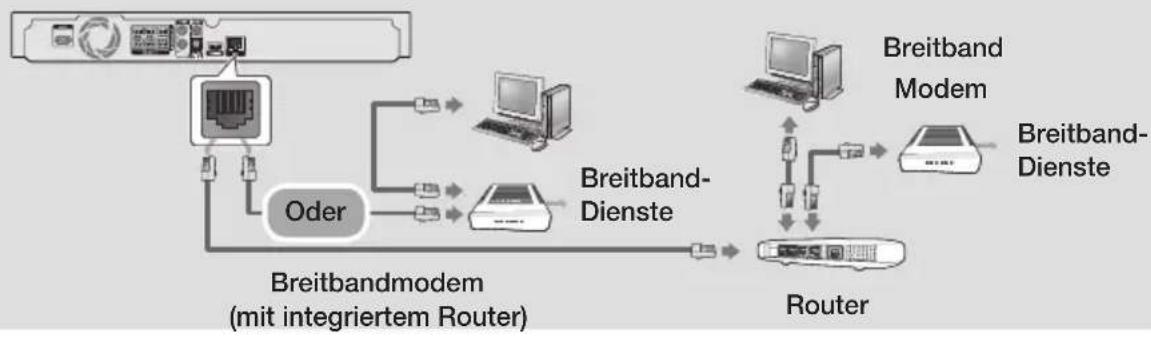
Anschließen an einen Netzwerk Router
flowchart
graph TD
    A["Router"] --> B["Modem"]
    B --> C["Computer"]
    C --> D["Dienste"]
    D --> E["Router"]
    E --> F["Modem"]
    F --> G["Dienste"]
    G --> H["Computer"]
    H --> I["Modem"]
    I --> J["Dienste"]
    J --> K["Router"]
    K --> L["Modem"]
    L --> M["Dienste"]
    M --> N["Computer"]
    N --> O["Dienste"]
    O --> P["Router"]
    P --> Q["Dienste"]
    Q --> R["Computer"]
    R --> S["Dienste"]
    S --> T["Router"]
    T --> U["Dienste"]
    U --> V["Computer"]
    V --> W["Dienste"]
    W --> X["Router"]
    X --> Y["Dienste"]
    Y --> Z["Computer"]
Die Richtlinien Ihres Router oder Internetanbieters lassen eventuell den Zugriff auf den Samsung Software-Aktualisierungsserver nicht zu. Falls dieser Fall eintritt, setzen Sie sich bitte mit Ihrem Internetanbieter in Verbindung, um weitere Informationen zu erhalten.
Versuchen Sie, mit den CAT 7 Kabel eine Verbindung herzustellen.
Das Gerät kann nicht verwendet werden, wenn die Netzwerkgeschwindigkeit unter 10 Mbps liegt.
Bei Verwendung von DSL muss die Netzwerkverbindung über einen Router hergestellt werden.
Zum Verwenden der DLNA-Funktion muss Ihr PC, wie in Abbildung dargestellt, an das Netzwerk angeschlossen sein.
Anschließen an ein Fernsehgerät und Externes Gerät
flowchart
graph TD
    A["Rot"] --> B["AUX IN FM ANT"]
    C["Weiß"] --> D["Methode 1 Methode 2"]
    B --> E["OCTICAL OUT"]
    D --> F["HDMI OUT LAN"]
    G["External Geräte"] --> H["AUDIO OUT"]
    G --> I["OPTICAL OUT"]
    J["HDMI IN"] --> K["TV"]
Anschluss an ein Fernsehgerät
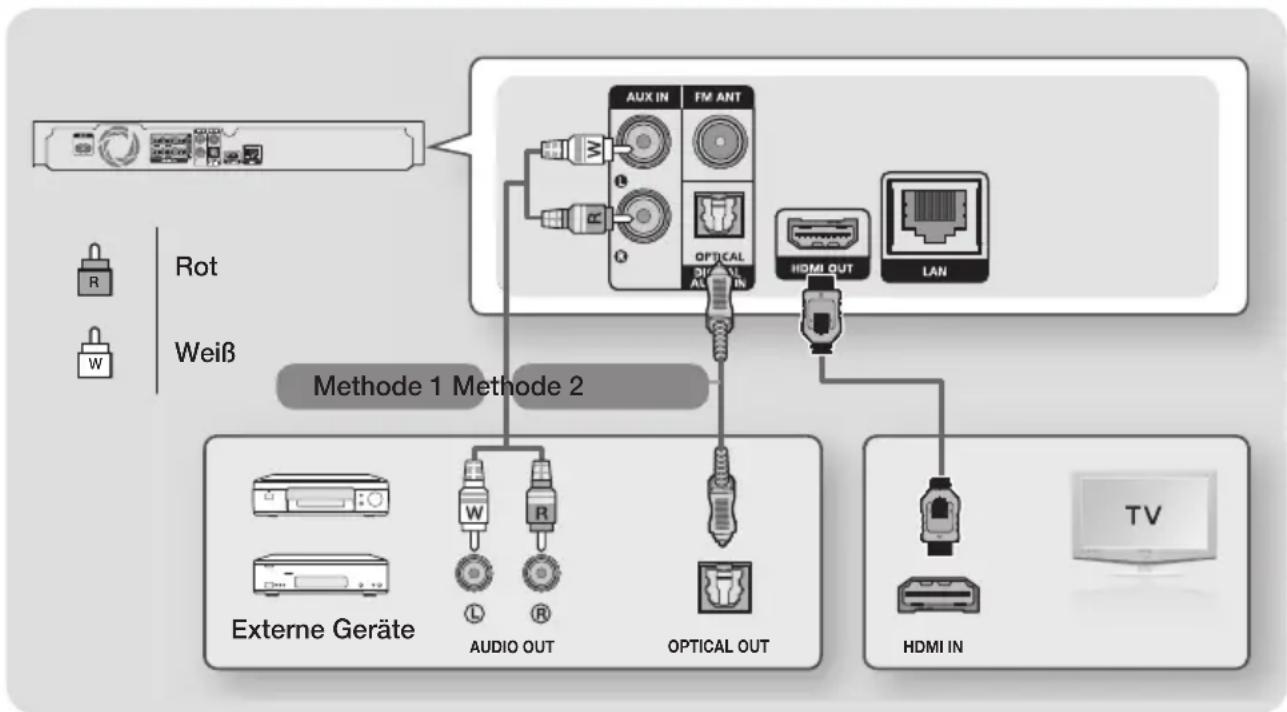
Verbinden Sie ein HDMI-Kabel (nicht mitgeliefert) über die HDMI OUT (HDMI AUSGANGS) -Buchse an der Rückseite des Geräts mit der HDMI Eingangsbuchse des Fernsehgeräts. Wenn das Fernsehgerät ARC unterstützt, können Sie den Ton von Ihrem Fernsehgerät über das Heimkino wiedergeben, indem Sie nur einfach nur dieses Kabel anschließen. Schlagen Sie auf Seite 15 dieser Anleitung und in dem Kapitel über ARC in der Bedienungsanleitung Ihres Fernsehgeräts nach um weitere Informationen zu erhalten.
Externe Geräte anschließen
Um den richtigen Modus für ein externes Gerät auszuwählen nachdem Sie es angeschlossen haben, die FUNCTION Taste drücken. Durch wiederholtes Drücken, wird der Modus in folgender Reihenfolge umgeschaltet: BD/DVD → D. IN → AUX → FM → BT
Es werden im Folgenden zwei Methoden zum Anschluss von externen Geräten an Ihr Heimkino beschrieben.
Methode 1 AUX EINGANG : Anschließen eines externen Analoggeräts
Mit Hilfe eines RCA Audiokabels (nicht mitgeliefert) den AUDIO Eingang des Geräts an den AUDIO Ausgang des externen Analoggeräts anschließen. ⇒ Wählen Sie den AUX Modus.
- Achten Sie darauf, die farbigen Kabelstecker an die Anschlussbuchsen gleicher Farbe anzuschließen.
Methode 2 OPTISCH : Anschließen eines externen Digitalgeräts
Verwenden Sie diese Methode für den Anschluss von Digitalgeräten mit digitaler Audioausgabe, wie Kabelboxen und Satellitenempfänger (Set-Top-Boxen). Mit der Hilfe eines optischen Kabels (nicht mitgeliefert) den optischen Digital Audioeingang am Gerät mit dem optischen Digitalausgang am Receiver verbinden.
→ Stellen Sie den D. IN Modus ein.
Wenn Sie Videobilder über den Kabelanschluss oder den Satellitenempfänger sehen möchten, müssen Sie deren Videoausgang direkt an das Fernsehgerät anschließen.
Dieses System unterstützt eine digitale Abtastraten von 32 kHz oder höher von externen digitalen Geräten.
Dieses System unterstützt nur DTS und Dolby Digital Audio. MPEG Audio, ein Bitstream Format, wird nicht unterstützt.
Ersteinstellungen konfigurieren
-
Das Home-Menü wird nicht angezeigt, wenn die Ersteinstellungen nicht konfiguriert wurden.
• Die OSD (Bildschirmanzeige) dieses Geräts kann sich möglicherweise nach Aktualisierung der Softwareversion ändern.
• Die Schritte für den Zugriff können sich je nach ausgewähltem Menü unterscheiden. -
Schalten Sie das Fernsehgerät ein, nachdem Sie das Gerät angeschlossen haben, und schalten Sie es ein. Wenn Sie das Gerät das erste Mal einschalten, zeigt das Gerät automatisch den Bildschirm für die Spracheinstellung an.
- Wählen Sie mit den ▲▼ Tasten die gewünschte Sprache aus, und drücken Sie die 📄 Taste.
- Drücken Sie die 📄 Taste, um das Funktion Setup zu starten.

- Der TV Format Bildschirm wird angezeigt. Wählen Sie mit den ▲▼ Tasten das gewünschte TV-Format aus und drücken Sie die 📄Taste. Es stehen vier Auswahlmöglichkeiten bereit:
16:9 Original - Für Breitbild Fernsehgeräte. Zeigt Breitbandbilder im originalen 16:9 Format und 4:3 Bilder (das alte Standardformat) im 4:3 Pillarbox Format mit schwarzen Rändern auf der linken und rechten Seite an.
16:9 Voll - Für Breitbild Fernsehgeräte. Zeigt Breitbild Bilder im originalen 16:9 Format an und vergrößert Bilder im 4:3 Format so, dass der Bildschirm im 16:9 voll gefüllt ist.
4:3 Normal - Für ältere analog Fernsehgeräte mit Standardbildschirm. Zeigt Bilder im 4:3 Format im Vollbildmodus und Bilder mit 16:9 Format im Letterbox Format an, bei dem das Seitenverhältnis von 16:9 beibehalten wird, jedoch über und unter dem Bild schwarze Ränder angezeigt werden.
4:3 Passend - Für ältere analog Fernsehgeräte mit Standardbildschirm. Zeigt Bilder im 4:3 Format im Vollbildmodus und Bilder im 16:9 Forma im Pan-Scan Format an, bei dem der linke und rechte Rand des Bildes abgeschnitten und die Mitte des Bildes vertikal vergrößert wird.
-
Der Netzwerk - verkabelt erscheint.
-
Wenn Sie über ein Netzwerk mit dynamischen IP-Adressen verfügen - wie die meisten Nutzer
- Auto wählen, die 📄 Taste drücken und anschließend mit Schritt 6 fortfahren.
- Wenn Sie ein Netzwerk mit statischen IP-Adressen haben, empfehlen wir Überspringen zu wählen, indem Sie die BLAUE (D) Taste drücken. (Siehe Seite 17)
- Wenn Sie über kein Netzwerk verfügen, pressen Sie die BLAUE (D) Taste, um diesen Überspringen. Der Bildschirm Ersteinstellungen abgeschlossen wird angezeigt und anschließend erscheint der Home Bildschirm.
| HINWEIS |
Wenn Sie die Netzwerkeinrichtung an dieser Stelle überspringen oder die Konfiguration nicht fehlerfrei funktioniert, können Sie die Netzwerkverbindung zu einem späteren Zeitpunkt einrichten. (Siehe Seite 17)

- Das Gerät überprüft die Netzwerkverbindung und stellt anschließend eine Verbindung zum Netzwerk her. Wenn dieser Punkt abgeschlossen ist, die Taste drücken. Der Bildschirm Ersteinstellungen abgeschlossen wird angezeigt und anschließend erscheint der Home Bildschirm.
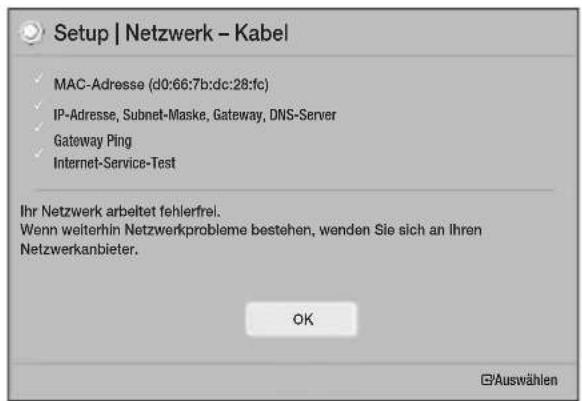
Wenn Sie den Setup Bildschirm erneut aufrufen wollen, um Änderungen vorzunehmen, müssen Sie die Zurücksetzen Option auswählen. (Siehe Seite 17)
Wenn Sie ein HDMI-Kabel verwenden, um das Gerät an ein Anynet+(HDMI-CEC)-kompatibles Samsung-Fernsehgerät anzuschließen und 1.) Die Anynet+(HDMI-CEC) Funktion am Fernsehgerät und dem Gerät auf Ein gestellt haben und 2.) Das Fernsehgerät auf eine vom Gerät unterstützte Sprache eingestellt haben, stellt das Gerät diese Sprache automatisch als die bevorzugte Sprache ein.
Der Home Bildschirm im Überblick
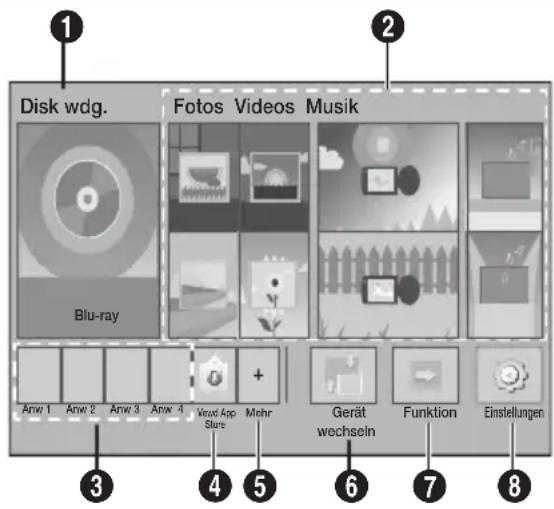
① Disk wdg.
Die sich in der Disk-Lade befindende Disk wird wiedergegeben.
Drücken Sie die Taste ^G , um die Wiedergabe der Disk zu starten.
② Fotos/Videos/Musik
Gibt Videos, Fotos oder Musik von einer Disk, einem USB-Speichergerät, PC oder einem mobilen Gerät wieder.
③ Anwendungen
Zugriff auf verschiedene kostenpflichtige oder kostenlose Anwendungen.
4 Vewd App Store
Macht die webbasierte TV Anwendung nutzbar.
5 Mehr
Eine von uns empfohlene Liste nützlicher und beliebter Anwendungen.
Je nach Land ist dieser Eintrag eventuell nicht vorhanden.
6 Gerät wechseln
Zeigt eine Liste der an das Hauptgerät angeschlossenen Geräte an. Schalten Sie zu dem gewünschten Gerät.
7 Funktion
Dient zum Umschalten auf ein externes Gerät oder Radio und zum Umschalten des Modus für eine Bluetooth Verbindung. Sie können die FUNCTION Taste auf der Fernbedienung oder die Haste am Hauptgerät zum Umschalten des Modus verwenden.
8 Einstellungen
Passt verschiedene Funktionen an Ihre persönlichen Vorlieben an.
Um Video-, Musik- oder Fotodateien von Ihrem PC wiederzugeben bzw. zu betrachten, müssen Sie ihr Heimkino und den PC mit einem Netzwerk verbinden und die DLNA Software muss auf Ihrem PC installiert sein. Siehe Seiten 19 und 30.
Aufrufen des Einstellungen Bildschirms
- Auf dem Home Bildschirm Einstellungen auswählen und anschließend die 📄 Taste drücken. Der Bildschirm Einstellungen wird angezeigt.
Einstellungen
| Bild | 3D-Einstellungen | |
| Ton | TV-Format | : 16:9 Original |
| Netzwerk | BD Wise | : Aus |
| System | Auflösung | : Auto |
| Sprache | Film-Bildfrequenz (24 F/s) | : Aus |
| Sicherheit | HDMI-Farbformat | : Auto |
| Allgemein | HDMI-Deep Color | : Aus |
| Unterstützung | Progressiver Modus | : Auto |
- Den Zugriff auf die Menüs, Untermenüs und Optionen auf dem Einstellungen Bildschirm, können Sie der nachfolgenden Darstellung der Fernbedienung entnehmen. (Siehe Seite 14)
Wenn nach Betätigung der Stopp Taste des Geräts das Gerät länger als 5 Minuten nicht benutzt wird, schaltet sich automatisch der Bildschirmschoner ein. Wenn sich das Gerät länger als 20 Minuten im Bildschirmschonermodus befindet, wird er automatisch ausgeschaltet.
Im Einstellungen Menü verwendete Fernbedienungstasten

| 1 | HOME Taste : Drücken, um den Home Bildschirm aufzurufen. |
| 2 | RETURN Taste : Zum vorherigen Menü zurückkehren |
| 3 | (ENTER) / RICHTUNGSTASTEN Taste :Mit Hilfe der▲▼◄► Tasten können Sie den Cursor bewegen oder eine Position auswählen.Drücken Sie dieTaste, um die ausgewählte Position zu aktivieren oder um eine Einstellung zu bestätigen. |
| 4 | EXIT Taste : Verlassen des Menüs. |
Ausführliche Funktionsinformationen
Jede Einstellungen Funktion, Menüposition und individuelle Option wird ausführlich auf dem Bildschirm erklärt. Um sich eine Erklärung anzeigen zu lassen, verwenden Sie bitte die ▲▼◀▶ Tasten, um eine Funktion, Menüposition oder Option auszuwählen. Die Erklärung wird für gewöhnlich am unteren Bildschirmrand angezeigt.
Eine Kurzbeschreibung für jede Einstellungen Funktion beginnt auf dieser Seite. Zusätzliche Informationen über einige der Funktionen befinden sich ebenfalls im Anhang dieser Anleitung.
Einstellungen Menüfunktionen
Anzeige
3D-Einstellungen
Einrichten der 3D Funktionen.
√ 3D Blu-ray-Wiedergabemod.: Sie können auswählen, ob eine Blu-ray Disk mit 3D-Inhalten im 3D-Modus wiedergeben soll. Wenn Sie zum Home Menü wechseln, während Sie sich im 3D Modus befinden, wird automatisch in den 2D Modus umgeschaltet.
√ Bildgröße: Geben Sie die Größe des an das Gerät angeschlossenen Fernsehgeräts ein. Das Gerät stellt die 3D Ausgabe automatisch auf die Bildschirmgröße des Fernsehgeräts ein.
Lesen Sie die Gesundheits- und Sicherheitshinweise sorgfältig durch, bevor Sie 3D Inhalte ansehen. (Siehe Seite 3)
TV-Format
Mit dieser Funktion kann die Bildausgabe des Geräts an die Bildschirmgröße Ihres Fernsehgeräts angepasst werden. (Siehe Seite 32)
BD Wise
BD Wise ist Samsungs neueste Geräte-Anschlussfunktion. Wenn Sie ein Samsung Gerät und ein Samsung-Fernsehgerät mit BD Wise über HDMI aneinander anschließen und BD Wise auf beiden Geräten aktiviert ist, gibt das Gerät das Video mit der Videoauflösung und der Bildfrequenz der Blu-ray/DVD-Disk wieder.
Auflösung
Mit dieser Funktion können Sie die Auflösung des HDMI Videosignals auf BD Wise, Auto, 1080p, 1080i, 720p oder 576p/480p einstellen. Die Zahl zeigt die Anzahl der Zeilen des Videos pro Bild an. Das i und das p stehen für interlace scan (Zeilensprungverfahren) und progressive scan (progressive Abtastung). Je mehr Zeilen, desto höher die Qualität.
Film-Bildfrequenz (24 F/s)
Wenn die Film-Bildfrequenz (24 F/s) Funktion auf Auto eingestellt wird, wird die HDMI-Ausgabe des Geräts für eine bessere Bildqualität auf 24 Bilder pro Sekunde eingestellt, wenn ein 24 fps fähiges Fernsehgerät angeschlossen ist.
- Die Film-Bildfrequenz (24 F/s) Funktion kann nur auf Fernsehgeräten verwendet werden, die diese Bildfrequenz unterstützen.
- Film-Bildfrequenz steht nur zur Verfügung, wenn sich das Gerät im Modus für die HDMI 1080i oder 1080p Ausgabeauflösung befindet.
HDMI-Farbformat
Hier kann das Farbraumformat für die HDMI-Wiedergabe an die Möglichkeiten des angeschlossenen Geräts (Fernsehgerät, Bildschirm, usw.) angepasst werden.
HDMI-Deep Color
Mit dieser Option können Videos über die HDMI OUT Buchse mit der Deep Colour Farbtiefe wiedergeben werden. Deep Color bietet genauere Farbwiedergabe mit höherer Farbentiefe.
Progressiver Modus
Mit dieser Funktion kann die Bildqualität bei der Wiedergabe von DVDs verbessert werden.
Ton
Lautsprechereinstellung
Sie können die folgenden Lautsprechereinstellungen vornehmen und den Lautsprechertest ein- und ausschalten, um die Lautsprecher zu testen.
√ Pegel: Sie können die relative Lautstärke des Lautsprechers zwischen 6dB bis -6dB einstellen. Wenn Sie zum Beispiel tiefe Bässe mögen, können Sie die Lautstärke des Subwoofers um 6dB erhöhen.
√ Entfernung: Sie können die relative Entfernung von jedem Lautsprecher zur Hörposition auf bis zu 9 m einstellen. Je größer der Abstand, desto lauter tönt der Lautsprecher.
√ Lautsprechertest: Sie können die Lautsprechertestfunktion ausführen, um Ihre Einstellungen zu prüfen. Wenn Sie Lautsprechertest auf Ein schalten, wird der Lautsprechtest gestartet. Wenn Sie Aus wählen, wird der Test beendet.
Lautsprecherauswahl
Hier können Sie einstellen, ob Sie die Lautsprecher des Fernsehgeräts oder die des Heimkinos aktivieren möchten.
Equalizer-Modus
Schalten Sie den Equalizer-Modus ein, um den Equalizer nutzen zu können.
Equalizer-Einstellungen
Hier können Sie den Equalizer einstellen.
Equalizer-Einstellungen erscheint nur, wenn Equalizer-Modus auf Ein gestellt ist.
Audioausgabekanal
Hier können Sie einstellen, den Ton vom Fernsehgerät auf die Lautsprecher des Heimkinos umzuleiten. Erfordert eine HDMI-Verbindung und ein Audioausgabekanal (ARC) kompatibles Fernsehgerät.
- Wenn Audioausgabekanal auf Ein gesetzt ist und das Gerät über ein HDMI-Kabel an das Fernsehgerät angeschlossen ist, funktioniert der digitale optische Eingang nicht.
- Wenn Audioausgabekanal auf Auto eingestellt ist und das Gerät über ein HDMI-Kabel an das Fernsehgerät angeschlossen ist, wird ARC und der digitale optische Eingang automatisch ausgewählt.
Digital-Ausgang
Mit dieser Funktion können Sie den Digital-Ausgang an die Möglichkeiten des an das Gerät angeschlossenen AV-Receivers anpassen. Für weitere Einzelheiten, schlagen Sie bitte in der Auswahltabelle für den Digitalausgang nach. (Siehe Seite 37.)
Dynamikumfangsteuerung
Mit dieser Funktion können Sie die Dynamikumfangsteuerung auf Dolby Digital, Dolby Digital Plus, und Dolby TrueHD Audio anwenden.
√ Auto: Steuert automatisch den Dynamikumfang von Dolby TrueHD Audio auf Grundlage der Informationen im Dolby TrueHD Soundtrack. Schaltet ebenfalls die Dynamikumfangsteuerung für Digital und Dolby Digital Plus aus.
√ Aus: Der Dynamikumfang wird nicht komprimiert und Sie hören den Originalklang.
√ Ein: Schaltet die Dynamikumfangsteuerung für alle drei Dolby Formate ein. Leisere Töne werden verstärkt und die Lautstärke von lauten Tönen wird reduziert.
Downmix-Modus
Mit dieser Einstellung können Sie Methode zum Heruntermischen von Mehrkanalton auswählen, die mit Ihrem Stereo System kompatibel ist. Sie können wählen, ob das Gerät auf Normal-Stereo oder auf Surround-kompatibel heruntermischen soll.
Audio-Sync
Wenn das Gerät an einen Digitalfernsehgerät angeschlossen ist, können Sie die Audioverzögerung einstellen, so dass die Audiowiedergabe mit dem Videobild synchron ist. Die Verzögerungszeit kann 0 und 300 Millisekunden eingestellt werden.
Netzwerk
Kabelnetzwerk Einstellungen
Für weitere Informationen über diese Funktion finden Sie auf Seite 17.
Netzwerktest
Mit dieser Funktion können Sie Konfiguration des Internetprotokolls auf fehlerfreie Funktion prüfen.
Netzwerkstatus
Hiermit können Sie den aktuellen Zustand der Netzwerk- und Internetverbindung prüfen.
Gerätename
Hier können Sie dem Gerät einen Namen zur Identifizierung geben. Verwenden Sie diesen Namen, um dieses Gerät zu identifizieren, wenn Sie externe Geräte (Smartphones, Tablets, usw.) an das Gerät anschließen.
BD-Live Internet-Verbindung
Hier können Sie die Internetverbindung für den BD-Live Dienst erlauben oder untersagen.
System
Einstellung
Sie können die Setup Prozedur erneut ausführen. (Siehe Seite 12)
Schnellstart
Sie können den Einschaltvorgang verkürzen, indem Sie die zum Hochfahren benötigte Zeit verkürzen.

Wenn diese Funktion auf Ein gestellt ist, ist der Stromverbrauch im Standby-Modus höher. (Ca. 12W \~ 20W)
Anynet+ (HDMI-CEC)
Bei Anynet+ handelt es sich um eine nützliche Funktion, die den vernetzten Betrieb mit anderen Samsung Geräten zur Verfügung stellt, die über die Anynet+ Funktion verfügen. Um diese Funktion zu nutzen, müssen Sie dieses Gerät mithilfe eines HDMI-Kabels an ein Samsung Fernsehgerät mit Anynet+ Funktion anschließen.
BD-Datenmanagement
Mit dieser Funktion können Sie Inhalte verwalten, die Sie über eine Blu-ray Disk heruntergeladen haben, die den BD-LIVE Dienst unterstützt. Sie können die Informationen über das von Ihnen für die BD-Live Datenspeicherung verwendete USB-Gerät einschließlich des Speicherplatzes anzeigen lassen. Sie können ebenfalls BD-Live Daten löschen und das Gerät ändern.
DivX® Video On Demand
Anzeige von DivX® VOD-Registrierungscodes, um DivX® VOD-Inhalt zu erwerben und wiedergeben.
Sprache
Mit dieser Funktion können die Sprache auswählen in der das Bildschirmmenü, Diskmenü, usw. angezeigt werden soll.
- Die ausgewählte Sprache wird nur dann erscheinen, wenn sie auf der Disk unterstützt wird.
Sicherheit
Die voreingestellte PIN lautet 0000. Geben Sei die voreingestellte PIN für den Zugriff auf die Sicherheitsfunktion ein, wenn Sie keine eigene PIN erstellt haben.
BD-Sicherungsstufe
Verhindert die Wiedergabe von Blu-ray-Disks mit festgelegter Altersbeschränkung, bis die PIN eingegeben wurde.
DVD-Sicherungsstufe
Verhindert die Wiedergabe von DVDs mit festgelegter Altersbeschränkung, bis die PIN eingegeben wird.
PIN ändern
Ändern der 4-stelligen PIN für den Zugriff auf Sicherheitsfunktionen.
Allgemein
Zeitzone
Sie können die ihrer Region entsprechende Zeitzone einstellen.
Unterstützung
Software-Update
Für weitere Informationen über diese Funktion finden Sie auf Seite 18.
Samsung kontaktieren
Hier erhalten Sie Kontaktinformationen, wenn Sie Hilfe für Ihr Gerät benötigen.
Vertragsbedingungen
Zeigt Haftungsausschlussklausel bezüglich des Inhalt und der Dienste Dritter an.
Zurück
Setzt alle Einstellungen bis auf die Netzwerkeinstellungen auf die Voreinstellungen zurück. Sie müssen den PIN-Code eingeben. Die voreingestellte PIN lautet 0000.
Konfiguration des Netzwerks
Wenn Sie dieses Gerät an ein Netzwerk anschließen, können Sie auf dem Netzwerk basierende Anwendungen und Funktionen, wie BD-LIVE verwenden sowie die Software des Geräts aktualisieren.
Konfigurieren Ihrer Netzwerkverbindung
Wenn Sie bei der Ersteinstellung die Netzwerkeinrichtung übersprungen haben, folgen Sie bitte den nachfolgenden Anweisungen, um die Netzwerkverbindung für Ihr Heimkino zu konfigurieren. Setzen Sie sich zuerst mit Ihrem Internetanbieter in Verbindung, um zu erfahren, ob Sie über eine statische oder dynamische IP-Adresse verfügen. Wenn die Adresse dynamisch zugewiesen wird, empfehlen wir die im Folgenden beschriebene automatische Prozedur. Falls die Adresse statisch zugewiesen wird, müssen Sie die im Anschluss aufgeführte manuelle Prozedur befolgen.
- Stellen Sie bevor Sie beginnen sicher, dass das Gerät über ein Netzwerkkabel an ihren Router angeschlossen ist.
□ Automatisch
Um mit dem Konfigurationsprozess zu befolgen, folgen Sie diesen Schritten:
- Wählen Sie auf dem Home Bildschirm Einstellungen, und drücken Sie die 📄 Taste.
-
Wählen Sie Netzwerk und drücken Sie die 📄 Taste.
-
Wählen Sie Einstell. für kabelgeb. Netzwerk und drücken Sie die 📄 Taste. Der Bildschirm für Kabelnetzwerk Einstellungen wird angezeigt.
- Drücken Sie die ▶ Taste im Internet Protokoll Setup Menü. Mithilfe der ▲▼ Tasten Auto auswählen, und anschließend die 📄 Taste drücken.

Auto
- Die Netzwerk Funktion ruft die Werte für die IP-Adresse, Subnetzmaske, usw. ab und trägt diese automatisch ein.
- Nachdem die Netzwerk Funktion die Netzwerkwerte ermittelt hat, die RETURN Taste drücken.
- Wählen Sie Netzwerktest und drücken Sie dann 📄. Das Heimkino registriert die Netzwerkverbindung. Wenn dieser Punkt abgeschlossen ist, die RETURN Taste drücken.
□ Manuell
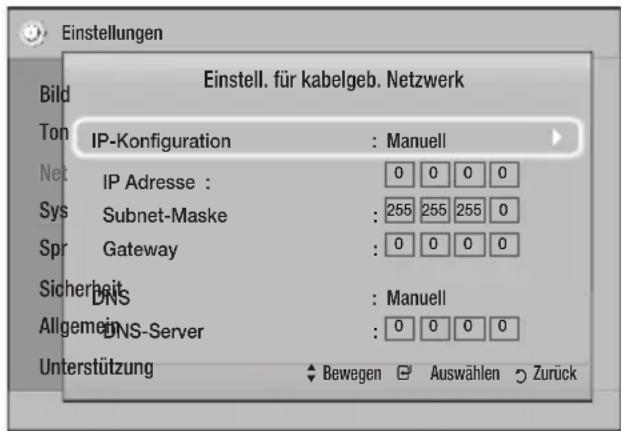
Wenn Sie über eine statische IP-Adresse verfügen oder die automatische Einstellung nicht funktioniert, müssen Sie die Netzwerkeinstellung manuell durchführen. Die Netzwerkeinstellungen können Sie bei ihrem Internetdienstanbieter erfragen.
-
Folgen Sie den ersten vier Schritten der Automatischen Prozedur, wählen Sie jedoch in Schritt 4 Manuell anstelle von Auto.
-
Drücken Sie Taste ▼, um zum ersten Eingabefeld zu gelangen (IP-Adresse).
- Benutzen Sie die Nummerntasten auf Ihrer Fernbedienung um die Nummern einzugeben.
- Wenn sie mit dem jeweiligen Feld fertig sind die ▶ Taste verwenden, um zum nächsten Feld zu gelangen. Sie können auch die anderen Pfeiltasten verwenden um nach oben, unten und rückwärts zu wechseln.
- Geben Sie die IP-Adresse, Subnet-Maske und das Gateway ein.
- Drücken Sie ▼ um zu DNS zu gelangen.
- Betätigen Sie die Taste ▼um zum ersten DNS Eingabefeld zu gehen. Geben Sie die Nummern wie oben ein.
- Drücken Sie auf der Fernbedienung die RETURN Taste.
- Wählen Sie Netzwerktest und drücken Sie dann 📄. Nachdem der Test abgeschlossen ist die RETURN Taste drücken, um zum vorherigen Bildschirm zurückzukehren.
- Sie Netzwerkstatus und drücken Sie dann 📄.
- Der Netzwerkstatus-Bildschirm erscheint. Das Gerät überprüft die Netzwerkverbindung und stellt anschließend eine Verbindung zum Netzwerk her. Wenn dies erfolgt ist, OK markieren und anschließend 📄 drücken.
Aktualisieren der Software
Mit dem Software-Update Menü können Sie Software-Updates herunterladen, welche die Leistung des Geräts verbessern oder zusätzliche Dienste zur Verfügung stellen.
- Das Gerät während des Aktualisierungsvorgangs niemals manuell ein oder aus schalten.
- Die Aktualisierung ist beendet, wenn sich das Gerät nach dem Neustart abschaltet. Drücken Sie die NETZSCHALTER Taste, um das aktualisierte Gerät einzuschalten.
-
Samsung Electronics haftet nicht für Fehlfunktionen des Geräts, die auf eine instabile Internetverbindung oder fahrlässiges Handeln des Benutzers während der Software-Aktualisierung zurückzuführen sind.
-
Wählen Sie im Home Menü Einstellungen und drücken Sie die 📄 Taste.
- Wählen Sie Unterstützung und drücken Sie die Taste.
-
Wählen Sie Software-Update und drücken Sie die 📄 Taste.
-
Wählen Sie eine der folgenden Methoden:
-
Online
-
Per USB
• Automatische Update-Meldung -
Drücken Sie die 📄 Taste. Die Anweisungen für jede Methode finden Sie im Folgenden.
Wenn Sie das Upgrade während des Herunterladens der Software abbrechen möchten, müssen Sie die 📄 Taste drücken.
Online
Ihr Gerät muss mit dem Internet verbunden sein, um die Online Funktion nutzen zu können. Entfernen Sie bevor Sie starten alle Disks aus dem Gerät.
- Wählen Sie Online und drücken Sie die 📄 Taste. Die Mitteilung über den Verbindungsaufbau mit dem Server erscheint.
- Wenn eine Aktualisierung verfügbar ist, erscheint eine Popup-Meldung mit der Frage, ob Sie die Aktualisierung durchführen wollen. Wenn Sie Ja auswählen, schaltet sich das Gerät automatisch aus und wieder ein und beginnt mit der Aktualisierung.
- Ein Popup wird erscheinen und Sie über den Fortschritt informieren. Wenn die Aktualisierung abgeschlossen ist, schaltet sich das Gerät erneut automatisch ab.
- Drücken Sie die NETZSCHALTER Taste, um das Gerät einzuschalten.
Per USB
- Besuchen Sie die Webseite www.samsung.com.
- Klicken Sie oben rechts auf der Seite auf OWNERS & SUPPORT und anschließend in der Dropdown Leiste auf Handbücher & Downloads.
- Geben Sie im nächsten Fenster die Modellnummer in das Suchfeld ein. Während der Eingabe der Modellnummer erscheint eine Klappliste mit den Geräten, die der Modellnummer entsprechen.
- Klicken Sie in der Klappliste mit der linken Maustaste auf die Modellnummer Ihres Geräts.
- Auf der angezeigten Seite Downloads anklicken.
- Suchen Sie Upgrade-Datei (USB-Typ) in der Spalte Beschreibung. Klicken Sie auf das ZIP Symbol in der Spalte Datei Download auf der rechten Seite.
- Klicken Sie im Popup-Fenster auf Send. Die Datei wird auf Ihren PC heruntergeladen.
-
Entpacken Sie das Zip-Archiv auf Ihrem Computer. Sie sollten einen eigenen Ordner mit dem gleichen Namen wie die Zip-Datei anlegen.
-
Den Ordner auf ein USB-Flash-Laufwerk kopieren.
- Stellen Sie sicher, dass sich keine Disk im Gerät befindet, und stecken Sie das USB-Flash-Laufwerk in den USB-Anschluss des Geräts.
- Im Menü des Geräts nach Einstellungen > Unterstützung > Software-Update wechseln.
- Wählen Sie Per USB.
- Das Gerät sucht auf dem USB-Laufwerk nach der Software. Nachdem die Software gefunden wurde, erscheint das Update Aufruf Pop-up.
- Wählen Sie OK. Das Heimkino schaltet sich aus und wieder ein und beginnt dann mit der Aktualisierung. Nachdem die Aktualisierung abgeschlossen ist, schaltet sich das Heimkino aus.
- Drücken Sie die NETZSCHALTER Taste, um das Heimkino einzuschalten.
Es darf keine Disk im Gerät eingelegt sein, wenn die Software über den USB-Anschluss aktualisiert wird.
Überprüfen Sie nach Abschluss der Aktualisierung im Menü Software-Update die Software Details.
Automatische Update-Meldung
Wenn Ihr Gerät an ein Netzwerk angeschlossen ist und die Automatische Update-Meldung auf Ein eingestellt ist, teilt Ihnen das Gerät über eine Popup-Meldung mit, dass eine neue Softwareversion verfügbar ist.
- Schalten Sie das Gerät ein.
- Stellen Sie im Software-Update Menü Automatische Update-Meldung auf Ein. Das Gerät wird Sie über mögliche neue Softwareversionen mittels einer Pop-Up-Nachricht informieren.
- Um die Firmware zu aktualisieren Ja wählen. Das Gerät schaltet sich automatisch aus, wird wieder gestartet und beginnt dann mit der Aktualisierung.
- Ein Popup wird erscheinen und Sie über den Fortschritt informieren. Wenn die Aktualisierung abgeschlossen ist, schaltet sich das Gerät erneut automatisch ab.
- Drücken Sie die NETZSCHALTER Taste, um das Gerät einzuschalten.
DLNA einrichten
Mit DLNA können Sie auf Ihrem PC gespeicherte Musik-, Video- und Fotodateien über Ihr Heimkinosystem wiedergeben.
Um DLNA verwenden zu können, müssen Sie die DLNA-Software installieren oder auf Ihrem PC installiert haben und das Heimkinosystem über Ihr Heimnetzwerk mit dem PC verbinden (siehe Seite 10).
PCs, die mit Windows 7 oder Windows 8 betrieben werden, verfügen bereits über die DLNA (Play To) Software.
Ihr Heimkino kann Inhalte von Blu-ray/DVD/CD Disks, USB-Geräten, PCs, Smartphones, Tablets und in Anwendungen wiedergeben.
Um auf Ihrem PC oder Mobilgeräten gespeicherte Inhalte wiederzugeben, müssen Sie den PC oder das mobile Gerät und dieses Gerät an Ihr Netzwerk anschließen. Um Inhalte auf Ihrem PC wiederzugeben, müssen Sie die DLNA Netzwerk Software herunterladen und installieren oder die bereits auf Ihrem Computer vorhandene DLNA Netzwerk Software verwenden.

PCs die mit Windows 7 oder Windows 8 betrieben werden, verfügen bereits über die DLNA (Play To) Software.
Umschalten des Wiedergabegeräts
Wenn zwei oder mehr externe Geräte an das Hauptgerät angeschlossen sind, können Sie jede der drei im Nachfolgenden beschriebenen Methoden verwenden, um das Wiedergabegerät umzuschalten.
Methode 1
Verwenden Sie auf dem Home Bildschirm die
▲▼◀▶ Tasten um nach Gerät wechseln zu gehen und drücken Sie dann die 📄 Taste.
Das Gerät wechseln Popup wird angezeigt. Gehen Sie mit den ▲▼ Tasten zum gewünschten Gerät und drücken Sie die 📄 Taste.
Methode 2
Wenn Sie zu Fotos, Videos, Musik oder anderen dateibasierten Inhalten wechseln, erscheint eine Liste mit Ordnern und Dateien. Drücken Sie die ROTE (A) Taste, um das Gerät wechseln Popup-Fenster anzuzeigen und verwenden Sie die ▲▼ Tasten, um zum gewünschten Gerät zu gehen und drücken Sie die 📄 Taste.
Methode 3
Wenn ein Gerät zum ersten Mal angeschlossen wird, erscheint ein Popup-Fenster. In dem Popup-Fenster können Sie das Quellgerät mithilfe der ◀▶ Tasten und anschließendes Drücken von 📄 wechseln.
Wiedergabe von kommerziellen Disks
- Drücken Sie die öffnen.
▲ Taste, um das Diskfach zu
- Legen Sie die Disk vorsichtig mit der bedruckten Seite nach oben in das Diskfach ein.

- Drücken Sie die ▲ Taste, um die Disklade zu schließen. Die Wiedergabe wird automatisch gestartet.
- Wenn die Wiedergabe nicht automatisch startet, bitte die ▶ Taste auf der Fernbedienung drücken.
Lagerung & Handhabung der Disks
• Umgang mit den Disks
- Fingerabdrücke oder Kratzer auf der Disk können zu einer Verschlechterung der Klang- und Bildqualität oder zu Springen führen.

- Vermeiden Sie das Berühren der Oberfläche der Disk, auf der die Daten gespeichert sind.
- Halten Sie die Disk mit den Fingerspitzen am Rand fest.
- Kleben Sie kein Papier oder Klebeband auf die Disk
- Reinigen der Disks
- Wenn sich Fingerabdrücke oder Schmutz auf der Disk befinden, säubern Sie sie mit einem milden Reinigungsmittel und einem weichen Tuch.

- Beim Reinigen vorsichtig von innen in Richtung des Randes der Disk wischen.
-
Disk-Lagerung
-
Setzen Sie die Disk keiner direkten Sonneneinstrahlung aus.
■ Bewahren Sie die Disk an einem kühlen, gut belüfteten Ort auf.
■ Bewahren Sie die Disk in einer Schutzhülle auf und lagern Sie sie senkrecht.
Wiedergabe von selbst aufgenommenen Disks
Sie können Multimedia Dateien wiedergeben, die Sie auf Blu-ray Disks, DVDs oder CDs aufgenommen haben.
- Legen Sie eine selbst aufgenommene Disk mit der Aufschrift nach oben in das Diskfach ein und schließen Sie das Fach.
- Verwenden Sie die ▲▼◀▶ Tasten, um die Art des Inhalts auszuwählen, den Sie ansehen oder wiedergeben möchten - Fotos, Videos, oder Musik - und drücken Sie dann die 📄 Taste.
ODER
2 ^-1 . Wählen Disk wdg. auf dem Home Bildschirm. Der Bildschirm Disk wdg. wird angezeigt. Verwenden Sie die ▲▼ Tasten, um zwischen den Inhaltstypen Fotos, Videos oder Musik zu wählen.
- Es wird ein Bildschirm mit dem Inhalt der Disk angezeigt. Je nachdem, wie der Inhalt angeordnet ist, sehen Sie entweder Ordner, einzelne Dateien oder beides.
- Falls erforderlich mithilfe der ▲▼◀▶ Tasten einen Ordner auswählen und anschließend die 📄 Taste drücken.
- Verwenden Sie die ▲▼◀▶ Tasten, um eine Datei für die Wiedergabe auszuwählen und drücken Sie die 📄 Taste.
- Drücken Sie die RETURN Taste ein- oder mehrmals, um den aktuellen Bildschirm oder einen Ordner zu verlassen oder um zum Home Bildschirm zurückzukehren. Drücken Sie die EXIT Taste, um direkt zum Home Bildschirm zurückzukehren.
- Schlagen Sie auf den Seiten 22 - 26 nach, um zu erfahren, wie die Wiedergabe von Videos, Musik oder Bildern von einer Disk gesteuert wird.
Wiedergabe von Dateien auf einem USB-Gerät
Es gibt zwei Methoden, um Multimediadateien auf einem USB-Gerät über Ihr Gerät wiederzugeben.
Methode 1 : Wenn Sie ein USB-Gerät
anschließen, während das Gerät eingeschaltet ist
- Das "Neues Gerät angeschlossen." Popup-Fenster erscheint.
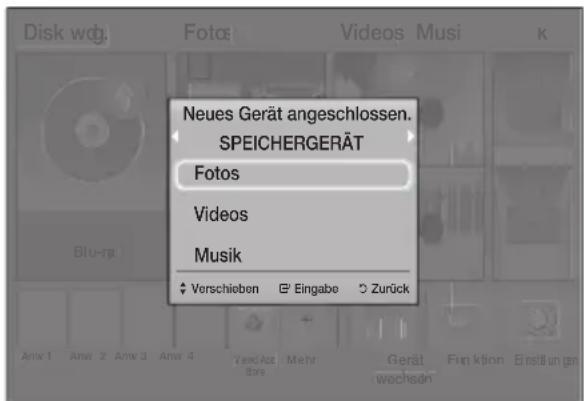
Wenn das Popup-Fenster nicht angezeigt wird, fahren Sie mit Methode 2 fort.
-
Mithilfe der ▲▼ Tasten Fotos, Videos oder Musik auswählen, und die 📄 Taste drücken. Je nachdem, wie der Inhalt angeordnet ist, sehen Sie entweder Ordner, einzelne Dateien oder beides.
-
Falls erforderlich, verwenden Sie die ▲▼◀▶ Tasten, um einen Ordner auszuwählen und drücken Sie die 📄 Taste.
- Wählen Sie eine wiederzugebende Datei aus und drücken Sie die 📄 Taste.
- Drücken Sie die RETURN Taste, um einen Ordner zu verlassen oder die EXIT Taste, um zum Home Bildschirm zurückzukehren.
- Schlagen Sie auf den Seiten 22 - 26 nach, um zu erfahren, wie die Wiedergabe von Videos, Musik oder Bildern von einem USB-Gerät gesteuert wird.
Methode 2 : Wenn das Gerät eingeschaltet wird, nachdem ein USB-Gerät angeschlossen wurde
- Schalten Sie das Gerät ein.
- Drücken Sie Gerät wechseln und wählen Sie ein USB-Gerät aus.
- Mithilfe der ◀▶ Tasten Fotos, Videos oder Musik auf dem Home Bildschirm auswählen, und die 📄 Taste drücken.
- Falls erforderlich, verwenden Sie die ▲▼◀▶ Tasten, um einen Ordner auszuwählen und drücken Sie die 📄 Taste.
- Wählen Sie eine wiederzugebende Datei aus und drücken Sie die 📄 Taste.
- Drücken Sie die RETURN Taste, um einen Ordner zu verlassen oder die EXIT Taste, um zum Home Bildschirm zurückzukehren.
- Schlagen Sie auf den Seiten 22 - 26 nach, um zu erfahren, wie die Wiedergabe von Videos, Musik oder Bildern von einem USB-Gerät gesteuert wird.
Wenn Sie eine Disk einlegen, während Sie über ein USB-Gerät oder Telefon wiedergeben, wird der Gerätemodus automatisch auf "Disk" umgeschaltet.
Wenn Ihr Telefon DLNA kompatibel ist, können Sie Inhalte ohne den Anschluss über ein USB-Kabel wiedergeben. (Siehe Seite 30)
Steuern der Videowiedergabe
Sie können die Wiedergabe von Videoinhalten auf Blu-ray-Disks/DVDs, USB-Geräten, mobilen Geräten oder dem PC steuern. Je nach Disk oder Inhalt können einige in dieser Anleitung beschriebenen Funktionen nicht zur Verfügung stehen.
Tasten auf der Fernbedienung für die Videowiedergabe

① Wiedergabetasten
Das Gerät gibt im Suchen, Langsam oder Schritt Modus keinen Ton wieder.
- Drücken Sie die Taste▶, um zur normalen Wiedergabegeschwindigkeit zurückzukehren.
| Startet die Wiedergabe. | |
| Beendet die Wiedergabe. | |
| Unterbricht die Wiedergabe. | |
| Beschleunigte Wiedergabe | Drücken Sie während der Wiedergabe die Taste ◀ oder ▶ Taste. Jedes Mal, wenn Sie die ◀ oder ▶ Taste drücken, ändert sich die Wiedergabegeschwindigkeit. |
| Wiedergabe in Zeitlupe | Drücken Sie im Pause-Modus die ▶ Taste. Jedes Mal, wenn Sie die ▶ Taste drücken, ändert sich die Wiedergabegeschwindigkeit. |
| Einzelbildwiedergabe | Drücken Sie im Pause-Modus die ▶ Taste. Jedes Mal, wenn Sie die ▶ Taste drücken, wird ein neues Bild angezeigt. |
| Springen | Drücken Sie während der Wiedergabe die ◀ oder ▶ Taste. Jedes Mal, wenn Sie die ◀ oder ▶ Taste drücken, wird zum nächsten oder vorherigen Kapitel bzw. Datei gesprungen. |
② Bedienen des Disk Menüs, Titel Menüs, Popup Menüs und der Titelliste
DISC MENU
Während der Wiedergabe diese Taste drücken, um das Disk Menü aufzurufen.
TITLE MENU
Während der Wiedergabe diese Taste drücken, um das Titel Menü aufzurufen.
- Wenn Ihre Disk über eine Wiedergabeliste verfügt, drücken Sie die GRÜNE (B) Taste, um zur Wiedergabeliste zu wechseln.
POPUP MENU
Während der Wiedergabe diese Taste drücken, um das Popup Menü aufzurufen.
③ Wiedergabe wiederholen
-
Drücken Sie während der Wiedergabe auf der Fernbedienung die Taste REPEAT.
-
Mithilfe der ▲▼ Tasten Aus, Titel, Kapitel, Alle oder Wiederhol. A-B auswählen, und die 📄 Taste drücken.
□ Wiederhol. A-B
-
Drücken Sie die 📄 Taste, um den Punkt zu markieren, an dem die Wiederholung starten soll (A).
-
Drücken Sie die 📄 Taste, um den Punkt zu markieren, an dem die Wiederholung enden soll (B).
-
Drücken Sie die REPEAT Taste erneut, um in den normalen Wiedergabemodus zurückzukehren.
-
Drücken Sie die 📄 Taste.
In Abhängigkeit von der Disk werden eventuelle nicht alle Wiederholungsoptionen auf dem Bildschirm angezeigt.
Kapitel oder Titel wird eventuell nicht sofort auf dem Bildschirm angezeigt. Drücken Sie die ▲▼ Tasten solange, bis sich Ihre Auswahl in dem entsprechenden Feld befindet.
Um zur normalen Wiedergabe zurückzukehren, die REPEAT Taste erneut drücken und mithilfe der ▲▼ Tasten Aus auswählen und dann die Taste betätigen.
Wiederhol. A-B wird eventuell nicht sofort auf dem Bildschirm angezeigt. Drücken Sie die ▲▼ Tasten solange, bis sich Wiederhol. A-B im entsprechenden Feld befindet.
Der Punkt (B) muss mindestens 5 Sekunden hinter Punkt (A) liegen.
EXTRAS Menü verwenden
Drücken Sie während der Wiedergabe die TOOLS Taste.
Titel
Wenn sich mehr als ein Titel auf der Disk oder dem Gerät befindet, können Sie so dem gewünschten Titel gehen und ihn auswählen.
Wiedergabezeit
Mit dieser Funktion können Sie zu einer bestimmten Stelle gehen, von der aus Sie die Wiedergabe starten oder fortsetzen wollen. Verwenden Sie die Nummerntasten, um den Wiedergabepunkt einzugeben.
Wiederholmod.
Mit dieser Option kann ein Titel, Kapitel oder ein markierter Abschnitt wiederholt werden.
Audio-Sync
Sie können die Verzögerung des Tons einstellen, sodass der Ton mit dem Bild synchron läuft. Die Verzögerungszeit kann zwischen 0 und 300 Millisekunden eingestellt werden.
Equalizer-Modus
Schalten Sie den Equalizer-Modus ein, um den Equalizer nutzen zu können.
Equalizer-Einstellungen
Hier können Sie den Equalizer einstellen.

Equalizer-Einstellungen erscheint nur, wenn Equalizer-Modus auf Ein gestellt ist.
Bildeinstellungen
Hier können Sie den Bildmodus einstellen.
■ Modus
- Benutzer : Mit dieser Option können Sie die Helligkeit, Kontrast, Farbe und Schärfe Funktionen manuell einstellen.
- Dynamisch : Wählen Sie diese Einstellung, um die Schärfe zu erhöhen.
- Normal : Wählen Sie diese Einstellung für die meisten Programme.
- Film : Dies ist die beste Einstellung zum Ansehen von Filmen.
Menüpositionen, die nur bei der Wiedergabe einer BD/DVD Disk erscheinen.
Kapitel
Mit dieser Option können Sie zu dem Kapitel springen, dass Sie sich ansehen möchten.
Audio
Mit dieser Option können Sie die gewünschte Audiosprache einstellen.
Untertitel
Mit dieser Option können Sie die gewünschte Untertitelsprache einstellen.
Winkel
Wählen Sie diese Option, um eine Szene unter einem anderen Blickwinkel aus zu betrachten. Die Winkel Option zeigt die Anzahl der verfügbaren Blickwinkel an (1/1, 1/2, 1/3 usw.).
BONUSVIEW Video BONUSVIEW Audio
Hier können Sie die gewünschte Bonusview Option einstellen.
Menüpositionen, die nur bei der Wiedergabe einer Datei erscheinen
Vollbild
Mit dieser Option können Sie den Vollbildmodus einstellen. Sie können zwischen Original, Modus1 (größer) und Modus2 (am größten) wählen.
Information
Wählen Sie diese Option, um Informationen der Videodatei anzuzeigen.
Abhängig von der Disk oder dem Speichergerät kann das Extras Menü abweichen. Eventuell werden nicht alle Optionen angezeigt.
Eine Video Wiedergabeliste erstellen
Sie können eine Wiedergabeliste von Videodateien auf ähnliche Weise wie für Musiktitel erstellen. Die Anleitung dazu finden Sie auf Seite 24. Wählen Sie anstelle der Musikdateien Videodateien aus.
Wiedergabe von kommerziellen Audio Disks
-
Legen Sie eine Audio-CD (CD-DA) oder eine MP3-Disk in die Disk-Lade ein.
-
Von einer Audio-CD (CD-DA) wird der erste Titel automatisch abgespielt. Die Titel werden in der Reihenfolge abgespielt, in der sie auf der Disk gespeichert wurden.
- Bei einer MP3-Disk wählen Sie mit den Tasten ◀▶ Musik und drücken Sie anschließend die ▶ Taste button.
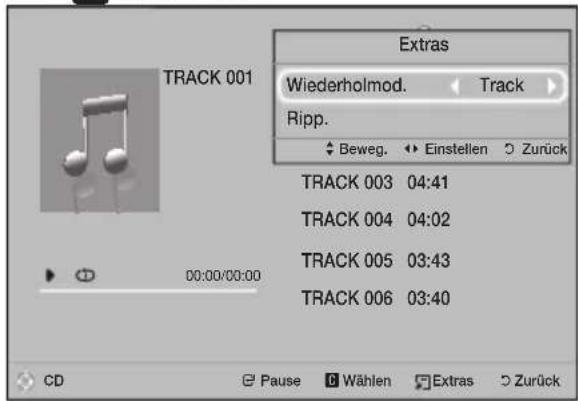
- Um einen bestimmten Titel wiederzugeben, die ▲▼ Tasten auf der Fernbedienung verwenden, um den Titel auszuwählen und die 📊 Taste drücken.
Weitere Informationen über die Musikwiedergabefinden Sie im nächsten Abschnitt "Steuern der Musikwiedergabe".
Steuern der Musikwiedergabe
Sie können die Wiedergabe von auf DVDs, CDs, USB-Geräten, mobilen Geräten oder dem PC gespeicherten Musiktiteln steuern. Je nach Disk oder Inhalt können einige in dieser Anleitung beschriebenen Funktionen nicht zur Verfügung stehen.
Tasten auf der Fernbedienung für die Musikwiedergabe

| 1 | Nummerntasten: Drücken Sie während der Wiedergabe der Wiedergabeliste die gewünschte Titelnummer. Das ausgewählte Video wird wiedergegeben. |
| 2 | Überspringen: Während der Wiedergabe die ◀ oder ▶Taste drücken, um zum vorherigen oder nächsten Musiktitel zu wechseln. |
| 3 | □ Taste: Stoppt die Wiedergabe eines Musiktitels. |
| 4 | Schnelle Wiedergabe (nur bei Audio CDs (CD-DA)): Drücken Sie während der Wiedergabe die Taste ◀ oder ▶Taste. Jedes Mal, wenn Sie die ◀ oder ▶Taste drücken, wird die Wiedergabegeschwindigkeit geändert. |
| 5 | ■ Taste: Unterbrechen eines Titels. |
| 6 | ▶ Taste: Wiedergabe des ausgewählten Musiktitels. |
Wiederholen von Titeln
Sie können eine Titelwiederholung einstellen.
- Drücken Sie während der Wiedergabe die TOOLS Taste.
- Wählen Sie im Wiederholmod. mit der Taste Aus, Track oder Eins, Alle oder Zuf.-Wdg. und drücken Sie die 📄 Taste.
Erstellen einer Musik Wiedergabeliste
- Wenn Sie Musiktitel von einer kommerziellen CD oder DVD wiedergeben, die ☐ oder RETURN drücken. Die Musikliste wird angezeigt. Wenn Sie eine Wiedergabeliste von einer selbst erstellten Disk oder einem USB-Gerät erstellen, können Sie Auf die Titelliste wie auf Seite 20 oder 21 beschrieben zugreifen.
- Drücken Sie die ▲▼◀▶ Tasten, um eine gewünschte Datei auszuwählen, und drücken Sie dann auf die GELBE (C) Taste, um die Datei auszuwählen. Wiederholen Sie den Vorgang, um weitere Dateien auszuwählen.
- Wenn Sie alle Dateien auswählen wollen, drücken Sie die TOOLS Taste und verwenden Sie die ▲▼ Tasten, um Alle wählen auszuwählen und drücken Sie anschließend die 📄 Taste. Wenn Sie alle Dateien abwählen wollen, drücken Sie die TOOLS Taste, wählen Sie Alle abwählen und drücken Sie die 📄 Taste.

- Um eine Datei aus der W.-Liste zu entfernen, zu der Datei gehen und die GELBE (C) Taste drücken.
- Drücken Sie die 📄 Taste, um die ausgewählten Dateien abzuspielen. Der Bildschirm W.-Liste wird angezeigt.
- Um zur Musikliste zu wechseln, die □ oder RETURN Taste drücken.
- Um zur W.-Liste zurückzukehren, die 📄 Taste drücken.
Sie können auf Audio CDs (CD-DA) eine Wiedergabeliste mit maximal 99 Titeln erstellen.
Wenn Sie von der W.-Liste zur Titelliste wechseln und wieder zur W.-Liste zurückkehren, wir die W.-Liste vom Anfang wiedergegeben.
Rippen
- Schließen Sie ein USB-Gerät an den USB-Anschluss auf der Vorderseite des Geräts an.
-
Wenn der Wiedergabebildschirm angezeigt ist, mithilfe der ▲▼ Tasten einen Titel auswählen und anschließend die GELBE (C) Taste drücken. Auf der linken Seite des Titels erscheint eine Markierung.
-
Wiederholen Sie Schritt 2, um weitere Titel auszuwählen und zu markieren.
-
Um einen Titel aus der Liste zu entfernen, zum Titel gehen und die GELBE (C) Taste erneut drücken. Die Markierung des Titels wird entfernt.
-
Nach Abschluss die TOOLS Taste betätigen. Das Menü Extras erscheint.
-
Mithilfe der ▲▼ Tasten Ripp. auswählen, und die 📄Taste drücken. Der Bildschirm Ripp. wird angezeigt.
-
Wählen Sie mithilfe der ▲▼ Tasten das Gerät aus, auf dem die gerippten Dateien gespeichert werden sollen und drücken Sie die 📄Taste. Das Gerät während des Rippens nicht abtrennen.
-
Wenn Sie das Rippen abbrechen wollen, müssen Sie die 📄 Taste drücken und anschließend Ja auswählen. Wählen Sie Nein, um mit dem Rippen fortzufahren.
-
Wenn das Rippen abgeschlossen ist, wird die Meldung "Kopieren abgeschlossen." angezeigt.
-
Drücken Sie die 📄 Taste, um zum Wiedergabebildschirm zurückzukehren.
Diese Funktion steht für DTS Audio CDs nicht zur Verfügung.
Diese Funktion wird eventuell von einigen Disks nicht unterstützt.
Beim Rippen werden die Musikdateien in das .mp3 Format mit 192kbps umgewandelt.
Auf der Titelliste könne sie zwischen Alle wählen oder Alle abwählen wählen.
- Wählen Sie Alle wählen, um alle Titel auszuwählen und drücken Sie die 📄 Taste. Dadurch wird die Auswahl einzelner Titel aufgehoben.
- Verwenden Sie Alle abwählen, um alle Titel gleichzeitig abzuwählen.
Anzeigen von Fotos
Sie können auf DVDs, USB-Geräten, mobilen Geräten oder dem PC gespeicherte Fotos anzeigen.
Extras Menü verwenden
Drücken Sie während der Wiedergabe die TOOLS Taste.
Diashow starten / anhalten
Startet oder beendet die Diashow.
Diashow-Geschw.
Wählen Sie diese Option, um die Geschwindigkeit der Diashow einzustellen.
Hintergrundmusik
Wählen Sie diese Option, um während der Diashow Musik zu hören.
Zoom
Vergrößert das aktuelle Bild. (bis zu vierfache Vergrößerung.)
Drehen
Dreht das Bild. (Das Bild wird entweder im Uhrzeigersinn oder gegen den Uhrzeigersinn gedreht.)
Information
Zeigt die Bildinformation an, inklusive Name und Größe, usw.
Abhängig von der Disk oder dem Speichergerät kann das Extras Menü abweichen. Eventuell werden nicht alle Optionen angezeigt.
Um die Hintergrundmusik Funktion aktivieren zu können, muss sich die Bilddatei im gleichen Ordner befinden, wie die Musikdatei. Die Audioqualität kann durch die Bitrate der MP3-Datei, die Bildgröße und die Kodierungsmethode beeinträchtigt werden.
Eine Foto Wiedergabeliste erstellen
Sie können fast auf die gleiche Art und Weise eine Fotowiedergabeliste erstellen, wie Sie eine Musik-Wiedergabeliste erstellen. Die Anleitung dazu finden Sie auf Seite 24. Wählen Sie anstelle der Musikdateien Fotodateien aus.
Radio wiedergeben
- Um Radio hören zu können, müssen Sie die mitgelieferte UKW-Antenne anschließen.
Bedienen des Radios mit der Fernbedienung
- Drücken Sie die FUNCTION Taste, um FM auszuwählen.
- Stellen Sie den gewünschten Sender ein.
- Gespeicherter Sender 1 : Drücken Sie die □ Taste, um PRESET auszuwählen und drücken Sie anschließend die TUNING UP, DOWN Taste, um einen gespeicherten Sender aufzurufen. - Bevor Sie voreingestellte Sender aufrufen können, müssen Sie die Sender im Gerät abspeichern.
- Manuelle Sendersuche : Drücken Sie die □ Taste, um MANUAL auszuwählen und drücken Sie anschließend die TUNING UP, DOWN Taste, um das Frequenzband nach oben oder unten zu durchlaufen.
- Automatische Sendersuche : Drücken Sie die □ Taste, um MANUAL auszuwählen und drücken Sie anschließend die TUNING UP, DOWN Taste, um das Frequenzband automatisch zu durchsuchen.
Einstellen des Mono/Stereo-Modus
Drücken die MO/ST Taste.
- Jedes Mal, wenn Sie die Taste drücken wird zwischen STEREO und MONO Empfang umgeschaltet.
- An Orten mit schlechtem Empfang, können Sie MONO einstellen, einen klaren, rauschfreien Empfang zu erhalten.
Sender voreinstellen
Beispiel : Speichern des Senders FM 89.10.
- Drücken Sie die FUNCTION Taste, um FM auszuwählen.
-
Drücken Sie die TUNING UP, DOWN Taste, um <89.10> einzustellen.
-
Drücken Sie die Taste TUNER MEMORY.
• Die NUMMER leuchtet auf dem Display auf. - Drücken Sie die Taste TUNER MEMORY erneut.
- Drücken Sie die TUNER MEMORY Taste bevor NUMBER auf der Anzeige ausgeblendet wird.
- Nachdem Sie die TUNER MEMORY Taste gedrückt haben, wird NUMBER auf dem Bildschirm ausgeblendet und der Sender ist im Speicher gespeichert.
- Zur Voreinstellung eines anderen Senders wiederholen Sie bitte Schritte 2 bis 4.
- Um einen gespeicherten Sender einzustellen, die TUNING UP, DOWN Taste drücken.
Über RDS-Sender
Verwenden von RDS (Radio Data System) für den Empfang von UKW-Sendern UKW-Sender
RDS ermöglicht es Radiostationen ein zusätzliches Signal neben den regulären Programmsignalen zu senden. Dazu gehören beispielsweise Informationen über den Sendernamen oder die Art des Radioprogramms, wie etwa Sport oder Musik usw. Wenn Sie eine Radiostation mit RDS-Dienst gewählt haben, erscheint das RDS-Symbol auf der Anzeige.
Beschreibung der RDS-Funktion
- PTY (Programmtyp): Zeigt den Programmtyp an, der gerade wiedergegeben wird.
- PS NAME (Program Service Name) : Zeigt den Namen der Radiostation an und besteht aus 8 Zeichen.
- RT (Radio Text) : Dekodiert die vom Sender übertragenen Texte (wenn vorhanden) und besteht aus maximal 64 Zeichen.
- CT (Clock (Time Uhrzeit)): Dekodiert die Echtzeit aus der Radiofrequenz. Einige Radiostationen übertragen eventuelle keine PTY, RT oder CT Informationen. Deswegen können diese Informationen nicht immer angezeigt werden.
- TA (Verkehrsdurchsage): TA ON/OFF zeigt an, dass die Verkehrsdurchsage gerade läuft.
RDS funktioniert möglicherweise nicht richtig, wenn die gewählte Station RDS-Signale nicht korrekt übermittelt oder das Signal schwach ist.
Anzeigen der RDS-Signale
Sie können die von der Station gesendeten RDS-Signale auf dem display ablesen. Betätigen Sie die Taste RDS DISPLAY während Sie eine Radiostation hören.
- Bei jeder Betätigung der Taste ändert sich die Anzeige um Ihnen folgende Informationen anzuzeigen: PS NAME → RT → CT → Frequenz
| PS(Programmdienst) | Während des Suchvorgangs, erscheintund anschließend werden die Sendernamen angezeigt.erscheint, wenn kein Signal gesendet wird. |
| RT (RadioText) | Während des Suchvorgangs erscheintund anschließend werden die von der Radiostation gesendeten Mitteilungen angezeigt.erscheint wenn kein Signal gesendet wird. |
| Frequenz | Senderfrequenz (kein-RDS-Service) |
Über auf dem Bildschirm angezeigte Zeichen
Wenn im Bildschirm PS, oder RT-Signale angezeigt werden, werden die folgenden Zeichen verwendet.
- Das Display-Fenster unterschiedet nicht zwischen Groß- und Kleinbuchstaben. Es werden nur Großbuchstaben verwendet.
- Die Anzeige kann keine akzentuierten Buchstaben darstellen. So kann
PTY (Program-Typ) Anzeige und
PTY-SEARCH Funktion
Einer der Vorteile des RDS-Service ist dass Sie eine besondere Art vom Programm von der vor eingestellten Kanälen durch das Angeben der PTY-Codes ausfindig machen können.
Programmsuche mithilfe der PTY-Codes
- Bevor Sie beginnen!
- PTY Suche gilt für alle programmierte Sender.
- Um den Suchvorgang vorzeitig abzubrechen, während der Suche die □ Taste drücken.
- Es gibt eine Zeitbegrenzung für die folgende Schritte. Wenn die Einstellung vor ihrer Beendigung abgebrochen wird, starten Sie nochmals mit Schritt 1.
- Wenn Sie eine Taste auf der Hauptfernbedienung drücken. Achten Sie darauf dass Sie für die Auswahl des UKW Senders die Hauptfernbedienung benutzen.

-
Betätigen Sie die Taste PTY SEARCH, während Sie einen UKW-Sender hören.
-
Drücken Sie die Taste PTY- oder PTY+ bis der gewünschte PTY-Code auf dem Bildschirm angezeigt wird.
- Auf dem Bildschirm auf der rechten Seite werden die beschriebenen PTY-Codes angezeigt.
- Drücken Sie die Taste PTY SEARCH erneut, während der gewünschte PTY-Code auf dem Bildschirm noch angezeigt wird.
- Das Center-Lautsprecher Gerät sucht nach 15 programmierten Sendern, stoppt wenn einen ausgewählte Sender erkannt wurde, und stellt diesen Sender ein.
Radiosendungen aufzeichnen
Sie können Radiosendungen auf ein angeschlossenes USB-Speichergerät aufzeichnen.
- Schließen Sie ein USB-Gerät an den USB-Anschluss auf der Vorderseite des Geräts an.
- Wechseln Sie in den FM Modus, um die gewünschte Radiosendung einzuschalten.
- Drücken Sie die ROTE (A) Taste, um die Aufnahme
zu starten. Die Aufnahme wird gestartet.
- Die aufgezeichnete Zeit wird auf der linken Seite und die dem freien Speicherplatz auf dem USB-Gerät entsprechende verbleibende Aufnahmezeit auf der rechten Seite angezeigt.
- Drücken Sie die EXIT Taste, um die Aufnahme zu beenden. Die Aufnahme wird beendet und als Mp3-Datei gespeichert. Um die Aufnahme wiederzugeben, schlagen Sie bitte unter "Wiedergabe von Dateien auf einem USB-Gerät" nach.
Die aufgezeichnete Datei wird im Ordner Tuner gespeichert, der automatisch erstellt wurde.
Während der Aufzeichnung einer Radiosendung sind nicht alle Tasten funktionsbereit. (Sie können nur die ▲ (ÖFFNEN/SCHLIESSEN) Taste, ⬤EIN/AUS)
Taste, EXIT Taste, MUTE Taste und die VOLUME +, - Taste betätigen.)
Wenn Sie während der Aufnahme keine Taste drücken, wird der Bildschirmschoner aktiviert.
Es werden keine Klangeffekte, wie DSP, EQ, usw. aufgezeichnet.
Die Radiosendung wird bei einem konstanten Aufnahmepegel aufgezeichnet, auch wenn Sie während der Aufnahme die Lautstärke ändern oder die Mute Taste drücken.
Wenn Sie während der Aufnahme das USB-Gerät entfernen oder das Netzkabel ziehen, funktioniert die bis dahin aufgenommene Datei eventuell nicht.
Die Aufnahme wird nicht gestartet, wenn der verbleibende freie Speicherplatz auf dem USB-Speichergerät weniger als 2 MB beträgt.
Wenn das USB-Gerät entfernt wird oder nur unzureichender Speicherplatz (unter 2 MB) zur Verfügung steht, wird eine entsprechende Meldung angezeigt und die Aufnahme wird beendet.
Bluetooth verwenden
Sie können von einem Bluetooth-Gerät Musik in bester Stereo Klangqualität ganz ohne Kabel genießen.
- Abstand für Verbindungsaufbau; max. 2 Meter, Betriebsreichweite: max. 10 Meter.
- Die tatsächliche Bluetooth Leistung kann je nach der vorliegenden Umgebung unterschiedlich sein, auch wenn Sie ihr Bluetooth-Gerät in dem angegebenen Betriebsabstand verwenden.
Was ist Bluetooth?
Bluetooth ist eine neue Technologie, mit der es möglich ist, Bluetooth-fähige Geräte über eine kurze Funkverbindung miteinander zu verbinden.
- Eine Bluetooth-Verbindung kann Störungen aufweisen: - Wenn das Empfangs-/Sendesystem eines Bluetooth-Geräts oder des Heimkinosystems berührt wird.
- Die Funkübertragung durch Wände, Ecken oder Bürotrennwände behindert wird.
- Interferenzen mit Geräten auftreten, welche dasselbe Frequenzband verwenden, wie medizinische Geräte, Mikrowellenherde oder Funknetzwerke.
- Verbinden Sie das Heimkino mit dem Bluetooth-Gerät auf eine kurze Entfernung.
- Mit zunehmender Entfernung zwischen Heimkino-System und Bluetooth-Gerät nimmt die Empfangsqualität ab. Wenn die Distanz den Bluetooth-Betriebsbereich übersteigt, geht die Verbindung verloren.
- In Gebieten mit geringer Empfangssensibilität ist die Funktion der Bluetooth-Verbindung möglicherweise eingeschränkt.
- In einer hindernisfreien Umgebung hat das Heimkino einen Empfangsradius von 10 m. Die Verbindung wird automatisch unterbrochen, wenn sich das Gerät außerhalb der Reichweite befindet. Selbst innerhalb dieses Radius kann die Klangqualität durch Hindernisse wie Mauern oder Türen beeinträchtigt werden.
- Dieses Funkgerät kann Interferenzen während des Betriebs verursachen.
Anschließen eines Bluetooth-Geräts
an das Heimkino

Bluetooth-Gerät
Stellen Sie bevor Sie beginnen sicher, dass das Bluetooth Gerät die Bluetooth Stereo Kopfhörer Funktion unterstützt.
-
Drücken Sie die FUNCTION Taste auf der Fernbedienung, um die BT Meldung anzuzeigen.
-
Wählen Sie auf dem Bluetooth-Gerät, mit dem Sie eine Verbindung herstellen möchten, das Bluetooth-Menü aus. Schlagen Sie bitte in der Bedienungsanleitung des Bluetooth-Geräts nach, um weitere Anleitungen zu erhalten.
-
Wählen Sie auf dem Bluetooth-Gerät das Stereo-Headset-Menü aus.
- Es wird eine Liste der Geräte angezeigt.
- Wählen Sie "[HTS]JXXXXX" aus der Ergebnisliste aus.
- Wenn die Verbindung zwischen dem Heimkino und Bluetooth-Gerät hergestellt ist, erscheint der Name des angeschlossenen Bluetooth Geräts gefolgt vom Heimkino auf der Anzeige des Heimkinos.
- Starten Sie auf dem verbundenen Gerät die Musikwiedergabe.
- Sie können nun die vom Bluetooth-Gerät wiedergegebenen Musiktitel über das Heimkino System hören.
Das Heimkino unterstützt nur Middle Quality SBC (237kbps bei 48kHz). High Quality SBC (328kbps bei 44.1kHz) wird nicht unterstützt.
Die AVRCP Funktion wird unterstützt. Die Funktionalität ist je nach den Spezifikationen des angeschlossenen Geräts unterschiedlich.
Nur an ein Bluetooth-Gerät anschließen, das das A2DP Profil unterstützt.
Es kann nur eine Verbindung zu einem Bluetooth-Gerät hergestellt werden.
Die Suche oder der Verbindungsaufbau können unter folgenden Umständen nicht richtig funktionieren:
- Wenn sich das Heimkino in oder in der Nähe eines starken elektrischen Feldes befindet.
- Wenn mit mehreren Bluetooth-Geräten gleichzeitig eine Verbindung zum Heimkino hergestellt wurde.
- Wenn das Bluetooth-Gerät ausgeschaltet oder nicht angeschlossen ist oder nicht richtig funktioniert.
Beachten Sie, dass Geräte, wie Mikrowellenherde, WLAN-Geräte, Leuchtstoffröhren und Gasöfen den selben Frequenzbereich wie Bluetooth-Geräte verwenden, wodurch es zu Interferenzen kommen kann.
Um für beste Kompatibilität zwischen dem Heimkino und dem Bluetooth-Gerät oder irgendeinem anderen Gerät, wie einem Mobiltelefon zu sorgen, empfehlen wir, das Betriebssystem des Geräts auf die neueste Version zu aktualisieren.
Trennen des Bluetooth-Geräts vom Heimkino
Sie können die Verbindung zwischen Bluetooth-Gerät und Heimkino trennen. Schlagen Sie bitte in der Bedienungsanleitung des Bluetooth-Geräts nach, um weitere Anleitungen zu erhalten.
- Sobald das Heimkino-System vom Bluetooth-Gerät getrennt wurde, wird auf der Vorderseite des Heimkino-Systems DISCONNECTED angezeigt.
Trennen des Heimkinos vom Bluetooth-Gerät
Drücken Sie die (Taste auf der Vorderseite des Heimkinos, um von BT auf einen anderen Modus umzuschalten oder das Heimkino auszuschalten.
- Das angeschlossene Bluetooth-Gerät wartet eine gewisse Zeit auf eine Antwort vom Heimkino, bevor es die Verbindung unterbricht, es sei denn, dass es durch Umschalten der Funktion abgetrennt wird. (Je nach Bluetooth-Gerät kann der Zeitraum bis zur Trennung der Verbindung variieren.)
Die Bluetooth-Verbindung wird unterbrochen, wenn der Abstand zwischen dem Heimkino-System und dem verwendeten Bluetooth-Gerät mehr als 10 m beträgt. Wenn sich das Bluetooth-Gerät wieder in der Reichweite befindet oder Sie das Bluetooth-Gerät neu starten, müssen Sie die Verbindung zwischen diesen beiden Geräten erneut herstellen.
Im Bluetooth Modus wird der Bildschirmschoner gestartet, wenn sich das Bluetooth-Gerät für länger als 5 Minuten im Bereitschaftszustand befindet. Um eine erneut eine Verbindung mit dem Bluetooth-Gerät herzustellen, muss der Bildschirmschoner ausgeschaltet und die Verbindung zum Gerät aufgebaut werden. Um den Bildschirmschoner abzubrechen, eine beliebige Taste auf der Fernbedienung (die Lautstärke Taste, eine Nummerntaste, usw.) drücken.
Verwenden von Bluetooth Quick Start
Wenn das Heimkinosystem ausgeschaltet ist, kann durch Anschließen Ihres Smart Device an das Gerät über eine Bluetooth-Verbindung das Heimkinosystem eingeschaltet werden.
Die Quick Start Funktion ist verfügbar, wenn das Netzkabel des Heimkinos an eine Steckdose angeschlossen ist.
Um diese Funktion nutzen zu können, Einstellungen > System > Schnellstart auf Ein setzen.
Um diese Funktion nutzen zu können, muss zuvor die Bluetooth-Verbindung zwischen dem Heimkino System und dem Smart Device hergestellt worden sein. Mit anderen Worten, das Heimkino muss sich auf der Liste der Bluetooth-Geräte befinden, mit denen Ihr Smart Device bereits eine Verbindung hergestellt hat.
-
Schließen Sie Smart Device über Bluetooth an das Gerät an. (Weitere Informationen über Bluetooth-Verbindungen finden Sie in der Bedienungsanleitung Ihres Smart Device.)
-
Nachdem die Verbindung hergestellt ist, schaltet sich das Heimkinosystem automatisch in den BT-Modus.
- Wählen Sie den gewünschten Musiktitel, den Sie von Ihrem Smart Device wiedergeben möchten.
Verwenden der Tasten für Spezialeffekte auf der Fernbedienung
TV SOUND

Wenn Sie ein Fernsehgerät besitzen, dass Anynet+ (HDMI-CEC) unterstützt, können Sie mit der TV SOUND Taste den Ton des Fernsehgeräts zu den Heimkinolautsprechern oder den TV-Lautsprechern umleiten. Folgen Sie bitte diesen Schritten:
-
Schließen Sie ein HDMI-Kabel an das Fernsehgerät und das Heimkino an. (Siehe Seite 11)
-
Stellen Sie Anynet+ (HDMI-CEC) Ein auf dem Heimkinosystem und dem Fernsehgerät ein.
-
Drücken Sie auf der Fernbedienung die TV SOUND Taste. TV SOUND ON blinkt auf der Anzeige auf und wechselt dann nach D. IN.
- Wenn TV SOUND eingeschaltet ist, wird der Ton des Fernsehgeräts über die Heimkinolautsprecher wiedergegeben.
- Drücken Sie die TV SOUND Taste erneut, um TV SOUND auszuschalten.
- Wenn TV SOUND ausgeschaltet ist, wird der Ton des Fernsehgeräts über die Lautsprecher des angeschlossenen Anynet+ Fernsehgeräts wiedergegeben.
TV SOUND verwenden:
1) Wenn Sie den Ton des Fernsehgeräts über die Heimkinolautsprecher hören möchten.
2) Wenn Sie den Ton von Audiodateien eines an das Fernsehgerät angeschlossenen USB-Geräts über die Heimkinolautsprecher hören möchten.
Informationen über die Unterstützung von TV SOUND ON/OFF:
| Anynet+ (HDMI-CEC) Einstellung | TV Sound EIN TV Sound AUS | |
| ON | HTS-Lautsprecher Aktiv | HTS-Lautsprecher Stumm |
| TV-Lautsprecher Stumm | TV-Lautsprecher Aktiv | |
| AUS | HTS-Lautsprecher Aktiv | HTS-Lautsprecher Stumm |
| TV-Lautsprecher Aktiv | TV-Lautsprecher Aktiv | |
| Kein Betrieb | HTS-Lautsprecher Aktiv | HTS-Lautsprecher Stumm |
| TV-Lautsprecher Aktiv | TV-Lautsprecher Aktiv | |
DSP/EQ

Sie können den Klang mit verschiedenen Klangeinstellungen an Ihre Vorlieben anpassen.
↓ DSPOFF : Auswahl für normalen Klang.
↓ CINEMA : Erzeugt einen realistischen und kräftigen Klang für Filme.
↓ MUSIC : Eignet sich für alle Musikquellen.
↓ GAME : Steigert den Eindruck von Videospielen durch einen kräftigen und realistischen Klang.
↓ M-STEREO (Multi Stereo) : Erzeugt einen Surround Klang aus Stereo Klangquellen.
▼ POWER BASS : Verstärkt den Klang der Bässe.
↓ LOUD : Verbessert die Klangcharakteristik für Tiefe Töne in Abhängigkeit von der Lautstärke.
↓ NIGHT : Optimiert den Klang für das Hören bei Nacht durch das Komprimieren des Dynamikumfangs und Dämpfen des Klangs.
- USER EQ : Stellt einen vom Benutzer einstellbaren Equalizer bereit, sodass Sie den Klang an Ihre Vorlieben anpassen können.
Verwenden von BD-LIVE™
- Schließen Sie das Gerät an das Netzwerk an. (Siehe Seite 10)
- Konfigurieren Sie die Netzwerkeinstellungen. (Siehe Seiten 17-18)
Sobald das Gerät mit dem Netzwerk verbunden ist, können sie verschiedene filmbezogene Serviceinhalte, unter Benutzung einer BD-Live konformen Disk, genießen.
- Schließen Sie einen USB Speicherstick an die USB-Buchse auf der Vorderseite des Geräts an und verwenden Sie BD-Datenmanagement, um den zur Verfügung stehenden Speicherplatz zu prüfen. Das Speichergerät benötigt mindestens 1 GB freien Speicher um BD-LIVE-Dienste zu ermöglichen.
- Auf dem Home Bildschirm Einstellungen auswählen und anschließend die 📄 Taste drücken.
- Wählen Sie System und drücken Sie die Taste.
- Wählen Sie BD-Datenmanagement und drücken Sie die 📄 Taste.
- Wählen Sie Gerät wechseln und drücken Sie die 📄 Taste.
- Wählen Sie STORAGE DEVICE und drücken Sie die 📄 Taste.
- Legen Sie eine Blue-ray Disk ein, die BD-LIVE unterstützt.
- Wählen Sie eine Position der vom Disk-Hersteller zur Verfügung gestellten BD-LIVE-Inhalte aus.
Wie Sie BD-LIVE und dessen Funktionen nutzen können, kann je nach Disk variieren.
Verwenden von DLNA
Mit DLNA können Sie auf Dateien zugreifen, die sich auf Ihrem PC befinden und diese über Ihr Heimkino wiedergeben. Folgen Sie den Anweisungen in der DLNA Bedienungsanleitung, um DLNA auf Ihrem Computer einzurichten und Ordner und Dateien zu kennzeichnen, die Sie mit dem Heimkino teilen möchten. Um auf die Dateien auf Ihrem PC zuzugreifen und diese wiederzugeben, nachdem Sie DLNA eingerichtet haben, sind die folgenden Schritte auszuführen:
- Schalten Sie Ihren PC, das Fernsehgerät und das Heimkino ein.
- Stellen Sie sicher, dass der DLNA Shared Server auf Ihrem PC ausgeführt wird.
- Wählen Sie an Ihrem Heimkinosystem Gerät wechseln.
- Mithilfe der ▲▼ Taste Ihren PC in der Geräteliste auswählen.
- Wählen Sie die Art der anzuzeigenden oder wiederzugebenden Dateien aus (Fotos, Videos oder Musik) und drücken Sie die 📄 Taste.
-
Mithilfe der ▲▼◀▶ Taste den Ordner mit der Art der ausgewählten Dateien auswählen und die 📄Taste drücken. Die Dateiliste wird angezeigt.
-
Wählen Sie die anzuzeigende oder wiederzugebende Datei und drücken Sie die Taste.
Sie können Wiedergabelisten von Dateien auf Ihrem PC in der selben Art und Weise erstellen, wie Sie Wiedergabelisten von Dateien auf USB-Geräten und Disks erstellen.
Mit einigen Ausnahmen könne Sie die Wiedergabe der Dateien auf Ihrem PC in der gleichen Art und Weise steuern, wie sie die Wiedergabe von Dateien auf USB-Geräten oder Disks steuern.
Sie können ebenfalls auf Dateien auf Ihrem PC zugreifen, indem Sie zuerst im Home Bildschirm Fotos, Videos oder Musik auswählen und anschließend Ihren PC aus der angezeigten Geräteliste auswählen.
Anwendungen
Ihr Heimkinosystem bietet eine große Auswahl an Nachrichten, Filmen, Wetterdiensten und andere Inhalte, die Sie direkt herunterladen und auf Ihrem Heimkinosystem nutzen können. Stelle Sie zuerst sicher, dass das Heimkinosystem mit dem Internet verbunden ist.
Ihr Heimkinosystem muss mit dem Internet verbunden sein, um die Anwendungen Funktion nutzen zu können.
Die über die Anwendungen Funktion angebotenen Anwendungen funktionieren zum größten Teil wie ihre online Versionen oder sind, falls sie abweichen, sehr einfach zu bedienen.
Einige Anwendungen erfordern das Anlegen eines Kontos, bevor sie genutzt werden können. Obwohl Sie für die meisten dieser Apps ein Konto über Ihr Heimkinosystem anlegen können, ist es einfacher und schneller die Seiten der entsprechenden App zu besuchen und ein Konto unter Verwendung eines PC, Laptops oder Tablets mit Internetzugang anzulegen. Beachten Sie, dass Sie in einigen Fällen das Heimkinosystem und einen PC, Laptop oder ein Tablet verwenden müssen, um ein Konto anzulegen. Der Hauptunterschied zwischen den regulären online Versionen und den Versionen, auf die Sie über Ihr Heimkinosystem zugreifen können besteht darin, dass Sie bei den Versionen für das Heimkinosystem Ihre Fernbedienung für die Eingabe von Buchstaben und Zahlen anstatt einer Tastatur verwenden müssen.
Anwendungen verwenden
Wenn Sie das Erste Mal eine dieser Anwendungen aufrufen, werden vom Heimkinosystem zwei Zustimmungsaufforderungen angezeigt. Sie müssen beiden Zustimmungsaufforderungen zustimmen, um die Anwendungen herunterladen und nutzen zu können. Das Heimkinosystem zeigt vier voreingestellte populäre Anwendungen auf dem Home Bildschirm an. Sie können sich mehr Anwendungen anzeigen lassen und die auf dem Home Bildschirm des Heimkinosystems angezeigten Anwendungen ändern, indem Sie die Mehr Taste betätigen. Um eine Anwendung zu starten, die Anwendung markieren, doppelklicken und anschließend den auf dem Bildschirm angezeigten Anweisungen folgen.
Anzeigen zusätzlicher Anwendungen
- Wählen Sie auf dem Home Bildschirm die Mehr Taste und drücken Sie anschließend die 📄 Taste. Der Mehr Anwendungen Bildschirm wird angezeigt, auf dem eine Reihe von Anwendungen angezeigt werden.
- Um weitere Anwendungen anzuzeigen, die Markierung nach rechts oder links bewegen, bis eine andere Gruppe von Anwendungen erscheint.
- Um den Mehr Anwendungen Bildschirm zu verlassen Schließen auswählen oder die RETURN Taste oder die EXIT Taste auf Ihrer Fernbedienung drücken.
Ändern der auf dem Home Bildschirm
angezeigten Anwendungen
- Wählen Sie Mehr Taste und drücken Sie anschließend die 📄 Taste.
- Wählen Sie auf dem Mehr Anwendungen Bildschirm die Bearb. Taste und drücken Sie anschließend die 📄 Taste.
- Anwendungen, die vom Heimkinosystem auf der Startseite angezeigt werden, sind mit einem Häkchen gekennzeichnet. Wählen Sie die Anwendungen, die Sie vom Home Bildschirm entfernen möchten ab, indem Sie jede der Anwendungen markieren und anschließend die 📄 Taste drücken.
- Wählen Sie die Anwendungen aus, indem Sie sie markieren und drücken Sie anschließend auf die Taste. Auf den ausgewählten Anwendung erscheint eine Markierung. Sie können bis zu vier Anwendungen gleichzeitig auswählen.
- Wählen Sie anschließend OK und drücken Sie dann die 📄 Taste. Der Home Bildschirm wird erneut angezeigt.
Um eine Anwendung zu verlassen, die EXIT Taste auf der Fernbedienung drücken.
Um die Anmeldeinformationen für alle Apps zu löschen, zum Home Bildschirm wechseln, alle Disks aus dem Gerät entfernen und die □ Taste mindestens 5 Sekunden lang gedrückt halten.
Den Vewd App Store nutzen
Im Vewd App Store finden Sie Internet Video Streaming mit hoher Qualität, Soziale Netzwerke und Musik Streaming Dienste.
Auf Vewd App Store zugreifen
Um auf den Vewd App Store zuzugreifen, die Vewd App Store Taste auf dem Home Bildschirm auswählen und dann die 📄 Taste drücken. Um den Vewd App Store Bildschirm zu verlassen, die EXIT oder HOME Taste auf Ihrer Fernbedienung drücken.
Navigieren im Vewd App Store
Wenn der Vewd App Store Bildschirm erscheint, wird eine Zusammenstellung von Anwendungen angezeigt. Benutzen Sie die ▲▼◀▶ Tasten auf der Fernbedienung, um die Markierung von einer Anwendung zur nächsten zu bewegen.
Auswählen einer Anwendung
Bewegen Sie die Markierung zu der von Ihnen gewünschten Anwendung und drücken Sie die 📄 Taste. Wählen Sie in dem angezeigten Popup-Fenster ÖFFNEN, um die Anwendung sofort zu öffnen oder IN MEINE APPS HINZUFÜGEN, um die Anwendung zu Meine Apps hinzuzufügen. Drücken Sie die RETURN Taste auf Ihrer Fernbedienung, um zum Vewd App Store Bildschirm zurückzukehren.
Anwendungen nach Kategorien auswählen
Um die Suche nach Apps zu vereinfachen, können Sie sich die Apps nach Kategorien, wie Neu, Beliebt, Alle, Spiele, Werkzeuge, usw. anzeigen lassen. Um eine Kategorie auszuwählen, die ▲ Taste auf Ihrer Fernbedienung drücken, um die Markierung an den oberen Rand des Bildschirms zu bewegen. Wählen Sie mit den ◀▶ Tasten eine Kategorie aus.
Verwenden des Meine Apps Bildschirms
Um auf den Meine Apps Bildschirm zuzugreifen, MEINE APPS markieren und dann die 📄 Taste drücken. Der Meine Apps wird angezeigt, auf dem alle Anwendungen angezeigt werden die Sie unter Meine Apps gespeichert haben.
Anwendungen aus Eigene Apps entfernen
- Markieren Sie die MENÜ Taste am oberen Rand des Meine Apps Bildschirms und drücken Sie anschließend die 📄 Taste auf Ihrer Fernbedienung.
- Wählen Sie APPS ENTFERNEN im Menü und drücken Sie die 📄 Taste. Um eine der Anwendungen erscheint ein rotes Rechteck.
- Bewegen Sie das Rechteck zu der zu löschenden Anwendung und drücken Sie die 📄 Taste.
- Wiederholen Sie diesen Vorgang, um weitere Anwendungen zu löschen.
- Anschließend FERTIG auswählen und dann die Taste drücken.
- Drücken Sie die RETURN Taste, um zum Hauptbildschirm zurückzukehren.
Nach Anwendungen suchen
- Wählen Sie SUCHEN am oberen Bildschirmrand aus und drücken Sie die 📄 Taste.
- Um schnell nach beliebten Positionen zu suchen, klicken Sie eine der beliebten Suche Registerkarten am oberen Bildschirmrand an.
- Um eine Anwendung nach dem Namen zu suchen, den Namen über die Bildschirmtastatur eingeben. Vewd App Store sucht bei der Eingabe und zeigt Anwendungen mit Namen an, die zu den von Ihnen eingegebenen Buchstaben passen.
- Um die aktuelle Suche abzubrechen, die RETURN Taste auf Ihrer Fernbedienung drücken oder wählen Sie ZURÜCK auf dem Bildschirm und drücken Sie anschließend die 📄 Taste.
Zusätzliche Informationen
Hinweise
Aufstellungsarten
HDMI-AUSGANG
- Je nach Fernsehgerät stehen für den HDMI-Ausgang bestimmte Auflösungen möglicherweise nicht zur Verfügung.
- Sie müssen über einen HDMI-Anschluss verfügen, um Videos in 3D-Technologie genießen zu können.
- Ein langes HDMI-Kabel kann Bildrauschen verursachen. Wenn dieser Fall eintritt, im Menü HDMI-Deep Color auf Aus setzen.
Einstellungen
3D-Einstellungen
- Bei einigen 3D Disks muss zum Anhalten des Films währen einer 3D Wiedergabe die □ Taste einmal gedrückt werden. Der Film wird angehalten und der 3D-Modus wird deaktiviert. Um während der Wiedergabe eines 3D-Films eine 3D-Einstellungsoption zu ändern, die □ Taste einmal drücken. Das Blu-ray Menü wird angezeigt. Drücken Sie die □ Taste erneut und wählen Sie anschließend im Blu-ray-Menü 3D-Einstellungen aus.
- Je nach Inhalt und Position des Bildes auf Ihrem Fernsehbildschirm können senkrechte schwarze Balken auf der linken oder rechten Seite bzw. auf beiden Seiten angezeigt werden.
TV-Format
- Einige Bildformate sind nicht bei allen Disks verfügbar.
- Wenn Sie ein Bildformat und eine Option wählen, welche sich vom Bildformat Ihres Fernsehgeräts unterscheidet, kann das Bild verzerrt erscheinen.
- Wenn Sie 16:9 Original einstellen, kann von Ihrem Fernsehgerät das 4:3 PillarboxFormat (schwarze Streifen an den Seiten des Bildes) anzeigt werden.
BD Wise (Nur bei Samsung Produkten)
- Wenn BD Wise eingeschaltet ist, schaltet die Auflösung Einstellung automatisch auf BD Wise und BD Wise erscheint im Auflösung Menü.
- Wenn das Gerät an ein Gerät angeschlossen ist, das BD Wise nicht unterstützt, kann die BD Wise Funktion nicht verwendet werden.
- Um BD Wise fehlerfrei zu nutzen, die BD Wise Option sowohl auf diesem Gerät als auch am Fernsehgerät auf Ein stellen.
Digital-Ausgang
- Achten Sie darauf, den richtigen Digital-Ausgang auszuwählen, da andernfalls kein Ton oder ein Störgeräusch zu hören ist.
- Falls das HDMI-Gerät (Empfänger, TV) komprimierte Formate (Dolby digital, DTS) nicht unterstützt, wird das Audiosignal als PCM wiedergegeben.
- Reguläre DVDs haben keinen BONUSVIEW-Audio und keine Navigationssoundeffekte.
- Einige Blu-ray-Disks haben keinen BONUSVIEW-Audio und keine Navigationssoundeffekte.
- Die Digital-Ausgang Einstellung hat keine Auswirkung auf den analogen (L/R) Audioausgang oder den HDMI-Audioausgang. Die Einstellung beeinflusst die optische und HDMI Audiowiedergabe, wenn Ihr Gerät an einen AV-Receiver angeschlossen ist.
- Bei der Wiedergabe von MPEG- Soundtracks, wird das Audiosignal, unabhängig von der Digital-Ausgang Einstellung, als PCM (PCM oder Bitstrom) wiedergeben.
- Digital-Ausgang kann aktiviert werden, wenn Lautsprecher auswählen auf TV-Lautsprecher eingestellt ist.
BD-Live Internet-Verbindung
- Die Internetverbindung kann während der Nutzung der BD-LIVE-Inhalte eingeschränkt sein.
Anynet+ (HDMI-CEC)
- Je nach Fernsehgerät stehen für den HDMI-Ausgang bestimmte Auflösungen möglicherweise nicht zur Verfügung. Informationen dazu finden Sie in der Bedienungsanleitung Ihres Fernsehgeräts.
- Diese Funktion steht nicht zur Verfügung wenn CEC vom HDMI-Kabel nicht unterstützt wird.
- Wenn sich ein Anynet+ Logo auf Ihrem Samsung-Fernsehgerät befindet, wird die Anynet+-Funktion unterstützt.
BD-Datenmanagement
- Die Wiedergabe einer Disk kann im externen Speichermodus angehalten werden, wenn das USB-Gerät während der Wiedergabe entfernt wird.
- Es werden nur USB-Geräte mit einem FAT-Dateisystem (DOS 8.3 Datenträgerbezeichnung) unterstützt. Es wird die Verwendung eines USB-Geräts mit USB 2.0-Protokoll Unterstützung und einer Lese-/Schreibgeschwindigkeit von 4 MB/Sek. oder mehr empfohlen.
- Nach dem Formatieren des Speichergeräts funktioniert die Forts. Funktion möglicherweise nicht.
- Die gesamte für das BD-Datenmanagement zur Verfügung stehende Speicherkapazität kann je nach vorliegenden Bedingungen abweichen.
DivX® Video On Demand
- Für weitere Informationen über DivX(R) VOD besuchen Sie bitte die Webseite "http://vod.divx.com".
Lautsprechereinstellung
- Wenn Lautsprecher auswählen auf TV-Lautsprecher eingestellt ist, wird der Ton über die Lautsprecher des Fernsehgeräts wiedergegeben.
HDMI Audio
- Wenn der HDMI/Ton über den Fernsehlautsprecher wiedergegeben wird, wird er automatisch auf 2 Kanäle heruntergemischt.
Audioausgabekanal
- Wenn Anynet+ (HDMI-CEC) auf Aus gestellt ist, steht die Audioausgabekanal Funktion nicht zur Verfügung.
- Bei der Verwendung von HDMI-Kabeln ohne ARC (Audio Return Channel) Zertifikat, kann es zu Kompatibilitätsproblemen kommen.
- Die ARC-Funktion ist nur verfügbar, wenn ein ARC-fähiges Fernsehgerät angeschlossen ist.
Wiedergabe
Wiedergabe von Videodateien
- Videodateien mit hohen Bitraten von 20Mbps oder mehr beanspruchen das Gerät stark und können zu einer Unterbrechung der Wiedergabe führen.
Audiosprache wählen
- Die ◀▶ Anzeige wird nicht auf dem Bildschirm angezeigt, wenn der BONUSVIEW Bereich keine Einstellungen für BONUSVIEW-Audio enthält.
- Die über die Audiosprache Funktion zur Verfügung stehenden Sprachen hängen von den auf der Disk kodierten Sprachen ab. Diese Funktion oder einige Sprachen können nicht zur Verfügung stehen.
- Bei einigen Blu-ray-Disks können Sie entweder den englischsprachigen PCM oder Dolby Digital Audio auswählen.
Untertitelsprache wählen
- Je nach Blu-ray Disk / DVD können Sie den gewünschten Untertitel im Disk-Menü einstellen. Drücken Sie die DISC MENU Taste.
- Diese Funktion hängt von der Auswahl der Untertitel ab, die auf der Disk codiert sind und können nicht auf allen Blu-ray Disks/DVDs zur Verfügung stehen.
- Informationen über den Hauptfunktion/BONUSVIEW-Modus werden auch dann angezeigt, wenn die Blu-ray Disk über einen BONUSVIEW-Bereich verfügt.
- Diese Funktion wechselt gleichzeitig sowohl die primären als auch sekundären Untertitel.
- Es wird entsprechend die Gesamtanzahl der primären oder sekundären Untertitel angezeigt.
Wiedergabe von JPEG-Dateien
- Sie können den Untertitel und die PG-Grafik im Vollbildschirmmodus nicht vergrößern.
Wiedergabe von Inhalten
Verwenden der TOOLS Taste während der Wiedergabe von Bildern.
- Wenn das Heimkinosystem an einen BD Wise kompatibles Fernsehgerät angeschlossen ist, bei dem BD Wise auf Ein gesetzt ist, wird das Bildeinstellungen Menü nicht angezeigt.
- Die Hintergrundmusik Funktion funktioniert nicht, wenn sich die Fotodatei und die Musikdatei nicht auf dem selben Speichermedium befinden. Die Tonqualität kann durch die Bitrate der MP3-Datei, die Bildgröße und die Kodierungsmethode beeinträchtigt werden.
Disk und Format Kompatibilität
Von Ihrem Gerät unterstützte Disktypen und Inhalte
| Medium Disktyp Details | ||
| VIDEO | Blu-ray-Disc3D Blu-ray-Disc | BD-ROM oder BD-RE/-R Disk aufgenommen im BD-RE Format. |
| DVD-VIDEO, DVD-RW, DVD-R, DVD+RW, DVD+R | DVD-VIDEO, aufgenommene DVD+RW/ DVD-RW(V)/DVDR/+R Disks, die aufgenommen und abgeschlossen wurden, oder USB-Speichergeräte mit DivX, MKV, MP4 Inhalten. | |
| MUSIK | CD-RW/-R, DVD-RW/-R, BD-RE/-R | Auf CD-RW/-R, DVD-RW/-R, BD-RE/-R Disks aufgenommene Musiktitel oder USB-Speichergeräte mit MP3 oder WMA Inhalten. |
| FOTO | CD-RW/-R, DVD-RW/-R, BD-RE/-R | Auf CD-RW/-R, DVD-RW/-R, BD-RE/-R Disks aufgenommene Fotos oder USB-Speichergeräte mit JPEG Inhalten. |
Das Gerät kann unter Umständen einige CD-RW/-R und DVD-R Disks aufgrund des Disktyps oder der Aufnahmebedingungen nicht wiedergeben.
Anhang
Wenn eine DVD-RW/-R-Disk nicht korrekt im DVD-Videoformat aufgenommen wurde, kann sie nicht wiedergegeben werden.
Das Gerät gibt keine Inhalte wieder, die auf DVD-Rs mit einer Bitrate von mehr als 10 Mbps aufgezeichnet wurden.
Das Gerät kann keine Inhalte auf BD-R Disks oder USB-Geräten wiedergeben, die bei einer Bitrate von mehr als 30 Mbps aufgenommen wurden.
Bei einigen Disktypen oder der Verwendung von speziellen Funktionen, wie die Änderung des Winkels und der Einstellung des Seitenverhältnisses, kann die Wiedergabe nicht funktionieren. Ausführlichere Informationen zu den Disks finden Sie auf der jeweiligen Verpackung. Lesen Sie diese Informationen bei Bedarf durch.
Bei der Wiedergabe eines BD-J Titels kann das Laden länger dauern als bei einem normalen Titel oder einige Funktionen können langsamer ausgeführt werden.
Von Ihrem Gerät nicht unterstützte Disktypen
• HD DVD
• DVD-ROM/PD/MV usw.
• DVD-RW (VR-Modus)
• CVD/CD-ROM/CDV/CD-G/CD-I/LD(CD-Gs nur Audiowiedergabe, keine Grafiken.)
- DVD-RAM
• Super Audio CD (außer CD-Layer)
• 3.9 GB DVD-R für Videoschnittarbeiten.
Dieses Gerät reagiert unter Umständen nicht auf alle Bedienungsbefehle, da einige Blu-ray, DVD und CD Disks eine spezielle oder eingeschränkte Bedienung ermöglichen und nur einige Wiedergabefunktionen zur Verfügung stellen. Hierbei handelt es sich nicht um einen Defekt des Geräts.
Samsung kann nicht garantieren, dass dieses Gerät jede Disk mit einem Blue Ray-Disk, DVD- oder CD-Logo wiedergibt, da sich die Diskformate ständig weiterentwickeln und bei der Erstellung von Blu-ray Disc, DVD, CD-Software und/oder bei der Herstellung von Disks Fehler auftreten können.
Wenn Sie Fragen haben, oder bei der Wiedergabe von Blu-ray-Disks, DVDs oder CDs mit diesem Gerät Probleme auftreten, wenden Sie sich bitte an den SAMSUNG Kundendienst. Weitere Informationen zu den Wiedergabebeschränkungen finden Sie in diesem Handbuch.
Einige kommerzielle Disks sowie DVDs aus Ländern außerhalb Ihrer Region können unter Umständen mit diesem Produkt nicht abgespielt werden.
Logos der von Ihrem Gerät unterstützten Disks
 |  |
| Blu-ray-Disc 3D Blu-ray-Disc | |
 |  |
| BD-LIVE Dolby | |
 |  |
| DTS Java | |
 |  |
| PAL-Fernsehsystem in Großbritannien, Frankreich, Deutschland usw. | DivX |
Regionalcode
Geräte und Disks sind nach Regionen codiert. Für die Wiedergabe müssen diese Regionalcodes zusammenpassen. Wenn diese Codes nicht übereinstimmen, kann die Disk nicht wiedergegeben werden. Die Nummer der Region für dieses Gerät befindet sich auf der Rückseite dieses Geräts.
| Disktyp | Regionalcode | Region |
| Blu-ray-Disc |  | Nordamerika, Mittelamerika, Südamerika, Korea, Japan, Taiwan, Hongkong und |
 | Europa, Grönland, Französische Überseegebiete, Naher Osten, Afrika, Australien und Neuseeland | |
 | Indien, China, Russland, Zentral- und Südasien. | |
| DVD-VIDEO |  | USA, US-Territorien und Kanada |
 | Europa, Japan, Naher Osten, Ägypten, Afrika, Grönland | |
 | Taiwan, Korea, Philippinen, Indonesien, Hongkong | |
 | Mexiko, Südamerika, Mittelamerika, Australien, Neuseeland, Pazifische Inseln, Karibik | |
 | Russland, Osteuropa, Indien, Nordkorea, Mongolei | |
 | China |
Wenn der Regionalcode einer Blu-ray Disk/DVD nicht dem Regionalcode dieses Geräts entspricht, kann die Disk nicht vom Gerät wiedergegeben werden.
AVCHD (Advanced Video Codec Höchauflösung)
- Dieses Gerät kann Disks im AVCHD Format wiedergeben. Diese Disks werden normalerweise aufgezeichnet und in Camcordern verwendet.
- Das AVCHD-Format ist ein hochauflösendes digitales Videokameraformat.
- Das MPEG-4 AVC/H.264 Format komprimiert Bilder effizienter als das herkömmliche Bildkomprimierungsformat.
- Einige AVCHD-Disks verwenden das „x.v.Color“ Format. Dieses Gerät kann AVCHD-Disks wiedergeben, die "x.v.Colour" verwenden.
- „x.v.Colour“ ist eine Handelsmarke von Sony Corporation.
- "AVCHD" und das AVCHD Logo sind ein eingetragenes Warenzeichen von Matsushita Electronic Industrial Co., Ltd. und Sony Corporation.
Einige Disk im AVCHD DivX-Format können aufgrund der Aufnahmebedingungen eventuelle nicht wiedergegeben werden.
AVCHD formatierte Disks müssen finalisiert werden.
„x.v.Colour“ bietet einen größeren Farbbereich als normale Camcorder DVDs.
Einige DivX, MKV- und MP4-Diskformate können je nach deren Videoauflösung und der Bildfrequenz möglicherweise nicht wiedergegeben werden.
Unterstützte Formate
Hinweise zum USB-Anschluss
- Ihr Gerät unterstützt USB-Speichergeräte, MP3-Player, Digitalkameras und USB-Kartenleser.
- Das Gerät unterstützt keine Datei- oder Ordnernamen mit mehr als 128 Zeichen.
- Einige USB-Geräte oder Digitalkameras können unter Umständen nicht mit dem Gerät kompatibel sein.
- Das Gerät unterstützt die Dateisysteme FAT 16, FAT 32 und NTFS.
- Schließen Sie USB-Geräte direkt an den USB-Anschluss Ihres Geräts an. Der Anschluss über ein USB-Kabel kann Kompatibilitätsprobleme verursachen.
- Wenn mehr als ein Speichergerät in einen Multi-Kartenleser eingelegt wird, kann dies zu einer Fehlfunktion des Geräts führen.
- Das PTP (Peer to Peer) Protokoll wird von diesem Gerät nicht unterstützt.
- Entfernen Sie ein USB-Gerät nicht, während Daten übertragen oder aufgezeichnet werden.
- Je größer die Bildauflösung, desto länger dauert es, bis das Bild angezeigt wird.
- Dieses Gerät kann keine MP3 Dateien mit DRM (Digital Rights Management) wiedergeben, die von kommerziellen Seiten heruntergeladen wurden.
- Ihr Gerät unterstützt nur Video mit einer Bildfrequenz von weniger als 30 BpS.
- Ihr Gerät unterstützt nur USB Mass Storage Class (MSC) Geräte, wie Pendrives und USB-Festplatten. (HUBs werden nicht unterstützt)
- Bestimmte USB-Festplattegeräte, Multi-Kartenleser und Pendrives sind eventuell mit diesem Gerät nicht kompatibel.
- Wenn ein USB-Gerät einen hohen Stromverbrauch aufweist, kann die Funktion des USB-Geräts von der Sicherheitsschaltung eingeschränkt werden.
- Wenn die Wiedergabe über eine USB-Festplatte nicht stabil ist, schließen Sie die Festplatte an eine Steckdose an, um eine bessere Stromversorgung zu gewährleisten. Wenn das Problem weiterhin bestehen bleibt, setzen Sie sich mit dem USB-Festplattenhersteller in Verbindung.
- SAMSUNG über nimmt keine Haftung für die Beschädigung von Dateien oder Datenverlust.
Unterstützte Videodatei
| Dateierweiterung Container Video | Codec Audio Codec Auflösung | |||
| *.avi | AVI | DivX 3.11/4/5/6MP4v3H.264 BP/MP/HP | MP3, Dolby Digital, DTS,WMA, PCM | 1920 x 1080 |
| *.mkv | MKV | VC-1 AP, DivX 5/6H.264 BP/MP/HP | MP3, Dolby Digital, DTS | |
| *.wmv | WMV (wmv9) V | C-1 AP, VC-1 SM | WMA | |
| *.mp4 | MP4 | MP4 (mp4v)H.264 BP/MP/HP | AAC | |
| *.mpg / *.mpeg | PS | MPEG1MPEG2H.264 BP/MP/HP | MP1, 2Dolby Digital, DTS | |
- Einschränkungen
- Auch wenn eine Datei mit einem unterstützten Codec aus der oben aufgeführten Liste kodiert ist, kann die Datei eventuell nicht wiedergegeben werden, wenn sie einen Fehler enthält.
- Die normale Wiedergabe wird nicht garantiert, wenn die Dateinformationen im Container falsch sind oder die Datei selbst beschädigt ist.
- Dateien mit einer höheren Bitrate/Bildfrequenz als der Standard, können zu einer stotternden Wiedergabe führen.
- Die Suchen (Springen) Funktion ist nicht verfügbar, wenn die Indextabelle der Datei beschädigt ist.
■ Videodecoder
- Unterstützt H.264 bis Level 4.1 und AVCHD
- H.264 FMO/ASO/RS und VC1 SP/MP/AP L4 werden nicht unterstützt.
- MPEG4 SP, ASP : Unter 1280 x 720 : max. 60 Bilder Über 1280 x 720 : max. 30 Bilder
- GMC 2 oder höher wird nicht unterstützt
■ Audiodecoder
- Unterstützt WMA 7, 8, 9 und STD
- Eine WMA - Abtastfrequenz von 22050Hz Mono wird nicht unterstützt.
- AAC: Max. Abtastfrequenz: 96Khz (8, 11, 12, 16, 22,24, 32,44.1, 48, 64, 88.2, 96) Max Bitrate: 320 kbps
■ Unterstützte DivX Untertitel Dateiformate
Unterstützte Musikdatei
| Dateierweiterung | Container Audio | Codec Frequenzbereich | |
| *.mp3 | MP3 | MP3 - | |
| *.wma | WMA | WMA | *Samplingraten sind (in kHz) - 8, 11, 16, 22, 32, 44.1, 48 (im kHz)* Bitraten Alle Bitraten von 5kbps bis 384kbps |
Unterstützte Bilddateiformate
| Dateierweiterung | Typ | Auflösung |
| *.jpg / *.jpeg / *.jpe | JPEG | 15360x8640 |
| *.png | PNG |
Auswahl des Digitalausgangs
| Setup PCM | Bitstream (Unverarbeitet) | Bitstream (DTS Re-encoded) | Bitstream (Dolby D Re-encoded) | ||
| Verbindung HDMI-fähiger AV Receiver | |||||
| Audiostream auf der Blu-ray Disc | PCM Bis zu PCM 7.1ch PCM | DTS re-encoded | Dolby D. Re-encoded * | ||
| Dolby Digital Bis zu PCM 5.1ch Dolby Digital | |||||
| Dolby-Digital-Plus | Bis zu PCM 5.1ch Dolby-Digital-Plus | ||||
| Dolby TrueHD Bis zu PCM 5.1ch Dolby TrueHD | |||||
| DTS Bis zu PCM 5.1ch DTS | |||||
| DTS-HD (Hochauflösender Audio) | Bis zu PCM 5.1ch | DTS-HD (Hochauflösender Audio) | |||
| DTS-HD Master Audio | Bis zu PCM 5.1ch | DTS-HD Master Audio | |||
| Audiostream auf DVD | PCM | PCM 2ch (2-Kanalton) | PCM 2ch (2-Kanalton) | PCM 2ch (2-Kanalton) | PCM 2ch (2-Kanalton) |
| Dolby Digital Bis zu PCM 5.1ch Dolby Digital Dolby Digital | |||||
| DTS Bis zu PCM 5.1ch DTS DTS | DTS | ||||
| Blu-ray Disk Definition | Jegliche | Decodiert den Hauptaudio und BONUSVIEW Audio Strom zusammen in PCM Audio und fügt Navigationssoundeffekte hinzu. | Gibt nur den Haupt-Audiostream wieder, sodass der AV-Receiver den Audio-Bitstrom decodieren kann. Es werden kein BONUSVIEW Audio oder Navigationssoundeffekte wiedergegeben. | Decodiert den Hauptaudio und BONUSVIEW Audio Strom zusammen in PCM Audio, fügt Navigationssoundeffekte hinzu und codiert PCM-Audio erneut in den DTS-Bitstrom. | Decodiert die Hauptaudiospur und BONUSVIEW Audio Strom zusammen in PCM Audio, fügt Navigationssoundeffekte hinzu und codiert PCM-Audio erneut in den Dolby Digital-Bitstrom oder PCM. |
- Wenn es sich bei dem Ursprungssignal um ein 2 Kanal oder Mono Signal handelt, wird die "Re-encoded Dolby D" Einstellung nicht verwendet. Die Wiedergabe erfolgt im PCM 2 Kanal Modus.
Blu-ray Discs können drei Audio-Ströme enthalten :
- Hauptaudiospur : Die Tonspur des Hauptfilms.
- BONUSVIEW Audio : Zusätzlicher Soundtrack wie Kommentare von Regisseuren und Schauspielern.
- Navigationssoundeffekte : Bei der Auswahl von einigen Menünavigationsoptionen können Navigationssoundeffekte zu hören sein. Die Navigationssoundeffekte sind je nach Blu-ray-Disk unterschiedlich.
Auflösung je nach Wiedergabemodus
| Bei der Wiedergabe von Blu-ray Disk/E-content/Digital Content DVD-Wiedergabe | |||
| Setup\Ausgang | HDMI-Modus | HDMI-Modus | |
| Blu-ray-Disc | E-contents/Digital contents | ||
| BD Wise | Auflösung der Blu-ray-Disk | 1080p@60F 480i | |
| Automatisch Max. Auflösung des TV-Eingangs | Max. Auflösung des TV-Eingangs | ||
| 1080p bei 60 Bildern 1080p bei 60 Bildern - | |||
| 1080p - 1080p | |||
| Film-Bildfrequenz : Auto (24BpS) | 1080p bei 24 Bildern - | ||
| - 1080i: - 1080i: - 1080i: | |||
| 720p 720p 720p | |||
| 576p/480p 576p/480p 576p/480p | |||
Fehlerbehebung
Schlagen Sie in der nachfolgenden Liste nach, wenn das Gerät nicht ordnungsgemäß funktioniert. Falls ihr Problem unten nicht aufgelistet oder die Problemlösung nicht hilfreich ist, das Gerät abschalten, den Netzstecker ziehen und setzen Sie sich mit dem nächstgelegenen autorisierten Händler oder dem Samsung Electronics-Servicecenter in Verbindung.
| Symptom Überprüfen/Beheben | |
| Die Disk wird nicht ausgeworfen. | Ist der Netzstecker richtig angeschlossen?Schalten Sie das Gerät aus und wieder ein. |
| Disk wird nicht wiedergegeben. | Überprüfen Sie den Regionalcode der Blu-ray/DVD-Disk. Im Ausland gekaufte Blu-ray/DVDs können möglicherweise mit diesem Produkt nicht wiedergegeben werden.CD-ROMs und DVD-ROMs können mit diesem Gerät nicht wiedergegeben werden.Überprüfen Sie die Altersfreigabe der Disk. |
| Wiedergabe startet nicht sofort, wenn die ▶/□Taste betätigt wird. | Ist die Disk verformt oder zerkratzt?Reinigen Sie die Disk. |
| Kein Ton. | Das Heimkino gibt bei der Zeitrafferwiedergabe, der Zeitlupenwiedergabe und der Einzelbildwiedergabe keinen Ton wieder.Sind die Lautsprecher richtig angeschlossen? Sind die Lautsprechereinstellungen korrekt?Ist die Disk schwer beschädigt? |
| Es wird nur über einige der 6 Lautsprecher ein Ton ausgegeben. | Bei einigen Blu-ray-Disks/DVDs wird der Ton nur für die Front-Lautsprecher (L/R) wiedergegeben.Überprüfen Sie, ob die Lautsprecher korrekt angeschlossen sind.Lautstärke regeln.Wenn Sie Audio von einer CD, aus dem Radio oder vom Fernsehgerät wiedergeben, gibt das Gerät den Ton nur über die Frontlautsprecher wieder. |
| Dolby Digital 5.1-Kanal-Raumklang wird nicht ausgegeben. | Ist die Disk mit Dolby Digital 5.1 CH" gekennzeichnet? Dolby Digital 5.1 CH Surround Sound wird nur wiedergegeben, wenn die Disk mit 5.1 Kanal Surround Sound aufgenommen wurde.Wird die Audio-Sprache auf der Informationsanzeige richtig als Dolby Digital 5.1-CH angezeigt? |
| Die Fernbedienung funktioniert nicht. | Verwenden Sie die Fernbedienung innerhalb der Reichweite der Fernbedienung und im richtigen Winkel zum Empfangssensor?Sind die Batterien leer? |
| Die Disk dreht sich, es wird jedoch kein Bild angezeigt.Die Bildqualität ist schlecht, und das Bild ist instabil. | Ist das Fernsehgerät eingeschaltet?Sind die Videokabel korrekt angeschlossen?Ist die Disk schmutzig oder beschädigt?Eine Disk mit Fabrikationsfehlern kann ggf. nicht korrekt wiedergegeben werden. |
| Die Audio-Sprache sowie die Untertitel funktionieren nicht. | Die Audio Sprache und Untertitel Funktionen funktionieren nicht, wenn die Disk keine mehrsprachigen Tonspuren oder Untertitel enthält. |
| Der Menü Bildschirm erscheint nicht, obwohl Sie die Menü Funktion gewählt haben. | Verwenden Sie eine Disk, die keine Menüs enthält? |
| Das Bildformat kann nicht geändert werden. | Das Heimkinosystem kann 16:9 Blu-ray/DVD Disks im 16:9 Vollbildmodus, 4:3 Letter Box Modus oder 4:3 Pan-Scan Modus wiedergeben. 4:3 Blu-ray/DVD Disks werden nur im 4:3 Bildformat wiedergegeben. Sehen Sie auf der Hülle der Blu-ray Disk nach und wählen Sie anschließend das passende Bildformat. |
| Das Gerät funktioniert nicht. (Beispiel: Das Gerät schaltet sich aus oder es sind ungewöhnliche Geräusche zu hören.)Das Gerät funktioniert nicht fehlerfrei. | Halten Sie die Taste□ der Fernbedienung im STANDBY Modus 5 Sekunden lang gedrückt. Dadurch wird das Gerät zurückgesetzt.- Durch Verwendung der RESET-Funktion gehen alle gespeicherten Einstellungen verloren. Verwenden Sie diese Funktion nur, wenn es dringend erforderlich ist. |
| Sie haben das Passwort für die Altersfreigabe wurde vergessen. | Ohne Disk im Gerät die Taste□ des Geräts länger als 5 Sekunden gedrückt halten.INIT wird auf dem Display angezeigt und alle Einstellungen werden auf die Werkseinstellungen zurückgesetzt.- Durch Verwendung der RESET-Funktion gehen alle gespeicherten Einstellungen verloren. Verwenden Sie diese Funktion nur, wenn es dringend erforderlich ist. |
| Der Radioempfang funktioniert nicht. | Ist die UKW-Antenne richtig angeschlossen?Installieren Sie bei einem schwachen Antennensignal eine externe UKW-Antenne an einem Ort mit gutem Empfang. |
| Es ist kein Ton zu hören, wenn Sie versuchen den Ton des Fernsehgeräts über die Lautsprecher des Heimkinosystems wiederzugeben. | Wenn Sie die▲ Taste drücken, während Sie den Ton des Fernsehgeräts hören und die D. IN oder AUX Funktionen verwenden, werden die Funktionen der Blu-ray/DVD Disk aktiviert und der Ton des Fernsehgeräts wird stumm geschaltet. |
| "Nicht verfügbar" erscheint auf dem Bildschirm. | Die Funktionen oder Option ist zur Zeit aus folgenden Gründen nicht verfügbar:1. Die Software der Blu-ray/DVD Disk lässt die Funktion oder Option nicht zu.2. Die Blu-ray/DVD-Software unterstützt die Funktion (z. B. Kamerawinkel) nicht.3. Die Funktion ist zur Zeit nicht verfügbar.4. Sie haben einen Titel, ein Kapitel oder eine Abtastzeit außerhalb des zulässigen Bereichs gewählt. |
| Wenn der HDMI-Ausgang mit einer Auflösung eingestellt ist, die Ihr Fernsehgerät nicht unterstützt (z. B. 1080p), wird möglicherweise kein Bild wiedergegeben. | Drücken Sie ohne eine Disk im Gerät dieTaste auf dem vorderen Bedienfeld für mindestens 5 Sekunden. Alle Einstellungen werden auf die Werkseinstellungen zurückgesetzt. |
| Keine HDMI-Wiedergabe | Prüfen Sie die Verbindung zwischen dem Fernsehgerät und dem HDMI-Anschluss des DVD-Recorders.Überprüfen Sie, ob Ihr Fernsehgerät die HDMI-Eingangsauflösungen 576p/480p/720p/1080i/1080p unterstützt. |
| Es erscheinen anormale HDMI-Signale auf dem Bildschirm angezeigt. | Wenn auf dem Bildschirm nur Rauschen angezeigt wird, bedeutet dies, dass der Fernseher HDCP (High-bandwidth Digital Content Protection) nicht unterstützt. |
| DLNA Funktion | |
| Sie können über DLNA veröffentlichte Ordner sehen, nicht aber die Dateien. | DLNA gibt nur Foto, Musik und Film Dateien wieder. Es werden keine andere Dateiarten wiedergegeben. |
| Unterbrechungen bei der Videowiedergabe. | Stabilität der Verbindung überprüfen.Prüfen, ob das Netzwerkkabels richtig angeschlossen und ob das Netzwerk überlastet ist. |
| Die Verbindung zwischen dem Fernsehgerät und dem PC ist nicht stabil. | IP-Adressen im selben Subnetzwerk sollten einzigartig sein, ansonsten können IP-Adressenkonflikte zu instabilen Verbindungen führen.Prüfen Sie ob Sie eine Firewall aktiviert haben. Wenn ja, deaktivieren Sie die Firewall. |
| BD-LIVE | |
| Das Heimkinosystem kann keine Verbindung mit dem BD-LIVE Server herstellen. | Prüfen Sie mit Hilfe derNetzwerkstatusFunktion, ob eine Netzwerkverbindung besteht.Überprüfen Sie, ob das USB-Speichergerät an das Gerät angeschlossen ist.Das Speichergerät muss mindestens über 1 GB freien Speicherplatz verfügen, um BD-LIVE Dienst aufnehmen zu können. Sie können den zur Verfügung stehenden Speicherplatz unterBD-Datenmanagementprüfen. (Siehe Seite 32)Prüfen Sie, ob dieBD-Live Internet-VerbindungOption aufZulassen (alle)gesetzt ist.Wenn alle oben genannten Maßnahmen fehlschlagen, setzen Sie sich mit dem Anbieter des Inhalts in Verbindung oder aktualisieren Sie auf die neueste Firmwareversion. |
| Fehler während der Benutzung von BD-LIVE-Service. | Das USB-Speichergerät muss mindestens über 1 GB freien Speicherplatz verfügen, um BD-LIVE Dienst aufnehmen zu können. Sie können den zur Verfügung stehenden Speicherplatz unterBD-Datenmanagementprüfen. (Siehe Seite 32) |

Wenn die Werkseinstellungen wieder hergestellt werden, werden alle gespeicherten BD-Daten gelöscht.
CE
Samsung Electronics erklärt hiermit, dass dieses Gerät der Richtlinie 2014/53/EU entspricht. Der vollständige Text der EU-Konformitätserklärung ist unter folgender Internetadresse abrufbar: http://www.samsung.com geben Sie unter Support > Produktsupport suchen den Modellnamen ein. Dieses Gerät kann in allen EU-Ländern betrieben werden.
Technische Daten
| Allgemein | Gewicht 1.90 kg | ||||
| Abmessungen 430.0 (B) x 55.0 (H) x 224.0 (T) mm | |||||
| Betriebstemperaturbereich +5°C bis +35°C | |||||
| Zulässiger Luftfeuchtigkeitsbereich 10 % bis 75 % | |||||
| UKW-Tuner | Signal/Rauschabstand 55 dB | ||||
| Verwendbare Empfindlichkeit 12 dB | |||||
| Klirrfaktor (Total Harmonic Distortion) 1.0 % | |||||
| HDMI | Video 1080p, 1080i, 720p, 576p/480p | ||||
| Audio PCM Mehrkanal-Audio, Audio-Bitstrom, PCM-Audio | |||||
| Verstärker | Ausgangsleistung der Front-Lautsprecher 80W x 2 (3Ω) | ||||
| Lautsprecherleistung des Center-Lautsprechers 80W (3Ω) | |||||
| Lautsprecherleistung der Surround-Lautsprecher 80W x 2 (3Ω) | |||||
| Ausgangsleistung des Subwoofers 100W (3Ω) | |||||
| Frequenzgang | Analogeingang: 20Hz~20kHz (±3dB) | ||||
| Digitaleingang: 20Hz~40kHz (±4dB) | |||||
| Signal-Rauschabstand 70dB | |||||
| Kanaltrennung 60dB | |||||
| Eingangsempfindlichkeit | (AUX) 500mV | ||||
| Lautsprecher | Lautsprecher-System | 5.1-Kanal Lautsprechersystem | |||
| Front | Surround | Center | Subwoofer | ||
| Impedanz | 3 Ω | 3 Ω | 3 Ω | 3 Ω | |
| Frequenzbereich | 140Hz~20kHz | 140Hz~20kHz | 140Hz~20kHz | 40Hz ~ 160Hz | |
| Schalldruck- Ausgabe | 87dB/W/M | 87dB/W/M | 87dB/W/M | 88dB/W/M | |
| Eingangs-Bewertung | 80W | 80W | 80W | 100W | |
| Maximale Eingansleistung | 160W | 160W | 160W | 200W | |
| Abmessungen(B x H x T)(Maßeinheit: mm) | HT-J4500 | ||||
| 77 x 108 x 70 | 77 x 108 x 70 | 228 x 77 x 70 | 155 x 300 x 285 | ||
| HT-J4530 | |||||
| 95 x 1112 x 74.5 | 77 x 108 x 70 | 228 x 77 x 70 | 155 x 300 x 285 | ||
| HT-J4550 | |||||
| 95 x 1112 x 74.5(Ständerfuß)276 x 189 | 95 x 1112 x 74.5(Ständerfuß)276 x 189 | 228 x 77 x 70 | 155 x 300 x 285 | ||
| Gewicht(Maßeinheit : kg) | HT-J4500 | ||||
| 0.35 | 0.35 | 0.49 | 2.88 | ||
| HT-J4530 | |||||
| 2.7 | 0.35 | 0.49 | 2.88 | ||
| HT-J4550 | |||||
| 2.7 | 2.7 | 0.49 | 2.88 | ||
| Ausgangsleistung des Drahtlosgeräts | BT max. Transmitterleistung | 100mW bei 2,4GHz - 2,4835GHz | |||
Netzwerkgeschwindigkeiten von 10 Mbps oder weniger werden nicht unterstützt.
Samsung Electronics Co., Ltd behält sich das Recht auf unangekündigte Änderungen vor.
Gewicht und Abmessungen können von den Angaben abweichen.
Gestaltung und Spezifikationen vorbehaltlich Änderungen.
Informationen bezüglich der Netzspannung und Stromaufnahme könne Sie dem Typenschild am Gerät entnehmen.
Lizenzen

DOLBY AUDIO
Informationen zu DTS-Patenten finden Sie unter http://patents.dts.com. Hergestellt unter Lizenz von DTS Licensing Limited. DTS, DTSHD, das Symbol, & DTS-HD und das Symbol zusammen sind registrierte Warenzeichen und DTS-HD Master Audio | Essential ist ein Warenzeichen der DTS, Inc. © DTS, Inc. Alle Rechte vorbehalten.
DIVX. HD
INFOS ZU DIVX VIDEO: DivX® ist ein von DivX entwickeltes Videoformat, LLC ist ein Tochterunternehmen der Rovi Corporation. Hierbei handelt es sich um ein offizielles DivX Certified® Gerät, das die strengen Tests bestanden hat, in denen die Fähigkeit zur Wiedergabe von DivX Video getestet wird. Nähere Informationen und Softwareanwendungen
zum Konvertieren Ihrer Videodateien in das DivX Video Format finden Sie unter www.divx.com. ÜBER DIVX VIDEO-ON-DEMAND: Dieses DivX®-zertifizierte Gerät muss registriert werden, damit erworbene Video-On-Demand-Inhalte (VOD) wiedergegeben werden können. Um den Registrierungscode zu erhalten, wechseln Sie in den DivX VOD-Bereich im Setup-Menü des Geräts. Weitere Informationen über den Abschluss der Registrierung finden Sie unter vod.divx.com. DivX Certified® für die Wiedergabe von DivX® -Videos bis hin zu HD 1080p, einschließlich Premium-Inhalt. DivX®, DivX Certified® und die dazugehörigen Logos sind Markenzeichen der Rovi Corporation oder ihrer Tochterunternehmen und werden unter Lizenz verwendet. Geschützt durch eines oder mehrere der folgenden U.S. Patente: 7,295,673; 7,460,668; 7,515,710; 7,519,274


DLNA®, das DLNA Logo und DLNA CERTIFIED® Warenzeichen, Dienstleistungsmarken oder Gütezeichen der Digital Living Network Alliance.

Oracle und Java sind eingetragene Markenzeichen von Oracle und/oder deren verbundenen Unternehmen. Andere Namen sind Markenzeichen ihrer entsprechenden Eigentümer.
Bei diesem Produkt kommen Kopierschutz Technologien zum Einsatz, die durch US-Patente und sonstige Rechte zum Schutz geistigen Eigentums geschützt sind. Reverse Engineering und Disassemblierung sind verboten.
Das Blu-ray Disc™ und Blu-ray™ Logo sind eingetragene Markenzeichen der Blu-ray Disc Association.
Dieses Gerät nutzt die Cinavia Technologie, um die Erstellung illegaler Kopien kommerziell produzierter Filme und Videos sowie deren Soundtracks zu verhindern. Wenn die unzulässige Verwendung einer illegalen Kopie erkannt wird, erscheint eine Meldung und die Wiedergabe oder der Kopiervorgang werden abgebrochen. Mehr Informationen über die Cinavia Technologie finden Sie auf dem Online Verbraucherinformationzentrum unter http://www.cinavia.com. Wenn Sie weitere Informationen über Cinavia über E-Mail erhalten möchten, senden Sie bitte eine Postkarte mit Ihrer Mail-Adresse an: Cinavia Consumer Information Centre, P.O. Box 86851, San Diego, CA, 92138, USA. Dieses Gerät beinhaltet geschützte Technologie unter Lizenz der Verance Corporation und ist durch das U.S. Patent 7.369.677 und andere U.S. und weltweit ausgestellte oder beantragte Patente sowie das Urheberrecht und das Betriebsgeheimnis bestimmter Aspekte dieser Technologie geschützt. Cinavia ist ein Warenzeichen der Verance Corporation. Copyright 2004-2010 Verance Corporation. Alle Rechte vorbehalten für Verance. Reverse Engineering und Disassemblierung sind verboten.
- Hinweise zu Open Source Lizenzen
Wenn Sie Open Source Software verwenden, sind Open Source Lizenzen auf dem Produkt verfügbar.
| Country Contact Centre | Web Site | |
| ▪ Europe | ||
| UK 0330 SAMSUNG (7267864) www.samsung.com/uk/support | ||
| IRELAND (EIRE) 081 8 717100 www.samsung.com/e/support | ||
| GERMANY 06196 77 555 77 www.samsung.com/de/support | ||
| FRANCE 01 48 63 00 00 www.samsung.com/fr/support | ||
| ITALIA 800-SAMSUNG (800.7267864) www.samsung.com/it/support | ||
| SPAIN 0034902172678 www.samsung.com/es/support | ||
| PORTUGAL 808 207 267 www.samsung.com/pt/support | ||
| LUXEMBURG | 261 03 710 | www.samsung.com/be_fr/support |
| NETHERLANDS 088 90 90 100 www.samsung.com/ni/support | ||
| BELGIUM | 02-201-24-18 | www.samsung.com/be/support (Dutch)www.samsung.com/be_fr/support (French) |
| NORWAY | 815 56480 | www.samsung.com/no/support |
| DENMARK 707 019 70 www.samsung.com/dk/support | ||
| FINLAND | 030-6227 515 | www.samsung.com/fi/support |
| SWEDEN | 0771 726 786 | www.samsung.com/se/support |
| POLAND | 801-172-678" lub +48 22 607-93-33"(koszt połączenia według taryfyoperatora) | http://www.samsung.com/pl/support/ |
| HUNGARY | 0680SAMSUNG (0680-726-7864) | www.samsung.com/hu/support |
| AUSTRIA | 0800-SAMSUNG (0800-7267864)[Only for Dealers] 0810-112233 | www.samsung.com/at/support |
| Country Contact Centre | Web Site | |
| SWITZERLAND | 0800 726 78 64 (0800-SAMSUNG) | www.samsung.com/ch/support (German)www.samsung.com/ch_fr/support (French) |
| CZECH | 800 - SAMSUNG (800-726786) | www.samsung.com/cz/support |
| SLOVAKIA | 0800 - SAMSUNG (0800-726 786) | www.samsung.com/sk/support |
| CROATIA | 072 726 786 | www.samsung.com/nr/support |
| BOSNIA | 055 233 999 | www.samsung.com/support |
| MONTENEGRO | 020 405 888 | |
| SLOVENIA | 080 697 267 (brezplačna številka) | www.samsung.com/si/support |
| SERBIA | 011 321 6899 | www.samsung.com/rs/support |
| ALBANIA | 045 620 202 | www.samsung.com/al/support |
| BULGARIA | *3000 Цена в мрежата0800 111 31 , Безплатна телефоннаЛИНИЯ | www.samsung.com/bg/support |
| ROMANIA | *8000 (apel in retea)08008-726-78-64 (08008-SAM-SUNG) Apel GRATUIT | www.samsung.com/ro/support |
| CYPRUS 8009 4000 only from landline, toll free | www.samsung.com/gr/support | |
| GREECE | 80111-SAMSUNG (80111 726 7864)only from land line(+30) 210 6897691 from mobileand land line | |
| LITHUANIA | 8-800-77777 | www.samsung.com/lt/support |
| LATVIA | 8000-7267 | www.samsung.com/w/support |
| ESTONIA | 800-7267 | www.samsung.com/ee/support |
Korrekte Entsorgung der Akkus in diesem Produkt
(Gilt in Ländern mit separaten Sammelsystemen).
Die Kennzeichnung auf der Batterie, in der Bedienungsanleitung oder der Verpackung zeigt an, dass die Batterien in diesem Gerät nicht über den Hausmüll entsorgt werden dürfen. Die chemischen Symbole Hg, Cd oder Pb geben an, dass die Batterie höhere Konzentrationen an Quecksilber, Cadmium oder Blei enthält, als in der EU-Richtlinie 2006/66 festgelegt. Werden die Akkus nicht korrekt entsorgt, können diese Substanzen die Gesundheit Ihrer Mitmenschen oder die Umwelt gefährden. Um die Umwelt zu schützen und das Recycling zu unterstützen, trennen Sie bitte die Batterien von anderem Abfall und führen Sie sie ihrem lokalen Batterie Recycling System zu.
Korrekte Entsorgung der Akkus in diesem Produkt. (Entsorgung elektrischer & elektronischer Gegenstände)
(Gilt in Ländern mit separaten Sammelsystemen).
Dieses Kennzeichen weist darauf hin, dass dieses Produkt oder Zubehörteil (z.B. Ladegerät, Kopfhörer, USB-Kabel) am Ende seiner Nutzungsdauer nicht zusammen mit dem Hausmüll entsorgt werden darf. Um eine Schädigung der Umwelt oder Gesundheit zu durch unkontrollierte Müllentsorgung zu vermeiden, trennen Sie bitte diese Gegenstände von anderen Abfallarten und führen Sie sie dem Recycling zu, um die nachhaltige Wiederverwertung von Materialressourcen zu unterstützen. Als privater Nutzer wenden Sie sich an den Händler, bei dem Sie dieses Produkt erworben haben oder an die örtliche Verwaltungsbehörde. Dort erhalten Sie Informationen darüber, wo und wie Sie Ihr Gerät entsorgen und so einer umweltfreundlichen Wiederverwertung zuführen können. Gewerbliche Nutzer müssen sich mit Ihrem Lieferanten in Verbindung setzen, und die Kaufbestimmungen und Bedingungen zu prüfen. Dieses Produkt und sein elektronisches Zubehör darf nicht zusammen mit dem üblichen Gewerbeabfall entsorgt werden.
Für Informationen über die Umweltverpflichtungen und produktspezifischen regulatorischen Verpflichtungen von Samsung wie z. B. REACH, WEEE, Batterien, besuchen Sie:
http://www.samsung.com/uk/aboutsamsung/samsungelectronics/corporatecitizenship/data_corner.html
manuale utente
Blu-ray™ 5.1CH Sistema Home Entertainment


- 5.1CH Blu-ray™ Heimkino-System
- Erleben Sie die Möglichkeiten
- ACHTUNG
- STROMSCHLAGGEFAHR! NICHT ÖFFNEN!
- WARNUNG:
- 3D Vorsichtsmaßnahmen
- ERSTE SCHRITTE
- ANSCHLÜSSE
- EINSTELLUNGEN
- WIEDERGABE VON INHALTEN
- NETZWERKDIENSTE
- ANHANG
- Zubehör
- Lautsprecherkomponenten
- Rückseite
- Fernbedienung
- Übersicht der Fernbedienung
- Batterien in die Fernbedienung einsetzen
- Anschließen der Lautsprecher
- Platzierung des Hauptgeräts
- Auswahl der Hörposition
- Zum Installieren der Lautsprecher auf dem Tallboy-Stand
- Anschließen der Lautsprecherkabel
- | ACHTUNG |
- Anschließen an einen Netzwerk Router
- Anschließen an ein Fernsehgerät und Externes Gerät
- Anschluss an ein Fernsehgerät
- Externe Geräte anschließen
- Methode 1 AUX EINGANG : Anschließen eines externen Analoggeräts
- Methode 2 OPTISCH : Anschließen eines externen Digitalgeräts
- Ersteinstellungen konfigurieren
- | HINWEIS |
- Der Home Bildschirm im Überblick
- ① Disk wdg.
- ② Fotos/Videos/Musik
- ③ Anwendungen
- Vewd App Store
- Mehr
- Gerät wechseln
- Funktion
- Einstellungen
- Aufrufen des Einstellungen Bildschirms
- Ausführliche Funktionsinformationen
- Einstellungen Menüfunktionen
- Anzeige
- 3D-Einstellungen
- TV-Format
- BD Wise
- Auflösung
- Film-Bildfrequenz (24 F/s)
- HDMI-Farbformat
- HDMI-Deep Color
- Progressiver Modus
- Ton
- Lautsprechereinstellung
- Lautsprecherauswahl
- Equalizer-Modus
- Equalizer-Einstellungen
- Audioausgabekanal
- Digital-Ausgang
- Dynamikumfangsteuerung
- Downmix-Modus
- Audio-Sync
- Netzwerk
- Kabelnetzwerk Einstellungen
- Netzwerktest
- Netzwerkstatus
- Gerätename
- BD-Live Internet-Verbindung
- System
- Einstellung
- Schnellstart
- Anynet+ (HDMI-CEC)
- BD-Datenmanagement
- DivX® Video On Demand
- Sprache
- Sicherheit
- BD-Sicherungsstufe
- DVD-Sicherungsstufe
- PIN ändern
- Allgemein
- Zeitzone
- Unterstützung
- Software-Update
- Samsung kontaktieren
- Vertragsbedingungen
- Zurück
- Konfiguration des Netzwerks
- Konfigurieren Ihrer Netzwerkverbindung
- □ Automatisch
- □ Manuell
- Aktualisieren der Software
- Online
- Per USB
- Automatische Update-Meldung
- DLNA einrichten
- Umschalten des Wiedergabegeräts
- Methode 1
- Methode 2
- Methode 3
- Wiedergabe von kommerziellen Disks
- Lagerung & Handhabung der Disks
- Wiedergabe von selbst aufgenommenen Disks
- ODER
- Wiedergabe von Dateien auf einem USB-Gerät
- Methode 1 : Wenn Sie ein USB-Gerät
- anschließen, während das Gerät eingeschaltet ist
- Methode 2 : Wenn das Gerät eingeschaltet wird, nachdem ein USB-Gerät angeschlossen wurde
- Steuern der Videowiedergabe
- Tasten auf der Fernbedienung für die Videowiedergabe
- ① Wiedergabetasten
- DISC MENU
- TITLE MENU
- POPUP MENU
- ③ Wiedergabe wiederholen
- □ Wiederhol. A-B
- EXTRAS Menü verwenden
- Titel
- Wiedergabezeit
- Wiederholmod.
- Bildeinstellungen
- ■ Modus
- Menüpositionen, die nur bei der Wiedergabe einer BD/DVD Disk erscheinen.
- Kapitel
- Audio
- Untertitel
- Winkel
- BONUSVIEW Video BONUSVIEW Audio
- Menüpositionen, die nur bei der Wiedergabe einer Datei erscheinen
- Vollbild
- Information
- Eine Video Wiedergabeliste erstellen
- Wiedergabe von kommerziellen Audio Disks
- Steuern der Musikwiedergabe
- Tasten auf der Fernbedienung für die Musikwiedergabe
- Wiederholen von Titeln
- Erstellen einer Musik Wiedergabeliste
- Rippen
- Anzeigen von Fotos
- Diashow starten / anhalten
- Diashow-Geschw.
- Hintergrundmusik
- Zoom
- Drehen
- Eine Foto Wiedergabeliste erstellen
- Radio wiedergeben
- Bedienen des Radios mit der Fernbedienung
- Einstellen des Mono/Stereo-Modus
- Sender voreinstellen
- Über RDS-Sender
- Verwenden von RDS (Radio Data System) für den Empfang von UKW-Sendern UKW-Sender
- Beschreibung der RDS-Funktion
- Anzeigen der RDS-Signale
- Über auf dem Bildschirm angezeigte Zeichen
- PTY (Program-Typ) Anzeige und
- PTY-SEARCH Funktion
- Programmsuche mithilfe der PTY-Codes
- - Bevor Sie beginnen!
- Radiosendungen aufzeichnen
- Bluetooth verwenden
- Was ist Bluetooth?
- Anschließen eines Bluetooth-Geräts
- an das Heimkino
- Trennen des Bluetooth-Geräts vom Heimkino
- Trennen des Heimkinos vom Bluetooth-Gerät
- Verwenden von Bluetooth Quick Start
- Verwenden der Tasten für Spezialeffekte auf der Fernbedienung
- TV SOUND
- TV SOUND verwenden:
- Informationen über die Unterstützung von TV SOUND ON/OFF:
- DSP/EQ
- Verwenden von BD-LIVE™
- Verwenden von DLNA
- Anwendungen
- Anwendungen verwenden
- Anzeigen zusätzlicher Anwendungen
- Ändern der auf dem Home Bildschirm
- angezeigten Anwendungen
- Den Vewd App Store nutzen
- Auf Vewd App Store zugreifen
- Navigieren im Vewd App Store
- Auswählen einer Anwendung
- Anwendungen nach Kategorien auswählen
- Verwenden des Meine Apps Bildschirms
- Anwendungen aus Eigene Apps entfernen
- Nach Anwendungen suchen
- Zusätzliche Informationen
- Hinweise
- Aufstellungsarten
- HDMI-AUSGANG
- BD Wise (Nur bei Samsung Produkten)
- HDMI Audio
- Wiedergabe
- Wiedergabe von Videodateien
- Audiosprache wählen
- Untertitelsprache wählen
- Wiedergabe von JPEG-Dateien
- Verwenden der TOOLS Taste während der Wiedergabe von Bildern.
- Disk und Format Kompatibilität
- Von Ihrem Gerät unterstützte Disktypen und Inhalte
- Von Ihrem Gerät nicht unterstützte Disktypen
- Logos der von Ihrem Gerät unterstützten Disks
- Regionalcode
- AVCHD (Advanced Video Codec Höchauflösung)
- Unterstützte Formate
- Hinweise zum USB-Anschluss
- - Einschränkungen
- ■ Videodecoder
- ■ Audiodecoder
- ■ Unterstützte DivX Untertitel Dateiformate
- Fehlerbehebung
- CE
- Lizenzen
- DIVX. HD
- Korrekte Entsorgung der Akkus in diesem Produkt
- Korrekte Entsorgung der Akkus in diesem Produkt. (Entsorgung elektrischer & elektronischer Gegenstände)
- Blu-ray™ 5.1CH Sistema Home Entertainment
Marke : SAMSUNG
Modell : HT-J4550
Kategorie : Heimkinosystem