
SNS-110P - Sistema de cine en casa SAMSUNG - Manual de uso y guía de instrucciones gratis
Encuentra gratis el manual del aparato SNS-110P SAMSUNG en formato PDF.




| Tipo de producto | Transmisor Web / Servidor de video para vigilancia |
| Marca | SAMSUNG |
| Modelo | SNS-110P (SNS-110) |
| Alimentación | Adaptador de corriente AC 110-240V, 50/60Hz, salida DC 5V, 3A |
| Consumo eléctrico | Inferior a 12 W |
| Entradas de video | 4 entradas compuestas (BNC), color y blanco/negro, NTSC/PAL |
| Salida de video | 1 salida Loop Through (BNC), impedancia 75 Ω automática |
| Compresión de video | Motion JPEG |
| Resolución máxima | 704×480 (NTSC) / 704×544 (PAL) |
| Imágenes por segundo | Hasta 30 fps (modo simple, 1 conexión) |
| Interfaz de red | Ethernet 10/100BaseT, módem cable |
| Protocolos de red | TCP/IP, ARP, HTTP, FTP, SMTP, DHCP |
| Funciones principales | Vigilancia remota, pantalla simple/quad/secuencial, control PTZ (RS-485), alarma (4 entradas + 1 relé), envío de imágenes por correo electrónico/FTP |
| Seguridad | Protección por contraseña (administrador y usuario) |
| Puertos serie | 1 RS-232 (consola), 1 RS-485 (control PTZ) |
| Temperatura de funcionamiento | 0 °C a 40 °C |
| Humedad de funcionamiento | 20 % a 85 % HR |
| Mantenimiento y limpieza | Limpiar con un paño seco; para suciedad difícil, usar un detergente neutro y luego secar. Evitar benceno, alcohol o gasolina. |
| Información general | Transmisor web para cámaras de vigilancia, permite la visualización y control remoto a través del navegador. Compatible con controladores PTZ Samsung y PELCO. |
Preguntas frecuentes - SNS-110P SAMSUNG
Preguntas de los usuarios sobre SNS-110P SAMSUNG
0 pregunta sobre este aparato. Responde a las que conoces o haz la tuya.
Hacer una nueva pregunta sobre este aparato
Descarga las instrucciones para tu Sistema de cine en casa en formato PDF gratis! Encuentra tus instrucciones SNS-110P - SAMSUNG y toma tu dispositivo electrónico nuevamente en la mano. En esta página están publicados todos los documentos necesarios para el uso de su dispositivo. SNS-110P de la marca SAMSUNG.
MANUAL DE USUARIO SNS-110P SAMSUNG
Este manual es la guía baja para todos.usuales de Web Transmisor de SNS-110. Ilustra principalmente el fondo del producto, el método de la instalación, y la connexion por el web navigador asi como GUI (Interface Gráfica de Usuario) afterwards de la connexion.
Por favor, se familiariza del contenido en este manual antes de utilizar el producto SNS-110. Configuréselo que se refiere al perito al partir la caja externa para el propósito de la reparación. Internacional, si usted tieneequalquier indagación ousted sospechaequalquier daño en el producto, por favor consulta a su commerciente local.
Advertencia
[Adaptador de la energia ] Usted deben usar solamente el adaptador compatible de la energia incluido en el paquete de SNS-110.
[ Fusible ] Usted debe utilizear solamente el fusible identico (250V, T3.15A) uso en SNS-110.
[Batería] Usted debeutilizarsolementelasbaterias(DC3V)aplicablesaluso deSNS- 110 para evitrariesgo deexplosion.



Note: Este equipo se ha probado y ha sido暑ado para conformarse con los limites para el dispositivo digital de la Clase B, conforme a la parte 15 de las Reglas de FCC. Estos limites se disean para proportionar la proteccion razonable contra la interface perjudicial en una instalacion residencial
Este equipo genera, utilizes y pueda irradiar la energia de la Frequencia de la radio y, si no instalado y realizado de acuerdo con las instrucciones, pueda causar interferencia perjudicial a comunicaciones de radio. Sin embargo, no hay ninguna garantía que la interferencia no ocurre en instalación particular. Si este equipo Causea interferencia perjudicial a la recepcion de la radio o la television, que pueda ser determinada apagando y encendiando el equipo, se anima al usuario que intente corrigir la interferencia por uno o por más de las medidas siguientes:
- Reoriente de trasladar la antenna recipiente.
- Augenta la separación entre el equipo y el receptor.
- Conecte el equipo en un enchufe en un circuito diferente de que al que el receptor se conecta.
- Consulte al commerciente o al专业技术 experimentado de la television de la radio para lapell.
Tabla de Contents
Capitulo 1. Descripción de SNS-110 6
La Descripción 6
Lasfunciones y la Caracteristica 6
Los nombres y la Funcion 8
El capitulo 2. instalar SNS-110 10
Ajuste de Configuracion 10
Los cuidados en la Instalacion 11
Desembalar 14
El capitulo 3. Conectar a Instrumentos 15
Conectar a la Camara y Reproductores de Imagen de Video 15
Conectar a Instrumentos Externos 16
Conectar a la Red 17
Conectar al Sensor de Alarma y Dispositivo Externo 18
Conectar a la Camara PAN/TILT/ZOOM/FOCOS Y Controlador 19
Conectar a RS-232C 20
Crear el cable de RS-232C 21
Terminal Emulation communication set-up 21
Crear el Cable de Ethernet 22
El capitulo 4. Ajustar una Dirección de IP 23
Antes de empezar 23
Ajuste en Ethernet 24
Ajuste en Unix 26
Setting with IP Installer 28
Ajuste de Informacion de Otra Red 32
Cambiari la Direccion de IP 32
En la Red de Cable por el Módem de Cable 33
El capitulo 5 Ingreso de SNS-110 34
La Especficacion ideal 35
Ingresar por Netscape 34
Ingresar por Explorer 35
El capitulo 6. El Modelo de la aplicacion (Video Image Monitoring Mode) 39
La Pantalla inicial 39
Sola Pantalla 39
La Pantalla de Quadruplex 40
La Pantalla Secuencial automatica 40
Sola Pantalla con controlador PAN/TILT/ZOOM 41
El capitulo 7. El Modelo de la administración 42
La Pantalla inicial 42
Configuración de la pantalla 43
Configuración de PAN/TILT/ZOOM 45
QConfiguración de cuadratura/Secuencial 46
Configuración de Web Transmisor 47
Configuración de la Alarma/Relé 50
Configuración de la Red 52
Configuración de Archivo Transtor 55
Configuración de interfaz de clientela usuario 57
SOBRE/APOYO/AYUDA 58

Apéndice A 60
Los Especillas de SNS-110 61
Apéndice B 64
Defecto De la Fábrica 65
Apéndice C 67
CómoutilizarlaConsola 68
Apéndice D 77
La Transferencia dinamica de la Informacion de IP 78
Apéndice E 84
FAQ 85
Descripción
SNS-110, connectado a las cármas de vigilancia u或者其他 dispositivos externos, comprime laImagen de video como el JPEG de Movement por el algoimetro de la cremallera y lo transmite a un partido remoto a工程技术 de la red (Ethernet, el módem de cable).
SNS-110 peut ser conectado al maximo de 4 imagenes vides y transmite concurrentemente laImagen en una forma sola Pantalla, de pantalla de quadruplex, o de pantalla secuencial automatica.
Tambien, esteistema proporciona a sistemas remotos en el Internet con la referencia de procesamento de alarmay el mando a distancia en la PAN/TILT/ZOOM/FOCUS, teniendo exito en una gama extensa de aplicaciones.
Lasmericanas Lasfunciones ylas Caracteristicas
- EsteSYSTEMa transmite tiempo real de las imagenes enequalquier tiempo con la red (Ethernet,elmodedcable)presenta.
- Usarios en el Internet no son requeridos de la instalación adicional de S/W para recibir las imagenes videos concurrentes, pero suece ingresar simplemente accediendo a direccion de IP de SNS-110 con el Web navigador existente (tales como Netscape o Explorer).
- Usarios��sncgser un tipo de pantalla,entre Sola Pantalla,Pantalla de Quadruplex,y Pantalla Secuclcial Automatica,y también能在e escoger, en su preferencia, transmitiendela velocidad y la resolucion.
Pantalla " Automático Secuencial " proportiona los cambio secuencias y automaticos en el tiempo de las imágenes de entrada,dependiendo de como el usuario ha configu rado.
- EsteSYSTEMasom Transmite la imagen a la direcction registrada del correo electrico en cier to punto de tiempo, configurando la alarma.
- Los Usarios��en conveniente controlar remotamente PAN/TILT/ZOOM/FOCOS bajo la conexión RS485.
- Avec las imagenes Transmitidas no se ciären en ninguna manera, los sistemas peuvent configurar la restrasaña de identificacion y acceso.
- El sistemas de radiodifusión de laImagen (NTSC/PAL) es operado con los regards del Reconocimiento de la automatización de la memoria.
-
la funciona terminal auto de la resistencia retina automaticallyla resistencia terminal de 75 con la connexion video delazo (lazo a trovés).
-
Usted puede mandar los ARCHivos videos de laImagen por el servidor de FTP en cierto tiempo o en intervalos regulares. Los sistemas peuvent acceder al servidor de FTP y bus car los ARCHivos salvados de video.
- Usted puedaCambiar laImagen de LOGO en la pantalla de SNS-110, o el color del fondo ocolores de letra.
Busque SNS-110 paradescendingel software masultimate en http://www.samsungelectronics.com/

Los nombres y la Función
Familiarícese con los nombres y la función de cada parte en los paneles delanteros y traseros, antes de instalar SNS-110.
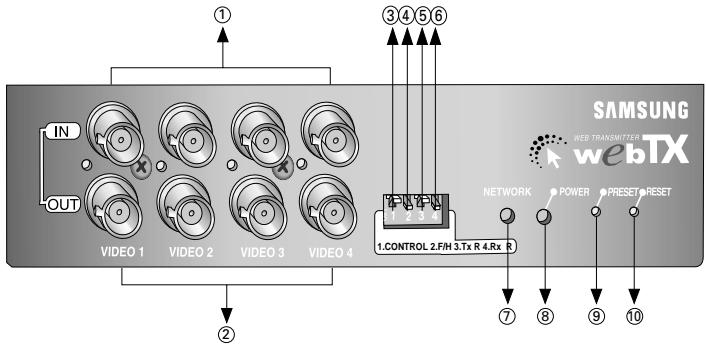
La Vista anterior de SNS-110
| Nombre | Función |
| ① Video En | Reciba la entrada del máximo de 4 señalesideas de la imagen. |
| ② Video Fuera (El Lazo Por Fuera) | Transmita la producción de la imagen a las cáscaras u other video externo imagi-nando los dispositivos.* Al conectar, la resistencia terminal de 75Ω se agarra automatistically. |
| ③ Control S/W | Desactivado: al usar como propósito de consola con el puerto RS232C conectado a una computadora personal Activado: cuando RS232Cpeará ser conectado al Módem Externo.* La version actual no sostiene conectar el Módem Externo. |
| ④ F H (S/W) | Desactivado:实用性 RS-485 en el lado inverso como el Medio Duplex Activado:实用性 RS-485 en el lado inverso como el modo Duplex Completo de TX |
| ⑤ Tx R (S/W) | Desactivado : La resistencia de la Terminación de TX 120 desactivado Activado : La resistencia de la Terminación de TX 120 activado |
| ⑥ Rx R (S/W) | Desactivado : La resistencia de la Terminación de RX 120 desactivado Activado : La resistencia de la Terminación de RX 120 activado |
| ⑦ LED de Red | Arpadae al mandar o recibir los datos con la conexión apropiada. |
| ⑧ LED de Energía | P领导e poderactivado/desactivado. |
| ⑨ Botón de precon figuración | Regrese al ambiente inicial del configuración de defecto de la fábrica |
| ⑩ Botón de recon figuración | Vuelva a encender SNS-110 sin apagar la energia. |
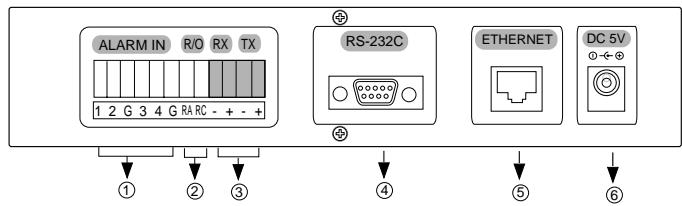
Parte posterior de SNS-110
| El nombre | La función | |
| ① Entrada de la Alarma (1,2,3,4) | Sensor Input: 1,2,3,4 Sefial GND :G | Conecte al máximo de 4 sensores de la alarma. |
| ② R/O (Relé desactivado) | RA RC | Conectar al dispositivo externo para el mando a dis-tancia |
| ③ RS-485(+,-) | RX(+,-) TX(+,-) | Conecte al cable de RS-485 y regule remotamente el控制器 PAN / TILT/ZOOM/FOCOS. El Duplex completo: utiliser RX y TX El medio Duplex: utiliser TX. |
| ④ RS-232C | Conector de DSub con 9 clavjas | Conecte a la consola y el módem externo por la connexión de cable RS-232C. * Usted es recommendado para usar el cable RS-232C empacado con este SNS-110. * La version actual no sostiene conectar el Módem Externo |
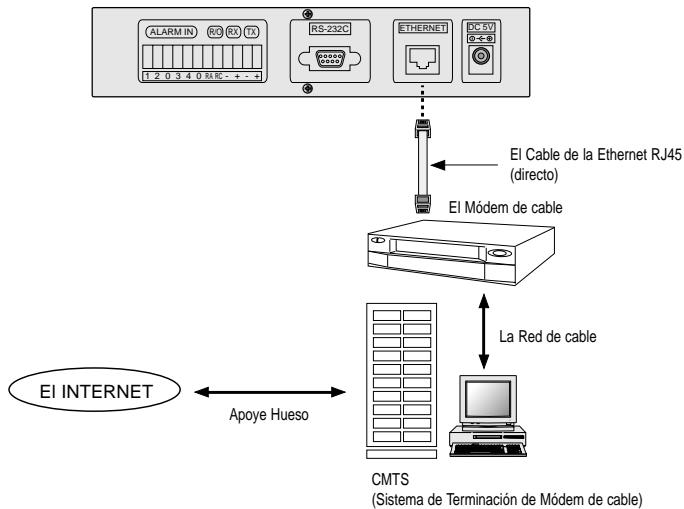
| ⑤ El Puerto de la Red | Conector RJ-45 | Conecte a la Ethernet (10BaseT/100BaseT) y la red del módem de cable. |
| ⑥ Activado | Suministre el poder a SNS-110 con una terminal de la entrada de DC 5V. * Solo utilise el adaptor compatible encerrado en el paquete de SNS-110 y suministre DC 5V. | |
Preparación e instalación de SNS-110
Ajuste de configuración
Por favor, se familiariza de la condicion segura de instalacion de SNS-110.
Este produit se debe establishar horizontalmente y no es inclinado ni es posicionado verticalmente. Posicional y apropiamente centrar su espacio de alambrado son crucial para su funciona de la aptitud. Si los dispositivos son demasiado cerca con el othero, o si la ventilacion no es suficiente, pueda provocar elccionamento defectuoso de sistemas y haga su conservacion asi como reparacion dificil de lograr.
El lugar de ser bien ventilado y la cubierta de la caja se debe conectar firmamente unto para evacitar el funcionaamento defectuoso de sistemas o cierra de sistemas por factores externos. Ciertas partes interiores estan extremadamente susceptibles al ambiente anormal, por lo tanto no abra la caja.
SNS-110 deben ser manteninos en el lugar con la temperatura y la humedad constantes como indicado bajo.
- La Temperatura de la Operación: 0^ 40^
- la Temperatura de Almacenamento: -20^ 60^
- Humedad de Operación: 20% 85% RH
- Humedad de Almacenamento: 20 85% RH
- Voltaje de entrada : DC 5V
Adaptador del Voltaje de entrada (AC 110~240V, 50 / 60Hz, 0.5A)
Adaptador del Voltaje de salute (DC +V, 3A)
- Consumo de la alimentación : 12 W más abajo
Precaución
La fluctuation del voltaje de la operation debe estar bajo 10% del voltaje del regulation, y la salute eléctrica siempre se debe moler. Los dispositivos del aislamento, tales como, los secadores de caballo, los hierro, los refrigeradores, etc., no debe ser coutilidado en el myself enchufe con SNS-110. AVR se recomienda para la alimentacion fija.
Los cuidados en la Instalación
Sea consciente de los cuidados siguientes al instalar SNS-110.
Siempre apague el poder antes de instalacion de SNS-110.

- El impacto o la vibración severosSEOuen Cause elfuncionamento defectuoso.

- Evite los lugares con fuerte magnétique, o campo来电lico, o los lugares cerca de la radio o la television.

- Siempre mantenga el lugar sin el polvo al instalar o mover SNS-110.

- Lo Posizione en el espacio abierto con superficie plana, manteniendo la temperatura de la aptitud. también, mantenga el espacio entre detrós del cuero principal y la pared.

- Tiene cuidado para no meter accidentalmenterialquier materia que conducze en el espacio de la ventilacion del producto.

- Abyssé le peuple y disconnecte la cuerda del poder del ciurpo, al cambiar el fusible de circuito -protection.

Evite el rayo directo de la luz, y mantenga la distancia segura entre el lugar amontonado y el producto asi como sus asambles.

- La superficie inferiora debe ser la humedad liberta.
Y, esta cauteloso acerca de某个 factor delicado possible, tal como el cable de extension no aterrizado, Coulda raida de poder, la falta de base seguro.

- No descuise los humos ni olorexceptional, que pueda ser sintomas del malfuncionamento. Cuando se identifican estos, por favor desconnecte instantanea-.
mente el poder y consultale al experto de su centro de reparaciones local.

NOTA
Siempre utilise unaTELae seca al limpiar este producto. Si la contaminacion esgrave,porfavorloenjugaprimero conledetergenteneutral,yluegoconuna tela seca.Eviteutilizarelmaterialvolatil,talescomoalcohol,benceno, o el pecador, al enjugar la superficie,debido al daño potencial en la superficie.

Desembalar
Cuando usted compra SNS-110, après de quitar el envuelve, el lugar está instalando-lo. Entonces, verifique si hay algo parte perdida entre elsignificante
Cuerpo Principal de SNS-110
- Guía de usuario
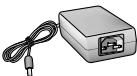
- El Adaptador del Poder(1CU)
Cuerda de Poder(1CU)
Cable RS232C (1 CU)
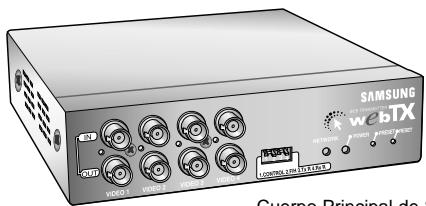
Cuerpo Principal de SNS-110
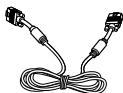
Cable RS232C (1CU)
El Adaptador del Poder(1CU)


Guía de usuario
Cuerda de Poder(1CU)
El capitulo 3. Conectar a los Instrumentos
Usted能把 conectar los articulos seguides con SNS-110, tales como reproductores videos de imagen (por exemple, VTR, DVDp, etc.),el dispositivos de red.,el sensores de alarma, el controlador PAN/TILT/ZOOM/FOCOS,y consolas conectadas de la computadora personal.
Precaución
No voltaje, más que DC 2V, deben ser connectado al terminal video entrada/salida 1~4.
Conectar a la Camara y reproductores deImagen de Video (por exemple, VTR, DVDP, la television)
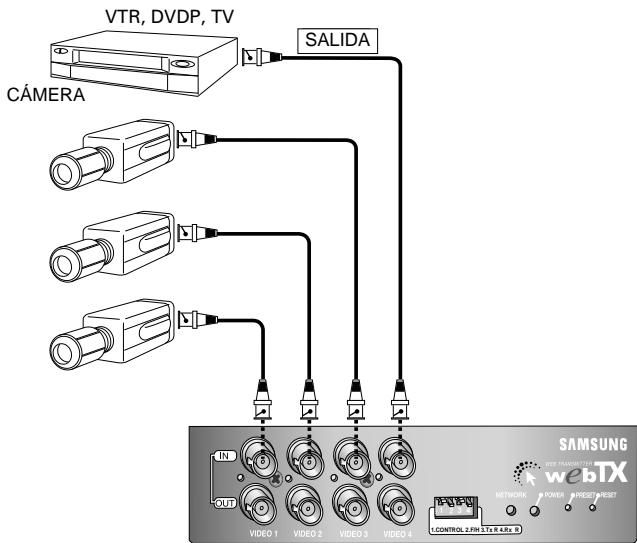
SNS—100 detecta automatically NTSC/PAL y lo transmite como la seals de imagen. Por lo tanto, usted能把 conectar camaras y a reproductores de imagen de video (por exemple, VTR, DVDP, etc.) al terminal video 1~4
Precaución
Los reproductores de laImagen del Video son preferidos con el sistemas identico al conectar al video entrada/salida 1~4
El uso variedo peut disminuir laResolution de cierto sistemas de radiodifusión.

Conectar a los instrumentos externos
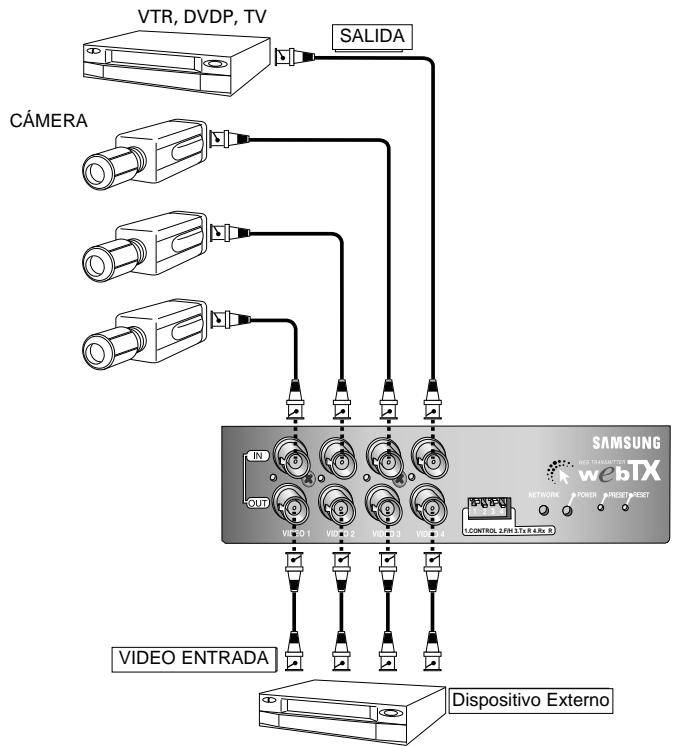
SNS -100 produce la seals video de laImagen del canal correspondiente, si conectado con instrumentos externos al video para 1~4 (elazo por RNC).
La resistencia terminal de 75 sera agarrado automatistically por la connexion con instrumentos externos.
Dispositivo Externo
Las unidades del control de la Vigilancia: Interruptor de Marco, Interruptor de cuadratura, Interruptor Secuencial,
Multi reproductor, el Monitor, etc.
Conectar a la Red
Ethernet(10BaseT/100BaseT)
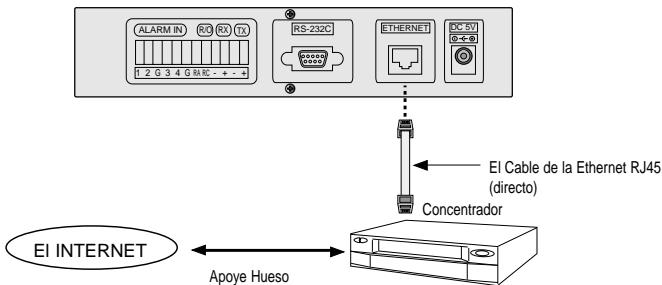
El Módem de cable
Conectar al sensor de la alarma y Dispositivo Externo
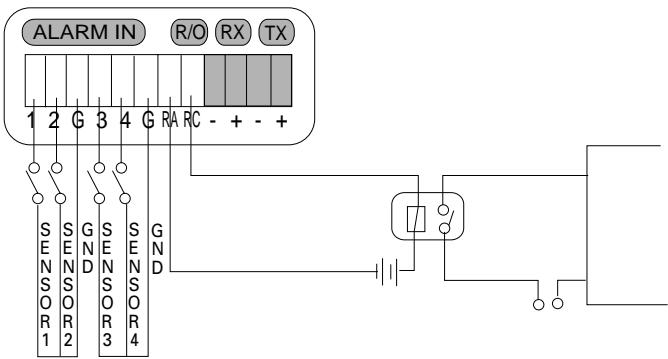
| La Función | El nombre | La Capacidad regular |
| Alarma activado | Alarma 1/2/3/4/G | -Level TTL (5VDC) |
| Relé desactivado | RA/RC | -Máxima Resistencia Inicial del Contacto. :75m. -Máxima. Energía de la Conmutación : 60W, 62.5VA -Máximo. Voltaje de laConmutación : 220VDC/125VAC -Máximo. Corriente lllevando : 2A -Grado Del Contacto (Resistente) : 2A 30VDC/0.5A 125VAC |
Los sensores de la alarma y dispositivos externos son realizables conectando con ALARMA ACTIVA-DO y terminales R/O delazo inverso de SNS-110 respectivamente.
Precaución
Al conectar un dispositivo externo al terminal R/O, usted es recommendado para usar "el Relé" adicional por el propósito de la protección de cada dispositivo.
Conectar a la webcam PAN/TILT/ZOOM/FOCOS /controlador
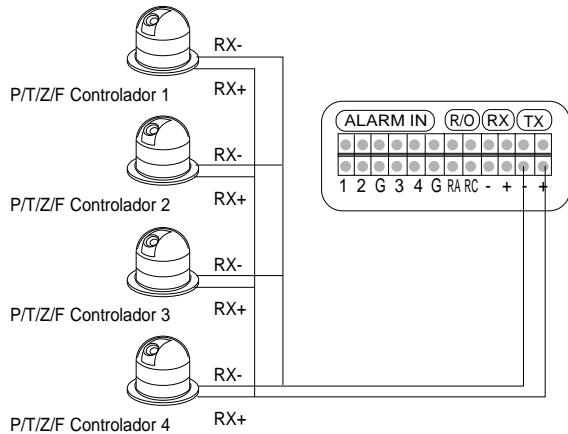
El terminal RX/ TX del lado inverso de SNS-110 utilizes la interface RS-442/485 y el controladores PAN/TILT/ZOOM/FOCOS pueda ser connectados a la terminal.
Los controadores PAN/TILT/ZOOM/FOCOS que son sostenidos son elARRYe.
- Camara de Cúpula Elegante de Samsung (SCC-641) - Pelco: el Control de Apoyo de P Protocolo de Pelco
- Comunicaciones Electrónicas de Sungjin: Receptor de CPU
Nota
Al conectar Camara de Cúpula Elegante de Samsung (SCC-641), you tinue que conectar SNS-110 a las terminales de TxDt de SCC-641.
En este caso, la Tasa@sostenible de Baudio es 38400 y 19200bps.
Para más información detalle, se refiere por favor al manual del usuario de SCC-641.
La referencia pregunta a la tienda en que se compró para los productos除外 queámara y directores antedichas PAN/TILT/ZOOM/FOCOS.
La terminal de TX + y TX- como lostrado en el cuadro, es conectado a la terminal externa del controlador de PAN/TILT/ZOOM/FOCOS, y generalmente la terminal externa tiene una indicacion + , -polaridad sea tan seguro no cambiar la polaridad.
Fije interruptor de F/H a acticvado (la perilla hizo frente al down)en la parte delantera del SNS-110.
Refiérase al manuel del controlador de PAN/TILT/ZOOM/FOCOS y confirme & reajusta los articulos siguientes.
- La Tasa del baudio
- Bit De Datos
- Pedacito De Parada.
- Pedacito De Paridad
- Identificacion del controlador (tenga cuidado de no duplicates una identificacion diferente del controlador)
Precaución
Si various controladores PAN/TILT/ZOOM/FOCOS son utilizados, ellos deben ser los mismos modelos.

Conectar a RS-232C
Cuando conecta el puerto en series de computadora personal (COM1, COM2) por RS-232C de la espalda de SNS-110, usted可以选择 esconger el modo de consola de SNS-110 realizando elprograma de computadora personal terminal de emulgacion(HyperTerminal).
S/W 1 del panel anterior debe ser positionalo "DESACTIVADO"
Precaución
En el modo de consola, si usted cambia los datos existentes impripiamente, el sistema pueda tener como resultado los problemas graves.
Terminal de RS-232 (D-Sub 9Alfieres)
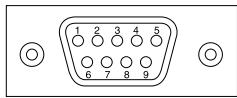
| Número de Alfiler | Nombre | Dirección |
| 1 | NC | |
| 2 | TxD(Transmite los Datos) | Salida |
| 3 | RxD(Recibe los Datos) | Entrada |
| 4 | NC | |
| 5 | SG(Ia Señal GND) | Poder |
| 6 | NC | |
| 7 | NC | |
| 8 | NC | |
| 9 | NC |
Conectar a Cable
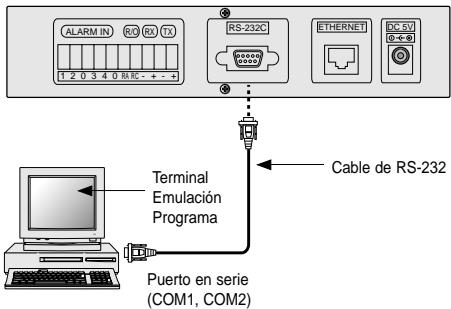
Crear el cable de RS-232C
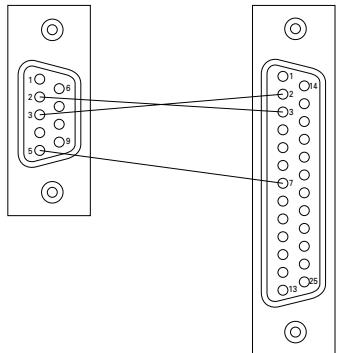
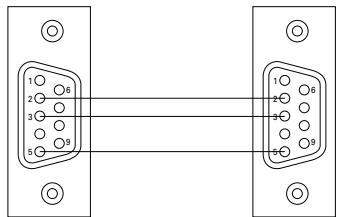
El Cable RS-232C se empaca con SNS-110, y asi que usted no necesita para hacerlo separamente. El esquema del alambrado要做到 bajo de es para su informacion.
9 alfilers Femenino a 25 Alfilers Femenino.
9 alfilers Femenino a 9 Alfilers Femenino.
Configuración terminal de Comunicación de Emulación
| Artículos | Contenidos |
| La Tasa del baudio | 38400 Bps |
| El Pedacito de los Datos | 8 Pedacitos |
| Pedacito | Ninguno |
| El Pedacito de la Parada | 1 Pedacito |
| Control de flujo | Ninguno |
| Codijo de los datos | ASCII |


Crear el cable de Ethernet
Desirable que el Cable de Ethernet no se empaca con SNS-110, el usuario tiene que comprar y tener que utiliserse separamente.
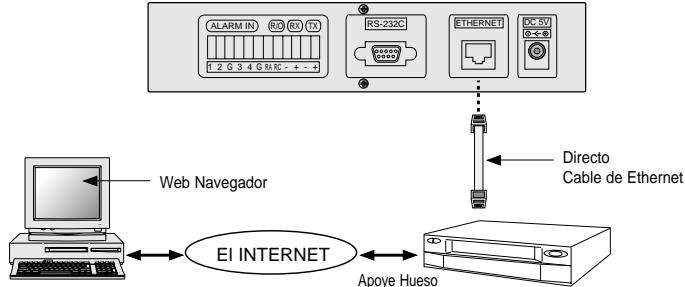
Conectado de SNS-110 al Eje (Cable Direto)
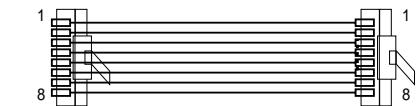
RJ-45
RJ-45
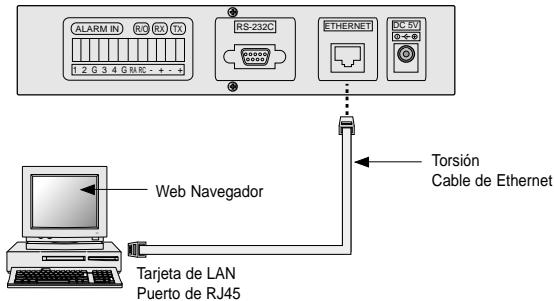
Conectado de SNS-110 a computadora personal directo (Cable de Torsión)
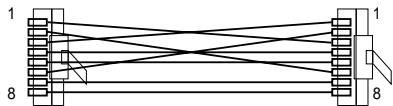
RJ-45
RJ-45
El capitulo 4 Ajustar una direccion de IP
no información sobre la red es establisha excepto Ethernet (la direccion de MAC) en defecto de fibrica. Usted debeaabrear la direccion de IP cuando instalar.
Precaución
La direccion de la Ethernet(00-00-f0-XX-XX-XX) es registrar en el fondo del producto en el tiempo de la compra. Porque seuede borrar accidentamente, duplique por favor el numero y lo mantiene en另一边 parte.
Antes de empezar
(1) Confirme la direccion de Ethernet (00-00-f0-XX-XX-XX) en el fondo de SNS-110. Usted doit tener este número para la configuracion de la direccion de IP.
(2) Confirme la alimentacion normal de SNS-110.
(3) Confirme la connexion apropiada con la red.
Cuando conectado apropiadamente al ambiente de Ethernet, la red anterior LED parpadea.
(4) Para usar su SNS-110 bajo el ambiente del Ethernet(10BaseT/100BaseT), una direccion nuevo de IP deben ser asignada a SNS-110 de un director de la red. En este tiempo, verifique la red sigu iente relacionada informacion.
La Dirección de IP
- Puerta de enlace
- Mascar de Subred
- El Nombre del Dominio
DNS
(5) Si estud configure una direccion de IP por servidor de DHCP en el ambiente de la red, y si SNS-110 esconectado apropiamente a la red, estud sera asignado automatistically con una direccion de IP, la puerta de enlace, y mascara de subred encendiendo el poder. Confirme esta direccion auto de IP asignada de RS-232C congetado emulación de terminal de computadora personal (HyperTerminal). Por favor, se refiere a "Conectar a RS-232C" y el Apéndice C "como Utilizar Consola" se Refiere al Apéndice D, "la Transferencia Dinámerica de información de IP" para mandar la Dirección Dinámericamente Asignada de IP al servidor de la administración.
(6) Configure una direccion de IP, según el ambiente de la red comosuma. Usteddebeestablecer apropiadamenteuna direccionde IPrespetando su ambientede la red.

Ajustar en Ethernet (10BaseT/100BaseT)
Para Windows 95/98/ME/NT/2000/XP
(1) Abre Dos window de la red conectada la computadora personal con SNS-110.
(2)Ejecuta "arp -s".
arp -s
Example :
arp -s 168.219.15.250 00-00-f0-ff-a1-0a
(3) Confirme si la direccion de IP concuerda Completely con la direccion de Ethernet como lo做不到 abajo ejectlando "arp -a".
arp -a
Example :
arp -a
Internet Address
168.219.15.249
168.219.15.250
Physical Address
00-00-f0-ff-a1-2b
00-00-f0-ff-a1-0a
Type
static
static
Si no concuerda Completely despues de seguir (2), borra la direccion presente de IP executando "arp -D" y repite (2) y (3).
arp -d
Example :
arp-d 168.219.15.250
(4) Espera hasta que usted reciba la的回答a normal cuando deJECTED ejecutar el "ping".
ping
Example :
ping 168.219.15.250
You must enter it.
(5) Si usted no está consiguiendo网通unareshuesta,procure mas tiempo 1~2. Si usted todavía no obtiene网通unareshuesta, se refiere por favor al APENDICE D "FAQ".
Precaución
Usted debe solo usar la computadora personal dentro de Puerta de enlace identica con la direccion de IP, al establercer la direccion de IP en Ethernet.


Ajustar en Unix
(1) Ejecuta la instruccion seguiente para malinas de Unix conectadas a la red con SNS-100.
(2) Executa "rarp-s".
rarp -s
Example :
(3) Confirme si la direccion de IP concuerda Completely con la direccion de Ethernet como lo做不到.
(4) Informate el operador y su的操作者。
rarp -a
Example :
rarp -a
IP Address
168.219.15.249
168.219.15.250
HW Type
10Mbps Ethernet
10Mbps Ethernet
HW Address
00-00-f0-ff-a1-2b
00-00-f0-ff-a1-0a
Si no concuerda Completely despues que seguir (2), borra la direccion presente de IP executando "rarp - D" y repite (2) y (3).
rarp -d
Example :
rarp-d 168.219.15.250
(4) Ve si usted recibe la的回答a normal como loctrado abajo antes de executar el "ping".
ping
Example :
ping 168.219.15.250
(5) Si usté no obtiene las respuestos, el tipo "Ctrl + C" para parar y registrar lapareja del número (4) de más tiempo al reexecute. Si usté todasna no obtiene lareshuesta, refiérase al Apéndice "D".
Precaución
Usted debe solo usar la computadora personal dentro de puerta de enlace identica con la direccion de IP, al建立起 una direccion de IP en la Ethernet.
Para la información detallada, refiérase al Apéndice E. FAQ "no respuesta al PING al ajustar la direccion de IP".
Configurar con el instalador de IP
El 'Instalador de IP es un programa de la aplicacion que sostiene fácil configuracion de parametros de la red de SNS-110 tal como la Direc tion de IP, La Puerta de enlace, Mascarca de Subred etegetra. Antes de executar el "Instalador de IP", SNS-110 doit ser connectado con computadora personal por el cable RS-232C. El 'Instalador de IP' trabajo en Windows 95/98/ME/NT/2000/XP.
- El Nombre del Programa de instalador de IP :SetupWebTX_v11.exe
Nota
Usted puede descargar el 'SetupWebTX_v11.exe' en 'http://www.samsung-electronics.com'.
(1) Descarque el 'SetupWebTX_v11.exe' y instale su PC.
(2) Connecte SNS—110 con PC por cable RS-232C. Refiérase por favor al 'Conectar a RS-232C' del Capitulo 3.
Precaución
Identifique por favor在哪 Puerto en series se asigna para la conexión de SNS-110 entre COM1/COM2 de PC. Al conectar SNS-110 con PC, utilise el cable RS-232C incluido en el paquete de SNS-110. Usted tiene que confirmar el puerto en series asignado para no ser realizado simultaneamente por los dispositivos tal como MODem ni ratón.
(3) Al ejectar el 'Instalador de IP' après de la instalacion, usted verá la ventanasuma. Selección el puerto en series lo que usted asignó para la conexión de SNS-110,y bajo haga el clic el botón "ACEPTAR".
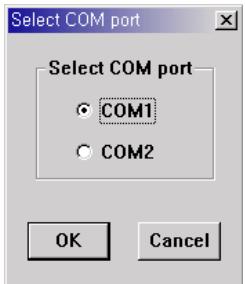
Nota
Si el puerto en série que usted selección es utilisé por otro dispositivo, usted va la ventsasuma.
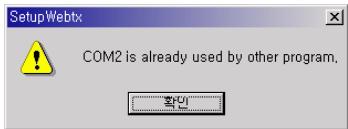
En este caso, usted tiene que parar el uso del puerto en series por otro dispositivo oCambiar la connexion de SNS-110 aanotherpuerto en series.
(4) Si SNS-110 y la computadora personal se conectan exitosamente por cable RS-232C, usted va la ventsasuma.
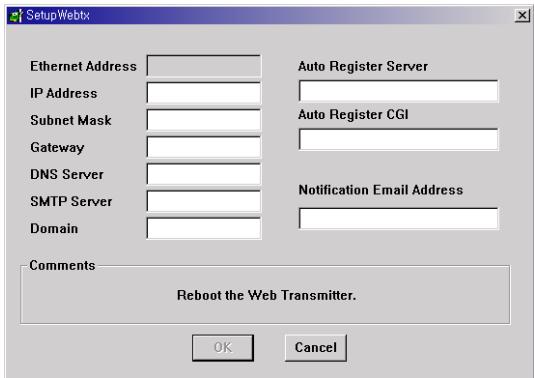
(5) La obediencia al 'los Comentarios' del programa, reajusta SNS-110 empujando el botón 'RECON FIGURAR' o apagando y encendiendo SNS-110. Entonces, el estado presente de parámedros de red de SNS-110 está demostrado. Si no se demuestra nada en el programa, verifique la connexion de series de SNS-110 y PC, y antes repita el procedimiento antedicho.
Nota
Para más información detalle de los parámedos de la red, se refiere por favor al 'Configuración de Red' del Capitulo 7.

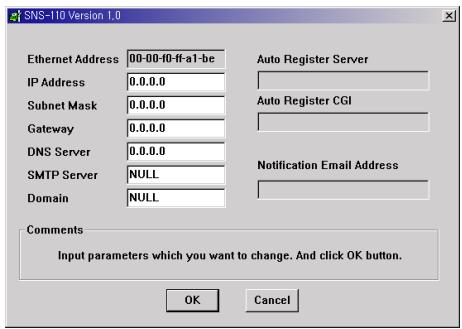
(6) Configure o modifica los parámetros de la red, y對於 hagaclinic el botón 'ACEPTAR'.
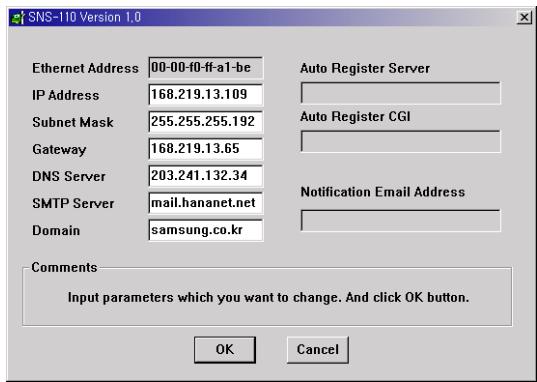
(7) Si la configuración de parámetros de red Tiene éxito, usted verá la ventana seguido.
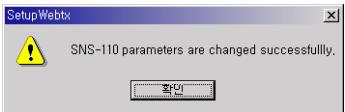
(8) Despuestos de la configuracion de paramedros de red, SNS-110 reiniciarare automatically. Si todos los paramedros de la red se ajusten apropriadamente, usted能把 conectar SNS-110 con Web navigador.

Si el mensaje de la ventsa 'exito' no aparece excepte excepte espe más de 10 seguidos afterwards de hacer click el botón 'ACEPTAR', pare el programa能做到 el click el botón 'Cancelar'. Ylingtones, ejecte "SetupWebTX_v11.exe y siguientes procesos antedichos otra vez.

Ajustar另一边 informacion de la red
Després de exitosamente establecer la direccion de IP en la Ethernet, sigue el proximo procedimiento para establecer informacion adicular de la red.
Después del procedimiento previo, usted debe establecer la información",[siguiente], confirmado por el director de la red, para conectar a la red exitosamente.
- Puerta de enlace
- Mascar de Subred
- El Nombre del Dominio
DNS
(1) Abra a web navegador (Netscape o Explorer) de computadora personal conectada con la red oéraquina de Unix con SNS-110 instalado.
(2) Ingreso con la direccion de IP de SNS-110 configure por el web navigador. Usted debe entrada la identificacion y la contraseña exactas. El nombre inicial del usuario y la contraseña se muestran abajo.
- El Nombre de Nombre: raíz
La Contrasena: w2000
(3) Después de ingresar, configure la información adicional de la red en el modo de la administración.
(4) Está seguro reconfigurar o desconectar y bajo prender sus é100 afterwards de poner.
Nota
Por favor, se refiere al Capitulo 5 y 7 para el ingresso y la configuración de red del modo de administración.
Cambiarto la direccion de IP
(1) ParaCambiar la direccion presente de IP, el ingresso con la direccion presente de IP. Entonces, cambie la direccion de IP en la configuracion de la red del modo de la administracion. Refierase al Capitulo 7. Ajustar la Red del Modo de la Administracion.
(2) Se Refiere al defecto de la Fábrica del APENDICE B, para establisher el defecto de la fábrica y establear una direccion nuevo de IP según el Capitulo 4, Ajustar una Dirección de IP.
En la Red de Cable por el Módem de Cable
(1) Conecte según “Conectar al Módem del cable” del Capitulo 3 Conectar a la Red, y encienda SNS-110.
(2) SNS-110 recibe automatistically la informacionsumae del director de la red de cable ejectc tando DHCP (Protocolo Dinamico de Configuracion de Anfitrion), si connectado a la red de cable por un módem de cable.
La Dirección de IP
- Puerta de enlace
- Mascar de Subred
(3) Confirme por favor la direction auto de IP asignada de la emulgacion de terminal de computadora personal (HyperTerminal) conectada a RS-232C. Por favor, se refiere a "Conectar a RS-232C" y el APENDICE C "como Utilizar Consola".
Després de exitosamente establearcer una direccion de IP como en Capitulo 4, executar al web navigador(Netscape o Explorer) de una computadora personal del Internet.
La Especficacion ideal
Si su desempo no de computadora personal no es compatible, la velocidad de la imagen que procesa disminuira en su web navigador, teniendo como resultado possible deImagenorta. Internacional, el desempo incompete de computadora personalmente可能导致 la configuracion anomal de computadora personal a causa de partes de recorro de computadora personal. Por lo tanto, utilise
- Launidad de procesamento central: Pentium II más.
- La Memoria de Nombre: 64 M Byte o más.
Porque la version baja de web navegador puede causar también los problemas en procesamento de imagen, utilise
- Netscape 4.0 o la version más alta
- Explorer 4.0 o la version más alta
Nota
Puede haber problemas con la transferencia video de laImagen si Netscape 6.0 o más alta está.
Ingesa por Netscape
(1) Abra web navegador de Netscape.
(2) Entre direccion de IP de SNS-110 en Vaya a: XXX.XXX.XXX.
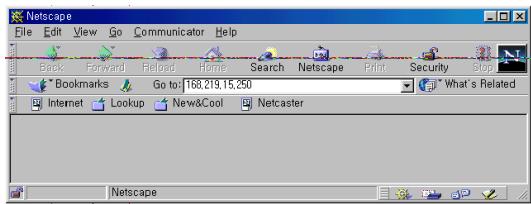
(3) Si vested ha ingresado apropiadamente, usted verá el viguidiente.
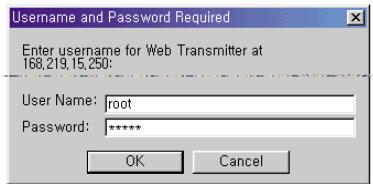
(4) entre Apropiadamente el nombre de usuario y contraseña y haga el click icono "ACEPTAR". Usted debe ver la pantalla inicial del Capitulo 6 Modo de la Aplicación.
Ingresa por Explorer
Primero Tiempo
(1) Si usted nunca ha ingresado por Explorer, primero descarga el programa añadido de SNS-110. Entoces, siga el proximo procedimiento.
(2) Abra el web navegador de Explorer.
(3) Escoge "Instrumentos" del menu primero del navegador. Y, escoge las Oportunidades del Internet,其中之一 "Seguridad". Cerciórese que el nivel de seguidad se ajuste en el "Medio" o bajo. Si no, escoja por favor "Confirma", afterwards of escoger el "Medio" o más bajo.
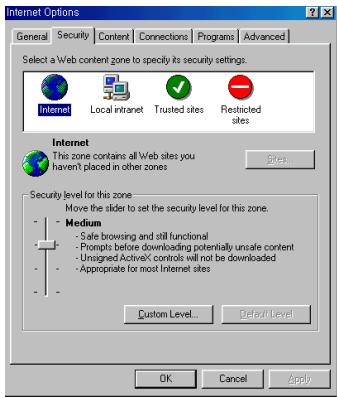
(4) Entre direccion de IP de SNS-110 en la Direction: xxx.xxx.xxx.xxx
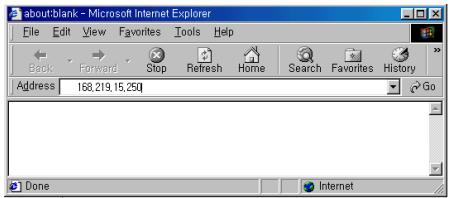
(6) Entre Apropiadamente el nombre de usuario y contraseña y haga el click icono "ACEPTAR". Entones, usted debe ver el mensaje de la seguridad.
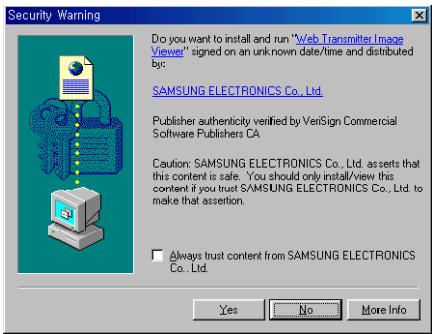
(7) haga el tic "Si". Usted acababa de completar et descarga de Explorer añadido el programa de SNS-110. Entoces, usted verá la pantalla iniciai del Capitulo 6, el Modo de la Aplicacion.
(8) Si el nivel de seguidad es ajustado a "Alto", y bajo la ventana asigniente aparece y el programa no se pueda instalar. Por lo tanto, vuelve y configure el nivel de seguidad al "Medio" o más bajo.

Advertancia
Después de la descarga completa de Explorer, colque por favor el nivel de seguridad en su posicion original.
Después del Primer Tiempo
(1) Abra examinator de web navegador.
(2) Entre direccion de IP de SNS-110 en la Direction: xxx.xxx.xxx.xxx
(3) Si usted ha accedido apropiadamente la ventana "el ingredo" aparece.
(4) Entre Apropiadamente el nombre de usuario y contraseña y haga el click icono "ACEPTAR". Usted debe ver la pantalla inicial del Capitulo 6 Modo de la Aplicación.
Losotros
(1) El nombre inicial de usuario y contraseña en defectos de fabrica son comoARRYente.
- El Nombre de Nombre: raíz
- La Contrasña: w2000
(2) La ventana de ingreso aparece solo bajo la condicion suiviente.
- Cuando "la Contraseña Permite" es ajustado en el web Transmisor ajustando el modo de la Administración yustediene acces al mode de la Aplicación, la ventana de ingreso aparece. El defecto de la fabricula es "la Contraseña Permite".
- Cuando "la Contraseña Incapacita" es ajustado en el web Transmisor ajustando el modo de la Administración y vested tiene acces al modo de la Administración, la ventana de ingreso aparece. El acces al modo de la Administración es restringido porque se utilizes para Cambiar configuración de SNS-110.
La Pantalla Inicial
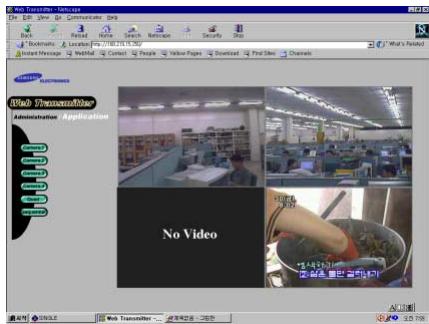
(2) Usted verá la pantalla de quadruplex con la calidad de 4 videos deImagen Y, sin cualesera entrada de laImagen, usted verá "No Video"
Sola Pantalla
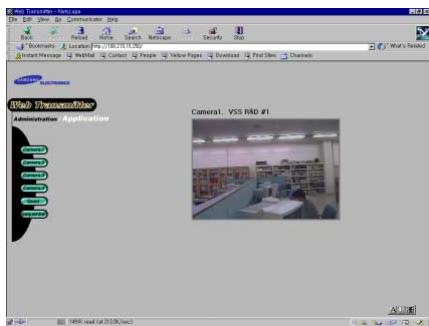
(1) Escogiendo una imagen del botón de “Cámara 1~4” en el lado izquierdo de la pantalla, usted va la imagen individual correspondiendo a su selección.
(2) Haga el click el número presente de laImagen para refrescar.

La Pantalla de Quadruplex
(1) Haga el click el botón "cuadratura" en elazo izquierdo de la pantalla. Usted verá 4 pantallas indviduales en la pantalla de quadruplex.
(2) Haga el tic acualquiera de las 4 pantallas para verlo en sola pantalla.
La Pantalla Secuencial automatica
(1) Haga cline el botón "Secuencial" en elazo izquierdo de la planta en el mode de la Aplicacion. Usted verá 4 planta secuicialmente alterar. El tiempo del intervalo entre cada planta se pueda regular en el mode de la Administración.
(2) La configuración de la Pantalla se ajuste como en sola condición de pantalla.
Precaución
La calidad videoa en planta de cuadratura/ Secuencial puede ser inferior, perché la calidad videoa Transmitida se ajuste a ser como en sola planta. Si usted ve una imagen con cuadratura/pantalla Secuencial en el tamano normal, despues de和睦ar la sola planta como la tamano de Pequeño/la Calidad Videa Alta, la calidad videoa es inferior a cuando usted ve la sola planta con el Tamano Normal/la Calidad Videa Alta.
Sola Pantalla con Controlador PAN/TILT/ZOOM
(1) Después de permitir Pan/Tilt/Zoom en el modo de la Administración, siusted escoge una imagen del botón de “Cámara 1~4”, usted verá laproxima pantalla.
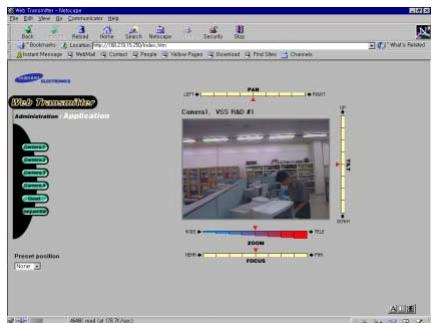
(2) Antes de operar Pan/Tilt/Zoom, el controlador Pan/Tilt/Zoom deben haber sido conectado, y P/T/ Z se deben haber establecido en el modo de la Administración.
(3) Usted vea despilazando las barras alrededor de la imagen. Usted可以选择 esoger su ángulo preferido y la posicón de laImagen haciendo cigda barra. Para mover laamera a la posicón presalvado, Escoga la posicón en la caja en el fondo izquierdo de pantalla.
(4) para parar de mover laImagen ahora de hacer click la barra del control, haga el click "▲"en el centro de la barra para agarrar laImagen. Las diferencias existen dependiendo de los temas de controlador Pan/Tilt/Zoom. Lentitud可以把 occurrir en laImagen debido a la duración de tiempo en la red.
(5) Si蜇e hacer click el boton "cuadratura" en el lado izquierdo de la pantalla en el modo de la Aplicacion,蜇e peut ver simultaneamente las 4 imagenes.
(6) Para transferir del modo de la Administración al modo de la Aplicación, haga el click la "Administración" en el rincón superior izquierdo de la pantalla.

Pantalla inicial
(1) Usted deben registrar "raiz" para el nombre de usuario y su contraseña en el ingresso en la ventana para transferir al bajo de pantalla de modo de Administración para ambas contraseña permitted y la condición incapacita de la contraseña.
(2) Si la CAMERA no opera normalmente après de acceder al modo de la Administración, el icono de-camera se localiza en las manches de pantalla. Si la CAMERA opera normalmente, sin embargo, el icono muestra en gris.
(3) Usted puede establecer pan/tilt/zoom, cuadratura/secuencial, web transmisor, la alarma, y la redHCI haciendo ticada icono correspondiente.
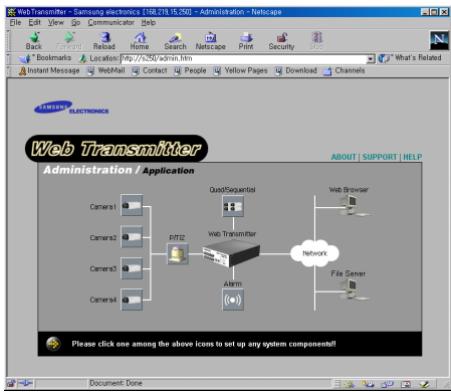
Nota
Si ajustar no se hace correctamente o muchas personas ajuste al mesmo tiempo en el modo de Administración, este producto pueda fallar. Así que tiene cuidado para manejar el ingreso en la contraseña en el modo de la Administración y se recomienda que sólo la persona que maneje este producto pueda usar el producto.
Configuración de cármara
(1) Usted verá la pantallasuma做不到 colocar icono de “Cárma” en el modo de la Administración.
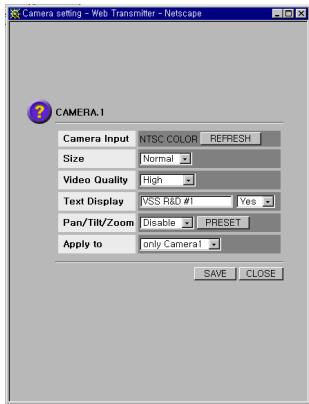
(2) la Entrada de la Camara
Reconozca automatistically sistemas de transmitir deImagen (NTSC/PAL), el Color/N Negro y blanco, o ningún Video. Si usted hace click el botón "Refresca" en cualquier tiempo, esta funciona correrá y establecerá configuraciónnea de sistemas de transmitir deImagen (NTSC/PAL), el Color/N Negro y blanco, o ningún Video.
(3) El Tamaño
Como el tiempo de laImagen en la pantalla, usted可以选择 esconger "Pequeño", "Normal", o "Grande".
(4) La Calidad Video
Escoja uno de "Bajo", el "Medio", y "Alto".
(5) La visualización del Texto
En el proposto de visualizar el titulo para cadaImagen, usted可以选择书写 el texto en el ingles o coreano. Si usted haceblick "Si",el texto se imprime en laImagen correspondiente.
Recomienda
Usted pueda mejorar la velocidad que transmite, que es disminuido por la red o el tráficoproximos, reduciendo taman o la calidad de la imagen.
(6) PAN/TILT/ZOOM
Escoja "Incapacite", si el controlador Pan/Tilt/Zoom no es conectado. En este tiempo el botón "preconfiguración" se desactiva. Si Pan/Tilt/Zoom son conectados apropiadamente, escoge "Permitte".
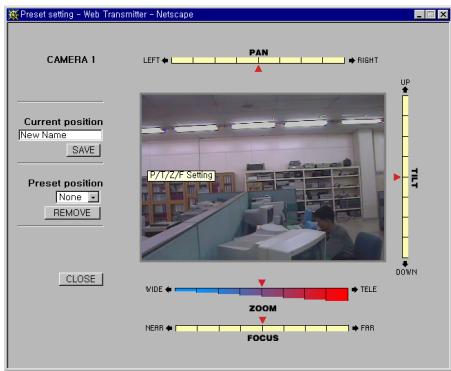
(7) Preconfiguration
Activaré el botón "reconfigurar". En este tiempo, usted verá laproxima pantalla, y usteduede controlar la posicion deamera remetamente.
Després de positional la-camera como su preferencia con el controlador Pan/Tilt/Zoom/Focos, salve esta posicion en "la Posicion de la Corriente".Esta posicion salvada debara ser escogida en el futuro haciando click el botón "preconfiguracion" en el modo de la Aplicacion. El coordina de la posicion salvada es salvado en la Caja de la SeLECTION de la Posicion de preconfiguracion en la Pagina de Preconfiguracion. Usted pueda borrarlo haciando click el botón "Quitar",upones del escoger el nombre en la Caja de la SeLECTION.
(8) Aplica a
El inicial coordina sólo aplica a la entrada particular de la CAMERA, tal como "Sólo Camara 1" ~ "Sólo Camara 4". Si usted escoge "Dótejas Camaras", la información escogida aplica a 4 cármas.Esta funciona no aplica a los-textos demostrados.
Configuración de PAN/TILT/ZOOM
(1) Usted verá la proxima ventsa, si usted hace click icono "P/T/Z" en el modo de la administración.
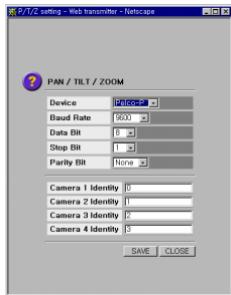
(2) El Dispositivo
Para controlar PAN/TILT/ZOOM/FOCOS, conecta la camera PAN/TILT/ZOOM/FOCOS y director en terminals + - de RS-485 en eltrasero de su web transmisor.
Para la información adicular, refiérase al Capitulo 3. "Conectar a la CAMERA PAN/TILT/ZOOM/FOCOS y director".
Aquí está la-camera PAN/TILT/ZOOM/FOCOS y director
- Camara de Cúpula de Velocidad y Director, hecho por la Electrónica de Samsung
- Camara de Cúpula de Protocolo P y Receptor, hecho por PELCO
- Receptor de unidad de procesamento central,/hecho por Electrónica de Sungjin
Nota
Si usted tiene un dispositivo de otra forma que director PAN/TILT/ZOOM/FOCOS que es sostenidoactualmente,contacte a su vendedor.
3) La Tasa del Baudio
Establezca la Tasa apropriada de Baudio dependiendo del tipo de director.
(4) El Pedacito de los Datos
Selección el Pedacito de los Datos de 7 bits o 8 bits,dependiendo del tipo de director.
(5) El Pedacito de la Parada
Selezione el Pedacito de la Parada de 1 bit o 2 bits,dependiendo del tipo de director.
(6) PEI Pedacito de la Igualdad
Selezione el Pedacito de la Igualdad de Impar, Aún, o Ninguno,DEPENDiendo del tipo de director.
(7) La Identidad de la Camara
El máximo de 4 director PAN/TILT/ZOOM/FOCOS pueda ser connectados. Al conectar más del director, usted debe asignar una identación para cada director. Por favor, se refiere al manual del director para su identificacion.

Configuración cuadratura/ Secuencial
(1) Usted verá laproxima planta hacer clic icono cuadratura/ Secuencial en el modo de la Administración
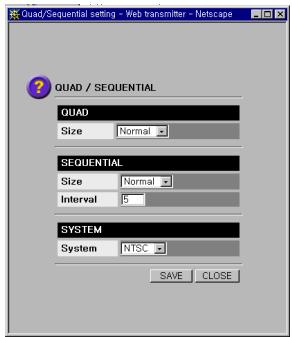
(2) El Tamanó de cuadratura
Escoja de Pequeño o Normal.
(3) El Tamaño Secuencial
Escoja uno de Pequeño/Normal/Grande.
(4) El Intervalo Secuencial
Usted pueda escoger el intervalo secuencial de 3 segs a 60segs. Su tiempo escogido sera el intervalo entre 4 imágenes de entrada en la pantalla secuencial.
(5) El Sistema
Escoja el Sistema de transmitir deImagen entre NTSC y PAL,dependiendo de sobrestude está SNS-110 es diseño para escgcer automatistically el Sistema de transmitir deImagen de la sealsn de entrada de la imagen. Siusted utilizes variamente sistemas发展目标ales como NTSC y PAL, SNS-110 procesa el tameno de la imagen segun la configuracion de sistemas en la pantalla de cuadratura y secuencial.
Recomienda
Usted se recomienda para usar la seals identica de laImagen, porque la calidad videoa peut disminuir o pueda fallar, si usted utilizes las senales differentes en la entrada de 4 videos.
Configuración de Web Transmisor
(1) Usted va la proxima ventana de configuracion hacer click "Transmisor de Telarana" en el mode de la Administracion.
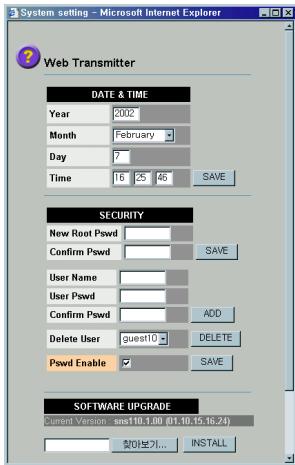
(2) Fecha y tiempo
Escoge la Fecha y el tiempo.
(3) La Seguidad
① Cambia la contraseña de la raíz. La contraseña nuevo de ser más de 3 letras y menos de 32, y deben incluir los míneros árabes. Cada vez que usted ingresa el modo de la Administración,astedtienequeentrallèmenhombredeuserioycontraseña,ylacontraseña solorávidíaleselcontraseñaof“raiz”.
② El Nombre de Nombre y Contrasenia.
Usted pueda stringirig el acceso de others uxuarios registrando el nombre de usuario. El nombre del usuario debe ser menos de 32 letras, y la contraseña deben ser mas de 3 letras, y menos de 32, y deben incluir los nombres.
Cuandoasteduiereborrarel nombre registradode usuario,escojael nombrede usuario en "BorraralNumero"yhagaelclicelboton"Borrar".
③ Contraseña Permite.
Restringe el acceso de others uxuarios. Si usted verifica la caja de cheque de " Contraseña Permite" y haga el clic el boton "Aplicar", usted debe entrar el nombre de usuario registrado y su contraseña En la ventana ingreso para促成 acceso al modo de la Aplicacion. Si usted no se verifiesla caja de cheque de " Contraseña Permit", cualesera es accesible al modo de la Aplicacion.
Precaución
Cualquiera, que es accesible al modo de la Administración, puede cambiar la configuración de SNS-110.
Si la configuración se borra o es alterada, el sistemas se pueda darñar o fallar. Por lo tanto, el defecto de la fabricula es establishido con la contraseña de raíz. Después de la instalación inicial, usted es recommendado fuertamente camiarla la contraseña de raíz y restringir el acceso deOthers uxuarios.
(4) Mejora de S/W
Mejore el programaactualmente instalado en SNS-110 a la version masactualizada.
① Descarga la version actualizada del programa del situ web de la Electrónica de Samsung. (www.samsungelectronics.com), o del hombre del serviceo de SNS-110. El nombre del archivo de programa SNS-110 es SNS110_vXXX_XXXX.bin.
② Salva la version actualizada del programa en el directorio de computadora personal connectado SNS-110-.
③ Haga el Clic "Navegar" y escoge el programaactualizzato, SNS 110 vXXX_XXXX.bin, en el directorio. El archivo escogido se salvará en la ventana navegar.
Haga el Clic "Instalar" y abra ventsa de dialogo. Usted verá el mensaje del cuidado,其中之一 Hague haces hacer简洁as para comenzar a melhor el programa. Sobre la terminación de la mejor, usted verá otra ventsa del dialogo. Usted debe esperarapproximamente por 2 horas.
Precaución
Espere hasta que el "la Mejoraonga exito! El dato nuevo se cargará despues de reconfigurar" el mensaje aparece. Reinicido SNS-110 antes de que este mensaje pueda causar el daño fatal a laquina.
⑤ Reinicie SNS-110 après de que la mieux se completinga como lostrado abajo.
- Presione el botón "Reconfigurar" en el panel anterior.
- Prague yonthonce encienda SNS-110.
⑥ Despues de melhorar exitosamente el programa, execute web navigador y entre en.
Precaución
Tiene cuidado para no instalarrialquier othero archivo excepto el programa SNS-110 (sns100_vXXX_XXXX.bin) durante la mejora de S/ W. Usted quizás provoque accidentalmente el daño fatal de sistemas. Siempre reinicie, après de que el sistema se不太好. Después de melhorar, configuración de la Red (la Dirección de IP,DNS) no es Cambiado pero la entrada de usuario se inicializa après de reiniciar y se Tiene que especificar en el Mode de la Administración.
(5) El defecto de la Fábrica
Si usted hace click el botón del defecto de la fibricula, toda información o la configuración de SNS-110voltar al punto de compra,excepto la direccion de Ethernet. Refiérase al defecto de la Fábrica del APENDICE B para detalles.
Precaución
Tiene cuidado cuando usted executa "el defecto de la Fábrica", porque toda configuración de SNS-110 vigorán al estado inicial, e incapacitan ingresar.
(6) Reconfiguration de Software
Reconfigure SNS-110 a travé de la Red.
Precaución
El 'Reconfiguration de Software' desconectará todas las conexiones corrientes de SNS-110.
Después de mejorar el S/W, la 'Reconfiguration de Software' no trabaja

Configuración de la Alarma/ Relé Salida
(1) Conecte al sensor de la alarma, refiriendose al Capitulo 3 Conectar a Instrumentos. el nivel termi nal de Alarma 1~4 es comoamente abajo, cuando la alarma se levanta.
Normal: el Nivel Alto TTL (DC 5V)
- Alarma: el Nivel Bajo TTL (DC 0V)
(2) Si la alarma se apaga SNS-110 manda las imagenes videos conectadas a la terminal de alarma 1-4, por el E-mail o al server del FTP en un equipo fijado de tiempo. 5 Marcos para el E-mail y 999 Marcos para el FTP se pueda transferir, y el E-mail con las imagenes de preconfiguration y imagines videos se��s transferir también.
(3) En el Modelo de la Administración esta ventana de configuraciones se verá con un click en el icono "Alarma/Relé".
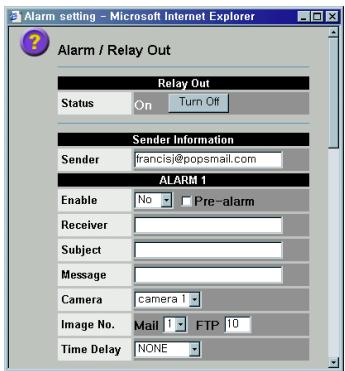
(4) Estado
El estado presente en la terminal del Relé Desactivado del lado inverso de SNS-110. el botón para hacer con la palanca "con./desc." se usa para controlar el dispositivo externo connectado a la terminal de Relé desactivada.
(5) Emisor
Para mandar los temas de alarma y imagenes videos por E-mail, la direccion de E-mail se debe entrada para identificar el emisor. Si la direccion de E-mail es invalidas los temas de la alarma y las imagenes videos.
Recomienda
Por favor, configure la direccion valida de E-mail de administrador de SNS-110 en E-mail al 'emisor'.
(6) Permite
Cada terminal de la alarma tiene que ser configurado en cuando a si la función del "Correo" o la transferencia de "FTP" se utilizesn. Si el sensor de la alarma no está instalada o si la seals de entrada se pueda ignorar, haga el clic "No".
(7) Pre-alarma
Si la transferencia videoa de la imagen es ajustado al FTP y la alarma se apague, este mandará las imagenes que se mandaron antes de la alarma. El numero de las imagenes videos que se man daron antes de que la alarma es igual al 'No de Imagina.' en el articulo (12),and si No de Imagen. supra 32,entries el maximo de 32 Marcos se transferirá.
(8) Receptor
Esto ajuste la direccion de E-mail que recibirá los mensajes de la alarma y las imagenes videos cuando la alarma desactiva. Se utilizes cuando 'el Correo' es ajustado en el articulo (6).
(9) Sujeto
Esto ajuste 'el Sujeto' del mensaje de la alarma, y 30 caracteres se pueda entrada. Se utilizes cuando 'el Correo' es ajustado en el articulo (6).
(10) Mensaje
Esto ajuste el mensaje de la alarma en sí, 30 caractères se pueda entrada. Se utilizes cuando 'el Correo' es ajustado en el articulo (6).
(11) Camara
Esto ajuste la imagen que se transferirá entre Camara 1~4 cuando se apaga la alarma.
(12)Numero.de la Imagen
Este ajuste el número de page de imgenes videos recibidas. Si 'el Correo' en el articulo (6) se fija, elNumero del correco es, si se utilizes el número del FPT se fija el número de FTP. El correco se pueda usar FTP 1-5,y 1-999.
(13) Retraso del Tiempo
Esto ajuste el'espace de tiempo cuando se recibe laImagen inmovil. Si se fija por "2 segundos", transfiere un corte capturado de laImagen inmovil cada 2segundos y la figura ajusada en el articulo (12) es el número de la repetition. Cuando ajuste a "Ninguno", ninguno espio de tiempo se usa y laImagen inmovil es capturada y Transmitida por SNS-110 con su capacité más alta.
Precaución
Si el archivo conectado se bloquee o el tiempo se limite al mandar un archivo de laImagen en el server de SMTP, los mensajes de la alarma y las imagenesideas no se pueda transferir.

Configuración de la Red
(1) Usted verá laística ventsa de configuración能做到a "Red" en el modo de la Administración.
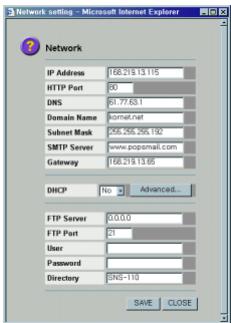
(2) La Dirección de IP
Entre Dirección de IP de SNS-110. Si la Dirección de IP ha sido establishada apropiadasemente segun el Capitulo 4 Configurar la Dirección de IP, la Dirección de IP sera establishada automaticamente y lo做不到 en la ventsa. Si la Dirección de IP se cambia en el uso, reponga la Dirección de IP en este dato.
(3) Puerto de HTTP
Ajusta el Puerto de Http para conectar a web navegador. El defecto ajustado está en 80.
(4) DNS (Camarero de Nombre de Dominio)
Configure la direccion de server de DNS asignada del director de la red y la direccion deben estar en letras de alfabeto incluyendo nombres y ".
(5) El Nombre del Dominio
Configure la direccion del Nombre del Dominio asignada por el director de la red.
(6) La Mascar de la Subred
Configure la Dirección de Mascarca de Subred asignada por el director de la red.
(7) SMTP (Protocolo Sencillo de Transferencia de Correo)
configure la Direccion de IP de server de correo,onde el mensaje sera mandado a cuando la alarma se levanta.
Precaución
El server de SMTP debe sostener la direccion de e-mail que se ajuste en el 'Emisor' de la Alarma//el Relé desactivado.
(8) La Puerta de enlace
configure la Dirección de Puerta de enlace asignada por el director de la red.
(9) DHCP (Protocolo Dinámico de Configuración de Anfitrión)
DHCP es protocolo, que asigna automatistically la direccion de IP en el ambiente de la red. Esos ambientes de la red automatistically asignado con la Direction de IP son como segien
- Ajuste DHCP "Si" en Ethernet, que utilizes el server de DHCP
- Nombre ajusté DHCP "Si" en la Red de Cable.

DHCP debe ser "no" en el ambiente de red además del encima de dos casos.
Haga el click "Avanzado" a notifyar la direccion Dinamica de IP por el correo o para registrar con el server分开ado de DB. Refiérase al "Apéndice" para la información adicional.
Precaución
Si DHCP es ajustado a "Si" en el ambiente de red, en que usted recibe manualmente la direccion de IP del director de la red, la condidon del ingresso suepe ser poco satisfactorio durante el activado/desactivado. O, si DHCP se fija a ser "no" en el ambiente de red, que asigna automatamente la direccion de IP aOOKAs, tales como la Red de Cable, la direccion de IP nogue sere asignada a su terminal durante el activado/desactivado. Cuando suceden eostos, se refiere a la section de FAQ.
(10) por favor, configure DHCP para apropiar el ambiente de la red, cuando usted quiereCambiar su red.
Entonces, apague el poder y conecte a la red.
- Bombe " no" DHCP a "Si" cuando usted cambia Ethernet(el ambientemanualmente asignado de IP) a Ethernet de Red de cable (el ambiente dinámicosamente asignado de la Red de IP).
- Cambie " Si" DHCP a "no" cuando usted cambia la Red de Cable, la Ethernet (el ambiente dinamicamente asignado de la Red de IP) a la Ethernet (el ambientemanualmente asignado de IP).
Nota
La forma báscía de la direccion del internet es xxx. xxx. xxx y xxx son un número entre 0 ~ 255.
(11) Server de FTP
Especiala la direccion de server de FTP para mandar laImagen tranquilla. La direccion del serv es志强 que ser o Dirección de IP de la red donde SNS-110 puedaearigir acceso o Puede Recibir el Nombre.
(12) Puerto del FTP
Ajusta el Puerto de FTP para transferir las imágenes inmobiles al server de FPT. El defecto ajustado está en 21.
(13) Persona
Especiala la identificacion de明晰 a促成 acces al server de FTP.
(14) Contrasena
Especialica la Contrasena de Nombre a conseigir acces al server de FTP.
(15) Guía
Especiala la Guía de server parathal imagen mandada por el server de FTP. Tales caracteres como \ /* :? " < > | nouede ser entrada.
Precaución
Para mandar laImagen por el server de FTP, referencia a un usuario que es autorizzato para促成 acceso al server de FTP para create directorios yargar los ARCHivos. El server del FTP Tiene que ser asignado para create multi nivel directorios, si no, mandando imagenes no pueda trabajo exitosamente.
Configurar el Archive de Transferencia
(1) Haga el click "server de ARCHivos" en el Mode de la Administración para partir la ventana asignierte y specifiesar la transferencia del archivo por el server de FTP.
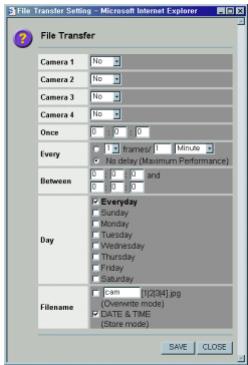
(2) La camarà 1~4
Especiala la transferencia de FTP para laImagen de entrada de la Camara 1 a la Camara 4. haga el clic "no" para no usar la transferencia de FTP, haga el clic "una vez" a transferir en un cierto tiempo por el día, y haga el clic "Cada" a mandar en el equipo regular de tiempo para cerr to periodo del tiempo. Haga el clic "ambos" a utiliser ambas functions de "una vez" y "Cada."
(3) Una vez
Especialica el tiempo de transferir los ARCHivos de laImagen. Sólo aplica a los ARCHIVOS que fueron fjados como "una vez" o "ambos" en (2). Especialique "Tiempo"(0-23), "Minuto"(0-59), o "Segundo"(0-59) para transferir los ARCHIVOS de laImagen por el server de FTP en tiempo fjado. Cada ARCHIVOS transferidos se salvan en las cármas fotograficas y los directorios respectivos de la Fecha. Por exemple, en el ajuste de la red, siustedespecialica un directorio como WebTxlmager para salvar a server de FTP para mandar un archivo de laImagen en Camara 1, en 10:12:15, el archivo se salva como el formattingoSiguiente de archivo.
~/WebTxtImage/ch1/20001001/101215-once.jpg
~/WebTxImage/ch1/20001002/101215-once.jpg
···
(4) Cada
Especiala el número de marco por hora de transferir los ARCHivos de laImagen. Sólo aplica a los ARCHivos que fueron fjados como "cada" o "ambos" en (2). Usted pueda hacer el número deseado de marco e el valor tiempo o unidad de tiempo, y a partir de 5 marsos por segundo a 1 marco por 24 horas. Haga el ciclo "ninguna Demora" a transferir a la velocidad Tmaxima.
(5) Entre
Especiala el tiempo que comenza y termina de la transferencia del archivo de laImagen. Só aplica a los ARCHIVOS que fueron fjados como "cada" o "ambos" en (2). Usted pueda hacer
"Tiempo"(0~23), "Minuto"(0~59), o "Segundo"(0~59). Si el tiempo que comenza y TERMINA es idén tico, los ARCHivos de laImagen se transfieren todo el día.
(6) El día
Especiala días para transferir los ARCHivos de laImagen. Sólo aplicá a ARCHivos que fueron fjados como "cada" o "ambos" en (2). Usted可以选择 esconger los días para "Cada" transferencia del modo.
Si "Diario" es见证了, todos los valores de bajo de "Diario" se ignoran.
(7) Nombre de archivo
Especiala los nombres del archivo. Sólo aplicá al archivo que fueon fijadas como "cada" o "ambos" en (2). Siusted escogió "sobrerescribe el modo," los archivos se traslapan a los nombres espécificados. Siusted escoge "Salva el modo," los archivos transferidos se salvan en cada "Cárma", la "Fecha", directorio del "tiempo". Por exemple, en el ajuste de la red, si unitedspecifica un directorio como WebTexImagen para salvar el server de FTP para mandar un archivo de laImagen en Cárma 1, en cada 10segundos, el archivo se salva como el formattingoSigueiente de archivo.
~/WebTxImage/ch1/20001001/10/105940.jpg
-/WebTxImage/ch1/20001101/10/105950.jpg
~/WebTxtImage/ch1/20001101/11/111000.jpg
···
Haga el clic "Salvar"a transferir afterwards de especificar todos los values correctos.
Precaución
Si la Alarma se levanta cuando que los ARCHivos de laImagen por el modo "una vez" o "Cada" se transfiere por el server de FTP, la transferencia por el modo "una vez" o "Cada" es reserve hasta que la Transferencia de la Imagen de la Alarma se hecho. LaImagen se transfiere continually antes despues de que la Transferencia de laImagen de la Alarma se complete.
Configuración de Interfaz de cliente usuario
(1) Haciendo clc el icono de "Web Navegador" en el Modo de la Administracion, la ventana de la con figuracion de la interface de Cliente Nombre aparece. La pagina del comienzo, el titulo de page, el color del fondo, el color del tipo de letra y el idioma能把 ser establishos, cuando el usuario deseea.
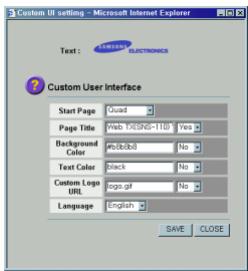
(2) Páqina de Comienzo
La págin del comienzo en el Modo de la Aplicación permite una elección entre uno de Camara 1~4, de cuadratura, y Secuencial.
(3) Titulo de Págrina
Aquí el contenido y la aplicación de la Cuerda del Titulo, que cae bajo el Encabezimiento de Págrina del HTML,se fija.El titulo que se mecanografia adentro aquí se indica en la barra del titulo del web navegaor. Si se selección "no",los caractères entrados se ignoran y son ajustados al defecto.
(4) El Color del Fondo
El color del fondo del HTML se Fiona y pide la aplicacion. La constante del color (eskaar, Negro, Rojo...or el RGB (i.e.#9aabab))puede ser entrada. Si se selecciona "no", los caracteres entrados se ignorant y son ajustados al defecto.
(5) El Color del Texto
El color de los characteres en la pantalla se fija y pide la aplicacion. El método de entrada es igual según lo hecho en el articulo (4). Si se seleccióna "no", los characteres entrados se ignoran y son ajustados al defecto. El color del parácer con un formatting de laImagen de icono no se pueda cambiar
(6)URL de Logo de Cliente
La direccion del archivo de laImagen que se utilizes para el logo se fija ahora. La direccion completa y el nombre del archivo tiene que ser entrada
P.E)http://www.samsungelecronics.com/kr/images/site_slogan.gif Si el archivo indicado de la ima gen es ilegible, no se ver a en el navigador. Haga el clic para no ignorar los characteres entrados y aplicar el defecto ajustado.
(7) Idioma
El inglés y el chino pueda ser realizados como el idioma de GUI de SNS-110.
SOBRE/APOYO/AYUDA
(1) SOBRE
Le proporcióna información en SNS-110.
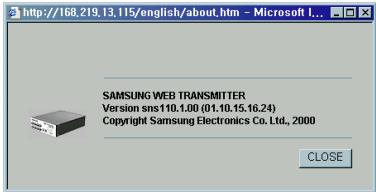
(2) Apoyo
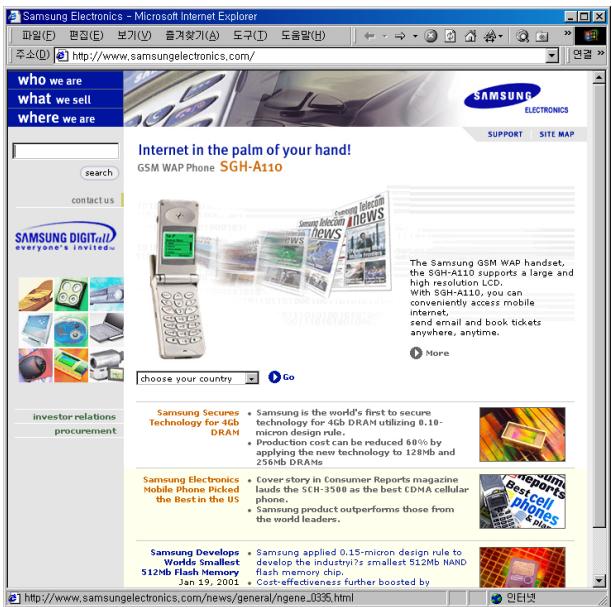
La Version inglesia de Homepage de Electrónica de Samsung (http://www.samsungelectron ics.com/jse liga. La búsqueada para un webTX o SNS-110, y vestud puede descargar el manual de usuario de SNS-110, el programa deactualización pasado e instrucciones de localización de averías.
(3) AYUDA
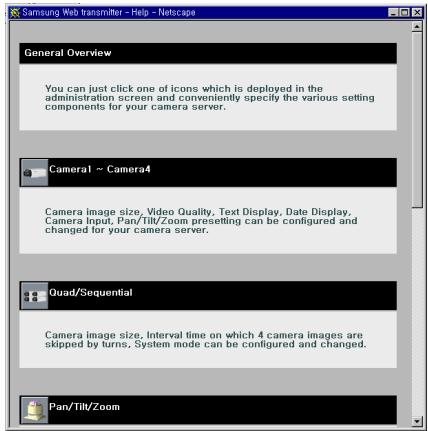
Le proporcióna con mensajes de ayuda en cada función.
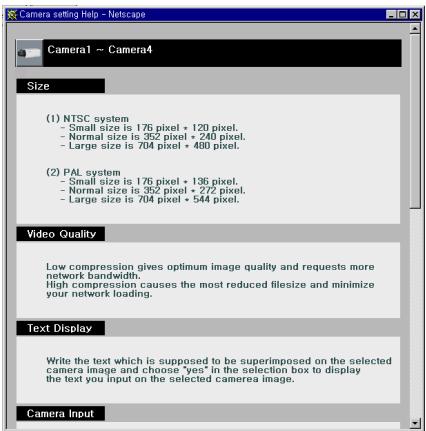
Usted pueda ver el mensaje detipsa como lostrado abajo hacer el click en la ventana de configuracion del modo de la Administracion.
P.E) laAyuda que aparece cuando el es hecho clic en la ventana de configuracion de Cama.
ESPECIFICACIONES
Video entrada/Salida
- Compuesto 4 Canal, el Color y Negro/Blanco
- NTSC/PAL compatible
- Tipo de BNC
- El Lazo Por Fuera
- Tipo de Terminación 1.0 Vp P, 75 Hola Z

El hardware
- Launidad de procesamiento central de 32 bits de RISC
- El Destello 2MByte PROMy
32MByte SDRAM
El Sistema de la operación
- RTOS (Tiempo Real OS)
Interfaz de la Red
- Ethernet 10BaseT
- Ethernet Rápida 100BaseT
- Modem de Cable
Compresión de la Imagen
- JPEG del Movimiento
Protocolo
TCP/IP, ARP, HTTP, FTP, SMTP, DHCP
Resolución
| Modo | Tamaño | NTSC | PAL |
| Solo | Pequeño | 176X120 | 176X136 |
| Normal | 352X240 | 352X272 | |
| Grande | 704X480 | 704X544 | |
| Cuadratura | Pequeño | 176X120X4 | 176X136X4 |
| Grande | 352X240X4 | 352X272X4 | |
| Secuencial | Pequeño | 176X120 | 176X136 |
| Normal | 352X240 | 352X272 | |
| Grande | 704X480 | 704X544 |
APENDICE A
ESPECIFICACIONES DE SNS-110

Funcionamento
- Max 90 Marco/Seg (el Modelo de Sola Conexión de 1 Nombre)
ALARMA EN
4 Puerto de la Entrada
- El Nivel deTTL "Bajo" Activo
- Manda la pantalla capturada por correto electrónico en caso de que cuando laalarma desconecta
Pre-Alarma
Rele Activado
- 1 Puerto de salute
- La Capacidad Regular del Relé
-2A30VDC
-0.5A 125VAC
Conectador serial
R-232 1 Puerto (9 Alfiler D Sub) : Consola
- 1 Puerto de R-485 (el Bloque de Terminal): Control PAN/TILT/ZOOM de Software
Instalación y mejora de Software
- Configuración de IP: ARP, Protocolo de DHCP
- Configuración de IP: ARP, Protocolo de DHCP, Como usar el Cable de R-232 La mejor de Software: RFC 1867
Web Navegador
- Netscape 4.0 o más (Actuallymente tenemos los problemas con Netscape secundario 6.0)
Explore 4.0 o mas
Seguidad
- Protección de la Contrasña
Desviación de reloj programado
± 30 Seg/Mes o menos
Ambiente
- La Temperatura Operadora: 0^ 40^
- La Temperatura que Almacenimiento: -20°C ~ 60°C
- Humedad Operadora: 20% 85% RH
- Humedad que Almacenimiento : 20% ~ 95% RH
Energía
- La Calificacion de la Entrada: AC110 ~ 240V, 50 ~ 60Hz, 0.5A
- La Calificacion de la calidad : DC+5V, 3A
- El Consumo del Energía : 12 Watts
Aprobación de regla


Note: Este equipo se ha probado y ha sido暑ado para conformarse con los limites para dispositivo digital de la Clase B, para despedir conforme a 15 de las Reglas de FCC. Estos limites se disen an para proportionscar la proteecion razonable contra la interfaz perjudicial en una instalacion residencial. Este equipo genera, utilize y possible irradian la energia de la fecuncia de la radio y, si no instalado yutilizado de acuerdo con las instrucciones,pececausear interfrecia perjudicial a las comunicaciones de radio. Sin embargo, no hay ninguna garantia que esta interfreciencia no occurra en la instalacion particular. Si este equipo causa interfreciencia perjudicial a la recepcion de la radio o la television,que puebe ser determinada apagando y encendiando el equipo,el usuario se anima atratar de corrigir la interferencia por uno o por mas de las medias seguides:
- Reoriente de trasladar la antenna recipiente.
- Augente la separación entre el equipo y el receptor.
- Conecte el equipo en un enchufe en un circuito diferente de que a que el receptor se conecta.
- Consulte el经商ciante o a un的技术ico experimentado de la television y la radio para la。,
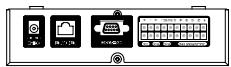
Vista exterior
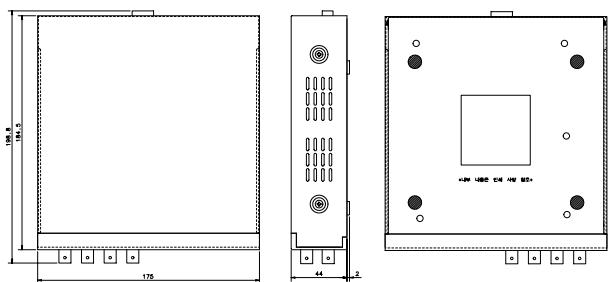
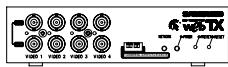

WEB
APENDICE B
Defecto de fabrca
El defecto de la fibra ajuste el programa a la condidon en el tiempo de la compra. Favor de notar que despues de que el defecto de la fibra se ha permitted, informacion de red se borra también, asi que establercer una conexion es imposible. Refiere al Capitulo 4, Configurar la Direc tion de IP, paraajsutar la direc tionnea de IP.
Cóme Entrar el defecto de la fabrica
(1) Energice SNS-110 o empuje el botón 'Reconfigurar' enfrente de SNS-110 al empujar el botón 'Reconfigurar'. Entonces el LED de Energía de SNS-110 enciende y apaga un tiempo solamente. El estado de la vuelta del LED de Energía dice que el progre do defecto de la FábricaPGA. Mantenga empujando el botón 'Reconfigurar'.
(2) Cuando el progreso de defecto de la Fábrica completa, el LED de Energía energice otra vez. Pare empujar el botón 'Reconfigurar'.
(3) Toda la configuración de SNS-110 regresa como el estado de la compra.
Los valores para configurar SNS-110
| Los articulos | El Valor del defecto de la=fabrica | |
| Cármara 1~4 | Cármara Entrada | El blanco |
| El時間 | Normal | |
| La Calidad videoa | Bajo | |
| La visualización del texto | El blanco / No | |
| PAN/TILT/ZOOM | Incapacita | |
| Aplica a | Sólo Cármara 1~4 | |
| P/T/Z | El dispositivo | Ninguno |
| La Tasa del baudio | 2400 | |
| El Pedacito de Los datos | 8 | |
| El Pedacito de parada | 1 | |
| El Pedacito de la iguidad | Ninguno | |
| Identidad de la cármara 1 | 0 | |
| Identidad de la cármara 2 | 1 | |
| Identidad de la cármara 3 | 2 | |
| Identidad de la cármara 4 | 3 | |
| Cuadratura/Secuencial | Tamaño de Cuadratura | Normal |
| Tamaño Secuencial | Normal | |
| Inicial Secuencial | 3 | |
| Sistema | NTSC | |
| Web | Fecha y tiempo | 2000/Enero/1 00:00:00 |
| Transmisor | Seguidad | ID de Administración:razo/contraseña:W2000ID de usuario:cliente 1/contraseña: permite contraseña de client |
| Mejora de Software | Blanco | |

| Los articículos | El Valor del defecto de la=fábrica | |
| La alarma/ el Relé Desactivado | Relé Desactivado Estados | Desactivado |
| Emisor | Blanco | |
| Permitte | No | |
| receptor | Blanco | |
| Tema | Blanco | |
| Mensaje | Blanco | |
| Cámara | Cámara 1,2,3,4 | |
| Número deImagen | Correo: 1/FTP:10 | |
| Demora del tiempo | Ninguno | |
| Red | Dirección de IP | 0.0.0.0 |
| HTTP Port | 80 | |
| DNS | 0.0.0.0 | |
| Nombre de Dominio | Blanco | |
| Mascara de subred | 0.0.0.0 | |
| Server de SMTP | Blanco | |
| Puerta de enlace | 0.0.0.0 | |
| DHCP | Sí | |
| Server de FTP | 0.0.0.0 | |
| Puerto del FTP | 21 | |
| Empresa | Blanco | |
| contraseña | Blanco | |
| Directorio | Blanco | |
| Server de archivo | Cámara1 | No |
| Cámara2 | No | |
| Cámara3 | No | |
| Cámara4 | No | |
| Una vez | 0:0:0 | |
| Todo | 1maeco/1minuto | |
| Entre | 0:0:0 y 0:0:0 | |
| Día | Todos días | |
| Nombre de archivo | Cam | |
| Web Navegador | Págrina de comienzo | Cuadratura |
| Titulo de págrina | Web transmisor de Samsung Electrónicos(No) | |
| Background Color | #b8b8b8/(No) | |
| Text Color | Negro/(No) | |
| URL de logo del cliente | logo.gif/(No) | |
| Idioma | Inglés | |
Advertencia
Todo red relacionada con la informacion excepto la direccion de Ethernet se borrara. Por lo tanto, usted debe ser extremamente cuidadoso cuando ustedejcuta estaencion.
WEB
APÉNDICE C
como utiliser la consola
La consola permite el chequeo de la condidion de SNS-110 conectando al puerto de RS-232c, fjandomanualmente la informacion relacionada con la red.
Empezar la consola
(1) Conecte al puerto de RS-232C en la PC en el acuerdo del "conectar a RS-232C " del "capitulo 3, conectar otros equipos"
(2) Utilice la emulgacion terminal (terminal hyperactivo) de la PC conectada para fjar los values para RS-232C con la emulgacion terminal.
(3) El mensaje?sigaue aparecerá cuando usted enciende SNS 110.
Mensaje
(1) Cuando enciende la energia, el mensaje singularmente aparecerá en la pantalla de la consola cuando SNS-110 ha estado instalado con exito.
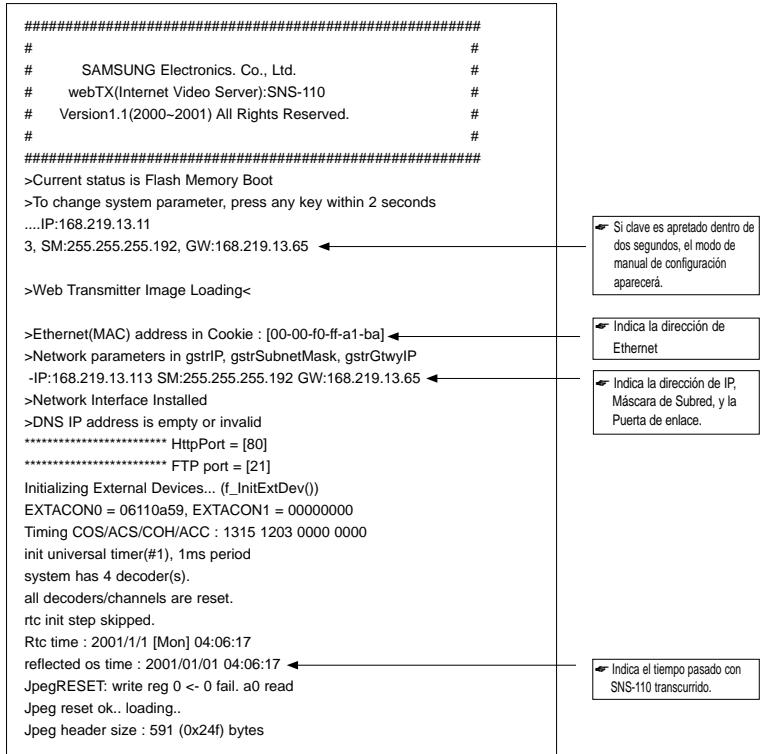
(2) Cuando usted entra correctamente nombre de usuario "raíz" y相关内容, el mensaje sugiente aparecerá.
Log In : root
Password :
Welcome to SAMSUNG webTX SNS-110
SNS-110>
Indica la version de software cargada en SNS-110

Comando
(1)ayuda:Indica articulos de la Orden
SNS-110> help
telnet
ping help status tftpdn reset preset jpgtest
SNS-110>
(2) ping: Indica la posicón de la connexion a la direccion dada de IP
(3) posicón: Indica la condición e información actuales de SNS-110
SNS-110>status
size of data = 2144
SNS-110 System Parameter List
Version sns110.1.1 build 01.10.16.13.55
****** Board Parameters ******
Compiled option : Codec external bank, FIFO external bank I/O
*Cookie Parameters*
(4)fttpdn: Utilizando el Server de ftp, el software se pueda descargar como elCEEjiente. Primero el Server de fttpdniene que estar corriendo en la PC con el software nuevo.El Server de fttp no es ofrecido separadamente.
Los.]os debenutilizar sus propiosprogramas de server de tftp.
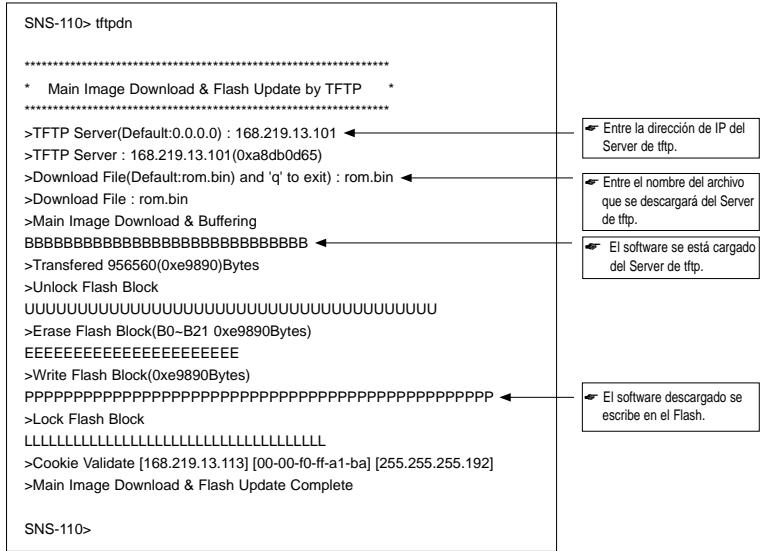
(5) Reconfigurar: Reconfigure SNS-110
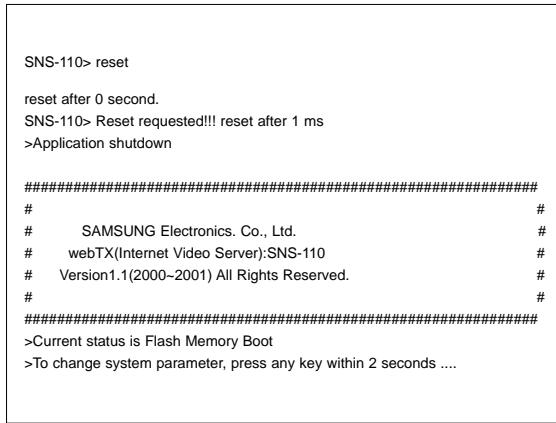
(6) Preconfiguration: Configuraciones de SNS-110 se inician para el embarque de la fabrica.
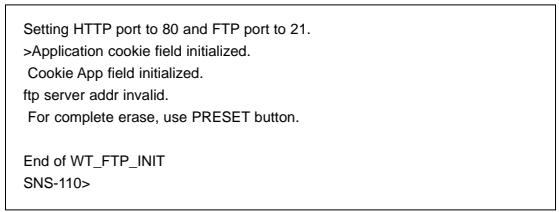
Modo de la configuración de manual
(1) Una vez que usted enciende la energia y SNS-110 funciona normalmente, el mensaje sugiente aparecerá, y si usted presionarialquier llaveaprieta clave, usted sera capaz de poner los valoresmanualmente.
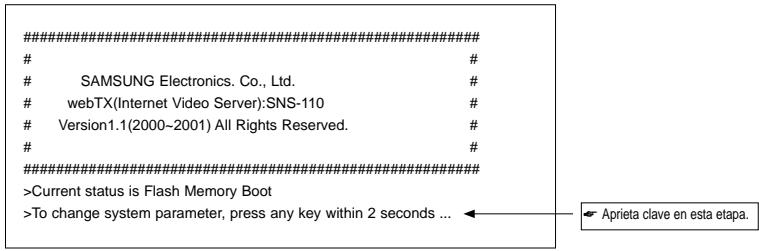
El mensaje?sigaue aparece si usted no aprieta la Barra del Espacio ni Enter. Estodeferéesperar la recepcion de la Dirección de IP,que se transmite por la red.
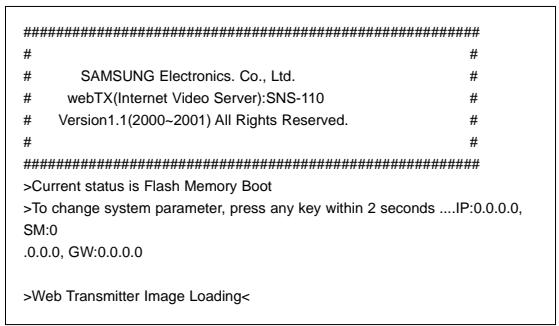

Para ir al proximo nivel, repasa al número (1) après de recorrer SNS-110
cuando usted ede seguda corrida-100. Cuando usted entro exitosamente la Barra del Espacio o Enter, la pantallasumaquepare
(2) Cuando el mensajesumaqueparecorriendo articulo antedicho,ustedpuede fijarmanualmente la informacion relacionado con la Red.menu
[WEB Transmitter(SNS-110) Version 1.1] Boot command Loop menu [p] Print Boot Parameters [c] Change Boot Parameters [q] Quit Menu Select items? []
(3) Si ustedenta "P" en "¿Selección los articículos?", usted可以选择 encontrar acces a la información de la red.
(4) Si usted entra "C" cuando "¿Selección los articutos?" aparece, usted sera proportionscado con el menu, que permitirlo que pusiera manualmente la informacion de la redmenu de modificacion de parametros de Bota
Select items? [] c
[WEB Transmitter (SNS-110) Version 1.1]
Boot parameters modification menu
[i]. Ip address modify
[s]. Subnet mask address modify
[m]. SMTP mail server address modify
[d]. DNS server address modify
[g]. Gateway address modify
[n]. Domain name modify
[1]. IP auto-regist server address
[2]. IP auto-regist/cgi format
[3]. IP auto-regist enable/disable
[4]. IP notify-mail enable/disable
[5]. IP notify-mail address
[c]. dhcp flag modify
[q]. Quit menu
Select items? []

(5) Si hay información que usted quisiera cambiar o mejor, usted pueda hacer tan en este tiempo.
Select items? []
Para usar la Direccion de IP estatica, ajuste "0" para la bandera de DHCP y usar la D direccion de IP dinamica, ajuste "1." El defejo es "1" pero cuando estudo cambia la D direccion de IP, la bandera de DHCP se cambia automatistically a "0." Confirma para una configuracion más exacta.
(6) Si usted incorpora "c" cuando los "artículos selectos?" aparece, usted irá de nuevo al menu de (2).
(7) Si usted incorpora "q" cuando los "artículos selectos?" aparece, SNS-110 patejar, y la red está fijiada a los valores que usted ha asignado.
WEB
APENDICE D
Información Dinámica de IP Transmisión
Apéndice D.Transmisión informativa Dinámica de IP
En tal ambienteondeustedtiene que ser asignado con el IP dinamico como módemde cable,usted necessita separatel método puesto que los usuarios no peuvent saber la informacion de IP.SNS-110 utilize dos métodos para demostrar la informacion dinamica de IP a los usuarios. Uno debe enviar la informacion de IP al email de los administradores,y el otherdebeenviarla informacion dinamica de IP al server de la administracion.
- Para que esta funciona travaje correctamente, el smtp, el DNS, o la puerta de enlace tienen que ser todo fjido correctamente. Cuando usted no pueda tener acces al navigador, refiera al apéndice C y fije en la consola.
Para enviar la informacion de IP al email del administrador
Cuando usted se asigna con el IP dinámico con DHCP, usted pueda enviar la Direction de IP asignada a工程技术 del email. Cuando usted no puede tener acceso al navegador en el primer ajuste, utilise el método suiviente para utiliser la consola. Funcione el modo de commando del cargador según lo explicado en el apéndice C, "modo de la configuración del manual" y el menu de "cambiard los parámitos del cargador".
[WEB Transmitter(SNS-110) Version 1.1]
Boot command Loop menu
[p] Print Boot Parameters
[c] Change Boot Parameters
[q] Quit Menu
Select items? []
[WEB Transmitter (SNS-110) Version 1.1]
Boot parameters modification menu
[i]. Ip address modify
[s]. Subnet mask address modify
[m]. SMTP mail server address modify
[d]. DNS server address modify
[g]. Gateway address modify
[n]. Domain name modify
[1]. IP auto-regist server address
[2]. IP auto-regist.cgi format
[3]. IP auto-register enable/disable
[4]. IP notify-mail enable/disable
[5]. IP notify-mail address
[c]. dhcp flag modify
[q]. Quit menu
Select items? [ ]
Introduzca "5" y lava a la direccion del notifications-correo de IP a mecanografiai la direccion del email que usted desea.
Select items? [ ] 5
IP notify-mail address? [webtx@email.com] user@samsung.co.kr
Entre "4" y vaya a IP NOTIFYA el correo permite/incapacita y lo permite.
Select items? [] 4
Escoge menu de parado para salir del Modo de commando de gargador
Cuando todos los ajustes de la red estan instalados correctamente y funciona de DHCP se permite, la informacion dinamica de IP se envia al email, que fue fjado cuando que SNS-110 pateaba. Lo que suege es que sucede cuando se envia el email.
To: user@samsung.co.kr
Registrar la información de IP con el server de la administración
Instale el server de HTTP, que pueda procesar las caracteristicas Transmitidas por SNS-110, o reciba el serviceo分开 del abastecedor de serviceo para colocar la informacion de IP con el serverr de la administracion. La informacion dinamicamente asignada de IP se possible fjjar solamente a SNS-110, si qu nombre o server sera utilizedo. Si usted no possible tener acces al navigador, utilise la consola para instalar. Funcione el modo de commando del carrgador segun lo explicado en el apendice C, "el mode de la configuracion de manual," y seleccione el menu de "cantiar los parametros del carrgador".
SAMSUNG Electronics. Co., Ltd.
webTX(Internet Video Server):SNS-110
Mecanografe "i" y haya a la direccion del server autoregridado de IP "a mecanografiar la direccion registrada del web server. El exemple abajo es la direccion de IP tales como 168,219,44.137 o nombre de anfitrion registrado tal como www.samsung.co.kr.
[WEB Transmitter (SNS-110) Version 1.1]
Boot parameters modification menu
Mecanografie 2^n y vaya al formato del/cgi autoregistrado de IP a mecanografiar la trayectoria del programadel/cgi para Transmitir o el nombre de la trayectoria del programa, o al factor de transferencia.
[WEB Transmitter (SNS-110) Version 1.1]
Boot parameters modification menu
Formato decgi para encontrarquiry es como seguido.
[trailectoria del CGI] : Es la trayectoria del directorio que el programa delcgi se localiza yiene que comenzar con el simbolo de la raíz (/).
El ejemplo arriba es /cgi-bin
[programa del CGI]: Es uno de los nombres del programa de CGI que el server proporcionía. El ejem plo encima es webtx..cgi.
[cuerda de formato]: Es el valor que se transmite como el factor al programa de CGI information. Si ussted utilizes los values importantes comenzando con %, usted pueda encontrar la informacion de la red de SNS-110
%e: Los tres digitos pasados de la direction de Ethernet (ejemplo de la forma de la tuerca nhexagonal) Ejemplo: ffa142
%f: LosSESdigidosdeejemplo de ladirecionde Ethernet(forma deltuera hexagonal);Ejemplo:0000f0ffal42


%g : La direccion de Ethernet(estándar) Ejemplo: 00-00-f0-ff-a1-42
%i : Ejemplo de la direccion de IP (decimal punteado): 168-219-44-137
%u: la direccion de IP (entero sin signo 32bit, forma de lautherca hexagonal): es的选择an [la version 1,1 del transmisor de la TELA (SNS-110) ] [i] Ejempo: a8db2c89
%%: significica %
Sleccione el menu parado para salir del modo de commando del cargador
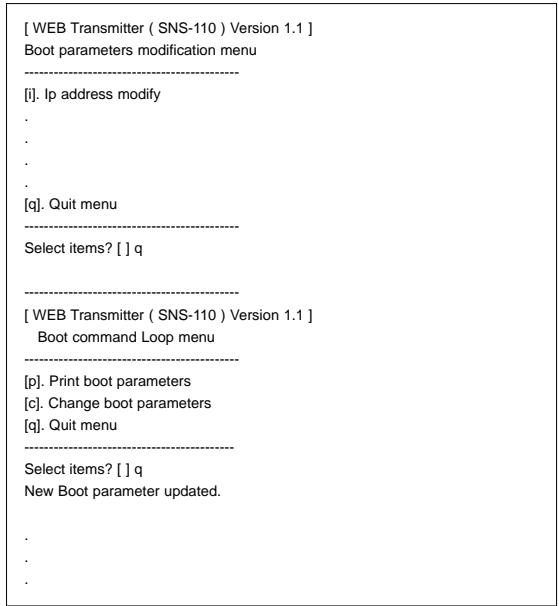
Si usted entro como el ejemplo arriba, el URL que se transmite al server de la administracion de configurar SNS-110 (server autoregistrar de IP) como sigue:
Esto significa para transmitir los factores como registrar=0000f0ffa142 y host=168.219.44.137 al cgbin/webtx.cgi del server de la Administración que Tiene la direccion 168.219.44.147.
La Electrónica de Samsung sólo proporción las métodos para la direction de Ethernet y direccion de IP, que transmite al sever de la Administración. El server de la administración tiene que salvar y manejar la información (la direction de Ethernet y direccion de IP) que recibio. Los sistemas deben desplegar el ahora y el programa de manejo para este y Samsung Electronics pueda proporcionalizarridge para ese.
Configurar con el navegador
Cuando usted tiene la direccion SNS-110 y pueda tener acceso al web navegador, usted能把 cam-biar el ajuste como arriba en el modo del administrador.
Cuando usted funciona la red que fija la ventana según lo explicado en el capitulo 7 y haga el clic "avanzar" para DHCP, el IP dinámico que fija la ventana aparece como abajo.
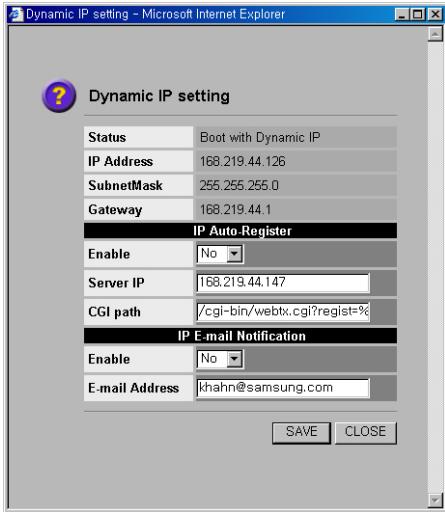
Usted puedeCambiar oagregar elsystema devalores en la consola.
Programa del CGI para el server de la administración
Refiera a http://www.samsungelectronics.com/para促成ir la informacion sobre los ejemplos del programa del CGI para configurar el server de la administracion.


WEB
APENDICE E
FAQ

APENDICE E FAQ
Cuando usted continua utilizing SNS-110, podria haber algunos CASOS, que no tenemos todaya más descubierto en este manual. En tal caso, quizás seaactually cuando SNS-110iene un error. Pero en la mayoría de los calos, un fácil hace itright pueda fazer las dificultades. Reacccion por favor a los sintomassville las instruetiones abajo.
Cuando usted obtiene no mensaje afterwards de conectar SNS-110 y la computadora personal con Cable de RS-232C y Programa Terminal executado de Emulación (E. G. hiper terminal).
(1) Se Refiere a "Conectar a RS-232C" del capitulo 3, y verifique la condidion de la conexión de cable RS-232C.
(2) Cheque si no haya ningún conflicto en el Puerto de COM de PC conectado.
(3) Cheque si la Emulación Terminal (Hiper Terminal) corre a PC que ugster quiere la conexión establecida.
(4) Cheque si las configuraciones son correctas como se menciona en "Conectar a RS-232C".
Cuando conexiones interiores se establishen pero los exterior no son.
(1) Verifique si el usuario externo tiene una交代a apropiada a la Red. Usted pueda verificar este executando el "ping" a la direction de IP del usuario en ventsa de DOS.
(2) Consega acceso a PC por la conexión interna, y verifique si los values se fjan normalmente para la direccion de IP, para la Puerta de enlace, y para Mascarara de Subred de configuración de red en el modo de la Administración.
Cuando correos electronicos no se mandan y alarma aparta.
(1) Compruebe y vea si el sensor de la alarma está conectado apropiamente a SNS 100, y funciona normalmente.
(2) se Refiere al Capitulo 3"Conectar al Sensor de Alarma ".
(3) Verifique los values conectados de configuración de alarma en el modo de la Administración. Tomanota especial para la direccion de correto electrónico de receptor.
(4) Verifique los values asignados para el Nombre del Dominio, configuración de server de SMTP en el modo de la Administración.
Pj) el Nombre del Dominion: samsung.co.kr Server de SMTP: vcr.sec.samsung.co.kr o 168.219.13.12
(5) configurése de que la direction de E-mail entrada en el 'emisor' de la Alarma/el Relé Desactivado en el Modo de Administración es valida.
(1) Verifique la condidion de la red que usted desea para conectar a SNS-110. Una vez que la Red se establece, LED de la Red SNS-110's doit estar parpadeando. Si no es, contacta por favor al director de la red.
2) Si LED de la Red para SNS-110 trabajo correctamente, los values para la Red bajo de SNS-110 quizás fue entrada inexactamente. En tal caso, refiérase para Supplementar el defecto de la Fábrica B para girar las configuraciones al modo de la fibraca. Entoces, trate de configurar de nuevo la direccion de IP, como lo做不到 en el Capitulo 4. La PC a la configurar la Dirección de IP en SNS-110 deble utiliser la Directions de IP que Tiene la misma red como la Dirección de IP a configurar en SNS-110.
(Por exemple, la Direccion de IP que usté quie ser autorizzato con SNS-110 es 168.219.15.212, la computadora personal que se utilizes para establecer la Dccion de IP por arp, el ping doit ser 168.219.15.XX. Eso significa que doit tener la misma clase (168.219.15 de la red). En caso de que las mismas direcciones de la Red no se pueda autorizar, utilise hiper terminal a configurar la Dccion de IP.
Cuando las conexiones a SNS-110 no puede ser establishos, despues de connectar a la Red de Cable.
(1) Vea si el módem de cable entre la red de cable y SNS-110 trabajo Correctamente. Contacte al suministrador del módem de cable.
2) Si trabaja en la Ethernet pero no trabaja bajo el modo de red de cable, reajuste el valor de la red en el modo de la Administración a "Si" y lo desconnecte de Ethernet e instale la red de cable. Si usted tratate de connectar la red de cable a la Ethernet con el valor "NO", usted no pueda Obtener una direccion de IP, asi que usted no sera capaz de建立起 una connexion. En tal caso, la Emulación Terminal de RS-232C (Hiper Terminal) debe ser realizada en el valor de reconfiguration. Refiérase para Suplemento C, Como Utilizar la Consola.
(3) Si ningunos de los trabajo antedichos, se refiere al Suplemento B para fjar los values de Nuevo al modo de la fabrica e instalar la Red de Cable.
Siusted desea vericar la Direccion de IP bajo el ambiente de la direccion de IP autopojada
(1) Bajo la condidón de la red del server de DHCP usinga la Red de Cable o Ethernet, instale SNS-110 y encienda SNS-110, 登onces usted sera dato con una direccion de IP del server de DHCP. Estó hará la auto-fijación para la información de la red de SNS-110.
(2) configure SNS-110 y cable periférico de RS-232C de computadora personal a la direccion de IP de SNS-110,其中之一 se refieren a Suplemento C para Como Utilizar la Consola para verclar la información de la red.
3) Observe que una direcciones新品 de IP se darán cada vez queusted energia para SNS-110 bajo la Dirección de IP autopojada.
(4) Si ustedesa recibir una dirección fija de IP bajo el ambiente auto fjado de la direccion de IP por Ethernet, usted可以选择 contactar al director y tener una direccion de IP fjada a su connexion registrando su direccion de IP y la Ethernet de IP.
(5) Cuando usted conectado SNS-110 con el Módem de Cable, es fácil de manejar la Dirección asignada de IP si usted usa el método usingo el server de la Administración explicó más Transmita.
Cuando el software de version de poste opera todas, aun après de que usted ha instalado la version mejorada.
(1) Cuando usted的最佳 para la ultima version del software, el mensaje "iCargar tiene exito! Elcede nuevo se cargará afterwards de reajustar" aparece. Cuando este mensaje aparece, reajuste o vuela a energia SNS-110 y el software nuevo reiniciará el sismeta.
(2) Para verificar la version, presione "sobre" en el "Modo de Administrador" en SNS-110.
Al normalmente funciona SNS—100 repentinamente no está connectado.
(1) verifique si la luz de LED parpadea en larente de SNS-110.
(2) Si no es, contacte el director de la red a verificar la posicion de la red. Si ningún defejo se identifica de la red, refiérase a Suplemento B, el defecto de la Fabrica, y ajusta infor mación de Nuevo a su posión original, y utilise el capítulo 4 a configurar la direccion de IP.
(3) Si el sistema no trabaja aun despues de que la Direcciónnea de IP se ha escogido, contacte su centro de reparaciones local.
Cuando SNS-110 no trabajo afterwards de descargar a melhorar la ultima version del software de SNS-110
(1) Si usted mejor SNS-110 usar un archivo Separado de otra way que uno fue suministrado por la Electrónica de Samsung,precedented no funcional.
(2) Si su SNS-110 no funciona nada, awhile el software normalmente suministrado por la Electrónica de Samsung se utilizó para mejor,先进技术 contacte a su vendedor o el Centro de reparaciones.

Si laImagen video Tiene los problemas cuando conectado a SNS110 utilizingo un Netscape.
(1) Este puede suceder si el Netscape 6.0 o más alta es utilizado.
(2) Utilice el Netscape 5. X o abajo.
(3) Los defectos relacionados con el Netscape 6.0 están fjados.
Usted no pueda usar FTP para la transferencia al configurar la transferencia de FTP.
(1) verifique [comenzar]. [configuraciones] para ver si el tiempo corriente se fija para SNS-110. Si el tiempo actual no se fija apropiadamente, la transferencia de FTP no trabaja.
2) Comprueba "la Transferencia del Archivo que fija el menu" para ver si cada configuracion de CAMERA se fija "Ambos" o "una vez." o "Todo".(si de fija "ninguno", no trabajo.)
(3) Verifique articulo "Cada" en "el menu de configurar Transferencia del Archivo " para ver si los values apropriados se fjan.
(4) verifique articulo "Entre" en "el menu de configurar Transferencia del Archivo " para ver si los valores apropriados se fijan. " modo de Todo el día " pueda ser fjado como "f3 0:0:0 0:0:0."
5) verifie el articulo del "Día" en "el menu de configurar Transferencia del Archivo " para ver si los values apropriados se fjan. Haga el click "todos los días" para "modo de todos los días."
(6) Comprueba "la Red que fija el Menu" para ver si la Dirección de IP de server de FTP, el Puerto de FTP, "Numero", Contraseña y "DireCTORio" se fjan apropiadamente.
(7) Comprueba "Server de FTP" se fija apropiamente.
(8) Comprueba "Server de FTP" conectado con "username" es fjado correctamente
Si ningunas de las ayudas antedichas para localizar fallas, contacte por favor al commerciante, o el centro de reparaciones de SNS-110, en el que usted recibirá ayuda profesional.

SAMSUNG
ELECTRONICOS
WEB
WEB
TRANSMITTER
SNS-110 Manuale d'utente (Versione 1.11)
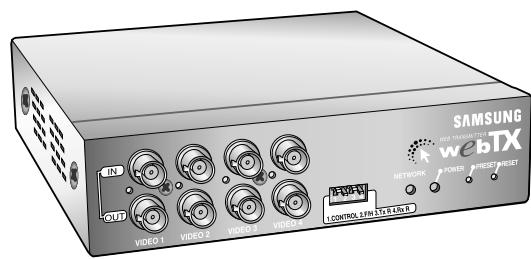

- Advertencia
- Tabla de Contents
- Descripción
- Lasmericanas Lasfunciones ylas Caracteristicas
- Los nombres y la Función
- Ajuste de configuración
- Precaución
- Los cuidados en la Instalación
- NOTA
- Desembalar
- El capitulo 3. Conectar a los Instrumentos
- Conectar a la Camara y reproductores deImagen de Video (por exemple, VTR, DVDP, la television)
- Conectar a los instrumentos externos
- Dispositivo Externo
- Conectar a la Red
- Conectar al sensor de la alarma y Dispositivo Externo
- Conectar a la webcam PAN/TILT/ZOOM/FOCOS /controlador
- Conectar a RS-232C
- Terminal de RS-232 (D-Sub 9Alfieres)
- Conectar a Cable
- Crear el cable de RS-232C
- Crear el cable de Ethernet
- El capitulo 4 Ajustar una direccion de IP
- Antes de empezar
- Ajustar en Ethernet (10BaseT/100BaseT)
- Para Windows 95/98/ME/NT/2000/XP
- Ajustar en Unix
- Configurar con el instalador de IP
- Ajustar另一边 informacion de la red
- Cambiarto la direccion de IP
- En la Red de Cable por el Módem de Cable
- La Especficacion ideal
- Ingesa por Netscape
- Ingresa por Explorer
- Primero Tiempo
- Advertancia
- Después del Primer Tiempo
- Losotros
- La Pantalla Inicial
- Sola Pantalla
- La Pantalla de Quadruplex
- La Pantalla Secuencial automatica
- Sola Pantalla con Controlador PAN/TILT/ZOOM
- Pantalla inicial
- Configuración de cármara
- Recomienda
- Configuración de PAN/TILT/ZOOM
- Configuración cuadratura/ Secuencial
- Configuración de Web Transmisor
- Configuración de la Alarma/ Relé Salida
- Configuración de la Red
- Configurar el Archive de Transferencia
- Configuración de Interfaz de cliente usuario
- SOBRE/APOYO/AYUDA
- SOBRE
- Apoyo
- AYUDA
- ESPECIFICACIONES
- Video entrada/Salida
- El hardware
- El Sistema de la operación
- Interfaz de la Red
- Compresión de la Imagen
- Protocolo
- Resolución
- APENDICE A
- ESPECIFICACIONES DE SNS-110
- Funcionamento
- ALARMA EN
- Rele Activado
- Conectador serial
- Instalación y mejora de Software
- Web Navegador
- Seguidad
- Desviación de reloj programado
- Ambiente
- Energía
- Aprobación de regla
- Vista exterior
- WEB
- APENDICE B
- Defecto de fabrca
- Cóme Entrar el defecto de la fabrica
- Los valores para configurar SNS-110
- APÉNDICE C
- como utiliser la consola
- Empezar la consola
- Mensaje
- Comando
- Modo de la configuración de manual
- APENDICE D
- Información Dinámica de IP Transmisión
- Apéndice D.Transmisión informativa Dinámica de IP
- Para enviar la informacion de IP al email del administrador
- Registrar la información de IP con el server de la administración
- Sleccione el menu parado para salir del modo de commando del cargador
- Configurar con el navegador
- Programa del CGI para el server de la administración
- APENDICE E
- FAQ
- APENDICE E FAQ
- Cuando usted obtiene no mensaje afterwards de conectar SNS-110 y la computadora personal con Cable de RS-232C y Programa Terminal executado de Emulación (E. G. hiper terminal).
- Cuando conexiones interiores se establishen pero los exterior no son.
- Cuando correos electronicos no se mandan y alarma aparta.
- Cuando las conexiones a SNS-110 no puede ser establishos, despues de connectar a la Red de Cable.
- Siusted desea vericar la Direccion de IP bajo el ambiente de la direccion de IP autopojada
- Cuando el software de version de poste opera todas, aun après de que usted ha instalado la version mejorada.
- Al normalmente funciona SNS—100 repentinamente no está connectado.
- Cuando SNS-110 no trabajo afterwards de descargar a melhorar la ultima version del software de SNS-110
- Si laImagen video Tiene los problemas cuando conectado a SNS110 utilizingo un Netscape.
- Usted no pueda usar FTP para la transferencia al configurar la transferencia de FTP.
- SAMSUNG
- ELECTRONICOS
- TRANSMITTER
- SNS-110 Manuale d'utente (Versione 1.11)
Marca : SAMSUNG
Modelo : SNS-110P
Categoría : Sistema de cine en casa