
HT-H5550 - Sistema de cine en casa SAMSUNG - Manual de uso y guía de instrucciones gratis
Encuentra gratis el manual del aparato HT-H5550 SAMSUNG en formato PDF.


| Tipo de producto | Sistema de cine en casa 5.1 canales |
| Marca | Samsung |
| Modelo | HT-H5550 |
| Dimensiones (unidad principal) | 430 x 65 x 300 mm |
| Peso (unidad principal) | 2,5 kg |
| Alimentación | 220-240 V AC, 50/60 Hz |
| Consumo eléctrico | 80 W |
| Potencia de salida | 500 W (RMS) |
| Formatos de audio compatibles | Dolby Digital, DTS, MP3, WMA |
| Formatos de video compatibles | AVI, MKV, MP4, DivX, WMV |
| Reproductor de disco | Blu-ray, DVD, CD |
| Conectividad inalámbrica | Bluetooth |
| Puertos | HDMI (entrada/salida), USB, antena FM |
| Funciones principales | Reproducción Blu-ray/DVD/CD, radio FM, transmisión Bluetooth, amplificación 5.1 |
| Mantenimiento y limpieza | Limpiar con un paño suave y seco. No utilizar productos líquidos ni abrasivos. |
| Seguridad | No exponer a la humedad o la lluvia. No obstruir las aberturas de ventilación. |
| Piezas de repuesto y reparabilidad | Contactar al servicio al cliente de Samsung para las piezas de repuesto y reparaciones. |
| Información general | Sistema de cine en casa Samsung HT-H5550 con reproductor Blu-ray integrado y altavoces 5.1. |
Preguntas frecuentes - HT-H5550 SAMSUNG
Preguntas de los usuarios sobre HT-H5550 SAMSUNG
0 pregunta sobre este aparato. Responde a las que conoces o haz la tuya.
Hacer una nueva pregunta sobre este aparato
Descarga las instrucciones para tu Sistema de cine en casa en formato PDF gratis! Encuentra tus instrucciones HT-H5550 - SAMSUNG y toma tu dispositivo electrónico nuevamente en la mano. En esta página están publicados todos los documentos necesarios para el uso de su dispositivo. HT-H5550 de la marca SAMSUNG.
MANUAL DE USUARIO HT-H5550 SAMSUNG
Cambio del dispositivo sorgente
Sistema de entretenimiento en casa manual del usuario
imagine las posibilidades
Gracias por adquirir este producto Samsung. Para recibir un servicio más completo, registre su producto en
www.samsung.com/register

Información de Seguridad
PRECAUCIÓN
NO ABRIR, PELIGRO DE DESCARGAS ELÉCTRICAS
PRECAUCIÓN: PARA REDUCIR EL PELIGRO DE DESCARGA ELÉCTRICA, NO RETIRE LA TAPA (NI LA PARTE TRASERA). NO HAY PIEZAS EN EL INTERIOR QUE PUEDA REPARAR EL USUARIO. CONSULTE AL PERSONAL CUALIFICADO DE SERVICIO TÉCNICO.
- Las ranuras y aberturas existentes en la unidad y en la parte trasera o inferior se facilitan para proporcionar la ventilación necesaria. Para garantizar el funcionamiento fiable de este aparato, y para protegerlo frente a sobrecalentamiento, estas ranuras y aberturas nunca deben bloquearse ni cubrirse.
- No coloque este aparato en un espacio cerrado, como una librería, o un armario empotrado, a menos que se proporcione una ventilación correcta.
- No coloque este aparato cerca o sobre un radiador o una rejilla de aire caliente, ni en lugares expuestos a luz solar directa.
- No coloque sobre el aparato recipientes (como jarrones) que contengan agua. El agua derramada puede causar un incendio o una descarga eléctrica.
- No exponga este aparato a la lluvia ni lo coloque cerca de agua (cerca de una bañera, lavabo, fregadero o lavadero, en un sótano húmedo ni cerca de una piscina o similar). Si este aparato accidentalmente se moja, desenchúfelo y póngase en contacto inmediatamente con un distribuidor autorizado.
- Este aparato utiliza baterías. En su comunidad puede que existan normativas medioambientales que requieran la disposición de estas pilas de forma adecuada. Póngase en contacto con las autoridades locales para obtener información sobre su eliminación y reciclaje.
- No sobrecargue las tomas murales, los alargadores ni los adaptadores por encima de su capacidad, ya que esto puede generar incendios o descargas eléctricas.
- Instale los cables de alimentación eléctrica de forma que no se puedan pisar ni doblar por elementos colocados encima o contra ellos. Preste especial atención a los cables en los enchufes, en las tomas de corriente y en los puntos de salida del aparato.
- Para proteger este aparato durante una tormenta eléctrica o cuando no lo utilice durante largos periodos de tiempo, desenchúfelo de la toma de la pared y desconecte la antena o el cable del sistema. Esto evitará que el equipo se dañe por rayos o picos de tensión de la línea eléctrica.
- Antes de conectar el cable de alimentación de CA a la toma del adaptador de CC, asegúrese de que la designación del voltaje del adaptador de CC corresponde a la fuente eléctrica local.
- Nunca inserte nada metálico en las partes abiertas de este aparato. Si lo hace, puede crear peligros de descarga eléctrica.

Este símbolo indica la presencia de alto voltaje en el interior. Es peligroso entrar en contacto con cualquier pieza interior de este producto.

Este símbolo indica que con este producto se incluye documentación importante correspondiente al funcionamiento y mantenimiento.
- Para evitar descarga eléctrica, no toque nunca el interior de este aparato. Solo un técnico cualificado debe abrir este aparato.
- Asegúrese de enchufar el cable de alimentación de forma que quede bien seguro. Al desenchufar el cable de alimentación de una toma de corriente, tire siempre del enchufe del cable de alimentación. Nunca desenchufe tirando del cable de alimentación. No toque el cable de alimentación con las manos mojadas.
- Si este aparato no funciona normalmente, en concreto, si emite sonidos extraños o desprende olores desde el interior, desenchúfelo inmediatamente y póngase en contacto con el distribuidor autorizado o el centro de servicio técnico.
- Mantenimiento del armario
- Antes de conectar otros componentes a este producto, asegúrese de que estén apagados.
- Si traslada de forma repentina el producto de un lugar frío a un lugar cálido, es posible que se produzca condensación en sus componentes y en la óptica, y provoque una reproducción anómala del disco. Si sucede, desenchufe el producto, espere dos horas y vuelva a conectar el enchufe a la toma de corriente eléctrica. A continuación, inserte el disco e intente reproducirlo de nuevo.
- Asegúrese de desenchufar de la toma de corriente si el producto no se va a utilizar o si va a estar ausente durante un tiempo prolongado (especialmente cuando niños, ancianos y personas discapacitadas se queden solos en casa).
- La acumulación de polvo puede causar riesgo de descarga eléctrica, una fuga eléctrica o un incendio si el cable de alimentación genera chispas y se caliente o se deteriora el aislamiento.
- Póngase en contacto con el centro de servicio autorizado para obtener información si pretende instalar el producto en un espacio muy polvoriento, sometido a temperaturas altas o bajas, alto grado de humedad, sustancias químicas o en sitios en los que funcione las 24 horas del día como un aeropuerto, una estación de tren, etc. No hacerlo podría dar lugar a daños en el producto.
- Utilice únicamente un enchufe con una toma de tierra y una toma de pared.
- Una toma de tierra inadecuada puede causar descargas eléctricas o daños en el equipo. (Solo equipo de Clase I.)
- Para apagar completamente este aparato, debe desconectarlo de la toma de corriente. Por tanto, la toma de corriente y el enchufe deben estar accesibles en todo momento.
- No permita que los niños se cuelguen del producto.
2 - Español
- Guarde los accesorios (pila, etc.) en un lugar seguro fuera del alcance de los niños.
- No instale el producto en un lugar inestable como un estante inestable, un suelo inclinado o un lugar expuesto a las vibraciones.
- No deje caer ni golpee el producto. Si el producto está dañado, desconecte el cable de alimentación y póngase en contacto con servicio técnico.
- Para limpiar este aparato, desenchufe el cable de alimentación de la toma de pared y limpie el producto utilizando un paño suave seco. No utilice productos químicos como cera, benceno, alcohol, disolventes, insecticidas, ambientadores, lubricantes o detergentes. Estos productos químicos pueden dañar el aspecto del producto o borrar las impresiones del mismo.
- No debe exponer este aparato a gotas ni salpicaduras de agua. No coloque en el aparato objetos con líquido, como jarrones.
- No arroje las pilas al fuego.
- No enchufe varios dispositivos electrónicos en la misma toma de corriente. Si se sobrecarga una toma puede provocar sobrecalentamiento y causar un incendio.
- Existe peligro de explosión si sustituye pilas del mando a distancia por un tipo de pila erróneo. Cambie la pila solo por una igual o de especificaciones equivalentes.
ADVERTENCIA:
- PARA EVITAR INCENDIOS, MANTENGA EN TODO MOMENTO VELAS Y OTROS ARTÍCULOS CON LLAMA ALEJADOS DE ESTE PRODUCTO.

PRODUCTO LÁSER DE LA CLASE 1
Este producto está clasificado como un producto LÁSER de CLASE 1. El uso de controles o ajustes o la ejecución de procedimientos distintos a los especificados en este documento pueden dar como resultado la exposición peligrosa a radiaciones.
PRECAUCIÓN:
- RADIACIÓN INVISIBLE DEL LÁSER AL ABRIR E IGNORAR EL INTERBLOQUEO; EVITE LA EXPOSICIÓN AL HAZ.
CLASS 1 LASER PRODUCT KLASSE 1 LASER PRODUKT LUOKAN 1 LASER LAITE KLASS 1 LASER APPARAT PRODUCTO LÁSER CLASE 1
Precauciones sobre 3D
INFORMACIÓN IMPORTANTE SOBRE SALUD Y SEGURIDAD CON RESPECTO A IMÁGENES EN 3D.
Antes de utilizar la función 3D lea y recuerde la información de seguridad que se incluye a continuación.
- Es posible que al ver la TV en 3D algunos espectadores experimenten molestias como mareos, nauseas y dolores de cabeza. Si experimenta síntomas de este tipo, deje de ver la TV en 3D, quítese las gafas 3D y descanse.
- Ver imágenes en 3D durante un tiempo prolongado puede causar tensión ocular. Si experimenta astenopía, deje de ver la TV en 3D, quítese las gafas 3D y descanse.
- Es responsabilidad de los adultos vigilar a los niños que estén utilizando la función 3D. Si se detectan situaciones de ojos cansados, dolores de cabeza, mareos o nauseas, impida que los niños sigan viendo la TV en 3D y obligueles a descansar.
- No utilice las gafas 3D para otros fines (como lentes de uso general, gafas de sol, gafas de protección, etc.).
- No utilice la función 3D ni las gafas 3D mientras camina o se desplaza. El uso de la función 3D o de las gafas 3D mientras se desplaza puede provocar choques con objetos, tropiezos o caídas y podría sufrir daños personales serios.
- Si desea disfrutar del contenido 3D, conecte un dispositivo 3D (receptor de AV o TV que admita 3D) al puerto HDMI OUT del producto utilizando un cable HDMI de alta velocidad. Colóquese las gafas 3D antes de reproducir el contenido 3D.
- El productor genera la salida de señales 3D solo a través del cable HDMI conectado al puerto HDMI OUT.
- La resolución del vídeo en el modo de reproducción 3D se fija mediante la resolución del vídeo 3D original. No es posible modificar la resolución.
- Algunas funciones como BD Wise, el ajuste del tamaño de la pantalla y el ajuste de la resolución, es posible que no funcionen correctamente en el modo de reproducción 3D.
- Debe utilizar un cable HDMI de alta velocidad para la salida correcta de la señal 3D.
- Colóquese a una distancia de al menos tres veces la anchura de la pantalla con respecto al TV al ver imágenes en 3D. Por ejemplo, si tiene una pantalla de 46 pulgadas, colóquese a 3,5 m de la pantalla.
- Coloque la pantalla de vídeo 3D a la altura de los ojos para conseguir la mejor imagen en 3D.
- Si se conecta el producto a algunos dispositivos 3D, es posible que el efecto 3D no funcione debidamente.
- Este producto no convierte contenido 2D en contenido 3D.
- "Blu-ray 3D" y el logotipo de "Blu-ray 3D" son marcas comerciales de Blu-ray Disc Association.
3 - Español
Índice
INTRODUCCIÓN
5 Accesorios
5 Componentes de los altavoces
7 Panel frontal
7 Panel posterior
8 Mando a distancia
CONEXIONES
9 Conexión de los altavoces
12 Colocación del núcleo de ferrita toroidal del cable de alimentación del módulo del receptor inalámbrico (SWA-6000)
13 Conexión a un TV y dispositivos externos
14 Conexión a un enrutador de red
CONFIGURACIÓN
15 Procedimiento de configuración inicial
16 Visión general de la pantalla de inicio
16 Acceso a la pantalla de Config.
17 Funciones del menú Config.
20 Configuración red
22 Menú para conectarse a Wi-Fi Direct
23 Actualización del software
25 Configuración de DLNA
REPRODUCCIÓN DE CONTENIDO
26 Cambio del dispositivo de origen
26 Reproducción de discos comerciales
26 Reproducción de un disco con contenido grabado por el usuario
27 Reproducción de archivos en un dispositivo USB
28 Control de reproducción de vídeo
29 Reproducción de discos de audio pregrabados comerciales
30 Control de reproducción de música
31 Reproducción de contenido fotográfico
32 Audición de la radio
33 Utilización de Bluetooth
36 Utilización de los botones de efectos especiales del mando a distancia
SERVICIOS DE RED
37 Utilización de BD-LIVE™
37 Utilización de DLNA
37 Apps
38 Utilización de Opera TV Store
39 Screen Mirroring
APÉNDICE
40 Información adicional
41 Compatibilidad de discos y formatos
46 Solución de problemas
49 Especificaciones
51 Licencias
Introducción
- Las figuras e ilustraciones de este Manual del usuario se facilitan solo para referencia y pueden diferir del aspecto real del producto.
- Podría aplicársele una tarifa de administración si:
a. se requiere la asistencia de un ingeniero y el producto no tiene ningún defecto (es decir, no se ha leído el manual del usuario).
b. se lleva la unidad a un centro de reparación y el producto no tiene ningún defecto (es decir, no se ha leído el manual del usuario). - El importe de dicha tarifa le será notificada antes de realizar el trabajo o de acudir a su domicilio.
Compruebe si la caja incluye los accesorios y los componentes de los altavoces que se enumeran y se muestran a continuación.
Accesorios
- Mando a distancia - Manual del usuario - Pilas
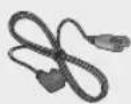
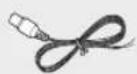
Solo HT-H5500W/HT-H5550W

(Para cable de alimentación)
Cable de alimentación Antena de FM Núcleo de ferrita toroidal
Componentes de los altavoces
HT-H5500/HT-H5500W
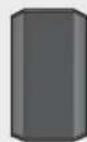


Central

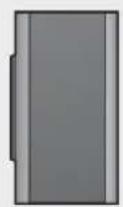
Solo HT-H5500W

2 delanteros 2 Surround 6 cables de altavoces Subwoofer
Receptor malámbrico
Módulo (SWA-6000)
Introducción
HT-H5530

HT-H5550/HT-H5550W

Panel frontal

Cuando el producto está encendido, no deje que los niños toquen la superficie del producto. Es probable que esté caliente.
Para actualizar el software del producto a través de la toma de USB, debe utilizar una unidad Flash USB.
Cuando el producto muestra el menú del disco Blu-ray, no es posible iniciar el vídeo pulsando el botón
/ ▶ del producto o del mando a distancia. Para reproducir el vídeo, debe seleccionar Reproducir vídeo o Inicio en el menú del disco y pulsar el botón
Si está utilizando Internet o reproduciendo contenido desde un dispositivo USB en su TV a través de un sistema de cine en casa, no es posible seleccionar el modo BD/DVD con el botón FUNCTION. Para seleccionar el modo BD/DVD, salga de Internet o detenga el contenido que esté reproduciendo en el TV y, a continuación, seleccione el modo BD/DVD.
Para utilizar la función NFC, etiquete el dispositivo de la fuente Bluetooth compatible a N en la parte superior del producto (consulte la página 35).
Panel posterior
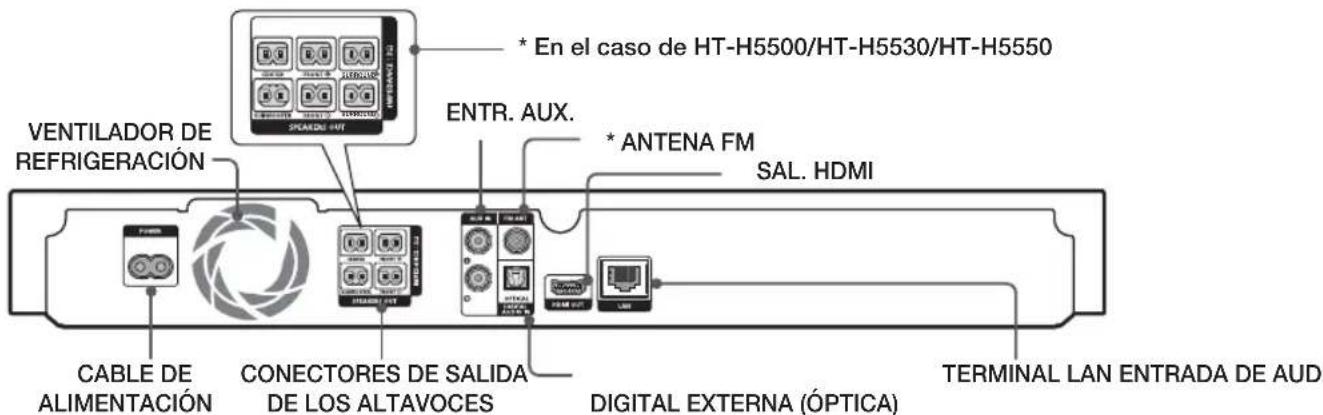
* Conexión de la antena de FM
- Conecte la antena de FM que se suministra a la toma FM ANT.
- Mueva lentamente el cable de la antena alrededor hasta que encuentre un punto en el que haya una buena recepción y fijelo en la pared o en otra superficie rígida.
Mantenga un espacio libre mínimo de 10 cm. alrededor del sistema de cine en casa para garantizar su adecuada ventilación. No obstruya el ventilador de refrigeración ni los orificios de ventilación.
Este producto no recibe emisiones de AM.
7 - Español
Mando a distancia
Guía del mando a distancia

Instalación de las pilas en el mando a distancia
Asegúrese de respetar los extremos "+" y "-" de las pilas de acuerdo con las indicaciones del diagrama del interior del compartimento.
Haciendo un uso normal, las pilas duran aproximadamente un año.
El mando a distancia se puede utilizar a una distancia de unos 7 metros del producto en línea recta.

Conexiones
En esta sección se describen diversos métodos de conexión del producto a otros componentes externos. Antes de trasladar o instalar el producto, asegúrese de apagar y desconectar el cable de alimentación.
Conexión de los altavoces

flowchart
graph TD
    A["Subwoofer"] --> B["Central"]
    B --> C["Delantero (D)"]
    C --> D["Surround (D)"]
    D --> E["Producto"]
    E --> F["Surround (I)"]
    F --> G["Delantero (I)"]
    G --> H["Subwoofer"]
    style A fill:#f9f,stroke:#333
    style B fill:#ccf,stroke:#333
    style C fill:#cfc,stroke:#333
    style D fill:#fcc,stroke:#333
    style E fill:#cff,stroke:#333
    style F fill:#ffc,stroke:#333
    style G fill:#cfc,stroke:#333
    style H fill:#fcc,stroke:#333
* HT-H5500/HT-H5530/HT-H5550

* HT-H5500W/HT-H5550W Los altavoces Surround deben conectarse al módulo del receptor inalámbrico.
Posición del producto
Colóquelo en un soporte o en un estante, o bien debajo del soporte del televisor.
Selección de la posición de audición
La posición de audición debe estar a una distancia del televisor de aproximadamente 2,5 a 3 veces el tamaño de la pantalla del TV. Por ejemplo, si tiene una pantalla de 46 pulg., la posición de audición debe estar entre 2,92 y 3,50 metros con respecto a la pantalla.
| Altavoces delanteros | Coloque estos altavoces frente a la posición de audición, con el interior (aproximadamente 45°) hacia usted. Coloque los altavoces delanteros de forma que sus potenciadores de agudos se encuentren a la misma altura de sus oídos. Alinee la cara frontal de los altavoces delanteros con la cara frontal del altavoz central o colóquelos ligeramente frente a los altavoces centrales. |
| Altavoz central | Es mejor instalar el altavoz central a la misma altura que los altavoces delanteros. También puede instalarlo directamente encima o debajo del televisor. |
| Altavoces Surround | Coloque estos altavoces al lado de la posición de audición. Si no hay espacio suficiente, coloque estos altavoces de forma que se sitúen uno frente al otro. Colóquelos a una distancia de entre 60 y 90 cm por encima de sus oídos, ligeramente hacia abajo.* A diferencia de los altavoces delanteros y centrales, los altavoces Surround se usan principalmente para los efectos de sonido. El sonido no saldrá por ellos en todo momento. |
| Subwoofer | La posición del subwoofer no es importante. Colóquelo donde quiera. |
* El aspecto de sus altavoces puede diferir de las ilustraciones de este manual.
* Haga coincidir los cables de los altavoces con la etiqueta de color de la parte trasera del altavoz y enchúfelo en la toma del mismo color. Consulte la página 10 para obtener instrucciones precisas.
Conexiones
Instalación de los altavoces en un pie de soporte
\* Solo HT-H5530/HT-H5550/HT-H5550W
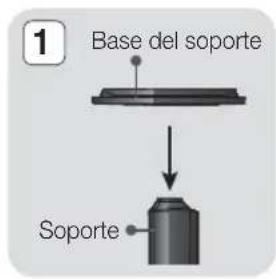
- Coloque la base de soporte boca arriba y fijela al soporte.
-
Utilice el destornillador para combinar los tornillos en los 3 orificios marcados.
-
Enderece el cable del altavoz suministrado en la dirección de gravedad y colóquelo en el orificio del centro de la base del soporte.
-
Conecte el altavoz superior en el soporte montado.
-
Con un destornillador, inserte un tornillo girándolo hacia la derecha en el orificio del altavoz. Y a continuación conecte un cable del altavoz.
-
Con un destornillador, inserte un tornillo girándolo hacia la derecha en el orificio del altavoz. Y a continuación conecte un cable del altavoz.
-
Este es el aspecto después de montar la unidad del altavoz. Siga estos pasos para instalar otro altavoz.

Conexiones de los cables de los altavoces
- Conecte cada grupo de cables del altavoz al altavoz correcto haciendo coincidir los conectores de colores de cada grupo con la etiqueta de color de la parte inferior de cada altavoz.
- Conecte los terminales de los cables de los altavoces desde cada altavoz a la parte posterior del producto de forma que coincidan los colores de los terminales de los altavoces con las tomas de los mismos.
En el caso del modelo HT-H5500

flowchart
graph TD
    A["Altavoz delantero (D)"] --> B["Subwoofer"]
    B --> C["Altavoz central"]
    C --> D["Altavoz delantero (I)"]
    D --> E["Altavoz Surround (I)"]
    E --> F["Altavoz Surround (D)"]
    F --> G["Subwoofer"]
    G --> H["Altavoz central"]
    style A fill:#999
    style B fill:#ccc
    style C fill:#999
    style D fill:#999
    style E fill:#999
    style F fill:#999
    style G fill:#ccc
    style H fill:#ccc
En el caso del modelo HT-H5500W

flowchart
graph TD
    A["Altavoz Surround (I)"] --> B["Modulo del receptor inalámbrico"]
    C["Altavoz Surround (D)"] --> B
    D["Subwoofer"] --> B
    B --> E["ALTAVOZ delantero (I)"]
    B --> F["ALTAVOZ delantero (D)"]
    E --> G["Central panel with SPARTIRE OUT"]
    F --> H["Central panel with SPARTIRE OUT"]
    G --> I["Output"]
    H --> J["Output"]
Si coloca el altavoz cerca del equipo de televisión, es posible que se distorsione el color de la pantalla debido al campo magnético.
Coloque el módulo del receptor inalámbrico en la parte posterior de la posición de audición. Si el módulo del receptor inalámbrico se encuentra demasiado cerca del producto, es posible que el sonido de los altavoces se oiga con interrupciones por interferencias.
Si utiliza un dispositivo como un horno microondas, la tarjeta LAN inalámbrica, el dispositivo Bluetooth o cualquier otro dispositivo que utilice las frecuencias 2,4/5,8 GHz cerca del producto, es posible que se oiga alguna interrupción de sonido en los altavoces debido a la interferencia.
11 - Español
Conexiones
La distancia de transmisión máxima desde el producto al módulo del receptor inalámbrico es de 10 metros pero puede variar según el entorno de funcionamiento. Si entre el producto y el módulo receptor inalámbrico se encuentra una pared de acero-hormigón o una pared metálica, es posible que el sistema no funcione en absoluto, porque las ondas de radio no pueden traspasar el metal.
Si el producto no realiza la conexión inalámbrica, tendrá que realizar el ajuste de ID entre el producto y el módulo del receptor inalámbrico. Con el producto apagado, pulse "0"→"1"→"3"→"5" en el mando a distancia. Encienda el módulo del receptor inalámbrico. A continuación, mantenga pulsado el botón "ID SET" de la parte trasera del módulo del receptor inalámbrico durante 5 segundos y, a continuación, encienda el producto.
| PRECAUCIÓN |
Si desea instalar los altavoces en la pared, coloque firmemente las alcayatas (no suministrados) en el punto de la pared en el que desee colgar los altavoces y, a continuación cuelgue los altavoces de las alcayatas por el orificio de cada uno de los altavoces.
No permita que los niños jueguen con los altavoces o cerca de ellos. Podrían sufrir daños personales por la caída de un altavoz.
Al conectar los cables de los altavoces a los mismos, asegúrese de que la polaridad (+/ -) sea correcta.
Mantenga el altavoz del Subwoofer fuera del alcance de los niños para evitar que inserten las manos u objetos extraños en el conducto (orificio) de la misma.
No cuelgue el Subwoofer en la pared por el conducto (orificio).
La antena del receptor inalámbrico está incorporada en el módulo del receptor inalámbrico. Manténgalo alejado del agua y de la humedad.
Para un rendimiento óptimo de la audición, asegúrese de que el área situada alrededor de la localización del módulo del receptor inalámbrico no tenga ninguna obstrucción.
En modo de 2 canales, no se oirá nada en los altavoces Surround inalámbricos.
Colocación del núcleo de ferrita toroidal del cable de alimentación del módulo del receptor inalámbrico (SWA-6000)
\* Solo HT-H5500W/HT-H5550W
Si coloca el núcleo de ferrita toroidal en el cable de alimentación del módulo del receptor inalámbrico, le ayudará a evitar interferencias de RF de las señales de radio.
- Tire de la lengüeta de fijación del núcleo de ferrita toroidal para abrirlo.
- Dé dos vueltas al cable de alimentación del módulo del receptor inalámbrico.
- Coloque el núcleo de ferrita toroidal en el cable de alimentación del módulo del receptor inalámbrico como se muestra en la imagen de la derecha y ciérrelo pulsando hasta que emita un chasquido.
- Coloque el núcleo de ferrita lo más cerca posible del módulo del receptor inalámbrico.

Conexión a un TV y dispositivos externos
flowchart
graph TD
    A["Rojo"] --> B["AUX IN FM ANT"]
    C["Blanco"] --> D["DISPOSITIVOS externos"]
    B --> E["OFTICAL OUT"]
    D --> F["AUDIO OUT"]
    D --> G["OPTICAL OUT"]
    H["Método 1 Método 2"] --> I["AUX IN FM ANT"]
    H --> J["DISPOSITIVOS externos"]
    H --> K["OPTICAL OUT"]
    L["HDMI OUT LAN"] --> M["OFTICAL OUT"]
    N["HDMI IN TV"] --> O["OFTICAL OUT"]
Conexión a un TV
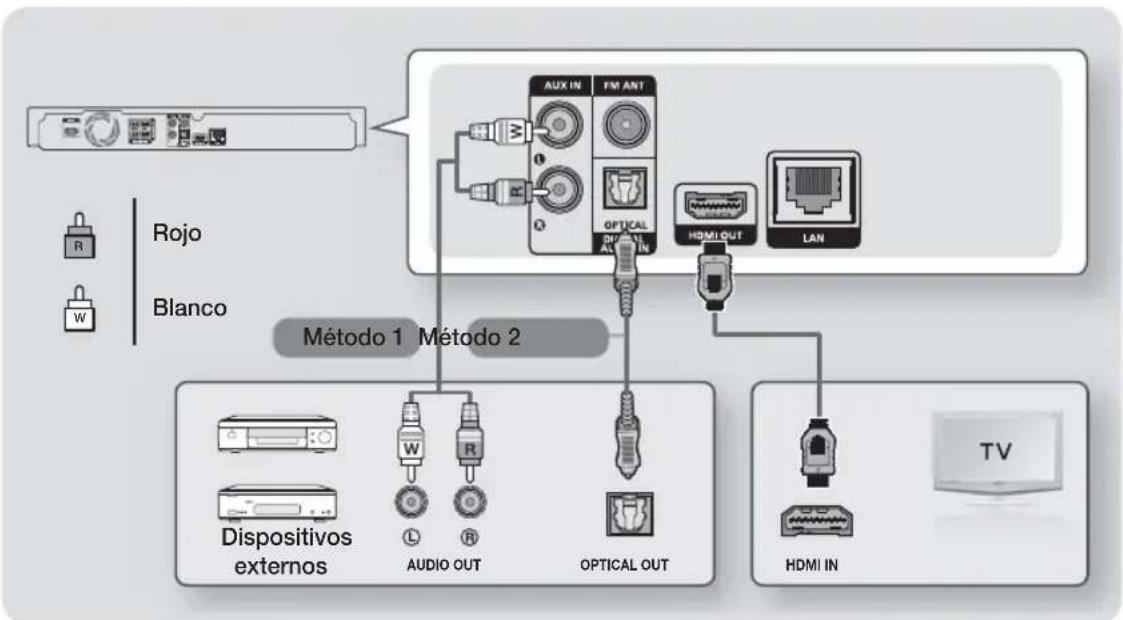
Conecte un cable HDMI (no suministrado) desde la toma HDMI OUT de la parte trasera del producto a la toma HDMI IN del TV. Si el TV admite ARC, puede oír el sonido del TV a través del sistema de cine en casa solo con este cable conectado. Consulte la página 18 de este manual y la sección sobre ARC del manual de usuario del TV para más detalles.
Conexión a dispositivos externos
Para seleccionar el modo correcto de un dispositivo externo tras haber conectado el dispositivo, pulse el botón FUNCTION. Cada vez que pulse el botón, el modo cambia en este orden:
A continuación se explican dos métodos para conectar dispositivos externos a su sistema de cine en casa.
Método 1 ENTR. AUX.: Conexión de un componente analógico externo
Utilizando un cable de audio RCA (no suministrado), conecte la toma de entrada de AUDIO del producto a la toma de salida de AUDIO del componente analógico externo. Seleccione el modo AUX.
- Asegúrese de que los colores de los conectores de los cables coincidan con los colores de las tomas de entrada y salida.
Método 2 ÓPTICO: Conexión de un componente de audio digital externo
Se utiliza para conectar la salida de audio digital de los componentes de señales digitales como los descodificadores de cable y los receptores de satélite. Utilizando el cable óptico (no suministrado), conecte el terminal de salida de audio digital óptico del producto a la toma de salida digital óptica del dispositivo externo utilizando un cable óptico digital. Seleccione el modo D. IN.
Para ver vídeo desde el decodificador/receptor de satélite, debe conectar su salida de vídeo directamente al TV.
Este sistema admite las frecuencias de muestreo digital de 32 kHz o superior desde componentes digitales externos.
Este sistema solo admite audio DTS y Dolby Digital. No se admite audio MPEG, formato bitstream.
Conexiones
Conexión a un enrutador de red
Puede conectar su producto a su enrutador de red utilizando uno de los métodos que se ilustra a continuación.
Red de cable

flowchart
graph TD
    A["Router"] --> B["Módem de banda ancha (con enrutador integrado)"]
    B --> C["Service de banda ancha"]
    B --> D["Service de banda ancha"]
    B --> E["Service de banda ancha"]
    B --> F["Service de banda ancha"]
    B --> G["Service de banda ancha"]
    B --> H["Service de banda ancha"]
    B --> I["Service de banda ancha"]
    B --> J["Service de banda ancha"]
    B --> K["Service de banda ancha"]
    B --> L["Service de banda ancha"]
    B --> M["Service de banda ancha"]
    B --> N["Service de banda ancha"]
    B --> O["Service de banda ancha"]
    B --> P["Service de banda ancha"]
    B --> Q["Service de banda ancha"]
    B --> R["Service de banda ancha"]
    B --> S["Service de banda ancha"]
    B --> T["Service de banda ancha"]
    B --> U["Service de banda ancha"]
    B --> V["Service de banda ancha"]
    B --> W["Service de banda ancha"]
    B --> X["Service de banda ancha"]
    B --> Y["Service de banda ancha"]
    B --> Z["Service de banda ancha"]
    B --> AA["Service de banda ancha"]
    B --> AB["Service de banda ancha"]
    B --> AC["Service de banda ancha"]
    B --> AD["Service de banda ancha"]
    B --> AE["Service de banda ancha"]
    B --> AF["Service de banda ancha"]
    B --> AG["Service de banda ancha"]
    B --> AH["Service de banda ancha"]
    B --> AI["Service de banda ancha"]
    B --> AJ["Service de banda ancha"]
    B --> AK["Service de banda ancha"]
    B --> AL["Service de banda ancha"]
    B --> AM["Service de banda ancha"]
    B --> AN["Service de banda ancha"]
    B --> AO["Service de banda ancha"]
    B --> AP["Service de banda ancha"]
    B --> AQ["Service de banda ancha"]
    B --> AR["Service de banda ancha"]
    B --> AS["Service de banda ancha"]
    B --> AT["Service de banda ancha"]
    B --> AU["Service de banda ancha"]
    B --> AV["Service de banda ancha"]
    B --> AW["Service de banda ancha"]
    B --> AX["Service de banda ancha"]
    B --> AY["Service de banda ancha"]
Su enrutador o las políticas del proveedor de servicios de Internet pueden impedir que el producto acceda al servidor de actualizaciones de software de Samsung. Si esto sucede, póngase en contacto con el proveedor de servicios de Internet para más información.
Para usuarios de DSL, utilice el enrutador para realizar una conexión de red.
Para utilizar la función DLNA, debe conectar el PC a la red como es muestra en las ilustraciones anteriores. La conexión puede ser con cable o inalámbrica.
Red inalámbrica

flowchart
graph TD
    A["Computer"] -->|Data Flow| B["Inverter"]
    B --> C["Compartidor de IP inalámbrico"]
    B --> D["Servicio de banda ancha"]
Si el enrutador inalámbrico admite DHCP, este producto utiliza DHCP o una dirección IP estática para conectar a la red inalámbrica.
Defina su enrutador inalámbrico en modo de infraestructura. No se admite el modo Ad-hoc.
El producto solo admite los siguientes protocolos de seguridad inalámbrica:
- WEP (OPEN/SHARED), WPA-PSK (TKIP/AES)
WPA2-PSK (TKIP/AES)
Seleccione un canal para el enrutador inalámbrico que no esté actualmente en uso. Si el canal definido para el enrutador IP inalámbrico lo está utilizando actualmente otro dispositivo cercano, esto provocará interferencias y fallos en la comunicación.
En cumplimiento de las especificaciones de certificación Wi-Fi más recientes, el sistema de cine en casa de Samsung no admite cifrado de seguridad WEP, TKIP o TKIP-AES (WPS2 Mixto) en redes que funcionan en modo 802.11n.
La LAN inalámbrica, por su naturaleza, puede causar interferencias, según las condiciones de servicio (rendimiento AP, distancia, obstáculo, interferencia por otros dispositivos de radio, etc.).
Configuración
Procedimiento de configuración inicial
- El menú de inicio no aparecerá si no configura los ajustes iniciales.
- La OSD (presentación en pantalla) puede cambiar en este producto tras actualizar la versión de software.
-
Los pasos de acceso pueden diferir según el menú seleccionado.
-
Encienda su TV después de conectar el producto y, a continuación, encienda el producto. Cuando encienda el producto por primera vez, el producto muestra automáticamente la pantalla de idioma de Configuración inicial.
- Pulse los botones ▲▼ para seleccionar el idioma que desee y, a continuación, pulse el botón 📄.
- Pulse el botón para iniciar la configuración de la función.

- Aparece la pantalla de Formato TV. Pulse los botones ▲▼ para seleccionar una relación de aspecto de TV y, a continuación, pulse el botón
C
Tiene cuatro opciones:
16:9 original - Para TV de pantalla panorámica. Muestra imágenes panorámicas en su formato 16:9 original e imágenes 4:3 (formato antiguo estándar) en formato 4:3 Pillar box con las barras en negro en el lado izquierdo y derecho.
16:9 Completo - Para TV de pantalla panorámica. Muestra imágenes panorámicas en su formato 16:9 original y amplía las imágenes 4:3 hasta ocupar la pantalla 16:9.
4:3 Buzón - Para TV analógicos antiguos con pantalla estándar. Muestra imágenes 4:3 a toda pantalla e imágenes 16:9 en formato Letter box que conservan la relación de aspecto 16:9 pero incluyen las barras en negro en la parte superior e inferior de la imagen.
4:3 Pan-Scan - Para TV analógicos antiguos con pantalla estándar. Muestra imágenes 4:3 a toda pantalla y las imágenes 16:9 con formato Pan-Scan que ocupan la pantalla, pero corta los lados izquierdo y derecho de la imagen y amplía el centro verticalmente.
-
Aparece la pantalla de Red.
-
Antes de empezar, confirme que el producto esté conectado al enrutador.
- Definalo en cable o inalámbrico según el entorno de red.
- Si tiene una red con direcciones IP estáticas, le sugerimos que seleccione Omitir pulsando el botón AZUL (D).
Si omite aquí la configuración de red o la configuración no funciona correctamente, puede configurar posteriormente la conexión de red del producto. (Consulte la página 20.)

- El producto verifica la conexión de red y, a continuación, se conecta a la red. Una vez hecho, pulse el botón 📄. Aparece la pantalla "Configuración inicial completada." y aparece la pantalla de inicio.
Si desea ver de nuevo la pantalla Configuración inicial y hacer cambios, seleccione la opción de Restaurar. (Consulte la página 20.)
Si utiliza el cable HDMI para conectar el producto a un TV Samsung compatible con Anynet+ (HDMI-CEC) y 1. Ha activado la función Anynet+ (HDMI-CEC) tanto en el TV y el producto y 2.) Ha definido el TV en un idioma admitido por el producto, el producto seleccionará automáticamente dicho idioma como el idioma preferente.
Configuración
Visión general de la pantalla de inicio

① Repr. disco
Aparece el disco insertado en la bandeja.
Pulse para iniciar la reproducción del disco.
② Fotos/Vídeos/Música
Permite reproducir fotos, vídeos o música desde un disco, USB, PC o dispositivos móviles.
③ Apps
Permite acceder a diversas aplicaciones gratuitas y de pago.
④ Opera TV Store
Hace que la App basada en web esté disponible para su uso en TV.
5 Más
Lista de aplicaciones populares y de utilidad que recomendamos.
6 Screen Mirroring
Establece la función de duplicación inalámbrica entre el sistema de cine en casa y el smartphone o la tableta.
⑦ Cambiar dispositivo
Muestra una lista de dispositivos externos conectados a la unidad principal. Cambia al dispositivo que desee.
8 Función
Se utiliza para cambiar a un dispositivo externo, y para radio y el cambio de modo para una conexión Bluetooth. Puede utilizar el botón FUNCTION del mando a distancia y el botón de la unidad principal para el cambio de modo.
9 Config.
Adapte varias funciones a sus preferencias personales.
Para reproducir o ver archivos de vídeo, música o fotos del PC, debe conectar el sistema de cine en casa y el PC a la red doméstica y debe descargar, instalar y configurar el software de DLNA en el PC. (Consulte la página 25.)
Acceso a la pantalla de Config.
- Seleccione Config. en la pantalla de inicio y, a continuación, pulse 📄. Aparece la pantalla de Config..
| Pantalla | Config. 3D | |
| Audio | Relación de aspecto de TV | : 16:9 original |
| Red | BD Wise | : Desactivado |
| Sistema | Resolución | : Automático |
| Idioma | Fotogramas película (24 fps) | : Desactivado |
| Seguridad | Formato color HDMI | : Automático |
| General | Color profundo HDMI | : Desactivado |
| Asistencia técnica | Modo progresivo | : Automático |
- Para acceder a los menús, submenús y opciones en la pantalla Config., consulte la ilustración del mando a distancia. (Consulte la página 17.)
Si deja el producto en modo de parada durante más de 5 minutos sin usarse, se activará en el TV un protector de pantalla. Si el producto se deja en el modo de protector de pantalla durante más de 20 minutos, se apaga automáticamente.
Botones del mando a distancia utilizados para el menú de configuración
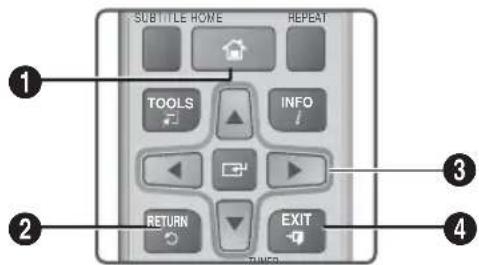
| 1 | Botón HOME: se pulsa para ir a la pantalla de inicio. |
| 2 | Botón RETURN: se pulsa para volver al menú anterior |
| 3 | Botón (INTRO) / DIRECCIÓN:• Pulse ▲▼◀▶ para mover el cursor o seleccionar un elemento.• Pulse el botón para activar la opción actualmente seleccionada o confirmar un ajuste. |
| 4 | Botón EXIT: se pulsa para salir del menú actual. |
Información detallada de las funciones
Cada función de Config., opción de menú y opción individual de configuración se explica detalladamente en pantalla. Para ver una explicación, utilice los botones ▲▼◀▶ para seleccionar la función, el elemento de menú o la opción. La explicación aparecerá normalmente en la parte inferior de la pantalla.
En esta página se incluye una descripción breve de las funciones de Config.. También se incluye en el Apéndice de este manual información adicional sobre algunas de las funciones.
Funciones del menú Config.
Pantalla
Config. 3D
Permite configurar las funciones relacionadas con 3D.
√ Modo reproduc. 3D Blu-ray: permite seleccionar si reproducir un disco Blu-ray con contenido 3D en modo 3D. Si va al menú de inicio en modo 3D, el producto cambiará automáticamente a 2D.
√ Tamaño pantalla: introduzca el tamaño del TV conectado al producto. El producto ajustará automáticamente la salida 3D al tamaño de pantalla del TV.
Lea detenidamente la información de estado y seguridad antes de ver contenido 3D. (Consulte la página 3.)
Relación de aspecto de TV
Permite ajustar la salida del producto al tamaño de pantalla del TV. (Consulte la página 40.)
BD Wise
BD Wise es la función de interconectividad más reciente de Samsung. Cuando conecte entre sí un producto Samsung y un TV Samsung con BD Wise a través de HDMI, y BD Wise esté activado en el producto y el TV, el producto genera la salida de vídeo con la resolución y la frecuencia de imagen del disco Blu-ray/DVD.
Resolución
Permite definir la resolución de salida de la señal de vídeo HDMI en BD Wise, Automático, 1080p, 1080i, 720p, 576p/480p. El número indica el número de líneas de vídeo por fotograma. La i y la p indican respectivamente el barrido interlazado y progresivo. Cuanto más líneas, más alta será la calidad.
Fotogramas película (24 fps)
Si se define la función Fotogramas película (24 fps) en Automático es posible que el producto ajuste la salida HDMI en 24 fotogramas por segundo automáticamente para obtener una mejor calidad de imagen si se conecta a un TV compatible de 24 Fs.
- Puede disfrutar de la función Fotogramas película (24 fps) únicamente en un televisor que admita esta frecuencia de imagen.
- Solo está disponible fotograma de película cuando el producto esté en el modo de resolución de salida HDMI 1080p.
17 - Español
Configuración
Formato color HDMI
Permite definir el formato de espacio de color para la salida HDMI para que coincida con las capacidades del dispositivo conectado (TV, monitor, etc.).
Color profundo HDMI
Permite definir que la salida de vídeo se genere desde la toma HDMI OUT con color profundo. Color profundo proporciona una reproducción del color más precisa con una mayor profundidad del color.
Modo progresivo
Permite mejorar la calidad de la imagen al ver DVD.
Audio
Config. de altavoces
Permite configurar los siguientes ajustes de los altavoces, así como activar y desactivar el tono de prueba para poder probar los altavoces.
√ Nivel permite ajustar el nivel de sonido relativo de cada altavoz entre 6 dB y -6 dB. Por ejemplo, si le gustan los graves profundos, puede subir el sonido del subwoofer 6 dB.
√ Distancia permite ajustar la distancia relativa de cada altavoz con respecto a la posición de audición hasta 9 metros. Cuanto mayor sea la distancia, más alto será el sonido del altavoz.
√ Tono de prueba permite ejecutar la función de Tono de prueba para poder probar los ajustes. Ajustar Tono de prueba en Activado activa Tono de prueba. Si se establece en Desactivado, se desactiva.
Selección de altavoz
Permite seleccionar los altavoces que desee activar, bien los altavoces del TV o los altavoces del sistema de cine en casa.
Canal retorno audio
Permite dirigir el sonido desde el TV a los altavoces del sistema de cine en casa. Requiere una conexión HDMI y un TV compatible con Canal retorno audio (ARC).
- Si Canal retorno audio se activa y está utilizando un cable HDMI para conectar el producto al TV, no funcionará la entrada óptica digital.
- Si Canal retorno audio se define en Automático y está utilizando un cable HDMI para conectar el producto al TV, se selecciona automáticamente ARC o la entrada óptica digital.
Salida Digital
Permite definir Salida Digital para que coincida con las funcionalidades del receptor de AV conectado al producto: Para más detalles, consulte la tabla de selección de salida digital. (Consulte la página 45.)
Control del rango dinámico
Permite aplicar el control de rango dinámico al audio Dolby Digital, Dolby Digital Plus y Dolby TrueHD.
√ Automático: controla automáticamente el rango dinámico del audio Dolby TrueHD, basándose en la información de la banda sonora Dolby TrueHD. También desactiva el control de rango dinámico para Dolby Digital y Dolby Digital Plus.
√ Desactivado: deja el rango dinámico sin comprimir, lo que le permite oír el sonido original.
√ Activado: activa el control de rango dinámico para los tres formatos. Los sonidos más bajos son más altos y se reduce el volumen de los sonidos altos.
Modo Downmixing
Permite seleccionar el método de Downmix de varios canales que es compatible con el sistema estéreo. Puede elegir en el producto Downmix en Estéreo Estándar o en Compatible con Surround.
Sincronización de audio
Cuando el producto está conectado a un TV digital, permite ajustar la demora de audio de forma que el audio se sincronice con el vídeo. Puede definir la demora entre 0 y 300 milisegundos.
Red
Configuración de red
Permite configurar la conexión de red de forma que pueda disfrutar de diversas funciones como los servicios de Internet o la funcionalidad DLNA Wi-Fi y realice las actualizaciones de software.
Prueba de red
Permite comprobar la configuración del Protocolo de Internet para ver si funciona correctamente.
Estado de la red
Permite comprobar el estado actual de la red y de Internet.
Menú para conectarse a Wi-Fi Direct
Permite conectar un dispositivo Menú para conectarse a Wi-Fi Direct al producto utilizando una red "igual a igual", sin necesidad de un enrutador inalámbrico. Tenga en cuenta que si se conecta el producto a una red inalámbrica, se puede desconectar cuando utilice Menú para conectarse a Wi-Fi Direct. (Consulte la página 22.)

Los archivos de texto, como los archivos con la extensión .TXT o .DOC, no se mostrarán cuando utilice la función Menú para conectarse a Wi-Fi Direct.
Screen Mirroring
La función Screen Mirroring permite ver la pantalla de su smartphone o un dispositivo inteligente en el TV conectado al sistema de cine en casa. (Consulte la página 39.)
Nomb. dispos.
Permite asignar un nombre de identificación al producto. Utilice este nombre para identificar el producto cuando conecte con dispositivos Wi-Fi externos (Smartphones, tabletas, etc.).
Conexión a Internet BD-Live
Permite admitir o prohibir una conexión a Internet para el servicio BD-Live.
Sistema
Configuración inicial
Permite volver a ejecutar el procedimiento de Configuración inicial. (Consulte la página 15.)
Inicio rápido
Puede encender rápidamente reduciendo el tiempo de arranque.

Si esta función se define en Activado, aumentará el consumo de alimentación de espera. (Aprox. 12 W \~ 20 W)
Anynet+ (HDMI-CEC)
Anynet+ es una función que ofrece operaciones asociadas a otros productos Samsung que tengan la función Anynet+ y le permite controlar dichos productos con un mando a distancia de TV remoto. Para utilizar esta función, debe conectar este producto a un TV Samsung Anynet+ con un cable HDMI.
Gestión de datos de BD
Permite gestionar el contenido descargado a través de un disco Blu-ray que admita el servicio BD-LIVE. Puede ver información sobre el dispositivo USB que esté utilizando para el almacenamiento de datos BD incluido el espacio de almacenamiento. Puede también borrar los datos de BD Live y cambiar el dispositivo.
Vídeo a la carta DivX®
Permite ver los códigos de registro VOD de DivX® VOD para comprar y reproducir contenido DivX® VOD.
Idioma
Permite seleccionar el idioma que prefiera para el menú en pantalla, el menú del disco, etc.
- El idioma seleccionado solo aparecería si el disco lo incluyese.
Seguridad
El PIN predeterminado es 0000. Introduzca el PIN predeterminado para acceder a la función de seguridad si no ha creado su propio PIN.
Clasific. paterna BD
Impide la reproducción de discos Blu-ray con una calificación igual o superior a una calificación de edad específica a menos que se introduzca el PIN.
Clasific. paterna DVD
Impide la reproducción de DVDs con una calificación superior a la calificación numérica especificada a menos que introduzca el PIN.
Cambiar PIN
Permite cambiar el PIN de 4 dígitos utilizado para acceder a las funciones de seguridad.
General
Zona horaria
Actualización del software
Para más información sobre esta función, consulte la página 23.
Contacto con Samsung
Proporciona información de contacto para obtener asistencia sobre su producto.
Términos contrato de servicio
Consulte la cláusula general de exención de responsabilidad relacionada con el contenido y servicios de terceros.
Restaurar
Vuelve toda la configuración a sus ajustes predeterminados excepto los ajustes de red. Requiere la introducción del PIN de seguridad. El PIN de seguridad predeterminado es 0000.
Configuración red
Cuando conecte este producto a una red, puede utilizar las aplicaciones y funciones de red como BD-LIVE y actualizar el software del producto a través de la conexión de red
Configuración de la conexión de red
Para iniciar la configuración de la conexión de red, siga estos pasos:
- Seleccione Config. en la pantalla de inicio y, a continuación, pulse el botón C.
- Seleccione Red y, a continuación, pulse el botón
- Seleccione Configuración de red y, a continuación, pulse el botón 📄.
- Consulte las instrucciones para redes de cable que se incluye a continuación o las instrucciones de redes inalámbricas. (Consulte la página 21.)
Red de cable
Cable - Automático
Tras realizar los pasos del 1 al 3 anteriores:
-
en la pantalla Configuración de red, cambie Tipo de red a Cable. A continuación, seleccione Conectar y pulse el botón. El producto detecta la conexión de cable, verifica la conexión de red y, a continuación, se conecta a la red.
-
Una vez hecho, resalte Aceptar y, a continuación, pulse el botón 📄.
Cable - Manual
Si tiene una dirección IP estática o el procedimiento automático no funciona, tendrá que definir manualmente los valores de Configuración de red. Tras realizar los pasos del 1 al 3 anteriores:
- En la pantalla Configuración de red, cambie Tipo de red a Cable. A continuación, seleccione Conectar y pulse el botón. El producto busca una red y, a continuación, muestra el mensaje de error en la conexión.
Si es posible conectar el sistema de cine en casa a la red de forma inalámbrica, seleccione Cambiar de red en este punto, cambie Tipo de red a Inalámbrico y, a continuación, vaya a las instrucciones sobre redes inalámbricas. (Consulte la página 21.)

- Utilice los botones ◀▶ para seleccionar Ajustes IP y, a continuación, pulse el botón C. Aparece la pantalla de Ajustes IP.
- Seleccione el campo Ajustes IP y, a continuación, definalo en Ingresar en forma manual.
- Seleccione un parámetro que introducir (Dirección IP, por ejemplo), y pulse 📄. Utilice el teclado numérico del mando a distancia para introducir los números del parámetro. También puede introducir números utilizando los botones ▲▼. Utilice los botones ◀▶ del mando a distancia para moverse entre campo y campo dentro de un parámetro. Una vez que haya terminado con un parámetro, pulse el botón 📄.
-
Pulse el botón ▲ o ▼ para ir a otro parámetro y, a continuación, introduzca los números de dicho parámetro siguiendo las instrucciones del paso 4.
-
Repita los pasos 4 y 5 hasta haber introducido todos los parámetros.
Puede obtener los parámetros de red del proveedor de Internet.
- Cuando termine de introducir todos los valores, seleccione Volver (5) y, a continuación, pulse el botón. El sistema de cine en casa verifica la conexión de red y, a continuación, se conecta a la red.
Red inalámbrica
Puede configurar la conexión de una red inalámbrica de tres formas:
- Inalámbrica automática
- Inalámbrica manual
- WPS(PBC)
Antes de configurar la conexión de red inalámbrica, desconecte cualquier dispositivo de red inalámbrico actualmente conectado al producto o, en caso aplicable, la conexión con cable actual del producto.
Inalámbrico - Automático
Siga los pasos del 1 al 3 de "Configuración de la conexión de red". (Consulte la página 20.)
- En la pantalla Configuración de red, cambie Tipo de red a Inalámbrico. El producto busca y muestra una lista de redes disponibles.

- Seleccione la red que desee y, a continuación, pulse el botón C.
-
En la pantalla Seguridad, introduzca el código de seguridad o la contraseña de acceso de red. Introduzca directamente los números utilizando los botones numéricos del mando a distancia. Ingrese letras seleccionando una letra con los botones ▲▼◀▶ y, a continuación, pulsando el botón 📄.
-
Una vez hecho, seleccione Hecho y, a continuación, pulse el botón. El producto verifica la conexión de red y, a continuación, se conecta a la red.
Debe ser capaz de buscar un código de seguridad o una clave de acceso en una de las pantallas de configuración utilizadas para configurar el enrutador o el módem.
Inalámbrico - Manual
Si tiene una dirección IP estática o el procedimiento automático no funciona, tendrá que definir manualmente los valores de Configuración de red.
Siga los pasos del 1 al 3 de "Configuración de la conexión de red". (Consulte la página 20.)
- En la pantalla Configuración de red, cambie Tipo de red a Inalámbrico. El producto busca y muestra una lista de redes disponibles.
- Desplácese por la lista, seleccione la red que desee o Agregar red y, a continuación, pulse el botón.
- Si ha seleccionado una red en el paso 2, vaya al paso 6. Si ha seleccionado Agregar red, vaya al paso 4.
-
Introduzca el nombre del enrutador inalámbrico o de la red inalámbrica.
-
Introduzca directamente los números utilizando los botones numéricos del mando a distancia.
- Introduzca letras seleccionando una letra con los botones ▲▼◀▶ y, a continuación, pulsando el botón 📄.
- Para ver letras en mayúscula (o volver a ver letras en minúscula si aparecen en mayúscula), seleccione y pulse el botón
- Para ver símbolos y símbolos de puntuación, seleccione 123#& y, a continuación, pulse el botón. Para volver a ver letras, seleccione 123#& y, a continuación, pulse el botón.
Una vez hecho, seleccione Hecho y, a continuación, pulse el botón 📋.
-
En la pantalla de método de seguridad que aparece, utilice los botones ▲▼ para seleccionar el método de seguridad de red y, a continuación, pulse el botón C. En la pantalla siguiente, introduzca el código de seguridad o la contraseña de acceso de red.
-
Introduzca directamente los números utilizando los botones numéricos del mando a distancia.
- Introduzca letras seleccionando una letra con los botones ▲▼◀▶ y, a continuación, pulsando el botón 📄.
Configuración
Una vez hecho, seleccione Hecho y, a continuación, pulse el botón 📄. El producto busca la red.
- Aparece la pantalla de error de conexión a red. Utilice los botones ◀▶ para seleccionar Ajustes IP y, a continuación, pulse el botón G.
- Seleccione el campo Ajustes IP y, a continuación, defínalo en Introducir manualmente.
- Seleccione un parámetro de red para ingresarlo (Dirección IP, por ejemplo) y, a continuación, pulse el botón 📄. Utilice el teclado numérico del mando a distancia para introducir los números del parámetro. También puede introducir números utilizando los botones ▲▼. Utilice los botones ◀▶ del mando a distancia para moverse entre campo y campo dentro de un parámetro. Una vez que haya terminado con un valor, pulse el botón 📄.
- Pulse el botón ▲ o ▼ para ir a otro parámetro y, a continuación, introduzca los números de dicho parámetro siguiendo las instrucciones del paso 8.
- Repita los pasos 8 y 9 hasta haber introducido todos los parámetros.
Puede obtener los parámetros de red del proveedor de Internet.
- Una vez hecho, seleccione Volver (☐) y, a continuación, pulse el botón ☐. Aparece la pantalla de Clave de seguridad.
- En la pantalla Clave de seguridad, introduzca el código de seguridad o la contraseña de acceso de red. Introduzca directamente los números utilizando los botones numéricos del mando a distancia. Introduzca letras seleccionando una letra con los botones ▲▼◀▶ y, a continuación, pulsando el botón 📄.
- Una vez hecho, seleccione Hecho a la derecha de la pantalla y, a continuación, pulse el botón El producto verifica la conexión de red y, a continuación, se conecta a la red.
- Una vez que el producto verifique la red, seleccione Aceptar y, a continuación, pulse el botón 📄.
También puede iniciar la configuración de red manual accediendo a Config. > Red > Estado de la red.
WPS(PBC)
La forma más sencilla de configurar la conexión de red inalámbrica es utilizando la función WPS(PBC). Si el enrutador inalámbrico tiene la función WPS(PBC), siga los pasos siguientes:
Siga los pasos del 1 al 3 de "Configuración de la conexión de red". (Consulte la página 20.)
- En la pantalla Configuración de red, cambie Tipo de red a Inalámbrico. El producto busca y muestra una lista de redes disponibles.
- Desplácese por la lista, seleccione WPS(PBC) y, a continuación, pulse el botón 📄.
- Pulse el botón WPS(PBC) del enrutador antes de que transcurran dos minutos. El producto adquiere automáticamente todos los valores de configuración de red que necesita y conecta a la red tras verificar la conexión de red.
- Una vez hecho, resalte Aceptar y, a continuación, pulse el botón 📄.
Para conexión WPS, defina el cifrado de seguridad del enrutador inalámbrico en AES. El cifrado de seguridad WEP no admite la conexión WPS.
Menú para conectarse a Wi-Fi Direct
La función Menú para conectarse a Wi-Fi Direct le permite conectar dispositivos Menú para conectarse a Wi-Fi Direct al producto y entre sí utilizando una red "igual a igual" sin un enrutador inalámbrico.
Es posible que algunos dispositivos Menú para conectarse a Wi-Fi Direct no admitan la función DLNA si se han conectado a través de Menú para conectarse a Wi-Fi Direct. Si este es el caso, cambie el método de conexión de red utilizado para conectar el dispositivo al sistema de cine en casa.
Las transmisiones Menú para conectarse a Wi-Fi Direct pueden interferir con señales Bluetooth. Antes de utilizar la función Bluetooth, recomendamos encarecidamente desactivar la función Menú para conectarse a Wi-Fi Direct en los dispositivos en los que esté activada.
1. Encienda el dispositivo Menú para conectarse a Wi-Fi Direct y active su función Menú para conectarse a Wi-Fi Direct.
2. Seleccione Config. en la pantalla de inicio y, a continuación, pulse el botón 📄.
3. Seleccione Red y, a continuación, pulse el botón
- Seleccione Menú para conectarse a Wi-Fi Direct y, a continuación, pulse el botón C. Aparecen los dispositivos Menú para conectarse a Wi-Fi Direct a los que es posible conectarse.

- Tiene tres formas de completar la conexión Wi-Fi:
• A través del dispositivo Wi-Fi.
• A través del producto utilizando PBC.
• A través del producto utilizando PIN.
A continuación se aborda cada una de ellas.
A través del dispositivo Wi-Fi.
- En el dispositivo Wi-Fi, siga el procedimiento del dispositivo para conectar a otro dispositivo Menú para conectarse a Wi-Fi Direct. Consulte el manual del usuario del dispositivo para obtener instrucciones.
- Una vez completado el procedimiento, debe ver un mensaje emergente en la pantalla del TV que indique que un dispositivo que admite Menú para conectarse a Wi-Fi Direct ha solicitado conectar. Seleccione Aceptar y, a continuación, pulse el botón 📋.
- Aparece el mensaje de intento de conexión seguido del mensaje de conexión realizada. Cuando se cierra, debe ver en la lista de la pantalla de Menú para conectarse a Wi-Fi Direct el dispositivo como conectado.
- Los procedimientos de PBC y PIN conectan los dispositivos automáticamente.
A través del producto utilizando PBC.
-
Seleccione el dispositivo Menú para conectarse a Wi-Fi Direct que desee conectar a este producto y, a continuación, pulse el botón.
-
Aparece el mensaje de intento de conexión seguido del mensaje de conexión realizada. Cuando se cierra, debe ver en la lista de la pantalla de Menú para conectarse a Wi-Fi Direct el dispositivo como conectado.
A través del producto utilizando PIN.
- Seleccione el dispositivo Menú para conectarse a Wi-Fi Direct que desee conectar a este producto y, a continuación, pulse el botón
- Aparece el diálogo de PIN.
- Anote el código PIN de la ventana emergente y, a continuación, introdúzcalo en el campo apropiado del dispositivo Menú para conectarse a Wi-Fi Direct que desee conectar.
- Aparece el mensaje de intento de conexión seguido del mensaje de conexión realizada. Cuando se cierra, debe ver en la lista de la pantalla de Menú para conectarse a Wi-Fi Direct el dispositivo como conectado.
La conexión de red con cable o inalámbrica actual se desconectará cuando utilice la función Menú para conectarse a Wi-Fi Direct.
Los archivos de texto, como los archivos con la extensión .TXT o .DOC, no se mostrarán cuando utilice la función Menú para conectarse a Wi-Fi Direct.
Actualización del software
Este menú Actualización del software permite actualizar el software del producto para mejoras del rendimiento o servicios adicionales.
- Nunca apague o encienda manualmente el producto durante el proceso de actualización.
- La actualización se completa cuando el producto se apague tras reiniciar. Pulse el botón ALIMENTACIÓN para encender el producto actualizado para usarlo.
-
Samsung Electronics no será responsable legal de averías en el producto causadas por una conexión a Internet inestable o por negligencia del consumidor durante la actualización de software.
-
Seleccione Config. en el menú de inicio y, a continuación, pulse el botón 📄.
- Seleccione Asistencia técnica y, a continuación, pulse el botón 📋.
- Seleccione Actualización del software y, a continuación, pulse el botón 📄.
Configuración
-
Seleccione uno de los siguientes métodos:
-
En línea
- Por USB
- Aviso actualización aut.
- Pulse el botón 📄. A continuación se incluyen las directrices de cada método.
Si desea cancelar la actualización mientras se descarga el software de actualización, pulse el botón.
En línea
El producto debe conectarse a Internet para utilizar la función En línea. Retire los discos antes de empezar.
- Seleccione En línea y, a continuación, pulse el botón G. Aparece el mensaje de que está conectando al servidor.
- Si hay disponible una actualización, aparece un mensaje emergente preguntando si desea actualizar. Si selecciona Sí, el producto se apaga automáticamente, se enciende y se inicia la actualización.
- Aparece la ventana de progreso de la actualización. Una vez completada la actualización, el producto se apaga automáticamente de nuevo.
- Pulse el botón ALIMENTACIÓN para encender el producto.
Por USB
- Visite www.samsung.com.
- Haga clic SUPPORT en la parte superior de la página.
- Introduzca el número de modelo del producto en el campo de búsqueda. Conforme introduzca el número de modelo, aparecerá una lista desplegable de productos que coinciden con el número de modelo.
- Haga clic con el botón principal del ratón en el número de modelo del producto en la lista desplegable.
- En la página que aparece, desplácese y, a continuación, haga clic en Firmware Manuals & Downloads.
- Haga clic en Firmware en el centro de la página.
- Haga clic en el icono ZIP de la columna de Archivo en el lado derecho de la página.
- Haga clic en Send en la ventana emergente que aparece. Haga clic en OK en el segundo diálogo emergente que aparece para descargar y guardar el archivo de firmware en el PC.
-
Descomprima el archivo zip en su ordenador. Debe tener una carpeta con el mismo nombre que el archivo zip.
-
Copie la carpeta en una unidad flash USB.
- Asegúrese de que no haya ningún disco en el producto e inserte la unidad flash USB en el puerto USB del producto.
- En el menú del producto, vaya a Config. > Asistencia técnica > Actualización del software.
- Seleccione Por USB.
- El sistema de cine en casa busca el software en la unidad USB. Cuando busca el software, aparece la ventana emergente de Solicitud de actualización.
- Seleccione Aceptar. El sistema de cine en casa se apaga, se enciende e inicia la actualización. Una vez terminada la actualización, el sistema de cine en casa se apaga.
- Pulse el botón ALIMENTACIÓN para encender el producto.
No debería haber ningún disco en el producto al actualizar el software utilizando la toma USB Host.
Una vez finalizada la actualización del software, compruebe los detalles del software en el menú Actualización del software.
Aviso actualización aut.
Si el producto está conectado a la red y activa Aviso actualización aut., el producto le notificará si está disponible una nueva versión de software con un mensaje emergente.
- Encienda el producto.
- En el menú Actualización del software, defina Aviso actualización aut. en Activado. Si hay disponible una nueva versión de software, el producto le avisará con un mensaje emergente.
- Para actualizar el firmware, seleccione Sí. El producto se apaga automáticamente, se enciende e inicia la actualización.
- Aparecerá la ventana de progreso de la actualización. Una vez completada la actualización, el producto se apagará automáticamente de nuevo.
- Pulse el botón ALIMENTACIÓN para encender el producto.
Configuración de DLNA
DLNA le permite reproducir archivos de música, vídeo y fotos ubicados en su PC utilizando este producto. Para usar DLNA, debe conectar el producto al PC a través de la red (consulte la página 14) e instalar SAMSUNG PC Share Manager en el PC.
Para descargar el software de DLNA
Para utilizar DLNA con el PC, debe instalar el software de DLNA en el PC. Puede descargar el software de PC y obtener instrucciones detalladas sobre la utilización de DLNA en el sitio web de Samsung.com.
- Vaya a www.samsung.com.
- Haga clic en SUPPORT en la parte superior de la página.
- Introduzca el número de modelo del producto en el campo de búsqueda. Conforme introduzca el número de modelo, aparecerá una lista desplegable de productos que coinciden con el número de modelo.
- Haga clic con el botón principal del ratón en el número de modelo del producto en la lista desplegable.
- En la página que aparece, desplácese y, a continuación, haga clic en Firmware Manuals & Downloads.
- Haga clic en la ficha Software.
- En la ficha de software, haga clic en el icono EXE del lado derecho de la línea de DLNA.
- Haga clic en Send en la ventana emergente que aparece. En la segunda ventana emergente que aparece haga clic en Save File.
- Busque el archivo de instalación de DLNA en el disco y haga doble clic en el mismo.
- En la ventana emergente que aparece, haga clic en Run y, a continuación, siga las instrucciones que aparecen en pantalla.
Descargue el manual de instalación/instrucciones de DLNA en la misma ficha Software haciendo clic en el símbolo del archivo PDF correspondiente en la columna Archivo de la derecha. El archivo, en formato PDF, se descargará y se abrirá. Siga las directrices para instalar y configurar DLNA. Puede ver y/o guardar el archivo.
Para utilizar DLNA con tu teléfono inteligente, tiene que conectar a su sistema de cine en casa y el teléfono inteligente a la misma red.
Reproducción de Contenido
Su sistema de cine en casa puede reproducir contenido de discos Blu-ray/DVD/CD, dispositivos USB, PC, smartphones, tabletas yen Apps.
Para reproducir contenido del PC o de un dispositivo móvil, debe conectar el PC o el dispositivo móvil y el producto a la red. Para reproducir contenido del PC, también debe descargar e instalar el software de red DLNA o tener el software de red DNLA en el PC.

Los PC con Windows 7 y Windows 8 tienen el software DLNA (Play To) integrado.
Cambio del dispositivo de origen
Si dos o más dispositivos externos están conectados a la unidad principal, puede utilizar cualquiera de los tres métodos descritos a continuación para cambiar el dispositivo de origen.
Método 1
En la pantalla de inicio, utilice los botones ▲▼◀▶ para ir a Cambiar dispositivo y, a continuación, pulse 📋.
Aparecerá la ventana Cambiar dispositivo. Utilice los ▲▼para moverlo al dispositivo que desee y pulse el botón 📄.
Método 2
Si mueve a Fotos, Vídeos, Música o a otro contenido basado en archivos, aparecerá una lista de carpetas y archivos. Pulse el botón ROJO (A) para mostrar la ventana emergente Cambiar dispositivo, utilice los botones ▲▼ para ir al dispositivo deseado y, a continuación, pulse 📋.
Método 3
Cuando se conecta un dispositivo por primera vez, aparece una ventana emergente en la que puede cambiar el dispositivo de origen utilizando los botones ◀▶.
Reproducción de discos comerciales
- Pulse el botón ▲ para abrir la bandeja de disco.
- Coloque el disco en la bandeja con el lado de la etiqueta hacia arriba.

- Pulse el botón ▲ para cerrar la bandeja de disco. La reproducción se inicia automáticamente.
- Si la reproducción no se inicia automáticamente, pulse el botón ▶ del mando a distancia.
Almacenamiento y manejo de discos
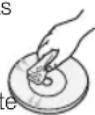
- Sujeción de discos
- Huellas o arañazos en el disco pueden reducir la calidad del sonido y de la imagen o provocar saltos.

- Evite tocar la superficie del disco en la que se va a grabar datos.
- Sujete el disco por sus bordes de forma que no deje huellas en su superficie.
- No adhiera papel ni cinta en el disco.
- Limpieza de discos
- Si deja huellas en el disco, límpielas con un detergente suave diluido en agua y limpielo con un paño suave.
- Al limpiar, pase el paño suavemente de dentro a fuera del disco.
- Almacenamiento de discos
■ No los exponga a la luz directa del sol.
■ Guárdelos en un área ventilada fresca.
- Guárdelos en una funda de protección limpia y en posición vertical.
Reproducción de un disco con contenido grabado por el usuario
Es posible reproducir archivos multimedia grabados en discos Blu-ray, DVD o CD.
- Coloque un disco grabado por el usuario en la bandeja de disco con la etiqueta hacia arriba y cierre la bandeja.
- Utilice los botones ▲▼◀▶ para seleccionar el tipo de contenido que desee ver o reproducir - Fotos, Vídeos o Música - y a continuación pulse el botón 📋.
O BIEN
2 ^-1 . Seleccione Repr. disco en la pantalla de inicio. Aparece la pantalla de Repr. disco. Utilice los botones ▲▼ para seleccionar el tipo de contenido deseado, Fotos, Vídeos o Música.
- Aparece una pantalla con el contenido del dispositivo. Según la forma en que se organice el contenido, verá carpetas, archivos individuales o ambos.
- Si es necesario, utilice los botones ▲▼◀▶ para seleccionar una carpeta y, a continuación, pulse el botón 📄.
- Utilice los botones ▲▼◀▶ para seleccionar un archivo para verlo o reproducirlo y, a continuación, pulse el botón 📄.
- Pulse el botón RETURN una o más veces para salir de la pantalla actual, de una carpeta o para volver a la pantalla de inicio. Pulse el botón EXIT para volver directamente a la pantalla de inicio.
- Consulte de la página 28 a la 32 para obtener instrucciones sobre la forma de controlar la reproducción de vídeos, música e imágenes de un disco.
Reproducción de archivos en un dispositivo USB
Existen dos métodos que puede utilizar para reproducir o ver archivos multimedia de un dispositivo USB a través del producto.
Método 1: Si conecta un dispositivo USB mientras el producto está encendido
- Aparece el diálogo de "Nuevo dispositivo.".

Si no aparece este mensaje emergente, vaya al Método 2.
2. Utilice los botones ▲▼ para seleccionar Fotos, Vídeos o Música y, a continuación, pulse el botón 📋. Según la forma en que se organice el contenido, verá carpetas, archivos individuales o ambos.
- Si es necesario, utilice los botones ▲▼◀▶ para seleccionar una carpeta y, a continuación, pulse el botón 📄.
- Seleccione un archivo para verlo o reproducirlo y, a continuación, pulse el botón 📄.
- Pulse el botón RETURN para salir de una carpeta o el botón EXIT para volver a la pantalla de inicio.
- Consulte de la página 28 a la 32 para obtener instrucciones sobre la forma de controlar la reproducción de vídeos, música e imágenes del dispositivo USB.
Método 2: Si el producto se enciende después de conectar un dispositivo USB
- Encienda el producto.
- Pulse Cambiar dispositivo y seleccione un dispositivo USB.
- Utilice los botones ◀▶ para seleccionar Fotos, Vídeos o Música en la pantalla de inicio y, a continuación, pulse el botón 📄.
- Si es necesario, utilice los botones ▲▼◀▶ para seleccionar una carpeta y, a continuación, pulse el botón 📄.
- Seleccione un archivo para verlo o reproducirlo y, a continuación, pulse el botón 📄.
- Pulse el botón RETURN para salir de una carpeta o el botón EXIT para volver a la pantalla de inicio.
- Consulte de la página 28 a la 32 para obtener instrucciones sobre la forma de controlar la reproducción de vídeos, música e imágenes del dispositivo USB.
Si inserta un disco cuando reproduce un dispositivo USB o un teléfono, el modo de dispositivo cambia automáticamente a "Disco".
Si el teléfono móvil es compatible con DLNA, puede reproducir contenido sin conectar el cable USB. (Consulte la página 37.)
Reproducción de Contenido
Control de reproducción de vídeo
Puede controlar la reproducción del contenido de vídeo de un disco Blu-ray/DVD, dispositivo USB, dispositivo móvil o PC. Según el disco o el contenido, es posible que no estén disponibles algunas de las funciones descritas en este manual.
Botones del mando a distancia utilizados para reproducción de vídeo

① Botones relacionados con la reproducción
El producto no reproduce sonido en modo de Buscar, Lenta o Paso.
- Para volver a la reproducción a velocidad normal, pulse el botón ▶.
| Inicia la reproducción. | |
| Detiene la reproducción. | |
| Hace una pausa en la reproducción. | |
| Reproducción a cámara rápida | Durante la reproducción, pulse el botón ◀ o ▶. Cada vez que pulse el botón ◀ o ▶, cambiará la velocidad de reproducción. |
| Reproducción a cámara lenta | En modo de pausa, pulse el botón ▶. Cada vez que pulse el botón ▶, cambiará la velocidad de reproducción. |
| Reproducción por fotogramas | En modo de pausa, pulse el botón ▶. Cada vez que pulse el botón ▶, aparece un nuevo fotograma. |
| Salto en reproducción | Durante la reproducción, pulse el botón ◀ o ▶. Cada vez que pulse el botón ◀ o ▶, el disco va al capítulo o al archivo anterior o siguiente. |
② Uso del menú de disco, menú de título, menú emergente y lista de títulos
DISC MENU
Durante la reproducción, pulse este botón para ver el menú del disco.
TITLE MENU
Durante la reproducción, pulse este botón para ver el menú del título.
- Si el disco tiene una lista de reproducción, pulse el botón VERDE (B) para ir a la lista de reproducción.
POPUP MENU
Durante la reproducción, pulse este botón para ver el menú emergente.
③ Repetir reproducción
- Durante la reproducción, pulse el botón REPEAT del mando a distancia.
- Pulse los botones ▲▼ para seleccionar Desactivado, Título, Capítulo, Todos o Repetir A-B y, a continuación, pulse el botón 📄.
□ Repetir A-B
- Pulse el botón en el punto en el que desea iniciar la repetición de la reproducción (A).
- Pulse el botón 📋 en el punto donde quiere que termine (B) la reproducción repetida.
- Para volver a la reproducción normal, pulse de nuevo el botón REPEAT.
- Pulse el botón
Según el disco, es posible que la pantalla no
muestre todas las opciones de repetición.
Es posible que en pantalla no aparezca inmediatamente Capítulo o Título. Continúe pulsando los botones ▲▼ hasta que su elección aparezca dentro del campo aplicable.
Para regresar a la reproducción normal, pulse REPEAT de nuevo, pulse los botones ▲▼ para seleccionar Desactivado y, a continuación, pulse el botón.
Es posible que en pantalla no aparezca inmediatamente Repetir A-B. Continúe pulsando los botones ▲▼ hasta que Repetir A-B aparezca dentro del campo aplicable.
Debe definir el punto (B) al menos 5 segundos de reproducción después del punto (A).
Utilización del menú de Herramientas
Durante la reproducción, pulse el botón TOOLS.
Título
Si hay más de un título en un disco o dispositivo, vaya al título que desee o selecciónelo.
Tiempo reproduc.
Le permite ir a un punto de reproducción específico. Utilice los botones numéricos para introducir el punto de reproducción.
Modo de repetición
Permite repetir un título, un capítulo o una sección marcada específica.
Sincronización de audio
Permite ajustar la demora de audio de forma que el audio se sincronice con el vídeo. Puede definir la demora de entre 0 y 300 milisegundos.
Config. de imagen
Permite establecer el modo de imagen.
■ Modo
- Usuario: permite ajustar manualmente las funciones Brillo, Contraste, Color y Nitidez.
- Dinámico: elija este ajuste para aumentar la nitidez.
- Normal: elija este ajuste para la mayoría de aplicaciones de visualización.
- Película : este es el mejor ajuste para ver películas.
Selecciones de menú que aparecen solo cuando se reproduce un disco BD/DVD
Capítulo
Permite seleccionar para ir a un capítulo que desee ver.
Audio
Permite definir el idioma de audio deseado.
Subtítulos
Permite definir el idioma de subtítulos deseado.
Ángulo
Se selecciona para ver una escena desde otro ángulo. La opción Ángulo muestra el número de ángulos disponibles (1/1, 1/2, 1/3, etc.).
Vídeo [BONUSVIEW] Audio [BONUSVIEW]
Permite definir la opción de Bonusview deseada.
Selecciones de menú que aparecen solo mientras se reproduce un archivo
Pantalla completa
Permite establecer el tamaño de pantalla completa. Puede seleccionar Original, Modo1 (mayor) y Modo2 (el más grande).
Información
Se selecciona para ver la información del archivo de vídeo.

Según el disco o del dispositivo de almacenamiento, es posible que no funcione el menú Herramientas. Es posible que no se muestren todas las opciones.
Creación de una lista de reproducción de vídeo
Puede crear una lista de reproducción de archivos de vídeo de una forma idéntica a cuando se crea una lista de reproducción de archivos de música. Consulte la página 30 para obtener instrucciones.
Reproducción de discos de audio pregrabados comerciales
-
Introduzca un CD de audio (CD-DA) o un Disco MP3 en la bandeja del disco.
-
En un CD de audio (CD-DA), la primera pista se reproducirá automáticamente. Las pistas de un disco se reproducen en el orden en el que se grabaron en el disco.
- En un disco MP3, pulse los botones ◀▶ para seleccionar Música y pulse el botón 📄.
Reproducción de Contenido

- Para reproducir una pista concreta, utilice los botones ▲▼ del mando a distancia para seleccionar la pista y, a continuación, pulse el botón 📄.
Para más información sobre la reproducción de música, consulte Control de reproducción de música a continuación.
Control de reproducción de música
Puede controlar la reproducción del contenido de música de un DVD, CD, USB, dispositivo móvil o PC. Según el disco o el contenido, es posible que no estén disponibles algunas de las funciones descritas en este manual.
Botones del mando a distancia
utilizados para reproducción de música

| 1 | Botones NUMÉRICOS: durante la reproducción de la lista de reproducción, pulse el número de pista que desee. Se reproduce la pista seleccionada. |
| 2 | Omitir: durante la reproducción, pulse el botón ◀ o ▶ para ir a la pista anterior o siguiente. |
| 3 | Botón □: detiene una pista. |
| 4 | Reproducción rápida (solo CD de audio [CD-DA]) Durante la reproducción, pulse el botón ◀ o ▶. Cada vez que pulse el botón ◀ o ▶, cambiará la velocidad de reproducción. |
| 5 | Botón ∥: hace una pausa en la pista. |
| 6 | Botón ▶: reproduce la pista actualmente seleccionada. |
Repetición de pistas
Es posible configurar el producto para que repita pistas.
- Durante la reproducción de música, pulse el botón TOOLS.
- Utilice el botón ◀▶ para seleccionar Desactivado, Pistas o Una, Todos o Aleatorio en Modo de repetición y, a continuación, pulse el botón C.
Creación de una lista de reproducción de música
- Si va a reproducir música de un CD o DVD comercial, pulse el botón □ o RETURN. Aparece la pantalla de lista de música. Si está creando una lista de reproducción a partir de música de un disco creado por un usuario o un dispositivo USB, acceda a la lista de música como se describe en la página 26 o 27.
- Pulse los botones ▲▼◀▶ para ir al archivo que desee y, a continuación, pulse el botón AMARILLO (C) para seleccionarlo. Repita este procedimiento para seleccionar archivos adicionales.
- Si desea seleccionar todos los archivos, pulse el botón TOOLS, utilice los botones ▲▼ para seleccionar Seleccionar todos y, a continuación, pulse 📄. Si desea seleccionar todos los archivos, pulse el botón TOOLS, seleccione Deseleccionar todo y, a continuación, pulse 📄.
| Música TRACK 001 | Archivos 1 sel. 1/2 Página | |
| TRACK 00105:57 | TRACK 00204:27 | |
| TRACK 00304:07 | TRACK 00403:41 | |
| TRACK 00503:17 | TRACK 00603:35 | |
| TRACK 00703:47 | TRACK 00803:49 | |
| TRACK 00903:53 | TRACK 01003:45 | |
- Para eliminar un archivo de Lis. rep., vaya al archivo y, a continuación, pulse el botón AMARILLO (C).
- Pulse el botón 📄 para reproducir los archivos seleccionados. Aparece la pantalla de Lis. rep..
- Para ir a la Lista de música, pulse el botón □ o RETURN.
- Para volver a la Lis. rep., pulse el botón 📄.
Puede crear una lista de reproducción de hasta 99 pistas en un CD de audio (CD-DA).
Si va a la lista de música desde la Lis. rep. y, a continuación, vuelve a la Lis. rep., la Lis. rep. iniciará de nuevo la reproducción desde el principio.
Copia
- Inserte un dispositivo USB en la toma USB del frontal del producto.
- Con la pantalla de reproducción en pantalla. utilice los botones ▲▼ para seleccionar una pista y, a continuación, pulse el botón AMARILLO (C). Aparece una marca a la izquierda de la pista.
- Repita el paso 2 para seleccionar y marcar pistas adicionales.
- Para eliminar una pista de la lista, vaya a la pista y, a continuación, pulse de nuevo el botón AMARILLO (C). Se borra la marca de la pista.
- Una vez hecho, pulse el botón TOOLS. Aparece el menú Herramientas.
- Utilice los botones ▲▼ para seleccionar Cop y, a continuación, pulse el botón 📋. Aparece la pantalla de Cop.
- Pulse los botones ▲▼ hasta seleccionar el dispositivo para almacenar los archivos copiados y, a continuación, pulse el botón 📄.
No desconecte el dispositivo mientras se encuentra en curso la copia. - Si desea cancelar la copia, pulse el botón y, a continuación, seleccione Si. Seleccione No para continuar copiando.
- Una vez que se finalice la copia, aparece el mensaje "Copia finalizada.".
- Pulse el botón para volver a la pantalla de reproducción.
Esta función no está disponible para CD de audio DTS.
Es posible que esta función no se admita en algunos discos.
La copia codifica la música en formato .mp3 a 192 kbps.
En la pantalla de la lista de pistas, puede elegir Seleccionar todos o Deseleccionar todo.
- Utilice Seleccionar todos para seleccionar y, a continuación, pulse el botón. Con esto se cancelan las selecciones individuales de pistas.
- Utilice Deseleccionar todo para cancelar la selección de todas las pistas seleccionadas al mismo tiempo.
Reproducción de contenido fotográfico
Puede reproducir contenido fotográfico de un DVD, USB, dispositivo móvil o PC.
Utilización del menú de Herramientas
Durante la reproducción, pulse el botón TOOLS.
Iniciar visionado automático / Detener presentación
Se selecciona para reproducir/hacer una pausa en la presentación.
Vel. secuencia
Se selecciona para ajustar la velocidad de la presentación.
Música de fondo
Se selecciona para escuchar música mientras se ve una presentación.
Zoom
Se selecciona para ampliar la imagen actual. (Se amplía hasta 4 veces.)
Girar
Se selecciona para girar una imagen. (Esto hará girar la imagen a la derecha o a la izquierda.)
Información
Muestra la información de la imagen, incluido el nombre y el tamaño, etc.
Reproducción de Contenido
Según el disco o del dispositivo de almacenamiento, es posible que no funcione el menú Herramientas. Es posible que no se muestren todas las opciones.
Para activar la función de música de fondo, el archivo de foto debe estar en el mismo medio de almacenamiento que el archivo de música. No obstante, la calidad del sonido puede verse afectada por la velocidad de bits del archivo MP3, el tamaño de la foto y el método de codificación.
Creación de una lista de reproducción de fotos
Puede crear una lista de reproducción de foto casi de la misma forma que se crea una lista de reproducción de música. Consulte la página 30 para obtener instrucciones. Seleccione los archivos de fotos en vez de los archivos de música.
Audición de la radio
- Para escuchar la radio, debe conectar la antena de FM que se suministra.
Utilización de la radio con el mando a distancia
- Pulse el botón FUNCTION para seleccionar FM.
- Sintonice la emisora que desee.
- Sintonización de presintonía 1: pulse el botón □ para seleccionar PRESET y, a continuación, pulse el botón TUNING UP, DOWN para seleccionar la emisora predefinida.
- Antes de poder sintonizar emisoras de radio, debe memorizar las presintonías en el producto.
- Sintonización manual: pulse el botón para seleccionar MANUAL y, a continuación, pulse el botón TUNING UP, DOWN para sintonizar en una frecuencia más alta o más baja.
- Sintonización automática: pulse el botón para seleccionar MANUAL y, a continuación, mantenga pulsado el botón TUNING UP, DOWN para buscar automáticamente la banda.
Ajuste de Mono/Estéreo
Pulse el botón MO/ST.
- Cada vez que pulse el botón, el sonido cambia entre STEREO y MONO.
- En un área de recepción pobre, seleccione MONO para una emisión clara sin interferencias.
Preajuste de emisoras
Ejemplo: preajuste de FM 89.10 en la memoria.
- Pulse el botón FUNCTION para seleccionar FM.
-
Pulse el botón TUNING UP, DOWN para seleccionar <89.10>.
-
Pulse el botón TUNER MEMORY.
- El número parpadea en pantalla.
-
Pulse de nuevo el botón TUNER MEMORY.
-
Pulse el botón TUNER MEMORY antes de que desaparezca el número de la pantalla por sí mismo.
-
Después de pulsar el botón TUNER MEMORY, el número desaparece de la pantalla y la emisora se almacena en memoria.
-
Para memorizar otra emisora, repita los pasos del 2 al 4.
- Para sintonizar una emisora predefinida, pulse el botón TUNING UP, DOWN.
Información sobre emisiones RDS
Utilización de RDS (Radio Data System, Sistema de datos de radio) para recibir
emisoras de FM
RDS permite a las emisoras de FM enviar una señal adicional junto con sus señales de programación normales.
Por ejemplo, las emisoras envían sus nombres de emisora, así como información sobre el tipo de programa que emiten, como deportes o música, etc.
Al encender una emisora de FM que proporciona el servicio RDS, se ilumina en pantalla el indicador de RDS.
Descripción de la función RDS
- PTY (Tipo de programa): muestra el tipo de programa que se esté emitiendo.
- PS NAME (Nombre de servicio de programa): indica el nombre de la emisora y se compone de 8 caracteres.
- RT (Texto de radio): descodifica la emisión de texto mediante una emisora (si hay alguna) y se compone de un máximo de 64 caracteres.
- CT (Hora de reloj): descodifica el reloj en tiempo real de la frecuencia de FM. Es posible que algunas emisoras no transmitan la información de PTY, RT o CT; por tanto, es posible que no se vea en todos los casos.
- TA (Anuncio de tráfico): TA ON/OFF muestra que están en curso los anuncios de tráfico.
Es posible que RDS no funcione correctamente si la emisora sintonizada no transmite debidamente la señal de RDS o si la potencia de la señal es débil.
Para mostrar las señales de RDS
Puede ver las señales de RDS que la emisora envía en pantalla.
Pulse el botónRDS DISPLAY mientras escucha una emisora de FM.
- Cada vez que pulse el botón, la pantalla cambia para mostrar la siguiente información: PS NAME → RT → CT → Frecuencia
| PS(Servicio de programas) | Mientras busca, aparece <PS NAME> y se mostrarán los nombres de las emisoras. <NO PS> aparece si no se envía ninguna señal. |
| RT (Texto de radio) | Al buscar, aparece <RT> y, a continuación, los mensajes de texto que la emisora envía. <NO RT> aparece si no se envía ninguna señal. |
| Frecuencia | Frecuencia de emisora (sin servicio RDS) |
Información sobre los caracteres
mostrados en pantalla
Cuando la pantalla muestra señales de PS o RT, se utilizan los siguientes caracteres.
- La ventana de la pantalla no puede diferencia entre las letras mayúsculas y minúsculas y siempre utiliza letras en mayúscula.
- La ventana de la pantalla no puede mostrar letras con acentos;
Indicación de PTY (Tipo de programa) y
función PTY-SEARCH
Una de las ventajas del servicio RDS es que puede localizar un tipo concreto de programa entre los canales predefinidos especificando los códigos de PTY.
Para buscar un programa utilizando los
códigos de PTY
- Pasos preliminares
- La búsqueda de PTY solo es aplicable a emisoras predefinidas.
- Para detener la búsqueda en cualquier momento durante el proceso, pulse el botón ■ mientras busca.
- Existe un límite de tiempo para realizar los pasos siguientes. Si se cancela el ajuste antes de terminar, inicie de nuevo a partir del paso 1.
- Al pulsar los botones en el mando a distancia principal, asegúrese de que ha seleccionado la emisora de FM utilizando el mando a distancia principal.
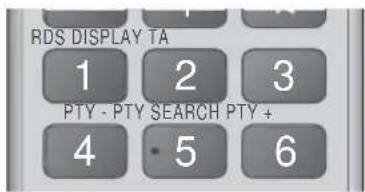
- Pulse el botón PTY SEARCH mientras escucha una emisora de FM.
- Pulse el botón PTY-o PTY+ hasta que el código de PTY que desee aparezca en pantalla.
- La pantalla le proporciona los códigos de PTY que se describen a la derecha.
- Pulse de nuevo el botón PTY SEARCH, mientras aún se encuentra en pantalla el código de PTY seleccionado en el paso anterior.
- La unidad central busca 15 emisoras de FM predefinidas, se detiene cuando encuentra la seleccionada y sintoniza dicha emisora.
Utilización de Bluetooth
Puede utilizar el dispositivo Bluetooth para poder disfrutar de la música con un sonido estéreo de gran calidad, sin necesidad de cables.
¿Qué es Bluetooth?
Bluetooth es una tecnología que permite que los dispositivos externos compatibles con Bluetooth puedan fácilmente interconectarse entre sí utilizando una conexión inalámbrica corta.
- Un dispositivo Bluetooth puede vacilar o funcionar de forma defectuosa:
- Cuando una parte del cuerpo está en contacto con el sistema de recepción/transmisión del dispositivo Bluetooth o del Sistema de cine en casa.
- Cuando exista variación eléctrica por obstrucciones causadas por una pared, una esquina o paneles de división de la oficina.
- Cuando esté expuesto a interferencias eléctricas de dispositivos con la misma banda de frecuencia, incluidos equipos médicos, hornos microondas y LAN inalámbrica.
- Empareje el Sistema de cine en casa con el dispositivo Bluetooth mientras los dos estén juntos.
Reproducción de Contenido
- Cuando mayor sea la distancia entre el Sistema de cine en casa Blu-ray y el dispositivo Bluetooth peor será la calidad. Si la distancia sobrepasa el alcance de funcionamiento de Bluetooth, se pierde la conexión.
- En áreas con sensibilidad/recepción pobre es posible que la conexión Bluetooth no funcione correctamente.
- El Sistema de cine en casa tiene un alcance de recepción de hasta 10 m en todas las direcciones si no hay obstáculos. La conexión se corta automáticamente si la distancia del dispositivo es superior a la indicada. Incluso dentro de esta distancia, es posible que la calidad del sonido se degrade debido a obstáculos como muros o puertas.
- El dispositivo inalámbrico puede causar interferencias eléctricas durante su funcionamiento.
Para conectar el Sistema de cine en casa a un
dispositivo Bluetooth

Antes de empezar, confirme que el dispositivo Bluetooth sea compatible con la función de auriculares estéreo Bluetooth.
- Pulse el botón FUNCTION del mando a distancia del producto para ver el mensaje de BT.
- Seleccione el menú de Bluetooth o el dispositivo Bluetooth que desee conectar. Para obtener instrucciones, consulte el manual del dispositivo Bluetooth.
- Seleccione el menú de los auriculares estéreo en un dispositivo Bluetooth.
- Podrá ver una lista de dispositivos.
- Seleccione "[HTS]HXXXXX" en la lista buscada.
- Cuando conecte el sistema de cine en casa al dispositivo Bluetooth, el nombre del dispositivo Bluetooth conectado, seguido del nombre del Sistema de cine en casa aparecerán en la pantalla frontal del sistema de cine en casa.
- Reproduzca música en el dispositivo conectado.
- Puede escuchar la música que se esté reproduciendo en el dispositivo Bluetooth conectado desde el Sistema de cine en casa.
El sistema de cine en casa solo admite datos SBC de calidad media (hasta 237 kbps a 8 kHz), pero no admite datos SBC de alta calidad (328 kbps a 44,1k Hz).
La función AVRCP es compatible. Su funcionalidad diferirá, según las especificaciones del dispositivo conectado.
Conecte solo a un dispositivo Bluetooth que admita el perfil A2DP.
Solo es posible emparejar un dispositivo Bluetooth al mismo tiempo.
Es posible que las funciones de búsqueda o conexión no funcionen correctamente en los siguientes casos:
- Si hay un fuerte campo magnético cerca o en el entorno del sistema de cine en casa.
- Si varios dispositivos Bluetooth están simultáneamente emparejados con el producto.
- Si el dispositivo Bluetooth está desactivado, no está en su sitio o sufre una avería.
- Tenga en cuenta que dispositivos como hornos microondas, adaptadores de LAN inalámbrica, luces fluorescentes y hornos de gas utilizan el mismo rango de frecuencias que el dispositivo Bluetooth y pueden causar interferencias eléctricas.
Para una buena compatibilidad de Bluetooth o de cualquier otro dispositivo móvil como un teléfono móvil, recomendamos actualizar con la versión más reciente del dispositivo.
Para desconectar el dispositivo Bluetooth
del Sistema de cine en casa
Puede desconectar el dispositivo Bluetooth del Sistema de cine en casa. Para obtener instrucciones, consulte el manual del dispositivo Bluetooth.
- Cuando se desconecte el Sistema de cine en casa del dispositivo Bluetooth, el Sistema de cine en casa mostrará DISCONNECTED en la pantalla frontal.
Para desconectar el Sistema de cine en casa
del dispositivo Bluetooth
Pulse el botón del panel frontal del sistema de cine en casa para cambiar de BT a otro modo o desactivarlo del sistema de cine en casa.
- Salvo cuando desconecte el Sistema de cine en casa cambiando funciones, el dispositivo Bluetooth conectado esperará una respuesta del Sistema de cine en casa durante cierto tiempo antes de terminar la conexión. (El tiempo de desconexión puede diferir según el dispositivo Bluetooth.)
En el modo de conexión Bluetooth, la conexión Bluetooth se perderá si la distancia entre el Sistema de cine en casa y el dispositivo Bluetooth supera los 10 m. Cuando el dispositivo Bluetooth vuelva a la distancia efectiva o reinicie el dispositivo Bluetooth, empareje de nuevo el dispositivo y el sistema de cine en casa para volver a conectar.
En modo Bluetooth, se iniciará el protector de pantalla si el dispositivo Bluetooth permanece en el estado Listo durante 5 minutos. Para volver a conectar el dispositivo Bluetooth, desactive el protector de pantalla y, a continuación, conecte el dispositivo. Para desactivar el protector de pantalla, pulse cualquier botón del mando a distancia (el botón de volumen, un botón numérico, etc.)
Encendido con Bluetooth
Cuando el sistema de cine en casa está apagado, conectar el dispositivo inteligente al producto a través de una conexión Bluetooth puede encender el sistema de cine en casa.
La función Inicio rápido está disponible cuando el cable de alimentación de AC está conectado a la fuente de AC.
Para utilizar esta función, defina Config. > Sistema > Inicio rápido en Activado.
Para utilizar esta función, debe haberse antes establecido la conexión entre el sistema de cine en casa y el dispositivo inteligente. En otras palabras, el sistema de cine en casa debe localizarse en la lista de dispositivos Bluetooth conocidos del dispositivo inteligente.
-
Conecte el dispositivo inteligente al producto a través de Bluetooth. (Para obtener información sobre las conexiones Bluetooth, consulte el manual del dispositivo inteligente.)
-
Una vez conectado, el sistema de cine en casa se enciende automáticamente en modo BT.
- En el dispositivo inteligente, seleccione la música que desee reproducir.
Utilización de NFC (Comunicación de campo cercano)
Conecte el dispositivo compatible con NFC a través de Bluetooth al Sistema de cine en casa utilizando este sencillo procedimiento de configuración. Puede reproducir música del smartphone a través del Sistema de cine en casa.
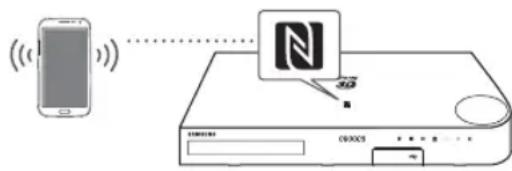
- Active la función NFC en el smartphone y asegúrese de que la función de bloqueo de pantalla esté desactivada. La función NFC del smartphone no estará operativa si está activada la función de bloqueo de pantalla.
- Toque suavemente el logotipo de NFC en la parte superior del Sistema de cine en casa con el dispositivo compatible con NFC.
- Aparece en el smartphone una ventana preguntando si desea continuar con la conexión Bluetooth. Seleccione "Yes" (Sí).
- Una vez completada la conexión, aparece el mensaje 'connected' (conectado).
-
para desconectar el dispositivo NFC, toque de nuevo con el dispositivo el panel superior del Sistema de cine en casa.
-
Para conectar otro dispositivo NFC mientras el primer Smartphone está aún conectado, toque con dicho dispositivo el panel izquierdo del Sistema de cine en casa. El Sistema de cine en casa se desconectará del primer smartphone y se conectará al segundo smartphone.
La función NFC está incorporada en los dispositivos Android que ejecuten Android OS 4.1 Jellybean o posterior. - Si su dispositivo ejecuta un SO Android anterior a Android OS 4.1 Jellybean, debe descargar la aplicación 'Samsung NFC Connection' de Android Market para utilizar la función NFC.
La posición de la antena NFC difiere entre smartphones. Antes de conectar compruebe la ubicación de la antena de NFC. Consulte el manual del usuario del teléfono móvil para comprobar la ubicación de la antena antes de realizar la conexión.
Si el smartphone está cubierto con una funda gruesa, es posible que la conexión no tenga éxito.
Reproducción de Contenido
La conexión NFC funciona incluso cuando el sistema de cine en casa está apagado, si Inicio rápido está activado en Activado. No obstante, la conexión NFC solo funcionará después de encender el sistema de cine en casa si el cable de alimentación se desconecta y se vuelve a conectar.
La Nes una marca comercial o marca comercial registrada de NFC Forum, Inc. en Estados Unidos y en otros países.
Las etiquetas NFC para la conexión Bluetooth no se puede establecer mientras se enciende y se apaga.
Las etiquetas NFC para conexión no funcionarán mientras parpadee el indicador de la batería.
Utilización de los botones de efectos especiales del mando a distancia
TV SOUND
TV SOUND

Si tiene un TV compatible con Anynet+ (HDMI-CEC), el botón TV SOUND permite dirigir el del TV a los altavoces del Sistema de cine en casa o los altavoces del TV. Para usar, siga estos pasos:
- Conecte un cable HDMI al TV y al sistema de cine en casa. (Consulte la página 13.)
- Defina Anynet+ (HDMI-CEC) Activado en el sistema de cine en casa y en el TV.
- Pulse el botón TV SOUND en el mando a distancia. TV SOUND ON parpadea en la pantalla del panel frontal y, a continuación cambia a D. IN.
- Cuando TV SOUND está activo, la salida del audio del TV se produce a través de los auriculares del sistema de cine en casa.
- Pulse de nuevo el botón TV SOUND para apagar TV SOUND.
- Cuando TV SOUND está desactivado, la salida del audio del TV se genera a través de los altavoces del TV Anynet+ conectado.
Usar TV SOUND:
1) Cuando desee escuchar el audio del TV a través de los altavoces del sistema de cine en casa.
2) Cuando desee escuchar el audio desde un dispositivo USB enchufado al TV a través de los altavoces del sistema de cine en casa.
☐ Especificaciones de soporte TV SOUND ON/OFF:
| Anynet+ (HDMI-CEC) Ajuste | Sonido de TV ACT. | Sonido de TV DES. |
| ACT | Salida de altavoz HTS | Silencio de altavoz HTS |
| Silencio de altavoz TV | Salida de altavoz TV | |
| DES. | Salida de altavoz HTS | Silencio de altavoz HTS |
| Salida de altavoz TV | Salida de altavoz TV | |
| Sin funcionamiento | Salida de altavoz HTS | Silencio de altavoz HTS |
| Salida de altavoz TV | Salida de altavoz TV |
DSP/EQ

Puede disfrutar de diversos modos de sonido.
↓ DSPOFF: se selecciona para una audición normal.
↓ CINEMA: reproduce sonido real y potente para películas.
↓ MUSIC: ideal para todo tipo de música.
↓ GAME: ideal para reproducir videojuegos y produce sonido potente.
↓ M-STEREO (Multiestéreo): produce sonido
Surround para fuentes de entrada de 2 canales.
▼ POWER BASS: refuerza el efecto de sonido grabe.
↓ LOUD: mejora las características del sonido grave según el nivel de salida.
↓ NIGHT: se optimiza para la noche mediante el rango dinámico de compresión (sonido suave).
Servicios de Red
Utilización de BD-LIVE™
- Conecte el producto a la red. (Consulte la página 14.)
- Configure los ajustes de red. (Consulte de la página 20 a la 22.)
Una vez que el producto se conecta a la red, puede disfrutar de diverso contenido de servicios disponibles en discos compatibles con BD-LIVE.
- Conecte una tarjeta de memoria USB a la toma USB del frontal del producto y, a continuación, utilice Gestión de datos de BD para comprobar la memoria restante. El dispositivo de memoria debe tener al menos 1 GB de espacio libre en disco para alojar los servicios de BD-LIVE.
- Seleccione Config. en la pantalla de inicio y, a continuación, pulse el botón 📄.
- Seleccione Sistema y, a continuación, pulse el botón.
- Seleccione Gestión de datos de BD y, a continuación, pulse el botón 📄.
- Seleccione Cambiar dispositivo y, a continuación, pulse el botón 📄.
- Seleccione DISCO USB y, a continuación, pulse el botón 📄.
- Inserte un disco Blu-ray que admita BD-LIVE.
- Seleccione un elemento de la lista de contenidos de servicios BD-LIVE que facilita el fabricante del disco.
La forma de utilizar BD-LIVE y el contenido proporcionado puede diferir según el fabricante del disco.
Utilización de DLNA
DLNA permite acceder y reproducir archivos del PC a través del sistema de cine en casa.
Siga las directrices de la guía del usuario de DLNA para configurar DLNA en el PC y para etiquetar carpetas y archivos que desee compartir con el sistema de cine en casa.
Para acceder y reproducir archivos del PC tras haber configurado DLNA, siga estos pasos:
- Encienda el PC, el TV y el sistema de cine en casa.
-
Asegúrese de que el servidor de uso compartido de DLNA esté ejecutándose en el PC.
-
En el sistema de cine en casa, seleccione Cambiar dispositivo.
- Utilice el botón ▲▼ para seleccionar el PC en la lista de dispositivos.
- Seleccione el tipo de archivo que desea ver o reproducir, Fotos, Vídeos o Música y, a continuación, pulse 📄.
- Utilice el botón ▲▼◀▶ para seleccionar la carpeta con el tipo de archivos que ha seleccionado y, a continuación, pulse C. Aparece la pantalla de la lista de archivos.
- Seleccione el archivo que desee ver o reproducir y, a continuación, pulse el botón 📄.
Puede crear listas de reproducción con archivos del PC de la misma forma que crea listas de reproducción de archivos de dispositivos USB y discos.
Salvo algunas excepciones, puede controlar la reproducción de archivos del PC de igual forma que controla la reproducción de archivos de dispositivos USB y discos.
También puede acceder a archivos del PC seleccionando antes Fotos, Vídeos o Música en la pantalla de inicio y seleccionando el PC en la lista de dispositivos que aparece.
Apps
El sistema de cine en casa ofrece una amplia colección de noticias, películas, información meteorológica y otro contenido que puede descargar directamente para disfrutarla en su sistema en casa. En primer lugar, compruebe la red y asegúrese de que el sistema de cine en casa esté conectado a Internet. El sistema de cine en casa debe conectarse a Internet para utilizar la función Apps.
Las apps ofrecidas a través de la función Apps funcionan igual que sus versiones en línea o, si son diferentes, son fáciles de utilizar.
Las apps requieren la creación de cuentas para poder utilizarlas. Aunque puede crear una cuenta en la mayor parte de los sitios a través de su cine en casa, resulta más fácil y rápido crear una cuenta visitando los sitios en línea utilizando un PC, un portátil o una tableta con acceso a Internet. Tenga en cuenta que en algunos casos, tendrá que utilizar el sistema de cine en casa y un PC, portátil o tableta para establecer una cuenta. La diferencia principal entre las versiones en línea normales y las versiones a las que se puede acceder a través del sistema de cine en casa es que con las versiones de cine en casa, se utiliza un mando a distancia para introducir letras y números en vez de hacerlo con un teclado.
Servicios de Red
Utilización de Apps
La primera vez que acceda a cualquiera de las apps, el sistema de cine en casa muestra dos acuerdos. Debe aceptar ambos acuerdos para descargar y utilizar las apps.
De forma predeterminada, el Sistema de cine en casa muestra cuatro apps conocidas en la pantalla de inicio. Puede ver más apps y cambiar las apps que el sistema de cine en casa muestra en la pantalla de inicio seleccionando el botón Más.
Para iniciar una app, resalte la app, haga doble clic en ella y, a continuación, siga las instrucciones que se muestran en la pantalla.
Visualización de apps adicionales
- Seleccione el botón Más en la pantalla de inicio y, a continuación, pulse el botón 📄. Aparece la pantalla de Más Apps con una serie de apps.
- Para ver apps adicionales, mueva la selección a la derecha o a la izquierda hasta que aparezca otro grupo de apps.
- Para salir de la pantalla de Más Apps, seleccione Cerrar o pulse el botón RETURN o EXIT del mando a distancia.
Cambio de las Apps mostradas en la pantalla
de inicio Pantalla
- Seleccione el botón Más y, a continuación, pulse el botón 📄.
- Seleccione el botón Editar y, a continuación, pulse el botón 📄.
- Las apps que el sistema de cine en casa muestra en la pantalla de inicio aparecen con una marca. Quite la marca de selección de las apps que desee eliminar de la pantalla de inicio resaltando cada app y pulsando el botón.
- Seleccione las apps resaltando cada app y pulsando, a continuación, el botón 📄. Aparece una marca de selección en cada app que seleccione. Puede tener hasta cuatro apps seleccionadas al mismo tiempo.
- Una vez hecho, seleccione Aceptar y, a continuación, pulse el botón 📄. Vuelve a aparecer la pantalla de inicio.
Para salir de una aplicación, pulse el botón EXIT del mando a distancia.
Para eliminar la información de inicio de sesión de todas las Apps, pulse el botón □ durante 5 segundos o más.
Utilización de Opera TV Store
En Opera TV Store, encontrará emisión de vídeo continuo por Internet de alta calidad, redes sociales y servicios de emisión de música.
Acceso a Opera TV Store
Para acceder a Opera TV Store, seleccione el botón Opera TV Store en la pantalla de inicio y, a continuación, pulse el botón.
Para salir de la pantalla Opera TV Store, pulse el botón EXIT o RETURN del mando a distancia.
Desplazamiento por Opera TV Store
Cuando aparece la pantalla Opera TV Store, muestra una serie de grupos de apps. Utilice los botones ▲▼◀▶ del mando a distancia para mover la selección entre apps.
Selección de una App
Mueva la selección a la app que desee y, a continuación, pulse el botón 📄.
En la ventana que aparece, seleccione ABRIR para abrir la app inmediatamente o ADD TO MY APPS para añadir la app a Mis aplicaciones. Pulse el botón RETURN del mando a distancia para volver a la pantalla Opera TV Store.
Selección de Apps por categoría
Para facilitar la búsqueda de apps, puede ver las apps por categorías como Popular, Seguimientos, Escuchando, Reproducir, etc.
Para seleccionar una categoría, utilice el botón▲ del mando a distancia para mover la selección al principio de la pantalla.
A continuación, utilice los botones ◀▶ para seleccionar una categoría.
Utilización de la pantalla Mis aplicaciones
Para acceder a la pantalla Mis aplicaciones, resalte MIS APLICACIONES y, a continuación, pulse el botón C. Aparece la pantalla Mis aplicaciones con todas las apps guardadas con la designación Mis aplicaciones.
Eliminación de Apps desde Mis Apps
- Resalte el botón MENÚ en la parte superior de la pantalla Mis aplicaciones y, a continuación, pulse el botón del mando a distancia.
- Seleccione ELIMINAR APLICACIONES en el menú y, a continuación, pulse el botón C. Aparece un rectángulo rojo alrededor de una de las apps.
-
Mueva el rectángulo a la app que desea eliminar y, a continuación, pulse el botón 📄.
-
Repita este proceso para eliminar apps adicionales.
- Una vez hecho, seleccione DONE y, a continuación, pulse el botón 📄.
- Pulse el botón RETURN para volver a la pantalla principal.
Búsqueda de Apps
- Seleccione BUSCAR en la parte superior de la pantalla y, a continuación, pulse el botón 📄.
- Para buscar rápidamente elementos conocidos, haga clic en las fichas de búsqueda de conocidos en la parte superior de la pantalla.
- Para buscar una app por su nombre, introduzca el nombre de la app utilizando el teclado en pantalla. Opera TV Store buscará conforme escribe y mostrará apps con nombres que coincidan con las letras introducidas.
- Para cancelar la búsqueda actual, pulse el botón RETURN del mando a distancia o seleccione ATRÁS en la pantalla y, a continuación, pulse 📄.
Screen Mirroring
Screen Mirroring permite ver la pantalla de un smartphone u otro dispositivo compatible en la pantalla del TV utilizando la tecnología Miracast™. Manual Screen Mirroring no necesita enrutador de cable o inalámbrico.
- En la pantalla de inicio, utilice los botones ◀▶ para seleccionar Screen Mirroring y, a continuación, pulse 📄.
- Inicie AllShare Cast en su smartphone o dispositivo.
- En el dispositivo, busque el nombre del sistema de cine en casa en la lista de dispositivos disponibles y selecciónelo.
- El TV muestra un mensaje de conexión (por ejemplo, Conectando a Android_92gb...) y muestra el mensaje de que está conectado.
-
Trascurridos unos segundos, la pantalla de su dispositivo aparece en la pantalla de TV.
-
Cuando esté utilizando la función Screen Mirroring, puede producirse interrupciones de vídeo o caídas del audio, según el entorno.
- El Sistema de cine en casa puede conectar a dispositivos compatibles con AllShare Cast. Tenga en cuenta que es posible que todos los dispositivos que tienen AllShare Cast no sean totalmente compatibles, según el fabricante. Para más información sobre el soporte de conexión móvil, consulte el sitio web del fabricante.
- Las transmisiones Bluetooth pueden interferir con la señal Screen Mirroring. Antes de utilizar la función Screen Mirroring, recomendamos encarecidamente desactivar la función Bluetooth en el smartphone o en el dispositivo inteligente (tableta, etc.)
Información adicional
Notas
Conexiones
SAL. HDMI
- Según el TV, es posible que no funcionen algunas resoluciones de salida de HDMI.
- Debe tener una conexión HDMI para disfrutar de vídeos con tecnología 3D.
- Es posible que un cable HDMI largo pueda causar ruido en pantalla. Si esto ocurre, defina Color profundo HDMI en Desactivado en el menú.
Config.
Config. 3D
- En algunos discos 3D, para detener un vídeo durante la reproducción 3D, pulse una vez el botón. El vídeo se detiene y se desactiva la opción del modo 3D. Para cambiar la selección de la opción 3D al reproducir una película 3D, pulse una vez el botón. Aparece el menú de Blu-ray. Pulse de nuevo el botón y seleccione Config. 3D en el menú Blu-ray.
- Según el contenido y de la posición de la imagen en la pantalla de TV, es posible que vea barras negras verticales en el lado izquierdo, en el lado derecho o en ambos.
Relación de aspecto de TV
- Según el tipo de disco, es posible que no estén disponibles algunas relaciones de aspecto.
- Si selecciona una relación de aspecto y una opción que sea diferente de la pantalla de televisión, es posible que la imagen aparezca distorsionada.
- Si selecciona 16:9 original, el TV mostrará 4:3 Pillarbox (barras negras en los lados de la imagen).
BD Wise (Solo productos Samsung)
- Cuando BD Wise está activada, el ajuste de Resolución se define de forma predeterminada en BD Wise y BD Wise aparece en el menú Resolución.
- Si el producto se conecta a un dispositivo que no admite BD Wise, no puede utilizar la función BD Wise.
- Para un funcionamiento correcto de BD Wise, defina la opción BD Wise tanto en el producto como en el TV en Activado.
Salida Digital
- Asegúrese de seleccionar la Salida Digital correcta o es posible que no oiga nada o solo un ruido alto.
- Si el dispositivo HDMI (receptor de AV, TV) no es compatible con formatos comprimidos (Dolby digital, DTS), la señal de audio se genera como PCM.
- Los DVD normales no tienen audio BONUSVIEW ni efectos de sonido de navegación.
- Algunos discos Blu-ray no tienen audio BONUSVIEW ni efectos de sonido de navegación.
- Esta configuración de Salida Digital no tiene efecto en la salida de audio analógica (I/D) en su TV. Tiene efecto en la salida de audio óptica y HDMI cuando el producto está conectado a un receptor de AV.
- Si reproduce pistas sonoras de audio MPEG, la señal de salida de audio se genera como PCM independientemente de las selecciones de Salida Digital (PCM o Bitstream).
- Salida Digital se puede activar cuando Selección de altavoz se defina en Altavoz de TV.
Conexión a Internet BD-Live
- Es posible que se restrinja la conexión a Internet mientras utiliza contenidos de BD-LIVE.
Anynet+ (HDMI-CEC)
- Según el TV, es posible que no funcionen algunas resoluciones de salida de HDMI. Consulte el manual del usuario del TV.
- La función no está disponible si el cable HDMI no admite CEC.
- Si el televisor Samsung tiene un logotipo Anynet+, admite la función Anynet+.
Gestión de datos de BD
- En el modo de memoria externa, la reproducción del disco puede detenerse si desconecta el dispositivo USB en medio de la reproducción.
- Solo se admiten los dispositivos USB formateados en el sistema de archivos FAT (etiqueta de volumen DOS 8.3). Recomendamos utilizar los dispositivos USB que admiten el protocolo USB 2.0 con velocidades de lectura/escritura de 4 MB/seg. o mayores.
- Es posible que no esté operativa la función de Reinic. reproducción tras formatear el dispositivo de almacenamiento.
- La memoria total disponible para Gestión de datos de BD puede diferir, según las condiciones.
Vídeo a la carta DivX®
- Para obtener información adicional sobre VOD DivX(R), visite "http://vod.divx.com".
Config. de altavoces
- Cuando Selección de altavoz se define en Altavoz de TV, el audio se genera por los altavoces del TV.
Audio HDMI
- Cuando la salida de audio HDMI se establece en los altavoces del TV, se mezcla automáticamente en 2 canales.
Canal retorno audio
- Cuando Anynet+ (HDMI-CEC) es Desactivado, la función Canal retorno audio no está disponible.
- Utilizando un cable HDMI no certificado para ARC (Canal de retorno de audio) puede causar problemas de compatibilidad.
- La función ARC solo está disponible si está conectado un TV compatible con ARC.
Reproducción
Reproducción de archivos de vídeo
- Los archivos de vídeo con velocidades de bits altas de 20 Mbps o más fuerzan las capacidades del producto y pueden detener la reproducción.
Selección del idioma del audio
- El indicador ◀▶ no aparecerá en pantalla si BONUSVIEW no contiene ningún ajuste de audio BONUSVIEW.
- Los idiomas disponibles a través de la función de idioma de audio dependen de los idiomas codificados en el disco. Es posible que esta función o algunos idiomas no estén disponibles.
- Es posible que algunos discos Blu-ray le permitan seleccionar pistas de sonido de audio PCM o Dolby digital en inglés.
Selección del idioma de los subtítulos
- Según el disco Blu-ray / DVD, puede cambiar el idioma de los subtítulos que desee en el menú de disco. Pulse el botón DISC MENU.
- Esta función depende de la selección de los subtítulos codificados en el disco y no estará operativa en todos los discos Blu-ray/DVD.
- La información sobre el modo de función principal de BONUSVIEW también aparecerá si el disco Blu-ray tiene una sección BONUSVIEW.
- Esta función cambia tanto los subtítulos principales como secundarios al mismo tiempo.
- Aparece respectivamente el número total de subtítulos principales y secundarios.
Reproducción de archivos JPEG
- No pueden ampliar los subtítulos ni el gráfico PG en el modo de pantalla completa.
Reproducción de Contenido
Utilización del botónTOOLS mientras se reproducen imágenes
- Si el sistema está conectado a un TV compatible con BD Wise que tenga BD Wise Activado, no aparecerá el menú Config. de imagen.
- La función Música de fondo no estará operativa a menos que el archivo de música y de foto se encuentren en el mismo soporte de almacenamiento. Asimismo, la calidad del sonido puede verse afectada por la velocidad de bits del archivo de música MP3, el tamaño de las fotos y el método de codificación.
Compatibilidad de discos y formatos
Tipos de disco y contenido que pueden reproducirse en el producto
| Soportes | Tipo de disco | Detalles |
| VÍDEO | Disco Blu-rayDisco Blu-ray 3D | Disco BD-ROM o BD-RE/-R grabado con formato BD-RE. |
| DVD-VIDEO, DVD-RW, DVD-R, DVD+RW, DVD+R | Discos DVD-VIDEO, DVD+RW/DVD-RW(V)/ DVD-R/+R grabados y finalizados o un soporte de almacenamiento USB que incluya contenido DivX, MKV, MP4. | |
| MÚSICA | CD-RW/-R, DVD-RW/-R, BD-RE/-R | Música grabada en discos CD-RW/-R, DVD-RW/-R, BD-RE/-R o en un soporte de almacenamiento USB que tenga contenido MP3 o WMA. |
| FOTO | CD-RW/-R, DVD-RW/-R, BD-RE/-R | Fotos grabados en discos CD-RW/-R, DVD-RW/-R, BD-RE/-R o en un soporte de almacenamiento USB que tenga contenido MP3 o WMA. |
Quizá el producto no pueda reproducir CD-RW/-R y DVD-R en todos los casos debido al tipo de disco o al estado de la grabación.
Apéndice
Si no se ha grabado correctamente un disco DVD-RW /-R en formato de vídeo DVD, no se podrá reproducir.
El producto no reproducirá contenido grabado en un DVD-R con una velocidad de bits que supere los 10 Mbps.
El producto no reproducirá contenido grabado en un BD-R o un dispositivo USB con una velocidad de bits que supere los 30 Mbps.
Es posible que la reproducción no funcione en algunos tipos de discos o cuando se estén realizando operaciones específicas como el cambio de ángulo o el ajuste de la relación de aspecto. En la caja del disco se incluye información detallada sobre los discos. Consúltela en caso necesario.
Cuando se reproduce un título de BD-J, la carga puede tardar más tiempo que un título normal o es posible que algunas funciones se ejecuten más lentamente.
Tipos de disco que no se pueden reproducir en el producto
- HD DVD
- Disco DVD-ROM/PD/MV, etc
• DVD-RW (modo VR) - CVD/CD-ROM/CDV/CD-G/CD-I/LD (los CD-G reproducen solo audio, no gráficos.)
Es posible que el producto no responda a todos los comandos debido a que los discos Blu-ray, DVD y CD permiten unas operaciones y unas funciones específicas o limitadas durante la reproducción. Recuerde que no se trata de ningún defecto del producto.
Samsung no puede garantizar que este producto reproduzca todos los discos que lleven el logotipo de Blu-ray, DVD o CD, ya que los formatos de disco pueden evolucionar y pueden surgir problemas y errores durante la creación de software para BD, DVD, CD y el fabricante de los discos.
Póngase en contacto con el Servicio de atención al cliente de SAMSUNG si tiene preguntas o encuentra dificultades al reproducir discos Blu-ray, DVD o CD en este producto. Asimismo, consulte el resto del manual del usuario para obtener información adicional sobre las restricciones de reproducción.
Es posible que no puedan reproducirse en este producto algunos discos comerciales ni discos DVD adquiridos fuera de la región.
Logotipos de discos que el producto puede reproducir
 |  |
| Disco Blu-ray Disco Blu-ray 3D | |
 |  |
| BD-LIVE Dolby | |
 |  |
| DTS Java | |
 |  |
| Sistema de emisión PAL en R.U., Francia, Alemania, etc. | DivX |
Código de región
Tanto los productos como los discos están codificados por región. Estos códigos regionales deben concordar para que el disco se reproduzca. De lo contrario, no se reproducirá. El número regional de este producto viene indicado en el panel trasero del producto.
| Tipo de disco | Código de región | Área |
| Disco Blu-ray |  | Norteamérica, Centroamérica, Sudamérica, Corea, Japón, Taiwán, Hong Kong y Sureste de Asia. |
 | Europa, Groenlandia, Territorios franceses, Oriente Próximo, África, Australia y Nueva Zelanda. | |
 | India, China, Rusia, Asia Central y Sur. | |
| DVD-VIDEO | EE.UU., territorios de EE.UU. y Canadá | |
| Europa, Japón, Oriente Próximo, Egipto, África, Groenlandia | ||
| Taiwán, Corea, Filipinas, Indonesia, Hong Kong | ||
| México, Sudamérica, Centroamérica, Australia, Nueva Zelanda, Islas del Pacífico, El Caribe | ||
| Rusia, Europa del Este, India, Corea del Norte, Mongolia | ||
| China |

Si el número de región de un disco Blu-ray/DVD no corresponde con el número de región de este producto, este no podrá reproducir el disco.
AVCHD (Advanced Video Codec High Definition, Códec de vídeo avanzado de alta definición)
- Este producto puede reproducir discos con formato AVCHD. Estos discos se graban y se usan normalmente en videocámaras.
- El formato AVCHD es un formato digital de alta resolución para videocámaras.
- El formato MPEG-4 AVC/H.264 comprime imágenes con una eficacia mayor que el formato de compresión de imágenes convencional.
- Algunos discos AVCHD utilizan el formato "x.v.Colour". Este producto puede reproducir discos AVCHD que utilizan el formato "x.v.Colour".
- "x.v.Colour" es una marca comercial de Sony Corporation.
- "AVCHD" y el logotipo de AVCHD son marcas comerciales de Matsushita Electronic Industrial Co., Ltd. y Sony Corporation.
Es posible que algunos discos con formato AVCHD no se reproduzcan, según las condiciones de grabación.
Los discos con formato AVCHD no tienen que finalizarse.
"x.v.Colour" ofrece una gama de colores más amplia que los discos DVD normales para videocámara.


Algunos discos con formato DivX, MKV y MP4 no se pueden reproducir, según la resolución de vídeo y de la configuración de la velocidad de fotogramas.
Formatos admitidos
Notas sobre la conexión USB
- El producto admite soportes de almacenamiento USB, reproductores MP3, cámaras digitales y lectores de tarjetas USB.
- El producto no admite nombres de carpetas o títulos que tengan más de 128 caracteres.
- Es posible que algunos dispositivos USB/cámaras digitales no sean compatibles con este producto.
- El producto admite los sistemas de archivos FAT 16, FAT 32 y NTFS.
- Conecte directamente los dispositivos USB al puerto USB del producto. La conexión a través del cable USB puede causar problemas de compatibilidad.
- Si inserta más de un dispositivo de memoria en un lector de varias tarjetas puede que no funcione correctamente el lector.
- El producto no admite el protocolo PTP (igual a igual).
- No desconecte un dispositivo USB mientras esté transfiriendo o grabando datos.
- Cuanto más alta sea la resolución, mayor tiempo tardará la imagen en mostrarse.
- Este producto no puede reproducir archivos MP3 con DRM (Digital Rights Management, Gestión de derechos digitales) descargados de sitios comerciales.
- El producto solo admite vídeo por debajo de 30 fps (fotogramas por segundo).
- El producto solo admite dispositivos de clase de almacenamiento masivo (MSC) USB como "pen drives" y HDD USB. (No se admite concentrador.)
- Es posible que algún dispositivo HDD USB, los lectores de varias tarjetas y alguna unidad en miniatura no sean compatibles con este producto.
- Si algunos dispositivos USB requieren mucha energía, es posible que el dispositivo se vea limitado por el dispositivo de seguridad del circuito.
- Si la reproducción desde un disco duro USB es inestable, facilite alimentación adicional enchufando el disco duro en la toma de corriente. Si el problema persiste, póngase en contacto con el fabricante del HDD USB.
- SAMSUNG no se hace responsable de ningún daño en los archivos ni de la pérdida de datos.
Apéndice
Soporte de archivos de vídeo
| Extensión de archivo | Contenedor | Códec de vídeo | Códec de audio | Resolución |
| *.avi | AVI | DivX 3,11/4/5/6MP4v3H.264 BP/MP/HP | MP3, Dolby Digital, DTS, WMA, PCM | 1920x1080 |
| *.mkv | MKV | VC-1 AP, DivX 5/6H.264 BP/MP/HP | MP3, Dolby Digital, DTS, | |
| *.wmv | WMV (wmv9) | VC-1 AP, VC-1 SM | WMA | |
| *.mp4 | MP4 | MP4 (mp4v)H.264 BP/MP/HP | AAC | |
| *.mpg / *.mpeg | PS | MPEG1MPEG2H.264 BP/MP/HP | MP1, 2Dolby Digital DTS |
■ Limitaciones
- Incluso cuando el archivo esté codificado con un códec admitido mencionado anteriormente, es posible que un archivo no pueda reproducirse si su contenido tiene un problema.
- No se garantiza la reproducción normal si la información del contenedor de archivos es erróneo o el archivo en sí está dañado.
- Los archivos que tienen una velocidad de bits/fotogramas más alta que la estándar es posible que funcionen de forma interrumpida durante la reproducción de sonido/vídeo.
- La función de búsqueda (salto) no está disponible si la tabla del índice del archivo está dañada.
■ Descodificador de vídeo
- Admite hasta H.264 Nivel 4.1 y AVCHD
- No admite H.264 FMO/ASO/RS ni VC1 SP/MP/AP L4
- MPEG4 SP, ASP: Por debajo de 1280 x 720: 60 fotogramas máx.
Por encima de 1280 x 720: 30 fotogramas máx.
- No admite GMC 2 o superior
■ Descodificador de audio
- Admite WMA 7, 8, 9 y STD
- No admite velocidad de muestreo WMA de 22050 Hz mono
- AAC: Vel. máx. de muestreo: 96 Khz (8, 11, 12, 16, 22, 24, 32, 44, 1, 48, 64, 88, 2, 96) Vel. de bits máx.: 320 kbps
- Formatos de archivos de subtítulos DivX admitidos:
Soporte de archivos de música
| Extensión de archivo | Contenedor | Códec de audio | Rango de soporte |
| *.mp3 | MP3 | MP3 - | |
| *.wma | WMA | WMA | * Velocidades de muestreo (en kHz) - 8, 11, 16, 22, 32, 44,1, 48* Velocidades de bits: todas las velocidades de bits de 5 kbps a 384 kbps |
Soporte de archivo de imagen
| Extensión de archivo Tipo | Resolución | |
| *.jpg / *.jpeg / *.jpe | JPEG | 15360x8640 |
| *.png | PNG |
Selecciones de salida digital
| Configuración PCM | Bitstream (sin procesar) | Bitstream (recodificación DTS) | Bitstream (recodificación Dolby D) | ||
| Conexión Receptor de AV que admita HDMI | |||||
| Flujo de datos de audio en disco Blu-ray | PCM Hasta PCM 7,1 can. PCM | DTS recodificado | Dolby Digital recodificado * | ||
| Dolby Digital Hasta PCM 5,1 can. Dolby Digital | |||||
| Dolby Digital Plus | Hasta PCM 5,1 can. Dolby Digital Plus | ||||
| Dolby TrueHD | Hasta PCM 5,1 can. Dolby TrueHD | ||||
| DTS Hasta PCM 5,1 can. DTS | |||||
| Sonido de alta resolución DTS-HD | Hasta PCM 5,1 can. | Sonido de alta resolución DTS-HD | |||
| DTS-HD Master Audio | Hasta PCM 5,1 can. | DTS-HD Master Audio | |||
| Flujo de datos de audio en DVD | PCM PCM | 2 canales PCM 2 canales PCM 2 canales PCM 2 canales | |||
| Dolby Digital Hasta PCM 5,1 can. Dolby Digital Dolby Digital Dolby Digital | |||||
| DTS Hasta PCM 5,1 can. DTS | DTS | DTS | |||
| Definición para disco Blu-ray | Cualquiera | Descodifica al mismo tiempo el audio de la función principal y el flujo de datos de audio BONUSVIEW en audio PCM y añade los efectos de sonido de navegación. | Genera solo la salida del flujo de datos del audio de la función principal de forma que el receptor de AV pueda descodificar el flujo de bits de audio. No oirá el audio de BONUSVIEW ni los efectos de sonido de navegación. | Descodifica el audio de la función principal y el flujo de datos de audio de BONUSVIEW en audio PCM y añade los efectos de sonido de navegación, a continuación recodifica el audio de PCM en flujo de bits DTS. | Descodifica el audio de la función principal y el flujo de datos de audio de BONUSVIEW en audio PCM y añade los efectos de sonido de navegación, a continuación recodifica el audio de PCM en flujo de bits de Dolby digital o PCM. |
- Si el flujo de origen es de 2 canales o mono, no se aplica el ajuste de "recodificación Dolby D". La salida será PCM de 2 canales.
Los discos Blu-ray pueden incluir tres flujos de audio:
- Audio de función principal: la pista sonora de la función principal.
- Audio BONUSVIEW: pista sonora adicional como los comentarios del director o del actor.
- Efectos de sonido de navegación: cuando se eligen algunas opciones de navegación de menú, pueden oírse los efectos de sonido de navegación. Los efectos de sonido de navegación son diferentes en cada disco Blu-ray.
Apéndice
Resolución según el modo de salida
| Reproducción de discos Blu-ray / contenido electrónico / contenido digital | Reproducción de DVD | ||
| Salida Configuración | Modo HDMI | Modo HDMI | |
| Disco Blu-ray | Contenido electrónico / Contenido digital | ||
| BD Wise | Resolución del disco Blu-ray | 1080p a 60F 480i | |
| Automático Resolución máx. de la entrada de TV | Resolución máx. de la entrada de TV | ||
| 1080p a 60F 1080p a 60F - | |||
| 1080p - | 1 | ||
| Fotogramas película: Automático (24 fps) | 1080p a 24F - | ||
| 1080i 1080i 1080i | |||
| 720p 720p 720p | |||
| 576p/480p 576p/480p | 576p/480p | ||
Solución de problemas
Consulte la tabla que se incluye a continuación cuando este producto no funcione debidamente. Si el problema que experimente no se encuentra en la lista que se incluye a continuación o si dichas instrucciones no sirven de ayuda, apague e producto, desconecte el cable de alimentación y póngase en contacto con el distribuidor autorizado más cercano o con el centro de asistencia técnica de Samsung Electronics.
| Síntoma | Comprobación/Remedio |
| No se puede expulsar el disco. | ¿Está el cable de alimentación bien enchufado a su toma de corriente?Apague la unidad y enciéndala de nuevo. |
| No se inicia la reproducción. | Compruebe el código regional del disco Blu-ray/DVD. Es posible que no puedan reproducirse los discos Blu-ray/DVD adquiridos en el extranjero.Los CD-ROM y DVD-ROM no se pueden reproducir en este producto.Asegúrese de que el nivel de calificación sea correcto. |
| La reproducción no se inicia inmediatamente cuando se pulsa el botón ▶/□. | ¿Está utilizando un disco deformado o un disco con arañazos en la superficie?Limpie el disco. |
| No hay sonido. | El sistema de cine en casa no reproduce el sonido durante la reproducción rápida, la reproducción lenta ni la reproducción por fotogramas.¿Están los altavoces correctamente conectados? ¿Se ha personalizado correctamente la configuración de los altavoces?¿Está el disco seriamente dañado? |
| El sonido solo se puede oír en algunos altavoces pero no en los 6. | En algunos discos Blu-ray/DVD, el sonido se genera solo desde los altavoces delanteros.Compruebe si los altavoces están debidamente conectados.Ajuste el volumen.Cuando se reproduce audio desde un CD, la radio o un TV, la unidad genera la salida del sonido solo por los altavoces frontales. |
| Síntoma Comprobación/Remedio | |
| No se genera el sonido Surround Dolby Digital 5.1 CH. | ¿Tiene el disco la marca "Dolby Digital 5.1 CH"? El sonido Surround Dolby Digital de 5,1 canales solo se genera si el disco se graba con sonido de 5,1 canales.¿Se ha definido correctamente el idioma de audio en Dolby Digital de 5,1 canales en la pantalla de información? |
| El mando a distancia no funciona. | ¿Está utilizando el mando a distancia dentro de la distancia de servicio y con el ángulo correcto con respecto al sensor?¿Se han agotado las pilas?¿Ha seleccionado las funciones de modo (TV/BD) del mando a distancia (TV o BD) correctamente? |
| El disco gira pero no hay ninguna imagen.La calidad de la imagen es mala y la imagen tiembla. | ¿Está el televisor encendido?¿Están los cables de vídeo correctamente conectados?¿Está el disco sucio o dañado?No es posible reproducir discos con fallos de fabricación. |
| No funciona el idioma del audio ni los subtítulos. | El idioma del audio y los subtítulos no funcionan si el disco no contiene pistas o subtítulos de sonido en varios idiomas. |
| No aparece la pantalla del menú aunque se seleccione la función de menú. | ¿Está utilizando un disco que contiene menús? |
| No se puede cambiar la relación de aspecto. | Puede reproducir discos Blu-ray/DVD 16:9 en el modo 16:9 Full (16:9 Completa), modo 4:3 Letter Box (4:3 Buzón) o 4:3 Pan - Scan (4:3 Pan - Scan), pero los discos Blu-ray/DVD 4:3 se pueden reproducir solo en el modo 4:3. Consulte la portada del disco Blu-ray y seleccione la función apropiada. |
| El producto no funciona.(Ejemplo: se apaga la unidad o se oye un ruido extraño.)El producto no funciona con normalidad. | Mantenga pulsado el botón□ del mando a distancia durante 5 segundos en modo de ESPERA. Con esto se reinicia la unidad.- Si se utiliza la función RESET se eliminarán todos los ajustes memorizados. No utilice esta función a menos que sea necesario. |
| Ha olvidado la contraseña de nivel de calificación. | Sin ningún disco en el producto, mantenga pulsado el botó□ del producto durante más de 5 segundos.INIT aparece en pantalla y todos los ajustes vuelven a sus valores predeterminados.- Si se utiliza la función RESET se eliminarán todos los ajustes memorizados. No utilice esta función a menos que sea necesario. |
| No se reciben las emisiones de radio. | ¿Está la antena correctamente conectada?Si la señal de entrada de la antena es débil, instale la antena FM en un área que tenga una buena recepción. |
| No hay sonido cuando intenta escuchar el audio al TV a través de los altavoces del sistema de cine en casa. | Si se pulsa el botón▲ mientras se escucha el audio de TV utilizando las funciones D. IN o AUX, las funciones de discos Blu-ray/DVD se activan y esto silencia el audio del TV. |
| "No disponible" aparece en pantalla. | Las funciones o la acción no se pueden completar en este momento porque:1. El software del disco Blu-ray/DVD lo restringe.2. El software del disco Blu-ray/DVD no admite esta función (ej. ángulos).3. La función no está disponible en ese momento.4. Ha solicitado un título, un número de capítulo o un punto de búsqueda que está fuera de rango. |
47 - Español
Apéndice
| Síntoma Comprobación/Remedio | |
| Si la salida HDMI se define en una resolución que no sea compatible con el TV (por ejemplo, 1080p), es posible que no pueda ver ninguna imagen en el TV. | Pulse el botón del panel frontal durante más de 5 segundos sin ningún disco cargado en el producto. Todos los ajustes volverán a los ajustes originales de fábrica. |
| No hay salida de HDMI. | Compruebe la conexión entre el TV y el terminal de HDMI del producto.Compruebe si el TV admite la resolución de entrada de HDMI 576p/480p/720p/1080i/1080p. |
| Aparece en pantalla una salida de HDMI anómala. | Si aparecen interferencias en pantalla, significa que el TV no admite HDCP (protección de contenido digital de ancho de banda alto). |
| Función DLNA | |
| Puede ver carpetas compartidas a través de DLNA, pero no puede ver los archivos. | DLNA solo muestra archivos de foto, música y películas. No muestra otros tipos de archivos. |
| El vídeo se reproduce de forma intermitente. | Compruebe si la red es estable.Compruebe si el cable de red está debidamente conectado y si la red está sobrecargada. |
| La conexión de DLNA entre el TV y el PC es inestable. | La dirección IP bajo la misma subred debe ser única, de lo contrario la colisión de IP puede provocar una conexión inestable.Compruebe si tiene activado un cortafuegos. Si así es, desactive la función de cortafuegos. |
| BD-LIVE | |
| El sistema de cine en casa no puede conectar al servidor de BD-LIVE. | Compruebe si la conexión de red está activa utilizando la función Estado de la red.Compruebe si el dispositivo de memoria USB está conectado al producto.El dispositivo de memoria debe tener al menos 1 GB de espacio libre en disco para alojar el servicio de BD-LIVE. Puede comprobar el tamaño disponible en Gestión de datos de BD. (Consulte la página 40.)Compruebe si la opción Conexión a Internet BD-Live está definida en Permitir (todas).Si fallo todo lo anterior, póngase en contacto con el proveedor de contenido o actualice el firmware más reciente. |
| Al utilizar el servicio de BD-LIVE, se produce un error. | El dispositivo de memoria USB debe tener al menos 1 GB de espacio libre en disco para alojar el servicio de BD-LIVE. Puede comprobar el tamaño disponible en Gestión de datos de BD. (Consulte la página 40.) |
Cuando se recuperan los ajustes predeterminados de fábrica, todos los datos de usuario almacenados en la BD se borran.
HT-H5500/HT-H5530/HT-H5550
CE
En el presente documento, Samsung Electronics, declara que este sistema de cine en casa está en conformidad con los requisitos esenciales y otras provisiones relevantes de la Directiva 1999/5/EC.
La Declaración de conformidad oficial puede encontrarse en http://www.samsung.com, vaya a Support > Búsqueda de productos e introduzca el nombre del modelo.
Este equipo puede utilizarse en todos los países de la UE.
HT-H5500W/HT-H5550W

En el presente documento, Samsung Electronics, declara que este sistema de cine en casa está en conformidad con los requisitos esenciales y otras provisiones relevantes de la Directiva 1999/5/EC.
La Declaración de conformidad oficial puede encontrarse en http://www.samsung.com, vaya a Support > Búsqueda de productos e introduzca el nombre del modelo.
Este equipo puede utilizarse en todos los países de la UE.
Este equipo sólo se puede utilizar en interiores.
Especificaciones
| Generales | Peso 1,90 kg | ||||
| Dimensiones 430,0 (An.) x 55,0 (Al.) x 224,0 (Pr.) mm | |||||
| Rango de temperatura de servicio | De +5°C a +35°C | ||||
| Rango de humedad de servicio | De 10 % a 75 % | ||||
| Sintonizador de FM | Relación de señal/ruido 55 dB | ||||
| Sensibilidad útil 12 dB | |||||
| Distorsión armónica total 1.0 % | |||||
| HDMI | Video 1080p, 1080i, 720p, 576p/480p | ||||
| Audio Audio multicanal PCM, audio de serie de bits, audio PCM | |||||
| Amplificador | Salida del altavoz delantero 165 W x 2 (3 Ω) | ||||
| Salida del altavoz central 170 W (3 Ω) | |||||
| Salida del altavoz Surround 165 W x 2 (3 Ω) | |||||
| Salida del altavoz Subwoofer 170 W (3 Ω) | |||||
| Respuesta de frecuencias | Entrada analógica: 20 Hz ~ 20 kHz (±3 dB) | ||||
| Entrada digital: 20 Hz~40 kHz (±4 dB) | |||||
| Índice S/N 70 dB | |||||
| Separación de canales | 60 dB | ||||
| Sensibilidad de entrada | (AUX) 500 mV | ||||
| Altavoz | Sistema de altavoces | Sistema de altavoces de 5,1 canales | |||
| Delantera | Surround | Central | Subwoofer | ||
| Impedancia | 3 Ω | 3 Ω | 3 Ω | 3 Ω | |
| Rango de frecuencia | 200Hz ~ 20kHz | 200Hz ~ 20kHz | 200Hz ~ 20kHz | 50Hz ~ 200Hz | |
| Nivel de presión de sonido de salida | 84 dB/W/M | 84 dB/W/M | 84 dB/W/M | 84 dB/W/M | |
| Entrada nominal | 165 W | 165 W | 170W | 170W | |
| Entrada máxima | 330 W | 330 W | 340W | 340W | |
Apéndice
| Altavoz | Dimensiones (An. x Al. x Pr.) (Unidad: mm) | HT-H5500/HT-H5500W | |||
| 95,0 x 146,0 x 74,0 | 95,0 x 116,0 x 74,0 | 227,0 x 95,0 x 74,0 | 168,1 x 349,8 x 289,8 | ||
| HT-H5530 | |||||
| 95,0 x 1113,0 x 74,0 (Base de soporte: 276,0 x 23,0 x 189,0) | 95,0 x 116,0 x 74,0 | 227,0 x 95,0 x 74,0 | 168,1 x 349,8 x 289,8 | ||
| HT-H5550/HT-H5550W | |||||
| 95,0 x 1113,0 x 74,0 (Base de soporte: 276,0 x 23,0 x 189,0) | 95,0 x 1113,0 x 74,0 (Base de soporte: 276,0 x 23,0 x 189,0) | 227,0 x 95,0 x 74,0 | 168,1 x 349,8 x 289,8 | ||
| Pesos (Unidad: kg) | HT-H5500/HT-H5500W | ||||
| 0,44 0,40 0,56 3 | 40 | ||||
| HT-H5530 | |||||
| 2,94 0,40 0,56 3 | 40 | ||||
| HT-H5550/HT-H5550W | |||||
| 2,94 2,94 0,56 3 | 40 | ||||
No se admiten velocidades de red iguales o inferiores a 10 Mbps.
Samsung Electronics S.A. reserva los derechos para cambiar las especificaciones sin el aviso previo.
El peso y dimensiones son aproximados.
El diseño y las especificaciones están sujetos a cambio sin aviso.
Para la fuente de alimentación y el consumo de energía, consulte la etiqueta pegada en el producto.
☐ SWA-6000 (solo HT-H5500W/HT-H5550W)
| Peso 1,1 kg | |
| Dimensiones (An. x Al. x Pr.) 76,2 x 228,6 x 152,4 pulg. | |
| Rango de temperatura de servicio De +5°C a +35°C | |
| Rango de humedad de servicio 10% ~ 75% | |
| Salida 165 W x 2 canales | |
| Rango de frecuencia 20 Hz~20 kHz | |
| Índice S/N 65 dB | |
Licencias

TRUEHD
DIGITAL PLUS
Fabricado con licencia de Dolby Laboratories. Dolby y el símbolo de la doble D marcas comerciales de Dolby Laboratories.


Para patentes de DTS, consulte http://patents.dts.com. Fabricado con licencia de DTS Licensing Limited. DTS, DTS-HD, el símbolo y DTS y el símbolo juntos son marcas comerciales registradas y DTS-HD Master Audio es una marca comercial de DTS, Inc. El producto incluye el software.
DIVX HD
INFORMACIÓN SOBRE VÍDEO DIVX: DivX® es un formato de vídeo digital creado por DivX, LLC, una filial de Rovi Corporation. Este aparato es un dispositivo oficial DivX Certified® que ha pasado pruebas rigurosas para verificar que reproduce vídeo DivX. Visite divx.com para obtener más información y herramientas de software para convertir sus archivos en vídeos DivX. INFORMACIÓN SOBRE DIVX DE PAGO: Este dispositivo DivX Certified® debe
registrarse para poder reproducir películas DivX de vídeo a la carta (VOD) adquiridas. Para obtener el código de registro, localice la sección DivX VOD en el menú de configuración del dispositivo. Vaya a vod.divx.com para obtener información adicional sobre la forma de completar el registro. DivX Certified® reproduce vídeo DivX® hasta HD 1080p, incluido contenido premium. DivX®, DivX Certified® y los logotipos asociados son marcas comerciales de Rovi Corporation o sus filiales y se utilizan con licencia. Este producto está cubierto por una de las siguientes patentes de EE.UU.: 7,295,673; 7,460,668; 7,515,710; 7,519,274


CERTIFIED
DLNA®, el logotipo de DLNA y DLNA CERTIFIED® son marcas comerciales, marcas de servicio o marcas de certificación de Digital Living Network Alliance.
HDMI
Los términos HDMI, HDMI High-Definition Multimedia Interface y el logotipo de HDMI son marcas comerciales o marcas registradas de HDMI Licensing LLC en Estados Unidos y en otros países.

Oracle y Java son marcas registradas de Oracle y sus filiales. Otros nombres pueden ser marcas comerciales de sus respectivos propietarios.
Esta unidad incorpora tecnología de protección de copia, protegida por patentes estadounidenses y otros derechos de propiedad intelectual de Rovi Corporation. La ingeniería inversa y desensamblaje están prohibidos.
Blu-ray Disc™, Blu-ray™ y los logotipos son marcas comerciales de Blu-ray Disc Association.
Este producto utiliza tecnología Cinavia para limitar el uso de copias no autorizadas de algunas películas de producción comercial, vídeos y sus bandas sonoras. Cuando se detecta el uso de una copia no autorizada, aparecerá un mensaje y se interrumpirá la reproducción o la copia. Información adicional sobre la tecnología Cinavia se facilita en el Centro de información al cliente en línea de Cinavia en http://www.cinavia.com. Para solicitar información adicional sobre Cinavia por correo, envíe una tarjeta con su dirección postal a: Cinavia Consumer Information Center, P.O. Box 86851, San Diego, CA, 92138, EE.UU. Este producto incorpora tecnología de propietario bajo licencia de Verance Corporation y está protegido mediante la patente en EE.UU. 7.369.677 y otras patentes en EE.UU. y en otros países pendientes, así como por copyright y la protección de secreto comercial de ciertos aspectos tecnológicos. Cinavia es una marca comercial de Verance Corporation. Copyright 2004-2010 Verance Corporation. Todos los derechos reservados por Verance. La ingeniería inversa o desensamblaje están prohibidos.
- Aviso de licencia de código abierto
En caso de que se utilice software de código abierto, las licencias de código abierto están disponibles en el menú del producto.
51 - Español
Contacte con SAMSUNG WORLD WIDE
Si tiene alguna pregunta o comentario acerca de productos Samsung, por favor contacte con el servicio de atención al cliente de SAMSUNG.
| Area Contact Centre | Web Site | |
| ■ Europe | ||
| AUSTRIA 0800 - SAMSUNG (0800 - 7267864) www.samsung.com/at/support | ||
| BELGIUM 02-201-24-18 | www.samsung.com/be/support(Dutch)www.samsung.com/be_fr/support(French) | |
| BOSNIA 051 331 999 www.samsung.com/support | ||
| BULGARIA 07001 33 11 , sharing cost www.samsung.com/log/support | ||
| CROATIA 062 726 786 www.samsung.com/hr/support | ||
| CZECH | 800 - SAMSUNG (800-726786) www.samsung.com/cz/support | |
| Samsung Electronics Czech and Slovak, s.r.o. V Parku 2343/24, 148 00 - Praha 4 | ||
| DENMARK 70 70 19 70 www.samsung.com/dk/support | ||
| FINLAND 030-6227 515 www.samsung.com/fi/support | ||
| FRANCE 01 48 63 00 00 www.samsung.com/fr/support | ||
| GERMANY | 0180 6 SAMSUNG bzw.0180 6 7267864*0180 6 67267864*(0,20 €/Anruf aus dem dt. Festnetz, aus dem Mobilfunk max. 0,60 €/Anruf) | www.samsung.com/de/support |
| CYPRUS 8009 4000 only from landline, toll free | www.samsung.com/gr/support | |
| GREECE | 80111-SAMSUNG (80111 726 7864) only from land line(+30) 210 6897691 from mobile and land line | |
| HUNGARY | 0680SAMSUNG (0680-726-786)0680PREMIUM (0680-773-648) | http://www.samsung.com/hu/support |
| ITALIA 800-SAMSUNG (800.7267864) www.samsung.com/it/support | ||
| LUXEMBURG | 261 03 710 | www.samsung.com/support |
| Area Contact Centre | Web Site | |
| MONTENE-GRO | 020 405 888 www.samsung.com/support | |
| SLOVENIA | 080 697 267090 726 786 | www.samsung.com/si/support |
| NETHER-LANDS | 0900-SAMSUNG (0900-7267864) (€ 0,10/Min) | www.samsung.com/nl/support |
| NORWAY | 815 56480 | www.samsung.com/no/support |
| POLAND | 0 801-172-678" luo +48 22 607-93-33 ***(kałkowity koszt połączenia jak za 1 impuls wedlug taryfy operatora)** (koszt połączenia wedlug taryfy operatora) | www.samsung.com/pt/support |
| PORTUGAL | 808 20 7267 www.samsung.com/pt/support | |
| ROMANJA | 08008 SAMSUNG (08008 726 7864)TOLL FREE No. | www.samsung.com/ro/support |
| SERBIA | 011 321 6899 | www.samsung.com/rs/support |
| SLOVAKIA | 0800 - SAMSUNG(0900-726 786) | www.samsung.com/sk/support |
| SPAIN 00349 | 02172678 www.samsung.com/es/support | |
| SWEDEN | 0771 726 7864 (SAMSUNG) | www.samsung.com/se/support |
| SWITZER-LAND | 0848 726 78 64 (0848 - SAMSUNG) | www.samsung.com/ch/support(German)www.samsung.com/ch_fr/support(French) |
| U.K | 0330 SAMSUNG (7267864) | www.samsung.com/uk/support |
| EIRE | 0818 717100 | www.samsung.com/le/support |
| LITHUANIA | 8-800-77777 | www.samsung.com/lt/support |
| LATMIA 8000 | -7267 www.samsung.com/tw/support | |
| ESTONIA 800 | -7267 www.samsung.com/ee/support | |
Eliminación correcta de las baterías de este producto
(Aplicable en países con sistemas de recopilación separados.)
La presencia de esta marca en las baterías, el manual o el paquete del producto indica que cuando haya finalizado la vida útil de las baterías no deberán eliminarse junto con otros residuos domésticos. Los símbolos químicos Hg, Cd o Pb, si aparecen, indican que la batería contiene mercurio, cadmio o plomo en niveles superiores a los valores de referencia admitidos por la Directiva 2006/66 de la Unión Europea. Si las baterías no se desechan convenientemente, estas sustancias podrían provocar lesiones personales o dañar el medioambiente.
Para proteger los recursos naturales y promover el reciclaje, separe las baterías de los demás residuos y recíclelas mediante el sistema de recogida gratuito de su localidad.

Eliminación correcta de este producto (Residuos de aparatos eléctricos y electrónicos)
(Aplicable en países con sistemas de recopilación separados.)
La presencia de este símbolo en el producto, accesorios o material informativo que lo acompañan, indica que al finalizar su vida útil ni el producto ni sus accesorios electrónicos (como el cargador, cascos, cable USB) deberán eliminarse junto con otros residuos domésticos. Para evitar los posibles daños al medio ambiente o a la salud humana que representa la eliminación incontrolada de residuos, separe estos productos de otros tipos de residuos y recíclelos correctamente. De esta forma se promueve la reutilización sostenible de recursos materiales.
Los usuarios particulares pueden contactar con el establecimiento donde adquirieron el producto o con las autoridades locales pertinentes para informarse sobre cómo y dónde pueden llevarlo para que sea sometido a un reciclaje ecológico y seguro.
Los usuarios comerciales pueden contactar con su proveedor y consultar las condiciones del contrato de compra. Este producto y sus accesorios electrónicos no deben eliminarse junto a otros residuos comerciales.
HT-H5500
HT-H5500W
HT-H5530
HT-H5550
HT-H5550W
5.1CH Blu-ray™
Sistema de Entretenimento
em Casa
manual do utilizador
Ligar a Dispositivos Externos
② Fotografías/Vídeos/Música
- Limpeza dos discos
Permite avançar para o capítulo que pretende visualizar.
Áudio
Permite definir o idioma de áudio pretendido.
Legenda
Permite definir o idioma de legendas pretendido.
Ângulo
Seleccionar o Idioma de Áudio
Seleccionar o Idioma das Legendas
■ Descodificador de vídeo
Características técnicas


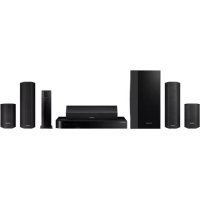
- Cambio del dispositivo sorgente
- Sistema de entretenimiento en casa manual del usuario
- Información de Seguridad
- PRECAUCIÓN
- NO ABRIR, PELIGRO DE DESCARGAS ELÉCTRICAS
- - Español
- ADVERTENCIA:
- PRODUCTO LÁSER DE LA CLASE 1
- PRECAUCIÓN:
- Precauciones sobre 3D
- INFORMACIÓN IMPORTANTE SOBRE SALUD Y SEGURIDAD CON RESPECTO A IMÁGENES EN 3D.
- - Español
- Índice
- INTRODUCCIÓN
- CONEXIONES
- CONFIGURACIÓN
- REPRODUCCIÓN DE CONTENIDO
- SERVICIOS DE RED
- APÉNDICE
- Accesorios
- Componentes de los altavoces
- Panel frontal
- Panel posterior
- - Español
- Mando a distancia
- Instalación de las pilas en el mando a distancia
- Posición del producto
- Selección de la posición de audición
- Instalación de los altavoces en un pie de soporte
- \* Solo HT-H5530/HT-H5550/HT-H5550W
- Conexiones de los cables de los altavoces
- - Español
- | PRECAUCIÓN |
- Colocación del núcleo de ferrita toroidal del cable de alimentación del módulo del receptor inalámbrico (SWA-6000)
- \* Solo HT-H5500W/HT-H5550W
- Conexión a un TV y dispositivos externos
- Conexión a un TV
- Conexión a dispositivos externos
- Método 1 ENTR. AUX.: Conexión de un componente analógico externo
- Método 2 ÓPTICO: Conexión de un componente de audio digital externo
- Conexión a un enrutador de red
- Procedimiento de configuración inicial
- ① Repr. disco
- ② Fotos/Vídeos/Música
- ③ Apps
- ④ Opera TV Store
- Más
- Screen Mirroring
- ⑦ Cambiar dispositivo
- Función
- Config.
- Acceso a la pantalla de Config.
- Información detallada de las funciones
- Funciones del menú Config.
- Pantalla
- Config. 3D
- Relación de aspecto de TV
- BD Wise
- Resolución
- Fotogramas película (24 fps)
- - Español
- Formato color HDMI
- Color profundo HDMI
- Modo progresivo
- Audio
- Config. de altavoces
- Selección de altavoz
- Canal retorno audio
- Salida Digital
- Control del rango dinámico
- Modo Downmixing
- Sincronización de audio
- Red
- Configuración de red
- Prueba de red
- Estado de la red
- Menú para conectarse a Wi-Fi Direct
- Screen Mirroring
- Nomb. dispos.
- Conexión a Internet BD-Live
- Sistema
- Configuración inicial
- Inicio rápido
- Anynet+ (HDMI-CEC)
- Gestión de datos de BD
- Vídeo a la carta DivX®
- Idioma
- Seguridad
- Clasific. paterna BD
- Clasific. paterna DVD
- Cambiar PIN
- General
- Zona horaria
- Actualización del software
- Contacto con Samsung
- Términos contrato de servicio
- Restaurar
- Configuración red
- Configuración de la conexión de red
- Red de cable
- Cable - Automático
- Cable - Manual
- Red inalámbrica
- Inalámbrico - Automático
- Inalámbrico - Manual
- WPS(PBC)
- A través del dispositivo Wi-Fi.
- A través del producto utilizando PBC.
- A través del producto utilizando PIN.
- En línea
- Por USB
- Aviso actualización aut.
- Configuración de DLNA
- Para descargar el software de DLNA
- Cambio del dispositivo de origen
- Método 1
- Método 2
- Método 3
- Reproducción de discos comerciales
- Almacenamiento y manejo de discos
- Reproducción de un disco con contenido grabado por el usuario
- O BIEN
- Reproducción de archivos en un dispositivo USB
- Método 1: Si conecta un dispositivo USB mientras el producto está encendido
- Método 2: Si el producto se enciende después de conectar un dispositivo USB
- Control de reproducción de vídeo
- Botones del mando a distancia utilizados para reproducción de vídeo
- ① Botones relacionados con la reproducción
- ② Uso del menú de disco, menú de título, menú emergente y lista de títulos
- DISC MENU
- TITLE MENU
- POPUP MENU
- ③ Repetir reproducción
- □ Repetir A-B
- Utilización del menú de Herramientas
- Título
- Tiempo reproduc.
- Modo de repetición
- Config. de imagen
- ■ Modo
- Selecciones de menú que aparecen solo cuando se reproduce un disco BD/DVD
- Capítulo
- Subtítulos
- Ángulo
- Vídeo [BONUSVIEW] Audio [BONUSVIEW]
- Selecciones de menú que aparecen solo mientras se reproduce un archivo
- Pantalla completa
- Información
- Creación de una lista de reproducción de vídeo
- Reproducción de discos de audio pregrabados comerciales
- Control de reproducción de música
- Repetición de pistas
- Creación de una lista de reproducción de música
- Copia
- Reproducción de contenido fotográfico
- Iniciar visionado automático / Detener presentación
- Vel. secuencia
- Música de fondo
- Zoom
- Girar
- Creación de una lista de reproducción de fotos
- Audición de la radio
- Utilización de la radio con el mando a distancia
- Ajuste de Mono/Estéreo
- Preajuste de emisoras
- Información sobre emisiones RDS
- Utilización de RDS (Radio Data System, Sistema de datos de radio) para recibir
- emisoras de FM
- Descripción de la función RDS
- Para mostrar las señales de RDS
- Información sobre los caracteres
- mostrados en pantalla
- Indicación de PTY (Tipo de programa) y
- función PTY-SEARCH
- Para buscar un programa utilizando los
- códigos de PTY
- - Pasos preliminares
- Utilización de Bluetooth
- ¿Qué es Bluetooth?
- Para desconectar el dispositivo Bluetooth
- del Sistema de cine en casa
- Para desconectar el Sistema de cine en casa
- del dispositivo Bluetooth
- Encendido con Bluetooth
- Utilización de NFC (Comunicación de campo cercano)
- Utilización de los botones de efectos especiales del mando a distancia
- TV SOUND
- Usar TV SOUND:
- DSP/EQ
- Utilización de BD-LIVE™
- Utilización de DLNA
- Apps
- Utilización de Apps
- Visualización de apps adicionales
- Cambio de las Apps mostradas en la pantalla
- de inicio Pantalla
- Utilización de Opera TV Store
- Acceso a Opera TV Store
- Desplazamiento por Opera TV Store
- Selección de una App
- Selección de Apps por categoría
- Utilización de la pantalla Mis aplicaciones
- Eliminación de Apps desde Mis Apps
- Búsqueda de Apps
- Información adicional
- Notas
- HDMI
- Config.
- BD Wise (Solo productos Samsung)
- Audio HDMI
- Reproducción
- Reproducción de archivos de vídeo
- Selección del idioma del audio
- Selección del idioma de los subtítulos
- Reproducción de archivos JPEG
- Utilización del botónTOOLS mientras se reproducen imágenes
- Compatibilidad de discos y formatos
- Tipos de disco y contenido que pueden reproducirse en el producto
- Tipos de disco que no se pueden reproducir en el producto
- Logotipos de discos que el producto puede reproducir
- Código de región
- AVCHD (Advanced Video Codec High Definition, Códec de vídeo avanzado de alta definición)
- Formatos admitidos
- Notas sobre la conexión USB
- ■ Limitaciones
- ■ Descodificador de vídeo
- ■ Descodificador de audio
- - Formatos de archivos de subtítulos DivX admitidos:
- Solución de problemas
- HT-H5500/HT-H5530/HT-H5550
- CE
- HT-H5500W/HT-H5550W
- Licencias
- DIVX HD
- HDMI
- - Español
- Contacte con SAMSUNG WORLD WIDE
- Eliminación correcta de las baterías de este producto
- Eliminación correcta de este producto (Residuos de aparatos eléctricos y electrónicos)
- 5.1CH Blu-ray™
- Sistema de Entretenimento
- em Casa
- manual do utilizador
- Ligar a Dispositivos Externos
- ② Fotografías/Vídeos/Música
- Áudio
- Legenda
- Ângulo
- Seleccionar o Idioma de Áudio
- Seleccionar o Idioma das Legendas
Marca : SAMSUNG
Modelo : HT-H5550
Categoría : Sistema de cine en casa