
HTH7500WM - Sistema de cine en casa SAMSUNG - Manual de uso y guía de instrucciones gratis
Encuentra gratis el manual del aparato HTH7500WM SAMSUNG en formato PDF.
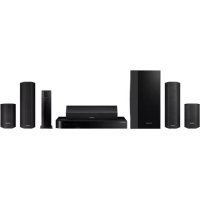



| Tipo de producto | Sistema de cine en casa Blu-ray/DVD 5.1 canales (modelo HTH7500WM) |
| Dimensiones (An x Al x Pr) | 430,0 x 55,0 x 312,0 mm |
| Peso | 2,7 kg |
| Alimentación | Red eléctrica (cable de alimentación incluido) – Consulte la etiqueta del dispositivo para conocer el voltaje y el consumo |
| Potencia de salida | Frontal: 165 W x 2 (3 Ω), Central: 170 W (3 Ω), Surround: 165 W x 2 (3 Ω), Subwoofer: 170 W (3 Ω) |
| Funciones principales | Reproducción Blu-ray/DVD/CD, 3D, Bluetooth, Wi-Fi, NFC, Smart Hub, SAMSUNG APPS, BD-LIVE, Radio FM, Screen Mirroring, Amplificador de válvulas |
| Mantenimiento y limpieza | Desconecte el dispositivo, límpielo con un paño suave y seco. No use productos químicos. |
| Seguridad | No obstruya las aberturas de ventilación. Evite la exposición al agua o la humedad. No toque los componentes internos. Use un enchufe con conexión a tierra adecuada. |
| Piezas de repuesto y reparabilidad | Póngase en contacto con un centro de servicio autorizado de Samsung. Las piezas originales están disponibles a través del soporte de Samsung. |
| Información general | Temperatura de funcionamiento: +5 °C a +35 °C. Humedad: 10 % a 75 %. Sintonizador FM: relación señal/ruido 55 dB. Dispositivos compatibles: HDMI, USB, LAN, entrada óptica, entrada AUX. |
Preguntas frecuentes - HTH7500WM SAMSUNG
Preguntas de los usuarios sobre HTH7500WM SAMSUNG
0 pregunta sobre este aparato. Responde a las que conoces o haz la tuya.
Hacer una nueva pregunta sobre este aparato
Descarga las instrucciones para tu Sistema de cine en casa en formato PDF gratis! Encuentra tus instrucciones HTH7500WM - SAMSUNG y toma tu dispositivo electrónico nuevamente en la mano. En esta página están publicados todos los documentos necesarios para el uso de su dispositivo. HTH7500WM de la marca SAMSUNG.
MANUAL DE USUARIO HTH7500WM SAMSUNG
Sistema de entretenimiento en casa manual del usuario
imagine las posibilidades
Gracias por adquirir este producto Samsung. Para recibir un servicio más completo, registre su producto en
www.samsung.com/register
PRECAUCIÓN
NO ABRIR, PELIGRO DE DESCARGAS ELÉCTRICAS
PRECAUCIÓN: PARA REDUCIR EL PELIGRO DE DESCARGA ELÉCTRICA, NO RETIRE LA TAPA (NI LA PARTE TRASERA). NO HAY PIEZAS EN EL INTERIOR QUE PUEDA REPARAR EL USUARIO. CONSULTE AL PERSONAL CUALIFICADO DE SERVICIO TÉCNICO.
- Las ranuras y aberturas existentes en la unidad y en la parte trasera o inferior se facilitan para proporcionar la ventilación necesaria. Para garantizar el funcionamiento fiable de este aparato, y para protegerlo frente a sobrecalentamiento, estas ranuras y aberturas nunca deben bloquearse ni cubrirse.
- No coloque este aparato en un espacio cerrado, como una librería, o un armario empotrado, a menos que se proporcione una ventilación correcta.
- No coloque este aparato cerca o sobre un radiador o una rejilla de aire caliente, ni en lugares expuestos a luz solar directa.
- No coloque sobre el aparato recipientes (como jarrones) que contengan agua. El agua derramada puede causar un incendio o una descarga eléctrica.
- No exponga este aparato a la lluvia ni lo coloque cerca de agua (cerca de una bañera, lavabo, fregadero o lavadero, en un sótano húmedo ni cerca de una piscina o similar). Si este aparato accidentalmente se moja, desenchúfelo y póngase en contacto inmediatamente con un distribuidor autorizado.
- Este aparato utiliza baterías. En su comunidad puede que existan normativas medioambientales que requieran la eliminación de estas pilas de forma adecuada. Póngase en contacto con las autoridades locales para obtener información sobre su eliminación y reciclaje.
- No sobrecargue las tomas murales, los alargadores ni los adaptadores por encima de su capacidad, ya que esto puede generar incendios o descargas eléctricas.
- Instale los cables de alimentación eléctrica de forma que no se puedan pisar ni doblar por elementos colocados encima o contra ellos. Preste especial atención a los cables en los enchufes, en las tomas de corriente y en los puntos de salida del aparato.
- Para proteger este aparato durante una tormenta eléctrica o cuando no lo utilice durante largos periodos de tiempo, desenchúfelo de la toma de la pared y desconecte la antena o el cable del sistema. Esto evitará que el equipo se dañe por rayos o picos de tensión de la línea eléctrica.
- Antes de conectar el cable de alimentación de CA a la toma del adaptador de CC, asegúrese de que la designación del voltaje del adaptador de CC corresponde a la fuente eléctrica local.

Este símbolo indica la presencia de alto voltaje en el interior. Es peligroso entrar en contacto con cualquier pieza interior de este producto.

Este símbolo indica que con este producto se incluye documentación importante correspondiente al funcionamiento y mantenimiento.
- Nunca inserte nada metálico en las partes abiertas de este aparato. Si lo hace, puede acarrear un peligro de descarga eléctrica.
- Para evitar descarga eléctrica, no toque nunca el interior de este aparato. Solo un técnico cualificado debe abrir este aparato.
- Asegúrese de enchufar el cable de alimentación de forma que quede bien seguro. Al desenchufar el cable de alimentación de una toma de corriente, tire siempre del enchufe del cable de alimentación. Nunca desenchufe tirando del cable de alimentación. No toque el cable de alimentación con las manos mojadas.
- Si este aparato no funciona normalmente, en concreto, si emite sonidos extraños o desprende olores desde el interior, desenchúfelo inmediatamente y póngase en contacto con el distribuidor autorizado o el centro de servicio técnico.
- Mantenimiento del armario
- Antes de conectar otros componentes a este producto, asegúrese de que estén apagados.
- Si traslada de forma repentina el producto de un lugar frío a un lugar cálido, es posible que se produzca condensación en sus componentes y en la óptica, y provoque una reproducción anómala del disco. Si sucede, desenchufe el producto, espere dos horas y vuelva a conectar el enchufe a la toma de corriente eléctrica. A continuación, introduzca el disco e intente reproducirlo de nuevo.
- Asegúrese de desconectar el enchufe de la toma de corriente si el producto no se va a utilizar o si se va a ausentar durante un tiempo prolongado (especialmente cuando niños, ancianos y personas discapacitadas se queden solos en casa).
- La acumulación de polvo puede causar riesgo de descarga eléctrica, una fuga eléctrica o un incendio si el cable de alimentación genera chispas y se caliente o se deteriora el aislamiento.
- Póngase en contacto con el centro de servicio técnico autorizado para obtener información si pretende instalar el producto en un espacio muy polvoriento, sometido a temperaturas altas o bajas, alto grado de humedad, sustancias químicas o en sitios en los que funcione las 24 horas del día como un aeropuerto, una estación de tren, etc. No hacerlo podría dar lugar a daños en el producto.
- Utilice únicamente un enchufe con una toma de tierra y una toma de pared.
- Una toma de tierra inadecuada puede causar descargas eléctricas o daños en el equipo. (Solo equipo de Clase I.)
- Para apagar completamente este aparato, debe desconectarlo de la toma de corriente. Por tanto, la toma de corriente y el enchufe deben estar accesibles en todo momento.
- No permita que los niños se cuelguen del producto.
- Guarde los accesorios (pila, etc.) en un lugar seguro fuera del alcance de los niños.
- No instale el producto en un lugar inestable como un estante poco firme, un suelo inclinado o un lugar expuesto a las vibraciones.
- No deje caer ni golpee el producto. Si el producto está dañado, desconecte el cable de alimentación y póngase en contacto con servicio técnico.
- Para limpiar este aparato, desenchufe el cable de alimentación de la toma de pared y limpie el producto utilizando un paño suave seco. No utilice productos químicos como cera, benceno, alcohol, disolventes, insecticidas, ambientadores, lubricantes o detergentes. Estos productos químicos pueden dañar el aspecto del producto o borrar las impresiones del mismo.
- No debe exponer este aparato a gotas ni salpicaduras de agua. No coloque en el aparato objetos con líquido, como jarrones.
- No arroje las pilas al fuego.
- No enchufe varios dispositivos electrónicos en la misma toma de corriente. Si se sobrecarga una toma puede provocar sobrecalentamiento y causar un incendio.
- Existe peligro de explosión si sustituye pilas del mando a distancia por un tipo de pila erróneo. Cambie la pila solo por una del mismo tipo o de especificaciones equivalentes.
ADVERTENCIA:
- PARA EVITAR INCENDIOS, MANTENGA EN TODO MOMENTO VELAS Y OTROS ARTÍCULOS CON LLAMA ALEJADOS DE ESTE PRODUCTO.

PRODUCTO LÁSER DE LA CLASE 1
Este producto está clasificado como un producto LÁSER de CLASE 1. El uso de controles o ajustes o la ejecución de procedimientos distintos a los especificados en este documento pueden dar como resultado la exposición peligrosa a radiaciones.
PRECAUCIÓN:
- RADIACIÓN INVISIBLE DEL LÁSER AL ABRIR E IGNORAR EL INTERBLOQUEO; EVITE LA EXPOSICIÓN AL HAZ.
Precauciones sobre 3D
INFORMACIÓN IMPORTANTE SOBRE SALUD Y SEGURIDAD CON RESPECTO A IMÁGENES EN 3D. Antes de utilizar la función 3D, lea y recuerde la información de seguridad que se incluye a continuación.
- Es posible que al ver la TV en 3D algunos espectadores experimenten molestias como mareos, nauseas y dolores de cabeza. Si experimenta síntomas de este tipo, deje de ver la TV en 3D, quítese las gafas 3D y descanse.
- Ver imágenes en 3D durante un tiempo prolongado puede causar tensión ocular. Si experimenta astenopía, deje de ver la TV en 3D, quítese las gafas 3D y descanse.
- Es responsabilidad de los adultos vigilar a los niños que estén utilizando la función 3D. Si se detectan situaciones de ojos cansados, dolores de cabeza, mareos o nauseas, impida que los niños sigan viendo la TV en 3D y obligueles a descansar.
- No utilice las gafas 3D para otros fines (como lentes de uso general, gafas de sol, gafas de protección, etc.).
- No utilice la función 3D ni las gafas 3D mientras camina o se desplaza. El uso de la función 3D o de las gafas 3D mientras se desplaza puede provocar choques con objetos, tropiezos o caídas y podría sufrir daños personales serios.
- Si desea disfrutar del contenido 3D, conecte un dispositivo 3D (receptor de AV o TV que admita 3D) al puerto HDMI OUT del producto utilizando un cable HDMI de alta velocidad. Colóquese las gafas 3D antes de reproducir el contenido 3D.
- El productor genera la salida de señales 3D solo a través del cable HDMI conectado al puerto HDMI OUT.
- La resolución del vídeo en el modo de reproducción 3D se fija mediante la resolución del vídeo 3D original. No es posible modificar la resolución.
- Algunas funciones como BD Wise, el ajuste del tamaño de la pantalla y el ajuste de la resolución, es posible que no funcionen correctamente en el modo de reproducción 3D.
- Debe utilizar un cable HDMI de alta velocidad para la salida correcta de la señal 3D.
- Colóquese a una distancia de al menos tres veces la anchura de la pantalla con respecto al TV al ver imágenes en 3D. Por ejemplo, si tiene una pantalla de 46 pulgadas, colóquese a 3,5 m de la pantalla.
- Coloque la pantalla de vídeo 3D a la altura de los ojos para conseguir la mejor imagen en 3D.
- Si se conecta el producto a algunos dispositivos 3D, es posible que el efecto 3D no funcione debidamente.
- Este producto no convierte contenido 2D en contenido 3D.
- "Blu-ray 3D" y el logotipo de "Blu-ray 3D" son marcas comerciales de Blu-ray Disc Association.
INTRODUCCIÓN
5 Accesorios 5 Componentes de los altavoces 6 Panel frontal 7 Panel posterior 8 Mando a distancia
CONEXIONES
9 Conexión de los altavoces 12 Colocación del núcleo de ferrita toroidal del cable de alimentación del módulo del receptor inalámbrico (SWA-6000) 13 Conexión a un TV y dispositivos externos 14 Conexión a un enrutador de red
CONFIGURACIÓN
15 Procedimiento de configuración inicial 15 Visión general de la pantalla de inicio 16 Acceso a la pantalla de Config. 16 Funciones del menú de Config. 22 Configuración red 24 Menú para conectarse a Wi-Fi Direct 25 Actualización del software
REPRODUCCIÓN DE CONTENIDO
27 Reproducción de discos comerciales 27 Reproducción de archivos multimedia 29 Control de reproducción de vídeo 32 Control de reproducción de música 37 Utilización de Bluetooth 40 Reproducción de contenido fotográfico 41 Audición de la radio 42 Utilización de los botones de efectos especiales del mando a distancia
SERVICIOS DE RED
43 Inicio de sesión en la cuenta de Samsung 43 Adición de una tarjeta de crédito 43 Antes de utilizar PELÍCULAS Y PROGRAMAS DE TV o SAMSUNG APPS 44 Utilización de PELÍCULAS Y PROGRAMAS DE TV 45 Utilización de SAMSUNG APPS 47 Screen Mirroring 47 Utilización de Web Browser 50 Enlace de las cuentas de servicios de Internet con el producto 50 BD-LIVE™
APÉNDICE
51 Información adicional 52 Compatibilidad de discos y formatos 59 Solución de problemas 62 Especificaciones 64 Licencias
- Las figuras e ilustraciones de este Manual del usuario se facilitan solo para referencia y pueden diferir del aspecto real del producto.
- Podría aplicársele una tarifa de administración si:
a. se requiere la asistencia de un ingeniero y el producto no tiene ningún defecto (es decir, no se ha leído el manual del usuario).
b. se lleva la unidad a un centro de reparación y el producto no tiene ningún defecto (es decir, no se ha leído el manual del usuario).
- El importe de dicha tarifa le será notificada antes de realizar el trabajo o de acudir a su domicilio.
Compruebe si la caja incluye los accesorios y los componentes de los altavoces que se enumeran y se muestran a continuación.
Accesorios
- Mando a distancia
- Pila de litio
- Manual del usuario
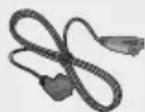


(Para cable de alimentación)
Cable de alimentación
Antena de FM
Núcleo de ferrita toroidal
Paño

ADVERTENCIA, NO INGERIR LA PILA, PELIGRO DE QUEMADURAS QUÍMICAS,
[Suministradas con el mando a distancia] Este producto contiene una pila de botón.
Si se ingiere la pila de botón, puede causar serias quemaduras internas en solo 2 horas y puede provocar la muerte. Mantenga las pilas nuevas y las usadas lejos del alcance de los niños. Si el compartimento de la pila no se cierra con seguridad, deje de utilizar el producto y aléjelo del alcance de los niños. Si cree que existe la posibilidad de que las pilas hayan sido ingeridas o se hayan introducido en algún órgano corporal, busque atención médica inmediata.
Componentes de los altavoces
HT-H7500WM - 5.1 can
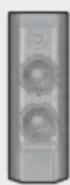
2 delanteros
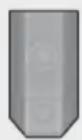
2 Surround
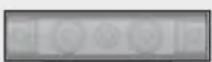
Central

Receptor inalámbrico Módulo (SWA-6000)
HT-H7500WM - 7.1 can
 |  | 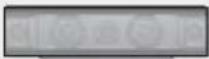 | ||
| 2 cables de altavoces | 16 tornillos (5x20) | 4 bases de soporte | Central | |
 |  |  |  |  |
| 2 delantero/ delantero superior | 4 soportes 2 Surround Subwoofer | Receptor inalámbrico Módulo (SWA-6000) | ||
Panel frontal
ICONOS DE PANTALLA
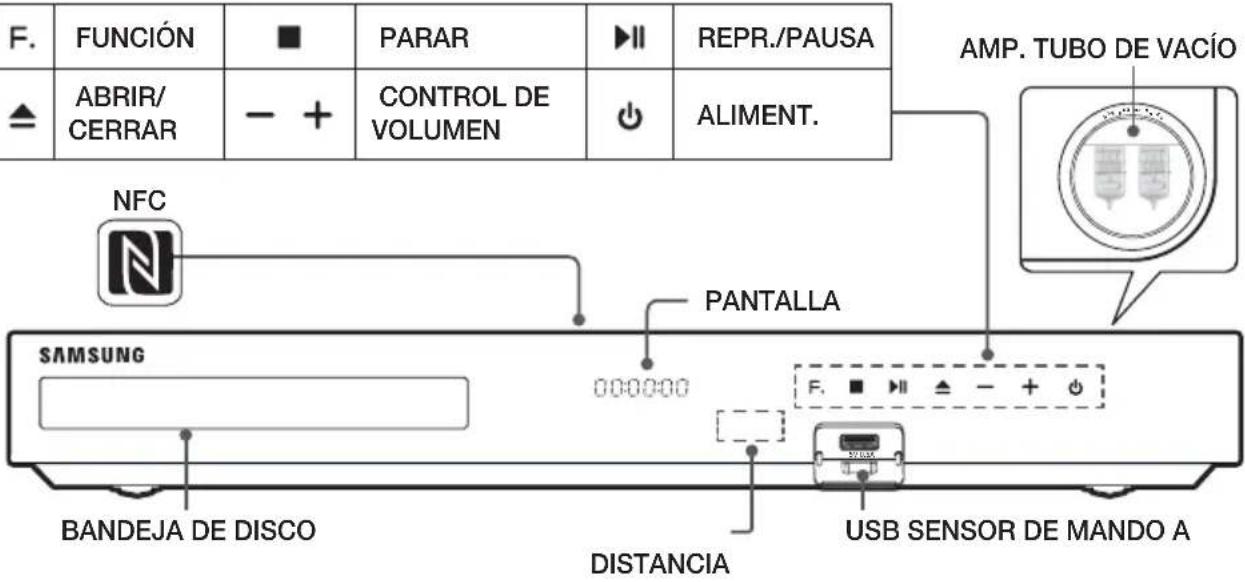 |
Si coloca teléfonos móviles o dispositivos móviles cerca de la lámpara del tubo de vacío o coloca otros productos electrónicos encima del producto, puede generarse ruido o distorsión en el audio. Cuando el producto está encendido, no deje que los niños toquen la superficie del producto. Es probable que esté caliente. Para actualizar el software del producto a través de la toma de USB, debe utilizar una unidad Flash USB.
Cuando el producto muestra el menú del disco Blu-ray, no es posible iniciar el vídeo pulsando el botón ▶II del producto o del mando a distancia. Para reproducir el vídeo, debe seleccionar Reproducir vídeo o Inicio en el menú del disco y pulsar el botón OK. Si está utilizando Internet o reproduciendo contenido desde un dispositivo USB en su TV a través de un sistema de cine en casa, no es posible seleccionar el modo BD/DVD con el botón SOURCE. Para seleccionar el modo BD/DVD, salga de Internet o detenga el contenido que esté reproduciendo en el TV y, a continuación, seleccione el modo BD/DVD. Para utilizar la función NFC, etiquete el dispositivo de la fuente Bluetooth compatible a N en la parte superior del producto (consulte la página 39).
Panel posterior
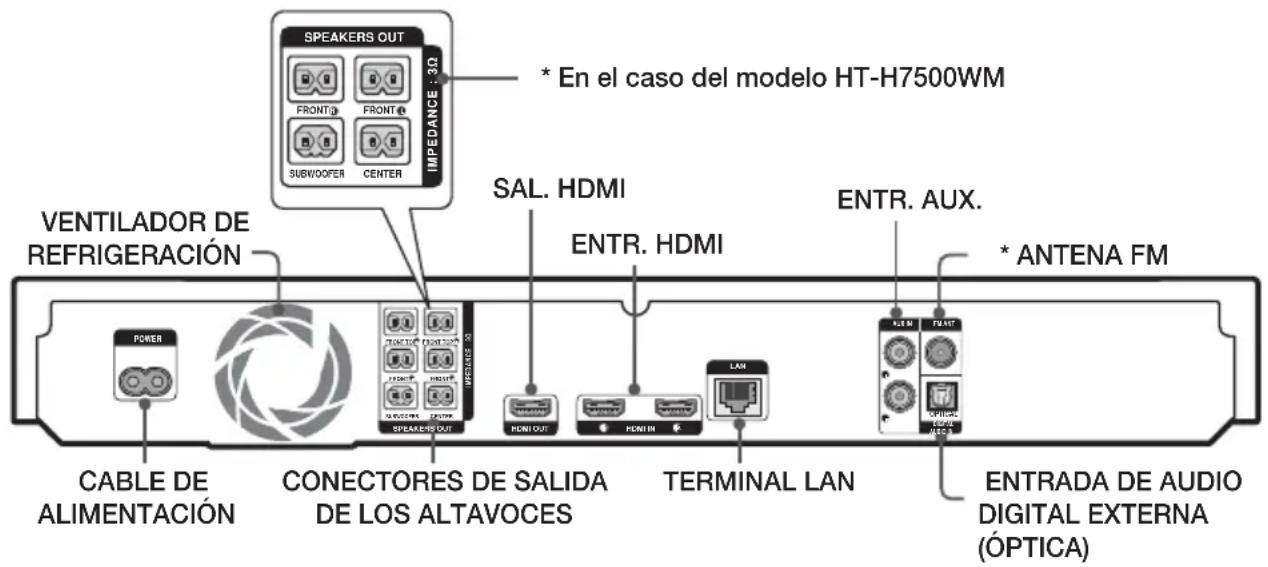
* Conexión de la antena de FM
- Conecte la antena de FM que se suministra a la toma FM ANT.
- Mueva lentamente el cable de la antena por el área circundante hasta que encuentre un punto en el que haya una buena recepción y fíjelo en la pared o en otra superficie rígida. Mantenga un espacio libre mínimo de 10 cm alrededor del sistema de cine en casa para garantizar su adecuada ventilación. No obstruya el ventilador de refrigeración ni los orificios de ventilación. Este producto no recibe emisiones de AM.
Mando a distancia
Guía del mando a distancia
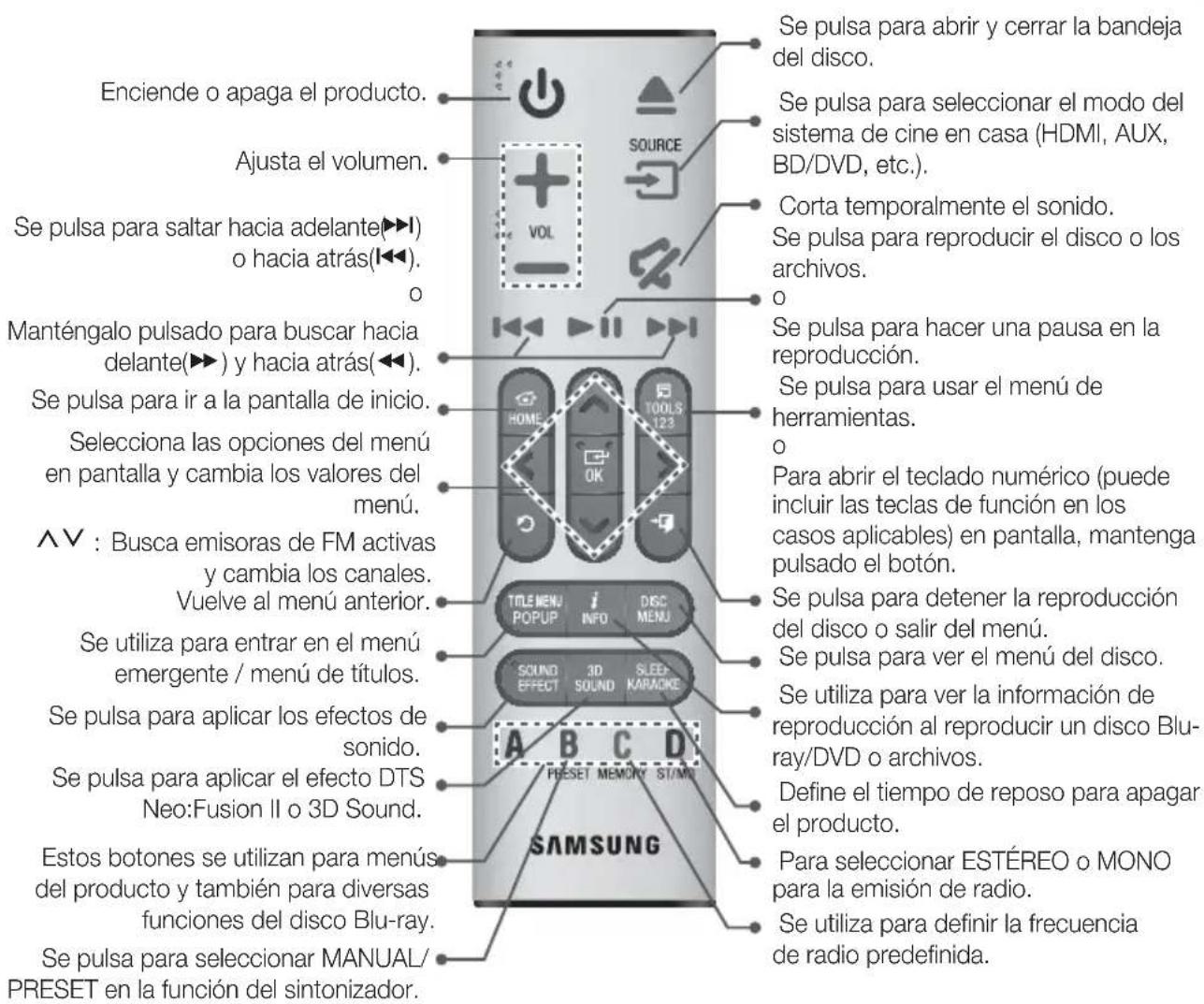
Mientras se reproduce contenido multimedia en SAMSUNG APPS, mantenga pulsado el botón ▶II del mando a distancia para pausar la reproducción. Para detener la reproducción, mantenga pulsado el botón → (SALIR) del mando a distancia.
Instalación de las pilas en el mando a distancia
1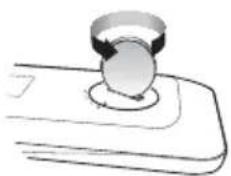
Utilice una moneda para girar la tapa del mando a distancia hacia la izquierda para extraerla como se muestra en la figura.
2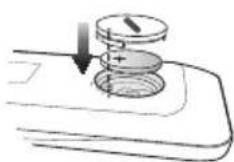
Mantenga el polo positivo (+) hacia arriba al insertar la pila. Coloque la tapa de la pila y alinee las marcas '•' como se muestra en la figura.
3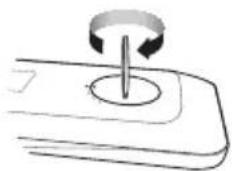
Utilice una moneda para girar la tapa a la derecha lo máximo posible hasta colocarla en su sitio.
En esta sección se describen diversos métodos de conexión del producto a otros componentes externos. Antes de trasladar o instalar el producto, asegúrese de apagar y desconectar el cable de alimentación.
Conexión de los altavoces
![graph TD A["Subwoofer"] --> B["Central"] B --> C["Delantero (D)"] C --> D["Surround (D)"] D --> E["Producto"] E --> F["Módulo del receptor inalámbrico"] G["Delantero (I)"] --> H["Surround (I)"] I["Delantero (I)"] --> J["Subwoofer"]](/content/2026/02/363806/images/b74ad01eeb9732b3928edde434cd1e05a7dfa655a71b1519127176c2949b18a6.jpg)
* HT-H7500WM
![graph TD A["Central"] --> B["Subwoofer"] B --> C["Delantero/delantero superior (I)"] C --> D["Surround (I)"] D --> E["Producto"] E --> F["Surround (D)"] F --> G["Módulo del receptor inalámbrico"] G --> H["Delantero/Superior delantero (D)"]](/content/2026/02/363806/images/d1f623ab2bea664661e10096233ac370441a1339a030b1017bb00ac4e641e000.jpg)
* HT-H7750WM
Posición del producto
Colóquelo en un soporte o en un estante, o bien debajo del soporte del televisor.
Selección de la posición de audición
La posición de audición debe estar a una distancia del televisor de aproximadamente 2,5 a 3 veces el tamaño de la pantalla del TV. Por ejemplo, si tiene una pantalla de 46 pulg., la posición de audición debe estar entre 2,92 y 3,50 metros con respecto a la pantalla.
| HT-H7500WM: Altavoces delanteros | Coloque estos altavoces frente a la posición de audición, con el interior (aproximadamente 45°) hacia usted. Coloque los altavoces frontales de forma que sus potenciadores de agudos se encuentren a la misma altura de sus oídos. Alinee la cara frontal de los altavoces delanteros con la cara frontal del altavoz central o colóquelos ligeramente frente a los altavoces centrales. |
| HT-H7750WM: Altavoces delantero/superior delantero | Coloque estos altavoces frente a la posición de audición, con el interior (aproximadamente 45°) hacia usted. Coloque los altavoces frontales de forma que sus potenciadores de agudos se encuentren a la misma altura de sus oídos. Alinee la cara frontal de los altavoces delantero/superior delantero con la cara frontal del altavoz central o colóquelos ligeramente frente a los altavoces centrales. |
| HT-H7500WM: Altavoz central | Es mejor instalar el altavoz central a la misma altura que los altavoces delanteros. También puede instalarlo directamente encima o debajo del televisor. |
| HT-H7750WM: Altavoz central | Es mejor instalar el altavoz central a la misma altura que los altavoces delantero/superior delantero. También puede instalarlo directamente encima o debajo del televisor. |
| Altavoces Surround | Coloque estos altavoces al lado de la posición de audición. Si no hay espacio suficiente, coloque estos altavoces de forma que se sitúen uno frente al otro. Colóquelos a una distancia de entre 60 y 90 cm por encima de sus oídos, ligeramente hacia abajo.* A diferencia de los altavoces delanteros y centrales, los altavoces Surround se usan principalmente para los efectos de sonido. El sonido no saldrá por ellos en todo momento. |
| Subwoofer | La posición del subwoofer no es importante. Colóquelo donde quiera. |
* Los altavoces Surround deben conectarse al módulo del receptor inalámbrico. * El aspecto de sus altavoces puede diferir de las ilustraciones de este manual. * Cada altavoz tiene una etiqueta de color en su parte trasera o lateral. Cada cable tiene una banda de un solo color en su extremo. Haga coincidir la banda de cada cable con la etiqueta del altavoz del mismo color y, a continuación, conecte el cable al altavoz. Consulte la página 11 para obtener instrucciones precisas.
Instalación de los altavoces en un pie de soporte
* Solo HT-H7750WM
- Localice el cable del altavoz que está conectado al soporte. Gire el soporte y coloque su base hacia arriba, desenrede el cable del altavoz y diríjalo a través del orificio de la base del soporte. Maneje el soporte con cuidado. Es pesado.
- Conecte la base del soporte a la parte inferior del soporte.
- Inserte tres tornillos de 5x20 en los orificios marcados en la base del soporte y, a continuación, apriételos con un destornillador como se muestra en la ilustración.
- Coloque el cable del altavoz en la ranura de la parte inferior de la base del soporte.
- Conecte el soporte y el altavoz montados haciendo coincidir las etiquetas del soporte y del altavoz entre sí como se muestra en la imagen.
- Inserte un tornillo (5x20) en el orificio de la parte trasera del altavoz y apriételo girándolo a la derecha con un destornillador.
- Repita los pasos del 1 al 6 con el otro altavoz y soporte.
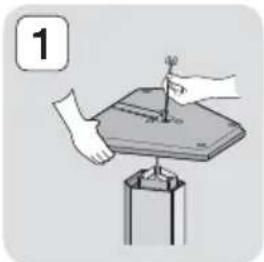
Conexiones de los cables de los altavoces
- Conecte cada grupo de cables de altavoz al altavoz correcto haciendo coincidir los conectores de colores de cada grupo con la etiqueta de color de la parte inferior de cada altavoz.
- Conecte los terminales de los cables de los altavoces desde cada altavoz a la parte posterior del producto de forma que coincidan los colores de los terminales de los altavoces con las tomas de los mismos.
HT-H7500WM![graph TD A["Altavoz delantero (D)"] --> B["Altavoz delantero (I)"] C["Módulo del receptor inalámbrico"] --> D["Subwoofer"] D --> E["SPEAKERS OUT"] E --> F["IMPEDANCE : 3D"] F --> G["Altavoz central"] H["Altavoz Surround (D) Altavoz Surround (I)"] --> I["Altavoz Surround (D) Altavoz Surround (I)"]](/content/2026/02/363806/images/ff4bd8b02d22f3b2152659307369a12a990950d2223cef581892c94e2f95b750.jpg)
HT-H7750WM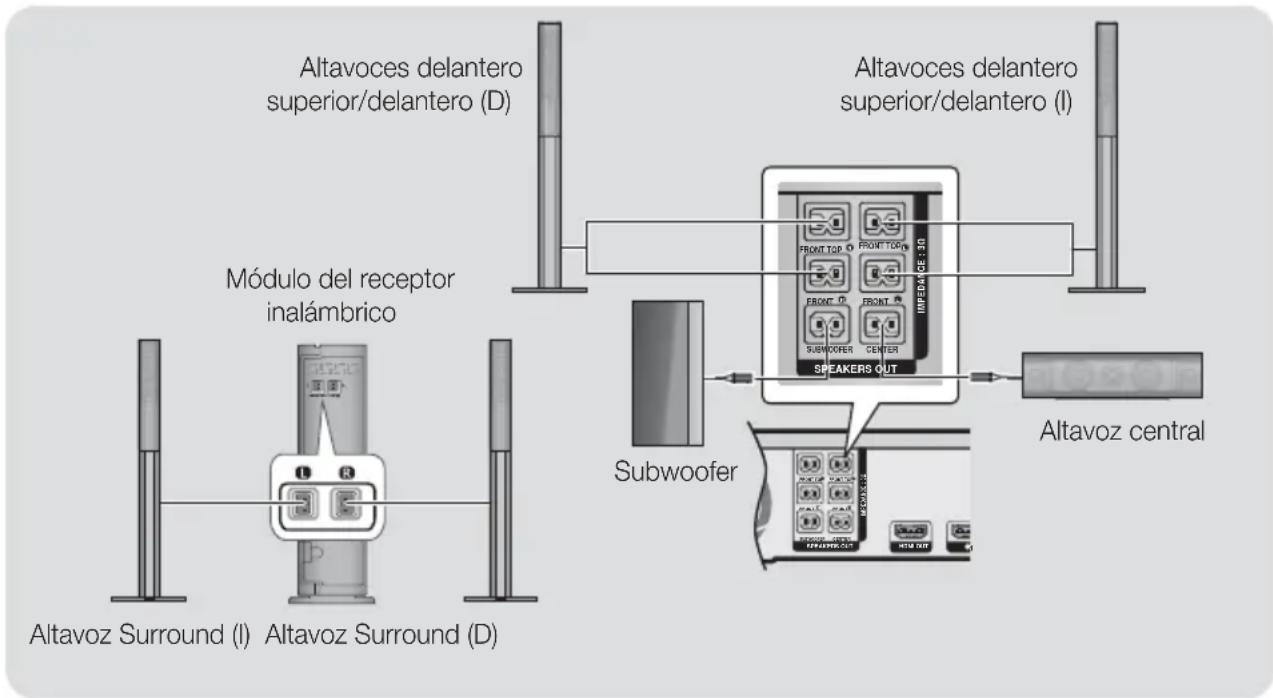
* Este producto debe conectarse sólo con el SWA-6000.
Si coloca el altavoz cerca del equipo de TV, es posible que se distorsione el color de la pantalla debido al campo magnético. Coloque el módulo del receptor inalámbrico en la parte posterior de la posición de audición. Si el módulo del receptor inalámbrico se encuentra demasiado cerca del producto, es posible que el sonido de los altavoces se oiga con interrupciones por interferencias. Si utiliza un dispositivo como un horno microondas, la tarjeta LAN inalámbrica, el dispositivo Bluetooth o cualquier otro dispositivo que utilice las frecuencias 2,4/5,8 GHz cerca del producto, es posible que se oiga alguna interrupción de sonido en los altavoces debido a la interferencia. La distancia de transmisión máxima desde el producto al módulo del receptor inalámbrico es de 10 metros pero puede variar según el entorno de funcionamiento. Si entre el producto y el módulo receptor inalámbrico se encuentra una pared de acero-hormigón o una pared metálica, es posible que el sistema no funcione en absoluto, porque las ondas de radio no pueden traspasar el metal. Si el producto no realiza la conexión inalámbrica, tendrá que realizar el ajuste de ID entre el producto y el módulo del receptor inalámbrico. Con el producto apagado, mantenga pulsado el botón (silencio) del mando a distancia durante 5 segundos. A continuación, mantenga pulsado el botón "ID SET" de la parte trasera del módulo del receptor inalámbrico durante 5 segundos y encienda el producto.
| PRECAUCIÓN |
Si desea instalar los altavoces en la pared, coloque firmemente las alcayatas (no suministradas) en el punto de la pared en el que desee colgarlos y, a continuación, cuelgue los altavoces de las alcayatas por el orificio de cada uno de ellos. No permita que los niños jueguen con los altavoces o cerca de ellos. Podrían sufrir lesiones por la caída de un altavoz. Al conectar los cables de los altavoces, asegúrese de que la polaridad (+/−) sea correcta. Mantenga el altavoz del subwoofer fuera del alcance de los niños para evitar que inserten las manos u objetos extraños en el conducto (orificio) del mismo. No cuelgue el subwoofer en la pared por el conducto (orificio). La antena del receptor inalámbrico está incorporada en el módulo del receptor inalámbrico. Manténgalo alejado del agua y de la humedad. Para un rendimiento óptimo de la audición, asegúrese de que el área alrededor de la ubicación del módulo del receptor inalámbrico no tenga obstrucciones. En modo de 2 canales, no se oirá nada en los altavoces surround inalámbricos.
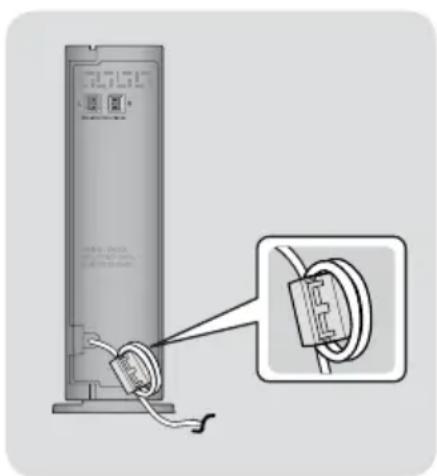
Colocación del núcleo de ferrita toroidal del cable de alimentación del módulo del receptor inalámbrico (SWA-6000)
Si coloca el núcleo de ferrita toroidal en el cable de alimentación del módulo del receptor inalámbrico, ayudará a evitar interferencias de RF de las señales de radio.
- Tire de la lengüeta de fijación del núcleo de ferrita toroidal para abrirlo.
- Dé dos vueltas al cable de alimentación del módulo del receptor inalámbrico.
- Coloque el núcleo de ferrita toroidal en el cable de alimentación del módulo del receptor inalámbrico como se muestra en la imagen de la derecha y ciérrelo presionando hasta que emita un chasquido.
- Coloque el núcleo de ferrita lo más cerca posible del módulo del receptor inalámbrico.
Conexión a un TV y dispositivos externos
![graph TD A["Rojo"] --> B["HDMI IN"] C["Blanco"] --> D["Hardware"] B --> E["Hardware 1"] D --> F["Hardware 2"] E --> G["LAN"] F --> H["LAN"] G --> I["AUX IN FRONT"] H --> J["AUX IN FRONT"] I --> K["Optical OUT"] J --> L["Optical OUT"] M["TV"] --> N["HDMI IN"] O["Dispositivos externos"] --> P["HDMI OU…](/content/2026/02/363806/images/89698e79db40e36f3ff3ee89b2b4aa65cad52d0716feb1438d20453e54b03196.jpg)
Conexión a un TV
Conecte un cable HDMI (no suministrado) desde la toma HDMI OUT de la parte trasera del producto a la toma HDMI IN del TV. Si el TV admite ARC, puede oír el sonido del TV a través del sistema de cine en casa solo con este cable conectado. Consulte la página 18 de este manual y la sección sobre ARC del manual de usuario del TV para más detalles.
Conexión a dispositivos externos
Método 1 ENTR. HDMI: Conexión a un componente externo con un cable HDMI
Conecte un cable HDMI (no suministrado) desde la toma HDMI IN de la parte trasera del producto a la toma HDMI OUT del dispositivo digital. ⇒ Seleccione el modo HDMI1 o HDMI2.
Método 2 ENTR. AUX.: Conexión de un componente analógico externo
Utilizando un cable de audio RCA (no suministrado), conecte la toma de entrada de AUDIO del producto a la toma de salida de AUDIO del componente analógico externo. ⇒ Seleccione el modo AUX.
- Asegúrese de que los colores de los conectores de los cables coincidan con los colores de las tomas de entrada y salida.
Método 3 ÓPTICO: Conexión de un componente de audio digital externo
Se utiliza para conectar la salida de audio digital de componentes de señales digitales, como descodificadores de cable y receptores de satélite, al sistema de cine en casa. Utilizando el cable óptico (no suministrado), conecte el terminal de salida de audio digital óptico del producto a la toma de salida digital óptica del dispositivo externo utilizando un cable óptico digital. ➔ Seleccione el modo D. IN.
Para ver vídeo desde el decodificador/receptor de satélite, debe conectar su salida de vídeo directamente al TV. Este sistema admite las frecuencias de muestreo digital de 32 kHz o superior desde componentes digitales externos. Este sistema solo admite audio DTS y Dolby Digital. No se admite audio MPEG, formato bitstream.
Selección de un dispositivo externo para utilizarlo
Para seleccionar un dispositivo externo tras haberlo conectado, pulse el botón SOURCE. Cada vez que pulse el botón, el modo cambia en este orden: BD/DVD → D. IN → AUX → HDMI1 → HDMI2 → FM → BT
Conexión a un enrutador de red
Puede conectar su producto a su enrutador de red utilizando uno de los métodos que se ilustra a continuación.
Red de cable![graph TD A["Router"] --> B["Módem de banda ancha (con enrutador integrado)"] B --> C["Servicio de banda ancha"] B --> D["Enrutador"] D --> E["Servicio de banda ancha"] D --> F["Módem de banda ancha"] C --> G["Computer"] D --> H["Computer"] E --> I["Computer"] F --> J["Computer"] style A fill:#f9f,st…](/content/2026/02/363806/images/2a2d98874e10f4cf5f626a5364c9285606a325305cb134ab29eae1dbd28fbaee.jpg)
Su enrutador o las políticas del proveedor de servicios de Internet pueden impedir que el producto acceda al servidor de actualización de software de Samsung. Si esto sucede, póngase en contacto con el proveedor de servicios de Internet para más información. Para usuarios de DSL, utilice el enrutador para realizar una conexión de red. Para utilizar la función DLNA, debe conectar el PC a la red como se muestra en las ilustraciones anteriores. La conexión puede ser con cable o inalámbrica.
Red inalámbrica![graph TD A["SAMSANA"] --> B["COCOCC"] B --> C["Computer"] C --> D["Compartidor de IP inalámbrico"] D --> E["Router"] E --> F["Servicio de banda ancha"]](/content/2026/02/363806/images/900130c84f89e865a85b36ca732fd4b0b58cbd3753bd74cc4f7ad63c5f981965.jpg)
Si el enrutador inalámbrico admite DHCP, este producto utiliza DHCP o una dirección IP estática para conectar a la red inalámbrica. Defina su enrutador inalámbrico en modo de infraestructura. No se admite el modo Ad-hoc. El producto solo admite los siguientes protocolos de seguridad inalámbrica: - WEP (OPEN/SHARED), WPA-PSK (TKIP/AES) WPA2-PSK (TKIP/AES) Seleccione un canal para el enrutador inalámbrico que no esté actualmente en uso. Si el canal definido para el enrutador IP inalámbrico lo está utilizando actualmente otro dispositivo cercano, esto provocará interferencias y fallos en la comunicación. En cumplimiento de las especificaciones de certificación Wi-Fi más recientes, el sistema de cine en casa de Samsung no admite cifrado de seguridad WEP, TKIP o TKIP-AES (WPS2 Mixto) en redes que funcionan en modo 802.11n. La LAN inalámbrica, por su naturaleza, puede causar interferencias, según las condiciones de servicio (rendimiento de AP, distancia, obstáculo, interferencia por otros dispositivos de radio, etc.).
Procedimiento de configuración inicial
- El menú de inicio no aparecerá si no configura los ajustes iniciales.
- La OSD (presentación en pantalla) puede cambiar en este producto tras actualizar la versión de software.
- Los pasos de acceso pueden diferir según el menú seleccionado.
Después de haber finalizado la conexión del sistema de cine en casa a su TV, encienda el TV y, a continuación encienda el sistema de cine en casa. Aparece la primera pantalla de configuración inicial.
Aparecen las pantallas de configuración en este orden: Idioma, Configuración de red, Términos y condiciones, Resolución de pantalla (Relación de aspecto) y Diseño de altavoces.
Según la versión de software instalada en su sistema de cine en casa, es posible que aparezca la pantalla de Actualización de software. Siga las instrucciones que aparecen en pantalla, que le guiarán por el procedimiento de configuración sencilla.
Si no está preparado para realizar la configuración de red o si es problemática, puede seleccionar Saltar y configurarla más tarde. (Consulte la página 22.)
Para editar los ajustes después de la configuración inicial, seleccione Config. > Sistema > Configuración en la pantalla de inicio o seleccione la opción Restaurar. (Consulte la página 21.)
Visión general de la pantalla de inicio
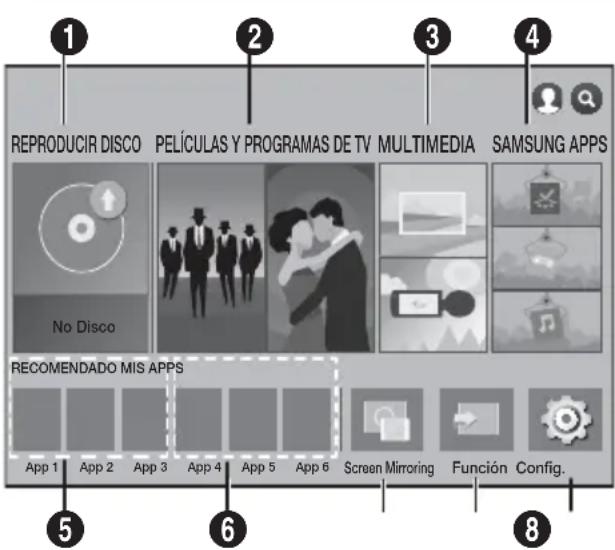
① REPRODUCIR DISCO
Muestra información sobre el disco introducido en la bandeja del disco.
Pulse OK para iniciar la reproducción del disco.
② PELÍCULAS Y PROGRAMAS DE TV
Permite descargar películas y programas de TV de Internet.
Según el país, es posible que esta función de menú no esté disponible.
③ MULTIMEDIA
Permite reproducir fotos, vídeos o música desde un disco, dispositivos USB, PC, dispositivos móviles o servicio en la nube.
4 SAMSUNG APPS
Permite descargar/acceder a diversas aplicaciones gratuitas y de pago.
⑤ RECOMENDADO
Lista de aplicaciones populares y de utilidad que recomendamos descargar.
6 MIS APPS
Muestra las apps descargadas e instaladas. Puede cambiar el orden de visualización. (Consulte la página 45.)
⑦ Screen Mirroring
Establece la función de duplicación inalámbrica entre el sistema de cine en casa y el smartphone o la tableta.
Según el país, es posible que esta función de menú no esté disponible.
8 Función
Se utiliza para cambiar entre los dispositivos externos conectados a la Entrada digital, Aux, HDMI 1 o HDMI 2, para cambiar al Sintonizador o para cambiar a un dispositivo Bluetooth conectado. También puede utilizar el botón SOURCE del mando a distancia o el botón F de la unidad principal.
9 Config.
Adapte varias funciones a sus preferencias personales.
9 7
Configuración
■ Selección de una opción en la pantalla de inicio
- Para seleccionar una opción en la pantalla de inicio, mueva el cursor utilizando los botones ∧∨<> hasta que se resalte la opción que elija y, a continuación, pulse el botón OK.

Si deja el producto en modo de parada durante más de 5 minutos sin usarse, se activará en el TV un protector de pantalla. Si el producto se deja en el modo de protector de pantalla durante más de 20 minutos, se apagará automáticamente.
Acceso a la pantalla de Config.
- Seleccione Config. en la pantalla de inicio y, a continuación, pulse OK. Aparece la pantalla de Config..
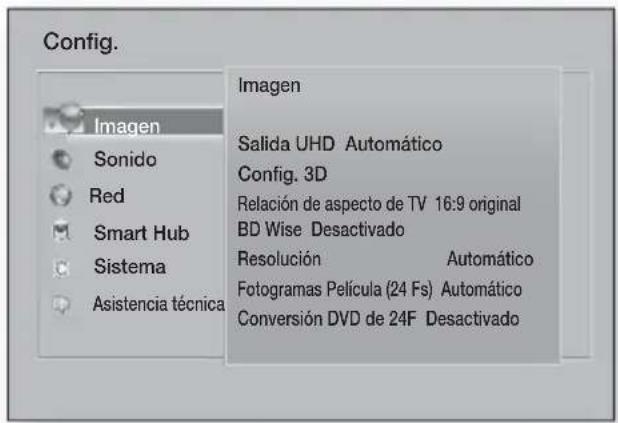
- Para acceder a los menús, submenús y opciones en la pantalla de configuración, consulte la ilustración del mando a distancia que se incluye a continuación.
Botones del mando a distancia utilizados para el menú de configuración
| 1 | Botón HOME: se pulsa para ir a la pantalla de inicio. |
| 2 | Botón ◎ (VOLVER): se pulsa para volver al menú anterior |
| 3 | Botón OK / DIRECCIÓN:• Pulse V< > para mover el cursor o seleccionar un elemento.• Pulse el botón OK para activar la opción actualmente seleccionada o confirmar un ajuste. |
| 4 | Botón→☐ (SALIR): se pulsa para salir del menú actual. |
Información detallada de las funciones
Cada función de Config., opción de menú y opción individual de configuración se explica detalladamente en pantalla. Para ver una explicación, utilice los botones ∧∨<> para seleccionar la función, la opción de menú o la opción. La explicación aparecerá normalmente a la derecha de la pantalla.
A continuación se incluye una descripción breve de la función Config.. También se incluye en el Apéndice de este manual información adicional sobre algunas de las funciones.
Funciones del menú de Config.
Imagen
Salida UHD
Con esta opción se genera la salida de vídeo HDMI con resolución UHD (Ultra alta definición). Esta opción solo está disponible cuando Fotogr. Película se establece en Automático.
Para utilizar esta función, debe conectar el producto a un dispositivo que admita la resolución UHD y debe tener contenido que se reproduzca a 24 Fs (velocidad de película).
Config. 3D
Permite configurar las funciones relacionadas con 3D.
√ Modo reproduc. 3D Blu-ray: permite seleccionar si se reproduce un disco Blu-ray con contenido 3D en modo 3D. Si se va al menú de inicio o a la pantalla de inicio de Smart Hub en modo 3D, el producto cambiará automáticamente a 2D. √ Tamaño pantalla: introduzca el tamaño del TV conectado al producto. El producto ajustará automáticamente la salida 3D al tamaño de pantalla del TV. Lea detenidamente la información de estado y seguridad antes de ver contenido 3D. (Consulte la página 3.)
Relación de aspecto de TV
Permite ajustar la salida del producto al tamaño de pantalla del TV. (Consulte la página 51.)
BD Wise
BD Wise es la función de interconectividad más reciente de Samsung. Cuando se conectan entre sí un producto Samsung y un TV Samsung con BD Wise a través de HDMI, y BD Wise está activado en el producto y el TV, el producto genera la salida de vídeo con la resolución y la frecuencia de imagen del disco Blu-ray/DVD.
Resolución
Permite definir la resolución de salida de la señal de vídeo HDMI en BD Wise, Automático, 1080p, 1080i, 720p, 576p/480p. El número indica el número de líneas de vídeo por fotograma. La i y la p indican respectivamente el barrido entrelazado y progresivo. Cuanto más líneas, más alta será la calidad.
Fotogramas Película (24 Fs)
Si se define la función Fotogramas Película (24 Fs) en Automático, es posible que el producto ajuste la salida HDMI a 24 fotogramas por segundo automáticamente para obtener una mejor calidad de imagen si se conecta a un TV compatible con 24 Fs.
- Puede disfrutar de la función Fotogramas Película (24 Fs) únicamente en un TV que admita esta frecuencia de imagen.
- Solo está disponible el fotograma de película cuando el producto esté en el modo de resolución de salida HDMI 1080p.
Conversión DVD de 24F
Convierte la reproducción del DVD en 24 fotogramas por segundo y genera la salida a través de HDMI. Esta opción solo está disponible cuando Fotogramas Película (24 Fs) está activada.
Ajustar tamaño de pantalla
Permite seleccionar el tamaño opcional de la pantalla de Smart Hub o Screen Mirroring.
Formato color HDMI
Permite definir el formato de espacio de color para la salida HDMI para que coincida con las capacidades del dispositivo conectado (TV, monitor, etc.).
Color profundo HDMI
Permite definir que la salida de vídeo se genere desde la toma HDMI OUT con color profundo. Color profundo proporciona una reproducción del color más precisa con una mayor profundidad del color.
Modo progresivo
Permite mejorar la calidad de la imagen al ver DVDs.
Sonido
Conf. altavoz sencilla (Solo HT-H7500WM)
Permite configurar los ajustes de los altavoces conectados para obtener el mejor sonido envolvente.
√ Modo normal: se selecciona si ha configurado los altavoces con el diseño de altavoces recomendado con los altavoces Surround al lado o detrás de las posiciones de audición. √ Modo sencillo: se selecciona si se han colocado los altavoces Surround frente a la posición de audición. Mezcla el sonido frontal con los altavoces de sonido Surround. SFE, Virtual 7.1 no funcionará cuando Modo sencillo esté activado.
Config. de altavoces
√ Salida de sonido: permite seleccionar los altavoces que desee activar, bien los altavoces del TV o los altavoces del sistema de cine en casa. √ Config. (Altavoces de cine en casa): permite configurar los siguientes ajustes de los altavoces, así como activar y desactivar el tono de prueba para poder probar los altavoces.
- Nivel de volumen: permite ajustar el nivel de sonido relativo de cada altavoz entre 6 dB y -6 dB. Si, por ejemplo, le gustan los bajos profundos, puede aumentar el nivel de sonido del subwoofer 6 dB.
- Distancia: permite ajustar la distancia relativa de cada altavoz con respecto a la posición de audición hasta 10 metros. Cuanto mayor sea la distancia, más alto sonará el altavoz.
- Prueba de altavoz: se inicia una prueba para definir el mejor sonido envolvente. Pulse Detener prueba para detener la prueba mientras se está realizando.
√ Config. (Multiroom Link): puede disfrutar de sonido a través del altavoz remoto que está conectado al sistema de cine en casa a través de la red doméstica. Para utilizar el altavoz de red, seleccione Multiroom. Si hay un altavoz de red disponible, aparecerá en pantalla.
- No utilizar: no se utiliza el altavoz de red.
- Multiroom: la salida del audio se produce en el altavoz de red. Todas las salidas de altavoces de red generan el mismo audio independientemente del canal utilizando el formato PCM.
SOUND EFFECT y 3D SOUND no se aplican si Multiroom se define en activado. El altavoz de red no está disponible cuando está activa la función Screen Mirroring. Para más detalles, consulte el manual de Multiroom Link. Manual de Multiroom Link: www.samsung.com > Support > Buscar nombre de producto > Multiroom Link > Descargar PDF
Personaliz. sonido
El Personalizador de sonido permite calibrar el sistema de cine en casa para obtener una calidad de sonido óptima basada en el nivel de audición y las condiciones ambientales.
Para crear un perfil de sonido personalizado, siga estos pasos:
- En el menú Personaliz. sonido, seleccione Añadir sonido pers..
- En la siguiente pantalla, seleccione Empezar. Aparece la pantalla Vista preliminar.
- Seleccione Vista preliminar para hacer una prueba preliminar del sonido de prueba. Seleccione Siguiente y, a continuación, pulse OK para continuar.
- Se iniciará una prueba de 6 pasos. Durante cada fase, el TV emitirá un tono de prueba a una frecuencia diferente. El tono empezará suavemente y aumentará en volumen. Seleccione Sí cuando pueda oír el tono de prueba. Si desea oírlo de nuevo, seleccione Reinten.. Cada vez que seleccione Sí, el TV cambiará al siguiente tono. Una vez completada la prueba, aparece una pantalla que permite comparar el sonido original con el sonido calibrado.
- Seleccione Siguiente y, a continuación, pulse el botón OK para continuar. Aparece el teclado en pantalla con un nombre de perfil predeterminado.
- Introduzca un nombre para el perfil de sonido calibrado o acepte el nombre predeterminado, seleccione Hecho y, a continuación, pulse el botón OK.
- Seleccione Hecho en la pantalla siguiente y, a continuación, pulse el botón OK. Reaparece la pantalla de Personaliz. sonido. √ Perfil sonido pers.: seleccione un perfil de sonido creado para activarlo. O bien seleccione Disc. Auditivos, un perfil de sonido personalizado especialmente compuesto de sonidos de gran espectro para personas con deficiencias auditivas. Si hay registrados más de 3 sonidos personalizados, se activará el modo Familiar, compuesto del valor medio de todos los perfiles registrados. √ Añadir sonido pers.: cree y añada un nuevo Perfil sonido pers. Consulte las instrucciones anteriores. √ Editar sonido pers.: elija un Perfil sonido pers. para modificarlo. Siga los mismos pasos utilizados al crear un perfil de sonido. Esta función solo está disponible si ha accedido a Perfil sonido pers. utilizando Añadir sonido pers. (Véase anteriormente.) √ Adm. sonido pers.: permite cambiar el nombre o eliminar perfiles de sonido personalizados. Esta función solo está disponible si ha accedido a Perfil sonido pers. utilizando Añadir sonido pers. Para seleccionar un perfil, marque la casilla de verificación situada a la derecha del perfil y, a continuación, seleccione Renombrar o Borrar.
Ecualizador
Permite configurar manualmente los ajustes de Ecualizador.
Vol. inteligente
Permite ver el producto de forma que el producto permanezca estable cuando se produce el cambio de escena al cambiar de canal.
Canal retorno audio
Permite dirigir el sonido desde el TV a los altavoces del sistema de cine en casa. Requiere una conexión HDMI y un TV compatible con Canal retorno audio (ARC).
- Si Canal retorno audio se define en Activado y está utilizando un cable HDMI para conectar el producto al TV, se desactiva la entrada óptica digital.
- Si Canal retorno audio se define en Automático y está utilizando un cable HDMI para conectar el producto al TV, se selecciona automáticamente ARC o la entrada óptica digital.
Salida Digital
Permite definir Salida Digital para que coincida con las funcionalidades del receptor de AV conectado al producto: Para más detalles, consulte la tabla de selección de salida digital. (Consulte la página 57.)
Control del rango dinámico
Permite aplicar el control de rango dinámico al audio Dolby Digital, Dolby Digital Plus y Dolby TrueHD.
√ Automático: controla automáticamente el rango dinámico del audio Dolby TrueHD, basándose en la información de la banda sonora Dolby TrueHD. También desactiva el control de rango dinámico para Dolby Digital y Dolby Digital Plus. √ Desactivado: deja el rango dinámico sin comprimir, lo que le permite oír el sonido original. √ Activado: activa el control de rango dinámico para los tres formatos. Los sonidos más silenciosos son más altos y se reduce el volumen de los sonidos altos.
Modo Downmixing
Permite seleccionar el método de Downmix de varios canales que es compatible con el sistema estéreo. Puede elegir en el producto Downmix en Estéreo Estándar o en Compatible con Surround.
Sincronización de audio
Cuando el producto está conectado a un TV digital, permite ajustar la demora de audio de forma que el audio se sincronice con el vídeo. Puede definir la demora entre 0 y 300 milisegundos.

Se garantiza que la función Automático de Sincronización de audio solo funciona con un TV Samsung compatible con la función ARC (función Anynet+).
Red
Estado de red
Permite comprobar el estado actual de la red y de Internet.
Configuración de red
Permite configurar la conexión de red de forma que pueda disfrutar de diversas funciones como los servicios de Internet o la funcionalidad AllShare Wi-Fi y realice las actualizaciones de software.
Menú para conectarse a Wi-Fi Direct
Permite conectar un dispositivo Menú para conectarse a Wi-Fi Direct al producto utilizando una red "igual a igual", sin necesidad de un enrutador inalámbrico. Tenga en cuenta que si se conecta el producto a una red inalámbrica, se puede desconectar cuando utilice Menú para conectarse a Wi-Fi Direct. (Consulte la página 25.)

Los archivos de texto, como los archivos con la extensión .TXT o .DOC, no se mostrarán cuando utilice la función Menú para conectarse a Wi-Fi Direct.
Configuración de dispositivo multimedia
Permita que otros dispositivos de la red, como smartphones y tabletas, compartan contenido con el producto.
Nombre del dispositivo
Permite asignar un nombre de identificación al producto. Utilice este nombre para identificar el producto cuando conecte con dispositivos Wi-Fi externos (Smartphones, tabletas, etc.).
Configuración de BD-Live
Permite definir varias funciones de BD-Live. BD-Live le permite acceder a funciones adicionales disponibles en algunos discos Blu-ray si está conectado a Internet.
√ Conexión a Internet BD-Live: con esta opción es posible permitir completamente, permitir parcialmente o prohibir una conexión de Internet BD-Live. √ Gestión de datos de BD: gestiona los datos de BD descargados desde un servicio de BD-Live a discos Blu-ray. Para utilizar BD-Live, debe insertar un dispositivo de almacenamiento USB en el puerto USB del sistema de cine en casa.
Smart Hub
Bloqueo de clasificación de VOD
Permite bloquear el acceso a contenido de VOD (Video on demand) basándose en su calificación. Para usarla, debe introducir el PIN de seguridad. Mantenga pulsado el botón 123 hasta que aparezca en pantalla el teclado numérico. Cuando aparezca el teclado numérico, seleccione un número utilizando el botón ∧∨<> y, a continuación, pulse el botón OK.

El PIN de seguridad predeterminado es 0000.

Según el país, es posible que esta función de menú no esté disponible.
Subtítulo
Se utiliza para modificar subtítulos en la reproducción VOD que admite subtítulos cerrados. Permite cambiar el color y el tamaño de la fuente de los subtítulos.

La función Subtítulo no funciona con servicios VOD que no admiten subtítulos cerrados. En algunos servicios VOD que no admiten subtítulos cerrados, es posible que no se apliquen los ajustes de las funciones.

Según el país, es posible que esta función de menú no esté disponible.
Términos y política
Términos y condiciones y Política de privacidad de cuenta de Samsung
Puede ver las condiciones de uso y la política de privacidad de Smart Hub, las cuentas de Samsung y otros servicios diversos.
Restablecer Smart Hub
Restablece todos los ajustes predeterminados de Smart Hub. Para usarla, debe introducir el PIN de seguridad. Mantenga pulsado el botón 123 hasta que aparezca en pantalla el teclado numérico. Cuando aparezca el teclado numérico, seleccione un número utilizando el botón ∧∨<> y, a continuación, pulse el botón OK.

El PIN de seguridad predeterminado es 0000.
Sistema
Configuración
Permite volver a ejecutar el procedimiento de ajustes iniciales.
Consulte las descripciones que se muestran en pantalla.
Inicio rápido
Permite definir el producto para encenderlo rápidamente reduciendo el tiempo de arranque.

Si esta función se define en Activado, aumentará el consumo de energía en espera. (Aprox. 12 W \~ 20 W)
Idioma
Permite seleccionar el idioma que prefiera para el menú en pantalla, el menú del disco, audio, subtítulos, etc.
- El idioma que seleccione para el menú del disco, el audio del disco o los subtítulos sólo aparecerán si se admite en el disco.
Administración de dispositivos
Permite conectar un teclado o un ratón USB inalámbrico a un puerto USB en la parte frontal del producto.
√ Config. del teclado: permite configurar un teclado USB inalámbrico conectado al producto.

Puede utilizar el teclado sólo cuando aparezca en el explorador web una pantalla o una ventana con el teclado QWERTY.
√ Config. del ratón: permite configurar un ratón USB inalámbrico conectado al producto. Puede utilizar el ratón del menú del producto de igual forma que utiliza un ratón del PC.
- Para utilizar un ratón con el menú del producto:
- Conecte el ratón USB al producto.
- Haga clic en el botón principal seleccionado en Config. del ratón. Aparece el menú sencillo.
- Haga clic en las opciones de menú que desee.

Es posible que algunos ratones y teclados HID USB no sean compatibles con el producto.

Es posible que algunas teclas del teclado HID no funcionen.

No se admiten los teclados USB con cable.

Es posible que no se admitan algunas aplicaciones.

Si el teclado HID inalámbrico no funciona debido a interferencias, acerque el teclado al producto.
Seguridad
Mantenga pulsado el botón 123 hasta que aparezca en pantalla el teclado numérico. Cuando aparezca el teclado numérico, seleccione un número utilizando el botón ∧∨<< y, a continuación pulse el botón OK. El PIN de seguridad por defecto es 0000. Introduzca el PIN por defecto para acceder a la función de seguridad si no ha creado su propio PIN.
√ Clasific. paterna BD: impide la reproducción de discos Blu-ray con una calificación igual o superior a una calificación de edad específica que haya definido a menos que se introduzca el PIN. √ Clasific. paterna DVD: impide la reproducción de DVD con una calificación superior a la calificación numérica especificada a menos que se introduzca el PIN. √ Cambiar PIN: permite cambiar el PIN de 4 dígitos utilizado para acceder a las funciones de seguridad. ■ Si olvida el PIN:
- Retire cualquier disco o dispositivo de almacenamiento USB.
- Mantenga pulsado durante 5 segundos o más el botón ■ del panel frontal. Todos los ajustes volverán a sus ajustes de fábrica.

Cuando se recuperan los ajustes predeterminados de fábrica, todos los datos de usuario almacenados en la BD se borran.
General
Puede especificar el brillo de la pantalla y la zona horaria.
√ Panel frontal: permite cambiar el brillo del panel frontal. √ Zona horaria: Puede especificar la zona horaria aplicable a su zona. √ Transparencia de menú: permite ajustar la transparencia del cuadro del menú.
Anynet+ (HDMI-CEC)
Anynet+ es una función que ofrece operaciones asociadas a otros productos Samsung que tengan la función Anynet+ y le permite controlar dichos productos con un mando a distancia de TV remoto. Para utilizar esta función, debe conectar este producto a un TV Samsung Anynet+ con un cable HDMI. Para utilizar una función Anynet+ (HDMI-CEC), siga las instrucciones que se muestran a continuación.
1) Conecte el producto a un TV Samsung compatible con Anynet+ (HDMI-CEC) utilizando el cable HDMI.
2) Defina la función Anynet+ (HDMI-CEC) en Activado tanto en el TV como en el producto. 3) Busque y seleccione el producto en la lista Anynet+ (HDMI-CEC) del TV. Para obtener instrucciones más exactas, consulte la sección Anynet+ del manual de usuario del TV.
Vídeo a la carta DivX®
Permite ver los códigos de registro VOD de DivX® VOD para comprar y reproducir contenido DivX® VOD.
Asistencia técnica
Control remoto
Cuando se activa, permite que los agentes del centro de atención telefónica de Samsung diagnostiquen y solucionen problemas con el producto de forma remota. Requiere una conexión a Internet activa. Es posible que el servicio Control remoto no esté disponible en algunos países.
Actualización del software
Para más información sobre la función Actualización del software, consulte "Actualización del software" en la página 25.
Modo de uso
Permite definir Modo de uso. Si está utilizando el sistema de cine en casa en el hogar, seleccione siempre Uso doméstico. Demo tienda es solo para configurar la pantalla para la tienda.
Contacto con Samsung
Proporciona información de contacto para obtener asistencia sobre su producto.
Restaurar
Reinicie todos los ajustes con los valores predeterminados excepto los ajustes de red y Smart Hub. Requiere la introducción del PIN de seguridad. Mantenga pulsado el botón 123 hasta que aparezca en pantalla el teclado numérico. Cuando aparezca el teclado numérico, seleccione un número utilizando el botón ∧∨<> y, a continuación pulse el botón OK. El PIN de seguridad predeterminado es 0000.
Configuración red
Cuando conecte este producto a una red, puede utilizar las aplicaciones y funciones de red como Smart Hub y BD-LIVE y actualizar el software del producto a través de la conexión de red. Para obtener información adicional sobre el acceso y la utilización de los servicios de Internet, consulte el capítulo Servicios de red de este manual de la página 43 a la 50. A continuación se incluyen instrucciones para configurar la conexión de red.
Configuración de la conexión de red
Si no ha configurado la conexión de red durante el procedimiento de ajustes iniciales o tiene que reiniciar la conexión de red, siga las directrices que se incluyen a continuación.
Antes de empezar, póngase en contacto con su proveedor de servicios de Internet para ver si su dirección IP es estática o dinámica. Si es dinámica y está utilizando una conexión de red con cable o inalámbrica, recomendamos utilizar los procedimientos de configuración que se describen a continuación.
Si está conectando a una red de cable, conecte el producto al enrutador utilizando un cable LAN antes de iniciar el procedimiento de configuración.
Para iniciar la configuración de la conexión de red, siga estos pasos:
- Seleccione Config. en la pantalla de inicio y, a continuación, pulse el botón OK.
- Seleccione Red y, a continuación, pulse el botón OK.
- Seleccione Configuración de red y, a continuación, pulse el botón OK.
- Consulte las instrucciones para redes de cable o las instrucciones de redes inalámbricas de la siguiente página.
Red de cable
□ Cable – Automático
Tras realizar los pasos del 1 al 3 anteriores:
- En la pantalla Configuración de red, cambie Tipo de red a Cable. A continuación, seleccione Conectar y pulse el botón OK. El producto detecta la conexión de cable, verifica la conexión de red y, a continuación, se conecta a la red.
- Una vez hecho, resalte Aceptar y, a continuación, pulse el botón OK.
□ Cable - Manual
Si tiene una dirección IP estática o el procedimiento automático no funciona, tendrá que definir manualmente los valores de Configuración de red.
Tras realizar los pasos del 1 al 3 anteriores:
- En la pantalla Configuración de red, cambie Tipo de red a Cable. A continuación, seleccione Conectar y pulse el botón OK. El producto busca una red y, a continuación, muestra el mensaje de error en la conexión.
Si es posible conectar el sistema de cine en casa a la red de forma inalámbrica, seleccione Cambiar de red en este punto, cambie Tipo de red a Inalámbrico y, a continuación, vaya a las instrucciones sobre redes inalámbricas en la página siguiente.
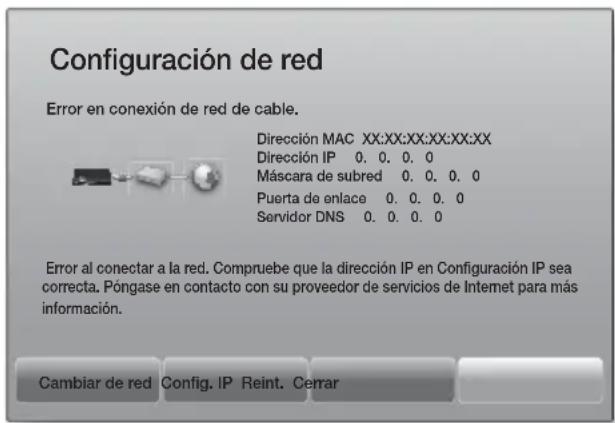
- Utilice los botones <> para seleccionar Config. IP y, a continuación, pulse el botón OK. Aparece la pantalla de Config. IP.
- Seleccione el campo Config. IP y, a continuación, defínalo en Introducir manualmente.
- Seleccione un parámetro que introducir (Dirección IP, por ejemplo), y pulse OK. Utilice los botones ∧∨ del mando a distancia para introducir los números del parámetro. O bien utilice el teclado numérico para introducir un número de parámetro. Mantenga pulsado el botón 123 hasta que aparezca en pantalla el teclado numérico. Cuando aparezca el teclado numérico, seleccione un número utilizando el botón ∧∨ <> y, a continuación pulse el botón OK. Utilice los botones <> del mando a distancia para moverse entre campo y campo dentro de un parámetro. Una vez que haya terminado con un parámetro, pulse el botón OK.
- Pulse el botón ∧ o ∨ para ir a otro parámetro y, a continuación, introduzca los números de dicho parámetro siguiendo las instrucciones del paso 4.
- Repita los pasos 4 y 5 hasta haber introducido todos los parámetros.
Puede obtener los parámetros de red del proveedor de Internet.
- Cuando termine de introducir todos los valores, seleccione Aceptar y, a continuación, pulse el botón OK. El sistema de cine en casa verifica la conexión de red y, a continuación, se conecta a la red.
Red inalámbrica
Puede configurar la conexión de una red inalámbrica de tres formas:
- Inalámbrica automática
- Inalámbrica manual
- WPS(PBC)
Antes de configurar la conexión de red inalámbrica, desconecte cualquier dispositivo de red inalámbrico actualmente conectado al producto o, en caso aplicable, la conexión con cable actual del producto.
Inalámbrico - Automático
Tras realizar los pasos del 1 al 3 de "Configuración de la conexión de red" en la página 22:
- En la pantalla Configuración de red, cambie Tipo de red a Inalámbrico. El producto busca y muestra una lista de redes disponibles.
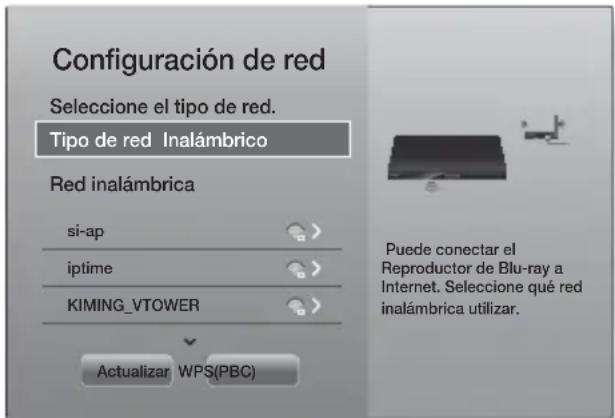
- Seleccione la red que desee y, a continuación, pulse el botón OK.
- En la pantalla de seguridad, introduzca el código de seguridad o la contraseña de acceso de red. Introduzca letras seleccionando una letra con los botones ∧∨<> y, a continuación, pulsando el botón OK.
- Una vez hecho, seleccione Hecho y, a continuación, pulse el botón OK. El producto verifica la conexión de red y, a continuación, se conecta a la red.
Debe ser capaz de buscar un código de seguridad o una clave de acceso en una de las pantallas de configuración utilizadas para configurar el enrutador o el módem.
Inalámbrico - Manual
Si tiene una dirección IP estática o el procedimiento automático no funciona, tendrá que definir manualmente los valores de configuración de red.
Tras realizar los pasos del 1 al 3 de "Configuración de la conexión de red" en la página 22:
- En la pantalla Configuración de red, cambie Tipo de red a Inalámbrico. El producto busca y muestra una lista de redes disponibles.
- Desplácese por la lista, seleccione la red que desee o Agregar red y, a continuación, pulse el botón OK.
- Si ha seleccionado una red en el paso 2, vaya al paso 6. Si ha seleccionado Agregar red, vaya al paso 4.
- Introduzca el nombre del enrutador inalámbrico o de la red inalámbrica.
- Introduzca letras seleccionando una letra con los botones ∧∨<> y, a continuación, pulsando el botón OK.
- Para ver letras en mayúscula (o volver a ver letras en minúscula si aparecen en mayúscula), seleccione y pulse el botón OK.
- Para ver símbolos y símbolos de puntuación, seleccione 123#& y, a continuación, pulse el botón OK. Para volver a ver letras, seleccione 123#& y, a continuación, pulse el botón OK. Una vez hecho, seleccione Hecho y, a continuación, pulse el botón OK.
- En la pantalla Tipo de seguridad que aparece, utilice los botones ∧V para seleccionar el Tipo de seguridad de red y, a continuación, pulse el botón OK. En la pantalla siguiente, introduzca el código de seguridad o la contraseña de acceso de red.
- Introduzca letras seleccionando una letra con los botones ∧∨<> y, a continuación, pulsando el botón OK.
Una vez hecho, seleccione Hecho y, a continuación, pulse el botón OK. El producto busca la red.
- Aparece la pantalla de error de conexión a red. Utilice los botones <> para seleccionar Config. IP y, a continuación, pulse el botón OK.
- Seleccione el campo Config. IP y, a continuación, defínalo en Introducir manualmente.
- Seleccione un parámetro de red para introducirlo (Dirección IP, por ejemplo) y, a continuación, pulse el botón OK. Utilice los botones ∧V del mando a distancia para introducir los números del parámetro. O bien utilice el teclado numérico para introducir un número de parámetro. Mantenga pulsado el botón 123 hasta que aparezca en pantalla el teclado numérico. Cuando aparezca el teclado numérico, seleccione un número utilizando el botón ∧V <> y, a continuación, pulse el botón OK. Utilice los botones <> del mando a distancia para moverse entre campo y campo dentro de un parámetro. Una vez que haya terminado con un valor, pulse el botón v.
- Pulse el botón ∧ o ∨ para ir a otro parámetro y, a continuación, introduzca los números de dicho parámetro siguiendo las instrucciones del paso 8.
- Repita los pasos 8 y 9 hasta haber introducido todos los parámetros.
Puede obtener los parámetros de red del proveedor de Internet.
- Una vez hecho, seleccione Aceptar y, a continuación, pulse el botón OK. Aparecerá la pantalla de seguridad.
- En la pantalla de seguridad, introduzca el código de seguridad o la contraseña de acceso de red. Introduzca letras seleccionando una letra con los botones ∧∨<> y, a continuación, pulsando el botón OK.
- Una vez hecho, seleccione Hecho a la derecha de la pantalla y, a continuación, pulse el botón OK. El producto verifica la conexión de red y, a continuación, se conecta a la red.
- Una vez que el producto verifique la red, seleccione Aceptar y, a continuación, pulse el botón OK.
También puede iniciar la configuración de red manual accediendo a Config. > Red > Estado de red.
WPS(PBC)
La forma más sencilla de configurar la conexión de red inalámbrica es utilizando la función WPS(PBC). Si el enrutador inalámbrico tiene la función WPS(PBC), siga los pasos siguientes:
Tras realizar los pasos del 1 al 3 de "Configuración de la conexión de red" en la página 22:
- En la pantalla Configuración de red, cambie Tipo de red a Inalámbrico. El producto busca y muestra una lista de redes disponibles.
- Desplácese por la lista, seleccione WPS(PBC) y, a continuación, pulse el botón OK.
- Pulse el botón WPS(PBC) del enrutador antes de que transcurran dos minutos. El producto adquiere automáticamente todos los valores de configuración de red que necesita y conecta a la red tras verificar la conexión de red.
- Una vez hecho, resalte Aceptar y, a continuación, pulse el botón OK.
Para conexión WPS, defina el cifrado de seguridad del enrutador inalámbrico en AES. El cifrado de seguridad WEP no admite la conexión WPS.
Menú para conectarse a Wi-Fi Direct
La función Menú para conectarse a Wi-Fi Direct le permite conectar dispositivos Menú para conectarse a Wi-Fi Direct al producto y entre sí utilizando una red "igual a igual" sin un enrutador inalámbrico.
Es posible que algunos dispositivos Menú para conectarse a Wi-Fi Direct no admitan la función AllShare si se han conectado a través de Menú para conectarse a Wi-Fi Direct. Si este es el caso, cambie el método de conexión de red utilizado para conectar el dispositivo al sistema de cine en casa. Las transmisiones Menú para conectarse a Wi-Fi Direct pueden interferir con señales Bluetooth. Antes de utilizar la función Bluetooth, recomendamos encarecidamente desactivar la función Menú para conectarse a Wi-Fi Direct en los dispositivos en los que esté activada.
- Encienda el dispositivo Menú para conectarse a Wi-Fi Direct y active su función Menú para conectarse a Wi-Fi Direct.
- Seleccione Config. en la pantalla de inicio y, a continuación, pulse el botón OK.
- Seleccione Red y, a continuación, pulse el botón OK.
- Seleccione Menú para conectarse a Wi-Fi Direct y, a continuación, pulse el botón OK. Aparecen los dispositivos Wi-Fi Direct que puede conectar al sistema de cine en casa.
![Config. Menú para conectarse a Wi-Fi Direct. Nomb. dispos.: [HTS]H7500WM. Seleccione su dispositivo Wi-Fi Direct al que conectarse. AndroidXXXXXXXX Desconectada. Actualizar. Cerrar.](/content/2026/02/363806/images/8072c9aae9d85d82ca523ca22800364b24ee45e3fe0c05013e1cae66cf21a926.jpg)
- Tiene tres formas de completar la conexión Wi-Fi:
• A través del dispositivo Wi-Fi. - A través del producto utilizando PBC. - A través del producto utilizando un PIN.
A continuación se aborda cada una de ellas.
A través del dispositivo Wi-Fi
- En el dispositivo Wi-Fi, siga el procedimiento del dispositivo para conectarse a otro dispositivo mediante el menú para conectarse a Wi-Fi Direct. Consulte el manual del usuario del dispositivo para obtener instrucciones.
- Una vez completado el procedimiento, debe ver un mensaje emergente en la pantalla del TV que indique que un dispositivo que admite el menú para conectarse a Wi-Fi Direct ha solicitado conectarse. Seleccione Aceptar y, a continuación, pulse el botón OK.
- Aparece el mensaje de intento de conexión seguido del mensaje de conexión realizada. Cuando se cierra, debe ver en la lista de la pantalla del menú para conectarse a Wi-Fi Direct el dispositivo como conectado.
- Los procedimientos de PBC y PIN conectan los dispositivos automáticamente.
A través del producto utilizando PBC
- Seleccione el dispositivo del menú para conectarse a Wi-Fi Direct que desee conectar a este producto y, a continuación, pulse el botón OK.
- Aparece el mensaje de intento de conexión seguido del mensaje de conexión realizada. Cuando se cierra, debe ver en la lista de la pantalla del menú para conectarse a Wi-Fi Direct el dispositivo como conectado.
A través del producto utilizando PIN
- Seleccione el dispositivo del menú para conectarse a Wi-Fi Direct que desee conectar a este producto y, a continuación, pulse el botón OK.
- Aparece el diálogo de PIN.
- Anote el código PIN de la ventana emergente y, a continuación, introdúzcalo en el campo apropiado del dispositivo del menú para conectarse a Wi-Fi Direct que desee conectar.
- Aparece el mensaje de intento de conexión seguido del mensaje de conexión realizada. Cuando se cierra, debe ver en la lista de la pantalla del menú para conectarse a Wi-Fi Direct el dispositivo como conectado.
La conexión de red con cable o inalámbrica actual se desconectará cuando utilice la función del menú para conectarse a Wi-Fi Direct. Los archivos de texto, como los archivos con la extensión .TXT o .DOC, no se mostrarán cuando utilice la función del menú para conectarse a Wi-Fi Direct.
Actualización del software
El menú Actualización del software permite actualizar el software del producto para mejoras del rendimiento o servicios adicionales.
- Nunca apague o encienda manualmente el producto durante el proceso de actualización.
- Seleccione Config. en el menú de inicio y, a continuación, pulse el botón OK.
- Seleccione Asistencia técnica y, a continuación, pulse el botón OK.
- Seleccione Actualización del software y, a continuación, pulse el botón OK.
- Para descargar la actualización de software y actualizar ahora, seleccione Actualizar ahora y, a continuación, pulse el botón OK. Consulte "Actualizar ahora" en la siguiente página para más detalles.
- Para permitir que el producto descargue automáticamente la actualización del software, seleccione Actualiz. automática y, a continuación, pulse el botón OK. (Consulte la página 26.) La actualización se completa cuando el producto se apaga y se enciende de nuevo por sí mismo. Samsung Electronics no será responsable legal de averías en el producto causadas por una conexión a Internet inestable o por negligencia del consumidor durante la actualización de software. Si desea cancelar la actualización mientras se descarga el software de actualización, pulse el botón OK. Cuando se esté realizando la actualización del sistema, "UPDATE" aparece en el panel frontal.
Actualizar ahora
Puede utilizar Actualizar ahora para actualizar el software a través de la conexión de red o utilizando la unidad Flash USB. A continuación se incluyen las instrucciones de red. Las instrucciones de la unidad Flash USB se incluyen en esta página.
- Seleccione Actualizar ahora y, a continuación, pulse el botón OK. Aparece el diálogo Actualizar ahora.
- El producto busca en línea la versión de software más reciente.
- Si no encuentra ninguna actualización, aparece el mensaje emergente "No tiene nuevas actualizaciones en este momento.". Pulse el botón OK para salir.
- Si localiza una nueva versión, aparece la ventana emergente Solicitud de actualización.
- Seleccione Aceptar. El producto actualiza el software, se apaga y se enciende automáticamente.
- Si no selecciona Aceptar o Cancelar antes de que transcurra un minuto, el producto almacena el nuevo software de actualización. Puede actualizar el software más tarde utilizando Actualiz. automática.
- Si selecciona Cancelar, el producto cancela la actualización. Cuando haya terminado la actualización del sistema, compruebe los detalles del software en la sección Información del producto de la pantalla de contacto de Samsung. No apague el producto durante la actualización del software. Puede provocar una avería en el producto.
Actualiz. automática
Puede definir la función Actualiz. automática de forma que el producto descargue el software de actualización cuando está en modo Actualiz. automática. En modo Actualiz. automática, el producto se enciende, pero la conexión de Internet está activa. Esto permite que el producto descargue automáticamente el software de actualización cuando no se utiliza.
- Pulse los botones ∧V para seleccionar el modo Actualiz. automática que desee y, a continuación, pulse el botón OK.
- Seleccione Activado o Desactivado. Si selecciona Activado, el producto descargará automáticamente el nuevo software de actualización cuando esté encendido y en modo de actualización automática. Si descarga el nuevo software de actualización, el producto preguntará si desea instalarlo al encender el producto.
Para utilizar la función Actualiz. automática, el reproductor debe estar conectado a Internet.
Actualizar por USB
- Visite www.samsung.com.
- Haga clic en SUPPORT en la parte superior de la página.
- Introduzca el número de modelo del producto en el campo de búsqueda. Conforme introduce el número de modelo, aparecerá una lista desplegable de productos que coinciden con el número de modelo.
- Haga clic con el botón principal del ratón en el número de modelo del producto en la lista desplegable.
- En la página que aparece, desplácese y, a continuación, haga clic en Firmware Manuals & Downloads.
- Haga clic en Firmware en el centro de la página.
- Haga clic en el botón ZIP de la columna de Archivo en el lado derecho de la página.
- Haga clic en Send en el segundo diálogo emergente que aparece. Haga clic en OK en el segundo diálogo emergente para descargar y guardar el archivo de firmware en el PC.
- Descomprima el archivo zip en su ordenador. Debe tener una carpeta con el mismo nombre que el archivo zip.
- Copie la carpeta en una unidad flash USB.
- Asegúrese de que no haya ningún disco en el producto e inserte la unidad flash USB en el puerto USB del producto.
- En el menú del producto, vaya a Config. > Asistencia técnica > Actualización del software.
- Seleccione Actualizar ahora.
- El producto busca el software en la unidad USB. Cuando busca el software, aparece la ventana emergente Update Request (Solicitud de actualización).
- Seleccione Aceptar. El producto actualiza el software, se apaga y se enciende automáticamente.
- No debería haber ningún disco en el producto al actualizar el software utilizando la toma USB. Cuando haya terminado la actualización del sistema, compruebe los detalles del software en la sección Información del producto de la pantalla de contacto de Samsung. No apague el producto durante la actualización del software. Puede provocar una avería en el producto. Las actualizaciones de software que utilizan el terminal USB deben realizarse solo con una unidad flash USB.
Reproducción de Contenido
Su sistema de cine en casa puede reproducir contenido de discos Blu-ray/DVD/CD, dispositivos USB, PC, smartphones, tabletas y de la web.
Para reproducir contenido del PC o de un dispositivo móvil, debe conectar el PC o el dispositivo móvil y el producto a la red. Para reproducir contenido del PC, también debe descargar e instalar el software de red AllShare o tener el software de red DLNA en el PC.

PC con Windows 7 y Windows 8 tienen el software DLNA (Play To) integrado.
Reproducción de discos comerciales
- Pulse el botón ▲ para abrir la bandeja de disco.
- Coloque el disco en la bandeja con el lado de la etiqueta hacia arriba.
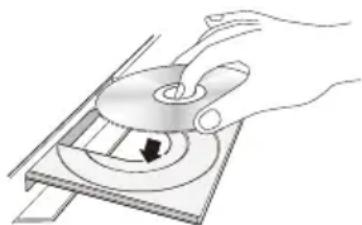
- Pulse el botón ▲ para cerrar la bandeja de disco. La reproducción se inicia automáticamente.
- Si la reproducción no se inicia automáticamente, pulse el botón ▶II del mando a distancia.
Almacenamiento y manejo de discos
- Sujeción de discos
- Huellas o arañazos en el disco pueden reducir la calidad del sonido y de la imagen o provocar saltos.

- Evite tocar la superficie del disco en la que se va a grabar datos.
- Sujete el disco por sus bordes de forma que no deje huellas en su superficie.
- No adhiera papel ni cinta en el disco.
- Limpieza de discos
- Si deja huellas en el disco, límpielas con un detergente suave diluido en agua y límpielo con un paño suave.

- Al limpiar, pase el paño suavemente de dentro a fuera del disco.
- Almacenamiento de discos
■ No los exponga a la luz directa del sol. ■ Guárdelos en un área ventilada fresca. - Guárdelos en una funda de protección limpia y en posición vertical.
Reproducción de archivos multimedia
- En la pantalla de inicio, seleccione MULTIMEDIA y, a continuación, pulse el botón OK. Aparece la pantalla de reproducción reciente.
- Seleccione Almacenamiento, Dispositivo de red o Servicio de almacenamiento en la parte inferior de la pantalla.
- Almacenamiento: muestra los dispositivos de almacenamiento conectados al producto.
- Dispositivo de red: muestra los dispositivos móviles, PCs, tabletas y dispositivos similares conectados a través de la red.
- Servicio de almacenamiento: muestra los servicios de red en los que ha iniciado sesión.
Cuando seleccione un elemento, aparece información sobre el elemento que se desplaza por la parte inferior de la ventana de la lista de elementos.
- Seleccione un elemento o dispositivo y, a continuación, pulse el botón OK. Aparece una pantalla con el contenido del elemento o del dispositivo. Según la forma en que se organice el contenido, verá carpetas, archivos individuales o ambos.
- Si es necesario, utilice los botones ∧∨<> para seleccionar una carpeta y, a continuación, pulse el botón OK.
- Utilice los botones ∧∨<> para seleccionar un archivo para verlo o reproducirlo y, a continuación, pulse el botón OK.
- Se reproduce el archivo seleccionado.
- Pulse el botón ◎ (VOLVER) para salir de una carpeta o el botón → (SALIR) para volver a la pantalla de inicio.
- Consulte de la página 29 a la 41 para obtener instrucciones sobre la forma de controlar la reproducción de vídeos, música e imágenes del dispositivo de almacenamiento. Para obtener un tipo de archivos multimedia, utilice la función Filtro (▼) en la esquina superior derecha de la pantalla del elemento o del dispositivo.
Reproducción de Contenido
En la lista desplegable Filtro(▼) seleccione Fotos, Vídeos o Música. Incluso aunque el producto muestre carpetas para todo tipo de contenido, solo mostrará los archivos del tipo de contenido seleccionado. Por ejemplo, si selecciona Música, solo podrá ver los archivos de música.
Reproducción de archivos en un dispositivo de almacenamiento
Método 1: Si el producto se enciende después de conectar un dispositivo de almacenamiento
- Encienda el producto.
- Siga las directrices de "Reproducción de archivos multimedia" en la página 27. En el paso 2, seleccione Almacenamiento.
Método 2: Si conecta un dispositivo USB mientras el producto está encendido
- Conecte el dispositivo de almacenamiento al producto. (CD grabado o dispositivo USB, etc.) Aparece el diálogo de "Nuevo dispositivo.". Si hay dos o más dispositivos de almacenamiento conectados al mismo tiempo, utilice el botón <> para cambiar entre dispositivos.
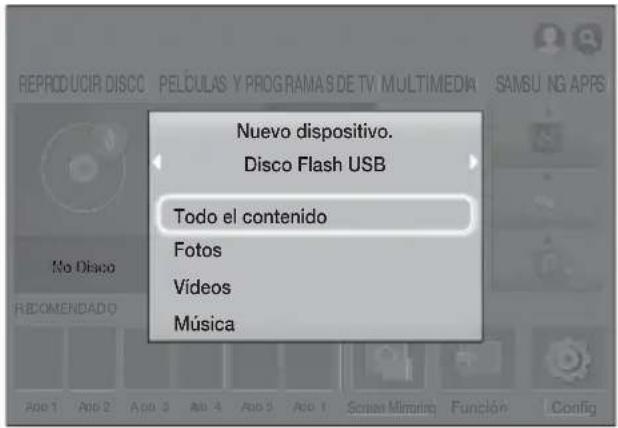
Si no aparece este mensaje emergente, vaya al Método 1. 2. Utilice los botones ∧V para seleccionar Todo el contenido, Fotos, Vídeos o Música y, a continuación, pulse el botón OK. Según la forma en que se organice el contenido, verá carpetas, archivos individuales o ambos. Para obtener un tipo de archivos multimedia, utilice la función Filtro(▼) en la esquina superior derecha de la pantalla del elemento o del dispositivo.
En la lista desplegable Filtro(▼) seleccione Fotos, Vídeos o Música. Incluso aunque el producto muestre carpetas para todo tipo de contenido, solo mostrará los archivos del tipo de contenido seleccionado. Por ejemplo, si selecciona Música, solo podrá ver los archivos de música. 3. Si es necesario, utilice los botones ∧∨<> para seleccionar una carpeta y, a continuación, pulse el botón OK. 4. Seleccione un archivo para verlo o reproducirlo y, a continuación, pulse el botón OK. 5. Pulse el botón ⊂ (VOLVER) para salir de una carpeta o el botón → (SALIR) para volver a la pantalla de inicio. 6. Consulte de la página 29 a la 41 para obtener instrucciones sobre la forma de controlar la reproducción de vídeos, música e imágenes del dispositivo de almacenamiento. Si inserta un disco cuando reproduce un dispositivo USB o un teléfono, el modo de dispositivo cambia automáticamente a "Disco". Si el teléfono móvil es compatible con DLNA, puede reproducir contenido sin conectar el cable USB.
Reproducción de contenido multimedia guardado en un ordenador/dispositivo móvil
Es posible reproducir contenido multimedia en el Sistema de cine en casa que está almacenado en un ordenador o dispositivo móvil conectado a la misma red que el Sistema de cine en casa.
Debe instalarse el software Samsung Link en el ordenador que contiene el contenido que desee reproducir en el Sistema de cine en casa. El dispositivo móvil debe ser compatible con Samsung Link. Para más información, visite el portal de contenido y servicios de Samsung en http://link.samsung.com. Es posible que experimente problemas de compatibilidad al intentar reproducir archivos multimedia a través de un servidor DLNA de un tercero. El contenido compartido con un ordenador o un dispositivo móvil es posible que no se pueda reproducir según el tipo de codificación y el formato de archivo del contenido. Además, es posible que no estén disponibles algunas funciones. Es posible que el contenido multimedia no se reproduzca de forma normal según el estado de la red. Si sucede esto, utilice un dispositivo de almacenamiento USB.
- En la pantalla de inicio, seleccione MULTIMEDIA y, a continuación, pulse el botón OK.
- Seleccione Dispositivo de red en la parte inferior de la pantalla y, a continuación, pulse el botón OK. Aparece una lista de los dispositivos de almacenamiento conectados a la misma red que el Sistema de cine en casa.
- Seleccione un dispositivo de almacenamiento y, a continuación, pulse el botón OK. Aparece una lista con las carpetas y archivos por dispositivo de almacenamiento seleccionado.
- Si es necesario, utilice los botones ∧∨<> para seleccionar una carpeta y, a continuación, pulse el botón OK.
- Seleccione el archivo que desee ver o reproducir y, a continuación, pulse el botón OK.
- Pulse el botón ⚙ (VOLVER) para salir de una carpeta o el botón → (SALIR) para volver a la pantalla de inicio.
- Consulte de la página 29 a la 41 para obtener instrucciones sobre la forma de controlar la reproducción de vídeos, música e imágenes del dispositivo de almacenamiento. Para obtener un tipo de archivos multimedia, utilice la función Filtro (▼) en la esquina superior derecha de la pantalla del elemento o del dispositivo. En la lista desplegable Filtro (▼) seleccione Fotos, Vídeos o Música. Incluso aunque el producto muestre carpetas para todo tipo de contenido, solo mostrará los archivos del tipo de contenido seleccionado. Por ejemplo, si selecciona Música, solo podrá ver los archivos de música. Como alternativa, vaya al contenido multimedia que vaya a reproducir y pulse el botón OK para reproducir el contenido.
Reproducción de contenido multimedia guardado en un servicio en la nube
Dropbox y SkyDrive y otros servicios de nube guardan el contenido del usuario como archivos de fotos, vídeos y música en un servidor remoto accesible a través de Internet. Cuando el sistema de cine en casa está conectado a Internet, puede ver o reproducir el contenido multimedia guardado en un servicio de nube a través del sistema de cine en casa.
Para reproducir contenido de un servicio en la nube, debe iniciar sesión en su cuenta de Samsung y vincular la cuenta de Samsung con la cuenta del servicio en la nube. Para obtener información sobre la forma de vincular su cuenta de Samsung con la cuenta del servicio en la nube, consulte la sección "Inicio de sesión en la cuenta de Samsung".
- En la pantalla de inicio vaya a MULTIMEDIA y, a continuación, pulse el botón OK.
- Seleccione Servicio de almacenamiento en la parte inferior de la pantalla.
- Aparecen los servicios en la nube vinculados con su cuenta de Samsung.
- Seleccione un servicio de nube. Aparece una lista con las carpetas y archivos del servicio en la nube seleccionado.
- Si es necesario, utilice los botones ∧∨<> para seleccionar una carpeta y, a continuación, pulse el botón OK.
- Seleccione el archivo que desee ver o reproducir y, a continuación, pulse el botón OK.
- Pulse el botón ⊃ (VOLVER) para salir de una carpeta o el botón → (SALIR) para volver a la pantalla de inicio.
- Consulte de la página 29 a la 41 para obtener instrucciones sobre la forma de controlar la reproducción de vídeos, música e imágenes de un Servicio de almacenamiento.
Control de reproducción de vídeo
Puede controlar la reproducción del contenido de vídeo de un disco Blu-ray/DVD, dispositivo USB, dispositivo móvil o PC. Según el disco o el contenido, es posible que no estén disponibles algunas de las funciones descritas en este manual.
Botones del mando a distancia utilizados para reproducción de vídeo
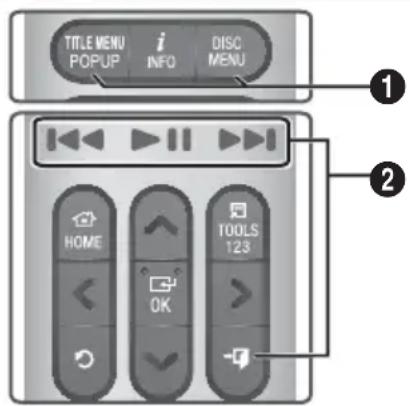
① Uso del menú de disco, menú de título, menú emergente y lista de títulos
DISC MENU
Durante la reproducción, pulse este botón para ver el menú del disco.
MENÚ DE TÍTULOS
Durante la reproducción, pulse este botón para ver el menú del título contextual.
- Si el disco tiene una lista de reproducción, pulse el botón Ordenar por para ir a la Lista de reproducción.
② Botones relacionados con la reproducción
El producto no reproduce sonido en modo de búsqueda o
- Para volver a la reproducción a velocidad normal, pulse el botón ▶II.
| ▶II | Inicia/hace una pausa en la reproducción. |
| →I (SALIR) | Detiene la reproducción. |
| Reproducción a cámara rápida | Durante la reproducción, mantenga pulsado el botón ◀◀ o ▶▶I. Cada vez que mantenga pulsado el botón ◀◀ o ▶▶I, la velocidad de grabación cambiará. |
| Reproducción a cámara lenta | En modo de pausa, mantenga pulsado el botón ▶▶I.Cada vez que mantenga pulsado el botón ▶▶I, la velocidad de grabación cambiará. |
| Salto en reproducción | Durante la reproducción, pulse el botón ◀◀ o ▶▶I Cada vez que pulse el botón ◀◀ o ▶▶I, el disco va al capítulo o archivo anterior o siguiente. |
Utilización del menú de Herramientas
Discos comerciales
Durante la reproducción, pulse el botón TOOLS.
Vídeo basado en archivos
Durante la reproducción, pulse el botón TOOLS.
Utilice los botones <> para seleccionar
Configuración (☐) en la esquina superior derecha y, a continuación, pulse el botón OK.
Repr. desde el inicio
Se selecciona para volver al principio de la película y, a continuación se pulsa el botón OK.
Utilice el menú 3D para seleccionar la opción Lado a lado o Arriba-Abajo si el contenido 3D que se esté reproduciendo no aparece correctamente en modo 3D.
Utilice el menú 3D solo para contenido 3D. Si aplica el formato Lado a lado o Arriba-Abajo al contenido 2D, no se mostrará correctamente.
Seleccionar escena
Puede utilizar la función Seleccionar escena durante la reproducción para ver o iniciar una película a partir de la escena que elija.
Si se daña la información del índice o el archivo no admite la indexación, no podrá utilizar la función de selección de escenas. Si está utilizando la función DLNA después de conectar a un ordenador a través de la red, es posible que no se admita la función de selección de escena. √ Buscar títulos: si hay más de una película en el disco o en el dispositivo, se selecciona para iniciar un título diferente.
- Seleccione Buscar títulos y, a continuación, pulse el botón OK.
- Utilice los botones ∧V para seleccionar un título y, a continuación, pulse el botón OK.
√ Buscar capítulos: se selecciona para reproducir el capítulo que elija.
- Seleccione Buscar capítulos y, a continuación, pulse el botón OK.
- Utilice los botones ∧V para seleccionar un capítulo y, a continuación, pulse el botón OK.
√ Barra horas de búsqueda: se selecciona para reproducir la película desde el punto temporal seleccionado.
- Seleccione Barra horas de búsqueda y, a continuación, pulse el botón OK.
- Mantenga pulsado el botón 123 hasta que aparezca en pantalla el teclado numérico. Cuando aparezca el teclado numérico, seleccione un número utilizando el botón ∧∨<> y, a continuación pulse el botón OK.
También puede utilizar los botones<> para avanzar o retroceder en la película. La película avanza o retrocede un minuto cada vez que se pulsan los botones<>.
Modo de repetición
Permite repetir un título, un capítulo o una sección específica.
- Desactivado: se selecciona para volver a reproducción normal.
- Título: se elige para repetir un título seleccionado.
- Capítulo: se elige para repetir un capítulo específico.
- Repetir A-B: se elige para repetir una sección específica.
- Pulse el botón OK en el punto en el que desea iniciar la repetición de la reproducción (A).
- Pulse el botón OK en el punto donde quiere que termine (B) la reproducción repetida.
Según el disco, es posible que la pantalla no muestre todas las opciones de repetición.
Aparecen las opciones de Desactivado, Repet. uno y Repet. Todo al reproducir un vídeo grabado como un archivo digital.
Es posible que en pantalla no aparezca inmediatamente Capítulo o Título. Continúe pulsando los botones ∧V hasta que su elección aparezca dentro del campo aplicable.
Es posible que en pantalla no aparezca inmediatamente Repetir A-B. Continúe pulsando los botones ∧V hasta que Repetir A-B aparezca dentro del campo aplicable.
Debe definir el punto (B) al menos 5 segundos de reproducción después del punto (A).
Modo imagen
Permite definir Modo imagen.
- Dinámico: aumenta la nitidez y el brillo.
- Estándar: elija este ajuste para la mayoría de aplicaciones de visualización.
- Película: este es el mejor ajuste para ver películas.
- Usuario: permite ajustar la función de la nitidez y de la reducción de ruido respectivamente.
Cuando utilice la función BD Wise, este menú no aparecerá.
Modo de ecualiz.
Active el modo de ecualizador para utilizarlo.
Config. de ecualizador
Permite definir el ecualizador.
Los ajustes del ecualizador solo aparecen cuando Modo de ecualiz. es Activado.
Audio
Se selecciona para definir el idioma de audio deseado.
Sincronización de audio
En algunos casos, el producto está conectado a un TV digital, es posible que la señal de audio no se sincronice con la señal de vídeo. Si esto ocurre, utilice Audio Sync para ajustar el tiempo de demora de audio para que coincida con la señal de vídeo.
Subtítulos
Permite definir el idioma de subtítulos deseado.
Config. subtítulos
Permite establecer las opciones de subtítulos deseadas.
Ángulo
Se selecciona para ver una escena desde otro ángulo. La opción Ángulo muestra el número de ángulos disponibles (1/1, 1/2, 1/3, etc.).
Vídeo [BONUSVIEW] Audio [BONUSVIEW]
Permite definir la opción de Bonusview deseada.
Girar
Puede girar la pantalla a la izquierda o a la derecha 90 grados.
Pantalla completa
Permite establecer el tamaño de la imagen de vídeo. Elija Original, Modo1 (más grande) o Modo2 (el más grande).
Información
Se selecciona para ver la información del archivo de vídeo.
Según el disco o del dispositivo de almacenamiento, es posible que no funcione el menú de herramientas. Los archivos de vídeo con velocidades de bits altas de 20 Mbps o más fuerzan las capacidades del producto y pueden detener la reproducción.
Uso de los menús Ordenar por & Opciones
Seleccione la función Filtro( )y, a continuación, Vídeos para ver solo vídeos.
Incluso aunque el producto muestre carpetas para todo tipo de contenido, solo mostrará los archivos del tipo de contenido seleccionado. Por ejemplo, si selecciona Vídeos, solo podrá ver los archivos de vídeo.
En la pantalla que incluye los archivos de vídeo, utilice los botones ∧∨<>para seleccionar Ordenar por o Opciones en la parte superior derecha y, a continuación, pulse el botón OK.
Vídeos
Ordenar por
- Fecha
Muestra todas las carpetas que tienen vídeo por fecha. Si selecciona una carpeta y, a continuación, pulsa el botón OK, aparecen todos los archivos de vídeos de la carpeta por fecha.
- Título
Muestra todos los archivos de vídeo del medio o del dispositivo de almacenamiento por título.
- Carpeta
Muestra todas las carpetas del medio o del dispositivo de almacenamiento.
Opciones
■ Reprod. selec.
Reprod. selec. permite crear una lista de reproducción seleccionando archivos específicos para reproducirlos. Funciona prácticamente igual para todos los medios. Consulte "Utilización de Reprod. selec. con un CD comercial" en la página 35.
- Enviar
Seleccione Enviar para cargar los archivos seleccionados en los sitios en línea (Picasa, Facebook etc.) o los dispositivos. Para utilizar Enviar con un sitio en línea, tiene que crear una cuenta en el sitio en línea e iniciar sesión utilizando la función de inicio de sesión. Enviar funciona esencialmente de la misma forma para música, fotos y vídeos. Para instrucciones generales, consulte "Utilización de la función Enviar" en la página 41.

Según el disco o del dispositivo de almacenamiento, es posible que no funcione el menú Opciones, Ordenar por. Es posible que no se muestren todas las opciones.
Los menús Ordenar por y Opciones están normalmente disponibles cuando se ve archivos de vídeo de una unidad Flash USB, un PC, un disco grabado por uno mismo o un dispositivo móvil. Normalmente no están disponible si ve un disco Blu-ray, DVD o comercial.
Control de reproducción de música
Puede controlar la reproducción del contenido de música de un DVD, CD, USB, dispositivo móvil o PC. Según el disco o el contenido, es posible que no estén disponibles algunas de las funciones descritas en este manual.
Botones del mando a distancia utilizados para reproducción de música
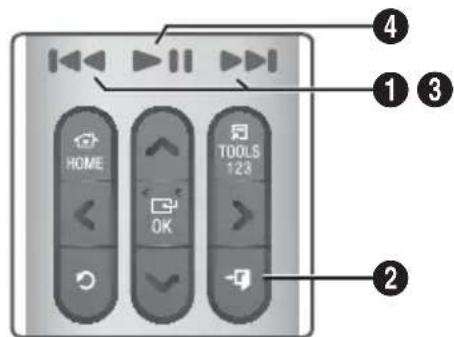
| 1 | Botones ◀◀ ▶▶: va a la pista anterior/ siguiente. |
| 2 | Botón ➔ (SALIR): detiene una pista. |
| 3 | Reproducción rápida (solo CD de audio [CD-DA])Durante la reproducción, mantenga pulsado el botón ◀◀ o ▶▶.Cada vez que mantenga pulsado el botón ◀◀ o ▶▶, la velocidad de grabación cambiará. |
| 4 | Botón ▶II: Inicia/hace una pausa en la pista. |
Controles de la pantalla de música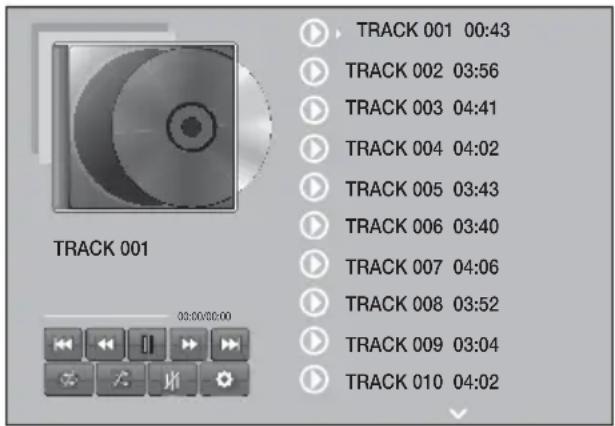
Aparece inicialmente la pantalla de la lista de pistas y se empieza a reproducir la primera pista. Si está reproduciendo un disco comercial y no pulsa un botón en el mando a distancia, aparece la pantalla de reproducción. Para volver a la pantalla de la lista de pistas, pulse el botón ☐ (VOLVER).
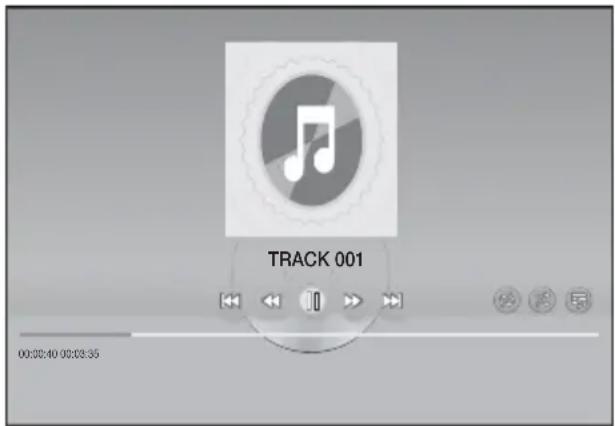
En la pantalla de la lista de pistas, utilice los botones ∧V para trasladar la selección a la pista que desee. Pulse el botón OK para reproducir la pista.
Controles de música en pantalla
| [18WK] | Hace una pausa en la reproducción. |
| [6C42] | Reproduce una pista. |
| [8HS8] | Va a la pista anterior. |
| [7C46] | Va a la pista siguiente. |
| [8ZWY] | Retrocede en la pista. |
 | Avanza en la pista. |
 | Repite una o todas las pistas. |
| [TZ1Z] | Reproduce las pistas en orden aleatorio. |
| [SDA0] | Muestra el ecualizador. |
 Solo en la pantalla de la lista de música. Solo en la pantalla de la lista de música. | √ Config. de ecualizador: ajusta el ecualizador manualmente. (Solo disponible cuando está activado Modo de ecualiz.)√ Reprod. selec.: Reprod. selec. permite seleccionar los archivos específicos que se van a reproducir. Funciona prácticamente igual para todos los medios. Consulte "Utilización de Reproducir selección con soportes de autograbación (CDs, dispositivos USB, etc.)" en la página 35.√ Copiando: la función de copia convierte el audio de CD en formato mp3 y guarda los archivos convertidos en un dispositivo USB o un teléfono móvil conectado al producto. Consulte Copiando en la página 37.√ Información:muestra la información de la pista. |
Para acceder a los controles, reproduzca una pista y utilice los botones ∧V<> para ir al control que desee.
A los controles de la pantalla de música solo se puede acceder cuando se reproduce una pista. Todos los controles no aparecen al mismo tiempo. Para contenido basado e archivos, las opciones disponibles de Configuración( 🔒 ) serán diferentes.
Uso de los menús Ordenar por y Opciones
Seleccione la función Filter() y, a continuación, Música para ver solo archivos de música.
Incluso aunque el producto muestre carpetas para todo tipo de contenido, solo mostrará los archivos del tipo de contenido seleccionado. Por ejemplo, si selecciona Música, solo podrá ver los archivos de música.
Reproducción de Contenido
En la pantalla que incluye los archivos de música, utilice los botones ∧∨<> para seleccionar
Ordenar por u Opciones en la parte superior derecha y, a continuación, pulse el botón OK.
Música
Ordenar por
Pistas: muestra todas las pistas de música del medio o del dispositivo de almacenamiento. - Álbum: muestra toda la música del medio o del dispositivo de almacenamiento por álbum. - Artista: muestra todos los archivos de música del medio o del dispositivo de almacenamiento por artista. - Género: muestra toda la música del medio o del dispositivo de almacenamiento por género. - Carpeta: muestra todas las carpetas del medio o del dispositivo de almacenamiento.
Opciones
Reprod. selec.: permite seleccionar los archivos específicos que se van a reproducir. Funciona prácticamente igual para todos los medios. Consulte "Utilización de Reprod. selec. con un CD comercial" en la página 35 y "Utilización de Reproducir selección con soportes de autograbación (CDs, dispositivos USB, etc.)" en la página 35.
Enviar
Seleccione Enviar para subir los archivos seleccionados a los sitios en línea (Picasa, Facebook, etc.) o a los dispositivos. Para utilizar Enviar, tiene que crear una cuenta en el sitio en línea e iniciar sesión utilizando la función de inicio de sesión. Enviar funciona esencialmente de la misma forma para música, fotos y vídeos. Para obtener instrucciones generales, consulte "Utilización de la función Enviar" en la página 41.
Codificación
Se selecciona para administrar las opciones de codificación de texto.
■ Renombrar lista reprod.
Permite modificar el nombre de una lista de reproducción.
■ Borrar lista de reproducción
Permite eliminar una lista de reproducción.
Añ. a lis. rep.
Permite añadir archivos adicionales a una lista de reproducción.
Según el disco o del dispositivo de almacenamiento, es posible que no funcione el menú Opciones. Es posible que no se muestren todas las opciones. Renombrar lista reprod. y Borrar lista de reproducción solo si existe una lista de reproducción.
Repetición de pistas de un CD de audio
Puede definir que el producto repita las pistas de un CD de audio (CD-DA/MP3).
- En la pantalla de la lista de pistas durante la reproducción, utilice los botones ∧∨<< para seleccionar ✉ en la esquina inferior izquierda de la pantalla y, a continuación, pulse el botón OK.
- Utilice ∧V para seleccionar el modo de repetición que desee -Desactivado, Una canción o Todos - y, a continuación, pulse el botón OK.
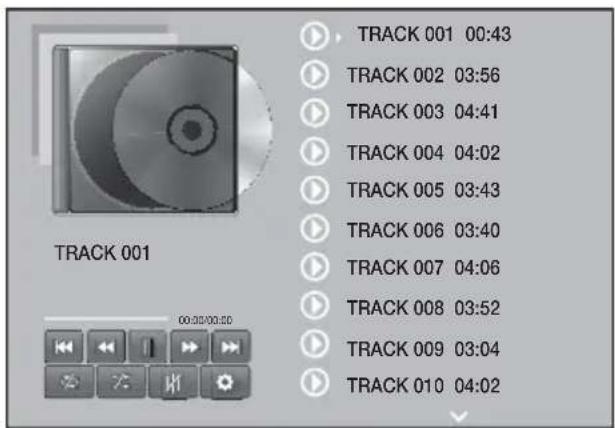
Pantalla de lista de pistas
↓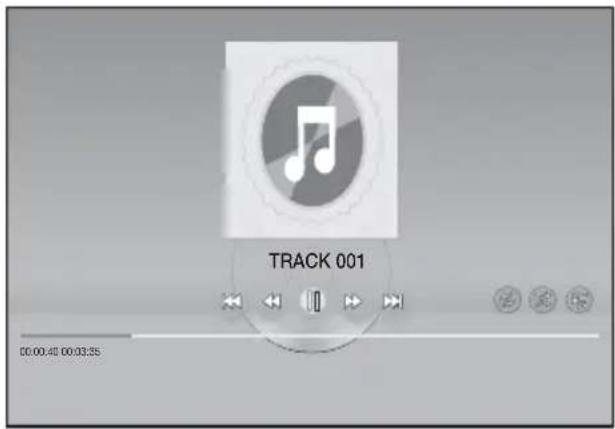
Pantalla de reproducción
Pulse el botón 5 (VOLVER) del mando a distancia para volver a la pantalla de la lista de pistas.
Repetición aleatoria de pistas de un CD de audio
Puede definir que el producto reproduzca las pistas de un CD de audio (CD-DA/MP3).
- Durante la reproducción, utilice los botones ∧∨<> para seleccionar ✗ en la esquina inferior izquierda de la pantalla y, a continuación, pulse el botón OK.
- Utilice los botones ∧V para seleccionar el modo Aleatorio, Desactivado o Activado y, a continuación, pulse el botón OK.
Utilización de Reprod. selec. con un CD comercial
- En la pantalla de la lista de pistas, seleccione Config. (☐) en la parte inferior izquierda y, a continuación, pulse el botón OK. Aparece el menú Config..
- Seleccione Reprod. selec. y, a continuación, pulse el botón OK. Aparece la pantalla Reprod. selec..
- Utilice los botones ∧V para seleccionar una pista y, a continuación, pulse el botón OK. Aparece una marca a la izquierda de la pista.
- Repita el paso 3 para seleccionar y marcar pistas adicionales.
- Para eliminar una pista de la lista, vaya a la pista y, a continuación, pulse de nuevo el botón OK. Se borra la marca de la pista.
- En la pantalla de la lista de pistas, seleccione Reprod. en la parte inferior izquierda y, a continuación, pulse el botón OK. Vuelve a aparecer la pantalla de la lista de pistas solo con las pistas marcadas. Las pistas seleccionadas se reproducen automáticamente.
- Para cancelar la lista de Reprod. selec., seleccione Config. (☐) en la parte inferior izquierda de la pantalla de la lista de pistas. En el menú Config., seleccione Reprod. todo. Vuelve a aparecer la pantalla de la lista de pistas con todas las pistas en el CD de la lista. Puede seleccionar hasta 99 pistas del CD de audio (CD-DA) utilizando Reprod. selec.. En la pantalla Reprod. selec., también puede seleccionar Selec. todo, Borrar todo y Cancelar.
- Utilice Selec. todo para seleccionar todas las pistas. Con esto se cancelan las selecciones individuales de pistas. Cuando pulse el botón (VOLVER) del mando a distancia o seleccione el botón Reprod. y, a continuación, pulse el botón OK, todas las pistas aparecen en la pantalla de reproducción de música y el producto empieza a reproducir todas las pistas desde la Pista 001.
- Utilice Borrar todo para cancelar la selección de todas las pistas seleccionadas al mismo tiempo. A continuación, seleccione pistas individuales o utilice Selec. todo para seleccionar todas las pistas y, a continuación, pulse el botón (VOLVER) del mando a distancia o seleccione Reprod. y, a continuación, pulse el botón OK. Si no utiliza Selec. todo o seleccione pistas individuales, la lista de Reprod. selec. no cambiará.
- Cancelar cancela los cambios realizados en la pantalla de Reprod. selec.. Cuando vuelva a la pantalla de la lista de pistas, la lista Reprod. selec. no cambiará.
Utilización de Reproducir selección con soportes de autograbación (CDs, dispositivos USB, etc.)
- Introduzca un CD grabado o dispositivo USB con archivos grabados en el sistema de cine en casa. Aparece el mensaje emergente que indica Nuevo dispositivo.
- Seleccione Música y, a continuación, pulse el botón OK del mando a distancia. Aparece la pantalla de la lista de archivos con iconos de pistas, carpetas o de ambos.
- Si es necesario, utilice los botones ∧∨<> para seleccionar una carpeta y, a continuación, pulse el botón OK.
- Cuando aparecen las pistas que desea reproducir, seleccione Opciones en la esquina superior derecha y, a continuación, pulse el botón OK.
- Seleccione Reproducir selección y, a continuación, pulse el botón OK. Aparecen casillas de verificación en la esquina superior derecha de los iconos de pistas.
- Utilice los botones ∧∨<> para seleccionar una pista y, a continuación, pulse el botón OK. Aparece una marca en la casilla de verificación.
- Repita el paso 6 para comprobar y marcar pistas adicionales.
- Para eliminar una pista de la lista, vaya a la pista y, a continuación, pulse de nuevo el botón OK. Se borra la marca de la pista.
- Una vez hecho, seleccione Reprod. y, a continuación, pulse el botón OK. Aparece la pantalla de la lista de pistas solo con las pistas marcadas. Las pistas seleccionadas se reproducen automáticamente.
- Para cancelar la lista Reproducir selección pulse el botón ◎ (VOLVER) o el botón → (SALIR). Si pulsa ◎ (VOLVER), volverá a la pantalla de la lista de archivos. Si pulsa → (SALIR), irá a la pantalla de inicio.
Si desea utilizar Reproducir selección para ver vídeos, utilice la función Filtro(▼) para seleccionar Vídeos en vez de Música.
Utilización de Reproducir selección desde la pantalla de inicio
Seleccione REPRODUCIR DISCO o MULTIMEDIA según el soporte que esté utilizando.
- Si ha seleccionado REPRODUCIR DISCO, aparece la pantalla de la lista de pistas. Utilice la función Filtro( )para seleccionar Música y, a continuación, siga las directrices empezando por el paso 3 anterior.
- Si ha seleccionado MULTIMEDIA, seleccione Almacenamiento o Dispositivo de red en la pantalla de MULTIMEDIA. A continuación, seleccione el soporte de almacenamiento en la pantalla Almacenamiento o en el dispositivo en la pantalla Dispositivo de red. Aparece la pantalla de lista de archivos. Utilice la función Filtro(▼) para seleccionar Música, y, a continuación, siga las directrices empezando por el paso 3 anterior.
Creación y edición de una lista de reproducción almacenada en un dispositivo de almacenamiento
Creación de una lista de reproducción
- Conecte un dispositivo USB con música almacenada a la toma USB del sistema de cine en casa y, a continuación, encienda el sistema de cine en casa.
- En la pantalla de inicio, seleccione MULTIMEDIA, y, a continuación pulse el botón OK.
- En la pantalla MULTIMEDIA seleccione Almacenamiento, y, a continuación pulse el botón OK.
- Seleccione el dispositivo USB y, a continuación, pulse el botón OK.
- En la parte superior de la pantalla, seleccione Filtro(▼) → Música.
- Una vez que vuelva a aparecer la pantalla, seleccione Opciones (💡) → Añ. a lis. rep..
- En la siguiente pantalla, seleccione una lista de reproducción existente y, a continuación, pulse el botón OK. O BIEN
Seleccione Nueva lista de reprod. y, a continuación pulse el botón OK. Si ha seleccionado una lista de reproducción existente, vaya al paso 9. Si ha seleccionado Nueva lista de reprod., vaya al paso 8.
- En el teclado en pantalla, acepte el nombre predeterminado para la nueva lista de reproducción o introduzca un nombre nuevo. Cuando termine, seleccione Hecho, pulse OK y, a continuación, vaya al paso 9.
- Desplácese a la pantalla que muestra la música que desea incluir en la lista de reproducción.
- . Utilice los botones ∧∨<> para seleccionar una pista y, a continuación, pulse el botón OK. Aparece una marca de verificación en el lado izquierdo del icono de la pista.
- Repita el paso 10 para comprobar y marcar pistas adicionales.
- Para eliminar una pista de la lista, vaya a la pista y, a continuación, pulse de nuevo el botón OK. Se borra la marca de la pista.
- Cuando acabe, seleccione Añadir y, a continuación, pulse el botón OK. La lista de reproducción se guarda en el dispositivo USB y aparece la ventana emergente de añadidos. Pulse el botón OK.
Reproducción de una lista de reproducción
- Conecte el dispositivo USB que contiene la lista de reproducción al puerto USB del sistema de cine en casa.
- Desplácese a la lista de reproducción (Pantalla de inicio → MULTIMEDIA → Almacenamiento → Dispositivo USB → Lista de reproducción).
- Seleccione la lista de reproducción y, a continuación, pulse OK. Aparece la pantalla de la lista de pistas y se empieza a reproducir la primera pista de la lista de reproducción.
Edición de una lista de reproducción
- En la pantalla de la lista de reproducción, seleccione Configuración (💡) → Editar lista de reproducción en la parte inferior izquierda de la pantalla.
- Utilice los botones ∧V<> para seleccionar una pista y, a continuación, pulse el botón OK. Aparece una marca de verificación al lado de la pista.
- Para cancelar la selección, seleccione de nuevo la pista y, a continuación, pulse el botón OK. Para seleccionar todas las pistas de una vez, utilice Seleccionar todo. Para cancelar todas las selecciones de una vez, utilice Eliminar toda la selección.
- Cuando acabe, seleccione Borrar y, a continuación, pulse el botón OK. Aparece la ventana emergente de confirmación.
- Seleccione Sí y, a continuación, pulse el botón OK.
La eliminación de todos los archivos incluidos en una lista de reproducción eliminará también la propia lista.
Puede guardar hasta 5 listas de reproducción.
Copiando
- Inserte un dispositivo USB en la toma USB del frontal del producto. Este es el dispositivo en el que copiará los archivos.
- Coloque el CD de música en el sistema de cine en casa. En unos instantes, aparecerá la pantalla de la lista de pistas.
- En la pantalla de la lista de pistas, seleccione Configuración (☐) en la parte inferior izquierda de la pantalla y, a continuación, pulse el botón OK. Aparece el menú de configuración.
- Utilice los botones ∧V para seleccionar Copiando y, a continuación, pulse el botón OK. Aparece la pantalla de copia.
- Utilice los botones ∧V para seleccionar una pista y, a continuación, pulse el botón OK. Aparece una marca a la izquierda de la pista.
- Repita el paso 5 para seleccionar y marcar pistas adicionales. Para seleccionar todas las pistas de una vez, seleccione Selec. todo en la parte inferior izquierda de la pantalla y, a continuación, pulse el botón OK.
- Para eliminar una pista de la lista, vaya a la pista y, a continuación, pulse de nuevo el botón OK. Se borra la marca de la pista.
- Una vez hecho, seleccione el botón Cop utilizando los botones ∧ ∨ y, a continuación, pulse el botón OK. Aparece el diálogo de copia.
- Utilice los botones ∧V hasta seleccionar el dispositivo para almacenar archivos de copia y, a continuación, pulse el botón OK. Se inicia la copia. No desconecte el dispositivo mientras se encuentra en curso la copia.
- Si desea cancelar la copia, pulse el botón OK y, a continuación, seleccione Sí. Seleccione No para continuar copiando.
- Una vez que se finalice la copia, aparece el mensaje "Copia correcta.". Pulse el botón OK. Vuelve a aparecer la pantalla de la lista de pistas.
Utilización de Bluetooth
Puede utilizar el dispositivo Bluetooth para poder disfrutar de la música con un sonido estéreo de gran calidad, sin necesidad de cables.
¿Qué es Bluetooth?
Bluetooth es una tecnología que permite que los dispositivos externos compatibles con Bluetooth puedan fácilmente interconectarse entre sí utilizando una conexión inalámbrica corta.
- Un dispositivo Bluetooth puede vacilar o funcionar de forma defectuosa:
- Cuando una parte del cuerpo está en contacto con el sistema de recepción/transmisión del dispositivo Bluetooth o del Sistema de cine en casa.
- Cuando exista variación eléctrica por obstrucciones causadas por una pared, una esquina o paneles de división de la oficina.
- Cuando esté expuesto a interferencias eléctricas de dispositivos con la misma banda de frecuencia, incluidos equipos médicos, hornos microondas y LAN inalámbrica.
- Empareje el Sistema de cine en casa con el dispositivo Bluetooth mientras los dos estén juntos.
- Cuando mayor sea la distancia entre el Sistema de cine en casa Blu-ray y el dispositivo Bluetooth peor será la calidad. Si la distancia sobrepasa el alcance de funcionamiento de Bluetooth, se pierde la conexión.
- En áreas con sensibilidad/recepción pobre es posible que la conexión Bluetooth no funcione correctamente.
- El Sistema de cine en casa tiene un alcance de recepción de hasta 10 m en todas las direcciones si no hay obstáculos. La conexión se corta automáticamente si la distancia del dispositivo es superior a la indicada. Incluso dentro de esta distancia, es posible que la calidad del sonido se degrade debido a obstáculos como muros o puertas.
- El dispositivo inalámbrico puede causar interferencias eléctricas durante su funcionamiento.
Para conectar el Sistema de cine en casa a un
dispositivo Bluetooth
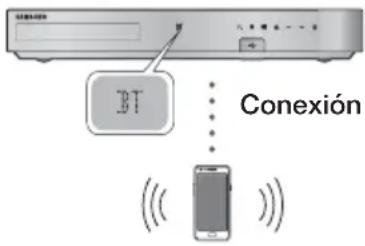
Antes de empezar, confirme que el dispositivo Bluetooth sea compatible con la función de auriculares estéreo Bluetooth.
- Pulse el botón SOURCE del mando a distancia del producto para ver el mensaje de BT.
- Seleccione el menú de Bluetooth o el dispositivo Bluetooth que desee conectar. Para obtener instrucciones, consulte el manual del dispositivo Bluetooth.
- Seleccione el menú de los auriculares estéreo en un dispositivo Bluetooth.
- Podrá ver una lista de dispositivos.
- Seleccione " [HTS]Hxxxxx" en la lista buscada.
- Cuando conecte el sistema de cine en casa al dispositivo Bluetooth, el nombre del dispositivo Bluetooth conectado, seguido del nombre del Sistema de cine en casa aparecerán en la pantalla frontal del sistema de cine en casa.
- Reproduzca música en el dispositivo conectado.
- Puede escuchar la música que se esté reproduciendo en el dispositivo Bluetooth conectado desde el Sistema de cine en casa.
El sistema de cine en casa solo admite datos SBC de calidad media (hasta 237 kbps a 48 kHz), pero no admite datos SBC de alta calidad (328 kbps a 44,1 kHz).
La función AVRCP es compatible. Su funcionalidad diferirá según las especificaciones del dispositivo conectado. Conecte solo a un dispositivo Bluetooth que admita el perfil A2DP. Solo es posible emparejar un dispositivo Bluetooth al mismo tiempo. Es posible que las funciones de búsqueda o conexión no funcionen correctamente en los siguientes casos:
- Si hay un fuerte campo magnético cerca o en el entorno del sistema de cine en casa.
- Si varios dispositivos Bluetooth están simultáneamente emparejados con el producto.
- Si el dispositivo Bluetooth está desactivado, no está en su sitio o sufre una avería.
- Tenga en cuenta que dispositivos como hornos microondas, adaptadores de LAN inalámbrica, luces fluorescentes y hornos de gas utilizan el mismo rango de frecuencias que el dispositivo Bluetooth y pueden causar interferencias eléctricas.
Para una conexión más fiable con un dispositivo Bluetooth o con otros dispositivos como un smartphone, recomendamos actualizar el software del dispositivo a la versión más actual.
Para desconectar el dispositivo Bluetooth del
Sistema de cine en casa
Puede desconectar el dispositivo Bluetooth del sistema de cine en casa. Para obtener instrucciones, consulte el manual del dispositivo Bluetooth.
- Cuando se desconecte el Sistema de cine en casa del dispositivo Bluetooth, el Sistema de cine en casa mostrará DISCONNECTED en la pantalla frontal.
Para desconectar el sistema de cine en casa
del dispositivo Bluetooth
Pulse el botón F. del panel frontal del sistema de cine en casa para cambiar de BT a otro modo o desactivarlo del sistema de cine en casa.
- Salvo cuando desconecte el Sistema de cine en casa cambiando funciones, el dispositivo Bluetooth conectado esperará una respuesta del Sistema de cine en casa durante cierto tiempo antes de terminar la conexión. (El tiempo de desconexión puede diferir según el dispositivo Bluetooth).
En el modo de conexión Bluetooth, la conexión Bluetooth se perderá si la distancia entre el Sistema de cine en casa y el dispositivo Bluetooth supera los 10 m. Cuando el dispositivo Bluetooth vuelva a la distancia efectiva o reinicie el dispositivo Bluetooth, empareje de nuevo el dispositivo y el sistema de cine en casa para volver a conectar. En modo Bluetooth, se iniciará el protector de pantalla si el dispositivo Bluetooth permanece en el estado Listo durante 5 minutos. Para volver a conectar el dispositivo Bluetooth, desactive el protector de pantalla y, a continuación, conecte el dispositivo. Para desactivar el protector de pantalla, pulse cualquier botón del mando a distancia (el botón Volumen, botones ∧∨<> , etc.).
Encendido con Bluetooth
Cuando el sistema de cine en casa está apagado, conectar el dispositivo inteligente previamente conectado al producto a través de una conexión Bluetooth puede encender el sistema de cine en casa.
El sistema de cine en casa debe conectarse para que funcione Inicio rápido. Para utilizar esta función, defina Config. > Sistema > Inicio rápido en Activado. Para utilizar esta función, la conexión Bluetooth entre el sistema de cine en casa y el dispositivo inteligente debe haberse establecido previamente y el sistema de cine en casa debe estar en la lista del smartphone de dispositivos Bluetooth conocidos. 1. Conecte el dispositivo inteligente anteriormente conectado al producto a través de Bluetooth. (Para obtener información sobre las conexiones Bluetooth, consulte el manual del dispositivo inteligente.) 2. Una vez conectado, el sistema de cine en casa se enciende automáticamente en modo BT. - En el dispositivo inteligente, seleccione la música que desee reproducir.
Utilización de NFC (Comunicación de campo cercano)
Conecte el dispositivo compatible con NFC a través de Bluetooth al Sistema de cine en casa utilizando este sencillo procedimiento de configuración. Puede reproducir música del smartphone a través del Sistema de cine en casa.
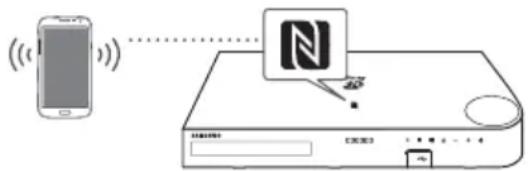
- Active la función NFC en el smartphone y asegúrese de que la función de bloqueo de pantalla esté desactivada. La función NFC del smartphone no estará operativa si está activada la función de bloqueo de pantalla.
- Toque suavemente el logotipo de N en la parte superior del Sistema de cine en casa con el dispositivo compatible con NFC.
- Si el Sistemas de cine en casa está apagado, se encenderá automáticamente.
- Aparece en el smartphone una ventana preguntando si desea continuar con la conexión Bluetooth. Seleccione "Yes" (Sí).
- Una vez completada la conexión, aparece el mensaje 'connected' (conectado).
- Para desconectar el dispositivo NFC, toque de nuevo con el dispositivo el panel superior del Sistema de cine en casa.
- Para conectar otro dispositivo NFC mientras el primer Smartphone está aún conectado, toque con dicho dispositivo el panel izquierdo del Sistema de cine en casa. El Sistema de cine en casa se desconectará del primer smartphone y se conectará al segundo smartphone.
La función NFC está incorporada en los dispositivos Android que ejecuten Android OS 4.1 Jellybean o posterior. - Si su dispositivo ejecuta un Android OS anterior a Android OS 4.1 Jellybean, debe descargar la aplicación 'Samsung NFC Connection' de Android Market para utilizar la función NFC. La posición de la antena NFC difiere entre smartphones. Antes de conectar compruebe la ubicación de la antena de NFC. Consulte el manual del usuario del teléfono móvil para comprobar la ubicación de la antena antes de realizar la conexión. Si el smartphone está cubierto con una funda gruesa, es posible que la conexión no tenga éxito. La NFC es una marca comercial o marca comercial registrada de NFC Forum, Inc. en Estados Unidos y en otros países. Las etiquetas NFC para la conexión Bluetooth no se pueden establecer mientras se enciende y se apaga. Las etiquetas NFC para conexión no funcionarán mientras parpadee el indicador de la batería.
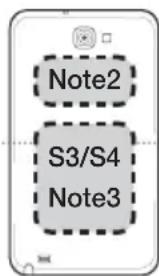
Reproducción de contenido fotográfico
Puede reproducir contenido fotográfico de un DVD, USB, dispositivo móvil o PC.
Utilización del menú de herramientas
Al mostrar una foto, pulse el botón TOOLS del mando a distancia.
Seleccione Configuración (☐) en la parte derecha de la pantalla y, a continuación, pulse el botón OK. Aparece la lista desplegable del menú Herramientas.
Config. de la presentación
- Velocidad: se selecciona para ajustar la velocidad de la presentación.
- Efectos: se selecciona para establecer los efectos especiales de la presentación.
Girar
Se selecciona para girar la imagen. (Esto hará girar la imagen a la derecha o a la izquierda.)
Zoom
Se selecciona para ampliar la imagen actual. (Se amplía hasta 4 veces.)
Modo imagen
- Dinámico se elige para aumentar la nitidez.
- Estándar: se elige para la mayoría de aplicaciones de visualización.
- Película: este es el mejor ajuste para ver películas.
- Usuario: permite ajustar la función de la nitidez y de la reducción de ruido respectivamente.
Música de fondo
Se selecciona para escuchar música mientras se ve una presentación.
Modo de ecualiz.
Defínalo en Activado para utilizar el ecualizador. Personalice sus preferencias de sonido utilizando los ajustes del ecualizador.
Config. de ecualizador
Esta función solo está disponible cuando Modo de ecualiz. es Activado.
Enviar
Seleccione Enviar para subir los archivos seleccionados a los sitios en línea (Picasa, Facebook etc.) o a los dispositivos. Para utilizar Enviar con un sitio en línea, tiene que crear una cuenta en el sitio en línea e iniciar sesión utilizando la función de inicio de sesión. Enviar funciona esencialmente de la misma forma para música, fotos y vídeos. Para instrucciones generales, consulte "Utilización de la función Enviar" en la página 41.
Información
Muestra la información de la imagen.
Según el disco o del dispositivo de almacenamiento, es posible que no funcione el menú Opciones. Es posible que no se muestren todas las opciones. Para activar la función Música de fondo, el archivo de foto debe estar en el mismo medio de almacenamiento que el archivo de música. No obstante, la calidad del sonido puede verse afectada por la velocidad de bits del archivo MP3, el tamaño de la foto y el método de codificación. No es posible ampliar subtítulos y gráficos de PG en modo de pantalla completa.
Utilización de los menús Ordenar por y Opciones cuando aparece la lista de archivos
Seleccione la función Filtro (?) y, a continuación, Fotos para ver solo fotos.
Incluso aunque el producto muestre carpetas para todo tipo de contenido, solo mostrará los archivos del tipo de contenido seleccionado. Por ejemplo, si selecciona Fotos, solo podrá ver los archivos de música.
En la pantalla que muestra los archivos de fotos, utilice los botones ∧∨<> para seleccionar Ordenar por u Opciones en la parte superior derecha y, a continuación, pulse el botón OK.
Fotos
Ordenar por
- Fecha: agrupa todos los archivos de fotos del medio o del dispositivo de almacenamiento por fecha. Haga clic en un grupo para ver las fotos de dicho grupo.
■ Título
Muestra todos los archivos de fotos del medio o del dispositivo de almacenamiento por título.
- Carpeta
Muestra todas las carpetas del medio o del dispositivo de almacenamiento.
Opciones
■ Secuencia
Inicia la presentación. Muestra todos los archivos de la carpeta actual uno tras otro. Si desea crear una presentación con un grupo de fotos seleccionado, consulte Reprod. selec. a continuación.
■ Reprod. selec.
Reprod. selec. permite seleccionar los archivos específicos que se van a reproducir. Funciona prácticamente igual para todos los medios. Consulte "Utilización de Reproducir selección con soportes de autograbación (CDs, dispositivos USB, etc.)" en la página 35.
■ Enviar
Seleccione Enviar para subir los archivos seleccionados a los sitios en línea (Picasa, Facebook, etc.) o a los dispositivos. Para utilizar Enviar con un sitio en línea, tiene que crear una cuenta en el sitio en línea e iniciar sesión utilizando la función de inicio de sesión.
Según el disco o el dispositivo de almacenamiento, es posible que no funcione el menú Opciones. Es posible que no se muestren todas las opciones.
Utilización de la función Enviar
- Utilice los botones ∧V para seleccionar Enviar y, a continuación, pulse el botón OK. Aparece la pantalla de selección.
- Utilice los botones ∧V para seleccionar una imagen y, a continuación, pulse el botón OK. Aparece una marca a la izquierda de la imagen.
- Repita el paso 2 para seleccionar y marcar imágenes adicionales.
- Para eliminar una imagen de la lista, vaya a la imagen y, a continuación, pulse de nuevo el botón OK. Se borra la marca de la imagen.
- Una vez hecho, pulse el botón ∧V para seleccionar Enviar y, a continuación, pulse el botón OK. La ventana emergente de envío aparece con la lista de los sitios en línea (Picasa, Facebook, etc.) o los dispositivos a los que puede enviar las fotos.
- Seleccione un destino y, a continuación, pulse el botón OK.
- Si está enviando las fotos a un sitio en línea, se inicia el sitio. Inicie sesión y siga las directrices de la pantalla. Para enviar fotos a un sitio en línea debe tener una cuenta en dicho sitio.
Audición de la radio
- Para escuchar la radio, debe conectar la antena de FM que se suministra.
Utilización de la radio con el mando a distancia
- Pulse el botón SOURCE para seleccionar FM.
- Sintonice la emisora que desee.
- Sintonización de presintonía 1: Pulse el botón PRESET para seleccionar PRESET y, a continuación, pulse los botones ∧∨ para seleccionar una emisora predefinida.
- Antes de poder sintonizar emisoras de radio, debe memorizar las presintonías en el producto.
- Sintonización manual: Pulse el botón PRESET para seleccionar MANUAL y, a continuación, pulse los botones ∧∨ para sintonizar una frecuencia mayor o menor.
- Sintonización automática: Pulse el botón PRESET para seleccionar MANUAL y, a continuación, mantenga pulsados los botones ∧∨ para buscar automáticamente la banda.
Ajuste de Mono/Estéreo
Pulse el botón ST/MO.
- Cada vez que pulse el botón, el sonido cambia entre STEREO y MONO.
- En un área de recepción pobre, seleccione MONO para una emisión clara sin interferencias.
Preajuste de emisoras
Ejemplo: preajuste de FM 89.10 en la memoria.
- Pulse el botón SOURCE para seleccionar FM.
- Pulse los botones ∧∨ para seleccionar <89.10>.
- Pulse el botón MEMORY.
- El número parpadea en pantalla.
- Pulse de nuevo el botón MEMORY.
- Pulse el botón MEMORY antes de que desaparezca el número de la pantalla por sí mismo.
- Después de pulsar el botón MEMORY, el número desaparece de la pantalla y la emisora se almacena en memoria.
Reproducción de Contenido
- Para memorizar otra emisora, repita los pasos del 2 al 4.
- Para sintonizar una emisora predefinida, pulse el botón PRESET para seleccionar PRESET y, a continuación, pulse los botones ∧ ∨ para seleccionar la emisora predefinida.
Utilización de los botones de efectos especiales del mando a distancia
Función SOUND EFFECT
Permite seleccionar un modo que optimice el sonido.
- Pulse el botón SOUND EFFECT.
- Pulse los botones ∧ ∨ para seleccionar el modo que desee. DSP, Virtual Surround, Modo SFE o Deportes.
- Pulse los botones <> para seleccionar el efecto de sonido que desee.
DSP
MP3 Enhancer: ayuda a mejorar la experiencia del sonido (ej. música en mp3). Puede convertir el sonido de MP3 (24 kHz, 8 bits) a un nivel de sonido de CD (44,1 kHz, 16 bits). Power Bass: aumenta el nivel de volumen de los tonos graves y proporciona efectos de sonido sordos. - Virtual 7.1 (Solo HT-H7500WM): crea un sonido virtual de 7,1 canales utilizando el sistema de altavoces de 5,1 canales. - Desactivado: se selecciona para una audición normal.
Virtual Surround
Puede definir una fuente de entrada de dos canales para producir sonido en modo envolvente de 5,1 canales.
Modo SFE
Symphony Hall in Boston (Hall 1): proporciona un sonido claro como si se escuchara en un auditorio. Philharmonic Hall in Bratislava (Hall 2): también proporciona una voz clara como si se escuchara en una sala de conciertos, pero es menos potente que HALL1. Jazz Club in Seoul B: ajuste recomendado para Jazz. Church in Seoul: da la sensación de encontrarse en una gran iglesia. - Amphitheater (Rock): ajuste recomendado para Rock. - Desactivado: se selecciona para una audición normal.
Deportes
Anunciante: enfatiza la voz del comentarista durante un evento deportivo para aumentar el ambiente del juego. - Estadio: enfatiza los ánimos de los espectadores durante un evento deportivo para añadir cercanía. - Desactivado: se selecciona para una audición normal.
DTS Neo:Fusion II / 3D Sound

Puede disfrutar de un sonido Surround más natural y real con tonos enriquecidos ajustando la profundidad del sonido utilizando las opciones de nivel.
• DTS Neo:Fusion II : Desactivado→ Activado • 3D Sound (Solo HT-H7500WM) : Desactivado → Alto → Bajo
3D Sound no está disponible en modo FM.
El 3D Sound solo aparece si se ha seleccionado Conf. altavoz sencilla > Modo sencillo.
Puede disfrutar de diversos servicios de red como transmisión de vídeo o aplicaciones en línea conectando el producto a la red.
Para utilizar los servicios de red, primero debe:
- Conecte el producto a la red. (Consulte la página 14.)
- Configure los ajustes de red. (Consulte de la página 22 a la 24.)
Inicio de sesión en la cuenta de Samsung
Antes de acceder a PELÍCULAS Y PROGRAMAS DE TV o SAMSUNG APPS, sugerimos que inicie sesión en la cuenta de Samsung.
Si no tienes una cuenta de Samsung, crea una seleccionando Crear cuenta.
Para crear una cuenta de Samsung, siga estos pasos:
- En la pantalla de inicio, pulse el botón Aparece la pantalla de Iniciar sesión.
- Seleccione el campo de ID y, a continuación, pulse el botón OK. Aparece el teclado emergente.
- Utilizando el teclado, introduzca la dirección de correo electrónico. Una vez hecho, seleccione Hecho y, a continuación, pulse el botón OK. Vuelve a aparecer la pantalla de Iniciar sesión.
- Seleccione el campo de contraseña y, a continuación, pulse el botón OK. Aparece el teclado emergente.
- Utilizando el teclado, introduzca la contraseña. Una vez hecho, seleccione Hecho y, a continuación, pulse el botón OK. Vuelve a aparecer la pantalla de Iniciar sesión.
- Para facilitar el proceso de inicio de sesión la próxima vez, seleccione Iniciar sesión automático. y, a continuación, pulse el botón OK.
- Seleccione Iniciar sesión y, a continuación, pulse el botón OK.
- Aparece la pantalla de Términos y condiciones de la cuenta de Samsung.
- Seleccione Acepto y, a continuación, pulse el botón OK.
- Seleccione la imagen que desee utilizar para identificar su cuenta y, a continuación, pulse el botón OK.
- Seleccione Hecho. Si ha seleccionado Iniciar sesión automático, la próxima vez que inicie sesión, el producto introducirá automáticamente su dirección de correo electrónico y la contraseña. Todo lo que tiene que hacer es seleccionar Iniciar sesión.

Si pulsa el botón después de haber iniciado sesión, aparece la pantalla Iniciar sesión. Puede seleccionar Vincular cuentas, Editar perfil, Eliminar cuenta y Cerrar sesión.
Adición de una tarjeta de crédito
Para añadir una tarjeta de crédito a su cuenta, siga estos pasos:
- Seleccione en la parte superior derecha de la pantalla de inicio y, a continuación, pulse el botón OK. Aparece la pantalla Iniciar sesión.
- Inicie sesión en su cuenta si aún no lo ha hecho. Vuelve a aparecer la pantalla de inicio. Si ya ha iniciado sesión, vaya al paso 4.
- Seleccione de nuevo y, a continuación, pulse el botón OK. Aparece la pantalla Iniciar sesión de la cuenta.
- En la pantalla Iniciar sesión de la cuenta, seleccione Editar perfil y, a continuación, pulse el botón OK. Aparece el teclado en pantalla.
- Introduzca la contraseña de la cuenta. Una vez hecho, seleccione Hecho y, a continuación, pulse el botón OK. Aparece la pantalla Editar perfil.
- Seleccione Agregar tarjeta y, a continuación, pulse el botón OK. Aparece la ventana emergente Añadir tarjeta.
- Lea el texto de Añadir tarjeta y, a continuación, pulse el botón OK. Aparece la pantalla Agregar tarjeta.
- Introduzca la información de la tarjeta de crédito solicitada. Una vez hecho, seleccione Guardar y, a continuación, pulse el botón OK.
Antes de utilizar PELÍCULAS Y PROGRAMAS DE TV o SAMSUNG APPS
Si no ha configurado Smart Hub, cuando utilice por primera vez PELÍCULAS Y PROGRAMAS DE TV o SAMSUNG APPS, el producto le pedirá que realice el procedimiento de configuración de Smart Hub.
- En la pantalla de inicio, seleccione PELÍCULAS Y PROGRAMAS DE TV o SAMSUNG APPS y, a continuación, pulse el botón OK.
- Si ha seleccionado PELÍCULAS Y PROGRAMAS DE TV, aparece la ventana emergente de Smart Hub preguntando si desea configurar Smart Hub. Seleccione Sí y, a continuación, pulse el botón OK. Aparece la pantalla de bienvenida.
- Seleccione Empezar y, a continuación, pulse el botón OK. Aparece la pantalla de términos y condiciones y de política de privacidad de Smart Hub.
- En la pantalla Opciones y servicios adicionales, debe revisar y aceptar tanto los Términos y condiciones como la Política de privacidad de Smart Hub para utilizar Smart Hub.
- Desplácese hacia abajo y, a continuación, haga clic en los botones Ver detalles para revisar los documentos completos. No es necesario que dé su consentimiento al Aviso de privacidad suplementario, pero si no lo hace es posible que no pueda disponer de una o más prestaciones o funcionalidades de Smart TV.
- Seleccione Acepto todo y, a continuación, pulse el botón OK. Aparece la pantalla de configuración finalizada. Pulse el botón OK.
Utilización de PELÍCULAS Y PROGRAMAS DE TV
A través de la pantalla PELÍCULAS Y PROGRAMAS DE TV, puede transmitir películas y programas de TV y verlos en su TV. Para transmitir y ver la mayoría de películas y programas de TV, necesita una cuenta de Samsung con una tarjeta de crédito registrada. Para registrar una tarjeta, consulte la página 43.
Según el país, es posible que esta función de menú no esté disponible.
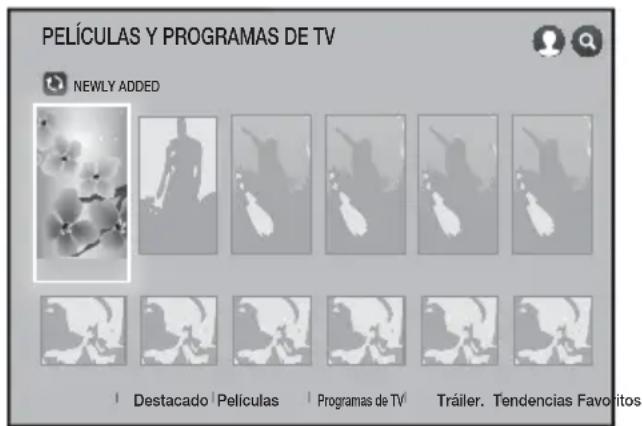
- En la pantalla de inicio, seleccione PELÍCULAS Y PROGRAMAS DE TV y, a continuación, pulse el botón OK.
- Seleccione una de las películas o programas de TV recomendados y, a continuación, pulse el botón OK. Aparece la pantalla de información de dicha película. Conforme resalta cada película o programa de TV, los iconos de las apps que puede utilizar para transmitir la película o programa aparecen en la parte inferior del icono de selección de cada película o programa.
2 1 . Como alternativa, seleccione Favoritos, Destacado, Películas, Programas de TV, Tráiler. o Tendencias y pulse el botón OK. En la página que aparece, utilice los botones ∧V <> para seleccionar un programa o una película y, a continuación, pulse el botón OK. En la pantalla Películas o Programas de TV, también puede seleccionar Novedades o Géneros para ver más programas o películas disponibles. En la pantalla Géneros, utilice los botones ∧V <> para seleccionar una Géneros y, a continuación, pulse el botón OK. Para hacer una selección en una página que muestre las películas y programas de TV, utilice los botones ∧V <> y, a continuación, pulse el botón OK.
- Si ha descargado e instalado una de las apps de transmisión de vídeo que puede utilizar para transmitir la película o programa, seleccione Ver ahora y, a continuación, pulse el botón OK. Se inicia la app. Siga las directrices en pantalla para ver la película o el programa que ha seleccionado. Si no ha descargado una de las apps, vaya al paso 4.
- Si no ha descargado una de las apps de transmisión de vídeo, aparece Ver mediante en la pantalla en vez de Ver ahora. Seleccione una de las apps de transmisión de vídeo a la derecha de Ver mediante y, a continuación, pulse el botón OK.
- Se le preguntará si desea instalar la app ahora. Seleccione Instalar, pulse el botón OK y, a continuación, siga las instrucciones de la pantalla para instalar la app. También puede seleccionar Ver detalles para ver información sobre la app. La pantalla Ver detalles le permite descargar también la app.
- Una vez instalada la app, seleccione Reprod. y, a continuación, pulse OK para iniciar la app. Como alternativa, puede pulsar el botón (VOLVER) para volver a la pantalla PELÍCULAS Y PROGRAMAS DE TV, seleccionar de nuevo el programa o la película y, a continuación, siga las directrices del paso 3 para ver la película o el programa. Las opciones de contenido y el menú inferior correspondiente del menú PELÍCULAS Y PROGRAMAS DE TV difieren entre países.
En la pantalla de información de cada película o programa, aparece el botón Ver ahora solo después de haber descargado una de las apps de transmisión de vídeo que puede utilizar para transmitir dicha película o programa. Ver mediante aparece si no ha descargado la app de transmisión de vídeo necesaria. A la derecha de Ver mediante se encuentra una lista de las apps de transmisión de vídeo que puede utilizar para transmitir la película o el programa. Seleccione un icono de app para descargar e instalar la app.
No aparecerá Favoritos a menos que haya etiquetado una o más películas o programas como favoritos. Para etiquetar una película o un programa como favorito, selecciónelo. Aparece la pantalla de detalles. Seleccione el símbolo de corazón y, a continuación, pulse el botón OK.
Utilización de SAMSUNG APPS
A través de la pantalla de SAMSUNG APPS, puede descargar aplicaciones desde Internet e iniciar y ejecutar aplicaciones descargadas en su TV. Para acceder a algunas aplicaciones, debe tener una cuenta de Samsung.
Mientras se reproduce contenido multimedia en SAMSUNG APPS, mantenga pulsado el botón ▶II del mando a distancia para pausar la reproducción. Para detener la reproducción, mantenga pulsado el botón ▶I (SALIR) del mando a distancia.
Visión general de la pantalla de SAMSUNG APPS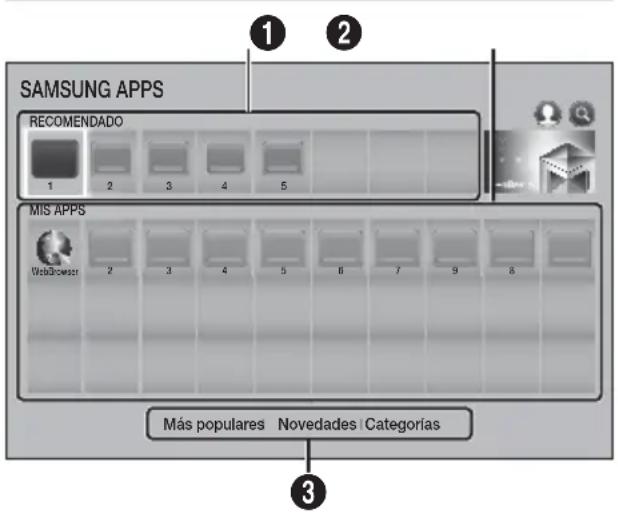
| 1 | RECOMENDADO: muestra el contenido recomendado gestionado por Samsung. No es posible eliminar las apps recomendadas. |
| 2 | MIS APPS: muestra la galería personal de las aplicaciones modificables en la pantalla de MIS APPS. |
3
Más populares, Novedades y Categorías: Seleccione para ver y descargar apps adicionales.
La primera vez que abra la pantalla SAMSUNG APPS, el Sistema de cine en casa descarga automáticamente un grupo de apps gratuitas. Una vez que se hayan descargado estas apps, aparecen en la pantalla SAMSUNG APPS. Para ver apps adicionales, seleccione Más populares, Novedades o Categorías en la parte inferior de la pantalla y, a continuación, pulse el botón OK.
Más populares muestra las apps más populares, Novedades las más recientes. Categorías muestra una serie de iconos que representan las categorías como Vídeo, Juego y Deportes. Seleccione un icono de categoría y, a continuación, pulse el botón OK. El Sistema de cine en casa muestra las apps de dicha categoría.
Descarga de una App
- Seleccione Más populares, Novedades o Categorías y, a continuación, pulse el botón OK.
- Si ha seleccionado Categorías, seleccione un icono de categoría y, a continuación, pulse el botón OK. De otra forma, vaya al paso 3. En las pantallas Más populares, Novedades y Categorías, aparece una flecha verde en las apps que ya haya descargado.
- Seleccione una app que desee descargar y, a continuación, pulse el botón OK. Aparece la pantalla de Información de detalles de la App.
- Seleccione el botón Descargar en la pantalla y, a continuación, pulse el botón OK. Descargar cambia a Cancelar y se inicia la descarga de la app.
- Si desea cancelar la descarga, seleccione Cancelar y, a continuación, pulse el botón OK.
- Una vez completada la descarga, Cancelar cambia a Reproducir. Seleccione Reproducir y, a continuación, pulse el botón OK para iniciar la aplicación. Como alternativa, pulse el botón ◎ (VOLVER) hasta que aparezca de nuevo la pantalla SAMSUNG APPS. La app descargada aparecerá en la pantalla App bajo MIS APPS.
Inicio de una aplicación
- Seleccione SAMSUNG APPS en la pantalla de inicio y, a continuación, pulse el botón OK.
- En la pantalla SAMSUNG APPS, utilice los botones ∧V <> para seleccionar una aplicación y, a continuación, pulse el botón OK. Se inicia la aplicación.
Menú de opciones
El menú de opciones permite añadir aplicaciones y borrar aplicaciones en MIS APPS. También permite cambiar la posición de una app en MIS APPS y actualizar apps.
Mover
- En la pantalla MIS APPS, seleccione la aplicación que desee trasladar y, a continuación, pulse el botón OK durante 3 segundos. Aparece el menú de opciones.
- Seleccione Mover y, a continuación, pulse el botón OK.
- Utilice los botones ∧∨<> para mover la app.
- Cuando la app esté donde desee, pulse el botón OK o → (SALIR).
- En la pantalla MIS APPS, seleccione la aplicación que desee eliminar y, a continuación, pulse el botón OK durante 3 segundos. Aparece el menú de opciones.
- Seleccione Borrar y, a continuación, pulse el botón OK.
- Utilice los botones <> para seleccionar Aceptar y, a continuación, pulse el botón OK.
Elim. múlti.
- En la pantalla MIS APPS, seleccione la aplicación que desee eliminar y, a continuación, pulse el botón OK durante 3 segundos. Aparece el menú de opciones.
- Seleccione Elim. múlti. y, a continuación, pulse el botón OK.
- Utilice los botones ∧V<> para seleccionar las apps que desee borrar y, a continuación, pulse el botón OK.
- Utilice el botón ∨ para seleccionar Borrar y, a continuación, pulse el botón OK.
Ver detalles
- En la pantalla MIS APPS, seleccione la aplicación sobre la que desee ver información detallada y, a continuación, pulse el botón OK durante 3 segundos. Aparece el menú de opciones.
- Seleccione Ver detalles y, a continuación, pulse el botón OK.
Cambiar vista
- En la pantalla MIS APPS, seleccione una app y, a continuación, pulse el botón OK durante 3 segundos. Aparece el menú de opciones.
- Seleccione Cambiar vista y, a continuación, pulse el botón OK. Si la vista actual es Más reproducidos, se le pedirá que cambie a la vista personalizada. Si la vista actual es Vista personalizada, se le pedirá que cambie a la vista de Más reproducidos. Más reproducidos ordena las apps por el número de veces que ejecuta cada app. Vista personalizada permite organizar las apps a su gusto.
- Seleccione OK y, a continuación, pulse el botón OK para cambiar la vista.
Bloquear/Desbloquear
El bloqueo de una app dificulta más el borrado accidental.
- En la pantalla MIS APPS, seleccione la app que desee bloquear y, a continuación, pulse el botón OK durante 3 segundos. Aparece el menú de opciones.
- Seleccione Bloquear/Desbloquear y, a continuación, pulse el botón OK.
- Aparece el diálogo de entrada de PIN. Introduzca su PIN. Mantenga pulsado el botón 123 hasta que aparezca en pantalla el teclado numérico. Cuando aparezca el teclado numérico, seleccione un número utilizando el botón ∧∨<> y, a continuación pulse el botón OK. Si no ha definido un PIN, introduzca el PIN predeterminado: 0000.
- Aparece una casilla de verificación en cada icono de app. Utilice el botón ∧∨ <> para ir a la app que desee bloquear y, a continuación pulse el botón OK para seleccionarla. Aparece una marca de verificación en el icono.
- Repita el paso 4 para seleccionar otras apps. Utilice Seleccionar todo o Eliminar toda la selección en la parte inferior de la pantalla para seleccionar o anular la selección de todas las apps de una vez. Para anular la selección de apps individuales, seleccione de nuevo la app y, a continuación, pulse el botón OK. Desaparece la marca de verificación.
- Cuando haya terminado de marcar sus selecciones, vaya a Bloquear en la parte inferior de la pantalla y, a continuación, pulse el botón OK.
- Aparece una marca de candado en el icono de la App. Se le pedirá que introduzca el número de PIN para eliminar o desbloquear la app.
Actualizar apps
- En la pantalla MIS APPS, seleccione cualquier app y, a continuación, pulse el botón OK durante 3 segundos. Aparece el menú de opciones.
- Seleccione Actualizar apps y, a continuación, pulse el botón OK.
- Las pantallas Actualizar apps presentan una lista con todas las apps que tienen actualizaciones disponibles. Seleccione una app que desee actualizar y, a continuación, pulse el botón OK. También puede elegir Seleccionar todos para actualizar todas las apps de la lista.
- Seleccione Actual. y, a continuación, pulse el botón OK.
Screen Mirroring
La función Screen Mirroring permite ver la pantalla de su smartphone o tableta Android en el TV conectado al producto.
- Seleccione Screen Mirroring en la pantalla de inicio y, a continuación, pulse el botón OK.
- Inicie AllShare Cast o Screen Mirroring en su dispositivo.
- En el dispositivo, busque el nombre del producto en la lista de dispositivos disponibles y selecciónelo.
- El TV muestra un mensaje de conexión (por ejemplo, Conectando a Android_92gb...) y muestra el mensaje de que está conectado.
- Trascurridos unos segundos, la pantalla de su dispositivo aparece en la pantalla de TV.
- Para detener Screen Mirroring, pulse el botón → (SALIR) o ◎ (VOLVER) del mando a distancia o salga de la función Screen Mirroring de su smartphone. Puede conectar a un dispositivo compatible con AllShare Cast. Tenga en cuenta que es posible que todos los dispositivos que tienen AllShare Cast no sean totalmente compatibles, según el fabricante. Para más información sobre el soporte de conexión móvil, consulte el sitio web del fabricante. Cuando esté utilizando la función Screen Mirroring, puede producirse interrupciones de vídeo o caídas del audio, según el entorno. Las transmisiones Bluetooth pueden interferir con la señal Screen Mirroring. Antes de utilizar la función Screen Mirroring, recomendamos encarecidamente desactivar la función Bluetooth en el smartphone o en el dispositivo inteligente (tableta, etc.).
Puede acceder a Internet utilizando la aplicación Web Browser.
- Seleccione SAMSUNG APPS en la pantalla de inicio y, a continuación, pulse el botón OK.
- En la pantalla SAMSUNG APPS, seleccione WebBrowser y, a continuación, pulse el botón OK.
Cuando ejecute Web Browser con el producto conectado mediante HDMI a un TV compatible con BD Wise - y BD Wise esté activado - el explorador se maximiza para ocupar toda la pantalla y la resolución del TV se define automáticamente en la resolución óptima. Web Browser no es compatible con aplicaciones Java. Si se intenta descargar un archivo y el archivo no se puede guardar, aparecerá un mensaje de error. No se admite el comercio electrónico para la compra de productos en línea. No se admite ActiveX. Es posible que se bloquee el acceso a algunos sitios web o a exploradores web utilizados para ciertas actividades comerciales.
Exploración de enlace y exploración de puntero
Web Browser proporciona dos tipos de exploración: exploración de puntero y exploración de enlace. Cuando inicie el explorador por primera vez, se activa el explorador de puntero. Si está utilizando un ratón para navegar en Web Browser, recomendamos que deje activa la exploración de puntero. Con la exploración de puntero, mueva el puntero utilizando las teclas de flecha direccionales del mando a distancia. El puntero se mueve libremente por la pantalla del mismo modo que el puntero del ordenador cuando utiliza un ratón. Con la exploración de enlace, utilice las teclas de flecha direccionales para mover la selección de un enlace, botón o campo de entrada al siguiente. La selección se restringe a los enlaces, botones y campos de entrada.
Para activar la exploración de enlace, siga estos pasos:
- Utilice los botones ∧∨<> del mando a distancia para mover el puntero al icono de Exploración de enlace en la parte derecha de la pantalla. El icono de Link Browser es el tercer icono empezando por la derecha. El puntero estará en la posición correcta si el icono cambia a color azul y aparecen las palabras "Link Browser" en la pantalla.
- Pulse el botón OK. La exploración de enlace se activa y permanecerá activa siempre que abra Web Browser o hasta que cambie el puntero de exploración.
Visión general del Panel de control
El Panel de control, que se encuentra en la parte superior de la pantalla, tiene una serie de iconos para ejecutar una serie de funciones de gran utilidad. A continuación se describen los iconos, comenzando por la parte izquierda de la pantalla.
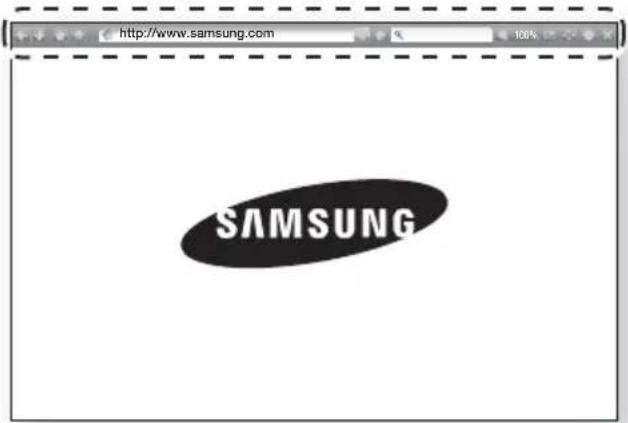
• va a la página anterior. • →: va a la página web siguiente. - : muestra los marcadores y la pantalla de historial. Puede marcar la página actual, seleccionar un marcador existente y editar y borrar marcadores. También puede ver su historial de exploración y seleccionar una página para volver a visitarla. • : va a la página de inicio de Web Browser. - http://www.samsung.com : permite introducir manualmente una dirección utilizando el teclado emergente. • : vuelve a cargar la página actual para que se actualice en la pantalla. • : añade la página actual a los marcadores. • : permite buscar información introduciendo palabras o caracteres utilizando el teclado emergente. Consulte Utilización del teclado emergente en esta página. • 100% : permite ampliar o reducir la pantalla por porcentajes. • / : permite cambiar entre exploración de puntero y exploración de enlace. - : permite configurar los ajustes del explorador. Consulte "Uso del menú de configuración" en la página 49. • × : cierra Web Browser
Utilización del teclado emergente
Cuando hace clic en http://www.samsung.com
, o accede a un campo de introducción de datos o de texto y, a continuación, pulsa el botón OK, aparece el teclado emergente.
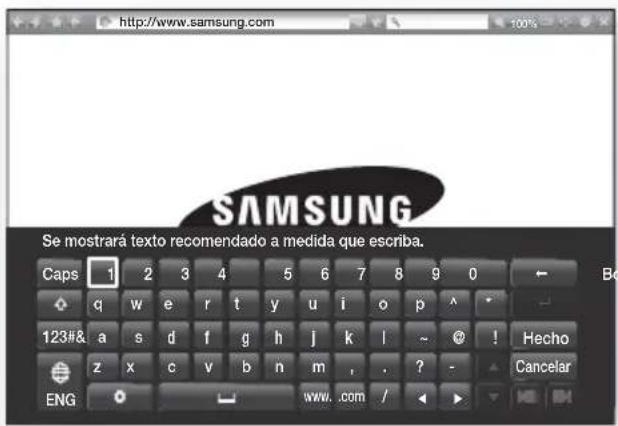
Para utilizar el teclado emergente con el mando a distancia, siga estos pasos:
- Utilice los botones∧∨<> del mando a distancia para resaltar la letra o el número que desee.
- Pulse el botónOK para introducir la letra o el número en el campo de entrada.
- Para acceder a las mayúsculas, mueva la selección a la tecla Caps de la parte superior izquierda y, a continuación, pulse el botón OK. Pulse de nuevo el botón OK con la tecla Caps resaltada para acceder de nuevo a las minúsculas.
- Para acceder a símbolos y signos de puntuación adicionales, resalte el botón 123#& de la izquierda y, a continuación, pulse el botón OK.
- Para borrar un carácter introducido, resalte el botón ← y, a continuación, pulse el botón OK.
- Para borrar todos los caracteres introducidos, resalte el botón Borrar y, a continuación, pulse el botón OK.
- Cuando termine la introducción, mueva la marca de selección al botón Hecho y, a continuación, pulse el botón OK. Si tiene un teclado inalámbrico conectado a su producto, puede utilizar el teclado inalámbrico para introducir letras, números, símbolos y signos de puntuación. Tenga en cuenta que el teclado inalámbrico solo funcionará cuando aparezca el teclado emergente y solo se puede utilizar para introducir letras, números, símbolos y signos de puntuación.
Opciones del teclado emergente
Para acceder a las opciones del teclado emergente, resalte el botón de la parte inferior izquierda del teclado y, a continuación, pulse el botón OK.
Idioma
Permite seleccionar el idioma del teclado. Puede seleccionar inglés, francés, ruso, etc.
Texto recomendado
El teclado sugerirá palabras recomendadas conforme introduce texto. Puede activar y desactivar esta función mediante Activado o Desactivado.
Restablecer datos de texto recomendados
Borra la memoria del teclado Samsung. Seleccione Aceptar para borrar todo lo que memoriza el teclado Samsung sobre el estilo de escritura, incluidas las nuevas palabras utilizadas.
Predecir la siguiente letra
El teclado predecirá la siguiente letra conforme escribe. Las predicciones aparecen en un anillo alrededor de la letra que ha introducido. Puede seleccionar una predicción o ir a otra letra. Puede activar y desactivar esta función mediante Activado o Desactivado.
Previsualización de caracteres acentuados
Se selecciona para introducir letras con acento.
Uso del menú de configuración
El menú de configuración contiene funciones que controlan el funcionamiento del explorador y sus funciones de seguridad. Para abrir el menú de configuración, resalte el icono en el Panel de control y, a continuación, pulse el botón OK. Para seleccionar una opción del menú de configuración, resalte la opción y, a continuación, pulse el botón OK.
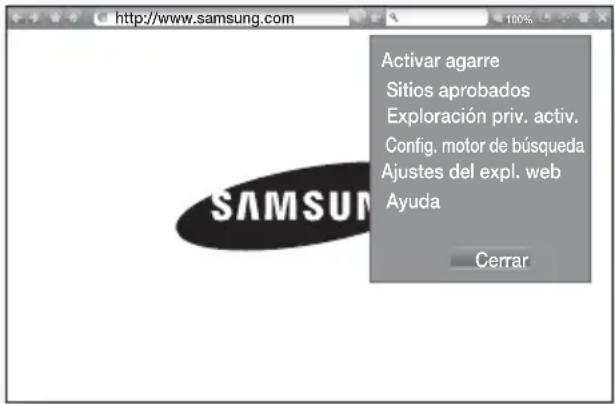
Activar/Desactivar agarre
Activa y desactiva la función de control de desplazamiento mediante Activado y Desactivado. Cuando la función del control de desplazamiento está activada, puede subir y bajar en una página web sin arrastrar la barra de desplazamiento.
La función de control de desplazamiento solo está disponible en exploración de puntero.
Sitios aprobados
Permite restringir el acceso a los niños a páginas web no aptas para ellos permitiendo el acceso solo a los sitios web que haya registrado.
Cada vez que acceda a esta función, aparece la pantalla de PIN. Mantenga pulsado el botón 123 hasta que aparezca en pantalla el teclado numérico. Cuando aparezca el teclado numérico, seleccione un número utilizando el botón ∧∨<< y, a continuación pulse el botón OK. La primera vez que acceda a esta función, introduzca el PIN predeterminado, 0000.
Puede cambiar el PIN utilizando el reinicio de contraseña de la función Approved Sites (Sitios aprobados). Consulte a continuación.
- Función Sitios aprobados: activa o desactiva la función de sitios aprobados. ■ Restablecer contraseña Sitios aprobados: cambia la contraseña de sitios aprobados.
- Añ. sitio actual: permite añadir el sitio web actualmente mostrado a la lista de sitios aprobados.
- Gestionar sitios aprobados: permite introducir URL para añadirla a la lista de sitios aprobados y borrar sitios de la misma. Si activa esta función y no ha añadido ningún sitio a la lista de sitios aprobados, no podrá acceder a ningún sitio de Internet.
Exploración priv. activ./desact.
Activa o desactiva el modo privado. Cuando está activado el modo privado, el explorador no conserva los URL de los sitios que visite. Si desea activar el modo privado, seleccione Aceptar.
Si está utilizando el modo privado, el icono "Parar" aparece frente al URL en la parte superior de la pantalla. Para desactivar el modo privado, selecciónelo de nuevo cuando esté activado el modo privado.
Config. motor de búsqueda
Puede definir el motor de búsqueda que desee.
Ajustes del expl. web
- Estab. como pág. pr.: puede establecer la página de inicio del explorador.
- Bloq elem emerg: activa o desactiva el bloqueo de ventanas emergentes.
- Bloqueo página: puede determinar si bloquear publicidad y seleccionar las URL en las que desee bloquear la publicidad.
- General: puede borrar la información personal como el historial de sitios web y los datos de exploración (cookies, etc.) y restablecer todos los ajustes predeterminados de fábrica de Web Browser. También puede definir el Modo de seguridad.
Establezca Modo de seguridad en Activado para impedir el acceso malicioso o la suplantación de sitios e impedir la ejecución de código malicioso.
- Codificación: puede configurar los ajustes de codificación de las páginas web en Automático o seleccionar manualmente el formato de codificación en una lista.
- Puntero: puede definir la velocidad del cursor cuando el cursor se define en Búsqueda de puntero.
- Información del explorador: muestra el número de versión y la información de copyright de Web Browser.
Ayuda
Proporciona información básica sobre el funcionamiento de Web Browser.

Según el sitio web, es posible que no se puedan activar algunas de las funciones de Ajustes del explorador web de Web Browser. Las funciones que no están activas aparecen atenuadas y no se pueden utilizar.
Enlace de las cuentas de servicios de Internet con el producto
La función de enlace de cuentas permite vincular el producto con las cuentas con servicios de Internet de forma que el producto pueda iniciar sesión automáticamente en el servicio cuando inicie la aplicación de dicho servicio.
Para crear un enlace de cuenta de servicio, siga estos pasos:
- En la pantalla de inicio, seleccione el botón en la esquina superior derecha y, a continuación, pulse el botón OK para iniciar sesión en la cuenta de Samsung.
- Después de haber iniciado sesión, seleccione de nuevo el botón y, a continuación, pulse el botón OK.
- Seleccione Vincular cuentas en la ventana emergente de Mi cuenta y, a continuación, pulse el botón OK.
- En la pantalla Vincular cuentas, seleccione el servicio que desee enlazar con el producto y, a continuación, pulse el botón OK.
- En la pantalla de ID y contraseña, introduzca el ID que utiliza para iniciar sesión en el servicio seleccionado utilizando el teclado emergente. Una vez hecho, seleccione Hecho y, a continuación, pulse el botón OK.
- Repita el mismo proceso para la contraseña. Una vez hecho, seleccione Hecho y, a continuación, pulse el botón OK.
- Seleccione Aceptar y, a continuación, pulse el botón OK.
BD-LIVE™
Una vez que el producto se conecta a la red, puede disfrutar de diverso contenido de servicios disponibles en discos compatibles con BD-LIVE.
- Conecte una unidad Flash USB a la toma USB del frontal del producto y, a continuación, compruebe la memoria restante. El dispositivo de memoria debe tener al menos 1 GB de espacio libre en disco para alojar los servicios de BD-LIVE.
- Seleccione Config. en la pantalla de inicio y, a continuación, pulse el botón OK.
- Seleccione Red y, a continuación, pulse el botón OK.
- Seleccione Configuración de BD-Live y, a continuación, pulse el botón OK.
- Seleccione Gestión de datos de BD y, a continuación, pulse el botón OK.
- Seleccione Elección dispositivo y, a continuación, pulse el botón OK.
- Seleccione el dispositivo USB y, a continuación, pulse el botón OK.
- Inserte un disco Blu-ray que admita BD-LIVE.
- Seleccione un elemento de la lista de contenidos de servicios BD-LIVE que facilita el fabricante del disco.
La forma de utilizar BD-LIVE y el contenido proporcionado puede diferir según el fabricante del disco.
Información adicional
Notas
Conexiones
SAL. HDMI
- Según el TV, es posible que no funcionen algunas resoluciones de salida de HDMI.
- Debe tener una conexión HDMI para disfrutar de vídeos con tecnología 3D.
- Es posible que un cable HDMI largo pueda causar ruido en pantalla. Si esto ocurre, defina Color profundo HDMI en Desactivado en el menú.
Config.
Config. 3D
- En algunos discos 3D, para detener un vídeo durante la reproducción 3D, pulse una vez el botón → (SALIR). El vídeo se detiene y se desactiva la opción del modo 3D. Para cambiar la selección de la opción 3D al reproducir una película 3D, pulse una vez el botón → (SALIR). Aparece el menú de Blu-ray. Pulse de nuevo el botón → (SALIR) y seleccione Config. 3D en el menú Blu-ray.
- Según el contenido y de la posición de la imagen en la pantalla de TV, es posible que vea barras negras verticales en el lado izquierdo, en el lado derecho o en ambos.
Relación de aspecto de TV
- Según el tipo de disco, es posible que no estén disponibles algunas relaciones de aspecto.
- Si selecciona una relación de aspecto y una opción que sea diferente de la pantalla de televisión, es posible que la imagen aparezca distorsionada.
- Si selecciona 16:9 original, el TV mostrará 4:3 Pillarbox (barras negras en los lados de la imagen).
BD Wise (Solo productos Samsung)
- Cuando BD Wise sea Activado, el ajuste Resolución define automáticamente los valores predeterminados en BD Wise y BD Wise aparece en el menú Resolución.
- Si el producto se conecta a un dispositivo que no admite BD Wise, no puede utilizar la función BD Wise.
- Para un funcionamiento correcto de BD Wise, defina la opción BD Wise tanto en el producto como en el TV en Activado.
Salida Digital
- Asegúrese de seleccionar la Salida Digital correcta o es posible que no oiga nada o solo un ruido alto.
- Si el dispositivo HDMI (receptor de AV, TV) no es compatible con formatos comprimidos (Dolby digital, DTS), la señal de audio se genera como PCM.
- Los DVD normales no tienen audio BONUSVIEW ni efectos de sonido de navegación.
- Algunos discos Blu-ray no tienen audio BONUSVIEW ni efectos de sonido de navegación.
- Esta configuración de Salida Digital no tiene efecto en la salida de audio analógica (I/D) en su TV. Tiene efecto en la salida de audio óptica y HDMI cuando el producto está conectado a un receptor de AV.
- Si reproduce pistas sonoras de audio MPEG, la señal de salida de audio se genera como PCM independientemente de las selecciones de Salida Digital (PCM o Bitstream).
- Salida Digital se puede activar cuando Salida de sonido se defina en Altavoz de TV.
Conexión a Internet BD-Live
- Es posible que se restrinja la conexión a Internet mientras utiliza contenidos de BD-LIVE.
Anynet+ (HDMI-CEC)
- Según el TV, es posible que no funcionen algunas resoluciones de salida de HDMI. Consulte el manual del usuario del TV.
- La función no está disponible si el cable HDMI no admite CEC.
- Si el televisor Samsung tiene un logotipo Anynet+, admite la función Anynet+.
Gestión de datos de BD
- En el modo de memoria externa, la reproducción del disco puede detenerse si desconecta el dispositivo USB en medio de la reproducción.
- Solo se admiten los dispositivos USB formateados en el sistema de archivos FAT (etiqueta de volumen DOS 8.3). Recomendamos utilizar los dispositivos USB que admiten el protocolo USB 2.0 con velocidades de lectura/escritura de 4 MB/seg. o mayores.
- Es posible que no esté operativa la función de Reanudar reproducción tras formatear el dispositivo de almacenamiento.
- La memoria total disponible para Gestión de datos de BD puede diferir, según las condiciones.
Vídeo a la carta DivX®
- Para obtener información adicional sobre VOD DivX(R), visite "http://vod.divx.com".
Panel frontal
- No es posible cambiar el brillo del botón 🔊 ni del botón VOL +, -.
Config. de altavoces
- Cuando Salida de sonido se define en Altavoz de TV, el audio se genera por los altavoces del TV.
Audio HDMI
- Cuando la salida de audio HDMI se establece en los altavoces del TV, se mezcla automáticamente en 2 canales.
Canal retorno audio
- Cuando Anynet+ (HDMI-CEC) es Desactivado, la función Canal retorno audio no está disponible.
- Utilizando un cable HDMI no certificado para ARC (Canal de retorno de audio) puede causar problemas de compatibilidad.
- La función ARC solo está disponible si está conectado un TV compatible con ARC.
Reproducción
Reproducción de archivos de vídeo
- Los archivos de vídeo con velocidades de bits altas de 20 Mbps o más fuerzan las capacidades del producto y pueden detener la reproducción.
Selección del idioma del audio
- El indicador ◀▶ no aparecerá en pantalla si BONUSVIEW no contiene ningún ajuste de audio BONUSVIEW.
- Los idiomas disponibles a través de la función de idioma de audio dependen de los idiomas codificados en el disco. Es posible que esta función o algunos idiomas no estén disponibles.
- Es posible que algunos discos Blu-ray le permitan seleccionar pistas de sonido de audio PCM o Dolby digital en inglés.
Selección del idioma de los subtítulos
- Según el disco Blu-ray / DVD, puede cambiar el idioma de los subtítulos que desee en el menú de disco. Pulse el botón DISC MENU.
- Esta función depende de la selección de los subtítulos codificados en el disco y no estará operativa en todos los discos Blu-ray/DVD.
- La información sobre el modo de función principal de BONUSVIEW también aparecerá si el disco Blu-ray tiene una sección BONUSVIEW.
- Esta función cambia tanto los subtítulos principales como secundarios al mismo tiempo.
- Aparece respectivamente el número total de subtítulos principales y secundarios.
Reproducción de archivos JPEG
- No se puede ampliar los subtítulos ni el gráfico PG en el modo de pantalla completa.
Reproducción de Contenido
Utilización del botón TOOLS mientras se reproducen imágenes
- Si el sistema está conectado a un TV compatible con BD Wise que tenga BD Wise Activado, el menú Imagen de configuración no aparecerá.
- La función Música de fondo no estará operativa a menos que el archivo de música y de foto se encuentren en el mismo soporte de almacenamiento. Asimismo, la calidad del sonido puede verse afectada por la velocidad de bits del archivo de música MP3, el tamaño de las fotos y el método de codificación.
Compatibilidad de discos y formatos
Tipos de disco y contenido que pueden reproducirse en el producto
| Soportes | Tipo de disco | Detalles |
| VÍDEO | Disco Blu-rayDisco Blu-ray 3D | Disco BD-ROM o BD-RE/-R grabado con formato BD-RE. |
| DVD-VIDEO, DVD-RW, DVD-R, DVD+RW, DVD+R | Discos DVD-VIDEO, DVD+RW/DVD-RW(V)/ DVD-R/+R grabados y finalizados o un soporte de almacenamiento USB que incluya contenido DivX, MKV, MP4. | |
| MÚSICA | CD-RW/-R, DVD-RW/-R, BD-RE/-R | Música grabada en discos CD-RW/-R, DVD-RW/-R, BD-RE/-R o en un soporte de almacenamiento USB que tenga contenido MP3 o WMA. |
| FOTO | CD-RW/-R, DVD-RW/-R, BD-RE/-R | Fotos grabados en discos CD-RW/-R, DVD-RW/-R, BD-RE/-R o en un soporte de almacenamiento USB que tenga contenido JPEG. |
Quizá el producto no pueda reproducir CD-RW/-R y DVD-R en todos los casos debido al tipo de disco o al estado de la grabación. Si no se ha grabado correctamente un disco DVD-RW/-R en formato de vídeo DVD, no se podrá reproducir. El producto no reproducirá contenido grabado en un DVD-R con una velocidad de bits que supere los 10 Mbps. El producto no reproducirá contenido grabado en un BD-R o un dispositivo USB con una velocidad de bits que supere los 30 Mbps. Es posible que la reproducción no funcione en algunos tipos de discos o cuando se estén realizando operaciones específicas como el cambio de ángulo o el ajuste de la relación de aspecto. En la caja del disco se incluye información detallada sobre los discos. Consúltela en caso necesario. Cuando se reproduce un título de BD-J, la carga puede tardar más tiempo que un título normal o es posible que algunas funciones se ejecuten más lentamente.
Tipos de disco que no se pueden reproducir en el producto
- HD DVD
- Disco DVD-ROM/PD/MV, etc
- DVD-RW (modo VR)
- CVD/CD-ROM/CDV/CD-G/CD-I/LD (los CD-G reproducen solo audio, no gráficos.)
Es posible que el producto no responda a todos los comandos debido a que los discos Blu-ray, DVD y CD permiten unas operaciones y unas funciones específicas o limitadas durante la reproducción. Recuerde que no se trata de ningún defecto del producto. Samsung no puede garantizar que este producto reproduzca todos los discos que lleven el logotipo de Blu-ray, DVD o CD, ya que los formatos de disco pueden evolucionar y pueden surgir problemas y errores durante la creación de software para BD, DVD, CD y el fabricante de los discos. Póngase en contacto con el Servicio de atención al cliente de SAMSUNG si tiene preguntas o encuentra dificultades al reproducir discos Blu-ray, DVD o CD en este producto. Asimismo, consulte el resto del manual del usuario para obtener información adicional sobre las restricciones de reproducción. Es posible que no puedan reproducirse en este producto algunos discos comerciales ni discos DVD adquiridos fuera de la región.
Logotipos de discos que el producto puede reproducir


Disco Blu-ray Disco Blu-ray 3D


BD-LIVE Dolby




DTS


Java DivX

Sistema de emisión PAL en R.U., Francia, Alemania, etc.
Código de región
Tanto los productos como los discos están codificados por región. Estos códigos regionales deben concordar para que el disco se reproduzca. De lo contrario, no se reproducirá. El número regional de este producto viene indicado en el panel trasero del producto.
| Tipo de disco | Código de región | Área |
| Disco Blu-ray |  | Norteamérica, Centroamérica, Sudamérica, Corea, Japón, Taiwán, Hong Kong y Sureste de Asia. |
 | Europa, Groenlandia, Territorios franceses, Oriente Próximo, África, Australia y Nueva Zelanda. | |
 | India, China, Rusia, Asia Central y Sur. | |
| DVD-VIDEO |  | EE.UU., territorios de EE.UU. y Canadá |
 | Europa, Japón, OrientePróximo, Egipto, África,Groenlandia | |
 | Taiwán, Corea, Filipinas,Indonesia, Hong Kong | |
 | México, Sudamérica,Centroamérica, Australia,Nueva Zelanda, Islas del Pacífico, El Caribe | |
 | Rusia, Europa del Este, India,Corea del Norte, Mongolia | |
 | China |
Si el número de región de un disco Blu-ray/DVD no corresponde con el número de región de este producto, este no podrá reproducir el disco.
AVCHD (Advanced Video Codec High Definition, Códec de vídeo avanzado de alta definición)
- Este producto puede reproducir discos con formato AVCHD. Estos discos se graban y se usan normalmente en videocámaras.
- El formato AVCHD es un formato digital de alta resolución para videocámaras.
- El formato MPEG-4 AVC/H.264 comprime imágenes con una eficacia mayor que el formato de compresión de imágenes convencional.
- Algunos discos AVCHD utilizan el formato "x.v.Colour". Este producto puede reproducir discos AVCHD que utilizan el formato "x.v.Colour".
- "x.v.Colour" es una marca comercial de Sony Corporation.
- "AVCHD" y el logotipo de AVCHD son marcas comerciales de Matsushita Electronic Industrial Co., Ltd. y Sony Corporation.
Es posible que algunos discos con formato AVCHD no se reproduzcan, según las condiciones de grabación.
Los discos con formato AVCHD no tienen que finalizarse.
“x.v.Colour” ofrece una gama de colores más amplia que los discos DVD normales para videocámara.
Algunos discos con formato DivX, MKV y MP4 no se pueden reproducir según la resolución de vídeo y la configuración de la velocidad de fotogramas.
Formatos admitidos
Notas sobre la conexión USB
- El producto admite soportes de almacenamiento USB, reproductores MP3, cámaras digitales y lectores de tarjetas USB.
- El producto no admite nombres de carpetas o títulos que tengan más de 128 caracteres.
- Es posible que algunos dispositivos USB/cámaras digitales no sean compatibles con este producto.
- El producto admite los sistemas de archivos FAT 16, FAT 32 y NTFS.
- Conecte directamente los dispositivos USB al puerto USB del producto. La conexión a través del cable USB puede causar problemas de compatibilidad.
- Si inserta más de un dispositivo de memoria en un lector de varias tarjetas puede que no funcione correctamente el lector.
- El producto no admite el protocolo PTP (igual a igual).
- No desconecte un dispositivo USB mientras esté transfiriendo o grabando datos.
- Cuanto más alta sea la resolución, mayor tiempo tardará la imagen en mostrarse.
- Este producto no puede reproducir archivos MP3 con DRM (Digital Rights Management, Gestión de derechos digitales) descargados de sitios comerciales.
- El producto sólo admite vídeo por debajo de 30 fps (velocidad de fotogramas).
- El producto solo admite dispositivos de clase de almacenamiento masivo (MSC) USB como "pen drives" y HDD USB. (No se admite concentrador.)
- Es posible que algún dispositivo HDD USB, los lectores de varias tarjetas y alguna unidad en miniatura no sean compatibles con este producto.
- Si algunos dispositivos USB requieren mucha energía, es posible que el dispositivo se vea limitado por el dispositivo de seguridad del circuito.
- Si la reproducción desde un disco duro USB es inestable, facilite alimentación adicional enchufando el disco duro en la toma de corriente. Si el problema persiste, póngase en contacto con el fabricante del disco duro USB.
- SAMSUNG no se hace responsable de ningún daño en los archivos ni de la pérdida de datos.
Soporte de archivos de vídeo
| Extensión de archivo | Contenedor | Códec de vídeo Resolución | Velocidad de fotogramas (fps) | Velocidad en bits (Mbps) | Códec de audio | |
| *.avi*.mkv*.asf*.wmv*.mp4*.mov*.3gp*.vro*.mpg*.mpeg*.ts*.tp*.trp*.mov*.flv*.vob*.svi*.m2ts*.mts*.divx*.ps | AVIMKVASFMP43GPMOVFLVVROVOBPSTSVAF | MVC | 1920x1080 | 24/25/30 60 | 30 | AC3LPCMADPCM(IMA, MS)AACHE-AACWMA DD+ MPEG(MP3) DTS (Core, LBR) |
| Motion JPEG | FHD: MAX 30 HD: MAX 60 | |||||
| H.264 BP/MP/HP | ||||||
| Divx 3.11 / 4 / 5 / 6 | ||||||
| MPEG4 SP/ASP | ||||||
| Window Media Video v9(VC1) | ||||||
| AVS | ||||||
| MPEG2 | ||||||
| MPEG1 | ||||||
| Microsoft MPEG-4 v3 | 1280x720 | MAX 30 | ||||
| Window Media Video v7(WMV1), v8(WMV2) | ||||||
| H 263 Sorrenson | 720x576 | |||||
| Microsoft MPEG-4 v1, v2 | ||||||
| VP6 640x480 | 6~30 4 | |||||
| *.webm | WebM VP8 | 1920x1080 | 6~30 20 Vorbis | |||
| *.rmvb | RMVB RV8 | 9/10 (RV30/40) 1920x1080 | 6~30 20 | RealAudio 6 | ||
■ Limitaciones
- Los archivos no son compatibles si existen algunos problemas en el contenido entre los códecs compatibles indicados anteriormente.
- No se garantiza la reproducción normal si la información del contenedor de archivos es errónea o el archivo en sí está dañado.
- La reproducción del sonido o del vídeo puede cortarse en caso de contenido con velocidades de bits/cuadros por encima del valor estándar.
- La función de búsqueda (salto) no está disponible si la tabla del índice del archivo está dañada.
- Según el estado de red, la reproducción se puede interrumpir al reproducir contenido desde la red.
- Es posible que algunos dispositivos USB/cámaras digitales no sean compatibles con este producto.
- El formato RMVB solo es compatible en China y Hong Kong.
- El códec AVS solo es compatible para contenidos para China.
- La extensión *.ps solo es compatible para contenidos para China.
- El códec DivX no es compatible para contenidos para EE.UU.
■ Descodificador de vídeo
- Admite H.264 Nivel 4.1 (salvo FMO/ASO/RS)
- No admite VC1 AP L4
- Salvo WMV v7, v8, MSMPEG4 v3, MVC, VP6 Por debajo de 1280 X 720: 60 fotogramas máx. Por encima de 1280 X 720: 30 fotogramas máx.
- No admite GMC 2 o superior
- Para contenido 3D, solo admite SVAF con tipo de secuencia de vista arriba/abajo, lado a lado, Izquierda/derecha (2 ES)
- Solo admite espec. MVC BD.
■ Descodificador de audio
- Admite WMA 10 Pro (hasta 5,1).
- No se admite audio sin pérdida WMA.
- Admite el perfil M2
- RealAudio 10 sin pérdida no es compatible en contenidos para China y Hong Kong.
- No admite QCELP, AMR NB/WB
- vorbis: compatible hasta 5,1 canales
- DD+: compatible hasta 7,1 canales
- El códec DTS LBR solo es compatible para contenedores MKV/MP4/TS.
Soporte de archivos de música
| File Extension Tipo Códec Comentarios | |||
| *.mp3 | MPEG | MPEG1 Audio Layer 3 - | |
| *.m4a*.mpa*.aac | MPEG4 | AAC - | |
| *.flac | FLAC | FLAC Supports up to 2ch | |
| *.ogg | OGG | Vorbis Supports up to 2ch | |
| *.wma | WMA | WMA | Supports WMA 10 Pro (Up to 5.1) Does not support WMA lossless audioSupports up to M2 profile |
| *.wav | wav | wav - | |
| *.mid*.midi | midi | midi | type 0 and type 1Búsqueda no admitidaCompatible solo en USB |
| *.ape | ape | ape NonSmart no admitido | |
| *.aif*.aiff | AIFF | AIFF - | |
| *.m4a | ALAC | ALAC - | |
Soporte de archivo de imagen
| Extensión de archivo | Tipo Resolución | Comentarios | |
| *.jpg*.jpeg | JPEG | 15360x8640 - | |
| *.png | PNG | 4096x4096 | - |
| *.bmp | BMP | 4096x4096 | - |
| *.mpo | MPO | 15360x8640 - |
Selecciones de salida digital
| Configuración PCM | Bitstream (sin procesar) | Bitstream (recodificación DTS) | Bitstream (recodificación Dolby D) | ||
| Conexión Receptor de AV que admita HDMI | |||||
| Flujo de datos de audio en disco Blu-ray | PCM Hasta PCM 7,1 can. PCM | DTS recodificado | Dolby Digital recodificado * | ||
| Dolby Digital | Hasta PCM 5,1 can. | Dolby Digital | |||
| Dolby Digital Plus | HT-H7500WM : Hasta PCM 5,1 can. HT-H7750WM : Hasta PCM 7,1 can. | Dolby Digital Plus | |||
| Dolby TrueHD | Dolby TrueHD | ||||
| DTS DTS | |||||
| Sonido de alta resolución DTS-HD | Sonido de alta resolución DTS-HD | ||||
| DTS-HD Master Audio | DTS-HD Master Audio | ||||
| Flujo de datos de audio en DVD | PCM PCM 2 canales | ||||
| Dolby Digital | Hasta PCM 5,1 can. | Dolby Digital | |||
| DTS | HT-H7500WM : Hasta PCM 5,1 can. HT-H7750WM : Hasta PCM 7,1 can. | DTS | |||
| Definición para disco Blu-ray | Cualquiera | Descodifica al mismo tiempo el audio de la función principal y el flujo de datos de audio BONUSVIEW en audio PCM y añade los efectos de sonido de navegación. | Genera solo la salida del flujo de datos del audio de la función principal de forma que el receptor de AV pueda descodificar el flujo de bits de audio. No oirá el audio de BONUSVIEW ni los efectos de sonido de navegación. | Descodifica el audio de la función principal y el flujo de datos de audio de BONUSVIEW en audio PCM y añade los efectos de sonido de navegación, a continuación recodifica el audio de PCM en flujo de bits DTS. | Descodifica el audio de la función principal y el flujo de datos de audio de BONUSVIEW en audio PCM y añade los efectos de sonido de navegación, a continuación recodifica el audio de PCM en flujo de bits de Dolby digital o PCM. |
- Si el flujo de origen es de 2 canales o mono, no se aplica el ajuste de “recodificación Dolby D”. La salida será PCM de 2 canales. Los discos Blu-ray pueden incluir tres flujos de audio:
- Audio de función principal: la pista sonora de la función principal.
- Audio BONUSVIEW: pista sonora adicional como los comentarios del director o del actor.
- Efectos de sonido de navegación: cuando se eligen algunas opciones de navegación de menú, pueden oírse los efectos de sonido de navegación. Los efectos de sonido de navegación son diferentes en cada disco Blu-ray.
Resolución según el tipo de contenido
HT-H7500WM
| Reproducción de discos Blu-ray / contenido electrónico / contenido digital | Reproducción de DVD | ||
| SalidaConfiguración | Modo HDMI | Modo HDMI | |
| Disco Blu-ray | Contenido electrónico / Contenido digital | ||
| BD Wise | Resolución del disco Blu-ray | 1080p a 60F 576i/480i | |
| Automático Resolución máx. de la entrada de TV Resolución máx. de la entrada de TV | |||
| 1080p a 60F 1080p a 60F - | |||
| 1080p - | 1 | ||
| Fotogramas Película: Automático (24 Fs) | 1080p a 24F - | ||
| 1080i 1080i 1080i | |||
| 720p 720p 720p | |||
| 576p/480p 576p/480p 576p/480p | |||
HT-H7750WM
| Configuración | Tipo de contenido | Disco Blu-ray | Contenido electrónico / Contenido digital | ||
| BD Wise | Resolución del disco Blu-ray | 1080p a 60F | |||
| Autom. | Fotogramas Película: Automático | Salida UHD: Automático | 2160p a 24F | 2160p a 24F | |
| Salida UHD: Desactivado | 1080p a 24F | 1080p a 24F | |||
| Fotogramas Película: Desactivado | Resolución máx. de la entrada de TV | Resolución máx. de la entrada de TV | |||
| Fotogramas Película: Automático (24 Fs)★ Solo 1080p | 1080p a 24F | 1080p a 24F | |||
| 1080p 1080p a 60F | 1080p a 60F | ||||
| 1080i | 1080i 1080i | ||||
| 720p 720p | 720p | ||||
| 576p/480p | 576p/480p | 576p/480p | |||
| Configuración | Tipo de contenido | DVD | |||
| BD Wise | 576i/480i | ||||
| Autom | Fotogramas Película: Automático | Conversión DVD de 24F: Automático | Salida UHD: Automático | 2160p a 24F | |
| Salida UHD: Desactivado | 1080p a 24F | ||||
| Conversión DVD de 24F: Desactivado | Resolución máx. de la entrada de TV | ||||
| Fotogramas Película: Desactivado | Resolución máx. de la entrada de TV | ||||
| Fotogramas Película: Automático ( Conversión DVD de 24F: Automático)★ Solo 1080p | 1080p a 24F | ||||
| 1080p | 1080p a 60F | ||||
| 1080i | 1080i | ||||
| 720p | 720p | ||||
| 576p/480p | 576p/480p | ||||
Si el TV conectado no admite Fotograma o la resolución seleccionada, aparecerá el mensaje "Si no se muestra ninguna imagen tras seleccionar 'Sí', espere 15 segundos para volver a la resolución anterior. ¿Desea cambiar la resolución?". Si selecciona Sí, la pantalla del TV aparecerá en blanco durante 15 segundos y la resolución volverá automáticamente a la resolución anterior. Si la pantalla se queda en blanco después de haber cambiado la resolución, retire todos los discos y mantenga pulsado el botón ■ en la parte del producto durante más de 5 segundos. Todos los ajustes recuperan sus valores de fábrica. Ejecute de nuevo el procedimiento de ajustes iniciales. A continuación vaya a Config. > Imagen > Resolución en el menú y seleccione la resolución correcta para su TV. Cuando ejecute el procedimiento de ajustes iniciales, vuelva a seleccionar sólo el idioma y la relación de aspecto (tamaño de pantalla y formato). El reinicio no afecta a los ajustes de red; por tanto, puede ignorar la configuración de red y la actualización de software. Cuando se recuperan los ajustes predeterminados de fábrica, todos los datos de BD de usuario almacenados se borrarán. El disco Blu-ray debe tener la función de 24 fotogramas para poder utilizar en el producto el modo de fotograma de película (24 Fs).
Solución de problemas
Consulte la tabla que se incluye a continuación cuando este producto no funcione debidamente. Si el problema que experimente no se encuentra en la lista que se incluye a continuación o si dichas instrucciones no sirven de ayuda, apague el producto, desconecte el cable de alimentación y póngase en contacto con el distribuidor autorizado más cercano o con el centro de asistencia técnica de Samsung Electronics.
| Síntoma Comprobación/Remedio | |
| No se puede expulsar el disco. | ¿Está el cable de alimentación bien enchufado a su toma de corriente?Apague la unidad y enciéndala de nuevo. |
| No se inicia la reproducción. | Compruebe el código regional del disco Blu-ray/DVD. Es posible que no puedan reproducirse los discos Blu-ray/DVD adquiridos en el extranjero.Los CD-ROM y DVD-ROM no se pueden reproducir en este producto.Asegúrese de que el nivel de calificación sea correcto. |
| La reproducción no se inicia inmediatamente cuando se pulsa el botón▶II. | ¿Está utilizando un disco deformado o un disco con arañazos en la superficie?Limpie el disco. |
| No hay sonido. | El sistema de cine en casa no reproduce el sonido durante la reproducción rápida, la reproducción lenta ni la reproducción por fotogramas.¿Están los altavoces correctamente conectados? ¿Se ha personalizado correctamente la configuración de los altavoces?¿Está el disco seriamente dañado? |
| HT-H7500WM: El sonido solo se puede oír en algunos altavoces pero no en los 6. | En algunos discos Blu-ray/DVD, el sonido se genera solo desde los altavoces delanteros.Compruebe si los altavoces están debidamente conectados.Ajusta el volumen. |
| HT-H7750WM: El sonido solo se puede oír en algunos altavoces pero no en los 8. | Cuando se reproduce audio desde un CD, la radio o un TV, la unidad genera la salida del sonido solo por los altavoces delanteros. |
| HT-H7500WM: No se genera el sonido Surround Dolby Digital 5,1 CH. | ¿Tiene el disco la marca "Dolby Digital 5,1 CH"? El sonido Surround Dolby Digital de 5,1 canales solo se genera si el disco se graba con sonido de 5,1 canales.¿Se ha definido correctamente el idioma de audio en Dolby Digital de 5,1 canales en la pantalla de información? |
| HT-H7750WM: No se genera el sonido Surround Dolby Digital 7,1 CH. | ¿Tiene el disco la marca "Dolby Digital 7,1 CH"? El sonido Surround Dolby Digital de 7,1 canales solo se genera si el disco se graba con sonido de 7,1 canales.¿Se ha definido correctamente el idioma de audio en Dolby Digital de 7,1 canales en la pantalla de información? |
| El mando a distancia no funciona. | ¿Está utilizando el mando a distancia dentro de la distancia de servicio y con el ángulo correcto con respecto al sensor?¿Se han agotado las pilas? |
| El disco gira pero no hay ninguna imagen.La calidad de la imagen es mala y la imagen tiembla. | ¿Está el televisor encendido?¿Están los cables de vídeo correctamente conectados?¿Está el disco sucio o dañado?No es posible reproducir discos con fallos de fabricación. |
| No funciona el idioma del audio ni los subtítulos. | Las funciones de idioma de audio y subtítulos no funcionarán si el disco no los contiene. |
| No aparece la pantalla del menú aunque se seleccione la función de menú. | ¿Está utilizando un disco que contiene menús? |
| No se puede cambiar la relación de aspecto. | Puede reproducir discos Blu-ray/DVD 16:9 en el modo 16:9 Completa, modo 4:3 Buzón o 4:3 Pan – Scan, pero los discos Blu-ray/DVD 4:3 se pueden reproducir solo en el modo 4:3. Consulte la portada del disco Blu-ray y seleccione la función apropiada. |
| El producto no funciona.(Ejemplo: se apaga la unidad o se oye un ruido extraño.)El producto no funciona con normalidad. | Mantenga pulsado el botón→(SALIR) del mando a distancia durante 5 segundos en modo de STANDBY. Con esto se reinicia la unidad.- Si se utiliza la función RESET (REINIC.) se eliminarán todos los ajustes memorizados. No utilice esta función a menos que sea necesario. |
| Ha olvidado la contraseña de nivel de calificación. | Sin ningún disco en el producto, mantenga pulsado el botón■ del producto durante más de 5 segundos. Aparece en pantalla INIT y todos los ajustes vuelven a sus valores predeterminados.- Si se utiliza la función RESET (REINIC.) se eliminarán todos los ajustes memorizados. No utilice esta función a menos que sea necesario. |
| No se reciben las emisiones de radio. | ¿Está la antena correctamente conectada?Si la señal de entrada de la antena es débil, instale la antena FM en un área que tenga una buena recepción. |
| Mientras escucha el audio del TV a través del producto, no se oye nada. | Si pulsa el botónABRIR/CERRAR▲mientras escucha el audio del TV utilizando las funciones D. IN o AUX, las funciones del disco Blu-ray/DVD se activan y el audio del TV se silencia. |
| "No disponible" aparece en pantalla. | Las funciones o la acción no se pueden completar en este momento porque:1. El software del disco Blu-ray/DVD lo restringe.2. El software del disco Blu-ray/DVD no admite esta función (ej. ángulos).3. La función no está disponible en ese momento.4. Ha solicitado un título, un número de capítulo o un punto de búsqueda que está fuera de rango. |
| Si la salida HDMI se define en una resolución que no sea compatible con el TV (por ejemplo, 1080p), es posible que pueda ver ninguna imagen en el TV. | Pulse el botón■ del panel frontal durante más de 5 segundos sin ningún disco cargado en el producto. Todos los ajustes volverán a los ajustes originales de fábrica. |
| No hay salida de HDMI. | Compruebe la conexión entre el TV y el terminal de HDMI del producto.Compruebe si el TV admite la resolución de entrada de HDMI 576p/480p/720p/1080i/1080p. |
| Aparece en pantalla una salida de HDMI anómala. | Si aparecen interferencias en pantalla, significa que el TV no admite HDCP (protección de contenido digital de ancho de banda alto). |
| Función AllShare | |
| Puede ver carpetas compartidas a través de AllShare, pero no puede ver los archivos. | AllShare sólo muestra archivos de Vídeo, Foto y Música. Otros tipos de archivos no se muestran. |
| El vídeo se reproduce de forma intermitente. | Compruebe si la red es estable.Compruebe si el cable de red está debidamente conectado y si la red está sobrecargada.La conexión inalámbrica entre el dispositivo compatible con DLNA y el producto es inestable. Compruebe la conexión. |
| La conexión AllShare entre el producto y el PC es inestable. | Las direcciones IP bajo la misma subred debe ser única, de lo contrario la colisión de IP puede provocar tal fenómenoCompruebe si tiene activado un cortafuegos. Si así es, desactive la función de cortafuegos. |
| BD-LIVE | |
| El sistema de cine en casa no puede conectar al servidor de BD-LIVE. | Compruebe si la conexión de red está activa utilizando la función Estado de la red.Compruebe si el dispositivo de memoria USB está conectado al producto.El dispositivo de memoria debe tener al menos 1 GB de espacio libre en disco para alojar el servicio de BD-LIVE. Puede comprobar el tamaño disponible en Gestión de datos de BD. (Consulte la página 51.)Compruebe si la opción Conexión a Internet BD-Live está definida en Permitir (todas).Si fallo todo lo anterior, póngase en contacto con el proveedor de contenido o actualice el firmware más reciente. |
| Al utilizar el servicio de BD-LIVE, se produce un error. | El dispositivo de memoria USB debe tener al menos 1 GB de espacio libre en disco para alojar el servicio de BD-LIVE. Puede comprobar el tamaño disponible en Gestión de datos de BD. (Consulte la página 51.) |

Cuando se recuperan los ajustes predeterminados de fábrica, todos los datos de usuario almacenados en la BD se borran.

En el presente documento, Samsung Electronics declara que este equipo está en conformidad con los requisitos esenciales y otras provisiones relevantes de la Directiva 1999/5/EC.
La Declaración de conformidad original puede encontrarse en http://www.samsung.com, vaya a Asistencia al cliente > Búsqueda de productos e introduzca el nombre del modelo.
Este equipo puede utilizarse en todos los países de la UE.
Este equipo sólo se puede utilizar en recintos cerrados.
Especificaciones
| General | Peso 2,7 kg | ||
| Dimensiones 430,0 (An) x 55,0 (Al) x 312,0 (Pr) mm | |||
| Rango de temperatura de servicio De +5°C a +35°C | |||
| Rango de humedad de servicio De 10 % a 75 % | |||
| Sintonizador de FM | Relación de señal/ruido 55 dB | ||
| Sensibilidad útil 12 dB | |||
| Distorsión armónica total 0.5 % | |||
| HDMI | Vídeo | HT-H7500WM 1080p, 1080i, 720p, 576p/480p | |
| HT-H7750WM | 2D: 2160p, 1080p, 1080i, 720p, 576p/480p3D: 1080p, 720p | ||
| Audio Audio multicanal PCM, audio de serie de bits, audio PCM | |||
| Amplificador | Salida del altavoz delantero 165 W x 2 (3 Ω) | ||
| Salida del altavoz superior delantero (Solo HT-H7750WM) | 165 W x 2 (3 Ω) | ||
| Salida del altavoz central 170 W (3 Ω) | |||
| Salida del altavoz Surround 165 W x 2 (3 Ω) | |||
| Salida del altavoz Subwoofer 170 W (3 Ω) | |||
| Respuesta de frecuencias | Entrada analógica: 20 Hz ~ 20 kHz (±3 dB) | ||
| Entrada digital: 20 Hz~40 kHz (±4 dB) | |||
| Índice S/N 70 dB | |||
| Separación de canales | 60 dB | ||
| Sensibilidad de entrada (AUX) 500 mV | |||
| HT-H7500WM | |||||||
| Sistema de altavoces | Impedancia | Rango de frecuencia | Nivel de presión de sonido de salida | Entrada nominal | Entrada máxima | Dimensiones (An x Al x Pr) (Unidad: mm) | Peso (Unidad: kg) |
| Delantero | 95,0 x 150,0 x 3 Ω | 140 Hz~20 101,0,0,64 kHz | 87 dB/W/M | 165 W | 330 W | 95,0 x 280,0 x 101,0 1,75 | |
| Surround | |||||||
| Central | 170 W | 340 W | 320,0 x 80,5 x 101,0 1,02 | ||||
| Subwoofer | 40 Hz ~ 160 Hz | 88 dB/W/M | 200,0 x 3 | 90,0 x 350,0 | 5,75 | ||
| HT-H7750WM | |||||||
| Sistema de altavoces | Impedancia | Rango de frecuencia | Nivel de presión de sonido de salida | Entrada nominal | Entrada máxima | Dimensiones (An x Al x Pr) (Unidad: mm) | Peso (Unidad: kg) |
| Delantero/ Superior delantero | 3 Ω | 140 Hz~ 20 kHz | 87 dB/W/M | 165 W | 330 W | 95,0 x 1215,0 x 101,0(Base de soporte: 276,0 x 23,0 x 264,0) | 5,01 |
| Surround | 95,0 x 1160,0 x 101,0(Base de soporte: 276,0 x 23,0 x 264,0) | 4,73 | |||||
| Central | 170 W 200,0 x 390,0 x 350,0 | 340 W | |||||
| Subwoofer | 40 Hz ~ 160 Hz | 88 dB/W/M | 320,0 x 80,5 x 101,0 1,02 | ||||
| 5,75 | |||||||
- No se admiten velocidades de red iguales o inferiores a 10 Mbps.
- Samsung Electronics S.A. reserva los derechos para cambiar las especificaciones sin el aviso previo.
- El peso y dimensiones son aproximados.
- El diseño y las especificaciones están sujetos a cambio sin aviso.
- Para la fuente de alimentación y el consumo de energía, consulte la etiqueta pegada en el producto.
SWA-6000
| Peso 1,1 kg | |
| Dimensiones (An x Al x Pr) 76,2 x 228,6 x 152,4 mm | |
| Rango de temperatura de servicio De +5°C a +35°C | |
| Rango de humedad de servicio De 10 % a 75 % | |
| Salida 165 W x 2 canales | |
| Rango de frecuencia 20 Hz~20 KHz | |
| Índice S/N 65 dB | |
Licencias

Fabricado con licencia de Dolby Laboratories. Dolby y el símbolo de la doble D son marcas comerciales de Dolby Laboratories.




Para patentes de DTS, consulte http://patents.dts.com. Fabricado con licencia de DTS Licensing Limited. DTS, DTS-HD, el símbolo, DTS y el símbolo juntos, y DTS-HD y el
símbolo juntos son marcas comerciales registradas de DTS, Inc. DTS-HD Master Audio | Essential y DTS Neo:Fusion II son marcas comerciales de DTS, Inc. © DTS, Inc. Todos los derechos reservados.
DIVX. HD
INFORMACIÓN SOBRE VIDEO DIVX: DivX® es un formato de vídeo digital creado por DivX, LLC, una filial de Rovi Corporation. Este aparato es un dispositivo oficial DivX Certified® que ha pasado pruebas rigurosas para verificar que reproduce vídeo DivX. Visite divx.com para obtener más información y herramientas de software para convertir sus archivos en vídeos
DivX. INFORMACIÓN SOBRE DIVX DE PAGO: Este dispositivo DivX Certified® debe registrarse para poder reproducir películas DivX de vídeo a la carta (VOD) adquiridas. Para obtener el código de registro, localice la sección DivX VOD en el menú de configuración del dispositivo. Vaya a vod.divx.com para obtener información adicional sobre la forma de completar el registro. DivX Certified® reproduce vídeo DivX® hasta HD 1080p, incluido contenido premium. DivX®, DivX Certified® y los logotipos asociados son marcas comerciales de Rovi Corporation o sus filiales y se utilizan con licencia. Este producto está cubierto por una de las siguientes patentes de EE.UU.: 7,295,673; 7,460,668; 7,515,710; 7,519,274
HDMI
Los términos HDMI, HDMI High-Definition Multimedia Interface y el logotipo de HDMI son marcas comerciales o marcas registradas de HDMI Licensing LLC en Estados Unidos y en otros países.

Oracle y Java son marcas registradas de Oracle y sus filiales. Otros nombres pueden ser marcas comerciales de sus respectivos propietarios.
Esta unidad incorpora tecnología de protección de copia, protegida por patentes estadounidenses y otros derechos de propiedad intelectual de Rovi Corporation. La ingeniería inversa y desensamblaje están prohibidos.
Blu-ray Disc™, Blu-ray™ y los logotipos son marcas comerciales de Blu-ray Disc Association.
Este producto utiliza tecnología Cinavia para limitar el uso de copias no autorizadas de algunas películas de producción comercial, vídeos y sus bandas sonoras. Cuando se detecta el uso de una copia no autorizada, aparecerá un mensaje y se interrumpirá la reproducción o la copia. Información adicional sobre la tecnología Cinavia se facilita en el Centro de información al cliente en línea de Cinavia en http://www.cinavia.com. Para solicitar información adicional sobre Cinavia por correo, envíe una tarjeta con su dirección postal a: Cinavia Consumer Information Center, P.O. Box 86851, San Diego, CA, 92138, EE.UU. Este producto incorpora tecnología de propietario bajo licencia de Verance Corporation y está protegido mediante la patente en EE.UU. 7.369.677 y otras patentes en EE.UU. y en otros países pendientes, así como por copyright y la protección de secreto comercial de ciertos aspectos tecnológicos. Cinavia es una marca comercial de Verance Corporation. Copyright 2004-2010 Verance Corporation. Todos los derechos reservados por Verance. La ingeniería inversa o desensamblaje están prohibidos.
- Aviso de licencia de código abierto
En caso de que se utilice software de código abierto, las licencias de código abierto están disponibles en el menú del producto.
Contacte con SAMSUNG WORLD WIDE
Si tiene alguna pregunta o comentario acerca de productos Samsung, por favor contacte con el servicio de atención al cliente de SAMSUNG.
| Area Contact Centre | Web Site | |
| ■ Europe | ||
| AUSTRIA 0800 - SAMSUNG (0800 - 7267864) www.samsung.com/at/support | ||
| BELGIUM 02-201-24-18 | www.samsung.com/be/support(Dutch)www.samsung.com/be_fr/support(French) | |
| BOSNIA 051 331 999 www.samsung.com/support | ||
| BULGARIA 07001 33 11 , sharing cost www.samsung.com/bg/support | ||
| CROATIA 062 726 786 www.samsung.com/hr/support | ||
| CZECH | 800 - SAMSUNG (800-726786) www.samsung.com/cz/support | |
| Samsung Electronics Czech and Slovak, s.r.o. V Parku 2343/24, 148 00 - Praha 4 | ||
| DENMARK 70 70 19 70 www.samsung.com/dk/support | ||
| FINLAND 030-6227 515 www.samsung.com/fi/support | ||
| FRANCE 01 48 63 00 00 www.samsung.com/fr/support | ||
| GERMANY | 0180 6 SAMSUNG bzw.0180 6 7267864*0180 6 67267864*(0,20 €/Anruf aus dem dt. Festnetz, aus dem Mobilfunk max. 0,60 €/Anruf) | www.samsung.com/de/support |
| CYPRUS 8009 4000 only from landline, toll free | www.samsung.com/gr/support | |
| GREECE | 80111-SAMSUNG (80111 726 7864) only from land line(+30) 210 6897691 from mobile and land line | |
| HUNGARY | 0680SAMSUNG (0680-726-786)0680PREMIUM (0680-773-648) | http://www.samsung.com/hu/support |
| ITALIA 800 - SAMSUNG (800.7267864) www.samsung.com/it/support | ||
| LUXEMBURG | 261 03 710 | www.samsung.com/support |
| Area Contact Centre | Web Site | |
| MONTENE-GRO | 020 405 888 www.samsung.com/support | |
| SLOVENIA | 080 697 267090 726 786 | www.samsung.com/si/support |
| NETHER-LANDS | 0900-SAMSUNG (0900-7267864) (€ 0,10/Min) | www.samsung.com/nl/support |
| NORWAY | 815 56480 | www.samsung.com/no/support |
| POLAND | 0 801-172-678* lub +48 22 607-93-33 **(calkowity koszt połączenia jak za 1 impulswedług taryfy operatora)** (koszt połączenia według taryfy operatora) | www.samsung.com/pl/support |
| PORTUGAL | 808 20 7267 www.samsung.com/pt/support | |
| ROMANIA | 08008 SAMSUNG (08008 726 7864)TOLL FREE No. | www.samsung.com/ro/support |
| SERBIA | 011 321 6899 | www.samsung.com/rs/support |
| SLOVAKIA | 0800 - SAMSUNG(0800-726 786) | www.samsung.com/sk/support |
| SPAIN 00349 | 02172678 | www.samsung.com/es/support |
| SWEDEN | 0771 726 7864 (SAMSUNG) | www.samsung.com/se/support |
| SWITZER-LAND | 0848 726 78 64 (0848-SAMSUNG) | www.samsung.com/ch/support(German)www.samsung.com/ch_fr/support(French) |
| U.K | 0330 SAMSUNG (7267864) | www.samsung.com/uk/support |
| EIRE | 0818 717100 | www.samsung.com/ie/support |
| LITHUANIA | 8-800-77777 | www.samsung.com/lt/support |
| LATVIA 8000 | 7267 | www.samsung.com/lw/support |
| ESTONIA 800 | 7267 | www.samsung.com/ee/support |
Eliminación correcta de las baterías de este producto
(Aplicable en países con sistemas de recopilación separados.)
La presencia de esta marca en las baterías, el manual o el paquete del producto indica que cuando haya finalizado la vida útil de las baterías no deberán eliminarse junto con otros residuos domésticos. Los símbolos químicos Hg, Cd o Pb, si aparecen, indican que la batería contiene mercurio, cadmio o plomo en niveles superiores a los valores de referencia admitidos por la Directiva 2006/66 de la Unión Europea. Si las baterías no se desechan convenientemente, estas sustancias podrían provocar lesiones personales o dañar el medioambiente.
Para proteger los recursos naturales y promover el reciclaje, separe las baterías de los demás residuos y recíclelas mediante el sistema de recogida gratuito de su localidad.

Eliminación correcta de este producto (Residuos de aparatos eléctricos y electrónicos)
(Aplicable en países con sistemas de recopilación separados.)
La presencia de este símbolo en el producto, accesorios o material informativo que lo acompañan, indica que al finalizar su vida útil ni el producto ni sus accesorios electrónicos (como el cargador, cascos, cable USB) deberán eliminarse junto con otros residuos domésticos. Para evitar los posibles daños al medio ambiente o a la salud humana que representa la eliminación incontrolada de residuos, separe estos productos de otros tipos de residuos y recíclelos correctamente. De esta forma se promueve la reutilización sostenible de recursos materiales.
Los usuarios particulares pueden contactar con el establecimiento donde adquirieron el producto o con las autoridades locales pertinentes para informarse sobre cómo y dónde pueden llevarlo para que sea sometido a un reciclaje ecológico y seguro.
Los usuarios comerciales pueden contactar con su proveedor y consultar las condiciones del contrato de compra. Este producto y sus accesorios electrónicos no deben eliminarse junto a otros residuos comerciales.
Blu-ray™
Conexión a Dispositivos Externos
Limpieza de los discos
Buscar Capítulos: Seleccione para reproducir el capítulo deseado.
Seleccione para activar el idioma de audio deseado.
Sinc. Audio
Permite definir el idioma de subtítulos deseado.
Configuración de subtítulos
Usar la ventana de teclado
Puede definir el motor de búsqueda deseado.
Config. Navegador Web
Seleccionar el Idioma de Audio
Seleccionar el Idioma de los Subtítulos
■ Descodificador de vídeo
Características técnicas


- SISTEMA DE ENTRETENIMIENTO EN CASA MANUAL DEL USUARIO
- PRECAUCIÓN
- NO ABRIR, PELIGRO DE DESCARGAS ELÉCTRICAS
- ADVERTENCIA
- PRODUCTO LÁSER DE LA CLASE
- PRECAUCIONES SOBRE 3D
- INTRODUCCIÓN
- CONEXIONES
- CONFIGURACIÓN
- REPRODUCCIÓN DE CONTENIDO
- SERVICIOS DE RED
- APÉNDICE
- ACCESORIOS
- COMPONENTES DE LOS ALTAVOCES
- PANEL FRONTAL
- PANEL POSTERIOR
- CONEXIÓN DE LA ANTENA DE FM
- MANDO A DISTANCIA
- GUÍA DEL MANDO A DISTANCIA
- INSTALACIÓN DE LAS PILAS EN EL MANDO A DISTANCIA
- CONEXIÓN DE LOS ALTAVOCES
- POSICIÓN DEL PRODUCTO
- SELECCIÓN DE LA POSICIÓN DE AUDICIÓN
- INSTALACIÓN DE LOS ALTAVOCES EN UN PIE DE SOPORTE
- SOLO HT-H7750WM
- CONEXIONES DE LOS CABLES DE LOS ALTAVOCES
- COLOCACIÓN DEL NÚCLEO DE FERRITA TOROIDAL DEL CABLE DE ALIMENTACIÓN DEL MÓDULO DEL RECEPTOR INALÁMBRICO (SWA-6000)
- CONEXIÓN A UN TV Y DISPOSITIVOS EXTERNOS
- CONEXIÓN A UN TV
- CONEXIÓN A DISPOSITIVOS EXTERNOS
- MÉTODO 1 ENTR. HDMI: CONEXIÓN A UN COMPONENTE EXTERNO CON UN CABLE HDMI
- MÉTODO 2 ENTR. AUX.: CONEXIÓN DE UN COMPONENTE ANALÓGICO EXTERNO
- MÉTODO 3 ÓPTICO: CONEXIÓN DE UN COMPONENTE DE AUDIO DIGITAL EXTERNO
- SELECCIÓN DE UN DISPOSITIVO EXTERNO PARA UTILIZARLO
- CONEXIÓN A UN ENRUTADOR DE RED
- PROCEDIMIENTO DE CONFIGURACIÓN INICIAL
- VISIÓN GENERAL DE LA PANTALLA DE INICIO
- ① REPRODUCIR DISCO
- ② PELÍCULAS Y PROGRAMAS DE TV
- ③ MULTIMEDIA
- SAMSUNG APPS
- ⑤ RECOMENDADO
- MIS APPS
- ⑦ SCREEN MIRRORING
- FUNCIÓN
- CONFIG
- ACCESO A LA PANTALLA DE CONFIG
- INFORMACIÓN DETALLADA DE LAS FUNCIONES
- FUNCIONES DEL MENÚ DE CONFIG
- IMAGEN
- SALIDA UHD
- CONFIG. 3D
- RELACIÓN DE ASPECTO DE TV
- BD WISE
- RESOLUCIÓN
- FOTOGRAMAS PELÍCULA (24 FS)
- CONVERSIÓN DVD DE 24F
- AJUSTAR TAMAÑO DE PANTALLA
- FORMATO COLOR HDMI
- COLOR PROFUNDO HDMI
- MODO PROGRESIVO
- SONIDO
- CONF. ALTAVOZ SENCILLA (SOLO HT-H7500WM)
- CONFIG. DE ALTAVOCES
- PERSONALIZ. SONIDO
- ECUALIZADOR
- VOL. INTELIGENTE
- CANAL RETORNO AUDIO
- SALIDA DIGITAL
- CONTROL DEL RANGO DINÁMICO
- MODO DOWNMIXING
- SINCRONIZACIÓN DE AUDIO
- RED
- ESTADO DE RED
- CONFIGURACIÓN DE RED
- MENÚ PARA CONECTARSE A WI-FI DIRECT
- CONFIGURACIÓN DE DISPOSITIVO MULTIMEDIA
- NOMBRE DEL DISPOSITIVO
- CONFIGURACIÓN DE BD-LIVE
- SMART HUB
- BLOQUEO DE CLASIFICACIÓN DE VOD
- SUBTÍTULO
- TÉRMINOS Y POLÍTICA
- TÉRMINOS Y CONDICIONES Y POLÍTICA DE PRIVACIDAD DE CUENTA DE SAMSUNG
- RESTABLECER SMART HUB
- SISTEMA
- INICIO RÁPIDO
- IDIOMA
- ADMINISTRACIÓN DE DISPOSITIVOS
- SEGURIDAD
- GENERAL
- ANYNET+ (HDMI-CEC)
- VÍDEO A LA CARTA DIVX®
- ASISTENCIA TÉCNICA
- CONTROL REMOTO
- ACTUALIZACIÓN DEL SOFTWARE
- MODO DE USO
- CONTACTO CON SAMSUNG
- RESTAURAR
- CONFIGURACIÓN RED
- CONFIGURACIÓN DE LA CONEXIÓN DE RED
- RED DE CABLE
- CABLE – AUTOMÁTICO
- CABLE - MANUAL
- RED INALÁMBRICA
- INALÁMBRICO - AUTOMÁTICO
- INALÁMBRICO - MANUAL
- WPS(PBC)
- A TRAVÉS DEL DISPOSITIVO WI-FI
- A TRAVÉS DEL PRODUCTO UTILIZANDO PBC
- A TRAVÉS DEL PRODUCTO UTILIZANDO PIN
- ACTUALIZAR AHORA
- ACTUALIZ. AUTOMÁTICA
- ACTUALIZAR POR USB
- REPRODUCCIÓN DE DISCOS COMERCIALES
- ALMACENAMIENTO Y MANEJO DE DISCOS
- REPRODUCCIÓN DE ARCHIVOS MULTIMEDIA
- REPRODUCCIÓN DE ARCHIVOS EN UN DISPOSITIVO DE ALMACENAMIENTO
- MÉTODO 1: SI EL PRODUCTO SE ENCIENDE DESPUÉS DE CONECTAR UN DISPOSITIVO DE ALMACENAMIENTO
- MÉTODO 2: SI CONECTA UN DISPOSITIVO USB MIENTRAS EL PRODUCTO ESTÁ ENCENDIDO
- REPRODUCCIÓN DE CONTENIDO MULTIMEDIA GUARDADO EN UN ORDENADOR/DISPOSITIVO MÓVIL
- REPRODUCCIÓN DE CONTENIDO MULTIMEDIA GUARDADO EN UN SERVICIO EN LA NUBE
- CONTROL DE REPRODUCCIÓN DE VÍDEO
- BOTONES DEL MANDO A DISTANCIA UTILIZADOS PARA REPRODUCCIÓN DE VÍDEO
- DISC MENU
- MENÚ DE TÍTULOS
- ② BOTONES RELACIONADOS CON LA REPRODUCCIÓN
- UTILIZACIÓN DEL MENÚ DE HERRAMIENTAS
- DISCOS COMERCIALES
- VÍDEO BASADO EN ARCHIVOS
- REPR. DESDE EL INICIO
- SELECCIONAR ESCENA
- MODO DE REPETICIÓN
- MODO IMAGEN
- MODO DE ECUALIZ
- CONFIG. DE ECUALIZADOR
- AUDIO
- SUBTÍTULOS
- CONFIG. SUBTÍTULOS
- ÁNGULO
- VÍDEO [BONUSVIEW] AUDIO [BONUSVIEW]
- GIRAR
- PANTALLA COMPLETA
- INFORMACIÓN
- USO DE LOS MENÚS ORDENAR POR & OPCIONES
- VÍDEOS
- ORDENAR POR
- FECHA
- TÍTULO
- CARPETA
- OPCIONES
- REPROD. SELEC
- ENVIAR
- CONTROL DE REPRODUCCIÓN DE MÚSICA
- BOTONES DEL MANDO A DISTANCIA UTILIZADOS PARA REPRODUCCIÓN DE MÚSICA
- USO DE LOS MENÚS ORDENAR POR Y OPCIONES
- MÚSICA
- REPETICIÓN DE PISTAS DE UN CD DE AUDIO
- REPETICIÓN ALEATORIA DE PISTAS DE UN CD DE AUDIO
- UTILIZACIÓN DE REPROD. SELEC. CON UN CD COMERCIAL
- UTILIZACIÓN DE REPRODUCIR SELECCIÓN CON SOPORTES DE AUTOGRABACIÓN (CDS, DISPOSITIVOS USB, ETC.)
- UTILIZACIÓN DE REPRODUCIR SELECCIÓN DESDE LA PANTALLA DE INICIO
- CREACIÓN Y EDICIÓN DE UNA LISTA DE REPRODUCCIÓN ALMACENADA EN UN DISPOSITIVO DE ALMACENAMIENTO
- CREACIÓN DE UNA LISTA DE REPRODUCCIÓN
- REPRODUCCIÓN DE UNA LISTA DE REPRODUCCIÓN
- EDICIÓN DE UNA LISTA DE REPRODUCCIÓN
- COPIANDO
- UTILIZACIÓN DE BLUETOOTH
- ¿QUÉ ES BLUETOOTH
- PARA CONECTAR EL SISTEMA DE CINE EN CASA A UN
- DISPOSITIVO BLUETOOTH
- PARA DESCONECTAR EL DISPOSITIVO BLUETOOTH DEL
- SISTEMA DE CINE EN CASA
- PARA DESCONECTAR EL SISTEMA DE CINE EN CASA
- DEL DISPOSITIVO BLUETOOTH
- ENCENDIDO CON BLUETOOTH
- UTILIZACIÓN DE NFC (COMUNICACIÓN DE CAMPO CERCANO)
- REPRODUCCIÓN DE CONTENIDO FOTOGRÁFICO
- CONFIG. DE LA PRESENTACIÓN
- ZOOM
- MÚSICA DE FONDO
- UTILIZACIÓN DE LOS MENÚS ORDENAR POR Y OPCIONES CUANDO APARECE LA LISTA DE ARCHIVOS
- FOTOS
- SECUENCIA
- UTILIZACIÓN DE LA FUNCIÓN ENVIAR
- AUDICIÓN DE LA RADIO
- UTILIZACIÓN DE LA RADIO CON EL MANDO A DISTANCIA
- AJUSTE DE MONO/ESTÉREO
- PREAJUSTE DE EMISORAS
- UTILIZACIÓN DE LOS BOTONES DE EFECTOS ESPECIALES DEL MANDO A DISTANCIA
- FUNCIÓN SOUND EFFECT
- DSP
- VIRTUAL SURROUND
- MODO SFE
- DEPORTES
- DTS NEO:FUSION II / 3D SOUND
- INICIO DE SESIÓN EN LA CUENTA DE SAMSUNG
- ADICIÓN DE UNA TARJETA DE CRÉDITO
- ANTES DE UTILIZAR PELÍCULAS Y PROGRAMAS DE TV O SAMSUNG APPS
- UTILIZACIÓN DE PELÍCULAS Y PROGRAMAS DE TV
- UTILIZACIÓN DE SAMSUNG APPS
- DESCARGA DE UNA APP
- INICIO DE UNA APLICACIÓN
- MENÚ DE OPCIONES
- MOVER
- ELIM. MÚLTI
- VER DETALLES
- CAMBIAR VISTA
- BLOQUEAR/DESBLOQUEAR
- ACTUALIZAR APPS
- SCREEN MIRRORING
- EXPLORACIÓN DE ENLACE Y EXPLORACIÓN DE PUNTERO
- VISIÓN GENERAL DEL PANEL DE CONTROL
- UTILIZACIÓN DEL TECLADO EMERGENTE
- OPCIONES DEL TECLADO EMERGENTE
- TEXTO RECOMENDADO
- RESTABLECER DATOS DE TEXTO RECOMENDADOS
- PREDECIR LA SIGUIENTE LETRA
- PREVISUALIZACIÓN DE CARACTERES ACENTUADOS
- USO DEL MENÚ DE CONFIGURACIÓN
- ACTIVAR/DESACTIVAR AGARRE
- SITIOS APROBADOS
- EXPLORACIÓN PRIV. ACTIV./DESACT
- CONFIG. MOTOR DE BÚSQUEDA
- AJUSTES DEL EXPL. WEB
- AYUDA
- ENLACE DE LAS CUENTAS DE SERVICIOS DE INTERNET CON EL PRODUCTO
- BD-LIVE™
- INFORMACIÓN ADICIONAL
- NOTAS
- SAL. HDMI
- BD WISE (SOLO PRODUCTOS SAMSUNG)
- CONEXIÓN A INTERNET BD-LIVE
- GESTIÓN DE DATOS DE BD
- AUDIO HDMI
- REPRODUCCIÓN
- REPRODUCCIÓN DE ARCHIVOS DE VÍDEO
- SELECCIÓN DEL IDIOMA DEL AUDIO
- SELECCIÓN DEL IDIOMA DE LOS SUBTÍTULOS
- REPRODUCCIÓN DE ARCHIVOS JPEG
- UTILIZACIÓN DEL BOTÓN TOOLS MIENTRAS SE REPRODUCEN IMÁGENES
- COMPATIBILIDAD DE DISCOS Y FORMATOS
- TIPOS DE DISCO Y CONTENIDO QUE PUEDEN REPRODUCIRSE EN EL PRODUCTO
- TIPOS DE DISCO QUE NO SE PUEDEN REPRODUCIR EN EL PRODUCTO
- LOGOTIPOS DE DISCOS QUE EL PRODUCTO PUEDE REPRODUCIR
- CÓDIGO DE REGIÓN
- AVCHD (ADVANCED VIDEO CODEC HIGH DEFINITION, CÓDEC DE VÍDEO AVANZADO DE ALTA DEFINICIÓN)
- FORMATOS ADMITIDOS
- NOTAS SOBRE LA CONEXIÓN USB
- LIMITACIONES
- DESCODIFICADOR DE VÍDEO
- DESCODIFICADOR DE AUDIO
- RESOLUCIÓN SEGÚN EL TIPO DE CONTENIDO
- SOLUCIÓN DE PROBLEMAS
- LICENCIAS
- HD
- HDMI
- CONTACTE CON SAMSUNG WORLD WIDE
- ELIMINACIÓN CORRECTA DE LAS BATERÍAS DE ESTE PRODUCTO
- ELIMINACIÓN CORRECTA DE ESTE PRODUCTO (RESIDUOS DE APARATOS ELÉCTRICOS Y ELECTRÓNICOS)
- BLU-RAY™
- SINC. AUDIO
- CONFIGURACIÓN DE SUBTÍTULOS
- USAR LA VENTANA DE TECLADO
- CONFIG. NAVEGADOR WEB
- SELECCIONAR EL IDIOMA DE AUDIO
- SELECCIONAR EL IDIOMA DE LOS SUBTÍTULOS
Marca : SAMSUNG
Modelo : HTH7500WM
Categoría : Sistema de cine en casa