
HTH7500WM - Sistema home cinema SAMSUNG - Manuale utente e istruzioni gratuiti
Trova gratuitamente il manuale del dispositivo HTH7500WM SAMSUNG in formato PDF.
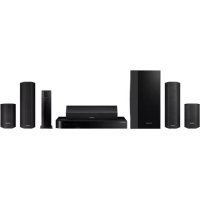



| Tipo di prodotto | Sistema home cinema Blu-ray/DVD 5.1 canali (modello HTH7500WM) |
| Dimensioni (L x A x P) | 430,0 x 55,0 x 312,0 mm |
| Peso | 2,7 kg |
| Alimentazione | Rete elettrica (cavo di alimentazione fornito) – Vedere l'etichetta sull'apparecchio per tensione e consumo |
| Potenza di uscita | Anteriori: 165 W x 2 (3 Ω), Centrale: 170 W (3 Ω), Ambiente: 165 W x 2 (3 Ω), Subwoofer: 170 W (3 Ω) |
| Funzioni principali | Riproduzione Blu-ray/DVD/CD, 3D, Bluetooth, Wi-Fi, NFC, Smart Hub, SAMSUNG APPS, BD-LIVE, Radio FM, Screen Mirroring, Amplificatore a valvole |
| Manutenzione e pulizia | Scollegare l'apparecchio, pulire con un panno morbido e asciutto. Non usare prodotti chimici. |
| Sicurezza | Non ostruire le aperture di ventilazione. Evitare l'esposizione all'acqua o all'umidità. Non toccare i componenti interni. Utilizzare una presa correttamente messa a terra. |
| Ricambi e riparabilità | Contattare un centro di assistenza autorizzato Samsung. I ricambi originali sono disponibili tramite il supporto Samsung. |
| Informazioni generali | Temperatura di funzionamento: da +5 °C a +35 °C. Umidità: dal 10% al 75%. Tuner FM: rapporto segnale/rumore 55 dB. Periferiche compatibili: HDMI, USB, LAN, ingresso ottico, ingresso AUX. |
Domande frequenti - HTH7500WM SAMSUNG
Domande degli utenti su HTH7500WM SAMSUNG
0 domanda su questo apparecchio. Rispondi a quelle che conosci o fai la tua.
Fai una nuova domanda su questo apparecchio
Scarica le istruzioni per il tuo Sistema home cinema in formato PDF gratuitamente! Trova il tuo manuale HTH7500WM - SAMSUNG e riprendi in mano il tuo dispositivo elettronico. In questa pagina sono pubblicati tutti i documenti necessari per l'utilizzo del tuo dispositivo. HTH7500WM del marchio SAMSUNG.
MANUALE UTENTE HTH7500WM SAMSUNG
Sistema Home Entertainment manuale utente
immagina le possibilità
Grazie per avere acquistato questo prodotto Samsung. Per ricevere un servizio più completo, registrare il prodotto all'indirizzo
www.samsung.com/register
ATTENZIONE
NON APRIRE: RISCHIO DI SCARICHE ELETTRICHE
ATTENZIONE: PER RIDURRE IL RISCHIO DI SCOSSA ELETTRICA, NON RIMUOVERE IL COPERCHIO (O IL PANNELLO POSTERIORE). ALL'INTERNO NON VI SONO PARTI RIPARABILI DALL'UTENTE. PER LA MANUTENZIONE RICORRERE A PERSONALE QUALIFICATO.
- Nella parte posteriore o inferiore dell'apparecchio sono presenti fessure e aperture per fornire la ventilazione necessaria. Per assicurare l'affidabilità di funzionamento dell'apparecchio e proteggerlo dal surriscaldamento, queste fessure e aperture non devono mai essere bloccate o coperte.
- Non posizionare l'apparecchio in uno spazio ristretto, come una libreria o un armadietto, che non abbia un'adeguata ventilazione.
- Non collocare l'apparecchio nelle vicinanze o sopra un calorifero o una bocchetta d'aria calda, e non esporlo alla luce solare diretta.
- Non collocare sull'apparecchio recipienti (vasi, ecc.) contenenti acqua. Una fuoriuscita d'acqua può provocare incendi o scosse elettriche.
- Non esporre questo apparecchio alla pioggia o all'acqua (vicino a vasche da bagno, catini, lavandini, lavatrici, seminterrati umidi, piscine, ecc.). Se l'apparecchio si bagna, scollegarlo e contattare immediatamente un rivenditore autorizzato.
- L'apparecchio utilizza delle batterie. Ogni Paese può avere normative ambientali diverse che regolano il corretto smaltimento di queste batterie. Contattare le autorità locali per informazioni su smaltimento o riciclaggio.
- Non sovraccaricare le prese a muro, le prolunghe o gli adattatori oltre la loro capacità, per evitare di provocare incendi o scosse elettriche.
- Disporre i cavi di alimentazione in modo che non vengano calpestati o schiacciati da oggetti collocati sopra o contro di essi. Prestare particolare attenzione alle estremità dei cavi, alle prese a muro e ai punti di uscita dell'apparecchio.
- Per proteggere l'apparecchio durante i temporali, o quando viene lasciato incustodito e inutilizzato per lunghi periodi di tempo, staccarlo dalla presa di rete e scollegare il sistema via cavo o antenna. Questa precauzione evita che l'unità venga danneggiata da fulmini o da picchi di corrente.
- Prima di collegare il cavo di alimentazione CA all'uscita dell'alimentatore CC, assicurarsi che la tensione nominale dell'alimentatore CC corrisponda a quella dell'alimentazione elettrica locale.

Questo simbolo indica che all'interno è presente alta tensione. Qualsiasi tipo di contatto con le parti interne del prodotto è pericoloso.

Questo simbolo indica che il prodotto comprende importanti documenti relativi al funzionamento e alla manutenzione.
- Non inserire oggetti metallici nelle aperture dell'apparecchio. In caso contrario possono sussistere rischi di scosse elettriche.
- Per evitare il rischio di scariche elettriche, non toccare mai l'interno dell'apparecchio. L'apparecchio può essere aperto solo da un tecnico qualificato.
- Assicurarsi di inserire il cavo di alimentazione fino a quando non è saldamente fissato. Scollegare il cavo di alimentazione dalla presa di rete tirandolo dalla spina. Non scollegare il cavo tirando il cavo stesso. Non toccare il cavo di alimentazione con le mani bagnate.
- Se l'apparecchio non funziona normalmente, in particolare se vi sono suoni insoliti o odori sospetti, scollegarlo immediatamente e contattare un rivenditore autorizzato o il centro di assistenza. • Manutenzione dell'apparecchio.
- Prima di collegare altri componenti al prodotto, controllare che siano spenti.
- Se il prodotto viene spostato improvvisamente da un luogo freddo a uno caldo, si può formare condensa sulle parti in funzione e sull'obiettivo, con il rischio di provocare una riproduzione anomala del disco. In questo caso, scollegare l'alimentazione dal prodotto e attendere due ore prima di collegare la spina alla presa di corrente. Inserire quindi il disco e provare nuovamente ad avviare la riproduzione.
- Assicurarsi di estrarre la spina di alimentazione se il prodotto rimane inutilizzato o non si è presenti in casa per un periodo di tempo prolungato (in particolare quando vengono lasciati soli in casa bambini, anziani o persone disabili).
- L'accumularsi della polvere può provocare scosse elettriche, dispersione elettrica o incendi, provocando scintille nel cavo di alimentazione e surriscaldamento, o causando il danneggiamento dell'isolamento.
- Contattare un centro di assistenza autorizzato se si intende installare il prodotto in un luogo ad alto accumulo di polvere, a temperature alte o basse, a umidità elevata, in presenza di sostanze chimiche o se dovrà rimanere in funzione per 24 ore al giorno come in un aeroporto, una stazione, ecc. In caso contrario possono verificarsi danni gravi al prodotto.
- Utilizzare esclusivamente un connettore e una presa di rete con messa a terra.
- Una messa a terra scorretta può provocare scosse elettriche o danni all'apparecchiatura (solo apparecchiatura classe I).
- Per spegnere completamente l'apparecchio, è necessario scollegarlo dalla presa di rete. Di conseguenza, la spina di alimentazione e la presa di rete devono essere prontamente accessibili in qualsiasi momento. • Non permettere ai bambini di aggrapparsi al prodotto.
- Tenere gli accessori (batteria, ecc.) fuori dalla portata dei bambini.
- Non installare il prodotto in una posizione instabile come una mensola traballante, un pavimento inclinato o una posizione esposta a vibrazione.
- Evitare di far cadere o urtare il prodotto. Se il prodotto è danneggiato, scollegare il cavo di alimentazione e contattare un centro di assistenza.
- Per pulire l'apparecchio, scollegare il cavo di alimentazione dalla presa di rete e pulire il prodotto utilizzando un panno morbido, asciutto. Non utilizzare sostanze chimiche come cera, benzene, alcool, diluenti, insetticidi, deodoranti, lubrificanti o detergenti. Queste sostanze chimiche possono danneggiare l'esterno del prodotto o cancellare la stampa su di esso.
- Non schizzare o sgocciolare liquidi sull'apparecchio. Non sistemare oggetti pieni di liquidi, come dei vasi, sull'apparecchio. • Non gettare le batterie nel fuoco.
- Non collegare più dispositivi elettrici alla stessa presa di rete. Una presa sovraccaricata può surriscaldarsi, provocando un incendio.
- Se le batterie del telecomando vengono sostituite con un tipo scorretto, vi è rischio di esplosione. Sostituire solo con batterie dello stesso tipo o di tipo equivalente.
AVVERTENZA:
- PER IMPEDIRE IL RISCHIO DI INCENDIO, TENERE SEMPRE CANDELE E ALTRI OGGETTI CON FIAMME LIBERE LONTANO DAL PRODOTTO.

PRODOTTO LASER DI CLASSE 1
Il prodotto è classificato come prodotto LASER DI CLASSE 1. L'utilizzo di comandi, regolazioni o funzioni che si riferiscono a procedure diverse da quelle specificate può provocare l'esposizione a radiazioni pericolose.
ATTENZIONE:
- UN RAGGIO LASER INVISIBILE VIENE EMESSO NEL CASO IN CUI L'APPARECCHIO VENGA APERTO CON IL SISTEMA DI INTERBLOCCO NON FUNZIONANTE IN MODO CORRETTO, O ESCLUSO. EVITARE LA DIRETTA ESPOSIZIONE AL RAGGIO LASER.
Leggere e assimilare le seguenti informazioni sulla sicurezza prima di utilizzare la funzione 3D.
- Alcuni utenti possono provare malessere nel guardare la TV con funzione 3D, accusando sintomi quali confusione, nausea e cefalea. In presenza di questi sintomi, interrompere la visione della TV in 3D, togliere gli occhiali 3D e lasciar riposare gli occhi.
- La visione di immagini 3D per un periodo prolungato può provocare affaticamento oculare. In presenza di sintomi di affaticamento, interrompere la visione della TV in 3D, togliere gli occhiali 3D e lasciar riposare gli occhi.
- I bambini che utilizzano la funzione 3D devono essere controllati regolarmente da un adulto responsabile. Se riporta sintomi di affaticamento oculare, cefalea, confusione o nausea, il bambino deve interrompere la visione della TV in 3D e lasciar riposare gli occhi.
- Non utilizzare gli occhiali 3D per altri scopi (ad esempio come normali occhiali da vista, occhiali da sole, occhiali protettivi, ecc.)
- Non utilizzare la funzione 3D o gli occhiali 3D quando si è in movimento o ci si sposta. Se si utilizza la funzione 3D o gli occhiali 3D mentre ci si sposta si rischia di urtare contro oggetti, inciampare e/o cadere, procurandosi lesioni.
- Per vedere un contenuto 3D, collegare un dispositivo 3D (ricevitore AV 3D o TV 3D) alla porta HDMI OUT del prodotto con un cavo HDMI ad alta velocità. Indossare gli occhiali per la visione in 3D prima di riprodurre il contenuto 3D.
- Il prodotto emette segnali 3D solo attraverso il cavo HDMI collegato alla porta HDMI OUT.
- La risoluzione video in modo di riproduzione in 3D è fissa sulla risoluzione del video 3D originale. Non è possibile cambiare la risoluzione.
- Alcune funzioni come BD Wise, la regolazione delle dimensioni dello schermo e la regolazione della risoluzione potrebbero non funzionare correttamente nel modo di riproduzione in 3D.
- Per una corretta trasmissione del segnale 3D utilizzare un cavo HDMI ad alta velocità.
- Mantenere una distanza dalla TV pari ad almeno tre volte la larghezza dello schermo per guardare immagini 3D. Ad esempio, se lo schermo è da 46 pollici, tenere una distanza di 3,5 metri dallo schermo.
- Per una visione ottimale dell'immagine 3D, posizionare lo schermo del video 3D a livello degli occhi.
- Quando il prodotto è collegato ad alcuni dispositivi 3D, l'effetto 3D potrebbe non funzionare correttamente.
- Il prodotto non converte i contenuti 2D in 3D.
- "Blu-ray 3D" e il logo "Blu-ray 3D" sono marchi di Blu-ray Disc Association.
GUIDA INTRODUTTIVA
5 Accessori 5 Componenti dei diffusori 6 Pannello anteriore 7 Pannello posteriore 8 Telecomando
CONNESSIONI
9 Collegamento dei diffusori 12 Collegamento del nucleo toroidale in ferrite al cavo di alimentazione del modulo ricevitore wireless (SWA-6000) 13 Collegamento a una TV e a dispositivi esterni 14 Collegamento a un router di rete
IMPOSTAZIONI
15 Procedura di impostazione iniziale 15 Panoramica della schermata iniziale 16 Accesso alla schermata Impostazioni 16 Funzioni del menu Impostazioni 22 Configurazione di rete 24 Wi-Fi Direct 25 Aggiornamento del software
RIPRODUZIONE DEI CONTENUTI
27 Riproduzione di dischi disponibili in commercio 27 Riproduzione di file multimediali 29 Controllo della riproduzione video 32 Controllo della riproduzione musicale 37 Utilizzo del Bluetooth 40 Riproduzione di contenuti fotografici 41 Ascolto della radio 42 Utilizzo dei tasti degli effetti speciali sul telecomando
SERVIZI DI RETE
43 Accesso all'account Samsung 43 Aggiunta di una carta di credito 43 Prima di vedere FILM E PROGRAMMI TV o di utilizzare SAMSUNG APPS 44 Utilizzo di FILM E PROGRAMMI TV 45 Utilizzo di SAMSUNG APPS 47 Screen Mirroring 47 Utilizzo del browser Web 50 Collegamento degli account con servizi Internet al prodotto 50 BD-LIVE™
APPENDICE
51 Informazioni aggiuntive 52 Compatibilità dei dischi e dei formati 59 Risoluzione dei problemi 62 Specifiche 64 Licenze
- Le figure e le illustrazioni del presente manuale utente sono fornite soltanto come riferimento. Possono differire rispetto all'aspetto effettivo del prodotto.
- È possibile che vengano addebitate delle spese amministrative nei seguenti casi: a. l'uscita del tecnico in seguito a una chiamata non rileva difetti nel prodotto (ad es. nel caso l'utente abbia omesso di leggere questo manuale utente) b. l'utente ha portato l'unità presso un centro di riparazione che non rileva difetti nel prodotto (ad es. nel caso l'utente abbia omesso di leggere questo manuale utente).
- L'importo di tali spese amministrative verrà comunicato all'utente prima di eseguire una visita a domicilio o un eventuale intervento di manutenzione.
Controllare che la scatola contenga gli accessori e i componenti dei diffusori elencati o mostrati di seguito.
Accessori
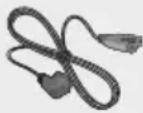
| Telecomando | Batteria al litio | Manuale utente | |
 |  |  (per il cavo di alimentazione) (per il cavo di alimentazione) |  |
| Cavo di alimentazione | Antenna FM | Nucleo toroidale in ferrite | Panno morbido |

AVVERTENZA: NON INGERIRE LA BATTERIA, PERICOLO DI USTIONE CHIMICA.
Il telecomando fornito con il prodotto contiene una batteria a celle a bottone/moneta.
L'ingestione della batteria a celle a bottone/moneta può causare gravi ustioni interne nell'arco di appena 2 ore e può portare alla morte. Tenere le batterie nuove e quelle utilizzate lontano dalla portata dei bambini. Se il vano della batteria non si chiude in modo sicuro, smettere di utilizzare il prodotto e tenerlo lontano dalla portata dei bambini. Se si pensa che le batterie siano state ingerite o introdotte in una parte del corpo, consultare immediatamente un medico.
Componenti dei diffusori
| HT-H7500WM - 5.1CH | ||||
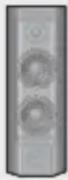 | 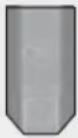 | 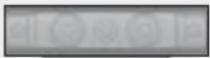 |  | 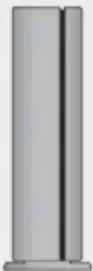 |
| Centrale | ||||
| Anteriore x 2 | Surround x 2 | Cavo del diffusorex 6 Subwoofer | Ricevitore wireless Modulo (SWA-6000) | |
Guida Introduttiva
HT-H7750WM - 7.1CH
 |  |  | ||
| Cavo del diffusorex 2 | Vite (5x20) x 16 | Base di supporto x 4 | Centrale | |
 | 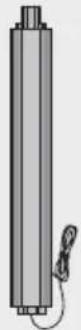 |  |  |  |
| Anteriore/anterioriore superiore x 2 | Supporto x 4 | Surround x 2 | Subwoofer | Ricevitore wireless Modulo (SWA-6000) |
Pannello anteriore
ICONE DISPLAY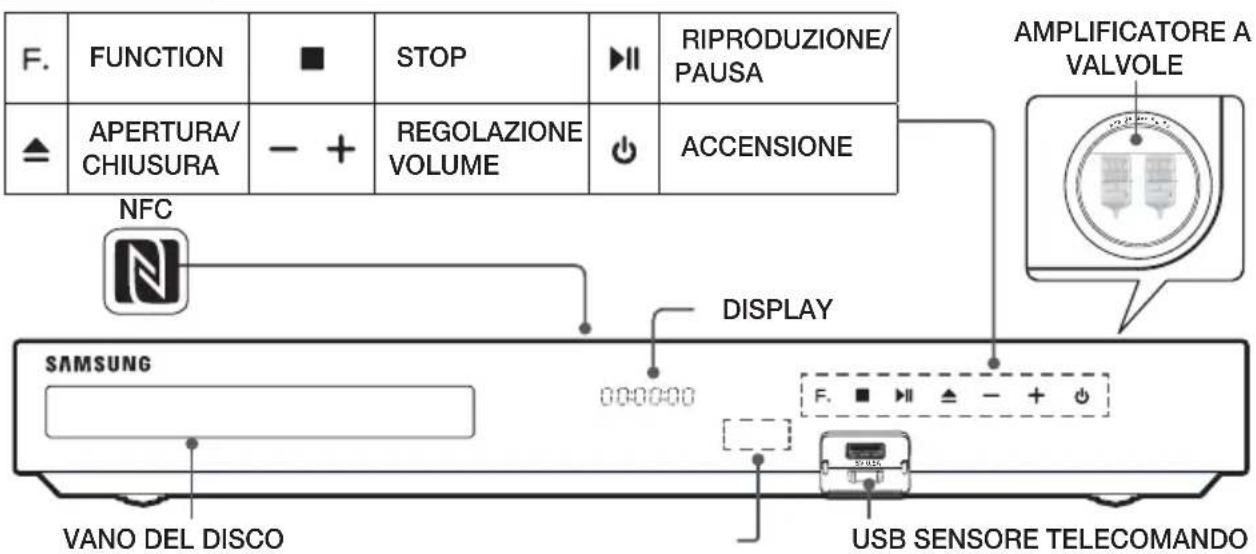
I telefoni cellulari o i dispositivi mobili posizionati accanto all'amplificatore a valvole o i prodotti elettronici collocati sopra il prodotto possono provocare interferenze o distorsioni audio.
Assicurarsi che i bambini non tocchino la superficie del prodotto quando è in funzione. Può surriscaldarsi.
Per aggiornare il software del prodotto tramite il connettore USB, è necessario utilizzare una chiavetta USB.
Quando il prodotto visualizza il menu del disco Blu-ray, non è possibile avviare il film premendo il tasto sul prodotto o sul telecomando. Per riprodurre il film, è necessario selezionare "Riproduzione film" o "Start" nel menu del disco, quindi premere il tasto OK. Se si utilizza Internet o si riproducono contenuti da un dispositivo USB sulla TV tramite l'Home Cinema, non è possibile selezionare la modalità BD/DVD con il tasto SOURCE. Per selezionare la modalità BD/DVD, uscire da Internet o arrestare il contenuto in riproduzione sulla TV, quindi selezionare la modalità BD/DVD. Per utilizzare la funzione NFC, avvicinare il dispositivo compatibile Bluetooth sorgente al simbolo N sulla parte superiore del prodotto (vedere pagina 39).
Pannello posteriore
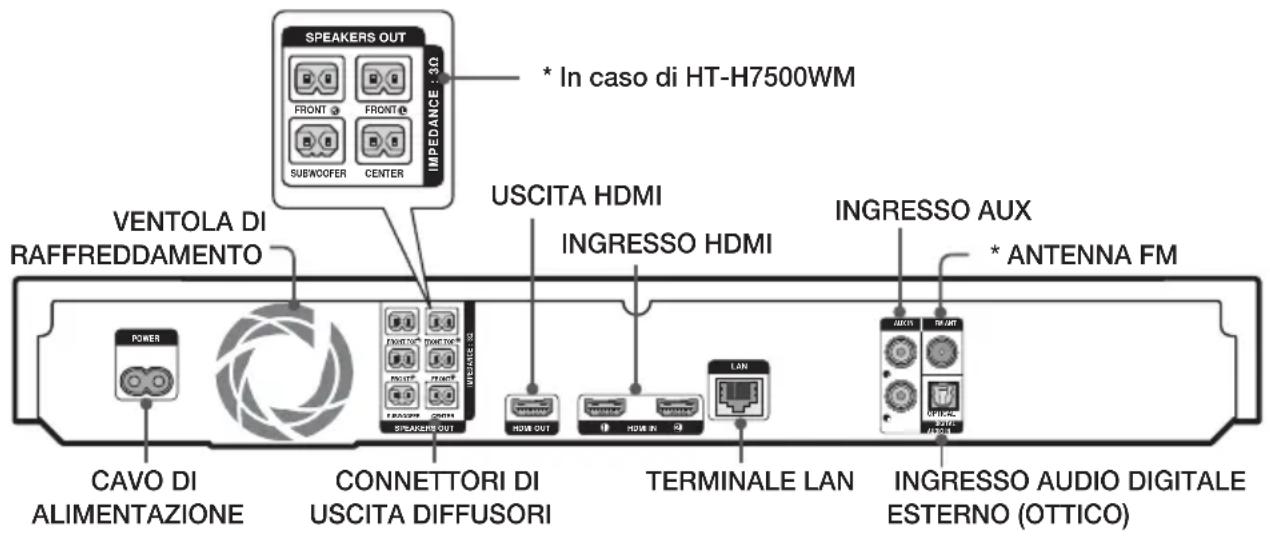
* Collegamento dell'antenna FM
- Collegare l'antenna FM fornita al jack FM ANT.
- Muovere lentamente il filo dell'antenna finché non si trova una posizione con una buona ricezione, quindi fissarlo a una parete o a un'altra superficie rigida. Per garantire una ventilazione adeguata, verificare che su tutti i lati dell'Home Cinema ci siano almeno 10 centimetri di spazio libero. Non ostruire la ventola di raffreddamento e i fori di ventilazione. Il prodotto non riceve le trasmissioni AM.
Telecomando
Descrizione del telecomando

Durante la riproduzione di contenuti multimediali in SAMSUNG APPS, tenere premuto il tasto ▶II del telecomando per sospendere la riproduzione. Per interrompere la riproduzione, tenere premuto il tasto →□ (EXIT) del telecomando.
Inserimento delle batterie nel telecomando
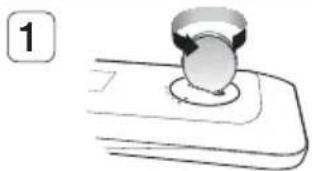
Utilizzare una moneta per girare il coperchio del telecomando in senso antiorario per rimuoverlo come indicato nella figura in alto.
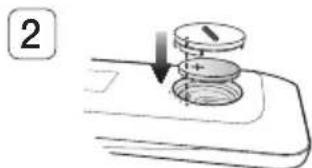
Inserire una batteria al litio da 3 V. Inserire la batteria tenendo il polo positivo (+) rivolto verso l'alto. Rimettere il coperchio della batteria e allineare i segni '•' l'uno accanto all'altro come indicato nella figura in alto.
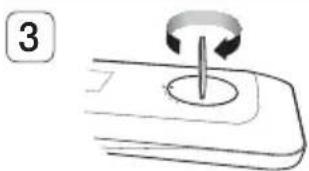
Utilizzare una moneta per girare il coperchio in senso orario fino a battuta, in modo da fissarlo.
Questa sezione descrive vari metodi per collegare il prodotto ad altri componenti esterni. Prima di spostare o installare il prodotto, spegnere l'apparecchio e staccare il cavo di alimentazione.
Collegamento dei diffusori
![graph TD A["Subwoofer"] --> B["Centrale"] B --> C["Anteriore (D)"] C --> D["Surround (D)"] D --> E["Modulo ricevitore wireless"] F["Anteriore (S)"] --> G["Surround (S)"] G --> H["Prodotto"] I["Subwoofer"] --> J["Centrale"] K["Anteriore (S)"] --> L["Surround (S)"] M["Subwoofer"] --> N["Centrale"] O["…](/content/2026/02/363806/images/47ba184105d3c247305010415167e644848dd79aec6c7ac299eed8c62f8a37d0.jpg)
* HT-H7500WM
![graph TD A["Subwoofer"] --> B["Centrale"] B --> C["Anteriore/anteriore superiore (D)"] C --> D["Prodotto"] D --> E["Surround (D)"] D --> F["Modulo ricevitore wireless"] D --> G["Surround (S)"] G --> H["Anteriore/anteriore superiore (S)"] H --> I["Subwoofer"]](/content/2026/02/363806/images/5ed15b7ad4c4af5daacd966e4a3e51d577c120d693367b10c6403552f0c2a45f.jpg)
* HT-H7750WM
Posizione del prodotto
Sistemarlo su un supporto, sul ripiano di un mobile o nel mobile sotto la TV.
Determinazione della posizione di ascolto
La posizione di ascolto deve essere situata, rispetto alla TV, a una distanza pari a circa 2,5 - 3 volte il formato della TV. Se, ad esempio, lo schermo è da 46 pollici, collocare la posizione di ascolto ad una distanza dallo schermo compresa tra 2,92 e 3,5 metri.
| HT-H7500WM: diffusori anteriori | Posizionare questi diffusori davanti alla posizione di ascolto; devono essere rivolti verso l'interno (di circa 45°), in direzione dell'ascoltatore. Posizionare i diffusori anteriori in modo che i tweeter si trovino all'altezza dell'orecchio dell'ascoltatore. Allineare la parte frontale dei diffusori anteriori con la parte frontale del diffusore centrale o disporli leggermente più avanti rispetto al diffusore centrale. |
| HT-H7750WM: diffusori anteriori/anteriori superiori | Posizionare questi diffusori davanti alla posizione di ascolto; devono essere rivolti verso l'interno (di circa 45°), in direzione dell'ascoltatore. Posizionare i diffusori anteriori in modo che i tweeter si trovino all'altezza dell'orecchio dell'ascoltatore. Allineare la parte frontale dei diffusori anteriori/anteriori superiori con la parte frontale del diffusore centrale o disporli leggermente più avanti rispetto al diffusore centrale. |
| HT-H7500WM: diffusore centrale | Si consiglia di posizionare il diffusore centrale alla stessa altezza dei diffusori anteriori. Può essere posizionato anche sopra o sotto la TV. |
| HT-H7750WM: diffusore centrale | Si consiglia di posizionare il diffusore centrale alla stessa altezza dei diffusori anteriori/anteriori superiori. Può essere posizionato anche sopra o sotto la TV. |
| Diffusori surround | Posizionare questi diffusori ai lati della posizione di ascolto. Se non vi è spazio sufficiente, posizionare i diffusori in modo che siano rivolti l'uno verso l'altro. Posizionarli a circa 60-90 cm sopra l'orecchio dell'ascoltatore, leggermente rivolti verso il basso.* A differenza dei diffusori anteriori e centrale, i diffusori surround servono principalmente per gestire gli effetti sonori. Non emettono sempre suoni. |
| Subwoofer | La posizione del subwoofer non è molto rilevante. Posizionarlo dove si preferisce. |
* I diffusori surround devono essere collegati al modulo ricevitore wireless. * L'aspetto dei diffusori può differire dalle illustrazioni nel manuale. * Ogni diffusore ha un'etichetta colorata sul retro o sul lato inferiore. Ogni cavo ha una fascetta di un solo colore vicino all'estremità. Abbinare la fascetta di ogni cavo all'etichetta del diffusore in base al colore, quindi collegare il cavo al diffusore. Vedere a pagina 11 per le istruzioni esatte.
Installazione dei diffusori sul supporto a colonna
* Solo HT-H7750WM
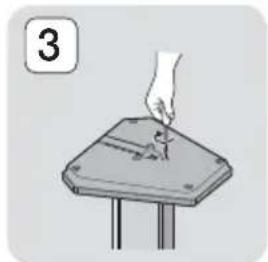
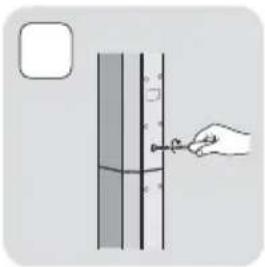
- Individuare il cavo del diffusore attaccato al supporto. Capovolgere il supporto e la base del supporto, srotolare il cavo del diffusore e farlo passare nel foro presente sulla base del supporto. Maneggiare il supporto con cautela: è pesante.
- Collegare la base del supporto al fondo del supporto.
- Inserire tre viti 5x20 nei fori indicati sulla base del supporto, quindi serrarle con un cacciavite come mostrato nella figura.
- Inserire il cavo del diffusore nell'apposita scanalatura sulla parte inferiore della base di supporto.
- Unire il supporto montato a un diffusore facendo combaciare le etichette presenti su di essi come indicato in figura.
- Inserire una vite (5x20) nel foro sul retro del diffusore e serrarla avvitandola in senso orario con un cacciavite.
- Ripetere i passi da 1 a 6 con gli altri diffusori e supporti.
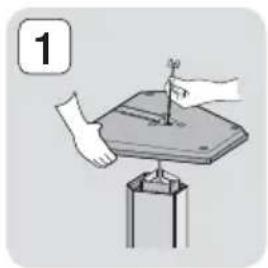
Collegamenti dei cavi dei diffusori
- Collegare ciascun fascio di cavi al relativo diffusore facendo corrispondere il colore del connettore all'adesivo colorato sulla parte inferiore o sul retro di ciascun diffusore.
- Collegare i connettori di ogni diffusore sulla parte posteriore del prodotto in modo che i colori dei connettori corrispondano a quelli delle relative prese dei diffusori.
HT-H7500WM![graph TD A["Diffusore surround (S)"] --> B["Modulo ricevitore wireless"] B --> C["Diffusore surround (D)"] D["Diffusore anteriore (D)"] --> E["Speakers OUT"] F["Subwoofer"] --> G["Speakers OUT"] H["Diffusore centrale"] --> I["Speakers OUT"] J["Diffusore anteriore (S)"] --> K["Speakers OUT"] L["Diffu…](/content/2026/02/363806/images/19fa530b5980e5512210324057bfc2dbe060ef7fe41642a8072b79d1fdd3a68a.jpg)
HT-H7750WM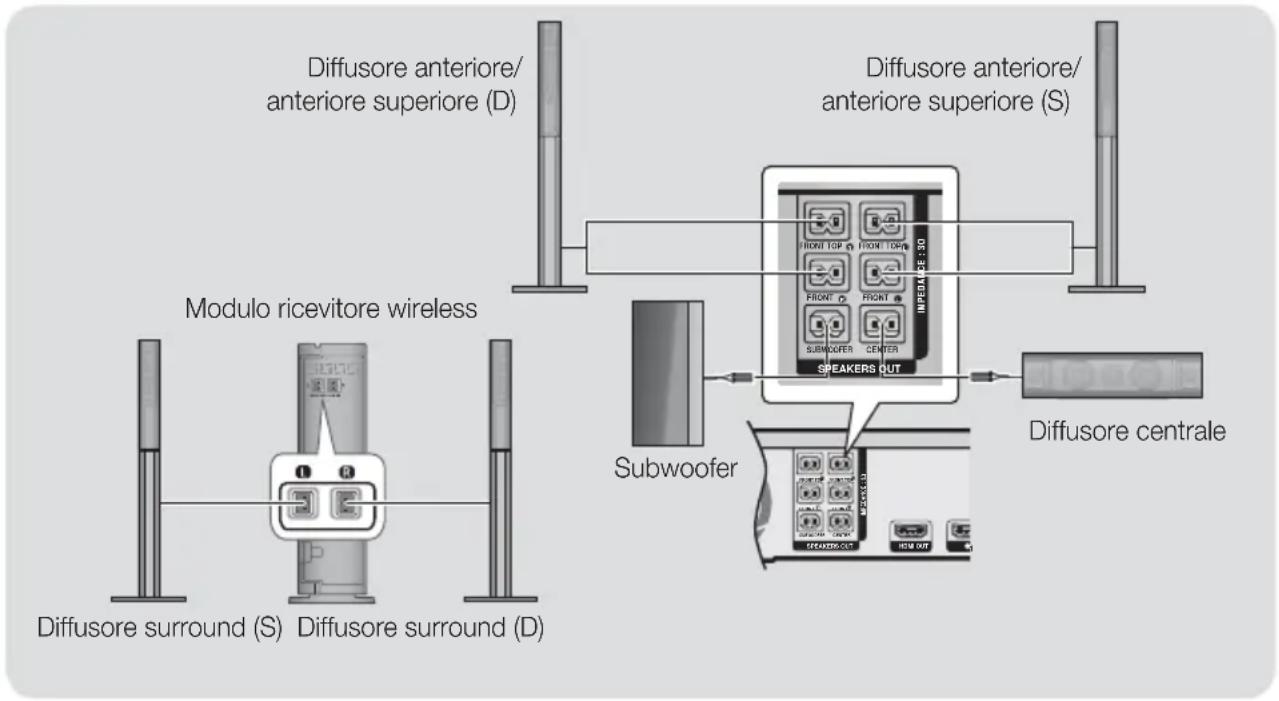
* Questo prodotto deve essere collegato solo con SWA-6000.
Connessioni
Se si colloca un diffusore vicino alla TV, i colori dello schermo potrebbero apparire distorti a causa del campo magnetico. Posizionare il modulo ricevitore wireless dietro la posizione di ascolto. Se il modulo ricevitore wireless è troppo vicino al prodotto, il suono dei diffusori può risentire di interferenze. Se vicino al prodotto si usano dispositivi come forni a microonde, schede LAN wireless, dispositivi Bluetooth o altri dispositivi che utilizzano frequenze comprese tra 2,4 e 5,8 GHz, è possibile che si sentano alcune interruzioni dell'audio dei diffusori dovute a interferenze. La distanza di trasmissione massima tra il prodotto e il modulo ricevitore wireless è di circa 10 m, ma può variare a seconda dell'ambiente di utilizzo. Se il prodotto e il modulo ricevitore wireless sono separati da un muro in cemento armato o da una parete metallica, il sistema potrebbe non funzionare affatto, perché le onde radio non sono in grado di penetrare nel metallo. Se il prodotto non riesce a stabilire il collegamento wireless, è necessario impostare l'ID tra il prodotto e il modulo ricevitore wireless. Con il prodotto spento, tenere premuto il tasto (Muto) del telecomando per 5 secondi. Accendere il modulo ricevitore wireless. Tenere premuto il tasto "ID SET" sul retro del modulo ricevitore wireless per 5 secondi, quindi accendere il prodotto.
| ATTENZIONE |
Se si desidera installare i diffusori su una parete, fissare saldamente le viti o i chiodi (non forniti) alla parete sulla quale si desidera installare un diffusore e quindi, utilizzando il foro nella parte posteriore di ogni diffusore, appendere con cautela ciascun diffusore alla vite o al chiodo. Non lasciar giocare i bambini con i diffusori o nelle loro vicinanze. La caduta di un diffusore potrebbe provocare lesioni. Per collegare i cavi dei diffusori ai diffusori, rispettare la polarità (+/ -). Tenere il subwoofer lontano dalla portata dei bambini per impedire che mettano le mani o introducano oggetti nel condotto (foro) dello stesso. Non appendere il subwoofer sulla parete utilizzando il condotto (foro). L'antenna di ricezione wireless è integrata nel modulo ricevitore wireless. Tenerla lontano da acqua e umidità. Per garantire prestazioni di ascolto ottimali, assicurarsi che l'area attorno al modulo ricevitore wireless sia libera da ostruzioni. ▶ Nel modo 2-CH i diffusori surround wireless non emettono nessun suono.
Collegamento del nucleo toroidale in ferrite al cavo di alimentazione del modulo ricevitore wireless (SWA-6000)
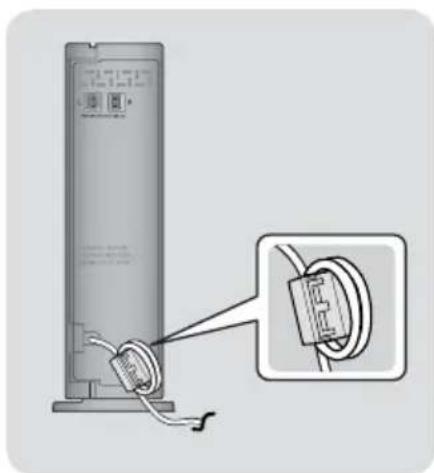
Se si collega un nucleo toroidale in ferrite al cavo di alimentazione del modulo ricevitore wireless, questo contribuisce a evitare interferenze RF dai segnali radio.
- Tirare la linguetta di fissaggio del nucleo toroidale in ferrite per aprirlo.
- Fare due giri con il cavo di alimentazione del modulo ricevitore wireless.
- Collegare il nucleo toroidale in ferrite al cavo di alimentazione del modulo ricevitore wireless come mostrato nella figura a destra, quindi chiuderlo premendo finché non si aggancia.
- Collegare il nucleo in ferrite il più vicino possibile al modulo ricevitore wireless.
Collegamento a una TV e a dispositivi esterni
![graph TD A["TV"] --> B["HDMI IN"] C["Rosso"] --> D["Radio"] E["W"] --> F["Bianco"] G["Dispositivi esterni"] --> H["HDMI OUT"] I["AUDIO OUT"] --> J["MODA"] K["OPTICAL OUT"] --> L["MODA"] M["LAN"] --> N["MODA"] O["HDMI OUT"] --> P["MODA"] Q["HDMI IN"] --> R["MODA"] S["MODA"] --> T["MODA"] U["MODA"] --…](/content/2026/02/363806/images/82e995541547ff4632566c647e5d850834d3dac3d2d9661ed42edcd5c4fb8011.jpg)
Collegamento a una TV
Collegare un cavo HDMI (non fornito) tra il connettore HDMI OUT sulla parte posteriore del prodotto e il connettore HDMI IN sul televisore. Se la TV supporta la funzione ARC, è possibile ascoltare l'audio della TV attraverso l'Home Cinema semplicemente collegando questo cavo. Per ulteriori informazioni vedere a pagina 18 di questo manuale e nella sezione relativa alla funzione ARC nel manuale utente della TV.
Collegamento a dispositivi esterni
Metodo 1 INGRESSO HDMI: collegamento a un componente esterno con cavo HDMI
Collegare un cavo HDMI (non fornito) tra il connettore HDMI IN sulla parte posteriore del prodotto e il connettore HDMI OUT sul dispositivo digitale. ➔ Selezionare il modo HDMI1 o HDMI2.
Metodo 2 INGRESSO AUX: collegamento di un componente analogico esterno
Utilizzando un cavo audio RCA (non fornito), collegare il connettore AUDIO IN sul prodotto al connettore AUDIO OUT sul componente analogico esterno. ➔ Selezionare il modo AUX.
- Assicurarsi di abbinare correttamente i colori dei connettori del cavo ai rispettivi connettori di ingresso e di uscita.
Metodo 3 OTTICO: collegamento di un componente audio digitale esterno
Utilizzare per collegare l'uscita audio digitale dei componenti con segnale audio digitale quali ricevitori via cavo e via satellite (Set-Top box) all'Home Cinema. Utilizzando un cavo ottico digitale (non fornito), collegare il connettore di ingresso audio ottico digitale del prodotto al connettore di uscita ottico digitale del dispositivo digitale esterno. ➔ Selezionare il modo D. IN.
Per vedere il video di un ricevitore per TV via cavo/ricevitore satellitare è necessario collegare la relativa uscita video direttamente a una TV. Questo sistema supporta frequenze di campionamento digitale di 32 kHz o superiori di componenti digitali esterni. Questo sistema supporta solo l'audio DTS e Dolby Digital. L'audio MPEG, un formato bitstream, non è supportato.
Selezione di un dispositivo esterno da utilizzare
Per selezionare un dispositivo esterno dopo averlo collegato, premere il tasto SOURCE. Ogni volta che si preme il tasto, il modo cambia in questo ordine: BD/DVD → D. IN → AUX → HDMI1 → HDMI2 → FM → BT
Collegamento a un router di rete
È possibile collegare il prodotto al router di rete utilizzando uno dei metodi di seguito illustrati.
Rete via cavo![graph TD A["Router"] -->|Servizio a banda larga| B["Modem a banda larga (con router integrato)"] A -->|Servizio a banda larga| C["Computer"] A -->|Servizio a banda larga| D["Banda larga modem"] A -->|Servizio a banda larga| E["Router"] F["Modem a banda larga (con router integrato)"] --> G["Appure"]…](/content/2026/02/363806/images/f71a3a2751cc2c9e2b92b68d393a48586072e07a01ac8aa2d4598170f77503f5.jpg)
Le caratteristiche del router o del provider di servizi Internet potrebbero impedire al prodotto di accedere al server di aggiornamento del software Samsung. In questo caso, per ulteriori informazioni contattare il provider di servizi Internet (ISP). Gli utenti DSL devono utilizzare un router per collegarsi alla rete. Per utilizzare la funzione DLNA, è necessario collegare il PC alla rete come mostrato nelle figure. La connessione può essere cablata o wireless.
Rete wireless![graph TD A["Network Switch"] -->|IP sharer wireless| B["Server"] B --> C["Servizio a banda larga"] D["Computer"] -->|Wireless| E["Switch"] E --> F["Server"]](/content/2026/02/363806/images/57d25ac7395b0fc077f96f8e6f587b5bf3b939a561fbf0447b62945dfbbee9ae.jpg)
Se il router IP wireless supporta DHCP, il prodotto può utilizzare un indirizzo IP statico o DHCP per collegarsi alla rete wireless. Impostare il router IP wireless sul modo infrastruttura. Il modo ad-hoc non è supportato. Il prodotto supporta solo i seguenti protocolli di sicurezza wireless:
- WEP(OPEN/SHARED), WPA-PSK(TKIP/AES), WPA2-PSK(TKIP/AES)
Selezionare un canale per il router IP wireless che non sia utilizzato al momento. Se il canale impostato per il router IP wireless è attualmente utilizzato da un altro dispositivo nelle vicinanze, ciò provocherà interferenze e problemi di comunicazione. In conformità con le più recenti specifiche di certificazione Wi-Fi, l'Home Cinema Samsung non supporta la crittografia di sicurezza WEP, TKIP o TKIP-AES (WPS2 Mixed) nelle reti che operano in modo 802.11n. Per sua natura, una rete LAN wireless può provocare interferenze a seconda delle condizioni operative (prestazioni AP, distanza, ostacoli, interferenze dovute ad altri dispositivi radio, ecc.).
Procedura di impostazione iniziale
- Il menu principale non viene visualizzato se non si configurano le impostazioni iniziali.
- L'OSD (On Screen Display) del prodotto potrebbe cambiare dopo l'aggiornamento della versione del software.
- I passi da eseguire per accedere possono variare a seconda del menu selezionato.
Una volta terminato il collegamento dell'Home Cinema alla TV, accendere la TV, quindi accendere l'Home Cinema. Viene visualizzata la prima delle schermate di configurazione iniziale. Le schermate di configurazione appaiono in questo ordine: Lingua, Configurazione di rete, Termini e condizioni, Risoluzione schermo (Formato) e Disposizione diffusori. A seconda della versione del software installata sull'Home Cinema, è anche possibile visualizzare la schermata Aggiornamento software. Seguire le istruzioni visualizzate su ogni schermata, che guidano l'utente attraverso la semplice procedura di configurazione.
Se non si è pronti a configurare la rete o se è problematico, è possibile selezionare Salta ed eseguirla in seguito. (Vedere a pagina 22)

Per modificare le impostazioni dopo la configurazione iniziale, selezionare Impostazioni > Sistema > Impostazione nella schermata iniziale oppure l'opzione Reset. (Vedere a pagina 21)
Panoramica della schermata iniziale
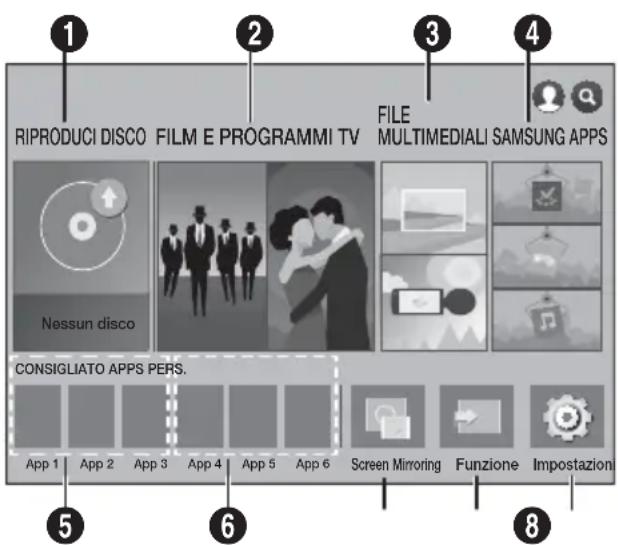
① RIPRODUCI DISCO
Visualizza informazioni sul disco attualmente inserito nell'apposito vano. Premere OK per avviare la riproduzione del disco.
② FILM E PROGRAMMI TV
Per scaricare film e programmi TV da Internet.
In alcuni Paesi questa funzione del menu può non essere supportata.
③ FILE MULTIMEDIALI
Per riprodurre foto, video o contenuti musicali da dischi, supporti USB, PC, dispositivi mobili o servizi cloud.
4 SAMSUNG APPS
Per scaricare/accedere a diverse applicazioni a pagamento o gratuite.
5 CONSIGLIATO
Visualizza un elenco di app utili e famose che si consiglia di scaricare.
⑥ APPS PERS.
Visualizza le app scaricate e installate. È possibile cambiare l'ordine di visualizzazione. (Vedere a pagina 45)
⑦ Screen Mirroring
Per impostare la funzione di mirroring wireless tra l'Home Cinema e uno smartphone o tablet.
In alcuni Paesi questa funzione del menu può non essere supportata.
8 Funzione
Utilizzare per spostarsi tra i dispositivi esterni collegati a Ingr. digit., Aux, HDMI 1 o HDMI 2, per passare al sintonizzatore o a un dispositivo Bluetooth collegato. È anche possibile utilizzare il tasto SOURCE del telecomando o il tasto F. dell'unità principale.
9 Impostazioni
Per impostare diverse funzioni in base alle preferenze personali.


■ Selezione di un'opzione nella schermata iniziale
- Per selezionare un'opzione nella schermata iniziale, spostare il cursore utilizzando i tasti ∧∨<> per selezionare l'opzione desiderata, quindi premere il tasto OK.

Se si lascia il prodotto fermo per più di 5 minuti, sulla TV viene visualizzato un salvaschermo. Se il salvaschermo viene lasciato in funzione per oltre 20 minuti, l'unità si spegne automaticamente.
Accesso alla schermata Impostazioni
- Selezionare Impostazioni nella schermata iniziale, quindi premere OK. Viene visualizzata la schermata Impostazioni.
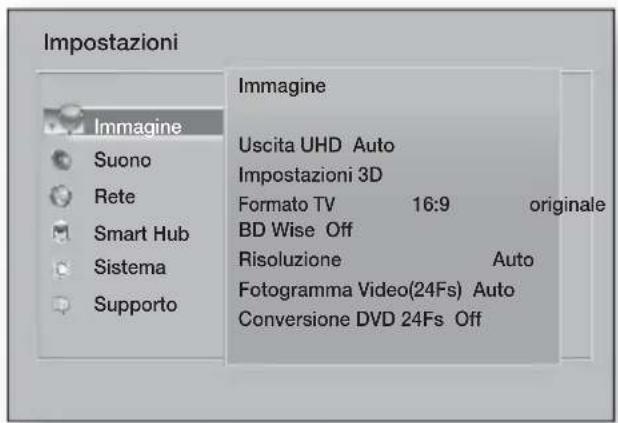
- Per accedere ai menu, ai sottomenu e alle opzioni della schermata Impostazioni, vedere la figura del telecomando in basso.
Tasti del telecomando utilizzati per il menu Impostazioni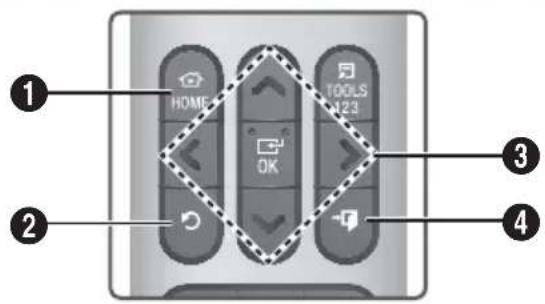
| 1 | Tasto HOME: per passare alla schermata iniziale. |
| 2 | Tasto5 (RETURN): per tornare al menu precedente. |
| 3 | Tasto OK / DIREZIONE:Premere <> per spostare il cursore o selezionare una voce.Premere il tasto OK per attivare la voce correntemente selezionata o confermare un'impostazione. |
| 4 | Tasto→☐ (EXIT): per uscire dal menu corrente. |
Informazioni dettagliate sulle funzioni
Ogni funzione, voce di menu o singola opzione della schermata Impostazioni è spiegata in dettaglio a video. Per visualizzare la spiegazione, utilizzare i tasti ∧∨<> per selezionare la funzione, la voce di menu o l'opzione. In genere la spiegazione viene visualizzata a destra nella schermata.
Di seguito è riportata una breve descrizione di ogni funzione Impostazioni. Per ulteriori informazioni su alcune funzioni vedere anche l'appendice del manuale.
Funzioni del menu Impostazioni
Immagine
Uscita UHD
Questa opzione trasmette video HDMI nella risoluzione UHD (Ultra High Definition). Questa è disponibile solo se Fotogramma video è impostato su Auto.

Per utilizzare questa funzione, è necessario collegare il prodotto a un dispositivo che supporti la risoluzione UHD e disporre di contenuti riproducibili a 24 fs (velocità film).
Impostazioni 3D
Per impostare le funzioni 3D.
Riproduzione 3D Blu-ray: Selezionare se riprodurre un disco Blu-ray con contenuti 3D in modo 3D. Se si passa alla schermata iniziale o al menu principale di Smart Hub mentre si è in modo 3D, il prodotto passa automaticamente a 2D.
Dim. schermo: Inserire la dimensione della TV collegata al prodotto. Il prodotto regola automaticamente l'uscita 3D in base alla dimensione dello schermo della TV.
Leggere attentamente le informazioni sulla salute e la sicurezza prima di visualizzare il contenuto 3D. (Vedere a pagina 3)
Formato TV
Consente di regolare l'uscita del prodotto in base alla dimensione dello schermo della TV. (Vedere a pagina 51)
BD Wise
BD Wise è la funzione di interconnettività Samsung di ultima generazione. Quando si collegano tra loro un prodotto Samsung e una TV Samsung con BD Wise tramite HDMI, e BD Wise è attivo sia sul prodotto che sulla TV, il prodotto trasmette i video con la risoluzione video e la frequenza di fotogrammi del disco Blu-ray/DVD.
Risoluzione
Consente di impostare la risoluzione di uscita dei segnali video HDMI su BD Wise, Auto, 1080p, 1080i, 720p, 576p/480p. Il numero indica il numero di linee del video per fotogramma. "i" e "p" indicano, rispettivamente, la scansione interlacciata e progressiva. Maggiore è il numero di linee, maggiore è la qualità.
Fotogramma Video(24Fs)
Impostando la funzione Fotogramma Video(24Fs) su Auto, il prodotto regola automaticamente la propria uscita HDMI su 24 fotogrammi al secondo per migliorare la qualità dell'immagine se collegato a una TV compatibile 24 fs.
- La funzione Fotogramma Video(24Fs) può essere utilizzata solo sulle TV che supportano questa frequenza di fotogrammi.
- Fotogramma video è disponibile solo quando il prodotto è nei modi risoluzione di uscita HDMI 1080p.
Conversione DVD 24Fs
Converte la riproduzione del DVD in 24 fotogrammi al secondo e la visualizza tramite HDMI. Questa opzione è disponibile solo se Fotogramma Video (24Fs) è attivato.
Adatta dimensioni schermo
Consente di selezionare le dimensioni ottimali dello schermo Smart Hub o Screen Mirroring.
Formato colore HDMI
Consente di impostare il formato dello spazio colore per l'uscita HDMI in base alla capacità del dispositivo collegato (televisore, monitor, ecc.).
HDMI Profondità colori
Consente di impostare sul prodotto la trasmissione del video dal connettore HDMI OUT con profondità colori. La profondità colori consente una riproduzione più fedele con una maggiore profondità dei colori.
Modo progressivo
Consente di migliorare la qualità dell'immagine durante la visualizzazione dei DVD.
Suono
Impost. altoparlante semplice (solo HT-H7500WM)
Consente di configurare le impostazioni dei diffusori collegati per ottenere il miglior audio surround possibile.
√ Modalità normale: Selezionare se i diffusori sono stati impostati nel layout raccomandato con i diffusori surround accanto o dietro le posizioni di ascolto. √ Mod. semplice: Selezionare se i diffusori surround sono stati collocati di fronte alla posizione di ascolto. Esegue il downmix del suono frontale nei diffusori del suono surround. SFE, Virtual 7.1 non funzionano quando Mod. semplice è attivato.
Imposta altoparlanti
√ Uscita audio: Consente di selezionare se attivare i diffusori della TV o dell'Home Cinema. √ Impostazioni (Altoparlanti Home Theater): Consente di regolare le seguenti impostazioni dei diffusori e di accendere e spegnere il tono di test in modo da testare i diffusori.
- Livello volume: Consente di regolare il livello sonoro relativo di ciascun diffusore tra 6dB e -6dB. Se si gradiscono ad esempio i bassi profondi, è possibile aumentare il livello sonoro del subwoofer di 6dB.
- Distanza: Consente di regolare la distanza relativa di ciascun diffusore dalla posizione di ascolto fino a 10 metri. Maggiore è la distanza, più forte risulterà il suono del diffusore.
- Test altoparlanti: Avvia un test per impostare la migliore configurazione audio surround. Premere Interrompi test per arrestare il test in corso.
√ Impostazioni (Multiroom Link): È possibile ascoltare l'audio attraverso un diffusore remoto collegato all'Home Cinema attraverso la rete di casa. Per utilizzare il diffusore di rete, selezionare Multiroom. Se vi è un diffusore di rete disponibile, viene visualizzato sullo schermo.
- Non utilizzare: Il diffusore di rete non è utilizzato.
- Multiroom: Il diffusore di rete emette l'audio. Tutti i diffusori di rete emettono lo stesso audio indipendentemente dal canale, utilizzando solo il formato PCM.
SOUND EFFECT e 3D SOUND non sono applicati se la funzione Multiroom è impostata su On.
Il diffusore di rete non è disponibile quando Screen Mirroring è attivo.
Per ulteriori dettagli, vedere il manuale di Multiroom Link. Manuale di Multiroom Link: www.samsung.com > Support > Ricerca nome prodotto > Multiroom Link > Download PDF
Personalizz. audio
Personalizz. audio consente di calibrare l'Home Cinema per una qualità del suono ottimale in base all'udito di chi ascolta e alle condizioni ambientali. Per creare un profilo audio personalizzato, seguire i passi riportati di seguito:
- Nel menu Personalizz. audio, selezionare Agg. audio personal.
- Nella schermata successiva, selezionare Avvio. Viene visualizzata la schermata Anteprima.
- Selezionare Anteprima per l'anteprima dell'audio di test. Selezionare Successivo, quindi premere OK per continuare.
- Viene avviato un test costituito da 6 passi. Durante ogni fase la TV emette un tono di test con una frequenza diversa. Si parte da un tono basso, poi il volume aumenta. Selezionare Sì quando il tono di test è udibile. Per riascoltarlo, selezionare Riprova. Ogni volta che si seleziona Sì, la TV passa al tono successivo. Una volta completato il test, viene visualizzata una schermata che consente di confrontare l'audio originale con quello calibrato.
- Selezionare Successivo, quindi premere il tasto OK per continuare. La tastiera a video viene visualizzata con un nome profilo predefinito.
- Inserire un nome per il profilo audio calibrato o accettare il nome predefinito, selezionare Fatto, quindi premere il tasto OK.
- Selezionare Fatto nella schermata successiva, quindi premere il tasto OK. Viene nuovamente visualizzata la schermata Personalizz. audio.
√ Prof. audio person.: selezionare un profilo audio creato per attivarlo. Oppure selezionare Non udenti, un profilo audio personalizzato appositamente, composto da suoni ad alto volume per chi ha problemi di udito. Se vi sono più di 3 profili audio personalizzati registrati, viene attivato il modo Famiglia che è composto dal valore medio di tutti i profili registrati. √ Agg. audio personal.: consente di creare e aggiungere un nuovo Prof. audio person.. Vedere le istruzioni sopra riportate. √ Modif. suono person.: Selezionare un Prof. audio person. per modificarlo. Eseguire gli stessi passi utilizzati per creare un profilo audio. Questa funzione è disponibile solo se il Prof. audio person. è stato aggiunto utilizzando Agg. audio personal.. (vedere sopra). √ Gest. audio person.: consente di rinominare o eliminare i profili audio personalizzati. Questa funzione è disponibile solo se il Prof. audio person. è stato aggiunto utilizzando Agg. audio personal.. Per selezionare un profilo, selezionare la casella di controllo a destra del profilo, quindi selezionare Rinomina o Elimina.
Equalizzatore
Consente di configurare manualmente le impostazioni Equalizzatore.
Volume Smart
Permette di impostare il prodotto in modo che il volume resti stabile quando si verifica un cambio di scena o quando si cambia il canale.
Canale ritorno audio
Permette di direzionare il suono dalla TV ai diffusori dell'Home Cinema. Richiede una connessione HDMI e una TV compatibile con Canale ritorno audio (ARC).
- Se Canale ritorno audio è impostato su On e il prodotto è collegato alla TV mediante un cavo HDMI, l'ingresso ottico digitale è disattivato.
- Se Canale ritorno audio è impostato su Auto e si utilizza un cavo HDMI per collegare il prodotto alla TV, la funzione ARC o l'ingresso ottico digitale vengono selezionati automaticamente.
Uscita Digitale
Permette di impostare il Uscita Digitale in base alle capacità del ricevitore AV collegato al prodotto. Per ulteriori dettagli, fare riferimento alla tabella di selezione delle uscite digitali. (Vedere a pagina 57)
Controllo gamma dinamica
Consente di applicare il controllo gamma dinamica sull'audio Dolby Digital, Dolby Digital Plus e Dolby True HD.
√ Auto: Controlla automaticamente la gamma dinamica dell'audio Dolby TrueHD in base alle informazioni fornite dalla colonna sonora del Dolby TrueHD. Disattiva anche il controllo della gamma dinamica per Dolby Digital e Dolby Digital Plus. √ Off: Lascia la gamma dinamica non compressa, permettendo di sentire il suono originale. √ On: Attiva il controllo della gamma dinamica per tutti e tre i formati Dolby. Il volume dei suoni bassi viene alzato e quello dei suoni alti viene abbassato.
Modalità Downmixing
Consente di selezionare il metodo di downmix multicanale compatibile con l'impianto stereo. È possibile scegliere di eseguire il downmix del prodotto su Stereo Normale o su Compatibile Surround.
Sincronia audio
Quando il prodotto è collegato a una TV digitale, permette di regolare il ritardo audio in modo che l'audio sia sincronizzato con il video. È possibile impostare il ritardo tra 0 e 300 millisecondi.

La funzione Auto impostata su Sincronia audio funziona solo con una TV Samsung che supporta la funzione ARC (la funzione Anynet+).
Rete
Stato rete
Consente di controllare la rete corrente e lo stato Internet.
Impostazioni di rete
Consente di configurare la connessione di rete in modo da provare diverse funzionalità, come i servizi Internet o la funzione Wi-Fi AllShare, ed eseguire gli aggiornamenti software.
Wi-Fi Direct
Consente di collegare un dispositivo Wi-Fi Direct al prodotto attraverso una rete peer-to-peer, senza utilizzare un router wireless. Tenere presente che il prodotto collegato ad una rete wireless può scollegarsi se si usa Wi-Fi Direct. (Vedere a pagina 24)
I file di testo, come quelli con estensione .TXT o .DOC, non vengono visualizzati se si utilizza la funzione Wi-Fi Direct.
Impostazioni dispositivo multimediale
Consente ad altri dispositivi presenti nella rete, come smartphone e tablet, di condividere i contenuti con il prodotto.
Nome dispositivo
Permette di assegnare un nome identificativo al prodotto. Utilizzare questo nome per identificare il prodotto quando lo si collega a dispositivi Wi-Fi (smartphone, tablet, ecc.).
Impostazioni BD-Live
Consente di impostare diverse funzioni BD-Live. BD-Live consente di accedere a funzioni supplementari disponibili su alcuni dischi Blu-ray se si è collegati a Internet.
√ Connessione Internet BD-Live: Consente di abilitare parzialmente o totalmente o di bloccare una connessione Internet BD-Live. √ Gestione dei dati BD: Gestisce i dati BD scaricati da un servizio BD-Live o da un disco Blu-ray. Per utilizzare BD-Live, è necessario inserire un dispositivo di memorizzazione USB nella porta USB dell'Home Cinema.
Smart Hub
Blocco VOD
A seconda dei valori, consente di bloccare l'accesso a contenuti Video on Demand (VOD). Per utilizzarli è necessario inserire il PIN di sicurezza. Tenere premuto il tasto 123 finché sullo schermo viene visualizzato il tastierino numerico. Quando viene visualizzato il tastierino numerico, selezionare un numero utilizzando il tasto <> quindi premere il tasto OK.
Il PIN di sicurezza predefinito è 0000. In alcuni Paesi questa funzione del menu può non essere supportata.
Didascalie
Utilizzare per modificare i sottotitoli nella riproduzione VOD che supporta i sottotitoli per non udenti. Consente di cambiare il colore e la dimensione del font dei sottotitoli per non udenti visualizzati.
La funzione Didascalie non funziona con i servizi VOD che non supportano i sottotitoli per non udenti. Per alcuni servizi VOD che supportano i sottotitoli per non udenti, le impostazioni della funzione possono non essere applicate. In alcuni Paesi questa funzione del menu può non essere supportata.
Termini e condizioni
Account Samsung: Termini e condiz., Informativa sulla privacy
È possibile visualizzare i termini di utilizzo e l'informativa sulla privacy per Smart Hub, gli account Samsung e svariati altri servizi.
Ripristina Smart Hub
Ripristina tutte le informazioni di Smart Hub ai valori predefiniti. Per utilizzarla è necessario inserire il PIN di sicurezza. Tenere premuto il tasto 123 finché sullo schermo viene visualizzato il tastierino numerico. Quando viene visualizzato il tastierino numerico, selezionare un numero utilizzando i tasti ∧∨<> quindi premere il tasto OK.
Il PIN di sicurezza predefinito è 0000.
Sistema
Impostazione
Consente di eseguire nuovamente la procedura di impostazione iniziale. Vedere le descrizioni visualizzate a video.
Avvio rapido
Consente di impostare l'accensione rapida del prodotto riducendo il tempo di avvio.
Se questa funzione è impostata su On, il consumo di energia in standby aumenta. (Circa 12W - 20W)
Lingua
Consente di selezionare la lingua preferita per il menu a video, il menu del disco, l'audio, i sottotitoli, ecc.
- La lingua selezionata per il menu del disco, l'audio del disco o i sottotitoli viene visualizzata solo se supportata sul disco.
Gestione disp.
Consente di collegare una tastiera USB wireless o un mouse alla porta USB sul pannello anteriore del prodotto.
√ Impostaz. tastiera: Consente di configurare una tastiera USB wireless collegata al prodotto. La tastiera può essere utilizzata solo se nel browser Web viene visualizzata una schermata o una finestra con una tastiera QWERTY. √ Impostazioni mouse: Consente di configurare un mouse USB wireless collegato al prodotto. Nel menu del prodotto, il mouse può essere utilizzato nello stesso modo in cui viene utilizzato sul PC. ■ Per utilizzare il mouse con il menu del prodotto: 1. Collegare il mouse USB al prodotto. 2. Fare clic sul pulsante principale selezionato in Impostazioni mouse. Viene visualizzato il menu semplice. 3. Fare clic sulle opzioni del menu desiderate. Alcune tastiere e mouse HID USB potrebbero non essere compatibili con il prodotto. Alcuni tasti della tastiera HID potrebbero non funzionare. Le tastiere USB con cavo non sono supportate. Alcune applicazioni possono non essere supportate. Se una tastiera HID wireless non funziona a causa di interferenze, avvicinare la tastiera al prodotto.
Sicurezza
Tenere premuto il tasto 123 finché sullo schermo viene visualizzato il tastierino numerico. Quando viene visualizzato il tastierino numerico, selezionare un numero utilizzando i tasti freccia (su, giù, sinistra, destra) e premere il tasto OK. Il PIN di sicurezza predefinito è 0000. Se non è stato ancora creato un PIN personalizzato, inserire il PIN predefinito per accedere alla funzione di sicurezza.
√ Grado Blocco Can. BD: Se non viene inserito il PIN, non è consentita la riproduzione di dischi Blu-ray con classificazione uguale o superiore a quella di un'età specifica inserita. √ Grado Blocco Can. DVD: Se non viene inserito il PIN, non è consentita la riproduzione di DVD con classificazione superiore a una specifica classificazione numerica impostata. √ Cambia PIN: Cambia il PIN a quattro cifre utilizzato per accedere alle funzioni di sicurezza. ■ Se si è dimenticato il PIN: 1. Rimuovere il disco o il dispositivo di memorizzazione USB. 2. Tenere premuto il tasto ■ sul pannello anteriore per almeno 5 secondi. Vengono ripristinate tutte le impostazioni predefinite. Quando vengono ripristinate le impostazioni predefinite, tutti i dati BD memorizzati dall'utente vengono eliminati.
Generale
Consente di specificare la luminosità dello schermo e il fuso orario.
√ Display frontale: Consente di regolare la luminosità del pannello anteriore. √ Fuso orario: È possibile specificare il fuso orario in vigore nella propria area. √ Trasparenza menu: Consente di regolare la trasparenza della casella del menu.
Anynet+ (HDMI-CEC)
Anynet+ è una comoda funzione che permette di controllare più prodotti Samsung dotati di Anynet+ e di comandarli con un telecomando Samsung. Per attivare questa funzione, collegare questo prodotto a una TV Samsung dotata di funzione Anynet+ utilizzando un cavo HDMI.
Per utilizzare una funzione Anynet+ (HDMI-CEC), seguire le istruzioni di seguito.
1) Collegare il prodotto a una TV Samsung che supporta la funzione Anynet+ (HDMI-CEC) utilizzando il cavo HDMI.
2) Impostare la funzione Anynet+ (HDMI-CEC) su On sia nella TV che nel prodotto. 3) Cercare e selezionare il prodotto nell'elenco Anynet+ (HDMI-CEC) della TV. Per istruzioni più precise, vedere la sezione Anynet+ del manuale utente della TV.
DivX® Video On Demand
Vedere i codici di registrazione DivX® VOD per acquistare e riprodurre contenuti DivX® VOD.
Supporto
Gestione remota
Se attivata, consente agli operatori del Call Center Samsung di diagnosticare e risolvere da remoto i problemi legati al prodotto. Richiede una connessione Internet attiva. Il servizio Gestione remota potrebbe non essere disponibile in alcuni Paesi.
Aggiornamento software
Per ulteriori informazioni sulla funzione Aggiornamento software, vedere "Aggiornamento del software" a pagina 25.
Modalità Uso
Consente di impostare Modalità Uso. Se si utilizza l'Home Cinema a casa, selezionare sempre Uso domestico. Demo Negozio è esclusivamente per le impostazioni di visualizzazione dei rivenditori.
Contattare Samsung
Fornisce le informazioni di contatto per l'assistenza sul prodotto.
Reset
Ripristina tutte le impostazioni ai valori predefiniti, ad eccezione delle impostazioni di rete e Smart Hub. Richiede l'inserimento del PIN di sicurezza. Tenere premuto il tasto 123 finché sullo schermo viene visualizzato il tastierino numerico. Quando viene visualizzato il tastierino numerico, selezionare un numero utilizzando i tasti freccia (▲▼◀▶) quindi premere il tasto OK. Il PIN di sicurezza predefinito è 0000.
Configurazione di rete
Quando si collega questo prodotto a una rete, è possibile utilizzare applicazioni e funzioni basate su una rete come Smart Hub e BD-LIVE e aggiornare il software del prodotto attraverso il collegamento alla rete. Per ulteriori informazioni su come accedere e utilizzare i servizi Internet, vedere il capitolo Servizi di rete del manuale alle pagine 43-50. Di seguito sono riportate le istruzioni per configurare la connessione di rete.
Configurazione della connessione di rete
Se non si configura la connessione di rete durante la procedura delle impostazioni iniziali oppure se si deve ripristinare la connessione di rete, seguire le indicazioni in basso.
Prima di iniziare, contattare il provider di servizi Internet per sapere se il proprio indirizzo IP è statico o dinamico. Se è dinamico e si usa una rete via cavo o wireless, si raccomanda di utilizzare le procedure di configurazione automatica di seguito descritte.
Se ci si collega ad una rete via cavo, collegare il prodotto al router utilizzando un cavo LAN prima di avviare la procedura di configurazione.
Per avviare la configurazione della connessione di rete, seguire i passi riportati di seguito:
- Nella schermata iniziale, selezionare Impostazioni, quindi premere il tasto OK.
- Selezionare Rete, quindi premere il tasto OK.
- Selezionare Impostazioni di rete, quindi premere il tasto OK.
- Passare alle istruzioni per reti via cavo riportate di seguito o alle istruzioni per reti wireless riportate nella pagina seguente.
Rete via cavo
□ Cavo – Configurazione automatica
Dopo aver seguito i passi da 1 a 3 sopra riportati:
- Nella schermata Impostazioni di rete, impostare Tipo di rete su Cavo. Quindi selezionare Connetti e premere il tasto OK. Il prodotto rileva la connessione via cavo, verifica il collegamento alla rete, quindi si collega alla rete.
- Al termine, selezionare OK, quindi premere il tasto OK.
□ Cavo - Configurazione manuale
Se si dispone di un indirizzo IP statico o la procedura automatica non funziona, è necessario configurare manualmente i valori di Impostazioni di rete.
Dopo aver seguito i passi da 1 a 3 sopra riportati:
- Nella schermata Impostazioni di rete, impostare Tipo di rete su Cavo. Quindi selezionare Connetti e premere il tasto OK. Il prodotto cerca una rete, quindi visualizza il messaggio di connessione fallita. Se è possibile collegare l'Home Cinema alla rete in wireless, selezionare Cambia rete, impostare Tipo di rete su Wireless, quindi vedere le istruzioni per le reti wireless nella prossima pagina
Impostazioni di rete
Connessione alla rete cablata non riuscita.
Indirizzo MAC XX:XX:XX:XX:XX:XX
Indirizzo IP 0.0.0.0
Masc sottorete 0.0.0.0
Gateway 0.0.0.0
Impossibile connettersi alla rete. Verificare che l'indirizzo IP sia impostato correttamente in Impostazioni IP. Per maggiori informazioni, contattare l'ISP.
Cambia rete Impost. IP Riprova Chiudi
- Utilizzare i tasti <> per selezionare Impost. IP, quindi premere il tasto OK. Viene visualizzata la schermata Impost. IP.
- Selezionare il campo Impostaz. IP, quindi impostarlo su Immetti manualmente.
- Selezionare un parametro da inserire (Indirizzo IP, ad esempio), quindi premere OK. Utilizzare i tasti ∧∨ sul telecomando per inserire i numeri per il parametro. O utilizzare il tastierino numerico per inserire un numero di parametro. Tenere premuto il tasto 123 finché sullo schermo viene visualizzato il tastierino numerico. Quando viene visualizzato il tastierino numerico, selezionare un numero utilizzando il tasto ∧∨ <> quindi premere il tasto OK. Utilizzare i tasti <> sul telecomando per spostarsi tra i campi di inserimento di un parametro. Dopo aver inserito un parametro, premere il tasto OK.
- Premere il tasto ∧ o ∨ per passare a un altro parametro, quindi inserire i numeri per tale parametro seguendo le istruzioni al passo 4.
- Ripetere i passi 4 e 5 finché non sono stati inseriti tutti i parametri.

È possibile ottenere i valori dei parametri di rete dal provider Internet.
- Dopo aver inserito tutti i valori dei parametri, selezionare OK, quindi premere il tasto OK. L'Home Cinema verifica la connessione, quindi si collega alla rete.
Rete wireless
È possibile impostare una connessione di rete wireless in tre modi:
- Wireless - Configurazione automatica
- Wireless - Configurazione manuale
- WPS(PBC)
Prima di configurare la connessione di rete wireless, scollegare i dispositivi di rete wireless attualmente collegati al prodotto o la connessione via cavo eventualmente presente.
☐ Wireless - Configurazione automatica
Dopo aver seguito i passi da 1 a 3 del capitolo "Configurazione della connessione di rete" a pagina 22:
- Nella schermata Impostazioni di rete, impostare Tipo di rete su Wireless. Il prodotto cerca e visualizza un elenco delle reti disponibili.
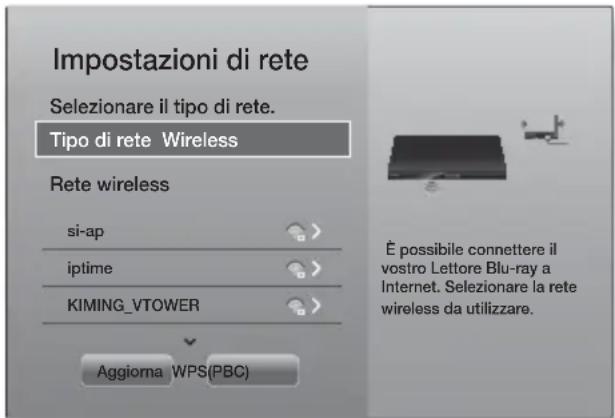
- Selezionare la rete desiderata, quindi premere il tasto OK.
- Nella schermata di sicurezza, inserire il codice di sicurezza o la passphrase della rete. Inserire le lettere selezionandole con i tasti <> , quindi premere il tasto OK.
- Al termine, selezionare Fatto, quindi premere il tasto OK. Il prodotto verifica la connessione, quindi si collega alla rete.
Il codice di sicurezza o la passphrase dovrebbero essere disponibili in una delle schermate di configurazione utilizzate per impostare il router o il modem.
☐ Wireless - Configurazione manuale
Se si dispone di un indirizzo IP statico o se la procedura automatica non funziona, è necessario configurare manualmente i valori delle impostazioni di rete.
Dopo aver seguito i passi da 1 a 3 del capitolo "Configurazione della connessione di rete" a pagina 22:
- Nella schermata Impostazioni di rete, impostare Tipo di rete su Wireless. Il prodotto cerca e visualizza un elenco delle reti disponibili.
- Scorrere l'elenco, selezionare la rete desiderata oppure Aggiungi rete, quindi premere il tasto OK.
- Se è stata selezionata una rete al passo 2, andare al passo 6. Se è stato selezionato Aggiungi rete, andare al passo 4.
- Inserire il nome della rete o del router wireless.
- Inserire le lettere selezionandole con i tasti < > , quindi premere il tasto OK.
- Per visualizzare le lettere maiuscole (o visualizzare le lettere minuscole se sono visualizzate le lettere maiuscole), selezionare ↑, quindi premere il tasto OK.
- Per visualizzare i simboli e la punteggiatura, selezionare 123#&, quindi premere il tasto OK. Per visualizzare di nuovo le lettere, selezionare 123#&, quindi premere il tasto OK.
Al termine, selezionare Fatto, quindi premere il tasto OK.
- Nella schermata Tipo di protezione visualizzata, utilizzare i tasti ∧V per selezionare l'opzione Tipo di protezione della rete, quindi premere il tasto OK. Nella schermata successiva, inserire il codice di sicurezza o la passphrase della rete.
- Inserire le lettere selezionandole con i tasti < > , quindi premere il tasto OK.
Al termine, selezionare Fatto, quindi premere il tasto OK. Il prodotto cerca la rete.
- Viene visualizzata la schermata di errore di connessione di rete. Utilizzare i tasti <> per selezionare Impost. IP, quindi premere il tasto OK.
- Selezionare il campo Impostaz. IP, quindi impostarlo su Immetti manualmente.
- Selezionare un parametro di rete da inserire (Indirizzo IP, ad esempio), quindi premere il tasto OK. Utilizzare i tasti ∧∨ sul telecomando per inserire i numeri per il parametro. O utilizzare il tastierino numerico per inserire un numero di parametro. Tenere premuto il tasto 123 finché sullo schermo viene visualizzato il tastierino numerico. Quando viene visualizzato il tastierino numerico, selezionare un numero utilizzando il tasto ∧∨ <> quindi premere il tasto OK. Utilizzare i tasti <> sul telecomando per spostarsi tra i campi di inserimento di un parametro. Dopo aver inserito un valore, premere il tasto OK.
- Premere il tasto ∧ o ∨ per passare a un altro parametro, quindi inserire i numeri per tale parametro seguendo le istruzioni al passo 8.
- Ripetere i passi 8 e 9 finché non sono stati inseriti tutti i parametri.
È possibile ottenere i valori dei parametri di rete dal provider Internet.
- Al termine, selezionare OK, quindi premere il tasto OK. Viene visualizzata la schermata di sicurezza.
- Nella schermata di sicurezza, inserire il codice di sicurezza o la passphrase della rete. Inserire le lettere selezionandole con i tasti ∧V<>, quindi premere il tasto OK.
- Al termine, selezionare Fatto a destra nella schermata, quindi premere il tasto OK. Il prodotto verifica la connessione, quindi si collega alla rete.
- Quando l'Home Cinema ha terminato il controllo della rete, selezionare OK, quindi premere il tasto OK.
È anche possibile avviare l'impostazione manuale della rete da Impostazioni > Rete > Stato rete.
WPS(PBC)
Uno dei modi più semplici per impostare la connessione di rete wireless è utilizzare la funzione WPS(PBC). Se il router wireless è dotato di un tasto WPS(PBC), seguire i passi riportati di seguito:
Dopo aver seguito i passi da 1 a 3 del capitolo "Configurazione della connessione di rete" a pagina 22:
- Nella schermata Impostazioni di rete, impostare Tipo di rete su Wireless. Il prodotto cerca e visualizza un elenco delle reti disponibili.
- Scorrere l'elenco verso il basso, selezionare WPS(PBC), quindi premere il tasto OK.
- Premere il tasto WPS(PBC) sul router entro due minuti. Il prodotto acquisisce automaticamente tutti i valori delle impostazioni di rete necessari, quindi si collega alla rete dopo averne verificato la connessione.
- Al termine, selezionare OK, quindi premere il tasto OK.
Per una connessione WPS, impostare la crittografia di sicurezza del router wireless su AES. La crittografia di sicurezza WEP non supporta una connessione WPS.
Wi-Fi Direct
La funzione Wi-Fi Direct consente di collegare i dispositivi Wi-Fi Direct al prodotto e tra di loro attraverso una rete peer-to-peer, senza un router wireless.
Alcuni dispositivi Wi-Fi Direct possono non supportare la funzione AllShare se collegati attraverso Wi-Fi Direct. In questo caso, cambiare il metodo di collegamento alla rete utilizzato per collegare il dispositivo all'Home Cinema. Le trasmissioni Wi-Fi Direct possono interferire con i segnali Bluetooth. Prima di utilizzare la funzione Bluetooth, si raccomanda vivamente di disattivare la funzione Wi-Fi Direct su qualsiasi dispositivo su cui sia attualmente attiva.
- Accendere il dispositivo Wi-Fi Direct e attivare la sua funzione Wi-Fi Direct.
- Nella schermata iniziale, selezionare Impostazioni, quindi premere il tasto OK.
- Selezionare Rete, quindi premere il tasto OK.
- Selezionare Wi-Fi Direct, quindi premere il tasto OK. Vengono visualizzati i dispositivi Wi-Fi Direct a cui è possibile collegare l'Home Cinema.
![Impostazioni Wi-Fi Direct Nome dispositivo : [HTS]H7500WM Selez. il disp. Wi-Fi Direct al quale connettersi. AndroidXXXXXXXX Disconnessa Aggiorna Chiudi](/content/2026/02/363806/images/7e6d9e42f503ff4e17175a1c4b3d266f18c9215cd7bf13d36c990ca9f2b0df88.jpg)
- La connessione Wi-Fi può essere stabilita in tre modi:
- Attraverso il dispositivo Wi-Fi.
- Attraverso il prodotto mediante PBC.
- Attraverso il prodotto utilizzando un PIN.
Di seguito sono riportati i dettagli relativi a ciascun modo.
Attraverso il dispositivo Wi-Fi
- Sul dispositivo Wi-Fi, seguire la procedura di connessione del dispositivo a un altro dispositivo Wi-Fi Direct. Per le istruzioni, vedere il manuale utente del dispositivo.
- Sulla schermata della TV viene visualizzato un popup che riporta la richiesta di collegamento di un dispositivo con funzione Wi-Fi Direct. Selezionare OK, quindi premere il tasto OK per accettare.
- Viene visualizzato il popup di collegamento in corso, seguito dal popup di dispositivo collegato. Quando si chiude, il dispositivo viene visualizzato come collegato nell'elenco della schermata Wi-Fi Direct.
- Le procedure con PBC e PIN collegano automaticamente i dispositivi.
Attraverso il prodotto mediante PBC
- Selezionare il dispositivo Wi-Fi Direct da collegare al prodotto, quindi premere il tasto OK.
- Viene visualizzato il popup di collegamento in corso, seguito dal popup di dispositivo collegato. Quando si chiude, il dispositivo viene visualizzato come collegato nell'elenco della schermata Wi-Fi Direct.
Attraverso il prodotto utilizzando un PIN
- Selezionare il dispositivo Wi-Fi Direct da collegare al prodotto, quindi premere il tasto OK.
- Viene visualizzato il popup del PIN.
- Prendere nota del codice PIN nel popup, quindi inserirlo nel relativo campo del dispositivo Wi-Fi Direct da collegare.
- Viene visualizzato il popup di collegamento in corso, seguito dal popup di dispositivo collegato. Quando si chiude, il dispositivo viene visualizzato come collegato nell'elenco della schermata Wi-Fi Direct.
La connessione di rete cablata o wireless in corso si scollega quando si utilizza la funzione Wi-Fi Direct. I file di testo, come quelli con estensione .TXT o .DOC, non vengono visualizzati se si utilizza la funzione Wi-Fi Direct.
Aggiornamento del software
Il menu Aggiornamento software permette di aggiornare il software del prodotto per ottimizzarne le prestazioni o aggiungere nuovi servizi.
- Non si deve mai spegnere e riaccendere il prodotto manualmente durante il processo di aggiornamento.
- Nel menu iniziale, selezionare Impostazioni, quindi premere il tasto OK.
- Selezionare Supporto, quindi premere il tasto OK.
- Selezionare Aggiornamento software, quindi premere il tasto OK.
- Per scaricare il software di aggiornamento ed eseguire subito l'aggiornamento, selezionare Aggiorna ora, quindi premere il tasto OK. Per dettagli, vedere "Aggiorna ora" nella prossima pagina.
- Per consentire al prodotto di scaricare automaticamente il software di aggiornamento disponibile, selezionare Aggiorn. automatico, quindi premere il tasto OK. (Vedere a pagina 26) L'aggiornamento è completo quando il prodotto si spegne e riaccende da solo. Samsung Electronics non si assume alcuna responsabilità legale in caso di malfunzionamento del prodotto dovuto all'instabilità della connessione Internet o alla negligenza del cliente durante l'aggiornamento del software. Per annullare l'aggiornamento mentre si sta scaricando l'aggiornamento del software, premere il tasto OK. Durante l'aggiornamento del sistema, sul pannello anteriore viene visualizzato "UPDATE".
Aggiorna ora
È possibile utilizzare Aggiorna ora per aggiornare il software attraverso la connessione di rete oppure utilizzando un'unità flash USB. Di seguito sono riportate le istruzioni relative alla rete. Le istruzioni sull'unità flash USB si trovano in questa pagina.
- Selezionare Aggiorna ora, quindi premere il tasto OK. Viene visualizzato il popup Aggiorna ora.
- Il prodotto ricerca online l'ultima versione software.
- Se non trova aggiornamenti, visualizza il popup "Nessun aggiornamento disponibile al momento.". Premere il tasto OK per uscire.
- Se rileva una nuova versione, visualizza il popup Richiesta di aggiornamento.
- Selezionare OK. Il prodotto aggiorna il software, quindi si spegne e riaccende automaticamente.
- Se non si seleziona OK o Annulla entro un minuto, il prodotto memorizza il nuovo aggiornamento software. È possibile aggiornare successivamente il software utilizzando Aggiorn. automatico.
- Se si seleziona Annulla, il prodotto annulla l'aggiornamento. Al termine dell'aggiornamento del sistema, controllare i dettagli del software nella sezione Informazioni sul prodotto della schermata Contattare Samsung. Non spegnere il prodotto durante l'aggiornamento del software. Il prodotto potrebbe non funzionare correttamente.
Aggiorn. automatico
È possibile impostare la funzione Aggiorn.
automatico in modo che il prodotto scarichi il nuovo aggiornamento software quando si trova nel modo Aggiorn. automatico.
Nel modo Aggiorn. automatico, il prodotto è acceso, ma la sua connessione Internet è attiva. Questo consente al prodotto di scaricare automaticamente gli aggiornamenti software quando non è in uso.
- Premere i tasti ∧∨ per selezionare il modo Aggiorn. automatico, quindi premere il tasto OK.
- Selezionare On o Off.
Se si seleziona On, il prodotto scarica automaticamente i nuovi aggiornamenti software quando si trova in modo di aggiornamento automatico ed è acceso. Se viene scaricato un nuovo aggiornamento software, alla riaccensione il prodotto chiederà se si desidera o meno installare l'aggiornamento.
Per utilizzare la funzione Aggiorn. automatico, il prodotto deve essere collegato a Internet.
Aggiornamento tramite USB
- Accedere al sito www.samsung.com.
- Fare clic su SUPPORT in alto a destra nella pagina.
- Inserire il codice del modello del prodotto nel campo di ricerca. Dopo aver inserito il codice del modello, un menu a discesa visualizza i prodotti che corrispondono a quel codice.
- Nell'elenco a discesa, selezionare il codice modello del prodotto.
- Nella pagina visualizzata, scorrere verso il basso e fare clic su Firmware Manuals & Downloads.
- Fare clic su Firmware al centro della pagina.
- Fare clic sul tasto ZIP nella colonna File a destra nella pagina.
- Fare clic su Send nel primo popup visualizzato. Fare clic su OK nel secondo popup per scaricare e salvare il file del firmware sul PC.
- Decomprimere il file zip sul computer. Deve comparire una sola cartella con lo stesso nome del file zip.
- Copiare la cartella su un'unità flash USB.
- Assicurarsi che non vi siano dischi nel prodotto, quindi inserire l'unità flash USB nella porta USB del prodotto.
- Nel menu del prodotto, selezionare Impostazioni> Supporto > Aggiornamento software.
- Selezionare Aggiorna ora.
- Il prodotto ricerca il software sull'unità USB. Una volta trovato, visualizza il popup Richiesta di aggiornamento.
- Selezionare OK. Il prodotto aggiorna il software, quindi si spegne e si riaccende automaticamente.
- Quando si aggiorna il software tramite il connettore USB, non deve essere inserito alcun disco nel prodotto. Al termine dell'aggiornamento del sistema, controllare i dettagli del software nella sezione Informazioni sul prodotto della schermata Contattare Samsung. Non spegnere il prodotto durante l'aggiornamento del software. Il prodotto potrebbe non funzionare correttamente. Gli aggiornamenti software tramite il connettore USB devono essere eseguiti esclusivamente con una chiavetta USB.
Riproduzione dei contenuti
L'Home Cinema è in grado di riprodurre i contenuti che si trovano su dischi Blu-ray/DVD/CD, dispositivi USB, PC, smartphone, tablet e sul Web.
Per riprodurre i contenuti che si trovano sul PC o su un dispositivo mobile, collegare il PC o il dispositivo mobile e il prodotto alla rete. Per riprodurre i contenuti sul PC, è inoltre necessario scaricare e installare il software di rete AllShare o avere già il software di rete DLNA sul PC.
I PC con Windows 7 e Windows 8 hanno il software DLNA (Play To) incorporato.
Riproduzione di dischi disponibili in commercio
- Premere il tasto ▲ per aprire il vano del disco.
- Inserire delicatamente un disco nell'apposito cassetto con l'etichetta rivolta verso l'alto.
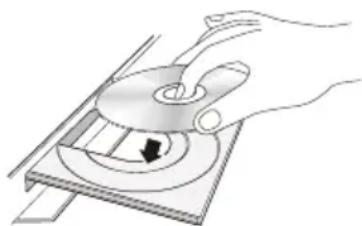
- Premere il tasto ▲ per chiudere il vano del disco. La riproduzione si avvia automaticamente.
- Se la riproduzione non si avvia automaticamente, premere il tasto ▶II sul telecomando.
Conservazione e gestione dei dischi
• Manipolazione dei dischi
- Impronte o graffi sul disco possono
ridurre la qualità dell'audio e dell'immagine o far "saltare" il disco.

- Evitare di toccare la superficie di un disco in cui sono stati registrati dei dati.
- Tenere il disco per i bordi, senza toccare la superficie con le dita.
- Non incollare carta o nastro adesivo sui dischi.
- Pulizia dei dischi
- Se sul disco sono presenti impronte o sporcizia, pulirlo con un detergente delicato diluito in acqua e asciugarlo con un panno morbido.

- Pulire delicatamente il disco dall'interno verso l'esterno.
- Conservazione dei dischi
■ Non conservare alla luce diretta del sole. ■ Conservare in un luogo fresco e ventilato. - Conservare in una custodia protettiva pulita e in posizione verticale.
Riproduzione di file multimediali
- Nella schermata iniziale, selezionare FILE MULTIMEDIALI, quindi premere il tasto OK. Viene visualizzata la schermata Riprodotti di recente.
- Selezionare Memorizzazione, Dispositivo di rete o Servizio di archiviazione nella parte inferiore della schermata.
- Memorizzazione - visualizza i dispositivi di memorizzazione collegati al prodotto.
- Dispositivo di rete - visualizza i dispositivi mobili, i PC, i tablet e altri dispositivi di questo tipo collegati alla rete.
- Servizio di archiviazione - visualizza i servizi cloud a cui si è effettuato l'accesso.
Quando si seleziona una voce, le informazioni riguardanti tale voce scorrono al fondo della finestra in cui è elencata.
- Selezionare una voce o un dispositivo, quindi premere il tasto OK. Viene visualizzata una schermata con l'elenco dei contenuti della voce o del dispositivo. A seconda di come sono organizzati i contenuti, vengono visualizzati cartelle, singoli file o entrambi.
- Se necessario, utilizzare i tasti ∧∨<> per selezionare una cartella, quindi premere il tasto OK.
- Utilizzare i tasti ∧∨<> per selezionare il file da visualizzare o riprodurre, quindi premere il tasto OK.
- Il file selezionato viene riprodotto.
- Premere il tasto ⊃ (RETURN) per uscire da una cartella o il tasto → (EXIT) per tornare alla schermata iniziale.
- Per le istruzioni su come gestire la riproduzione di video, musica e immagini su un dispositivo di memorizzazione, vedere le pagine 29-41. Per ottenere un elenco con un solo tipo di file multimediali, utilizzare la funzione Filtro (▼) nell'angolo in alto a destra della schermata delle voci o dei dispositivi.
Riproduzione dei contenuti
Nell'elenco a discesa Filtro (▼), selezionare Foto, Video o Musica. Anche se il prodotto visualizza cartelle contenenti tutti i tipi di contenuto, vengono visualizzati solo i file corrispondenti al tipo di contenuto selezionato. Se, ad esempio, si è selezionato Musica, vengono visualizzati solo i file musicali.
Riproduzione di file su un dispositivo di memorizzazione
Metodo 1: se il prodotto viene acceso dopo aver collegato un dispositivo di memorizzazione
- Accendere il prodotto.
- Seguire le istruzioni riportate in "Riproduzione di file multimediali" a pagina 27. Nel passo 2, selezionare Memorizzazione.
Metodo 2: se si collega un dispositivo USB mentre il prodotto viene acceso
- Collegare il dispositivo di memorizzazione al prodotto (un CD registrato, un dispositivo USB, ecc.). Viene visualizzato il popup "Nuovo dispositivo collegato". Se al momento vi sono due o più dispositivi di memorizzazione collegati, utilizzare il tasto <> per passare da un dispositivo all'altro.
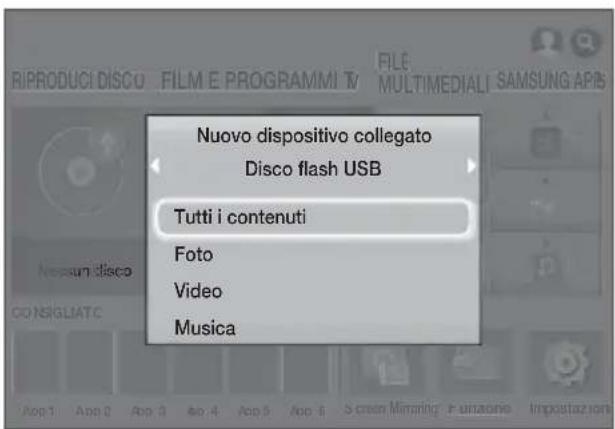
Se non viene visualizzato il popup, andare al metodo 1. 2. Utilizzare i tasti ∧ ∨ per selezionare Tutti i contenuti, Foto, Video o Musica, quindi premere il tasto OK. A seconda di come sono organizzati i contenuti, vengono visualizzati cartelle, singoli file o entrambi. Per ottenere un elenco con un solo tipo di file multimediali, utilizzare la funzione Filtro( ) nell'angolo in alto a destra della schermata delle voci o dei dispositivi.
Nell'elenco a discesa Filtro(▼), selezionare Foto, Video o Musica. Anche se il prodotto visualizza cartelle contenenti tutti i tipi di contenuto, vengono visualizzati solo i file corrispondenti al tipo di contenuto selezionato. Se, ad esempio, si è selezionato Musica, vengono visualizzati solo i file musicali.
- Se necessario, utilizzare i tasti ∧ ∨ <> per selezionare una cartella, quindi premere il tasto OK.
- Selezionare il file da visualizzare o riprodurre, quindi premere il tasto OK.
- Premere il tasto ⭕ (RETURN) per uscire da una cartella o il tasto → (EXIT) per tornare alla schermata iniziale.
- Per le istruzioni su come gestire la riproduzione di video, musica e immagini su un dispositivo di memorizzazione, vedere le pagine 29~41. Se si inserisce un disco durante la riproduzione da un dispositivo USB o da un telefono, il modo del dispositivo passa automaticamente a "Disco". Se il telefono cellulare è compatibile con DLNA, è possibile riprodurre i contenuti senza collegare il cavo USB.
Riproduzione di contenuti multimediali memorizzati su un computer/dispositivo mobile
È possibile riprodurre sull'Home Cinema contenuti multimediali memorizzati su un computer o un dispositivo mobile collegati alla stessa rete dell'Home Cinema.
Sul computer su cui sono memorizzati i contenuti che si desidera riprodurre sull'Home Cinema deve essere installato il software Samsung Link. Il dispositivo mobile deve supportare Samsung Link. Per ulteriori informazioni, visitare il portale dei servizi e dei contenuti Samsung all'indirizzo http://link.samsung.com. È possibile che si verifichino problemi di compatibilità se si tenta di riprodurre i file multimediali attraverso un server DLNA di terze parti. Il contenuto condiviso da un computer o da un dispositivo mobile potrebbe non essere riprodotto in base al tipo di codifica e al formato di file del contenuto. Inoltre, alcune funzioni potrebbero non essere disponibili. A seconda dello stato della rete, è possibile che la riproduzione del contenuto multimediale non sia fluida. In questo caso, utilizzare un dispositivo di memorizzazione USB.
- Nella schermata iniziale, selezionare FILE MULTIMEDIALI, quindi premere il tasto OK.
- Selezionare Dispositivo di rete nella parte inferiore della schermata, quindi premere il tasto OK. Vengono elencati i dispositivi di memorizzazione collegati alla stessa rete dell'Home Cinema.
- Selezionare un dispositivo di memorizzazione, quindi premere il tasto OK. Vengono elencate le cartelle e i file condivisi dal dispositivo di memorizzazione selezionato.
- Se necessario, utilizzare i tasti ∧∨<> per selezionare una cartella, quindi premere il tasto OK.
- Selezionare il file da visualizzare o riprodurre, quindi premere il tasto OK.
- Premere il tasto ⚙ (RETURN) per uscire da una cartella o il tasto → ⏻ (EXIT) per tornare alla schermata iniziale.
- Per le istruzioni su come gestire la riproduzione di video, musica e immagini su un dispositivo di memorizzazione, vedere le pagine 29-41. Per ottenere un elenco con un solo tipo di file multimediali, utilizzare la funzione Filtro ( ) nell'angolo in alto a destra della schermata delle voci o dei dispositivi. Nell'elenco a discesa Filtro (▼), selezionare Foto, Video o Musica. Anche se il prodotto visualizza cartelle contenenti tutti i tipi di contenuto, vengono visualizzati solo i file corrispondenti al tipo di contenuto selezionato. Se, ad esempio, si è selezionato Musica, vengono visualizzati solo i file musicali. In alternativa, spostarsi sul contenuto multimediale da riprodurre e premere il tasto OK per avviare la riproduzione.
Riproduzione di contenuti multimediali memorizzati in un servizio cloud
Dropbox, SkyDrive e altri servizi cloud salvano i contenuti degli utenti come foto, video e file musicali su un server remoto accessibile attraverso Internet. Quando l'Home Cinema viene collegato a Internet, è possibile visualizzare o riprodurre il contenuto multimediale salvato in un servizio cloud attraverso l'Home Cinema.
Per riprodurre il contenuto di un servizio cloud, è necessario accedere all'account Samsung e collegare l'account Samsung a quello del servizio cloud. Per informazioni sul collegamento dell'account Samsung all'account di un servizio cloud, vedere la sezione "Accesso all'account Samsung".
- Nella schermata iniziale, spostarsi su FILE MULTIMEDIALI e premere il tasto OK.
- Selezionare Servizio di archiviazione nella parte inferiore della schermata.
- Vengono visualizzati i servizi cloud collegati all'account Samsung.
- Selezionare un servizio cloud. Viene visualizzato un elenco delle cartelle e dei file presenti nel servizio cloud selezionato.
- Se necessario, utilizzare i tasti ∧∨<> per selezionare una cartella, quindi premere il tasto OK.
- Selezionare il file da visualizzare o riprodurre, quindi premere il tasto OK.
- Premere il tasto ⊃ (RETURN) per uscire da una cartella o il tasto → (EXIT) per tornare alla schermata iniziale.
- Per le istruzioni su come gestire la riproduzione di video, musica e immagini presenti in un Servizio di archiviazione, vedere le pagine 29-41.
Controllo della riproduzione video
È possibile controllare la riproduzione dei contenuti video memorizzati su dischi Blu-ray/DVD, supporti USB, dispositivi mobili o PC. A seconda del disco o dei contenuti, alcune funzioni descritte in questo manuale potrebbero non essere disponibili.
Tasti del telecomando utilizzati per la riproduzione video
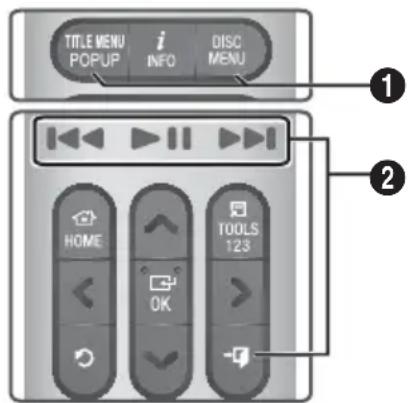
① Utilizzo del menu del disco, dei titoli e a scelta rapida e dell'elenco dei titoli
DISC MENU
Durante la riproduzione, premere questo tasto per visualizzare il menu del disco.
TITLE MENU
Durante la riproduzione, premere questo tasto per visualizzare il menu dei titoli o il menu di scelta rapida.
- Se il disco contiene una playlist, premere il pulsante Ordina per per passare alla playlist.
② Tasti relativi alla riproduzione
Il prodotto non riproduce l'audio nel modo di ricerca o di riproduzione rallentata.
- Per tornare alla velocità di riproduzione normale, premere il tasto ▶II.
| ▶II | Avvia/mette in pausa la riproduzione. |
| →▶(EXIT) | Arresta la riproduzione. |
| Riproduzione veloce | Durante la riproduzione, tenere premuto il tasto ◀◀ o ▶▶I.Ogni volta che si tiene premuto il tasto ◀◀ o ▶▶I, la velocità di riproduzione cambia. |
| Riproduzione rallentata | In modo pausa, tenere premuto il tasto ▶▶I.Ogni volta che si tiene premuto il tasto ▶▶I, la velocità di riproduzione cambia. |
| Riproduzione a salti | Durante la riproduzione, premere il tasto ◀◀ o ▶▶I. Ogni volta che si preme il tasto ◀◀ o ▶▶I, il disco passa al capitolo o al file precedente o successivo. |
Utilizzo del menu degli strumenti
Dischi disponibili in commercio
Durante la riproduzione, premere il tasto TOOLS.
Video basato su file
Durante la riproduzione, premere il tasto TOOLS. Utilizzare i tasti <> per selezionare Impostazioni (☐) nell'angolo in alto a destra, quindi premere il tasto OK.
Riproduci dall'inizio
Selezionare questa opzione per tornare all'inizio del film, quindi premere il tasto OK.
3D
Utilizzare il menu 3D per selezionare l'opzione Affiancati o Alto/basso se il contenuto 3D attualmente in riproduzione non viene visualizzato correttamente in modo 3D.
Utilizzare il menu 3D solo per contenuti 3D. Se si applica il formato Affiancati o Alto/basso a contenuti 2D, la visualizzazione potrebbe non essere corretta.
Seleziona scena
È possibile utilizzare la funzione Seleziona scena durante la riproduzione per visualizzare o avviare un film dalla scena desiderata.
Se le informazioni di indicizzazione del file sono danneggiate o se il file non supporta l'indicizzazione, non si potrà utilizzare la funzione Seleziona scena.
Se si utilizza la funzione DLNA dopo la connessione a un computer attraverso la rete, Seleziona scena potrebbe non essere supportato.
√ Cerca titoli: Se il disco o il dispositivo contengono più film, selezionare questa opzione per avviare la riproduzione di un altro titolo.
- Selezionare Cerca titoli, quindi premere il tasto OK.
- Utilizzare i tasti ∧∨ per selezionare un titolo, quindi premere il tasto OK.
√ Ricerca capitoli: Selezionare questa opzione per riprodurre il capitolo desiderato.
- Selezionare Ricerca capitoli, quindi premere il tasto OK.
- Utilizzare i tasti ∧∨ per selezionare un capitolo, quindi premere il tasto OK.
√ Cerca barra tempo: Selezionare questa opzione per riprodurre il film da un punto selezionato.
- Selezionare Cerca barra tempo, quindi premere il tasto OK.
- Tenere premuto il tasto 123 finché sullo schermo viene visualizzato il tastierino numerico. Quando viene visualizzato il tastierino numerico, selezionare un numero utilizzando i tasti ∧∨<> quindi premere il tasto OK.
È anche possibile utilizzare i tasti <> per far avanzare o riavvolgere il film. Il film avanza o si riavvolge di un minuto ad ogni pressione dei tasti <>.
Modalità Ripeti
Consente di ripetere un titolo, un capitolo o una sezione specifica.
- Off: Selezionare questa opzione per tornare alla riproduzione normale.
- Titolo: Selezionare questa opzione per ripetere un titolo selezionato.
- Capitolo: Selezionare questa opzione per ripetere un capitolo specifico.
- Ripeti A-B: Selezionare questa opzione per ripetere una sezione specifica.
- Premere il tasto OK nel punto in cui si desidera venga avviata la ripetizione della riproduzione (A).
- Premere il tasto OK nel punto in cui si desidera venga interrotta la ripetizione della riproduzione (B).
Su alcuni dischi la schermata potrebbe non visualizzare tutte le opzioni di ripetizione.
Durante la riproduzione di un video registrato come file digitale vengono visualizzate le opzioni Disattiva, Ripeti uno e Ripeti tutto.
La schermata potrebbe non visualizzare subito Capitolo o Titolo. Continuare a premere i tasti ∧ ∨ finché la voce selezionata non viene visualizzata nel campo corrispondente.
La schermata potrebbe non visualizzare subito Ripeti A-B. Continuare a premere i tasti ∧ ∨ finché la voce Ripeti A-B non viene visualizzata nel campo corrispondente.
Il punto (B) deve essere impostato almeno a 5 secondi di riproduzione dopo il punto (A).
Modalità immagine
Consente di impostare la modalità immagine.
- Dinamica: aumenta la nitidezza e la luminosità.
- Standard: selezionare questa impostazione per la maggior parte delle applicazioni di visualizzazione.
- Film: l'impostazione migliore per guardare i film.
- Utente: consente di regolare rispettivamente le funzioni di nitidezza e riduzione dei disturbi.
Quando si utilizza la funzione BD Wise, questo menu non viene visualizzato.
Modalità equalizzatore.
Attivare la modalità equalizzatore per utilizzare l'equalizzatore.
Impostazioni equalizzatore
Consente di impostare l'equalizzatore.
Le impostazioni di equalizzazione vengono visualizzate solo se la modalità equalizzatore è impostata su On.
Audio
Selezionare questa opzione per impostare la lingua desiderata per l'audio.
Sincronizzazione audio
In alcuni casi, quando il prodotto è collegato a una TV digitale, il segnale audio potrebbe non essere sincronizzato con il segnale video. In questo caso, utilizzare la sincronizzazione audio per regolare il ritardo dell'audio in modo che sia sincronizzato con il segnale video.
Sottotitoli
Consente di impostare la lingua desiderata per i sottotitoli.
Impost. sottotitoli
Consente di impostare le opzioni desiderate per i sottotitoli.
Angolo
Per visualizzare la scena da un'altra angolazione. L'opzione Angolo visualizza il numero di angolazioni disponibili per la visualizzazione (1/1, 1/2, 1/3, ecc.).
Video BONUSVIEW Audio BONUSVIEW
Permette di impostare l'opzione Bonusview desiderata.
Ruota
È possibile ruotare la schermata di 90 gradi in senso orario o in senso antiorario.
Pieno schermo
Consente di impostare la dimensione dell'immagine video. Selezionare Originale, Modalità1 (più grande) o Modalità2 (grandezza massima).
Informazioni
Selezionare questa opzione per visualizzare le informazioni sui file video.
Il menu degli strumenti può variare in base al disco o al dispositivo di memorizzazione. I file video con velocità di trasmissione elevate, pari o superiori a 20 Mbps, superano le capacità del prodotto e potrebbero arrestarsi durante la riproduzione.
Utilizzo dei menu Ordina per e Opzioni
Selezionare la funzione Filtro (▼), quindi Video per visualizzare solo i video.
Anche se il prodotto visualizza cartelle contenenti tutti i tipi di contenuto, vengono visualizzati solo i file corrispondenti al tipo di contenuto selezionato. Se, ad esempio, è stato selezionato Video, sarà possibile visualizzare solo i file video.
Nella schermata con l'elenco dei file video, utilizzare i tasti ∧V<> per selezionare Ordina per o Opzioni in alto a destra, quindi premere il tasto OK.
Video
Ordina per
Data
Visualizza tutte le cartelle con i video per data. Se si seleziona una cartella e poi si preme il tasto OK, vengono visualizzati tutti i file video della cartella per data.
Titolo
Visualizza tutti i file video presenti sul supporto o sul dispositivo di memorizzazione per titolo.
Cartella
Visualizza tutte le cartelle presenti sul supporto o sul dispositivo di memorizzazione.
Opzioni
- Ripr. selezione
Ripr. selezione consente di creare una playlist selezionando specifici file da riprodurre. In linea di massima funziona in modo analogo per tutti i supporti. Vedere "Utilizzo di Ripr. selezione con un CD commerciale" a pagina 35.
Invia
Selezionare Invia per caricare i file selezionati su siti online (Picasa, Facebook, ecc.) o sui dispositivi. Per utilizzare Invia con un sito online, è necessario creare un account sul sito online, quindi accedervi utilizzando la funzione di accesso. Invia funziona in linea di massima nello stesso modo per musica, foto e video. Per istruzioni generali, vedere "Utilizzo della funzione Invia" a pagina 41.

I menu Opzioni e Ordina per possono variare a seconda del disco o dispositivo di memorizzazione. È possibile che non vengano visualizzate tutte le opzioni.
I menu Ordina per e Opzioni sono di solito disponibili quando si visualizzano file video su unità flash USB, PC, dischi registrati dall'utente o dispositivi mobili. Non sono di solito disponibili se si visualizzano dischi Blu-ray, DVD o CD commerciali.
Controllo della riproduzione musicale
È possibile controllare la riproduzione dei contenuti musicali memorizzati su DVD, CD, supporti USB, dispositivi mobili o PC. A seconda del disco o dei contenuti, alcune funzioni descritte in questo manuale potrebbero non essere disponibili.
Tasti del telecomando utilizzati per la riproduzione musicale
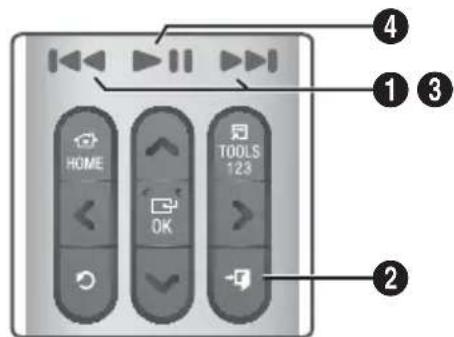
| 1 | Tasti ◀◀ ▶▶: Passa alla traccia precedente/successiva. |
| 2 | Tasto →□ (EXIT): Interrompe una traccia. |
| 3 | Riproduzione veloce (solo CD audio [CD-DA])Durante la riproduzione, tenere premuto il tasto ◀◀ o ▶▶.Ogni volta che si tiene premuto il tasto ◀◀ o ▶▶, la velocità di riproduzione cambia. |
| 4 | Tasto ▶▶ : Riproduce/mette in pausa una traccia. |
Comandi della schermata Musica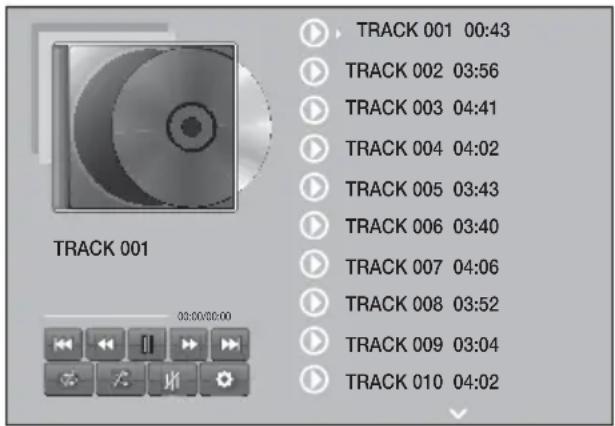
Inizialmente viene visualizzata la schermata di elenco delle tracce e la riproduzione della prima traccia ha inizio. Se si sta riproducendo un disco realizzato mediante registrazione commerciale e se per un attimo non si preme nessun tasto sul telecomando, viene visualizzata la schermata di riproduzione. Per tornare alla schermata di elenco delle tracce, premere il tasto ◎ (RETURN).
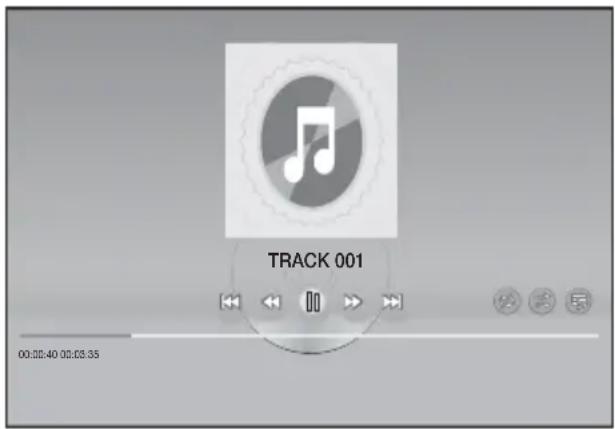
Nella schermata di elenco delle tracce, utilizzare i tasti per spostare la selezione sulla traccia desiderata. Premere il tasto OK per riprodurre la traccia.
Comandi musica a video
| ||| | Mette in pausa una traccia. |
| Riproduce una traccia. | |
| Passa alla traccia precedente. | |
| Passa alla traccia successiva. |
 | Riavvolge la traccia. |
 | Manda avanti la traccia. |
 | Ripete una o tutte le tracce. |
 | Riproduce le tracce in ordine casuale. |
 | Visualizza l'equalizzatore. |
 Solo nella schermata Lista musica. Solo nella schermata Lista musica. | √ Impost. equalizzatore: Regola manualmente l'equalizzatore (Disponibile solo quando Modo equalizzatore è attivo).√ Ripr. selezione: Ripr. selezione consente di selezionare specifici file da riprodurre. In linea di massima funziona in modo analogo per tutti i supporti. Vedere "Utilizzo di Riproduci selezione con supporti registrati personalmente (CD, dispositivi USB, ecc.)" a pagina 35.√ Ripping:La funzione Ripping converte un CD audio in formato mp3 e salva i file convertiti su un dispositivo USB o su un dispositivo mobile collegato al prodotto. Vedere Ripping a pagina 37.√ Informazioni:Mostra le informazioni sulla traccia. |
Per accedere ai comandi, riprodurre una traccia, quindi utilizzare i tasti << per passare al comando desiderato.
I comandi della schermata Musica sono accessibili solo quando viene riprodotta una traccia. I comandi non vengono visualizzati tutti contemporaneamente. Per i contenuti basati su file, le opzioni disponibili per Impostazioni (💡) potrebbero differire.
Utilizzo dei menu Ordina per & Opzioni
Selezionare la funzione Filtro(▼), quindi Musica per visualizzare solo i file musicali. Anche se il prodotto visualizza cartelle contenenti tutti i tipi di contenuto, vengono visualizzati solo i file corrispondenti al tipo di contenuto selezionato. Se, ad esempio, si è selezionato Musica, vengono visualizzati solo i file musicali.
Riproduzione dei Contenuti
Nella schermata con l'elenco dei file musicali, utilizzare i tasti ∧V<> per selezionare Ordina per o Opzioni in alto a destra, quindi premere il tasto OK.
Musica
Ordina per
Traccia Visualizza tutte le tracce musicali presenti sul supporto o sul dispositivo di memorizzazione. Album Visualizza tutti i file musicali presenti sul supporto o sul dispositivo di memorizzazione per album. ■ Artista Visualizza tutti i file musicali presenti sul supporto o sul dispositivo di memorizzazione per artista ■ Genere Visualizza tutti i file musicali presenti sul supporto o sul dispositivo di memorizzazione per genere. Cartella Visualizza tutte le cartelle presenti sul supporto o sul dispositivo di memorizzazione.
Opzioni
- Ripr. selezione Ripr. selezione consente di selezionare specifici file da riprodurre. In linea di massima funziona in modo analogo per tutti i supporti. Vedere "Utilizzo di Ripr. selezione con un CD commerciale" a pagina 35 e "Utilizzo di Riproduci selezione con supporti registrati personalmente (CD, dispositivi USB, ecc.)" a pagina 35.
Invia
Selezionare Invia per caricare i file selezionati su siti online (Picasa, Facebook, ecc.) o sui dispositivi. Per utilizzare Invia, è necessario creare un account sul sito online, quindi accedervi utilizzando la relativa funzione. Invia funziona in linea di massima nello stesso modo per musica, foto e video. Per istruzioni generali, vedere "Utilizzo della funzione Invia" a pagina 41.
Codifica Selezionare questa opzione per gestire le opzioni di codifica del testo. ■ Rinomina elenco riprod. Consente di modificare il nome di una playlist. - Elimina playlist Consente di eliminare una playlist. ■ Agg. a elenco Consente di aggiungere altri file a una playlist.
Il menu Opzioni può variare in base al disco o al dispositivo di memorizzazione. È possibile che non vengano visualizzate tutte le opzioni. Rename Rinomina elenco riprod. e Elimina playlist vengono visualizzati solo se esiste una playlist.
Ripetizione delle tracce di un CD audio
È possibile impostare il prodotto in modo che ripeta le tracce di un CD audio (CD-DA/MP3).
- Nella schermata di elenco delle tracce, durante la riproduzione utilizzare i tasti ∧V<<> per selezionare ⚙ nell'angolo in basso a sinistra della schermata, quindi premere il tasto OK.
- Utilizzare i tasti ∧V per selezionare il modo di ripetizione desiderato (Off, 1 canzone o Tutto), quindi premere il tasto OK.
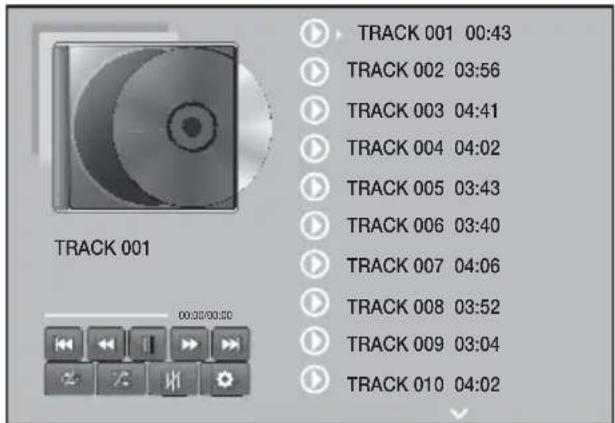
Schermata di elenco delle tracce
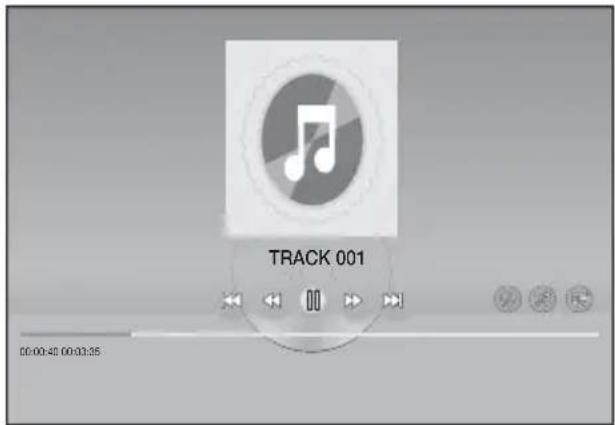
Schermata di riproduzione
Premere il tasto ◎ (RETURN) sul telecomando per tornare alla schermata di elenco delle tracce.
Riproduzione casuale delle tracce di un CD audio
È possibile impostare il prodotto in modo che riproduca casualmente le tracce di un CD audio (CD-DA/MP3).
- Durante la riproduzione, utilizzare i tasti ∧∨<<> per selezionare nell'angolo in basso a sinistra della schermata, quindi premere il tasto OK.
- Utilizzare i tasti ∧ ∨ per impostare il modo Casuale su Off o On, quindi premere il tasto OK.
Utilizzo di Ripr. selezione con un CD commerciale
- Nella schermata di elenco delle tracce selezionare Impostazioni( ) in basso a sinistra, quindi premere il tasto OK. Viene visualizzato il menu delle impostazioni.
- Selezionare Ripr. selezione, quindi premere il tasto OK. Viene visualizzata la schermata Ripr. selezione.
- Utilizzare i tasti ∧V per selezionare una traccia, quindi premere il tasto OK. A sinistra della traccia viene visualizzato un segno di spunta.
- Ripetere il passo 3 per selezionare altre tracce.
- Per rimuovere una traccia dall'elenco, spostarsi sulla traccia, quindi premere di nuovo il tasto OK. Il segno di spunta viene rimosso dalla traccia.
- A operazione ultimata, selezionare Riprod. in basso a sinistra, quindi premere il tasto OK. Viene visualizzata di nuovo la schermata di elenco delle tracce con solo le tracce selezionate. La riproduzione delle tracce selezionate si avvia automaticamente.
- Per annullare l'elenco Ripr. selezione, selezionare Impostazioni (☐) in basso a sinistra della schermata di elenco delle tracce. Sul menu Impostazioni selezionare Riproduci tutto. Viene visualizzata di nuovo la schermata di elenco delle tracce con tutte le tracce presenti sul CD. Utilizzando Riproduci selezionati è possibile selezionare fino a 99 tracce da un CD audio (CD-DA). Sulla schermata Ripr. selezione, è anche possibile selezionare Seleziona tutto, Canc. tutto e Annulla.
- Utilizzare Seleziona tutto per selezionare tutte le tracce. In questo modo viene annullata la selezione delle singole tracce. Quando si preme il tasto ◎ (RETURN) sul telecomando o si seleziona Riprod. e si preme il tasto OK, tutte le tracce appaiono sulla schermata di elenco delle tracce e il prodotto avvia la riproduzione di tutte le tracce partendo dalla numero 001.
- Utilizzare Canc. tutto per deselezionare contemporaneamente tutte le tracce selezionate. Selezionare le singole tracce o utilizzare Seleziona tutto per selezionare tutte le tracce, quindi premere il tasto ⚙ (RETURN) sul telecomando o selezionare Riprod. e premere il tasto OK. Se non si utilizza Seleziona tutto o non si selezionano le singole tracce, l'elenco Ripr. selezione non cambia.
- Annulla annulla eventuali modifiche apportate alla schermata Ripr. selezione. Quando si torna alla schermata di elenco delle tracce, l'elenco Ripr. selezione rimane immutato.
Utilizzo di Riproduci selezione con supporti registrati personalmente (CD, dispositivi USB, ecc.)
- Inserire un CD registrato personalmente o un dispositivo USB contenente file registrati personalmente nell'Home Cinema. Viene visualizzato il popup Nuovo dispositivo collegato.
- Selezionare Musica, quindi premere il tasto OK sul telecomando. Viene visualizzata la schermata con l'elenco dei file con le icone delle tracce, le cartelle o entrambe.
- Se necessario, utilizzare i tasti ∧∨<> per selezionare una cartella, quindi premere il tasto OK.
- Quando vengono visualizzate le tracce da riprodurre, selezionare Opzioni in alto a destra, quindi premere il tasto OK.
- Selezionare Riproduci selezione, quindi premere il tasto OK. Le caselle di controllo vengono visualizzate sul lato in alto a sinistra delle icone delle tracce.
- Utilizzare i tasti ∧ ∨ < > per selezionare una traccia, quindi premere il tasto OK. Nella casella di controllo viene visualizzato un segno di spunta.
- Ripetere il passo 6 per selezionare altre tracce mediante spunta.
- Per rimuovere una traccia dall'elenco, spostarsi sulla traccia, quindi premere di nuovo il tasto OK. Il segno di spunta viene rimosso dalla traccia.
- A operazione ultimata, selezionare Riproduci, quindi premere il tasto OK. Viene visualizzata la schermata di elenco delle tracce con solo le tracce selezionate. La riproduzione delle tracce selezionate si avvia automaticamente.
- Per annullare l'elenco Riproduci selezione, premere il tasto ◎ (RETURN) o il tasto ◎ (EXIT). Se si preme ◎ (RETURN), si ritorna alla schermata con l'elenco dei file. Se si preme ◎ (EXIT), si va alla schermata iniziale.
Se si desidera utilizzare Riproduci selezione per vedere dei video, utilizzare la funzione Filtro() per selezionare Video invece di Musica.
Utilizzo di Riproduci selezione a partire dalla schermata iniziale
Selezionare RIPRODUCI DISCO o FILE MULTIMEDIALI a seconda del supporto che si sta utilizzando. - Se si è selezionato RIPRODUCI DISCO, viene visualizzata la schermata di elenco delle tracce. Utilizzare la funzione Filtro( ) per selezionare Musica, quindi seguire le istruzioni a partire dal passo 3 di cui sopra. - Se si è selezionato FILE MULTIMEDIALI, selezionare Memorizzazione o Dispositivo di rete sulla schermata FILE MULTIMEDIALI. Quindi, selezionare il supporto di memorizzazione sulla schermata Memorizzazione o il dispositivo sulla schermata Dispositivo di rete. Viene visualizzata la schermata con l'elenco dei file. Utilizzare la funzione Filtro( ) per selezionare Musica, quindi seguire le istruzioni a partire dal passo 3 di cui sopra.
Creazione e modifica di una playlist contenuta in un dispositivo di memorizzazione
Creazione di una playlist
- Collegare un dispositivo USB con la musica memorizzata al connettore USB dell'Home Cinema, quindi accendere l'Home Cinema.
- Nella schermata iniziale selezionare FILE MULTIMEDIALI, quindi premere il tasto OK.
- Nella schermata FILE MULTIMEDIALI selezionare Memorizzazione, quindi premere il tasto OK.
- Selezionare il dispositivo USB, quindi premere il tasto OK.
- In alto nella schermata, selezionare Filtro( ) → Musica.
- Dopo che la schermata viene nuovamente visualizzata, selezionare Opzioni (☐) → Agg. a elenco.
- Nella schermata successiva, selezionare una playlist esistente, quindi premere il tasto OK. OPPURE Selezionare Nuova playlist, quindi premere il tasto OK. Se è stata selezionata una playlist esistente, andare al passo 9. Se si è selezionato Nuova playlist, andare al passo 8.
- Con la tastiera a video, accettare il nome predefinito per la nuova playlist o inserire un nuovo nome. Al termine, selezionare Fatto, premere OK, quindi andare al passo 9.
- Andare alla schermata con la musica che si desidera inserire nella playlist.
- Utilizzare i tasti ∧∨<> per selezionare una traccia, quindi premere il tasto OK. Nella casella di controllo viene visualizzato un segno di spunta sul lato sinistro dell'icona della traccia.
- Ripetere il passo 10 per selezionare altre tracce mediante spunta.
- Per rimuovere una traccia dall'elenco, spostarsi sulla traccia, quindi premere di nuovo il tasto OK. Il segno di spunta viene rimosso dalla traccia.
- Al termine, selezionare Aggiungi in alto nella schermata, quindi premere il tasto OK. La playlist viene salvata sul dispositivo USB e compare il popup Aggiunto. Premere il tasto OK.
Riproduzione di una playlist
- Collegare il dispositivo USB con la playlist alla porta USB dell'Home Cinema.
- Passare alla playlist (schermata iniziale → FILE MULTIMEDIALI→ Memorizzazione→ Dispositivo USB → playlist).
- Selezionare la playlist, quindi premere OK. Viene visualizzata la schermata di elenco delle tracce e viene avviata la riproduzione della prima traccia della playlist.
Modifica di una playlist
- Durante la riproduzione di una playlist, selezionare Impostazioni (💡) → Modifica elenco riproduzione nell'angolo in basso a sinistra della schermata di elenco delle tracce.
- Utilizzare i tasti ∧∨<> per selezionare una traccia, quindi premere il tasto OK. Vicino alla traccia viene visualizzato un segno di spunta.
- Per annullare una selezione, selezionare nuovamente la traccia, quindi premere il tasto OK. Per selezionare contemporaneamente tutte le tracce, utilizzare Seleziona tutto. Per annullare contemporaneamente tutte le selezioni, utilizzare Deseleziona tutto.
- Al termine, selezionare Elimina in basso a sinistra nella schermata, quindi premere il tasto OK. Viene visualizzato un popup di conferma.
- Selezionare Sì, quindi premere il tasto OK.
L'eliminazione di tutti i file compresi in una playlist comporta anche l'eliminazione della stessa playlist.
È possibile memorizzare fino a 5 playlist.
Ripping
- Inserire un dispositivo USB nel connettore USB sul pannello anteriore del prodotto. Questo è il dispositivo su cui verrà eseguito il ripping dei file.
- Inserire un CD musicale nell'Home Cinema. Dopo alcuni istanti viene visualizzata la schermata di elenco delle tracce.
- Nella schermata di elenco delle tracce selezionare Impostazioni(☐) in basso a sinistra nella schermata, quindi premere il tasto OK. Viene visualizzato il menu delle impostazioni.
- Utilizzare i tasti ∧V per selezionare Ripping, quindi premere il tasto OK. Viene visualizzata la schermata Ripping.
- Utilizzare i tasti ∧V per selezionare una traccia, quindi premere il tasto OK. A sinistra della traccia viene visualizzato un segno di spunta.
- Ripetere il passo 5 per selezionare altre tracce. Per selezionare contemporaneamente tutte le tracce, selezionare Seleziona tutto in basso a sinistra nella schermata, quindi premere il tasto OK.
- Per rimuovere una traccia dall'elenco, spostarsi sulla traccia, quindi premere di nuovo il tasto OK. Il segno di spunta viene rimosso dalla traccia.
- A operazione ultimata, selezionare il tasto Rip utilizzando i tasti ∧V, quindi premere il tasto OK. Viene visualizzato il popup del ripping.
- Utilizzare i tasti ∧V per selezionare il dispositivo in cui salvare i file rippati, quindi premere il tasto OK. Il ripping comincia. Non scollegare il dispositivo durante il ripping.
- Per annullare il ripping, una volta avviato, premere il tasto OK, quindi selezionare Sì. Selezionare No per continuare il ripping.
- Al termine del ripping viene visualizzato il messaggio "Ripping completato.". Premere il tasto OK. Viene nuovamente visualizzata la schermata di elenco delle tracce.
Utilizzo del Bluetooth
È possibile utilizzare un dispositivo Bluetooth per ascoltare musica con audio stereo di alta qualità, tutto senza fili!
Che cos'è il Bluetooth?
Il Bluetooth è una tecnologia che permette di collegare facilmente tra di loro dispositivi compatibili con Bluetooth attraverso una connessione wireless a breve raggio.
- Un dispositivo Bluetooth può produrre ronzii o causare malfunzionamenti:
- Quando una parte del corpo è a contatto con il sistema di ricezione/trasmissione del dispositivo Bluetooth o dell'Home Cinema.
- Quando è soggetto a variazioni elettriche dovute a interferenze derivanti da riflessioni dei segnali su pareti, spigoli o tramezzature d'ufficio.
- Quando è esposto a interferenze elettriche derivanti da dispositivi della stessa banda di frequenza, incluse apparecchiature mediche, forni a microonde e LAN wireless.
- Collegare l'Home Cinema al dispositivo Bluetooth quando sono vicini.
- Maggiore è la distanza tra l'Home Cinema e il dispositivo Bluetooth, peggiore è la qualità. Se la distanza supera il raggio d'azione del Bluetooth, la connessione si interrompe.
- In aree a bassa sensibilità di ricezione, la connessione Bluetooth potrebbe non funzionare correttamente.
Riproduzione dei Contenuti
- Se non vi sono ostacoli, il campo di ricezione effettivo dell'Home Cinema può raggiungere i 10 m in tutte le direzioni. La connessione viene automaticamente interrotta se il dispositivo è a una distanza superiore a questo limite. La qualità del suono si riduce in presenza di ostacoli quali pareti o porte, anche entro la distanza adeguata.
- Questo dispositivo wireless può provocare interferenze elettriche durante il funzionamento.
Per collegare l'Home Cinema a un
dispositivo Bluetooth
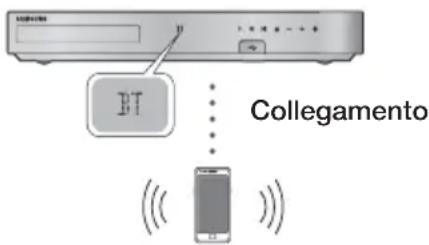
Dispositivo Bluetooth
Prima di cominciare, verificare che il dispositivo Bluetooth supporti la funzione cuffie stereo compatibili Bluetooth.
- Premere il tasto SOURCE del telecomando per visualizzare il messaggio BT.
- Selezionare il menu Bluetooth del dispositivo Bluetooth da collegare. Per istruzioni, vedere il manuale del dispositivo Bluetooth.
- Selezionare il menu delle cuffie stereo sul dispositivo Bluetooth.
- Viene visualizzato un elenco di dispositivi.
- Selezionare " [HTS]Hxxxxx" nell'elenco.
- Quando l'Home Cinema è collegato al dispositivo Bluetooth, sul display frontale dell'Home Cinema viene visualizzato il nome del dispositivo Bluetooth collegato, seguito dal nome dell'Home Cinema.
- Riprodurre la musica sul dispositivo collegato.
- Attraverso il sistema Home Cinema è possibile ascoltare la musica riprodotta sul dispositivo Bluetooth collegato.
L'Home Cinema supporta solo dati SBC di qualità media (fino a 237 kbps@48 kHz) e non dati SBC di qualità elevata (328 kbps@44,1 kHz).
La funzione AVRCP è supportata. La sua funzionalità varia a seconda delle specifiche del dispositivo collegato. Effettuare la connessione esclusivamente a un dispositivo Bluetooth che supporta il profilo A2DP. È possibile collegare solo un dispositivo Bluetooth per volta. Le funzioni di ricerca o di connessione potrebbero non funzionare correttamente nei seguenti casi:
- In presenza di un forte campo elettrico nelle vicinanze o nei dintorni dell'Home Cinema.
- Se vi sono più dispositivi Bluetooth collegati contemporaneamente al prodotto.
- Se il dispositivo Bluetooth è spento, non è in posizione o non funziona correttamente.
- Tenere presente che tutti i dispositivi come forni a microonde, adattatori LAN wireless, luci a fluorescenza e fornelli a gas utilizzano la stessa gamma di frequenza del dispositivo Bluetooth e possono causare interferenze elettriche.
Per garantire una connessione più affidabile con il dispositivo Bluetooth o con altri dispositivi quali smartphone, si raccomanda di aggiornare il software del dispositivo alla versione più attuale.
Per scollegare il dispositivo Bluetooth dall'Home Cinema
È possibile scollegare il dispositivo Bluetooth dall'Home Cinema. Per istruzioni, vedere il manuale del dispositivo Bluetooth.
- Quando l'Home Cinema è scollegato dal dispositivo Bluetooth, sul display anteriore dell'Home Cinema viene visualizzato DISCONNECTED.
Per scollegare l'Home Cinema dal
dispositivo Bluetooth
Premere il tasto (F), sul pannello anteriore dell'Home Cinema per passare dal modo BT a un altro modo o spegnere l'Home Cinema.
- Ad eccezione del caso in cui si scollega l'Home Cinema cambiando le funzioni, il dispositivo Bluetooth collegato resterà per un certo tempo in attesa di una risposta dall'Home Cinema prima di interrompere la connessione (il tempo di disconnessione può differire a seconda del dispositivo Bluetooth).
Nel modo di connessione Bluetooth, la connessione Bluetooth si interrompe se la distanza tra il sistema Home Cinema e il dispositivo Bluetooth è superiore a 10 metri. Se si riporta la distanza entro il campo di ricezione effettivo o si riavvia il dispositivo Bluetooth, è necessario ricollegare il dispositivo e l'Home Cinema per ristabilire la connessione. In modo Bluetooth, il salvaschermo si avvia se il dispositivo Bluetooth rimane in modalità "pronto" per 5 minuti. Per ricollegare il dispositivo Bluetooth, disattivare il salvaschermo, quindi collegare il dispositivo. Per disattivare il salvaschermo, premere un tasto qualsiasi sul telecomando (il tasto del volume, i tasti ∧∨<<>, ecc.).
Utilizzo della funzione di accensione Bluetooth
Se, con l'Home Cinema disattivato, il dispositivo smart precedentemente collegato viene connesso al prodotto tramite Bluetooth, l'Home Cinema si riattiva. L'Home Cinema deve essere collegato per garantire che Avvio rapido possa funzionare. Per utilizzare questa funzione, impostare Impostazioni > Sistema > Avvio rapido su On. Per utilizzare questa funzione, è necessario aver stabilito in precedenza una connessione Bluetooth tra l'Home Cinema e il dispositivo smart e l'Home Cinema deve comparire nell'elenco dei dispositivi Bluetooth riconosciuti presente sullo smartphone. 1. Collegare il dispositivo smart collegato in precedenza al prodotto tramite Bluetooth. (per informazioni sulle connessioni Bluetooth, vedere il manuale del dispositivo smart). 2. Una volta stabilita la connessione, l'Home Cinema si avvia automaticamente in modo BT.
- Selezionare la musica desiderata da riprodurre sul dispositivo smart.
Utilizzo di NFC (Near Field Communication)
Collegare il dispositivo compatibile NFC mediante Bluetooth all'Home Cinema utilizzando questa semplice procedura di configurazione. È possibile riprodurre la musica dallo smartphone attraverso l'Home Cinema.
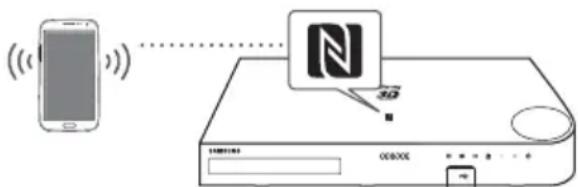
- Attivare la funzione NFC sullo smartphone e assicurarsi che la funzione di blocco schermo sia disattivata. La funzione NFC dello smartphone non funziona se è attivato il blocco schermo.
- Toccare delicatamente il logo NFC nella parte superiore dell'Home Cinema con il dispositivo NFC supportato.
- Se l'Home Cinema è spento, si accende automaticamente.
- Sullo smartphone viene visualizzato un popup che chiede se si desidera procedere con la connessione Bluetooth. Selezionare "Yes (Si)".
- Una volta stabilita la connessione, viene visualizzato un messaggio di conferma.
- Per scollegare il dispositivo NFC, toccare di nuovo con il dispositivo il pannello superiore dell'Home Cinema.
- Per collegare un altro dispositivo NFC mentre il primo smartphone è ancora collegato, toccare con quel dispositivo il pannello superiore dell'Home Cinema. L'Home Cinema scollega il primo smartphone e collega il secondo.
La funzione NFC è integrata nei dispositivi Android con sistema operativo Android 4.1 Jelly Bean o versione successiva. Se sul dispositivo è installata una versione del sistema operativo precedente ad Android 4.1 Jelly Bean, per utilizzare la funzione NFC si deve scaricare l'applicazione "Samsung NFC Connection" dall'Android Market. La posizione dell'antenna NFC varia in base allo smartphone. Prima di collegarsi, verificare la posizione di installazione dell'antenna NFC. Vedere il manuale utente del telefono cellulare per controllare la posizione dell'antenna prima di effettuare la connessione. Se lo smartphone è coperto da una custodia spessa, è possibile che si verifichino problemi di connessione. Il simbolo NFC è un marchio o marchio registrato di NFC Forum, Inc. negli Stati Uniti e in altri Paesi. L'inserimento di tag NFC per la connessione Bluetooth non può essere effettuato quando si accende e si spegne il prodotto. L'inserimento di tag NFC per la connessione Bluetooth non funziona mentre l'indicatore della batteria lampeggia.
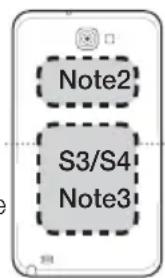
Riproduzione di contenuti fotografici
È possibile riprodurre i contenuti fotografici memorizzati su DVD, supporti USB, dispositivi mobili o PC.
Utilizzo del menu degli strumenti
Mentre viene visualizzata una foto, premere il tasto TOOLS sul telecomando.
Selezionare Impostazioni (☑) nell'angolo in alto a destra della schermata, quindi premere il tasto OK. Viene visualizzato l'elenco a discesa del menu Strumenti.
Imp. presentazione
- Velocità: Selezionare questa opzione per impostare la velocità della presentazione. Effetti: Selezionare questa opzione per impostare gli effetti speciali della presentazione.
Ruota
Selezionare questa opzione per ruotare l'immagine (l'immagine viene fatta ruotare in senso orario o antiorario).
Zoom
Selezionare questa opzione per ingrandire l'immagine corrente. (Ingrandimento fino a 4x)
Modalità immagine
- Dinamica: Selezionare questa impostazione per aumentare la nitidezza.
- Standard: Selezionare questa impostazione per la maggior parte delle applicazioni di visualizzazione. Film: Questa è l'impostazione migliore per guardare i film.
- Utente: Consente di regolare rispettivamente le funzioni di nitidezza e riduzione dei disturbi.
Musica di sottofondo
Selezionare questa opzione per ascoltare la musica durante la visualizzazione della presentazione.
Modalità equaliz.
Impostare su On per utilizzare l'equalizzatore. Personalizzare le proprie preferenze audio utilizzando le impostazioni di equalizzazione.
Impost. equalizzatore
Questa funzione è disponibile solo se Modalità equaliz. è impostato su On.
Invia
Selezionare Invia per caricare i file selezionati su siti online (Picasa, Facebook, ecc.) o sui dispositivi. Per utilizzare Invia con un sito online, è necessario creare un account sul sito online, quindi accedervi utilizzando la funzione di accesso. Invia funziona in linea di massima nello stesso modo per musica, foto e video. Per istruzioni generali, vedere "Utilizzo della funzione Invia" a pagina 41.
Informazioni
Mostra le informazioni sull'immagine.
Il menu Opzioni può variare in base al disco o al dispositivo di memorizzazione. È possibile che non vengano visualizzate tutte le opzioni. Per abilitare la funzione Musica di sottofondo, il file della foto deve trovarsi sullo stesso supporto di memorizzazione del file musicale. Tuttavia, sulla qualità del suono possono influire la velocità di trasmissione del file MP3, la dimensione della foto e il metodo di codifica. Non è possibile ingrandire il campo di sottotitoli e PG nel modo schermo intero.
Utilizzo dei menu Ordina per e Opzioni quando è visualizzato l'elenco delle foto
Selezionare la funzione Filtro( ) quindi Foto per visualizzare esclusivamente le foto.
Anche se il prodotto visualizza cartelle contenenti tutti i tipi di contenuto, vengono visualizzati solo i file corrispondenti al tipo di contenuto selezionato. Se, ad esempio, è stato selezionato Foto, sarà possibile vedere esclusivamente file foto.
Nella schermata che elenca i file foto, utilizzare i tasti ∧∨<<> per selezionare Ordina per o Opzioni in alto a destra, quindi premere il tasto OK.
Foto
Ordina per
Data: Raggruppa tutte le foto presenti sul supporto o sul dispositivo di memorizzazione per data. Fare clic su un gruppo per vedere le foto di quel gruppo.
Titolo
Visualizza tutte le foto presenti sul supporto o sul dispositivo di memorizzazione per titolo.
Cartella
Visualizza tutte le cartelle presenti sul supporto o sul dispositivo di memorizzazione.
Opzioni
■ Slide show
Avvia la presentazione. Mostra uno dopo l'altro tutti i file della cartella selezionata. Per creare una presentazione con un gruppo selezionato di foto, vedere Riproduci selezionati in basso.
- Ripr. selezione
Ripr. selezione consente di selezionare specifici file da riprodurre. In linea di massima funziona in modo analogo per tutti i supporti. Vedere "Utilizzo di Riproduci selezione con supporti registrati personalmente (CD, dispositivi USB, ecc.)" a pagina 35.
■ Invia
Selezionare Invia per caricare i file selezionati su siti online (Picasa, Facebook, ecc.) o sui dispositivi. Per utilizzare Invia con un sito online, è necessario creare un account sul sito online, quindi accedervi utilizzando la funzione di accesso.
Il menu Opzioni può variare in base al disco o al dispositivo di memorizzazione. È possibile che non vengano visualizzate tutte le opzioni.
Utilizzo della funzione Invia
- Utilizzare i tasti ∧V per selezionare Invia, quindi premere il tasto OK. Viene visualizzata la schermata di selezione.
- Utilizzare i tasti ∧V per selezionare un'immagine, quindi premere il tasto OK. A sinistra dell'immagine viene visualizzato un segno di spunta.
- Ripetere il passo 2 per selezionare altre immagini.
- Per rimuovere un'immagine dall'elenco, spostarsi sull'immagine, quindi premere nuovamente il tasto OK. Il segno di spunta viene rimosso dall'immagine.
- A operazione ultimata, premere il tasto ∧V per selezionare Invia, quindi premere il tasto OK. Viene visualizzato il popup di invio con i siti online (Picasa, Facebook, ecc.) o i dispositivi a cui è possibile inviare le foto.
- Selezionare una destinazione, quindi premere il tasto OK.
- Se si inviano delle foto a un sito online, il sito viene attivato. Eseguire il login e seguire le indicazioni visualizzate sulla schermata.
Per inviare le foto a un sito online, è necessario avere un account per il sito.
Ascolto della radio
- Per ascoltare la radio, è necessario collegare l'antenna FM fornita.
Utilizzo della radio con il telecomando
- Premere il tasto SOURCE per selezionare FM.
- Sintonizzarsi sulla stazione desiderata.
- Sintonizzazione preimpostata 1: Premere il tasto PRESET per selezionare PRESET, quindi premere i tasti ∧ ∨ per selezionare una stazione preimpostata.
- Prima di potersi sintonizzare su una stazione preimpostata, questa deve essere aggiunta alla memoria del prodotto.
- Sintonizzazione manuale: Premere il tasto PRESET per selezionare MANUAL, quindi premere i tasti ∧ ∨ per sintonizzarsi su una frequenza precedente o successiva.
- Sintonizzazione automatica: Premere il tasto PRESET per selezionare MANUAL, quindi tenere premuti i tasti ∧ ∨ per ricercare automaticamente la banda.
Impostazione mono/stereo
Premere il tasto ST/MO.
- Ogni volta che si preme il tasto, l'audio passa da STEREO a MONO e viceversa.
- Nelle zone con scarsa ricezione, selezionare MONO per una trasmissione chiara e priva di interferenze.
Memorizzazione delle stazioni
Esempio: memorizzazione della stazione FM 89.10.
- Premere il tasto SOURCE per selezionare FM.
- Premere i tasti ∧ ∨ per selezionare <89.10>.
- Premere il tasto MEMORY.
• Il NUMERO lampeggia sul display.
- Premere di nuovo il tasto MEMORY.
- Premere il tasto MEMORY prima che il NUMERO scompaia dal display.
- Dopo aver premuto il tasto MEMORY, il NUMERO scompare dal display e la stazione viene salvata in memoria.
- Per memorizzare un'altra stazione, ripetere i passi da 2 a 4.
- Per sintonizzarsi su una stazione preimpostata, premere il tasto PRESET per selezionare PRESET, quindi premere i tasti ∧∨ per selezionare la stazione preimpostata.
Utilizzo dei tasti degli effetti speciali sul telecomando
Funzione EFFETTO AUDIO

Permette di selezionare un modo per ottimizzare l'audio.
- Premere il tasto SOUND EFFECT.
- Premere i tasti ∧∨ per selezionare il modo desiderato: DSP, Virtual Surround, Mod. SFE o Sports.
- Premere i tasti <> per selezionare l'effetto audio desiderato.
DSP
MP3 Enhancer: Migliora le prestazioni audio (ad es. per file mp3). È possibile effettuare l'upscaling audio da un livello MP3 (24 kHz, 8bit) a un livello CD (44.1 kHz, 16bit). Power Bass: Aumenta il volume dei bassi creando suoni cupi. - Virtual 7.1 (solo HT-H7500WM): Crea una versione virtuale dell'audio a 7.1 canali utilizzando il sistema di diffusori a 5.1 canali. Off: Selezionare questa opzione per un ascolto normale.
□ Virtual Surround
È possibile impostare una sorgente di ingresso a 2 canali per riprodurre l'audio in modalità surround a 5.1 canali.
Mod. SFE
↓ Symphony Hall in Boston (Hall 1): Riproduce l'effetto di trovarsi in una sala concerti. Philharmonic Hall in Bratislava (Hall 2): Riproduce anch'essa l'effetto di trovarsi in una sala concerti, ma con potenza inferiore rispetto a HALL1 (SALA CONCERTI 1). ↓ Jazz Club in Seoul B: Impostazione consigliata per la musica jazz. ↓ Church in Seoul: Dà la sensazione di trovarsi in una grande chiesa. - Amphitheater (Rock): Impostazione consigliata per la musica rock. Off: Selezionare questa opzione per un ascolto normale.
Sports
↓ Presentatore: Enfatizza la voce del commentatore durante una partita per coinvolgere maggiormente lo spettatore. Stadio: Enfatizza i cori di supporto del pubblico durante una partita per una maggiore autenticità. Off: Selezionare questa opzione per un ascolto normale.
DTS Neo:Fusion II / 3D Sound

È possibile godere di un audio surround più naturale e nitido con toni ricchi regolando l'intensità del suono attraverso le relative opzioni.
• DTS Neo:Fusion II : Off→ On • 3D Sound (solo HT-H7500WM) : Off → Alto → Basso
3D Sound non è disponibile nel modo FM.
3D Sound viene visualizzato solo se si è selezionato Impost. altoparlante semplice > Mod. semplice.
Collegando il prodotto alla rete si può usufruire di diversi servizi di rete come streaming video o app online.
Per utilizzare i servizi di rete, è necessario innanzitutto:
- Collegare il prodotto a una rete. (Vedere a pagina 14)
- Configurare le impostazioni di rete. (Vedere le pagine 22~24)
Accesso all'account Samsung
Prima di accedere a FILM E PROGRAMMI TV o a SAMSUNG APPS, è consigliabile accedere al proprio account Samsung.
Se non si dispone di un account Samsung, crearlo selezionando Crea account.
Per creare un account Samsung, seguire i passi riportati di seguito:
- Con la schermata iniziale visualizzata, premere il pulsante 🎯. Viene visualizzata la schermata Accedi.
- Selezionare il campo dell'ID, quindi premere il tasto OK. Viene visualizzato il popup della tastiera.
- Utilizzando la tastiera, inserire l'indirizzo e-mail. Al termine, selezionare il pulsante Fatto, quindi premere il tasto OK. Viene visualizzata di nuovo la schermata Accedi.
- Selezionare il campo della password, quindi premere il tasto OK. Viene visualizzato il popup della tastiera.
- Utilizzando la tastiera, inserire la password. Al termine, selezionare il pulsante Fatto, quindi premere il tasto OK. Viene visualizzata di nuovo la schermata Accedi.
- Per semplificare la procedura da seguire al successivo accesso, selezionare Accedi automaticamente, quindi premere il tasto OK.
- Selezionare Accedi, quindi premere il tasto OK.
- Viene visualizzata la schermata Termini e cond. relativi all'account Samsung.
- Selezionare Accetto, quindi premere il tasto OK.
- Selezionare un'immagine da utilizzare per identificare il proprio account, quindi premere il tasto OK.
- Selezionare Fatto. Se si è selezionato Accedi automaticamente, al successivo accesso il prodotto inserirà automaticamente l'indirizzo e-mail e la password dell'utente. Non si deve far altro che selezionare Accedi.
Se si preme il pulsante, dopo aver eseguito l'accesso, viene visualizzata la schermata Accedi. È possibile selezionare Collega account, Modif. profilo, Rimuovi account e Disconnetti.
Aggiunta di una carta di credito
Per aggiungere una carta di credito all'account, seguire i passi riportati di seguito:
- Selezionare in alto a destra nella schermata iniziale, quindi premere il tasto OK. Viene visualizzata la schermata Accedi dell'account.
- Accedere all'account se non è ancora stato fatto. Viene nuovamente visualizzata la schermata iniziale. Se l'accesso è già stato effettuato, andare al passo 4.
- Selezionare nuovamente 📄, quindi premere il tasto OK. Viene visualizzata la schermata Accedi dell'account.
- Nella schermata Accedi dell'account selezionare Modifica profilo, quindi premere il tasto OK. Viene visualizzata la tastiera a video.
- Inserire la password dell'account. Al termine, selezionare Fatto, quindi premere il tasto OK. Viene visualizzata la schermata Modifica profilo.
- Selezionare Aggiungi carta, quindi premere il tasto OK. Viene visualizzato il popup di aggiunta della carta.
- Leggere il testo di aggiunta della carta, quindi premere il tasto OK. Viene visualizzata la schermata Aggiungi carta.
- Inserire le informazioni richieste sulla carta di credito. A operazione ultimata, selezionare Salva, quindi premere il tasto OK.
Prima di vedere FILM E PROGRAMMI TV o di utilizzare SAMSUNG APPS
Se non si è impostato Smart Hub, quando si utilizza FILM E PROGRAMMI TV o SAMSUNG APPS per la prima volta, il prodotto chiede di eseguire la procedura di impostazione di Smart Hub.
- Nella schermata iniziale, selezionare FILM E PROGRAMMI TV o SAMSUNG APPS, quindi premere il tasto OK.
- Se si è selezionato FILM E PROGRAMMI TV, viene visualizzato il popup di Smart Hub che chiede se si desidera impostare Smart Hub. Selezionare Si, quindi premere il tasto OK. Viene visualizzata la schermata iniziale.
- Selezionare Avvio, quindi premere il tasto OK. Viene visualizzata la schermata con l'informativa sulla privacy e i termini e le condizioni di Smart Hub.
- Nella schermata Servizi e scelte aggiuntivi, per utilizzare Smart Hub è necessario leggere e accettare sia i termini e le condizioni di Smart Hub che l'informativa sulla privacy.
- Scorrere verso il basso, quindi fare clic sul pulsante Vis. dettagli per visualizzare i documenti completi.

Non è necessario dare il proprio consenso all'informativa supplementare sulla privacy, ma, in questo caso, alcune caratteristiche o funzioni Smart TV potrebbero non essere disponibili.
- Selezionare Accetto tutto, quindi premere il tasto OK. Viene visualizzata la schermata di conferma dell'avvenuta impostazione. Premere il tasto OK.
Utilizzo di FILM E PROGRAMMI TV
Attraverso la schermata FILM E PROGRAMMI TV, è possibile vedere in streaming film e programmi TV sulla propria TV.
Per vedere in streaming la maggior parte dei film e dei programmi TV, è necessario disporre di un account Samsung con carta di credito registrata. Per registrare una carta, vedere a pagina 43.
In alcuni Paesi questa funzione del menu può non essere supportata.
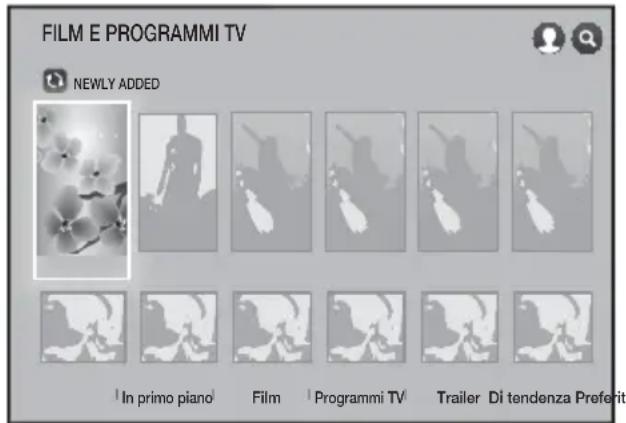
- Nella schermata iniziale, selezionare FILM E PROGRAMMI TV, quindi premere il tasto OK.
- Selezionare uno dei film o dei programmi TV raccomandati, quindi premere il tasto OK. Viene visualizzata la schermata delle informazioni su quel film.
Quando si seleziona un film o un programma TV, le icone delle app utilizzabili per vedere in streaming il film o il programma vengono visualizzate in fondo a ogni icona di selezione del film o del programma.
2 -1 . In alternativa, selezionare Preferiti, In primo piano, Film, Programmi TV, Trailer o Di tendenza, quindi premere il tasto OK.
Nella pagina visualizzata, utilizzare i tasti ∧∨<<> per selezionare un programma, un film o un trailer, quindi premere il tasto OK.
Nella schermata Film o Programmi TV, è anche possibile selezionare Novità o Generi per visualizzare altri programmi e film disponibili. Nella schermata Generi, utilizzare i tasti
∧∨<> per selezionare una voce per Generi, quindi premere il tasto OK.
Per eseguire una selezione in una pagina che visualizza film o programmi TV, utilizzare i tasti
∧∨<> per eseguire la selezione, quindi premere il tasto OK.
- Se si è scaricato e installato una delle app di streaming video utilizzabili per vedere in streaming il film o il programma, selezionare Guarda ora, quindi premere il tasto OK. L'app viene avviata. Seguire le indicazioni a video per guardare il film o il programma scelto. Se una delle app non è stata scaricata, andare al passo 4.
- Se una delle app di streaming video non è stata scaricata, sulla schermata appare Guarda con invece di Guarda ora. Selezionare una delle app di streaming video a destra di Guarda con, quindi premere il tasto OK.
- Viene chiesto se si desidera installare l'app ora. Selezionare Installa, premere il tasto OK, quindi seguire le indicazioni a video per installare l'app. È anche possibile selezionare Visualizza dettagli per visualizzare le informazioni sull'app. La schermata Visualizza dettagli consente anche di scaricare l'app.
- Una volta che l'app è installata, selezionare Riproduci, quindi premere OK per avviare l'app. In alternativa è possibile premere il tasto 5 (RETURN) per tornare alla schermata FILM E PROGRAMMI TV, riselezionare il film o il programma, e quindi seguire le indicazioni riportate nel passo 3 per guardare il film o il programma. I contenuti e il menu corrispondente in basso in FILM E PROGRAMMI TV cambiano da un Paese all'altro.

Nella schermata delle informazioni su ciascun film o programma, il tasto Guarda ora viene visualizzato soltanto dopo aver scaricato una delle app di streaming video utilizzabili per vedere in streaming quel film o quel programma particolare. Se l'app di streaming video necessaria non è stata scaricata, viene visualizzato Guarda con. A destra di Guarda con è riportato un elenco di app di streaming video utilizzabili per vedere in streaming il film o il programma. Selezionare l'icona di un'app per scaricarla e installarla.

Preferiti non viene visualizzato a meno che uno o più film o programmi TV siano stati contrassegnati come preferiti. Per contrassegnare un film o un programma come preferito occorre innanzitutto selezionarlo. Viene visualizzata la schermata dei dettagli. Selezionare il simbolo del cuore, quindi premere il tasto OK.
Utilizzo di SAMSUNG APPS
Attraverso la schermata SAMSUNG APPS è possibile scaricare le applicazioni da Internet e avviare ed eseguire le applicazioni scaricate sulla TV. Per accedere ad alcune applicazioni è necessario disporre di un account Samsung.

Durante la riproduzione di contenuto multimediale in SAMSUNG APPS, tenere premuto il tasto ▶II del telecomando per sospendere la riproduzione. Per interrompere la riproduzione, tenere premuto il tasto →□ (EXIT) del telecomando.
Panoramica della schermata SAMSUNG APPS
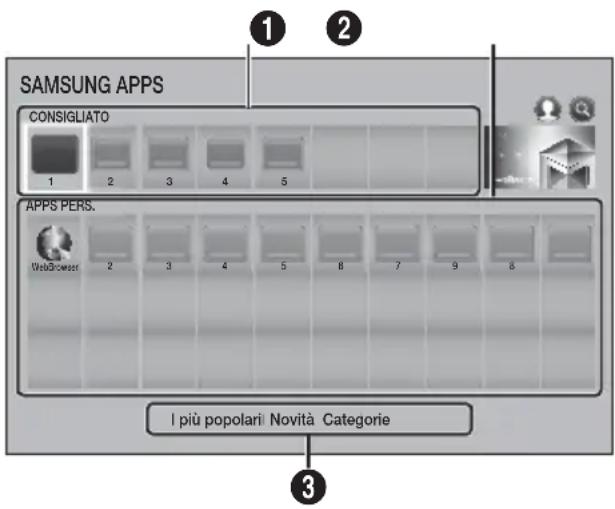
| 1 | CONSIGLIATO: Visualizza i contenuti consigliati gestiti da Samsung. Non è possibile eliminare le app consigliate. |
| 2 | APPS PERS.: Visualizza la galleria personale delle applicazioni modificabili nella schermata APPS PERS.. |
3
I più popolari, Novità e Categorie: Selezionare queste opzioni per visualizzare e scaricare altre app.
La prima volta che si apre la schermata SAMSUNG APPS, l'Home Cinema scarica automaticamente un gruppo di app gratuite. Una volta scaricate, queste app vengono visualizzate nella schermata SAMSUNG APPS. Per visualizzare altre app, selezionare I più popolari, Novità o Categorie in fondo alla schermata, quindi premere il tasto OK.
I più popolari visualizza le app più scaricate, Novità le più nuove. Categorie visualizza una serie di icone che rappresentano categorie come Video, Giochi e Sport. Selezionare l'icona di una categoria, quindi premere il tasto OK. L'Home Cinema visualizza le app di tale categoria.
Download di un'app

- Selezionare I più popolari, Novità o Categorie, quindi premere il tasto OK.
- Se si è selezionato Categorie, selezionare l'icona di una categoria, quindi premere il tasto OK. In caso contrario andare al passo 3. Nelle schermate I più popolari, Novità e Categorie, sulle app già scaricate viene visualizzata una freccia verde.
- Selezionare un'app da scaricare, quindi premere il tasto OK. Viene visualizzata la schermata con i dettagli dell'app.
- Selezionare il pulsante Scarica sulla schermata, quindi premere il tasto OK. Al posto di Scarica viene visualizzato Annulla e viene avviato il download dell'app.
- Per annullare il download, selezionare Annulla, quindi premere il tasto OK.
- Al termine del download, al posto di Annulla viene visualizzato Riproduci. Selezionare Riproduci, quindi premere il tasto OK per avviare l'applicazione. In alternativa, premere il tasto (RETURN) finché non viene nuovamente visualizzata la schermata SAMSUNG APPS. L'app scaricata viene visualizzata nella schermata delle app sotto APPS PERS..
Avvio di un'applicazione
- Selezionare SAMSUNG APPS nella schermata iniziale, quindi premere il tasto OK.
- Nella schermata SAMSUNG APPS, utilizzare i tasti ∧V <> per selezionare un'app, quindi premere il tasto OK. L'app si avvia.
Il menu delle opzioni
Il menu delle opzioni consente di aggiungere o eliminare le app in APPS PERS.. Inoltre, permette di cambiare la posizione di un'app in APPS PERS. e di aggiornare le app.
Sposta
- Nella schermata APPS PERS., selezionare l'app che si desidera spostare, quindi tenere premuto il tasto OK per 3 secondi. Viene visualizzato il menu delle opzioni.
- Selezionare Sposta, quindi premere il tasto OK.
- Utilizzare i tasti ∧∨<> per spostare l'app.
- Quando l'app si trova nella posizione desiderata, premere il tasto OK o → (EXIT).
Elimina
- Nella schermata APPS PERS., selezionare l'app che si desidera eliminare, quindi tenere premuto il tasto OK per 3 secondi. Viene visualizzato il menu delle opzioni.
- Selezionare Elimina, quindi premere il tasto OK.
- Utilizzare i tasti <> per selezionare OK, quindi premere il tasto OK.
Elim. mult.
- Nella schermata APPS PERS., selezionare un'app da eliminare, quindi tenere premuto il tasto OK per 3 secondi. Viene visualizzato il menu delle opzioni.
- Selezionare Elim. mult., quindi premere il tasto OK.
- Utilizzare i tasti ∧∨<> per selezionare le app che si desidera eliminare, quindi premere il tasto OK.
- Utilizzare il tasto ∨ per selezionare Elimina, quindi premere il tasto OK.
Vis. dettagli
- Nella schermata APPS PERS., selezionare l'app di cui si desiderano vedere i dettagli, quindi tenere premuto il tasto OK per 3 secondi. Viene visualizzato il menu delle opzioni.
- Selezionare Vis. dettagli, quindi premere il tasto OK.
Modifica visualizz.
- Nella schermata APPS PERS., selezionare un'app, quindi tenere premuto il tasto OK per 3 secondi. Viene visualizzato il menu delle opzioni.
- Selezionare Modifica visualizz., quindi premere il tasto OK. Se la visualizzazione corrente è I più riprodotti, viene chiesto di passare a Visualizzazione personalizzata. Se la visualizzazione corrente è Visualizzazione personalizzata, viene chiesto di passare a I più riprodotti. I più riprodotti ordina le app in base al numero di volte in cui un'app è stata eseguita. Visualizzazione personalizzata consente di ordinare le app a piacimento.
- Selezionare OK, quindi premere il tasto OK per cambiare visualizzazione.
Blocca/Sblocca
Se un'app è bloccata, è più difficile eliminarla per sbaglio.
- Nella schermata APPS PERS., selezionare l'app da bloccare, quindi tenere premuto il tasto OK per 3 secondi. Viene visualizzato il menu delle opzioni.
- Selezionare Blocca/Sblocca, quindi premere il tasto OK.
- Viene visualizzato il popup di inserimento del PIN. Inserire il PIN. Tenere premuto il tasto 123 finché sullo schermo viene visualizzato il tastierino numerico. Quando viene visualizzato il tastierino numerico, selezionare un numero utilizzando il tasto << quindi premere il tasto OK. Se non è stato impostato un PIN, inserire quello predefinito: 0000.
- Sull'icona dell'app viene visualizzata una casella di controllo. Utilizzare il tasto <> per spostarsi sull'app che si desidera bloccare, quindi premere il tasto OK per selezionarla. Sull'icona viene visualizzato un segno di spunta.
- Ripetere il passo 4 per selezionare altre app. Utilizzare Seleziona tutto o Deseleziona tutti in fondo alla schermata per selezionare o deselezionare immediatamente tutte le app. Per deselezionare le singole app, selezionare nuovamente un'app, quindi premere il tasto OK. Il segno di spunta scompare.
- Dopo aver messo il segno di spunta su tutte le selezioni, spostarsi su Blocca in fondo alla schermata, quindi premere il tasto OK.
- Sull'icona dell'app selezionata viene visualizzato un simbolo di blocco. Per eliminare o sbloccare un'app bloccata, verrà richiesto di inserire il codice PIN.
- Nella schermata APPS PERS., selezionare un'app, quindi tenere premuto il tasto OK per 3 secondi. Viene visualizzato il menu delle opzioni.
- Selezionare Aggiorna applicazioni, quindi premere il tasto OK.
Aggiorna applicazioni
- La schermata Aggiorna applicazioni riporta un elenco di tutte le app per cui sono disponibili degli aggiornamenti. Selezionare tutte le app che si desidera aggiornare, quindi premere il tasto OK. È anche possibile selezionare Seleziona tutto per aggiornare tutte le app elencate.
- Selezionare Aggiorn., quindi premere il tasto OK.
Screen Mirroring
La funzione Screen Mirroring consente di visualizzare la schermata dello smartphone o del tablet Android sulla TV collegata al prodotto.
- Nella schermata iniziale, selezionare Screen Mirroring, quindi premere il tasto OK.
- Avviare AllShare Cast o Screen Mirroring sul dispositivo.
- Sul dispositivo, trovare il nome del prodotto nell'elenco dei dispositivi disponibili e selezionarlo.
- La TV visualizza un messaggio di connessione in corso (ad esempio, Connessione a Android_92gb...), quindi visualizza il messaggio di avvenuta connessione.
- In pochi minuti, sullo schermo della TV viene visualizzata la schermata del dispositivo.
- Per arrestare Screen Mirroring, premere il tasto → (EXIT) o ◎ (RETURN) del telecomando oppure uscire dalla funzione Screen Mirroring dello smartphone.
È possibile collegarsi a un dispositivo che supporta la funzione AllShare Cast. A seconda del produttore, è possibile che i dispositivi con funzione AllShare Cast non siano supportati completamente. Per ulteriori informazioni sul supporto della connessione mobile, vedere il sito Web del produttore.
Quando si utilizza la funzione Screen Mirroring, il video potrebbe avanzare a scatti o potrebbero verificarsi interruzioni dell'audio, a seconda dell'ambiente.
Le trasmissioni Bluetooth possono interferire con il segnale Screen Mirroring. Prima di utilizzare la funzione Screen Mirroring, si consiglia vivamente di disattivare la funzione Bluetooth dello smartphone o del dispositivo smart (tablet, ecc.).
Utilizzo del browser Web
È possibile accedere a Internet utilizzando il browser Web.
- Selezionare SAMSUNG APPS nella schermata iniziale, quindi premere il tasto OK.
- Nella schermata SAMSUNG APPS selezionare WebBrowser, quindi premere il tasto OK.
Se si apre il browser Web quando il prodotto è collegato tramite HDMI a una TV che supporta la funzione BD Wise (e la funzione BD Wise è attivata), il browser si adatta alle dimensioni dello schermo intero e la risoluzione della TV viene impostata automaticamente sulla risoluzione ottimale. Il browser Web non è compatibile con le applicazioni Java. Se si tenta di scaricare un file, ma non si riesce a salvarlo, viene visualizzato un messaggio di errore. L'e-Commerce (per l'acquisto dei prodotti online) non è supportato. ActiveX non è supportato. L'accesso ad alcuni siti Web o browser Web gestiti da determinate attività commerciali potrebbe essere bloccato.
Sfoglia per link e sfoglia con il puntatore
Il browser Web offre due tipi di navigazione: con il puntatore e per link. Quando si apre il browser per la prima volta, è attiva la funzione di sfoglia con il puntatore. Se si utilizza il mouse per navigare nel browser Web, è consigliabile lasciare attiva la funzione di sfoglia con il puntatore. Con Sfoglia con il puntatore si sposta il puntatore utilizzando i tasti freccia direzionali del telecomando. Il puntatore si sposta liberamente sulla schermata, in modo simile al puntatore del mouse sul computer. Con Sfoglia per link, si utilizzano i tasti freccia direzionali per spostare la selezione da un collegamento, pulsante o campo di inserimento al successivo. La selezione è limitata ai collegamenti, pulsanti e campi di inserimento.
Per attivare la funzione di sfoglia per link, seguire i passi di seguito:
- Utilizzare i tasti ∧∨<> sul telecomando per spostare il puntatore sull'icona della funzione di sfoglia per link, in alto a destra nella schermata. L'icona della funzione di sfoglia per link è la terza da destra. Il puntatore è nella posizione corretta se l'icona diventa blu e sulla schermata viene visualizzata la scritta "Link Browsing (Sfoglia per link)".
- Premere il tasto OK. La funzione di sfoglia per link si attiva e rimane attiva ogni volta che viene visualizzato il browser Web o finché non si passa alla funzione di sfoglia con il puntatore.
Panoramica del pannello di controllo
Il pannello di controllo, situato in alto nella schermata, ha una serie di icone che avviano alcune funzioni utili. Le icone sono descritte in basso, a partire da quella all'estremità sinistra della schermata.
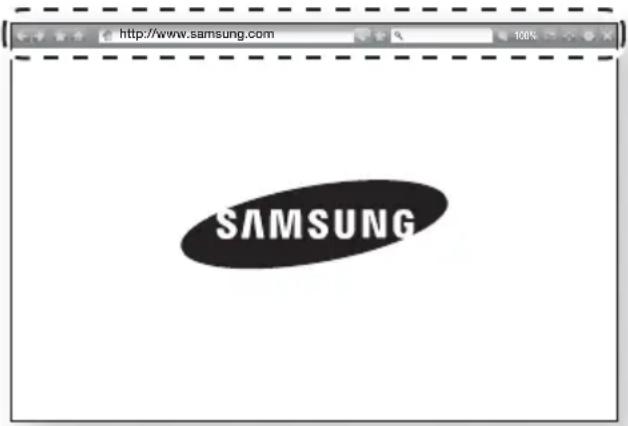
• : Passa alla pagina precedente. • : Passa alla pagina Web successiva. • : Visualizza la schermata dei segnalibri e della cronologia. È possibile inserire un segnalibro nella pagina corrente, selezionare un segnalibro esistente e modificare ed eliminare i segnalibri. È anche possibile visualizzare la cronologia e selezionare una pagina da rivisitare. • : Passa alla home page del browser Web. • http://www.samsung.com : Consente di inserire manualmente l'indirizzo di una pagina utilizzando il popup della tastiera. • : Ricarica la pagina corrente e aggiorna le informazioni sullo schermo. • : Aggiunge la pagina corrente ai segnalibri. • : Consente di cercare informazioni inserendo parole o caratteri dal popup della tastiera. Vedere Utilizzo del popup della tastiera in questa pagina. • 100% : Allarga o restringe la schermata di vari livelli percentuali. • : Consente di passare dalla funzione sfoglia con il puntatore alla funzione sfoglia per link e viceversa. • : Consente di configurare le impostazioni del browser. Vedere "Utilizzo del menu delle impostazioni" a pagina 49. • ✗ : Chiude il browser Web.
Utilizzo del popup della tastiera
Quando si fa clic su http://www.samsung.com, su o si accede a un campo di inserimento dati o testo e poi si preme il tasto OK, viene visualizzato il popup della tastiera.
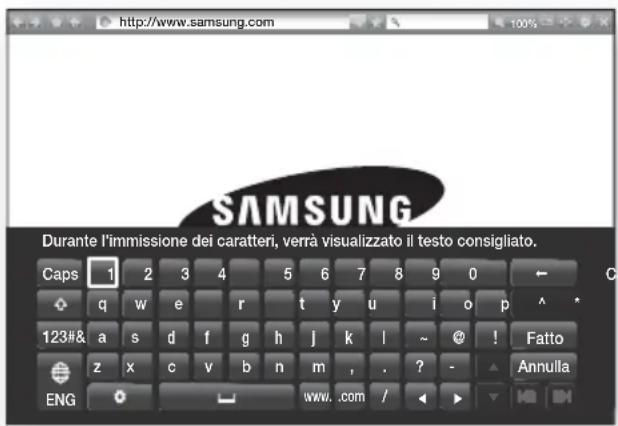
Per utilizzare il popup della tastiera con il telecomando, seguire i passi riportati di seguito:
- Utilizzare i tasti freccia su/giù/sinistra/destra del telecomando per spostare la selezione sulla lettera o sul numero desiderati.
- Premere il tasto OK per inserire la lettera o il numero nel campo di inserimento.
- Per accedere alle lettere maiuscole, spostare la selezione sul tasto Caps in alto a sinistra, quindi premere il tasto OK. Per tornare alle lettere minuscole premere nuovamente il tasto OK con il tasto Caps selezionato.
- Per accedere ai simboli e agli altri segni di punteggiatura, selezionare il tasto 123#& a sinistra, quindi premere il tasto OK.
- Per eliminare un carattere inserito, spostare la selezione sul tasto ←, quindi premere il tasto OK.
- Per eliminare tutti i caratteri inseriti, spostare la selezione sul tasto Canc, quindi premere il tasto OK.
- Al termine dell'inserimento, spostare la selezione sul tasto Fatto, quindi premere il tasto OK.
Se si dispone di una tastiera wireless collegata al prodotto, è possibile utilizzarla per inserire lettere, numeri, simboli e punteggiatura. Nota: la tastiera wireless funziona solo quando viene visualizzato il popup della tastiera e può essere utilizzata solo per inserire lettere, numeri, simboli e punteggiatura.
Opzioni del popup della tastiera
Per accedere alle opzioni del popup della tastiera, evidenziare il tasto in basso a sinistra sulla tastiera, quindi premere il tasto OK.
Lingua
Per selezionare la lingua della tastiera. È possibile scegliere tra inglese, francese, russo, ecc.
Testo consigliato
La tastiera suggerisce delle parole mentre si inserisce il testo. Questa funzione può essere impostata su On o su Disattiva.
Ripristina i dati di testo suggeriti
La memoria della tastiera Samsung viene resettata. Selezionare OK per cancellare tutto ciò che la tastiera Samsung ha appreso sullo stile di scrittura, incluse eventuali nuove parole utilizzate.
Prevedi lettera successiva
La tastiera prevede la lettera successiva mentre si digitano le lettere. Le lettere previste vengono visualizzate in un anello attorno alla lettera appena inserita. È possibile selezionare la lettera prevista o spostarsi su un'altra lettera. Questa funzione può essere impostata su On o su Disattiva.
Anteprima caratteri accentati
Selezionare questa opzione se si desidera digitare lettere accentate.
Utilizzo del menu delle impostazioni
Il menu delle impostazioni contiene funzioni che controllano il funzionamento e le funzioni di sicurezza del browser. Per aprire il menu delle impostazioni, selezionare l'icona del pannello di controllo, quindi premere il tasto OK. Per selezionare un'opzione del menu delle impostazioni, evidenziare l'opzione, quindi premere il tasto OK.
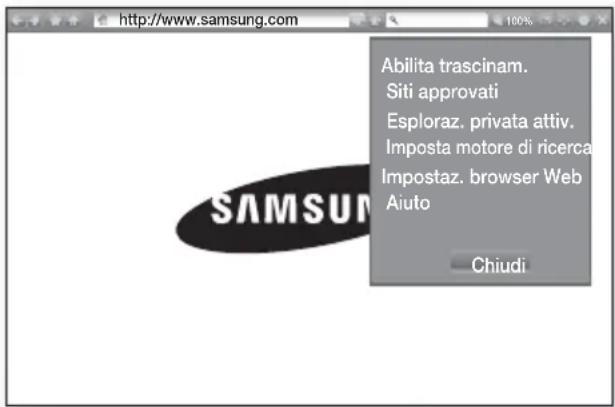
Abilita trascinam./Disabilita trascin.
Attiva o disattiva la funzione Grabber. Quando la funzione Grabber è attiva, è possibile spostare una pagina Web in alto e in basso senza trascinare la barra di scorrimento.
La funzione Grabber è disponibile solo con la funzione di sfoglia con il puntatore.
Siti approvati
Consente di limitare l'accesso dei bambini alle pagine Web inadatte, permettendo l'accesso solo ai siti Web registrati.
Ogni volta che si accede a questa funzione, viene visualizzata la schermata del PIN. Tenere premuto il tasto 123 finché sullo schermo viene visualizzato il tastierino numerico. Quando viene visualizzato il tastierino numerico, selezionare un numero utilizzando i tasti freccia, quindi premere il tasto OK. La prima volta che si accede a questa funzione, inserire il PIN predefinito 0000.
È possibile modificare il PIN utilizzando la funzione Reimposta password per Siti approvati. Vedere di seguito.
■ Funzione Siti approvati: Attiva o disattiva la funzione dei siti approvati. ■ Reimposta password per Siti approvati: Cambia la password dei siti approvati. - Agg. sito corrent: Aggiunge il sito Web attualmente visualizzato all'elenco dei siti approvati. - Gestisci siti approvati: Consente di digitare gli URL da aggiungere all'elenco dei siti approvati e di cancellare i siti dallo stesso elenco. Se si attiva questa funzione senza aver aggiunto siti all'elenco dei siti approvati, non sarà possibile accedere a nessun sito Internet.
Esploraz. privata attiv./disatt.
Attiva o disattiva il modo privacy. Quando il modo privacy è attivo, il browser non conserva gli URL dei siti visitati. Per attivare il modo privacy, selezionare OK.
Se il modo privacy è in funzione, l'icona "Stop" è visualizzata davanti all'URL in alto nella schermata. Per disattivare il modo privacy, selezionarlo nuovamente quando è attivo.
Imposta motore di ricerca
È possibile impostare il motore di ricerca desiderato.
Impostaz. browser Web
- Imp. come homepage: Permette di impostare la home page del browser. ■ Blocco popup: Attiva o disattiva il blocco popup.
- Blocco pagina: Consente di specificare se bloccare le pubblicità e selezionare gli URL per i quali la pubblicità è bloccata.
- Generale: Consente di eliminare informazioni personali come la cronologia del sito Web e i dati di navigazione (cookie, ecc.) e di ripristinare tutte le impostazioni predefinite del browser Web. È anche possibile impostare Modalità sicurezza. Impostare Modalità sicurezza su On per evitare l'accesso a siti dannosi/di phishing ed evitare l'esecuzione di codici dannosi.
- Codifica: Consente di impostare la codifica automatica delle pagine Web o di selezionare manualmente il formato di codifica da un elenco.
- Puntatore: Consente di impostare la velocità del cursore se il cursore è impostato su Sfoglia con il puntatore.
- Informazioni sul browser: Visualizza il numero della versione e le informazioni sul copyright del browser Web.

Aiuto
Fornisce le informazioni di base sul funzionamento del browser Web.

A seconda del sito Web, alcune delle funzioni Impostaz. browser Web possono non essere attivate. Le funzioni disattivate sono visualizzate in grigio e non possono essere utilizzate.
Collegamento degli account con servizi Internet al prodotto
La funzione Link agli account consente di collegare il prodotto agli account con servizi Internet come Pandora, in modo che il prodotto possa accedere automaticamente a un servizio quando si avvia la relativa app.
Per creare un link agli account dei servizi, seguire i passi riportati di seguito:
- Nella schermata iniziale, selezionare il tasto nell'angolo in alto a destra, quindi premere il tasto OK per accedere all'account Samsung.
- Dopo aver eseguito l'accesso, selezionare nuovamente il tasto 🔒, quindi premere il tasto OK.
- Selezionare Collega account nella schermata Mio account, quindi premere il tasto OK.
- Nella schermata Collega account, selezionare il servizio da collegare al prodotto, quindi premere il tasto OK.
- Nella schermata dell'ID e della password, inserire l'ID per accedere al servizio selezionato utilizzando la tastiera a comparsa. Al termine, selezionare Fatto, quindi premere il tasto OK.
- Ripetere questa procedura per la password. Al termine, selezionare Fatto, quindi premere il tasto OK.
- Selezionare OK, quindi premere il tasto OK.
BD-LIVE™
Quando il prodotto è collegato alla rete, è possibile fruire di diversi contenuti di servizi relativi ai film disponibili su dischi compatibili con BD-LIVE.
- Collegare un'unità flash USB al connettore USB sul pannello anteriore del prodotto, quindi verificare lo spazio in memoria rimanente. Il dispositivo di memoria deve avere almeno 1GB di spazio libero per poter installare i servizi BD-Live.
- Selezionare Impostazioni nella schermata iniziale, quindi premere il tasto OK.
- Selezionare Rete, quindi premere il tasto OK.
- Selezionare Impostazioni BD-Live, quindi premere il tasto OK.
- Selezionare Gestione dei dati BD, quindi premere il tasto OK.
- Selezionare Scelta dispositivo, quindi premere il tasto OK.
- Selezionare il dispositivo USB, quindi premere il tasto OK.
- Inserire un disco Blu-ray che supporti BD-LIVE.
- Selezionare una voce tra i diversi contenuti del servizio BD-LIVE forniti dal produttore del disco. La modalità di utilizzo di BD-LIVE e i contenuti forniti possono variare a seconda del produttore del disco.
Informazioni aggiuntive
Note
Connessioni
USCITA HDMI
- A seconda della TV, alcune risoluzioni di uscita HDMI potrebbero non essere utilizzabili.
- È necessario disporre di un collegamento HDMI per poter vedere filmati con tecnologia 3D.
- Un cavo HDMI lungo potrebbe provocare disturbi. In questo caso, nel menu impostare HDMI Profondità colori su Off.
Impostazioni
Impostazioni 3D
- Per arrestare un film durante la riproduzione in 3D su alcuni dischi 3D, premere una volta il tasto →(EXIT). Il film si arresta e l'opzione modo 3D si disattiva. Per cambiare la selezione di un'opzione 3D durante la riproduzione di un film 3D, premere una volta il tasto →(EXIT). Viene visualizzato il menu del Blu-ray. Premere di nuovo il tasto →(EXIT), quindi selezionare Impostazioni 3D nel menu del Blu-ray.
- A seconda del contenuto e della posizione dell'immagine sullo schermo della TV, si possono vedere delle bande nere verticali sul lato sinistro, sul lato destro o su entrambi i lati.
Formato TV
- A seconda del tipo di disco, è possibile che alcuni formati non siano disponibili.
- Se si selezionano un formato e un'opzione diversi dal formato della TV, l'immagine potrebbe apparire distorta.
- Se si seleziona 16:9 originale, la TV potrebbe visualizzare 4:3 Pillarbox (bande nere sui lati dell'immagine).
BD Wise (solo prodotti Samsung)
- Se BD Wise è impostato su On, Risoluzione viene impostato automaticamente su BD Wise e nel menu Risoluzione viene visualizzato BD Wise.
- Se il prodotto è collegato a un dispositivo che non supporta BD Wise, non è possibile utilizzare la funzione BD Wise.
- Per il corretto funzionamento di BD Wise, impostare l'opzione BD Wise del prodotto e della TV su On.
Uscita Digitale
- Assicurarsi di selezionare l'opzione Uscita Digitale corretta, altrimenti l'audio non verrà emesso o risulterà molto disturbato.
- Se il dispositivo HDMI (ricevitore AV, TV) non è compatibile con i formati compressi (Dolby Digital, DTS), il segnale audio viene emesso come PCM.
- I normali DVD non dispongono di audio BONUSVIEW e di effetti sonori di navigazione.
- Alcuni dischi Blu-ray non dispongono di audio BONUSVIEW ed effetti sonori di navigazione.
- Questa configurazione Uscita Digitale non influisce sull'uscita audio analogica (S/D), né sull'uscita audio HDMI verso la TV. Influisce, invece, sull'uscita audio HDMI e ottica se il prodotto è collegato a un ricevitore AV.
- Se vengono riprodotte tracce audio MPEG, il segnale audio viene emesso come PCM indipendentemente dall'opzione Uscita Digitale selezionata (PCM o Bitstream).
- Uscita Digitale può essere attivato se Uscita audio è impostato su Altoparlante TV.
Connessione Internet BD-Live
- La connessione a Internet potrebbe essere limitata durante l'utilizzo di contenuti BD-LIVE.
Anynet+ (HDMI-CEC)
- Su alcune TV, alcune risoluzioni di uscita HDMI potrebbero non essere utilizzabili. Consultare il manuale utente della TV.
- Questa funzione non è disponibile se il cavo HDMI non supporta CEC.
- La TV Samsung supporta la funzione Anynet+ se su di essa è presente il logo Anynet+.
Gestione dei dati BD
- Nel modo memoria esterna, la riproduzione del disco può essere interrotta se si scollega il dispositivo USB durante la riproduzione.
- Sono supportati solo i dispositivi USB formattati nel file system FAT (etichetta di volume DOS 8.3). Si consiglia di usare dispositivi USB che supportano il protocollo USB 2.0 con una velocità di lettura/scrittura pari o superiore a 4 MB/sec.
- La funzione di ripresa della riproduzione potrebbe non funzionare dopo aver formattato il dispositivo di memorizzazione.
- La memoria totale disponibile in Gestione dei dati BD può variare a seconda delle condizioni.
DivX® Video On Demand
- Per ulteriori informazioni su DivX(R) VOD, visitare il sito "http://vod.divx.com".
Display frontale
- Non è possibile regolare la luminosità dei tasti ⏻ e VOL +, -.
Imposta altoparlanti
- Se Uscita audio è impostato su Altoparlante TV, l'audio viene emesso dai diffusori TV.
Audio HDMI
- Quando l'audio HDMI viene emesso dai diffusori della TV, viene convertito automaticamente in 2 canali.
Canale ritorno audio
- Se Anynet+ (HDMI-CEC) è impostato su Off, la funzione Canale ritorno audio non è disponibile.
- L'uso di un cavo HDMI non certificato per ARC (Audio Return Channel) può causare problemi di compatibilità.
- La funzione ARC è disponibile solo se è collegata una TV compatibile ARC.
Riproduzione
Riproduzione di file video
- I file video con velocità di trasmissione elevate, pari o superiori a 20 Mbps, superano le capacità del prodotto e potrebbero arrestarsi durante la riproduzione.
Selezione della lingua dell'audio
- L'indicatore ◀▶ non viene visualizzato sulla schermata se la sezione BONUSVIEW non contiene impostazioni audio BONUSVIEW.
- Le lingue disponibili attraverso la funzione della lingua dell'audio dipendono dalle lingue codificate sul disco. Questa funzione o alcune lingue potrebbero non essere disponibili.
- Con alcuni dischi Blu-ray è possibile selezionare tracce audio PCM o Dolby Digital in inglese.
Selezione della lingua dei sottotitoli
- Su alcuni dischi Blu-ray/DVD è possibile cambiare la lingua dei sottotitoli nel menu del disco. Premere il tasto DISC MENU.
- Questa funzione dipende dalla selezione dei sottotitoli codificati sul disco, quindi potrebbe non essere disponibile su tutti i dischi Blu-ray/DVD.
- Se il disco Blu-ray ha una sezione BONUSVIEW, vengono visualizzate anche le informazioni sul modo BONUSVIEW principale.
- Questa funzione modifica contemporaneamente sottotitoli primari e secondari.
- Vengono visualizzati rispettivamente il numero totale dei sottotitoli primari e quello dei sottotitoli secondari.
Riproduzione di file JPEG
- Non è possibile ingrandire il campo dei sottotitoli e della grafica PG nel modo schermo intero.
Riproduzione dei Contenuti
Utilizzo del tasto TOOLS durante la riproduzione delle immagini
- Se l'Home Cinema è collegato a una TV che supporta la funzione BD Wise e BD Wise è impostato su On, il menu Immagine Impostazioni non viene visualizzato.
- La funzione Musica di sottofondo è attiva solo se il file musicale e il file della foto sono sullo stesso supporto di memorizzazione. La qualità del suono può anche essere influenzata dalla velocità di trasmissione del file MP3, dalla dimensione delle foto e dal metodo di codifica.
Compatibilità dei dischi e dei formati
Tipi di dischi e contenuti riproducibili
| Supporto | Tipo di disco | Dettagli |
| VIDEO | Disco Blu-ray Disco Blu-ray 3D | Disco BD-ROM o BD-RE/-R registrato in formato BD-RE. |
| DVD-VIDEO, DVD-RW, DVD-R, DVD+RW, DVD+R | DVD-VIDEO, DVD+RW/ DVD-RW(V)/DVD-R/+R registrati e finalizzati, o supporti di memorizzazione USB contenenti file DivX, MKV, MP4. | |
| MUSICA | CD-RW/-R, DVD-RW/-R, BD-RE/-R | Musica registrata su CD-RW/-R, DVD-RW/-R, BD-RE/-R o supporti USB contenenti file MP3 o WMA. |
| FOTO | CD-RW/-R, DVD-RW/-R, BD-RE/-R | Foto registrate su CD-RW/-R, DVD-RW/-R, BD-RE/-R o supporti USB contenenti file JPEG. |
Il prodotto potrebbe non riprodurre determinati CD-RW/-R e DVD-R a causa del tipo di disco o delle condizioni di registrazione. I dischi DVD-RW/-R non registrati correttamente in formato video DVD non possono essere riprodotti. Il prodotto non riproduce i contenuti registrati su un DVD-R a una velocità di trasmissione superiore a 10 Mbps. Il prodotto non riproduce i contenuti registrati su un BD-R o su un dispositivo USB a una velocità di trasmissione superiore a 30 Mbps. La funzione di riproduzione potrebbe non essere disponibile con alcuni tipi di disco oppure quando si eseguono operazioni specifiche, come la modifica dell'angolo di visualizzazione o del formato. Informazioni dettagliate sui dischi sono stampate sulla custodia. Consultarle qualora necessario. Quando si riproduce un titolo BD-J, il caricamento può richiedere più tempo rispetto a un titolo normale o alcune funzioni potrebbero essere rallentate.
Tipi di dischi non riproducibili
- HD DVD
- Dischi DVD-ROM/PD/MV, ecc.
- DVD-RW (modo VR) • CVD/CD-ROM/CDV/CD-G/CD-I/LD (per i CD-G viene riprodotto solo l'audio, non le immagini).
È possibile che il prodotto non risponda a tutti i comandi perché alcuni dischi Blu-ray, DVD e CD consentono di effettuare operazioni specifiche o limitate e offrono solo alcune funzioni durante la riproduzione. Si noti che non si tratta di un difetto del prodotto. Samsung non può garantire che il prodotto sia in grado di riprodurre tutti i dischi contrassegnati dal logo Blu-ray, DVD o CD; i formati dei dischi si evolvono e potrebbero verificarsi problemi ed errori nella creazione dei software Blu-ray, DVD, CD e/o nella fabbricazione dei dischi. Per eventuali domande o in caso di difficoltà nella riproduzione di dischi Blu-ray, DVD o CD con il prodotto, contattare il Centro assistenza clienti SAMSUNG. Inoltre, fare riferimento al resto di questo manuale utente per ulteriori informazioni sulle restrizioni per la riproduzione. Alcuni dischi commerciali e alcuni dischi DVD acquistati all'estero potrebbero non essere riproducibili con il prodotto.
Loghi dei dischi riproducibili


Disco Blu-ray Disco Blu-ray 3D


BD-LIVE Dolby




DTS


Java DivX

Sistema di trasmissione PAL nel Regno Unito, in Francia, in Germania, ecc.
Codice regionale
I prodotti e i dischi sono codificati in base alla regione. Per poter riprodurre un disco, i codici regionali devono corrispondere. Se i codici non corrispondono, il disco non viene riprodotto. Il codice regionale del prodotto è indicato sul pannello posteriore del prodotto.
| Tipo di disco | Codice regionale | Area |
| Disco Blu-ray |  | America del Nord, America centrale, America del Sud, Corea, Giappone, Taiwan, Hong Kong e Sud-est asiatico. |
 | Europa, Groenlandia, territori francesi, Medio Oriente, Africa, Australia e Nuova Zelanda. | |
 | India, Cina, Russia, Asia centrale e meridionale. | |
| DVD-VIDEO |  | USA, territori USA e Canada |
 | Europa, Giappone, Medio Oriente, Egitto, Africa, Groenlandia | |
 | Taiwan, Corea, Filippine, Indonesia, Hong Kong | |
 | Messico, America del Sud, America centrale, Australia, Nuova Zelanda, Isole del Pacifico, Caraibi | |
 | Russia, Europa orientale, India, Corea del Nord, Mongolia | |
 | Cina |
Se il codice regionale di un disco Blu-ray/DVD non corrisponde a quello del prodotto, il prodotto non è in grado di riprodurre il disco.
- Il prodotto è in grado di riprodurre dischi AVCHD. Questi dischi sono registrati e utilizzati normalmente nelle videocamere.
- AVCHD è un formato per videocamere digitali ad alta definizione.
- Il formato MPEG-4 AVC/H.264 comprime le immagini con maggiore efficienza rispetto al formato di compressione tradizionale.
- Alcuni dischi AVCHD utilizzano il formato "x.v.Color". Il prodotto può riprodurre dischi AVCHD che utilizzano il formato "x.v.Color". • "x.v.Color" è un marchio di Sony Corporation.
- "AVCHD" e il logo AVCHD sono marchi di Matsushita Electronic Industrial Co., Ltd. e di Sony Corporation. Alcuni dischi in formato AVCHD non si possono riprodurre, a seconda delle condizioni di registrazione. I dischi in formato AVCHD devono essere finalizzati. "x.v.Color" offre una gamma di colori più ampia di quella dei normali dischi per videocamere DVD.
A seconda della risoluzione video e della frequenza dei fotogrammi, alcuni dischi in formato DivX, MKV e MP4 potrebbero non essere riprodotti.
Formati supportati
Note sul collegamento USB
- Il prodotto è compatibile con supporti di memorizzazione USB, lettori MP3, videocamere digitali e lettori schede USB.
- Il prodotto non supporta nomi di file o cartelle di lunghezza superiore a 128 caratteri.
- Alcuni dispositivi USB/videocamere digitali possono non essere compatibili con il prodotto.
- Il prodotto supporta sistemi file FAT 16, FAT 32 e NTFS.
- Collegare i dispositivi USB direttamente alla porta USB del prodotto. Se si utilizza un cavo USB per il collegamento possono verificarsi problemi di compatibilità.
- Se si inserisce più di un dispositivo di memoria in un lettore multischeda, possono verificarsi problemi di funzionamento.
- Il prodotto non supporta il protocollo PTP (Peer to Peer).
- Non scollegare un dispositivo USB durante il trasferimento o la registrazione dei dati.
- Maggiore è la risoluzione dell'immagine, maggiore è il ritardo nella visualizzazione.
- Il prodotto non riproduce file MP3 con DRM (Digital Rights Management) scaricato da siti commerciali.
- Il prodotto supporta solo video inferiori a 30 fps (frequenza fotogrammi).
- Il prodotto è compatibile solo con dispositivi di archiviazione di massa (Mass Storage Class, MSC) USB, come le unità Thumb e le unità HDD USB. (Le unità HUB non sono supportate).
- Alcuni dispositivi HDD USB, lettori multischeda e unità Thumb possono non essere compatibili con il prodotto.
- Se alcuni dispositivi USB richiedono troppa potenza, possono essere limitati dal dispositivo di sicurezza del circuito.
- Se la riproduzione da un HDD USB è instabile, aumentare la potenza collegando l'HDD ad una presa di rete. Se il problema persiste, contattare il costruttore dell'HDD USB.
- SAMSUNG non è responsabile per danni ai file o perdite di dati.
File video supportati
| Estensione file | Contenitore | Codec video Risoluzione | Frequenza fotogrammi (fps) | Velocità di trasmissione (Mbps) | Codec audio | |
| *.avi*.mkv*.asf*.wmv*.mp4*.mov*.3gp*.vro*.mpg*.mpeg*.ts*.tp*.trp*.mov*.flv*.vob*.svi*.m2ts*.mts*.divx*.ps | AVI MKV ASF MP4 3GP MOV FLV VRO VOB PS TS SVAF | MVC | 1920x1080 | 24/25/30 60 | 30 | AC3 LPCM ADPCM (IMA, MS) AAC HE-AAC WMA DD+ MPEG(MP3) DTS (Core, LBR) |
| Motion JPEG | FHD : MAX 30 HD : MAX 60 | |||||
| H.264 BP/MP/HP | ||||||
| Divx 3.11 / 4 / 5 / 6 | ||||||
| MPEG4 SP/ASP | ||||||
| Window Media Video v9(VC1) | ||||||
| AVS | ||||||
| MPEG2 | ||||||
| MPEG1 | ||||||
| Microsoft MPEG-4 v3 | 1280x720 | MAX 30 | ||||
| Window Media Video v7(WMV1), v8(WMV2) | ||||||
| H 263 Sorrenson | 720x576 | |||||
| Microsoft MPEG-4 v1, v2 | ||||||
| VP6 640x480 | 6~30 4 | |||||
| *.webm | WebM VP8 1920x1080 | 6~30 20 Vorbis | ||||
| *.rmvb | RMVB RV8/9/10 (RV30/40) 1920x1080 | 6~30 20 RealAudio 6 | ||||
■ Limitazioni
- I file non sono supportati se vi sono problemi di contenuti fra i codec supportati elencati sopra.
- La normale riproduzione non è garantita se le informazioni del contenitore del file sono errate o se il file stesso è danneggiato.
- La riproduzione audio o video può interrompersi per i contenuti con velocità di trasmissione/frequenza dei fotogrammi superiori agli standard.
- La funzione di ricerca (salto) non è disponibile se la tabella degli indici del file è danneggiata.
- A seconda dello stato della rete, la riproduzione può interrompersi durante la riproduzione di contenuti dalla rete.
- Alcuni dispositivi USB/videocamere digitali potrebbero non essere compatibili con il prodotto.
- Il formato RMVB è supportato solo in Cina e a Hong Kong
- Il codec AVS è supportato solo per i contenuti per la Cina
- L'estensione *.ps è supportata solo per i contenuti per la Cina
- Il codec DivX non è supportato per i contenuti degli Stati Uniti
- Decoder video
- Supporta fino a H.264 livello 4.1 (tranne FMO/ASO/RS)
- Non supporta VC1 AP L4
- Tranne WMV v7, v8, MSMPEG4 v3, MVC, VP6 Al di sotto di 1280 X 720: max. 60 fotogrammi Al di sopra di 1280 X 720: max. 30 fotogrammi
- Non supporta GMC 2 o superiore
- Per il contenuto 3D, supporta solo SVAF Top/Bottom, Side by Side e sequenza di visualizzazione sinistra/destra (2 ES).
- Supporta solo la specifica BD MVC
- Decoder audio
- Supporta WMA 10 Pro (fino a 5.1)
- Non supporta l'audio WMA di tipo lossless.
- Supporta il profilo M2
- Il formato RealAudio 10 di tipo lossless non è supportato per i contenuti per Cina e Hong Kong
- Non supporta QCELP, AMR NB/WB
- vorbis: Fino a 5.1 canali supportati
- DD+: Fino a 7.1 canali supportati
- Il codec DTS LBR è supportato solo nei contenitori MKV/MP4/TS
File musicali supportati
| Estensione file Contenitore Codec Commenti | |||
| *.mp3 | MPEG | MPEG1 Audio Layer 3 - | |
| *.m4a*.mpa*.aac | MPEG4 | AAC - | |
| *.flac | FLAC | FLAC Supporta fino a 2 canali | |
| *.ogg | OGG | Vorbis Supporta fino a 2 canali | |
| *.wma | WMA | WMA | Supporta WMA 10 Pro (fino a 5.1) Non supporta l'audio WMA di tipo losslessSupporta fino al profilo M2 |
| *.wav | wav | wav - | |
| *.mid*.midi | midi | midi | tipo 0 e tipo 1Ricerca non supportataSupporto solo su USB |
| *.ape | ape | ape NonSmart non supportato | |
| *.aif*.aiff | AIFF | AIFF - | |
| *.m4a | ALAC | ALAC - | |
File immagine supportati
| Estensione file Tipo | Risoluzione Commenti | ||
| *.jpg*.jpeg | JPEG | 15360x8640 - | |
| *.png | PNG | 4096x4096 | - |
| *.bmp | BMP | 4096x4096 | - |
| *.mpo | MPO | 15360x8640 - | |
Selezioni uscita digitale
| Conf. PCM | Bitstream (non elaborato) | Bitstream (DTS ricodificato) | Bitstream (Dolby D ricodificato) | ||
| Connessione Ricevitore AV con supporto HDMI | |||||
| Streaming audio su disco Blu-ray | PCM Fino a PCM 7.1 can. PCM | DTS ricodificato | Dolby Digital ricodificato * | ||
| Dolby Digital | Fino a PCM 5.1 can. | Dolby Digital | |||
| Dolby Digital Plus | HT-H7500WM : Fino a PCM 5.1 can. | Dolby Digital Plus | |||
| Dolby TrueHD | Dolby TrueHD | ||||
| DTS DTS | |||||
| Audio DTS-HD ad alta risoluzione | Audio DTS-HD ad alta risoluzione | ||||
| Audio master DTS-HD | Audio master DTS-HD | ||||
| Streaming audio su DVD | PCM PCM 2 can. | ||||
| Dolby Digital | Fino a PCM 5.1 can. | Dolby Digital | |||
| DTS | HT-H7500WM : Fino a PCM 5.1 can. HT-H7750WM : Fino a PCM 7.1 can. | DTS | |||
| Definizione per disco Blu-ray | Qualsiasi | Decodifica il flusso audio principale e il flusso audio BONUSVIEW combinandoli nell'audio PCM ed aggiunge effetti sonori di navigazione. | Emette solo il flusso audio principale in modo che il ricevitore AV possa decodificare il bitstream audio. Non si udiranno l'audio BONUSVIEW o gli effetti sonori di navigazione. | Decodifica il flusso audio principale e il flusso audio BONUSVIEW combinandoli nell'audio PCM ed aggiunge effetti sonori di navigazione, quindi ricodifica l'audio PCM in bitstream DTS. | Decodifica il flusso audio principale e il flusso audio BONUSVIEW combinandoli nell'audio PCM ed aggiunge effetti sonori di navigazione, quindi ricodifica l'audio PCM in bitstream Dolby Digital o PCM. |
Se il flusso sorgente è a 2 canali o mono, l'impostazione "Dolby D ricodificato" non viene applicata. L'uscita è PCM 2 canali.
I dischi Blu-ray possono comprendere tre flussi audio:
- Audio principale: la traccia audio principale.
- - Audio BONUSVIEW: traccia audio aggiuntiva, come i commenti del regista o degli attori.
- - Effetti sonori di navigazione: quando si scelgono alcune opzioni di navigazione del menu, è possibile udire i relativi effetti sonori. Gli effetti sonori di navigazione sono differenti per ciascun disco Blu-ray.
Risoluzione in base al tipo di contenuto
HT-H7500WM
| Riproduzione di dischi Blu-ray/e-Content/contenuti digitali Riproduzione di DVD | ||||
| Conf. | Uscita | Modo HDMI | Modo HDMI | |
| Disco Blu-ray | e-Content/Contenuti digitali | |||
| BD Wise Risoluzione del disco Blu-ray 1080p@60F 576i/480i | ||||
| Auto Risoluzione max. dell'ingresso TV Risoluzione max. dell'ingresso TV | ||||
| 1080p@60F 1080p@60F - | ||||
| 1080p - | 1 | |||
| Fotogramma Video: Auto (24Fs) | 1080p@24F - | |||
| 1080i 1080i 1080i | ||||
| 720p 720p 720p | ||||
| 576p/480p | 576p/480p | 576p/480p | ||
HT-H7750WM
| Conf. | Tipo di contenuto | Disco Blu-ray | e-Content/Contenuti digitali | ||
| BD Wise | Risoluzione del disco Blu-ray | 1080p@60F | |||
| Auto | FotogrammaVideo: Auto | Uscita UHD: Auto | 2160p@24F | 2160p@24F | |
| Uscita UHD: Off | 1080p@24F | 1080p@24F | |||
| Fotogramma Video: Off | Risoluzione max. dell'ingresso TV | Risoluzione max. dell'ingresso TV | |||
| Fotogramma Video: Auto (24Fs)★ solo 1080p | 1080p@24F | 1080p@24F | |||
| 1080p | 1080p@60F | 1080p@60F | |||
| 1080i | 1080i | 1080i | |||
| 720p | 720p | 720p | |||
| 576p/480p | 576p/480p | 576p/480p | |||
| Conf. | Tipo di contenuto | DVD | |||
| BD Wise | 576i/480i | ||||
| Auto | Fotogramma Video: Auto | Conversione DVD 24Fs: Auto | Uscita UHD: Auto | 2160p@24F | |
| Uscita UHD: Off | 1080p@24F | ||||
| Conversione DVD 24Fs: Off | Risoluzione max. dell'ingresso TV | ||||
| Fotogramma Video: Off | Risoluzione max. dell'ingresso TV | ||||
| Fotogramma Video: Auto ( Conversione DVD 24Fs: Auto)★ solo 1080p | 1080p@24F | ||||
| 1080p | 1080p@60F | ||||
| 1080i | 1080i | ||||
| 720p | 720p | ||||
| 576p/480p | 576p/480p | ||||
Se la TV collegata al prodotto non supporta il fotogramma video o la risoluzione selezionata, viene visualizzato il messaggio "Se dopo aver selezionato 'Sì' non viene visualizzata nessuna immagine, attendere 15 secondi per tornare alla risoluzione precedente. Cambiare risoluzione?". Se si seleziona Sì, lo schermo della TV rimane vuoto per 15 secondi, dopo i quali la risoluzione viene automaticamente riportata al valore precedente. Se, dopo aver cambiato la risoluzione, la schermata rimane vuota, rimuovere tutti i dischi, quindi tenere premuto il tasto ■ sulla parte superiore del prodotto per più di 5 secondi. Vengono ripristinate tutte le impostazioni predefinite. Eseguire di nuovo la procedura di impostazione iniziale. Quindi andare su Impostazioni > Immagine > Risoluzione nel menu e selezionare la corretta risoluzione per la TV. Quando si esegue la procedura di impostazione iniziale, riselezionare soltanto la lingua e il formato (dimensione e formato schermo). La reimpostazione dei valori non influenza le impostazioni di rete; si dovrebbe quindi poter saltare la configurazione della rete e l'aggiornamento del software. Quando vengono ripristinate le impostazioni predefinite, tutti i dati BD utente memorizzati vengono eliminati. Per utilizzare il modo fotogramma video (24Fs), il disco Blu-ray deve essere dotato della funzione 24 fotogrammi.
Risoluzione dei problemi
Se il prodotto non funziona correttamente, consultare la tabella che segue. Se il problema non è elencato nella tabella o se le istruzioni fornite non portano a una soluzione, spegnere il prodotto, scollegare il cavo di alimentazione e contattare il rivenditore autorizzato più vicino o il Centro di assistenza di Samsung Electronics.
| Sintomo Controlli/Rimedi | |
| Non si riesce ad estrarre il disco. | Il cavo di alimentazione è ben collegato alla presa?Spegnere l'unità, quindi riaccenderla. |
| La riproduzione non si avvia. | Controllare il codice regionale del disco Blu-ray/DVD. È possibile che i dischi Blu-ray/DVD acquistati all'estero non siano riproducibili.Questo prodotto non riproduce CD-ROM e DVD-ROM.Assicurarsi che il livello di protezione sia corretto. |
| La riproduzione non si avvia immediatamente quando viene premuto il tasto ▶II. | Il disco è deformato o ha la superficie graffiata?Pulire il disco. |
| Nessun suono. | L'Home Cinema non riproduce l'audio durante la riproduzione veloce, la riproduzione rallentata e la riproduzione fotogramma per fotogramma.I diffusori sono collegati correttamente? La configurazione dei diffusori è personalizzata correttamente?Il disco è gravemente danneggiato? |
| HT-H7500WM: l'audio viene emesso soltanto da alcuni diffusori, non da tutti e 6. | Su alcuni dischi Blu-ray/DVD, l'audio viene emesso soltanto dai diffusori anteriori.Controllare che i diffusori siano collegati correttamente.Regolare il volume.Quando si riproduce il segnale audio da un CD, dalla radio o da una TV, il suono viene emesso soltanto dai diffusori anteriori. |
| HT-H7750WM: l'audio viene emesso soltanto da alcuni diffusori, non da tutti e 8. | |
| HT-H7500WM: il suono Dolby Digital 5.1 canali Surround non viene emesso. | Il disco reca il marchio "Dolby Digital 5.1 CH"? Il suono Dolby Digital 5.1 canali Surround viene emesso soltanto se il disco è registrato con audio a 5.1 canali.La lingua audio è impostata correttamente su Dolby Digital 5.1-CH? |
| HT-H7750WM: l'audio Dolby Digital 7.1 canali Surround non viene emesso. | Il disco reca il marchio "Dolby Digital 7.1 CH"? Il suono Dolby Digital 7.1 canali Surround viene emesso soltanto se il disco è registrato con audio a 7.1 canali.La lingua audio è impostata correttamente su Dolby Digital 7.1 CH? |
| Il telecomando non funziona. | Il telecomando è utilizzato entro le distanze ammesse e con una corretta angolazione rispetto al sensore?Le batterie sono scariche? |
| Il disco gira, ma non viene riprodotta nessuna immagine.La qualità dell'immagine è scarsa e l'immagine è tremolante. | La TV è accesa?I cavi video sono collegati correttamente?Il disco è sporco o danneggiato?I dischi di scarsa qualità potrebbero non essere riproducibili. |
| La lingua dell'audio e i sottotitoli non funzionano. | La lingua dell'audio e i sottotitoli non funzionano se il disco non li contiene. |
| Il menu non viene visualizzato neanche quando viene selezionata la funzione del menu. | Si sta usando un disco che non contiene menu? |
| Il formato non può essere cambiato. | È possibile riprodurre i dischi Blu-ray/DVD 16:9 in modo 16:9 Pieno, 4:3 Letter Box o 4:3 Pan-Scan, ma i dischi Blu-ray/DVD 4:3 possono essere visti soltanto in formato 4:3. Selezionare la funzione appropriata in base alla copertina del disco Blu-ray. |
| Il prodotto non funziona.(Esempio: l'apparecchio si spegne o si sentono strani rumori).Il prodotto non funziona in modo normale. | Premere il tasto→(EXIT) del telecomando per 5 secondi in modo STANDBY. Ripristina l'unità.- Utilizzando la funzione RESET vengono cancellate tutte le impostazioni memorizzate. Utilizzarla solo se strettamente necessario. |
| Non si ricorda la password del livello di protezione bambini. | Senza dischi inseriti nel prodotto, tenere premuto il tasto■ sul prodotto per più di 5 secondi. Sul display viene visualizzato INIT e vengono ripristinate tutte le impostazioni predefinite.- Utilizzando la funzione RESET vengono cancellate tutte le impostazioni memorizzate. Utilizzarla solo se strettamente necessario. |
| La radio non funziona. | L'antenna è collegata correttamente?Se il segnale di ingresso dell'antenna è debole, installare un'antenna FM esterna in un'area con una buona ricezione. |
| Se si ascolta l'audio della TV attraverso il prodotto, non viene emesso alcun suono. | Se si preme il tasto APERTURA/CHIUSURA▲ mentre si ascolta l'audio della TV usando le funzioni D. IN o AUX, le funzioni del disco Blu-ray/DVD vengono attivate e l'audio della TV viene disattivato. |
| Sullo schermo viene visualizzato il messaggio "Non disponibile". | In questo momento non è possibile completare le funzioni o le operazioni perché: L'operazione non è consentita dal software del disco Blu-ray/DVD.La funzione (ad es. di angolatura) non è supportata dal software del disco Blu-ray/DVDLa funzione al momento non è disponibile.Sono stati richiesti un numero di titolo o di capitolo o un tempo di ricerca fuori gamma. |
| Se per l'uscita HDMI è impostata una risoluzione non supportata dalla TV (ad esempio 1080p), è possibile che l'immagine non venga riprodotta sul televisore. | Tenere premuto il tasto■ del pannello anteriore per più di 5 secondi senza dischi inseriti nel prodotto. Tutte le impostazioni vengono riportate ai valori predefiniti. |
| Nessuna uscita HDMI. | Controllare il collegamento tra la TV e il connettore HDMI del prodotto.Verificare che la TV supporti le risoluzioni di ingresso HDMI 576p/480p/720p/1080i/1080p. |
| Sullo schermo viene visualizzata un'uscita HDMI anomala. | Se l'immagine appare disturbata, significa che la TV non supporta la funzione HDCP (High-bandwidth Digital Content Protection). |
| Funzione AllShare | |
| Si vedono le cartelle condivise in AllShare, ma non i file. | AllShare visualizza soltanto file video, foto e musicali. Tutti gli altri tipi di file non vengono visualizzati. |
| Il video viene riprodotto in modo intermittente. | Verificare che la rete sia stabile.Verificare che il cavo di rete sia collegato correttamente e che la rete non sia sovraccarica.La connessione wireless tra il dispositivo compatibile con DLNA e il prodotto è instabile. Verificare la connessione. |
| Il collegamento AllShare tra il prodotto e il PC è instabile. | Gli indirizzi IP all'interno della stessa subnet devono essere univoci, altrimenti la presenza di più IP uguali può provocare fenomeni di questo tipo.Verificare se il firewall è abilitato. In questo caso, disabilitare la funzione firewall. |
| BD-LIVE | |
| L'Home Cinema non può collegarsi al server BD-LIVE. | Verificare che la connessione di rete sia attiva utilizzando la funzione Stato rete.Verificare che al prodotto sia collegato un dispositivo di memoria USB.Il dispositivo di memoria deve avere almeno 1GB di spazio libero per poter installare il servizio BD-Live. È possibile controllare lo spazio disponibile in Gestione dei dati BD. (Vedere a pagina 51)Verificare che l'opzione Connessione Internet BD-Live sia impostata su Consenti a tutti.Se la procedura precedente non riesce, contattare il fornitore dei contenuti oppure aggiornare il firmware. |
| Quando si utilizza il servizio BD-LIVE, si verifica un errore. | Il dispositivo di memoria USB deve avere almeno 1GB di spazio libero per poter installare il servizio BD-Live. È possibile controllare lo spazio disponibile in Gestione dei dati BD. (Vedere a pagina 51) |

Quando vengono ripristinate le impostazioni predefinite, tutti i dati BD personalizzati vengono eliminati.

Samsung Electronics dichiara che questa apparecchiatura è conforme ai requisiti essenziali e ad altre disposizioni rilevanti della direttiva 1999/5/CE.
La dichiarazione di conformità originale è reperibile sul sito http://www.samsung.com, selezionando Supporto > Seleziona il tuo prodotto e inserendo il nome del modello.
Questo dispositivo può essere utilizzato in tutti i Paesi dell'UE. Questo dispositivo può essere soltanto utilizzato in luoghi chiusi.
Specifiche
| Generale | Peso 2,7 kg | ||
| Dimensioni 430,0 (L) x 55,0 (A) x 312,0 (P) mm | |||
| Temperatura di esercizio Da +5°C a +35°C | |||
| Umidità di esercizio Da 10% a 75% | |||
| Sintonizzatore FM | Rapporto segnale/rumore 55dB | ||
| Sensibilità utile 12dB | |||
| Distorsione armonica totale 0.5 % | |||
| HDMI | Video | HT-H7500WM 1080p, 1080i, 720p, 576p/480p | |
| HT-H7750WM | 2D: 2160p, 1080p, 1080i, 720p, 576p/480p3D: 1080p, 720p | ||
| Audio Audio PCM multicanale, audio bitstream, audio PCM | |||
| Amplificatore | Uscita diffusore anteriore 165W x 2(3Ω) | ||
| Uscita diffusore anteriore superiore (solo HT-H7750WM) | 165W x 2(3Ω) | ||
| Uscita diffusore centrale 170W(3Ω) | |||
| Uscita diffusore surround 165W x 2(3Ω) | |||
| Uscita diffusore subwoofer | 170W(3Ω) | ||
| Risposta in frequenza | Ingresso analogico: 20 Hz~20kHz (±3dB) | ||
| Ingresso digitale: 20 Hz~40kHz (±4dB) | |||
| Rapporto S/N | 70dB | ||
| Separazione canali | 60dB | ||
| Sensibilità di ingresso | (AUX)500mV | ||
| HT-H7500WM | |||||||
| Sistema di diffusori | Impedenza | Gamma di frequenze | Livello di pressione sonora di uscita | Ingresso nominale | Ingresso massimo | Dimensioni (L x A x P) (unità: mm) | Pesi (unità: kg) |
| Anteriore | 95,0 x 150,0 x 3 Ω | 140Hz~ 101,0,0,64 20kHz | 87dB/W/M | 165W 330W | 95,0 x 280,0 x 101,0 1,75 | ||
| Surround | |||||||
| Centrale | 170W 340W 200,0 x 390,0 x 350,0 5,75 | 320,0 x 80,5 x 101,0 1,02 | |||||
| Subwoofer | 40Hz ~ 160Hz | 88dB/W/M | |||||
| HT-H7750WM | |||||||
| Sistema di diffusori | Impedenza | Gamma di frequenze | Livello di pressione sonora di uscita | Ingresso nominale | Ingresso massimo | Dimensioni (L x A x P) (unità: mm) | Pesi (unità: kg) |
| Anteriore/anteriori superiore | 3 Ω | 140Hz~20kHz | 87dB/W/M | 165W 330W | 95,0 x 1215,0 x 101,0(Base di supporto: 276,0 x 23,0 x 264,0) | 5,01 | |
| Surround | 95,0 x 1160,0 x 101,0(Base di supporto: 276,0 x 23,0 x 264,0) | 4,73 | |||||
| Centrale | 170W 340W200,0 x 390,0 x 350,0 5,75 | 320,0 x 80,5 x 101,0 1,02 | |||||
| Subwoofer | 40Hz ~ 160Hz | 88dB/W/M | |||||
- Le velocità di rete uguali o inferiori a 10 Mbps non sono supportate.
- Samsung Electronics Co., Ltd si riserva il diritto di modificare le specifiche senza preavviso.
- Peso e dimensioni sono approssimativi.
- Le caratteristiche e le specifiche sono soggette a modifiche senza preavviso.
- Per l'alimentazione e il consumo di energia, vedere l'etichetta applicata al prodotto.
SWA-6000
| Peso 1,1 kg | |
| Dimensioni (L x A x P) 76,2 x 228,6 x 152,4 mm | |
| Temperatura di esercizio Da +5°C a +35°C | |
| Umidità di esercizio Da 10% a 75% | |
| Uscita 165W x 2 canali | |
| Gamma di frequenze 20 Hz~20 kHz | |
| Rapporto S/N 65dB | |
Licenze

Prodotto su licenza di Dolby Laboratories. Dolby e il simbolo della doppia D sono marchi di Dolby Laboratories.




Per i brevetti DTS, vedere http://patents.dts.com. Prodotto su licenza di DTS Licensing Limited. DTS, DTS-HD, il simbolo, DTS e il simbolo insieme, e DTS-HD e il simbolo insieme sono
marchi registrati di DTS, Inc. Audio master DTS-HD| Essential e DTS Neo:Fusion II sono marchi di DTS, Inc. © DTS, Inc. Tutti i diritti riservati.
DIVX. HD
INFORMAZIONI SUI VIDEO DIVX: DivX® è un formato video digitale creato da DivX, LLC, una consociata di Rovi Corporation. Questo è un dispositivo DivX Certified® ufficiale che è stato sottoposto a rigorosi test per verificare che riproduca correttamente video DivX. Per ulteriori informazioni e per gli strumenti software per la conversione dei file in video DivX,
accedere al sito divx.com. INFORMAZIONI SUI DIVX VIDEO ON DEMAND: questo dispositivo DivX Certified® deve essere registrato per consentire la riproduzione dei film DivX video on demand (VOD) acquistati. Per ottenere il codice di registrazione, individuare la sezione DivX VOD nel menu di impostazione del dispositivo. Visitare il sito vod.divx.com per ulteriori informazioni su come completare la registrazione. DivX Certified® per riprodurre video DivX® fino a HD 1080p, compresi i contenuti premium. DivX®, DivX Certified® e i loghi ad essi associati sono marchi di Rovi Corporation o delle sue consociate e sono utilizzati su licenza. Protetto da uno o più dei seguenti brevetti USA: 7.295.673; 7.460.668; 7.515.710; 7.519.274
HDMI
HDMI, HDMI High-Definition Multimedia Interface e il logo HDMI sono marchi o marchi registrati di HDMI Licensing LLC negli Stati Uniti e in altri Paesi.

Oracle e Java sono marchi registrati di Oracle e/o delle sue filiali. Altri nomi possono essere marchi dei rispettivi proprietari.
Questo prodotto è dotato di una tecnologia di protezione dalla copia tutelata da brevetti U.S.A. e da altri diritti di proprietà intellettuale di Rovi Corporation. Sono vietati il reverse engineering o lo smontaggio.
Blu-ray Disc™, Blu-ray™ e i loghi sono marchi di Blu-ray Disc Association.
Il prodotto utilizza tecnologia Cinavia per limitare l'uso di copie non autorizzate di film e video commerciali e delle relative tracce audio. Se viene rilevato l'uso proibito di una copia non autorizzata, viene visualizzato un messaggio e vengono interrotte la riproduzione o la copia. Per maggiori informazioni sulla tecnologia Cinavia consultare il centro online di informazioni ai consumatori di Cinavia all'indirizzo http://www.cinavia.com. Per richiedere maggiori informazioni su Cinavia tramite e-mail inviare un messaggio con il proprio indirizzo a: Cinavia Consumer Information Center, P.O. Box 86851, San Diego, CA, 92138, USA."Il prodotto è dotato di tecnologia proprietaria su licenza di Verance Corporation ed è protetto dal brevetto U.S.A. 7.369.677 e da altri brevetti U.S.A. e di altri Paesi registrati e in attesa di registrazione, di una protezione del copyright e del segreto aziendale per alcuni aspetti di tale tecnologia. Cinavia è un marchio di Verance Corporation. Copyright 2004-2010 di Verance Corporation. Verance. Tutti i diritti riservati. Sono vietati il reverse engineering o lo smontaggio.
- Avviso di licenza open source
In caso di utilizzo di software open source, sono disponibili licenze open source nel menu del prodotto.
Contatta SAMSUNG WORLD WIDE
Se hai commenti o domande sui prodotti Samsung, contatta il Servizio Clienti Samsung.
| Area Contact Centre | Web Site | |
| ■ Europe | ||
| AUSTRIA 0800 - SAMSUNG (0800 - 7267864) www.samsung.com/at/support | ||
| BELGIUM 02-201-24-18 | www.samsung.com/be/support(Dutch)www.samsung.com/be_fr/support(French) | |
| BOSNIA 051 331 999 www.samsung.com/support | ||
| BULGARIA 07001 33 11 , sharing cost www.samsung.com/bg/support | ||
| CROATIA 062 726 786 www.samsung.com/hr/support | ||
| CZECH | 800 - SAMSUNG (800-726786) www.samsung.com/cz/support | |
| Samsung Electronics Czech and Slovak, s.r.o. V Parku 2343/24, 148 00 - Praha 4 | ||
| DENMARK 70 70 19 70 www.samsung.com/dk/support | ||
| FINLAND 030-6227 515 www.samsung.com/fi/support | ||
| FRANCE 01 48 63 00 00 www.samsung.com/fr/support | ||
| GERMANY | 0180 6 SAMSUNG bzw.0180 6 7267864*0180 6 67267864*(0,20 €/Anruf aus dem dt. Festnetz, aus dem Mobilfunk max. 0,60 €/Anruf) | www.samsung.com/de/support |
| CYPRUS 8009 4000 only from landline, toll free | ||
| GREECE | 80111-SAMSUNG (80111 726 7864) only from land line(+30) 210 6897691 from mobile and land line | www.samsung.com/gr/support |
| HUNGARY | 0680SAMSUNG (0680-726-786)0680PREMIUM (0680-773-648) | http://www.samsung.com/hu/support |
| ITALIA 800 - SAMSUNG (800.7267864) www.samsung.com/it/support | ||
| LUXEMBURG | 261 03 710 | www.samsung.com/support |
| Area Contact Centre | Web Site | |
| MONTENE-GRO | 020 405 888 www.samsung.com/support | |
| SLOVENIA | 080 697 267090 726 786 | www.samsung.com/si/support |
| NETHER-LANDS | 0900-SAMSUNG (0900-7267864) (€ 0,10/Min) | www.samsung.com/nl/support |
| NORWAY 815 | 56480 | www.samsung.com/no/support |
| POLAND | 0 801-172-678* lub +48 22 607-93-33 **(calkowity koszt połączenia jak za 1 impulswedług taryfy operatora)** (koszt połączenia według taryfy operatora) | www.samsung.com/pl/support |
| PORTUGAL | 808 20 7267 www.samsung.com/pt/support | |
| ROMANIA | 08008 SAMSUNG (08008 726 7864)TOLL FREE No. | www.samsung.com/ro/support |
| SERBIA | 011 321 6899 | www.samsung.com/rs/support |
| SLOVAKIA | 0800 - SAMSUNG(0800-726 786) | www.samsung.com/sk/support |
| SPAIN 00349 | 02172678 | www.samsung.com/es/support |
| SWEDEN | 0771 726 7864 (SAMSUNG) | www.samsung.com/se/support |
| SWITZER-LAND | 0848 726 78 64 (0848-SAMSUNG) | www.samsung.com/ch/support(German)www.samsung.com/ch_fr/support(French) |
| U.K | 0330 SAMSUNG (7267864) | www.samsung.com/uk/support |
| EIRE | 0818 717100 | www.samsung.com/ie/support |
| LITHUANIA | 8-800-77777 | www.samsung.com/lt/support |
| LATVIA 8000 | 7267 | www.samsung.com/lv/support |
| ESTONIA | 800-7267 | www.samsung.com/ee/support |
Corretto smaltimento delle batterie del prodotto
(applicabile nei Paesi con sistemi di raccolta differenziata)
Il marchio riportato sulla batteria o sulla sua documentazione o confezione indica che le batterie di questo prodotto non devono essere smaltite con altri rifiuti domestici al termine del ciclo di vita. Dove raffigurati, i simboli chimici Hg, Cd o Pb indicano che la batteria contiene mercurio, cadmio o piombo in quantità superiori ai livelli di riferimento della direttiva UE 2006/66. Se le batterie non vengono smaltite correttamente, queste sostanze possono causare danni alla salute umana o all'ambiente.
Per proteggere le risorse naturali e favorire il riutilizzo dei materiali, separare le batterie dagli altri tipi di rifiuti e riciclarle utilizzando il sistema di conferimento gratuito previsto nella propria area di residenza.

Corretto smaltimento del prodotto (rifiuti elettrici ed elettronici)
(applicabile nei Paesi con sistemi di raccolta differenziata)
Il marchio riportato sul prodotto, sugli accessori o sulla documentazione indica che il prodotto e i relativi accessori elettronici (quali caricabatterie, cuffia e cavo USB) non devono essere smaltiti con altri rifiuti domestici al termine del ciclo di vita. Per evitare eventuali danni all'ambiente o alla salute causati dall'inopportuno smaltimento dei rifiuti, si invita l'utente a separare il prodotto e i suddetti accessori da altri tipi di rifiuti e di riciclarli in maniera responsabile per favorire il riutilizzo sostenibile delle risorse materiali.
Gli utenti domestici sono invitati a contattare il rivenditore presso il quale è stato acquistato il prodotto o l'ufficio locale preposto per tutte le informazioni relative alla raccolta differenziata e al riciclaggio per questo tipo di materiali.
Gli utenti aziendali sono invitati a contattare il proprio fornitore e verificare i termini e le condizioni del contratto di acquisto. Questo prodotto e i relativi accessori elettronici non devono essere smaltiti unitamente ad altri rifiuti commerciali.
Blu-ray™


- SISTEMA HOME ENTERTAINMENT MANUALE UTENTE
- ATTENZIONE
- NON APRIRE: RISCHIO DI SCARICHE ELETTRICHE
- AVVERTENZA
- PRODOTTO LASER DI CLASSE
- GUIDA INTRODUTTIVA
- CONNESSIONI
- IMPOSTAZIONI
- RIPRODUZIONE DEI CONTENUTI
- SERVIZI DI RETE
- APPENDICE
- PANNELLO ANTERIORE
- PANNELLO POSTERIORE
- COLLEGAMENTO DELL'ANTENNA FM
- TELECOMANDO
- DESCRIZIONE DEL TELECOMANDO
- INSERIMENTO DELLE BATTERIE NEL TELECOMANDO
- COLLEGAMENTO DEI DIFFUSORI
- POSIZIONE DEL PRODOTTO
- DETERMINAZIONE DELLA POSIZIONE DI ASCOLTO
- INSTALLAZIONE DEI DIFFUSORI SUL SUPPORTO A COLONNA
- SOLO HT-H7750WM
- COLLEGAMENTI DEI CAVI DEI DIFFUSORI
- COLLEGAMENTO DEL NUCLEO TOROIDALE IN FERRITE AL CAVO DI ALIMENTAZIONE DEL MODULO RICEVITORE WIRELESS (SWA-6000)
- COLLEGAMENTO A UNA TV E A DISPOSITIVI ESTERNI
- COLLEGAMENTO A UNA TV
- COLLEGAMENTO A DISPOSITIVI ESTERNI
- METODO 1 INGRESSO HDMI: COLLEGAMENTO A UN COMPONENTE ESTERNO CON CAVO HDMI
- METODO 2 INGRESSO AUX: COLLEGAMENTO DI UN COMPONENTE ANALOGICO ESTERNO
- METODO 3 OTTICO: COLLEGAMENTO DI UN COMPONENTE AUDIO DIGITALE ESTERNO
- SELEZIONE DI UN DISPOSITIVO ESTERNO DA UTILIZZARE
- COLLEGAMENTO A UN ROUTER DI RETE
- PROCEDURA DI IMPOSTAZIONE INIZIALE
- PANORAMICA DELLA SCHERMATA INIZIALE
- ① RIPRODUCI DISCO
- ② FILM E PROGRAMMI TV
- ③ FILE MULTIMEDIALI
- SAMSUNG APPS
- CONSIGLIATO
- ⑥ APPS PERS
- ⑦ SCREEN MIRRORING
- FUNZIONE
- ACCESSO ALLA SCHERMATA IMPOSTAZIONI
- INFORMAZIONI DETTAGLIATE SULLE FUNZIONI
- FUNZIONI DEL MENU IMPOSTAZIONI
- IMMAGINE
- USCITA UHD
- IMPOSTAZIONI 3D
- FORMATO TV
- BD WISE
- RISOLUZIONE
- FOTOGRAMMA VIDEO(24FS)
- CONVERSIONE DVD 24FS
- ADATTA DIMENSIONI SCHERMO
- FORMATO COLORE HDMI
- HDMI PROFONDITÀ COLORI
- MODO PROGRESSIVO
- SUONO
- IMPOST. ALTOPARLANTE SEMPLICE (SOLO HT-H7500WM)
- IMPOSTA ALTOPARLANTI
- PERSONALIZZ. AUDIO
- EQUALIZZATORE
- VOLUME SMART
- CANALE RITORNO AUDIO
- USCITA DIGITALE
- CONTROLLO GAMMA DINAMICA
- MODALITÀ DOWNMIXING
- SINCRONIA AUDIO
- RETE
- STATO RETE
- IMPOSTAZIONI DI RETE
- WI-FI DIRECT
- IMPOSTAZIONI DISPOSITIVO MULTIMEDIALE
- NOME DISPOSITIVO
- IMPOSTAZIONI BD-LIVE
- SMART HUB
- BLOCCO VOD
- DIDASCALIE
- TERMINI E CONDIZIONI
- ACCOUNT SAMSUNG: TERMINI E CONDIZ., INFORMATIVA SULLA PRIVACY
- RIPRISTINA SMART HUB
- SISTEMA
- IMPOSTAZIONE
- AVVIO RAPIDO
- LINGUA
- GESTIONE DISP
- SICUREZZA
- GENERALE
- ANYNET+ (HDMI-CEC)
- DIVX® VIDEO ON DEMAND
- SUPPORTO
- GESTIONE REMOTA
- AGGIORNAMENTO SOFTWARE
- MODALITÀ USO
- CONTATTARE SAMSUNG
- RESET
- CONFIGURAZIONE DI RETE
- CONFIGURAZIONE DELLA CONNESSIONE DI RETE
- RETE VIA CAVO
- CAVO – CONFIGURAZIONE AUTOMATICA
- CAVO - CONFIGURAZIONE MANUALE
- RETE WIRELESS
- ☐ WIRELESS - CONFIGURAZIONE AUTOMATICA
- ☐ WIRELESS - CONFIGURAZIONE MANUALE
- WPS(PBC)
- ATTRAVERSO IL DISPOSITIVO WI-FI
- ATTRAVERSO IL PRODOTTO MEDIANTE PBC
- ATTRAVERSO IL PRODOTTO UTILIZZANDO UN PIN
- AGGIORNAMENTO DEL SOFTWARE
- AGGIORNA ORA
- AGGIORN. AUTOMATICO
- AGGIORNAMENTO TRAMITE USB
- RIPRODUZIONE DI DISCHI DISPONIBILI IN COMMERCIO
- CONSERVAZIONE E GESTIONE DEI DISCHI
- RIPRODUZIONE DI FILE MULTIMEDIALI
- RIPRODUZIONE DI FILE SU UN DISPOSITIVO DI MEMORIZZAZIONE
- METODO 1: SE IL PRODOTTO VIENE ACCESO DOPO AVER COLLEGATO UN DISPOSITIVO DI MEMORIZZAZIONE
- METODO 2: SE SI COLLEGA UN DISPOSITIVO USB MENTRE IL PRODOTTO VIENE ACCESO
- RIPRODUZIONE DI CONTENUTI MULTIMEDIALI MEMORIZZATI SU UN COMPUTER/DISPOSITIVO MOBILE
- RIPRODUZIONE DI CONTENUTI MULTIMEDIALI MEMORIZZATI IN UN SERVIZIO CLOUD
- CONTROLLO DELLA RIPRODUZIONE VIDEO
- TASTI DEL TELECOMANDO UTILIZZATI PER LA RIPRODUZIONE VIDEO
- DISC MENU
- TITLE MENU
- ② TASTI RELATIVI ALLA RIPRODUZIONE
- UTILIZZO DEL MENU DEGLI STRUMENTI
- DISCHI DISPONIBILI IN COMMERCIO
- VIDEO BASATO SU FILE
- RIPRODUCI DALL'INIZIO
- D
- SELEZIONA SCENA
- MODALITÀ RIPETI
- MODALITÀ IMMAGINE
- MODALITÀ EQUALIZZATORE
- IMPOSTAZIONI EQUALIZZATORE
- AUDIO
- SINCRONIZZAZIONE AUDIO
- SOTTOTITOLI
- IMPOST. SOTTOTITOLI
- ANGOLO
- VIDEO BONUSVIEW AUDIO BONUSVIEW
- RUOTA
- PIENO SCHERMO
- INFORMAZIONI
- UTILIZZO DEI MENU ORDINA PER E OPZIONI
- VIDEO
- ORDINA PER
- DATA
- TITOLO
- CARTELLA
- OPZIONI
- RIPR. SELEZIONE
- INVIA
- CONTROLLO DELLA RIPRODUZIONE MUSICALE
- TASTI DEL TELECOMANDO UTILIZZATI PER LA RIPRODUZIONE MUSICALE
- UTILIZZO DEI MENU ORDINA PER & OPZIONI
- MUSICA
- RIPETIZIONE DELLE TRACCE DI UN CD AUDIO
- RIPRODUZIONE CASUALE DELLE TRACCE DI UN CD AUDIO
- UTILIZZO DI RIPR. SELEZIONE CON UN CD COMMERCIALE
- UTILIZZO DI RIPRODUCI SELEZIONE CON SUPPORTI REGISTRATI PERSONALMENTE (CD, DISPOSITIVI USB, ECC.)
- UTILIZZO DI RIPRODUCI SELEZIONE A PARTIRE DALLA SCHERMATA INIZIALE
- CREAZIONE E MODIFICA DI UNA PLAYLIST CONTENUTA IN UN DISPOSITIVO DI MEMORIZZAZIONE
- CREAZIONE DI UNA PLAYLIST
- RIPRODUZIONE DI UNA PLAYLIST
- MODIFICA DI UNA PLAYLIST
- RIPPING
- UTILIZZO DEL BLUETOOTH
- CHE COS'È IL BLUETOOTH
- PER COLLEGARE L'HOME CINEMA A UN
- DISPOSITIVO BLUETOOTH
- PER SCOLLEGARE IL DISPOSITIVO BLUETOOTH DALL'HOME CINEMA
- PER SCOLLEGARE L'HOME CINEMA DAL
- UTILIZZO DELLA FUNZIONE DI ACCENSIONE BLUETOOTH
- UTILIZZO DI NFC (NEAR FIELD COMMUNICATION)
- RIPRODUZIONE DI CONTENUTI FOTOGRAFICI
- IMP. PRESENTAZIONE
- ZOOM
- MUSICA DI SOTTOFONDO
- MODALITÀ EQUALIZ
- IMPOST. EQUALIZZATORE
- UTILIZZO DEI MENU ORDINA PER E OPZIONI QUANDO È VISUALIZZATO L'ELENCO DELLE FOTO
- FOTO
- SLIDE SHOW
- UTILIZZO DELLA FUNZIONE INVIA
- ASCOLTO DELLA RADIO
- UTILIZZO DELLA RADIO CON IL TELECOMANDO
- IMPOSTAZIONE MONO/STEREO
- MEMORIZZAZIONE DELLE STAZIONI
- UTILIZZO DEI TASTI DEGLI EFFETTI SPECIALI SUL TELECOMANDO
- FUNZIONE EFFETTO AUDIO
- DTS NEO:FUSION II / 3D SOUND
- ACCESSO ALL'ACCOUNT SAMSUNG
- AGGIUNTA DI UNA CARTA DI CREDITO
- PRIMA DI VEDERE FILM E PROGRAMMI TV O DI UTILIZZARE SAMSUNG APPS
- UTILIZZO DI FILM E PROGRAMMI TV
- UTILIZZO DI SAMSUNG APPS
- PANORAMICA DELLA SCHERMATA SAMSUNG APPS
- DOWNLOAD DI UN'APP
- AVVIO DI UN'APPLICAZIONE
- IL MENU DELLE OPZIONI
- SPOSTA
- ELIMINA
- ELIM. MULT
- VIS. DETTAGLI
- MODIFICA VISUALIZZ
- BLOCCA/SBLOCCA
- AGGIORNA APPLICAZIONI
- SCREEN MIRRORING
- UTILIZZO DEL BROWSER WEB
- SFOGLIA PER LINK E SFOGLIA CON IL PUNTATORE
- PANORAMICA DEL PANNELLO DI CONTROLLO
- UTILIZZO DEL POPUP DELLA TASTIERA
- OPZIONI DEL POPUP DELLA TASTIERA
- TESTO CONSIGLIATO
- RIPRISTINA I DATI DI TESTO SUGGERITI
- PREVEDI LETTERA SUCCESSIVA
- ANTEPRIMA CARATTERI ACCENTATI
- UTILIZZO DEL MENU DELLE IMPOSTAZIONI
- ABILITA TRASCINAM./DISABILITA TRASCIN
- SITI APPROVATI
- ESPLORAZ. PRIVATA ATTIV./DISATT
- IMPOSTA MOTORE DI RICERCA
- IMPOSTAZ. BROWSER WEB
- AIUTO
- COLLEGAMENTO DEGLI ACCOUNT CON SERVIZI INTERNET AL PRODOTTO
- BD-LIVE™
- INFORMAZIONI AGGIUNTIVE
- NOTE
- USCITA HDMI
- BD WISE (SOLO PRODOTTI SAMSUNG)
- CONNESSIONE INTERNET BD-LIVE
- GESTIONE DEI DATI BD
- DISPLAY FRONTALE
- AUDIO HDMI
- RIPRODUZIONE
- RIPRODUZIONE DI FILE VIDEO
- SELEZIONE DELLA LINGUA DELL'AUDIO
- SELEZIONE DELLA LINGUA DEI SOTTOTITOLI
- RIPRODUZIONE DI FILE JPEG
- UTILIZZO DEL TASTO TOOLS DURANTE LA RIPRODUZIONE DELLE IMMAGINI
- COMPATIBILITÀ DEI DISCHI E DEI FORMATI
- TIPI DI DISCHI E CONTENUTI RIPRODUCIBILI
- TIPI DI DISCHI NON RIPRODUCIBILI
- LOGHI DEI DISCHI RIPRODUCIBILI
- CODICE REGIONALE
- FORMATI SUPPORTATI
- NOTE SUL COLLEGAMENTO USB
- LIMITAZIONI
- DECODER VIDEO
- DECODER AUDIO
- RISOLUZIONE IN BASE AL TIPO DI CONTENUTO
- RISOLUZIONE DEI PROBLEMI
- LICENZE
- HD
- HDMI
- CONTATTA SAMSUNG WORLD WIDE
- CORRETTO SMALTIMENTO DELLE BATTERIE DEL PRODOTTO
- CORRETTO SMALTIMENTO DEL PRODOTTO (RIFIUTI ELETTRICI ED ELETTRONICI)
- BLU-RAY™
Marca : SAMSUNG
Modello : HTH7500WM
Categoria : Sistema home cinema