 Notice Facile
 DEX5350 - Ordinateur AOPEN - Notice d'utilisation et mode d'emploi gratuit
Retrouvez gratuitement la notice de l'appareil DEX5350 AOPEN au format PDF.

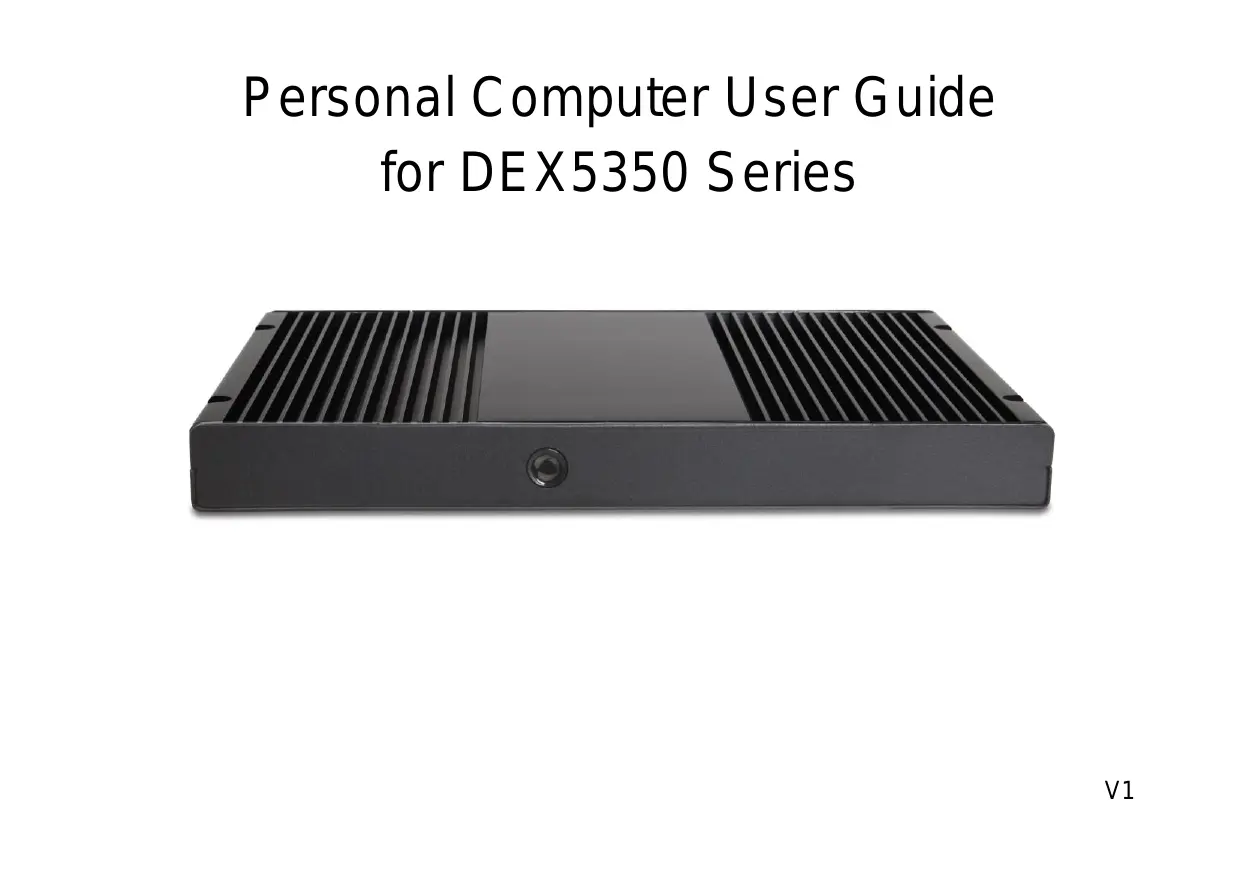

| Type de produit | Ordinateur de bureau AOPEN DEX5350 |
| Processeur | Intel Core i5 de 10ème génération |
| RAM | 8 Go DDR4 |
| Stockage | 256 Go SSD |
| Carte graphique | Intel UHD Graphics |
| Système d'exploitation | Windows 10 Pro |
| Dimensions approximatives | 30 x 10 x 30 cm |
| Poids | 3,5 kg |
| Connectivité | USB 3.0, HDMI, Ethernet, Wi-Fi |
| Utilisation recommandée | Bureau, travail de bureau, navigation internet |
| Entretien et nettoyage | Nettoyer régulièrement la poussière, vérifier les connexions |
| Pièces détachées et réparabilité | Composants facilement accessibles pour mise à niveau |
| Sécurité électrique | Conforme aux normes de sécurité CE et FCC |
| Garantie | 1 an de garantie constructeur |
| Compatibilités | Compatible avec la plupart des périphériques USB et HDMI |
FOIRE AUX QUESTIONS - DEX5350 AOPEN
Questions des utilisateurs sur DEX5350 AOPEN
0 question sur cet appareil. Repondez a celles que vous connaissez ou posez la votre.
Poser une nouvelle question sur cet appareil
Téléchargez la notice de votre Ordinateur au format PDF gratuitement ! Retrouvez votre notice DEX5350 - AOPEN et reprennez votre appareil électronique en main. Sur cette page sont publiés tous les documents nécessaires à l'utilisation de votre appareil DEX5350 de la marque AOPEN.
MODE D'EMPLOI DEX5350 AOPEN
Pour une meilleure protection de la terre, ne jetez pas ce dispositif électronique dans la poubelle municipale lors de la disposition. Pour éliminer la pollution et assurer la plus grande protection de l'environnement global, réutilisez s'il vous plaît le produit. Pour plus d'informations sur la gestion des déchets d'Equipements Electriques et Electroniques (DEEE ou WEEE), vous êtes invité à visiter notre site à www.aopen.com sous "Green Products".
ATTENTION! Danger d'explosion lorsque la batterie est remplacée de façon incorrecte.