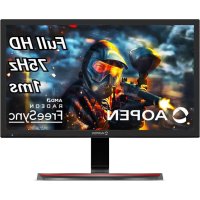
27SA2 H - Moniteur AOPEN - Notice d'utilisation et mode d'emploi gratuit
Retrouvez gratuitement la notice de l'appareil 27SA2 H AOPEN au format PDF.

| Type de produit | Moniteur LCD |
| Marque | AOpen |
| Modèle | 27SA2 H |
| Taille de l'écran | 27 pouces |
| Résolution native | 1920 x 1080 (Full HD) |
| Taux de rafraîchissement max. | 100 Hz |
| Connectivité vidéo | HDMI 1.4, VGA |
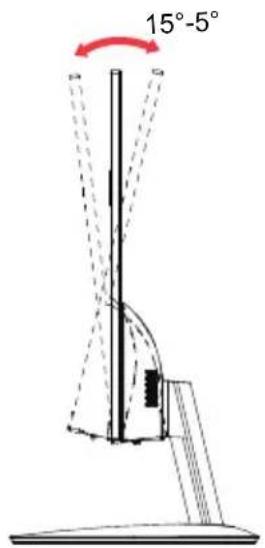
| Angle d'inclinaison | -5° à +15° |
| Alimentation | Adaptateur secteur 12 V, 3 A (modèles YHY-12003000, KA3601A-1202500, HCX3601-1203000) |
| Consommation en veille | LED rouge (mode économie d'énergie) |
| Poids (approx.) | 5,5 kg |
| Dimensions (L x H x P, approx.) | 61 x 45 x 20 cm |
| Technologies d'image | AMD FreeSync, Over Drive, Super Sharpness, Low Blue Light, ACM |
| Réglages OSD | Luminosité, Contraste, Gamma, Température de couleur, Modes (Standard, Film, etc.) |
| Entretien | Débrancher avant nettoyage ; utiliser un chiffon doux |
| Sécurité | Ventilation non obstruée, éviter l'eau et les objets, utiliser adaptateur fourni |
| Pièces détachées | Adaptateur secteur, câble HDMI (optionnel), guide de démarrage rapide |
| Informations générales | Notice d'utilisation téléchargeable sur notice-facile.com |
FOIRE AUX QUESTIONS - 27SA2 H AOPEN
Questions des utilisateurs sur 27SA2 H AOPEN
0 question sur cet appareil. Repondez a celles que vous connaissez ou posez la votre.
Poser une nouvelle question sur cet appareil
Téléchargez la notice de votre Moniteur au format PDF gratuitement ! Retrouvez votre notice 27SA2 H - AOPEN et reprennez votre appareil électronique en main. Sur cette page sont publiés tous les documents nécessaires à l'utilisation de votre appareil 27SA2 H de la marque AOPEN.
MODE D'EMPLOI 27SA2 H AOPEN
Copyright © 2022. AOPEN Incorporated. Tous droits réservés.
Guide de l'utilisateur du moniteur LCD AOPEN
Première édition: 07/2022
Des modifications peuvent être apportées périodiquement aux informations contenu dans la presente publication sans obligation d'avertir quiconque de telles révisions ou modifications. Ces modifications sont incorporees dans les nouvelles éditions du present manuel ou dans des documents et publications complémentaires. Cette société ne fait aucune représentation ou garantie, expresses ou implicite, quant au contenu present, et décline spécifiquement les garanties implicites de qualité marchande ou d'adéquation à un usage particulier.
Notez le numéro de modèle, le número de série, la date d'achat et le lieu d'achat dans l'espace prévu ci-dessous. Le número de modulo et le número de série sont enregistrés sur l'étiquette apposée à votre ordinateur. Toutes les correspondances concernant cette unité doivent inclure le numéro de série, le numéro de modulo et les informations relatives à l'achat.
Aucune partie de cette publication ne peut etre reproduce, memorise dans un systeme informatise, ou transmise, sous quelque forme et par quelque moyen, electronique, mecanique, par photocopie, enregistrement ou autre, sans la permission ecrite prealable d'AOPEN Incorporated.
Guide de l'utilisateur du moniteur LCD AOPEN
Numero de modulo :
Nombre de série :
Date d'achat :
Lieu d'achat:
AOPEN et le logo AOPEN sont des marques déposées de AOPEN Incorporated. Les noms et marques de produits d'autres sociétés sont utilisés ici à des fins d'identification et appartiennent à leurs sociétés respectives.
Informations relatives à votre sécurité et à votre comfort
Instructions de sécurité
Lisez ces instructions avec attention. Conservez leprésent document pour reférence future. Respectez tous les averisations et instructions indiqués sur le produit.
Notes spéciales relatives aux moniteurs LCD
Les points suivants sont normaux pour un écran LCD et ne révèle pas un problème.
- En raison de la nature de la lumière fluorescente, l'écran peut scintiller au cours de la première utilisation. Éteignez l'interrupteur d'alimentation et rallumez-le pour vous assurer que ce scintillagement disparait.
- Vous pouvez observer une luminosité irregulière de l'écran en fonction du motif de bureau que vous utilisez.
L'écran LCD possède 99,99% ou plus de pixels efficaces. Il peut comprendre des defaults à raison de 0,01% ou moins, telis que des pixels manquants ou des pixels allumés en permanence. - En raison de la nature de l'écran LCD, une image rémanente de l'écran précédent peut subsister après changement d'image, lorsque la même image est affichée pendant plusieurs heures. Dans ce cas, l'écran se rétablit lentement en changeant d'image ou en éteignant l'interrupteur d'alimentation pendant quelques heures.
Nettoyage de votre moniteur
Veuillez respecter scrupuleusement ces directives pour nettoyer le moniteur :
- Débranche toujours le moniteur avant de le nettoyer.
Utilisez un chiffon doux pour essuyer I'ecran, ainsi que I'avant et les cotés du boitier.
Accessibilité
Assurez-vous que la prise de courant à laquelle vous raccordez le cordon d'alimentation est facilement accessible et située aussi pres de l'opérateur de l'appareil que possible. Lorsque vous doivent déconneter l'alimentation de l'appareil, veillez à débrancher le cordon d'alimentation de la prise électrique.
Sécurité lors de l'écoute
Pour protégger votre audition, respectez ces instructions.
- Augmentez progressivement le volume jusqu'à ce que vous puissiez entendre clairrement,comfortablement et sans deformation.
- ÀpRES avoir régèle le niveau du volume, ne l'augmentez plus après que vos oreilles se sont adaptées.
- Limitez la durée d'écoute de la musique à un volume élevé.
- Évitez d'augmenter le volume pour contrer le bruit ambient.
Baissez le volume si vous n'arrivez pas a entendre lesgens parler autour de vous.
Avertissements
N'tutilisez pas ce produit pres de I'eau.
- Ne placez pas ce produit sur un chariot, un support ou une table instable. Si le produit tombe, il peut sérieusement s'endommager.
- Les fentes et ouvertures sont prévues pour la ventilation afin d'assurer un fonctionnement fiable du produit et pour le protégger de la surchauffe. Ces ouvertures ne doivent pas été bloquées ni couvertes. Les ouvertures ne doivent jamais être obstruées en plaçant le produit sur un lit, un canapé, un tapis ou une autre surface similaire. Ce produit ne doit jamais être place pres d'un radiateur ou d'un convecteur, ni dessus, ni dans une installation intégrée sauf si une ventilation ajustée est prévue.
- N'enforcez jamais des objets d'aucune sorte dans ce produit à travers les fentes du boîtier car ils pourraient toucher des points de tension dangereuse ou provoquer des courts-circuits qui pouraient causeur un incendie ou un chic électrique. Ne renversez jamais de liquide d'aucune sorte sur ou dans le produit.
Pour éviter d'endommager les composants internes et prévenir la fuite de la batterie, ne placez pas le produit sur une surface vibrante.
- Ne l'utilisez jamais en faisant du sport, de l'exercice ou dans un environnement vibrant qui pourrait probablement causeur un court-circuit des dégats internes à l'appareil.
L'adaptateur ne doit etre utilise que pour ce moniteur, et non a d'autres fins.
i: Lire ces instructions - Toutes les instructions de sécurité et d'utilisation doivent etre lues avant d'utiliser ce produit et conserves comme referece. avant d'utiliser ce produit et de les conserver pour reference Utilisez uniquement les alimentations figurant dans dans le mode d'emploi, voir ci-dessous :
(1) Modèle d'adaptateur: YHY-12003000; YHY-12003000N; YHY-12003000U; YHY-12003000J; YHY-12003000A
Fabrique par : Shenzhen devrait être membre electronics co., Ltd.
(2) Modèle d'adaptateur: KA3601A-1202500EU; KA3601A-1202500BS KA3601A-1202500JP KA3601A-1202500AU; KA3601A-1202500US; KA3601A-1202500CN
Fabrique par : Shenzhen Keyu Power Supply Technology Co., Ltd.
(3) Modèle d'adaptateur: HCX3601-1203000E; HCX3601-1203000U; HCX3601-1203000C; HCX3601-1203000T
Fabrique par: GUANGDONG HUACHUANGXING POWER SUPPLY CO., LTD.
Utilisation de l'énergie électrique
- Ce produit doit être utilisé avec le type d'alimentation indiqué sur l'étiquette signalétique. Si vous n'êtes pas sur du type d'alimentation disponible, consultez votre revendeur ou la compétie d'électricité locale.
- Ne laissez rien reposer sur le cordon d'alimentation. Ne placez pas ce produit la où lesgens vont marcher sur le cordon.
Si une rallonge est utilisée avec ce produit, assurez-vous que l'intensité nominale totale des équipements branchés sur la rallonge ne dépasse pas la valeur nominale de la rallonge. Aussi, assurez-vous que l'ampérage de tous les apparciels branchés sur la prise secteur ne dépasse pas le calibre du fusible. - Ne surchargez pas une prise électrique ou une barrette multiprise en y branchant trop d'appareils. La charge globale du système ne doit pas dépasser 80% de la valeur nominale de la dérivation. Si vous utilisez des barrettes d'alimentation, la charge ne doit pas dépasser 80% de la valeur nominale d'entrée de la barrette.
Le cordon d'alimentation de ce produit est equiped'une fiche de terre a trois fils. La fiche ne peut etre insere que dans une prise avec terre.Assurez-vous que la prise de courant est correctement reliée à la terre avant d'inserer la fiche du cordon d'alimentation. N'inserez pas la fiche dans une prise de courant non reliée a la terre. Contactez voirelectricien pour plus de details.

Avertissement! La broche de mise à la terre est une fonction de sécurité. Le fait d'utiliser une prise de courant qui ne soit pas correctement reliée à la terre peut entraîner un choc électrique et / ou des blessures.

Remarque: La broche de mise à la terre fournit également une bonne protection contre le bruit produit par les apparéils électriques environnants et qui interférènt avec les performances de ce produit.
- Utilisez le produit uniquement avec le cordon d'alimentation secteur fourni. Si vous avez besoin de remplacer le cordon d'alimentation, assurez-vous que le nouveau cordon d'alimentation est conforme aux exigences suivantes : type amovible, listed UL / certifié CSA, type SPT-2, valeurs nominales 7 A 125 V minimum, approvée VDE ou équivalent, 4,6 metres (15 pieds) de longueur maximale.
Entretien du produit
Ne tentez pas de faire l'entretien de ce produit vous-même, car l'ouverture ou la dépose des couvercles peut vous exposer à des points de tension dangereuse ou à autres risques. Pour tout entretien, veuillez vous adresser à du personnel qualifié.
Débranche ce produit de la prise secteur et faites appel à un personnel qualifié lorsque :
le cordon d'alimentation ou la fiche est endommagé, coupé ou effiloché
du liquide a ete renversedans le produit
le produit a ete exposé à la pluie ou à l'eau
le produit est tombé ou le boîtier a été endommagé
le produit presente une alteration notable de performance, indiquant un besoin d'entretien
- le produit ne fonctionne pas normalement après avoir suivi les instructions de fonctionnement
Remarque: Ajustez uniquement les commandes qui sont couvertes par les instructions d'utilisation, car un mauvais réglage d'autres commandes peut provoquer des dégats et entraîner des travaux couteux auprès d'un technicien qualifié pour restaurer le produit à son état nominal.
Environnements potentiellement explosifs
Éteignez votre apparéil dans toute zone représentant une atmophère potentiellement explosive et respectez tous les panneaux et les instructions. Les atmospheres potentiellément explosives comprend les zones où il est généralement conseillé d'arrêté le moteur de votre vehicule. Des étincelles dans de telles zones peuvent provoquer une explosion ou un incendie entrainant des blessures corporelles ou même la mort. Éteignez l' apparéil à proximité de dépôts, de zones de stockage et de distribution de carburant; d'usines de produits chimiques; ou lorsque des opérations de dynamitage sont en cours. Les zones à atmophère potentiellément explosive sont souvent, mais pas toujours, indiquées. Ils comprend les cales des bateaux, les sites de transfert ou de stockage de produits chimiques, les vehicules utilisant du gaz de petrole liquéfié ( comme le propane ou le butane) et les zones où l'air contient des produits chimiques ou des particules telles que des grains, de la poussière ou des poudres métalliques.
Informations supplémentaires relatives à la sécurité
Votre apparéil et ses accessoires peuvent contir de petites pièces. Gardez-les hors de portée des jeunes enfants.
Élimination des équipements usagés par l'utilisateur, dans les habitations privées de l'Union Européenne
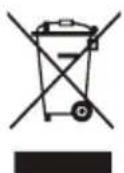
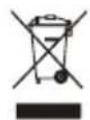
La presence de ce symbole sur le produit ou sur son emballage indique que vous ne devez pasmettre ce produit au rebut avec vos déchets menagers. Vous etes en effet responsable de I'evacuation de vos equipments usages et tenu de les remetre a un point de collecte agree pour le recyclage des équipements electriques et electroniques usages. La collecte et le recyclage séparés de vos équipements usages permetront de preserver les ressources naturelles et de garantir que ces équipements seront recyclés dans le respect de la santé humaine et de l'environnement. Pour plus d'informations sur les lieux de collecte des équipements usages, veuillez contacter notre mairie, votre service de traitement des déchets menagers ou le magasin ou vous avez achete le produit.
Déclaration relative aux pixels LCD
L'unité LCD est produit avec des techniques de fabrication de haute précision. Néanmoins, certains pixels peuvent parfois avoir des ratés ou apparaitre sous forme de points noirs ou rouges. Cela n'a aucun effet sur l'image enregistrée et ne constitue pas un dysfonctionnement.
Ce produit a ete livre avec une gestion de l'alimentation activee:
- Activation du mode Veille de l'écran au bout de 5 minutes d'inactivité de la part de l'utilisateur.
Sortez le moniteur du mode veille lorsqu'il est en mode Arret Actif, deplacez la souris ou appuyez sur n'importe quelle touche du clavier.
Conseils et informations pour le comport d'utilisation
Les utilisateurs d'ordinateurs peuvent se plaindre de fatigue oculaire ou de maux de tete après une utilisation prolongee. Les utilisateurs sont aussi soumis à des risques de blessures physiques après de longues heures de travail devant un ordinateur. Les périodes de travail prolongées, une mauvaise posture, de mauvaises habitudes de travail, le stress, des conditions de travail inadéquates, la santé personnelle et d'autres facteurs augmentent fortement le risque de blessure physique.
L'utilisation incorrecte de l'ordinateur peut provoquer un syndrome du canal carpien, une tendinite, une tenosynovite ou d'autres troubles musculo-squelettiques. Les symptomes suivants peuvent apparaitre au niveau des mains, des poignets, des bras, des epaules, du cou ou du dos :
- engourdissement ou sensation de brûture ou de picotement
endorissement, douleur ou sensibilité
douleur, gonflement ou pulsation
raideur ou oppression - froid ou faiblesse
Si vous avez ces symptômes ou tout autre douleur et/ou inconfort récurrent ou persistant lié à l'utilisation de l'ordinateur, consultez immédiatement un médecin et informez le service de santé et sécurité de votre entreprise.
La section suivante donne des conseils pour une utilisation plus comfortable de l'ordinateur.
Trouvez votre zone de comport
Trouvez votre zone de comport en ajustant l'angle de vue du moniteur, en utilisant un reposepied ou en surélevant votre position assise afin d'obtenir un comport maximal. Respectez les consels suivants :
abstenez-vous de rester trop longtemps dans une position fixe
- évitez de vous courber vers l'avant et / ou de vous pencher en arrêté
- levez-vous et marchez régulièrement pour relâcher la pression sur les muscles de vos jambes
Prenez soit de votre vision
De longues heures de visualisation, le port de lunettes ou de lentilles inadaptées, les reflets, une lumière excessive, des écrans mal régles, des polices très petites et des affichages avec un faible contraste peuvent fatiguer vos yeux. Les sections suivantes donnent des suggestions sur la façon de réduire la fatigue visuelle.
Yeux
Il est recommandé de reposer vos yeux pendant 10 minutes toutes les 40 minutes.
- Accordez à vos yeux des pauses régulières en détournant le regard du monitér et en vous concentrant sur un point éloigné.
- Clignez des yeux féquement pour les empêcher de se dessécher.
Écran
- Maintenez votre écran propre.
- Maintenez votre tete à un niveau plus élevé que le bord supérieur de l'affichage pour que vos yeux pointent vers le bas lorsque vous regardez le milieu de l'écran.
- Reglez la luminosité de l'écran et / ou le contraste à un niveau comfortable afin d'améliorer la lisibilité du texte et la clarté des graphiques.
- Éliminez les reflets et les réflexions :
en plaçant votre écran de telle sorte que les côtes soient face à la fenêtre ou à toute source de lumière
en réduisant la lumière ambiente en utilisant des rideaux, des stores ou des volets
- en utiliser une lampe de bureau
- en changeant l'angle de vue de l'écran
enutilisantunfiltreetantireflet
en utilisant un viseur d'affichage, par exemple un morceau de carton qui depasse du bord supérieur avant de l'écran
- Évitez d'ajuster votre écran à un angle de vue anomal.
- Évitez de regarder des sources de lumière brillantes, par exemple une fenêtre ouverte, pendant des périodes prolongées.
Développer de bonnes habitudes de travail
Développèz les habitués de travail suivantes pour rendre votre utilisation de l'ordinateur plus relaxante et plus productive :
- Faites de courtes pauses régulièrement et souvent.
Effectuez des exercices d'etirement. - Respirrez de l'air frais aussi souvent que possible.
- Faites de l'exercice régulierement pour maintainir un corps sain.
Informations relatives à votre sécurité et à votre comport
Instructions de sécurité 3
Notes spéciales relatives aux moniteurs LCD 3
Nettoyage de votre moniteur 3
4
Sécurité lors de l'écoute 4
Avertissements 4
Utilisation de I'energie électrique 4
Entretien du produit 5
Environments potentiellement explosifs 6
Informations supplémentaires relatives à 6
la sécurité
Informations relatives au recyclage des 6
équipements informatiques 6
Instructions relatives à la mise au rebut 7
Déclaration relative aux pixels LCD 7
Conseils et informations pour le comport
d'utilisation 7
Trouvez votre zone de comport 8
Prenez soit de votre vision 8
Développer de bonnes habitues de travail 9
Déclaration de conformité CE 9
Déclaration d'exposition aux radiations
USA, Canada 9
Déclaration d'exposition aux radiations 9
Declaration d'exposition aux radiations 9
Connexion de l'adaptateur et du cordon
d'alimentation secteur (CA) 14
Economie d'energie 14
Display Data Channel (DDC) 14
Cable de signal d'affichage couleur a 19 broches 15
Cable de signal d'affichage couleur à 15 broches 15
Tableau des fréquences standard 16
Installation 17
Guide de dépannage 27
Mode VGA/HDMI (en option) 27
Déballage
Veuillez vérifier que les éléments suivants sont présents lorsque vous déballez la boîte, et conservez les matériaux d'emballage au cas où vous devriez expédier ou transporter le monitér à l'avir.
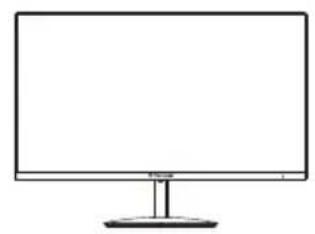
Moniteur LCD Guide de démarrage
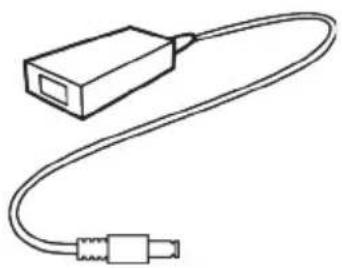
Adaptatour CA

Cable HDMI (En option)
Remarque: Retirez le moniteur et la base du moniteur de l'emballage. Placez soigneusement le moniteur orienté vers le bas sur une surface stable -- utilisez un chiffon pour éviter de rayer l'écran.
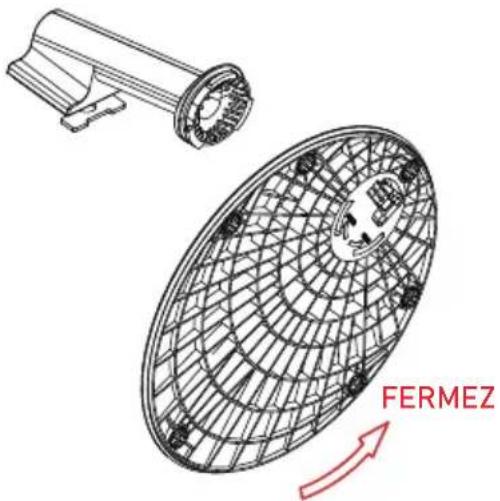
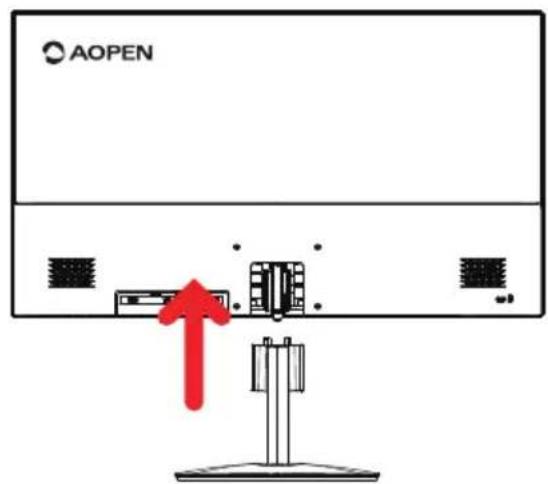
- Réglage de la position de l'écran
Pour optimiser la position de visionnement, vous pouvez régler l'inclinaison du moniteur en utilisant vos deux mains pour tener les bords du moniteur comme indiqué ci-dessous. Le moniteur peut être régle à 15 degrés vers le haut ou 5 degrés vers le bas.
Connexion de l'adaptateur et du cordon d'alimentation secteur (CA)
- Verifiez d'abord pour vous assurer que le cordon d'alimentation que vous utilisez correspond au type correct requis pour votre région.
Le moniteur possede une alimentation universelle qui permit le fonctionnement dans les regions avec une tension de 100/120 V CA ou de 220/240 V CA. Il n'y a aucun réglage à faire par l'utilisateur. - Branchez une extrémité du cordon d'alimentation CA à l'adaptateur et reliez l'autre extrémité à une prise secteur.
Pour les apparèils utilisant du 120 V CA: Utilisez un ensemble de cordon agréé UL, un fil de type SVT et une fiche de caractéristiques 10 A / 125 V.
Pour les apparèils utilisant du 220/240 V CA: Utilisez un ensemble de cordon constitué d'un cordon H05VV-F et d'une fiche de caractéristiques 10 A / 250 V. L'ensemble de cordon doit avoir les autorisations de sécurité appropriées pour le pays dans lequel le matériel est installé.
Économie d'énergie
Le moniteur est mis en mode d'économie d'énergie par le signal de commande du contrôleur d'affichage, comme indiqué par la LED d'alimentation de couleur amber.
| État Voyant LED | |
| ACTIVÉ Bleu | |
| Mode d'économie d'énergie | Rouge |
L'etat d'économie d'énergie est maintainu jusqu'à ce qu'un signal de commande soit détecté ou que le clavier ou la souris soit activé. Le temps de récapération de l'état ARRÊT actif à l'état MARCHE est d'environ 3 secondes.
Cable de signal d'affichage couleur à 19 broches
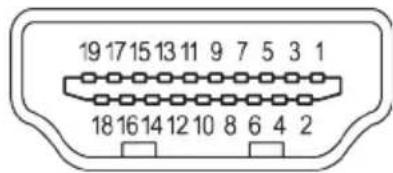
| N° BROCHE | Description | N° BROCHE | Description |
| 1 | TMDS Data2+ 2 | TMDS Data2 Shield (blindage) | |
| 3 | TMDS Data2- | 4 | TMDS Data1+ |
| 5 | TMDS Data1 Shield (blindage) | 6 | TMDS Data1- |
| 7 | TMDS Data0+ | 8 | TMDS Data0 Shield (blindage) |
| 9 | TMDS Data0- | 10 | TMDS Clock+ |
| 11 | TMDS Clock Shield (blindage) | 12 | TMDS Clock- |
| 13 | CEC | 14 | Réserve (NC sur l'appareil) |
| 15 | SCL SDA | 16 | |
| 17 | DDC/CEC Ground (Masse) | 18 | Alimentation + 5V |
| 19 | Hot Plug Detect (detection de branchement à chaud) |
Cable de signal d'affichage couleur à 15 broches
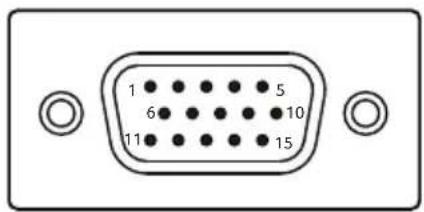
| N° | N° DescriptionDescription |
| BROCHEBROCHE | |
| 1 Rouge 9 +5V | |
| 2 Vert 10 Masse logique | |
| 3 bleu 11 Masse du moniteur | |
| 4 Masse du moniteur 12 DDC-données série | |
| 5 DDC-return 13 H-sync | |
| 6 R-g rond 14 V-sync | |
| 7 G-ground 15 Horloge série DDC | |
| 8 Masse B | |
Tableau des fréquences standard
| MODE VESA | |||
| MODE Resolution | |||
| 1 | VGA 640 x 480 60Hz | ||
| 2 VGA | 640 x 480 75Hz | ||
| 3 | VESA 720 x 400 | 70Hz | |
| 4 | VGA 720 x 480 60Hz | ||
| 5 SVG A 800 x 600 60Hz | |||
| 6 SVG A 800 x 600 75Hz | |||
| 7 | XGA 1024 x 768 | 60Hz | |
| 8 | XGA 1024 x 768 | 75Hz | |
| 9 | VESA 1152 x 864 75Hz | ||
| 10 VESA | 1280 x 720 60Hz | ||
| 11 XGA+ 1280 x 800 60Hz | |||
| 12 SVG A 1280 x 1024 75Hz | |||
| 13 WXGA+ 1440 x 900 60Hz | |||
| 14 WSXGA+ 1680 x 1050 60Hz | |||
| 15 FHD | 1920 x 1080 60Hz | ||
| 16 FHD | 1920 x 1080 75Hz | ||
| 17 FHD | 1920 x 1080 100Hz | (Résolution recommandée) | |
Installation
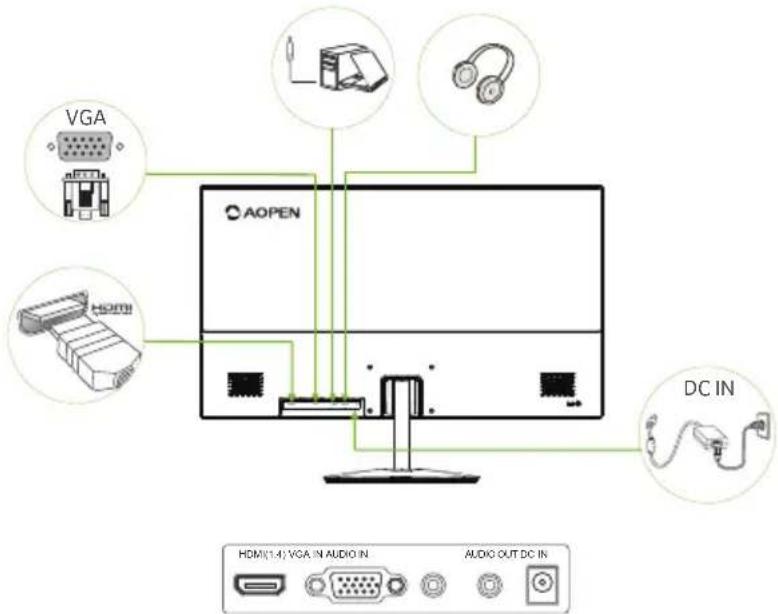
- Mettez votre ordinateur hors tension et débranchez le cable d'alimentation de votre ordinateur.
- Connectez le cable de signal à la prise d'entrée HDMI (en option) et/ou VGA (en option) du moniteur, et à la prise de sortie HDMI (en option) et/ou VGA (en option) de la carte graphique de l'ordinateur.
- Inserez le cable d'alimentation du moniter dans le port d'alimentation situé à l'arrière du moniter.
- Branchez les cordons d'alimentation de votre ordinateur et de votre moniteur dans une prise électrique proche.


NOTE :
La sortie/entree audio est uniquement pour le modele audio. Veuillez consulter le manuel de l'utilisateur pour plus d'instructions.
Commandes de l'utilisateur
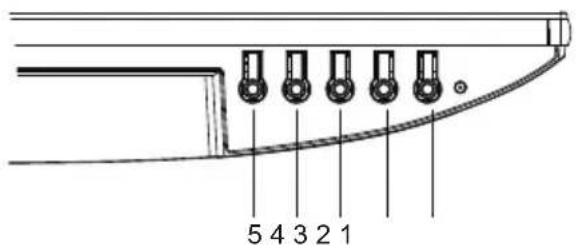
NON. Icône Élement Description
| 1 | O | Bouton d'alimentation/indicateur | Allume/éteint le moniteur. Le bleu indique la mise sous tension. Le rouge indique le mode veille/economie d'énergie. |
| 2 | For | ΦSD | a. Appuyez sur pour afficher la page principale. Appuyez à nouveau sur pour accéder à la fonction suivante dans le menu des fonctions. |
| b. Lorsque le menu des fonctions est actif, appuyez sur cette touche pour sélectionner la fonction. | |||
| 3 | / | Entrée | a. Appuyez sur cette touche pour afficher la page principale. Appuyez à nouveau sur cette touche pour accéder à la fonction de sélection de l'entrée. |
| b. Lorsque le menu des fonctions est actif, appuyez sur le bouton sélectionné ou passez à la fonction suivante. | |||
| 4 | Lumi sifié | Mode (HDMI) | a. Appuyez sur cette touche pour afficher la page principale. Appuyez à nouveau pour accéder à la fonction de réglage de la luminosité. |
| b. Lorsque le menu des fonctions est actif, appuyez sur ce bouton pour sélectionner ou passer à la fonction précédente. | |||
| 5 | /← | Auto (VGA) | a. Appuyez sur cette touche pour afficher la page principale. Appuyez à nouveau sur cette touche pour accéder à la fonction de réglage du mode. |
| b. Lorsque le menu de fonction est actif, appuyez sur pour quitter le menu en cours. | |||
| AUTO /← | Si l'OSD est actif, appuyez sur Auto pour quitter l'OSD. Une fois l'OSD inactif, appuyez sur Auto et le moniteur optimisera automatiquement la position, la mise au point et l'horloge de votre écran. | ||
Remarque : Le moniter AOPENest destiné à l'affichage video et visuel d'informations obtenues à partir de dispositifs Electroniques.
AMD FREESYNC :
Il peut permettre à une source graphique supportée par AMD FREESYNC d'ajuster dynamiquement la fréquence de rafraîchissement de l'affichage en fonction des fréquences d'images typiques du contenu pour une mise à jour de l'affichage économique en énergie, pratique.ment sans saccades et à faible latence.
En utilisant le menu de raccourci

Remarque: Le contenu suivant est uniquement à titre de referencia générale. Les caractéristiques réelles du produit peuvent varier.
L'OSD (Affichage à l'écran) peut être utilisé pour régler les paramètres de votre monitér LCD. Appuyez sur la touche MENU pour ouvrir l'OSD. Vous pouvez utiliser l'OSD pour régler la qualité de l'image, la position de l'OSD et les paramètres généraux. Pour les paramètres avancés, veuillez consulter la page suivante :
Page principale
HDMI:
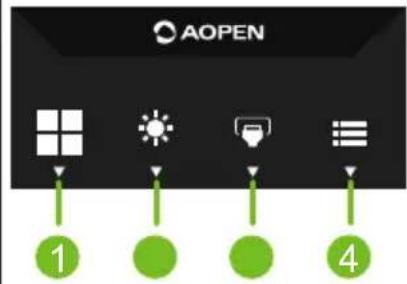
- Touche de raccourci 1 Modes Touche rapide (HDMI)/Auto (VGA)
- Raccourci clavier 2 Luminosite
- Touche de raccourci du commutateur d'entrée
- Menu principal
VGA:
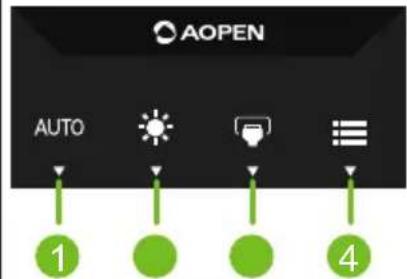
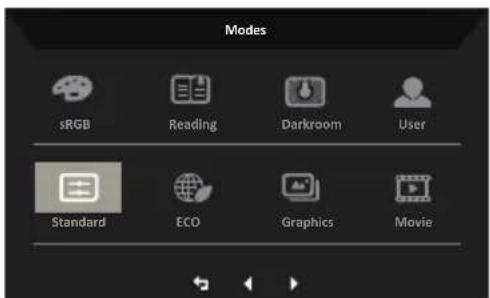
Touché de raccourci1 (défaut : Standard mode (Mode Standard)) Pour désir le mode scenario (sRVB, Lecture, Chambre noire, Utilisateur, Standard, ECGraphiques, Film)
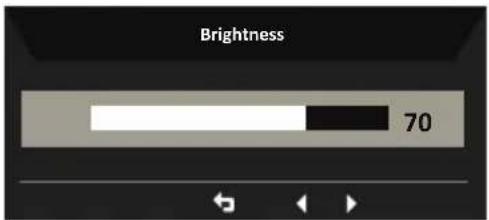
Touché de raccourci 2 (défaut : Brightness (Luminosite))
Ouvrez le contrôle Brightness (Luminosite) et selectionnez votre réglage de luminosité préféRED. Lorsque vous avez terminé, appuyez sur le bouton OK pour quitter la page en cours et memoriser.
Sélection de l'entrée
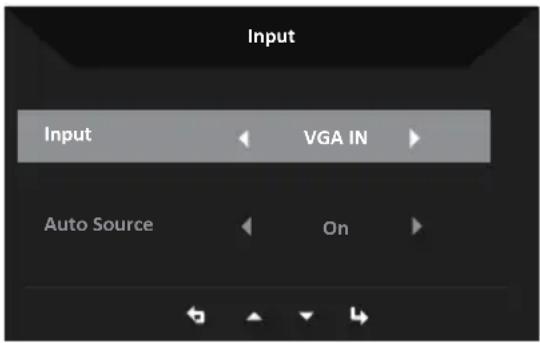
Ouvrez le contrôle d'entrée et selectionnez VGA IN, HDMI ou Auto Source. Lorsque vous avez terminé, appuyez sur le bouton Retour pour quitter la page en cours et enregistrer.
Menu principal
- appuyez sur n'importe qu'elle touvir l'OSD.
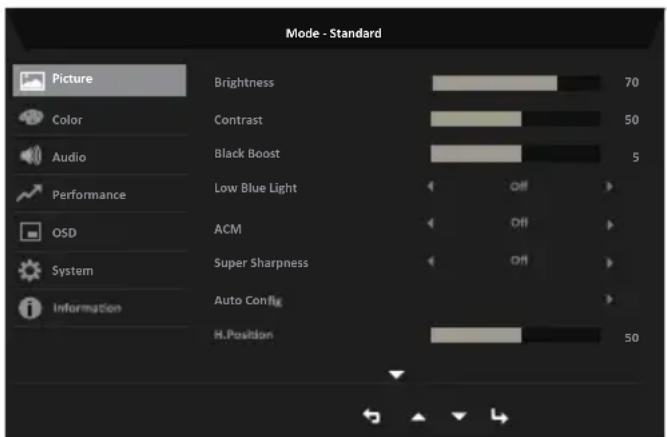
Appuyez sur la touche Menu pour selectionner Image dans l'OSD.
Touch de raccourci Modes : pour changer le menu des touches de raccourci des modes.
Touche de raccourci Luminosité : pour régler la luminosité.
Touche d'accès direct à la source d'entrée : pour sélectionner la source d'entrée.
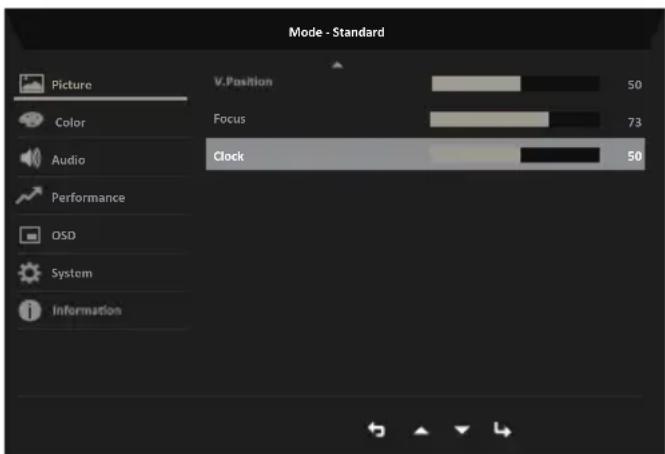
Image
-
Appuyez sur la touche MENU pour ouvrir l'OSD.
-
Basculez le joystick vers le haut ou vers le bas pour selectionner Picture (Image) dans l'OSD. Puis basculez vers la droite vers la fonction que vous souhaitez régler et appuyez sur le joystick pour y acceder.
-
Basculez vers la gauche ou vers la droite pour ajuster les échelles mobiles ouCHOISIR LA fonction.
-
Le menu Image permet de régler les paramétres suivants : Brightness (Luminosite), Contrast (Contraste), Black Boost (Amplification du noir), Low Blue Light (Faible lumière bleue), ACM, Super Sharpness (Super nettété), Auto Config, H. Position, V. Position , Clock, Focus 。
-
Brightness (Luminosite): Ajustez la luminosite de 0 à 100.

Remarque: Regle l'équilibre entre les tons clairs et sombres.
- Contrast (Contraste) : Ajustez le contraste de 0 à 100.

Remarque:Definit le degré de différence entre les zones claires et sombres.
-
Black Boost (Amplification du noir): Ajustez le niveau de noir de 0 à 10. Accentue les ombres en augmentant la luminosité sans changer les tons plus clairs.
-
Faible lumière bleue : Filtre la luziere bleue afin de protegger vos yeux en ajustant la quantite de luziere bleue affichee -- Standard, Niveau 1, Niveau 2, Niveau 3, Niveau 4. standard, niveau 1, niveau 2, niveau 3, niveau 4.
-
ACM: Activer ou désactiver ACM.

Remarque: Regle sur « On (Active)», sera basé sur l'écran actuel pour le réglage dynamique du contraste.
- Super Sharpness (Super nettété) : Active ou désactive Super Sharpness (Super nettété). La technologie Super Sharpness (Super nettété) permet de simuler des images en haute résolution en augmentant la densité de pixels de la source originale pour rendre les images plus nettes et plus claires.
Color (Couleur)
- Appuyez sur la touche MENU pour ouvrir l'OSD.
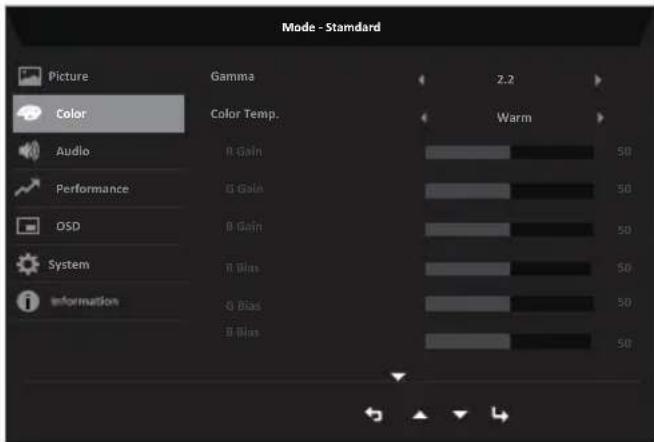
- Basculez le joystick vers le haut ou vers le bas pour selectionner Color (Couleur) dans l'OSD. Puis basculez vers la droite vassuahaitzregler estappuyez sur le joystick pour y acceder.
- Basculez vers la gauche ou vers la droite pour ajuster les échelles mobiles ouCHOISIR la fonction.
- Gamma : vous permet de régler le ton de la luminance. La valeur par défaut est 2.2 (valeur standard pour Windows). La plage de réglage est 1.8, 2.0, 2.2, 2.4 ou 2.6.
- Température des couleurs : La température par défaut est chaude. Vous pouvez désirir Cool, Normal, Warm, Low Blue light ou User.
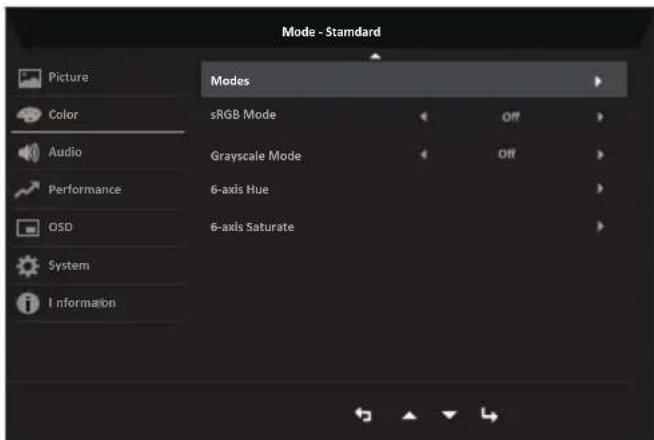
- Modes : Pour besoin le mode scenario.
- sRGB: La valeur par défaut est désactivée. Vous pouvez activer ou désactiver sRGB pour une meilleure correspondance des couleurs avec les périphériques, tels que les imprimantes et les apparèils photo numériques.
- Grayscale Mode (Mode Échelle de gris): Pour désirir le mode Échelle de gris.
- 6-axis Hue (Teinte couleur 6 axes): Règle la teinte red (rouge), green (verte), blue (bleue), yellow (jaune), magenta et cyan.
- 6-axis Saturate (Saturation couleur 6 axes): Règle la saturation red (rouge), green (verte), blue (bleue), yellow (jaune), magenta et cyan.
Audio
- Appuyez sur la touche MENU pour ouvrir l'OSD.
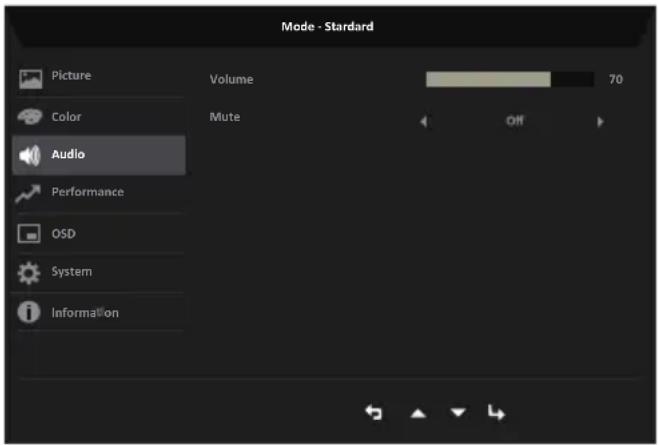
- Basculez le joystick vers le haut ou vers le bas pour selectionner Audio (Audio) dans l'OSD. Puis basculez vers la droite vers la fonction que vous souhaitez régler et appuyez sur le joystick pour y acceder.
- Basculez vers la gauche ou vers la droite pour ajuster les échelles mobiles ouCHOISIR la fonction.
- Volume: Permet de régler le volume
- Mute (Muet): Pour désir d'activer/désactiver Mute (Muet).
Performance
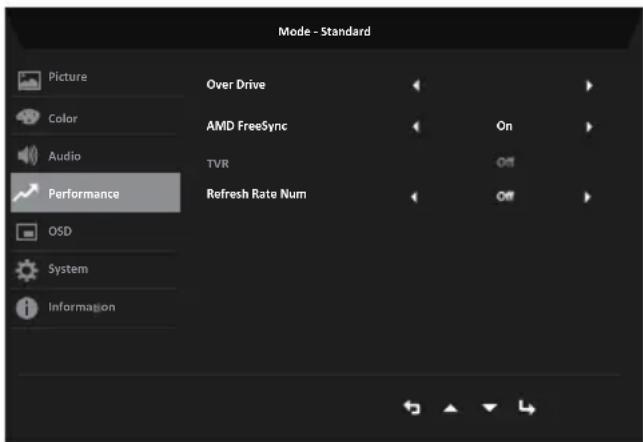
- Appuyez sur la touche MENU pour ouvrir l'OSD.
- Appuyez sur le bouton haut ou bas pour selectionner Performance dans l'OSD. Appuyez ensuite sur le bouton Enter pour y acceder.
- Basculez vers la gauche ou la droite pour controller les fonctions.
- Over Drive : Sélectionnez Off, Normal ou Extreme.
- AMD FreeSync : Pour besoin AMD FreeSync on/off.
- TVR : Pour besoin TVR on, off
- Taux de rafraîchissement num : Affiche le taux de rafraîchissement actuel du panneau à l'écran.
Note: Si FreeSync est régèle sur "On", vous pouvez voir la fréquence V aux changements dans l'OSD.
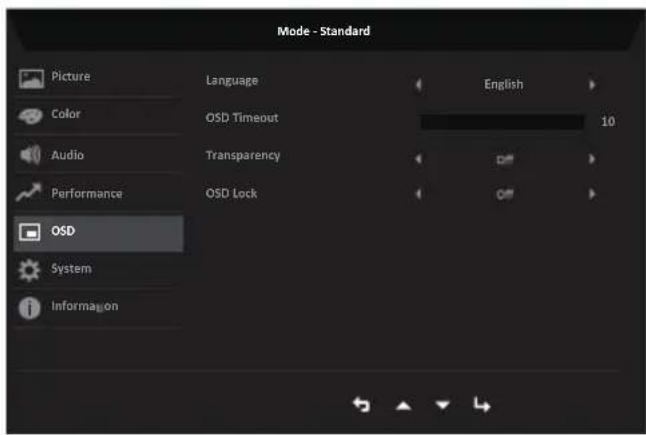
- Appuyez sur la touche MENU pour ouvrir l'OSD.
- Basculez le joystick vers le haut ou vers le bas pour selectionner OSD (OSD) dans l'OSD. Puis basculez vers la droite vers la fonction que vous souhaitez régler et appuyez sur le joystick pour y acceder.
- Basculez vers la gauche ou vers la droite pour ajuster les échelles mobiles ou désir la fonction.
- Language (Langue): Définir la langue du menu OSD.
- OSD timeout (Délai de l'OSD) : Ajuster le délambda avant de quitter le menu OSD.
- Transparency (Transparency): Sélectionne la transparence lors de l'utilisation du mode jeu. La transparence peut être de 0% (désactivée), 20% , 40% , 60% ou 80% .
- OSD Lock (Verrouillage OSD): Pour désir d'activer/désactiver le verrouillage OSD.

Remarque:
OSD verrouille :
- Passez le verrouillage OSD sur « On (Activé) » par l'option OSD et appuyez sur « Enter (Entrée) » pour exécuter la fonction Verrouillage de toutes les touches.
Le message « OSD Locked (OSD verrouillé) » s'affiche au milieu de l'écran. - Les lumières LED seront changées de la lumière bleue à la lumière rouge.
- Appuyez sur n'importe qu'elle touche à l'écran pour afficher le message « OSD Locked (OSD verrouillé) ».
OSD déverrouillé :
- En condition d'affichage normal, appuyez sur la « touche Navi » au milieu de l'écran pendant plus de 3 secondes pour déclencher « OSD Unlock (Déverrouillage OSD) ».
Le message « OSD Unlock (Déverrouillage OSD) » s'affiche au milieu de l'écran. - Les voyants LED repassent au bleu clair.
System (Système)
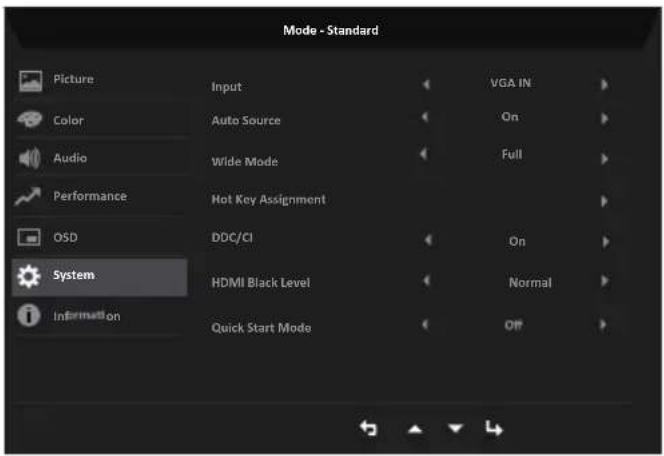
- Appuyez sur la touche MENU pour ouvrir l'OSD.
- Basculez le joystick vers le haut ou vers le bas pour selectionner System (Système) dans l'OSD. Puis basculez vers la droite vers la fonction que vous souhaitez régler et appuyez sur le joystick pour y acceder.
- Basculez vers la gauche ou la droite pour contrcler les fonctions.
- Input (Entrée) : Sélectionnéz la source parmi HDMI(1.4), VGA.
- Auto Source (Source auto): Le réglage par défaut est « On (Activé)», qui peut prendre en charge la recherche automatique de source de signal dans l'ordre.

Remarque: L'application Surround doit régler Source auto sur « Off (Désactivé) ».
- Wide mode (Mode Large): Vous pouvez selectionner l'aspect de l'écran que vous utilisez. Les可以选择 sont Aspect, Full (Plein).
-
attribution des touches de raccourci : Sélectionnéz la fonction de la touche de raccourci 1 (Auto Config (uniquement VGA), Modes, Luminosite, Volume (modèle audio uniquement), Gamma, Contraste, Lumière bleue faible, Over Drive) et des touches de raccourci 2 (Modes, Luminosite, Volume (modèle audio uniquement), Gamma, Contraste, Faible lumière bleue, Over Drive, Auto Config (uniquement VGA)).
-
DDC/CI: Permet d'effectuer les réglages du moniteur par l'intérimédiaire du logiciel sur PC.

Remarque:
- DDC/CI, abréviation de Display Data Channel/Command Interface (canal des données de l'écran/interface de commande), permet d'envoyer les commandes du moniteur via le logiciel.
-
Les widgets doivent régler DDC/CI sur « On » (activé) pour fonctionner correctement.
-
HDMI Black level (Niveau noir HDMI) : Sélectionnez pour définir le niveau noir HDMI.
-
Quick start mode (Mode Demarrage rapide): Sélectionnez Off (désactiver) ou On (activer). Activez pour accélérer la vitesse d'amorgage.
Save Setting to... (Enregistrer les paramètres dans...) (Mode utilisé uniquement)
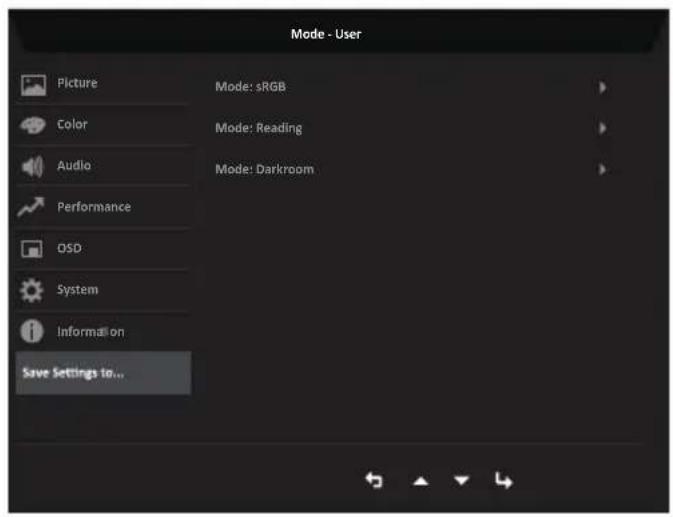
- Appuyez sur la touche MENU pour ouvrir l'OSD.
- Basculez le joystick vers le haut ou vers le bas pour selectionner « Save Setting to... (Enregistrer les parametes dans...) » dans l'OSD. Puis basculez vers la droite vers la fonction que vous souhaitez régler et appuyez sur le joystick pour y acceder.
- Save Setting to Game mode (Enregistrer Réglage vers mode Jeu): Trois profils définis par l'utilisateur sont disponibles. Une fois que vous avez decide quels régages vous convennent, enregistrrez-les et le système pourra rappeler les régages ultérieurement quand vous activerez le mode jeu.
Guide de dépannage
Avant d'envoyer votre moniteur LCD en réparation, veuilles consulter la liste de dépannage ci-dessous pour voir si vous pouvez auto-diagnostiquer le problème.
Mode VGA/HDMI (optionnel)
| Problème État LED Solution | ||
| Aucun image visible | Blue (bleu) | En utilisant le menu OSD, ajustez la luminosité et le contraste au maximum ou restaurez leur réglage par défaut. |
| Désactivé | Vérifiez l'interrupteur d'alimentation. | |
| Vérifiez si le cordon d'alimentation est correctement raccordé au moniteur. | ||
| Rouge | Vérifiez si le cable de signal video est correctement raccordé à l'arrête du moniteur. | |
| Vérifiez si le système informatique est allumé et en mode économique d'énergie / veille. | ||
| Si le verrouillage OSD est activé, l'état de la DEL est rouge. | ||
Remarque: Le moniteur Acer est destiné à l'affichage video et visuel d'informations obtenues à partir d'appareils électroniques. appareils électroniques.
Conformité aux normes