
DEX5350 - Ordinateur AOPEN - Notice d'utilisation et mode d'emploi gratuit
Retrouvez gratuitement la notice de l'appareil DEX5350 AOPEN au format PDF.

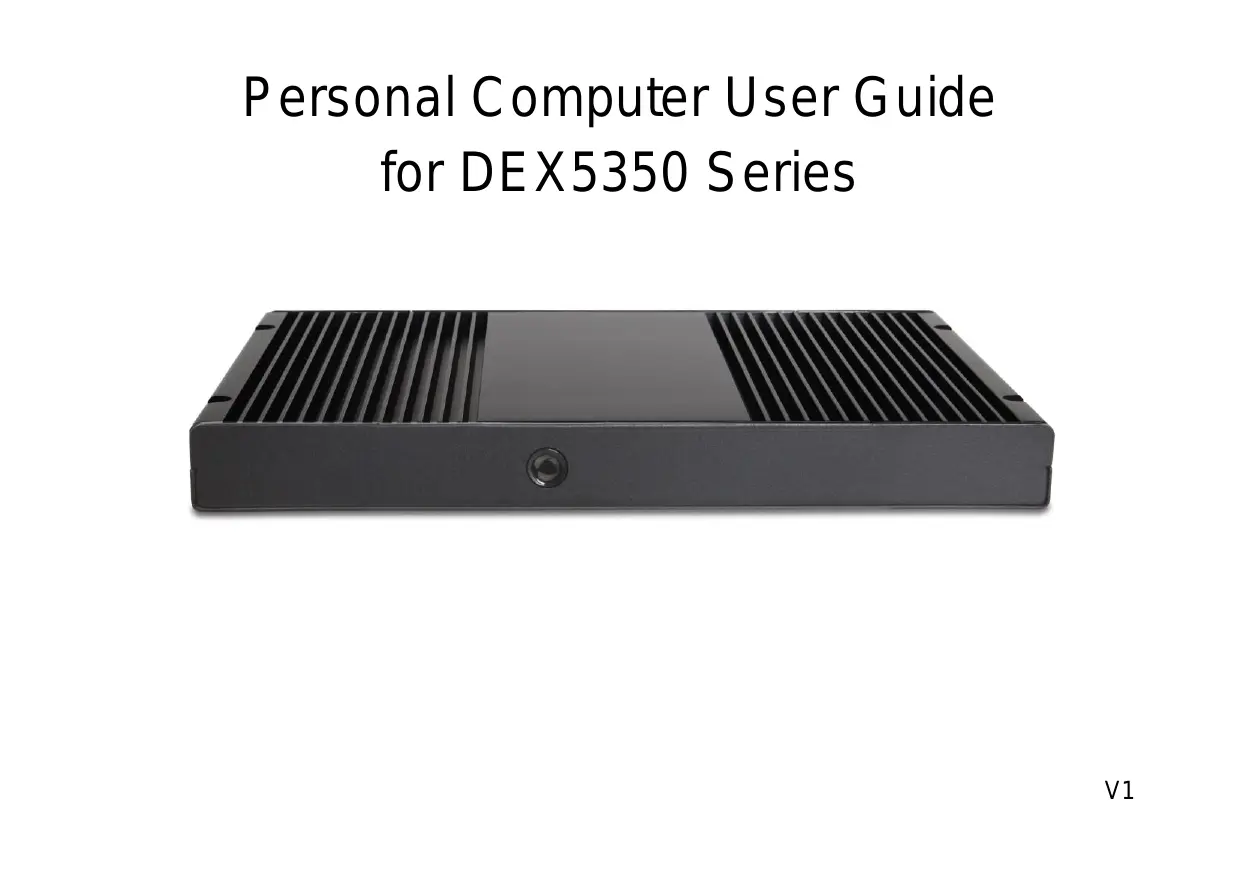

| Type de produit | Ordinateur de bureau |
| Marque | AOPEN |
| Modèle | DEX5350 |
| Dimensions (L x P x H) | 180 x 350 x 380 mm |
| Poids | 8 kg |
| Alimentation | 300 W |
| Processeur | Configurations variables (Intel ou AMD) |
| Mémoire RAM | Configurable (ex: 8 Go DDR4) |
| Stockage | Disque dur SATA / SSD M.2 |
| Connectivité | USB 3.0, USB-C, HDMI, VGA, Jack audio |
| Réseau | Ethernet Gigabit, Wi-Fi en option |
| Audio | Sortie haut-parleur, entrée micro |
| Température de fonctionnement | 10°C à 35°C |
| Humidité de fonctionnement | 20% à 80% (sans condensation) |
| Consommation électrique | Moins de 200 W en utilisation normale |
| Fonctions principales | Bureautique, navigation internet, multimédia |
| Entretien et nettoyage | Nettoyer avec un chiffon sec, éviter les liquides |
| Sécurité | Ne pas remplacer la batterie incorrectement (risque d'explosion) |
| Pièces détachées | Disponibles sur aopen.com |
| Réparabilité | Réparable par un professionnel qualifié |
| Recyclage | Ne pas jeter dans les ordures ménagères. Suivre les directives DEEE. |
| Informations générales | Notice d'utilisation et mode d'emploi disponibles en PDF |
FOIRE AUX QUESTIONS - DEX5350 AOPEN
Questions des utilisateurs sur DEX5350 AOPEN
0 question sur cet appareil. Repondez a celles que vous connaissez ou posez la votre.
Poser une nouvelle question sur cet appareil
Téléchargez la notice de votre Ordinateur au format PDF gratuitement ! Retrouvez votre notice DEX5350 - AOPEN et reprennez votre appareil électronique en main. Sur cette page sont publiés tous les documents nécessaires à l'utilisation de votre appareil DEX5350 de la marque AOPEN.
MODE D'EMPLOI DEX5350 AOPEN
Pour une meilleure protection de la terre, ne jetez pas ce dispositif électronique dans la poubelle municipale lors de la disposition. Pour éliminer la pollution et assurer la plus grande protection de l'environnement global, réutilisez s'il vous plaît le produit. Pour plus d'informations sur la gestion des déchets d'Equipements Electriques et Electroniques (DEEE ou WEEE), vous êtes invité à visiter notre site à www.aopen.com sous "Green Products".
ATTENTION! Danger d'explosion lorsque la batterie est remplacée de façon incorrecte.
Marque : AOPEN
Modèle : DEX5350
Catégorie : Ordinateur