CANON I-SENSYS MF443DW - Imprimante multifonction laser

I-SENSYS MF443DW - Imprimante multifonction laser CANON - Notice d'utilisation et mode d'emploi gratuit

Retrouvez gratuitement la notice de l'appareil I-SENSYS MF443DW CANON au format PDF.

📄 716 pages Français FR Télécharger 💬 Question IA 10 questions ⚙️ Specs
Notice CANON I-SENSYS MF443DW - page 10
Voir la notice : Français FR English EN
Choisissez votre langue et indiquez votre email : nous vous enverrons une version traduite specifiquement.
Intitulé Détails
Type de produit Imprimante multifonction laser
Fonctions principales Impression, copie, numérisation, fax
Technologie d'impression Laser monochrome
Résolution d'impression 600 x 600 dpi (optimisée jusqu'à 1200 x 1200 dpi)
Vitesse d'impression Jusqu'à 38 pages par minute (ppm)
Capacité du bac d'alimentation 250 feuilles
Dimensions approximatives 400 x 471 x 318 mm
Poids environ 12,5 kg
Connectivité USB 2.0, Ethernet, Wi-Fi, NFC
Compatibilités Windows, macOS, Linux
Alimentation électrique 220-240 V, 50/60 Hz
Consommation d'énergie Environ 380 W (impression), 13 W (veille), 0,9 W (mode économie d'énergie)
Niveau sonore 54 dB (impression), 30 dB (veille)
Entretien et nettoyage Nettoyage régulier du tambour et des rouleaux, remplacement de la cartouche toner
Pièces détachées et réparabilité Cartouches de toner, tambours, pièces internes disponibles
Sécurité Fonctionnalités de sécurité réseau, protection par mot de passe
Garantie 1 an (garantie limitée)

FOIRE AUX QUESTIONS - I-SENSYS MF443DW CANON

Comment installer le pilote de l'imprimante Canon I-SENSYS MF443DW sur Windows ?
Téléchargez le pilote depuis le site officiel de Canon, puis exécutez le fichier téléchargé. Suivez les instructions à l'écran pour compléter l'installation.
Que faire si l'imprimante ne se connecte pas au réseau Wi-Fi ?
Assurez-vous que le Wi-Fi est activé sur l'imprimante. Vérifiez également que le réseau Wi-Fi fonctionne correctement et que vous avez saisi le bon mot de passe.
Comment résoudre le problème d'impression floue ?
Vérifiez le niveau d'encre et remplacez les cartouches si nécessaire. Nettoyez également la tête d'impression à partir des paramètres de l'imprimante.
Comment annuler une impression en cours ?
Accédez à la file d'attente d'impression sur votre ordinateur, sélectionnez le document en cours d'impression et choisissez l'option 'Annuler'.
Pourquoi l'imprimante affiche-t-elle un message d'erreur de bourrage papier ?
Vérifiez et retirez tout papier coincé dans l'imprimante, notamment dans le tiroir d'alimentation et la zone de sortie.
Comment configurer l'impression recto verso ?
Dans les paramètres d'impression de votre document, sélectionnez l'option d'impression recto verso avant de lancer l'impression.
Comment scanner un document avec la Canon I-SENSYS MF443DW ?
Placez le document sur le scanner, puis utilisez l'écran tactile pour sélectionner 'Scanner' et choisissez l'emplacement de sauvegarde.
Que faire si l'écran de l'imprimante reste noir ?
Vérifiez si l'imprimante est allumée et correctement branchée. Si le problème persiste, essayez de réinitialiser l'imprimante.
Comment mettre à jour le firmware de l'imprimante ?
Rendez-vous sur le site de Canon, téléchargez la dernière version du firmware pour votre modèle, puis suivez les instructions pour l'installer.
Comment changer la cartouche d'encre ?
Ouvrez le capot de l'imprimante, attendez que le chariot d'impression se déplace au centre, puis retirez l'ancienne cartouche et insérez la nouvelle.

Questions des utilisateurs sur I-SENSYS MF443DW CANON

0 question sur cet appareil. Repondez a celles que vous connaissez ou posez la votre.

Poser une nouvelle question sur cet appareil

L'email reste privé : il sert seulement à vous prévenir si quelqu'un répond à votre question.

Aucune question pour l'instant. Soyez le premier à en poser une.

Téléchargez la notice de votre Imprimante multifonction laser au format PDF gratuitement ! Retrouvez votre notice I-SENSYS MF443DW - CANON et reprennez votre appareil électronique en main. Sur cette page sont publiés tous les documents nécessaires à l'utilisation de votre appareil I-SENSYS MF443DW de la marque CANON.

MODE D'EMPLOI I-SENSYS MF443DW CANON

Guide de l'utilisateur

Sommaire

Configuration 3

Fonctions principales 4

Préparatifs à faire avant d'utiliser l'appareil 6

Empêcher les accès non autorisés 8

Configuration à l'aide du guide de configuration 10

Réglage de la date et de l'heure 12

Configuration de l'environnement réseau 14

Sélection d'un réseau local sans fil ou filaire 16

Connexion à un réseau local filaire .... 17

Connexion à un réseau local sans fil 18

Configuration de la connexion à l'aide du mode bouton-poussoir WPS 20

Configuration de la connexion à l'aide du mode code PIN WPS 22

Configuration de la connexion par la sélection d'un routeur sans fil 24

Configuration de la connexion par la définition des réglages détaillés 27

Vérification du SSID et de la clé réseau 30

Définition des adresses IP 31

Réglage d'adresse IPv4 32

Réglage d'adresses IPv6 35

Affichage des réglages réseau 38

Configuration des réglages pour communiquer avec un ordinateur 40

Configuration des protocoles d'impression et des fonctions WSD 41

Configuration des ports d'imprimante 44

Configuration du serveur d'impression 48

Configuration de l'appareil selon votre environnement réseau 51

Configuration des réglages Ethernet 52

Modification de l'unité de transmission maximale 54

Définition d'un délai d'attente en vue de la connexion à un réseau 55

Configuration de DNS 56

Configuration du protocole SMB 60

Configuration du serveur WINS 62

Enregistrement des serveurs LDAP 64

Surveillance et contrôle de l'appareil via SNMP 69

Autres réglages réseau 73

Installation des pilotes 78

Configuration des réglages initiaux du fax 79

Choix du mode de réception à utiliser 80

Enregistrement du numéro de fax et du nom de l'émetteur 81

Sélection du mode de réception 82

Connexion de la ligne téléphonique 83

Configuration des réglages de numérisation 84

Préparation en vue de l'utilisation de l'appareil en tant que scanner 85

Procédure de configuration de Envoyer un e-mail/Envoyer et recevoir un I-Fax 86

Définition des paramètres élémentaires de messagerie électronique 88

Définition des paramètres de communication par e-mail ou I-Fax 91

Procédure de configuration d'un dossier partagé en tant que dossier d'enregistrement 95

Définition d'un dossier partagé en tant que dossier d'enregistrement 96

Procédure de configuration d'un serveur FTP en tant qu'emplacement d'enregistrement 99

Fonctionnement de base 102

Pièces et leur fonction 106

Avant 107

Face arrière 109

Intérieur 111

Chargeur 112

Bac multifonctions 113

Cassette à papier 114

Panneau de commande 115

Mettre l'appareil sous tension 117

Mettre l'appareil hors tension 118

Mettre l'appareil hors tension à distance 119

Mise hors tension à heure fixe 120

Redémarrage de l'appareil 122

Utilisation du panneau de commande 124

Écrans de base 125

Écran Accueil 126

Écran 129

Affichage des messages 131

Fonctionnement de base 132

Saisie du texte 135

Connexion à l'appareil 137

Placement des originaux 139

Chargement du papier 143

Chargement du papier dans la cassette à papier 145

Chargement de papier dans le bac multifonctions 151

Chargement d'enveloppes 154

Chargement du papier à en-tête 156

Spécification du format et du type de papier 161

Spécification du format et du type de papier dans la cassette à papier 162

Définition du format et du type de papier dans le bac multifonctions 164

Enregistrement des paramètres papier par défaut du bac multifonctions 166

Enregistrement d'un format de papier personnalisé 168

Limiter les formats de papier affichés 170

Sélection automatique de l'alimentation papier appropriée pour chaque fonction 171

Personnalisation de l'affichage 172

Personnalisation de l'écran Accueil 173

Enregistrement de réglages couramment utilisés 176

Modification des réglages par défaut pour les fonctions 178

Réglage des signaux sonores .... 180

Activation du mode de veille 182

Enregistrement des destinataires 184

Enregistrement de destinataires dans le carnet d'adresses 186

Enregistrement de plusieurs destinataires sous forme d'un groupe 189

Modification de destinataires enregistrés dans le carnet d'adresses 191

Utilisation d'un périphérique mémoire USB 192

Copie 195

Écran des procédures de base pour la copie 197

Opérations de copie de base 199

Annulation de copies 204

Vérification du journal et de l'état des copies 205

Amélioration et réglage de la qualité de la copie 207

Sélection du type d'original pour la copie 208

Réglage de la netteté pour la copie (netteté) 209

Effacement des bordures sombres lors de la copie (Effacement) 210

Fonctions de copie utiles 211

Copie de plusieurs documents sur une seule feuille (N sur 1) 212

Tri séquentiel des copies par page 213

Copie de carte d'identité .... 214

Copie de passeport 215

Fax 218

Écran Procédures de base pour la télécopie 221

Procédures de base pour l'envoi de fax 222

Annulation de l'envoi de fax 230

Réception de fax 231

Fonctions utiles pour les envois de fax 235

Rappel de réglages précédemment utilisés pour l'envoi (Rappeler réglages) 236

Envoi d'un fax après un appel téléphonique (envoi manuel) 239

Enregistrement d'une copie d'un original envoyé 241

Les différents modes de réception 243

Enregistrement des fax reçus dans l'appareil (réception en mémoire) 244

Transfert automatique des documents reçus 246

Vérification de l'état et du journal des documents envoyés et reçus 249

Envoi de fax à partir de votre ordinateur (Fax PC) 251

Envoi de fax à partir de l'ordinateur 252

Utilisation du fax Internet (I-Fax) 254

Envoi de I-fax 255

Réception d'I-Fax 262

Impression 264

Impression à partir d'un ordinateur 265

Annulation des impressions 267

Vérification du statut et du journal d'impression 269

Les différentes méthodes d'impression 271

Impr. d'un document sécurisé par un code PIN (Impression sécurisée) 272

Impression via la fonction d'impression sécurisée 273

Impression depuis un périphérique mémoire USB (impression support mémoire) 276

Numérisation 285

Écran Procédures de base pour la numérisation 287

Procédures de base pour numériser des originaux 290

Numérisation et enregistrement sur un ordinateur 291

Enregistrement de données sur un périphérique mémoire USB 293

Envoi de données par e-mail ou enregistrement de données dans un dossier partagé ou sur un serveur FTP ...... 297

Annulation de l'envoi des documents 307

Vérification de l'état et du journal des originaux numérisés 308

Faire des numérisations claires 310

Réglage de la qualité de l'image 311

Réglage de la densité 312

Réglage de la netteté pour la numérisation (netteté) 313

Fonctions de numérisation utiles 315

Amélioration de la sécurité des fichiers électroniques 316

Ajustement de l'équilibre entre la taille du fichier et la qualité d'image (Format des données) 319

Configuration d'un nom de fichier 320

Rappel de réglages précédemment utilisés pour l'envoi/enregistrement (Rappeler réglages) 321

Spécification des réglages pour l'e-mail 324

Utilisation de votre ordinateur pour numériser (numérisation à distance) 327

Numérisation de documents depuis une application 328

Avec ScanGear MF 330

Connexion à des terminaux mobiles 332

Connexion à des terminaux mobiles 333

Connexion via un routeur de réseau sans fil (connexion réseau) 334

Connexion directe (mode point d'accès) 336

Utilisation de l'appareil depuis des applications 339

Utilisation du service AirPrint 341

Impression à l'aide d'AirPrint 346

Numérisation à l'aide d'AirPrint 349

Télécopier avec AirPrint 351

Si vous ne pouvez pas utiliser AirPrint 353

Utilisation de Google Cloud Print 354

Gestion de l'appareil par commande à distance 357

Gestion de l'appareil 360

Configuration des droits d'accès 362

Spécification du code PIN et de l'ID d'administrateur système 363

Configuration du mode de gestion des numéros de service 365

Configuration d'un code PIN pour l'interface utilisateur distante 372

Authentication d'un serveur LDAP 374

Configuration des réglages de sécurité réseau 378

Restriction des communications au moyen de pare-feu 380

Spécification d'adresses IP pour les réglages de pare-feu 381

Spécification d'adresses MAC pour les réglages de pare-feu 384

Modification des numéros de port 387

Réglage d'un proxy 389

Configuration de la clé avec certificat utilisée pour TLS 391

Génération de la clé avec certificat utilisée pour les communications réseau 394

Génération d'une clé et d'une demande de signature de certificat (CSR) 397

Enregistrement de la clé avec certificat utilisée pour les communications réseau 401

Configuration des réglages IPSec 403

Configuration de l'authentication IEEE 802.1X 410

Restriction des fonctions de l'appareil 414

Restriction de l'accès au carnet d'adresses et aux fonctions d'envoi 416

Restriction de l'utilisation du carnet d'adresses 417

Restriction des destinataires disponibles 419

Restriction des fonctions d'envoi de fax 421

Restriction de l'impression depuis un ordinateur 423

Restriction des fonctions USB 424

Désactivation de la communication HTTP 426

Désactivation de l'interface utilisateur distante 427

Amélioration de la sécurité des documents 428

Génération d'une clé de signature de périphérique 429

Gestion de l'appareil depuis un ordinateur (interface utilisateur distante) 430

Démarrage de l'interface utilisateur distante 431

Vérification du statut et du journal 434

Configuration des options de menu de l'interface utilisateur distante 440

Enregistrement de destinataires depuis l'IU distante 443

Politique de sécurité 447

Importation/Exportation des données de réglage 453

Mise à jour du microprogramme 457

Réinitialisation des réglages 459

Liste du menu des réglages 462

463

464

470

471

476

492

493

494

495
504

505

506
512
514
541
554
561
568

569

570

571
572
/ 576
578
580

Entretien 583

Nettoyage régulier 585

Nettoyage de l'extérieur 586
Nettoyage la vitre d'exposition 587
Nettoyage du chargeur 588
Nettoyage de l'ensemble de fixation 591

Remplacement de la cartouche de toner 592

Vérification de la quantité de consommables restante 598

Déplacement de l'appareil 599

Réglage de la qualité de l'image 601

Réglage des dégradés et de la densité pour les tâches de copie 602
Réglage des valeurs de la reproduction des couleurs du texte 604
Réglage de la densité d'impression 606
Réglage de la position d'impression 607

Affichage de la valeur du compteur 609

Impression de rapports et de listes 611

Consommables 617

Dépannage (FAQ) 620

Annexe 622

Logiciel de tierce partie 624

Descriptions des fonctions 625

Empreinte environnementale et maîtrise des coûts 626
Gain de productivité 628
Passage au numérique 630

Nouvelles perspectives 632

Caractéristiques 634

Unité principale 635

Chargeur 638

Papier disponible 639

Module Une Cassette-AH 642

Lecteur de Carte-F 643

Fonction de télécopie 644

Fonction de numérisation 645

Commandes d'imprimante 646

Fonctions de gestion 648

Environnement système 650

Environnement réseau 652

Équipements en option 653

Équipement en option 654

Options du système 656

Manuels et leur contenu 658

Avec Guide de l'utilisateur 659

Structure des écrans du Guide de l'utilisateur 660

Affichage du Guide de l'utilisateur 663

Fonctionnement de base sous Windows 664

Avis 673

Configuration

Configuration 3

Fonctions principales 4

Préparatifs à faire avant d'utiliser l'appareil 6

Empêcher les accès non autorisés .... 8

Configuration à l'aide du guide de configuration 10

Réglage de la date et de l'heure 12

Configuration de l'environnement réseau 14

Sélection d'un réseau local sans fil ou filaire 16

Connexion à un réseau local filaire 17

Connexion à un réseau local sans fil 18

Configuration de la connexion à l'aide du mode bouton-poussoir WPS 20

Configuration de la connexion à l'aide du mode code PIN WPS 22

Configuration de la connexion par la sélection d'un routeur sans fil 24

Configuration de la connexion par la définition des réglages détaillés 27

Vérification du SSID et de la clé réseau 30

Définition des adresses IP 31

Réglage d'adresse IPv4 32

Réglage d'adresses IPv6 35

Affichage des réglages réseau 38

Configuration des réglages pour communiquer avec un ordinateur 40

Configuration des protocoles d'impression et des fonctions WSD 41

Configuration des ports d'imprimante 44

Configuration du serveur d'impression 48

Configuration de l'appareil selon votre environnement réseau 51

Configuration des réglages Ethernet 52

Modification de l'unité de transmission maximale 54

Définition d'un délai d'attente en vue de la connexion à un réseau 55

Configuration de DNS 56

Configuration du protocole SMB 60

Configuration du serveur WINS 62

Enregistrement des serveurs LDAP 64

Surveillance et contrôle de l'appareil via SNMP 69

Autres réglages réseau 73

Installation des pilotes 78

Configuration des réglages initiaux du fax 79

Choix du mode de réception à utiliser 80

Configuration

Enregistrement du numéro de fax et du nom de l'émetteur 81

Sélection du mode de réception 82

Connexion de la ligne téléphonique 83

Configuration des réglages de numérisation 84

Préparation en vue de l'utilisation de l'appareil en tant que scanner 85

Procédure de configuration de Envoyer un e-mail/Envoyer et recevoir un I-Fax 86

Définition des paramètres élémentaires de messagerie électronique 88

Définition des paramètres de communication par e-mail ou I-Fax 91

Procédure de configuration d'un dossier partagé en tant que dossier d'enregistrement 95

Définition d'un dossier partagé en tant que dossier d'enregistrement 96

Procédure de configuration d'un serveur FTP en tant qu'emplacement d'enregistrement 99

5YHS-000

Avant de pouvoir utiliser les fonctions de l'appareil, vous devez définir les conditions dans lesquelles l'appareil sera utilisé. Pour commencer, prenez connaissance des différentes étapes nécessaires à la configuration du système, puis faites les réglages nécessaires. ▶Préparatifs à faire avant d'utiliser l'appareil(P. 6)

REMARQUE

- Les fonctions disponibles sur l'appareil varient d'un modèle à l'autre. Avant toute utilisation de l'appareil, consultez ▶Fonctions principales(P. 4) pour savoir quelles fonctions sont disponibles sur le modèle que vous avez acheté.

Configuration des réglages initiaux de l'appareil (Guide de configuration)

- Vous pouvez facilement configurer les réglages initiaux nécessaires pour l'utilisation de l'appareil, comme les réglages de la date, de l'heure et du réseau, en suivant les instructions indiquées à l'écran. Configuration à l'aide du guide de configuration(P. 10)

Fonctions principales

5YHS-001

Ce manuel couvre toutes les fonctions de tous les modèles de la gamme. Avant de commencer, vérifiez quelles fonctions sont disponibles sur le modèle que vous avez acheté.

CANON I-SENSYS MF443DW - Fonctions principales - 1

: Avec fonction — : Sans fonction

FonctionMF449xMF446xMF445dwMF443dw
CopieCANON I-SENSYS MF443DW - Fonctions principales - 2[4YST]CANON I-SENSYS MF443DW - Fonctions principales - 3CANON I-SENSYS MF443DW - Fonctions principales - 4
ImpressionCANON I-SENSYS MF443DW - Fonctions principales - 5CANON I-SENSYS MF443DW - Fonctions principales - 6[DSWX]CANON I-SENSYS MF443DW - Fonctions principales - 7
TélécopieCANON I-SENSYS MF443DW - Fonctions principales - 8CANON I-SENSYS MF443DW - Fonctions principales - 9CANON I-SENSYS MF443DW - Fonctions principales - 10CANON I-SENSYS MF443DW - Fonctions principales - 11
NumérisationCANON I-SENSYS MF443DW - Fonctions principales - 12CANON I-SENSYS MF443DW - Fonctions principales - 13CANON I-SENSYS MF443DW - Fonctions principales - 14CANON I-SENSYS MF443DW - Fonctions principales - 15
Impression recto versoCANON I-SENSYS MF443DW - Fonctions principales - 16CANON I-SENSYS MF443DW - Fonctions principales - 17CANON I-SENSYS MF443DW - Fonctions principales - 18CANON I-SENSYS MF443DW - Fonctions principales - 19
Transfert des fax reçusCANON I-SENSYS MF443DW - Fonctions principales - 20CANON I-SENSYS MF443DW - Fonctions principales - 21CANON I-SENSYS MF443DW - Fonctions principales - 22CANON I-SENSYS MF443DW - Fonctions principales - 23
Envoi des données numérisées (e-Mail/SMB/FTP)CANON I-SENSYS MF443DW - Fonctions principales - 24CANON I-SENSYS MF443DW - Fonctions principales - 25CANON I-SENSYS MF443DW - Fonctions principales - 26CANON I-SENSYS MF443DW - Fonctions principales - 27
Connexion au réseau filaireCANON I-SENSYS MF443DW - Fonctions principales - 28CANON I-SENSYS MF443DW - Fonctions principales - 29CANON I-SENSYS MF443DW - Fonctions principales - 30CANON I-SENSYS MF443DW - Fonctions principales - 31
Connexion au réseau sans filCANON I-SENSYS MF443DW - Fonctions principales - 32CANON I-SENSYS MF443DW - Fonctions principales - 33CANON I-SENSYS MF443DW - Fonctions principales - 34CANON I-SENSYS MF443DW - Fonctions principales - 35
Connexion USBCANON I-SENSYS MF443DW - Fonctions principales - 36[DSGT]CANON I-SENSYS MF443DW - Fonctions principales - 37CANON I-SENSYS MF443DW - Fonctions principales - 38
Interface utilisateur distanteCANON I-SENSYS MF443DW - Fonctions principales - 39CANON I-SENSYS MF443DW - Fonctions principales - 40CANON I-SENSYS MF443DW - Fonctions principales - 41CANON I-SENSYS MF443DW - Fonctions principales - 42
Clés et certificatsCANON I-SENSYS MF443DW - Fonctions principales - 43CANON I-SENSYS MF443DW - Fonctions principales - 44CANON I-SENSYS MF443DW - Fonctions principales - 45CANON I-SENSYS MF443DW - Fonctions principales - 46
Connexion à des terminaux mobilesCANON I-SENSYS MF443DW - Fonctions principales - 47CANON I-SENSYS MF443DW - Fonctions principales - 48CANON I-SENSYS MF443DW - Fonctions principales - 49CANON I-SENSYS MF443DW - Fonctions principales - 50
AffichageÉcran tactileÉcran tactileÉcran tactileÉcran tactile
ChargeurChangeur (numérisation recto-verso)Changeur (numérisation recto-verso)Changeur (numérisation recto-verso)Changeur (numérisation recto-verso)
ID d'administrateur système par défaut76543217654321Non préciséNon précisé
Code PIN d'administrateur système par défaut76543217654321Non préciséNon précisé
Gestion des numéros de serviceCANON I-SENSYS MF443DW - Fonctions principales - 51CANON I-SENSYS MF443DW - Fonctions principales - 52CANON I-SENSYS MF443DW - Fonctions principales - 53CANON I-SENSYS MF443DW - Fonctions principales - 54
Application Library (Bibliothèque d'applications)CANON I-SENSYS MF443DW - Fonctions principales - 55CANON I-SENSYS MF443DW - Fonctions principales - 56CANON I-SENSYS MF443DW - Fonctions principales - 57CANON I-SENSYS MF443DW - Fonctions principales - 58
Module Une Cassette-AHEn optionEn optionEn optionEn option
TELEPHONE 6 KITEn optionEn option
Lecteur de Carte-FEn optionEn option
Kit d'impression de code à barreEn optionEn option
Kit de SécurisationEn optionEn option

REMARQUE

- Pour les types de pilote disponibles, consultez le CD-ROM/DVD-ROM User Software fourni avec l'appareil ou le site Web de Canon (https://global.canon/).

LIENS

Affichage du Guide de l'utilisateur(P. 663)

Préparatifs à faire avant d'utiliser l'appareil

5YHS-002

Suivez les étapes 1 à 5 dans l'ordre pour configurer l'appareil. Pour plus d'informations sur une étape donnée, cliquez sur le lien afin d'accéder à la section correspondante. Pour utiliser l'appareil en toute sécurité, consultez également la section ▶Empêcher les accès non autorisés(P. 8) .

Étape 1

Configuration à l'aide du guide de configuration(P. 10)

CANON I-SENSYS MF443DW - Étape 1 - 1

Étape 2

Configuration de l'environnement réseau(P. 14)

- Configurez les réglages réseau non couverts dans le guide de configuration. Si vous n'avez pas besoin d'utiliser le guide de configuration, faites les réglages réseau à partir d'ici.
CANON I-SENSYS MF443DW - Étape 2 - 1

Étape 3

Installation des pilotes(P. 78)
CANON I-SENSYS MF443DW - Étape 3 - 1

Étape 4

Configuration des réglages initiaux du fax(P. 79)
CANON I-SENSYS MF443DW - Étape 4 - 1

Étape 5

Configuration des réglages de numérisation(P. 84)

CANON I-SENSYS MF443DW - Étape 5 - 1

CONSEILS

Configuration depuis l'interface utilisateur distante

  • Une fois les réglages réseau terminés, vous pouvez configurer l'appareil depuis un ordinateur à l'aide de l'interface utilisateur distante. ▶Démarrage de l'interface utilisateur distante(P. 431)

Importer des données depuis un autre appareil pour gagner du temps

- Si les appareils sont du même modèle, vous pouvez sauvegarder sur un ordinateur les données de réglage enregistrées sur un autre appareil multifonctions/imprimante Canon (exportation) et les charger sur cet appareil (importation). ▶Importation/Exportation des données de réglage(P. 453)

Empêcher les accès non autorisés

5YHS-003

Cette section décrit les mesures de sécurité permettant d'éviter un accès non autorisé depuis un réseau externe. Tous les utilisateurs et les administrateurs doivent lire ceci avant d'utiliser l'appareil, d'autres imprimantes et des appareils multifonctions raccordés au réseau. Depuis quelques années, une imprimante/un appareil multifonctions raccordé au réseau peut offrir toute une gamme de fonctions utiles, telles que l'impression depuis un ordinateur, le contrôle de l'imprimante depuis un ordinateur à l'aide de la fonction distante et l'envoi de documents numérisés via Internet. D'un autre côté, il est essentiel de prendre des mesures de sécurité afin de réduire le risque de fuite d'informations, car une imprimante/un appareil multifonctions est devenu plus exposé aux menaces, telles que les accès non autorisés et le vol, lorsqu'il est raccordé au réseau. Cette section décrit les réglages nécessaires que vous devez effectuer pour éviter un accès non autorisé avant d'utiliser l'imprimante/l'appareil multifonctions raccordé au réseau.

Mesures de sécurité visant à éviter un accès non autorisé depuis le réseau externe

Affectation d'une adresse IP privée(P. 8)
Utilisation d'un pare-feu pour restreindre les transmissions(P. 9)
Spécification des communications cryptées TLS (P. 9)
Configuration d'un code PIN pour gérer les informations stockées sur l'appareil multifonctions(P. 9)

Affectation d'une adresse IP privée

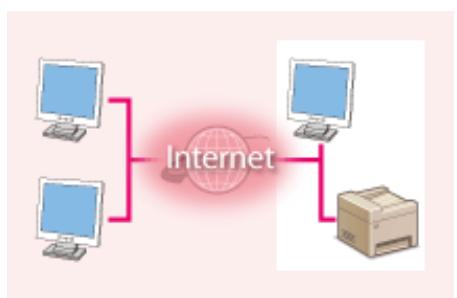
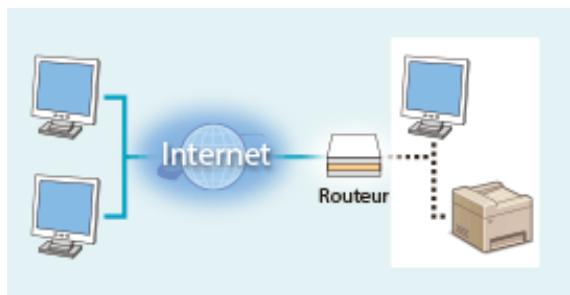
Une adresse IP est une étiquette numérique affectée à chaque périphérique faisant partie d'un réseau informatique. Une "adresse IP globale" est utilisée pour la communication en se connectant à Internet et une "adresse IP privée" est utilisée pour la communication dans le cadre d'un réseau local, tel qu'un LAN, dans la société. Si une adresse IP globale est affectée à votre imprimante/appareil multifonctions, elle/il est ouvert au public et peut être accédé via Internet. Par conséquent, le risque de fuite d'informations due à un accès non autorisé depuis un réseau externe augmente. En revanche, si une adresse IP privée est affectée, votre imprimante/appareil multifonctions est confiné dans le réseau local et ne peut être accédé que par des utilisateurs de votre réseau local, tel qu'un LAN de la société.
CANON I-SENSYS MF443DW - Affectation d'une adresse IP privée - 1

flowchart
graph TD
    A["Computer 1"] --> C["Internet"]
    B["Computer 2"] --> C["Internet"]
    D["Computer 3"] --> C["Internet"]
    C --> E["Printer"]

Adresse IP globale
Peut être accédé depuis un réseau externe
CANON I-SENSYS MF443DW - Affectation d'une adresse IP privée - 2

flowchart
graph LR
    A["Computer 1"] --> C["Internet"]
    B["Computer 2"] --> C["Internet"]
    C --> D["Router"]
    D --> E["Computer 3"]
    D --> F["Box"]

Adresse IP privée
Peut être accédé depuis les utilisateurs d'un réseau local

D'une manière générale, affectez une adresse IP privée à votre imprimante/appareil multifonctions. Assurez-vous de vérifier si l'adresse IP affectée à l'imprimante/l'appareil multifonctions que vous utilisez est une adresse IP privée ou non. Une adresse IP privée se trouve dans l'une des plages suivantes.

■ Plage des adresses IP privées

• De 10.0.0.0 à 10.255.255.255
• De 172.16.0.0 à 172.31.255.255
• De 192.168.0.0 à 192.168.255.255

Pour plus d'informations sur la méthode de vérification de l'adresse IP, reportez-vous à la section ▶Réglage d'adresse IPv4(P. 32) .

REMARQUE

- Si une adresse IP globale est affectée à une imprimante/un appareil multifonctions, vous pouvez créer un environnement réseau visant à réduire le risque d'accès non autorisé en installant un logiciel de sécurité, tel

qu'un pare-feu, qui empêche l'accès depuis les réseaux externes. Si vous souhaitez affecter une adresse IP globale à une imprimante/un appareil multifonctions et l'utiliser, contactez votre administrateur réseau.

Utilisation d'un pare-feu pour restreindre les transmissions

Un pare-feu est un système qui empêche un accès non autorisé depuis des réseaux externes et qui protège des attaques/intrusions sur un réseau local. Vous pouvez utiliser un pare-feu dans votre environnement réseau pour bloquer l'accès depuis un réseau externe qui est considéré comme dangereux en restreignant les communications depuis l'adresse IP spécifiée d'un réseau externe. La fonction installée sur une imprimante/un appareil multifonctions Canon vous permet de définir un filtrage des adresses IP. Pour plus d'informations sur la manière de configurer un filtrage des adresses IP, reportez-vous à la section ▶Spécification d'adresses IP pour les réglages de pare-feu(P. 381) .

Spécification des communications cryptées TLS

Pour plus d'informations sur les communications cryptées TLS, reportez-vous à la section ▶Configuration des réglages de sécurité réseau(P. 378) , et sur les procédures à spécifier, à la section ▶Configuration de la clé avec certificat utilisée pour TLS(P. 391) .

Configuration d'un code PIN pour gérer les informations stockées sur l'appareil multifonctions

Si un tiers malveillant tente d'accéder à une imprimante/un appareil multifonctions, la configuration d'un code PIN pour les informations stockées dans l'appareil permet de réduire le risque de fuite d'informations. Les imprimantes/appareils multifonctions Canon vous permettent de protéger divers types d'information en configurant un code PIN.

■Configuration d'un code PIN pour chaque fonction

  • Configuration d'un code PIN pour l'utilisation de l'interface distante
    Pour plus d'informations, reportez-vous à la section ▶Configuration d'un code PIN pour l'interface utilisateur distante(P. 372) .
  • Configuration d'un code de PIN pour les paramètres de l'administrateur système
    Pour plus d'informations, reportez-vous à la section ▶Spécification du code PIN et de l'ID d'administrateur système(P. 363) .
    • Code PIN du carnet d'adresses
    Pour plus d'informations sur la configuration d'un code PIN, reportez-vous à la section ▶Restriction de l'utilisation du carnet d'adresses(P. 417) .

Ci-dessus sont répertoriés quelques exemples de mesures de sécurité permettant d'éviter un accès non autorisé. Pour plus d'informations sur les autres mesures de sécurité, reportez-vous à la section ▶ Gestion de l'appareil(P. 360) et prenez les mesures de sécurité nécessaires pour empêcher un accès non autorisé à votre environnement.

Configuration à l'aide du guide de configuration

5YHS-004

Lorsque l'appareil est mis sous tension ( ▶Mettre l'appareil sous tension(P. 117) ) pour la première fois, le guide de configuration s'affiche pour vous aider à configurer les réglages initiaux de l'appareil grâce à des instructions affichées à l'écran. Dans le guide de configuration, les écrans de configuration s'affichent dans l'ordre suivant.

Étape 1 Sélection de la langue d'affichage et du pays ou de la région

Sélectionnez la langue à utiliser sur le panneau de commande et dans les rapports ainsi que le pays ou la région où l'appareil sera utilisé.

1 Sélectionnez une langue.
2 Sélectionnez .
3 Sélectionnez un pays ou une région.

Étape 2 Réglage de la date et de l'heure

Réglez la date et l'heure de l'appareil.

1 Sélectionnez un fuseau horaire.

REMARQUE :

Qu'est-ce que l'UTC ?

- Le temps universel coordonné (UTC) est la principale échelle de temps selon laquelle le monde entier règle les horloges et définit les heures. Il convient de définir correctement votre fuseau horaire pour le bon transfert de vos communications Internet.

2 Saisissez la date et l'heure, puis sélectionnez .

- Appuyez sur le champ de saisie et saisissez la date et l'heure.

Étape 3 Configuration des mesures de sécurité d'accès

Définissez un code PIN pour accéder à l'interface utilisateur distante. Comme l'interface utilisateur distante peut être utilisée pour modifier les réglages de l'appareil depuis un ordinateur, il est recommandé de mettre en place un code PIN.

1 Sélectionnez .

  • Si vous sélectionnez , aucun code PIN n'est défini, et le guide de configuration passe à l'étape 4.
  • Vous pouvez également configurer la mesure de sécurité d'accès à l'interface utilisateur distante plus tard. ▶Configuration d'un code PIN pour l'interface utilisateur distante(P. 372)

2 Saisissez un code PIN, puis sélectionnez .

3 Saisissez le même code PIN, puis sélectionnez .

Étape 4 Configuration du réseau sans fil

Faites les réglages nécessaires pour connecter l'appareil au réseau local sans fil.

1 Sélectionnez .

Configuration

- Si vous sélectionnez , le réseau sans fil n'est pas configuré, et le guide de configuration passe à l'étape 5.

2 Sélectionnez .

3 Sélectionnez le mode de configuration.

- Pour plus d'informations sur la configuration du réseau sans fil, consultez la section ▶Connexion à un réseau local sans fil(P. 18) .

Étape 5

Affichage d'Application Library (Bibliothèque d'applications)

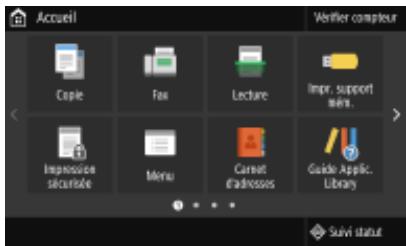
Le bouton 1 touche "Application Library" (Bibliothèque d'applications) se trouve sur l'écran Accueil. Vous pouvez lire la description de la fonction de chaque bouton.

Pour mettre fin à l'exécution du guide de configuration, sélectionnez .

Une fois l'exécution du guide de configuration terminée, l'écran Accueil s'affiche.
CANON I-SENSYS MF443DW - Affichage d'Application Library (Bibliothèque d'applications) - 1

text_image Accueil Verifier compteur Copie Fax Lecture Impr. support mins. Impressionse securiés Menu Carret d'adresses Guide Applic. Library Suivi statut

Réglage de la date et de l'heure

5YHS-005

Réglez la date et l'heure de l'appareil. La date et l'heure servant de référence pour les fonctions indiquant l'heure, il est très important de les régler avec précision.

Sélection du fuseau horaire(P. 12)
Réglage de la date et de l'heure actuelles(P. 12)
Réglage de l'heure d'été(P. 13)

Sélection du fuseau horaire

Si vous changez le fuseau horaire, les valeurs définies pour sont également modifiées en conséquence.

1 Sélectionnez

dans l'écran Accueil. Écran Accueil(P. 126)
2 Sélectionnez .
3 Sélectionnez le fuseau horaire.

CANON I-SENSYS MF443DW - Sélection du fuseau horaire - 1

text_image Fuseau horaire (UTC) Temps universal cosdonné (UTC+01:00) Amsterdam, Berlin, Berni (UTC+01:00) Rome, Stockholm, Vienna (UTC+01:00) Windbrook (UTC+01:00) Sarajava, Skopje (UTC+01:00) Varsovie, Zagreb

REMARQUE

Qu'est-ce que l'UTC ?

- Le temps universel coordonné (UTC) est la principale échelle de temps utilisée dans le monde entier pour régler les horloges et l'heure. Des décalages horaires existent selon le pays ou la région où l'appareil est utilisé. Il convient de définir correctement votre fuseau horaire pour le bon transfert de vos communications Internet.

Réglage de la date et de l'heure actuelles

1 Sélectionnez

dans l'écran Accueil. Écran Accueil(P. 126)
2 Sélectionnez .

3 Saisissez la date et l'heure.

- Appuyez sur le champ de saisie et saisissez la date et l'heure.

4 Sélectionnez .

IMPORTANT

- Sélectionnez le avant de régler la date et l'heure actuelles. Si plus tard vous changez le , la date et l'heure sont également modifiées en conséquence.

REMARQUE

- Vous pouvez changer le format d'affichage de la date et de l'heure.

(P. 472)

(P. 473)

Réglage de l'heure d'été

Si vous activez la fonction de passage à l'heure d'été, indiquez les dates à partir de laquelle et jusqu'à laquelle l'heure d'été est observée.

1 Sélectionnez

dans l'écran Accueil. Écran Accueil(P. 126)

2 Sélectionnez .

3 Sélectionnez ou dans .

- Si vous sélectionnez , sélectionnez et , et indiquez le mois et le jour pour chaque option. Pour définir le jour, précisez "quel jour de quelle semaine".

4 Sélectionnez .

Configuration de l'environnement réseau

5YHS-006

Lorsque vous rattachez l'appareil à un réseau local filaire ou sans fil, vous devez attribuer une adresse IP unique au réseau sélectionné. Sélectionnez la mention « filaire » ou « sans fil » selon votre environnement de communication et vos périphériques réseau. Pour obtenir les paramètres d'adresse IP, contactez votre fournisseur d'accès Internet ou votre administrateur réseau.

CANON I-SENSYS MF443DW - Configuration de l'environnement réseau - 1

flowchart
graph LR
    A["IP192168"] --> B["Server"]
    B --> C["Switch"]
    C --> D["Computer 1"]
    C --> E["Computer 2"]
    C --> F["Computer 3"]
    C --> G["Computer 4"]

IMPORTANT

- Si l'appareil est relié à un réseau non sécurisé, vous pouvez craindre une fuite de vos informations personnelles vers un tiers.

REMARQUE

  • L'appareil n'a pas la possibilité de se connecter simultanément aux réseaux locaux filaire et sans fil.
  • L'appareil est livré sans câble réseau, ni routeur. Procurez-vous ces pièces si nécessaire.
  • Pour plus d'informations sur les périphériques de réseau, reportez-vous aux modes d'emploi fournis avec les périphériques ou contactez le fabricant concerné.

■Avant de démarrer

Suivez ces étapes pour connecter l'appareil à un réseau.

CANON I-SENSYS MF443DW - ■Avant de démarrer - 1

natural_image Illustration of a computer monitor with a globe and orbit symbol (no text or labels)

Vérifiez les réglages de l'ordinateur.

  • Assurez-vous que l'ordinateur est convenablement relié au réseau. Pour en savoir plus, reportez-vous aux modes d'emploi des périphériques que vous utilisez ou contactez les fabricants concernés.
  • Assurez-vous que les paramètres réseau sont définis sur l'ordinateur. Si le réseau n'a pas été configuré correctement, vous ne serez pas en mesure d'utiliser l'appareil sur le réseau, même si vous avez effectué le reste de la procédure ci-dessous.

REMARQUE :

  • Selon le réseau utilisé, vous pouvez être amené à modifier les réglages du mode de communication et du type d'Ethernet (Configuration des réglages
    Ethernet(P. 52) ). Pour plus d'informations, contactez votre fournisseur d'accès Internet ou votre administrateur réseau.

- Pour vérifier l'adresse MAC de l'appareil. ▶Affichage de l'adresse MAC pour le réseau local filaire(P. 38)

▶Affichage de l'adresse et des informations MAC pour le réseau local sans fil(P. 39)

- Pour connecter à un réseau IEEE 802.1X, reportez-vous à la section ▶Configuration de l'authentication IEEE 802.1X(P. 410) .

2
CANON I-SENSYS MF443DW - REMARQUE : - 1

Sélectionnez un réseau local sans fil ou filaire.

Sélection d'un réseau local sans fil ou filaire(P. 16)

3
CANON I-SENSYS MF443DW - REMARQUE : - 2

Connectez l'appareil à un réseau local sans fil ou filaire.

- Passez à la section qui correspond au réglage que vous avez choisi à l'étape 2.

Connexion à un réseau local filaire(P. 17)

Connexion à un réseau local sans fil(P. 18)

4
CANON I-SENSYS MF443DW - REMARQUE : - 3

Définissez l'adresse IP comme il convient.

- Au moment de l'achat, l'appareil est configuré pour acquérir automatiquement une adresse IP. Modifiez ce réglage si vous souhaitez utiliser une adresse IP spécifique. Définition des adresses IP(P. 31)

LIENS

Configuration des réglages pour communiquer avec un ordinateur(P. 40)
Configuration de l'appareil selon votre environnement réseau(P. 51)

Sélection d'un réseau local sans fil ou filaire

5YHS-007

Pour connecter l'appareil à l'ordinateur par connexion sans fil ou filaire, sélectionnez la connexion sans fil ou filaire au moyen du panneau de commande. Notez que si vous remplacez par ou vice versa, vous devez désinstaller les pilotes de votre ordinateur, puis les réinstaller. Pour plus d'informations, consultez les manuels des pilotes utilisés sur le site Web des manuels en ligne.

1 Sélectionnez

dans l'écran Accueil. Écran Accueil(P. 126)
2 Sélectionnez .

- Si l'écran de connexion apparaît, saisissez l'ID et le code PIN corrects. ➤ Connexion à l'appareil(P. 137)

3 Sélectionnez .
4 Sélectionnez ou .

LIENS

Configuration de l'environnement réseau(P. 14)
Connexion à un réseau local filaire(P. 17)
Connexion à un réseau local sans fil(P. 18)

Connexion à un réseau local filaire

5YHS-008

Connectez l'appareil à un ordinateur par un routeur. Utilisez un câble réseau pour relier l'appareil et le routeur.

CANON I-SENSYS MF443DW - Connexion à un réseau local filaire - 1

flowchart
graph LR
    A["Printer"] <--> B["Switch"]
    B <--> C["Server with Tower"]
    style A fill:#f9f,stroke:#333
    style C fill:#bbf,stroke:#333

1 Connectez un câble réseau.

  • Connectez l'appareil à un routeur au moyen d'un câble réseau.
  • Poussez le connecteur à fond ; vous devez entendre un déclic.

CANON I-SENSYS MF443DW - Connectez un câble réseau. - 1

natural_image Diagram showing a device with cable and connector, highlighting a connection point (no text or symbols present)

2 Patientez quelques minutes.

L'adresse IP est automatiquement définie.

REMARQUE :

- Vous pouvez définir l'adresse IP vous-même. ▶ Définition des adresses IP(P. 31)

LIENS

Configuration de l'environnement réseau(P. 14)

Connexion à un réseau local sans fil

5YHS-009

Les routeurs sans fil (ou points d'accès) relient l'appareil et l'ordinateur au moyen d'ondes radio. Si votre routeur sans fil est équipé de la fonction WPS (Wi-Fi Protected Setup, installation Wi-Fi protégée), la configuration de votre réseau est simple et automatique. Si vos périphériques réseau ne prennent pas en charge la configuration automatique ou si vous voulez spécifier les réglages d'authentication et de cryptage de façon détaillée, vous devez configurer manuellement la connexion. Assurez-vous que l'ordinateur est bien relié au réseau.

CANON I-SENSYS MF443DW - Connexion à un réseau local sans fil - 1

flowchart
graph LR
    A["Printer"] -->|Signal| B["Router"]
    B -->|Signal| C["Server"]
    C --> D["Server"]
    style A fill:#f9f,stroke:#333
    style B fill:#ccf,stroke:#333
    style C fill:#cfc,stroke:#333
    style D fill:#fcc,stroke:#333

Configuration de la connexion WPS(P. 18)
Configuration manuelle de la connexion(P. 19)

IMPORTANT

Risque de fuite d'informations

- Vous utilisez la connexion sans fil à votre seule discrétion à vos risques et périls. Si l'appareil est relié à un réseau non sécurisé, une fuite de vos informations personnelles vers un tiers ne peut être exclue. En effet, les ondes radio utilisées par les communications sans fil se propagent à proximité et au-delà des murs.

Sécurité du réseau local sans fil

- La fonction réseau sans fil de cet appareil prend en charge les normes WEP, WPA-PSK et WPA2-PSK. Pour connaître la compatibilité avec les normes de sécurité sans fil de votre routeur, reportez-vous aux modes d'emploi fournis avec vos périphériques réseau ou contactez le fabricant concerné.

REMARQUE

Périphériques requis pour la connexion locale sans fil

- L'appareil n'est pas livré avec un routeur réseau local sans fil. Procurez-vous le si nécessaire.

Configuration de la connexion WPS

Lorsque vous utilisez WPS, vous avez le choix entre deux modes : le mode bouton-poussoir et le mode code PIN.

■ Mode bouton-poussoir

Regardez si la mention WPS illustrée ci-dessous se trouve sur le boîtier de votre routeur sans fil. Assurez-vous également de la présence d'un bouton WPS sur votre périphérique réseau. ▶Configuration de la connexion à l'aide du mode bouton-poussoir WPS(P. 20)

CANON I-SENSYS MF443DW - ■ Mode bouton-poussoir - 1

■ Mode code PIN

Certains routeurs WPS ne prennent pas en charge le mode bouton-poussoir. Si un mode code PIN WPS figure sur le boîtier ou est mentionné dans le mode d'emploi de votre périphérique réseau, configurez la connexion en saisissant le code PIN. >Configuration de la connexion à l'aide du mode code PIN WPS(P. 22)

REMARQUE

- Si le routeur sans fil est réglé sur l'authentication WEP, vous ne serez peut-être pas en mesure de configurer la connexion à l'aide de WPS.

Configuration manuelle de la connexion

Lorsque vous configurez une connexion sans fil, vous pouvez soit sélectionner un routeur sans fil, soit saisir manuellement les informations requises. Quelle que soit la méthode, assurez-vous de détenir les informations requises et notamment le SSID et la clé réseau. ▶Vérification du SSID et de la clé réseau(P. 30)

■ Sélection d'un routeur sans fil

Sélectionnez cette option de configuration si vous êtes amené à configurer manuellement la connexion, mais voulez réaliser cette opération aussi facilement que possible. ▶Configuration de la connexion par la sélection d'un routeur sans fil(P. 24)

■ Saisie manuelle des informations de configuration

Si vous voulez configurer de façon détaillée les réglages de sécurité tels que les réglages d'authentication et de cryptage, saisissez manuellement le SSID et la clé réseau pour configurer la connexion. ▶Configuration de la connexion par la définition des réglages détaillés(P. 27)

LIENS

Configuration de l'environnement réseau(P. 14)
Sélection d'un réseau local sans fil ou filaire(P. 16)

Configuration de la connexion à l'aide du mode bouton- poussoir WPS

5YHS-00A

Si votre routeur sans fil prend en charge le mode bouton-poussoir WPS, vous configurez facilement une connexion avec le bouton WPS.

IMPORTANT

- Le fonctionnement du routeur sans fil dépend du périphérique utilisé. Pour obtenir de l'aide, reportez-vous au mode d'emploi fourni avec votre périphérique réseau.

1 Sélectionnez

dans l'écran Accueil. Écran Accueil(P. 126)
2 Sélectionnez .

- Si l'écran de connexion apparaît, saisissez l'ID et le code PIN corrects. ▶Connexion à l'appareil(P. 137) .

3 Sélectionnez .
- Si le message s'affiche, sélectionnez .
4 Lisez le message qui s'affiche et sélectionnez .
5 Sélectionnez .
6 Sélectionnez .
7 Appuyez sur le bouton WPS qui se trouve sur le routeur sans fil et maintenez-le enfoncé.

  • Le bouton doit être actionné dans les 2 minutes qui suivent la sélection de à l'étape 6.
  • Selon le périphérique réseau utilisé, vous pouvez être amené à appuyer et à maintenir enfoncé le bouton pendant 2 secondes ou plus. Pour obtenir de l'aide, reportez-vous au mode d'emploi fourni avec votre périphérique réseau.

CANON I-SENSYS MF443DW - IMPORTANT - 1

natural_image Illustration of a hand pressing a button next to a wireless device with antenna (no text or symbols)

REMARQUE :

Si un message d'erreur s'affiche pendant la configuration

- Sélectionnez et reprenez la procédure à l'étape 5.

8 Attendez que le message s'affiche.

9 Sélectionnez .

Patientez quelques minutes, le temps que l'adresse IP et d'autres réglages soient automatiquement configurés.

IMPORTANT :

Force du signal

- Lorsque plusieurs routeurs sans fil sont disponibles pour la connexion, l'appareil se connecte au périphérique dont le signal radio est le plus puissant. La force du signal se mesure en RSSI (Received Signal Strength Indication, indication de puissance du signal reçu).

REMARQUE :

- Vous pouvez définir l'adresse IP vous-même. ▶Définition des adresses IP(P. 31)

- Lorsque l'appareil est connecté au réseau sans fil, l'icône Wi-Fi est affichée dans l'écran Accueil ou l'écran Procédures de base de chaque fonction. ▶ Écrans de base(P. 125)

REMARQUE

Réduction de la consommation électrique

- Vous pouvez configurer l'appareil de sorte qu'il passe en en fonction des signaux émis par le routeur sans fil. ▶(P. 477)

Si l'adresse IP de l'appareil a changé

- Dans un environnement DHCP, l'adresse IP de l'appareil peut changer automatiquement. Si cela se produit, la connexion est maintenue tant que l'appareil et l'ordinateur figurent dans le même sous-réseau.

LIENS

Connexion à un réseau local sans fil(P. 18)

Configuration de la connexion à l'aide du mode code PIN WPS

5YHS-00C

Si le routeur sans fil prend en charge le mode code PIN WPS, générez un code PIN avec l'appareil et enregistrez le code sur le périphérique réseau.

IMPORTANT

- Le fonctionnement du routeur sans fil dépend du périphérique utilisé. Pour obtenir de l'aide, reportez-vous au mode d'emploi fourni avec votre périphérique réseau.

CANON I-SENSYS MF443DW - IMPORTANT - 1

À partir de l'ordinateur

1 Accédez à votre routeur sans fil à partir d'un ordinateur et affichez l'écran visant à saisir le code PIN WPS.

- Pour plus d'informations, reportez-vous aux modes d'emploi fournis avec le périphérique réseau.

CANON I-SENSYS MF443DW - À partir de l'ordinateur - 1

À partir du panneau de commande

2 Sélectionnez

dans l'écran Accueil. Écran Accueil(P. 126)
3 Sélectionnez .

- Si l'écran de connexion apparaît, saisissez l'ID et le code PIN corrects. ➤ Connexion à l'appareil(P. 137)

4 Sélectionnez .
- Si le message s'affiche, sélectionnez .
5 Lisez le message qui s'affiche et sélectionnez .
6 Sélectionnez .
7 Sélectionnez .

Le code PIN est généré et apparaît à l'écran.

CANON I-SENSYS MF443DW - À partir du panneau de commande - 1

À partir de l'ordinateur

8 Enregistrez le code PIN généré sur le routeur sans fil.

  • Enregistrez le code PIN dans l'écran de configuration qui apparaît à l'étape 1.
  • Le code PIN doit être enregistré dans les 10 minutes qui suivent la sélection de à l'étape 7.

REMARQUE :

Si un message d'erreur s'affiche pendant la configuration

- Sélectionnez et reprenez la procédure à l'étape 6.

CANON I-SENSYS MF443DW - REMARQUE : - 1

À partir du panneau de commande

9 Attendez que le message s'affiche.

10 Sélectionnez .

→ Patientez quelques minutes, le temps que l'adresse IP et d'autres réglages soient automatiquement configurés.

IMPORTANT :

Force du signal

- Lorsque plusieurs routeurs sans fil sont disponibles pour la connexion, l'appareil se connecte au périphérique dont le signal radio est le plus puissant. La force du signal se mesure en RSSI (Received Signal Strength Indication, indication de puissance du signal reçu).

REMARQUE :

  • Vous pouvez définir l'adresse IP vous-même. ▶ Définition des adresses IP(P. 31)
  • Lorsque l'appareil est connecté au réseau sans fil, l'icône Wi-Fi est affichée dans l'écran Accueil ou l'écran Procédures de base de chaque fonction. ▶Écrans de base(P. 125)

REMARQUE

Réduction de la consommation électrique

- Vous pouvez configurer l'appareil de sorte qu'il passe en en fonction des signaux émis par le routeur sans fil. ▶(P. 477)

Si l'adresse IP de l'appareil a changé

- Dans un environnement DHCP, l'adresse IP de l'appareil peut changer automatiquement. Si cela se produit, la connexion est maintenue tant que l'appareil et l'ordinateur figurent dans le même sous-réseau.

LIENS

Connexion à un réseau local sans fil(P. 18)

Configuration de la connexion par la sélection d'un routeur sans fil

5YHS-00E

Vous pouvez rechercher les routeurs (ou points d'accès) de réseau sans fil disponibles pour la connexion et sélectionner celui qui convient sur l'écran de l'appareil. En ce qui concerne la clé réseau, saisissez une clé WEP ou PSK. Avant de sélectionner un routeur sans fil, vérifiez et notez les informations de configuration requises, en particulier le SSID et la clé réseau ( ▶Vérification du SSID et de la clé réseau(P. 30) ).

REMARQUE

Réglages de sécurité

- Si la connexion sans fil est configurée en sélectionnant un routeur sans fil, la méthode d'authentication WEP est réglée sur ou la méthode de cryptage WPA/WPA2 sur (AES-CCMP ou TKIP). Si vous voulez sélectionner en guise d'authentication WEP ou pour le cryptage WPA/WPA2, vous devez utiliser pour configurer la connexion. ▶Configuration de la connexion par la définition des réglages détaillés(P. 27)

1 Sélectionnez

dans l'écran Accueil. Écran Accueil(P. 126)
2 Sélectionnez .

- Si l'écran de connexion apparaît, saisissez l'ID et le code PIN corrects. ➤ Connexion à l'appareil(P. 137) .

3 Sélectionnez .
- Si le message s'affiche, sélectionnez .
4 Lisez le message qui s'affiche et sélectionnez .
5 Sélectionnez .
6 Sélectionnez .

L'appareil commence la recherche des routeurs sans fil disponibles.

REMARQUE :

- Si un message s'affiche indiquant qu'aucun point d'accès ne peut être trouvé, vérifiez les réglages réseau. Pour plus d'informations, voir la section "Dépannage (FAQ)" sur le site web des manuels en ligne.

7 Sélectionnez un routeur réseau local sans fil.

- Sélectionnez le routeur avec le même SSID que celui que vous avez noté, et sélectionnez .

CANON I-SENSYS MF443DW - REMARQUE : - 1

text_image Sélection du point d'accès T4 AccessPoint_01 WPA - PSK 6 T4 AccessPoint_02 WPA2 - PSK 6 T4 AccessPoint_03 WEP 2 T4 AccessPoint_04 WPA - PSK 1 T4 AccessPoint_05 WPA2 - PSK 2 T4 AccessPoint_06 WEP 10 Details Suivant

REMARQUE :

Affichage des détails des réglages de sécurité

- Sélectionnez le routeur de réseau sans fil et sélectionnez . Pour revenir à l'écran précédent, sélectionnez 📋.

Si votre routeur sans fil est introuvable

- Vérifiez si l'appareil est bien installé et prêt pour la connexion au réseau. Pour plus d'informations, voir la section Dépannage (FAQ) sur le site web des manuels en ligne.

8 Saisissez la clé réseau que vous avez notée.

  • Saisissez la clé réseau, puis sélectionnez .
  • Pour en savoir plus sur la saisie de texte, reportez-vous à la section ▶Saisie du texte(P. 135) .

9 Sélectionnez .

REMARQUE :

Si un message d'erreur s'affiche pendant la configuration

- Sélectionnez , vérifiez si la clé réseau est correcte et retournez à l'étape 5.

10 Attendez que le message s'affiche.

11 Sélectionnez .

→ Patientez quelques minutes, le temps que l'adresse IP et d'autres réglages soient automatiquement configurés.

IMPORTANT :

Force du signal

- Lorsque plusieurs routeurs sans fil sont disponibles pour la connexion, l'appareil se connecte au périphérique dont le signal radio est le plus puissant. La force du signal se mesure en RSSI (Received Signal Strength Indication, indication de puissance du signal reçu).

REMARQUE :

- Vous pouvez définir l'adresse IP vous-même. ▶ Définition des adresses IP(P. 31)

- Lorsque l'appareil est connecté au réseau sans fil, l'icône Wi-Fi est affichée dans l'écran Accueil ou l'écran Procédures de base de chaque fonction. ▶ Écrans de base(P. 125)

REMARQUE

Réduction de la consommation électrique

- Vous pouvez configurer l'appareil de sorte qu'il passe en en fonction des signaux émis par le routeur sans fil. ▶(P. 477)

Si l'adresse IP de l'appareil a changé

- Dans un environnement DHCP, l'adresse IP de l'appareil peut changer automatiquement. Si cela se produit, la connexion est maintenue tant que l'appareil et l'ordinateur figurent dans le même sous-réseau.

LIENS

Connexion à un réseau local sans fil(P. 18)

Configuration de la connexion par la définition des réglages détaillés

5YHS-00F

Si vous souhaitez configurer les réglages de sécurité détaillés ou ne parvenez pas à établir la connexion sans fil par les autres méthodes, saisissez manuellement toutes les informations requises pour la connexion du réseau local sans fil. Avant de spécifier les réglages détaillés, vérifiez et notez les informations de configuration requises, en particulier le SSID, la clé réseau et les protocoles de sécurité sans fil. ▶Vérification du SSID et de la clé réseau(P. 30)

1 Sélectionnez

dans l'écran Accueil. Écran Accueil(P. 126)
2 Sélectionnez .

- Si l'écran de connexion apparaît, saisissez l'ID et le code PIN corrects. ➤ Connexion à l'appareil(P. 137)

3 Sélectionnez .
- Si le message s'affiche, sélectionnez .
4 Lisez le message qui s'affiche et sélectionnez .
5 Sélectionnez .
6 Saisissez le SSID que vous avez noté.

  • Saisissez le SSID, puis sélectionnez .
  • Pour en savoir plus sur la saisie de texte, reportez-vous à la section ▶Saisie du texte(P. 135) .

7 Définissez les réglages de sécurité en fonction des informations consignées par écrit.

- Si vous n'avez pas besoin de spécifier les réglages de sécurité, appuyez sur .

CANON I-SENSYS MF443DW - Configuration de la connexion par la définition des réglages détaillés - 1

text_image Réplages de sécurité Aucue WEP WPA/WPA2-PSK

■Utilisation du mode WEP

1 Sélectionnez .
2 Sélectionnez une méthode d'authentication.

CANON I-SENSYS MF443DW - Configuration de la connexion par la définition des réglages détaillés - 2

text_image Authentification 802.11 Open System Oé portogée

Définit une authentication système ouvert, également appelée "authentication ouverte".

Utilise une clé WEP sous forme d'un mot de passe.

REMARQUE :

Si est sélectionné

- Lorsque vous connectez un réseau local sans fil, l'appareil peut être confronté à une erreur d'authentication si l'authentication de type clé partagée est définie sur le routeur sans fil. Si cela se produit, l'appareil modifie automatiquement le réglage, sélectionne et retente la connexion.

3 Sélectionnez la clé WEP à modifier.

  • Saisissez la clé WEP (1 à 4), puis sélectionnez .
  • Il est possible d'enregistrer jusqu'à quatre clés WEP.

4 Saisissez la clé réseau que vous avez notée.

- Saisissez la clé réseau, puis sélectionnez .

5 Sélectionnez la clé WEP souhaitée.

- Sélectionnez la clé WEP que vous avez modifiée et sélectionnez .

■Utilisation de WPA-PSK ou WPA2-PSK

1 Sélectionnez .

2 Sélectionnez une méthode de cryptage.

CANON I-SENSYS MF443DW - Sélectionnez une méthode de cryptage. - 1

text_image Méthode de cryptage WPA/NPA2 Auto AES-CCMP

Configure l'appareil de sorte qu'il sélectionne automatiquement AES-CCMP ou TKIP conformément au réglage du routeur sans fil.

Définit AES-CCMP comme méthode de cryptage.

3 Saisissez la clé réseau que vous avez notée.

- Saisissez la clé réseau, puis sélectionnez .

8 Sélectionnez .

REMARQUE :

Si un message d'erreur s'affiche pendant la configuration

- Sélectionnez , vérifiez si les réglages réalisés sont corrects et retournez à l'étape 5.

9 Attendez que le message s'affiche.

10 Sélectionnez .

Patientez quelques minutes, le temps que l'adresse IP et d'autres réglages soient automatiquement configurés.

IMPORTANT :

Force du signal

- Lorsque plusieurs routeurs sans fil sont disponibles pour la connexion, l'appareil se connecte au périphérique dont le signal radio est le plus puissant. La force du signal se mesure en RSSI (Received Signal Strength Indication, indication de puissance du signal reçu).

REMARQUE :

- Vous pouvez définir l'adresse IP vous-même. ▶ Définition des adresses IP(P. 31)

- Lorsque l'appareil est connecté au réseau sans fil, l'icône Wi-Fi est affichée dans l'écran Accueil ou l'écran Procédures de base de chaque fonction. ▶ Écrans de base(P. 125)

REMARQUE

Réduction de la consommation électrique

- Vous pouvez configurer l'appareil de sorte qu'il passe en en fonction des signaux émis par le routeur sans fil. ▶(P. 477)

Si l'adresse IP de l'appareil a changé

- Dans un environnement DHCP, l'adresse IP de l'appareil peut changer automatiquement. Si cela se produit, la connexion est maintenue tant que l'appareil et l'ordinateur figurent dans le même sous-réseau.

LIENS

Connexion à un réseau local sans fil(P. 18)

Vérification du SSID et de la clé réseau

5YHS-00H

Lorsque vous configurez manuellement une connexion sans fil, vous devez indiquer le SSID et la clé réseau de votre routeur sans fil. Le SSID et la clé réseau peuvent être stipulés sur ces périphériques réseau. Vérifiez vos périphériques réseau et notez les informations nécessaires avant de configurer la connexion. Pour en savoir plus, reportez-vous aux modes d'emploi fournis avec vos périphériques réseau ou contactez les fabricants concernés.

SSIDNom permettant l'identification d'un réseau local sans fil donné. D'autres appellations comme "nom du point d'accès" et "nom du réseau" sont également employées pour désigner le SSID.
Clé réseauMot-clé ou mot de passe utilisé pour le cryptage des données ou l'authentication d'un réseau. La clé réseau est également désignée par d'autres termes tels que "clé de cryptage", "clé WEP", "expression mot de passe WPA/WPA2" ou "clé prépartagée (PSK)".
Protocoles de sécurité sans fil (authentication/cryptage)Lorsque vous configurez manuellement une connexion sans fil en précisant ses paramètres de façon détaillée, vous devez indiquer les paramètres de sécurité. Vérifiez les points suivants :Type de sécurité (WEP/WPA-PSK/WPA2-PSK)Méthode d'authentication (Open System/Clé partagée)Méthode de cryptage (TKIP/AES-CCMP)

■ Vérification du SSID et de la clé réseau sur un ordinateur

Le SSID ou la clé réseau a peut-être été changé. Si vous ignorez le SSID ou la clé réseau, vous pouvez les obtenir par le biais de "Canon MF/LBP Wireless Setup Assistant". Télécharger "Canon MF/LBP Wireless Setup Assistant" depuis le site Web de Canon (https://global.canon/), et lancez-le à partir d'un ordinateur connecté à un réseau local sans fil.

REMARQUE

- Si aucun point d'accès ne s'affiche à l'écran après le démarrage de l'"Canon MF/LBP Wireless Setup Assistant", vérifiez si la configuration est terminée sur l'ordinateur et le routeur sans fil.

LIENS

Connexion à un réseau local sans fil(P. 18)
Configuration de la connexion par la sélection d'un routeur sans fil(P. 24)
Configuration de la connexion par la définition des réglages détaillés(P. 27)

Définition des adresses IP

5YHS-00J

Il convient de relier l'appareil à un réseau exigeant une adresse IP réseau unique. Deux versions d'adresses IP existent : IPv4 et IPv6. Configurez ces réglages en fonction de votre environnement réseau. Pour utiliser les adresses IPv6, vous devez configurer convenablement les réglages d'adresse IPv4.

CANON I-SENSYS MF443DW - Définition des adresses IP - 1

flowchart
graph LR
    A["Printer"] -->|IPv6| B["IPv4"]
    B -->|IPv4| C["Server with IPv6, IPv4, and IPv4"]
    style A fill:#f9f,stroke:#333
    style B fill:#f9f,stroke:#333
    style C fill:#ccf,stroke:#333

Réglage d'adresse IPv4(P. 32)
Réglage d'adresses IPv6(P. 35)

CANON I-SENSYS MF443DW - Définition des adresses IP - 2

text_image IP:192.168.

L'adresse IPv4 de l'appareil peut être attribuée automatiquement par un protocole d'adressage IP dynamique comme DHCP ou encore saisie manuellement. Lorsque vous reliez l'appareil à un réseau local filaire, assurez-vous que les connecteurs du câble réseau sont bien insérés dans les ports ( ▶Connexion à un réseau local filaire(P. 17) ). Testez, si nécessaire, la connexion réseau.

Réglage d'adresse IPv4(P. 32)
Test de la connexion réseau(P. 33)

Réglage d'adresse IPv4

1 Sélectionnez

dans l'écran Accueil. Écran Accueil(P. 126)
2 Sélectionnez .

- Si l'écran de connexion apparaît, saisissez l'ID et le code PIN corrects. ▶Connexion à l'appareil(P. 137)

3 Sélectionnez .
4 Configurez les réglages relatifs à l'adresse IP.

CANON I-SENSYS MF443DW - Réglage d'adresse IPv4 - 1

text_image Réglages adresse IP Obtention automatique : Active Obtention manuelle Verifier les riglages

Sélectionnez cette option pour attribuer automatiquement une adresse IP via le protocole DHCP. Lorsque s'affiche, l'adressage automatique est activé.

Sélectionnez cette option pour attribuer l'adresse IP en saisissant manuellement une adresse IP. Pour utiliser cette option, vous devez régler l'adressage automatique sur .

Sélectionnez cette option lorsque vous voulez examiner les réglages d'adresse IP en cours.

■Affectation automatique d'une adresse IP

1 Sélectionnez .
2 Sélectionnez dans , puis sélectionnez .
3 Sélectionnez .

REMARQUE :

Si vous ne souhaitez pas utiliser DHCP, BOOTP ou RARP pour l'attribution d'une adresse IP

- Sélectionnez . Si vous sélectionnez , alors que ces services ne sont pas disponibles, l'appareil consacre inutilement du temps et des ressources de communications à rechercher ces services sur le réseau.

4 Vérifiez si est réglé sur .

- Si est sélectionné, sélectionnez à la place.

5 Sélectionnez .

REMARQUE :

- Les adresses IP affectées par les protocoles DHCP prévalent sur l'adresse obtenue par le réglage IP auto.

■Saisie manuelle d'une adresse IP

1 Sélectionnez , puis sélectionnez dans .
2 Sélectionnez .
3 Saisissez , et , puis sélectionnez .

5 Sélectionnez .

6 Redémarrez l'appareil. ▶Redémarrage de l'appareil(P. 122)

REMARQUE

Vérifier si les réglages sont corrects

- Assurez-vous que l'écran de l'interface utilisateur distante peut s'afficher sur l'ordinateur ( ▶Démarrage de l'interface utilisateur distante(P. 431) ). Si l'ordinateur n'est pas disponible, vérifiez la connexion à l'aide du panneau de commande ( ▶Test de la connexion réseau(P. 33) ).

Si vous avez modifié l'adresse IP après l'installation du pilote d'imprimante

- Lorsque le port MFNP est utilisé, la connexion est maintenue du moment que l'appareil et l'ordinateur appartiennent au même sous-réseau, vous n'avez donc pas besoin d'ajouter un nouveau port. En revanche, lorsque le port TCP/IP standard est utilisé, vous devez ajouter un nouveau port. ▶Configuration des ports d'imprimante(P. 44)

* Si vous ne savez pas quel port est utilisé, consultez ▶ Vérification du port de l'imprimante(P. 669) .

Test de la connexion réseau

1 Sélectionnez

dans l'écran Accueil. Écran Accueil(P. 126)

2 Sélectionnez .

- Si l'écran de connexion apparaît, saisissez l'ID et le code PIN corrects. ▶Connexion à l'appareil(P. 137)

3 Sélectionnez .

4 Saisissez l'adresse IPv4 d'un autre périphérique figurant sur le réseau, puis sélectionnez .

Si une connexion a été établie, le message s'affiche.

LIENS

Réglage d'adresses IPv6(P. 35)
Affichage des réglages réseau(P. 38)
Configuration du serveur WINS(P. 62)

5YHS-00L

CANON I-SENSYS MF443DW - LIENS - 1

text_image IP: fe80::

Les adresses IPv6 de l'appareil peuvent être configurées depuis l'interface utilisateur distante. Avant de configurer les adresses IPv6, vérifiez les réglages d'adresse IPv4 ( ▶Affichage des réglages IPv4(P. 38) ). Vous devez configurer convenablement les adresses IPv4 pour pouvoir utiliser les adresses IPv6. Notez que la fonction de numérisation qui fait appel au pilote de scanner ou à MF Scan Utility n'est pas disponible dans un environnement IPv6. L'appareil utilise jusqu'à neuf des adresses IPv6 suivantes :

TypeDescription
Adresse Link-LocalAdresse uniquement valable au sein du sous-réseau ou de la liaison et qui ne permet pas d'établir des communications avec des périphériques situés au-delà du routeur. Une adresse Link-Local est automatiquement définie si la fonction IPv6 de l'appareil est activée.
Adresse manuelleAdresse saisie manuellement. Lorsque vous utilisez cette adresse, indiquez la longueur du préfixe et l'adresse du routeur par défaut.
Adresse sans étatAdresse générée automatiquement à l'aide de l'adresse MAC de l'appareil et du préfixe réseau publié par le routeur. Les adresses sans état sont supprimées lorsque l'appareil est redémarré (ou mis sous tension).
Adresse avec étatAdresse obtenue par un serveur DHCP à l'aide du protocole DHCPv6.

REMARQUE

- Pour plus d'informations sur les procédures de base à réaliser pour configurer l'appareil depuis l'interface utilisateur distante, voir ➤Configuration des options de menu de l'interface utilisateur distante(P. 440) .

1 Lancez l'interface utilisateur distante et connectez-vous en mode Administrateur système. ▶Démarrage de l'interface utilisateur distante(P. 431)
2 Cliquez sur [Réglages/Enregistrement] sur la page du portail. Écran de l'interface utilisateur distante(P. 432)
3 Sélectionnez [Réglages réseau] ▶ [Réglages IPv6].
4 Cliquez sur [Modifier].
5 Cochez la case [Utiliser IPv6] et configurez les réglages appropriés.

CANON I-SENSYS MF443DW - REMARQUE - 1

text_image Régages/Enregistrement Redenarrer le périphérique Préférences Réglages papier Réglages d'attachage Réglages héroge Réglages niveaux Réglages d'interface externe Réglages d'accessibilité Réglage volume sonore Réglages des fonctions Réglages communs Réglages copie Réglages d'impression Réglages TX Réglages RX/transfer Accéder aux réglages fichiers atocots Réglages d'impression sécurisée Réglages favors Regler destinataire PIN carret d'adresses Réglages du serveur LDAP Réglages de gestice lesson de ruisseauur Gestion du périphérique Licence/Autre Gestion dos domnios Réglages de sécurité Régages/Enregistrement : Préflances : Réglages réseas > Réglages IPv6 > Modifier réglages IPv6 Modifier réglages IPv6 Modify les réglages suivants: Les modifications survées seront prises en compte lorsque l'interruptir principal sera mis sur ARRET, puis sur MARCHE. - Réglages adresse IP. Réglages option DHCP.Réglages DNS Réglages adresse IP ✓ Utiliser IPv6 Adresse Link-Local : Adresse Link-Local : 0000 0000:0000 0000 0000 0000 0000:0000 Longueur du préfise : 0 ✓ Utiliser une adresse sans état : Adresse sans état 1 : 0000 0000:0000 0000 0000 0000 0000:0000 Longueur du préfise 1 : 0 Adresse sans état 2 : 0000 0000:0000 0000 0000 0000 0000:0000 Longueur du préfise 2 : 0 Adresse sans état 3 : 0000 0000:0000 0000 0000 0000 0000:0000 Longueur du préfise 3 : 0 Adresse sans état 4 : 0000 0000:0000 0000 0000 0000 0000:0000 Longueur du préfise 4 : 0 Adresse sans état 5 : 0D3D D3D D3D D3D D3D D3D D3D D3D D3D D3D D3D D3D D3D D3D D3D D3D D3D D3D D3D D3D D3D D3D D3D D3D D3D D3D D3D D3D D3D D3D D3D D3D D3D D3D D1 Longueur du préfise 5 : 1 Adresse sans état 6 : 1D3D D3D D3D D3D D3D D3D D3D D3D D3D D3D D3D D3D D3D D3D D3D D3D D3D D3D D3D D3D D3D D3D D3D D3D D3D D3D D3D D3D D3D D3D D1 Longueur du préfise 6 : 1 □ Utiliser adresse manuelle : Adresse IP : 1999:1999:1999:1999:1999:1999:1999:1999:1999:1999:1999:1999:1999:1999:1999:1999:1999:1999:1999:1999:1999: Longueur du préfise : 64 (1-128) Adresse du rouleur par début : 1999:1999:1999:1999:1999:1999:1999:1999:1999:1999:1999:1999:1999: □ Utiliser DHCP-v6 Adresse avec état : 178888888888888888888888888888888888888888888888888888888888888888888888888888888888888888888888888888 Longueur du préfise : 1 Réglages option DHCP ✓ Acquisition adresse serveur DNS ✓ Acquisition nom de domaine

[Utiliser IPv6]

Cochez la case pour activer IPv6 sur l'appareil. Si vous n'utilisez pas IPv6, décochez cette case.

[Adresse sans état 1]

Cochez la case pour utiliser une adresse sans état. Si tel n'est pas le cas, décochez cette case.

[Utiliser adresse manuelle]

Lorsque vous saisissez manuellement une adresse IPv6, cochez la case et saisissez l'adresse IP, la longueur du préfixe et l'adresse du routeur par défaut dans les zones de texte correspondantes.

[Adresse IP]

Saisissez une adresse IPv6. Vous ne pouvez pas saisir d'adresses commençant par "ff" (ou adresses multidiffusion).

[Longueur du préfixe]

Saisissez un nombre indiquant le nombre de bits disponibles pour l'adresse réseau.

[Adresse du routeur par défaut]

Spécifiez l'adresse IPv6 du routeur par défaut comme il convient. Vous ne pouvez pas saisir d'adresses commençant par "ff" (ou adresses multidiffusion).

[Utiliser DHCPv6]

Cochez la case pour utiliser une adresse avec état. Si vous n'utilisez pas DHCPv6, décochez cette case.

6 Cliquez sur [OK].

7 Redémarrez l'appareil. ▶Redémarrage de l'appareil(P. 122)

REMARQUE

Vérifier si les réglages sont corrects

- Assurez-vous que l'écran de l'interface utilisateur distante s'affiche sur votre ordinateur avant d'utiliser l'adresse IPv6 de l'appareil. ▶Démarrage de l'interface utilisateur distante(P. 431)

Sélection des paramètres depuis le panneau de commande

- Les paramètres IPv6 sont également accessibles depuis

, dans l'écran Accueil. ▶(P. 481)

Si vous avez modifié l'adresse IP après l'installation du pilote d'imprimante

- Vous avez besoin d'ajouter un nouveau port. ▶Configuration des ports d'imprimante(P. 44)

LIENS

Réglage d'adresse IPv4(P. 32)
Affichage des réglages réseau(P. 38)

Affichage des réglages réseau

5YHS-00R

Affichage des réglages IPv4(P. 38)
Affichage des réglages IPv6(P. 38)
Affichage de l'adresse MAC pour le réseau local filaire(P. 38)
Affichage de l'adresse et des informations MAC pour le réseau local sans fil(P. 39)

REMARQUE

  • L'adresse IP n'est pas correctement configurée si "0.0.0.0" s'affiche.
  • Connecter l'appareil à un concentrateur de commutation peut entraîner l'échec de la connexion même si l'adresse IP est correctement configurée. Ce problème peut être résolu en retardant le démarrage des communications de l'appareil. ▶ Définition d'un délai d'attente en vue de la connexion à un réseau(P. 55)
  • Vous pouvez imprimer la liste des réglages réseau utilisés. ▶Liste des données utilisateur/Liste des données administrateur système(P. 614)

Affichage des réglages IPv4

CANON I-SENSYS MF443DW - Affichage des réglages IPv4 - 1

▶ Sélectionnez le réglage à afficher ▶ Vérifiez les réglages

Affichage des réglages IPv6

CANON I-SENSYS MF443DW - Affichage des réglages IPv6 - 1

▶ Sélectionnez le réglage à afficher ▶ Vérifiez les réglages

Affichage de l'adresse MAC pour le réseau local filaire

1 Sélectionnez

dans l'écran Accueil. Écran Accueil(P. 126)
2 Sélectionnez .

- Si l'écran de connexion apparaît, saisissez l'ID et le code PIN corrects. ▶Connexion à l'appareil(P. 137) .

3 Sélectionnez .

L'adresse MAC s'affiche.

Affichage de l'adresse et des informations MAC pour le réseau local sans fil

1 Sélectionnez

dans l'écran Accueil. Écran Accueil(P. 126)
2 Sélectionnez .

- Si l'écran de connexion apparaît, saisissez l'ID et le code PIN corrects. ➤ Connexion à l'appareil(P. 137)

3 Sélectionnez .
4 Lisez le message qui s'affiche et sélectionnez .
5 Sélectionnez .
6 Sélectionnez le réglage à afficher.

CANON I-SENSYS MF443DW - Affichage de l'adresse et des informations MAC pour le réseau local sans fil - 1

text_image Infos de connexion Adverse MAC : BD-AS-BB-BD-TB-4A Statut réseau sans fil : Tall Très bon Demeires informations derniers Canal : 11 Réplages SSD : 0034A50EBD68 Réplages de sécurité : WPA/WPA2-PSK

REMARQUE :

Affichage des informations de sécurité

- Pour afficher les informations WEP et WPA/WPA2-PSK, sélectionnez .

Affichage sur l'écran

- Vous pouvez afficher et sur l'écran .

▶ Sélectionnez le réglage à afficher

LIENS

Connexion à un réseau local sans fil(P. 18)
Réglage d'adresse IPv4(P. 32)
Réglage d'adresses IPv6(P. 35)
Configuration de DNS(P. 56)

Configuration des réglages pour communiquer avec un ordinateur

5YHS-00S

Spécifiez le protocole et le port à utiliser pour commander l'appareil depuis un ordinateur via le réseau. Avant de configurer l'appareil pour imprimer ou télécopier à partir d'un ordinateur, effectuez les procédures de configuration standard. Pour plus d'informations, consultez les manuels des pilotes utilisés sur le site Web des manuels en ligne.

CANON I-SENSYS MF443DW - Configuration des réglages pour communiquer avec un ordinateur - 1

flowchart
graph TD
    A["Computer"] --> B["Document"]
    B --> C["Printer"]
    D["LPD"] --> B
    E["RAW"] --> C
    F["WSD"] --> C

Configuration des protocoles d'impression et des fonctions WSD(P. 41)
Configuration des ports d'imprimante(P. 44)
Configuration du serveur d'impression(P. 48)

REMARQUE

  • Les protocoles ici décrits désignent des règles de remise des données des documents créées sur un ordinateur à l'appareil et sont sélectionnés en fonction de l'utilisation souhaitée de l'appareil ou de l'environnement réseau.
  • Les ports sont les portes d'accès utilisées pour la transmission des données entre les appareils du réseau. Une mauvaise configuration des ports est souvent à l'origine des échecs de communication au sein du réseau.

Configuration des protocoles d'impression et des fonctions WSD

5YHS-00U

Configurez les protocoles utilisés pour imprimer des documents à partir d'un ordinateur relié au réseau.

REMARQUE

- Pour plus d'informations sur les procédures de base à réaliser pour configurer l'appareil depuis l'interface utilisateur distante, voir ▶Configuration des options de menu de l'interface utilisateur distante(P. 440) .

1 Lancez l'interface utilisateur distante et connectez-vous en mode Administrateur système. ▶Démarrage de l'interface utilisateur distante(P. 431)
2 Cliquez sur [Réglages/Enregistrement] sur la page du portail. Écran de l'interface utilisateur distante(P. 432)
3 Cliquez sur [Réglages réseau].
4 Configuration des protocoles d'impression.

■Configuration de LPD ou RAW

1 Sélectionnez [Réglages LPD] ou [Réglages RAW] ▶ [Modifier].
2 Configurez les réglages comme il convient.

CANON I-SENSYS MF443DW - ■Configuration de LPD ou RAW - 1

text_image Réplages/Enregistrement Redémaner le périphérique Réplèances Réplages papier Réplages d'affichage Réplages horloge Réplages réseau Réplages d'interface externe Réplages d'accessibilité Réplage volume somme Réplages des fonctions Réplages communs Réplages copie Vans le portal Utiliseater de la connexion : 7654321 Se déconvociter Email à l'administrateur système Réplages/Enregistrement Préférences Réplages niveau > Réplages LPD > Modifier réglages LPD Modifier réglages LPD Modify les réglages suivants. Les modifications seront prises en compte lorsque la machine sera mise hors puis sous tension. OK Annuler Réplages LPD Utiliser impression LPD Temporisation RX : 5 min. (1-60) X

[Utiliser impression LPD]

Cochez la case pour imprimer via LPD. Si tel n'est pas le cas, décochez cette case.

[Utiliser impression RAW]

Cochez la case pour imprimer via RAW. Si tel n'est pas le cas, décochez cette case.

[Temporisation RX]

Spécifiez une valeur pour le délai d'attente du redémarrage pour la réception des données. Si la réception des données ne reprend pas au cours de la période définie, l'impression est annulée.

3 Cliquez sur [OK].

■Configuration du protocole WSD

1 Sélectionnez [Réglages WSD] ▶ [Modifier].
2 Configurez les réglages comme il convient.

CANON I-SENSYS MF443DW - ■Configuration du protocole WSD - 1

text_image Réglages/Enregistrement Réditerraner le périphérique Préférences Réglages papier Réglages d'affichage Réglages horloge Réglages réseau Réglages d'interface externe Réglages d'accessibilité Réglage volume somore Réglages des fonctions Réglages communs Réglages copie Réglages d'impression Réglages Enregistrement : Préflèrences : Réglages niveau > Réglages WSD > Modifier réglages WSD Modifier réglages WSD Modify les réglages suivants. Les modifications seront pises en compte lorsque la machine sera mise lào puis sous tension. Réglaz [Utiliser HTTP] sur Cui dans les réglages HTTP pour utiliser WSD. Réplages WSD Utiliser impression WSD Utiliser navigation WSD Utiliser lecture WSD Utiliser lecture ordinateur Utiliser découverte multidifusion

[Utiliser impression WSD]

Cochez la case pour imprimer via WSD. Si tel n'est pas le cas, décochez cette case.

[Utiliser navigation WSD]

Cochez la case pour obtenir des informations sur l'appareil à partir d'un ordinateur via WSD. Cette case est automatiquement cochée lorsque la case [Utiliser impression WSD] est cochée.

[Utiliser lecture WSD]

La numérisation WSD permet de numériser des documents vers un ordinateur sans installer de pilote de scanner. Cochez la case pour numériser les documents à l'aide de WSD. Si vous n'utilisez pas la numérisation WSD, désactivez la case.

[Utiliser lecture ordinateur]

Cochez la case pour utiliser la numérisation WSD en commandant l'appareil depuis son panneau de commande. Il n'est possible de cocher cette case que si la case [Utiliser lecture WSD] est cochée. Pour lancer la numérisation, sélectionnez dans l'écran Accueil et spécifiez un ordinateur connecté par WSD comme destination de la numérisation ( ▶Numérisation et enregistrement sur un ordinateur(P. 291) ).

[Utiliser découverte multidiffusion]

Cochez la case pour configurer l'appareil de façon à ce qu'il réponde aux messages de découverte par multidiffusion. Si la case est décochée, l'appareil reste en mode de veille même si des messages de découverte par multidiffusion circulent sur le réseau.

3 Cliquez sur [OK].

5 Redémarrez l'appareil. ▶Redémarrage de l'appareil(P. 122)

REMARQUE

Sélection des paramètres depuis le panneau de commande

- Les paramètres LPD, RAW et WSD sont également accessibles depuis

, dans l'écran Accueil.

(P. 483)

(P. 483)
(P. 484)

Configuration des périphériques réseau WSD

- Des périphériques réseau WSD peuvent être ajoutés à partir du dossier des imprimantes. Ouvrez le dossier des imprimantes ( ▶Affichage du dossier des imprimantes(P. 664) ) ▶ cliquez sur [Ajouter un périphérique] ou [Ajouter une imprimante], puis suivez les instructions à l'écran. Pour en savoir plus sur l'installation du pilote pour réseau WSD, consultez le manuel du pilote sur le site Web des manuels en ligne.

Pour modifier le numéro de port

- Le numéro de port utilisé pour le protocole d'impression doit être le même que celui utilisé pour l'appareil et un ordinateur.

Configuration des ports d'imprimante(P. 44)
Modification des numéros de port(P. 387)

LIENS

Configuration des ports d'imprimante(P. 44)

Configuration des ports d'imprimante

5YHS-00W

Des erreurs d'impression se produisent si l'adresse IP de l'appareil est modifiée ou si une imprimante est ajoutée dans le dossier des imprimantes de Windows. Ces erreurs sont généralement dues à une définition incorrecte des ports d'imprimante. C'est le cas, par exemple, lorsqu'un mauvais numéro ou type de port est défini. En pareille situation, la tentative d'impression se solde par un échec, car les données du document ne peuvent pas atteindre l'appareil. Pour résoudre ce problème, configurez les réglages de port d'imprimante sur l'ordinateur.

IMPORTANT

- Pour procéder à l'opération suivante, connectez-vous à l'ordinateur à partir d'un compte d'administrateur.

1 Ouvrez le dossier des imprimantes. ▶ Affichage du dossier des imprimantes(P. 664)
2 Effectuez un clic droit sur l'icône du pilote pour cet appareil, puis cliquez sur [Propriétés de l'imprimante] ou [Propriétés].
3 Cliquez sur l'onglet [Ports] et configurez les réglages appropriés.

CANON I-SENSYS MF443DW - IMPORTANT - 1

text_image Propriétés de Canon Printer Général Portag Ports vanot Gestion des couleurs Sécurité Capacités du périphérique Profil Canon Printer Impression sur les ports suivants. L'impression se fera sur le premier port sélectionné libre. Port Description Imprimante COM2: Port série COM3: Port série COM4: Port série FILE: Impression dans un fi... XPSPort Port local Microsoft XPS Document Writer CNMF... Canon MFNP Port Canon Printer CNMF... Canon MFNP Port Ajouter un port... Supprimer le port Configurer le port... Activer la gestion du mode bidirectionnel Activer le pool d'imprimante

Ajout d'un port

Si vous avez changé l'adresse IP de l'appareil ou si vous avez sélectionné un mauvais port lors de l'installation des pilotes depuis le dossier des imprimantes Windows, ajoutez un nouveau port. Il existe deux types de port : port MFNP et port TCP/IP standard. Sélectionnez le type de port selon votre environnement.

Port MFNP(environnement IPv4 uniquement)Ce port permet une détection automatique de l'adresse IP de l'appareil. En cas de modification de l'adresse IP, la connexion est maintenue, sous réserve que l'appareil et l'ordinateur appartiennent au même sous-réseau. Vous n'avez pas besoin d'ajouter un nouveau port en cas de modification de l'adresse IP. Si vous utilisez l'appareil dans un environnement IPv4, vous devez, en principe, sélectionner ce type de port.IMPORTANT :Vous ne pouvez ajouter un port MFNP que si vous avez installé le pilote à partir du CD-ROM/DVD-ROM fourni ou bien à partir du site Web Canon.
Port TCP/IP standardIl s'agit d'un port Windows standard. Lorsque vous utilisez ce type de port, vous devez ajouter un nouveau port dès que l'adresse IP de l'appareil est modifiée. Sélectionnez ce type de port lorsque vous utilisez l'appareil dans un environnement IPv6 et lorsque vous ne pouvez pas ajouter un port MFNP.

Ajout d'un port MFNP

1 Cliquez sur [Ajouter un port].
2 Sélectionnez [Canon MFNP Port] dans [Types de ports disponibles], puis cliquez sur [Ajouter un port].
3 Sélectionnez [Détection auto], sélectionnez l'appareil dès qu'il est détecté, puis cliquez sur [Suivant].

CANON I-SENSYS MF443DW - Ajout d'un port MFNP - 1

text_image Ajout d'un nouveau port réseau Ajoutez un nouveau port réseau. Si vous définirsez le paramètre [Méthode de détection de l'imprinente] ou [Adresse IP] ou [Adresse MAC]. Solvées les informations requises. Si vous sélectionnez [Détection auto], spécifiz une imprimente de la liste. Méthode de détection de l'imprinente : Adverse IP Adverse MAC Détection auto Modèle Adverse MAC Adverse IP Canon F4-B1-39-E4-F1-57 132.168.1.24 Anfles Actuides Aide Suiviort > Annules

REMARQUE :

Si l'appareil n'est pas détecté

- Cliquez sur [Actualiser]. Si le problème persiste, sélectionnez [Adresse IP] ou [Adresse MAC], saisissez l'adresse IP ou MAC de l'appareil ( ▶Affichage des réglages réseau(P. 38) ) puis cliquez sur [Suivant].

4 Cliquez sur [Ajouter] ▶ [Terminer].
5 Cliquez sur [Fermer].

Ajout d'un port TCP/IP standard

1 Cliquez sur [Ajouter un port].
2 Sélectionnez [Standard TCP/IP Port] dans [Types de ports disponibles], puis cliquez sur [Ajouter un port].
3 Cliquez sur [Suivant].
4 Saisissez l'adresse IP ou le nom DNS de l'appareil, puis cliquez sur [Suivant].

- Le champ [Nom du port] est renseigné automatiquement. Au besoin, vous pouvez le modifier.

CANON I-SENSYS MF443DW - Ajout d'un port TCP/IP standard - 1

text_image Assistant Ajout de port imprimante TCP/IP standard Ajouter un port Pour quel périphérique voulez-vous ajouter un port ? Entrez un nom d'imprimante ou une adresse IP, et le nom du port pour le périphérique désiré. Nom ou adresse IP de l'imprimante : 192.168.1.24 Nom du port : 192.168.1.24 < Précédent Suivant > Annuler

REMARQUE :

- Lorsque l'écran suivant s'affiche, suivez les instructions.

CANON I-SENSYS MF443DW - REMARQUE : - 1

text_image Assistant Ajout de port imprimante TCP/IP standard Informations supplémentaires requises concernant le port Le périphérique n'a pas pu être identifié. Ce périphérique est introuvable sur le réseau. Vérifiez que : 1. Le périphérique est allumé. 2. Vous êtes connecté au réseau. 3. Le périphérique est configuré correctament. 4. L'adresse de la page précédente est correcte. Si vous pensez que l'adresse est incorrecte, cliquez sur Précédent pour revenir à la page précédente. Comigez l'adresse et effectuez une nouvelle recherche sur le réseau. Si vous êtes sur que l'adresse est correcte, sélectionnez le type de périphérique ci-dessous. Type de périphérique Standard Generic Network Card Personalisi Paramètres... Annuler

*Lorsque vous sélectionnez le [Type de périphérique], sélectionnez [Canon Network Printing Device with P9100] sous [Standard].

5 Cliquez sur [Terminer].
6 Cliquez sur [Fermer].

■Modification du type ou du numéro de port

Si le protocole d'impression (LPD ou RAW) a été changé (Configuration des protocoles d'impression et des fonctions WSD(P. 41)) ou si le numéro de port a été modifié sur l'appareil (Modification des numéros de port(P. 387)), les paramètres correspondants doivent également être modifiés sur l'ordinateur. Cette opération est superflue pour les ports WSD.

Port MFNP

1 Cliquez sur [Configurer le port].
2 Sous [Type de protocole], sélectionnez [RAW] ou [LPR], puis changez le [Numéro de port].
3 Cliquez sur [OK].

Port TCP/IP standard

1 Cliquez sur [Configurer le port].
2 Sous [Protocole], sélectionnez [Raw] ou [LPR].

Configuration

  • Si vous avez sélectionné [Raw], changez le [Numéro de port].
  • Si vous avez sélectionné [LPR], saisissez "lp" dans [Nom de la file d'attente].

3 Cliquez sur [OK].

■Suppression de ports

1 Sélectionnez le numéro de port à supprimer et cliquez sur [Supprimer le port].

CANON I-SENSYS MF443DW - Sélectionnez le numéro de port à supprimer et cliquez sur [Supprimer le port]. - 1

text_image Propriétés de Canon Printer Général Portage Ports Avancei Gestion des couleurs Sécurité Paramètres du périphérique Profil Canon Printer Impression sur les ports suivants. L'impression se fera sur le premierport selectionné libre. Port Description Imprimante COM2: Port série COM3: Port série COMM: Port série FILE: Impression dans un fi... XPSPort: Port local Microsoft XPS Document Writer CNMF: Canon MFNP Port Canon Printer CNMF... Canon MFNP Port Ajouter un port... Supprimer le port Configurer le port... Activer la gestion du mode bidirectionnel Activer le pool d'imprimante

REMARQUE :

- Vous ne pouvez pas supprimer un port configuré en tant que port de l'imprimante. Pour supprimer ce port, sélectionnez un autre port et cliquez sur [Appliquer] pour le configurer en tant que nouveau port de l'imprimante, puis supprimez le port d'origine.

2 Cliquez sur [OK].

4 Cliquez sur [Fermer].

LIENS

Configuration du serveur d'impression(P. 48)

Configuration du serveur d'impression

5YHS-00X

Avec un serveur d'impression, vous pouvez réduire la charge de travail de l'ordinateur à partir duquel vous réalisez vos impressions. Le serveur d'impression permet également d'installer les pilotes sur chaque ordinateur via le réseau, ce qui vous évite de devoir installer les pilotes sur chaque ordinateur au moyen du CD-ROM/DVD-ROM fourni. Pour configurer un ordinateur du réseau en tant que serveur d'impression, configurez les réglages nécessaires pour partager l'imprimante.

IMPORTANT

  • Pour procéder à l'opération suivante, connectez-vous à l'ordinateur à partir d'un compte d'administrateur.
  • Il peut être impossible d'installer les pilotes par le réseau selon le système d'exploitation et l'architecture (32 bits ou 64 bits) du serveur d'impression et des ordinateurs clients.
  • Lorsque vous mettez en œuvre un serveur d'impression dans l'environnement d'un domaine, consultez votre administrateur réseau.

REMARQUE

Pour effectuer la gestion des numéros de service en utilisant un serveur d'impression

- Vous devez ajouter "Canon Driver Information Assist Service" au cours de l'installation du pilote d'imprimante. Pour plus d'informations, consultez les manuels des pilotes utilisés sur le site Web des manuels en ligne.

1 Ouvrez le dossier des imprimantes. ▶Affichage du dossier des imprimantes(P. 664)
2 Effectuez un clic droit sur l'icône du pilote d'imprimante pour cet appareil, puis cliquez sur [Propriétés de l'imprimante] ou [Propriétés].
3 Cliquez sur l'onglet [Partage], sélectionnez [Partager cette imprimante], et saisissez le nom partagé de l'appareil.

CANON I-SENSYS MF443DW - REMARQUE - 1

text_image Propriétés de Canon Printer Géniere Partage Orts Avance Gestion des couleurs Sécurité Paramètres du périphérique Profit Si vous partages cette imprimante, seuls les utilisateurs sur votre niveau ayant un nom d'utilisateur et un mot de passe pourront l'utiliser. L'imprimante ne sera pas disponible si l'ordinateur est en veille. Pour modifier ces paramètres, utilisez le Centre Récieu et partage. ✓ Partager cette imprimante Nom de partage : Canon clients ✓ Rendu des travaux d'impression sur les ordinateurs clients

REMARQUE :

- Cliquez sur le bouton [Modifier les options de partage] s'il s'affiche.

4 Installez les pilotes supplémentaires nécessaires.

- Cette opération est indispensable pour installer les pilotes sur d'autres ordinateurs d'architecture différente via le serveur d'impression.

1 Cliquez sur [Pilotes supplémentaires].
2 Cochez la case correspondant à l'architecture en bits que les autres ordinateurs emploient et cliquez sur [OK].

CANON I-SENSYS MF443DW - REMARQUE : - 1

text_image Pilotes supplémentaires Vous pouvez installer des pilotes supplémentaires de façon à ce que les utilisateurs des systèmes suivants puissent les télécharger automatiquement lorsqu'ils se connecteront. Processeur Type Installé Premium Type 3 - Mode utilisateur Non x64 Type 3 - Mode utilisateur Non x86 Type 3 - Mode utilisateur Oui OK Annuler

- Sélectionnez des pilotes supplémentaires parmi les pilotes suivants en fonction du système d'exploitation du serveur d'impression.

Serveur d'impressionCochez la case
Systèmes d'exploitation 32 bits[x64]
Systèmes d'exploitation 64 bits[x86] sous [Processeur]

REMARQUE :

- Si vous ignorez si votre système d'exploitation Windows est une version 32 bits ou 64 bits, consultez la section ▶ Vérification de l'architecture en bits(P. 667) .

3 Insérez le CD-ROM/DVD-ROM fourni dans le lecteur de l'ordinateur, cliquez sur [Parcourir] pour sélectionner le dossier contenant les pilotes, puis cliquez sur [OK].

  • Si le serveur d'impression fonctionne sur un système d'exploitation 32 bits, sélectionnez les dossiers [intdrv] ▶ [UFRII] ▶ [francais] ▶ [x64] ▶ [Driver] dans le CD-ROM/DVD-ROM fourni.
  • Si le serveur d'impression fonctionne sur un système d'exploitation 64 bits, sélectionnez les dossiers [intdrv] ▶ [UFRII] ▶ [francais] ▶ [32BIT] ▶ [Driver] dans le CD-ROM/DVD-ROM fourni.

4 Suivez les instructions à l'écran pour installer d'autres pilotes.

5 Cliquez sur [OK].

■ Installation des pilotes sur un ordinateur via le serveur d'impression

1 Recherchez l'imprimante partagée sur le serveur d'impression. ▶Affichage des imprimantes partagées dans le serveur d'impression(P. 665)

2 Double-cliquez sur l'imprimante partagée.
3 Suivez la procédure décrite à l'écran pour installer les pilotes.

LIENS

Impression à partir d'un ordinateur(P. 265)

Configuration de l'appareil selon votre environnement réseau

5YHS-00Y

La configuration d'un réseau varie selon la finalité du réseau. L'appareil a été conçu pour être compatible avec de très nombreuses configurations réseau et est équipé d'un large éventail de technologies. Contactez votre administrateur réseau et définissez une configuration adaptée à votre réseau.

CANON I-SENSYS MF443DW - Configuration de l'appareil selon votre environnement réseau - 1

flowchart
graph TD
    A["Printer"] --> B["Server"]
    B --> C["Cloud Service"]
    C --> D["DNS"]
    C --> E["LDAP"]
    C --> F["Ethernet"]
    C --> G["SMB"]
    C --> H["SNTP"]

Configuration des réglages Ethernet(P. 52)
Modification de l'unité de transmission maximale(P. 54)
Définition d'un délai d'attente en vue de la connexion à un réseau(P. 55)
Configuration de DNS(P. 56)
Configuration du protocole SMB(P. 60)
Configuration du serveur WINS(P. 62)
Enregistrement des serveurs LDAP(P. 64)
Surveillance et contrôle de l'appareil via SNMP(P. 69)
Autres réglages réseau(P. 73)

Configuration des réglages Ethernet

5YHS-010

CANON I-SENSYS MF443DW - Configuration des réglages Ethernet - 1

natural_image Illustration of a printer next to an Ethernet device (no text or symbols on the devices themselves)

Ethernet est une norme de transmission des données dans un réseau local. Vous pouvez définir le mode de communication et le type d'Ethernet. En général, il est possible de faire fonctionner l'appareil sans modifier les réglages par défaut ( ▶ (P. 488) ). Cependant, vous pouvez les modifier afin de tenir compte des besoins de votre environnement réseau.

1 Sélectionnez

dans l'écran Accueil. Écran Accueil(P. 126)
2 Sélectionnez .
  • Si l'écran de connexion apparaît, saisissez l'ID et le code PIN corrects. ➤ Connexion à l'appareil(P. 137)
    3 Sélectionnez .
    4 Indiquez si vous voulez configurer automatiquement ou manuellement les réglages Ethernet.
  • Si la détection automatique est activée, l'appareil détecte et définit automatiquement le mode de communication Ethernet que vous pouvez utiliser.

CANON I-SENSYS MF443DW - Configuration des réglages Ethernet - 2

text_image Réglages du pilote Ethernet Diffraction automatique Discart. Active Mode de communication Semi-duplex Type Ethernet 1000B45E-T Adresse MAC 00-00-00-00-00-00 Applicier

■Configuration automatique des réglages Ethernet

Sélectionnez dans .

■ Configuration manuelle des réglages Ethernet

1 Sélectionnez dans .
2 ▶ sélectionnez le mode de communication.

CANON I-SENSYS MF443DW - Configuration des réglages Ethernet - 3

text_image Réglages du pilote Ethernet Défction automatique Direct Active Mode de communication : Semi-duplex Type Ethernet : 1000BASE-T Adresse MAC : 00-00-00-00-00-00 Applicier Mode de communication Semi-duplex Duplex intégral

Reçoit et envoie les données de communication en alternance. Sélectionnez cette option si l'appareil est connecté à un périphérique réseau en semi-duplex.

Reçoit et envoie simultanément les données de communication. Ce réglage convient à la plupart des environnements.

3 ▶ sélectionnez le type d'Ethernet.

4 Sélectionnez .

5 Sélectionnez .

6 Redémarrez l'appareil. ▶Redémarrage de l'appareil(P. 122)

LIENS

Modification de l'unité de transmission maximale(P. 54)
Définition d'un délai d'attente en vue de la connexion à un réseau(P. 55)

Modification de l'unité de transmission maximale

5YHS-011

Dans la plupart des réseaux Ethernet, la taille maximale d'un paquet pouvant être envoyé est de 1 500 octets. Un paquet représente la portion des données selon laquelle les données d'origine sont divisées avant d'être envoyées. L'unité de transmission maximale (MTU) varie d'un réseau à l'autre. Modifiez les réglages de l'appareil au besoin. Pour plus d'informations, contactez votre administrateur réseau.

1 Sélectionnez

dans l'écran Accueil. Écran Accueil(P. 126)
2 Sélectionnez .

- Si l'écran de connexion apparaît, saisissez l'ID et le code PIN corrects. ▶Connexion à l'appareil(P. 137) .

3 Sélectionnez .
4 Sélectionnez la MTU.

CANON I-SENSYS MF443DW - Modification de l'unité de transmission maximale - 1

text_image Table MTU 1 300 1 400 1 500

5 Sélectionnez .
6 Redémarrez l'appareil. ▶Redémarrage de l'appareil(P. 122)

LIENS

Configuration des réglages Ethernet(P. 52)
Définition d'un délai d'attente en vue de la connexion à un réseau(P. 55)

Définition d'un délai d'attente en vue de la connexion à un réseau

5YHS-012

Lorsqu'un réseau est conçu pour tirer parti de la connectivité redondante par le biais de plusieurs ponts ou concentrateurs de commutation, il doit posséder un mécanisme visant à empêcher les paquets de circuler en boucle. Une solution efficace consiste à définir le rôle de chacun des ports de commutation. Toutefois, les communications peuvent malgré tout être interrompues pendant plusieurs dizaines de secondes immédiatement après le changement du mode de connexion des périphériques réseau. Si ce type de problème se produit, définissez un délai d'attente pour établir la connexion au réseau.

1 Sélectionnez

dans l'écran Accueil. Écran Accueil(P. 126)
2 Sélectionnez .

- Si l'écran de connexion apparaît, saisissez l'ID et le code PIN corrects. ➤ Connexion à l'appareil(P. 137)

3 Sélectionnez .
4 Indiquez le délai d'attente nécessaire pour démarrer une communication avec le réseau, puis sélectionnez .

LIENS

Configuration des réglages Ethernet(P. 52)
Modification de l'unité de transmission maximale(P. 54)

Configuration de DNS

5YHS-013

Le service DNS (Domain Name System) assure un service de résolution des noms qui associe un hôte (ou domaine) à une adresse IP. Configurez les réglages DNS, mDNS ou DHCP comme il convient. Notez que les procédures visant à configurer DNS diffèrent pour les adresses IPv4 et IPv6.

CANON I-SENSYS MF443DW - Configuration de DNS - 1

text_image example.com IP: 192.168.XXX.XXX

REMARQUE

- Pour plus d'informations sur les procédures de base à réaliser pour configurer l'appareil depuis l'interface utilisateur distante, voir ➤Configuration des options de menu de l'interface utilisateur distante(P. 440) .

1 Lancez l'interface utilisateur distante et connectez-vous en mode Administrateur système. ▶Démarrage de l'interface utilisateur distante(P. 431)
2 Cliquez sur [Réglages/Enregistrement] sur la page du portail. Écran de l'interface utilisateur distante(P. 432)
3 Cliquez sur [Réglages réseau].
4 Configurez les réglages DNS.

■Configuration des réglages DNS IPv4

1 Sélectionnez [Réglages IPv4] ▶ [Modifier].
2 Configurez les réglages DNS IPv4.

CANON I-SENSYS MF443DW - ■Configuration des réglages DNS IPv4 - 1

text_image Réglages d'interleux externs Réglages d'accessibilité Réglage volume sans Réglages des fonctions Réglages cennurs Réglages copie Réglages d'impression Réglages TX Réglages RX/transfert Accéder aux réglages fichers stockies Réglages d'impression sécurisée Réglages favors Régier destinataire PIN carret d'adresses Réglages du serveur LDAP Réglages de gestion Gestion de l'utilisateur Gestion du périphérique Licences/Auto Gestion des données Réglages de sécurité Clôture automatique * [Oblention automatique] sera déactivé si [Sélectioner protocols] et [IP auto] sont réglées sur [Désactive] Sélectionner protocol : Décessive ▼ IP auto : Décessive ▼ Adresse IP : 192.168.1.06 Macque de sous-nisseau : 255.255.255.0 Adresse de passerrée : 192.168.1.1 Réglages options DHCP Acquisition nom d'hôte : Mise à jour dynamique du DNS Acquisition adresse serveur DNS Acquisition nom du domaine Acquisition adresse serveur WINS Acquisition adresse serveur SMTP Acquisition adresse serveur POP Réglages DNS Adresse serveur DNS primaire : 192.168.1.5 Adresse serveur DNS secondaire : 202.234.232.6 Nom d'hôte : Canone-10378 Nom de domaine : sample Mise à jour dynamique du DNS Intervalle de mise à jour dynamique du DNS : 24 h (0-48) Réglages mDNS Si roca changant le [Nom mDNS], le [Nom de l'imprinante] sous [Réglages AoPrint] sera également modifié. Utiliser mDNS Nom mDNS : Canon Copyright CANON INC, 2017

a [Réglages option DHCP]

[Acquisition nom d'hôte]

Cochez la case pour activer Option 12 afin d'obtenir le nom d'hôte à partir du serveur DHCP.

[Mise à jour dynamique du DNS]

Cochez la case pour activer Option 81 afin de mettre à jour de façon dynamique les enregistrements DNS par le biais du serveur DHCP.

[Acquisition adresse serveur DNS]

Cochez la case pour activer Option 6 afin d'obtenir une adresse de serveur DNS auprès du serveur DHCP.

[Acquisition nom de domaine]

Cochez la case pour activer Option 15 afin d'obtenir un nom de domaine auprès du serveur DHCP.

[Acquisition adresse serveur WINS]

Cochez la case pour activer Option 44 afin d'obtenir une adresse de serveur WINS auprès du serveur DHCP.

[Acquisition adresse serveur SMTP]

Cochez la case pour activer Option 69 afin d'obtenir une adresse de serveur SMTP auprès du serveur DHCP.

[Acquisition adresse serveur POP]

Cochez la case pour activer Option 70 afin d'obtenir une adresse de serveur POP3 auprès du serveur DHCP.

b [Réglages DNS]

[Adresse serveur DNS primaire]

Spécifiez l'adresse IP d'un serveur DNS.

[Adresse serveur DNS secondaire]

Spécifiez l'adresse IP d'un serveur DNS secondaire, le cas échéant.

[Nom d'hôte]

Saisissez le nom d'hôte de l'appareil (en caractères alphanumériques) qui est enregistré sur le serveur DNS.

[Nom de domaine]

Saisissez le nom de domaine (en caractères alphanumériques) auquel l'appareil appartient, tel que "exemple.com."

[Mise à jour dynamique du DNS]

Cochez la case pour mettre à jour de façon dynamique les enregistrements DNS dès qu'une adresse IP de l'appareil change. Pour indiquer le laps de temps entre deux mises à jour, saisissez-le dans la zone de texte [Intervalle de mise à jour dynamique du DNS].

[Réglages mDNS]

[Utiliser mDNS]

Adopté par Bonjour, le protocole mDNS (multicast DNS) est un protocole associant le nom d'hôte à une adresse IP sans faire intervenir le DNS. Cochez la case pour activer mDNS et saisissez le nom mDNS dans la zone de texte [Nom mDNS].

3 Cliquez sur [OK].

■Configuration des réglages DNS IPv6

1 Sélectionnez [Réglages IPv6] ▶ [Modifier].
2 Configurez les réglages DNS IPv6.

- La case [Utiliser IPv6] doit être cochée pour configurer les réglages. ►Réglage d'adresses IPv6(P. 35)

CANON I-SENSYS MF443DW - ■Configuration des réglages DNS IPv6 - 1

text_image PEN camel d'adresses Réplages du serveur LDAP Réplages de gestion Gestion de l'utilisateur Gestion du périphérique Licencio/Auto Gestion des données Réplages de sécurité a Réplages options DHCP ✓Acquisition adresse serveur DNS ✓Acquisition nom de domaine b Réplages DNS Adresse serveur DNS primaire : 0000 0000 0000 0000 0000 0000 0000 Adresse serveur DNS secondaire : 0000 0000 0000 0000 0000 0000 0000 ✓Utiliser le même nom d'hôte-nom de domaine que pour IPv4 Nom d'hôte : Canon.000000 Nom de domaine : ✓Mise à jour dynamique du DNS □ Mémoriser une adresse manuelle □ Mémoriser une adresse avec état □ Mémoriser une adresse sans état Intervalle de mise à jour dynamique du DNS : 24 h (0-85) c Réplages mDNS ✓Utiliser mDNS ✓Utiliser le même nom mDNS que pour IPv4 Non mDNS : Copyright CANON INC: 2016

a [Réglages option DHCP]

[Acquisition adresse serveur DNS]

Cochez la case pour activer Option 23 afin d'obtenir une adresse de serveur DNS auprès du serveur DHCP.

[Acquisition nom de domaine]

Cochez la case pour activer Option 24 afin d'obtenir un nom de domaine auprès du serveur DHCP.

b [Réglages DNS]

[Adresse serveur DNS primaire]

Saisissez l'adresse IP d'un serveur DNS. Vous ne pouvez pas saisir d'adresses commençant par "ff" (ou adresses multidiffusion).

[Adresse serveur DNS secondaire]

Le cas échéant, saisissez l'adresse IP d'un serveur DNS secondaire. Vous ne pouvez pas saisir d'adresses commençant par "ff" (ou adresses multidiffusion).

[Utiliser le même nom d'hôte/nom de domaine que pour IPv4]

Cochez la case pour utiliser les mêmes noms d'hôte et de domaine que pour IPv4.

[Nom d'hôte]

Saisissez le nom d'hôte de l'appareil (en caractères alphanumériques) qui est enregistré sur le serveur DNS.

[Nom de domaine]

Saisissez le nom de domaine (en caractères alphanumériques) auquel l'appareil appartient, tel que "exemple.com."

[Mise à jour dynamique du DNS]

Cochez la case pour mettre à jour de façon dynamique les enregistrements DNS dès qu'une adresse IP de l'appareil change. Pour indiquer le ou les types d'adresses à enregistrer sur le serveur DNS, cochez la case [Mémoriser une adresse manuelle], [Mémoriser une adresse avec état] ou [Mémoriser une adresse sans état]. Pour indiquer le laps de temps entre deux mises à jour, saisissez-le dans la zone de texte [Intervalle de mise à jour dynamique du DNS].

CANON I-SENSYS MF443DW - [Mise à jour dynamique du DNS] - 1

[Réglages mDNS]

[Utiliser mDNS]

Adopté par Bonjour, le protocole mDNS (multicast DNS) est un protocole associant un nom d'hôte à une adresse IP sans faire intervenir le DNS. Pour activer mDNS, cochez la case.

[Utiliser le même nom mDNS que pour IPv4]

Cochez la case pour utiliser le même nom mDNS que pour IPv4. Pour définir un autre nom, décochez la case et tapez le nom mDNS dans la zone de texte [Nom mDNS].

3 Cliquez sur [OK].

5 Redémarrez l'appareil. ▶Redémarrage de l'appareil(P. 122)

REMARQUE

Sélection des paramètres depuis le panneau de commande

- Les paramètres DNS sont également accessibles depuis

, dans l'écran Accueil. ▶(P. 482)

LIENS

Réglage d'adresse IPv4(P. 32)
Réglage d'adresses IPv6(P. 35)
Affichage des réglages réseau(P. 38)

Configuration du protocole SMB

5YHS-014

CANON I-SENSYS MF443DW - Configuration du protocole SMB - 1

natural_image Illustration of a printer and a SMB device (no text or symbols on the devices themselves)

Le protocole SMB (Server Message Block) est un protocole permettant de partager des ressources comme des fichiers et des imprimantes entre plusieurs périphériques d'un réseau. L'appareil utilise le protocole SMB pour enregistrer les documents numérisés dans un dossier partagé. En fonction de votre réseau, vous devrez peut-être définir le nom NetBIOS et le nom du groupe de travail.

Nom NetBIOS

Dans un réseau Windows qui utilise NetBIOS, les noms NetBIOS servent à l'identification des ordinateurs reliés au réseau ainsi qu'au partage des fichiers et d'autres périphériques réseau. Sur la plupart des ordinateurs, le nom de l'ordinateur fait office de nom NetBIOS.

Nom du groupe de travail

Le nom du groupe de travail désigne un nom rassemblant plusieurs ordinateurs de sorte que les fonctions de réseau de base, telles que le partage de fichiers, soient disponibles dans un réseau Windows. Indiquez le nom du groupe de travail pour identifier le nom du groupe auquel l'appareil appartient.

REMARQUE

- Pour plus d'informations sur les procédures de base à réaliser pour configurer l'appareil depuis l'interface utilisateur distante, voir ▶Configuration des options de menu de l'interface utilisateur distante(P. 440) .

1 Lancez l'interface utilisateur distante et connectez-vous en mode Administrateur système. ▶Démarrage de l'interface utilisateur distante(P. 431)
2 Cliquez sur [Réglages/Enregistrement] sur la page du portail. Écran de l'interface utilisateur distante(P. 432)
3 Sélectionnez [Réglages réseau] ▶ [Réglages SMB].
4 Cliquez sur [Modifier].
5 Spécifiez les paramètres obligatoires.

CANON I-SENSYS MF443DW - REMARQUE - 1

text_image Réglages/Enregistrement Réditerraner le périphérique Préférences Réglages papier Réglages d'affichage Réglages horloge Réglages réseau Réglages d'interface externs Réglages d'accessibilité Réglage volume somore Réglages des fonctions Réglages communs Réglages norme Réglages/Enregistrement : Préflérences : Réglages niveau > Réglages SMB > Modifier réglages SMB Modifier réglages SMB Modifiez les réglages suivants. Les modifications seront prises en compte lorsque la machine sera mise mais puis sous tension OK Annuler Réglages SMB Nom NetBIOS : Canonx 67195 Nom du groupe de travail : WORKGROUP X

[Nom NetBIOS]

Saisissez le nom NetBIOS de l'appareil en caractères alphanumériques.

[Nom du groupe de travail]

Saisissez le nom du groupe de travail auquel l'appareil appartient en caractères alphanumériques.

IMPORTANT :

- Il est impossible d'enregistrer le nom NetBIOS et le nom du groupe de travail commençant par un astérisque (*) sur un serveur WINS.

6 Cliquez sur [OK].

7 Redémarrez l'appareil. ▶ Redémarrage de l'appareil(P. 122)

LIENS

Configuration du serveur WINS(P. 62)

Configuration du serveur WINS

5YHS-015

Le service WINS (Windows Internet Name Service) est un service de résolution des noms qui associe un nom NetBIOS (nom d'un ordinateur ou d'une imprimante sur un réseau SMB) à une adresse IP. Pour activer le service WINS, il est nécessaire de spécifier le serveur WINS.

IMPORTANT

  • Pour spécifier les réglages du serveur WINS, il est obligatoire de définir le nom NetBIOS et le nom du groupe de travail. ▶Configuration du protocole SMB(P. 60)
  • La fonction n'est pas disponible dans un réseau IPv6.

REMARQUE

- Pour plus d'informations sur les procédures de base à réaliser pour configurer l'appareil depuis l'interface utilisateur distante, voir ▶Configuration des options de menu de l'interface utilisateur distante(P. 440) .

1 Lancez l'interface utilisateur distante et connectez-vous en mode Administrateur système. ▶Démarrage de l'interface utilisateur distante(P. 431)
2 Cliquez sur [Réglages/Enregistrement] sur la page du portail. Écran de l'interface utilisateur distante(P. 432)
3 Sélectionnez [Réglages réseau] ▶ [Réglages WINS].
4 Cliquez sur [Modifier].
5 Cochez la case [Résolution WINS] et configurez les réglages requis.

CANON I-SENSYS MF443DW - REMARQUE - 1

text_image Réglages/Enregistrement Vans le portal Utilisateur de la connexion : 7654321 Se déconvociter Email à l'administrateur système Redistérer le périphérique Préférences Réglages papier Réglages d'affichage Réglages horloge Réglages réseau Réglages d'interface externs Réglages d'accessibilité Réglage volume somme Réglages des fonctions Réglages communs Réglages copie Réglages d'impression Réglages/Enregistrement : Préférences Réglages niveau > Réglages WINS > Modifier réglages WINS Modifier réglages WINS Modify les réglages suivants. Les modifications seront prises en compte lorsque la machine sera mise hors pas sous tension OK Annuler Réglages WINS ☑ Resolution WIN3 Adresse serveur WINS : 192.168.1.5

[Résolution WINS]

Cochez la case pour utiliser la résolution de nom WINS. Si tel n'est pas le cas, décochez cette case.

[Adresse serveur WINS]

Spécifiez l'adresse IP d'un serveur WINS.

IMPORTANT :

- Si vous obtenez l'adresse IP du serveur WINS auprès d'un serveur DHCP, cette adresse IP remplace l'adresse IP saisie dans la zone de texte [Adresse serveur WINS].

6 Cliquez sur [OK].

7 Redémarrez l'appareil. ▶Redémarrage de l'appareil(P. 122)

REMARQUE

Sélection des paramètres depuis le panneau de commande

- Les paramètres WINS sont également accessibles depuis

, dans l'écran Accueil. ▶(P. 483)

LIENS

Réglage d'adresse IPv4(P. 32)

5YHS-016

CANON I-SENSYS MF443DW - LIENS - 1

natural_image Illustration of a printer and a magnifying glass icon labeled 'LDAP' (no text or symbols on the devices themselves)

Si un serveur LDAP est installé sur le réseau, vous pouvez rechercher des numéros de fax ou des adresses e-mail sur le serveur, puis les spécifier en tant que destinataires ou les mémoriser dans le carnet d'adresses. Veuillez noter que si l'authentication de la fonction d'envoi (▶Authentication d'un serveur LDAP(P. 374) ) est activée, vous devez enregistrer le serveur pour l'authentication. Vous pouvez mémoriser jusqu'à cinq serveurs LDAP pour la recherche et jusqu'à cinq serveurs LDAP pour l'authentication sur l'appareil. Vous enregistrez les serveurs LDAP grâce à l'interface utilisateur distante.

REMARQUE

- Pour plus d'informations sur les procédures de base à réaliser pour configurer l'appareil depuis l'interface utilisateur distante, voir ➤Configuration des options de menu de l'interface utilisateur distante(P. 440) .

1 Lancez l'interface utilisateur distante et connectez-vous en mode Administrateur système. ▶Démarrage de l'interface utilisateur distante(P. 431)
2 Cliquez sur [Réglages/Enregistrement] sur la page du portail. Écran de l'interface utilisateur distante(P. 432)
3 Cliquez sur [Réglages du serveur LDAP].
4 Cliquez sur [Mémoriser un nouveau serveur] pour [Serveur LDAP (pour recherche)] ou [Serveur LDAP (pour authentication)].

- Les serveurs LDAP doivent être enregistrés séparément soit pour la recherche soit pour l'authentication. Pour utiliser un serveur pour la recherche de destinataire de fax et d'e-mails, enregistrez-le pour la recherche, et pour l'utiliser pour l'authentication pour l'envoi d'e-mail ou de fax, enregistrez-le pour l'authentication.

REMARQUE :

Pour modifier les informations du serveur enregistré

- Cliquez sur le lien de texte sous [Nom du serveur] pour modifier l'écran.

Pour supprimer les informations du serveur enregistré

- Cliquez sur [Supprimer] à droite du nom du serveur que vous souhaitez supprimer ▶ cliquez sur [OK].

5 Enregistrez le serveur LDAP.

■ Enregistrer le serveur utilisé pour les recherches

Enregistrez le serveur pour la recherche de destinataires de fax ou d'e-mails.

CANON I-SENSYS MF443DW - ■ Enregistrer le serveur utilisé pour les recherches - 1

text_image Réglages/Enregistrement Réditeramer le périphérique Préférences Réglages papier Réglages d'affichage Réglages horloge Réglages réseau Réglages d'interface externe Réglages d'accessibilité Réglage volume sonore Réglages des fonctions Réglages communs Réglages copie Réglages d'impression Réglages TX Réglages RXtrasheet Acciden aux réglages fichiers stocks Réglages d'impression sécurisée Réglages favors Régler destinataire PIN carret d'adrosses Réglages du serveur LDAP Réglages de gestion Réglyages/Enregistrement : Régler destinataire : Réglages du serveur LDAP > Mémoriser un nouveau serveur LDAP (pour recherche) Mémoriser un nouveau serveur LDAP (pour recherche) Modifiez les réglages suivants: OK Annular Serveur LDAP (pour recherche) Nom du serveur : Adeuse serveur : Point de départ recherche : Utiliser TL8 Numéro de port : 320 (1-66535) Dela de recherche : 60 x (30-300) Informations du connexion : Ne pas utiliser Afficher énon authorif. pour la recherche Utiliser les mêmes informations d'authentification que lors du début de l'opération d'envoi Nom d'utilisateur : DefineModifier le met de passe Met de passe : Nom de domaine : Confirmer le certificat TLS pour l'accite au serveur LDAP Confirmer le certificat TLS pour l'accite au serveur LDAP Ajouter CN à la liste des éléments à vérifier

[Nom du serveur]

Saisissez le nom à attribuer au serveur LDAP.

[Adresse serveur]

Saisissez l'adresse IP du serveur LDAP ou tapez le nom d'hôte du serveur en caractères alphanumériques (exemple : ldap.exemple.com).

IMPORTANT :

[Adresse serveur] et DNS

- Pour éviter toute erreur lors de la recherche des destinataires, contrôlez les points suivants :

  • Si le nom d'hôte est saisi dans la zone [Adresse serveur], assurez-vous qu'un serveur DNS est disponible dans le réseau.
  • Si l'adresse IP est saisie dans la zone [Adresse serveur], vérifiez si le serveur DNS prend ou non en charge la recherche directe uniquement. S'il prend exclusivement en charge cette fonction, sélectionnez [Ne pas utiliser] ou [Utilisation] sous [Informations de connexion]. Si vous sélectionnez [Utiliser (Authentication)], assurez-vous que le serveur DNS prend en charge la recherche inversée.

[Point de départ recherche]

Spécifiez le nœud dans l'arborescence d'informations du répertoire (DIT) à partir duquel vous voulez lancer la recherche. Si vous laissez la zone de texte vide, l'appareil lance automatiquement la recherche à partir de n'importe quel nœud.

- Pour spécifier le nœud, tapez "DC=", suivi du nom d'hôte (chaîne de caractères suivie d'un point dans le nom de domaine Active Directory) et séparez chaque saisie par une virgule. Si le nom de domaine est "john.exemple.com", par exemple, tapez "DC=john,DC=exemple,DC=com."

[Utiliser TLS]

Cochez la case pour crypter en TLS la communication avec le serveur LDAP.

REMARQUE :

- Ceci n'est activé que lorsque [Utilisation] ou [Utiliser (Authentication)] est sélectionné dans [Informations de connexion].

[Numéro de port]

Tapez le numéro du port utilisé pour communiquer avec le serveur LDAP.

[Délai de recherche]

Indiquez le laps de temps pendant lequel l'appareil effectue la recherche.

[Informations de connexion]

Sélectionnez [Ne pas utiliser], [Utilisation] ou [Utiliser (Authentication)] selon le type d'authentication que met en place le serveur LDAP. Si [Utilisation] ou [Utiliser (Authentication)] est sélectionné, il convient de spécifier le nom d'utilisateur et le mot de passe.

[Ne pas utiliser]Cette option permet de ne pas authentifier l'appareil par ses informations de connexion.
[Utilisation]Cette option permet d'authentifier l'appareil grâce à ses informations de connexion.
[Utiliser (Authentication)]Cette option permet d'utiliser les données obtenues par Kerberos, un protocole d'authentication réseau, pour le mot de passe d'authentication. Si ce réglage est sélectionné, l'horloge de l'appareil doit être synchronisée avec le serveur LDAP.

[Afficher écran authentif. pour la recherche]

Cochez la case pour obliger l'utilisateur à saisir son nom d'utilisateur et son mot de passe lorsqu'une recherche est lancée. Si la case [Utiliser les mêmes informations d'authentication que lors du début de l'opération d'envoi] est cochée, le nom et le mot de passe de l'utilisateur utilisés pour l'authentication lors de l'envoi des fax ou des numérisations sont également utilisés ici. Si la case n'est pas cochée, l'authentication s'effectue en utilisant les informations saisies dans [Nom d'utilisateur] et [Mot de passe].

[Utiliser les mêmes informations d'authentication que lors du début de l'opération d'envoi]

Définissez si les informations d'authentication lorsque la fonction fax ou de numérisation a été utilisée sont également utilisées lors de la recherche. Cette case est normalement affichée cochée ; toutefois, elle n'est valide que lorsque la case [Afficher écran authentif. pour la recherche] est cochée.

[Nom d'utilisateur]

Saisissez le nom d'utilisateur de l'appareil qui a été enregistré sur le serveur LDAP.

  • Si [Utilisation] est sélectionné pour [Informations de connexion], tapez le nom sous la forme "(nom de domaine) nom d'utilisateur " (exemple : domaine1\utilisateur1).
  • Si [Utiliser (Authentication)] est sélectionné, tapez uniquement le nom de l'utilisateur (exemple : utilisateur1).

[Définir/Modifier le mot de passe]

Pour spécifier ou changer le mot de passe, cochez la case et entrez des caractères alphanumériques dans la zone de texte [Mot de passe].

[Nom de domaine]

Lorsque [Utiliser (Authentication)] est sélectionné pour [Informations de connexion], entrez le nom de l'arborescence d'Active Directory en caractères alphanumériques (exemple : exemple.com).

[Confirmer le certificat TLS pour l'accès au serveur LDAP]

Cochez cette case pour vérifier le certificat lors du cryptage de la communication avec le serveur LDAP en TLS. Cochez également la case [Ajouter CN à la liste des éléments à vérifier] si nécessaire.

■ Enregistrement du serveur d'authentication

Si l'utilisation des fonctions de fax et de numérisation et restreinte, enregistrez le serveur utilisé pour l'authentication.

CANON I-SENSYS MF443DW - ■ Enregistrement du serveur d'authentication - 1

text_image Régages/Enregistrement Régages/Enregistrement : Régler destinataire : Régages du serveur LDAP > Mémoire un nouveau serveur LDAP (pour authentication) Mémoriser un nouveau serveur LDAP (pour authentication) Modifiez les régloges suivants: OK Annular Server LDAP (pour authetification) Nors du serveur : Address serveur : Point de départ recherche : Utiliser TL8 Numéro de port : 359 (1-65535) Temporisation d'acquisition d'authentificatiand attribut : 3) x (16-180) Attribut de nom d'utilisateur : Attribut d'adresse e-mail : Informations de connexion : Utilisation Utiliser code admin. système Nom d'utilisateur : DéfinitModifier le mot de passe Mot de passe : Nom de domaine : Confirmer le certificat TLS pour l'accès au serveur LDAP Confirmer le certificat TLS pour facrés au serveur LDAP Ajouter CN à la liste des éléments à vérifier Rodémarer le périphérique Prélèresse Réglages papier Réglages d'affichage Réglages horloge Réglages réseau Réglages d'interface externe Réglages d'accessibilité Réglage volume sonore Réglages des fonctions Réglages communs Réglages copie Réglages d'impression Réglages TX Réglages RX/transfer Accéder aux réglages fichiers stocks Réglages d'impression sécurisée Réglages favors Régler destinataire PIN carret d'adressos Réglages du serveur LDAP Réglages de gestion

[Nom du serveur]

Saisissez le nom à attribuer au serveur LDAP.

[Adresse serveur]

Saisissez l'adresse IP du serveur LDAP ou tapez le nom d'hôte du serveur en caractères alphanumériques (exemple : ldap.exemple.com).

IMPORTANT :

[Adresse serveur] et DNS

- Pour éviter toute erreur lors de la recherche des destinataires, contrôlez les points suivants :

  • Si le nom d'hôte est saisi dans la zone [Adresse serveur], assurez-vous qu'un serveur DNS est disponible dans le réseau.
  • Si l'adresse IP est saisie dans la zone [Adresse serveur], vérifiez si le serveur DNS prend ou non en charge la recherche directe uniquement. S'il prend exclusivement en charge cette fonction, sélectionnez [Utilisation] pour [Informations de connexion]. Si vous sélectionnez [Utiliser (Authentication)], assurez-vous que le serveur DNS prend en charge la recherche inversée.

[Point de départ recherche]

Spécifiez le nœud dans l'arborescence d'informations du répertoire (DIT) à partir duquel vous voulez lancer la recherche. Si vous laissez la zone de texte vide, l'appareil lance automatiquement la recherche à partir de n'importe quel nœud.

- Pour spécifier le nœud, tapez "DC=", suivi du nom d'hôte (chaîne de caractères suivie d'un point dans le nom de domaine Active Directory) et séparez chaque saisie par une virgule. Si le nom de domaine est "john.exemple.com", par exemple, tapez "DC=john,DC=exemple,DC=com."

[Utiliser TLS]

Cochez la case pour crypter en TLS la communication avec le serveur LDAP.

REMARQUE :

- Ceci n'est activé que lorsque [Utilisation] est sélectionné dans [Informations de connexion].

[Numéro de port]

Tapez le numéro du port utilisé pour communiquer avec le serveur LDAP.

[Temporisation d'acquisition d'authentication/d'attribut]

Spécifiez la durée pendant laquelle l'acquisition de l'authentication et de l'attribut peuvent se poursuivre.

[Attribut de nom d'utilisateur]

Saisissez en caractères alphanumériques le nom de l'attribut à comparer avec un nom d'utilisateur saisi pendant l'authentication (exemple : "sAMAccountName").

REMARQUE :

- Facultatif si [Utiliser (Authentication)] est sélectionné dans [Informations de connexion].

[Attribut d'adresse e-mail]

Saisissez en caractères alphanumériques le nom de l'attribut à utiliser pour obtenir une adresse e-mail à partir du serveur d'authentication (exemple : "mail").

[Informations de connexion]

Sélectionnez [Utilisation] ou [Utiliser (Authentication)] selon le type d'authentication que met en place le serveur LDAP.

[Utilisation]Cette option permet d'authentifier l'appareil grâce au code de l'administrateur système.
[Utiliser (Authentication)]Cette option permet d'utiliser les données obtenues par Kerberos, un protocole d'authentication réseau, pour le mot de passe d'authentication. Si ce réglage est sélectionné, l'horloge de l'appareil doit être synchronisée avec le serveur LDAP.

[Utiliser code admin. système]

Si [Utilisation] est sélectionné dans [Informations de connexion], cette option permet de spécifier si une authentication utilisant l'ID de l'administrateur système est utilisée. Pour utiliser l'ID de l'administrateur système, cochez la case et spécifiez le nom d'utilisateur et le mot de passe utilisés pour l'authentication. Si vous avez décoché la case, la connexion est anonyme (pas de nom d'utilisateur).

[Nom d'utilisateur]

Saisissez le nom d'utilisateur de l'appareil qui a été enregistré sur le serveur LDAP sous la forme "(nom de domaine) nom d'utilisateur " (exemple : domaine1\utilisateur1).

[Définir/Modifier le mot de passe]

Pour spécifier ou changer le mot de passe, cochez la case et entrez des caractères alphanumériques dans la zone de texte [Mot de passe].

[Nom de domaine]

Lorsque [Utiliser (Authentication)] est sélectionné pour [Informations de connexion], entrez le nom de l'arborescence d'Active Directory en caractères alphanumériques (exemple : exemple.com).

[Confirmer le certificat TLS pour l'accès au serveur LDAP]

Cochez cette case pour vérifier le certificat lors du cryptage de la communication avec le serveur LDAP en TLS. Cochez également la case [Ajouter CN à la liste des éléments à vérifier] si nécessaire.

6 Cliquez sur [OK].

LIENS

Configuration de SNTP(P. 73)
Procédures de base pour l'envoi de fax(P. 222)
Procédures de base pour numériser des originaux(P. 290)
▶ Authentication d'un serveur LDAP(P. 374)

Surveillance et contrôle de l'appareil via SNMP

5YHS-017

Le protocole SNMP (Simple Network Management Protocol) est un protocole dédié à la surveillance et au contrôle des périphériques de communication d'un réseau et fait intervenir une base d'informations de gestion MIB (Management Information Base). L'appareil prend en charge la version SNMPv1 ainsi que la version SNMPv3 dotée de fonctions avancées de sécurité. Vous pouvez vérifier le statut de l'appareil à partir d'un ordinateur lorsque vous imprimez des documents ou utilisez l'interface utilisateur distante. Vous êtes libre d'activer SNMPv1, SNMPv3 ou encore les deux protocoles à la fois. Indiquez les réglages de chaque version de façon à les adapter à votre environnement réseau et à l'utilisation du réseau.

CANON I-SENSYS MF443DW - Surveillance et contrôle de l'appareil via SNMP - 1

flowchart
graph LR
    A["Person at Computer"] --> B["Gestionnaire SNMP"]
    B --> C["Printer Station 1"]
    B --> D["Printer Station 2"]
    B --> E["Printer Station 3"]

SNMPv1

SNMPv1 utilise des informations dites "communauté" pour définir la portée des communications SNMP. Étant donné que ces informations sont exposées sur le réseau en texte clair, votre réseau est vulnérable. Si vous voulez renforcer la sécurité du réseau, désactivez SNMPv1 pour lui préférer SNMPv3.

SNMPv3

Grâce à SNMPv3, vous pouvez mettre en œuvre une gestion des périphériques réseau protégée par de puissantes fonctions de sécurité. Notez que vous devez activer au préalable le mode TLS pour l'interface utilisateur distante avant de pouvoir configurer SNMPv3 (Configuration de la clé avec certificat utilisée pour TLS(P. 391)).

REMARQUE

  • L'appareil ne prend pas en charge la fonction de notification d'interruption de SNMP.
  • Pour modifier le numéro de port de SNMP, reportez-vous à la section ▶ Modification des numéros de port(P. 387) .
  • Le logiciel de gestion SNMP, installé sur un ordinateur du réseau, permet de configurer, surveiller et commander l'appareil à distance à partir de l'ordinateur. Pour en savoir plus, reportez-vous au mode d'emploi du logiciel de gestion.
  • Pour plus d'informations sur les procédures de base à réaliser pour configurer l'appareil depuis l'interface utilisateur distante, voir ▶Configuration des options de menu de l'interface utilisateur distante(P. 440) .

1 Lancez l'interface utilisateur distante et connectez-vous en mode Administrateur système. ▶Démarrage de l'interface utilisateur distante(P. 431)

2 Cliquez sur [Réglages/Enregistrement] sur la page du portail. Écran de l'interface utilisateur distante(P. 432)

3 Sélectionnez [Réglages réseau] ▶ [Réglages SNMP].

4 Cliquez sur [Modifier].

5 Définissez les réglages SNMPv1.

- S'il est inutile de modifier les réglages SNMPv1, passez à l'étape suivante.

CANON I-SENSYS MF443DW - Définissez les réglages SNMPv1. - 1

text_image Réplages/Enregistrement Réalismarrer le périphérique Préférences Réplages papier Réplages d'affichage Réplages horloge Réplages réseau Réplages d'interface externe Réplages d'accessibilité Réplage volume sonore Réplages des fonctions Réplages communs Réplages copie Réplages d'impression Réplages TX Réplages RX/transfert Accéder aux réglages fichiers stocks Réplages d'impression sécurisée Réplages favors Répter destinataires Réplages SNMPv1 Définir le nom communautaire 1 Définir le nom communautaire 1 Nom communautaire : public Autorisation accès MB : Lecture seule Définir le nom communautaire 2 Utiliser le nom communautaire 2 Nom communautaire : Autorisation accès MB : Lecture seule Réplages de communauté dédiée Utiliser la communauté dédiée Autorisation accès MB : Lecture seule Réplages SNMPv3 Utiliser SNMPv3 Réplages d'utiliterer 1 Activéur utilisateur Nom d'utilisateur : isomone Autorisation accès MB : Lecture/écrème Réplages de sécurité : Authentication De Cyptage Dar

[Utiliser SNMPv1]

Cochez la case pour activer SNMPv1. Vous ne pouvez spécifier les autres réglages SNMPv1 que si vous cochez cette case.

[Utiliser le nom communautaire 1]/[Utiliser le nom communautaire 2]

Cochez la case si vous voulez spécifier un nom de communauté. Sinon, décochez-la.

[Nom communautaire]

Saisissez un nom de communauté en caractères alphanumériques.

[Autorisation accès MIB]

Pour chaque communauté, sélectionnez [Lecture/Écriture] ou [Lecture seule] afin d'obtenir les droits d'accès correspondants pour les objets MIB.

[Lecture/Écriture]Autorise l'affichage et la modification des valeurs des objets MIB.
[Lecture seule]Autorise uniquement l'affichage des valeurs des objets MIB.

[Utiliser la communauté dédiée]

La communauté dédiée est une communauté prédéfinie, exclusivement prévue pour les administrateurs utilisant des logiciels Canon, tels que iW Management Console. Cochez la case pour utiliser la communauté dédiée et spécifiez [Autorisation accès MIB]. Si vous n'en avez pas besoin, décochez la case.

6 Définissez les réglages SNMPv3.

- S'il est inutile de modifier les réglages SNMPv3, passez à l'étape suivante.

CANON I-SENSYS MF443DW - Définissez les réglages SNMPv3. - 1

text_image Réglages d'impression Réglages TX Réglages R0 transfert Accéder aux réglages fictiers actoiles Réglages d'impression sécurisée Réglages favors Négier destinatière PIN carret d'adresses Réglages du serveur LDAP Réglages de gestion Gestion de l'utilisation Gestion du périphérique Licenses/Autre Gestion des données Réglages de sécurité Régages d'utilisateur 1 ☑ Active climatier Nom d'utilisateur : username Automation accès MIB : Lecture/Enture Réglages de sécurité : Authentication Oui/Cryptage Oui Algorithme d'authentification : MDS SHA1 ☐ Définit/Modifier le mot de passe Mot de passe d'authentification : Confirmer : Algorithme de cryptage : DES AES ☐ Définit/Modifier le mot de passe Mot de passe de cryptage : Confirmer : Réglages d'utilisateur 2 Algorithme : ☐ Définit/Modifier la mot de passe : Mot de passe d'authentification : Confirmer : Algorithme de cryptage : DES AES ☐ Définit/Modifier le mot de passe Mot de passe de cryptage : Confirmer : Réglages d'acquisition des informations de gestion d'impression Acquire les informations de gestion d'impression depuis l'hôte

[Utiliser SNMPv3]

Cochez la case pour activer SNMPv3. Vous ne pouvez spécifier les autres réglages SNMPv3 que si vous cochez cette case.

[Activer utilisateur]

Cochez la case pour activer [Réglages d'utilisateur 1]/[Réglages d'utilisateur 2]/[Réglages d'utilisateur 3]. Pour désactiver les réglages d'utilisateur désirés, décochez la case correspondante.

[Nom d'utilisateur]

Saisissez le nom d'utilisateur en caractères alphanumériques.

[Autorisation accès MIB]

Sélectionnez [Lecture/Écriture] ou [Lecture seule] afin d'obtenir les droits d'accès correspondants pour les objets MIB.

[Lecture/Écriture]Autorise l'affichage et la modification des valeurs des objets MIB.
[Lecture seule]Autorise uniquement l'affichage des valeurs des objets MIB.

[Réglages de sécurité]

Sélectionnez [Authentication Oui/Cryptage Oui], [Authentication Oui/Cryptage Non] ou [Authentication Non/Cryptage Non] selon la combinaison de réglages d'authentication et de cryptage souhaitée.

[Algorithm d'authentication]

Si vous avez sélectionné [Authentication Oui/Cryptage Oui] ou [Authentication Oui/Cryptage Non] dans [Réglages de sécurité], sélectionnez l'algorithme d'authentication approprié pour votre environnement réseau.

[Algorithm de cryptage]

Si vous avez sélectionné [Authentication Oui/Cryptage Oui] dans [Réglages de sécurité], sélectionnez l'algorithme d'authentication approprié pour votre environnement réseau.

[Définir/Modifier le mot de passe]

Pour définir ou changer le mot de passe, cochez la case, puis saisissez le mot de passe caractères alphanumériques dans la zone de texte [Mot de passe d'authentication] ou [Mot de passe de cryptage]. Confirmez le mot de passe dans la zone de texte [Confirmer]. Vous êtes libre de définir des mots de passe différents pour les algorithmes d'authentication et de cryptage.

7 Définissez les réglages d'acquisition des informations de gestion d'imprimante.

- Grâce à SNMP, un ordinateur relié au réseau permet de surveiller et d'obtenir régulièrement les informations de gestion d'imprimante, telles que les protocoles d'impression et les ports d'imprimante.

CANON I-SENSYS MF443DW - Définissez les réglages d'acquisition des informations de gestion d'imprimante. - 1

text_image Régages de sécurité : Authentication Out/Cryptage Out Algorithme d'authertification : * MD5 ○ SHA1 □ Déférin/Modifier le mot de passe Mot de passe d'authertification : Confirmer : Algorithme de cryptage : * DE8 ○ AES □ Déférin/Modifier le mot de passe Mot de passe do cryptage : Confirmer : Réplages d'acquisition des informations de gestion d'impression □ Acquérir les informations de gestion d'impression depuis l'itré Copyright CANON INC. 2016

[Acquérir les informations de gestion d'impression depuis l'hôte]

Cochez la case pour activer la surveillance des informations de gestion d'imprimante de l'appareil via SNMP. Pour désactiver la surveillance, décochez la case.

8 Cliquez sur [OK].

9 Redémarrez l'appareil. ▶Redémarrage de l'appareil(P. 122)

REMARQUE

Désactivation de SNMPv1

- Si SNMPv1 est désactivé, certaines fonctions de l'appareil ne seront pas disponibles. Ainsi, vous ne pourrez pas obtenir d'informations sur l'appareil par le biais du pilote d'imprimante.

Utilisation du panneau de commande

- Vous pouvez activer ou désactiver les réglages SNMP à partir de

. ▶(P. 485)

Activation de SNMPv1 et de SNMPv3

- Si les deux versions du protocole SNMP sont activées en même temps, il est recommandé de définir les droits d'accès MIB pour SNMPv1 sur [Lecture seule]. Il est possible de définir différemment les droit d'accès MIB pour les protocoles SNMPv1 et SNMPv3 (ainsi que pour chaque utilisateur dans SNMPv3). Sélectionner [Lecture/Écriture] (tous les droits d'accès) dans SNMPv1 annule les puissantes fonctions de sécurité qui caractérisent SNMPv3, car la plupart des réglages de l'appareil sont alors contrôlés par SNMPv1.

LIENS

Configuration de la clé avec certificat utilisée pour TLS(P. 391)

Configurez les options suivantes en fonction de votre environnement réseau.

Configuration du mode FTP PASV(P. 73)
Configuration de SNTP(P. 73)
Surveillance de l'appareil depuis des systèmes de gestion de périphérique(P. 75)

Configuration du mode FTP PASV

PASV est un mode de communication FTP utilisé pour le transfert de fichiers. Pour vous connecter à un serveur FTP via un pare-feu, vous devez utiliser le mode PASV. Commencez par vérifier que le mode PASV est activé sur le serveur FTP.

IMPORTANT

- L'utilisation ou non du mode PASV pour FTP dépend de votre environnement réseau et des paramètres du serveur FTP sur lequel les données sont envoyées. Pour plus d'informations, contactez votre administrateur système.

CANON I-SENSYS MF443DW - IMPORTANT - 1

▶ Redémarrez l'appareil

Configuration de SNTP

Le protocole SNTP (Simple Network Time Protocol) vous permet de régler l'horloge système à l'aide du serveur d'horloge du réseau. Si SNTP est utilisé, le serveur d'horloge est vérifié périodiquement, de sorte que l'heure exacte soit toujours maintenue. L'heure est réglée sur le temps universel coordonné (UTC) ; aussi, sélectionnez le fuseau horaire avant de configurer SNTP ( ▶Réglage de la date et de l'heure(P. 12) ). Vous pouvez faire les réglages SNTP au moyen de l'interface utilisateur distante.

REMARQUE

- Le SNTP de l'appareil prend en charge les serveurs NTP (version 3) et SNTP (versions 3 et 4). - Pour plus d'informations sur les procédures de base à réaliser pour configurer l'appareil depuis l'interface utilisateur distante, voir ▶Configuration des options de menu de l'interface utilisateur distante(P. 440) . 1 Lancez l'interface utilisateur distante et connectez-vous en mode Administrateur système. ▶Démarrage de l'interface utilisateur distante(P. 431) 2 Cliquez sur [Réglages/Enregistrement] sur la page du portail. Écran de l'interface utilisateur distante(P. 432) 3 Sélectionnez [Réglages réseau] ▶ [Réglages SNTP].

4 Cliquez sur [Modifier].

5 Cochez la case [Utiliser SNTP] et définissez les réglages requis.

![](images/84a86f37a19115cfa5b8f30e430e516dea44cae896bd613c32442c2b5262e4d6.jpg)
text_image Réglages/Enregistrement Vors le portai Utilisateur de la conversion : 7654321 Se disconnecter Email à l'administrateur système Réclimérer le périphérique Répréances Réglages papier Réglages d'affichage Réglages hologie Réglages réseau Réglages d'interface externe Réglages d'accessibilité Réglage volume sonore Réglages des révisions Réglages communis Réglages SNTP Modifier réglages SNTP Modify les réglages suivants. Les modifications seront prises en compte lorsque la machine sera mise bien puis sous tension. OK Annuler Réglages SNTP Utiliser SNTP Nom du serveur NTP : Interralle d'interragation : 24 h (1-48)

[Utiliser SNTP]

Cochez la case pour utiliser SNTP en vue de la synchronisation. Sinon, décochez la case.

[Nom du serveur NTP]

Saisissez l'adresse IP du serveur NTP ou SNTP. Si DNS est disponible sur le réseau, vous pouvez saisir à la place un nom d'hôte (ou FQDN) en caractères alphanumériques (exemple : ntp.exemple.com).

[Intervalle d'interrogation]

Définissez l'intervalle entre une synchronisation et la suivante.

6 Cliquez sur [OK].

7 Redémarrez l'appareil. ▶Redémarrage de l'appareil(P. 122)

REMARQUE

Test des communications avec le serveur NTP/SNTP

\- Vous pouvez afficher l'état des communications avec le serveur enregistré en cliquant sur [Réglages/Enregistrement] ▶ [Réglages réseau] ▶ [Vérifier le serveur NTP] dans [Réglages SNTP]. Si une connexion correcte a été établie, le résultat s'affiche comme indiqué ci-dessous. Veuillez noter que cette opération ne règle pas l'horloge du système. ![](images/8b7b5f461f5cb8e9ecc676c806e34a88f17edf3e074e54a442b89e0d3b63aff1.jpg)
text_image Régloges SNTP Utiliser SNTP : Activé Nom du serveur NTP : ntp.example.com Intervalle d'interrogation : 24 h Vérifier le serveur NTP Vérifier le serveur NTP Résultat de la vérification du serveur NTP : OK

Surveillance de l'appareil depuis des systèmes de gestion de périphérique

Vous pouvez faciliter la collecte et la gestion des informations portant sur les périphériques en réseau en déployant sur le réseau un logiciel de gestion de périphériques, par exemple iW Management Console\*. Les informations, par exemple les réglages des périphériques et les journaux d'erreur, sont extraites et distribuées par le serveur. Si l'appareil est connecté à un tel réseau, iW Management Console recherche l'appareil sur le réseau à l'aide de protocoles comme SLP (Service Location Protocol) afin de collecter les informations de l'appareil, notamment l'état de son alimentation électrique. Vous pouvez configurer les réglages SLP depuis l'interface utilisateur distante. Cette section décrit également la configuration des réglages nécessaires pour les communications entre l'appareil et les plugs-in pour iW Management Console. \*Pour plus d'informations sur iW Management Console, contactez votre distributeur Canon agréé régional.

REMARQUE

Pour utiliser des plug-ins iW Management Console

- Vous devez activer les paramètres du port dédié et les paramètres SNMP. Pour les paramètres SNMP, définissez [Autorisation accès MIB] sur [Lecture/Écriture] (SNMPv1 et SNMPv3). (P. 487) Surveillance et contrôle de l'appareil via SNMP(P. 69)

Opérations depuis l'interface utilisateur distante

\- Pour plus d'informations sur les procédures de base à réaliser pour configurer l'appareil depuis l'interface utilisateur distante, voir ▶Configuration des options de menu de l'interface utilisateur distante(P. 440) .

■ Configuration de la communication SLP avec un logiciel de gestion des périphériques

1 Lancez l'interface utilisateur distante et connectez-vous en mode Administrateur système. ▶Démarrage de l'interface utilisateur distante(P. 431) 2 Cliquez sur [Réglages/Enregistrement] sur la page du portail. Écran de l'interface utilisateur distante(P. 432) 3 Cliquez sur [Réglages réseau]. 4 Définissez les réglages SLP.

■ Spécification de la découverte des périphériques multidiffusion

1 Sélectionnez [Réglages de découverte multidiffusion] ▶ [Modifier]. 2 Cochez la case [Répondre en cas de découverte] et définissez les réglages requis. ![](images/4ebd0d76dda2b5e8ac5d249d89d802829548aad0dcd79e0dfd5be0ecd5cfe9b1.jpg)
text_image Réglages/Enregistrement Rédimérer le périphérique Préférences Réglages papier Réglages d'affichage Réglages horloge Réglages réseau Réglages d'interface externe Réglages d'accessibilité Réglage volume somore Réglages des fonctions Réglages communs Réglages plante Réglages/Enregistrement : Préférences : Réglages niveau > Réglages de découverte multidiffusion > Modifier les réglages de découverte multidiffusion Modifier les réglages de découverte multidiffusion Modifiz les réglages suivants: Les modifications seront pises en compte lorsque la machine sera mise lors pas sous tension OK Annular Réglages de découverte multidiffusion ☑ Répondre en cas de découverte Nom de l'étendue - default

[Répondre en cas de découverte]

Cochez la case pour définir l'appareil de sorte qu'il réponde aux paquets de découverte de multidiffusion et permette la surveillance par le logiciel de gestion des périphériques.

REMARQUE :

\- Pour modifier le numéro de port de découverte multidiffusion, reportez-vous à la section ▶ Modification des numéros de port(P. 387) .

[Nom de l'étendue]

Pour inclure l'appareil dans une étendue donnée, entrez un nom d'étendue en caractères alphanumériques.

3 Cliquez sur [OK].

■ Notification d'un logiciel de gestion des périphériques de l'alimentation de l'appareil

1 Sélectionnez [Réglages notification mode veille] ▶ [Modifier]. 2 Cochez la case [Notifier] et définissez les réglages requis. ![](images/80a51bc4b666f5f8a8ace93a25f43f7cbb148c553c3bdff1ddafeafb2849624c.jpg)
text_image Réglages/Enregistrement Réditerraner le périphérique Préférences Réglages papier Réglages d'affichage Réglages horloge Réglages réseau Réglages d'interface externe Réglages d'accessibilité Réglage volume somme Réglages des fonctions Réglages communs Réglages mume Vans le portal Utilisateur de la connexion : 7654321 Se déconnecter Email à l'administrateur système Réglages/Enregistrement : Préférences Réglages niveau > Réglages notification mode veille > Modifier les réglages de notification du mode veille Modifier les réglages de notification du mode veille Modify les réglages suivants: Les modifications seront prises en compte lorsque la machine sera mise très puis sous tension OK Annular Réglages notification mode veille ☑ Notifier Numéro de port : 11427 Nombre de roteurs à traverser : 3 (0-264) Intervalle de notification : 600 x (60-65535)

[Notifier]

Cochez la case pour signaler au logiciel de gestion des périphériques l'état de l'alimentation de l'appareil. Si [Notifier] est coché, vous constaterez que l'appareil n'établit pas de communications inutiles en mode veille et réduit sa consommation électrique totale.

[Numéro de port]

Changez le numéro de port pour cette fonction selon l'environnement réseau.

[Nombre de routeurs à traverser]

Indiquez le nombre de routeurs que les paquets de notification peuvent traverser.

[Intervalle de notification]

Indiquez la fréquence à laquelle l'appareil mentionne sa mise sous/hors tension au logiciel de gestion de périphériques. 3 Cliquez sur [OK].

5 Redémarrez l'appareil. ▶Redémarrage de l'appareil(P. 122)

■ Définition des paramètres de communication entre l'appareil et les plugs-in

Vous pouvez définir les paramètres d'activation de la communication entre l'appareil et les plugs-in iW Management Console. L'utilisation de plugs-in vous permet de gérer les paramètres de l'appareil depuis iW Management Console. ![](images/444fa96aaf6caa4818c491620c0f99c3e7ed7d4606c30bbd07c52fbc53a1b29f.jpg) ▶ Installez sur l'ordinateur les différents pilotes et logiciels associés.

1 Faites les préparatifs nécessaires avant de procéder à l'installation.

- Installez les équipements en option sur l'unité principale à l'avance. ▶ Équipement en option(P. 654) - Si l'appareil est livré avec un CD-ROM/DVD-ROM, insérez le CD-ROM/DVD-ROM dans le lecteur de l'ordinateur. - Vous pouvez télécharger les pilotes et les logiciels dont vous avez besoin depuis le site Web de Canon (https://global.canon/).

REMARQUE :

- Les nouvelles versions des pilotes et des logiciels sont mises à disposition sur le site Web de Canon. Vous pouvez les télécharger après avoir vérifié leur configuration requise. - Certaines fonctions ne sont pas disponibles avec tous les modèles et dans tous les environnements. - Certains pilotes ne sont pas pris en charge par certains systèmes d'exploitation. Pour en savoir davantage sur la prise en charge par les dernières versions des systèmes d'exploitation, consultez le site Web de Canon.

2 Procédez à l'installation.

\- Pour en savoir davantage sur la procédure d'installation, consultez les manuels des pilotes et des logiciels à utiliser.

IMPORTANT

- L'installation des pilotes est impossible si l'envoi et la réception de l'adresse IP ne sont pas autorisés dans [Réglages du pare-feu]. Pour en savoir davantage, consultez ▶Spécification d'adresses IP pour les réglages de pare-feu(P. 381) . - Si l'envoi et la réception de l'adresse IP de l'ordinateur sur lequel les pilotes sont installés sont désactivés par [Réglages du pare-feu], il n'est plus possible d'exécuter des impressions et des envois de fax depuis cet ordinateur.

Configuration des réglages initiaux du fax

5YHS-01A Suivez les étapes 1 à 4 décrites ci-dessous pour configurer les réglages du fax. En premier lieu, déterminez le mode de réception qui correspond le mieux à l'usage souhaité et conformez-vous aux instructions qui s'affichent afin de configurer les réglages. Pour en savoir plus sur une étape, cliquez sur le lien afin d'accéder à la section correspondante.

Étape 1

Choix du mode de réception à utiliser(P. 80) ![](images/f2f05a201c0439a53cdf02b46bf3af18c8e264ff9c6d4d763684016a3d473a32.jpg)

Étape 2

Enregistrement du numéro de fax et du nom de l'émetteur(P. 81) ![](images/8f55d5aedd4db0f738640c791ac79a1304797c2e3ea6c1f3341f03aeea744541.jpg)

Étape 3

Sélection du mode de réception(P. 82) ![](images/153e226f817c04c467e298377584ab7ab4d0ef6455bdefd9df5c3399dab68e76.jpg)

Étape 4

Connexion de la ligne téléphonique(P. 83) ![](images/bd4108687107503ddcc38f8815018ec110e80bd6acae87d6c7d7d2146a0a81ac.jpg)

Choix du mode de réception à utiliser

5YHS-01C Avant de configurer les réglages du fax, déterminez le mode de réception qui correspond le mieux à l'usage que vous souhaitez faire de l'appareil.
Utilisation souhaitéeMode de réception
Utilisation du fax seulement/Aucune utilisation du téléphoneCANON I-SENSYS MF443DW - Choix du mode de réception à utiliser - 1
Utilisation du téléphone principalement/Rare utilisation du faxCANON I-SENSYS MF443DW - Choix du mode de réception à utiliser - 2
Utilisation du fax et du téléphoneCANON I-SENSYS MF443DW - Choix du mode de réception à utiliser - 3Utilisation du répondeur>Répondeur> Branchez votre répondeur. Vos interlocuteurs peuvent enregistrer un message si vous n'êtes pas à proximité du téléphone. L'appareil reçoit automatiquement les fax entrants.
Utilisation du téléphone standard ou du combiné<Fax/Tél. (Choix auto)> Reliez votre téléphone ou combiné à l'appareil. L'appareil reçoit automatiquement les fax entrants et le téléphone sonne en cas d'appels entrants.

REMARQUE

- Selon le type de téléphone branché, l'appareil peut ne pas être en mesure d'envoyer ou de recevoir les fax. - Dans certains pays ou régions, vous pouvez éventuellement configurer manuellement d'autres modes de réception que ceux décrits ci-dessus. Réception de fax(P. 231) » Passez à la section ▶ Enregistrement du numéro de fax et du nom de l'émetteur(P. 81) . LIENS Réception de fax(P. 231)

Enregistrement du numéro de fax et du nom de l'émetteur

5YHS-01E Enregistrez le numéro de fax et le nom d'émetteur de votre appareil. Ces renseignements sont imprimés en haut de chaque page envoyée par l'appareil. ![](images/57d6ba738cb1953a556f563c5ae6ef5bb403dcafd94129539c0adc911b606cf8.jpg)
text_image Date et heure d'envoi Type de numéro Numéro de fax 10/10/2015 02:07 PM FAX 123XXXXXXXX Numéro de l'appareil CANON Numéro de page 0001
1 Sélectionnez dans l'écran Accueil. Écran Accueil(P. 126) 2 Sélectionnez . 3 Sélectionnez . 4 Sélectionnez . 5 Saisissez le numéro de fax, puis sélectionnez . 6 Sélectionnez . 7 Saisissez le nom de l'unité (nom d'utilisateur ou de société), puis sélectionnez . \- Pour en savoir plus sur la saisie de texte, reportez-vous à la section ▶Saisie du texte(P. 135) . Une fois le nom de l'unité enregistré, l'écran de réglage du mode RX s'affiche. » Passez à la section ▶ Sélection du mode de réception(P. 82) . LIENS Réception de fax(P. 231)

Sélection du mode de réception

5YHS-01F Sélectionnez le mode de réception qui correspond le mieux à l'usage que vous souhaitez faire de l'appareil ( ▶Choix du mode de réception à utiliser(P. 80) ).

1 Sélectionnez .

2 Sélectionnez le mode de réception.

\- Sélectionnez ou pour sélectionner le mode de réception pour les opérations que vous souhaitez faire.

REMARQUE :

\- Dans certains pays ou régions, vous pouvez éventuellement configurer manuellement d'autres modes de réception que ceux décrits ci-dessous. ►Réception de fax(P. 231)

■ Pour régler le mode de réception sur

Sélectionnez .

■ Pour régler le mode de réception sur

Sélectionnez .

■ Pour régler le mode de réception sur

Sélectionnez .

■ Pour régler le mode de réception sur

Sélectionnez .

3 Sélectionnez .

Une fois le mode réception défini, la méthode de raccordement de la ligne téléphonique s'affiche.

» Passez à la section ▶ Connexion de la ligne téléphonique(P. 83) .

LIENS Réception de fax(P. 231)

Connexion de la ligne téléphonique

5YHS-01H Raccordez la ligne téléphonique à l'appareil.

1 Raccordez la ligne téléphonique à l'appareil.

- Branchez le câble téléphonique inclus sur la prise pour ligne téléphonique située sur l'appareil (A) et à la prise pour ligne téléphonique murale. - Si vous utilisez un téléphone ou un répondeur, raccordez-le à la prise pour téléphone externe ( B ). - Si vous utilisez un combiné en option, raccordez-le à la prise pour combiné (C). ![](images/fb68f9264e02f09ee272842cd3a7556b77c1e07dd9eaa13a08047b20298b396b.jpg)
text_image A B C Combiné (optionnel) Téléphone Prise pour ligne téléphonique

REMARQUE :

\- Si vous branchez un téléphone externe doté d'une fonction de télécopie, configurez le téléphone pour la réception manuelle des fax entrants.

2 Sélectionnez après le branchement de la ligne téléphonique.

3 Sélectionnez .

Si l'appareil ne définit pas automatiquement le type de ligne téléphonique

Suivez la procédure ci-dessous pour définir la ligne téléphonique. En cas de doute sur le type de ligne, contactez votre opérateur téléphonique. L'option peut ne pas être disponible selon le pays dans lequel l'appareil est utilisé. ![](images/c79a45b78ca920db0d7a146b86bc4d72a71bb7fb20fdb7a9bc559e1c109efe11.jpg) ▶ Sélectionnez le type de ligne téléphonique ▶

LIENS

Procédures de base pour l'envoi de fax(P. 222) Réception de fax(P. 231)

Configuration des réglages de numérisation

5YHS-01J Pour envoyer directement des originaux numérisés par e-mail ou I-Fax ou les enregistrer dans des dossiers partagés ou sur un serveur FTP, vous devez configurer le réseau. L'Outil de paramétrage de la fonction d'envoi, une application fournie avec l'appareil, vous aidera à effectuer la configuration requise. Effectuez la configuration nécessaire en fonction de vos besoins et de votre environnement réseau.

Enregistrement sur un ordinateur

![](images/eb3ff0b3514877d4b41b08d9df23a4bb6259f98d2a370b48e7134a320e6293f9.jpg)
text_image Illustration showing a printer printing documents into a computer monitor with a flower image, accompanied by an orange speech bubble icon.
Préparation en vue de l'utilisation de l'appareil en tant que scanner(P. 85)

Numérisation et envoi par e-mail ou I-Fax

![](images/2f2ae151e028762ea8d48b085f701cac835473f962e4eb35e0ed3c33a1b7003d.jpg)
text_image e-mail
Procédure de configuration de Envoyer un e-mail/Envoyer et recevoir un I-Fax(P. 86)

Numérisation et enregistrement dans des dossiers partagés

![](images/4309f67b2eb776b74211053dfb67323c07bff65d33d62fbaca24a46306e688b8.jpg)
flowchart
graph LR
    A["Printer Printing"] --> B["Server"]
    B --> C["User Interaction"]
    style A fill:#f9f,stroke:#333
    style B fill:#ccf,stroke:#333
    style C fill:#cfc,stroke:#333
Procédure de configuration d'un dossier partagé en tant que dossier d'enregistrement(P. 95)

Enregistrement sur un serveur FTP

![](images/11699b98a7289b8d19ebab12311e73a6c02a51789af0f3d4c4b3cf5c0807cd2f.jpg)
flowchart
graph LR
    A["File Upload"] --> B["Transfer to FTP"]
    style A fill:#f9f,stroke:#333
    style B fill:#bbf,stroke:#333
Procédure de configuration d'un serveur FTP en tant qu'emplacement d'enregistrement(P. 99)

LIENS

Environnement système(P. 650) Fonction de numérisation(P. 645)

Préparation en vue de l'utilisation de l'appareil en tant que scanner

5YHS-01K Pour utiliser cet appareil comme un scanner, vous devez effectuer plusieurs opérations préparatoires, notamment l'installation d'un logiciel sur un ordinateur. Pour en savoir plus, consultez les manuels des pilotes utilisés sur le site Web des manuels en ligne. Dans Windows, pour connecter l'appareil à un ordinateur via un réseau filaire ou sans fil, vous devez l'enregistrer au moyen de « MF Network Scanner Selector » en suivant la procédure ci-dessous. Cette procédure n'est pas nécessaire si l'appareil et votre ordinateur sont raccordés en USB.

IMPORTANT

\- La fonction de numérisation n'est pas disponible si l'appareil et votre ordinateur ne sont pas connectés dans un environnement IPv6. Utilisez une connexion IPv4 ou USB.

1 Cliquez sur 📄 dans la barre d'état système.

![](images/a02306a900a96ccdb11f44b35f02f2bc9dc326f8ed3ed8e2fff79168961f081b.jpg)
text_image Personnaliser...

2 Cochez la case de l'appareil et cliquez sur [OK].

![](images/0f7b8680ebad8203fc4eaded28ea03b4a510bd5ade44bad942feefba5d86f0d3.jpg)
text_image Canon MF Network Scanner Selector Si vous souhaitez importer des données numérioles sur votre ordinateur via le niveau en utiliser le panneau de pointile du scamnet, cochez la case avec le nom du scanner, puis cliquez sur [OK]. (Vous devez avoir installé NF Scan Utility sur votre ordinateur pour utiliser cet utilitaire.) Liste des scamnes : Non Adresse MAC Canon OK Annules A propos de

Procédure de configuration de Envoyer un e-mail/Envoyer et recevoir un I-Fax

5YHS-01L Avant de configurer l'appareil en vue de la numérisation et l'envoi par e-mail, examinez la procédure de configuration indiquée ci-dessous. ![](images/90d954ba77784453fa9beea425e35dd86ded9663dba3ae3dd13cee880b52e1b0.jpg)
natural_image Icon showing a folder and computer monitor with an orange arc above (no text or symbols)
Assurez-vous que l'appareil et l'ordinateur sont correctement connectés. Connexion à un réseau local sans fil(P. 18) Connexion à un réseau local filaire(P. 17) ![](images/448edbba73d2b69c1c44148fd30afd4e4c8e6acf12b99eda86ea22e7111667a5.jpg) ![](images/c411b3d7960001e52d55adc23163269569d13b04601207201cd5ecc004cd0095.jpg) Assurez-vous que vous disposez des informations suivantes : - Adresse IP de l'appareil. ▶ Affichage des réglages réseau(P. 38) - Une adresse e-mail à enregistrer en tant que destinataire. - Informations sur le serveur de messagerie, notamment le nom du serveur SMTP, les numéros de port, le caractère obligatoire ou non de l'authentification, le nom d'utilisateur et le mot de passe pour l'authentification.

REMARQUE :

\- Pour plus d'informations sur les réglages du serveur de messagerie, contactez votre fournisseur d'accès Internet ou votre administrateur réseau. ![](images/af9262951da35eca16dbe1f23c885d9d300158d1260b20271e2f3f5ea220329f.jpg) ![](images/b00c19e81b2b7e4ef09b206255819c4344f688a2fbaf101912ef1a26bb02aec2.jpg)
text_image 3 OS
Assurez-vous que l'ordinateur est conforme à la configuration système requise pour l'Outil de paramétrage de la fonction d'envoi (envoi d'e-mail). \- Configuration système requise pour l'Outil de paramétrage de la fonction d'envoi ▶Environnement système(P. 650)

REMARQUE :

\- Assurez-vous également que et sont configurés sur . Désactivation de la communication HTTP(P. 426) Désactivation de l'interface utilisateur distante(P. 427) ![](images/0e45c3ebd5180203726edf5445a514d6850e8829159455e3a570537e53a775b9.jpg) ![](images/178bc438bd1583ca9f9d3a94ce75f741c9ed234b460991ae91145418a9977bde.jpg)
natural_image Illustration of a CD/DVD with an orange arrow pointing to a gear icon on a computer monitor (no text or symbols)
Définissez la configuration de l'appareil. - Configuration des réglages de base pour la messagerie électronique ▶ Définition des paramètres élémentaires de messagerie électronique(P. 88) - Configuration des réglages pour la réception d'I-Fax ▶ Définition des paramètres de communication par e-mail ou I-Fax(P. 91)

Configuration

\- Configuration des réglages détaillés pour la communication par e-mail ou I-Fax (authentication, cryptage, etc.) ▶ Définition des paramètres de communication par e-mail ou I-Fax(P. 91)

Définition des paramètres élémentaires de messagerie électronique

5YHS-01R Cette section traite de la configuration des réglages pour la messagerie électronique au moyen de l'Outil de paramétrage de la fonction d'envoi. L'Outil de paramétrage de la fonction d'envoi vous permet également d'enregistrer des adresses e-mail dans le carnet d'adresses.

REMARQUE

\- L'Outil de paramétrage de la fonction d'envoi vous aide à configurer les réglages de base pour l'envoi des e-mails. Au lieu de l'Outil de paramétrage de la fonction d'envoi, vous pouvez utiliser l'interface utilisateur distante pour configurer des réglages plus détaillés, par exemple pour l'authentication POP avant l'envoi ou pour la communication cryptée. ▶Définition des paramètres de communication par e-mail ou I-Fax(P. 91)

1 Démarrez l'Outil de paramétrage de la fonction d'envoi.

■Utilisation d'un navigateur Web

Saisissez "http:///sendsupport\_login.html" dans la barre d'adresse d'un navigateur Web, puis appuyez sur la touche [ENTRÉE]. ![](images/1bfb99a65b9eb52a51c5e28146265e8126e589f8302d4309736e22962e7cc780.jpg)
text_image http://192.168.1.24/sendsupport_login.html

■Utilisation du CD-ROM/DVD-ROM

1 Insérez le CD-ROM/DVD-ROM fourni dans le lecteur de l'ordinateur. \- Sélectionnez une langue, puis cliquez sur [OK] si vous y êtes invité. 2 Cliquez sur [Démarrer les programmes].

REMARQUE :

- Si l'écran [Installation des programmes/manuels] ne s'affiche pas, reportez-vous à la section ▶ Affichage de l'écran [Installation des programmes/manuels](P. 666) . - Su [Exécution automatique] s'affiche, cliquez sur [Exécuter MInst.exe]. 3 Cliquez sur [Démarrer], pour [Outil de paramétrage de la fonction d'envoi]. 4 Cliquez sur [Suivant]. \- Si vous souhaitez consulter le "Guide des réglages d'envoi", cliquez sur [Comment définir les paramètres].

REMARQUE :

\- Si l'écran permettant d'annuler le pare-feu Windows s'affiche, cliquez sur [Oui]. 5 Sélectionnez l'appareil dans [Liste des périphériques ] et cliquez sur [Suivant]. ![](images/09c73c161f881e024c0b9140c4c7ed2487451c6f2da8903a9b82694eb3841427.jpg)
text_image Outil de paramétrage de la fonction d'envoi Choiseir le périphérique Le périphérique cible a été trouvé. Cliquer sur [Suivant]. Liste des périphériques : Non du périphérique Adresse IP Enplacement Non du produit Nouvelle recherche Recherche par adresse IP... 2 Suivant Annuler

REMARQUE :

Si l'appareil ne figure pas dans [Liste des périphériques] \- Cliquez sur [Nouvelle recherche]. Si le problème persiste, cliquez sur [Recherche par adresse IP], saisissez l'adresse IP de l'appareil et cliquez sur [OK]. 6 Confirmez les réglages et cliquez sur [OK].

2 Cliquez sur [Démarrer].

\- Si l'écran de connexion s'affiche, saisissez l'ID et le code PIN appropriés dans les zones de texte correspondantes, puis cliquez sur [Connexion].

3 Cliquez sur [Paramètres d'envoi vers E-mail].

\- Si un écran demandant la saisie le code PIN associé au carnet d'adresses apparaît, tapez le code PIN du carnet d'adresses et cliquez sur [OK]. ▶Restriction de l'utilisation du carnet d'adresses(P. 417)

4 Spécifiez les paramètres obligatoires.

![](images/e7092646f4085060aa9bdef8320c30bf491893837a0a0f9a29f38d841a511450.jpg)
text_image Outil de paramétrage de la fonction d'envoi Paramètres d'envoi vers E-mail Paramètres d'envoi vers E-mail Régier les paramètres d'envoi d'origineux numérésés par e-mail à partir du périphérique. Viser le 'Guide des réglages d'envai' pour plus de détails sur les réglages. * Pour afficher le 'Guide des réglages d'envai', choisir (Manuels) dans le programme d'installation du CD-ROM de lancement de l'outi. Enregistrement Numéro de favori : 62 Nom pour ce numéro de favori : *16 caractéristes maximum Paramètres du destinataire de l'envoi Adresse e-mail du destinataire : Régages du serveur SMTP * Les paramètres du serveur SMTP sont communs à tous les utilisseurs de ce périphérique. Serveur SMTP : smtp.example.com Authentication SMTP : □Non définit ○Définit Nom d'utilisateur : Mot de passes : Retour Suivant Copyright CANON INC. 2017
a [Enregistrement] [Numéro de favori ] Avec l'Outil de paramétrage de la fonction d'envoi, vous pouvez enregistrer une adresse e-mail dans la liste du carnet d'adresses. Sélectionnez un numéro dans la liste déroulante.

[Nom pour ce numéro de favori ]

Saisissez le nom identifiant le destinataire à enregistrer. Choisissez un nom facile à retrouver dans le carnet d'adresses.

b [Paramètres du destinataire de l'envoi]

[Adresse e-mail du destinataire]

Saisissez l'adresse e-mail à laquelle vous voulez envoyer les documents numérisés.

C [Réglages du serveur SMTP]

[Serveur SMTP ]

Saisissez le nom du serveur SMTP.

[Authentication SMTP ]

Cliquez sur la case d'option [Non défini] ou [Défini] selon le cas pour les paramètres d'authentication du serveur SMTP. Si la case d'option [Défini] est sélectionnée, saisissez le nom d'utilisateur dans la zone [Nom d'utilisateur ] et le mot de passe dans la zone [Mot de passe ].

REMARQUE :

Méthodes d'authentication pour l'envoi d'e-mails

- Pour empêcher la transmission d'e-mail par des utilisateurs non autorisés, l'appareil prend en charge l'authentication SMTP (SMTP AUTH) et POP avant SMTP. Pour plus d'informations sur la méthode d'authentication adaptée, contactez votre fournisseur d'accès Internet ou votre administrateur réseau. - L'authentication POP avant SMTP ne peut être configurée que depuis l'interface utilisateur distante. ▶ Définition des paramètres de communication par e-mail ou I-Fax(P. 91)

5 Cliquez sur [Suivant].

6 Confirmez les réglages et cliquez sur [Mémoriser].

7 Redémarrez l'appareil. ▶ Redémarrage de l'appareil(P. 122)

IMPORTANT

Selon le réseau que vous utilisez, vous serez éventuellement tenu de configurer des paramètres supplémentaires. Pour plus d'informations, contactez votre fournisseur d'accès Internet ou votre administrateur réseau. - Pour activer TLS pour l'envoi d'e-mails, reportez-vous à la section ▶Définition des paramètres de communication par e-mail ou I-Fax(P. 91) . - Pour modifier les numéros de port, reportez-vous à la section ▶Modification des numéros de port(P. 387) .

LIENS

Procédure de configuration de Envoyer un e-mail/Envoyer et recevoir un I-Fax(P. 86) Spécification des réglages pour l'e-mail(P. 324) Enregistrement des destinataires(P. 184)

Définition des paramètres de communication par e-mail ou I-Fax

5YHS-01S Utilisez l'interface distante pour définir les paramètres détaillés d'envoi et de réception, notamment les paramètres d'utilisation de l'appareil pour l'envoi et la réception des I-Fax et les paramètres d'authentication POP ainsi que le cryptage avant tout envoi d'e-mails ou d'I-Fax. Contactez votre fournisseur ou votre administrateur réseau pour les paramètres requis.

REMARQUE

\- Pour plus d'informations sur les procédures de base à réaliser pour configurer l'appareil depuis l'interface utilisateur distante, voir ➤Configuration des options de menu de l'interface utilisateur distante(P. 440) . 1 Lancez l'interface utilisateur distante et connectez-vous en mode Administrateur système. ▶ Démarrage de l'interface utilisateur distante(P. 431) 2 Cliquez sur [Réglages/Enregistrement] sur la page du portail. Écran de l'interface utilisateur distante(P. 432) 3 Sélectionnez [Réglages TX] ▶ [Réglages E-mail/I-Fax]. 4 Cliquez sur [Modifier]. 5 Spécifiez les paramètres obligatoires. ![](images/e13e68f6ae20b2b174b49a33889283db1a6ed8fc25eb121587ed62d752ff6ca4.jpg)
text_image Réplages/Enregistrement Réditerraner le périphérique Préférences Réplages papier Réplages d'affichage Réplages hologe Réplages réseau Réplages d'interface externe Réplages d'accessibilité Réplage volume sonne Réplages des fonctions Réplages commuro Réplages copie Réplages d'impression Réplages/Enregistrement : Réplages des fonctions : Réplages TX > Réplages E-mail/Fax > Modifier réglages E-mail-Fax Modifier réglages E-mail/Fax Modifiez les réglages suivants: Les modifications seront pises en compte lorsque la machine sera mise hors pas sous tension. OK Annular Réplages E-mail/Fax Serveur SMTP : Adresse e-mail : Serveur POP : Nom d'utilisateur : Define/Modifier le mot de passe Met de passe : RX POP Intervalle POP : 0 min(0=Désective1-99) Réplages authentication/cryptage

[Serveur SMTP]

Saisissez en caractères alphanumériques le nom du serveur SMTP (ou l'adresse IP) pour l'envoi d'e-mails et d'I-Fax.

[Adresse e-mail]

Saisissez en caractères alphanumériques l'adresse e-mail à utiliser pour l'appareil.

[Serveur POP]

Saisissez en caractères alphanumériques le nom du serveur SMTP ou l'adresse IP pour l'envoi d'e-mails et d'I-Fax.

[Nom d'utilisateur]

Saisissez en caractères alphanumériques le nom d'utilisateur pour le compte de messagerie électronique si vous utilisez un serveur POP3.

[Définir/Modifier le mot de passe]

Pour configurer ou modifier le mot de passe lorsqu'un serveur POP3 est utilisé, cochez cette case, puis saisissez un mot de passe en caractères alphanumériques dans [Mot de passe].

■ Spécifiez les paramètres requis pour la réception d'I-Fax

![](images/b144482c441f3899cb8e2f16250622e338710523fe5770721ee22ce961ba1e8a.jpg)
text_image Modifier réglages E-mail/I-Fax Modifiez les réglages suivants. Les modifications seront pises en compte lorsque la machine sera mise hors puis sous tension. OK Annuler Réplages E-mail/Fax Server SMTP : Adresse e-mail : Server POP : Nom d'utilisateur : Defini:Modifier le mot de posse Mot de posse : RX POP Intervis POP : 0 min(II+Deactivir1-93) Réplaques autéanturation recrystage Utiliser authentication POP avant onvei Utiliser authentication APOP Utiliser authentication SMTP (SMTP AUTH) Nom d'utilisateur :

[RX POP]

Cochez la case pour recevoir des I-Fax.

[Intervalle POP]

Ceci permet de configurer l'intervalle (en minutes) utilisé pour la connexion automatique au serveur POP3. S'il existe des documents I-Fax sur le serveur, ils sont automatiquement reçus et imprimés.

REMARQUE :

Pour désactiver la réception automatique \- Réglez [Intervalle POP] sur [0]. Si vous réglez sur [0], vous recevez les I-Fax manuellement. ▶Réception manuelle d'I-Fax(P. 262)

■ Définition de l'authentication POP avant envoi

L'authentication POP avant SMTP empêche toute personne non autorisée d'utiliser des e-mails et des I-Fax : l'authentication utilisateur s'exécute sur le serveur POP3. ![](images/ae200260939cace2ae1c7c0d5b9c85dd09a3395539b447f8455cb61731067650.jpg)
text_image Réglages d'accessibilité Réglage volume sanare Réglages des fonctions Réglages communs Réglages copie Réglages d'impression Réglages TX Réglages RX/transfer Accéder aux réglages fichiers stocklo Réglages d'impression sécurisée Réglages favors Régier destinataires PIN carnet d'advices Réglages du serveur LDAP Réglages de gestion Adversant e-mail : Server POP: Nom d'utilisateur : ☐ DefinirModifier le mot de posse Mot de posse : ☐ RX POP Intervale POP : 0 min(1=Déactive1-33) Rélogues authentification/screptage ☐ Utiliser authentification POP avant onvoi ☐ Utiliser authentification APOP ☐ Utiliser authentification SMTP (SMTP AUTH) Nom d'utilisateur : ☐ DefinirModifier le mot de posse Mot de posse : ☐ Utiliser TLS pour SMTP ☐ Verifier le certificat ☐ Ajouter CN à la liste des éléments à vérifier ☐ Utiliser TLS pour POP ☐ Verifier le certificat ☐ Accept CN à la liste des éléments à vérifier

[Utiliser authentication POP avant envoi]

Pour utiliser le serveur POP3 afin d'exécuter une authentication avant l'envoi d'e-mails ou d'I-Fax, cochez la case.

[Utiliser authentication APOP]

Cochez la case pour utiliser le protocole APOP pour crypter le mot de passe au cours du processus d'authentication.

■Configuration de l'authentication SMTP

Si vous configurez l'authentication SMTP (AUTH SMTP), l'identification utilisateur par nom et mot de passe s'exécute lors de l'envoi de l'e-mail ou de l'I-Fax. ![](images/4a9ede07e067f04aeb3ba8644a81509d1afe001fb66c19f2d9a0cd7b7d93cfde.jpg)
text_image Réglages d'intérêts Réglages des fonctions Réglages commura Réglages copie Réglages d'impression Réglages TX Réglages RX/transfer Accéder aux réglages fichiers stocks Réglages d'impression sécurisée Réglages favors Répier destinutaire PIN ramet d'adresses Réglages du serveur LDAP Réplages de gestion Gestion de l'utilisateur Name d'utilisateur: □ Délim/Modifier le mot de passe Mot de passe: □ RX POP Intervalle POP: 0 min(0-Détactivé/1-50) Réglages authénification/cryprage □ Utiliser authénification POP avant envoi □ Utiliser authénification APOP □ Utiliser authénification SMTP (SMTP AUTH) Nom d'utilisateur: □ Délim/Modifier le mot de passe Mot de passe: □ Utiliser TLS pour SMTP □ Verifier le certificat □ Ajouter CN à la liste des éléments à vérifier □ Utiliser TLS pour POP □ Verifier le certificat □ Ajouter CN à la liste des éléments à vérifier

[Utiliser authentication SMTP (SMTP AUTH)]

Pour activer l'authentication sur le serveur SMTP, cochez la case et saisissez un nom d'utilisateur en caractères alphanumériques dans la zone de texte [Nom d'utilisateur].

[Définir/Modifier le mot de passe]

Pour spécifier ou modifier le mot de passe, saisissez un mot de passe en caractères alphanumériques dans la zone de texte [Mot de passe].

■ Configuration du cryptage

Vous pouvez configurer le cryptage des communications avec un serveur SMTP ou POP3. ![](images/fae8fb5a0be71b6539a72961854ca241f6c9a50ad677453e0379195bdd605b4c.jpg)
text_image Réglages TX Réglages RX/transfer Accéder aux réglages fichiers stockies Réglages d'impression sécurisée Réglages favors Régier destinataires PIN carnet d'adresses Réglages du serveur LDAP Réglages de gestion Gestion de l'utilisateur Gestion du périphérique Licences/Auto Gestion des données Réglages de sécurité Réglages authentication/signage: □ Utiliser authentication POP avant envoi □ Utiliser authentication APOP □ Utiliser authentication SMTP (SMTP AUTH) Nom d'utilisateur : □ Défimer/Modifier le mot de passe Mot de passe : □ Utiliser TLS pour SMTP □ Verifier le certificat □ Ajouter CN à la liste des éléments à vérifier □ Utiliser TLS pour POP □ Verifier le certificat □ Ajouter CN à la liste des éléments à vérifier Copyright CANON INC. 2016

[Utiliser TLS pour SMTP]

Cochez la case pour utiliser le protocole TLS pour crypter les communications transitant par le serveur SMTP. Cochez la case pour [Vérifier le certificat] ou [Ajouter CN à la liste des éléments à vérifier] en fonction de vos attentes.

[Utiliser TLS pour POP]

Cochez cette case pour crypter la communication avec le serveur POP3 en TLS. Cochez les cases [Vérifier le certificat] et [Ajouter CN à la liste des éléments à vérifier] le cas échéant.

6 Cliquez sur [OK].

7 Redémarrez l'appareil. ▶ Redémarrage de l'appareil(P. 122)

IMPORTANT

\- Selon votre réseau, vous pouvez être amené à modifier la définition du port SMTP ou POP3 ( ▶Modification des numéros de port(P. 387) ). Pour plus d'informations, contactez votre fournisseur d'accès Internet ou votre administrateur réseau.

LIENS

Procédure de configuration de Envoyer un e-mail/Envoyer et recevoir un I-Fax(P. 86) Définition des paramètres élémentaires de messagerie électronique(P. 88) Procédures de base pour numériser des originaux(P. 290) Utilisation du fax Internet (I-Fax)(P. 254)

Procédure de configuration d'un dossier partagé en tant que dossier d'enregistrement

5YHS-01U Avant de configurer l'appareil en vue de la numérisation vers des dossiers partagés, examinez la procédure de configuration indiquée ci-dessous. ![](images/57120d68a10bc4cb2412d02f26bab7153ce6db0770e897310b35d68d687b42c5.jpg)
natural_image Icon showing a folder and computer monitor with an orange arc, no text or symbols present
Assurez-vous que l'appareil et l'ordinateur sont correctement connectés. Connexion à un réseau local sans fil(P. 18) Connexion à un réseau local filaire(P. 17) ![](images/aa28cbccdc21c7a25d1e1f387ad457a2f4cea2f1a4c4b290a7fdcb62e9fa7365.jpg) ![](images/f966b72b7cb58532049e7146b3744160f76e03ba6c4dc68b3c4a73119d5321e0.jpg) Assurez-vous que vous disposez des informations suivantes : - Adresse IP de l'appareil. ▶ Affichage des réglages réseau(P. 38) - Nom de l'ordinateur hébergeant le dossier partagé. ▶Vérification du nom de l'ordinateur(P. 668) - Chemin d'accès et nom du dossier partagé (si le dossier est soumis à des restrictions d'accès, le nom d'utilisateur et le mot de passe doivent également être indiqués).

REMARQUE :

\- Pour en savoir plus sur la procédure de création d'un dossier partagé, consultez le "Guide des réglages d'envoi". ![](images/907dc0ff8d0c0354272e3b1cbf7eb0bf73bda5c581f0e80d091dba8463cb6b04.jpg) ![](images/ee119b57f5580122602c88f9057159a85d22af0b0638fc701a36b93cde64ff58.jpg)
text_image 3 OS
Assurez-vous que l'ordinateur est conforme à la configuration système requise pour l'Outil de paramétrage de la fonction d'envoi. \- Configuration système requise pour l'Outil de paramétrage de la fonction d'envoi ▶ Environnement système(P. 650)

REMARQUE :

\- Assurez-vous également que et sont réglés sur . Désactivation de la communication HTTP(P. 426) Désactivation de l'interface utilisateur distante(P. 427) ![](images/7b61608debcbb433629011318dd91d7437ec15935a57fad4a6fd866dd81610c5.jpg) ![](images/62eee967157841c840371f3577c67a9a6afaf2d2f026e066b46371849b49234e.jpg)
natural_image Illustration of a CD/DVD with an arrow pointing to a gear icon on a monitor (no text or symbols)
Définissez la configuration de l'appareil. ▶ Définition d'un dossier partagé en tant que dossier d'enregistrement(P. 96)

Définition d'un dossier partagé en tant que dossier d'enregistrement

5YHS-01W La fonction de numérisation avec stockage dans des dossiers partagés est également appelée "Numériser vers SMB", parce qu'elle repose sur la technologie Windows SMB (Server Message Block). SMB est un protocole prévu pour partager les ressources, par exemple les fichiers et les imprimantes, avec plusieurs périphériques du réseau (Configuration du protocole SMB(P. 60)). Pour configurer l'appareil afin d'enregistrer les documents numérisés dans un dossier partagé du réseau en SMB, indiquez l'emplacement du dossier à partir d'un ordinateur. Cette section explique comment définir l'emplacement d'enregistrement à l'aide de l'Outil de paramétrage de la fonction d'envoi.

REMARQUE

\- Vous pouvez également utiliser l'interface utilisateur distante pour spécifier l'emplacement du dossier partagé en tant que destination d'enregistrement en le consignant dans le carnet d'adresses. Enregistrement de destinataires depuis l'IU distante(P. 443)

1 Démarrez l'Outil de paramétrage de la fonction d'envoi.

■Utilisation d'un navigateur Web

Saisissez "http:///sendsupport\_login.html" dans la barre d'adresse d'un navigateur Web, puis appuyez sur la touche [ENTRÉE]. ![](images/3d639cd519d42544b6cee8b403a4764513a959fc043af670c0eadb5e811e56c3.jpg)
text_image http://192.168.1.24/sendsupport_login.html

■ Utilisation du CD-ROM/DVD-ROM

1 Insérez le CD-ROM/DVD-ROM fourni dans le lecteur de l'ordinateur. \- Sélectionnez une langue, puis cliquez sur [OK] si vous y êtes invité. 2 Cliquez sur [Démarrer les programmes].

REMARQUE :

- Si l'écran [Installation des programmes/manuels] ne s'affiche pas, reportez-vous à la section ▶ Affichage de l'écran [Installation des programmes/manuels](P. 666) . - Su [Exécution automatique] s'affiche, cliquez sur [Exécuter MInst.exe]. 3 Cliquez sur [Démarrer], pour [Outil de paramétrage de la fonction d'envoi]. 4 Cliquez sur [Suivant]. \- Si vous souhaitez consulter le "Guide des réglages d'envoi", cliquez sur [Comment définir les paramètres].

REMARQUE :

\- Si l'écran permettant d'annuler le pare-feu Windows s'affiche, cliquez sur [Oui]. 5 Sélectionnez l'appareil dans [Liste des périphériques ] et cliquez sur [Suivant]. ![](images/e3745a185e46cecc0e6858c97d56a7e54955c9e73165c9c091578a2b75fa0c6f.jpg)
text_image Outil de paramétrage de la fonction d'envoi Choiseir le périphérique Le périphérique cible a été trouvé. Cliquer sur [Suivant]. Liste des périphériques : Non du périphérique Adresse IP Enplacement Non du produit Nouvelle recherche Recherche par adresse IP... 2 Suivant Annuler

REMARQUE :

Si l'appareil ne figure pas dans [Liste des périphériques] \- Cliquez sur [Nouvelle recherche]. Si le problème persiste, cliquez sur [Recherche par adresse IP], saisissez l'adresse IP de l'appareil et cliquez sur [OK]. 6 Confirmez les réglages et cliquez sur [OK].

2 Cliquez sur [Démarrer].

\- Si l'écran de connexion s'affiche, saisissez l'ID et le code PIN appropriés dans les zones de texte correspondantes, puis cliquez sur [Connexion].

3 Cliquez sur [Paramètres de stockage dans dossier partagé].

\- Si un écran demandant la saisie le code PIN associé au carnet d'adresses apparaît, tapez le code PIN du carnet d'adresses et cliquez sur [OK]. ▶Restriction de l'utilisation du carnet d'adresses(P. 417)

4 Spécifiez les paramètres obligatoires.

![](images/b60e95ac09a6f0809403bec5a225fb4f30c0f75fa295cec9bb0fd5898465b11f.jpg)
text_image Outil de paramétrage de la fonction d'envoi Paramètres de stockage dans dossier partagé Peramètres de stockage dans dossier partagé Régier les paramètres de stockage d'originaux numérations dans un dossier partagé sur le niveau à partir du périphénique. Viser le 'Guide des réglages d'envai' pour plus de détails sur les réglages. * Pour afficher le 'Guide des réglages d'envai', choisir (Manuels) dans le programme d'installation du CD-ROM de lancement de l'outi Enregistrement Numéro de favori : 62 Nom pour ce numéro de favori : *15 caractéris maximum Paramètres de destination de stockage Protocole : Windows (SMB) Nom de l'ordinateur de la étermination de stockage : Nom du dossier partagé sur l'ordinateur de destination du stockage : Etat des paramètres de dossier partagé Restriction d'accès au dossier partagé : Non défini Nem d'utilisateur enregistré : Mot de passe d'accès : Retour Suivant Copyright CANON INC. 2017
a [Enregistrement]

[Numéro de favori ]

Avec à l'Outil de paramétrage de la fonction d'envoi, vous pouvez enregistrer un dossier partagé, afin d'y conserver les documents numérisés, dans du carnet d'adresses. Sélectionnez un numéro dans la liste déroulante.

[Nom pour ce numéro de favori ]

Saisissez le nom identifiant le destinataire à enregistrer. Choisissez un nom facile à retrouver dans le carnet d'adresses.

b [Paramètres de destination de stockage]

[Protocole]

Affichage du protocole utilisé pour envoyer des documents numérisés dans un dossier partagé.

[Nom de l'ordinateur de la destination de stockage ]

Saisissez le nom ou l'adresse IP de l'ordinateur sur lequel se trouve le dossier partagé.

[Nom du dossier partagé sur l'ordinateur de destination du stockage ]

Saisissez le nom (ou le chemin d'accès) du dossier partagé. Si, par exemple, le dossier partagé est un sous-dossier nommé "partage" et figure dans le dossier [Public] du lecteur C (chemin : C:\users\public\share), saisissez "users\public\share".

C [Etat des paramètres du dossier partagé]

[Restriction d'accès au dossier partagé]

Cliquez sur la case d'option [Non défini] ou [Défini] selon le cas pour les restriction d'accès au dossier partagé. Si la case d'option [Défini] est sélectionnée, saisissez le nom d'utilisateur dans la zone [Nom d'utilisateur enregistré ] et le mot de passe dans la zone [Mot de passe d'accès ]. 5 Cliquez sur [Suivant]. 6 Confirmez les réglages et cliquez sur [Mémoriser]. 7 Redémarrez l'appareil. ▶ Redémarrage de l'appareil(P. 122)

LIENS

Procédure de configuration d'un dossier partagé en tant que dossier d'enregistrement(P. 95) Procédures de base pour numériser des originaux(P. 290)

Procédure de configuration d'un serveur FTP en tant qu'emplacement d'enregistrement

5YHS-01X Avant de configurer l'appareil en vue de la numérisation vers un serveur FTP, examinez la procédure de configuration indiquée ci-dessous. ![](images/b21b88ac7f321f6c8c051de1b12acbef86108afabc56702b8be5396d01145e1b.jpg)
natural_image Icon showing a folder and computer monitor with an orange arc, no text or symbols present
Assurez-vous que l'appareil et l'ordinateur sont correctement connectés. Connexion à un réseau local sans fil(P. 18) Connexion à un réseau local filaire(P. 17) ![](images/e9dd4e5c30e15bf8bbf4eed897fa918be8fdc8f90fcbf895843b3fe639aa19be.jpg) ![](images/2d4a25c80978587d51b63ccde7c060297404f471b38eef12ad8f3189ffffaaeb.jpg) Assurez-vous que vous disposez des informations suivantes : - Adresse IP de l'appareil. ▶ Affichage des réglages réseau(P. 38) - Nom du serveur FTP. - Chemin du serveur FTP et nom du dossier. - Nom et mot de passe utilisateur (uniquement s'ils sont configurés).

REMARQUE :

- Si le chemin, le nom du dossier, le nom d'utilisateur, le mot de passe, etc. du serveur FTP sont inconnus, contactez votre administrateur réseau. - Pour modifier le numéro du port FTP. ▶ Modification des numéros de port(P. 387) ![](images/7c42b4a6ed8a8c4fc384b09eb8f907767d04d374dadc0da775e7693eef068c5f.jpg) ![](images/aa3b22b14a744fb66fc893d853b1676865a62e4c78112a5344b8f07ba2ee104e.jpg)
text_image 3 FTP
Vérifiez si vous devez utiliser le mode PASV. - Si un pare-feu est installé entre l'appareil et le serveur FTP, vous devez utiliser le mode PASV. ▶Configuration du mode FTP PASV(P. 73)

REMARQUE :

\- Assurez-vous également que et sont réglés sur . Désactivation de la communication HTTP(P. 426) Désactivation de l'interface utilisateur distante(P. 427) ![](images/4652394ec39a30839c995d7621bcf02b1b2c5bded1b6a5e8e22875cd4e0eaa8c.jpg) ![](images/0bc612771b27561228f48b336876adea32c88b237dce7ddd89680e39226c6bee.jpg) Enregistrez l'adresse du serveur FTP. Enregistrement de destinataires depuis l'IU distante(P. 443)

Fonctionnement de base

Fonctionnement de base 102

Pièces et leur fonction 106

Avant 107 Face arrière 109 Intérieur 111 Chargeur 112 Bac multifonctions 113 Cassette à papier 114 Panneau de commande 115

Mettre l'appareil sous tension 117

Mettre l'appareil hors tension 118 Mettre l'appareil hors tension à distance 119 Mise hors tension à heure fixe 120 Redémarrage de l'appareil 122

Utilisation du panneau de commande 124

Écrans de base 125 Écran Accueil 126 Écran 129 Affichage des messages 131 Fonctionnement de base 132 Saisie du texte 135

Connexion à l'appareil 137

Placement des originaux 139

Chargement du papier 143

Chargement du papier dans la cassette à papier 145 Chargement de papier dans le bac multifonctions 151 Chargement d'enveloppes 154 Chargement du papier à en-tête 156 Spécification du format et du type de papier 161 Spécification du format et du type de papier dans la cassette à papier 162 Définition du format et du type de papier dans le bac multifonctions 164 Enregistrement des paramètres papier par défaut du bac multifonctions 166 Enregistrement d'un format de papier personnalisé 168 Limiter les formats de papier affichés 170 Sélection automatique de l'alimentation papier appropriée pour chaque fonction 171

Fonctionnement de base

Personnalisation de l'affichage 172

Personnalisation de l'écran Accueil 173 Enregistrement de réglages couramment utilisés 176

Modification des réglages par défaut pour les fonctions 178

Réglage des signaux sonores 180

Activation du mode de veille 182

Enregistrement des destinataires 184

Enregistrement de destinataires dans le carnet d'adresses 186 Enregistrement de plusieurs destinataires sous forme d'un groupe .... 189 Modification de destinataires enregistrés dans le carnet d'adresses 191

Utilisation d'un périphérique mémoire USB 192

Fonctionnement de base

5YHS-01Y Ce chapitre explique les opérations courantes, par exemple l'utilisation du panneau de commande ou le chargement du papier, destinées à employer les fonctions de l'appareil.

■ Pièces et leur fonction

Cette section décrit les éléments extérieurs et intérieurs de l'appareil et leur fonction, ainsi que la manière d'utiliser les touches du panneau de commande et la façon de visualiser l'affichage. ▶ Pièces et leur fonction(P. 106) ![](images/2e7e9af940490b06f5a1f9a897184963120462acb4682f391131c519a9ffe81b.jpg)
text_image Illustration showing a printer with three speech bubbles containing numbered callouts and icons of a plug, a stack of documents, and a finger.

■ Mettre l'appareil sous tension

Cette section décrit comment allumer et éteindre l'appareil. ▶ Mettre l'appareil sous tension(P. 117) ![](images/2e9d97a1ed248632c2dd3c2542d6acc14efe0baf5c6e3872b7f0e1dfc749fc65.jpg)
natural_image Illustration of a beige printer with a power button icon (no text or symbols)

■ Utilisation du panneau de commande

Cette section décrit comment utiliser l'écran d'affichage pour des tâches comme la sélection des options et les réglages. Elle explique également comment saisir des caractères et des chiffres. ▶Utilisation du panneau de commande(P. 124) ![](images/ce4a0a2b038710dcdfebb1e4fb387cf848d77882092193db76436d288f2888e3.jpg)
natural_image Hand pressing a button on a digital display (no text or symbols visible)

■ Connexion à l'appareil

Cette section explique comment se connecter lorsque l'écran de connexion s'affiche. ▶Connexion à l'appareil(P. 137) ![](images/863fea5e17f2a170a07d343ea7abea823de6a35e16ab2378461e306d1dba558b.jpg)
text_image Illustration showing a hand pressing a lock icon next to an open stack of documents and a printer, suggesting a security or checkout process.

■ Placement des originaux

Cette section explique comment placer les documents originaux sur la vitre d'exposition et dans le chargeur. Placement des originaux(P. 139) ![](images/629e13fbf6aefb18e8c317ce3f5503c0bc90491fad4b142c51fbb447e6c49fd1.jpg)
natural_image Illustration of a printer with paper being inserted into a paper airplane, with a pencil nearby (no text or symbols)

■ Chargement du papier

Cette section décrit comment charger du papier dans la cassette à papier et le bac multifonctions. ▶Chargement du papier(P. 143) ![](images/10d2289f83cd1e574739bd101d0fe84cd29dd12cd6239b04025f78aaea2c618a.jpg)
natural_image Illustration of a printer transforming into a stack of documents (no text or symbols present)

■ Personnalisation de l'affichage

Cette section décrit comment réarranger les boutons ou créer des boutons de raccourci de sorte à faciliter l'utilisation des écrans affichés sur l'appareil. ▶Personnalisation de l'affichage(P. 172) ![](images/741ccdcedc4d605355fe06ba6e500ca3c54f0de6f930b1c51e01684114cca88b.jpg)
natural_image Illustration of a hand pressing a button on a digital device with a wrench icon above (no text or symbols)

■ Modification des réglages par défaut pour les fonctions

Cette section décrit comment changer le réglage par défaut qui s'affiche lorsque vous sélectionnez une fonction pour la première fois. ▶Modification des réglages par défaut pour les fonctions(P. 178) ![](images/0ca64dbdd6b806a0c956c97c59bf67b9002b12cbeca64662e6eae995d4fcd3ba.jpg)
natural_image Illustration of a hand interacting with a tablet device, surrounded by icons representing documents and gear (no text or symbols)

■ Réglage des signaux sonores

Cette section décrit la façon de régler le volume des différents signaux sonores de l'appareil, tels que ceux produits lorsqu'un fax est envoyé ou qu'une erreur s'est produite. ►Réglage des signaux sonores(P. 180) ![](images/d91484749a8599bd3b4db3ca2ce8f6a19f8a3e79db2c479f9e1a4566562fb9e0.jpg)
natural_image Illustration of a printer with a speaker icon emitting sound waves (no text or symbols)

■ Activation du mode de veille

Cette section explique comment configurer le mode de veille. ▶ Activation du mode de veille(P. 182) ![](images/75e016b43456b31f4994faee884b228032837382078a7d44b242ca7a98e6b466.jpg)
natural_image Illustration of a hand pressing a button next to a printer (no text or symbols present)

■ Enregistrement des destinataires

Cette section décrit comment enregistrer les destinataires pour l'envoi de fax ou de documents numérisés. Enregistrement des destinataires(P. 184) ![](images/9d043817981ecabada26c05284c51c63080187c501b4c776df20f2c821213161.jpg)
text_image Illustration showing a hand pointing at a telephone handset and a speech bubble containing the phone icon, likely indicating a call or messaging app.

■ Utilisation d'un périphérique mémoire USB

Cette section décrit les périphériques mémoire USB compatibles et la procédure à suivre pour les insérer et les retirer. Utilisation d'un périphérique mémoire USB(P. 192) ![](images/3af1387de1651d7542b57c748ee028b366a7bacf761cc81b09ca05874519969c.jpg)
natural_image Illustration of a printer with a small electronic device connected to a paper slot (no text or symbols present)

Pièces et leur fonction

5YHS-020 Cette section décrit les pièces de l'appareil (extérieur, avant, arrière et intérieur) et leur mode de fonctionnement. Outre la description des pièces de l'appareil utilisées pour les opérations de base comme le chargement du papier et le remplacement des cartouches de toner, cette section décrit également les touches du panneau de commande et l'affichage. Lisez cette section pour en savoir plus sur les conseils d'utilisation de l'appareil. ![](images/60d8468f7831fc19dcff324339d3d06d86eb5355c9a8ac7314312f77235c9ee1.jpg)
text_image Illustration showing a cardboard box with three speech bubbles containing numbered callouts and icons of a plug, a printer, and a stack of documents.
Avant(P. 107) Face arrière(P. 109) Intérieur(P. 111) Chargeur(P. 112) Bac multifonctions(P. 113) Cassette à papier(P. 114) Panneau de commande(P. 115) 5YHS-021 ![](images/31f440fbdfa6e2d9c9cafd7f79af1a317e06d9f2461f005aced5c174d6f8cbd0.jpg)
text_image Diagram of a printer with numbered parts for identification and assembly reference.

1 Chargeur

Charge automatiquement les originaux dans l'appareil pour la numérisation. Lorsque deux ou plusieurs feuilles d'original sont placées dans le chargeur, les originaux peuvent être numérisés en continu. Chargeur(P. 112)

2 Panneau de commande

Le panneau de commande comprend diverses, comme la touche Accueil, un écran et des indicateurs d'état. Il permet de réaliser toutes les opérations et de spécifier les réglages. Panneau de commande(P. 115) Écrans de base(P. 125)

3 Poignées de levage

Saisissez l'appareil par les poignées de levage pour le transporter. ▶Déplacement de l'appareil(P. 599)

4 Fentes de ventilation

L'air situé dans l'appareil est expulsé de façon à refroidir l'intérieur de l'appareil. Notez que l'obstruction des fentes de ventilation par des objets nuit à la bonne ventilation.

5 Butée papier

Ouvrez la butée papier pour empêcher le papier de tomber du réceptacle de sortie.

6 Capot avant

Ouvrez le capot avant pour remplacer les cartouches de toner ou extraire du papier coincé à l'intérieur de l'appareil. Procédure de remplacement de la cartouche de toner(P. 596) Intérieur(P. 111)

7 Port USB (pour périphérique USB)

Utilisez ce port USB pour connecter un périphérique mémoire USB ou un clavier USB tiers. La connexion d'un périphérique mémoire USB tiers vous permet d'imprimer des données à partir de ce périphérique mémoire ou d'y stocker des documents numérisés. Impression depuis un périphérique mémoire USB (impression support mémoire)(P. 276) Envoi de données par e-mail ou enregistrement de données dans un dossier partagé ou sur un serveur FTP(P. 297)

8 Interrupteur d'alimentation

Permet d'allumer ou d'éteindre la machine. Pour redémarrer l'appareil, éteignez-le, attendez au moins 10 secondes et rallumez-le.

9 Réceptacle de sortie

Le papier imprimé sort par le réceptacle de sortie.

10 Cassette à papier

Chargez le type de papier que vous employez fréquemment dans la cassette à papier. ▶Chargement du papier dans la cassette à papier(P. 145)

11 Bac multifonctions

Si vous souhaitez utiliser momentanément un type de papier autre que celui qui est contenu dans la cassette, chargez-le dans le bac multifonctions. ▶Chargement de papier dans le bac multifonctions(P. 151)

12 Vitre d'exposition

Utilisez la vitre d'exposition pour numériser des livres, des originaux constitués de papier épais ou fin, et les autres originaux ne pouvant pas être numérisés à l'aide du chargeur. Placement des originaux(P. 139)

13 Haut-parleur

Reproduit un son généré par l'appareil comme les tonalités de fax ou les signaux d'avertissement. 5YHS-022 ![](images/a0e3c711ff5d1127467e2e1444c1377f724a7f80070b92d412d77ceffab6111a.jpg)
text_image 1 2 3 4 5 6 7 8 9 10

1 Capot arrière

Ouvrez le capot arrière pour extraire du papier coincé. Pour plus d'informations, voir la section "Dépannage (FAQ)" sur le site web des manuels en ligne.

2 Fentes de ventilation

L'air situé dans l'appareil est expulsé de façon à refroidir l'intérieur de l'appareil. Notez que l'obstruction des fentes de ventilation par des objets nuit à la bonne ventilation.

3 Plaque signalétique

La plaque porte le numéro de série dont vous aurez besoin si vous devez demander des renseignements sur l'appareil. Pour plus d'informations, voir la section "Dépannage (FAQ)" sur le site web des manuels en ligne.

4 Prise électrique

Branchez le cordon d'alimentation.

5 Prise pour ligne téléphonique

Branchez un câble téléphonique pour raccorder l'appareil à une ligne téléphonique. ▶Connexion de la ligne téléphonique(P. 83)

6 Prise pour téléphone externe

Raccordez votre téléphone ou votre répondeur. ▶Connexion de la ligne téléphonique(P. 83)

7 Prise combiné

Raccordez un combiné en option.

8 Port USB (pour périphérique USB)

Utilisez ce port pour connecter des périphériques tels qu'un clavier USB tiers.

9 Port USB (pour ordinateur)

Branchez un câble USB pour raccorder l'appareil à un ordinateur.

10 Port LAN

Branchez un câble réseau pour raccorder l'appareil à un routeur réseau local filaire, etc. ➤Connexion à un réseau local filaire(P. 17) 5YHS-023 ![](images/66fa471091e9a6bc3c60e762bc0c8b27d7e711cbdd260ac0294f72b5cb521b9b.jpg)
text_image Technical diagram of a printer with labeled parts, showing internal structure and exploded view

1 Guide d'alimentation (à l'arrière)

En cas de bourrage papier à l'intérieur de l'appareil, soulevez le guide d'alimentation vers l'avant de l'appareil pour extraire le papier coincé. Pour plus d'informations, voir la section "Dépannage (FAQ)" sur le site web des manuels en ligne.

2 Guide d'alimentation (à l'avant)

En cas de bourrage papier à l'intérieur de l'appareil, soulevez le guide d'alimentation vers l'arrière de l'appareil pour extraire le papier coincé. Pour plus d'informations, voir la section "Dépannage (FAQ)" sur le site web des manuels en ligne.

3 Guide d'alimentation recto-verso

En cas de bourrage papier lors d'une impression recto verso, abaissez le guide d'alimentation recto verso pour extraire le papier coincé. Pour plus d'informations, voir la section "Dépannage (FAQ)" sur le site web des manuels en ligne. 5YHS-024 ![](images/a772ec875f164b6f3fb67e26757c728020917ad9b61c18358fbb4f18434c3260.jpg)

1 Capot du chargeur

Ouvrez ce capot pour extraire du papier coincé. Pour plus d'informations, voir la section "Dépannage (FAQ)" sur le site web des manuels en ligne.

2 Guides coulissants

Alignez ces guides sur la largeur de l'original.

3 Réceptacle d'originaux

Charge automatiquement les originaux dans l'appareil pour la numérisation. Lorsque deux ou plusieurs feuilles d'original sont placées dans le chargeur, les originaux peuvent être numérisés en continu. Placement des originaux(P. 139)

4 Réceptacle de sortie des originaux

Une fois numérisés, les originaux ressortent dans ce réceptacle.

5 Zone de lecture des documents chargés

Les originaux placés dans le chargeur sont automatiquement acheminés vers la zone de lecture en vue de leur numérisation.

IMPORTANT

- Ne placez aucun objet dans la zone de sortie des originaux. Vous risquez d'endommager les originaux. - Nettoyez régulièrement le chargeur et la vitre d'exposition pour des résultats optimaux. ▶Nettoyage régulier(P. 585) 5YHS-025 ![](images/a4a5febd629c4719b5e0520d08de7340958f4e8a5b6abb9b0d0be74acf47f5d0.jpg)
text_image Diagram of a device with numbered components and an inset showing a close-up view of the component.

1 Guides papier

Ajustez les guides papier en fonction de la largeur du papier chargé pour s'assurer que le papier est bien dans l'axe de l'appareil. Appuyez sur le levier de déverrouillage indiqué par la flèche dans l'illustration pour libérer le verrou et faire glisser les guides papier.

2 Bac papier

Tirez le bac à papier pour charger le papier.

3 Extension

Ouvrez l'extension du plateau pour charger du papier de grand format.

LIENS

Chargement de papier dans le bac multifonctions(P. 151) 5YHS-026 ![](images/65711b1ec51bc52dd246ca0b0b03db37a3346cdc11ab7f914d25bdc5e2f468d6.jpg)
text_image Diagram of a computer motherboard showing labeled components with arrows indicating assembly or insertion steps

1 Guides papier

Ajustez les guides papier en fonction du format du papier chargé pour s'assurer que le papier est bien dans l'axe de l'appareil. Appuyez sur les leviers de déverrouillage indiqués par des flèches dans l'illustration pour libérer les verrous et faire glisser les guides papier.

2 Indicateur de niveau de papier

Indique la quantité de papier restante. Le repère descend au fur et à mesure de la baisse du niveau de papier.

LIENS

Chargement du papier dans la cassette à papier(P. 145) 5YHS-027 ![](images/d4e1bd3246699c2d08a0fc653cca1b6b5eaa3328d5d401b913e4a6c834b3838a.jpg)
text_image 1 2 3 4 5 6 7

REMARQUE

\- Le panneau de commande est inclinable. Inclinez-le de façon à bien voir l'affichage. ►Réglage de l'inclinaison(P. 116)

1 Affichage

Vous pouvez afficher la progression de l'exécution des tâches par l'appareil, ainsi que les états d'erreur. L'écran est également tactile, ce qui vous permet de spécifier les réglages en le touchant directement. Écrans de base(P. 125) Fonctionnement de base(P. 132)

2 Touche Volume sonore

Appuyez sur cette touche pour régler le volume. ▶Réglage des signaux sonores(P. 180)

3 Touche Économie d'énergie

Appuyez sur cette touche pour mettre l'appareil en mode Veille. La touche est verte lorsque l'appareil est en mode Veille. Appuyez une nouvelle fois sur la touche pour quitter ce mode. ▶ Activation du mode de veille(P. 182)

4 Témoin Données

Clignote lorsque des opérations (transmission de données ou impression) sont en cours. Le témoin s'allume si des documents sont en attente.

5 Témoin d'erreur

Clignote ou s'allume quand une erreur, un bourrage papier, par exemple, a lieu.

6 Touche Accueil

Appuyez sur cette touche pour afficher l'écran Accueil, qui permet d'accéder au menu des réglages et des fonctions, notamment la copie et la numérisation. Écran Accueil(P. 126) Personnalisation de l'écran Accueil(P. 173)

7 Touche Arrêt

Appuyez sur cette touche pour annuler une opération d'impression ou toute autre opération.

Réglage de l'inclinaison

Si vous avez des difficultés à voir ce qui est affiché sur l'écran tactile, réglez l'inclinaison du panneau de commande. ![](images/0e4181298fd3eb354bdcfa2c47b2606a684d9cd6687af2ec3f0f8d70a4eb470d.jpg)
natural_image Pure mechanical diagram showing a gear or cam mechanism with directional arrows, no text or symbols present.

LIENS

▶ Fonctionnement de base(P. 132)

Mettre l'appareil sous tension

5YHS-028 Cette section décrit comment allumer l'appareil. 1 Assurez-vous que la fiche électrique est insérée à fond dans la prise secteur. 2 Appuyez sur l'interrupteur d'alimentation. ![](images/ad9fb9329ab19118dceac33f6e8901dd7adde7c49754533682f7f5dd9e7c4992.jpg)
natural_image Diagram showing a device with a button and an arrow pointing to it, no text or symbols present
L'écran Démarrer s'affiche. ▶Panneau de commande(P. 115)

REMARQUE

\- Vous pouvez choisir l'écran à afficher en premier après la mise sous tension de l'appareil. ▶<Écran par déf. après démarr./restaur.>(P. 464)

LIENS

▶ Mettre l'appareil hors tension(P. 118) Redémarrage de l'appareil(P. 122)

Mettre l'appareil hors tension

5YHS-029 Cette section décrit comment éteindre l'appareil.

1 Appuyez sur l'interrupteur d'alimentation.

![](images/eca51c1f240930e0de6a5baadbbda8bd81a51cfb22cab677f25289cba9df49d4.jpg)
natural_image Diagram showing a device with a button labeled '按钮' pointing to a screen, connected by an orange circle (no text or symbols present)

REMARQUE

- L'appareil peut prendre quelques minutes pour s'éteindre complètement. Ne débranchez pas le cordon d'alimentation tant que l'écran d'affichage n'est pas éteint. - Pour rallumer l'appareil, attendez au moins 10 secondes après que l'appareil se soit éteint. - Vous pouvez aussi éteindre l'appareil depuis un ordinateur. ▶ Mettre l'appareil hors tension à distance(P. 119) - Vous pouvez programmer l'appareil pour qu'il s'éteigne automatiquement à une heure donnée chaque jour de la semaine. ▶Mise hors tension à heure fixe(P. 120)

Mettre l'appareil hors tension à distance

5YHS-02A Vous pouvez éteindre l'appareil depuis un ordinateur connecté au même réseau sans vous rendre à l'appareil. 1 Lancez l'interface utilisateur distante et connectez-vous en mode Administrateur système. ▶Démarrage de l'interface utilisateur distante(P. 431) 2 Cliquez sur [Réglages/Enregistrement] sur la page du portail. Écran de l'interface utilisateur distante(P. 432) 3 Sélectionnez [Gestion du périphérique] ▶ [Arrêt à distance]. 4 Vérifiez le [Statut du périphérique] pour vous assurer qu'aucune fonction n'est en cours d'exécution, puis cliquez sur [Exécuter]. 5 Cliquez sur [OK].

REMARQUE

Redémarrer l'appareil à distance

\- Vous pouvez redémarrer l'appareil en cliquant sur [Redémarrer le périphérique] sur l'écran [Réglages/Enregistrement] de l'interface utilisateur distante. ▶ Redémarrage de l'appareil(P. 122)

Mise hors tension à heure fixe

5YHS-02C Vous pouvez définir des paramètres de telle sorte que l'appareil se mette automatiquement hors tension à une certaine heure, pour chaque jour de la semaine. Cette fonction vous permet d'éviter de consommer inutilement de l'électricité, parce que l'appareil n'a pas été mis hors tension. Par défaut, cette fonction est désactivée.

REMARQUE

\- Pour plus d'informations sur les procédures de base pour configurer l'appareil depuis l'IU distante, consultez la section ▶Configuration des options de menu de l'interface utilisateur distante(P. 440) . 1 Lancez l'interface utilisateur distante et connectez-vous en mode Administrateur système. ▶Démarrage de l'interface utilisateur distante(P. 431) 2 Cliquez sur [Réglages/Enregistrement] sur la page du portail. Écran de l'interface utilisateur distante(P. 432) 3 Sélectionnez [Réglages horloge] ▶ [Modifier]. 4 Cochez la case [Régler minuteur hebdomadaire de fermeture auto], puis définissez l'heure de mise hors tension. ![](images/7e35aee9d9c5c37f2cfc836b68cb4a25707fb07adb8d9fadf2472abee2e1a48e.jpg)
text_image Réglages/Enregistrement Rédorsarrer le périphérique Prélimmes Réglages papier Réglages d'affichage Réglages horloge Réglages réseau Réglages d'interface externe Réglages d'accessibilité Réglage volume somore Réglages des fonctions Réglages commune Réglages copie Réglages d'impression Réglages TX Réglages RX/transfert Accéder aux réglages fichiers stocks Réglages d'impression sécurisée Réglages favors Réglage destinataire PIN carret d'adresses Réglages du serveur LDAP Réglage de gestion Gestion de l'utilisateur Gestion du périphérique Licence/Auto Gestion dos domnios Réglages de sécurité Réglages Enregistrement : Préflances : Réglages horloge > Modifier réglages horloge Modifier réglages horloge Modifiez les réglages suivants. OK Annular Réglages horloge Format data: JUMM AAAA Format heure: 12 heures (AM/M) Date actuelle (JUMM AAAA): 1 Heure actuelle (hh mm): AM Fuseau hôteire: (UTC) Temps universel coordonné Utiliser heure été: Débet: Mais Dernier Dimanche Fin: Octobre Dernier Dimanche Utiliser délai de réinitialisation automatique: Régler heure: 2 min (1-9) Fonction après la réinitialisation automatique: Fonction par défaut Fonction sélectionnée: Utiliser délai fermeture auto: Régler heure: Après 4 heures Régler minuteur hebdomactaire de fermeture auto: Dimanche: AM Lundi: AM Mardi: AM Mercredi: AM Jeudi: AM Veradredi: AM Samedi: AM Délar de mise on voille automatique: 1 min (1-60) Utiliser minutur quotidien de mise on voille automatique: Régler heure: 12:0 PM Utiliser réglages heure sortie mode veille: Régler heure: 12:0 PM © Copyright ©SCHINN, ©2017
[Régler minuteur hebdomadaire de fermeture auto] Lorsqu'elle est cochée, cette case vous permet de définir l'heure de mise hors tension de l'appareil, pour chaque jour de la semaine.

[Dimanche] à [Samedi]

Saisissez l'heure de mise hors tension souhaitée. Si vous laissez vierge le champ correspondant à un jour de la semaine, alors la fonction de mise hors tension automatique est désactivée ce jour-là.

5 Cliquez sur [OK].

REMARQUE

Si l'appareil ne se met pas hors tension automatiquement à l'heure programmée\*

• Si le témoin Données est allumé ou clignote - Si l'écran des menus ou l'écran « Vérifier le compteur » s'affiche - Données de paramétrage en cours d'importation ou d'exportation - Microprogramme en cours de mise à jour - Si est réglé sur \*Si l'appareil ne se met pas hors tension automatiquement à l'heure programmée, le système exécute jusqu'à dix tentatives espacées d'une minute. Si l'appareil ne se met pas hors tension après ces dix tentatives, la mise hors tension est abandonnée pour le jour concerné.

Redémarrage de l'appareil

5YHS-02E Pour que certains réglages soient effectifs, il faut redémarrer l'appareil. Cette section décrit comment redémarrer l'appareil. Redémarrer l'appareil depuis l'unité principale(P. 122) Redémarrer l'appareil à distance(P. 122)

Redémarrer l'appareil depuis l'unité principale

1 Appuyez sur l'interrupteur d'alimentation.

![](images/1e083521495c06a9f0920552fd54b9a937949596364ca75449ea32d94b7937a8.jpg)
natural_image Diagram showing a device with a button labeled '按钮' pointing to a screen, connected by an orange circle (no text or symbols present)

REMARQUE :

• L'appareil peut prendre quelques minutes pour s'éteindre complètement. Lorsque l'appareil s'éteint, l'afficheur ou la touche Économie d'énergie du panneau de commande s'éteint.

2 Attendez au moins 10 minutes après la mise hors tension, puis réappuyez sur l'interrupteur d'alimentation.

L'appareil démarre.

Redémarrer l'appareil à distance

1 Lancez l'interface utilisateur distante et connectez-vous en mode Administrateur système. ▶Démarrage de l'interface utilisateur distante(P. 431) 2 Cliquez sur [Réglages/Enregistrement] sur la page du portail. Écran de l'interface utilisateur distante(P. 432) 3 Cliquez sur [Redémarrer le périphérique] dans le menu à gauche de l'écran. ![](images/84b3394ca534a6f41031a8d4275d6fd315b2cd438c23d00cdeb523a8001bc335.jpg)
text_image Réglages/Enregistrement Réditerraner le périphérique Postreignisse Réglages papier Réglages d'affichage Réglages homique Réglages réseau Réglages d'interface externa Réglages d'accessibilité Réglage volume sonore Réglages des fonctions Réglages communs Réglages en Réglages IPSec mémoiredées Mémoriser une nouvelle politique. Priorité Nom de la politique Statut 1 Policy,001 Activé Vers le haut Vers le bas Suppressor 2 Policy,002 Activé Vers le haut Vers le bas Suppressor 3 Policy,003 Activé Vers le haut Vers le bas Suppressor

4 Vérifiez le [Statut du périphérique] pour vous assurer qu'aucune fonction n'est en cours d'exécution, puis cliquez sur [Exécuter].

![](images/14d62ea5681fb70ef24ec6d12102cffa66ce57421b58563750809258e3b28748.jpg)
text_image Réglages/Enregistrement Vors le portell Utilisateur de la connexion : 7654321 Se d'connecteur Email a l'administrateur système Redémarrer le périphérique Prélèmres Réglages papier Réglages d'affichage Réglages hologs Réglages révou Réglages d'interface externe Réglages d'accessibilité Réglages volume somme Réglages des fonctions Réglages communs Régétés sur [Élcuteur] pour redémarrer le périphérique. Le redémarrage du périphérique annulées tous les processus en cours. Assurer-vous que tous les processes en cours sont terminés avant d'affectuer cette opération. Statut du périphériques: Imprimants : Prêt à imprimer. Scanner : Prêt à scanner. Fax : Prêt à emroyer ou recevoir des facs 1 2 Eclucier

5 Cliquez sur [OK].

![](images/eb36df284e94aec93eb961b97a0185e5b88960f1f837a8278d1bc88caea5d412.jpg)
text_image Message de la page Web Le périphérique redémanente et tous les processus en cours seront annulés. OK! OK Annuler
Le processus de démarrage commence. Les communications restent coupées tant que l'unité principale n'a pas redémarré.

Utilisation du panneau de commande

5YHS-02F Vous pouvez utiliser l'écran d'affichage et les touches du panneau de commande pour faire les réglages de l'appareil et utiliser les fonctions. Cette section décrit comment utiliser l'écran d'affichage et les touches. ![](images/4e731f035e4fabd6f9a236aff229672d7e08037ec4b00266ec20ecc0603b7be8.jpg)
natural_image Hand pressing a button on a digital display (no text or symbols visible)
Écrans de base(P. 125) Fonctionnement de base(P. 132) Saisie du texte(P. 135)

CONSEILS

- Si vous voulez inverser les parties claires et les parties foncées de l'écran d'affichage : ▶(P. 493) Si vous voulez régler la luminosité de l'écran d'affichage : ▶(P. 493)

LIENS

Panneau de commande(P. 115)

Écrans de base

5YHS-02H L'écran Accueil ou l'écran des réglages s'affiche et vous permet de démarrer des fonctions comme la copie ou la numérisation. Vous pouvez également utiliser l'écran d'affichage pour consulter des informations comme des messages d'erreur et l'état de fonctionnement de l'appareil. L'écran est tactile, ce qui vous permet d'effectuer des opérations en le touchant directement. Écran Accueil(P. 126) Écran (P. 129) Affichage des messages(P. 131)

REMARQUE

\- Vous pouvez personnaliser l'écran Accueil en réarrangeant les boutons fréquemment utilisés pour accéder plus facilement aux fonctions correspondantes. ▶Personnalisation de l'affichage(P. 172)

Savoir comment faire fonctionner l'appareil

\- Sur certains écrans, le bouton permet d'afficher les descriptions des fonctions ou des instructions pour faire fonctionner l'appareil. ![](images/52135464fc6c03d65d7f8dc8e3c8b3dbcf19025aefde510c7fca35a98fdc6486.jpg)
text_image Format papier (Formats pap. courants) Spéfifier lors du chargement du papier Personalisé A4 A5 ASR A6 Autres formats
5YHS-02J L'écran Accueil s'affiche lorsque vous mettez l'appareil sous tension ou lorsque vous appuyez sur la touche du panneau de commande. Utilisez cet écran pour définir les paramètres des fonctions et les enregistrer. ![](images/0a0aa0f9f1b6a3dc28312fdc19ccb7e8bb87aa0b1b3de63fe5892af6213debae.jpg)
text_image Accueil Verifier compteur Se déconnect. Copie Fax Lecture Impr. support mim. Impression sécurable Menu Cannot d'ardresses Guide Applic. Library 7654221 Suivi status 1 2 3 4 5 6

1 Changer de page

Utilisez ce bouton pour voir une autre page de l'écran Accueil. Vous pouvez aussi balayer l'écran pour passer d'une page à l'autre.

2

Indique le volume total d'imprimés. ▶ Affichage de la valeur du compteur(P. 609)

3

Utilisez ce bouton pour vous déconnecter l'appareil.

4

Appuyez sur cette touche pour vérifier l'état de l'impression, consulter l'historique de l'appareil ou voir les réglages réseau tels que l'adresse IP de l'appareil. Vous pouvez également examiner l'état de l'appareil et déterminer, par exemple, le nombre de feuilles de papier et la quantité d'encre disponibles ou voir si des erreurs se sont produites. Écran (P. 129)

5 Icône Wi-Fi

Cette icône s'affiche si l'appareil est connecté à un réseau local sans fil.

6 Nom d'utilisateur/ID

Le nom ou l'ID de l'utilisateur connecté s'affiche.

7

Utilisez ce bouton pour démarrer la copie. ▶Copie(P. 195)

8

Utilisez ce bouton pour envoyer un fax depuis l'appareil. ▶ Fax(P. 218)

9

Numérise un document original et le convertit en un fichier électronique. Vous pouvez enregistrer les fichiers numérisés sur un ordinateur ou les envoyer par e-mail. Numérisation(P. 285) ![](images/22c9cfd02f37a4899f4030bd4a91085c69d839a0c2bc26ff75def1a2fc2ca969.jpg)
text_image 7 8 9 10 Accrue Verifier compteur Setteconnect. Copie Fax Lecture Impr. support meira. Impression écoute Menu Connect d'advisors Guide Applic. Library 765432 0+0 Suivi statut 11 12 13 14
10 Imprime des fichiers stockés sur un périphérique mémoire USB. ▶Impression depuis un périphérique mémoire USB (impression support mémoire)(P. 276) 11 Utilisez cette fonction pour imprimer un document sécurisé. Impr. d'un document sécurisé par un code PIN (Impression sécurisée)(P. 272) 12 , et de nombreux autres réglages de l'appareil sont accessibles depuis ce bouton. ▶Liste du menu des réglages(P. 462) 13 Utilisez-le pour enregistrer ou modifier les destinataires des e-mails et des fax. Vous pouvez également afficher un destinataire enregistré lors de l'envoi d'un e-mail ou d'un fax. Enregistrement des destinataires(P. 184) 14 Affiche une description d'Application Library (Bibliothèque d'applications). 15 Ce bouton permet de spécifier le format et le type du papier chargé dans la cassette à papier et le bac multifonctions. Spécification du format et du type de papier(P. 161) 16 Utilisez ce bouton pour établir une connexion avec un appareil mobile. ▶Connexion à des terminaux mobiles(P. 333) 17 Permet de changer l'ordre d'affichage des boutons de l'écran Accueil. ▶Personnalisation de l'écran Accueil(P. 173) 18 Permet de mettre à jour le microprogramme via l'Internet. Mise à jour du microprogramme(P. 457) 19 Utilisez cette fonction pour copier le recto et le verso d'une carte d'identité ou d'un permis de conduire au recto d'une feuille de papier. Copie de carte d'identité(P. 214) ![](images/07d6e261eb783b580d3c009e58351f6a65e5a7aff20d640ffcc12baa00f4a890.jpg)
text_image 15 16 17 18 Accueil Verifié compteur Sé deconnect. Réglages papier Portail mobile Réglages d'or actuel M à J microprogr. Copie carte ID Copie Passport Guida drutification Informations consommables 765432 79 20 21 22 Savi statut
Fonctionnement de base

20

Permet de copier plusieurs passeports sur une même feuille. ▶ Copie de passeport(P. 215)

21

Appuyez pour afficher un guide des opérations et des causes/solutions des erreurs. ![](images/9788737c86ac6f9a2d945441f7ef680b0c5b1628b9f2b2d149be549939e3a849.jpg)
text_image 22 Accueil Verifier compteur Se déconnect. Language Modif. Ianque) Copie (Reduc- tion Isamp.) Lec > dest pré Nommer et manérisier Module d'imposition Faser et stocker Ecran modif. Copie (Eno) 7654321 (P) Suivi statut

22 Bouton Application Library (Bibliothèque d'applications)

Vous pouvez utiliser ces boutons pour simplifier l'exécution des fonctions par une opération 1 touche. Pour plus d'informations, consultez le manuel d'Application Library (Bibliothèque d'applications) sur le site Web des manuels en ligne. ![](images/549be091e603609979f983c9c270d971249b945171668ebd69424b1b74c6214a.jpg)
text_image Accueil Verifier compteur Se disconnect. Copie code ID (Sample) Copie (analysis, break) Reglages 1 Reglages 1 7654321 0+1 Suivi statut

23 Boutons de raccourci

Affichez les "Paramètres favoris" enregistrés pour la copie, la télécopie et la numérisation. ▶ Ajout de boutons à l'écran Accueil(P. 173)

LIENS

Personnalisation de l'écran Accueil(P. 173) 5YHS-02K Lorsque vous appuyez sur , un écran s'affiche dans lequel vous pouvez consulter la progression du traitement des documents ainsi que l'état de l'appareil et les réglages réseau. ![](images/3c4d9fef609d83cd1922e013fc8bb9a205749569983d8a00a8318b2f124785a5.jpg)
text_image Savri statut Informations d'enreas/netification Infos périphérique Tâche impressionécopie Tâche TX Tâche RX Emeurs de transfert du fax Informations visuo Retiner, Supp mén. Adresse: 202.768.1.199 Fernier 1 2 3 4 5 6

1

Affiche les détails des éventuelles erreurs. Pour plus d'informations, voir la section "Dépannage (FAQ)" sur le site web des manuels en ligne. ![](images/2268c0967045c3373ef17b122c827fcfa61e54b667860a37278961fc2d06e292.jpg)
text_image Informations d'erreur/notification Pas de papier

2

Affiche l'état de l'appareil. ![](images/7d64a7064602c380259b694db645912f6f8dafbe88423d9c9c0393c46498409a.jpg)
text_image Infos périphérique Informations papier Informations sur la cartouche U. mélus, par impér. uéc. : 0 Mio/90 Mio Informations sur la version Numéro de série : 8750001

Apparaît si chaque source de papier contient du papier.

Affiche la quantité de toner restante dans les cartouches de toner. D'autres pièces internes peuvent atteindre leur fin de vie avant l'épuisement du toner.

Indique le volume total d'imprimés. ▶ Affichage de la valeur du compteur(P. 609)

Indique la quantité de mémoire couramment utilisée pour conserver les données des documents sécurisés. ▶Impr. d'un document sécurisé par un code PIN (Impression sécurisée)(P. 272)

Affichage de la version du microprogramme.

Affiche le numéro de série de l'appareil.

3 État et journaux des documents copiés, imprimés, envoyés et réceptionnés

Affiche le statut actuel de l'élément sélectionné. L'écran est illustré à titre d'exemple ci-dessous. ![](images/710f474864a48857c9386a127101247116a8879d8ebf1d1baee6d26d472752ba.jpg)
text_image Tâche impression/copie Stabut blche impr/copie Journal blches copie Impr. jourm. tâches Copier 10:01AM Copie en court Impr sécurisée 10:00AM En attente d'auth. Impr sécurisée 10:00AM En attente d'auth.

4

Affiche les réglages réseau tels que l'adresse IP de l'appareil et l'état (condition des communications réseau local sans fil, par exemple). ▶ Affichage des réglages réseau(P. 38) ![](images/088e1c5806fd2842a9b1e6c1cb9e623661ed42479dac048d1b6827069aee06db.jpg)
text_image Informations réseau IPv4 IPv6 Type de connexion réseau Infos Connexion directe Informations sur l'oeur IEEE 802.1k

5 Adresse IP

Affiche l'adresse IPv4 de l'appareil.

REMARQUE :

\- Vous pouvez choisir s'il faut afficher l'adresse IP sur l'écran en sélectionnant . ▶(P. 469)

6

Utilisé pour retirer un périphérique USB en toute sécurité. Ne s'affiche que lorsqu'un périphérique USB est raccordé à l'appareil. ▶Retirer le périphérique mémoire USB(P. 192)

Affichage des messages

5YHS-02L Des messages s'affichent à l'écran dans certaines situations comme lorsqu'il n'y a plus de papier ou lorsque la cartouche de toner est vide. Pour plus d'informations, voir la section "Dépannage (FAQ)" sur le site web des manuels en ligne. ![](images/eb2c8905372bf6f74dcc5b7c1f217d254f73bfd456556b122780e79a355e6836.jpg)
text_image Copie Taux de reproduction 100 % Paper A4 Densité ±0 Nombre de copies 1 Renter-verse - Non 9 ou 1 : Print Autres réglages Réduz. Déramerer Suivi statut Préparer la cartoache. K
![](images/4d93e1cdd842f3f80a5448b6580c665745529dfed55e1c9bc52903e419e9cc97.jpg) ![](images/335a6607eaf19a46a67efcb23d1c7925ab44218228a29d68945336ecfd0dbf2a.jpg)
text_image Copie Taux de reproduction 100 % Paper A4 Densité ±0 Nombre de copies 1 Next-to-verse : Icon Résult: N sur 1 - Max Autres réglages Démarier Fer, consore, Rapp, statat : App./Maint. Tche val. Suivi statut

Si une erreur se produit

Dans certains cas, lorsqu'une erreur se produit, les instructions permettant d'y remédier s'affichent. Suivez ces instructions pour corriger l'erreur. L'écran apparaissant en cas de bourrage papier est reproduit ci-après à titre d'exemple. ![](images/9c02d9966935b87c3c7ff610291b7e1192b7029b6d7e5a1b2b01c5b76bc214d6.jpg)
text_image Bouvrage papier. Appuyer sur (Sainant) pour afficher Nitape saisante. Appuyer sur (Précident), le cas échéant, pour afficher à nouveau Nitape précédente. Suivreet
![](images/d99d51f892875fdd10d9eca80f9785d17af59486a0efcc882bddaaf333a0a219.jpg) ![](images/49f053a5105636c20ab096d2ae0ace71e234d61b639ad1b4648d70fc79b25959.jpg)
text_image Bournage papier. Retiner le papier bloqu. Président 1/2 Soutant

Fonctionnement de base

5YHS-02R L'écran est tactile ce qui vous permet de faire fonctionner l'appareil directement à partir de celui-ci.

IMPORTANT

Évitez les actions suivantes.

- Elles pourraient entraîner un dysfonctionnement de l'écran ou l'endommager. - Appuyer en exerçant une forte pression - Appuyer avec des objets pointus (ongles, stylo à bille, crayon, etc.) - Toucher l'écran avec des mains mouillées/sales - Utiliser l'écran alors qu'un objet est placé dessus

REMARQUE

\- Avant d'utiliser l'écran tactile, décollez le film protecteur de l'écran.

Appuyer

Appuyez doucement et brièvement sur l'écran. Cette action permet de sélectionner ou finaliser des options. ![](images/eb11f485e3faebb204ea8f447a773bf0abb3899a38aee4814424da803cdd1e8f.jpg)
natural_image Illustration of a hand pressing a button on a computer screen with a flame icon (no text or symbols)

Glisser

Balayez l'écran tactile avec votre doigt. L'effet produit varie en fonction de l'écran affiché. Par exemple, un balayage sur l'écran Accueil permet de passer d'une page à l'autre dans le sens du balayage. ![](images/5d6c37e02daa78d0f22191f070e7e9c73693113f8cefb81b32386b5ab3a88c17.jpg)
natural_image Illustration of a hand interacting with a touchscreen device (no text or symbols visible)

■ Sélection d'options

Appuyez sur le nom d'une option ou un bouton pour effectuer une sélection. ![](images/52463e82693991e2030d5f4d9b02d10c68b915df00a197366bc5a985e5bd7440.jpg)
text_image Suivi statut Informations d'immunetofication > Infos périphérique Tâche impression/copie > Tâche TX > Tâche RX > Emeurs de transfent du tax > Partner, Sapp moyen. Adverse IP : 192.168.1.372 Ferrier
![](images/dfd404baecd6ec62781393eb7fe9eb3b258f451d98e66a1c88144e24ce43cf86.jpg)
text_image Infos périphérique Informations papier Informations sur la cartouche U1. mén. par impér. ulc. : 0 Mio/90 Mio Informations sur la version Numéro de série : 0500001

REMARQUE

Si vous touchez une option par erreur

\- Faites glisser votre doigt en dehors de l'option, puis soulevez-le pour annuler la sélection. ![](images/c182ebf9b0381411e5da49f609b53b7cd711aff0b58b7249dd74aa612d69b083.jpg)
natural_image Illustration of a hand interacting with a touchscreen device (no text or symbols visible)

Pour revenir à l'écran précédent

\- Appuyez sur pour revenir à l'écran précédent.

■ Défilement de l'écran

La barre de défilement s'affiche à l'écran s'il reste des informations qui ne sont pas encore affichées. Si la barre de défilement est affichée, faites glisser l'écran pour le faire défiler dans la direction du glissement. Veuillez noter que la barre de défilement ne s'affiche que lorsque vous touchez l'écran. ![](images/c73b51905ebe8deaef5d16bd5e91f800df9188e1ec0ddc17a4fe56b21855954a.jpg)
text_image Type papier par défaut Ordinaire 1 (61-74 g/m²) Ordinaire 2 (75-89 g/m²) Ordinaire 3 (80-105 g/m²) Recycle 1 (61-74 g/m²) Recycle 2 (75-89 g/m²) Couleur (61-74g/m²)
![](images/d6f8e40294ac3af523e12d382dd4c29ec7f1b85b9b1908b18eab3c1f247b5b69.jpg)
text_image Type papier par défaut Ordinaire 3 (90-105 g/m²) Recycle 1 (81-74 g/m²) Recycle 2 (75-89 g/m²) Coulour (61-74g/m²) Epais 1 (106-120 g/m²) Epais 2 (121-149 g/m²)

■ Modification de la valeur de réglage

Appuyez sur <+> / <-> pour ajuster le réglage sur l'échelle. Vous pouvez également ajuster un réglage en faisant glisser le curseur vers la gauche ou vers la droite. ![](images/75da636f5915d30c37002cb9d78d8bc4b963e1caeec567c1083846592510b208.jpg)
text_image Nettete - + Applicer

CONSEILS

- Vous pouvez modifier un grand nombre de réglages relatifs à l'affichage tels que la langue d'affichage. Pour en savoir plus à ce sujet : ▶(P. 464) - Vous pouvez changer l'écran qui s'affiche automatiquement en cas d'inactivité de l'appareil pendant le laps de temps défini : ▶(P. 473) - Vous pouvez modifier divers réglages concernant la fonctionnalité de l'appareil, tels que la luminosité de l'écran : ▶(P. 493)

Saisie du texte

5YHS-02S Pour saisir du texte ou un nombre, utilisez le clavier affiché à l'écran. Les touches numériques affichées à l'écran ne servent que pour la saisie de chiffres. ![](images/6d9a06451408d0d483cbe94fa0cfe437e357c79249e89009e3a29e3d28246717.jpg)
text_image Nom administrateur système Administrator a z e r t ? u i o p é q s d f g h j k l e w x c x b n m ç b ü ↑ a 1/# Espace Alt Gap Appiquer

Changement du mode de saisie

Appuyez sur ou <1/#> pour changer de mode de saisie de texte. ![](images/106aad5b5b2cb104a81a24f51b655f844b1faeb0c58c1f50297bec82c6f69313.jpg)
text_image Nom administrateur système Administrator a z e r t ? u i o p é q s d f g h j k l e w x c x b n m c j ÷ ↑ a 1/# Espice Alt Gap Appiquer

REMARQUE

\- Pour saisir des caractères en majuscule, appuyez sur ↑.

Suppression de texte

Un seul caractère est supprimé à chaque fois que vous appuyez sur ✗. Maintenez la touche ✗ enfoncée pour supprimer plusieurs caractères consécutifs.

Déplacement du curseur (saisie d'un espace)

Appuyez sur ◀ ou ▶ pour déplacer le curseur. Pour saisir un espace, déplacez le curseur à la fin du texte et appuyez sur ▶.

Si les touches numériques sont affichées

Si vous êtes censé saisir que des valeurs numériques, les touches numériques s'affichent à l'écran. Appuyez sur les touches pour saisir les valeurs. ![](images/3a60312883ee5c6db043bc68931a2b77dda3c958681c2e81253c2052bddb5761.jpg)
text_image Réglages date/heure actuelle 9 / 2 (Jan/Mois) 3017 (Année) 10 : 00 (8:00-12:58) AM PM 1 2 3 4 5 6 7 8 9 C 0 Appliquer

REMARQUE

Plage des valeurs

- Les valeurs entre ( ) affichées en dessous de la zone d'entrée correspondent à la plage des valeurs saisissables. - Lorsque les boutons <+> / <-> ou 📁/▶ sont affichés, vous pouvez appuyer dessus pour augmenter ou réduire la valeur numérique ou déplacer le curseur.

Si des boutons autres que les touches numériques sont affichés

Saisie de caractères à l'aide d'un clavier USB

Vous pouvez brancher un clavier sur le port USB situé sur la Avant(P. 107) ou la Face arrière(P. 109) et saisir du texte à partir du clavier. Pendant que le clavier est branché, vous pouvez encore utiliser le pavé numérique.

REMARQUE

- Il est impossible d'utiliser certaines touches du clavier USB, notamment les touches [Backspace], [Home] et [End]. Si vous appuyez sur des touches qui ne peuvent pas être utilisées, rien n'est saisi ni modifié. - Pour supprimer du texte, appuyez sur la touche [Delete]. - Appuyez sur la touche [RETURN/ENTER] pour terminer la saisie du texte ou sélectionnez . - Vous pouvez indiquer le type de disposition de clavier (disposition pour les États-Unis ou le Royaume-Uni). ▶ (P. 470) - Vous pouvez débrancher le clavier USB de l'appareil à tout moment. Aucune opération spéciale n'est requise pour le débrancher. - Selon la langue d'affichage, il est possible que vous ne puissiez pas saisir correctement certains caractères. - Il est possible que certains types de clavier USB ne fonctionnent pas correctement.

Connexion à l'appareil

5YHS-02U Si la gestion d'ID de service est activée ou si les ID d'administrateur système sont activés, vous devez vous connecter avant d'utiliser l'appareil. Vous devez également vous connecter si l'utilisation des fonctions de télécopie et de numérisation est restreinte. Connexion avec la gestion d'ID de service(P. 137) Connexion à l'écran Envoi autorisé(P. 138)

Connexion avec la gestion d'ID de service

Lorsque l'écran de connexion s'affiche, utilisez la procédure ci-dessous pour saisir l'ID de service et le PIN. ![](images/a1166df9663ff702ddc8594dea34fc4f60083cdab87f2dabc005c18e19dc05ee.jpg)
text_image Connexion Verifier compteur Copie M88 Lecture Numero de service PIN Se connecter 1 2 3 4 5 6 7 8 9 C 0 Suivi statut

REMARQUE

\- Si est affiché, reportez-vous à la section ▶Lecteur de Carte-F(P. 654) .

1 Saisissez l'ID.

1 Sélectionnez ou . 2 Saisissez l'ID. - Si aucun PIN n'est enregistré, passez à l'étape 3.

2 Saisissez le PIN.

1 Sélectionnez . 2 Saisissez le PIN.

3 Sélectionnez .

L'écran de connexion est remplacé par l'écran Accueil. \- Lorsque vous avez fini d'utiliser l'appareil, sélectionnez pour afficher l'écran de connexion.

Connexion à l'écran Envoi autorisé

Si l'autorisation pour la fonction d'envoi (▶ Authentication d'un serveur LDAP(P. 374) ) est activée, l'écran de connexion Envoi autorisé s'affiche lors de l'utilisation de la fonction de télécopie ou de numérisation. ![](images/a57ccb19d8d1a107e47b49b6d640c1703b2328bbcbff8b35d17fe0c3456e7443.jpg)
text_image Connection pour envoi authentifié Nom du serveur Nom d'utilisateur Mot de passe Se connecter Suivi statut

1 Saisissez votre nom d'utilisateur.

1 Sélectionnez . 2 Saisissez votre nom d'utilisateur. \- Pour en savoir plus sur la saisie de texte, reportez-vous à la section ▶Saisie du texte(P. 135) .

2 Entrer le mot de passe.

1 Sélectionnez . 2 Entrer le mot de passe.

3 Sélectionnez , et sélectionnez le serveur pour votre authentication.

\- Sélectionnez le serveur LDAP sur lequel votre nom d'utilisateur et votre mot de passe sont enregistrés.

4 Sélectionnez .

L'écran de connexion est remplacé par l'écran Accueil de la fonction de télécopie ou de numérisation. \- Lorsque vous avez fini d'utiliser l'appareil, sélectionnez pour afficher l'écran de connexion.

REMARQUE :

Si l'écran s'affiche

\- Si vous êtes connecté à la fois à Envoi autorisé et Gestion d'ID de service, une boîte de dialogue s'affiche dans laquelle vous pouvez sélectionner les sessions que vous souhaitez quitter. Si vous souhaitez quitter uniquement Envoi autorisé (fonction de télécopie ou de numérisation) tout en restant connecté à la gestion d'ID de service, sélectionnez . Dans tous les autres cas sélectionnez .

LIENS

Placement des originaux

5YHS-02W Placez les originaux sur la vitre d'exposition ou dans le chargeur. Placez les documents épais ou reliés tels que des livres sur la vitre d'exposition. Vous pouvez charger deux ou plusieurs feuilles dans le chargeur de sorte qu'elles soient numérisées en continu. Pour plus d'informations sur les formats compatibles, etc., consultez la section ▶Unité principale(P. 635) ou ▶Chargeur(P. 638). ![](images/89215cb632d445a45081b761321ee69bee13bb3190c00b5ae6685ac38f899417.jpg)
natural_image Illustration of a printer with an open lid and a pencil drawing a paper airplane (no text or symbols)
Placement des originaux sur la vitre d'exposition(P. 140) Placement des originaux dans le chargeur(P. 140)

IMPORTANT

Utilisez des originaux exempts de toute humidité

\- Lorsque vous placez les originaux sur la vitre d'exposition ou dans le chargeur, vérifiez que la colle, l'encre ou le liquide de correction éventuellement présent sur l'original est entièrement sec.

Pour éviter les bourrages papier

\- Ne pas placer les types d'originaux suivants dans le chargeur sous peine de provoquer des bourrages papier : - Papier froissé ou plié - Papier carbone - Papier enroulé ou qui gondole - Papier couché - Papier déchiré - Papier pelure ou fin - Originaux agrafés ou attachés par des trombones - Papier imprimé avec une imprimante à transfert thermique - Transparents ![](images/acc70375a557e5dbeac1387222376a1d1195c5cdf7543981cf7838f037b10e45.jpg) ![](images/58881d2fd71f2f95cd2274cd0c3c858d0fa89a19cab4b68e6b1445db0d58877c.jpg)
natural_image Three blank sheeting paper illustrations with no text or symbols

REMARQUE

Pour numériser les originaux plus précisément

\- Les originaux insérés dans le chargeur sont numérisés au fur et à mesure de leur introduction dans l'appareil. Les originaux placés sur la vitre d'exposition, quant à eux, restent immobiles pendant la lecture. Pour garantir un résultat optimal, il est recommandé de placer les originaux sur la vitre d'exposition.

Pour numériser des calques ou des transparents

\- Pour numériser des originaux translucides (des calques ou des transparents, par exemple), placez-les sur la vitre d'exposition.

Placement des originaux sur la vitre d'exposition

1 Ouvrez le chargeur.

![](images/44cd2044ca4246ed96c44fba968d00c63d742a79ccba26a1d231287a754c3c81.jpg)
natural_image Illustration of a hand pressing down an open file into a stack, with an arrow indicating motion (no text or symbols present)

2 Placez l'original, face à imprimer vers le bas, contre la vitre d'exposition.

\- Placez le coin de l'original dans le coin supérieur gauche de la vitre d'exposition. ![](images/283e3295ea4b55d7c6a6146ac98d488a0cff98c23e9fad91a73bd0be9db3668f.jpg)
text_image AB

REMARQUE :

\- Pour numériser des originaux translucides (des calques ou des transparents, par exemple), couvrez-les d'une feuille blanche ordinaire.

3 Refermez doucement le chargeur.

L'appareil est prêt à numériser le document.

REMARQUE :

Lorsque la numérisation est terminée • Retirez l'original de la vitre d'exposition.

Placement des originaux dans le chargeur

1 Ouvrez le réceptacle d'originaux.

![](images/bed99ffafe08affdc1ee99fa6a3e3aeeda6a101445a65e40c49f2c5728b68b51.jpg)
natural_image Illustration of a hand pressing down on a printer's tray with an arrow indicating compression (no text or symbols)

2 Écartez les guides coulissants.

\- Faites glisser les guides coulissants de sorte qu'ils soient légèrement éloignés des bords de l'original. ![](images/cc099572fccab1aff7e3d72a870e35fba0a60d1d2d3b19b5dde8dfe6602c98cf.jpg)
natural_image Line drawing of a printer with paper feed and paper tray, no text or symbols present

3 Déramez la pile des originaux et alignez-en les bords.

\- Déramez la pile des originaux en plusieurs fois et taquez-la sur une surface plane pour en aligner les bords. ![](images/4eb91cacffd4d03447f91db9885fb7d5cf26f016fd689ed2185b3c6064ee9735.jpg)
natural_image Illustration showing two hand gestures: one folding a closed book, the other holding a folded paper with a downward arrow (no text or symbols)

4 Mettez le ou les originaux en place dans le chargeur, face imprimée vers le haut.

- Placez le ou les originaux en orientation paysage. • Assurez-vous que la pile d'originaux se trouve sous la ligne de limite de chargement (a). ![](images/c1ab96e1e794f4a8f0c3f027739a23008941991bd0c1a139cff343280ae92859.jpg)
text_image MA/LTR LOL a ABC

IMPORTANT :

- Ne chargez jamais des originaux de formats différents en même temps. - Si la pile d'originaux dépasse les lignes de limite de chargement, il est possible que la numérisation s'interrompe ou qu'un bourrage papier se produise.

5 Alignez les guides coulissants contre les bords de l'original.

\- Faites glisser les guides coulissants vers l'intérieur de façon à les plaquer contre les bords de l'original. ![](images/78575fccc83fe867639d21838cef7430763639ffe7ce8e5ff203575b86f4da5b.jpg)
natural_image Line drawing of a printer with paper feed and orange arrows indicating print direction (no text or symbols)
L'appareil est prêt à numériser l'original.

IMPORTANT :

Alignez bien les guides coulissants contre les bords de l'original \- Si l'original est trop serré ou, au contraire, pas assez fermement retenu par les guides coulissants, cela peut gêner l'introduction de l'original dans l'appareil ou provoquer des bourrages papier. Pendant la numérisation des originaux \- N'ajoutez pas d'originaux et n'en retirez pas non plus. Lorsque la numérisation est terminée \- Retirez les originaux qui ont été numérisés de dessous le chargeur pour éviter les bourrages papier.

Chargement du papier

5YHS-02X Vous pouvez charger du papier dans la cassette à papier ou le bac multifonctions. Chargez votre papier habituel dans la cassette. Celle-ci est destinée à recevoir une grosse quantité de papier. Préférez le bac multifonctions lorsque vous utilisez momentanément un papier d'un format ou d'un type différents de ceux du papier chargé dans la cassette. Consultez la section ▶Papier disponible(P. 639) pour connaître les formats et les types de papier compatibles. ![](images/d890c06962d23d45e5cd54cbc64d0c4183b0136a3b9a05db2f630cd3c66b97ab.jpg)
natural_image Illustration of a cardboard box transforming into a stack of documents (no text or symbols)

À propos du papier

Précautions concernant le papier(P. 143) Conservation du papier imprimé avec l'appareil(P. 144)

Chargement du papier

Chargement du papier dans la cassette à papier(P. 145) Chargement de papier dans le bac multifonctions(P. 151) Chargement d'enveloppes(P. 154) Chargement du papier à en-tête(P. 156)

Configuration des réglages pour le papier chargé

Spécification du format et du type de papier(P. 161)

Précautions concernant le papier

IMPORTANT

N'utilisez jamais les types de papier suivants :

- Un bourrage papier ou une erreur d'impression pourrait se produire. - Papier froissé ou plié - Papier enroulé ou qui gondole - Papier déchiré - Papier humide - Papier très fin - Papier brut fin - Papier imprimé avec une imprimante à transfert thermique - Verso d'une feuille imprimée avec une imprimante à transfert thermique - Papier à grain épais - Papier glacé

Remarques sur l'utilisation du papier

\- N'utilisez que du papier qui s'est complètement acclimaté aux conditions ambiantes de l'appareil. L'utilisation de papier entreposé à une température et une humidité différentes peut entraîner des bourrages papier et une baisse de la qualité d'impression.

Manipulation et stockage du papier

- Il est recommandé d'utiliser le papier juste après l'avoir déballé. Le papier non utilisé devrait être enveloppé dans son papier d'emballage et conservé sur une surface plane. - Conservez le papier dans son emballage d'origine afin de le mettre à l'abri de l'humidité et de l'empêcher de sécher à outrance. - Stockez le papier de façon à ce qu'il ne s'enroule pas, ni ne se replie. - Ne conservez pas le papier à la verticale et n'empilez pas une trop grosse quantité de papier. - Conservez le papier à l'abri des rayons directs du soleil, d'une humidité élevée, d'un air très sec ou de variations brusques de température ou d'humidité.

REMARQUE

Lors de l'impression sur papier humide

\- De la vapeur s'échappe ou des gouttelettes d'eau se forment autour de la zone de sortie de l'appareil. Ce phénomène est normal : l'humidité du papier s'évapore en raison de la chaleur générée par la fixation du toner (lorsque la température de la pièce est fraîche).

Conservation du papier imprimé avec l'appareil

Prenez les précautions suivantes pour manipuler et entreposer le papier imprimé avec l'appareil.

■ Comment conserver le papier imprimé

- Entreposez le papier sur une surface plane. - N'entreposez pas le papier avec des articles constitués de PVC (polychlorure de vinyle), comme des pochettes transparentes. Le papier peut se coller aux articles en PVC suite à la fonte de l'encre. - Prenez garde que le papier ne se plie pas ou ne se froisse pas. L'encre risquerait de s'en détacher. - Pour conserver le papier pendant une période prolongée (deux ans ou plus), utilisez des classeurs ou un dispositif équivalent. - Lorsque le papier est conservé pendant une période prolongée, il peut arriver qu'il se décolore. - Ne conservez pas le papier dans un endroit où la température est élevée.

■ Précautions à prendre pour l'application de colle

• Utilisez toujours de la colle insoluble. - Avant d'appliquer la colle, faites un essai avec un imprimé dont vous n'avez plus besoin. - Avant de poser des feuilles ayant reçu de la colle les unes sur les autres, assurez-vous que la colle est bien sèche.

LIENS

Enregistrement d'un format de papier personnalisé(P. 168)

Chargement du papier dans la cassette à papier

5YHS-02Y Chargez votre papier habituel dans la cassette. Pour imprimer sur un autre papier, chargez les feuilles dans le bac multifonctions. ▶Chargement de papier dans le bac multifonctions(P. 151) Chargement de papier de format standard(P. 145) Chargement du format de papier personnalisé(P. 147)

IMPORTANT

- Pour charger du papier de format A5 dans la cassette à papier de l'unité principale, consultez la section ▶ Chargement du format de papier personnalisé(P. 147) . - Pour charger du papier de format A5 en orientation paysage dans le module une cassette en option, consultez la section ▶Chargement de papier de format standard(P. 145) . Pour utiliser l'orientation portrait, chargez le papier en suivant la procédure décrite dans la section ▶Chargement du format de papier personnalisé(P. 147) . - Pour utiliser du papier au format A6, consultez la section ▶Chargement du format de papier personnalisé(P. 147) et chargez-le en orientation portrait. Orientation paysage ![](images/65aac8ca9c77046ccdfb8959d4757fe1230cad97cde207d1a027d7f0163a203d.jpg)
natural_image Pure technical diagram of a mechanical component or housing without any text, numbers, or symbols
Orientation portrait ![](images/d6cdd979d7f380ca068fd6618d743a4082511519c97962f8d640d44cdd5e938b.jpg)
natural_image Pure technical line drawing of a rectangular component with mounting brackets (no text or symbols)

REMARQUE

\- Suivez la procédure ci-dessous pour charger du papier dans le module une cassette en option.

Chargement de papier de format standard

Pour charger du papier dont le format se trouve dans les marques de format de papier sur la cassette à papier, utilisez la procédure suivante. Pour le papier dont le format ne se trouve pas sur les marques de format de papier, voir ▶ Chargement du format de papier personnalisé(P. 147) . 1 Sortez la cassette à papier. ![](images/291c6b9bce9633fc594841ccb828d67d7e45be72161116d169bbd028138bd8d8.jpg)
natural_image Diagram of a hand inserting a device into a plastic housing with an orange arrow indicating direction (no text or symbols present)

IMPORTANT :

\- Prenez soin de saisir la cassette à papier à deux mains et de la tirer doucement, faute de quoi vous risquez de l'endommager en la laissant tomber si vous tirez dessus trop brusquement.

2 Réglez les positions des guides papier au format papier que vous voulez utiliser.

\- Tout en appuyant sur le levier de déverrouillage, déplacez le guide papier de sorte à aligner la saillie avec les repères du format papier approprié. ![](images/b0a5746635ee31744d09bb12395b257228c2157f10bcb1a1c385db20bc4d8b55.jpg)
text_image 8.5 A4 / A5 A4

3 Chargez le papier de manière à ce que le bord de la pile de feuilles soit aligné contre le guide papier à l'arrière de la cassette à papier.

- Chargez le papier, face à imprimer vers le bas. - Déramez la pile de feuilles et taquez-la sur une surface plane pour en aligner les bords. ![](images/115e96a16f86585b264051246fcbed8cedd4cec112208ef3263e7a32eb1ede19.jpg)
natural_image Diagram of a mechanical component with an arrow indicating direction (no text or symbols present)

IMPORTANT :

Ne dépassez pas la limite de chargement lorsque vous chargez du papier \- Assurez-vous que la pile de papier se trouve sous la ligne de limite de chargement (a). Un chargement excessif de papier risque de provoquer des bourrages papier. ![](images/58d50775bdfd69aed3f54a4cf161d5126afe1baf3cef80ac3de074da410e8277.jpg)
natural_image Diagram of a device casing with internal components and an inset showing a triangular structure (no text or symbols)

REMARQUE :

\- Pour charger du papier à en-tête, consultez la section ▶Chargement du papier à en-tête(P. 156) .

4 Insérez la cassette à papier dans l'appareil.

\- Si vous insérez la cassette alors que est réglé sur , un écran de confirmation s'affiche. ▶(P. 574)

» Passez à la section ▶Spécification du format et du type de papier dans la cassette à papier(P. 162) .

IMPORTANT :

Lorsque vous changez de type ou de format de papier \- Par défaut, le format et le type de papier sont respectivement réglés sur et . Si vous chargez un autre papier que celui-ci dans l'appareil, pensez à modifier les paramètres, sinon l'appareil ne fonctionnera pas correctement.

Impression au verso d'une feuille imprimée (impression recto-verso manuelle)

- Vous pouvez imprimer au verso d'une feuille déjà imprimée. Aplanissez le papier s'il s'enroule, puis insérez-le dans la cassette à papier, face à imprimer vers le bas, ou le bac multifonctions ( ▶Chargement de papier dans le bac multifonctions(P. 151) ), face à imprimer vers le haut (face déjà imprimée vers le bas). - Si vous utilisez le bac multifonctions, chargez une feuille à la fois. - Notez que vous ne pouvez imprimer que des impressions réalisées à l'aide de cet appareil. - Vous ne pouvez pas imprimer sur la face déjà imprimée. - Si l'impression est trop pâle, réglez l'alimentation papier utilisée sur dans . ▶(P. 497) - Si vous utilisez du papier de format A5, le verso risque de ne pas être correctement imprimé.

Chargement du format de papier personnalisé

Pour charger du papier de format personnalisé ou dont le format ne se trouve pas dans les marques de format de papier sur la cassette à papier, utilisez la procédure suivante.

1 Sortez la cassette à papier.

![](images/595949a18bfbeb42be7fbd7c449160dd370e559d894319a1816927e0f9836c80.jpg)
natural_image Diagram of a hand inserting a device into a plastic housing with an orange arrow indicating direction (no text or symbols present)

IMPORTANT :

\- Prenez soin de saisir la cassette à papier à deux mains et de la tirer doucement, faute de quoi vous risquez de l'endommager en la laissant tomber si vous tirez dessus trop brusquement.

2 Écartez les guides papier.

\- Appuyez sur le levier de déverrouillage pour déployer les guides papier. ![](images/ff0f6ce017a191b5f1cf16bffdd072efc7f243b8debc65eece9fe391f1747cb1.jpg)
text_image Diagram illustrating the step-by-step installation of a mechanical component, showing hand positioning and tool application with magnified views.

3 Chargez le papier de manière à ce que les bords de la pile de feuilles soient alignés contre le bord avant de la cassette à papier.

- Chargez le papier, face à imprimer vers le bas. - Déramez la pile de feuilles et taquez-la sur une surface plane pour en aligner les bords. ![](images/0b81ee52baa2be6ebabf17bfb26a8ac1b35ff7b3a9cd9a7bd6f7bd5689259547.jpg)
natural_image Illustration of a document being inserted into a drawer with an arrow indicating compression (no text or symbols present)

IMPORTANT :

Ne dépassez pas la limite de chargement lorsque vous chargez du papier \- Assurez-vous que la pile de papier se trouve sous la ligne de limite de chargement (a). Un chargement excessif de papier risque de provoquer des bourrages papier. ![](images/72b49ebf702ec4987c0a8f2abf9e0f492ce49a2b65e335d8401953ac3cdcc7e4.jpg)
natural_image Diagram of a device casing with internal components and an inset showing a triangular structure (no text or symbols)

REMARQUE :

\- Pour charger du papier à en-tête, consultez la section ▶Chargement du papier à en-tête(P. 156) .

4 Alignez les guides papier sur les bords du papier.

\- Appuyez sur le levier de déverrouillage pour faire glisser les guides papier vers l'intérieur de façon à les placer contre les bords du papier. ![](images/3633e05ca318c86b3a3cbc5fc54448b43e5ee8bae6ff2e6362bc0b5152818ab6.jpg)
text_image Diagram illustrating the process of cleaning a device, showing hand positioning and tool application steps with magnified views.

IMPORTANT :

Alignez bien les guides papier contre les bords du papier \- Si le papier est trop serré ou, au contraire, pas assez fermement retenu par les guides papier, cela peut provoquer une alimentation incorrecte du papier ou des bourrages papier.

5 Insérez la cassette à papier dans l'appareil.

\- Si vous insérez la cassette alors que est réglé sur , un écran de confirmation s'affiche. ▶(P. 574)

» Passez à la section ▶ Spécification du format et du type de papier dans la cassette à papier(P. 162) .

IMPORTANT :

Lorsque vous changez de type ou de format de papier \- Par défaut, le format et le type de papier sont respectivement réglés sur et . Si vous chargez un autre papier que celui-ci dans l'appareil, pensez à modifier les paramètres, sinon l'appareil ne fonctionnera pas correctement. Impression au verso d'une feuille imprimée (impression recto-verso manuelle) - Vous pouvez imprimer au verso d'une feuille déjà imprimée. Aplanissez le papier s'il s'enroule, puis insérez-le dans la cassette à papier, face à imprimer vers le bas, ou le bac multifonctions (Chargement de papier dans le bac multifonctions(P. 151)), face à imprimer vers le haut (face déjà imprimée vers le bas). - Si vous utilisez le bac multifonctions, chargez une feuille à la fois. - Notez que vous ne pouvez imprimer que des impressions réalisées à l'aide de cet appareil. - Vous ne pouvez pas imprimer sur la face déjà imprimée. - Si l'impression est trop pâle, réglez l'alimentation papier utilisée sur dans . ▶(P. 497) - Si vous utilisez du papier de format A5, le verso risque de ne pas être correctement imprimé.

LIENS

Papier disponible(P. 639)

Chargement de papier dans le bac multifonctions

5YHS-030 Lorsque vous souhaitez imprimer sur un papier autre que celui qui se trouve dans la cassette, chargez le papier dans le bac multifonctions. Chargez votre papier habituel dans la cassette. ▶Chargement du papier dans la cassette à papier(P. 145)

IMPORTANT

Prenez soin d'insérer la cassette à papier

\- L'appareil imprime seulement si la cassette à papier est en place, même si le papier est chargé dans le bac multifonctions. Un message d'erreur s'affiche si vous tentez d'imprimer sans remettre en place la cassette à papier.

REMARQUE

Chargement de papier de format A5/A6

- Lorsque vous réglez le format de papier, pensez à vérifier l'orientation du papier. ▶ Définition du format et du type de papier dans le bac multifonctions(P. 164) - Pour utiliser du papier au format A6, chargez-le en orientation portrait. Orientation paysage ![](images/c61cf17b6eae5cf4c3a7e64a5460e5f5bf891bef88c96655ef55ff2532187d42.jpg)
natural_image Top-down schematic of a printer front panel showing internal components (no text or symbols)
Orientation portrait ![](images/65cd76bea10c05f67d1f44d930d9c5af006174dd6157440887566c60082b9ad4.jpg)
natural_image Pure diagram of a rectangular object with internal structure, no text or symbols present

1 Ouvrez le capot.

\- Saisissez les poignées droite et gauche et ouvrez le capot. ![](images/f73d78acbb9372c37365daecd2942bc3f4b4b5d8f9aa2fbb79bd47510f55b031.jpg)
natural_image Illustration of hands holding a rectangular object with an orange arrow indicating rotation (no text or symbols)

2 Déployez le plateau à papier et son extension.

\- Déployez l'extension du plateau pour charger du papier de grand format. ![](images/edd70a6763ba02cca4b4d108f79bd4696def21a5106b9a0bfded480aeabeaf40.jpg)
natural_image Diagram showing a mechanical component before and after assembly, with no visible text or symbols

3 Écartez les guides papier.

\- Appuyez sur le levier de déverrouillage pour déployer les guides papier. ![](images/35fa75ddf294955bcb23c78890abf9fa52565ffd96ea6afaad38fb376375aa43.jpg)
natural_image Diagram showing a hand inserting a component into a device, with an inset magnified view highlighting the component (no text or symbols present)

4 Insérez le papier dans le bac multifonctions jusqu'à la butée.

- Chargez le papier le côté à imprimer de la feuille vers le haut. - Déramez la pile de feuilles et taquez-la sur une surface plane pour en aligner les bords. ![](images/2ba32fc35b98ee1da4107a842d91cf0aada49cfa973fb6c038bb3225479e979d.jpg)
natural_image Diagram of a vehicle interior with a highlighted orange arrow indicating direction (no text or symbols)

IMPORTANT :

Ne dépassez pas le guide de limite de chargement lorsque vous chargez du papier \- Assurez-vous que la pile de papier se trouve sous le guide de limite de chargement (a). Un chargement excessif de papier risque de provoquer des bourrages papier. ![](images/788ffc98de287ab6a8253c7d28047a74b757287d36b187ca4f27462171bd84fd.jpg)
natural_image Technical line drawing of a mechanical component with an inset magnified view labeled 'a' (no text or symbols present)

REMARQUE :

\- Pour charger des enveloppes ou du papier à en-tête, consultez la section ▶Chargement d'enveloppes(P. 154) ou ▶Chargement du papier à en-tête(P. 156).

5 Alignez les guides papier sur les bords du papier.

\- Appuyez sur le levier de déverrouillage pour faire glisser les guides papier vers l'intérieur de façon à les placer contre les bords du papier. ![](images/cb0775059883feb871cb47507327fd2748049241fc9a48d7d9a7c81d100adfdc.jpg)
natural_image Diagram showing a hand holding a tool with an arrow indicating motion, alongside a magnified inset of the tool's tip (no text or symbols present)

IMPORTANT :

Alignez bien les guides papier contre les bords du papier \- Si le papier est trop serré ou, au contraire, pas assez fermement retenu par les guides papier, cela peut provoquer une alimentation incorrecte du papier ou des bourrages papier.

» Passez à la section ▶Définition du format et du type de papier dans le bac multifonctions(P. 164) .

Impression au verso d'une feuille imprimée (impression recto-verso manuelle)

- Vous pouvez imprimer au verso d'une feuille déjà imprimée. Aplanissez le papier s'il s'enroule, puis insérez-le dans la cassette à papier (Chargement du papier dans la cassette à papier(P. 145)), face à imprimer vers le bas, ou le bac multifonctions, face à imprimer vers le haut (face déjà imprimée vers le bas). - Si vous utilisez le bac multifonctions, chargez une feuille à la fois. - Notez que vous ne pouvez imprimer que des impressions réalisées à l'aide de cet appareil. - Vous ne pouvez pas imprimer sur la face déjà imprimée. - Si l'impression est trop pâle, réglez l'alimentation papier utilisée sur dans . ▶(P. 497) - Si vous utilisez du papier de format A5, le verso risque de ne pas être correctement imprimé.

LIENS

Papier disponible(P. 639)

Chargement d'enveloppes

5YHS-031 Prenez soin de bien aplatir les enveloppes si nécessaire avant de les charger. Prêtez également attention à l'orientation des enveloppes et à la face qui est tournée vers le haut. Il ne faut pas charger les enveloppes dans la cassette à papier. Avant de charger les enveloppes(P. 154) Dans le bac multifonctions(P. 155)

REMARQUE

\- Cette section décrit comment charger les enveloppes dans l'orientation de votre choix et les procédures à suivre pour insérer les enveloppes. Pour obtenir une description de la procédure générale de chargement des enveloppes dans le bac multifonctions, reportez-vous à la section ▶Chargement de papier dans le bac multifonctions(P. 151) .

Avant de charger les enveloppes

Appliquez la procédure décrite ci-dessous pour préparer les enveloppes. 1 Fermez le rabat des enveloppes. ![](images/a7fc90e13f2f003e524f0c9b117b5ba7f85329d1ad81e80f17b472072be9c5c1.jpg)
natural_image Pure geometric diagram of a folded envelope with an orange curved arrow indicating rotation (no text or symbols)
2 Comprimez-les pour en retirer l'air et vérifiez que les bords sont bien aplatis. ![](images/0a2df82a67c884a49e7d561a038cc3524d68dfdd1183f29ff6e51a3ac892edca.jpg)
natural_image Illustration of two hands pressing down on a textured block with orange arrows indicating motion (no text or symbols)
3 Assouplissez les coins rigides des enveloppes et éliminez tout gondolage. ![](images/ade67dfb39a92a86449a9e4acd69e884d6a3595b75855d78de0734d9feaa8bda.jpg)
natural_image Illustration of two hands holding a flat object, no text or symbols present

4 Alignez les bords des enveloppes sur une surface plane.

![](images/d20253e4671e70e7b1f42123a7b5b069d9e818e88e321b32ab42e559ec651c20.jpg)
natural_image Illustration of hands holding a rectangular block with an orange downward arrow indicating compression or dislocation (no text or symbols)

Dans le bac multifonctions

Chargez les enveloppes Monarch, COM10, DL ou ISO-C5 en orientation portrait (avec les bords courts vers l'appareil), face non encollée (avant) vers le haut. Vous ne pouvez pas imprimer sur la face arrière des enveloppes.

REMARQUE

\- Chargez les enveloppes de manière à ce que le rabat soit vers la gauche de l'appareil comme illustré. ![](images/c65abc86a3e76b21cd3ea955160e26226b8440d52c5083ef5bbe4e56aa3397df.jpg)
text_image Fermer le rabat et charger l'enveloppe.

Chargement du papier à en-tête

5YHS-032 Lorsque vous imprimez sur du papier à en-tête portant un logo, faites attention à l'orientation du papier au moment du chargement. Chargez le papier en veillant à imprimer sur la face du papier portant le logo. ![](images/782863450a2a4c51c0063bcad18231f6be7b41e7a4f981dfd4cb749e372b7a9a.jpg)
text_image ABC + → ABC
Impression recto sur un papier portant un logo pré-imprimé(P. 156) Impression recto-verso sur un papier portant un logo préimprimé(P. 158)

REMARQUE

\- Cette section indique principalement comment charger du papier pré-imprimé selon l'orientation et le sens adéquats. Pour obtenir une description de la procédure générale de chargement de papier dans la cassette ou le bac multifonctions, consultez la section ▶Chargement du papier dans la cassette à papier(P. 145) ou ▶Chargement de papier dans le bac multifonctions(P. 151).

Impression recto sur un papier portant un logo pré-imprimé

Impression sur du papier pré-imprimé en orientation portrait

![](images/558452bdd05ce77b76a056cc5f835566da134f100f90cf44f19d2de8e23f583a.jpg)
flowchart
graph LR
    A["Papier à en-tête"] --> B["Document"]
    B --> C["Imprimer Résultat"]

Chargement du papier dans la cassette à papier

Chargez le papier face portant le logo (face à imprimer) vers le bas. Orientation du chargement Portrait ![](images/d6b435c53e82fc9561ff960e1ba5cbdf74c262d14a4393abaf7623c9813847bc.jpg)
text_image VBC
Paysage (A5) ![](images/cf616038279b10613fbfe612c807141c9b41219daa575dbf5c7031463b8ea990.jpg)
text_image WBC

Chargement du papier dans le bac multifonctions

Chargez le papier face portant le logo (face à imprimer) vers le haut. Orientation du chargement Portrait ![](images/2fac2848020168920d73a4651ff2594b89b24944c44e954da8f6876680977659.jpg)
text_image ABC
Paysage (A5) ![](images/0d796fd531d1e2dc806b06189ce308bd3a0740e77a35eeacbf8cf5b034702b1c.jpg)
text_image ABC
Impression sur du papier pré-imprimé en orientation paysage ![](images/b53995ef8dc552ac06f54a1f735c064d6fdcf1c53bfc11200e779126a8d2e73c.jpg)
flowchart
graph LR
    A["Papier à en-tête"] --> B["+ Document"]
    B --> C["→ Imprimer Résultat"]

Chargement du papier dans la cassette à papier

Chargez le papier face portant le logo (face à imprimer) vers le bas. Orientation du chargement Portrait ![](images/a90b5df745cfa252683c36658365a046a3a7686ec3566cd9c2846e04fd592d6f.jpg)
text_image A B
Paysage (A5) ![](images/8131031292990364dcddda23f3afc1e58085cef60f1d669c26d6bf5bc05de93c.jpg)
text_image VBC

Chargement du papier dans le bac multifonctions

Chargez le papier face portant le logo (face à imprimer) vers le haut. Orientation du chargement Portrait ![](images/5b8167c0796c6263f320e05e1558ed3f9c9d36a6c9ba051693f82c5ede6e5802.jpg)
text_image ABC
Paysage (A5) ![](images/de60afa6d7fd46dfbf33691e0df144586d631549b3c1405c37c582f6724d03a4.jpg)
text_image ABC

Impression recto-verso sur un papier portant un logo préimprimé

Impression sur du papier pré-imprimé en orientation portrait

![](images/26de1e1e364f2ad06dd447749101d4bd460c460e0d6dcedc92cf3c2c78e2dec7.jpg)
flowchart
graph LR
    A["Papier à en-tête"] --> B["Document (Première page)"]
    B --> C["Document (Seconde page)"]
    C --> D["Imprimer Résultat"]

Chargement du papier dans la cassette à papier

Chargez le papier avec la face portant le logo (face sur laquelle s'imprimera la première page du document) vers le haut. Orientation du chargement ![](images/207bcd9fa8a7fe6cb943a99921a9d707da9a98e90e40ecdb47f8a8b0a5f5bb77.jpg)
text_image Portrait ABC Paysage (A5) ABC

Chargement du papier dans le bac multifonctions

Chargez le papier avec la face portant le logo (face sur laquelle s'imprimera la première page du document) vers le bas. Orientation du chargement ![](images/2d97613daef551aa4eebce8f142cf401c49c875111ac9910324ed080d391f5b2.jpg)
text_image Portrait VBC Paysage (A5)

Impression sur du papier pré-imprimé en orientation paysage

![](images/f911eac6c2496ad3ce42545a8142378c7e509b13e8d060ef026f7a97945917bc.jpg)
flowchart
graph LR
    A["Papier à en-tête ABC"] --> C["Document (Première page)"]
    B["Document (Seconde page)"] --> C
    C --> D["Imprimer Résultat ABC"]

Chargement du papier dans la cassette à papier

Chargez le papier avec la face portant le logo (face sur laquelle s'imprimera la première page du document) vers le haut. Orientation du chargement ![](images/048d2251e04997040edf30b3133b155e90d68e69d8ee8201efdfb1b533e35c2f.jpg)
text_image Portrait ABC Paysage (A5) ABC

Chargement du papier dans le bac multifonctions

Chargez le papier avec la face portant le logo (face sur laquelle s'imprimera la première page du document) vers le bas. Orientation du chargement ![](images/396a421d1b51c7e32c53cfb275b2a8da8965d7793345feca75c77317cb3659cc.jpg)
text_image Portrait Paysage (A5) ABC VBC

REMARQUE

Le réglage

\- Lorsque vous imprimez sur du papier à en-tête, vous devez inverser le sens de chargement du papier (la face à imprimer) à chaque fois que vous faites une impression recto ou recto-verso. Toutefois, si est réglé sur , le sens de chargement du papier à en-tête pour l'impression recto-verso (face portant le logo vers le bas) peut aussi être utilisé pour l'impression recto. Ce réglage est très pratique si vous procédez régulièrement à des impressions recto et recto-verso. ▶ (P. 507)

Spécification du format et du type de papier

5YHS-033 Vous devez définir les réglages relatifs au format et au type de papier de sorte qu'ils correspondent au papier chargé. Assurez-vous de bien modifier les réglages relatifs au papier lorsque vous chargez du papier d'un format différent de celui qui était chargé jusque-là. Spécification du format et du type de papier dans la cassette à papier(P. 162) Définition du format et du type de papier dans le bac multifonctions(P. 164) Enregistrement des paramètres papier par défaut du bac multifonctions(P. 166) Enregistrement d'un format de papier personnalisé(P. 168) Limiter les formats de papier affichés(P. 170) Sélection automatique de l'alimentation papier appropriée pour chaque fonction(P. 171)

IMPORTANT

\- Si les réglages ne correspondent pas au format et au type de papier chargé, un bourrage papier ou une erreur d'impression peut avoir lieu.

Spécification du format et du type de papier dans la cassette à papier

5YHS-034 1 Sélectionnez dans l'écran Accueil. Écran Accueil(P. 126) 2 Sélectionnez la cassette à papier à utiliser. \- Lorsque le module une cassette en option est installée, ses cassettes à papier sont également affichées. ![](images/6a83a3d3b7b788ab7c561ff5e5dcfb47b435c9e7b82f1455180e8ac3bc68d4c7.jpg)
text_image Régloges papier Splicifier lors du chargement du papier A4/Ordinaire 2 Miméorifier format personnalisé Sélectionner formats papier consomment utilisés
3 Sélectionnez le format papier. \- Si le format du papier chargé n'apparaît pas, sélectionnez . ![](images/a5af17cba4d49cbb454a1f57483929709acdb3b142b8dd1b635f2b0ce0f25983.jpg)
text_image Format papier (Formats pap. courants) Personnal A4 A5 ASR A6 B5 Autres formats
■Chargement de papier de format personnalisé 1 Sélectionnez . 2 Saisissez la longueur du côté et du côté . \- Sélectionnez ou , et saisissez la longueur de chaque côté avec les touches numériques. ![](images/6c4719315fc7653da1b68bd6b0d11475396646cf0a88510485ff49e78aa0c798.jpg)
text_image Format personnalisé 105 (95-216) 148 (149-355) 1 2 3 4 5 6 7 8 9 C 0 + Applicateur

REMARQUE :

\- Si vous enregistrez les formats papier que vous utilisez fréquemment sur les boutons à , vous pouvez les appeler d'une seule touche. ▶ Enregistrement d'un format de papier personnalisé(P. 168) 3 Sélectionnez .

REMARQUE :

Chargement de papier de format A5 \- En orientation paysage, sélectionnez . En orientation portrait, sélectionnez . Orientation paysage ![](images/407be765bdac0398cd9fde48eb7ae1f87b412fe5c87923fd09f8eba57eb11c7e.jpg)
natural_image Simple line drawing of a rectangular device with no text or symbols
Orientation portrait ![](images/49a5c995eb72bd4020dec44b7426182c49d1546ceda72ca28c17bff650747a2a.jpg)
natural_image Pure technical line drawing of a rectangular component with mounting brackets (no text or symbols)

4 Sélectionnez le type de papier.

![](images/ce0f14eb3a1b742923ad617f8ded07859ef9f0ad2fc44b826c7519595ca53266.jpg)
text_image Type de papier Ordinaire 2 (75-80 g/m²) Ordinaire 3 (90-105 g/m²) Recycle 1 (61-74 g/m²) Recycle 2 (75-89 g/m²) Coulure (61-74g/m²) Epols 1 (106-120 g/m²)

LIENS

Chargement du papier dans la cassette à papier(P. 145) Limiter les formats de papier affichés(P. 170) Papier disponible(P. 639) ◀(P. 574)

Définition du format et du type de papier dans le bac multifonctions

5YHS-035 L'écran illustré apparaît si le papier est chargé dans le bac multifonctions. Suivez les instructions à l'écran pour définir les paramètres correspondant aux format et type du papier chargé. ![](images/9d2a83486f8f69ad50594c77c63c97a579ce4591eb338de28685c8c19b7be8f3.jpg)
text_image Format papier (formats pap. courants) Personalisié A4 A5 A5R A6 B5 Autres formats

REMARQUE

Si l'écran illustré ci-dessus ne s'affiche pas lorsque le papier est chargé

\- Si vous chargez toujours le même papier dans le bac multifonctions, vous pouvez vous épargner les opérations de réglage du format et du type de papier à chaque impression en les définissant par défaut. Notez que si un réglage par défaut est enregistré, l'écran illustré ci-dessus ne s'affiche pas. Pour afficher l'écran, sélectionnez ( ▶Enregistrement des paramètres papier par défaut du bac multifonctions(P. 166) ).

1 Sélectionnez le format papier.

\- Si le format du papier chargé n'apparaît pas, sélectionnez . ![](images/3c81bbc8add61892ea4303debb5db6edc3a652df434eaaea0fd4f2a7c18141f2.jpg)
text_image Format papier (formats pap. courants) Personalité A4 A5 ASR A6 B5 Autres formats

■Chargement de papier de format personnalisé

1 Sélectionnez . 2 Saisissez la longueur du côté et du côté . \- Sélectionnez ou , et saisissez la longueur de chaque côté avec les touches numériques. ![](images/173ca52930fec25c274b25c30bf1bac2ce277ef97d39ded733afe61dcef21ea9.jpg)
text_image Format personnelé X 77 (UT-316) Y 127 (UT-358) 1 2 3 + 4 5 6 7 8 9 C 0 Appiquer
REMARQUE :

Fonctionnement de base

\- Si vous enregistrez les formats papier que vous utilisez fréquemment sur les boutons à , vous pouvez les appeler d'une seule touche. ▶Enregistrement d'un format de papier personnalisé(P. 168)

3 Sélectionnez .

2 Sélectionnez le type de papier.

![](images/935943e482031b5f6ebb7176bea2a8c34fd54c9c5a4f99a27f33386ab7e326c1.jpg)
text_image Type de papier Ordinaire 2 (75-89 g/m²) Ordinaire 3 (90-105 g/m²) Recycle 1 (61-74 g/m²) Recycle 2 (75-89 g/m²) Coulure (61-74 g/m²) Epuls 1 (106-120 g/m²)

LIENS

Chargement de papier dans le bac multifonctions(P. 151) Limiter les formats de papier affichés(P. 170) Papier disponible(P. 639)

Enregistrement des paramètres papier par défaut du bac multifonctions

5YHS-036 Vous pouvez enregistrer les paramètres papier par défaut du bac multifonctions. Cette procédure permet de gagner du temps, puisque vous ne devez pas définir les paramètres à chaque fois que vous chargez du papier identique dans le bac multifonctions.

REMARQUE

\- Une fois les paramètres papier par défaut enregistrés, l'écran de définition du papier ne s'affiche plus lorsque vous insérez du papier, et les mêmes paramètres sont appliqués systématiquement. Si vous chargez un papier de format ou de type différents sans modifier les paramètres papier, l'appareil risque de ne pas imprimer correctement. Pour éviter ce problème, sélectionnez à l'étape 3, puis chargez le papier. 1 Sélectionnez dans l'écran Accueil. Écran Accueil(P. 126) 2 Sélectionnez le bac multifonctions. ![](images/72b4455ea77a794746e659cabae96192c7999ae8e89620cd384538dd5c33e8f1.jpg)
text_image Régloges papier Splicifier lors du chargement du papier AA/Ordinoire 2 Miméorieur format personnalisé Sélectionner formats papier corsonnent utilisés
3 Sélectionnez le format papier. \- Si le format du papier chargé n'apparaît pas, sélectionnez . ![](images/9acde8765782e673606258e6091735ca761a415390e62982f95200559bee12b9.jpg)
text_image Format papier (formats pap. courants) Spéfifier lors du changement du papier Personnalisé A4 A5 ASR AS
■ Enregistrement d'un format de papier personnalisé 1 Sélectionnez . 2 Saisissez la longueur du côté et du côté . \- Sélectionnez ou , et saisissez la longueur de chaque côté avec les touches numériques. ![](images/b5ba036181c2c0415641db370496f8807a0b3dfeab0adc743181f945873fe282.jpg)
text_image Format personnelé X 77 (UT-314) Y 127 (UT-355) 1 2 3 4 5 6 7 8 9 C 0 S1 S2 S3 Appliquer

REMARQUE :

\- Si vous enregistrez les formats papier que vous utilisez fréquemment sur les boutons à , vous pouvez les appeler d'une seule touche. ▶Enregistrement d'un format de papier personnalisé(P. 168) 3 Sélectionnez . 4 Sélectionnez le type de papier. ![](images/800680d80feb8f6dce670e8ffcb2a2f2361687729003d032a213f1c1dc95d609.jpg)
text_image Type de papier Ordinace 1 (61-74 g/m²) Ordinace 2 (75-89 g/m²) Ordinace 3 (60-105 g/m²) Recycle 1 (61-74 g/m²) Recycle 2 (75-89 g/m²) Couleur (61-74g/m²)

LIENS

Chargement de papier dans le bac multifonctions(P. 151) Limiter les formats de papier affichés(P. 170) Papier disponible(P. 639)

Enregistrement d'un format de papier personnalisé

5YHS-037 Vous pouvez enregistrer jusqu'à trois formats de papier personnalisés que vous employez régulièrement. 1 Sélectionnez dans l'écran Accueil. Écran Accueil(P. 126) 2 Sélectionnez . 3 Sélectionnez le numéro d'enregistrement.

REMARQUE :

Suppression d'un réglage \- Sélectionnez le numéro enregistré, puis sélectionnez . 4 Saisissez la longueur du côté et du côté . \- Sélectionnez ou , et saisissez la longueur de chaque côté avec les touches numériques. ![](images/b7110bc5cd17fe11553ee1de34ba57029ca09b7b41b41f9110be56ed5f8a30b4.jpg)
text_image 51 77 (77-216) 127 (127-355) 1 2 3 4 5 6 7 8 9 C 0 + - Applicator Mom Applicator

REMARQUE :

Changer le nom d'affichage d'un numéro d'enregistrement \- Sélectionnez , saisissez le nom d'affichage, puis sélectionnez . 5 Sélectionnez .

Sélection du réglage Format personnalisé enregistré

Vous pouvez appeler les formats de papier enregistrés au moyen de la procédure mentionnée ci-dessus en sélectionnant dans l'écran de sélection du format du papier pour la cassette à papier ou le bac multifonctions. ![](images/def0301f1f2938e92c74a53454e54cf4c8f0a20dddbe697d76c9389fb10422b8.jpg)
text_image Format personnalisé X Y Z 77 (FF-214) Y 127 (FF-258) 51 52 53 1 2 3 + 4 5 6 7 8 9 - C 0 Appiquer

LIENS

Chargement du papier dans la cassette à papier(P. 145) Chargement de papier dans le bac multifonctions(P. 151)

Limiter les formats de papier affichés

5YHS-038 Vous pouvez vous assurer que seuls les formats de papier fréquemment utilisés sont affichés sur l'écran pour la sélection du réglage du format papier. 1 Sélectionnez dans l'écran Accueil. Écran Accueil(P. 126) 2 Sélectionnez . 3 Sélectionnez l'alimentation papier pour laquelle vous voulez limiter les formats papier à afficher. \- Lorsque le module une cassette en option est installée, ses cassettes à papier sont également affichées. ![](images/4e6ce7dc1a7806b89b27263eb692fe4c066303d55db4c15cfd48bb410a77b4a7.jpg)
text_image Sél. font, pap. couran. utilisés Bar multifunctions Cossette 1
4 Décochez les cases correspondant aux formats papier que vous ne souhaitez pas afficher. \- Vérifiez que seules les cases à cocher des formats de papier fréquemment utilisés sont cochées. ![](images/6a0ea759d17b67479c13e7cf1f97d9ed6dccc84e6b2619d801692787ded1e0d3.jpg)
text_image Cassette 1 ✓ Personalisi ✓ A4 ✓ A5 ✓ A6R ✓ A6 ✓ B5 Applicier

REMARQUE :

\- Les formats de papier qui ne sont pas sélectionnés peuvent être affichés en sélectionnant sur l'écran de sélection du format papier. 5 Sélectionnez .

LIENS

Spécification du format et du type de papier dans la cassette à papier(P. 162) Définition du format et du type de papier dans le bac multifonctions(P. 164) Enregistrement des paramètres papier par défaut du bac multifonctions(P. 166)

Sélection automatique de l'alimentation papier appropriée pour chaque fonction

5YHS-039 Activez ou désactivez la fonction de sélection automatique de l'alimentation papier pour chaque alimentation papier. Si cette fonction est réglée sur , l'appareil sélectionne automatiquement une alimentation papier contenant du papier avec le format approprié pour chaque tâche d'impression. En outre, lorsque tout le papier de l'alimentation papier est consommé, ce réglage permet de poursuivre l'impression en passant à une autre alimentation papier chargée avec du papier de même format. 1 Sélectionnez
dans l'écran Accueil. Écran Accueil(P. 126) 2 Sélectionnez . 3 Sélectionnez . 4 Sélectionnez la fonction qui vous intéresse. \- Si la fonction qui vous intéresse est Impression de rapport/liste ou Impression support mémoire, sélectionnez . ![](images/01182437a9f4e4f8c0a1b4807f0b109be215165c0cf8c36ac2e7a448691f864b.jpg)
text_image Chicks auto source papier Copie Imprimante RenewortFax Autre
5 Pour chaque alimentation papier à laquelle vous voulez appliquer la fonction de sélection automatique de l'alimentation papier, sélectionnez . \- Lorsque le module une cassette en option est installée, ses cassettes à papier sont également affichées. ![](images/8aac865899c99dc33c6a6d8e28b80030c36187f04fe22adab24e22c061454351.jpg)
text_image Copy Bar multifunctions Detect Active Cassette 1 Detect Active Applicar

REMARQUE :

\- Sélectionnez toujours pour au moins l'une des cassettes à papier. Si vous sélectionnez pour toutes les cassettes à papier, vous ne pourrez pas terminer la procédure de réglage. 6 Sélectionnez .

Personnalisation de l'affichage

5YHS-03A Vous pouvez personnaliser l'écran Accueil pour en faciliter l'utilisation. Vous pouvez gagner en efficacité en enregistrant vos réglages favoris dans l'écran Procédures de base pour chaque fonction. ![](images/42ea251317c5c4b2086b2a768d05b3e73cfffaf91e9ecd9a4f06c0af58f65094.jpg)
natural_image Illustration of a hand pressing a button on a digital device with a wrench icon (no text or symbols)

Personnalisation de l'écran Accueil

Vous pouvez réarranger les boutons affichés dans l'écran Accueil. Vous pouvez également personnaliser l'écran Accueil en y ajoutant des boutons de raccourci pour simplifier la sélection des fonctions. ▶Personnalisation de l'écran Accueil(P. 173) ![](images/bc7adde668c7487eaf21fa9a477ecf00cf7021651f685caf714667e612d6bde0.jpg)
text_image Accueil Verifier compteur Copie Replages 1 Copie (Excel) Copie (Reduction transp.) Copie carte ID (Simple) Copie carte ID Replages 2.5 acré auail Suivi statut

Enregistrement des "Paramètres favoris"

Pour pouvoir appeler rapidement les mêmes réglages pour la copie, la télécopie et la numérisation, vous pouvez les enregistrer en tant que réglages favoris. Vous pouvez aussi ajouter des combinaisons de réglages enregistrés à l'écran Accueil sous forme de boutons de raccourci. Enregistrement de réglages couramment utilisés(P. 176) ![](images/b2d345385c4b8238aaa4467d88b4c6e9462c430cb1693127416bde5be63fb95c.jpg)
text_image Réplages favors Réplages 1 Réplages 2 Réplages 3 Réplages 4 Mémoire Modifier Supprimer Appliquer

Personnalisation de l'écran Accueil

5YHS-03C Vous pouvez ajouter ou supprimer des boutons de raccourci affichés dans l'écran Accueil en fonction de votre application ou d'une organisation favorite. Vous pouvez également modifier l'ordre dans lequel ils s'affichent. Ajout de boutons à l'écran Accueil(P. 173) Modification de l'organisation des boutons(P. 174)

Ajout de boutons à l'écran Accueil

Vous pouvez ajouter des boutons de raccourci à l'écran Accueil pour les fonctions fréquemment utilisées, comme , et . Par exemple, vous pouvez effectuer des tâches plus rapidement et efficacement en affectant une séquence de réglages (par ex., "numériser les deux côtés d'un document, l'enregistrer dans un fichier PDF fortement compressé et l'envoyer par e-mail") à un seul bouton.

REMARQUE

\- Les réglages à associer à un bouton de raccourci doivent être préalablement enregistrés sous forme de réglages favoris. Enregistrement de réglages couramment utilisés(P. 176) 1 Sélectionnez dans l'écran Accueil. Écran Accueil(P. 126) - Si l'écran de connexion apparaît, saisissez l'ID et le code PIN corrects. ➤ Connexion à l'appareil(P. 137) 2 Sélectionnez . 3 Sélectionnez la fonction avec les Paramètres favoris que vous souhaitez ajouter sous forme d'un bouton. ![](images/07e28e4ab5029bd240fae39e455c55846ac9c4fef1f5ea2e9b5f0ec8361d7c5f.jpg)
text_image Sélectionner le bouton à afficher Réplages de copie favons Réplages de tax favons Réplages de lecture favons
4 Cochez les cases de tous les réglages à afficher dans l'écran Accueil, puis sélectionnez . ![](images/461d7af63058365a78f610a4a7249002ff5ec028ffbe2aed28ad470cae408faf.jpg)
text_image Réglages de copie favors ✓ Reglages 1 ✓ Reglages 2 ✓ Reglages 3 ✓ Reglages 4 Appliquer

REMARQUE :

Suppression de boutons enregistrés

Fonctionnement de base

\- Décochez la case associée au nom du bouton que vous souhaitez supprimer, puis sélectionnez . Après avoir supprimé un bouton enregistré, un espace s'affiche à l'emplacement de l'écran Accueil où se trouvait le bouton. Au besoin, supprimez cet espace.

5 Lisez le message qui s'affiche et sélectionnez .

→ Un bouton destiné aux nouveaux paramètres sélectionnés s'ajoute à l'écran Accueil.

REMARQUE :

\- Si l'écran Accueil est plein et si aucun autre paramètre ne peut être enregistré, supprimez des boutons enregistrés et des espaces dans .

Modification de l'organisation des boutons

Pour faciliter l'utilisation des boutons, vous pouvez les réorganiser comme vous le souhaitez. Par exemple, vous pouvez mettre les fonctions les plus fréquemment utilisées en premier, ou organiser les boutons de fonction avec les boutons de raccourci pour les réglages favoris. Vous pouvez également insérer un espace à la place d'un bouton pour clarifier l'affichage sur l'écran Accueil. 1 Sélectionnez dans l'écran Accueil. Écran Accueil(P. 126) \- Si l'écran de connexion apparaît, saisissez l'ID et le code PIN corrects. ➤ Connexion à l'appareil(P. 137) 2 Sélectionnez . 3 Sélectionnez le bouton à déplacer. \- Le bouton sélectionné est mis en surbrillance. Appuyez à nouveau sur le bouton sélectionné pour le désélectionner. ![](images/e9eb44a41dabfeafc5b691fd35c9a3ab74c7ac9ed957bac986df90c73eeec8b2.jpg)
text_image Régler l'ordre d'affichage Copie Fax Lecture Impr. support mér. Impression sécurée Menu Carrot d'adressos Guide Applic. Library Ins. vierpe Sup. vierge Débit. gache Débit droite Appliquer
4 Sélectionnez ou . • Le bouton se déplace autant de fois que vous appuyez. - Appuyer sur ou de manière prolongée permet de déplacer le bouton sélectionné en continu. ■Insertion d'un espace - Si vous sélectionnez , un espace est inséré à gauche du bouton sélectionné. - Si vous sélectionnez le bouton à la fin, un espace est inséré même si est sélectionné.

REMARQUE :

Suppression d'un espace \- Sélectionnez l'espace à supprimer, puis sélectionnez .

5 Sélectionnez .

LIENS Fonctionnement de base(P. 132)

Enregistrement de réglages couramment utilisés

5YHS-03E Si vous enregistrez des réglages que vous utilisez régulièrement en tant que "réglages favoris", vous pouvez rapidement appeler ces mêmes réglages chaque fois que vous réalisez des copies, des télécopies ou des numérisations. Par ailleurs, si vous avez enregistré des réglages compliqués en tant que "réglages favoris", vous pouvez également les appeler rapidement pour simplifier vos opérations. Vous pouvez également attribuer des combinaisons de réglages enregistrés à un bouton de raccourci affiché sur l'écran Accueil. Cette section décrit comment enregistrer des réglages fréquemment utilisés et comment les appeler pour faire une copie. Mémorisation réglages(P. 176) Rappel de réglages favoris(P. 177)

REMARQUE

\- Vous pouvez aussi enregistrer un destinataire pour la télécopie ou la numérisation dans les réglages fréquemment utilisés, mais ce destinataire ne peut être modifié une fois enregistré. Pour modifier un destinataire enregistré, supprimez les réglages, puis enregistrez-les à nouveau.

Mémorisation réglages

1 Sélectionnez dans l'écran Accueil. Écran Accueil(P. 126) 2 Modifiez la valeur des réglages que vous souhaitez enregistrer. ▶Opérations de copie de base(P. 199) 3 Sélectionnez . 4 Sélectionnez les réglages non enregistrés, puis sélectionnez . \- Pour modifier le contenu d'un réglage enregistré, sélectionnez ce réglage puis sélectionnez . ![](images/4ee9d41075907bd8fa9ecddfadf81261d397bed58e5612c1e1de0814485eeef5.jpg)
text_image Réplages favors Réplages 1 (Non mémorisé) Réplages 2 (Non mémorisé) Réplages 3 (Non mémorisé) Réplages 4 (Non mémorisé) Méronise Modifier Supprimer Appliquer
5 Vérifiez les détails des réglages à enregistrer, puis sélectionnez . - Pour modifier la valeur d'un réglage à enregistrer, sélectionnez le réglage. - Pour renommer le réglage, sélectionnez . Pour en savoir plus sur la saisie de texte, reportez-vous à la section ▶Saisie du texte(P. 135) . ![](images/a339c4145c639949eb8bbe8ba147a94773810716175684b5529e2829abedc274.jpg)
text_image Réglages 1 Non : Régages 1 Nombre de copies : 1 Source papier : Cassette 1 Densité : ±0 Taux de réproduction : 100 % 1:1 Impression secto-verso : Désactivé Appliquer
6 Sélectionnez si vous souhaitez enregistrer les paramètres sous la forme d'un bouton de raccourci. ![](images/c2618da41f0244a5deaca9dfc843758c8ac16c63cdec5f48a4f63737ec53ec39.jpg)
text_image Soushaitez-vous ajoster le contens mémorisé comme naccardi siar récan Accueil ! Oui Non
\- Si vous sélectionnez , un message s'affiche. Consultez le message, puis sélectionnez . La combinaison de réglages enregistrée s'ajoute à l'écran Accueil sous la forme d'un bouton de raccourci.

REMARQUE :

\- Si l'écran Accueil est plein et s'il est impossible d'ajouter le bouton de raccourci, utilisez pour supprimer des boutons enregistrés ou des espaces. ▶Personnalisation de l'écran Accueil(P. 173)

REMARQUE

- Les réglages enregistrés sont conservés, même si l'appareil est éteint. - Si vous voulez supprimer un réglage enregistré, sélectionnez ▶ sélectionnez les réglages, puis sélectionnez .

Rappel de réglages favoris

Sélectionnez simplement la combinaison de réglages qui convient à votre objectif parmi les paramètres favoris. ![](images/261fb08eb3e1d05a02d691885b5b2f295f9a1622902bbe250bab21f622aecf28.jpg) ▶ Sélectionnez la combinaison de réglages à rappeler, puis sélectionnez

REMARQUE

\- Une fois que vous avez rappelé la combinaison de réglages, vous pouvez également modifier les paramètres de copie selon vos besoins.

LIENS

Opérations de copie de base(P. 199) Procédures de base pour l'envoi de fax(P. 222) Procédures de base pour numériser des originaux(P. 290)

Modification des réglages par défaut pour les fonctions

5YHS-03F Les réglages par défaut désignent les réglages qui s'affichent lorsque vous allumez l'appareil ou sélectionnez . Modifier les réglages par défaut pour les adapter aux opérations que vous réalisez régulièrement vous évite de devoir définir ces mêmes réglages à chaque opération.

Copie

Pour en savoir davantage sur les réglages modifiables, consultez la section ▶(P. 512). ![](images/7a30742636075611dc1621ced245e1e68eb743d2623bab07a7b119d302293d90.jpg)
▶ Sélectionnez le réglage ▶ Modifiez la valeur par défaut du réglage sélectionné ▶

FAX

Pour en savoir davantage sur les réglages modifiables, consultez la section ▶(P. 547) . ![](images/d5fb1509f8d27b1b74f29b968ba20f746f6505fd6e25424b6a8500888159f98b.jpg)
▶ Sélectionnez le réglage ▶ Modifiez la valeur par défaut du réglage sélectionné ▶

■Impression support mémoire

Pour en savoir davantage sur les réglages modifiables, consultez la section ▶(P. 563) . ![](images/4d0754aa68d04c0e3ee5d75f574cc3f94003d12af8fb0b08ce2d822285de9ba1.jpg)
▶ Sélectionnez le réglage ▶ Modifiez la valeur par défaut du réglage sélectionné ▶

■ Mémoire USB

Pour en savoir davantage sur les réglages modifiables, consultez la section ▶(P. 561) . ![](images/edbb6ab8564eb76bd6bb68a3b2f5a002d07f7a5d1393467542eb9dde4c11f40d.jpg)
▶ Sélectionnez le réglage ▶ Modifiez la valeur par défaut du réglage sélectionné ▶

E-mail

Pour en savoir davantage sur les réglages modifiables, consultez la section ▶(P. 542) . ![](images/98086eb104885e239d306a4aa844e1303a6bd21ceab672a58bd7c441bd3a29ba.jpg)
▶ Sélectionnez le réglage ▶ Modifiez la valeur par défaut du réglage sélectionné ▶

I-Fax

Pour en savoir davantage sur les réglages modifiables, consultez la section ▶(P. 544) . ![](images/288b928d9eeb7e069ae36d7e9f64fdef9a600da4219cae395f2abf59c39101c2.jpg)
▶ Sélectionnez le réglage ▶ Modifiez la valeur par défaut du réglage sélectionné ▶

■ Dossier partagé ou serveur FTP

Pour en savoir davantage sur les réglages modifiables, consultez la section ▶(P. 545) . ![](images/540f5f210f1fb288600f2b034adb96f16754a8e17b2928f26a7a4c03640d2562.jpg)
▶ Sélectionnez le réglage ▶ Modifiez la valeur par défaut du réglage sélectionné ▶

REMARQUE

\- Si vous sélectionnez sur chaque écran de réglage, vous pouvez restaurer les réglages par défaut.

LIENS

Opérations de copie de base(P. 199) Procédures de base pour l'envoi de fax(P. 222) Impression depuis un périphérique mémoire USB (impression support mémoire)(P. 276) Procédures de base pour numériser des originaux(P. 290)

Réglage des signaux sonores

5YHS-03H L'appareil émet des sons dans certaines circonstances, par exemple, après l'envoi d'un fax, en présence d'un bourrage papier ou d'une erreur. Vous pouvez définir le volume de chacun de ces sons séparément.

■ Réglage de

1 Appuyez sur la touche 📄 (✉️). 2 Réglez le volume, sélectionnez . ![](images/17216499af74c8c5e7d8b01b0b9cb2ee7310c65cf1e3bdd28a20bb1e670d777e.jpg)
text_image Volume fax Autre vgl. volume Appliquer
\- Pour couper le son, déplacez le curseur complètement vers la gauche. ![](images/b36b5d8460b07e6c94a6d688f2296044062373a20a0582cf8f84191f2d822572.jpg)

■ Réglage de

1 Appuyez sur la touche 📄 ( speaker ). • Pour le modèle sans fonction de télécopie, passez à l'étape 3. 2 Sélectionnez . 3 Sélectionnez un réglage.
RéglageDescriptionAction
Son produit à la réception d'un fax entrantPassez à l'étape 4.
Son produit lorsque l'envoi du fax est terminé
Son produit lorsque la réception du fax est terminée
Son produit lorsque la numérisation de l'original à télécopier est terminée
Son de confirmation à chaque pression d'une touche du panneau de commande ou d'un bouton de l'écranSélectionnez <Activé> (produire un son) ou <Désact.> (ne pas produire un son), puis passez à l'étape 5.
Son produit en cas d'utilisation d'une touche non valide, par exemple lorsque vous saisissez un nombre en dehors de la plage autorisée
Son produit lorsque la cartouche de toner est presque vide
Son produit en cas d'erreur ou de bourrage papier
Son produit lorsqu'une opération telle que la copie ou la numérisation est terminée
Son produit si l'appareil passe en mode de veille ou le quitte
Son produit lorsqu'un original est chargé dans le chargeur

4 Réglez le volume, sélectionnez .

![](images/8fa2b2c906334988f036aba90b461d8760a7b06da75c3ca5c1e518b76ab9ff00.jpg)
text_image Tonalité fin TX Sen uniquement en cas d'émour Déstart. Active Appliquer
\- Pour couper le son, déplacez le curseur complètement vers la gauche. ![](images/b06454f81fe71d29b1eba34f909c65c03b2870cfb186df27e527a3fe3cdda889.jpg)

■ Son final uniquement en cas d'erreur

Dans , sélectionnez , puis sélectionnez .

5 Sélectionnez .

Activation du mode de veille

5YHS-03J Le mode de veille permet de réduire la quantité d'énergie consommée par l'appareil en coupant le courant arrivant au panneau de commande. Si aucune opération n'est réalisée sur l'appareil pendant quelque temps (à la pause déjeuner, par exemple), vous pouvez économiser de l'énergie en appuyant sur 📄 au niveau du panneau de commande. ![](images/b42cb8f8a6a91f557c17f2fe098b3569d071b1185b8b68915dc990bbfb3f565b.jpg)
natural_image Digital camera interface with playback controls and home icons (no text or symbols)

REMARQUE

En mode de veille

\- Lorsque la machine passe en mode de veille, 📄 s'allume en vert.

Situations dans lesquelles l'appareil ne passe pas en mode de veille

• L'appareil fonctionne • Si le témoin Données est allumé ou clignote - L'appareil réalise une opération d'ajustement ou de nettoyage • Un bourrage papier a lieu - Quand le combiné d'un téléphone externe ou le combiné en option est décroché - Si l'appareil est configuré de sorte à ne pas émettre de sonnerie de fax entrant • L'écran des menus est affiché - Une tâche est en attente de numérisation vers un périphérique mémoire USB ou un ordinateur - Un message d'erreur s'affiche à l'écran. Notez qu'il existe certaines exceptions : l'appareil entre parfois en mode de veille même si un message d'erreur est affiché. - Lorsque l'appareil communique avec un serveur LDAP, etc. - Lorsque l'écran SSID/clé réseau pour la connexion directe s'affiche - Lorsque les réglages sont importés ou exportés

Changement du délai de mise en veille automatique

Le délai de mise en veille automatique est une fonction qui fait passer l'appareil en mode Veille s'il reste inactif pendant un laps de temps programmé. Il est recommandé d'utiliser le réglage par défaut ( ▶(P. 471) ) pour réduire la consommation électrique. Si vous souhaitez modifier le délai écoulé avant la mise en veille automatique de l'appareil, suivez la procédure ci-après. ![](images/d13834a453b83b86c23f85f6c370def63fe1432b8d93b74dc0ed3a540950a297.jpg)
▶ Spécifiez la délai qui s'écoule avant que l'appareil ne passe en mode Veille ▶

Changer la programmation de l'entrée en mode Veille à une heure spécifiée

Vous pouvez régler l'appareil pour qu'il passe en mode Veille à une heure spécifiée. Vous pouvez également le régler pour qu'il quitte le mode Veille après une heure spécifiée. ![](images/21fc456a19c45732bad9a59ee0b7dce99a6504ba5dd495c7e37443fa271db28e.jpg)
▶ Sélectionnez ou ▶ Sélectionnez dans , et saisissez l'heure ▶

Désactivation du mode de veille

Vous pouvez appuyer sur 📄 ou sur n'importe quelle touche du panneau de commande pour faire sortir l'appareil du mode Veille.

REMARQUE

- Vous pouvez également appuyer sur l'écran pour désactiver le mode Veille. - Si un téléphone externe ou un combiné optionnel est relié, l'appareil quitte le mode de veille lorsque vous décrochez le combiné.

Enregistrement des destinataires

5YHS-03K ![](images/f178999ff871aa5db08aeb73800a36a5a220c6685d59ce8093c6f0246da46401.jpg) Vous pouvez enregistrer dans le carnet d'adresses les destinataires de télécopie ou de numérisation fréquemment utilisés afin de les sélectionner facilement en cas de besoin ( ▶Enregistrement de destinataires dans le carnet d'adresses(P. 186) ). Vous pouvez rechercher les destinataires par ordre alphabétique dans les listes du carnet d'adresses ou en saisissant un code à trois chiffres (numéro de composition codée). Vous pouvez également spécifier des destinataires plus rapidement en utilisant les fonctions suivantes.

■ Favoris

L'enregistrement d'un grand nombre d'adresses dans le carnet d'adresses rend difficile la recherche du destinataire souhaité. Pour éviter ce problème, enregistrez en tant que favoris les destinataires fréquemment utilisés. Vous pouvez rechercher les destinataires enregistrés en tant que favoris dans <★>, dans le carnet d'adresses.

■ Composition groupée

Vous pouvez sélectionner plusieurs destinataires déjà mémorisés et les enregistrer dans un seul groupe. De cette façon, vous envoyez des fax ou des e-mails à plusieurs destinataires à la fois. Les groupes peuvent aussi être enregistrés sous forme de favoris. Enregistrement de plusieurs destinataires sous forme d'un groupe(P. 189)

Index

Les destinataires enregistrés sont classés dans des index en fonction du caractère initial ou du type d'adresse. La navigation dans les index vous permet d'effectuer rapidement une recherche de destinataires. Appuyez sur 📀/➤ ou balayez l'index souhaité vers le côté pour changer l'affichage. ![](images/2631fea4775eefc04f5417d8f8cada39d9a62b848cf31eb7e044329d59e967da.jpg)
text_image Carnet d'adresses (tout) Canon-1 12300000000 Canon-1 4560000000 Canon-1 7850000000 Canon-4 2 dest. Canon-4 jame@sample.com Méronier dest. Modifier Supprimer Details Ethacer tout Appiquer Tout

Affiche tous les destinataires mémorisés dans le carnet d'adresses. ![](images/44807a60e1fd2b3c7847daa6a8a6cc7e0a19363e74078134cbbcc0e0fb96d4ae.jpg) Affiche une liste des destinataires enregistrés en tant que favoris. ![](images/d65fff4acd17111ae2fe1d3f67c17d0c2457169e93be643eaf9d1edfaf8a1360.jpg) Affiche les destinataires des fax. ![](images/08ef67e030eb7932762b3eb05ba5ab8003f683c3c96d87990835c8177a00d5b8.jpg) Affiche les destinataires des e-mails. ![](images/8832fb022c89de0a052204a88521947969e36912f4daf02cafc6ab6bf5c59439.jpg) Affiche les destinataires des I-Fax. ![](images/d9156c37e7e272d02c1c517867d157a337be5963bc4cdd54182b9d4102f03ad1.jpg) Affiche les destinataires des dossiers partagés et des serveurs FTP. L'enregistrement des destinataires s'effectue depuis l'ordinateur. Définition d'un dossier partagé en tant que dossier d'enregistrement(P. 96) Enregistrement de destinataires depuis l'IU distante(P. 443) ![](images/ae91a4faf5c2d8904bf3d1f9312a07a16accf92ae0333f820fa77a50751d13a7.jpg) Affiche la liste des destinataires enregistrés en mode de composition groupée.
<A-Z>/<0-9>/<ABC> à <YZ> 
Affiche les destinataires dont les premiers caractères correspondent aux caractères de l'index sélectionné.

REMARQUE

\- Utilisez l'ordinateur pour enregistrer un dossier partagé ou un serveur FTP en tant que destinataire des numérisations. Définition d'un dossier partagé en tant que dossier d'enregistrement(P. 96) Enregistrement de destinataires depuis l'IU distante(P. 443) \- Il est possible d'enregistrer le carnet d'adresses sous forme de fichier sur l'ordinateur (mais vous ne pouvez pas modifier le carnet d'adresses sur l'ordinateur). Vous êtes également en mesure d'importer un carnet d'adresses à partir de l'ordinateur et de le transférer dans l'appareil. ▶Importation/Exportation des données de réglage(P. 453) \- Vous pouvez imprimer la liste des destinataires mémorisés dans le carnet d'adresses. ▶Liste carnets d'adresses(P. 613) \- Si votre bureau dispose d'un serveur LDAP, vous pouvez effectuer une recherche pour y trouver des informations utilisateur, puis les enregistrer dans le carnet d'adresses. Vous devez d'abord faire les réglages de connexion au serveur LDAP. ▶ Enregistrement des serveurs LDAP(P. 64)

Enregistrement de destinataires dans le carnet d'adresses

5YHS-03L Cette section décrit comment enregistrer des destinataires depuis le panneau de commande. Vous pouvez également le faire depuis l'interface utilisateur distante. ▶Enregistrement de destinataires depuis l'IU distante(P. 443) 1 Sélectionnez dans l'écran Accueil. Écran Accueil(P. 126) 2 Sélectionnez \- Si un écran vous invitant à saisir un code PIN apparaît, saisissez le code PIN pour le carnet d'adresses et sélectionnez . ▶Restriction de l'utilisation du carnet d'adresses(P. 417) 3 Sélectionnez le type d'adresse à enregistrer. ![](images/93ff3a27f295b123387e32eb8c879d48d23059f1a358d93fa97b30d83c87ce00.jpg)
text_image Type de destination Fax E-mail I-Fax Groupe
Enregistrement de destinataires à l'aide du serveur LDAP Si votre bureau dispose d'un serveur LDAP, vous pouvez effectuer une recherche pour y trouver des informations utilisateur, puis les enregistrer dans le carnet d'adresses.

REMARQUE :

\- Pour effectuer des enregistrements depuis le serveur LDAP, vous devez d'abord faire les réglages de connexion au serveur LDAP. ▶Enregistrement des serveurs LDAP(P. 64) 1 Sélectionnez . 2 Sélectionnez le serveur LDAP que vous utilisez. 3 Sélectionnez les critères de recherche des informations utilisateur. \- Le nom, les numéros de fax, les adresses e-mail, les noms d'entreprises et les services peuvent servir de critères de recherche de destinataires. ![](images/8ad398aeb0d7d6f255aeeacb899bc091f7a5e11a7dd484f79d894d81b638fa12.jpg)
text_image Réglage des conditions de recherche Méthode de recherche : USL certaines conditions ci-april. Non : Numéro de fax : Adresse e-mail : Organisation : Unité d'organisation : Delete, rech.
4 Saisissez la chaîne de caractères pour la recherche, puis sélectionnez . - Pour en savoir plus sur la saisie de texte, reportez-vous à la section ▶Saisie du texte(P. 135) . - Pour définir plusieurs critères de recherche, répétez les étapes 3 et 4. 5 Sélectionnez . 6 Sélectionnez les critères pour l'affichage des résultats de recherche. ![](images/c3f2bb7728384fe0a0df46a9f92707a8781a9889ac1ea0651e1c286bed02a427.jpg)
text_image Méthode de recherche Util toutes conditions ci-apels Util certaines conditions ci-apels

Recherche et affiche les utilisateurs qui répondent à tous les critères de recherche indiqués aux étapes 3 et 4.

Affiche tous les utilisateurs, y compris ceux qui ne remplissent qu'un seul des critères définis aux étapes 3 et 4. 7 Sélectionnez . Les utilisateurs qui remplissent vos critères de recherche s'affichent.

REMARQUE :

\- Si l'écran de connexion apparaît lorsque vous sélectionnez , saisissez le nom d'utilisateur de l'appareil et le mot de passe enregistré dans le serveur LDAP, puis sélectionnez . ▶ Enregistrement des serveurs LDAP(P. 64) 8 Sélectionnez un utilisateur à enregistrer dans le carnet d'adresses. 9 Sélectionnez . Le nom d'utilisateur et le numéro de fax ou l'adresse e-mail enregistrés sur le serveur LDAP de l'utilisateur sélectionné sont enregistrés dans le carnet d'adresses.

Enregistrement de destinataires à partir de la fonction Rappeler réglages

Si la fonction Rappeler réglages est fournie, vous pouvez sélectionner et enregistrez les destinataires.

4 Sélectionnez .

\- L'enregistrement de l'information est facultatif. Le champ permet de classer et rechercher les destinataires dans l'ordre alphabétique.

5 Saisissez le nom, puis sélectionnez .

\- Pour en savoir plus sur la saisie de texte, reportez-vous à la section ▶Saisie du texte(P. 135) .

6 Sélectionnez , ou .

7 Saisissez le destinataire, puis sélectionnez .

■Configuration de paramètres détaillés (uniquement s'ils sont enregistrés pour un télécopieur)

Après avoir sélectionné , un écran similaire à celui représenté ci-dessous apparaît. ![](images/179a760cc8da0445c01190c9f1ecda99583255e4d0b755c910bef3d60c7d5e72.jpg)
text_image Définir détails TX MICE : Active Vitesse TX : 33 600 bps Language distance : National Applicaer

Si une erreur se produit dans une image en cours d'envoi, l'erreur est vérifiée et corrigée afin d'éviter l'envoi d'une image incorrecte lorsque l'option est réglée sur .

Si les transmissions tardent à démarrer, par exemple en raison d'une liaison téléphonique de mauvaise qualité, vous pouvez réduire la vitesse de démarrage de la transmission.

Spécifiez à selon les conditions de transmission lorsque vous enregistrez des numéros de fax à l'étranger.

REMARQUE

\- Vous pouvez également spécifier et depuis
. Toutefois, les réglages effectués depuis sont activés pour les paramètres détaillés des destinataires enregistrés dans le carnet d'adresses.

8 Sélectionnez .

9 Sélectionnez ou .

\- Si vous sélectionnez , sélectionnez le numéro du destinataire, ou sélectionnez et saisissez le numéro du destinataire.

10 Sélectionnez .

REMARQUE

- Vous pouvez constituer un groupe de destinataires déjà enregistrés dans le carnet d'adresses et l'enregistrer comme un destinataire. Pour en savoir davantage, consultez la section ▶Enregistrement de plusieurs destinataires sous forme d'un groupe(P. 189) . - Pour modifier ou supprimer des éléments d'information sur des destinataires mémorisés dans le carnet d'adresses, consultez la section ▶Modification de destinataires enregistrés dans le carnet d'adresses(P. 191) .

Enregistrement de plusieurs destinataires sous forme d'un groupe

5YHS-03R Vous pouvez sélectionner plusieurs destinataires déjà mémorisés et les enregistrer dans un seul groupe. Cette section décrit comment enregistrer un groupe depuis le panneau de commande. Vous pouvez également réaliser cette opération depuis l'interface utilisateur distante. Enregistrement de destinataires depuis l'IU distante(P. 443)

REMARQUE

- Seuls les destinataires de même type d'adresse peuvent être enregistrés dans un même groupe. - Les dossiers partagés ou les serveurs FTP ne peuvent pas être enregistrés dans un groupe en tant que destinataires. 1 Sélectionnez dans l'écran Accueil. Écran Accueil(P. 126) 2 Sélectionnez . - Si un écran vous invitant à saisir un code PIN apparaît, saisissez le code PIN pour le carnet d'adresses et sélectionnez . ▶Restriction de l'utilisation du carnet d'adresses(P. 417) 3 Sélectionnez . - L'enregistrement de l'information est facultatif. Le champ permet de classer et rechercher les destinataires dans l'ordre alphabétique. 4 Saisissez le nom, puis sélectionnez . - Pour en savoir plus sur la saisie de texte, reportez-vous à la section ▶Saisie du texte(P. 135) . 5 Sélectionnez . 6 Sélectionnez . 7 Sélectionnez l'index contenant le destinataire que vous souhaitez enregistrer. ▶ Index(P. 184) ![](images/26f301e9eb878e10ad18145a1272856b647685f203756aad2489c5cb46469a89.jpg)
text_image Carnet d'adresses (fworls) 78900000000 Applicier
8 Sélectionnez le destinataire, puis sélectionnez . 9 Répétez les étapes 6 à 8 jusqu'à ce que vous ayez enregistré tous les destinataires souhaités, puis sélectionnez .

REMARQUE :

Afficher les informations sur un destinataire \- Saisissez le destinataire qui vous intéresse, puis sélectionnez . Pour supprimer un destinataire du groupe \- Sélectionnez le destinataire que vous souhaitez supprimer du groupe, puis sélectionnez - . 10 Sélectionnez . 11 Sélectionnez ou . - Si vous sélectionnez , sélectionnez le numéro du destinataire, ou sélectionnez et saisissez le numéro du destinataire. 12 Sélectionnez .

Modification de destinataires enregistrés dans le carnet d'adresses

5YHS-03S Vous pouvez modifier vos réglages ; changer un numéro de fax ou un nom enregistré, changer le type de destinataire enregistré, comme remplacer un numéro de fax par une adresse e-mail, changer un numéro de composition codée, ou ajouter ou supprimer un groupe de destinataires. Vous pouvez également supprimer des destinataires ou des groupes.

REMARQUE

\- Si vous supprimez un destinataire du carnet d'adresses, il est également supprimé des réglages favoris. Enregistrement de réglages couramment utilisés(P. 176) 1 Sélectionnez dans l'écran Accueil. Écran Accueil(P. 126) 2 Sélectionnez l'index contenant le destinataire que vous souhaitez modifier. ► Index(P. 184) ![](images/c29b94015b0e6b82285181793de236a7425494e0e2268dfdea670545f4e28233.jpg)
text_image Camet d'adresses (tout) Canon-1 12300000000 Ménoriser dest. Canon-1 45600000000 Modifier Canon-1 78900000000 Supprimer Canon-4 2 dest. Detais Canon-5 jane@sample.com Effacer tout < Tout > Applyquer
3 Sélectionnez le destinataire, puis sélectionnez . - Pour désélectionner un destinataire, décochez la case du destinataire. Lorsque plusieurs destinataires sont sélectionnés, vous pouvez tous les désélectionner en même temps avec . - Si un écran vous invitant à saisir un code PIN apparaît, saisissez le code PIN pour le carnet d'adresses et sélectionnez . ▶Restriction de l'utilisation du carnet d'adresses(P. 417)

REMARQUE :

Vérification des détails d'un destinataire \- Sélectionnez un destinataire dont vous voulez vérifier les détails, puis sélectionnez . Suppression de destinataires \- Sélectionnez le destinataire à supprimer, puis sélectionnez . 4 Après avoir modifié les éléments nécessaires, sélectionnez .

Utilisation d'un périphérique mémoire USB

5YHS-03U Pour utiliser un périphérique mémoire USB, insérez-le dans le port USB de l'appareil. ![](images/bdd7acd93b22bd7e130ce0c93238effea5634b5612036f073b91ae6dd6662789.jpg)
natural_image Diagram showing a printer with a close-up view of its internal component (no text or symbols present)

IMPORTANT

Avant d'utiliser un périphérique mémoire USB

\- Formats de périphérique mémoire USB pris en charge : FAT16 et FAT32.

Périphériques et usages non pris en charge :

- Périphériques mémoire USB avec des fonctions de sécurité installées - Périphériques mémoire USB non conformes aux normes USB - Lecteurs de cartes mémoire connectés par USB - Périphériques mémoire USB utilisés avec des rallonges - Périphériques mémoire USB utilisés via un concentrateur USB

Manipulation des périphériques mémoire USB

- Assurez-vous que le périphérique mémoire USB est correctement orienté avant de l'insérer, sinon vous risquez d'endommager le périphérique mémoire et l'appareil lors de l'insertion. - Éviter de retirer, heurter ou faire bouger le périphérique mémoire USB pendant l'importation ou l'exportation des données. N'éteignez pas l'appareil en cours d'utilisation de la mémoire USB. - Certains périphériques mémoire USB ne permettent pas toujours d'enregistrer correctement les données.

■ Retirer le périphérique mémoire USB

IMPORTANT

\- Suivez toujours la procédure suivante pour retirer les périphériques mémoire USB. Procéder autrement risque d'endommager le périphérique et l'appareil. 1 Sélectionnez . 2 Sélectionnez . → Patientez jusqu'à ce que le message s'affiche. 3 Retirez le périphérique mémoire USB. LIENS Impression depuis un périphérique mémoire USB (impression support mémoire)(P. 276) Enregistrement de données sur un périphérique mémoire USB(P. 293)

Copie

Copie 195

Écran des procédures de base pour la copie 197 Opérations de copie de base 199 Annulation de copies 204 Vérification du journal et de l'état des copies 205 Amélioration et réglage de la qualité de la copie 207 Sélection du type d'original pour la copie 208 Réglage de la netteté pour la copie (netteté) 209 Effacement des bordures sombres lors de la copie (Effacement) 210 Fonctions de copie utiles 211 Copie de plusieurs documents sur une seule feuille (N sur 1) 212 Tri séquentiel des copies par page 213 Copie de carte d'identité .... 214 Copie de passeport 215 Ce chapitre décrit les procédures de base pour la copie ainsi que diverses fonctions de copie utiles.

■ Utilisation des opérations de base

Écran des procédures de base pour la copie(P. 197) Opérations de copie de base(P. 199) Annulation de copies(P. 204) Vérification du journal et de l'état des copies(P. 205)

■ Amélioration de la qualité ▶Amélioration et réglage de la qualité de la copie(P. 207)

![](images/ac0e3a62a9246c6236df7454b0926e40740bf217d37b4df377805f527a019791.jpg)
natural_image Illustration of three documents with visible text and images (no readable text or symbols)
▶ Sélection du type d'original pour la copie(P. 208) ![](images/e383780c06c3df01ab556bc00338f8c671ad3f3bbcda6ffee96df749f58e91b0.jpg)
natural_image Three overlapping document sheets with abstract circular patterns and arrows indicating direction (no text or symbols)
Réglage de la netteté pour la copie (netteté)(P. 209) ![](images/0ed180dc8e500a10e09ac7347e00d11c75ace7a817455e96784033e3888b57ef.jpg) Effacement des bordures sombres lors de la copie (Effacement)(P. 210)

■ Utilisation des fonctions de copie utiles ▶ Fonctions de copie utiles(P. 211)

![](images/6ea2731d99ce518617e6e8d3f0368a6ae28211e347e2159fbe0a2cc3bcaea04e.jpg)
text_image Illustration showing a document being transferred to a folder with a yellow arrow indicating the direction of transfer.
Copie de plusieurs documents sur une seule feuille (N sur 1)(P. 212) ![](images/c9d22db88376a8231e21546106675e531f34dd941dc244eaf8e005371c9e473e.jpg)
natural_image Six identical document pages arranged in a 2x2 grid, each with a distinct icon (no text or symbols visible)
▶ Tri séquentiel des copies par page(P. 213) ![](images/9178054325d93c4495804ad70fe3a3cd93cc339d4be2d90398c4dfb738d9eb41.jpg) Copie de carte d'identité(P. 214) ![](images/326b20fb6eb6671c66688902086d30a80b41334e66fd305077df15e29cb9bdb1.jpg)
text_image Illustration showing document processing steps with arrows indicating document conversion or filtering
Copie de passeport(P. 215)

Écran des procédures de base pour la copie

5YHS-03X Si vous sélectionnez dans l'écran Accueil, l'écran des procédures de base pour la copie s'affiche. ![](images/fb3b4f703b5b5ee373b3e70ad687633e2bc3b5f22d4362f09454643f0a1b333a.jpg)
text_image Copie Taux de réproduction 100 % Plasier A4 Descrit ±0 Pièmbe de capies 1 2 3 4 Autres réglages 5 6 Rénit. Déramer Suivi statut

1 État des réglages actuels et boutons de réglage

L'état des réglages, comme le taux de reproduction, le papier et le nombre de copie, est indiqué à l'écran. Pour copier correctement, pensez à vérifier les réglages affichés. Si vous souhaitez changer un réglage, sélectionnez l'option de réglage correspondante. ▶Opérations de copie de base(P. 199)

2

Vous pouvez sélectionner une combinaison de copie recto et copie recto-verso pour l'original et l'imprimé. Spécifiez les réglages détaillés depuis 4 . ▶ Opérations de copie de base(P. 199)
CANON I-SENSYS MF443DW - État des réglages actuels et boutons de réglage - 1Numérise le recto d'un original et imprime les données de numérisation sur le recto d'une feuille.
CANON I-SENSYS MF443DW - État des réglages actuels et boutons de réglage - 2Numérise le recto d'un original et imprime les données de numérisation sur le recto et le verso d'une feuille.
CANON I-SENSYS MF443DW - État des réglages actuels et boutons de réglage - 3Numérise le recto et le verso d'un original et imprime les données de numérisation sur le recto et le verso d'une feuille.
CANON I-SENSYS MF443DW - État des réglages actuels et boutons de réglage - 4Numérise le recto et le verso d'un original et imprime les données de numérisation sur le recto d'une feuille.

3

Vous pouvez sélectionner l'option "N sur 1" pour arranger plusieurs pages des originaux sur le recto d'une feuille. Spécifiez les réglages détaillés depuis 4 . ▶Copie de plusieurs documents sur une seule feuille (N sur 1)(P. 212)
CANON I-SENSYS MF443DW - État des réglages actuels et boutons de réglage - 1N'applique pas N sur 1.
CANON I-SENSYS MF443DW - État des réglages actuels et boutons de réglage - 2Imprime les données de deux pages consécutives de l'original sur le recto d'une feuille.
CANON I-SENSYS MF443DW - État des réglages actuels et boutons de réglage - 3Imprime les données de quatre pages consécutives de l'original sur le recto d'une feuille.

4

Vous pouvez appeler les réglages détaillés ou les réglages favoris qui ne sont pas affichés sur l'écran des procédures de base pour la copie.

5

Vous pouvez rétablir collectivement les réglages par défaut.

6

Utilisez ce bouton pour démarrer la copie.

Opérations de copie de base

5YHS-03Y Cette section décrit la procédure de base utilisée pour copier un original. 1 Mettez le ou les originaux en place. ▶ Placement des originaux(P. 139) 2 Sélectionnez dans l'écran Accueil. Écran Accueil(P. 126) 3 Sélectionnez dans l'écran des procédures de base pour la copie. ▶Écran des procédures de base pour la copie(P. 197) 4 Saisissez le nombre de copies, et sélectionnez . \- Si vous avez saisi une valeur incorrecte, utilisez C pour l'effacer. 5 Définissez les réglages de copie si nécessaire. Réglage de la densité Copie recto-verso Agrandissement ou réduction Sélection du papier

Réglage de la densité

![](images/cb3e25f675a79de68d898eeebb7da44bdf7ff2fb6ebe9cd4f52e255cb9ba6fc3.jpg)
flowchart
graph TD
    A["Document Review"] --> B["Approval"]
    B --> C["Document Approval"]
    C --> D["Document Revision"]
    D --> E["Approval"]
    E --> F["Document Approval"]
Ajustez la densité de la numérisation si le texte ou les images de l'original sont trop clairs ou trop foncés. Vous pouvez, par exemple, accentuer du texte et des traits tracés au crayon. ▶Réglage de la densité générale(P. 199) Régler la densité d'arrière-plan. Vous pouvez produire des copies claires d'originaux avec un fond coloré ou d'originaux comme des journaux imprimés sur du papier fin qui laisse voir à travers le papier le texte ou les images qui se trouvent au verso. Réglage de la densité d'arrière-plan(P. 200) ■ Réglage de la densité générale ![](images/4ee4533c86005adc6a03f0f32d8f6e1d8f06f573dfb9224b7cc1595d1e7636fd.jpg) ▶ Réglez la densité ▶

■ Réglage de la densité d'arrière-plan

![](images/ca1363a33a189becd37c6d082a1b9e8f2abe52be2fe4a417442c8cab71cf3926.jpg) ▶ Réglez la densité d'arrière-plan ▶

REMARQUE

- Selon la couleur de l'original, il est possible que d'autres parties du document que l'arrière-plan soient touchées. - Si vous réglez sur , le réglage automatique est exécuté de sorte à ce que le fond devienne blanc. Dans un tel cas, est automatiquement réglé sur ( ▶ Sélection du type d'original pour la copie(P. 208) ).

Copie recto-verso

![](images/25cdcff15499cbd116eb5d6eb07292b990885d689601642f89b9bcc4c54c50f8.jpg)
text_image Diagram illustrating document processing steps with arrows indicating transformation from a pie chart to a rolled document.
Vous pouvez copier deux pages d'un original sur le recto et le verso d'une feuille de papier. Vous pouvez également copier un document recto-verso sur le recto et le verso d'une feuille ou encore sur deux feuilles différentes.

REMARQUE

\- n'est pas compatible avec certains types ou formats de papier. ▶Papier disponible(P. 639) ![](images/a0985c44f6ed151c4418774bdb3235616959d3e76a346da843767151d75496e3.jpg) ▶ Sélectionnez le type de copie recto-verso ▶ ![](images/1f2991f9d799a39abcb4e6c21fd29d4e0e968941118deefb4e138648394bc008.jpg)
text_image Recto-verso Defactiva Recto→Recto-verso Recto-verso→Recto-verso Recto-verso→Recto Orig/Type Fin. Appliquer a b

a Types de copie recto-verso

L'illustration suivante présente les types de copie recto-verso. Recto-verso> Recto-verso> Recto> ![](images/d4cbd1660afdb1cd00fca210aaf190e5640e5d98228f7d15b2bf3eb146b0fff2.jpg) ![](images/5be66bd58e51aa6baf804c57ca91d35eac65a4b8660f1abe0c7bb382e2ae07fb.jpg) ![](images/927aedceb03496e000f6197d96cfa4a923915043f566f99b96da404832c9993f.jpg)
text_image A B → A B

b

Spécifiez l'orientation de l'original, le sens d'ouverture et le type de finition.

Agrandissement ou réduction

![](images/ab969f2dbf55f87004f37def6fa18aa7a4d3c9d116f363e6dbdfe1a8bbeb3432.jpg)
natural_image Three pie charts with arrows indicating distribution or interaction (no text or symbols)
Vous agrandissez ou réduisez les copies en appliquant un taux de reproduction prédéfini, A4> par exemple, ou en définissant un taux de reproduction personnalisé par incréments de 1 %.

REMARQUE

\- Si vous définissez un paramètre pour après avoir configuré le taux de reproduction, c'est le paramètre de taux de réduction de qui prévaut. ![](images/608541d4243a1576c4d81d451bc60ffa6150f7433d95514622192032eba77dc4.jpg) ▶ Sélectionnez le taux de reproduction ![](images/6d3a76ca17f8d593f44f15c7e62bf1e136e058d7390d070e1b5cd39cdafb1dc0.jpg)
text_image Copie Taux de reproduction (35-400) 100 % Auto 400 % Max 200 % 141 % A5→A4 Descrité A4 ±0 1 2 3 + - C 0 Former RatinL. Déramerer Suivi statut a b c d

a <100% 1:1>

Exécute les copies avec un taux de reproduction de 100 %.

b

Exécute les copies en agrandissant ou réduisant automatiquement l'image originale en fonction du format papier spécifié.

C Taux de reproduction prédéfini

Sélectionnez un taux de reproduction.

d Touches numériques

Vous pouvez définir n'importe quel taux de reproduction compris entre 25 et 400 % par incréments de 1 %.

Sélection du papier

Spécifiez la source de papier qui contient le papier à utiliser pour l'impression des copies.

REMARQUE

- Vous devez d'abord indiquer le format et le type de papier qui est chargé dans la source de papier. Spécification du format et du type de papier(P. 161) Chargement du papier(P. 143) ![](images/3f12bc27d75c244f3b8942fcde81130eb5704462121e1b1ad2bd267dad640b88.jpg) ▶ Sélectionnez l'alimentation papier ▶ ![](images/da323c8a5a3245614dc604e5dccd0882efbe9165ff646e1c23defd91077e91a2.jpg)
text_image Copie Taux de reproduction Pupier Densité Number de copies 100 % A4 +0 1 A5/Ordinaire 1 A4/Ordinaire 2 Ralign. Déramer Modifier les réglages papier Femmer Suivi statut
Utilise le papier chargé dans le bac multifonctions pour faire les copies.
Utilise le papier chargé dans la cassette à papier (Cassette 1) de l'appareil pour faire les copies.

REMARQUE

\- Lorsque l'module une cassette est installée, ses cassettes à papier sont également affichées.

REMARQUE :

\- Pour toute information sur les autres réglages pour la copie, consultez la section ▶Amélioration et réglage de la qualité de la copie(P. 207) ou la section ▶Fonctions de copie utiles(P. 211).

6 Sélectionnez .

→ Le processus de copie commence. • Si vous voulez annuler, sélectionnez . ▶ Annulation de copies(P. 204)

■Lorsque vous placez des originaux dans le chargeur à l'étape 1

L'original est automatiquement numérisé.

■Lorsque vous placez des originaux contre la vitre d'exposition à l'étape 1

Pour la copie recto-verso et la copie N sur 1, l'écran invitant à charger l'original suivant s'affiche. 1 Placez l'original suivant contre la vitre d'exposition et sélectionnez . \- Vous pouvez également spécifier et séparément pour chaque original. ![](images/2c35f308ef4c5634969766eafa79e8d73661465a43080a78c3d9e30d795b1c61.jpg)
text_image Lecture de l'original suivant. Apays la lecture, appuyer sur [Dénamor Impression]. Pages x Copies : 1 x 1 Papier : A4 Densité : ±9 Annuler Lecture origin, suivant Dénamor Impression
\- Renouvez cette étape pour numériser la totalité de l'original.

2 Sélectionnez .

REMARQUE :

\- Lorsque le message ou apparaît sur l'afficheur, la copie risque de ne pas être exécutée correctement. Pour plus d'informations, voir la section "Dépannage (FAQ)" sur le site web des manuels en ligne.

IMPORTANT

En cas de copie d'originaux dont le texte ou les images se prolongent jusqu'aux bords de la page \- La partie comprise dans les bords de l'original risque de ne pas être copiée. Pour plus d'informations sur les marges de numérisation, consultez ▶Unité principale(P. 635) .

CONSEILS

- Si vous souhaitez appliquer toujours les mêmes réglages de copie : ▶Modification des réglages par défaut pour les fonctions(P. 178) - Si vous voulez enregistrer une combinaison de réglages pour de futures utilisations : ▶ Enregistrement de réglages couramment utilisés(P. 176)

LIENS

Vérification du journal et de l'état des copies(P. 205)

Annulation de copies

5YHS-040 Si vous voulez annuler la copie immédiatement après avoir appuyé sur , sélectionnez à l'écran ou appuyez sur 📋 sur le panneau de commande. Vous êtes pouvez également annuler la copie après avoir examiné l'état de la copie.

■ Sélectionnez sur l'écran qui apparaît en cours de copie

![](images/9beac6ae3d8074f8b7bd0047e67a85bb1da2e20bd2e523687954dd54013b3f37.jpg)
text_image Copie en cours... Pages a Copies : 1 x Ø/10 Papier : 1 A4 Annulat Femner
![](images/d9aa249eea8a4df297d7dd857b62a8703801ebf4566eb9947d3d5263dfc05d6f.jpg)
text_image Voulez-vous annuler ? Type de tâche : Copie Pages a Copies : 1 x 0/10 Status : En pause Oui Mon Ditràti

■ Appuyez sur pour annuler

![](images/e67ace4db4cd2992822274e98e84fd8c55043665acc819bc863131d7cc5f7aea.jpg)
text_image Voulez vous annuler ? Type de tâche : Copie Pages x Copies : 1 x 0/10 Statat : En pause Cui Non Détalats

Si une liste de documents apparaît à l'écran après avoir appuyé sur

Les originaux ont été numérisés et attendent d'être imprimés. Sélectionnez un document dont vous voulez annuler la copie, puis sélectionnez . ![](images/d684383f09edfc2109622bd668185b0a48b0f381463d93365754e917d9597440.jpg)
text_image Status tâche Copier 10:02AM En pause Impr sécransée 10:02AM En attente d'auth. Annuler Details Repérie Voulez-vous annuler ? Type de tâche : Copie Pages x Copies : 1 x 0/10 Status : En pause Cui Non Details

■ Vérifier l'état des tâches de copie avant l'annulation

![](images/4b5cd43832f5b7d6c1df33d0424ad24966f28351c583080091d7810027ce0c6c.jpg) ▶ Sélectionnez le document à copier dans l'onglet

LIENS

Opérations de copie de base(P. 199)

Vérification du journal et de l'état des copies

5YHS-041 Vous pouvez examiner l'état des copies en cours et les journaux des documents copiés.

IMPORTANT

\- Si est réglé sur , vous ne pouvez pas consulter le journal des tâches de copie. ▶(P. 573)

Informations utiles dans les conditions suivantes

- S'il s'est écoulé beaucoup de temps après la numérisation de votre original à copier, mais que l'impression de ce document n'a pas démarré, vous pouvez consulter la liste des documents en attente d'impression. - Lorsque vous ne trouvez pas les documents que vous pensez avoir copiés, recherchez si une erreur a eu lieu. 1 Sélectionnez . 2 Sélectionnez . 3 Vérifiez l'état des copies et les journaux.

■ Pour vérifier l'état des copies

1 Sélectionnez le document dont vous voulez vérifier le statut dans l'onglet . ![](images/ae04b8b06330a8a2dc0cf1291c51f0a66a829fc7413482a75362e76b1e2524d7.jpg)
text_image Tâche Impression/copie Status folder import copie Journal flâmes copie Import jouan tâches Copier 11:48AM Copie en coum Import sécurisée 11:48AM En attente d'auth. Import sécurisée 11:48AM En attente d'auth.
Affiche les informations détaillées sur le document.

■Pour vérifier les journaux des copies

1 Sélectionnez le document dont vous voulez vérifier le journal dans l'onglet . \- s'affiche si un document a bien été copié tandis que s'affiche en cas d'échec de la copie, que ce soit en raison d'une annulation de l'opération ou d'une erreur. ![](images/5915fe0807964eba11d1b6daa0e9c1ae24e805653500ca19c7c1c9e08fef36cf.jpg)
text_image Tâche Impression/ copie Status folder import copie Journal files copie Import joum. tâches Copier 11:41AM OK Copier 11:41AM OK Copier 11:41AM OK Copier 11:26AM Emour #099
Affiche les informations détaillées sur le document.

REMARQUE :

Si un numéro à trois chiffres s'affiche en cas d' \- Ce numéro est un code d'erreur. Pour plus d'informations, voir la section "Dépannage (FAQ)" sur le site web des manuels en ligne.

LIENS

Opérations de copie de base(P. 199) Annulation de copies(P. 204)

Amélioration et réglage de la qualité de la copie

5YHS-042 Vous pouvez améliorer la qualité des copies en faisant des réglages plus détaillés ; vous pouvez par exemple sélectionner la qualité d'image optimale ou l'effacement des ombres inutiles. ![](images/276b811d5aa6fba1ef829dd5050e65bccd10931c50b481622b8a01dc95d8c0ae.jpg)
natural_image Illustration of three overlapping documents with visible text lines and a globe icon (no readable text or symbols)
Sélection du type d'original pour la copie(P. 208) ![](images/a863068bd6c0a0ef6412b5e63518c44bfa9e1e5ea431f7ed5cd5e0832108cc3f.jpg)
natural_image Illustration of two documents with abstract circular patterns and arrows indicating rotation or transformation (no text or symbols)
Réglage de la netteté pour la copie (netteté)(P. 209) ![](images/28eca82d0b052600269de23a3418526c8ae2304345719310f1ab2d26a728b035.jpg)
text_image Book Book
Effacement des bordures sombres lors de la copie (Effacement)(P. 210)

Sélection du type d'original pour la copie

5YHS-043 ![](images/b078a1a613f1201e0f23f752dfc14899df42e7aca9775edda2bcc6c03a3e1027.jpg)
natural_image Illustration of three overlapping documents with visible text and images (no readable text or symbols)
Vous pouvez sélectionner la qualité d'image optique pour la copie de certains types de document (document texte, documents comportant des diagrammes ou des graphiques ou photos de magazine, par exemple). ![](images/5e880848e7c0ab9df4e38f915281094e0631489389031e66489017027ddcfc78.jpg) ▶ Sélectionnez le type d'original
Cette option est idéale pour copier des documents qui contiennent à la fois du texte et des photos.
Cette option est idéale pour réaliser des copies de grande qualité de documents qui contiennent à la fois du texte et des photos. Vous pouvez également ajuster le niveau de priorité accordé à la qualité du texte ou des photos. Ajuster le réglage sur l'échelle, et sélectionnez.

REMARQUE

\- Si un autre réglage que est spécifié, est automatiquement réglé sur . ▶Opérations de copie de base(P. 199)

LIENS

Opérations de copie de base(P. 199)

Réglage de la netteté pour la copie (netteté)

5YHS-044 ![](images/6a80ea1902ac42f0cfbf15f776303323183ee0ef300e80256b5fbc8b03df56f8.jpg)
natural_image Three overlapping document sheets with abstract shapes and arrows indicating direction (no text or symbols)
Vous pouvez ajuster la netteté de l'image copiée. Augmentez la netteté pour améliorer la netteté d'un texte flou ou de lignes floues et diminuez-la pour améliorer l'apparence de photos de magazine. ![](images/35d0d75df03f6864e98d56fa87c06812c30f872997de9a8b09d9fc15e894a970.jpg) ▶ Réglez la netteté ▶ Exemple : vous voulez améliorer la netteté d'un texte écrit et de lignes tracées à l'aide d'un crayon Aucune modification de la netteté ![](images/680010178d0e80084f1b3967d9922c2057df2800d57bd7155d4c337372bb3beb.jpg)
text_image Resort Plan The world's coral reefs, where brilliantly colored fish and a myriad of other tropical Glia Netteté augmentée Resort Plan The world's coral reefs, where brilliantly colored fish and a myriad of other tropical Glia
Exemple : vous voulez améliorer l'apparence de photos de magazine Aucune modification de la netteté ![](images/9bf4bba4ae73e7e534630b8e71473a23f15d3d159311153a2742152e454166c0.jpg)
text_image Resort Plan The world's coral reefs, where Netteté diminuée Resort Plan The world's coral reefs, where
LIENS Opérations de copie de base(P. 199)

Effacement des bordures sombres lors de la copie (Effacement)

5YHS-045 ![](images/27f64f9fac7d901bc5411264dc227e2de3cefc923d31e6ee8434afbd46638382.jpg) Lorsque vous copiez des originaux qui sont plus petits que le format du papier chargé, des lignes apparaissent autour des bords de l'image copiée. Lorsque vous copiez des pages d'un livre épais, ce sont des bordures sombres qui apparaissent. vous permet d'effacer les lignes de contour et les bordures sombres.

REMARQUE

- La largeur du cadre à effacer augmente ou diminue en fonction du . - n'est pas compatible avec . ![](images/2f2d3bfb4ac1a33bf5db0f9fa2edb0c86289863109ec54c13b4aea275394e593.jpg) ▶ Indiquez la largeur du cadre à effacer ▶ ▶ Sélectionnez le format de l'original dans l'écran Exemple : si vous voulez effacer les bordures sombres et les lignes de contour Sans ![](images/9b1ac473a22b05e21ee4e58317f5ea6ea4f07e066e81e0cdca5d2926351d1ddb.jpg)
flowchart
graph TD
    A["FISH"] -->|Avec <effacement>| B["FISH"]
LIENS Opérations de copie de base(P. 199)

Fonctions de copie utiles

5YHS-046 Cette section décrit des fonctions de copie utiles pour économiser du papier et optimiser l'efficacité des opérations de copie. ![](images/25cc0a65e965ad8e8515368de256e78d6e7d54ae7d6e801f7ffc551507b493cf.jpg)
natural_image Illustration of documents being transferred into a folder (no text or symbols present)
Copie de plusieurs documents sur une seule feuille (N sur 1)(P. 212) ![](images/bb901d36dde0b6b5e44fc838e433a30fb3e103705a3b96229725156f44f392aa.jpg)
natural_image Illustration of six overlapping document sheets with no visible text or symbols
▶ Tri séquentiel des copies par page(P. 213) ![](images/f6521331ba55e3ba432f7c54ca9a2acdb1e1703e82c444235d8dfb613de46b27.jpg)
flowchart
graph TD
    A["Input"] --> B["Processing"]
    B --> C["Output"]
    C -->|Feedback Loop| B
Copie de carte d'identité(P. 214) ![](images/e3f15a8f2fade2a832ded98011978c7f2a58ec18d5528ecf7980f6e5317a87d6.jpg)
natural_image Illustration of documents and a document with arrows indicating a flow or relationship (no text or symbols present)
Copie de passeport(P. 215)

Copie de plusieurs documents sur une seule feuille (N sur 1)

5YHS-047 ![](images/699b789f76dd8036434a00cd51126ddea774b7c7198ca62ce5ca74c51a3967d5.jpg)
text_image Diagram showing document processing steps with arrows indicating a transformation or review process
Vous pouvez réduire le format d'un original de plusieurs pages et arranger toutes les pages sur le recto d'une feuille. Vous pouvez de cette manière économiser des feuilles, étant donné que le document peut être copié sur moins de pages que celles de l'original.

REMARQUE

- L'utilisation de réduit automatiquement le taux de reproduction (le taux s'affiche à l'écran). Si le processus de copie n'a pas commencé, vous pouvez réduire davantage la taille des images en réduisant la valeur numérique qui s'affiche automatiquement, mais les bords de l'original risquent de ne pas être copiés si vous augmentez la valeur. • n'est pas compatible avec . - Lorsque vous copiez plusieurs originaux sur une même page, il est possible de créer les marges au niveau de l'image reproduite. ![](images/985955fa1ccb9a42a653bfe321e914609d7248f81b55ececcf8bacd7e75b735c.jpg) ▶ Sélectionnez le nombre de pages à combiner, et sélectionnez ▶ Sélectionnez le format de l'original sur l'écran ▶ Sur l'écran , sélectionnez l'alimentation papier contenant le papier à utiliser ![](images/a9458d144b707fceff5ab0507182aa13da2b115194d23e5a78cc68cf1a0c5787.jpg)
text_image N sur 1 Disactions 2 sur 1 4 sur 1 a Dispositions Suivant b

a Nombre de pages à combiner

Sélectionnez le nombre de pages à combiner sur le recto d'une feuille. Par exemple, <4 sur 1> signifie qu'un original de quatre pages peut être combiné sur une seule page.

b

Spécifiez la disposition des originaux sur la page. LIENS Opérations de copie de base(P. 199)

Tri séquentiel des copies par page

5YHS-048 ![](images/753913d29970226833b30fc7551119b375e0edd5949fbaf8b5d7215f405f0a3e.jpg)
natural_image Stacked document pages with placeholder text and a map icon, no readable text or symbols
Lorsque vous envisagez de réaliser plusieurs copies d'un original de plusieurs pages, réglez sur pour trier les copies dans l'ordre des pages. Ce mode est très utile pour préparer des documents à distribuer pour les réunions ou les présentations. ![](images/6f4355abed61b3c6358c2c98fb3cbff63dd5f1aa856fbc2d5726bef6bdd667f9.jpg) ![](images/eb2cb59249a27f8c77778b495ddd3efe55e84244816025428ac6f0393ca85a20.jpg)
text_image Tri des fichiers Déactivité Activé

Les copies sont rassemblées par numéro de page et ne sont pas triées. Si, par exemple, vous effectuez trois copies d'un original de cinq pages, les exemplaires seront regroupés dans l'ordre des pages suivant : 1, 1, 1, 2, 2, 2, 3, 3, 3, 4, 4, 4, 5, 5, 5. ![](images/0845fd3fcec95486a37a97ba9760b0dd1c168bcad7af0c4c65296a9e1143f7bc.jpg)
text_image Five document pages with numbered sections and icons, likely illustrating a list or checklist process.

Les copies sont rassemblées par document complet dans l'ordre séquentiel des pages. Si, par exemple, vous effectuez trois copies d'un original de cinq pages, les exemplaires seront regroupés dans l'ordre des pages suivant : 1, 2, 3, 4, 5, 1, 2, 3, 4, 5, 1, 2, 3, 4, 5. ![](images/8f92754a2f6f57b1b4879ff3f8d352e08c7c0e1aa5bdf4c7c6edad7e1b80f9b2.jpg)
text_image 1 2 3 4 5 1 2 3 4 5 1 2 3 4 5

LIENS

Opérations de copie de base(P. 199)

Copie de carte d'identité

5YHS-049 ![](images/b4a02209250746680c18139a00ba66c9a78e027cddc6067c4c94bcade60c9599.jpg) Vous pouvez utiliser pour copier le recto et le verso d'une carte sur le recto d'une feuille de papier. Cette fonction est pratique pour copier une carte d'identité ou un permis de conduire.

REMARQUE

\- est automatiquement réglé sur <100% 1:1>. ![](images/3824a14ae8e1febebadbbfcf1190841278dbb8463f96d95375692a21b9d0df91.jpg) Placez la carte sur la vitre d'exposition ▶ ▶ Retournez la carte ▶ ![](images/1adbd874c2b3ac37e7b8541362268836a09fb8e1eae00512230841063e218bd1.jpg)
flowchart
graph LR
    A["Receipt"] --> B["File Icon"]
    B --> C["Document Image Icon"]

LIENS

Opérations de copie de base(P. 199) 5YHS-04A ![](images/4171984e4576c56f4b99e4e3903b7731824b3bfccf691af1db1af117b7d7c27d.jpg)
text_image Illustration showing a document being transferred to a folder, with a yellow arrow indicating the process.
Vous pouvez copier plusieurs passeports sur une même feuille. 1 Placez le passeport sur la vitre d'exposition ouvert au niveau des pages à copier. Placement des originaux(P. 139) ![](images/e264b69f7df4868640c95fbb150618ad1139a2ef2101f21e30f40da1a9810188.jpg)
natural_image Simple line drawing of a storage unit with a control panel and directional arrow (no text or symbols)
2 Sélectionnez dans l'écran Accueil. Écran Accueil(P. 126) 3 Sélectionnez la disposition. ![](images/cb59a5c70a3b011f12a754ad1e77ca67d72b7f4cd05c30ecd79d8969cfbfb87d.jpg)
text_image Copie Passport 2 sur 1 (recta-verso) 4 sur 1 (recta-verso) 2 sur 1 4 sur 1
<2 sur 1 (recto-verso)> Copie quatre doubles-pages au total sur le recto d'une feuille. Copie huit doubles-pages au total sur le recto et le verso d'une feuille (quatre doubles-pages sur le recto et quatre sur le verso). <4 sur 1 (recto-verso)> Copie huit doubles-pages au total sur le recto d'une feuille. Copie seize doubles-pages au total sur le recto et le verso d'une feuille (huit doubles-pages sur le recto et huit sur le verso). <2 sur 1> Copie quatre doubles-pages au total sur le recto d'une feuille. <4 sur 1> Copie huit doubles-pages au total sur le recto d'une feuille. 4 Sélectionnez l'alimentation papier qui contient le papier à utiliser. 5 Configurez les réglages de copie nécessaires. ▶Opérations de copie de base(P. 199)

6 Sélectionnez .

→ Le premier passeport est numérisé.

7 Placez le passeport suivant contre la vitre d'exposition et sélectionnez .

- Vous pouvez également spécifier la séparément pour chaque passeport. - Renouvez cette étape pour numériser tous les passeports.

8 Sélectionnez .

LIENS Opérations de copie de base(P. 199)

Fax

Fax 218

Écran Procédures de base pour la télécopie 221 Procédures de base pour l'envoi de fax 222 Annulation de l'envoi de fax 230 Réception de fax 231 Fonctions utiles pour les envois de fax 235 Rappel de réglages précédemment utilisés pour l'envoi (Rappeler réglages) 236 Envoi d'un fax après un appel téléphonique (envoi manuel) 239 Enregistrement d'une copie d'un original envoyé 241 Les différents modes de réception 243 Enregistrement des fax reçus dans l'appareil (réception en mémoire) 244 Transfert automatique des documents reçus 246 Vérification de l'état et du journal des documents envoyés et reçus 249 Envoi de fax à partir de votre ordinateur (Fax PC) 251 Envoi de fax à partir de l'ordinateur 252 Utilisation du fax Internet (I-Fax) 254 Envoi de I-fax 255 Réception d'I-Fax 262 Ce chapitre décrit les paramètres de télécopie, les opérations de télécopie de base ainsi que différentes fonctions utiles répondant à vos besoins. Parmi ces fonctions, vous trouverez la fonction Fax PC qui permet d'envoyer directement des documents d'un ordinateur à un autre, le carnet d'adresses grâce auquel vous choisissez facilement les destinataires ainsi que la fonction de transfert permettant de recevoir des fax même si vous n'êtes pas au bureau.

REMARQUE

- L'utilisation des fonctions du fax requiert l'application préalable de certaines procédures. ▶Configuration des réglages initiaux du fax(P. 79) - Vous devez enregistrer les destinataires dans le carnet d'adresses avant de pouvoir utiliser cette fonction. ▶ Enregistrement des destinataires(P. 184)

■ Utilisation des opérations de base

Écran Procédures de base pour la télécopie(P. 221) Procédures de base pour l'envoi de fax(P. 222) Annulation de l'envoi de fax(P. 230) Réception de fax(P. 231) Vérification de l'état et du journal des documents envoyés et reçus(P. 249)

■ Fonctions utiles pour les envois de fax ▶ Fonctions utiles pour les envois de fax(P. 235)

![](images/40916622fbdd9ecb9e989364ba545958bccacd6dd1fba5ad9dbd811616678354.jpg) Rappel de réglages précédemment utilisés pour l'envoi (Rappeler réglages)(P. 236) ![](images/b884112fdb4385471345490ca7245ac9525b32c86eb9d5d7c3c0018a08999955.jpg)
flowchart
graph TD
    A["Telephone"] --> B["Printer"]
    B --> C["..."]
    C --> D["Printer"]
Envoi d'un fax après un appel téléphonique (envoi manuel) (P. 239) ![](images/52a285ec5d7f6d8d3c85f8464e04350475e9bd27ea0f055d9e38bfbe95e5eedc.jpg)
flowchart
graph TD
    A["Printer"] -->|Data Flow| B["Printer"]
    B --> C["Computer"]
Enregistrement d'une copie d'un original envoyé(P. 241) ■ Réception de fax selon vos besoins ▶Les différents modes de réception(P. 243) ![](images/4562974484f1d227e5728bb2a95898f1702f03d8fd2f4286a6d3a91dfeef4a46.jpg)
flowchart
graph TD
    A["Printer"] --> B["Printer"]
    B --> C["Printer"]
    style A fill:#f9f,stroke:#333
    style B fill:#ccf,stroke:#333
    style C fill:#cfc,stroke:#333
Enregistrement des fax reçus dans l'appareil (réception en mémoire)(P. 244) ■ Transfert de tous les documents reçus ![](images/b1b50ab863b1683211afe70587f1117a129ec3351cc679cc51b6b9042d227fed.jpg) Transfert automatique des documents reçus(P. 246) ■ Envoi de fax à partir de votre ordinateur ![](images/22ff563a442d6cc276c042605bdba728d8fbeaea1c5af86f454763041bc2a96c.jpg) Envoi de fax à partir de votre ordinateur (Fax PC)(P. 251) ■ Envoi et réception de fax via Internet ![](images/e7e48232f46c027f55129c7a13b71f28d73dea2267df641e8ed2258c827989b0.jpg)
flowchart
graph TD
    A["Printer"] -->|Data Flow| B["Satellite"]
    B --> C["Printer"]
Utilisation du fax Internet (I-Fax)(P. 254)

Écran Procédures de base pour la télécopie

5YHS-04E Si vous sélectionnez dans l'écran Accueil, l'écran Procédures de base pour la télécopie s'affiche lorsque vous envoyez des fax. ![](images/80c63d951be558e990ef75832110736963fe0132b0e6077835ea9bb5a45d83f2.jpg)
text_image 1 2 3 4 5 Spéclifier destinataire. Safir testin. Spécif destinatoire Régiagef TX/RX Carnat adi. 1 2 ABC 3 DEF Prise de ligne 4 5 JEL 6 MISO Pauso 7 8 TUV 9 MXF2 Prochain dont. *- Foisiers 0 # 6 Réinit. Déramer Suivi statut

1 Onglet

Sélectionnez cet onglet pour saisir directement un destinataire.

2 Onglet

Sélectionnez cet onglet pour rechercher un serveur LDAP, saisir un numéro de composition codée ou spécifier un destinataire à l'aide de la fonction Rappeler réglages. Procédures de base pour l'envoi de fax(P. 222) Rappel de réglages précédemment utilisés pour l'envoi (Rappeler réglages)(P. 236)

3 Onglet

Sélectionnez cet onglet pour faire les réglages pour la numérisation. Vous pouvez changer le mode de réception (Choix du mode de réception à utiliser(P. 80) ) de l'appareil.

4

Vous pouvez vérifier le nom et le numéro de fax des destinataires spécifiés ainsi que le nombre de destinataires spécifiés. Vous pouvez aussi changer un numéro de fax ou annuler des destinataires.

5

Spécifiez les destinataires mémorisés dans le carnet d'adresses.

6

Vous pouvez rétablir collectivement les réglages par défaut.

7

Utilisez ce bouton pour démarrer la télécopie. Cette section décrit la procédure de base utilisée pour télécopier un original.

REMARQUE

\- L'utilisation des fonctions du fax requiert l'application préalable de certaines procédures. ▶Configuration des réglages initiaux du fax(P. 79) 1 Mettez le ou les originaux en place. ▶ Placement des originaux(P. 139) 2 Sélectionnez dans l'écran Accueil. Écran Accueil(P. 126) \- Si l'écran de connexion s'affiche, spécifiez le nom d'utilisateur et le mot de passe et le serveur d'authentication. ▶ Connexion à l'écran Envoi autorisé(P. 138) 3 Sélectionnez dans l'écran Procédures de base pour la télécopie. Écran Procédures de base pour la télécopie(P. 221) - Si les destinataires définis par l'utilisateur précédent sont encore sélectionnés, cela peut provoquer des erreurs de transmission. Réinitialisez toujours les paramètres avant l'envoi. 4 Indiquez le destinataire. Spécification d'un carnet d'adresses Spécification à partir des numéros de composition codée Saisie directe des destinataires Définition des destinataires dans un serveur LDAP

Spécification d'un carnet d'adresses

![](images/7167fcb83b6455456053b3dae2f607d1c1f1d83cf1b3c96ce1fd6fa3d870977a.jpg) Le carnet d'adresses permet d'indiquer un destinataire en le sélectionnant dans la liste des destinataires enregistrés ou en recherchant son nom parmi les destinataires dont le nom est défini.

REMARQUE

\- Vous devez enregistrer les destinataires dans le carnet d'adresses avant de pouvoir utiliser cette fonction. ▶Enregistrement des destinataires(P. 184) 1 Sélectionnez .

2 Sélectionnez un index. ▶Index(P. 184)

![](images/a11f2903ba26d12a1924e434c47cfd3070225e37ddfc7ca0dea9f51d76fc4c9c.jpg)
text_image Carnet d'adresses (favorites) Carnet J8500000000 Carnet J dest. Appiquer

3 Cochez la case associée au destinataire souhaité, puis sélectionnez .

CONSEILS

\- Si vous sélectionnez un destinataire à partir du dans l'écran Accueil, l'écran Procédures de base pour la télécopie peut s'afficher alors que le destinataire sélectionné reste spécifié.

Spécification à partir des numéros de composition codée

![](images/b12db4415a4690dea2f6ab021bd570ebb383e69798065f1265d7478bb4fe7a30.jpg) Des numéros à trois chiffres (numéros de composition codée) sont affectés aux adresses du carnet d'adresses. Vous pouvez indiquer une adresse en saisissant simplement son numéro de composition codée.

REMARQUE

\- Pour utiliser les numéros de composition codée, le destinataire doit être préalablement enregistré dans le carnet d'adresses. Enregistrement des destinataires(P. 184)

1 Sélectionnez dans l'onglet .

2 Saisissez un nombre à trois chiffres.

\- Si vous avez saisi une valeur incorrecte, utilisez C pour l'effacer. ![](images/71204c3a7fa6e74eca294d05d896f767f4eb911bf108875ccbd92b9936e0b5ed.jpg)
text_image Saisir numéro de composition codée *00 (001-201) 1 2 3 4 5 6 7 8 9 C 0

REMARQUE :

Si un écran de confirmation apparaît \- Lorsque est réglé sur , un écran présentant le destinataire et le nom correspondant au numéro s'affiche. (Pour la composition groupée, le nom du destinataire et le nombre de destinataires sont visibles.) Vérifiez le contenu et, si tout semble correct, sélectionnez . Pour spécifier un destinataire différent, sélectionnez et ressaisissez le numéro de composition codée à trois chiffres. ▶Affichage des destinataires dans le carnet d'adresses(P. 419)

Saisie directe des destinataires

Si un destinataire n'est pas enregistré dans le carnet d'adresses, spécifiez-le en saisissant son numéro de fax.

1 Saisissez le numéro de fax dans l'onglet .

- Si votre appareil est relié à un autocommutateur privé, sélectionnez avant de saisir le destinataire. Si n'est pas disponible, vous devez définir les réglages de la touche R. ▶(P. 550) - Si vous avez saisi une valeur incorrecte, utilisez ✗ pour l'effacer.

REMARQUE

Ajout d'un destinataire

\- Pour saisir un destinataire supplémentaire, sélectionnez .

Si un écran de confirmation apparaît

\- Lorsque est défini sur , l'écran de saisie s'affiche à nouveau et vous permet de confirmer le destinataire ( ▶ Vérification du numéro de fax saisi(P. 421) ). Saisissez le destinataire une nouvelle fois.

Envoi d'un fax à l'étranger

\- Saisissez le code d'accès international, le code du pays et le numéro de fax du destinataire. Si vous ne parvenez pas à joindre le destinataire, sélectionnez et insérez une pause entre les numéros.

Définition des destinataires dans un serveur LDAP

![](images/7496a017ebc1b25e11c884ad471f6281d6cdde5e757a8def86f7acc98f1176bf.jpg) Si votre bureau dispose d'un serveur LDAP, vous pouvez définir un destinataire au moyen des informations utilisateur qui y sont stockées. Accédez au serveur LDAP à l'aide de l'appareil pour rechercher les informations utilisateur, puis définissez-les en tant que destinataires.

REMARQUE

\- Vous devez au préalable configurer la connexion au serveur LDAP. ▶ Enregistrement des serveurs LDAP(P. 64) 1 Sélectionnez dans l'onglet . 2 Sélectionnez le serveur LDAP que vous utilisez.

3 Sélectionnez les critères de recherche des informations utilisateur.

\- Le nom, les numéros de fax, les adresses e-mail, les noms d'entreprises et les services peuvent servir de critères de recherche de destinataires. ![](images/709b0eeb18c08835ee1ef8ff23913af9d2aac39d319668dc7d54557d27a0b3d1.jpg)
text_image Réglage des conditions de recherche Méthode de recherche : USL certaines conditions 6-april. Non : Numéro de fax : Adresse e-mail : Organisation : Unité d'organisation : Data: rech.

4 Saisissez la chaîne de caractères pour la recherche, puis sélectionnez .

- Pour en savoir plus sur la saisie de texte, reportez-vous à la section ▶Saisie du texte(P. 135) . - Pour définir plusieurs critères de recherche, répétez les étapes 3 et 4.

5 Sélectionnez .

6 Sélectionnez les critères pour l'affichage des résultats de recherche.

![](images/c7f5ffc9b3fa84772a90a71cc0b08aacc9cce7847df6d03dde1a0dbe25cfd954.jpg)
text_image Méthode de recherche Util toutes conditions ci-apels Util certaines conditions ci-apels
Recherche et affiche les utilisateurs qui répondent à tous les critères de recherche indiqués aux étapes 3 et 4. Affiche tous les utilisateurs, y compris ceux qui ne remplissent qu'un seul des critères définis aux étapes 3 et 4.

7 Sélectionnez .

Les utilisateurs qui remplissent vos critères de recherche s'affichent..

REMARQUE :

\- Si l'écran de connexion apparaît lorsque vous sélectionnez , saisissez le nom d'utilisateur de l'appareil et le mot de passe enregistré dans le serveur LDAP, puis sélectionnez . Enregistrement des serveurs LDAP(P. 64)

8 Cochez la case de l'utilisateur que vous souhaitez définir en tant que destinataire, puis sélectionnez .

REMARQUE :

Ajout d'un destinataire - Pour envoyer un fax à plusieurs destinataires en même temps (multidiffusion), répétez les étapes nécessaires pour saisir tous les destinataires. - Vous pouvez également rappeler des destinataires précédemment utilisés. ▶Rappel de réglages précédemment utilisés pour l'envoi (Rappeler réglages)(P. 236)

■ Pour supprimer des destinataires

Si vous avez spécifié plusieurs destinataires, vous pouvez ensuite supprimer les destinataires inutiles. 1 Sélectionnez . 2 Cochez la case associée au destinataire à supprimer, puis sélectionnez . - Si vous cochez la case de la composition groupée, vous pouvez afficher les destinataires enregistrés dans le groupe en sélectionnant . 3 Sélectionnez .

5 Définissez comme bon vous semble les réglages de numérisation.

Réglage de la qualité de l'image Numérisation d'originaux recto-verso

Réglage de la qualité de l'image

![](images/538b054a327993215f5f965b9910b978f8eae192bbe6af407c73110c30c62d25.jpg) Vous pouvez sélectionner la résolution qui convient au type de votre original. Plus la résolution est élevée, plus l'image est nette, mais plus la durée de la transmission est longue. ▶Sélection de la résolution(P. 226) ![](images/cfa72bab8d3334172b597f8e972e44445ec62ffbac223afc77550fa8523c35ff.jpg)
natural_image Three document icons with arrows indicating data flow (no text or symbols)
Vous pouvez ajuster la densité du fax si le texte ou les images de l'original sont trop clairs ou trop foncés. ▶Réglage de la densité(P. 227) ![](images/25f9264e25eef902b04f52115b28a6676bff601ce49dc40b62410d5cda36cb2d.jpg)
natural_image Three document sheets with abstract grayscale patterns and arrows indicating flow or transformation (no text or symbols)
Vous pouvez régler la netteté de l'image. Augmentez la netteté pour améliorer un texte flou ou des lignes floues et diminuez-la pour améliorer l'apparence de photos de magazine. ►Réglage de la netteté(P. 227)

■ Sélection de la résolution

![](images/2b77e377023f27830359e39f0c3d65e83a462817c4943b95394cb2c0f19509ea.jpg) Sélectionnez dans l'onglet ▶ Sélectionnez la résolution

■ Réglage de la densité

![](images/6de8ddad0a73ba9998865b98754220c0c9721ccb1aca8639c228b587661facd4.jpg) Sélectionnez dans l'onglet ▶ Réglez la densité ▶

■ Réglage de la netteté

![](images/9c864465ffad232ba7d663098542683ba6b238264a623814f176adc68f534cb6.jpg) Sélectionnez dans l'onglet ▶ Réglez la netteté ▶ Exemple : vous voulez améliorer la netteté d'un texte écrit et de lignes tracées à l'aide d'un crayon Aucune modification de la netteté ![](images/7650182a00f7fab694388c81e428fa63a91daf55add22965a2ee326b5bcdde5f.jpg)
text_image Resort Plan The world's coral reefs, where brilliantly colored fish and a myriad of other tropical Glia Netteté augmentée Resort Plan The world's coral reefs, where brilliantly colored fish and a myriad of other tropical Glia
Exemple : vous voulez améliorer l'apparence de photos de magazine Aucune modification de la netteté ![](images/0eda9c27e845cfd34b483ae98fe2284ed5113ff5e4405d2d96ebf26e1339c024.jpg)
text_image Resort Plan The world's coral reefs, where Netteté diminuée Resort Plan The world's coral reefs, where

Numérisation d'originaux recto-verso

![](images/ed346213b5d7fdbfb7e6d03a584916e416b2cfb354a53eed69f73bb3a9c18fef.jpg)
natural_image Illustration of a printer emitting a paper airplane (no text or symbols)
L'appareil numérise automatiquement le recto et le verso des originaux placés dans le chargeur.

IMPORTANT

\- L'appareil ne peut pas numériser automatiquement les deux faces des originaux lorsque ces derniers sont placés sur la vitre d'exposition ou lorsque l'appareil est réglé sur l'envoi manuel. ![](images/bf14cfedc5c5536e2393ab7bacda8180d4e129b21a2cf2a8075f220fdde22132.jpg) Sélectionnez dans l'onglet ▶ Sélectionnez ou ![](images/874faf4674eaf255810afb2a0f7dbe8102ae674189dccd8b986578d8cbc30f69.jpg)
text_image Original recto-verso Disactive Type Live Type Calendar

Réservez cette option pour les originaux dont le sens des images au recto et au verso est identique.

Sélectionnez cette option si les images au recto et au verso de l'original ne sont pas dans le même sens.

6 Sélectionnez .

\- Si l'écran s'affiche, vérifiez si le destinataire est correcte, puis sélectionnez . → La numérisation de l'original commence. • Si vous voulez annuler, sélectionnez . ▶Annulation de l'envoi de fax(P. 230)

■Lorsque vous placez des originaux dans le chargeur à l'étape 1

Lorsque la numérisation est terminée, les fax sont envoyés.

■Lorsque vous placez des originaux contre la vitre d'exposition à l'étape 1

Lorsque la numérisation est terminée, suivez la procédure ci-dessous. 1 Sélectionnez le format de l'original. \- Si une seule page doit être numérisée, passez à l'étape 3. 2 Placez l'original suivant contre la vitre d'exposition et sélectionnez . \- Renouvez cette étape pour numériser toutes les pages du document. 3 Sélectionnez . Les fax sont envoyés.

CONSEILS

- Si vous utilisez toujours les mêmes réglages pour envoyer des fax : ▶Modification des réglages par défaut pour les fonctions(P. 178) - Si vous voulez enregistrer une combinaison de réglages pour de futures utilisations : ▶ Enregistrement de réglages couramment utilisés(P. 176) - Si vous voulez faire retentir une sonnerie lorsque le combiné est décroché : ▶(P. 548)

LIENS

Annulation de l'envoi de fax(P. 230) Fonctions utiles pour les envois de fax(P. 235) Vérification de l'état et du journal des documents envoyés et reçus(P. 249)

Annulation de l'envoi de fax

5YHS-04H Si vous souhaitez annuler l'envoi de fax immédiatement après avoir sélectionné , sélectionnez sur l'écran, ou bien appuyez sur 📋, sur le panneau de commande. Vous pouvez également annuler l'envoi de fax après avoir consulté son statut.

■ Sélectionnez sur l'écran pendant la transmission du fax

![](images/3a9b9170dc2c2188c7420f60a75b7d4b1605d4e6d7528d8da862fd898458d9d9.jpg)
text_image Lectune en cours... Nombre destinataires : 1dest Nombre de pages TX : 2 Annuler Fernier
![](images/47cb98e716af4a144fa389655987801f22a8e5d5e6773fdcc3cd210733ac385d.jpg)
text_image Youlew-vous annuler ? Type de tâche : Roi Destinataire : 1234567890 Statut : Enzoien cours Oui Mon Details

■ Appuyez sur pour annuler

![](images/237ee9dab99799ec21764dec52a8a8881970c6dcafc4a28204e8c63c2ec699e6.jpg)
text_image Youlez-vous annuler ? Type de tâche : Fax Dest nataire : 1234567890 Slotat : Ensoi en cours Oui Nom Détails

Si une liste de documents apparaît à l'écran après avoir appuyé sur

Les originaux ont été numérisés et attendent d'être traités. Sélectionnez le document à annuler, puis sélectionnez . ![](images/74c2cfe507ed5f7697ba90812c49890d502aa517443d2a11a3a6b498467189be.jpg)
text_image Status tâche Fax 10:01 Envoi en cours Fax 10:00 Lecture en cours Annuler Details Reprendir Vouler-vous annuler ? Type de tâche : Fax Destinataire : 1234567890 Pages à Copies : Envoi en cours Oui Note Détails

■ Vérifier l'état de la transmission avant l'annulation

![](images/593a90a38b71b1ee29f36140d759e1c0f52d995cc24450dabbe32f20f9518521.jpg) ▶ Sélectionnez le document à copier dans l'onglet

LIENS

Procédures de base pour l'envoi de fax(P. 222) Vérification de l'état et du journal des documents envoyés et reçus(P. 249) Cette section décrit les différents modes de réception de fax ainsi que la configuration de l'appareil en vue de la réception des fax. Vous devez effectuer certaines procédures pour utiliser les fonctions de télécopie avant de pouvoir faire les réglages de réception. ▶Configuration des réglages initiaux du fax(P. 79)

REMARQUE

\- L'appareil peut imprimer des fax sur du papier de format A4 ou Lettre. Si les fax reçus sont imprimés sur d'autres formats de papier, une portion de la page risque de ne pas s'imprimer ou encore une page risque de s'imprimer sur deux feuilles de papier.

■ Modes de réception de fax

L'appareil fournit les modes de réception suivants. Sélectionnez le mode qui convient le mieux à vos attentes et configurez-le conformément à la procédure décrite dans la section ▶Configuration de l'appareil en vue de la réception de fax(P. 232) .
Mode dédié à la réception de faxL'appareil reçoit automatiquement les fax. Même si une personne appelle au téléphone, vous ne pouvez pas communiquer avec cet interlocuteur.
Si l'appel est un faxL'appareil réceptionne automatiquement le fax.Si l'appel est un appel téléphoniqueLa sonnerie d'appel entrant retentit. Décrochez le combiné pour prendre l'appel.REMARQUE :• Il est nécessaire de raccorder au préalable votre téléphone ou le combiné en option à l'appareil.
Si l'appel est un faxLa sonnerie d'appel entrant retentit. Décrochez le combiné. Si vous entendez un signal sonore, sélectionnez ▶▶▶pour recevoir les fax.CANON I-SENSYS MF443DW - ■ Modes de réception de fax - 1Si l'appel est un appel téléphoniqueUne sonnerie d'appel entrant retentit. Décrochez le combiné. En l'absence de signal sonore, vous pouvez entamer la conversation avec votre interlocuteur.REMARQUE :Il est nécessaire de raccorder au préalable votre téléphone ou le combiné en option à l'appareil.Vous pouvez programmer l'appareil de sorte qu'il réceptionne automatiquement les fax dans un délai défini lorsque la sonnerie d'appel entrant retentit. ▶
Si l'appel est un faxLa sonnerie d'appel entrant retentit, l'appareil réceptionne automatiquement le fax.Si l'appel est un appel téléphoniqueLe répondeur s'active et permet à l'appelant de laisser un message. Si vous décrochez le combiné avant que le répondeur ne commence à enregistrer le message, vous pouvez communiquer avec l'interlocuteur.REMARQUE :Il est nécessaire de brancher au préalable votre répondeur à l'appareil.Configurez le répondeur de façon à ce qu'il se mette en marche au bout de plusieurs sonneries.Il est recommandé d'ajouter un silence d'environ 4 secondes au début du message ou de limiter la durée de l'enregistrement à 20 secondes.
L'appareil distingue les appels téléphoniques des fax. Ce mode est seulement disponible dans certains pays et nécessite un abonnement à un service de commutation réseau.REMARQUE :Il est nécessaire de raccorder au préalable votre téléphone ou le combiné en option à l'appareil.

REMARQUE

- Selon le type de téléphone branché, l'appareil peut ne pas être en mesure d'envoyer ou de recevoir les fax. - Si vous branchez un téléphone externe doté d'une fonction de télécopie, configurez le téléphone de telle sorte qu'il ne reçoive pas les fax automatiquement. - Si vous décrochez le combiné et entendez un bip, l'appel entrant est un fax. Pour le réceptionner, il suffit de saisir le code approprié à l'aide des touches du téléphone. ▶Utilisation du téléphone pour recevoir les fax (réception à distance)(P. 233)

■ Configuration de l'appareil en vue de la réception de fax

1 Sélectionnez dans l'écran Accueil. Écran Accueil(P. 126) \- Si l'écran de connexion s'affiche, spécifiez le nom d'utilisateur et le mot de passe et le serveur d'authentication. ▶ Connexion à l'écran Envoi autorisé(P. 138) 2 Sélectionnez dans l'onglet de l'écran Procédures de base pour la télécopie. Écran Procédures de base pour la télécopie(P. 221)

3 Sélectionnez le mode de réception.

■ En cas de sélection de l'option

Configurez les trois réglages suivants si besoin. Lorsque la configuration est terminée, sélectionnez . ![](images/9d4aebf5fe524f7850bc19f3d95b938d14cf971bc54145e4eb07caca8862ac4c.jpg)
text_image Fas/Téléphone (Choix auto) Début de sonnerie : 8 s. Dante sonnerie d'appel : 22 s. Action après sonnerie : Renonier Apploquer

Ce réglage permet de définir la durée pendant laquelle l'appareil détermine si un appel entrant est un fax ou un appel téléphonique.

Ce réglage permet de définir la durée de la sonnerie pour un appel téléphonique entrant.

Ce réglage permet d'indiquer l'action que l'appareil effectue si vous ne décrochez pas le combiné alors qu'il émet une sonnerie d'appel entrant. Sélectionnez pour déconnecter l'appel ou pour réceptionner le fax entrant.

CONSEILS

- Si vous voulez imprimer les documents reçus en recto-verso : ▶(P. 556) - Si vous voulez imprimer des informations telles que la date et l'heure de réception en bas des documents reçus : ▶(P. 559) - Si vous voulez continuer à imprimer alors que le niveau de toner de la cartouche est bas : ▶(P. 555)

■ Utilisation du téléphone pour recevoir les fax (réception à distance)

Lorsque vous décrochez le téléphone et entendez le signal sonore caractéristique de l'arrivée d'un fax, il n'est pas nécessaire de vous rendre devant l'appareil pour recevoir le fax. Entrez simplement le code prévu au niveau du téléphone et lancez la réception du fax.

REMARQUE

\- Si le téléphone n'est pas directement raccordé à l'appareil, la fonction de réception à distance n'est pas disponible. 1 Lorsque la sonnerie d'appel entrant retentit, décrochez le combiné. 2 Si vous entendez un signal, saisissez le code de réception à distance à l'aide des touches du téléphone. \- Pour plus d'informations sur la configuration du code d'identification, consultez la section ▶(P. 557) .

3 Raccrochez le combiné.

LIENS

Vérification de l'état et du journal des documents envoyés et reçus(P. 249) Les différents modes de réception(P. 243)

Fonctions utiles pour les envois de fax

5YHS-04K Cette section décrit comment transférer à nouveau un fax à un destinataire précédemment spécifié, comment envoyer un fax après un appel téléphonique et comment enregistrer une copie d'un fax. ![](images/041c0785c64195a12492d16db32df4e7e49e5bd46c311d2d1d25d77cd8b2cf1b.jpg)
natural_image Circular icon with number 7 and finger pointing at numbers 2, 4, 5, 6, 8, 2 on a light background (no text or symbols)
Rappel de réglages précédemment utilisés pour l'envoi (Rappeler réglages)(P. 236) ![](images/0052759f16bfc444b9bc64208dff356e5928e1e3fe5f88a52c34b3577bd96ec9.jpg)
flowchart
graph TD
    A["Phone"] --> B["Printer"]
    B --> C["Printer"]
    style A fill:#f9f,stroke:#333
    style B fill:#ccf,stroke:#333
    style C fill:#cfc,stroke:#333
Envoi d'un fax après un appel téléphonique (envoi manuel) (P. 239) ![](images/7d2b50cae497bd5cf791ccdc66e5adbd94accdef50dce5d6b70e4a4499b59b43.jpg)
flowchart
graph TD
    A["Printer"] -->|Send to| B["Printer"]
    B --> C["Computer"]
Enregistrement d'une copie d'un original envoyé(P. 241)

Rappel de réglages précédemment utilisés pour l'envoi (Rappeler réglages)

5YHS-04L ![](images/e755d7e58eb6b6d5ca39b05f0b1f005bea1adf5d957b75511bc857c25db9b17c.jpg) Vous pouvez rappeler des destinataires spécifiés antérieurement. Lorsque vous désignez un destinataire que vous avez déjà utilisé, l'appareil réutilise les mêmes réglages de télécopie que ceux qu'il a utilisés lors de l'envoi des documents au destinataire en question.

IMPORTANT

- Si est réglé sur , vous ne pouvez pas utiliser cette fonction. ▶ Interdiction d'accès aux destinataires précédemment utilisés(P. 419) - Mettre l'appareil hors tension ou régler sur a pour effet de supprimer les destinataires passés et de désactiver cette fonction. ▶Limitation des nouveaux destinataires pouvant être spécifiés(P. 419) - Les destinataires du mode d'envoi manuel ne sont pas disponibles avec cette fonction. ▶Envoi d'un fax après un appel téléphonique (envoi manuel)(P. 239)

REMARQUE

\- Lorsque vous indiquez un destinataire à l'aide de cette fonction, tout destinataire éventuellement déjà spécifié est supprimé. 1 Mettez le ou les originaux en place. ▶ Placement des originaux(P. 139) 2 Sélectionnez dans l'écran Accueil. Écran Accueil(P. 126) \- Si l'écran de connexion s'affiche, spécifiez le nom d'utilisateur et le mot de passe et le serveur d'authentication. ▶ Connexion à l'écran Envoi autorisé(P. 138) 3 Sélectionnez dans l'écran Procédures de base pour la télécopie. Écran Procédures de base pour la télécopie(P. 221) \- Si les destinataires définis par l'utilisateur précédent sont encore sélectionnés, cela peut provoquer des erreurs de transmission. Réinitialisez toujours les paramètres avant l'envoi. 4 Sélectionnez dans l'onglet . 5 Sélectionnez le destinataire. \- Si vous effectuez un envoi destiné à plusieurs destinataires, seule l'adresse définie pour la première transmission apparaît dans le journal, mais tous les destinataires sont bel et bien définis. ![](images/a2bd460223302b5b7231f6cd5fa2f3d5317270783fe45958a9a8cc65481a93fb.jpg)
text_image Rappeler réglages 1234567800 0123456789 1234567800
Le destinataire sélectionné et les paramètres de fax utilisés à ce moment-là sont spécifiés. Vous pouvez également modifier les paramètres avant l'envoi.

■ Pour supprimer des destinataires

Si vous avez effectué une transmission destinée à plusieurs destinataires, vous pouvez supprimer des destinataires. 1 Sélectionnez . 2 Cochez la case associée au destinataire à supprimer, puis sélectionnez . ![](images/5a7399c183a49f35e7322366e84c64e0a92b208e755190efd22a3143e18b7547.jpg)
text_image Verifier/Modifier destinataire ✓ 1234567890 ✓ 0123456789 Apprimer de Dext Modif destinataire Details

REMARQUE :

\- Si vous cochez la case de la composition groupée, vous pouvez afficher les destinataires enregistrés dans le groupe en sélectionnant . 3 Sélectionnez .

6 Faites les réglages de numérisation nécessaires. ▶Procédures de base pour l'envoi de fax(P. 222)

7 Sélectionnez .

\- Si l'écran s'affiche, vérifiez si le destinataire est correcte, puis sélectionnez . → La numérisation de l'original commence. • Si vous voulez annuler, sélectionnez . ▶Annulation de l'envoi de fax(P. 230)

■Lorsque vous placez des originaux dans le chargeur à l'étape 1

Lorsque la numérisation est terminée, les fax sont envoyés.

■Lorsque vous placez des originaux contre la vitre d'exposition à l'étape 1

Lorsque la numérisation est terminée, suivez la procédure ci-dessous. 1 Sélectionnez le format de l'original. \- Si une seule page doit être numérisée, passez à l'étape 3. 2 Placez l'original suivant contre la vitre d'exposition et sélectionnez . \- Renouvez cette étape pour numériser toutes les pages du document. 3 Sélectionnez . Les fax sont envoyés.

LIENS

Procédures de base pour l'envoi de fax(P. 222)

Envoi d'un fax après un appel téléphonique (envoi manuel)

5YHS-04R ![](images/eea3c3e4024880177d054d82001aafd74a0948d683d214130c7d1de1f0fabe07.jpg)
flowchart
graph TD
    A["Telephone"] --> B["Printer"]
    B --> C["Printer"]
    style A fill:#f9f,stroke:#333
    style B fill:#ccf,stroke:#333
    style C fill:#cfc,stroke:#333
Il est possible d'envoyer des fax de façon manuelle à la fin d'une conversation téléphonique. Lorsque le téléphone émet un signal, cela signifie que le destinataire tente de recevoir vos fax. Sélectionnez pour transmettre vos fax.

REMARQUE

\- Il est nécessaire de raccorder au préalable votre téléphone ou le combiné en option à l'appareil. 1 Mettez le ou les originaux en place. ▶ Placement des originaux(P. 139) - L'appareil ne numérise pas automatiquement le recto et le verso des originaux en mode Envoi manuel. - Lorsque l'original est placé contre la vitre d'exposition, il n'est possible de n'envoyer qu'une seule page. 2 Sélectionnez dans l'écran Accueil. Écran Accueil(P. 126) \- Si l'écran de connexion s'affiche, spécifiez le nom d'utilisateur et le mot de passe et le serveur d'authentication. ▶ Connexion à l'écran Envoi autorisé(P. 138) 3 Sélectionnez dans l'écran Procédures de base pour la télécopie. Écran Procédures de base pour la télécopie(P. 221) \- Si les destinataires définis par l'utilisateur précédent sont encore sélectionnés, cela peut provoquer des erreurs de transmission. Réinitialisez toujours les paramètres avant l'envoi. 4 Faites les réglages de numérisation nécessaires. ▶Procédures de base pour l'envoi de fax(P. 222) 5 Composez le numéro de fax du destinataire. 6 Demandez au destinataire de régler son télécopieur de manière à recevoir vos fax. \- Si vous percevez un signal sonore, passez à l'étape 7. 7 Sélectionnez . \- Si vous placez l'original contre la vitre d'exposition, sélectionnez le format de l'original. → La numérisation de l'original commence. • Si vous voulez annuler, sélectionnez . ▶Annulation de l'envoi de fax(P. 230)

8 Raccrochez le combiné.

LIENS

Procédures de base pour l'envoi de fax(P. 222) Annulation de l'envoi de fax(P. 230) Vérification de l'état et du journal des documents envoyés et reçus(P. 249)

Enregistrement d'une copie d'un original envoyé

5YHS-04S ![](images/6c9bff82eb9d163848ed67c1a3e73510d417ec19e3c0a374064ed58691801741.jpg)
flowchart
graph TD
    A["Printer"] -->|Data Flow| B["Printer"]
    B --> C["Computer"]
Outre l'adresse spécifiée lorsque le fax est envoyé, vous pouvez également envoyer des documents faxés à une adresse de stockage prédéfinie en vue d'un archivage. Cela peut être pratique pour conserver un journal de ce qui a été envoyé. Vous pouvez spécifier un numéro de fax, une adresse e-mail, un dossier partagé sur un ordinateur, un serveur FTP ou un I-FAX comme adresse de stockage.

REMARQUE

\- Seules des destinataires dans le carnet d'adresses peuvent être spécifiés comme adresses de stockage. Pour utiliser le carnet d'adresses, le destinataire doit être préalablement enregistré. ▶Enregistrement des destinataires(P. 184) 1 Sélectionnez
dans l'écran Accueil. Écran Accueil(P. 126) 2 Sélectionnez . 3 Sélectionnez . 4 Sélectionnez dans . \- Si vous n'utilisez pas la fonction d'archivage des documents envoyé, sélectionnez . 5 Configurez le stockage des documents envoyés. ![](images/a075866a7adf2c33cd1653a3c1f42a327661798ea801ad4c8a9dd4cff409d0b1.jpg)
text_image Archiver document TX Archiver document TX Déact Actions Adresse d'archive : > Non de fichier : > Applicier

Spécifiez la destination de stockage des documents envoyés. Dans le carnet d'adresses, cochez la case de la destination à utiliser comme emplacement de stockage, puis sélectionnez .

Vous pouvez spécifier une chaîne de caractères à utiliser dans le nom de fichier lors de l'envoi d'un document par e-mail/I-fax ou de son enregistrement dans un dossier partagé/serveur FTP. Le nom de fichier est automatiquement attribué selon le format suivant : chaîne de caractères arbitraire\_numéro de gestion des communications (quatre chiffres)\_date et heure d'envoi\_numéro du document (trois chiffres).extension de fichier.

REMARQUE :

\- Si vous ne spécifiez pas , vous pouvez utiliser le format suivant pour le nom de fichier : numéro de gestion des communications (quatre chiffres)\_date et heure d'envoi\_numéro du document (trois chiffres).extension de fichier.

6 Sélectionnez .

Les différents modes de réception

5YHS-04U Vous pouvez conserver les fax reçus dans la mémoire de l'appareil sans les imprimer. Vous pouvez réduire le gaspillage de papier lié à l'impression des fax en vérifiant les informations détaillées des fax et en n'imprimant que les documents nécessaires. ![](images/80d418b947edc581da5c2bae180c396f4eadf9f44c53efe3c725488d78f9a40c.jpg)
flowchart
graph TD
    A["Printer"] -->|Printed Paper| B["Printer"]
    B --> C["Output Paper"]
Enregistrement des fax reçus dans l'appareil (réception en mémoire)(P. 244)

Enregistrement des fax reçus dans l'appareil (réception en mémoire)

5YHS-04W ![](images/a628d91cd5a664e15112bd2ff3a03d06bd784bca8b8294ede45cb08d1083b06c.jpg)
flowchart
graph TD
    A["Printer"] --> B["Paper"]
    B --> C["Printer"]
    C --> D["Output"]
Vous pouvez conserver les fax reçus dans la mémoire de l'appareil, puis les imprimer plus tard. Cette fonction permet d'éviter que des personnes non autorisées ne consultent des documents confidentiels par mégarde. Stockage des documents en mémoire(P. 244) Impression des documents mis en mémoire(P. 245) Consultation/Transfert/Suppression des documents mis en mémoire(P. 245)

Stockage des documents en mémoire

Pour placer les documents reçus en mémoire, réglez sur . Vous pouvez configurer un réglage permettant d'afficher un aperçu des documents reçus depuis l'interface utilisateur distante. Vous pouvez également faire un réglage pour n'activer la fonction de réception en mémoire que pendant une certaine période de la journée. ![](images/518121a3d65cfb65a38f57f121c1ab754f49c998f149ddce39fd5ec085846ff1.jpg)
▶ Sélectionnez dans ▶ Spécifiez chaque réglage ▶ ▶ ![](images/e6d7e898d720dab1e5584cded9755a857d07e537aab4b5ae825925a6154103b6.jpg)
text_image Réplages venrouillage mémoire du fax Ut. ven. mémoire Détact. Actué Utiliser apervu fax Détact. Actué Impression rapport Détact. Actué Definir temps venrouillage mémoire Détact. Actué Heure de venrouillage de la mémoire Applicer

Spécifiez s'il faut afficher un aperçu des documents stockés en mémoire. Sélectionnez pour afficher un aperçu des documents depuis l'interface utilisateur distante. ▶Vérification de l'état actuel des documents reçus(P. 435)

Ce réglage permet d'imprimer les rapports de résultats RX chaque fois que des documents sont placés en mémoire. Pour imprimer des rapports, sélectionnez . Vous devez également régler sur . ▶ Rapport résultat RX(P. 613)

Spécifiez s'il faut activer la fonction de réception en mémoire que pendant une certaine période de la journée. Sélectionnez pour activer la fonction de réception en mémoire que pendant une période de la journée définie dans .

Définissez l'heure de début et de fin d'activité de la fonction de réception en mémoire.

REMARQUE

\- Vous ne pouvez pas spécifier et en même temps.

Impression des documents mis en mémoire

Pour imprimer les documents reçus et placés en mémoire, définissez sur . Tous les documents figurant en mémoire s'impriment alors.

REMARQUE

- Vous ne pouvez pas sélectionner un document particulier à imprimer. - Si la désactivation de la fonction est programmée à un moment donné, les documents sont automatiquement imprimés au moment en question. ![](images/8dc20e875f9a6434167498a0050dcf47c2f1e46a8515978322cf28e940109ec0.jpg)
▶ Sélectionnez dans

Consultation/Transfert/Suppression des documents mis en mémoire

Vous pouvez consulter un compte-rendu de chaque document conservé en mémoire comprenant le numéro de fax de l'expéditeur et le nombre de pages envoyées. Vous pouvez également sélectionner et transférer un document conservé en mémoire et supprimer les documents inutiles. 1 Sélectionnez . 2 Sélectionnez . 3 Dans l'onglet , sélectionnez le document à examiner/transférer/supprimer. ![](images/0ba6819b71a8db69a7968b5aa82410368aa6d76b969efc00c1d3b8c4231badba.jpg)
text_image Tâche RX Statut des tâches RX Journai des tâches RX Fax 10:04AM Impr. en attente Fax 10:04AM Impr. en attente Vidifier RX | Fax
Affiche les informations détaillées sur le document. - Pour transférer le document, sélectionnez , et spécifiez le destinataire approprié. - Pour supprimer le document, sélectionnez .

LIENS

Réception de fax(P. 231) Vérification de l'état et du journal des documents envoyés et reçus(P. 249)

Transfert automatique des documents reçus

5YHS-04X L'appareil peut transférer tous les documents qu'il reçoit vers les destinataires indiqués. Même si vous n'êtes pas au bureau, vous pouvez recevoir des fax à tout moment et en tout lieu. Définition des réglages pour les documents à transférer automatiquement(P. 246) Impression de documents à transférer(P. 247) Impression/Renvoi/Suppression de documents dont le transfert est a échoué(P. 247)

Définition des réglages pour les documents à transférer automatiquement

Lorsque la fonction de transfert est activée, tous les documents que l'appareil reçoit sont automatiquement transférés. 1 Sélectionnez
dans l'écran Accueil. Écran Accueil(P. 126) 2 Sélectionnez . 3 Sélectionnez . 4 Sélectionnez dans . \- Si vous n'utilisez pas la fonction de transfert, sélectionnez . 5 Configurez les réglages de transfert. ![](images/065bc3786ad65f18b01a249b6e5ac1f092de1bf03b7dd7e47f4ddde9642a37bd.jpg)
text_image Fonction de transfert Util la fonct. de transfert Déact Actions Destinataire de transfert : > Non de fichier : > Applicier

Spécifiez un destinataire de transfert. Dans le carnet d'adresses, cochez la case du destinataire des transferts, puis sélectionnez .

Vous pouvez spécifier une chaîne de caractères à utiliser dans le nom de fichier lors de l'envoi d'un document par e-mail/I-fax ou de son enregistrement dans un dossier partagé/serveur FTP. Le nom de fichier est automatiquement attribué selon le format suivant : chaîne de caractères arbitraire\_numéro de gestion des communications (quatre chiffres)\_date et heure d'envoi\_numéro du document (trois chiffres).extension de fichier.

REMARQUE :

\- Si vous ne spécifiez pas , vous pouvez utiliser le format suivant pour le nom de fichier : numéro de gestion des communications (quatre chiffres)\_date et heure d'envoi\_numéro du document (trois chiffres).extension de fichier.

6 Sélectionnez .

Impression de documents à transférer

Si vous voulez contrôler les documents à transférer à vous-même, vous pouvez régler l'appareil pour qu'il imprime les documents lors de leur transfert ou qu'il n'imprime que les documents dont le transfert a échoué. ![](images/d14af50ac280c3c8fa78e27142c1bdc59fb2e157a199aa3bdcffc07728ee5245.jpg)
<Menu> ▶ <Réglages des fonctions> ▶ <Recevoir/Transfert> ▶ <Réglages fax> ▶ <Réglages de transfert> ▶ <Imprimer les images> ▶ Sélectionnez <Activé> ou <Uniquement en cas d'erreur> 

Impression/Renvoi/Suppression de documents dont le transfert est a échoué

Vous pouvez conserver en mémoire les documents dont le transfert a échoué et les imprimer, les renvoyer ou les supprimer par la suite.

■ Mise en mémoire des documents dont le transfert est a échoué

![](images/9ce7af30a15d3f7a8b62c8e0ea15883b2c807723b23ca0b696ef4de02f3c472c.jpg)
<Menu> ▶ <Réglages des fonctions> ▶ <Recevoir/Transfert> ▶ <Réglages fax> ▶ <Réglages de transfert> ▶ <Mémoriser les images> ▶ <Uniquement en cas d'erreur> ▶ 

■Impression/Renvoi/Suppression de documents mis en mémoire

1 Sélectionnez . 2 Sélectionnez . 3 Sélectionnez le document à imprimer/renvoyer/supprimer. ![](images/f7da5368c867742c48e1e7a963d7b92cb70d1eac966fd7a15e49ae3011036a81.jpg)
text_image Erreurs de transfert du fax Fax 10:044M Fax 10:044M
Affiche les informations détaillées sur le document. - Pour supprimer le document, sélectionnez . - Pour renvoyer le document, sélectionnez , cochez la case associée au destinataire souhaité, puis sélectionnez . \- Pour supprimer le document, sélectionnez .

REMARQUE

\- Vous pouvez utiliser l'interface utilisateur distante pour afficher un aperçu des documents dont le transfert a échoué. Consultation des informations des documents dont le transfert a échoué(P. 435)

LIENS

Réception de fax(P. 231) Vérification de l'état et du journal des documents envoyés et reçus(P. 249)

Vérification de l'état et du journal des documents envoyés et reçus

5YHS-04Y Les états et les journaux de communication concernant les fax et I-Fax envoyés et reçus peuvent être consultés séparément pour l'envoi et la réception.

IMPORTANT

\- Si est réglé sur , vous ne pouvez pas consulter les journaux de communication. ▶(P. 573) 1 Sélectionnez . 2 Sélectionnez ou . 3 Vérifiez les journaux relatifs à l'état et aux communications des documents envoyés et reçus. ■ Pour contrôler l'état des documents envoyés et reçus 1 Sélectionnez le document dont vous voulez vérifier le statut dans l'onglet ou . ![](images/fe4eb6316e66090057457d9223498b360f91c8f6fb8eac487c650d3efcdf4c11.jpg)
text_image Tâche TX Status des tâches TX Journal des tâches TX For 10.04AM Envoien cours For 10.04AM Envoien attente
Affiche les informations détaillées sur le document. \- Si vous avez défini plusieurs destinataires, le nombre de ces destinataires s'affiche à l'écran. Pour examiner le détail des différents destinataires, sélectionnez . ■Pour contrôler les journaux de communication des documents envoyés et reçus 1 Sélectionnez le document dont vous voulez vérifier le journal dans l'onglet ou . \- s'affiche si un document a bien été envoyé ou réceptionné tandis que s'affiche en cas d'échec de l'envoi ou de la réception, que ce soit en raison d'une annulation de l'opération ou d'une erreur. ![](images/c703f5ce9f8e58e0dfbab8e8c615566d70b8e66e7411fdd689b7d646f54f5439.jpg)
text_image Tâche TX Statut des tâches TX Journal des tâches TX Fax 10:21 AV DC Fax 10:10 AV DC Fax 10:05 AV Emeur #099 Fax 10:02 AV DC Fax 10:00 AV DC
Affiche les informations détaillées sur le document.

REMARQUE :

Si un numéro à trois chiffres s'affiche en cas d' \- Ce numéro est un code d'erreur. Pour plus d'informations, voir la section "Dépannage (FAQ)" sur le site web des manuels en ligne. Enregistrement du destinataire du document envoyé dans le carnet d'adresses \- Pour un document envoyé à un destinataire non enregistré dans le carnet d'adresses, vous pouvez enregistrer ce destinataire dans le carnet d'adresses en sélectionnant sur l'écran Détails.

LIENS

Procédures de base pour l'envoi de fax(P. 222) Annulation de l'envoi de fax(P. 230) Réception de fax(P. 231) Envoi de I-fax(P. 255) Réception d'I-Fax(P. 262) Impression de rapports et de listes(P. 611)

Envoi de fax à partir de votre ordinateur (Fax PC)

5YHS-050 Vous pouvez faxer des documents, créés dans une application, directement à partir de l'ordinateur. Cette fonction évite d'imprimer les documents pour les faxer et réduit ainsi la consommation de papier. Vous devez faire les réglages de télécopie standard (Configuration des réglages initiaux du fax(P. 79) ) et installer le pilote de fax sur l'ordinateur. Pour en savoir davantage sur l'installation du pilote de fax, consultez le manuel correspondant sur le site Web des manuels en ligne. ![](images/4af5bf6d53980dedcd8d9549ae19e0507e8f100dae2b41cbdf05272240e999e7.jpg)
flowchart
graph LR
    A["Computer"] --> B["Document Icon"]
    B --> C["Telephone Icon"]

Envoi de fax à partir de l'ordinateur(P. 252)

REMARQUE

\- Selon le système d'exploitation et la version du pilote de fax que vous utilisez, les écrans du pilote illustrés dans ce manuel peuvent différer de vos écrans.

À propos de l'aide du pilote de fax

\- Cliquer sur [Aide] dans l'écran du pilote de fax affiche l'écran du système d'aide. Dans cet écran, vous avez accès à des informations qui ne se trouvent pas dans le Guide de l'utilisateur, notamment des informations sur les fonctions du pilote (comme l'enregistrement des paramètres fréquemment utilisés) et la manière de configurer ces fonctions.

IMPORTANT

- Si est réglé sur sur l'appareil, vous ne pouvez pas envoyer des fax à partir de l'ordinateur. ▶Restriction de l'envoi de fax depuis un ordinateur(P. 421) - Vous devez activer la fonction de gestion des numéros de service sur le pilote de fax que vous utilisez si cette fonction est activée sur l'appareil. Pour plus d'informations, cliquez sur [Aide] dans l'écran du pilote de fax. Configuration du mode de gestion des numéros de service(P. 365) 1 Ouvrez un document dans une application et affichez la boîte de dialogue d'impression. - La manière d'afficher la boîte de dialogue varie d'une application à l'autre. Pour plus d'informations, consultez le mode d'emploi de l'application concernée. 2 Sélectionnez le pilote de fax de cet appareil, puis cliquez sur [Imprimer]. 3 Indiquez le destinataire.

■Pour spécifier un seul destinataire

1 Cliquez sur l'onglet [Saisir la destination]. 2 Configurez le mode de communication et le numéro de fax (ou l'URI). ![](images/1f476babcf007847e05009de5afe18e900ad0a2c74364e6751c3a1d363e1c2b3.jpg)
text_image Paramètres d'envoi de fax Sélectionner la destination Saiter la destination * Mode de communication : G3 * Numéro de fax/URI : Numéro de fax * Numéro de fax : 98765432 Conférer le numéro de fax : Nom de destination : Utiliser la sous-adresse Sous-adresse :

■ Pour spécifier plusieurs destinataires à la fois

1 Cliquez sur l'onglet [Sélectionner la destination]. 2 Cliquez sur [Ajouter la destination]. 3 Configurez le mode de communication et le numéro de fax (ou l'URI), puis cliquez sur [OK]. ![](images/8facfd6912cd17c84ab16d9c2595ccf3f0877faf1c8f4ab9d901f6713f5164d5.jpg)
text_image Ajouter la destination Nom de destination : CANON01 Mode de communication : G3 Numéro de fax/URI : Numéro de fax Numéro de fax : 98765432 Contrôner le numéro de fax: Utiliser la sous-adresses Sous-adresses : Mot de passe : Emregistrer dans le camel d'adresses OK Ajouter la destination suivante Annuler Aide
4 Recommencez les étapes 2 et 3 pour ajouter d'autres destinataires. \- Vous pouvez également ajouter un destinataire en cliquant sur [Ajouter la destination suivante] à l'étape 3. - Si vous devez composer un numéro afin de joindre une ligne externe, sélectionnez [Paramètres détaillés] ▶ [Add Outside Dialing Prefix to G3/G4/IP Fax Number], puis saisissez le numéro dans [Préfixe de numérotation extérieure]. Le numéro s'ajoute au début du numéro de fax lors de la composition par l'appareil. • Pour faciliter la désignation des destinataires à l'aide du carnet d'adresses - La sélection de [Stocker les informations et images des fax envoyés] permet de conserver les journaux d'envoi de documents et de vérifier les informations détaillées d'un document envoyé avec son image, notamment les destinataires et le nombre de pages. Pour en savoir plus, cliquez sur [Aide], dans l'écran du pilote de fax.

REMARQUE :

\- Si le champ [Confirmer le numéro de fax] ou [Confirmer l'URI] est actif, saisissez-y également le numéro adéquat. Vous pouvez choisir de ne pas confirmer les numéros saisis, pour ce faire, modifiez le réglage correspondant dans l'écran du pilote de fax. Pour en savoir plus, cliquez sur [Help], dans l'écran du pilote de fax.

4 Cliquez sur [Envoyer] pour envoyer le document.

LIENS Impression ou envoi depuis l'application Windows Store(P. 671)

Utilisation du fax Internet (I-Fax)

5YHS-052 La fonction Fax Internet (I-Fax) vous permet d'envoyer et de recevoir des fax via Internet. Les originaux sont envoyés comme fichier d'image TIFF en pièces jointes à un e-mail. Comme la connexion téléphonique n'est pas utilisée, vous pouvez envoyer des fax à des endroits distants et envoyer des documents comportant de nombreuses pages sans vous inquiéter des frais de communication. Une préparation préalable est nécessaire, notamment la spécification la configuration du serveur de messagerie. Procédure de configuration de Envoyer un e-mail/Envoyer et recevoir un I-Fax(P. 86) ![](images/96fcefa4cddbe2bfe2b29022a441a6300cb838de7c75e2bcf476a6b8c8246cc0.jpg)
flowchart
graph TD
    A["Printer"] --> B["Global Globe"]
    B --> C["Telephone"]
    C --> D["Data Packet"]
    D --> A
Envoi de I-fax(P. 255) Réception d'I-Fax(P. 262) Pour envoyer un fax sur un ordinateur ou un autre périphérique compatible I-Fax, spécifiez une adresse électronique au lieu d'un numéro de fax comme destinataire. Si vous envoyez un I-Fax à un ordinateur, il est envoyé en tant que pièce jointe d'e-mail au format TIFF. Et de la même manière que lorsque vous envoyez un e-mail à un ordinateur, vous pouvez spécifier plusieurs destinataires ainsi que des destinataires CC ou CCI. 1 Mettez le ou les originaux en place. ▶ Placement des originaux(P. 139) 2 Sélectionnez dans l'écran Accueil. Écran Accueil(P. 126) \- Si l'écran de connexion s'affiche, spécifiez le nom d'utilisateur et le mot de passe et le serveur d'authentication. ▶ Connexion à l'écran Envoi autorisé(P. 138) 3 Sélectionnez dans l'écran Procédures de base pour la numérisation. ►Écran Procédures de base pour la numérisation(P. 287) 4 Indiquez le destinataire. Spécification d'un carnet d'adresses ▶ Spécification à partir des numéros de composition codée Saisie directe des destinataires Définition des destinataires dans un serveur LDAP

Spécification d'un carnet d'adresses

![](images/6047fa753fbb81525a2baf360d771b68a93b3e2bfd90483b3a5d76aa7aa6565d.jpg) Le carnet d'adresses permet d'indiquer un destinataire en le sélectionnant dans la liste des destinataires enregistrés ou en recherchant son nom parmi les destinataires dont le nom est défini.

REMARQUE

\- Vous devez enregistrer les destinataires dans le carnet d'adresses avant de pouvoir utiliser cette fonction. ▶Enregistrement des destinataires(P. 184) 1 Sélectionnez dans l'onglet . 2 Sélectionnez . 3 Sélectionnez un index. ▶Index(P. 184) ![](images/1d0cc41154cf9cb808564115d191f129c1ade5348e7e0c3e11ef35be3e9f0fa0.jpg)
text_image Carnet d'adresses (H-Fax) Canon 1 janw@example.com Canon 2 johns@example.com Appiquer

4 Cochez la case associée au destinataire souhaité, puis sélectionnez .

CONSEILS

\- Si vous sélectionnez un destinataire à partir du dans l'écran Accueil, l'écran Procédures de base pour l'envoi d'I-Fax peut s'afficher alors que le destinataire reste spécifié.

Spécification à partir des numéros de composition codée

![](images/232d4a78d9a11643e85169950f024b7fe963b02fd779db4acf88cbb53487c58d.jpg) Des numéros à trois chiffres (numéros de composition codée) sont affectés aux adresses du carnet d'adresses. Vous pouvez indiquer une adresse en saisissant simplement son numéro de composition codée.

REMARQUE

\- Pour utiliser les numéros de composition codée, le destinataire doit être préalablement enregistré dans le carnet d'adresses. ▶Enregistrement des destinataires(P. 184) 1 Sélectionnez dans l'onglet . 2 Sélectionnez
. 3 Saisissez un nombre à trois chiffres. \- Si vous avez saisi une valeur incorrecte, utilisez C pour l'effacer. ![](images/0e4640702a5ef61c01d8439e6ef995218268d8245425a23ebee32f708b2fe6c2.jpg)
text_image Saisir numéro de composition codée *00 (001-201) 1 2 3 4 5 6 7 8 9 C 0

REMARQUE :

Si un écran de confirmation apparaît \- Lorsque est réglé sur , un écran présentant le destinataire et le nom correspondant au numéro s'affiche. (Pour la composition groupée, le nom du destinataire et le nombre de destinataires sont visibles.) Vérifiez le contenu et, si tout semble correct, sélectionnez . Pour spécifier un destinataire différent, sélectionnez et ressaisissez le numéro de composition codée à trois chiffres. ▶Affichage des destinataires dans le carnet d'adresses(P. 419)

Saisie directe des destinataires

Si un destinataire n'est pas enregistré dans le carnet d'adresses, spécifiez-le en saisissant une adresse I-Fax. 1 Sélectionnez dans l'onglet . 2 Saisissez l'adresse I-Fax, puis sélectionnez . \- Pour en savoir plus sur la saisie de texte, reportez-vous à la section ▶Saisie du texte(P. 135) .

Définition des destinataires dans un serveur LDAP

![](images/9f13035c8273b2754299f6b9b14386629c5480d6d47eb05e3e2149c07c5aa6a2.jpg) Si votre bureau dispose d'un serveur LDAP, vous pouvez définir un destinataire au moyen des informations utilisateur qui y sont stockées. Accédez au serveur LDAP à l'aide de l'appareil pour rechercher les informations utilisateur, puis définissez-les en tant que destinataires.

REMARQUE

\- Vous devez au préalable configurer la connexion au serveur LDAP. ▶Enregistrement des serveurs LDAP(P. 64) 1 Sélectionnez dans l'onglet . 2 Sélectionnez le serveur LDAP que vous utilisez. 3 Sélectionnez les critères de recherche des informations utilisateur. \- Le nom, les numéros de fax, les adresses e-mail, les noms d'entreprises et les services peuvent servir de critères de recherche de destinataires. ![](images/952e151a5f12617f2dbeb9c00e5459a066a457bfa64d08987dead4b62d3f260d.jpg)
text_image Réglage des conditions de recherche Méthode de recherche : USL certaines conditions ci-april. Non : Numéro de fax : Adresse e-mail : Organisation : Unité d'organisation : Date: nach

4 Saisissez la chaîne de caractères pour la recherche, puis sélectionnez .

- Pour en savoir plus sur la saisie de texte, reportez-vous à la section ▶Saisie du texte(P. 135) . - Pour définir plusieurs critères de recherche, répétez les étapes 3 et 4.

5 Sélectionnez .

6 Sélectionnez les critères pour l'affichage des résultats de recherche.

![](images/21b43fcef0786f28290eaed7d258a23e731aebf3a598fc794ec0456eabfa2a56.jpg)
text_image Méthode de recherche Util toutes conditions ci-apels Util certaines conditions ci-apels
Recherche et affiche les utilisateurs qui répondent à tous les critères de recherche indiqués aux étapes 3 et 4. Affiche tous les utilisateurs, y compris ceux qui ne remplissent qu'un seul des critères définis aux étapes 3 et 4.

7 Sélectionnez .

Les utilisateurs qui remplissent vos critères de recherche s'affichent.

REMARQUE :

\- Si l'écran de connexion apparaît lorsque vous sélectionnez , saisissez le nom d'utilisateur de l'appareil et le mot de passe enregistré dans le serveur LDAP, puis sélectionnez . Enregistrement des serveurs LDAP(P. 64)

8 Cochez la case de l'utilisateur que vous souhaitez définir en tant que destinataire, puis sélectionnez .

REMARQUE :

Si un écran sur lequel un destinataire déjà spécifié apparaît \- Vous ne pouvez envoyer qu'à votre propre adresse électronique. Pour envoyer à d'autres destinataires, vous devez configurer les paramètres d'authentication de la fonction d'envoi afin que la transmission d'e-mail ne soit pas restreinte. Contactez votre administrateur pour plus de détails. ▶Authentication d'un serveur LDAP(P. 374) . Spécification de destinataires à partir des enregistrements de transmission \- Vous pouvez également rappeler des destinataires précédemment utilisés. ▶Rappel de réglages précédemment utilisés pour l'envoi/enregistrement (Rappeler réglages)(P. 321)

5 Définissez plusieurs destinataires, y compris les éventuels destinataires en copie (CC) ou copie cachée (CCI).

\- Sélectionnez la méthode utilisée pour spécifier les destinataires dans l'onglet , puis spécifiez le destinataire. ![](images/99d27051e1d80158bb9a6faeb94e472195134c0425199d8c126ea24db06c4d8a.jpg)
text_image I-Fax À : jane@sample.com Spécif destinataire Envayer les réglages Utiliser le clavier Cartet d'adressos Serveur LDAP Composition codio Rénit Dénamer Suivi statut
- Si vous sélectionnez ou , le destinataire est spécifié dans le champ
. - Les adresses et Ne peuvent être sélectionnées qu'à l'aide de ou .

■ Pour supprimer des destinataires

Si vous avez spécifié plusieurs destinataires, vous pouvez ensuite supprimer les destinataires inutiles. 1 Sélectionnez . 2 Cochez la case associée au destinataire à supprimer, puis sélectionnez . \- Si vous cochez la case Groupe, vous pouvez afficher les destinataires enregistrés dans le groupe en sélectionnant . 3 Sélectionnez .

6 Définissez comme bon vous semble les réglages de numérisation.

\- Pour plus d'informations sur chaque réglage, consultez la section ▶Envoi de données par e-mail ou enregistrement de données dans un dossier partagé ou sur un serveur FTP(P. 297) ou la section ▶Faire des numérisations claires(P. 310).

7 Indiquez l'objet, le message et l'adresse de réponse pour l'e-mail.

![](images/9ec1f4f42894344b53e73f5293e9c31278e833578c61482213eccc436315e0a9.jpg)
text_image I-Fax A : jane@sample.com Spécif destinataire Enwyer les réglages Nettoile : ±0 Objet/Message : (Sain) Répontré à : Aucun Réglages favored : Délactivé Confirm destinataire 1 Rèmit Déramer Suivi statut

■Pour spécifier l'objet/le message

1 Sélectionnez dans l'onglet . 2 Sélectionnez 3 Saisissez l'objet, puis sélectionnez . 4 Sélectionnez . 5 Saisissez le message, puis sélectionnez . 6 Sélectionnez .

■ Pour spécifier une adresse de réponse

Spécifiez l'adresse de réponse si vous voulez communiquer au destinataire une adresse e-mail différente de celle de l'appareil pour répondre. Sélectionnez l'adresse de réponse souhaitée dans les destinataires enregistrés dans le carnet d'adresses, et spécifiez-la. Si l'adresse de réponse n'est pas enregistrée dans le carnet d'adresses, consultez la section Enregistrement des destinataires(P. 184) . 1 Sélectionnez dans l'onglet . 2 Sélectionnez . 3 Cochez la case associée à l'adresse de réponse souhaitée, puis sélectionnez .

REMARQUE :

\- L'adresse de réponse qui peut être définie est toujours une parmi les adresses e-mail enregistrées dans le carnet d'adresses.

8 Sélectionnez .

\- Si l'écran s'affiche, vérifiez si le destinataire est correcte, puis sélectionnez . → La numérisation de l'original commence. • Si vous voulez annuler, sélectionnez . ▶Annulation de l'envoi de fax(P. 230)

■Lorsque vous placez des originaux dans le chargeur à l'étape 1

Lorsque la numérisation est terminée, les I-Fax sont envoyés.

■Lorsque vous placez des originaux contre la vitre d'exposition à l'étape 1

Lorsque la numérisation est terminée, suivez la procédure ci-dessous. 1 Si d'autres pages de l'original doivent être numérisées, placez la page suivante contre la vitre d'exposition et sélectionnez . - Renouvez cette étape pour numériser toutes les pages du document. - Si une seule page doit être numérisée, passez à l'étape suivante. 2 Sélectionnez . Les I-Fax sont envoyés.

REMARQUE :

Si l'écran s'affiche \- Saisissez le nom d'utilisateur et le mot de passe, puis sélectionnez . Nom de fichier d'un document envoyé \- Les documents envoyés sont automatiquement nommés selon le format suivant : numéro de gestion des communications (quatre chiffres)\_date et heure d'envoi\_numéro du document (trois chiffres).extension de fichier. Une chaîne de caractères arbitraire peut être ajoutée devant le nom de fichier. ▶Configuration d'un nom de fichier(P. 320)

Si une erreur d'envoi se produit

Des notifications d'erreurs sont parfois envoyées à l'adresse e-mail attribuée à l'appareil. Si vous laissez ces notifications s'accumuler, la boîte de messagerie peut se saturer, selon la capacité de votre serveur de messagerie. Nous vous recommandons de vider la boîte de messagerie périodiquement.

■ Pour vider la boîte de courrier

IMPORTANT :

\- Lorsque vous videz la boîte de messagerie, tous les e-mails de la boîte du serveur sont supprimés. Lorsque vous définissez le compte de messagerie électronique que vous utilisez habituellement, vous devez d'abord vérifier si des messages de la boîte de réception doivent être conservés. 1 Lancez l'interface utilisateur distante et connectez-vous en mode Administrateur système. ▶Démarrage de l'interface utilisateur distante(P. 431) 2 Cliquez sur [Réglages/Enregistrement] sur la page du portail. Écran de l'interface utilisateur distante(P. 432) 3 Sélectionnez [Réglages TX] ▶ [Réglages E-mail/I-Fax]. 4 Cliquez sur [Effacer] dans [Vider boîte aux lettres]. 5 Lisez le message qui s'affiche et cliquez sur [OK]. Le courrier électronique est supprimé de la boîte de courrier.

CONSEILS

- Si vous utilisez toujours les mêmes réglages pour faire les envois : ▶Modification des réglages par défaut pour les fonctions(P. 178) - Si vous voulez enregistrer une combinaison de réglages pour de futures utilisations : ▶ Enregistrement de réglages couramment utilisés(P. 176) Si vous voulez spécifier le nom de l'expéditeur de l'I-Fax : ▶(P. 542)

LIENS

Vérification de l'état et du journal des documents envoyés et reçus(P. 249)

■ Lorsqu'un I-Fax arrive

Lorsqu'un I-Fax arrive, le témoin Données du panneau de commande clignote. Une fois l'I-Fax entièrement reçu, le document est imprimé automatiquement et le témoin s'éteint.

REMARQUE

\- Pour annuler la réception, sélectionnez ▶ sélectionnez le document dans l'onglet .

■ Réception manuelle d'I-Fax

Si vous souhaitez vous connecter au serveur avant de recevoir automatiquement des I-Fax, ou si vous souhaitez configurer l'appareil afin qu'il ne reçoive pas d'I-Fax automatiquement, utilisez la méthode ci-dessous pour recevoir manuellement les I-Fax. S'il y a un document sur le serveur, l'impression démarre. ![](images/eefdf67d76410898c5fa18b04d56f4e8302e154b39d3546661178a45ec7168c3.jpg)

■ Papier d'impression

Quel que soit le format du document reçu, les I-Fax entrants sont imprimés au format défini sous . ▶(P. 555)

REMARQUE

\- Si du papier du format spécifié dans n'est pas chargé dans la cassette à papier, le message d'erreur s'affiche. Pour plus d'informations, voir la section "Dépannage (FAQ)" sur le site web des manuels en ligne.

CONSEILS

- Si vous voulez imprimer les documents reçus en recto-verso : ▶(P. 555) - Si vous voulez continuer à imprimer alors que le niveau de toner de la cartouche est bas : ▶(P. 555)

LIENS

Vérification de l'état et du journal des documents envoyés et reçus(P. 249)

Impression

Impression 264

Impression à partir d'un ordinateur 265 Annulation des impressions 267 Vérification du statut et du journal d'impression 269 Les différentes méthodes d'impression 271 Impr. d'un document sécurisé par un code PIN (Impression sécurisée) 272 Impression via la fonction d'impression sécurisée 273 Impression depuis un périphérique mémoire USB (impression support mémoire) 276

Impression

5YHS-055 Il existe de nombreuses façons d'utiliser l'appareil en tant qu'imprimante. Vous pouvez imprimer des documents depuis votre ordinateur au moyen du pilote d'imprimante ou des fichiers d'image à partir d'une clé USB. Tirez pleinement parti des fonctions d'impression en fonction de vos besoins.

■Impression à partir d'un ordinateur

Vous pouvez imprimer un document réalisé sur l'ordinateur par le biais du pilote d'imprimante. ![](images/482c407e6a3d5f34876b10cefed1eecba0cfa3f0ca76e57cd4cf965b9dadef90.jpg)
natural_image Illustration of a computer monitor and printer with a paper airplane, showing a transformation process (no text or symbols)
Impression à partir d'un ordinateur(P. 265)

■ Fonctions utiles pour l'impression

Vous pouvez attribuer un code PIN aux données d'impression pour renforcer la sécurité ou imprimer des fichiers directement depuis un périphérique mémoire USB. ![](images/2ab5ae738282f788b56923f404312b710f424065c2e5012961f6ac4ceeb92faf.jpg)
text_image Illustration showing a hand pressing a digit keypad with an open lock, and a printer emitting a USB symbol to indicate financial or digital access.
Les différentes méthodes d'impression(P. 271)

Impression depuis des périphériques mobiles

\- La connexion de périphériques mobiles, par exemple des smartphones ou des tablettes, à cet appareil offre une manière rapide et simple d'imprimer des photos et des pages Web. L'appareil prend également en charge Google Cloud Print™. Connexion à des terminaux mobiles(P. 332) Utilisation de Google Cloud Print(P. 354)

Impression à partir d'un ordinateur

5YHS-056 Vous pouvez imprimer un document créé au moyen d'une application sur votre ordinateur en utilisant le pilote d'imprimante. Le pilote d'imprimante compte des fonctions très utiles, comme la fonction d'agrandissement/réduction et l'impression recto-verso, qui permettent d'imprimer vos documents de diverses façons. Avant de recourir à cette fonction, vous devez néanmoins effectuer plusieurs procédures préalables, notamment l'installation du pilote d'imprimante sur l'ordinateur. Pour plus d'informations, consultez les manuels des pilotes utilisés sur le site Web des manuels en ligne. ![](images/b3bb782b5eba5ca899e88f2ba8673d3b3e3be62d4362adfcec43c46ecb4ef1fb.jpg)
natural_image Illustration of a computer monitor and printer with a yellow flower icon, showing a transformation process (no text or symbols)
À propos de l'aide du pilote d'imprimante(P. 265) Pour utiliser les éléments en option(P. 265) Opérations d'impression de base(P. 265)

À propos de l'aide du pilote d'imprimante

Un clic sur [Aide], dans l'écran du pilote d'impression, affiche la rubrique d'aide. Cette rubrique comporte des descriptions détaillées qui ne figurent pas dans le Guide de l'utilisateur.

Pour utiliser les éléments en option

Si le module une cassette en option est installé sur l'appareil après l'installation du pilote d'impression, effectuez l'opération suivante sur le pilote d'imprimante.

IMPORTANT

\- Pour procéder à l'opération suivante, connectez-vous à l'ordinateur à partir d'un compte d'administrateur. ![](images/a68f509a8ec29ee8f259a4a951922a31244bf39ecded24fbaa4d6d5793d74a7d.jpg) Ouvrez le dossier des imprimantes ( ▶Affichage du dossier des imprimantes(P. 664) ) ▶ Effectuez un clic droit sur l'icône du pilote d'imprimante de cet appareil ▶ [Propriétés de l'imprimante] ou sur [Propriétés] ▶ onglet [Paramètres du périphérique] ▶ [Alimentation papier] ▶ Sélectionnez [Socle de 1 cassette] dans [Cassette facultative ] ▶ [OK] ▶ [OK]

Opérations d'impression de base

Cette section indique comment imprimer un document sur l'ordinateur à l'aide du pilote d'imprimante.

REMARQUE

Paramètres papier de l'appareil \- Avant toute impression, il est nécessaire de définir le format et le type du papier chargé dans chaque source. \- Si vous réglez sur , vous pouvez réaliser des impressions au moyen de la source de papier définie dans le pilote d'imprimante, quels que soient les réglages papier de l'appareil. ▶(P. 514) 1 Ouvrez un document dans une application et affichez la boîte de dialogue d'impression. 2 Sélectionnez le pilote d'imprimante de cet appareil et cliquez sur [Préférences] ou [Propriétés]. 3 Faites les réglages nécessaires pour l'impression et cliquez sur [OK]. \- Changez d'onglet en fonction des réglages utilisés. ![](images/9465311c547559530235184aad0109abd0805bb2f52a98b9f805b075f98f7528.jpg)
text_image Options d'impression Paramètres de base Configuration page Finition Alimentation paper Qualité Profil : Paramètres par défaut Méthode de sorte : Impérer Format de page(S) : A4 Format de sorte(Z) : Ajuster au format de page Mise en page(Y) : 1 sur 1 Impression recto/recto verso/au format brochure : Impression recto verso Enplacem. relure(B) : Bord long [gauche] Agrafer/Assembler/Grouper(H) : Grouper Copies(Q) : 1 [1 à 999] Orientation A Portrait A Passage Echelle manuelle Mise à l'échelle(S) : 100 % [25 à 200] Origine au centre(S) Goutière... Affichage des paramètres(V) Paramètres de langue(W)... Rétalier les paramètres par défaut OK Annuler Aide
4 Cliquez sur [Imprimer] ou [OK]. L'impression commence. \- Si vous souhaitez annuler l'impression, consultez la section ▶Annulation des impressions(P. 267) .

LIENS

Vérification du statut et du journal d'impression(P. 269) Impression ou envoi depuis l'application Windows Store(P. 671)

Annulation des impressions

5YHS-057 Vous pouvez annuler l'impression depuis l'ordinateur ou sur le panneau de commande de l'appareil. À partir de l'ordinateur(P. 267) À partir du panneau de commande(P. 268)

À partir de l'ordinateur

Vous pouvez annuler l'impression à l'aide de l'icône de l'imprimante figurant dans la barre d'état système du bureau.

1 Double-cliquez sur l'icône de l'imprimante.

![](images/94525f08a624846d71f16c074c9e7550a5846945f9d1e8b41ee7151e0030a65a.jpg)

REMARQUE :

Lorsque l'icône de l'imprimante n'est pas visible \- Ouvrez le dossier des imprimantes ( ▶Affichage du dossier des imprimantes(P. 664) ), effectuez un clic droit sur l'icône du pilote d'imprimante de cet appareil, puis cliquez sur [Afficher les travaux d'impression en cours] (ou double-cliquez sur l'icône du pilote d'imprimante de cet appareil).

2 Sélectionnez le document dont vous voulez annuler l'impression et cliquez sur [Document] ▶ [Annuler].

![](images/58910fbb20a47dfa88cb1ad1e51588f4f3663d37ef4140c17b3cdc90124de9f7.jpg)
text_image Canon Printer Impinmante Document Affichage Nom du document Document01.rtf 1 document(s) dan 1 Document Suspendre Reprendre Redémarrage Annuler Propriétés Annule l'impression des documents

3 Cliquez sur [Oui].

L'impression du document sélectionné est annulée.

REMARQUE

• Plusieurs pages peuvent sortir malgré l'annulation de l'impression.

CONSEILS

Annulation à partir de l'IU distante

\- Vous pouvez annuler l'impression depuis la page [Statut tâche] de l'interface utilisateur distante : ▶ Vérification de l'état actuel des documents d'impression(P. 434)

Annulation à partir d'une application

\- Dans certaines applications, un écran similaire à celui qui est représenté ci-dessous apparaît. Vous pouvez annuler l'impression en cliquant sur [Annuler]. ![](images/455eb37ed8e78dadaf5fdca9f4d639bdee744dee09dee55ba24944215eb81f42.jpg)
text_image WordPad Impression Document01.rf ur Canon Printer ur 192.158.1.186 Page 4 Annuler

À partir du panneau de commande

Annulez l'impression en appuyant sur 📋 ou .

■ Appuyez sur 📋 pour annuler

![](images/5724998a4a57c7eda9e342dc7f834a21989cfeaf9e4adeb3d0ace3fdd9b35635.jpg)
text_image Voulez vous annuler ? Type de tâche : Imprimante Name de fichier : Sample.txt Pages x Copies : 1 x 3/10 Cui Non Détails

Si une liste de documents apparaît à l'écran après avoir appuyé sur

Sélectionnez le document dont vous voulez annuler l'impression, puis sélectionnez . ![](images/779dea3fce302bc5928ad1efef7009df4e92390121fe590112a23a3fc0e030e1.jpg)
text_image Statut tâche Imprimante 10:15AM En pause Imprimante 10:15AM En pause Annuler Détails Reprendre Voulez-vous annuler ? Type de tâche : Imprimante Nons de fichier : Pages x Copies : 0 x 0/1 Csi Non Détails

■ Vérifier l'état des tâches d'impression avant l'annulation

![](images/141e526bfd1b9751db64fea7eaf20660e3d2508124d696101062ece5f85cb543.jpg) ▶ Sélectionnez le document dans l'onglet

REMARQUE

• Plusieurs pages peuvent sortir malgré l'annulation de l'impression.

LIENS

Opérations d'impression de base(P. 265) Vérification du statut et du journal d'impression(P. 269)

Vérification du statut et du journal d'impression

5YHS-058 Vous pouvez examiner les statuts des impressions en cours et les journaux des documents imprimés.

IMPORTANT

\- Si est réglé sur , vous ne pouvez pas consulter les journaux des impressions. ▶(P. 573)

Informations utiles dans les conditions suivantes

- Lorsque l'impression de vos documents est longuement différée, il peut être utile d'examiner la liste d'attente des documents à imprimer. - Lorsque vous ne trouvez pas les documents que vous pensez avoir imprimés, recherchez si une erreur a eu lieu. 1 Sélectionnez . 2 Sélectionnez . 3 Vérifiez les statuts et les journaux d'impression.

■ Pour examiner les statuts d'impression

1 Sélectionnez le document dont vous voulez vérifier le statut dans l'onglet . ![](images/31492379e636c237c7de6eaf9c40d3e08bd29250eedf24cefa41cb4efa29a61c.jpg)
text_image Tâche impression/copie Status tâche impor copie Journal tâches copie Impor, joum, tâches Copier 10:17AM Copie en court Imprimante 10:17AM En attente
Affiche les informations détaillées sur le document.

■Pour examiner les journaux d'impression

1 Sélectionnez le document dont vous voulez vérifier le journal dans l'onglet . \- s'affiche si un document a bien été imprimé tandis que s'affiche en cas d'échec de l'impression, que ce soit en raison d'une annulation de l'opération ou d'une erreur. ![](images/863fc999f1e46515ba87f43045f87e9ce635c125d9716a5d3dcd5705b77ce89a.jpg)
text_image Tâche impression/copie Status tâche impre/copie Journal blâches copie Impre, joam, blâches Imprimante 10:15AM 0X Imprimante 10:08AM 0X Imprimante 10:08AM Emseur #099 Imprimante 10:02AM 0X Imprimante 10:00AM 0X
Affiche les informations détaillées sur le document. \- Le nom du document ou de l'utilisateur affiché peut ne pas correspondre au nom réel du document ou du nom de l'utilisateur.

REMARQUE :

Si un numéro à trois chiffres s'affiche en cas d' \- Ce numéro est un code d'erreur. Pour plus d'informations, voir la section "Dépannage (FAQ)" sur le site web des manuels en ligne.

LIENS

Opérations d'impression de base(P. 265) Annulation des impressions(P. 267)

Les différentes méthodes d'impression

5YHS-059 Cette section décrit comment imprimer un document en ajoutant un code PIN et comment imprimer un fichier conservé sur un périphérique mémoire USB sans utiliser le pilote d'imprimante. ![](images/cb1d547bbbd1a126cb78406a333e0d454768573bbd5dbfdbdf7fa97f33c01d4f.jpg)
text_image 1 2 3 4 5 6 7 OK
Impr. d'un document sécurisé par un code PIN (Impression sécurisée)(P. 272) ![](images/e6ce9b503a90a960a885fee89a137db96d12d1ca9ce798ed0dc691fdab97d221.jpg)
natural_image Illustration of a printer emitting a document to a small electronic device (no text or symbols present)
Impression depuis un périphérique mémoire USB (impression support mémoire)(P. 276)

Impr. d'un document sécurisé par un code PIN (Impression sécurisée)

5YHS-05A En définissant un code PIN associé à un document au moment de l'impression à partir d'un ordinateur, le document est placé dans la mémoire de l'appareil et ne s'imprime que si ce même code PIN est saisi sur le panneau de commande de l'appareil. Cette fonction s'appelle « impression sécurisée » et le document protégé par le code PIN, un « document sécurisé ». La fonction d'impression sécurisée évite de laisser des documents confidentiels sans surveillance. ![](images/520dc5758cdacc0a326f9fa36994988b98b5317eecf6ba329f20cd2320f55eca.jpg)
flowchart
graph LR
    A["Computer"] --> B["Document"]
    B --> C["Printer"]
    C --> D["OK"]
    style A fill:#f9f,stroke:#333
    style B fill:#ccf,stroke:#333
    style C fill:#cfc,stroke:#333
    style D fill:#fcc,stroke:#333
Impression via la fonction d'impression sécurisée(P. 273)

Impression via la fonction d'impression sécurisée

5YHS-05C Cette section explique comment imprimer un document à partir d'une application en tant que document sécurisé. La première partie de cette section aborde l'envoi d'un document sécurisé à l'appareil et la deuxième partie traite de l'impression du document sécurisé sur l'appareil. Envoi d'un document sécurisé à partir de l'ordinateur vers l'appareil(P. 273) Impression des documents sécurisés(P. 274) Modification du délai de validité associé aux documents sécurisés(P. 275)

Envoi d'un document sécurisé à partir de l'ordinateur vers l'appareil

1 Ouvrez un document dans une application et affichez la boîte de dialogue d'impression. 2 Sélectionnez le pilote d'imprimante de cet appareil et cliquez sur [Préférences] ou [Propriétés]. 3 Sélectionnez [Impression sécurisée], dans [Méthode de sortie]. L'écran contextuel [Information] s'affiche, Consultez le message et cliquez sur [Oui] ou [Non]. 4 Faites les réglages nécessaires pour l'impression et cliquez sur [OK]. \- Changez d'onglet en fonction des réglages utilisés. ![](images/f81bcf9204e4c2071ea482d0b6afc4159c935f47f7bd72d1707475415a914908.jpg)
text_image Options d'impression Paramètres de base Configuration page Finition Aimentation paper Qualité Profil : Paramètres par défaut Ajouter(1)... Modifier(2)... Méthode de sorte : Impression sétouride Détails(3)... Format de page(S) : A4 Format de sorte(Z) : Ajuster au format de page Mise en page(Y) : 1 sur 1 Impression recto/recto verso/au format brochure : Impression recto verso Enplacam. relure(B) : Bord long [gauche] Agrafer/Assembler/Grouper(H) : Grouper Copies(Q) : 1 [1 & 999] Orientation A Portrait A Payassage Echelle manuelle Mise à l'échelle(S) : 100 % [25 & 200] Origine au centre(S) Goutière... Affichage des paramètres(V) Paramètres de langue(W)... Rétablir les paramètres par défaut OK Annuler Aide

5 Cliquez sur [Imprimer] ou [OK].

Lorsque le document sécurisé est envoyé vers l'appareil, il est placé dans la mémoire de l'appareil jusqu'à ce qu'il soit imprimé.

Impression des documents sécurisés

Imprime les documents sécurisés envoyés à l'appareil. Passé un délai de validité (▶ Modification du délai de validité associé aux documents sécurisés(P. 275)), le document sécurisé est supprimé de la mémoire de l'appareil et ne peut plus être imprimé.

REMARQUE

- Si des documents sécurisés ne sont pas envoyés à l'impression, ils occupent la mémoire et peuvent empêcher l'appareil d'imprimer des documents ordinaires (non sécurisés). Veillez à imprimer vos documents sécurisés dès que possible. - Vous pouvez vérifier la quantité de mémoire utilisée pour les documents sécurisés.

1 Sélectionnez dans l'écran Accueil. ▶ Écran Accueil(P. 126)

REMARQUE :

\- Vous ne pouvez pas passer à l'étape suivante si l'écran illustré ci-dessous s'affiche. Si tel est le cas, sélectionnez pour fermer l'écran, puis sélectionnez . ![](images/a3c18ecbffa61cdca1aa1c6b9ff44b3df528c2a86e1a86ff11927fcf9140226a.jpg)
text_image Scanner distant En atteinte... (En ligne) Lancer la lecture via le périphérique à l'emplacement de stockage.

2 Cochez la case associée au document sécurisé à imprimer, puis sélectionnez .

\- Vous pouvez sélectionner plusieurs documents sécurisés par le même code PIN.

REMARQUE :

Si un écran de sélection d'utilisateur s'affiche \- Si les documents sécurisés de deux ou plusieurs utilisateurs sont conservés en mémoire, l'écran de sélection d'utilisateur s'affiche avant l'écran de sélection de fichier. Sélectionnez votre nom d'utilisateur. Suppression d'un document sécurisé \- Vous pouvez supprimer plusieurs documents à la fois. Cochez la case associée au document sécurisé à supprimer, puis sélectionnez .

3 Saisissez le code PIN, puis sélectionnez .

\- Lorsque vous sélectionnez plusieurs documents sécurisés par différents codes PIN à l'étape 2, un message s'affiche. Sélectionnez , puis sélectionnez de nouveau les documents sécurisés à l'étape 2. L'impression commence. \- Si vous voulez annuler l'impression, sélectionnez .

Modification du délai de validité associé aux documents sécurisés

Vous pouvez modifier le délai de validité entre la date de réception et la date de suppression des documents sécurisés. 1 Sélectionnez
dans l'écran Accueil. Écran Accueil(P. 126) 2 Sélectionnez . 3 Sélectionnez . \- Si l'écran de connexion apparaît, saisissez l'ID et le code PIN corrects. ➤ Connexion à l'appareil(P. 137) 4 Sélectionnez .

REMARQUE :

Lorsque ne peut pas être sélectionné - Définissez sur . Désactivation de l'impression sécurisée - Réglez sur , et redémarrez l'appareil. 5 Indiquez le laps de temps pendant lequel l'appareil conserve les documents sécurisés et sélectionnez . - Le document sécurisé est supprimé de la mémoire de l'appareil à moins qu'il ne soit imprimé avant l'expiration du délai spécifié. 6 Sélectionnez . 7 Sélectionnez . 8 Redémarrez l'appareil. ▶Redémarrage de l'appareil(P. 122)

LIENS

Vérification du statut et du journal d'impression(P. 269) Restriction de l'impression depuis un ordinateur(P. 423)

Impression depuis un périphérique mémoire USB (impression support mémoire)

5YHS-05E Vous pouvez imprimer des fichiers directement depuis un périphérique USB branché sur l'appareil, ce qui vous évite de devoir passer par un ordinateur. Pour en savoir davantage sur les périphériques mémoire USB compatibles et sur la procédure à suivre pour insérer et retirer un périphérique mémoire USB, consultez la section ▶Utilisation d'un périphérique mémoire USB(P. 192) . ![](images/77aa8056a0737467d809fd4f47f5e4060bc00224f359554f5f3be254c7067c89.jpg)
text_image Illustration of a printer printing a USB into a paper, with a USB tag labeled 'USB' and dotted arrow indicating the process.

IMPORTANT

\- Il faut régler sur . ▶(P. 566) 1 Sélectionnez dans l'écran Accueil. Écran Accueil(P. 126) 2 Cochez la case correspondant au fichier à imprimer. \- Vous pouvez sélectionner plusieurs fichiers. ![](images/d299ef7671a5995b23c3fc764f74ae505d15ba4bf6f5830b1f8d1b6d89340b26.jpg)
text_image Impr support mémoire Récipétaire racine fid001 : 17/11 2016 04:21PM ✓ image_01.jpg : 27/12 2016 18:59AM ✓ image_02.tif : 27/12 2016 11:00AM ✓ sample001.pdf : 17/11 2016 12:38PM Tri des fichiers Tout sélectionner Effacer sélection Appliquer
- Pour effacer une sélection, sélectionnez de nouveau le fichier que vous avez sélectionné (√). - La sélection d'un dossier affiche son contenu. Pour revenir au dossier dans du niveau supérieur, appuyez sur 📋.

REMARQUE :

- Les dossiers et les fichiers qui se trouvent à un niveau inférieur au cinquième niveau ne s'affichent pas. - Lorsque vous accédez à un autre dossier, cela efface les sélections des fichiers précédents.

■ Pour sélectionner tous les fichiers

1 Sélectionnez . \- Pour effacer toutes les sélections, sélectionnez . 2 Si les types de fichier sont mélangés, sélectionnez ou .

■ Pour modifier la méthode d'affichage des fichiers

Vous pouvez sélectionner la méthode d'affichage des fichiers depuis "Aperçu"/"Miniature"/"Détails". Aperçu ![](images/c3e7f06c61c3747e2e82af6ba6bef22900bec485b2b93be40f1610861dde4b49.jpg)
text_image Impr support mémoire Répertoire racine ✓ image_01.jpg Tri des fichiers Tout sélectionner Effacer sélection Appliquer
Miniature ![](images/362b5e79747528bb8c4c986718fa66388c5206452d7f38ab3a3043b0910fabcd.jpg)
text_image Impr support mémoire Répertoire racine Image1 image_01.jpg image_02.html sample381.pdf Tri des fichiers Tout sélectionner Effacer sélection Appliquer
Détails ![](images/6e08f1774cc09fb9795d33258cf5934c5292131769e5783c102c5c91e01077a6.jpg)
text_image Impr support mémoire Récipétaire racine 0 fid001 : 17/11 2016 04:21PM image_01.jpg : 27/12 2016 18:59AM image_02.tif : 27/12 2016 11:00AM sample001.pdf : 17/11 2016 12:38PM Tri des Fichiers Text sélectionner Effacer sélection Appliciert

REMARQUE :

\- Vous pouvez sélectionner la méthode d'affichage des fichiers utilisée pour afficher l'écran . ▶(P. 564)

■ Pour modifier l'ordre de tri des fichiers

Vous pouvez modifier l'ordre de tri des fichiers figurant dans un périphérique mémoire USB.

REMARQUE :

\- Vous pouvez définir un mode de tri tel que ou comme mode par défaut de tri des fichiers. ▶(P. 565) 1 Sélectionnez . 2 Sélectionnez les critères de tri des fichiers.

REMARQUE :

\- Lorsque vous sélectionnez ou , le classement des fichiers s'effectue selon la date et de l'heure de modification des fichiers.

3 Sélectionnez .

4 Définissez les réglages d'impression comme il convient.

\- Vous pouvez sélectionner pour rétablir tous les réglages d'impression par défaut. ![](images/07577725dd3b9629d5eac40db788a987792b7fd0b1943c89909f3747a29b4a57.jpg)
text_image Impr support mémoire Paper Luminérit Mâne de copies A4 ±0 1 Rexta-verso : Film Ri sar 1 : Sign Rég d'ét. JPEG/THF Réduit. de toute sièca, lupp, mén, du [Suivi statut]. Réduit. Déramer Suivi statut

Sélectionnez la source de papier qui contient le papier à utiliser pour l'impression. ![](images/6f77a8d109967050b4d62afef7122fe9493539ec968161e7467c0f4da5e93ea1.jpg)
text_image Impr support mémoire Papier Luminérit Membres de copies Pâtre de fichiers sât. A4 ±0 1 0 A5/Ordinaire 1 A4/Ordinaire 2 Rélinz. Dénamer Modifier les réglages papier Fernier Hot, en toute siècle. Lupp, mém. du [Suivi statut]. Suivi statut
[EDXB]Utilise le papier chargé dans le bac multifonctions pour imprimer les fichiers.
CANON I-SENSYS MF443DW - Définissez les réglages d'impression comme il convient. - 1Utilise le papier chargé dans la cassette à papier (Cassette 1) de l'appareil pour imprimer les fichiers.

REMARQUE :

- Lorsque le module une cassette en option est installée, ses cassettes à papier sont également affichées. - Pour faire d'autres réglages d'impression, sélectionnez .

n'est pas disponible pour l'impression des fichiers PDF. Vous pouvez régler la luminosité des images. ![](images/2a74e77951c6f1501419b83a98e235a73f17a19a03792db40bf404d8845578be.jpg)
text_image Impr support mémoire Pouier Luminérit Nombre de copies Pâtre de fichiers sât. A4 ±0 1 1 0 - + Fémier Rénitz. Démarter Suiyi statut

REMARQUE :

\- Pour faire d'autres réglages d'impression, sélectionnez .

Saisissez le nombre de copies.

REMARQUE :

\- Pour faire d'autres réglages d'impression, sélectionnez .

Vous pouvez sélectionner l'impression recto ou recto-verso. ![](images/d3b36313b26f4332a7eb0fd05edbd3aa24e705aa360c7457dea0138443a8348d.jpg)
text_image Impr support mémoire Player A4 Nombre de copies 1 1 Rexta-verso - Film Rise 1 - Film Réglage détails PDF Réniz. Dénamer Suivi statut
CANON I-SENSYS MF443DW - REMARQUE : - 1Imprime sur le recto des feuilles.
CANON I-SENSYS MF443DW - REMARQUE : - 2Imprime sur le recto et le verso des feuilles de telle manière que les pages imprimées s'ouvrent horizontalement lorsqu'elles sont reliées.CANON I-SENSYS MF443DW - REMARQUE : - 3
CANON I-SENSYS MF443DW - REMARQUE : - 4Imprime sur le recto et le verso des feuilles de telle manière que les pages imprimées s'ouvrent verticalement lorsqu'elles sont reliées.CANON I-SENSYS MF443DW - REMARQUE : - 5

REMARQUE :

\- n'est pas compatible avec certains types et formats de papier. ▶Papier disponible(P. 639)

n'est pas disponible pour l'impression des fichiers TIFF. Vous pouvez sélectionner l'option "N sur 1" pour imprimer plusieurs pages de données d'image sur le recto d'une feuille. ![](images/e4aa1ad02c887000bd2ff7371d6cbb94529d677793b199c42e0ef4f120126d38.jpg)
text_image Impr support mémoire Paine A4 Nombre de caples 1 Faire de fichiers sât. Retre-verso : Nam Fir sur 1 : Nam Réglage détails PDF Not. en toute siècle, supp. mén. de [Suivi statut]. Régration: Dénamer Suivi statut
CANON I-SENSYS MF443DW - REMARQUE : - 1____N'applique pas N sur 1.
CANON I-SENSYS MF443DW - REMARQUE : - 2Imprime deux pages de données d'image sur le recto d'une feuille.
CANON I-SENSYS MF443DW - REMARQUE : - 3Imprime quatre pages de données d'image sur le recto d'une feuille.
CANON I-SENSYS MF443DW - REMARQUE : - 4(PDF uniquement)Imprime huit pages de données d'image sur le recto d'une feuille.

REMARQUE :

\- Pour un fichier PDF, vous pouvez imprimer 9 ou 16 pages de données d'image sur le recto d'une feuille en utilisant sous .

Vous pouvez changer les réglages d'impression pour les images JPEG et TIFF. ![](images/b238f7a378198763679b9f1605123a3697b447e3e75a442940590059d815ddda.jpg)
text_image Ré-large détails JPEG/TIFF Impression netto-verso : Désactivé Ni sur 1 : Désactivé Type d'original : Priorité Photo Demi-teintes : Diffusion d'erreur Qualité d'impression

Vous pouvez effectuer des impressions recto-verso. Sélectionnez la position de la reliure.

(fichiers JPEG uniquement)

Imprime les données de plusieurs pages d'images sur le recto d'une feuille. Vous pouvez spécifier le nombre de pages à imprimer sur le recto d'une feuille. Par exemple, pour imprimer quatre pages sur le recto d'une feuille, sélectionnez <4 sur 1>.

Vous pouvez sélectionner le type d'original en fonction de l'image à imprimer. ![](images/f345ebec74dd33c815281bf0d7c61b8bf8d53216de7437f36cd8f4c540a4e246.jpg)
text_image Type d'original Priorité Photo Priorité Texte

Privilégie la qualité de l'image photographique au moment de l'impression.

Privilégie la netteté du texte au moment de l'impression.

Vous pouvez sélectionner le mode d'impression utilisé pour reproduire les demi-teintes (plage intermédiaire entre les zones claires et les zones foncées d'une image) pour obtenir une qualité d'image optimale. ![](images/804172051e2a41af8fd9ac24c072e24ebe8ab5361e1e5da1801502d7c9b25c23.jpg)
text_image Demi-teintes Dégoûté Diffusion d'erreur

Applique un lissage fin aux dégradés tels que ceux des photographies numériques lors de leur impression.

Ce mode est adapté pour l'impression de données comportant du texte et des lignes fines, les lignes courbes des données CAO, etc.

REMARQUE :

\- La stabilité de la texture et la fixation du toner risquent d'être réduites lorsque l'option est utilisée.

Vous pouvez modifier les paramètres de qualité d'impression. ![](images/f78117d8aadc6d211b336b9df2d5e0d34bfe6a9aae36db30ac3a6b0067c3c6a6.jpg)
text_image Qualité d'impression Densité Économie de toner : Déactivé

Permet de régler la densité pour l'impression.

<Économie de toner>

Sélectionnez pour imprimer en mode Économie de toner. Sélectionnez si vous souhaitez vérifier la mise en page ou d'autres caractéristiques graphiques avant de procéder à l'impression définitive d'une tâche de grande ampleur.

REMARQUE :

\- Si <Économie de toner> est réglé sur , l'option n'est pas disponible.

Vous pouvez changer les réglages d'impression pour les fichiers PDF. ![](images/aac5914c1bb721dac32f1a84bdbb7dbb61456ad88b7c5598e8323e5ca2e6f669.jpg)
text_image Répage details PDF Impression netto-verso : Disactivé N sur 1 : Desactivé Plage d'impression Agr.léd. selon form. papier : Desactivé Argonde la zone d'impression : Disactivé Imprimer commentaires : Auto Autres réglages

Vous pouvez effectuer des impressions recto-verso. Sélectionnez la position de la reliure.

Imprime les données de plusieurs pages d'images sur le recto d'une feuille. Vous pouvez spécifier le nombre de pages à imprimer sur le recto d'une feuille. Par exemple, pour imprimer quatre pages sur le recto d'une feuille, sélectionnez <4 sur 1>.

Spécifiez les pages à imprimer. ![](images/831ce6822f018d392a485ba2cb34185cfb5efff49c70a6519a4117c0e5231d0d.jpg)
text_image Plage d'impression Toutes les pages Pages spécifiées

Imprime toutes les pages.

Spécifiez la plage des pages à imprimer lorsque le document contient plusieurs pages. Saisissez le numéro de la et de la , puis sélectionnez .

IMPORTANT :

\- Si la plage des pages spécifiées ne correspond à aucune des pages du fichier PDF, il n'y a pas d'impression.

Indiquez si vous souhaitez agrandir ou réduire l'original afin de l'adapter à la plage d'impression du papier. Notez que l'agrandissement ou la réduction ne modifie pas le rapport hauteur-largeur de l'original.

Indiquez si vous souhaitez agrandir la plage d'impression jusqu'au format du papier.

REMARQUE :

\- Si vous sélectionnez , il est possible, selon le document imprimé, de perdre une partie des données d'impression près des bords du papier ou que le papier soit partiellement taché.

Ce réglage spécifie s'il faut imprimer les annotations dans le fichier PDF. ![](images/0be49d69461aebcfb5408273a22838887d01f5ae85b9bb6598fa28d0c02262bf.jpg)
text_image Imprimer commentaires Deactivate Auto

N'imprime aucune annotation.

Seules sont imprimées les annotations dont l'impression est spécifiée dans le fichier PDF.

Vous pouvez imprimer des fichiers PDF protégés par mot de passe en saisissant le mot de passe requis pour les ouvrir. Saisissez le mot de passe et sélectionnez .

Vous pouvez sélectionner le mode d'impression utilisé pour reproduire les demi-teintes (plage intermédiaire entre les zones claires et les zones foncées d'une image) pour obtenir une qualité d'image optimale. Vous pouvez faire ce réglage pour chacun des types d'images du document. Consultez la section ▶(P. 534) pour la description du réglage.

Spécifiez comment imprimer les données couleur en noir et blanc. Voir ▶(P. 535) pour la description du réglage.

Réglez la densité de toner à utiliser pour l'impression. Consultez la section ▶(P. 516) pour la description du réglage.

<Économie de toner>

La sélection de permet d'imprimer en mode d'économie de toner. Sélectionnez si vous souhaitez vérifier la mise en page, ou d'autres caractéristiques graphiques, avant de procéder à l'impression définitive d'une tâche de grande ampleur. Consultez la section ▶<Économie de toner>(P. 517) pour la description du réglage.

Activez ou désactivez le mode Lissage qui permet de lisser l'impression des bords des caractères et des graphiques. Voir ▶(P. 517) pour la description du réglage.

Spécifiez la résolution pour traiter les données d'impression. Consultez la section ▶(P. 517) pour la description du réglage.

5 Sélectionnez .

L'impression commence. \- Si vous voulez annuler l'impression, sélectionnez .

CONSEILS

\- Si vous voulez toujours imprimer avec les mêmes réglages : ▶Impression support mémoire(P. 178)

LIENS

(P. 561)

Numérisation

Numérisation 285

Écran Procédures de base pour la numérisation 287

Procédures de base pour numériser des originaux 290

Numérisation et enregistrement sur un ordinateur 291 Enregistrement de données sur un périphérique mémoire USB 293 Envoi de données par e-mail ou enregistrement de données dans un dossier partagé ou sur un serveur FTP .... 297 Annulation de l'envoi des documents 307 Vérification de l'état et du journal des originaux numérisés 308

Faire des numérisations claires .... 310

Réglage de la qualité de l'image 311 Réglage de la densité 312 Réglage de la netteté pour la numérisation (netteté) 313

Fonctions de numérisation utiles 315

Amélioration de la sécurité des fichiers électroniques .... 316 Ajustement de l'équilibre entre la taille du fichier et la qualité d'image (Format des données) 319 Configuration d'un nom de fichier 320 Rappel de réglages précédemment utilisés pour l'envoi/enregistrement (Rappeler réglages) 321 Spécification des réglages pour l'e-mail 324

Utilisation de votre ordinateur pour numériser (numérisation à distance) 327

Numérisation de documents depuis une application 328 Avec ScanGear MF 330 Il est possible de numériser des documents originaux à partir du panneau de commande de l'appareil ou d'une application sur un ordinateur. Quelle que soit la méthode choisie, les originaux sont convertis en formats de fichier électronique comme le format PDF. Vous pouvez utiliser la numérisation pour convertir des documents papier très longs sous forme de fichiers électroniques et les gérer plus facilement.

REMARQUE

- Pour pouvoir utiliser l'appareil comme un scanner, vous devez effectuer plusieurs opérations préparatoires, notamment l'installation d'un logiciel sur un ordinateur. Pour plus d'informations, consultez les manuels des pilotes ou logiciels utilisés sur le site Web des manuels en ligne. Pour connecter l'appareil à votre ordinateur via un réseau, vous devez l'enregistrer au moyen du logiciel que vous aurez installé. ▶Préparation en vue de l'utilisation de l'appareil en tant que scanner(P. 85) - Selon le système d'exploitation et la version du pilote de scanner ou de l'application que vous utilisez, les écrans illustrés dans ce manuel peuvent différer de ceux qui s'affichent en réalité.

■ Utilisation des opérations de base

Vous pouvez numériser et enregistrer des originaux sur votre ordinateur à partir du panneau de commande de l'appareil. Vous pouvez aussi les enregistrer sur un périphérique mémoire USB ou les envoyer sous forme de pièces jointes aux e-mails. ![](images/1013ca3d5b93e119ed34a16b5596a2d52aaccc4ae0ea10d12e52d1934468ce88.jpg)
text_image Illustration showing a printer being inserted into a computer screen with a flower icon, indicating file transfer or application.
Écran Procédures de base pour la numérisation(P. 287) Procédures de base pour numériser des originaux(P. 290) Annulation de l'envoi des documents(P. 307) Vérification de l'état et du journal des originaux numérisés(P. 308)

■Amélioration de la qualité

Cette section comprend des instructions sur la façon de résoudre des problèmes tels que des « photos floues » ou des « textes illisibles à cause de la couleur trop foncée du papier ». ![](images/e862467e8b42446f0753a7550c39e8ab7675c308afa5c3fddf090005cdcc6a08.jpg)
flowchart
graph TD
    A["Printer"] -->|File Transfer| B["Computer Monitor"]
    B --> C["File Icon Icon"]
    style A fill:#f9f,stroke:#333
    style B fill:#ccf,stroke:#333
Faire des numérisations claires(P. 310)

■ Efficacité, fiabilité

Cette section comprend des instructions sur la façon d'améliorer l'efficacité pour les envois de données ainsi que des descriptions de réglages utiles. ![](images/27f62a5caa9fbc66169daead2ea7fb7fe3f170661b36316618e0533b66fe938a.jpg)
text_image Qualité du fichier
Fonctions de numérisation utiles(P. 315)

■ Numérisation à partir d'un ordinateur

Il est possible de numériser des originaux avec l'appareil depuis un ordinateur. Les documents numérisés sont enregistrés sur l'ordinateur. Pour numériser des documents, utilisez l'utilitaire MF Scan Utility (livré avec l'appareil) ou une autre application comme une application de traitement de texte ou d'image. ![](images/f3cb1ca0494e0e0274b2b0b39712f252a7c13080125a9bb58eec90b9ae347062.jpg)
natural_image Illustration of a person using a computer and printer to write documents (no text or symbols present)
Utilisation de votre ordinateur pour numériser (numérisation à distance)(P. 327)

Numérisation depuis des périphériques mobiles

\- La connexion de terminaux mobiles, par exemple des smartphones ou des tablettes, à cet appareil offre une manière rapide et simple de numériser des originaux en commandant l'appareil depuis ces terminaux. ▶ Connexion à des terminaux mobiles(P. 332)

Écran Procédures de base pour la numérisation

5YHS-05H Si vous sélectionnez dans l'écran Accueil, l'écran des procédures de base pour la numérisation s'affiche. ![](images/c8363599d0bac8f846d749e66ffdbc44fdca99ba237fb110c370ae30afa7edaa.jpg)
text_image Lecture Choisir le type de lecture. Ordinatres E-mail Scanner distant I-Fax Mimcino USB Fichier Suivi statut

1

Enregistre les données numérisées sur un ordinateur. Écran Procédures de base pour la numérisation vers un ordinateur(P. 287)

2

Met l'appareil en ligne pour numériser des originaux depuis un ordinateur. ▶Utilisation de votre ordinateur pour numériser (numérisation à distance)(P. 327)

3

Enregistre les données numérisées sur un périphérique mémoire USB. Écran Procédures de base pour la numérisation vers USB(P. 288)

4

Envoie les données numérisées par e-mail. Écran Procédures de base pour l'envoi d'e-mails/l'envoi d'I-Fax/l'enregistrement de fichier(P. 288)

5

Envoie les données numérisées par I-Fax. Écran Procédures de base pour l'envoi d'e-mails/l'envoi d'I-Fax/l'enregistrement de fichier(P. 288)

6

Enregistre les données numérisées dans un dossier partagé ou sur un serveur FTP. Écran Procédures de base pour l'envoi d'e-mails/l'envoi d'I-Fax/l'enregistrement de fichier(P. 288)

Écran Procédures de base pour la numérisation vers un ordinateur

![](images/fb0866c437cec3aed66b09b1bb03f5d0c5354d4681c2df41afa599aa6f543ab7.jpg)
text_image Lecture à partir d'un ordinateur Emplacement de disloge : PC Lecture couleur Lecture noir et blanc Personalisé 1 Personalisé 2 Déramer 1 2 Suivi statut

1 Type de numérisation

Sélectionnez le réglage de numérisation. ▶ Numérisation et enregistrement sur un ordinateur(P. 291)

2

Utilisez ce bouton pour démarrer la numérisation.

Écran Procédures de base pour la numérisation vers USB

![](images/4bb9d51f448649ad319457acd57aaaa7c10646d059fd5e4307b33caba8a816a5.jpg)
text_image Lecture USB Les dan seront stockiers dans le dossier LECTURE généré auto. Format de lecture : A4 Format du fichier : PDF Densité : ±0 Orientation orig. : Portrait Type d'original : Texte/Photo Ret. en toute siècle, supp. même, du [Suivi statut]. RÉINIT. NMB Démarer Couleur Démarer Suivi statut

1 Envoyer les réglages

L'original est numérisé selon les réglages spécifiés ici.

2

Vous pouvez rétablir collectivement les réglages par défaut.

3

Utilisez ce bouton pour lancer la numérisation. Sélectionnez pour lancer la numérisation en noir et blanc. Sélectionnez pour lancer la numérisation en couleur.

Écran Procédures de base pour l'envoi d'e-mails/l'envoi d'I-Fax/l'enregistrement de fichier

Envoi d'e-mail ![](images/1f933db711ad4fc438be032430a7a3ffb8550629d34f142978bdd67483582aad.jpg)
text_image 1 E-mail 2 A : Sclifier destinataire. 3 Confirm destinataire 0 Spécif destinataire Envoyer les réglages Utiliser le claver Carret d'adressus Server LDAP Composition code Réduit. 4 NMB Déramer 5 Colour Déramer Suivi statut
Envoi d'I-Fax ![](images/fd7d9f52e3404c95630e52a11bb5d1dfb90e3631c4ef211254fc34fe3e2c35cc.jpg)
text_image 1 2 3 S:Si estier destinataire. Confirm destinataire 0 Specif destinataire Envoyer les réglages Utilizer le clavier Carrot d'adressus Serveur LDAP Composition code 4 Remit Dimester 5 Suivi statut
Enregistrement de fichie ![](images/ac4d74f92521dc84fe7313da0f41704ab755e3dac96f409cc14e055beecd2110.jpg)
text_image Fichet Spécifier destinataire. Spécif destinataire Envoyer les réglages Composition codee Carrot d'adressus Rappeler réglages

1 Onglet

Sélectionnez cet onglet pour rechercher un destinataire enregistré dans le carnet d'adresses ou un serveur LDAP, saisir un numéro de composition codée ou spécifier un destinataire à l'aide de la fonction Rappeler réglages. Envoi de données par e-mail ou enregistrement de données dans un dossier partagé ou sur un serveur FTP(P. 297) Rappel de réglages précédemment utilisés pour l'envoi/enregistrement (Rappeler réglages)(P. 321)

2 Onglet

Sélectionnez cet onglet pour spécifier les réglages pour la numérisation.

3

Vous pouvez vérifier ou changer le nom et l'adresse du destinataire spécifié ainsi que le nombre de destinataires.

4

Vous pouvez rétablir collectivement les réglages par défaut.

5

Utilisez ce bouton pour lancer la numérisation. Sélectionnez pour lancer la numérisation en noir et blanc. Sélectionnez pour lancer la numérisation en couleur.

Procédures de base pour numériser des originaux

5YHS-05J Cette section décrit les procédures de base utilisées pour numériser des originaux. ■ Numérisation ![](images/d3dc6605dd102c947fdd208176df8c9cba65c4834861e59fd49002d2ffa82820.jpg)
natural_image Illustration of a computer monitor with a speech bubble containing a printer icon (no text or symbols)
Numérisation et enregistrement sur un ordinateur(P. 291) ![](images/b4232f3da07d0ec75a3b550b7ff30bd60d49bc3336110f474b033b3f843d1202.jpg)
natural_image Illustration of a USB flash drive with a speech bubble icon (no text or symbols)
Enregistrement de données sur un périphérique mémoire USB(P. 293) ![](images/3785c21526858898d63ba261c46c353775de16dd5b6c8087d53e77f14527cca5.jpg)
natural_image Icon showing a speech bubble with a folder and an email symbol, no text or symbols present
Envoi de données par e-mail ou enregistrement de données dans un dossier partagé ou sur un serveur FTP(P. 297)

■ Exécution des tâches

Annulation de l'envoi des documents(P. 307) Vérification de l'état et du journal des originaux numérisés(P. 308)

Numérisation et enregistrement sur un ordinateur

5YHS-05K La procédure visant à "numériser un original et à l'enregistrer sur un ordinateur" ne peut être réalisée que lorsque vous exécutez la numérisation à partir de l'appareil. Lors de la numérisation, vous indiquez l'ordinateur sur lequel les originaux numérisés seront enregistrés, vous spécifiez si vous numérisez les originaux en couleur ou en noir et blanc, si vous les enregistrez au format PDF ou JPEG et, éventuellement, vous faites d'autres réglages. Si vous voulez désigner comme destinataire un ordinateur connecté au réseau, vous devez au préalable enregistrer l'appareil sur l'ordinateur (Préparation en vue de l'utilisation de l'appareil en tant que scanner(P. 85)). 1 Mettez le ou les originaux en place. ▶ Placement des originaux(P. 139) 2 Sélectionnez dans l'écran Accueil. Écran Accueil(P. 126) - Si l'écran de connexion s'affiche, spécifiez le nom d'utilisateur et le mot de passe et le serveur d'authentication. ▶ Connexion à l'écran Envoi autorisé(P. 138) 3 Sélectionnez dans l'écran Procédures de base pour la numérisation. Écran Procédures de base pour la numérisation(P. 287) - Si vous utilisez seulement un ordinateur raccordé à l'appareil par une connexion USB, passez à l'étape 5. 4 Sélectionnez l'ordinateur de destination. 5 Sélectionnez le type de numérisation dans l'écran Procédures de base pour la numérisation vers un ordinateur. Écran Procédures de base pour la numérisation vers un ordinateur(P. 287) - Les types de numérisation et les réglages affichés peuvent être vérifiés et modifiés depuis MF Scan Utility. Pour en savoir plus, cliquez sur [Instructions] dans MF Scan Utility.

REMARQUE :

\- Si vous utilisez macOS, consultez le manuel des pilotes ou des logiciels utilisés sur le site Web des manuels en ligne. 6 Sélectionnez . La numérisation de l'original commence. \- Si vous voulez annuler, sélectionnez . ▶Annulation de l'envoi des documents(P. 307)

IMPORTANT :

\- Vous ne pouvez pas numériser lorsque ScanGear MF est affiché. Fermez l'écran avant de lancer la numérisation. ![](images/5c09809d0dbcc947fab664e43f34209c978f0bb521a183726ac513e6d7022248.jpg)
text_image TransDien MP Mode de base Mode interval Paramètres formate Paramètres d'ordine Militude de contrôle de Temporal Format centrale: 215.3 2010 d'ordine Format centrale: Lidette Paramètres de sortie Résultaire de sortie: 500 Format de sortie: Pévalle: 215.3 2010 100 Format des diameters: 25.00 Mb Paramètres d'engue Tensité automatique: DEACTIVE Produktion des impérations: Aurain Concevoir du terrain : Aurain Concevoir du joints : Aurain 3D Active l'acquisition de financement Paramètre Résultaire Subliments Approve Name/Name

■Lorsque vous placez des originaux dans le chargeur à l'étape 1

À l'issue de la numérisation, le dossier d'enregistrement du document numérisé s'affiche sur l'ordinateur.

■Lorsque vous placez des originaux contre la vitre d'exposition à l'étape 1

Lorsque la numérisation est terminée, suivez la procédure ci-dessous (sauf si vous avez sélectionné le format de fichier JPEG). 1 Si d'autres pages de l'original doivent être numérisées, placez la page suivante contre la vitre d'exposition et sélectionnez . - Renouvez cette étape pour numériser toutes les pages du document. - Si une seule page doit être numérisée, passez à l'étape suivante. 2 Sélectionnez . Le dossier de destination du document numérisé s'affiche sur l'ordinateur.

REMARQUE

À propos du dossier de destination

- Par défaut, les données numérisées sont enregistrées dans le dossier Mes documents. Un sous-dossier désigné par la date de numérisation est créé ; les données sont placées dans ce dossier. - Vous pouvez modifier l'emplacement d'enregistrement depuis MF Scan Utility. Pour en savoir plus, cliquez sur [Instructions] dans MF Scan Utility.

Enregistrement de données sur un périphérique mémoire USB

5YHS-05L Cette section décrit comment numériser un original et enregistrer les données numérisées sur un périphérique mémoire USB. Pour en savoir davantage sur les périphériques mémoire USB compatibles et sur la procédure à suivre pour insérer et retirer un périphérique mémoire USB, consultez la section ▶Utilisation d'un périphérique mémoire USB(P. 192) .

IMPORTANT

\- Il faut régler sur . ▶(P. 566) 1 Mettez le ou les originaux en place. ▶ Placement des originaux(P. 139) 2 Sélectionnez dans l'écran Accueil. Écran Accueil(P. 126) \- Si l'écran de connexion s'affiche, spécifiez le nom d'utilisateur et le mot de passe et le serveur d'authentication. ▶ Connexion à l'écran Envoi autorisé(P. 138) 3 Sélectionnez dans l'écran Procédures de base pour la numérisation. ▶Écran Procédures de base pour la numérisation(P. 287) 4 Définissez comme bon vous semble les réglages de numérisation. Spécification du format de numérisation de l'original Sélection d'un format de fichier Spécification de l'orientation de l'original Numérisation d'originaux recto-verso

Spécification du format de numérisation de l'original

![](images/1600ac77cc0efbbb0dd5a7d2cac9a5d65232d35cc6531abe10571001c1c494a8.jpg)
natural_image Illustration of three overlapping document sheets with horizontal lines, no text or symbols present
Vous pouvez définir le format de numérisation de votre original. ![](images/1d5aa2a54056ccc98aa0f6e64c8766afc4fe137c13aa2194a643f58038205269.jpg) ▶ Sélectionnez le format de l'original.

Sélection d'un format de fichier

![](images/c09b8f8312102219a65bf7dfe01299487e0ede4d2e5fc1977370a5d5b871bbbc.jpg)
flowchart
graph TD
    A["Document"] --> B["PDF"]
    A --> C["JPEG"]
    A --> D["TIFF"]
Pour le format de fichier dans lequel les originaux sont numérisés, vous avez le choix entre PDF, JPEG et TIFF. Pour PDF, vous pouvez choisir le format Compact PDF, qui permet de réduire la taille des données, ou PDF OCR (reconnaissance optique de caractères) qui permet d'effectuer des recherches de texte. Vous pouvez également créer des fichiers PDF avec une sécurité renforcée grâce au cryptage des données et l'ajout d'une signature. ▶Amélioration de la sécurité des fichiers électroniques(P. 316) ![](images/b70025e3f55623d188f0cb909c8580ce0380d24939d6822397091f69535c8bc8.jpg) ▶ Sélectionnez un format de fichier.

REMARQUE

- Si vous sélectionnez JPEG dans et que vous essayez de numériser un original à partir de la vitre d'exposition, vous ne pouvez numériser qu'une page. Pour numériser un original de plusieurs pages en une fois, utilisez le chargeur. Chaque page de l'original est enregistrée dans un fichier différent. Si vous sélectionnez TIFF ou PDF, vous pouvez numériser des originaux de plusieurs pages depuis la vitre d'exposition ou le chargeur. Dans un tel cas, vous pouvez choisir dans ▶ Division d'un fichier PDF par page(P. 294) ou ▶ Division d'un fichier TIFF par page(P. 294) d'enregistrer l'original numérisé dans un seul fichier ou d'enregistrer chaque page dans un fichier différent. - et compressent davantage les photos et les illustrations des originaux que et . Le fichier obtenu est plus léger, mais la qualité d'image de certains originaux peut être moindre ou le nombre d'originaux pouvant être numérisés en une opération peut être inférieur. - Dans et , vous pouvez configurer les réglages de sorte que l'appareil détecte automatiquement l'orientation de l'original pendant la numérisation en fonction du sens de lecture du texte par la fonction OCR. ▶(P. 510)

■ Division d'un fichier PDF par page

Spécifiez si l'original de plusieurs pages doit être converti en un seul fichier PDF ou s'il faut créer un fichier PDF différent pour chaque page. Cette option peut être utilisée pour chaque format PDF. ![](images/943682ba787f8e5363ccb6aac7c1e32381478209324d48935f01a6ed88da61c5.jpg) ▶ Sélectionnez le format PDF ▶ ▶ Sélectionnez ou

■ Division d'un fichier TIFF par page

Spécifiez si l'original de plusieurs pages doit être converti en un seul fichier TIFF ou s'il faut créer un fichier TIFF différent pour chaque page. ![](images/e4d551eff3af4c09cb7029d7061597f9a649d5829dae2b2d77e94413ac9e8b6f.jpg) ▶ Sélectionnez ou

Spécification de l'orientation de l'original

![](images/ef59b80d924bc0e639d5aa1b10f8f4751eecd1dec5d07b9c03aa353ec252470d.jpg) ![](images/721a173a6c8f3342bcd39b2d900856c04304c6213cce70afcf5b144f45b1b7be.jpg) Vous pouvez définir l'orientation portrait ou paysage. ![](images/0a65d945d7a11e50a5d32af9d0aaf895f9b0cd297b0ac6f669d4ada1ee2daec7.jpg) ▶ Sélectionnez l'orientation de l'original

Numérisation d'originaux recto-verso

![](images/23b622191c21d29527a881e2e7126d704318ffc986545f306e2797be23069a06.jpg)
natural_image Illustration of a printer with a paper being inserted, showing the printer's tip and paper roll (no text or symbols present)
L'appareil numérise automatiquement le recto et le verso des originaux placés dans le chargeur.

IMPORTANT

\- L'appareil ne numérise pas automatiquement le recto et le verso des originaux placés sur la vitre d'exposition. ![](images/2e333f2d8ed680cb2014dc03762b50d3304953b602af9ecd1ad048d096b7a0b9.jpg) ▶ Sélectionnez ou ![](images/84a978ed4f9c5861123f27b348ff9b13839811652a1708c9a994ad955d81cac0.jpg)
text_image Original recto-verso Disactivé Type Live Type Calendar

Réservez cette option pour les originaux dont le sens des images au recto et au verso est identique.

Sélectionnez cette option si les images au recto et au verso de l'original ne sont pas dans le même sens.

REMARQUE :

\- Pour toute information sur les autres réglages pour la numérisation, consultez la section ▶Faire des numérisations claires(P. 310) ou la section ▶Ajustement de l'équilibre entre la taille du fichier et la qualité d'image (Format des données)(P. 319).

5 Sélectionnez .

La numérisation de l'original commence. \- Si vous voulez annuler, sélectionnez . ▶Annulation de l'envoi des documents(P. 307)

■Lorsque vous placez des originaux dans le chargeur à l'étape 1

Lorsque la numérisation est terminée, le processus d'enregistrement démarre.

■Lorsque vous placez des originaux contre la vitre d'exposition à l'étape 1

Lorsque la numérisation est terminée, suivez la procédure ci-dessous (sauf si vous avez sélectionné le format de fichier JPEG). 1 Si d'autres pages de l'original doivent être numérisées, placez la page suivante contre la vitre d'exposition et sélectionnez . - Renouvez cette étape pour numériser toutes les pages du document. - Si une seule page doit être numérisée, passez à l'étape suivante. 2 Sélectionnez . Le processus d'enregistrement démarre.

REMARQUE :

\- Un nouveau dossier est créé sur le périphérique mémoire USB, et le document numérisé est enregistré dans ce dossier. Le nom de fichier du document numérisé est automatiquement attribué au format suivant : les caractères SCAN suivis d'un nombre à quatre chiffres.extension de fichier. La chaîne de caractères "SCAN" dans le nom de fichier peut être remplacée par une autre chaîne de caractères arbitraire (Configuration d'un nom de fichier(P. 320)).

CONSEILS

- Si vous voulez toujours appliquer les mêmes réglages de numérisation : ▶Modification des réglages par défaut pour les fonctions(P. 178) - Si vous voulez enregistrer une combinaison de réglages pour de futures utilisations : ▶Enregistrement de réglages couramment utilisés(P. 176)

Envoi de données par e-mail ou enregistrement de données dans un dossier partagé ou sur un serveur FTP

5YHS-05R Cette section décrit les procédures pour numériser des originaux et envoyer les données numérisées directement de l'appareil en pièce jointe d'un e-mail ou les enregistrer dans un dossier partagé ou sur un serveur FTP.

REMARQUE

- Avant de pouvoir envoyer des données directement par e-mail, vous devez effectuer certaines procédures, comme la configuration d'un serveur de messagerie. ▶Procédure de configuration de Envoyer un e-mail/Envoyer et recevoir un I-Fax(P. 86) - Avant de pouvoir enregistrer des données dans un dossier partagé ou sur un serveur FTP, vous devez effectuer certaines procédures, comme spécifier un emplacement pour enregistrer les originaux numérisés. Procédure de configuration d'un dossier partagé en tant que dossier d'enregistrement(P. 95) Procédure de configuration d'un serveur FTP en tant qu'emplacement d'enregistrement(P. 99) 1 Mettez le ou les originaux en place. ▶ Placement des originaux(P. 139) 2 Sélectionnez dans l'écran Accueil. Écran Accueil(P. 126) \- Si l'écran de connexion s'affiche, spécifiez le nom d'utilisateur et le mot de passe et le serveur d'authentication. ▶Connexion à l'écran Envoi autorisé(P. 138) 3 Sélectionnez ou dans l'écran Procédures de base pour la numérisation. Écran Procédures de base pour la numérisation(P. 287) 4 Indiquez le destinataire. Spécification d'un carnet d'adresses Spécification à partir des numéros de composition codée Saisie directe des destinataires (envoi par e-mail) Définition des destinataires dans un serveur LDAP Spécification depuis le carnet d'adresses d'un terminal mobile (envoi d'e-mail)

Spécification d'un carnet d'adresses

![](images/39207be9b66030bf1e1308f58732db1020c5c0e7d3967c83115c65c50f7f3d8f.jpg) Le carnet d'adresses permet d'indiquer un destinataire en le sélectionnant dans la liste des destinataires enregistrés ou en recherchant son nom parmi les destinataires dont le nom est défini.

REMARQUE

- Vous devez enregistrer les destinataires dans le carnet d'adresses avant de pouvoir utiliser cette fonction. ▶Enregistrement des destinataires(P. 184) - Enregistrez le dossier partagé ou l'adresse du serveur FTP depuis un ordinateur. Définition d'un dossier partagé en tant que dossier d'enregistrement(P. 96) Enregistrement de destinataires depuis l'IU distante(P. 443) 1 Sélectionnez dans l'onglet . 2 Sélectionnez
. 3 Sélectionnez un index. ►Index(P. 184) ![](images/6c2085bddf79ffade192fc698ed0d2af867effe04c657ed30684738e2f25a0a6.jpg)
text_image Camet d'adresses (e-mail) ✓ ✓ ✓ Cancel 1 jama@example.com Cancel 2 john@example.com Applicier
4 Cochez la case associée au destinataire souhaité, puis sélectionnez .

CONSEILS

\- Si vous sélectionnez un destinataire à partir du dans l'écran Accueil, l'écran Procédures de base pour l'envoi d'e-mail ou l'envoi de fichier peut s'afficher alors que le destinataire reste spécifié.

Spécification à partir des numéros de composition codée

![](images/8ffa87655e9b5dfb37eb8bb08e27d7156a176df957305774febd0696c53480f8.jpg) Des numéros à trois chiffres (numéros de composition codée) sont affectés aux adresses du carnet d'adresses. Vous pouvez indiquer une adresse en saisissant simplement son numéro de composition codée.

REMARQUE

- Pour utiliser les numéros de composition codée, le destinataire doit être préalablement enregistré dans le carnet d'adresses. ▶Enregistrement des destinataires(P. 184) - Enregistrez le dossier partagé ou l'adresse du serveur FTP depuis un ordinateur. Définition d'un dossier partagé en tant que dossier d'enregistrement(P. 96) Enregistrement de destinataires depuis l'IU distante(P. 443) 1 Sélectionnez dans l'onglet .

2 Sélectionnez .

3 Saisissez un nombre à trois chiffres.

\- Si vous avez saisi une valeur incorrecte, utilisez C pour l'effacer. ![](images/cc7d49d05d305a39158bc1b154f19446ddea95fabd8875d298f93b38d04344c5.jpg)
text_image Saisir numéro de composition codeée "00 (001-201) 1 2 3 4 5 6 7 8 9 C 0

REMARQUE :

Si un écran de confirmation apparaît

\- Lorsque est réglé sur , un écran présentant le destinataire et le nom correspondant au numéro s'affiche. (Pour la composition groupée, le nom du destinataire et le nombre de destinataires sont visibles.) Vérifiez le contenu et, si tout semble correct, sélectionnez . Pour spécifier un destinataire différent, sélectionnez et ressaisissez le numéro de composition codée à trois chiffres. ▶Affichage des destinataires dans le carnet d'adresses(P. 419)

Saisie directe des destinataires (envoi par e-mail)

Si un destinataire n'est pas enregistré dans le carnet d'adresses, spécifiez-le en saisissant son adresse e-mail.

1 Sélectionnez dans l'onglet .

2 Saisissez l'adresse e-mail, puis sélectionnez .

\- Pour en savoir plus sur la saisie de texte, reportez-vous à la section ▶Saisie du texte(P. 135) .

Définition des destinataires dans un serveur LDAP

![](images/dc0dbfdb4220ceeea45d7b4dd271d8b2dbda18c3bf654583c9850d3c0621d462.jpg) Si votre bureau dispose d'un serveur LDAP, vous pouvez spécifier un destinataire au moyen des informations utilisateur qui y sont stockées. Accédez au serveur LDAP depuis l'appareil pour rechercher les informations utilisateur appropriés, puis définissez-les en tant que destinataires.

REMARQUE

\- Vous devez au préalable configurer la connexion au serveur LDAP. ▶Enregistrement des serveurs LDAP(P. 64) 1 Sélectionnez dans l'onglet . 2 Sélectionnez le serveur LDAP que vous utilisez. 3 Sélectionnez les critères de recherche des informations utilisateur. \- Le nom, les numéros de fax, les adresses e-mail, les noms d'entreprises et les services peuvent servir de critères de recherche de destinataires. ![](images/ef419ab0224e5b96c908015fa5fc4ef3c4f1b8f31f83d95030ab5fd31252a30f.jpg)
text_image Réglage des conditions de recherche Méthode de recherche : USL certaines conditions ci-april. Non : Numéro de fax : Adresse e-mail : Organisation : Unité d'organisation : Delete, rech.
4 Saisissez la chaîne de caractères pour la recherche, puis sélectionnez . - Pour en savoir plus sur la saisie de texte, reportez-vous à la section ▶Saisie du texte(P. 135) . - Pour définir plusieurs critères de recherche, répétez les étapes 3 et 4. 5 Sélectionnez . 6 Sélectionnez les critères pour l'affichage des résultats de recherche. ![](images/7bed99166702a61996afe8c33359bf53198184c4054d70817b439cad2a448480.jpg)
text_image Méthode de recherche Util toutes conditions ci-apels Util certaines conditions ci-apels
Recherche et affiche les utilisateurs qui répondent à tous les critères de recherche indiqués aux étapes 3 et 4. Affiche tous les utilisateurs, y compris ceux qui ne remplissent qu'un seul des critères définis aux étapes 3 et 4. 7 Sélectionnez . Les utilisateurs qui remplissent vos critères de recherche s'affichent.

REMARQUE :

\- Si l'écran de connexion apparaît lorsque vous sélectionnez , saisissez le nom d'utilisateur de l'appareil et le mot de passe enregistré dans le serveur LDAP, puis sélectionnez . Enregistrement des serveurs LDAP(P. 64) 8 Cochez la case de l'utilisateur que vous souhaitez définir en tant que destinataire, puis sélectionnez .

Spécification depuis le carnet d'adresses d'un terminal mobile (envoi d'e-mail)

Vous pouvez spécifier des destinataires depuis le carnet d'adresses de votre terminal mobile.

REMARQUE

Avant d'utiliser cette fonction

- Vous devez installer "Canon PRINT Business" sur votre terminal mobile. ▶Utilisation de l'appareil depuis des applications(P. 339) - Sur l'appareil, réglez sur . ▶(P. 544) 1 Sélectionnez dans l'onglet . 2 Connectez l'appareil au terminal mobile. ▶Connexion à des terminaux mobiles(P. 333) 3 Envoyez une adresse depuis le terminal mobile à l'appareil. \- Pour la marche à suivre sur le terminal mobile, voir la section "Aide de Canon PRINT Business".

REMARQUE :

\- Les informations saisies sur le terminal mobile, telles que l'objet du message, le message et le nom de fichier, peuvent être envoyées à l'appareil. 4 Lorsqu'un message apparaît sur l'afficheur de l'appareil, sélectionnez .

REMARQUE :

Si un écran sur lequel un destinataire déjà spécifié apparaît \- Vous ne pouvez faire des envois qu'à des destinataires ne faisant pas l'objet de restriction. Pour envoyer à d'autres destinataires, vous devez configurer les paramètres d'authentication de la fonction d'envoi afin que la transmission d'e-mail ne soit pas restreinte. Contactez votre administrateur pour plus de détails. ▶ Authentication d'un serveur LDAP(P. 374) Spécification de destinataires à partir des enregistrements de transmission \- Vous pouvez également rappeler des destinataires précédemment utilisés. ▶Rappel de réglages précédemment utilisés pour l'envoi/enregistrement (Rappeler réglages)(P. 321) Enregistrement de données dans un dossier partagé ou sur un serveur FTP \- Vous ne pouvez spécifier qu'un seul destinataire.

5 Pour l'envoi d'e-mail, spécifiez plusieurs destinataires, y compris les éventuels destinataires en copie (CC) ou copie cachée (CCI).

\- Sélectionnez la méthode utilisée pour spécifier les destinataires dans l'onglet , puis spécifiez le destinataire. ![](images/5f3ac32d1a1a933368170f208dc3833cba97b0b6544ab153ef3873403e1eaeb5.jpg)
text_image E-mail À : jane@sample.com Spécif destinataire Envayer les réglages Utiliser le clavier Carret d'adressus Serveur LDAP Composition codéo N&B Démarrer Couleur Démarrer Suivi statut
- Si vous sélectionnez ou , le destinataire est spécifié dans le champ . - Les adresses et Ne peuvent être sélectionnées qu'à l'aide de ou .

■ Pour supprimer des destinataires

Si vous avez spécifié plusieurs destinataires, vous pouvez ensuite supprimer les destinataires inutiles. 1 Sélectionnez . 2 Cochez la case associée au destinataire à supprimer, puis sélectionnez . - Si vous sélectionnez Groupe, sélectionnez ; vous pouvez voir les destinataires enregistrés dans le groupe. 3 Sélectionnez .

6 Définissez comme bon vous semble les réglages de numérisation.

Spécification du format de numérisation de l'original Sélection d'un format de fichier Spécification de l'orientation de l'original Numérisation d'originaux recto-verso

Spécification du format de numérisation de l'original

![](images/ab18643d2b3abecd4757b5deb0e8839cedb187dc549556730c20149e3c399119.jpg)
natural_image Illustration of three overlapping document sheets with horizontal lines, no text or symbols present
Vous pouvez définir le format de numérisation de votre original. ![](images/50dedb71f48506928312ef805eed2af3d67328ed0e72e9f82e52849e0490902c.jpg) Sélectionnez dans l'onglet ▶ Sélectionnez le format de l'original

Sélection d'un format de fichier

![](images/c1c1202d71057bab60ac9415b7b86dcf7643568eed323321525bc1291940ea7a.jpg)
flowchart
graph TD
    A["Document"] --> B["PDF"]
    A --> C["JPEG"]
    A --> D["TIFF"]
Pour le format de fichier dans lequel les originaux sont numérisés, vous avez le choix entre PDF, JPEG et TIFF. Pour PDF, vous pouvez choisir le format Compact PDF, qui permet de réduire la taille des données, ou PDF OCR (reconnaissance optique de caractères) qui permet d'effectuer des recherches de texte. Vous pouvez également créer des fichiers PDF avec une sécurité renforcée grâce au cryptage des données et l'ajout d'une signature. ▶Amélioration de la sécurité des fichiers électroniques(P. 316) ![](images/a2ed832e593155c46b03946f468ee21f93969817c2c4b2871d88caf26f76cccb.jpg) Sélectionnez dans l'onglet ▶ Sélectionnez un format de fichier

REMARQUE

- Si vous sélectionnez JPEG dans et que vous essayez de numériser un original à partir de la vitre d'exposition, vous ne pouvez numériser qu'une page. Pour numériser un original de plusieurs pages en une fois, utilisez le chargeur. Chaque page de l'original est enregistrée dans un fichier différent. Si vous sélectionnez TIFF ou PDF, vous pouvez numériser des originaux de plusieurs pages depuis la vitre d'exposition ou le chargeur. Dans un tel cas, vous pouvez choisir dans ▶ Division d'un fichier PDF par page(P. 303) ou ▶ Division d'un fichier TIFF par page(P. 303) d'enregistrer l'original numérisé dans un seul fichier ou d'enregistrer chaque page dans un fichier différent. - et compressent davantage les photos et les illustrations des originaux que et . Le fichier obtenu est plus léger, mais la qualité d'image de certains originaux peut être moindre ou le nombre d'originaux pouvant être numérisés en une opération peut être inférieur. - Dans et , vous pouvez configurer les réglages de sorte que l'appareil détecte automatiquement l'orientation de l'original pendant la numérisation en fonction du sens de lecture du texte par la fonction OCR. ▶(P. 510)

■ Division d'un fichier PDF par page

Spécifiez si l'original de plusieurs pages doit être converti en un seul fichier PDF ou s'il faut créer un fichier PDF différent pour chaque page. Cette option peut être utilisée pour chaque format PDF. ![](images/e77b64ae2465224a2c74122bcb57ec3c0cbc16ad0d4148bbef764fade2d80735.jpg) Sélectionnez dans l'onglet ▶ Sélectionnez le format PDF ▶ ▶ Sélectionnez ou

■ Division d'un fichier TIFF par page

Spécifiez si l'original de plusieurs pages doit être converti en un seul fichier TIFF ou s'il faut créer un fichier TIFF différent pour chaque page. ![](images/be6561a9ba667276f2aed54c64842b386303a161ab397cb06892b21ef41d96dd.jpg) Sélectionnez dans l'onglet ▶ Sélectionnez ou

Spécification de l'orientation de l'original

![](images/b663d946a9353e9ef6df958bcfab01a16c1123d5f06ce39d1a8cb70bc2f08d4b.jpg) ![](images/67558aafb39ea4a613ecff5ac49c2323eb957f87b007ef440b4c0a2d51ed5fa6.jpg) Vous pouvez définir l'orientation portrait ou paysage. ![](images/ecf52b4eac6a66e9d244eb199706de5a6d139a1dd87a680860fbce90138a3e59.jpg) Sélectionnez dans l'onglet ▶ Sélectionnez l'orientation de l'original

Numérisation d'originaux recto-verso

![](images/0e9ed336b23e57739d07c779c8cf2cfc916d8755676a637f14a5427f7fcfb29c.jpg)
natural_image Illustration of a printer emitting a paper airplane into a printer (no text or symbols)
L'appareil numérise automatiquement le recto et le verso des originaux placés dans le chargeur.

IMPORTANT

\- L'appareil ne numérise pas automatiquement le recto et le verso des originaux placés sur la vitre d'exposition. ![](images/deac414845aadbe71463535f7e479035b2860e96f0e5b61d75e9bf5ff1514bda.jpg) Sélectionnez dans l'onglet ▶ Sélectionnez ou ![](images/c86b9f2d4c48f6491a8ff4ad2955cd2ea3ff8e4bb0df73777f1f380bc726f9c0.jpg)
text_image Original recto-verso Disactive Type Uve Type Calendar

Réservez cette option pour les originaux dont le sens des images au recto et au verso est identique.

Sélectionnez cette option si les images au recto et au verso de l'original ne sont pas dans le même sens.

REMARQUE :

- Pour toute information sur les autres réglages pour la numérisation, consultez la section ▶Faire des numérisations claires(P. 310) ou la section ▶Ajustement de l'équilibre entre la taille du fichier et la qualité d'image (Format des données)(P. 319). - Pour les e-mails, vous pouvez indiquez l'objet, l'adresse de réponse et la priorité si nécessaire. Spécification des réglages pour l'e-mail(P. 324)

7 Sélectionnez .

\- Si l'écran s'affiche, vérifiez si le destinataire est correcte, puis sélectionnez . → La numérisation de l'original commence. \- Si vous voulez annuler, sélectionnez . ▶Annulation de l'envoi des documents(P. 307)

■Lorsque vous placez des originaux dans le chargeur à l'étape 1

Lorsque la numérisation est terminée, le processus d'envoi ou d'enregistrement démarre.

■Lorsque vous placez des originaux contre la vitre d'exposition à l'étape 1

Lorsque la numérisation est terminée, suivez la procédure ci-dessous (sauf si vous avez sélectionné le format de fichier JPEG). 1 Si d'autres pages de l'original doivent être numérisées, placez la page suivante contre la vitre d'exposition et sélectionnez . - Renouvez cette étape pour numériser toutes les pages du document. - Si une seule page doit être numérisée, passez à l'étape suivante. 2 Sélectionnez . Le processus d'envoi ou d'enregistrement démarre.

REMARQUE :

Si l'écran ou s'affiche \- Saisissez le nom d'utilisateur et le mot de passe, puis sélectionnez . Nom de fichier du document envoyés \- Les documents envoyés sont automatiquement nommés selon le format suivant : numéro de gestion des communications (quatre chiffres)\_date et heure d'envoi\_numéro du document (trois chiffres).extension de fichier. Une chaîne de caractères arbitraire peut être ajoutée devant le nom de fichier (Configuration d'un nom de fichier(P. 320)).

Si une erreur d'envoi d'e-mail se produit

Des notifications d'erreurs sont parfois envoyées à l'adresse e-mail attribuée à l'appareil. Si vous laissez ces notifications s'accumuler, la boîte de messagerie peut se saturer, selon la capacité de votre serveur de messagerie. Nous vous recommandons de vider la boîte de messagerie périodiquement.

■ Pour vider la boîte de courrier

IMPORTANT :

\- Lorsque vous videz la boîte de messagerie, tous les e-mails de la boîte du serveur sont supprimés. Lorsque vous définissez le compte de messagerie électronique que vous utilisez habituellement, vous devez d'abord vérifier si des messages de la boîte de réception doivent être conservés. 1 Lancez l'interface utilisateur distante et connectez-vous en mode Administrateur système. ▶Démarrage de l'interface utilisateur distante(P. 431) 2 Cliquez sur [Réglages/Enregistrement] sur la page du portail. Écran de l'interface utilisateur distante(P. 432) 3 Sélectionnez [Réglages TX] ▶ [Réglages E-mail/I-Fax]. 4 Cliquez sur [Effacer] dans [Vider boîte aux lettres]. 5 Lisez le message qui s'affiche et cliquez sur [OK]. Le courrier électronique est supprimé de la boîte de courrier.

CONSEILS

- Si vous voulez toujours appliquer les mêmes réglages de numérisation : ▶Modification des réglages par défaut pour les fonctions(P. 178) - Si vous voulez enregistrer une combinaison de réglages pour de futures utilisations : ▶ Enregistrement de réglages couramment utilisés(P. 176)

Annulation de l'envoi des documents

5YHS-05S Si vous voulez annuler l'envoi de documents immédiatement après avoir sélectionné , sélectionnez sur l'écran ou appuyez sur 📋. Vous pouvez également annuler l'envoi de documents après avoir vérifié l'état de l'envoi.

■ Sélectionnez pour annuler

![](images/37f9a47f5f65aacedd4b581a6d2f15d6472777140c2fdd6a6bc6c13037f5deaf.jpg)
text_image Envoi en cours... Nombre destinataires : 1 dest. Nombre de pages TX : 0 Annulat Fenner
![](images/49f663e272eb04b29d61a103c7f332ae3225c72e22bac0c7f192e02f67827c28.jpg)
text_image Voulez-vous annuler ? Type de tâche : E-mail Destinataire : Canon-1 jane@example.com Statut : Envoi en cours Oui Mon Ditràti

■ Appuyez sur pour annuler.

![](images/442e040f5ba61eb19968f8d04626590a50713ff1f2755e649c58c97ed347c9dd.jpg)
text_image Voulez-vous annuler ? Type de tâche : E-mail Destinataire : Canon-1 jane@example.com Statat : Envoi en cours Oui Noe Détails

Si une liste de documents apparaît à l'écran après avoir appuyé sur

Les originaux ont été numérisés et attendent d'être traités. Sélectionnez le document à annuler, puis sélectionnez . ![](images/781245d87fcf3e37760e6f65a9e636112a604a4a0110e361d27e61a0968bbfa5.jpg)
text_image Statut tâche E-Mail 08:38AM Envoi en cours Fax 08:38AM Lecture en cours Annuler Détails Reprendre Voulez-vous annuler ? Type de tâche : E-mail Destinataire : Canon-1 jane@example.com Statul : Envoi en cours Osi Non Détails

■ Vérifier l'état de la transmission avant l'annulation

![](images/537536bde8322729da4a66030556a33e388885acb19adb3e6a4da2078eee6f0c.jpg) ▶ Sélectionnez le document dans l'onglet

LIENS

Procédures de base pour numériser des originaux(P. 290) Vérification de l'état et du journal des originaux numérisés(P. 308)

Vérification de l'état et du journal des originaux numérisés

5YHS-05U Vous pouvez consulter l'état et le journal des originaux numérisés envoyés directement depuis l'appareil.

IMPORTANT

\- Si est réglé sur , vous ne pouvez pas consulter les journaux des documents envoyés. ▶(P. 573) 1 Sélectionnez . 2 Sélectionnez . 3 Consultez l'état et le journal des documents envoyés.

■ Pour consulter l'état des documents envoyés

1 Sélectionnez le document dont vous voulez vérifier le statut dans l'onglet . ![](images/127e709f518d1e0ac16838b7c54f65320ff4a25f295a497a7336621e63ad1cb3.jpg)
text_image Tâche TX Statut des tîches TX Journal des tîches TX E-Mail OB:43AM Envoien cours Fax OB:44AM Lecture en cours
Affiche les informations détaillées sur le document. \- Si vous avez défini plusieurs destinataires, le nombre de ces destinataires s'affiche à l'écran. Pour examiner le détail des différents destinataires, sélectionnez .

■ Pour consulter le journal des documents envoyés

1 Sélectionnez le document dont vous voulez vérifier le journal dans l'onglet . \- s'affiche si un document a bien été envoyé tandis que s'affiche en cas d'échec de l'envoi, que ce soit en raison d'une annulation de l'opération ou d'une erreur. ![](images/1e09efd32bddab00a3a66acaab18e9e61b0cc2304ba67ce17be4847eccbe3af6.jpg)
text_image Tâche TX Statut des tâches TX Journal des tâches TX Fichier 11:53AM OK Fichier 11:53AM OK Fichier 11:53AM OK Fichier 11:53AM OK E-Mail 11:47AM Erreur #099
Affiche les informations détaillées sur le document.

REMARQUE :

Si un numéro à trois chiffres s'affiche en cas d' \- Ce numéro est un code d'erreur. Pour plus d'informations, voir la section "Dépannage (FAQ)" sur le site web des manuels en ligne. Enregistrement du destinataire du document envoyé dans le carnet d'adresses \- Pour un document envoyé à un destinataire non enregistré dans le carnet d'adresses, vous pouvez enregistrer ce destinataire dans le carnet d'adresses en sélectionnant sur l'écran Détails.

LIENS

Procédures de base pour numériser des originaux(P. 290) Annulation de l'envoi des documents(P. 307) Impression de rapports et de listes(P. 611)

Faire des numérisations claires

5YHS-05W Pour créer des fichiers pour des brochures contenant de nombreuses photos ou des textes écrits au crayon, vous pouvez régler la densité et la luminosité pour obtenir une qualité d'image plus claire. ![](images/7188b8fd7b44ed7697456921e9e41ce93e8582a25ba931705dd2585faca72ed6.jpg)
natural_image Illustration of three overlapping documents with visible text and images (no text or symbols)
Réglage de la qualité de l'image(P. 311) ![](images/42d52e3c3c1773751eb84b3f73c345d73af6d54700120d1923f4500c11e94bff.jpg)
natural_image Illustration of two documents with bar charts and arrows indicating data flow (no text or symbols)
Réglage de la densité(P. 312) ![](images/3d3936a962a526484990a554e709011f8b8a19b900c4eceaba619a7aa1eec30b.jpg)
natural_image Illustration of three overlapping documents with fruit icons, no text or symbols present
Réglage de la netteté pour la numérisation (netteté)(P. 313)

Réglage de la qualité de l'image

5YHS-05X ![](images/9ee233f0f0e1eb037410b91b174597d9752fc132f012662c6113fff3849629f0.jpg)
natural_image Illustration of three overlapping documents with visible text lines and small images (no readable text or symbols)
Vous pouvez sélectionner la qualité d'image de la numérisation selon le type d'original (document texte, documents comportant des diagrammes ou des graphiques ou photos de magazine, par exemple).

Enregistrement de données sur un périphérique mémoire USB

![](images/1b8aafb8e6f6223c915e1741376c1278881f09da49d628dfd755472382809c62.jpg) ▶ Sélectionnez le type d'original

Envoi de données par e-mail ou I-Fax ou enregistrement de données sur un serveur

![](images/2364fbf57350e7e7f357a464b938959cc4c8e813277bb28957c3b076f0250966.jpg) ▶ Spécifiez les destinataires dans // ▶ Sélectionnez dans l'onglet ▶ Sélectionnez le type d'original

LIENS

Procédures de base pour numériser des originaux(P. 290) Envoi de I-fax(P. 255)

Réglage de la densité

5YHS-05Y ![](images/682d9d335835d579a84b1a4342901399351aaf4acef5f7eb54353576e2ac671f.jpg)
flowchart
graph TD
    A["Input Image"] --> B["Process Step 1"]
    B --> C["Process Step 2"]
    C --> D["Output Image"]
    D --> E["Feedback Loop"]
    E --> B
Vous pouvez ajuster la densité de la numérisation si le texte ou les images d'un original sont trop clairs ou trop foncés.

Enregistrement de données sur un périphérique mémoire USB

![](images/292cc9b55b46591a211d4a5308baeafc8fa1ac7da19c27dc141545993bb2846a.jpg) ▶ Réglez la densité ▶

Envoi de données par e-mail ou I-Fax ou enregistrement de données sur un serveur

![](images/b07045b1acce06d038c50d12ecd7593f60396c6fe8c66f957588118afcc4e420.jpg) ▶ Spécifiez les destinataires dans // ▶ Sélectionnez dans l'onglet ▶ Réglez la densité ▶

LIENS

Procédures de base pour numériser des originaux(P. 290) Envoi de I-fax(P. 255) Réglage de la netteté pour la numérisation (netteté)(P. 313)

Réglage de la netteté pour la numérisation (netteté)

5YHS-060 ![](images/f41d20564c86cbca761433eec17be6a31aebcb193e5b86d5dc000ad6c6ad52d8.jpg)
flowchart
graph TD
    A["Document 1"] --> B["Document 2"]
    B --> C["Document 3"]
    style A fill:#f9f,stroke:#333
    style B fill:#bbf,stroke:#333
    style C fill:#dfd,stroke:#333
Vous pouvez régler la netteté de l'image. Augmentez la netteté pour améliorer un texte flou ou des lignes floues et diminuez-la pour améliorer l'apparence de photos de magazine.

Enregistrement de données sur un périphérique mémoire USB

![](images/a9edf26a9fe1449315c59fa9dae2a67ce9e59233d7951025a6c5288df63b05de.jpg) ▶ Réglez la netteté ▶

Envoi de données par e-mail ou I-Fax ou enregistrement de données sur un serveur

![](images/19fcc247cb79f7da9cd25cb0341d2d2a5899ebbb59cba33fa761f56660764530.jpg) ▶ Spécifiez les destinataires dans // ▶ Sélectionnez dans l'onglet ▶ Réglez la netteté ▶ Exemple : vous voulez améliorer la netteté d'un texte écrit et de lignes tracées à l'aide d'un crayon Aucune modification de la netteté ![](images/9ece50faf3454dd7e6908afa2012fe28400432be025beb83305691a045c3b4cc.jpg)
text_image Resort Plan The world's coral reefs, where brilliantly colored fish and a myriad of other tropical IIa Netteté augmentée Resort Plan The world's coral reefs, where brilliantly colored fish and a myriad of other tropical IIa
Exemple : vous voulez améliorer l'apparence de photos de magazine Aucune modification de la netteté ![](images/5230619a1e08318d7e3017ad0faf0da8c8b9c68dc43daad45970e43963b7d73d.jpg)
text_image Resort Plan The world's coral reefs, where Netteté diminuée Resort Plan The world's coral reefs, where

LIENS

Procédures de base pour numériser des originaux(P. 290) Envoi de I-fax(P. 255) Réglage de la densité(P. 312)

Fonctions de numérisation utiles

5YHS-061 Cet appareil comprend des fonctions très utiles, comme celle permettant de créer des fichiers PDF sécurisés pour empêcher leur violation et celle permettant d'envoyer de nouveau des données à des destinataires précédemment spécifiés. ![](images/d3f6503ad95e0c391c4eb30c67382d7a9d2266d0fa18f7a74430cd1dc81a70c8.jpg)
text_image PDF
Amélioration de la sécurité des fichiers électroniques(P. 316) ![](images/34ba142cd371df064e9d081fcda4df281fed012f5d03e6a98e1c45a6cf5edb95.jpg)
text_image Qualité Taille du fichier
Ajustement de l'équilibre entre la taille du fichier et la qualité d'image (Format des données) (P. 319) ![](images/f5fcef7c81b0faee0e3f89f15014565742996ef3463322a14257694963a9ba1f.jpg)
text_image ABC001.jpg JPEG
Configuration d'un nom de fichier(P. 320) ![](images/ea0be57c7b6ca25cd794eeb8c71cea6216b5303b8d665f5c0b0bca47dc1cc339.jpg) Rappel de réglages précédemment utilisés pour l'envoi/enregistrement (Rappeler réglages)(P. 321) ![](images/e727d7c541df104fc78ecef46971355268ce075db70b6dc7e307581fc1fc5699.jpg) Spécification des réglages pour l'e-mail(P. 324)

Amélioration de la sécurité des fichiers électroniques

5YHS-062 ![](images/ebb5b74391d3a4e10fb9fa0c875c9050a2fc56163695a6278376641203cd91e7.jpg)
text_image PDF
Les fichiers numériques sont vulnérables en ce qui concerne la sécurité, car ils peuvent facilement être consultés et violés sans laisser de trace. Pour la numérisation de documents importants, vous pouvez prendre des mesures appropriées, telles que le cryptage des données ou l'ajout d'une signature du périphérique, afin de renforcer la sécurité. Cryptage d'un fichier PDF(P. 316) Ajout d'une signature du périphérique(P. 317)

IMPORTANT

\- Un Kit de Sécurisation en option est requis. ▶Options du système(P. 656)

REMARQUE

- Le cryptage et l'ajout d'une signature du périphérique ne sont disponibles que pour les fichiers PDF. - Il est impossible d'utiliser le cryptage et l'ajout d'une signature du périphérique en même temps.

Cryptage d'un fichier PDF

Au moment de la numérisation de l'original, vous pouvez mettre en place un mot de passe pour crypter et envoyer ou enregistrer un fichier PDF. Le mot de passe permet de réduire les risques de consultation et de modification du fichier PDF par autrui. 1 Sélectionnez dans l'écran Accueil. Écran Accueil(P. 126) \- Si l'écran de connexion s'affiche, spécifiez le nom d'utilisateur et le mot de passe et le serveur d'authentication. ▶ Connexion à l'écran Envoi autorisé(P. 138) 2 Sélectionnez , ou dans l'écran Procédures de base pour la numérisation. Écran Procédures de base pour la numérisation(P. 287) \- Si vous sélectionnez , passez à l'étape 4. 3 Spécifiez un destinataire et faites les réglages nécessaires pour la numérisation. ▶ Procédures de base pour numériser des originaux(P. 290) 4 Passez à . ■ Enregistrement de données sur un périphérique mémoire USB \- Sélectionnez .

■ Envoi de données par e-mail ou enregistrement de données dans un dossier partagé ou sur un serveur FTP

\- Sélectionnez dans l'onglet .

5 Sélectionnez le type de format PDF.

\- Vous pouvez choisir d'activer le cryptage pour chaque format PDF.

6 Sélectionnez .

7 Sélectionnez le niveau de cryptage.

![](images/a959fabea977733fe0c8ac947dfda17e27e89b5cf8ef8d4decb2f4fa38b42227.jpg)
text_image Niveau de cryptage A36A Acrobat 7.0 ou utérieurs/128 bits AES Acrobat 9.0 ou équivalent/256 bits AE* Acrobat 10.0 ou équivalent/256 bits AIS
Cryptage du fichier dans l'environnement 128 bits, pouvant être ouvert par Adobe Acrobat 7.0 ou version ultérieure. Cryptage du fichier dans l'environnement 256 bits, pouvant être ouvert par Adobe Acrobat 10.0.

REMARQUE :

\- peut être remplacé par avec une version compatible différente. ▶ \*1(P. 511)

8 Saisissez le mot de passe de cryptage, puis sélectionnez .

\- Pour en savoir plus sur la saisie de texte, reportez-vous à la section ▶Saisie du texte(P. 135) .

9 Saisissez le même mot de passe, puis sélectionnez .

10 Sélectionnez .

Ajout d'une signature du périphérique

Convertissez l'original numérisé en un fichier PDF avec la signature du périphérique. La signature du périphérique a la même fonction qu'un sceau ou qu'une signature apposée sur un document ; elle peut être utilisée pour vérifier où le fichier a été créé et si le document a été violé ou falsifié après l'apposition de la signature. Pour pouvoir apposer la signature du périphérique sur un fichier PDF, vous devez au préalable générer la clé et le certificat pour la signature du périphérique. ▶ Génération d'une clé de signature de périphérique(P. 429)

1 Sélectionnez dans l'écran Accueil. Écran Accueil(P. 126)

Numérisation

\- Si l'écran de connexion s'affiche, spécifiez le nom d'utilisateur et le mot de passe et le serveur d'authentication. ▶ Connexion à l'écran Envoi autorisé(P. 138) 2 Sélectionnez , ou dans l'écran Procédures de base pour la numérisation. Écran Procédures de base pour la numérisation(P. 287) \- Si vous sélectionnez , passez à l'étape 4. 3 Spécifiez un destinataire et faites les réglages nécessaires pour la numérisation. Procédures de base pour numériser des originaux(P. 290) 4 Passez à . ■ Enregistrement de données sur un périphérique mémoire USB \- Sélectionnez . ■Envoi de données par e-mail ou enregistrement de données dans un dossier partagé ou sur un serveur FTP \- Sélectionnez dans l'onglet . 5 Sélectionnez le type de format PDF. \- Vous pouvez choisir d'activer le cryptage pour chaque format PDF. 6 Sélectionnez . 7 Sélectionnez . 8 Sélectionnez .

Ajustement de l'équilibre entre la taille du fichier et la qualité d'image (Format des données)

5YHS-063 ![](images/f92859334cd52293b32ae308f0baf73c25bfe85d89cc759e00850bcbc3aae751.jpg)
text_image Qualité Taille du fichier
Vous pouvez définir le taux de compression de fichier lorsque vous convertissez en JPEG les originaux numérisés. augmente le taux de compression, mais produit des fichiers plus légers avec une qualité d'image moindre. A contrario, réduit le taux de compression, mais produit des fichiers plus lourds avec une qualité d'image supérieure.

Enregistrement de données sur un périphérique mémoire USB

![](images/3bcb4300cc70b6231712b83fe1a1aec79aba51ef94083654d08691da86a2556d.jpg) ▶ Configurez le réglage

Envoi de données par e-mail ou enregistrement de données sur un serveur

![](images/380cfa5fd58c01ce0c560d56cfe8a4470627a44cea98f54fb7a836ea5c0a5636.jpg) ▶ Spécifiez les destinataires dans / ▶ Sélectionnez dans l'onglet ▶ Spécifiez le réglage

LIENS

Procédures de base pour numériser des originaux(P. 290)

Configuration d'un nom de fichier

5YHS-064 ![](images/32dcc3e6f1a453c80da08f1aff5e1b727ec65d696246a20f3d42dc14ef564c92.jpg) ![](images/b9c7184c321caeea77354e8cc144c1a89219e5dd73cb2da2cae7d738833ba1d1.jpg) Vous pouvez spécifier une chaîne de caractères arbitraire à utiliser dans le nom de fichier d'un document numérisé.

Enregistrement de données sur un périphérique mémoire USB

Le nom de fichier est automatiquement attribué selon le format suivant : chaîne de caractères arbitraire + numéro à quatre chiffres.extension de fichier. ![](images/1cbce0ebe06878f15b8e86052e10a9c76f2bb6a9620ef17377326cc7732768e4.jpg) ▶ Saisissez une chaîne de caractères ▶

Envoi de données par e-mail ou I-Fax ou enregistrement de données sur un serveur

Le nom de fichier est automatiquement attribué selon le format suivant : chaîne de caractères arbitraire\_numéro de gestion des communications (quatre chiffres)\_date et heure d'envoi\_numéro du document (trois chiffres).extension de fichier. ![](images/16a18aeb8c0718c08ff77f2e4e16474893b69ac536026286c838bbbf88217f1f.jpg) ▶ Spécifiez les destinataires dans // ▶ Sélectionnez dans l'onglet ▶ Saisissez une chaîne de caractères ▶

LIENS

Procédures de base pour numériser des originaux(P. 290) Envoi de I-fax(P. 255)

Rappel de réglages précédemment utilisés pour l'envoi/enregistrement (Rappeler réglages)

5YHS-065 ![](images/3dc4799d6619799aa3bcd007e3134388e573098e2d1cc0019499831ba9b2d935.jpg) Vous pouvez sélectionner un destinataire parmi les destinataires passés. Lorsque vous spécifiez un destinataire précédemment utilisé, l'appareil réutilise les réglages de numérisation, par exemple pour la densité, employés lors de l'envoi de documents à ce destinataire.

IMPORTANT

- Si est réglé sur , vous ne pouvez pas utiliser cette fonction. ▶ Interdiction d'accès aux destinataires précédemment utilisés(P. 419) - Mettre l'appareil hors tension ou régler sur a pour effet de supprimer les destinataires passés et de désactiver cette fonction. ▶Limitation des nouveaux destinataires pouvant être spécifiés(P. 419)

REMARQUE

\- Lorsque vous indiquez un destinataire à l'aide de cette fonction, tout destinataire éventuellement déjà spécifié est supprimé. 1 Mettez le ou les originaux en place. ▶ Placement des originaux(P. 139) 2 Sélectionnez dans l'écran Accueil. Écran Accueil(P. 126) - Si l'écran de connexion s'affiche, spécifiez le nom d'utilisateur et le mot de passe et le serveur d'authentication. ▶ Connexion à l'écran Envoi autorisé(P. 138) 3 Sélectionnez , ou dans l'écran Procédures de base pour la numérisation. Écran Procédures de base pour la numérisation(P. 287) 4 Sélectionnez dans l'onglet . 5 Sélectionnez le destinataire. \- Si vous effectuez un envoi destiné à plusieurs destinataires, seule l'adresse définie pour la première transmission apparaît dans le journal, mais tous les destinataires sont bel et bien définis. ![](images/e7d2064287b4e0d4e0c0c885205b3765aaccb5d08e6a475c5d3a2f44f788e3d9.jpg)
text_image Rappeler réglages Canon-2 john@example.com Canon-1 jone@example.com
Le destinataire sélectionné et ses paramètres de numérisation sont spécifiés. Vous pouvez également modifier les paramètres avant l'envoi.

■ Pour supprimer des destinataires (e-mail/I-Fax)

Si vous avez spécifié plusieurs destinataires, vous pouvez ensuite supprimer les destinataires inutiles. 1 Sélectionnez . 2 Cochez la case associée au destinataire à supprimer, puis sélectionnez . ![](images/1970716b4ff80f4689f30e55cd7767afaa6d86bde4f901eb27844aa119ff5fad.jpg)
text_image VerifierModifier destinataire ✓ ✓ ✓ A: Canon-1.jone@example.com ✓ ✓ A: Canon-2.john@example.com Jennifer de Dest. Modif destinataire Details A/Cu/Cd

REMARQUE :

\- Si vous cochez la case Groupe, vous pouvez afficher les destinataires enregistrés dans le groupe en sélectionnant . 3 Sélectionnez .

6 Sélectionnez .

- Si l'écran s'affiche, vérifiez si le destinataire est correcte, puis sélectionnez . → La numérisation de l'original commence. \- Si vous voulez annuler, sélectionnez . ▶Annulation de l'envoi des documents(P. 307)

■Lorsque vous placez des originaux dans le chargeur à l'étape 1

Lorsque la numérisation est terminée, le processus d'envoi ou d'enregistrement démarre.

■Lorsque vous placez des originaux contre la vitre d'exposition à l'étape 1

Lorsque la numérisation est terminée, suivez la procédure ci-dessous (sauf si vous avez sélectionné le format de fichier JPEG). 1 Si d'autres pages de l'original doivent être numérisées, placez la page suivante contre la vitre d'exposition et sélectionnez . - Renouvez cette étape pour numériser toutes les pages du document. - Si une seule page doit être numérisée, passez à l'étape suivante. 2 Sélectionnez . Le processus d'envoi ou d'enregistrement démarre.

REMARQUE :

Si l'écran ou s'affiche \- Saisissez le nom d'utilisateur et le mot de passe, puis sélectionnez .

LIENS

Procédures de base pour numériser des originaux(P. 290) Envoi de I-fax(P. 255) ![](images/a1c5570833830d824994fa36140855e5f04c17c81e9ca0b7487a4f365ccd52a5.jpg)
natural_image Icon showing an email with a gear inside a speech bubble, no text or symbols present
Pour les e-mails avec des originaux numérisés en pièce jointe, vous pouvez ajouter un message et indiquez l'objet, l'adresse de réponse et la priorité avant l'envoi. 1 Mettez le ou les originaux en place. ▶ Placement des originaux(P. 139) 2 Sélectionnez dans l'écran Accueil. Écran Accueil(P. 126) \- Si l'écran de connexion s'affiche, spécifiez le nom d'utilisateur, le mot de passe et le serveur d'authentication. ▶ Connexion à l'écran Envoi autorisé(P. 138) . 3 Sélectionnez dans l'écran Procédures de base pour la numérisation. Écran Procédures de base pour la numérisation(P. 287) 4 Spécifiez le destinataire et faites les réglages nécessaires pour la numérisation. Procédures de base pour numériser des originaux(P. 290) 5 Ajoutez un message et indiquez l'objet, l'adresse de réponse et la priorité de l'e-mail. ![](images/effdf03752f9646d046c0ab843459c4623bc67afd8d841fc66db8862fd99496c.jpg)
text_image E-mail A : jane@sample.com Séclif destinataire Envoire les élogages ObjectMessage : (Saïti) Respondir à : Aucun Priorité : Standard Régages l'actions : Déractique Réinit: N&B Démarrer Couleur Démarrer Suivi statut

■ Pour spécifier l'objet/le message

1 Sélectionnez dans l'onglet . 2 Sélectionnez . 3 Saisissez l'objet, puis sélectionnez . - Pour en savoir plus sur la saisie de texte, reportez-vous à la section ▶Saisie du texte(P. 135) . 4 Sélectionnez . 5 Saisissez le message, puis sélectionnez . 6 Sélectionnez .

■ Pour spécifier une adresse de réponse

Spécifiez l'adresse de réponse si vous voulez communiquer au destinataire une adresse e-mail différente de celle de l'appareil pour répondre. Sélectionnez l'adresse de réponse souhaitée dans les destinataires enregistrés dans le carnet d'adresses, et spécifiez-la. Si l'adresse de réponse n'est pas enregistrée dans le carnet d'adresses, consultez la section Enregistrement des destinataires(P. 184) . 1 Sélectionnez dans l'onglet . 2 Sélectionnez . 3 Cochez la case associée à l'adresse de réponse souhaitée, puis sélectionnez .

■Pour définir la priorité

1 Sélectionnez dans l'onglet . 2 Sélectionnez un niveau de priorité.

6 Sélectionnez .

- Si l'écran s'affiche, vérifiez si le destinataire est correcte, puis sélectionnez . → La numérisation de l'original commence. - Si vous voulez annuler, sélectionnez . ▶Annulation de l'envoi des documents(P. 307)

■Lorsque vous placez des originaux dans le chargeur à l'étape 1

Lorsque la numérisation est terminée, les e-mails sont envoyés.

■Lorsque vous placez des originaux contre la vitre d'exposition à l'étape 1

Lorsque la numérisation est terminée, suivez la procédure ci-dessous (sauf si vous avez sélectionné le format de fichier JPEG). 1 Si d'autres pages de l'original doivent être numérisées, placez la page suivante contre la vitre d'exposition et sélectionnez . - Renouvez cette étape pour numériser toutes les pages du document. - Si une seule page doit être numérisée, passez à l'étape suivante. 2 Sélectionnez . Les e-mails sont envoyés.

REMARQUE :

Si l'écran s'affiche \- Saisissez le nom d'utilisateur et le mot de passe, puis sélectionnez .

CONSEILS

- Si vous voulez toujours appliquer les mêmes réglages de numérisation : ▶Modification des réglages par défaut pour les fonctions(P. 178) - Si vous voulez enregistrer une combinaison de réglages pour de futures utilisations : ▶Enregistrement de réglages couramment utilisés(P. 176) \- Si vous voulez indiquer le nom de l'expéditeur de l'e-mail : ▶(P. 542)

LIENS

Vérification de l'état et du journal des originaux numérisés(P. 308)

Utilisation de votre ordinateur pour numériser (numérisation à distance)

5YHS-067 Pour numériser depuis un ordinateur, vous pouvez utiliser MF Scan Utility ou une application telle qu'une application de traitement de texte ou d'image. Si vous utilisez ScanGear MF fourni avec l'appareil, vous pouvez utiliser des réglages de numérisation avancés. ( ▶Avec ScanGear MF(P. 330) ). ![](images/47f8f0ad1b3ca0cf87cfd9abf32af49ccad657770026a5f31e8ba74b33b51b0f.jpg)
natural_image Illustration of a person using a computer and printer to write documents (no text or symbols present)

IMPORTANT

\- Si vous utilisez l'appareil avec une connexion USB, quittez le mode veille avant la numérisation. ▶ Activation du mode de veille(P. 182)

Numérisation à l'aide de MF Scan Utility

![](images/e606c9d317e2676b04b42b4dabb417a9d4299441ae62456979400889bf71f650.jpg)
text_image MF Scan Utility
MF Scan Utility est une application livrée avec l'appareil, qui permet de numériser des documents ou des images, puis de les enregistrer sur un ordinateur. Vous pouvez transférer les données numérisées vers une application définie ou les joindre à un e-mail. Pour plus d'informations, cliquez sur [Instructions] dans MF Scan Utility.

REMARQUE

\- Si vous utilisez macOS, consultez le manuel des pilotes ou des logiciels utilisés sur le site Web des manuels en ligne.

Numérisation à l'aide d'une application

![](images/b6bb1f86915773d918b980aca87cb86f2c2db6b4dd88f7b08c2d97356e581009.jpg)
natural_image Illustration of a document with editing icons surrounding it (no text or symbols)
Vous pouvez numériser des images à l'aide d'une application telle qu'une application de traitement de texte ou d'images et charger les images directement dans l'application. Il est inutile de lancer une autre application pour effectuer la numérisation. ▶Numérisation de documents depuis une application(P. 328)

Numérisation de documents depuis une application

5YHS-068 ![](images/3aefcd12f08934868644d1a7ff2abde8646f9a7e19ea32aea9d5c7b80947e242.jpg)
natural_image Illustration of a document with a yellow star and surrounding icons (no text or symbols)
Vous pouvez numériser des originaux à partir d'applications telles que des logiciels de traitement d'images et traitements de texte. L'image numérisée est directement chargée dans l'application, ce qui vous permet de la modifier ou de la traiter immédiatement. La procédure suivante varie en fonction de l'application utilisée.

IMPORTANT

- L'application doit être compatible avec TWAIN ou WIA\*. Pour plus d'informations, consultez le mode d'emploi de l'application. \* TWAIN est une norme permettant la connexion des appareils de capture d'images, tels que les scanners, avec des ordinateurs. WIA est une fonction qui est un standard intégré dans Windows.

1 Mettez le ou les originaux en place. ▶ Placement des originaux(P. 139)

IMPORTANT :

- Le deuxième original et les suivants risquent de ne pas être numérisés ou bien un message d'erreur s'affiche selon l'application utilisée. En pareil cas, placez et numérisez un seul document à la fois. - Lorsque est réglé sur , vous devez sélectionner - dans l'écran Accueil, pour mettre l'appareil en ligne. ▶(P. 509)

2 À partir de l'application, sélectionnez la commande qui lance la numérisation.

\- La procédure de sélection de la commande déclenchant la numérisation varie selon les applications. Pour plus d'informations, consultez le mode d'emploi de votre application.

3 Sélectionnez le pilote de scanner pour l'appareil.

\- Sélectionnez ScanGear MF ou WIA. Si vous sélectionnez ScanGear MF, vous pouvez configurer les réglages de numérisation avancés.

4 Définissez comme bon vous semble les réglages de numérisation.

5 Cliquez sur [Numériser].

La numérisation de l'original commence. \- À la fin de la numérisation, l'image obtenue est transmise à une application.

Comment utiliser ScanGear MF

\- Cliquez sur ? sur l'écran ScanGear MF, et consultez l'aide. ![](images/57bd1f8959d58fca77802b1d2211c4bb79cf17e429a5b3efd5e52e5942be7a1e.jpg)
text_image ScanGear MF i ? Mode de base Mode avancé 1 ... Sélectionner sour Photo couleur/vitm 2 ... Afficher l'aperçu Ap

LIENS

Avec ScanGear MF(P. 330) 5YHS-069 ![](images/62f03723ac8271c23d9ee40e630d53aaaa27692dcb6f6819dfa35b10a792fbba.jpg)
natural_image Illustration of a ScanGear MF disc and its packaging box (no text or symbols on the disc itself)
ScanGear MF est un pilote de scanner livré avec l'appareil. Vous pouvez utiliser ScanGear MF pour configurer des réglages de numérisation avancés. La méthode de démarrage de ScanGear MF diffère selon le mode de numérisation utilisé depuis l'ordinateur.

Démarrage depuis MF Scan Utility

Lorsque vous réalisez des numérisations depuis MF Scan Utility, cliquez sur [ScanGear] pour démarrer ScanGear MF. Pour plus d'informations, cliquez sur [Instructions] dans MF Scan Utility.

REMARQUE

\- Si vous utilisez macOS, consultez le manuel des pilotes ou des logiciels utilisés sur le site Web des manuels en ligne.

Démarrage à partir d'une application

Pour réaliser des numérisations depuis des applications, par exemple de traitement d'image ou de texte, sélectionnez ScanGear MF en tant que pilote de scanner. ▶Numérisation de documents depuis une application(P. 328)

CONSEILS

Fonctions de ScanGear MF

- Prévisualiser l'image avant numérisation - Spécifier la zone de lecture - Ajuster en détail la qualité de l'image

Comment utiliser ScanGear MF

\- Cliquez sur ? sur l'écran ScanGear MF, et consultez l'aide. ![](images/e3d1513840d24ffc6e713e82c279a0dc7064ebec32d204b9d6a4a871db355fb7.jpg)
text_image ScanGear MF i ? Cliquez sur [Aperçu] pour afficher l'aperçu de l'image. Node de base Mode avancé 1 Sélectionner sour Photo (couleur/vitr) 2 Afficher l'aperçu Ap

Connexion à des terminaux mobiles

Connexion à des terminaux mobiles 332

Connexion à des terminaux mobiles 333 Connexion via un routeur de réseau sans fil (connexion réseau) 334 Connexion directe (mode point d'accès) 336 Utilisation de l'appareil depuis des applications 339 Utilisation du service AirPrint 341 Impression à l'aide d'AirPrint 346 Numérisation à l'aide d'AirPrint 349 Télécopier avec AirPrint 351 Si vous ne pouvez pas utiliser AirPrint 353 Utilisation de Google Cloud Print 354 Gestion de l'appareil par commande à distance 357

Connexion à des terminaux mobiles

5YHS-06A La connexion de l'appareil à des terminaux mobiles, comme des smartphones ou des tablettes, vous permet d'utiliser une application appropriée pour réaliser facilement des impressions et d'autres opérations. Vous pouvez également utiliser un terminal mobile pour commander l'appareil à distance, consulter l'état des impressions et modifier les réglages de l'appareil. ![](images/c65016487ba403c6a4739ec131ef645d5243786cae1564e095bb81fbe2b57cb8.jpg)
natural_image Illustration of a smartphone, printer, gear, and lock icons (no text or symbols)
Connexion à des terminaux mobiles(P. 333) Connexion directe (mode point d'accès)(P. 336) Utilisation de l'appareil depuis des applications(P. 339) Utilisation du service AirPrint(P. 341) Utilisation de Google Cloud Print(P. 354) Gestion de l'appareil par commande à distance(P. 357)

IMPORTANT

\- L'appareil ne fonctionne pas correctement avec certains terminaux mobiles.

REMARQUE

\- Lorsque l'option [Restreindre le port IPP (Numéro de port : 631)] ou [Restreindre le port mDNS (Numéro de port : 5353)] est activée dans Politique de sécurité ( ▶Politique de sécurité(P. 447) ), vous ne pouvez utiliser ni Mopria® ni AirPrint.

Connexion à des terminaux mobiles

5YHS-06C Deux méthodes sont utilisées pour connecter un terminal mobile à l'appareil : la connexion via un routeur de réseau sans fil et la communication directe sans fil avec l'appareil. Choisissez la méthode adaptée à votre environnement de communication et à votre terminal. Établissez la communication avec le terminal mobile depuis ( ▶ Écran Accueil(P. 126) ).

■ Connexion via un routeur de réseau sans fil

La connexion d'un terminal mobile à l'appareil via un routeur de réseau sans fil se fait de la même manière que pour connecter un ordinateur à l'appareil. ➤ Connexion via un routeur de réseau sans fil (connexion réseau)(P. 334) ![](images/6db5c2233956ed9dc6e276a63a39c784ad5af9e1a33e5655f42956129ebee6d0.jpg)
flowchart
graph LR
    A["Mobile Phone"] <--> B["Rutier"]
    B <--> C["Printer"]

■ Connexion directe

Vous pouvez connecter un terminal mobile directement à l'appareil, sans passer par un réseau sans fil. Même si aucun réseau sans fil n'est disponible, vous pouvez connecter rapidement le terminal mobile à l'appareil. ➤ Connexion directe (mode point d'accès)(P. 336) ![](images/2412fc75e940d47d13b05534715688d72a857d2ff8a5c308a4b9aa508d20c83c.jpg)
natural_image Illustration of a smartphone and a printer with signal waves (no text or symbols)

Connexion via un routeur de réseau sans fil (connexion réseau)

5YHS-06E Si un routeur de réseau est connecté au réseau connecté à l'appareil, vous pouvez établir une communication avec un terminal sans fil via le routeur de la même manière que vous le feriez avec un ordinateur. Pour en savoir davantage sur la façon de connecter un terminal mobile à votre routeur de réseau sans fil, reportez-vous aux modes d'emploi fournis avec les périphériques réseau que vous utilisez ou contactez leurs fabricants. Connectez l'appareil à un routeur via un réseau filaire ou sans fil. ▶Configuration de l'environnement réseau(P. 14) ![](images/69871cd54b4dda7f731acc19b5cb3610af93d885121b88d99feb0d7e0b6684c4.jpg)
flowchart
graph LR
    A["Mobile Phone"] <--> B["Rutter"]
    B <--> C["Printer"]

REMARQUE

- Pour réaliser les procédures ci-dessous, utilisez une adresse IPv4. ►Réglage d'adresse IPv4(P. 32) - Sélectionnez et exécutez la procédure, si l'écran s'affiche après avoir sélectionné dans la procédure ci-dessous. - Pour toute information sur les systèmes d'exploitation compatibles avec l'application Canon PRINT Business, la procédure détaillée pour la configuration et le mode d'emploi, consultez l'aide de l'application ou le site Web de Canon (https://global.canon/gomp/).

■ Connexion manuelle

1 Sélectionnez dans l'écran Accueil. Écran Accueil(P. 126) 2 Depuis le terminal mobile, établissez la connexion à l'adresse IP qui s'affiche sur l'écran de l'appareil.

■ Connexion à l'aide d'un code QR

1 Sélectionnez dans l'écran Accueil. Écran Accueil(P. 126) 2 Sélectionnez . 3 Lancez Canon PRINT Business sur le terminal mobile. ▶Utilisation de l'appareil depuis des applications(P. 339) 4 Lisez le code QR affiché sur l'écran de l'appareil avec le terminal mobile. ![](images/452ff317d0df7ca9b926fe494211f32cf75d63136e4abfe4c4f9168ccca2ecdc.jpg) Code QR Démarrez Canon PRINT Business à partir du périphérique que nous souhaitez connecter et lisez le code QR. ![](images/22075b9566faa60a02c28524f337d63411be74f1ab93de513af1cd2b44fac122.jpg)

Connexion directe (mode point d'accès)

5YHS-06F Même dans un environnement sans routeur de réseau sans fil, l'utilisation du "mode Point d'accès", qui peut connecter directement sans fil un terminal mobile à l'appareil, vous permet de facilement connecter le terminal mobile à l'appareil sans aucun réglage compliqué à faire. ![](images/1ea5ba94ba11eb05100e5a51cf7a7a0644321ba6aaaecd3f5460eb4192685ac6.jpg)
natural_image Illustration of a smartphone and a cardboard box with signal waves (no text or symbols)
Préparation pour la connexion directe (mode Point d'accès)(P. 336) Connexion directe(P. 337)

Préparation pour la connexion directe (mode Point d'accès)

Pour établir une connexion à l'aide du mode Point d'accès, procédez dans l'ordre suivant. 1 ![](images/04e077efff1652d53db16fc54fa4a4f86401fe9ea7a74431b55a52ddb6787c82.jpg) Vérifiez les réglages réseau de l'appareil. \- Attribuez l'adresse IPv4. ▶Réglage d'adresse IPv4(P. 32) 2 ![](images/63ac89b703a295f0d7225c4c9fd00f19a9e5a029eae6a7d51c43d64c4e7146df.jpg) Préparation du terminal mobile \- Faites les réglages nécessaires pour connecter le terminal mobile au Wi-Fi. 3 ![](images/826f1c4f0a5e64cd7f80597410766e8a84c502814da7cf017220eebf9635da6a.jpg) Mettez l'appareil en mode d'attente de connexion. \- ▶ réglez sur .

REMARQUE

Spécification de l'heure de coupure automatique de la connexion

\- Vous pouvez spécifier l'heure à laquelle la connexion est automatiquement établie lorsque la connexion directe est activée. ▶(P. 478)

Connexion simultanée de plusieurs terminaux mobiles

\- Configurez arbitrairement le SSID et la clé réseau de l'appareil. ▶(P. 478)

Canon PRINT Business

\- Pour toute information sur les systèmes d'exploitation compatibles avec l'application Canon PRINT Business, la procédure détaillée pour la configuration et le mode d'emploi, consultez l'aide de l'application ou le site Web de Canon (https://global.canon/gomp/).

Connexion directe

IMPORTANT

\- L'établissement de la connexion entre l'appareil et le terminal mobile peut prendre un certain temps.

■ Connexion manuelle

1 Sélectionnez dans l'écran Accueil. Écran Accueil(P. 126) - Si un terminal mobile est déjà connecté, passez à l'étape 3. 2 Sélectionnez . 3 Depuis le terminal mobile, configurez la connexion Wi-Fi à l'aide du SSID et de la clé réseau qui s'affichent sur l'écran l'appareil. 4 Une fois votre opération terminée, sélectionnez .

■ Connexion à l'aide d'un code QR

1 Sélectionnez dans l'écran Accueil. Écran Accueil(P. 126) \- Si un terminal mobile est déjà connecté, passez à l'étape 3. 2 Sélectionnez . 3 Sélectionnez . 4 Lancez Canon PRINT Business sur le terminal mobile. ▶Utilisation de l'appareil depuis des applications(P. 339) 5 Lisez le code QR affiché sur l'écran de l'appareil avec le terminal mobile. ![](images/e0dfe1c815acb6225653a45851ddee4332361de6d7d1f6368226fb88e6fc84c7.jpg)
text_image Code QR Démamez Cancer PRINT Business à partir du périphérique que nous souhaitez connecter et listez le code QR.

6 Une fois votre opération terminée, sélectionnez .

CONSEILS

- Sélectionnez sur l'écran pour vérifier le terminal mobile connecté. - Lorsque est réglé sur , vous n'avez pas besoin de sélectionner . ▶ \*2(P. 479)

IMPORTANT

- Lorsque vous êtes en connexion directe, il est possible que vous ne puissiez pas vous connecter à Internet avec certains terminaux mobiles. - Si une connexion sans fil depuis le terminal mobile ne s'établit pas dans les 5 minutes alors que le SSID et la clé réseau sont affichés, l'attente de connexion prend fin. - Si pendant une communication en connexion directe, aucune donnée n'est transmise entre l'appareil et le terminal mobile pendant une période prolongée, il est possible que la communication soit coupée. - En connexion directe, les économies d'énergie générées en mode Veille ne sont pas aussi importantes. - Si l'appareil est utilisé avec un réseau sans fil, il doit rester connecté au réseau pour que la connexion directe puisse être utilisée. Si l'appareil n'est pas connecté à un réseau sans fil ou que le processus d'établissement de la connexion n'est pas terminé, le processus de connexion directe ne peut pas démarrer. Si la connexion entre l'appareil et le réseau sans fil est interrompue pendant la communication par connexion directe, la communication peut se terminer. - Lorsque votre opération est terminée, n'oubliez pas de couper la connexion entre l'appareil et le terminal mobile, car celle-ci engendre une baisse des économies d'énergie en mode Veille. - Si vous utilisez une connexion directe, ne configurez pas manuellement l'adresse IP sur le périphérique mobile. Cela pourrait empêcher une bonne communication après l'utilisation de la connexion directe.

Utilisation de l'appareil depuis des applications

5YHS-06H Vous pouvez réaliser des impressions et d'autres opérations à l'aide d'applications chargées sur un terminal mobile connecté à l'appareil. Diverses applications, en particulier les applications Canon exclusives, sont prises en charge. Utilisez celles qui conviennent à votre terminal et à vos besoins.

■Avec Canon PRINT Business

Cette application est utilisée pour réaliser des impressions et d'autres opérations depuis un terminal mobile sous iOS ou Android. Pour imprimer, vous n'avez pas besoin de vous rendre à l'appareil, toutes les procédures peuvent se faire depuis le terminal. Pour en savoir davantage sur les systèmes d'exploitation compatibles, les réglages détaillés et les procédures, consultez l'aide de l'application ou le site Web de Canon (https://global.canon/gomp/).

IMPORTANT

\- Vous pouvez télécharger Canon PRINT Business gratuitement, mais les frais de connexion à Internet sont à votre charge.

■Impression avec Canon Print Service

Vous pouvez facilement imprimer depuis le menu d'applications prenant en charge le sous-système d'impression d'Android. Pour en savoir davantage sur les systèmes d'exploitation compatibles, les réglages détaillés et les procédures, consultez le site Web de Canon (https://global.canon/).

■ Utilisation de Mopria®

Cet appareil prend également en charge Mopria ^® , une application qui vous permet de réaliser des impressions et d'autres opérations depuis des terminaux mobiles sous Android grâce à des opérations et à des réglages communs quel que soit le fabricant ou le modèle. Par exemple, les entreprises utilisant plusieurs terminaux de différents fabricants compatibles avec Mopria ^® peuvent faire des impressions sur la même imprimante, et le personnel en déplacement peut utiliser un terminal compatible avec Mopria ^® avec une imprimante locale certifiée sans avoir à installer une autre application. Pour en savoir plus sur les modèles prenant en charge Mopria ^® et sur les exigences système, consultez http://www.mopria.org. ![](images/c33d69a62cf0f4b5d9d74172279846b76cbd449e47149d8010125234016afcf4.jpg)
text_image mopria®

Vérification des réglages Mopria®

![](images/c5506c94446a7ae9844bb4d8a9ab85d590704fb41393a079739544f79766a00d.jpg) Connectez-vous à l'interface utilisateur distante en tant qu'administrateur ( ▶Démarrage de l'interface utilisateur distante(P. 431) ) ▶ [Réglages/Enregistrement] ▶ [Réglages réseau] ▶ [Réglages Mopria] ▶ [Modifier] ▶ Vérifiez si la case [Utiliser Mopria] est cochée ▶ [OK]

■Impression avec Google Cloud Print

Vous pouvez utiliser des applications et des services compatibles avec Cloud Print pour imprimer depuis un ordinateur ou un terminal mobile sans utiliser de pilote d'imprimante. ▶Utilisation de Google Cloud Print(P. 354)

Utilisation du service AirPrint

5YHS-06J Cette section décrit les réglages nécessaires pour utiliser AirPrint et les procédures à réaliser avec les terminaux Apple. ![](images/1245e750975bc189beb955075d23fa6c5066973fbede25760a270cbd15c701de.jpg)

Réglages AirPrint

Configuration des réglages AirPrint(P. 341) Affichage de l'écran pour AirPrint(P. 344)

Fonctions d'AirPrint

Impression à l'aide d'AirPrint(P. 346) Numérisation à l'aide d'AirPrint(P. 349) Télécopier avec AirPrint(P. 351)

Dépannage

Si vous ne pouvez pas utiliser AirPrint(P. 353)

Configuration des réglages AirPrint

Vous pouvez enregistrer des informations, notamment le nom de l'appareil et le lieu de l'installation, destinées à identifier l'appareil. Il est également possible de désactiver la fonction AirPrint de l'appareil. Servez-vous de l'interface utilisateur distante pour les modifier.

REMARQUE

\- Pour plus d'informations sur les procédures de base à réaliser pour configurer l'appareil depuis l'interface utilisateur distante, voir ➤Configuration des options de menu de l'interface utilisateur distante(P. 440) . 1 Lancez l'interface utilisateur distante et connectez-vous en mode Administrateur système. ▶Démarrage de l'interface utilisateur distante(P. 431) 2 Cliquez sur [Réglages/Enregistrement] sur la page du portail. Écran de l'interface utilisateur distante(P. 432) - Si vous utilisez un terminal mobile, tel qu'un iPad, un iPhone ou un iPod touch, lisez "appuyez sur" à la place de "cliquez sur" tout au long de cette section. 3 Sélectionnez [Réglages réseau] ▶ [Réglages AirPrint].

4 Cliquez sur [Modifier].

5 Spécifiez les paramètres obligatoires.

![](images/2bb02fb85b2bbdfebfe0701046e66dd2911647b6fdb08f76cd2e33133f5d9629.jpg)
text_image Réglages/Enregistrement Vors le portall Utilisateur de la connexion : 7054321 Se déconnecter Email À l'administrateur système Redémarrer le périphérique Préférences Réglages papier Réglages d'affichage Réglages horloge Réglages réseau Réglages d'interface externe Réglages d'accessibilité Réglage volume sonora Réglages des réactions Réglages commens Réglages copie Réglages d'impression Réglages TX Réglages RXultransfert Améliorer aux réglages futures Réglages/Enregistrement: Préférences. Réglages réseaux > Réglages AirPrint > Modifier réglages AirPrint Modifier réglages AirPrint Modifiez les réglages suivants. OK Annular Réglages AirPrint Si vous changez le [hans de l'imprimante], le [hans m(N3) sous (Réglages IPv6) sera également modifié Si vous moûtez le réglage (emplacement), le réglage (emplacement) sans (Réglages intros sur le périphérique) sous (gestion du périphérique) dans (Réglages de gestion) sera également modifié. Utiliser AirPrint Nom de l'imprimante : Canon Emplacement : Informations de position Obtention automatique Latitude : N 0 10 0.000 ° Longitude : E 0 10 0.000 °

[Utiliser AirPrint]

Cochez la case pour activer AirPrint. Pour désactiver cette fonction, décochez la case correspondante.

[Nom de l'imprimante]

Saisissez le nom de l'appareil. Si un nom mDNS a déjà été enregistré dans [Réglages mDNS] (Configuration de DNS(P. 56)), le nom enregistré s'affiche.

[Emplacement]

Saisissez l'emplacement de l'appareil. Si un emplacement a déjà été enregistré dans [Réglages infos sur le périphérique] ([Gestion du périphérique] dans [Réglages de gestion] (Réglages/Enregistrement)), l'emplacement enregistré s'affiche.

[Latitude]

Saisissez la latitude de l'emplacement où l'appareil est installé.

[Longitude]

Saisissez la longitude de l'emplacement où l'appareil est installé.

6 Cliquez sur [OK].

IMPORTANT

Si vous sélectionnez [Utiliser AirPrint], les options suivantes dans sont réglées sur . - Utiliser HTTP • Réglages impression IPP • IPv4 Utiliser mDNS • IPv6 Utiliser mDNS • Utiliser Network Link Scan

REMARQUE

\- Si vous modifiez [Nom de l'imprimante] que vous avez déjà spécifié une fois, il est possible que vous ne soyez plus en mesure d'imprimer depuis le Mac utilisé pour l'impression jusqu'ici. Ce phénomène se produit car (Configuration de DNS(P. 56)) d'IPv4 est également automatiquement modifié. Dans un tel cas, ajoutez de nouveau l'appareil sur le Mac. \- La saisie du nom de l'imprimante facilite son identification lorsque plusieurs imprimantes prennent en charge AirPrint.

■ Modification du réglage des fonctions disponibles avec AirPrint

Si vous souhaitez désactiver des fonctions que vous n'allez pas utiliser avec AirPrint ou bien coder des communications, configurez le paramètre nécessaire en utilisant le panneau de commande.

Modification des paramètres d'impression et de fax

Pour exécuter une impression ou un envoi de fax à l'aide d'AirPrint, le protocole IPP est utilisé.

Activer/désactiver la fonction

Vous pouvez spécifier s'il faut exécuter l'impression et les envois de fax avec AirPrint. Le paramètre d'usine par défaut est . ![](images/6b7dda910fbb46a5446fd0b98491227163f51170f39b41cd7d2a5c9d49cb1cf2.jpg) ▶ Réglez sur ou sur ![](images/7d08a2b4554fe3d33641d14e6cd6f97c6e8084a47c413304b11ee3cf28c68af7.jpg)

Modification du réglage de TLS

Vous pouvez spécifier s'il faut coder les communications à l'aide de TLS pour l'impression et les envois de fax avec AirPrint. Le paramètre d'usine par défaut est . ![](images/04a5c7932e545cab4e874372e13a716f2192489b55b8bb4b2fcaaf3457f9a5d6.jpg) ▶ Réglez sur ou ![](images/e06b5b2999ff4c61549aedd0d005d1dc9b44819bbc12b87a1498705d42d38e4f.jpg)

Modification des réglages de numérisation

Configurez les réglages de numérisation à l'aide d'AirPrint.

Activer ou désactiver la fonction

Vous pouvez activer/désactiver la fonction de numérisation disponible avec AirPrint. Le réglage d'usine par défaut est .

REMARQUE :

\- Si vous réglez cette option sur , sous est réglé sur . ![](images/e016b6bd472587ea2b086ef284dbcbc286d280e317e9d797f96800d5345d4899.jpg) ▶ Réglez sur ou sur ![](images/6ccb753d7b4b85b58178e1ee46592c5a860626927471b9d8a7cda837f15a8403.jpg)

Modification des réglages TLS

Vous pouvez activer ou désactiver le cryptage TLS des communications pour la numérisation de données à l'aide d'AirPrint. Le réglage d'usine par défaut est . ![](images/0448230c1a7626b2c1b4e20a7b27c27c6b5cebcd59421cc6ed829b7bf4518581.jpg) ▶ Réglez sur ou sur

Affichage de l'écran pour AirPrint

Vous pouvez afficher l'écran pour AirPrint, dans lequel vous avez accès non seulement aux réglages AirPrint, mais aussi aux informations sur les consommables tels que le papier et la cartouche de toner. En outre, vous pouvez configurer les paramètres de la fonction de sécurité. 1 Sélectionnez [Préférences système] ▶ [Imprimantes et scanner], puis ajoutez l'appareil sur le Mac utilisé. - Si l'appareil a déjà été ajouté, cette procédure n'est pas nécessaire. 2 Sélectionnez cet appareil dans la liste des imprimantes dans [Imprimantes et scanner]. 3 Cliquez sur [Options et fournitures]. 4 Cliquez sur [Afficher la page web de l'imprimante]. 5 Connectez-vous à l'interface utilisateur distante. - Pour modifier les réglages AirPrint, vous devez vous connecter en tant qu'administrateur.

■ Page AirPrint

Lorsque vous vous connectez en tant qu'administrateur, la page AirPrint s'affiche comme illustré ci-dessous. ![](images/ce0f356b99f672dc7513ed9b8d302e86ce89546cb1b18fa85cb074224385c820.jpg)
text_image AirPrint Réglages AirPrint Modifier... Utiliser AirPrint : Activé Nom de l'imprimante : Cancen 96°00'00"# Emplacement : Latitude : N°0°0'0.000" Longitude : E°0°0'0.000" Autres réglages Réglages de sécurité de l'impression Réglages de sécurité de la lecture Réglages TLS Réglages clô et certificat Informations consommables Informations papier Source papier Niveau de papier Format papier Type de papier Bac multifonctions Aucan Cassette 1 OK Ad Ordinale 2 (75-88 gm3) Informations sur la cartouche Coslear Niveau de toner Noir 100 % Accider au site d'actif Infoe sur la version du périphérique Main Controller: 00% Copyright CANON INC. 2017

1 [Réglages AirPrint]

Permet de vérifier les valeurs saisies pour les réglages AirPrint, comme le nom et l'emplacement de l'appareil. Vous pouvez cliquer sur [Modifier] pour modifier les réglages.

2 [Autres réglages]

[Réglages de sécurité de l'impression] Configurez les réglages de sécurité pour l'impression à l'aide de TLS ou de l'authentication. [Réglages de sécurité de la lecture] Configurez les réglages de sécurité pour la numérisation à l'aide de TLS. [Réglages TLS] Permet de changer la clé et le certificat utilisés pour TLS. ▶Configuration de la clé avec certificat utilisée pour TLS(P. 391) [Réglages clé et certificat] Permet de générer et d'installer une clé et un certificat ou de demander l'émission d'un certificat. Configuration de la clé avec certificat utilisée pour TLS(P. 391)

3 [Informations consommables]

Permet de vérifier les informations de chaque alimentation papier et consommable de l'appareil et la version de l'appareil.

Marques

Apple, Bonjour, iPad, iPhone, iPod touch, Mac, macOS, OS X et Safari sont des marques commerciales d'Apple Inc., déposées aux États-Unis et dans d'autres pays. AirPrint et le logo AirPrint sont des marques commerciales d'Apple Inc.

Impression à l'aide d'AirPrint

5YHS-06K Vous pouvez imprimer depuis un iPad, un iPhone, un iPod touch ou un Mac sans utiliser de pilote d'imprimante. ![](images/95a9ea89cdf9c6c405d19a4f36975143488207ea56fd8d95b9424442d38152d2.jpg)
flowchart
graph LR
    A["Computer with File Icon"] --> B["Printer"]
    C["Mobile Phone Icon"] --> B
    B --> D["AirPrint"]
Impression depuis un iPad, un iPhone ou un iPod touch(P. 346) Impression depuis un Mac(P. 347)

Configuration système requise

L'un des appareils Apple suivants est nécessaire pour imprimer avec AirPrint. - iPad (tous les modèles) - iPhone (3GS ou modèle ultérieur) - iPod touch (3e génération ou modèle ultérieur) • Mac (Mac OS X 10.7 ou une version ultérieure)\* \*OS X v10.9 ou une version ultérieure si vous utilisez une connexion USB

Environnement réseau

L'un des environnements suivants est nécessaire. - Un environnement où un terminal Apple et l'appareil sont connectés au même réseau - Un environnement où un terminal Apple et l'appareil sont directement connectés - Un environnement où un Mac est connecté à l'appareil par USB

IMPORTANT

\- Pour l'impression, vous devez régler sur . ▶ Modification du réglage des fonctions disponibles avec AirPrint (P. 343)

Impression depuis un iPad, un iPhone ou un iPod touch

1 Assurez-vous que l'appareil est sous tension et qu'il est connecté au terminal Apple. - Pour ce faire, reportez-vous à ▶Configuration de l'environnement réseau(P. 14) . - Pour en savoir davantage sur la connexion directe, consultez la section ▶Connexion directe (mode point d'accès)(P. 336) . 2 À partir de l'application de votre périphérique Apple, appuyez sur 🔑 pour afficher le menu.

3 Appuyez sur [Imprimer].

4 Sélectionnez l'appareil dans [Imprimante].

\- Les imprimantes connectées au réseau s'affichent ici. Sélectionnez l'appareil à ce stade.

IMPORTANT :

\- L'écran permettant de sélectionner l'appareil dans [Imprimante] ne s'affiche pas dans les applications qui ne prennent pas en charge AirPrint. Il est impossible d'imprimer par le biais de ces applications.

5 Définissez les réglages d'impression comme il convient.

REMARQUE :

\- Les réglages disponibles et les formats de papier varient d'une application à l'autre.

6 Appuyez sur [Imprimer].

L'impression commence.

REMARQUE :

Vérification de l'état de l'impression \- Pendant l'impression, appuyez à deux reprises sur le bouton Accueil du terminal Apple ▶ appuyez sur [Imprimer].

Impression depuis un Mac

1 Assurez-vous que l'appareil est sous tension et qu'il est connecté au Mac.

\- Pour ce faire, reportez-vous à ▶Configuration de l'environnement réseau(P. 14) .

2 Ajoutez l'appareil sur le Mac partir de [Préférences système] ▶ [Imprimantes et scanner].

\- Si l'appareil a déjà été ajouté, cette procédure n'est pas nécessaire.

3 Ouvrez un document dans une application et affichez la boîte de dialogue d'impression.

\- La manière d'afficher la boîte de dialogue varie d'une application à l'autre. Pour plus d'informations, consultez le mode d'emploi ou l'aide de l'application utilisée.

4 Sélectionnez l'appareil dans la boîte de dialogue d'impression.

\- Les imprimantes connectées au Mac s'affichent. Sélectionnez l'appareil à ce stade.

5 Définissez les réglages d'impression comme il convient.

REMARQUE :

\- Les réglages disponibles et les formats de papier varient d'une application à l'autre.

6 Cliquez sur [Imprimer].

L'impression commence.

Numérisation à l'aide d'AirPrint

5YHS-06L Vous pouvez utiliser AirPrint pour transférer des données numérisées par l'appareil directement sur un Mac. ![](images/5f33fb9f2971d5b2ab1e3c87f58a1a0a942b2b660145a49759891edb59f9d907.jpg)
text_image Illustration showing a person using a computer and printer to generate air print, with an AirPrint icon nearby.

Configuration système requise

Pour numériser avec AirPrint, vous avez besoin d'un Mac sur lequel est installé OS X 10.9 ou une version ultérieure. Pour numériser avec TLS, vous devez disposer d'un Mac sous OS X 10.11 ou version ultérieure.

Environnement réseau

L'un des environnements suivants est nécessaire. - Un environnement où un terminal Apple et l'appareil sont connectés au même réseau - Un environnement où un Mac est connecté à l'appareil par USB

IMPORTANT

- Pour la numérisation, vous devez régler sur . ▶Modification du réglage des fonctions disponibles avec AirPrint (P. 343) - Avant la numérisation, vous devez mettre l'appareil en ligne. Lorsque la fonction de mise en ligne automatique ( ▶(P. 509) ) est réglée sur , commencez par mettre l'appareil en ligne en sélectionnant , puis lancez la procédure de numérisation. - Il n'est pas possible de faire une numérisation pendant la configuration des réglages d'une opération ou l'exécution d'une opération.

Numérisation depuis un Mac

1 Assurez-vous que l'appareil est sous tension et qu'il est connecté au Mac. \- Pour ce faire, reportez-vous à ▶Configuration de l'environnement réseau(P. 14) . 2 Ajoutez l'appareil sur le Mac partir de [Préférences système] ▶ [Imprimantes et scanner]. \- Si l'appareil a déjà été ajouté, cette procédure n'est pas nécessaire. 3 Sélectionnez cet appareil dans la liste des imprimantes dans [Imprimantes et scanner]. 4 Cliquez sur [Numériser]. 5 Cliquez sur [Ouvrir le scanner]. L'écran [Scanner] s'affiche. 6 Configurez les réglages de numérisation comme souhaité. 7 Cliquez sur [Numériser]. L'original est numérisé, et l'image s'affiche.

Télécopier avec AirPrint

5YHS-06R AirPrint vous permet d'envoyer des fax depuis un Mac pratiquement de la même manière que celle utilisée pour les impressions. ![](images/b6b3aecd884fecc68c462b68b21cf6669450218b841acb10fb9f251ea8d805de.jpg)
flowchart
graph LR
    A["Computer"] --> B["Document"]
    B --> C["Printer"]
    C --> D["AirPrint"]

Configuration système requise

Pour envoyer des fax avec AirPrint, vous avez besoin d'un Mac sur lequel est installé OS X 10.9 ou une version ultérieure.

Environnement réseau

L'un des environnements suivants est nécessaire. - Un environnement où un terminal Apple et l'appareil sont connectés au même réseau - Un environnement où un Mac est connecté à l'appareil par USB

IMPORTANT

\- Pour envoyer des fax, vous devez régler sur . ▶Modification du réglage des fonctions disponibles avec AirPrint (P. 343)

Envoi de fax depuis un Mac

1 Assurez-vous que l'appareil est sous tension et qu'il est connecté au Mac. \- Pour ce faire, reportez-vous à ▶Configuration de l'environnement réseau(P. 14) . 2 Ajoutez l'appareil sur le Mac partir de [Préférences système] ▶ [Imprimantes et scanner]. \- Si l'appareil a déjà été ajouté, cette procédure n'est pas nécessaire. 3 Ouvrez un document dans une application et affichez la boîte de dialogue d'impression. \- La manière d'afficher la boîte de dialogue varie d'une application à l'autre. Pour plus d'informations, consultez le mode d'emploi de l'application concernée. 4 Sélectionnez cet appareil dans la boîte de dialogue d'impression. Les imprimantes connectées au Mac s'affichent. Sélectionnez le pilote de fax de cet appareil à cette étape. 5 Indiquez le destinataire. 6 Cliquez sur [Faxer]. L'envoi du fax démarre.

Si vous ne pouvez pas utiliser AirPrint

5YHS-06S Si vous ne pouvez pas utiliser AirPrint, essayez les solutions suivantes. - Assurez-vous que l'appareil est sous tension. S'il est sous tension, mettez-le hors tension, puis patientez pendant au moins 10 secondes et remettez-le sous tension pour vérifier si le problème est résolu. • Assurez-vous qu'aucun message d'erreur ne s'affiche sur l'appareil. - Contrôlez que les périphériques Apple et l'appareil sont connectés au même réseau local. Si l'appareil est mis sous tension, plusieurs minutes peuvent s'écouler avant que l'appareil ne soit en mesure d'établir une communication. • Assurez-vous que Bonjour est activé sur votre périphérique Apple. - Assurez-vous que l'appareil est configuré de façon à pouvoir exécuter des tâches en provenance d'un ordinateur, même si aucun ID de service ou mot de passe n'est saisi. ▶Blocage de tâches en cas de numéro de service inconnu(P. 370) - Pour l'impression, assurez-vous que du papier est chargé dans l'appareil et qu'il reste suffisamment de toner dans les cartouches. ▶ Affichage de l'écran pour AirPrint(P. 344) - Pour la numérisation, assurez-vous que l'option Numérisation par liaison réseau de l'appareil est réglée sur . ▶ Modification du réglage des fonctions disponibles avec AirPrint (P. 343)

Utilisation de Google Cloud Print

5YHS-06U Google Cloud Print est un service qui permet à un utilisateur titulaire d'un compte Google d'imprimer depuis un smartphone, une tablette ou un ordinateur connecté à Internet au moyen d'applications compatibles avec Google Cloud Print. Contrairement à l'impression classique à partir d'un ordinateur, ce service ne nécessite pas de pilote d'imprimante. ![](images/5ced6d1d7dcf078855d90123756afa75f05a1e71d884f2eae8f87828f7b91ba0.jpg)
text_image Google™ Cloud Print Ready
Vérification des réglages de l'appareil(P. 354) Enregistrement de l'appareil auprès de Google Cloud Print(P. 354)

IMPORTANT

- Google Cloud Print nécessite un environnement permettant la connexion à Internet pour enregistrer l'appareil et pour l'impression. Les frais éventuels associés à la connexion à Internet sont à la charge du client. - Google Cloud Print n'est pas disponible dans certains pays ou régions. - Google Cloud Print ne permet pas l'impression depuis une adresse IPv6.

REMARQUE

\- Pour utiliser Google Cloud Print, vous devez disposer d'un compte Google. Si vous n'en avez pas, crééez-en un sur le site Web de Google.

Vérification des réglages de l'appareil

Vérifiez les points suivants avant de configurer l'impression via le Cloud. \- Assurez-vous qu'une adresse IPv4 est attribuée à l'appareil, et qu'il peut communiquer avec les ordinateurs du réseau. Connexion à un réseau local filaire(P. 17) Connexion à un réseau local sans fil(P. 18) - Vérifiez si la date et l'heure de l'appareil sont correctement réglés. ►Réglage de la date et de l'heure(P. 12) - Si la gestion d'ID de service est activée, assurez-vous de pouvoir imprimer à partir d'un ordinateur sans avoir à saisir un ID service ou un code PIN. ▶Blocage de tâches en cas de numéro de service inconnu(P. 370)

Enregistrement de l'appareil auprès de Google Cloud Print

L'enregistrement de l'appareil avec Google Cloud Print vous permet d'imprimer depuis n'importe où avec ce service.

REMARQUE

\- Pour plus d'informations sur les procédures de base à réaliser pour configurer l'appareil depuis l'interface utilisateur distante, voir ➤Configuration des options de menu de l'interface utilisateur distante(P. 440) . 1 Lancez l'interface utilisateur distante et connectez-vous en tant qu'administrateur. ▶Démarrage de l'interface utilisateur distante(P. 431) 2 Cliquez sur [Réglages/Enregistrement] sur la page du portail. Écran de l'interface utilisateur distante(P. 432) 3 Sélectionnez [Réglages réseau] ▶ [Réglages Google Cloud Print]. 4 Cliquez sur [Modifier], pour [Réglages de base]. 5 Cochez la case [Utiliser Google Cloud Print] ▶ [OK]. 6 Cliquez sur [Enregistrer] dans [État de l'enregistrement].

REMARQUE :

Réenregistrement de l'appareil

\- Pour réenregistrer l'appareil, supprimez d'abord son enregistrement puis enregistrez de nouveau l'appareil. 7 Cliquez sur le lien de l'URL qui s'affiche dans [Lien vers la page d'enregistrement]. 8 Suivez les instructions à l'écran pour enregistrer l'appareil. Vous pouvez à présent réaliser des impressions depuis une application compatible avec Google Cloud Print, comme Google Chrome™.

REMARQUE :

\- Pour toute information sur les dernières applications compatibles avec Google Cloud Print, consultez la page d'accueil de Google Cloud Print.

REMARQUE

Configuration des réglages sur le panneau de commande

\- Vous pouvez également activer ou désactiver la fonction à Cloud Print à partir de dans l'écran Accueil. ▶(P. 490)

Enregistrement depuis un terminal mobile ou Google Chrome

\- Vous pouvez enregistrer l'appareil depuis un terminal mobile ou Google Chrome. L'écran de l'appareil affiche le message de confirmation avant la fin de l'enregistrement. Appuyez sur pour terminer l'enregistrement. \- Pour en savoir davantage sur les procédures d'enregistrement, consultez le mode d'emploi de votre terminal ou le site Web de Google Cloud Print.

Gestion de l'appareil par commande à distance

5YHS-06W Vous pouvez utiliser l'IU distante à partir d'un smartphone ou d'un navigateur Web installé sur une tablette. Vous pouvez vérifier l'état de l'appareil ou faire différents réglages à partir d'un terminal mobile. Veuillez noter que l'écran de l'IU distante peut ne pas s'afficher correctement pour certains appareils et environnements. ![](images/c3cba68601e802febf3403d72d44352b7478483c23c627f09e711bd594688cf0.jpg)
natural_image Illustration of a smartphone, printer, gear, and lock icons (no text or symbols)

Lancement de l'interface utilisateur distante depuis des terminaux mobiles

Saisissez l'adresse IP de l'appareil dans le navigateur Web pour démarrer l'interface utilisateur distante. Avant de faire une opération, vérifiez l'adresse IP attribuée à l'appareil ( ▶Affichage des réglages réseau(P. 38) ). Si vous ne connaissez pas l'adresse IP, renseignez-vous auprès de votre administrateur réseau. 1 Lancez le navigateur Web du terminal mobile. 2 Saisissez « http:/// » dans le champ d'adresse. \- Pour utiliser une adresse IPv6, saisissez l'adresse IPv6 entre crochets. Exemple : http://[fe80:2e9e:fcff:fe4e:dbce]/

REMARQUE :

\- Dans la "version smartphone" de l'interface utilisateur distante, une partie des éléments n'est pas affichée. Si vous souhaitez consulter tous les éléments, reportez-vous à la "version PC".

LIENS

Gestion de l'appareil depuis un ordinateur (interface utilisateur distante)(P. 430)

Gestion de l'appareil

Gestion de l'appareil 360

Configuration des droits d'accès 362

Spécification du code PIN et de l'ID d'administrateur système 363 Configuration du mode de gestion des numéros de service 365 Configuration d'un code PIN pour l'interface utilisateur distante 372 Authentication d'un serveur LDAP 374

Configuration des réglages de sécurité réseau 378

Restriction des communications au moyen de pare-feu 380 Spécification d'adresses IP pour les réglages de pare-feu 381 Spécification d'adresses MAC pour les réglages de pare-feu 384 Modification des numéros de port 387 Réglage d'un proxy 389 Configuration de la clé avec certificat utilisée pour TLS 391 Génération de la clé avec certificat utilisée pour les communications réseau 394 Génération d'une clé et d'une demande de signature de certificat (CSR) 397 Enregistrement de la clé avec certificat utilisée pour les communications réseau 401 Configuration des réglages IPSec 403 Configuration de l'authentication IEEE 802.1X 410

Restriction des fonctions de l'appareil 414

Restriction de l'accès au carnet d'adresses et aux fonctions d'envoi 416 Restriction de l'utilisation du carnet d'adresses 417 Restriction des destinataires disponibles 419 Restriction des fonctions d'envoi de fax 421 Restriction de l'impression depuis un ordinateur 423 Restriction des fonctions USB 424 Désactivation de la communication HTTP 426 Désactivation de l'interface utilisateur distante 427

Amélioration de la sécurité des documents 428

Génération d'une clé de signature de périphérique 429

Gestion de l'appareil depuis un ordinateur (interface utilisateur distante) 430

Démarrage de l'interface utilisateur distante 431 Vérification du statut et du journal 434 Configuration des options de menu de l'interface utilisateur distante 440 Enregistrement de destinataires depuis l'IU distante 443 Politique de sécurité 447

Gestion de l'appareil

Importation/Exportation des données de réglage 453 Mise à jour du microprogramme 457 Réinitialisation des réglages 459

Gestion de l'appareil

5YHS-06X Pour réduire les divers risques liés à l'utilisation de cet appareil, tels que les fuites d'informations personnelles ou l'utilisation non autorisée par des tiers, des mesures de sécurité constantes et efficaces sont nécessaires. Un administrateur doit gérer les réglages importants, tels que les droits d'accès et les réglages de sécurité, afin de s'assurer que l'appareil est utilisé en toute sécurité.

■ Configuration du système de gestion de base

![](images/2065fd2131d16925267d0e984545410eb21a60df1040acc68e938aaa3442ddd1.jpg)
text_image Illustration of a warehouse with a box inside, showing numbered steps and a lock icon with Chinese characters.
Configuration des droits d'accès(P. 362) ![](images/71a098fb82deaf6800f54105aba9d0c40460dcfa6b4b91b96557e88d36fb0726.jpg)
natural_image Illustration of a person operating a computer next to a brick wall with a fire incident, no text or symbols present
Configuration des réglages de sécurité réseau(P. 378)

■ Anticipation des risques liés à une négligence ou à un usage inadapté

![](images/1a71366ee675a402b6321daabe4bde4a16ffc2d97d39ebacd785790079a41598.jpg)
natural_image Illustration of a printer with a prohibition symbol (no text or labels)
Restriction des fonctions de l'appareil(P. 414) ![](images/aa2aa5a2a36c55ae4f54f2b5a2bb3912cb74ab9499044373f3f8dde7bc155698.jpg)
flowchart
graph TD
    A["Printer"] --> B["PDF"]
    B --> C["Lock Icon"]
    C --> D["Document Icon"]
Amélioration de la sécurité des documents(P. 428)

■ Assurer une gestion efficace

![](images/c0e7f166914d57c7df65aa1de3d84292640899692359934ade6e0d1761483b1e.jpg)
flowchart
graph LR
    A["Computer monitor"] --> B["Printer"]
    C["Security icon"] --> B
    D["Lock icon"] --> B
Gestion de l'appareil depuis un ordinateur (interface utilisateur distante)(P. 430) ■ Gestion du système de configuration et des réglages ![](images/d767aa52ecc84fbb9c3009a7bd6bf935bd13914e7513cf298c0a4abba2f9be97.jpg)
natural_image Illustration of a printer with a circular icon containing a white 'S' and orange 'C' symbol (no text or symbols on the printer itself)
Mise à jour du microprogramme(P. 457) ![](images/d5bcb7a83504210ca8b20b74bafa758afa08454580b82670d36eebeaac816663.jpg)
natural_image Icon showing a gear inside a box with an orange circular play button symbol (no text or symbols present)
Réinitialisation des réglages(P. 459)

Configuration des droits d'accès

5YHS-06Y Protégez l'appareil d'un accès non autorisé en autorisant uniquement les utilisateurs disposant de droits d'accès à utiliser l'appareil. Les droits d'accès sont définis séparément pour les administrateurs système, les utilisateurs généraux et l'interface distante. Lorsque des droits sont définis, l'utilisateur doit saisir un ID et un code PIN pour imprimer ou modifier des paramètres. ![](images/0aca0717dbb7ec6e236c6db2e31e9d2709f6d5597f96133e29c1c64220f8fe8b.jpg)
text_image Illustration of a brick wall with a box and a lock icon, showing numbered steps from 1 to 7.
Créez un compte avec les droits d'accès complets appelé "compte d'administrateur système" réservé à un administrateur système. Créez un autre compte appelé "compte de service" pour gérer les utilisateurs généraux. À partir d'un compte de service, vous pouvez créer un code PIN pour utiliser l'appareil et suivre le nombre de pages imprimées pour chaque compte de service. Vous pouvez également mettre en place un code PIN d'accès à l'interface utilisateur distante pour restreindre son utilisation.

ID administ. système

Le compte d'administrateur système est un compte bénéficiant de droits d'accès complets. Si vous créez un tel compte, vous devez vous connecter à l'appareil au moyen de l'ID d'administrateur système pour accéder aux options nécessitant les droits d'administrateur, telles que ou . Il est conseillé de créer un compte d'administrateur système et d'enregistrer un code pour y accéder, pour éviter que quiconque puisse modifier les réglages de l'appareil. Un seul ID d'administrateur système peut être enregistré. Spécification du code PIN et de l'ID d'administrateur système(P. 363)

Numéro de service (Gestion des numéros de service)

Vous pouvez définir des droits d'accès pour un utilisateur (ou un groupe d'utilisateurs) en enregistrant un ID de service. Il est possible d'enregistrer plusieurs ID de service. Si un utilisateur essaie d'utiliser l'appareil lorsqu'il est protégé par des ID de service, un écran de connexion s'affiche et l'utilisateur est tenu de saisir son propre ID de service et son propre code PIN pour utiliser l'appareil. Il est possible de collecter un certain nombre d'informations, comme le nombre de pages imprimées par chaque ID de service. ▶Configuration du mode de gestion des numéros de service(P. 365)

PIN de l'interface distante (PIN d'accès à l'IU distante)

Il s'agit d'un code PIN permettant d'utiliser l'interface utilisateur distante. Seuls les utilisateurs connaissant le code PIN peuvent accéder à l'interface utilisateur distante. ▶Configuration d'un code PIN pour l'interface utilisateur distante(P. 372)

Réglages d'authentication pour la fonction d'envoi (Envoi autorisé)

Si votre système dispose d'un serveur LDAP, vous pouvez activer l'authentication du serveur LDAP lors de l'utilisation des fonctions de télécopie et de numérisation. ▶Authentication d'un serveur LDAP(P. 374)

Spécification du code PIN et de l'ID d'administrateur système

5YHS-070 Créez le compte d'administrateur système. Vous pouvez également créer un code PIN pour le compte. Une fois le compte d'administrateur système en place, vous ne pouvez accéder aux options nécessitant les droits d'administrateurs, comme et , qu'à condition de saisir le code PIN et l'ID d'administrateur système. Les codes de l'administrateur système jouent un rôle essentiel pour la sécurité de l'appareil. Seuls les administrateurs doivent donc connaître le code PIN et l'ID d'administrateur système. 1 Sélectionnez dans l'écran Accueil. Écran Accueil(P. 126) 2 Sélectionnez .

REMARQUE :

Si l'ID de l'administrateur système a déjà été défini \- Si l'écran de connexion apparaît, saisissez l'ID et le code PIN corrects. ▶Connexion à l'appareil(P. 137) 3 Sélectionnez . 4 Sélectionnez . 5 Spécifiez le code et le PIN de l'administrateur système qui conviennent. - Spécifiez le . - Saisissez des chiffres pour chaque code, puis sélectionnez . • L'écran de confirmation s'affiche. Saisissez de nouveau le code PIN pour le confirmer. ![](images/f42d66c58c668722f5cc0e2e41d66a14c09cee4bb1f7de5c8861315a533eaed4.jpg)
text_image ID administ. système 7654321 Narge : custom slog 1 2 3 4 5 6 7 8 9 C 0 Appliquer
![](images/26d5759a1f0b92f4b804341f56fd753534026917b9ad64db8e34c16c4e2b5f7a.jpg)
text_image PIN administrateur système ####### (Nmgr : autoa alg) 1 2 3 4 5 6 7 8 9 C 0 Appliquer
![](images/2394fff39fac52a0c0d8cde3665df149d47510f4467254d76daa1a44cecb930d.jpg)
text_image Confirmer 1 2 3 4 5 6 7 8 9 C 0 Applicator

REMARQUE :

- Vous n'êtes pas autorisé à enregistrer un ID ou un code PIN ne comprenant que des zéros comme "00" ou "0000000". - Pour annuler l'ID et le code PIN d'administrateur système, effacez les informations que vous avez saisies dans Ⓐ et sélectionnez en laissant les champs vierges.

■ Définition du nom de l'administrateur système

1 Sélectionnez . 2 Saisissez le nom de l'administrateur système, puis sélectionnez . \- Pour en savoir plus sur la saisie de texte, reportez-vous à la section ▶Saisie du texte(P. 135) .

IMPORTANT

\- N'oubliez pas votre code PIN. Si vous l'oubliez, contactez votre revendeur Canon ou l'assistance téléphonique de Canon.

REMARQUE

Configuration des réglages via l'interface utilisateur distante

- Lancez l'interface utilisateur distante en mode Administrateur système. Cliquez sur [Réglages/Enregistrement] ▶ [Gestion de l'utilisateur] ▶ [Informations administrateur système] ▶ [Modifier] et spécifiez les réglages nécessaires sur l'écran qui s'affiche. - L'interface utilisateur distante permet d'enregistrer une multitude d'informations (coordonnées, commentaires de l'administrateur, lieu d'installation de l'appareil) ainsi que les réglages configurés à partir du panneau de commande. Les informations enregistrées sont visibles sur la page [Infos périphérique] de l'interface utilisateur distante. ▶Vérification des informations sur l'administrateur système(P. 437)

Connexion à l'appareil

- Si vous essayez d'accéder à des options nécessitant les droits d'administrateur, comme et , et que le compte d'administrateur système est configuré, l'écran de connexion suivant s'affiche. ▶Connexion à l'appareil(P. 137) - Vous devez également saisir le code PIN et l'ID d'administrateur système pour vous connecter à l'aide de l'interface utilisateur distante en mode Administrateur système. ▶Démarrage de l'interface utilisateur distante(P. 431)

LIENS

Configuration des droits d'accès(P. 362) Configuration du mode de gestion des numéros de service(P. 365)

Configuration du mode de gestion des numéros de service

5YHS-071 Vous contrôlez l'accès à l'appareil en utilisant les ID de différents utilisateurs ou groupes. Si un utilisateur essaie d'utiliser l'appareil lorsque la fonction de gestion d'ID de service est activée, un écran de connexion s'affiche et l'utilisateur doit saisir son ID de service et son PIN pour utiliser l'appareil. Lorsque la fonction de gestion d'ID de service est activée, l'utilisation des fonctions, par exemple l'impression, est consignée par ID de service. Pour configurer la fonction de gestion d'ID de service, enregistrez les ID de service, puis activez la fonction de gestion d'ID de service. Si vous avez l'intention d'activer cette fonction pour les opérations effectuées à partir d'un ordinateur, vous devez configurer d'autres réglages sur l'ordinateur. ![](images/299a554c8f6509afffa52094c1c769f62840b1526fced8099e15cfc113379cf5.jpg)
text_image PID PID PID PID 1 2 3 4 5 6 7 8 PID 1 2 3 4 5 6 7 8 Printer
Enregistrement/Modification du numéro de service et du PIN(P. 365) Activation du mode de gestion des numéros de service(P. 367) Activation de la gestion des ID de service pour les tâches exécutées depuis un ordinateur(P. 368) Blocage de tâches en cas de numéro de service inconnu(P. 370)

REMARQUE

\- Pour plus d'informations sur les procédures de base à réaliser pour configurer l'appareil depuis l'interface utilisateur distante, voir ▶Configuration des options de menu de l'interface utilisateur distante(P. 440) .

Enregistrement/Modification du numéro de service et du PIN

Enregistrez un ID de service, puis associez-y un code PIN. Enregistrez tous les ID de service à gérer. 1 Lancez l'interface utilisateur distante et connectez-vous en mode Administrateur système. ▶Démarrage de l'interface utilisateur distante(P. 431) 2 Cliquez sur [Réglages/Enregistrement] sur la page du portail. Écran de l'interface utilisateur distante(P. 432) 3 Sélectionnez [Gestion de l'utilisateur] ▶ [Gestion des numéros de service]. 4 Enregistrez ou modifiez les ID de service.

■ Enregistrement d'un numéro de service

1 Cliquez sur [Mémoriser nouveau service]. 2 Spécifiez les paramètres obligatoires. ![](images/4d3ace9974635d3c134bdf7027dde6416bbd27bc54013a3c46bc3ba0b0a9b25d.jpg)
text_image Réglages/Enregistrement Réglopes/Enregistrement : Réglopes de gestion : Gestion de l'utilisateur > Gestion des numéros do service > Mémoriser nouveau service Mémoriser un nouveau service OK Ansuler Réglopes papier Réglopes d'attichage Réglopes havlage Réglopes niveaux Réglopes d'interface externe Réglopes d'accessibilité Réglopes volume sonors Réglopes des fonctions Réglopes communs Réglopes copie Réglopes d'impression Réglopes TX Réglopes RX transfient Accéder aux réglages fichiers stocks Réglopes d'impression sécurisée Rélogages/Enregistrement : Réglopes de gestion : Gestion de l'utilisateur > Gestion des numéros do service > Mémoriser nouveau service Nouveux service: Numéro de service : (7 chiffres max.) Dûfinir la PIN PIN : (7 chiffres max.) Conférer : (7 chiffres max.) Fonctions de restriction Restreindre impressions totales Nombre de pages : 0 (0-9699999) Restreindre copie noir et blanc Restreindre impression noir et blanc Restreindre lecture Restreindre télécopie

[Numéro de service]

Saisissez l'ID de service à enregistrer.

[Définir le PIN]

Pour définir un code PIN, cocher la case et saisissez le même nombre dans les zones de texte [PIN] et [Confirmer].

[Fonctions de restriction]

Vous pouvez limiter le nombre de pages à imprimer et les fonctions accessibles aux services. Pour limiter le nombre de pages à imprimer, cochez la case associée au type souhaité et saisissez le nombre de pages approprié dans [Nombre de pages]. Cochez les cases des fonctions dont vous souhaitez restreindre l'accès.

REMARQUE :

\- Si la case [Restreindre lecture] est cochée, les fonctions Enregistrer sur périphérique mémoire USB, Envoyer un e-mail et Envoyer dans un dossier partagé ou un serveur FTP sont toutes restreintes. Vous pouvez également restreindre d'autres méthodes qui numérisent des documents en les important sur un ordinateur, mais, dans ce cas, vous ne pouvez pas bloquer l'accès pour chaque ID de service ( ▶ Blocage de tâches en cas de numéro de service inconnu(P. 370) ). 3 Cliquez sur [OK].

■ Modification des réglages du numéro de service enregistré

1 Cliquez sur le lien correspondant figurant sous [Numéro de service] pour modifier le numéro. 2 Modifiez les réglages si nécessaire et cliquez sur [OK].

REMARQUE :

Suppression d'un numéro de service \- Cliquez sur [Supprimer] à droite du numéro de service à supprimer ▶ cliquez sur [OK].

REMARQUE

[Total pages numéros de service]

- Vous pouvez vérifier le nombre total de pages pour les tâches exécutées à ce jour avec chaque ID de service. - Pour remettre un compteur à zéro, cliquez sur le lien correspondant figurant sous [Numéro de service], puis cliquez sur [Effacer le total] ▶ [OK]. Pour réinitialiser les compteurs de tous les numéros de service, cliquez sur [Effacer tous les totaux] ▶ [OK]. ![](images/3c453ccba37507f0f87d7b79422e568fdb949355532276ba98a642e47626b9ca.jpg)
text_image Total pages numéros de service Mémorier nouveau service... Effacer tous les totaux Numéro de service Total pages/Restriction de pages. Total impressions Couleur Noir et blanc Lecture Copie Lecture Imprimer 7654321 0 0 0 0 0 000001 0 0 0 0 0 Supprimer Effacer le total 000002 0 0 0 0 0 Supprimer Effacer le total Tâshes sans nurn. 0 0 0 0 0 Rapport autoimpr RX 0 0 0 0 0

Utilisation des cartes de contrôle

- Lorsque le Lecteur de Carte-F en option est installé sur l'appareil, les ID de service sont automatiquement enregistrés. - Ne supprimez par les ID de service. Les cartes de contrôle correspondant aux ID de service supprimés ne seront plus utilisables. - Vous pouvez utiliser [Fonctions de restriction] pour limiter le nombre total autorisé de pages à imprimer.

Activation du mode de gestion des numéros de service

Après avoir enregistré tous les ID de service nécessaires, activez la fonction Gestion des numéros de service. 1 Lancez l'interface utilisateur distante et connectez-vous en mode Administrateur système. ▶Démarrage de l'interface utilisateur distante(P. 431) 2 Cliquez sur [Réglages/Enregistrement] sur la page du portail. Écran de l'interface utilisateur distante(P. 432) 3 Sélectionnez [Gestion de l'utilisateur] ▶ [Gestion des numéros de service]. 4 Cliquez sur [Modifier]. 5 Cochez la case [Gestion des numéros de service]. ![](images/ffb246dd1fa2e199e60c7b27a20a5575518564c9f289d7e2f21d733270794191.jpg)
text_image Réglages/Enregistrement Redéminer le périphérique Prétintences Réglages papier Réglages d'affichage Réglages horloge Réglages réseau Réglages d'interface externe Réglages d'accessibilité Réglage volume sans neto Réglages des torcions Réglages communs Réglages copie Réglages d'environnement Réglages/Enregistrement : Réglages de gestion : Gestion de l'utilisateur > Gestion des numéros de service > Modifier la gestion des numéros de service Modifier la gestion des numéros de service Pour génir les numéros de service, sélectionner [Gestion des numéros de service] et diquer sur [OK] Gestion des numéros de service □ Gestion des numéros de service ✓ Autoriser impressions sans celles confidentiels ✓ Autoriser les âches de lecture sans codes confidentiels Σ

[Gestion des numéros de service]

Pour activer la fonction Gestion des numéros de service, cochez la case correspondante. Pour la désactiver, décochez la case.

REMARQUE :

\- Pour en savoir davantage sur les cases à cocher [Autoriser impressions sans codes confidentiels]/[Autoriser les tâches de lecture sans codes confidentiels], reportez-vous à la section ▶Blocage de tâches en cas de numéro de service inconnu(P. 370) .

6 Cliquez sur [OK].

REMARQUE

Utilisation du panneau de commande

\- Les réglages de la fonction Gestion d'ID de service sont également accessibles depuis , dans l'écran Accueil. ▶(P. 571)

Connexion à l'appareil

\- Si vous essayez d'utiliser l'appareil lorsque la fonction de gestion d'ID de service est activée, l'écran de connexion suivant s'affiche. ▶Connexion à l'appareil(P. 137)

Activation de la gestion des ID de service pour les tâches exécutées depuis un ordinateur

Si vous souhaitez activer la gestion des ID de service pour les tâches exécutées depuis un ordinateur, vous devez spécifiez l'ID de service et le code PIN dans le pilote pré-installé sur chaque ordinateur.

IMPORTANT

\- Pour procéder à l'opération suivante, connectez-vous à l'ordinateur à partir d'un compte d'administrateur. 1 Ouvrez le dossier des imprimantes. ▶ Affichage du dossier des imprimantes(P. 664) 2 Effectuez un clic droit sur l'icône du pilote pour cet appareil, puis cliquez sur [Propriétés de l'imprimante] ou [Propriétés]. 3 Cliquez sur l'onglet [Paramètres du périphérique]. 4 Sélectionnez [Gestion d'ID de service] sous [Gestion de l'utilisateur]. 5 Cliquez sur [Paramètres] qui se trouve sur la droite. 6 Spécifiez les réglages si nécessaire et cliquez sur [OK]. ![](images/b60c1c228699bf36e854255d7df034adceb6cb8b13158630d636f0d62b6774a0.jpg)
text_image Paramètres d'ID de service/de PIN ✓ Autoiseer la configuration d'un PIN ID de service : 1234567 PIN : ****** Voirier ✓ Confirmer l'ID de service/PIN à l'impression ☐ Ne pas utiliser Gestion d'ID service pour les impressions N&B(VI) ☐ Authentifier l'ID de service/le PIN du périphérique OK Annular Alda(H)

[Autoriser la configuration d'un PIN]

Cochez la case pour autoriser la configuration d'un PIN.

[ID de service]

Saisissez l'ID de service.

[PIN]

Saisissez le code PIN correspondant à l'ID de service, si nécessaire.

[Vérifier]

Cliquez sur ce bouton pour vérifier si l'ID et le PIN saisis sont corrects. Cette fonction n'est pas disponible si l'appareil et l'ordinateur sont connectés par un port USB ou WSD (Web Services on Devices).

[Confirmer l'ID de service/PIN à l'impression]/[Confirmer l'ID de service/PIN lors de l'envoi de fax]

Cochez la case pour afficher la fenêtre contextuelle [Confirmer l'ID de service et le PIN] à chaque fois que vous envoyez une tâche depuis un ordinateur.

[Authentifier l'ID de service/le PIN du périphérique]

Cochez cette case si l'appareil et l'ordinateur sont connectés via un port USB ou WSD (Web Services on Devices).

7 Cliquez sur [OK].

REMARQUE

Connexion à l'appareil

\- Si vous essayez d'envoyer une tâche depuis un ordinateur lorsque la fonction de gestion d'ID de service est activée, l'écran contextuel suivant s'affiche (sauf si la case [Confirmer l'ID de service/PIN à l'impression]/[Confirmer l'ID de service/PIN lors de l'envoi de fax] est décochée) : ![](images/88ece6eeaec5cef6b291034cf56c28112aa37b87ac2eeb7becee76367ed085b2.jpg)
text_image Confirmez IID de service et le PIN Confirmez IID de service et le PIN. ID de service : 104259 PIN : ******** OK Annuler Aida

Blocage de tâches en cas de numéro de service inconnu

Si vous conservez les réglages par défaut, n'importe quel utilisateur peut lancer une impression à partir d'un ordinateur, effectuer une numérisation (via et ), envoyer un fax PC depuis un ordinateur sans avoir à saisir un ID et un code PIN, même si la fonction Gestion d'ID de service est activée pour l'appareil. Pour s'assurer que ces fonctions sont accessibles uniquement aux personnes connaissant l'ID et le code PIN appropriés, il convient de changer les réglages par défaut. 1 Lancez l'interface utilisateur distante et connectez-vous en mode Administrateur système. ▶Démarrage de l'interface utilisateur distante(P. 431) 2 Cliquez sur [Réglages/Enregistrement] sur la page du portail. Écran de l'interface utilisateur distante(P. 432) 3 Sélectionnez [Gestion de l'utilisateur] ▶ [Gestion des numéros de service]. 4 Cliquez sur [Modifier]. 5 Décochez les cases si besoin est. ![](images/208000d650e02424fd2037c44cd79e39dbd0526d7a5532fd3f0eb4c74de2670b.jpg)
text_image Réglages/Enregistrement Redéminer le périphérique Préférences Réglages papier Réglages d'affichage Réglages horloge Réglages réseau Réglages d'interface externe Réglages d'accessibilité Réglage volume sans Réglages des fonctions Réglages communs Réglages copie Réglages d'imménios Réglages/Enregistrement - Réglages de gestion : Gestion de l'utilisateur > Gestion des numéros de service > Modifier la gestion des numéros de service Modifier la gestion des numéros de service Pour génir les numéros de service, sélectionner [Gestion des numéros de service] et cliquer sur [OK] Gestion des numéros de service ✓ Gestion des numéros de service ✓ Autoriser impressions sans codes confidentiels ✓ Autoriser les tâches de lecture sans codes confidentiels

[Autoriser impressions sans codes confidentiels]

Pour envoyer une tâche partir d'un ordinateur lorsque la fonction de gestion d'ID de service est activée, vous devez saisir l'ID et le code PIN qui conviennent ( Activation de la gestion des ID de service pour les tâches exécutées depuis un ordinateur(P. 368) ). Toutefois, si la case est cochée pour cette option, les tâches sont exécutées même si l'ID et le code PIN ne sont pas saisis. Si vous voulez qu'aucune tâche ne soit exécutée sans la saisie d'un ID et d'un code PIN de service, décochez la case.

[Autoriser les tâches de lecture sans codes confidentiels]

Si la case est cochée, vous pouvez sélectionner ou sur l'écran principal et numériser des documents depuis un ordinateur à tout moment. Si la case n'est pas cochée, vous ne pouvez pas numériser des documents depuis un ordinateur si la fonction d'ID de service est activée. Il est impossible de restreindre la numérisation de documents depuis un ordinateur pour des ID de service particuliers.

6 Cliquez sur [OK].

LIENS Configuration des droits d'accès(P. 362) Spécification du code PIN et de l'ID d'administrateur système(P. 363)

Configuration d'un code PIN pour l'interface utilisateur distante

5YHS-072 Vous pouvez définir un code PIN pour accéder à l'interface distante. Tous les utilisateurs utilisent un code PIN commun.

REMARQUE

- Lorsque la gestion d'ID de service est activée, ce réglage n'est pas nécessaire. ▶Configuration du mode de gestion des numéros de service(P. 365) - Pour plus d'informations sur les procédures de base à réaliser pour configurer l'appareil depuis l'interface utilisateur distante, voir ▶Configuration des options de menu de l'interface utilisateur distante(P. 440) . 1 Lancez l'interface utilisateur distante et connectez-vous en mode Administrateur système. ▶Démarrage de l'interface utilisateur distante(P. 431) 2 Cliquez sur [Réglages/Enregistrement] sur la page du portail. Écran de l'interface utilisateur distante(P. 432) 3 Sélectionnez [Licence/Autre] ▶ [Réglages IU distante]. 4 Cliquez sur [Modifier]. 5 Cochez la case [Utiliser le PIN d'accès à l'IU distante] et configurez le code PIN. ![](images/5bcc88f077d3bbc119834cc4cb345a85202cc37cb6e2a45e4e531768fdd5a69d.jpg)
text_image Réglages/Enregistrement Vors le portal Utilisateur de la connexion : 7654321 Se déconnecter Email à l'administrateur système Redimarrer le périphérique Préférences Réglages papier Réglages d'affichage Réglages hologe Réglages réseau Réglages d'interface externe Réglages d'accessibilité Réglage volume somore Réglages des fonctions Réglages communs Réglages copie Réglages d'impression Réglages TX Réglages RXtransfer Accéder aux réglages fichiers stocks Réglages d'impression sécurisée Réglages termini Réglages/Enregistrement : Réglages de gestion : LicenceAutre > Réglages IU distante > Modifier réglages IU distante Modify les réglages suivants: Les modifications suivantes seront prises en compte lorsque l'interrupteur principal sera mix sur ARRÊT, puis sur MARCHE. - Utiliser TLS Réplages IU distante □ Utiliser TLS * Déférir la clée par début dans Réglages clée et certificat, sous Réglages TLS, pour utiliser TLS. PIN d'accès à l'IU distante ☑ Utiliser le PIN d'accès à l'IU distante * PIN d'accès à l'IU distante ont également utilisé pour l'authentication lors de la liebon de l'artité principale au carnel d'achex plasés ou □ Déféril/Modifier code PIN PIN : Conférer :
[Utiliser le PIN d'accès à l'IU distante] Si vous cochez cette case, vous devez saisir un code PIN pour accéder à l'IU distante. [Définir/Modifier code PIN] Pour définir ou modifier un code PIN, cochez la case et saisissez le même numéro dans les zones de texte [PIN] et [Confirmer].

6 Cliquez sur [OK].

REMARQUE

Utilisation du panneau de commande

- Les réglages pour les codes PIN d'accès à l'IU distante sont également accessibles depuis dans l'écran Accueil. ▶(P. 576) - Le code PIN d'accès à l'IU distante est également réinitialisé. Après une réinitialisation, redéfinissez le code PIN. ▶(P. 579)

Si sont réinitialisés

LIENS

Configuration des droits d'accès(P. 362) Spécification du code PIN et de l'ID d'administrateur système(P. 363)

Authentification d'un serveur LDAP

5YHS-073 Si votre système possède un serveur LDAP installé, vous pouvez vous assurer que l'authentication du serveur LDAP est effectuée lors de l'utilisation de la fonction d'envoi. Cela vous permet d'éviter une utilisation ou une divulgation d'informations non autorisée par des tierces parties. Une fois les paramètres de l'autorisation activés, l'écran Envoi autorisé s'affiche lorsque la fonction de fax ou de numérisation est utilisée et l'opération ne peut se poursuivre que si elle est correctement autorisée par le serveur LDAP. Utilisez les paramètres décrits ici pour configurer l'authentication du serveur LDAP. Pour plus d'informations sur l'enregistrement du serveur à utiliser pour l'authentication, reportez-vous à ▶Enregistrement des serveurs LDAP(P. 64) .

REMARQUE

\- Pour plus d'informations sur les procédures de base à réaliser pour configurer l'appareil depuis l'interface utilisateur distante, voir ➤Configuration des options de menu de l'interface utilisateur distante(P. 440) . 1 Lancez l'interface utilisateur distante et connectez-vous en mode Administrateur système. ▶Démarrage de l'interface utilisateur distante(P. 431) 2 Cliquez sur [Réglages/Enregistrement] sur la page du portail. Écran de l'interface utilisateur distante(P. 432) 3 Sélectionnez [Réglages TX] ▶ [Réglages d'authentication pour la fonction d'envoi]. 4 Cliquez sur [Modifier]. 5 Cochez la case [Utiliser l'authentication utilisateur] et indiquez si un écran de confirmation doit s'afficher lors de la déconnexion. ![](images/3e94a2de87de1e3ae3a44ac3a24720276d732324693b6c477fe0e37043c1990b.jpg)
text_image Réplages/Enregistrement Redéminer le périphérique Préférences Réplages papier Réplages d'affichage Réplages horloge Réplages réseau Réplages d'interface externe Réplages d'accessibilité Réplage volume sonno Réplages des fonctions Réplages communs Réplages copie Réplages enregistrément : Réplages des fonctions : Réplages TX > Réplages d'authentification pour la fonction d'envoi > Modifier les réglages d'authentification pour la fonction d'envoi Modifier les réglages d'authentification pour la fonction d'envoi Modifiez les réglages suivants OK Annuler Réplages de base ✓ Utiliser l'authentification utilisateur ☐ Afficher l'écran de confirmation lors de la déconnexion Réplages envol e-mail/Fax Envoi e-mail-Fax : No pas autoriser Autoniser Autoniser seulement envoi à moi Méthode d'authentification : Afficher l'écran d'authentification avec le même utilisateur que lors du début de l'opération d'envoi Afficher l'écran d'authentification sans informations d'authentification Utiliser des informations d'authentification propres au périphérique et ne pas afficher l'écran d'authentification ✓ Spécifier le destinératoire d'authentification comme expliciteur Réplages envol fichier

[Utiliser l'authentication utilisateur]

Cochez cette case pour afficher l'écran de déconnexion Envoi autorisé lors de l'utilisation de la fonction de télécopie ou de numérisation (authentication par serveur LDAP).

[Afficher l'écran de confirmation lors de la déconnexion]

Cochez cette case pour afficher un écran qui vous permet de vous déconnecter de manière sélective lorsque vous êtes connecté en mode Envoi autorisé et Gestion d'ID de service. Si vous décochez cette case, aucun écran de sélection ne s'affiche lorsque vous vous déconnectez et que vous êtes déconnecté d'Envoi autorisé et Gestion d'ID de service.

6 Configurez les paramètres pour l'envoi d'e-mails/I-Fax.

![](images/37cfc9c78280321e971e1960567b35381dd2066eca433c0f897ed04cf32667e6.jpg)
text_image Réglages/Enregistrement Réditerraner le périphérique Préférences Réglages papier Réglages d'affichage Réglages horloge Réglages réseau Réglages d'interface externe Réglages d'accessibilité Réglage volume sonore Réglages des fonctions Réglages communs Réglages copie Réglages d'impression Réglages TX Réglages RXtrasfert Accider aux réglages fichiers Méthode d'authentification : Refloges envoi e-mail-Fax : Envoi e-mail-Fax : No pas autoriser Autoriser Autoriser seulement envoi à moi Méthode d'authentification : Afficher l'écran d'authentification avec le même utilisateur que lors du début de l'opération d'envoi Afficher l'écran d'authentification sous informations d'authentification Utiliser des informations d'authentification propres au périphérique et ne pas afficher l'écran d'authentification Spéclifier le destinataire d'authentification comme expliciteur Réglages envoi fichier Envoi de fichiers : Ne pas autoriser Autoriser Autoriser seulement envoi à moi ou vers le dossier spécifié Lors de l'envoi d'un fichier au destinataire ménorisé dans le carret d'arbresse

[Envoi e-mail/I-Fax]

Indiquez si vous souhaitez autoriser l'envoi d'e-mails et d'I-Fax.
[Ne pas autoriser]Bloque l'envoi d'e-mails et d'I-Fax. Les options <E-mail> et <I-Fax>, dans la fonction de numérisation, ne peuvent plus être utilisées.
[Autoriser]Autorise les e-mails et I-Fax sortants.
[Autoriser seulement envoi à moi]Bloc tous les e-mails et les I-Fax sortants autre que ceux destinés aux utilisateurs avec des adresses électroniques autorisées. Les adresses électroniques des utilisateurs autorisés doivent être enregistrées sur le serveur LDAP.

[Méthode d'authentification]

Si [Autoriser] ou [Autoriser seulement envoi à moi] est sélectionné dans [Envoi e-mail/I-Fax], vous pouvez configurer l'affichage d'un écran d'authentication sur le serveur SMTP lors de l'envoi d'un e-mail.
[Afficher l'écran d'authentication avec le même utilisateur que lors du début de l'opération d'envoi]Affiche l'écran d'authentication dans lequel figurent les mêmes nom d'utilisateur et mot de passe saisis sur l'écran de connexion Envoi autorisé.
[Afficher l'écran d'authentication sans informations d'authentication]Affiche l'écran d'authentication avec les champs du nom d'utilisateur et du mot de passe vierges.
[Utiliser des informations d'authentication propres au périphérique et ne pas afficher l'écran d'authentication]Aucun écran d'authentication ne s'affiche lorsque des e-mails ou des I-Fax sont envoyés. L'autorisation sur le serveur SMTP est effectuée à l'aide du nom d'utilisateur et du mot de passe configurés dans [Réglages E-mail/I-Fax] ➤Définition des paramètres de communication par e-mail ou I-Fax(P. 91) .

[Spécifier le destinataire d'authentication comme expéditeur]

Cochez cette case pour configurer en tant qu'expéditrice l'adresse e-mail d'un utilisateur autorisé. Les adresses e-mail des utilisateurs autorisés doivent être enregistrées sur le serveur LDAP. Si vous décochez cette case, c'est l'adresse e-mail indiquée dans [Réglages E-mail/I-Fax] qui est configurée en tant qu'expéditrice.

7 Définissez les paramètres de transfert de fichiers (pour l'enregistrement dans des dossiers partagés et sur des serveurs FTP).

![](images/d351bcc60b0aea735bb199a0d6102dc40237168f026fb40ac4aea6bd7efc9082.jpg)
text_image Réplages volume control Réplages des fonctions Réplages communs Réplages copie Réplages d'impression Réplages TX Réplages RX/transfert Accéder aux réglages fichers stocks Réplages d'impression sécurisée Réplages favors Régier destinataire PIN carret d'adrosses Réplages du serveur LDAP Réplages de gestion Gestion de l'utilisateur Gestion du périphérique Licence/Autre Gestion des données Réplages de sécurité Méthode d'authentification : • Afficher l'écran d'authentification avec le même utilisateur que lors du début de l'opération d'envoi • Afficher l'écran d'authentification sans informations d'authentification • Utiliser des informations d'authentification propres au périphérique et ne pas afficher l'écran d'authentification ✓ Spéclifier le destinataire d'authentification comme expéditeur Réplages envoi fichier Envoi de fichiers : • Ne pas autoriser • Autoriser • Autoriser seulement envoi à moi ou vers le dossier spécifié Lors de l'envoi d'en fichier au destinataire mécrisé dans le carnet d'adrosses Méthode d'authentification : • Afficher l'écran d'authentification avec les mêmes informations d'authentification que lors du début de l'opération d'envoi • Afficher l'écran d'authentification sans informations d'authentification • Utiliser des informations d'authentification du carnet d'adresse et ne pas afficher l'écran d'authentification Lors envoi fichier à moi-même Méthode d'authentification : • Utiliser les mêmes informations d'authentification que lors du début de l'envoi • Afficher l'écran d'authentification sans informations d'authentification □ Afficher l'écran d'authentification □ Spéclifier le dossier de destination Nom d'être : Chenis du dossier : ✓ Ajouter un nom d'utilisateur Réplages envoi fax Envoi de fax : • Ne pas autoriser • Autoriser

[Envoi de fichiers]

Indiquez s'il faut autoriser l'enregistrement dans des dossiers partagés et sur des serveurs FTP.
[Ne pas autoriser]Bloque l'enregistrement dans des dossiers partagés et sur des serveurs FTP. L'option, dans la fonction de numérisation, ne peut pas être utilisée.
[Autoriser]L'enregistrement dans des dossiers partagés et sur des serveurs FTP n'est pas bloqué.
[Autoriser seulement envoi à moi ou vers le dossier spécifié]Bloque tout enregistrement dans des dossiers partagés ou des serveurs FTP autres que les dossiers définis. Les données sont enregistrées dans des dossiers enregistrés sur le serveur LDAP ou dans le dossier défini dans [Spécifier le dossier de destination].

■Si [Autoriser] est spécifié dans [Envoi de fichiers]

[Méthode d'authentication]

Vous permet de spécifier si un écran d'authentication s'affiche sur le serveur lors de l'envoi.
[Afficher l'écran d'authentication avec les mêmes informations d'authentication que lors du début de l'opération d'envoi]Affiche l'écran d'authentication dans lequel figurent les mêmes nom d'utilisateur et mot de passe saisis sur l'écran de connexion Envoi autorisé.
[Afficher l'écran d'authentication sans informations d'authentication]Affiche l'écran d'authentication avec les champs du nom d'utilisateur et du mot de passe vierges.
[Utilisez les informations d'authentication du carnet d'adresse et ne pas afficher l'écran d'authentication]Aucun écran d'authentication ne s'affiche lors de l'envoi. L'authentication s'effectue sur le serveur à l'aide du nom d'utilisateur et du mot de passe configurés dans le carnet d'adresses.

■Si [Autoriser seulement envoi à moi ou vers le dossier spécifié] est spécifié dans [Envoi de fichiers]

[Méthode d'authentification]

Vous permet de spécifier si un écran d'authentication s'affiche sur le serveur lors de l'envoi.
[Utiliser les mêmes informations d'authentication que lors du début de l'envoi]Procède à l'authentication sur le serveur à l'aide du nom d'utilisateur et du mot de passe saisis sur l'écran de connexion Envoi autorisé. Cocher la case [Afficher l'écran d'authentication] permet d'afficher l'écran d'authentication avec le nom d'utilisateur et le mot de passe déjà saisis lorsque vous envoyez les données.
[Afficher l'écran d'authentication sans informations d'authentication]Affiche l'écran d'authentication avec les champs du nom d'utilisateur et du mot de passe vierges.

[Spécifier le dossier de destination]

Cocher cette case vous permet de spécifier le dossier dans lequel les données sont enregistrées. Si la case n'est pas cochée, la destination de sauvegarde est définie en fonction des informations des utilisateurs autorisés sur le serveur LDAP.
[Nom d'hôte]Saisissez un nom d'hôte pour le dossier partagé ou le serveur FTP.
[Chemin du dossier]Saisissez le nom du chemin d'accès au dossier de destination de l'enregistrement (différent du nom de l'hôte). Si la case [Ajouter un nom d'utilisateur] est cochée, le nom d'utilisateur utilisé pour l'authentication sur le serveur LDAP est ajouté au chemin d'accès.

8 Configurez les paramètres pour envoyer des fax.

![](images/efc5b531310e95b171099bd9f4675daf794e3811376cef96ed761c3e70069dfe.jpg)
text_image Réplages d'impression sécurisée Réplages favors Régier destinataires PIN carret d'adressos Réplages du serveur LDAP Réplages de gestion Gestion de l'utilisateur Gestion du périphérique Licence/Autre Gestion des données Réplages de sécurité Méthode d'authentification : Aflicher l'écras d'authentification avec les mêmes informations d'authentification que lors du début de l'opération d'envoi • Afficher l'écras d'authentification sans informations d'authentification • Utiliser les informations d'authentification du carret d'adresse et ne pas afficher l'écras d'authentification Lors envoi fichier à motin-même Méthode d'authentification : □ Utiliser les mêmes informations d'authentification que lors du début de l'envoi ○ Afficher l'écras d'authentification sans informations d'authentification □ Afficher l'écras d'authentification □ Specifier le dossier de destination Nom d'article : Chemin du dossier : ✓ Ajouler un nom d'utilisateur Réplages envoi fax Envoi de fax : ○ Ne pas autoriser ● Autoriser Copyright CANON (INC. 2016)

[Envoi de fax]

Sélectionnez si vous souhaitez autoriser l'envoi de fax. [Ne pas autoriser] empêche les utilisateurs d'envoyer des fax depuis l'appareil.

9 Cliquez sur [OK].

LIENS Enregistrement des serveurs LDAP(P. 64)

Configuration des réglages de sécurité réseau

5YHS-074 Des attaques malveillantes de tierces parties par reniflement, usurpation d'identité et manipulation des données transitant par le réseau peuvent provoquer des pertes d'informations inattendues. Pour protéger vos informations les plus précieuses contre de telles menaces, l'appareil prend en charge les fonctions suivantes dans le but de renforcer la sécurité et la confidentialité des données.

Réglages du pare-feu

Les accès non autorisés par des tiers, ainsi que les attaques et les intrusions sur le réseau, peuvent être bloqués en limitant les communications aux seuls appareils ayant une adresse IP ou une adresse MAC spécifique. ▶ Restriction des communications au moyen de pare-feu(P. 380) ![](images/6e82e3a00b0142aa956f977e21c60544f155c74a2fbb5e7bddb50d8d329fdac2.jpg)
flowchart
graph TD
    A["IP: 100%"] --> B["Fire"]
    C["IP: 0000000"] --> D["Attack"]
    B --> E["Fire"]
    D --> F["Attack"]

Modification des numéros de port

Un protocole qui est utilisé pour échanger des informations avec d'autres appareils se voit attribuer des numéros de port qui sont prédéterminés en fonction du type de protocole. Le numéro de port doit être le même pour tous les appareils de communication, son remplacement par un nombre arbitraire est donc important pour empêcher le piratage de l'extérieur. ▶Modification des numéros de port(P. 387) ![](images/4a90c9d8063625e59f6250e21d5e2cf836e974a5405a6b5ff56d84a0fd6d2545.jpg)
flowchart
graph TD
    A["Printer"] --> B["Interface with icon 1"]
    A --> C["Interface with icon 2"]
    A --> D["Interface with icon 3"]
    B --> E["Monitor with 'B' icon"]
    C --> F["Monitor with '0' icon"]
    D --> G["Monitor with '▲' icon"]

Réglages du proxy

Lorsque les appareils clients sont connectés à un réseau externe, les communications sont établies via un serveur proxy. L'utilisation d'un serveur proxy permet de limiter les risques lors de la navigation sur des sites Web et donc de renforcer la sécurité générale. ►Réglage d'un proxy(P. 389) ![](images/5e921a0d92d0831f67846be869b472796decddb8f904f803a3196d34356699e8.jpg)
flowchart
graph LR
    A["Printer"] <--> B["Server"]
    B <--> C["Global"]

Communications cryptées TLS

TLS est un protocole de cryptage des données transitant par un réseau. Ce protocole est souvent utilisé pour les communications établies via un navigateur Web ou un programme de messagerie. TLS permet de sécuriser les communications réseau lorsque vous accédez à l'appareil à partir d'un ordinateur via l'interface utilisateur distante. ➤Configuration de la clé avec certificat utilisée pour TLS(P. 391) ![](images/56dbc1ac8128537cd7916c6f6f03fb8e2841ba0be637617afe2aee013f6b5460.jpg)
flowchart
graph LR
    A["User at computer"] --> B["Key"]
    B --> C["Lock"]
    C --> D["Printer"]
    D --> E["Warning symbol"]
    E --> F["User at computer"]

Communications IPSec

Alors que le protocole TLS se contente de crypter les données destinées à une application spécifique (telle qu'un navigateur Web ou un programme de messagerie), le protocole IPSec crypte l'intégralité (ou les charges utiles) des paquets IP. Vous disposez d'un système de sécurité plus polyvalent que le système TLS. ▶Configuration des réglages IPSec(P. 403) ![](images/9350d528a25d8e051a31f41dd5e960e5b469c305118fab143a4eeb86d9a1363e.jpg)
flowchart
graph LR
    A["Printer"] --> B["Global Globe"]
    B --> C["Monitor"]
    style A fill:#f9f,stroke:#333
    style B fill:#ccf,stroke:#333
    style C fill:#cfc,stroke:#333

Authentication IEEE 802.1X

IEEE 802.1X est une norme et un mécanisme permettant de bloquer un accès intrusif au réseau en gérant collectivement les informations d'authentication des utilisateurs. Lorsqu'un périphérique essaie de se connecter au réseau 802.1X, il est tenu de s'identifier pour s'assurer que la connexion est établie par un utilisateur autorisé. Les informations d'authentication sont transmises à un serveur RADIUS pour vérification, lequel se charge d'accepter ou de refuser la communication avec le réseau selon les résultats de l'authentication. En cas d'échec de l'authentication, un commutateur LAN (ou point d'accès réseau) bloque l'accès depuis l'extérieur du réseau. L'appareil peut se connecter à un réseau 802.1X en tant que périphérique client. ▶Configuration de l'authentication IEEE 802.1X(P. 410) ![](images/2191b1d17a9f9be87a241ba931dd45c22bada93ccb4f5fd91fb91342d4585f7c.jpg)
flowchart
graph LR
    A["Périphérique client (demandeur)"] --> B["Serveur RADIUS (serveur d'authentication)"]
    B --> C["Commutateur LAN (authificateur)"]
    C --> D["Computer"]
    C --> E["Computer"]
    C --> F["Computer"]
    C --> G["Computer"]

Restriction des communications au moyen de pare-feu

5YHS-075 En l'absence de mesures de sécurité adaptées, n'importe qui peut accéder aux ordinateurs et autres périphériques de communication connectés à un réseau. Pour empêcher toute intrusion, il est important de configurer la fonction de filtrage des paquets qui permet de restreindre les communications aux périphériques possédant des adresses IP ou MAC spécifiques. ![](images/e0ea70fe814f5e54b5bb9212e73e5feee0a535c8bbd788cc473df31666eb6b2a.jpg)
flowchart
graph TD
    A["IP: 100"] --> B["Fire"]
    C["IP: 000,000"] --> D["Computer"]
    B --> E["Fire"]
    D --> F["Computer"]
Spécification d'adresses IP pour les réglages de pare-feu(P. 381) Spécification d'adresses MAC pour les réglages de pare-feu(P. 384)

Spécification d'adresses IP pour les réglages de pare-feu

5YHS-076 Vous pouvez soit limiter les communications aux seuls périphériques disposant d'adresses IP spécifiques ou au contraire, bloquer les périphériques possédant des adresses IP spécifiques et autoriser toutes les autres communications. Il est possible de définir une adresse IP unique ou une plage d'adresses IP.

REMARQUE

\- Pour plus d'informations sur les procédures de base à réaliser pour configurer l'appareil depuis l'interface utilisateur distante, voir ▶Configuration des options de menu de l'interface utilisateur distante(P. 440) . 1 Lancez l'interface utilisateur distante et connectez-vous en mode Administrateur système. ▶Démarrage de l'interface utilisateur distante(P. 431) 2 Cliquez sur [Réglages/Enregistrement] sur la page du portail. Écran de l'interface utilisateur distante(P. 432) 3 Sélectionnez [Réglages réseau] ▶ [Réglages du pare-feu]. 4 Cliquez sur [Modifier] pour le filtre d'adresse IP à utiliser. \- Sélectionnez le filtre correspondant aux adresses IP à utiliser. Pour limiter les données envoyées depuis l'appareil à un ordinateur, sélectionnez [Filtre de sortie]. Pour limiter les données reçues depuis un ordinateur, sélectionnez [Filtre d'entrée]. 5 Définissez les réglages concernant le filtrage des paquets. \- Sélectionnez la politique par défaut pour autoriser ou rejeter les communications d'autres périphériques avec l'appareil, puis spécifiez les adresses IP faisant exceptions. ![](images/9711f3702054f1c5c14711e94b971da291f6ba86d3690d18f7493b24641af923.jpg)
text_image Réglages/Enregistrement Vors le portell Utilisateur de la connexion : 7654321 Se d'occenocter Email à l'administrateur système Redistramer le périphérique Préférences Réglages papier Réglages d'affichage Réglages homège Réglages réseau Réglages d'interface externe Réglages d'accessibilité Réglage volume sonne Réglages des fonctions Réglages communs Réglages copie Réglages d'impression Réglages TX Réglages RXtransfer Accéder aux réglages fichiers stocks Réglages d'impression sécurisée Réglages favors Régler destinataire PIN carnel d'adresses Réglages du serveur LDAP Réglages de gestion Réglages/Enregistrement Préférences: Réglages niveau > Réglages du pare-feu > Adresse IPv4 : Modifier le filtre de sortie OK Annular Adresse IPv4 : Modifier le filtre de sortie Modifiez les réglages suivants: Les modifications seront prises en compte lorsque la machine sera mise trois puis sous tenion Définir le filtre de sortie Utiliser le filtre Politique par défaut : Refuser Autoriser Adresses d'exclusion Adresse à mémoriser : Ajouter *Pour calér plusieurs adresses IP simultanément, utilisez un trait d'union comme suit : xxx.xxx.xxx.xxxxxxxxxxxxxxx *Pour spécifier la longueur du pétifice, saissez l'adresse IP comme suit : xxx.xxx.xxx.xxdx (longueur du pétifice : 0-32) Adresses d'exclusion : Supprimer
1 Cochez la case [Utiliser le filtre] et cliquez sur la case d'option [Refuser] ou [Autoriser] correspondant à [Politique par défaut].

[Utiliser le filtre]

Cochez la case pour limiter les communications. Décochez-la pour lever la restriction.

[Politique par défaut]

Sélectionnez la condition préalable pour autoriser ou rejeter les échanges d'autres périphériques avec l'appareil.
[Refuser]Cliquez sur cette case d'option pour laisser passer uniquement les paquets de communication envoyés ou reçus par les périphériques correspondant aux adresses IP spécifiées dans [Adresses d'exclusion]. Les communications avec d'autres périphériques sont interdites.
[Autoriser]Cliquez sur cette case d'option pour bloquer uniquement les paquets de communication envoyés ou reçus par les périphériques correspondant aux adresses IP spécifiées dans [Adresses d'exclusion]. Les communications avec d'autres périphériques sont autorisées.
2 Indiquez les exceptions voulues. \- Saisissez l'adresse IP (ou la plage d'adresses IP) dans la zone de texte [Adresse à mémoriser] et cliquez sur [Ajouter].

IMPORTANT :

Vérification des erreurs de saisie

\- En cas de saisie incorrecte des adresses IP, vous risquez de ne pas pouvoir accéder à l'appareil via l'interface utilisateur distante. Si cela devait se produire, il faudrait définir ou sur . ◀(P. 489) ◀(P. 489)

REMARQUE :

Format de saisie des adresses IP
DescriptionExemple
Saisie d'une adresse uniqueIPv4 :Séparez les nombres par des points.192.168.0.10
IPv6 :Séparez les caractères alphanumériques par le symbole deux-points.fe80::10
Spécification d'une plage d'adressesInsérez un tiret entre les adresses.192.168.0.10-192.168.0.20
Spécification d'une plage d'adresses avec un préfixeSaisissez l'adresse suivie d'une barre oblique et d'un nombre représentant la longueur du préfixe.192.168.0.32/27fe80::1234/64

Si le filtre de sortie [Refuser] est sélectionné

\- Les paquets de multidiffusion et de diffusion ne peuvent pas être filtrés.

Suppression d'une adresse IP des exceptions

\- Sélectionnez une adresse IP, puis cliquez sur [Supprimer]. ![](images/d5295ec45829d33bc3df7bf5663d2b6d708a6d36377666e1a75f7ede32455c13.jpg)
text_image anément, utilisez un trait d'union comme suit : xxx.xxx.xxx.xxx-xxx.xxx.xxx.x isissez l'adresso IP comme suit : xxx.xxx.xxx.xxx/xx (longueur du préfixe : 0 192.168.0.10 192.168.1.55 Supprimer

3 Cliquez sur [OK].

6 Redémarrez l'appareil. ▶Redémarrage de l'appareil(P. 122)

REMARQUE

Utilisation du panneau de commande

- Vous pouvez activer ou désactiver le filtrage des adresses IP à partir de , dans l'écran Accueil. ◀(P. 489) ◀(P. 489)

LIENS

Spécification d'adresses MAC pour les réglages de pare-feu(P. 384)

Spécification d'adresses MAC pour les réglages de pare-feu

5YHS-077 Vous pouvez soit limiter les communications aux seuls périphériques disposant d'adresses MAC spécifiées ou au contraire, bloquer les périphériques possédant des adresses MAC spécifiques et autoriser les autres communications.

IMPORTANT

Cette fonction n'est pas disponible si l'appareil est connecté à un réseau local sans fil.

REMARQUE

\- Pour plus d'informations sur les procédures de base à réaliser pour configurer l'appareil depuis l'interface utilisateur distante, voir ▶Configuration des options de menu de l'interface utilisateur distante(P. 440) . 1 Lancez l'interface utilisateur distante et connectez-vous en mode Administrateur système. ▶Démarrage de l'interface utilisateur distante(P. 431) 2 Cliquez sur [Réglages/Enregistrement] sur la page du portail. Écran de l'interface utilisateur distante(P. 432) 3 Sélectionnez [Réglages réseau] ▶ [Réglages du pare-feu]. 4 Cliquez sur [Modifier] pour le filtre d'adresse MAC à utiliser. \- Pour limiter les données envoyées depuis l'appareil à un ordinateur, sélectionnez [Filtre de sortie]. Pour limiter les données reçues depuis un ordinateur, sélectionnez [Filtre d'entrée]. 5 Définissez les réglages concernant le filtrage des paquets. \- Sélectionnez la condition préalable (politique par défaut) pour autoriser ou rejeter les communications d'autres périphériques avec l'appareil, puis spécifiez les adresses IP faisant exceptions. ![](images/083f2969e017e6ec85ff46d8caf6318166ab75c995c6b452634e7ac1ca2ed6b1.jpg)
text_image Réglages/Enregistrement Vors le portell Utilisateur de la connexion: 7654321 Se d'occenacter Email a l'administrateur système Récidamer le périphérique Préférence Réglages papier Réglages d'affichage Réglages homge Réglages réseau Réglages d'interface externe Réglages d'accessibilité Réglage volume sonore Réglages des fonctions Réglages communis Réglages copie Réglages d'impression Réglages TX Réglages RXtransferet Accéder aux réglages fichiers stockels Réglages d'impression sécurisée Réglages favors Major destinatants PIN caron d'adressos Réglages du serveur LDAP Réglages de gestion Réglages/Enregistrement Préférences Réglages niveau > Réglages du pare-feu > Adresse MAC : Modifier le filtre de sortie OK Annular Adresse MAC : Modifier le filtre de sortie □ Utiliser le filtre Politique par défaut : □ Refuser ■ Autoriser Adresses d'exclusion Adresse à ménoriser : Ajuster Adresses d'exclusion : Supprimer
1 Cochez la case [Utiliser le filtre] et cliquez sur la case d'option [Refuser] ou [Autoriser] correspondant à [Politique par défaut].

[Utiliser le filtre]

Cochez la case pour limiter les communications. Décochez-la pour lever la restriction.

[Politique par défaut]

Sélectionnez la condition préalable pour autoriser ou rejeter les communications avec l'appareil.
[Refuser]Cliquez sur cette case d'option pour laisser passer uniquement les paquets de communication envoyés ou reçus par les périphériques correspondant aux adresses MAC spécifiées dans [Adresses d'exclusion]. Les communications avec d'autres périphériques sont interdites.
[Autoriser]Cliquez sur cette case d'option pour bloquer uniquement les paquets de communication envoyés ou reçus par les périphériques correspondant aux adresses MAC spécifiées dans [Adresses d'exclusion]. Les communications avec d'autres périphériques sont autorisées.
2 Indiquez les exceptions voulues. - Saisissez l'adresse MAC dans la zone de texte [Adresse à mémoriser] et cliquez sur [Ajouter]. - Vous n'avez pas besoin de délimiter l'adresse par des tirets ou par deux-points.

IMPORTANT :

Vérification des erreurs de saisie

\- En cas de saisie incorrecte des adresses MAC, vous risquez de pas pouvoir accéder à l'appareil via l'interface utilisateur distante. Si cela se produit, réglez sur . ▶(P. 489)

REMARQUE :

Si le filtre de sortie [Refuser] est sélectionné \- Les paquets de multidiffusion et de diffusion ne peuvent pas être filtrés. Suppression d'une adresse MAC des exceptions \- Sélectionnez une adresse MAC et cliquez sur [Supprimer]. ![](images/bd839b7e46170ac6fbb37a32b35aad3df8b2a3b190241cca6bee183956e16794.jpg)
text_image 123456789ABC Supprimer
3 Cliquez sur [OK]. 6 Redémarrez l'appareil. ▶Redémarrage de l'appareil(P. 122)

REMARQUE

Utilisation du panneau de commande

\- Vous pouvez également activer ou désactiver le filtrage des adresses MAC à partir de , dans l'écran Accueil. ▶(P. 489)

LIENS

Spécification d'adresses IP pour les réglages de pare-feu(P. 381)

Modification des numéros de port

5YHS-078 Les ports font office de points de terminaison pour communiquer avec d'autres périphériques. En règle générale, la plupart des protocoles utilisent des numéros de port conventionnels, mais comme ces numéros de port sont bien connus, les périphériques communiquant par ces ports sont plus vulnérables aux attaques. Pour renforcer la sécurité, votre administrateur réseau peut changer les numéros de port. Après modification du numéro de port, il convient de partager le nouveau numéro avec les périphériques communicants (tels que les ordinateurs et les serveurs). La spécification des numéros de port varie en fonction de l'environnement réseau.

REMARQUE

- Pour modifier le numéro de port de serveur proxy, reportez-vous à la section ▶Réglage d'un proxy(P. 389) . - Pour modifier le numéro de port de serveur LDAP, reportez-vous à la section ▶ Enregistrement des serveurs LDAP(P. 64) . 1 Sélectionnez dans l'écran Accueil. Écran Accueil(P. 126) 2 Sélectionnez . \- Si l'écran de connexion apparaît, saisissez l'ID et le code PIN corrects. ➤ Connexion à l'appareil(P. 137) 3 Sélectionnez . 4 Sélectionnez le protocole pour lequel vous voulez changer le numéro de port.

REMARQUE :

Informations supplémentaires sur les protocoles - // ▶Configuration des protocoles d'impression et des fonctions WSD(P. 41) - ▶Désactivation de la communication HTTP(P. 426) - / Définition des paramètres de communication par e-mail ou I-Fax(P. 91) • ▶Surveillance et contrôle de l'appareil via SNMP(P. 69) • Surveillance de l'appareil depuis des systèmes de gestion de périphérique(P. 75) - Procédure de configuration d'un serveur FTP en tant qu'emplacement d'enregistrement(P. 99) 5 Saisissez le numéro de port, puis sélectionnez . 6 Sélectionnez .

7 Redémarrez l'appareil. ▶ Redémarrage de l'appareil(P. 122)

LIENS Configuration des ports d'imprimante(P. 44) 5YHS-079 Un proxy (ou pour être plus précis, un serveur proxy HTTP) est un ordinateur ou un logiciel chargé de gérer les communications HTTP pour le compte d'autres périphériques, notamment en cas de liaison avec des ressources situées à l'extérieur du réseau (consultation de sites Web, par exemple). Les périphériques clients se connectent au réseau externe par l'intermédiaire du serveur proxy et n'entrent pas directement en communication avec les ressources externes. Le proxy permet non seulement de simplifier la gestion du trafic entre les réseaux internes et externes, mais aussi de bloquer les accès non autorisés et d'optimiser la protection antivirus pour plus de sécurité. Lorsque vous utilisez Google Cloud Print pour imprimer via Internet, il est possible de renforcer la sécurité en mettant en place un proxy. Avant de mettre en place un proxy, munissez-vous de toutes les informations nécessaires (adresse IP, numéro de port, nom d'utilisateur et mot de passe pour l'authentification).

REMARQUE

\- Pour plus d'informations sur les procédures de base à réaliser pour configurer l'appareil depuis l'interface utilisateur distante, voir ➤Configuration des options de menu de l'interface utilisateur distante(P. 440) . 1 Lancez l'interface utilisateur distante et connectez-vous en mode Administrateur système. ▶Démarrage de l'interface utilisateur distante(P. 431) 2 Cliquez sur [Réglages/Enregistrement] sur la page du portail. Écran de l'interface utilisateur distante(P. 432) 3 Sélectionnez [Réglages réseau] ▶ [Réglages du proxy]. 4 Cliquez sur [Modifier]. 5 Cochez la case [Utiliser proxy] et définissez les réglages requis. ![](images/a69d7f52797a86637dc519e0d5daa8de81ddbfb686bf5f0e1f539feb215dabca.jpg)
text_image Réglages/Enregistrement Récémetrer le périphérique Préférences Réglages papier Réglages d'affichage Réglages horloge Réglages réseau Réglages d'interface externa Réglages d'accessibilité Réglage volume sonaro Réglages des fonctions Réglages communs Réglages copie Réglages d'impression Réglages TX Réglages RX/transfert Accréder aux réglages fichiers Modifier les réglages du proxy Modifiez les réglages suivants. OK Annuler Réplages du proxy ✓ Utiliser proxy Adresse du serveur proxy HTTP : Numéro de port du serveur proxy HTTP : 50 □ Utiliser proxy dans le même domaine □ Utiliser authénification proxy Nom d'utilisoteur : □ Deline/Modifier le mot de passe Net de passe :
[Utiliser proxy] Cochez cette case pour utiliser le serveur proxy indiqué lors des communications avec un serveur HTTP. [Adresse du serveur proxy HTTP] Saisissez l'adresse du serveur proxy. La spécification de l'adresse ou du nom d'hôte varie en fonction de l'environnement.

[Numéro de port du serveur proxy HTTP]

Changez le numéro de port, si besoin est.

[Utiliser proxy dans le même domaine]

Cochez cette case pour utiliser également le serveur proxy défini pour la communication avec les périphériques du même domaine.

[Utiliser authentication proxy]

Pour activer l'authentication par le serveur proxy, cochez cette case et saisissez un nom d'utilisateur en caractères alphanumériques dans la zone de texte [Nom d'utilisateur].

[Définir/Modifier le mot de passe]

Pour définir ou modifier le mot de passe utilisé pour l'authentication proxy, cochez cette case et saisissez un nouveau mot de passe en caractères alphanumériques dans la zone de texte [Mot de passe].

6 Cliquez sur [OK].

LIENS

Utilisation de Google Cloud Print(P. 354)

Configuration de la clé avec certificat utilisée pour TLS

5YHS-07A Vous pouvez crypter les communications entre l'appareil et un navigateur Web sur l'ordinateur en utilisant TLS (Transport Layer Security). TLS est un mécanisme de cryptage des données envoyées ou reçues sur le réseau. TLS doit être activé lorsque vous vous servez de l'interface utilisateur distante pour configurer les paramètres IPSec (Méthode Clé prépartagée), l'authentication IEEE 802.1X (TTLS/PEAP) ou SNMPv3. Pour utiliser les communications cryptées en TLS pour l'interface utilisateur distante, vous devez spécifier la "clé avec certificat" (certificat de serveur) à utiliser avant d'activer TLS. Générez ou installez la clé avec certificat pour TLS avant d'activer TLS ( ▶ Fonctions de gestion(P. 648) ). ![](images/6dcaa649ed6724fa1cf4e585a1ecdfafe323b8a2daa126300bb3423a56c783f1.jpg)
flowchart
graph LR
    A["User"] -->|Access Key| B["Key"]
    B --> C["Printer"]
    C --> D["Warning Symbol"]
    D --> E["Printer"]

REMARQUE

\- Pour plus d'informations sur les procédures de base à réaliser pour configurer l'appareil depuis l'interface utilisateur distante, voir ➤Configuration des options de menu de l'interface utilisateur distante(P. 440) . 1 Lancez l'interface utilisateur distante et connectez-vous en mode Administrateur système. ▶Démarrage de l'interface utilisateur distante(P. 431) 2 Cliquez sur [Réglages/Enregistrement] sur la page du portail. Écran de l'interface utilisateur distante(P. 432) 3 Sélectionnez [Réglages réseau] ▶ [Réglages TLS]. 4 Cliquez sur [Clé et certificat]. 5 Cliquez sur [Mémoriser la clé par défaut] à droite de la clé avec certificat à utiliser.

REMARQUE :

Affichage des détails d'un certificat \- Vous pouvez vérifier les détails d'une paire de clés ou d'un certificat en cliquant sur le lien correspondant sous [Nom de clé], ou sur l'icône du certificat. 6 Cliquez sur [Modifier]. 7 Configurez les réglages TLS détaillés. ![](images/195d4257c8eb725bd9f8a45901db92056da554a320d8c8a93456553a37a54784.jpg)
text_image Réglages/Enregistrement Redéminer le périphérique Préférences Réglages paper Réglages d'affichage Réglages horloge Réglages réseau Réglages d'interface externe Réglages d'accueilabilité Réglage volume sonoro Réglages des fonctions Réglages communs Réglages copie Détalles TLS Version maxima : TL8 1,2 Version minima : TL8 1,0 Réglages de l'algorithme Algorithme de cryptage : AES-CBC (256 bits) AES-CBC (128 bits) AES-OCM (256 bits) AES-OCM (128 bits) 30ES-CBC

[Versions autorisées]

Spécifiez la [Version maximum] et la [Version minimum] de TLS.

[Réglages de l'algorithme]

Cochez la case associée à l'algorithme de cryptage à utiliser pour TLS.

8 Cliquez sur [OK].

9 Sélectionnez [Licence/Autre] ▶ [Réglages IU distante].

![](images/3d688a8fd2417c360416388aa88b98b65251ad9e3482a8f6977a0ae7078c26fb.jpg)
text_image Réglages/Enregistrement Rédémander le périphérique Po Différences Réglages papier Réglages d'affichage Réglages horloge Réglages réseau Réglages d'interface externe Réglages d'accessibilité Réglage volume sonaro Réglages des fonctions Réglages communs Réglages copie Réglages d'impression Réglages TX Réglages RX/transfert Accéder aux réglages fichiers stockies Éparation sécurisée Réglages favors Régier destinataire PIN carnet d'adresses Réglages du serveur LDAP Réglages de gestion Gestion de l'utilisateur Gestion du périphérique Licence/Autro Gestion des données Réglages de sécurité Réglages/Enregistrement : Réglages de gestion : Licence/Autre Licence/Autre Lises de support Réglages U distante 2 1 Copyright CANON INC. 2015

10 Cliquez sur [Modifier].

11 Cochez la case [Utiliser TLS] et cliquez sur [OK].

12 Redémarrez l'appareil. ▶Redémarrage de l'appareil(P. 122)

REMARQUE

Utilisation du panneau de commande

\- Vous pouvez également activer ou désactiver le cryptage TLS à partir de , dans l'écran Accueil. ▶(P. 576)

Démarrage de l'interface utilisateur distante avec TLS

\- Si vous essayez de démarrer l'interface utilisateur distante lorsque TLS est activé, une alerte de sécurité concernant le certificat de sécurité peut apparaître à l'écran. Si tel est le cas, vérifiez l'URL saisie dans le champ d'adresse et poursuivez la procédure pour afficher l'écran de l'interface utilisateur distante. ► Démarrage de l'interface utilisateur distante(P. 431)

Utilisation de TLS pour crypter les communications par e-mail/I-Fax

\- Si le serveur SMTP et le serveur POP3 prennent en charge TLS, vous pouvez activer TLS pour communiquer avec ces serveurs ( ▶Définition des paramètres de communication par e-mail ou I-Fax(P. 91) ). Pour plus d'informations sur les serveurs SMTP et POP3, contactez votre fournisseur d'accès Internet ou votre administrateur réseau.

LIENS

Génération de la clé avec certificat utilisée pour les communications réseau(P. 394) Génération d'une clé et d'une demande de signature de certificat (CSR)(P. 397) Enregistrement de la clé avec certificat utilisée pour les communications réseau(P. 401) Configuration des réglages IPSec(P. 403) Configuration de l'authentication IEEE 802.1X(P. 410) Surveillance et contrôle de l'appareil via SNMP(P. 69) Enregistrement des serveurs LDAP(P. 64)

Génération de la clé avec certificat utilisée pour les communications réseau

5YHS-07C Il est possible de générer une clé avec certificat sur l'appareil lorsque celle-ci est nécessaire pour les communications cryptées via TLS (Transport Layer Security). Vous pouvez faire appel à TLS lors de l'accès à l'appareil depuis l'interface utilisateur distante. Des certificats auto-signés sont utilisés avec la clé avec certificat générée dans « Communication réseau ».

REMARQUE

- Si vous voulez utiliser un certificat de serveur signé par une autorité de certification (CA), vous pouvez générer une demande de signature de certificat (CSR) avec une clé au lieu d'un certificat. ▶ Génération d'une clé et d'une demande de signature de certificat (CSR)(P. 397) - Pour plus d'informations sur les procédures de base à réaliser pour configurer l'appareil depuis l'interface utilisateur distante, voir ▶Configuration des options de menu de l'interface utilisateur distante(P. 440) . 1 Lancez l'interface utilisateur distante et connectez-vous en mode Administrateur système. ▶Démarrage de l'interface utilisateur distante(P. 431) 2 Cliquez sur [Réglages/Enregistrement] sur la page du portail. Écran de l'interface utilisateur distante(P. 432) 3 Sélectionnez [Gestion du périphérique] ▶ [Réglages clé et certificat]. 4 Cliquez sur [Créer clé].

REMARQUE :

Suppression d'une clé avec certificat enregistrée - Cliquez sur [Supprimer] à droite de la clé avec certificat à supprimer ▶ cliquez sur [OK]. - Il est impossible de supprimer une clé avec certificat en cours d'utilisation pour une fonction, comme par exemple lorsque « [TLS] » ou « [IEEE 802.1X] » s'affiche sous [Utilisation de la clé]. Dans un tel cas, désactivez la fonction ou remplacez l'autre clé avec certificat avant de la supprimer. 5 Sélectionnez [Communication réseau] et cliquez sur [OK]. 6 Spécifiez les réglages de la clé et du certificat. ![](images/2fefad2bda405b4323d6c0f4d265920f9b3e32b5dc8a58cee5fb5b929f25b47f.jpg)
text_image Réplages/Enregistrement Récrimmer le périphérique Prévisions Réplages papier Réplages d'affichage Réplages homage Réplages réseau Réplages d'interface externs Réplages d'accessibilité Réplages volume somme Réplages des fonctions Réplages commure Réplages copie Réplages d'impression Réplages TX Réplages RXtransfer Accéder aux réglages fichiers stocks Réplages d'impression sécurisée Réplages favors Réger destinataire PIN carret d'adresses Réplages du serveur LDAP Réplages de gestion Réplages/Enregistrement : Réplages de gestion : Gestion du périphérique > Réplages clé et certificat > Créer clé > Créer clé de communication réseau OK Annular a b Créer clé de communication réseau OK Annular Réplages de clé Nom de clé : Algorithme de signature : SHA256 Algorithme de clé : RBA 2.048 bits ECDSA P296 a Réplages de certificat Date de début de la période de validité (AAAA/MM/UJ) : 2019 /5 /12 Date du fin de la période de validité (AAAA/MM/UJ) : 2037 /12 /31 Pays/Région : Choir Pays/Région Pays/Région : Royoume-Uni (GIS) Souser le code Internet du pays Code du pays: État : Ville : Organisation : Unità d'organisation : Nom commun : 192.168.1.204

a [Réglages de clé]

[Nom de clé]

Saisissez un nom pour la clé en caractères alphanumériques. Pensez à choisir un nom facile à identifier dans une liste par la suite.

[Algorithm de signature]

Sélectionnez l'algorithme de signature dans la liste déroulante.

[Algorithme de clé]

Sélectionnez l'un des algorithmes de génération de clé [RSA] ou [ECDSA], puis sélectionnez la longueur de clé dans la liste déroulante. Avec les deux algorithmes, plus le nombre de chiffres composant la clé est élevé, plus les communications sont lentes.

REMARQUE :

\- Lorsque [SHA384] ou [SHA512] est sélectionné dans [Algorithm de signature], [512 bits] ne peut pas être sélectionné en guise de longueur de clé, si [RSA] est sélectionné dans [Algorithm de clé].

b [Réglages de certificat]

[Date de début de la période de validité (AAAA/MM/JJ)]

Saisissez la date de début de validité du certificat dans l'ordre : année, mois, jour.

[Date de fin de la période de validité (AAAA/MM/JJ)]

Saisissez la date de fin de validité du certificat dans l'ordre : année, mois, jour. Vous ne pouvez pas choisir une date antérieure à [Date de début de la période de validité (AAAA/MM/JJ)].

[Pays/Région]

Cliquez sur la case d'option [Choisir Pays/Région] et sélectionnez le pays/la région dans la liste déroulante. Vous pouvez également cliquer sur la case d'option [Saisir le code Internet du pays] et saisir un code de pays, tel que « US » pour les États-Unis.

[État]/[Ville]

Spécifiez le lieu en caractères alphanumériques, le cas échéant.

[Organisation]/[Unité d'organisation]

Spécifiez le nom de l'organisation en caractères alphanumériques, le cas échéant.

[Nom commun]

Saisissez le nom commun du certificat en caractères alphanumériques, le cas échéant. L'abréviation habituelle de nom commun est CN (Common Name).

7 Cliquez sur [OK].

- La génération de la clé avec certificat peut prendre quelques minutes. - Une fois la clé avec certificat générée, elle est automatiquement enregistrée sur l'appareil.

LIENS

Enregistrement de la clé avec certificat utilisée pour les communications réseau(P. 401) Configuration de la clé avec certificat utilisée pour TLS(P. 391) Configuration des réglages IPSec(P. 403)

Génération d'une clé et d'une demande de signature de certificat (CSR)

5YHS-07E Comme les certificats générés sur l'appareil ne portent pas de signature CA, une erreur de communication peut se produire avec certains périphériques avec lesquels l'appareil communique. Pour qu'une autorité de certification émette le certificat avec une signature CA, vous devez obtenir les données de demande de signature de certificat (CSR), que l'administrateur peut générer depuis l'interface utilisateur distante. Une fois le certificat émis, enregistrez-le sur la clé générée avec la demande CSR. Génération d'une clé et d'une demande de signature de certificat (CSR)(P. 397) Enregistrement d'un certificat sur une clé(P. 399)

REMARQUE

\- Pour plus d'informations sur les procédures de base à réaliser pour configurer l'appareil depuis l'interface utilisateur distante, voir ▶Configuration des options de menu de l'interface utilisateur distante(P. 440) .

Génération d'une clé et d'une demande de signature de certificat (CSR)

1 Lancez l'interface utilisateur distante et connectez-vous en mode Administrateur système. ▶Démarrage de l'interface utilisateur distante(P. 431) 2 Cliquez sur [Réglages/Enregistrement] sur la page du portail. Écran de l'interface utilisateur distante(P. 432) 3 Sélectionnez [Gestion du périphérique] ▶ [Réglages clé et certificat]. 4 Cliquez sur [Créer clé].

REMARQUE :

Suppression d'une clé avec certificat enregistrée - Cliquez sur [Supprimer] à droite de la clé avec certificat à supprimer ▶ cliquez sur [OK]. - Il est impossible de supprimer une clé avec certificat en cours d'utilisation pour une fonction, comme par exemple lorsque « [TLS] » ou « [IEEE 802.1X] » s'affiche sous [Utilisation de la clé]. Dans un tel cas, désactivez la fonction ou remplacez la clé avec certificat utilisée avant de la supprimer. 5 Sélectionnez [Clé et demande de signature de certificat (CSR)] et cliquez sur [OK]. 6 Spécifiez les réglages pour la clé et la demande de signature de certificat (CSR). ![](images/d632bbb92aaeba75e865dfba1fd0b7d3f87dc73d64da17daa229fb9c27ff92bd.jpg)
text_image Réglages/Enregistrement Vans le portai! Utilisateur de la connexion : 7654321 Se déconnecter Email à l'administrateur système Redémetrer le périphérique Préférences Réglages papier Réglages d'affichage Réglages homage Réglages réseau Réglages d'interface externe Réglages d'accessibilité Réglage volume sonore Réglages des fonctions Réglages commuro Réglages copie Réglages d'impression Réglages TX Réglages RX/transfer Accéder aux réglages fichiers stocks Réglages d'impression sécurisée Réglages favors Règer destinataire PIN carret d'adressors Réglages du serveur LDAP Réglages de gestion Réglages/Enregistrement : Réglages de gestion : Gestion du périphérique > Réglages clé et certificat > Cléer clé > Cléer clé et demande de signature de certificat (CSR) Créer clé et demande de signature de certificat (CSR) OK Annular Réglages de clé Nors de clé : Algorithme de signature : SH4256 Algorithme de clé : RSA 2 048 bits ECDSA P256 Réglages de demande de signature de certificat (CSR) Pays/Région : Choirer Pays/Région Pays/Région : Royasimo-Uni (08) Senseir le code Internet du pays Code du pays: Étix : Ville : Organisation : Unité d'organisation : Nom commun : 192.168.1.189

a [Réglages de clé]

[Nom de clé]

Saisissez un nom pour la clé en caractères alphanumériques. Pensez à choisir un nom facile à identifier dans une liste par la suite.

[Algorithm de signature]

Sélectionnez l'algorithme de signature dans la liste déroulante.

[Algorithme de clé]

Sélectionnez l'un des algorithmes de génération de clé [RSA] ou [ECDSA], puis sélectionnez la longueur de clé dans la liste déroulante. Avec les deux algorithmes, plus le nombre de chiffres composant la clé est élevé, plus les communications sont lentes, mais la sécurité est renforcée.

REMARQUE :

\- Lorsque [SHA384] ou [SHA512] est sélectionné dans [Algorithm de signature], [512 bits] ne peut pas être sélectionné en guise de longueur de clé, si [RSA] est sélectionné dans [Algorithm de clé].

b [Réglages de demande de signature de certificat (CSR)]

[Pays/Région]

Cliquez sur la case d'option [Choisir Pays/Région] et sélectionnez le pays/la région dans la liste déroulante. Vous pouvez également cliquer sur la case d'option [Saisir le code Internet du pays] et saisir un code de pays, tel que « US » pour les États-Unis.

[État]/[Ville]

Spécifiez le lieu en caractères alphanumériques, le cas échéant.

[Organisation]/[Unité d'organisation]

Spécifiez le nom de l'organisation en caractères alphanumériques, le cas échéant.

[Nom commun]

Saisissez le nom commun du certificat en caractères alphanumériques, le cas échéant. L'abréviation habituelle de nom commun est CN (Common Name).

7 Cliquez sur [OK].

\- La génération de la clé et de la demande de signature de certificat (CSR) peut prendre quelques minutes.

8 Cliquez sur [Enregistrer dans le fichier].

\- Une boîte de dialogue permettant de stocker le fichier s'affiche. Choisissez l'emplacement de stockage du fichier, puis cliquez sur [Enregistrer]. Le fichier de demande de signature (CSR) est conservé sur l'ordinateur. 9 Joignez le fichier stocké et soumettez la demande à l'autorité de certification.

Enregistrement d'un certificat sur une clé

La clé générée avec la demande de signature de certificat (CSR) ne peut être utilisée tant que le certificat émis par l'autorité de certification sur la base de la demande CSR n'est pas enregistré sur la clé. Une fois que l'autorité de certification a émis le certificat, enregistrez-le à l'aide de la procédure ci-dessous. 1 Lancez l'interface utilisateur distante et connectez-vous en mode Administrateur système. ▶Démarrage de l'interface utilisateur distante(P. 431) 2 Cliquez sur [Réglages/Enregistrement] sur la page du portail. Écran de l'interface utilisateur distante(P. 432) 3 Sélectionnez [Gestion du périphérique] ▶ [Réglages clé et certificat]. 4 Cliquez sur [Nom de clé] ou [Certificat] nécessaire pour enregistrer le certificat. ![](images/e23e5391ae5b584ab31eb55bbd5f985593532687a71d2f3b4580a7e67f141709.jpg)
text_image Réglages/Enregistrement Réalismérer le périphérique Préférences Réglages papier Réglages d'affichage Réglages hologie Réglages réseau Réglages d'interface externe Réglages d'accessibilité Réglage volume somore Réglages des fonctions Réglages communs Réglages plante Réglages/Treignatement : Réglages de gestion : Gestion du périphérique > Réglages clé et certificat Réglages clé et certificat Clé et certificat mémoritée Créer clé : Némoriser clé et certificat Nom de clé Utilisation de la clé Certificat Debult Key [TL8] Supprimer Key001 Supprimer
5 Cliquez sur [Mémoriser le certificat]. 6 Cliquez sur [Parcourir], spécifiez le fichier associé à la demande de signature de certificat et cliquez sur [Enregistrer].

LIENS

Configuration de la clé avec certificat utilisée pour TLS(P. 391) Génération de la clé avec certificat utilisée pour les communications réseau(P. 394) Enregistrement de la clé avec certificat utilisée pour les communications réseau(P. 401) Configuration des réglages IPSec(P. 403)

Enregistrement de la clé avec certificat utilisée pour les communications réseau

5YHS-07F Vous pouvez obtenir la clé avec certificat et le certificat CA auprès d'une autorité de certification (CA) en vue de les utiliser sur l'appareil. Installez et enregistrez le fichier de la clé avec certificat et le fichier du certificat CA sur l'appareil via l'interface utilisateur distante. Assurez-vous au préalable que la clé avec certificat et que le certificat CA répondent aux conditions requises pour l'appareil ( ▶Fonctions de gestion(P. 648) ). ![](images/9bedba180c882bb033b5a667df53da442fb00910a29a0f910c07c4e79d08c2f6.jpg)
flowchart
graph LR
    A["Computer monitor"] --> B["Key icon"]
    B --> C["Printer"]
    C --> D["Document icon"]

REMARQUE

\- Pour plus d'informations sur les procédures de base à réaliser pour configurer l'appareil depuis l'interface utilisateur distante, voir ▶Configuration des options de menu de l'interface utilisateur distante(P. 440) . 1 Lancez l'interface utilisateur distante et connectez-vous en mode Administrateur système. ▶Démarrage de l'interface utilisateur distante(P. 431) 2 Cliquez sur [Réglages/Enregistrement] sur la page du portail. Écran de l'interface utilisateur distante(P. 432) 3 Sélectionnez [Gestion du périphérique] ▶ [Réglages clé et certificat] ou [Réglages certificat CA]. \- Cliquez sur [Réglages clé et certificat] pour installer une clé avec certificat, ou sur [Réglages certificat CA] pour installer un certificat CA. 4 Cliquez sur [Mémoriser clé et certificat] ou [Mémoriser certificat CA].

REMARQUE :

Suppression d'une clé avec certificat ou d'un certificat CA enregistrés - Cliquez sur [Supprimer] à droite de la clé avec certificat ou du certificat CA à supprimer ▶ cliquez sur [OK]. Vous ne pouvez pas supprimer les certificats CA préinstallés. - Il est impossible de supprimer une clé avec certificat en cours d'utilisation pour une fonction, comme par exemple lorsque « [TLS] » ou « [IEEE 802.1X] » s'affiche sous [Utilisation de la clé]. Dans un tel cas, désactivez la fonction ou remplacez la clé avec certificat utilisée avant de la supprimer. Désactivation ou activation des certificats CA préinstallés \- Cliquez sur [Désactiver] à droite du certificat CA pré-installé à désactiver. Pour réactiver le certificat, cliquez sur [Activer] à droite du certificat.

5 Cliquez sur [Installer].

REMARQUE :

Suppression du fichier de la clé avec certificat ou du fichier du certificat CA \- Cliquez sur [Supprimer] à droite du fichier que vous souhaitez supprimer ▶ cliquez sur [OK].

6 Cliquez sur [Parcourir], spécifiez le fichier à installer et cliquez sur [Lancer l'installation].

Le fichier de la clé avec certificat ou le fichier du certificat CA est installé sur l'appareil depuis un ordinateur.

7 Enregistrez la clé avec certificat ou le certificat CA.

Enregistrement d'une clé avec certificat

1 Cliquez sur [Enregistrer] à droite du fichier de la clé avec certificat à enregistrer. 2 Saisissez le nom de la clé et le mot de passe. ![](images/cc87b49476ff08c0e910f7a69a0c1512803c108e3208cdee46ced30d24883832.jpg)
text_image Réglages/Enregistrement Reclémarrer le périphérique Préférences Réglages papier Réglages d'affichage Réglages horlage Réglages réseau Réglages d'interface esomere Réglages d'accessibilité Réglage volume somore Réglages des fonctions Réglages communs Réglages copie Saisir mot de passe de la clé privée Saisir assez le mot de passe de la clé privée de ce fichier. Nom de fichier : EXAMPLE P12 Saisir mot de passe de la clé privée Nom de clé : 1234967 Mot du passe : ********

[Nom de clé]

Saisissez le nom de la clé à enregistrer en caractères alphanumériques.

[Mot de passe]

Saisissez le mot de passe de la clé privée définie pour le fichier à enregistrer en caractères alphanumériques.

3 Cliquez sur [OK].

■ Enregistrement d'un certificat CA

Cliquez sur [Enregistrer] à droite du fichier du certificat CA à enregistrer.

LIENS

Génération de la clé avec certificat utilisée pour les communications réseau(P. 394) Configuration de la clé avec certificat utilisée pour TLS(P. 391) Configuration des réglages IPSec(P. 403) Configuration de l'authentication IEEE 802.1X(P. 410)

Configuration des réglages IPSec

5YHS-07H Internet Protocol Security (IPSec ou IPsec) désigne une série de protocoles destinée à crypter les données transitant sur un réseau (y compris sur les réseaux Internet). Alors que le protocole TLS se contente de crypter les données destinées à une application spécifique (telle qu'un navigateur Web ou un programme de messagerie), le protocole IPSec crypte l'intégralité ou les charges utiles des paquets IP. Vous disposez ainsi d'un système de sécurité plus polyvalent. Le protocole IPSec de l'appareil fonctionne en mode Transport, mode pendant lequel les charges utiles des paquets IP sont cryptées. Grâce à cette fonction, l'appareil est capable de se connecter directement à un ordinateur appartenant au même réseau privé virtuel (VPN). Avant de paramétrer l'appareil, prenez soin de vérifier la configuration requise (▶Fonctions de gestion(P. 648) ) et de définir les paramètres de configuration nécessaires sur l'ordinateur. ![](images/b2d10ae346e37264016e659a99ad414e224b69ffc8a3d56b908552e762c1e31d.jpg)
flowchart
graph LR
    A["House with printer"] --> B["Router"]
    B --> C["Computer"]
    style A fill:#f9f,stroke:#333
    style C fill:#bbf,stroke:#333
    subgraph VPN
        B
        C
    end

REMARQUE

Utilisation du protocole IPSec avec le filtre d'adresse IP

\- Les réglages du filtre d'adresse IP sont appliqués avant les politiques IPSec. ▶Spécification d'adresses IP pour les réglages de pare-feu(P. 381)

Configuration des réglages IPSec

Avant d'appliquer IPSec aux communications cryptées, vous devez enregistrer les politiques de sécurité (SP). Une politique de sécurité est constituée des groupes de réglages décrits ci-dessous. Une fois leur enregistrement terminé, indiquez l'ordre dans lequel elles sont appliquées.

Sélecteur

Le sélecteur définit les conditions d'application des paquets IP aux communications IPSec. Les adresses IP, les numéros de port de l'appareil et les périphériques avec lesquels il est possible de communiquer sont autant de conditions sélectionnables.

IKE

IKE configure le mode IKEv1 utilisé par le protocole d'échange de clés. Les instructions varient en fonction de la méthode d'authentication sélectionnée.

[Méthode Clé prépartagée]

Cette méthode d'authentication utilise un mot-clé commun, appelé clé partagée, pour les communications entre l'appareil et les autres périphériques. Activez TLS pour l'interface utilisateur distante avant de spécifier la méthode d'authentication (Configuration de la clé avec certificat utilisée pour TLS(P. 391)).

[Méthode Signature numérique]

L'appareil et les autres périphériques s'identifient mutuellement en vérifiant leurs signatures numériques. Générez ou installez au préalable la clé avec certificat ( ▶Enregistrement de la clé avec certificat utilisée pour les communications réseau(P. 401) ).

AH/ESP

Configurez les protocoles AH/ESP ajoutés aux paquets lors d'une communication IPSec. Il est possible d'utiliser simultanément AH et ESP. Indiquez également s'il est nécessaire ou non d'activer PFS pour appliquer un niveau de sécurité plus rigoureux.

REMARQUE

\- Pour plus d'informations sur les procédures de base à réaliser pour configurer l'appareil depuis l'interface utilisateur distante, voir ▶Configuration des options de menu de l'interface utilisateur distante(P. 440) . 1 Lancez l'interface utilisateur distante et connectez-vous en mode Administrateur système. ▶Démarrage de l'interface utilisateur distante(P. 431) 2 Cliquez sur [Réglages/Enregistrement] sur la page du portail. Écran de l'interface utilisateur distante(P. 432) 3 Sélectionnez [Réglages réseau] ▶ [Réglages IPSec]. 4 Cliquez sur [Modifier]. 5 Cochez la case [Utiliser IPSec] et cliquez sur [OK]. \- Si vous voulez que l'appareil ne reçoive que les paquets correspondant à l'une des politiques de sécurité que vous définissez lors des étapes qui suivent, décochez la case [Recevoir des paquets sans politique]. 6 Cliquez sur [Mémoriser une nouvelle politique]. 7 Spécifiez les réglages de la politique. ![](images/30a5bceb06d60e876879b6958bc42cf6890064ffbcef003fb352e0a44ffd0ef4.jpg)
text_image Réglages/Enregistrement Réditerraner le périphérique Préférences Réglages papier Réglages d'affichage Réglages horloge Réglages réseau Réglages d'interface externe Réglages d'accessibilité Réglage volume sonore Réglages des fonctions Réglages communs Régages de la politique Nom de la politique : Policy 001 (24 caractétes max.) ☑ Activer la politique Réglages de la politique Réglages de l'adresse locale Adresse locale : Toutes les adresses IP Adverse IP-1 Adverse IP-6 Réglages de l'adresse distaste Adresse distante : Toutes les adresses IP Toutes les adresses IP-1 Toutes les adresses IP-6 OK Annular
Pour identifier la politique, saisissez un nom en caractères alphanumériques dans la zone de texte [Nom de la politique]. 2 Cochez la case [Activer la politique]. 8 Spécifiez les réglages du sélecteur. ![](images/ed2b5336b6689839684d817e2937d7a8f4d4c3fa95b1a85d137d24316c3c2c57.jpg)
text_image Réglages/Enregistrement Vors le portell Utilisateur de la connexion : 7554321 Se d'occenociter Email à l'administrateur système Redistérer le périphérique Préférences Réglages papier Réglages d'affichage Réglages horloge Réglages réseau Réglages d'interface externe Réglages d'accessibilité Réglage volume sonne Réglages des fonctions Réglages commuro Réglages copie Réglages d'impression Réglages TX Réglages RXtransfer Accéder aux réglages fichiers stocks Réglages d'impression sécurisée Réglages favors Règer destinataire PIN camel d'adresses Réglages du serveur LDAP Réglages de gestion Réglages/Enregistrement Préférences Réglages réseau > Réglages IPSec > Mémoriser une nouvelle politique IPSec OK Annular Mémoriser une nouvelle politique IPSec Réglages de la politique Nom de la politique : Policy 01 (24 caractéries max.) ☑ Activer la politique Réglages du sélecteur Réglages de l'adresse locale Adresse locale : • Toutes les adresses IP ○ Adresee IPv4 ○ Adresee IPv6 Réglages de l'adresse distante Adresse distante : • Toutes les adresses IP ○ Toutes les adresses IPv4 ○ Toutes les adresses IPv6 ○ Réglages manuels IPv4 ○ Réglages manuels IPv6 Advocées à régler manuellement : *Pour savor plusieurs adresses IP simultanément, utilisez en trait d'unien comme suit : xxx.xx.xx.xx.xx.xx.xx.xx.xx Réglages du sous-riseau : Longueur du préfère : Réglages du port Port local : • Tous les ports ○ Port unique (1-05535) Port distant : • Tous les ports ○ Port unique (1-05535) Réglages IKE Pour utiliser (réchte Cité préportagée) dans préchédu d'authenterisation, (nénner TLS) est été activé sur la page (Réglages du distante) dans [LicenceRate] sous [Réglages de gestion]. Mode IKE: Principal

[Adresse locale]

Cliquez sur la case d'option pour définir le type d'adresse IP de l'appareil auquel appliquer la politique.
[Toutes les adresses IP]Permet d'appliquer IPSec à tous les paquets IP.
[Adresse IPv4]Sélectionnez cette option pour utiliser IPSec pour tous les paquets IP qui sont envoyés ou reçus par l'adresse IPv4 de l'appareil.
[Adresse IPv6]Sélectionnez cette option pour utiliser IPSec pour tous les paquets IP qui sont envoyés ou reçus par l'adresse IPv6 de l'appareil.

[Adresse distante]

Cliquez sur la case d'option pour définir le type d'adresse IP des autres appareils auxquels appliquer la politique.
[Toutes les adresses IP]Permet d'appliquer IPSec à tous les paquets IP.
[Toutes les adresses IPv4]Sélectionnez cette option pour utiliser IPSec pour tous les paquets IP qui sont envoyés ou reçus par l'adresse IPv4 d'autres périphériques.
[Toutes les adresses IPv6]Sélectionnez cette option pour utiliser IPSec pour tous les paquets IP qui sont envoyés ou reçus par l'adresse IPv6 d'autres périphériques.
[Réglages manuels IPv4]Permet de spécifier une adresse IPv4 unique ou une plage d'adresses IPv4 auxquelles appliquer IPSec. Saisissez l'adresse IPv4 (ou la plage d'adresses) dans la zone de texte [Adresses à régler manuellement].
[Réglages manuels IPv6]Permet de spécifier une adresse IPv6 unique ou une plage d'adresses IPv6 auxquelles appliquer IPSec. Saisissez l'adresse IPv6 (ou la plage d'adresses) dans la zone de texte [Adresses à régler manuellement].

[Adresses à régler manuellement]

Si [Réglages manuels IPv4] ou [Réglages manuels IPv6] est sélectionné pour [Adresse distante], saisissez l'adresse IP à laquelle appliquer la politique. Vous pouvez également saisir une plage d'adresses en insérant un tiret entre les adresses.

REMARQUE :

Saisie d'adresses IP
DescriptionExemple
Saisie d'une adresse uniqueIPv4 :Séparez les nombres par des points.192.168.0.10
IPv6 :Séparez les caractères alphanumériques par le symbole deux-points.fe80::10
Spécification d'une plage d'adressesInsérez un tiret entre les adresses.192.168.0.10-192.168.0.20

[Réglages du sous-réseau]

Pour spécifier une adresse IPv4 manuellement, vous pouvez exprimer la plage d'adresses au moyen du masque de sous-réseau. Saisissez ce dernier en séparant les nombres par des points (exemple :"255.255.255.240").

[Longueur du préfixe]

Spécifier manuellement la plage des adresses IPv6 vous permet également de spécifier la plage à l'aide de préfixes. Saisissez une plage comprise entre 0 et 128 comme longueur de préfixe.

[Port local]/[Port distant]

Si vous comptez créer des politiques spécifiques pour chaque protocole (HTTP ou WSD, par exemple), cliquez sur la case d'option [Port unique] et saisissez le numéro de port approprié pour le protocole pour déterminer s'il est nécessaire ou non d'utiliser IPSec.

IMPORTANT :

IPSec n'est pas appliqué aux paquets suivants

- Paquets en boucle, paquets multidiffusion et paquets de diffusion • Paquets IKE (avec UDP sur le port 500) - Paquets de sollicitation et d'annonce de voisinage ICMPv6

9 Spécifiez les réglages IKE.

![](images/2465b9430664b409a30049d35e59d7f0394fd7b7ec6f4924c540ea2b6a0293e7.jpg)
text_image Réplages d'importants déterminants Réplages de port Port local : □ Tous les ports ○ Port unique (1-65535) Port distant : □ Tous les ports ○ Port unique (1-65535) Réplages IKE Pour utiliser [Méthode Clé prépartagée] dans [Méthode d'authentication]. [Utiliser TLS] doit être activé sur la page [Réplages IU distant] dans [Licence/Auto] sous [Réplages de gestion]. Note IKE : Principal Méthode d'authentification : □ Méthode Clé prépartagée : Réplages de la clé partagée... ○ Méthode Signature numérique : Nom de clé : Non définit. CLO et certificat... Validité Validé pendant : 400 min. (1-65535) Algorithme authentification/cryptage Authentification : SHA1 et SHA2 Cryptage : 30ES-CBC et AES-CBC Groupe DH : Groupe 2 (1024) Réplages du réseau IPSec □ Utiliser PFS Validité ☑ Specifier par durée 480 min. (1-65535) □ Specifier par taille 100 No (1-65535) Algorithme authentification/cryptage Sélectionner un algorithme : ☑ ESP ☐ ESP (AES-GCM) ☐ CAM(SHA1)

[Mode IKE]

Le mode utilisé par le protocole d'échange de clés est affiché. L'appareil prend en charge le mode principal, et non le mode agressif.

[Méthode d'authentication]

Sélectionnez [Méthode Clé prépartagée] ou [Méthode Signature numérique] pour désigner la méthode d'authentication de l'appareil. Vous devez activer TLS pour l'interface utilisateur distante avant de sélectionner [Méthode Clé prépartagée]. Il convient de générer ou d'installer une clé avec certificat avant de sélectionner [Méthode Signature numérique]. ▶Configuration de la clé avec certificat utilisée pour TLS(P. 391)

[Valide pendant]

Indiquez la durée d'une session pour IKE SA (ISAKMP SA). Exprimez-la en minutes.

[Authentication]/[Cryptage]/[Groupe DH]

Sélectionnez un algorithme dans la liste déroulante. Chaque algorithme est utilisé lors de l'échange de clés.
[Authentication]Sélectionnez l'algorithme de hachage.
[Cryptage]Sélectionnez l'algorithme de cryptage.
[Groupe DH]Sélectionnez le groupe Diffie-Hellman qui détermine la puissance de la clé.

■ Authentication d'un appareil à l'aide d'une clé pré-partagée

1 Cliquez sur la case d'option [Méthode Clé prépartagée] pour désigner la [Méthode d'authentication] souhaitée, puis cliquez sur [Réglages de la clé partagée]. 2 Saisissez la clé pré-partagée en caractères alphanumériques et cliquez sur [OK]. 3 Spécifiez les réglages [Valide pendant] et [Authentication]/[Cryptage]/[Groupe DH].

■ Authentication d'un appareil à l'aide de méthode de la signature numérique

1 Cliquez sur la case d'option [Méthode Signature numérique] pour désigner la [Méthode d'authentication] souhaitée, puis cliquez sur [Clé et certificat]. 2 Cliquez sur [Mémoriser la clé par défaut] à droite de la clé avec certificat à utiliser.

REMARQUE :

Affichage des détails d'un certificat \- Vous pouvez vérifier les détails d'une paire de clés ou d'un certificat en cliquant sur le lien correspondant sous [Nom de clé], ou sur l'icône du certificat. 3 Spécifiez les réglages [Valide pendant] et [Authentication]/[Cryptage]/[Groupe DH].

10 Spécifiez les réglages du réseau IPSec.

![](images/8b3647f9f1b1512550bed5f90b2d28cd99469d046fb02fa80ea348452b4a88a6.jpg)
text_image Authentication: SHA1 et SHA2 Cryptage : 1DES-CBC et AES-CBC Groups DH : Grupla 2 (1024) Réplages du niveau IPSec □ Utiliser PPS Validé ☑ Specifier par durée 480 min. (1-65535) □ Specifier par taille 100 No (1-65535) Algorithme authentication/cryptage Sélectioner un algorithme : ☑ ESP □ ESP (AES-OCM) □ AH (SHA1) Authentications ESP : SHA1 Cryptage ESP : 1DES-CBC et AES-CBC Mode de connexion Node de connexion : Transport Copyright CANON INC. 2016

[Utiliser PFS]

Cochez la case permettant d'activer l'option PFS (Perfect Forward Secrecy) pour les clés de sessions IPSec. Cette option a pour effet de renforcer la sécurité et d'augmenter la charge qui s'exerce sur les communications. Assurez-vous également d'activer l'option PFS pour les autres périphériques. [Spécifier par durée]/[Spécifier par taille] Définissez les conditions dans lesquelles une session pour IPSec SA prend fin. IPSec SA fait office de tunnel de communication. Cochez l'une ou l'autre des cases à cocher (ou les deux). Si vous cochez les deux cases, la session IPSec SA prend fin dès que l'une des deux conditions est satisfaite.
[Spécifier par durée]Indiquez la durée d'une session en nombre de minutes.
[Spécifier par taille]Indiquez la taille maximale en mégaoctets des données transportées au cours d'une session.

[Sélectionner un algorithme]

Cochez la/les case(s) [ESP], [ESP (AES-GCM)] ou [AH (SHA1)] en fonction de l'en-tête IPSec et de l'algorithme utilisé. AES-GCM est un algorithme destiné à la fois à l'authentication et au cryptage. Si vous activez [ESP], pensez également à sélectionner les algorithmes d'authentication et de cryptage dans les listes déroulantes [Authentication ESP] et [Cryptage ESP].
[Authentication ESP]Pour activer l'authentication ESP, sélectionnez [SHA1] en guise d'algorithme de hachage. Sélectionnez [Ne pas utiliser] si vous avez l'intention de désactiver l'authentication ESP.
[Cryptage ESP]Sélectionnez l'algorithme de cryptage pour ESP. Vous sélectionnez [NULL] si vous ne voulez pas spécifier d'algorithme ou sélectionnez [Ne pas utiliser] pour désactiver le cryptage ESP.

[Mode de connexion]

Le mode de connexion IPSec s'affiche. L'appareil gère le mode Transport (mode pendant lequel les charges utiles des paquets IP sont cryptées). Le mode Tunnel, qui a pour effet d'encapsuler les paquets IP entiers (entêtes et charges utiles), n'est pas disponible.

11 Cliquez sur [OK].

\- Si vous avez besoin d'enregistrer une politique de sécurité supplémentaire, revenez à l'étape 6.

12 Changez, si besoin est, l'ordre d'application des politiques sous [Politiques IPSec mémorisées].

\- Les politiques sont appliquées de façon hiérarchique (du rang supérieur au rang inférieur). Cliquez sur [Vers le haut] ou [Vers le bas] pour déplacer une politique d'un rang vers le haut ou vers le bas. ![](images/8f46d438bd6f37313e02be1db63e0ca06dd3b829269551a43bcc58462fb20386.jpg)
text_image Réglages/Enregistrement Réalimérer le périphérique Préférences Réglages papier Réglages d'affichage Réglages horloge Réglages réseau Réglages d'interface externe Réglages d'accessibilité Réglage volume sonore Réglages des fonctions Réglages commons Réglages copie Réglages d'impression Réglages TX Réglages RXtransferet Accréder aux réglages fichiers attributs Réglages IPSec Lès modifications seront pises en compte lorsque la machine sera mise hors puis sous tension Modifier... Réglages IPSec Utiliser IPSec : Activé Recevoir des paquets sans politique Autoriser Politiques IPSec mémorisées Mémoriser une nouvelle politique... Privété Non de la pelitique Status 1 Policy001 Activé Vers le haut Vers le bas Supprimer 2 Policy002 Activé Vers le haut Vers le bas Supprimer 3 Policy003 Activé Vers le haut Vers le bas Supprimer

REMARQUE :

Modification d'une politique \- Cliquez sur le lien de texte correspondant sous [Nom de la politique] pour modifier l'écran.

Suppression d'une politique

\- Cliquez sur [Supprimer] à droite du nom de la politique à supprimer ▶ cliquez sur [OK].

13 Redémarrez l'appareil. ▶Redémarrage de l'appareil(P. 122)

REMARQUE

Utilisation du panneau de commande

\- Vous pouvez également activer ou désactiver la communication IPSec à partir de dans l'écran Accueil. ▶(P. 484)

LIENS

Configuration de la clé avec certificat utilisée pour TLS(P. 391) Liste de politiques IPSec(P. 614)

Configuration de l'authentication IEEE 802.1X

5YHS-07J L'appareil peut se connecter à un réseau 802.1X en tant que périphérique client. Un réseau 802.1X classique se compose d'un serveur RADIUS (serveur d'authentication), d'un commutateur LAN (authentificateur) et des périphériques clients équipés du logiciel d'authentication (demandeur). Lorsqu'un périphérique essaie de se connecter au réseau 802.1X, il est tenu de s'identifier pour s'assurer que la connexion est établie par un utilisateur autorisé. Les informations d'authentication sont transmises à un serveur RADIUS pour vérification, lequel se charge d'accepter ou de refuser la communication avec le réseau selon les résultats de l'authentication. En cas d'échec de l'authentication, un commutateur LAN (ou point d'accès réseau) bloque l'accès depuis l'extérieur du réseau. ![](images/7160015674724293d1165b81eb44fe97b0dd2d8e3cc80f7c5670241564ed045d.jpg)
flowchart
graph LR
    A["Périphérique client (demandeur)"] --> B["Serveur RADIUS (serveur d'authentication)"]
    B --> C["Commutateur LAN (authentificateur)"]
    C --> D["Computer"]
    C --> E["Computer"]
    C --> F["Computer"]

Méthode d'authentication IEEE 802.1X

Sélectionnez la méthode d'authentication parmi les options suivantes. Si nécessaire, installez ou enregistrez une clé avec certificat ou un certificat CA avant de configurer l'authentication IEEE 802.1X (▶Enregistrement de la clé avec certificat utilisée pour les communications réseau(P. 401)).

TLS

L'appareil et le serveur d'authentication s'identifient mutuellement en vérifiant leurs certificats respectifs. Une clé avec certificat, émise par une autorité de certification (CA), est nécessaire à l'authentication du client (lors de l'authentication de l'appareil). Pour ce qui est de l'authentication du serveur, un certificat CA installé via l'interface utilisateur distante peut être utilisé en plus d'un certificat CA préinstallé sur l'appareil.

TTLS

Cette méthode d'authentication utilise un nom d'utilisateur et un mot de passe pour l'authentication du client et un certificat CA pour l'authentication du serveur. Il est possible de sélectionner MSCHAPv2 ou PAP comme protocole interne. TTLS peut être associé simultanément à PEAP. Activez TLS pour l'interface utilisateur distante avant d'indiquer le mode d'authentication (Configuration de la clé avec certificat utilisée pour TLS(P. 391)).

PEAP

Les réglages nécessaires sont pratiquement identiques à ceux de la méthode TTLS. MSCHAPv2 est utilisé comme protocole interne. Activez TLS pour l'interface utilisateur distante avant de configurer ce mode d'authentication (Configuration de la clé avec certificat utilisée pour TLS(P. 391)).

REMARQUE

\- Pour plus d'informations sur les procédures de base à réaliser pour configurer l'appareil depuis l'interface utilisateur distante, voir ▶Configuration des options de menu de l'interface utilisateur distante(P. 440) . 1 Lancez l'interface utilisateur distante et connectez-vous en mode Administrateur système. ▶Démarrage de l'interface utilisateur distante(P. 431) 2 Cliquez sur [Réglages/Enregistrement] sur la page du portail. Écran de l'interface utilisateur distante(P. 432) 3 Sélectionnez [Réglages réseau] ▶ [Réglages IEEE 802.1X]. 4 Cliquez sur [Modifier]. 5 Cochez la case [Utiliser IEEE 802.1X], et saisissez le nom de connexion dans la zone de texte [Nom de connexion]. ![](images/3ea34417fb1f5b8a4ceb401ea294c035e5dbce9771dd7a49125b86d088676dd8.jpg)
text_image Réplages ↔ Réglages réseau Réglages d'interface externe Réglages d'accessibilité Réglage volume sonore Réglages des fonctions Réglages communs Réglages copre Réglages d'impression Réglages TX Réglages RX/transfer Accéder aux réglages fichiers stockés Pour définir (Clé et certificat), [Utiliser TLS] doit être active. Si l'on modifie le réglage [Clé et certificat], la fonction sera disponible même si on l'armule à partir de cel-créen. Pour modifier [Réplages Nom d'utilisateur/Vot de passe]. [Utiliser TLS] doit être activé sur la page [Réglages IU dolante] dans [LicenciAutre] sous [Réplages de gétion]. Réplages IEEE 802.1X ✓ Utiliser IEEE 802.1X Nom de connexion : example □ Utiliser TLS Nom de clé à utiliser : Non défini. Clé et certificat... □ Utiliser TTL8 Prot. interne TTL8 à utiliser : MISCHAPV2 ○ PAP □ Utiliser PEAP ✓ Util. nom conn. comme nom util Réplages Nom d'utilisateur/Mot de passe Modifier Nom d'utilisateur/Mot de passe...
[Utiliser IEEE 802.1X] Cochez la case pour activer l'authentication IEEE 802.1X. [Nom de connexion] Saisissez un nom (identité EAP) en caractères alphanumériques afin d'identifier l'utilisateur. 6 Configurez les réglages nécessaires en fonction de la méthode d'authentication spécifiée. ![](images/09182e4cd54c76572ed2537d0a8d18cf11152ac5b561981ef0dca5626905e534.jpg)
text_image Réplages d'interfaro externe Réplages d'accessibilité Réplage volume sonore Réplages des fonctions Réplages commens Réplages copie Réplages d'impression Réplages TX Réplages RX/transfer Accéder aux réglages fichiers stockies Réplages d'impression sécurisée Pour modifier [Réplages Nom d'utilisateur/Mot de passe] [Utiliser TLS] doit être activé sur la page [Réplages IU distante] dans [Licence/Autre] sous [Réplages de gestion] Réplages IEEE 802.1X Utiliser IEEE 802.1X Nom de connexion : example Utiliser TLS Nom de clé à utiliser : Non défini : Clé et certificat... Utiliser TTLS Prot. interne TTLS à utiliser : USCHAP-2 PAP Utiliser PEAP Util. nom conn. comme nom util Réplages Nom d'utilisateur/Mot de passe Modifier Nom d'utilisateur/Mot de passe...

■ Réglage de la méthode TLS

1 Cochez la case [Utiliser TLS] et cliquez sur [Clé et certificat]. \- Vous ne pouvez pas utiliser TLS avec TTLS ou PEAP. 2 Cliquez sur [Mémoriser la clé par défaut] à droite de la clé avec certificat à utiliser pour l'authentication du client.

REMARQUE :

Affichage des détails d'un certificat \- Vous pouvez vérifier les détails d'une paire de clés ou d'un certificat en cliquant sur le lien correspondant sous [Nom de clé], ou sur l'icône du certificat.

■ Réglage de la méthode TTLS/PEAP

1 Cochez la case [Utiliser TTLS] ou [Utiliser PEAP].

REMARQUE :

Protocole interne pour TTLS \- Vous pouvez sélectionner MSCHAPv2 ou PAP. ![](images/5bdc744fc99aaabf83ed7346dbda099fa39c92c807a52734005e84de77bbc7c6.jpg)
text_image Utiliser TLS Nom de clé à utiliser : Non défini. Clé et certifics Utiliser TTLS Prot. interne TTLS à utiliser : MSCHAPv2 PAP Utiliser PEAP Util. nom conn. comme nom util Réglages Nom d'utilisateur/Mot de passe Modifier Nom d'utilisateur
2 Cliquez sur [Modifier Nom d'utilisateur/Mot de passe]. \- Pour spécifier un nom d'utilisateur autre que le nom de connexion, décochez la case [Utiliser le nom de connexion comme nom d'utilisateur]. Cochez la case pour utiliser le nom de connexion en guise de nom d'utilisateur. 3 Définissez le nom d'utilisateur/mot de passe. ![](images/1bd3b3b36671027331b3acf736c30abe87309ef5cd4a165f1a914edd29a5a4ce.jpg)
text_image Réglages/Enregistrement Réditerramer le périphérique Réglages papier Réglages d'affichage Réglages hologs Réglages réseau Réglages d'interface externe Réglages d'accessibilité Réglage volume somore Réglages des fonctions Réglages communs Réglages copie Réglages d'importement Réglages/Enregistrement : Préférences : Réglages niveau > Réglages IEEE 802.1X > Modifier réglopes IEEE 802.1X > Modifier Nom d'utilisateur/Mot de passe Modifier Nom d'utilisateur/Mot de passe OK Annular Nom d'utilisateur : example (24 caractéries mono.) ☑ Modifier mot de passe Mot de passe : ******* (24 caractéries mono.) Confirmar : ******* (24 caractéries mono.)

[Nom d'utilisateur]

Saisissez le nom d'utilisateur en caractères alphanumériques.

[Modifier mot de passe]

Pour définir ou modifier le mot de passe, cochez cette case et saisissez un mot de passe en caractères alphanumériques dans les zones de texte [Mot de passe] et [Confirmer]. 4 Cliquez sur [OK]. 7 Cliquez sur [OK]. 8 Redémarrez l'appareil. ▶Redémarrage de l'appareil(P. 122)

REMARQUE

Utilisation du panneau de commande

\- Vous pouvez également activer ou désactiver l'authentication IEEE 802.1X à partir de dans l'écran Accueil. ▶(P. 488)

LIENS

Configuration de la clé avec certificat utilisée pour TLS(P. 391)

Restriction des fonctions de l'appareil

5YHS-07K Il est possible que certaines fonctions de l'appareil soient rarement employées ou donnent lieu à des utilisations abusives ou impropres. Pour des raisons de sécurité, vous pouvez configurer l'appareil de façon à limiter ses capacités en désactivant partiellement ou complètement ces fonctions.

Restriction de l'accès au carnet d'adresses et aux fonctions d'envoi

Vous pouvez définir un code PIN dans le carnet d'adresses pour interdire à un utilisateur général de modifier les données et pour limiter les destinataires pouvant être désignés pour l'envoi de fax. Vous pouvez également interdire à un utilisateur d'envoyer des fax à plusieurs destinataires simultanément (Multidiffusion). Restriction de l'accès au carnet d'adresses et aux fonctions d'envoi(P. 416) ![](images/c8ddecfb116099a51bbfbd8455c5f50134f6117264f7203fa29d3ad2983b55c7.jpg)
flowchart
graph LR
    A["Printer"] --> B["Lock/Arrow Interaction"]
    B --> C["Document"]
    C --> D["e-mail"]
    D --> E["Data Transfer"]
    E --> F["User icon"]

Restriction de l'impression depuis un ordinateur

Pour sécuriser les documents, vous pouvez ne restreindre que l'impression depuis un ordinateur, de sorte qu'aucune tâche d'impression ne peut être exécutée sans saisir le code PIN directement sur l'appareil. ▶ Restriction de l'impression depuis un ordinateur(P. 423) ![](images/33f1587e185093e33b5ecd32b7824629d4e91e09f2b6fbf38a607bae2cc04f5a.jpg)
text_image Diagram showing a computer monitor displaying a pie chart with an orange prohibition symbol, next to a printer.

Restriction des fonctions USB

La connexion USB est un moyen facile de raccorder l'appareil à d'autres périphériques, mais elle présente un risque pour la sécurité, notamment en ce qui concerne les fuites d'informations. Vous pouvez restreindre une connexion USB à un ordinateur ou l'enregistrement sur un périphérique mémoire USB. ▶Restriction des fonctions USB(P. 424) ![](images/9b9a18e4dba1545dd68ab023dc8c8c2994be12c03266621e1bbdbd03958200f6.jpg)
natural_image Illustration of a printer, a switch, and a computer monitor with no visible text or symbols

Désactivation de la communication HTTP

Lorsque vous n'avez pas besoin de faire des opérations via le réseau, quand vous utilisez l'appareil via une connexion USB, par exemple, vous pouvez désactiver les communications HTTP pour éviter le piratage par le port HTTP. ▶Désactivation de la communication HTTP(P. 426) ![](images/eaeb59cf407e95557efb118553fe9f73e884fcb8dda65fdace0769de1a5d34ec.jpg)
flowchart
graph LR
    A["Printer"] --> B["Earth Globe"]
    B --> C["Computer Interface"]
    C --> D["User Message Icon"]

Désactivation de la gestion à distance

Lorsque vous n'utilisez pas l'interface utilisateur distante, vous pouvez désactiver les fonctions pour empêcher l'utilisation à distance de l'appareil via l'interface utilisateur distante. ▶Désactivation de l'interface utilisateur distante(P. 427) ![](images/2c52a63cfd25822f54959bfc66ae917586942d0518ac824927e611eafa5f2647.jpg)
text_image Diagram showing a printer and computer with a prohibition symbol indicating no access or disconnection.

Restriction de l'accès au carnet d'adresses et aux fonctions d'envoi

5YHS-07L Il est possibilité de réduire les risques de fuite d'information en limitant les numéros de fax et les adresses e-mail pouvant servir de destinataires à ceux enregistrés dans le carnet d'adresses ou sur les serveurs LDAP ou en définissant un code PIN pour le carnet d'adresses pour éviter toute modification ou tout ajout d'entrée par des intrus. Vous pouvez également configurer l'appareil pour qu'il vous demande systématiquement de confirmer un numéro de télécopie afin d'éviter tout envoi accidentel à des destinataires non désirés. ![](images/69fa9fe089ab7aacb73f88a85d107bdac498ca69e5d616cc36f2b8bce5f7170b.jpg)
flowchart
graph TD
    A["Printer"] --> B["Lock/Unlock"]
    B --> C["Print"]
    C --> D["e-mail"]
    D --> E["Email"]
    style A fill:#f9f,stroke:#333
    style B fill:#ccf,stroke:#333
    style C fill:#cfc,stroke:#333
    style D fill:#fcc,stroke:#333
    style E fill:#cff,stroke:#333
Restriction de l'utilisation du carnet d'adresses(P. 417) Restriction des destinataires disponibles(P. 419) Restriction des fonctions d'envoi de fax(P. 421)

Restriction de l'utilisation du carnet d'adresses

5YHS-07R ![](images/57e1cf8bd446b951e56f5b7562286aedab61dc37272e0a75f31bc85ce0b27bd6.jpg)
text_image Illustration showing a printer with a lock icon and a document labeled '电话' (telephone), accompanied by Chinese characters for '电' (electricity) and '电' (electricity) on the paper.
Vous pouvez configurer le carnet d'adresses de façon à exiger un code PIN pour pouvoir ajouter de nouvelles entrées au carnet d'adresses ou modifier son contenu. Le risque d'envoi de documents à des destinataires autres que les destinataires prévus est minime dans la mesure où seules les personnes connaissant le code PIN sont à même d'apporter des changements au carnet d'adresses. 1 Sélectionnez dans l'écran Accueil. Écran Accueil(P. 126) 2 Sélectionnez . \- Si l'écran de connexion apparaît, saisissez l'ID et le code PIN corrects. ➤ Connexion à l'appareil(P. 137) 3 Sélectionnez . 4 Indiquez le code PIN. - Saisissez le numéro, puis sélectionnez . • L'écran de confirmation s'affiche. Saisissez de nouveau le code PIN pour le confirmer. ![](images/5b649413e6326508211f8b41d623b3719fdde59db3031e1bc23df5c67e081aa3.jpg)
text_image PIN carnet d'ardresses marge : accn elj 1 2 3 4 5 6 7 8 9 C 0 Appliquer
![](images/cc049ca06519433bc5eae8f8ae26d39ea5745e7f70487964f22f4d067fa150ba.jpg) ![](images/5065c3d0baf1ea420b6b4baf2c144f8416f3ae5fb27af7ba3f27d1d51790129e.jpg)
text_image Confirm 1 2 3 4 5 6 7 8 9 C 0 Applicator

REMARQUE :

- Vous n'êtes pas autorisé à définir un code PIN ne comprenant que des zéros comme « 00 » ou « 0000000 ». - Pour annuler le code PIN, effacez les informations que vous avez saisies dans C et sélectionnez en laissant le champ vierge.

REMARQUE

Outre la définition d'un code PIN pour le carnet d'adresses, il est possible de renforcer la sécurité par le biais des opérations suivantes : - Restriction de l'ajout de destinataires, consultez la section ▶Limitation des nouveaux destinataires pouvant être spécifiés(P. 419) . - Pour la désactivation de la fonction Fax PC, consultez la section ▶Restriction de l'envoi de fax depuis un ordinateur(P. 421) . Enregistrement des destinataires(P. 184) Enregistrement de destinataires depuis l'IU distante(P. 443) Définition des paramètres élémentaires de messagerie électronique(P. 88) Définition d'un dossier partagé en tant que dossier d'enregistrement(P. 96)

Restriction des destinataires disponibles

5YHS-07S ![](images/bc37248ffe0f7267a91cd3f53b037528df1985b1a37cc502bcd109fdf058c68e.jpg)
text_image Illustration showing a printer with a hand pointing at a number 7, accompanied by a prohibition symbol.
En limitant les destinataires pouvant être utilisés à ceux enregistrés dans le carnet d'adresses ou sur les serveurs LDAP, vous réduisez les risques d'envoi accidentel à un mauvais destinataire et de fuite d'informations. Vous pouvez configurer le système pour afficher un écran de vérification pour éviter les erreurs de composition lors de l'ajout d'un numéro de composition codée au carnet d'adresses. Limitation des nouveaux destinataires pouvant être spécifiés(P. 419) Interdiction d'accès aux destinataires précédemment utilisés(P. 419) Affichage des destinataires dans le carnet d'adresses(P. 419) Vérification des destinataires lors de l'envoi de données(P. 420)

Limitation des nouveaux destinataires pouvant être spécifiés

Limitez les destinataires pouvant être spécifiés pour l'envoi de fax ou de documents numérisés à « ceux déjà enregistrés dans le carnet d'adresses », « ceux déjà utilisés » ou « ceux pouvant être recherchés sur les serveurs LDAP ». Lorsque cette fonction est activée, l'appareil empêche les utilisateurs de saisir des destinataires à l'aide des touches numériques, d'ajouter de nouvelles entrées au carnet d'adresses et de modifier son contenu. ![](images/5e036a143f0bee05dafc41fa5600ef62a08880b2d9771f91d66e543e5844c70b.jpg)

IMPORTANT

\- Cette fonction n'a pas pour effet de limiter les destinataires disponibles pour l'envoi de fax à partir d'un ordinateur (PC Fax). ▶Restriction de l'envoi de fax depuis un ordinateur(P. 421)

Interdiction d'accès aux destinataires précédemment utilisés

Interdit la spécification de destinataires à partir des enregistrements de transmission. L'utilisation de cette restriction empêche que ne soient sélectionnés des destinataires à partir des enregistrements de transmission pour « Envoyer un fax », « Envoyer et recevoir en tant qu'e-mail » et « Envoyer et recevoir dans un dossier partagé ou un serveur FTP ». ![](images/f91a22d32426dd2bc87e107db4a693a3aabaadaa0d1ce5018808cfc3472b664b.jpg)

Affichage des destinataires dans le carnet d'adresses

Lorsque vous utilisez des numéros de composition codée pour spécifier les destinataires, vous devez vous souvenir précisément du numéro de composition codée attribué au destinataire (ou au groupe de destinataires). En cas de doute, vous risquez d'envoyer vos documents à des destinataires imprévus. Pour éviter cela, il est possible de configurer l'appareil pour qu'il affiche à l'écran les détails du numéro de composition codée sélectionné/saisi en guise de destinataire avant d'envoyer les documents. ![](images/012522fdf3cc28f99081d93560d87508fefc87e6996a81bd91750f9232ead7ca.jpg)

Vérification des destinataires lors de l'envoi de données

Vous pouvez régler l'appareil pour que l'écran de vérification des destinataires s'affiche au démarrage de l'envoi d'un fax, d'un e-mail ou d'un I-Fax. Si vous sélectionnez , l'écran de vérification ne s'affiche que si l'envoi est adressé à plusieurs destinataires. ![](images/e7029c90ae4430b659199f0759d0151d9c9aa99a031f12e54be4d2ab8c8d62b7.jpg) ▶ Sélectionnez ou

LIENS

Envoi de I-fax(P. 255) Envoi de données par e-mail ou enregistrement de données dans un dossier partagé ou sur un serveur FTP(P. 297) Rappel de réglages précédemment utilisés pour l'envoi/enregistrement (Rappeler réglages)(P. 321) Restriction de l'utilisation du carnet d'adresses(P. 417) Restriction des fonctions d'envoi de fax(P. 421)

Restriction des fonctions d'envoi de fax

5YHS-07U Vous pouvez appliquer différentes restrictions pour l'envoi de fax, ce qui peut permettre d'éviter les fuites d'informations à des tiers ou l'envoi accidentel de documents aux mauvais destinataires. ![](images/3a7c895167805d6ed4a9288ba93f1e9efe8bfa04dd0c6188cf684058331ed5ba.jpg)
flowchart
graph TD
    A["Computer"] --> B["Printer"]
    B --> C["Print Paper"]
    C --> D["Printer"]
Vérification du numéro de fax saisi(P. 421) Restriction de l'envoi de fax depuis un ordinateur(P. 421) Restriction des multidiffusions(P. 421) Désactivation de l'enregistrement dans le carnet d'adresses des destinataires à partir des journaux(P. 422)

Vérification du numéro de fax saisi

Vous pouvez configurer cette option de sorte à afficher l'écran de vérification afin d'éviter les erreurs de composition lors de la saisie d'un numéro de fax au moyen des touches numériques. ![](images/57eecc842463faeeccf8f71005485f542014b006ae88aabc288ce77f2f436986.jpg)

Restriction de l'envoi de fax depuis un ordinateur

Vous pouvez interdire l'accès à la fonction Fax PC (envoi de fax à partir d'un ordinateur). ![](images/0fd9b84460f767a9e4d692d5ca9bffc0b720b10cfe990ea550be4f640db99e3f.jpg)

Restriction des multidiffusions

Vous pouvez interdire l'envoi d'un fax à plusieurs destinataires simultanément (Multidiffusion). ![](images/ea732c8f24e611992e89db365d56d323aabebbd61be7c98ec1de3a8b8be3e148.jpg)

Désactivation de l'enregistrement dans le carnet d'adresses des destinataires à partir des journaux

Vous pouvez désactiver l'enregistrement dans le carnet d'adresses des destinataires à partir des journaux des envois de fax. ![](images/2dd71dec472d232ee756a0d91f3b4c554d459f992728e6723dc42cbeaf7350f4.jpg)

LIENS

Procédures de base pour l'envoi de fax(P. 222) Rappel de réglages précédemment utilisés pour l'envoi (Rappeler réglages)(P. 236) Envoi de fax à partir de votre ordinateur (Fax PC)(P. 251) Activation de la gestion des ID de service pour les tâches exécutées depuis un ordinateur(P. 368) Restriction de l'utilisation du carnet d'adresses(P. 417) Restriction des destinataires disponibles(P. 419)

Restriction de l'impression depuis un ordinateur

5YHS-07W Vous pouvez réduire considérablement les risques de fuite d'informations en limitant l'impression de document depuis un ordinateur à l'impression sécurisée ( ▶Impr. d'un document sécurisé par un code PIN (Impression sécurisée)(P. 272) ). ![](images/7b779c314115b4a91826a2d7ce063e1924e1467695eac9df4e9bbcbfc9d5adc3.jpg)
flowchart
graph LR
    A["Computer monitor with pie chart"] --> B["Printer with prohibition symbol"]
![](images/dfd823d0508545b5debe547f6f1558c7928b4f02bd8fa1af1b132f92c206d999.jpg) ▶ Redémarrez l'appareil

Restriction des fonctions USB

5YHS-07X Le mode USB est un moyen pratique pour connecter des périphériques et stocker ou déplacer des données, mais il peut être également un facteur important de fuite d'information s'il n'est pas géré correctement. Manipulez avec la plus grande prudence les périphériques mémoire USB. Cette section décrit comment restreindre la connexion via le port USB de l'appareil et comment interdire l'utilisation des périphériques mémoire USB. ![](images/b5b4aedf6eff184fc771ee9046b577fe78dba56f299c5ee2692bda22717bd0e4.jpg)
natural_image Illustration of a printer connected to a monitor via a prohibition symbol (no text or labels present)
Restriction des connexions USB avec un ordinateur(P. 424) Restriction de la fonction de stockage dans la mémoire USB(P. 424) Restriction de la fonction d'impression USB(P. 424)

Restriction des connexions USB avec un ordinateur

Vous avez la possibilité de désactiver le port USB de connexion à l'ordinateur situé à l'arrière de l'appareil. Dans ce cas, l'appareil ne sera plus capable de communiquer avec un ordinateur via une connexion USB. Ce réglage n'a aucun effet sur le port USB en face avant, car celui-ci sert uniquement à rattacher des périphériques mémoire USB. ![](images/9acc087f7c34fa2f525b5d44bd978198f16ae2f9a392b5c68eae06bf2ae138e8.jpg) ▶ Sélectionnez dans ▶ Redémarrez l'appareil

Restriction de la fonction de stockage dans la mémoire USB

Vous pouvez désactiver le stockage des documents numérisés sur un périphérique mémoire USB. ![](images/825dfc882cbcc7a0252fdf8299e43a08ec93f35260c627953e22ca45fc973a05.jpg) ▶ Sélectionnez dans ▶ Redémarrez l'appareil

Restriction de la fonction d'impression USB

Vous pouvez empêcher l'impression de données figurant sur un périphérique mémoire USB. Il est impossible d'imprimer les données figurant sur le périphérique mémoire USB. ![](images/c4c64864c31e2bf5071ef792debbdaffff515497421df3ec3dc1902abc186e55.jpg) ▶ Sélectionnez dans ▶ Redémarrez l'appareil

LIENS

Procédures de base pour numériser des originaux(P. 290) Impression depuis un périphérique mémoire USB (impression support mémoire)(P. 276)

Désactivation de la communication HTTP

5YHS-07Y Le protocole HTTP permet d'établir une liaison réseau (lors de l'accès à l'appareil via l'interface utilisateur distante, par exemple). Si vous utilisez une connexion USB ou n'avez pas besoin d'établir une communication HTTP, vous pouvez désactiver le mode HTTP pour bloquer les intrusions de tierces parties via le port HTTP inutilisé. ![](images/9cd344c49ed8a8686ef349817ee519b27fc83030914f4ffbdf34556c3c252bc7.jpg)
flowchart
graph LR
    A["Printer"] --> B["Earth"]
    B --> C["Computer Interface"]
    C --> D["Server Interaction"]
    style A fill:#f9f,stroke:#333
    style B fill:#ccf,stroke:#333
    style C fill:#cfc,stroke:#333
    style D fill:#fcc,stroke:#333

IMPORTANT

\- La désactivation de HTTP a pour effet de rendre indisponibles certaines fonctions réseau telles que l'interface utilisateur distante, l'impression WSD et l'impression avec Google Cloud Print. ![](images/61f7705c3e51ce9a1faee679ae35ab09885a904d36abfaf71909c6ed73907da7.jpg)

LIENS

Gestion de l'appareil depuis un ordinateur (interface utilisateur distante)(P. 430) Modification des numéros de port(P. 387) Configuration des protocoles d'impression et des fonctions WSD(P. 41) Utilisation de Google Cloud Print(P. 354)

Désactivation de l'interface utilisateur distante

5YHS-080 L'interface utilisateur distante est particulièrement pratique dans la mesure où elle permet de spécifier les réglages de l'appareil à partir d'un navigateur Web sur un ordinateur. Pour tirer parti de l'interface utilisateur distante, il est nécessaire de connecter l'appareil à un ordinateur via le réseau. S'il est relié à l'ordinateur via une connexion USB ou si vous n'avez pas besoin de faire appel à l'interface utilisateur distante, vous pouvez la désactiver pour éviter qu'une tierce partie mal intentionnée prenne le contrôle à distance de votre appareil via le réseau. ![](images/d500f4c61e65c8566f42c384c1e2d983d927071d6693523c47ee82eeba86c538.jpg)
text_image Diagram showing a printer and computer with a prohibition symbol indicating disapproval or prohibition of a device.
![](images/74e904080d8e5590685edcf4c52b418921fddf59a759192565b4949a553a1405.jpg) / ▶ Sélectionnez dans ▶ Redémarrez l'appareil

LIENS

Gestion de l'appareil depuis un ordinateur (interface utilisateur distante)(P. 430) Désactivation de la communication HTTP(P. 426)

Amélioration de la sécurité des documents

5YHS-081 L'appareil est équipé de fonctions de sécurité conçues pour éviter les violations et les fuites de documents.

Signature du périphérique

Une signature numérique est ajoutée aux documents numérisés au moyen d'un mécanisme de clé et de certificat afin de prouver au destinataire que le document a été créé avec l'appareil. Le destinataire peut vérifier « le périphérique qui a créé le document » et « si le document a été violé ». Avant de pouvoir apposer la signature du périphérique sur les documents, vous devez générer une clé avec certificat (certificat d'appareil), qui est utilisée pour le processus de signature de l'appareil. ▶Génération d'une clé de signature de périphérique(P. 429) ![](images/60ddea4f22e7b0953b2b408db65c5339854d696cc777fbd8dfe1f9e15bcb9b0a.jpg)
flowchart
graph TD
    A["Printer"] -->|Receipt| B["PDF"]
    B --> C["Computer"]

Génération d'une clé de signature de périphérique

5YHS-082 Vous pouvez générer une clé et un certificat pour la signature du périphérique, qui montrent qu'un document a été numérisé sur l'appareil. Le certificat est ajouté lorsqu'un original est numérisé et converti en un fichier PDF.

IMPORTANT

- Il n'est possible de générer qu'une seule clé avec certificat pour la signature du périphérique. Il n'est pas possible de la supprimer. - Un Kit de Sécurisation en option est requis. ▶Options du système(P. 656)

REMARQUE

- La clé et le certificat pour la signature du périphérique sont valides cinq ans. Renouvez-les lorsque cela s'avère nécessaire. - Pour plus d'informations sur les procédures de base à réaliser pour configurer l'appareil depuis l'interface utilisateur distante, voir ▶Configuration des options de menu de l'interface utilisateur distante(P. 440) . 1 Lancez l'interface utilisateur distante et connectez-vous en mode Administrateur système. ▶Démarrage de l'interface utilisateur distante(P. 431) 2 Cliquez sur [Réglages/Enregistrement] sur la page du portail. Écran de l'interface utilisateur distante(P. 432) 3 Sélectionnez [Gestion du périphérique] ▶ [Réglages clé et certificat]. 4 Cliquez sur [Créer clé]. 5 Cochez la case [Signature du périphérique] et cliquez sur [OK]. Une clé avec certificat pour la signature du périphérique est générée.

Renouvellement de la clé de signature du périphérique et de la clé avec certificat

1 Cliquez sur [Mettre à jour] à droite de la clé avec certificat pour la signature du périphérique. 2 Cliquez sur [OK].

Gestion de l'appareil depuis un ordinateur (interface utilisateur distante)

5YHS-083 En utilisant un navigateur Web pour commander à distance l'appareil, vous pouvez examiner les documents en attente d'impression ou vérifier l'état de l'appareil. Vous pouvez également faire certains réglages. Vous pouvez réaliser toutes ces tâches sans quitter votre poste de travail, ce qui facilite la gestion du système. Pour plus d'informations sur la configuration système requise pour l'interface utilisateur distante, consultez la section ➤ Environnement système(P. 650) . ![](images/7834bcdc81e1622e31163ae90b44443b799d04f787e9b767991ea4f3071949bc.jpg)
flowchart
graph LR
    A["Computer monitor"] --> B["Printer"]
    C["Security icon"] --> B
    D["Lock icon"] --> B

Fonctions de l'interface utilisateur distante

Vérification du statut et du journal(P. 434) Configuration des options de menu de l'interface utilisateur distante(P. 440) Enregistrement de destinataires depuis l'IU distante(P. 443) Politique de sécurité(P. 447) Importation/Exportation des données de réglage(P. 453) Notions de base sur l'interface utilisateur distante Démarrage de l'interface utilisateur distante(P. 431)

Démarrage de l'interface utilisateur distante

5YHS-084 Pour travailler à distance, il est nécessaire de saisir l'adresse IP de l'appareil dans un navigateur Web et de lancer l'interface utilisateur distante. Vérifiez l'adresse IP définie au préalable sur l'appareil ( ▶Affichage des réglages réseau(P. 38) ). Si vous avez des questions, contactez votre administrateur réseau.

1 Démarrez le navigateur Web.

2 Saisissez "http:///" dans la barre d'adresse, puis appuyez sur la touche [ENTRÉE].

![](images/ae50ed59163055c93945c48e460771854b74b4f3bfe9f1ad6018a93e14af8ac1.jpg)
text_image http://192.168.1.24/
\- Pour utiliser une adresse IPv6, placez l'adresse IPv6 entre crochets (exemple : http://[fe80::2e9e:fcff:fe4e:dbce]/).

REMARQUE :

Si une alerte de sécurité s'affiche

\- Une alerte de sécurité peut apparaître à l'écran si les communications de l'interface utilisateur distante sont cryptées (Configuration de la clé avec certificat utilisée pour TLS(P. 391)). Si les réglages concernant le certificat ou le protocole TLS ne comportent pas d'erreurs, continuez votre navigation sur le site Web.

3 Connectez-vous à l'interface utilisateur distante.

■ Si le mode de gestion des numéros de service est désactivé

Sélectionnez [Mode administrateur système] ou [Mode utilisateur général], puis saisissez une valeur dans [PIN d'accès à l'IU distante]. ![](images/cc3041ba8b738a7c450fe51e50629a2161a51efce3670326bedb75abed68432c.jpg)
text_image Canon Connexion ○ Mode administrateur système Code administrateur système : PIN administrateur système : ● Mode utilisateur général Name d'utilisateur : Les utilisseurs généraux peuvent se connecter sans entre leur nom d'utilisateur. PIN d'acole à l'EU distance : Se connecter Copyright CANION INC. 2016

[Mode administrateur système]

Vous pouvez effectuer toutes les opérations et tous les réglages depuis l'interface utilisateur distante. Saisissez l'ID approprié dans [Code administrateur système] et le code PIN dans [PIN administrateur système]. ▶ Spécification du code PIN et de l'ID d'administrateur système(P. 363)

[Mode utilisateur général]

Vous pouvez vérifier l'état des documents ou de l'appareil et modifier certains réglages. Si vous désirez vérifier si l'un de vos documents est dans la ligne d'attente ou annuler l'impression de l'un de vos documents en ligne d'attente, saisissez le nom de l'utilisateur associé au document dans [Nom d'utilisateur]. Le nom d'utilisateur est automatiquement défini pour l'impression des documents d'après des informations telles que le nom de l'ordinateur ou le nom de connexion à l'ordinateur.

[PIN d'accès à l'IU distante]

Si [PIN d'accès à l'IU distante] est défini, saisissez le code PIN. ➤Configuration d'un code PIN pour l'interface utilisateur distante(P. 372)

■ Si le mode de gestion des numéros de service est activé

Saisissez l'ID dans [Numéro de service], puis le code PIN dans [PIN]. ▶Configuration du mode de gestion des numéros de service(P. 365) ![](images/5d3e3277915e00d3af3baa4078bffcb5aae83c18bc56ca33e3e8cf123f509239.jpg)
text_image Canon Connexion Numero de service : PIN : Se connector Copyright CANION INC. 2018

4 Cliquez sur [Se connecter].

La page du portail (page principale) s'affiche. Écran de l'interface utilisateur distante(P. 432)

Écran de l'interface utilisateur distante

Lorsque vous vous connectez à l'interface utilisateur distante, le page Portail illustrée ci-dessous s'affiche. Cette section décrit les options affichées sur la page Portail et les procédures de base pour l'utilisation de l'interface. ![](images/803b1ae568c302d7e0ee4354003b8a141ea35f966c5487c44ac0ea8896275fa8.jpg)
text_image Nors du périphérique : Nom du produit [Numéro de série] : Emplacement : Language : French Email à l'administrateur systèmes 1 Infoe périphérique de base Statut de périphériques Implément : Prit à impliquer Scanner : Prit à scanner. Fax : Prit à envoyer ou recevoir des fax Informations d'erreur Accrue erreur. 2 Informations consommables Véffor les détails des consommables... Informations papier Source papier Niveau de papier Format papier Type de papier Bac multifinitions Aucus A5 Ordinaire 1 (61-74 g/m2) Cassette 1 OK A4 Ordinaire 2 (75-89 g/m2) Informations sur la cartouche Couleur Niveau de toner Noir 100 % 3 Lien de support Lien de support : Copyright CANON INC. 2019

1 [Infos périphérique de base]

Affiche l'état actuel de l'appareil et les informations d'erreur. En cas d'erreur, le lien vers la page Informations d'erreur apparaît.

2 [Informations consommables]

Affiche les informations concernant le papier et la quantité d'encre non consommée dans les cartouches de toner.

3 [Lien de support]

Affiche le lien de support spécifié dans [Lien de support] sous [Licence/Autre].

4 Icône d'actualisation

Actualise la page actuellement affichée.

5 [Language]

Sélectionne la langue utilisée pour l'affichage des écrans de l'interface utilisateur distante.

6 [Se déconnecter]

Permet de quitter l'interface utilisateur distante. La page de connexion s'affiche.

7 [Email à l'administrateur système]

Affiche une fenêtre visant à créer un e-mail adressé à l'administrateur système spécifié dans [Informations administrateur système] sous [Gestion de l'utilisateur].

8 [Suivi statut/Annulation]

Affiche la page [Suivi statut/Annulation]. Pour n'importe quel des documents en attente, vous pouvez vérifier son état ou son historique ou annuler son traitement.

9 [Réglages/Enregistrement]

Affiche la page [Réglages/Enregistrement]. Lorsque vous êtes connecté en tant qu'administrateur système, vous pouvez changer les options de réglage et enregistrer/charger les données mémorisées. ► Configuration des options de menu de l'interface utilisateur distante(P. 440)

10 [Carnet d'adresses]

Affiche les numéros de composition codée et la liste des favoris mémorisés dans le carnet d'adresses. Vous pouvez également enregistrer ou modifier le carnet d'adresses lorsque vous êtes connecté en tant qu'administrateur système. Enregistrement de destinataires depuis l'IU distante(P. 443)

11 [Application Library]

La page des réglages d'Application Library (Bibliothèque d'applications) s'ouvre.

Vérification du statut et du journal

5YHS-085 Vérification de l'état actuel des documents d'impression(P. 434) Vérification de l'état actuel des documents reçus(P. 435) Vérification de l'historique des documents(P. 435) Consultation des informations des documents dont le transfert a échoué(P. 435) Vérification des informations sur les erreurs(P. 436) Vérification des consommables(P. 436) Vérification des caractéristiques de l'appareil(P. 437) Vérification des informations sur l'administrateur système(P. 437) Vérification du compteur du nombre total d'impressions(P. 438) Vérification de l'historique des cartouches de toner(P. 438) Consultation de l'état d'utilisation de l'appareil(P. 439)

REMARQUE

\- Il peut arriver que le nom de fichier d'un document ne soit pas affiché dans son intégralité. Le nom de l'application peut être ajouté au nom du fichier.

Vérification de l'état actuel des documents d'impression

Les documents d'impression correspondent à la liste des documents en cours d'impression ou qui attendent d'être imprimés. ![](images/0fab4153e6e492dbb5152014bb73f6c413c6dc2d297dcad1b66422c1543c635f.jpg) Connectez-vous à l'interface utilisateur distante ( ▶Démarrage de l'interface utilisateur distante(P. 431) ) ▶ [Suivi statut/Annulation] ▶ [Statut tâche] dans [Imprimer] ![](images/55876c37eaf59ca061d0d9d1646f703c14b4f9cb954b603f54e986cbc53b1745.jpg)
text_image Suivi statut/Annulation Imprimer Statut tâche Imprimer : Statut tâche Densées mise à jour 21/09 2017 09:57:12 AM Utilisation de la mérmoire pour l'impression sécurisée : 1 Mo Statut tâche Impression Numéro de tâche Nom de la tâche Statut Fonctionnement de la tâche Type de tâche Heune 21/09 0009 Sample pdf En abente de Annuler Impression sécurisée 2017 09 53:59 AM RUI Statut tâche Journal des tâches Transfert Transfert d'erreurs
\- Vous ne pouvez pas supprimer une tâche en cliquant sur [Annuler].

REMARQUE

- Tous les documents en cours d'impression ou sur le point de l'être figurent dans la liste, quel que soit le réglage choisi pour la gestion des numéros de service. - Si vous avez saisi votre nom d'utilisateur en mode Utilisateur général, votre nom d'utilisateur ne s'affiche que sur les documents que vous imprimez. \- Cliquez sur [Numéro de tâche] pour les documents dont l'impression est suspendue et les documents sécurisés pour afficher leurs informations détaillées. Vous pouvez vérifier le nom de l'utilisateur et le nombre de pages sur le document imprimé.

Vérification de l'état actuel des documents reçus

Vous pouvez consulter les journaux des fax et des I-Fax reçus. Vous pouvez aussi cliquer sur [Supprimer] pour supprimer un fax reçu. ![](images/1489b486316963e30649af51c93af51cc16d6a674f2a1813260ba3704bad3ebf.jpg) Connectez-vous à l'interface utilisateur distante ( ▶Démarrage de l'interface utilisateur distante(P. 431) ) ▶ [Suivi statut/Annulation] ▶ [Statut tâche] dans [RX]

REMARQUE

\- Pour pouvoir exécuter les opérations suivantes pour un fax reçu, vous devez vous connecter en mode Administrateur système et régler sur . ▶(P. 554) - Cliquez sur [Imprimer tout] pour imprimer tous les documents reçus. - Cliquez sur [Imprimer] pour imprimer un document en attente d'impression. - Cliquez sur [Numéro de tâche] pour afficher les informations détaillées sur un document en attente d'impression et son aperçu.

Vérification de l'historique des documents

Les journaux des tâches d'impression, de copie, d'envoi (TX) et de réception (RX) sont affichés. ![](images/9c57375d5fdb83d17040a4d46fa6e868be25093f38b9d26d19a1a7567ce72692.jpg) Connectez-vous à l'interface utilisateur distante ( ▶Démarrage de l'interface utilisateur distante(P. 431) ) ▶ [Suivi statut/Annulation] ▶ [Journal des tâches] ![](images/d90b2d0f9c456621205139fb2f3f159ed67dd7d6c66a0a388d6179c612163534.jpg)
text_image Suivi statut/Annulation Vors le portal Utilisateur de la connexion : 7654321 Se déconnecter Email à l'administrateur système Imprimer Statut tâche Journal des tâches Imprimer : Journal des tâches Darmière insu à jour .25/09 2017 07:18:23 AM Imprimer le journal des tâches Numéro de tâche Résultat Heure de début Heure de fin Type de tâche Nom de fichier Nom d'utilisateur 0004 Erour 25/09 2017 25/08 2017 Imprimante Sample.pdf User 0003 OK 25/09 2017 25/08 2017 Imprimante Sample.pdf User 0002 OK 25/09 2017 25/08 2017 Imprimante Sample.pdf User 0001 OK 25/09 2017 25/08 2017 Imprimante Sample.pdf User Transfert d'enseurs X

Consultation des informations des documents dont le transfert a échoué

Les informations des documents dont le transfert a échoué sont affichées. ![](images/48661f410dd600e9176ac44bb6285cf82991c4a1c4df9364925dd65d1fbd3aed.jpg) Connectez-vous à l'interface utilisateur distante ( ▶Démarrage de l'interface utilisateur distante(P. 431) ) ▶ [Suivi statut/Annulation] ▶ [Transfert d'erreurs]

REMARQUE

- Une fois que vous êtes connecté en tant qu'administrateur système, vous pouvez cliquer sur [Supprimer] pour supprimer les documents dont le transfert a échoué. - Une fois que vous êtes connecté en tant qu'administrateur système, vous pouvez cliquer sur [Numéro de tâche] pour afficher les informations détaillées ou un aperçu du document dont le transfert a échoué.

Vérification des informations sur les erreurs

En cas d'erreur, cette page s'affiche lorsque vous cliquez sur le message figurant sous [Informations d'erreur] dans la page de portail (page principale). Écran de l'interface utilisateur distante(P. 432) ![](images/7c84d5397f85195572e7d7cb6f1f356c045d419d74b1761fac160510dd913b83.jpg) Connectez-vous à l'interface utilisateur distante ( ▶Démarrage de l'interface utilisateur distante(P. 431) ) ▶ [Suivi statut/Annulation] ▶ [Informations d'erreur] ![](images/24fa84e780e6abeb36114638fc94743e55748d36473653ea1021728c97ec88d8.jpg)
text_image Suivi statut/Annulation Imprimer Status tâche Journal des tâches Copie Journal des tâches TR Journal des tâches NX Status tâche Journal des tâches Translort Translort d'onneurs Informations d'erreur Consommables Suivi statut/Annulation : Informations d'erreur Informations d'erreur Dernière mise à jour. 21/09 2017 08:33:25 AM Une erreur s'ost produits. Informations d'erreur Pas de papier. Verléz le panneau de commande et rechargez du papier.

Vérification des consommables

Le format et le type de papier de la source ainsi que le numéro de modèle de cartouche de toner, notamment, sont également affichés. Vous pouvez également cliquer sur [Vérifier les détails des consommables], dans la page du portail (page principale) pour afficher cette page (Écran de l'interface utilisateur distante(P. 432)). ![](images/db2732f7b0776a9cb1cc7439c014c35c404a74e3a1eabeb9edf3ba0d2010382a.jpg) Connectez-vous à l'interface utilisateur distante ( ▶Démarrage de l'interface utilisateur distante(P. 431) ) ▶ [Suivi statut/Annulation] ▶ [Consommables] ![](images/21734baec0f092da03d17c0a6afc96e13301e2a95f0fc285c43bb2b865e73bf6.jpg)
text_image Suivi statut/Annulation Imponomer Statut tâche Journal des tâches Capie Journal des tâches TX Journal des tâches RIS Statut tâche Journal des tâches Transfert Transfert d'œuvre Informations d'œuvre Consommables Fonctions du périphérique Accéder au site d'achat Consommables Dernière mise à jour 21/09 2017 11:54:03 AM Accéder au site d'achat Informations papier Source papier Format papier Type de papier Bac multi functions A5 Ordinaire 1 (60-74 gln2) Cassette 1 A4 Ordinaire 2 (75-88 gln2) Informations sur un produit d'origine Élement Nom Cartouche noire * Évitez d'utiliser des cartouchées de contrôleçon. * Lors du remplacement de consommables, il est recommandée d'utiliser des produits Canon d'origine.

Vérification des caractéristiques de l'appareil

La vitesse d'impression maximale et les caractéristiques de l'appareil s'affichent. ![](images/425e2828d5626db809a2a0b9e300d7f43ebba501923970db19cbf9b209303704.jpg) Connectez-vous à l'interface utilisateur distante ( ▶Démarrage de l'interface utilisateur distante(P. 431) ) ▶ [Suivi statut/Annulation] ▶ [Fonctions du périphérique] ![](images/1b4de7d38e90d5a6bbc0e397f249ca0c23ec1141f485ebf93523d1bd00a69c17.jpg)
text_image Suivi statuti/Annulation Impimer Statut tâche Journal des tâches C“ Journal des tâches TX Journal des tâches HR Statut tâche Journal des tâches Transdict Transfert d'œuvre Informations d'œuvre Consommables Fonctions du périphérique Infos périphérique Verifier le compteur Journal de cartouches Informations éco Suni statuti/Annulation : Fonctions du périphérique Fonctions du périphérique Dernière mise à jour 21/09 20/17 11:49:31 AM Caractéristiques du périphérique Vitesse d'impression maximale : 43 ppm (A4) 45 ppm (LTR) Capacité mémoire impression sécu : 30 Mb Config. périphérique Config. périphérique : PCL P3 © Copyright CANON INC. 2017

Vérification des informations sur l'administrateur système

Les informations sur l'appareil et l'administrateur système s'affichent. Le nom de l'appareil et d'autres informations sur l'administrateur système affichés ici correspondent aux informations définies dans [Informations administrateur système] à la page [Gestion de l'utilisateur] ou dans [Réglages infos sur le périphérique] à la page [Gestion du périphérique]. ![](images/90d4058becba881202731af5b26629fed7c7b39932ad5df255267e0ad8c3ddff.jpg) Connectez-vous à l'interface utilisateur distante ( ▶Démarrage de l'interface utilisateur distante(P. 431) ) ▶ [Suivi statut/Annulation] ▶ [Infos périphérique] ![](images/db735097d7ac4b8eb00c79dc4ac278984c575b9703ae965700ebb9b2dc3ede8f.jpg)
text_image Suivi statut/Annulation Imprimer Statut tâche Journol des tâches Cepe Journol des tâches TX Journol des tâches RX Statut tâche Journol des tâches Transfert Transfert d'enseurs Informations d'armour Consommables Fonctions du périphérique Info périphérique Véifier le compteur Journel de cartouche Informations éco Suivi statut/Annulation : Info périphérique Infos périphérique Dernière mise à jour 21/09 2017 11:30 12 AM Info périphérique de base Fabricant : CANON INC. Nom du périphérique : 491331 fumes Emplacement : Nom du produit : 491331 fumes Numéro de série : 25488971 Numéro de téléphone : Informations sur la version Main Controller : 01-02 Boer ROM : 01-03 DCON : 01-03 Languo : 01-07 Informations administrateur système Nom de l'administrateur système : Administrator Informations contact : Adresse e-mail : Uen de support : Commentaire administrateur système : © Copyright CANON INC. 2017

Vérification du compteur du nombre total d'impressions

Le nombre total de pages qui ont été imprimées au moyen des fonctions d'impression, de copie et de fax s'affiche. ![](images/ad94154b46a7b0becd75830c279b0c4bc884f7aa88fb4b831e474c60c360a474.jpg) Connectez-vous à l'interface utilisateur distante ( ▶Démarrage de l'interface utilisateur distante(P. 431) ) ▶ [Suivi statut/Annulation] ▶ [Vérifier le compteur] ![](images/e26ab482c44c874ef6032d22a843c52ba8fe4b36b25500724acaa680463afd23.jpg)
text_image Suivi statuti/Annulation Inprimer Status tâche Journal des tâches Compteur principal Type 113 : Total (Noir et blanes/Past format) 501 : Lecture (Total 1) 301 : Impression (Total 1) Total 69 51 8 KX Status tâche Journal des tâches Transfert Transfert d'enseurs Informations d'enseur Consommables Fonctions du périphérique Infos périphérique Vérifier le compteur Journal de cartouche Informations l'ico Vere le portall Utilisateur de la connexion : T054321 Se déconnecter Email à l'administrateur système Sumi statuti/Annulation : Vérifier le compteur Vérifier le compteur Dernière mise à jour : 21/09/2017 11:50:36 AM Copyright CANON INC 2017

Vérification de l'historique des cartouches de toner

Vous pouvez consulter les journaux sur la consommation des cartouches de toner et les autres journaux. ![](images/9e5f328ca36009129095cd067d0e121c8d8d5a73a0f837996bfab21356c08a23.jpg) Connectez-vous à l'interface utilisateur distante ( ▶Démarrage de l'interface utilisateur distante(P. 431) ) ▶ [Suivi statut/Annulation] ▶ [Journal de cartouche] ![](images/a6fe19d8a3913e40ea34cd2034ce476d1189f57d90302e9825aa32548afea87c.jpg)
text_image Suivi statuti/Annulation Impemer Statut tâche Journal des tâches Capie Journal des tâches TX Journal des tâches FR Statut tâche Journal des tâches Transdes Transfer d'œuvre Informations d'œuvre Consommables Fenctions du périphérique Infos périphérique Verifier le compteur Journal de cartouche Informatione éco Suivi statuti/Annulation : Journal de cartouche Journal de cartouche Dernière mise à jour 21/09/2017 11:51:57 AM Journai de cartouche *Evitez d'utiliser des cartouches de cartrélaçon. *Lors du rameplacement de consommables, il est recommandé d'utiliser des produits Canon d'origine. (1) Nombre do série (2) Type (3) Capacité Première utilisation Dernière utilisation (4) Date/Heure (5) Gauche (6) Date/Heure (7) Gauche C1 Standard 12/07 2017 100 % 15/09 2017 100 % C2 00000 0000000000 C3 00000 0000000000 Copyright CANON INC. 2017

Consultation de l'état d'utilisation de l'appareil

Le volume total mensuel d'impressions et la consommation électrique totale mensuelle sont affichés. Vous pouvez afficher l'écran Informations éco et changer les réglages pour économiser le papier et réduire la consommation électrique. ![](images/14f1af25cc3433ac865ada9abc686b66bfc7b7027c1fd4ae2d8124dee8500422.jpg) Connectez-vous à l'interface utilisateur distante ( ▶Démarrage de l'interface utilisateur distante(P. 431) ) ▶ [Suivi statut/Annulation] ▶ [Informations éco] ![](images/b7b2590e43ca7d98223002002d7743214f7483d7ff08693af1e420ac02a6c863.jpg)
text_image Suivi statut/Annulation Impérer Statut tâche Journal des tâches Copie Journal des tâches TX Journal des tâches Fus Transfert d'œuvre Informations d'œuvre Consommables Fonctions du périphérique Infos périphérique Verifier le compteur Journal de camouche Informations éco Suivi statut/Annulation : Informations éco Informations éco Dernière mise à jour 06/02 2019 12:32:25 PM Utilisation actuelle Nombre moyens d'impressions par mois Tâche Nombre impressions total Impressions recto-verso Pages N sur 1 Copie 0 0 (0%) 0 (0%) Impérer 1 0 (0%) 0 (0%) Fus 0 0 (0%) - Consommation d'énergie moyenses par mois Détalés Consommation moyenne Consommation énergie actuelle $ 432 kWh/mo Si vous utilisez le mode économie d'énergie N/A (Connecté via un réseau cable.) Si vous imprimez plusieurs pages de données sur une page $ 432 kWh/mo * Les niveaux de consommation d'énergie varient selon l'utilisation du périphérique et l'environnement. État des réglages du périphérique Vous pouvez modifier les réglages du périphérique pour économiser papier et énergie Pour plus d'informations, seportez-vous au rapport éco ou au manuel. Nour 1 dans Réglages copie : Déactivé Modifier les réglages Recto-verso dans Réglages copie : Déactivé Modifier les réglages. Utiliser l'apervu de fax dans Réglages vercouillage de la mémoire : Déactivé Modifier les réglages. © Copyright CANON INC. 2018

LIENS

Écran de l'interface utilisateur distante(P. 432)

Configuration des options de menu de l'interface utilisateur distante

5YHS-086 Vous pouvez modifier les réglages de l'appareil par le biais de l'interface utilisateur distante. Il est possible de configurer la plupart des réglages au niveau de l'appareil lui-même, mais certains d'entre-eux doivent être modifiés par l'interface utilisateur distante. Cette section décrit la procédure générale pour modifier les réglages de l'appareil depuis l'interface utilisateur distante.

REMARQUE

- Vous ne pouvez modifier certains réglages que si vous êtes connecté en tant qu'administrateur système. - Certains réglages peuvent nécessiter des procédures différentes de la procédure générale ici décrite. 1 Lancez l'IU distante. ▶Démarrage de l'interface utilisateur distante(P. 431) 2 Cliquez sur [Réglages/Enregistrement] sur la page du portail. Écran de l'interface utilisateur distante(P. 432) 3 Cliquez sur le réglage à configurer dans le menu à gauche de l'écran. ![](images/a8ab1ebbe297e07979c33438a524ea4729a64439679435d9b837f9e6a1d7bc0b.jpg)
text_image Réglages/Enregistrement Réditerraner le périphérique Prévisionses Réglages papier Réglages d'affichage Réglages homage Réglages réseau Réglages d'interface externa Réglages d'accessibilité Réglage volume somore Réglages des fonctions Réglages commune Réglages copie Réglages d'impression Réglages TX Réglages RXtransfer Accorder aux réglages fichiers stocks Réglages d'impression sécurisée Réglages favors Répter destinataire PIN carnel d'adresses Réglages du serveur LDAP Réglages de gestion Gestion de l'utilisateur Gestion du périphérique Licence/Auto Gestion des données Réglages de sécurité Réglages/papier Bac multifonctions Spécifier lors du chargement du papier : Autué Cassette 1 Format papier : Ad Type de papier : Ordinaire 2 (Pétriegal) © Copyright CANON INC. 2016
4 Cliquez sur un lien pour afficher la page correspondante, si besoin est. ![](images/cbce7e96bcbfbed871f416df38bb829875b998efcb6a52abd51357dcd053aa56.jpg)
text_image Réglages/Enregistrement Vors le portell Utilisateur de la conversion : 7954321 Se déconnecter Email a l'administrateur système Redistamer le périphérique Préférences Réglages papier Réglages d'affichage Réglages horloge Réglages réseau Réglages d'interface externe Réglages d'accessibilité Réglage volume somore Réglages des fonctions Réglages commune Gestion de l'utilisateur Gestion de l'utilisateur Informations administrateur système Gestion des numbers de service

5 Cliquez sur [Modifier].

![](images/709347b85a520da24cc2579701245a48f685c7a0f63b1dacbc4327c263020e58.jpg)
text_image Réglages/Enregistrement Rédéterminer le périphérique Protélèresse Réglages papier Réglages d'affichago Réglages horloge Réglages révocue Réglages d'interface externe Réglages d'accessibilité Réglage volume somme Réglages des fonctions Réglages communs Réglages de l'administrateur système : 7054321 PAIN administrateur système : Définit. Réglages ID/PIN Code administrateur système : 7054321 PAIN administrateur système : Définit. Informations administrateur système Nom de l'administrateur système : Administrator Informations contact : Adresse e-mail : Commentaire administrateur système : X

6 Spécifiez les paramètres obligatoires.

![](images/d64f6ebb80c8190b2596ee8b77b91b0d39d5566b9c2494df2708b5c7e8d9c995.jpg)
text_image Régloges/Enregistrement Vors le portell Utilisateur de la connexion : 7654321 Se d'connecter Email a l'administrateur système Redemarrer le périphérique Références Réglages papier Réglages d'affichage Réglages hologie Réglages réseau Réglages d'interface externs Réglages d'accessibilité Réglage volume soncre Réglages des fonctions Réglages communs Réglages copie Réglages d'impression Réglages TX Réglages RX/transfert Accider aux réglages fichiers stocke Réglages l'enregistrement : Réglages de gestion : Gestion de l'utilisateur > Informations administrateur système > Modifier informations administrateur système Modifiez les réglages suivants. OK Annular Réglages ID/PIN Définir ID et code PIN Code administrateur système : 7654321 (7 chiffres max.) PIN administrateur système : Déftr. Déftr/Modifier code PIN PIN : (7 chiffres max.) Conférer : (7 chiffres max.) Informations administrateur système Nom de l'administrateur système : Administrator Informations contact : Adresse e-mail : Commentaire administrateur système :

7 Cliquez sur [OK].

![](images/a6782dc51d2cf43f5576df77ac0a24752367a39375307ea945ae766ca5375a80.jpg)
text_image Réplages/Enregistrement Vans le portal Utilisateur de la conversion: 7654321 Se Discoverer Email a l'administrateur système Redemarrer le périphérique Protégences Réplages papier Réplages d'affichage Réplages horloge Réplages réseau Réplages d'interface externe Réplages d'accessibilité Réplage volume sonore Réplages des fonctions Réplages commens Réplages copie Réplages d'impression Réplages TX Réplages RX/trans/vrt Accéder aux réglages fichiers associés Réplages/Enregistrement : Réplages de gestion : Gestion de l'utilisateur > Informations administrateur système > Modifier informations administrateur système Modifiez les réglages suivants. OK Annular Réplages ID/PIN Définir ID et code PIN Code administrateur système : 7654321 (7 chiffres max.) PIN administrateur système : Définit. Définit/Modifier code PIN PIN : (7 chiffres max.) Conférer : (7 chiffres max.) Informations administrateur système: Nom de l'administrateur système : Administrator Informations contact : Adresse e-mail : Commentaire administrateur système :

8 Si besoin, redémarrez l'appareil. ▶ Redémarrage de l'appareil(P. 122)

REMARQUE :

\- Pour savoir si vous devez redémarrer l'appareil, consultez le message sur l'écran de modification. Réglages/Enregistrement : Préférences : Réglages réseau > Réglages IPSec > Modifier les réglages IPSec

Modifier les réglages IPSec

![](images/67c33fec1bb3bfb83b0a1e3cdbff83c1884b0d0b2fd55b91990e3fcdb6975545.jpg)
text_image Modifiez les réglages suivants. Les modifications seront prises en compte lorsque la machine sera mise hors puis sous tension. Réglages IP Sec Utiliser IPSec Recevoir des paquets sans politique

Enregistrement de destinataires depuis l'IU distante

5YHS-087 Vous pouvez utiliser l'ordinateur pour enregistrer des destinataires dans le carnet d'adresses de l'appareil, puis modifier les informations des destinataires enregistrés. Configurez le dossier partagé ou l'adresse du serveur FTP ici.

REMARQUE

\- Vous ne pouvez modifier les réglages que si vous êtes connecté en tant qu'administrateur système. 1 Lancez l'IU distante. ▶Démarrage de l'interface utilisateur distante(P. 431) 2 Cliquez sur [Carnet d'adresses] sur la page du portail. Écran de l'interface utilisateur distante(P. 432)

REMARQUE :

Si la page de saisie du code PIN s'affiche • Le carnet d'adresses est protégé par un PIN. Saisissez [PIN] et cliquez sur [OK]. 3 Cliquez sur [Composition codée]. - Vous pouvez également enregistrer des destinataires sous forme de favoris. Pour cela, cliquez sur [Favoris] au lieu de [Composition codée]. ▶ Favoris(P. 184) 4 Cliquez sur le lien de texte figurant sous [Numéro], [Type], ou [Nom] d'une option nommée « Non mémorisé. » ![](images/c00ce36ae0aa0a03be9fc293f5dec1546449dcf64e27b6dbe57e812380e513dc.jpg)
text_image Camet d'adresses Favorie Composition code Camet d'adresses : Composition code Composition code Numéro de liste : 001-014 ▼ Afféchir Numéro Type Nom Destinatoire D01 • Non mémontés D02 • Non mémontés D03 • Non mémontés D04 • Non mémontés D05 • Non mémontés D06 • Non mémontés D07 • Non mémontés

REMARQUE :

- Vous ne pouvez pas modifier un réglage mémorisé en cliquant sur le lien correspondant qui se trouve sous le champ [Numéro], [Type] ou [Nom]. - Vous pouvez supprimer un destinataire enregistré en cliquant sur le bouton [Supprimer] correspondant. - Si vous supprimez un destinataire du carnet d'adresses, il est également supprimé des réglages favoris. Enregistrement de réglages couramment utilisés(P. 176) 5 Sélectionnez le type de destinataire à mémoriser, puis cliquez sur [OK]. \- Pour enregistrer le dossier partagé ou l'adresse du serveur FTP, sélectionnez [Fichier]. ![](images/bc07e7b5589fa9c2951161569505bac01b4a33f16b77e2f64198c5560aa1d472.jpg)
text_image Camet d'adresses Favoris Composition code Camet d'adresses : Favoris > Mémoriser nouveau destinataire Mémoriser nouveau destinataire Selectionez le type de destinataire à mémoriser, puis cliquez sur [OK]. Type de destinataire à mémoriser Type : Fax E-mail H-Fax Pichier Groupe 1 2 OK Annular Copyright CANON INC 2017

6 Indiquez le destinataire.

■ Pour enregistrer le destinataire de télécopie

![](images/fc25fa57ccf6e4fd2f820791fcd798d0b1ca210a1d12683613118b4052d1a4ad.jpg)
text_image Carnet d'adresses Favorie Composition code Carnet d'adresses : Composition code > Mémoriser nouveau destinataire > Mémoriser nouveau destinataire : Fax Mémoriser nouveau destinataire : Fax OK Annular Fax Numéro : 801 Nom : Numéro de fax : TX MOE Vitesse : 33 600 bps Longue distance : National Copyright CANON INC 2016

[Nom]

Saisissez le nom du destinataire.

[Numéro de fax]

Saisissez le numéro de fax du destinataire.

[TX MCE]

Cochez cette case pour activer les options suivantes : si une erreur se produit dans une image en cours d'envoi, l'erreur est vérifiée et corrigée afin d'éviter l'envoi d'une image incorrecte.

[Vitesse]

Si les transmissions tardent à démarrer, par exemple en raison d'une liaison téléphonique de mauvaise qualité, vous pouvez réduire la vitesse de démarrage de la transmission.

[Longue distance]

Définissez [International (1)] sur [International (3)] selon les conditions de transmission lorsque vous enregistrez des numéros de fax étrangers.

REMARQUE :

\- Vous pouvez également définir [TX MCE] et [Vitesse] depuis ( ▶(P. 541) ) dans le panneau de commande. Toutefois, les paramètres définis dans sont activés pour les paramètres détaillés des destinataires enregistrés dans le carnet d'adresses.

■ Pour enregistrer le destinataire de l'e-mail ou de l'I-Fax

![](images/2364323d939b46753f1b287bd381e69662bd1dbedcaa87c3d3d02b5e429c73b1.jpg)
text_image Camet d'adresses Favoris Composition codeie Camet d'adresses : Composition codeie > Mémoriser nouveau destinataire > Mémoriser nouveau destinataire : E-mail Mémoriser nouveau destinataire : E-mail OK Arruler E-mail N BYRÉS : 001 NAM : Adresse e-mail : Copyright CANON INC. 2016

[Nom]

Saisissez le nom du destinataire.

[Adresse e-mail]/[Adresse I-Fax]

Saisissez l'adresse e-mail du destinataire.

■ Pour enregistrer le dossier partagé ou l'adresse du serveur FTP

![](images/f3075e38150a747f257b533dd8bdb37c0a3deda72b543847efe7c10658186d2b.jpg)
text_image Carnet d'adresses Favoris Composition code Carnet d'adresses : Compoition code > Mémoriser nouveau destinataire > Mémoriser nouveau destinataire : Fichier Mémoriser nouveau destinataire : Fichier OK Account Fichier Numéro : 001 Nom : Protocole : Windows (5bit) Nom d'hôte : Chemin du dossier : Nom d'utilisateur : □ Definir le met de passo Mat de passe : Copyright CANON INC. 2016

[Nom]

Saisissez le nom du destinataire.

[Protocole]

Sélectionnez le protocole du destinataire.
[Windows (SMB)]Sélectionnez cette option lorsque vous enregistrez un dossier partagé en tant que destinataire.
[FTP]Sélectionnez cette option lorsque vous enregistrez un serveur FTP en tant que destinataire.

[Nom d'hôte]

• Pour un dossier partagé Saisissez le nom de l'ordinateur ou l'adresse IP. Vous pouvez inclure un chemin d'accès au dossier partagé avec le nom de l'ordinateur ou l'adresse IP (par exemple « \cygne\partage » ou « \192.168.2.100\partage »). • Pour un serveur FTP Saisissez l'adresse IP du serveur FTP (par exemple « \192.168.2.100 »).

REMARQUE :

Utilisation d'un serveur DNS \- Vous pouvez également saisir le nom d'hôte (ou FQDN) au lieu du nom de l'ordinateur ou de l'adresse IP (par ex. pour un dossier partagé, « \\swan.organization.company.com\share »).

[Chemin du dossier]

Saisissez l'emplacement du dossier dans lequel les données seront envoyées. • Pour un dossier partagé Utilisez « \ » comme séparateur. Spécifiez le niveau qui suit le chemin spécifié dans [Nom d'hôte]. • Pour un serveur FTP Utilisez "/" comme séparateur. Le chemin d'accès est un chemin d'accès absolu quand un "/" est placé au début, autrement un chemin d'accès relatif au répertoire actuel de l'utilisateur qui s'est connecté.

REMARQUE :

\- S'il n'y a aucun dossier dans lequel stocker les données, un dossier avec le nom spécifié est automatiquement créé à l'envoi des données. Toutefois, si le chemin d'accès spécifié comprend un ou plusieurs niveaux de dossiers non existants ou si l'utilisateur ne détient pas les droits d'écriture pour le dossier parent, aucun dossier n'est créé, et la procédure se termine par l'envoi d'un message d'erreur.

[Nom d'utilisateur]

Saisissez le nom d'utilisateur défini pour le dossier partagé ou le serveur FTP.

[Définir le mot de passe]

Pour associer un mot de passe au dossier partagé ou au serveur FTP, cochez cette case, puis renseignez le champ [Mot de passe].

IMPORTANT

Assurez-vous que la même langue d'affichage est sélectionnée sur l'ordinateur et l'interface distante.

\- Il est possible que [Nom d'hôte] et [Chemin du dossier] ne s'affichent pas correctement ou ne soient pas référençables.

7 Cliquez sur [OK].

LIENS

Écran de l'interface utilisateur distante(P. 432) Importation/Exportation des données de réglage(P. 453) ▶ Liste carnets d'adresses(P. 613)

Politique de sécurité

5YHS-088 Il est de pratique courante pour les organisations d'adopter une politique de sécurité qui définit des objectifs et des normes de base en matière de sécurité des informations, ce qui implique d'utiliser en conséquence les appareils de traitement des informations, tels que les ordinateurs et les imprimantes multifonctions. Si vous devez appliquer une politique de sécurité dans votre organisation, appliquez-la également à cet appareil. ![](images/9efaa3915255018728647671715fa3e9bfc53b127eff7a14e6479efbf2d98b36.jpg)
flowchart
graph LR
    A["User at desk"] --> B["Lock Icon"]
    B --> C["Building"]
Affichage de la politique de sécurité(P. 447) Options de politique de sécurité(P. 447) Pour appliquer la police de sécurité à l'appareil.(P. 452)

Affichage de la politique de sécurité

Vous pouvez afficher la politique de sécurité appliquée à l'appareil à l'aide de l'IU distante. 1 Lancez l'IU distante. ▶Démarrage de l'interface utilisateur distante(P. 431) 2 Cliquez sur [Réglages/Enregistrement] sur la page du portail. Écran de l'interface utilisateur distante(P. 432) 3 Cliquez sur [Réglages de sécurité] ▶ [Confirmer la politique de sécurité].

Options de politique de sécurité

Les options suivantes sont affichées sur l'IU distante. Les options pour des fonctions non disponibles sur l'appareil sont également affichées mais n'affectent pas le fonctionnement de l'appareil.

■ [Interface]

[Politique de connexion sans fil]

Empêche les accès non autorisés en interdisant les connexions sans fil.
[Interdire utilisation connexion directe]<Utiliser la connexion directe> est réglé sur <Désact.>. Il n'est pas possible d'accéder à l'appareil depuis des terminaux mobiles.▶<Réglages connexion directe>(P. 478)
[Interdire utilisation réseau sans fil]<Sél. rés. câblé/sans fil> est réglé sur <Réseau câblé>. Il n'est pas possible d'établir une connexion sans fil avec l'appareil via un routeur de réseau sans fil ou un point d'accès.▶<Sél. rés. câblé/sans fil>(P. 476)
[Politique USB] Empêche les accès non autorisés et les violations de données en interdisant les connexions USB.
[Interdire l'utilisation d'un périphérique USB](P. 492)
[Interdire l'utilisation d'un périphérique de stockage USB](P. 492)

■ [Réseau]

[Politique opérationnelle de communication] Renforce la sécurité des communications en exigeant la vérification des signatures et des certificats.
[Toujours vérifier les signatures pour les fonctions de serveur SMS/WebDAV]Cette fonction n'est pas disponible sur l'appareil et n'affecte donc pas le niveau de sécurité.
[Toujours vérifier le certificat du serveur lors de l'utilisation de TLS]Les options suivantes dans [Utiliser TLS pour SMTP] et [Utiliser TLS pour POP] sont réglées sur [Activé].• [Vérifier le certificat]• [Ajouter CN à la liste des éléments à vérifier]Les options suivantes dans [Utiliser Google Cloud Print] sont réglées sur [Activé].• [Vérifier le certificat du serveur]• [Ajouter CN à la liste des éléments à vérifier]Les options suivantes dans [Confirmer le certificat TLS pour l'accès au serveur LDAP] de [Serveur LDAP (pour recherche)] et [Serveur LDAP (pour authentication)] sont réglées sur [Activé].• [Confirmer le certificat TLS pour l'accès au serveur LDAP]• [Ajouter CN à la liste des éléments à vérifier]Définition des paramètres de communication par e-mail ou I-Fax(P. 91)Enregistrement de l'appareil auprès de Google Cloud Print(P. 354)Enregistrement des serveurs LDAP(P. 64)
[Interdire l'authentication Cleartext pour les fonctions de serveur].Méthode auth. port dédié> est réglé sur <Mode 2>. Si l'appareil est utilisé en tant que serveur, l'authentication en texte clair et les fonctions utilisant l'authentication en texte clair ne sont pas disponibles.(Méthode auth. port dédié>(P. 487)
[Interdire l'utilisation de SNMPv1]Dans,Réglages SNMP>,<Réglages SNMPv1> est réglé sur <Désact>. Il n'est pas possible d'utiliser SNMPv1 pour obtenir les informations de l'appareil depuis un ordinateur.(Réglages SNMP>(P. 485)

REMARQUE

- Ce réglage ne s'applique pas aux communications avec des réseaux IEEE 802.1X, même si [Toujours vérifier le certificat du serveur lors de l'utilisation de TLS] est réglé sur [Activé]. - Si [Interdire l'authentication Cleartext pour les fonctions de serveur] est réglé sur [Activé] et si la version de votre pilote ou de votre logiciel de gestion d'imprimante est ancienne, il est possible qu'il ne soit pas possible de se connecter à l'appareil. Assurez-vous d'utiliser les dernières versions. [Politique d'utilisation de port] Empêche les intrusions de l'extérieur en fermant les ports non utilisés.
[Restreindre le port LPD (Numéro de port : 515)]Dans, est réglé sur. Il n'est pas possible d'imprimer via LPD.(P. 483)
[Restreindre le port RAW (Numéro de port : 9100)]Dans, est réglé sur. Il n'est pas possible d'imprimer via RAW.(P. 483)
[Restreindre le port FTP (Numéro de port : 21)]Cette fonction n'est pas disponible sur l'appareil et n'affecte donc pas le niveau de sécurité.
[Restreindre le port WSD (Numéro de port : 3702, 60000)]Les options suivantes danssont réglées sur. Il n'est pas possible d'utiliser les fonctions WSD.•••••(P. 484)
[Restreindre le port BMLinkS (Numéro de port : 1900)]Cette fonction n'est pas disponible sur l'appareil et n'affecte donc pas le niveau de sécurité.
[Restreindre le port IPP (Numéro de port : 631)]Une partie des options permettant d'imprimer depuis des terminaux mobiles via des applications seront réglées sur, ce qui désactivera une partie des fonctions d'impression depuis des terminaux mobiles via des applications.Connexion à des terminaux mobiles(P. 332)
[Restreindre le port SMB (Numéro de port : 137, 138, 139, 445)]Cette fonction n'est pas disponible sur l'appareil et n'affecte donc pas le niveau de sécurité.
[Restreindre le port SMTP (Numéro de port : 25)]Cette fonction n'est pas disponible sur l'appareil et n'affecte donc pas le niveau de sécurité.
[Restreindre le port dédié (Numéro de port : 9002, 9006, 9007, 9011-9015, 9017-9019, 9022, 9023, 9025, 20317, 47545-47547)]est réglé sur. Il n'est pas possible d'utiliser des ports dédiés.(P. 487)
[Restreindre le port du logiciel de l'opérateur distant (Numéro de port : 5900)]Cette fonction n'est pas disponible sur l'appareil et n'affecte donc pas le niveau de sécurité.
[Restreindre le port SIP (Adresse IP dé télécopie) (Numéro de port : 5004, 5005, 5060, 5061, 49152)]Cette fonction n'est pas disponible sur l'appareil et n'affecte donc pas le niveau de sécurité.
[Restreindre le port mDNS (Numéro de port : 5353)]Les options suivantes seront réglées sur, et une partie des options permettant d'imprimer depuis des terminaux mobiles via des applications seront aussi réglées sur, ce qui désactivera la recherche dans le réseau et les réglages automatiques à l'aide mDNS ainsi qu'une partie des fonctions d'impression depuis des terminaux mobiles via des applications.(IPv4)(IPv6)• [Utiliser Google Cloud Print] ▶ [Impression locale](P. 483)Enregistrement de l'appareil auprès de Google Cloud Print(P. 354)Connexion à des terminaux mobiles(P. 332)
[Restreindre le port SLP (Numéro de port : 427)]Dans [Réglages de découverte multidiffusion], [Réponse en cas de découverte] est réglé sur [Désactivé]. Il n'est pas possible de faire des recherches dans le réseau ou des réglages automatiques à l'aide de SLP.Configuration de la communication SLP avec un logiciel de gestion des périphériques(P. 75)
[Restreindre le port SNMP (Numéro de port : 161)]Dans,et sont réglés sur, et est réglé sur. Il n'est pas possible d'obtenir les informations de l'appareil depuis un ordinateur ou de configurer des réglages à l'aide de SNMP.(P. 485)(P. 574)

■ [Authentication]

[Politique opérationnelle d'authentification]
[Interdire aux utilisateurs invités d'utiliser le périphérique]Cette fonction n'est pas disponible sur l'appareil et n'affecte donc pas le niveau de sécurité.
[Forcer le réglage de Déconnexion automatique]Cette fonction n'est pas disponible sur l'appareil et n'affecte donc pas le niveau de sécurité.
[Politique opérationnelle de mot de passe]
[Interdire la mise en cache de mot de passe pour les serveurs externes]Cette fonction n'est pas disponible sur l'appareil et n'affecte donc pas le niveau de sécurité.
[Afficher un avertissement lorsque le mot de passe par défaut est utilisé]Cette fonction n'est pas disponible sur l'appareil et n'affecte donc pas le niveau de sécurité.
[Interdire l'utilisation du mot de passe par défaut pour l'accès distant]Cette fonction n'est pas disponible sur l'appareil et n'affecte donc pas le niveau de sécurité.
[Politique de réglages de mot de passe]
[Nombre minimum de caractères pour un mot de passe]Cette fonction n'est pas disponible sur l'appareil et n'affecte donc pas le niveau de sécurité.
[Période de validité de mot de passe]Cette fonction n'est pas disponible sur l'appareil et n'affecte donc pas le niveau de sécurité.
[Interdire l'utilisation de 3 (ou plus) caractères identiques consécutifs]Cette fonction n'est pas disponible sur l'appareil et n'affecte donc pas le niveau de sécurité.
[Forcer l'utilisation d'au moins 1 caractère majuscule]Cette fonction n'est pas disponible sur l'appareil et n'affecte donc pas le niveau de sécurité.
[Forcer l'utilisation d'au moins 1 caractère minuscule]Cette fonction n'est pas disponible sur l'appareil et n'affecte donc pas le niveau de sécurité.
[Forcer l'utilisation d'au moins 1 chiffre]Cette fonction n'est pas disponible sur l'appareil et n'affecte donc pas le niveau de sécurité.
[Forcer l'utilisation d'au moins 1 symbole]Cette fonction n'est pas disponible sur l'appareil et n'affecte donc pas le niveau de sécurité.

[Politique de verrouillage]

Bloque la connexion des utilisateurs pendant une période spécifiée après un certain nombre de tentatives de se connecter à l'aide d'identifiants non valides.
[Activer le verrouillage]Dans, est réglé sur.Spécifiez les valeurs pour et.(P. 580)

■ [Clé/certificat]

Protège les données importantes en empêchant les utilisateurs d'utiliser le cryptage faible ou en enregistrant les clés et les mots de passe des utilisateurs cryptés dans un composant matériel dédié.
[Interdire utilisation cryptage faible]▶▶▶▶▶▶▶▶▶▶▶▶▶▶▶▶▶▶▶▶▶▶▶▶▶▶▶▶▶▶▶▶▶▶▶▶▶▶▶▶▶▶▶▶▶▶▶▶▶▶▶▶▶▶▶▶▶▶▶▶▶▶▶▶▶▶▶▶▶▶▶▶▶▶▶▶▶▶▶▶▶▶▶▶▶▶▶▶▶▶▶▶▶▶▶▶▶▶▶▶> est réglé sur▶▶▶▶▶▶▶▶▶▶▶▶▶▶▶▶▶▶▶▶▶▶▶▶▶▶▶▶▶▶▶▶▶▶▶▶▶▶▶▶▶▶▶▶▶▶▶▶▶▶▶▶▶▶▶▶▶▶▶▶▶▶▶▶▶▶▶▶▶▶▶▶▶▶▶▶▶▶▶▶▶▶▶▶▶▶▶▶▶▶▶▶▶▶▶▶▶▶▶▲▶▶▶▶▶▶▶▶▶▶▶▶▶▶▶▶▶▶▶▶▶▶▶▶▶▶▶▶▶▶▶▶▶▶▶▶▶▶▶▶▶▶▶▶▶▶▶▶▶▶▶▶▶▶▶▶▶▶▶▶▶▶▶▶▶▶▶▶▶▶▶▶▶▶▶▶▶▶▶▶▶▶▶▶▶▶▶▶▶▶▶▶▶▶▶▶▶▶▶ ▶▶▶▶▶▶▶▶▶▶▶▶▶▶▶▶▶▶▶▶▶▶▶▶▶▶▶▶▶▶▶▶▶▶▶▶▶▶▶▶▶▶▶▶▶▶▶▶▶▶▶▶▶▶▶▶▶▶▶▶▶▶▶▶▶▶▶▶▶▶▶▶▶▶▶▶▶▶▶▶▶▶▶▶▶▶▶▶▶▶▶▶▶▶▶▶▶▶▶▶◀▶▶▶▶▶▶▶▶▶▶▶▶▶▶▶▶▶▶▶▶▶▶▶▶▶▶▶▶▶▶▶▶▶▶▶▶▶▶▶▶▶▶▶▶▶▶▶▶▶▶▶▶▶▶▶▶▶▶▶▶▶▶▶▶▶▶▶▶▶▶▶▶▶▶▶▶▶▶▶▶▶▶▶▶▶▶▶▶▶▶▶▶▶▶▶▶▶▶▶- ▶▶▶▶▶▶▶▶▶▶▶▶▶▶▶▶▶▶▶▶▶▶▶▶▶▶▶▶▶▶▶▶▶▶▶▶▶▶▶▶▶▶▶▶▶▶▶▶▶▶▶▶▶▶▶▶▶▶▶▶▶▶▶▶▶▶▶▶▶▶▶▶▶▶▶▶▶▶▶▶▶▶▶▶▶▶▶▶▶▶▶▶▶▶▶▶▶▶> est réglé sur▶▶▶▶▶▶▶▶▶▶▶▶▶▶▶▶▶▶▶▶▶▶▶▶▶▶▶▶▶▶▶▶▶▶▶▶▶▶▶▶▶▶▶▶▶▶▶▶▶▶▶▶▶▶▶▶▶▶▶▶▶▶▶▶▶▶▶▶▶▶▶▶▶▶▶▶▶▶▶▶▶▶▶▶▶▶▶▶▶▶▶▶▶▶▶▶▶> est n'est pas possible d'utiliser une clé ou un certificat avec un cryptage faible.▶▶▶▶▶▶▶▶▶▶▶▶▶▶▶▶▶▶▶▶▶▶▶▶▶▶▶▶▶▶▶▶▶▶▶▶▶▶▶▶▶▶▶▶▶▶▶▶▶▶▶▶▶▶▶▶▶▶▶▶▶▶▶▶▶▶▶▶▶▶▶▶▶▶▶▶▶▶▶▶▶▶▶▶▶▶▶▶▶▶▶▶▶▶▶▶▶▶>
[Utiliser TPM pour stocker mot de passe et clé]Cette fonction n'est pas disponible sur l'appareil et n'affecte donc pas le niveau de sécurité.

■[Se connecter]

[Forcer l'enregistrement du journal d'audit]Cette fonction n'est pas disponible sur l'appareil et n'affecte donc pas le niveau de sécurité.
[Forcer les réglages SNTP]Cette fonction n'est pas disponible sur l'appareil et n'affecte donc pas le niveau de sécurité.

[Tâche]

[Politique d'impression]

[Interdire à l'impression immédiate la réception de tâches]Cette fonction n'est pas disponible sur l'appareil et n'affecte donc pas le niveau de sécurité.

[Politique d'envoi/réception]

Limite les opérations d'envoi aux destinataires et les façons dont les données reçues sont traitées.
[Autoriser seulement envoi à adresses enregistrées]. Il n'est possible de faire des envois qu'aux destinataires qui sont enregistrés dans le carnet d'adresses.(P. 541)
[Forcer la confirmation du numéro de télécopieur].Les utilisateurs doivent saisir le numéro de fax une deuxième fois pour confirmation lors de l'envoi d'un fax.(P. 551)
[Interdire le transfert automatique]Dans, , est réglé sur. Il n'est pas possible de transférer automatiquement les fax.(P. 559)

■ [Stockage]

[Forcer la suppression totale des données]Cette fonction n'est pas disponible sur l'appareil et n'affecte donc pas le niveau de sécurité.

Pour appliquer la police de sécurité à l'appareil.

Vous pouvez importer une politique de sécurité modifiée dans un appareil de la série imageRUNNER ADVANCE ou en utilisant Device Management Software pour l'appliquer à cet appareil. De plus, vous pouvez exporter la politique de sécurité appliquée à cet appareil pour l'appliquer à d'autres appareils\*. ▶Importation/Exportation des données de réglage(P. 453) \* Uniquement des appareils Canon compatibles avec les réglages de la politique de sécurité

REMARQUE

- Les réglages de la politique de sécurité ne peuvent être importés que si le mot de passe pour la politique de sécurité est le même que celui de l'appareil importateur, ou si aucun mot de passe n'est attribué à l'appareil importateur. Si aucun mot de passe n'est attribué à l'appareil importateur, le mot de passe configuré pour l'appareil exportateur est attribué à l'appareil importateur. - Vous ne pouvez pas définir ou modifier la politique de sécurité sur cet appareil.

Importation/Exportation des données de réglage

5YHS-089 Les données du carnet d'adresses et les données de paramétrage de l'appareil peuvent être enregistrées sur l'ordinateur (exportation). Les données enregistrées sur votre ordinateur peuvent également être enregistrées sur l'appareil (importation). Vous pouvez facilement copier les destinataires enregistrés dans le carnet d'adresses sur plusieurs appareils. ^* Pour utiliser ces fonctions, vous devez vous connecter en tant qu'administrateur système. \*Si vous utilisez le même modèle, vous pouvez importer ou exporter les valeurs de réglage de l'appareil. Exportation des données de réglage(P. 453) Importation des données de réglage(P. 455)

IMPORTANT

N'éteignez pas l'appareil tant que le processus d'importation ou d'exportation n'est pas terminé

\- Ce processus dure quelques minutes. Si l'appareil est éteint pendant l'opération, cela peut altérer les données ou l'appareil.

N'utilisez pas l'appareil pendant une importation ou une exportation

\- Avant toute exportation ou importation, assurez-vous qu'aucune opération, par exemple l'impression de documents, n'est en cours.

REMARQUE

- Pour en savoir plus sur les paramètres qui ne peuvent pas être importés ou exportés, reportez-vous à la section ▶Liste du menu des réglages(P. 462) . - Vous pouvez également importer ou exporter les données de réglage au moyen d'un périphérique mémoire USB depuis le panneau de commande de l'appareil. ▶(P. 578) - Pour plus d'informations sur les procédures de base à réaliser pour configurer l'appareil depuis l'interface utilisateur distante, voir ▶Configuration des options de menu de l'interface utilisateur distante(P. 440) .

Exportation des données de réglage

Vous pouvez exporter les données du carnet d'adresses et les valeurs de réglage de l'appareil, puis les enregistrer sur un ordinateur. Vous pouvez exporter les données du carnet d'adresses sous forme d'un fichier d'informations de configuration d'appareil (\*.dcm) ou d'un fichier de carnet d'adresses Canon (\*.abk). Sélectionnez le type fichier d'informations de configuration d'appareil pour enregistrer les données comme copie de sauvegarde ou pour copier les données du carnet d'adresses dans un appareil du même modèle. Sélectionnez le type fichier de carnet d'adresses Canon pour copier les données du carnet d'adresses dans le pilote de fax ou dans un appareil d'un modèle différent. Il est conseillé de sauvegarder régulièrement les réglages importants. 1 Lancez l'interface utilisateur distante et connectez-vous en mode Administrateur système. ▶Démarrage de l'interface utilisateur distante(P. 431) 2 Cliquez sur [Réglages/Enregistrement] sur la page du portail. Écran de l'interface utilisateur distante(P. 432)

3 Sélectionnez [Gestion des données] ▶ [Exporter].

4 Sélectionnez les réglages à exporter, puis spécifiez le mot de passe de cryptage.

![](images/65cf375b998f5a060bdbb2addf0ea0526a1753c692bb8465e2fb6cdb9701002b.jpg)
text_image Réglages/Enregistrement Vors le portall Utilisateur de la connexion : 7654321 Se déconnecter Email À l'administrateur système Redénarrer le périphérique Préférences Réglages papier Réglages d'attichage Réglages horloge Réglages niveau Réglages d'interface externe Réglages d'accessibilité Réglage volume sonore Réglages des fonctions Réglages communs Réglages copie Réglages d'impression Réglages TX Réglages enregistrement : Réglages de gestion : Gestion des données > Exporter Exporter Sélectionner les éléments à expenter, puis cliguer sur [Début exportation]. Début exportation Réglages d'exportation Sélectionner l'élement à exporter □ Carnet d'adresses (ABK) □ Carnet d'adresses PIN carnet d'adresses : □ Réglages d'enregistrement □ Informations sur les réglages d'Application Library Mot de passe de cryptage Mot de passe de cryptage : (32 caractères max.) Confirmer : (32 caractères max.)

[Carnet d'adresses (ABK)]

Cochez cette case pour exporter les données du carnet d'adresses sous forme d'un fichier de carnet d'adresses Canon (\*.abk).

REMARQUE :

\- Si la case [Carnet d'adresses (ABK)] est cochée, vous ne pouvez pas exporter les réglages de l'appareil en même temps que les données du carnet d'adresses.

[Carnet d'adresses]

Cochez cette case pour exporter les données du carnet d'adresses sous forme d'un fichier d'informations de configuration d'appareil (\*.dcm).

[PIN carnet d'adresses]

Si le carnet d'adresses est protégé par un code, saisissez son code. ▶Restriction de l'utilisation du carnet d'adresses(P. 417)

[Réglages/Enregistrement]

Cochez cette case pour exporter les données de réglage de l'appareil.

[Informations sur les réglages d'Application Library]

Cochez cette case pour exporter les données de réglage d'Application Library (Bibliothèque d'applications).

[Mot de passe de cryptage]

Saisissez en caractères alphanumériques un mot de passe pour crypter les données exportées. Saisissez le même mot de passe dans [Confirmer]. Si la case [Carnet d'adresses] ou [Réglages/Enregistrement] est cochée, les données ne peuvent pas être exportées sans mot de passe.

REMARQUE :

\- Le mot de passe est nécessaire pour l'importation de données exportées. ▶Importation des données de réglage(P. 455)

5 Cliquez sur [Début exportation].

6 Suivez les instructions affichées à l'écran pour désigner le dossier dans lequel vous voulez enregistrer les données exportées.

Les données relatives aux réglages sont alors enregistrées.

Importation des données de réglage

Chargez (importez) les données exportées depuis l'appareil. Vous pouvez également importer les données de réglage d'un autre appareil, sous réserve qu'il soit du même modèle que le vôtre. 1 Lancez l'interface utilisateur distante et connectez-vous en mode Administrateur système. ▶Démarrage de l'interface utilisateur distante(P. 431) 2 Cliquez sur [Réglages/Enregistrement] sur la page du portail. Écran de l'interface utilisateur distante(P. 432) 3 Sélectionnez [Gestion des données] ▶ [Importer]. 4 Définissez le fichier, saisissez le mot de passe, puis sélectionnez les paramètres à importer. ![](images/fea546f3749406050ae827beae702f4a1b6056892224194df94bdbd62d05b830.jpg)
text_image Réplages/Enregistrement Vans le portal Utilisateur de la connexion : 7654321 So déconnecter Email à l'administrateur système Redémarer le périphérique Préférences Réplages papier Réplages d'affichage Réplages hologie Réplages réseau Réplages d'interface externe Réplages d'accessibilité Réplage volume somore Réplages des fonctions Réplages communs Réplages copie Réplages d'importement Réplages/Enregistrement : Réplages de gestion : Gestion des données > Importer Importer Indiquez le fichier à importer, définisez les réglages requise, puis cliquez sur [Début importation]. Début d'importation Redémarer le périphérique une fois l'importation terminée. Réplages d'importation Cherns du fichier : Parcours... Mort de passe de dérsystage : Sélectionner l'élement à importer □Carret d'adresses PIN carret d'adresses : □Réplages/Enregistrement □Informations sur les réglages d'Application Library

[Chemin du fichier]

Cliquez sur [Parcourir] et sélectionnez le fichier. Vous pouvez seulement importer un fichier d'informations de configuration d'appareil (\*.dcm) et un fichier de carnet d'adresses Canon (\*.abk). Si vous sélectionnez le type fichier de carnet d'adresses Canon, vous n'avez besoin de régler aucune autre option.

[Mot de passe de décryptage]

Saisissez le mot de passe défini lors de l'exportation des réglages.

[Carnet d'adresses]

Cochez cette case pour importer les données du carnet d'adresses.

IMPORTANT :

\- L'importation des données du carnet d'adresses écrase les entrées du carnet d'adresses actuellement enregistrées sur l'appareil.

[PIN carnet d'adresses]

Si le carnet d'adresses est protégé par un code, saisissez son code. ▶Restriction de l'utilisation du carnet d'adresses(P. 417)

[Réglages/Enregistrement]

Cochez cette case pour importer les données de réglage de l'appareil.

[Informations sur les réglages d'Application Library]

Cochez cette case pour importer les données de réglage d'Application Library (Bibliothèque d'applications). 5 Cliquez sur [Début d'importation]. 6 Cliquez sur [OK]. Les données de réglage sélectionnées sont chargées sur l'appareil. 7 Cliquez sur [OK]. Si la case [Réglages/Enregistrement] est cochée à l'étape 4, la machine redémarre automatiquement.

Mise à jour du microprogramme

5YHS-08A Pour le microprogramme, sélectionnez la méthode de mise à jour en fonction de l'état d'installation de l'appareil. Il y a deux méthodes pour la mise à jour : l'une est d'accéder à la dernière version du microprogramme sur Internet à partir de l'appareil et de réaliser la mise à jour si la version actuellement installée dans l'appareil n'est pas la plus récente, et l'autre est d'accéder à la dernière version du microprogramme sur Internet à partir d'un ordinateur et de réaliser la mise à jour à partir de l'ordinateur si la version actuellement installée dans l'appareil n'est pas la plus récente. Dans un environnement dans lequel la connexion à Internet ne peut pas être établie via une connexion au réseau local sans fil, établissez la connexion via une connexion au réseau local filaire ou USB et réalisez la mise à jour à partir de l'ordinateur.
Condition d'installation de l'appareilInstallation de la mise à jour
Connexion au réseau sans filMise à jour par Internet(P. 457)
Connexion au réseau filaireMise à jour par Internet(P. 457)Mise à jour depuis un ordinateur(P. 458)
Connexion USBMise à jour depuis un ordinateur(P. 458)

IMPORTANT

\- Si vous êtes dans un environnement IPv6, vous ne pouvez pas réaliser la mise à jour du microprogramme. Utilisez USB pour rétablir la connexion et réalisez la mise à jour à partir de l'ordinateur.

REMARQUE

Vérification de la version du microprogramme

\- Vous pouvez vérifier la version du microprogramme depuis le panneau de commande de l'appareil. Une fois la mise à jour du microprogramme effectuée, assurez-vous que celle-ci s'est correctement déroulée. Vérification de la version du microprogramme(P. 458)

Mise à jour par Internet

Vous pouvez accéder au serveur Canon depuis l'appareil afin d'installer la dernière version du microprogramme. 1 Sélectionnez dans l'écran Accueil. Écran Accueil(P. 126) Il est effectué une vérification de l'existence de la dernière version du microprogramme.

REMARQUE :

\- Si le message s'affiche, il n'est pas nécessaire de mettre à jour le microprogramme. 2 Lorsqu'un écran de présentation de la licence s'affiche, sélectionnez . 3 Sélectionnez . Une fois la mise à jour du microprogramme terminée, l'appareil redémarre automatiquement.

IMPORTANT :

\- N'arrêtez pas l'appareil alors que le redémarrage est en cours.

Mise à jour depuis un ordinateur

Téléchargez la dernière version du microprogramme depuis le site Web de Canon, puis installez-la depuis un ordinateur au moyen de l'utilitaire "User Support Tool". Pour en savoir plus sur comment réaliser une mise à jour de microprogramme à partir d'un ordinateur, consultez le "Guide d'utilisation de l'outil de support utilisateur", fourni avec le microprogramme.

Mettez l'appareil en mode d'attente de mise à jour de microprogramme

![](images/de10f3d8c84e3754f45677c8ef2301132effb1f1b5d9ab93c08bcdb36cfc4950.jpg) / ▶ <À partir d'un PC> ▶

Vérification de la version du microprogramme

1 Sélectionnez dans l'écran Accueil. Écran Accueil(P. 126) 2 Sélectionnez . \- Si l'écran de connexion apparaît, saisissez l'ID et le code PIN corrects. ➤ Connexion à l'appareil(P. 137) 3 Sélectionnez /. 4 Sélectionnez . La version actuelle du microprogramme s'affiche. ![](images/1f96a755ffd192afe6bdc4cff545e2c7afbb1218a5cbb30257fd0197ff0c5ae6.jpg)
text_image Informations sur la version Main Controller : Ver. 01.18 Boot ROM : Ver. 01.20 DCON : Ver. 01.18 Language : Ver. 01.07

Réinitialisation des réglages

5YHS-08C ![](images/673e5a418edd4561cb101bf5995a0d7ecccff333c481f67147aa9ddfcd2dc9ae.jpg)
natural_image Icon of a box with a gear and an orange circular play button (no text or symbols)
Vous pouvez rétablir les valeurs par défaut des réglages suivants : Réinitialisation du menu(P. 459) Réinitialisation de la clé et du certificat(P. 459) Réinitialisation du carnet d'adresses(P. 460) Réinitialisation de toutes les données et tous les réglages(P. 460)

Réinitialisation du menu

Vous pouvez rétablir les réglages de l'appareil ( ▶Liste du menu des réglages(P. 462) ). Selon les réglages sélectionnés, vous devrez redémarrer l'appareil après la réinitialisation. ![](images/80353d3231e5c2d76c0e20b20e1a783125ffbc61f2b6f4d38217ba4f75ff90cc.jpg) ▶ Sélectionnez l'élément à réinitialiser ▶ ▶ (Redémarrez l'appareil si nécessaire)

REMARQUE

\- Vous pouvez rétablir les réglages uniquement pour dans . ▶ Redémarrez l'appareil

Réinitialisation de la clé et du certificat

Vous pouvez restaurer la configuration initiale en ce qui concerne la clé avec certificat et le certificat CA. Notez que toutes les clés avec certificats et tous les certificats CA que vous avez enregistrés sur l'appareil (à l'exception des clés et des certificats CA préinstallés) seront supprimés après la réinitialisation.

REMARQUE

\- Après la réinitialisation, les fonctions nécessitant une clé avec certificat, telles que les communications cryptées TLS et les communications IKE d'IPSec, ne sont plus disponibles. Pour utiliser à nouveau ces fonctions, configurez les réglages la clé avec certificat et réactivez les fonctions. ![](images/5ec150cf238d34fae5c093037ba1c487942b66bbcedef55f95bb51bce4254d91.jpg)

Réinitialisation du carnet d'adresses

Vous pouvez rétablir les valeurs par défaut des réglages du carnet d'adresses. Notez que toutes les informations enregistrées dans le carnet d'adresses seront effacées après la réinitialisation. ![](images/dfe4b3bb49667c6a718fba98a2b941b7c0cb94a58e45a8b89cae48797792327a.jpg) ![](images/9c3360b22101dad18fa6a0ed108366092fa23815934950e99e22beadd9d59ffc.jpg)
text_image

Réinitialisation de toutes les données et tous les réglages

Cette fonction permet de rétablir toutes les données et tous les réglages initiaux de l'appareil à sa livraison, y compris les journaux et les valeurs par défaut d'usine. Cette procédure permet d'éviter la fuite de données sensibles lors du remplacement ou de l'élimination de l'appareil. Une fois le processus de réinitialisation terminé, l'appareil redémarre automatiquement.

IMPORTANT

- Avant de lancer la réinitialisation, assurez-vous qu'aucun document n'est en attente ou en cours de traitement. Ces documents seront supprimés par la réinitialisation. - Pour utiliser l'appareil après sa réinitialisation, vous devez reconfigurer tous les réglages à partir de zéro. ![](images/ed0d98188c39f97879a8e8d33683fbac3c8fd0d26b1efd7016b4315da24296a3.jpg) ![](images/3e9ca1a3a14aa1e3a83b0f3c79ab484913949db174ac768fa21f8e31377fed3d.jpg)

LIENS

Configuration de la clé avec certificat utilisée pour TLS(P. 391) Enregistrement des destinataires(P. 184) Enregistrement de destinataires depuis l'IU distante(P. 443)

Liste du menu des réglages

Liste du menu des réglages 462

463

464 470 471 476 492 493

494

495 504

505

506 512 514 541 554 561 568

569

570

571 572 / 576 578 580

Liste du menu des réglages

5YHS-08E Vous pouvez personnaliser l'appareil en fonction de votre environnement et de vos besoins en configurant les réglages décrits dans ce chapitre. Pour commencer la configuration, sélectionnez dans l'écran Accueil (Écran Accueil(P. 126)). Cette section décrit la fonction de chaque option dans le menu des réglages.
(P. 463)Cette section décrit l'affichage et les réglages réseau.
(P. 494)Cette section décrit comment ajuster la qualité des images imprimées et les fonctions de nettoyage de l'appareil.
(P. 505)Cette section décrit les réglages utilisés pour chaque fonction.
(P. 569)Cette section décrit les réglages du carnet d'adresses.
(P. 570)Cette section décrit la gestion de l'utilisateur et des informations relatives au matériel, les réglages de sécurité, etc.

CONSEILS

\- Vous pouvez imprimer le menu des réglages sous forme de liste pour vérifier les réglages actuels : ▶ Impression des listes de réglages(P. 613) 5YHS-08F
OptionDescription
(P. 464)Cette section décrit les réglages utilisés pour l'affichage à l'écran.
(P. 470)Cette section décrit les réglages du clavier USB.
(P. 471)Cette section décrit les réglages de l'horloge et les réglages d'économie d'énergie.
(P. 476)Cette section décrit les réglages réseau.
(P. 492)Cette section décrit les réglages USB et d'autres réglages utiles.
(P. 493)Cette section décrit les réglages utilisés pour améliorer l'accessibilité, comme l'inversion des couleurs de l'écran et le réglage de la durée d'affichage des messages.

5YHS-08H Tous les réglages relatifs à l'affichage à l'écran répertoriés s'accompagnent d'une brève description. Les réglages par défaut sont signalés par une croix (†). ◀<Écran par déf. après démarr./restaur.>(P. 464) ◀(P. 465) (P. 465) (P. 466) ◀(P. 466) (P. 467) ◀ (P. 467) ◀(P. 467) ◀(P. 468) ◀(P. 468) ◀(P. 469)

REMARQUE

Astérisques (\*)

- Les réglages signalés par "\*1" ne s'affichent pas sur tous les modèles ou avec tous les équipements en option ou toutes les options de réglage. - Les réglages signalés par le signe "\*2" ne peuvent pas être importés ou exportés. - Les réglages signalés par le signe "\*3" peuvent ne pas être disponibles ou avoir des valeurs par défaut différentes selon votre pays ou région.

<Écran par déf. après démarr./restaur.>

Par défaut, l'écran Accueil s'affiche immédiatement après la mise en marche de l'appareil ou lors de l'exécution de la fonction de réinitialisation automatique. Faites les réglages pour changer l'écran par défaut et afficher l'écran principal d'une autre fonction. Si vous sélectionnez l'écran , sélectionnez aussi l'écran à afficher après avoir quitté l'écran .
<Accueil>†
<Copie>
<Fax> *1
<Lecture>
<Impression sécurisée>
<Suivi statut>
<Accueil> †
<Copie>
<Fax> *1
<Lecture>
<Impression sécurisée> 
![](images/c0f030be748a6e5b926ae942e5328a41d2da8f676a8337d59e91250548dcdfa0.jpg) ▶ <Écran par déf. après démarr./ restaur.> ▶ Sélectionnez une fonction pour afficher l'écran souhaité ▶

\*2

Configurez les réglages pour les boutons affichés dans l'écran Accueil. Vous pouvez sélectionner les réglages qui sont affichés sous forme de boutons de raccourci, réorganiser l'ordre d'affichage des boutons et insérer ou supprimer des espaces. ▶Personnalisation de l'écran Accueil(P. 173) ^*1

\*3

Sélectionnez la langue utilisée pour l'affichage, les rapports et les listes.
<Català>
<Čeština>
<Dansk>
<Deutsch>
<Eesti>
<English>†
<Espanol>
<Euskara>
<Français>
<Hrvatski>
<Italiano>
<Latviešu>
<Lietuvių>
<Magyar>
<Nederlands>
<Norsk>
<Polski>
<Português>
<Română>
<Slovenčina>
<Slovenščina>
<Suomi>
<Svenska>
<Türkçe>
<Ελληνικά>
<Български>
<Русский>
<العربيya>
<日本語> 
<中文(繁體)>
<中文(简体)>
<한국어>
![](images/7aff1387dd94995c0c2c17348ba9ea6319d5065c579b57d9cb923ca76049a1b1.jpg)
<Menu> ▶ <Préférences> ▶ <Réglages d'affichage> ▶ <Langue> ▶ Sélectionnez une langue ▶ <Oui> ▶ 
\*3 Sélectionnez la langue utilisée pour l'affichage des écrans de l'interface utilisateur distante.
<English>†
<Japanese>
<French>
<Spanish>
<German>
<Italian>
<Dutch>
<Finnish>
<Portuguese>
<Norwegian>
<Swedish>
<Danish>
<Czech>
<Hungarian>
<Russian>
<Turkish>
<Polish>
<Chinese (Simplified)>
<Chinese (Traditional)>
<Korean> 
![](images/c13d458aba75b530f104f51fc6a5757c6dfee349f06219caab5c590e45e5b195.jpg)
<Menu> ▶ <Préférences> ▶ <Réglages d'affichage> ▶ <Langue IU distante> ▶ Sélectionnez une langue ▶ 
Indiquez si un message d'erreur doit s'afficher en cas de détection de taches dans la zone de lecture des documents chargés.
<Désactivé>
<Activé>† 
![](images/df492a0b901b640015735da6ce2ba218105459206ea1c9980cf231e6fcdc90d5.jpg)
<Menu> ▶ <Préférences> ▶ <Réglages d'affichage> ▶ <Notif. nett. zone lect. orig.> ▶ Sélectionnez
<Désactivé> ou <Activé> ▶ 

Sélectionnez l'unité de mesure.
<Millimètre>†
<Pouces> 
![](images/d02491d7e81ce4b385cde0705fa5e02cb74a3d353004325d2af0f8c5404d645c.jpg)
<Menu> ▶ <Préférences> ▶ <Réglages d'affichage> ▶ <Basc. saisie pouces/mm> ▶ Sélectionnez
<Millimètre> ou <Pouces> ▶ 

Configurez le moment d'affichage du message qui vous informe que la quantité d'encre restante dans les cartouches de toner est faible.
<Auto>
    <Désact.>
    <Personnalisé>
    <Activé>† 
![](images/f9a05481c24032f011dd44ffeecc98eccae609f66109b03a7002f82e6a4a7022.jpg)
<Menu> ▶ <Préférences> ▶ <Réglages d'affichage> ▶ <Aff. h pr prép. cartouche> ▶ Sélectionnez
<Désact.> dans <Auto> ▶ Saisissez le niveau de toner dans <Personnalisé> ▶ <Appliquer> ▶ 

Sélectionnez s'il faut afficher un message vous invitant à nettoyer l'unité de fixation. Si vous sélectionnez , vous pouvez définir le délai à l'issue duquel est affiché un message invitant à nettoyer l'unité de fixation exprimé en nombre de pages imprimées ou en unités de 1 000.
<Désactivé>†
<Activé> 
![](images/363eac836ce0d4a6fa0612f09e97f83f80cd835790f6222051ab8507e761c080.jpg) ▶ Saisissez le nombre de pages imprimées ▶

Choisissez s'il faut afficher un message indiquant que la quantité de toner restante dans les cartouches de toner est faible.
<Désact.>
<Activé>† 
![](images/6ae97a5a74c2405a48a5ada162d1d35a9d082fcb728949a0783c8eb1d857818e.jpg) ▶ Sélectionnez ou

REMARQUE

- Lorsque est réglé sur , vous ne pouvez pas régler cette option sur . - Lorsque est réglé sur , le message s'affiche même si vous réglez cette option sur . ▶(P. 555)

Choisissez s'il faut poursuivre l'impression lorsque la quantité de toner restante dans les cartouches de toner est faible. ![](images/2d1c6b5a26fbf005304ade7d7e3c91da20cb7ab8df9c64b8129b8c06954f53fd.jpg) ▶ Sélectionnez ou

REMARQUE

\- Si pour cette option, vous remplacez par , est réglé sur .

Choisissez s'il faut afficher l'adresse IPv4 de l'appareil sur l'écran . Écran (P. 129)
<Désact.>
<Activé>† 
![](images/ae693bb48364e4cc63c788f0d0119889508621c25188c0f952a3dc2905d8dc1d.jpg)
<Menu> ▶ <Préférences> ▶ <Réglages d'affichage> ▶ <Afficher l'adresse IP> ▶ Sélectionnez
<Désact.> ou <Activé> ▶ 

5YHS-08J Indiquez la disposition du clavier USB s'il est raccordé à l'appareil. Le réglage par défaut est signalé par une croix (†).
<Clavier américain>
<Clavier anglais>† 
![](images/c31fb7c34964cf129bbf872dfe30cb7b77ece909485fe2a0752109b783d43cce.jpg)
<Menu> ▶ <Préférences> ▶ <Disposition clavier anglais> ▶ Sélectionnez <Clavier américain> ou <Clavier anglais> ▶ 

5YHS-08K Tous les réglages relatifs à l'horloge et aux économies d'énergie répertoriés s'accompagnent d'une brève description. Les réglages par défaut sont signalés par une croix (†). ◀(P. 471) ◀(P. 472) (P. 472) (P. 473) (P. 473) ◀(P. 473) (P. 474) (P. 475) (P. 475) (P. 475)

REMARQUE

Astérisques (\*)

- Les réglages signalés par le signe "\*1" ne peuvent pas être importés ou exportés. - Les réglages signalés par le signe "\*2" peuvent ne pas être disponibles ou avoir des valeurs par défaut différentes selon votre pays ou région. \*1 Réglez la date et l'heure. ►Réglage de la date et de l'heure(P. 12) ![](images/a7eeab256d111e5f5ed095c7997aee298565ef2fb5d3cc3ebaf08ce892ad33b5.jpg)
text_image Régages date/heure actuelle 2 / 2 (Jeau/Main) 2017 (Année) 10 : 0X (8:00-12:56) AM PM 1 2 3 4 5 6 7 8 9 C 0 Appliquer

IMPORTANT

\- Définissez avant de définir la date et l'heure courantes. Si le réglage est modifié, la date et l'heure actuelles refléteront cette modification.

REMARQUE

\- La date et l'heure actuelles ne peuvent pas être modifiées pendant l'heure qui suit le passage à l'heure d'été/d'hiver.

Spécifiez la date et l'heure standard de la région dans laquelle l'appareil est installé.

Sélectionnez le fuseau horaire. Si ce réglage est modifié, les valeurs définies pour sont également modifiées en conséquence. ►Réglage de la date et de l'heure(P. 12)
<(UTC-12:00) Ligne de date internationale (Ouest)> à <(UTC) Temps universel coordonné> † jusqu'à <(UTC +14:00) Île Christmas> 

REMARQUE

UTC

\- Le temps universel coordonné (UTC) est la principale échelle de temps selon laquelle le monde entier règle les horloges et définit les heures. Il convient de définir correctement votre fuseau horaire pour le bon transfert de vos communications Internet.

\*2

Activez ou désactivez la fonction de passage à l'heure d'été. Si cette fonction est appliquée, indiquez les dates à partir de laquelle et jusqu'à laquelle l'heure d'été est observée.
<Désact.> 
<Activé>† 
Début : mois, semaine, jour Fin : mois, semaine, jour ![](images/24bc8b271ddce0758978bf52a9918cd82c29a7f764f49de5616dc153ba9cffa5.jpg)
<Menu> ▶ <Préférences> ▶ <Réglages de l'horloge/de l'énergie> ▶ <Réglages date/heure> ▶ <Réglages de l'heure d'été> ▶ Sélectionnez <Activé>, et spécifiez les dates ▶ <Appliquer> ▶ 

\*2

Sélectionnez le format de date (ordre année-mois-jour).
<AAAA MM/JJ>
<MM/JJ/AAAA>
<JJ/MM AAAA>† 
![](images/fc7d2c783420ce97f4e79b572e499878227f566d1ab301079af0b7dce6fc44e0.jpg)
<Menu> ▶ <Préférences> ▶ <Réglages de l'horloge/de l'énergie> ▶ <Format date> ▶ Sélectionnez le format de la date ▶ 

Sélectionnez le réglage d'affichage de l'horloge en format 12 ou 24 heures. <12 heures (AM/PM)> ^+ <24 heures> ![](images/13508ad52174ce0e173db1317fd6dfabaa75512b38fa03d9999a581bf76c98df.jpg)
<Menu> ▶ <Préférences> ▶ <Réglages de l'horloge/de l'énergie> ▶ <Format heure> ▶ Sélectionnez le réglage d'affichage ▶ 

Si aucune touche n'est actionnée pendant un certain laps de temps, l'écran et les réglages sont réinitialisés de façon à afficher l'écran par défaut (Réinitialisation automatique). Définissez la fréquence à laquelle la réinitialisation automatique intervient. La réinitialisation automatique n'est pas appliquée dans les conditions suivantes : • Le menu des réglages est affiché. - L'appareil traite des données ; il imprime des documents, envoie ou reçoit des fax, par exemple. - Un message d'erreur est affiché et le témoin Erreur clignote (la réinitialisation automatique a toutefois lieu si l'erreur n'empêche pas l'utilisateur de continuer à utiliser une fonction).
<Définir cette fonction>
<Désact.>
<Activé>†
<Régler l'heure>
1 à 2 †, jusqu'à 9 (min) 
![](images/19b972f1d802453b99135f5832a5033d15ec6cba9f4e15391c1f34863ddc27f5.jpg)
<Menu> ▶ <Préférences> ▶ <Réglages de l'horloge/de l'énergie> ▶ <Délai réinit.
automatique> ▶ Sélectionnez <Activé> dans <Définir cette fonction> ▶ Saisissez le délai dans
<Régler l'heure> ▶ <Appliquer> ▶ 

REMARQUE

\- Vous choisissez l'écran qui apparaît après la réinitialisation automatique dans .

Indiquez si vous voulez afficher l'écran par défaut après la réinitialisation automatique. Si est sélectionné, l'écran principal de la fonction sélectionnée pour <Écran par déf. après démarr./restaur.> s'affiche ( ▶ <Écran par déf. après démarr./restaur.>(P. 464). Si est défini, l'affichage renvoie l'écran principal de la fonction sélectionnée.
<Fonction par défaut>†
<Fonction sélectionnée> 
![](images/cb3f1a7d37414e35f418ee7d05ee622cf4d90f801a0328e243632b7cb0b88736.jpg)
<Menu> ▶ <Préférences> ▶ <Réglages de l'horloge/de l'énergie> ▶ <Fonction après réinit. auto.> ▶ Sélectionnez <Fonction par défaut> ou <Fonction sélectionnée> ▶ 

Définissez un délai visant à éteindre automatiquement l'appareil passé le délai d'inactivité fixé alors que l'appareil est en mode de veille.
<Désact.>
<Activé>†
<Régler l'heure>
1 à 4, † jusqu'à 8 (h) 
![](images/2b20f6026f20a45467b9877328ccfeff53ae4de41bb2f590f647203d9d165fa8.jpg)
<Menu> ▶ <Préférences> ▶ <Réglages de l'horloge/de l'énergie> ▶ <Délai fermeture auto> ▶ Sélectionnez <Activé>, et spécifiez le délai pour la fermeture automatique ▶ <Appliquer> ▶ 

IMPORTANT

Avant de régler

\- Lorsque le réglage est activé, l'appareil peut s'éteindre automatiquement même si vous utilisez l'appareil via l'interface utilisateur distante ou l'Outil de paramétrage de la fonction d'envoi. Un dysfonctionnement peut avoir lieu, notamment si l'appareil s'éteint alors que des données sont en cours d'importation. Pour importer des données à l'aide de l'interface utilisateur distante ou de l'Outil de paramétrage de la fonction d'envoi, réglez d'abord sur .

REMARQUE

\- Si un des réglages [Réglages horloge] est modifié à partir de l'interface utilisateur distante alors que l'appareil est en mode veille, la minuterie pour l'option est remise à zéro. L'appareil s'éteint automatiquement passé le délai d'inactivité fixé à compter du moment où la minuterie a été mise à zéro.

Si l'appareil n'est pas utilisé ou n'a pas de données à traiter pendant un délai donné, l'appareil entre en mode de veille afin de réaliser des économies d'énergie (mise en veille automatique). Définissez le délai après lequel la mise veille automatique est appliquée. La mise en veille est impossible si l'écran des menus est affiché. Il est recommandé d'utiliser les réglages par défaut pour une économie optimale de l'énergie. ▶ Activation du mode de veille(P. 182)
1 + à 60 (min) 

Vous pouvez spécifier l'heure à laquelle l'appareil passe automatiquement en mode Veille. ▶ Activation du mode de veille(P. 182)
<Définir cette fonction>
<Désact.>†
<Activé>
(0:00 à 12:59 AM/PM) 

Vous pouvez spécifier l'heure à laquelle l'appareil quitte le mode Veille. ▶ Activation du mode de veille(P. 182)
<Définir cette fonction>
<Désact.>†
<Activé>
(0:00 à 12:59 AM/PM) 
5YHS-08L Tous les réglages relatifs au réseau répertoriés s'accompagnent d'une brève description. Les réglages par défaut sont signalés par une croix (†). (P. 476) (P. 476) ◀(P. 478) (P. 479) (P. 480) (P. 485) ◀(P. 487) ◀(P. 487) (P. 487) ◀(P. 488) (P. 488) ◀(P. 488) (P. 490) (P. 490) ◀(P. 490) (P. 490) ◀(P. 491)

REMARQUE

Astérisques (\*)

- Les réglages signalés par le signe "\*1" ne peuvent pas être importés ou exportés. - Les réglages signalés par "\*2" ne s'affichent pas sur tous les modèles ou avec tous les équipements en option ou toutes les options de réglage.

Si vous utilisiez une connexion via le réseau local sans fil et voulez passer à une connexion filaire, vous devez définir ce réglage. En revanche, si vous passez d'une connexion filaire à une connexion réseau local sans fil, il est inutile de définir ce réglage (vous pouvez changer de mode en choisissant ). ▶ Sélection d'un réseau local sans fil ou filaire(P. 16)
<Réseau câblé>†
<Réseau sans fil> 

Définissez les réglages de connexion de l'appareil à un réseau local sans fil. Vous pouvez également examiner les réglages actuels ou choisir le réglage d'économie d'énergie.

Sélectionnez ce réglage pour configurer la connexion sans fil en spécifiant manuellement des informations comme un SSID ou une clé au niveau du panneau de commande.

Les routeurs de réseau local sans fil ayant accès à l'appareil sont automatiquement localisés, aussi vous les sélectionnez simplement dans la liste. Vous devez saisir manuellement une clé de réseau telle qu'une clé WEP ou PSK. ▶Configuration de la connexion par la sélection d'un routeur sans fil(P. 24)

Sélectionnez ce réglage pour configurer une connexion sans fil en saisissant manuellement un SSID. Cette méthode permet de définir de façon détaillée l'authentication et le cryptage. ▶Configuration de la connexion par la définition des réglages détaillés(P. 27)
<Réglages de sécurité>
<Aucun>
<WEP>
<Open System>†
Clé WEP 1 à 4
<Clé partagée>
Clé WEP 1 à 4
<WPA/WPA2-PSK>
<Auto>†
<AES-CCMP> 

Sélectionnez ce mode pour configurer automatiquement une connexion sans fil à l'aide du bouton d'un routeur sans fil WPS. ▶Configuration de la connexion à l'aide du mode bouton-poussoir WPS(P. 20)

Sélectionnez ce mode pour configurer la connexion sans fil en saisissant le code PIN d'accès à un routeur sans fil WPS. ▶Configuration de la connexion à l'aide du mode code PIN WPS(P. 22)

Indiquez si vous voulez que l'appareil passe en mode d'économie d'énergie en fonction des signaux émis par un routeur sans fil.
<Désactivé>
<Activé>† 
![](images/802951d610a3e898de72068ddf72e345cce48f51da8ab00146dca9858ed8c619.jpg)
<Menu> ▶ <Préférences> ▶ <Réseau> ▶ <Réglages réseau sans fil> ▶ Lisez le message afficher
<OK> ▶ <Mode économie d'énergie> ▶ Sélectionnez <Désactivé> ou <Activé> ▶ 

\*1

Sélectionnez ce réglage pour voir les réglages actuels du réseau local sans fil. ▶ Affichage des réglages réseau(P. 38)
<Adresse MAC>
<Statut réseau sans fil>
<Dernières informations d'erreurs>
<Canal>
<Réglages SSID>
<Réglages de sécurité>
<Mode économie d'énergie> 

Indiquez si vous souhaitez vous connecter directement. En activant cette fonction, il est possible de se connecter directement à l'appareil, même dans un environnement sans point d'accès ni routeur de réseau local sans fil. ▶ Connexion directe (mode point d'accès)(P. 336)
<Utiliser la connexion directe>
<Désact.>†
<Activé> 

Spécifiez le délai au bout duquel la connexion est automatiquement coupée après l'établissement de la connexion directe. ^† 1 ^† à 60 (min) ![](images/5c583f4552dc2bf621ccbdaf97f848aa2f2fb5f648aa8cbde03bd1ddc3ce9231.jpg)
<Menu> ▶ <Préférences> ▶ <Réseau> ▶ <Réglages connex. directe> ▶ <Fin de connexion directe> ▶ Sélectionnez <Activé> dans <Fin de connexion automatique> et saisissez le délai ▶ <Appliquer> ▶ <Appliquer> ▶ <OK> ▶ Redémarrez l'appareil. 

Configurez arbitrairement le SSID et la clé réseau. Si vous voulez connecter simultanément plusieurs terminaux mobiles à l'appareil, vous devez configurer le SSID et la clé réseau arbitrairement.
<Désact.>†
<Activé>
<SSID> 
<Désact.>†
<Activé>
<Clé réseau> 
![](images/bea8646d4708733d7d505c1ecd62f75978a3953222dca4481aea6b2c1e26c23d.jpg)
<Menu> ▶ <Références> ▶ <Réseau> ▶ <Réglages connex. directe> ▶ <Paramètres du Mode Point d'accès> ▶ Sélectionnez <Activé> pour chaque élément et sélectionnez <SSID>/<Clé réseau> ▶ Saisissez le SSID/la clé réseau ▶ <Appliquer> ▶ <Appliquer> ▶ <Appliquer> ▶ <OK> ▶ Redémarrez l'appareil. 

\*2

Choisissez si l'appareil doit attendre l'établissement de la connexion directe.
<Désactivé>†
<Activé> 
![](images/917543cecfb8511115d41362a1a8377012475887f01d05cfdca74bae35f5e0df.jpg) ▶ Sélectionnez ou ▶ Redémarrez l'appareil.

REMARQUE

\- Si vous réglez cette option sur , configurez d'abord un SSID personnalisé ou une clé réseau avec .

Saisissez manuellement l'adresse IP de l'appareil au moment de l'établissement de la connexion directe. 192.168.22.1 ^+ ![](images/30b082506116a25778096c6e0f4a9c6d5fe7b8edb89b80644f9f34b874aad118.jpg) ▶ Saisissez une adresse IP arbitraire ▶ ▶ Redémarrez l'appareil.

Lancez la procédure de connexion facile via PC (mode de configuration sans fil). Vous pouvez utiliser Canon Laser NW Device Setup Utility pour configurer les réglages réseau via un ordinateur. ![](images/ac1f477d97cd982726a3de4fcf7ab609d95221dcfe19022c369dc9cfc5712baa.jpg) ▶ La procédure de connexion démarre

REMARQUE

\- Téléchargez Canon Laser NW Device Setup Utility depuis le site Web Canon (https://global.canon/).

Spécifiez les réglages d'utilisation de l'appareil dans un réseau TCP/IP, tels que les réglages d'adresse IP.

Spécifiez les réglages d'utilisation de l'appareil dans un réseau IPv4.

Configurez l'adresse IP permettant l'identification des périphériques, comme les ordinateurs et les imprimantes, sur un réseau TCP/IP. ►Réglage d'adresse IPv4(P. 32)
<Obtention automatique>
    <Obtention automatique>
    <Désact.>
    <Activé>†
    <Sélectionner protocole>
    <Désactivé>
    <DHCP>†
    <IP auto>
    <Désactivé>
    <Activé>† 
<Obtention manuelle> *2
<Adresse IP> : 0.0.0.0
<Masque de sous-réseau> : 0.0.0.0
<Adresse de passerelle> : 0.0.0.0 
<Vérifier les réglages> 

Si DHCP est activé, utilisez ces réglages pour sélectionner l'utilisation ou non des fonctions optionnelles DHCP pour acquérir l'adresse du serveur DNS ou le nom de domaine. ▶Configuration de DNS(P. 56)
<Acquisition nom d'hôte>
<Désact.>
<Activé>†

<Mise à jour dynamique du DNS>
<Désact.>†
<Activé>

<Acquis. adresse serveur DNS>
<Désact.>
<Activé>†

<Acquisition nom de domaine>
<Désact.>
<Activé>†

<Acquis. adr. serv. WINS>
<Désact.> 
<Activé>†
<Acquis. adr. serv. SMTP>
<Désact.>†
<Activé>
<Acquis. adr. serveur POP>
<Désact.>†
<Activé> 

Sélectionnez ce réglage pour contrôler que l'appareil est connecté à un ordinateur via un réseau. ▶Test de la connexion réseau(P. 33)

Spécifiez les réglages d'utilisation de l'appareil dans un réseau IPv6. ►Réglage d'adresses IPv6(P. 35)
<Utiliser IPv6>
<Désact.>†
<Activé> 

Vous pouvez vérifier l'adresse Link-Local qui est automatiquement acquise.

Activez ou désactivez les adresses sans état.
<Réglages adresse sans état>
<Désact.>
<Activé>†
<Vérifier les réglages>
<Adresse sans état>
<Longueur du préfixe> 

Activez ou désactivez les adresses avec état acquises via DHCPv6.
<Utiliser DHCPv6>
<Désact.>†
<Activé>
<Vérifier les réglages>
<Adresse avec état>
<Longueur du préfixe> 

Si DHCP est activé, utilisez ces réglages pour sélectionner l'utilisation ou non des fonctions optionnelles DHCP pour acquérir l'adresse du serveur DNS ou le nom de domaine. ▶Configuration de DNS(P. 56)
<Acquis. adresse serveur DNS>
<Désact.>
<Activé>† 
<Désact.>
<Activé>† 

Spécifiez les réglages du serveur DNS (Domain Name System) qui fournit un nom d'hôte pour les résolutions des adresses IP. ▶Configuration de DNS(P. 56)

Spécifiez l'adresse IP du serveur DNS dans l'environnement IPv4.
<Serveur DNS primaire> : 0.0.0.0
<Serveur DNS secondaire> : 0.0.0.0 

Spécifiez le nom d'hôte de l'appareil à enregistrer sur le serveur DNS ainsi que le nom du domaine auquel l'appareil appartient.
<IPv4>
    <Nom d'hôte>
    <Nom de domaine>
<IPv6>
    <Util hôte/domaine IPv4>
    <Désact.>
    <Nom d'hôte>
    <Nom de domaine>
    <Activé>† 

Sélectionnez s'il faut mettre à jour de façon dynamique les enregistrements DNS dès qu'une adresse IP de l'appareil change.
<IPv4>
<Mise à jour dynamique du DNS>
<Désactivé>†
<Activé>
<Interv. m. à j. dynam. DNS>
0 à 24 †, jusqu'à 48 (h)

<IPv6>
<Mise à jour dynamique du DNS>
<Désactivé>†
<Activé>
<Mémoriser une adresse manuelle>
<Désactivé>†
<Activé>
<Mémoriser une adresse avec état>
<Désactivé>†
<Activé>
<Mémoriser une adresse sans état> 
<Désactivé>†
<Activé>
<Intervalle mise à jour dynamique du DNS>
0 à 24 †, jusqu'à 48 (h) 

Définissez les réglages pour l'utilisation des fonctions DNS sans serveur DNS.
<IPv4>
    <Utiliser mDNS>
    <Désactivé>
    <Activé>†
    <Nom mDNS>

<IPv6>
    <Utiliser mDNS>
    <Désactivé>
    <Activé>†
    <Util. même nom mDNS q p IPv4>
    <Désact.>
    <Nom mDNS>
    <Activé>† 

Spécifiez les réglages du service WINS (Windows Internet Name Service) qui fournit un nom NetBIOS aux résolutions d'adresses IP dans un environnement de réseau mixte NetBIOS et TCP/IP. ▶Configuration du serveur WINS(P. 62)
<Résolution WINS>
<Désact.>†
<Activé>
<Adresse serveur WINS> : 0.0.0.0 

Activez ou désactivez LPD, un protocole d'impression qui peut être utilisé sur une plateforme matérielle ou un système d'exploitation. Vous pouvez également configurer la période d'expiration de réception après laquelle l'impression est annulée si la réception des données d'impression est interrompue. ▶Configuration des protocoles d'impression et des fonctions WSD(P. 41)
<Utiliser impression LPD>
<Désact.>
<Activé>† 
<Temporisation RX>
1 à 5 †, jusqu'à 60 (min) 

Activez ou désactivez le protocole d'impression Windows RAW. Vous pouvez également configurer la période d'expiration de réception après laquelle l'impression est annulée si la réception des données d'impression est interrompue. ▶Configuration des protocoles d'impression et des fonctions WSD(P. 41)
<Utiliser impression RAW> 
<Désact.>
<Activé>† 
<Temporisation RX>
1 à 5 †, jusqu'à 60 (min) 

Activez ou désactivez la navigation et l'acquisition automatiques des informations pour l'imprimante ou le scanner à l'aide du protocole WSD. ➤Configuration des protocoles d'impression et des fonctions WSD(P. 41)
<Utiliser impression WSD>
<Désact.>
<Activé>† 
<Utiliser navigation WSD>
<Désact.>
<Activé>† 
<Utiliser lecture WSD>
<Désact.>†
<Activé> 
<Utiliser lecture ordinateur>
<Désact.>†
<Activé> 
<Ut. déc. multidiffusion>
<Désact.>
<Activé>† 

Indiquez s'il faut utiliser le mode PASV pour FTP. Si vous configurez un serveur FTP via un pare-feu, vous devez sélectionner le mode PASV. ➤Configuration du mode FTP PASV(P. 73)
<Désactivé>†
<Activé> 

Activez ou désactivez HTTP, requis pour communiquer avec un ordinateur lorsque vous utilisez, par exemple, l'interface utilisateur distante, l'impression WSD ou Google Cloud Print. ▶Désactivation de la communication HTTP(P. 426)
<Désactivé>
<Activé>† 

\*1

Indiquez si vous désirez établir des communications cryptées en mettant en place un réseau privé virtuel (VPN) via IPSec. ➤Configuration des réglages IPSec(P. 403)
<Désactivé>†
<Activé> 
![](images/bd4e34fd97633d66ed4cefc827fbe35476e8614af3618784631441b31d4df5df.jpg) ▶ Sélectionnez ou ▶ Redémarrez l'appareil

Changez les numéros de port des protocoles en fonction de l'environnement réseau. ▶Modification des numéros de port(P. 387) 1 à 515 ^+ , jusqu'à 65535 1 à 9100 ^+ , jusqu'à 65535 1 à 3702 ^+ , jusqu'à 65535 1 à 80 ^+ , jusqu'à 65535 1 à 427 ^+ , jusqu'à 65535 1 à 110 ^+ , jusqu'à 65535
1 à 25 †, jusqu'à 65535 
1 à 21 ^+ , jusqu'à 65535 1 à 161 ^+ , jusqu'à 65535

Sélectionnez la taille maximale des paquets que l'appareil envoie ou reçoit. ▶Modification de l'unité de transmission maximale(P. 54) <1 300>
<1 400> 
<1 500>† 

Configurez les réglages utilisés pour la surveillance et le contrôle de l'appareil à partir d'un ordinateur exécutant un logiciel compatible avec SNMP. ▶Surveillance et contrôle de l'appareil via SNMP(P. 69)

Activez ou désactivez SNMPv1. Si vous activez le protocole SNMPv1, spécifiez un nom de communauté et les droits d'accès aux objets MIB (Management Information Base).
<Désact.>
<Activé>† 
![](images/47f3d0217beb3aebbc0c47bb3852894071e16d28fc1e6920778601ad8ea60fef.jpg)
<Menu> ▶ <Préférences> ▶ <Réseau> ▶ <Réglages SNMP> ▶ Sélectionnez <Désact.> ou <Activé> dans <Réglages SNMPv1> ▶ <Appliquer> ▶ <OK> ▶ Redémarrez l'appareil 

Activez ou désactivez SNMPv3. Utilisez l'interface utilisateur distante pour définir les réglages détaillés appliqués lorsque SNMPv3 est activé.
<Désact.> †
<Activé> 
![](images/3fcc796a7111af900bdc8616151738e4fb8a770d5f56fdff8de8ad1a14391e59.jpg)
<Menu> ▶ <Préférences> ▶ <Réseau> ▶ <Réglages SNMP> ▶ Sélectionnez <Désact.> ou <Activé> dans <Réglages SNMPv3> ▶ <Appliquer> ▶ <OK> ▶ Redémarrez l'appareil 

Activez ou désactivez la surveillance des informations de gestion de l'imprimante à partir d'un ordinateur en réseau exécutant un logiciel SNMP.
<Désact.> †
<Activé> 
![](images/e9de000c507bcbc1225fe04af08708009cd9e3736faf6c906740a251fedc55cb.jpg)
<Menu> ▶ <Préférences> ▶ <Réseau> ▶ <Réglages SNMP> ▶ Sélectionnez <Désact.> ou <Activé> dans <Acq. info gest. impr. dep. hôte> ▶ <Appliquer> ▶ <OK> ▶ Redémarrez l'appareil 

Spécifiez s'il faut se conformer aux spécifications avancées (RFC2790) du protocole pour la surveillance de l'état de l'appareil depuis un logiciel compatible avec SNMP.
<Désact.>
<Activé>† 
![](images/7b84fb1f10ca9ef2b71aa3989fef85963975185744b99e29b6949e7a26032bb5.jpg) ▶ Sélectionnez ou dans ▶ Redémarrez l'appareil

Activez ou désactivez le port dédié. Ce port sert à imprimer, faxer ou numériser des documents au moyen de MF Scan Utility et à parcourir ou définir les réglages de l'appareil via le réseau.
<Désactivé>
<Activé>† 
![](images/44149fa1de8137cb7cdf83b95793980c009d5057b102330754810ed2f6a8e96c.jpg) ▶ Sélectionnez ou ▶ Redémarrez l'appareil

Spécifiez s'il faut limiter la méthode d'authentication spécifiquement à la méthode sécurisée lors de l'utilisation du port dédié. Si vous sélectionnez , la méthode d'authentication est limitée spécifiquement à la méthode sécurisée. ^+ ![](images/d3774c26901cc8091ff8cb19fb6ed0eaea31ebd37d516eb3260e5dcab9cdcee1.jpg) ▶ Sélectionnez ou

IMPORTANT

\- Si est sélectionné, dans certains cas, vous ne pouvez pas établir une connexion depuis un logiciel de gestion de périphérique ou un pilote.

Spécifiez un délai d'attente de connexion au réseau. Sélectionnez le réglage en fonction de l'environnement réseau. Définition d'un délai d'attente en vue de la connexion à un réseau(P. 55) 0 ^+ à 300 (secondes)

Sélectionnez le type Ethernet (10BASE-T/100BASE-TX/1000BASE-T) et le mode de communication Ethernet (half-duplex/full-duplex). Vous pouvez également afficher l'adresse MAC de l'appareil pour un réseau filaire.

Indiquez si vous voulez détecter automatiquement ou manuellement le mode de communication et le type Ethernet. ⚠Configuration des réglages Ethernet(P. 52)
<Désact.>
    <Mode de communication>
    <Semi-duplex>†
    <Duplex intégral>
    <Type Ethernet>
    <10BASE-T>†
    <100BASE-TX>
    <1000BASE-T>
<Activé>† 

REMARQUE

\- Lorsque est défini sur , vous ne pouvez pas sélectionner <1000BASE-T>.

Vérifiez l'adresse MAC de l'appareil ; celle-ci consiste en un nombre unique à chaque appareil de communication. ▶Affichage de l'adresse MAC pour le réseau local filaire(P. 38)

\*1\*2

Activez ou désactivez l'authentication IEEE 802.1X. ▶Configuration de l'authentication IEEE 802.1X(P. 410)
<Désactivé>†
<Activé> 
![](images/27a69d698322fc340ed813f42368a6b5f3900704eb6b5cf493b25ce1487ce5d9.jpg)
<Menu> ▶ <Préférences> ▶ <Réseau> ▶ <Utiliser IEEE 802.1X> ▶ Sélectionnez <Désactivé> ou
<Activé> ▶ <OK> ▶ Redémarrez l'appareil 

En l'absence de mesures de sécurité adaptées, n'importe qui peut accéder aux ordinateurs et autres périphériques de communication connectés à un réseau. Pour empêcher toute intrusion, il est important de configurer la fonction de filtrage des paquets qui permet de restreindre les communications aux périphériques possédant des adresses IP ou MAC spécifiques.

Activez ou désactivez les réglages pour le filtrage des paquets envoyés à ou reçus depuis des appareils dotés d'adresses IPv4 spécifiques. ▶Spécification d'adresses IP pour les réglages de pare-feu(P. 381)
<Filtre de sortie>
<Désact.> †
<Activé>

<Filtre d'entrée>
<Désact.> †
<Activé> 
![](images/0cc2b1cbe36bab48522eee566cfaa72c696ba7cc222cf6e58a8228141987d9a6.jpg)
<Menu> ▶ <Préférences> ▶ <Réseau> ▶ <Réglages du pare-feu> ▶ <Filtre d'adresse IPv4> ▶ Sélectionnez <Désact.> ou <Activé> dans <Filtre de sortie> ou <Filtre d'entrée> ▶ <Appliquer> ▶ <OK> ▶ Redémarrez l'appareil 

Activez ou désactivez les réglages pour le filtrage des paquets envoyés à ou reçus depuis des appareils dotés d'adresses IPv6 spécifiques. ▶Spécification d'adresses IP pour les réglages de pare-feu(P. 381)
<Filtre de sortie>
<Désact.> †
<Activé>

<Filtre d'entrée>
<Désact.> †
<Activé> 
![](images/4db84287338847633ecf87ff91f01c72067eee7655a7b8c7b74474017ea95fd4.jpg)
<Menu> ▶ <Préférences> ▶ <Réseau> ▶ <Réglages du pare-feu> ▶ <Filtre d'adresse IPv6> ▶ Sélectionnez <Désact.> ou <Activé> dans <Filtre de sortie> ou <Filtre d'entrée> ▶ <Appliquer> ▶ <OK> ▶ Redémarrez l'appareil 

Activez ou désactivez les réglages pour le filtrage des paquets envoyés à ou reçus depuis des appareils dotés d'adresses MAC spécifiques. Spécification d'adresses MAC pour les réglages de pare-feu(P. 384)
<Filtre de sortie>
<Désact.> †
<Activé>

<Filtre d'entrée>
<Désact.> †
<Activé> 
![](images/d3fb66d6a23a60c4e3a03f313ca73c3cb637577ec8b73082ca1ce63ffdfe5a08.jpg)
<Menu> ▶ <Préférences> ▶ <Réseau> ▶ <Réglages du pare-feu> ▶ <Filtre d'adresse MAC> ▶ Sélectionnez <Désact.> ou <Activé> dans <Filtre de sortie> ou <Filtre d'entrée> ▶ <Appliquer> ▶ <OK> ▶ Redémarrez l'appareil 

Activez ou désactivez Google Cloud Print. ▶ Enregistrement de l'appareil auprès de Google Cloud Print(P. 354)
<Utiliser Google Cloud Print>
<Désactivé>
<Activé>†
<Statut enr. Google Cloud Print> *1 

Indiquez si vous souhaitez utiliser les plugs-in iW Management Console pour gérer les données de l'appareil, notamment les paramètres et les destinataires du carnet d'adresses. Pour en savoir plus sur iW Management Console, prenez contact avec votre revendeur Canon. ▶Définition des paramètres de communication entre l'appareil et les plugs-in(P. 77)
<Désactivé>
<Activé>† 

\*1\*2

Activez les communications avec un serveur de contrôle à distance. L'exécution de cette option permet l'envoi périodique d'informations sur l'appareil au serveur de contrôle à distance connecté à l'appareil. ![](images/1e330dc7a6a2fec738098cdc68244b129b18b7d497ee9e1687111d16dea05d8f.jpg)
<Menu> ▶ <Préférences> ▶ <Réseau> ▶ <Service de suivi> ▶ <Yes> ▶ 

Laissez ce commutateur réglé sur . Le jour où un technicien procède à une opération de maintenance à distance, vous pouvez lui demander de régler le commutateur sur .
<Désactivé>†
<Activé> 
![](images/9934578931c240650e3c37dbfe2241304bbb6c397233643a05ee18f65a472999.jpg) ▶ Sélectionnez ou ▶ Redémarrez l'appareil

Ce réglage permet de rétablir les valeurs par défaut des réglages réseau. ▶(P. 579) 5YHS-08R Tous les réglages relatifs à l'USB répertoriés s'accompagnent d'une brève description. Les réglages par défaut sont signalés par une croix (†).

Indiquez s'il faut activer ou désactiver l'utilisation du port USB ou d'un périphérique mémoire USB.

Activez ou désactivez le port USB utilisé pour raccorder l'appareil à un ordinateur. ▶Restriction des connexions USB avec un ordinateur(P. 424)
<Désact.>
<Activé>† 

Indiquez si vous souhaitez utiliser un périphérique mémoire USB.
<Désact.>
<Activé>† 
![](images/f4046b2cc6a8b68f5c5c7c1072f68676cf3000266b6485ed26fb88a43932967c.jpg) ▶ Sélectionnez ou dans ▶ Redémarrez l'appareil 5YHS-08S Tous les réglages relatifs à l'accessibilité répertoriés, comme l'inversion des couleurs de l'écran ou la durée d'affichage des messages, s'accompagnent d'une brève description. Les réglages par défaut sont signalés par une croix (†). (P. 493) (P. 493) (P. 493)

Sélectionnez pour inverser les couleurs de l'affichage. Sélectionnez si la visibilité de l'affichage est difficile après l'ajustement de la luminosité .
<Désactivé>†
<Activé> 
![](images/d3870714c442caefdc3bc21de445a7388d9303b50c6dcc61b08925b6252ce7c8.jpg)
<Menu> ▶ <Préférences> ▶ <Accessibilité> ▶ <Inverser couleurs écran> ▶ Sélectionnez
<Désactivé> ou <Activé> ▶ 

Réglez la luminosité de l'affichage pour l'adapter au lieu où se trouve l'appareil. Cinq niveaux ![](images/fe6bafc7d000ce7d76ad0aa592327a36125d52d9d3b3ceaf6d2cb54e5d2f7ac3.jpg)
<Menu> ▶ <Préférences> ▶ <Accessibilité> ▶ <Luminosité> ▶ Réglez la luminosité ▶ <Appliquer> 

Indiquez l'intervalle en secondes séparant l'affichage de deux messages différents. 1 à 2 ^+ , jusqu'à 5 (secondes) ![](images/a69a886a64c8089630a3f3eb66b49a72c2c683b6794950b4ba0ef8f4b8ab7434.jpg)
<Menu> ▶ <Préférences> ▶ <Accessibilité> ▶ <Durée d'affichage du message> ▶ Saisissez un nombre pour l'intervalle ▶ <Appliquer> ▶ 

5YHS-08U
OptionDescription
(P. 495)Cette section décrit comment régler la qualité d'image pour l'impression.
(P. 504)Cette section explique comment utiliser les fonctions de nettoyage.

5YHS-08W Tous les réglages relatifs au réglage de la qualité d'image sont répertoriés accompagnés d'une brève description. Les réglages par défaut sont signalés par une croix (†). ◀(P. 495) (P. 495) ◀<Économie de toner>(P. 495) (P. 496) ◀(P. 496) (P. 497) (P. 503)

REMARQUE

Astérisques (\*)

\- Les réglages signalés par un astérisque (\*) ne s'affichent pas sur tous les modèles ou avec tous les équipements en option ou toutes les options de réglage.

Réglez les dégradés et la densité des copies. ►Réglage des dégradés et de la densité pour les tâches de copie(P. 602)

Ajustez la densité de l'imprimante si les textes et les lignes fines imprimés sont pâles. ►Réglage de la densité d'impression(P. 606) Neuf niveaux

<Économie de toner>

Vous pouvez économiser du toner lors des opérations suivantes : copie, impression de fax reçus ou impression de rapport. ![](images/4f9821366ac7537957d4145a0e2212694227f45a097f78bb62046b2b81a592cb.jpg) ▶ <Économie de toner> ▶ Sélectionnez ou

Sélectionnez si le texte noir ou noirâtre dans les documents en couleur doit être reproduit en vrai noir ou en une couleur plus ou moins proche de celle de l'original. Vous pouvez choisir le niveau de l'effet pour chaque option. Vous pouvez définir une valeur pour les documents insérés dans le chargeur et une autre pour les documents placés sur la vitre d'exposition. ►Réglage des valeurs de la reproduction des couleurs du texte(P. 604) Sept niveaux Sept niveaux

Ajustez la position d'impression pour chaque source de papier. La position d'impression peut être ajustée de -5,0 mm à +5,0 mm par incréments de 0,1 mm. ►Réglage de la position d'impression(P. 607)
<Régler verticalement (avant)>
-5,0 à 0,0 † à +5,0 (mm)
<Régler horiz. (avant)>
-5,0 à 0,0 † à +5,0 (mm)
<Régler vertic. (arrière)>
-5,0 à 0,0 † à +5,0 (mm)
<Régler horiz. (arrière)>
-5,0 à 0,0 † à +5,0 (mm) 
<Régler verticalement (avant)>
-5,0 à 0,0 † à +5,0 (mm)
<Régler horiz. (avant)>
-5,0 à 0,0 † à +5,0 (mm)
<Régler vertic. (arrière)>
-5,0 à 0,0 † à +5,0 (mm)
<Régler horiz. (arrière)>
-5,0 à 0,0 † à +5,0 (mm) 
\* -5,0 à 0,0 ^+ à +5,0 (mm) -5,0 à 0,0 ^+ à +5,0 (mm) -5,0 à 0,0 ^+ à +5,0 (mm) -5,0 à 0,0 ^+ à +5,0 (mm)

Si l'impression sur des types de papier spéciaux ne donne pas de résultats satisfaisants, les réglages suivants peuvent contribuer à améliorer la qualité des impressions.

Lorsque vous imprimez sur la face arrière du papier imprimé, du papier brouillon ou des enveloppes, il est possible d'obtenir de meilleurs résultats d'impression en spécifiant les réglages suivants.

Si les impressions sur la face arrière du papier imprimé sont trop claires, sélectionnez . Vous pouvez choisir un réglage différent pour chaque source de papier.
<Bac multifonctions>
    <Désact.>†
    <Activé>

<Cassette 1>
    <Désact.>†
    <Activé>

<Cassette 2>*
    <Désact.>†
    <Activé> 
![](images/79030f98961b80359c1d0aaf59e88c72c65a41ab3141b1c0c0738dcc8dfcd446.jpg)
<Menu> ▶ <Réglages/Maintenance> ▶ <Ajuster la qualité de l'image> ▶ <Traitement spécial> ▶ <Traitement des papiers spéciaux> ▶ <Impr. verso manuelle (Recto-verso uniq.)> ▶ Sélectionnez <Activé> pour la source de papier à régler ▶ <Appliquer> ▶ <Oui> ▶ 

REMARQUE :

\- Si vous sélectionnez , la qualité d'image peut se détériorer si un certain laps de temps s'écoule après l'impression du recto ou dans certaines conditions d'humidité ambiante.

Pour imprimer sur des enveloppes avec des surfaces rugueuses, sélectionnez . L'impression risque cependant d'être plus lente.
<Désactivé>†
<Activé> 
![](images/bc73cce56226dea2270b282c4ff1fd6faabf33665442ac8d9432dbea1bdf20ac.jpg)
<Menu> ▶ <Réglages/Maintenance> ▶ <Ajuster la qualité de l'image> ▶ <Traitement spécial> ▶ <Traitement des papiers spéciaux> ▶ <Mode enveloppe surface brute> ▶ <Activé> ▶ <Oui> ▶ 

REMARQUE :

- La fonction n'est active que si le type de papier sélectionné est . ▶Spécification du format et du type de papier(P. 161) - Si vous sélectionnez , l'option est désactivée.

Il peut arriver que les imprimés soient froissés avec certains papiers. Si tel est les cas, le réglage de cette option sur peut résoudre le problème.
<Désactivé>†
<Activé> 
![](images/32f9dcb75871bc39b49f61f46666860997daf73b28849884cb1baa35dc3c41e0.jpg)
<Menu> ▶ <Réglages/Maintenance> ▶ <Ajuster la qualité de l'image> ▶ <Traitement spécial> ▶ <Traitement des papiers spéciaux> ▶ <Correction du papier froissé> ▶ <Activé> ▶ <Oui> ▶ 

REMARQUE :

\- Si vous sélectionnez , il peut arriver que les imprimés soient pâles ou que l'impression soit plus lente.

Si le papier imprimé s'enroule, réglez cette option sur .
<Désactivé>†
<Activé> 
![](images/693d0b0adaa0a4cbf47eb45d365ccf0ce27837647d608277b12cf3752784df2c.jpg)
<Menu> ▶ <Réglages/Maintenance> ▶ <Ajuster la qualité de l'image> ▶ <Traitement spécial> ▶ <Traitement des papiers spéciaux> ▶ <Correction du papier gondolé> ▶ <Activé> ▶ <Oui> ▶ 

REMARQUE :

\- Si vous sélectionnez , l'impression peut être plus lente.

Lors de l'impression de demi-teintes comme une photographie sur du papier épais de petit format, il peut arriver que des traînées se forment au verso du papier. Si tel est les cas, le réglage de cette option sur peut résoudre le problème.
<Désactivé>†
<Activé> 
![](images/c3fbc2e6d5d5a830c6227651f2e91a094f4c3b4c0b2988b31ffe0881db62b18d.jpg)
<Menu> ▶ <Réglages/Maintenance> ▶ <Ajuster la qualité de l'image> ▶ <Traitement spécial> ▶ <Traitement des papiers spéciaux> ▶ <Réd effrit ton pr pap petit épais> ▶ <Activé> ▶ <Oui> ▶ 

REMARQUE :

\- Si vous sélectionnez , l'impression peut être plus lente.

Si le papier tend à s'enrouler lorsque vous imprimez sur du papier fin, le réglage de cette option sur peut résoudre le problème.
<Désactivé>†
<Activé> 
![](images/3070b79fc6172d01cb09ecdc2c5a37b8f26e186af5816207dbcd75eb50110a42.jpg)
<Menu> ▶ <Réglages/Maintenance> ▶ <Ajuster la qualité de l'image> ▶ <Traitement spécial> ▶ <Traitement des papiers spéciaux> ▶ <Réduire le bouclage du papier Fin> ▶ <Activé> ▶ <Oui> ▶ 

REMARQUE :

- La fonction n'est active que si le type de papier sélectionné est . ▶ Spécification du format et du type de papier(P. 161) - Si vous sélectionnez , l'impression recto verso automatique avec est désactivée. De plus, les imprimés risquent d'être pâles à cause d'une mauvaise fixation du toner.

En impression recto verso, il peut arriver que les pages imprimées collent les unes aux autres avec certaines densités d'image des données d'impression. Dans un tel cas, le réglage de cette option sur peut résoudre le problème.
<Désactivé>†
<Activé> 
![](images/b98a318359c46db8006098d6e2acddc1832bf027cefbbc09aaade28e8cca9ea1.jpg)
<Menu> ▶ <Réglages/Maintenance> ▶ <Ajuster la qualité de l'image> ▶ <Traitement spécial> ▶ <Réd. collage pap. en sortie> ▶ <Activé> ▶ <Oui> ▶ 

REMARQUE

\- Si vous sélectionnez , l'impression peut être plus lente.

Il peut arriver que la densité d'impression soit hétérogène lorsque l'appareil est utilisé dans un environnement très humide. Dans un tel cas, le réglage de cette option sur peut résoudre le problème.
<Désactivé>†
<Activé> 
![](images/5b6849f1d92f79d831703a7483c85e4c7b0012921d6b6dc40b5657c061457ddf.jpg)

REMARQUE

\- Si vous sélectionnez , la densité d'impression peut varier en fonction de l'humidité ambiante.

Si vous utilisez l'appareil dans un environnement peu humide, il peut arriver que les images et les textes imprimés soient flous. Dans un tel cas, utilisez cette option pour résoudre le problème. L'amélioration est plus forte avec qu'avec . Essayez d'abord avec .
<Désactivé>†
<Mode 1>
<Mode 2> 
![](images/7c073a9f4d07524fc8b908cb01d1fd96bbdd109448d00659db0b0e4af4792077.jpg) ▶ Sélectionnez le mode ▶

REMARQUE

\- Si est activé, il peut arriver que la densité d'impression soit plus faible ou hétérogène lorsque l'appareil est utilisé dans un environnement très humide.

Lors de l'impression sur du papier de grand format consécutive à des impressions sur du papier de petit format, il peut arriver que des images rémanentes se forment dans les zones vierges. Si tel est les cas, le réglage de cette option sur peut résoudre le problème.
<Désactivé>†
<Activé> 
![](images/b0fca8d77cd1b48176c567bf63cc4df3d1604bbbf43b484cd482cc253b18ca16.jpg)

REMARQUE

\- Si vous sélectionnez , l'impression peut être plus lente.

Si les images imprimées sont pâles à cause de la condensation lors des impressions recto-verso, sélectionnez un autre réglage que pour essayer de résoudre le problème.
<Désactivé>†
<Activé> 
![](images/c938cd11c2821e566b95069f958fb55d2177ab51e863288fecb350680d0bf1c8.jpg)
<Menu> ▶ <Réglages/Maintenance> ▶ <Ajuster la qualité de l'image> ▶ <Traitement spécial> ▶ <Réd. pt rosée (Recto-verso)> ▶ <Activé> ▶ <Oui> ▶ 

REMARQUE

\- Si vous sélectionnez , l'impression est plus lente.

Si les imprimés sont froissés lorsque du papier humide est utilisé ou si des traînées apparaissent sur le bord avant du papier lors de l'impression d'images avec des demi-teintes comme des photos, le réglage sur peut résoudre le problème.
<Désactivé>†
<Activé> 
![](images/2aee8894725d38e712879337816d5f75518c743914e2c910f89323f15335eb35.jpg)
<Menu> ▶ <Réglages/Maintenance> ▶ <Ajuster la qualité de l'image> ▶ <Traitement spécial> ▶ <Réd. Plis (humidité)/Traces> ▶ <Activé> ▶ <Oui> ▶ 

REMARQUE

\- Si vous sélectionnez , l'impression est plus lente.

Si le bruit lors de l'impression vous dérange, réglez cette option sur .
<Désactivé>†
<Activé> 
![](images/8f61b4d03a550e72401d5ae526d51c06e782dfd1c434498acd74504cb144e73c.jpg)
<Menu> ▶ <Réglages/Maintenance> ▶ <Ajuster la qualité de l'image> ▶ <Traitement spécial> ▶ <Mode silencieux> ▶ <Activé> ▶ <Oui> ▶ 

REMARQUE

\- Si vous sélectionnez , l'impression est plus lente.

Avec certains types de papier ou dans certaines conditions ambiantes, il arrive parfois que les imprimés présentent des traînées. Si tel est le cas, cette option peut résoudre le problème. L'amélioration s'accroît du au .
<Désactivé>
<Mode 1>†
<Mode 2>
<Mode 3>
<Mode 4> 
![](images/fc163568cf4a43b0a4d2f8808c400c9059e69e1d52873d387518e6c16c66a495.jpg)
<Menu> ▶ <Réglages/Maintenance> ▶ <Ajuster la qualité de l'image> ▶ <Traitement spécial> ▶
<Corriger image floue> ▶ Sélectionnez le mode ▶ <Oui> ▶ 

REMARQUE

\- Plus le mode d'amélioration sélectionné est fort, plus la densité d'impression risque d'être faible ou plus l'impression risque d'être plus lente. Les bords risquent également d'être moins nets et les détails moins précis.

Avec certains types de papier ou dans certaines conditions ambiantes, il arrive parfois que les copies présentent des bavures. Si tel est le cas, cette option peut résoudre le problème. L'amélioration décroît du au .
<Désactivé>
<Mode 1>†
<Mode 2>
<Mode 3> 
![](images/bd8997d79c3792ce1d082767b886d4013b3efc16364164aa1f784b1806e7b82d.jpg)
<Menu> ▶ <Réglages/Maintenance> ▶ <Ajuster la qualité de l'image> ▶ <Traitement spécial> ▶ <Corr. image floue pour copie> ▶ Sélectionnez le mode ▶ <Oui> ▶ 

REMARQUE

\- Plus le mode d'amélioration sélectionné est fort, plus la densité d'impression risque d'être faible.

Immédiatement après le remplacement des cartouches de toner, il peut arriver que les impressions présentent des traînées noires ou que les impressions sur du papier épais soient grisâtres. Si tel est le cas, réglez cette option sur pour remédier au problème.
<Désactivé>† 
![](images/60f7270f178c214a84234282e5ea08ddeff80c53ff874c3840c9607234e9b835.jpg)

REMARQUE

- Si vous sélectionnez , le réglage est appliqué au prochain remplacement des cartouches. - Après le remplacement d'une cartouche, il faut un certain temps pour que le toner soit réparti de façon homogène à l'intérieur de la cartouche.

Vous pouvez faire un réglage qui permet d'éviter que les taches soient numérisées lorsqu'elles sont détectées dans la zone de lecture des documents chargés. Sélectionnez pour éliminer les traînées générées par le bord de l'original. † ![](images/537bca6de1fb40debd01233ed45ae96ace4dd0caf640802f2762fb97a2393b8c.jpg) Sélectionnez ou

REMARQUE

\- Lorsque vous utilisez la fonction d'élimination des traînées, les zones comportant des taches ne sont pas numérisées. Pensez à bien nettoyer la zone de lecture de l'original pour éliminer les taches et obtenir une numérisation optimale. 5YHS-08X Les fonctions de nettoyage répertoriées s'accompagnent d'une brève description. Les réglages par défaut sont signalés par une croix (†). (P. 504) (P. 504) (P. 504)

Nettoyez l'ensemble de fixation après le remplacement d'une cartouche de toner ou si des traînées noires apparaissent sur les impressions. ▶ Nettoyage de l'ensemble de fixation(P. 591)

Nettoyez les rouleaux du chargeur si les originaux sont salis lorsqu'ils passent par le chargeur. ▶ Nettoyage du chargeur(P. 588)

Les variations rapides de températures dans l'environnement où l'appareil est installé peuvent générer de la condensation à l'intérieur de l'appareil, ce qui peut causer des impressions pâles ou des bavures au niveau des images et du texte. Sélectionnez pour éliminer la condensation dans l'appareil. Si vous sélectionnez , spécifiez s'il faut restreindre les tâches.

†// ![](images/a4d10b4e0119677e9557f8075e2960a86c963f6d3163c3c3251ef4f1aa5ba6f6.jpg) ▶ Consultez le message ▶ ▶ Sélectionnez l'option ▶

IMPORTANT

- Au cours du processus d'élimination de la condensation, il peut arriver que les documents ne soient pas correctement imprimés et que des pages vierges sortent de l'appareil. - Si vous sélectionnez , l'appareil doit être maintenu sous tension pour que le processus d'élimination de la condensation persiste. - Si vous sélectionnez , le réglage du délai de fermeture automatique est désactivé. ▶Mise hors tension à heure fixe(P. 120)

5YHS-08Y
OptionDescription
(P. 506)Cette section décrit les réglages communs à toutes les fonctions.
(P. 512)Cette section explique comment faire les réglages pour la copie.
(P. 514)Cette section explique comment faire les réglages de l'imprimante.
(P. 541)Cette section décrit comment faire les réglages pour envoyer des fax et des originaux numérisés.
(P. 554)Cette section décrit comment faire les réglages pour recevoir des fax ou des e-mails.
(P. 561)Cette section décrit les réglages utilisés pour numériser des originaux et imprimer des fichiers enregistrés.
(P. 568)Cette section décrit les réglages utilisés pour l'impression sécurisée.
5YHS-090 Toutes les options pour les réglages communs à toutes les fonctions sont répertoriées accompagnées d'une brève description. Les réglages par défaut sont signalés par une croix (†). (P. 506) (P. 508) ◀(P. 509) (P. 510) ◀(P. 511)

REMARQUE

Astérisques (\*)

- Les réglages signalés par "\*1" ne s'affichent pas sur tous les modèles ou avec tous les équipements en option ou toutes les options de réglage. - Les réglages signalés par le signe "\*2" ne peuvent pas être importés ou exportés.

Configurez les réglages pour l'alimentation du papier.

Activez ou désactivez la fonction de sélection automatique de cassette à papier pour les sources de papier. Si la fonction de sélection automatique des cassettes à papier est réglée sur lors de l'impression des documents, l'appareil choisit automatiquement la source de papier contenant le format de papier qui convient. De même, en cas d'épuisement du papier, ce réglage permet de continuer l'impression grâce au changement automatique de la source de papier (cassette fournissant le même format de papier). ▶ Sélection automatique de l'alimentation papier appropriée pour chaque fonction(P. 171)
<Bac multifonctions>
    <Désact.>†
    <Activé>
    <Cassette 1>
    <Désact.>
    <Activé>†
    <Cassette 2>*1
    <Désact.>
    <Activé>† 
<Bac multifonctions>
    <Désact.>
    <Activé>†
<Cassette 1>
    <Désact.>
    <Activé>† 
^*1 ^ /
<Bac multifonctions>
    <Désact.>†
    <Activé>
    <Cassette 1>
    <Désact.>
    <Activé>†
    <Cassette 2>*1
    <Désact.>
    <Activé>† 
<Bac multifonctions>
    <Désact.>†
    <Activé>
    <Cassette 1>
    <Désact.>
    <Activé>†
    <Cassette 2>*1
    <Désact.>
    <Activé>† 

Choisissez cette option lorsque vous imprimez un document sur du papier préimprimé. Normalement, pour imprimer sur un tel papier, vous devez changer la face que présente le papier chargé dans la source de papier selon que vous effectuez une impression recto-verso ou recto. Toutefois, si vous configurez le réglage sur , vous devez charger le papier face portant le logo vers le bas quel que soit le mode d'impression ; recto ou recto-verso. Pour plus d'informations, voir ▶Chargement du papier à en-tête(P. 156) .
<Priorité à la vitesse>†
<Priorité face d'impression>
Cassette 1>
<Priorité à la vitesse>†
<Priorité face d'impression>
Cassette 2> *1
<Priorité à la vitesse>†
<Priorité face d'impression> 
![](images/f097831fdb6d760f7bc77bbcf1fb7e649e7067ba5facc9dd434d8fdaa79af712.jpg) ▶ Sélectionnez la source de papier ▶ Sélectionnez ou ▶ ![](images/39db2d9768ce1d3c8c951d183760c48d6f75498166e07b2789f47095d6edbdb3.jpg)
text_image Changer méth. alim. papier Bac multifonctions : Priorité à la vitesse Cassette 1 : Priorité à la vitesse a Bac multifonctions Priorité à la vitesse Priorité face d'impression b c

a Sources de papier

Sélectionnez la source de papier dont vous voulez modifier le réglage.

b

Lorsque vous utilisez du papier pré-imprimé, vous devez changer la face présentée du papier pour des impressions recto ou recto-verso.

REMARQUE :

\- Il est recommandé de sélectionner si vous n'attachez pas d'importance à la face d'impression.

Pour imprimer sur une face précise du papier, il est inutile de retourner la pile de papier dans la source de papier en mode d'impression recto ou recto-verso.

REMARQUE :

- Si est définie pour une source de papier contenant du papier non compatible avec une impression recto-verso ( ▶Papier disponible(P. 639) ), est alors appliqué à la source de papier. Dans ce cas, vous devez charger le papier comme vous le faites lorsque vous choisissez le réglage ( ▶Chargement du papier à en-tête(P. 156) ). - L'impression recto est plus lente si vous sélectionnez .

Configurez les réglages des opérations d'impression.

Vous pouvez configurer le système de sorte que si l'impression s'arrête à cause d'une erreur, la tâche est automatiquement supprimée après un délai défini.
<Désact.>†
<Activé>
<Régler l'heure> 
0 à 5 ^+ , jusqu'à 240 (min) ![](images/f9c3353c0f312458aa143a5643f95e8c65e3eaf33645ba74389e83061546943b.jpg) ▶ Sélectionnez dans ▶ Saisissez le délai dans ▶ Redémarrez l'appareil.

Configurez des réglages de numérisation.

Lors de la numérisation depuis un ordinateur, utilisez ceci pour indiquer s'il faut passer automatiquement en ligne ou non pour la numérisation à distance (mode veille de numérisation) sans utiliser le panneau de commande.
<Désactivé>
<Activé>† 
![](images/13a24a22b79867c49990dac9fbfe1bc3414ea3a838a1f9d781e804a61a867397.jpg) ▶ Sélectionnez ou

Si aucune numérisation n'est exécutée pendant le délai imparti après l'affichage de l'écran ci-dessous (l'appareil est en ligne pour la numérisation), l'appareil se déconnecte automatiquement. Vous devez définir le délai précédant la déconnexion de l'appareil. ![](images/cfd5dbade6a590b90e7b4fc91efae73f993c2798dda0a2038d4223711e1310c7.jpg)
text_image Scanner distant En attente... (En ligne) Lancer la lecture via le périphérique à l'emplacement de stockage.
<Définir cette fonction>
<Désact.>
<Activé>†
<Régler l'heure>
1 à 5 †, jusqu'à 60 (min) 
![](images/a0ce7cc4fc9a650788eca98ee12ea28117e9477f5e43ecc6c501de7c84e47fed.jpg)
<Menu> ▶ <Réglages des fonctions> ▶ <Commun> ▶ <Réglages de lecture> ▶ <Déconnexion automatique> ▶ Sélectionnez <Activé> dans <Définir cette fonction> ▶ Saisissez le délai dans <Régler l'heure> ▶ <Appliquer> ▶ 

Configurez les réglages pour la génération de fichier.

Faites les réglages utilisés pour la valeur gamma pour la conversion des originaux numérisés en fichiers.

Sélectionnez la valeur gamma utilisée pour convertir les originaux couleur numérisés au format de fichier spécifié. Vous pouvez choisir la même valeur gamma que celle que le moniteur utilise pour afficher les fichiers convertis. Les fichiers reproduisent ainsi fidèlement la luminosité des documents originaux.
<Gamma 1,0>
<Gamma 1,4>
<Gamma 1,8>†
<Gamma 2,2> 
![](images/f9ea3799f029783ce5cbe5f4bfe0f77f20d190c18606b928609c3bfd6bff3a5b.jpg)
<Menu> ▶ <Réglages des fonctions> ▶ <Commun> ▶ <Créer les fichiers> ▶ <Réglages d'image du fichier de sortie> ▶ <Valeur du gamma TX YCbCr> ▶ Sélectionnez la valeur gamma ▶ 

REMARQUE :

\- Pour les valeurs gamma d'un moniteur, reportez-vous au mode d'emploi fourni avec le moniteur.

Pour exécuter l'OCR (reconnaissance optique de caractère) sur un document texte afin de créer un "fichier PDF autorisant les recherches", indiquez si l'appareil doit déterminer le sens de lecture du texte de l'original et détecter l'orientation de l'original.
<Lecture avancée>
<Désact.>
<Activé>† 
![](images/ace1824b9efbf0379eef27ae5db32daf0e015c6fae42a9f078a149bb9b17ff51.jpg)
<Menu> ▶ <Réglages des fonctions> ▶ <Commun> ▶ <Créer les fichiers> ▶ <Réglages OCR (recherche texte possible)> ▶ Sélectionnez <Désact.> ou <Activé> dans <Lecture avancée> ▶ <Appliquer> ▶ 

\*1

Pour générer un PDF crypté, le niveau de cryptage du PDF peut être fixé à "128 bits" ou "256 bits". Si vous sélectionnez "256 bits", vous pouvez changer la version compatible avec Acrobat.
<Acrobat 9.0 ou équivalent>
<Acrobat 10.0 ou équivalent>† 
![](images/74d05656f820057902267e3a5cbe96b18158b601a5da4e7c0c59f5a00a03e2bd.jpg)
<Menu> ▶ <Réglages des fonctions> ▶ <Commun> ▶ <Créer les fichiers> ▶ <Rég 256 bits AES (PDF crypté)> ▶ Sélectionnez <Acrobat 9.0 ou équivalent> ou <Acrobat 10.0 ou équivalent> ▶ 

\*1\*2

Sélectionnez cette option pour afficher des instructions pour vous guider dans la configuration des réglages, notamment pour les numéros de fax et le mode RX. ▶Configuration des réglages initiaux du fax(P. 79) Tous les réglages relatifs à la copie répertoriés s'accompagnent d'une brève description. Les réglages par défaut sont signalés par une croix (†).

REMARQUE

Astérisques (\*)

\- Les réglages signalés par un astérisque (\*) ne s'affichent pas sur tous les modèles ou avec tous les équipements en option ou toutes les options de réglage.

Vous pouvez modifier les réglages par défaut pour la copie. Les réglages sélectionnés sont appliqués par défaut à la fonction de copie. ▶Modification des réglages par défaut pour les fonctions(P. 178)
1 + à 999 
<Bac multifonctions>
<Cassette 1>†
<Cassette 2>* 
Neuf niveaux
<Régler densité arrière-plan>
<Auto>
<Réglage (Manuel)>†
Neuf niveaux 
Ratio personnel <100% 1:1> ^+ <400% Max> <200%> <141% A5->A4> <70% A4->A5> <50%> <25% Min>
<Désactivé>†
<Recto->Recto-verso>
<Recto-verso->Recto-verso>
<Recto-verso->Recto> 
<Désactivé>†
<2 sur 1>
<4 sur 1>
<Disposition> 
<Texte>
<Texte/Photo>†
<Texte/Photo (qualité élevée)>
(Photo> 
<Désactivé>
<Activé>† 
<Désactivé>†
<Activé> 
Sept niveaux 
Tous les réglages relatifs à l'imprimante répertoriés s'accompagnent d'une brève description. Les réglages par défaut sont signalés par une croix ( ^† ). ◀(P. 514) (P. 539)

REMARQUE

Astérisques (\*)

- Les réglages signalés par "\*1" ne s'affichent pas sur tous les modèles ou avec tous les équipements en option ou toutes les options de réglage. - Les réglages signalés par le signe "\*2" ne peuvent pas être importés ou exportés.

Priorité des réglages

\- Si vous définissez un paramètre d'impression depuis le panneau de commande de l'appareil et depuis le pilote d'imprimante, c'est ce dernier qui prévaut. Le paramètre défini depuis le panneau de commande devient opérationnel dans certains cas bien précis, par exemple si vous réalisez des impressions en PS ou PCL ou bien sous UNIX ou autres systèmes d'exploitation pour lesquels les pilotes de cet appareil ne sont pas disponibles. ![](images/54b449c410bfc64540fad71614fca88de15fa5fe4900603cc0edb770a5557178.jpg)
flowchart
graph TD
    A["Élevée"] --> B["Priorité"]
    B --> C["Faible"]
    D["Pilote d'imprimante"] --> E["Menu des réglages"]

Configurez les réglages pour l'impression et les procédures d'utilisation de l'imprimante.

Indiquez si l'impression doit s'effectuer conformément au format et au type de papier sélectionnés dans le pilote d'imprimante et non selon le format et le type de papier sélectionnés pour chaque alimentation papier dans dans l'écran Accueil. En sélectionnant , vous pouvez réaliser des impressions depuis l'alimentation papier sélectionnée dans le pilote d'imprimante, quels que soient les réglages faits sur l'appareil pour le papier. Un message d'erreur peut être configuré pour indiquer si le format du papier chargé est très différent de celui qui est sélectionné dans le pilote d'imprimante.
<Priorité réglages du pilote>
<Désact.>†
<Activé>
<Action en cas de diff. format>
<Forcer la sortie>†
<Afficher erreur> 
<Priorité réglages du pilote>
<Désact.>† 
<Activé>
    <Action en cas de diff. format>
    <Forcer la sortie>†
    <Afficher erreur>
<Cassette 2> *1
    <Priorité réglages du pilote>
    <Désact.>†
    <Activé>
    <Action en cas de diff. format>
    <Forcer la sortie>†
    <Afficher erreur> 
![](images/5754c6044d22998ced39cce4646da2780da4c4d418ceeff58fa67096cd2aa30a.jpg)
<Menu> ▶ <Réglages des fonctions> ▶ <Imprimante> ▶ <Réglages d'impression> ▶ <Priorité réglages du pilote lors de l'impression> ▶ Sélectionnez l'alimentation papier ▶ Sélectionnez <Activé> dans <Priorité réglages du pilote> ▶ <Action en cas de diff. format> ▶ Sélectionnez <Forcer la sortie> ou <Afficher erreur> ▶ <Appliquer> ▶ 
![](images/30a0be5a7a77c5ebfc93e05249d9fbe81c1327f7e3b349a009337091cad232f9.jpg)
text_image Action en cas de diff. format/papier Focus la sortie Afficher erreur

Cette option permet de poursuivre l'impression même si le format papier sélectionné dans le pilote d'imprimante est très différent de celui du papier chargé.

Si le format papier sélectionné dans le pilote d'imprimante est très différent de celui du papier chargé, un message d'erreur s'affiche et l'impression s'arrête.

IMPORTANT

\- Si les paramètres du pilote d'imprimante ne correspondent pas au format et au type du papier chargé alors que est sélectionné, un bourrage papier ou une erreur d'impression peut survenir.

Définissez le nombre de copies à imprimer. 1 + à 999 ![](images/2b19798fcf8907c11cae0b1d594533934b97563169a9f701a636df3d448c8390.jpg) ▶ Réglez le nombre de copies à imprimer ▶

Indiquez si vous voulez réaliser des impressions recto-verso.
<Désactivé>†
<Activé> 
![](images/0ccfaff751a4ab39f9f2d574a8faf291d4a317161dcc4ca7bc9efd551d1a1c64.jpg)
<Menu> ▶ <Réglages des fonctions> ▶ <Imprimante> ▶ <Réglages d'impression> ▶ <Impression recto-verso> ▶ Sélectionnez <Désactivé> ou <Activé> ▶ 

Choisissez le format et le type de papier par défaut. L'impression sera exécutée avec le papier du format et du type sélectionnés ici lorsque vous voulez imprimer depuis un système d'exploitation ne prenant pas en charge les pilotes d'imprimante ou d'un terminal mobile ou tout autre appareil ne prenant pas en charge les réglages de format et de type de papier. ▶Papier disponible(P. 639) ![](images/946b7c35d1898cc41e1f566ac9aa69ba3143098d5fdf3dd7fcbdd2378940a9d5.jpg)
<Menu> ▶ <Réglages des fonctions> ▶ <Imprimante> ▶ <Réglages d'impression> ▶ <Papier par défaut> ▶ Sélectionnez le format papier ▶ Sélectionnez le type papier ▶ 

Sélectionnez s'il faut passer du format A4 au format Lettre et inversement lorsqu'un de ces formats de papier est chargé, mais pas l'autre. Lorsque vous sélectionnez , si vous sélectionnez le format A4 pour l'impression depuis l'ordinateur, mais qu'il n'y a pas de papier au format A4 dans l'appareil, celui-ci imprime votre document sur du papier au format Lettre.
<Désactivé>†
<Activé> 
![](images/0bd2f3a3434699e7ce2efadd5dfa82de6e8c58c23f060b8937e8eaf1792c3a89.jpg)
<Menu> ▶ <Réglages des fonctions> ▶ <Imprimante> ▶ <Réglages d'impression> ▶ <Ignorer format papier> ▶ Sélectionnez <Désactivé> ou <Activé> ▶ 

REMARQUE

\- Si vous pouvez faire différents réglages pour l'impression, par exemple le nombre de copies ou l'impression recto ou recto-verso, depuis une application ou le pilote d'imprimante, l'option ne peut être activée que depuis l'appareil.

Vous pouvez modifier les paramètres de qualité d'impression.

\*1

Réglez la densité du toner.

17 niveaux

<Élevée>// 17 niveaux ![](images/0dd6be848aa20ab36d3cd06f245ad5f9e08d4bdd8a29ebe7f3de747fc433f66e.jpg) ▶ Réglez la densité ▶

REMARQUE

\- Vous pouvez utiliser l'option pour régler la densité du toner selon trois niveaux : densité élevée, moyenne et faible.

REMARQUE :

\- Lorsque <Économie de toner> est réglé sur , vous ne pouvez pas régler cette option.

<Économie de toner>

Vous pouvez réaliser des économies de toner. Sélectionnez si vous souhaitez vérifier la mise en page, ou autres caractéristiques graphiques, avant de procéder à l'impression définitive d'une tâche de grande ampleur. ![](images/007e064cae8ad81ff0a13c64dcc508262ec020829311670ecb4260104e1e0c4b.jpg) ▶ <Économie de toner> ▶ Sélectionnez ou

Activez ou désactivez le mode Lissage qui permet de lisser l'impression des bords des caractères et des graphiques. † ![](images/6a03786e76caa7dbf12624e9e79b2b1c65e2fded061e041dbbf7f4171fa8003b.jpg) ▶ Sélectionnez ou

Définissez la résolution à utiliser pour le traitement des données d'impression. <1 200 ppp> <600 ppp>† ![](images/30a4ec3afc749f2e1731985e437396f1faed6ab29c57ed0b00c23ce5f2679d3f.jpg) ▶ Sélectionnez <1 200 ppp> ou <600 ppp> ▶

Spécifiez les réglages de disposition des pages tels que la position de la reliure et les valeurs des marges.

Si vous reliez les impressions au moyen d'un outil, par exemple une agrafeuse, utilisez cet élément pour définir le bord (long ou court) à relier. Définissez cet élément avec , qui précise la marge de reliure à appliquer à la position de reliure. ![](images/9e8575bae7db1d05ed032b8d546ba816ab01c36bb7c796306df1bbe9d5555eda.jpg) ▶ Sélectionnez ou ![](images/24f9e8d8959916cb966461a5a921b1d2e9f49e3376c775f5406b0a70b967a24c.jpg)
text_image Emplacement relapse Bond long Bond court

Spécifiez cette option pour placer la reliure sur le bord long du papier. ![](images/db787a0c698d1523ea867fe63c71c92e18ce0df55650a1000dd03f6b1f034cdb.jpg)

Spécifiez cette option pour placer la reliure sur le bord court du papier. ![](images/d7bca3efa6072be2cc04c295a87b74f9412332459a995318255645274309762e.jpg)
text_image A B C → A

Décalez la position d'impression pour ajuster la marge de reliure pour l'appliquer au bord de reliure spécifié par . La valeur "00,0" ne produit aucun effet sur la marge de reliure. -50,0 à 00,0 ^+ à +50,0 (mm) ![](images/3a048b92b13a31bed8f6f460991807227b58d19a64e0d2c492ffcab8e4df255f.jpg) ▶ Définissez la marge de reliure ▶ ▶ ![](images/b87a2dbd5011582f9157fa8402c689e1381f747b1ddb644d393e249085ec32d6.jpg)
text_image Goutière 0.0 [58.0+90度] Applicar

a Saisie de la valeur de paramétrage

Définissez le sens et la largeur de décalage de la position d'impression. Selon que la valeur de paramétrage est positive (+") ou négative (-"), le réglage de la marge de reliure ne s'effectue pas sur le même bord. Vous pouvez régler la largeur de la marge par paliers de 0,5 mm. ▶ Fonctionnement de base(P. 132)
Valeur de réglageBord longBord court
Valeur positive (+")Bord gauche du papierCANON I-SENSYS MF443DW - a Saisie de la valeur de paramétrage - 1Bord supérieur du papierCANON I-SENSYS MF443DW - a Saisie de la valeur de paramétrage - 2
Valeur négative (-")Bord droit du papierCANON I-SENSYS MF443DW - a Saisie de la valeur de paramétrage - 3Bord inférieur du papierCANON I-SENSYS MF443DW - a Saisie de la valeur de paramétrage - 4

Quelle que soit la source de papier, vous pouvez décaler la position d'impression par paliers de "0,5 mm", et ce, pour toutes les tâches d'impression. $$ - 5 0, 0 \text { à } 0 0, 0 ^ {\dagger} \text { à } + 5 0, 0 (\mathrm{mm}) $$ ![](images/c0ee6219773cf72546081a53c6b92e7584238d9a295d9e0abff8df2a6787f13d.jpg) ▶ Sélectionnez le sens de réglage et la face à imprimer ▶ Spécifiez la valeur de décalage ▶ ▶ ![](images/6a25ac375082c129e3fe826408d09601bd889d42e0488d09c90d7899b56d9559.jpg)
text_image Disposition Emplacement relapse Bord long Goutière 0.0 mm Décalage bord court (avant) : 0.0 mm Décalage bord long (avant) : 0.0 mm Décalage bord court (aniline) : 0.0 mm Décalage bord long (anière) : 0.0 mm Décalage bord court (avant) +0.0 mm (-50.0 to +50.0) + - Applicier a b c

a /

Décale la position d'impression sur la face de la feuille tournée vers le haut.

b /

Décale la position d'impression sur la face de la feuille tournée vers le bas.

c Saisie de la valeur de paramétrage

Pour /, définissez une valeur positive "+" pour décaler la position d'impression de gauche à droite. Pour /, définissez une valeur positive "+" pour décaler la position d'impression de haut en bas. Pour effectuer un décalage dans l'autre sens, définissez une valeur négative "-". ▶ Fonctionnement de base(P. 132) ![](images/3cdf7f049ed332023a65ad95fa3813baf75ccce093f1642eee3057b7880f1681.jpg)
text_image Sens "-"←→ Sens "+" A B C D E F G H
![](images/5c08f247614f64102048b13d1d35b0e10ee48dc91d47b8b9b5df574078943106.jpg)
text_image Sens '-'' Sens '+' A B C D E F G H

L'impression s'arrête si une erreur survient dans le traitement. Toutefois, si vous définissez cet élément sur , l'erreur est ignorée et l'impression continue. Normalement, définissez cet élément sur .
<Désactivé>†
<Activé> 
![](images/6ba7ea84062f128c7ab691259eb9519196a0dff6cafdaf1a25d220ed62ef2bf6.jpg) ▶ Sélectionnez ou

Définissez le délai au-delà duquel la tâche d'impression s'annule automatiquement en cas d'interruption dans la réception des données d'impression. 5 à 15 ^+ , jusqu'à 300 (secondes) ![](images/ab79d3115f61f234160af7a06ccf8d535bec55fb6ac3735748568431b9c4f26e.jpg)
<Menu> ▶ <Réglages des fonctions> ▶ <Imprimante> ▶ <Réglages d'impression> ▶ <Temporisation> ▶ Définissez le délai ▶ <Appliquer> ▶ 

Définissez le mode dans lequel l'appareil doit fonctionner lorsque le format des données du document est inconnu.
<Auto>†
<PS>
<PCL>
<PDF>
<XPS>
<Imagerie> 
![](images/67f5ea7dc131857b68b5b85d4e5e977becae87b4d175d1605af462682fcae562.jpg)
<Menu> ▶ <Réglages des fonctions> ▶ <Imprimante> ▶ <Réglages d'impression> ▶ <Mode d'impression> ▶ Sélectionnez le mode Personnalité ▶ 

Spécifiez si l'alimentation en papier doit se faire depuis le bac multifonctions lorsque la fonction Sélection automatique du papier est activée. Si vous sélectionnez le papier est alimenté à partir du bac multifonctions lorsque le bac multifonctions et la cassette à papier contiennent du papier du même type et du même format.
<Désactivé>†
<Activé> 
![](images/22427ac710d0d1957ba05db16861d437b379255f15bbc6d1e3e13788d9216237.jpg)
<Menu> ▶ <Réglages des fonctions> ▶ <Imprimante> ▶ <Réglages d'impression> ▶ <Priorité bac MF> ▶ Sélectionnez <Désactivé> ou <Activé> ▶ 

Vous pouvez modifier les paramètres opérationnels en cas d'impression depuis le pilote d'imprimante UFR II.

Vous pouvez sélectionner le mode d'impression utilisé pour reproduire les demi-teintes (plage intermédiaire entre les zones claires et les zones foncées d'une image) pour obtenir une qualité d'image optimale.

Sélectionnez le mode d'impression pour reproduire les demi-teintes. Vous pouvez spécifier cette option pour chaque type d'image dans n'importe quel document.
<Texte>
<Résolution>†
<Ton couleur> 

![](images/63e4076a16bdc15331660b3048c17c7643dcb920671961e7a503072847cb4529.jpg) ▶ Sélectionnez le type d'image ▶ Sélectionnez le mode de reproduction des demi-teintes ▶ ![](images/4abbe0211fd24c99fbd5178a2c13a880402d1e3b1f48bec3a07385f4b9b6be8e.jpg)
text_image Résolution/Dégrade Text : Résolution Graphiques : Tom couleur Image : Tom couleur
a ![](images/aa7d505c3bb6a429c77a860c36eae8f156b22a3f1eb055aa368cc29932fbf511.jpg) ![](images/ace1c5e604802eee0c72c065b0cc6f181e101796ab0918a48c8ea4cfede89d20.jpg)
text_image Texte Resolution Tom couleur Digraséil Haute resolution
b

a Type d'image

Sélectionnez l'objet dont vous souhaitez modifier le paramètre. représente des lettres et des chiffres ; , des lignes et des figures ; et , des photos et des images.

b Valeur de réglage

Produit une impression fine avec un texte bien net. Cette option convient à l'impression de caractères et de lignes fines.

Produit une impression bien nette avec un fort contraste des zones claires et des zones sombres. Cette option est idéale pour l'impression de données d'image telles que les données d'image photo.

Produit une impression avec des dégradés ou des bords lisses. Cette option convient à l'impression de figures ou de graphiques comportant des zones de dégradés.

, par rapport à , produit des impressions plus fines, mais avec une stabilité de la qualité légèrement moins bonne. Cette option convient pour l'impression des données de caractère ou de ligne fine ou de données DAO avec des bords nets.

<Économie de papier>

Spécifiez si vous ne voulez pas que les pages vierges contenues dans les données d'impression soient imprimées.
<Désactivé>
<Activé>† 
![](images/3bad7832ea0d4053456ac9016142aa731b277edc212986fc7c51de157887e99b.jpg)
<Menu> ▶ <Réglages des fonctions> ▶ <Imprimante> ▶ <Réglages d'impression> ▶ <UFR II> ▶ <Économie de papier> ▶ Sélectionnez <Désactivé> ou <Activé> ▶ 

Spécifiez les paramètres d'impression PCL tels que la disposition de la page et la qualité d'impression.

<Économie de papier>

Spécifiez si vous ne voulez pas que les pages vierges contenues dans les données d'impression soient imprimées.
<Désactivé>†
<Activé> 
![](images/71abb1f5608c096fa2dcfe39bf9cb2b29d9a6ba511d6433b3fc4401ba763976f.jpg)
<Menu> ▶ <Réglages des fonctions> ▶ <Imprimante> ▶ <Réglages
d'impression> ▶ <PCL> ▶ <Économie de papier> ▶ Sélectionnez <Désactivé> ou <Activé> ▶ 

Sélectionnez (orientation verticale) ou (orientation horizontale) pour l'orientation de la page.
<Portrait>†
<Paysage> 
![](images/c1929514dab2363727d00d183eb02042c0b30293df004acf10a2614fe7ab52dd.jpg)
<Menu> ▶ <Réglages des fonctions> ▶ <Imprimante> ▶ <Réglages d'impression> ▶ <PCL> ▶ <Orientation> ▶ Sélectionnez <Portrait> ou <Paysage> ▶ 

Spécifiez la police à utiliser en sélectionnant le numéro de police correspondant au numéro d'ID de la police. Vous pouvez imprimer la liste des polices PCL accompagnées d'exemples à partir du panneau de commande. ▶ Liste polices PCL(P. 615) MF449x / MF446x
0† à 104 
MF445dw / MF443dw 0 ^+ à 54 ![](images/faa170e0a1065bb5705645f9dbf6f47d408c4846d5014b39443115f028ebc421.jpg) ▶ Sélectionnez le numéro de police ▶

\*1

Spécifiez la taille de police en points, réglable par incréments de 0,25. Vous ne pouvez définir ce réglage que si une police vectorielle à espacement proportionnel est sélectionnée pour . 4,00 à 12,00 †, jusqu'à 999,75 (point) ![](images/9e5f4e9297abfcb8fa1759156c654b8dacd7692b6d935d96d8d6a3510c8e460d.jpg) ▶ Définissez la taille du point ▶

\*1

Spécifiez le pas de la police (caractères par pouce), réglable par incréments de 0,01. Vous ne pouvez définir ce réglage que si une police vectorielle à espacement fixe est sélectionnée pour . 0,44 à 10,00 † , jusqu'à 99,99 (cpp) ![](images/f4768be274698efc5695efb6d5a1d71678a15b5590e985340392c1b126c95683.jpg) ▶ Définissez la valeur du pas ▶

Spécifiez le nombre de lignes, compris entre 5 et 128, imprimées sur chaque page. Ce réglage est automatiquement modifié en fonction des réglages définis pour et . 5 à 64 †, jusqu'à 128 (lignes) ![](images/a9308d66821022d83df749b2611dd20307343d08cec7dfc07c6c601ce1662706.jpg) ▶ Définissez le nombre de lignes ▶

Sélectionnez le code de caractère le mieux adapté à l'ordinateur à partir duquel vous envoyez les données d'impression. Le réglage spécifié est ignoré si le code de caractère est contrôlé par la police spécifiée pour . MF449x / MF446x
PC8 ^+
PC850
PC851
PC852
PC858
PC862
PC864
PC866
PC8DN
PC8GRK
PC8TK
PC1004
PIFONT
PSMATH
PSTEXT
ROMAN8
ROMAN9
VNINTL
VNMATH
VNUS
WIN30
WINARB
WINBALT
WINCYR
WINGRK
WINL1
WINL2
WINL5
MF445dw / MF443dw
![](images/22dbbfe322d4fc66bd9f64c4cf2dae0e7485ec5ed7aa66105213f9207a5178e5.jpg) ▶ Sélectionnez le code de caractère ▶

Indiquez si vous voulez définir un format de papier personnalisé. Sélectionnez pour définir les dimensions du papier pour et .
<Désactivé>†
<Activé> 
![](images/ac6554ed3a76cc365327ade27125b3d11b550df7f7a3178ea8e0b8e0eb9f861c.jpg) ▶ Sélectionnez ou

\*1

Sélectionnez l'unité de mesure à utiliser pour définir un format de papier personnalisé.
<Millimètre>†
<Pouces> 
![](images/d543d533f09785feefe47865eb803b82c5d0d2247d2a0b2756e16b959f825279.jpg) ▶ Sélectionnez ou

\*1

Spécifiez la dimension horizontale (bord court) du papier personnalisé. 77 à 216 ^+ (mm) ![](images/c644785d00262f024ca122b5f29029bf72fbac1a73fcc24d2ddf924798b5cdf7.jpg) ▶ Définissez la dimension ▶

\*1

Spécifiez la dimension verticale (bord long) du papier personnalisé. 127 à 355 ^+ (mm) ![](images/eccabafbe5796c785974e7e6f20ec1b80db53dcc4df58eedc7097e252112d8f0.jpg) ▶ Définissez la dimension ▶

Ce réglage permet de déterminer s'il convient d'ajouter un retour chariot (CR) lorsqu'un code de saut de ligne (LF) est reçu. Si est sélectionné, la position d'impression passe au début de la ligne suivante lorsque l'appareil reçoit un code LF. Si est sélectionné, la position d'impression passe à la ligne suivante, juste sous le code LF reçu. ![](images/bceff11088d314a95fb11180eb3b2da0bdf3d331f055028ff453db84e83d30dd.jpg)
flowchart
graph TD
    A["ABCDE ↓ FGHIJ"] --> B["↓: code LF des données d'impression"]
    B --> C["ABCDE FGHIJ"]
    B --> D["ABCDE FGHIJ"]
    C --> E["<Ajouter CR à LF>: <Oui>"]
    D --> F["<Ajouter CR à LF>: <Non>"]
<Oui>
<Non>† 
![](images/3c64b7374022f3ec86c4bf2a8d2175c1f02d5a049593bc8e198905c5ac421546.jpg) ▶ Sélectionnez ou

Sélectionnez ce réglage pour augmenter la largeur de la zone imprimable du papier A4 en orientation portrait pour l'adapter à celle du format Lettre.
<Désactivé>†
<Activé> 
![](images/d924249ed47a8032e2bee74f6ea9ae29903d382fcd0a7a92a44d32d513988beb.jpg) ▶ Sélectionnez ou
<Activé> 

Vous pouvez sélectionner le mode d'impression utilisé pour reproduire les demi-teintes (plage intermédiaire entre les zones claires et les zones foncées d'une image) pour obtenir une qualité d'image optimale.

Sélectionnez le mode d'impression pour reproduire les demi-teintes. Vous pouvez spécifier cette option pour chaque type d'image dans n'importe quel document.

![](images/313c2870fa0247c30ee5abb741b796c7b0ba8964ca0168fda4f47c743132de93.jpg) ▶ Sélectionnez le type d'image ▶ Sélectionnez le mode de reproduction des demi-teintes ![](images/40f9abc40225e4e9262eb524672d975837a074c4cc8b925dbad717059bac34ed.jpg) ![](images/7920cdc8bd122737abbc0d6fee9e2608be357c4d33138e7832271a3df52279a3.jpg)
text_image Resolution/Degrade Text : Resolution Graphiques : Top couleur Image : Top couleur
![](images/613d2ca91241fe1556221a5cf797c442234a9ddfd97787647b345ad462d01f1e.jpg) ![](images/3540dbfd51c1d5fb35ca161c4ab358486e54c674b817c1181404a9ffa8f39df6.jpg) ![](images/1c466309ed50e8f1b85af1cda9472dee472b9014bd6bc3956016659f2027bbf4.jpg)
text_image Texte Resolution Ten couleur Dégradié Haute résolution
![](images/7ce563e08bcea91d54a1ee6515915f81b023284e1a236798748d66f3e351c0aa.jpg)

a Type d'image

Sélectionnez l'objet dont vous souhaitez modifier le paramètre. représente des lettres et des chiffres ; , des lignes et des figures ; et , des photos et des images.

b Valeur de réglage

Produit une impression fine avec un texte bien net. Cette option convient à l'impression de caractères et de lignes fines.

Produit une impression bien nette avec un fort contraste des zones claires et des zones sombres. Cette option est idéale pour l'impression de données d'image telles que les données d'image photo.

Produit une impression avec des dégradés ou des bords lisses. Cette option convient à l'impression de figures ou de graphiques comportant des zones de dégradés.

, par rapport à , produit des impressions plus fines, mais avec une stabilité de la qualité légèrement moins bonne. Cette option convient pour l'impression des données de caractère ou de ligne fine ou de données DAO avec des bords nets.

\*1

Ce réglage vous permet d'imprimer des codes à barres pris en charge par le Kit d'impression de code à barre. Si est sélectionné, l'appareil génère des codes à barres, lorsqu'il reçoit des commandes de code à barres depuis l'ordinateur hôte. Si est sélectionné, les codes à barres ne sont pas générés, même si des commandes de code à barres sont envoyées depuis l'ordinateur hôte.
<Désactiver>†
<Activer> 
![](images/412568e9b2a534d39575aaf1780ee181155273ece63d1be9a7967f4fcf326e18.jpg)
<Menu> ▶ <Réglages des fonctions> ▶ <Imprimante> ▶ <Réglages d'impression> ▶ <PCL> ▶
<BarDIMM> ▶ Sélectionnez <Désactiver> ou <Activer> ▶ 

IMPORTANT :

\- Pour activer le menu BarDIMM, il est nécessaire d'activer le Kit d'impression de code à barre. Si vous n'imprimez pas de codes à barres, assurez-vous de désactiver le menu BarDIMM. Sinon, la vitesse de traitement des travaux d'impression réguliers pourrait s'en trouver réduite.

REMARQUE :

\- Le réglage par défaut est . Si vous activez le Kit d'impression de code à barre, il change en .

\*1

Spécifier l'AEC (Alternate Escape Code) à utiliser pour les commandes de code à barres lorsque l'ordinateur hôte ne prend pas en charge le code d'échappement standard.
<Désactivé>
<->†
<">
<#>
<$>
</>
<|>
<?>
<{}>
<>} 
![](images/599373d4b930675edf92bc2bfe2caed9ec1cf3d1ee76f2ae1b60d22541be5388.jpg)
<Menu> ▶ <Réglages des fonctions> ▶ <Imprimante> ▶ <Réglages d'impression> ▶ <PCL> ▶ <FreeScape> ▶ Sélectionnez le code d'échappement ▶ 

REMARQUE :

\- Ce réglage n'est disponible que lorsque est activé.

Spécifiez les paramètres d'impression PS tels que la disposition de la page et la qualité d'impression.

Ce réglage vous permet de spécifier le temps imparti à l'exécution d'un travail d'impression. Si un travail n'a pas été terminé dans la limite de temps impartie, le travail est automatiquement annulé. 0 ^+ à 3 600 (secondes) ![](images/0cc34354c80ba16ba96a755b2b0ec16632ebadf6a9ca3d0158afd73a52a57663.jpg)
<Menu> ▶ <Réglages des fonctions> ▶ <Imprimante> ▶ <Réglages d'impression> ▶ <PS> ▶ <Temporisation de tâche> ▶ Définissez la temporisation des tâches (en secondes) ▶ <Appliquer> 

Ce réglage détermine si une page d'erreur est imprimée lorsqu'une erreur est rencontrée.
<Désactivé>†
<Activé> 
![](images/607aea41a85ba41ade3059ea9824f5afa7503c004b36d68430ce74093df00bd1.jpg)
<Menu> ▶ <Réglages des fonctions> ▶ <Imprimante> ▶ <Réglages d'impression> ▶ <PS> ▶ <Imprimer erreurs PS> ▶ Sélectionnez <Désactivé> ou <Activé> ▶ 

Vous pouvez sélectionner le mode d'impression utilisé pour reproduire les demi-teintes (plage intermédiaire entre les zones claires et les zones foncées d'une image) pour obtenir une qualité d'image optimale.

Sélectionnez le mode d'impression pour reproduire les demi-teintes. Vous pouvez spécifier cette option pour chaque type d'image dans n'importe quel document.

<Résolution>†
<Dégradé>
<Haute résolution> 

<Résolution>†
<Dégradé>
<Haute résolution> 

<Résolution>†
<Dégradé>
<Haute résolution> 
![](images/7fdb39bd19522457025f45f140e0b426a8d7081d85cd05b0819c707874dd5cb8.jpg) ▶ Sélectionnez le type d'image ▶ Sélectionnez le mode de reproduction des demi-teintes ▶ ![](images/d0c8b8cebc072a8f3eb43d455cd92f61d16d8cf65a948bb46575b62d04e03cf4.jpg)
text_image Resolution/Degrade Text : Resolution Geophiques : Resolution Image : Resolution
a ![](images/cfcfab2ccb6fa79286e3cef54678755d8ed085745069383c094d7332e05f207b.jpg) ![](images/9a08b77dae6e3338eaf930580bff9d34632d00bba3d86261c980d6263738fb62.jpg)
text_image Texte Resolution Degroité Haute resolution
b

a Type d'image

Sélectionnez l'objet dont vous souhaitez modifier le paramètre. représente des lettres et des chiffres ; , des lignes et des figures ; et , des photos et des images.

b Valeur de réglage

Produit une impression avec des dégradés ou des bords lisses. Cette option convient à l'impression de figures ou de graphiques comportant des zones de dégradés.

Produit une impression bien nette avec un fort contraste des zones claires et des zones sombres. Cette option est idéale pour l'impression de données d'image telles que les données d'image photo.

Produit une impression fine avec un texte bien net. Cette option convient à l'impression de caractères et de lignes fines.

Spécifiez comment imprimer les données couleur en noir et blanc.
<sRGB>
<NTSC>†
<RVB uniforme> 
![](images/7df1b4591fe2757d9f38be78966e85ba1e17c27200f90c716afe7a66d7b81225.jpg) Sélectionnez le type de conversion en niveaux de gris ![](images/dd9b4950faf1a068173a9e0e2e137206e26ef8bae94302969163ff5215c1db9d.jpg) ![](images/0baf9f4222f58a096a28befdef203a1fdaa0106bcb9c9112d0c1004e597ebeee.jpg)
text_image Conversion en niveaux de gás vUSB NTSC PUB uniforme

Imprime en noir et blanc : les différences de couleur sont accentuées afin d'obtenir un beau dégradé.

Imprime en noir et blanc : l'image produite s'apparente à une image de télévision (système NTSC).

Imprime en noir et blanc : les couleurs R, V et B sont converties de façon homogène en niveaux de gris réguliers en n'utilisant que la luminosité comme référence.

Vous pouvez spécifier le mot de passe nécessaire pour pouvoir utiliser la commande de contrôle préparée par l'imprimante PS.
<SystemParamsPassword>
<StartJobPassword> 
![](images/0cb835348c6ecfd2c9b252cec135537a0bb896752ce7e214906667b08c012d90.jpg)
<Menu> ▶ <Réglages des fonctions> ▶ <Imprimante> ▶ <Réglages d'impression> ▶ <PS> ▶ <Réglages de mot de passe PS> ▶ Sélectionnez <SystemParamsPassword> ou <StartJobPassword> ▶ Saisissez le mot de passe ▶ <Appliquer> ▶ Saisissez le mot de passe (confirmation) ▶ <Appliquer> ▶ <OK> ▶ 

REMARQUE :

- est un mot de passe qui permet d'apporter des modifications aux paramètres du système, et est un mot de passe qui permet l'exécution de l'opérateur startjob, exitserver. Pour plus d'informations, consultez les spécifications du langage PostScript. - Si est activé mais que n'est pas activé, les mots de passe ne sont pas vérifiés lors de l'exécution de l'opérateur startjob, exitserver.

Vous pouvez modifier les réglages d'impression qui s'appliqueront pour l'impression des fichiers image (JPEG/TIFF).

Vous pouvez changer le mode d'impression utilisé pour reproduire les demi-teintes (plage intermédiaire entre les zones claires et les zones foncées d'une image) pour obtenir une qualité d'image optimale.
<Dégradé>†
<Résolution>
<Haute résolution> 
![](images/6f5ba5343d299da14346225d9d6e2588e1eadbfdd784d098de5586a08508fb4b.jpg)
<Menu> ▶ <Réglages des fonctions> ▶ <Imprimante> ▶ <Réglages d'impression> ▶ <Paramètres d'imagerie> ▶ <Demi-teintes> ▶ Sélectionnez le mode de reproduction des demi-teintes ▶ 
![](images/2fd3976bba3348b392be00dcbc3e6ed8fb01e8689f73e5cba77e80ec24ff3764.jpg)
text_image Demi-termines Degradil Resolution Haute resolution

Produit une impression bien nette avec un fort contraste des zones claires et des zones sombres. Cette option est idéale pour l'impression de données d'image telles que les données d'image photo.

Produit une impression avec des dégradés ou des bords lisses. Cette option convient à l'impression de figures ou de graphiques comportant des zones de dégradés.

Produit une impression fine avec un texte bien net. Cette option convient à l'impression de caractères et de lignes fines.

Vous pouvez changer les réglages pour les fichiers PDF.

Indiquez si vous souhaitez agrandir ou réduire l'original afin de l'adapter à la plage d'impression du papier. Notez que l'agrandissement ou la réduction ne modifie pas le rapport hauteur-largeur de l'original.
<Désactivé>†
<Activé> 
![](images/e62215df54cf271a7477d6039600e3a3f83b860602227ff681d47a5aedd58255.jpg)
<Menu> ▶ <Réglages des fonctions> ▶ <Imprimante> ▶ <Réglages d'impression> ▶ <PDF> ▶ <Agr./réd. selon form. papier> ▶ Sélectionnez <Désactivé> ou <Activé> ▶ 

Indiquez si vous souhaitez agrandir la plage d'impression jusqu'au format du papier.
<Désactivé>†
<Activé> 
![](images/6b40e93bdf7faf97d8047e822b369cef3fdcb42bbd2b839071a2246f5238b7a2.jpg)
<Menu> ▶ <Réglages des fonctions> ▶ <Imprimante> ▶ <Réglages d'impression> ▶ <PDF> ▶ <Agrandir la zone d'impression> ▶ Sélectionnez <Désactivé> ou <Activé> ▶ 

REMARQUE :

\- Si vous sélectionnez , il est possible, selon l'original, que les parties de page proches du bord ne soient pas imprimées ou que les impressions soient partiellement tachées.

Indiquez si vous souhaitez réduire plusieurs pages, puis les imprimer sur une feuille de telle sorte que la première page soit positionnée en haut à gauche. Par exemple, pour imprimer 4 pages sur une seule feuille, sélectionnez <4 sur 1>.
<Désactivé>†
<2 sur 1>
<4 sur 1>
<6 sur 1>
<8 sur 1>
<9 sur 1>
<16 sur 1> 
![](images/f165eab2806a375eb59d813e3472f2e154ffb9dcc87a4d078c8de0a622eea17b.jpg) ▶ Sélectionnez le nombre de pages à combiner ▶

Indiquez si vous souhaitez imprimer des commentaires. Si vous sélectionnez , les commentaires des fichiers PDF s'impriment.
<Désactivé>
<Auto>† 
![](images/b2f5c9d09d0e81f8d9007f41902d6d0dcc8ef4dd060a1852169f2c7463a6e850.jpg) ▶ Sélectionnez ou

Vous pouvez sélectionner le mode d'impression utilisé pour reproduire les demi-teintes (plage intermédiaire entre les zones claires et les zones foncées d'une image) pour obtenir une qualité d'image optimale.

Sélectionnez le mode d'impression pour reproduire les demi-teintes. Vous pouvez spécifier cette option pour chaque type d'image dans n'importe quel document.

![](images/22c881062f0b1a5a599ace8a472e360a6d490806b687c2989777eafdef091ccf.jpg) ▶ Sélectionnez le type d'image ▶ Sélectionnez le mode de reproduction des demi-teintes ▶ ![](images/e2a630b6e45ed484631c989df42cdd6a8259c6ab0181c79ac948adb81b792ee1.jpg)
text_image Resolution/Degrade Text : Resolution Gologiques : Resolution Image : Resolution
a ![](images/cf06a25077ae904a1e27d968249f7b38801229e574a80f573fe0f474dc81f12b.jpg) ![](images/ff7b0ddb618727fba871d9fb6ac9886fbf7b5f43507ba44135b5256828efe11e.jpg)
text_image Texte Resolution Degradé Haute resolution
b

a Type d'image

Sélectionnez l'objet dont vous souhaitez modifier le paramètre. représente des lettres et des chiffres ; , des lignes et des figures ; et , des photos et des images.

b Valeur de réglage

Produit une impression avec des dégradés ou des bords lisses. Cette option convient à l'impression de figures ou de graphiques comportant des zones de dégradés.

Produit une impression bien nette avec un fort contraste des zones claires et des zones sombres. Cette option est idéale pour l'impression de données d'image telles que les données d'image photo.

Produit une impression fine avec un texte bien net. Cette option convient à l'impression de caractères et de lignes fines.

Spécifiez comment imprimer les données couleur en noir et blanc.
<sRGB>
<NTSC>†
<RVB uniforme> 
![](images/bb499d3d20aef9c8d90113f4e59d83e55f66b90238cf9758ca0ea86ff5b87308.jpg) Sélectionnez le type de conversion en niveaux de gris ![](images/abb36e489ac696fc68304ba9a448174fd2893319d12263998f6f78164ef76ff8.jpg) ![](images/13831d5581a3b5a87975de2708b2f3ee65402c28a5a6f8830c0a8438c10fccce.jpg)
text_image Conversion en niveaux de gás vUSB NTSC PUB uniforme

Imprime en noir et blanc : les différences de couleur sont accentuées afin d'obtenir un beau dégradé.

Imprime en noir et blanc : l'image produite s'apparente à une image de télévision (système NTSC).

Imprime en noir et blanc : les couleurs R, V et B sont converties de façon homogène en niveaux de gris réguliers en n'utilisant que la luminosité comme référence.

Vous pouvez changer les réglages pour les fichiers XPS.

Vous pouvez sélectionner le mode d'impression utilisé pour reproduire les demi-teintes (plage intermédiaire entre les zones claires et les zones foncées d'une image) pour obtenir une qualité d'image optimale.

Sélectionnez le mode d'impression pour reproduire les demi-teintes. Vous pouvez spécifier cette option pour chaque type d'image dans n'importe quel document.

![](images/70c57eb3fa7c818194b43d1e0944750281421dd93bcbdae173ec8d1e8a41a5dc.jpg) ▶ Sélectionnez le type d'image ▶ Sélectionnez le mode de reproduction des demi-teintes ▶ ![](images/a7824c56e37bff807b0b1b417b1c8e99f2368f5cadc50b2eb88c05aaa9e1bfea.jpg)
text_image Resolution/Degrade Text : Resolution Geophiques : Resolution Image : Resolution
a ![](images/acd1be91ce228a3cc4fc216236e7a09c0cc71652861d84f74b8a5b44424b408a.jpg)
text_image Texte Resolution Degradé Haute resolution
b

a Type d'image

Sélectionnez l'objet dont vous souhaitez modifier le paramètre. représente des lettres et des chiffres ; , des lignes et des figures ; et , des photos et des images.

b Valeur de réglage

Produit une impression avec des dégradés ou des bords lisses. Cette option convient à l'impression de figures ou de graphiques comportant des zones de dégradés.

Produit une impression bien nette avec un fort contraste des zones claires et des zones sombres. Cette option est idéale pour l'impression de données d'image telles que les données d'image photo.

Produit une impression fine avec un texte bien net. Cette option convient à l'impression de caractères et de lignes fines.

Spécifiez comment imprimer les données couleur en noir et blanc.
<Texte>
<sRGB>
<NTSC>†
<RVB uniforme>
<Graphiques>
<sRGB>
<NTSC>†
<RVB uniforme>
<Image>
<sRGB>
<NTSC>†
<RVB uniforme> 
![](images/93e9f8b6ac1cd3b18125a5fc725030752ee97f3c9b53ffb36d8865e238788048.jpg)
<Menu> ▶ <Réglages des fonctions> ▶ <Imprimante> ▶ <Réglages d'impression> ▶ <XPS> ▶ <Conversion en niveaux de gris> ▶ Sélectionnez le type d'image ▶ Sélectionnez le type de conversion en niveaux de gris ▶ 
![](images/59592dba5eba049f80f15a925721e71d24fdf96262d1c8f963a7eeae01d08256.jpg)
text_image Conversion en niveaux de gris Texta : MTSC Graphiques : MTSC Image : MTSC
a ![](images/799b4935bc8532b79ef8b7c784ddccb5d5b463608acceb0e5008fcc4a2ef8300.jpg)
text_image Texts sRGB NTSC RWD uniforme
b

a Type d'image

Sélectionnez l'objet dont vous souhaitez modifier le paramètre. représente des lettres et des chiffres ; , des lignes et des figures ; et , des photos et des images.

b Type de conversion en niveaux de gris

Imprime en noir et blanc : les différences de couleur sont accentuées afin d'obtenir un beau dégradé. Imprime en noir et blanc : l'image produite s'apparente à une image de télévision (système NTSC). Imprime en noir et blanc : les couleurs R, V et B sont converties de façon homogène en niveaux de gris réguliers en n'utilisant que la luminosité comme référence.

<Économie de papier>

Spécifiez si vous ne voulez pas que les pages vierges contenues dans les données d'impression soient imprimées.
<Désactivé>†
<Activé> 
![](images/9c56bf5054467c1c63da9b1282450fce03d473519eef931e809a38c9c8fa3f8b.jpg) ▶ <Économie de papier> ▶ Sélectionnez ou

Spécifiez l'opération à exécuter lorsque la qualité d'image est altérée à cause d'un manque de mémoire pendant l'impression. ^+ ![](images/f7dd2b6eceb7d43005292c99eadf01c50635ebad3d631ce77629c3240cb93888.jpg) Sélectionnez ou ![](images/eb07b1d697e7d70324266db4896fb2a75c7a3973b1ca7766d0dc195ec7f014a8.jpg)
text_image Traitement de l'image compimée Sortie Atticher erreur

Poursuite de l'impression quel que soit le degré de réduction de la qualité d'image.

Si la réduction de la qualité d'image est importante, un message d'erreur s'affiche et l'impression s'arrête.

Sélectionnez un langage de description de page de sorte que l'appareil soit détecté en tant qu'imprimante compatible avec ce langage lorsqu'il est relié à un ordinateur par Plug and Play.

\*2

Sélectionnez un langage de description de page de sorte que l'appareil soit détecté en tant qu'imprimante compatible avec ce langage lorsqu'il est relié à un ordinateur par le réseau. ^*1 ^

Sélectionnez un langage de description de page de sorte que l'appareil soit détecté en tant qu'imprimante compatible avec ce langage lorsqu'il est relié à un ordinateur via USB.
<UFR II>†
<UFR II (V4)>
<PCL6>
<PCL6 (V4)>
<PS> 
![](images/3af3ed684ab3caf4bd2b11d48b4218cf6fb77b636e89b4c5324b2039f474e110.jpg) ▶ Sélectionnez ou ▶ Sélectionnez un langage de description de page ▶ ▶ Redémarrez l'appareil ![](images/69a3d4e888d09a911589ea19528ed8c0633c66f98191f1ca90bf42b9d53a2992.jpg)
text_image Selection PDL (Plug-n-Play) Risikra : UTR # USB : UTR ||
![](images/d413f0e10588cfba09ca2cfcb82d187dba524edead7abb2158c604b5fe5f7f02.jpg) ![](images/96c05117d12ee72047bd4ac5444c9296056f429e682de157982c3655bd381e7c.jpg)
text_image Réseau FAX UTR II UTR II (V4) PCL6 PCL6 (V4) PS
\*1 Détecte et connecte l'appareil en tant que télécopieur. Détecte et connecte l'appareil en tant qu'imprimante UFR II. Détecte et connecte l'appareil en tant qu'imprimante UFRII compatible avec les spécifications papier XML (XPS). Détecte et connecte l'appareil en tant qu'imprimante PCL6. Détecte et connecte l'appareil en tant qu'imprimante PCL6. Détecte et connecte l'appareil en tant qu'imprimante PS. Tous les réglages relatifs à l'envoi de fax ou d'originaux numérisés répertoriés s'accompagnent d'une brève description. Les réglages par défaut sont signalés par une croix ( ^† ). (P. 541) (P. 542) (P. 547)

REMARQUE

Astérisques (\*)

- Les réglages signalés par "\*1" ne s'affichent pas sur tous les modèles ou avec tous les équipements en option ou toutes les options de réglage. - Les réglages signalés par le signe "\*2" peuvent ne pas être disponibles ou avoir des valeurs par défaut différentes selon votre pays ou région. - Les réglages signalés par le signe "\*3" ne peuvent pas être importés ou exportés.

Configurez les réglages utilisés pour limiter les destinataires au moment de l'envoi de fax, d'e-mail ou d'I-Fax, et spécifiez la méthode de vérification pour éviter les envois à de mauvais destinataires.

Indiquez si vous voulez limiter les numéros de fax et les adresses e-mail/I-Fax pouvant servir de destinataires à celles qui sont déjà enregistrées dans le carnet d'adresses. ▶Limitation des nouveaux destinataires pouvant être spécifiés(P. 419)
<Désactivé>†
<Activé> 

Indiquez si vous voulez empêcher la sélection d'un destinataire à partir des journaux des tâches envoyées. Interdiction d'accès aux destinataires précédemment utilisés(P. 419)
<Désactivé>†
<Activé> 

Indiquez si vous désirez afficher les détails d'un numéro de composition codée lorsqu'il est sélectionné comme destinataire. ▶Affichage des destinataires dans le carnet d'adresses(P. 419)
<Désactivé>†
<Activé> 

Spécifiez s'il faut afficher l'écran de vérification des destinataires lors de l'envoi des fax, des e-mails ou des I-Fax. Si vous sélectionnez , l'écran de vérification ne s'affiche que si l'envoi est adressé à plusieurs destinataires. ▶Vérification des destinataires lors de l'envoi de données(P. 420)
<Désactivé>†
<Activé>
<Seulement pour limiter la multidiffusion> 

Vous pouvez changer et enregistrer les réglages utilisés pour l'envoi de fax ou de documents numérisés.

Mémorisez le nom de l'expéditeur pour l'envoi d'e-mails et d'I-Fax. Le nom enregistré s'affiche dans les e-mails ainsi que l'adresse e-mail. Si le nom de l'expéditeur n'est pas enregistré, seule l'adresse e-mail s'affiche. ![](images/3d95a3a0e5bf5deea4c0303b22982259edb9f67258f8f677cf0570c314ca2dfe.jpg)
<Menu> ▶ <Réglages des fonctions> ▶ <Envoyer> ▶ <Réglages lecture et envoi> ▶ <Enregistrer nom de l'unité> ▶ Saisissez le nom de l'expéditeur ▶ <Appliquer> ▶ 

Changez les réglages par défaut utilisés pour la numérisation d'originaux à envoyer par e-mail.

Vous pouvez changer les réglages par défaut utilisés pour la numérisation d'originaux à envoyer par e-mail. Les réglages sélectionnés sont appliqués par défaut lors de la numérisation d'originaux. ▶Modification des réglages par défaut pour les fonctions(P. 178)
<Format de lecture>
<A4>†
<A5R>
<A6>
<B5>
<LTR>
<LGL>
<STMT>
<EXEC>
<FOOLSCAP/FOLIO>
<OFICIO>
<LETTER (Gouvernement)>
<LEGAL (Gouvernement)>
<LEGAL (Inde)>
<FOOLSCAP (Australie)>
<OFICIO (Brésil)>
<OFICIO (Mexique)>
<Format du fichier>
<PDF>†
<PDF (Compact)>
<PDF (Compact/OCR)>
<PDF (OCR)>
<Réglage détails PDF>
<PDF>/<PDF (Compact)>/<PDF (Compact/OCR)>/<PDF (OCR)> 
^*1 ^*1 ^*1 ^*1

Neuf niveaux

Sept niveaux

<Priorité>
    <Faible>
    <Standard>†
    <Élevée> 

Configurez les réglages de sorte que les destinataires enregistrés dans le carnet d'adresses de terminaux mobiles puissent être spécifiés comme destinataire des envois. Si est réglé sur , il faut un code PIN pour accéder à l'appareil. Pour définir un code PIN, utilisez . ▶(P. 576)
<Lier carn. adr du périph. mobile>
<Désact.>†
<Activé>
<Utiliser PIN d'accès à IU distante>
<Désact.>
<Activé>† 
![](images/8ca1228fb625068328fc1acf1758ae2b5924671332bf3f278251c06534e40f85.jpg)
<Menu> ▶ <Réglages des fonctions> ▶ <Envoyer> ▶ <Réglages lecture et envoi> ▶ <Réglages E-mail> ▶ <Lier carn. adr. périph. mob.> ▶ Sélectionnez <Activé> dans <Lier carn. adr du périph. mobile> ▶ Sélectionnez <Désact.> ou <Activé> dans <Utiliser PIN d'accès à IU distante> ▶ <Appliquer> ▶ 

Spécifiez les réglages de base pour l'utilisation de l'appareil en tant qu'I-Fax.

Vous pouvez changer les réglages par défaut utilisés pour l'envoi d'I-Fax. Les réglages sélectionnés sont appliqués par défaut lors de la numérisation d'originaux. ▶Modification des réglages par défaut pour les fonctions(P. 178)
<Format de lecture>
<A4>†
<A5R>
<A6>
<B5>
<LTR>
<LGL>
<STMT>
<EXEC>
<FOOLSCAP/FOLIO>
<OFICIO>
<LETTER (Gouvernement)>
<LEGAL (Gouvernement)>
<LEGAL (Inde)>
<FOOLSCAP (Australie)>
<OFICIO (Brésil)>
<OFICIO (Mexique)> 
Neuf niveaux Sept niveaux

Il est possible d'ajouter des informations telles que la date et l'heure de transmission et l'adresse électronique de l'appareil (informations sur l'expéditeur) sous la forme d'un en-tête dans les documents transmis. Ces informations indiquent au destinataire le moment auquel l'I-Fax a été envoyé et l'identité de l'expéditeur. † ![](images/75dbeee121813228b338438793669e1aea8696dd11773ab6204ceec0df951922.jpg) ▶ Sélectionnez dans ▶ Sélectionnez ou

Modifiez les réglages par défaut utilisés pour enregistrer des originaux numérisés dans un dossier partagé ou sur un serveur FTP.

Vous pouvez modifier et enregistrer les réglages utilisés pour enregistrer des originaux numérisés dans un dossier partagé ou sur un serveur FTP. Les réglages sélectionnés sont appliqués par défaut lors de la numérisation. ▶Modification des réglages par défaut pour les fonctions(P. 178)
<A4>†
<A5R>
<A6>
<B5>
<LTR>
<LGL>
<STMT>
<EXEC>
<FOOLSCAP/FOLIO>
<OFICIO>
<LETTER (Gouvernement)>
<LEGAL (Gouvernement)>
<LEGAL (Inde)>
<FOOLSCAP (Australie)>
<OFICIO (Brésil)>
<OFICIO (Mexique)> 
<PDF>†
<PDF (Compact)>
<PDF (Compact/OCR)>
<PDF (OCR)>
<Réglage détails PDF>
<PDF>/<PDF (Compact)>/<PDF (Compact/OCR)>/<PDF (OCR)>
<Cryptage>*1
<Aucun>†
<Acrobat 7.0 ou ultérieur/128 bits AES>
<Acrobat 9.0 ou équivalent/256 bits AES>*1
<Acrobat 10.0 ou équivalent/256 bits AES>*1
<Signatures numériques>*1
<Aucun>†
<En haut à gauche>
<Diviser en pages>
<Désactivé>†
<Activé>
<JPEG>
<TIFF>
<Régler détails TIFF>
<Diviser en pages>
<Désactivé>†
<Activé> 
Neuf niveaux
<Orientation de l'original>
    <Portrait>†
    <Paysage>
<Type d'original>
    <Texte>
    <Texte/Photo>†
    <Photo>
<Original recto-verso>
    <Désactivé>†
    <Type Livre>
    <Type Calendrier>
<Netteté>
Sept niveaux
<Format de données>
    <Réduit : Priorité Mémoire>
    <Standard>†
    <Important : Priorité à la qualité d'image> 
<Réglages fax> *1 
Spécifiez les réglages de base pour l'utilisation de l'appareil en tant que télécopieur.

Vous pouvez changer les réglages par défaut utilisés pour l'envoi de fax. Les réglages sélectionnés sont appliqués par défaut lors de la numérisation d'originaux. ▶Modification des réglages par défaut pour les fonctions(P. 178) <200 x 100 ppp (normal)> ^† <200 x 200 ppp (fin)> <200 x 200 ppp (photo)> <200 x 400 ppp (super fin)> <400 x 400 ppp (ultra fin)>
Neuf niveaux 
<Désactivé>†
<Type Livre>
<Type Calendrier> 
Sept niveaux 

Indiquez si l'appareil émet un son lorsque le combiné téléphonique ou le combiné en option relié à l'appareil n'est pas correctement posé sur la base. Vous pouvez régler le volume du son. 0+à3 ![](images/53710e465fd8b7d5609d4a363c3d348c627e4d49312a079b3ecca4eb2c276160.jpg) ▶ Sélectionnez le volume de l'alerte sonore ▶

Activez ou désactivez le mode de correction des erreurs (MCE). MCE vérifie la présence d'erreurs dans les données de fax et les rectifie. Pour réduire les erreurs des fax reçus, voir ▶(P. 556) .
<Désactivé>
<Activé>† 
![](images/2f8b31eae4132fcca75039abef0d87fc5084040c327d10b8a4b3c135dda2db74.jpg)

REMARQUE

- Il est nécessaire d'activer le mode MCE sur l'appareil et sur l'autre télécopieur, car le contrôle d'erreurs s'effectue sur les périphériques d'envoi et de réception. - Même si le mode MCE est activé, des erreurs peuvent encore survenir si la connexion de la ligne téléphonique est de mauvaise qualité. - Le traitement des données peut être plus long que d'ordinaire si le mode MCE est activé. En effet, le contrôle et la correction des erreurs sont réalisés parallèlement à la transmission des données.

\*2

Par exemple, lorsque vous passez des appels en composant "0 - (pause) - (numéro de téléphone)", 0 est d'abord composé, puis c'est au tour, quelques secondes plus tard, du numéro de téléphone. Lorsque vous envoyez des fax à l'étranger, vous devez spécifier les destinataires en composant "(code d'accès international) - (indicatif du pays) - (indicatif régional) - (numéro de fax)". Toutefois, une succession de chiffres sans pauses risque de ne pas être correctement reconnue. Dans ce cas, insérez une pause après le code d'accès international ou le numéro de fax. Si le code ou le numéro n'est toujours pas reconnu, augmentez la durée de la pause. Pour plus d'informations sur la manière de saisir une pause, reportez-vous à la section ▶Procédures de base pour l'envoi de fax(P. 222). 1 à 4 ^+ , jusqu'à 15 (secondes) ![](images/3197a23f6e3df321e7779648ccc417c84b5eb41675c0aecc427143ab6b093ed9.jpg) ▶ Indiquez la durée de la pause ▶

\*2

Définissez les réglages concernant la recomposition automatique, une fonction qui ressaisit automatiquement le numéro de fax au bout de plusieurs minutes si la première tentative échoue en cas de ligne occupée. Vous pouvez indiquer le nombre de tentatives et le laps de temps séparant deux recompositions.
<Désact.>
<Activé>†
    <Nombre de recompositions>
    1 à 2 †, jusqu'à 10 (@ fois)
    <Intervalle de recomposition>
    2 † à 99 (min)
    <Recomposition en cas d'erreur>
    <Désact.>
    <Activé>† 
![](images/c510c663937d7c22c4755bd82c787e3e61c449487fc5d767e097a2c520061055.jpg)
<Menu> ▶ <Réglages des fonctions> ▶ <Envoyer> ▶ <Réglages fax> ▶ <Recomposition auto> ▶ Sélectionnez <Activé> dans <Utiliser recomposition auto.> ▶ Configurez les réglages ▶ <Appliquer> ▶ 
![](images/df1c17b2bc22e49a1431272dfae0d9697145997209592462dcfe42bf208950e0.jpg)
text_image Recomposition auto Utiliser recomposition auto. Déact. Actie Nombre de recompositions : 2 fois Intervalle de recomposition : 2 min Recomposition en cas d'erreur Déact. Actie Applicaer

Cette option permet d'indiquer combien de fois l'appareil tente de recomposer le numéro. Saisissez un nombre, puis sélectionnez .

Cette option permet de définir l'intervalle entre les recompositions d'un numéro. Saisissez un nombre pour l'intervalle, puis sélectionnez .

Réglez cette option sur pour renouveler la numérotation en cas d'erreur de transmission.

\*2

Indiquez si vous voulez vérifier la présence de la tonalité avant de composer le numéro de fax.
<Désactivé>†
<Activé> 
![](images/ae37f51154544c3bdf7aaadbe8d9beaf4ffc8893bc9ec4d139fe6cee63ce28ca.jpg)
<Menu> ▶ <Réglages des fonctions> ▶ <Envoyer> ▶ <Réglages fax> ▶ <Vérif. tonalité avant envoi> ▶ <Activé> ▶ 

Spécifiez un numéro de fax, le nom de l'unité et le type de ligne.

Enregistrez le numéro de fax de l'appareil. ▶ Enregistrement du numéro de fax et du nom de l'émetteur(P. 81)

Enregistrez le nom d'une personne physique ou morale ( ▶ Enregistrement du numéro de fax et du nom de l'émetteur(P. 81) ). Le nom enregistré est envoyé au destinataire en tant qu'information sur l'expéditeur ( ▶ (P. 552) ).

\*2

Sélectionnez le type de ligne téléphonique utilisée pour la transmission des fax. ▶Connexion de la ligne téléphonique(P. 83)
<Impulsions>
<Tonalités>† 

Si l'envoi d'un fax tarde à démarrer, par exemple en raison d'une liaison téléphonique de mauvaise qualité, vous pouvez réduire la vitesse de démarrage de la communication par incréments.
<33 600 bps>†
<14 400 bps>
<9 600 bps>
<7 200 bps>
<4 800 bps>
<2 400 bps>
![](images/499b466ae396527f5fb20fbfd5919a624907390b1414310906d5c01684da794c.jpg)
<Menu> ▶ <Réglages des fonctions> ▶ <Envoyer> ▶ <Réglages fax> ▶ <Vitesse début TX> ▶ Sélectionnez la vitesse de démarrage de la communication ▶ 

Si votre appareil est relié à un PBX (autocommutateur privé), il est nécessaire d'en définir le mode d'accès. Si vous réglez le mode sur , la touche est affichée dans l'écran Procédures de base pour la télécopie. Si vous attribuez un numéro d'accès à la ligne extérieure à la touche , vous pouvez facilement accéder à la ligne extérieure.
<RTPC>†
<PBX> *2
<Préfixe>
Préfixe
<Prise de ligne>† 
![](images/5aa334856476e299fffec2c318483fc0419899fde00aaff94f3a8323f59cd087.jpg)
<Menu> ▶ <Réglages des fonctions> ▶ <Envoyer> ▶ <Réglages fax> ▶ <Réglage touche R> ▶
<PBX> ▶ Sélectionnez <Préfixe> ou <Prise de ligne> ▶ Saisissez un numéro d'accès à la ligne extérieure si vous sélectionnez <Préfixe> ▶ <Appliquer> ▶ 
![](images/f88e8c7128da6717f8967f034982cf16c5b32b8d80d443aa4454d25a2088e86c.jpg)
text_image Réglage touche R RTPC PEX a

a \*2

Sélectionnez si vous voulez que l'appareil soit relié à un autocommutateur privé. Réglez la fonction de la touche affichée dans l'écran Procédures de base pour la télécopie sur ou . Si vous sélectionnez , enregistrez le préfixe dans l'écran suivant. Saisissez le préfixe à l'aide des touches numériques, sélectionnez puis . Si vous n'insérez aucune pause, le préfixe n'est pas enregistré. ![](images/b88e8bbb29805477b176e5f255fddea58f21e10c86c2ff35853bf0bc6f4d2593.jpg)
text_image Code 4P 1 2 3 Pause ABC DHP 4 5 6 Tamalities GHI JCL MISO 7 8 9 R POBS TUV MEXT2 * 0 # Applicator

\*3

Outre le destinataire spécifié lorsque le fax est envoyé, vous pouvez indiquer si les documents faxés sont également envoyés vers une adresse de stockage prédéfinie en vue d'un archivage. ▶Enregistrement d'une copie d'un original envoyé(P. 241)
<Archiver document TX>
<Désact.>†
<Activé>
<Adresse d'archivage>
<Nom de fichier> 

Indiquez si vous désirez afficher les détails d'un numéro de composition codée lorsqu'il est sélectionné comme destinataire. ▶Vérification du numéro de fax saisi(P. 421)
<Désactivé>†
<Activé> 

Activez ou désactivez la fonction Fax PC (envoi de fax à partir d'un ordinateur). ▶Restriction de l'envoi de fax depuis un ordinateur(P. 421)
<Désactivé>
<Activé>† 

Effectuez un réglage pour que vous puissiez transmettre des fax en saisissant un numéro spécifique avant de spécifier un numéro de composition codé ou un destinataire à partir du carnet d'adresses. ![](images/8b7e38b33fef9f19268addd0c0f6dd75ee2af29e74acf54cd5d63b5a221da1cc.jpg) ▶ Sélectionnez ou ![](images/c4ee7637506a6b1e14e66b821ab41dcfdc319ec458c4303d3014ca26bf47297f.jpg)

REMARQUE

\- La transmission risque d'être impossible si le numéro saisi comprend trop de chiffres.

Sélectionnez ce réglage si vous souhaitez interdire l'envoi en multidiffusion, une fonction qui envoie des fax à plusieurs destinataires à la fois. ▶Restriction des multidiffusions(P. 421)

Choisissez s'il faut désactiver l'enregistrement dans le carnet d'adresses des destinataires à partir des journaux des envois de fax. ▶Désactivation de l'enregistrement dans le carnet d'adresses des destinataires à partir des journaux(P. 422)

Définissez les réglages qui permettent d'ajouter des informations sur l'expéditeur, notamment le numéro de fax et le nom de l'appareil dans l'en-tête du fax. Le destinataire peut contrôler qui envoie le fax en consultant les informations incluses.
<Désact.>
<Activé>†
    <Position d'impression>
    <Dans la zone de l'image>
    <En dehors de la zone de l'image>†
    <Afficher le numéro comme>
    <Fax>†
    <Tel> 
![](images/ea66166b24c64ec1f9459bcc64bdf10bb766b0c591f2bcdf75d89fc1660efef5.jpg) ▶ Sélectionnez dans ▶ Configurez les réglages ▶ ▶ ![](images/ecc27864f791e36447800e1e19ee3a8f93cc248f4d4d08fbc9a9d223c87c0c85.jpg)
text_image ID terminal émetteur Ajuster ID terminal émetteur Détract Actions Position d'impression : En dehors de la zone de l'image Afficher le numéro comme : Fax Appiquer

Indique la position où il convient d'imprimer les informations sur l'ID du terminal émetteur dans le fax envoyé. Sélectionnez pour imprimer les informations dans la zone de l'image ou pour les imprimer hors de cette zone.

Ajoute la mention "Fax" ou "Tel" devant le numéro de fax enregistré pour l'appareil (▶Enregistrement du numéro de fax et du nom de l'émetteur(P. 81)). Sélectionnez pour indiquer que le numéro signalé est un numéro de téléphone.

Lorsque vous souhaitez augmenter les chances de réussite d'une communication par fax avec un appareil partenaire ou sur une ligne sur laquelle les erreurs se produisent facilement, vous pouvez utiliser cette fonction pour réduire les erreurs de communication.
<Désactivé>†
<Activé> 
![](images/8bba3037fca4b9dc7fbeeb2894469f5139d2e599dd6c1c1ebfd782b2f387763c.jpg) ▶ Sélectionnez ou

REMARQUE

\- Si vous réglez la fonction sur , la communication peut être plus lente. 5YHS-094 Tous les réglages relatifs à la réception des fax et des e-mails répertoriés s'accompagnent d'une brève description. Les réglages par défaut sont signalés par une croix (†). (P. 554) (P. 555) (P. 556)

REMARQUE

Astérisques (\*)

- Les réglages signalés par "\*1" ne s'affichent pas sur tous les modèles ou avec tous les équipements en option ou toutes les options de réglage. - Les réglages signalés par le signe "\*2" peuvent ne pas être disponibles ou avoir des valeurs par défaut différentes selon votre pays ou région. - Les réglages signalés par le signe "\*3" ne peuvent pas être importés ou exportés.

Spécifiez les opérations à réaliser lors de la réception de fax en mémoire et lorsque la cartouche de toner est presque vide.

\*1

Configurez les réglages utilisés pour la réception des fax en mémoire.

Indiquez si vous désirez conserver les fax reçus sans les imprimer immédiatement. Les documents fax conservés peuvent être imprimés à tout moment en basculant le réglage sur . Enregistrement des fax reçus dans l'appareil (réception en mémoire)(P. 244)
<Désact.>†
<Activé>
    <Utiliser aperçu fax>
    <Désact.>†
    <Activé>
    <Impression rapport>
    <Désact.>
    <Activé>†
    <Définir temps verrouillage mémoire>
    <Désact.>†
    <Activé>
    <Heure de verrouillage de la mémoire>
    <Heure début verr. mémoire>
    <Heure fin verr. mémoire> 

Si vous recevez des fax et que le niveau de toner restant dans les cartouches est faible, l'appareil les met en mémoire au lieu de les imprimer. Toutefois, si cette fonction est activée, l'appareil continue l'impression. Outre la réception de fax, c'est vrai avec la réception d'I-Fax.
<Désactivé>†
<Activé> 
![](images/1aef1f0d71b9a6f05b198e9f5038d15ff5666d51a4bc48ddbad8fdd29bf8781b.jpg)
<Menu> ▶ <Réglages des fonctions> ▶ <Recevoir/Transfert> ▶ <Réglages communs> ▶ <Continuer impr. Si cart. bas> ▶ <Activé> ▶ 

IMPORTANT

\- Lorsque cette fonction est activée, les fax peuvent devenir très pâles ou flous. Étant donné que les documents reçus ne sont pas conservés en mémoire, vous devez demander à l'émetteur de renvoyer, si besoin est, le document.

Configurez les réglages utilisés pour l'impression des I-Fax reçus.

Configurez les réglages utilisés pour l'impression recto-verso des documents reçus.
<Désactivé>†
<Activé> 
![](images/29a712b47ba9fc8d482dc07676a768834b000bd1d005d83aaff8b4f30e398ab8.jpg)
<Menu> ▶ <Réglages des fonctions> ▶ <Recevoir/Transfert> ▶ <Réglages I-Fax> ▶ <Imprimer recto-verso> ▶ <Activé> ▶ 

Indiquez le format de papier à utiliser pour l'impression.
<A4>†
<LTR>
<LGL>
<FOOLSCAP/FOLIO>
<OFICIO>
<LETTER (Gouvernement)>
<LEGAL (Gouvernement)>
<LEGAL (Inde)>
<FOOLSCAP (Australie)>
<OFICIO (Brésil)>
<OFICIO (Mexique)> 
![](images/394904593b0ef529b7dae72dd77adf392ac8f7189621c5d81e30363274d61f0b.jpg) ▶ Sélectionnez le format papier ▶

\*1

Configurez les réglages utilisés pour la réception et le transfert des fax.

Configurez les réglages utilisés pour l'impression recto-verso des documents reçus.
<Désactivé>†
<Activé> 
![](images/8aa932c32b9370a5900061f9ca1adb987775559bafd9851d28e763566e9dc9a6.jpg)

Activez ou désactivez le mode de correction des erreurs (MCE). MCE vérifie la présence d'erreurs dans les données de fax et les rectifie. Pour réduire les erreurs des fax envoyés, voir ▶(P. 548) .
<Désactivé>
<Activé>† 
![](images/cf708eae2dd9b33097a0236bd86ca626c80fe48bac8cce9bbf877e426d0ed0a3.jpg)

REMARQUE

- Il est nécessaire d'activer le mode MCE sur l'appareil et sur l'autre télécopieur, car le contrôle d'erreurs s'effectue sur les périphériques d'envoi et de réception. - Même si le mode MCE est activé, des erreurs peuvent encore survenir si la connexion de la ligne téléphonique est de mauvaise qualité. - Le traitement des données peut être plus long que d'ordinaire si le mode MCE est activé. En effet, le contrôle et la correction des erreurs sont réalisés parallèlement à la transmission des données.

\*2

Spécifiez les réglages pour émettre une sonnerie signalant un fax entrant. Cette fonction n'est disponible que si ou est sélectionné pour le mode de réception. Définissez le nombre de sonneries qu'émet l'appareil s'il reçoit un fax. Vous êtes libre de désactiver ces réglages de façon à ne pas entendre de sonnerie.
<Utiliser sonnerie d'appel>
<Désact.>
<Activé>†
<Nombre de sonneries>
1 à 2 †, jusqu'à 99 (fois) 
![](images/237f2aeab59247c65eb638e330b24859c29bd8fd78721296c221ab209d314dbd.jpg)
<Menu> ▶ <Réglages des fonctions> ▶ <Recevoir/Transfert> ▶ <Réglages fax> ▶ <Sonnerie d'appel> ▶ Sélectionnez <Activé> dans <Utiliser sonnerie d'appel> ▶ Saisissez le nombre souhaité dans <Nombre de sonneries> ▶ <Appliquer> ▶ 

REMARQUE

- Quand est spécifié, Il est nécessaire de brancher au préalable votre téléphone ou combiné optionnel à l'appareil. - Si est spécifié, l'appareil ne passe pas en mode Veille.

\*2

Faites les réglages visant à recevoir un fax en utilisant le téléphone relié à l'appareil (réception à distance). Lorsqu'un fax est envoyé à l'appareil, il suffit de décrocher le combiné du téléphone et de taper le numéro d'identification à l'aide des touches du téléphone. Cette fonction vous évite de vous rendre physiquement devant l'appareil. Pour en savoir plus sur l'utilisation de la réception à distance, reportez-vous à la section Utilisation du téléphone pour recevoir les fax (réception à distance)(P. 233) .
<Utiliser RX à distance>
<Désact.>
<Activé>†
<Code RX à distance>
00 à 25 †, jusqu'à 99 
![](images/43fe269e0ce9e2b3aa17fbced320711ceed5382de4d5167e9be95427350ce6c2.jpg)
<Menu> ▶ <Réglages des fonctions> ▶ <Recevoir/Transfert> ▶ <Réglages fax> ▶ <RX à distance> ▶ Sélectionnez <Activé> dans <Utiliser RX à distance> ▶ Saisissez le code dans <Code RX à distance> ▶ <Appliquer> ▶ 

Définissez les réglages pour recevoir automatiquement un fax lorsque l'appareil a sonné pendant le laps de temps spécifié. Cette fonction n'est disponible que si est sélectionné comme mode de réception. Cette fonction présente l'avantage de permettre la réception des fax même si personne n'est disponible pour décrocher le combiné.
<Utiliser Activation du mode RX auto>
<Désact.>†
<Activé> 
1 à 15 †, jusqu'à 99 (secondes) ![](images/514b21d1bc580fcb5de2533ddb518110b38487f2711a574260f3ad3398c883f2.jpg) ▶ Sélectionnez dans ▶ Saisissez le nombre souhaité de secondes dans

Si la réception d'un fax tarde à démarrer, par exemple en raison d'une liaison téléphonique de mauvaise qualité, vous pouvez réduire la vitesse de démarrage de la communication par incréments.
<33 600 bps>†
<14 400 bps>
<9 600 bps>
<7 200 bps>
<4 800 bps>
<2 400 bps>
![](images/ea5905687438a3f6e62d7f0e358872104c1c3e9cdc768b81c4fb882b8a61b466.jpg) ▶ Sélectionnez la vitesse de démarrage de la communication ▶

Définissez les réglages pour réduire la taille de l'image du document reçu. Vous pouvez sélectionner un taux de réduction automatique qui ajuste le document au format du papier chargé. Vous pouvez également choisir un taux figurant dans la liste.
<Désact.>
<Activé>†
<Taux de réduction>
    <Auto>†
    <97 %>
    <95 %>
    <90 %>
    <75 %>
<Sens de réduction>
    <Vertical/Horizontal>
    <Vertical uniquement>† 
![](images/c413d1f08f345225832fc28a2b294c2e36eecec8e48205bca3f7412b821a0f67.jpg) ▶ Sélectionnez dans ▶ Spécifiez chaque réglage ▶ ▶ ![](images/0ff463df5d6d05bb7ef28358fbb46da80b1cdd8229bd935a305bf1b3194eaf1c.jpg)
text_image Reduction format RX Utiliser réduction format RX Défect Actions Taux de réduction : Auto Saux de réduction : Vertical uniquement Appiquer

réduit l'image selon un taux basé sur le format du papier chargé. <97 %>, <95 %>, <90 %> ou <75 %> réduit l'image selon le taux correspondant.

Sélectionnez pour réduire l'image à la fois verticalement et horizontalement. Sélectionnez pour ne réduire l'image que selon l'axe vertical.

Indiquez si vous voulez imprimer des informations telles que la date et l'heure de réception et les numéros de page, en bas des fax reçus.
<Désactivé>†
<Activé> 
![](images/37fb5949ba3d422eb7f7c3a2acbebab8149c61120d7011584eb097ea9774e5ab.jpg)
<Menu> ▶ <Réglages des fonctions> ▶ <Recevoir/Transfert> ▶ <Réglages fax> ▶ <Imprimer pied de page RX> ▶ <Activé> ▶ 

Définissez les réglages de transfert des fax.

\*3

Spécifiez si vous voulez transmettre tous les documents fax reçus vers le destinataire de votre choix. Outre le numéro de fax, vous pouvez également indiquer une adresse e-mail ou un dossier partagé figurant dans un ordinateur, etc., en guise de destinataire du transfert. ▶Transfert automatique des documents reçus(P. 246)
<Util. la fonct. de transfert>
<Désact.>†
<Activé>
<Destinataire de transfert>
<Nom de fichier> 

Indiquez si vous voulez imprimer les documents fax transférés. Vous pouvez régler l'appareil de telle sorte qu'il n'imprime les documents transférés que si une erreur se produit. ▶Impression de documents à transférer(P. 247)
<Désactivé>
<Activé>†
<Uniquement en cas d'erreur> 

Indiquez si vous voulez conserver les fax en mémoire lorsqu'ils n'ont pas été correctement transférés. Vous pouvez renvoyer ou imprimer ces documents plus tard si nécessaire. ▶Impression/Renvoi/Suppression de documents dont le transfert est a échoué(P. 247)
<Désactivé>†
<Uniquement en cas d'erreur> 

5YHS-095 Tous les réglages relatifs à la numérisation de document vers un périphérique mémoire USB et à l'impression des fichiers enregistrés sont répertoriés accompagnés d'une brève description. Les réglages par défaut sont signalés par une croix (†). ◀(P. 561) ◀(P. 566)

REMARQUE

Astérisques (\*)

\- Les réglages signalés par un astérisque (\*) ne s'affichent pas sur tous les modèles ou avec tous les équipements en option ou toutes les options de réglage.

Modifiez les réglages utilisés pour l'enregistrement des fichiers ou l'impression support mémoire.

Configurez les réglages utilisés pour enregistrer un document numérisé sur un périphérique mémoire USB.

Vous pouvez modifier les réglages utilisés lorsque des données sont enregistrées sur un périphérique mémoire USB.

Vous pouvez changer les réglages par défaut utilisés pour l'enregistrement d'originaux numérisés sur un périphérique mémoire USB. Les réglages sélectionnés sont appliqués par défaut lors de la numérisation d'originaux. ▶ Modification des réglages par défaut pour les fonctions(P. 178)
<A4>†
<A5R>
<A6>
<B5>
<LTR>
<LGL>
<STMT>
<EXEC>
<FOOLSCAP/FOLIO>
<OFICIO>
<LETTER (Gouvernement)>
<LEGAL (Gouvernement)>
<LEGAL (Inde)>
<FOOLSCAP (Australie)>
<OFICIO (Brésil)>
<OFICIO (Mexique)> 
<Format du fichier>
<PDF>†
<PDF (Compact)>
<PDF (Compact/OCR)>
<PDF (OCR)>
<Réglage détails PDF>
<PDF>/<PDF (Compact)>/<PDF (Compact/OCR)>/<PDF (OCR)>
<Cryptage>*
<Aucun>†
<Acrobat 7.0 ou ultérieur/128 bits AES>
<Acrobat 9.0 ou équivalent/256 bits AES>*
<Acrobat 10.0 ou équivalent/256 bits AES>*
<Signatures numériques>*
<Aucun>†
<En haut à gauche>
<Diviser en pages>
<Désactivé>†
<Activé>
<JPEG>
<TIFF>
<Régler détails TIFF>
<Diviser en pages>
<Désactivé>†
<Activé> 

Neuf niveaux

Sept niveaux

Vous pouvez changer les réglages utilisés pour imprimer des fichiers conservés sur un périphérique mémoire USB et la méthode pour les afficher.

Vous pouvez changer les réglages par défaut utilisés pour la fonction d'impression support mémoire. Les réglages ici sélectionnés sont appliqués par défaut pour la fonction d'impression support mémoire. ▶ Modification des réglages par défaut pour les fonctions(P. 178)
<Bac multifonctions>
<Cassette 1>†
<Cassette 2>* 
1 + à 999 
<Désactivé>†
<Type Livre>
<Type Calendrier> 
<Densité>*
17 niveaux
<Réglage fin>
<Élevée>/<Moyen>/<Faible>
17 niveaux
<Économie de toner>
<Désactivé>†
<Activé>
<Perfectionnement de l'image>
<Désactivé>
<Activé>†
<Résolution>
<1 200 ppp>
<600 ppp>† 
<Luminosité>
Cinq niveaux
<N sur 1>
<Désactivé>†
<2 sur 1>
<4 sur 1>
<Type d'original>
<Priorité Photo>†
<Priorité Texte>
<Demi-teintes>
<Dégradé> 
<Diffusion d'erreur>† 
< Réglage détails PDF>
<N sur 1>
<Désactivé>†
<2 sur 1>
<4 sur 1>
<6 sur 1>
<8 sur 1>
<9 sur 1>
<16 sur 1>
<Plage d'impression>
<Toutes les pages>†
<Pages spécifiées>
<Agr./réd. en fonction du format papier>
<Désactivé>†
<Activé>
<Agrandir la zone d'impression>
<Désactivé>†
<Activé>
<Imprimer commentaires>
<Désactivé>
<Auto>†
<Autres réglages>
<Demi-teintes>
<Résolution/Dégradé>
<Texte>
<Résolution>†
<Dégradé>
<Haute résolution>
<Graphiques>
<Résolution>†
<Dégradé>
<Haute résolution>
<Image>
<Résolution>†
<Dégradé>
<Haute résolution>
<Conversion en niveaux de gris>
<sRGB>
<NTSC>†
<RVB uniforme> 

Sélectionnez Aperçu/Miniature/Détails comme méthode d'affichage des fichiers conservés sur un périphérique mémoire USB.
<Aperçu> 
<Miniature>
<Détails>† 
![](images/1d185df420d2d8a591ffa47a448fff0f667e7f7f3733255fa5f332e7fbf6692f.jpg) ▶ Sélectionnez la méthode d'affichage ▶ ![](images/fdc6f79297dee03dfee171fa29470696dec3c8b2d77bc88366b7f97fbef46ed4.jpg)
text_image Réglages d'affichage par défaut Asparu Miniature Détails

Affiche un aperçu de l'image.

Affiche des images miniatures.

Affiche les noms et les dates des fichiers sous forme d'une liste.

Indiquez si vous voulez afficher les noms ou les dates des fichiers d'un périphérique mémoire USB dans l'ordre croissant ou décroissant.
<Nom (Croissant)>†
<Nom (Décroissant)>
<Data/Heure (Croissant)>
<Data/Heure (Décroissant)> 
![](images/7fae3ce4d9d7472bd985f02cecbd347f0e7630ab613076e47c072037613bebd0.jpg) ▶ Sélectionnez l'ordre des fichiers qui sont affichés ▶

Indique si vous désirez afficher l'intitulé court ou long des noms de fichiers stockés sur un périphérique mémoire USB.
<Nom de fichier court>
<Nom de fichier long>† 
![](images/e4e8279ed0a7b872a8c3eff73770a53cbb58251b6eebfdb980aada8ef10f763d.jpg) ▶ Sélectionnez ou ▶ ![](images/941314603787cc3469fa8db3aaaea50f0e068df329c474b6348f7d841540abc4.jpg)
text_image Format d'affichage du nom ce fichier Nom de fichier court Nom de fichier long

Raccourcit le nom des fichiers à huit caractères. Pour faire la distinction entre des fichiers portant des noms identiques, un nombre (exemple : "\~1" ou "\~2") est ajouté à la fin du nom des fichiers.

Affiche les noms de fichiers d'une longueur maximale de 40 caractères.

REMARQUE :

\- Le nombre de caractères décrit ci-dessus exclut les caractères des extensions de fichiers, par exemple ".jpg".

Indiquez s'il faut activer ou désactiver les fonctions d'un périphérique mémoire USB.

Indiquez si vous autorisez le stockage des originaux numérisés sur un périphérique mémoire USB. ▶ Restriction de la fonction de stockage dans la mémoire USB(P. 424) MF449x / MF446x
<Désact.>†
<Activé> 
MF445dw / MF443dw
<Désact.>
<Activé>† 

Choisissez s'il faut autorisez l'impression de données conservées sur un périphérique mémoire USB lorsqu'il est raccordé à l'appareil. ▶Restriction de la fonction d'impression USB(P. 424) MF449x / MF446x
<Désact.>†
<Activé> 
MF445dw / MF443dw
<Désact.>
<Activé>† 

5YHS-096 Spécifiez s'il faut activer ou désactiver l'impression sécurisée ( ▶Impression via la fonction d'impression sécurisée(P. 273) ). Les réglages par défaut sont signalés par une croix ( †).
<Utiliser Impr. sécur.>
<Désact.>
<Activé>†
<Restreindre les tâches d'imprimante>
<Désactivé>†
<Activé>
<Délai avant suppr. impr. séc.>
10 à 30 †, jusqu' à 240 (min) 

5YHS-097 Tous les réglages relatifs au carnet d'adresses répertoriés s'accompagnent d'une brève description.

Spécifiez un code PIN et exigez qu'il soit saisi pour pouvoir ajouter de nouvelles entrées au carnet d'adresses ou en modifier des entrées. ▶Restriction de l'utilisation du carnet d'adresses(P. 417) 5YHS-098
OptionDescription
(P. 571)Vous pouvez configurer les réglages utilisés pour la gestion des utilisateurs de l'appareil.
(P. 572)Vous pouvez gérer les informations sur le matériel et les opérations ainsi que différentes données nécessaires pour l'utilisation des fonctions de l'appareil.
/(P. 576)Vous pouvez configurer les réglages utilisés pour l'interface utilisateur distante et les logiciels disponibles pour l'appareil.
(P. 578)Vous pouvez configurer les réglages nécessaires pour utiliser des données comme les données de réglage de l'appareil ou procéder à la réinitialisation des données.
(P. 580)Vous pouvez configurer les réglages utilisés pour la fonction d'authentication de l'utilisateur, les mots de passe et le cryptage.
Rétablit toutes les données, y compris les journaux et les valeurs de réglages, à leur valeur par défaut. Réinitialisation de toutes les données et tous les réglages(P. 460)

5YHS-099 Tous les réglages relatifs à la gestion de l'utilisateur de l'appareil répertoriés s'accompagnent d'une brève description. Les réglages par défaut sont signalés par une croix (†). (P. 571) ◀(P. 571)

Spécifiez l'ID ou le code PIN pour les administrateurs bénéficiant des droits d'accès aux et . L'ID correspond à et le PIN à . Vous pouvez également enregistrer le nom d'un administrateur. ▶ Spécification du code PIN et de l'ID d'administrateur système(P. 363)

Saisissez un numéro pour l'ID et le code PIN de l'administrateur système.
<ID administ. système>
<PIN administrateur système> 

Saisissez un nom d'administrateur en caractères alphanumériques.

Configurez la fonction Gestion d'ID de service de façon à contrôler l'accès à l'appareil à l'aide de plusieurs ID. ▶ Configuration du mode de gestion des numéros de service(P. 365)
<Gestion des numéros de service>
<Désact.>†
<Activé>
<Autor. impr. (codes confid.)>
<Désact.>
<Activé>†
<Autor. lect. (codes conf.)>
<Désact.>
<Activé>† 

REMARQUE

- Vous pouvez sélectionner pour enregistrer des ID de service et modifier les réglages pour les ID de service enregistrés. - Vous pouvez sélectionner pour vérifier le nombre total de pages pour les tâches exécutées à ce jour avec chaque ID de service.

5YHS-09A Tous les réglages relatifs à la gestion des informations sur le matériel et les opérations ainsi qu'à la gestion des données nécessaires pour l'utilisation de l'appareil sont répertoriés accompagnés d'une brève description. Les réglages par défaut sont signalés par une croix (†). (P. 572) (P. 572) (P. 573) (P. 573) (P. 574) ◀(P. 574) (P. 574)

REMARQUE

Astérisques (\*)

- Les réglages signalés par le signe "\*1" ne peuvent pas être importés ou exportés. - Les réglages signalés par le signe "\*2" peuvent ne pas être disponibles ou avoir des valeurs par défaut différentes selon votre pays ou région.

Saisissez le nom et le site d'installation visant à identifier l'appareil en caractères alphanumériques. ![](images/47d520ade25964bd325220e769b9316f32b5082f8e656985d0473051413556dd.jpg) ▶ Sélectionnez ou ▶ Saisissez le nom ou le site d'installation de l'appareil ( ▶ Saisie du texte(P. 135) ) ▶

\*1 \*2

Indiquez le pays ou la région où l'appareil est utilisé. La valeur par défaut varie selon le réglage que vous avez choisi à la mise sous tension initiale.
<Autriche (AT)> <Pays-Bas (NL)>
<Biélorussie (BY)> <Norvège (NO)>
<Belgique (BE)> <Pologne (PL)>
<République tchèque (CZ)> <Portugal (PT)>
<Danemark (DK)> <Russie (RU)>
<Egypte (EG)> <Arabie saoudite (SA)>
<Finlande (FI)> <Slovénie (SI)>
<France (FR)> <Afrique du Sud (ZA)> 
<Allemagne (DE)>
<Grèce (GR)>
<Hongrie (HU)>
<Irlande (IE)>
<Italie (IT)>
<Jordanie (JO)>
<Luxembourg (LU)>
 Espagne (ES)>
<Suède (SE)>
<Suisse (CH)>
<Ukraine (UA)>
<Grande-Bretagne (GB)>†
<Autre> 
![](images/957894cca43faae70b4926fddf93e5e1b660a60fc262387626cceb2f6e48213e.jpg)
<Menu> ▶ <Réglages de gestion> ▶ <Gestion du périphérique> ▶ <Choisir Pays/Région> ▶ Sélectionnez un pays ou une région ▶ 

Indiquez si vous voulez afficher les journaux des tâches de copie, d'impression, de fax et de numérisation sur l'affichage de l'appareil et dans le rapport de gestion des communications.
<Désactivé>
<Activé>† 
![](images/bb469c65eb4d6124bcf1c49a488956c7a5194f9d1ec35e078ffe93a48c004470.jpg)
<Menu> ▶ <Réglages de gestion> ▶ <Gestion du périphérique> ▶ <Afficher le journal des tâches> ▶ Sélectionnez <Désactivé> ou <Activé> ▶ <OK> ▶ Redémarrez l'appareil 

Vous pouvez choisir d'afficher, dans l'interface utilisateur distante ou Toner Status, un bouton permettant d'accéder au site Web afin d'acheter des cartouches de toner. Vous pouvez également choisir d'utiliser Toner Status.
<Désactivé>
<Activé>† 
<Désactivé>
<Activé>†
<Aff. btn achat consommables.>
<Désactivé>
<Activé>† 
![](images/28da53de8c4085b31b1c88212152bdca1b946bb548538250c81370652479eec5.jpg)
<Menu> ▶ <Réglages de gestion> ▶ <Gestion du périphérique> ▶ <Afficher infos consom. (UI dis./Toner Status)> ▶ Spécifiez les réglages ▶ 
![](images/081bffbf2a012943d88451e21bf903dcb68f348e1ef35c94cdf37d4a30c9f3c8.jpg)
text_image Alt. infos consom. (U1 dis/Toner Status) Alt. consom. Bits. ach. [U1 d] : Active Replages Toner Status

Sélectionnez pour éviter qu'un bouton qui permet d'accéder à des sites d'achat de cartouches de toner ne s'affiche sur l'interface distante.

Si vous ne souhaitez pas utiliser l'état du toner, sélectionnez . Pour éviter qu'un bouton qui permet d'accéder à des sites d'achat de cartouches de toner ne s'affiche dans l'état du toner, sélectionnez puis .

Sélectionnez si vous souhaitez autoriser la numérisation à partir d'un terminal mobile à l'aide de l'application Canon PRINT Business.
<Désactivé>
<Activé>† 
![](images/52d75f47f308563bd465b3bf098f8254828d25841700db4d57577e63cb6d645a.jpg)
<Menu> ▶ <Réglages de gestion> ▶ <Gestion du périphérique> ▶ <Lecture Canon PRINT Business>  
▶ Sélectionnez <Désactivé> ou <Activé> ▶ <OK> ▶ Redémarrez l'appareil 

Indiquez si vous souhaitez afficher un message vous invitant à vérifier les réglages relatifs au papier lors du chargement de la cassette à papier dans l'appareil.
<Désactivé>
<Activé>† 
![](images/9eb5ee606c747616adc891ee90ab00e8fd9c4aefabfa06ef028fe6a8c16936b5.jpg)
<Menu> ▶ <Réglages de gestion> ▶ <Gestion du périphérique> ▶ <Notifier vérif réglages papier> ▶ Sélectionnez <Désactivé> ou <Activé> ▶ <OK> ▶ Redémarrez l'appareil 

Mode à utiliser avec les cartouches de toner de marque Canon.
<Désactivé>†
<Activé> 
![](images/9481c208c9fbaa0265928b5d64b8e5ea5dfff8775328b991fc144e1f4e589e37.jpg) ▶ Sélectionnez ou

REMARQUE

\- Si besoin, le technicien peut changer le réglage. Si cette option ne s'affiche pas, contactez l'administrateur de l'appareil.

/

5YHS-09C Tous les réglages relatifs aux logiciels et aux options système disponibles pour l'appareil ainsi qu'à l'enregistrement de licence sont répertoriés accompagnés d'une brève description. Les réglages par défaut sont signalés par une croix (†). (P. 576) ◀(P. 576) (P. 577)

REMARQUE

Astérisques (\*)

- Les réglages signalés par le signe "\*1" ne peuvent pas être importés ou exportés. - Les réglages signalés par "\*2" ne s'affichent pas sur tous les modèles ou avec tous les équipements en option ou toutes les options de réglage.
<Enregistrer licence> *1*2 
Saisissez la clé de licence pour une option du système pouvant être utilisée sur l'appareil. ▶Enregistrement de licence(P. 656)
<Réglages IU distante> *1 
Configurez les paramètres pour utiliser l'interface distante. L'utilisation de l'interface distante vous permet de configurer les paramètres de l'appareil depuis un navigateur Web.

Indiquez si vous souhaitez utiliser l'interface utilisateur distante ( ▶Désactivation de l'interface utilisateur distante(P. 427) ). Si vous utilisez l'interface utilisateur distante, vous pouvez également choisir d'utiliser les communications cryptées en TLS ( ▶Configuration de la clé avec certificat utilisée pour TLS(P. 391) ).
<Utiliser l'IU distante>
<Désact.>
<Activé>†
<Utiliser TLS>
<Désactivé>†
<Activé> 
![](images/88c81b46f8af54f63cd11c29267ba553651899890288488114569f9a200b1c03.jpg)
<Menu> ▶ <Réglages de gestion> ▶ <Licence/Autre>/<Réglages IU dist./M à J microprogramme> ▶ <Réglages IU distante> ▶ <IU distante> ▶ Sélectionnez <Activé> dans <Utiliser l'IU distante> ▶ Sélectionnez <Désact.> ou <Activé> dans <Utiliser TLS> ▶ <Appliquer> ▶ <OK> ▶ Redémarrez l'appareil 

Indiquez si un code PIN est nécessaire à l'accès à l'IU distante. Configurez un code PIN comportant 7 chiffres maximum. Tous les utilisateurs utilisent un code PIN commun. ▶Configuration d'un code PIN pour l'interface utilisateur distante(P. 372)
<Désactivé> † 
<Activé> 
<PIN d'accès à l'IU distante> 
![](images/0e22cd2dbeeeb998bd08fef9a65600cbbc2e3cd70a09bc9182aab46c3d18fb45.jpg)
<Menu> ▶ <Réglages de gestion> ▶ <Licence/Autre>/<Réglages IU dist./M à J microprogramme> ▶ <Réglages IU distante> ▶ <Restreindre accès> ▶ <Activé> ▶ Saisissez le code PIN ▶ <Appliquer> ▶ Saisissez le code PIN (confirmation) ▶ <Appliquer> ▶ 

\*1

Sélectionnez le mode d'installation de la mise à jour du microprogramme selon l'environnement de l'appareil. ▶Mise à jour du microprogramme(P. 457)
<À partir d'un PC> 
<À partir d'Internet> 
<Informations sur la version> 

5YHS-09E Les réglages relatifs à l'utilisation des réglages de l'appareil et à la réinitialisation des données sont répertoriés accompagnés d'une brève description. Les réglages par défaut sont signalés par une croix ( ^† ). ◀(P. 578) (P. 579) ◀(P. 579) ◀(P. 579) ◀(P. 579)

REMARQUE

Astérisques (\*)

\- Les réglages signalés par un astérisque (\*) ne peuvent pas être importés ou exportés.

\*

Vous pouvez utiliser un périphérique mémoire USB pour importer et exporter des données de carnet d'adresses et divers réglages de l'appareil. Pour en savoir davantage sur les périphériques mémoire USB compatibles et sur la procédure à suivre pour insérer et retirer un périphérique mémoire USB, consultez la section ▶Utilisation d'un périphérique mémoire USB(P. 192) .
<Importer>
<Exporter> 

Importation

![](images/bb9aa1533b28fa081e9b91a05e0e6f7dfef88a1efded53106dd698434453fb81.jpg)
<Menu> ▶ <Réglages de gestion> ▶ <Gestion des données> ▶ <Importer/Exporter> ▶ <Importer> ▶ <Oui> ▶ Saisissez le mot de passe ▶ <Appliquer> 

Exportation

![](images/14cc21fe4ab8f55ae0b7a6cbe69c6c719728799438e2235cb631b1ec4a6bc894.jpg)
<Menu> ▶ <Réglages de gestion> ▶ <Gestion des données> ▶ <Importer/Exporter> ▶ <Exporter> ▶ Saisissez le mot de passe ▶ <Appliquer> ▶ Saisissez le mot de passe (confirmation) ▶ <Appliquer> 

REMARQUE

Si l'écran s'affiche

\- Si un code PIN a été configuré pour le carnet d'adresses, l'écran s'affiche pendant l'importation ou l'exportation. Saisissez le code PIN du carnet d'adresses et sélectionnez . Sélectionnez pour annuler l'importation ou l'exportation des données du carnet d'adresses.

Lorsqu'une importation est exécutée

\- L'appareil redémarre automatiquement une fois le processus d'importation terminé.

Active ou désactive le programme Product Extended Survey Program (programme pour recueillir des informations sur l'appareil).
<Désactivé>
<Activé>† 
![](images/97bb7ed1a5416b74f394cc656dc3205ffcc25686ea8520e15590db2f6defadbc.jpg) ▶ Sélectionnez ou ▶ Redémarrez l'appareil

\*

Cette option permet de rétablir les valeurs par défaut pour [Réglages clé et certificat] et [Réglages certificat CA]. Réinitialisation de la clé et du certificat(P. 459)

\*

Ce réglage permet de rétablir les valeurs par défaut des réglages du carnet d'adresses. ▶Réinitialisation du carnet d'adresses(P. 460)

\*

Ce réglage permet de rétablir les valeurs par défaut des réglages indiqués ci-après. Vous pouvez rétablir simultanément l'ensemble des réglages en une opération ou choisir de restaurer les réglages de votre choix séparément. ▶Réinitialisation du menu(P. 459)
<Préférences>
<Réglages/Maintenance>
<Réglages des fonctions>
<Régler destinataire>
<Réglages de gestion>
<Tout initialiser> 

5YHS-09F Tous les réglages relatifs à la fonction d'authentication et au cryptage répertoriés s'accompagnent d'une brève description. Les réglages par défaut sont signalés par une croix ( ^† ). (P. 580) ◀(P. 580) (P. 581)

Vous pouvez renforcer la sécurité de la fonction d'authentication.

Configurez les fonctions de sécurité pour l'authentication de l'utilisateur.

Lorsqu'un utilisateur échoue à s'authentifier, spécifiez s'il faut l'empêcher temporairement de se connecter à l'appareil (verrouillage). Si vous sélectionnez , spécifiez combien d'échecs constitutifs sont autorisés avant que le verrouillage ne soit activé et aussi combien de temps un utilisateur doit attendre pour pouvoir se connecter de nouveau après le verrouillage.
<Activer le verrouillage>
<Désact.> †
<Activé>
<Seuil de verrouillage>
1 † à 10 (fois )
<Période de verrouillage>
1 † à 60 (min) 
![](images/574aabea8da73def45ff42cc1fab8febf233bd6e64c32dd2775573ccb9113e33.jpg)
<Menu> ▶ <Réglages de gestion> ▶ <Réglages de sécurité> ▶ <Réglages authentication/mot de passe> ▶ <Réglages fonction d'authentication> ▶ <Verrouillage> ▶ Sélectionnez <Activé> dans <Activer le verrouillage> ▶ Spécifiez chaque réglage ▶ <Appliquer> ▶ <OK> ▶ Redémarrez l'appareil 

IMPORTANT :

\- Cette option ne s'applique pas aux connexions établies à l'aide de l'ID de service.

Configurez un réglage pour désactiver un cryptage faible ou une clé avec certificat utilisant un cryptage faible.
<Interdire util. crypt. faible>
<Désact.>†
<Activé>
[Int. crypt. faible Clé/cert.] 
<Désact.>†
<Activé> 
![](images/71ef615c78777d92d1c9560cf3ac94c947aa3eee7630ef4efd9d44ba244057d1.jpg) ▶ Sélectionnez dans ▶ Sélectionnez ou dans ▶ Redémarrez l'appareil

Lorsque l'appareil démarre ou lorsqu'une application (de l'Application Library (Bibliothèque d'applications)) est exécutée, une vérification a lieu pour déterminer que le système ou l'application n'ont pas été sabotés. Si un sabotage est détecté, l'appareil entre dans un état d'attente d'une mise à jour du microprogramme. Dans un tel cas, lancez une mise à jour du microprogramme depuis un ordinateur. ▶Mise à jour du microprogramme(P. 457)
<Désactivé>†
<Activé> 
![](images/a59b4b15154ed7dab75b386c84bb9912a1900217ff1c004b23ab15bfaaa7b803.jpg) ▶ Redémarrez l'appareil automatiquement.

IMPORTANT

- Si rien ne s'affiche même après un long moment, la récupération du système est peut-être impossible. Dans un tel cas, contactez votre revendeur agréé Canon ou composez le numéro d'assistance téléphonique de Canon. - Si une application installée après l'expédition de l'appareil de l'usine a été sabotée, il faut la réinstaller sur l'appareil.

Entretien

Entretien 583

Nettoyage régulier 585 Nettoyage de l'extérieur 586 Nettoyage la vitre d'exposition 587 Nettoyage du chargeur 588 Nettoyage de l'ensemble de fixation 591 Remplacement de la cartouche de toner 592 Vérification de la quantité de consommables restante 598 Déplacement de l'appareil 599 Réglage de la qualité de l'image 601 Réglage des dégradés et de la densité pour les tâches de copie 602 Réglage des valeurs de la reproduction des couleurs du texte 604 Réglage de la densité d'impression 606 Réglage de la position d'impression 607 Affichage de la valeur du compteur 609 Impression de rapports et de listes 611 Consommables 617

Entretien

5YHS-09H Ce chapitre décrit l'entretien de l'appareil, notamment les procédures de nettoyage de l'appareil et de réglage de la qualité d'impression.

■ Nettoyage de base

![](images/a2070a377bb82becb95a6605b477222d7c519028a3b04eb92ea90b73775ba8f6.jpg)
natural_image Illustration of an open printer with a stack of paper beside it (no text or symbols)
Nettoyage régulier(P. 585)

■ Remplacement des consommables

![](images/dadfe50b86c2dd278af6af2ab3fe6dd5deac9316f08ac4f7c55b53ecebb0ca9c.jpg)
natural_image Illustration of a printer and two air purifiers with arrows indicating process flow (no text or symbols)
Remplacement de la cartouche de toner(P. 592) ![](images/a7a3144bf20a0aa6dac3791e1a52bb531c518400b6b1954bf6d89a31688c5bad.jpg)
natural_image Illustration of a magnifying glass inspecting a printer and a box (no text or symbols)
Vérification de la quantité de consommables restante(P. 598) ![](images/a2abf486d75d0774d9acf58cd4b8316ca819791de47e3bb8ca60add6a9b1dc54.jpg) Consommables(P. 617) ■ Réglage et gestion de l'appareil ![](images/50da4db4c8b964a9b67da154bc0eb5f74bae08e191b6eeef41f232a2cec51707.jpg)
natural_image Illustration of a cardboard box transforming into a printer (no text or symbols)
Déplacement de l'appareil(P. 599) ![](images/e99aafc5d53f7d870bf9ff61786e2ebe809341601dccaebad9433d8a1d6537fa.jpg)
flowchart
graph TD
    A["Document with Question mark"] --> B["Document with Question mark"]
Réglage de la qualité de l'image(P. 601) ![](images/8ef497af8a699950e5a24b5f1c7e033b2380f6a3318cea04b60e1f1d5bfc1db8.jpg)
natural_image Illustration of a stopwatch with the number 0000, placed on a stack of books (no text or symbols on the clock face)
Affichage de la valeur du compteur(P. 609) ![](images/f7a4fe2a8557fe5b76290d29b899fd85a855c0bbd58beb5f4718e17318ce6a53.jpg)
natural_image Illustration of a printer with paper and mail (no text or symbols)
Impression de rapports et de listes(P. 611)

Nettoyage régulier

5YHS-09J Nettoyez régulièrement l'appareil pour éviter toute dégradation de la qualité d'impression et assurer une utilisation aisée et sécurisée. Emplacements à nettoyer ![](images/560efd4491c47dc15ef49ccfa3b64cba4dd83f82896fb18a6fe7e2d890f4dd9e.jpg)
text_image Diagram of a printer with labeled parts (a, b, c, d) showing internal structure and open casing.
a Extérieur de l'appareil et fentes de ventilation Nettoyage de l'extérieur(P. 586) b Chargeur Nettoyage du chargeur(P. 588) Ensemble de fixation interne Nettoyage de l'ensemble de fixation(P. 591) d Vitre d'exposition et face inférieure du chargeur Nettoyage la vitre d'exposition(P. 587) Essuyez régulièrement l'extérieur de l'appareil, en particulier autour des fentes de ventilation pour préserver le bon état de l'appareil.

1 Éteignez l'appareil et débranchez le cordon d'alimentation de la prise secteur.

\- Lorsque l'appareil est mis hors tension, les données en attente d'impression sont effacées. En revanche, les fax reçus par le biais de la fonction de réception en mémoire, les fax en attente d'envoi ainsi que les rapports automatiquement imprimés après l'envoi et la réception des fax ne sont pas supprimés.

2 Nettoyez l'extérieur de l'appareil et les fentes de ventilation.

- Utilisez un chiffon doux, bien essoré, humidifié avec de l'eau ou un détergent doux dilué dans l'eau. - Pour localiser les fentes de ventilation, voir Avant(P. 107) . ![](images/d8be3a511a3301172fe44fb9fa08aec1824235301c0e2225dcd93053dc8794a6.jpg)
natural_image Line drawing of a printer with a hand using a power tool to press or print (no text or symbols present)
3 Attentez que l'extérieur de l'appareil sèche complètement. 4 Rebranchez le cordon d'alimentation et rallumez l'appareil.

Nettoyage la vitre d'exposition

5YHS-09L Dépoussiérez régulièrement la vitre d'exposition et la face inférieure du chargeur pour éviter que des traces ne s'impriment sur les originaux ou les impressions.

1 Éteignez l'appareil et débranchez le cordon d'alimentation de la prise secteur.

\- La mise hors tension de l'imprimante efface toutes les données d'impression dans la file d'attente. Les données telles que les documents reçus et conservés en mémoire, les documents en attente d'envoi et les rapports automatiquement imprimés après l'envoi ou la réception de fax ne sont pas supprimées.

2 Ouvrez le chargeur.

![](images/3d9a52637fc8555d7c78adc65f77ab15753c08b81d48e232cdc61e90fbf417e6.jpg)
natural_image Illustration of a hand pressing down an open file into a stacker machine, with an orange arrow indicating motion (no text or symbols present)

3 Nettoyez la vitre d'exposition et la face inférieure du chargeur.

\- Nettoyez les surfaces avec un chiffon humidifié avec de l'eau. Essuyez avec un chiffon doux et sec. ![](images/f6b0690063144397e80188ddcc1639b8ba91df3dce78a1bd668e671422fa5a47.jpg)
natural_image Line drawing of a hand using a tool to clean or restore a printer into a device (no text or symbols)
4 Attentez que les surfaces nettoyées sèchent complètement. 5 Refermez doucement le chargeur. 6 Rebranchez le cordon d'alimentation et rallumez l'appareil.

Nettoyage du chargeur

5YHS-09R De la poudre de graphite ou de la poussière sur les rouleaux situés à l'intérieur du chargeur ou sur la zone de lecture des documents chargé peut provoquer l'apparition de traînées sur les épreuves. Si tel est le cas ou si les bourrages papier sont fréquents, nettoyez le chargeur. Si le problème persiste après le nettoyage du chargeur, effectuez un nettoyage automatique du chargeur. Nettoyage du chargeur(P. 588) Nettoyage du chargeur automatique(P. 590)

Nettoyage du chargeur

1 Éteignez l'appareil et débranchez-le de la prise secteur. - La mise hors tension de l'imprimante efface toutes les données d'impression dans la file d'attente. Les données telles que les documents reçus et conservés en mémoire, les documents en attente d'envoi et les rapports automatiquement imprimés après l'envoi ou la réception de fax ne sont pas supprimées. 2 Ouvrez le réceptacle d'originaux. ![](images/017c5933d26ccb3b23e774900aa630a1b66f260fd71fe084a40f90558ba3d8c6.jpg)
natural_image Illustration of a hand pressing down on a printer's tray with an arrow indicating compression (no text or symbols)
3 Ouvrir le capot du chargeur. ![](images/3318b028d724858ca5a695a7ab7e7e5144f8d7d23f45ff444f9a270f01a33818.jpg)
natural_image Illustration of a hand using a computer to press or open the page, with an orange arrow indicating the process (no text or symbols present)
4 Essuyez les rouleaux dans le chargeur. \- Essuyez les rouleaux à l'aide d'un chiffon imbibé d'eau puis essoré. Puis, essuyez-les à l'aide d'un chiffon sec. ![](images/504395a6079e229a5260ed52ff6db4ffdd3d0bc87f0939319ead5bcf93eeba4b.jpg)
natural_image Line drawing of a hand cleaning a printer's internal structure (no text or symbols)

IMPORTANT :

\- Si les rouleaux et la zone environnante sont très sales, nettoyez-les. Utilisez un chiffon imbibé d'eau et bien essoré, et nettoyez les zones sales. Ensuite, essuyez avec un chiffon doux et sec. ![](images/6ad34162b2706de9be7c0684c7b635556b03bfa4963101e20173516c6790103d.jpg)
natural_image Line drawing of a hand cleaning a printer's internal structure (no text or symbols)
5 Fermez le capot du chargeur et le réceptacle d'originaux. 6 Ouvrez le chargeur. ![](images/e49192fd038ca36ae55e5b90a944e71dbba92ebfb27435c0e4c0dc21da4cb66e.jpg)
natural_image Illustration of a hand pressing down an open file into a stack, with an arrow indicating motion (no text or symbols present)
7 Essuyez la zone de lecture des documents chargés. \- Essuyez à l'aide d'un chiffon imbibé d'eau et essoré, puis séchez à l'aide d'un chiffon sec. ![](images/ab49204d5761308272aaa7f98852e293491998effc88e43bc3b019dac3fa619c.jpg)
natural_image Line drawing of a hand inserting a component into a device (no text or symbols)
8 Attentez que les surfaces nettoyées sèchent complètement. 9 Refermez doucement le chargeur. 10 Rebranchez l'appareil sur la prise secteur et mettez-le sous tension.

Nettoyage du chargeur automatique

Le nettoyage automatique du chargeur utilise du papier chargé dans le chargeur. Mettez 10 feuilles de papier ordinaires au format A4 ou Lettre US dans le chargeur avant de démarrer le nettoyage automatique. ▶Placement des originaux(P. 139) ![](images/267c3ab9d38fd21343efece083227c85de5f92a961936f7390cbeae9458420ce.jpg)
natural_image Line drawing of a printer with a paper feeding into a slot, showing no text or symbols.
1 Sélectionnez dans l'écran Accueil. Écran Accueil(P. 126) 2 Sélectionnez . 3 Sélectionnez . 4 Sélectionnez .

Nettoyage de l'ensemble de fixation

5YHS-09S Des saletés peuvent adhérer à l'ensemble de fixation à l'intérieur de l'appareil et laisser des traînées noires sur les impressions. Pour nettoyer cette pièce, suivez la procédure ci-après. Notez que vous ne pouvez pas nettoyer l'ensemble de fixation si des documents sont en attente d'impression. Pour nettoyer l'ensemble de fixation, vous avez besoin de papier ordinaire au format A4 ou Lettre. Placez-le dans la cassette à papier ou dans le bac multifonctions avant de commencer la procédure suivante. ▶Chargement du papier(P. 143)

REMARQUE

\- Le nettoyage utilise du toner de la cartouche. Avant de commencer, assurez-vous qu'il y a suffisamment de toner dans la cartouche. ▶ Vérification de la quantité de consommables restante(P. 598) 1 Sélectionnez dans l'écran Accueil. Écran Accueil(P. 126) 2 Sélectionnez . 3 Sélectionnez . 4 Contrôlez que le format et le type du papier indiqués à l'écran sont les mêmes que ceux du papier chargé dans l'appareil, et sélectionnez . 5 Sélectionnez .

Remplacement de la cartouche de toner

5YHS-09U Un message d'avertissement apparaît sur l'afficheur lorsque le niveau de toner restant dans la cartouche est faible ou lorsque l'impression n'est plus possible à cause de l'épuisement du toner. Notez que la qualité d'impression peut souffrir si vous continuez à imprimer sans avoir résolu ce problème. Vous pouvez vérifier sur l'écran le niveau de toner restant dans les cartouches de toner ( ▶Vérification de la quantité de consommables restante(P. 598) ). Si le message s'affiche(P. 592) Si les impressions sont de mauvaise qualité(P. 594) Avant de remplacer la cartouche de toner(P. 594) Procédure de remplacement de la cartouche de toner(P. 596)

Si le message s'affiche

Le message qui s'affiche dépend de la quantité de toner restante dans les cartouches de toner. Selon le message affiché, vous devrez remplacer la cartouche ou vous assurer que vous avez une cartouche de rechange. Avant de remplacer la cartouche de toner(P. 594) Procédure de remplacement de la cartouche de toner(P. 596) Consommables(P. 617)

Ce message vous signale qu'une cartouche d'encre doit être bientôt remplacée. Assurez-vous de disposer d'une cartouche de rechange. Remplacez la cartouche de toner si vous voyez ce message avant d'envoyer à l'impression un document volumineux. ![](images/eb760f41a6fd1b1da02160d98998e33a295e65259b7a60aa37bb96018aae4258.jpg)
text_image Copie Taux de reproductions 100 % Paper A4 Descrité ±0 Nombre de copies 1 PRÉPARER : Plaine Plaine 1 : Non Autres réglages Présult. Dénamer Suivi statut Préparer la cartouché. K

REMARQUE

Si un message s'affiche

- Si une copie ou une impression est en cours, vous pouvez continuer à imprimer le document. - Si un message s'affiche pendant la réception d'un fax/I-Fax ou alors que l'impression automatique d'un rapport est prévue, le fax/I-Fax reçu ou le rapport est conservé dans la mémoire de l'appareil pour éviter qu'il ne soit imprimé avec une quantité insuffisante de toner et que l'impression soit trop pâle. Pour continuer à imprimer alors que le niveau de toner restant dans la cartouche est faible, réglez sur . ▶(P. 555)

Définition du moment auquel un message doit s'afficher

\- Pour le pourcentage de toner restant dans la cartouche qui déclenche l'affichage d'un message, vous pouvez définir n'importe quelle valeur. ▶ (P. 467)

Ce message vous signale qu'une cartouche d'encre doit être bientôt remplacée. Assurez-vous de disposer d'une cartouche de rechange. Remplacez la cartouche de toner si vous voyez ce message avant d'envoyer à l'impression un document volumineux. Ce message s'affiche si est réglé sur ( ▶(P. 468) ). ![](images/09d9b8f70421b51767f58b028c29c16b070d7560273e9925307de801c1f4766c.jpg)
text_image Niveau de cartouche faible Quantité restante faible dans la cartouche de couleur suivante. K Noir Afficher les étapes de remplacement de la cartouche Continuer l'impression

Indique la procédure pour remplacer une cartouche de toner. Remplacez la cartouche de toner en suivant les instructions qui s'affichent à l'écran.

Vous pouvez mettre fin à un état d'arrêt de l'impression et poursuivre la copie/l'impression.

REMARQUE :

\- Si un message s'affiche pendant la réception d'un fax/I-Fax ou alors que l'impression automatique d'un rapport est prévue, le fax/I-Fax reçu ou le rapport est conservé dans la mémoire de l'appareil pour éviter qu'il ne soit imprimé avec une quantité insuffisante de toner et que l'impression soit trop pâle. Pour continuer à imprimer alors que le niveau de toner restant dans la cartouche est faible, réglez sur . ▶(P. 555)

REMARQUE

Définition du moment auquel un message doit s'afficher

\- Pour le pourcentage de toner restant dans la cartouche qui déclenche l'affichage d'un message, vous pouvez définir n'importe quelle valeur. ▶ (P. 467)

Ce message indique qu'une cartouche de toner a atteint la fin de sa durée de vie. Il est recommandé de remplacer la cartouche par une nouvelle. Vous êtes libre de continuer d'imprimer, mais sans garantie quant à la qualité d'impression. ![](images/595f584ef2ba52fb8623b61952c2645d3a872cb6c7ff9ad19f60d46e12916eeb.jpg)
text_image Copie Taux de reproduction 100 % Pupier A4 Densité ±0 Number de copies 1 Recha-verso - Plan R sur 1 : non Autres réglages Fin de vie de cartoucha. Rémit. Dénamer Suivi statut

Ce message indique que l'appareil risque de ne pas imprimer selon une qualité optimale. Il est recommandé de remplacer cette cartouche par une cartouche neuve. ![](images/895ae7356ed9f31eb0c0c3cfc7639d03987f5380c7fcd13a32c7ca43b45cfd37.jpg)
text_image Impossible d'imprimer. Use cartouche sous-Canon ou de contrélacçon a peut-être été insinée. K Noir Fenner

IMPORTANT

\- Si ce message s'affiche, vous ne pouvez pas continuer à imprimer. ▶(P. 574)

Si les impressions sont de mauvaise qualité

Si vos impressions présentent l'une des caractéristiques suivantes, une de vos cartouches de toner est vide. Remplacez la cartouche de toner presque vide même si aucun message ne s'affiche à l'écran. Avant de remplacer la cartouche de toner(P. 594) Procédure de remplacement de la cartouche de toner(P. 596) Présence de traînées ou irrégularité de l'impression ![](images/b779a598cb93d2dde6e58793c917295f593bcd5e04ae0afa0841bce4875c0dce.jpg)
text_image ABC ABC ABC A'B
Impression pâle en partie ![](images/54596469da096d227de09778109d268ddbc6752d877395642b611628c0953303.jpg) Irrégularité de la densité ![](images/a7662e52a7b709eee21f7b8821a8bdd3b457f334049e847af8e0f7c3930ff588.jpg)
text_image ABC
Présence de points blancs ![](images/f4c3b8cd591f0c57979be5eb363193ec11513821e7968df7fb3e06c40281d874.jpg)
text_image AB AB
Tâches et éclaboussures d'encre ![](images/e64a2beabf1621abc4f3b8927d8a5fbe8284acf02eb260c0fa30858e24db361e.jpg)
text_image AB AP
Espace blanc sur l'original devenu grisâtre sur l'impression ![](images/6fec00f342d8b795760912cf245a172c1ebf85c2b8dfa64bbcae2ecba21e859a.jpg)
flowchart
graph LR
    A["ABC"] --> B["ABC"]

Avant de remplacer la cartouche de toner

Exécutez la procédure suivante avant de remplacer la cartouche de toner ; le message peut ne plus s'afficher ou la qualité d'impression peut s'améliorer.

1 Ouvrir le capot avant.

![](images/a5a59551ed84dab802b7e26945f7da5f5580b9ac84ae2377947b6f269c9ddbdb.jpg)
text_image Diagram showing a hand holding a device with a magnified view of a screen labeled '1' and panel number '2', indicating a process step.

2 Retirez la cartouche de toner.

![](images/b064e181a80c389520e62b1b9ca9353e9ebd2b0f8aa85e2bf74e934f4f32ec3c.jpg)
natural_image Illustration of a hand holding a device inside a machine casing, with an orange lightning bolt indicating action (no text or symbols present)

3 Secouez la cartouche de toner cinq ou six fois, comme illustré ci-dessous, pour bien répartir le toner à l'intérieur de la cartouche.

![](images/6389033d36a38330d649efb1c297819d4d9a4634ff18c00aa5d689f488319d46.jpg)
natural_image Illustration of hands holding a mechanical component with circular arrows indicating rotation (no text or symbols)

4 Installez la cartouche de toner.

\- Poussez-la à fond jusqu'à ce qu'elle ne puisse plus avancer. ![](images/91b661cc909f23aa743b6fdc95401ce273e3c3e31a346b6c142b170399578cd0.jpg)
natural_image Illustration of a hand holding a device with an orange lightning bolt inside a mechanical component (no text or symbols)

5 Fermez le capot avant.

Procédure de remplacement de la cartouche de toner

Lisez attentivement les consignes de la section "Mise en route" avant de remplacer les cartouches de toner. ▶ Manuels et leur contenu(P. 658)

1 Ouvrir le capot avant.

![](images/504f0fdbb8ee4d64be0ed614b8d14435d25f1a47c8dd2154fc527fbaed36199c.jpg)
text_image Diagram showing a hand holding a device with a zoomed-in inset highlighting a component labeled '1' and panel label '2'

2 Retirez la cartouche de toner.

![](images/a928c5dfe8f6f80a8e5a20674d92b9092299a476a803d49068106cf38f2f0f1c.jpg)
natural_image Illustration of a hand holding a device inside a machine casing, with an orange lightning bolt indicating action (no text or symbols present)

3 Sortez la cartouche de toner de rechange de son boîtier de protection.

![](images/001b1244c760d15e0f2d0cc04f47f9fcc1f19bd80abf67bdcc91828b19345429.jpg)
natural_image Diagram of a mechanical component with an arrow indicating direction, no text or symbols present

4 Secouez la cartouche de toner cinq ou six fois, comme illustré ci-dessous, pour bien répartir le toner à l'intérieur de la cartouche.

![](images/f643a0cbadeabf838535074cd3f89008d08cbf1eb50c02cc5c9aad678835268f.jpg)
natural_image Illustration of hands holding a mechanical component with circular arrows indicating rotation (no text or symbols)

5 Installez la cartouche de toner.

\- Poussez-la à fond jusqu'à ce qu'elle ne puisse plus avancer. ![](images/efc7641440f30d5abc446e6aded487849f958cc84c7b1e64e2ab9815d5bd9961.jpg)
natural_image Illustration of a hand holding a plastic container with an orange lightning bolt inside, next to a mechanical component (no text or symbols)

6 Fermez le capot avant.

LIENS Consommables(P. 617)

Vérification de la quantité de consommables restante

5YHS-09W Utilisez la procédure ci-dessous pour vérifier la quantité d'encre restante dans les cartouches de toner. Il est particulièrement important de vérifier si vous devez préparer une nouvelle cartouche de toner avant de démarrer un travail d'impression volumineux. ![](images/5f7586007b4e5328e973cbdac310ceb0819db8972870cc2e8e5caa40fe33442a.jpg) ▶ Vérification de la quantité de toner restante dans les cartouches de toner ▶

REMARQUE

\- Le niveau restant dans une cartouche du toner affiché n'est qu'à titre indicatif ; aussi, il peut différer du niveau réel.

LIENS

Remplacement de la cartouche de toner(P. 592) Consommables(P. 617)

Déplacement de l'appareil

5YHS-09X L'appareil est lourd. Suivez scrupuleusement la procédure décrite ci-après pour déplacer l'appareil de façon à écarter tout risque de blessure.

1 Mettez l'appareil et l'ordinateur hors tension.

\- Lorsque l'appareil est mis hors tension, les données en attente d'impression sont effacées. En revanche, les fax reçus par le biais de la fonction de réception en mémoire, les fax en attente d'envoi ainsi que les rapports automatiquement imprimés après l'envoi et la réception des fax ne sont pas supprimés.

2 Débranchez les câbles et le cordon d'alimentation de l'appareil dans l'ordre numérique, comme le montre l'illustration ci-après.

- Les câbles suivis du signe "\*" sont raccordés ou non selon votre environnement. - Si le combiné en option est monté sur l'appareil, retirez-le de sa monture. 1 Fiche d'alimentation 2 Cordon d'alimentation 3 Câble téléphonique\* 4 Téléphone externe\* 5 Combiné\* 6 Clavier USB\* 7 Câble USB\* 8 Câble réseau\* ![](images/7a86a2cf0912161f431612534f8dea88c7734e6c9902a2cedcdae92f96480284.jpg)
text_image Diagram showing electrical connection to a power outlet with numbered components and wiring diagram
3 Si vous déplacez l'appareil sur une longue distance, enlevez les cartouches de toner. Procédure de remplacement de la cartouche de toner(P. 596) 4 Sortez la cassette à papier. ![](images/75f3c34b8a37f96aac321fbd8193b716de3dbe4b58f6e894157c486a9dc8a6de.jpg)
natural_image Illustration of a hand placing a plastic tray into a machine component with an orange arrow indicating downward motion (no text or symbols)
IMPORTANT :

Entretien

\- Prenez soin de saisir la cassette à papier à deux mains et de la tirer doucement, faute de quoi vous risquez de l'endommager en la laissant tomber si vous tirez dessus trop brusquement.

5 Fermez tous les capots ouverts et le bac multifonctions, et transportez l'appareil jusqu'à sa nouvelle destination.

• L'appareil est lourd ( ▶Unité principale(P. 635) ). Prenez vos précautions pour porter l'appareil. - Placez-vous face à l'appareil, saisissez l'appareil par les poignées de levage et soulevez-le. Si le module une cassette en option est installé, placez le module une cassette au sol et déplacez-le après avoir transporté la partie principale de l'appareil. ![](images/427f19aea4495438052394c36e513e7043aee5dd64c1e4406873cb155e8233e5.jpg)
natural_image Diagram of a mechanical component with an inset circular detail showing a cutaway view (no text or symbols)
![](images/a9ddf6516ff6471642bccc849ab1f3e048cebd45a55e641d120a96dfe4cc9450.jpg)
natural_image Line drawing of a hand holding a device with a paper airplane inside (no text or symbols)

6 Déposez avec précaution l'appareil dans le nouvel emplacement prévu.

\- Pour en savoir plus sur l'installation de l'appareil après l'avoir déplacé, voir "Mise en route". ▶Manuels et leur contenu(P. 658)

Réglage de la qualité de l'image

5YHS-09Y Si les résultats d'impression ou les images numérisées ne sont pas satisfaisants (mauvaise qualité d'image, reproduction médiocre ou impression de travers), appliquez les mesures correctives ci-après.

■ Régler l'image de copie

Si la densité ou la luminosité des copies et des impressions support mémoire diffèrent nettement des originaux, utilisez cette fonction pour que l'aspect des résultats d'impression soit plus proche de celui des originaux. ►Réglage des dégradés et de la densité pour les tâches de copie(P. 602)

■ Traitement texte noir pour couleur

Vous pouvez faire un réglage de sorte que le texte noir ou presque noir soit reproduit dans une couleur proche de celle de l'original numérisé en couleur. ►Réglage des valeurs de la reproduction des couleurs du texte(P. 604)

■ Réglage de la densité

Si les résultats d'impression sont trop sombres ou trop clairs, vous pouvez régler la densité. ►Réglage de la densité d'impression(P. 606)

■ Régler la position d'impression

Vous pouvez régler la position d'impression si l'image est imprimée de travers ou si une partie de l'image se trouve en dehors de la plage d'impression. ▶Réglage de la position d'impression(P. 607)

Réglage des dégradés et de la densité pour les tâches de copie

5YHS-0A0 Un dégradé désigne la transition progressive des nuances foncées vers les nuances claires d'une couleur. Plus il y a de nuances de dégradés de couleurs imprimées, plus l'impression paraît naturelle. Si les résultats de la reproduction des couleurs deviennent de plus en plus médiocres et que la densité et la luminosité des impressions diffèrent de façon significative de celles des originaux, effectuez le réglage automatique qui convient. Ce réglage améliore les résultats de copie et d'impression support mémoire. Notez que vous pouvez faire ce réglage lors de l'utilisation de différentes fonctions, notamment la numérisation et l'impression.

REMARQUE

\- S'il ne reste pas suffisamment de toner dans les cartouches, les réglages risquent de ne pas être optimaux. Vérifiez le niveau de toner restant dans les cartouches. Si le niveau d'une cartouche est faible, il est recommandé d'en changer. ▶Vérification de la quantité de consommables restante(P. 598) 1 Sélectionnez dans l'écran Accueil. Écran Accueil(P. 126) 2 Sélectionnez . 3 Sélectionnez . 4 Contrôlez que le format et le type du papier indiqués à l'écran sont les mêmes que ceux du papier chargé dans l'appareil, et sélectionnez . 5 Confirmez l'opération et sélectionnez . Une image de réglage s'imprime. 6 Ouvrez le chargeur dès lors que l'écran qui s'affiche au cours de l'impression a disparu. 7 Placez l'image de réglage sur la vitre d'exposition. \- Placez la feuille imprimée avec l'image de réglage la face imprimée vers le bas et la ligne fine noire à gauche. ![](images/d4861d3f59e2cfb526fe7c98efee5050e9e27e02c6bf32fce9fe112e55d971fd.jpg)
natural_image Illustration of a printer with an open lid and a scroll being inserted, showing a yellow arrow indicating the process (no text or symbols present)
8 Refermez doucement le chargeur. 9 Sélectionnez . L'image de réglage est numérisée et le réglage commence. 10 Lorsque un message vous informant que le réglage est terminé s'affiche, ouvrez le chargeur et enlevez l'image de réglage. 11 Refermez doucement le chargeur.

REMARQUE

Si le message s'affiche

- Avez-vous chargé le papier affiché à l'étape 4 dans la source de papier ? - Avez-vous placé la feuille imprimée avec l'image de réglage sur la vitre d'exposition, la face imprimée vers le bas et la ligne fine noire à gauche ? - Un bourrage papier s'est-il produit ? Pour plus d'informations, voir la section "Dépannage (FAQ)" sur le site web des manuels en ligne. - Le niveau de la cartouche de toner est-il suffisant ? Si le niveau d'une cartouche de toner est faible, il est recommandé de remplacer cette cartouche. ▶ Vérification de la quantité de consommables restante(P. 598)

Réglage des valeurs de la reproduction des couleurs du texte

5YHS-0A1 Vous pouvez faire un réglage de sorte que le texte noir ou presque noir soit reproduit dans une couleur proche de celle de l'original numérisé en couleur.

REMARQUE

\- Cette fonction s'applique lorsque la numérisation est réalisée avec réglé sur une autre option que . Réglage de la qualité de l'image(P. 311) 1 Sélectionnez dans l'écran Accueil. Écran Accueil(P. 126) 2 Sélectionnez . 3 Sélectionnez . 4 Ajustez la valeur. \- Cette valeur de réglage peut être fixée indépendamment pour le chargeur et pour la vitre d'exposition. ![](images/0583132e2fe7cb84628a62e79aacaf84d9d0aace774b850629f85251a066be92.jpg)
text_image Traitement texte noir pour couleur R Priorité Texte en couleur R Priorité Texte en noir Chargeur R R Vire R R Applicier
Reproduit le texte noir ou presque noir dans une couleur proche de celle de l'original. ![](images/b1117b8380bf3f083ac037533285a6bd9203d8e8d72de30942762dd9d7962e7b.jpg)
flowchart
graph LR
    A["Document original"] --> B["Sans réglage"]
    B --> C["Reproducing"]
    C --> D["Reproduire comme <Priorité Texte en couleur>"]
Reproduit le texte noir avec une plus grande netteté. ![](images/e9181d5808f5815eb6e727ceae7717af3809240f4bc4fa3ab09ba9d11f75db2a.jpg)
flowchart
graph LR
    A["Document original"] --> B["Reproduction"]
    B --> C["Reproduire comme <Priorité Texte en noir>"]
5 Sélectionnez .

Réglage de la densité d'impression

5YHS-0A2 Si les résultats d'impression sont trop sombres ou trop clairs, vous pouvez régler la densité. 1 Sélectionnez dans l'écran Accueil. Écran Accueil(P. 126) 2 Sélectionnez . 3 Sélectionnez . 4 Réglez la densité. ![](images/e12550192153b2f861471c949c3ea21a3ef5eef4180f34c3431c654442f77b6a.jpg)
text_image Densité de l'imprimante - + Appiquer
5 Sélectionnez .

Réglage de la position d'impression

5YHS-0A3 Si un document est décentré de la plage imprimable, réglez la position d'impression. Vous pouvez régler la position d'impression pour chaque source de papier. Vous pouvez régler la position d'impression dans la plage de -5,0 mm à +5,0 mm, par paliers de 0,1 mm. ![](images/bed8aea123e1679d052c82e06764dd01c946f787b0d6224c8ff602fdb440f215.jpg)
natural_image Diagram showing transformation of a palm tree inside a dashed rectangular frame, with an arrow indicating the process (no text or symbols present)

Vérification de la direction et de la distance à régler

Lorsque vous réglez la position d'impression, spécifiez le sens à l'aide de "+" et "-" et la distance à l'aide de "mm". Pour /, spécifiez une valeur positive ("+") pour décaler la position d'impression de haut en bas. Pour /, spécifiez une valeur positive (+") pour décaler la position d'impression de gauche à droite. Pour effectuer un décalage dans l'autre sens, spécifiez une valeur négative (-"). / ![](images/28be22ca7d51f498450b65cab056a437b83ab198d27d0695d5f1e5387fd4340f.jpg)
text_image Sens '-' Sens '+' A B C D E F G H
/ ![](images/67cb9cfbf554d07b0ea2cf39b2514178d9e354445306a7fbcda9e323372603bc.jpg)
text_image Sens "-"←→ Sens "+" A B C D E F G H
1 Sélectionnez dans l'écran Accueil. Écran Accueil(P. 126) 2 Sélectionnez . 3 Sélectionnez . 4 Sélectionnez la source de papier. \- Lorsque le module une cassette en option est installée, ses cassettes à papier sont également affichées. ![](images/2546c2db5dfd2224e071c46e416fc36feb2c37a8a185c2d5024d8732055b6638.jpg)
text_image Regler la position d'impression Bar multifunctions Cassette 1
5 Sélectionnez le sens de réglage et la face à imprimer. ![](images/d68ed0299c9c7b0ff58b7a4147a234c19e1dc0c44b394a04e8ed90640e2f1ac3.jpg)
text_image Cassette 1 Rigler vertical dimension (avant) : 0.0 mm Rigler horiz. (avant) : 0.0 mm Rigler vertic. (anline) : 0.0 mm Rigler horiz. (anline) : 0.0 mm

6 Définissez une valeur de réglage.

![](images/434dd467cc84377d75c3f49cce3f55c810f89fd3b657a0586b81d986c3356f8f.jpg)
text_image Régler verticalement (avant) ± ±0.0 (4.0+5.0) 1 2 3 + 4 5 6 7 8 9 - C 0 Appiquer

7 Sélectionnez .

Réglage de la position d'impression pour toutes les tâches d'impression

\- Vous pouvez utiliser dans le menu des réglages du panneau de commande pour ajuster la position d'impression pour toutes les tâches d'impression quelle que soit l'alimentation papier. La position d'impression peut être ajustée par incréments de 0,5 mm entre -50,0 mm et +50,0 mm. ▶ (P. 519)

Affichage de la valeur du compteur

5YHS-0A4 Vous pouvez vérifier le nombre total de pages imprimées par l'appareil. Ces totaux comprennent les fax, les rapports et les listes en plus des copies et des impressions de données réalisées à partir d'ordinateurs.

MF449x / MF446x

![](images/dd69e7a159570d9ebaafbb07af59981d9ad3df7326b98c3117a135e573ee6443.jpg) Vérifiez le nombre de pages imprimées ![](images/e50567ab259c314649fab80d9d6fe3d23b7331c62245a2311ed945b81387a377.jpg)
text_image Verifier le compteur 113 : Total (Noir et blanc/Pvill format) : 114 501 : Lecture (Total 1) : 1 301 : Impression (Total 1) : 0 Service de suivi Ver. cont. périph. Fenner

<113 : Total (Noir et blanc/Petit format)>

Affiche le nombre total de pages copiées et imprimées en noir et blanc.

<501 : Lecture (Total 1)>

Affiche le nombre total de pages numérisées.

<301 : Impression (Total 1)>

Affiche le nombre total de pages imprimées.

REMARQUE

- Active les communications avec un serveur de contrôle à distance. L'exécution de cette option permet l'envoi périodique d'informations sur l'appareil au serveur de contrôle à distance connecté à l'appareil. - Vous permet de vérifier les unités en option installées sur l'appareil.

MF445dw / MF443dw

![](images/d2d29d22a6300f3f3eefddabaad757919610c5e32e700ed321feca0a6717552c.jpg) ▶ Vérifiez le nombre de pages imprimées ![](images/70128e7f529564de313358929a610e4dabc9afc363e02b400e79a98974d9f4d3.jpg)
text_image Verifier le compteur 113 : Total (Noir et blanc/Petit format) : 88 501 : Lecture (Total 1) : 41 301 : Impression (Total 1) : 52

<113 : Total (Noir et blanc/Petit format)>

Affiche le nombre total de pages copiées et imprimées en noir et blanc.

<501 : Lecture (Total 1)>

Affiche le nombre total de pages numérisées. <301 : Impression (Total 1)> Affiche le nombre total de pages imprimées.

Impression de rapports et de listes

5YHS-0A5 Vous pouvez imprimer des rapports et des listes pour consulter des informations telles que le volume total d'impressions pour chaque et les réglages de l'appareil. Configuration des réglages d'impression pour les rapports et les listes(P. 611) Impression d'un rapport sur le volume total d'impressions par ID de service.(P. 611) Configuration des rapports sur les résultats des communications(P. 611) Impression des listes de réglages(P. 613) Impression des rapports des listes sur l'état d'utilisation de l'appareil(P. 614)

Configuration des réglages d'impression pour les rapports et les listes

Vous pouvez imprimer les rapports et les listes en recto-verso. ![](images/52689a742317cdb5dea56b94be1222f6405d10b01f33c4d045f2180266832745.jpg)

Impression d'un rapport sur le volume total d'impressions par ID de service.

Rapport de gestion des N° de service

Lorsque la fonction de gestion des numéros de service est activée, vous pouvez vérifier la quantité totale d'impressions associée à chaque en imprimant un rapport de gestion des numéros de service. Déterminer le nombre total d'impressions effectuées permet de mieux gérer le papier et les cartouches d'encre. ![](images/d021c4aaf0a2c3adc611022a2ae8754a2bfee89c2ace968dfe9f3d20be80a072.jpg) ▶ Contrôlez que le format et le type du papier indiqués à l'écran sont les mêmes que ceux du papier chargé dans l'appareil, et sélectionnez

Configuration des rapports sur les résultats des communications

Vous pouvez imprimer des rapports sur les résultats des envois/réceptions d'e-mails, de fax et d'I-Fax ainsi que sur les résultats des enregistrements dans un dossier partagé ou sur un serveur FTP. Certains rapports sont imprimés automatiquement, tandis que d'autres ne sont imprimés qu'en cas d'erreur.

REMARQUE

\- La mention "NG" dans la colonne "Résultat" d'une liste imprimée indique la survenue d'une erreur. Un code d'erreur, constitué du préfixe "#" suivi de trois chiffres, permet de connaître la nature de l'erreur. Pour plus d'informations, voir la section "Dépannage (FAQ)" sur le site web des manuels en ligne. \- Les rapports imprimés pour les e-mails ou les I-Fax indiquent les résultats des transmissions entre l'appareil et le serveur de messagerie et non entre l'appareil et l'adresse du destinataire.

Rapport de gestion de communication

Il est possible de consulter les journaux de fax ou d'e-mail relatifs aux documents envoyés et reçus en imprimant un rapport faisant état de la gestion des communications. Vous pouvez choisir de lancer automatiquement l'impression de ce rapport après 40 transmissions ou encore manuellement. ![](images/5f52f38550ea15b50b71b35e29b1031dc5d0d5cea3e0135966cb7544183d11d5.jpg) ▶ Configurez les réglages pour les rapports ▶ ▶ ![](images/45415f02aab90512f696b44812474cdba3c5e5750f2d13cd887d0d7c18dfa5ee.jpg)
text_image Rapport de gestion de communication Impr. auto (40 transmissions) Direct. Active TX/RX stopperés Direct. Active Appliquer

Sélectionnez pour toujours imprimer le rapport au bout de 40 transmissions ou si vous ne voulez pas imprimer automatiquement le rapport.

Sélectionnez pour imprimer séparément les rapports sur les documents envoyés et reçus ou sélectionnez si vous préférez imprimer les deux rapports sur la même feuille.

■ Imprimer le rapport manuellement

![](images/f6bf1c3c52107f42f851103030ca890ec6debfe627355763e73c73d5c3c8530a.jpg) Contrôlez que le format et le type du papier indiqués à l'écran sont les mêmes que ceux du papier chargé dans l'appareil, et sélectionnez

Rapport résultat TX fax

Vous pouvez consulter l'historique des documents envoyés par fax en imprimant un rapport sur les résultats des transmissions de fax (rapport résultat TX). Il est possible d'imprimer ce rapport à l'issue de chaque transmission ou en cas d'erreur lors de l'envoi. ![](images/be3feadd748d0068d69bc6ff251f2d2e3433bd0bc375982a4abf40e79f338101.jpg) ▶ Sélectionnez ou ▶ Sélectionnez ou ▶ ![](images/cd04e9076fbb63be1e34f1c9702de4dc1dd3ca19d0bac970eead01c7defb29dc.jpg)
text_image Rapport résultat TX fax Induce image TX Direct Active Applicier

Si vous sélectionnez , il est possible d'inclure une partie du document envoyé dans le rapport résultat TX.

Rapport résultat TX e-mail/I-Fax/fichier

Vous pouvez consulter l'historique des documents envoyés par e-mail et par I-Fax et des documents enregistrés dans un dossier partagé ou sur un serveur FTP en imprimant un rapport sur les résultats des transmissions d'e-mail d'I-Fax ou de fichier (rapport résultat TX e-mail/I-Fax/fichier). Il est possible d'imprimer ce rapport à l'issue de chaque transmission ou en cas d'erreur lors de l'envoi. ![](images/628278a4bed131174cc92f44ec4e1a089e53c4bdfde77705912a7229fbd5b0ef.jpg) ▶ Sélectionnez ou

REMARQUE

Résultat de communication

\- En cas d'erreur de transmission d'e-mail ou d'I-Fax ou lors de l'enregistrement d'un document dans un dossier partagé ou sur un serveur FTP, aucun code d'erreur n'est indiqué dans le rapport. Pour connaître le code d'erreur, vous devez imprimer un rapport de gestion de communication ( ▶ Rapport de gestion de communication(P. 612) ).

Rapport résultat RX

Il est possible de consulter les journaux de fax et d'I-Fax reçus en imprimant un Rapport résultat RX. Il est possible d'imprimer ce rapport à l'issue de chaque transmission ou en cas d'erreur lors de la réception. ![](images/d4be7e10458b9ad257d4ca8ef0286db8c60bb1bb6f9379c9d2adc43c93488eb6.jpg) ▶ Sélectionnez ou

Impression des listes de réglages

Vous pouvez imprimer les informations et les réglages enregistrés dans l'appareil sous forme de liste.

Liste carnets d'adresses

Vous vérifiez la liste des destinataires mémorisés dans le carnet d'adresses à l'aide des options , et en imprimant la liste du carnet d'adresses. ![](images/528426d2fae7343d84c78bdef7d870aa73568b638d9fbc46924b0ca9f2375f3d.jpg) ▶ Sélectionnez le réglage à imprimer ▶ Contrôlez que le format et le type du papier indiqués à l'écran sont les mêmes que ceux du papier chargé dans l'appareil, et sélectionnez

Liste des données utilisateur/Liste des données administrateur système

Vous pouvez examiner la liste des différents réglages ( ▶Liste du menu des réglages(P. 462) ) et le contenu enregistré dans l'appareil en imprimant la liste des données des utilisateurs ou la liste des données de l'administrateur système. Les deux listes contiennent la version du microprogramme, les réglages de format et de type de papier enregistrés dans l'appareil et les réglages d'impression du rapport de gestion de communication, du rapport résultat TX et du rapport résultat RX. ![](images/1d65f2f4f792ae79f7454e9f0d7294a29bdd6f175292b9d01e006b4345ac09d0.jpg) ▶ Sélectionnez ou ▶ Contrôlez que le format et le type du papier indiqués à l'écran sont les mêmes que ceux du papier chargé dans l'appareil, et sélectionnez

REMARQUE

\- La liste des données des utilisateurs ne comprend pas certains réglages comme les réglages réseau et les réglages de gestion. Pour vérifier toutes les options de réglages, imprimez la liste des données de l'administrateur système.

Liste de politiques IPSec

Vous examinez les noms de politiques et les réglages IPSec qui ont été enregistrés dans l'appareil en imprimant la liste des politiques IPSec. ![](images/760d2e9a9672cc0b86cd7d6c1e066e76687ac3d5d28137208f93ef62354500cb.jpg) ▶ Contrôlez que le format et le type du papier indiqués à l'écran sont les mêmes que ceux du papier chargé dans l'appareil, et sélectionnez

Impression des rapports des listes sur l'état d'utilisation de l'appareil

Vous pouvez imprimer le rapport sur l'état de l'appareil, le journal sur la consommation des cartouches de toner et la liste des polices de caractères disponibles en modes PCL et PS.

Rapport éco

Vous pouvez consulter le rapport sur le volume total mensuel de pages imprimées et la consommation électrique de l'appareil. Ce rapport comprend des conseils utiles pour économiser le papier et réduire la consommation électrique en fonction de l'état d'utilisation. ![](images/611232b90fef2fd98d0c52398356e2743971f6d576130f966f9964d7cf4f07ae.jpg) ▶ Contrôlez que le format et le type du papier indiqués à l'écran sont les mêmes que ceux du papier chargé dans l'appareil, et sélectionnez

REMARQUE

\- La consommation électrique peut varier selon l'environnement et les conditions dans lesquels l'appareil est utilisé.

Rapport statut consommables

Vous pouvez le rapport sur l'état des consommables installés sur l'appareil. ![](images/d09ab7ac3be2657f655b1f37591b408be8fab0796aab8f4ccdfca95b644f6ae0.jpg) Contrôlez que le format et le type du papier indiqués à l'écran sont les mêmes que ceux du papier chargé dans l'appareil, et sélectionnez

Liste polices PCL

Vous pouvez consulter le rapport sur la liste des polices de caractère disponibles en mode PLC. ![](images/6cc72e7b1df381e98580ca07194feb3ccef5ad076066282f71117e42706ef852.jpg) ▶ Contrôlez que le format et le type du papier indiqués à l'écran sont les mêmes que ceux du papier chargé dans l'appareil, et sélectionnez

Liste polices PS

Vous pouvez consulter le rapport sur la liste des polices de caractère disponibles en mode PS. ![](images/627e515ea49a997af8fb48ccdfc33d18fc8cfe19642ef293efb8d8024a6a0b7e.jpg) ▶ Contrôlez que le format et le type du papier indiqués à l'écran sont les mêmes que ceux du papier chargé dans l'appareil, et sélectionnez

Rapport journal cartouche

Vous pouvez consulter le rapport sur la consommation des cartouches de toner. ![](images/948635509edd8748ff90bef861a7a9419eabe72091a3cf22792bf3b78ce1051a.jpg) ▶ Contrôlez que le format et le type du papier indiqués à l'écran sont les mêmes que ceux du papier chargé dans l'appareil, et sélectionnez ▶ Vous trouverez ci-après un guide de remplacement des consommables utilisés dans cet appareil basé sur des estimations. Procurez-vous vos consommables auprès d'un distributeur régional Canon agréé. Respectez les précautions en matière de sécurité et de santé lorsque vous stockez et manipulez les consommables. Pour une qualité d'impression optimale il est recommandé d'utiliser du toner, des cartouche et des pièces de marque Canon. ![](images/6ea7d684e4b78e94454f29a94909daaf4122ed9865773be389541ff7bb5b9823.jpg) ![](images/8a912e9af96cf1e73b8a70b9ad60ba8c8772a8182b2126b3eb1530d1404e0f8f.jpg)

REMARQUE

- Pour la manipulation et le stockage des consommables, respectez les précautions décrites dans le fascicule "Mise en route" fournit avec ce produit. - Selon l'environnement d'installation, le format de papier ou le type d'original utilisés, il est possible que vous soyez amené à remplacer les consommables avant la fin de leur durée de vie présumée. - Définir un délai de fermeture automatique inférieur à la valeur par défaut (4 heures) risque de réduire la durée de vie des cartouches de toner.

■ Cartouches de toner

![](images/b92622300edd8d7fe3ae459c2d43b6e93465d588e1d0e51f535191bc00a2e7cb.jpg)
natural_image Technical line drawing of a mechanical component (no text or symbols)

Cartouches de toner fournies

Le rendement moyen et le poids de la cartouche de toner livrée avec l'appareil sont indiqués ci-dessous. • Rendement moyen\* 3 100 feuilles - Poids Environ 0,7 kg

Remplacement des cartouches de toner

Pour une qualité d'impression optimale, il est recommandé de n'utiliser que des cartouches d'encre de marque Canon.
Cartouche de toner de marque CanonRendement moyen et poids de la cartouche de toner
Canon Cartridge 057Rendement moyen*3 100 feuillesPoidsEnviron 0,7 kg
Canon Cartridge 057 HRendement moyen*10 000 feuillesPoidsEnviron 1,0 kg
\* Ce rendement moyen est calculé selon la norme "ISO/IEC 19752" (norme internationale associée à la "Méthode pour la détermination du rendement de cartouche de toner pour les imprimantes électrophotographiques monochromatiques et pour les appareils multifonctions susceptibles de renfermer des composants d'imprimante" émise par l'ISO [Organisation internationale de normalisation]) pour l'impression sur papier A4 avec la densité d'encre par défaut.

IMPORTANT

Cartouches de toner : attention aux contrefaçons

\- Il existe des cartouches de toner Canon contrefaites sur le marché. Leur utilisation risque d'affecter la qualité de l'impression ainsi que les performances de la machine. Canon ne pourra être tenu responsable d'aucun dysfonctionnement, accident ou dommage causé par l'utilisation de contrefaçons. Pour plus d'informations, consulter global.canon/ctc.

REMARQUE

\- Pour le remplacement des cartouches de toner, reportez-vous à ▶Remplacement de la cartouche de toner(P. 592) .

Dépannage (FAQ)

Dépannage (FAQ) 620

Dépannage (FAQ)

5YHS-0A7 En cas de problème, pensez à consulter ce chapitre pour rechercher une solution avant de contacter Canon.

Annexe

Annexe 622

Logiciel de tierce partie 624 Descriptions des fonctions 625 Empreinte environnementale et maîtrise des coûts 626 Gain de productivité 628 Passage au numérique 630 Nouvelles perspectives 632 Caractéristiques 634 Unité principale 635 Chargeur 638 Papier disponible 639 Module Une Cassette-AH 642 Lecteur de Carte-F 643 Fonction de télécopie 644 Fonction de numérisation 645 Commandes d'imprimante 646 Fonctions de gestion 648 Environnement système 650 Environnement réseau 652 Équipements en option 653 Équipement en option 654 Options du système 656 Manuels et leur contenu 658 Avec Guide de l'utilisateur 659 Structure des écrans du Guide de l'utilisateur 660 Affichage du Guide de l'utilisateur 663 Fonctionnement de base sous Windows 664 Avis 673 5YHS-0A8 Ce chapitre contient les caractéristiques techniques de cet appareil, des instructions sur l'utilisation du Guide de l'utilisateur, des informations sur les limites de responsabilité et les droits d'auteur et divers autres renseignements importants pour les clients.

■ Caractéristiques de l'appareil

Dans les sections suivantes vous trouverez les caractéristiques techniques de l'unité principale et des équipements en option, de l'environnement réseau, de la fonction d'impression, etc. ![](images/5351309365b8ca04b1a40529f67aa8631123524e720ae41efef64a4d0e47c9b6.jpg) Caractéristiques(P. 634)

■ Utilisation des équipements en option

Les sections suivantes décrivent les différents équipements en option disponibles pour utiliser l'appareil plus facilement et plus efficacement. ![](images/991fcb5437ef44fa0c444840ef7cc0d65c331089c77ada64ac0f199d40040bed.jpg)
natural_image Illustration of a cardboard box transforming into a magnifying glass (no text or symbols)
Équipements en option(P. 653)

■ Utilisation des manuels de l'appareil

Consultez d'abord les sections suivantes pour savoir quels manuels consulter pour la description des fonctions de l'appareil et savoir comment les utiliser. Pour savoir comment lire et utiliser le Guide de l'utilisateur (ce manuel), consultez la seconde section. ![](images/ad4d849c27ea771d2da7f9c1d7d67d49748667803503f518b4b79e5825730863.jpg)
natural_image Illustration of a magnifying glass over a globe with 'WWW' text, symbolizing global search or exploration (no readable document text)
Manuels et leur contenu(P. 658) Avec Guide de l'utilisateur(P. 659)

Autres

Les sections suivantes comprennent d'autre informations utiles, entre autres, des informations sur les limites de responsabilité et les droits d'auteur. ![](images/7dfc5da272bf4def1a1ac609302ea6c398ef761d20ba38ce818e11a50fb91f69.jpg)
natural_image Illustration of a computer monitor with a cursor icon inside a speech bubble (no text or symbols)
Logiciel de tierce partie(P. 624) Descriptions des fonctions(P. 625) Fonctionnement de base sous Windows(P. 664) Avis(P. 673)

Logiciel de tierce partie

5YHS-0A9 Pour toute information concernant les logiciels tiers, cliquez sur les icônes suivantes. ![](images/facfd34294c29ab0b04b399f8a04bfd3c8883456acbdd25ac1f878639ed32211.jpg)

Descriptions des fonctions

5YHS-0AA Cette section comprend des conseils par catégories pour exploiter au mieux les fonctions de l'appareil. Utilisez ces fonctions selon vos propres besoins et votre environnement d'exploitation. Empreinte environnementale et maîtrise des coûts(P. 626) Gain de productivité(P. 628) Passage au numérique(P. 630) Nouvelles perspectives(P. 632)

Empreinte environnementale et maîtrise des coûts

5YHS-0AC ![](images/46e1349c98be6387e5b781a5b5f81fe41941254590eb5749a3e616f25cdf478b.jpg) Il existe de nombreuses façons de réduire la consommation de papier, de toner et d'électricité et donc de réduire les coûts. ![](images/c36b60af5be0d11c2ac2418d7ba36460cf6a126dd05bace7ac963ae54cecfca8.jpg)
text_image Diagram showing a document being folded into a clipboard, with a magnifying glass highlighting the paper's edge.

Impression recto-verso

Vous pouvez utiliser l'impression recto-verso pour la copie, pour les tâches d'impression envoyées à partir de l'ordinateur et même pour les fax entrants. Comme vous utilisez moitié moins de papier qu'en temps normal, vous pouvez diviser par deux vos frais de papier. Pour économiser davantage, combinez l'impression recto-verso à l'impression de N pages sur 1 feuille de papier. Vous pouvez imprimer jusqu'à 32 pages sur une seule feuille, ce qui est plus économique et écologique. Opérations de copie de base(P. 199) Impression à partir d'un ordinateur(P. 265) (P. 554) ▶ (P. 554) ![](images/771ceef5b9cee764902c1dc8eeebb7dcc92c0e5180375bc25e8b6340c63e0ad6.jpg)
text_image Illustration showing document processing steps with arrows indicating document review or editing actions

Imprimer plusieurs pages sur une seule feuille

Pour économiser considérablement le papier, reproduisez plusieurs pages sur la même face d'une feuille : 2 ou 4 pages pour les tâches de copie et jusqu'à 16 pages pour les tâches d'impression envoyées depuis votre ordinateur. Cette option est encore plus efficace si vous l'utilisez avec l'impression recto-verso. Copie de plusieurs documents sur une seule feuille (N sur 1)(P. 212) Impression à partir d'un ordinateur(P. 265) Copie de plusieurs documents sur une seule feuille (N sur 1)(P. 212) Impression à partir d'un ordinateur(P. 265) ![](images/8e9606696b03927d0f1e4fb040e78545cf5bf5e8604145d349cc347774ab6367.jpg)
natural_image Illustration of a printer with a power button icon (no text or symbols)
![](images/0886ef911b7296dfe333569c8d53ae422f25496b751e276a61f429f365955dbb.jpg) ![](images/6b2b77f6dd0f19df0b8ccd5c8ea89437a26b49bf1c167b0f6300f4c166d78404.jpg)
text_image Illustration showing a document being transferred to a telephone, with arrows indicating the process.

Mode de veille

Pour alléger votre facture d'électricité et vos dépenses, le mode de veille, qui réduit la consommation électrique de l'appareil en cas d'inactivité, est une fonction essentielle. Cet appareil passe en mode de veille automatiquement, mais l'utilisateur peut également le mettre en veille quand bon lui semble. Pour cela, il suffit d'appuyer sur 📁. Appuyer une nouvelle fois sur ce bouton remet immédiatement l'appareil en marche. ▶ Activation du mode de veille(P. 182)

Télécopie sans papier

Vous pensez que vous avez besoin de papier pour envoyer un fax ? Ces anciennes épreuves que vous faisiez toujours sont du passé. Envoyez des documents par fax en l'état, tels que créés sur votre ordinateur. Pas besoin de papier, c'est donc rapide. Et les documents reçus sont d'abord stockés en mémoire, ce qui vous permet de n'imprimer que ceux dont vous avez besoin et d'éliminer tous les soucis relatifs au papier utilisé en publipostage direct, etc. Envoi de fax à partir de votre ordinateur (Fax PC) (P. 251) Enregistrement des fax reçus dans l'appareil (réception en mémoire)(P. 244) ![](images/e15c751f7f2e6480e437305b34893003b06fc193a705ba091737be5fe56f57d5.jpg) Voici quelques procédures simples qui permettent d'optimiser les tâches compliquées. ![](images/49297abc9ec6c1c1d605a64f8845279c08a170a455697dfb8c25becb934a9dff.jpg)
text_image Illustration showing a hand pointing at a telephone handset and a speech bubble containing numbers 1-9.

Carnet d'adresses

Saisir les numéros de fax et les adresses e-mail dans le carnet d'adresses vous évite de devoir saisir, chiffre par chiffre ou lettre par lettre, ces données chaque fois que vous avez un document à envoyer. La fonction permet d'afficher les adresses que vous utilisez couramment de façon à envoyer rapidement et aisément les informations souhaitées aux personnes de votre choix. Vous pouvez enregistrer les données du carnet d'adresses sur l'ordinateur de manière à être assuré que vos contacts importants sont soigneusement sauvegardés. Enregistrement des destinataires(P. 184) Enregistrement de destinataires depuis l'IU distante(P. 443) Procédures de base pour l'envoi de fax(P. 222) Procédures de base pour numériser des originaux(P. 290) Importation/Exportation des données de réglage(P. 453) ![](images/4c2fa37ba7a1f478d03a47ad46b4d8492a236263d7988c4109b5f85c620462dc.jpg)
text_image Illustration showing a hand pressing a button labeled 'SAR1' with an arrow pointing to a cardboard box, next to a document labeled 'A'

Réglages fréquemment utilisés en une touche

Toujours effectuer des copies recto-verso. Toujours numériser au même format et vers la même destination d'enregistrement. Les réglages fréquemment utilisés comme ceux-ci peuvent être enregistrés sous un seul bouton de raccourci. Cela est pratique car vous pouvez spécifier les opérations impliquées en une seule touche. Enregistrement de réglages couramment utilisés(P. 176) ![](images/aa56fef04ca83007a770209ccbe860e820d33672a634d13cee753934fdc0b95b.jpg)
natural_image Illustration of a printer emitting a document to a paper holder, with no visible text or symbols.
![](images/bee5ae9923d5e3f8df32e0948bd195f3846879a8f281641a1b354bdea08ba7bc.jpg)
flowchart
graph LR
    A["Computer monitor"] --> B["Printer"]
    C["Gear icon"] --> B
    D["Lock icon"] --> B

Impression d'images depuis votre périphérique mémoire USB

En branchant sur l'appareil un périphérique mémoire USB, vous pouvez imprimer des images et des documents directement, sans utiliser d'ordinateur. Vous pouvez même obtenir un aperçu des fichiers JPEG et autres images avant de les imprimer, afin de ne pas gaspiller de papier. Vous pouvez également numériser des notes manuscrites, par exemple, puis les enregistrer directement sur un périphérique mémoire USB. Cette option est très pratique pour le transport. Impression depuis un périphérique mémoire USB (impression support mémoire)(P. 276) Procédures de base pour numériser des originaux(P. 290)

Gestion à distance avec l'interface utilisateur distante

L'interface utilisateur distante permet de gérer un grand nombre d'opérations à partir de l'ordinateur, sans que vous ayez à vous rendre physiquement sur le lieu où se trouve l'appareil. Configurez les réglages et surveillez l'état de l'appareil au moyen de l'interface intuitive et conviviale du navigateur Web que vous maîtriserez très rapidement. Vous réservez ainsi votre temps et votre énergie à d'autres occupations que la gestion de l'appareil. Gestion de l'appareil depuis un ordinateur (interface utilisateur distante)(P. 430) ![](images/241b117ddcf63c62401309143631999df187f0a517b032cb564bee12c0b74db5.jpg)
text_image 1 2 3 4

Effectuer rapidement des réglages d'impression grâce à l'utilisation intuitive

Vous pouvez facilement spécifier la mise en page ainsi que la position de la reliure, commuter entre l'impression recto et recto-verso, etc., de manière intuitive sur l'image d'aperçu dans le pilote d'impression. Un simple clic vous permet d'effectuer facilement des réglages tout en visualisant comment ils sont appliqués. Impression à partir d'un ordinateur(P. 265) ![](images/46032b6242c1609dee445969691aa1b8a8397fd77bd609292b71d7c091619bf5.jpg) La numérisation d'un document permet de l'éditer avec un ordinateur et permet de réduire les coûts et le temps en utilisant une messagerie électronique. ![](images/35e0825d660180a263daec0cb863a1bf81ed06d1d76a3110fd47f15e22b9577b.jpg)
text_image e-mail

Numérisation et envoi par e-mail

Transmettez par e-mail des originaux numérisés sans allumer votre ordinateur. Vous n'avez qu'à joindre l'original numérisé à un e-mail à partir de l'appareil. Si vous êtes de ceux qui préfèrent envoyer un fax plutôt que de vous embêter avec un ordinateur, cette fonction est faite pour vous. Procédures de base pour numériser des originaux(P. 290) ![](images/57e09b83554a5f61110d8cca4b5bdc143d8bc8c7da978cc034994b6219d8dbe9.jpg)
flowchart
graph TD
    A["Printer Receipt"] --> B["Server"]
    B --> C["User Distribution"]
    style A fill:#f9f,stroke:#333
    style B fill:#ccf,stroke:#333
    style C fill:#cfc,stroke:#333

Numériser et partager

Admettons que vous possédiez une copie papier d'un rapport à distribuer lors d'une réunion impliquant tous les acteurs d'une entreprise. Numérisez-la et convertissez-la de sorte que tous les participants puissent lire le rapport. Cette copie est enregistrée directement dans un dossier partagé sur le réseau de sorte qu'il devient inutile d'imprimer un exemplaire par participant. Lorsqu'il s'agit d'un rapport de plusieurs centaines de pages que tout le mode doit consulter, c'est la seule solution viable. Procédures de base pour numériser des originaux(P. 290) ![](images/bd52b1bb90d371deab55d66c6085df7f13a5f64ef1fe533c061f43f275ee26aa.jpg)
flowchart
graph TD
    A["Document Submission"] --> B["Computer Screen"]
    style A fill:#f9f,stroke:#333
    style B fill:#ccf,stroke:#333
Numériser uniquement ce dont vous avez besoin ![](images/4f98713cb8b6f666cf1a5dd3c1eb26b7f1c7f5ae1b3e8fe5ca75f0095af1ada6.jpg)
text_image PDF
Documents PDF autorisant les recherches Vous numérisez l'intégralité d'une page de journal, mais tout ce qui vous intéresse se trouve dans le titre et une photo ? Utilisez ScanGear MF. Vous sélectionnez la partie qui vous intéresse à l'aide de l'aperçu et demandez au scanner d'ignorer le reste du document. Autrement, vous devez utiliser un programme d'édition pour détourer les informations qui ne présentent aucun intérêt à vos yeux. Avec ScanGear MF(P. 330)

IMPORTANT

\- L'utilisation de votre produit pour numériser, imprimer ou reproduire de quelque manière que ce soit certains documents, ainsi que l'utilisation des images numérisées, imprimées ou reproduites par votre produit peuvent être interdites par la loi et peuvent engager votre responsabilité civile et/ou pénale. En cas de doute quant au caractère légal de l'utilisation de votre produit pour numériser, imprimer ou reproduire de quelque manière que ce soit un document particulier et/ou sur la légalité de l'utilisation des images ainsi numérisées, imprimées ou reproduites, nous vous recommandons de prendre préalablement les conseils juridiques nécessaires. Vous pouvez procéder à la recherche de texte dans un fichier PDF sur un « fichier PDF pouvant faire l'objet d'une recherche ». En numérisant un original avec du texte et des images, les parties de texte sont converties par OCR en données de texte. Outre la possibilité de rechercher des informations textuelles, vous pouvez également copier des informations nécessaires dans une feuille de calcul Excel ou dans un document Word de Microsoft Office. Éliminez la nécessité de saisir les données clients, des adresses, etc. depuis le début. Procédures de base pour numériser des originaux(P. 290) Utilisation de votre ordinateur pour numériser (numérisation à distance)(P. 327) ![](images/ee5cb4db3343d330644a5f9cedb860b0f35bbd2f04c6795b401a7b96e295cc02.jpg)
natural_image Illustration of a computer monitor with a document and a speech bubble containing an email icon (no text or symbols on the main image)

Ajouter des images à un travail en cours

Certaines applications collaborent avec cet appareil de façon à ce que vous importiez facilement des images dans les documents sur lesquels vous travaillez. De cette manière, vous n'êtes plus tenu d'ouvrir une application indépendante simplement pour acquérir les images numérisées et les exporter dans l'application que vous utilisez réellement. Numérisation de documents depuis une application(P. 328) ![](images/0d082215ee309476724f07898e99aca5e5305c3cce8c26a54564043e52d1f857.jpg) Vous disposez d'une grande variété de fonctions pour répondre à tous vos besoins chez vous, au bureau et même en déplacement. ![](images/fabefb02040ca91dba3f1119a5fdd782e33c88525d101adfaacc00d94bd6700f.jpg)
natural_image Illustration of a hand interacting with a touchscreen device, surrounded by icons of a pen, magnifying glass, and a box (no text or symbols)

Application Library (Bibliothèque d'applications) pour exécuter des fonctions utiles en appuyant sur un bouton 1 touche

Application Library (Bibliothèque d'applications) est un système permettant d'enregistrer sous forme d'applications des opérations fréquemment utilisées, comme l'impression d'un document usuel ou la consultation des informations sur les consommables, et des fonctions pratiques. Pour exécuter ces applications, il vous suffit d'appuyer sur un bouton 1 touche dans l'écran Accueil. Bien utilisé, ce système permet de dégager des gains de temps et d'améliorer la précision des opérations. Pour plus d'informations, consultez le manuel d'Application Library (Bibliothèque d'applications) sur le site Web des manuels en ligne. ![](images/01dd3065c72f034901c87169067adf221d6791076a56b12926e30e290aa3f241.jpg)
natural_image Illustration of a smartphone, gear, lock, and printer with signal waves (no text or symbols)

Utilisation d'un smartphone ou d'une tablette

Dans les situations où, par exemple, vous souhaitez imprimer rapidement une proposition que vous avez rédigée sur une tablette au cours d'un voyage d'affaires ou numériser des documents que l'on vous a transmis lors d'une réunion à l'aide d'un smartphone, Canon PRINT Business s'avère très pratique. Même dans des environnements sans routeur de réseau sans fil, vous pouvez connecter directement et sans fil l'appareil à un terminal mobile. Sans PC, rapide et facile ! Une gamme de possibilités encore plus étendues pour le travail ou s'amuser avec des fonctionnalités conçues pour cette époque de la vitesse. Connexion à des terminaux mobiles(P. 332) ![](images/76d2db996abc2894a9eccb5dcb355ae5850c9e89bd90ba394d804ad5714a8259.jpg)
flowchart
graph TD
    A["Smartphone"] -->|Wireless Signal| B["Cloud"]
    B --> C["Printer"]
    C -->|Download| D["Return Arrow"]
    style A fill:#f9f,stroke:#333
    style B fill:#ccf,stroke:#333
    style C fill:#cfc,stroke:#333
    style D fill:#fcc,stroke:#333

Impression aisée avec Google Cloud Print

Reliez-vous à Google Cloud Print avec votre ordinateur ou téléphone portable, envoyez vos données et imprimez les documents. Grâce à cet appareil, Google Cloud Print et votre périphérique portable, vous imprimez quand vous le voulez, où que vous soyez. Utilisation de Google Cloud Print(P. 354) ![](images/0e2a2a45ff0c6d9e6d259468a56676f47ec7c2ce81cbc9d5ac16d94249822921.jpg)
flowchart
graph TD
    A["Lock"] --> B["Printer"]
    B --> C["OK"]
    style A fill:#f9f,stroke:#333
    style B fill:#ccf,stroke:#333
    style C fill:#cfc,stroke:#333

Assurer la confidentialité des impressions

Habituellement, lorsque vous lancez l'impression d'un document à partir de l'ordinateur, il est immédiatement généré par l'imprimante. Toutefois, cette procédure ne convient pas dans le cas de documents dont le contenu est sensible. Avec la simple utilisation de la fonction d'impression sécurisée, personne n'est en mesure d'imprimer vos documents sans saisir le mot de passe que vous avez défini sur le panneau de commande de l'appareil. Ne laissez pas vos documents confidentiels exposés à la vue de tous dans le bac de sortie. Impr. d'un document sécurisé par un code PIN (Impression sécurisée)(P. 272) ![](images/cc9b0f9919d512c0c1d33109d70827c5b6a76aa0f675aad4a5900389dc50b187.jpg)
natural_image Illustration of three electronic devices: a computer, a printer, and a router, all with wireless signal waves (no text or labels)

Liberté du tout sans fil

Plus de câbles, une installation facile et un entretien simple. Si vous possédez un routeur WPS sans fil, vous passez outre le processus de configuration et êtes prêt en moins de temps qu'il ne faut pour le dire. Découvrez le confort d'un système documentaire convivial et sans encombrement que seuls les appareils sans fil peuvent vous procurer. Cet appareil est compatible avec la norme IEEE 802.11b/g/n pour les réseaux Wi-Fi standard ; il prend également en charge les protocoles WEP et WPA/WPA2-PSK (TKIP/AES-CCMP) lorsqu'il est nécessaire de renforcer la sécurité. Connexion à un réseau local sans fil(P. 18) ![](images/cb64c8e2a8b2bb9d91104b16198d0d1857abda8cbeb3cecedbc22c29bc455aba.jpg)
flowchart
graph TD
    A["Printer"] -->|Send| B["Document"]
    B --> C["Phone"]
    D["Print"] -->|Send| B
    E["Smartphone"] -->|Send| B

Recevoir des fax partout où vous allez

Fini les fax manqués quand vous n'êtes plus au bureau. Définissez une adresse de transfert et les fax arrivant au niveau de l'appareil seront instantanément redirigés vers vous. Mieux encore, choisissez l'adresse e-mail de votre tablette ou de votre portable comme adresse de transfert. Transfert automatique des documents reçus(P. 246)

Caractéristiques

5YHS-0AJ Les caractéristiques peuvent faire l'objet de modifications sans préavis pour cause d'améliorations apportées aux produits ou de production de nouvelles versions.

■ Caractéristiques de l'appareil

Unité principale(P. 635) Chargeur(P. 638) Papier disponible(P. 639)

■ Caractéristiques des équipements en option

Module Une Cassette-AH(P. 642) Lecteur de Carte-F(P. 643)

■ Caractéristiques fonctionnelles

Fonction de télécopie(P. 644) Fonction de numérisation(P. 645) Commandes d'imprimante(P. 646) ▶Fonctions de gestion(P. 648)

■ Environnement d'utilisation de l'appareil

Environment système(P. 650) Environment réseau(P. 652)

REMARQUE

\- Pour toute information sur les formats et les types de papier pour chaque alimentation papier, voir "Papier disponible(P. 639)".
TypeOrdinateur de bureau
Couleurs prises en chargeNoir et blanc
Résolution pour la lecture600 x 600 ppp
Résolution pour l'écriture600 x 600 ppp
Nombre de tons256
Originaux compatiblesJusqu'à 215,9 mm x 297,0 mm : feuille, livre, objet tridimensionnel
Format/papier pour la copieFormats de papierMax. : 216,0 mm x 355,6 mmMin. (cassette à papier) : 105,0 mm x 148,0 mmMin. (bac multifonctions) : 76,2 mm x 127,0 mmMargeHaut :Copie via la vitre d'exposition.5 mm ± 2,0 mmCopie via le chargeur.5 mm ± 3,0 mmGauge ou droite :Copie via la vitre d'exposition.5 mm ± 2,0 mmCopie via le chargeur.5 mm ± 3,0 mmGrammageCassette à papier : 60 g/m2 à 120 g/m2Bac multifonctions : 60 g/m2 à 163 g/m2
Type de papierPapier disponible(P. 639)
Délai de préchauffage *1Après la mise sous tension14,0 secondes ou moinsAprès avoir quitté le mode Veille4,0 secondes ou moins
Temps de sortie de la première copie(A4)Environ 6,4 secondes
Vitesse de copie *2(A4)38,0 feuilles/minute
Vitesse de numérisation(A4)Environ 1,7 secondes
Agrandissement25 à 400 % (par incréments de 1 %)
Système d'alimentation du papier/capacité *3Cassette à papier250 feuilles ( 80 g/m^2 ) / 250 feuilles ( 64 g/m^2 ) x 1Bac multifonctions100 feuilles ( 80 g/m^2 ) / 100 feuilles ( 64 g/m^2 ) x 1
Système de sortie du papier/capacité *3Réceptacle de sortie150 feuilles ( 68 g/m^2 )
Copies multiples999 feuilles
Alimentation électriqueAC 220 V - 240 V, 3,2 A, 50 Hz/60 Hz
Consommation électrique *1Consommation électrique maximale1 350 W ou moinsEn mode VeilleEnviron 0,9 W (connexion USB)Environ 0,9 W (connexion réseau filaire)Environ 0,9 W (connexion réseau sans fil)Appareil hors tension0,1 W ou moins
Dimensions(I x P x H)453 mm x 464 mm x 392 mm
PoidsUnité principale *4Environ 16,2 kgConsommablesConsommables(P. 617)
Espace requis pour l'installationReportez-vous au fascicule "Mise en route"Manuels et leur contenu(P. 658)
Capacité de la mémoireRAM : 1 Go
Conditions ambiantesTempérature: 10 °C à 30 °CHumidité: 20 à 80 % d'humidité relative (sans condensation)
\*1 Peut varier selon l'environnement et les conditions dans lesquels l'appareil est utilisé. \*2 Les vitesses d'impression et de copie sont mesurées par des tests à l'interne réalisés sur du papier de format A4 imprimé/copié au recto, avec un rapport d'impression/de copie de 100 % par rapport à l'original. Les tests sont effectués par impression/copie en continu de la même page sur du papier ordinaire (la vitesse de copie est mesurée en réalisant la copie à partir de la vitre d'exposition). Les vitesses d'impression et de copie peuvent varier en fonction du type, du format ou du sens d'alimentation du papier. Le fonctionnement de l'appareil peut être automatiquement suspendu ou ralenti pour ajuster les conditions internes de l'imprimante, comme la température d'une certaine unité ou la qualité de l'image lors d'impressions ou de copies en continu. \*3Peut varier selon l'environnement d'installation et le papier utilisé. \*4Sans la cartouche de toner. 5YHS-0AL
Mécanisme de chargement des originauxChargeur de document recto-verso automatique
Format/ type d'originalFormat des originaux *1Max. : 215,9 mm x 355,6 mmMin. : 105,0 mm x 128,0 mmPoids des originaux 50 g/m^2 à 105 g/m^2
Capacité du réceptacle d'originaux(A4)50 feuilles ( 80 g/m^2 )
Vitesse de numérisation des originaux(A4)Copie (600 ppp)Numérisation recto :20 pages/minuteNumérisation recto-verso :34 pages/minuteNumérisation (300 ppp) *2Numérisation recto :Quadrichromie : 13,4 pages/minuteNoir et blanc : 38,1 pages/minuteNumérisation recto-verso :Quadrichromie : 26,9 pages/minuteNoir et blanc : 70,5 pages/minute
\*1 Pour maintenir une qualité d'image optimale, il est conseillé de numériser les originaux de format A6 sur la vitre d'exposition. \*2Peut varier selon l'environnement et les conditions dans lesquels l'appareil est utilisé.

Papier disponible

5YHS-0AR Les types de papier pouvant être utilisés dans l'appareil sont indiqués dans le tableau qui suit.

■ Formats papier pris en charge

√ : compatible — : non compatible \*1 Module Une Cassette-AH en option compris. \*2L'impression recto-verso automatique est disponible sans avoir à remplacer le papier. \*3Vous permet d'imprimer les fax reçus. \*4 Vous permet d'imprimer les I-Fax reçus.
Formats de papierCassette à papier *1Bac multifonctionsImpression recto-verso automatique *2
A4 *3*4*5
B5 *3
A5 *3*6
A6
Legal (LGL) *3*4
Letter (LTR) *3*4*5
Statement (STMT) *3
Executive (EXEC)
Oficio *3*4
Oficio (Brésil) *3*4
Oficio (Mexique) *3*4
Letter (Gouvernement) *3*4
Legal (Gouvernement) *3*4
Foolscap/Folio *3*4
Foolscap (Australie) *3*4
Legal (Inde) *4
3 x 5 pouces
Enveloppe No.10 (COM10)
Enveloppe Monarch
Enveloppe C5
Enveloppe DL
Format de papier personnalisé√*7√*8√*9
\*5Permet d'imprimer des rapports ou des listes. \*6Orientation paysage ou portrait compatible. \*7Formats personnalisés compatibles : 105,0 mm x 148,0 mm à 216,0 mm x 355,6 mm. \*8Formats personnalisés compatibles : 76,2 mm x 127,0 mm à 216,0 mm x 355,6 mm. \*9Formats personnalisés compatibles : 210,0 mm x 279,4 mm à 216,0 mm x 355,6 mm.

■ Types de papier pris en charge

Cet appareil permet l'utilisation de papier sans chlore. ![](images/77165947efbcda490d216014ff497c0b90301aa40ba44164ba46736c8f8a6ace.jpg) : compatible — : non compatible \*1 Module Une Cassette-AH en option compris. \*2L'impression recto-verso automatique est disponible sans avoir à remplacer le papier. \*3Vous permet d'imprimer les fax/I-Fax reçus. \*4Permet d'imprimer des rapports ou des listes. \*5Si l'impression ne peut pas être exécutée correctement avec le type sélectionné, sélectionnez le type à la place.
Type de papierCassette à papier *1Bac multifonctionsImpression recto-verso automatique *2
Ordinaire 1 *3*461 g/m2 à 74 g/m2
Ordinaire 2 *3*475 g/m2 à 89 g/m2
Ordinaire 3 *490 g/m2 à 105 g/m2
Recyclé 1 *3*461 g/m2 à 74 g/m2
Recyclé 2 *3*475 g/m2 à 89 g/m2
Couleur *3*461 g/m2 à 74 g/m2
Épais 1106 g/m2 à 120 g/m2
Épais 2121 g/m2 à 149 g/m2
Épais 3150 g/m2 à 163 g/m2
Fin 1 *360 g/m2
Bond 160 g/m2 à 74 g/m2
Bond 275 g/m2 à 104 g/m2
Bond 3105 g/m2 à 120 g/m2
Étiquettes
Enveloppe 1
Enveloppe 2 *5

Module Une Cassette-AH

5YHS-0AS
Formats de papierMax. : 216,0 mm x 355,6 mmMin. : 105,0 mm x 148,0 mm
Grammage60 g/m2 à 120 g/m2
Capacité des cassettes à papier *550 feuilles (80 g/m2) / 640 feuilles (64 g/m2) x 1
Dimensions(I x P x H)399 mm x 373 mm x 156 mm
PoidsEnviron 3,8 kg
\*Peut varier selon l'environnement d'installation et le papier utilisé. 5YHS-0AU
Cartes compatiblesMagnétique
Méthode de lecture de la carteLecture magnétique
Sens de lecture de la carteFace en haut
Stocker/relireRelire
Dimensions(I x P x H)88 mm x 96 mm x 40 mm (sans kit de fixation et câble)
PoidsEnviron 200 g (kit de fixation et câble inclus)

Fonction de télécopie

5YHS-0AW
Ligne téléphonique utilisée *1Réseau téléphonique public commuté (RTPC), réseau de communication facsimilé
Densité de ligne de numérisationNormaleG3: 8 pixels*2/mm x 3,85 lignes/mmFineG3: 8 pixels*2/mm x 7,7 lignes/mmSuperfineG3: 8 pixels*2/mm x 15,4 lignes/mmUltra-fineG3: 16 pixels*2/mm x 15,4 lignes/mm
Vitesse de transmission *3SuperG3: 33,6 kbits/sG3: 14,4 kbits/s
Méthode de compressionMH, MR, MMR, JBIG
Type de transmissionSuperG3, G3
Formats d'originaux max. pour l'envoiA4
Formats papier pour la réceptionPapier disponible(P. 639)
Temps de transmissionEnviron 2,6 secondes*4
\*1En fonction des paramètres régionaux ou de votre connexion téléphonique, il est possible que vous ne soyez pas en mesure d'effectuer des communications de données. Dans ce cas, contactez votre revendeur agréé Canon ou composez le numéro d'assistance téléphonique de Canon. \*2Pixels : éléments d'image. \*3Avec la fonction de repli automatique. \*4 Valeur obtenue avec une feuille test d'original Canon de format A4, transmission ECM (JBIG) standard.

Fonction de numérisation

5YHS-0AX
TypeScanner couleur
Format des originaux pour la numérisationNumérisation depuis la vitre d'expositionLe même que pour "Originaux compatibles" dans "Unité principale" ➕Unité principale(P. 635)Numérisation depuis le chargeurLe même que pour "Format/type d'original" dans "Chargeur" ➕Chargeur(P. 638)
Résolution (max.)600 x 600 ppp
Vitesse de numérisationNumérisation depuis la vitre d'expositionLa même que la "Vitesse de numérisation" dans "Unité principale" ➕Unité principale(P. 635)Numérisation depuis le chargeurLa même que la "vitesse de numérisation des originaux" dans "Chargeur" ➕Chargeur(P. 638)
InterfaceUSBUSB2.0 High-SpeedRéseau câblé10Base-T, 100Base-TX, 1000Base-T (conforme IEEE 802.3)Réseau sans filIEEE 802.11b, IEEE 802.11g, IEEE 802.11n
Protocoles pris en charge *FTP (TCP/IP), SMB (TCP/IP), SMTP, TCP/IP, USB
Format de sortie *TIFF (MMR), JPEG (page unique), PDF
\*Certains formats ne sont pas pris en charge avec certaines fonctions.

Commandes d'imprimante

5YHS-0AY ■ Commande d'imprimante UFR II
TypeInterne
Format d'impressionPapier disponible(P. 639)
Vitesse d'impressionLa même que la "vitesse de copie" dans "Unité principale" Unité principale(P. 635)
RésolutionTraitement des données1 200 x 1 200 ppp, 600 x 600 ppp
Langage de description de page (PDL)UFR II
Protocole pris en chargeTCP/IP : LPD, Port9100, WSD
Polices résidentesAucune
InterfaceUSBUSB2.0 High-SpeedRéseau câblé10Base-T, 100Base-TX, 1000Base-T (conforme IEEE 802.3)Réseau sans filIEEE 802.11b, IEEE 802.11g, IEEE 802.11n
■ Fonction Imprimante PS
TypeInterne
Format d'impression▸Papier disponible(P. 639)
Vitesse d'impressionLa même que la "vitesse de copie" dans "Unité principale" ▶Unité principale(P. 635)
RésolutionTraitement des données1 200 x 1 200 ppp, 600 x 600 ppp
Langage de description de page (PDL)Adobe PS 3
Protocole pris en chargeTCP/IP : LPD, Port9100, WSD
Polices résidentes136 Roman
InterfaceUSBUSB2.0 High-SpeedRéseau câblé10Base-T, 100Base-TX, 1000Base-T (conforme IEEE 802.3)Réseau sans filIEEE 802.11b, IEEE 802.11g, IEEE 802.11n
■ Fonction Imprimante PCL
TypeInterne
Format d'impression▸Papier disponible(P. 639)
Vitesse d'impressionLa même que la "vitesse de copie" dans "Unité principale" ▶Unité principale(P. 635)
RésolutionTraitement des données1 200 x 1 200 ppp (uniquement pour PCL6), 600 x 600 ppp
Langage de description de page (PDL)PCL6, PCL5
Protocoles pris en chargeTCP/IP : LPD, Port9100, WSD
Polices résidentesMF449x / MF446x93 RomanMF445dw / MF443dw45 Roman
InterfaceUSBUSB2.0 High-SpeedRéseau câblé10Base-T, 100Base-TX, 1000Base-T (conforme IEEE 802.3)Réseau sans filIEEE 802.11b, IEEE 802.11g, IEEE 802.11n
■ Fonction Impression support mémoire
Formats de fichier imprimablesJPEG (DCF/Exif 2.21 ou version antérieure/JFIF)TIFF (compression JPEG/MH/MR/MMR)PDF

■ Fonctions d'authentication

- L'appareil communique avec les serveurs LDAP à l'aide de LDAPv3. - Le codage de caractères UTF-8 sert à la transmission des données de type texte entre l'appareil et un serveur LDAP.

■ Réglages du pare-feu

- Vous pouvez spécifier jusqu'à 16 adresses IP (ou plages d'adresses IP) pour les protocoles IPv4 et IPv6. - Les filtres de paquets décrits dans cette section contrôlent les communications via TCP, UDP et ICMP. - Un maximum de 32 adresses MAC peuvent être spécifiées.

IPSec

\- Le protocole IPSec pris en charge par l'appareil est conforme aux normes RFC2401, RFC2402, RFC2406 et RFC4305.
Système d'exploitation● Windows Vista● Windows 7● Windows 8● Windows 8.1● Windows 10
Mode de connexionMode Transport
Protocole d'échange de clésIKEv1 (mode principal)
Méthode d'authentication● Clé prépartagée● Signature numérique
Algorithm de hachage (et longueur de clé)● HMAC-SHA1-96● HMAC-SHA2 (256 bits ou 384 bits)
Algorithm de cryptage (et longueur de clé)● 3DES-CBC● AES-CBC (128 bits, 192 bits ou 256 bits)
Algorithm/Groupe d'échange de clés (et longueur de clé)Diffie-Hellman (DH)● Groupe 1 (768 bits)● Groupe 2 (1 024 bits)● Groupe 14 (2 048 bits)
ESPAlgorithm de hachageHMAC-SHA1-96
Algorithm de cryptage (et longueur de clé)● 3DES-CBC● AES-CBC (128 bits, 192 bits ou 256 bits)
Algorithm de hachage/algorithm de cryptage (et longueur de clé)AES-GCM (128 bits, 192 bits ou 256 bits)
AHAlgorithm de hachageHMAC-SHA1-96

REMARQUE

- IPSec gère les communications avec une adresse monodiffusion (ou un périphérique unique). - L'appareil ne peut pas utiliser simultanément les protocoles IPSec et DHCPv6.

■ Enregistrement des clés et des certificats

\- Si vous installez une clé ou un certificat CA à partir d'un ordinateur, assurez-vous qu'ils respectent les conditions suivantes :
FormatClé : PKCS#12*1Certificat CA : X.509 DER/PEM
Extension de fichierClé : ".p12" ou ".pfx"Certificat CA : ".cer" ou ".pem"
Algorithm de clé publique (et longueur de clé)RSA (512, 1 024, 2 048, 4 096 bits)DSA (1 024, 2 048, 3 072 bits)ECDSA (P256, P384, P521)
Algorithm de signature de certificatRSA : SHA-1, SHA-256, SHA-384*2, SHA-512*2, MD2, MD5DSA : SHA-1ECDSA : SHA-1, SHA-256, SHA-384, SHA-512
Algorithm d'empreinte numériqueSHA1
\*1 Les conditions requises pour le certificat contenu dans une clé relèvent des certificats CA. \*2RSA-SHA-384 et RSA-SHA-512 sont disponibles à condition que la longueur de la clé RSA soit d'au moins 1 024 bits.

REMARQUE

\- L'appareil ne prend pas en charge l'utilisation d'une liste de révocation de certificats (CRL).

■ Définition d'un "cryptage faible"

Lorsque est réglé sur , l'utilisation des algorithmes suivants est interdite.
Algorithm de hachageMD4, MD5, SHA-1
HMACHMAC-MD5
Système de cryptage de clé communeRC2, RC4, DES
Système de cryptage de clé publiquecryptage RSA (512 bits/1 024 bits), signature RSA (512 bits/1 024 bits), DSA (512 bits/1 024 bits), DH (512 bits/1 024 bits)

REMARQUE

\- Même lorsque est réglé sur , l'algorithme de hachage SHA-1, qui est utilisé pour signer un certificat racine, peut être utilisé. Environnement système 5YHS-0C1 \*1Avant de changer les réglages de l'appareil, configurez votre navigateur Web pour accepter tous les cookies et utiliser JavaScript.
Environnement système pour la numérisation WSDWindows 8.1Windows 10
Configuration requise pour l'interface utilisateur distante *1WindowsWindows 7 / 8.1 / 10 : Internet Explorer 11 ou version ultérieureWindows 10 : EdgemacOSMac OS X 10.5 ou version ultérieureSafari 5.0.6 ou version ultérieureAndroidChromeUC BrowseriOSSafariUC Browser
Logiciel pour serveur de transfert d'e-mail/I-FaxMicrosoft Exchange Server 2007 SP3Microsoft Exchange Server 2010Microsoft Exchange Server 2013Microsoft Exchange Server 2016Lotus Domino R7.0Sendmail 8.14.4
Logiciel pour serveur de réception d'e-mail/I-FaxMicrosoft Exchange Server 2007 SP3Microsoft Exchange Server 2010Microsoft Exchange Server 2013Microsoft Exchange Server 2016Lotus Domino R7.0Qpopper 4.0.19
Serveurs de fichiers pouvant être utilisés comme destination pour les transmissions de fichiersSMBWindows Vista SP2 / 7 / 8 / 8.1 / 10Windows Server 2003 R2 SP2 / Server 2008 / Server 2008 R2 SP1 / Server 2012 / Server 2012 R2 / Server 2016Red Hat Linux 9Mac OS X 10.9 / 10.10 / 10.11 / 10.12FTPWindows Vista SP2 / 7 / Server 2008 SP2 / Server 2008 R2 SP1 : Internet Information Services 7.5Windows 8 / 10 / Server 2012 : Internet Information Services 8.0Windows 8.1 / Server 2012 R2 : Internet Information Services 8.5Windows 10 / Server 2016 : Internet Information Services 10.0Mac OS X 10.9 / 10.10 / 10.11 / 10.12Solaris 10Red Hat Linux 9
Types de serveurs LDAPWindows Server 2003 R2 SP2 avec Active DirectoryWindows Server 2008 SP2 avec Active DirectoryWindows Server 2012 avec Active DirectoryWindows Server 2012 R2 avec Active DirectoryWindows Server 2016 avec Active DirectoryLotus Notes Domino R7 et ultérieureeDirectory V8.8 SP7 ou version ultérieureLotus Domino R8.5 ou version ultérieure
Configuration requise pour l'Outil de paramétrage de la fonction d'envoiWindows 7 / 8.1 / 10 : Internet Explorer 11 ou version ultérieureWindows 10 : Edge
Configuration requise pour l'Guide de l'utilisateurWindowsInternet Explorer 9 ou version ultérieureMicrosoft EdgeFirefoxFirefox ESRChrome*2macOSSafariFirefoxChrome*2LinuxFirefoxiOSSafari*2AndroidChrome*2
\*2 Uniquement pour la consultation du manuel sur Internet. ■ Caractéristiques communes
Protocole pris en chargeTCP/IPType de trame : Ethernet IIApplications d'impression : LPD, Raw, IPP, IPPS, WSD, Mopria, Google Cloud Print, AirPrint, Windows10 Mobile Print
■ Caractéristiques du réseau filaire
InterfaceInterface prenant en charge 10BASE-T, 100BASE-TX, 1000BASE-T (RJ-45)
■ Caractéristiques du réseau sans fil
StandardIEEE 802.11b, IEEE 802.11g, IEEE 802.11n
Schéma de transmissionIEEE 802.11b (système de modulation : DS-SS)IEEE 802.11g (système de modulation : méthode OFDM)IEEE 802.11n (système de modulation : méthode OFDM)
Plage de fréquences2,412 à 2,472 GHz
Transmetteur puissance fréquence radio maximum16,5 dBm
Mode de communicationMode d'infrastructureMode point d'accès
Sécurité (méthode de cryptage)Mode d'infrastructure128 (104)/64 (40) bits WEPWPA-PSK (TKIP/AES-CCMP)WPA2-PSK (TKIP/AES-CCMP)Mode point d'accèsWPA2-PSK (AES-CCMP)
Mode de connexionWPS (Wi-Fi Protected Setup), configuration manuelle

Équipements en option

5YHS-0C3 L'installation des équipements en option sur l'appareil vous permet d'utiliser davantage de fonctionnalités. ■ Types d'équipement en option disponibles Équipement en option(P. 654) Options du système(P. 656) ■ Recherche d'équipement en option par usage Ajout d'une cassette à papier Module Une Cassette-AH(P. 654) Envoi manuel de fax, passer et recevoir des appels téléphoniques TELEPHONE 6 KIT(P. 654) Utilisation de la fonction d'authentication pour gérer les utilisateurs par service Lecteur de Carte-F(P. 654)

Équipement en option

5YHS-0C4 Vous pouvez optimiser la fonctionnalité de l'appareil grâce à différents équipements en option décrit ci-dessous. Vous pouvez acheter ces équipements en option auprès de la boutique de vente au détail ou vous avez acheté l'appareil ou auprès de votre revendeur local Canon. Module Une Cassette-AH(P. 654) TELEPHONE 6 KIT(P. 654) Lecteur de Carte-F(P. 654)

Module Une Cassette-AH

![](images/fafa333d8f773a76a83a9501030cac5c8943cbe505f9bd023ff6eab9200890bd.jpg)
natural_image 3D rendering of a rectangular electronic device with internal components (no text or symbols visible)
L'installation de cette module une cassette vous permet de charger du papier d'un autre format que celui du papier chargé dans la cassette à papier de série. Vous ne passez plus vos journées à remplacer le papier.

Méthode d'installation

Reportez-vous au fascicule "Mise en route". ▶Manuels et leur contenu(P. 658)

TELEPHONE 6 KIT

![](images/57e802ff66fb6b223a0fc3c0841c89360335c509bf6ad284f90433a918d2d6da.jpg)
natural_image Line drawing of a handheld phone with attached case and cord (no text or symbols)
Il s'agit d'un combiné qui peut être connecté à l'appareil. Utilisez le combiné quand vous utilisez l'appareil comme téléphone. Utilisez également le combiné quand vous envoyez ou recevez des faxes manuellement.

Méthode d'installation

Reportez-vous au fascicule "Mise en route". ▶Manuels et leur contenu(P. 658)

Lecteur de Carte-F

Ce lecteur est un système d'authentication par carte permettant d'effectuer le processus de connexion à l'appareil de la gestion des ID de service à l'aide d'une carte de contrôle au lieu de la saisie d'un ID de service. Vous pouvez vous connecter à l'appareil en insérant une carte de contrôle et vous déconnecter en la retirant. ![](images/269def2f87aa43f8df3c4696977742717bc145ce64be6169967359687c60db20.jpg)
text_image Diagram showing a hand holding a device next to a device with labeled parts 1 and 2

1 Fente pour carte

Insérez la carte de contrôle dans la fente pour carte lorsque l'écran de connexion s'affiche. Retirez la carte de contrôle de la fente pour carte après avoir utilisé l'appareil. ![](images/4e9776f450865725baa359a03e43fe01307c1fca65e8e55f2f9c42120194143f.jpg)
text_image Insérer la carte... Verifier compteur Suivi statut

2 Carte de contrôle

Vous pouvez utiliser la carte de contrôle illustrée ci-dessous. Présentez la carte la face imprimée vers le haut et insérez-la dans le sens indiqué sur la carte. ![](images/4397bd24c7ca300449562d3ebbd9e8600d41d5e00a80c5b1fc3d333af6a23620.jpg)
text_image Canon CONTROL CARD 1 2 3
![](images/10ddaa0f7868304686ed030ce91b4b424a11d55580888942ec235e0b96ecadcf.jpg)
text_image CONTROL CARD Canon

Options du système

5YHS-0C5 Vous pouvez améliorer encore davantage les performances de l'appareil en installant des options du système. Kit d'impression de code à barre(P. 656) Kit de Sécurisation(P. 656) Enregistrement de licence(P. 656)

Kit d'impression de code à barre

Cette option vous permet de générer des codes à barres dans divers formats. Veuillez noter que si vous souhaitez imprimer des codes à barres, PCL doit être activé. Pour plus d'informations sur l'utilisation du Kit d'impression de code à barre, reportez-vous au Guide d'impression des codes à barres (manuel PDF).

Kit de Sécurisation

Vous pouvez améliorer la sécurité des fichiers PDF grâce au Kit de Sécurisation. Cette option vous permet d'ajouter une signature numérique aux fichiers PDF ou de créer des fichiers PDF cryptés lors de la numérisation des originaux.

Enregistrement de licence

Pour activer certaines options du système, vous devez obtenir une clé de licence et l'enregistrer sur l'appareil.

■ Obtention d'une clé de licence

Vous pouvez obtenir une clé de licence en utilisant un navigateur Web. Accédez au système de gestion de licence (http://www.canon.com/lms/license) et suivez la procédure. Lors de cette procédure, vous devrez saisir les numéros suivants.

Numéro d'accès de la licence

Vérifiez le numéro d'accès de la licence fourni sur le certificat du numéro d'accès de la licence livré avec l'ensemble de l'option.

Numéro de série de l'appareil

Vérifiez le numéro de série de l'appareil à partir du panneau de commande. ![](images/476b576f3e041830381c9c9c45ed6bb214e5eea59bbd689cb025caffda83c7bb.jpg)

■ Enregistrement d'une clé de licence

1 Sélectionnez dans l'écran Accueil. Écran Accueil(P. 126) 2 Sélectionnez . \- Si l'écran de connexion apparaît, saisissez l'ID et le code PIN corrects. ➤ Connexion à l'appareil(P. 137) 3 Sélectionnez . 4 Consultez le message affiché à l'écran, puis sélectionnez . ![](images/0294818c8c04eb0d8eeb84b2e76466b04e9d0d8825e1ac4257a755561b66b8fd.jpg)
text_image Mettre la machine hors tension pendant l'enregistrement peut abîter les données. OK
5 Saisissez la clé de licence à l'aide des touches numériques, puis sélectionnez . L'enregistrement démarre. Patientez jusqu'à ce que le message s'affiche.

REMARQUE :

\- Si le message s'affiche, activez les fonctions nécessaires pour activer l'option et enregistrer à nouveau la clé de licence. 6 Sélectionnez . 7 Redémarrez l'appareil. ▶Redémarrage de l'appareil(P. 122)

Manuels et leur contenu

5YHS-0C6 Les manuels mentionnés ci-dessous sont inclus avec l'appareil, consultez-les en cas de besoin.
Mise en routeCANON I-SENSYS MF443DW - Manuels et leur contenu - 1Lisez d'abord ce manuel : il décrit l'installation ainsi que les procédures de configuration générales (du retrait de l'emballage à la configuration de l'appareil).CANON I-SENSYS MF443DW - Manuels et leur contenu - 2
Guide de l'utilisateur (ce manuel)CANON I-SENSYS MF443DW - Manuels et leur contenu - 3Ce document décrit toutes les fonctions de l'appareil, accessibles par un navigateur Web. Vous pouvez rechercher et consulter les informations par catégorie ou saisir un mot-clé pour rechercher dans les pages la rubrique de votre choix. ▶Avec Guide de l'utilisateur(P. 659)
Guide des réglages d'envoiCANON I-SENSYS MF443DW - Manuels et leur contenu - 4Ce manuel décrit comment configurer les paramètres, préparer l'envoi d'images numérisées par e-mail et enregistrer les images numérisées dans des dossiers partagés.

Avec Guide de l'utilisateur

5YHS-0C7 Le Guide de l'utilisateur est un manuel pouvant être consulté sur un ordinateur ou un terminal mobile, qui décrit toutes les fonctions de l'appareil. Vous pouvez accéder à la rubrique correspondant à l'usage que vous souhaitez faire de l'appareil depuis le sommaire ou saisir un mot-clé afin de trouver rapidement la page que vous recherchez. Cette section décrit la structure des écrans du Guide de l'utilisateur et la façon de lire le guide. Vous pouvez configurer l'affichage du Guide de l'utilisateur.

■ Structure des écrans du Guide de l'utilisateur

Cette section décrit la structure des écrans du Guide de l'utilisateur et comment utiliser les boutons dans les écrans. Structure des écrans du Guide de l'utilisateur(P. 660)

■ Affichage du Guide de l'utilisateur

Cette section décrit la signification des symboles utilisés dans le Guide de l'utilisateur, la représentation des touches du panneau de commande et des boutons sur l'affichage de l'ordinateur et d'autres questions destinées à vous aider à comprendre les informations contenues dans le Guide de l'utilisateur. ▶ Affichage du Guide de l'utilisateur(P. 663)

■ Configuration de la présentation du Guide de l'utilisateur

Vous pouvez changer la taille des caractères utilisés dans le Guide de l'utilisateur et modifier la structure des écrans pour les adapter à l'appareil utilisé pour afficher le Guide de l'utilisateur.

Comment rechercher le sujet qui vous intéresse

Rechercher dans le sommaire

\- Vous accédez à la page qui vous intéresse en sélectionnant la rubrique correspondante dans « Sommaire » figurant à gauche de l'écran.

Rechercher par mot-clé

\- Effectuez une recherche à l'aide d'un mot-clé, par exemple « enveloppe » ou « cartouche d'encre », pour afficher les pages contenant ces termes. Vous accédez à la page qui vous intéresse à partir de ces résultats. Vous pouvez aussi saisir des expressions, par exemple « connexion à un réseau ». La recherche par mot-clé prend également en charge l'opérateur booléen AND afin de combiner plusieurs mots-clés. Pour l'organisation de l'écran de recherche et comment utiliser l'écran de recherche, consultez la section ▶ Recherche(P. 662) .

Structure des écrans du Guide de l'utilisateur

5YHS-0C8 Le Guide de l'utilisateur comporte plusieurs écrans dont le contenu varie.

Page d'accueil

S'affiche au démarrage du Guide de l'utilisateur. ![](images/c1f541a7cb871a51793e534a6f8b98e32001132d89c70ac02a8a4a28770e61be.jpg)
text_image Canon Guide de l'utilisateur Emprainte environnementale et maîtrise des coûts Gain de productivité Passage au numérique Nouvelles perspectives Une nouvelle version canan.com/Voip-manual Si vous avez dos questions concernant cet appareil ou si vous souhaitez demander une réparation, contactez votre revendeur agréé Canon. Les coordonnées des revendeurs Canon se trouvent sur le page Assistance du site Web Canon. http://www.canon.com/ Avis Offline Edition Copyright CANON INC.
![](images/437130aeeb464bfccfa32d8cf097ca6b41a12e18506aec49c0151e773ec78dd6.jpg) ![](images/bbdc4b494774fbc157dde4b68906771c969efd0cf3f1065af88a6589f3f8ebb4.jpg) Cliquez sur + pour afficher également les sections des chapitres. Cliquez - sur pour revenir à l'écran précédent. ![](images/6ae08a8422c982706df2e2f499f4b2e98387916a9a667fde8f5c33fe84b2b7c5.jpg) ![](images/fabb16d3237014811040bf581fb9539e9b3e01de359dbb08f58e79395bed9e80.jpg) Cliquez sur l'onglet pour passer du sommaire à la zone de recherche et inversement. Lorsque le sommaire est affiché, chaque clic sur : masque ou affiche l'affichage. Lorsque la zone d'affichage est affichée, chaque clic sur : masque ou affiche l'affichage. ![](images/24b1117dd1617fd70a5d5d447886627575f931b90082f162cb1b144ede151c0b.jpg) ![](images/d47bf8dfdf065ff47c8f7c8cbbe86ef172ec29a8083137b0a1e99aedbfccc0df.jpg) Cliquez ici pour configurer l'affichage du Guide de l'utilisateur, notamment la taille des caractères ou la structure des écrans. ![](images/0a54ef9cfc31acdeeee31438954ed0ee8f4c1fcf95e159415936f83955e9ab92.jpg) ![](images/8a3a975f80e59dbd7c9181ac24a801ba04216ad1c4b6f646a61b514a23a449f1.jpg) Cliquez ici pour afficher les informations indiquant comment feuilleter le Guide de l'utilisateur, effectuer une recherche et obtenir d'autres renseignements. ![](images/465a543bdc88962e4c8624646328c5fa95c330d62dbc779859049258c55f32f7.jpg) ![](images/401c4d4cee78c1ee8eb2308a8112e2a18e644599b745b50e7ae1d621ed3e89f8.jpg) Cliquez ici pour afficher la rubrique précédente ou suivante. ![](images/cf55a68e9a4a3ee12f703b87fdb6eba658ea1a64f0598942f13bd0fef0109d80.jpg) [Avis] Cliquez ici pour obtenir des informations importantes quant à l'utilisation de l'appareil.

Page de la rubrique

Contient des informations sur la configuration et l'utilisation de l'appareil. ![](images/41eb857c736b5b1fe2280de3314c8080f965ef0be9d15ad6d364944b7dee0cf8.jpg)
text_image Canon Hast • Uste des menus des réglages + + 10RC-08C Tous les réglages relatifs à l'affichage à l'écran répertorlés s'accompagnent d'une brive description. Les réglages par défaut sont signalés par une croix (*). Écran par déf. après démarr./reneur.> REMARQUE Astérisques (*) Les réglages signalés par ""1" ne s'affichant pas sur tous les modèles ou avec tous les équipements en option ou toutes les options de réglage. Les réglages signalés par le signe ""2" ne peuvent pas être importés ou exportés. Les réglages signalés par le signe ""3" peuvent ne pas être disponibles ou avoir des valeurs par défaut différentes selon votre pays ou région. Par défaut, Fécran Accueil s'affiche immédiatement après la mise en marche de l'appareil ou lors de l'exécution de la fonction de réinitialisation automatique. Définitions par modifier l'écran par défaut et associer l'affichage de Fécran principal à une fonction différente.

a Navigation

La navigation permet de déterminer le nom de la rubrique que vous consultez.

b

Cliquez ici pour passer à la page correspondante. Pour revenir à la page précédente, cliquez sur la flèche "Précédent" de votre navigateur Web.

REMARQUE :

\- Lorsque vous cliquez sur l'icône, il peut arriver que la page affichée devienne noire et qu'une fenêtre contextuelle s'affiche. Pour revenir sur la page, cliquez sur [Fermer] dans la fenêtre contextuelle. ![](images/24a310092d9c09ba6e623f6d8b04ecd65d4d0acbdefeb588156c3781ed28794d.jpg)
text_image Sélection du papier Spéclifier la source de papier qui contient le papier à utiliser pour l'impression des copies. REMARQUE • Vous devez d'abord indiquer le format et le type de papier qui est chargé dans la source de papier. ○ Spécification du format et du type de papier ○ Chargement du papier ▶ Sélectionnez l'alimentation papier ▶ 16 1 2 Utilise le papier chargé dans le boc multifonctions pour faire les copies. Utilise le papier chargé dans la cassette à papier (Cassette 1) de l'appareil pour faire les copies. Utilise le papier chargé dans le Module une cassette (Cassette 2) pour faire les copies. Vors le haut Fermer Lorsque vous placez des documents contre la vitre d'exposition à l'étape 1
![](images/2d62b58ef7ca3da4d8c23de63111e4a9371fb0d037dd063b3bb6418c55198210.jpg) ![](images/26692cfc211d5a756df9f598d753bceea9a30928949bfdccb55525ac6fcedd94.jpg) Cliquez sur ▼ pour afficher les descriptions détaillées masquées. Cliquez sur ▼ pour fermer les descriptions détaillées. ![](images/32e8c8ac47619118d1f74a14f05d14aff7d182c0c1fa1de47b8dc667cbe19d1f.jpg) ![](images/eec83d7af642d1885bf6896e7eefe17fbd36f265a412d02fb38394962234c62c.jpg) Cliquez ici pour revenir en haut de la page.

Recherche

Cliquez sur 🔒 pour afficher la fenêtre de recherche. Elle contient une zone de texte pour réaliser des recherches par mot-clé et accéder à la page qui vous intéresse. ![](images/f460d13a031d77c9dc11ee03cf91178bfaa1bbd984aba4d91d474c40bf7084e7.jpg)
text_image Canon 7 rubrique(s) Impression depuis un périphérique mémoire USB (impression support mémoire) ...s souhaitz vérifier la mise en page, ou d'autres caractéristiques graphiques, avant de procider à l'impression défi... Vérification du statut et du journal ...s-Verification des concernables-Vérification des caractéristiques de l'appareil - vérification des informations sur l... ...aus souhaitz vérifier la mise en page, ou autres caractéristiques graphiques, avant de procider à l'impression défi... Remplacement de la cartouche de toner ...a qualité :Si vos impressions prèvement l'une des caractéristiques suivantes, une de vos cartouches de toner est véd... Annexe ...SCRC-DAX-Annexe: Ce chapitre contient les caractéristiques techniques de cet appareil, des instructions sur ... Caractéristiques ...SCRC-0CS - Caractéristiques. Les caractéristiques peuvent faire l'objet de mod... Guide de l'utilisateur Empreirée environnementale et métrise des coûts Gain du productivité Passage au numérique Nouvelles perspectives
![](images/ca7b2405e884818c634c71fd8c28a7a9724dc20aba569fd9f123c39b98f61ab0.jpg)

[Saisir mot(s) clé(s) ici]

Saisissez un ou plusieurs mots-clés, puis cliquez sur 🔒 pour afficher les résultats de recherche. Vous pouvez rechercher des pages comportant tous les mots-clés en séparant ces mots-clés par un espace (blanc). Vous pouvez également rechercher des pages comportant une phrase particulière, auquel cas vous devez saisir les mots-clés entre guillemets. ![](images/ed5d4f5d6bc76fd9bb6ac990a57ea83d6761d2425c04c2a42aacd75b09b5ee84.jpg)

Résultats de recherche

Affiche les résultats de la recherche, à savoir les pages contenant les mots-clés que vous avez stipulés. Dans la liste des résultats, identifiez la page que vous recherchez et cliquez sur le titre de rubrique de la page en question.

REMARQUE :

\- Le ou les mots-clés utilisés sont indiqués en caractères gras dans les résultats de recherche.

Affichage du Guide de l'utilisateur

5YHS-0C9 Cette section décrit les symboles, les boutons, les écrans et les autres éléments du Guide de l'utilisateur. La section "Consignes de sécurité importantes" du fascicule "Mise en route" fourni avec l'appareil comprend les mises en garde et les précautions d'emploi. Consultez également ces instructions.

Conventions

Les instructions relatives à la sécurité, les restrictions et les précautions liées à la manipulation de l'appareil, les conseils pratiques et d'autres informations sont signalées de la manière suivante. ![](images/b6dcb46036a43c70833e205912daafbba7ffc5b62210beb6096cf239f9f6bd15.jpg) Point concernant une opération ne devant pas être exécutée. A lire attentivement. Veiller à ne pas exécuter les opérations décrites.

IMPORTANT

Point important concernant le fonctionnement. A lire attentivement pour bien utiliser la machine et éviter de l'endommager ou de causer des dommages matériels.

REMARQUE

Informations complémentaires concernant le fonctionnement ou les procédures.

CONSEILS

Fonctions utiles ou conseils d'utilisation de l'appareil.

Touches et boutons utilisés dans ce manuel

Les touches du panneau de commande et les boutons visibles sur l'écran de l'ordinateur sont représentés de la façon suivante :
TypeExemple
Touches du panneau de commande
Réglages affichés sur le panneau de commande
Boutons ou autres interfaces textuelles visibles sur l'écran de l'ordinateur[Préférences]

Captures d'écran d'ordinateur utilisées dans ce manuel

Sauf mention contraire, les captures d'écran utilisées dans le Guide de l'utilisateur correspondent à celles du modèle MF449x. Selon le modèle ou le système d'exploitation de votre ordinateur, il est possible que les captures d'écran figurant dans ce document ne reflètent pas tout à fait la réalité. La présentation des pilotes et du logiciel peut varier en fonction de leur version.

Illustrations utilisées dans ce manuel

Sauf mention contraire, les illustrations figurant dans le Guide de l'utilisateur correspondent à celles du modèle MF449x. Les illustrations de la cartouche de toner sont celles de la Canon Cartridge 057.

Fonctionnement de base sous Windows

5YHS-0CC ▶Affichage du dossier des imprimantes(P. 664) Activation de [Recherche du réseau](P. 664) Affichage des imprimantes partagées dans le serveur d'impression(P. 665) Affichage de l'écran [Installation des programmes/manuels](P. 666) Impression d'une page de test sous Windows(P. 666) Vérification de l'architecture en bits(P. 667) Vérification du nom de l'ordinateur(P. 668) Vérification du port de l'imprimante(P. 669) Vérification de la communication bidirectionnelle(P. 670) Vérification du SSID avec lequel votre ordinateur est connecté(P. 671) Impression ou envoi depuis l'application Windows Store(P. 671)

REMARQUE

• L'opération peut différer d'un ordinateur à l'autre.

■ Affichage du dossier des imprimantes

Windows Vista

[Démarrer] ▶ sélectionnez [Panneau de configuration] ▶ [Imprimante].

Windows 7/Server 2008 R2

[Démarrer] ▶ sélectionnez [Périphériques et imprimantes].

Windows 8/Server 2012

Cliquez avec le bouton droit sur le coin gauche en bas de l'écran ▶ sélectionnez [Panneau de configuration] ▶ [Afficher les périphériques et imprimantes].

Windows 8.1/Server 2012 R2

Cliquez avec le bouton droit sur [Accueil] ▶ sélectionnez [Panneau de configuration] ▶ [Afficher les périphériques et imprimantes].

Windows 10

[ ]▶ sélectionnez [Système Windows] ▶ [Panneau de configuration] ▶ [Matériel et audio] ▶ [Périphériques et imprimantes].

Windows Server 2008

[Démarrer] ▶ sélectionnez [Panneau de configuration] ▶ double-cliquez sur [Imprimantes].

Windows Server 2016

Cliquez avec le bouton droit sur [ ] ▶ sélectionnez [Panneau de configuration] ▶ [Matériel] ▶ [Périphériques et imprimantes].

■ Activation de [Recherche du réseau]

Activez l'option [Recherche du réseau] pour afficher les ordinateurs de votre réseau.

Windows Vista

[Démarrer] ▶ sélectionnez [Panneau de configuration] ▶ [Afficher l'état et la gestion du réseau] ▶ sélectionnez [Activer la découverte de réseau] sous [Recherche du réseau].

Windows 7/Server 2008 R2

[Démarrer] ▶ sélectionnez [Panneau de configuration] ▶ [Afficher l'état et la gestion du réseau] ▶ [Modifier les paramètres de partage avancés] ▶ sélectionnez [Activer la découverte de réseau] sous [Recherche du réseau].

Windows 8/Server 2012

Cliquez avec le bouton droit sur le coin gauche en bas de l'écran ▶ sélectionnez [Panneau de configuration] ▶ [Afficher l'état et la gestion du réseau] ▶ [Modifier les paramètres de partage avancés] ▶ sélectionnez [Activer la découverte de réseau] sous [Recherche du réseau].

Windows 8.1/Server 2012 R2

Cliquez avec le bouton droit sur [Accueil] ▶ sélectionnez [Panneau de configuration] ▶ [Afficher l'état et la gestion du réseau] ▶ [Modifier les paramètres de partage avancés] ▶ sélectionnez [Activer la découverte de réseau] sous [Recherche du réseau].

Windows 10

[ ]▶ sélectionnez [Système Windows] ▶ [Panneau de configuration] ▶ [Afficher l'état et la gestion du réseau] ▶ [Modifier les paramètres de partage avancés] ▶ sélectionnez [Activer la découverte de réseau] sous [Recherche du réseau].

Windows Server 2008

[Démarrer] ▶ sélectionnez [Panneau de configuration] ▶ double-cliquez sur [Centre Réseau et partage] ▶ sélectionnez [Activer la découverte de réseau] sous [Recherche du réseau].

Windows Server 2016

Cliquez avec le bouton droit sur [☐] ▶ sélectionnez [Panneau de configuration] ▶ [Afficher l'état et la gestion du réseau] ▶ [Modifier les paramètres de partage avancés] ▶ sélectionnez [Activer la découverte de réseau] sous [Recherche du réseau].

■ Affichage des imprimantes partagées dans le serveur d'impression

1 Ouvrez l'Explorateur Windows.

Windows Vista/7/Server 2008 [Démarrer] ▶ sélectionnez [Tous les programmes] ou [Programmes] ▶ [Accessoires] ▶ [Explorateur Windows]. Windows 8/Server 2012 Cliquez avec le bouton droit sur le coin gauche en bas de l'écran ▶ sélectionnez [Explorateur de fichiers]. Windows 8.1/Server 2012 R2 Cliquez avec le bouton droit sur [Accueil] ▶ sélectionnez [Explorateur de fichiers]. Windows 10/Server 2016 Cliquez avec le bouton droit sur [ ] ▶ sélectionnez [Explorateur de fichiers].

2 Sélectionnez le serveur d'imprimante dans [Réseau] ou [Favoris réseau].

\- Pour afficher les ordinateurs du réseau, vous serez peut-être amené à activer la découverte réseau ou rechercher vous-même les ordinateurs sur le réseau. ![](images/02d07b147a97a46c70b3917c938b87b7eab2b119a98162f3261e719594f8299c.jpg)
text_image Bibliothèques Organiser Nouvelle bibliothèque Favors Bibliothèques Ordinateur PRÉANUE PRINTSERVER Bibliothèques Ouvir une bibliothèque pour afficher vos fichiers et les ranger par dossier, date et selon d'au... Documents Bibliothèque Images Bibliothèque Musique Bibliothèque Vidéos Bibliothèque 4 élément(s)
Les imprimantes partagées s'affichent. ![](images/1d9c4cd32d1467222b6d36cd5db43608fffc3d1795d65f28d51ee87757779690.jpg)
text_image Résseau PRINTSERVER Organiser Centre Résseau et partage Afficher les imprimantes distantes Favoris Canon Printer local Bibliothiques Partage Ordinateur Résseau PRINTSERVER 2 élément(s)

■ Affichage de l'écran [Installation des programmes/manuels]

Si votre ordinateur n'affiche pas l'écran [Installation des programmes/manuels] après que vous avez inséré le CD-ROM/DVD-ROM, suivez la procédure ci-dessous. Le nom du lecteur CD-ROM/DVD-ROM correspond à la lettre "D:" dans ce manuel. Le nom du lecteur CD-ROM/DVD-ROM peut différer sur votre ordinateur.

Windows Vista/7/Server 2008

[Démarrer] saisissez "D:\MInst.exe" dans [Rechercher les programmes et fichiers] ou [Dém. rech.] appuyez sur la touche [ENTRER].

Windows 8/Server 2012

Cliquez avec le bouton droit sur le coin gauche en bas de l'écran ▶ [Exécuter] ▶ saisissez "D:\MInst.exe" ▶ cliquez sur [OK]

Windows 8.1/Server 2012 R2

Cliquez avec le bouton droit sur [Accueil] ▶ [Exécuter] ▶ saisissez "D:\MInst.exe" ▶ cliquez sur [OK]

Windows 10

Click [Posez-moi une question] ▶ saisissez "D:\MInst.exe" ▶ cliquez sur [D:\MInst.exe] affiché comme résultat de recherche.

Windows Server 2016

Click [■] ▶ saisissez "D:\MInst.exe" ▶ cliquez sur [D:\MInst.exe] affiché comme résultat de recherche.

■Impression d'une page de test sous Windows

Vous pouvez vérifier si le pilote d'imprimante est opérationnel en imprimant une page de test sous Windows. 1 Chargez du papier de format A4 dans la cassette à papier. ▶Chargement du papier dans la cassette à papier(P. 145) 2 Ouvrez le dossier des imprimantes. ▶Affichage du dossier des imprimantes(P. 664) 3 Effectuez un clic droit sur l'icône du pilote d'imprimante pour cet appareil, puis cliquez sur [Propriétés de l'imprimante] ou [Propriétés]. ![](images/752bd3ca6dbe400d4849f581a844de9082e56040686fbb56dcaaf7bbaebd0b5c.jpg)
text_image Panneau de configuration Matériel et audio Périphéniques et imprimantes Ajouter un périphérique Ajouter une imprimante Afficher les travaux d'impression en cours Périphéniques (5) Imprimantes et télécopieurs (4) Canon MPT32C/T3HC/T3 SC Fax Canon Afficher les travaux d'impression en cours Définir comme imprimante par défaut Options d'impression Propriétés de l'imprimante Criér un raccourci Résoudre les problèmes Supprimer le périphérique Propriétés Canon Printer État: Par défaut État: 0 document(s) en file d'attente Modèle: Canon Categorie: Imprimante

4 Cliquez sur [Imprimer une page de test] dans l'onglet [Général].

![](images/6675b6bc2195ad12e513811403cd8a6adeb6a59f2b6b93d83fadefa7baff4f62.jpg)
text_image Propriété de Canon Printer Général mango Paris Avancé Gestion des couleurs Sécurité Paramètres du périphétrique Profil Canon Printer Emplacement: Commentaire: Modèle: Canon Fonctionssalistik: Couleur : Oui Papier disponible : Recto verso : Oui 44 Agoélage : Non Visasco : 2700 ppp Résolution maximaite : L260 ppp Parturesca... Impérer une page de text OK Annulat Appliquer Auto
→ La page de test est imprimée.

■ Vérification de l'architecture en bits

Si vous n'êtes pas sûr que l'ordinateur exécute une version 32 bits ou 64 bits de Windows, procédez comme suit.

1 Affichez [Panneau de configuration].

Windows Vista/7/Server 2008 [Démarrer] ▶ sélectionnez [Panneau de configuration]. Windows 8/Server 2012 Cliquez avec le bouton droit sur le coin gauche en bas de l'écran ▶ sélectionnez [Panneau de configuration]. Windows 8.1/Server 2012 R2 Cliquez avec le bouton droit sur [Accueil] ▶ sélectionnez [Panneau de configuration]. Windows 10/Server 2016 Passez à l'étape 2.

2 Affichez [Système].

Windows Vista/7/8/Server 2008 R2/Server 2012

Cliquez sur [Système et maintenance] ou [Système et sécurité] ▶ [Système].

Windows 10/Server 2016

Cliquez sur [■] ▶ [Paramètres] ▶ [Système] ▶ sélectionnez [Informations système].

Windows Server 2008

Double-cliquez sur [Système].

3 Vérifiez l'architecture en bits.

Pour les versions 32 bits

[Système d'exploitation 32 bits] s'affiche.

Pour les versions 64 bits

[Système d'exploitation 64 bits] s'affiche. ![](images/9b66d26911609c5d922d3b858dc5de285fc80afedf0cb4316669d56607067837.jpg)
text_image Panneau de configuration ▶ Système et sécurité ▶ Système Fichier Édition Affichage Outils ? Page d'accueil du panneau de configuration Gestionnaire de périphériques Paramètres d'utilisation à distance Protection du système Paramètres système avancés Informations système générales Édition Windows Windows 7 Édition Intégrale Copyright © 2009 Microsoft Corporation. Tous droits réservés. Service Pack 1 Système Évaluation : L'indice de performance Windows doit être actualisé. Processeur : Intel(R) Core(TM) i7-4700 CPU @ 3.60GHz 3.50 GHz Mémoire installée (RAM): 2,06 Go Type du système : Système d'exploitation 32 bits Stylet et fonction tactile : La fonctionnalité de saisue tactile ou avec un stylet n'est pas disponible sur cet écran Paramètres de nom d'ordinateur, de domaine et de groupe de travail Nom de l'ordinateur : Nom complet : Modifier les paramètres

■ Vérification du nom de l'ordinateur

1 Affichez [Panneau de configuration].

Windows Vista/7/Server 2008

[Démarrer] ▶ sélectionnez [Panneau de configuration].

Windows 8/Server 2012

Cliquez avec le bouton droit sur le coin gauche en bas de l'écran ▶ sélectionnez [Panneau de configuration].

Windows 8.1/Server 2012 R2

Cliquez avec le bouton droit sur [Accueil] ▶ sélectionnez [Panneau de configuration].

Windows 10

Cliquez sur [ ] ▶ sélectionnez [Système Windows] ▶ [Panneau de configuration].

Windows Server 2016

Cliquez avec le bouton droit sur [■] ▶ sélectionnez [Panneau de configuration].

2 Affichez [Système].

Windows Vista/7/8/10/Server 2008 R2/Server 2012/Server 2016

Cliquez sur [Système et maintenance] ou [Système et sécurité] ▶ [Système].

Windows Server 2008

Double-cliquez sur [Système].

3 Vérifiez le nom de l'ordinateur.

![](images/9d662b6b4c09d0d14e4e23f7872e42668fdc7c1ed35a06b4406d34076347d822.jpg)
text_image Panneau de configuration ▶ Système et sécurité ▶ Système Fichier Édition Affichage Outils ? Page d'accueil du panneau de configuration Gestionnaire de périphériques Paramètres d'utilisation à distance Protection du système Paramètres systéme avancés Informations système générales Édition Windows Windows 7 Édition Intégrale Copyright © 2009 Microsoft Corporation. Tous droits réservés. Service Pack 1 Système Évaluation : 5.5 L'indice de performance Windows doit être actualisé. Processeur : Intel(R) Core(TM) iT-4790 CPU @ 3.60GHz 3.59 GHz Mémoire installée (RAM) : 2,90 Go Type du système : Système d'exploitation 32 bits Stylet et fonction tactile : La fonctionnalité de saisie tactile ou avec un stylet n'est pas disponible sur cet écran Paramètres de nom d'ordinateur, de domaine et de groupe de travail Nom de l'ordinateur : Nom complet : Description de l'ordinateur: Groupe de travail : WORKGROUP Activation du Windows Windows est activé. ID de produit : 00426-065-3254455-86025 Modifier la clé de produit (Product Key) Modifier les paramètres En savoir plus en ligne... Voir aussi Centre de maintenance Windows Update Informations et outils de performance

■ Vérification du port de l'imprimante

1 Ouvrez le dossier des imprimantes. ▶ Affichage du dossier des imprimantes(P. 664) 2 Effectuez un clic droit sur l'icône du pilote d'imprimante pour cet appareil, puis cliquez sur [Propriétés de l'imprimante] ou [Propriétés]. ![](images/72028db558abf6e01e63c02671602f272d5c063bcc026538dc373c7fc39dbbc1.jpg)
text_image Parneau de configuration > Matériel et audio > Péripléniques et imprimantes Ajouter un périphérique Ajouter une imprimante Afficher les travaux d'impression en cours Périphériques (5) Imprimantes et télécopieurs (4) Canon MPT32C/T3HC/T5 SC Fax Canon Afficher les travaux d'impression en cours Définir comme imprimante par défaut Options d'impression Propriétés de l'imprimante Criér un raccourci Résoudre les problèmes Supprimer le périphérique Propriétés Canon Printer État: Par défaut État: 0 document(s) en file d'attente Modèle: Canan Categorie: Imprimente

3 Dans l'onglet [Ports], assurez-vous que le port est correctement sélectionné.

![](images/8d3f924e27d780af60ad46af415d0fdbca0394d1aab6b3bb1a8d794ec6e17166.jpg)
text_image Propriétés de Canon Printer Général Portag Ports vancé Gestion des couleurs Sécurité Paramètres du périphérique Profil Canon Printer Impression sur les ports suivants. L'impression se fera sur le premier port sélectionné libre. Port Description Imprimante COM2: Port série COM3: Port série COM4: Port série FILE: Impression dans un fi... XPSPort: Port local Microsoft XPS Document Writer CNMF... Canon MFNP Port Canon Printer CNMF... Canon MFNP Port Ajouter un port... Supprimer le port Configurer le port... Activer la gestion du mode bidirectionnel Activer le pool d'imprimante

REMARQUE

Si vous utilisez une connexion réseau et que vous avez modifié l'adresse IP de l'appareil

\- Si [Description] pour le port sélectionné est [Canon MFNP Port] et que l'appareil et l'ordinateur appartiennent au même sous-réseau, la connexion est maintenue. Vous n'avez pas besoin d'ajouter un nouveau port. En revanche, si la description indique [Standard TCP/IP Port], alors vous devez ajouter un nouveau port. >Configuration des ports d'imprimante(P. 44)

■ Vérification de la communication bidirectionnelle

1 Ouvrez le dossier des imprimantes. ▶ Affichage du dossier des imprimantes(P. 664) 2 Effectuez un clic droit sur l'icône du pilote d'imprimante pour cet appareil, puis cliquez sur [Propriétés de l'imprimante] ou [Propriétés]. ![](images/7bc487cdf332bf70f299020062675d4ec25c73056bb943a518a4e429f3c27e38.jpg)
text_image Parneau de configuration Matériel et audio Périphériques et imprimantes Ajouter un périphérique Ajouter une imprimante Afficher les travaux d'impression en cours Périphériques (5) Imprimantes et télécopieurs (4) Canon MPT32C/T34C/T3 SC Fax Canon Afficher les travaux d'impression en cours Définir comme imprimante par défaut Options d'impression Propriétés de l'imprimante Criér un raccourci Résoudre les problèmes Supprimer le périphérique Propriétés Canon Printer État: Par défaut État: 0 document(s) en file d'attente Modèle: Canon Categorie: Imprimante

3 Dans l'onglet [Ports], assurez-vous que la case [Activer la gestion du mode bidirectionnel] est cochée.

![](images/faec59c815e575e9355f7cac806b3e8efd60f555979d3f4de175b401dc45702d.jpg)
text_image Propriétés de Canon Printer Général Fatag Ports vané Gestion des couleurs Sécurité Paramètres du périphérique Profil Canon Printer Impression sur les ports suivants. L'impression se fera sur le premier port sélectionné libre. Port Description Imprimante COM2: Port série COM3: Port série COM4: Port série FILE: Impression dans un fi... 192.16... Port TCP/IP standard Canon Printer XPSPort: Port local Microsoft XPS Document Writer CNMF... Canon MFNP Port Ajouter un port... Supprimer le port Configurer le port... ✓ Activer la gestion du mode bidirectionnel ✓ Activer le pool d'imprimante OK Annuler Appliquer Aide

■ Vérification du SSID avec lequel votre ordinateur est connecté

Si votre ordinateur est connecté à un réseau local sans fil, cliquez sur 📄, 📄, 📄 ou 📄 dans la barre d'état système pour afficher le SSID du routeur de réseau local sans fil connecté. ![](images/469f611d4ed264eb6f14d0a1807abbb94477c4d3296aa3583511e2329020ef5a.jpg)
text_image Actuellement connecté à : XXXXXXXXXX Access Internet Wireless Network Connection XXXXXXXXXX Connecté XXXXXXXXXX XXXXXXXXXX XXXXXXXXXX XXXXXXXXXX XXXXXXXXXX XXXXXXXXXX XXXXXXXXXX XXXXXXXXXX XXXXXXXXXX XXXXXXXXXX XXXXXXXXXX Ouvir le Centre Réseau et partage

■Impression ou envoi depuis l'application Windows Store

Windows 8.1/Server 2012 R2

Affichez les icônes à droite de l'écran ▶ Appuyez ou cliquez sur [Périphériques] ▶ [Imprimer] ▶ Le pilote utilisé ▶ [Imprimer].

Windows 10

Appuyez ou cliquez sur [Imprimer] dans l'application ▶ Le pilote utilisé ▶ [Imprimer].

Windows Server 2012

Affichez les icônes à droite de l'écran ▶ Appuyez ou cliquez sur [Périphériques] ▶ Le pilote utilisé ▶ [Imprimer].

REMARQUE

\- Si vous imprimez un document ou envoyez un fax avec cette méthode, seul un nombre limité de fonction est disponible. \- Si le message [Vous devez vérifier l'imprimante. Pour cela, accédez au Bureau.] s'affiche, accédez au bureau et exécutez les opérations nécessaires. Ce message s'affiche notamment si l'appareil est réglé pour afficher le nom d'utilisateur lors de l'impression de documents, l'envoi de fax ou des situations similaires.

■ Logo IPv6 Ready

![](images/bbb4b8c40db897335dc09b3db8184f1451266f8e7b0ef0fd9e4f0773f280261c.jpg) La machine utilise un système d'exploitation ayant obtenu le logo IPv6 Ready Phase-2 défini par le Forum IPv6.

■ Informations sur les produits requises par le RÈGLEMENT DE LA COMMISSION (UE) N° 801/2013 modifiant le règlement (CE) N° 1275/2008

Consommation électrique du produit en mode de veille réseau si les ports réseaux filaires sont connectés et si tous les ports réseau sans fil sont activés (s'ils sont disponibles simultanément).
Nom de modèleConsommation électrique du produit en veille réseau
MF449x / MF446x / MF445dw / MF443dw3,0 W ou moins

REMARQUE

\- Les valeurs ci-dessus sont les valeurs réelles pour un appareil, choisi arbitrairement, et peuvent, par conséquent, varier de la valeur de l'appareil utilisé. Les ports réseau en option ne sont pas connectés et/ou activés pendant la mesure.

■ Directive DEEE et directive européenne relative à l'élimination des piles et des accumulateurs usagés

![](images/1e307c2251ba86bf9059204001fd8716240b4c3c02db1f9972147c54954a877c.jpg) ![](images/fd6fc1da622af9706874ce3e09f827dcee74b429707602e67d783527c6f757c8.jpg) Union Européenne, Norvège, Islande et Liechtenstein uniquement. Ces symboles indiquent que ce produit ne doit pas être mis au rebut avec les ordures ménagères, comme le spécifient la Directive européenne DEEE (2012/19/UE), la Directive européenne relative à l'élimination des piles et des accumulateurs usagés (2006/66/CE) et les lois en vigueur dans votre pays appliquant ces directives. Si un symbole de toxicité chimique est imprimé sous le symbole illustré ci-dessus conformément à la Directive relative aux piles et aux accumulateurs, il indique la présence d'un métal lourd (Hg = mercure, Cd = cadmium, Pb = plomb) dans la pile ou l'accumulateur à une concentration supérieure au seuil applicable spécifié par la Directive. Ce produit doit être confié au distributeur à chaque fois que vous achetez un produit neuf similaire, ou à un point de collecte mis en place par les collectivités locales pour le recyclage des Déchets des Équipements Électriques et Électroniques (DEEE). Le traitement inapproprié de ce type de déchet risque d'avoir des répercussions sur l'environnement et la santé humaine, du fait de la présence de substances potentiellement dangereuses généralement associées aux équipements électriques et électroniques. Votre entière coopération dans le cadre de la mise au rebut correcte de ce produit favorisera une meilleure utilisation des ressources naturelles. Pour plus d'informations sur le recyclage de ce produit, contactez vos services municipaux, votre éco-organisme ou les autorités locales compétentes, ou consultez le site www.canon-europe.com/weee, ou www.canon-europe.com/battery.

■ Environmental Information

Reducing your environmental impact while saving money

Power Consumption and Activation Time

The amount of electricity a device consumes depends on the way the device is used. This product is designed and set in a way to allow you to reduce your electricity costs. After the last print it switches to Ready Mode. In this mode it can print again immediately if required. If the product is not used for a time, the device switches to its Power Save Mode. The devices consume less power (Watt) in these modes. If you wish to set a longer Activation Time or would like to completely deactivate the Power Save Mode, please consider that this device may then only switch to a lower energy level after a longer period of time or not at all. Canon does not recommend extending the Activation Times from the optimum ones set as default.

Energy Star ®

The Energy Star ^® programme is a voluntary scheme to promote the development and purchase of energy efficient models, which help to minimise environmental impact. Products which meet the stringent requirements of the Energy Star® programme for both environmental benefits and the amount of energy consumption will carry the Energy Star® logo accordingly.

Paper types

This product can be used to print on both recycled and virgin paper (certified to an environmental stewardship scheme), which complies with EN12281 or a similar quality standard. In addition it can support printing on media down to a weight of 64g/m^2 . Lighter paper means less resources used and a lower environmental footprint for your printing needs.

Duplex printing (Standard duplex printing products only)

Duplex printing capability enables you to print on both sides automatically, and therefore helps to reduce the use of valuable resources by reducing your paper consumption. The duplex function has been auto enabled during the set up and driver installation and Canon strongly recommends that you do not disable this function. You should continue to use the duplex function to reduce the environmental impact of your work with this product at all times.

■ Renonciation

- Les informations contenues dans ce document peuvent être modifiées sans avis préalable. - À L'EXCEPTION DE LA GARANTIE CI-INCLUSE, CANON INC. NE FOURNIT AUCUNE AUTRE GARANTIE QUELCONQUE AVEC CETTE MACHINE, EXPLICITE OU IMPLICITE, Y COMPRIS MAIS NON LIMITÉE À TOUTE GARANTIE DE COMMERCIALISATION, DE VALEUR COMMERCIALE, D'ADÉQUATION À UN USAGE PARTICULIER OU DE CONTREFAÇON. CANON INC. NE POURRA PAS ÊTRE TENU POUR RESPONSABLE DES DOMMAGES DIRECTS, SECONDAIRES OU INDIRECTS DE QUELQUE NATURE QUE CE SOIT, NI MÊME DES PERTES OU DES FRAIS RÉSULTANT DE L'EMPLOI DE CE MATÉRIEL. - Si vous n'avez pas accès à Adobe Reader pour consulter les manuels au format PDF, essayez d'autres programmes tels que PDF Preview développé par Vivid Document Imaging Technologies.

■ Marques

Adobe, Acrobat et Reader sont des marques déposées d'Adobe Systems Incorporated aux États-Unis et/ou dans d'autres pays. Apple, Bonjour, iPad, iPhone, iPod touch, Safari, Mac, macOS et OS X sont des marques commerciales d'Apple Inc. Microsoft, Windows, Windows Vista, Windows Server, Internet Explorer, Microsoft Edge, Excel et PowerPoint sont des marques déposées ou non déposées de Microsoft Corporation aux États-Unis et/ou dans d'autres pays. iOS est une marque déposée ou non déposée de Cisco aux États-Unis et dans d'autres pays et est utilisée sous licence. Mopria®, le logo Mopria® et le logo Mopria® Alliance sont des marques commerciales et des marques de service déposées de Mopria Alliance, Inc. aux États-Unis et/ou dans d'autres pays. Toute utilisation sans autorisation est strictement interdite. Google Cloud Print, Google Chrome et Android sont des marques déposées ou non déposées de Google Inc. UFST: Copyright © 1989 - 1996, 1997, 2003, 2004, 2008, all rights reserved, by Monotype Imaging Inc. This product contains the Universal Font Scaling Technology or UFST® under license from Monotype Imaging, Inc. UFST® is a trademark of Monotype Imaging, Inc. registered in the United States Patent and Trademark Office and may be registered in certain jurisdictions. ![](images/604662c3f9f64fca5c353c0185e52addebe14d47b4a10a2ea25f84af3c5153bc.jpg)

Adobe® PostScript® 3™

Copyright © 2007 -08 Adobe Systems Incorporated. All rights reserved. Protected by U.S. Patents 5,737,599; 5,781,785; 5,819,301; 5,929,866; 5,943,063; 6,073,148; 6,515,763; 6,639,593; 6,754,382; 7,046,403; 7,213,269; 7,242,415; Patents pending in the U.S. and other countries. All instances of the name PostScript in the text are references to the PostScript language as defined by Adobe Systems Incorporated unless otherwise stated. The name PostScript also is used as a product trademark for Adobe Systems' implementation of the PostScript language interpreter. Except as otherwise stated, any reference to a "PostScript printing device," "PostScript display device," or similar item refers to a printing device, display device or item (respectively) that contains PostScript technology created or licensed by Adobe Systems Incorporated and not to devices or items that purport to be merely compatible with the PostScript language. Adobe, the Adobe logo, PostScript, the PostScript logo, and PostScript 3 are either registered trademarks or trademarks of Adobe Systems Incorporated in the United States and/or other countries. Linux is a registered trademark of Linus Torvalds. Microsoft and Windows are either registered trademarks or trademarks of Microsoft Corporation in the United States and/or other countries. All other trademarks are the property of their respective owners. ![](images/ecc8efb6c4ff239a882f48f074af4541207121baf549cb39bf39e37285a83e27.jpg)
text_image Adobe®PDF
Copyright © 2008 Adobe Systems Incorporated. All rights reserved. Protected by U.S. Patents 6,185,684; 6,205,549; 7,213,269; 7,272,628; 7,278,168; Patents pending in the U.S. and other countries. All instances of the name PostScript in the text are references to the PostScript language as defined by Adobe Systems Incorporated unless otherwise stated. The name PostScript also is used as a product trademark for Adobe Systems' implementation of the PostScript language interpreter. Except as otherwise stated, any reference to a "PostScript printing device," "PostScript display device," or similar item refers to a printing device, display device or item (respectively) that contains PostScript technology created or licensed

Annexe

by Adobe Systems Incorporated and not to devices or items that purport to be merely compatible with the PostScript language. Adobe, the Adobe logo, Adobe LiveCycle® Policy Server, PostScript, the PostScript Logo, and PostScript 3 are either registered trademarks or trademarks of Adobe Systems Incorporated in the United States and/or other countries. All other trademarks are the property of their respective owners. Tout autre nom de produit et de marque est une marque déposée, une marque ou une marque de service de ses propriétaires respectifs. Toute reproduction du contenu de ce document en tout ou en partie sans autorisation préalable est strictement interdite. V\_190320 This Font Software is licensed under the SIL Open Font License, Version 1.1. This license is copied below, and is also available with a FAQ at: http://scripts.sil.org/OFL SIL OPEN FONT LICENSE Version 1.1 - 26 February 2007

PREAMBLE

The goals of the Open Font License (OFL) are to stimulate worldwide development of collaborative font projects, to support the font creation efforts of academic and linguistic communities, and to provide a free and open framework in which fonts may be shared and improved in partnership with others. The OFL allows the licensed fonts to be used, studied, modified and redistributed freely as long as they are not sold by themselves. The fonts, including any derivative works, can be bundled, embedded, redistributed and/or sold with any software provided that any reserved names are not used by derivative works. The fonts and derivatives, however, cannot be released under any other type of license. The requirement for fonts to remain under this license does not apply to any document created using the fonts or their derivatives.

DEFINITIONS

"Font Software" refers to the set of files released by the Copyright Holder(s) under this license and clearly marked as such. This may include source files, build scripts and documentation. "Reserved Font Name" refers to any names specified as such after the copyright statement(s). "Original Version" refers to the collection of Font Software components as distributed by the Copyright Holder(s). "Modified Version" refers to any derivative made by adding to, deleting, or substituting -- in part or in whole -- any of the components of the Original Version, by changing formats or by porting the Font Software to a new environment. "Author" refers to any designer, engineer, programmer, technical writer or other person who contributed to the Font Software.

PERMISSION & CONDITIONS

Permission is hereby granted, free of charge, to any person obtaining a copy of the Font Software, to use, study, copy, merge, embed, modify, redistribute, and sell modified and unmodified copies of the Font Software, subject to the following conditions: 1) Neither the Font Software nor any of its individual components, in Original or Modified Versions, may be sold by itself. 2) Original or Modified Versions of the Font Software may be bundled, redistributed and/or sold with any software, provided that each copy contains the above copyright notice and this license. These can be included either as stand-alone text files, human-readable headers or in the appropriate machine-readable metadata fields within text or binary files as long as those fields can be easily viewed by the user. 3) No Modified Version of the Font Software may use the Reserved Font Name(s) unless explicit written permission is granted by the corresponding Copyright Holder. This restriction only applies to the primary font name as presented to the users. 4) The name(s) of the Copyright Holder(s) or the Author(s) of the Font Software shall not be used to promote, endorse or advertise any Modified Version, except to acknowledge the contribution(s) of the Copyright Holder(s) and the Author(s) or with their explicit written permission. 5) The Font Software, modified or unmodified, in part or in whole, must be distributed entirely under this license, and must not be distributed under any other license. The requirement for fonts to remain under this license does not apply to any document created using the Font Software.

TERMINATION

This license becomes null and void if any of the above conditions are not met.

DISCLAIMER

THE FONT SOFTWARE IS PROVIDED "AS IS", WITHOUT WARRANTY OF ANY KIND, EXPRESS OR IMPLIED, INCLUDING BUT NOT LIMITED TO ANY WARRANTIES OF MERCHANTABILITY, FITNESS FOR A PARTICULAR PURPOSE AND NONINFRINGEMENT OF COPYRIGHT, PATENT, TRADEMARK, OR OTHER RIGHT. IN NO EVENT SHALL THE COPYRIGHT HOLDER BE LIABLE FOR ANY CLAIM, DAMAGES OR OTHER LIABILITY, INCLUDING ANY GENERAL, SPECIAL, INDIRECT, INCIDENTAL, OR CONSEQUENTIAL DAMAGES, WHETHER IN AN ACTION OF CONTRACT, TORT OR OTHERWISE, ARISING FROM, OUT OF THE USE OR INABILITY TO USE THE FONT SOFTWARE OR FROM OTHER DEALINGS IN THE FONT SOFTWARE.

Services de tiers

Si vous utilisez des services de tiers par le biais du PRODUIT, l'utilisation des services est soumise aux conditions ci-dessous. Lorsque vous avez accès et/ou obtenez du contenu de tierce partie (comme du texte, des images, des vidéos, séquences audio ou des logiciels) par le biais du LOGICIEL, sauf si expressément autorisé par le propriétaire du contenu ou par la loi applicable, vous ne pouvez pas (a) capturer, créer des bases de données ou créer autrement des copies permanentes de ce contenu, ou garder des copies cachées plus longtemps que permis par l'en-tête du cache ; (b) copier, traduire, modifier, créer un travail dérivatif de, vendre, louer, prêter, transmettre, distribuer, afficher publiquement ou donner en sous-licence à toute tierce partie ; (c) déformer la source ou la propriété ; et (d) retirer, obscurcir ou altérer tout copyright, toute marque commerciale ou autres avis de droits propriétaires, falsifier ou supprimer toutes les attributions d'auteur, mentions légales ou autres labels de l'origine ou de la source des documents.

Le logiciel soumis aux autres conditions générales de la licence

Se reporter au tableau des logiciels et de leurs conditions de licence ci-dessous pour obtenir des informations complémentaires et connaître les conditions de licence applicables. Tableau des logiciels
Nom du logicielConditions générales de la licence : Voir page
Adobe PostScript 33
Adobe PDF Scan Library10
expat13
HarfBuzz14
libjingle15
Lua16
LuaSocket17
MD418
Net-SNMP19
OpenSSL27
Copyright 2007-2008 Adobe Systems Incorporated and its licensors. All rights reserved. Portions include software under the following terms: This product contains either BSAFE and/or TIPEM software by RSA Security Inc. Portions of Pool.c\_Copyright 1987 - NeXT, Inc., and portions of Graphics.c\_Copyright 1988 NeXT, Inc. as an unpublished work. All Rights Reserved. The Apache Software License, Version 1.1 This product includes software developed by the Apache Software Foundation (http://www.apache.org/). Portions Copyright (c) 1998-2000 The Apache Software Foundation. All rights reserved. Redistribution and use in source and binary forms, with or without modification, are permitted provided that the following conditions are met: 1. Redistributions of source code must retain the above copyright notice, this list of conditions and the following disclaimer. 2. Redistributions in binary form must reproduce the above copyright notice, this list of conditions and the following disclaimer in the documentation and/or other materials provided with the distribution. 3. The end-user documentation included with the redistribution, if any, must include the following acknowledgment: "This product includes software developed by the Apache Software Foundation (http://www.apache.org/)." Alternately, this acknowledgment may appear in the software itself, if and wherever such third-party acknowledgments normally appear. 4. The names "Xerces" and "Apache Software Foundation" must not be used to endorse or promote products derived from this software without prior written permission. For written permission, please contact apache@apache.org. 5. Products derived from this software may not be called "Apache", nor may "Apache" appear in their name, without prior written permission of the Apache Software Foundation. THIS SOFTWARE IS PROVIDED \`\`AS IS'' AND ANY EXPRESSED OR IMPLIED WARRANTIES, INCLUDING, BUT NOT LIMITED TO, THE IMPLIED WARRANTIES OF MERCHANTABILITY AND FITNESS FOR A PARTICULAR PURPOSE ARE DISCLAIMED. IN NO EVENT SHALL THE APACHE SOFTWARE FOUNDATION OR ITS CONTRIBUTORS BE LIABLE FOR ANY DIRECT, INDIRECT, INCIDENTAL, SPECIAL, EXEMPLARY, OR CONSEQUENTIAL DAMAGES (INCLUDING, BUT NOT LIMITED TO, PROCUREMENT OF SUBSTITUTE GOODS OR SERVICES; LOSS OF USE, DATA, OR PROFITS; OR BUSINESS INTERRUPTION) HOWEVER CAUSED AND ON ANY THEORY OF LIABILITY, WHETHER IN CONTRACT, STRICT LIABILITY, OR TORT (INCLUDING NEGLIGENCE OR OTHERWISE) ARISING IN ANY WAY OUT OF THE USE OF THIS SOFTWARE, EVEN IF ADVISED OF THE POSSIBILITY OF SUCH DAMAGE. This software consists of voluntary contributions made by many individuals on behalf of the Apache Software Foundation and was originally based on software copyright (c) 1999, International Business Machines, Inc., http://www.ibm.com. For more information on the Apache Software Foundation, please see . This product includes software developed by the University of California, Berkeley and its contributors. Portions Copyright (c) 1990 The Regents of the University of California. All rights reserved. Redistribution and use in source and binary forms, with or without modification, are permitted provided that the following conditions are met: 1. Redistributions of source code must retain the above copyright notice, this list of conditions and the following disclaimer. 2. Redistributions in binary form must reproduce the above copyright notice, this list of conditions and the following disclaimer in the documentation and/or other materials provided with the distribution. 3. All advertising materials mentioning features or use of this software must display the following acknowledgement: This product includes software developed by the University of California, Berkeley and its contributors. 4. Neither the name of the University nor the names of its contributors may be used to endorse or promote products derived from this software without specific prior written permission. THIS SOFTWARE IS PROVIDED BY THE REGENTS AND CONTRIBUTORS "AS IS" AND ANY EXPRESS OR IMPLIED WARRANTIES, INCLUDING, BUT NOT LIMITED TO, THE IMPLIED WARRANTIES OF MERCHANTABILITY AND FITNESS FOR A PARTICULAR PURPOSE ARE DISCLAIMED. IN NO EVENT SHALL THE REGENTS OR CONTRIBUTORS BE LIABLE FOR ANY DIRECT, INDIRECT, INCIDENTAL, SPECIAL, EXEMPLARY, OR CONSEQUENTIAL DAMAGES (INCLUDING, BUT NOT LIMITED TO, PROCUREMENT OF SUBSTITUTE GOODS OR SERVICES; LOSS OF USE, DATA, OR PROFITS; OR BUSINESS INTERRUPTION) HOWEVER CAUSED AND ON ANY THEORY OF LIABILITY, WHETHER IN CONTRACT, STRICT LIABILITY, OR TORT (INCLUDING NEGLIGENCE OR OTHERWISE) ARISING IN ANY WAY OUT OF THE USE OF THIS SOFTWARE, EVEN IF ADVISED OF THE POSSIBILITY OF SUCH DAMAGE. Portions Copyright (c) 1985, 1986 The Regents of the University of California. All rights reserved. This code is derived from software contributed to Berkeley by James A. Woods, derived from original work by Spencer Thomas and Joseph Orost. Redistribution and use in source and binary forms are permitted provided that the above copyright notice and this paragraph are duplicated in all such forms and that any documentation, advertising materials, and other materials related to such distribution and use acknowledge that the software was developed by the University of California, Berkeley. The name of the University may not be used to endorse or promote products derived from this software without specific prior written permission. THIS SOFTWARE IS PROVIDED \`\`AS IS'' AND WITHOUT ANY EXPRESS OR IMPLIED WARRANTIES, INCLUDING, WITHOUT LIMITATION, THE IMPLIED WARRANTIES OF MERCHANTABILITY AND FITNESS FOR A PARTICULAR PURPOSE. Portions Copyright (c) 1993 X Consortium Permission is hereby granted, free of charge, to any person obtaining a copy of this software and associated documentation files (the "Software"), to deal in the Software without restriction, including without limitation the rights to use, copy, modify, merge, publish, distribute, sublicense, and/or sell copies of the Software, and to permit persons to whom the Software is furnished to do so, subject to the following conditions: The above copyright notice and this permission notice shall be included in all copies or substantial portions of the Software. THE SOFTWARE IS PROVIDED "AS IS", WITHOUT WARRANTY OF ANY KIND, EXPRESS OR IMPLIED, INCLUDING BUT NOT LIMITED TO THE WARRANTIES OF MERCHANTABILITY, FITNESS FOR A PARTICULAR PURPOSE AND NONINFRINGEMENT. IN NO EVENT SHALL THEX CONSORTIUM BE LIABLE FOR ANY CLAIM, DAMAGES OR OTHER LIABILITY, WHETHER INAN ACTION OF CONTRACT, TORT OR OTHERWISE, ARISING FROM, OUT OF OR INCONNECTION WITH THE SOFTWARE OR THE USE OR OTHER DEALINGS IN THE SOFTWARE. Except as contained in this notice, the name of the X Consortium shall not be used in advertising or otherwise to promote the sale, use or other dealings in this Software without prior written authorization from the X Consortium. March 27, 2003 Portions of this product are based on Modifications created from the Original Code known as the "Sablotron XSLT Processor". The Sablotron XSLT Processor is subject to the Mozilla Public License Version 1.1 (the "License"). You may obtain a copy of the License at http://www.mozilla.org/MPL/ Software distributed under the License is distributed on an "AS IS" basis, WITHOUT WARRANTY OF ANY KIND, either express or implied. See the License for the specific language governing rights and limitations under the License. The Original Code is the Sablotron XSLT Processor. The Initial Developer of the Original Code is Ginger Alliance Ltd. Portions created by Ginger Alliance are Copyright (C) 2000 Ginger Alliance Ltd. All Rights Reserved. Pursuant to sections 3.2 and 3.6 of the License, the Modifications created by Adobe Systems Incorporated are available as Source Code. The Modifications may be downloaded via the Internet from: http://partners.adobe.com/asn/tech/xml/sablotron/index.jsp The Original Code may be downloaded via the Internet from: https://sourceforge.net/projects/sablotron/ This product includes software developed by the University of California, Berkeley and its contributors. Portions Copyright (c) 1982, 1986, 1987, 1988, 1989, 1990, 1991, 1992, 1993, 1994 The Regents of the University of California. All rights reserved. Redistribution and use in source and binary forms, with or without modification, are permitted provided that the following conditions are met: 1. Redistributions of source code must retain the above copyright notice, this list of conditions and the following disclaimer. 2. Redistributions in binary form must reproduce the above copyright notice, this list of conditions and the following disclaimer in the documentation and/or other materials provided with the distribution. 3. All advertising materials mentioning features or use of this software must display the following acknowledgement: This product includes software developed by the University of California, Berkeley and its contributors. 4. Neither the name of the University nor the names of its contributors may be used to endorse or promote products derived from this software without specific prior written permission. THIS SOFTWARE IS PROVIDED BY THE REGENTS AND CONTRIBUTORS "AS IS" AND ANY EXPRESS OR IMPLIED WARRANTIES, INCLUDING, BUT NOT LIMITED TO, THE IMPLIED WARRANTIES OF MERCHANTABILITY AND FITNESS FOR A PARTICULAR PURPOSE ARE DISCLAIMED. IN NO EVENT SHALL THE REGENTS OR CONTRIBUTORS BE LIABLE FOR ANY DIRECT, INDIRECT, INCIDENTAL, SPECIAL, EXEMPLARY, OR CONSEQUENTIAL DAMAGES (INCLUDING, BUT NOT LIMITED TO, PROCUREMENT OF SUBSTITUTE GOODS OR SERVICES; LOSS OF USE, DATA, OR PROFITS; OR BUSINESS INTERRUPTION) HOWEVER CAUSED AND ON ANY THEORY OF LIABILITY, WHETHER IN CONTRACT, STRICT LIABILITY, OR TORT (INCLUDING NEGLIGENCE OR OTHERWISE) ARISING IN ANY WAY OUT OF THE USE OF THIS SOFTWARE, EVEN IF ADVISED OF THE POSSIBILITY OF SUCH DAMAGE. Portions Copyright (c) 2001 by Andrei Alexandrescu. This code accompanies the book: Alexandrescu, Andrei. "Modern C++ Design: Generic Programming and Design Patterns Applied". Copyright (c) 2001. Addison-Wesley. Permission to use, copy, modify, distribute and sell this software for any purpose is hereby granted without fee, provided that the above copyright notice appear in all copies and that both that copyright notice and this permission notice appear in supporting documentation. The author or Addison-Welsey Longman make no representations about the suitability of this software for any purpose. It is provided "as is" without express or implied warranty. Portions developed by the University of California, Berkeley. Portions Copyright © 1991-2005 Unicode, Inc. All rights reserved. Distributed under the Terms of Use in http://www.unicode.org/copyright.html. Permission is hereby granted, free of charge, to any person obtaining a copy of the Unicode data files and associated documentation (the "Data Files") or Unicode software and associated documentation (the "Software") to deal in the Data Files or Software without restriction, including without limitation the rights to use, copy, modify, merge, publish, distribute, and/or sell copies of the Data Files or Software, and to permit persons to whom the Data Files or Software are furnished to do so, provided that (a) the above copyright notice(s) and this permission notice appear in all copies of the Data Files or Software, (b) both the above copyright notice(s) and this permission notice appear in associated documentation, and (c) there is clear notice in each modified Data File or in the Software as well as in the documentation associated with the Data File(s) or Software that the data or software has been modified. THE DATA FILES AND SOFTWARE ARE PROVIDED "AS IS", WITHOUT WARRANTY OF ANY KIND, EXPRESS OR IMPLIED, INCLUDING BUT NOT LIMITED TO THE WARRANTIES OF MERCHANTABILITY, FITNESS FOR A PARTICULAR PURPOSE AND NONINFRINGEMENT OF THIRD PARTY RIGHTS. IN NO EVENT SHALL THE COPYRIGHT HOLDER OR HOLDERS INCLUDED IN THIS NOTICE BE LIABLE FOR ANY CLAIM, OR ANY SPECIAL INDIRECT OR CONSEQUENTIAL DAMAGES, OR ANY DAMAGES WHATSOEVER RESULTING FROM LOSS OF USE, DATA OR PROFITS, WHETHER IN AN ACTION OF CONTRACT, NEGLIGENCE OR OTHER TORTIOUS ACTION, ARISING OUT OF OR IN CONNECTION WITH THE USE OR PERFORMANCE OF THE DATA FILES OR SOFTWARE. Except as contained in this notice, the name of a copyright holder shall not be used in advertising or otherwise to promote the sale, use or other dealings in these Data Files or Software without prior written authorization of the copyright holder. Unicode and the Unicode logo are trademarks of Unicode, Inc., and may be registered in some jurisdictions. All other trademarks and registered trademarks mentioned herein are the property of their respective owners. Adobe shall retain and reproduce, and require its Sublicensees to retain and reproduce JIM's following copyright notice within each copy of the licensed programs in any form, in whole or in part: "© 1981, 1990 JMI Consultants, Inc. All rights reserved." This product includes software developed by the University of California, Berkeley and its contributors. Portions Copyright (c) 1990, 1993 The Regents of the University of California. All rights reserved. This code is derived from software contributed to Berkeley by Chris Torek. Redistribution and use in source and binary forms, with or without modification, are permitted provided that the following conditions are met: 1. Redistributions of source code must retain the above copyright notice, this list of conditions and the following disclaimer. 2. Redistributions in binary form must reproduce the above copyright notice, this list of conditions and the following disclaimer in the documentation and/or other materials provided with the distribution. 3. All advertising materials mentioning features or use of this software must display the following acknowledgement: This product includes software developed by the University of California, Berkeley and its contributors. 4. Neither the name of the University nor the names of its contributors may be used to endorse or promote products derived from this software without specific prior written permission. THIS SOFTWARE IS PROVIDED BY THE REGENTS AND CONTRIBUTORS "AS IS" AND ANY EXPRESS OR IMPLIED WARRANTIES, INCLUDING, BUT NOT LIMITED TO, THE IMPLIED WARRANTIES OF MERCHANTABILITY AND FITNESS FOR A PARTICULAR PURPOSE ARE DISCLAIMED. IN NO EVENT SHALL THE REGENTS OR CONTRIBUTORS BE LIABLE FOR ANY DIRECT, INDIRECT, INCIDENTAL, SPECIAL, EXEMPLARY, OR CONSEQUENTIAL DAMAGES (INCLUDING, BUT NOT LIMITED TO, PROCUREMENT OF SUBSTITUTE GOODS OR SERVICES; LOSS OF USE, DATA, OR PROFITS; OR BUSINESS INTERRUPTION) HOWEVER CAUSED AND ON ANY THEORY OF LIABILITY, WHETHER IN CONTRACT, STRICT LIABILITY, OR TORT (INCLUDING NEGLIGENCE OR OTHERWISE) ARISING IN ANY WAY OUT OF THE USE OF THIS SOFTWARE, EVEN IF ADVISED OF THE POSSIBILITY OF SUCH DAMAGE.

The Loki Library

Portions Copyright (c) 2001 by Andrei Alexandrescu // This code accompanies the book: Alexandrescu, Andrei. "Modern C++ Design: Generic Programming and Design Patterns Applied". Copyright (c) 2001. Addison-Wesley. Permission to use, copy, modify, distribute and sell this software for any purpose is hereby granted without fee, provided that the above copyright notice appear in all copies and that both that copyright notice and this permission notice appear in supporting documentation. The author or Addison-Wesley Longman make no representations about the suitability of this software for any purpose. It is provided "as is" without express or implied warranty. Updated Information/Additional Third Party Code Information available at http://www.adobe.com/go/thirdparty. Portions use software under the following terms: This product contains either BSAFE and/or TIPEM software by RSA Security Inc. This product includes software developed by the Apache Software Foundation (http://www.apache.org/). Copyright (c) 1998-2000 The Apache Software Foundation. All rights reserved. Redistribution and use in source and binary forms, with or without modification, are permitted provided that the following conditions are met: 1. Redistributions of source code must retain the above copyright notice, this list of conditions and the following disclaimer. 2. Redistributions in binary form must reproduce the above copyright notice, this list of conditions and the following disclaimer in the documentation and/or other materials provided with the distribution. 3. The end-user documentation included with the redistribution, if any, must include the following acknowledgment: "This product includes software developed by the Apache Software Foundation (http://www.apache.org/)." Alternately, this acknowledgment may appear in the software itself, if and wherever such third-party acknowledgments normally appear. 4. The names "Xerces" and "Apache Software Foundation" must not be used to endorse or promote products derived from this software without prior written permission. For written permission, please contact apache@apache.org. 5. Products derived from this software may not be called "Apache", nor may "Apache" appear in their name, without prior written permission of the Apache Software Foundation. THIS SOFTWARE IS PROVIDED \`\`AS IS" AND ANY EXPRESSED OR IMPLIED WARRANTIES, INCLUDING, BUT NOT LIMITED TO, THE IMPLIED WARRANTIES OF MERCHANTABILITY AND FITNESS FOR A PARTICULAR PURPOSE ARE DISCLAIMED. IN NO EVENT SHALL THE APACHE SOFTWARE FOUNDATION OR ITS CONTRIBUTORS BE LIABLE FOR ANY DIRECT, INDIRECT, INCIDENTAL, SPECIAL, EXEMPLARY, OR CONSEQUENTIAL DAMAGES (INCLUDING, BUT NOT LIMITED TO, PROCUREMENT OF SUBSTITUTE GOODS OR SERVICES; LOSS OF USE, DATA, OR PROFITS; OR BUSINESS INTERRUPTION) HOWEVER CAUSED AND ON ANY THEORY OF LIABILITY, WHETHER IN CONTRACT, STRICT LIABILITY, OR TORT (INCLUDING NEGLIGENCE OR OTHERWISE) ARISING IN ANY WAY OUT OF THE USE OF THIS SOFTWARE, EVEN IF ADVISED OF THE POSSIBILITY OF SUCH DAMAGE. This software consists of voluntary contributions made by many individuals on behalf of the Apache Software Foundation and was originally based on software copyright (c) 1999, International Business Machines, Inc., http://www.ibm.com. For more information on the Apache Software Foundation, please see . March 27, 2003 Portions of this product are based on Modifications created from the Original Code known as the "Sablotron XSLT Processor". The Sablotron XSLT Processor is subject to the Mozilla Public License Version 1.1 (the "License"). You may obtain a copy of the License at http://www.mozilla.org/MPL/ Software distributed under the License is distributed on an "AS IS" basis, WITHOUT WARRANTY OF ANY KIND, either express or implied. See the License for the specific language governing rights and limitations under the License. The Original Code is the Sablotron XSLT Processor. The Initial Developer of the Original Code is Ginger Alliance Ltd. Portions created by Ginger Alliance are Copyright (C) 2000 Ginger Alliance Ltd. All Rights Reserved. Pursuant to sections 3.2 and 3.6 of the License, the Modifications created by Adobe Systems Incorporated are available as Source Code. The Modifications may be downloaded via the Internet from: http://partners.adobe.com/asn/tech/xml/sablotron/index.jsp The Original Code may be downloaded via the Internet from: https://sourceforge.net/projects/sablotron/ Portions Copyright (c) 1997-1999 Silicon Graphics Computer Systems, Inc. Permission to use, copy, modify, distribute and sell this software and its documentation for any purpose is hereby granted without fee, provided that the above copyright notice appear in all copies and that both that copyright notice and this permission notice appear in supporting documentation. Silicon Graphics makes no representations about the suitability of this software for any purpose. It is provided "as is" without express or implied warranty.

The Loki Library

Portions Copyright (c) 2001 by Andrei Alexandrescu. This code accompanies the book: Alexandrescu, Andrei. "Modern C++ Design: Generic Programming and Design Patterns Applied". Portions Copyright (c) 2001. Addison-Wesley. Permission to use, copy, modify, distribute and sell this software for any purpose is hereby granted without fee, provided that the above copyright notice appear in all copies and that both that copyright notice and this permission notice appear in supporting documentation. The author or Addison-Wesley Longman make no representations about the suitability of this software for any purpose. It is provided "as is" without express or implied warranty. Updated Information/Additional Third Party Code Information available at http://www.adobe.com/go/thirdparty.

expat

Copyright (c) 1998, 1999, 2000 Thai Open Source Software Center Ltd and Clark Cooper Copyright (c) 2001, 2002, 2003, 2004, 2005, 2006 Expat maintainers. Permission is hereby granted, free of charge, to any person obtaining a copy of this software and associated documentation files (the "Software"), to deal in the Software without restriction, including without limitation the rights to use, copy, modify, merge, publish, distribute, sublicense, and/or sell copies of the Software, and to permit persons to whom the Software is furnished to do so, subject to the following conditions: The above copyright notice and this permission notice shall be included in all copies or substantial portions of the Software. THE SOFTWARE IS PROVIDED "AS IS", WITHOUT WARRANTY OF ANY KIND, EXPRESS OR IMPLIED, INCLUDING BUT NOT LIMITED TO THE WARRANTIES OF MERCHANTABILITY, FITNESS FOR A PARTICULAR PURPOSE AND NONINFRINGEMENT. IN NO EVENT SHALL THE AUTHORS OR COPYRIGHT HOLDERS BE LIABLE FOR ANY CLAIM, DAMAGES OR OTHER LIABILITY, WHETHER IN AN ACTION OF CONTRACT, TORT OR OTHERWISE, ARISING FROM, OUT OF OR IN CONNECTION WITH THE SOFTWARE OR THE USE OR OTHER DEALINGS IN THE SOFTWARE.

HarfBuzz

Copyright (C) 2006 Behdad Esfahbod Copyright (C) 1998-2004 David Turner and Werner Lemberg Copyright (C) 2008 Nokia Corporation and/or its subsidiary(-ies) Copyright (C) 2004,2007 Red Hat, Inc. Permission is hereby granted, without written agreement and without license or royalty fees, to use, copy, modify, and distribute this software and its documentation for any purpose, provided that the above copyright notice and the following two paragraphs appear in all copies of this software. IN NO EVENT SHALL THE COPYRIGHT HOLDER BE LIABLE TO ANY PARTY FOR DIRECT, INDIRECT, SPECIAL, INCIDENTAL, OR CONSEQUENTIAL DAMAGES ARISING OUT OF THE USE OF THIS SOFTWARE AND ITS DOCUMENTATION, EVEN IF THE COPYRIGHT HOLDER HAS BEEN ADVISED OF THE POSSIBILITY OF SUCH DAMAGE. THE COPYRIGHT HOLDER SPECIFICALLY DISCLAIMS ANY WARRANTIES, INCLUDING, BUT NOT LIMITED TO, THE IMPLIED WARRANTIES OF MERCHANTABILITY AND FITNESS FOR A PARTICULAR PURPOSE. THE SOFTWARE PROVIDED HEREUNDER IS ON AN "AS IS" BASIS, AND THE COPYRIGHT HOLDER HAS NO OBLIGATION TO PROVIDE MAINTENANCE, SUPPORT, UPDATES, ENHANCEMENTS, OR MODIFICATIONS.

libjingle

Copyright 2004--2007, Google Inc. Redistribution and use in source and binary forms, with or without modification, are permitted provided that the following conditions are met: 1. Redistributions of source code must retain the above copyright notice, this list of conditions and the following disclaimer. 2. Redistributions in binary form must reproduce the above copyright notice, this list of conditions and the following disclaimer in the documentation and/or other materials provided with the distribution. 3. The name of the author may not be used to endorse or promote products derived from this software without specific prior written permission. THIS SOFTWARE IS PROVIDED BY THE AUTHOR \`\`AS IS" AND ANY EXPRESS OR IMPLIED WARRANTIES, INCLUDING, BUT NOT LIMITED TO, THE IMPLIED WARRANTIES OF MERCHANTABILITY AND FITNESS FOR A PARTICULAR PURPOSE ARE DISCLAIMED. IN NO EVENT SHALL THE AUTHOR BE LIABLE FOR ANY DIRECT, INDIRECT, INCIDENTAL, SPECIAL, EXEMPLARY, OR CONSEQUENTIAL DAMAGES (INCLUDING, BUT NOT LIMITED TO, PROCUREMENT OF SUBSTITUTE GOODS OR SERVICES; LOSS OF USE, DATA, OR PROFITS; OR BUSINESS INTERRUPTION) HOWEVER CAUSED AND ON ANY THEORY OF LIABILITY, WHETHER IN CONTRACT, STRICT LIABILITY, OR TORT (INCLUDING NEGLIGENCE OR OTHERWISE) ARISING IN ANY WAY OUT OF THE USE OF THIS SOFTWARE, EVEN IF ADVISED OF THE POSSIBILITY OF SUCH DAMAGE. Copyright © 1994–2014 Lua.org, PUC-Rio. Permission is hereby granted, free of charge, to any person obtaining a copy of this software and associated documentation files (the "Software"), to deal in the Software without restriction, including without limitation the rights to use, copy, modify, merge, publish, distribute, sublicense, and/or sell copies of the Software, and to permit persons to whom the Software is furnished to do so, subject to the following conditions: The above copyright notice and this permission notice shall be included in all copies or substantial portions of the Software. THE SOFTWARE IS PROVIDED "AS IS", WITHOUT WARRANTY OF ANY KIND, EXPRESS OR IMPLIED, INCLUDING BUT NOT LIMITED TO THE WARRANTIES OF MERCHANTABILITY, FITNESS FOR A PARTICULAR PURPOSE AND NONINFRINGEMENT. IN NO EVENT SHALL THE AUTHORS OR COPYRIGHT HOLDERS BE LIABLE FOR ANY CLAIM, DAMAGES OR OTHER LIABILITY, WHETHER IN AN ACTION OF CONTRACT, TORT OR OTHERWISE, ARISING FROM, OUT OF OR IN CONNECTION WITH THE SOFTWARE OR THE USE OR OTHER DEALINGS IN THE SOFTWARE. LuaSocket 2.0.2 license Copyright © 2004-2007 Diego Nehab Permission is hereby granted, free of charge, to any person obtaining a copy of this software and associated documentation files (the "Software"), to deal in the Software without restriction, including without limitation the rights to use, copy, modify, merge, publish, distribute, sublicense, and/or sell copies of the Software, and to permit persons to whom the Software is furnished to do so, subject to the following conditions: The above copyright notice and this permission notice shall be included in all copies or substantial portions of the Software. THE SOFTWARE IS PROVIDED "AS IS", WITHOUT WARRANTY OF ANY KIND, EXPRESS OR IMPLIED, INCLUDING BUT NOT LIMITED TO THE WARRANTIES OF MERCHANTABILITY, FITNESS FOR A PARTICULAR PURPOSE AND NONINFRINGEMENT. IN NO EVENT SHALL THE AUTHORS OR COPYRIGHT HOLDERS BE LIABLE FOR ANY CLAIM, DAMAGES OR OTHER LIABILITY, WHETHER IN AN ACTION OF CONTRACT, TORT OR OTHERWISE, ARISING FROM, OUT OF OR IN CONNECTION WITH THE SOFTWARE OR THE USE OR OTHER DEALINGS IN THE SOFTWARE. "RSA Data Security, Inc. MD4 Message-Digest Algorithm"

Net-SNMP

Various copyrights apply to this package, listed in various separate parts below. Please make sure that you read all the parts. ---- Part 1: CMU/UCD copyright notice: (BSD like) ---- Copyright 1989, 1991, 1992 by Carnegie Mellon University Derivative Work - 1996, 1998-2000 Copyright 1996, 1998-2000 The Regents of the University of California

All Rights Reserved

Permission to use, copy, modify and distribute this software and its documentation for any purpose and without fee is hereby granted, provided that the above copyright notice appears in all copies and that both that copyright notice and this permission notice appear in supporting documentation, and that the name of CMU and The Regents of the University of California not be used in advertising or publicity pertaining to distribution of the software without specific written permission. CMU AND THE REGENTS OF THE UNIVERSITY OF CALIFORNIA DISCLAIM ALL WARRANTIES WITH REGARD TO THIS SOFTWARE, INCLUDING ALL IMPLIED WARRANTIES OF MERCHANTABILITY AND FITNESS. IN NO EVENT SHALL CMU OR THE REGENTS OF THE UNIVERSITY OF CALIFORNIA BE LIABLE FOR ANY SPECIAL, INDIRECT OR CONSEQUENTIAL DAMAGES OR ANY DAMAGES WHATSOEVER RESULTING FROM THE LOSS OF USE, DATA OR PROFITS, WHETHER IN AN ACTION OF CONTRACT, NEGLIGENCE OR OTHER TORTIOUS ACTION, ARISING OUT OF OR IN CONNECTION WITH THE USE OR PERFORMANCE OF THIS SOFTWARE. ---- Part 2: Networks Associates Technology, Inc copyright notice (BSD) ---- Copyright (c) 2001-2003, Networks Associates Technology, Inc. All rights reserved. Redistribution and use in source and binary forms, with or without modification, are permitted provided that the following conditions are met: \* Redistributions of source code must retain the above copyright notice, this list of conditions and the following disclaimer. \* Redistributions in binary form must reproduce the above copyright notice, this list of conditions and the following disclaimer in the documentation and/or other materials provided with the distribution. \* Neither the name of the Networks Associates Technology, Inc nor the names of its contributors may be used to endorse or promote products derived from this software without specific prior written permission. THIS SOFTWARE IS PROVIDED BY THE COPYRIGHT HOLDERS AND CONTRIBUTORS \`\`AS IS'' AND ANY EXPRESS OR IMPLIED WARRANTIES, INCLUDING, BUT NOT LIMITED TO, THE IMPLIED WARRANTIES OF MERCHANTABILITY AND FITNESS FOR A PARTICULAR PURPOSE ARE DISCLAIMED. IN NO EVENT SHALL THE COPYRIGHT HOLDERS OR CONTRIBUTORS BE LIABLE FOR ANY DIRECT, INDIRECT, INCIDENTAL, SPECIAL, EXEMPLARY, OR CONSEQUENTIAL DAMAGES (INCLUDING, BUT NOT LIMITED TO, PROCUREMENT OF SUBSTITUTE GOODS OR SERVICES; LOSS OF USE, DATA, OR PROFITS; OR BUSINESS INTERRUPTION) HOWEVER CAUSED AND ON ANY THEORY OF LIABILITY, WHETHER IN CONTRACT, STRICT LIABILITY, OR TORT (INCLUDING NEGLIGENCE OR OTHERWISE) ARISING IN ANY WAY OUT OF THE USE OF THIS SOFTWARE, EVEN IF ADVISED OF THE POSSIBILITY OF SUCH DAMAGE. ---- Part 3: Cambridge Broadband Ltd. copyright notice (BSD) ---- Portions of this code are copyright (c) 2001-2003, Cambridge Broadband Ltd. All rights reserved. Redistribution and use in source and binary forms, with or without modification, are permitted provided that the following conditions are met: \* Redistributions of source code must retain the above copyright notice, this list of conditions and the following disclaimer. \* Redistributions in binary form must reproduce the above copyright notice, this list of conditions and the following disclaimer in the documentation and/or other materials provided with the distribution. \* The name of Cambridge Broadband Ltd. may not be used to endorse or promote products derived from this software without specific prior written permission. THIS SOFTWARE IS PROVIDED BY THE COPYRIGHT HOLDER \`\`AS IS" AND ANY EXPRESS OR IMPLIED WARRANTIES, INCLUDING, BUT NOT LIMITED TO, THE IMPLIED WARRANTIES OF MERCHANTABILITY AND FITNESS FOR A PARTICULAR PURPOSE ARE DISCLAIMED. IN NO EVENT SHALL THE COPYRIGHT HOLDER BE LIABLE FOR ANY DIRECT, INDIRECT, INCIDENTAL, SPECIAL, EXEMPLARY, OR CONSEQUENTIAL DAMAGES (INCLUDING, BUT NOT LIMITED TO, PROCUREMENT OF SUBSTITUTE GOODS OR SERVICES; LOSS OF USE, DATA, OR PROFITS; OR BUSINESS INTERRUPTION) HOWEVER CAUSED AND ON ANY THEORY OF LIABILITY, WHETHER IN CONTRACT, STRICT LIABILITY, OR TORT (INCLUDING NEGLIGENCE OR OTHERWISE) ARISING IN ANY WAY OUT OF THE USE OF THIS SOFTWARE, EVEN IF ADVISED OF THE POSSIBILITY OF SUCH DAMAGE. ---- Part 4: Sun Microsystems, Inc. copyright notice (BSD) ---- Copyright © 2003 Sun Microsystems, Inc., 4150 Network Circle, Santa Clara, California 95054, U.S.A. All rights reserved. Use is subject to license terms below. This distribution may include materials developed by third parties. Sun, Sun Microsystems, the Sun logo and Solaris are trademarks or registered trademarks of Sun Microsystems, Inc. in the U.S. and other countries. Redistribution and use in source and binary forms, with or without modification, are permitted provided that the following conditions are met: \* Redistributions of source code must retain the above copyright notice, this list of conditions and the following disclaimer. \* Redistributions in binary form must reproduce the above copyright notice, this list of conditions and the following disclaimer in the documentation and/or other materials provided with the distribution. \* Neither the name of the Sun Microsystems, Inc. nor the names of its contributors may be used to endorse or promote products derived from this software without specific prior written permission. THIS SOFTWARE IS PROVIDED BY THE COPYRIGHT HOLDERS AND CONTRIBUTORS \`\`AS IS'' AND ANY EXPRESS OR IMPLIED WARRANTIES, INCLUDING, BUT NOT LIMITED TO, THE IMPLIED WARRANTIES OF MERCHANTABILITY AND FITNESS FOR A PARTICULAR PURPOSE ARE DISCLAIMED. IN NO EVENT SHALL THE COPYRIGHT HOLDERS OR CONTRIBUTORS BE LIABLE FOR ANY DIRECT, INDIRECT, INCIDENTAL, SPECIAL, EXEMPLARY, OR CONSEQUENTIAL DAMAGES (INCLUDING, BUT NOT LIMITED TO, PROCUREMENT OF SUBSTITUTE GOODS OR SERVICES; LOSS OF USE, DATA, OR PROFITS; OR BUSINESS INTERRUPTION) HOWEVER CAUSED AND ON ANY THEORY OF LIABILITY, WHETHER IN CONTRACT, STRICT LIABILITY, OR TORT (INCLUDING NEGLIGENCE OR OTHERWISE) ARISING IN ANY WAY OUT OF THE USE OF THIS SOFTWARE, EVEN IF ADVISED OF THE POSSIBILITY OF SUCH DAMAGE. ---- Part 5: Sparta, Inc copyright notice (BSD) ---- Copyright (c) 2003-2012, Sparta, Inc All rights reserved. Redistribution and use in source and binary forms, with or without modification, are permitted provided that the following conditions are met: \* Redistributions of source code must retain the above copyright notice, this list of conditions and the following disclaimer. \* Redistributions in binary form must reproduce the above copyright notice, this list of conditions and the following disclaimer in the documentation and/or other materials provided with the distribution. \* Neither the name of Sparta, Inc nor the names of its contributors may be used to endorse or promote products derived from this software without specific prior written permission. THIS SOFTWARE IS PROVIDED BY THE COPYRIGHT HOLDERS AND CONTRIBUTORS \`\`AS IS'' AND ANY EXPRESS OR IMPLIED WARRANTIES, INCLUDING, BUT NOT LIMITED TO, THE IMPLIED WARRANTIES OF MERCHANTABILITY AND FITNESS FOR A PARTICULAR PURPOSE ARE DISCLAIMED. IN NO EVENT SHALL THE COPYRIGHT HOLDERS OR CONTRIBUTORS BE LIABLE FOR ANY DIRECT, INDIRECT, INCIDENTAL, SPECIAL, EXEMPLARY, OR CONSEQUENTIAL DAMAGES (INCLUDING, BUT NOT LIMITED TO, PROCUREMENT OF SUBSTITUTE GOODS OR SERVICES; LOSS OF USE, DATA, OR PROFITS; OR BUSINESS INTERRUPTION) HOWEVER CAUSED AND ON ANY THEORY OF LIABILITY, WHETHER IN CONTRACT, STRICT LIABILITY, OR TORT (INCLUDING NEGLIGENCE OR OTHERWISE) ARISING IN ANY WAY OUT OF THE USE OF THIS SOFTWARE, EVEN IF ADVISED OF THE POSSIBILITY OF SUCH DAMAGE. ---- Part 6: Cisco/BUPTNIC copyright notice (BSD) ---- Copyright (c) 2004, Cisco, Inc and Information Network Center of Beijing University of Posts and Telecommunications. All rights reserved. Redistribution and use in source and binary forms, with or without modification, are permitted provided that the following conditions are met: \* Redistributions of source code must retain the above copyright notice, this list of conditions and the following disclaimer. \* Redistributions in binary form must reproduce the above copyright notice, this list of conditions and the following disclaimer in the documentation and/or other materials provided with the distribution. \* Neither the name of Cisco, Inc, Beijing University of Posts and Telecommunications, nor the names of their contributors may be used to endorse or promote products derived from this software without specific prior written permission. THIS SOFTWARE IS PROVIDED BY THE COPYRIGHT HOLDERS AND CONTRIBUTORS \`\`AS IS" AND ANY EXPRESS OR IMPLIED WARRANTIES, INCLUDING, BUT NOT LIMITED TO, THE IMPLIED WARRANTIES OF MERCHANTABILITY AND FITNESS FOR A PARTICULAR PURPOSE ARE DISCLAIMED. IN NO EVENT SHALL THE COPYRIGHT HOLDERS OR CONTRIBUTORS BE LIABLE FOR ANY DIRECT, INDIRECT, INCIDENTAL, SPECIAL, EXEMPLARY, OR CONSEQUENTIAL DAMAGES (INCLUDING, BUT NOT LIMITED TO, PROCUREMENT OF SUBSTITUTE GOODS OR SERVICES; LOSS OF USE, DATA, OR PROFITS; OR BUSINESS INTERRUPTION) HOWEVER CAUSED AND ON ANY THEORY OF LIABILITY, WHETHER IN CONTRACT, STRICT LIABILITY, OR TORT (INCLUDING NEGLIGENCE OR OTHERWISE) ARISING IN ANY WAY OUT OF THE USE OF THIS SOFTWARE, EVEN IF ADVISED OF THE POSSIBILITY OF SUCH DAMAGE. ---- Part 7: Fabasoft R&D Software GmbH & Co KG copyright notice (BSD) ---- Copyright (c) Fabasoft R&D Software GmbH & Co KG, 2003 oss@fabasoft.com Author: Bernhard Penz Redistribution and use in source and binary forms, with or without modification, are permitted provided that the following conditions are met: \* Redistributions of source code must retain the above copyright notice, this list of conditions and the following disclaimer. \* Redistributions in binary form must reproduce the above copyright notice, this list of conditions and the following disclaimer in the documentation and/or other materials provided with the distribution. \* The name of Fabasoft R&D Software GmbH & Co KG or any of its subsidiaries, brand or product names may not be used to endorse or promote products derived from this software without specific prior written permission. THIS SOFTWARE IS PROVIDED BY THE COPYRIGHT HOLDER \`\`AS IS" AND ANY EXPRESS OR IMPLIED WARRANTIES, INCLUDING, BUT NOT LIMITED TO, THE IMPLIED WARRANTIES OF MERCHANTABILITY AND FITNESS FOR A PARTICULAR PURPOSE ARE DISCLAIMED. IN NO EVENT SHALL THE COPYRIGHT HOLDER BE LIABLE FOR ANY DIRECT, INDIRECT, INCIDENTAL, SPECIAL, EXEMPLARY, OR CONSEQUENTIAL DAMAGES (INCLUDING, BUT NOT LIMITED TO, PROCUREMENT OF SUBSTITUTE GOODS OR SERVICES; LOSS OF USE, DATA, OR PROFITS; OR BUSINESS INTERRUPTION) HOWEVER CAUSED AND ON ANY THEORY OF LIABILITY, WHETHER IN CONTRACT, STRICT LIABILITY, OR TORT (INCLUDING NEGLIGENCE OR OTHERWISE) ARISING IN ANY WAY OUT OF THE USE OF THIS SOFTWARE, EVEN IF ADVISED OF THE POSSIBILITY OF SUCH DAMAGE. ---- Part 8: Apple Inc. copyright notice (BSD) ---- Copyright (c) 2007 Apple Inc. All rights reserved. Redistribution and use in source and binary forms, with or without modification, are permitted provided that the following conditions are met: 1. Redistributions of source code must retain the above copyright notice, this list of conditions and the following disclaimer. 2. Redistributions in binary form must reproduce the above copyright notice, this list of conditions and the following disclaimer in the documentation and/or other materials provided with the distribution. 3. Neither the name of Apple Inc. ("Apple") nor the names of its contributors may be used to endorse or promote products derived from this software without specific prior written permission. THIS SOFTWARE IS PROVIDED BY APPLE AND ITS CONTRIBUTORS "AS IS" AND ANY EXPRESS OR IMPLIED WARRANTIES, INCLUDING, BUT NOT LIMITED TO, THE IMPLIED WARRANTIES OF MERCHANTABILITY AND FITNESS FOR A PARTICULAR PURPOSE ARE DISCLAIMED. IN NO EVENT SHALL APPLE OR ITS CONTRIBUTORS BE LIABLE FOR ANY DIRECT, INDIRECT, INCIDENTAL, SPECIAL, EXEMPLARY, OR CONSEQUENTIAL DAMAGES (INCLUDING, BUT NOT LIMITED TO, PROCUREMENT OF SUBSTITUTE GOODS OR SERVICES; LOSS OF USE, DATA, OR PROFITS; OR BUSINESS INTERRUPTION) HOWEVER CAUSED AND ON ANY THEORY OF LIABILITY, WHETHER IN CONTRACT, STRICT LIABILITY, OR TORT (INCLUDING NEGLIGENCE OR OTHERWISE) ARISING IN ANY WAY OUT OF THE USE OF THIS SOFTWARE, EVEN IF ADVISED OF THE POSSIBILITY OF SUCH DAMAGE. ---- Part 9: ScienceLogic, LLC copyright notice (BSD) ---- Copyright (c) 2009, ScienceLogic, LLC All rights reserved. Redistribution and use in source and binary forms, with or without modification, are permitted provided that the following conditions are met: \* Redistributions of source code must retain the above copyright notice, this list of conditions and the following disclaimer. \* Redistributions in binary form must reproduce the above copyright notice, this list of conditions and the following disclaimer in the documentation and/or other materials provided with the distribution. \* Neither the name of ScienceLogic, LLC nor the names of its contributors may be used to endorse or promote products derived from this software without specific prior written permission. THIS SOFTWARE IS PROVIDED BY THE COPYRIGHT HOLDERS AND CONTRIBUTORS \`\`AS IS" AND ANY EXPRESS OR IMPLIED WARRANTIES, INCLUDING, BUT NOT LIMITED TO, THE IMPLIED WARRANTIES OF MERCHANTABILITY AND FITNESS FOR A PARTICULAR PURPOSE ARE DISCLAIMED. IN NO EVENT SHALL THE COPYRIGHT HOLDERS OR CONTRIBUTORS BE LIABLE FOR ANY DIRECT, INDIRECT, INCIDENTAL, SPECIAL, EXEMPLARY, OR CONSEQUENTIAL DAMAGES (INCLUDING, BUT NOT LIMITED TO, PROCUREMENT OF SUBSTITUTE GOODS OR SERVICES; LOSS OF USE, DATA, OR PROFITS; OR BUSINESS INTERRUPTION) HOWEVER CAUSED AND ON ANY THEORY OF LIABILITY, WHETHER IN CONTRACT, STRICT LIABILITY, OR TORT (INCLUDING NEGLIGENCE OR OTHERWISE) ARISING IN ANY WAY OUT OF THE USE OF THIS SOFTWARE, EVEN IF ADVISED OF THE POSSIBILITY OF SUCH DAMAGE.

OpenSSL License

\* Copyright (c) 1998-2011 The OpenSSL Project. All rights reserved. \* Redistribution and use in source and binary forms, with or without \* modification, are permitted provided that the following conditions \* are met: \* 1. Redistributions of source code must retain the above copyright \* notice, this list of conditions and the following disclaimer. \* 2. Redistributions in binary form must reproduce the above copyright \* notice, this list of conditions and the following disclaimer in \* the documentation and/or other materials provided with the \* distribution. \* 3. All advertising materials mentioning features or use of this \* software must display the following acknowledgment: \* "This product includes software developed by the OpenSSL Project \* for use in the OpenSSL Toolkit. (http://www.openssl.org/) \* 4. The names "OpenSSL Toolkit" and "OpenSSL Project" must not be used to \* endorse or promote products derived from this software without \* prior written permission. For written permission, please contact \* openssl-core@openssl.org. \* 5. Products derived from this software may not be called "OpenSSL" \* nor may "OpenSSL" appear in their names without prior written \* permission of the OpenSSL Project. \* 6. Redistributions of any form whatsoever must retain the following \* acknowledgment: \* "This product includes software developed by the OpenSSL Project \* for use in the OpenSSL Toolkit (http://www.openssl.org/) \* THIS SOFTWARE IS PROVIDED BY THE OpenSSL PROJECT \`\`AS IS'' AND ANY \* EXPRESSED OR IMPLIED WARRANTIES, INCLUDING, BUT NOT LIMITED TO, THE \* IMPLIED WARRANTIES OF MERCHANTABILITY AND FITNESS FOR A PARTICULAR \* PURPOSE ARE DISCLAIMED. IN NO EVENT SHALL THE OpenSSL PROJECT OR \* ITS CONTRIBUTORS BE LIABLE FOR ANY DIRECT, INDIRECT, INCIDENTAL, \* SPECIAL, EXEMPLARY, OR CONSEQUENTIAL DAMAGES (INCLUDING, BUT \* NOT LIMITED TO, PROCUREMENT OF SUBSTITUTE GOODS OR SERVICES; \* LOSS OF USE, DATA, OR PROFITS; OR BUSINESS INTERRUPTION) \* HOWEVER CAUSED AND ON ANY THEORY OF LIABILITY, WHETHER IN CONTRACT, \* STRICT LIABILITY, OR TORT (INCLUDING NEGLIGENCE OR OTHERWISE) \* ARISING IN ANY WAY OUT OF THE USE OF THIS SOFTWARE, EVEN IF ADVISED \* OF THE POSSIBILITY OF SUCH DAMAGE. \* This product includes cryptographic software written by Eric Young \* (eay@cryptsoft.com). This product includes software written by Tim \* Hudson (tjh@cryptsoft.com). \*/ Original SSLeay License /\* Copyright (C) 1995-1998 Eric Young (eay@cryptsoft.com) \* All rights reserved. \* This package is an SSL implementation written \* by Eric Young (eay@cryptsoft.com). \* The implementation was written so as to conform with Netscapes SSL. \* This library is free for commercial and non-commercial use as long as \* the following conditions are aheared to. The following conditions \* apply to all code found in this distribution, be it the RC4, RSA, \* Ihash, DES, etc., code; not just the SSL code. The SSL documentation \* included with this distribution is covered by the same copyright terms \* except that the holder is Tim Hudson (tjh@cryptsoft.com). \* Copyright remains Eric Young's, and as such any Copyright notices in \* the code are not to be removed. \* If this package is used in a product, Eric Young should be given attribution \* as the author of the parts of the library used. \* This can be in the form of a textual message at program startup or \* in documentation (online or textual) provided with the package. \* Redistribution and use in source and binary forms, with or without \* modification, are permitted provided that the following conditions \* are met: \* 1. Redistributions of source code must retain the copyright \* notice, this list of conditions and the following disclaimer. \* 2. Redistributions in binary form must reproduce the above copyright \* notice, this list of conditions and the following disclaimer in the \* documentation and/or other materials provided with the distribution. \* 3. All advertising materials mentioning features or use of this software \* must display the following acknowledgement: \* "This product includes cryptographic software written by \* Eric Young (eay@cryptsoft.com)" \* The word 'cryptographic' can be left out if the rouines from the library \* being used are not cryptographic related :-). \* 4. If you include any Windows specific code (or a derivative thereof) from \* the apps directory (application code) you must include an acknowledgement: \* "This product includes software written by Tim Hudson (tjh@cryptsoft.com)" \* THIS SOFTWARE IS PROVIDED BY ERIC YOUNG \`\`AS IS'' AND \* ANY EXPRESS OR IMPLIED WARRANTIES, INCLUDING, BUT NOT LIMITED TO, THE \* IMPLIED WARRANTIES OF MERCHANTABILITY AND FITNESS FOR A PARTICULAR PURPOSE \* ARE DISCLAIMED. IN NO EVENT SHALL THE AUTHOR OR CONTRIBUTORS BE LIABLE \* FOR ANY DIRECT, INDIRECT, INCIDENTAL, SPECIAL, EXEMPLARY, OR CONSEQUENTIAL \* DAMAGES (INCLUDING, BUT NOT LIMITED TO, PROCUREMENT OF SUBSTITUTE GOODS \* OR SERVICES; LOSS OF USE, DATA, OR PROFITS; OR BUSINESS INTERRUPTION) \* HOWEVER CAUSED AND ON ANY THEORY OF LIABILITY, WHETHER IN CONTRACT, STRICT \* LIABILITY, OR TORT (INCLUDING NEGLIGENCE OR OTHERWISE) ARISING IN ANY WAY \* OUT OF THE USE OF THIS SOFTWARE, EVEN IF ADVISED OF THE POSSIBILITY OF \* SUCH DAMAGE. \* The licence and distribution terms for any publicly available version or \* derivative of this code cannot be changed. i.e. this code cannot simply be \* copied and put under another distribution licence \* [including the GNU Public Licence.] \*/
Sommaire Cliquez un titre pour y accéder
Assistant notice
Powered by Anthropic
En attente de votre message
Informations produit

Marque : CANON

Modèle : I-SENSYS MF443DW

Catégorie : Imprimante multifonction laser