I-SENSYS MF446X - Imprimante multifonction laser CANON - Notice d'utilisation et mode d'emploi gratuit
Retrouvez gratuitement la notice de l'appareil I-SENSYS MF446X CANON au format PDF.
| Type de produit | Imprimante multifonction laser |
| Fonctions principales | Impression, copie, numérisation, fax |
| Technologie d'impression | Laser monochrome |
| Vitesse d'impression | Jusqu'à 38 pages par minute |
| Résolution d'impression | 1200 x 1200 dpi |
| Capacité du bac d'alimentation | 250 feuilles |
| Numérisation en couleur | Oui |
| Connectivité | USB, Ethernet, Wi-Fi, NFC |
| Compatibilité système d'exploitation | Windows, macOS, Linux |
| Dimensions approximatives | 470 x 445 x 366 mm |
| Poids | 16,3 kg |
| Alimentation électrique | 220-240 V, 50/60 Hz |
| Consommation électrique | Environ 380 W (impression), 13 W (veille) |
| Niveau sonore | 50 dB (impression) |
| Entretien et nettoyage | Nettoyage régulier de l'unité de fusion et des rouleaux d'alimentation |
| Pièces détachées et réparabilité | Accessibilité des toners et des tambours pour remplacement |
| Garantie | 1 an (sous conditions) |
| Informations générales | Idéale pour les petites et moyennes entreprises |
Téléchargez la notice de votre Imprimante multifonction laser au format PDF gratuitement ! Retrouvez votre notice I-SENSYS MF446X - CANON et reprennez votre appareil électronique en main. Sur cette page sont publiés tous les documents nécessaires à l'utilisation de votre appareil I-SENSYS MF446X de la marque CANON.
FOIRE AUX QUESTIONS - I-SENSYS MF446X CANON
MODE D'EMPLOI I-SENSYS MF446X CANON
Spécification du format et du type de papier dans la cassette à papier Définition du format et du type de papier dans le bac multifonctions
Annulation de copies
Amélioration et réglage de la qualité de la copie
Sélection du type d'original pour la copie
Annulation de l'envoi de fax
Envoi de fax à partir de l'ordinateur
Restriction des fonctions d'envoi de fax
Réinitialisation des réglages
Réglage des dégradés et de la densité pour les tâches de copie
Réglage des valeurs de la reproduction des couleurs du texte Réglage de la densité d'impression
Réglage de la date et de l'heure 12
Configuration de l'environnement réseau 14 Sélection d'un réseau local sans fil ou filaire 16 Connexion à un réseau local filaire 17 Connexion à un réseau local sans fil 18 Configuration de la connexion à l'aide du mode bouton-poussoir WPS 20 Configuration de la connexion à l'aide du mode code PIN WPS 22 Configuration de la connexion par la sélection d'un routeur sans fil 24 Configuration de la connexion par la définition des réglages détaillés 27 Vérification du SSID et de la clé réseau 30 Définition des adresses IP 31 Réglage d'adresse IPv4 32 Réglage d'adresses IPv6 35 Affichage des réglages réseau 38 Configuration des réglages pour communiquer avec un ordinateur 40 Configuration des protocoles d'impression et des fonctions WSD 41 Configuration des ports d'imprimante 44 Configuration du serveur d'impression 48 Configuration de l'appareil selon votre environnement réseau 51 Configuration des réglages Ethernet 52 Modification de l'unité de transmission maximale 54 Définition d'un délai d'attente en vue de la connexion à un réseau 55 Configuration de DNS 56 Configuration du protocole SMB 60 Configuration du serveur WINS 62 Enregistrement des serveurs LDAP 64 Surveillance et contrôle de l'appareil via SNMP 69 Autres réglages réseau 73 Installation des pilotes 78 Configuration des réglages initiaux du fax 79 Choix du mode de réception à utiliser 80
Connexion de la ligne téléphonique 83
Configuration des réglages de numérisation 84 Préparation en vue de l'utilisation de l'appareil en tant que scanner 85 Procédure de configuration de Envoyer un e-mail/Envoyer et recevoir un I-Fax 86 Définition des paramètres élémentaires de messagerie électronique 88 Définition des paramètres de communication par e-mail ou I-Fax 91 Procédure de configuration d'un dossier partagé en tant que dossier d'enregistrement 95 Définition d'un dossier partagé en tant que dossier d'enregistrement 96 Procédure de configuration d'un serveur FTP en tant qu'emplacement d'enregistrement 99
● Vous pouvez facilement configurer les réglages initiaux nécessaires pour l'utilisation de l'appareil, comme les réglages de la date, de l'heure et du réseau, en suivant les instructions indiquées à l'écran. Configuration à l'aide du guide de configuration(P. 10)
Connexion au réseau sans fil Connexion USB Interface utilisateur distante Clés et certificats Connexion à des terminaux mobiles Affichage Chargeur
Gestion des numéros de service
Application Library (Bibliothèque d'applications) Module Une Cassette-AH
Kit d'impression de code à barre
Kit de Sécurisation
● Pour les types de pilote disponibles, consultez le CD-ROM/DVD-ROM User Software fourni avec l'appareil ou le site Web de Canon (https://global.canon/).
LIENS Affichage du Guide de l'utilisateur(P. 663)
● Si les appareils sont du même modèle, vous pouvez sauvegarder sur un ordinateur les données de réglage enregistrées sur un autre appareil multifonctions/imprimante Canon (exportation) et les charger sur cet appareil (importation). Importation/Exportation des données de réglage(P. 453)
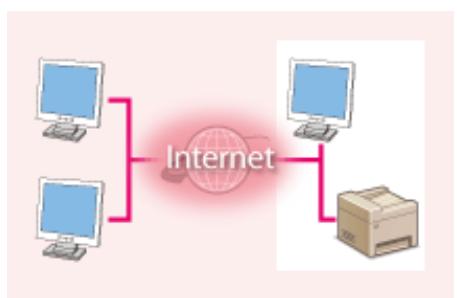
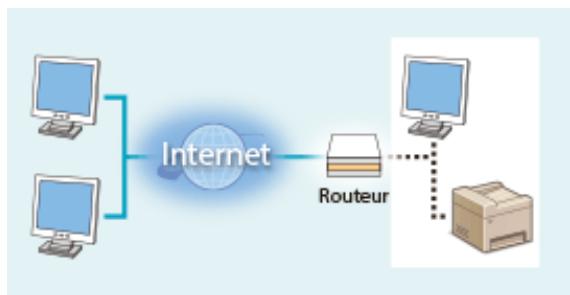
Internet. Par conséquent, le risque de fuite d'informations due à un accès non autorisé depuis un réseau externe augmente. En revanche, si une adresse IP privée est affectée, votre imprimante/appareil multifonctions est confiné dans le réseau local et ne peut être accédé que par des utilisateurs de votre réseau local, tel qu'un LAN de la société.
Peut être accédé depuis un réseau externe
● De 172.16.0.0 à 172.31.255.255
● De 192.168.0.0 à 192.168.255.255 Pour plus d'informations sur la méthode de vérification de l'adresse IP, reportez-vous à la section d'adresse IPv4(P. 32) .
● Si une adresse IP globale est affectée à une imprimante/un appareil multifonctions, vous pouvez créer un environnement réseau visant à réduire le risque d'accès non autorisé en installant un logiciel de sécurité, tel
Canon vous permet de définir un filtrage des adresses IP. Pour plus d'informations sur la manière de configurer un filtrage des adresses IP, reportez-vous à la section Spécification d'adresses IP pour les réglages de parefeu(P. 381) .
Spécification des communications cryptées TLS Pour plus d'informations sur les communications cryptées TLS, reportez-vous à la section Configuration des réglages de sécurité réseau(P. 378) , et sur les procédures à spécifier, à la section Configuration de la clé avec certificat utilisée pour TLS(P. 391) .
Configuration d'un code PIN pour gérer les informations stockées sur l'appareil multifonctions
Si un tiers malveillant tente d'accéder à une imprimante/un appareil multifonctions, la configuration d'un code PIN pour les informations stockées dans l'appareil permet de réduire le risque de fuite d'informations. Les imprimantes/ appareils multifonctions Canon vous permettent de protéger divers types d'information en configurant un code PIN.
Configuration d'un code PIN pour chaque fonction
● Configuration d'un code PIN pour l'utilisation de l'interface distante Pour plus d'informations, reportez-vous à la section Configuration d'un code PIN pour l'interface utilisateur distante(P. 372) . ● Configuration d'un code de PIN pour les paramètres de l'administrateur système Pour plus d'informations, reportez-vous à la section Spécification du code PIN et de l'ID d'administrateur système(P. 363) . ● Code PIN du carnet d'adresses Pour plus d'informations sur la configuration d'un code PIN, reportez-vous à la section l'utilisation du carnet d'adresses(P. 417) .
Ci-dessus sont répertoriés quelques exemples de mesures de sécurité permettant d'éviter un accès non autorisé. Pour plus d'informations sur les autres mesures de sécurité, reportez-vous à la section Gestion de l'appareil(P. 360) et prenez les mesures de sécurité nécessaires pour empêcher un accès non autorisé à votre environnement.
Sélection de la langue d'affichage et du pays ou de la région Sélectionnez la langue à utiliser sur le panneau de commande et dans les rapports ainsi que le pays ou la région où l'appareil sera utilisé.
Réglez la date et l'heure de l'appareil.
Sélectionnez un fuseau horaire.
Réglez la date et l'heure de l'appareil. La date et l'heure servant de référence pour les fonctions indiquant l'heure, il est très important de les régler avec précision. Sélection du fuseau horaire(P. 12) Réglage de la date et de l'heure actuelles(P. 12) Réglage de l'heure d'été(P. 13)
Sélection du fuseau horaire
Si vous changez le fuseau horaire, les valeurs définies pour <Réglages date/heure actuelle> sont également modifiées en conséquence.
2 Réglage de la date et de l'heure actuelles
● Vous pouvez changer le format d'affichage de la date et de l'heure.
<Format date>(P. 472) <Format heure>(P. 473) ● L'appareil n'a pas la possibilité de se connecter simultanément aux réseaux locaux filaire et sans fil. ● L'appareil est livré sans câble réseau, ni routeur. Procurez-vous ces pièces si nécessaire. ● Pour plus d'informations sur les périphériques de réseau, reportez-vous aux modes d'emploi fournis avec les périphériques ou contactez le fabricant concerné.
◼ Avant de démarrer
Suivez ces étapes pour connecter l'appareil à un réseau. Vérifiez les réglages de l'ordinateur. ● Assurez-vous que l'ordinateur est convenablement relié au réseau. Pour en savoir plus, reportez-vous aux modes d'emploi des périphériques que vous utilisez ou contactez les fabricants concernés. ● Assurez-vous que les paramètres réseau sont définis sur l'ordinateur. Si le réseau n'a pas été configuré correctement, vous ne serez pas en mesure d'utiliser l'appareil sur le réseau, même si vous avez effectué le reste de la procédure ci-dessous.
● Selon le réseau utilisé, vous pouvez être amené à modifier les réglages du mode de communication et du type d'Ethernet ( Configuration des réglages
Ethernet(P. 52) ). Pour plus d'informations, contactez votre fournisseur d'accès Internet ou votre administrateur réseau. ● Pour vérifier l'adresse MAC de l'appareil. Affichage de l'adresse MAC pour le réseau local filaire(P. 38)
● Passez à la section qui correspond au réglage que vous avez choisi à l'étape 2.
Connexion à un réseau local filaire(P. 17) Connexion à un réseau local sans fil(P. 18)
Définissez l'adresse IP comme il convient.
● Au moment de l'achat, l'appareil est configuré pour acquérir automatiquement une adresse IP. Modifiez ce réglage si vous souhaitez utiliser une adresse IP spécifique. Définition des adresses IP(P. 31)
LIENS Configuration des réglages pour communiquer avec un ordinateur(P. 40)
Configuration de l'appareil selon votre environnement réseau(P. 51)
Configuration de la connexion WPS(P. 18)
Configuration manuelle de la connexion(P. 19)
Risque de fuite d'informations
● Vous utilisez la connexion sans fil à votre seule discrétion à vos risques et périls. Si l'appareil est relié à un réseau non sécurisé, une fuite de vos informations personnelles vers un tiers ne peut être exclue. En effet, les ondes radio utilisées par les communications sans fil se propagent à proximité et au-delà des murs.
Sécurité du réseau local sans fil
● La fonction réseau sans fil de cet appareil prend en charge les normes WEP, WPA-PSK et WPA2-PSK. Pour connaître la compatibilité avec les normes de sécurité sans fil de votre routeur, reportez-vous aux modes d'emploi fournis avec vos périphériques réseau ou contactez le fabricant concerné.
Périphériques requis pour la connexion locale sans fil
● L'appareil n'est pas livré avec un routeur réseau local sans fil. Procurez-vous le si nécessaire.
Configuration de la connexion WPS Lorsque vous utilisez WPS, vous avez le choix entre deux modes : le mode bouton-poussoir et le mode code PIN.
◼ Mode bouton-poussoir
Regardez si la mention WPS illustrée ci-dessous se trouve sur le boîtier de votre routeur sans fil. Assurez-vous également de la présence d'un bouton WPS sur votre périphérique réseau. Configuration de la connexion à l'aide du mode bouton-poussoir WPS(P. 20)
Configuration manuelle de la connexion
Lorsque vous configurez une connexion sans fil, vous pouvez soit sélectionner un routeur sans fil, soit saisir manuellement les informations requises. Quelle que soit la méthode, assurez-vous de détenir les informations requises et notamment le SSID et la clé réseau. Vérification du SSID et de la clé réseau(P. 30)
◼ Sélection d'un routeur sans fil
Sélectionnez cette option de configuration si vous êtes amené à configurer manuellement la connexion, mais voulez réaliser cette opération aussi facilement que possible. Configuration de la connexion par la sélection d'un routeur sans fil(P. 24)
◼ Saisie manuelle des informations de configuration
Si vous voulez configurer de façon détaillée les réglages de sécurité tels que les réglages d'authentification et de cryptage, saisissez manuellement le SSID et la clé réseau pour configurer la connexion. Configuration de la connexion par la définition des réglages détaillés(P. 27)
LIENS Configuration de l'environnement réseau(P. 14)
Sélection d'un réseau local sans fil ou filaire(P. 16)
● Selon le périphérique réseau utilisé, vous pouvez être amené à appuyer et à maintenir enfoncé le bouton pendant 2 secondes ou plus. Pour obtenir de l'aide, reportez-vous au mode d'emploi fourni avec votre périphérique réseau.
Signal Strength Indication, indication de puissance du signal reçu).
● Vous pouvez définir l'adresse IP vous-même.
Définition des adresses IP(P. 31)
● Vous pouvez configurer l'appareil de sorte qu'il passe en <Mode économie d'énergie> en fonction des signaux émis par le routeur sans fil. <Mode économie d'énergie>(P. 477)
Si l'adresse IP de l'appareil a changé
● Dans un environnement DHCP, l'adresse IP de l'appareil peut changer automatiquement. Si cela se produit, la connexion est maintenue tant que l'appareil et l'ordinateur figurent dans le même sous-réseau.
LIENS Connexion à un réseau local sans fil(P. 18)
● Le fonctionnement du routeur sans fil dépend du périphérique utilisé. Pour obtenir de l'aide, reportez-vous au mode d'emploi fourni avec votre périphérique réseau.
À partir de l'ordinateur
À partir du panneau de commande
● Le code PIN doit être enregistré dans les 10 minutes qui suivent la sélection de <Oui> à l'étape 7.
Si un message d'erreur s'affiche pendant la configuration
● Sélectionnez <Fermer> et reprenez la procédure à l'étape 6.
À partir du panneau de commande
Signal Strength Indication, indication de puissance du signal reçu).
● Vous pouvez définir l'adresse IP vous-même.
Définition des adresses IP(P. 31)
● Vous pouvez configurer l'appareil de sorte qu'il passe en <Mode économie d'énergie> en fonction des signaux émis par le routeur sans fil. <Mode économie d'énergie>(P. 477)
Si l'adresse IP de l'appareil a changé
● Dans un environnement DHCP, l'adresse IP de l'appareil peut changer automatiquement. Si cela se produit, la connexion est maintenue tant que l'appareil et l'ordinateur figurent dans le même sous-réseau.
LIENS Connexion à un réseau local sans fil(P. 18)
Avant de sélectionner un routeur sans fil, vérifiez et notez les informations de configuration requises, en particulier le SSID et la clé réseau ( Vérification du SSID et de la clé réseau(P. 30) ).
Réglages de sécurité
● Si la connexion sans fil est configurée en sélectionnant un routeur sans fil, la méthode d'authentification WEP est réglée sur <Open System> ou la méthode de cryptage WPA/WPA2 sur <Auto>(AES-CCMP ou TKIP). Si vous voulez sélectionner <Clé partagée> en guise d'authentification WEP ou <AES-CCMP> pour le cryptage WPA/WPA2, vous devez utiliser <Saisie manuelle> pour configurer la connexion. Configuration de la connexion par la définition des réglages détaillés(P. 27)
Sélectionnez <Menu> dans l'écran Accueil.
Pour plus d'informations, voir la section "Dépannage (FAQ)" sur le site web des manuels en ligne.
Sélectionnez un routeur réseau local sans fil.
● Pour en savoir plus sur la saisie de texte, reportez-vous à la section
Saisie du texte(P. 135) .
Signal Strength Indication, indication de puissance du signal reçu).
● Vous pouvez définir l'adresse IP vous-même.
Définition des adresses IP(P. 31)
● Dans un environnement DHCP, l'adresse IP de l'appareil peut changer automatiquement. Si cela se produit, la connexion est maintenue tant que l'appareil et l'ordinateur figurent dans le même sous-réseau.
LIENS Connexion à un réseau local sans fil(P. 18)
Avant de spécifier les réglages détaillés, vérifiez et notez les informations de configuration requises, en particulier le SSID, la clé réseau et les protocoles de sécurité sans fil. Vérification du SSID et de la clé réseau(P. 30)
Sélectionnez <Menu> dans l'écran Accueil.
● Si vous n'avez pas besoin de spécifier les réglages de sécurité, appuyez sur <Aucun>.
Utilisation du mode WEP
Signal Strength Indication, indication de puissance du signal reçu).
● Vous pouvez définir l'adresse IP vous-même.
Définition des adresses IP(P. 31)
● Vous pouvez configurer l'appareil de sorte qu'il passe en <Mode économie d'énergie> en fonction des signaux émis par le routeur sans fil. <Mode économie d'énergie>(P. 477)
Si l'adresse IP de l'appareil a changé
● Dans un environnement DHCP, l'adresse IP de l'appareil peut changer automatiquement. Si cela se produit, la connexion est maintenue tant que l'appareil et l'ordinateur figurent dans le même sous-réseau.
LIENS Connexion à un réseau local sans fil(P. 18)
SSID Nom permettant l'identification d'un réseau local sans fil donné. D'autres appellations comme "nom du point d'accès" et "nom du réseau" sont également employées pour désigner le SSID.
Le SSID ou la clé réseau a peut-être été changé. Si vous ignorez le SSID ou la clé réseau, vous pouvez les obtenir par le biais de "Canon MF/LBP Wireless Setup Assistant". Télécharger "Canon MF/LBP Wireless Setup Assistant" depuis le site Web de Canon (https://global.canon/), et lancez-le à partir d'un ordinateur connecté à un réseau local sans fil.
● Si aucun point d'accès ne s'affiche à l'écran après le démarrage de l'"Canon MF/LBP Wireless Setup
Assistant", vérifiez si la configuration est terminée sur l'ordinateur et le routeur sans fil.
LIENS Connexion à un réseau local sans fil(P. 18)
Configuration de la connexion par la sélection d'un routeur sans fil(P. 24) Configuration de la connexion par la définition des réglages détaillés(P. 27)
<Vérifier les réglages>
Sélectionnez cette option lorsque vous voulez examiner les réglages d'adresse IP en cours.
Affectation automatique d'une adresse IP
● Lorsque le port MFNP est utilisé, la connexion est maintenue du moment que l'appareil et l'ordinateur appartiennent au même sous-réseau, vous n'avez donc pas besoin d'ajouter un nouveau port. En revanche, lorsque le port TCP/IP standard est utilisé, vous devez ajouter un nouveau port. Configuration des ports d'imprimante(P. 44)
vous ne savez pas quel port est utilisé, consultez
Vérification du port de l'imprimante(P. 669) .
Test de la connexion réseau
Adresse générée automatiquement à l'aide de l'adresse MAC de l'appareil et du préfixe réseau publié par le routeur. Les adresses sans état sont supprimées lorsque l'appareil est redémarré (ou mis sous tension).
Adresse obtenue par un serveur DHCP à l'aide du protocole DHCPv6.
● Pour plus d'informations sur les procédures de base à réaliser pour configurer l'appareil depuis l'interface utilisateur distante, voir Configuration des options de menu de l'interface utilisateur distante(P. 440) .
Cochez la case pour utiliser une adresse sans état. Si tel n'est pas le cas, décochez cette case. [Utiliser adresse manuelle] Lorsque vous saisissez manuellement une adresse IPv6, cochez la case et saisissez l'adresse IP, la longueur du préfixe et l'adresse du routeur par défaut dans les zones de texte correspondantes. [Adresse IP] Saisissez une adresse IPv6. Vous ne pouvez pas saisir d'adresses commençant par "ff" (ou adresses multidiffusion). [Longueur du préfixe] Saisissez un nombre indiquant le nombre de bits disponibles pour l'adresse réseau. [Adresse du routeur par défaut] Spécifiez l'adresse IPv6 du routeur par défaut comme il convient. Vous ne pouvez pas saisir d'adresses commençant par "ff" (ou adresses multidiffusion). [Utiliser DHCPv6] Cochez la case pour utiliser une adresse avec état. Si vous n'utilisez pas DHCPv6, décochez cette case.
Affichage de l'adresse et des informations MAC pour le réseau local sans fil(P. 39)
● L'adresse IP n'est pas correctement configurée si "0.0.0.0" s'affiche.
● Connecter l'appareil à un concentrateur de commutation peut entraîner l'échec de la connexion même si l'adresse IP est correctement configurée. Ce problème peut être résolu en retardant le démarrage des communications de l'appareil. Définition d'un délai d'attente en vue de la connexion à un réseau(P. 55) ● Vous pouvez imprimer la liste des réglages réseau utilisés. données administrateur système(P. 614)
Liste des données utilisateur/Liste des
Affichage des réglages IPv4
Affichage des informations de sécurité
● Pour afficher les informations WEP et WPA/WPA2-PSK, sélectionnez <Réglages de sécurité>. Affichage sur l'écran <Suivi statut> ● Vous pouvez afficher <Statut réseau sans fil> et <Dernières informations d'erreurs> sur l'écran <Suivi statut>. <Suivi statut> afficher
Configuration des protocoles d'impression et des fonctions WSD(P. 41)
Configuration des ports d'imprimante(P. 44) Configuration du serveur d'impression(P. 48)
● Les protocoles ici décrits désignent des règles de remise des données des documents créées sur un ordinateur à l'appareil et sont sélectionnés en fonction de l'utilisation souhaitée de l'appareil ou de l'environnement réseau.
● Les ports sont les portes d'accès utilisées pour la transmission des données entre les appareils du réseau. Une mauvaise configuration des ports est souvent à l'origine des échecs de communication au sein du réseau.
● Pour plus d'informations sur les procédures de base à réaliser pour configurer l'appareil depuis l'interface utilisateur distante, voir Configuration des options de menu de l'interface utilisateur distante(P. 440) .
La numérisation WSD permet de numériser des documents vers un ordinateur sans installer de pilote de scanner. Cochez la case pour numériser les documents à l'aide de WSD. Si vous n'utilisez pas la numérisation WSD, désactivez la case. [Utiliser lecture ordinateur] Cochez la case pour utiliser la numérisation WSD en commandant l'appareil depuis son panneau de commande. Il n'est possible de cocher cette case que si la case [Utiliser lecture WSD] est cochée. Pour lancer la numérisation, sélectionnez <Lecture> dans l'écran Accueil et spécifiez un ordinateur connecté par WSD comme destination de la numérisation ( Numérisation et enregistrement sur un ordinateur(P. 291) ). [Utiliser découverte multidiffusion] Cochez la case pour configurer l'appareil de façon à ce qu'il réponde aux messages de découverte par multidiffusion. Si la case est décochée, l'appareil reste en mode de veille même si des messages de découverte par multidiffusion circulent sur le réseau.
Pour modifier le numéro de port ● Le numéro de port utilisé pour le protocole d'impression doit être le même que celui utilisé pour l'appareil et un ordinateur. Configuration des ports d'imprimante(P. 44) Modification des numéros de port(P. 387)
LIENS Configuration des ports d'imprimante(P. 44)
Cette opération est superflue pour les ports WSD. Port MFNP
● Il peut être impossible d'installer les pilotes par le réseau selon le système d'exploitation et l'architecture
(32 bits ou 64 bits) du serveur d'impression et des ordinateurs clients. ● Lorsque vous mettez en œuvre un serveur d'impression dans l'environnement d'un domaine, consultez votre administrateur réseau.
Pour effectuer la gestion des numéros de service en utilisant un serveur d'impression
● Vous devez ajouter "Canon Driver Information Assist Service" au cours de l'installation du pilote d'imprimante. Pour plus d'informations, consultez les manuels des pilotes utilisés sur le site Web des manuels en ligne.
2 Effectuez un clic droit sur l'icône du pilote d'imprimante pour cet appareil, puis cliquez sur [Propriétés de l'imprimante] ou [Propriétés]. Cliquez sur l'onglet [Partage], sélectionnez [Partager cette imprimante], et saisissez le nom partagé de l'appareil.
● Cliquez sur le bouton [Modifier les options de partage] s'il s'affiche.
● Si le serveur d'impression fonctionne sur un système d'exploitation 64 bits, sélectionnez les dossiers [intdrv] [UFRII] [francais] [32BIT] [Driver] dans le CD-ROM/DVD-ROM fourni.
◼ Installation des pilotes sur un ordinateur via le serveur d'impression
Définition d'un délai d'attente en vue de la connexion à un réseau(P. 55) Configuration de DNS(P. 56) Configuration du protocole SMB(P. 60) Configuration du serveur WINS(P. 62) Enregistrement des serveurs LDAP(P. 64) Surveillance et contrôle de l'appareil via SNMP(P. 69) Autres réglages réseau(P. 73)
Une solution efficace consiste à définir le rôle de chacun des ports de commutation. Toutefois, les communications peuvent malgré tout être interrompues pendant plusieurs dizaines de secondes immédiatement après le changement du mode de connexion des périphériques réseau. Si ce type de problème se produit, définissez un délai d'attente pour
établir la connexion au réseau.
Sélectionnez <Menu> dans l'écran Accueil.
Cochez la case pour activer Option 81 afin de mettre à jour de façon dynamique les enregistrements DNS par le biais du serveur DHCP. [Acquisition adresse serveur DNS] Cochez la case pour activer Option 6 afin d'obtenir une adresse de serveur DNS auprès du serveur DHCP. [Acquisition nom de domaine] Cochez la case pour activer Option 15 afin d'obtenir un nom de domaine auprès du serveur DHCP. [Acquisition adresse serveur WINS] Cochez la case pour activer Option 44 afin d'obtenir une adresse de serveur WINS auprès du serveur DHCP. [Acquisition adresse serveur SMTP] Cochez la case pour activer Option 69 afin d'obtenir une adresse de serveur SMTP auprès du serveur DHCP. [Acquisition adresse serveur POP] Cochez la case pour activer Option 70 afin d'obtenir une adresse de serveur POP3 auprès du serveur DHCP. [Réglages DNS] [Adresse serveur DNS primaire] Saisissez le nom de domaine (en caractères alphanumériques) auquel l'appareil appartient, tel que "exemple.com." [Mise à jour dynamique du DNS]
Cochez la case pour utiliser les mêmes noms d'hôte et de domaine que pour IPv4.
[Mise à jour dynamique du DNS]
Cochez la case pour mettre à jour de façon dynamique les enregistrements DNS dès qu'une adresse IP de l'appareil change. Pour indiquer le ou les types d'adresses à enregistrer sur le serveur DNS, cochez la case [Mémoriser une adresse manuelle], [Mémoriser une adresse avec état] ou [Mémoriser une adresse sans état]. Pour indiquer le laps de temps entre deux mises à jour, saisissez-le dans la zone de texte [Intervalle de mise à jour dynamique du DNS]. [Réglages mDNS] [Utiliser mDNS] Adopté par Bonjour, le protocole mDNS (multicast DNS) est un protocole associant un nom d'hôte à une adresse IP sans faire intervenir le DNS. Pour activer mDNS, cochez la case. [Utiliser le même nom mDNS que pour IPv4] Cochez la case pour utiliser le même nom mDNS que pour IPv4. Pour définir un autre nom, décochez la case et tapez le nom mDNS dans la zone de texte [Nom mDNS].
Nom du groupe de travail
Le nom du groupe de travail désigne un nom rassemblant plusieurs ordinateurs de sorte que les fonctions de réseau de base, telles que le partage de fichiers, soient disponibles dans un réseau Windows. Indiquez le nom du groupe de travail pour identifier le nom du groupe auquel l'appareil appartient.
● Pour plus d'informations sur les procédures de base à réaliser pour configurer l'appareil depuis l'interface utilisateur distante, voir Configuration des options de menu de l'interface utilisateur distante(P. 440) .
Saisissez le nom du groupe de travail auquel l'appareil appartient en caractères alphanumériques.
● Il est impossible d'enregistrer le nom NetBIOS et le nom du groupe de travail commençant par un astérisque (*) sur un serveur WINS.
● Pour spécifier les réglages du serveur WINS, il est obligatoire de définir le nom NetBIOS et le nom du groupe de travail. Configuration du protocole SMB(P. 60) ● La fonction n'est pas disponible dans un réseau IPv6.
● Pour plus d'informations sur les procédures de base à réaliser pour configurer l'appareil depuis l'interface utilisateur distante, voir Configuration des options de menu de l'interface utilisateur distante(P. 440) .
LDAP(P. 374) ) est activée, vous devez enregistrer le serveur pour l'authentification. Vous pouvez mémoriser jusqu'à cinq serveurs LDAP pour la recherche et jusqu'à cinq serveurs LDAP pour l'authentification sur l'appareil. Vous enregistrez les serveurs LDAP grâce à l'interface utilisateur distante.
● Pour plus d'informations sur les procédures de base à réaliser pour configurer l'appareil depuis l'interface utilisateur distante, voir Configuration des options de menu de l'interface utilisateur distante(P. 440) .
Cliquez sur [Réglages du serveur LDAP].
Cliquez sur [Mémoriser un nouveau serveur] pour [Serveur LDAP (pour recherche)] ou
[Serveur LDAP (pour authentification)].
● Les serveurs LDAP doivent être enregistrés séparément soit pour la recherche soit pour l'authentification.
Pour utiliser un serveur pour la recherche de destinataire de fax et d'e-mails, enregistrez-le pour la recherche, et pour l'utiliser pour l'authentification pour l'envoi d'e-mail ou de fax, enregistrez-le pour l'authentification.
Pour modifier les informations du serveur enregistré
● Cliquez sur le lien de texte sous [Nom du serveur] pour modifier l'écran. Pour supprimer les informations du serveur enregistré ● Cliquez sur [Supprimer] à droite du nom du serveur que vous souhaitez supprimer
Enregistrez le serveur LDAP.
Enregistrer le serveur utilisé pour les recherches Enregistrez le serveur pour la recherche de destinataires de fax ou d'e-mails.
- Si l'adresse IP est saisie dans la zone [Adresse serveur], vérifiez si le serveur DNS prend ou non en charge la recherche directe uniquement. S'il prend exclusivement en charge cette fonction, sélectionnez [Ne pas utiliser] ou [Utilisation] sous [Informations de connexion]. Si vous sélectionnez [Utiliser (Authentification)], assurez-vous que le serveur DNS prend en charge la recherche inversée. [Point de départ recherche] Spécifiez le nœud dans l'arborescence d'informations du répertoire (DIT) à partir duquel vous voulez lancer la recherche. Si vous laissez la zone de texte vide, l'appareil lance automatiquement la recherche à partir de n'importe quel nœud. ● Pour spécifier le nœud, tapez "DC=", suivi du nom d'hôte (chaîne de caractères suivie d'un point dans le nom de domaine Active Directory) et séparez chaque saisie par une virgule. Si le nom de domaine est "john.exemple.com", par exemple, tapez "DC=john,DC=exemple,DC=com." [Utiliser TLS] Cochez la case pour crypter en TLS la communication avec le serveur LDAP.
● Ceci n'est activé que lorsque [Utilisation] ou [Utiliser (Authentification)] est sélectionné dans [Informations de connexion].
Indiquez le laps de temps pendant lequel l'appareil effectue la recherche.
[Informations de connexion] Sélectionnez [Ne pas utiliser], [Utilisation] ou [Utiliser (Authentification)] selon le type d'authentification que met en place le serveur LDAP. Si [Utilisation] ou [Utiliser (Authentification)] est sélectionné, il convient de spécifier le nom d'utilisateur et le mot de passe. [Ne pas utiliser]
Cette option permet de ne pas authentifier l'appareil par ses informations de connexion.
Cette option permet d'authentifier l'appareil grâce à ses informations de connexion.
Cochez la case pour obliger l'utilisateur à saisir son nom d'utilisateur et son mot de passe lorsqu'une recherche est lancée. Si la case [Utiliser les mêmes informations d'authentification que lors du début de l'opération d'envoi] est cochée, le nom et le mot de passe de l'utilisateur utilisés pour l'authentification lors de l'envoi des fax ou des numérisations sont également utilisés ici. Si la case n'est pas cochée, l'authentification s'effectue en utilisant les informations saisies dans [Nom d'utilisateur] et [Mot de passe]. [Utiliser les mêmes informations d'authentification que lors du début de l'opération d'envoi] Définissez si les informations d'authentification lorsque la fonction fax ou de numérisation a été utilisée sont également utilisées lors de la recherche. Cette case est normalement affichée cochée ; toutefois, elle n'est valide que lorsque la case [Afficher écran authentif. pour la recherche] est cochée. [Nom d'utilisateur] Saisissez le nom d'utilisateur de l'appareil qui a été enregistré sur le serveur LDAP. ● Si [Utilisation] est sélectionné pour [Informations de connexion], tapez le nom sous la forme "(nom de domaine)\(nom d'utilisateur)" (exemple : domaine1\utilisateur1). ● Si [Utiliser (Authentification)] est sélectionné, tapez uniquement le nom de l'utilisateur (exemple : utilisateur1). [Définir/Modifier le mot de passe] Pour spécifier ou changer le mot de passe, cochez la case et entrez des caractères alphanumériques dans la zone de texte [Mot de passe]. [Nom de domaine] Lorsque [Utiliser (Authentification)] est sélectionné pour [Informations de connexion], entrez le nom de l'arborescence d'Active Directory en caractères alphanumériques (exemple : exemple.com). [Confirmer le certificat TLS pour l'accès au serveur LDAP] Cochez cette case pour vérifier le certificat lors du cryptage de la communication avec le serveur LDAP en TLS. Cochez également la case [Ajouter CN à la liste des éléments à vérifier] si nécessaire.
Enregistrement du serveur d'authentification
Si l'utilisation des fonctions de fax et de numérisation et restreinte, enregistrez le serveur utilisé pour l'authentification.
- Si l'adresse IP est saisie dans la zone [Adresse serveur], vérifiez si le serveur DNS prend ou non en charge la recherche directe uniquement. S'il prend exclusivement en charge cette fonction, sélectionnez
[Utilisation] pour [Informations de connexion]. Si vous sélectionnez [Utiliser (Authentification)], assurezvous que le serveur DNS prend en charge la recherche inversée. [Point de départ recherche] Spécifiez le nœud dans l'arborescence d'informations du répertoire (DIT) à partir duquel vous voulez lancer la recherche. Si vous laissez la zone de texte vide, l'appareil lance automatiquement la recherche à partir de n'importe quel nœud. ● Pour spécifier le nœud, tapez "DC=", suivi du nom d'hôte (chaîne de caractères suivie d'un point dans le nom de domaine Active Directory) et séparez chaque saisie par une virgule. Si le nom de domaine est "john.exemple.com", par exemple, tapez "DC=john,DC=exemple,DC=com." [Utiliser TLS] Cochez la case pour crypter en TLS la communication avec le serveur LDAP.
● Ceci n'est activé que lorsque [Utilisation] est sélectionné dans [Informations de connexion].
[Numéro de port] Tapez le numéro du port utilisé pour communiquer avec le serveur LDAP.
● Facultatif si [Utiliser (Authentification)] est sélectionné dans [Informations de connexion].
[Attribut d'adresse e-mail] Saisissez en caractères alphanumériques le nom de l'attribut à utiliser pour obtenir une adresse e-mail à partir du serveur d'authentification (exemple : "mail"). [Informations de connexion] Sélectionnez [Utilisation] ou [Utiliser (Authentification)] selon le type d'authentification que met en place le serveur LDAP. [Utilisation]
Cette option permet d'authentifier l'appareil grâce au code de l'administrateur système.
[Définir/Modifier le mot de passe]
Pour spécifier ou changer le mot de passe, cochez la case et entrez des caractères alphanumériques dans la zone de texte [Mot de passe]. [Nom de domaine] Lorsque [Utiliser (Authentification)] est sélectionné pour [Informations de connexion], entrez le nom de l'arborescence d'Active Directory en caractères alphanumériques (exemple : exemple.com). [Confirmer le certificat TLS pour l'accès au serveur LDAP] Cochez cette case pour vérifier le certificat lors du cryptage de la communication avec le serveur LDAP en TLS. Cochez également la case [Ajouter CN à la liste des éléments à vérifier] si nécessaire.
Procédures de base pour numériser des originaux(P. 290) Authentification d'un serveur LDAP(P. 374)
SNMPv1 utilise des informations dites "communauté" pour définir la portée des communications SNMP. Étant donné que ces informations sont exposées sur le réseau en texte clair, votre réseau est vulnérable. Si vous voulez renforcer la sécurité du réseau, désactivez SNMPv1 pour lui préférer SNMPv3.
● Pour modifier le numéro de port de SNMP, reportez-vous à la section port(P. 387) .
Modification des numéros de
● Le logiciel de gestion SNMP, installé sur un ordinateur du réseau, permet de configurer, surveiller et commander l'appareil à distance à partir de l'ordinateur. Pour en savoir plus, reportez-vous au mode d'emploi du logiciel de gestion.
● Pour plus d'informations sur les procédures de base à réaliser pour configurer l'appareil depuis l'interface utilisateur distante, voir Configuration des options de menu de l'interface utilisateur distante(P. 440) .
2 Cochez la case si vous voulez spécifier un nom de communauté. Sinon, décochez-la. [Nom communautaire] Saisissez un nom de communauté en caractères alphanumériques. [Autorisation accès MIB] Pour chaque communauté, sélectionnez [Lecture/Écriture] ou [Lecture seule] afin d'obtenir les droits d'accès correspondants pour les objets MIB. [Lecture/Écriture]
Autorise l'affichage et la modification des valeurs des objets MIB.
[Algorithme de cryptage]
Si vous avez sélectionné [Authentification Oui/Cryptage Oui] dans [Réglages de sécurité], sélectionnez l'algorithme d'authentification approprié pour votre environnement réseau. [Définir/Modifier le mot de passe] Pour définir ou changer le mot de passe, cochez la case, puis saisissez le mot de passe caractères alphanumériques dans la zone de texte [Mot de passe d'authentification] ou [Mot de passe de cryptage]. Confirmez le mot de passe dans la zone de texte [Confirmer]. Vous êtes libre de définir des mots de passe différents pour les algorithmes d'authentification et de cryptage.
Cochez la case pour activer la surveillance des informations de gestion d'imprimante de l'appareil via SNMP.
Pour désactiver la surveillance, décochez la case.
● Si SNMPv1 est désactivé, certaines fonctions de l'appareil ne seront pas disponibles. Ainsi, vous ne pourrez pas obtenir d'informations sur l'appareil par le biais du pilote d'imprimante.
Utilisation du panneau de commande
● Vous pouvez activer ou désactiver les réglages SNMP à partir de <Menu>.
<Réglages SNMP>(P. 485)
Activation de SNMPv1 et de SNMPv3
● Si les deux versions du protocole SNMP sont activées en même temps, il est recommandé de définir les droits d'accès MIB pour SNMPv1 sur [Lecture seule]. Il est possible de définir différemment les droit d'accès MIB pour les protocoles SNMPv1 et SNMPv3 (ainsi que pour chaque utilisateur dans SNMPv3). Sélectionner [Lecture/Écriture] (tous les droits d'accès) dans SNMPv1 annule les puissantes fonctions de sécurité qui caractérisent SNMPv3, car la plupart des réglages de l'appareil sont alors contrôlés par SNMPv1.
LIENS Configuration de la clé avec certificat utilisée pour TLS(P. 391)
Surveillance de l'appareil depuis des systèmes de gestion de périphérique(P. 75)
Configuration du mode FTP PASV PASV est un mode de communication FTP utilisé pour le transfert de fichiers. Pour vous connecter à un serveur FTP via un pare-feu, vous devez utiliser le mode PASV. Commencez par vérifier que le mode PASV est activé sur le serveur FTP.
● L'utilisation ou non du mode PASV pour FTP dépend de votre environnement réseau et des paramètres du serveur FTP sur lequel les données sont envoyées. Pour plus d'informations, contactez votre administrateur système.
<Menu> <Préférences> <Réseau> <Réglages TCP/IP>
Définissez l'intervalle entre une synchronisation et la suivante.
● Vous pouvez afficher l'état des communications avec le serveur enregistré en cliquant sur [Réglages/ Enregistrement] [Réglages réseau] [Vérifier le serveur NTP] dans [Réglages SNTP]. Si une connexion correcte a été établie, le résultat s'affiche comme indiqué ci-dessous. Veuillez noter que cette opération ne règle pas l'horloge du système.
Spécification de la découverte des périphériques multidiffusion
● Pour modifier le numéro de port de découverte multidiffusion, reportez-vous à la section Modification des numéros de port(P. 387) . [Nom de l'étendue] Pour inclure l'appareil dans une étendue donnée, entrez un nom d'étendue en caractères alphanumériques.
[Numéro de port] Changez le numéro de port pour cette fonction selon l'environnement réseau. [Nombre de routeurs à traverser] Indiquez le nombre de routeurs que les paquets de notification peuvent traverser. [Intervalle de notification] Indiquez la fréquence à laquelle l'appareil mentionne sa mise sous/hors tension au logiciel de gestion de périphériques.
Console. L'utilisation de plugs-in vous permet de gérer les paramètres de l'appareil depuis iW Management Console.
● Si l'appareil est livré avec un CD-ROM/DVD-ROM, insérez le CD-ROM/DVD-ROM dans le lecteur de l'ordinateur.
● Vous pouvez télécharger les pilotes et les logiciels dont vous avez besoin depuis le site Web de Canon (https://global.canon/).
● Les nouvelles versions des pilotes et des logiciels sont mises à disposition sur le site Web de Canon. Vous pouvez les télécharger après avoir vérifié leur configuration requise.
● Certaines fonctions ne sont pas disponibles avec tous les modèles et dans tous les environnements. ● Certains pilotes ne sont pas pris en charge par certains systèmes d'exploitation. Pour en savoir davantage sur la prise en charge par les dernières versions des systèmes d'exploitation, consultez le site Web de Canon.
● L'installation des pilotes est impossible si l'envoi et la réception de l'adresse IP ne sont pas autorisés dans [Réglages du pare-feu]. Pour en savoir davantage, consultez Spécification d'adresses IP pour les réglages de pare-feu(P. 381) . ● Si l'envoi et la réception de l'adresse IP de l'ordinateur sur lequel les pilotes sont installés sont désactivés par [Réglages du pare-feu], il n'est plus possible d'exécuter des impressions et des envois de fax depuis cet ordinateur.
Utilisation du fax seulement/Aucune utilisation du téléphone
Ce réglage convient si vous utilisez l'appareil seulement pour recevoir des fax et ne vous servez pas du téléphone ou du combiné en option.
Utilisation du téléphone principalement/Rare utilisation du fax
Reliez votre téléphone ou combiné à l'appareil. Ce réglage est adapté si vous prévoyez d'utiliser principalement le téléphone. Vous pouvez recevoir des fax entrants manuellement.
Utilisation du fax et du téléphone
Utilisation du répondeur
Branchez votre répondeur. Vos interlocuteurs peuvent enregistrer un message si vous n'êtes pas à proximité du téléphone. L'appareil reçoit automatiquement les fax entrants.
Utilisation du téléphone standard ou du combiné
<Fax/Tél. (Choix auto)>
Réception de fax(P. 231)
Enregistrement du numéro de fax et du nom de
l'émetteur(P. 81) .
LIENS Réception de fax(P. 231)
➠ Une fois le nom de l'unité enregistré, l'écran de réglage du mode RX s'affiche.
Pour régler le mode de réception sur <Auto> Sélectionnez <Non>.
Pour régler le mode de réception sur <Répondeur>
prise pour ligne téléphonique murale.
● Si vous utilisez un téléphone ou un répondeur, raccordez-le à la prise pour téléphone externe ( ● Si vous utilisez un combiné en option, raccordez-le à la prise pour combiné (
Enregistrement sur un ordinateur
Préparation en vue de l'utilisation de l'appareil en tant que scanner(P. 85)
Numérisation et envoi par e-mail ou I-Fax
Procédure de configuration de Envoyer un e-mail/Envoyer et recevoir un I-Fax(P. 86)
Numérisation et enregistrement dans des dossiers partagés
Procédure de configuration d'un dossier partagé en tant que dossier d'enregistrement(P. 95)
Enregistrement sur un serveur FTP Procédure de configuration d'un serveur FTP en tant qu'emplacement d'enregistrement(P. 99)
Web des manuels en ligne. Dans Windows, pour connecter l'appareil à un ordinateur via un réseau filaire ou sans fil, vous devez l'enregistrer au moyen de « MF Network Scanner Selector » en suivant la procédure ci-dessous. Cette procédure n'est pas nécessaire si l'appareil et votre ordinateur sont raccordés en USB.
● La fonction de numérisation n'est pas disponible si l'appareil et votre ordinateur ne sont pas connectés dans un environnement IPv6. Utilisez une connexion IPv4 ou USB.
5YHS-01L Avant de configurer l'appareil en vue de la numérisation et l'envoi par e-mail, examinez la procédure de configuration indiquée ci-dessous. Assurez-vous que l'appareil et l'ordinateur sont correctement connectés. Connexion à un réseau local sans fil(P. 18) Connexion à un réseau local filaire(P. 17)
Assurez-vous que vous disposez des informations suivantes :
● Adresse IP de l'appareil.
Affichage des réglages réseau(P. 38)
● Une adresse e-mail à enregistrer en tant que destinataire.
● Informations sur le serveur de messagerie, notamment le nom du serveur SMTP, les numéros de port, le caractère obligatoire ou non de l'authentification, le nom d'utilisateur et le mot de passe pour l'authentification.
● Pour plus d'informations sur les réglages du serveur de messagerie, contactez votre fournisseur d'accès Internet ou votre administrateur réseau.
Assurez-vous que l'ordinateur est conforme à la configuration système requise pour l'Outil de paramétrage de la fonction d'envoi (envoi d'e-mail).
● Configuration système requise pour l'Outil de paramétrage de la fonction Environnement système(P. 650) d'envoi
● Assurez-vous également que <Utiliser HTTP> et <Utiliser l'IU distante> sont configurés sur <Activé>.
Désactivation de la communication HTTP(P. 426) Désactivation de l'interface utilisateur distante(P. 427)
Définissez la configuration de l'appareil.
● Configuration des réglages de base pour la messagerie électronique Définition des paramètres élémentaires de messagerie électronique(P. 88) ● Configuration des réglages pour la réception d'I-Fax Définition des paramètres de communication par e-mail ou I-Fax(P. 91)
● L'Outil de paramétrage de la fonction d'envoi vous aide à configurer les réglages de base pour l'envoi des emails. Au lieu de l'Outil de paramétrage de la fonction d'envoi, vous pouvez utiliser l'interface utilisateur distante pour configurer des réglages plus détaillés, par exemple pour l'authentification POP avant l'envoi ou pour la communication cryptée. Définition des paramètres de communication par e-mail ou IFax(P. 91)
Affichage de l'écran [Installation des programmes/manuels](P. 666) . ● Su [Exécution automatique] s'affiche, cliquez sur [Exécuter MInst.exe].
● Si l'écran de connexion s'affiche, saisissez l'ID et le code PIN appropriés dans les zones de texte correspondantes, puis cliquez sur [Connexion].
Saisissez le nom identifiant le destinataire à enregistrer. Choisissez un nom facile à retrouver dans le carnet d'adresses. [Paramètres du destinataire de l'envoi] [Adresse e-mail du destinataire ] Saisissez l'adresse e-mail à laquelle vous voulez envoyer les documents numérisés. [Réglages du serveur SMTP] [Serveur SMTP ] Saisissez le nom du serveur SMTP. [Authentification SMTP ] Cliquez sur la case d'option [Non défini] ou [Défini] selon le cas pour les paramètres d'authentification du serveur SMTP. Si la case d'option [Défini] est sélectionnée, saisissez le nom d'utilisateur dans la zone [Nom d'utilisateur ] et le mot de passe dans la zone [Mot de passe ].
Méthodes d'authentification pour l'envoi d'e-mails
● Pour empêcher la transmission d'e-mail par des utilisateurs non autorisés, l'appareil prend en charge l'authentification SMTP (SMTP AUTH) et POP avant SMTP. Pour plus d'informations sur la méthode d'authentification adaptée, contactez votre fournisseur d'accès Internet ou votre administrateur réseau. ● L'authentification POP avant SMTP ne peut être configurée que depuis l'interface utilisateur distante. Définition des paramètres de communication par e-mail ou I-Fax(P. 91)
● Pour modifier les numéros de port, reportez-vous à la section port(P. 387) .
Définition des paramètres de
Modification des numéros de
LIENS Procédure de configuration de Envoyer un e-mail/Envoyer et recevoir un I-Fax(P. 86)
Spécification des réglages pour l'e-mail(P. 324) Enregistrement des destinataires(P. 184)
Pour configurer ou modifier le mot de passe lorsqu'un serveur POP3 est utilisé, cochez cette case, puis saisissez un mot de passe en caractères alphanumériques dans [Mot de passe].
Spécifiez les paramètres requis pour la réception d'I-Fax
Cochez la case pour recevoir des I-Fax. [Intervalle POP] Ceci permet de configurer l'intervalle (en minutes) utilisé pour la connexion automatique au serveur POP3. S'il existe des documents I-Fax sur le serveur, ils sont automatiquement reçus et imprimés.
Pour désactiver la réception automatique
● Réglez [Intervalle POP] sur [0]. Si vous réglez sur [0], vous recevez les I-Fax manuellement. manuelle d'I-Fax(P. 262)
[Définir/Modifier le mot de passe]
Pour spécifier ou modifier le mot de passe, saisissez un mot de passe en caractères alphanumériques dans la zone de texte [Mot de passe].
Configuration du cryptage
Vous pouvez configurer le cryptage des communications avec un serveur SMTP ou POP3.
[Utiliser TLS pour SMTP]
Cochez la case pour utiliser le protocole TLS pour crypter les communications transitant par le serveur SMTP. Cochez la case pour [Vérifier le certificat] ou [Ajouter CN à la liste des éléments à vérifier] en fonction de vos attentes. [Utiliser TLS pour POP] Cochez cette case pour crypter la communication avec le serveur POP3 en TLS. Cochez les cases [Vérifier le certificat] et [Ajouter CN à la liste des éléments à vérifier] le cas échéant.
Procédures de base pour numériser des originaux(P. 290) Utilisation du fax Internet (I-Fax)(P. 254)
Connexion à un réseau local sans fil(P. 18)
Connexion à un réseau local filaire(P. 17)
Assurez-vous que vous disposez des informations suivantes :
● Adresse IP de l'appareil.
Affichage des réglages réseau(P. 38)
● Nom de l'ordinateur hébergeant le dossier partagé. l'ordinateur(P. 668)
● Chemin d'accès et nom du dossier partagé (si le dossier est soumis à des restrictions d'accès, le nom d'utilisateur et le mot de passe doivent également être indiqués).
● Pour en savoir plus sur la procédure de création d'un dossier partagé, consultez le "Guide des réglages d’envoi".
Assurez-vous que l'ordinateur est conforme à la configuration système requise pour l'Outil de paramétrage de la fonction d'envoi.
● Configuration système requise pour l'Outil de paramétrage de la fonction Environnement système(P. 650) d'envoi
● Assurez-vous également que <Utiliser HTTP> et <Utiliser l'IU distante> sont réglés sur <Activé>.
Désactivation de la communication HTTP(P. 426) Désactivation de l'interface utilisateur distante(P. 427)
Définissez la configuration de l'appareil. tant que dossier d'enregistrement(P. 96)
● Vous pouvez également utiliser l'interface utilisateur distante pour spécifier l'emplacement du dossier partagé en tant que destination d'enregistrement en le consignant dans le carnet d'adresses.
Enregistrement de destinataires depuis l'IU distante(P. 443)
Affichage de l'écran [Installation des programmes/manuels](P. 666) .
● Su [Exécution automatique] s'affiche, cliquez sur [Exécuter MInst.exe].
● Si l'écran de connexion s'affiche, saisissez l'ID et le code PIN appropriés dans les zones de texte correspondantes, puis cliquez sur [Connexion].
[Nom pour ce numéro de favori ] Saisissez le nom identifiant le destinataire à enregistrer. Choisissez un nom facile à retrouver dans le carnet d'adresses. [Paramètres de destination de stockage] [Protocole ] Affichage du protocole utilisé pour envoyer des documents numérisés dans un dossier partagé. [Nom de l'ordinateur de la destination de stockage ] Saisissez le nom ou l'adresse IP de l'ordinateur sur lequel se trouve le dossier partagé. [Nom du dossier partagé sur l'ordinateur de destination du stockage ] Saisissez le nom (ou le chemin d'accès) du dossier partagé. Si, par exemple, le dossier partagé est un sous-dossier nommé "partage" et figure dans le dossier [Public] du lecteur C (chemin : C:\users\public\share), saisissez "users\public\share". [Etat des paramètres du dossier partagé] [Restriction d'accès au dossier partagé ] Cliquez sur la case d'option [Non défini] ou [Défini] selon le cas pour les restriction d'accès au dossier partagé. Si la case d'option [Défini] est sélectionnée, saisissez le nom d'utilisateur dans la zone [Nom d'utilisateur enregistré ] et le mot de passe dans la zone [Mot de passe d'accès ].
Cliquez sur [Suivant].
Connexion à un réseau local sans fil(P. 18) Connexion à un réseau local filaire(P. 17)
Assurez-vous que vous disposez des informations suivantes :
● Adresse IP de l'appareil.
Affichage des réglages réseau(P. 38)
● Nom du serveur FTP.
● Chemin du serveur FTP et nom du dossier. ● Nom et mot de passe utilisateur (uniquement s'ils sont configurés).
● Si le chemin, le nom du dossier, le nom d'utilisateur, le mot de passe, etc. du serveur FTP sont inconnus, contactez votre administrateur réseau.
● Pour modifier le numéro du port FTP. port(P. 387)
Modification des numéros de
Vérifiez si vous devez utiliser le mode PASV.
● Si un pare-feu est installé entre l'appareil et le serveur FTP, vous devez utiliser le mode PASV. Configuration du mode FTP PASV(P. 73)
● Assurez-vous également que <Utiliser HTTP> et <Utiliser l'IU distante> sont réglés sur <Activé>.
Désactivation de la communication HTTP(P. 426) Désactivation de l'interface utilisateur distante(P. 427)
Enregistrez l'adresse du serveur FTP.
Enregistrement de destinataires depuis l'IU distante(P. 443)
Pièces et leur fonction 106
Avant 107 Face arrière 109 Intérieur 111 Écrans de base 125 Écran Accueil 126 Écran <Suivi statut> 129 Affichage des messages 131 Fonctionnement de base 132 Saisie du texte 135 Connexion à l'appareil 137 Placement des originaux 139 Chargement du papier 143 Chargement du papier dans la cassette à papier 145 Chargement de papier dans le bac multifonctions 151 Chargement d'enveloppes 154 Chargement du papier à en-tête 156 Spécification du format et du type de papier 161 Spécification du format et du type de papier dans la cassette à papier 162 Définition du format et du type de papier dans le bac multifonctions 164 Enregistrement des paramètres papier par défaut du bac multifonctions 166 Enregistrement d'un format de papier personnalisé 168 Limiter les formats de papier affichés 170 Sélection automatique de l'alimentation papier appropriée pour chaque fonction 171
Fonctionnement de base
Personnalisation de l'affichage 172 Personnalisation de l'écran Accueil 173 Enregistrement de réglages couramment utilisés 176 Modification des réglages par défaut pour les fonctions 178 Réglage des signaux sonores 180 Activation du mode de veille 182 Enregistrement des destinataires 184 Enregistrement de destinataires dans le carnet d'adresses 186 Enregistrement de plusieurs destinataires sous forme d'un groupe 189 Modification de destinataires enregistrés dans le carnet d'adresses 191 Utilisation d'un périphérique mémoire USB 192
◼ Pièces et leur fonction
Cette section décrit les éléments extérieurs et intérieurs de l'appareil et leur fonction, ainsi que la manière d'utiliser les touches du panneau de commande et la façon de visualiser l'affichage. Pièces et leur fonction(P. 106)
◼ Mettre l'appareil sous tension
Cette section décrit comment allumer et éteindre l'appareil.
◼ Connexion à l'appareil
Cette section explique comment se connecter lorsque l'écran de connexion s'affiche.
Connexion à l'appareil(P. 137)
Placement des originaux(P. 139)
◼ Chargement du papier
Cette section décrit comment charger du papier dans la cassette à papier et le bac multifonctions. papier(P. 143)
◼ Personnalisation de l'affichage
Cette section décrit comment réarranger les boutons ou créer des boutons de raccourci de sorte à faciliter l'utilisation des écrans affichés sur l'appareil. Personnalisation de l'affichage(P. 172)
◼ Modification des réglages par défaut pour les fonctions
Cette section décrit comment changer le réglage par défaut qui s'affiche lorsque vous sélectionnez une fonction pour la première fois. Modification des réglages par défaut pour les fonctions(P. 178)
Fonctionnement de base
Cette section explique comment configurer le mode de veille.
Activation du mode de veille(P. 182)
◼ Enregistrement des destinataires
Cette section décrit comment enregistrer les destinataires pour l'envoi de fax ou de documents numérisés. Enregistrement des destinataires(P. 184)
◼ Utilisation d'un périphérique mémoire USB Cette section décrit les périphériques mémoire USB compatibles et la procédure à suivre pour les insérer et les retirer.
Utilisation d'un périphérique mémoire USB(P. 192)
Cette section décrit les pièces de l'appareil (extérieur, avant, arrière et intérieur) et leur mode de fonctionnement.
Outre la description des pièces de l'appareil utilisées pour les opérations de base comme le chargement du papier et le remplacement des cartouches de toner, cette section décrit également les touches du panneau de commande et l'affichage. Lisez cette section pour en savoir plus sur les conseils d'utilisation de l'appareil.
Face arrière(P. 109) Le panneau de commande comprend diverses, comme la touche Accueil, un écran et des indicateurs d'état. Il permet de réaliser toutes les opérations et de spécifier les réglages. Panneau de commande(P. 115) Écrans de base(P. 125)
Saisissez l'appareil par les poignées de levage pour le transporter.
Déplacement de l'appareil(P. 599)
Fentes de ventilation
L'air situé dans l'appareil est expulsé de façon à refroidir l'intérieur de l'appareil. Notez que l'obstruction des fentes de ventilation par des objets nuit à la bonne ventilation.
Fonctionnement de base
Procédure de remplacement de la cartouche de toner(P. 596) Intérieur(P. 111)
Port USB (pour périphérique USB)
Utilisez ce port USB pour connecter un périphérique mémoire USB ou un clavier USB tiers. La connexion d'un périphérique mémoire USB tiers vous permet d'imprimer des données à partir de ce périphérique mémoire ou d'y stocker des documents numérisés. Le papier imprimé sort par le réceptacle de sortie.
Chargez le type de papier que vous employez fréquemment dans la cassette à papier. papier dans la cassette à papier(P. 145)
Si vous souhaitez utiliser momentanément un type de papier autre que celui qui est contenu dans la cassette, chargez-le dans le bac multifonctions. Chargement de papier dans le bac multifonctions(P. 151)
Fentes de ventilation
L'air situé dans l'appareil est expulsé de façon à refroidir l'intérieur de l'appareil. Notez que l'obstruction des fentes de ventilation par des objets nuit à la bonne ventilation.
Plaque signalétique
La plaque porte le numéro de série dont vous aurez besoin si vous devez demander des renseignements sur l'appareil. Pour plus d'informations, voir la section "Dépannage (FAQ)" sur le site web des manuels en ligne.
Connexion de la ligne
Prise pour téléphone externe
Raccordez votre téléphone ou votre répondeur.
Connexion de la ligne téléphonique(P. 83)
Alignez ces guides sur la largeur de l'original.
Réceptacle d'originaux
Charge automatiquement les originaux dans l'appareil pour la numérisation. Lorsque deux ou plusieurs feuilles d'original sont placées dans le chargeur, les originaux peuvent être numérisés en continu. Placement des originaux(P. 139)
Réceptacle de sortie des originaux
Une fois numérisés, les originaux ressortent dans ce réceptacle.
Zone de lecture des documents chargés
Les originaux placés dans le chargeur sont automatiquement acheminés vers la zone de lecture en vue de leur numérisation.
● Ne placez aucun objet dans la zone de sortie des originaux. Vous risquez d'endommager les originaux.
● Nettoyez régulièrement le chargeur et la vitre d'exposition pour des résultats optimaux. régulier(P. 585)
Indique la quantité de papier restante. Le repère descend au fur et à mesure de la baisse du niveau de papier.
LIENS Chargement du papier dans la cassette à papier(P. 145)
L'écran est également tactile, ce qui vous permet de spécifier les réglages en le touchant directement. Écrans de base(P. 125) Fonctionnement de base(P. 132)
Touche Volume sonore
Appuyez sur cette touche pour régler le volume.
Réglage des signaux sonores(P. 180)
Touche Économie d'énergie
Appuyez sur cette touche pour mettre l'appareil en mode Veille. La touche est verte lorsque l'appareil est en mode Veille. Appuyez une nouvelle fois sur la touche pour quitter ce mode. Activation du mode de veille(P. 182)
Si vous avez des difficultés à voir ce qui est affiché sur l'écran tactile, réglez l'inclinaison du panneau de commande.
LIENS Fonctionnement de base(P. 132)
● Si le témoin Données est allumé ou clignote ● Si l'écran des menus ou l'écran « Vérifier le compteur » s'affiche ● Données de paramétrage en cours d'importation ou d'exportation ● Microprogramme en cours de mise à jour ● Si <Contrôle de la condensation> est réglé sur <Activé> *Si
l'appareil ne se met pas hors tension automatiquement à l'heure programmée, le système exécute jusqu'à dix tentatives espacées d'une minute. Si l'appareil ne se met pas hors tension après ces dix tentatives, la mise hors tension est abandonnée pour le jour concerné.
Écran de l'interface
utilisateur distante(P. 432)
Cliquez sur [Redémarrer le périphérique] dans le menu à gauche de l'écran.
Fonctionnement de base
5YHS-02F Vous pouvez utiliser l'écran d'affichage et les touches du panneau de commande pour faire les réglages de l'appareil et utiliser les fonctions. Cette section décrit comment utiliser l'écran d'affichage et les touches.
Écrans de base(P. 125)
Fonctionnement de base(P. 132) Saisie du texte(P. 135)
● Si vous voulez inverser les parties claires et les parties foncées de l'écran d'affichage :
écran>(P. 493) ● Si vous voulez régler la luminosité de l'écran d'affichage :
LIENS Panneau de commande(P. 115)
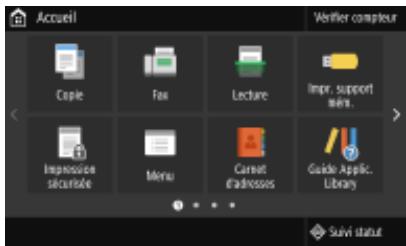
Utilisez ce bouton pour voir une autre page de l'écran Accueil. Vous pouvez aussi balayer l'écran pour passer d'une page à l'autre. <Vérifier compteur> Indique le volume total d'imprimés. du compteur(P. 609)
Affichage de la valeur
Utilisez ce bouton pour vous déconnecter l'appareil. <Suivi statut> Appuyez sur cette touche pour vérifier l'état de l'impression, consulter l'historique de l'appareil ou voir les réglages réseau tels que l'adresse IP de l'appareil. Vous pouvez également examiner l'état de l'appareil et déterminer, par exemple, le nombre de feuilles de papier et la quantité d'encre disponibles ou voir si des erreurs se sont produites. Écran <Suivi statut>(P. 129) Icône Wi-Fi Cette icône s'affiche si l'appareil est connecté à un réseau local sans fil. Nom d'utilisateur/ID Le nom ou l'ID de l'utilisateur connecté s'affiche. <Copie> Utilisez ce bouton pour démarrer la copie.
électronique. Vous pouvez enregistrer les fichiers numérisés sur un ordinateur ou les envoyer par e-mail. Numérisation(P. 285)
Liste du menu des réglages(P. 462) <Carnet adr.> Utilisez-le pour enregistrer ou modifier les destinataires des emails et des fax. Vous pouvez également afficher un destinataire enregistré lors de l'envoi d'un e-mail ou d'un fax. Enregistrement des destinataires(P. 184) <Guide Applic. Library> Affiche une description d'Application Library (Bibliothèque d'applications).
Spécification du format et du type de papier(P. 161)
<Portail mobile> Utilisez ce bouton pour établir une connexion avec un appareil mobile. Connexion à des terminaux mobiles(P. 333) <Réglages écr accueil> Permet de changer l'ordre d'affichage des boutons de l'écran Accueil. Personnalisation de l'écran Accueil(P. 173) <M à J microprogramme> Permet de mettre à jour le microprogramme via l'Internet. Mise à jour du microprogramme(P. 457) <Copie carte ID> Utilisez cette fonction pour copier le recto et le verso d'une carte d'identité ou d'un permis de conduire au recto d'une feuille de papier. Copie de carte d'identité(P. 214)
Appuyez pour afficher un guide des opérations et des causes/ solutions des erreurs.
Bouton Application Library (Bibliothèque d'applications)
Vous pouvez utiliser ces boutons pour simplifier l'exécution des fonctions par une opération 1 touche. Pour plus d'informations, consultez le manuel d'Application Library (Bibliothèque d'applications) sur le site Web des manuels en ligne.
Boutons de raccourci
Affichez les "Paramètres favoris" enregistrés pour la copie, la télécopie et la numérisation. Ajout de boutons à l'écran Accueil(P. 173)
LIENS Personnalisation de l'écran Accueil(P. 173)
<Informations sur la cartouche>
Affiche la quantité de toner restante dans les cartouches de toner. D'autres pièces internes peuvent atteindre leur fin de vie avant l'épuisement du toner. <Vérifier le compteur> Indique le volume total d'imprimés.
Affichage de la valeur du compteur(P. 609)
<Ut. mém. pr impr. séc.>
Indique la quantité de mémoire couramment utilisée pour conserver les données des documents sécurisés. Impr. d'un document sécurisé par un code PIN (Impression sécurisée)(P. 272) <Informations sur la version> Affichage de la version du microprogramme. <Numéro de série> Affiche le numéro de série de l'appareil.
Fonctionnement de base
Si une erreur se produit Dans certains cas, lorsqu'une erreur se produit, les instructions permettant d'y remédier s'affichent. Suivez ces instructions pour corriger l'erreur. L'écran apparaissant en cas de bourrage papier est reproduit ci-après à titre d'exemple.
Fonctionnement de base
● Elles pourraient entraîner un dysfonctionnement de l'écran ou l'endommager. - Appuyer en exerçant une forte pression - Appuyer avec des objets pointus (ongles, stylo à bille, crayon, etc.) - Toucher l'écran avec des mains mouillées/sales - Utiliser l'écran alors qu'un objet est placé dessus
● Avant d'utiliser l'écran tactile, décollez le film protecteur de l'écran.
● Faites glisser votre doigt en dehors de l'option, puis soulevez-le pour annuler la sélection.
Pour revenir à l'écran précédent
pour revenir à l'écran précédent.
◼ Défilement de l'écran
La barre de défilement s'affiche à l'écran s'il reste des informations qui ne sont pas encore affichées. Si la barre de défilement est affichée, faites glisser l'écran pour le faire défiler dans la direction du glissement. Veuillez noter que la barre de défilement ne s'affiche que lorsque vous touchez l'écran.
◼ Modification de la valeur de réglage
Appuyez sur <+> / <-> pour ajuster le réglage sur l'échelle. Vous pouvez également ajuster un réglage en faisant glisser le curseur vers la gauche ou vers la droite.
Fonctionnement de base
● Vous pouvez modifier divers réglages concernant la fonctionnalité de l'appareil, tels que la luminosité de l'écran : <Accessibilité>(P. 493)
Fonctionnement de base
5YHS-02S Pour saisir du texte ou un nombre, utilisez le clavier affiché à l'écran. Les touches numériques affichées à l'écran ne servent que pour la saisie de chiffres.
Changement du mode de saisie
Appuyez sur <a> ou <1/#> pour changer de mode de saisie de texte.
● Pour saisir des caractères en majuscule, appuyez sur
. Maintenez la touche
pour déplacer le curseur. Pour saisir un espace, déplacez le curseur à la fin du texte et
Si les touches numériques sont affichées
Si vous êtes censé saisir que des valeurs numériques, les touches numériques s'affichent à l'écran. Appuyez sur les touches pour saisir les valeurs.
Fonctionnement de base
Si des boutons autres que les touches numériques sont affichés ● Lorsque les boutons <+> / <-> ou
● Il est impossible d'utiliser certaines touches du clavier USB, notamment les touches [Backspace], [Home] et
[End]. Si vous appuyez sur des touches qui ne peuvent pas être utilisées, rien n'est saisi ni modifié. ● Pour supprimer du texte, appuyez sur la touche [Delete]. ● Appuyez sur la touche [RETURN/ENTER] pour terminer la saisie du texte ou sélectionnez <Appliquer>. ● Vous pouvez indiquer le type de disposition de clavier (disposition pour les États-Unis ou le Royaume-Uni). <Disposition clavier anglais>(P. 470) ● Vous pouvez débrancher le clavier USB de l'appareil à tout moment. Aucune opération spéciale n'est requise pour le débrancher. ● Selon la langue d'affichage, il est possible que vous ne puissiez pas saisir correctement certains caractères. ● Il est possible que certains types de clavier USB ne fonctionnent pas correctement.
Fonctionnement de base
Connexion avec la gestion d'ID de service(P. 137) Connexion à l'écran Envoi autorisé(P. 138)
Connexion avec la gestion d'ID de service
Lorsque l'écran de connexion s'affiche, utilisez la procédure ci-dessous pour saisir l'ID de service et le PIN.
● Si <Insérer la carte.> est affiché, reportez-vous à la section
● Si vous êtes connecté à la fois à Envoi autorisé et Gestion d'ID de service, une boîte de dialogue s'affiche dans laquelle vous pouvez sélectionner les sessions que vous souhaitez quitter. Si vous souhaitez quitter uniquement Envoi autorisé (fonction de télécopie ou de numérisation) tout en restant connecté à la gestion d'ID de service, sélectionnez <Connexion à partir de l'envoi authentifié>. Dans tous les autres cas sélectionnez <Déconnecté de toutes les fonctions d'authentification>.
LIENS Configuration du mode de gestion des numéros de service(P. 365)
Spécification du code PIN et de l'ID d'administrateur système(P. 363)
Fonctionnement de base
Placement des originaux sur la vitre d'exposition(P. 140) Placement des originaux dans le chargeur(P. 140)
Utilisez des originaux exempts de toute humidité
● Lorsque vous placez les originaux sur la vitre d'exposition ou dans le chargeur, vérifiez que la colle, l'encre ou le liquide de correction éventuellement présent sur l'original est entièrement sec.
Pour éviter les bourrages papier
● Ne pas placer les types d'originaux suivants dans le chargeur sous peine de provoquer des bourrages papier : - Papier froissé ou plié - Papier carbone - Papier enroulé ou qui gondole - Papier couché Pour numériser les originaux plus précisément ● Les originaux insérés dans le chargeur sont numérisés au fur et à mesure de leur introduction dans l'appareil. Les originaux placés sur la vitre d'exposition, quant à eux, restent immobiles pendant la lecture. Pour garantir un résultat optimal, il est recommandé de placer les originaux sur la vitre d'exposition.
Pour numériser des calques ou des transparents
● Pour numériser des originaux translucides (des calques ou des transparents, par exemple), placez-les sur la vitre d'exposition.
Fonctionnement de base
Lorsque la numérisation est terminée ● Retirez l'original de la vitre d'exposition.
Placement des originaux dans le chargeur
Ouvrez le réceptacle d'originaux.
● Assurez-vous que la pile d'originaux se trouve sous la ligne de limite de chargement (
● Ne chargez jamais des originaux de formats différents en même temps.
● Si la pile d'originaux dépasse les lignes de limite de chargement, il est possible que la numérisation s'interrompe ou qu'un bourrage papier se produise.
Alignez les guides coulissants contre les bords de l'original.
Pendant la numérisation des originaux ● N'ajoutez pas d'originaux et n'en retirez pas non plus. Lorsque la numérisation est terminée ● Retirez les originaux qui ont été numérisés de dessous le chargeur pour éviter les bourrages papier.
Fonctionnement de base
Consultez la section Papier disponible(P. 639) pour connaître les formats et les types de papier compatibles.
Précautions concernant le papier(P. 143) Conservation du papier imprimé avec l'appareil(P. 144) Chargement du papier Chargement du papier dans la cassette à papier(P. 145) Chargement de papier dans le bac multifonctions(P. 151) Chargement d'enveloppes(P. 154) Chargement du papier à en-tête(P. 156) Configuration des réglages pour le papier chargé Spécification du format et du type de papier(P. 161)
Précautions concernant le papier
N'utilisez jamais les types de papier suivants :
● Un bourrage papier ou une erreur d'impression pourrait se produire. - Papier froissé ou plié - Papier enroulé ou qui gondole - Papier déchiré L'utilisation de papier entreposé à une température et une humidité différentes peut entraîner des bourrages papier et une baisse de la qualité d'impression.
Fonctionnement de base
● Conservez le papier dans son emballage d'origine afin de le mettre à l'abri de l'humidité et de l'empêcher de sécher à outrance. ● Stockez le papier de façon à ce qu'il ne s'enroule pas, ni ne se replie. ● Ne conservez pas le papier à la verticale et n'empilez pas une trop grosse quantité de papier. ● Conservez le papier à l'abri des rayons directs du soleil, d'une humidité élevée, d'un air très sec ou de variations brusques de température ou d'humidité.
Lors de l'impression sur papier humide
● De la vapeur s'échappe ou des gouttelettes d'eau se forment autour de la zone de sortie de l'appareil. Ce phénomène est normal : l'humidité du papier s'évapore en raison de la chaleur générée par la fixation du toner (lorsque la température de la pièce est fraîche).
Conservation du papier imprimé avec l'appareil
Prenez les précautions suivantes pour manipuler et entreposer le papier imprimé avec l'appareil.
◼ Comment conserver le papier imprimé
● Entreposez le papier sur une surface plane. ● N'entreposez pas le papier avec des articles constitués de PVC (polychlorure de vinyle), comme des pochettes transparentes. Le papier peut se coller aux articles en PVC suite à la fonte de l'encre. ● Prenez garde que le papier ne se plie pas ou ne se froisse pas. L'encre risquerait de s'en détacher. ● Pour conserver le papier pendant une période prolongée (deux ans ou plus), utilisez des classeurs ou un dispositif équivalent. ● Lorsque le papier est conservé pendant une période prolongée, il peut arriver qu'il se décolore. ● Ne conservez pas le papier dans un endroit où la température est élevée.
◼ Précautions à prendre pour l'application de colle
● Utilisez toujours de la colle insoluble. ● Avant d'appliquer la colle, faites un essai avec un imprimé dont vous n'avez plus besoin. ● Avant de poser des feuilles ayant reçu de la colle les unes sur les autres, assurez-vous que la colle est bien sèche.
LIENS Enregistrement d'un format de papier personnalisé(P. 168)
Chargement de papier de format standard(P. 145) Chargement du format de papier personnalisé(P. 147)
● Pour charger du papier de format A5 dans la cassette à papier de l'unité principale, consultez la section
Chargement du format de papier personnalisé(P. 147) . ● Pour charger du papier de format A5 en orientation paysage dans le module une cassette en option, consultez la section Chargement de papier de format standard(P. 145) . Pour utiliser l'orientation portrait, chargez le papier en suivant la procédure décrite dans la section Chargement du format de papier personnalisé(P. 147) . ● Pour utiliser du papier au format A6, consultez la section Chargement du format de papier personnalisé(P. 147) et chargez-le en orientation portrait. Orientation paysage
Orientation portrait
Pour charger du papier dont le format se trouve dans les marques de format de papier sur la cassette à papier, utilisez la procédure suivante. Pour le papier dont le format ne se trouve pas sur les marques de format de papier, voir Chargement du format de papier personnalisé(P. 147) .
Sortez la cassette à papier.
● Déramez la pile de feuilles et taquez-la sur une surface plane pour en aligner les bords.
Ne dépassez pas la limite de chargement lorsque vous chargez du papier
● Assurez-vous que la pile de papier se trouve sous la ligne de limite de chargement ( excessif de papier risque de provoquer des bourrages papier.
● Si vous insérez la cassette alors que <Notifier vérif réglages papier> est réglé sur <Activé>, un écran de confirmation s'affiche.
Spécification du format et du type de papier dans la cassette à
Lorsque vous changez de type ou de format de papier
● Par défaut, le format et le type de papier sont respectivement réglés sur <A4> et <Ordinaire 2>. Si vous chargez un autre papier que celui-ci dans l'appareil, pensez à modifier les paramètres, sinon l'appareil ne fonctionnera pas correctement.
Impression au verso d'une feuille imprimée (impression recto-verso manuelle)
● Vous pouvez imprimer au verso d'une feuille déjà imprimée. Aplanissez le papier s'il s'enroule, puis insérezle dans la cassette à papier, face à imprimer vers le bas, ou le bac multifonctions ( Chargement de papier dans le bac multifonctions(P. 151) ), face à imprimer vers le haut (face déjà imprimée vers le bas). - Si vous utilisez le bac multifonctions, chargez une feuille à la fois. - Notez que vous ne pouvez imprimer que des impressions réalisées à l'aide de cet appareil. - Vous ne pouvez pas imprimer sur la face déjà imprimée. - Si l'impression est trop pâle, réglez l'alimentation papier utilisée sur <Activé> dans <Impr. verso manuelle (RV uniq.)>. <Impr. verso manuelle (RV uniq.)>(P. 497) - Si vous utilisez du papier de format A5, le verso risque de ne pas être correctement imprimé.
Chargement du format de papier personnalisé
Pour charger du papier de format personnalisé ou dont le format ne se trouve pas dans les marques de format de papier sur la cassette à papier, utilisez la procédure suivante.
Sortez la cassette à papier.
● Déramez la pile de feuilles et taquez-la sur une surface plane pour en aligner les bords.
Ne dépassez pas la limite de chargement lorsque vous chargez du papier
● Assurez-vous que la pile de papier se trouve sous la ligne de limite de chargement ( excessif de papier risque de provoquer des bourrages papier.
● Appuyez sur le levier de déverrouillage pour faire glisser les guides papier vers l'intérieur de façon à les placer contre les bords du papier.
Alignez bien les guides papier contre les bords du papier
● Si le papier est trop serré ou, au contraire, pas assez fermement retenu par les guides papier, cela peut provoquer une alimentation incorrecte du papier ou des bourrages papier.
Insérez la cassette à papier dans l'appareil.
Spécification du format et du type de papier dans la cassette à
Lorsque vous changez de type ou de format de papier
● Par défaut, le format et le type de papier sont respectivement réglés sur <A4> et <Ordinaire 2>. Si vous chargez un autre papier que celui-ci dans l'appareil, pensez à modifier les paramètres, sinon l'appareil ne fonctionnera pas correctement.
Impression au verso d'une feuille imprimée (impression recto-verso manuelle)
- Notez que vous ne pouvez imprimer que des impressions réalisées à l'aide de cet appareil. - Vous ne pouvez pas imprimer sur la face déjà imprimée. - Si l'impression est trop pâle, réglez l'alimentation papier utilisée sur <Activé> dans <Impr. verso manuelle (RV uniq.)>. <Impr. verso manuelle (RV uniq.)>(P. 497) - Si vous utilisez du papier de format A5, le verso risque de ne pas être correctement imprimé.
LIENS Papier disponible(P. 639)
● L'appareil imprime seulement si la cassette à papier est en place, même si le papier est chargé dans le bac multifonctions. Un message d'erreur s'affiche si vous tentez d'imprimer sans remettre en place la cassette à papier.
Chargement de papier de format A5/A6
● Lorsque vous réglez le format de papier, pensez à vérifier l'orientation du papier. du type de papier dans le bac multifonctions(P. 164) ● Pour utiliser du papier au format A6, chargez-le en orientation portrait. Orientation paysage
● Déramez la pile de feuilles et taquez-la sur une surface plane pour en aligner les bords.
Ne dépassez pas le guide de limite de chargement lorsque vous chargez du papier
● Assurez-vous que la pile de papier se trouve sous le guide de limite de chargement (
excessif de papier risque de provoquer des bourrages papier.
● Pour charger des enveloppes ou du papier à en-tête, consultez la section d'enveloppes(P. 154) ou Chargement du papier à en-tête(P. 156) .
Alignez bien les guides papier contre les bords du papier ● Si le papier est trop serré ou, au contraire, pas assez fermement retenu par les guides papier, cela peut provoquer une alimentation incorrecte du papier ou des bourrages papier.
Passez à la section
Définition du format et du type de papier dans le bac multifonctions(P. 164) .
Impression au verso d'une feuille imprimée (impression recto-verso manuelle)
● Vous pouvez imprimer au verso d'une feuille déjà imprimée. Aplanissez le papier s'il s'enroule, puis insérezle dans la cassette à papier ( Chargement du papier dans la cassette à papier(P. 145) ), face à imprimer vers le bas, ou le bac multifonctions, face à imprimer vers le haut (face déjà imprimée vers le bas). - Si vous utilisez le bac multifonctions, chargez une feuille à la fois. - Notez que vous ne pouvez imprimer que des impressions réalisées à l'aide de cet appareil. - Vous ne pouvez pas imprimer sur la face déjà imprimée. - Si l'impression est trop pâle, réglez l'alimentation papier utilisée sur <Activé> dans <Impr. verso manuelle (RV uniq.)>. <Impr. verso manuelle (RV uniq.)>(P. 497) - Si vous utilisez du papier de format A5, le verso risque de ne pas être correctement imprimé.
LIENS Papier disponible(P. 639)
Dans le bac multifonctions(P. 155)
● Cette section décrit comment charger les enveloppes dans l'orientation de votre choix et les procédures à suivre pour insérer les enveloppes. Pour obtenir une description de la procédure générale de chargement des enveloppes dans le bac multifonctions, reportez-vous à la section Chargement de papier dans le bac multifonctions(P. 151) .
Avant de charger les enveloppes
Appliquez la procédure décrite ci-dessous pour préparer les enveloppes.
Fermez le rabat des enveloppes.
Chargez les enveloppes Monarch, COM10, DL ou ISO-C5 en orientation portrait (avec les bords courts vers l'appareil), face non encollée (avant) vers le haut. Vous ne pouvez pas imprimer sur la face arrière des enveloppes.
● Chargez les enveloppes de manière à ce que le rabat soit vers la gauche de l'appareil comme illustré.
Lorsque vous imprimez sur du papier à en-tête portant un logo, faites attention à l'orientation du papier au moment du chargement. Chargez le papier en veillant à imprimer sur la face du papier portant le logo.
Impression recto sur un papier portant un logo pré-imprimé(P. 156)
Impression recto-verso sur un papier portant un logo préimprimé(P. 158)
● Cette section indique principalement comment charger du papier pré-imprimé selon l'orientation et le sens adéquats. Pour obtenir une description de la procédure générale de chargement de papier dans la cassette ou le bac multifonctions, consultez la section Chargement du papier dans la cassette à papier(P. 145) ou Chargement de papier dans le bac multifonctions(P. 151) .
Impression recto sur un papier portant un logo pré-imprimé
Impression sur du papier pré-imprimé en orientation portrait
Chargement du papier dans la cassette à papier
Chargez le papier face portant le logo (face à imprimer) vers le bas.
Chargement du papier dans le bac multifonctions
Chargez le papier face portant le logo (face à imprimer) vers le haut.
Fonctionnement de base
Chargement du papier dans la cassette à papier Chargez le papier face portant le logo (face à imprimer) vers le bas.
Chargement du papier dans le bac multifonctions
Chargez le papier face portant le logo (face à imprimer) vers le haut.
Fonctionnement de base
Chargement du papier dans la cassette à papier Chargez le papier avec la face portant le logo (face sur laquelle s'imprimera la première page du document) vers le haut.
Chargement du papier dans le bac multifonctions
Chargez le papier avec la face portant le logo (face sur laquelle s'imprimera la première page du document) vers le bas.
Fonctionnement de base
Chargement du papier dans la cassette à papier Chargez le papier avec la face portant le logo (face sur laquelle s'imprimera la première page du document) vers le haut.
Chargement du papier dans le bac multifonctions
Chargez le papier avec la face portant le logo (face sur laquelle s'imprimera la première page du document) vers le bas.
Le réglage <Changer méth. alim. papier>
● Lorsque vous imprimez sur du papier à en-tête, vous devez inverser le sens de chargement du papier (la face à imprimer) à chaque fois que vous faites une impression recto ou recto-verso. Toutefois, si <Changer méth. alim. papier> est réglé sur <Priorité face d'impression>, le sens de chargement du papier à en-tête pour l'impression recto-verso (face portant le logo vers le bas) peut aussi être utilisé pour l'impression recto.
Fonctionnement de base
Ce réglage est très pratique si vous procédez régulièrement à des impressions recto et recto-verso. <Changer méth. alim. papier>(P. 507)
Vous devez définir les réglages relatifs au format et au type de papier de sorte qu'ils correspondent au papier chargé. Assurez-vous de bien modifier les réglages relatifs au papier lorsque vous chargez du papier d'un format différent de celui qui était chargé jusque-là. Spécification du format et du type de papier dans la cassette à papier(P. 162) Définition du format et du type de papier dans le bac multifonctions(P. 164) Enregistrement des paramètres papier par défaut du bac multifonctions(P. 166) Enregistrement d'un format de papier personnalisé(P. 168) Limiter les formats de papier affichés(P. 170) Sélection automatique de l'alimentation papier appropriée pour chaque fonction(P. 171)
● Si les réglages ne correspondent pas au format et au type de papier chargé, un bourrage papier ou une erreur d'impression peut avoir lieu.
● Si vous enregistrez les formats papier que vous utilisez fréquemment sur les boutons <S1> à <S3>, vous pouvez les appeler d'une seule touche. Enregistrement d'un format de papier personnalisé(P. 168)
Limiter les formats de papier affichés(P. 170) Papier disponible(P. 639) <Notifier vérif réglages papier>(P. 574)
L'écran illustré apparaît si le papier est chargé dans le bac multifonctions. Suivez les instructions à l'écran pour définir les paramètres correspondant aux format et type du papier chargé.
Si l'écran illustré ci-dessus ne s'affiche pas lorsque le papier est chargé
● Si vous chargez toujours le même papier dans le bac multifonctions, vous pouvez vous épargner les opérations de réglage du format et du type de papier à chaque impression en les définissant par défaut. Notez que si un réglage par défaut est enregistré, l'écran illustré ci-dessus ne s'affiche pas. Pour afficher l'écran, sélectionnez <Spécifier lors du chargement du papier> ( Enregistrement des paramètres papier par défaut du bac multifonctions(P. 166) ).
Sélectionnez le format papier.
Limiter les formats de papier affichés(P. 170) Papier disponible(P. 639)
Vous pouvez enregistrer les paramètres papier par défaut du bac multifonctions. Cette procédure permet de gagner du temps, puisque vous ne devez pas définir les paramètres à chaque fois que vous chargez du papier identique dans le bac multifonctions.
● Une fois les paramètres papier par défaut enregistrés, l'écran de définition du papier ne s'affiche plus lorsque vous insérez du papier, et les mêmes paramètres sont appliqués systématiquement. Si vous chargez un papier de format ou de type différents sans modifier les paramètres papier, l'appareil risque de ne pas imprimer correctement. Pour éviter ce problème, sélectionnez <Spécifier lors du chargement du papier> à l'étape 3, puis chargez le papier.
Limiter les formats de papier affichés(P. 170) Papier disponible(P. 639)
Chargement de papier dans le bac multifonctions(P. 151)
Fonctionnement de base
● Les formats de papier qui ne sont pas sélectionnés peuvent être affichés en sélectionnant <Autres formats> sur l'écran de sélection du format papier.
Enregistrement des paramètres papier par défaut du bac multifonctions(P. 166)
Fonctionnement de base
Si cette fonction est réglée sur <Activé>, l'appareil sélectionne automatiquement une alimentation papier contenant du papier avec le format approprié pour chaque tâche d'impression. En outre, lorsque tout le papier de l'alimentation papier est consommé, ce réglage permet de poursuivre l'impression en passant à une autre alimentation papier chargée avec du papier de même format.
2 ● Si la fonction qui vous intéresse est Impression de rapport/liste ou Impression support mémoire, sélectionnez <Autre>.
● Sélectionnez toujours <Activé> pour au moins l'une des cassettes à papier. Si vous sélectionnez <Désact.> pour toutes les cassettes à papier, vous ne pourrez pas terminer la procédure de réglage.
Vous pouvez réarranger les boutons affichés dans l'écran Accueil. Vous pouvez également personnaliser l'écran Accueil en y ajoutant des boutons de raccourci pour simplifier la sélection des fonctions. Personnalisation de l'écran Accueil(P. 173)
Enregistrement des "Paramètres favoris"
Pour pouvoir appeler rapidement les mêmes réglages pour la copie, la télécopie et la numérisation, vous pouvez les enregistrer en tant que réglages favoris. Vous pouvez aussi ajouter des combinaisons de réglages enregistrés à l'écran Accueil sous forme de boutons de raccourci. Enregistrement de réglages couramment utilisés(P. 176)
Fonctionnement de base
Ajout de boutons à l'écran Accueil(P. 173) Modification de l'organisation des boutons(P. 174)
Ajout de boutons à l'écran Accueil
Vous pouvez ajouter des boutons de raccourci à l'écran Accueil pour les fonctions fréquemment utilisées, comme <Copie>, <Fax> et <Lecture>. Par exemple, vous pouvez effectuer des tâches plus rapidement et efficacement en affectant une séquence de réglages (par ex., "numériser les deux côtés d'un document, l'enregistrer dans un fichier PDF fortement compressé et l'envoyer par e-mail") à un seul bouton.
● Les réglages à associer à un bouton de raccourci doivent être préalablement enregistrés sous forme de réglages favoris. Enregistrement de réglages couramment utilisés(P. 176)
Cochez les cases de tous les réglages à afficher dans l'écran Accueil, puis sélectionnez <Appliquer>.
Suppression de boutons enregistrés
Accueil où se trouvait le bouton. Au besoin, supprimez cet espace.
Lisez le message qui s'affiche et sélectionnez <OK>.
➠ Un bouton destiné aux nouveaux paramètres sélectionnés s'ajoute à l'écran Accueil.
● Si l'écran Accueil est plein et si aucun autre paramètre ne peut être enregistré, supprimez des boutons enregistrés et des espaces dans <Réglages écr accueil>.
Modification de l'organisation des boutons
Pour faciliter l'utilisation des boutons, vous pouvez les réorganiser comme vous le souhaitez. Par exemple, vous pouvez mettre les fonctions les plus fréquemment utilisées en premier, ou organiser les boutons de fonction avec les boutons de raccourci pour les réglages favoris. Vous pouvez également insérer un espace à la place d'un bouton pour clarifier l'affichage sur l'écran Accueil.
Sélectionnez <Réglages écr accueil> dans l'écran Accueil.
● Si vous sélectionnez <Ins. vierge>, un espace est inséré à gauche du bouton sélectionné. ● Si vous sélectionnez le bouton à la fin, un espace est inséré même si <Dépl droite> est sélectionné.
Suppression d'un espace
● Sélectionnez l'espace à supprimer, puis sélectionnez <Sup. vierge>.
● Pour renommer le réglage, sélectionnez <Nom>. Pour en savoir plus sur la saisie de texte, reportez-vous à la section Saisie du texte(P. 135) .
Fonctionnement de base
LIENS Opérations de copie de base(P. 199) Procédures de base pour l'envoi de fax(P. 222) Procédures de base pour numériser des originaux(P. 290)
Fonctionnement de base
5YHS-03F Les réglages par défaut désignent les réglages qui s'affichent lorsque vous allumez l'appareil ou sélectionnez <Réinit.>. Modifier les réglages par défaut pour les adapter aux opérations que vous réalisez régulièrement vous évite de devoir définir ces mêmes réglages à chaque opération.
Pour en savoir davantage sur les réglages modifiables, consultez la section (copie)>(P. 512) . Sélectionnez le réglage Modifiez la valeur par défaut du réglage sélectionné <Appliquer>
◼ FAX Pour en savoir davantage sur les réglages modifiables, consultez la section
<Réglages fax>(P. 547) .
Procédures de base pour l'envoi de fax(P. 222) Impression depuis un périphérique mémoire USB (impression support mémoire)(P. 276) Procédures de base pour numériser des originaux(P. 290)
Son produit lorsque la numérisation de l'original à télécopier est terminée
5YHS-03J Le mode de veille permet de réduire la quantité d'énergie consommée par l'appareil en coupant le courant arrivant au panneau de commande. Si aucune opération n'est réalisée sur l'appareil pendant quelque temps (à la pause déjeuner, au niveau du panneau de commande. par exemple), vous pouvez économiser de l'énergie en appuyant sur
● Lorsque la machine passe en mode de veille,
Situations dans lesquelles l'appareil ne passe pas en mode de veille
● L'appareil fonctionne ● Si le témoin Données est allumé ou clignote ● L'appareil réalise une opération d'ajustement ou de nettoyage ● Un bourrage papier a lieu ● Quand le combiné d'un téléphone externe ou le combiné en option est décroché ● Si l'appareil est configuré de sorte à ne pas émettre de sonnerie de fax entrant ● L'écran des menus est affiché ● Une tâche est en attente de numérisation vers un périphérique mémoire USB ou un ordinateur ● Un message d'erreur s'affiche à l'écran. Notez qu'il existe certaines exceptions : l'appareil entre parfois en mode de veille même si un message d'erreur est affiché. ● Lorsque l'appareil communique avec un serveur LDAP, etc. ● Lorsque l'écran SSID/clé réseau pour la connexion directe s'affiche ● Lorsque les réglages sont importés ou exportés
Changement du délai de mise en veille automatique
Le délai de mise en veille automatique est une fonction qui fait passer l'appareil en mode Veille s'il reste inactif pendant un laps de temps programmé. Il est recommandé d'utiliser le réglage par défaut ( <Réglages de l'horloge/de l'énergie>(P. 471) ) pour réduire la consommation électrique. Si vous souhaitez modifier le délai écoulé avant la mise en veille automatique de l'appareil, suivez la procédure ci-après.
Fonctionnement de base
ou sur n'importe quelle touche du panneau de commande pour faire sortir
● Vous pouvez également appuyer sur l'écran pour désactiver le mode Veille.
● Si un téléphone externe ou un combiné optionnel est relié, l'appareil quitte le mode de veille lorsque vous décrochez le combiné.
Fonctionnement de base
Vous pouvez rechercher les destinataires par ordre alphabétique dans les listes du carnet d'adresses ou en saisissant un code à trois chiffres (numéro de composition codée). Vous pouvez également spécifier des destinataires plus rapidement en utilisant les fonctions suivantes.
L'enregistrement d'un grand nombre d'adresses dans le carnet d'adresses rend difficile la recherche du destinataire souhaité. Pour éviter ce problème, enregistrez en tant que favoris les destinataires fréquemment utilisés. Vous pouvez rechercher les destinataires enregistrés en tant que favoris dans < >, dans le carnet d'adresses.
◼ Composition groupée
Vous pouvez sélectionner plusieurs destinataires déjà mémorisés et les enregistrer dans un seul groupe. De cette façon, vous envoyez des fax ou des e-mails à plusieurs destinataires à la fois. Les groupes peuvent aussi être enregistrés sous forme de favoris. Enregistrement de plusieurs destinataires sous forme d'un groupe(P. 189)
/ navigation dans les index vous permet d'effectuer rapidement une recherche de destinataires. Appuyez sur balayez l'index souhaité vers le côté pour changer l'affichage.
Affiche tous les destinataires mémorisés dans le carnet d'adresses. < Affiche les destinataires dont les premiers caractères correspondent aux caractères de l'index sélectionné.
● Utilisez l'ordinateur pour enregistrer un dossier partagé ou un serveur FTP en tant que destinataire des numérisations.
Définition d'un dossier partagé en tant que dossier d'enregistrement(P. 96) Enregistrement de destinataires depuis l'IU distante(P. 443) ● Il est possible d'enregistrer le carnet d'adresses sous forme de fichier sur l'ordinateur (mais vous ne pouvez pas modifier le carnet d'adresses sur l'ordinateur). Vous êtes également en mesure d'importer un carnet d'adresses à partir de l'ordinateur et de le transférer dans l'appareil. Importation/Exportation des données de réglage(P. 453) ● Vous pouvez imprimer la liste des destinataires mémorisés dans le carnet d'adresses. d'adresses(P. 613)
● Si votre bureau dispose d'un serveur LDAP, vous pouvez effectuer une recherche pour y trouver des informations utilisateur, puis les enregistrer dans le carnet d'adresses. Vous devez d'abord faire les réglages de connexion au serveur LDAP. Enregistrement des serveurs LDAP(P. 64)
● Pour définir plusieurs critères de recherche, répétez les étapes 3 et 4.
Saisie du texte(P. 135) .
Si la fonction Rappeler réglages est fournie, vous pouvez sélectionner <Rappeler réglages> et enregistrez les destinataires.
Spécifiez <International (1)> à <International (3)> selon les conditions de transmission lorsque vous enregistrez des numéros de fax à l'étranger.
● Vous pouvez également spécifier <TX MCE> et <Vitesse TX> depuis <Menu> <Réglages des fonctions> <Envoyer> <Réglages fax>. Toutefois, les réglages effectués depuis <Carnet adr.> sont activés pour les paramètres détaillés des destinataires enregistrés dans le carnet d'adresses.
● Les dossiers partagés ou les serveurs FTP ne peuvent pas être enregistrés dans un groupe en tant que destinataires.
Sélectionnez <Carnet d'adresses> dans l'écran Accueil.
● Saisissez le destinataire qui vous intéresse, puis sélectionnez <Détails>. Pour supprimer un destinataire du groupe ● Sélectionnez le destinataire que vous souhaitez supprimer du groupe, puis sélectionnez <Supprimer> <Oui>.
● Si vous supprimez un destinataire du carnet d'adresses, il est également supprimé des réglages favoris. Enregistrement de réglages couramment utilisés(P. 176)
● Sélectionnez un destinataire dont vous voulez vérifier les détails, puis sélectionnez <Détails>.
Suppression de destinataires ● Sélectionnez le destinataire à supprimer, puis sélectionnez <Supprimer>
● Périphériques mémoire USB utilisés avec des rallonges
● Périphériques mémoire USB utilisés via un concentrateur USB Manipulation des périphériques mémoire USB
● Assurez-vous que le périphérique mémoire USB est correctement orienté avant de l'insérer, sinon vous risquez d'endommager le périphérique mémoire et l'appareil lors de l'insertion. ● Éviter de retirer, heurter ou faire bouger le périphérique mémoire USB pendant l'importation ou l'exportation des données. N'éteignez pas l'appareil en cours d'utilisation de la mémoire USB. ● Certains périphériques mémoire USB ne permettent pas toujours d'enregistrer correctement les données.
◼ Retirer le périphérique mémoire USB
● Suivez toujours la procédure suivante pour retirer les périphériques mémoire USB. Procéder autrement risque d'endommager le périphérique et l'appareil.
Annulation de copies 204 Vérification du journal et de l’état des copies 205 Amélioration et réglage de la qualité de la copie 207 Sélection du type d'original pour la copie 208 Réglage de la netteté pour la copie (netteté) 209 Effacement des bordures sombres lors de la copie (Effacement) 210 Fonctions de copie utiles 211 Copie de plusieurs documents sur une seule feuille (N sur 1) 212 Tri séquentiel des copies par page 213 Copie de carte d'identité 214 Copie de passeport 215
Écran des procédures de base pour la copie(P. 197) Opérations de copie de base(P. 199) Annulation de copies(P. 204) Vérification du journal et de l’état des copies(P. 205)
◼ Amélioration de la qualité
Sélection du type d'original pour la copie(P. 208)
Amélioration et réglage de la qualité de la copie(P. 207)
Réglage de la netteté pour la copie (netteté)(P. 209)
◼ Utilisation des fonctions de copie utiles
Copie de plusieurs documents sur une seule feuille (N sur 1)(P. 212)
Effacement des bordures sombres lors de la copie
(Effacement)(P. 210)
Fonctions de copie utiles(P. 211)
État des réglages actuels et boutons de réglage
L'état des réglages, comme le taux de reproduction, le papier et le nombre de copie, est indiqué à l'écran. Pour copier correctement, pensez à vérifier les réglages affichés. Si vous souhaitez changer un réglage, sélectionnez l'option de réglage correspondante. Opérations de copie de base(P. 199)
Vous pouvez sélectionner une combinaison de copie recto et copie recto-verso pour l'original et l'imprimé. Spécifiez les réglages détaillés depuis <Autres réglages>. Opérations de copie de base(P. 199) Numérise le recto d'un original et imprime les données de numérisation sur le recto d'une feuille. Numérise le recto d'un original et imprime les données de numérisation sur le recto et le verso d'une feuille. Numérise le recto et le verso d'un original et imprime les données de numérisation sur le recto et le verso d'une feuille. Numérise le recto et le verso d'un original et imprime les données de numérisation sur le recto d'une feuille.
Vous pouvez sélectionner l'option "N sur 1" pour arranger plusieurs pages des originaux sur le recto d'une feuille. Spécifiez les réglages détaillés depuis <Autres réglages>. Copie de plusieurs documents sur une seule feuille (N sur 1)(P. 212) N'applique pas N sur 1.
Imprime les données de deux pages consécutives de l'original sur le recto d'une feuille.
Imprime les données de quatre pages consécutives de l'original sur le recto d'une feuille.
Vous pouvez appeler les réglages détaillés ou les réglages favoris qui ne sont pas affichés sur l'écran des procédures de base pour la copie.
Écran des procédures de base pour la copie(P. 197)
Saisissez le nombre de copies, et sélectionnez <Fermer>.
● Si vous avez saisi une valeur incorrecte, utilisez
Réglage de la densité Copie recto-verso Agrandissement ou réduction Sélection du papier
Réglage de la densité
Ajustez la densité de la numérisation si le texte ou les images de l'original sont trop clairs ou trop foncés. Vous pouvez, par exemple, accentuer du texte et des traits tracés au crayon. Réglage de la densité générale(P. 199)
Régler la densité d'arrière-plan. Vous pouvez produire des copies claires d'originaux avec un fond coloré ou d'originaux comme des journaux imprimés sur du papier fin qui laisse voir à travers le papier le texte ou les images qui se trouvent au verso.
Réglage de la densité d'arrière-plan(P. 200)
◼ Réglage de la densité générale
● Si vous réglez <Régler densité arrière-plan> sur <Auto>, le réglage automatique est exécuté de sorte à ce que le fond devienne blanc. Dans un tel cas, <Type d'original> est automatiquement réglé sur
<Texte> ( Sélection du type d'original pour la copie(P. 208) ).
Vous pouvez copier deux pages d'un original sur le recto et le verso d'une feuille de papier. Vous pouvez également copier un document recto-verso sur le recto et le verso d'une feuille ou encore sur deux feuilles différentes.
● <Impression recto-verso> n'est pas compatible avec certains types ou formats de papier. disponible(P. 639)
<Taux de reproduction>
Sélectionnez le taux de reproduction
Exécute les copies avec un taux de reproduction de 100 %.
● Vous devez d'abord indiquer le format et le type de papier qui est chargé dans la source de papier.
Spécification du format et du type de papier(P. 161) Chargement du papier(P. 143)
● Lorsque l'module une cassette est installée, ses cassettes à papier sont également affichées.
● Pour toute information sur les autres réglages pour la copie, consultez la section Amélioration et réglage de la qualité de la copie(P. 207) ou la section Fonctions de copie utiles(P. 211) .
Lorsque vous placez des originaux contre la vitre d'exposition à l'étape 1 Pour la copie recto-verso et la copie N sur 1, l'écran invitant à charger l'original suivant s'affiche.
Placez l'original suivant contre la vitre d'exposition et sélectionnez <Lecture orig. suivant>.
● La partie comprise dans les bords de l'original risque de ne pas être copiée. Pour plus d'informations sur les marges de numérisation, consultez Unité principale(P. 635) .
● Si vous souhaitez appliquer toujours les mêmes réglages de copie : défaut pour les fonctions(P. 178)
Modification des réglages par
● Si vous voulez enregistrer une combinaison de réglages pour de futures utilisations : réglages couramment utilisés(P. 176)
LIENS Vérification du journal et de l’état des copies(P. 205)
◼ Sélectionnez <Annuler> sur l'écran qui apparaît en cours de copie
Si une liste de documents apparaît à l'écran après avoir appuyé sur
Les originaux ont été numérisés et attendent d'être imprimés. Sélectionnez un document dont vous voulez annuler la copie, puis sélectionnez <Annuler> <Oui>.
◼ Vérifier l'état des tâches de copie avant l'annulation
<Suivi statut> <Tâche impression/copie> Sélectionnez le document à copier dans l'onglet <Statut tâche impr./copie> <Annuler> <Oui> ● Si <Afficher le journal des tâches> est réglé sur <Désactivé>, vous ne pouvez pas consulter le journal des tâches de copie. <Afficher le journal des tâches>(P. 573)
Informations utiles dans les conditions suivantes
● S'il s'est écoulé beaucoup de temps après la numérisation de votre original à copier, mais que l'impression de ce document n'a pas démarré, vous pouvez consulter la liste des documents en attente d'impression. ● Lorsque vous ne trouvez pas les documents que vous pensez avoir copiés, recherchez si une erreur a eu lieu.
Pour vérifier les journaux des copies
Sélectionnez le document dont vous voulez vérifier le journal dans l'onglet <Journal tâches copie>.
● <OK> s'affiche si un document a bien été copié tandis que <Erreur> s'affiche en cas d'échec de la copie, que ce soit en raison d'une annulation de l'opération ou d'une erreur.
● Ce numéro est un code d'erreur. Pour plus d'informations, voir la section "Dépannage (FAQ)" sur le site web des manuels en ligne.
LIENS Opérations de copie de base(P. 199)
Annulation de copies(P. 204)
Sélection du type d'original pour la copie(P. 208)
Réglage de la netteté pour la copie (netteté)(P. 209)
Cette option est idéale pour réaliser des copies de grande qualité de documents qui contiennent à la fois du texte et des photos. Vous pouvez également ajuster le niveau de <Texte/Photo (qualité élevée)> priorité accordé à la qualité du texte ou des photos. Ajuster le réglage sur l'échelle, et sélectionnez <Appliquer>.
● Si un autre réglage que <Texte> est spécifié, <Régler densité arrière-plan> est automatiquement réglé sur
<Réglage (Manuel)>. Opérations de copie de base(P. 199)
LIENS Opérations de copie de base(P. 199)
<Effacement> vous permet d'effacer les lignes de contour et les bordures sombres.
● La largeur du cadre à effacer augmente ou diminue en fonction du <Taux de reproduction>.
● <Effacement> n'est pas compatible avec <N sur 1>.
Exemple : si vous voulez effacer les bordures sombres et les lignes de contour
LIENS Opérations de copie de base(P. 199)
Copie de plusieurs documents sur une seule feuille (N sur 1)(P. 212)
Tri séquentiel des copies par page(P. 213)
Copie de passeport(P. 215)
● L'utilisation de <N sur 1> réduit automatiquement le taux de reproduction (le taux s'affiche à l'écran). Si le processus de copie n'a pas commencé, vous pouvez réduire davantage la taille des images en réduisant la valeur numérique qui s'affiche automatiquement, mais les bords de l'original risquent de ne pas être copiés si vous augmentez la valeur. ● <N sur 1> n'est pas compatible avec <Effacement>. ● Lorsque vous copiez plusieurs originaux sur une même page, il est possible de créer les marges au niveau de l'image reproduite.
<Copie> <Autres réglages> <N sur 1> Sélectionnez le nombre de pages à combiner, et sélectionnez <Suivant> Sélectionnez le format de l'original sur l'écran <Format de lecture> Sur l'écran <Format de sortie>, sélectionnez l'alimentation papier contenant le papier à utiliser
Nombre de pages à combiner
Sélectionnez le nombre de pages à combiner sur le recto d'une feuille. Par exemple, <4 sur 1> signifie qu'un original de quatre pages peut être combiné sur une seule page.
Spécifiez la disposition des originaux sur la page.
LIENS Opérations de copie de base(P. 199)
Ce mode est très utile pour préparer des documents à distribuer pour les réunions ou les présentations.
Copie huit doubles-pages au total sur le recto d'une feuille. Copie seize doubles-pages au total sur le recto et le verso d'une feuille (huit doubles-pages sur le recto et huit sur le verso).
<2 sur 1> Copie quatre doubles-pages au total sur le recto d'une feuille. <4 sur 1> Copie huit doubles-pages au total sur le recto d'une feuille.
Sélectionnez l’alimentation papier qui contient le papier à utiliser.
Annulation de l'envoi de fax 230 Réception de fax 231 Fonctions utiles pour les envois de fax 235 Rappel de réglages précédemment utilisés pour l'envoi (Rappeler réglages) 236 Envoi d'un fax après un appel téléphonique (envoi manuel) 239 Enregistrement d'une copie d'un original envoyé 241 Les différents modes de réception 243 Enregistrement des fax reçus dans l'appareil (réception en mémoire) 244 Transfert automatique des documents reçus 246 Vérification de l'état et du journal des documents envoyés et reçus 249 Envoi de fax à partir de votre ordinateur (Fax PC) 251 Envoi de fax à partir de l'ordinateur 252 Utilisation du fax Internet (I-Fax) 254 Envoi de I-fax 255 Réception d'I-Fax 262
Écran Procédures de base pour la télécopie(P. 221)
Procédures de base pour l'envoi de fax(P. 222) Annulation de l'envoi de fax(P. 230) Réception de fax(P. 231) Vérification de l'état et du journal des documents envoyés et reçus(P. 249)
◼ Fonctions utiles pour les envois de fax
Rappel de réglages précédemment utilisés pour l'envoi (Rappeler réglages)(P. 236)
Fonctions utiles pour les envois de fax(P. 235)
Envoi d'un fax après un appel téléphonique (envoi manuel)
Sélectionnez cet onglet pour saisir directement un destinataire.
● L'utilisation des fonctions du fax requiert l'application préalable de certaines procédures. des réglages initiaux du fax(P. 79)
Le carnet d'adresses permet d'indiquer un destinataire en le sélectionnant dans la liste des destinataires enregistrés ou en recherchant son nom parmi les destinataires dont le nom est défini.
● Vous devez enregistrer les destinataires dans le carnet d'adresses avant de pouvoir utiliser cette fonction. Enregistrement des destinataires(P. 184)
Des numéros à trois chiffres (numéros de composition codée) sont affectés aux adresses du carnet d'adresses. Vous pouvez indiquer une adresse en saisissant simplement son numéro de composition codée.
● Pour utiliser les numéros de composition codée, le destinataire doit être préalablement enregistré dans le carnet d'adresses. Enregistrement des destinataires(P. 184)
Si un écran de confirmation apparaît
● Lorsque <Vérif. qd envoi Compos. codée> est réglé sur <Activé>, un écran présentant le destinataire et le nom correspondant au numéro s'affiche. (Pour la composition groupée, le nom du destinataire et le
Fax nombre de destinataires sont visibles.) Vérifiez le contenu et, si tout semble correct, sélectionnez <OK>.
Pour spécifier un destinataire différent, sélectionnez <Annuler> et ressaisissez le numéro de composition codée à trois chiffres. Affichage des destinataires dans le carnet d'adresses(P. 419)
Saisie directe des destinataires
Si un destinataire n'est pas enregistré dans le carnet d'adresses, spécifiez-le en saisissant son numéro de fax.
Saisissez le numéro de fax dans l'onglet <Saisir destin.>.
● Si vous avez saisi une valeur incorrecte, utilisez
<Réglage touche R>(P. 550)
Ajout d'un destinataire
● Pour saisir un destinataire supplémentaire, sélectionnez <Prochain dest.>.
Si un écran de confirmation apparaît
● Lorsque <Confirmer num. télécop. saisi> est défini sur <Activé>, l'écran de saisie s'affiche à nouveau et vous permet de confirmer le destinataire ( Vérification du numéro de fax saisi(P. 421) ). Saisissez le destinataire une nouvelle fois.
Envoi d'un fax à l'étranger
● Saisissez le code d'accès international, le code du pays et le numéro de fax du destinataire. Si vous ne parvenez pas à joindre le destinataire, sélectionnez <Pause> et insérez une pause entre les numéros.
Définition des destinataires dans un serveur LDAP Si votre bureau dispose d'un serveur LDAP, vous pouvez définir un destinataire au moyen des informations utilisateur qui y sont stockées. Accédez au serveur LDAP à l'aide de l'appareil pour rechercher les informations utilisateur, puis définissez-les en tant que destinataires.
● Vous devez au préalable configurer la connexion au serveur LDAP.
Enregistrement des serveurs
Saisie du texte(P. 135) .
● Pour définir plusieurs critères de recherche, répétez les étapes 3 et 4.
Pour supprimer des destinataires Si vous avez spécifié plusieurs destinataires, vous pouvez ensuite supprimer les destinataires inutiles.
Réglage de la qualité de l'image
Vous pouvez sélectionner la résolution qui convient au type de votre original. Plus la résolution est élevée, plus l'image est nette, mais plus la durée de la transmission est longue. Sélection de la résolution(P. 226) Vous pouvez ajuster la densité du fax si le texte ou les images de l'original sont trop clairs ou trop foncés. Réglage de la densité(P. 227)
Vous pouvez régler la netteté de l'image. Augmentez la netteté pour améliorer un texte flou ou des lignes floues et diminuez-la pour améliorer l'apparence de photos de magazine. Réglage de la netteté(P. 227)
◼ Sélection de la résolution
Sélectionnez <Résolution> dans l'onglet <Réglages TX/RX>
Sélectionnez la résolution
Sélectionnez cette option si les images au recto et au verso de l'original ne sont pas dans le même sens.
Sélectionnez <Démarrer>.
Lorsque la numérisation est terminée, les fax sont envoyés.
Lorsque vous placez des originaux contre la vitre d'exposition à l'étape 1
Lorsque la numérisation est terminée, suivez la procédure ci-dessous.
Sélectionnez le format de l'original.
● Si une seule page doit être numérisée, passez à l'étape 3.
Modification des réglages par défaut
● Si vous voulez enregistrer une combinaison de réglages pour de futures utilisations : réglages couramment utilisés(P. 176)
● Si vous voulez faire retentir une sonnerie lorsque le combiné est décroché : raccroché>(P. 548)
LIENS Annulation de l'envoi de fax(P. 230)
Fonctions utiles pour les envois de fax(P. 235) Vérification de l'état et du journal des documents envoyés et reçus(P. 249)
<Alarme de téléphone mal
◼ Sélectionnez <Annuler> sur l'écran pendant la transmission du fax
Si une liste de documents apparaît à l'écran après avoir appuyé sur
Les originaux ont été numérisés et attendent d'être traités. Sélectionnez le document à annuler, puis sélectionnez <Annuler> <Oui>.
◼ Vérifier l'état de la transmission avant l'annulation
<Suivi statut> <Tâche TX> Vérification de l'état et du journal des documents envoyés et reçus(P. 249)
● L'appareil peut imprimer des fax sur du papier de format A4 ou Lettre. Si les fax reçus sont imprimés sur d'autres formats de papier, une portion de la page risque de ne pas s'imprimer ou encore une page risque de s'imprimer sur deux feuilles de papier.
◼ Modes de réception de fax
L'appareil fournit les modes de réception suivants. Sélectionnez le mode qui convient le mieux à vos attentes et configurez-le conformément à la procédure décrite dans la section Configuration de l'appareil en vue de la réception de fax(P. 232) . <Auto> Mode dédié à la réception de fax L'appareil reçoit automatiquement les fax. Même si une personne appelle au téléphone, vous ne pouvez pas communiquer avec cet interlocuteur.
<Fax/Tél. (Choix auto)>
Si l'appel est un fax
L'appareil réceptionne automatiquement le fax. Si l'appel est un appel téléphonique La sonnerie d'appel entrant retentit. Décrochez le combiné pour prendre l'appel.
● Il est nécessaire de raccorder au préalable votre téléphone ou le combiné en option à l'appareil.
Si l'appel est un fax La sonnerie d'appel entrant retentit. Décrochez le combiné. Si vous entendez un signal sonore, sélectionnez
<Début récep.> pour recevoir les fax.
Si l'appel est un fax La sonnerie d'appel entrant retentit, l'appareil réceptionne automatiquement le fax. Si l'appel est un appel téléphonique <Répondeur>
Le répondeur s'active et permet à l'appelant de laisser un message. Si vous décrochez le combiné avant que le répondeur ne commence à enregistrer le message, vous pouvez communiquer avec l'interlocuteur.
● Il est nécessaire de brancher au préalable votre répondeur à l'appareil.
● Configurez le répondeur de façon à ce qu'il se mette en marche au bout de plusieurs sonneries. ● Il est recommandé d'ajouter un silence d'environ 4 secondes au début du message ou de limiter la durée de l'enregistrement à 20 secondes. <Net Switch>
L'appareil distingue les appels téléphoniques des fax. Ce mode est seulement disponible dans certains pays et nécessite un abonnement à un service de commutation réseau.
● Il est nécessaire de raccorder au préalable votre téléphone ou le combiné en option à l'appareil.
● Selon le type de téléphone branché, l'appareil peut ne pas être en mesure d'envoyer ou de recevoir les fax.
● Si vous branchez un téléphone externe doté d'une fonction de télécopie, configurez le téléphone de telle sorte qu'il ne reçoive pas les fax automatiquement. ● Si vous décrochez le combiné et entendez un bip, l'appel entrant est un fax. Pour le réceptionner, il suffit de saisir le code approprié à l'aide des touches du téléphone. Utilisation du téléphone pour recevoir les fax (réception à distance)(P. 233)
◼ Configuration de l'appareil en vue de la réception de fax
Configurez les trois réglages suivants si besoin. Lorsque la configuration est terminée, sélectionnez <Appliquer>.
<Début de sonnerie>
Ce réglage permet de définir la durée pendant laquelle l'appareil détermine si un appel entrant est un fax ou un appel téléphonique. <Durée sonnerie d'appel> Ce réglage permet de définir la durée de la sonnerie pour un appel téléphonique entrant. <Action après sonnerie> Ce réglage permet d'indiquer l'action que l'appareil effectue si vous ne décrochez pas le combiné alors qu'il émet une sonnerie d'appel entrant. Sélectionnez <Fin> pour déconnecter l'appel ou <Recevoir> pour réceptionner le fax entrant.
● Si vous voulez imprimer les documents reçus en recto-verso :
<Imprimer recto-verso>(P. 556)
● Si le téléphone n'est pas directement raccordé à l'appareil, la fonction de réception à distance n'est pas disponible.
Les différents modes de réception(P. 243)
Fonctions utiles pour les envois de fax
5YHS-04K Cette section décrit comment transférer à nouveau un fax à un destinataire précédemment spécifié, comment envoyer un fax après un appel téléphonique et comment enregistrer une copie d'un fax.
Rappel de réglages précédemment utilisés pour l'envoi (Rappeler réglages)(P. 236)
Envoi d'un fax après un appel téléphonique (envoi manuel)
● Si <Limiter le renvoi depuis le journal> est réglé sur <Activé>, vous ne pouvez pas utiliser cette fonction. Interdiction d'accès aux destinataires précédemment utilisés(P. 419) ● Mettre l'appareil hors tension ou régler <Restreindre nouveaux destinataires> sur <Activé> a pour effet de supprimer les destinataires passés et de désactiver cette fonction. Limitation des nouveaux destinataires pouvant être spécifiés(P. 419) ● Les destinataires du mode d'envoi manuel ne sont pas disponibles avec cette fonction. après un appel téléphonique (envoi manuel)(P. 239)
● Lorsque vous indiquez un destinataire à l'aide de cette fonction, tout destinataire éventuellement déjà spécifié est supprimé.
Pour supprimer des destinataires Si vous avez effectué une transmission destinée à plusieurs destinataires, vous pouvez supprimer des destinataires.
Lorsque la numérisation est terminée, les fax sont envoyés.
Lorsque vous placez des originaux contre la vitre d'exposition à l'étape 1
Lorsque la numérisation est terminée, suivez la procédure ci-dessous.
Sélectionnez le format de l'original.
● Si une seule page doit être numérisée, passez à l'étape 3.
● L'appareil ne numérise pas automatiquement le recto et le verso des originaux en mode Envoi manuel.
● Lorsque l'original est placé contre la vitre d'exposition, il n'est possible de n'envoyer qu'une seule page.
Vérification de l'état et du journal des documents envoyés et reçus(P. 249)
Vous pouvez spécifier une chaîne de caractères à utiliser dans le nom de fichier lors de l'envoi d'un document par e-mail/I-fax ou de son enregistrement dans un dossier partagé/serveur FTP. Le nom de fichier est automatiquement attribué selon le format suivant : chaîne de caractères arbitraire_numéro de gestion des communications (quatre chiffres)_date et heure d'envoi_numéro du document (trois chiffres).extension de fichier.
Enregistrement des fax reçus dans l'appareil (réception en mémoire)(P. 244)
Stockage des documents en mémoire(P. 244) Impression des documents mis en mémoire(P. 245) Consultation/Transfert/Suppression des documents mis en mémoire(P. 245)
Stockage des documents en mémoire
Pour placer les documents reçus en mémoire, réglez <Ut. verr. mémoire> sur <Activé>. Vous pouvez configurer un réglage permettant d'afficher un aperçu des documents reçus depuis l'interface utilisateur distante. Vous pouvez également faire un réglage pour n'activer la fonction de réception en mémoire que pendant une certaine période de la journée.
<Menu> <Réglages des fonctions> <Recevoir/Transfert> <Réglages communs> <Définir boîte de réception fax/I-fax> <Réglages verrouillage mémoire du fax> Sélectionnez <Activé> dans <Ut. verr. mémoire>
Spécifiez chaque réglage
Sélectionnez <Activé> pour activer la fonction de réception en mémoire que pendant une période de la journée définie dans <Heure de verrouillage de la mémoire>. <Heure de verrouillage de la mémoire> Définissez l'heure de début et de fin d'activité de la fonction de réception en mémoire.
● Vous ne pouvez pas sélectionner un document particulier à imprimer.
● Si la désactivation de la fonction est programmée à un moment donné, les documents sont automatiquement imprimés au moment en question.
<Menu> <Réglages des fonctions> <Recevoir/Transfert> <Réglages communs> <Définir boîte de réception fax/I-fax> <Réglages verrouillage mémoire du fax> Sélectionnez <Désact.> dans <Ut. verr. mémoire>
● Pour transférer le document, sélectionnez <Transfert>, et spécifiez le destinataire approprié. ● Pour supprimer le document, sélectionnez <Supprimer>
Définition des réglages pour les documents à transférer automatiquement(P. 246)
Impression de documents à transférer(P. 247) Impression/Renvoi/Suppression de documents dont le transfert est a échoué(P. 247)
Définition des réglages pour les documents à transférer automatiquement
Lorsque la fonction de transfert est activée, tous les documents que l'appareil reçoit sont automatiquement transférés.
Sélectionnez <Menu> dans l'écran Accueil.
Spécifiez un destinataire de transfert. Dans le carnet d'adresses, cochez la case du destinataire des transferts, puis sélectionnez <Appliquer>. <Nom de fichier> Vous pouvez spécifier une chaîne de caractères à utiliser dans le nom de fichier lors de l'envoi d'un document par e-mail/I-fax ou de son enregistrement dans un dossier partagé/serveur FTP. Le nom de fichier est automatiquement attribué selon le format suivant : chaîne de caractères arbitraire_numéro de gestion des communications (quatre chiffres)_date et heure d'envoi_numéro du document (trois chiffres).extension de fichier.
● Si vous ne spécifiez pas <Nom de fichier>, vous pouvez utiliser le format suivant pour le nom de fichier : numéro de gestion des communications (quatre chiffres)_date et heure d'envoi_numéro du document
(trois chiffres).extension de fichier.
<Menu> <Réglages des fonctions> transfert> <Imprimer les images>
<Recevoir/Transfert> <Réglages fax> <Réglages de
Sélectionnez <Activé> ou <Uniquement en cas d'erreur>
Impression/Renvoi/Suppression de documents dont le transfert est a échoué
Vous pouvez conserver en mémoire les documents dont le transfert a échoué et les imprimer, les renvoyer ou les supprimer par la suite.
◼ Mise en mémoire des documents dont le transfert est a échoué
<Réglages des fonctions>
<Mémoriser les images>
<Recevoir/Transfert>
◼ Impression/Renvoi/Suppression de documents mis en mémoire
● Pour supprimer le document, sélectionnez <Imprimer>
● Pour renvoyer le document, sélectionnez <Transfert>, cochez la case associée au destinataire souhaité, puis sélectionnez <Appliquer>.
Vérification de l'état et du journal des documents envoyés et reçus(P. 249)
● Si <Afficher le journal des tâches> est réglé sur <Désactivé>, vous ne pouvez pas consulter les journaux de communication. <Afficher le journal des tâches>(P. 573)
● Si vous avez défini plusieurs destinataires, le nombre de ces destinataires s'affiche à l'écran. Pour examiner le détail des différents destinataires, sélectionnez <Destinataire>.
Pour contrôler les journaux de communication des documents envoyés et reçus
● Ce numéro est un code d'erreur. Pour plus d'informations, voir la section "Dépannage (FAQ)" sur le site web des manuels en ligne. Enregistrement du destinataire du document envoyé dans le carnet d'adresses ● Pour un document envoyé à un destinataire non enregistré dans le carnet d'adresses, vous pouvez enregistrer ce destinataire dans le carnet d'adresses en sélectionnant <Enreg. carn. adr.> sur l'écran Détails.
LIENS Procédures de base pour l'envoi de fax(P. 222)
Annulation de l'envoi de fax(P. 230) Réception de fax(P. 231) Envoi de I-fax(P. 255) Réception d'I-Fax(P. 262) Impression de rapports et de listes(P. 611)
évite d'imprimer les documents pour les faxer et réduit ainsi la consommation de papier. Vous devez faire les réglages de télécopie standard ( Configuration des réglages initiaux du fax(P. 79) ) et installer le pilote de fax sur l'ordinateur. Pour en savoir davantage sur l'installation du pilote de fax, consultez le manuel correspondant sur le site Web des manuels en ligne.
Envoi de fax à partir de l'ordinateur(P. 252)
● Selon le système d'exploitation et la version du pilote de fax que vous utilisez, les écrans du pilote illustrés dans ce manuel peuvent différer de vos écrans.
À propos de l'aide du pilote de fax
● Cliquer sur [Aide] dans l'écran du pilote de fax affiche l'écran du système d'aide. Dans cet écran, vous avez accès à des informations qui ne se trouvent pas dans le Guide de l'utilisateur, notamment des informations sur les fonctions du pilote (comme l'enregistrement des paramètres fréquemment utilisés) et la manière de configurer ces fonctions.
● Vous devez activer la fonction de gestion des numéros de service sur le pilote de fax que vous utilisez si cette fonction est activée sur l'appareil. Pour plus d'informations, cliquez sur [Aide] dans l'écran du pilote de fax.
Configuration du mode de gestion des numéros de service(P. 365)
Ouvrez un document dans une application et affichez la boîte de dialogue d'impression.
[Add Outside Dialing Prefix to G3/G4/IP Fax Number], puis saisissez le numéro dans [Préfixe de numérotation extérieure]. Le numéro s'ajoute au début du numéro de fax lors de la composition par l'appareil. ● Pour faciliter la désignation des destinataires à l'aide du carnet d'adresses ● La sélection de [Stocker les informations et images des fax envoyés] permet de conserver les journaux d'envoi de documents et de vérifier les informations détaillées d'un document envoyé avec son image, notamment les destinataires et le nombre de pages. Pour en savoir plus, cliquez sur [Aide], dans l'écran du pilote de fax.
● Si le champ [Confirmer le numéro de fax] ou [Confirmer l'URI] est actif, saisissez-y également le numéro adéquat. Vous pouvez choisir de ne pas confirmer les numéros saisis, pour ce faire, modifiez le réglage correspondant dans l'écran du pilote de fax. Pour en savoir plus, cliquez sur [Help], dans l'écran du pilote de fax.
Envoi de I-fax(P. 255) Réception d'I-Fax(P. 262)
Le carnet d'adresses permet d'indiquer un destinataire en le sélectionnant dans la liste des destinataires enregistrés ou en recherchant son nom parmi les destinataires dont le nom est défini.
● Vous devez enregistrer les destinataires dans le carnet d'adresses avant de pouvoir utiliser cette fonction. Enregistrement des destinataires(P. 184)
Des numéros à trois chiffres (numéros de composition codée) sont affectés aux adresses du carnet d'adresses. Vous pouvez indiquer une adresse en saisissant simplement son numéro de composition codée.
● Pour utiliser les numéros de composition codée, le destinataire doit être préalablement enregistré dans le carnet d'adresses. Enregistrement des destinataires(P. 184)
Si un écran de confirmation apparaît
Si un destinataire n'est pas enregistré dans le carnet d'adresses, spécifiez-le en saisissant une adresse I-Fax.
Sélectionnez <Utiliser le clavier> dans l'onglet <Spécif destinataire>.
Définition des destinataires dans un serveur LDAP Si votre bureau dispose d'un serveur LDAP, vous pouvez définir un destinataire au moyen des informations utilisateur qui y sont stockées. Accédez au serveur LDAP à l'aide de l'appareil pour rechercher les informations utilisateur, puis définissez-les en tant que destinataires.
● Vous devez au préalable configurer la connexion au serveur LDAP.
Enregistrement des serveurs
Saisie du texte(P. 135) .
● Pour définir plusieurs critères de recherche, répétez les étapes 3 et 4.
● Vous ne pouvez envoyer qu'à votre propre adresse électronique. Pour envoyer à d'autres destinataires, vous devez configurer les paramètres d'authentification de la fonction d'envoi afin que la transmission d'email ne soit pas restreinte. Contactez votre administrateur pour plus de détails. Authentification d'un serveur LDAP(P. 374) . Spécification de destinataires à partir des enregistrements de transmission Rappel de réglages ● Vous pouvez également rappeler des destinataires précédemment utilisés. précédemment utilisés pour l'envoi/enregistrement (Rappeler réglages)(P. 321)
Pour supprimer des destinataires
Si vous avez spécifié plusieurs destinataires, vous pouvez ensuite supprimer les destinataires inutiles.
Enregistrement des destinataires(P. 184) . carnet d'adresses, consultez la section
Lorsque la numérisation est terminée, les I-Fax sont envoyés.
Lorsque vous placez des originaux contre la vitre d'exposition à l'étape 1
Lorsque la numérisation est terminée, suivez la procédure ci-dessous.
Si d'autres pages de l'original doivent être numérisées, placez la page suivante contre la vitre d'exposition et sélectionnez <Lecture orig. suivant>.
● Renouvelez cette étape pour numériser toutes les pages du document. ● Si une seule page doit être numérisée, passez à l'étape suivante.
Pour vider la boîte de courrier
● Lorsque vous videz la boîte de messagerie, tous les e-mails de la boîte du serveur sont supprimés. Lorsque vous définissez le compte de messagerie électronique que vous utilisez habituellement, vous devez d'abord vérifier si des messages de la boîte de réception doivent être conservés.
Modification des réglages par défaut
● Si vous voulez enregistrer une combinaison de réglages pour de futures utilisations : réglages couramment utilisés(P. 176)
● Si vous voulez spécifier le nom de l'expéditeur de l'I-Fax :
<Enregistrer nom de l'unité>(P. 542)
LIENS Vérification de l'état et du journal des documents envoyés et reçus(P. 249)
Impr. d'un document sécurisé par un code PIN (Impression sécurisée) 272 Impression via la fonction d'impression sécurisée 273 Impression depuis un périphérique mémoire USB (impression support mémoire) 276
Impression à partir d'un ordinateur(P. 265)
◼ Fonctions utiles pour l'impression
Vous pouvez attribuer un code PIN aux données d'impression pour renforcer la sécurité ou imprimer des fichiers directement depuis un périphérique mémoire USB. Les différentes méthodes d'impression(P. 271)
Impression depuis des périphériques mobiles
● La connexion de périphériques mobiles, par exemple des smartphones ou des tablettes, à cet appareil offre une manière rapide et simple d'imprimer des photos et des pages Web. L'appareil prend également en charge Google Cloud Print™. Connexion à des terminaux mobiles(P. 332) Utilisation de Google Cloud Print(P. 354)
Pour utiliser les éléments en option(P. 265)
Opérations d'impression de base(P. 265)
À propos de l'aide du pilote d'imprimante
Un clic sur [Aide], dans l'écran du pilote d'impression, affiche la rubrique d'aide. Cette rubrique comporte des descriptions détaillées qui ne figurent pas dans le Guide de l'utilisateur.
Pour utiliser les éléments en option
Si le module une cassette en option est installé sur l'appareil après l'installation du pilote d'impression, effectuez l'opération suivante sur le pilote d'imprimante.
● Pour procéder à l'opération suivante, connectez-vous à l'ordinateur à partir d'un compte d'administrateur.
Ouvrez le dossier des imprimantes ( Affichage du dossier des imprimantes(P. 664) )
Effectuez un clic droit sur l'icône du pilote d'imprimante de cet appareil [Propriétés de l'imprimante] ou sur [Propriétés] onglet [Paramètres du périphérique] [Alimentation papier] Sélectionnez [Socle de 1 cassette] dans [Cassette facultative ] [OK] [OK]
Opérations d'impression de base
Cette section indique comment imprimer un document sur l'ordinateur à l'aide du pilote d'imprimante.
Paramètres papier de l'appareil
● Avant toute impression, il est nécessaire de définir le format et le type du papier chargé dans chaque source.
À partir du panneau de commande(P. 268)
À partir de l'ordinateur
Vous pouvez annuler l'impression à l'aide de l'icône de l'imprimante figurant dans la barre d'état système du bureau.
Double-cliquez sur l'icône de l'imprimante.
Annulez l'impression en appuyant sur
Sélectionnez le document dont vous voulez annuler l'impression, puis sélectionnez <Annuler>
● Si <Afficher le journal des tâches> est réglé sur <Désactivé>, vous ne pouvez pas consulter les journaux des impressions. <Afficher le journal des tâches>(P. 573)
Informations utiles dans les conditions suivantes
● Lorsque l'impression de vos documents est longuement différée, il peut être utile d'examiner la liste d'attente des documents à imprimer. ● Lorsque vous ne trouvez pas les documents que vous pensez avoir imprimés, recherchez si une erreur a eu lieu.
Pour examiner les journaux d'impression
Sélectionnez le document dont vous voulez vérifier le journal dans l'onglet <Impr. journ. tâches>.
● <OK> s'affiche si un document a bien été imprimé tandis que <Erreur> s'affiche en cas d'échec de l'impression, que ce soit en raison d'une annulation de l'opération ou d'une erreur.
Si un numéro à trois chiffres s'affiche en cas d'<Erreur>
● Ce numéro est un code d'erreur. Pour plus d'informations, voir la section "Dépannage (FAQ)" sur le site web des manuels en ligne.
LIENS Opérations d'impression de base(P. 265)
Annulation des impressions(P. 267)
Modification du délai de validité associé aux documents sécurisés(P. 275)
Envoi d'un document sécurisé à partir de l'ordinateur vers l'appareil
● Vous pouvez vérifier la quantité de mémoire utilisée pour les documents sécurisés. <Suivi statut> <Infos périphérique> <Ut. mém. pr impr. séc.>
● Lorsque vous accédez à un autre dossier, cela efface les sélections des fichiers précédents.
Pour sélectionner tous les fichiers
Vous pouvez modifier l'ordre de tri des fichiers figurant dans un périphérique mémoire USB.
● Vous pouvez définir un mode de tri tel que <Nom (Croissant)> ou <Date/Heure (Croissant)> comme mode par défaut de tri des fichiers.
<Réglages par défaut de tri des fichiers>(P. 565)
Sélectionnez <Tri des fichiers>.
● Lorsque le module une cassette en option est installée, ses cassettes à papier sont également affichées. ● Pour faire d'autres réglages d'impression, sélectionnez <Fermer>.
Imprime sur le recto et le verso des feuilles de telle manière que les pages imprimées s'ouvrent verticalement lorsqu'elles sont reliées.
● <Impression recto-verso> n'est pas compatible avec certains types et formats de papier. disponible(P. 639)
N'applique pas N sur 1.
Imprime deux pages de données d'image sur le recto d'une feuille.
Imprime quatre pages de données d'image sur le recto d'une feuille.
Imprime huit pages de données d'image sur le recto d'une feuille.
● La stabilité de la texture et la fixation du toner risquent d'être réduites lorsque l'option <Diffusion d'erreur> est utilisée.
<Qualité d'impression>
Vous pouvez modifier les paramètres de qualité d'impression.
<Économie de toner>
Sélectionnez <Activé> pour imprimer en mode Économie de toner. Sélectionnez <Activé> si vous souhaitez vérifier la mise en page ou d'autres caractéristiques graphiques avant de procéder à l'impression définitive d'une tâche de grande ampleur.
● Si <Économie de toner> est réglé sur <Activé>, l'option <Densité> n'est pas disponible.
<Réglage détails PDF>
Vous pouvez changer les réglages d'impression pour les fichiers PDF.
Imprime les données de plusieurs pages d'images sur le recto d'une feuille. Vous pouvez spécifier le nombre de pages à imprimer sur le recto d'une feuille. Par exemple, pour imprimer quatre pages sur le recto d'une feuille, sélectionnez <4 sur 1>.
<Plage d'impression>
● Si la plage des pages spécifiées ne correspond à aucune des pages du fichier PDF, il n'y a pas d'impression.
<Agr./réd. selon form. papier>
Indiquez si vous souhaitez agrandir ou réduire l'original afin de l'adapter à la plage d'impression du papier. Notez que l'agrandissement ou la réduction ne modifie pas le rapport hauteur-largeur de l'original.
<Agrandir la zone d'impression>
Indiquez si vous souhaitez agrandir la plage d'impression jusqu'au format du papier.
● Si vous sélectionnez <Activé>, il est possible, selon le document imprimé, de perdre une partie des données d'impression près des bords du papier ou que le papier soit partiellement taché.
<Imprimer commentaires>
Ce réglage spécifie s'il faut imprimer les annotations dans le fichier PDF.
<Conversion en niveaux de gris>
Spécifiez comment imprimer les données couleur en noir et blanc. Voir gris>(P. 535) pour la description du réglage.
<Conversion en niveaux de
<Qualité d'impression>
<Densité> Réglez la densité de toner à utiliser pour l'impression. Consultez la section description du réglage. <Économie de toner> La sélection de <Activé> permet d'imprimer en mode d'économie de toner. Sélectionnez <Activé> si vous souhaitez vérifier la mise en page, ou d'autres caractéristiques graphiques, avant de procéder à <Économie de l'impression définitive d'une tâche de grande ampleur. Consultez la section toner>(P. 517) pour la description du réglage. <Perfectionnement de l'image> Activez ou désactivez le mode Lissage qui permet de lisser l'impression des bords des caractères et des graphiques. Voir <Perfectionnement de l'image>(P. 517) pour la description du réglage. <Résolution> Spécifiez la résolution pour traiter les données d'impression. Consultez la section pour la description du réglage.
Numérisation et enregistrement sur un ordinateur 291 Enregistrement de données sur un périphérique mémoire USB 293 Envoi de données par e-mail ou enregistrement de données dans un dossier partagé ou sur un serveur FTP ....
Annulation de l'envoi des documents 307 Vérification de l'état et du journal des originaux numérisés 308 Faire des numérisations claires 310 Réglage de la qualité de l'image 311 Réglage de la densité 312 Réglage de la netteté pour la numérisation (netteté) 313 Fonctions de numérisation utiles 315 Amélioration de la sécurité des fichiers électroniques 316 Ajustement de l'équilibre entre la taille du fichier et la qualité d'image (Format des données) 319 Configuration d'un nom de fichier 320 Rappel de réglages précédemment utilisés pour l'envoi/enregistrement (Rappeler réglages) 321 Spécification des réglages pour l'e-mail 324 Utilisation de votre ordinateur pour numériser (numérisation à distance) 327 Numérisation de documents depuis une application 328 Avec ScanGear MF 330
● Pour pouvoir utiliser l'appareil comme un scanner, vous devez effectuer plusieurs opérations préparatoires, notamment l'installation d'un logiciel sur un ordinateur. Pour plus d'informations, consultez les manuels des pilotes ou logiciels utilisés sur le site Web des manuels en ligne. Pour connecter l'appareil à votre ordinateur via un réseau, vous devez l'enregistrer au moyen du logiciel que vous aurez installé. Préparation en vue de l'utilisation de l'appareil en tant que scanner(P. 85)
● Selon le système d'exploitation et la version du pilote de scanner ou de l'application que vous utilisez, les écrans illustrés dans ce manuel peuvent différer de ceux qui s'affichent en réalité.
◼ Utilisation des opérations de base
Vous pouvez numériser et enregistrer des originaux sur votre ordinateur à partir du panneau de commande de l'appareil. Vous pouvez aussi les enregistrer sur un périphérique mémoire USB ou les envoyer sous forme de pièces jointes aux e-mails. Écran Procédures de base pour la numérisation(P. 287) Procédures de base pour numériser des originaux(P. 290) Annulation de l'envoi des documents(P. 307) Vérification de l'état et du journal des originaux numérisés(P. 308)
◼ Amélioration de la qualité
Cette section comprend des instructions sur la façon de résoudre des problèmes tels que des « photos floues » ou des « textes illisibles à cause de la couleur trop foncée du papier ». Faire des numérisations claires(P. 310)
Il est possible de numériser des originaux avec l'appareil depuis un ordinateur. Les documents numérisés sont enregistrés sur l'ordinateur. Pour numériser des documents, utilisez l'utilitaire MF Scan Utility (livré avec l'appareil) ou une autre application comme une application de traitement de texte ou d'image.
Utilisation de votre ordinateur pour numériser (numérisation à distance)(P. 327)
Numérisation depuis des périphériques mobiles
● La connexion de terminaux mobiles, par exemple des smartphones ou des tablettes, à cet appareil offre une manière rapide et simple de numériser des originaux en commandant l'appareil depuis ces terminaux. Connexion à des terminaux mobiles(P. 332)
Enregistre les données numérisées sur un ordinateur. vers un ordinateur(P. 287)
Écran Procédures de base pour la numérisation
Met l'appareil en ligne pour numériser des originaux depuis un ordinateur. ordinateur pour numériser (numérisation à distance)(P. 327)
Utilisation de votre
Enregistre les données numérisées sur un périphérique mémoire USB. numérisation vers USB(P. 288)
Écran Procédures de base pour la
Envoie les données numérisées par e-mail. Fax/l'enregistrement de fichier(P. 288)
Écran Procédures de base pour l'envoi d'e-mails/l'envoi d'I-
Envoie les données numérisées par I-Fax. Fax/l'enregistrement de fichier(P. 288)
Écran Procédures de base pour l'envoi d'e-mails/l'envoi d'I-
Enregistre les données numérisées dans un dossier partagé ou sur un serveur FTP. base pour l'envoi d'e-mails/l'envoi d'I-Fax/l'enregistrement de fichier(P. 288)
Écran Procédures de
Écran Procédures de base pour la numérisation vers un ordinateur
Numérisation et enregistrement sur un ordinateur(P. 291)
Utilisez ce bouton pour démarrer la numérisation.
L'original est numérisé selon les réglages spécifiés ici.
Vous pouvez rétablir collectivement les réglages par défaut.
Envoi de données par e-mail ou enregistrement de données dans un dossier partagé ou sur un serveur FTP(P. 297)
Rappel de réglages précédemment utilisés pour l'envoi/enregistrement (Rappeler réglages)(P. 321)
Vous pouvez vérifier ou changer le nom et l'adresse du destinataire spécifié ainsi que le nombre de destinataires.
◼ Exécution des tâches
Annulation de l'envoi des documents(P. 307) Vérification de l'état et du journal des originaux numérisés(P. 308)
Envoi de données par e-mail ou enregistrement de données dans un dossier partagé ou sur un serveur
( Préparation en vue de l'utilisation de l'appareil en tant que scanner(P. 85) ).
Mettez le ou les originaux en place.
● Si vous utilisez seulement un ordinateur raccordé à l'appareil par une connexion USB, passez à l'étape 5.
Écran Procédures de base pour la numérisation vers un ordinateur(P. 287)
● Les types de numérisation et les réglages affichés peuvent être vérifiés et modifiés depuis MF Scan Utility.
Pour en savoir plus, cliquez sur [Instructions] dans MF Scan Utility.
● Si vous utilisez macOS, consultez le manuel des pilotes ou des logiciels utilisés sur le site Web des manuels en ligne.
voulez annuler, documents(P. 307)
● Vous ne pouvez pas numériser lorsque ScanGear MF est affiché. Fermez l'écran avant de lancer la numérisation.
Lorsque vous placez des originaux contre la vitre d'exposition à l'étape 1 Lorsque la numérisation est terminée, suivez la procédure ci-dessous (sauf si vous avez sélectionné le format de fichier JPEG).
Si d'autres pages de l'original doivent être numérisées, placez la page suivante contre la vitre d'exposition et sélectionnez <Lecture suivant>.
● Renouvelez cette étape pour numériser toutes les pages du document. ● Si une seule page doit être numérisée, passez à l'étape suivante.
● Par défaut, les données numérisées sont enregistrées dans le dossier Mes documents. Un sous-dossier désigné par la date de numérisation est créé ; les données sont placées dans ce dossier.
● Vous pouvez modifier l'emplacement d'enregistrement depuis MF Scan Utility. Pour en savoir plus, cliquez sur [Instructions] dans MF Scan Utility.
● Il faut régler <Utiliser la fonction Lecture> sur <Activé>.
<Réglages support mémoire>(P. 566)
Spécification du format de numérisation de l'original Sélection d'un format de fichier Spécification de l'orientation de l'original Numérisation d'originaux recto-verso
Spécification du format de numérisation de l'original
Vous pouvez définir le format de numérisation de votre original.
Sélectionnez le format de l'original.
Amélioration de la sécurité des fichiers électroniques(P. 316)
Sélectionnez un format de fichier.
● Si vous sélectionnez JPEG dans <Format du fichier> et que vous essayez de numériser un original à partir de la vitre d'exposition, vous ne pouvez numériser qu'une page. Pour numériser un original de plusieurs pages en une fois, utilisez le chargeur. Chaque page de l'original est enregistrée dans un fichier différent. Si vous sélectionnez TIFF ou PDF, vous pouvez numériser des originaux de plusieurs pages depuis la vitre d'exposition ou le chargeur. Dans un tel cas, vous pouvez choisir dans
Division d'un fichier PDF par page(P. 294) ou Division d'un fichier TIFF par page(P. 294) d'enregistrer l'original numérisé dans un seul fichier ou d'enregistrer chaque page dans un fichier différent. ● <PDF (Compact)> et <PDF (Compact/OCR)> compressent davantage les photos et les illustrations des originaux que <PDF> et <PDF (OCR)>. Le fichier obtenu est plus léger, mais la qualité d'image de certains originaux peut être moindre ou le nombre d'originaux pouvant être numérisés en une opération peut être inférieur. ● Dans <PDF (Compact/OCR)> et <PDF (OCR)>, vous pouvez configurer les réglages de sorte que l'appareil détecte automatiquement l'orientation de l'original pendant la numérisation en fonction du sens de lecture du texte par la fonction OCR. <Réglages OCR (recherche texte possible)>(P. 510)
◼ Division d'un fichier PDF par page
Spécifiez si l'original de plusieurs pages doit être converti en un seul fichier PDF ou s'il faut créer un fichier PDF différent pour chaque page. Cette option peut être utilisée pour chaque format PDF.
<Format du fichier> <Réglage détails PDF>
Sélectionnez <Désactivé> ou <Activé> Sélectionnez cette option si les images au recto et au verso de l'original ne sont pas dans le même sens.
Lorsque vous placez des originaux dans le chargeur à l'étape 1
Lorsque la numérisation est terminée, le processus d'enregistrement démarre.
Lorsque vous placez des originaux contre la vitre d'exposition à l'étape 1
Lorsque la numérisation est terminée, suivez la procédure ci-dessous (sauf si vous avez sélectionné le format de fichier JPEG).
Si d'autres pages de l'original doivent être numérisées, placez la page suivante contre la vitre d'exposition et sélectionnez <Lecture suivant>.
● Renouvelez cette étape pour numériser toutes les pages du document. ● Si une seule page doit être numérisée, passez à l'étape suivante.
Modification des réglages par
● Si vous voulez enregistrer une combinaison de réglages pour de futures utilisations : réglages couramment utilisés(P. 176)
● Avant de pouvoir envoyer des données directement par e-mail, vous devez effectuer certaines procédures, comme la configuration d'un serveur de messagerie. Procédure de configuration de Envoyer un e-mail/ Envoyer et recevoir un I-Fax(P. 86) ● Avant de pouvoir enregistrer des données dans un dossier partagé ou sur un serveur FTP, vous devez effectuer certaines procédures, comme spécifier un emplacement pour enregistrer les originaux numérisés. Procédure de configuration d'un dossier partagé en tant que dossier d'enregistrement(P. 95) Procédure de configuration d'un serveur FTP en tant qu'emplacement d'enregistrement(P. 99)
Indiquez le destinataire. Spécification d'un carnet d'adresses Spécification à partir des numéros de composition codée Saisie directe des destinataires (envoi par e-mail) Définition des destinataires dans un serveur LDAP Spécification depuis le carnet d'adresses d'un terminal mobile (envoi d'e-mail)
Spécification d'un carnet d'adresses
Le carnet d'adresses permet d'indiquer un destinataire en le sélectionnant dans la liste des destinataires enregistrés ou en recherchant son nom parmi les destinataires dont le nom est défini.
Des numéros à trois chiffres (numéros de composition codée) sont affectés aux adresses du carnet d'adresses. Vous pouvez indiquer une adresse en saisissant simplement son numéro de composition codée.
● Pour utiliser les numéros de composition codée, le destinataire doit être préalablement enregistré dans le carnet d'adresses. Enregistrement des destinataires(P. 184)
● Enregistrez le dossier partagé ou l'adresse du serveur FTP depuis un ordinateur. Définition d'un dossier partagé en tant que dossier d'enregistrement(P. 96) Enregistrement de destinataires depuis l'IU distante(P. 443)
Si un écran de confirmation apparaît
● Lorsque <Vérif. qd envoi Compos. codée> est réglé sur <Activé>, un écran présentant le destinataire et le nom correspondant au numéro s'affiche. (Pour la composition groupée, le nom du destinataire et le nombre de destinataires sont visibles.) Vérifiez le contenu et, si tout semble correct, sélectionnez <OK>. Pour spécifier un destinataire différent, sélectionnez <Annuler> et ressaisissez le numéro de composition codée à trois chiffres. Affichage des destinataires dans le carnet d'adresses(P. 419)
Saisie directe des destinataires (envoi par e-mail)
Si un destinataire n'est pas enregistré dans le carnet d'adresses, spécifiez-le en saisissant son adresse e-mail.
Sélectionnez <Utiliser le clavier> dans l'onglet <Spécif destinataire>.
Définition des destinataires dans un serveur LDAP Si votre bureau dispose d'un serveur LDAP, vous pouvez spécifier un destinataire au moyen des informations utilisateur qui y sont stockées. Accédez au serveur LDAP depuis l'appareil pour rechercher les informations utilisateur appropriés, puis définissez-les en tant que destinataires.
● Vous devez au préalable configurer la connexion au serveur LDAP.
Saisie du texte(P. 135) .
● Pour définir plusieurs critères de recherche, répétez les étapes 3 et 4.
● Les informations saisies sur le terminal mobile, telles que l'objet du message, le message et le nom de fichier, peuvent être envoyées à l'appareil.
● Vous ne pouvez faire des envois qu'à des destinataires ne faisant pas l'objet de restriction. Pour envoyer à d'autres destinataires, vous devez configurer les paramètres d'authentification de la fonction d'envoi afin que la transmission d'e-mail ne soit pas restreinte. Contactez votre administrateur pour plus de détails. Authentification d'un serveur LDAP(P. 374) Spécification de destinataires à partir des enregistrements de transmission ● Vous pouvez également rappeler des destinataires précédemment utilisés. Rappel de réglages précédemment utilisés pour l'envoi/enregistrement (Rappeler réglages)(P. 321) Enregistrement de données dans un dossier partagé ou sur un serveur FTP ● Vous ne pouvez spécifier qu'un seul destinataire.
Pour supprimer des destinataires
Si vous avez spécifié plusieurs destinataires, vous pouvez ensuite supprimer les destinataires inutiles.
Spécification de l'orientation de l'original
Numérisation d'originaux recto-verso
Spécification du format de numérisation de l'original
Vous pouvez définir le format de numérisation de votre original.
Sélectionnez <Format de lecture> dans l'onglet <Envoyer les réglages> l'original
Amélioration de la sécurité des fichiers électroniques(P. 316)
Sélectionnez <Format du fichier> dans l'onglet <Envoyer les réglages> fichier
Sélectionnez un format de
● Si vous sélectionnez JPEG dans <Format du fichier> et que vous essayez de numériser un original à partir de la vitre d'exposition, vous ne pouvez numériser qu'une page. Pour numériser un original de plusieurs pages en une fois, utilisez le chargeur. Chaque page de l'original est enregistrée dans un fichier différent. Si vous sélectionnez TIFF ou PDF, vous pouvez numériser des originaux de plusieurs pages depuis la vitre d'exposition ou le chargeur. Dans un tel cas, vous pouvez choisir dans
Division d'un fichier PDF par page(P. 303) ou Division d'un fichier TIFF par page(P. 303) d'enregistrer l'original numérisé dans un seul fichier ou d'enregistrer chaque page dans un fichier différent. ● <PDF (Compact)> et <PDF (Compact/OCR)> compressent davantage les photos et les illustrations des originaux que <PDF> et <PDF (OCR)>. Le fichier obtenu est plus léger, mais la qualité d'image de certains originaux peut être moindre ou le nombre d'originaux pouvant être numérisés en une opération peut être inférieur. ● Dans <PDF (Compact/OCR)> et <PDF (OCR)>, vous pouvez configurer les réglages de sorte que l'appareil détecte automatiquement l'orientation de l'original pendant la numérisation en fonction du sens de lecture du texte par la fonction OCR. <Réglages OCR (recherche texte possible)>(P. 510)
◼ Division d'un fichier PDF par page
Spécifiez si l'original de plusieurs pages doit être converti en un seul fichier PDF ou s'il faut créer un fichier PDF différent pour chaque page. Cette option peut être utilisée pour chaque format PDF.
Sélectionnez <Format du fichier> dans l'onglet <Envoyer les réglages> <Réglage détails PDF>
Sélectionnez le format PDF <Diviser en pages> Sélectionnez <Désactivé> ou <Activé>
◼ Division d'un fichier TIFF par page
Spécifiez si l'original de plusieurs pages doit être converti en un seul fichier TIFF ou s'il faut créer un fichier TIFF différent pour chaque page.
Sélectionnez <Original RV> dans l'onglet <Envoyer les réglages>
Sélectionnez cette option si les images au recto et au verso de l'original ne sont pas dans le même sens.
Spécification des réglages pour l'e-mail(P. 324)
Lorsque vous placez des originaux dans le chargeur à l'étape 1
Lorsque la numérisation est terminée, le processus d'envoi ou d'enregistrement démarre.
Lorsque vous placez des originaux contre la vitre d'exposition à l'étape 1
Lorsque la numérisation est terminée, suivez la procédure ci-dessous (sauf si vous avez sélectionné le format de fichier JPEG).
Si d'autres pages de l'original doivent être numérisées, placez la page suivante contre la vitre d'exposition et sélectionnez <Lecture orig. suivant>.
● Renouvelez cette étape pour numériser toutes les pages du document. ● Si une seule page doit être numérisée, passez à l'étape suivante.
Nom de fichier du document envoyés
● Les documents envoyés sont automatiquement nommés selon le format suivant : numéro de gestion des communications (quatre chiffres)_date et heure d'envoi_numéro du document (trois chiffres).extension de fichier. Une chaîne de caractères arbitraire peut être ajoutée devant le nom de fichier ( Configuration d'un nom de fichier(P. 320) ).
Si une erreur d'envoi d'e-mail se produit
Des notifications d'erreurs sont parfois envoyées à l'adresse e-mail attribuée à l'appareil. Si vous laissez ces notifications s'accumuler, la boîte de messagerie peut se saturer, selon la capacité de votre serveur de messagerie. Nous vous recommandons de vider la boîte de messagerie périodiquement.
Pour vider la boîte de courrier
● Lorsque vous videz la boîte de messagerie, tous les e-mails de la boîte du serveur sont supprimés. Lorsque vous définissez le compte de messagerie électronique que vous utilisez habituellement, vous devez d'abord vérifier si des messages de la boîte de réception doivent être conservés.
Modification des réglages par
défaut pour les fonctions(P. 178)
● Si vous voulez enregistrer une combinaison de réglages pour de futures utilisations : réglages couramment utilisés(P. 176)
Annulation de l'envoi des documents
5YHS-05S Si vous voulez annuler l'envoi de documents immédiatement après avoir sélectionné <Démarrer>, sélectionnez . Vous pouvez également annuler l'envoi de documents après avoir vérifié <Annuler> sur l'écran ou appuyez sur l'état de l'envoi.
◼ Sélectionnez <Annuler> pour annuler
Si une liste de documents apparaît à l'écran après avoir appuyé sur
Les originaux ont été numérisés et attendent d'être traités. Sélectionnez le document à annuler, puis sélectionnez <Annuler> <Oui>.
◼ Vérifier l'état de la transmission avant l'annulation
<Suivi statut> <Tâche TX> Vérification de l'état et du journal des originaux numérisés(P. 308)
● Si <Afficher le journal des tâches>est réglé sur <Désactivé>, vous ne pouvez pas consulter les journaux des documents envoyés. <Afficher le journal des tâches>(P. 573)
● Si vous avez défini plusieurs destinataires, le nombre de ces destinataires s'affiche à l'écran. Pour examiner le détail des différents destinataires, sélectionnez <Destinataire>.
Pour consulter le journal des documents envoyés
Enregistrement du destinataire du document envoyé dans le carnet d'adresses ● Pour un document envoyé à un destinataire non enregistré dans le carnet d'adresses, vous pouvez enregistrer ce destinataire dans le carnet d'adresses en sélectionnant <Enreg. carn. adr.> sur l'écran Détails.
LIENS Procédures de base pour numériser des originaux(P. 290)
Annulation de l'envoi des documents(P. 307) Impression de rapports et de listes(P. 611)
Réglage de la qualité de l'image(P. 311)
Réglage de la densité(P. 312)
Enregistrement de données sur un périphérique mémoire USB
LIENS Procédures de base pour numériser des originaux(P. 290) Envoi de I-fax(P. 255) Réglage de la netteté pour la numérisation (netteté)(P. 313)
Enregistrement de données sur un périphérique mémoire USB
Ajustement de l'équilibre entre la taille du fichier et la qualité d'image (Format des données) (P. 319)
Rappel de réglages précédemment utilisés pour l'envoi/enregistrement (Rappeler réglages)(P. 321)
Spécification des réglages pour l'e-mail(P. 324)
● Le cryptage et l'ajout d'une signature du périphérique ne sont disponibles que pour les fichiers PDF. ● Il est impossible d'utiliser le cryptage et l'ajout d'une signature du périphérique en même temps.
Cryptage d'un fichier PDF Au moment de la numérisation de l'original, vous pouvez mettre en place un mot de passe pour crypter et envoyer ou enregistrer un fichier PDF. Le mot de passe permet de réduire les risques de consultation et de modification du fichier
Sélectionnez <Lecture> dans l'écran Accueil.
Passez à <Réglage détails PDF>. Enregistrement de données sur un périphérique mémoire USB
● Sélectionnez <Format du fichier>
<Réglage détails PDF>.
Passez à <Réglage détails PDF>. Enregistrement de données sur un périphérique mémoire USB
● Sélectionnez <Format du fichier>
<Réglage détails PDF>.
JPEG les originaux numérisés. <Réduit : Priorité Mémoire> augmente le taux de compression, mais produit des fichiers plus légers avec une qualité d'image moindre. A contrario, <Important : Priorité à la qualité d'image> réduit le taux de compression, mais produit des fichiers plus lourds avec une qualité d'image supérieure.
Enregistrement de données sur un périphérique mémoire USB
Envoi de données par e-mail ou enregistrement de données sur un serveur
<Lecture> Spécifiez les destinataires dans <E-mail>/<Fichier> Sélectionnez <Format de données> dans l'onglet <Envoyer les réglages> Spécifiez le réglage
LIENS Procédures de base pour numériser des originaux(P. 290)
Envoi de données par e-mail ou I-Fax ou enregistrement de données sur un serveur Le nom de fichier est automatiquement attribué selon le format suivant : chaîne de caractères arbitraire_numéro de gestion des communications (quatre chiffres)_date et heure d'envoi_numéro du document (trois chiffres).extension de fichier.
<Lecture> Spécifiez les destinataires dans <E-mail>/<I-Fax>/<Fichier> Sélectionnez <Nom de fichier> dans l'onglet <Envoyer les réglages> Saisissez une chaîne de caractères <Appliquer>
LIENS Procédures de base pour numériser des originaux(P. 290)
Envoi de I-fax(P. 255)
● Si <Limiter renvoi depuis journal> est réglé sur <Activé>, vous ne pouvez pas utiliser cette fonction.
Interdiction d'accès aux destinataires précédemment utilisés(P. 419) ● Mettre l'appareil hors tension ou régler <Restr. nouveaux destinataires> sur <Activé> a pour effet de supprimer les destinataires passés et de désactiver cette fonction. Limitation des nouveaux destinataires pouvant être spécifiés(P. 419)
● Lorsque vous indiquez un destinataire à l'aide de cette fonction, tout destinataire éventuellement déjà spécifié est supprimé.
Si vous avez spécifié plusieurs destinataires, vous pouvez ensuite supprimer les destinataires inutiles.
voulez annuler, documents(P. 307)
Lorsque vous placez des originaux dans le chargeur à l'étape 1
Lorsque la numérisation est terminée, le processus d'envoi ou d'enregistrement démarre.
Lorsque vous placez des originaux contre la vitre d'exposition à l'étape 1
Lorsque la numérisation est terminée, suivez la procédure ci-dessous (sauf si vous avez sélectionné le format de fichier JPEG).
Si d'autres pages de l'original doivent être numérisées, placez la page suivante contre la vitre d'exposition et sélectionnez <Lecture orig. suivant>.
● Renouvelez cette étape pour numériser toutes les pages du document. ● Si une seule page doit être numérisée, passez à l'étape suivante.
Envoi de I-fax(P. 255)
Spécifiez l'adresse de réponse si vous voulez communiquer au destinataire une adresse e-mail différente de celle de l'appareil pour répondre. Sélectionnez l'adresse de réponse souhaitée dans les destinataires
Numérisation enregistrés dans le carnet d'adresses, et spécifiez-la. Si l'adresse de réponse n'est pas enregistrée dans le
Enregistrement des destinataires(P. 184) . carnet d'adresses, consultez la section
Lorsque vous placez des originaux dans le chargeur à l'étape 1
Lorsque la numérisation est terminée, les e-mails sont envoyés.
Lorsque vous placez des originaux contre la vitre d'exposition à l'étape 1
Lorsque la numérisation est terminée, suivez la procédure ci-dessous (sauf si vous avez sélectionné le format de fichier JPEG).
Si d'autres pages de l'original doivent être numérisées, placez la page suivante contre la vitre d'exposition et sélectionnez <Lecture orig. suivant>.
● Renouvelez cette étape pour numériser toutes les pages du document. ● Si une seule page doit être numérisée, passez à l'étape suivante.
Modification des réglages par
défaut pour les fonctions(P. 178)
● Si vous voulez enregistrer une combinaison de réglages pour de futures utilisations : réglages couramment utilisés(P. 176)
● Si vous voulez indiquer le nom de l'expéditeur de l'e-mail :
<Enregistrer nom de l'unité>(P. 542)
LIENS Vérification de l'état et du journal des originaux numérisés(P. 308)
● Si vous utilisez l'appareil avec une connexion USB, quittez le mode veille avant la numérisation. du mode de veille(P. 182)
● Si vous utilisez macOS, consultez le manuel des pilotes ou des logiciels utilisés sur le site Web des manuels en ligne.
Numérisation à l'aide d'une application
Vous pouvez numériser des images à l'aide d'une application telle qu'une application de traitement de texte ou d'images et charger les images directement dans l'application. Il est inutile de lancer une autre application pour effectuer la numérisation. Numérisation de documents depuis une application(P. 328)
● L'application doit être compatible avec TWAIN ou WIA*. Pour plus d'informations, consultez le mode d'emploi de l'application.
TWAIN est une norme permettant la connexion des appareils de capture d'images, tels que les scanners, avec des ordinateurs. WIA est une fonction qui est un standard intégré dans Windows.
Mettez le ou les originaux en place.
● Le deuxième original et les suivants risquent de ne pas être numérisés ou bien un message d'erreur s'affiche selon l'application utilisée. En pareil cas, placez et numérisez un seul document à la fois. ● Lorsque <Connexion automatique> est réglé sur <Désactivé>, vous devez sélectionner <Lecture> <Scanner distant> dans l'écran Accueil, pour mettre l'appareil en ligne. <Connexion automatique>(P. 509)
● À la fin de la numérisation, l'image obtenue est transmise à une application.
Comment utiliser ScanGear MF
sur l'écran ScanGear MF, et consultez l'aide.
ScanGear MF pour configurer des réglages de numérisation avancés. La méthode de démarrage de ScanGear MF diffère selon le mode de numérisation utilisé depuis l'ordinateur.
Démarrage depuis MF Scan Utility
Lorsque vous réalisez des numérisations depuis MF Scan Utility, cliquez sur [ScanGear] pour démarrer ScanGear MF. Pour plus d'informations, cliquez sur [Instructions] dans MF Scan Utility.
● Si vous utilisez macOS, consultez le manuel des pilotes ou des logiciels utilisés sur le site Web des manuels en ligne.
Démarrage à partir d'une application
Pour réaliser des numérisations depuis des applications, par exemple de traitement d'image ou de texte, sélectionnez ScanGear MF en tant que pilote de scanner. Numérisation de documents depuis une application(P. 328)
Fonctions de ScanGear MF
● Prévisualiser l'image avant numérisation ● Spécifier la zone de lecture ● Ajuster en détail la qualité de l'image
Comment utiliser ScanGear MF
sur l'écran ScanGear MF, et consultez l'aide.
Connexion à des terminaux mobiles 332 Connexion à des terminaux mobiles 333 Connexion via un routeur de réseau sans fil (connexion réseau) 334 Connexion directe (mode point d'accès) 336 Utilisation de l'appareil depuis des applications 339 Utilisation du service AirPrint 341 Impression à l'aide d'AirPrint 346 Numérisation à l'aide d'AirPrint 349 Télécopier avec AirPrint 351 Si vous ne pouvez pas utiliser AirPrint 353 Utilisation de Google Cloud Print 354 Gestion de l'appareil par commande à distance 357
Connexion à des terminaux mobiles
5YHS-06A La connexion de l'appareil à des terminaux mobiles, comme des smartphones ou des tablettes, vous permet d'utiliser une application appropriée pour réaliser facilement des impressions et d'autres opérations. Vous pouvez également utiliser un terminal mobile pour commander l'appareil à distance, consulter l'état des impressions et modifier les réglages de l'appareil.
Connexion à des terminaux mobiles(P. 333)
Connexion directe (mode point d'accès)(P. 336) Utilisation de l'appareil depuis des applications(P. 339) Utilisation du service AirPrint(P. 341) Utilisation de Google Cloud Print(P. 354) Gestion de l'appareil par commande à distance(P. 357)
● L'appareil ne fonctionne pas correctement avec certains terminaux mobiles.
● Lorsque l'option [Restreindre le port IPP (Numéro de port : 631)] ou [Restreindre le port mDNS (Numéro de port : 5353)] est activée dans Politique de sécurité ( Politique de sécurité(P. 447) ), vous ne pouvez utiliser ni Mopria® ni AirPrint.
5YHS-06C Deux méthodes sont utilisées pour connecter un terminal mobile à l'appareil : la connexion via un routeur de réseau sans fil et la communication directe sans fil avec l'appareil. Choisissez la méthode adaptée à votre environnement de communication et à votre terminal. Établissez la communication avec le terminal mobile depuis <Portail mobile> ( Écran Accueil(P. 126) ).
◼ Connexion via un routeur de réseau sans fil
La connexion d'un terminal mobile à l'appareil via un routeur de réseau sans fil se fait de la même manière que pour connecter un ordinateur à l'appareil. Connexion via un routeur de réseau sans fil (connexion réseau)(P. 334)
◼ Connexion directe
Vous pouvez connecter un terminal mobile directement à l'appareil, sans passer par un réseau sans fil. Même si aucun réseau sans fil n'est disponible, vous pouvez connecter rapidement le terminal mobile à l'appareil. Connexion directe (mode point d'accès)(P. 336)
5YHS-06E Si un routeur de réseau est connecté au réseau connecté à l'appareil, vous pouvez établir une communication avec un terminal sans fil via le routeur de la même manière que vous le feriez avec un ordinateur. Pour en savoir davantage sur la façon de connecter un terminal mobile à votre routeur de réseau sans fil, reportez-vous aux modes d'emploi fournis avec les périphériques réseau que vous utilisez ou contactez leurs fabricants. Connectez l'appareil à un routeur via un réseau filaire ou sans fil. Configuration de l'environnement réseau(P. 14)
● Pour réaliser les procédures ci-dessous, utilisez une adresse IPv4.
Réglage d'adresse IPv4(P. 32)
Préparation pour la connexion directe (mode Point d'accès)(P. 336) Connexion directe(P. 337)
● Configurez arbitrairement le SSID et la clé réseau de l'appareil. d'accès>(P. 478)
● Lorsque vous êtes en connexion directe, il est possible que vous ne puissiez pas vous connecter à Internet avec certains terminaux mobiles.
● Si une connexion sans fil depuis le terminal mobile ne s'établit pas dans les 5 minutes alors que le SSID et la clé réseau sont affichés, l'attente de connexion prend fin. ● Si pendant une communication en connexion directe, aucune donnée n'est transmise entre l'appareil et le terminal mobile pendant une période prolongée, il est possible que la communication soit coupée. ● En connexion directe, les économies d'énergie générées en mode Veille ne sont pas aussi importantes. ● Si l'appareil est utilisé avec un réseau sans fil, il doit rester connecté au réseau pour que la connexion directe puisse être utilisée. Si l'appareil n'est pas connecté à un réseau sans fil ou que le processus d'établissement de la connexion n'est pas terminé, le processus de connexion directe ne peut pas démarrer. Si la connexion entre l'appareil et le réseau sans fil est interrompue pendant la communication par connexion directe, la communication peut se terminer. ● Lorsque votre opération est terminée, n'oubliez pas de couper la connexion entre l'appareil et le terminal mobile, car celle-ci engendre une baisse des économies d'énergie en mode Veille. ● Si vous utilisez une connexion directe, ne configurez pas manuellement l'adresse IP sur le périphérique mobile. Cela pourrait empêcher une bonne communication après l'utilisation de la connexion directe.
Connexion à des terminaux mobiles
Utilisez celles qui conviennent à votre terminal et à vos besoins.
◼ Avec Canon PRINT Business
Cette application est utilisée pour réaliser des impressions et d'autres opérations depuis un terminal mobile sous iOS ou Android. Pour imprimer, vous n'avez pas besoin de vous rendre à l'appareil, toutes les procédures peuvent se faire depuis le terminal. Pour en savoir davantage sur les systèmes d'exploitation compatibles, les réglages détaillés et les procédures, consultez l'aide de l'application ou le site Web de Canon (https://global.canon/gomp/).
● Vous pouvez télécharger Canon PRINT Business gratuitement, mais les frais de connexion à Internet sont à votre charge.
◼ Impression avec Canon Print Service
Vous pouvez facilement imprimer depuis le menu d'applications prenant en charge le sous-système d'impression d'Android. Pour en savoir davantage sur les systèmes d'exploitation compatibles, les réglages détaillés et les procédures, consultez le site Web de Canon (https://global.canon/).
◼ Utilisation de Mopria®
Cet appareil prend également en charge Mopria®, une application qui vous permet de réaliser des impressions et d'autres opérations depuis des terminaux mobiles sous Android grâce à des opérations et à des réglages communs quel que soit le fabricant ou le modèle. Par exemple, les entreprises utilisant plusieurs terminaux de différents fabricants compatibles avec Mopria® peuvent faire des impressions sur la même imprimante, et le personnel en déplacement peut utiliser un terminal compatible avec Mopria® avec une imprimante locale certifiée sans avoir à installer une autre application. Pour en savoir plus sur les modèles prenant en charge Mopria® et sur les exigences système, consultez http://www.mopria.org.
Vérification des réglages Mopria®
Connectez-vous à l'interface utilisateur distante en tant qu'administrateur ( Démarrage de l'interface utilisateur distante(P. 431) ) [Réglages/Enregistrement] [Réglages réseau]
[Réglages Mopria] [Modifier] Vérifiez si la case [Utiliser Mopria] est cochée [OK]
5YHS-06J Cette section décrit les réglages nécessaires pour utiliser AirPrint et les procédures à réaliser avec les terminaux Apple.
Configuration des réglages AirPrint(P. 341) Affichage de l'écran pour AirPrint(P. 344)
Fonctions d'AirPrint
Impression à l'aide d'AirPrint(P. 346) Numérisation à l'aide d'AirPrint(P. 349) Télécopier avec AirPrint(P. 351)
Si vous ne pouvez pas utiliser AirPrint(P. 353)
Configuration des réglages AirPrint
Vous pouvez enregistrer des informations, notamment le nom de l'appareil et le lieu de l'installation, destinées à identifier l'appareil. Il est également possible de désactiver la fonction AirPrint de l'appareil. Servez-vous de l'interface utilisateur distante pour les modifier.
● Pour plus d'informations sur les procédures de base à réaliser pour configurer l'appareil depuis l'interface utilisateur distante, voir Configuration des options de menu de l'interface utilisateur distante(P. 440) .
● Si vous utilisez un terminal mobile, tel qu'un iPad, un iPhone ou un iPod touch, lisez "appuyez sur" à la place de "cliquez sur" tout au long de cette section.
Configuration de DNS(P. 56) ), le nom enregistré s'affiche. [Emplacement] Saisissez l'emplacement de l'appareil. Si un emplacement a déjà été enregistré dans [Réglages infos sur le périphérique] ([Gestion du périphérique] dans [Réglages de gestion] (Réglages/Enregistrement)), l'emplacement enregistré s'affiche. [Latitude] Saisissez la latitude de l'emplacement où l'appareil est installé. [Longitude] Saisissez la longitude de l'emplacement où l'appareil est installé.
Si vous souhaitez désactiver des fonctions que vous n'allez pas utiliser avec AirPrint ou bien coder des communications, configurez le paramètre nécessaire en utilisant le panneau de commande.
Modification des paramètres d'impression et de fax
Pour exécuter une impression ou un envoi de fax à l'aide d'AirPrint, le protocole IPP est utilisé.
Activer/désactiver la fonction
Vous pouvez spécifier s'il faut exécuter l'impression et les envois de fax avec AirPrint. Le paramètre d'usine par défaut est <Activé>.
IPP> Vous pouvez activer/désactiver la fonction de numérisation disponible avec AirPrint. Le réglage d'usine par défaut est <Activé>.
● Si vous réglez cette option sur <Activé>, <Utiliser HTTP> sous <Réseau> est réglé sur <Activé>.
<Menu> <Préférences> <Réseau> <Réglages TCP/IP> <Réglages Network Link
Scan> Réglez <Utiliser Network Link Scan> sur <Désact.> ou sur <Activé> <Appliquer>
Configurez les réglages de sécurité pour l'impression à l'aide de TLS ou de l'authentification.
[Réglages de sécurité de la lecture] Configurez les réglages de sécurité pour la numérisation à l'aide de TLS. [Réglages TLS] Permet de changer la clé et le certificat utilisés pour TLS. utilisée pour TLS(P. 391)
Configuration de la clé avec certificat
[Réglages clé et certificat]
Permet de générer et d'installer une clé et un certificat ou de demander l'émission d'un certificat. Configuration de la clé avec certificat utilisée pour TLS(P. 391)
[Informations consommables]
Permet de vérifier les informations de chaque alimentation papier et consommable de l'appareil et la version de l'appareil.
Apple, Bonjour, iPad, iPhone, iPod touch, Mac, macOS, OS X et Safari sont des marques commerciales d'Apple Inc., déposées aux États-Unis et dans d'autres pays. AirPrint et le logo AirPrint sont des marques commerciales d'Apple Inc.
Impression depuis un Mac(P. 347)
● Un environnement où un terminal Apple et l'appareil sont directement connectés
● Un environnement où un Mac est connecté à l'appareil par USB
● Pour l'impression, vous devez régler <Utiliser impression IPP> sur <Activé>. fonctions disponibles avec AirPrint (P. 343)
Modification du réglage des
Impression depuis un iPad, un iPhone ou un iPod touch
Configuration de l'environnement réseau(P. 14) .
● Pour en savoir davantage sur la connexion directe, consultez la section d'accès)(P. 336) .
● L'écran permettant de sélectionner l'appareil dans [Imprimante] ne s'affiche pas dans les applications qui ne prennent pas en charge AirPrint. Il est impossible d'imprimer par le biais de ces applications.
Définissez les réglages d'impression comme il convient.
● Pendant l'impression, appuyez à deux reprises sur le bouton Accueil du terminal Apple
Impression depuis un Mac
● Un environnement où un Mac est connecté à l'appareil par USB
● Pour la numérisation, vous devez régler <Utiliser Network Link Scan> sur <Activé>. réglage des fonctions disponibles avec AirPrint (P. 343)
● Avant la numérisation, vous devez mettre l'appareil en ligne. Lorsque la fonction de mise en ligne automatique ( <Connexion automatique>(P. 509) ) est réglée sur <Désactivé>, commencez par mettre l'appareil en ligne en sélectionnant <Lecture> <Scanner distant>, puis lancez la procédure de numérisation.
● Il n'est pas possible de faire une numérisation pendant la configuration des réglages d'une opération ou l'exécution d'une opération.
Numérisation depuis un Mac
● Si l'appareil a déjà été ajouté, cette procédure n'est pas nécessaire.
5YHS-06R AirPrint vous permet d'envoyer des fax depuis un Mac pratiquement de la même manière que celle utilisée pour les impressions.
Configuration système requise
Pour envoyer des fax avec AirPrint, vous avez besoin d'un Mac sur lequel est installé OS X 10.9 ou une version ultérieure.
● Un environnement où un terminal Apple et l'appareil sont connectés au même réseau
● Un environnement où un Mac est connecté à l'appareil par USB
● Pour envoyer des fax, vous devez régler <Utiliser impression IPP> sur <Activé>. réglage des fonctions disponibles avec AirPrint (P. 343)
Envoi de fax depuis un Mac
5YHS-06S Si vous ne pouvez pas utiliser AirPrint, essayez les solutions suivantes. ● Assurez-vous que l'appareil est sous tension. S'il est sous tension, mettez-le hors tension, puis patientez pendant au moins 10 secondes et remettez-le sous tension pour vérifier si le problème est résolu. ● Assurez-vous qu'aucun message d'erreur ne s'affiche sur l'appareil. ● Contrôlez que les périphériques Apple et l'appareil sont connectés au même réseau local. Si l'appareil est mis sous tension, plusieurs minutes peuvent s'écouler avant que l'appareil ne soit en mesure d'établir une communication. ● Assurez-vous que Bonjour est activé sur votre périphérique Apple. ● Assurez-vous que l'appareil est configuré de façon à pouvoir exécuter des tâches en provenance d'un ordinateur, même si aucun ID de service ou mot de passe n'est saisi. Blocage de tâches en cas de numéro de service inconnu(P. 370) ● Pour l'impression, assurez-vous que du papier est chargé dans l'appareil et qu'il reste suffisamment de toner dans les cartouches. Affichage de l'écran pour AirPrint(P. 344) ● Pour la numérisation, assurez-vous que l'option Numérisation par liaison réseau de l'appareil est réglée sur <Activé>. Modification du réglage des fonctions disponibles avec AirPrint (P. 343)
Connexion à des terminaux mobiles
Cloud Print. Contrairement à l'impression classique à partir d'un ordinateur, ce service ne nécessite pas de pilote d'imprimante.
Vérification des réglages de l'appareil(P. 354)
Enregistrement de l'appareil auprès de Google Cloud Print(P. 354)
● Google Cloud Print nécessite un environnement permettant la connexion à Internet pour enregistrer l'appareil et pour l'impression. Les frais éventuels associés à la connexion à Internet sont à la charge du client.
● Google Cloud Print n'est pas disponible dans certains pays ou régions. ● Google Cloud Print ne permet pas l'impression depuis une adresse IPv6.
● Pour utiliser Google Cloud Print, vous devez disposer d'un compte Google. Si vous n'en avez pas, créez-en un sur le site Web de Google.
Vérification des réglages de l'appareil
Vérifiez les points suivants avant de configurer l'impression via le Cloud. ● Assurez-vous qu'une adresse IPv4 est attribuée à l'appareil, et qu'il peut communiquer avec les ordinateurs du réseau. Connexion à un réseau local filaire(P. 17) Connexion à un réseau local sans fil(P. 18) ● Vérifiez si la date et l'heure de l'appareil sont correctement réglés.
Réglage de la date et de l'heure(P. 12)
● Si la gestion d'ID de service est activée, assurez-vous de pouvoir imprimer à partir d'un ordinateur sans avoir à saisir un ID service ou un code PIN. Blocage de tâches en cas de numéro de service inconnu(P. 370)
Enregistrement de l'appareil auprès de Google Cloud Print
L'enregistrement de l'appareil avec Google Cloud Print vous permet d'imprimer depuis n'importe où avec ce service.
Connexion à des terminaux mobiles
● Pour plus d'informations sur les procédures de base à réaliser pour configurer l'appareil depuis l'interface utilisateur distante, voir Configuration des options de menu de l'interface utilisateur distante(P. 440) .
Lancez l'interface utilisateur distante et connectez-vous en tant qu'administrateur.
● Vous pouvez également activer ou désactiver la fonction à Cloud Print à partir de <Menu> dans l'écran Accueil. <Réglages Google Cloud Print>(P. 490)
Enregistrement depuis un terminal mobile ou Google Chrome
● Vous pouvez enregistrer l'appareil depuis un terminal mobile ou Google Chrome. L'écran de l'appareil affiche le message de confirmation avant la fin de l'enregistrement. Appuyez sur <Oui> pour terminer l'enregistrement. 5YHS-06W Vous pouvez utiliser l'IU distante à partir d'un smartphone ou d'un navigateur Web installé sur une tablette. Vous pouvez vérifier l'état de l'appareil ou faire différents réglages à partir d'un terminal mobile. Veuillez noter que l'écran de l'IU distante peut ne pas s'afficher correctement pour certains appareils et environnements.
Lancement de l'interface utilisateur distante depuis des terminaux mobiles
Saisissez l'adresse IP de l'appareil dans le navigateur Web pour démarrer l'interface utilisateur distante. Avant de faire une opération, vérifiez l'adresse IP attribuée à l'appareil ( Affichage des réglages réseau(P. 38) ). Si vous ne connaissez pas l'adresse IP, renseignez-vous auprès de votre administrateur réseau.
Lancez le navigateur Web du terminal mobile.
Configuration des droits d'accès 362 Spécification du code PIN et de l'ID d'administrateur système 363 Configuration du mode de gestion des numéros de service 365 Configuration d'un code PIN pour l'interface utilisateur distante 372 Authentification d'un serveur LDAP 374 Configuration des réglages de sécurité réseau 378 Restriction des communications au moyen de pare-feu 380 Spécification d'adresses IP pour les réglages de pare-feu 381 Spécification d'adresses MAC pour les réglages de pare-feu 384 Modification des numéros de port 387 Réglage d'un proxy 389 Configuration de la clé avec certificat utilisée pour TLS 391 Génération de la clé avec certificat utilisée pour les communications réseau 394 Génération d'une clé et d'une demande de signature de certificat (CSR) 397 Enregistrement de la clé avec certificat utilisée pour les communications réseau 401 Configuration des réglages IPSec 403 Configuration de l'authentification IEEE 802.1X 410 Restriction des fonctions de l'appareil 414 Restriction de l'accès au carnet d'adresses et aux fonctions d'envoi 416 Restriction de l'utilisation du carnet d'adresses 417 Restriction des destinataires disponibles 419 Restriction des fonctions d'envoi de fax 421 Restriction de l'impression depuis un ordinateur 423 Restriction des fonctions USB 424 Désactivation de la communication HTTP 426 Désactivation de l'interface utilisateur distante 427 Amélioration de la sécurité des documents 428 Génération d'une clé de signature de périphérique 429 Gestion de l'appareil depuis un ordinateur (interface utilisateur distante) 430 Démarrage de l'interface utilisateur distante 431 Vérification du statut et du journal 434 Configuration des options de menu de l'interface utilisateur distante 440 Enregistrement de destinataires depuis l'IU distante 443 Politique de sécurité 447
Réinitialisation des réglages 459
Gestion de l'appareil
◼ Configuration du système de gestion de base
Configuration des droits d'accès(P. 362)
Configuration des réglages de sécurité réseau(P. 378)
Restriction des fonctions de l'appareil(P. 414)
Amélioration de la sécurité des documents(P. 428)
◼ Assurer une gestion efficace
Gestion de l'appareil depuis un ordinateur (interface utilisateur distante)(P. 430)
Mise à jour du microprogramme(P. 457)
Réinitialisation des réglages(P. 459)
Spécification du code PIN et de l'ID d'administrateur système(P. 363)
Numéro de service (Gestion des numéros de service)
Vous pouvez définir des droits d'accès pour un utilisateur (ou un groupe d'utilisateurs) en enregistrant un ID de service. Il est possible d'enregistrer plusieurs ID de service. Si un utilisateur essaie d'utiliser l'appareil lorsqu'il est protégé par des ID de service, un écran de connexion s'affiche et l'utilisateur est tenu de saisir son propre ID de service et son propre code PIN pour utiliser l'appareil. Il est possible de collecter un certain nombre d'informations, comme le nombre de pages imprimées par chaque ID de service. Configuration du mode de gestion des numéros de service(P. 365)
PIN de l'interface distante (PIN d'accès à l'IU distante)
Il s'agit d'un code PIN permettant d'utiliser l'interface utilisateur distante. Seuls les utilisateurs connaissant le code PIN peuvent accéder à l'interface utilisateur distante. Configuration d'un code PIN pour l'interface utilisateur distante(P. 372)
Réglages d'authentification pour la fonction d'envoi (Envoi autorisé)
Si votre système dispose d'un serveur LDAP, vous pouvez activer l'authentification du serveur LDAP lors de l'utilisation des fonctions de télécopie et de numérisation. Authentification d'un serveur LDAP(P. 374)
Gestion de l'appareil
● Vous n'êtes pas autorisé à enregistrer un ID ou un code PIN ne comprenant que des zéros comme "00" ou "0000000". ● Pour annuler l'ID et le code PIN d'administrateur système, effacez les informations que vous avez saisies dans et sélectionnez <Appliquer> en laissant les champs vierges.
Définition du nom de l'administrateur système
Saisie du texte(P. 135) .
● N'oubliez pas votre code PIN. Si vous l'oubliez, contactez votre revendeur Canon ou l'assistance téléphonique de Canon.
Connexion à l'appareil ● Si vous essayez d'accéder à des options nécessitant les droits d'administrateur, comme <Réseau> et <Réglages de gestion>, et que le compte d'administrateur système est configuré, l'écran de connexion suivant s'affiche. Connexion à l'appareil(P. 137) ● Vous devez également saisir le code PIN et l'ID d'administrateur système pour vous connecter à l'aide de l'interface utilisateur distante en mode Administrateur système. Démarrage de l'interface utilisateur distante(P. 431)
LIENS Configuration des droits d'accès(P. 362)
Configuration du mode de gestion des numéros de service(P. 365)
Gestion de l'appareil
Vous contrôlez l'accès à l'appareil en utilisant les ID de différents utilisateurs ou groupes. Si un utilisateur essaie d'utiliser l'appareil lorsque la fonction de gestion d'ID de service est activée, un écran de connexion s'affiche et l'utilisateur doit saisir son ID de service et son PIN pour utiliser l'appareil. Lorsque la fonction de gestion d'ID de service est activée, l'utilisation des fonctions, par exemple l'impression, est consignée par ID de service. Pour configurer la fonction de gestion d'ID de service, enregistrez les ID de service, puis activez la fonction de gestion d'ID de service. Si vous avez l'intention d'activer cette fonction pour les opérations effectuées à partir d'un ordinateur, vous devez configurer d'autres réglages sur l'ordinateur.
Enregistrement/Modification du numéro de service et du PIN(P. 365)
Activation du mode de gestion des numéros de service(P. 367) Activation de la gestion des ID de service pour les tâches exécutées depuis un ordinateur(P. 368) Blocage de tâches en cas de numéro de service inconnu(P. 370)
● Pour plus d'informations sur les procédures de base à réaliser pour configurer l'appareil depuis l'interface utilisateur distante, voir Configuration des options de menu de l'interface utilisateur distante(P. 440) .
Enregistrement/Modification du numéro de service et du PIN Enregistrez un ID de service, puis associez-y un code PIN. Enregistrez tous les ID de service à gérer.
[Gestion des numéros de service].
[Définir le PIN] Pour définir un code PIN, cocher la case et saisissez le même nombre dans les zones de texte [PIN] et [Confirmer]. [Fonctions de restriction] Vous pouvez limiter le nombre de pages à imprimer et les fonctions accessibles aux services. Pour limiter le nombre de pages à imprimer, cochez la case associée au type souhaité et saisissez le nombre de pages approprié dans [Nombre de pages]. Cochez les cases des fonctions dont vous souhaitez restreindre l'accès.
● Si la case [Restreindre lecture] est cochée, les fonctions Enregistrer sur périphérique mémoire USB,
Envoyer un e-mail et Envoyer dans un dossier partagé ou un serveur FTP sont toutes restreintes. Vous pouvez également restreindre d'autres méthodes qui numérisent des documents en les important sur un ordinateur, mais, dans ce cas, vous ne pouvez pas bloquer l'accès pour chaque ID de service ( Blocage de tâches en cas de numéro de service inconnu(P. 370) ).
● Cliquez sur [Supprimer] à droite du numéro de service à supprimer
● Pour remettre un compteur à zéro, cliquez sur le lien correspondant figurant sous [Numéro de service], puis cliquez sur [Effacer le total] [OK]. Pour réinitialiser les compteurs de tous les numéros de service, cliquez sur [Effacer tous les totaux] [OK].
Utilisation des cartes de contrôle
● Lorsque le Lecteur de Carte-F en option est installé sur l'appareil, les ID de service sont automatiquement enregistrés. ● Ne supprimez par les ID de service. Les cartes de contrôle correspondant aux ID de service supprimés ne seront plus utilisables. ● Vous pouvez utiliser [Fonctions de restriction] pour limiter le nombre total autorisé de pages à imprimer.
Activation du mode de gestion des numéros de service
Après avoir enregistré tous les ID de service nécessaires, activez la fonction Gestion des numéros de service.
2 [Gestion des numéros de service].
Pour activer la fonction Gestion des numéros de service, cochez la case correspondante. Pour la désactiver, décochez la case.
● Pour en savoir davantage sur les cases à cocher [Autoriser impressions sans codes confidentiels]/
[Autoriser les tâches de lecture sans codes confidentiels], reportez-vous à la section Blocage de tâches en cas de numéro de service inconnu(P. 370) .
● Les réglages de la fonction Gestion d'ID de service sont également accessibles depuis <Menu>, dans l'écran Accueil. <Gestion des numéros de service>(P. 571)
Connexion à l'appareil
● Si vous essayez d'utiliser l'appareil lorsque la fonction de gestion d'ID de service est activée, l'écran de connexion suivant s'affiche. Connexion à l'appareil(P. 137)
Activation de la gestion des ID de service pour les tâches exécutées depuis un ordinateur
Si vous souhaitez activer la gestion des ID de service pour les tâches exécutées depuis un ordinateur, vous devez spécifiez l'ID de service et le code PIN dans le pilote pré-installé sur chaque ordinateur.
● Pour procéder à l'opération suivante, connectez-vous à l'ordinateur à partir d'un compte d'administrateur.
Effectuez un clic droit sur l'icône du pilote pour cet appareil, puis cliquez sur [Propriétés de l'imprimante] ou [Propriétés].
Saisissez l'ID de service. [PIN] Saisissez le code PIN correspondant à l'ID de service, si nécessaire. [Vérifier] Cliquez sur ce bouton pour vérifier si l'ID et le PIN saisis sont corrects. Cette fonction n'est pas disponible si l'appareil et l'ordinateur sont connectés par un port USB ou WSD (Web Services on Devices). [Confirmer l'ID de service/PIN à l'impression]/[Confirmer l'ID de service/PIN lors de l'envoi de fax] Cochez la case pour afficher la fenêtre contextuelle [Confirmer l'ID de service et le PIN] à chaque fois que vous envoyez une tâche depuis un ordinateur. [Authentifier l'ID de service/le PIN du périphérique] Cochez cette case si l'appareil et l'ordinateur sont connectés via un port USB ou WSD (Web Services on Devices).
● Si vous essayez d'envoyer une tâche depuis un ordinateur lorsque la fonction de gestion d'ID de service est activée, l'écran contextuel suivant s'affiche (sauf si la case [Confirmer l'ID de service/PIN à l'impression]/[Confirmer l'ID de service/PIN lors de l'envoi de fax] est décochée) :
Gestion de l'appareil
Si vous conservez les réglages par défaut, n'importe quel utilisateur peut lancer une impression à partir d'un ordinateur, effectuer une numérisation (via <Ordinateur> et <Scanner distant>), envoyer un fax PC depuis un ordinateur sans avoir à saisir un ID et un code PIN, même si la fonction Gestion d'ID de service est activée pour l'appareil. Pour s'assurer que ces fonctions sont accessibles uniquement aux personnes connaissant l'ID et le code PIN appropriés, il convient de changer les réglages par défaut.
2 Écran de l'interface
utilisateur distante(P. 432)
[Autoriser les tâches de lecture sans codes confidentiels] Si la case est cochée, vous pouvez sélectionner <Ordinateur> ou <Scanner distant> sur l'écran principal et numériser des documents depuis un ordinateur à tout moment. Si la case n'est pas cochée, vous ne pouvez pas numériser des documents depuis un ordinateur si la fonction d'ID de service est activée. Il est impossible de restreindre la numérisation de documents depuis un ordinateur pour des ID de service particuliers.
Configuration du mode de
● Pour plus d'informations sur les procédures de base à réaliser pour configurer l'appareil depuis l'interface utilisateur distante, voir Configuration des options de menu de l'interface utilisateur distante(P. 440) .
confirmation doit s'afficher lors de la déconnexion.
[Utiliser l'authentification utilisateur]
Cochez cette case pour afficher l'écran de déconnexion Envoi autorisé lors de l'utilisation de la fonction de télécopie ou de numérisation (authentification par serveur LDAP). [Afficher l'écran de confirmation lors de la déconnexion] Cochez cette case pour afficher un écran qui vous permet de vous déconnecter de manière sélective lorsque vous êtes connecté en mode Envoi autorisé et Gestion d'ID de service. Si vous décochez cette case, aucun écran de sélection ne s'affiche lorsque vous vous déconnectez et que vous êtes déconnecté d'Envoi autorisé et Gestion d'ID de service.
Gestion de l'appareil
Bloque l'envoi d'e-mails et d'I-Fax. Les options <E-mail> et <I-Fax>, dans la fonction de numérisation, ne peuvent plus être utilisées.
Aucun écran d'authentification ne s'affiche lorsque des e-mails ou des I-Fax sont envoyés. L'autorisation sur le serveur SMTP est effectuée à l'aide du nom d'utilisateur et du mot de passe configurés dans [Réglages E-mail/I-Fax] Définition des paramètres de communication par e-mail ou I-Fax(P. 91) .
[Spécifier le destinataire d'authentification comme expéditeur]
Cochez cette case pour configurer en tant qu'expéditrice l'adresse e-mail d'un utilisateur autorisé. Les adresses e-mail des utilisateurs autorisés doivent être enregistrées sur le serveur LDAP. Si vous décochez cette case, c'est l'adresse e-mail indiquée dans [Réglages E-mail/I-Fax] qui est configurée en tant qu'expéditrice.
Bloque l'enregistrement dans des dossiers partagés et sur des serveurs FTP. L'option <Fichier>, dans la fonction de numérisation, ne peut pas être utilisée.
Bloque tout enregistrement dans des dossiers partagés ou des serveurs FTP autres que les dossiers définis. Les données sont enregistrées dans des dossiers enregistrés sur le serveur LDAP ou dans le dossier défini dans [Spécifier le dossier de destination].
Si [Autoriser] est spécifié dans [Envoi de fichiers]
[Méthode d'authentification] Vous permet de spécifier si un écran d'authentification s'affiche sur le serveur lors de l'envoi. [Afficher l'écran d'authentification avec les mêmes informations d'authentification que lors du début de
Affiche l'écran d'authentification dans lequel figurent les mêmes nom d'utilisateur et mot de passe saisis sur l'écran de connexion
l'opération d'envoi]
L'authentification s'effectue sur le serveur à l'aide du nom d'utilisateur et du mot de passe configurés dans le carnet d'adresses.
Aucun écran d'authentification ne s'affiche lors de l'envoi.
Si [Autoriser seulement envoi à moi ou vers le dossier spécifié] est spécifié dans [Envoi de fichiers]
[Méthode d'authentification] Vous permet de spécifier si un écran d'authentification s'affiche sur le serveur lors de l'envoi.
[Utiliser les mêmes informations d'authentification que lors du début de
mot de passe saisis sur l'écran de connexion Envoi autorisé. Cocher la case
[Afficher l'écran d'authentification] permet d'afficher l'écran
Cocher cette case vous permet de spécifier le dossier dans lequel les données sont enregistrées. Si la case n'est pas cochée, la destination de sauvegarde est définie en fonction des informations des utilisateurs autorisés sur le serveur LDAP.
Saisissez un nom d'hôte pour le dossier partagé ou le serveur FTP.
Saisissez le nom du chemin d'accès au dossier de destination de l'enregistrement (différent du nom de l'hôte). Si la case [Ajouter un nom d'utilisateur] est cochée, le nom d'utilisateur utilisé pour l'authentification sur le serveur LDAP est ajouté au chemin d'accès.
Sélectionnez si vous souhaitez autoriser l'envoi de fax. [Ne pas autoriser] empêche les utilisateurs d'envoyer des fax depuis l'appareil.
Réglages du pare-feu Les accès non autorisés par des tiers, ainsi que les attaques et les intrusions sur le réseau, peuvent être bloqués en limitant les communications aux seuls appareils ayant une adresse IP ou une adresse MAC spécifique. Restriction des communications au moyen de pare-feu(P. 380)
Modification des numéros de port
Un protocole qui est utilisé pour échanger des informations avec d'autres appareils se voit attribuer des numéros de port qui sont prédéterminés en fonction du type de protocole. Le numéro de port doit être le même pour tous les appareils de communication, son remplacement par un nombre arbitraire est donc important pour empêcher le piratage de l'extérieur. Modification des numéros de port(P. 387)
Lorsque les appareils clients sont connectés à un réseau externe, les communications sont établies via un serveur proxy. L'utilisation d'un serveur proxy permet de limiter les risques lors de la navigation sur des sites Web et donc de renforcer la sécurité générale. Réglage d'un proxy(P. 389)
Communications cryptées TLS TLS est un protocole de cryptage des données transitant par un réseau. Ce protocole est souvent utilisé pour les communications établies via un navigateur Web ou un programme de messagerie. TLS permet de sécuriser les communications réseau lorsque vous accédez à l'appareil à partir d'un ordinateur via l'interface utilisateur distante. Configuration de la clé avec certificat utilisée pour TLS(P. 391)
En l'absence de mesures de sécurité adaptées, n'importe qui peut accéder aux ordinateurs et autres périphériques de communication connectés à un réseau. Pour empêcher toute intrusion, il est important de configurer la fonction de filtrage des paquets qui permet de restreindre les communications aux périphériques possédant des adresses IP ou MAC spécifiques.
Spécification d'adresses IP pour les réglages de pare-feu(P. 381)
Spécification d'adresses MAC pour les réglages de pare-feu(P. 384)
Gestion de l'appareil
● Pour plus d'informations sur les procédures de base à réaliser pour configurer l'appareil depuis l'interface utilisateur distante, voir Configuration des options de menu de l'interface utilisateur distante(P. 440) .
● Sélectionnez le filtre correspondant aux adresses IP à utiliser. Pour limiter les données envoyées depuis l'appareil à un ordinateur, sélectionnez [Filtre de sortie]. Pour limiter les données reçues depuis un ordinateur, sélectionnez [Filtre d'entrée].
[Utiliser le filtre] Cochez la case pour limiter les communications. Décochez-la pour lever la restriction. [Politique par défaut] Sélectionnez la condition préalable pour autoriser ou rejeter les échanges d'autres périphériques avec l'appareil.
IP spécifiées dans [Adresses d'exclusion]. Les communications avec d'autres périphériques sont autorisées.
Indiquez les exceptions voulues.
● Saisissez l'adresse IP (ou la plage d'adresses IP) dans la zone de texte [Adresse à mémoriser] et cliquez sur [Ajouter].
Vérification des erreurs de saisie
● En cas de saisie incorrecte des adresses IP, vous risquez de ne pas pouvoir accéder à l'appareil via l'interface utilisateur distante. Si cela devait se produire, il faudrait définir <Filtre d'adresse IPv4> ou <Filtre d'adresse IPv6> sur <Désact.>. <Filtre d'adresse IPv4>(P. 489) <Filtre d'adresse IPv6>(P. 489)
● Les paquets de multidiffusion et de diffusion ne peuvent pas être filtrés.
Suppression d'une adresse IP des exceptions ● Sélectionnez une adresse IP, puis cliquez sur [Supprimer].
Cette fonction n'est pas disponible si l'appareil est connecté à un réseau local sans fil.
● Pour plus d'informations sur les procédures de base à réaliser pour configurer l'appareil depuis l'interface utilisateur distante, voir Configuration des options de menu de l'interface utilisateur distante(P. 440) .
[Réglages du pare-feu].
● Pour limiter les données envoyées depuis l'appareil à un ordinateur, sélectionnez [Filtre de sortie]. Pour limiter les données reçues depuis un ordinateur, sélectionnez [Filtre d'entrée].
[Utiliser le filtre] Cochez la case pour limiter les communications. Décochez-la pour lever la restriction. [Politique par défaut] Sélectionnez la condition préalable pour autoriser ou rejeter les communications avec l'appareil.
MAC spécifiées dans [Adresses d'exclusion]. Les communications avec d'autres périphériques sont autorisées.
Indiquez les exceptions voulues.
● Saisissez l'adresse MAC dans la zone de texte [Adresse à mémoriser] et cliquez sur [Ajouter]. ● Vous n'avez pas besoin de délimiter l'adresse par des tirets ou par deux-points.
Vérification des erreurs de saisie
● En cas de saisie incorrecte des adresses MAC, vous risquez de pas pouvoir accéder à l'appareil via l'interface utilisateur distante. Si cela se produit, réglez <Filtre d'adresse MAC> sur <Désact.>. <Filtre d'adresse MAC>(P. 489)
Si le filtre de sortie [Refuser] est sélectionné
● Les paquets de multidiffusion et de diffusion ne peuvent pas être filtrés. Suppression d'une adresse MAC des exceptions ● Sélectionnez une adresse MAC et cliquez sur [Supprimer].
Gestion de l'appareil
LIENS Spécification d'adresses IP pour les réglages de pare-feu(P. 381)
Les ports font office de points de terminaison pour communiquer avec d'autres périphériques. En règle générale, la plupart des protocoles utilisent des numéros de port conventionnels, mais comme ces numéros de port sont bien connus, les périphériques communiquant par ces ports sont plus vulnérables aux attaques. Pour renforcer la sécurité, votre administrateur réseau peut changer les numéros de port. Après modification du numéro de port, il convient de partager le nouveau numéro avec les périphériques communicants (tels que les ordinateurs et les serveurs). La spécification des numéros de port varie en fonction de l'environnement réseau.
● Pour modifier le numéro de port de serveur proxy, reportez-vous à la section proxy(P. 389) .
Informations supplémentaires sur les protocoles ● <LPD>/<RAW>/<Découverte multidiffusion WSD>
Configuration des protocoles d'impression et des
fonctions WSD(P. 41)
Surveillance de l'appareil depuis des systèmes de gestion de configuration
IP, numéro de port, nom d'utilisateur et mot de passe pour l'authentification).
● Pour plus d'informations sur les procédures de base à réaliser pour configurer l'appareil depuis l'interface utilisateur distante, voir Configuration des options de menu de l'interface utilisateur distante(P. 440) .
Changez le numéro de port, si besoin est. [Utiliser proxy dans le même domaine] Cochez cette case pour utiliser également le serveur proxy défini pour la communication avec les périphériques du même domaine. [Utiliser authentification proxy] Pour activer l'authentification par le serveur proxy, cochez cette case et saisissez un nom d'utilisateur en caractères alphanumériques dans la zone de texte [Nom d'utilisateur]. [Définir/Modifier le mot de passe] Pour définir ou modifier le mot de passe utilisé pour l'authentification proxy, cochez cette case et saisissez un nouveau mot de passe en caractères alphanumériques dans la zone de texte [Mot de passe].
5YHS-07A Vous pouvez crypter les communications entre l'appareil et un navigateur Web sur l'ordinateur en utilisant TLS (Transport Layer Security). TLS est un mécanisme de cryptage des données envoyées ou reçues sur le réseau. TLS doit être activé lorsque vous vous servez de l'interface utilisateur distante pour configurer les paramètres IPSec (Méthode Clé prépartagée), l'authentification IEEE 802.1X (TTLS/PEAP) ou SNMPv3. Pour utiliser les communications cryptées en TLS pour l'interface utilisateur distante, vous devez spécifier la "clé avec certificat" (certificat de serveur) à utiliser avant d'activer TLS. Générez ou installez la clé avec certificat pour TLS avant d'activer TLS ( Fonctions de gestion(P. 648) ).
● Pour plus d'informations sur les procédures de base à réaliser pour configurer l'appareil depuis l'interface utilisateur distante, voir Configuration des options de menu de l'interface utilisateur distante(P. 440) .
Cochez la case associée à l'algorithme de cryptage à utiliser pour TLS.
Utilisation de TLS pour crypter les communications par e-mail/I-Fax ● Si le serveur SMTP et le serveur POP3 prennent en charge TLS, vous pouvez activer TLS pour communiquer avec ces serveurs ( Définition des paramètres de communication par e-mail ou I-Fax(P. 91) ). Pour plus d'informations sur les serveurs SMTP et POP3, contactez votre fournisseur d'accès Internet ou votre administrateur réseau.
LIENS Génération de la clé avec certificat utilisée pour les communications réseau(P. 394)
Génération d'une clé et d'une demande de signature de certificat (CSR)(P. 397) Enregistrement de la clé avec certificat utilisée pour les communications réseau(P. 401) Configuration des réglages IPSec(P. 403) Configuration de l'authentification IEEE 802.1X(P. 410) Surveillance et contrôle de l'appareil via SNMP(P. 69) Enregistrement des serveurs LDAP(P. 64)
5YHS-07C Il est possible de générer une clé avec certificat sur l'appareil lorsque celle-ci est nécessaire pour les communications cryptées via TLS (Transport Layer Security). Vous pouvez faire appel à TLS lors de l'accès à l'appareil depuis l'interface utilisateur distante. Des certificats auto-signés sont utilisés avec la clé avec certificat générée dans « Communication réseau ».
● Si vous voulez utiliser un certificat de serveur signé par une autorité de certification (CA), vous pouvez générer une demande de signature de certificat (CSR) avec une clé au lieu d'un certificat. Génération d'une clé et d'une demande de signature de certificat (CSR)(P. 397)
● Pour plus d'informations sur les procédures de base à réaliser pour configurer l'appareil depuis l'interface utilisateur distante, voir Configuration des options de menu de l'interface utilisateur distante(P. 440) .
2 ● Il est impossible de supprimer une clé avec certificat en cours d'utilisation pour une fonction, comme par exemple lorsque « [TLS] » ou « [IEEE 802.1X] » s'affiche sous [Utilisation de la clé]. Dans un tel cas, désactivez la fonction ou remplacez l'autre clé avec certificat avant de la supprimer.
Saisissez un nom pour la clé en caractères alphanumériques. Pensez à choisir un nom facile à identifier dans une liste par la suite. [Algorithme de signature] Sélectionnez l'algorithme de signature dans la liste déroulante. [Algorithme de clé] Sélectionnez l'un des algorithmes de génération de clé [RSA] ou [ECDSA], puis sélectionnez la longueur de clé dans la liste déroulante. Avec les deux algorithmes, plus le nombre de chiffres composant la clé est élevé, plus les communications sont lentes.
● Lorsque [SHA384] ou [SHA512] est sélectionné dans [Algorithme de signature], [512 bits] ne peut pas
être sélectionné en guise de longueur de clé, si [RSA] est sélectionné dans [Algorithme de clé]. [Réglages de certificat] [Date de début de la période de validité (AAAA/MM/JJ)] Saisissez la date de début de validité du certificat dans l'ordre : année, mois, jour. [Date de fin de la période de validité (AAAA/MM/JJ)] Saisissez la date de fin de validité du certificat dans l'ordre : année, mois, jour. Vous ne pouvez pas choisir une date antérieure à [Date de début de la période de validité (AAAA/MM/JJ)]. [Pays/Région] Cliquez sur la case d'option [Choisir Pays/Région] et sélectionnez le pays/la région dans la liste déroulante. Vous pouvez également cliquer sur la case d'option [Saisir le code Internet du pays] et saisir un code de pays, tel que « US » pour les États-Unis. [État]/[Ville] Spécifiez le lieu en caractères alphanumériques, le cas échéant. [Organisation]/[Unité d'organisation] Spécifiez le nom de l'organisation en caractères alphanumériques, le cas échéant. [Nom commun] Saisissez le nom commun du certificat en caractères alphanumériques, le cas échéant. L'abréviation habituelle de nom commun est CN (Common Name).
● Une fois la clé avec certificat générée, elle est automatiquement enregistrée sur l'appareil.
LIENS Enregistrement de la clé avec certificat utilisée pour les communications réseau(P. 401)
Configuration de la clé avec certificat utilisée pour TLS(P. 391) Configuration des réglages IPSec(P. 403)
émette le certificat avec une signature CA, vous devez obtenir les données de demande de signature de certificat
(CSR), que l'administrateur peut générer depuis l'interface utilisateur distante. Une fois le certificat émis, enregistrez-le sur la clé générée avec la demande CSR. Génération d'une clé et d'une demande de signature de certificat (CSR)(P. 397) Enregistrement d'un certificat sur une clé(P. 399)
● Pour plus d'informations sur les procédures de base à réaliser pour configurer l'appareil depuis l'interface utilisateur distante, voir Configuration des options de menu de l'interface utilisateur distante(P. 440) .
Génération d'une clé et d'une demande de signature de certificat (CSR)
● Il est impossible de supprimer une clé avec certificat en cours d'utilisation pour une fonction, comme par exemple lorsque « [TLS] » ou « [IEEE 802.1X] » s'affiche sous [Utilisation de la clé]. Dans un tel cas, désactivez la fonction ou remplacez la clé avec certificat utilisée avant de la supprimer.
Saisissez un nom pour la clé en caractères alphanumériques. Pensez à choisir un nom facile à identifier dans une liste par la suite. [Algorithme de signature] Sélectionnez l'algorithme de signature dans la liste déroulante. [Algorithme de clé] Sélectionnez l'un des algorithmes de génération de clé [RSA] ou [ECDSA], puis sélectionnez la longueur de clé dans la liste déroulante. Avec les deux algorithmes, plus le nombre de chiffres composant la clé est élevé, plus les communications sont lentes, mais la sécurité est renforcée.
● Lorsque [SHA384] ou [SHA512] est sélectionné dans [Algorithme de signature], [512 bits] ne peut pas
être sélectionné en guise de longueur de clé, si [RSA] est sélectionné dans [Algorithme de clé]. [Réglages de demande de signature de certificat (CSR)] [Pays/Région] Cliquez sur la case d'option [Choisir Pays/Région] et sélectionnez le pays/la région dans la liste déroulante. Vous pouvez également cliquer sur la case d'option [Saisir le code Internet du pays] et saisir un code de pays, tel que « US » pour les États-Unis. [État]/[Ville] Spécifiez le lieu en caractères alphanumériques, le cas échéant. [Organisation]/[Unité d'organisation] Spécifiez le nom de l'organisation en caractères alphanumériques, le cas échéant. [Nom commun] Saisissez le nom commun du certificat en caractères alphanumériques, le cas échéant. L'abréviation habituelle de nom commun est CN (Common Name).
➠ Le fichier de demande de signature (CSR) est conservé sur l'ordinateur.
La clé générée avec la demande de signature de certificat (CSR) ne peut être utilisée tant que le certificat émis par l'autorité de certification sur la base de la demande CSR n'est pas enregistré sur la clé. Une fois que l'autorité de certification a émis le certificat, enregistrez-le à l'aide de la procédure ci-dessous.
2 Écran de l'interface
utilisateur distante(P. 432)
certificat et cliquez sur [Enregistrer].
LIENS Configuration de la clé avec certificat utilisée pour TLS(P. 391)
Génération de la clé avec certificat utilisée pour les communications réseau(P. 394)
Gestion de l'appareil
Enregistrement de la clé avec certificat utilisée pour les communications réseau(P. 401) Configuration des réglages IPSec(P. 403)
5YHS-07F Vous pouvez obtenir la clé avec certificat et le certificat CA auprès d'une autorité de certification (CA) en vue de les utiliser sur l'appareil. Installez et enregistrez le fichier de la clé avec certificat et le fichier du certificat CA sur l'appareil via l'interface utilisateur distante. Assurez-vous au préalable que la clé avec certificat et que le certificat CA répondent aux conditions requises pour l'appareil ( Fonctions de gestion(P. 648) ).
● Pour plus d'informations sur les procédures de base à réaliser pour configurer l'appareil depuis l'interface utilisateur distante, voir Configuration des options de menu de l'interface utilisateur distante(P. 440) .
Écran de l'interface
[Réglages clé et certificat] ou [Réglages
● Cliquez sur [Réglages clé et certificat] pour installer une clé avec certificat, ou sur [Réglages certificat CA] pour installer un certificat CA.
Vous ne pouvez pas supprimer les certificats CA préinstallés.
● Il est impossible de supprimer une clé avec certificat en cours d'utilisation pour une fonction, comme par exemple lorsque « [TLS] » ou « [IEEE 802.1X] » s'affiche sous [Utilisation de la clé]. Dans un tel cas, désactivez la fonction ou remplacez la clé avec certificat utilisée avant de la supprimer.
Désactivation ou activation des certificats CA préinstallés ● Cliquez sur [Désactiver] à droite du certificat CA pré-installé à désactiver. Pour réactiver le certificat, cliquez sur [Activer] à droite du certificat.
Gestion de l'appareil
● Cliquez sur [Supprimer] à droite du fichier que vous souhaitez supprimer
➠ Le fichier de la clé avec certificat ou le fichier du certificat CA est installé sur l'appareil depuis un ordinateur.
Enregistrez la clé avec certificat ou le certificat CA.
Enregistrement d'une clé avec certificat
Cliquez sur [Enregistrer] à droite du fichier de la clé avec certificat à enregistrer.
Saisissez le nom de la clé et le mot de passe.
Saisissez le nom de la clé à enregistrer en caractères alphanumériques. [Mot de passe] Saisissez le mot de passe de la clé privée définie pour le fichier à enregistrer en caractères alphanumériques.
LIENS Génération de la clé avec certificat utilisée pour les communications réseau(P. 394) Configuration de la clé avec certificat utilisée pour TLS(P. 391) Configuration des réglages IPSec(P. 403) Configuration de l'authentification IEEE 802.1X(P. 410)
IPSec crypte l'intégralité ou les charges utiles des paquets IP. Vous disposez ainsi d'un système de sécurité plus polyvalent. Le protocole IPSec de l'appareil fonctionne en mode Transport, mode pendant lequel les charges utiles des paquets IP sont cryptées. Grâce à cette fonction, l'appareil est capable de se connecter directement à un ordinateur appartenant au même réseau privé virtuel (VPN). Avant de paramétrer l'appareil, prenez soin de vérifier la configuration requise ( Fonctions de gestion(P. 648) ) et de définir les paramètres de configuration nécessaires sur l'ordinateur.
Utilisation du protocole IPSec avec le filtre d'adresse IP
● Les réglages du filtre d'adresse IP sont appliqués avant les politiques IPSec. pour les réglages de pare-feu(P. 381)
Spécification d'adresses IP Configuration des réglages IPSec
Avant d'appliquer IPSec aux communications cryptées, vous devez enregistrer les politiques de sécurité (SP). Une politique de sécurité est constituée des groupes de réglages décrits ci-dessous. Une fois leur enregistrement terminé, indiquez l'ordre dans lequel elles sont appliquées. Cette méthode d'authentification utilise un mot-clé commun, appelé clé partagée, pour les communications entre l'appareil et les autres périphériques. Activez TLS pour l'interface utilisateur distante avant de spécifier la méthode d'authentification ( Configuration de la clé avec certificat utilisée pour TLS(P. 391) ). [Méthode Signature numérique] L'appareil et les autres périphériques s'identifient mutuellement en vérifiant leurs signatures numériques. Générez ou installez au préalable la clé avec certificat ( Enregistrement de la clé avec certificat utilisée pour les communications réseau(P. 401) ).
AH/ESP Configurez les protocoles AH/ESP ajoutés aux paquets lors d'une communication IPSec. Il est possible d'utiliser simultanément AH et ESP. Indiquez également s'il est nécessaire ou non d'activer PFS pour appliquer un niveau de sécurité plus rigoureux.
Permet d'appliquer IPSec à tous les paquets IP. Sélectionnez cette option pour utiliser IPSec pour tous les paquets IP qui sont envoyés ou reçus par l'adresse IPv4 d'autres périphériques.
[Toutes les adresses IPv6]
Sélectionnez cette option pour utiliser IPSec pour tous les paquets IP qui sont envoyés ou reçus par l'adresse IPv6 d'autres périphériques.
[Réglages manuels IPv4]
Si [Réglages manuels IPv4] ou [Réglages manuels IPv6] est sélectionné pour [Adresse distante], saisissez l'adresse IP à laquelle appliquer la politique. Vous pouvez également saisir une plage d'adresses en insérant un tiret entre les adresses.
Saisie d'adresses IP
[Longueur du préfixe]
Spécifier manuellement la plage des adresses IPv6 vous permet également de spécifier la plage à l'aide de préfixes. Saisissez une plage comprise entre 0 et 128 comme longueur de préfixe. [Port local]/[Port distant] Si vous comptez créer des politiques spécifiques pour chaque protocole (HTTP ou WSD, par exemple), cliquez sur la case d'option [Port unique] et saisissez le numéro de port approprié pour le protocole pour déterminer s'il est nécessaire ou non d'utiliser IPSec.
IPSec n'est pas appliqué aux paquets suivants
● Paquets en boucle, paquets multidiffusion et paquets de diffusion ● Paquets IKE (avec UDP sur le port 500) ● Paquets de sollicitation et d'annonce de voisinage ICMPv6
Spécifiez les réglages IKE.
● Vous pouvez vérifier les détails d'une paire de clés ou d'un certificat en cliquant sur le lien correspondant sous [Nom de clé], ou sur l'icône du certificat.
[Spécifier par durée]/[Spécifier par taille]
Gestion de l'appareil
Indiquez la durée d'une session en nombre de minutes.
[Spécifier par taille]
Indiquez la taille maximale en mégaoctets des données transportées au cours d'une session.
[Sélectionner un algorithme]
Cochez la/les case(s) [ESP], [ESP (AES-GCM)] ou [AH (SHA1)] en fonction de l'en-tête IPSec et de l'algorithme utilisé. AES-GCM est un algorithme destiné à la fois à l'authentification et au cryptage. Si vous activez [ESP], pensez également à sélectionner les algorithmes d'authentification et de cryptage dans les listes déroulantes [Authentification ESP] et [Cryptage ESP]. [Authentification ESP]
Pour activer l'authentification ESP, sélectionnez [SHA1] en guise d'algorithme de hachage. Sélectionnez [Ne pas utiliser] si vous avez l'intention de désactiver l'authentification ESP.
LIENS Configuration de la clé avec certificat utilisée pour TLS(P. 391)
Liste de politiques IPSec(P. 614)
Une clé avec certificat, émise par une autorité de certification (CA), est nécessaire à l'authentification du client
(lors de l'authentification de l'appareil). Pour ce qui est de l'authentification du serveur, un certificat CA installé via l'interface utilisateur distante peut être utilisé en plus d'un certificat CA préinstallé sur l'appareil.
TTLS Cette méthode d'authentification utilise un nom d'utilisateur et un mot de passe pour l'authentification du client et un certificat CA pour l'authentification du serveur. Il est possible de sélectionner MSCHAPv2 ou PAP comme protocole interne. TTLS peut être associé simultanément à PEAP. Activez TLS pour l'interface utilisateur distante avant d'indiquer le mode d'authentification ( Configuration de la clé avec certificat utilisée pour TLS(P. 391) ).
PEAP Les réglages nécessaires sont pratiquement identiques à ceux de la méthode TTLS. MSCHAPv2 est utilisé comme protocole interne. Activez TLS pour l'interface utilisateur distante avant de configurer ce mode d'authentification ( Configuration de la clé avec certificat utilisée pour TLS(P. 391) ).
● Pour plus d'informations sur les procédures de base à réaliser pour configurer l'appareil depuis l'interface utilisateur distante, voir Configuration des options de menu de l'interface utilisateur distante(P. 440) .
LIENS Configuration de la clé avec certificat utilisée pour TLS(P. 391)
Restriction de l'accès au carnet d'adresses et aux fonctions d'envoi
Vous pouvez définir un code PIN dans le carnet d'adresses pour interdire à un utilisateur général de modifier les données et pour limiter les destinataires pouvant être désignés pour l'envoi de fax. Vous pouvez également interdire à un utilisateur d'envoyer des fax à plusieurs destinataires simultanément (Multidiffusion). Restriction de l'accès au carnet d'adresses et aux fonctions d'envoi(P. 416)
Restriction de l'impression depuis un ordinateur
Pour sécuriser les documents, vous pouvez ne restreindre que l'impression depuis un ordinateur, de sorte qu'aucune tâche d'impression ne peut être exécutée sans saisir le code PIN directement sur l'appareil. Restriction de l'impression depuis un ordinateur(P. 423)
Restriction des fonctions USB La connexion USB est un moyen facile de raccorder l'appareil à d'autres périphériques, mais elle présente un risque pour la sécurité, notamment en ce qui concerne les fuites d'informations. Vous pouvez restreindre une connexion USB à un ordinateur ou l'enregistrement sur un périphérique mémoire USB. Restriction des fonctions USB(P. 424)
Désactivation de la communication HTTP Lorsque vous n'avez pas besoin de faire des opérations via le réseau, quand vous utilisez l'appareil via une connexion USB, par exemple, vous pouvez désactiver les communications HTTP pour éviter le piratage par le port HTTP. Désactivation de la communication HTTP(P. 426)
Lorsque vous n'utilisez pas l'interface utilisateur distante, vous pouvez désactiver les fonctions pour empêcher l'utilisation à distance de l'appareil via l'interface utilisateur distante. Désactivation de l'interface utilisateur distante(P. 427)
Gestion de l'appareil
5YHS-07L Il est possibilité de réduire les risques de fuite d'information en limitant les numéros de fax et les adresses e-mail pouvant servir de destinataires à ceux enregistrés dans le carnet d'adresses ou sur les serveurs LDAP ou en définissant un code PIN pour le carnet d'adresses pour éviter toute modification ou tout ajout d'entrée par des intrus. Vous pouvez également configurer l'appareil pour qu'il vous demande systématiquement de confirmer un numéro de télécopie afin d'éviter tout envoi accidentel à des destinataires non désirés.
Restriction de l'utilisation du carnet d'adresses(P. 417)
Restriction des destinataires disponibles(P. 419) Restriction des fonctions d'envoi de fax(P. 421)
Le risque d'envoi de documents à des destinataires autres que les destinataires prévus est minime dans la mesure où seules les personnes connaissant le code PIN sont à même d'apporter des changements au carnet d'adresses.
Sélectionnez <Menu> dans l'écran Accueil.
● Pour annuler le code PIN, effacez les informations que vous avez saisies dans
<Appliquer> en laissant le champ vierge.
Outre la définition d'un code PIN pour le carnet d'adresses, il est possible de renforcer la sécurité par le biais des opérations suivantes :
● Restriction de l'ajout de destinataires, consultez la section pouvant être spécifiés(P. 419) .
Limitation des nouveaux destinataires
● Pour la désactivation de la fonction Fax PC, consultez la section ordinateur(P. 421) .
Enregistrement de destinataires depuis l'IU distante(P. 443) Définition des paramètres élémentaires de messagerie électronique(P. 88) Définition d'un dossier partagé en tant que dossier d'enregistrement(P. 96)
Affichage des destinataires dans le carnet d'adresses(P. 419) Vérification des destinataires lors de l'envoi de données(P. 420)
Limitation des nouveaux destinataires pouvant être spécifiés
Limitez les destinataires pouvant être spécifiés pour l'envoi de fax ou de documents numérisés à « ceux déjà enregistrés dans le carnet d'adresses », « ceux déjà utilisés » ou « ceux pouvant être recherchés sur les serveurs LDAP ». Lorsque cette fonction est activée, l'appareil empêche les utilisateurs de saisir des destinataires à l'aide des touches numériques, d'ajouter de nouvelles entrées au carnet d'adresses et de modifier son contenu.
<Réglages des fonctions>
Restriction de l'utilisation du carnet d'adresses(P. 417) Restriction des fonctions d'envoi de fax(P. 421)
Gestion de l'appareil
Restriction de l'envoi de fax depuis un ordinateur(P. 421) Restriction des multidiffusions(P. 421) Désactivation de l'enregistrement dans le carnet d'adresses des destinataires à partir des journaux(P. 422)
Vérification du numéro de fax saisi
Vous pouvez configurer cette option de sorte à afficher l'écran de vérification afin d'éviter les erreurs de composition lors de la saisie d'un numéro de fax au moyen des touches numériques.
<Réglages des fonctions>
Désactivation de l'enregistrement dans le carnet d'adresses des destinataires à partir des journaux Vous pouvez désactiver l'enregistrement dans le carnet d'adresses des destinataires à partir des journaux des envois de fax.
<Réglages des fonctions>
Envoi de fax à partir de votre ordinateur (Fax PC)(P. 251) Activation de la gestion des ID de service pour les tâches exécutées depuis un ordinateur(P. 368) Restriction de l'utilisation du carnet d'adresses(P. 417) Restriction des destinataires disponibles(P. 419)
Restriction de la fonction de stockage dans la mémoire USB(P. 424) Restriction de la fonction d'impression USB(P. 424)
Restriction des connexions USB avec un ordinateur
Vous avez la possibilité de désactiver le port USB de connexion à l'ordinateur situé à l'arrière de l'appareil. Dans ce cas, l'appareil ne sera plus capable de communiquer avec un ordinateur via une connexion USB. Ce réglage n'a aucun effet sur le port USB en face avant, car celui-ci sert uniquement à rattacher des périphériques mémoire USB.
<Menu> <Préférences>
<Ut. comme périph. USB> Utilisation de Google Cloud Print(P. 354)
L'appareil est équipé de fonctions de sécurité conçues pour éviter les violations et les fuites de documents.
Signature du périphérique
Une signature numérique est ajoutée aux documents numérisés au moyen d'un mécanisme de clé et de certificat afin de prouver au destinataire que le document a été créé avec l'appareil. Le destinataire peut vérifier « le périphérique qui a créé le document » et « si le document a été violé ». Avant de pouvoir apposer la signature du périphérique sur les documents, vous devez générer une clé avec certificat (certificat d'appareil), qui est utilisée pour le processus de signature de l'appareil. Génération d'une clé de signature de périphérique(P. 429)
Gestion de l'appareil
● Il n'est possible de générer qu'une seule clé avec certificat pour la signature du périphérique. Il n'est pas possible de la supprimer. ● Un Kit de Sécurisation en option est requis.
Options du système(P. 656)
● La clé et le certificat pour la signature du périphérique sont valides cinq ans. Renouvelez-les lorsque cela s'avère nécessaire.
● Pour plus d'informations sur les procédures de base à réaliser pour configurer l'appareil depuis l'interface utilisateur distante, voir Configuration des options de menu de l'interface utilisateur distante(P. 440) .
Lancez l'interface utilisateur distante et connectez-vous en mode Administrateur système.
➠ Une clé avec certificat pour la signature du périphérique est générée. Renouvellement de la clé de signature du périphérique et de la clé avec certificat
Cliquez sur [Mettre à jour] à droite de la clé avec certificat pour la signature du périphérique.
Configuration des options de menu de l'interface utilisateur distante(P. 440) Enregistrement de destinataires depuis l'IU distante(P. 443) Politique de sécurité(P. 447) Importation/Exportation des données de réglage(P. 453)
Notions de base sur l'interface utilisateur distante
Démarrage de l'interface utilisateur distante(P. 431)
[PIN d'accès à l'IU distante].
[Mode administrateur système]
Vous pouvez effectuer toutes les opérations et tous les réglages depuis l'interface utilisateur distante. Saisissez l'ID approprié dans [Code administrateur système] et le code PIN dans [PIN administrateur système]. Spécification du code PIN et de l'ID d'administrateur système(P. 363) [Mode utilisateur général] Vous pouvez vérifier l'état des documents ou de l'appareil et modifier certains réglages. Si vous désirez vérifier si l'un de vos documents est dans la ligne d'attente ou annuler l'impression de l'un de vos documents en ligne d'attente, saisissez le nom de l'utilisateur associé au document dans [Nom d'utilisateur]. Le nom
Si [PIN d'accès à l'IU distante] est défini, saisissez le code PIN. l'interface utilisateur distante(P. 372)
Configuration d'un code PIN pour
Si le mode de gestion des numéros de service est activé
Saisissez l'ID dans [Numéro de service], puis le code PIN dans [PIN]. des numéros de service(P. 365)
Configuration du mode de gestion
Affiche l'état actuel de l'appareil et les informations d'erreur. En cas d'erreur, le lien vers la page Informations d'erreur apparaît.
[Informations consommables]
Affiche les informations concernant le papier et la quantité d'encre non consommée dans les cartouches de toner.
Vérification de l'historique des documents(P. 435)
Consultation des informations des documents dont le transfert a échoué(P. 435) Vérification des informations sur les erreurs(P. 436) Vérification des consommables(P. 436) Vérification des caractéristiques de l'appareil(P. 437) Vérification des informations sur l'administrateur système(P. 437) Vérification du compteur du nombre total d'impressions(P. 438) Vérification de l'historique des cartouches de toner(P. 438) Consultation de l'état d'utilisation de l'appareil(P. 439)
● Il peut arriver que le nom de fichier d'un document ne soit pas affiché dans son intégralité. Le nom de l'application peut être ajouté au nom du fichier.
Vérification de l'état actuel des documents d'impression
Les documents d'impression correspondent à la liste des documents en cours d'impression ou qui attendent d'être imprimés.
Connectez-vous à l'interface utilisateur distante ( Démarrage de l'interface utilisateur distante(P. 431) ) [Suivi statut/Annulation] [Statut tâche] dans [Imprimer]
● Vous ne pouvez pas supprimer une tâche en cliquant sur [Annuler].
● Tous les documents en cours d'impression ou sur le point de l'être figurent dans la liste, quel que soit le réglage choisi pour la gestion des numéros de service.
● Si vous avez saisi votre nom d'utilisateur en mode Utilisateur général, votre nom d'utilisateur ne s'affiche que sur les documents que vous imprimez.
Gestion de l'appareil
● Cliquez sur [Numéro de tâche] pour les documents dont l'impression est suspendue et les documents sécurisés pour afficher leurs informations détaillées. Vous pouvez vérifier le nom de l'utilisateur et le nombre de pages sur le document imprimé.
Vérification de l'état actuel des documents reçus
Vous pouvez consulter les journaux des fax et des I-Fax reçus. Vous pouvez aussi cliquer sur [Supprimer] pour supprimer un fax reçu.
Connectez-vous à l'interface utilisateur distante ( Démarrage de l'interface utilisateur distante(P. 431) ) [Suivi statut/Annulation] [Statut tâche] dans [RX]
● Pour pouvoir exécuter les opérations suivantes pour un fax reçu, vous devez vous connecter en mode
Administrateur système et régler <Utiliser aperçu fax> sur <Activé>. <Réglages verrouillage mémoire du fax>(P. 554) - Cliquez sur [Imprimer tout] pour imprimer tous les documents reçus. - Cliquez sur [Imprimer] pour imprimer un document en attente d'impression. - Cliquez sur [Numéro de tâche] pour afficher les informations détaillées sur un document en attente d'impression et son aperçu.
Vérification de l'historique des documents
Les journaux des tâches d'impression, de copie, d'envoi (TX) et de réception (RX) sont affichés.
Connectez-vous à l'interface utilisateur distante ( Démarrage de l'interface utilisateur distante(P. 431) ) [Suivi statut/Annulation] [Journal des tâches]
Consultation des informations des documents dont le transfert a échoué
Les informations des documents dont le transfert a échoué sont affichées.
Gestion de l'appareil
● Une fois que vous êtes connecté en tant qu'administrateur système, vous pouvez cliquer sur [Numéro de tâche] pour afficher les informations détaillées ou un aperçu du document dont le transfert a échoué.
Vérification des informations sur les erreurs
En cas d'erreur, cette page s'affiche lorsque vous cliquez sur le message figurant sous [Informations d'erreur] dans la page de portail (page principale). Écran de l'interface utilisateur distante(P. 432)
Connectez-vous à l'interface utilisateur distante ( Démarrage de l'interface utilisateur distante(P. 431) ) [Suivi statut/Annulation] [Informations d'erreur]
Vérification des consommables
Le format et le type de papier de la source ainsi que le numéro de modèle de cartouche de toner, notamment, sont également affichés. Vous pouvez également cliquer sur [Vérifier les détails des consommables], dans la page du portail (page principale) pour afficher cette page ( Écran de l'interface utilisateur distante(P. 432) ).
Connectez-vous à l'interface utilisateur distante ( Démarrage de l'interface utilisateur distante(P. 431) ) [Suivi statut/Annulation] [Consommables]
La vitesse d'impression maximale et les caractéristiques de l'appareil s'affichent.
Connectez-vous à l'interface utilisateur distante ( Démarrage de l'interface utilisateur distante(P. 431) ) [Suivi statut/Annulation] [Fonctions du périphérique]
Vérification des informations sur l'administrateur système
Les informations sur l'appareil et l'administrateur système s'affichent. Le nom de l'appareil et d'autres informations sur l'administrateur système affichés ici correspondent aux informations définies dans [Informations administrateur système] à la page [Gestion de l'utilisateur] ou dans [Réglages infos sur le périphérique] à la page [Gestion du périphérique].
Connectez-vous à l'interface utilisateur distante ( Démarrage de l'interface utilisateur distante(P. 431) ) [Suivi statut/Annulation] [Infos périphérique]
Vous pouvez consulter les journaux sur la consommation des cartouches de toner et les autres journaux.
Connectez-vous à l'interface utilisateur distante ( Démarrage de l'interface utilisateur distante(P. 431) ) [Suivi statut/Annulation] [Journal de cartouche]
● Vous ne pouvez modifier certains réglages que si vous êtes connecté en tant qu'administrateur système. ● Certains réglages peuvent nécessiter des procédures différentes de la procédure générale ici décrite.
● Le carnet d'adresses est protégé par un PIN. Saisissez [PIN] et cliquez sur [OK].
Cliquez sur [Composition codée].
● Si vous supprimez un destinataire du carnet d'adresses, il est également supprimé des réglages favoris. Enregistrement de réglages couramment utilisés(P. 176)
Sélectionnez le type de destinataire à mémoriser, puis cliquez sur [OK].
Saisissez le nom du destinataire. [Numéro de fax] Saisissez le numéro de fax du destinataire. [TX MCE] Cochez cette case pour activer les options suivantes : si une erreur se produit dans une image en cours d'envoi, l'erreur est vérifiée et corrigée afin d'éviter l'envoi d'une image incorrecte. [Vitesse] Si les transmissions tardent à démarrer, par exemple en raison d'une liaison téléphonique de mauvaise qualité, vous pouvez réduire la vitesse de démarrage de la transmission. [Longue distance] Définissez [International (1)] sur [International (3)] selon les conditions de transmission lorsque vous enregistrez des numéros de fax étrangers.
● Vous pouvez également définir [TX MCE] et [Vitesse] depuis<Réglages fax> ( <Envoyer>(P. 541) ) dans le panneau de commande. Toutefois, les paramètres définis dans <Carnet d'adresses> sont activés pour les paramètres détaillés des destinataires enregistrés dans le carnet d'adresses.
Saisissez le nom de l'ordinateur ou l'adresse IP. Vous pouvez inclure un chemin d'accès au dossier partagé avec le nom de l'ordinateur « \\192.168.2.100\partage »).
[Chemin du dossier] Saisissez l'emplacement du dossier dans lequel les données seront envoyées. ● Pour un dossier partagé Utilisez « \ » comme séparateur. Spécifiez le niveau qui suit le chemin spécifié dans [Nom d'hôte]. ● Pour un serveur FTP Utilisez "/" comme séparateur. Le chemin d'accès est un chemin d'accès absolu quand un "/" est placé au début, autrement un chemin d'accès relatif au répertoire actuel de l'utilisateur qui s'est connecté.
● S'il n'y a aucun dossier dans lequel stocker les données, un dossier avec le nom spécifié est automatiquement créé à l'envoi des données. Toutefois, si le chemin d'accès spécifié comprend un ou plusieurs niveaux de dossiers non existants ou si l'utilisateur ne détient pas les droits d'écriture pour le dossier parent, aucun dossier n'est créé, et la procédure se termine par l'envoi d'un message d'erreur.
[Nom d'utilisateur] Saisissez le nom d'utilisateur défini pour le dossier partagé ou le serveur FTP. [Définir le mot de passe] Pour associer un mot de passe au dossier partagé ou au serveur FTP, cochez cette case, puis renseignez le champ [Mot de passe].
Assurez-vous que la même langue d'affichage est sélectionnée sur l'ordinateur et l'interface distante.
● Il est possible que [Nom d'hôte] et [Chemin du dossier] ne s'affichent pas correctement ou ne soient pas référençables.
Il est de pratique courante pour les organisations d'adopter une politique de sécurité qui définit des objectifs et des normes de base en matière de sécurité des informations, ce qui implique d'utiliser en conséquence les appareils de traitement des informations, tels que les ordinateurs et les imprimantes multifonctions. Si vous devez appliquer une politique de sécurité dans votre organisation, appliquez-la également à cet appareil.
Affichage de la politique de sécurité(P. 447)
Options de politique de sécurité(P. 447) Pour appliquer la police de sécurité à l'appareil.(P. 452)
Affichage de la politique de sécurité
Vous pouvez afficher la politique de sécurité appliquée à l'appareil à l'aide de l'IU distante.
2 Écran de l'interface
[Confirmer la politique de sécurité].
Options de politique de sécurité
Les options suivantes sont affichées sur l'IU distante. Les options pour des fonctions non disponibles sur l'appareil sont également affichées mais n'affectent pas le fonctionnement de l'appareil.
[Politique de connexion sans fil] Empêche les accès non autorisés en interdisant les connexions sans fil. [Interdire utilisation connexion directe]
<Utiliser la connexion directe> est réglé sur <Désact.>. Il n'est pas possible d'accéder à l'appareil depuis des
[Toujours vérifier les signatures pour les fonctions de serveur SMS/
WebDAV] [Toujours vérifier le certificat du serveur lors de l'utilisation de TLS]
Cette fonction n'est pas disponible sur l'appareil et n'affecte donc pas le niveau de sécurité.
Les options suivantes dans [Utiliser TLS pour SMTP] et
[Utiliser TLS pour POP] sont réglées sur [Activé].
Définition des paramètres de
● [Vérifier le certificat]
communication par email ou I-Fax(P. 91)
Enregistrement de l'appareil auprès de
● [Ajouter CN à la liste des éléments à vérifier]
Les options suivantes dans [Utiliser Google Cloud Print] sont réglées sur [Activé]. ● [Vérifier le certificat du serveur] ● [Ajouter CN à la liste des éléments à vérifier]
Print(P. 354) Enregistrement des serveurs LDAP(P. 64) ● [Ajouter CN à la liste des éléments à vérifier] [Interdire l'authentification Cleartext pour les fonctions de serveur]
<Méthode auth. port dédié> est réglé sur <Mode 2>. Si l'appareil est utilisé en tant que serveur, l'authentification en texte clair et les fonctions utilisant l'authentification en texte
<Méthode auth. port dédié>(P. 487)
Dans <Réglages SNMP>, <Réglages SNMPv1> est réglé sur <Désact.>. Il n'est pas possible d'utiliser SNMPv1 pour obtenir SNMP>(P. 485) les informations de l'appareil depuis un ordinateur.
● Ce réglage ne s'applique pas aux communications avec des réseaux IEEE 802.1X, même si [Toujours vérifier le certificat du serveur lors de l'utilisation de TLS] est réglé sur [Activé].
● Si [Interdire l'authentification Cleartext pour les fonctions de serveur] est réglé sur [Activé] et si la version de votre pilote ou de votre logiciel de gestion d'imprimante est ancienne, il est possible qu'il ne soit pas possible de se connecter à l'appareil. Assurez-vous d'utiliser les dernières versions.
Gestion de l'appareil
[Politique d'utilisation de port] Empêche les intrusions de l'extérieur en fermant les ports non utilisés. [Restreindre le port LPD (Numéro de port : Dans <Réglages LPD>, <Utiliser impression LPD> est 515)] réglé sur <Désact.>. Il n'est pas possible d'imprimer via LPD.
<Réglages LPD>(P. 483)
21)] n'affecte donc pas le niveau de sécurité. [Restreindre le port WSD (Numéro de port : 3702, 60000)]
Les options suivantes dans <Réglages WSD> sont réglées sur <Désact.>. Il n'est pas possible d'utiliser les
<Réglages WSD>(P. 484)
Cette fonction n'est pas disponible sur l'appareil et n'affecte donc pas le niveau de sécurité.
[Restreindre le port SMTP (Numéro de port : 25)]
Cette fonction n'est pas disponible sur l'appareil et n'affecte donc pas le niveau de sécurité.
[Restreindre le port dédié (Numéro de
<Utiliser port dédié> est réglé sur <Désactivé>. Il n'est pas possible d'utiliser des ports dédiés.
port : 9002, 9006, 9007, 9011-9015,
n'affecte donc pas le niveau de sécurité.
[Restreindre le port mDNS (Numéro de port : 5353)]
Les options suivantes seront réglées sur <Désact.>, et
<Réglages une partie des options permettant d'imprimer depuis mDNS>(P. 483) des terminaux mobiles via des applications seront aussi Enregistrement de réglées sur <Désact.>, ce qui désactivera la recherche dans le réseau et les réglages automatiques à l'aide mDNS ainsi qu'une partie des fonctions d'impression depuis des terminaux mobiles via des applications. ● <Réglages mDNS> (IPv4) ● <Réglages mDNS> (IPv6)
427)] en cas de découverte] est réglé sur [Désactivé]. Il n'est communication SLP avec un logiciel de gestion des pas possible de faire des recherches dans le réseau ou périphériques(P. 75) des réglages automatiques à l'aide de SLP.
[Restreindre le port SNMP (Numéro de port : 161)]
Dans <Réglages SNMP>, <Réglages SNMPv1> et
<Réglages SNMPv3> sont réglés sur <Désact.>, et <Lecture Canon PRINT Business> est réglé sur
<Réglages SNMP>(P. 485)
<Lecture Canon PRINT Business>(P. 574) [Forcer le réglage de Déconnexion automatique]
Cette fonction n'est pas disponible sur l'appareil et n'affecte donc pas le niveau de sécurité.
[Politique opérationnelle de mot de passe]
[Interdire la mise en cache de mot de passe pour les serveurs externes]
Cette fonction n'est pas disponible sur l'appareil et n'affecte donc pas le niveau de sécurité.
[Afficher un avertissement lorsque le mot de passe par défaut est utilisé]
Cette fonction n'est pas disponible sur l'appareil et n'affecte donc pas le niveau de sécurité.
[Interdire l'utilisation du mot de passe par défaut pour l'accès distant]
Cette fonction n'est pas disponible sur l'appareil et n'affecte donc pas le niveau de sécurité.
[Politique de réglages de mot de passe]
[Nombre minimum de caractères pour un mot de passe] Cette fonction n'est pas disponible sur l'appareil et n'affecte donc pas le niveau de sécurité. [Période de validité de mot de passe]
Cette fonction n'est pas disponible sur l'appareil et n'affecte donc pas le niveau de sécurité.
[Interdire l'utilisation de 3 (ou plus) caractères identiques consécutifs]
Cette fonction n'est pas disponible sur l'appareil et n'affecte donc pas le niveau de sécurité.
[Forcer l'utilisation d'au moins 1 caractère majuscule]
[Activer le verrouillage]
Dans <Verrouillage>, <Activer le verrouillage> est réglé sur <Activé>.
Spécifiez les valeurs pour <Seuil de verrouillage> et <Période de
<Verrouillage>(P. 580)
Cette fonction n'est pas disponible sur l'appareil et n'affecte donc pas le niveau de sécurité.
[Forcer l'enregistrement du journal d'audit] Cette fonction n'est pas disponible sur l'appareil et n'affecte donc pas le niveau de sécurité. [Forcer les réglages SNTP]
Cette fonction n'est pas disponible sur l'appareil et n'affecte donc pas le niveau de sécurité.
[Autoriser seulement envoi à adresses <Restr. nouveaux destinataires> est réglé sur <Activé>. Il <Restreindre nouveaux enregistrées] destinataires>(P. 541) n'est possible de faire des envois qu'aux destinataires qui sont enregistrés dans le carnet d'adresses. [Forcer la confirmation du numéro de télécopieur]
<Confirmer le numéro de
<Confirmer num. télécop. saisi> est réglé sur <Activé>. Les utilisateurs doivent saisir le numéro de fax une télécopieur saisi>(P. 551) deuxième fois pour confirmation lors de l'envoi d'un fax.
[Interdire le transfert automatique]
Dans <Fonction de transfert>, <Util. la fonct. de transfert> est réglé sur <Désact.>. Il n'est pas possible de transférer automatiquement les fax.
Vous pouvez importer une politique de sécurité modifiée dans un appareil de la série imageRUNNER ADVANCE ou en utilisant Device Management Software pour l'appliquer à cet appareil. De plus, vous pouvez exporter la politique de sécurité appliquée à cet appareil pour l'appliquer à d'autres appareils*. Importation/Exportation des données de réglage(P. 453) *Uniquement
des appareils Canon compatibles avec les réglages de la politique de sécurité
● Les réglages de la politique de sécurité ne peuvent être importés que si le mot de passe pour la politique de sécurité est le même que celui de l'appareil importateur, ou si aucun mot de passe n'est attribué à l'appareil importateur. Si aucun mot de passe n'est attribué à l'appareil importateur, le mot de passe configuré pour l'appareil exportateur est attribué à l'appareil importateur.
● Vous ne pouvez pas définir ou modifier la politique de sécurité sur cet appareil.
Gestion de l'appareil
Les données du carnet d'adresses et les données de paramétrage de l'appareil peuvent être enregistrées sur l'ordinateur (exportation). Les données enregistrées sur votre ordinateur peuvent également être enregistrées sur l'appareil (importation). Vous pouvez facilement copier les destinataires enregistrés dans le carnet d'adresses sur plusieurs appareils.* Pour utiliser ces fonctions, vous devez vous connecter en tant qu'administrateur système. *Si
vous utilisez le même modèle, vous pouvez importer ou exporter les valeurs de réglage de l'appareil.
Exportation des données de réglage(P. 453)
Importation des données de réglage(P. 455)
N'éteignez pas l'appareil tant que le processus d'importation ou d'exportation n'est pas terminé
● Ce processus dure quelques minutes. Si l'appareil est éteint pendant l'opération, cela peut altérer les données ou l'appareil.
N'utilisez pas l'appareil pendant une importation ou une exportation
● Avant toute exportation ou importation, assurez-vous qu'aucune opération, par exemple l'impression de documents, n'est en cours.
● Pour en savoir plus sur les paramètres qui ne peuvent pas être importés ou exportés, reportez-vous à la section Liste du menu des réglages(P. 462) .
● Vous pouvez également importer ou exporter les données de réglage au moyen d'un périphérique mémoire USB depuis le panneau de commande de l'appareil. <Importer/Exporter>(P. 578) ● Pour plus d'informations sur les procédures de base à réaliser pour configurer l'appareil depuis l'interface utilisateur distante, voir Configuration des options de menu de l'interface utilisateur distante(P. 440) .
Exportation des données de réglage
Vous pouvez exporter les données du carnet d'adresses et les valeurs de réglage de l'appareil, puis les enregistrer sur un ordinateur. Vous pouvez exporter les données du carnet d'adresses sous forme d'un fichier d'informations de configuration d'appareil (*.dcm) ou d'un fichier de carnet d'adresses Canon (*.abk). Sélectionnez le type fichier d'informations de configuration d'appareil pour enregistrer les données comme copie de sauvegarde ou pour copier les données du carnet d'adresses dans un appareil du même modèle. Sélectionnez le type fichier de carnet d'adresses Canon pour copier les données du carnet d'adresses dans le pilote de fax ou dans un appareil d'un modèle différent. Il est conseillé de sauvegarder régulièrement les réglages importants.
2 Si le carnet d'adresses est protégé par un code, saisissez son code. d'adresses(P. 417)
Restriction de l'utilisation du carnet
[Réglages/Enregistrement]
Cochez cette case pour exporter les données de réglage de l'appareil. [Informations sur les réglages d'Application Library] Cochez cette case pour exporter les données de réglage d'Application Library (Bibliothèque d'applications). [Mot de passe de cryptage] Saisissez en caractères alphanumériques un mot de passe pour crypter les données exportées. Saisissez le même mot de passe dans [Confirmer]. Si la case [Carnet d'adresses] ou [Réglages/Enregistrement] est cochée, les données ne peuvent pas être exportées sans mot de passe.
● Le mot de passe est nécessaire pour l'importation de données exportées. réglage(P. 455)
Importation des données de
Cliquez sur [Début exportation].
Écran de l'interface
utilisateur distante(P. 432)
[Mot de passe de décryptage] Saisissez le mot de passe défini lors de l'exportation des réglages. [Carnet d'adresses] Cochez cette case pour importer les données du carnet d'adresses.
● L'importation des données du carnet d'adresses écrase les entrées du carnet d'adresses actuellement enregistrées sur l'appareil.
[PIN carnet d'adresses] Si le carnet d'adresses est protégé par un code, saisissez son code. d'adresses(P. 417)
Restriction de l'utilisation du carnet
[Réglages/Enregistrement]
Cochez cette case pour importer les données de réglage de l'appareil. [Informations sur les réglages d'Application Library] Cochez cette case pour importer les données de réglage d'Application Library (Bibliothèque d'applications).
Gestion de l'appareil
5YHS-08A Pour le microprogramme, sélectionnez la méthode de mise à jour en fonction de l'état d'installation de l'appareil. Il y a deux méthodes pour la mise à jour : l'une est d'accéder à la dernière version du microprogramme sur Internet à partir de l'appareil et de réaliser la mise à jour si la version actuellement installée dans l'appareil n'est pas la plus récente, et l'autre est d'accéder à la dernière version du microprogramme sur Internet à partir d'un ordinateur et de réaliser la mise à jour à partir de l'ordinateur si la version actuellement installée dans l'appareil n'est pas la plus récente. Dans un environnement dans lequel la connexion à Internet ne peut pas être établie via une connexion au réseau local sans fil, établissez la connexion via une connexion au réseau local filaire ou USB et réalisez la mise à jour à partir de l'ordinateur. Condition d'installation de l'appareil
Installation de la mise à jour
Connexion au réseau sans fil
Mise à jour par Internet(P. 457)
Connexion au réseau filaire
Mise à jour par Internet(P. 457)
Mise à jour depuis un ordinateur(P. 458)
Connexion USB Mise à jour depuis un ordinateur(P. 458)
● Si vous êtes dans un environnement IPv6, vous ne pouvez pas réaliser la mise à jour du microprogramme.
Utilisez USB pour rétablir la connexion et réalisez la mise à jour à partir de l'ordinateur.
Vérification de la version du microprogramme
● Vous pouvez vérifier la version du microprogramme depuis le panneau de commande de l'appareil. Une fois la mise à jour du microprogramme effectuée, assurez-vous que celle-ci s'est correctement déroulée. Vérification de la version du microprogramme(P. 458)
Mise à jour par Internet
Vous pouvez accéder au serveur Canon depuis l'appareil afin d'installer la dernière version du microprogramme.
Sélectionnez <M à J microprogramme> dans l'écran Accueil.
● N'arrêtez pas l'appareil alors que le redémarrage est en cours.
Mise à jour depuis un ordinateur
Téléchargez la dernière version du microprogramme depuis le site Web de Canon, puis installez-la depuis un ordinateur au moyen de l'utilitaire "User Support Tool". Pour en savoir plus sur comment réaliser une mise à jour de microprogramme à partir d'un ordinateur, consultez le "Guide d'utilisation de l'outil de support utilisateur", fourni avec le microprogramme.
Mettez l'appareil en mode d'attente de mise à jour de microprogramme
<Menu> <Réglages de gestion> <Licence/Autre>/<Réglages IU dist./M à J microprogramme> <M à J microprogramme> <À partir d'un PC> <Oui>
Vérification de la version du microprogramme
Sélectionnez <Menu> dans l'écran Accueil.
Réinitialisation de la clé et du certificat(P. 459) Réinitialisation du carnet d'adresses(P. 460) Réinitialisation de toutes les données et tous les réglages(P. 460)
Réinitialisation du menu
Vous pouvez rétablir les réglages de l'appareil ( Liste du menu des réglages(P. 462) ). Selon les réglages sélectionnés, vous devrez redémarrer l'appareil après la réinitialisation.
<Réglages de gestion>
● Après la réinitialisation, les fonctions nécessitant une clé avec certificat, telles que les communications cryptées TLS et les communications IKE d'IPSec, ne sont plus disponibles. Pour utiliser à nouveau ces fonctions, configurez les réglages la clé avec certificat et réactivez les fonctions.
● Avant de lancer la réinitialisation, assurez-vous qu'aucun document n'est en attente ou en cours de traitement. Ces documents seront supprimés par la réinitialisation. ● Pour utiliser l'appareil après sa réinitialisation, vous devez reconfigurer tous les réglages à partir de zéro.
<Réglages de gestion>
Liste du menu des réglages 462 <Préférences> 463 <Réglages d'affichage> 464 <Disposition clavier anglais> 470 <Réglages de l'horloge/de l'énergie> 471 <Gestion des données> 578 <Réglages de sécurité> 580
Liste du menu des réglages
5YHS-08E Vous pouvez personnaliser l'appareil en fonction de votre environnement et de vos besoins en configurant les réglages décrits dans ce chapitre. Pour commencer la configuration, sélectionnez <Menu> dans l'écran Accueil ( Écran Accueil(P. 126) ). Cette section décrit la fonction de chaque option dans le menu des réglages. <Préférences>(P. 463)
Cette section décrit l'affichage et les réglages réseau.
<Réglages/Maintenance>(P. 494) Cette section décrit comment ajuster la qualité des images imprimées et les fonctions de nettoyage de l'appareil.
<Réglages des fonctions>(P. 505) Cette section décrit les réglages utilisés pour chaque fonction. <Régler destinataire>(P. 569)
Cette section décrit les réglages du carnet d'adresses.
<Réglages de gestion>(P. 570)
Cette section décrit la gestion de l'utilisateur et des informations relatives au matériel, les réglages de sécurité, etc.
● Vous pouvez imprimer le menu des réglages sous forme de liste pour vérifier les réglages actuels :
Impression des listes de réglages(P. 613)
Liste du menu des réglages
● Les réglages signalés par le signe "*3" peuvent ne pas être disponibles ou avoir des valeurs par défaut différentes selon votre pays ou région.
<Écran par déf. après démarr./restaur.>
Par défaut, l'écran Accueil s'affiche immédiatement après la mise en marche de l'appareil ou lors de l'exécution de la fonction de réinitialisation automatique. Faites les réglages pour changer l'écran par défaut et afficher l'écran principal d'une autre fonction. Si vous sélectionnez l'écran <Suivi statut>, sélectionnez aussi l'écran à afficher après avoir quitté l'écran <Suivi statut>. <Accueil> <Sélectionner le bouton à afficher> <Réglages de copie favoris> <Réglages de fax favoris>*1 <Réglages de lecture favoris> <Régler l'ordre d'affichage>
Sélectionnez la langue utilisée pour l'affichage, les rapports et les listes. Choisissez s'il faut poursuivre l'impression lorsque la quantité de toner restante dans les cartouches de toner est faible. <Niveau de cartouche faible> <Continuer l'impression> <Arrêter l'impression>
Les réglages par défaut sont signalés par une croix ( ).
<Réglages date/heure actuelle>(P. 471) <Réglages date/heure>(P. 472) <Format date>(P. 472) Réglez la date et l'heure.
Réglage de la date et de l'heure(P. 12)
● Définissez <Fuseau horaire> avant de définir la date et l'heure courantes. Si le réglage <Fuseau horaire> est modifié, la date et l'heure actuelles refléteront cette modification.
● La date et l'heure actuelles ne peuvent pas être modifiées pendant l'heure qui suit le passage à l'heure d'été/ d'hiver.
● Le menu des réglages est affiché. ● L'appareil traite des données ; il imprime des documents, envoie ou reçoit des fax, par exemple. ● Un message d'erreur est affiché et le témoin Erreur clignote (la réinitialisation automatique a toutefois lieu si l'erreur n'empêche pas l'utilisateur de continuer à utiliser une fonction). <Définir cette fonction> <Désact.> <Activé> <Régler l'heure> Si l'appareil n'est pas utilisé ou n'a pas de données à traiter pendant un délai donné, l'appareil entre en mode de veille afin de réaliser des économies d'énergie (mise en veille automatique). Définissez le délai après lequel la mise veille automatique est appliquée. La mise en veille est impossible si l'écran des menus est affiché. Il est recommandé d'utiliser les réglages par défaut pour une économie optimale de l'énergie. Activation du mode de veille(P. 182) 1
<Définir cette fonction>
<Désact.> <Activé> (0:00 à 12:59 AM/PM)
Si vous utilisiez une connexion via le réseau local sans fil et voulez passer à une connexion filaire, vous devez définir ce réglage. En revanche, si vous passez d'une connexion filaire à une connexion réseau local sans fil, il est inutile de définir ce réglage (vous pouvez changer de mode en choisissant <Réglages réseau sans fil>). Sélection d'un réseau local sans fil ou filaire(P. 16)
<Réseau câblé> <Réseau sans fil>
<Réglages réseau sans fil>
Définissez les réglages de connexion de l'appareil à un réseau local sans fil. Vous pouvez également examiner les réglages actuels ou choisir le réglage d'économie d'énergie.
Sélectionnez ce réglage pour configurer la connexion sans fil en spécifiant manuellement des informations comme un SSID ou une clé au niveau du panneau de commande.
Sélectionnez ce réglage pour configurer une connexion sans fil en saisissant manuellement un SSID. Cette méthode permet de définir de façon détaillée l'authentification et le cryptage. Configuration de la connexion par la définition des réglages détaillés(P. 27)
<Réglages de sécurité> <Aucun> <WEP> <Open System> Clé WEP 1 à 4 Activez ou désactivez les adresses sans état. <Réglages adresse sans état> <Désact.> <Activé> <Vérifier les réglages> <Adresse sans état> <Longueur du préfixe>
Activez ou désactivez les adresses avec état acquises via DHCPv6. <Utiliser DHCPv6> Modification des
1 à 515 , jusqu'à 65535 <RAW> Spécifiez un délai d'attente de connexion au réseau. Sélectionnez le réglage en fonction de l'environnement réseau. Définition d'un délai d'attente en vue de la connexion à un réseau(P. 55)
Liste du menu des réglages
<Réglages/Maintenance>
5YHS-08W Tous les réglages relatifs au réglage de la qualité d'image sont répertoriés accompagnés d'une brève description. Les réglages par défaut sont signalés par une croix ( ). <Régler l'image de copie>(P. 495) <Densité de l'imprimante>(P. 495) <Économie de toner>(P. 495) <Traitement texte noir pour couleur>(P. 496) <Régler la position d'impression>(P. 496) <Traitement spécial>(P. 497) <Retirer traînées zone lect.>(P. 503) <Régler l'image de copie> Réglez les dégradés et la densité des copies. copie(P. 602)
Réglage des dégradés et de la densité pour les tâches de
<Densité de l'imprimante>
Ajustez la densité de l'imprimante si les textes et les lignes fines imprimés sont pâles. d'impression(P. 606)
Réglage de la densité
<Économie de toner>
Vous pouvez économiser du toner lors des opérations suivantes : copie, impression de fax reçus ou impression de rapport. <Désactivé> <Activé>
<Traitement texte noir pour couleur>
Sélectionnez si le texte noir ou noirâtre dans les documents en couleur doit être reproduit en vrai noir ou en une couleur plus ou moins proche de celle de l'original. Vous pouvez choisir le niveau de l'effet pour chaque option. Vous pouvez définir une valeur pour les documents insérés dans le chargeur et une autre pour les documents placés sur la vitre d'exposition. Réglage des valeurs de la reproduction des couleurs du texte(P. 604) <Chargeur> Sept niveaux <Vitre> -5,0 à 0,0
<Régler horiz. (avant)>
<Régler vertic. (arrière)>
<Régler horiz. (arrière)>
Lorsque vous imprimez sur la face arrière du papier imprimé, du papier brouillon ou des enveloppes, il est possible d'obtenir de meilleurs résultats d'impression en spécifiant les réglages suivants.
<Impr. verso manuelle (RV uniq.)>
Si les impressions sur la face arrière du papier imprimé sont trop claires, sélectionnez <Activé>. Vous pouvez choisir un réglage différent pour chaque source de papier. <Bac multifonctions> <Enveloppe 2>. Spécification du format et du type de papier(P. 161) ● Si vous sélectionnez <Activé>, l'option <Correction du papier gondolé> est désactivée.
<Correction du papier froissé>
Il peut arriver que les imprimés soient froissés avec certains papiers. Si tel est les cas, le réglage de cette option sur <Activé> peut résoudre le problème. <Désactivé> <Activé>
Si le papier imprimé s'enroule, réglez cette option sur <Activé>.
<Désactivé> <Activé>
Si le papier tend à s'enrouler lorsque vous imprimez sur du papier fin, le réglage de cette option sur <Activé> peut résoudre le problème.
<Désactivé> <Activé>
● Si vous sélectionnez <Activé>, l'impression recto verso automatique avec <Fin 1> est désactivée. De plus, les imprimés risquent d'être pâles à cause d'une mauvaise fixation du toner.
<Réd. collage pap. en sortie>
En impression recto verso, il peut arriver que les pages imprimées collent les unes aux autres avec certaines densités d'image des données d'impression. Dans un tel cas, le réglage de cette option sur <Activé> peut résoudre le problème. <Désactivé> <Activé>
Lors de l'impression sur du papier de grand format consécutive à des impressions sur du papier de petit format, il peut arriver que des images rémanentes se forment dans les zones vierges. Si tel est les cas, le réglage de cette option sur <Activé> peut résoudre le problème.
<Désactivé> <Activé>
Avec certains types de papier ou dans certaines conditions ambiantes, il arrive parfois que les imprimés présentent des traînées. Si tel est le cas, cette option peut résoudre le problème. L'amélioration s'accroît du
<Mode 1> au <Mode 4>. <Désactivé> <Mode 1> <Mode 2> Vous pouvez faire un réglage qui permet d'éviter que les taches soient numérisées lorsqu'elles sont détectées dans la zone de lecture des documents chargés. Sélectionnez <Activé> pour éliminer les traînées générées par le bord de l'original. <Désactivé> <Contrôle de la condensation> Les variations rapides de températures dans l'environnement où l'appareil est installé peuvent générer de la condensation à l'intérieur de l'appareil, ce qui peut causer des impressions pâles ou des bavures au niveau des images et du texte. Sélectionnez <Activé> pour éliminer la condensation dans l'appareil. Si vous sélectionnez <Activé>, spécifiez s'il faut restreindre les tâches. <Désactivé> <Activé> <Utiliser Verrouillage mémoire du fax> /<Autoriser tâche impr. au cours du processus> <Utiliser Verr. mém. fax + Interdire tâche impr. au cours du processus>/<Interdire tâche impr. au cours du processus> ● Si vous sélectionnez <Activé>, le réglage du délai de fermeture automatique est désactivé. tension à heure fixe(P. 120)
Cette section décrit les réglages utilisés pour numériser des originaux et imprimer des fichiers enregistrés.
<Impression sécurisée>(P. 568)
<Créer les fichiers>(P. 510) <Guide de configuration du fax>(P. 511)
● Les réglages signalés par "*1" ne s'affichent pas sur tous les modèles ou avec tous les équipements en option ou toutes les options de réglage. ● Les réglages signalés par le signe "*2" ne peuvent pas être importés ou exportés.
<Réglages de l'alimentation papier>
Configurez les réglages pour l'alimentation du papier.
<Choix auto source papier>
Activez ou désactivez la fonction de sélection automatique de cassette à papier pour les sources de papier. Si la fonction de sélection automatique des cassettes à papier est réglée sur <Activé> lors de l'impression des documents, l'appareil choisit automatiquement la source de papier contenant le format de papier qui convient. De même, en cas d'épuisement du papier, ce réglage permet de continuer l'impression grâce au changement automatique de la source de papier (cassette fournissant le même format de papier). Sélection automatique de l'alimentation papier appropriée pour chaque fonction(P. 171) <Copie> <Bac multifonctions> <Désact.> <Priorité à la vitesse> <Priorité face d'impression> <Cassette 1> <Priorité à la vitesse> <Priorité face d'impression> <Cassette 2> *1 <Priorité à la vitesse> <Priorité face d'impression>
Sélectionnez la source de papier dont vous voulez modifier le réglage.
<Priorité à la vitesse>
Lorsque vous utilisez du papier pré-imprimé, vous devez changer la face présentée du papier pour des impressions recto ou recto-verso.
● Il est recommandé de sélectionner <Priorité à la vitesse> si vous n'attachez pas d'importance à la face d'impression.
<Priorité face d'impression>
Pour imprimer sur une face précise du papier, il est inutile de retourner la pile de papier dans la source de papier en mode d'impression recto ou recto-verso.
● Si <Priorité face d'impression> est définie pour une source de papier contenant du papier non compatible avec une impression recto-verso ( Papier disponible(P. 639) ), <Priorité à la vitesse> est alors appliqué à la source de papier. Dans ce cas, vous devez charger le papier comme vous le faites lorsque vous choisissez le réglage <Priorité à la vitesse> ( Chargement du papier à en-tête(P. 156) ).
● L'impression recto est plus lente si vous sélectionnez <Priorité face d'impression>.
<Réglages d'impression>
Configurez les réglages des opérations d'impression.
<Définir cette fonction>
<Désact.> <Activé> <Régler l'heure> Lors de la numérisation depuis un ordinateur, utilisez ceci pour indiquer s'il faut passer automatiquement en ligne ou non pour la numérisation à distance (mode veille de numérisation) sans utiliser le panneau de commande. <Désactivé> <Réglages d'image du fichier de sortie> Faites les réglages utilisés pour la valeur gamma pour la conversion des originaux numérisés en fichiers.
<Valeur du gamma TX YCbCr>
Sélectionnez la valeur gamma utilisée pour convertir les originaux couleur numérisés au format de fichier spécifié. Vous pouvez choisir la même valeur gamma que celle que le moniteur utilise pour afficher les fichiers convertis. Les fichiers reproduisent ainsi fidèlement la luminosité des documents originaux. <Gamma 1,0> <Gamma 1,4> <Gamma 1,8> équipements en option ou toutes les options de réglage.
<Modifier les réglages par défaut (copie)>
Vous pouvez modifier les réglages par défaut pour la copie. Les réglages sélectionnés sont appliqués par défaut à la fonction de copie. Modification des réglages par défaut pour les fonctions(P. 178) <Nombre de copies> 1 à 999 <Source papier> <Bac multifonctions> <Cassette 1> Priorité des réglages ● Si vous définissez un paramètre d'impression depuis le panneau de commande de l'appareil et depuis le pilote d'imprimante, c'est ce dernier qui prévaut. Le paramètre défini depuis le panneau de commande devient opérationnel dans certains cas bien précis, par exemple si vous réalisez des impressions en PS ou PCL ou bien sous UNIX ou autres systèmes d'exploitation pour lesquels les pilotes de cet appareil ne sont pas disponibles.
<Réglages d'impression>
Configurez les réglages pour l'impression et les procédures d'utilisation de l'imprimante.
Si le format papier sélectionné dans le pilote d'imprimante est très différent de celui du papier chargé, un message d'erreur s'affiche et l'impression s'arrête.
● Si les paramètres du pilote d'imprimante ne correspondent pas au format et au type du papier chargé alors que <Activé> est sélectionné, un bourrage papier ou une erreur d'impression peut survenir.
Définissez le nombre de copies à imprimer. 1 <Économie de toner> Vous pouvez réaliser des économies de toner. Sélectionnez <Activé> si vous souhaitez vérifier la mise en page, ou autres caractéristiques graphiques, avant de procéder à l'impression définitive d'une tâche de grande ampleur. <Désactivé> <Activé>
Valeur de réglage Valeur positive ("+")
Valeur négative ("-")
<Menu> <Réglages des fonctions> <Imprimante> <Réglages d'impression> <Disposition> Sélectionnez le sens de réglage et la face à imprimer la valeur de décalage
Pour <Décalage bord court (avant)>/<Décalage bord court (arrière)>, définissez une valeur positive "+" pour décaler la position d'impression de gauche à droite. Pour <Décalage bord long (avant)>/<Décalage bord long (arrière)>, définissez une valeur positive "+" pour décaler la position d'impression de haut en bas. Pour effectuer un décalage dans l'autre sens, définissez une valeur négative "-". Fonctionnement de base(P. 132) <Décalage bord court (avant)> <Décalage bord court (arrière)>
Produit une impression fine avec un texte bien net. Cette option convient à l'impression de caractères et de lignes fines.
<Ton couleur> Produit une impression bien nette avec un fort contraste des zones claires et des zones sombres. Cette option est idéale pour l'impression de données d'image telles que les données d'image photo. <Dégradé> Produit une impression avec des dégradés ou des bords lisses. Cette option convient à l'impression de figures ou de graphiques comportant des zones de dégradés. <Haute résolution> , par rapport à <Résolution>, produit des impressions plus fines, mais avec une stabilité de la qualité légèrement moins bonne. Cette option convient pour l'impression des données de caractère ou de ligne fine ou de données DAO avec des bords nets.
Spécifiez si vous ne voulez pas que les pages vierges contenues dans les données d'impression soient imprimées. <Désactivé> <Activé>
Spécifiez si vous ne voulez pas que les pages vierges contenues dans les données d'impression soient imprimées.
<Désactivé> <Activé>
Vous pouvez imprimer la liste des polices PCL accompagnées d'exemples à partir du panneau de commande.
Liste polices PCL(P. 615) MF449x / MF446x
, jusqu'à 128 (lignes)
Sélectionnez le code de caractère le mieux adapté à l'ordinateur à partir duquel vous envoyez les données d'impression. Le réglage spécifié est ignoré si le code de caractère est contrôlé par la police spécifiée pour <Numéro de police>.
Liste du menu des réglages
Produit une impression fine avec un texte bien net. Cette option convient à l'impression de caractères et de lignes fines. <Ton couleur> Produit une impression bien nette avec un fort contraste des zones claires et des zones sombres. Cette option est idéale pour l'impression de données d'image telles que les données d'image photo. <Dégradé> Produit une impression avec des dégradés ou des bords lisses. Cette option convient à l'impression de figures ou de graphiques comportant des zones de dégradés. <Haute résolution>
Si <Activer> est sélectionné, l'appareil génère des codes à barres, lorsqu'il reçoit des commandes de code à barres depuis l'ordinateur hôte. Si <Désactiver> est sélectionné, les codes à barres ne sont pas générés, même si des commandes de code à barres sont envoyées depuis l'ordinateur hôte.
<Désactiver> <Activer>
Ce réglage vous permet de spécifier le temps imparti à l'exécution d'un travail d'impression. Si un travail n'a pas été terminé dans la limite de temps impartie, le travail est automatiquement annulé.
Produit une impression avec des dégradés ou des bords lisses. Cette option convient à l'impression de figures ou de graphiques comportant des zones de dégradés.
<Dégradé> Produit une impression bien nette avec un fort contraste des zones claires et des zones sombres. Cette option est idéale pour l'impression de données d'image telles que les données d'image photo. <Haute résolution> Produit une impression fine avec un texte bien net. Cette option convient à l'impression de caractères et de lignes fines.
<Conversion en niveaux de gris>
Spécifiez comment imprimer les données couleur en noir et blanc. <sRGB> <NTSC> <RVB uniforme> Vous pouvez spécifier le mot de passe nécessaire pour pouvoir utiliser la commande de contrôle préparée par l'imprimante PS. <SystemParamsPassword> <StartJobPassword>
<Menu> <Réglages des fonctions> <Imprimante> <Réglages d'impression> <PS> <Réglages de mot de passe PS> Sélectionnez <SystemParamsPassword> ou <StartJobPassword> Saisissez le mot de passe <Appliquer> Saisissez le mot de passe
Vous pouvez modifier les réglages d'impression qui s'appliqueront pour l'impression des fichiers image (JPEG/ TIFF). Produit une impression fine avec un texte bien net. Cette option convient à l'impression de caractères et de lignes fines.
Vous pouvez changer les réglages pour les fichiers PDF.
<Agr./réd. en fonction du format papier>
Indiquez si vous souhaitez agrandir ou réduire l'original afin de l'adapter à la plage d'impression du papier. Notez que l'agrandissement ou la réduction ne modifie pas le rapport hauteur-largeur de l'original. <Désactivé> <Activé>
Indiquez si vous souhaitez réduire plusieurs pages, puis les imprimer sur une feuille de telle sorte que la première page soit positionnée en haut à gauche. Par exemple, pour imprimer 4 pages sur une seule feuille, sélectionnez <4 sur 1>.
<Désactivé> <2 sur 1> <4 sur 1> <6 sur 1> <8 sur 1> <9 sur 1> <16 sur 1>
<Réglages des fonctions>
Produit une impression avec des dégradés ou des bords lisses. Cette option convient à l'impression de figures ou de graphiques comportant des zones de dégradés. <Dégradé> Produit une impression bien nette avec un fort contraste des zones claires et des zones sombres. Cette option est idéale pour l'impression de données d'image telles que les données d'image photo. <Haute résolution> Produit une impression fine avec un texte bien net. Cette option convient à l'impression de caractères et de lignes fines.
<Conversion en niveaux de gris>
Spécifiez comment imprimer les données couleur en noir et blanc. <sRGB> <NTSC> <RVB uniforme> Produit une impression avec des dégradés ou des bords lisses. Cette option convient à l'impression de figures ou de graphiques comportant des zones de dégradés. <Dégradé> Produit une impression bien nette avec un fort contraste des zones claires et des zones sombres. Cette option est idéale pour l'impression de données d'image telles que les données d'image photo. <Haute résolution> Produit une impression fine avec un texte bien net. Cette option convient à l'impression de caractères et de lignes fines.
<Conversion en niveaux de gris>
Spécifiez comment imprimer les données couleur en noir et blanc. <Texte> <sRGB> <NTSC> Imprime en noir et blanc : les différences de couleur sont accentuées afin d'obtenir un beau dégradé. <NTSC> Imprime en noir et blanc : l'image produite s'apparente à une image de télévision (système NTSC). <RVB uniforme> Imprime en noir et blanc : les couleurs R, V et B sont converties de façon homogène en niveaux de gris réguliers en n'utilisant que la luminosité comme référence.
<Économie de papier>
Spécifiez si vous ne voulez pas que les pages vierges contenues dans les données d'impression soient imprimées. <Désactivé> <Activé>
● Les réglages signalés par le signe "*3" ne peuvent pas être importés ou exportés.
Configurez les réglages utilisés pour limiter les destinataires au moment de l'envoi de fax, d'e-mail ou d'I-Fax, et spécifiez la méthode de vérification pour éviter les envois à de mauvais destinataires.
Vérification des destinataires lors de l'envoi de données(P. 420) est adressé à plusieurs destinataires.
Liste du menu des réglages
Vous pouvez changer et enregistrer les réglages utilisés pour l'envoi de fax ou de documents numérisés.
<Enregistrer nom de l'unité>
Mémorisez le nom de l'expéditeur pour l'envoi d'e-mails et d'I-Fax. Le nom enregistré s'affiche dans les e-mails ainsi que l'adresse e-mail. Si le nom de l'expéditeur n'est pas enregistré, seule l'adresse e-mail s'affiche.
<Réglages des fonctions>
Vous pouvez changer les réglages par défaut utilisés pour la numérisation d'originaux à envoyer par e-mail. Les réglages sélectionnés sont appliqués par défaut lors de la numérisation d'originaux. Modification des réglages par défaut pour les fonctions(P. 178) <Format de lecture> <A4> <A5R> <A6> Vous pouvez changer les réglages par défaut utilisés pour l'envoi d'I-Fax. Les réglages sélectionnés sont appliqués par défaut lors de la numérisation d'originaux. Modification des réglages par défaut pour les fonctions(P. 178) <Format de lecture> <A4> <A5R> <A6> émetteur> <Position d'impression> Sélectionnez <Dans la zone de l'image> ou <En dehors de la zone de l'image>
<A4> <A5R> <A6> Vous pouvez changer les réglages par défaut utilisés pour l'envoi de fax. Les réglages sélectionnés sont appliqués par défaut lors de la numérisation d'originaux. Modification des réglages par défaut pour les fonctions(P. 178) <Résolution> <200 x 100 ppp (normal)> <200 x 200 ppp (fin)> ● Le traitement des données peut être plus long que d'ordinaire si le mode MCE est activé. En effet, le contrôle et la correction des erreurs sont réalisés parallèlement à la transmission des données.
<Régler la durée de la pause> *2
Par exemple, lorsque vous passez des appels en composant "0 - (pause) - (numéro de téléphone)", 0 est d'abord composé, puis c'est au tour, quelques secondes plus tard, du numéro de téléphone. Lorsque vous envoyez des fax à l'étranger, vous devez spécifier les destinataires en composant "(code d'accès international) - (indicatif du pays) - (indicatif régional) - (numéro de fax)". Toutefois, une succession de chiffres sans pauses risque de ne pas être correctement reconnue. Dans ce cas, insérez une pause après le code d'accès international ou le numéro de fax. Si le code ou le numéro n'est toujours pas reconnu, augmentez la durée de la pause. Pour plus d'informations sur la manière de saisir une pause, reportez-vous à la section Procédures de base pour l'envoi de fax(P. 222) . 1 à 4 , jusqu'à 15 (secondes)
Cette option permet de définir l'intervalle entre les recompositions d'un numéro. Saisissez un nombre pour l'intervalle, puis sélectionnez <Appliquer>.
<Recomposition en cas d'erreur> Réglez cette option sur <Activé> pour renouveler la numérotation en cas d'erreur de transmission.
<Vérif. tonalité avant envoi> *2
Indiquez si vous voulez vérifier la présence de la tonalité avant de composer le numéro de fax. <Désactivé> Spécifiez un numéro de fax, le nom de l'unité et le type de ligne.
<Enreg. num. tél. de l'unité>
Enregistrez le numéro de fax de l'appareil. l'émetteur(P. 81)
Enregistrement du numéro de fax et du nom de
<Enregistrer nom de l'unité>
Enregistrez le nom d'une personne physique ou morale ( Enregistrement du numéro de fax et du nom de l'émetteur(P. 81) ). Le nom enregistré est envoyé au destinataire en tant qu'information sur l'expéditeur ( <ID terminal émetteur> (P. 552) ).
<Sélectionner le type de ligne> *2
Sélectionnez le type de ligne téléphonique utilisée pour la transmission des fax. téléphonique(P. 83)
Connexion de la ligne
Sélectionnez ce réglage si vous souhaitez interdire l'envoi en multidiffusion, une fonction qui envoie des fax à plusieurs destinataires à la fois. Restriction des multidiffusions(P. 421)
<Désactivé> <Activé>
<Afficher le numéro comme>
Ajoute la mention "Fax" ou "Tel" devant le numéro de fax enregistré pour l'appareil ( Enregistrement du numéro de fax et du nom de l'émetteur(P. 81) ). Sélectionnez <Tel> pour indiquer que le numéro signalé est un numéro de téléphone.
<Rég. auto. vitesse comm. VoIP>
Lorsque vous souhaitez augmenter les chances de réussite d'une communication par fax avec un appareil partenaire ou sur une ligne sur laquelle les erreurs se produisent facilement, vous pouvez utiliser cette fonction pour réduire les erreurs de communication. <Désactivé> ● Les réglages signalés par le signe "*3" ne peuvent pas être importés ou exportés.
Spécifiez les opérations à réaliser lors de la réception de fax en mémoire et lorsque la cartouche de toner est presque vide.
<Définir boîte de réception fax/I-fax> *1
Configurez les réglages utilisés pour la réception des fax en mémoire.
<Réglages verrouillage mémoire du fax>
Indiquez si vous désirez conserver les fax reçus sans les imprimer immédiatement. Les documents fax conservés peuvent être imprimés à tout moment en basculant le réglage sur <Désact.>. Enregistrement des fax reçus dans l'appareil (réception en mémoire)(P. 244) <Ut. verr. mémoire> <Désact.> <Activé> Si vous recevez des fax et que le niveau de toner restant dans les cartouches est faible, l'appareil les met en mémoire au lieu de les imprimer. Toutefois, si cette fonction est activée, l'appareil continue l'impression. Outre la réception de fax, c'est vrai avec la réception d'I-Fax. <Désactivé> <Activé>
● Le traitement des données peut être plus long que d'ordinaire si le mode MCE est activé. En effet, le contrôle et la correction des erreurs sont réalisés parallèlement à la transmission des données.
<Sonnerie d'appel> *2
Spécifiez les réglages pour émettre une sonnerie signalant un fax entrant. Cette fonction n'est disponible que si <Auto> ou <Fax/Tél. (Choix auto)> est sélectionné pour le mode de réception. Définissez le nombre de sonneries
Liste du menu des réglages qu'émet l'appareil s'il reçoit un fax. Vous êtes libre de désactiver ces réglages de façon à ne pas entendre de sonnerie.
<RX à distance> *2 Faites les réglages visant à recevoir un fax en utilisant le téléphone relié à l'appareil (réception à distance). Lorsqu'un fax est envoyé à l'appareil, il suffit de décrocher le combiné du téléphone et de taper le numéro d'identification à l'aide des touches du téléphone. Cette fonction vous évite de vous rendre physiquement devant l'appareil. Pour en savoir plus sur l'utilisation de la réception à distance, reportez-vous à la section Utilisation du téléphone pour recevoir les fax (réception à distance)(P. 233) . <Utiliser RX à distance> <Désact.> <Activé> <Code RX à distance> 00 à 25 , jusqu'à 99 à distance>
<Activation du mode RX auto>
Définissez les réglages pour recevoir automatiquement un fax lorsque l'appareil a sonné pendant le laps de temps spécifié. Cette fonction n'est disponible que si <Manuel> est sélectionné comme mode de réception. Cette fonction présente l'avantage de permettre la réception des fax même si personne n'est disponible pour décrocher le combiné. <Utiliser Activation du mode RX auto> <Désact.> <Activé>
<Sens de réduction>
Sélectionnez <Vertical/Horizontal> pour réduire l'image à la fois verticalement et horizontalement. Sélectionnez <Vertical uniquement> pour ne réduire l'image que selon l'axe vertical.
<Imprimer pied de page RX>
Indiquez si vous voulez imprimer des informations telles que la date et l'heure de réception et les numéros de page, en bas des fax reçus. <Désactivé> <Activé>
<Fonction de transfert> *3
Spécifiez si vous voulez transmettre tous les documents fax reçus vers le destinataire de votre choix. Outre le numéro de fax, vous pouvez également indiquer une adresse e-mail ou un dossier partagé figurant dans un ordinateur, etc., en guise de destinataire du transfert. Transfert automatique des documents reçus(P. 246) <Util. la fonct. de transfert> <Désact.> <Activé> <Destinataire de transfert> <Nom de fichier>
<Imprimer les images>
Indiquez si vous voulez imprimer les documents fax transférés. Vous pouvez régler l'appareil de telle sorte qu'il n'imprime les documents transférés que si une erreur se produit. Impression de documents à transférer(P. 247) <Désactivé> <Activé> <Uniquement en cas d'erreur>
Modifiez les réglages utilisés pour l'enregistrement des fichiers ou l'impression support mémoire.
<Réglages lecture et stockage>
Configurez les réglages utilisés pour enregistrer un document numérisé sur un périphérique mémoire USB.
<Réglages mémoire USB>
Vous pouvez modifier les réglages utilisés lorsque des données sont enregistrées sur un périphérique mémoire USB. <Modif. réglages par défaut (mémoire USB)> Vous pouvez changer les réglages par défaut utilisés pour l'enregistrement d'originaux numérisés sur un périphérique mémoire USB. Les réglages sélectionnés sont appliqués par défaut lors de la numérisation d'originaux. Modification des réglages par défaut pour les fonctions(P. 178) <Format de lecture> <A4> <A5R> <A6> USB et la méthode pour les afficher.
<Modifier les réglages par défaut (Impression support mémoire)>
Vous pouvez changer les réglages par défaut utilisés pour la fonction d'impression support mémoire. Les réglages ici sélectionnés sont appliqués par défaut pour la fonction d'impression support mémoire. Modification des réglages par défaut pour les fonctions(P. 178) <Papier> <Bac multifonctions> <Cassette 1> <6 sur 1> <8 sur 1> <9 sur 1> <16 sur 1> <Plage d'impression> <Toutes les pages> <Pages spécifiées> <Agr./réd. en fonction du format papier> <Désactivé> <Activé> <Agrandir la zone d'impression> <Désactivé> <Réglages par défaut de tri des fichiers> Indiquez si vous voulez afficher les noms ou les dates des fichiers d'un périphérique mémoire USB dans l'ordre croissant ou décroissant. <Nom (Croissant)> <Nom (Décroissant)> <Date/Heure (Croissant)> <Nom de fichier court> <Nom de fichier long>
Liste du menu des réglages
Raccourcit le nom des fichiers à huit caractères. Pour faire la distinction entre des fichiers portant des noms identiques, un nombre (exemple : "~1" ou "~2") est ajouté à la fin du nom des fichiers. <Nom de fichier long> Affiche les noms de fichiers d'une longueur maximale de 40 caractères.
● Le nombre de caractères décrit ci-dessus exclut les caractères des extensions de fichiers, par exemple
Restriction de la fonction de stockage dans la mémoire USB(P. 424)
MF449x / MF446x <Désact.> <Activé> Vous pouvez gérer les informations sur le matériel et les opérations ainsi que différentes données nécessaires pour l'utilisation des fonctions de l'appareil.
<Licence/Autre>/<Réglages IU dist./M à J microprogramme>(P. 576)
<Gestion des données>(P. 578)
Vous pouvez configurer les réglages utilisés pour l'interface utilisateur distante et les logiciels disponibles pour l'appareil.
Vous pouvez configurer les réglages nécessaires pour utiliser des données comme les données de réglage de l'appareil ou procéder à la réinitialisation des données.
<Réglages de sécurité>(P. 580)
Vous pouvez configurer les réglages utilisés pour la fonction d'authentification de l'utilisateur, les mots de passe et le cryptage.
<Initialiser ts données/réglages>
Les réglages par défaut sont signalés par une croix ( ). <Réglages infos administrateur système>(P. 571) <Gestion des numéros de service>(P. 571)
<Réglages infos administrateur système>
Spécifiez l'ID ou le code PIN pour les administrateurs bénéficiant des droits d'accès aux <Réseau> et <Réglages de gestion>. L'ID correspond à <ID administ. système> et le PIN à <PIN administrateur système>. Vous pouvez également enregistrer le nom d'un administrateur. Spécification du code PIN et de l'ID d'administrateur système(P. 363)
Configurez la fonction Gestion d'ID de service de façon à contrôler l'accès à l'appareil à l'aide de plusieurs ID.
Configuration du mode de gestion des numéros de service(P. 365) <Gestion des numéros de service> <Désact.> <Activé> <Autor. impr. (codes confid.)> 5YHS-09A Tous les réglages relatifs à la gestion des informations sur le matériel et les opérations ainsi qu'à la gestion des données nécessaires pour l'utilisation de l'appareil sont répertoriés accompagnés d'une brève description. Les réglages par défaut sont signalés par une croix ( ). <Réglages infos sur le périphérique>(P. 572) <Choisir Pays/Région>(P. 572) <Afficher le journal des tâches>(P. 573) <Afficher infos consom. (UI dis./Toner Status)>(P. 573) <Lecture Canon PRINT Business>(P. 574) <Réglages infos sur le périphérique> Saisissez le nom et le site d'installation visant à identifier l'appareil en caractères alphanumériques. <Nom du périphérique> <Emplacement>
<Menu> <Réglages de gestion> <Gestion du périphérique> <Réglages infos sur le périphérique> Sélectionnez <Nom du périphérique> ou <Emplacement> Saisissez le nom ou le site d'installation de l'appareil (
Indiquez si vous voulez afficher les journaux des tâches de copie, d'impression, de fax et de numérisation sur l'affichage de l'appareil et dans le rapport de gestion des communications.
<Désactivé> <Activé>
Saisissez la clé de licence pour une option du système pouvant être utilisée sur l'appareil. licence(P. 656)
<Réglages IU distante> *1
Configurez les paramètres pour utiliser l'interface distante. L'utilisation de l'interface distante vous permet de configurer les paramètres de l'appareil depuis un navigateur Web.
<Informations sur la version>
5YHS-09E Les réglages relatifs à l'utilisation des réglages de l'appareil et à la réinitialisation des données sont répertoriés accompagnés d'une brève description. Les réglages par défaut sont signalés par une croix ( ). <Importer/Exporter>(P. 578) <Act. Prod. Ext'd Survey Prog.>(P. 579) <Initialiser clé et certificat>(P. 579) <Initialiser carnet d'adresses>(P. 579) Réinitialisation de la clé et du certificat(P. 459)
<Initialiser carnet d'adresses> *
Ce réglage permet de rétablir les valeurs par défaut des réglages du carnet d'adresses. d'adresses(P. 460)
Réinitialisation du carnet
<Initialiser le menu> *
Ce réglage permet de rétablir les valeurs par défaut des réglages indiqués ci-après. Vous pouvez rétablir simultanément l'ensemble des réglages en une opération ou choisir de restaurer les réglages de votre choix séparément. Réinitialisation du menu(P. 459) <Préférences> <Réglages/Maintenance> <Réglages des fonctions> <Régler destinataire> <Réglages de gestion> <Tout initialiser>
<Réglages authentification/mot de passe>(P. 580)
<Réglages cryptage>(P. 580) <Vérifier le système au démarrage>(P. 581)
<Réglages authentification/mot de passe>
Vous pouvez renforcer la sécurité de la fonction d'authentification.
<Réglages fonction d'authentification>
Configurez les fonctions de sécurité pour l'authentification de l'utilisateur.
<Activer le verrouillage>
<Désact.> <Activé> <Seuil de verrouillage> 1 Lorsque l'appareil démarre ou lorsqu'une application (de l'Application Library (Bibliothèque d'applications)) est exécutée, une vérification a lieu pour déterminer que le système ou l'application n'ont pas été sabotés. Si un sabotage est détecté, l'appareil entre dans un état d'attente d'une mise à jour du microprogramme. Dans un tel cas, lancez une mise à jour du microprogramme depuis un ordinateur. Mise à jour du microprogramme(P. 457) <Désactivé> <Activé>
<Menu> <Réglages de gestion> <Réglages de sécurité> <Vérifier le système au démarrage> <Activé> <Oui> Redémarrez l'appareil automatiquement.
Nettoyage de l'ensemble de fixation 591 Remplacement de la cartouche de toner 592 Vérification de la quantité de consommables restante 598 Déplacement de l'appareil 599 Réglage de la qualité de l'image 601 Réglage des dégradés et de la densité pour les tâches de copie 602 Réglage des valeurs de la reproduction des couleurs du texte 604 Réglage de la densité d'impression 606 Réglage de la position d'impression 607 Affichage de la valeur du compteur 609 Impression de rapports et de listes 611 Consommables 617
Vérification de la quantité de consommables restante(P. 598)
Consommables(P. 617)
Réglage de la qualité de l'image(P. 601)
Affichage de la valeur du compteur(P. 609)
Impression de rapports et de listes(P. 611)
Extérieur de l'appareil et fentes de ventilation Nettoyage de l'extérieur(P. 586) Chargeur Nettoyage du chargeur(P. 588) Ensemble de fixation interne Nettoyage de l'ensemble de fixation(P. 591) Vitre d'exposition et face inférieure du chargeur Nettoyage la vitre d'exposition(P. 587)
état de l'appareil.
Éteignez l'appareil et débranchez le cordon d'alimentation de la prise secteur.
● Pour localiser les fentes de ventilation, voir
Nettoyage du chargeur(P. 588)
Nettoyage du chargeur automatique(P. 590)
Nettoyage du chargeur
● Le nettoyage utilise du toner de la cartouche. Avant de commencer, assurez-vous qu'il y a suffisamment de toner dans la cartouche. Vérification de la quantité de consommables restante(P. 598)
pour revenir à l'écran Accueil.
Si le message s'affiche(P. 592) Si les impressions sont de mauvaise qualité(P. 594) Avant de remplacer la cartouche de toner(P. 594) Procédure de remplacement de la cartouche de toner(P. 596)
Si le message s'affiche
Le message qui s'affiche dépend de la quantité de toner restante dans les cartouches de toner. Selon le message affiché, vous devrez remplacer la cartouche ou vous assurer que vous avez une cartouche de rechange. Avant de remplacer la cartouche de toner(P. 594) Procédure de remplacement de la cartouche de toner(P. 596) Consommables(P. 617)
<Préparer la cartouche.>
Ce message vous signale qu'une cartouche d'encre doit être bientôt remplacée. Assurez-vous de disposer d'une cartouche de rechange. Remplacez la cartouche de toner si vous voyez ce message avant d'envoyer à l'impression un document volumineux.
Si un message s'affiche
● Si une copie ou une impression est en cours, vous pouvez continuer à imprimer le document. ● Si un message s'affiche pendant la réception d'un fax/I-Fax ou alors que l'impression automatique d'un rapport est prévue, le fax/I-Fax reçu ou le rapport est conservé dans la mémoire de l'appareil pour éviter qu'il ne soit imprimé avec une quantité insuffisante de toner et que l'impression soit trop pâle. Pour continuer à imprimer alors que le niveau de toner restant dans la cartouche est faible, réglez <Continuer impr. Si cart. bas> sur <Activé>. <Continuer impr. Si cart. bas>(P. 555) Définition du moment auquel un message doit s'afficher ● Pour le pourcentage de toner restant dans la cartouche qui déclenche l'affichage d'un message, vous pouvez définir n'importe quelle valeur. <Aff. h pr prép. cartouche> (P. 467)
<Niveau de cartouche faible>
Ce message vous signale qu'une cartouche d'encre doit être bientôt remplacée. Assurez-vous de disposer d'une cartouche de rechange. Remplacez la cartouche de toner si vous voyez ce message avant d'envoyer à
Entretien l'impression un document volumineux. Ce message s'affiche si <Action en cas d'avertissement> est réglé sur
Indique la procédure pour remplacer une cartouche de toner. Remplacez la cartouche de toner en suivant les instructions qui s'affichent à l'écran. <Continuer l'impression> Vous pouvez mettre fin à un état d'arrêt de l'impression et poursuivre la copie/l'impression.
● Si un message s'affiche pendant la réception d'un fax/I-Fax ou alors que l'impression automatique d'un rapport est prévue, le fax/I-Fax reçu ou le rapport est conservé dans la mémoire de l'appareil pour éviter qu'il ne soit imprimé avec une quantité insuffisante de toner et que l'impression soit trop pâle. Pour continuer à imprimer alors que le niveau de toner restant dans la cartouche est faible, réglez <Continuer impr. Si cart. bas> sur <Activé>. <Continuer impr. Si cart. bas>(P. 555)
Définition du moment auquel un message doit s'afficher
● Pour le pourcentage de toner restant dans la cartouche qui déclenche l'affichage d'un message, vous pouvez définir n'importe quelle valeur. <Aff. h pr prép. cartouche> (P. 467)
<Fin de vie de cartouche.>
Ce message indique qu'une cartouche de toner a atteint la fin de sa durée de vie. Il est recommandé de remplacer la cartouche par une nouvelle. Vous êtes libre de continuer d'imprimer, mais sans garantie quant à la qualité d'impression.
<Impossible d'imprimer. Une cartouche non-Canon ou de contrefaçon a peut-être été insérée.>
Ce message indique que l'appareil risque de ne pas imprimer selon une qualité optimale. Il est recommandé de remplacer cette cartouche par une cartouche neuve.
Avant de remplacer la cartouche de toner(P. 594)
Procédure de remplacement de la cartouche de toner(P. 596)
Présence de traînées ou irrégularité de l'impression
Impression pâle en partie
Tâches et éclaboussures d'encre
Irrégularité de la densité
Présence de points blancs
Espace blanc sur l'original devenu grisâtre sur l'impression
Avant de remplacer la cartouche de toner
Exécutez la procédure suivante avant de remplacer la cartouche de toner ; le message peut ne plus s'afficher ou la qualité d'impression peut s'améliorer.
Ouvrir le capot avant.
Installez la cartouche de toner.
● Poussez-la à fond jusqu'à ce qu'elle ne puisse plus avancer.
Manuels et leur contenu(P. 658)
Ouvrir le capot avant.
quantité de toner restante dans les cartouches de toner
● Le niveau restant dans une cartouche du toner affiché n'est qu'à titre indicatif ; aussi, il peut différer du niveau réel.
LIENS Remplacement de la cartouche de toner(P. 592)
Consommables(P. 617)
Si la densité ou la luminosité des copies et des impressions support mémoire diffèrent nettement des originaux, utilisez cette fonction pour que l'aspect des résultats d'impression soit plus proche de celui des originaux. Réglage des dégradés et de la densité pour les tâches de copie(P. 602)
◼ Traitement texte noir pour couleur
Vous pouvez faire un réglage de sorte que le texte noir ou presque noir soit reproduit dans une couleur proche de celle de l’original numérisé en couleur. Réglage des valeurs de la reproduction des couleurs du texte(P. 604)
◼ Réglage de la densité
Si les résultats d'impression sont trop sombres ou trop clairs, vous pouvez régler la densité. d'impression(P. 606)
Réglage de la densité
◼ Régler la position d'impression
Vous pouvez régler la position d'impression si l'image est imprimée de travers ou si une partie de l'image se trouve en dehors de la plage d'impression. Réglage de la position d'impression(P. 607)
Un dégradé désigne la transition progressive des nuances foncées vers les nuances claires d'une couleur. Plus il y a de nuances de dégradés de couleurs imprimées, plus l'impression paraît naturelle. Si les résultats de la reproduction des couleurs deviennent de plus en plus médiocres et que la densité et la luminosité des impressions diffèrent de façon significative de celles des originaux, effectuez le réglage automatique qui convient. Ce réglage améliore les résultats de copie et d'impression support mémoire. Notez que vous pouvez faire ce réglage lors de l'utilisation de différentes fonctions, notamment la numérisation et l'impression.
● S'il ne reste pas suffisamment de toner dans les cartouches, les réglages risquent de ne pas être optimaux.
Vérifiez le niveau de toner restant dans les cartouches. Si le niveau d'une cartouche est faible, il est Vérification de la quantité de consommables restante(P. 598) recommandé d'en changer.
Confirmez l'opération et sélectionnez <Démarrer>.
➠ Une image de réglage s'imprime.
7 ● Placez la feuille imprimée avec l'image de réglage la face imprimée vers le bas et la ligne fine noire à gauche.
Si le message <Impossible de procéder à la correction.> s'affiche ● Avez-vous chargé le papier affiché à l'étape 4 dans la source de papier ? ● Avez-vous placé la feuille imprimée avec l'image de réglage sur la vitre d'exposition, la face imprimée vers le bas et la ligne fine noire à gauche ? ● Un bourrage papier s'est-il produit ? Pour plus d'informations, voir la section "Dépannage (FAQ)" sur le site web des manuels en ligne. ● Le niveau de la cartouche de toner est-il suffisant ? Si le niveau d'une cartouche de toner est faible, il est recommandé de remplacer cette cartouche. Vérification de la quantité de consommables restante(P. 598)
● Cette fonction s'applique lorsque la numérisation est réalisée avec <Type d'original> réglé sur une autre option que <Photo>.
Réglage de la qualité de l'image(P. 311)
Sélectionnez <Menu> dans l'écran Accueil.
<Priorité Texte en couleur> Reproduit le texte noir ou presque noir dans une couleur proche de celle de l’original.
<Priorité Texte en noir>
Reproduit le texte noir avec une plus grande netteté.
+5,0 mm, par paliers de 0,1 mm.
Vérification de la direction et de la distance à régler
Lorsque vous réglez la position d'impression, spécifiez le sens à l'aide de "+" et "-" et la distance à l'aide de "mm". Pour <Régler verticalement (avant)>/<Régler vertic. (arrière)>, spécifiez une valeur positive ("+") pour décaler la position d'impression de haut en bas. Pour <Régler horiz. (avant)>/<Régler horiz. (arrière)>, spécifiez une valeur positive ("+") pour décaler la position d'impression de gauche à droite. Pour effectuer un décalage dans l'autre sens, spécifiez une valeur négative ("-"). <Régler horiz. (avant)>/<Régler horiz. (arrière)>
<Régler verticalement (avant)>/<Régler vertic.
Configuration des réglages d'impression pour les rapports et les listes(P. 611) Impression d'un rapport sur le volume total d'impressions par ID de service.(P. 611) Configuration des rapports sur les résultats des communications(P. 611) Impression des listes de réglages(P. 613) Impression des rapports des listes sur l'état d'utilisation de l'appareil(P. 614)
Configuration des réglages d'impression pour les rapports et les listes
Vous pouvez imprimer les rapports et les listes en recto-verso.
Lorsque la fonction de gestion des numéros de service est activée, vous pouvez vérifier la quantité totale d'impressions associée à chaque <Numéro de service> en imprimant un rapport de gestion des numéros de service. Déterminer le nombre total d'impressions effectuées permet de mieux gérer le papier et les cartouches d'encre.
<Imprimer rapport> <Imprimer la liste> <Rapport de gestion des Nº de
Contrôlez que le format et le type du papier indiqués à l'écran sont les mêmes que ceux
du papier chargé dans l'appareil, et sélectionnez <Démarrer>
Configuration des rapports sur les résultats des communications
Vous pouvez imprimer des rapports sur les résultats des envois/réceptions d'e-mails, de fax et d'I-Fax ainsi que sur les résultats des enregistrements dans un dossier partagé ou sur un serveur FTP. Certains rapports sont imprimés automatiquement, tandis que d'autres ne sont imprimés qu'en cas d'erreur.
● La mention "NG" dans la colonne "Résultat" d'une liste imprimée indique la survenue d'une erreur. Un code d'erreur, constitué du préfixe "#" suivi de trois chiffres, permet de connaître la nature de l'erreur. Pour plus d'informations, voir la section "Dépannage (FAQ)" sur le site web des manuels en ligne.
Il est possible de consulter les journaux de fax ou d'e-mail relatifs aux documents envoyés et reçus en imprimant un rapport faisant état de la gestion des communications. Vous pouvez choisir de lancer automatiquement l'impression de ce rapport après 40 transmissions ou encore manuellement.
Imprimer le rapport manuellement
<Menu> <Imprimer rapport> <Imprimer la liste> <Rapport de gestion de communication>
Contrôlez que le format et le type du papier indiqués à l'écran sont les mêmes que ceux du papier chargé dans l'appareil, et sélectionnez <Démarrer>
Rapport résultat TX fax
Vous pouvez consulter l'historique des documents envoyés par fax en imprimant un rapport sur les résultats des transmissions de fax (rapport résultat TX). Il est possible d'imprimer ce rapport à l'issue de chaque transmission ou en cas d'erreur lors de l'envoi.
Rapport de gestion de communication(P. 612) ).
Rapport résultat RX Il est possible de consulter les journaux de fax et d'I-Fax reçus en imprimant un Rapport résultat RX. Il est possible d'imprimer ce rapport à l'issue de chaque transmission ou en cas d'erreur lors de la réception.
Vous vérifiez la liste des destinataires mémorisés dans le carnet d'adresses à l'aide des options <Composition codée>, <Favoris> et <Groupe> en imprimant la liste du carnet d'adresses.
Vous pouvez examiner la liste des différents réglages ( Liste du menu des réglages(P. 462) ) et le contenu enregistré dans l'appareil en imprimant la liste des données des utilisateurs ou la liste des données de l'administrateur système. Les deux listes contiennent la version du microprogramme, les réglages de format et de type de papier enregistrés dans l'appareil et les réglages d'impression du rapport de gestion de communication, du rapport résultat TX et du rapport résultat RX.
<Menu> <Imprimer rapport> <Imprimer la liste> Sélectionnez <Liste des données utilisateur> ou <Liste des données administrateur système> Contrôlez que le format et le type du papier indiqués à l'écran sont les mêmes que ceux du papier chargé dans l'appareil, et sélectionnez
● La liste des données des utilisateurs ne comprend pas certains réglages comme les réglages réseau et les réglages de gestion. Pour vérifier toutes les options de réglages, imprimez la liste des données de l'administrateur système.
Liste de politiques IPSec
Vous examinez les noms de politiques et les réglages IPSec qui ont été enregistrés dans l'appareil en imprimant la liste des politiques IPSec.
<Menu> <Imprimer rapport> <Imprimer la liste> <Liste de politiques IPSec> Contrôlez que le format et le type du papier indiqués à l'écran sont les mêmes que ceux du papier chargé dans l'appareil, et sélectionnez <Démarrer>
Impression des rapports des listes sur l'état d'utilisation de l'appareil
Vous pouvez imprimer le rapport sur l'état de l'appareil, le journal sur la consommation des cartouches de toner et la liste des polices de caractères disponibles en modes PCL et PS.
Vous pouvez consulter le rapport sur le volume total mensuel de pages imprimées et la consommation électrique de l'appareil. Ce rapport comprend des conseils utiles pour économiser le papier et réduire la consommation électrique en fonction de l'état d'utilisation.
Contrôlez que le format et le type du papier indiqués à l'écran sont les mêmes que ceux du papier chargé dans l'appareil, et sélectionnez <Démarrer>
Liste polices PCL Vous pouvez consulter le rapport sur la liste des polices de caractère disponibles en mode PLC.
<Menu> <Imprimer rapport> <Imprimer la liste> <Liste polices PCL> Contrôlez que le format et le type du papier indiqués à l'écran sont les mêmes que ceux du papier chargé dans l'appareil, et sélectionnez <Démarrer>
Liste polices PS Vous pouvez consulter le rapport sur la liste des polices de caractère disponibles en mode PS.
<Menu> <Imprimer rapport> <Imprimer la liste> <Liste polices PS> Contrôlez que le format et le type du papier indiqués à l'écran sont les mêmes que ceux du papier chargé dans l'appareil, et sélectionnez <Démarrer>
Rapport journal cartouche
Vous pouvez consulter le rapport sur la consommation des cartouches de toner.
"Mise en route" fournit avec ce produit. ● Selon l'environnement d'installation, le format de papier ou le type d'original utilisés, il est possible que vous soyez amené à remplacer les consommables avant la fin de leur durée de vie présumée. ● Définir un délai de fermeture automatique inférieur à la valeur par défaut (4 heures) risque de réduire la durée de vie des cartouches de toner.
◼ Cartouches de toner
Cartouches de toner fournies
Le rendement moyen et le poids de la cartouche de toner livrée avec l'appareil sont indiqués ci-dessous. ● Rendement moyen* 3 100 feuilles ● Poids Cartouche de toner de marque Canon Rendement moyen et poids de la cartouche de toner
● Il existe des cartouches de toner Canon contrefaites sur le marché. Leur utilisation risque d'affecter la qualité de l'impression ainsi que les performances de la machine. Canon ne pourra être tenu responsable d'aucun dysfonctionnement, accident ou dommage causé par l'utilisation de contrefaçons. Pour plus d'informations, consulter global.canon/ctc.
● Pour le remplacement des cartouches de toner, reportez-vous à de toner(P. 592) .
Passage au numérique 630 Nouvelles perspectives 632 Caractéristiques 634 Unité principale 635 Manuels et leur contenu 658 Avec Guide de l'utilisateur 659 Structure des écrans du Guide de l'utilisateur 660 Affichage du Guide de l'utilisateur 663 Fonctionnement de base sous Windows 664 Avis 673
Dans les sections suivantes vous trouverez les caractéristiques techniques de l'unité principale et des équipements en option, de l'environnement réseau, de la fonction d'impression, etc.
Caractéristiques(P. 634)
◼ Utilisation des équipements en option
Les sections suivantes décrivent les différents équipements en option disponibles pour utiliser l'appareil plus facilement et plus efficacement.
Équipements en option(P. 653)
◼ Utilisation des manuels de l'appareil
Consultez d'abord les sections suivantes pour savoir quels manuels consulter pour la description des fonctions de l'appareil et savoir comment les utiliser. Pour savoir comment lire et utiliser le Guide de l'utilisateur (ce manuel), consultez la seconde section.
Manuels et leur contenu(P. 658)
Avec Guide de l'utilisateur(P. 659)
Les sections suivantes comprennent d'autre informations utiles, entre autres, des informations sur les limites de responsabilité et les droits d'auteur.
Gain de productivité(P. 628)
Passage au numérique(P. 630) Nouvelles perspectives(P. 632)
Pour économiser considérablement le papier, reproduisez plusieurs pages sur la même face d'une feuille : 2 ou 4 pages pour les tâches de copie et jusqu'à 16 pages pour les tâches d'impression envoyées depuis votre ordinateur. Cette option est encore plus efficace si vous l'utilisez avec l'impression recto-verso.
Opérations de copie de base(P. 199)
Impression à partir d'un ordinateur(P. 265) <Recevoir/Transfert>(P. 554) <Réglages fax> <Imprimer recto-verso> <Recevoir/Transfert>(P. 554) Pour alléger votre facture d'électricité et vos dépenses, le mode de veille, qui réduit la
Vous pensez que vous avez besoin de papier pour envoyer un fax ? Ces anciennes épreuves que vous faisiez toujours
consommation électrique de l'appareil en cas d'inactivité, est une fonction essentielle. Cet appareil passe en mode de veille automatiquement, mais l'utilisateur peut également le mettre en veille quand
sont du passé. Envoyez des documents par fax en l'état, tels que créés sur votre ordinateur. Pas besoin de papier, c'est donc rapide. Et les documents reçus sont d'abord stockés en mémoire, ce qui vous permet de n'imprimer que ceux dont vous avez besoin et d'éliminer tous les soucis relatifs au papier utilisé en publipostage direct, etc.
Envoi de fax à partir de votre ordinateur (Fax PC) (P. 251) Enregistrement des fax reçus dans l'appareil (réception en mémoire)(P. 244)
bon lui semble. Pour cela, il suffit d'appuyer sur
Appuyer une nouvelle fois sur ce bouton remet immédiatement l'appareil en marche. Activation du mode de veille(P. 182)
être enregistrés sous un seul bouton de raccourci.
Cela est pratique car vous pouvez spécifier les opérations impliquées en une seule touche.
lettre par lettre, ces données chaque fois que vous avez un document à envoyer. La fonction <Favoris> permet d'afficher les adresses que vous utilisez couramment de façon à envoyer rapidement et aisément les informations souhaitées aux personnes de votre choix. Vous pouvez enregistrer les données du carnet d'adresses sur l'ordinateur de manière à être assuré que vos contacts importants sont soigneusement sauvegardés.
Enregistrement des destinataires(P. 184) Enregistrement de destinataires depuis l'IU distante(P. 443) Procédures de base pour l'envoi de fax(P. 222) Procédures de base pour numériser des originaux(P. 290) Importation/Exportation des données de réglage(P. 453)
Enregistrement de réglages couramment utilisés(P. 176)
L'interface utilisateur distante permet de gérer un grand nombre d'opérations à partir de l'ordinateur, sans que vous ayez à vous rendre physiquement sur le lieu où se trouve l'appareil. Configurez les réglages et surveillez l'état de l'appareil au moyen de l'interface intuitive et conviviale du navigateur Web que vous maîtriserez très rapidement. Vous réservez ainsi votre temps et votre énergie à d'autres occupations que la gestion de l'appareil. Gestion de l'appareil depuis un ordinateur (interface utilisateur distante)(P. 430)
documents directement, sans utiliser d'ordinateur. Vous pouvez même obtenir un aperçu des fichiers JPEG et autres images avant de les imprimer, afin de ne pas gaspiller de papier. Vous pouvez également numériser des notes manuscrites, par exemple, puis les enregistrer directement sur un périphérique mémoire USB. Cette option est très pratique pour le transport.
Impression depuis un périphérique mémoire USB (impression support mémoire)(P. 276) Procédures de base pour numériser des originaux(P. 290)
Effectuer rapidement des réglages d'impression grâce à l'utilisation intuitive
Vous pouvez facilement spécifier la mise en page ainsi que la position de la reliure, commuter entre l'impression recto et recto-verso, etc., de manière intuitive sur l'image d'aperçu dans le pilote d'impression. Un simple clic vous permet d'effectuer facilement des réglages tout en visualisant comment ils sont appliqués. Impression à partir d'un ordinateur(P. 265)
Numérisation et envoi par e-mail
Numériser et partager
Transmettez par e-mail des originaux numérisés sans allumer votre ordinateur. Vous n'avez qu'à joindre
Admettons que vous possédiez une copie papier d'un rapport à distribuer lors d'une réunion impliquant tous les acteurs d'une entreprise. Numérisez-la et convertissez-la de sorte que tous les participants puissent lire le rapport. Cette copie est enregistrée directement dans un dossier partagé sur le réseau de sorte qu'il devient inutile d'imprimer un exemplaire par participant. Lorsqu'il s'agit d'un rapport de plusieurs centaines de pages que tout le mode doit consulter, c'est la seule solution viable.
l'original numérisé à un e-mail à partir de l'appareil.
Si vous êtes de ceux qui préfèrent envoyer un fax plutôt que de vous embêter avec un ordinateur, cette fonction est faite pour vous. Procédures de base pour numériser des originaux(P. 290)
Procédures de base pour numériser des originaux(P. 290)
Numériser uniquement ce dont vous avez besoin
Documents PDF autorisant les recherches
● L'utilisation de votre produit pour numériser, imprimer ou reproduire de quelque manière que ce soit certains documents, ainsi que l'utilisation des images numérisées, imprimées ou reproduites par votre produit peuvent être interdites par la loi et peuvent engager votre responsabilité civile et/ou pénale. En cas de doute quant au caractère légal de l'utilisation de votre produit pour numériser, imprimer ou reproduire de quelque manière que ce soit un document particulier et/ou sur la légalité de l'utilisation des images ainsi numérisées, imprimées ou reproduites, nous vous recommandons de prendre préalablement les conseils juridiques nécessaires.
Vous pouvez procéder à la recherche de texte dans un fichier PDF sur un « fichier PDF pouvant faire l'objet d'une recherche ». En numérisant un original avec du texte et des images, les parties de texte sont converties par OCR en données de texte. Outre la possibilité de rechercher des informations textuelles, vous pouvez
également copier des informations nécessaires dans une feuille de calcul Excel ou dans un document Word de Microsoft Office. Éliminez la nécessité de saisir les données clients, des adresses, etc. depuis le début. Procédures de base pour numériser des originaux(P. 290) Utilisation de votre ordinateur pour numériser (numérisation à distance)(P. 327)
Ajouter des images à un travail en cours
Certaines applications collaborent avec cet appareil de façon à ce que vous importiez facilement des images dans les documents sur lesquels vous travaillez. De cette manière, vous n'êtes plus tenu d'ouvrir une application indépendante simplement pour acquérir les images numérisées et les exporter dans l'application que vous utilisez réellement. Numérisation de documents depuis une application(P. 328)
Sans PC, rapide et facile ! Une gamme de possibilités encore plus étendues pour le travail ou s'amuser avec des fonctionnalités conçues pour cette époque de la vitesse.
Connexion à des terminaux mobiles(P. 332)
données et imprimez les documents. Grâce à cet appareil, Google Cloud Print et votre périphérique portable, vous imprimez quand vous le voulez, où que vous soyez.
Utilisation de Google Cloud Print(P. 354)
Impr. d'un document sécurisé par un code PIN
(Impression sécurisée)(P. 272) Recevoir des fax partout où vous allez
Plus de câbles, une installation facile et un entretien simple. Si vous possédez un routeur WPS sans fil, vous passez outre le
Fini les fax manqués quand vous n'êtes plus au bureau. Définissez une adresse de transfert et les fax arrivant au niveau de l'appareil seront instantanément redirigés vers vous. Mieux encore, choisissez l'adresse e-mail de votre tablette ou de votre portable comme adresse de transfert.
Transfert automatique des documents reçus(P. 246)
processus de configuration et êtes prêt en moins de temps qu'il ne faut pour le dire. Découvrez le confort d'un système documentaire convivial et sans encombrement que seuls les appareils sans fil peuvent vous procurer. Cet appareil est compatible avec la norme IEEE 802.11b/g/n pour les réseaux
Wi-Fi standard ; il prend également en charge les protocoles WEP et WPA/WPA2-PSK (TKIP/AES-CCMP) lorsqu'il est nécessaire de renforcer la sécurité. Connexion à un réseau local sans fil(P. 18)
Résolution pour la lecture
Résolution pour l'écriture
<Enveloppe 2> à la place.
Le même que pour "Originaux compatibles" dans "Unité principale" principale(P. 635)
Numérisation depuis le chargeur
Le même que pour "Format/type d'original" dans "Chargeur"
● Vous pouvez spécifier jusqu'à 16 adresses IP (ou plages d'adresses IP) pour les protocoles IPv4 et IPv6. ● Les filtres de paquets décrits dans cette section contrôlent les communications via TCP, UDP et ICMP. ● Un maximum de 32 adresses MAC peuvent être spécifiées.
● Le protocole IPSec pris en charge par l'appareil est conforme aux normes RFC2401, RFC2402, RFC2406 et RFC4305. ● Windows Vista ◼ Enregistrement des clés et des certificats ● Si vous installez une clé ou un certificat CA à partir d'un ordinateur, assurez-vous qu'ils respectent les conditions suivantes : ● Clé : PKCS#12*1
Options du système(P. 656)
◼ Recherche d'équipement en option par usage
Ajout d'une cassette à papier Module Une Cassette-AH(P. 654)
Envoi manuel de fax, passer et recevoir des appels téléphoniques
TELEPHONE 6 KIT(P. 654)
Utilisation de la fonction d'authentification pour gérer les utilisateurs par service
Lecteur de Carte-F(P. 654)
TELEPHONE 6 KIT Il s'agit d'un combiné qui peut être connecté à l'appareil. Utilisez le combiné quand vous utilisez l'appareil comme téléphone. Utilisez également le combiné quand vous envoyez ou recevez des faxes manuellement.
Méthode d'installation
Reportez-vous au fascicule "Mise en route".
Manuels et leur contenu(P. 658)
Lecteur de Carte-F Ce lecteur est un système d'authentification par carte permettant d'effectuer le processus de connexion à l'appareil de la gestion des ID de service à l'aide d'une carte de contrôle au lieu de la saisie d'un ID de service. Vous pouvez vous connecter à l'appareil en insérant une carte de contrôle et vous déconnecter en la retirant.
Carte de contrôle Vous pouvez utiliser la carte de contrôle illustrée ci-dessous. Présentez la carte la face imprimée vers le haut et insérez-la dans le sens indiqué sur la carte.
Kit d'impression de code à barre(P. 656)
Kit de Sécurisation(P. 656) Enregistrement de licence(P. 656)
Kit d'impression de code à barre
Cette option vous permet de générer des codes à barres dans divers formats. Veuillez noter que si vous souhaitez imprimer des codes à barres, PCL doit être activé. Pour plus d'informations sur l'utilisation du Kit d'impression de code à barre, reportez-vous au Guide d'impression des codes à barres (manuel PDF).
Kit de Sécurisation
Vous pouvez améliorer la sécurité des fichiers PDF grâce au Kit de Sécurisation. Cette option vous permet d'ajouter une signature numérique aux fichiers PDF ou de créer des fichiers PDF cryptés lors de la numérisation des originaux.
Enregistrement de licence
Pour activer certaines options du système, vous devez obtenir une clé de licence et l'enregistrer sur l'appareil.
◼ Obtention d'une clé de licence
Vous pouvez obtenir une clé de licence en utilisant un navigateur Web. Accédez au système de gestion de licence (http://www.canon.com/lms/license) et suivez la procédure. Lors de cette procédure, vous devrez saisir les numéros suivants.
Numéro d'accès de la licence
Vérifiez le numéro d'accès de la licence fourni sur le certificat du numéro d'accès de la licence livré avec l'ensemble de l'option.
Numéro de série de l'appareil
Vérifiez le numéro de série de l'appareil à partir du panneau de commande.
Lisez d'abord ce manuel : il décrit l'installation ainsi que les procédures de configuration générales (du retrait de l'emballage à la configuration de l'appareil).
Guide de l'utilisateur (ce manuel)
Ce document décrit toutes les fonctions de l'appareil, accessibles par un navigateur Web. Vous pouvez rechercher et consulter les informations par catégorie ou saisir un mot-clé pour rechercher dans les pages la rubrique de votre choix. Avec Guide de l'utilisateur(P. 659)
Guide des réglages d’envoi
Ce manuel décrit comment configurer les paramètres, préparer l'envoi d'images numérisées par e-mail et enregistrer les images numérisées dans des dossiers partagés.
◼ Structure des écrans du Guide de l'utilisateur Cette section décrit la structure des écrans du Guide de l'utilisateur et comment utiliser les boutons dans les écrans. Structure des écrans du Guide de l'utilisateur(P. 660)
◼ Affichage du Guide de l'utilisateur
Cette section décrit la signification des symboles utilisés dans le Guide de l'utilisateur, la représentation des touches du panneau de commande et des boutons sur l'affichage de l'ordinateur et d'autres questions destinées à vous aider à comprendre les informations contenues dans le Guide de l'utilisateur. Affichage du Guide de l'utilisateur(P. 663)
◼ Configuration de la présentation du Guide de l'utilisateur
Vous pouvez changer la taille des caractères utilisés dans le Guide de l'utilisateur et modifier la structure des écrans pour les adapter à l'appareil utilisé pour afficher le Guide de l'utilisateur.
Comment rechercher le sujet qui vous intéresse
Rechercher dans le sommaire
● Vous accédez à la page qui vous intéresse en sélectionnant la rubrique correspondante dans « Sommaire » figurant à gauche de l'écran.
Rechercher par mot-clé
● Effectuez une recherche à l'aide d'un mot-clé, par exemple « enveloppe » ou « cartouche d'encre », pour afficher les pages contenant ces termes. Vous accédez à la page qui vous intéresse à partir de ces résultats. Vous pouvez aussi saisir des expressions, par exemple « connexion à un réseau ». La recherche par mot-clé prend également en charge l'opérateur booléen AND afin de combiner plusieurs mots-clés. Pour l'organisation de l'écran de recherche et comment utiliser l'écran de recherche, consultez la section Recherche(P. 662) .
sur pour revenir à l'écran
Cliquez sur l'onglet pour passer du sommaire à la zone de recherche et inversement. Lorsque le sommaire est affiché, chaque clic sur masque ou affiche l'affichage. Lorsque la zone d'affichage est affichée, chaque clic sur
La navigation permet de déterminer le nom de la rubrique que vous consultez.
Cliquez ici pour passer à la page correspondante. Pour revenir à la page précédente, cliquez sur la flèche
"Précédent" de votre navigateur Web.
● Lorsque vous cliquez sur l'icône, il peut arriver que la page affichée devienne noire et qu'une fenêtre contextuelle s'affiche. Pour revenir sur la page, cliquez sur [Fermer] dans la fenêtre contextuelle.
Cliquez ici pour revenir en haut de la page.
Cliquez sur pour afficher la fenêtre de recherche. Elle contient une zone de texte pour réaliser des recherches par mot-clé et accéder à la page qui vous intéresse.
[Saisir mot(s) clé(s) ici]
Saisissez un ou plusieurs mots-clés, puis cliquez sur pour afficher les résultats de recherche. Vous pouvez rechercher des pages comportant tous les mots-clés en séparant ces mots-clés par un espace (blanc). Vous pouvez également rechercher des pages comportant une phrase particulière, auquel cas vous devez saisir les mots-clés entre guillemets. Résultats de recherche Affiche les résultats de la recherche, à savoir les pages contenant les mots-clés que vous avez stipulés. Dans la liste des résultats, identifiez la page que vous recherchez et cliquez sur le titre de rubrique de la page en question.
● Le ou les mots-clés utilisés sont indiqués en caractères gras dans les résultats de recherche.
"Consignes de sécurité importantes" du fascicule "Mise en route" fourni avec l'appareil comprend les mises en garde et les précautions d'emploi. Consultez également ces instructions.
Les instructions relatives à la sécurité, les restrictions et les précautions liées à la manipulation de l'appareil, les conseils pratiques et d'autres informations sont signalées de la manière suivante. Point concernant une opération ne devant pas être exécutée. A lire attentivement. Veiller à ne pas exécuter les opérations décrites.
Point important concernant le fonctionnement. A lire attentivement pour bien utiliser la machine et éviter de l'endommager ou de causer des dommages matériels.
Informations complémentaires concernant le fonctionnement ou les procédures. Fonctions utiles ou conseils d'utilisation de l'appareil.
Touches et boutons utilisés dans ce manuel
Les touches du panneau de commande et les boutons visibles sur l'écran de l'ordinateur sont représentés de la façon suivante : Type
Réglages affichés sur le panneau de commande
Illustrations utilisées dans ce manuel Sauf mention contraire, les illustrations figurant dans le Guide de l'utilisateur correspondent à celles du modèle MF449x. Les illustrations de la cartouche de toner sont celles de la Canon Cartridge 057.
Affichage des imprimantes partagées dans le serveur d'impression(P. 665)
Affichage de l'écran [Installation des programmes/manuels](P. 666) Impression d'une page de test sous Windows(P. 666) Vérification de l'architecture en bits(P. 667) Vérification du nom de l'ordinateur(P. 668) Vérification du port de l'imprimante(P. 669) Vérification de la communication bidirectionnelle(P. 670) Vérification du SSID avec lequel votre ordinateur est connecté(P. 671) Impression ou envoi depuis l'application Windows Store(P. 671)
● L'opération peut différer d'un ordinateur à l'autre.
[Afficher les périphériques et imprimantes].
sélectionnez [Panneau de configuration]
Windows 8.1/Server 2012 R2
Cliquez avec le bouton droit sur [Accueil] périphériques et imprimantes].
sélectionnez [Panneau de configuration]
[Activer la découverte de réseau] sous [Recherche du réseau]. Windows 7/Server 2008 R2
[Afficher l'état et la gestion du réseau] [Modifier les paramètres de partage avancés] sélectionnez [Activer la découverte de réseau] sous [Recherche du réseau]. Windows 8.1/Server 2012 R2 Cliquez avec le bouton droit sur [Accueil] sélectionnez [Panneau de configuration] [Afficher l'état et la gestion du réseau] [Modifier les paramètres de partage avancés] sélectionnez [Activer la découverte de réseau] sous [Recherche du réseau]. Windows 10 [ ] sélectionnez [Système Windows] [Panneau de configuration] [Afficher l'état et la gestion du réseau] [Modifier les paramètres de partage avancés] sélectionnez [Activer la découverte de réseau] sous [Recherche du réseau]. Windows Server 2008 [Démarrer] sélectionnez [Panneau de configuration] double-cliquez sur [Centre Réseau et partage] sélectionnez [Activer la découverte de réseau] sous [Recherche du réseau]. Windows Server 2016 Cliquez avec le bouton droit sur [ ] sélectionnez [Panneau de configuration] [Afficher l'état et la gestion du réseau] [Modifier les paramètres de partage avancés] sélectionnez [Activer la découverte de réseau] sous [Recherche du réseau].
◼ Affichage des imprimantes partagées dans le serveur d'impression
dans la cassette à papier(P. 145) Ouvrez le dossier des imprimantes.
Affichage du dossier des imprimantes(P. 664)
Effectuez un clic droit sur l'icône du pilote d'imprimante pour cet appareil, puis cliquez sur [Propriétés de l'imprimante] ou [Propriétés].
◼ Vérification de l'architecture en bits Si vous n'êtes pas sûr que l'ordinateur exécute une version 32 bits ou 64 bits de Windows, procédez comme suit.
Affichez [Panneau de configuration].
Cliquez avec le bouton droit sur [Accueil]
sélectionnez [Panneau de configuration].
Windows 10/Server 2016
Passez à l'étape 2.
Pour les versions 64 bits
[Système d'exploitation 64 bits] s'affiche.
◼ Vérification du nom de l'ordinateur
Cliquez avec le bouton droit sur [Accueil]
Windows 10 Cliquez sur [
Effectuez un clic droit sur l'icône du pilote d'imprimante pour cet appareil, puis cliquez sur [Propriétés de l'imprimante] ou [Propriétés].
● Si [Description] pour le port sélectionné est [Canon MFNP Port] et que l'appareil et l'ordinateur appartiennent au même sous-réseau, la connexion est maintenue. Vous n'avez pas besoin d'ajouter un nouveau port. En revanche, si la description indique [Standard TCP/IP Port], alors vous devez ajouter un nouveau port. Configuration des ports d'imprimante(P. 44)
◼ Vérification de la communication bidirectionnelle
Effectuez un clic droit sur l'icône du pilote d'imprimante pour cet appareil, puis cliquez sur [Propriétés de l'imprimante] ou [Propriétés].
Si votre ordinateur est connecté à un réseau local sans fil, cliquez sur pour afficher le SSID du routeur de réseau local sans fil connecté.
Consommation électrique du produit en mode de veille réseau si les ports réseaux filaires sont connectés et si tous les ports réseau sans fil sont activés (s'ils sont disponibles simultanément). Nom de modèle
Consommation électrique du produit en veille réseau
MF449x / MF446x / MF445dw / MF443dw 3,0 W ou moins
Si un symbole de toxicité chimique est imprimé sous le symbole illustré ci-dessus conformément à la Directive relative aux piles et aux accumulateurs, il indique la présence d'un métal lourd (Hg = mercure, Cd = cadmium, Pb = plomb) dans la pile ou l'accumulateur à une concentration supérieure au seuil applicable spécifié par la Directive. Ce produit doit être confié au distributeur à chaque fois que vous achetez un produit neuf similaire, ou à un point de collecte mis en place par les collectivités locales pour le recyclage des Déchets des Équipements Électriques et Électroniques (DEEE). Le traitement inapproprié de ce type de déchet risque d'avoir des répercussions sur l'environnement et la santé humaine, du fait de la présence de substances potentiellement dangereuses généralement associées aux équipements électriques et électroniques. Votre entière coopération dans le cadre de la mise au rebut correcte de ce produit favorisera une meilleure utilisation des ressources naturelles. Pour plus d'informations sur le recyclage de ce produit, contactez vos services municipaux, votre éco-organisme ou les autorités locales compétentes, ou consultez le site www.canon-europe.com/weee, ou www.canon-europe.com/battery.
● Si vous n'avez pas accès à Adobe Reader pour consulter les manuels au format PDF, essayez d'autres programmes tels que PDF Preview développé par Vivid Document Imaging Technologies.
Adobe, Acrobat et Reader sont des marques déposées d'Adobe Systems Incorporated aux États-Unis et/ou dans d'autres pays. Apple, Bonjour, iPad, iPhone, iPod touch, Safari, Mac, macOS et OS X sont des marques commerciales d'Apple Inc. Microsoft, Windows, Windows Vista, Windows Server, Internet Explorer, Microsoft Edge, Excel et PowerPoint sont des marques déposées ou non déposées de Microsoft Corporation aux États-Unis et/ou dans d'autres pays. iOS est une marque déposée ou non déposée de Cisco aux États-Unis et dans d'autres pays et est utilisée sous licence. Mopria®, le logo Mopria® et le logo Mopria® Alliance sont des marques commerciales et des marques de service déposées de Mopria Alliance, Inc. aux États-Unis et/ou dans d'autres pays. Toute utilisation sans autorisation est strictement interdite. Google Cloud Print, Google Chrome et Android sont des marques déposées ou non déposées de Google Inc. UFST: Copyright © 1989 - 1996, 1997, 2003, 2004, 2008, all rights reserved, by Monotype Imaging Inc. This product contains the Universal Font Scaling Technology or UFST® under license from Monotype Imaging, Inc. UFST® is a trademark of Monotype Imaging, Inc. registered in the United States Patent and Trademark Office and may be registered in certain jurisdictions. Lorsque vous avez accès et/ou obtenez du contenu de tierce partie (comme du texte, des images, des vidéos, séquences audio ou des logiciels) par le biais du LOGICIEL, sauf si expressément autorisé par le propriétaire du contenu ou par la loi applicable, vous ne pouvez pas (a) capturer, créer des bases de données ou créer autrement des copies permanentes de ce contenu, ou garder des copies cachées plus longtemps que permis par l'en-tête du cache ; (b) copier, traduire, modifier, créer un travail dérivatif de, vendre, louer, prêter, transmettre, distribuer, afficher publiquement ou donner en sous-licence à toute tierce partie ; (c) déformer la source ou la propriété ; et (d) retirer, obscurcir ou altérer tout copyright, toute marque commerciale ou autres avis de droits propriétaires, falsifier ou supprimer toutes les attributions d'auteur, mentions légales ou autres labels de l'origine ou de la source des documents.
Le logiciel soumis aux autres conditions générales de la licence
Se reporter au tableau des logiciels et de leurs conditions de licence ci-dessous pour obtenir des informations complémentaires et connaître les conditions de licence applicables. Tableau des logiciels Nom du logiciel
Conditions licence :
Copyright 2007-2008 Adobe Systems Incorporated and its licensors. All rights reserved. Portions include software under the following terms:
Notice Facile