
TM-S2000II - Imprimante multifonction EPSON - Notice d'utilisation et mode d'emploi gratuit
Retrouvez gratuitement la notice de l'appareil TM-S2000II EPSON au format PDF.


| Type de produit | Imprimante multifonction compacte avec fonctions de guichet bancaire |
| Marque | EPSON |
| Modèle | TM-S2000II |
| Dimensions (modèle un bac) | Hauteur : 206 mm, Largeur : 142 mm, Profondeur : 263,8 mm (rangé) / 374,8 mm (bac déplié) |
| Dimensions (modèle deux bacs) | Hauteur : 206 mm, Largeur : 167 mm, Profondeur : 298,8 mm (rangé) / 409,8 mm (bacs dépliés) |
| Poids (modèle un bac) | Environ 3,7 kg |
| Poids (modèle deux bacs) | Environ 4,1 kg |
| Alimentation | Adaptateur secteur dédié PS-180 : entrée 100-240 V CA, 50/60 Hz, 1,3 A ; sortie 24 V CC, 2,1 A |
| Consommation électrique | En fonctionnement : environ 51,3 W ; en veille : environ 5,9 W |
| Méthode d'impression | Jet d'encre ligne, noir, 360 buses (2 lignes) |
| Résolution d'impression | 180 x 180 dpi |
| Fonctions principales | Impression (endossement de chèques, reçus), reconnaissance de caractères magnétiques (MICR), numérisation recto verso de feuilles et cartes d'identité, lecteur de carte à bande magnétique (MSR) selon modèle |
| Vitesse de traitement | 130 DPM ou 225 DPM selon le modèle |
| Capacité du chargeur automatique (ASF) | Jusqu'à 100 feuilles (papier chèque jusqu'à 0,13 mm d'épaisseur) |
| Capacité des bacs de sortie | Bac principal : jusqu'à 100 feuilles ; bac secondaire : jusqu'à 50 feuilles (modèle deux bacs) |
| Formats de papier supportés | Largeur : 60 à 120 mm, longueur : 100 à 235 mm, épaisseur : 0,075 à 0,2 mm |
| Interface | USB 2.0 (Type B et Type A selon modèle) |
| Reconnaissance MICR | Polices E13B et CMC7, taux de reconnaissance ≥ 99 % (norme ANSI à 25 °C) |
| Numérisation | Capteur CIS, résolutions jusqu'à 300 dpi (feuilles) ou 600 dpi (cartes d'identité), modes binaire, niveaux de gris, couleur et infrarouge |
| Entretien et nettoyage | Nettoyage de la tête d'encre, du chemin de papier (kit de nettoyage recommandé) et de la vitre du scanner |
| Sécurité | Arrêt automatique en cas d'erreur, capuchon de tête d'encre, précautions d'installation et d'alimentation |
| Pièces détachées et réparabilité | Cartouche d'encre SJIC18(K) noir, adaptateur secteur PS-180 |
| Informations générales | Mémoire NV pour logos et réglages, modes de traitement haute vitesse et confirmation, fonctions de maintenance à distance |
FOIRE AUX QUESTIONS - TM-S2000II EPSON
Questions des utilisateurs sur TM-S2000II EPSON
0 question sur cet appareil. Repondez a celles que vous connaissez ou posez la votre.
Poser une nouvelle question sur cet appareil
Téléchargez la notice de votre Imprimante multifonction au format PDF gratuitement ! Retrouvez votre notice TM-S2000II - EPSON et reprennez votre appareil électronique en main. Sur cette page sont publiés tous les documents nécessaires à l'utilisation de votre appareil TM-S2000II de la marque EPSON.
MODE D'EMPLOI TM-S2000II EPSON
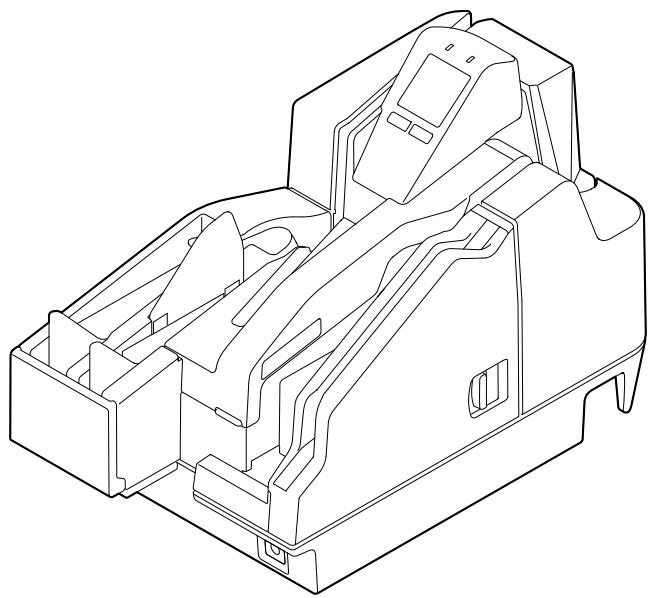
TM-S2000II-MJ
Guide de référence technique
Consignes de sécurité
Décrit les précautions à prendre pour garantir une utilisation sûre du produit. À lire en premier.
Présentation du produit
Décrit les caractéristiques du produit.
Installation
Décrit les procédures d'installation et de configuration du produit et des périphériques.
Utilisation avancée du produit
Décrit l'utilisation avancée du produit.
Informations pour le développement d'applications
Fournit les informations nécessaires pour contrôler ce produit et développer des applications.
Manipulation du produit
Décrit les procédures de base pour utiliser le produit.
Dépannage
Décrit la conduite à tenir en cas de problème.
Spécifications du produit
Fournit les spécifications du produit, les spécifications d'interface et les tables de codes de caractères.
Remarques
- Tous droits réservés. Aucune partie de cette publication ne peut être reproduite, stockée dans un système d'extraction, ou transmise sous quelque forme ou par quelque moyen que ce soit, électronique, mécanique, photocopie, enregistrement ou autre, sans l'autorisation écrite préalable de Seiko Epson Corporation.
- Le contenu de ce manuel est sujet à modification sans préavis. Contactez ESPON pour obtenir les informations les plus récentes.
- Bien que toutes les précautions aient été prises lors de la préparation de ce manuel, Seiko Epson Corporation décline toute responsabilité en cas d'erreurs ou d'omissions.
- Aucune responsabilité n'est non plus assumée pour les dommages résultant de l'utilisation des informations contenues dans ce manuel.
- Ni Seiko Epson Corporation ni ses filiales ne pourront être tenues responsables envers l'acheteur de ce produit ou des tiers pour les dommages, pertes, coûts ou dépenses encourus par l'acheteur ou des tiers à la suite de : accident, mauvaise utilisation ou abus de ce produit, ou modifications, réparations ou altérations non autorisées de ce produit, ou (hors États-Unis) non-respect strict des instructions d'utilisation et de maintenance de Seiko Epson Corporation.
- Seiko Epson Corporation ne pourra être tenue responsable des dommages ou problèmes survenant de l'utilisation d'options ou de produits consommables autres que ceux désignés comme produits Epson d'origine ou produits approuvés par Epson par Seiko Epson Corporation.
Droits d'auteur
EPSON est une marque déposée de Seiko Epson Corporation.
Exceed Your Vision est une marque déposée ou une marque de Seiko Epson Corporation.
Microsoft ® et Windows ® sont des marques déposées de Microsoft Corporation aux États-Unis, au Japon et/ou dans d'autres pays.
Toutes les autres marques sont la propriété de leurs détenteurs respectifs et sont utilisées à des fins d'identification uniquement.
©Seiko Epson Corporation 2018. Tous droits réservés.
Table des matières
■ Consignes de sécurité....7
Signification des symboles 7
Précautions d'installation....7
Précautions concernant l'alimentation électrique....7
Précautions de manipulation....8
Précautions concernant les cartouches d'encre 9
■ Restriction d'utilisation 10
■ À propos de ce manuel.... 11
Objet de ce manuel....11
Organisation du manuel....11
Illustrations du manuel....11
Présentation du produit 13
■ Caractéristiques .... 13
■ Configuration du produit .... 14
Modèle....14
Accessoires 14
■ Noms et fonctions des pièces .... 15
Avant....15
Panneau de commande....17
Arrière ....18
■ Vérification de l'état du produit 19
Moment du remplacement des consommables....19
États et erreurs 20
■ Modes de traitement des feuilles.... 24
Mode haute vitesse 24
Mode de confirmation....27
Vitesse de chaque mode de traitement....31
■ Mémoire NV 33
NV Graphics Memory....33
NV User Memory ....33
Memory Switch....33
User-defined Page 33
Maintenance Counters....34
Setup 35
■ Setup Flow.... 35
■ Product Installation 36
Removing the Packing Materials....36
Installation 36
■ Connecting to a Host Computer.... 37
■ Connecting a Power Supply 38
■ Installing the Ink Cartridges.... 39
■ Adjusting LCD Backlight Brightness....41
■ Test Printing 42
Utilisation avancée du produit.... 45
■ Paramètres logiciels....45
Fonction 45
■ Mode de réglage/confirmation 48
Mode d'auto-test......49
Mode d'impression des informations graphiques NV 50
Informations sur le développement d'applications 51
■ Environnement d'exploitation 51
Modèle 130 DPM....51
Modèle 225 DPM....51
■ Pilote 52
Pour environnement Windows....52
Pour environnement Linux 53
■ Utilitaires .... 54
Utilitaire TM-S2000II 54
Outil de déploiement Epson 54
■ Téléchargement du logiciel 55
Manipulation du produit 57
■ Mise sous/hors tension....57
Mise sous tension....57
Mise hors tension....57
■ Ouverture d'un capot....58
Ouverture du capot des cartouches d'encre....58
Ouverture du capot MICR ou du capot du scanner 58
■ Remplacement des cartouches d'encre....59
■ Traitement des feuilles à papier 60
Flux de traitement 60
Chargement des feuilles à papier....61
Retrait des feuilles à papier 62
■ Traitement des cartes d'identité 63
■ Traitement des cartes à piste magnétique 64
■ Nettoyage du produit....65
Nettoyage de l'extérieur 65
Nettoyage de la tête d'impression....65
Nettoyage du chemin d'alimentation papier....66
Nettoyage du scanner 68
■ Préparation au transport....69
Dépannage....71
■ Le produit ne s'allume pas.... 72
■ Voyant ! (ERREUR) allumé ou clignotant....72
■ Message d'erreur affiché sur l'écran LCD 73
Erreur récupérable....73
Erreur irrécupérable ....75
■ Bourrage papier feuille à feuille 76
■ La carte d'identité ne sort pas....77
Problèmes de qualité d'impression....78
Problèmes de qualité de lecture....78
Impossible de lire correctement les caractères magnétiques....78
Mauvaise qualité de lecture des feuilles ou des cartes d'identité....78
Spécifications du produit....79
Spécifications générales....79
Spécifications électriques....80
Cartouche d'encre 80
Spécifications de l'interface USB....81
USB (Type-B) 81
USB (Type-A) 81
Spécifications d'impression 82
Spécifications des caractères....83
Spécifications du scanner....84
Spécifications du MSR (lecteur de bande magnétique) 85
■ Spécifications du papier 86
■ Zone imprimable 87
■ Zone de numérisation du scanner 88
Feuille coupée....88
Carte d'identité 89
■ Zone de lecture MICR 90
Zone de mention électronique 90
■ Spécifications environnementales....91
■ Fiabilité 91
■ Dimensions générales....92
Modèle à une poche 92
Modèle à deux poches 93
■ Tables de codes de caractères....94
Précautions de sécurité
Signification des symboles
Les symboles expliqués ci-dessous sont utilisés dans ce manuel. Assurez-vous de bien comprendre la signification de chaque symbole avant d'utiliser le produit.

AVERTISSEMENT
Une mauvaise manipulation du produit en ignorant ce symbole peut entraîner la mort ou des blessures graves.

ATTENTION
Ignorer ce symbole et utiliser le produit de manière inappropriée peut entraîner les problèmes énumérés ci-dessous.
- Blessures corporelles
- Dommages matériels
- Perte de données et d'autres informations
ATTENTION
Indique des informations auxquelles vous devez vous conformer lors de l'utilisation du produit. Une mauvaise manipulation due à l'ignorance de ces informations peut entraîner une panne ou un dysfonctionnement du produit.
REMARQUE
Indique des explications supplémentaires et des informations que vous devez connaître.
Précautions d'installation

ATTENTION
☐ N'installez pas et ne rangez pas le produit dans un endroit instable ou soumis à des vibrations provenant d'autres appareils. L'équipement peut tomber ou s'effondrer, provoquant une casse et d'éventuelles blessures. ☐ N'installez pas le produit dans un endroit exposé à la fumée d'huile ou à la poussière, ni dans un endroit humide. Cela pourrait provoquer un choc électrique ou un incendie. ☐ Utilisez le produit dans les conditions environnementales spécifiées dans le manuel. (☐ "Spécifications environnementales" à la page 91)
Précautions concernant l'alimentation électrique

AVERTISSEMENT
☐ N'utilisez pas d'autre adaptateur secteur que celui spécifié. De plus, n'utilisez pas l'adaptateur spécifié avec un autre appareil. Cela pourrait provoquer un choc électrique ou un incendie. ☐ Respectez les points suivants lors de la manipulation de l'adaptateur secteur. Cela pourrait provoquer un choc électrique ou un incendie. * Ne pas utiliser dans un endroit où la pluie ou l'eau pourrait atteindre l'adaptateur secteur. * Ne pas suspendre le produit par le cordon d'alimentation. * Ne pas laisser un clip ou un autre objet métallique toucher les connecteurs. * Ne pas couvrir avec de la literie.
☐ Ne laissez pas la poussière ou d'autres matières étrangères adhérer à la fiche d'alimentation. Cela pourrait provoquer un choc électrique ou un incendie. ☐ Insérez fermement la fiche d'alimentation jusqu'au fond de la prise. Cela pourrait provoquer un choc électrique ou un incendie. ☐ Assurez-vous que votre cordon d'alimentation secteur respecte les normes de sécurité en vigueur dans la région où vous prévoyez de l'utiliser. ☐ N'utilisez pas un câble d'alimentation endommagé. Cela pourrait provoquer un choc électrique ou un incendie.
 WARNING WARNING | □ Contact qualified service personnel for advice if the power cable is damaged. Furthermore, observe the following points so as not to damage the power cable.* Do not modify the power cable.* Do not place heavy objects on the power cable.* Do not forcibly bend, twist, or pull the power cable.* Do not lay the power cable near a heating appliance.□ Do not insert or remove the power plug with a wet hand. Doing so may cause electric shock.□ Do not connect many power cables to one outlet. Doing so may cause fire.□ Regularly disconnect the power plug from the outlet and clean the base of the prongs and between the prongs. Leaving the power plug connected to the outlet for a long period of time may cause dust to accumulate on the base of the power plug prongs, resulting in a short and fire.□ Hold the plug and do not pull the cable when disconnecting the power plug from the outlet. Pulling the cable may damage the cable or deform the plug, causing electric shock or fire. |
| CAUTION | □ To ensure safety, unplug the product before leaving it unused for an extended period. |
Précautions de manipulation
  | Do not use the product in a location with volatile substances such as alcohol or paint thinner present, or near fire. Doing so may cause electric shock or fire.Shut down the product immediately if it produces smoke, a strange odor, or unusual noise. Doing so may cause electric shock or fire. If an abnormality occurs, immediately turn off the power and remove the plug from the outlet, and then contact qualified service personnel for advice.Shut down the product immediately if a foreign object or water or other liquid gets inside the product. Continued use may cause electric shock or fire. Immediately turn off the power and remove the plug from the outlet, and then contact qualified service personnel for advice.Never disassemble or repair the product by yourself as doing so is dangerous.Do not use the product in a location where inflammable gas, explosive gas, etc. is present in the atmosphere. Furthermore, do not use aerosol sprayers containing flammable gas inside or around the product. Doing so may cause fire.Do not connect cables in ways other than those mentioned in this manual. Doing so may cause fire. It may also damage the other connected devices.(“Connecting a Power Supply” on page 38, “Connecting to a Host Computer”)Do not touch the areas inside the product other than those mentioned in this manual. Doing so may cause electric shock or burns.Do not insert metal or flammable materials, or allow them to fall into the product. Doing so may cause electric shock or fire. |
  | Do not allow anyone to stand or place heavy objects on top of the product. Equipment may fall or collapse, causing breakage and possible injury.Install the cables and optional products in the proper direction according to the proper procedures. Failure to do so creates the risk of fire or electric shock. Follow the instructions in this manual to install them properly.(“Connecting a Power Supply” on page 38, “Connecting to a Host Computer”)Before moving the product, shut down and unplug the product, and make sure that all the cables are disconnected. Failure to do so may damage a cable, causing electric shock or fire.Do not store or transport the product while it is tilted, standing, or upside down. Doing so may cause the ink to leak. |
Précautions concernant les cartouches d'encre

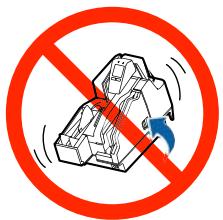
☐ Ne touchez pas la puce IC sur une cartouche d'encre. Cela pourrait entraîner un fonctionnement normal et une impression impossibles. ☐ Le produit utilise des cartouches d'encre équipées de puces IC pour gérer la quantité d'encre utilisée et d'autres informations, de sorte que les cartouches d'encre sont utilisables même si elles sont retirées et réinstallées. Cependant, si une cartouche d'encre avec peu d'encre restante est retirée et réinstallée, elle peut ne pas être utilisable. Une certaine quantité d'encre est consommée à chaque installation de cartouche car le produit vérifie automatiquement leur fiabilité. ☐ Étant donné que les cartouches d'encre sont conçues pour arrêter le fonctionnement avant que l'encre ne soit complètement épuisée afin de maintenir la qualité de la tête d'impression, il reste de l'encre dans les cartouches usagées. ☐ Afin de maintenir la tête d'impression en bon état, de l'encre est également consommée lors d'opérations de maintenance sans impression, comme le remplacement de cartouche d'encre. ☐ Ne coupez pas l'alimentation et n'ouvrez pas le capot pendant le chargement de l'encre (pendant que le voyant ① (Alimentation) clignote). L'ouverture du capot peut entraîner une recharge de l'encre, ce qui entraîne une consommation d'encre supplémentaire. De plus, cela peut rendre l'impression normale impossible. ☐ Ne démontez pas une cartouche d'encre. Cela pourrait provoquer une projection d'encre dans les yeux ou sur la peau. ☐ Ne démontez pas et ne modifiez pas une cartouche d'encre. Cela pourrait provoquer un dysfonctionnement d'impression. ☐ L'utilisation de cartouches d'encre anciennes peut entraîner une qualité d'impression réduite. Utilisez les cartouches d'encre dans les six mois suivant l'ouverture des emballages. La période d'utilisation des cartouches d'encre est imprimée sur l'emballage de chaque cartouche.

☐ Si de l'encre entre en contact avec votre peau, vos yeux ou votre bouche, prenez les mesures suivantes. * Si de l'encre entre en contact avec votre peau, lavez immédiatement la zone avec de l'eau et du savon. * Si de l'encre entre en contact avec vos yeux, rincez-les immédiatement à l'eau. Laisser l'encre telle quelle peut provoquer des yeux rouges ou une légère inflammation. En cas de problème, consultez immédiatement un médecin. * Si de l'encre entre en contact avec votre bouche, crachez-la immédiatement et consultez un médecin. ☐ Il peut y avoir de l'encre autour de l'orifice d'alimentation en encre d'une cartouche d'encre retirée. Veillez à ne pas tacher le bureau ou toute autre surface. ☐ Ne retirez pas la cartouche d'encre sauf pour la remplacer. ☐ N'ouvrez pas l'emballage d'une cartouche d'encre avant d'être prêt à installer la cartouche dans le produit. ☐ Ne secouez pas trop fort une cartouche d'encre. La cartouche peut fuir si vous la secouez trop ou si vous appuyez fortement sur les côtés. ☐ Ne laissez pas des objets étrangers tomber dans la section d'installation de la cartouche. Cela pourrait empêcher une impression normale. Retirez tout objet tombé dans la section d'installation, en prenant soin de ne pas endommager cette section. ☐ Lors de la première charge d'encre (juste après l'achat), de l'encre est consommée pour remplir les buses de la tête d'impression (trous de sortie d'encre) afin de la préparer à l'impression. Pour cette raison, le nombre de feuilles pouvant être imprimées avec la première cartouche d'encre utilisée dans un nouveau produit peut être inférieur à celui des cartouches suivantes. ☐ Éteindre le produit en appuyant sur le bouton ⏻ (POWER) ou en envoyant une commande permet de coiffer automatiquement la tête d'impression pour empêcher l'encre de sécher. Si vous ne prévoyez pas d'utiliser le produit après avoir installé une cartouche d'encre, assurez-vous d'utiliser l'une des méthodes ci-dessus pour couper l'alimentation. Ne débranchez pas la fiche d'alimentation et ne coupez pas le disjoncteur pendant que le produit est sous tension. ☐ Imprimer sur du papier hydrofuge tel que le papier d'art, qui sèche lentement, peut provoquer des taches d'impression. De plus, si vous imprimez sur du papier glacé, des traces de doigts peuvent apparaître sur le papier ou de l'encre peut adhérer à vos doigts lorsque vous touchez la surface imprimée. Sélectionnez et utilisez un papier qui ne provoquera pas de taches d'impression. ☐ Conservez les cartouches d'encre hors de portée des enfants. ☐ Epson recommande de conserver les cartouches d'encre dans un endroit frais et sombre. ☐ Si vous souhaitez utiliser des cartouches d'encre conservées dans un endroit froid pendant une longue période, laissez-les reposer au moins 3 heures à température ambiante avant utilisation. ☐ Ne retirez pas les cartouches d'encre du produit lors du stockage du produit.
Restriction d'utilisation
Lorsque ce produit est utilisé pour des applications nécessitant une fiabilité/sécurité élevée telles que les dispositifs de transport liés à l'aviation, au rail, au maritime, à l'automobile, etc. ; les dispositifs de prévention des catastrophes ; divers dispositifs de sécurité ; ou les dispositifs fonctionnels/de précision, etc., vous ne devez utiliser ce produit qu'après avoir envisagé d'inclure des mécanismes de sécurité et de redondance dans votre conception pour maintenir la sécurité et la fiabilité globale du système.
Ce produit n'est pas destiné à être utilisé dans les équipements aérospatiaux, les équipements de communication principaux, les équipements de contrôle de centrale nucléaire, les équipements médicaux, ou d'autres applications qui exigent un niveau très élevé de fiabilité et/ou de sécurité. Assurez-vous de vérifier auprès du client concernant ces applications et de juger de l'applicabilité en conséquence.
À propos de ce manuel
Objet de ce manuel
Ce manuel est destiné à fournir aux ingénieurs de développement des informations sur les fonctions du produit, son fonctionnement, sa maintenance et le dépannage, ainsi que les informations nécessaires au développement et à la conception d'applications.
Organisation du manuel
Ce manuel est organisé comme indiqué ci-dessous.
Chapitre 1 Présentation du produit
Chapitre 2 Configuration
Chapitre 3 Utilisation avancée du produit
Chapitre 4 Informations sur le développement d'applications
Chapitre 5 Manipulation du produit
Chapitre 6 Dépannage
Chapitre 7 Spécifications du produit
Illustrations du manuel
Sauf indication contraire, toutes les illustrations de ce manuel montrent un modèle équipé de deux poches et de MSR.
Présentation du produit
Ce chapitre décrit les caractéristiques et les fonctions du produit.
Caractéristiques
Ce produit est un appareil multifonction compact qui intègre diverses fonctions requises pour les services de guichet bancaire.
☐ Impression de feuilles coupées (endossement de chèques, reçu unique, chèque de banque) - L'impression à jet d'encre à 360 buses permet une sortie haute résolution à 180 dpi sur plusieurs lignes [dpi : points par pouce] ☐ Reconnaissance de caractères à encre magnétique pour chèques ☐ Acquisition de données recto-verso sur feuilles coupées et pièces d'identité (permis de conduire) • Acquisition d'images en binaire (feuilles coupées uniquement), niveaux de gris, couleur, IR (infrarouge) ☐ Chargeur automatique de feuilles qui alimente automatiquement les feuilles coupées une par une • Détecteur de chevauchement de feuilles coupées - Détecteur de mauvaise insertion de chèques • Évaluation de la qualité d'image (IQA) (prise en charge par le pilote) • Reconnaissance optique de caractères (OCR) (prise en charge par le pilote) *1
☐ Séparateur de feuilles coupées à deux bacs *2
☐ Lecteur de carte à piste magnétique (MSR) *2
☐ Écran LCD pour une détermination rapide et facile de l'état du produit
☐ Équipé d'un concentrateur USB *2
☐ Compteur utile pour la maintenance à distance
Avertisseur sonore intégré
*1 : Les polices prises en charge sont uniquement OCR-A et OCR-B *2 : Selon le modèle
Configuration du produit
Les fonctions et accessoires de ce produit dépendent du modèle.
Modèle
| Cut sheet print processing speed | Number of cut sheet pockets | MSR | USB-HUB |
| 130 DPM | One-pocket | Unequipped | Unequipped |
| Equipped | Equipped | ||
| Two-pocket | Unequipped | Unequipped | |
| Equipped | Equipped | ||
| 225 DPM | One-pocket | Unequipped | Unequipped |
| Equipped | Equipped | ||
| Two-pocket | Unequipped | Unequipped | |
| Equipped | Equipped |
[DPM : nombre de feuilles coupées traitées par minute (Documents Per Minute)]
Accessoires
☐ Cartouche d'encre spéciale SJIC18(K) x 2 ☐ Adaptateur secteur dédié PS-180 ☐ Câble USB (longueur : 170 cm, couleur : noir) ☐ Câble secteur* ☐ Manuels d'instructions
* : Non inclus avec certains modèles
Nomenclature et fonctions
Avant
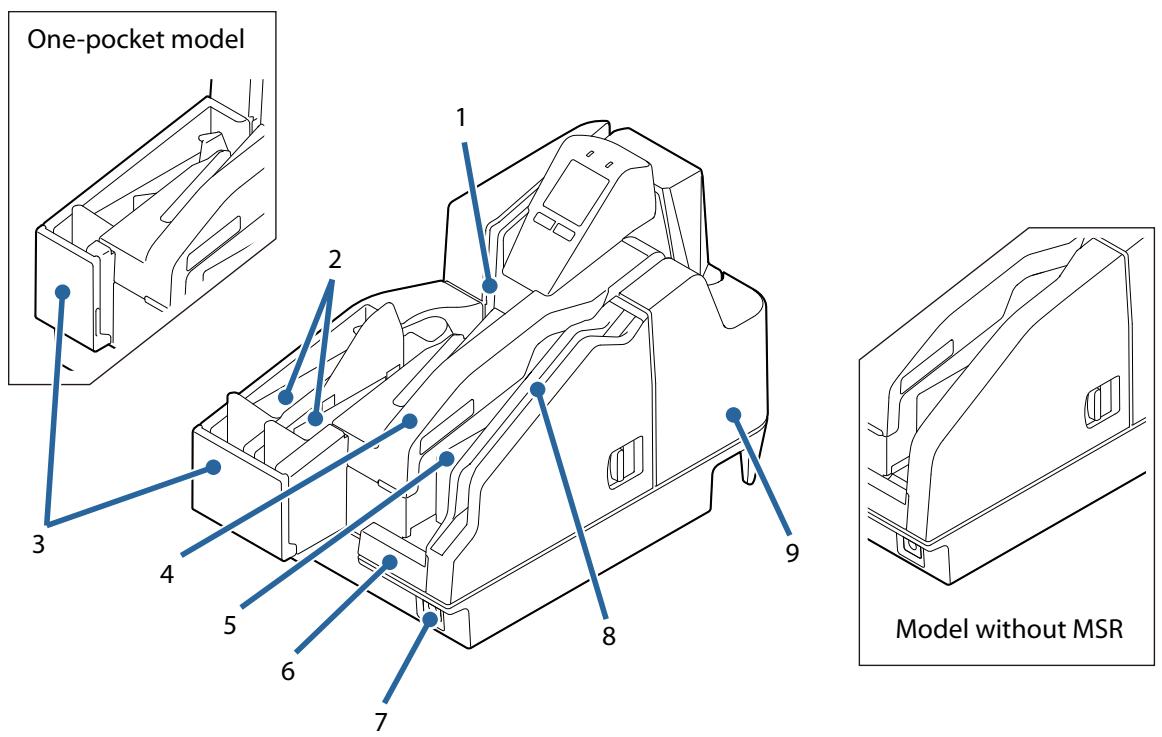
| 1 | ID card slot |
| To read an ID card, insert it. (☐ "ID Card Processing" on page 63) | |
| 2 | Main pocket/Sub-pocket |
| Pockets hold cut sheets ejected after processing. | |
| 3 | Pocket guides |
| Pull out the pocket guide to match the length of the cut sheets being used. | |
| 4 | Ink cartridge cover |
| Open this cover to install/replace the ink cartridge. (☐ "Installing the Ink Cartridges" on page 39, "Replacing the Ink Cartridges") | |
| 5 | ASF (Auto-Sheet-Feeder) |
| Install the Auto-Sheet-Feeder to feed checks and other cut sheets. Up to 100 sheets can be fed. (☐ "Cut Sheet Processing" on page 60) | |
| 6 | ASF guide |
| Pull out the pocket guide to match the length of the cut sheets being used. | |
| 7 |  |
| Turn the product on/off. (“Turning On/Off” on page 57) | |
| 8 | MSR (Magnetic Stripe Reader) |
| To read a magnetic strip card, insert the card and slide it. (“Magnetic Stripe Card Processing” on page 64) | |
| 9 | MICR cover |
Ouvrez ce capot si des feuilles coupées sont coincées. (☐ "Ouverture du capot MICR ou du capot du scanner" à la page 58, "Bourrage de feuilles coupées")
Panneau de commande
![graph TD A["1"] --> B["2"] B --> C["3"] C --> D["4"] style A fill:#f9f,stroke:#333 style B fill:#bbf,stroke:#333 style C fill:#fff,stroke:#333 style D fill:#dfd,stroke:#333](/content/2024/12/223897/images/1d88938ee5813261075350dca012e0d808ecb10475bb622b05a4bfe8fa2c16a8.jpg)
| 1 | 1 (POWER)LED |
S'allume lorsque le produit est sous tension.
Clignote pendant l'impression et pendant le chargement de l'encre.
| 2 | ! (ERROR) LED |
S'allume lorsqu'une erreur se produit. (☐ "Vérification de l'état du produit" à la page 19)
| 3 | LCD |
Affiche l'état des consommables et du produit. (☐ "Vérification de l'état du produit" à la page 19)
La luminosité du rétroéclairage de l'écran LCD est réglable. (☐ "Réglage de la luminosité du rétroéclairage de l'écran LCD" à la page 41)
| 4 | Button 1 (Left) / Button 2 (Right) |
Chaque bouton est associé à la fonction correspondante qui apparaît en bas de l'écran LCD. La fonction en bas à gauche de l'écran LCD est exécutée lorsque le bouton 1 (bouton gauche) est enfoncé, tandis que la fonction en bas à droite est exécutée lorsque le bouton 2 (bouton droit) est enfoncé.
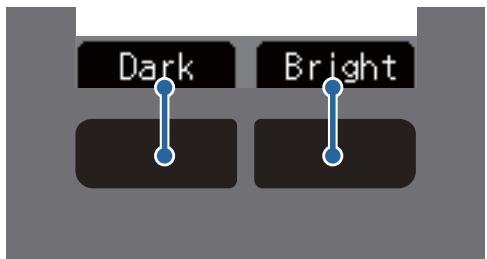
Bouton 1 Bouton 2
Arrière
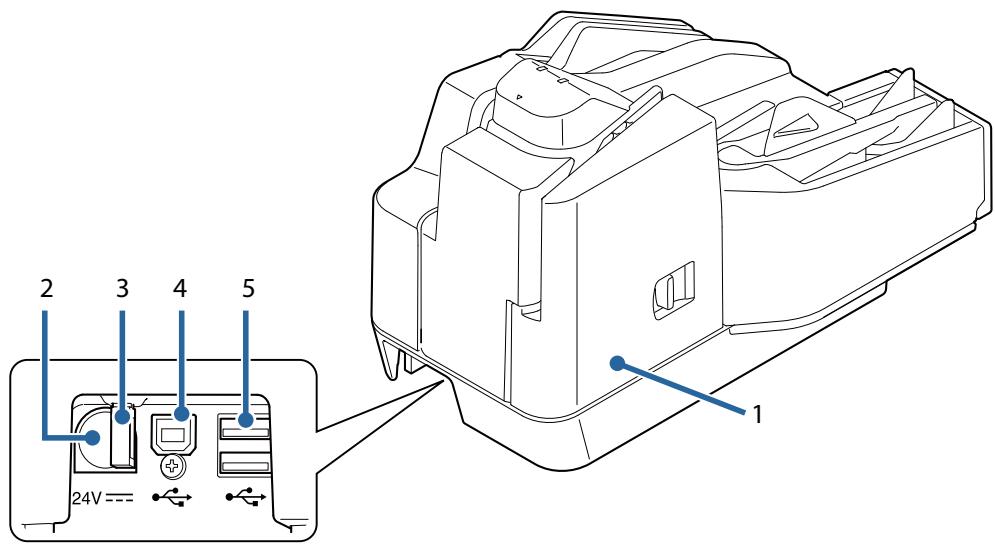
| 1 | Scanner cover |
| Open this cover if cut sheets or an ID card becomes jammed. (“Opening the MICR Cover or Scanner Cover” on page 58, “Cut Sheet Jam”, “ID Card Does Not Come Out”) | |
| 2 | DC-IN connector |
| Connect a DC cable. | |
| 3 | Wire saddle |
| Pass the USB cable through this saddle to prevent disconnection of the cable. | |
| 4 | USB connector (Type B) |
| Connect a USB cable (Type B). | |
| 5 | USB connector (Type A) |
Branchez un câble USB (type A).
Vérification de l'état du produit
L'état du produit peut être vérifié à partir d'une combinaison de voyants allumés/clignotants et de l'affichage LCD.

Le type d'erreur ne peut pas être distingué par le motif des voyants. Développez une application qui lit l'état à partir de l'application et identifie l'erreur, et informe l'utilisateur de la procédure de récupération requise.
Moment du remplacement des consommables
L'état de la cartouche d'encre peut être vérifié sur l'écran d'accueil LCD.
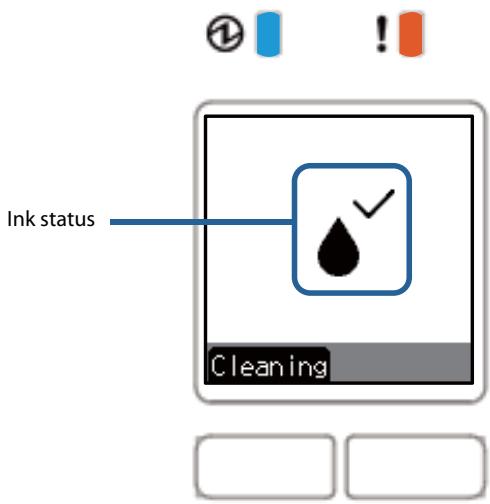
| LCD display | Status |
 | There is sufficient ink remaining. |
 | There is not much ink remaining so nearly time to replace the ink cartridge. Prepare a new ink cartridge. |
 | Ink cartridge is expended. Loading or replacement of the ink cartridge is required. Printing on cut sheet is not possible until a new ink cartridge is installed. (Ink cartridge replacement guidance appears on the LCD. “Replacing the Ink Cartridges” on page 59) |
 | An ink cartridge is not installed. An ink cartridge must be loaded to print on cut sheets. |
 | There is not enough ink for periodic ink head cleaning. The ink cartridge needs to be replaced to perform cleaning. |
États et erreurs
L'état du produit peut être vérifié à partir d'une combinaison de voyants allumés/clignotants et de l'affichage LCD.
Le fonctionnement du produit s'arrête lorsqu'une erreur se produit. Pour plus de détails sur la résolution des erreurs, reportez-vous à « Message d'erreur affiché sur l'écran LCD » à la page 73.
□ : Éteint
□ / □ : Allumé
/ : Clignotant
| LED | LCD display | Product status | |
| [weow]POWER | [weu]ERROR | ||
 | FEED ERROR | Cut sheets are jammed in the MICR reader. (“Cut Sheet Jam” on page 76) | |
 | 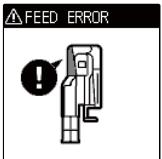 | Cut sheets are jammed in the scanner(“Cut Sheet Jam” on page 76) | |
 | 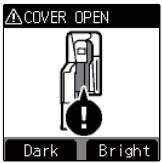 | Ink cover is open | |
| [20X48]POWER | ERROR | ||
| [T230] | ☐ | 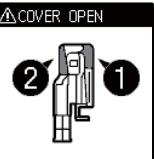 | Open MICR cover and/or scanner cover |
| [26V7T] | ☐ | 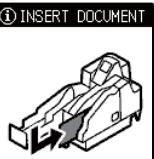 | Standing by for insertion of cut sheets |
| [29+1] | ☐ | 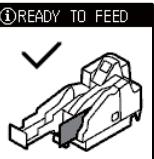 | Cut sheet detection |
| [17TCC] | ☐ | 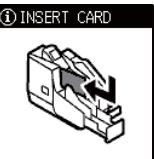 | Card insertion standby |
| [T5XT] | ☐ | 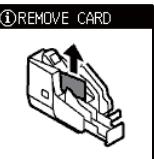 | Card removal standby |
| [46+Y] | ☐ | 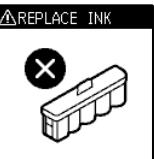 | Cartridge loading or replacement required(“Installing the Ink Cartridges” on page 39) |
| [244] | ☐ |  | Ink head cleaning standby(“Ink Head Cleaning” on page 65) |
| ☐ |  | Ink head cleaning | |
| [WBAS]POWER | ERROR | ||
| Dwina41 | [100] |  | Ink head high temperatureMotor driver high temperature |
| Dwada5 | [179] | 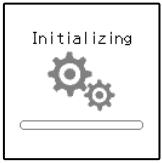 | In power-on sequenceIn power-off sequence |
| Dwada5 | [181] | 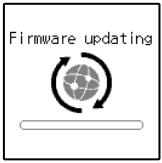 | Firmware rewriting (data receive in progress) |
| Dwada5 | [182] | 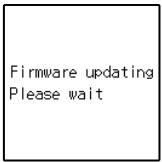 | Firmware rewriting (data writing, restoration in progress) |
| Dwada6 | [183] | 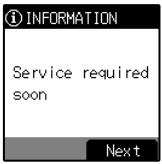 | The pump unit is near the end of it's service life |
| Dwada5 | [184] | 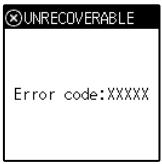 | Unrecoverable error(“Unrecoverable Error” on page 75) |
| POWER | !ERROR | ||
| [5548] | □ | ⚠ INFORMATIONNot enough ink for maintenance. There is a risk of affecting inkjet print quality. TheNow Later⚠ INFORMATIONcleaning process requires a new ink cartridge to be completed. Change ink cartridge now?Now Later⚠ INFORMATIONWithout cleaning inkjet print quality may decrease. Change ink cartridge now?Now Later | Insufficient ink for periodic ink head cleaning |
Modes de traitement des feuilles coupées
Il existe deux modes pour traiter les feuilles coupées. Sélectionnez la méthode la plus adaptée à votre environnement.
- Mode haute vitesse (☐ « Mode haute vitesse » à la page 24)
- Mode confirmation (☐ « Mode confirmation » à la page 27)
Pour plus de détails sur les modes de traitement, reportez-vous au Guide de référence API TM-S2000MJ.
Mode haute vitesse
Utilisez ce mode pour spécifier les conditions de traitement à partir du firmware ou du pilote.
Tableau des sujets de jugement et des critères
| Judgment made by: | Criteria |
| Firmware | Overlapping feeding detection resultIncorrect insertion detection result (Check paper)Magnetic waveform detection resultExternal noise detection resultPrinting result of exceeded media length |
| Driver | MICR “?” detection resultIQA judgment resultBarcode recognition result |
Séquence de traitement des documents
La séquence de traitement dépend du nombre de poches et de l'utilisation ou non du ré-enfourage.
Lorsque le ré-enfourage n'est pas nécessaire avec les modèles à 1 poche/2 poches![graph TD A["<First cut sheet>"] --> B["Fed from the ASF"] B --> C["Check for double feeding"] C --> D["MICR reading"] D --> E["Ink jet printing"] E --> F["Capturing image on both sides"] F --> G["Ejection of the cut sheet"] H["<Second cut sheet>"] --> I["Fed from the ASF"] I --> J["Check for double…](/content/2024/12/223897/images/c3564d02fcee97e37f94ff551fdc199d96b2ab28b83dc545daf754812055a829.jpg)
Lorsque le ré-enfourage est nécessaire avec les modèles à 2 poches![graph TD A["First cut sheet>"] --> B["Fed from the ASF"] B --> C["Check for double feeding"] C --> D["MICR reading"] D --> E["Ink jet printing"] E --> F["Capturing image on both sides"] F --> G["Backward paper feeding*"] G --> H["Switching of the pocket"] H --> I["Ejection of the cut sheet"] I --> J…](/content/2024/12/223897/images/3c5290e3459f64724c09b1aa17e3ecfe942499d2b4d36ddd56c9a23f7197e103.jpg)
Mode confirmation
Utilisez ce mode pour spécifier les conditions de traitement à partir de l'application.
Ce mode arrête le processus qui commence par l'alimentation de feuilles depuis l'ASF et se termine par la sortie de la feuille dans une poche, afin de recevoir une instruction de l'application. Il redémarre ensuite le processus. Il peut également être utilisé pour configurer le réglage sans chevauchement/avec chevauchement à partir de l'application.

Sans chevauchement : l'envoi de la feuille suivante commence après que la feuille actuelle est entièrement dans la poche. Avec chevauchement : l'alimentation de la feuille suivante commence pendant que la feuille actuelle est en cours de sortie vers la poche.
Séquence de traitement des documents
La séquence de traitement dépend du nombre de pochettes et de l'utilisation ou non de l'alimentation en retour ou du chevauchement.
Avec chevauchement
Lorsque l'alimentation en retour n'est pas nécessaire pour les modèles à 1 poche/2 pochettes
![graph TD A["First cut sheet"] --> B["Fed from the ASF"] B --> C["Check for double feeding"] C --> D["MICR reading"] D --> E["Ink jet printing"] E --> F["Capturing image on both sides"] F --> G["Stop of paper feeding*"] G --> H["Ejection of the cut sheet"] H --> I["* Waits for a command from the appl…](/content/2024/12/223897/images/a95b4c6bf3020895803639b475657aa436c65765d3a96512df5a74ce07988e79.jpg)
Avec chevauchement
Lorsque l'alimentation en retour est requise pour les modèles à 2 pochettes
![graph TD A["<First cut sheet>"] --> B["Fed from the ASF"] B --> C["Check for double feeding"] C --> D["MICR reading"] D --> E["Ink jet printing"] E --> F["Capturing image on both sides"] F --> G["Stop of paper feeding*1"] G --> H["Backward paper feeding*2"] H --> I["Switching of the pockets"] I -->…](/content/2024/12/223897/images/eb40d6e57e4acc726e8ff6ef3e779b275605e9eb7b1b4532ef016bb08ff1504b.jpg)
Sans chevauchement
Lorsque l'alimentation en retour n'est pas nécessaire pour les modèles à 1 poche/2 pochettes
![graph TD A["<First cut sheet>"] --> B["Fed from the ASF"] B --> C["Check for double feeding"] C --> D["MICR reading"] D --> E["Ink jet printing"] E --> F["Capturing image on both sides"] F --> G["Stop of paper feeding*"] G --> H["Ejection of the cut sheet"] H --> I["<Second cut sheet>"] I --> J["Fed…](/content/2024/12/223897/images/72a668c25f16cd30a9e6874e52e1869485c8e1bd424a89fd27687769fa15f845.jpg)
Avec chevauchement
Lorsque l'alimentation en retour est requise pour les modèles à 2 pochettes
![graph TD A["<First cut sheet>"] --> B["Fed from the ASF"] B --> C["Check for double feeding"] C --> D["MICR reading"] D --> E["Ink jet printing"] E --> F["Capturing image on both sides"] F --> G["Stop of paper feeding*¹"] G --> H["Backward paper feeding*²"] H --> I["Switching of the pockets"] I -->…](/content/2024/12/223897/images/a48da1d3c86dd06033958d03299a26f390422121ff8f5ee207089aaed8b86603.jpg)
Vitesse de chaque mode de traitement
Il s'agit de la vitesse de traitement depuis l'envoi de la première feuille coupée depuis l'ASF jusqu'à la réception des données d'image de la 100e feuille coupée (valeur la plus élevée).
Conditions de vitesse de traitement
La vitesse de traitement peut être réduite par les conditions décrites ci-dessous.
- Environnement d'exploitation de l'ordinateur hôte (☐ « Environnement d'exploitation » à la page 51)
- Logiciels coexistants sur l'ordinateur • Résolution d'image, paramètres de source lumineuse
Lorsque la résolution de l'image capturée est de 240 dpi ou 300 dpi, ou lorsque l'image acquise est en couleur 24 bits ou infrarouge (IR)
- Pilote IQA, OCR, paramètres de reconnaissance de codes-barres • Transfert de données, enregistrement et autres traitements d'application
- État des feuilles
- Mode de traitement et sujet de jugement
| Processing modes | Judgment made by | Condition details |
| High-speed mode | Firmware | Operation based on firmware judgments, without instruction from the host computer, for high-speed processing. However, when cut sheets are output to the sub-pocket in the case of 2-pocket models, processing is slower due to generation of back feeding. |
| Driver | When driver judgment is required, processing speed is slower compared to operation according to judgment conditions by firmware only. | |
| Confirmation mode | Application | Since the product stands by for instructions from the application for each cut sheet scan, processing speed depends on control from the application. Also, processing speed depends on whether or not overlap is performed. |
Modes de traitement
Résolution de l'image capturée : 200 dpi, niveaux de gris/noir et blanc
| Processing mode and judgment subject | Media size | Processing speed | |||
| 225 DPM | 130 DPM | ||||
| Main-pocket ejection | Sub-pocket ejection 50%*1 | Main-pocket ejection | Sub-pocket ejection 50%*1 | ||
| High-speed mode Firmware judgment | Personal check | 225 DPM | 106 DPM | 130 DPM | 92 DPM |
| Business check | 175 DPM | 84 DPM | 130 DPM | 78 DPM | |
| High-speed mode Driver judgment | Personal check | 94 DPM | 71 DPM | 94 DPM | 71 DPM |
| Business check | 82 DPM | 60 DPM | 82 DPM | 60 DPM | |
| Confirmation mode*2 Application judgment | Personal check | 73 DPM | 59 DPM | 73 DPM | 59 DPM |
| Business check | 59 DPM | 48 DPM | 59 DPM | 48 DPM | |
*1 : Lorsque 50 des 100 feuilles se trouvent dans le sous-pileur *2 : Ne tient pas compte du temps de traitement de l'application
Mémoire NV
Ce produit est équipé d'une mémoire non volatile (NV), qui conserve les données stockées même lorsque le produit est éteint. Les zones de mémoire suivantes sont disponibles dans la mémoire NV pour l'utilisateur.
- Mémoire graphique NV
- Mémoire utilisateur NV
- Interrupteur de mémoire
- Page définie par l'utilisateur
- Compteurs de maintenance
ATTENTION
En règle générale, pour le nombre d'écritures en mémoire NV, créez une application qui n'écrit pas plus de 10 fois par jour.
Mémoire graphique NV
Plusieurs logos de magasin et autres graphiques peuvent être enregistrés pour être imprimés sur des logos.
Les graphiques enregistrés peuvent être visualisés à l'aide de l'utilitaire TM-S2000II ou du mode d'impression des informations graphiques NV.
REMARQUE
Pour plus de détails sur le mode d'impression des informations graphiques NV, reportez-vous au manuel de l'utilisateur de l'utilitaire TM-S2000II et à « Mode d'impression des informations graphiques NV » à la page 50.
Mémoire utilisateur NV
Les paramètres personnalisés du produit et les informations de maintenance peuvent être enregistrés sous forme de données texte et lus selon les besoins.
Interrupteur de mémoire
Cet interrupteur peut être utilisé pour configurer divers paramètres du produit.
Pour plus de détails sur les interrupteurs de mémoire, reportez-vous à « Paramètres logiciels » à la page 45.
Page définie par l'utilisateur
Un caractère qui n'est pas enregistré sur le produit peut être imprimé en l'enregistrant sur une page définie par l'utilisateur (table des codes de caractères : page 255).
Compteurs de maintenance
Cette fonction enregistre automatiquement le nombre de lignes imprimées, le nombre d'opérations du coupeur automatique, le temps de fonctionnement du produit et d'autres informations de compteur de maintenance dans la mémoire du produit. Les informations du compteur peuvent être consultées pour prendre en charge les inspections périodiques, le remplacement des consommables, etc.
NOTE
La distance de déplacement de la tête et le nombre d'opérations de coupe automatique (☐ « Mode d'auto-test » à la page 49).
Installation
Ce chapitre décrit les procédures d'installation et de configuration du produit et des périphériques qui doivent être effectuées avant d'utiliser le produit.
Flux d'installation
Les informations de ce chapitre suivent le flux d'installation du produit et de ses périphériques, comme indiqué ci-dessous.
![graph TD A["1. Product Installation (page 36)"] --> B["2. Connecting to a Host Computer (page 37)"] B --> C["3. Connecting a Power Supply (page 38)"] C --> D["4. Installing the Ink Cartridges (page 39)"] D --> E["5. Adjusting LCD Backlight Brightness (page 41)"] E --> F["6. Test Printing (page 42)"]](/content/2024/12/223897/images/1d1597234bd935bb602fe6d3160a1773127e68438b4f7da2706d54f1a3738c1f.jpg)
Installation du produit
Retrait des matériaux d'emballage
Des matériaux d'emballage sont fixés pour protéger contre les chocs pendant le transport. Retirez les matériaux d'emballage indiqués ci-dessous avant d'installer le produit.
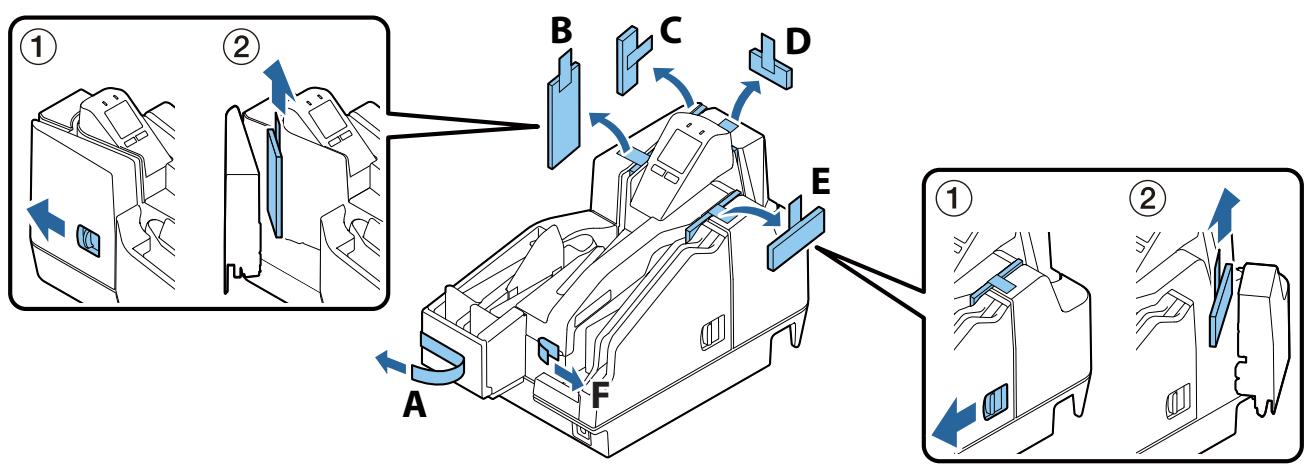
NOTE
Les matériaux d'emballage et la boîte d'emballage sont nécessaires pour un futur transport. Conservez-les dans un endroit sûr.
Installation
Prévoyez suffisamment d'espace dans un endroit approprié pour l'installation.
Emplacement approprié pour l'installation
- Sur une surface plus grande que la surface inférieure du produit (☐ « Dimensions hors tout » à la page 92) • Dans un endroit plat et stable
- Dans un endroit exempt de vibrations et de chocs
- Dans un endroit où une prise de courant dédiée est disponible
- Dans un endroit avec suffisamment d'espace autour de l'imprimante pour permettre le remplacement des consommables et le nettoyage quotidien
- Dans un endroit respectant les conditions environnementales garanties ("Spécifications environnementales" à la page 91)
ATTENTION
- Lors du déplacement du produit, soulevez-le en saisissant les creux sur les côtés.
- Assurez-vous que les cordons ou autres objets ne sont pas pincés par le produit.
- Pour éviter la détérioration du taux de reconnaissance MICR, n'installez pas le produit à proximité d'un champ magnétique. En particulier, vérifiez le taux de reconnaissance du lecteur MICR lorsque le produit est installé près d'un dispositif d'affichage.
Connexion à un ordinateur hôte
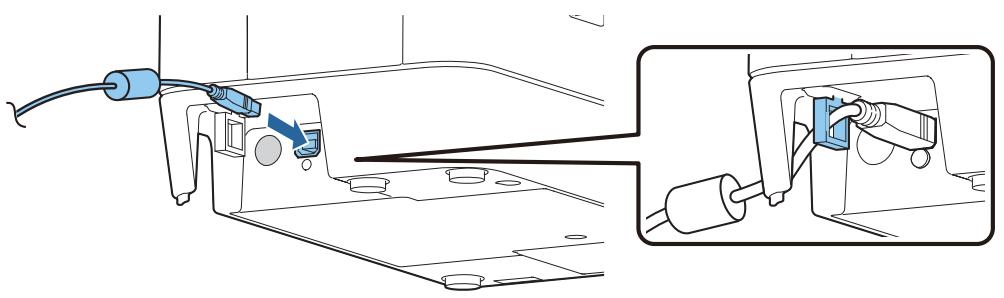
Connectez le câble USB pour la connexion à l'ordinateur hôte au port à l'arrière du produit. (☐ "Arrière" à la page 18)

• Passez le câble USB dans le guide-câble pour éviter une déconnexion accidentelle. - L'utilisation du câble USB fourni est recommandée. L'utilisation d'un autre câble USB peut entraîner un fonctionnement incorrect lors du traitement de grands volumes de données lors de la numérisation d'une série de documents.
Connexion de l'alimentation électrique

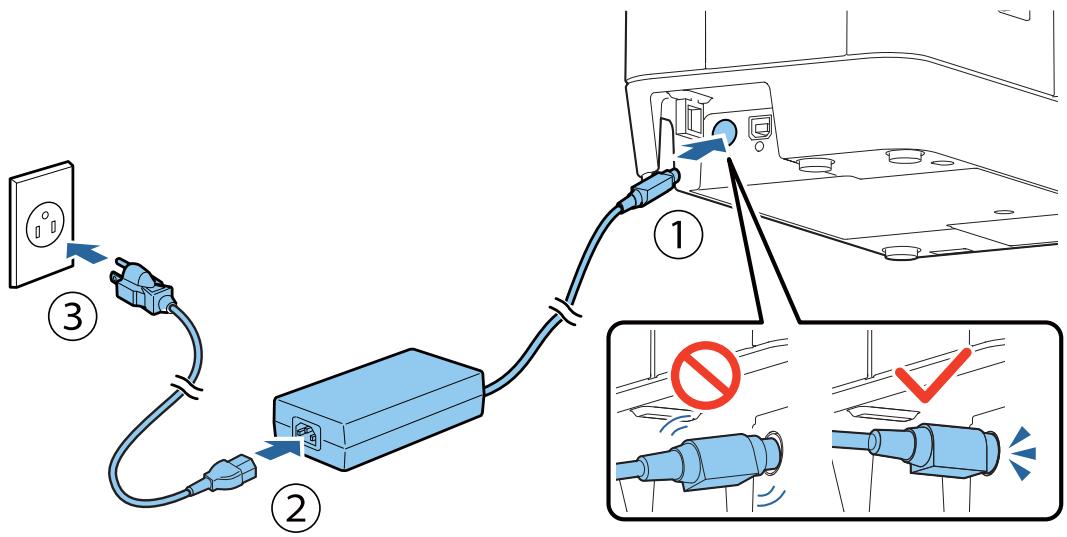
- Utilisez uniquement l'adaptateur secteur spécifié. Ne pas le faire peut provoquer un incendie ou un choc électrique. (☐ "Spécifications électriques" à la page 80)
- Ne branchez pas le câble secteur sur une prise dont la tension ne correspond pas à la tension d'entrée de l'adaptateur secteur. Cela pourrait endommager le produit.
- Si vous découvrez une anomalie, éteignez immédiatement le produit et débranchez le câble secteur de la prise de courant.
- Utilisez uniquement le câble secteur fourni avec le produit.
1 Insérez fermement le connecteur CC de l'adaptateur secteur dans le connecteur d'entrée CC du produit. 2 Insérez fermement le connecteur du câble secteur dans la prise d'entrée secteur de l'adaptateur secteur. 3 Insérez fermement la fiche d'alimentation dans une prise mise à la terre. 4 Placez l'adaptateur secteur avec son étiquette orientée vers le bas.
Installation des cartouches d'encre
Cette section décrit la procédure d'installation des cartouches d'encre et de chargement de l'encre pour la première fois.
Lors du remplacement d'une cartouche d'encre, reportez-vous à « Remplacement des cartouches d'encre » à la page 59, puis suivez la procédure décrite dans cette section.

ATTENTION
Lisez attentivement les précautions de manipulation avant d'installer les cartouches d'encre.
(« Précautions concernant les cartouches d'encre » à la page 9)
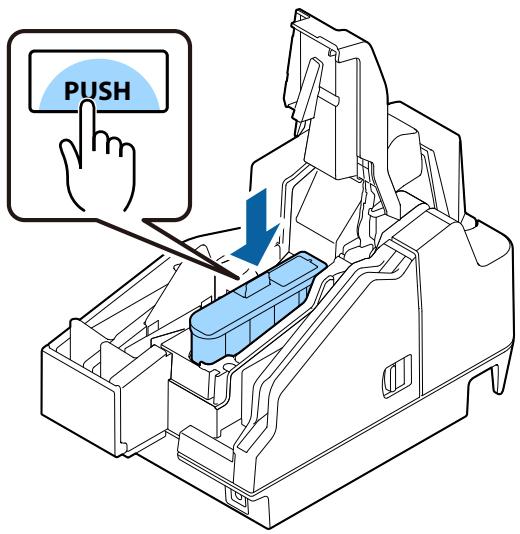
1 Vérifiez que le produit est sous tension. ( « Mise sous tension » à la page 57) 2 Ouvrez le couvercle des cartouches d'encre. ( « Ouverture du couvercle des cartouches d'encre » à la page 58) 3 Sortez une nouvelle cartouche d'encre de son sachet. 4 Retirez le film jaune de la cartouche d'encre.


ATTENTION
- Ne retirez pas l'autre étiquette.
- Ne touchez pas la puce IC.
5 Appuyez doucement sur la cartouche d'encre pour l'insérer dans le produit.
6 Fermez le couvercle des cartouches d'encre.
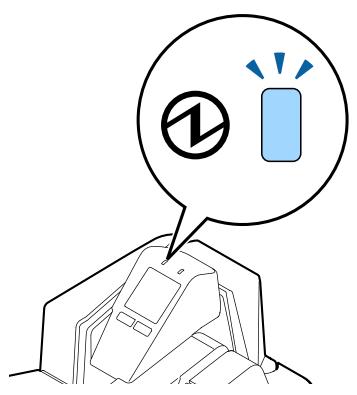
Le chargement de l'encre démarre. Le voyant ① (POWER) clignote pendant le chargement de l'encre. Le chargement de l'encre peut prendre jusqu'à 4 minutes la première fois que des cartouches d'encre sont installées dans le produit.
Lorsque le chargement de l'encre est terminé, le voyant ① (POWER) passe de clignotant à allumé.

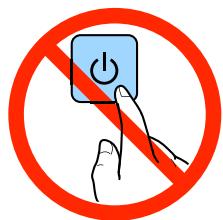
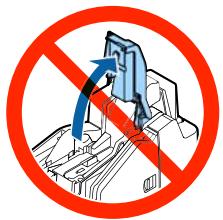
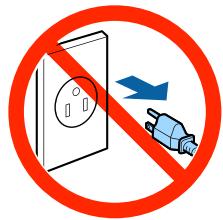
N'ouvrez jamais un capot de l'imprimante et ne l'éteignez pas pendant le chargement de l'encre (pendant que le voyant ① (POWER) clignote). Cela consommerait une grande quantité d'encre, ce qui pourrait nécessiter le remplacement des cartouches d'encre avant la fin du chargement.
REMARQUE
Les cartouches d'encre incluses dans l'emballage du produit servent au chargement initial. Le produit utilise de l'encre pour se préparer à l'impression (chargement de l'encre) lors de la première installation des cartouches d'encre.
L'installation des cartouches d'encre est maintenant terminée.
Réglage de la luminosité du rétroéclairage de l'écran LCD
Réglez la luminosité de l'écran LCD en fonction de l'environnement d'utilisation du produit. Le réglage modifié est conservé même si l'appareil est éteint. Les réglages de luminosité disponibles sont : lumineux, normal et sombre.
1 Ouvrez le capot des cartouches d'encre. ( "Ouverture du capot des cartouches d'encre" à la page 58) 2 Appuyez sur le bouton 1 (sombre) pour assombrir l'écran, ou sur le bouton 2 (lumineux) pour éclaircir l'écran.
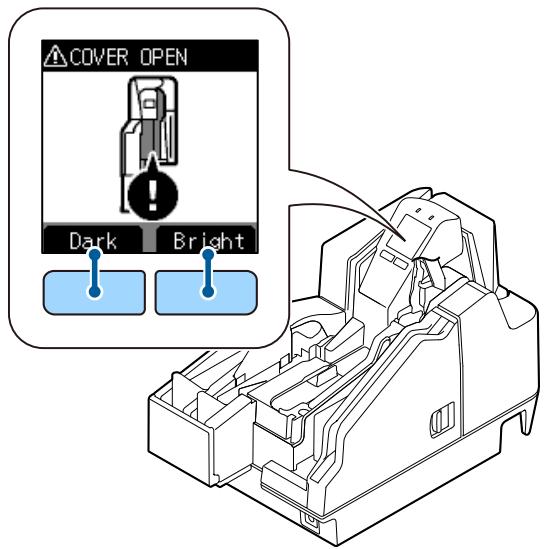
3 Fermez le capot des cartouches d'encre.
Impression de test
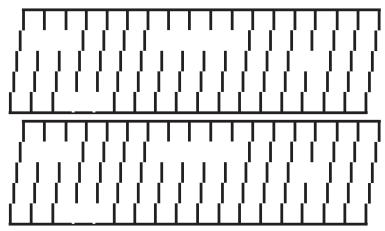
L'impression d'auto-test peut être utilisée pour vérifier les réglages du produit. L'impression d'auto-test sur feuilles volantes peut être utilisée pour vérifier les points manquants et autres irrégularités d'impression.
Pour la procédure d'impression, reportez-vous à "Mode d'auto-test" à la page 49.
Version du firmware 1.02 ESC/POS
Capacité du tampon 4 Ko (fixe)
Opération de poignée de main (condition d'occupation) Tampon de réception plein (fixe)
Saut de ligne automatique (fonction de commande CR) Désactivé
Caractère résident Alphanumérique
État à la mise sous tension Désactivé
Couvercle du reçu ouvert Erreur récupérable automatiquement
Réveil à distance Activé
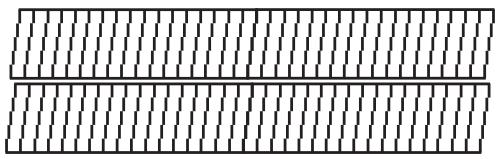
Motif de vérification des buses
Informations de maintenance
Tête thermique : 0,000 km
Coupeur automatique : 1 coupe
Tête à jet d'encre (buse 1) : 234 impulsions
Tête à jet d'encre (buse 1) : 130 impulsions
Tête MICR : 92 feuilles
Interrupteurs mémoire
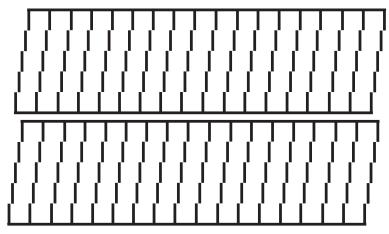
Si l'impression de test montre que le motif de vérification des buses est flou, cela signifie qu'un nettoyage de la tête d'encre est nécessaire.
( "Nettoyage de la tête d'encre" à la page 65)
Utilisation avancée du produit
Paramètres logiciels
Le produit dispose de commutateurs mémoire et de fonctions de personnalisation des valeurs en tant que paramètres logiciels, qui peuvent être utilisés pour configurer divers réglages du produit.
Reportez-vous à la section suivante pour un aperçu de chaque fonction. Les paramètres sont configurés à l'aide de l'utilitaire TM-S2000II.
REMARQUE
Pour plus de détails sur l'utilitaire TM-S2000II, reportez-vous au manuel d'utilisation de l'utilitaire TM-S2000II.
Fonction
Transmet les informations de mise sous tension
- Aucun envoi (réglage par défaut)
- Envoyer
Saut de ligne automatique
• Toujours désactivé (réglage par défaut) - Toujours activé
Réveil à distance
- Activé (réglage par défaut)
- Désactivé
Définit l'heure de vérification du nettoyage de la tête d'encre
L'heure (hh:mm) peut être spécifiée
Réglage par défaut : 20:00
Paramètres de validation
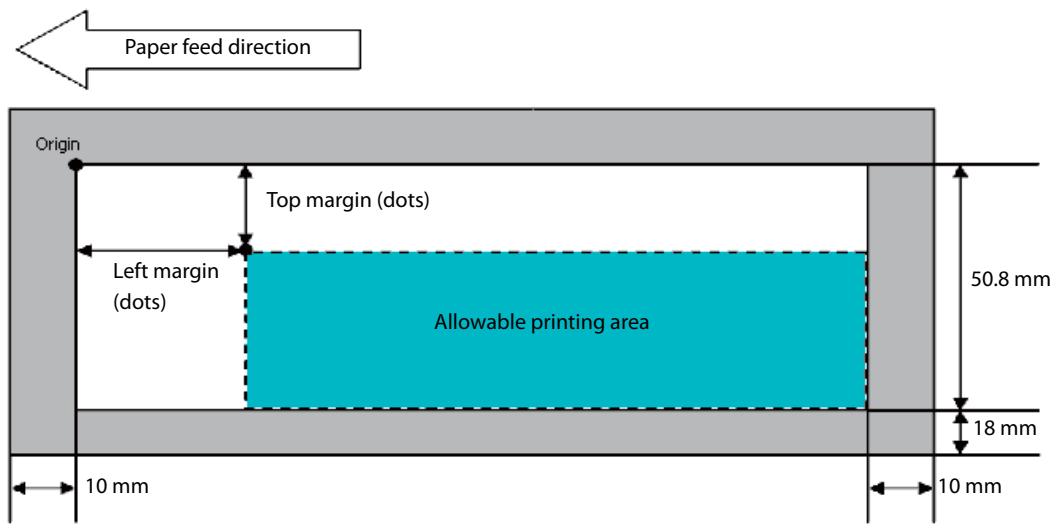
Les paramètres de marge supérieure (réglage par défaut : 0) et de marge gauche (réglage par défaut : 0) sont configurables
Paramètres des feuilles coupées
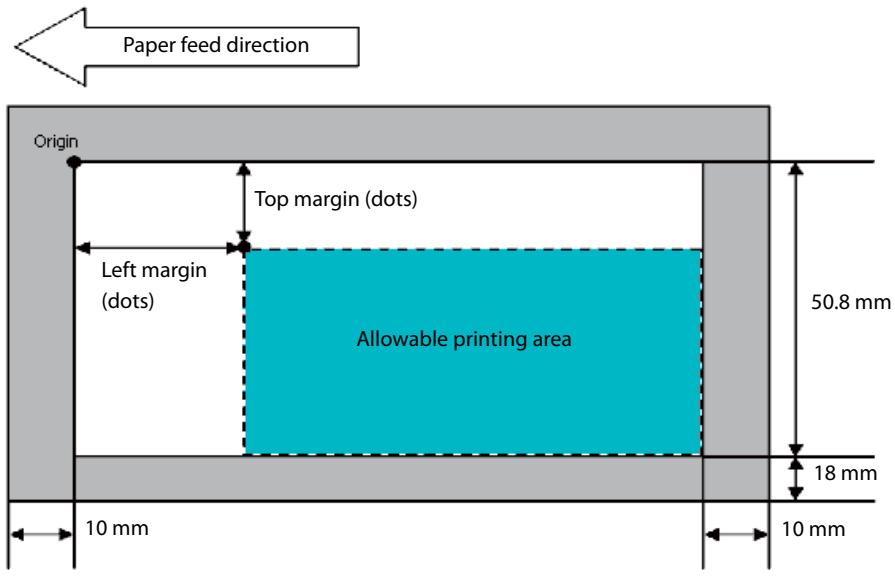
Les paramètres de marge supérieure (réglage par défaut : 0) et de marge gauche (réglage par défaut : 0) sont configurables
Temps avant passage en mode d'économie d'énergie
Ce temps peut être réglé entre 100 ms [0,1 seconde] et 3600 s [60 minutes]
Réglage par défaut : 300 s [5 minutes]
Fonction empêchant l'impression au verso des documents (endossement) sans caractères magnétiques
- Désactivé (réglage par défaut)
- Activé
Position de jugement de l'apparence des caractères magnétiques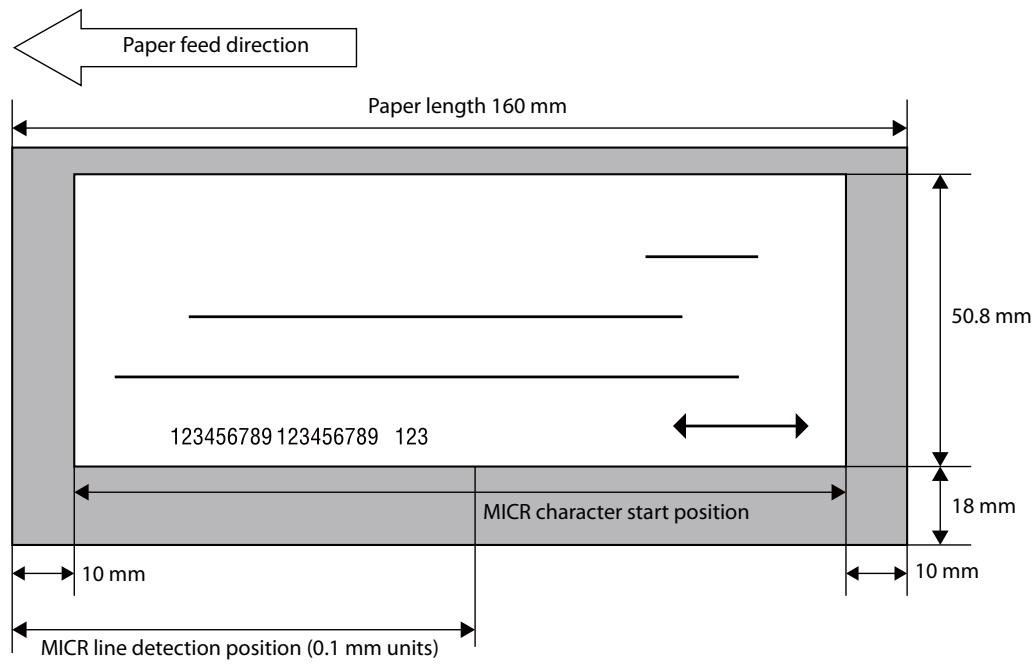
L'emplacement de jugement de la ligne MICR (par défaut : 0) peut être spécifié par incréments de 0,1 mm
Réglage / Mode de confirmation
En plus des modes d'impression normaux, le produit inclut également les modes ci-dessous pour configurer les réglages et vérifier l'état des fonctions.
- Mode d'auto-test • Mode d'impression des informations graphiques NV
Chaque mode est sélectionné en fonction du bouton enfoncé lors de la mise sous tension du produit et selon qu'un capot est ouvert ou fermé.
![graph TD A["Close all covers and hold down Button 1 as you turn on the product"] --> B["Load the cut sheet"] B --> C["Self-test mode"]](/content/2024/12/223897/images/05538443c2a080c98293d6174f603b6bdb6b29fde4a4fee7990cc54ea9eb436c.jpg)
![graph TD A["Open the ink cartridge cover and hold down Button 1 as you turn on the product"] --> B["Short-press Button 1 twice + Close the ink cartridge cover + Load the cut sheet"] B --> C["NV graphics information print mode"]](/content/2024/12/223897/images/8a70c964dc12e089778d73bf0b505d21ac0fcbc7530af5dfe2d6f66227ffb9bc.jpg)
Mode d'auto-test
Vous pouvez utiliser l'auto-test pour vérifier les éléments ci-dessous.
• Fonction du circuit de commande • Fonction du mécanisme d'impression - Qualité d'impression • Version de la ROM de commande • Fonction de réglage des commutateurs de mémoire
Pour l'impression d'auto-test, utilisez le papier coupé fourni ou des feuilles coupées d'au moins 70 mm de large sur 152 mm de long.
1 Mettez le produit hors tension et confirmez que tous les capots sont fermés. 2 Tout en maintenant enfoncé le bouton 1, appuyez sur le bouton ⏻ (POWER) pour mettre le produit sous tension.
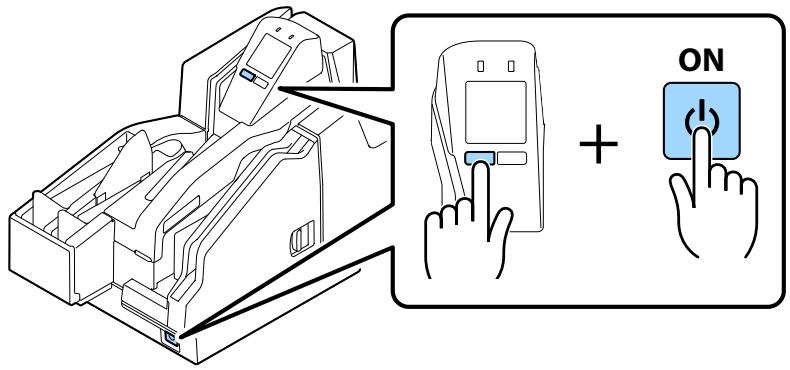
3 Chargez trois feuilles coupées dans l'ASF. ( "Chargement de feuilles coupées" à la page 61) L'impression de test commence. L'impression est terminée lorsque "*** completed ***" est imprimé.
REMARQUE
- L'impression d'auto-test utilise trois feuilles coupées. Le produit attend l'insertion des feuilles coupées jusqu'à ce que l'impression soit terminée.
- Si le contrôle ne s'alimente pas correctement, effectuez l'auto-test en utilisant 3 des nouvelles feuilles coupées fournies. Si l'imprimante n'a pas été utilisée depuis trois mois ou plus, veuillez effectuer cette procédure d'auto-test et la répéter jusqu'à ce que l'appareil s'alimente correctement.
Mode d'impression des informations graphiques NV
Ce mode imprime les informations graphiques NV ci-dessous, qui sont enregistrées sur le produit.
• Capacité graphique NV • Utilisation de la capacité graphique NV • Espace libre restant pour les graphiques NV • Nombre d'enregistrements graphiques NV • Code clé de chaque donnée, points en direction X et points en direction Y - Données graphiques NV
REMARQUE
Pour plus de détails sur les graphiques NV, reportez-vous à « Mémoire NV » à la page 33.
Pour l'impression d'auto-test, utilisez le papier coupé fourni ou des feuilles coupées d'au moins 70 mm de large sur 152 mm de long.
1 Mettez le produit hors tension et ouvrez le capot de la cartouche d'encre. 2 Tout en maintenant le bouton 1 enfoncé, appuyez sur le bouton ⏻ (POWER) pour mettre le produit sous tension.
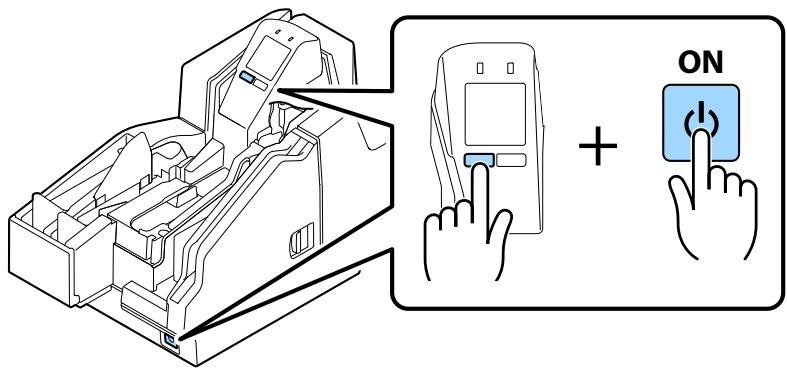
3 Appuyez deux fois sur le bouton 1.
4 Fermez le capot de la cartouche d'encre. L'impression des informations graphiques NV démarre.
REMARQUE
L'initialisation démarre une fois l'impression terminée. Ensuite, le produit passe à son état normal (impression/numérisation activées).
Informations sur le développement d'applications
Ce chapitre décrit les méthodes de contrôle du produit et les informations nécessaires pour développer des applications utilisées par le produit.
Environnement d'exploitation
L'environnement d'exploitation requis pour tirer le meilleur parti des spécifications de base du produit dépend du modèle.
Modèle 130 DPM
• Processeur : au moins un Intel Pentium 4 à 2,0 GHz ou équivalent - Mémoire : au moins 512 Mo ou plus que l'exigence minimale du système d'exploitation - Disque dur : espace libre de plus de 30 Mo (avant l'installation du pilote) • Interface : USB2.0 Hi-speed
Modèle 225 DPM
• Processeur : au moins Intel Core 2 Duo 1,8 GHz ou équivalent - Mémoire : au moins 1 Go ou supérieure à l'exigence minimale du système d'exploitation - Disque dur : espace libre supérieur à 30 Mo (avant l'installation du pilote) • Interface : USB2.0 haute vitesse
Pilote
Les pilotes décrits ci-dessous sont disponibles pour le développement d'applications.
Pour des informations détaillées sur les fonctions et les environnements pris en charge, reportez-vous à la documentation fournie avec chaque pilote.
Pour l'environnement Windows
• Pilote EPSON TM-S2000 : utilisez l'API (interface d'application) pour implémenter les fonctions du produit. Le développement peut être effectué avec Visual C++, Basic et d'autres langages de programmation. • Pilote TWAIN EPSON TM-S2000 : ce pilote est destiné au contrôle des produits utilisant TWAIN, qui est une interface standard pour les scanners. • Pilote d'imprimante Windows EPSON pour TM-S2000 : il s'agit d'un pilote d'imprimante standard pour Windows.
![graph TD A["TWAIN App."] --> B["TM-S2000 TWAIN Diver"] C["Image App."] --> D["TM-S2000 Driver"] E["Print App."] --> F["Printer Driver for TM-S2000"] B --> D D --> G["TM-S2000II-MJ"]](/content/2024/12/223897/images/40fece57daa0df48473442e207ee2b049d38cf3b13771caaa1cbe9684720117d.jpg)
Liste des fonctions prises en charge
√ : pris en charge - : non pris en charge
| Function/driver | EPSON TM-S2000 Driver | EPSON TM-S2000 TWAIN Driver | EPSON Windows Printer Driver for TM-S2000 |
| Scanning cut sheet | √ | √ | - |
| Reading MICR characters on a check | √ | √ | - |
| Endorsement printing of a check | √ | √ | - |
| Electronic endorsement printing | √ | √ | - |
| Scanning ID Cards | √ | √ | - |
| Printing on cut sheet | √ | - | √ |
| MSR* | - | - | - |
* : Le MSR équipé est une interface USB HID-clavier
Pour l'environnement Linux
• EPSON SANE pour TM-S2000
Ce logiciel permet de contrôler les produits utilisant l'interface principale du scanner pour Linux.
• EPSON CUPS pour TM-S2000
Pilote d'imprimante pour Linux.
![graph TD A["SANE Front End (Image App.)"] --> B["SANE Back End"] B --> C["Core API Layer"] D["Print App."] --> E["CUPS"] E --> F["TM-S2000II-MJ"]](/content/2024/12/223897/images/f9fb44b9fcba3c68ca11121d34b705ff6d4bd4186eb6a9787c0451123a7a777d.jpg)
Liste des fonctions prises en charge
√ : pris en charge - : non pris en charge
| Function/driver | EPSON SANE for TM-S2000 | EPSON CUPS for TM-S2000 |
| Scanning cut sheet | √ | - |
| Reading MICR characters on a check | √ | - |
| Endorsement printing of a check | √ | - |
| Electronic endorsement printing | √ | - |
| Scanning ID Cards | √ | - |
| Printing on cut sheet | - | √ |
| MSR* | - | - |
* : Le MSR équipé est une interface clavier USB HID
Utilitaires
Les utilitaires décrits ci-dessous sont disponibles pour le développement d'applications.
Pour plus de détails sur les fonctions et les environnements pris en charge, reportez-vous à la documentation fournie avec chaque pilote.
Utilitaire TM-S2000II
Cet utilitaire permet de vérifier et de modifier chacune des valeurs internes du produit.
Il dispose des fonctions suivantes :
- Paramètres actuels
- Stockage des logos
- Contrôle de l'impression
- Sauvegarde/restauration
- Test de fonctionnement
- Réglage MSR (spécifie la méthode de traitement des données lues.)
Outil de déploiement Epson
Cet outil peut être utilisé pour modifier les paramètres du produit et les paramètres du pilote d'imprimante. Les paramètres de plusieurs produits peuvent être configurés simultanément, ce qui réduit le temps de travail.
Téléchargement du logiciel
Téléchargez la dernière version de chaque logiciel à partir des URL ci-dessous.
Pour les clients en Amérique du Nord, rendez-vous sur le site Web suivant : http://www.epson.com/support/
Pour les clients d'autres pays, rendez-vous sur le site Web suivant : https://download.epson-biz.com/?service=pos
Manipulation du produit
Ce chapitre décrit les procédures de manipulation de base du produit.
Mise sous tension / hors tension
Cette section décrit comment allumer/éteindre le produit.
Mise sous tension
Maintenez enfoncé le bouton ⏻ (POWER) pendant au moins 1 seconde jusqu'à ce que le voyant ⏱ (POWER) s'allume.
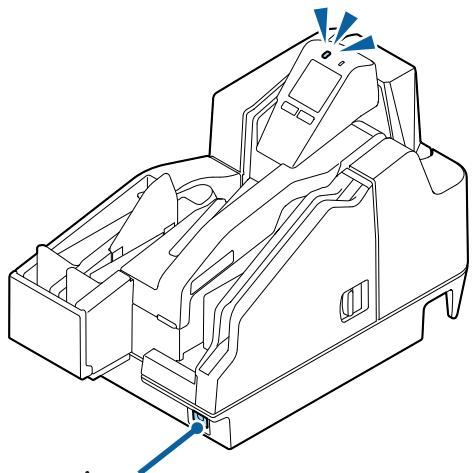
Bouton (POWER)
Mise hors tension
Maintenez enfoncé le bouton ⏻ (POWER) pendant au moins 3 secondes jusqu'à ce que le voyant ⏱ (POWER) s'éteigne.
Pour couper l'alimentation sans utiliser le bouton ⏻ (POWER), envoyez la commande qui exécute la séquence d'arrêt.

- Ne retirez pas et n'insérez pas la fiche d'alimentation de la prise pendant que le produit est sous tension. Cela pourrait provoquer un choc électrique ou un incendie.
- L'arrêt du produit en appuyant sur le bouton ⏻ (POWER) ou en envoyant une commande provoque le coiffage automatique de la tête d'impression pour empêcher l'encre de sécher. Si vous ne prévoyez pas d'utiliser le produit après l'installation d'une cartouche d'encre, assurez-vous d'utiliser l'une des méthodes ci-dessus pour couper l'alimentation. Ne débranchez pas la fiche d'alimentation et ne coupez pas le disjoncteur pendant que le produit est sous tension.
Ouverture d'un capot
Cette section décrit comment ouvrir chacun des capots du produit.
Ouverture du capot des cartouches d'encre
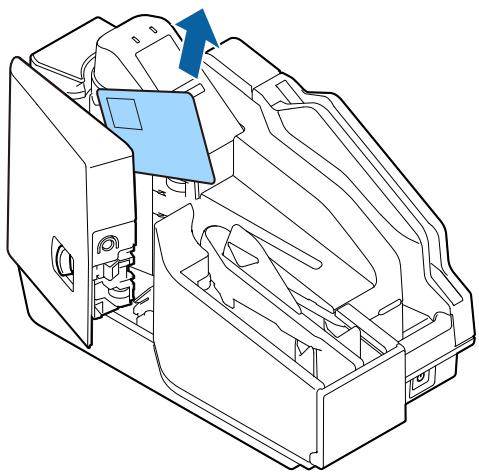
Utilisez votre doigt pour soulever la languette du capot des cartouches d'encre, puis tirez vers le haut pour ouvrir le capot.
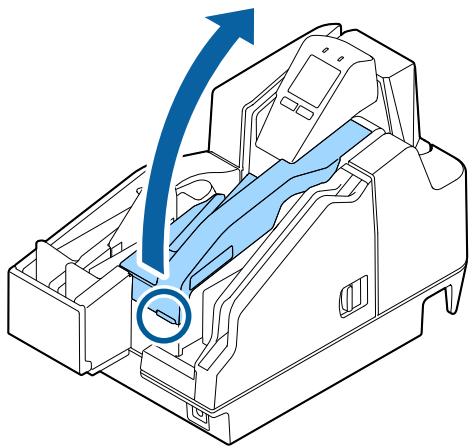
Ouverture du capot MICR ou du capot du scanner
Tirez le levier du capot puis faites pivoter le capot vers l'extérieur pour l'ouvrir.
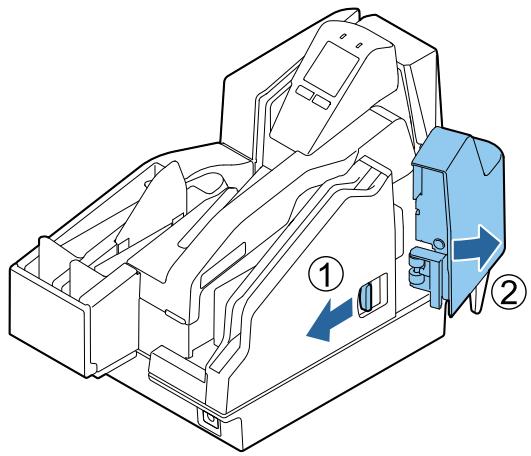
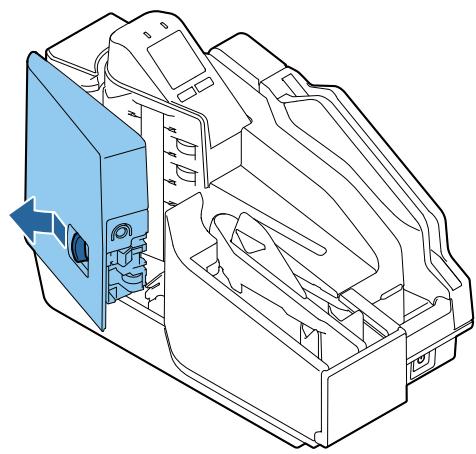
Remplacement des cartouches d'encre
Si l'écran LCD affiche l'animation ci-dessous, il est temps de remplacer la cartouche d'encre.
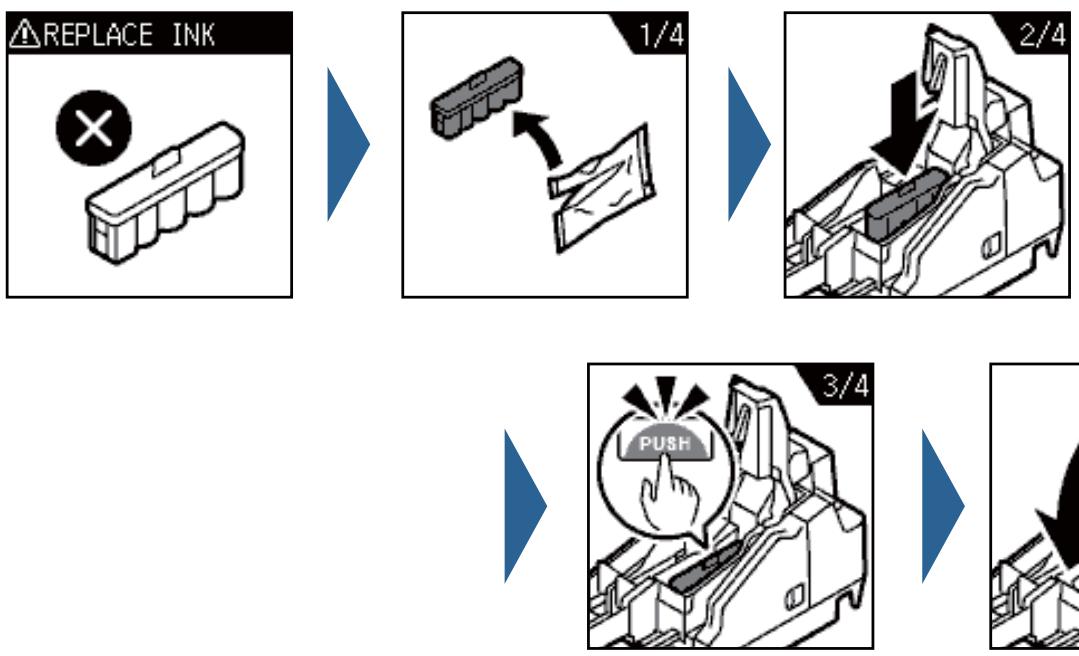
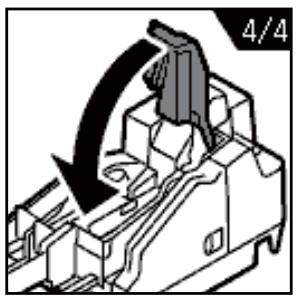
Pour la procédure de remplacement, reportez-vous à « Installation des cartouches d'encre » à la page 39. Le remplacement peut être effectué selon la même procédure. Saisissez la languette sur le dessus de la cartouche d'encre usagée et tirez-la pour la retirer.
Pour les numéros de modèle des cartouches d'encre, reportez-vous à « Cartouche d'encre » à la page 80.
Traitement des feuilles
Cette section décrit le traitement des feuilles.
Process Flow
Le flux de traitement ci-dessous est exécuté par le produit, depuis le chargement des feuilles dans l'ASF jusqu'à leur éjection dans une poche.
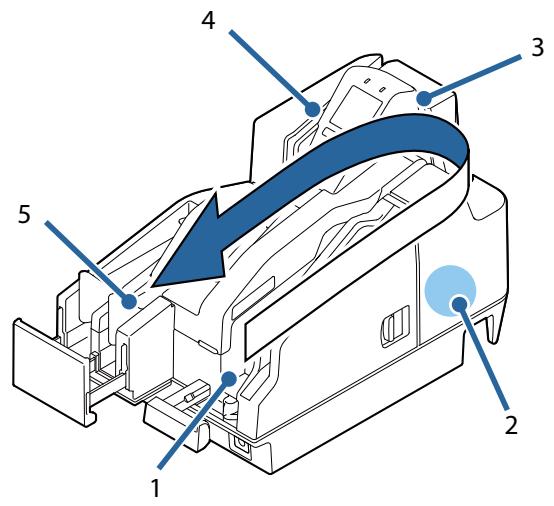
| 1 | Cut sheet feed |
| Inserted cut sheets are separated one-by-one and fed. | |
| 2 | MICR reading |
| Reads the magnetic ink characters printed on checks. | |
| 3 | |
| Prints on cut sheets. | |
| 4 | Scanning |
| Reads both sides of cut sheets. | |
| 5 | Eject/store |
Les feuilles traitées sont éjectées et stockées.
Chargement des feuilles
Utilisez la procédure ci-dessous pour charger les feuilles.
Jusqu'à 100 feuilles peuvent être chargées dans l'ASF.
1 Tirez le guide de l'ASF et le guide de la poche pour les adapter à la longueur du papier.
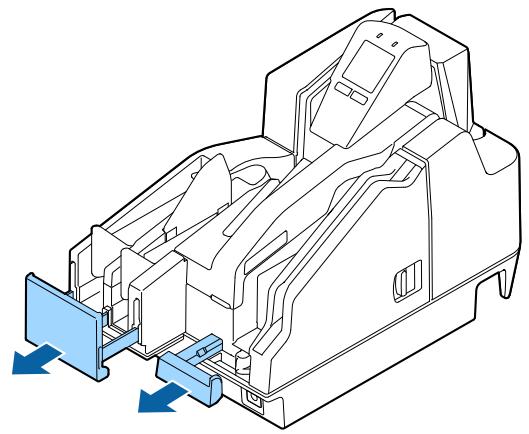
2 Chargez les feuilles de sorte qu'elles soient alignées avec le repère ▲ sur le dessus du capot de la cartouche d'encre.
Lors de la lecture des caractères MICR, chargez les feuilles de sorte que les caractères d'encre magnétique soient orientés vers l'extérieur et vers le bas du produit. Lors du chargement de plusieurs feuilles, alignez d'abord leurs coins inférieurs droits.
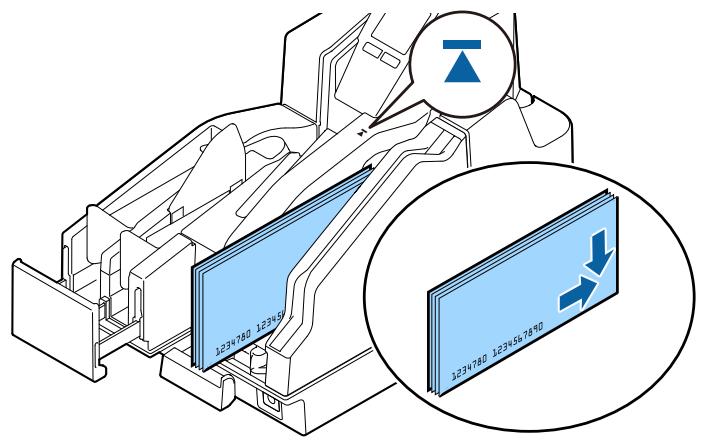

Respectez les précautions ci-dessous. Le non-respect de ces conditions peut empêcher le démarrage de la lecture des feuilles ou provoquer des bourrages.
- Utilisez des feuilles conformes aux spécifications du produit.
- Assurez-vous qu'il n'y a ni trombones ni agrafes sur les feuilles, et que les feuilles ne sont ni gondolées, ni pliées, ni froissées.
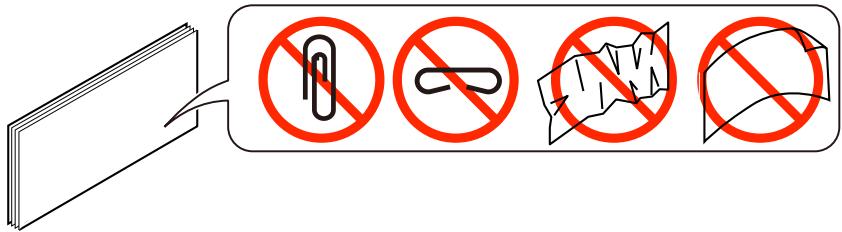
3 Chargez le papier et retirez votre main.

Une fois l'éjection du papier terminée, retirez-le à la main. Toucher le papier ou ouvrir le capot pendant le traitement risque de provoquer des bourrages papier ou des blessures inattendues.
Retrait des feuilles
Une fois les feuilles coupées éjectées dans la poche, retirez-les.
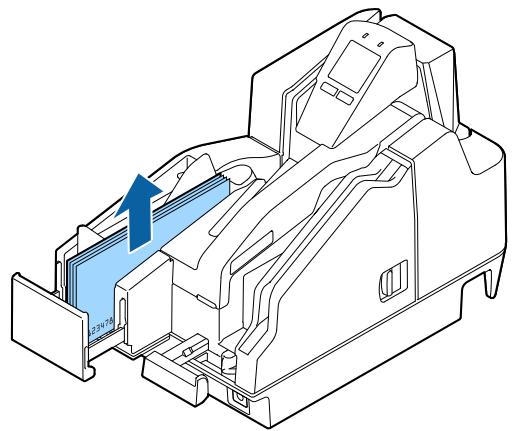
ATTENTION
- Chaque poche peut contenir le nombre de feuilles indiqué ci-dessous. Pour éviter les bourrages papier, ne dépassez pas le nombre de feuilles spécifié dans une poche.
- Poche principale : 100
- Sous-poche : 50
- La vitesse d'alimentation du papier est plus faible en cas d'acquisition d'image couleur 300 dpi ou d'acquisition simultanée d'une image couleur et d'une image IR. Selon le type de papier et les conditions, les feuilles coupées peuvent s'enrouler dans la poche à ce moment-là. Pour cette raison, il est recommandé de retirer les feuilles coupées après environ 25 feuilles accumulées dans la poche.
Traitement des cartes d'identité
Cette section décrit le traitement des cartes d'identité.
ATTENTION
Respectez les précautions ci-dessous. Le non-respect de ces précautions peut entraîner des problèmes de lecture des cartes d'identité.
- Utilisez les cartes d'identité conformément aux spécifications.
- Vérifiez que les cartes d'identité ne sont pas pliées, cassées ou excessivement en relief.
- Ne touchez pas la puce IC de la carte d'identité.
- N'ouvrez pas un capot, ne touchez pas la carte d'identité et ne bloquez pas la fente pendant que le produit traite une carte d'identité.
1 Insérez la carte d'identité dans la fente et faites-la glisser.
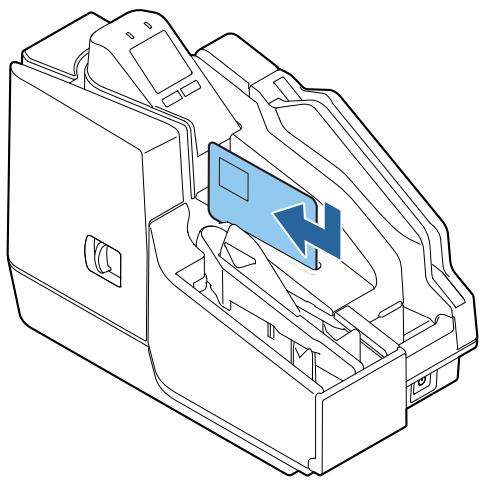
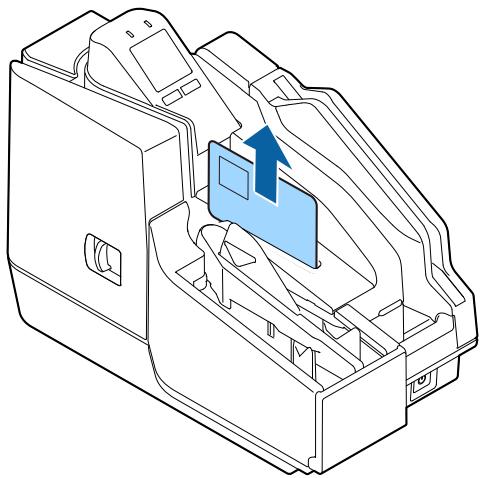
2. Relâchez la carte d'identité dès qu'elle commence à être introduite automatiquement. 3. Une fois la carte éjectée, retirez-la.
Traitement des cartes à piste magnétique
Cette section décrit le traitement des cartes à piste magnétique.
REMARQUE
Certains modèles ne sont pas équipés d'un lecteur de carte à piste magnétique (MSR).
ATTENTION
Utilisez des cartes à piste magnétique conformes aux spécifications du produit.
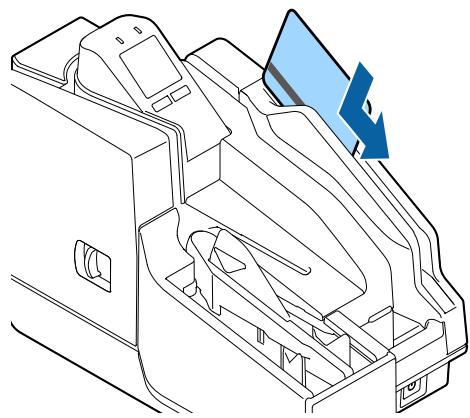
Insérez la carte dans la fente de sorte que sa piste magnétique soit orientée vers le produit et vers le bas, puis faites-la glisser vers le bas ou vers le haut dans la fente. À ce moment, appuyez sur la carte pour vous assurer qu'elle glisse le long du fond de la fente.
Le buzzer émet un son une fois si la lecture réussit, et trois fois en cas d'échec.
Nettoyage du produit
Nettoyage de l'extérieur
Après avoir éteint le produit, utilisez un chiffon légèrement humide pour l'essuyer. Avant cela, assurez-vous de débrancher le câble secteur de la prise de courant.

N'utilisez pas d'alcool, de benzine, de diluant, de trichloréthylène ou de solvant à base de cétone pour nettoyer l'extérieur de l'imprimante.
Cela pourrait déformer ou endommager les pièces en plastique et en caoutchouc.
Nettoyage de la tête d'encre
Si l'impression devient floue ou irrégulière, même s'il reste suffisamment d'encre, cela signifie que la tête d'impression doit être nettoyée.
Sur l'écran d'accueil LCD, appuyez sur le bouton Nettoyage (bouton 1). Un message de confirmation s'affiche. Appuyez sur le bouton Oui (bouton 2) pour effectuer l'opération de nettoyage.
Le nettoyage démarre et le voyant ⑪ (POWER) clignote. Le voyant ⑫ (POWER) cesse de clignoter lorsque le nettoyage est terminé.

Ne mettez pas l'appareil hors tension et n'ouvrez pas un capot pendant le nettoyage (voyant ① (POWER) clignotant).

- N'effectuez pas le nettoyage de la tête plus que nécessaire. De l'encre est consommée car elle est évacuée de la tête pour la nettoyer.
- S'il ne reste pas assez d'encre, le nettoyage de la tête peut être impossible. Remplacez les cartouches d'encre puis réessayez.
Nettoyage du chemin d'alimentation du papier
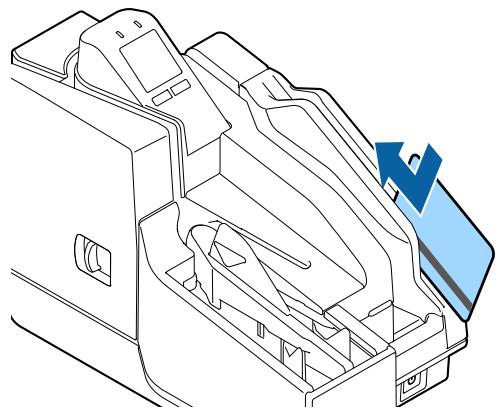
Si des problèmes surviennent lors de la lecture correcte des caractères magnétiques d'un chèque, un nettoyage du chemin d'alimentation du papier à l'aide d'un kit de nettoyage disponible dans le commerce est nécessaire. Un nettoyage périodique est recommandé. La fréquence de nettoyage est d'une fois par semaine ou tous les 2 000 chèques.
Utilisez l'une des méthodes suivantes pour effectuer le nettoyage.
• Nettoyage à l'aide de l'application - Nettoyage à l'aide de l'imprimante (☐ « Nettoyage à l'aide de l'imprimante » à la page 67)
Numéros de modèle des kits de nettoyage
KIC Team, Inc.
- Carte de nettoyage MICR Waffletechnology® (modèle : CS1B15WS)
- Kit de nettoyage pour scanner de chèques Epson (modèle : KWEPS-KCS2)
Nettoyage à l'aide de l'application
Allumez le produit et insérez une feuille de nettoyage dans l'ASF. Utilisez l'application pour exécuter une alimentation papier, qui fait passer la feuille de nettoyage le long du chemin papier et le nettoie.
Nettoyage à l'aide de l'imprimante
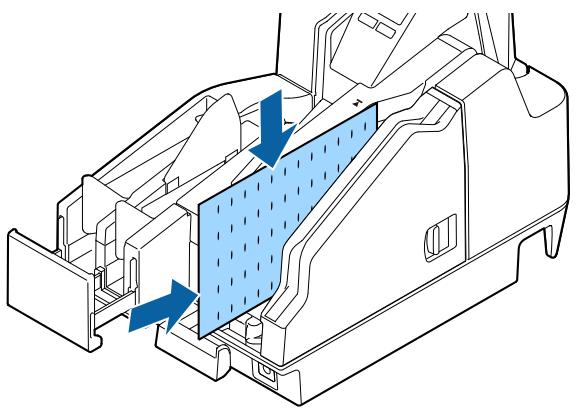
Utilisez la procédure ci-dessous pour effectuer le nettoyage.
1 Éteignez le produit et ouvrez le capot des cartouches d'encre. 2 Tout en maintenant le bouton 1 enfoncé, appuyez sur le bouton ⏻ (POWER) pour allumer le produit.
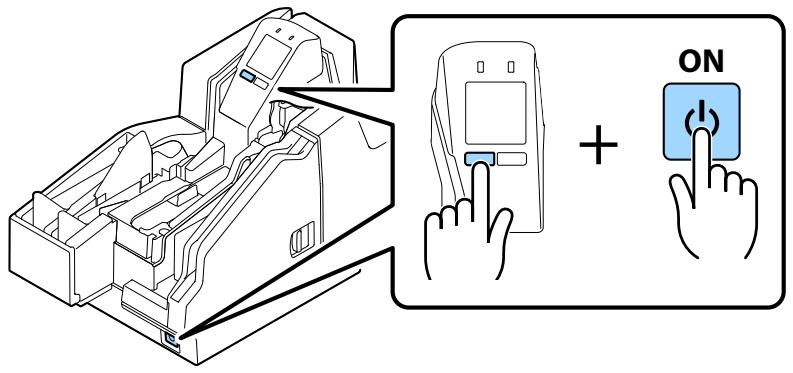
3 Appuyez trois fois sur le bouton 1.
4 Fermez le capot des cartouches d'encre.
5 Insérez une feuille de nettoyage dans l'ASF.
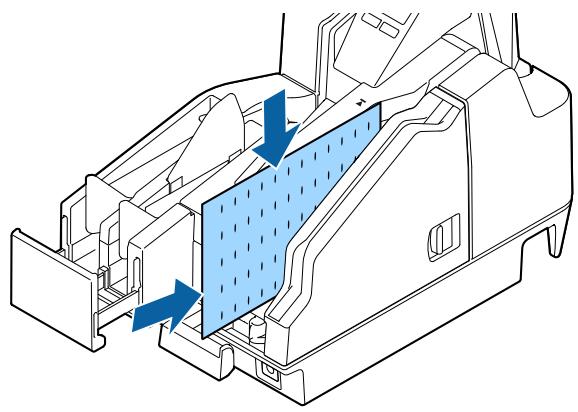
Faites passer la carte de nettoyage pour nettoyer le chemin papier.
Nettoyage du scanner
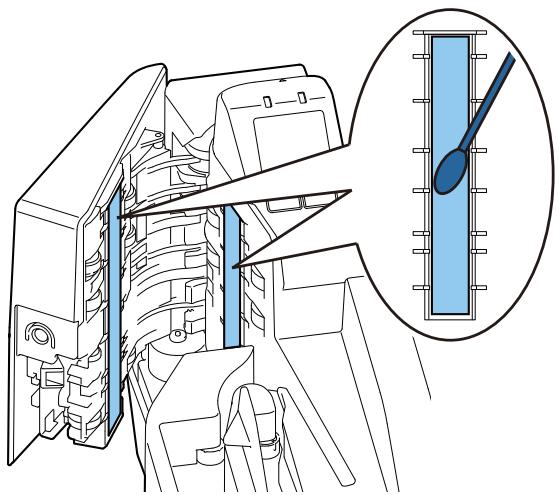
Si la qualité des données lues à partir de feuilles volantes ou de cartes d'identité est médiocre, un nettoyage du scanner est nécessaire. Un nettoyage périodique est recommandé. La période de nettoyage est d'une fois par semaine ou toutes les 2 000 vérifications.
Éteignez le produit et ouvrez le capot du scanner. Essuyez délicatement la vitre avec un chiffon doux et sec.
ATTENTION
- N'utilisez pas de détergent, d'eau ou tout autre liquide pour le nettoyage. Cela risquerait de faire adhérer de la saleté à la vitre.
- Si de l'huile, de la graisse ou toute autre matière similaire se dépose sur la vitre du scanner, essuyez-la avec un chiffon imbibé d'alcool. Cependant, assurez-vous que le liquide n'entre pas en contact direct avec la vitre du scanner.
Préparation au transport
Effectuez les étapes ci-dessous pour préparer le produit au transport.
ATTENTION
Ne transportez pas une cartouche d'encre usagée. Cela pourrait provoquer une fuite d'encre.
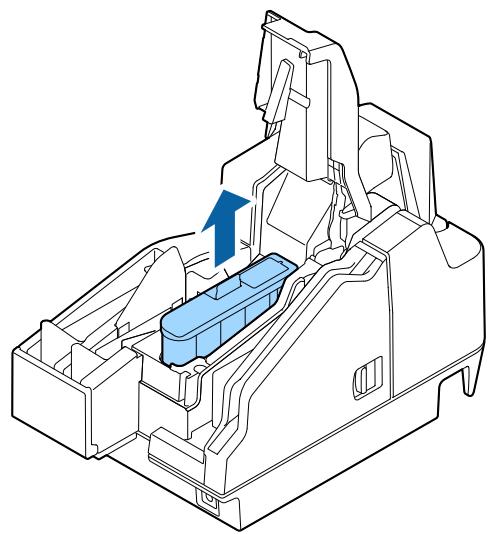
1 Mettez l'appareil hors tension. (Voir « Mise hors tension » à la page 57) 2 Vérifiez que le voyant ① (POWER) est éteint. 3 Débranchez le connecteur DC du produit. 4 Retirez la cartouche d'encre.
5 Rangez le guide ASF et le guide de poche.
6 Emballez le produit de manière à ce qu'il soit soutenu à la fois par le dessus et par le dessous.
Dépannage
Ce chapitre décrit comment résoudre les problèmes.
| Trouble | Reference |
| The Product Does Not Turn On | page 72 |
| Lit or Flashing ! (ERROR) LED | page 72 |
| Error Message Displayed on the LCD | page 73 |
| Cut Sheet Jam | page 76 |
| ID Card Does Not Come Out | page 77 |
| Problems with Print Quality | page 78 |
| Problems with Reading Quality | page 78 |
Le produit ne s'allume pas
En vous assurant que chaque connecteur est orienté correctement, insérez le câble d'alimentation dans le produit et la prise de courant jusqu'au bout. (Voir « Connexion de l'alimentation » à la page 38)
Voyant ! (ERREUR) allumé ou clignotant
Si le voyant ! (ERREUR) est allumé ou clignote, vérifiez le message sur l'écran LCD pour obtenir des informations sur la résolution du problème. (Voir « Message d'erreur affiché sur l'écran LCD » à la page 73)
Message d'erreur affiché sur l'écran LCD
Si un message apparaît sur l'écran LCD du panneau de commande, essayez la solution décrite ci-dessous.
Il existe deux types d'erreurs : les erreurs récupérables et les erreurs irrécupérables.
Erreur récupérable
Le fonctionnement du produit s'arrête lorsqu'une erreur récupérable se produit. Après avoir éliminé la cause de l'erreur, vous pouvez revenir à la normale en mettant l'appareil hors tension puis sous tension, ou en utilisant la commande de récupération d'erreur.
| LCD display | Error name | Error details | Solution |
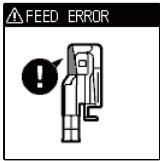 | Mechanism position error | The home position of the hopper or the pocket switching board cannot be detected. | Execute the error recovery command (DLE ENQ (n=2)) or turn power back on. |
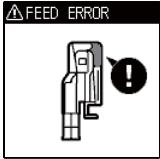 | |||
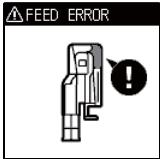 | Cut sheet jam error | Even if cut sheets are sent a fixed amount, they are not ejected.This could be due to the reasons below.Paper feed from the ASF failedCut sheet jamming was detectedToo short or too long cut sheet was detected | If paper feed from the ASF failed:Load the cut sheets so they are aligned with the ▲ mark on the top of the ink cartridge cover.(∠ “Loading Cut Sheets” on page 61)If a cut sheet jam was detected:Remove the jammed paper and then re-load it into the ASF. (∠ “Cut Sheet Jam” on page 76)If a too short or too long cut sheet was detected:Use cut sheets in accordance with the specifications.(∠ “Paper Specifications” on page 86) |
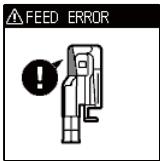 | |||
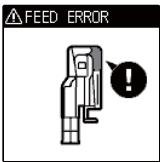 | Cut sheet feed error | Double-feed of cut sheets.This could be due to the reasons below.Cut sheets were inserted upside down or backwardsConfirmation mode is configured so this condition causes an errorGeneration of noise by MICR was detectedSpecified print data is longer than the cut sheet length | If cut sheets were inserted upside down or backwards: Orient cut sheets correctly when loading them.(Loading Cut Sheets" on page 61)When the confirmation mode is configured so this condition causes an error: Follow the instructions provided by the application.When generation of noise by the MICR was detected: Scan again.When the specified print data is longer than the cut sheet length: Specify print data that is shorter than the length of the cut sheets. |
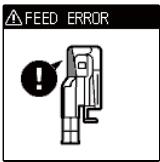 | |||
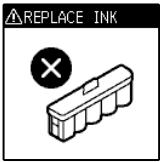 | Cartridge recognition error | Ink information writing is not be performed correctly. | Check if the ink cartridge is installed correctly.(Installing the Ink Cartridges" on page 39)Or you should replace the ink cartridge with a new one.(Replacing the Ink Cartridges" on page 59) |
Erreur irrécupérable
Lorsqu'une erreur irrécupérable se produit, un code d'erreur apparaît sur l'écran LCD et le fonctionnement du produit s'arrête.
Si la mise hors tension puis sous tension de l'appareil ne permet pas d'effacer l'erreur, une réparation est nécessaire.
| Error code | Error name | Error details |
| APA11 | CPU execution error | CPU is executing an illegal address. |
| AHB12AHB11 | Read/Write error | Normal operation is not performed following read/write check. |
| AKA41 | High-voltage error | Power supply voltage is high. |
| AKA42 | Low-voltage error | Power supply voltage is low. |
| AKA11AAA21AAF21AAF31AKA82AKA31AKA71 | Drive circuit error | Drive circuit error occurred. |
| AGB11AGA14AGC22AGD21AGD22 | IJ mechanism error | Ink jet mechanism error occurred. |
| AKA51 | Communication device error | USB error occurred. |
| AKA81 | Double-feed detector noise level error | Noise was detected by the double-feed detector. |
| AKA83 | Double-feed detector detection error | Double-feed detector error occurred. |
| BGA1FBGA31 | Maintenance error | The specified number of pump drives, or the specified absorber absorption volume has been exceeded. |
Bourrage de feuilles
Ouvrez le capot approprié et retirez les feuilles coincées. L'emplacement du bourrage peut être déterminé en vérifiant l'écran LCD.
ATTENTION
Ne tirez pas sur les feuilles avec une force excessive. Cela pourrait les endommager et risquerait de provoquer un dysfonctionnement du produit.
| LCD display | Error details | Solution |
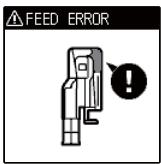 | Cut sheets are jammed in the MICR reader. | Open the MICR cover and remove the jammed cut sheets. (“Opening the MICR Cover or Scanner Cover” on page 58) |
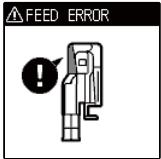 | Cut sheets are jammed in the scanner. | Open the scanner cover and remove the jammed cut sheets. (“Opening the MICR Cover or Scanner Cover” on page 58) |
La carte d'identité ne sort pas
Ouvrez le capot du scanner et retirez la carte d'identité.

Ne tirez pas sur les cartes d'identité avec une force excessive. Cela pourrait endommager la carte et risquerait de provoquer un dysfonctionnement du produit.
| LCD display | Error details | Solution |
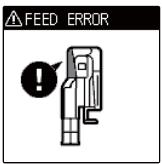 | An ID card is jammed in the scanner. | Open the scanner cover and remove the jammed ID card. ( "Opening the MICR Cover or Scanner Cover" on page 58) |
Problèmes de qualité d'impression
La tête d'encre peut être obstruée. Exécutez le nettoyage de la tête d'encre.
( "Nettoyage de la tête d'encre" à la page 65)
Problèmes de qualité de lecture
Impossible de lire correctement les caractères à encre magnétique
La tête MICR est peut-être sale. Effectuez le nettoyage de la tête MICR.
(« Nettoyage du chemin d'alimentation papier » à la page 66)
Mauvaise qualité de lecture des feuilles ou des cartes d'identité
La vitre du scanner est peut-être sale. Effectuez le nettoyage du scanner.
(« Nettoyage du scanner » à la page 68)
Spécifications du produit
Spécifications générales
| Number of ASF sheets | No more than 100 sheets of check paper no thicker than 0.13 mm (ANSI standard). However, total thickness should be no greater than 13 mm, including paper floating | |
| Pocket capacity | One-pocket model | No more than 100 sheets of check paper no thicker than 0.13 mm (ANSI standard). However, total thickness should be no greater than 13 mm, including paper floating |
| Two-pocket model | Main pocketNo more than 100 sheets of check paper no thicker than 0.13 mm (ANSI standard). However, total thickness should be no greater than 13 mm, including paper floatingSub-pocketNo more than 50 sheets of check paper no thicker than 0.13 mm (ANSI standard). However, total thickness should be no greater than 6.5 mm, including paper floating | |
| MICR reader | Magnetization method | Permanent magnet |
| Supported fonts | E13B, CMC7 (Alphabetic characters not supported.) | |
| Recognition rate | Recognition rate no less than 99% (ANSI standard check at 25°C)False recognition rate no more than 0.1% (ANSI standard check at 25°C) | |
| Supported OCR characters | Supported fonts | OCR-A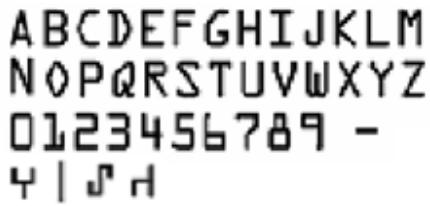 OCR-B (Support for %, /, and & characters can be implemented by the driver) OCR-B (Support for %, /, and & characters can be implemented by the driver)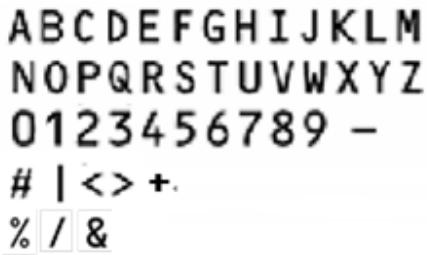 |
| Supported bar code font | UPC-A, UPC-E, JAN13/EAN13, JAN8/EAN8, CODE39, ITF, CODE128 | |
| Interface | USB ("USB Interface Specifications" on page 81) | |
Spécifications électriques
| Power supply | Model number | Epson specified adapter PS-180 |
| Input | 100 to 240 VAC 50 to 60 Hz 1.3 A | |
| Output | 24 VDC 2.1 A | |
| AC power consumption (100 to 230 V/50 to 60 Hz)* | Operating | Approximately 51.3 W |
| Standby | Approximately 5.9 W |
* : Puissance moyenne dans les conditions de fonctionnement Epson. Les valeurs varient selon les conditions d'utilisation et le modèle.
Cartouche d'encre
| Model number | SJIC18(K) |
| Color | Black |

Lisez attentivement les précautions de manipulation avant d'installer les cartouches d'encre.
(Précautions concernant les cartouches d'encre (page 9))
Cartouches d'encre authentiques recommandées
- Pour des performances optimales de l'imprimante, il est recommandé d'utiliser des cartouches d'encre Epson d'origine. L'utilisation de cartouches d'encre non Epson peut nuire au fonctionnement de l'imprimante et à la qualité d'impression, et empêcher l'imprimante d'atteindre ses performances maximales. Epson ne peut pas garantir la qualité et la fiabilité des produits non Epson. Les réparations pour tout dommage ou panne de ce produit résultant de l'utilisation de produits non Epson ne seront pas gratuites, même si la période de garantie est encore valable.
- Le réglage des couleurs du produit est basé sur l'utilisation de cartouches d'encre Epson d'origine. L'utilisation de cartouches d'encre non d'origine peut entraîner une qualité d'impression réduite. Epson recommande l'utilisation de cartouches d'encre Epson d'origine.
Élimination des cartouches d'encre
Lors de la mise au rebut des cartouches d'encre, respectez les lois, réglementations et règles locales de votre pays ou région.
Spécifications de l'interface USB
USB (Type-B)

ATTENTION
Assurez-vous d'utiliser une source d'alimentation qui respecte les spécifications suivantes pour le connecteur USB de type B.
5 V CC nominal / Classe 2 ou source d'alimentation à puissance limitée.
| General specification | USB 2.0 | |
| Communication speed | Hi-Speed (480 Mbps)Full-Speed (12 Mbps) | |
| Communication method | USB bulk transmissionUSB interrupt transmission | |
| Power supply specification | USB self power supply function | |
| Current consumed by USB bus | Not equipped with USB-HUB and MSR: | 0 mA |
| Equipped with USB-HUB and MSR: | 100 mA max(Not including the consumption current of devices connected to the USB-HUB) | |
USB (Type-A)
REMARQUE
L'USB (Type-A) n'est pas disponible sur certains modèles.
| General specification | USB 2.0 |
| Communication speed | Hi-Speed (480 Mbps)Full-Speed (12 Mbps)Low-Speed (1.5 Mbps) |
| Communication method | USB bulk transmissionUSB interrupt transmission |
| Power supply specification | Bus Powered |
| Supply current*1 | 100 mA or less per port |
*1 : Il s'agit d'un concentrateur alimenté par bus et ne peut donc pas être connecté directement à un périphérique alimenté par bus à forte consommation d'énergie ou à un concentrateur alimenté par bus.
Spécifications d'impression
| Printing method | Line ink jet | |
| Nozzle arrangement | 360 nozzles in 2 lines | |
| Printing color | Black | |
| Dot density | 180×180 dpi | |
| Print height | 50.8 mm | |
| Print width | 80 to 215 mm (Depends on the paper length) | |
| Printable lines*1 | Font A | 12 lines maximum |
| Font B | 16 lines maximum | |
| Characters per line*1 | Font A | 59 to 126 |
| Font B | 78 to 169 | |
| Character spacing*1 | Font A | 0.28 mm (2 dots) |
| Font B | 0.28 mm (2 dots) | |
| Line spacing*1 | 4.23 mm | |
| Print speed*2 | Approx. 1000 mm/s, approx. 600 mm/s, approx. 400 mm/s, approx. 240 mm/s | |
dpi : points par 25,4 mm (points par pouce) *1 : Configurable par commande *2 : Dépend du type d'image acquise
Caractéristiques des caractères
| Fonts | Alphanumeric charac- ters | 95 characters |
| Extended graphics | 128 characters × 11 pages (including user-defined page) | |
| International charac- ters set | 16 sets | |
| Character structure | Font A | 12 × 24 (including 2-dot horizontal spacing) |
| Font B | 9 × 17 (including 2-dot horizontal spacing) | |
| Character size*1(W × H) | Font A | Standard: 1.41 × 3.39 mmDouble-height: 1.41 × 6.77 mmDouble-width: 2.82 × 3.39 mmDouble-width/double-height: 2.82 × 6.77 mm |
| Font B | Standard: 0.99 × 2.40 mmDouble-height: 0.99 × 4.80 mmDouble-width: 1.98 × 2.40 mmDouble-width/double-height: 1.98 × 4.80 mm | |
| Characters per line | Font A | Standard: 42Double-height: 42Double-width: 21Double-width/double-height: 21 |
| Font B | Standard: 56Double-height: 56Double-width: 28Double-width/double-height: 28 |
*1 : L'espace entre les caractères n'est pas inclus. Les caractères peuvent être agrandis jusqu'à 64 fois la taille standard. Lors de l'utilisation de la police B avec un style de police tel que gras, certains mots peuvent être difficiles à lire. Vérifiez le style de police à l'avance lors de l'utilisation de la police B.
Caractéristiques du scanner
| Reading system | Contact image sensor (CIS) | |
| Resolution (H × W) | Cut sheet | 300 × 300 dpi, 240 × 240 dpi, 200 × 200 dpi,120 × 120 dpi, 100 × 100 dpi |
| ID cards | 600 × 600 dpi, 300 × 300 dpi, 200 × 200 dpi | |
| Gradation | Binary (Black and White)*1256-level (Grayscale)24-bit colorBinary and 256-level grayscale using IR (infrared ray) | |
| Data compression format | Binary (Black and White) | CCITT/group4 |
| 256-level (Grayscale) | JPEG | |
| Data format | Binary (Black and White)*2 | TIFF*3, BMP |
| 256-level (Grayscale) | TIFF, JPEG, BMP, Raster | |
| 24-bit color | TIFF, JPEG, BMP | |
| IR (infrared ray) | Binary (Black and White): TIFF BMP256-level Grayscale TIFF, JPEG, BMP, Raster | |
| Image size (H × W)*4 | Max. 109.728 mm × Max. 255 mm | |
| Image quality | In accordance with the Image Quality Assurance (IQA) standards formulated by the Financial Services Technology Consortium (FSTC) | |
| Deskewing images | Image skew is corrected in accordance with driver settings | |
| Auto size adjustment | The image is cropped in accordance with driver settings. | |
| Scanning speed | Cut sheet | Approx. 1000 mm/s, approx. 600 mm/s, approx. 400 mm/s,approx. 240 mm/s (depends on the image to read) |
| ID card | Approx. 118 mm/s, approx. 88 mm/s (depends on the image to read) | |
| Media specifications | Cut sheet | “Cut Sheet” on page 88 |
| ID card | “ID Card” on page 89 | |
dpi : points par 25,4 mm (points par pouce) *1 : Uniquement pour les feuilles coupées *2 : Lorsque le pilote binarise une image à 256 niveaux, le motif de fond du chèque est automatiquement supprimé *3 : Le format TIFF compressé CCITT (Groupe 4) en résolution 200 dpi, binaire, est basé sur la norme ANSI X9.100-181-2007 *4 : Lorsque la fonction de taille automatique du pilote est utilisée, la taille de la feuille coupée est pratiquement identique. La taille maximale de l'image acquise pour une feuille coupée est de 107,358 mm × 235 mm. ( 5 « Zone de numérisation du scanner » à la page 88)
Caractéristiques du lecteur de bande magnétique (MSR)
REMARQUE
Certains modèles ne sont pas équipés d'un lecteur de carte à bande magnétique (MSR).
| Recognition method | Two-frequency coherent phase (F2F) | |
| Supported magnetic format | ISO 7811-6, AAMVANote: Including AAMVA standard California driver's licenses | |
| Supported card specifications | Reading medium | ISO/IEC7810 standard |
| Size (H × W) | 53.92 to 54.18 mm × 85.47 to 85.90 mm | |
| Thickness | 0.76± 0.08 mm | |
| Curvature | 1.5 mm | |
| Recognition rate | 99.5% or more | |
Caractéristiques du papier
| Paper type | Check paper (compliant with ANSI standard), plain paper (only one sheet can be used) |
| Size (H × W) | 60 to 120 mm × 100 to 235 mm |
| Paper thickness | 0.075 to 0.2 mm |
| Paper weight | 60 to 120 g/m2 |
ATTENTION
- L'utilisation de papier chèque, de papier OCR ou d'autre papier fin est recommandée. L'utilisation de certains types de papier peut entraîner une double alimentation par l'ASF ou d'autres problèmes d'alimentation en papier. Cela peut également réduire la capacité de la poche.
- Utilisez du papier plat qui n'est ni gondolé ni plié (en particulier le bord avant), ni incurvé, ni froissé, ni présentant d'autres problèmes. Un papier qui n'est pas plat peut provoquer des bourrages.
- N'insérez pas de papier avec des trombones, des agrafes ou tout autre objet étranger fixé. Cela peut provoquer des bourrages papier, des problèmes de lecture MICR, des dommages à la tête MICR ou à la tête du scanner, et d'autres problèmes.
- Étant donné que le capteur de papier est un capteur réfléchissant, n'utilisez pas de papier avec des trous, du papier transparent, ou du papier présentant des zones avec une réflectance inférieure à 40 % à la position indiquée dans l'illustration ci-dessous. Cependant, les trous de guidage du papier continu d'un diamètre de 6 mm ou moins ne sont pas détectés par le capteur.
Zone où les trous ne sont pas autorisés et où la réflectance du papier est d'au moins 40 %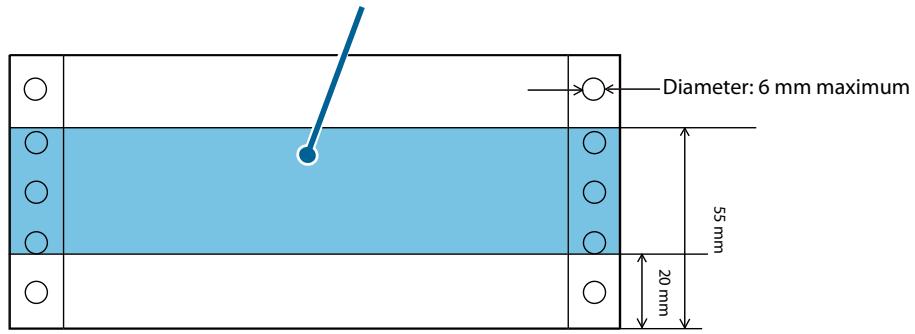
Zone imprimable
- Lorsque la position de début d'impression est basée sur le bord avant du papier
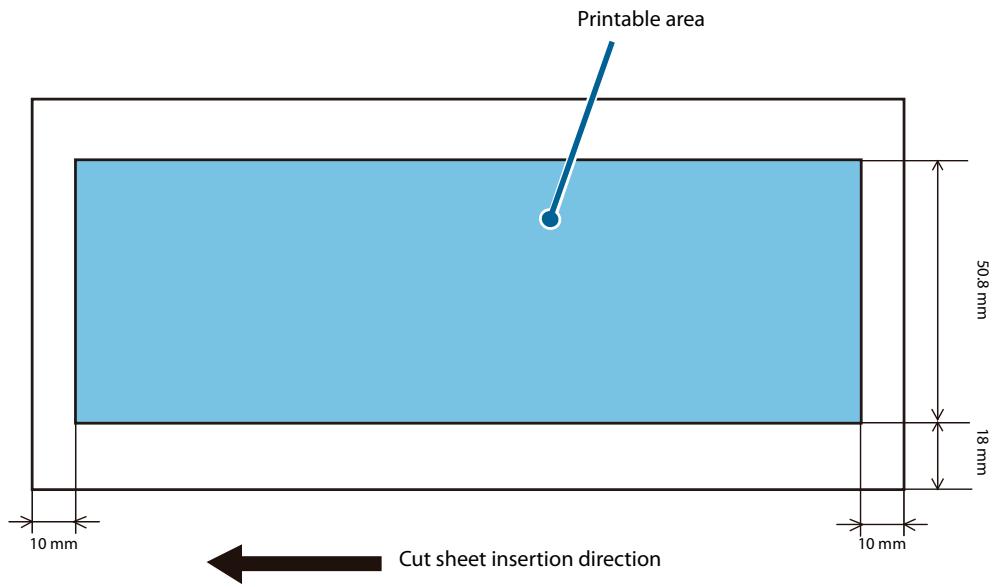
- Lorsque la position de début d'impression est basée sur le bord arrière du papier
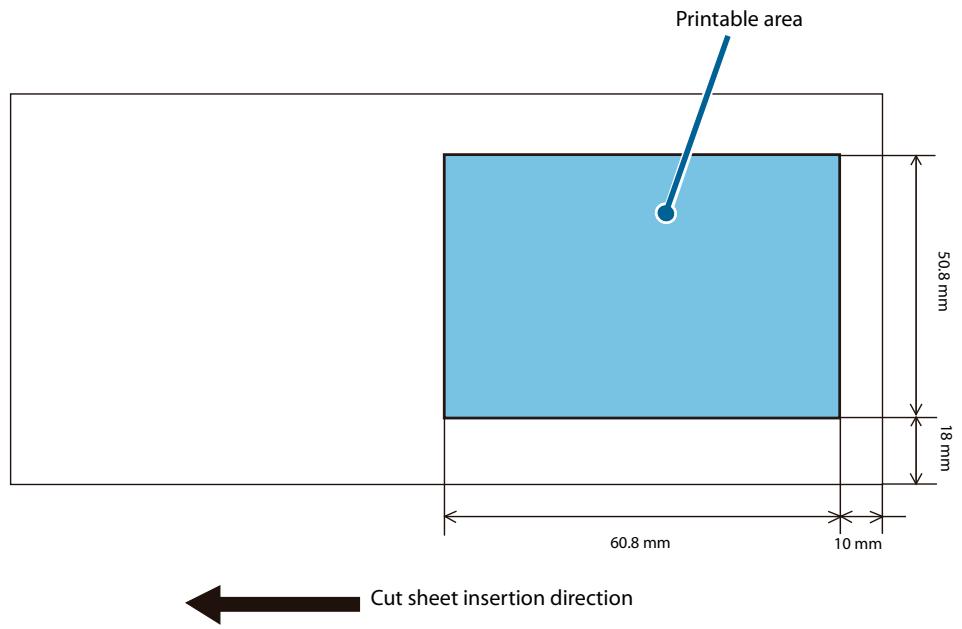
ATTENTION
La zone qui commence à 30 mm de la fin du papier est imprimable, mais l'impression peut être désordonnée.
Zone de numérisation du scanner
Feuille coupée
Les zones a et b dans l'illustration ci-dessous peuvent ne pas être lisibles. La qualité de l'image numérisée peut être inférieure dans la zone c.
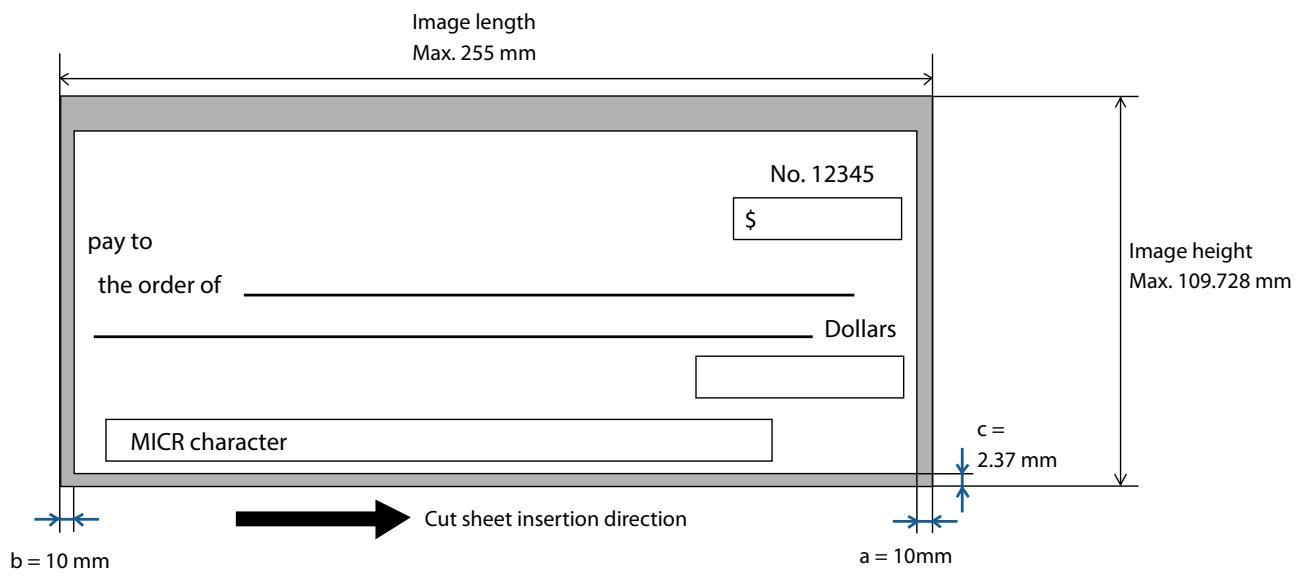
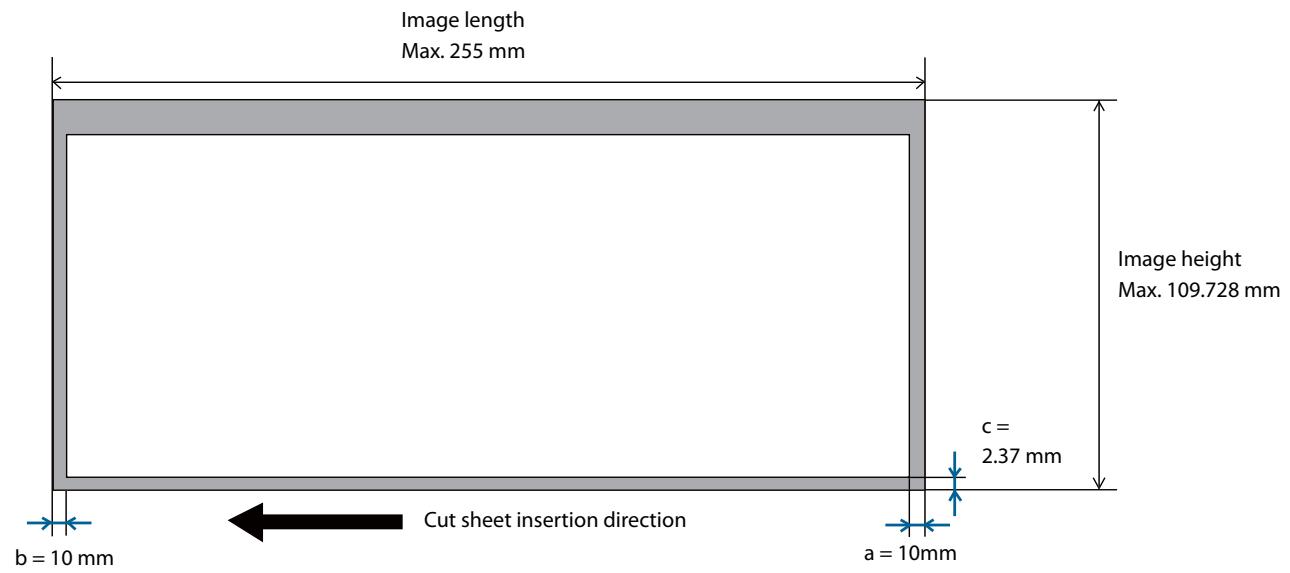
Carte d'identité
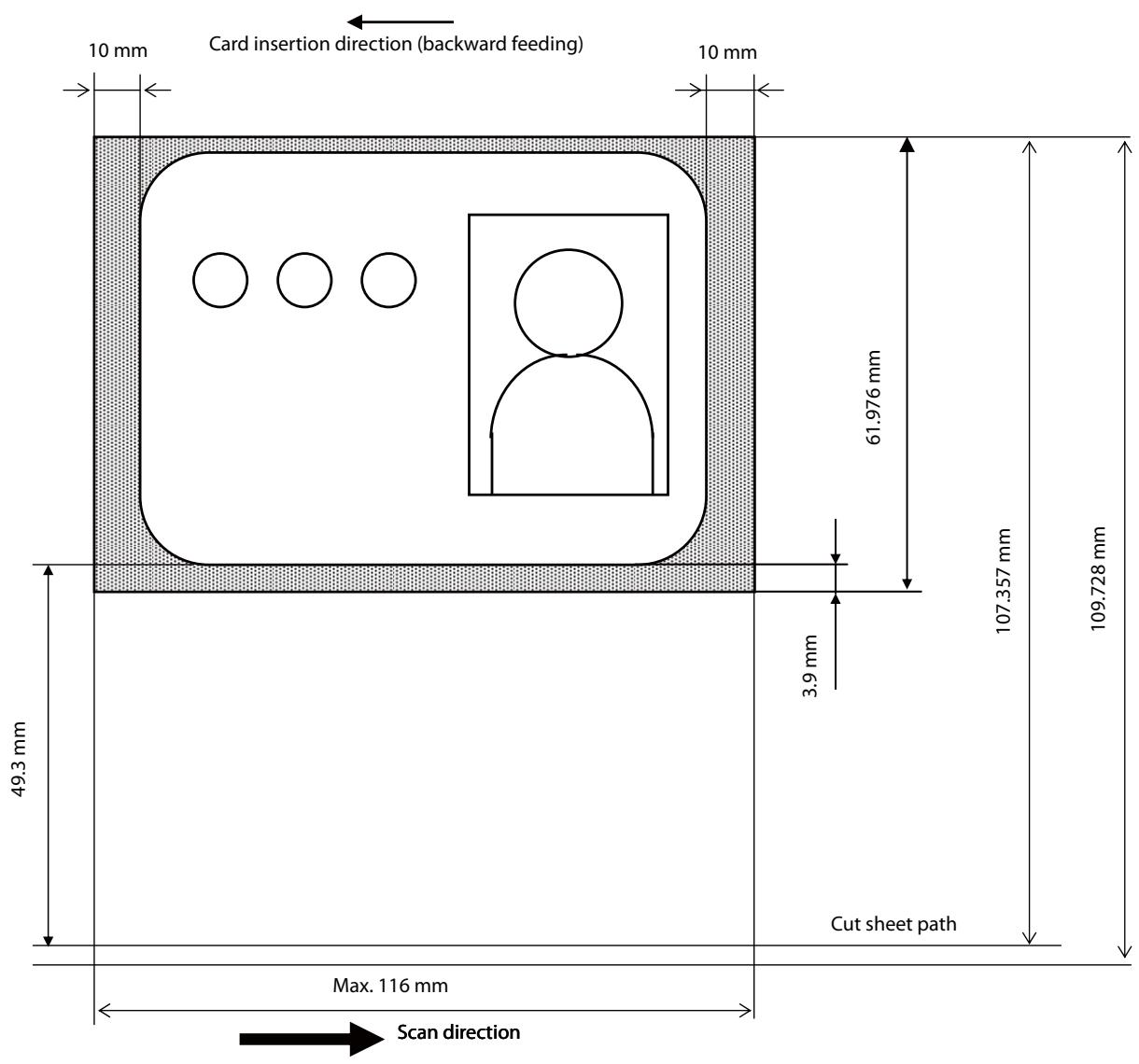
Zone de lecture MICR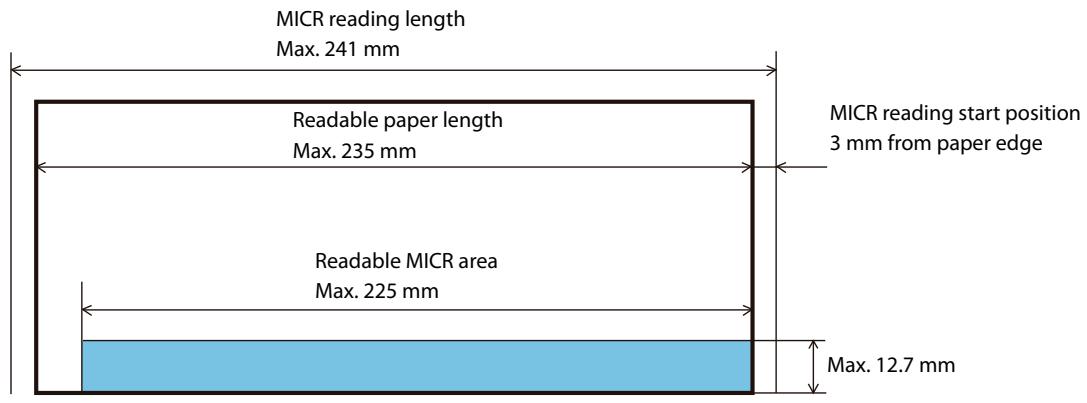
Direction d'insertion de la carte (alimentation en arrière)
Zone de mention électronique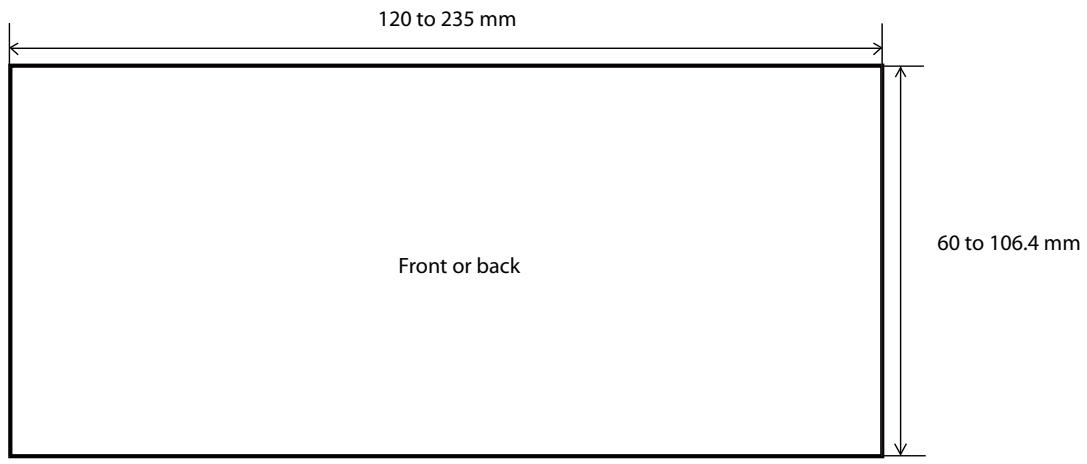
Spécifications environnementales
| Temperature/humidity | Operating | 10 to 35°C, 20 to 80%RH, no condensation (Refer to the operating environment range in the illustration below) |
| Storage | Ink not charged: -20 to 60°C, 5 to 85%RH (no condensation)Within 120 H at -20°C or 60°CInk charged: -20 to 40°C, 20 to 85%RHWithin 120 H at -20°CWithin 6 months at 0 to 30°CWithin 1 month at 40°C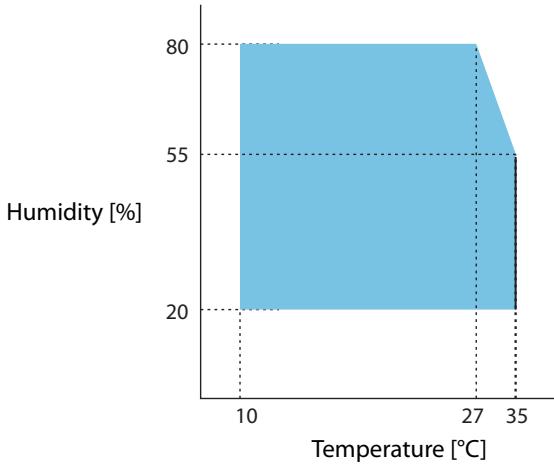 | |
| Pressure(elevation) | 700 to 1050 hPa (approx. 0 to 2000 m above sea level) | |
| Noise | Approx. 63 dB (ANSI Bystander position)Note: The above noise level values are based on Epson evaluation conditions.Sound values are affected by the paper being used, print contents, and setting values (print speed, print density). | |
Fiabilité
| Life | Printer mechanism | 2 million sheets (Including check and card reading, with cleaning every 100 thousand sheets.) |
| ASF | 2 million sheets | |
| Ink jet head | 6 billion shots/nozzle | |
| MTBF | 180,000 hours | |
| MCBF | 4.94 million processes | |
Dimensions hors tout
Modèle à une poche
Hauteur : 206 mm
Largeur : 142 mm
Profondeur : Poche déployée : 374,8 mm
Poche rangée : 263,8 mm
Poids : Environ 3,7 kg
[Unité : mm]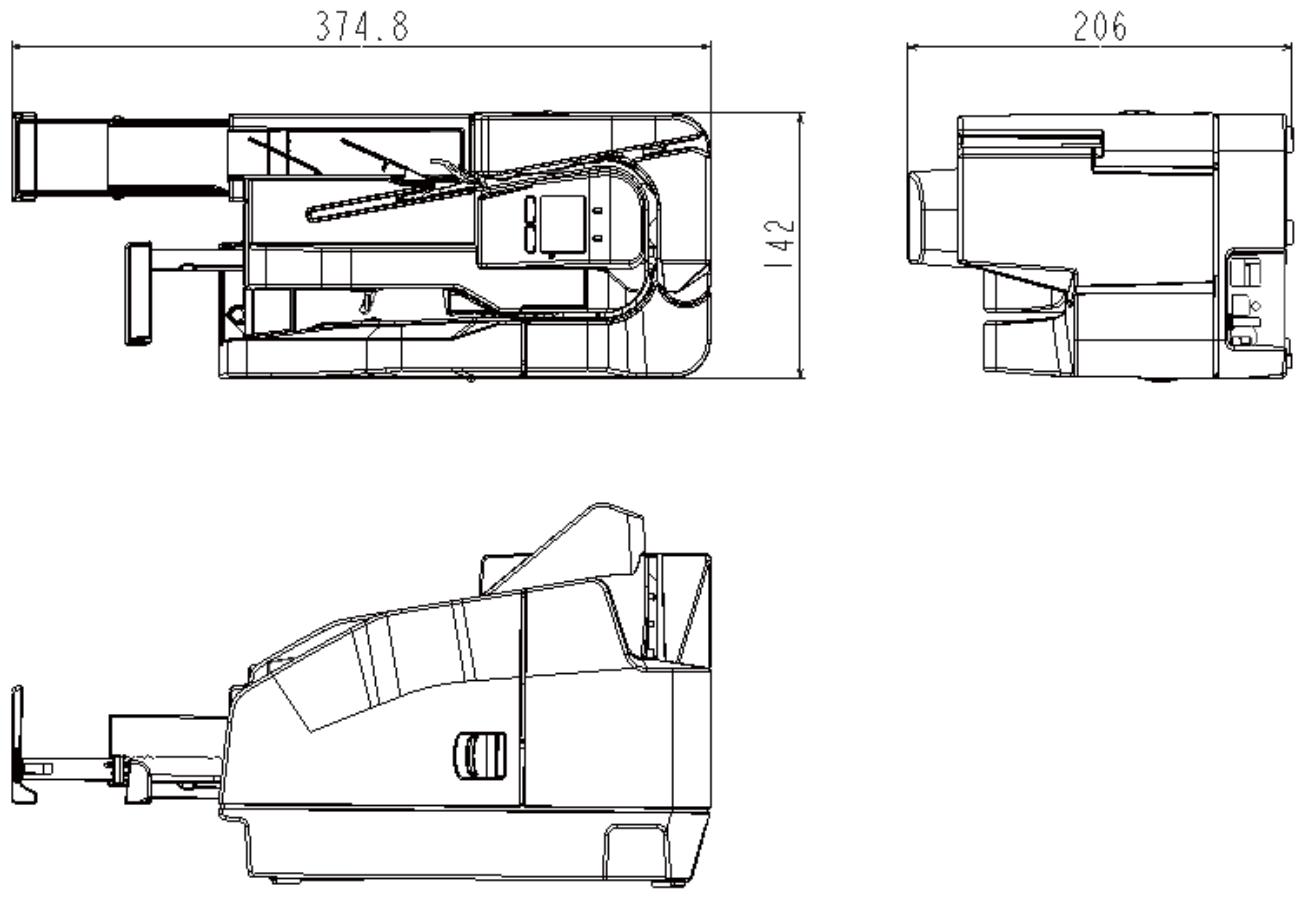
Modèle à deux poches
Hauteur : 206 mm
Largeur : 167 mm
Profondeur : Poche déployée : 409,8 mm
Poche rangée : 298,8 mm
Poids : Environ 4,1 kg
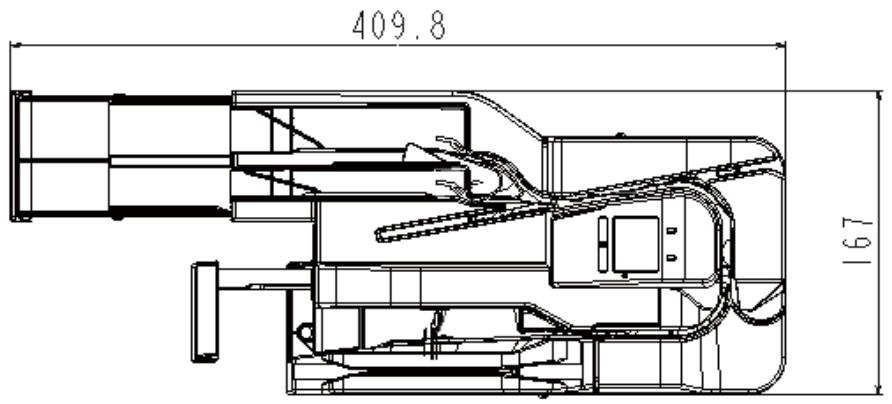
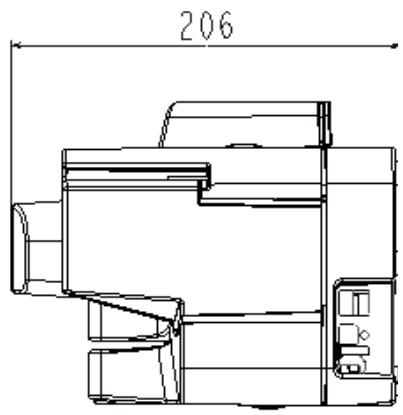
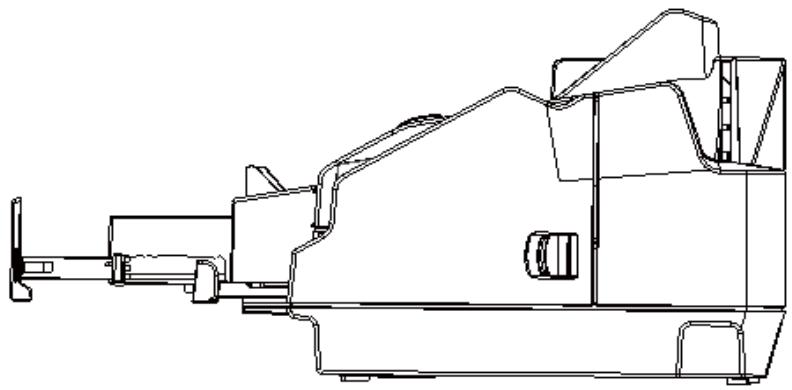
[Unité : mm]
Tables de codes de caractères
Pour plus d'informations sur les codes de caractères, accédez à l'URL ci-dessous et consultez les « Tables de codes de caractères pour imprimantes TM ».
http://www.epson-biz.com/pos/reference/charcode/
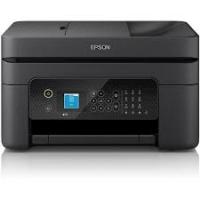
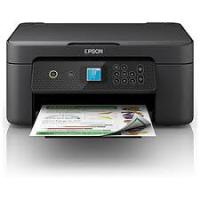
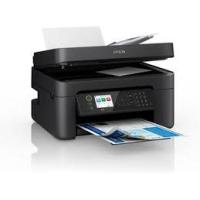
- TM-S2000II-MJ
- GUIDE DE RÉFÉRENCE TECHNIQUE
- CONSIGNES DE SÉCURITÉ
- PRÉSENTATION DU PRODUIT
- INSTALLATION
- UTILISATION AVANCÉE DU PRODUIT
- INFORMATIONS POUR LE DÉVELOPPEMENT D'APPLICATIONS
- MANIPULATION DU PRODUIT
- DÉPANNAGE
- SPÉCIFICATIONS DU PRODUIT
- REMARQUES
- DROITS D'AUTEUR
- TABLE DES MATIÈRES
- RESTRICTION D'UTILISATION
- À PROPOS DE CE MANUEL
- CARACTÉRISTIQUES
- CONFIGURATION DU PRODUIT
- NOMS ET FONCTIONS DES PIÈCES
- VÉRIFICATION DE L'ÉTAT DU PRODUIT
- MODES DE TRAITEMENT DES FEUILLES
- MÉMOIRE NV
- SETUP
- SETUP FLOW
- PRODUCT INSTALLATION
- INFORMATIONS SUR LE DÉVELOPPEMENT D'APPLICATIONS
- PRÉCAUTIONS DE SÉCURITÉ
- SIGNIFICATION DES SYMBOLES
- AVERTISSEMENT
- ATTENTION
- REMARQUE
- PRÉCAUTIONS D'INSTALLATION
- PRÉCAUTIONS CONCERNANT L'ALIMENTATION ÉLECTRIQUE
- PRÉCAUTIONS CONCERNANT LES CARTOUCHES D'ENCRE
- OBJET DE CE MANUEL
- ORGANISATION DU MANUEL
- ILLUSTRATIONS DU MANUEL
- ACCESSOIRES
- NOMENCLATURE ET FONCTIONS
- AVANT
- PANNEAU DE COMMANDE
- ARRIÈRE
- MOMENT DU REMPLACEMENT DES CONSOMMABLES
- ÉTATS ET ERREURS
- MODES DE TRAITEMENT DES FEUILLES COUPÉES
- MODE HAUTE VITESSE
- SÉQUENCE DE TRAITEMENT DES DOCUMENTS
- MODE CONFIRMATION
- AVEC CHEVAUCHEMENT
- LORSQUE L'ALIMENTATION EN RETOUR EST REQUISE POUR LES MODÈLES À 2 POCHETTES
- SANS CHEVAUCHEMENT
- LORSQUE L'ALIMENTATION EN RETOUR N'EST PAS NÉCESSAIRE POUR LES MODÈLES À 1 POCHE/2 POCHETTES
- VITESSE DE CHAQUE MODE DE TRAITEMENT
- CONDITIONS DE VITESSE DE TRAITEMENT
- MODES DE TRAITEMENT
- MÉMOIRE GRAPHIQUE NV
- MÉMOIRE UTILISATEUR NV
- INTERRUPTEUR DE MÉMOIRE
- PAGE DÉFINIE PAR L'UTILISATEUR
- COMPTEURS DE MAINTENANCE
- FLUX D'INSTALLATION
- INSTALLATION DU PRODUIT
- RETRAIT DES MATÉRIAUX D'EMBALLAGE
- NOTE
- EMPLACEMENT APPROPRIÉ POUR L'INSTALLATION
- CONNEXION À UN ORDINATEUR HÔTE
- CONNEXION DE L'ALIMENTATION ÉLECTRIQUE
- INSTALLATION DES CARTOUCHES D'ENCRE
- APPUYEZ DOUCEMENT SUR LA CARTOUCHE D'ENCRE POUR L'INSÉRER DANS LE PRODUIT
- FERMEZ LE COUVERCLE DES CARTOUCHES D'ENCRE
- RÉGLAGE DE LA LUMINOSITÉ DU RÉTROÉCLAIRAGE DE L'ÉCRAN LCD
- IMPRESSION DE TEST
- PARAMÈTRES LOGICIELS
- FONCTION
- TRANSMET LES INFORMATIONS DE MISE SOUS TENSION
- SAUT DE LIGNE AUTOMATIQUE
- RÉVEIL À DISTANCE
- DÉFINIT L'HEURE DE VÉRIFICATION DU NETTOYAGE DE LA TÊTE D'ENCRE
- PARAMÈTRES DE VALIDATION
- PARAMÈTRES DES FEUILLES COUPÉES
- TEMPS AVANT PASSAGE EN MODE D'ÉCONOMIE D'ÉNERGIE
- FONCTION EMPÊCHANT L'IMPRESSION AU VERSO DES DOCUMENTS (ENDOSSEMENT) SANS CARACTÈRES MAGNÉTIQUES
- RÉGLAGE / MODE DE CONFIRMATION
- MODE D'AUTO-TEST
- MODE D'IMPRESSION DES INFORMATIONS GRAPHIQUES NV
- ENVIRONNEMENT D'EXPLOITATION
- MODÈLE 130 DPM
- MODÈLE 225 DPM
- PILOTE
- POUR L'ENVIRONNEMENT WINDOWS
- LISTE DES FONCTIONS PRISES EN CHARGE
- POUR L'ENVIRONNEMENT LINUX
- UTILITAIRES
- UTILITAIRE TM-S2000II
- OUTIL DE DÉPLOIEMENT EPSON
- TÉLÉCHARGEMENT DU LOGICIEL
- MISE SOUS TENSION / HORS TENSION
- MISE SOUS TENSION
- MISE HORS TENSION
- OUVERTURE D'UN CAPOT
- OUVERTURE DU CAPOT DES CARTOUCHES D'ENCRE
- OUVERTURE DU CAPOT MICR OU DU CAPOT DU SCANNER
- REMPLACEMENT DES CARTOUCHES D'ENCRE
- TRAITEMENT DES FEUILLES
- PROCESS FLOW
- CHARGEMENT DES FEUILLES
- TIREZ LE GUIDE DE L'ASF ET LE GUIDE DE LA POCHE POUR LES ADAPTER À LA LONGUEUR DU PAPIER
- CHARGEZ LES FEUILLES DE SORTE QU'ELLES SOIENT ALIGNÉES AVEC LE REPÈRE ▲ SUR LE DESSUS DU CAPOT DE LA CARTOUCHE D'ENCRE
- CHARGEZ LE PAPIER ET RETIREZ VOTRE MAIN
- RETRAIT DES FEUILLES
- TRAITEMENT DES CARTES D'IDENTITÉ
- INSÉREZ LA CARTE D'IDENTITÉ DANS LA FENTE ET FAITES-LA GLISSER
- TRAITEMENT DES CARTES À PISTE MAGNÉTIQUE
- NETTOYAGE DU PRODUIT
- NETTOYAGE DE L'EXTÉRIEUR
- NETTOYAGE DE LA TÊTE D'ENCRE
- NETTOYAGE DU CHEMIN D'ALIMENTATION DU PAPIER
- NUMÉROS DE MODÈLE DES KITS DE NETTOYAGE
- NETTOYAGE À L'AIDE DE L'APPLICATION
- NETTOYAGE À L'AIDE DE L'IMPRIMANTE
- NETTOYAGE DU SCANNER
- PRÉPARATION AU TRANSPORT
- LE PRODUIT NE S'ALLUME PAS
- VOYANT ! (ERREUR) ALLUMÉ OU CLIGNOTANT
- MESSAGE D'ERREUR AFFICHÉ SUR L'ÉCRAN LCD
- ERREUR RÉCUPÉRABLE
- ERREUR IRRÉCUPÉRABLE
- BOURRAGE DE FEUILLES
- LA CARTE D'IDENTITÉ NE SORT PAS
- PROBLÈMES DE QUALITÉ D'IMPRESSION
- PROBLÈMES DE QUALITÉ DE LECTURE
- IMPOSSIBLE DE LIRE CORRECTEMENT LES CARACTÈRES À ENCRE MAGNÉTIQUE
- MAUVAISE QUALITÉ DE LECTURE DES FEUILLES OU DES CARTES D'IDENTITÉ
- SPÉCIFICATIONS ÉLECTRIQUES
- CARTOUCHE D'ENCRE
- CARTOUCHES D'ENCRE AUTHENTIQUES RECOMMANDÉES
- ÉLIMINATION DES CARTOUCHES D'ENCRE
- SPÉCIFICATIONS DE L'INTERFACE USB
- USB (TYPE-B)
- USB (TYPE-A)
- CARACTÉRISTIQUES DU LECTEUR DE BANDE MAGNÉTIQUE (MSR)
- CARACTÉRISTIQUES DU PAPIER
- ZONE IMPRIMABLE
- ZONE DE NUMÉRISATION DU SCANNER
- FEUILLE COUPÉE
- CARTE D'IDENTITÉ
- DIMENSIONS HORS TOUT
- MODÈLE À UNE POCHE
- MODÈLE À DEUX POCHES
- TABLES DE CODES DE CARACTÈRES
Marque : EPSON
Modèle : TM-S2000II
Catégorie : Imprimante multifonction