
CX922DE - CX923DTE - CX923DXE - CX924DTE - CX924DXE - Imprimante multifonction laser LEXMARK - Notice d'utilisation et mode d'emploi gratuit
Retrouvez gratuitement la notice de l'appareil CX922DE - CX923DTE - CX923DXE - CX924DTE - CX924DXE LEXMARK au format PDF.


| Type de produit | Imprimante multifonction laser couleur |
| Modèles | CX922DE, CX923DTE, CX923DXE, CX924DTE, CX924DXE |
| Marque | Lexmark |
| Fonctions principales | Impression, copie, numérisation, télécopie |
| Vitesse d'impression | Jusqu'à 50 ppm (A4) selon le modèle |
| Résolution d'impression | 1200 x 1200 ppp |
| Formats de papier supportés | A4, A5, A6, JIS B5, Letter, Legal, Executive, Folio, Oficio, 11x17, 12x18, A3, SRA3, Universal, enveloppes (7 3/4, 9, 10, B5, C5, DL) |
| Types de support | Papier ordinaire, bristol, étiquettes, enveloppes, transparents, papier glacé, papier recyclé, papier à en-tête |
| Capacité papier standard | 2 x 500 feuilles (tiroir 1 et 2) |
| Capacité papier maximale | Jusqu'à 3000 feuilles avec options (tiroir 2500 feuilles ou 3000 feuilles) |
| Alimentation | Monophasé, 110-127 V ou 220-240 V CA, 50/60 Hz |
| Consommation électrique | Mode veille : 15 W, mode veille prolongée : 0,5 W (valeurs typiques) |
| Connectivité | Ethernet 10/100/1000, USB 2.0 haut débit, Wi-Fi en option, Wi-Fi Direct, AirPrint, Google Cloud Print, Mopria |
| Écran tactile | Écran couleur 7 pouces (17,8 cm) avec pavé numérique |
| Fonctions de sécurité | Impression confidentielle (code PIN), chiffrement du disque dur, effacement sécurisé des données, authentification LDAP |
| Accessibilité | Assistance vocale, mode agrandissement, clavier braille en option |
| Options disponibles | Unité de finition d'agrafage, unité de finition d'agrafage/perforation, unité de finition de livret, tiroir 2500 feuilles, tiroir 3000 feuilles |
| Entretien | Nettoyage extérieur et intérieur, remplacement des fournitures (toner, photoconducteur, bouteille de récupération, agrafes) |
| Fournitures originales | Cartouches de toner Lexmark, photoconducteur, kit de maintenance |
| Température d'utilisation | 10 à 30 °C (50 à 86 °F) |
| Humidité relative | 20 à 80 % sans condensation |
| Poids approximatif | Plus de 20 kg (44 lb) selon configuration |
FOIRE AUX QUESTIONS - CX922DE - CX923DTE - CX923DXE - CX924DTE - CX924DXE LEXMARK
Questions des utilisateurs sur CX922DE - CX923DTE - CX923DXE - CX924DTE - CX924DXE LEXMARK
0 question sur cet appareil. Repondez a celles que vous connaissez ou posez la votre.
Poser une nouvelle question sur cet appareil
Téléchargez la notice de votre Imprimante multifonction laser au format PDF gratuitement ! Retrouvez votre notice CX922DE - CX923DTE - CX923DXE - CX924DTE - CX924DXE - LEXMARK et reprennez votre appareil électronique en main. Sur cette page sont publiés tous les documents nécessaires à l'utilisation de votre appareil CX922DE - CX923DTE - CX923DXE - CX924DTE - CX924DXE de la marque LEXMARK.
MODE D'EMPLOI CX922DE - CX923DTE - CX923DXE - CX924DTE - CX924DXE LEXMARK
Guide de l'utilisateur
Mai 2020
www.lexmark.com
Contenus
Consignes de sécurité....7
Conventions....7
Déclaration du produit....7
A propos de l'imprimante....10
Recherche d'informations à propos de l'imprimante....10
Sélection d'un emplacement pour l'imprimante.... 11
Configurations de l'imprimante....12
Connexion des câbles....14
A partir du panneau de commandes.... 15
Comprendre l'état de la touche Marche/arrêt et du voyant.... 16
Utilisation de l'écran d'accueil....16
Impression de la page des paramètres de menu....17
Configuration et utilisation des applications présentes sur l'écran d'accueil....18
Personnalisation de l'écran d'accueil....18
Utilisation de la personnalisation de l'affichage....18
Configuration des paramètres Eco....19
Gestion des signets....19
Gérer les contacts....20
Configuration et utilisation des fonctions d'accessibilité......22
Activation du mode Agrandissement.... 22
Activation de l'assistance vocale....22
Réglage du débit de parole de l'assistance vocale....22
Réglage du volume par défaut du haut-parleur interne.... 22
Réglage du volume par défaut du casque.... 23
Activation des codes PIN (numéros d'identification personnels) ou des mots de passe énoncés....23
Navigation sur l'écran à l'aide de gestes....23
Utilisation du clavier à l'écran.... 24
Chargement du papier et des supports spéciaux......25
Définition du format et du type des supports spéciaux....25
Configuration des paramètres de papier Universel....25
Chargement des tiroirs....25
Chargement du tiroir 2 500 feuilles....28
Chargement du tiroir 3 000 feuilles....30
Alimentation du chargeur multifonction....32
Tiroirs chaînés....33
Support papier....34
Impression....40
Impression depuis un ordinateur....40
Impression à partir d'un appareil mobile....40
Impression à partir d'un périphérique mobile à l'aide de Lexmark Mobile Print....40
Impression à partir d'un périphérique mobile à l'aide de Google Cloud Print....40
Impression à partir d'un périphérique mobile à l'aide du service d'impression Mopria.... 41
Impression à partir d'un périphérique mobile à l'aide d'AirPrint.... 41
Impression à partir d'un périphérique mobile à l'aide de Wi-Fi Direct ^® 42
Impression à partir d'un lecteur flash....42
Lecteurs flash et types de fichiers pris en charge....43
Configuration des travaux confidentiels....44
Impression de travaux confidentiels et suspendus....44
Impression de la liste des échantillons de polices....45
Impression d'une liste des répertoires....45
Annulation d'une tâche d'impression....45
Présentation des menus de l'imprimante......47
Affichage des menus....47
Périphérique....48
Préférences....48
Mode Eco....49
Panneau de commandes distant....49
Notifications 49
Gestion de l'alimentation électrique....52
Informations envoyées à Lexmark....52
Accessibilité 53
Restaurer les paramètres usine....53
Maintenance 54
Icônes visibles de l'écran d'accueil 57
A propos de cette imprimante .... 57
Imprimer....58
Mise en page 58
Finition....59
Configuration....60
Qualité....61
Compta des travaux....63
XPS....64
PDF 64
PostScript....64
PCL 65
HTML 67
Image 67
Papier....68
Configuration du tiroir 68
Configuration du support 68
Configuration des réceptacles....69
Lecteur USB....70
Impression lecteur Flash 70
Réseau/Ports....72
Informations réseau 72
Sans fil....73
Ethernet....76
TCP/IP 77
SNMP 79
IPSec 79
802.1x....80
Configuration LPD 81
Paramètres HTTP/FTP 81
USB 82
Restreindre l'accès au réseau externe 83
Google Cloud Print....83
Wi-Fi Direct 83
Sécurité....84
Méthodes de connexion....84
Planifier périphériques USB 85
Journal d'audit de sécurité 86
Restrictions de connexion....88
Config. impression confidentielle 88
Chiffrement du disque 89
Effacer fichiers données temporaires....89
Paramètres LDAP des solutions 90
Divers....90
Rapports....90
Page des paramètres de menu 90
Périphérique 91
Imprimer 91
Réseau....91
Aide....91
Dépannage....92
Dépannage 92
Sécurisation de l'imprimante....93
Emplacement du logement de sécurité....93
Effacement de la mémoire de l'imprimante....93
Effacement de la mémoire du disque dur de l'imprimante....93
Chiffrement du disque dur de l'imprimante....94
Restauration des paramètres usine....94
Déclaration relative à la volatilité....94
Maintenance de l'imprimante....96
Utilisation en réseau....96
Configuration de l'impression série (Windows uniquement)....99
Nettoyage des pièces de l'imprimante....99
Commande de pièces et de fournitures....103
Remplacement des pièces et fournitures....106
Déplacement de l'imprimante....129
Economie d'énergie et de papier....130
Recyclage....131
Elimination des bourrages....132
Réduction des risques de bourrage....132
Identification des zones de bourrage....133
Bourrage papier dans le chargeur multifonction....134
Bourrage papier derrière la porte C.... 134
Bourrage papier derrière la porte D....138
Bourrage papier au niveau du tiroir 3 000 feuilles....139
Bourrage papier au niveau de l'unité de finition de livret....140
Bourrage papier au niveau de l'unité de finition d'agrafage....144
Bourrage d'agrafes dans l'unité de finition d'agrafage....146
Bourrage d'agrafes dans l'unité de finition avec agrafage et perforation....148
Bourrage d'agrafes dans l'unité de finition de livret.... 150
Dépannage....152
Problèmes de connexion réseau....152
Problèmes liés aux options matérielles....154
Problèmes liés aux fournitures....155
Problèmes de chargement du papier....156
Problèmes d'impression.... 159
Problèmes de qualité des couleurs....184
Contacter l'assistance clientèle....187
Mise à niveau et migration.... 188
Matériel....188
Logiciel....232
Micrologiciel, 233
Avis....234
Index......244
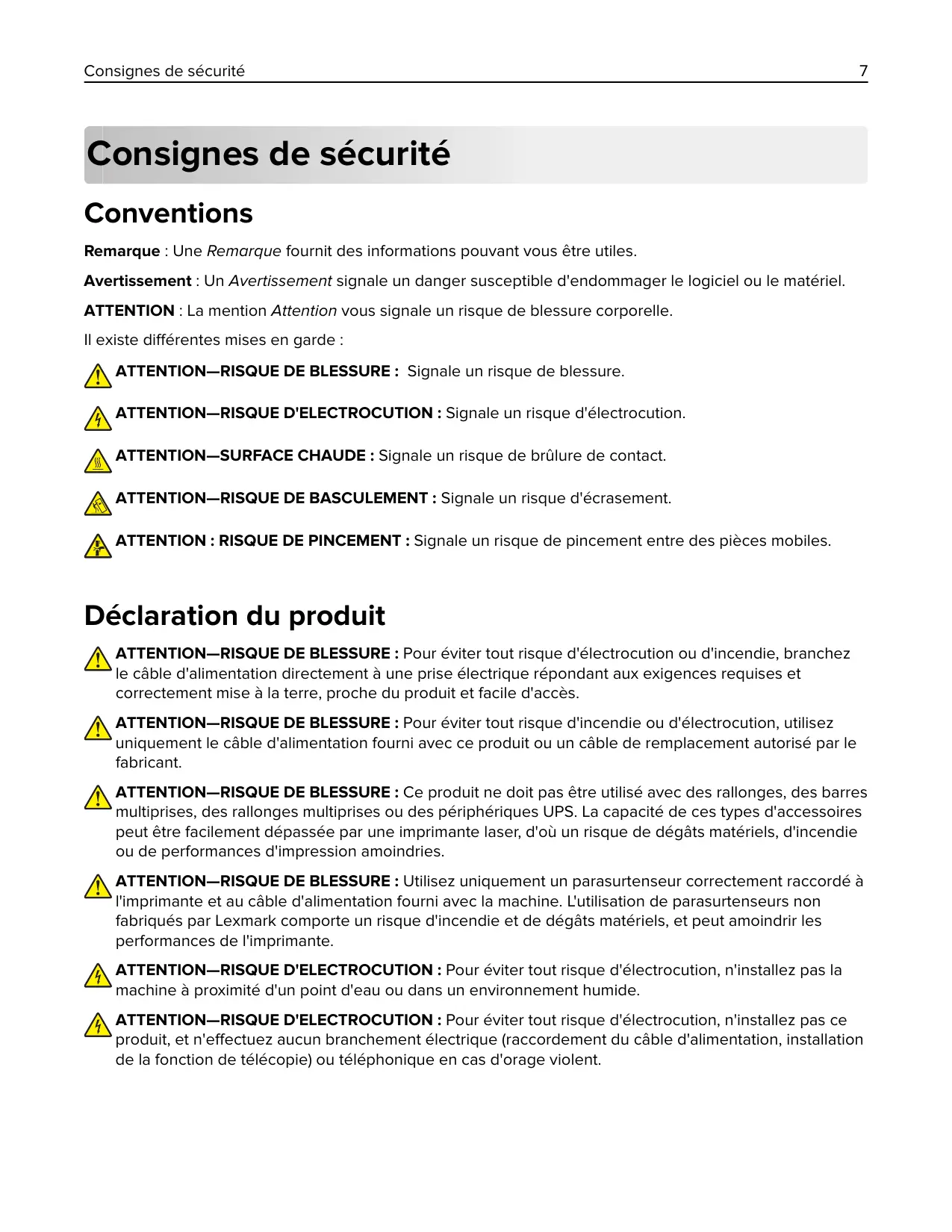
Consignes de sécurité
Conventions
Remarque : Une Remarque fournit des informations pouvant vous être utiles.
Avertissement : Un Avertissement signale un danger susceptible d'endommager le logiciel ou le matériel.
ATTENTION : La mention Attention vous signale un risque de blessure corporelle.
Il existe différentes mises en garde :

ATTENTION—RISQUE DE BLESSURE : Signale un risque de blessure.

ATTENTION—RISQUE D'ELECTROCUTION : Signale un risque d'électrocution.

ATTENTION—SURFACE CHAUDE : Signale un risque de brûlure de contact.

ATTENTION—RISQUE DE BASCULEMENT : Signale un risque d'écrasement.

ATTENTION : RISQUE DE PINCEMENT : Signale un risque de pincement entre des pièces mobiles.
Déclaration du produit

ATTENTION—RISQUE DE BLESSURE : Pour éviter tout risque d'électrocution ou d'incendie, branchez le câble d'alimentation directement à une prise électrique répondant aux exigences requises et correctement mise à la terre, proche du produit et facile d'accès.

ATTENTION—RISQUE DE BLESSURE : Pour éviter tout risque d'incendie ou d'électrocution, utilisez uniquement le câble d'alimentation fourni avec ce produit ou un câble de remplacement autorisé par le fabricant.

ATTENTION—RISQUE DE BLESSURE : Ce produit ne doit pas être utilisé avec des rallonges, des barres multiprises, des rallonges multiprises ou des périphériques UPS. La capacité de ces types d'accessoires peut être facilement dépassée par une imprimante laser, d'où un risque de dégâts matériels, d'incendie ou de performances d'impression amoindries.

ATTENTION—RISQUE DE BLESSURE : Utilisez uniquement un parasurtenseur correctement raccordé à l'imprimante et au câble d'alimentation fourni avec la machine. L'utilisation de parasurtenseurs non fabriqués par Lexmark comporte un risque d'incendie et de dégâts matériels, et peut amoindrir les performances de l'imprimante.

ATTENTION—RISQUE D'ELECTROCUTION : Pour éviter tout risque d'électrocution, n'installez pas la machine à proximité d'un point d'eau ou dans un environnement humide.

ATTENTION—RISQUE D'ELECTROCUTION : Pour éviter tout risque d'électrocution, n'installez pas ce produit, et n'effectuez aucun branchement électrique (raccordement du câble d'alimentation, installation de la fonction de télécopie) ou téléphonique en cas d'orage violent.

ATTENTION—RISQUE DE BLESSURE : abstenez-vous de couper, de tordre, de plier, d'écraser le câble d'alimentation ou de poser des objets lourds dessus. Ne le soumettez pas à une usure ou une utilisation abusive. Ne pincez pas le cordon d'alimentation entre des objets, par exemple des meubles, et un mur. Un risque d'incendie ou de choc électrique pourrait s'ensuivre. Vérifez régulièrement que le câble d'alimentation ne présente pas ces problèmes. Avant de l'inspecter, débranchez-le de la prise électrique.

ATTENTION—RISQUE D'ELECTROCUTION : Pour éviter tout risque d'électrocution, vérifiez que toutes les connexions externes (telles que les connexions Ethernet et téléphonique) sont correctement installées dans les ports appropriés.

ATTENTION—RISQUE D'ELECTROCUTION : Pour éviter tout risque d'électrocution lorsque vous devez accéder à la carte contrôleur, ou installer du matériel en option ou des cartes mémoire alors que l'imprimante est déjà en service, mettez celle-ci hors tension et débranchez son câble d'alimentation de la prise électrique avant de poursuivre. Si d'autres périphériques sont connectés à l'imprimante, mettez-les également hors tension et débranchez tous les câbles reliés à l'imprimante.

ATTENTION—RISQUE D'ELECTROCUTION : pour éviter tout risque d'électrocution lors du nettoyage de l'extérieur de l'imprimante, débranchez le cordon d'alimentation électrique de la prise et déconnectez tous les câbles de l'imprimante avant de continuer.

ATTENTION—RISQUE DE BLESSURE : Si votre imprimante pèse plus de 20 kg (44 lb), l'intervention d'au moins deux personnes est nécessaire pour la soulever sans risque.

ATTENTION—RISQUE DE BLESSURE : Avant de déplacer l'imprimante, suivez les instructions ci-dessous pour éviter de vous blesser ou d'endommager l'imprimante :
- Vérifiez que tous les tiroirs et portes sont correctement fermés.
- Mettez l'imprimante hors tension, puis débranchez le cordon d'alimentation de la prise électrique.
- Débranchez tous les cordons et câbles de l'imprimante.
- Si l'imprimante dispose de bacs en option séparés au sol ou d'options de sortie fixées, retirez-les avant de déplacer l'imprimante.
- Si l'imprimante est équipée d'un socle à roulettes, roulez-la avec précaution vers le nouvel emplacement. Manipulez l'ensemble avec précaution lors du passage sur des seuils et des différences de niveau du sol.
- Si l'imprimante ne dispose pas d'un socle à roulettes, mais est dotée de bacs en option ou d'options de sortie, retirez les options de sortie et soulevez l'imprimante pour la séparer des bacs. N'essayez pas de soulever l'imprimante et les options en même temps.
- Utilisez toujours les poignées de l'imprimante pour la soulever.
- Si vous utilisez un chariot pour déplacer l'imprimante, veillez à ce que sa surface puisse accueillir toute la base de l'imprimante.
- Si vous utilisez un chariot pour déplacer les options matérielles, veillez à ce que sa surface puisse accueillir les dimensions de ces options.
- Maintenez l'imprimante en position verticale.
- Evitez tout mouvement brusque.
- Prenez garde de ne pas laisser vos doigts sous l'imprimante lorsque vous la posez.
- Assurez-vous qu'il y a suffisamment d'espace autour de l'imprimante.

ATTENTION—RISQUE DE BASCULEMENT : Pour installer une ou plusieurs options sur votre imprimante ou votre MFP, vous aurez peut-être besoin d'un support à roulettes, d'un meuble ou d'un autre système prévu pour stabiliser la machine et éviter les blessures. Pour plus d'informations sur les configurations possibles, consultez le site www.lexmark.com/multifunctionprinters.

ATTENTION—RISQUE DE BASCULEMENT : Pour réduire le risque d'instabilité de l'appareil, chargez chaque bac séparément. Laissez tous les bacs fermés jusqu'à ce que vous ayez besoin de les ouvrir.

ATTENTION—SURFACE CHAUDE : L'intérieur de l'imprimante risque d'être brûlant. pour réduire le risque de brûlure, laissez la surface ou le composant refroidir avant d'y toucher.

ATTENTION : RISQUE DE PINCEMENT : Pour éviter tout risque de blessure par pincement, agissez avec précaution au niveau des zones signalées par cette étiquette. Les blessures par pincement peuvent se produire autour des pièces mobiles telles que les engrenages, portes, tiroirs et capots.

ATTENTION—RISQUE DE BLESSURE : Ce produit utilise un laser. L'utilisation de commandes ou de réglages, ou la mise en place de procédures autres que celles spécifiées dans le Guide de l'utilisateur peuvent entraîner des risques d'exposition aux rayonnements laser.

ATTENTION—RISQUE DE BLESSURE : La batterie lithium de ce produit n'est pas destinée à être remplacée. Il existe un risque d'explosion si une batterie lithium est placée de façon incorrecte. Ne rechargez pas, ne démontez pas et n'incinérez pas une batterie lithium. Mettez les batteries lithium usagées au rebut selon les instructions du fabricant et les réglementations locales.
Cet équipement ne doit pas être utilisé dans des endroits susceptibles d'être fréquentés par des enfants.
Ce produit a été conçu, testé et approuvé afin de satisfaire à des normes de sécurité générale strictes et d'utiliser des composants spécifiques du fabricant. Les caractéristiques de sécurité de certains éléments ne sont pas toujours connues. Le fabricant n'est pas responsable de l'utilisation de pièces de rechange d'autres fabricants.
Pour toute intervention ou réparation autre que celles décrites dans la documentation de l'utilisateur, adressez-vous à un représentant du service approprié.
Ce produit utilise un procédé d'impression thermique qui chauffe le support d'impression, ce qui peut provoquer des émanations provenant du support. Vous devez lire intégralement la section relative aux instructions de mise en service qui traitent du choix des supports d'impression afin d'éviter d'éventuelles émanations dangereuses.
Ce produit peut générer un dégagement d'ozone en fonctionnement normal et être équipé d'un filtre conçu pour limiter les concentrations d'ozone à des niveaux inférieurs à ceux préconisés par la législation. Pour éviter une forte concentration d'ozone lors d'une utilisation intensive, installez ce produit dans une zone bien ventilée et remplacez les filtres d'ozone et d'évacuation si cette instruction figure les consignes d'entretien du produit. Si ces consignes ne fait aucune référence aux filtres, cela signifie que ce produit ne comporte pas de filtres à remplacer.
CONSERVEZ PRECIEUSEMENT CES CONSIGNES.
A propos de l'imprimante
Recherche d'informations à propos de l'imprimante
| Que recherchez-vous ? | Trouvez-le ici |
| Instructions pour l'installation initiale :Connexion à l'imprimanteInstallation du logiciel de l'imprimante | Reportez-vous à la documentation de configuration fournie avec l'imprimante ou accédez à l'adressehttp://support.lexmark.com. |
| Configuration et instructions supplémentaires pour l'utilisation de l'imprimante :Sélection et stockage du papier et des supports spéciauxChargement du papierConfiguration des paramètres de l'imprimanteAffichage et impression de documents et de photosConfiguration et utilisation du logiciel de l'imprimanteConfiguration d'une imprimante sur un réseauInformations sur l'entretien de l'imprimanteDépannage et résolution des problèmes | Centre d'informations : accédez à l'adressehttp://infoserve.lexmark.com.Pages du menu Aide : accédez aux guides sur le micrologiciel de l'imprimante ou accédez à l'adressehttp://support.lexmark.com.Guide de l'écran tactile : accédez à l'adressehttp://support.lexmark.com.Vidéos produits : accédez à l'adressehttp://infoserve.lexmark.com/idv/. |
| Informations sur l'installation et la configuration des fonctions d'accessibilité de votre imprimante | Guide d'accessibilité Lexmark : accédez à l'adressehttp://support.lexmark.com. |
| Aide à l'utilisation du logiciel d'impression | Pour obtenir de l'aide concernant les systèmes d'exploitation Microsoft Windows ou Macintosh, ouvrez une application ou un logiciel d'impression et cliquez surAide.Cliquez sur ^ pour afficher l'aide contextuelle.Remarques:Aide du logiciel est installée automatiquement avec le logiciel de l'imprimante.Selon le système d'exploitation, le logiciel de l'imprimante se trouve dans le dossier Programmes de l'imprimante ou sur le bureau. pour afficher l'aide contextuelle.Remarques:Aide du logiciel est installée automatiquement avec le logiciel de l'imprimante.Selon le système d'exploitation, le logiciel de l'imprimante se trouve dans le dossier Programmes de l'imprimante ou sur le bureau. |
| Les informations supplémentaires récentes, mises à jour ou support clientèle :DocumentationTéléchargement de pilotes d'impressionAssistance en ligne par messagerie instantanéeAssistance par e-mailSupport vocal | Accédez à l'adressehttp://support.lexmark.com.Remarque: Sélectionnez votre pays ou votre région, puis votre produit afin de consulter le site d'assistance approprié.Les informations de contact d'assistance de votre pays ou région sont disponibles sur le site Web ou sur la garantie papier fournie avec votre imprimante.Ayez les informations suivantes à portée de main lorsque vous contactez l'assistance clientèle :Lieu et date d'achatType de machine et numéro de série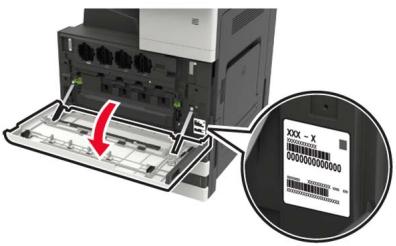 |
| Consignes de sécuritéInformations réglementairesInformations de garantieInformations relatives à l'environnement | Les informations de garantie varient en fonction des pays ou des zones :Aux Etats-Unis: reportez-vous à la Déclaration de garantie limitée fournie avec l'imprimante, ou accédez à l'adressehttp://support.lexmark.com.Dans les autres pays et régions: reportez-vous à la garantie fournie avec l'imprimante.Guide d'informations sur le produit: reportez-vous à la documentation fournie avec l'imprimante ou accédez à l'adressehttp://support.lexmark.com. |
Sélection d'un emplacement pour l'imprimante
- Laissez suffisamment d'espace pour ouvrir les tiroirs, les capots et les portes et installer les options matérielles.
- Installez l'imprimante à proximité d'une prise électrique.

ATTENTION—RISQUE DE BLESSURE : Pour éviter tout risque d'électrocution ou d'incendie, branchez le câble d'alimentation directement à une prise électrique répondant aux exigences requises et correctement mise à la terre, proche du produit et facile d'accès.

ATTENTION—RISQUE D'ELECTROCUTION : Pour éviter tout risque d'électrocution, n'installez pas la machine à proximité d'un point d'eau ou dans un environnement humide.
- Assurez-vous que la pièce est aérée conformément à la dernière révision de la norme ASHRAE 62 ou de la norme 156 du Comité technique CEN.
- Posez-la sur une surface plane, stable et propre.
-
Veuillez suivre les instructions suivantes :
-
Nettoyer, sécher et enlever la poussière
- Tenir à l'écart des agrafes et des trombones
- Ne pas exposer directement aux courants d'air provenant des appareils de climatisation, des chauffages ou des ventilateurs
- Ne pas exposer directement aux rayons du soleil, à un taux d'humidité élevé ou à des variations de températures
- Respecter les températures recommandées et éviter les fluctuations.
| Température ambiante | 10 à 30 °C (50 à 86 °F) |
| Température de stockage | -10 à 40 °C (14 à 104 °F) |
- Pour que l'imprimante soit correctement ventilée, l'espace disponible recommandé autour d'elle est le suivant :
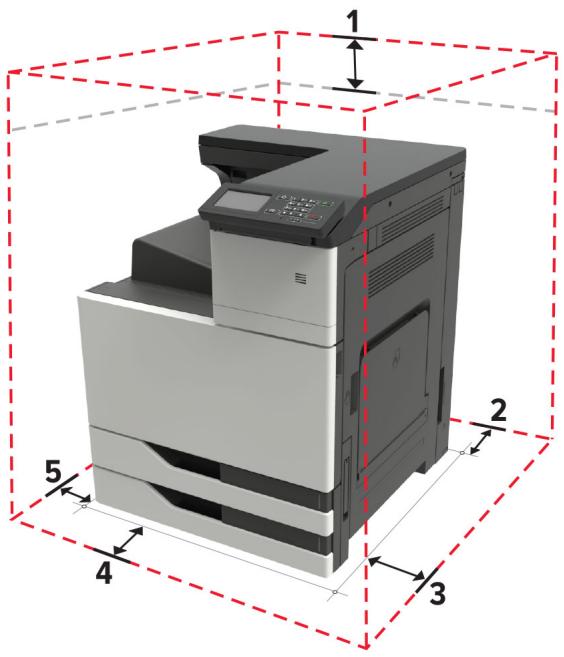
| 1 | Haut | 150 mm (5,9 po) |
| 2 | Arrière | 120 mm (4,8 po) |
| 3 | Volet de droite | 400 mm (15,7 po) |
| 4 | Avant | 444,5 mm (17,5 po) |
| 5 | Volet de gauche | 120 mm (4,8 po) |
Configurations de l'imprimante
Remarque : Veillez à configurer l'imprimante sur une surface plane, stable et propre.
Modèle de base
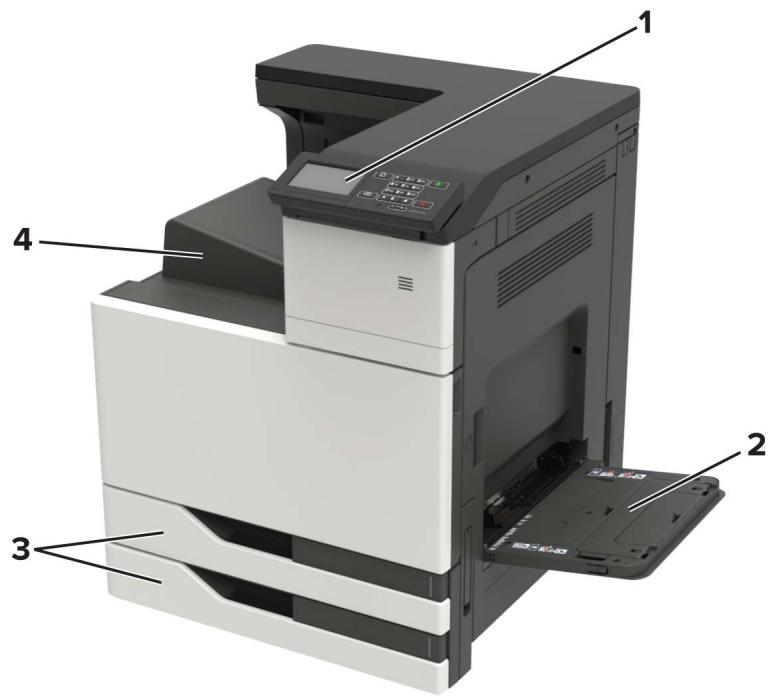
| 1 | Panneau de commandes |
| 2 | Chargeur multifonction |
| 3 | Tiroir 2 x 500 feuilles standard |
| 4 | Réceptacle standard |
Modèle configuré

ATTENTION—RISQUE DE BASCULEMENT : pour installer une ou plusieurs options sur votre imprimante ou votre MFP, vous aurez peut-être besoin d'un support à roulettes, d'un meuble ou d'un autre système prévu pour stabiliser la machine et éviter les blessures. Pour plus d'informations sur les configurations possibles, consultez le site www.lexmark.com/multifunctionprinters.
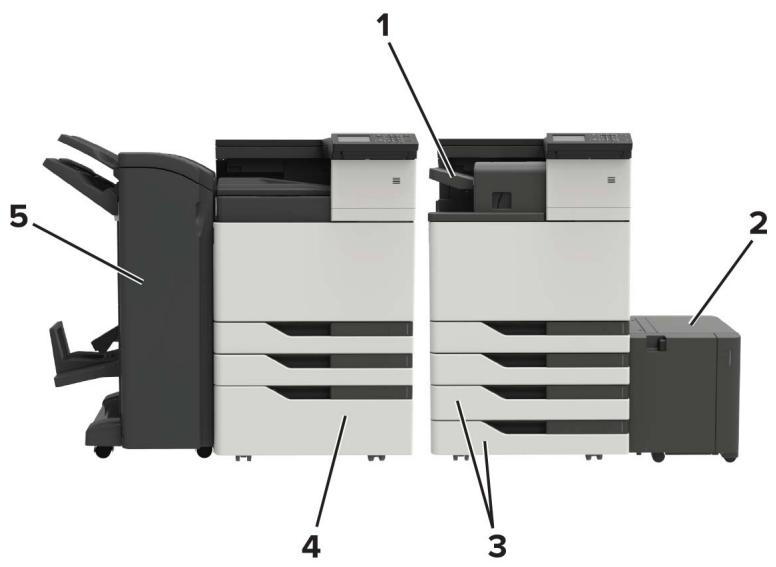
| 1 | Unité de finition d'agrafageRemarques :Cette option n'est pas prise en charge si une autre unité de finition est installée.Cette option n'est prise en charge que sur certains modèles d'imprimante. |
| 2 | Tiroir 3 000 feuilles en optionRemarque : Cette option est prise en charge uniquement si un autre tiroir en option est installé. |
| 3 | Tiroir 2 x 500 feuilles en option |
| 4 | Tiroir 2 500 feuilles en option |
| 5 | Unité de finitionUnité de finition d'agrafage/perforationUnité de finition de livret |
Connexion des câbles

ATTENTION—RISQUE D'ELECTROCUTION : Pour éviter tout risque d'électrocution, n'installez pas ce produit et ne procédez à aucun branchement (cordon d'alimentation, télécopie, téléphone, etc.) en cas d'orage.

ATTENTION—RISQUE DE BLESSURE : Pour éviter tout risque d'électrocution ou d'incendie, branchez le câble d'alimentation directement sur une prise électrique répondant aux exigences requises et correctement mise à la terre, proche du produit et facile d'accès.

ATTENTION—RISQUE DE BLESSURE : Pour éviter tout risque d'incendie ou d'électrocution, utilisez uniquement le câble d'alimentation fourni avec ce produit ou un câble de remplacement autorisé par le fabricant.
Avertissement—Danger potentiel : Pour éviter toute perte de données ou tout dysfonctionnement de l'imprimante lors de l'impression, ne touchez pas au câble USB, à l'adaptateur réseau sans fil ou aux zones de l'imprimante indiquées.
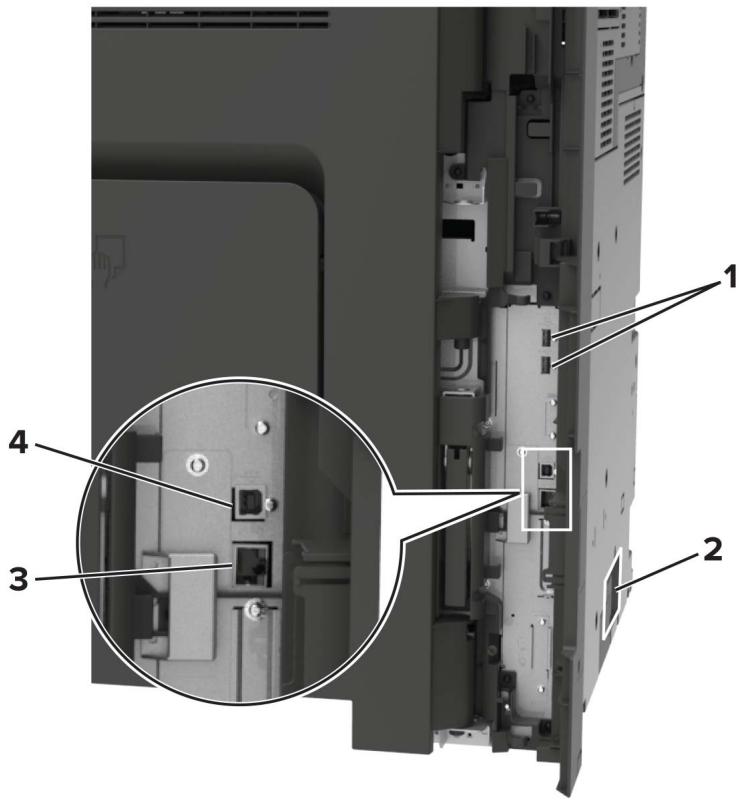
| Utilisez | Pour | |
| 1 | Ports USB | Connector un clavier ou toute option compatible. |
| 2 | Prise du cordon d'alimentation | Brancher l'imprimante sur une prise secteur correctement mise à la terre. |
| 3 | Port Ethernet | Raccorder l'imprimante à un réseau Ethernet. |
| 4 | Port USB de l'imprimante | Raccorder l'imprimante à l'ordinateur. |
A partir du panneau de commandes
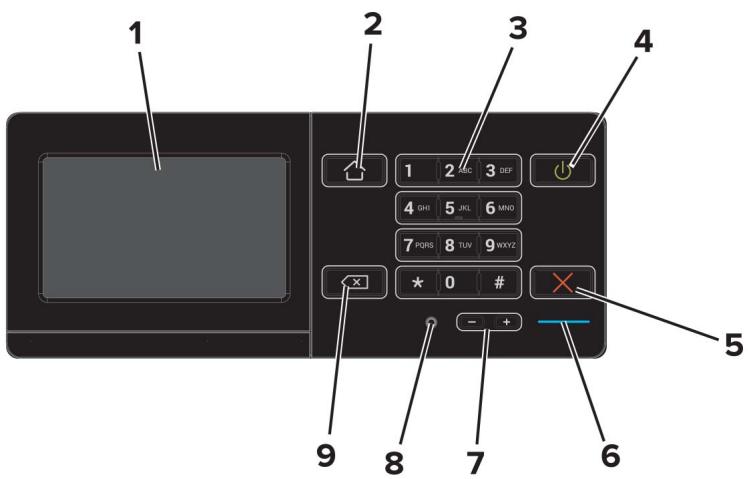
| Utilisez | Pour | |
| 1 | Ecran | • Afficher les messages de l'imprimante et l'état des fournitures.• Configurer et utiliser l'imprimante. |
| 2 | Bouton Accueil | Accéder à l'écran d'accueil. |
| 3 | Pavé numérique | Saisir des chiffres ou des symboles dans un champ de saisie. |
| 4 | bouton d'alimentation | • Allumer ou éteindre l'imprimante.Remarque : Pour mettre l'imprimante hors tension, appuyez sur la touche Marche/arrêt et maintenez-la enfoncée pendant cinq secondes.• Mettre l'imprimante en mode Veille ou Hibernation.• Sortir l'imprimante du mode Veille ou Hibernation. |
| 5 | Bouton Arrêt/Annulation | Arrêter le travail d'impression en cours. |
| 6 | Voyant | Vérifier l'état de l'imprimante. |
| 7 | Boutons de volume | Régler le volume du casque ou des haut-parleurs. |
| 8 | Port du casque ou des haut-parleurs | Raccorder un casque ou des haut-parleurs. |
| 9 | Bouton Retour | Déplacer le curseur vers l'arrière et supprimer un caractère dans un champ de saisie. |
Comprendre l'état de la touche Marche/arrêt et du voyant
| Voyant | Etat de l'imprimante |
| Désactivé | L'imprimante est hors tension ou en mode Hibernation. |
| Bleu | L'imprimante est prête ou traite des données. |
| Rouge | L'imprimante nécessite une intervention de l'utilisateur. |
| Voyant de la touche Marche/arrêt | Etat de l'imprimante |
| Désactivé | L'imprimante est hors tension, prête ou traite des données. |
| Ambre uni | L'imprimante est en mode Veille. |
| Ambre clignotant | L'imprimante est en mode Hibernation. |
Utilisation de l'écran d'accueil
Remarque : Votre écran d'accueil peut varier selon vos paramètres de personnalisation de l'écran d'accueil, de votre configuration administrative et des solutions intégrées actives.
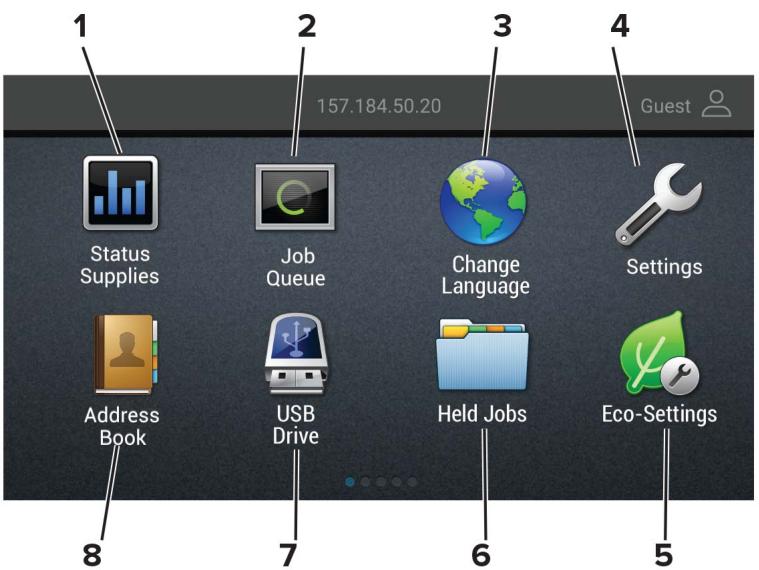
| Appuyez sur | Pour | |
| 1 | Etat/Fournitures | Afficher un message d'avertissement ou d'erreur de l'imprimante dès qu'une intervention est requise pour que le processus en cours se poursuive.Afficher des informations supplémentaires sur l'avertissement ou le message de l'imprimante ainsi que sur la manière de le supprimer.Remarque :vous pouvez également accéder à ce paramètre en appuyant sur le haut de l'écran d'accueil. |
| 2 | File d'attente des travaux | Afficher tous les travaux d'impression en cours.Remarque :vous pouvez également accéder à ce paramètre en appuyant sur le haut de l'écran d'accueil. |
| 3 | Changer de langue | Changer la langue d'affichage. |
| 4 | Paramètres | Accéder aux menus de l'imprimante. |
| 5 | Paramètres Eco | Gérer les paramètres de consommation d'énergie, le bruit, le toner et l'utilisation du papier. |
| 6 | Travaux suspendus | Afficher les travaux d'impression mis en attente dans la mémoire de l'imprimante. |
| 7 | Pilote USB | Imprimer des photos et documents depuis un lecteur flash. |
| 8 | Carnet d'adresses | Gérer une liste de contacts accessible par d'autres applications de l'imprimante. |
Impression de la page des paramètres de menu
Sur l'écran d'accueil, appuyez sur Paramètres > Rapports > Page des paramètres de menu.
Configuration et utilisation des applications présentes sur l'écran d'accueil
Personnalisation de l'écran d'accueil
1 Dans le panneau de commandes, appuyez sur Paramètres > Périphérique > Icônes visibles de l'écran d'accueil.
2 Sélectionnez les icônes qui doivent apparaître sur l'écran d'accueil.
3 Appliquez les modifications.
Utilisation de la personnalisation de l'affichage
Avant d'utiliser l'application, assurez-vous d'avoir effectué les actions suivantes :
- Depuis Embedded Web Server, cliquez sur Applications > Personalisation de l'affichage > Configurer.
- Activez et configurez les paramètres d'écran de veille, de diaporama et de papier peint.
Gestion de l'économiseur d'écran et des images de diaporama
1 Dans la section Economiseur d'écran et images de diaporama, ajoutez, modifiez ou supprimez une image.
Remarques :
- Vous pouvez ajouter jusqu'à 10 images.
- Une fois activées, les icônes d'état apparaissent sur l'économiseur d'écran uniquement lorsqu'il existe des erreurs, des avertissements ou des notifications basées sur le cloud.
2 Appliquez les modifications.
Changement de l'image du papier peint
1 Sur l'écran d'accueil, appuyez sur Modifier le papier peint.
2 Sélectionnez une image à utiliser.
3 Appliquez les modifications.
Exécution d'un diaporama à partir d'un lecteur flash
1 Insérez un lecteur flash dans le port USB.
2 Sur l'écran d'accueil, appuyez sur Diaporama.
Les images s'affichent par ordre alphabétique.
Remarque : Vous pouvez retirer le lecteur flash une fois que le diaporama est lancé, mais les images ne sont pas stockées dans l'imprimante. Si le diaporama s'interrompt, insérez de nouveau le lecteur flash pour afficher les images.
Configuration des paramètres Eco
1 Sur l'écran d'accueil, appuyez sur Paramètres Eco.
2 Configurez Mode Eco ou Progr. modes alim.
3 Appliquez les modifications.
Gestion des signets
Création de signets
Utilisez les signets pour imprimer des documents fréquemment utilisés et stockés sur des serveurs ou sur le Web.
1 Ouvrez un navigateur Web, puis saisissez l'adresse IP de l'imprimante dans le champ d'adresse.
Remarques :
- L'adresse IP de l'imprimante est affichée sur l'écran d'accueil. L'adresse IP apparaît sous la forme de quatre séries de chiffres séparées par des points, par exemple 123.123.123.123.
- Si vous utilisez un serveur proxy, désactivez-le temporairement pour charger correctement la page Web.
2 Cliquez sur Signets > Ajouter signet, puis entrez un nom de signet.
3 Sélectionnez un type de protocole pour l'adresse, puis effectuez l'une des opérations suivantes :
- Pour HTTP et HTTPS, saisissez l'URL que vous souhaitez placer dans les signets.
- Pour HTTPS, veillez à utiliser le nom d'hôte au lieu de l'adresse IP. Par exemple, saisissez monSiteWeb.com/exemple.pdf au lieu de 123.123.123.123/exemple.pdf. Vérifiez que le nom d'hôte correspond également à la valeur du nom commun (CN) du certificat serveur. Pour plus d'informations sur l'obtention de la valeur du nom commun du certificat serveur, consultez l'aide relative à votre navigateur Web.
- Pour un FTP, saisissez l'adresse FTP. Par exemple, monServeur/monRépertoire. Saisissez le port FTP. Le port 21 est le port par défaut pour l'envoi de commandes.
- Pour le protocole SMB, saisissez l'adresse du dossier réseau. Par exemple, monServeur/monPartage/monFichier.pdf. Saisissez le nom de domaine réseau.
- Si nécessaire, sélectionnez le type d'authentication pour le protocole FTP et SMB.
Pour limiter l'accès au signet, saisissez un code PIN.
Remarque : L'application prend en charge les types de fichiers suivants : PDF, JPEG, TIFF et les pages Web HTML. D'autres types de fichiers tels que DOCX et XLXS sont pris en charge sur certains modèles d'imprimante.
4 Cliquez sur Enregistrer.
Création de dossiers
1 Ouvrez un navigateur Web, puis saisissez l'adresse IP de l'imprimante dans le champ d'adresse.
Remarques :
- L'adresse IP de l'imprimante est affichée sur l'écran d'accueil. L'adresse IP apparaît sous la forme de quatre séries de chiffres séparées par des points, par exemple 123.123.123.123.
- Si vous utilisez un serveur proxy, désactivez-le temporairement pour charger correctement la page Web.
2 Cliquez sur Signets > Ajouter dossier, puis saisissez le nom d'un dossier.
Remarque : Pour limiter l'accès au dossier, entrez un code PIN.
3 Cliquez sur Enregistrer.
Remarque : Vous pouvez créer des dossiers ou des signets à l'intérieur d'un dossier. Pour créer un signet, voir la section « Création de signets » à la page 19.
Gérer les contacts
Ajout de contacts
1 Ouvrez un navigateur Web, puis saisissez l'adresse IP de l'imprimante dans le champ d'adresse.
Remarques :
- L'adresse IP de l'imprimante est affichée sur l'écran d'accueil. L'adresse IP apparaît sous la forme de quatre séries de chiffres séparées par des points, par exemple 123.123.123.123.
- Si vous utilisez un serveur proxy, désactivez-le temporairement pour charger correctement la page Web.
2 Cliquez sur Carnet d'adresses.
3 Dans la section Contacts, ajoutez un contact.
Remarque : Vous pouvez assigner le contact à un ou plusieurs groupes.
4 Si nécessaire, spécifiez une méthode de connexion pour permettre l'accès de l'application.
5 Appliquez les modifications.
Ajout de groupes
1 Ouvrez un navigateur Web, puis saisissez l'adresse IP de l'imprimante dans le champ d'adresse.
Remarques :
- L'adresse IP de l'imprimante est affichée sur l'écran d'accueil. L'adresse IP apparaît sous la forme de quatre séries de chiffres séparées par des points, par exemple 123.123.123.123.
- Si vous utilisez un serveur proxy, désactivez-le temporairement pour charger correctement la page Web.
2 Cliquez sur Carnet d'adresses.
3 Dans la section Groupes de contacts, ajoutez un nom de groupe.
Remarque : Vous pouvez assigner un ou plusieurs contacts au groupe.
4 Appliquez les modifications.
Modification des contacts ou des groupes
1 Ouvrez un navigateur Web, puis saisissez l'adresse IP de l'imprimante dans le champ d'adresse.
Remarques :
- L'adresse IP de l'imprimante est affichée sur l'écran d'accueil. L'adresse IP apparaît sous la forme de quatre séries de chiffres séparées par des points, par exemple 123.123.123.123.
- Si vous utilisez un serveur proxy, désactivez-le temporairement pour charger correctement la page Web.
2 Cliquez sur Carnet d'adresses.
3 Effectuez l'une des opérations suivantes :
- Dans la section Contacts, cliquez sur un nom d'un contact, puis modifiez les informations.
- Dans la section Groupes de contacts, cliquez sur un nom d'un groupe, puis modifiez les informations.
4 Appliquez les modifications.
Suppression des contacts ou des groupes
1 Ouvrez un navigateur Web, puis saisissez l'adresse IP de l'imprimante dans le champ d'adresse.
Remarques :
- L'adresse IP de l'imprimante est affichée sur l'écran d'accueil. L'adresse IP apparaît sous la forme de quatre séries de chiffres séparées par des points, par exemple 123.123.123.123.
- Si vous utilisez un serveur proxy, désactivez-le temporairement pour charger correctement la page Web.
2 Cliquez sur Carnet d'adresses.
3 Effectuez l'une des opérations suivantes :
- Dans la section Contacts, sélectionnez un contact que vous souhaitez supprimer.
- Dans la section Groupes de contacts, sélectionnez un nom de groupe que vous souhaitez supprimer.
Configuration et utilisation des fonctions d'accessibilité
Activation du mode Agrandissement
1 Sur le panneau de commandes, appuyez sur la touche 5 et maintenez-la enfoncée jusqu'à ce que vous entendiez un message vocal.
2 Sélectionnez Mode Agrandissement.
3 Sélectionnez OK.
Pour plus d'informations sur la navigation sur un écran agrandi, reportez-vous à la section « Navigation sur l'écran à l'aide de gestes » à la page 23.
Activation de l'assistance vocale
Sur le panneau de commandes
1 Appuyez sur la touche 5 et maintenez-la enfoncée jusqu'à ce que vous entendiez un message vocal.
2 Sélectionnez OK.
Sur le clavier
1 Appuyez sur la touche 5 et maintenez-la enfoncée jusqu'à ce que vous entendiez un message vocal.
2 Appuyez sur Tabulation pour déplacer le curseur de sélection sur le bouton OK, puis appuyez sur Entrée.
Remarques :
- L'assistance vocale peut également être activée en insérant le casque dans la prise casque.
- Pour régler le volume, utilisez les boutons de volume situés en bas du panneau de commandes.
Réglage du débit de parole de l'assistance vocale
1 Sur l'écran d'accueil, sélectionnez Paramètres > Périphérique > Accessibilité > Débit de parole.
2 Sélectionnez le débit de parole.
Réglage du volume par défaut du haut-parleur interne
1 A partir du panneau de commandes, accédez à :
Paramètres > Périphérique > Préférences > Confirmation sonore
2 Réglez le volume.
Remarques :
- Si le mode silencieux est activé, les alertes sonores sont désactivées. Ce paramètre ralentit également l'imprimante.
- Le volume est réinitialisé à sa valeur par défaut après la fermeture de la session, ou lorsque l'imprimante sort du mode veille ou veille prolongée.
Réglage du volume par défaut du casque
1 A partir du panneau de commandes, accédez à :
Paramètres > Périphérique > Accessibilité
2 Régler le volume du casque.
Remarque : Le volume est réinitialisé à sa valeur par défaut après la fermeture de la session, ou lorsque l'imprimante sort du mode veille ou veille prolongée.
Activation des codes PIN (numéros d'identification personnels) ou des mots de passe énoncés
1 Sur l'écran d'accueil, sélectionnez Paramètres > Périphérique > Accessibilité > Enoncer les mots de passe/codes PIN.
2 Activez le paramètre.
Navigation sur l'écran à l'aide de gestes
Remarques :
- Les gestes s'appliquent uniquement lorsque l'assistance vocale est activée.
- Activez l'agrandissement pour utiliser les gestes de zoom et de panoramique.
- Utilisez un clavier physique pour saisir les caractères et régler certains paramètres.
| Geste | Fonction |
| Appuyer deux fois | Sélectionner une option ou un élément sur l'écran. |
| Appuyer trois fois | Effectuer un zoom avant ou arrière du texte et des images. |
| Faire glisser votre doigt vers la droite ou vers le bas | Passer à l'élément suivant sur l'écran. |
| Faire glisser votre doigt vers la gauche ou vers le haut | Passer à l'élément précédent sur l'écran. |
| Panoramique | Accéder à des parties de l'image agrandie qui dépassent les limites de l'écran.Remarque : Ce geste nécessite l'utilisation de deux doigts pour glisser sur une image agrandie. |
| Faire glisser votre doigt vers le haut, puis vers la gauche | Quitter une application et revenir à l'écran d'accueil. |
| Faire glisser votre doigt vers le bas, puis vers la gauche | Annuler un travail.Revenir au paramètre précédent.Quitter l'écran qui s'affiche sans modifier un paramètre ou une valeur. |
| Faire glisser votre doigt vers le haut, puis vers le bas | Répéter une invite énoncée. |
Utilisation du clavier à l'écran
Essayez une ou plusieurs des solutions suivantes :
- Faites glisser un doigt sur la touche pour annoncer le caractère.
- Soulevez le doigt pour entrer ou saisir le caractère dans le champ.
- Sélectionnez Retour arrière pour supprimer des caractères.
- Pour écouter le contenu dans le champ de saisie, sélectionnez Tabulation, puis appuyez sur Maj + Tabulation.
Chargement du papier et des supports spéciaux
Définition du format et du type des supports spéciaux
Les tiroirs détectent automatiquement le format du papier ordinaire. Pour les supports spéciaux tels que des étiquettes, du papier cartonné ou des enveloppes, procédez comme suit :
1 Sur l'écran d'accueil, accédez à :
Paramètres > Papier > Configuration du tiroir > Format/Type papier > sélectionnez une source de papier
2 Configurez le format et le type des supports spéciaux.
Configuration des paramètres de papier Universel
1 Sur l'écran d'accueil, appuyez sur Paramètres > Papier > Configuration du support > Configuration générale.
2 Configurez les paramètres.
Chargement des tiroirs

ATTENTION—RISQUE DE BASCULEMENT : pour réduire le risque d'instabilité de l'appareil, chargez chaque tiroir séparément. Laissez tous les tiroirs fermés jusqu'à ce que vous ayez besoin de les ouvrir.
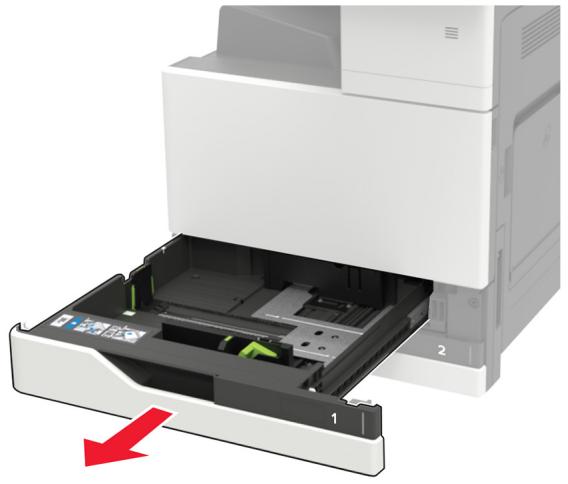
1 Tirez sur le tiroir pour le dégager.
Remarque : Ne retirez pas les tiroirs lorsque l'imprimante est occupée.
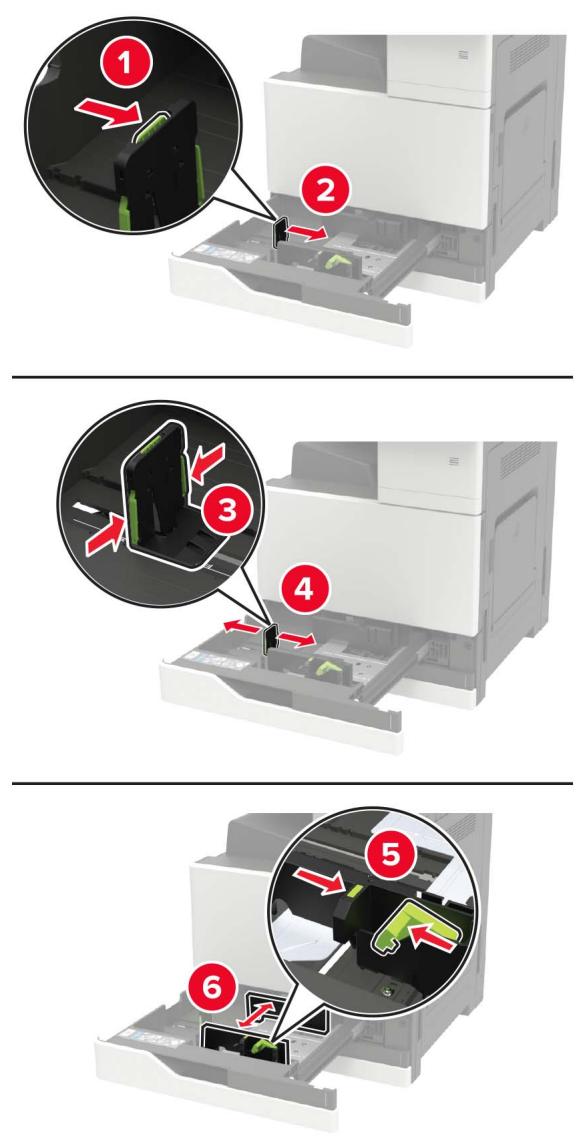
2 Ajustez les guides pour qu'ils correspondent à la taille du papier chargé.
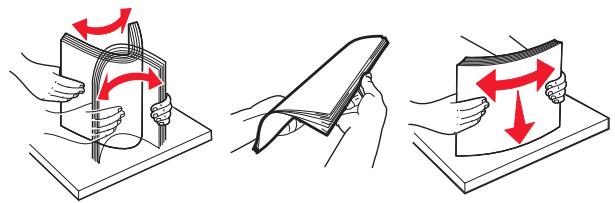
3 Déramez, ventilez et alignez les bords du papier avant de le charger.
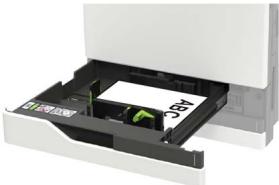
4 Chargez le papier :
- Lorsque vous utilisez du papier à en-tête, effectuez l'une des opérations suivantes :
| Sans unité de finition en option | Avec unité de finition en option |
 Impression sur une seule face Impression sur une seule face | 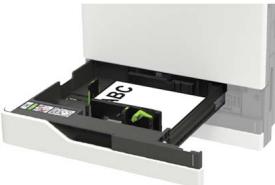 Impression sur une seule face Impression sur une seule face |
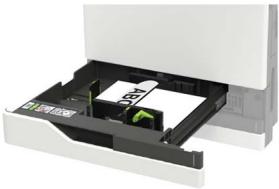 Impression recto verso Impression recto verso | 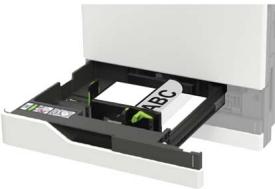 Impression recto verso Impression recto verso |
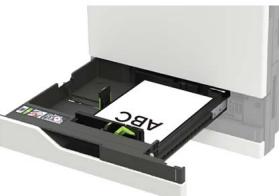 Impression sur une seule face Impression sur une seule face | 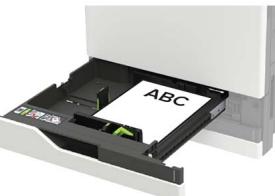 Impression sur une seule face Impression sur une seule face |
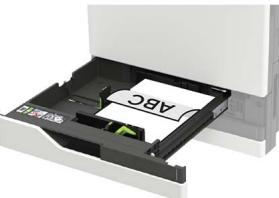 Impression recto verso Impression recto verso | 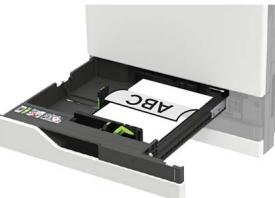 Impression recto verso Impression recto verso |
- Chargez le papier pré-perforé en orientant les trous vers l'avant ou la gauche du tiroir.
- Ne faites pas glisser le papier dans le tiroir.
- Pour éviter les bourrages papier, assurez-vous que la hauteur de la pile ne dépasse pas les indicateurs de remplissage maximum.
5 Insérez le tiroir.
Si vous chargez un type de papier autre que du papier ordinaire, depuis le panneau de commandes, définissez le format et le type du papier correspondant au papier chargé.
Chargement du tiroir 2 500 feuilles
Le tiroir 2 500 feuilles prend en charge un seul format de papier, soit A4 soit Lettre. Pour vérifier le format de papier pris en charge, retirez le tiroir et repérez le repère de format situé en bas du tiroir.

ATTENTION—RISQUE DE BASCULEMENT : Pour réduire le risque d'instabilité de l'appareil, chargez chaque tiroir séparément. Laissez tous les tiroirs fermés jusqu'à ce que vous ayez besoin de les ouvrir.
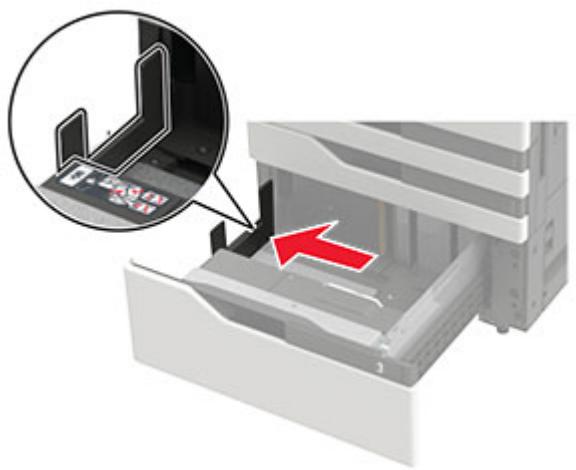
1 Tirez sur le bac pour le dégager.
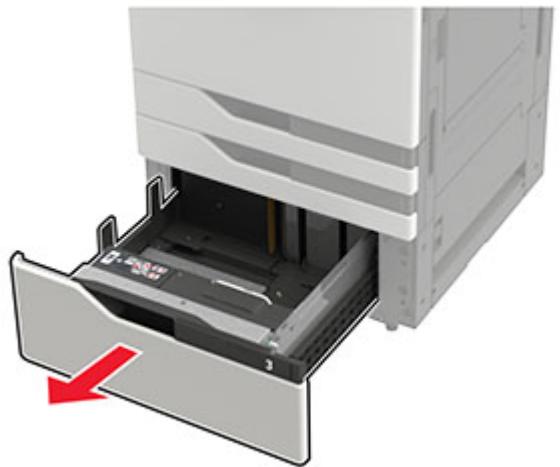
- Pour éviter les bourrages papier, ne retirez pas les tiroirs lorsque l'imprimante est occupée.
- Pour éviter les erreurs, assurez-vous que le guide de transfert est toujours situé sur le côté gauche du tiroir.
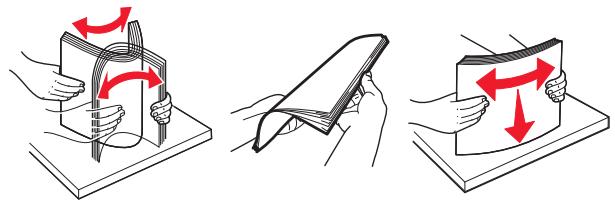
2 Déramez, ventilez et alignez les bords du papier avant de le charger.
3 Chargez la pile de papier sur le côté droit, puis chargez la pile de papier sur le côté gauche.
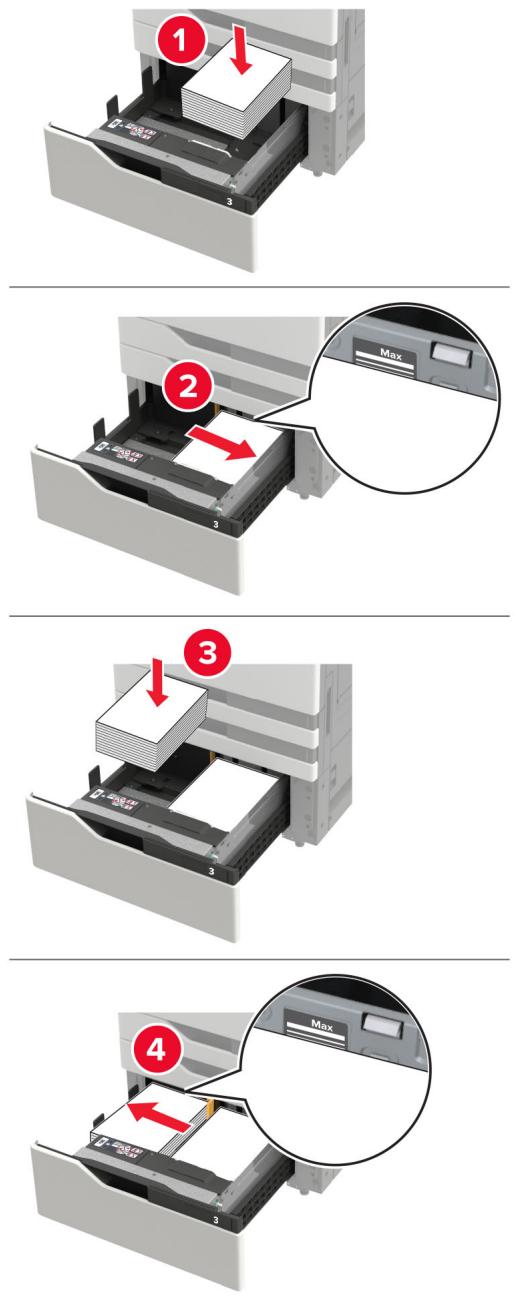
- Vérifiez que la hauteur de la pile n'atteint pas l'indicateur de chargement maximal situé sur chaque bord du tiroir.
- Chargez le papier à en-tête face vers le haut pour une impression recto.
- Chargez le papier à en-tête face vers le bas pour une impression recto verso.
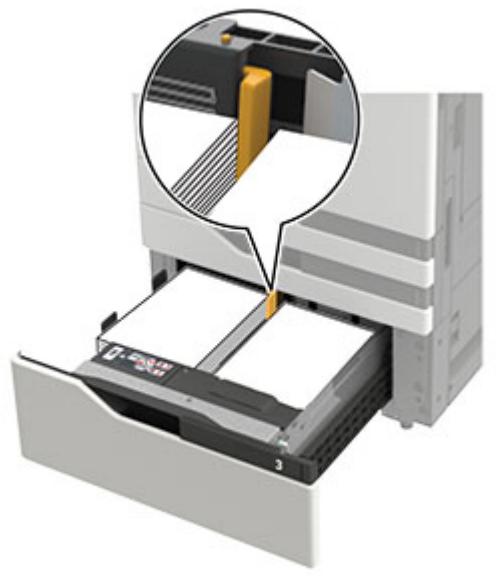
- Vérifiez que les piles de papier ne traversent pas le séparateur. Poussez chaque pile de papier contre les bords du tiroir.
4 Insérez le bac.
5 A partir du panneau de commandes, accédez à : Paramètres > Périphérique > Maintenance > Menu Configuration > Configuration du tiroir > Détection format.
6 Sélectionnez le tiroir et le format de papier.
Chargement du tiroir 3 000 feuilles
Le tiroir 3000 feuilles prend en charge un seul format de papier, soit A4 soit Lettre.

ATTENTION—RISQUE DE BASCULEMENT : Pour réduire le risque d'instabilité de l'appareil, chargez chaque tiroir séparément. Laissez tous les tiroirs fermés jusqu'à ce que vous ayez besoin de les ouvrir.
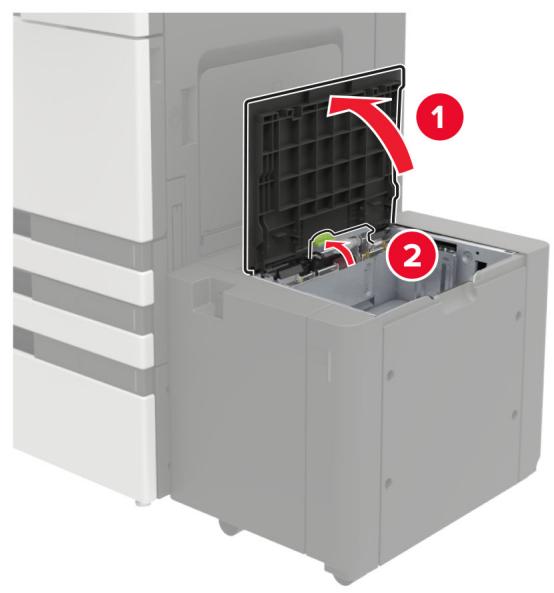
1 Ouvrez la porte F, puis soulevez le rouleau d'alimentation.
Avertissement—Danger potentiel : Pour éviter tout dommage ou de faibles performances, ne touchez pas les rouleaux d'alimentation.
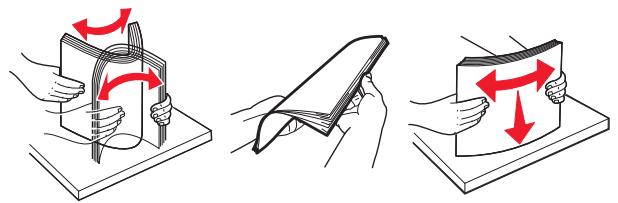
2 Déramez, ventilez et alignez les bords du papier avant de le charger.
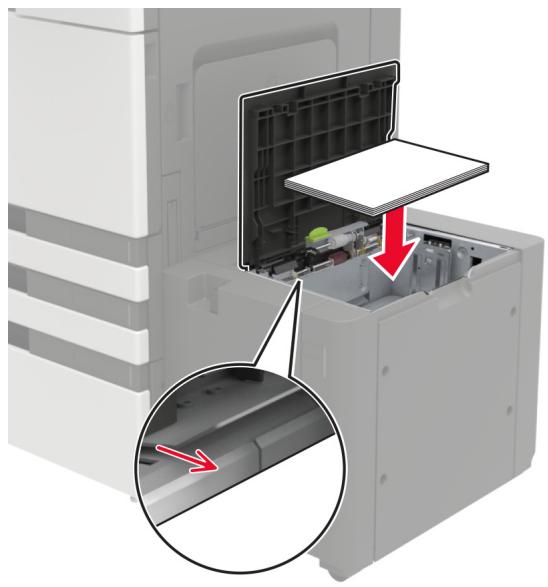
3 Chargez la pile de papier avec la face imprimable vers le bas.
- Chargez le papier à en-tête face vers le bas pour une impression recto.
- Chargez le papier à en-tête face vers le haut pour une impression recto verso.
- Pour éviter les bourrages papier, assurez-vous que la hauteur de la pile ne dépasse pas l'angle du châssis.
4 Abaissez le rouleau d'alimentation, puis fermez la porte.
5 A partir du panneau de commandes, accédez à : Paramètres > Périphérique > Maintenance > Menu Configuration > Configuration du tiroir > Détection format.
6 Sélectionnez le tiroir et le format de papier.
Alimentation du chargeur multifonction
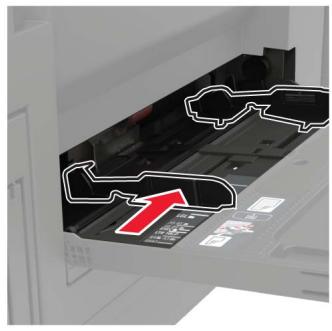
1 Ouvrez le chargeur multifonction.
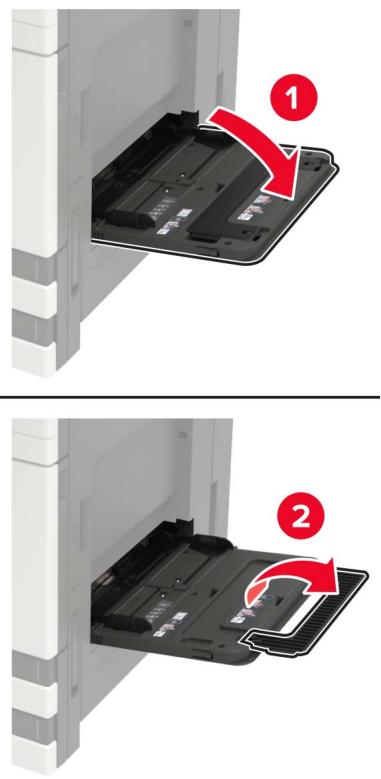
2 Ajustez le guide pour qu'ils correspondent à la taille du papier chargé.
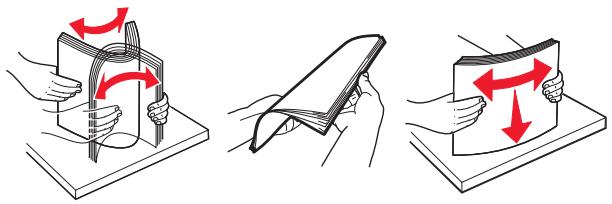
3 Déramez, ventilez et alignez les bords du papier avant de le charger.
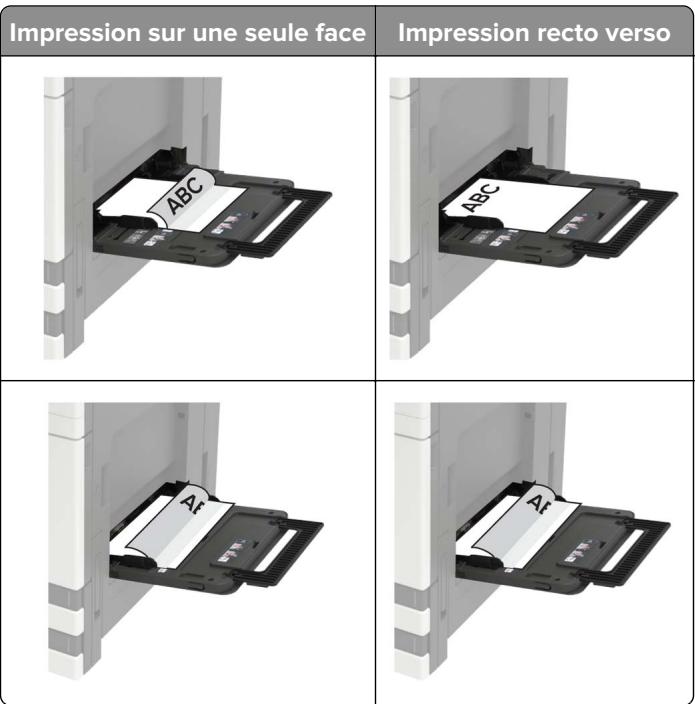
4 Chargez le papier ou le support spécial.
Lorsque vous utilisez du papier à en-tête, effectuez l'une des opérations suivantes :
Avertissement—Danger potentiel : Lorsque vous utilisez des enveloppes, n'utilisez pas d'enveloppes avec timbre, agrafe, fermoir, fenêtre, revêtement intérieur couché ou bande autocollante.
5 A partir du panneau de commandes, réglez le format et le type de papier de manière à ce qu'ils correspondent à ceux du papier chargé.
Tiroirs chaînés
1 Sur l'écran d'accueil, appuyez sur Paramètres > Papier > Configuration du tiroir > sélectionnez une source de papier.
2 Définissez les mêmes formats et types de papier pour les tiroirs que vous chaînez.
3 Sur l'écran d'accueil, appuyez sur Paramètres > Périphérique > Maintenance > Menu Config > Configuration du tiroir > Chaînage des tiroirs.
4 Appuyez sur Automatique.
Pour annuler le chaînage de tiroirs, assurez-vous qu'aucun tiroir n'a les mêmes paramètres de format ou de type de papier.
Avertissement—Danger potentiel : La température de l'unité de fusion varie en fonction du type de papier spécifié. Pour éviter les problèmes d'impression, faites correspondre le paramètre du type de papier dans l'imprimante avec le papier chargé dans le tiroir.
Support papier
Formats de papier pris en charge
Formats de papier pris en charge par l'imprimante
| Format de papier et dimension | Tiroir 500 feuilles | Tiroir 2 x 500 feuilles | Tiroir 2 500 feuilles | Tiroir 3 000 feuilles | Chargeur multi-fonction3 | Impression recto verso |
| Enveloppe 7 3/498 x 191 mm(3,9 x 7,5 po) | X | X | X | X | √ | X |
| Enveloppe 998,4 x 225 mm(3,9 x 8,9 po) | X | X | X | X | √ | X |
| Enveloppe 10105 x 241 mm(4,1 x 9,5 po) | X | X | X | X | √ | X |
| 11 x 17279,4 x 431,8 mm(11 x 17 po) | ^1 | ^1 | X | X | ^1 | √ |
| 12 x 18305 x 457 mm(12 x 18 po) | ^1,4 | X | X | X | ^1 | √ |
| A3297 x 420 mm(11,69 x 16,54 po) | ^1 | ^1 | X | X | ^1 | √ |
| A4210 x 297 mm(8,3 x 11,7 po) | √ | √ | ^2 | ^2 | √ | √ |
| A5148 x 210 mm(5,8 x 8,3 po) | ^1 | ^1 | X | X | √ | √ |
| ^1 Le papier est chargé uniquement avec l'orientation bord court. ^2 Le papier est chargé uniquement avec l'orientation bord long. ^3 La source d'alimentation prend en charge les formats de papier sans détection du format. ^4 Le papier n'est pas pris en charge dans le tiroir 1. ^5 L'impression recto verso prend en charge les formats universels entre 139,7 x 148 mm et 320 x 458 mm (5,5 x 5,83 po. et 12,6 x 18 po). | ||||||
| Format de papier et dimension | Tiroir 500 feuilles | Tiroir 2 x 500 feuilles | Tiroir 2 500 feuilles | Tiroir 3 000 feuilles | Chargeur multi-fonction ^3 | Impression recto verso |
| A6105 x 148 mm(4,1 x 5,8 po) | X | X | X | X | ^1 | √ |
| Enveloppe B5176 x 250 mm(6,9 x 9,8 po) | X | X | X | X | √ | X |
| Enveloppe C5162 x 229 mm(6,4 x 9 po) | X | X | X | X | √ | X |
| Enveloppe DL110 x 220 mm(4,3 x 8,7 po) | X | X | X | X | √ | X |
| Executive184 x 267 mm(7,3 x 10,5 po) | √ | √ | X | X | √ | √ |
| Folio216 x 330 mm(8,5 x 13 po) | √ | √ | X | X | √ | √ |
| JIS B4257 x 364 mm(10,12 x 14,33 po) | ^1 | ^1 | X | X | ^1 | √ |
| JIS B5182 x 257 mm(7,2 x 10,1 po) | √ | √ | X | X | √ | √ |
| Légal216 x 356 mm(8,5 x 14 po) | ^1 | ^1 | X | X | ^1 | √ |
| Lettre216 x 279 mm(8,5 x 11 po) | √ | √ | ^2 | ^2 | √ | √ |
| Oficio216 x 340 mm(8,5 x 13,4 po) | √ | √ | X | X | √ | √ |
| ^1 Le papier est chargé uniquement avec l'orientation bord court. ^2 Le papier est chargé uniquement avec l'orientation bord long. ^3 La source d'alimentation prend en charge les formats de papier sans détection du format. ^4 Le papier n'est pas pris en charge dans le tiroir 1. ^5 L'impression recto verso prend en charge les formats universels entre 139,7 x 148 mm et 320 x 458 mm (5,5 x 5,83 po. et 12,6 x 18 po). | ||||||
| Format de papier et dimension | Tiroir 500 feuilles | Tiroir 2 x 500 feuilles | Tiroir 2 500 feuilles | Tiroir 3 000 feuilles | Chargeur multi-fonction3 | Impression recto verso |
| Autre enveloppeMax :297 x 427,6 mm(11,69 x 16,83 po) | X | X | X | X | √ | X |
| SRA3320 x 450 mm(12,6 x 17,7 po.) | ^1,4 | X | X | X | ^1 | √ |
| Statement140 x 216 mm(5,5 x 8,5 po) | ^1 | ^1 | X | X | √ | √ |
| Universal90 x 139,7 mm à320 x 1200 mm(3,5 x 5,5 po à12,6 x 47,24 po) | √ | √ | X | X | √ | ^5 |
| 1Le papier est chargé uniquement avec l'orientation bord court.2Le papier est chargé uniquement avec l'orientation bord long.3La source d'alimentation prend en charge les formats de papier sans détection du format.4Le papier n'est pas pris en charge dans le tiroir 1.5L'impression recto verso prend en charge les formats universels entre 139,7 x 148 mm et 320 x 458 mm (5,5 x 5,83 po.et 12,6 x 18 po). | ||||||
Formats de papier pris en charge par l'unité de finition
Remarque : Lorsqu'une unité de finition est installée, le réceptacle d'unité de finition standard est le réceptacle par défaut, y compris pour les tâches d'impression qui ne requièrent pas de finition.
Formats de papier pris en charge
| Format de papier | Module d'agrafage | Réceptacle 1 de l'unité de finition d'agrafage/perforation | Réceptacle 2 de l'unité de finition d'agrafage/perforation | Unité de finition de livret |
| 11 x 17 | √ | √ | √ | √ |
| 12 x 18 | ^1 | ^1 | ^5 | √ |
| A3 | x | ^1 | ^5 | √ |
| ^1 Le papier est pris en charge mais l'unité de finition ne l'empile pas, ne l'agrafe pas, ou ne le perfore pas. ^2 Le papier est pris en charge uniquement si l'unité de finition l'empile et le perfore, mais ne l'agrafe pas. ^3 Le papier est pris en charge uniquement si le format de papier est compris entre 210 x 279,4 mm et 320 x 457,2 mm (8,27 x 11 po. et 12,6 x 18 po). ^4 Le papier est pris en charge uniquement si l'unité de finition l'empile et l'agrafe, mais ne le perfore pas. ^5 Le papier est pris en charge uniquement si l'unité de finition l'empile, mais ne l'agrafe pas et ne le perfore pas. ^6 Le papier est pris en charge uniquement pour la perforation à 2 trous. | ||||
| A4 | √ | √ | √ | √ |
| A5 | _1 | _1 | _4 | X |
| A6 | _1 | _1 | X | X |
| Executive | √ | √ | √ | X |
| Folio | _1 | √ | √ | X |
| JIS B5 | √ | √ | √ | X |
| JIS B4 | √ | √ | √ | √ |
| Légal | √ | _6 | √ | √ |
| Lettre | √ | √ | √ | √ |
| Oficio | _1 | √ | √ | X |
| SRA3 | _1 | _3 | _1 | √ |
| Statement | _1 | _1 | _1 | X |
| Universal | √ | _1 | _5 | _3 |
| ^1 Le papier est pris en charge mais l'unité de finition ne l'empile pas, ne l'agrafe pas, ou ne le perfore pas. ^2 Le papier est pris en charge uniquement si l'unité de finition l'empile et le perfore, mais ne l'agrafe pas. ^3 Le papier est pris en charge uniquement si le format de papier est compris entre 210 x 279,4 mm et 320 x 457,2 mm (8,27 x 11 po. et 12,6 x 18 po). ^4 Le papier est pris en charge uniquement si l'unité de finition l'empile et l'agrafe, mais ne le perfore pas. ^5 Le papier est pris en charge uniquement si l'unité de finition l'empile, mais ne l'agrafe pas et ne le perfore pas. ^6 Le papier est pris en charge uniquement pour la perforation à 2 trous. | ||||
Types de support pris en charge
Types de papier pris en charge par l'imprimante
Remarque : Les étiquettes, les transparents, les enveloppes et le papier bristol sont toujours imprimés à une vitesse réduite.
| Type de support | 2 x 500 feuilles en option | Tiroir 2 500 feuilles | Tiroir 3 000 feuilles | Chargeur multi-fonction | Impression recto verso |
| Papier de qualité | √ | √ | √ | √ | √ |
| Enveloppe | X | X | X | √ | X |
| ^1 Imprimez par lots de 20 feuilles maximum afin d'éviter qu'elles n'adhèrent les unes aux autres. | |||||
| Bristol | √ | √ | √ | √ | √ |
| Papier de couleur | √ | √ | √ | √ | √ |
| Type perso | √ | √ | √ | √ | √ |
| Papier glacé | √ | √ | √ | √ | √ |
| Glacé à grammage élevé | √ | √ | √ | √ | √ |
| Papier à grammage élevé | √ | √ | √ | √ | √ |
| Etiquettes | X | X | X | √ | X |
| Papier à en-tête | √ | √ | √ | √ | √ |
| Papier fin | √ | √ | √ | √ | √ |
| Papier ordinaire | √ | √ | √ | √ | √ |
| Préimprimé | √ | √ | √ | √ | √ |
| Papier recyclé | √ | √ | √ | √ | √ |
| Enveloppe grenée | X | X | X | √ | X |
| Chiffon/grené | √ | √ | √ | √ | √ |
| Transparents^1 | X | X | X | √ | X |
| Etiquettes en vinyle | X | X | X | X | X |
| ^1 Imprimez par lots de 20 feuilles maximum afin d'éviter qu'elles n'adhèrent les unes aux autres. | |||||
Types de papier pris en charge par l'unité de finition
| Type de support | Module d'agrafage | Module d'agrafage et perforation | Unité de finition de livret | |||
| Sans finition | Agrafe | Sans finition | Agrafe | Perforatrice | ||
| Papier de qualité | √ | √ | √ | √ | √ | √ |
| Bristol | √ | X | √ | X | √ | X |
| Papier glacé | √ | X | √ | √ | √ | √ |
| Glacé à grammage élevé | √ | X | √ | X | √ | X |
| Etiquettes | √ | X | √ | X | X | X |
| Papier ordinaire | √ | √ | √ | √ | √ | √ |
| Papier recyclé | √ | √ | √ | √ | √ | √ |
| ^1 Imprimez par lots de 20 feuilles maximum afin d'éviter qu'elles n'adhèrent les unes aux autres. | ||||||
| Transparents^1 | √ | X | √ | X | X | X |
| Etiquettes en vinyle | X | X | X | X | X | X |
| Enveloppe | √ | X | √ | X | X | X |
| Enveloppe grenée | √ | X | √ | X | X | X |
| Papier à en-tête | √ | √ | √ | √ | √ | √ |
| Préimprimé | √ | √ | √ | √ | √ | √ |
| Papier de couleur | √ | √ | √ | √ | √ | √ |
| Papier fin | √ | √ | √ | √ | √ | √ |
| Papier à grammage élevé | √ | X | √ | X | X | X |
| Chiffon/grené | √ | X | √ | X | X | X |
| Type perso | √ | √ | √ | √ | √ | √ |
| ^1 Imprimez par lots de 20 feuilles maximum afin d'éviter qu'elles n'adhèrent les unes aux autres. | ||||||
Grammages de papiers pris en charge
| Type de papier | Bac 550 feuilles standard | Bac 2 x 500 feuilles | Bac 2 500 feuilles | Bac 3 000 feuilles | Multifonction chargeur |
| Papier ordinaire | 60-256 g/m2 (16-68 lb) | ||||
| Glacé | 60-256 g/m2 (16-68 lb) | ||||
| Bristol | 60-256 g/m2 (16-68 lb) | ||||
| Etiquettes | N/A | N/A | N/A | N/A | 60-256 g/m2 (16-68 lb) |
| Enveloppes | N/A | N/A | N/A | N/A | 75-256 g/m2 (20-68 lb) |
Impression
Impression depuis un ordinateur
Remarque : Pour les étiquettes, les bristols et les enveloppes, définissez le format et le type de papier dans l'imprimante avant d'imprimer le document.
1 Ouvrez la boîte de dialogue Imprimer dans le document que vous souhaitez imprimer.
2 Si nécessaire, réglez les paramètres.
3 Imprimez le document.
Impression à partir d'un appareil mobile
Impression à partir d'un périphérique mobile à l'aide de Lexmark Mobile Print
Lexmark™ Mobile Print vous permet d'envoyer des documents ainsi que des images directement à votre périphérique Lexmark.
1 Ouvrez le document, puis envoyez-le ou partagez-le vers Lexmark Mobile Print.
Remarque : Il est possible que certaines applications tierces ne prennent pas en charge la fonction d'envoi ou de partage. Pour plus d'informations, reportez-vous à la documentation fournie avec l'application.
2 Sélectionner une imprimante.
3 Imprimez le document.
Impression à partir d'un périphérique mobile à l'aide de Google Cloud Print
Google Cloud Print ^™ est un service d'impression qui vous permet d'imprimer sur toute imprimante compatible Google Cloud Print.
Avant de commencer, vérifiez les points suivants :
- L'imprimante est enregistrée au serveur Google Cloud Print.
- Le plug-in Cloud Print est téléchargeable sur Google Play™ et à activer sur le périphérique mobile.
1 Sur votre périphérique mobile Android™, ouvrez un document ou sélectionnez-en un dans votre gestionnaire de fichiers.
2 Appuyez sur > Imprimer.
3 Sélectionnez une imprimante, puis appuyez sur 📄.
Impression à partir d'un périphérique mobile à l'aide du service d'impression Mopria
Le service ^® d'impression Mopria est une solution d'impression mobile pour les périphériques mobiles dotés d'Android version 5.0 ou ultérieure. Il vous permet d'imprimer directement sur n'importe quelle imprimante certifiée Mopria.
Remarque : Assurez-vous de télécharger l'application du service d'impression Mopria à partir de la boutique d'applications Google Play et de l'activer dans le périphérique mobile.
1 Sur votre périphérique mobile Android, lancez une application compatible ou sélectionnez un document dans votre gestionnaire de fichiers.
2 Appuyez sur : > Imprimer.
3 Sélectionnez une imprimante, puis réglez les paramètres si nécessaire.
4 Appuyez sur 📄.
Impression à partir d'un périphérique mobile à l'aide d'AirPrint
La fonction logicielle AirPrint est une solution d'impression mobile qui vous permet d'imprimer directement à partir de périphériques Apple sur une imprimante certifiée AirPrint.
Remarques :
- Assurez-vous que le périphérique Apple et l'imprimante sont connectés au même réseau. Si le réseau compte plusieurs concentrateurs sans fil, assurez-vous que les deux périphériques sont connectés au même sous-réseau.
- Cette application est uniquement prise en charge sur certains périphériques Apple.
1 Sur votre périphérique mobile, sélectionnez un document depuis votre gestionnaire de fichiers ou lancez une application compatible.
2 Appuyez sur ▲ > Imprimer.
3 Sélectionnez une imprimante, puis réglez les paramètres si nécessaire.
4 Imprimez le document.
Impression à partir d'un périphérique mobile à l'aide de Wi-Fi Direct®
Wi-Fi Direct ^® est un service d'impression qui vous permet d'imprimer sur toute imprimante compatible Wi-Fi Direct.
Remarque : Vérifiez que le périphérique mobile est connecté au réseau sans fil de l'imprimante. Pour plus d'informations, reportez-vous à la section « Connexion d'un périphérique mobile à l'imprimante » à la page 97.
1 Sur votre périphérique mobile, lancez une application compatible ou sélectionnez un document dans votre gestionnaire de fichiers.
2 En fonction de votre périphérique mobile, effectuez l'une des actions suivantes :
- Appuyez sur : >Imprimer.
- Appuyez sur > Imprimer.
- Appuyez sur *** > Imprimer.
3 Sélectionnez une imprimante, puis réglez les paramètres si nécessaire.
4 Imprimez le document.
Impression à partir d'un lecteur flash
1 Insérez le lecteur flash.
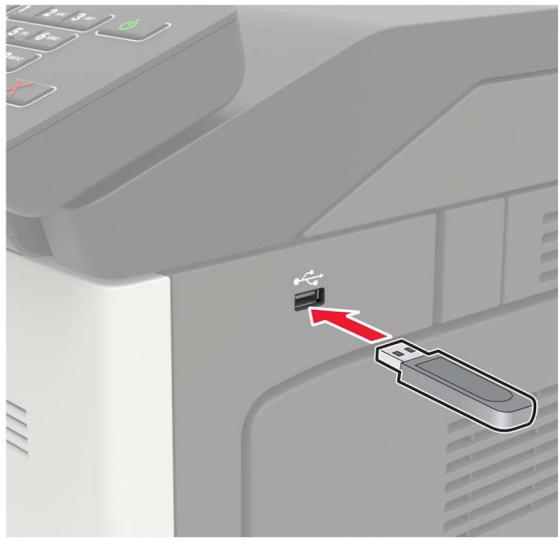
- Si vous insérez le lecteur flash alors qu'un message d'erreur s'affiche, l'imprimante ignore le lecteur flash.
- Si vous insérez le lecteur flash pendant que l'imprimante traite d'autres travaux d'impression, le message Occupé s'affiche à l'écran.
2 Sur l'écran, appuyez sur le document à imprimer.
Si nécessaire, configurez d'autres paramètres d'impression.
3 Envoyez le travail d'impression.
Pour imprimer un autre document, appuyez sur Lecteur USB.
Avertissement—Danger potentiel : Pour éviter les pertes de données ou le dysfonctionnement de l'imprimante, ne touchez pas à la zone de l'imprimante ou du lecteur flash indiquée lorsque des opérations d'impression, de lecture ou d'écriture sont en cours à partir du périphérique du stockage.
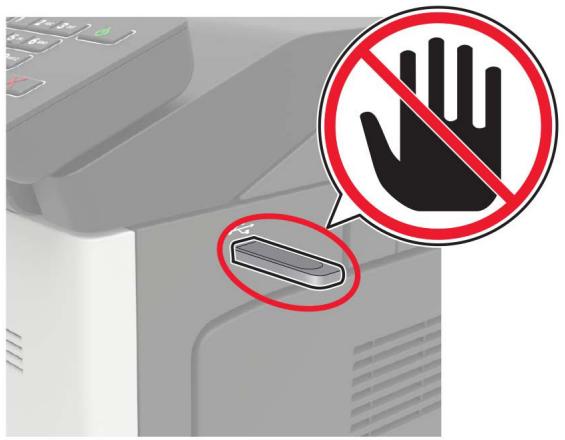
Lecteurs flash et types de fichiers pris en charge
Lecteurs flash
• Lexar JumpDrive S70 (16 Go et 32 Go)
• SanDisk Cruzer (16 Go et 32 Go)
• PNY Attache (16 Go et 32 Go)
Remarques :
- L'imprimante prend en charge les lecteurs flash USB à haute vitesse avec norme pleine vitesse.
- Les lecteurs flash USB doivent prendre en charge le système de fichiers FAT (File Allocation Tables).
Types de fichiers
Documents
• PDF (version 1.7 ou antérieure)
- HTML
• XPS
- Formats de fichier Microsoft (.doc, .docx, .xls, .xlsx, .ppt, .pptx)
Images
- .dcx
- .gif
- .JPEG ou .jpg
• .bmp - .pcx
• .TIFF ou .tif
- .png
Configuration des travaux confidentiels
1 A partir du panneau de commandes, accédez à :
Paramètres > Sécurité > Configuration des impressions confidentielles
2 Configurez les paramètres.
| Utilisez | Pour |
| Nbre max. de codes PIN erronés | Configurer le nombre de codes PIN non valides qu'il est possible de saisir.Remarque : lorsque le nombre limite est atteint, les travaux d'impression correspondant au nom d'utilisateur sont supprimés. |
| Expiration des tâches confidentielles | Définir un délai d'expiration pour les travaux d'impression confidentiels.Remarque : Les travaux confidentiels suspendus sont stockés dans l'imprimante jusqu'à ce qu'ils soient libérés ou supprimés manuellement. |
| Répéter. expir. tâche | Définissez un délai d'expiration pour un travail d'impression répété.Remarque : Les travaux suspendus répétés sont stockés dans la mémoire de l'imprimante pour réimpression. |
| Vérifier expir. tâche | Définissez le délai d'expiration de l'impression d'une copie par l'imprimante avant d'imprimer les copies restantes.Remarque : les travaux vérifiés permettent de s'assurer que la première copie est satisfaisante avant d'imprimer les autres. |
| Différer expir. tâche | Définissez le délai d'expiration du stockage par l'imprimante des travaux d'impression.Remarque : les travaux suspendus réservés sont automatiquement supprimés après l'impression. |
| Conserver tous les travaux suspendus | Configurer l'imprimante pour suspendre tous les travaux d'impression. |
| Conserver les documents en double | Configurer l'imprimante de sorte à imprimer tous les documents portant le même nom de fichier. |
Impression de travaux confidentiels et suspendus
Pour les utilisateurs Windows
1 Lorsqu'un document est ouvert, cliquez sur Fichier > Imprimer.
2 Cliquez sur Propriétés, Préférences, Options ou Configuration.
3 Cliquez sur Imprimer et suspendre.
4 Sélectionnez Utiliser l'option Imprimer et suspendre, puis attribuez un nom d'utilisateur.
5 Sélectionnez le type de travail d'impression (Confidentiel, Différer l'impression, Répéter l'impression ou Vérifier l'impression).
Si le travail d'impression est confidentiel, entrez un code PIN à quatre chiffres.
6 Cliquez sur OK ou Imprimer.
7 Sur l'écran d'accueil de l'imprimante, lancez le travail d'impression.
- Pour les travaux d'impression confidentiels, accédez à :
Travaux suspendus > sélectionnez votre nom d'utilisateur > Travaux confidentiels > entrez le code PIN > sélectionnez le travail d'impression > configurez les paramètres > Impression
- Pour les autres travaux d'impression, accédez à :
Travaux suspendus > sélectionnez votre nom d'utilisateur > sélectionnez le travail d'impression > configurez les paramètres > Impression
Pour les utilisateurs Macintosh
1 Lorsqu'un document est ouvert, choisissez Fichier > Imprimer.
Si nécessaire, cliquez sur le triangle pour afficher des options supplémentaires.
2 A partir des options d'impression ou du menu Copies et pages, choisissez l'option Routage du travail.
3 Sélectionnez le type de travail d'impression (Confidentiel, Différer l'impression, Répéter l'impression ou Vérifier l'impression).
Si le travail d'impression est confidentiel, attribuez un nom d'utilisateur et un code PIN à quatre chiffres.
4 Cliquez sur OK ou Imprimer.
5 Sur l'écran d'accueil de l'imprimante, lancez le travail d'impression.
- Pour les travaux d'impression confidentiels, accédez à :
Travaux suspendus > sélectionnez votre nom d'utilisateur > Travaux confidentiels > entrez le code PIN > sélectionnez le travail d'impression > configurez les paramètres > Impression
- Pour les autres travaux d'impression, accédez à :
Travaux suspendus > sélectionnez votre nom d'utilisateur > sélectionnez le travail d'impression > configurez les paramètres > Impression
Impression de la liste des échantillons de polices
1 Sur l'écran d'accueil, appuyez sur Paramètres > Rapports > Imprimer > Imprimer les polices.
2 Appuyez sur Polices PCL ou Polices PS.
Impression d'une liste des répertoires
Sur l'écran d'accueil, appuyez sur Paramètres > Rapports > Imprimer > Imprimer répertoire.
Annulation d'une tâche d'impression
A partir du panneau de commandes de l'imprimante
1 Sur l'écran d'accueil, appuyez sur File d'impression.
Remarque : vous pouvez également accéder à ce paramètre en appuyant sur le haut de l'écran d'accueil.
2 Sélectionnez le travail à annuler.
A partir de l'ordinateur
1 Selon le système d'exploitation, effectuez l'une des opérations suivantes :
- Ouvrez le dossier Imprimantes, puis sélectionnez votre imprimante.
- Dans Préférences système du menu Pomme, naviguez jusqu'à votre imprimante.
2 Sélectionnez le travail à annuler.
Présentation des menus de l'imprimante
Affichage des menus
| Périphérique | PréférencesMode EcoPanneau de commandes à distanceNotificationsGestion de l'alimentationInformations envoyées à Lexmark | AccessibilitéRestaurer les paramètres usineMaintenanceIcônes écran accueil visiblesA propos de cette imprimante |
| Imprimer | Mise en pageFinitionConfigurationQualitéCompta des travauxXPS | PDFPostScriptPCLHTMLImage |
| Papier | Configuration du tiroirConfiguration du support | Configuration des réceptacles |
| Lecteur USB | Impression lecteur Flash | |
| Réseau/Ports | Informations réseauSans filEthernetTCP/IPSNMPIPSec802.1x | Configuration LPDParamètres HTTP/FTPUSBRestreindre l'accès au réseau externeGoogle Cloud PrintWi-Fi Direct |
| Sécurité | Méthodes de connexionPlanifier périphériques USBJournal d'audit de sécuritéRestrictions de connexionConfiguration des impressions confidentielles | Chiffrement du disqueEffacer fichiers données temporairesParamètres LDAP des solutionsDivers |
| Rapports | Page des paramètres de menuPériphérique | ImprimerRéseau |
| Aide | Imprimer tous les guidesGuide de qualité des couleursGuide raccordementGuide d'information | Guide des supportsGuide de transportGuide de qualité d'impressionGuide des fournitures |
| Dépannage | Pages de test de qualité d'impression | |
Périphérique
Préférences
| Option de menu | Description |
| Langue d'affichage | Définir la langue du texte qui s'affiche à l'écran. |
| Pays/région | Identifiez le pays ou la région dans lequel l'imprimante est configurée pour fonctionner. |
| Exécuter la configuration initialeDésactivé*Activé | Exécuter l'assistant de configuration. |
| ClavierType de clavier | Sélectionner une langue en tant que type de clavier.Remarque:Toutes les valeurs Type de clavier peuvent ne pas apparaître ou certaines d'entre elles pouvant nécessiter l'installation d'un matériel spécifique pour s'afficher. |
| Informations affichéesTexte affiché 1 (Adresse IP*)Texte affiché 2 ((Date/Heure*)Texte personnalisé 1Texte personnalisé 2 | Spécifier les informations qui s'affichent sur l'écran d'accueil. |
| Date et heureConfigurerDate et heure actuellesDéfinir date/heure manuellementFormat de date (MM-JJ-AAAA*)Format de l'heure (12 heures A.M./P.M.*)Fuseau horaire (UTC-5 :00*)Protocole horloge réseauActiver NTP (Activé*)Serveur NTPActiver l'authentication | Configurer la date et l'heure de l'imprimante ainsi que le protocole horloge réseau. |
| Formats de papierU.S.*Unités métriques | Préciser l'unité de mesure des formats de papier.Remarque:Le pays ou la région que vous avez sélectionné(e) dans l'assistant de configuration initial détermine le paramètre de format du papier initial. |
| Luminosité de l'écran20-100 % (100*) | Régler la luminosité de l'écran. |
| Accès par lecteur FlashActivé*Désactivé | Activer l'accès au lecteur flash. |
| Autoriser le retrait de l'arrière-planDésactivéActivé* | Indiquez si le retrait de l'arrière-plan est autorisé. |
| Remarque:Si un astérisque (*) apparaît à côté d'une valeur, cela indique qu'il s'agit du paramètre usine par défaut. | |
| Audio Feedback (Réaction audio)Button Feedback (Réaction des boutons)(Activé*)Volume (5*) | Activez les signaux sonores pour les activations des boutons, les interactions avec le panneau de commandes, les invites de papier chargé et les notifications d'erreur.Régler le volume du retour. |
| Délai d'affichage5-300 secondes (60*) | Définir la durée d'inactivité avant l'affichage de l'écran d'accueil ou avant que l'imprimante déconnecte automatiquement un compte utilisateur. |
| Remarque: Si un astérisque (*) apparaît à côté d'une valeur, cela indique qu'il s'agit du paramètre usine par défaut. | |
Mode Eco
| Option de menu | Description |
| ImprimerFaces (Recto*)Pages par face (Désactivé*)Intensité toner (4*)Economie couleur (Désactivé*) | Configurer les paramètres d'impression de l'imprimante. |
| Remarque: Si un astérisque (*) apparaît à côté d'une valeur, cela indique qu'il s'agit du paramètre usine par défaut. | |
Panneau de commandes distant
| Option de menu | Description |
| Connexion VNC externeNe pas autoriser*Autoriser | Connector un client VNC (Virtual Network Computing) externe au panneau de commandes à distance. |
| Type d'authenticationAucun*Authentication standard | Définir le type d'authentication permettant d'accéder au serveur client VNC. |
| Mot de passe VNC | Spécifier le mot de passe pour se connecter au serveur client VNC.Remarque : Cette option de menu s'affiche uniquement si l'option type d'authentication est définie sur Authentication standard. |
| Remarque : Si un astérisque (*) apparaît à côté d'une valeur, cela indique qu'il s'agit du paramètre usine par défaut. | |
Remarque : Si un astérisque (*) apparaît à côté d'une valeur, cela indique qu'il s'agit du paramètre usine par défaut.
Notifications
| Option de menu | Description |
| Erreur éclairageDésactivéActivé* | Définir l'allumage du voyant lumineux lorsqu'une erreur d'imprimante survient.Remarque : Cette option de menu apparaît uniquement sur certains modèles d'imprimante. |
| Remarque : Si un astérisque (*) apparaît à côté d'une valeur, cela indique qu'il s'agit du paramètre usine par défaut. | |
| Contrôle de l'alarmeDésactivéUnique*Continu | Définir le nombre de déclenchements de l'alarme lorsque l'imprimante requiert l'intervention de l'utilisateur. |
| FournituresAfficher estimations fournituresAfficher estimations*Ne pas afficher estimations | Afficher l'estimation de l'état des fournitures. |
| FournituresAlarme cartouche (Simple*)Alarme agrafes (Désactivé*)Alarme perforateur (Désactivé*) | Définir le nombre d'émissions de l'alarme lorsque le niveau de la cartouche de toner est faible, que la cartouche d'agrafes est vide ou que le réceptacle du perforateur est plein ou manquant.Remarque: Les options Alarme agrafes et Alarme perforateur s'affichent uniquement lorsque les options de sortie sont installées. |
| FournituresNotifications de fournitures personnalisées | Déterminez l'unité utilisée par l'imprimante pour estimer l'utilisation des consommables et déclencher des notifications personnalisées lorsque l'intervention de l'utilisateur est nécessaire.Remarque: Cette option de menu s'affiche uniquement dans Embedded Web Server. |
| Configuration des alertes par courrier électroniqueConfiguration de la messageriePasserelle SMTP principalePort de passerelle SMTP principale (25*)Passerelle SMTP secondairePort de passerelle SMTP secondaire (25*)Délai SMTP (30 secondes*)Adresse de réponseToujours utiliser l'adresse de réponse SMTP par défaut (Désactivé*)Utiliser SSL/TLS (Désactivé*)Exiger un certificat approuvé (Activé*)Authentication du serveur SMTP (Aucune authentification requise*)E-mail envoyé par périphérique (Aucun*)E-mail de l'utilisateur (Aucun*)Util. infos d'authentif. d'Active Directory (Désactivé*)ID utilisateur du périphériqueMot de passe de périphériqueKerberos 5 REALMDomaine NTLMDésactiver l'erreur « Serveur SMTP non configuré » (Désactivé*) | Configurer un serveur SMTP pour envoyer des e-mails à un groupe d'adresses électroniques prédéfinies lorsque certains événements se produisent sur l'imprimante. |
| Option de menu | Description |
| Prévention des erreursAssistance bourrage papierDésactivéActivé* | Configurer l'imprimante pour éjecter automatiquement les pages vierges ou les pages partiellement imprimées dès qu'une page coincée est dégagée. |
| Prévention des erreursAuto continuDésactivéActivé* (5 secondes) | Laisser l'imprimante poursuivre automatiquement le traitement ou l'impression d'un travail après avoir effacé certaines conditions d'imprimante nécessitant l'intervention de l'utilisateur. |
| Prévention des erreursRedémarrage automatiqueRedémarrage automatiqueRedémarrer si inactifToujours redémarrer*Ne jamais redémarrer | Configurer l'imprimante pour redémarrer en cas d'erreur. |
| Prévention des erreursRedémarrage automatiqueRedémarrages automatiques max.1-20 (2*) | Définir le nombre de redémarrages automatiques maximum de l'imprimante. |
| Prévention des erreursRedémarrage automatiqueFenêtre de redémarrage automatique1-525600 secondes (720*) | Définir la durée avant laquelle l'imprimante effectue un redémarrage automatique. |
| Prévention des erreursAfficher l'erreur papier trop courtActivéEffacer auto* | Configurer l'imprimante pour afficher un message d'erreur en cas de papier trop court.Remarque:La notion Papier trop court fait référence au format du papier chargé. |
| Prévention des erreursProtection pageDésactivé*Activé | Configurer l'imprimante pour traiter la page entière dans la mémoire avant de l'imprimer. |
| Récupération contenu bourrageCorrection bourrageDésactivéActivéAuto* | Configurer l'imprimante pour réimprimer les pages bloquées suite à un bourrage. |
| Remarque:Si un astérisque (*) apparaît à côté d'une valeur, cela indique qu'il s'agit du paramètre usine par défaut. | |
Gestion de l'alimentation électrique
| Option de menu | Description |
| Profil Mode VeilleImprimer en mode VeilleRester actif après l'impressionActiver le mode Veille après l'impression* | Configurer l'imprimante de sorte qu'elle reste en mode Prêt ou qu'elle revienne au mode Veille après l'impression. |
| DélaisMode Veille1-120 minutes (15*) | Définir le délai d'inactivité avant que l'imprimante se mette en mode Veille. |
| DélaisDélai d'hibernationDésactivé1 heure2 heures3 heures6 heures1 jour2 jours3 jours*1 semaine2 semaines1 mois | Définir le délai avant que l'imprimante ne se mette hors tension. |
| DélaisDélai d'hibernation lors d'une connexionHibernationNe pas mettre en hibernation* | Définir Délai d'hibernation de sorte que l'imprimante se mette hors tension quand il existe une connexion Ethernet active. |
| Progr. modes alim.PlanificationsAjouter nouvel horaire | Programmez le moment auquel l'imprimante doit entrer en mode Veille ou Hibernation. |
| Remarque: Si un astérisque (*) apparaît à côté d'une valeur, cela indique qu'il s'agit du paramètre usine par défaut. | |
Informations envoyées à Lexmark
| Option de menu | Description |
| Informations envoyées à LexmarkUtilisation des fournitures/pagesPerformances du périphériqueAucun* | Envoyer à Lexmark des informations sur les performances et l'utilisation de l'imprimante.Remarque: Heure d'envoi des info. s'affiche uniquement lorsque vous sélectionnez l'un des paramètres dans Informations envoyées à Lexmark, sauf Aucun. |
| Heure d'envoi des info.Heure de débutHeure de fin | |
| Remarque: Si un astérisque (*) apparaît à côté d'une valeur, cela indique qu'il s'agit du paramètre usine par défaut. | |
Accessibilité
| Option de menu | Description |
| Intervalle de double frappe0-5 (0*) | Définir l'intervalle en secondes pendant lequel l'imprimante ignore les doubles frappes sur un clavier connecté. |
| délai avant répétition0,25-5 (1*) | Définir la durée initiale du délai en secondes avant la répétition d'une touche répétée.Remarque : Cette option de menu apparaît uniquement lorsqu'un clavier est connecté à l'imprimante. |
| Fréquence de répétition0,5-30 (30*) | Définir le nombre de pressions par seconde pour une touche répétée.Remarque : Cette option de menu apparaît uniquement lorsqu'un clavier est connecté à l'imprimante. |
| prolonger délai d'affichageHors fonction*Activé | Maintenir l'utilisateur au même emplacement et réinitialiser le Délai d'affichage lorsqu'il expire au lieu de retourner à l'écran d'accueil. |
| Volume casque1-10 (5*) | Régler le volume du casque.Remarque : Cette option de menu apparaît uniquement lorsqu'un casque est connecté à l'imprimante. |
| Activer l'assistance vocale lorsque le casque est connectéHors fonction*Activé | Activer l'assistance vocale lorsque le casque est connecté à l'imprimante. |
| Enoncer les mots de passe/codes PINHors fonction*Activé | Configurer l'imprimante afin qu'elle lise à voix haute les mots de passe ou les numéros d'identification personnels.Remarque : Cette option de menu s'affiche uniquement lorsqu'un casque ou des haut-parleurs sont connectés à l'imprimante. |
| Débit de paroleTrès lentLentNormal*RapidePlus rapideAssez rapideRapideTrès rapideLe plus rapide | Définir le débit de parole de l'assistance vocale.Remarque : Cette option de menu s'affiche uniquement lorsqu'un casque ou des haut-parleurs sont connectés à l'imprimante. |
| Remarque: Si un astérisque (*) apparaît à côté d'une valeur, cela indique qu'il s'agit du paramètre usine par défaut. | |
Restaurer les paramètres usine
| Option de menu | Description |
| Restaurer les paramètresRestaurer tous les paramètresRestaurer les paramètres d'impressionRestaurer les paramètres réseauRestaurer les paramètres des applications | Restaurer les paramètres d'usine par défaut de l'imprimante. |
Maintenance
Menu Configuration
| Option de menu | Description |
| Configuration USBPnP USB1*2 | Modifier le mode de pilote USB de l'imprimante pour améliorer sa compatibilité avec un ordinateur personnel. |
| Configuration USBVitesse USBPleineAuto* | Configurer le port USB pour un fonctionnement à pleine vitesse et désactiver ses fonctionnalités haute vitesse. |
| Configuration du tiroirDétection formatDétection tiroir [x] (Activé*)Détection tiroir 3 (Lettre*)Détection Oficio/Folio (Folio*)Détection A5/Statement (Détecter Statement*)Détection Executive/B5 (Détecter Exec*) | Configurer le tiroir de sorte qu'il détecte automatiquement le format du papier chargé. |
| Configuration du tiroirChaînage des tiroirsAutomatique*Désactivé | Configurer l'imprimante pour chaîner les tiroirs qui ont le même type et le même format de papier. |
| Configuration du tiroirAfficher message insertion tiroirDésactivéUniquement pour les formats inconnus*Toujours | Afficher un message invitant à sélectionner le format et le type de papier après l'insertion du tiroir. |
| Configuration du tiroirInvites papierAuto*Chargeur multifonctionPapier manuel | Définir la source de papier à utiliser lorsque vous êtes invité à charger du papier. |
| Configuration du tiroirInvites enveloppesAuto*Chargeur multifonctionEnveloppe manuel | Définir la source de papier à utiliser lorsque vous êtes invité à charger une enveloppe. |
| Configuration du tiroirAction pour messagesEnvoyer message à l'utilisateur*ContinuerUtiliser actuel | Configurer l'imprimante pour répondre aux invites de changement liées au papier ou aux enveloppes. |
| Remarque: Si un astérisque (*) apparaît à côté d'une valeur, cela indique qu'il s'agit du paramètre usine par défaut. | |
| RapportsPage des paramètres de menuJournal des événementsRésumé Journal EvénementsStatistiques de diagnostic | Imprimer les rapports relatifs aux paramètres du menu, à l'état et aux journaux d'événements de l'imprimante. |
| Util. fournit. et compteursEffacer historique utilisation fournitures | Réinitialiser l'historique d'utilisation des fournitures, comme le nombre de pages et de jours restants, au niveau de la sortie de l'usine. |
| Util. fournit. et compteursAjustements des supports de grande taille (Désactivé*) | Déterminer si les valeurs de nombre de clics doivent être publiées dans les rapports. |
| Emulations de l'impr.Emulation PPDSDésactivé*Activé | Configurer l'imprimante pour reconnaître et utiliser le flux de données PPDS. |
| Emulations de l'impr.Emulation PSDésactivéActivé* | Configurer l'imprimante pour reconnaître et utiliser le flux de données PS. |
| Emulations de l'impr.Sécurité de l'émulateurDélai d'attente de page0-60 (60*) | Configurer le délai d'attente de page au cours de l'émulation. |
| Emulations de l'impr.Sécurité de l'émulateurRéinitialiser l'émulateur après le travailDésactivé*Activé | Réinitialiser l'émulateur après un travail d'impression. |
| Emulations de l'impr.Sécurité de l'émulateurDésactiver l'accès aux messages de l'imprimanteDésactivéActivé* | Désactiver l'accès aux messages de l'imprimante au cours de l'émulation. |
| Configuration de l'impressionMode Noir uniqmtDésactivé*Activé | Imprimer des travaux autres que copie en niveaux de gris. |
| Remarque: Si un astérisque (*) apparaît à côté d'une valeur, cela indique qu'il s'agit du paramètre usine par défaut. | |
| Configuration de l'impressionPrise couleurDésactivé12*345 | Améliorer l'impression pour compenser l'erreur de repérage de l'imprimante. |
| Configuration de l'impressionAmél. netteté polices0-150 (24*) | Définir la valeur de taille du texte, en points, en dessous de laquelle les écrans à haute fréquence sont utilisés lors de l'impression des données de police.Par exemple, si la valeur est de 24, toutes les polices de taille inférieure ou égale à 24 points utilisent les écrans à haute fréquence. |
| Opérations périphériqueMode SilencieuxDésactivé*Activé | Configurer l'imprimante pour fonctionner en mode silencieux.Remarque:L'activation de ce paramètre réduit les performances globales de l'imprimante. |
| Opérations périphériqueMode Sans échecDésactivé*Activé | Configurer l'imprimante pour fonctionner dans un mode spécial, dans lequel elle tente de continuer à offrir autant de fonctionnalités que possible, malgré les problèmes connus.Par exemple, lorsque cette option est définie sur Activé et que le moteur recto verso ne fonctionne pas, l'imprimante effectue une impression recto des documents même si le travail est une impression recto verso. |
| Opérations périphériqueEffacer état personnalisé | Effacer les chaînes définies par l'utilisateur pour les messages personnalisés Par défaut ou Autre. |
| Opérations périphériqueSuppression de tous les messages installés à distance | Effacer les messages qui ont été installés à distance. |
| Opérations périphériqueAfficher automatique les écrans d'erreurDésactivéActivé* | Afficher les messages d'erreur existants sur l'écran lorsque l'imprimante reste inactive sur l'écran d'accueil pendant une durée égale à la valeur du paramètre Délai d'affichage. |
| Opérations périphériqueStabilisation automatique de l'imageDésactivéActivé* (700) | Configurer l'imprimante pour détecter le type de papier d'une page en cours de chargement. |
| Opérations périphériqueActiver le port parallèle en optionDésactivé*Activé | Activer un port parallèle en option.Remarque:Si le paramètre est modifié, l'imprimante redémarre. |
| Remarque:Si un astérisque (*) apparaît à côté d'une valeur, cela indique qu'il s'agit du paramètre usine par défaut. | |
| Configuration applicationsApplications LESDésactivéActivé* | Activer les applications LES (Lexmark Embedded Solutions).Remarques:Si le paramètre est modifié, l'imprimante redémarre.Lorsque cette option est définie sur Activé, les applications intégrées ne sont pas affectées. |
| Remarque: Si un astérisque (*) apparaît à côté d'une valeur, cela indique qu'il s'agit du paramètre usine par défaut. | |
Effacement hors service
| Option de menu | Description |
| Effacement hors serviceDernier effacer mémoire imprimanteDernier eff. disque dur | Affichez les informations datant du dernier effacement du disque dur ou de la mémoire de l'imprimante.Remarque:L'option Dernier eff. disque dur s'affiche uniquement lorsqu'un disque dur est installé. |
| Effacement hors serviceEffacer toutes les informations en mémoire non volatileEffacer tous les paramètres imprimante et réseauEffacer toutes les applications et tous les paramètres d'applicationEffacer tous les raccourcis et leurs paramètresEffacer toutes les info. du disque durEffacer les téléchargements (Effacer toutes les macros, les polices, les PFO, etc.)Effacer les travaux en mémoire tamponEffacer les travaux suspendus | Effacer toutes les informations sur la mémoire non volatile et les informations sur le disque dur.Remarque:L'option Effacer toutes les info. du disque dur s'affiche uniquement lorsqu'un disque dur est installé. |
Icônes visibles de l'écran d'accueil
| Menu | Description |
| Etat/FournituresFile d'attente des travauxChanger de langueCarnet d'adressesSignetsTravaux suspendusUSBApplications/ProfilsPersonnalisation de l'affichageParamètres Eco | Déterminer l'icône qui s'affiche sur l'écran d'accueil. |
A propos de cette imprimante
| Option de menu | Description |
| Identification de propriété | Afficher le numéro de série de l'imprimante. |
| Emplacement de l'imprimante | Identifier l'emplacement de l'imprimante. La longueur maximale est de 63 caractères. |
| Contact | Personnaliser le nom de l'imprimante. La longueur maximale est de 63 caractères. |
| Exporter un fichier de configuration vers un périphérique USB | Exporter le fichier de configuration vers un lecteur flash. |
| Exporter journ. compressé vers USB | Exporter les fichiers journaux compressés vers un lecteur flash. |
| Envoyer des journauxAnnulerEnvoyer | Envoyer des informations de diagnostic à Lexmark. |
Imprimer
Mise en page
| Option de menu | Description |
| FacesRecto*Recto verso | Spécifier si l'impression s'effectue sur une face ou sur les deux faces du papier. |
| OrientationBord long*Bord court | Déterminer la face du papier reliée lors d'une impression recto verso.Remarque : Selon l'option sélectionnée, l'imprimante décale automatiquement toutes les informations imprimées sur la page pour que le travail soit correctement relié. |
| Pages viergesImprimerNe pas imprimer* | Imprimer les pages vierges incluses dans un travail d'impression. |
| AssemblerDésactivé [1,1,2,2,2]*Activé [1,2,1,2,1,2] | Imprimer les pages d'un travail d'impression en respectant l'ordre défini, plus particulièrement lors de l'impression de plusieurs exemplaires. |
| SéparateursAucun*Entre les copiesEntre les travauxEntre les pages | Insérer des séparateurs vierges lors de l'impression. |
| Source séparateurTiroir [x] (1*)Chargeur multifonction | Indiquer la source d'alimentation des séparateurs. |
| Remarque : Si un astérisque (*) apparaît à côté d'une valeur, cela indique qu'il s'agit du paramètre usine par défaut. | |
| Pages par faceDésactivé*2 pages par face3 pages par face4 pages par face6 pages par face9 pages par face12 pages par face16 pages par face | Imprimer des images de plusieurs pages sur une seule face d'une feuille. |
| Ordre des pages sur chaque faceHorizontal*Horizontal inverséVerticalVertical inversé | Déterminer la position des images de plusieurs pages lorsque l'option Pages par face est utilisée.Remarque:Le positionnement dépend du nombre d'images de la page et de leur orientation. |
| Orientation des pages sur chaque faceAuto*PaysagePortrait | Déterminer l'orientation du document de plusieurs pages lorsque l'option Pages par face est utilisée. |
| Bordure des pages par faceAucune*Fixe | Imprimer une bordure autour de chaque image de page lorsque l'option Pages par face est utilisée. |
| Copies1-9999 (1*) | Indiquer le nombre de copies pour chaque impression. |
| Zone d'impressionNormale*Page entière | Définir la zone imprimable d'une feuille de papier. |
| Remarque:Si un astérisque (*) apparaît à côté d'une valeur, cela indique qu'il s'agit du paramètre usine par défaut. | |
Finition
| Option de menu | Description |
| Agrafer le travailDésactivé*1 agraf., coin sup. gauche2 agraf., gauche1 agraf., coin sup. droit2 agraf., haut1 agraf., coin inf. gauche2 agraf., bas1 agraf., coin inf. droit2 agraf., droite | Spécifier la position des agrafes pour tous les travaux d'impression.Remarque : Cette option de menu s'affiche uniquement lorsqu'une unité de finition est installée. |
| Remarque : Si un astérisque (*) apparaît à côté d'une valeur, cela indique qu'il s'agit du paramètre usine par défaut. | |
| Test agraf.Démarrer | Déterminer si l'unité de finition d'agrafage fonctionne correctement.Remarque : Cette option de menu s'affiche uniquement lorsqu'une unité de finition est installée. |
| PerforateurDésactivé*Activé | Perforer le long du bord du document imprimé.Remarque : Cette option de menu s'affiche uniquement lorsqu'une unité de finition d'agrafage perforatrice multiposition est installée. |
| Mode Perforatrice2 perf.3 perf.4 perf. | Définir le mode de perforation des travaux d'impression.Remarques :3 perforations est le paramètre appliqué par défaut aux Etats-Unis. 4 perforations est le paramètre par défaut pour les autres pays.Cette option de menu s'affiche uniquement lorsqu'une unité de finition d'agrafage perforatrice multiposition est installée. |
| Décaler les pagesAucun*Entre les copiesEntre les travaux | Décaler la sortie de chaque travail d'impression ou de chaque copie d'un travail d'impression.Remarques :Entre les copies décale chaque copie d'un travail d'impression si l'option Assembler est définie sur Activé [1,2,1,2,1,2]. Si Assembler est défini sur Désactivé [1,1,1,2,2,2], chaque série de pages imprimées est décalée, par exemple toutes les pages 1 et toutes les pages 2.L'option Entre les travaux définit la même position de décalage pour l'intégralité du travail d'impression, indépendamment du nombre de copies imprimées.Cette option de menu s'affiche uniquement lorsqu'une unité de finition d'agrafage perforatrice multiposition est installée. |
| Remarque : Si un astérisque (*) apparaît à côté d'une valeur, cela indique qu'il s'agit du paramètre usine par défaut. | |
Configuration
| Option de menu | Description |
| Langage d'imprimanteEmulation PCLEmulation PS*Emulation PPDS* | Définir le langage d'imprimante.Remarque: Si un langage d'imprimante par défaut est sélectionné, le logiciel peut continuer à envoyer des travaux d'impression utilisant un autre langage. |
| Travail en attenteDésactivé*Activé | Mémoriser les travaux d'impression en attente de fournitures afin que les travaux qui n'ont pas besoin de ces fournitures puissent être imprimés.Remarque: Cette option s'affiche uniquement lorsque l'imprimante est équipée d'un disque dur. |
| Délai de mise en attente de la tâche0–255 (30*) | Définir la durée en secondes pendant laquelle l'imprimante attend l'intervention de l'utilisateur avant de mettre en attente des travaux nécessitant des ressources non disponibles et de poursuivre l'impression d'autres travaux de la file d'attente.Remarque: Cette option s'affiche uniquement lorsque l'imprimante est équipée d'un disque dur. |
| Remarque: Si un astérisque (*) apparaît à côté d'une valeur, cela indique qu'il s'agit du paramètre usine par défaut. | |
| Util. imprimVitesse maximaleRendement maximal* | Déterminer le fonctionnement du kit de traitement d'images couleur pendant l'impression.Remarques:Lorsqu'il est défini sur Rendement maximal, le kit de traitement d'images couleur ralentit ou s'arrête pendant l'impression de groupes de pages en noir et blanc uniquement.Lorsqu'il est défini sur Vitesse maximale, le kit de traitement d'images couleur continue de fonctionner pendant l'impression, quel que soit le type de pages imprimées (couleur ou noir et blanc). |
| Télécharger la cibleRAM*Disque | Spécifier où enregistrer toutes les ressources permanentes, telles que les polices et les macros, qui ont été téléchargées sur l'imprimante.Remarque:Cette option s'affiche uniquement lorsque l'imprimante est équipée d'un disque dur. |
| Economiser les ressourcesDésactivé*Activé | Déterminer comment l'imprimante doit traiter les ressources téléchargées, telles que les polices et les macros, lorsqu'elle reçoit un travail nécessitant une quantité de mémoire supérieure à celle disponible.Remarques:Lorsque cette option est définie sur Désactivé, l'imprimante conserve les ressources téléchargées uniquement tant que la mémoire n'est pas requise pour d'autres travaux. Les ressources associées à la langue inactive de l'imprimante sont supprimées.Lorsque cette option est définie sur Activé, l'imprimante conserve toutes les ressources téléchargées permanentes dans toutes les langues. Lorsque cela est nécessaire, l'imprimante affiche des messages de mémoire saturée au lieu de supprimer des ressources permanentes. |
| Imprimer tout - OrdreOrdre alphabétique*Plus récent d'abordPlus ancien d'abord | Spécifiez l'ordre d'impression de tous les travaux suspendus et confidentiels.Remarque:Cette option s'affiche uniquement lorsque l'imprimante est équipée d'un disque dur. |
| Contrôle d'accès au fichier PJLDésactivé*Activé | Déterminer l'accès aux fichiers PJL (Printer Job Language). |
| Remarque:Si un astérisque (*) apparaît à côté d'une valeur, cela indique qu'il s'agit du paramètre usine par défaut. | |
Qualité
| Option de menu | Description |
| Mode d'impressionNoir et blancCouleur* | Définir comment l'imprimante génère le contenu en couleur. |
| Résolution impressionQualité d'image 2400*1200 ppp | Définir la résolution pour le document imprimé.Remarque:La résolution Qualité d'image 2400 permet des impressions de haute qualité à vitesse maximale. |
| Remarque:Si un astérisque (*) apparaît à côté d'une valeur, cela indique qu'il s'agit du paramètre usine par défaut. | |
| Intensité toner1 à 5 (4*) | Déterminer le degré de luminosité des images texte. |
| Demi-tonsNormale*Détails | Améliore la qualité de l'impression pour des lignes plus lisses et des bords plus nets. |
| Economie couleurDésactivé*Activé | Réduire la quantité de toner utilisée pour l'impression de graphiques et d'images.Remarque:Lorsque ce paramètre est Activé, il remplace la valeur du paramètre Intensité du toner . |
| Luminosité RVB-6 à 6 (0*) | Régler la luminosité, le contraste et la saturation de l'impression couleur.Remarque:Ce paramètre n'affecte pas les fichiers utilisant les spécifications de couleurs CMJN. |
| Contraste RVB0 à 5 (0*) | |
| Saturation RVB0 à 5 (0*) | |
| Remarque:Si un astérisque (*) apparaît à côté d'une valeur, cela indique qu'il s'agit du paramètre usine par défaut. | |
Traitement avancé de l'image
| Option de menu | Description |
| Equilibre des couleursCyan-5 à 5 (0*)Magenta-5 à 5 (0*)Jaune-5 à 5 (0*)Noir-5 à 5 (0*)Rétablir les paramètres par défaut | Ajuster la quantité de toner utilisée pour chaque couleur. |
| Correction des couleursDésactivéAuto*Manuel | Modifier les paramètres de couleur utilisés pour imprimer des documents.Remarques:Si l'option est définie sur Désactivé, l'imprimante reçoit la correction des couleurs à partir du logiciel.Si elle est définie sur Auto, l'imprimante applique différents profils de couleurs à chaque objet de la page imprimée.Le mode Manuel permet de personnaliser les conversions des couleurs RVB ou CMJN appliquées à chaque objet de la page imprimée. |
| Exemples couleurImpr. échantillons couleur | Imprime des pages d'échantillons de couleurs pour chacune des tables de conversion de couleurs RVB et CMJN utilisées dans l'imprimante. |
| Réglage couleur | Etalonne l'imprimante pour régler les variations de couleur des documents imprimés. |
| Remplacement des tons directsConfiguration CMJN perso. | Attribue des valeurs CMJN spécifiques aux vingt tons directs nommés. |
| Remarque : Si un astérisque (*) apparaît à côté d'une valeur, cela indique qu'il s'agit du paramètre usine par défaut. | |
Compta des travaux
| Option de menu | Description |
| Compta des travauxDésactivé*Activé | Déterminer si l'imprimante crée un journal des travaux d'impression reçus.Remarque : Cette option s'affiche uniquement lorsqu'une mémoire flash ou un disque dur est installé. |
| Fréquence du journal de compta tâchesChaque jourChaque semaineChaque mois* | Spécifier la fréquence à laquelle l'imprimante crée un fichier journal. |
| Consigner action en fin de fréquenceAucun*Envoyer le journal actuel par e-mailEnv. par e-mail et suppr. journ. act.Poster journal actuelPoster, suppr. journal actuel | Indiquer comment l'imprimante réagit à l'expiration du seuil de fréquence.Remarque : La valeur définie dans l'option Fréquence du journal de compta tâches détermine le déclenchement de cette action. |
| Consigner action à niv. quasi pleinAucun*Envoyer le journal actuel par e-mailEnv. par e-mail et suppr. journ. act.Env. par e-mail et suppr. plus anc. journ.Poster journal actuelPoster, suppr. journal actuelPoster et suppr. plus anc. journ.Supprimer le journal actuelSuppr. plus ancien journalSupprimer tout sauf le journal actuelSuppr. tous les journaux | Déterminer comment l'imprimante réagit lorsque son disque dur est presque plein. |
| Consigner action à niv. pleinAucun*Env. par e-mail et suppr. journ. act.Env. par e-mail et suppr. plus anc. journ.Poster, suppr. journal actuelPoster et suppr. plus anc. journ.Supprimer le journal actuelSuppr. plus ancien journalSupprimer tout sauf le journal actuelSuppr. tous les journaux | Déterminer comment l'imprimante réagit lorsque l'utilisation du disque dur atteint la limite maximale (100 Mo). |
| URL pr poster jnal | Déterminer où l'imprimante envoie les journaux de compta travaux. |
| E-mail pr env. jnal | Indiquer l'adresse email où l'imprimante envoie les journaux de compta travaux. |
| Préfixe fichier journal | Indiquer le préfixe à utiliser pour les fichiers journaux.Remarque : le nom d'hôte actuel défini dans le menu TCP/IP est utilisé comme préfixe de fichier journal par défaut. |
| Remarque : Si un astérisque (*) apparaît à côté d'une valeur, cela indique qu'il s'agit du paramètre usine par défaut. | |
XPS
| Option de menu | Description |
| Imprimer les pages d'erreurDésactivé*Activé | Imprimer une page de test contenant des informations sur l'erreur. |
| Epaisseur de ligne minimale1-30 (2*) | Définir la largeur de trait minimale de tout travail imprimé en 1200 ppp. |
| Remarque : Si un astérisque (*) apparaît à côté d'une valeur, cela indique qu'il s'agit du paramètre usine par défaut. | |
| Option de menu | Description |
| Ajuster la pageDésactivé*Activé | Ajuster le contenu de la page au format du papier sélectionné. |
| CommentairesImprimerNe pas imprimer* | Indiquer s'il faut ou non imprimer les commentaires du fichier PDF. |
| Imprimer erreur PDFDésactivéActivé* | Activer l'impression de l'erreur PDF. |
| Remarque: Si un astérisque (*) apparaît à côté d'une valeur, cela indique qu'il s'agit du paramètre usine par défaut. | |
PostScript
| Option de menu | Description |
| Imprimer erreur PSDésactivé*Activé | Imprimer une page décrivant l'erreur PostScript®.Remarque:Lorsqu'une erreur survient, le traitement du travail s'arrête, l'imprimante imprime un message d'erreur et le reste du travail d'impression est éliminé. |
| Epaisseur de ligne minimale1-30 (2*) | Définir la largeur de trait minimale.Remarque:Les travaux imprimés en 1 200 ppp utilisent directement la valeur. |
| Verrouiller le mode de démarrage PostScriptDésactivéActivé* | Désactiver le fichier SysStart. |
| Lissage de l'imageDésactivé*Activé | Améliorer le contraste et la précision des images de basse résolution.Remarque:Ce paramètre n'a aucun effet sur les images dont la résolution est supérieure ou égale à 300 dpi. |
| Remarque:Si un astérisque (*) apparaît à côté d'une valeur, cela indique qu'il s'agit du paramètre usine par défaut. | |
| Priorité des policesRésidant*Flash/Disque | Etablir l'ordre de recherche des polices.Remarques :La fonction Résidant configure l'imprimante pour rechercher la police demandée dans sa mémoire, puis dans la mémoire flash ou sur son disque dur.La fonction Flash/Disque configure l'imprimante pour rechercher la police demandée dans la mémoire flash ou sur son disque dur, puis dans sa mémoire.Cette option de menu s'affiche uniquement lorsqu'une mémoire flash ou un disque dur est installé. |
| Délai d'attenteDésactivéActivé* (40 secondes) | Permettre à l'imprimante de recevoir davantage de données avant l'annulation d'un travail d'impression. |
| Remarque: Si un astérisque (*) apparaît à côté d'une valeur, cela indique qu'il s'agit du paramètre usine par défaut. | |
PCL
| Option de menu | Description |
| Origine policeRésidant*DisqueFlashTous | Choisissez la source qui contient la sélection de police par défaut.Remarques :Flash et Disque s'affichent uniquement lorsqu'une mémoire flash ou un disque dur est installé.Pour que Flash et Disque apparaissent, vérifiez qu'elles ne sont pas protégées en lecture ou en écriture. |
| Nom policeCourier* | Sélectionner une police dans la source de police spécifiée. |
| Jeu symboles10U PC-8* | Déterminer le jeu de symboles pour chaque nom de police.Remarque: Un jeu de symboles est un ensemble de caractères alphanumériques, de signes de ponctuation et de symboles spéciaux. Les jeux de symboles prennent en charge les exigences propres à différentes langues ou programmes spécifiques, telles que les symboles mathématiques utilisés pour la notation scientifique. |
| Pas0,08-100 (10*) | Spécifier l'espacement des polices fixes ou à espacement constant.Remarque: Pas correspond au nombre de caractères à espacement fixe sur un pouce horizontal de texte. |
| OrientationPortrait*Paysage | Déterminer l'orientation du texte et des graphiques sur la page. |
| Remarque: Si un astérisque (*) apparaît à côté d'une valeur, cela indique qu'il s'agit du paramètre usine par défaut. | |
| Lignes par page1-255 | Spécifier le nombre de lignes de texte pour chaque page imprimée par le biais du flux de données PCL®.Remarques :Cette option de menu active l'échappement vertical entraînant l'impression du nombre sélectionné de lignes demandées entre les marges par défaut de la page.60 désigne le paramètre usine appliqué par défaut aux Etats-Unis. 64 correspond au paramètre usine utilisé à l'international. |
| Epaisseur de ligne minimalePCL51-30 (2*) | Définir la largeur de trait minimale initiale.Remarque: Les travaux imprimés en 1 200 ppp utilisent directement la valeur. |
| Epaisseur de ligne minimalePCLXL1-30 (2*) | |
| Largeur A4198 mm*203 mm | Définir la largeur de page logique sur le format de papier A4.Remarque: On appelle « page logique » l'espace de la page physique sur lequel les données sont imprimées. |
| CR Auto après LFDésactivé*Activé | Régler l'imprimante pour insérer un retour chariot après avoir reçu une commande de saut de ligne.Remarque: La fonction Retour chariot est un mécanisme permettant de commander l'imprimante pour déplacer la position du curseur sur la première position sur la même ligne. |
| LF Auto après CRDésactivé*Activé | Régler l'imprimante pour insérer un saut de ligne après avoir reçu une commande de retour chariot. |
| Renuméroter les tiroirsAttribuer chargeur MFAffecter tiroir [x]Attribuer papier manuelAttribuer enveloppe manuel | Configurez l'imprimante pour qu'elle fonctionne avec un autre pilote d'impression ou une application personnalisée qui utilise une numérotation différente pour demander une source de papier donnée.Sélectionnez l'une des options suivantes:Désactivé*: l'imprimante utilise les numéros attribués par défaut aux sources d'alimentation.Aucun: la source d'alimentation ignore la commande de sélection de la source d'alimentation.0 - 199: sélectionnez un nombre afin d'attribuer une valeur personnalisée à une source d'alimentation. |
| Renuméroter les tiroirsAfficher les paramètres usine | Afficher la valeur par défaut (paramètre usine) attribuée à chaque alimentation papier. |
| Renuméroter les tiroirsRestaurer valeurs par défaut | Rétablir les valeurs de numérotation par défaut du tiroir. |
| Délai d'impressionDésactivéActivé* (90 secondes) | Configurer l'imprimante afin qu'elle termine un travail d'impression après avoir été inactive pendant le délai spécifié. |
| Remarque: Si un astérisque (*) apparaît à côté d'une valeur, cela indique qu'il s'agit du paramètre usine par défaut. | |
HTML
| Option de menu | Description |
| Nom policeHeures* | Définir la police à utiliser lors de l'impression de documents HTML. |
| Taille de la police1-255 (12*) | Définir la taille de la police à utiliser lors de l'impression des documents HTML. |
| Mettre à l'échelle1-400 % (100*) | Mettre à l'échelle les documents HTML pour l'impression. |
| OrientationPortrait*Paysage | Définir l'orientation de la page pour les documents HTML. |
| Taille de la marge8-255 mm (19*) | Définir la marge de la page pour les documents HTML. |
| Arrière-plansNe pas imprimerImprimer* | Imprimer des informations d'arrière-plan ou des graphiques dans les documents HTML. |
| Remarque : Si un astérisque (*) apparaît à côté d'une valeur, cela indique qu'il s'agit du paramètre usine par défaut. | |
Image
| Option de menu | Description |
| Ajustement autoActivéHors fonction* | Sélectionner le format de papier et l'orientation les mieux adaptés à l'image.Remarque:Lorsque cette option est définie sur Activé, elle ignore les paramètres de mise à l'échelle et d'orientation définis pour l'image. |
| InverserHors fonction*Activé | Inverser les images monochromes à deux tons.Remarque:cette option de menu ne s'applique pas aux formats d'image GIF ou JPEG. |
| EchelleAncrage supérieur gaucheMeilleure corresp.*Ancrage au centreAjuster en hauteur/largeurAjuster en hauteurAjuster en largeur | Régler l'image pour l'adapter à la zone imprimable.Remarque:Lorsque le paramètre Ajustement auto est défini sur Activé, l'option Echelle est automatiquement définie sur Meilleure corresp. |
| OrientationPortrait*PaysagePortrait inverséPaysage inversé | Déterminer l'orientation du texte et des graphiques sur la page. |
| Remarque:Si un astérisque (*) apparaît à côté d'une valeur, cela indique qu'il s'agit du paramètre usine par défaut. | |
Papier
Configuration du tiroir
| Option de menu | Description |
| Source par défautTiroir [x] (1*)Chargeur multifonctionPapier manuelEnveloppe manuel | Choisir l'alimentation papier pour tous les travaux d'impression. |
| Format/Type papierTiroir [x]Chargeur multifonctionPapier manuelEnveloppe manuel | Spécifier le format ou le type de papier chargé dans chaque source d'alimentation papier. |
| Changer formatDésactivéA5/StatementA4/Lettre US11 x 17/A3Liste complète* | Configurer l'imprimante pour changer un format de papier spécifié si le format demandé n'est chargé dans aucune source d'alimentation papier.Remarques :Avec l'option Désactivé, l'imprimante invite l'utilisateur à charger le format de papier demandé.Liste complète autorise toutes les substitutions disponibles. |
| Configurer MFCassette*ManuelPremier | Déterminer le comportement du chargeur multifonction.Remarques :Cassette permet de configurer le chargeur multifonction comme source d'alimentation automatique.Manuel permet de configurer le chargeur multifonction uniquement pour les travaux d'impression manuelle.Premier permet de configurer le chargeur multifonction comme principale source d'alimentation. |
| Remarque: Si un astérisque (*) apparaît à côté d'une valeur, cela indique qu'il s'agit du paramètre usine par défaut. | |
Configuration du support
Configuration générale
| Option de menu | Description |
| Unités de mesurePoucesMillimètres | Préciser l'unité de mesure du papier universel.Remarque: Les pouces sont l'unité appliquée par défaut aux Etats-Unis. L'unité internationale par défaut est le millimètre. |
| Largeur portrait3-52 po (8,5*)76-1321 mm (216*) | Définir la largeur portrait du papier universel. |
| Remarque: Si un astérisque (*) apparaît à côté d'une valeur, cela indique qu'il s'agit du paramètre usine par défaut. | |
| Hauteur portrait3-52 po (14*)76,2-1321 mm (356*) | Définir la hauteur portrait du papier universel. |
| Sens d'alimentationBord court*Bord long | Configurer l'imprimante pour saisir le papier par le bord court ou par le bord long.Remarque:Le bord long est affiché uniquement lorsque le bord le plus long est plus court que la largeur maximale prise en charge. |
| Remarque:Si un astérisque (*) apparaît à côté d'une valeur, cela indique qu'il s'agit du paramètre usine par défaut. | |
Types de supports
| Option de menu | Description |
| Ordinaire | Indiquer la texture, le grammage et l'orientation du papier. |
| Bristol | |
| Papier recyclé | |
| Transparent | |
| Papier glacé | |
| Glacé à grammage élevé | |
| Etiquettes | |
| Etiquettes en vinyle | |
| Papier de qualité | |
| Enveloppe | |
| Enveloppe grenée | |
| Papier à en-tête | |
| Préimprimé | |
| Papier de couleur | |
| Fin | |
| Epais | |
| Grené/Chiffon | |
| Type perso [X] |
Configuration des réceptacles
| Option de menu | Description |
| Réceptacle de sortieRéceptacle standard*Réceptacle [x] | Indiquez le réceptacle de sortie. |
| Remarque : Si un astérisque (*) apparaît à côté d'une valeur, cela indique qu'il s'agit du paramètre usine par défaut. | |
| Config. réceptaclesBoîte lettres*ChainageChainage optionnelTaper affectation | Configurer le mode de fonctionnement des réceptacles.Remarques :La boîte aux lettres permet de sélectionner individuellement le réceptacle standard et n'importe quel réceptacle en option.Le chaînage permet de relier tous les réceptacles entre eux comme s'ils étaient un seul grand réceptacle.Le chaînage en option traite tous les réceptacles en option comme un seul grand réceptacle.La fonction Taper affectation permet d'affecter chaque type de papier à un réceptacle de sortie ou à un ensemble de réceptacles liés. |
| Noms de réceptacles personnalisésRéceptacle standardRéceptacle [x] | Attribuer un nom au réceptacle. |
| Remarque: Si un astérisque (*) apparaît à côté d'une valeur, cela indique qu'il s'agit du paramètre usine par défaut. | |
Lecteur USB
Impression lecteur Flash
| Option de menu | Description |
| Nombre de copies1-9999 (1*) | Définir le nombre de copies. |
| Alimentation papierTiroir [x] (1*)Chargeur multifonctionPapier manuelEnveloppe manuel | Définir la source d'alimentation du travail d'impression. |
| CouleurDésactivéActivé* | Imprimer un lecteur flash en couleur. |
| Assembler(1,1,1) (2,2,2)(1,2,3) (1,2,3)* | Imprimer les pages d'un travail d'impression en respectant l'ordre défini, plus particulièrement lors de l'impression de plusieurs exemplaires. |
| FacesRecto*Recto verso | Spécifier si l'impression s'effectue sur une face ou sur les deux faces du papier. |
| Remarque: Si un astérisque (*) apparaît à côté d'une valeur, cela indique qu'il s'agit du paramètre usine par défaut. | |
| AgrafeDésactivé*1 agraf., coin sup. gauche1 agraf., coin sup. gauche2 agraf., gauche1 agraf., coin sup. droit2 agraf., haut1 agraf., coin inf. gauche2 agraf., bas1 agraf., coin inf. droit2 agraf., droite | Spécifier la position des agrafes pour tous les travaux d'impression.Remarque:cette option de menu s'affiche uniquement lorsque l'unité de finition d'agrafage est installée. |
| PerforationDésactivé*2 perf.3 perf. | Définir le mode de perforation pour tous les travaux d'impression.Remarque:cette option de menu s'affiche uniquement lorsque l'unité de finition d'agrafage est installée. |
| Décaler les pagesAucun*Entre les copiesEntre les travaux | Décaler la sortie de chaque travail d'impression ou de chaque copie d'un travail d'impression.Remarques:Entre les copies décale chaque copie d'un travail d'impression si l'option Assembler est définie sur Activé [1,2,1,2,1,2]. Si Assembler est défini sur Désactivé [1,1,1,2,2,2], chaque série de pages imprimées est décalée, par exemple toutes les pages 1 et toutes les pages 2.L'option Entre les travaux définit la même position de décalage pour l'intégralité du travail d'impression, indépendamment du nombre de copies imprimées.Cette option de menu s'affiche uniquement lorsqu'une unité de finition est installée. |
| OrientationBord long*Bord court | Déterminer la face du papier reliée lors d'une impression recto verso. |
| Pages par faceDésactivé*2 pages par face3 pages par face4 pages par face6 pages par face9 pages par face12 pages par face16 pages par face | Imprimer des images de plusieurs pages sur une seule face d'une feuille. |
| Ordre des pages sur chaque faceHorizontal*Horizontal inverséVertical inverséVertical | Déterminer la position des images de plusieurs pages lorsque l'option Pages par face est utilisée. |
| Remarque:Si un astérisque (*) apparaît à côté d'une valeur, cela indique qu'il s'agit du paramètre usine par défaut. | |
| Orientation des pages sur chaque faceAuto*PaysagePortrait | Déterminer la position des images de plusieurs pages lorsque l'option Pages par face est utilisée. |
| Bordure des pages par faceAucun*Fixe | Imprimer une bordure autour de chaque image de page lorsque l'option Pages par face est utilisée. |
| SéparateursDésactivé*Entre les copiesEntre les travauxEntre les pages | Insérer des séparateurs vierges lors de l'impression. |
| Source séparateurTiroir [x] (1*)Chargeur multifonction | Indiquer la source d'alimentation des séparateurs. |
| Pages viergesNe pas imprimer*Imprimer | Imprimer des pages blanches dans un travail d'impression. |
| Remarque: Si un astérisque (*) apparaît à côté d'une valeur, cela indique qu'il s'agit du paramètre usine par défaut. | |
Réseau/Ports
Informations réseau
| Option de menu | Description |
| Réseau actifAuto*Réseau standardSans fil | Indiquer le type de connexion réseau.Remarque:La fonction Sans fil est disponible uniquement sur les imprimantes connectées à un réseau sans fil. |
| Etat du réseau | Afficher l'état de connectivité du réseau de l'imprimante. |
| Afficher l'état réseau sur imprimanteDésactivéActivé* | Afficher l'état du réseau sur l'écran. |
| Vitesse, recto verso | Afficher la vitesse de la carte réseau actuellement active. |
| IPv4 | Afficher l'adresse IPv4. |
| Toutes les adresses IPv6 | Afficher toutes les adresses IPv6. |
| Réinitialiser le serveur d'impression | Réinitialiser toutes les connexions actives du réseau à l'imprimante.Remarque:Ce paramètre supprime tous les paramètres de configuration réseau. |
| Remarque:Si un astérisque (*) apparaît à côté d'une valeur, cela indique qu'il s'agit du paramètre usine par défaut. | |
| Délai exécution réseauDésactivéActivé* (90 secondes) | Définir le délai avant que l'imprimante annule un travail d'impression réseau. |
| Page d'en-têteDésactivé*Activé | Imprimer une page d'en-tête. |
| Activer les connexions réseauDésactivéActivé* | Permettre à l'imprimante de se connecter à un réseau. |
| Activer LLDPDésactivé*Activé | Activer le protocole LLDP (Link Layer Discovery Protocol) sur l'imprimante. |
| Remarque : Si un astérisque (*) apparaît à côté d'une valeur, cela indique qu'il s'agit du paramètre usine par défaut. | |
Sans fil
Remarque : Ce menu est disponible uniquement sur les imprimantes connectées à un réseau Wi-Fi ou sur les imprimantes équipées d'un adaptateur réseau sans fil.
| Option de menu | Description |
| Configuration à l'aide de l'application mobile | Configurer la connexion Wi-Fi à l'aide de l'Assistant mobile Lexmark. |
| Configuration à partir du panneau de commandes de l'imprimanteChoisir un réseauAjouter un réseau Wi-FiNom de réseauMode RéseauInfrastructureMode sécurité sans filDésactivé*WEPWPA2/WPA - PersonnelWPA2 - Personnel802.1x - RADIUS | Configurer la connexion Wi-Fi à l'aide du panneau de commandes.Remarque: 802.1x - RADIUS peut être configuré uniquement à partir d'Embedded Web Server. |
| Wi-Fi Protected SetupDétection automatique WPSHors fonctionActivé*Démarrer méth. Bouton de commandeDémarrer la méthode PIN | Configurer un réseau Wi-Fi et activez la sécurité du réseau.Remarques:L'option de détection automatique WPS s'affiche uniquement lorsque Mode sécurité sans fil est défini sur WEP.La méthode de démarrage par bouton de commande permet de connecter l'imprimante à un réseau Wi-Fi en appuyant simultanément sur des boutons de l'imprimante et du point d'accès (routeur sans fil) pendant un certain temps.Démarrer méth. Bouton de commande permet de connecter l'imprimante à un réseau Wi-Fi en utilisant un code PIN sur l'imprimante et en le saisissant dans les paramètres sans fil du point d'accès. |
| Mode RéseauType BSSInfrastructure* | Définir le mode réseau. |
| Activer Wi-Fi DirectActivéHors fonction* | Permettre la connexion directe des périphériques compatibles Wi-Fi Direct à l'imprimante. |
| Compatibilité802.11b/g/n (2,4 GHz)*802.11a/b/g/n/ac (2,4 GHz/5 GHz)802.11a/n/ac (5 GHz) | Définir la norme pour le réseau Wi-Fi.Remarque: 802.11a/b/g/n/ac (2,4 GHz/5G Hz) et 802.11a/n/ac (5 GHz) s'affichent uniquement lorsque l'option Wi-Fi est installée. |
| Mode sécurité sans filDésactivé*WEPWPA2/WPA-PersonnelWPA2-Personnel802.1x - RADIUS | Définir le mode de sécurité pour la connexion de l'imprimante aux périphériques Wi-Fi.Remarque: 802.1x - RADIUS peut être configuré uniquement à partir d'Embedded Web Server. |
| Mode d'authentication WEPAuto*OuvertePartagé | Définir le type de protocole de chiffrement sans fil (WEP) pour l'imprimante.Remarque: Cette option de menu s'affiche uniquement lorsque Mode sécurité sans fil est défini sur WEP. |
| Configurer une clé WEP | Spécifier un mot de passe WEP pour la connexion Wi-Fi sécurisée. |
| WPA2/WPA PersonnelAES | Activer la sécurité Wi-Fi via WPA (Wi-Fi Protected Access).Remarque: Cette option de menu s'affiche uniquement lorsque Mode sécurité sans fil est défini sur WPA2/WPA-Personnel. |
| Configurer une clé prépartagée | Définir le mot de passe pour la connexion Wi-Fi sécurisée. |
| WPA2-PersonnelAESMode de chiffrement 802.1xWPA+WPA2* | Activer la sécurité Wi-Fi via WPA2.Remarque: Cette option de menu s'affiche uniquement lorsque Mode sécurité sans fil est défini sur WPA2-Personnel.Activer la sécurité Wi-Fi via la norme 802.1x.Remarques :Cette option de menu s'affiche uniquement lorsque Mode sécurité sans fil est défini sur 802.1x - RADIUS.802.1x - RADIUS peut être configuré uniquement à partir d'Embedded Web Server. |
| IPv4Activer DHCPActivé*Hors fonctionConfigurer l'adresse IP statiqueAdresse IPMasque de réseauPasserelle | Activez et configurez les paramètres IPv4 de l'imprimante. |
| IPv6Activer IPv6Activé*Hors fonctionActiver DHCPv6ActivéHors fonction*Configuration automatique d'adresse sans étatActivé*Hors fonctionAdresse du serveur DNSAdresse IPv6 affectée manuellementRouteur IPv6 affecté manuellementPréfixe d'adresseToutes les adresses IPv6Toutes les adresses de routeur IPv6 | Activez et configurez les paramètres IPv6 de l'imprimante. |
| Adresse réseauUAAAL | Affiche les adresses réseau. |
| PCL SmartSwitchHors fonctionActivé* | Configurer l'imprimante afin qu'elle passe automatiquement en mode d'émutation PCL lorsqu'un travail d'impression le requiert, quelle que soit la langue par défaut de l'imprimante.Remarque: Si PCL SmartSwitch est désactivé, l'imprimante n'analyse pas les données entrantes et utilise la langue par défaut de l'imprimante spécifiée dans le menu Configuration. |
| PS SmartSwitchHors fonctionActivé* | Configurer l'imprimante afin qu'elle passe automatiquement en mode d'émutation PS lorsqu'un travail d'impression le requiert, quelle que soit la langue par défaut de l'imprimante.Remarque: Si PS SmartSwitch est désactivé, l'imprimante n'analyse pas les données entrantes et utilise la langue par défaut de l'imprimante spécifiée dans le menu Configuration. |
| Tampon d'impressionActivéHors fonction* | Stockez temporairement les travaux d'impression dans le disque dur de l'imprimante avant de procéder à l'impression.Remarque : Cette option de menu s'affiche uniquement si l'imprimante est équipée d'un disque dur. |
| PS binaire MacAuto*ActivéHors fonction | Configurez l'imprimante afin qu'elle traite les travaux d'impression PostScript binaire Macintosh.Remarques :Si l'option est activée, l'imprimante traite les travaux d'impression PostScript binaire bruts.Si l'option est désactivée, les travaux d'impression sont filtrés à l'aide d'un protocole standard. |
Ethernet
| Option de menu | Description |
| Vitesse du réseau | Afficher la vitesse de l'adaptateur réseau actif. |
| IPv4Activer DHCP (Activé*) Configurer l'adresse IP statique | Configurer les paramètres IPv4. |
| IPv6Activer IPv6 (Activé*) Activer DHCPv6 (Désactivé*) Configuration automatique d'adresse sans état (Activé*) Adresse du serveur protocole DNS Adresse IPv6 affectée manuellement Routeur IPv6 affecté manuellement Préfixe d'adresse (64*) Toutes les adresses IPv6 Toutes les adresses du routeur IPv6 | Configurer les paramètres IPv6. |
| Adresse réseauUAA AAL | Définir l'adresse réseau. |
| PCL SmartSwitchDésactivé Activé* | Configurer l'imprimante afin qu'elle passe automatiquement en mode d'émutation PCL lorsqu'un travail d'impression le requiert, quelle que soit la langue par défaut de l'imprimante.Remarque: Si ce paramètre est désactivé, l'imprimante n'analyse pas les données entrantes et utilise le langage d'impression par défaut spécifié dans le menu Configuration. |
| Remarque: Si un astérisque (*) apparaît à côté d'une valeur, cela indique qu'il s'agit du paramètre usine par défaut. | |
| PS SmartSwitchDésactivéActivé* | Configurer l'imprimante afin qu'elle passe automatiquement en mode d'émutation PostScript lorsqu'un travail d'impression le requiert, quelle que soit la langue par défaut de l'imprimante.Remarque: Si ce paramètre est désactivé, l'imprimante n'analyse pas les données entrantes et utilise le langage d'impression par défaut spécifié dans le menu Configuration. |
| Tampon d'impressionDésactivé*Activé | Stocker temporairement les travaux sur le disque dur avant de les imprimer.Remarque: Cette option de menu s'affiche uniquement si l'imprimante est équipée d'un disque dur. |
| PS binaire MacAuto*ActivéDésactivé | Configurez l'imprimante afin qu'elle traite les travaux d'impression PostScript binaire Macintosh.Remarques :• Auto traite des travaux d'impression depuis des ordinateurs Macintosh ou Windows.• Si le paramètre est défini sur Désactivé, les travaux d'impression PostScript sont filtrés via le protocole standard. |
| Energy Efficient EthernetActivéDésactivéAuto* | Réduire la consommation d'énergie lorsque l'imprimante ne reçoit pas de données du réseau Ethernet. |
| Remarque: Si un astérisque (*) apparaît à côté d'une valeur, cela indique qu'il s'agit du paramètre usine par défaut. | |
TCP/IP
Remarque : Ce menu est disponible uniquement sur les imprimantes réseau et les imprimantes connectées à des serveurs d'impression.
| Option de menu | Description |
| Définir le nom d'hôte | Définir le nom d'hôte TCP/IP actuel. |
| Nom de domaine | Configurer le nom de domaine. |
| Autoriser le protocole DHCP/BOOTP à mettre à jour le serveur NTPActivé*Désactivé | Permettre aux clients DHCP et BOOTP de mettre à jour les paramètres NTP de l'imprimante. |
| Nom de configuration zéro | Spécifier un nom de service pour le réseau de configuration zéro. |
| Activer IP autoDésactivé*Activé | Attribuer une adresse IP automatiquement. |
| Adresse du serveur protocole DNS | Spécifier l'adresse actuelle du serveur DNS (Domain Name System). |
| Adresse DNS de sauvegarde | Spécifier les adresses de sauvegarde du serveur DNS. |
| Adresse DNS 2 de sauvegarde | |
| Adresse DNS 3 de sauvegarde | |
| Remarque: Si un astérisque (*) apparaît à côté d'une valeur, cela indique qu'il s'agit du paramètre usine par défaut. | |
| Ordre de recherche de domaine | Spécifier une liste de noms de domaine pour localiser l'imprimante et ses ressources qui résident dans différents domaines sur le réseau. |
| Activer DDNSDésactivé*Activé | Mettre à jour les paramètres DNS dynamiques. |
| Durée de vie DNS dynamique | Spécifier les paramètres DDNS actuels. |
| TTL par défaut | |
| Durée d'actualisation DNS dynamique | |
| Activer mDNSDésactivéActivé* | Mettre à jour les paramètres DNS multicast. |
| Adresse du serveur protocole WINS | Indiquer une adresse de serveur pour Windows Internet Name Service (WINS). |
| Activer BOOTPDésactivé*Activé | Autoriser le BOOTP à attribuer une adresse IP d'imprimante. |
| Liste de serveur restreinte | Spécifier les adresses IP qui sont autorisées à communiquer avec l'imprimante via TCP/IP.Remarques :Séparez chaque adresse IP par une virgule.Vous pouvez ajouter jusqu'à 50 adresses IP. |
| Options de liste serveurs limitésBloquer tous les ports*Bloquer l'impression seulementBloquer l'impression et HTTP seulement | Spécifier l'option d'accessibilité pour les adresses IP qui ne figurent pas dans la liste. |
| MTU256–1500 Ethernet (1500*) | Spécifier un paramètre d'unité de transmission maximale (MTU) pour les connexions TCP. |
| Port d'impression brute1-65535 (9100*) | Indiquer un numéro de port brut pour les imprimantes connectées à un réseau. |
| Vitesse maximale de trafic sortantDésactivé*Activé | Définir le taux de transfert maximum de l'imprimante.Remarque: Quand elle est activée, l'option pour ce paramètre est de 100–1000000 kilobits/seconde. |
| Activer TLSv1.0DésactivéActivé* | Activer le protocole TLSv1.0. |
| Activer TLSv1.1DésactivéActivé* | Activer le protocole TLSv1.1. |
| Liste de chiffrement SSL | Spécifiez les algorithmes de chiffrement à utiliser pour les connexions SSL ou TLS. |
| Remarque: Si un astérisque (*) apparaît à côté d'une valeur, cela indique qu'il s'agit du paramètre usine par défaut. | |
SNMP
Remarque : Ce menu s'affiche uniquement sur les imprimantes réseau ou les imprimantes connectées à des serveurs d'impression.
| Option de menu | Description |
| Versions SNMP 1 et 2cActivéHors fonctionActivé*Autoriser jeu SNMPHors fonctionActivé*Activer la base MIB du moniteur du port d'imprimanteHors fonctionActivé*Communauté SNMP | Configurer les versions SNMP (Simple Network Management Protocol) 1 et 2c pour installer les pilotes d'imprimante et les applications. |
| SNMP Version 3ActivéHors fonctionActivé*Configuration informations d'authentication, en lecture/écritureNom d'utilisateurMot de passeConfiguration informations d'authentication, en lecture seuleNom d'utilisateurMot de passeHachage de l'authenticationMD5SHA1*Niveau d'authentication minimumPas d'authentication, pas de confidentialitéAuthentication, pas de confidentialitéAuthentication, confidentialité*Algorithm de confidentialitéDESAES-128* | Configurer le protocole SNMP version 3 pour installer et mettre à jour les fonctions de sécurité de l'imprimante. |
| Remarque: Si un astérisque (*) apparaît à côté d'une valeur, cela indique qu'il s'agit du paramètre usine par défaut. | |
IPSec
Remarque : Ce menu s'affiche uniquement sur les imprimantes réseau ou les imprimantes connectées à des serveurs d'impression.
| Option de menu | Description |
| Activer IPSecDésactivéActivé* | Activer le protocole IPSec (Internet Protocol Security). |
| Configuration de basePar défaut*CompatibilitéSécurisé | Définir la configuration de base IPSec. |
| Proposition de groupe DH (Diffie-Hellman)modp2048 (14)*modp3072 (15)modp4096 (16)modp6144 (17) | Définir la configuration de base IPSec.Remarque : Cette option de menu apparaît uniquement lorsque l'option Configuration de base est définie sur Compatibilité. |
| Méthode de chiffrement proposéeTriple DESAES* | Définissez la méthode de chiffrement.Remarque : Cette option de menu apparaît uniquement lorsque l'option Configuration de base est définie sur Compatibilité. |
| Méthode d'authentication proposéeSHA1SHA256*SHA512 | Définissez la méthode d'authentication.Remarque : Cette option de menu apparaît uniquement lorsque l'option Configuration de base est définie sur Compatibilité. |
| Durée de vie SA IKE (heures)124824* | Spécifier le délai d'expiration de la période SA IKE.Remarque : Cette option de menu apparaît uniquement lorsque l'option Configuration de base est définie sur Sécurisé. |
| Durée de vie SA IPSec (heures)1248*24 | Spécifiez le délai d'expiration de la période SA IPSec.Remarque : Cette option de menu apparaît uniquement lorsque l'option Configuration de base est définie sur Sécurisé. |
| Certificat de périphérique IPSec | Spécifier un certificat IPSec. |
| Connexions authentifiées par clé pré-partagéeHôte [x] | Configurer les connexions authentifiées de l'imprimante. |
| Connexions authentifiées par certificatAdresse[/sous-réseau] hôte [x] | |
| Remarque: Si un astérisque (*) apparaît à côté d'une valeur, cela indique qu'il s'agit du paramètre usine par défaut. | |
802.1x
Remarque : Ce menu s'affiche uniquement sur les imprimantes réseau ou les imprimantes connectées à des serveurs d'impression.
| Option de menu | Description |
| ActifHors fonction*Activé | Permettre à l'imprimante de se connecter aux réseaux qui demandent une authentication avant d'autoriser l'accès. |
| Remarque: Si un astérisque (*) apparaît à côté d'une valeur, cela indique qu'il s'agit du paramètre usine par défaut. | |
Configuration LPD
Remarque : Ce menu s'affiche uniquement sur les imprimantes réseau ou les imprimantes connectées à des serveurs d'impression.
| Option de menu | Description |
| Délai LPD0-65535 secondes (90*) | Définir la valeur du délai d'attente maximal du serveur Line Printer Daemon (LPD) pour les travaux d'impression suspendus ou non valides. |
| Page d'en-tête LPDHors fonction*Activé | Imprimer une page d'en-tête pour tous les travaux d'impression LPD.Remarque :Une page d'en-tête désigne la première page d'un travail d'impression. Elle est utilisée comme séparateur des travaux d'impression et permet d'identifier l'expéditeur de la demande du travail d'impression. |
| Page finale LPDHors fonction*Activé | Imprimer une page finale pour tous les travaux d'impression LPD.Remarque :Une page finale désigne la dernière page d'un travail d'impression. |
| Conversion de retour chariot LPDHors fonction*Activé | Activer la conversion de retour chariot.Remarque :La fonction Retour chariot est un mécanisme permettant de commander l'imprimante pour déplacer la position du curseur sur la première position sur la même ligne. |
| Remarque :Si un astérisque (*) apparaît à côté d'une valeur, cela indique qu'il s'agit du paramètre usine par défaut. | |
Paramètres HTTP/FTP
| Option de menu | Description |
| Activer serveur HTTPDésactivéActivé* | Accéder à Embedded Web Server pour le contrôle et la gestion de l'imprimante. |
| Activer HTTPSDésactivéActivé* | Activer le protocole HTTPS (HyperText Transfer Protocol Secure) pour chiffrer les données de transfert vers et depuis le serveur d'impression. |
| Forcer les connexions HTTPSActivéDésactivé* | Forcer l'imprimante à utiliser les connexions HTTPS. |
| Activer FTP/TFTPDésactivéActivé* | Envoyer des fichiers via FTP/TFTP. |
| Remarque: Si un astérisque (*) apparaît à côté d'une valeur, cela indique qu'il s'agit du paramètre usine par défaut. | |
| Domaines locaux | Spécifier des noms de domaine pour les serveurs HTTP et FTP. |
| Adresse IP du proxy HTTP | Configurer les paramètres du serveur HTTP et FTP. |
| Adresse IP du proxy FTP | |
| Port IP par défaut HTTP | |
| Certificat de périphérique HTTPS | |
| Port IP par défaut FTP | |
| Délai des requêtes HTTP/FTP1-299 (30*) | Spécifier le délai avant l'arrêt de la connexion au serveur. |
| Nbre d'essais des requêtes HTTP/FTP1-299 (3*) | Définir le nombre de tentatives de connexion au serveur HTTP/FTP. |
| Remarque : Si un astérisque (*) apparaît à côté d'une valeur, cela indique qu'il s'agit du paramètre usine par défaut. | |
USB
| Option de menu | Description |
| PCL SmartSwitchDésactivéActivé* | Configurer l'imprimante afin qu'elle passe en mode d'émulation PCL lorsqu'un travail d'impression provenant du port USB le requiert, quel que soit le langage par défaut de l'imprimante.Remarque: Si ce paramètre est désactivé, l'imprimante n'analyse pas les données entrantes et utilise le langage d'impression par défaut spécifié dans le menu Configuration. |
| PS SmartSwitchDésactivéActivé* | Configurer l'imprimante afin qu'elle passe en mode d'émulation PostScript lorsqu'un travail d'impression provenant du port USB le requiert, quel que soit le langage par défaut de l'imprimante.Remarque: Si ce paramètre est désactivé, l'imprimante n'analyse pas les données entrantes et utilise le langage d'impression par défaut spécifié dans le menu Configuration. |
| Tampon d'impressionDésactivé*Activé | Stocker temporairement les travaux sur le disque dur avant de les imprimer.Remarque: Cette option de menu s'affiche uniquement si l'imprimante est équipée d'un disque dur. |
| PS binaire MacAuto*ActivéDésactivé | Configurez l'imprimante afin qu'elle traite les travaux d'impression PostScript binaire Macintosh.Remarques:Auto traite des travaux d'impression depuis des ordinateurs Macintosh ou Windows.Si le paramètre est défini sur Désactivé, les travaux d'impression PostScript sont filtrés via le protocole standard. |
| Activer port USBDésactivéActivé* | Activer le port USB en façade du lecteur. |
| Remarque: Si un astérisque (*) apparaît à côté d'une valeur, cela indique qu'il s'agit du paramètre usine par défaut. | |
Restreindre l'accès au réseau externe
| Option de menu | Description |
| Restreindre l'accès au réseau externeDésactiver*Activé | Restreindre l'accès à des sites du réseau. |
| Adresse réseau externe | Spécifier les adresses réseau avec accès limité. |
| Adresse e-mail de notification | Spécifier une adresse e-mail à laquelle sera envoyée une notification des événements consignés. |
| Fréquence de ping1-300 (10*) | Spécifier l'intervalle d'interrogation du réseau, en secondes. |
| Objet | Indiquez l'objet et le message de l'e-mail de notification. |
| Message | |
| Remarque : Si un astérisque (*) apparaît à côté d'une valeur, cela indique qu'il s'agit du paramètre usine par défaut. | |
Google Cloud Print
| Option de menu | Description |
| EnregistrementAssocier | Enregistrer l'imprimante sur le serveur Google Cloud Print. |
| OptionsActiver Google Cloud PrintHors fonctionActivé* | Imprimer directement à partir de votre compte Google. |
| OptionsActiver la détection localeHors fonctionActivé* | Permettre à l'utilisateur enregistré ainsi qu'aux autres utilisateurs sur le même sous-réseau d'envoyer des travaux sur l'imprimante de manière locale. |
| OptionsActiver la vérification SSL des pairsHors fonctionActivé* | Vérifier l'authenticité du certificat des pairs pour vous connecter à votre compte Google. |
| OptionsToujours imprimer en tant qu'imageHors fonction*Activé | Configurer l'imprimante de sorte à traiter les fichiers PDF en tant qu'image pour une impression plus rapide. |
| Remarque: Si un astérisque (*) apparaît à côté d'une valeur, cela indique qu'il s'agit du paramètre usine par défaut. | |
Wi-Fi Direct
Remarque : Ce menu apparaît uniquement lorsqu'un réseau Wi-Fi Direct est le réseau actif.
| Option de menu | Description |
| SSID | Spécifier le SSID (Service Set Identifier) du réseau Wi-Fi. |
| Numéro de canal préféréAuto1-11 (6*) | Afficher la clé pré-partagée sur la page de configuration du réseau. |
| Définir PSK | Définir la clé pré-partagée (PSK) pour authentifier et autoriser les utilisateurs sur une connexion Wi-Fi. |
| Afficher la clé pré-partagée sur la page de configurationDésactivéActivé* | Afficher la clé pré-partagée sur la page de configuration du réseau. |
| Adresse IP du propriétaire du groupe | Spécifier l'adresse IP du propriétaire du groupe. |
| Accepter auto. demandes bout. comm.Désactivé*Activé | Accepter automatiquement les demandes de connexion au réseau.Remarque:L'autorisation automatique des clients n'est pas sécurisée. |
| Remarque:Si un astérisque (*) apparaît à côté d'une valeur, cela indique qu'il s'agit du paramètre usine par défaut. | |
Sécurité
Méthodes de connexion
Gestion des autorisations
| Option de menu | Description |
| Accès aux fonctionsGérer les raccourcisModifier le carnet d'adressesCréer des profilsGérer les signetsImpression lecteur FlashImpression couleur lecteur FlashAccès Travaux suspendusUtiliser les profilsAnnuler travaux sur périphériqueChanger de langueProtocole IPP (Internet Printing Protocol)Impression N/BImpression couleur | Contrôler l'accès aux fonctions de l'imprimante. |
| Menus administrateurMenu SécuritéMenu Réseau/PortsMenu PapierMenu RapportsMenus de configuration des fonctionsMenu FournituresMenu Carte optionMenu SEMenu du périphérique | Contrôler l'accès aux paramètres de menu de l'imprimante. |
| Gestion des périphériquesGestion à distanceMises à jour du microcodeConfiguration des applicationsImporter / Exporter tous les paramètresEffacement hors service | Contrôler l'accès aux options de gestion de l'imprimante. |
| ApplicationsNouvelles applicationsDiaporamaModifier le papier peintEcran de veilleFormulaires et favorisParamètres Eco | Contrôler l'accès aux applications de l'imprimante. |
Comptes locaux
| Option de menu | Description |
| Gérer les groupes/les autorisations | Afficher une liste de tous les groupes enregistrés dans l'imprimante. |
| Ajouter un utilisateurNom d'utilisateur/Mot de passeNom d'utilisateurMot de passeCode PIN | Créer des comptes locaux et indiquez leur accès aux fonctions de l'imprimante, aux menus administratifs, aux options de gestion de l'imprimante et aux applications. |
Planifier périphériques USB
| Option de menu | Description |
| PlanificationsAjouter nouvel horaire | Planifier l'accès au port USB frontal. |
Journal d'audit de sécurité
| Option de menu | Description |
| Activer l'auditDésactivé*Activé | Enregistrer les événements dans le journal d'audit sécurisé et le syslog distant. |
| Activer syslog distantDésactivé*Activé | Envoyer les journaux d'audit sur un serveur distant. |
| Serveur Syslog distant | Spécifier le serveur syslog distant. |
| Port Syslog distant1-65535 (514*) | Spécifier le port syslog distant. |
| Méthode de communication avec le serveur Syslog distantUDP normal*Stunnel | Spécifier une méthode de transmission syslog des événements consignés à un serveur distant. |
| Option de syslog distant0 - Messages du noyau1 - Messages niveau utilisateur2 - Système de messagerie3 - Démon système4 - Messages de sécurité/d'autorisation*5 - Messages générés en interne par Syslogs6 - Sous-système imprimante ligne7 - Sous-système d'informations réseau8 - Sous-système UUCP9 - Démon horloge10 - Messages de sécurité/d'autorisation11 - Démon FTP12 - Sous-système NTP13 - Audit journal14 - Alerte journal15 - Démon horloge16 - Util. loc. 0 (local0)17 - Util. loc. 1 (local1)18 - Util. loc. 2 (local2)19 - Util. loc. 3 (local3)20 - Util. loc. 4 (local4)21 - Util. loc. 5 (local5)22 - Util. loc. 6 (local6)23 - Util. loc. 7 (local7) | Indiquer un code que l'imprimante doit utiliser pour envoyer les événements du journal à un serveur distant. |
| Remarque : Si un astérisque (*) apparaît à côté d'une valeur, cela indique qu'il s'agit du paramètre usine par défaut. | |
| Gravité des événements à consigner0 - Urgence1 - Alerte2 - Critique3 - Erreur4 - Avertissement*5 - Notification6 - Information7 - Débogage | Spécifier le niveau de priorité limite des messages et des événements. |
| Evénements Syslog distant non consignésDésactivé*Activé | Envoyer tous les événements sur le serveur distant, quel que soit leur niveau de gravité. |
| Adresse e-mail de l'administrateur | Envoyer une notification par e-mail des événements consignés à l'administrateur. |
| Alerte e-mail car journal effacéDésactivé*Activé | Envoyer une notification par e-mail à l'administrateur lorsqu'une entrée de journal est supprimée. |
| Alerte e-mail car journal en boucleDésactivé*Activé | Envoyer une notification par e-mail à l'administrateur lorsque le journal est plein et qu'il commence à écraser les entrées les plus anciennes. |
| Comportement journal pleinEcraser les entrées les plus anciennes*Env. journal et suppr. ttes entrées | Résoudre les problèmes de stockage du journal lorsque le journal remplit sa mémoire allouée. |
| Alerte e-mail car % pleinDésactivé*Activé | Envoyer une notification par e-mail à l'administrateur lorsque le journal remplit sa mémoire allouée. |
| Niveau d'alerte car % plein1 à 99 (90*) | |
| Alerte e-mail car journal exportéDésactivé*Activé | Envoyer une notification par e-mail à l'administrateur lorsqu'un journal est exporté. |
| Alerte e-mail car modification des paramètres du journalDésactivé*Activé | Envoyer une notification par e-mail à l'administrateur lorsque l'option Activer l'audit est activée. |
| Fins de lignes du journalLF (\n)*CR (\r)CRLF (\r\n) | Spécifier la manière dont le fichier journal termine chaque ligne. |
| Exportations signées numériquementDésactivé*Activé | Ajouter une signature numérique à chaque fichier journal exporté. |
| Eff. journal | Supprimer tous les journaux d'audit. |
| Remarque: Si un astérisque (*) apparaît à côté d'une valeur, cela indique qu'il s'agit du paramètre usine par défaut. | |
| Exporter le journalSyslog (RFC 5424)Syslog (RFC 3164)CSV | Exporter le journal de sécurité vers un lecteur flash. |
| Remarque: Si un astérisque (*) apparaît à côté d'une valeur, cela indique qu'il s'agit du paramètre usine par défaut. | |
Restrictions de connexion
| Option de menu | Description |
| Echecs de connexion1–10 (3*) | Indiquer le nombre d'échecs de tentatives de connexion avant le verrouillage des utilisateurs. |
| Délai avant échec1 à 60 minutes (5*) | Indiquer le délai entre les tentatives de connexion avant le verrouillage des utilisateurs. |
| Durée de verrouillage1 à 60 minutes (5*) | Spécifier la durée du verrouillage. |
| Délai de connexion Web1 à 120 minutes (10*) | Spécifier le délai précédant la déconnexion automatique d'un utilisateur lors d'une connexion à distance. |
| Remarque : Si un astérisque (*) apparaît à côté d'une valeur, cela indique qu'il s'agit du paramètre usine par défaut. | |
Config. impression confidentielle
| Option de menu | Description |
| Nbre max. de codes PIN erronés2-10 | Configurer le nombre de codes PIN non valides qu'il est possible de saisir.Remarques:Si la valeur est égale à zéro, ce paramètre se désactive.Lorsque le nombre limite est atteint, les travaux d'impression correspondant au nom d'utilisateur et au code PIN sont supprimés. |
| Expiration des travaux confidentielsDésactiver*1 heure4 heures24 heures1 semaine | Définir un délai d'expiration pour les travaux d'impression confidentiels.Remarques:Si cette option de menu est modifiée alors que des travaux d'impression sont stockés dans la mémoire de l'imprimante ou sur son disque dur, le paramètre précédent est conservé pour ces travaux d'impression.Si l'imprimante est mise hors tension, tous les travaux confidentiels stockés dans la mémoire de l'imprimante sont supprimés. |
| Répéter. expir. travailDésactiver*1 heure4 heures24 heures1 semaine | Définir le délai d'expiration d'un travail d'impression que vous souhaitez répéter. |
| Remarque: Si un astérisque (*) apparaît à côté d'une valeur, cela indique qu'il s'agit du paramètre usine par défaut. | |
| Vérifier expir. travailDésactiver*1 heure4 heures24 heures1 semaine | Définir le délai d'expiration de l'impression d'une copie par l'imprimante pour que l'utilisateur examine sa qualité, avant d'imprimer les copies restantes. |
| Différer expir. travailDésactiver*1 heure4 heures24 heures1 semaine | Définir le délai d'expiration du stockage par l'imprimante des travaux d'impression pour les imprimer ultérieurement. |
| Conserver tous les travaux suspendusDésactiver*Activé | Configurer l'imprimante pour suspendre tous les travaux d'impression. |
| Conserver les documents en doubleDésactiver*Activé | Configurer l'imprimante pour imprimer d'autres documents ayant le même nom de fichier sans supprimer des travaux d'impression. |
| Remarque: Si un astérisque (*) apparaît à côté d'une valeur, cela indique qu'il s'agit du paramètre usine par défaut. | |
Chiffrement du disque
Remarque : Ce menu s'affiche uniquement lorsque le scanner est équipé d'un disque dur.
| Option de menu | Description |
| EtatActivéDésactivé | Activer le chiffrement du disque. |
| Démarrer le chiffrement |
Effacer fichiers données temporaires
| Option de menu | Description |
| Stocké dans la mémoire interneHors fonction*Activé | Supprimer tous les fichiers stockés dans la mémoire de l'imprimante. |
| Stocké sur disque durEff. passage 1*Eff. passage 3Eff. passage 7 | Supprimer tous les fichiers stockés sur le disque dur de l'imprimante.Remarque : Cette option s'affiche uniquement lorsque l'imprimante est équipée d'un disque dur. |
| Remarque : Si un astérisque (*) apparaît à côté d'une valeur, cela indique qu'il s'agit du paramètre usine par défaut. | |
Paramètres LDAP des solutions
| Option de menu | Description |
| Suivre les renvois LDAPDésactivé*Activé | Rechercher les différents serveurs dans le domaine du compte utilisateur connecté. |
| Vérification du certificat du serveur LDAPOuiNon* | Activer la vérification de certificats LDAP. |
Divers
| Option de menu | Description |
| Fonctions protégéesAfficher*Masquer | Afficher toutes les fonctions protégées par le contrôle d'accès à la fonction (FAC) indépendamment de l'autorisation de sécurité de l'utilisateur.Remarque: Masquer affiche uniquement les fonctions protégées par le contrôle d'accès à la fonction (FAC) auxquelles l'utilisateur peut accéder. |
| Autorisation d'impressionDésactivé*Activé | Autoriser l'utilisateur à se connecter avant l'impression. |
| Connexion Autorisation d'impression par défautNom d'utilisateur/Mot de passe**Nom d'utilisateur | Définir la connexion par défaut pour l'autorisation d'impression. |
| Cavalier de sécurité pour la réinitialisationAutoriser accès « Invité »*Aucun effet | Spécifier l'accès de l'utilisateur à l'imprimante.Remarques :Le cavalier est placé à côté d'une icône représentant un verrou sur la carte logique.Autoriser accès « Invité » permet à tout le monde d'accéder à tous les aspects de l'imprimante.Aucun effet peut empêcher l'accès à l'imprimante lorsque les informations de sécurité requises sont indisponibles. |
| Longueur minimale du mot de passe0-32 | Spécifier la longueur du mot de passe. |
| Remarque: Si un astérisque (*) apparaît à côté d'une valeur, cela indique qu'il s'agit du paramètre usine par défaut. | |
Rapports
Page des paramètres de menu
| Option de menu | Description |
| Page des paramètres de menu | Imprimer un rapport contenant les menus de l'imprimante. |
Périphérique
| Option de menu | Description |
| Informations sur le périphérique | Imprimer un rapport contenant des informations sur l'imprimante. |
| Statistiques du périphérique | Imprimer un rapport sur l'utilisation de l'imprimante et sur l'état des fournitures. |
| Liste des profils | Imprimer la liste des profils stockés dans l'imprimante. |
| Rapport d'inventaire | Imprimer un rapport contenant le numéro de série et le nom de modèle de l'imprimante. |
Imprimer
| Option de menu | Description |
| Imprimer policesPolices PCLPolices PS | Exemples d'impression et informations sur les polices disponibles dans toutes les langues de l'imprimante. |
| Imprimer répertoire | Imprimer les ressources stockées sur le lecteur flash ou le disque dur.Remarque : Cette option s'affiche uniquement lorsqu'un lecteur flash ou un disque dur d'imprimante est installé. |
Réseau
| Option de menu | Description |
| Page de configuration du réseau | Imprimer une page qui affiche les paramètres sans fil et réseau configurés sur l'imprimante.Remarque : Cette option est disponible uniquement sur les imprimantes réseau et les imprimantes connectées à des serveurs d'impression. |
| Clients connectés Wi-Fi Direct | Imprimer une page qui affiche la liste des périphériques qui sont connectés à l'imprimante via Wi-Fi Direct.Remarque : Cette option de menu s'affiche uniquement lorsque l'option Activer Wi-Fi Direct est définie sur Activé. |
Aide
| Option de menu | Description |
| Imprimer tous les guides | Imprimer toutes les pages du guide |
| Guide de qualité des couleurs | Fournit des informations sur la manière de résoudre les problèmes de qualité des couleurs |
| Guide raccordement | Fournit des informations sur les méthodes de connexion de l'imprimante : connexion locale (USB) ou à un réseau. |
| Guide d'information | Fournit des informations sur l'imprimante |
| Guide des supports | Fournit des informations sur le chargement des papiers et supports spéciaux |
| Guide de transport | Fournit des informations sur le déplacement, l'emplacement et le transport de l'imprimante. |
| Guide de qualité d'impression | Fournit des informations sur la résolution des problèmes de qualité d'impression. |
| Guide des fournitures | Affiche des informations sur la commande de fournitures. |
Dépannage
Dépannage
| Option de menu | Description |
| Pages de test de qualité d'impression | Imprimer des pages d'échantillon pour identifier et corriger les problèmes de qualité d'impression. |
Sécurisation de l'imprimante
Emplacement du logement de sécurité
L'imprimante est équipée d'une fonction de verrouillage. Installez le verrou compatible avec la majorité des ordinateurs portables à l'emplacement indiqué afin de verrouiller l'imprimante en position.
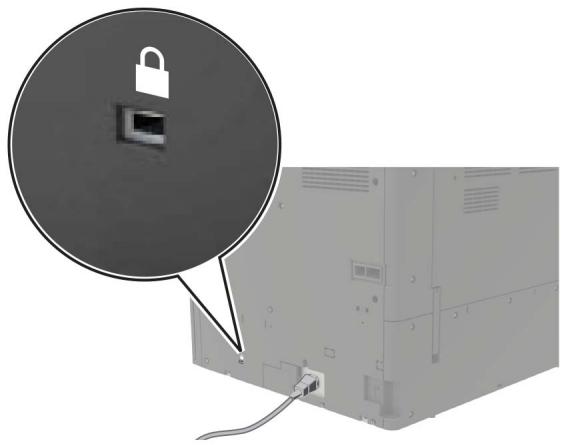
Effacement de la mémoire de l'imprimante
Pour effacer la mémoire volatile ou les données mises en mémoire tampon sur votre imprimante, mettez l'imprimante hors tension.
Pour effacer la mémoire non volatile ou des paramètres individuels, des paramètres de périphériques et de réseaux, des paramètres de sécurité ainsi que des solutions intégrées, procédez comme suit :
1 Sur l'écran d'accueil, appuyez sur Paramètres > Périphérique > Maintenance > Effacement hors service.
2 Cochez la case Effacer toutes les informations en mémoire non volatile, puis appuyez sur EFFACER.
3 Sélectionner l'assistant Lancer la configuration initiale ou Laisser l'imprimante hors ligne, puis appuyez sur Suivant.
4 Démarrer l'opération.
Effacement de la mémoire du disque dur de l'imprimante
1 Sur l'écran d'accueil, appuyez sur Paramètres > Périphérique > Maintenance > Effacement hors service.
2 Cochez la case Effacer toutes les info. du disque dur, puis appuyez sur EFFACER.
3 Sélectionner une méthode d'effacement des données.
4 Démarrer l'opération.
Remarque : Ce processus peut prendre de quelques minutes à plus d'une heure. Durant cette opération, l'imprimante n'est pas disponible pour d'autres tâches.
Chiffrement du disque dur de l'imprimante
Ce processus efface la totalité du contenu du disque dur. Si nécessaire, sauvegardez les données importantes de l'imprimante avant de commencer le chiffrement.
1 Sur l'écran d'accueil, appuyez sur Paramètres > Sécurité > Chiffrement du disque dur > Démarrer le chiffrement.
2 Suivez les instructions qui s'affichent à l'écran.
Remarques :
- Pour éviter toute perte de données, ne mettez pas l'imprimante hors tension pendant le processus de chiffrement.
- Ce processus peut prendre de quelques minutes à plus d'une heure. Durant cette opération, l'imprimante n'est pas disponible pour d'autres tâches.
- Après le chiffrement, l'imprimante redémarre automatiquement.
Restauration des paramètres usine
1 Sur l'écran d'accueil, appuyez sur Paramètres > Périphérique > Restaurer les paramètres usine.
2 Appuyez sur Restaurer les paramètres > pour sélectionner les paramètres que vous souhaitez restaurer > RESTAURER.
3 Démarrer l'opération.
Déclaration relative à la volatilité
| Type de mémoire | Description |
| Mémoire volatile | L'imprimante utilise une mémoire vive standard (RAM) pour mettre temporairement en mémoire tampon les données d'utilisateur durant les travaux d'impression et de copie simples. |
| Mémoire non volatile | L'imprimante peut utiliser deux types de mémoire non volatile : EEPROM et NAND (mémoire flash). Ces deux types sont utilisés pour stocker le système d'exploitation, les paramètres de l'imprimante, les informations du réseau, les paramètres du scanner et des signets et les solutions intégrées. |
| Mémoire disque dur | Un disque dur est installé sur certaines imprimantes. Le disque dur de l'imprimante est conçu pour les fonctionnalités spécifiques de l'imprimante. Le disque dur de l'imprimante permet de conserver les données d'utilisateur mises en mémoire tampon à partir de travaux d'impression complexes, ainsi que les données des formulaires et des polices. |
Dans les circonstances suivantes effacez le contenu de toute mémoire installée dans l'imprimante :
• L'imprimante est mise hors service.
- Le disque dur de l'imprimante est remplacé.
- L'imprimante est déplacée dans un autre service ou site.
- L'entretien de l'imprimante est effectué par une personne externe à votre organisation.
- L'imprimante est envoyée en réparation.
- L'imprimante est vendue à une autre organisation.
Mise au rebut du disque dur de l'imprimante
- Démagnétisation : utilise un champ magnétique pour effacer les données stockées sur le disque dur
- Compactage : compresse physiquement le disque dur pour casser les composants et les rendre illisibles
- Broyage : broie physiquement le disque dur pour le transformer en petits morceaux métalliques
Remarque : Pour garantir l'effacement complet de toutes les données, détruissez physiquement chaque disque dur sur lequel sont stockées des données.
Maintenance de l'imprimante
Avertissement—Danger potentiel : Vous risquez d'endommager l'imprimante si vous ne veillez pas régulièrement à préserver ses performances ou à remplacer les pièces et les fournitures en temps opportun.
Utilisation en réseau
Remarque : Procurez-vous un serveur d'impression sans fil N8370 MarkNet™ avant de configurer l'imprimante sur un réseau sans fil. Pour des informations sur l'installation du serveur d'impression sans fil, reportez-vous à la notice d'utilisation fournie avec l'accessoire.
Connexion de l'imprimante à un réseau Wi-Fi
Assurez-vous que l'option Réseau actif est définie sur Auto. Sur l'écran d'accueil, appuyez sur Paramètres > Réseau/Ports > Informations réseau > Réseau actif.
Utilisation du panneau de commandes
1 Sur l'écran d'accueil, appuyez sur Paramètres > Réseau/Ports > Sans fil > Configuration à partir du panneau de commandes de l'imprimante > Choisir un réseau.
2 Sélectionnez un réseau Wi-Fi, puis saisissez le mot de passe réseau.
Remarque : Sur les modèles d'imprimante compatibles Wi-Fi, une invite de configuration du réseau Wi-Fi s'affiche lors de la configuration initiale.
Utilisation de l'Assistant mobile Lexmark
1 En fonction de votre périphérique mobile, téléchargez l'application Assistant mobile Lexmark depuis la boutique Google Play ou la boutique en ligne App Store.
2 Sur l'écran d'accueil de l'imprimante, appuyez sur Paramètres > Réseau/Ports > Sans fil > Configuration à l'aide de l'application mobile > ID de l'imprimante.
3 A partir de votre périphérique mobile, lancez l'application, puis acceptez les Conditions d'utilisation.
Remarque : Si nécessaire, accordez des autorisations.
4 Appuyez sur Connexion à l'imprimante, > Accès aux paramètres Wi-Fi.
5 Connectez votre périphérique mobile au réseau sans fil de l'imprimante.
6 Revenez à l'application, puis appuyez sur Configurer la connexion Wi-Fi
7 Sélectionnez un réseau Wi-Fi, puis saisissez le mot de passe réseau.
8 Appuyez sur Terminé.
Connexion de l'imprimante à un réseau sans fil à l'aide de Wi-Fi Protected Setup (WPS)
Avant de commencer, vérifiez les points suivants :
- Le point d'accès (routeur sans fil) est certifié WPS ou compatible WPS. Pour plus d'informations, reportez-vous à la documentation fournie avec votre point d'accès.
- Votre imprimante est dotée d'un adaptateur réseau sans fil. Pour plus d'informations, reportez-vous aux instructions fournies avec l'adaptateur.
- Le Réseau actif est défini sur Auto. Sur l'écran d'accueil, appuyez sur Paramètres > Réseau/Ports > Informations réseau > Réseau actif.
Utilisation de la méthode Bouton de commande
1 Sur l'écran d'accueil, appuyez sur Paramètres > Réseau/Ports > Sans fil > Wi-Fi Protected Setup > Méthode de démarrage par bouton de commande.
2 Suivez les instructions qui s'affichent à l'écran.
Utilisation de la méthode PIN (numéro d'identification personnel)
1 Sur l'écran d'accueil, appuyez sur Paramètres > Réseau/Ports > Sans fil > Wi-Fi Protected Setup > Méthode de démarrage par code PIN.
2 Copiez le code PIN WPS à huit chiffres.
3 Ouvrez un navigateur Web, puis saisissez l'adresse IP de votre point d'accès dans le champ d'adresse.
Remarques :
- Pour connaître l'adresse IP, reportez-vous à la documentation fournie avec votre point d'accès.
- Si vous utilisez un serveur proxy, désactivez-le temporairement pour charger correctement la page Web.
4 Accédez aux paramètres WPS. Pour plus d'informations, reportez-vous à la documentation fournie avec votre point d'accès.
5 Saisissez le code PIN à huit chiffres, puis enregistrez les modifications.
Connexion d'un périphérique mobile à l'imprimante
Avant de connecter votre périphérique mobile, procédez comme suit :
- Activez Wi-Fi Direct dans l'imprimante. A partir du panneau de commandes, accédez à : Paramètres > Réseau/Ports > Sans fil > Activer Wi-Fi Direct.
- Affichez la clé pré-partagée sur la Page de configuration du réseau. A partir du panneau de commandes, accédez à : Paramètres > Réseau/Ports > Wi-Fi Direct > Afficher la clé pré-partagée sur la page de configuration.
- Imprimez la Page de configuration du réseau. A partir du panneau de commandes, accédez à : Paramètres > Rapports > Réseau > Page de configuration du réseau.
Connexion à l'aide de Wi-Fi Direct
1 Sur le périphérique mobile, accédez au menu des paramètres.
2 Activez le Wi-Fi, puis appuyez sur Wi-Fi Direct.
3 Sélectionnez le SSID de l'imprimante.
4 Vérifiez la connexion sur le panneau de commandes de l'imprimante.
Connexion à l'aide de Wi-Fi
1 Sur le périphérique mobile, accédez au menu des paramètres.
2 Appuyez sur Wi-Fi, puis sélectionnez le SSID de l'imprimante.
Remarque : La chaîne DIRECT-xy (oùx et y sont deux caractères aléatoires) est ajoutée avant le SSID.
3 Saisissez la clé pré-partagée.
Remarque : La clé pré-partagée est le mot de passe.
Remarques :
- Vous pouvez également modifier le SSID sur le panneau de commandes. Accédez à : Paramètres > Réseau/Ports > Wi-Fi Direct > SSID.
- Vous pouvez également modifier la clé pré-partagée sur le panneau de commandes. Accédez à : Paramètres > Réseau/Ports > Wi-Fi Direct > Définir PSK.
Modification des paramètres du port de l'imprimante après l'installation d'un port de solutions interne
Remarques :
- Si l'imprimante dispose d'une adresse IP statique, ne modifiez pas la configuration.
- Si les ordinateurs sont configurés pour utiliser le nom de réseau au lieu d'une adresse IP, ne modifiez pas la configuration.
- Si vous ajoutez un port de solutions interne (ISP) sans fil à une imprimante déjà configurée pour une connexion Ethernet, déconnectez l'imprimante du réseau Ethernet.
Pour les utilisateurs Windows
1 Ouvrez le dossier Imprimantes.
2 Dans le menu contextuel de l'imprimante avec le nouveau port ISP, accédez aux propriétés de l'imprimante.
3 Configurez le port dans la liste.
4 Mettez à jour l'adresse IP.
5 Appliquez les modifications.
Pour les utilisateurs Macintosh
1 Dans le menu Pomme, sélectionnez Préférences système, accédez à la liste d'imprimantes, puis sélectionnez + > IP.
2 Saisissez l'adresse IP dans le champ d'adresse.
3 Appliquez les modifications.
Désactivation du réseau Wi-Fi
1 Sur l'écran d'accueil, appuyez sur Paramètres > Réseau/Ports > Aperçu du réseau > Réseau actif > Réseau standard.
2 Suivez les instructions qui s'affichent à l'écran.
Configuration de l'impression série (Windows uniquement)
1 Définissez les paramètres de l'imprimante.
a A partir du panneau de commandes, accédez au menu des paramètres du port.
b Recherchez le menu des paramètres du port série et réglez les paramètres si nécessaire.
c Appliquez les modifications.
2 Depuis votre ordinateur, ouvrez le dossier Imprimantes, puis sélectionnez votre imprimante.
3 Ouvrez les propriétés de l'imprimante, puis sélectionnez le port COM dans la liste.
4 Définissez les paramètres du port COM dans le Gestionnaire de périphériques.
Remarques :
- L'impression série réduit la vitesse d'impression.
- Assurez-vous que le câble série est connecté au port série de l'imprimante.
Nettoyage des pièces de l'imprimante
Nettoyage de l'imprimante

ATTENTION—RISQUE D'ELECTROCUTION : pour éviter tout risque d'électrocution lors du nettoyage de l'extérieur de l'imprimante, débranchez le cordon d'alimentation électrique de la prise et déconnectez tous les câbles de l'imprimante avant de continuer.
Remarques :
- Exécutez cette tâche après quelques mois d'utilisation.
- les dégâts sur l'imprimante provoqués par une mauvaise manipulation ne sont pas couverts par sa garantie.
1 Mettez l'imprimante hors tension, puis débranchez le cordon d'alimentation de la prise électrique.
2 Retirez le papier du réceptacle standard et du chargeur multifonction.
3 Nettoyez l'imprimante à l'aide d'une brosse souple ou d'un aspirateur pour retirer la poussière, les peluches du ruban et les bouts de papier.
4 Essuyez l'extérieur de l'imprimante avec un chiffon doux et non pelucheux humide.
Remarques :
- N'utilisez pas de nettoyants ni de détergents de ménage, car ils peuvent détériorer le fini de l'imprimante.
- Assurez-vous que toutes les zones de l'imprimante sont sèches après le nettoyage.
5 Branchez le câble d'alimentation à la prise électrique, puis mettez l'imprimante sous tension.

ATTENTION—RISQUE DE BLESSURE : Pour éviter tout risque d'électrocution ou d'incendie, branchez le câble d'alimentation directement à une prise électrique répondant aux exigences requises et correctement mise à la terre, proche du produit et facile d'accès.
Nettoyage de la lentille de la tête d'impression
1 Ouvrez la porte A.
2 Insérez la bouteille de récupération de toner.
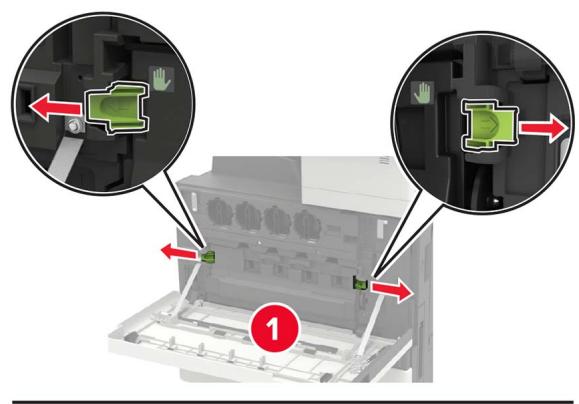
3 A l'aide du racloir de la tête d'impression, nettoyez la lentille de la tête d'impression.
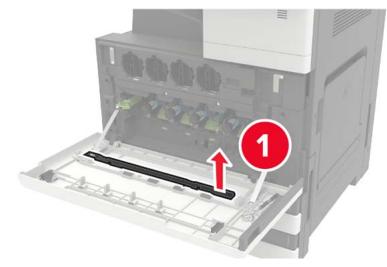
4 Remettez le racloir en place.
5 Insérez la bouteille de récupération du toner, puis fermez la porte.
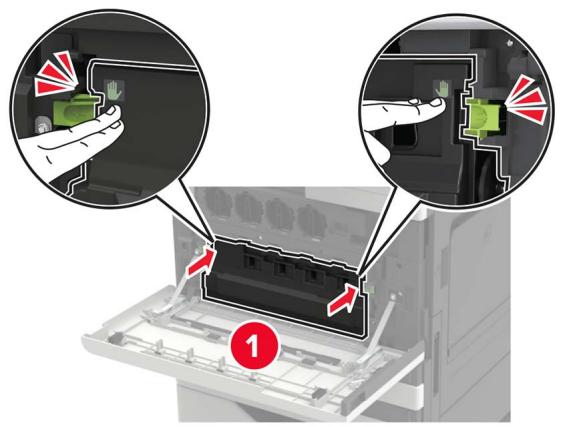
Vidage de la boîte perforatrice
1 Ouvrez la porte H.
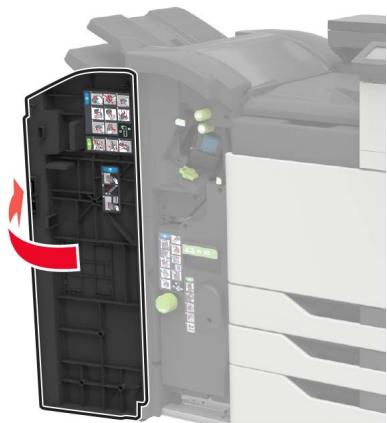
2 Retirez, puis videz la boîte perforatrice.
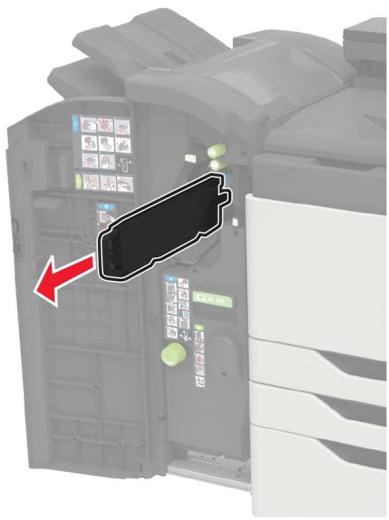
3 Insérez la boîte perforatrice.
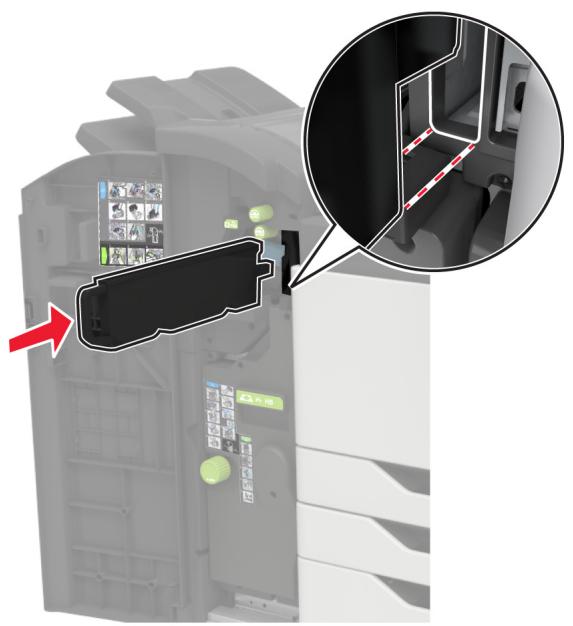
Commande de pièces et de fournitures
Pour commander des pièces et des fournitures aux Etats-Unis, appelez le1-800-539-6275 afin d'obtenir des informations sur les revendeurs de fournitures agréés Lexmark de votre région. Dans les autres pays ou régions, consultez le site Web à l'adresse www.lexmark.com ou contactez le revendeur de votre imprimante.
Remarque : Toutes les estimations de durée de vie des fournitures de l'imprimante supposent que vous utilisiez du papier ordinaire au format Lettre US ou A4.
Vérification de l'état des pièces et fournitures
1 Sur l'écran d'accueil, appuyez sur Etat/Consomm..
2 Sélectionnez les pièces ou fournitures que vous souhaitez vérifier.
Remarque : vous pouvez également accéder à ce paramètre en appuyant sur le haut de l'écran d'accueil.
Utilisation de pièces et autres consommables authentiques Lexmark
Votre imprimante Lexmark est conçue pour fonctionner de manière optimale avec des fournitures et des pièces Lexmark authentiques. L'utilisation de fournitures ou de pièces tierces risque d'affecter les performances, la fiabilité ou la durée de vie de l'imprimante et de ses composants de traitement d'images. Elle peut également avoir des conséquences sur la couverture de la garantie. Les dommages causés par l'utilisation de pièces ou de fournitures tierces ne sont pas couverts par la garantie. Tous les indicateurs de longévité sont conçus pour fonctionner avec des pièces et des fournitures Lexmark et risquent de donner des résultats inattendus en cas d'utilisation de pièces ou de fournitures tierces. Les composants de traitement d'images utilisés au-delà de la durée de vie prévue risquent d'endommager votre imprimante Lexmark ou ses composants.
Avertissement—Danger potentiel : Les fournitures et pièces sans condition d'accord relatif au programme de retour peuvent être réinitialisées ou reconditionnées. Cependant, la garantie du fabricant ne couvre pas les dommages causés par des fournitures ou pièces non authentiques. Réinitialiser les compteurs sur le consommable/composant sans réusinage peut endommager votre imprimante. Après réinit. du compteur du cons./comp., votre impr. peut aff. une err. indiquant la prés. de l'élé m. réinitialisé.
Commande de cartouches de toner
Remarques :
- L'estimation de rendement des cartouches repose sur la norme ISO/IEC 19798.
- Une couverture d'impression très basse sur des périodes prolongées peut avoir des conséquences néfastes sur le rendement.
Cartouches de toner Lexmark CS921 et CS923
| Cartouches de toner | Numéro de référence |
| Noir | 76C00K0 |
| Cyan | 76C00C0 |
| Magenta | 76C00M0 |
| Jaune | 76C00Y0 |
Cartouches de toner Lexmark CS923
| Cartouches de toner à rendement élevé | Numéro de référence |
| Noir | 76C0HK0 |
| Cyan | 76C0HC0 |
| Magenta | 76C0HM0 |
| Jaune | 76C0HY0 |
Cartouches de toner Lexmark CS927
| Cartouches de toner | Numéro de référence |
| Noir | 77B00K0 |
| Cyan | 77B00C0 |
| Magenta | 77B00M0 |
| Jaune | 77B00Y0 |
Commande d'un photoconducteur
| Elément | Référence |
| Unité de photoconducteur noir | 76C0PK0 |
| Unité de photoconducteur couleur | 76C0PV0 |
Commande d'une bouteille de récupération de toner
| Elément | Référence |
| Bouteille de récupération de toner | 54G0W00 |
Commande de cartouches d'agrafes
| Elément | Référence |
| Cartouches d'agrafes | 25A0013 |
Commande de kits de maintenance
Kits de maintenance Lexmark CS921, CS923 et CS927
| Kits de maintenance | Numéro de référence |
| kit de maintenance MPF 200 K | 41X1977 |
| kit de maintenance de l'unité de développement CMJ 600 K | 41X1594 |
| Kit de maintenance de développement noir | 41X1598 |
| kit de maintenance des rouleaux HCF | 41X1874 |
Kits de maintenance Lexmark CS921 et CS927
| Kits de maintenance | Numéro de référence |
| Kit de maintenance de courroie de transfert 300 K | 41X1593 |
| Kit de maintenance d'unité de fusion, 100 V | 41X2060 |
| Kit de maintenance de l'unité de fusion, 110 V | 41X2061 |
| Kit de maintenance de l'unité de fusion, 120 V | 41X1860 |
| Kit de maintenance de l'unité de fusion, 230 V | 41X1861 |
Kits de maintenance Lexmark CS923
| Kits de maintenance | Numéro de référence |
| Kit de maintenance de courroie de transfert 300 K | 41X2090 |
| Kit de maintenance de l'unité de fusion | 41X1505 |
Configuration des notifications de fournitures
1 Ouvrez un navigateur Web, puis saisissez l'adresse IP de l'imprimante dans le champ d'adresse.
Remarques :
- L'adresse IP de l'imprimante est affichée sur l'écran d'accueil. L'adresse IP apparaît sous la forme de quatre séries de chiffres séparées par des points, par exemple 123.123.123.123.
- Si vous utilisez un serveur proxy, désactivez-le temporairement pour charger correctement la page Web.
2 Cliquez sur Paramètres > Périphérique > Notifications.
3 A partir du menu Fournitures, cliquez sur Notifications conso. perso..
4 Sélectionnez une notification pour chaque fourniture.
5 Appliquez les modifications.
Remplacement des pièces et fournitures
Remplacement d'une cartouche de toner
1 Ouvrez la porte A.
2 Retirez la cartouche de toner.
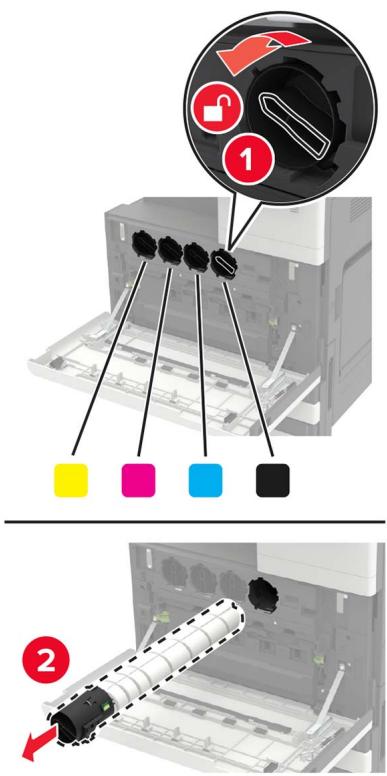
3 Déballez la nouvelle cartouche de toner.
4 Secouez la cartouche de toner trois fois.
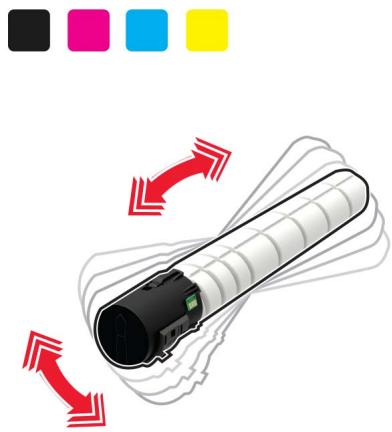
5 Insérez la nouvelle cartouche de toner.
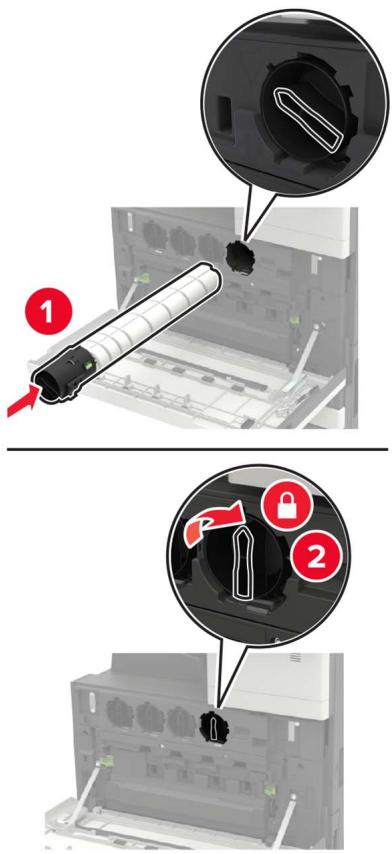
6 Insérez la bouteille de récupération de toner.
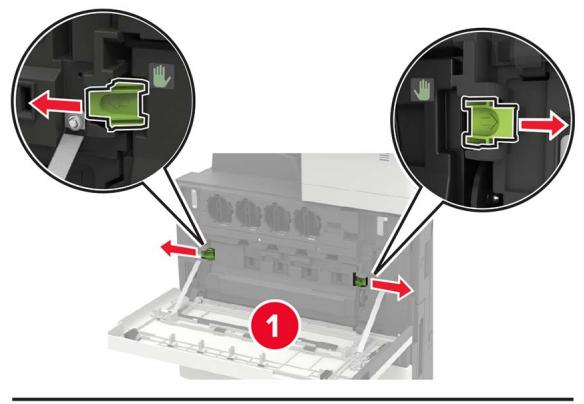
7 A l'aide du racloir de la tête d'impression, nettoyez la lentille de la tête d'impression.
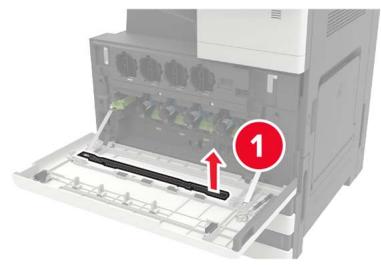
8 Remettez le racloir en place.
9 Insérez la bouteille de récupération du toner, puis fermez la porte.
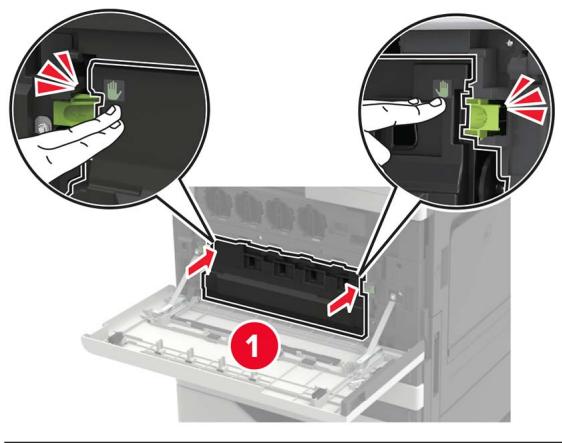
Remplacement d'un photoconducteur
1 Ouvrez la porte A.
2 Insérez la bouteille de récupération de toner.
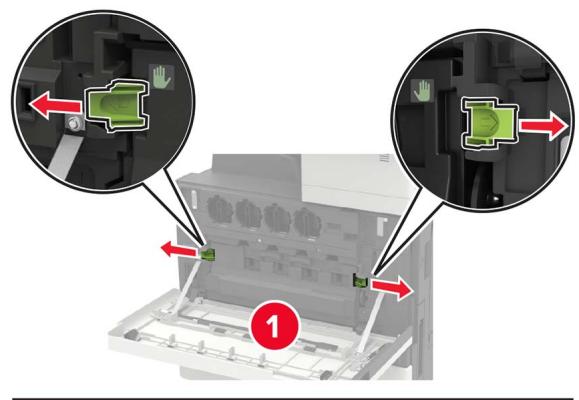
3 Retirez le photoconducteur.
Avertissement—Danger potentiel : Certaines pièces de l'imprimante risquent d'être endommagées par l'électricité statique. Avant de manipuler des pièces et des composants dans une zone marquée par le symbole « sensible à l'électricité statique », touchez une surface métallique dans une zone à distance du symbole.
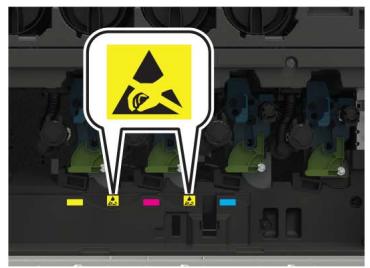
4 Déballez le nouveau photoconducteur.
Avertissement—Danger potentiel : n'exposez pas le photoconducteur à la lumière directe pendant plus d'une minute. Une exposition prolongée à la lumière pourrait altérer la qualité d'impression.
Avertissement—Danger potentiel : Ne touchez pas le tambour du photoconducteur. Dans le cas contraire, vous risqueriez d'altérer la qualité des prochaines tâches.
5 Insérez le nouveau photoconducteur.
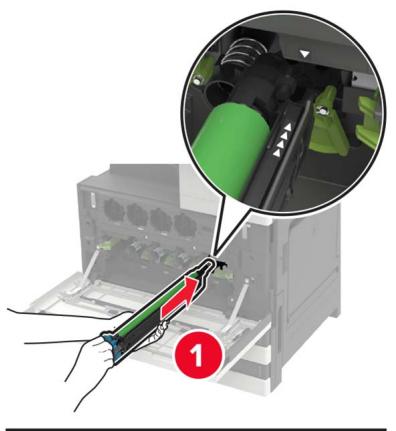
6 A l'aide du racloir de la tête d'impression, nettoyez la lentille de la tête d'impression.
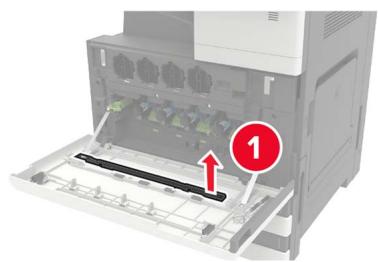
7 Remettez le racloir en place.
8 Insérez la bouteille de récupération du toner, puis fermez la porte.
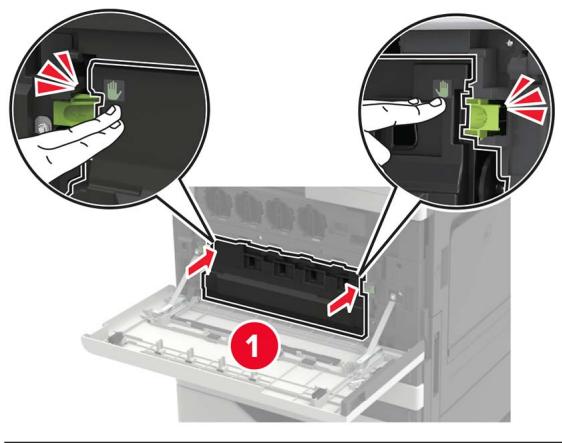
Remplacement de la bouteille de récupération de toner
1 Ouvrez la porte A.
2 Insérez la bouteille de récupération de toner.
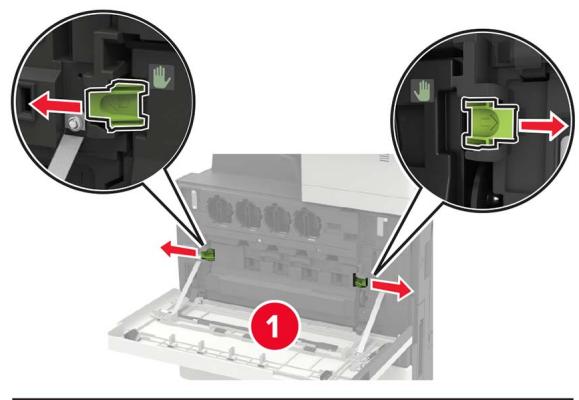
3 A l'aide du racloir de la tête d'impression, nettoyez la lentille de la tête d'impression.
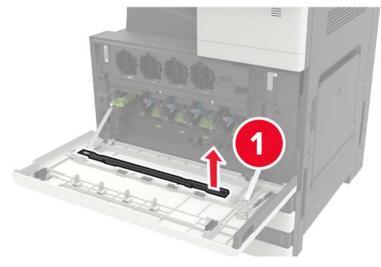
4 Remettez le racloir en place.
5 Déballez la nouvelle bouteille de récupération de toner.
6 Insérez la nouvelle bouteille de récupération de toner, puis fermez la porte.
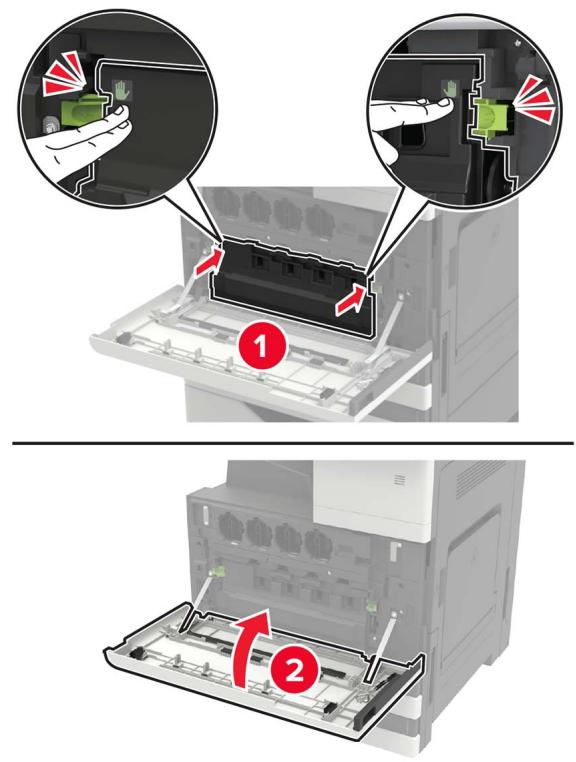
Remplacement des rouleaux séparateurs, de saisie et d'alimentation
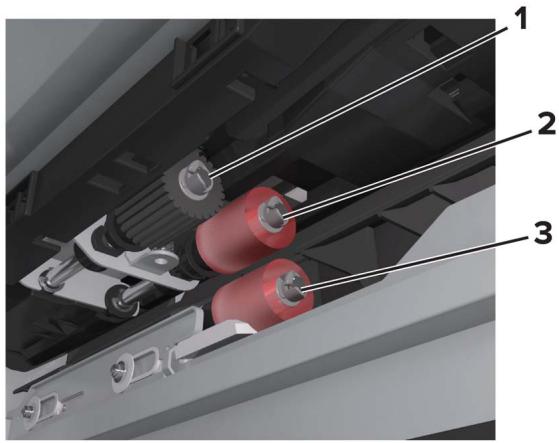
| 1 | Rouleau de saisie |
| 2 | Rouleau d'alimentation |
| 3 | Rouleau séparateur |
1 Eteignez l'imprimante.
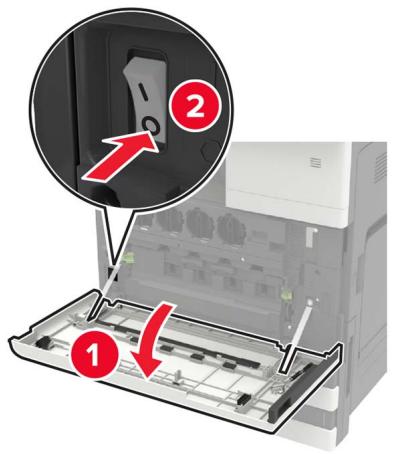
2 Retirez tous les tiroirs.
- Tiroir standard
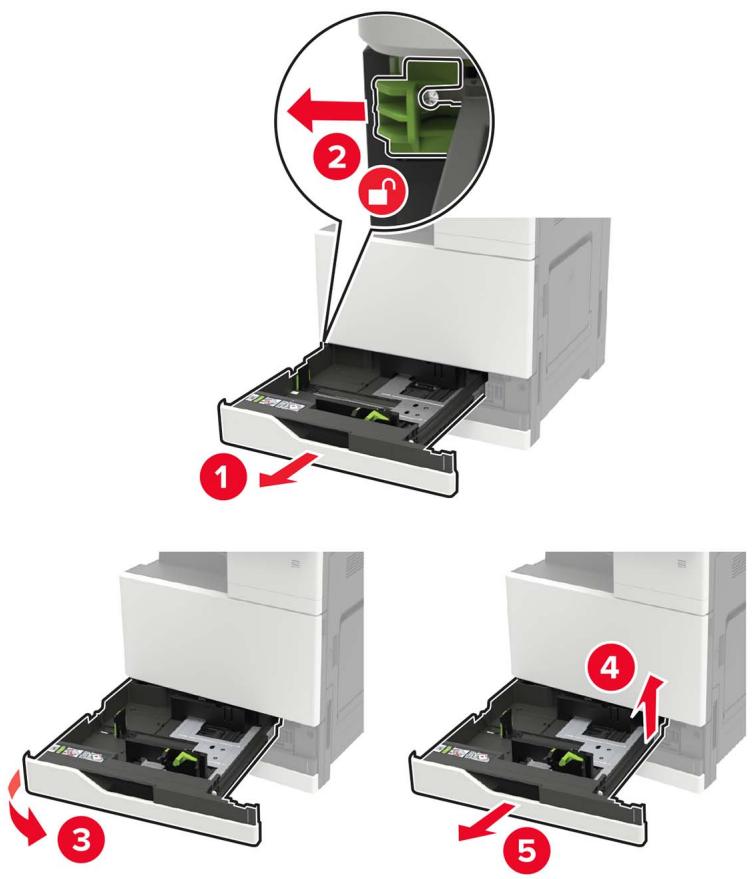
• Tiroir 2 500 feuilles en option
Remarques :
- Utilisez le tournevis rangé à l'intérieur de la porte A.
- Pour retirer le tiroir 2 x 500 feuilles en option, suivez la procédure de retrait du tiroir standard.
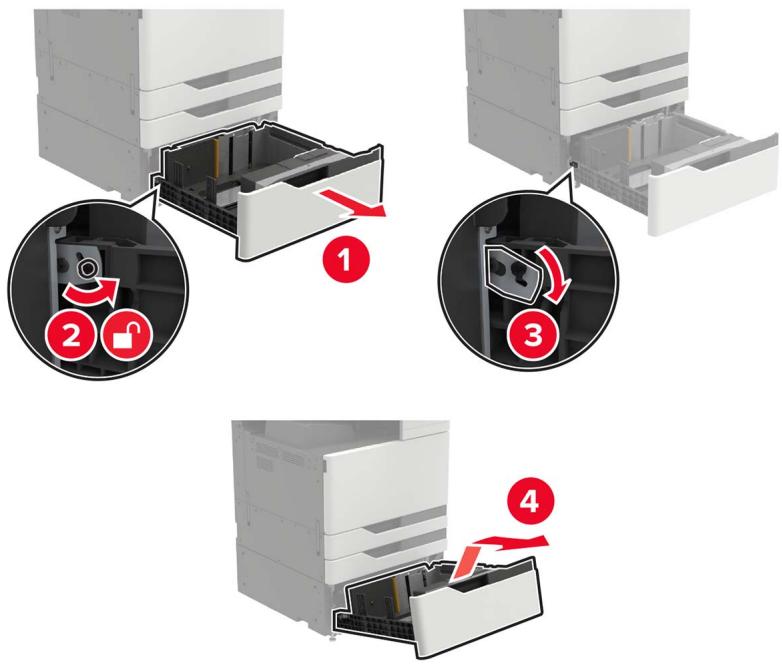
3 Ouvrez la porte C.
Remarques :
- Assurez-vous que la porte ne touche pas les éventuels câbles connectés à l'imprimante.
- Si un tiroir 3 000 feuilles est installé, faites-le glisser vers la droite pour ouvrir la porte.

ATTENTION—SURFACE CHAUDE : L'intérieur de l'imprimante risque d'être brûlant. Pour réduire le risque de brûlure, laissez la surface ou le composant refroidir avant d'y toucher.
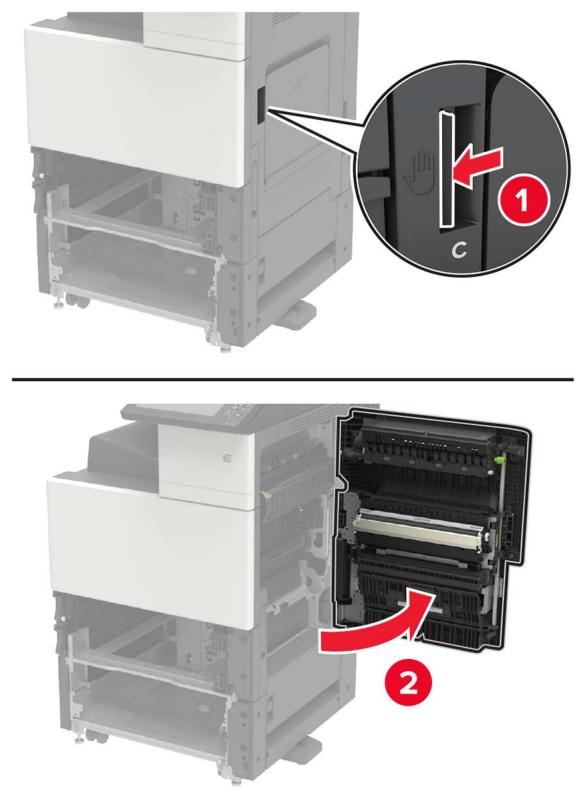
4 Ouvrez la porte D.
Remarques :
- La porte D est accessible uniquement si un tiroir 2 x 500 ou 2 500 feuilles est installé.
- Si un tiroir 3 000 feuilles est installé, faites-le glisser vers la droite pour ouvrir la porte.
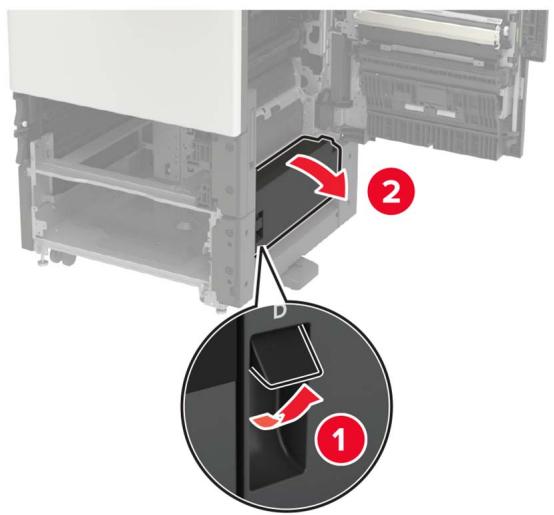
5 Repérez l'emplacement des rouleaux.
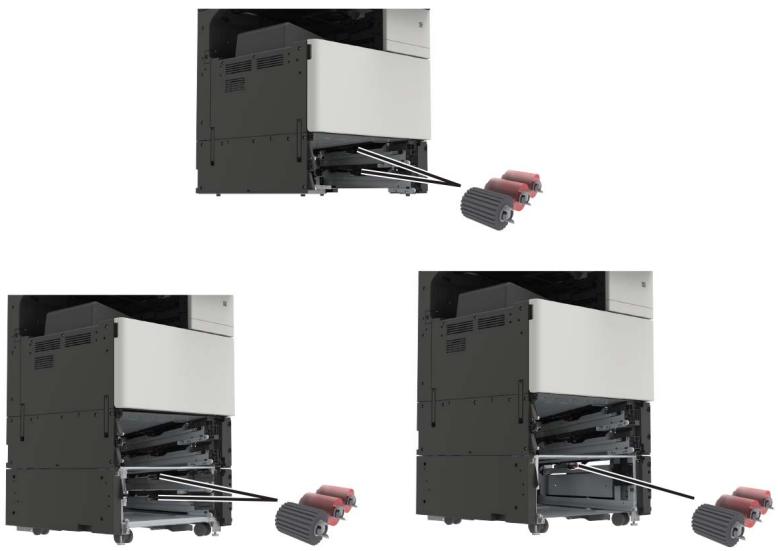
6 Retirez les rouleaux.
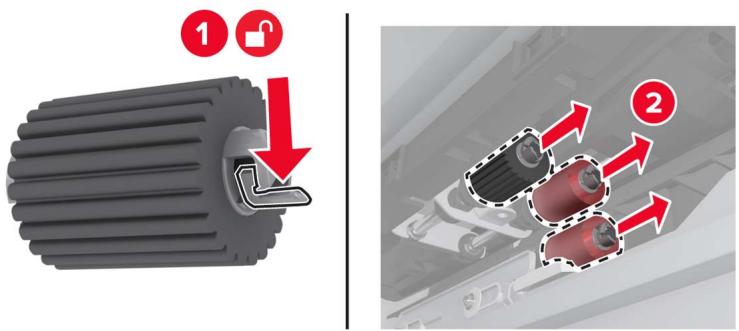
7 Insérez les nouveaux rouleaux jusqu'à ce qu'ils s'enclenchent.
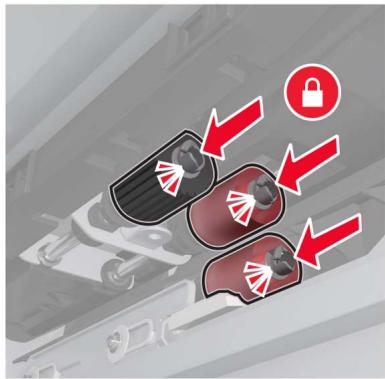
Remarque : Veillez à insérer les rouleaux au bon endroit.
8 Fermez les portes D et C.
9 Insérez les tiroirs, puis mettez l'imprimante sous tension.
Remplacement de la courroie de transfert
1 Eteignez l'imprimante.
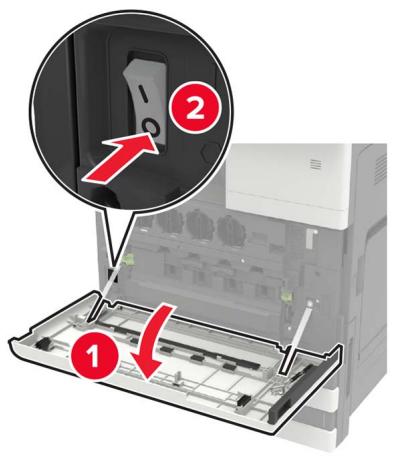
2 Ouvrez la porte C.
Remarques :
- Assurez-vous que la porte ne touche pas les éventuels câbles connectés à l'imprimante.
- Si un tiroir 3 000 feuilles est installé, faites-le glisser vers la droite pour ouvrir la porte.

ATTENTION—SURFACE CHAUDE : L'intérieur de l'imprimante risque d'être brûlant. Pour réduire le risque de brûlure, laissez la surface ou le composant refroidir avant d'y toucher.
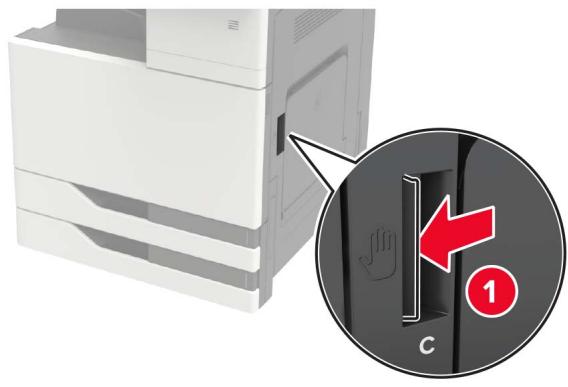
3 A l'aide du tournevis rangé à l'intérieur de la porte A, retirez le butoir de porte.
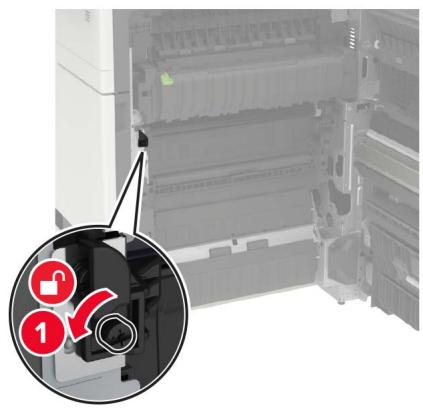
4 Desserrez les vis qui fixent la courroie de transfert.
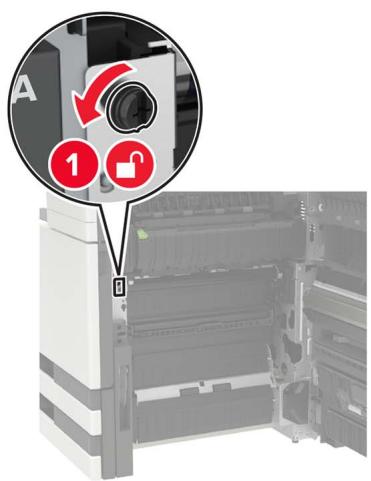
7 Déballez la nouvelle courroie de transfert.
Avertissement—Danger potentiel : ne touchez pas à la courroie de transfert Dans le cas contraire, vous risqueriez d'altérer la qualité des prochaines tâches.
8 Insérez la nouvelle courroie de transfert jusqu'à ce qu'elle s'enclenche.
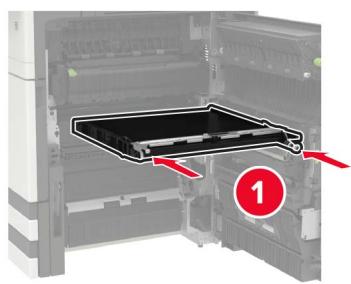
9 A l'aide du racloir de la tête d'impression, nettoyez la lentille de la tête d'impression.
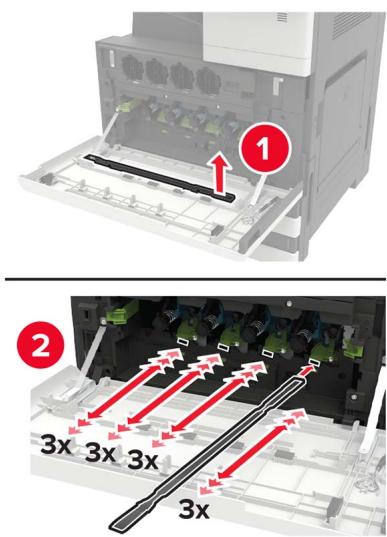
10 Insérez le guide papier.
11 Fixez la courroie de transfert.
12 Replacez le butoir de porte.
13 Fermez la porte, puis mettez l'imprimante sous tension.
Remplacement du rouleau de transfert
1 Ouvrez la porte C.
Remarques :
- Assurez-vous que la porte ne touche pas les éventuels câbles connectés à l'imprimante.
- Si un tiroir 3 000 feuilles est installé, faites-le glisser vers la droite pour ouvrir la porte.

ATTENTION—SURFACE CHAUDE : L'intérieur de l'imprimante risque d'être brûlant. Pour réduire le risque de brûlure, laissez la surface ou le composant refroidir avant d'y toucher.
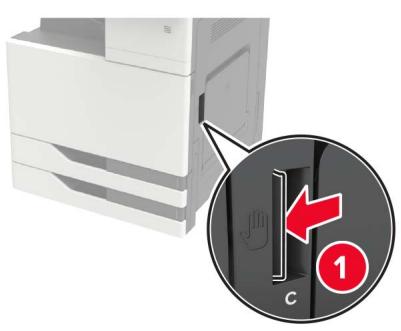
2 Retirez le rouleau de transfert.
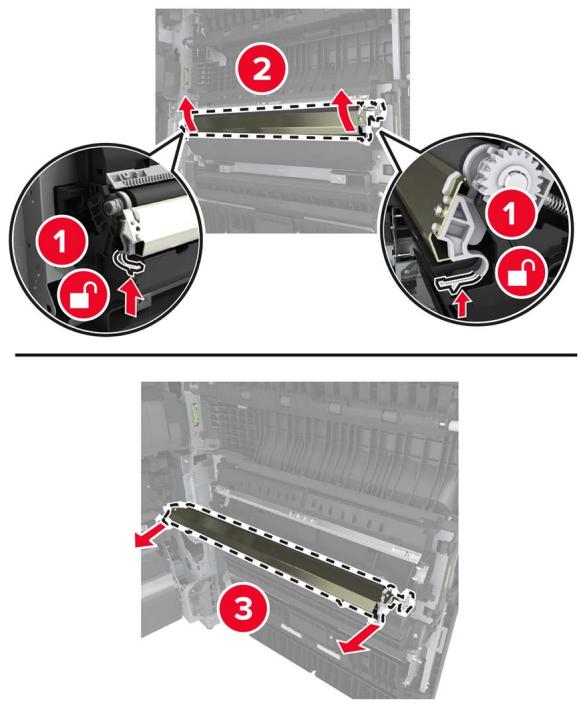
3 Déballez le nouveau rouleau de transfert.
4 Insérez le nouveau rouleau de transfert jusqu'à ce qu'il s'enclenche.
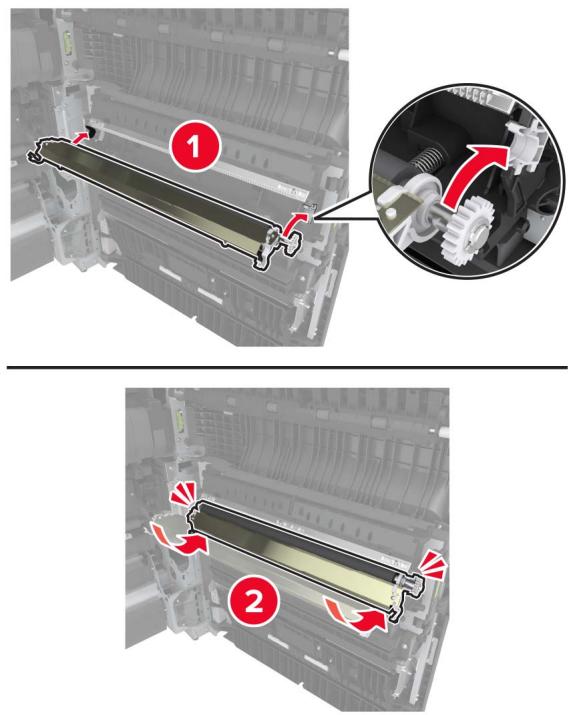
Remplacement de la cartouche d'agrafes
Remplacement de la cartouche d'agrafes dans l'unité de finition d'agrafage
1 Faites glisser l'unité de finition d'agrafage.
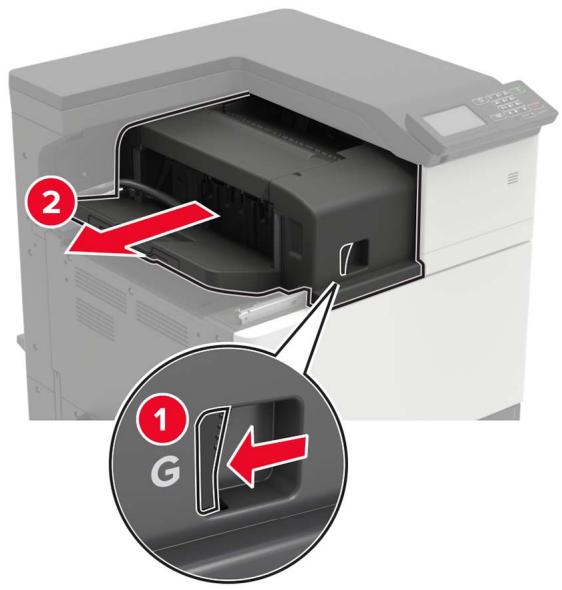
3 Déballez la nouvelle cartouche d'agrafes.
4 Insérez la nouvelle cartouche d'agrafes jusqu'à ce qu'elle s'enclenche.
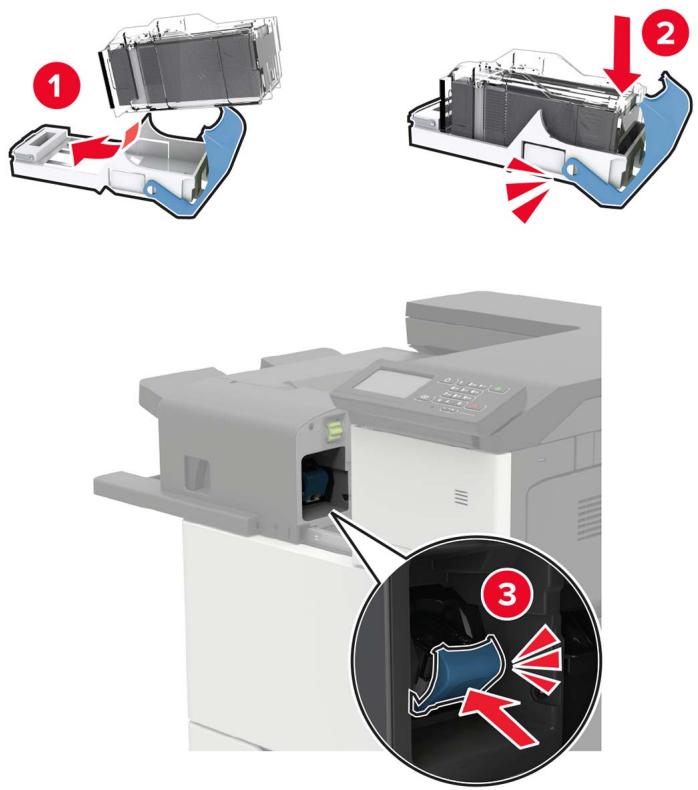
5 Remettez en place l'unité de finition en la faisant glisser.
Remplacement de la cartouche d'agrafes dans l'unité de finition d'agrafage/perforation
1 Ouvrez la porte H.
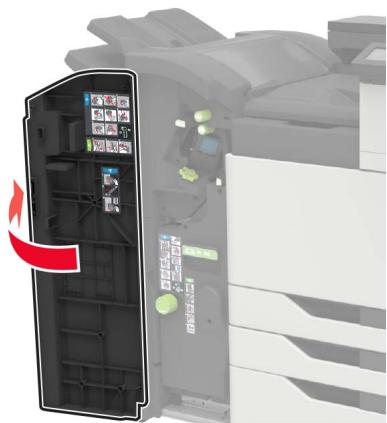
2 Retirez la cartouche d'agrafes.
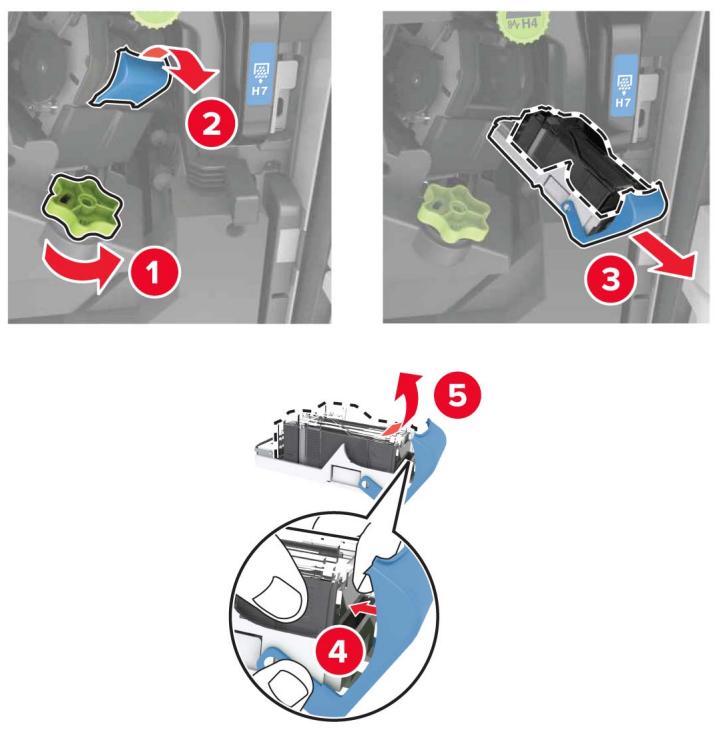
3 Déballez la nouvelle cartouche d'agrafes.
4 Insérez la nouvelle cartouche d'agrafes jusqu'à ce qu'elle s'enclenche.
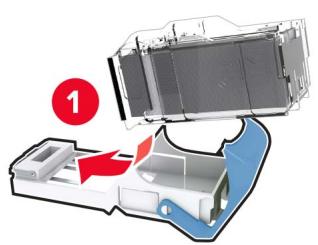
Remplacement de la cartouche d'agrafes dans l'unité de finition de livret
1 Ouvrez la porte H, puis sortez l'unité de finition de livret.
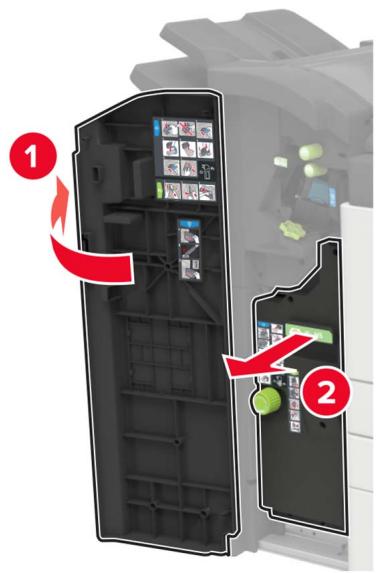
2 Retirez la cartouche d'agrafes.
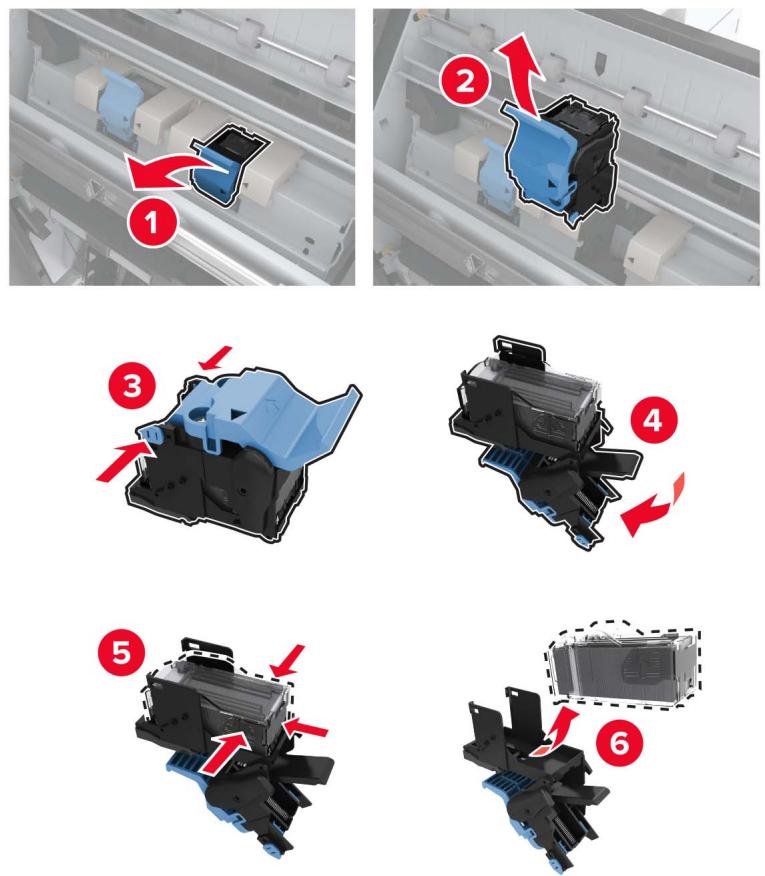
3 Déballez la nouvelle cartouche d'agrafes.
4 Insérez la nouvelle cartouche d'agrafes jusqu'à ce qu'elle s'enclenche.
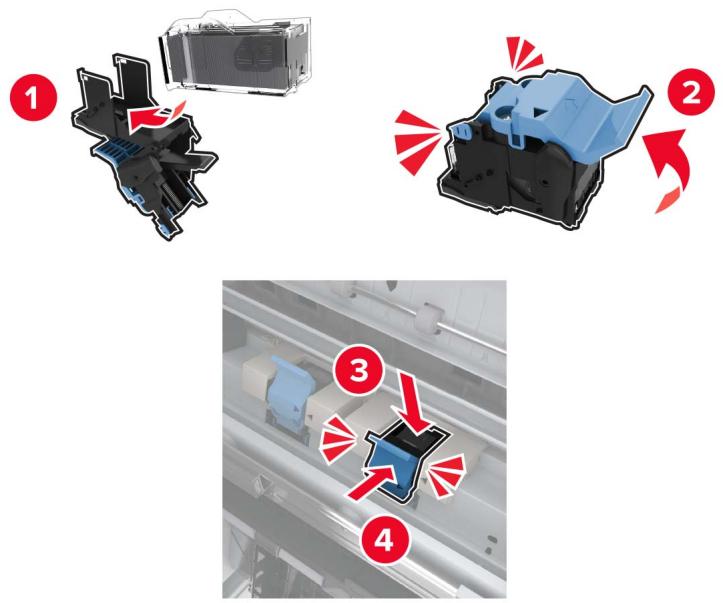
5 Poussez l'unité de finition de livret à sa place, puis fermez la porte.
Déplacement de l'imprimante
Déplacement de l'imprimante

ATTENTION—RISQUE DE BLESSURE : Si votre imprimante pèse plus de 20 kg (44 lb), l'intervention d'au moins deux personnes est nécessaire pour la soulever sans risque.

ATTENTION—RISQUE DE BLESSURE : Pour éviter tout risque d'incendie ou d'électrocution, utilisez uniquement le câble d'alimentation fourni avec ce produit ou un câble de remplacement autorisé par le fabricant.

ATTENTION—RISQUE DE BLESSURE : Avant de déplacer l'imprimante, suivez les instructions ci-dessous pour éviter de vous blesser ou d'endommager l'imprimante :
- Vérifiez que tous les tiroirs et portes sont correctement fermés.
- Mettez l'imprimante hors tension, puis débranchez le câble d'alimentation de la prise électrique.
- Débranchez tous les cordons et câbles de l'imprimante.
- Si l'imprimante dispose de bacs en option séparés au sol ou d'options de sortie fixées, retirez-les avant de déplacer l'imprimante.
- Si l'imprimante est équipée d'un socle à roulettes, roulez-la avec précaution vers le nouvel emplacement. Manipulez l'ensemble avec précaution lors du passage sur des seuils et des différences de niveau du sol.
- Si l'imprimante ne dispose pas d'un socle à roulettes, mais est dotée de bacs en option ou d'options de sortie, retirez les options de sortie et soulevez l'imprimante pour la séparer des bacs. N'essayez pas de soulever l'imprimante et les options en même temps.
-
Utilisez toujours les poignées de l'imprimante pour la soulever.
-
Si vous utilisez un chariot pour déplacer l'imprimante, veillez à ce que sa surface puisse accueillir toute la base de l'imprimante.
- Si vous utilisez un chariot pour déplacer les options matérielles, veillez à ce que sa surface puisse accueillir les dimensions de ces options.
- Maintenez l'imprimante en position verticale.
- Evitez tout mouvement brusque.
- Prenez garde de ne pas laisser vos doigts sous l'imprimante lorsque vous la posez.
- Assurez-vous qu'il y a suffisamment d'espace autour de l'imprimante.
Remarque : Les dégâts sur l'imprimante provoqués par un déplacement incorrect ne sont pas couverts par sa garantie.
Transport de l'imprimante
Pour obtenir des instructions relatives à l'expédition, rendez-vous sur http://support.lexmark.com ou contactez l'assistance clientèle.
Economie d'énergie et de papier
Configuration des paramètres du mode économie d'énergie
mode Veille
1 Sur l'écran d'accueil, appuyez sur Paramètres > Périphérique > Gestion alimentation > Délais > Mode veille.
2 Spécifiez le délai d'attente avant la mise en veille de l'imprimante.
mode Hibernation
1 Sur l'écran d'accueil, appuyez sur Paramètres > Périphérique > Gestion alimentation > Délais > Fin de l'hibernation.
2 Sélectionnez le délai d'attente avant le passage de l'imprimante en mode Hibernation.
Remarques :
- Pour que la fin de l'hibernation fonctionne, définissez l'option Fin de l'hibernation lors d'une connexion sur Hibernation.
- Embedded Web Server est désactivé lorsque l'imprimante est en mode Hibernation.
Réglage de la luminosité de l'écran de l'imprimante
1 Sur l'écran d'accueil, appuyez sur Paramètres > Périphérique > Préférences > Luminosité de l'écran.
2 Réglez le paramètre.
Economie des fournitures
• Effectuez des impressions recto verso.
Remarque : L'impression recto verso est le paramètre par défaut dans le pilote d'impression.
- Imprimer plusieurs pages sur une seule feuille de papier.
- Utilisez la fonction de prévisualisation pour visualiser le document avant de l'imprimer.
- Imprimez une copie du document pour en vérifier le contenu et le format.
Recyclage
Recyclage des produits Lexmark
Pour renvoyer des produits Lexmark en vue de leur recyclage :
1 Rendez-vous sur le site www.lexmark.com/recycle.
2 Sélectionnez le produit que vous souhaitez recycler.
Remarque : Le matériel et les consommables de l'imprimante qui ne sont pas couverts par le programme de collecte et de recyclage Lexmark peuvent être recyclés dans votre déchetterie habituelle.
Recyclage des emballages de produits Lexmark
Lexmark s'efforce toujours de limiter le volume de ses emballages. Cette approche contribue à rendre le transport des imprimantes Lexmark aussi économique et respectueux de l'environnement que possible, et à réduire le volume de matériaux à mettre au rebut. Elle permet également de réduire les émissions de gaz à effet de serre, la consommation d'énergie et celle des ressources naturelles. Dans certains pays ou régions du monde, Lexmark offre aussi à ses clients la possibilité de recycler les matériaux d'emballage. Pour plus d'informations, visitez le site à l'adresse www.lexmark.com/recycle et choisissez le pays ou la région qui vous concerne. Les programmes de recyclage des emballages sont présentés dans la section consacrée au recyclage des produits.
Les cartons utilisés par Lexmark sont 100 % recyclables sur des sites adaptés. Il n'en existe peut-être pas dans votre région.
La mousse utilisée pour les emballages Lexmark peut être recyclé sur des sites adaptés. Il n'en existe peut-être pas dans votre région.
Vous pouvez réutiliser l'emballage d'origine de vos cartouches Lexmark pour retourner celles qui sont usagées. Il sera recyclé par Lexmark.
Elimination des bourrages
Réduction des risques de bourrage
Chargez le papier correctement
- Assurez-vous que le papier est chargé bien à plat dans le tiroir.
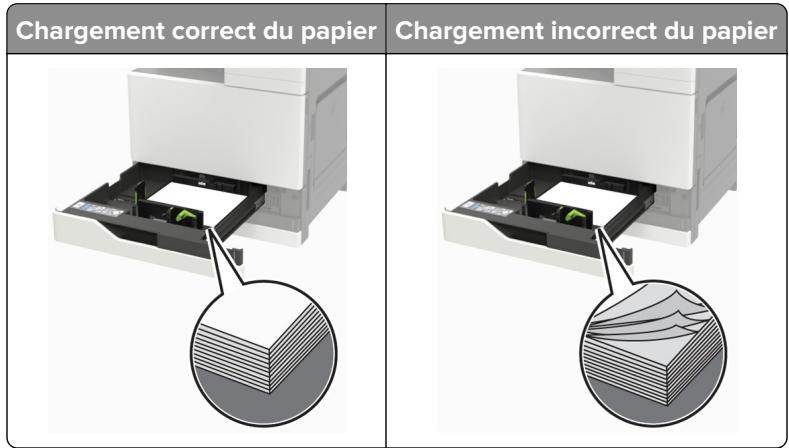
- Ne chargez ou n'enlevez pas un tiroir lorsqu'une impression est en cours.
- Ne chargez pas trop de papier. Assurez-vous que la hauteur de la pile est en dessous du repère de chargement maximal.
- Ne faites pas glisser le papier dans le tiroir. Chargez le papier comme illustré.
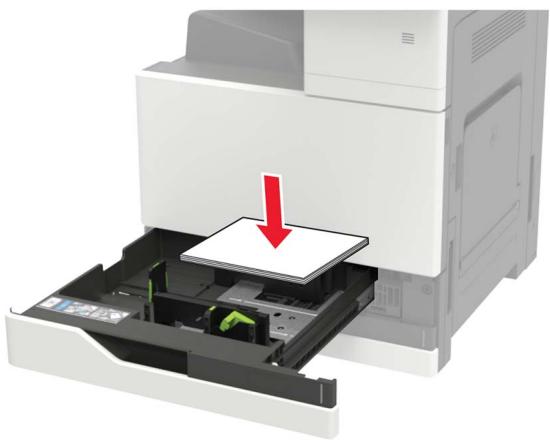
- Assurez-vous que les guides-papier sont correctement positionnés et qu'ils ne sont pas trop serrés contre le papier ou les enveloppes.
- Poussez fermement le tiroir dans l'imprimante une fois le papier chargé.
Utilisez le papier recommandé.
- Utilisez uniquement les types de papier et de support spéciaux recommandés.
- Ne chargez pas de papier froissé, plié, humide, gondolé ou recourbé.
- Déramez, ventilez et alignez les bords du papier avant de le charger.
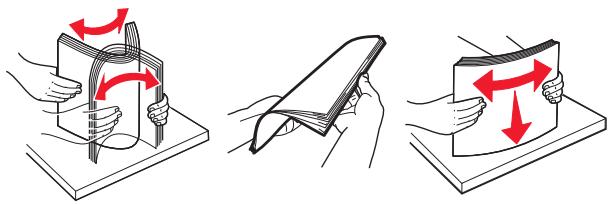
- N'utilisez pas de papier découpé ou rogné manuellement.
- Ne mélangez pas les formats, les grammages ou les types de papier dans un même tiroir.
- Assurez-vous que le format et le type de papier sont définis correctement sur l'ordinateur ou sur le panneau de commandes de l'imprimante.
- Stockez le papier en suivant les recommandations du fabricant.
Identification des zones de bourrage
Remarque : Lorsque l'option Correction bourrage est définie sur Activé ou Auto, l'imprimante réimprime les pages coincées.
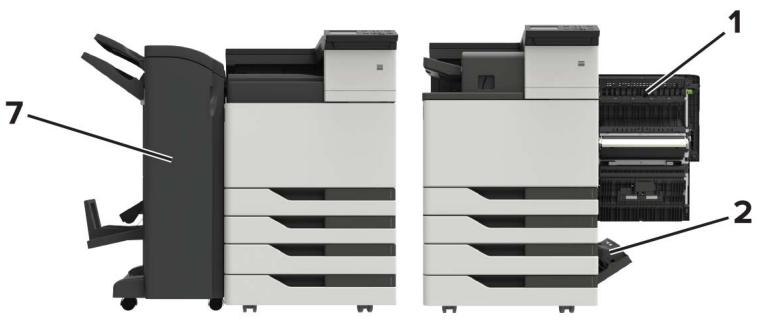
| Zones de bourrage | |
| 1 | Porte C |
| 2 | Porte D |
| 3 | Chargeur multifonction |
| 4 | Tiroir 3 000 feuilles |
| 5 | Tiroir 2 x 500 ou 2 500 feuilles |
| 6 | Unité de finition d'agrafage |
| 7 | Unité de finitionUnité de finition de livretUnité de finition d'agrafage/perforation |
Bourrage papier dans le chargeur multifonction
1 Retirez le papier du chargeur multifonction.
2 Retirez le papier coincé.
Remarque : Assurez-vous qu'il ne reste plus de morceaux de papier.
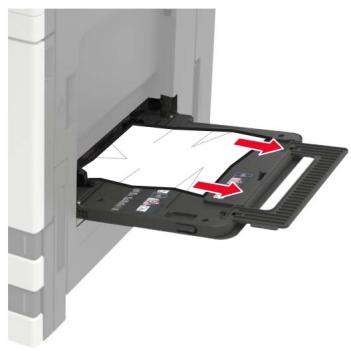
3 Ouvrez la porte C pour retirer tous les morceaux de papier.

ATTENTION—SURFACE CHAUDE : L'intérieur de l'imprimante risque d'être brûlant. Pour réduire le risque de brûlure, laissez la surface ou le composant refroidir avant d'y toucher.
Remarques :
- Assurez-vous que la porte ne touche pas les éventuels câbles connectés à l'imprimante.
- Si un tiroir 3 000 feuilles est installé, faites-le glisser vers la droite pour ouvrir la porte.
4 Fermez la porte.
5 Déramez, ventilez et alignez les bords du papier avant de le charger.
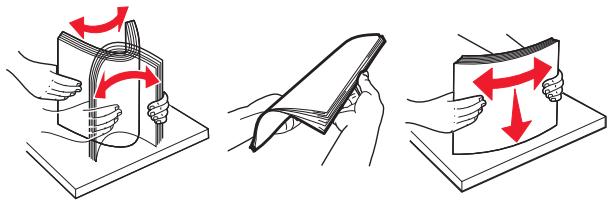
6 Rechargez du papier.
Bourrage papier derrière la porte C
1 Ouvrez la porte C.

ATTENTION—SURFACE CHAUDE : L'intérieur de l'imprimante risque d'être brûlant. Pour réduire le risque de brûlure, laissez la surface ou le composant refroidir avant d'y toucher.
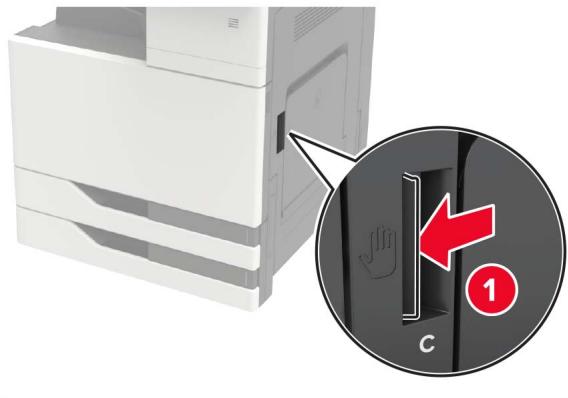
- Assurez-vous que la porte ne touche pas les éventuels câbles connectés à l'imprimante.
- Si un tiroir 3 000 feuilles est installé, faites-le glisser vers la droite pour ouvrir la porte.
2 Retirez le papier coincé de l'un des emplacements suivants.
Remarque : Assurez-vous qu'il ne reste plus de morceaux de papier.
• Zone de l'unité de fusion
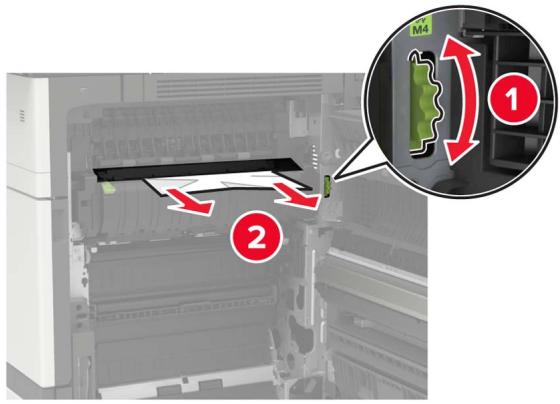
- Sous la zone de l'unité de fusion
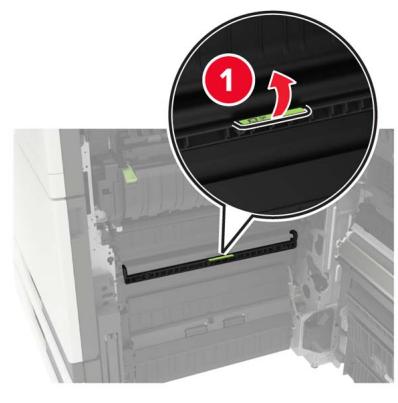
- Au-dessus de la zone d'impression recto verso
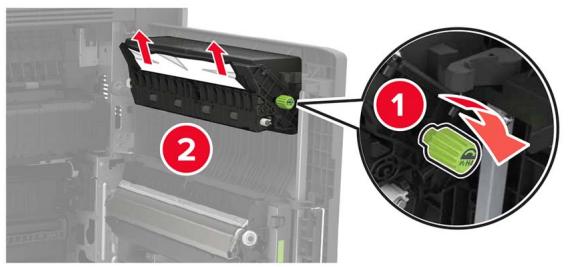
3 Ouvrez les tiroirs standard, puis retirez le papier coincé.
Remarque : Assurez-vous qu'il ne reste plus de morceaux de papier.
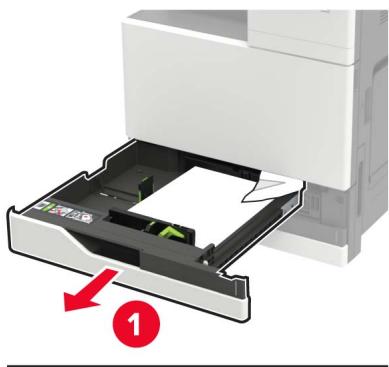
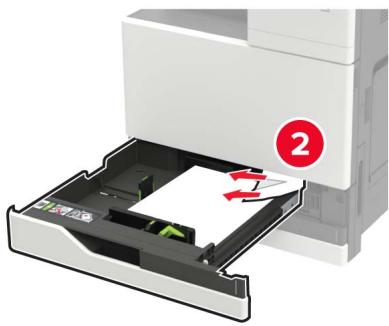
4 Fermez les tiroirs, puis la porte.
Bourrage papier derrière la porte D
1 Ouvrez la porte D, puis retirez le papier coincé.
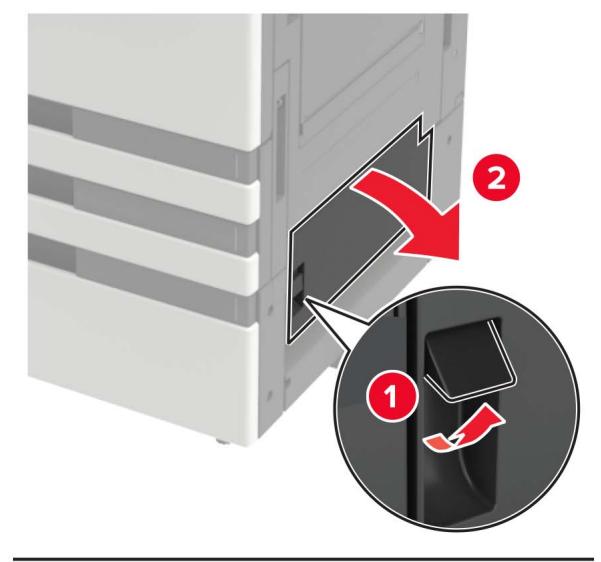
- Si un tiroir 3 000 feuilles est installé, faites-le glisser vers la droite pour ouvrir la porte.
- Ouvrez la porte C pour vous assurer qu'il ne reste plus de morceaux de papier, puis fermez la porte.
2 Ouvrez le tiroir en option, puis retirez le papier coincé.
Remarque : Assurez-vous qu'il ne reste plus de morceaux de papier.
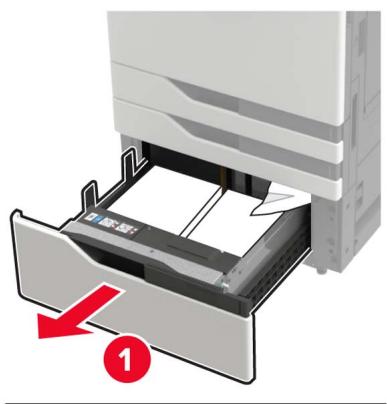
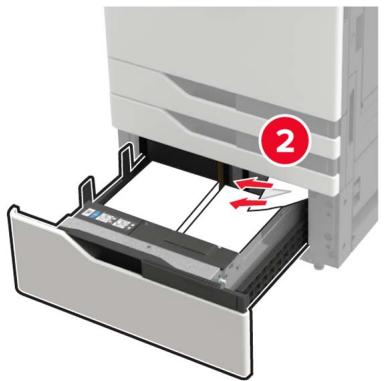
3 Fermez le tiroir, puis la porte.
Bourrage papier au niveau du tiroir 3 000 feuilles
1 Faites glisser le tiroir de 3 000 feuilles.
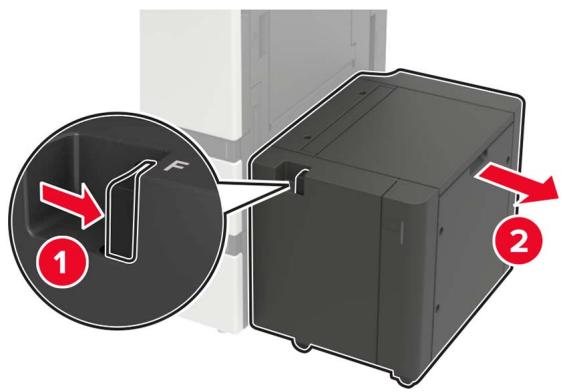
2 Retirez le papier coincé.
Remarque : Assurez-vous qu'il ne reste plus de morceaux de papier.
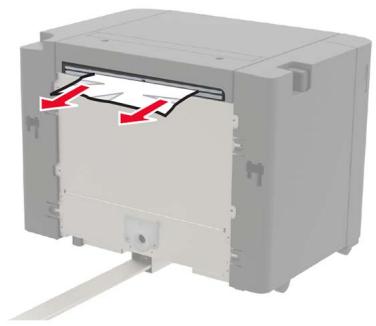
3 Ouvrez la porte F, puis retirez le papier coincé.
Remarque : Assurez-vous qu'il ne reste plus de morceaux de papier.
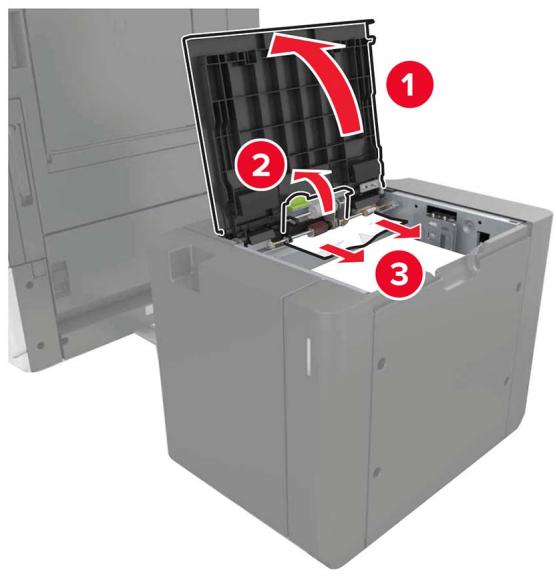
4 Fermez la porte, puis replacez le tiroir en le faisant glisser.
Bourrage papier au niveau de l'unité de finition de livret
1 Ouvrez la porte G, puis retirez le papier coincé.
Remarque : Assurez-vous qu'il ne reste plus de morceaux de papier.
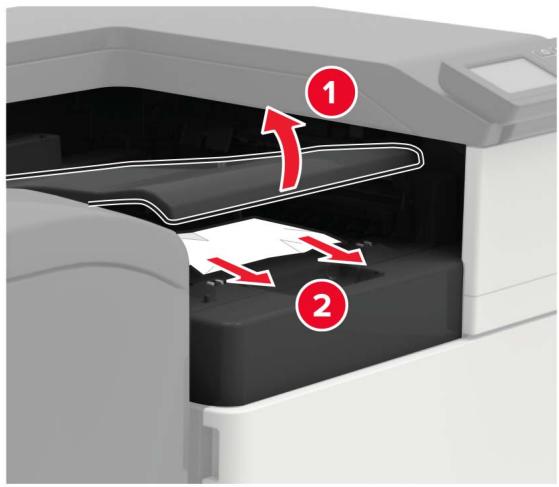
2 Ouvrez la porte J.
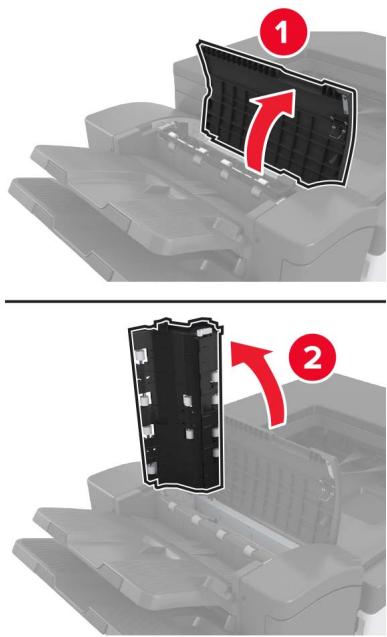
3 Ouvrez la porte H.
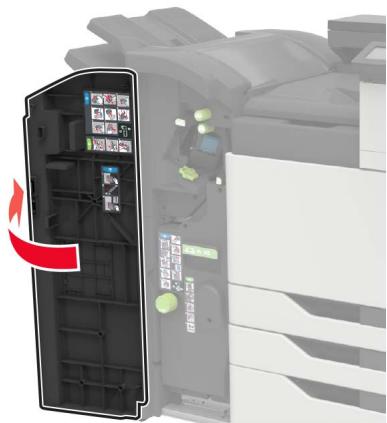
4 Retirez le papier coincé de l'un des emplacements suivants.
Remarque : Assurez-vous qu'il ne reste plus de morceaux de papier.
- Porte J
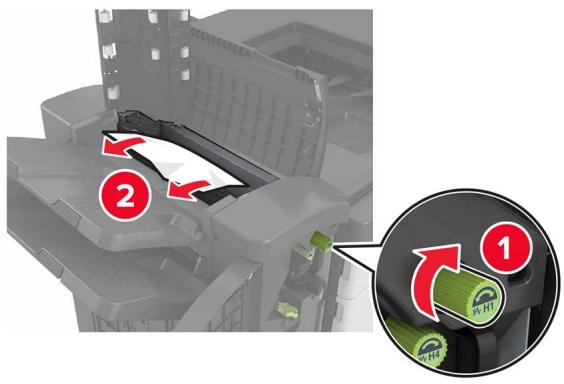
5 Retirez l'unité de finition de livret.
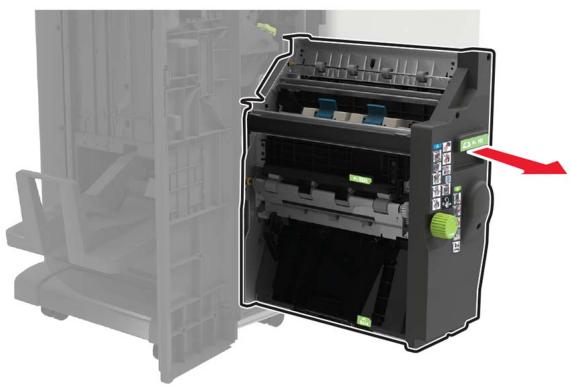
6 Retirez le papier coincé de l'un des emplacements suivants.
Remarque : Assurez-vous qu'il ne reste plus de morceaux de papier.
- Zone H8
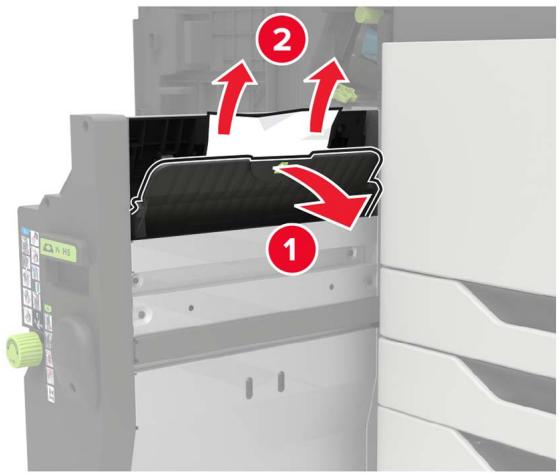
7 Replacez l'unité de finition de livret.
8 Fermez les portes H et J.
Bourrage papier au niveau de l'unité de finition d'agrafage
1 Retirez le papier du réceptacle de l'unité de finition d'agrafage.
2 Faites glisser l'unité de finition d'agrafage, puis retirez le papier coincé.
Remarque : Assurez-vous qu'il ne reste plus de morceaux de papier.
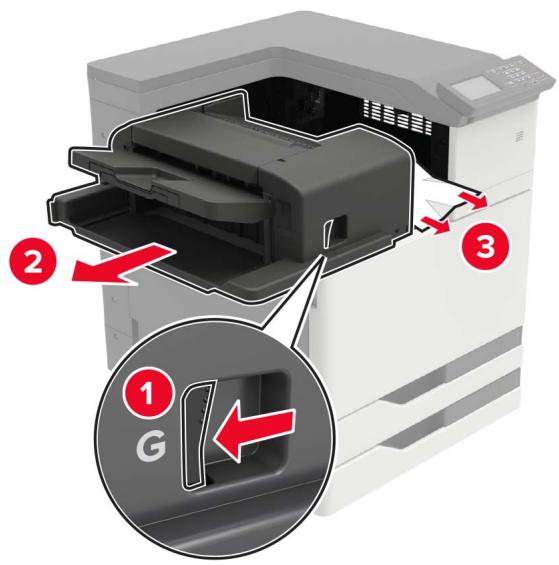
Si nécessaire, tournez la roue tournante G1 vers le bas pour insérer le papier coincé dans le réceptacle d'unité de finition, puis retirez le papier coincé.
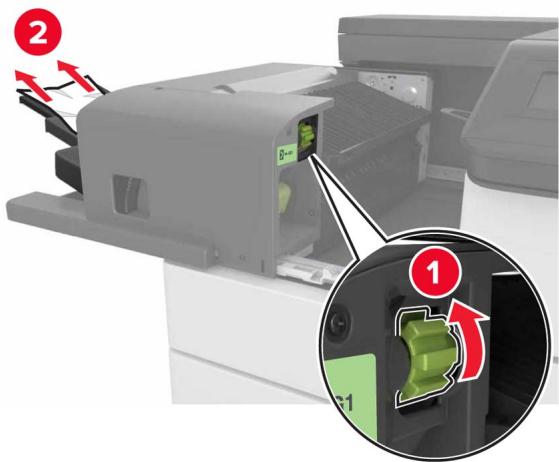
3 Remettez en place l'unité de finition en la faisant glisser.
Bourrage d'agrafes dans l'unité de finition d'agrafage
1 Faites glisser l'unité de finition d'agrafage.
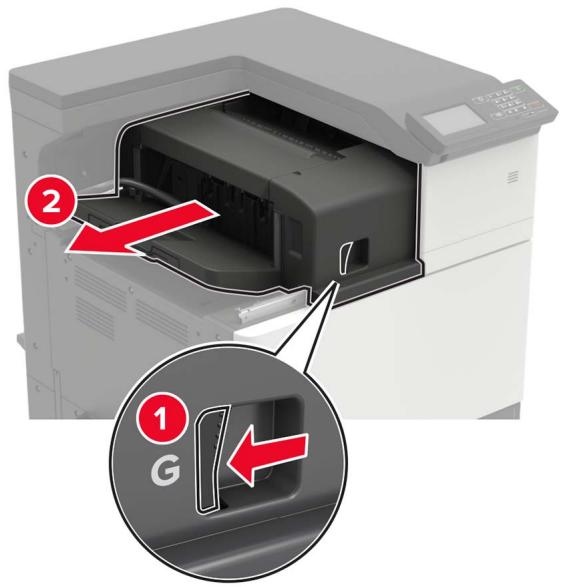
2 Retirez le support de la cartouche d'agrafes.
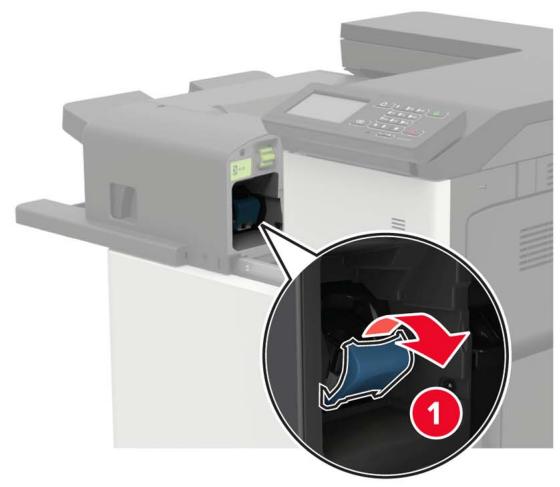
3 Retirez les agrafes qui se sont détachées.
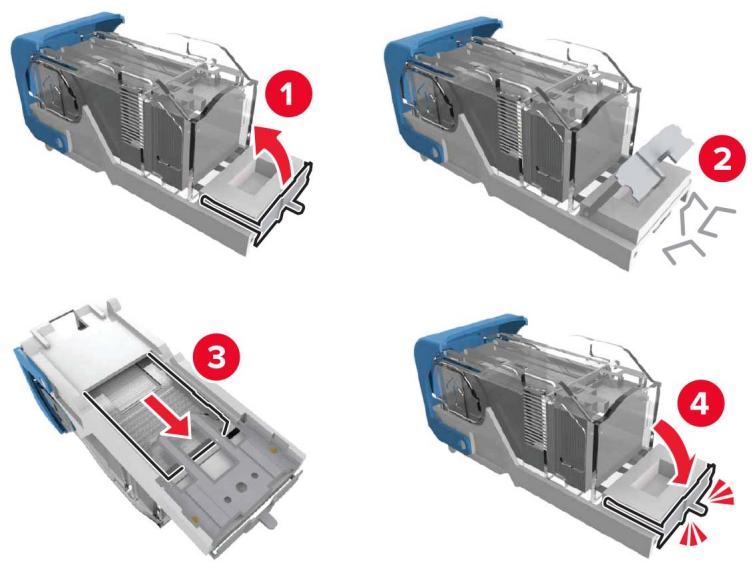
4 Insérez le support de la cartouche d'agrafes jusqu'à ce qu'il s'enclenche.
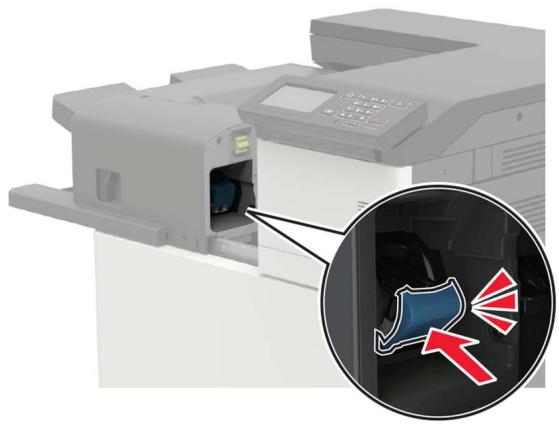
5 Remettez en place l'unité de finition en la faisant glisser.
Bourrage d'agrafes dans l'unité de finition avec agrafage et perforation
1 Ouvrez la porte H.
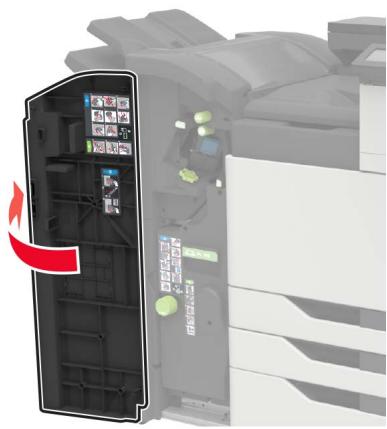
2 Retirez le support de la cartouche d'agrafes.
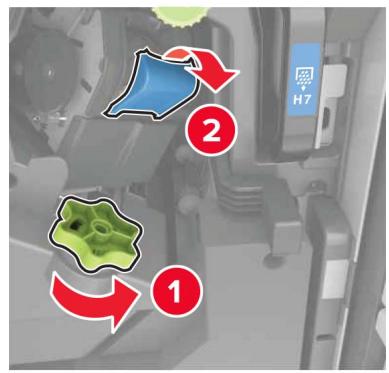
3 Retirez les agrafes qui se sont détachées.
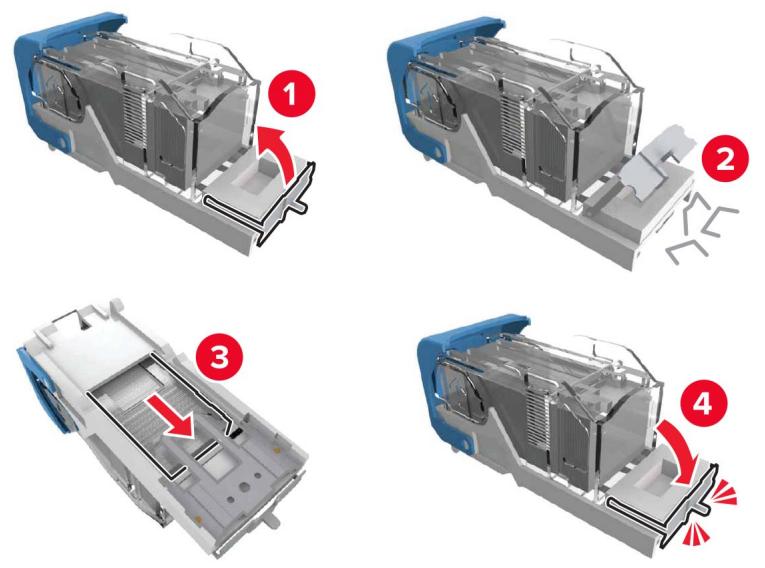
4 Insérez le support de la cartouche d'agrafes jusqu'à ce qu'il s'enclenche.
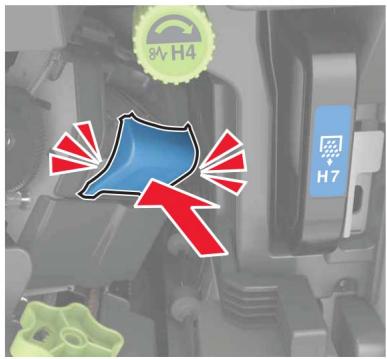
5 Fermez la porte.
Bourrage d'agrafes dans l'unité de finition de livret
1 Ouvrez la porte H, puis sortez l'unité de finition de livret.
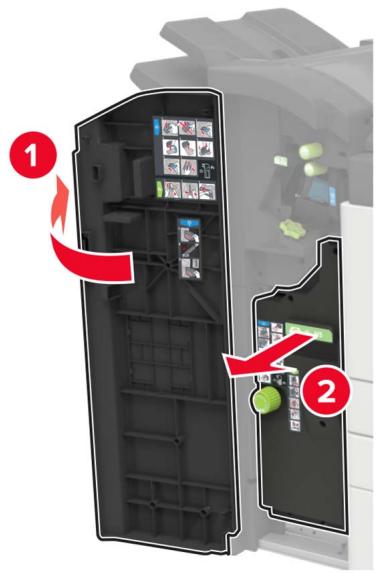
2 Retirez le support de la cartouche d'agrafes.
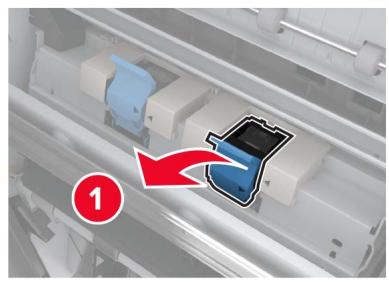
3 Retirez les agrafes qui se sont détachées.
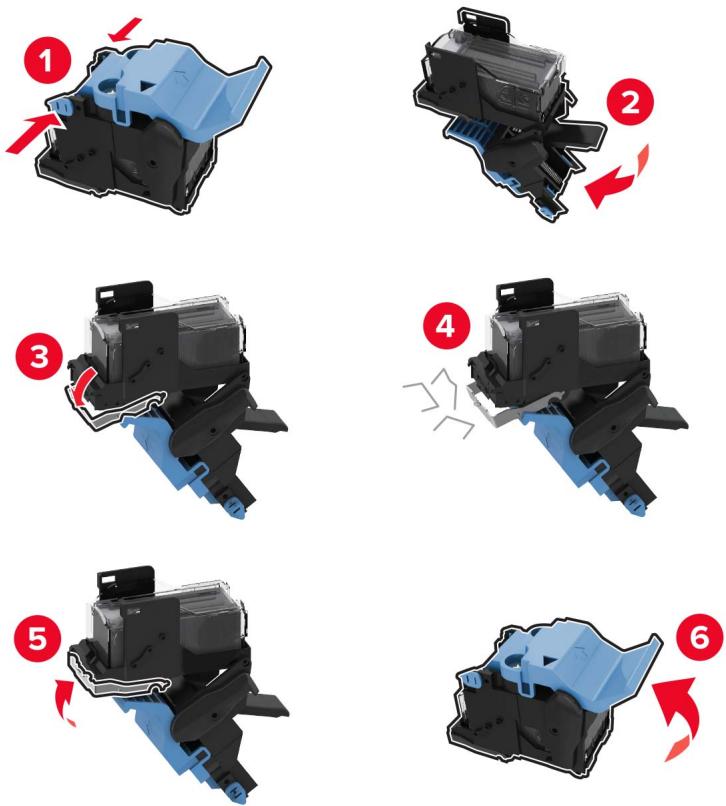
4 Insérez le support de la cartouche d'agrafes jusqu'à ce qu'il s'enclenche.
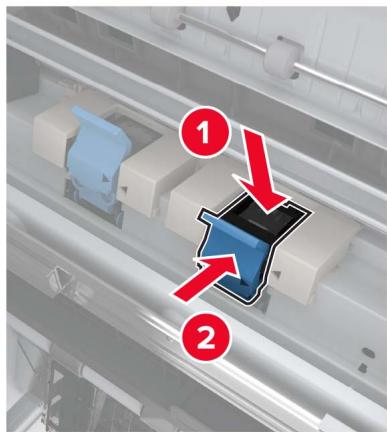
5 Poussez l'unité de finition de livret à sa place, puis fermez la porte.
Dépannage
Problèmes de connexion réseau
Impossible d'ouvrir Embedded Web Server
| Action | Oui | Non |
| Etape 1Vérifiez que l'imprimante est sous tension.L'imprimante est-elle sous tension ? | Passez à l'étape 2. | Mettez l'imprimante sous tension. |
| Etape 2Vérifiez que l'adresse IP de l'imprimante est correcte.Remarques :• Affichez l'adresse IP sur l'écran d'accueil.• une adresse IP apparaît sous la forme de quatre séries de chiffres séparées par des points, par exemple 123.123.123.123.L'adresse IP de l'imprimante est-elle correcte ? | Passez à l'étape 3. | Saisissez l'adresse IP correcte de l'imprimante dans le champ d'adresse. |
| Etape 3Vérifiez que vous utilisez un navigateur pris en charge :• Internet Explorer version 11 ou ultérieure• Microsoft Edge• Safari version 10 ou ultérieure• Google Chrome^TM version 60 ou ultérieure• Mozilla Firefox version 38.x ou ultérieureVotre navigateur est-il pris en charge ? | Passez à l'étape 4. | Installez un navigateur pris en charge. |
| Etape 4Vérifiez que votre connexion réseau est active.La connexion réseau est-elle active ? | Passez à l'étape 5. | Contactez votre administrateur. |
| Etape 5Assurez-vous que les câbles sont correctement reliés à l'imprimante et au serveur d'impression. pour plus d'informations, consultez la documentation fournie avec l'imprimante.Les câbles sont-ils correctement branchés ? | Passez à l'étape 6. | Assurez-vous que les câbles sont correctement branchés. |
| Etape 6Vérifiez si les serveurs proxy Web sont désactivés.Les serveurs proxy Web sont-ils désactivés ?Etape 7Accédez à Embedded Web Server.Embedded Web Server s'est-il ouvert ? | Passez à l'étape 7.Le problème est résolu. | Contactez votre administrateur.Contactez l'assistance clientèle. |
Impossible de lire le lecteur flash
| Action | Oui | Non |
| Etape 1Vérifiez que l'imprimante n'est pas occupée à traiter un autre travail d'impression, de copie, de numérisation ou de télécopie.L'imprimante est-elle prête ? | Passez à l'étape 2. | Attendez que l'imprimante ait fini de traiter l'autre travail. |
| Etape 2Vérifiez si le lecteur flash est pris en charge. Pour plus d'informations, reportez-vous à la section « Lecteurs flash et types de fichiers pris en charge » à la page 43.Le lecteur flash est-il pris en charge ? | Passez à l'étape 3. | Insérez un lecteur flash pris en charge. |
| Etape 3Retirez le lecteur flash, puis réinsérez-le.L'imprimante reconnaît-elle le lecteur flash ? | Le problème est résolu. | Contactez l'assistance clientèle. |
Activation du port USB
Sur l'écran d'accueil, appuyez sur Paramètres > Réseau/Ports > USB > Activer port USB.
Vérification de la connectivité de l'imprimante
1 Sur l'écran d'accueil, appuyez sur Paramètres > Rapports > Réseau > Page de configuration du réseau.
2 Vérifiez la première section de la page de configuration du réseau et assurez-vous que l'état est Connectée.
Si l'état est Non connectée, il se peut que la connexion de réseau local ne soit pas activée ou que le câble réseau soit débranché ou ne fonctionne pas correctement. Contactez votre administrateur pour obtenir une assistance.
Erreur 900.xy
Eteignez l'imprimante, puis attendez environ 10 secondes avant de la remettre sous tension.
Problèmes liés aux options matérielles
Impossible de détecter l'option interne
| Action | Oui | Non |
| Etape 1Eteignez l'imprimante, puis attendez environ 10 secondes avant de la remettre sous tension.L'option interne fonctionne-t-elle correctement ? | Le problème est résolu. | Passez à l'étape 2. |
| Etape 2Imprimez la page des paramètres de menu, puis vérifiez si l'option interne apparaît dans la liste des fonctionnalités installées.L'option interne est-elle répertoriée sur la page des paramètres de menus ? | Passez à l'étape 4. | Passez à l'étape 3. |
Etape 3Vérifiez si l'option interne est correctement installée dans la carte contrôleur.a Mettez l'imprimante hors tension, puis débranchez le cordon d'alimentation de la prise électrique.b Assurez-vous que l'option interne est installée dans le connecteur approprié de la carte contrôleur.c Branchez le câble d'alimentation à la prise électrique, puis mettez l'imprimante sous tension. ATTENTION—RISQUE DE BLESSURE: Pour éviter tout risque d'incendie et de choc électrique, branchez le cordon d'alimentation à une prise électrique répondant aux exigences requises, correctement mise à la terre, proche du produit et facile d'accès.L'option interne fonctionne-t-elle correctement ? ATTENTION—RISQUE DE BLESSURE: Pour éviter tout risque d'incendie et de choc électrique, branchez le cordon d'alimentation à une prise électrique répondant aux exigences requises, correctement mise à la terre, proche du produit et facile d'accès.L'option interne fonctionne-t-elle correctement ? | Le problème est résolu. | Passez à l'étape 4. |
| Etape 4a Vérifiez si l'option interne est disponible dans le pilote d'impression.Remarque: Il peut être nécessaire d'ajouter l'option interne manuellement dans le pilote d'impression afin de la rendre disponible pour les travaux d'impression. Pour plus d'informations, reportez-vous à la section «Ajout d'options disponibles dans le pilote d'impression» à la page 232.b Relancez la tâche d'impression.L'option interne fonctionne-t-elle correctement ? | Le problème est résolu. | Contactez l'assistance clientèle. |
Mémoire flash défectueuse détectée
Essayez les solutions suivantes :
- Remplacez la mémoire flash défectueuse.
- Sur le panneau de commandes de l'imprimante, sélectionnez Continuer pour ignorer le message et poursuivre l'impression.
- Annulez le travail d'impression en cours.
Espace insuffisant dans la mémoire flash pour les ressources
Essayez les solutions suivantes :
- Sur le panneau de commandes de l'imprimante, sélectionnez Continuer pour effacer le message et poursuivre l'impression.
- Supprimez les polices, les macros et autres données stockées dans la mémoire flash.
- Installez une mémoire flash d'une capacité supérieure.
Remarque : Les polices et macros téléchargées qui n'ont pas été stockées auparavant dans la mémoire flash sont supprimées.
Mémoire flash non formatée détectée
Essayez les solutions suivantes :
- Sur le panneau de commandes, sélectionnez Continuer pour arrêter la défragmentation et poursuivre l'impression.
- Formatez la mémoire flash.
Remarque : Si le message d'erreur reste affiché, la mémoire flash est peut-être défectueuse et doit être remplacée.
Problèmes liés aux fournitures
Une fourniture ou un composant non-Lexmark a été détecté dans l'imprimante.
Pour un fonctionnement optimal de votre imprimante Lexmark, installez toujours des fournitures et des composants Lexmark. L'utilisation de fournitures ou de pièces tierces risque d'affecter les performances, la fiabilité ou la durée de vie de l'imprimante et de ses composants de traitement d'images.
Tous les indicateurs de longévité sont conçus pour fonctionner avec des consommables et des composants Lexmark et risquent de fournir des résultats inattendus en cas d'utilisation de consommables ou de composants tiers. Les composants de traitement d'images utilisés au-delà de la durée de vie prévue risquent d'endommager votre imprimante Lexmark ou ses composants.
Avertissement—Danger potentiel : L'utilisation de fournitures ou de composants tiers peut avoir des conséquences sur la couverture de la garantie. Les dommages causés par l'utilisation de fournitures ou de composants tiers risquent de ne pas être couverts par la garantie.
Pour accepter ces risques et continuer à utiliser des fournitures ou des composants non authentiques dans votre imprimante, appuyez simultanément sur les touches X et # du panneau de commandes pendant 15 secondes.
Si vous n'acceptez pas ces risques, retirez la fourniture ou le composant tiers de votre imprimante et installez une fourniture ou un composant Lexmark. Pour plus d'informations, reportez-vous à la section « Utilisation de pièces et autres consommables authentiques Lexmark » à la page 103.
Si, une fois que vous avez appuyé simultanément sur les touches X et # pendant 15 secondes, l'imprimante n'imprime toujours pas, réinitialisez le compteur d'utilisation des fournitures.
1 A partir du panneau de commandes, accédez à :
Paramètres > Périphérique > Maintenance > Menu de configuration > Utilisation des consommables et compteurs
2 Sélectionnez le composant ou la fourniture que vous souhaitez réinitialiser, puis sélectionnez Démarrer.
3 Consultez le message d'avertissement, puis sélectionnez Continuer.
4 Appuyez simultanément sur les touches X et # pendant 15 secondes pour effacer le message.
Remarque : Si vous ne parvenez pas à réinitialiser les compteurs d'utilisation des fournitures, renvoyez l'élément au point de vente.
Problèmes de chargement du papier
Enveloppe collée pendant l'impression
| Action | Oui | Non |
| Etape 1a Utilisez une enveloppe qui a été entreposée dans un environnement sec.Remarque : l'impression sur des enveloppes à forte teneur en humidité peut affecter l'ouverture des volets.b Envoyez le travail d'impression.L'enveloppe est-elle collée pendant l'impression ? | Passez à l'étape 2. | Le problème est résolu. |
| Etape 2a Assurez-vous que le type de papier est défini sur Enveloppe.A partir du panneau de commandes, accédez à :Paramètres > Papier > Configuration du tiroir > Format/Type de papierb Envoyez le travail d'impression.L'enveloppe est-elle collée pendant l'impression ? | Contactez l'assistance clientèle. | Le problème est résolu. |
L'impression assemblée ne fonctionne pas
| Action | Oui | Non |
| Etape 1a A partir du panneau de commandes, accédez à :Paramètres > Impression > Mise en page > Assemblerb Appuyez sur Activé [1,2,1,2,1,2].c Imprimez le document.Le document s'est-il assemblé correctement ? | Le problème est résolu. | Passez à l'étape 2. |
| Etape 2a Ouvrez la boîte de dialogue Imprimer à partir du document que vous souhaitez imprimer, puis sélectionnez Assembler.b Imprimez le document.Le document s'est-il assemblé correctement ? | Le problème est résolu. | Passez à l'étape 3. |
| Etape 3a Réduisez le nombre de pages à imprimer.b Imprimez le document.Les pages sont-elles assemblées correctement ? | Le problème est résolu. | Contactez l'assistance clientèle. |
La fonction de chaînage des tiroirs ne fonctionne pas
| Action | Oui | Non |
| Etape 1a Vérifiez que le format et le type du papier chargé dans les tiroirs sont identiques.b Vérifiez que les guide-papier sont correctement positionnés.c Imprimez le document.Les tiroirs sont-ils correctement chaînés ? | Le problème est résolu. | Passez à l'étape 2. |
| Etape 2a Sur le panneau de commandes, appuyez surParamètres>Papier>Configuration du tiroir>Format/Type papierb Réglez le format et le type de papier de manière à ce qu'ils correspondent à ceux du papier chargé dans les tiroirs chaînés.c Imprimez le document.Les tiroirs sont-ils correctement chaînés ? | Le problème est résolu. | Passez à l'étape 3. |
| Etape 3a Assurez-vous que Chaînage des tiroirs est définie sur Automatique. Pour plus d'informations, reportez-vous à la section«Tiroirs chaînés»à la page 33.b Imprimez le document.Les tiroirs sont-ils correctement chaînés ? | Le problème est résolu. | Contactezl'assistance clientèle. |
Vérifiez la connexion du tiroir
Essayez les solutions suivantes :
- Eteignez l'imprimante, attendez environ 10 secondes, puis rallumez-la.
Si l'erreur se produit une seconde fois, procédez comme suit :
1 Eteignez l'imprimante.
2 Débranchez le cordon d'alimentation de la prise de courant.
3 Retirez le tiroir indiqué.
4 Insérez le bac.
5 Branchez le câble d'alimentation à la prise de courant.

ATTENTION—RISQUE DE BLESSURE : Pour éviter tout risque d'électrocution ou d'incendie, branchez le câble d'alimentation directement à une prise électrique répondant aux exigences requises et correctement mise à la terre, proche du produit et facile d'accès.
6 Mettez l'imprimante sous tension.
Si l'erreur se reproduit, procédez comme suit :
1 Eteignez l'imprimante.
2 Débranchez le cordon d'alimentation de la prise de courant.
3 Retirez le tiroir indiqué.
4 Contactez l'assistance clientèle.
- Sur le panneau de commandes, sélectionnez Continuer pour effacer le message et reprendre l'impression.
Bourrages papier fréquents
| Action | Oui | Non |
| Etape 1a Retirez le tiroir.b Vérifiez que le papier est correctement chargé.Remarques :Assurez-vous que les guides-papier sont correctement positionnés.Assurez-vous que la hauteur de la pile est en dessous du repère de chargement maximal.Assurez-vous d'imprimer sur le format et le type de papier recommandés.c Insérez le bac.d Imprimez le document.Des bourrages papier surviennent-ils fréquemment ? | Passez à l'étape 2. | Le problème est résolu. |
| Etape 2a A partir du panneau de commandes, accédez à :Paramètres > Papier > Configuration du tiroir > Format/Type papierb Définissez le type et le format de papier corrects.c Imprimez le document.Des bourrages papier surviennent-ils fréquemment ? | Passez à l'étape 3. | Le problème est résolu. |
| Etape 3a Chargez du papier provenant d'une nouvelle ramette.Remarque: le papier absorbe l'humidité lorsqu'il y est exposé.Conservez le papier dans son emballage d'origine jusqu'à ce que vous l'utilisiez.b Imprimez le document.Des bourrages papier surviennent-ils fréquemment ? | Contactez l'assistance clientèle. | Le problème est résolu. |
Les pages bloquées ne sont pas réimprimées
| Action | Oui | Non |
| a A partir du panneau de commandes, accédez à :Paramètres > Périphérique > Notifications > Correction contenu bloquéb Dans le menu Correction bourrage, sélectionnez Activé ou Auto.c Imprimez le document.Les pages bloquées sont-elles réimprimées ? | Le problème est résolu. | Contactez l'assistance clientèle. |
Problèmes d'impression
Les documents confidentiels et suspendus ne s'impriment pas
| Action | Oui | Non |
| Etape 1a A partir du panneau de commande, vérifiez que les documents apparaissent dans la liste des travaux suspendus.Remarque: si ces documents ne sont pas répertoriés, imprimez-les à l'aide des options Imprimer et Suspendre.b Imprimez les documents.Les documents s'impriment-ils ? | Le problème est résolu. | Passez à l'étape 2. |
| Etape 2Le travail d'impression peut contenir des erreurs de formatage ou des données non valides.Supprimez le travail d'impression, puis renvoyez-le.Dans le cas des fichiers PDF, crééez un nouveau fichier, puis imprimez-le.Les documents s'impriment-ils ? | Le problème est résolu. | Passez à l'étape 3. |
| Etape 3Si vous imprimez depuis Internet, l'imprimante considère peut-être les multiples titres de travaux comme des doublons.Pour les utilisateurs Windowsa Ouvrez la boîte de dialogue Préférences d'impression.b Dans la section Imprimer et suspendre, cochez la caseConserver les documents en double.c Entrez un code PIN.d Relancez le travail d'impression.Pour les utilisateurs Macintosha Enregistrez chaque travail sous un nom différent.b Envoyez le travail individuellement.Les documents s'impriment-ils ? | Le problème est résolu. | Passez à l'étape 4. |
| Etape 4a Supprimez certains travaux suspendus pour libérer la mémoire de l'imprimante.b Relancez le travail d'impression.Les documents s'impriment-ils ? | Le problème est résolu. | Passez à l'étape 5. |
| Etape 5a Ajoutez de la mémoire à l'imprimante.b Relancez le travail d'impression.Les documents s'impriment-ils ? | Le problème est résolu. | Contactezl'assistance clientèle. |
Impression lente
| Action | Oui | Non |
| Etape 1Vérifiez si le câble de l'imprimante est correctement branché à l'imprimante et à l'ordinateur, au serveur d'impression, à une option ou à tout autre périphérique réseau.L'impression est-elle lente ? | Passez à l'étape 2. | Le problème est résolu. |
| Etape 2a Assurez-vous que l'imprimante n'est pas en mode Silencieux.Sur l'écran d'accueil, appuyez surParamètres>Périphérique>Maintenance>Menu Configuration>Opérations périphérique>Mode Silencieux.b Imprimez le document.L'impression est-elle lente ? | Passez à l'étape 3. | Le problème est résolu. |
| Etape 3a En fonction de votre système d'exploitation, définissez la résolution d'impression à partir de la boîte de dialogue Préférences d'impression ou Imprimer.b Réglez la résolution sur Qualité d'image 2400.c Imprimez le document.L'impression est-elle lente ? | Passez à l'étape 4. | Le problème est résolu. |
| Etape 4a En fonction de votre système d'exploitation, définissez le type de papier à partir de la boîte de dialogue Préférences d'impression ou Imprimer.Remarques :Assurez-vous que le paramètre correspond au papier chargé.Vous pouvez également modifier ce paramètre à partir du panneau de commandes de l'imprimante. Sur l'écran d'accueil, appuyez surParamètres>Papier>Configuration du tiroir>Format/Type papier.L'impression sur papier plus lourd est plus lente.L'impression sur du papier au format plus étroit que Lettre, A4 et Légal peut être plus lente.b Imprimez le document.L'impression est-elle lente ?Etape 5a Assurez-vous que les paramètres de l'imprimante pour la texture et le grammage correspondent au papier chargé.Sur l'écran d'accueil, appuyez surParamètres>Papier>Configuration du support>Types de supports.Remarque:L'impression sur papier épais et à la texture rugueuse peut être plus lente.b Imprimez le document.L'impression est-elle lente? | Passez à l'étape 5.Passez à l'étape 6. | Le problème est résolu.Le problème est résolu. |
| Etape 6Supprimez les travaux suspendus.L'impression est-elle lente? | Passez à l'étape 7. | Le problème est résolu. |
| Etape 7a Assurez-vous que l'imprimante n'est pas en surchauffe.Remarques:Après un long travail d'impression, laissez refroidir l'imprimante.Respectez la température ambiante recommandée pour l'imprimante. Pour plus d'informations, reportez-vous à la section«Sélection d'un emplacement pour l'imprimante»àla page 11.b Imprimez le document.L'impression est-elle lente? | Contactezl'assistance clientèle. | Le problème est résolu. |
Les travaux d'impression ne s'impriment pas
| Action | Oui | Non |
| Etape 1a A partir du document que vous tentez d'imprimer, ouvrez la boîte de dialogue Imprimer et vérifiez que vous avez sélectionné l'imprimante appropriée.b Imprimez le document.Le document s'imprime-t-il ? | Le problème est résolu. | Passez à l'étape 2. |
| Etape 2a Vérifiez que l'imprimante est sous tension.b Résolvez les éventuels messages s'affichant à l'écran.c Imprimez le document.Le document s'imprime-t-il ? | Le problème est résolu. | Passez à l'étape 3. |
| Etape 3a Assurez-vous que les ports sont opérationnels et que les câbles sont correctement branchés à l'ordinateur et à l'imprimante. Pour plus d'informations, consultez la documentation d'installation fournie avec l'imprimante.b Imprimez le document.Le document s'imprime-t-il ? | Le problème est résolu. | Passez à l'étape 4. |
| Etape 4a Eteignez l'imprimante, puis attendez environ 10 secondes avant de la remettre sous tension.b Imprimez le document.Le document s'imprime-t-il ? | Le problème est résolu. | Passez à l'étape 5. |
| Etape 5a Retirez les cartouches, puis réinstallez le pilote d'impression.b Imprimez le document.Le document s'imprime-t-il ? | Le problème est résolu. | Contactez l'assistance clientèle. |
Qualité d'impression médiocre
Pages vierges ou blanches
Remarque : Avant de résoudre le problème, imprimez les pages de test de qualité d'impression. Sur l'écran d'accueil, accédez à Paramètres > Dépannage > Pages de test de qualité d'impression.
| Action | Oui | Non |
| Etape 1a Examinez les pages de test afin de déterminer quelle couleur est concernée par le problème.b Retirez puis réinstallez le photoconducteur.Avertissement—Danger potentiel : n'exposez pas le photocon-ducteur à la lumière directe pendant plus d'une minute. Une exposition prolongée à la lumière pourrait altérer la qualité d'impression.Avertissement—Danger potentiel : Ne touchez pas le tambour du photoconducteur. Dans le cas contraire, vous risqueriez d'altérer la qualité des prochaines tâches.c Imprimez le document.L'imprimante imprime-t-elle toujours des pages vierges ou blanches ? | Passez à l'étape 2. | Le problème est résolu. |
| Etape 2a Nettoyez la lentille de la tête d'impression.b Imprimez le document.L'imprimante imprime-t-elle toujours des pages vierges ou blanches ? | Passez à l'étape 3. | Le problème est résolu. |
| Etape 3a Replace the photoconductor unit.b Imprimez le document.L'imprimante imprime-t-elle toujours des pages vierges ou blanches ? | Contact l'assistance clientèle. | Le problème est résolu. |
Impression sombre
Remarque : Avant de résoudre le problème, imprimez les pages de test de qualité d'impression. A partir du panneau de commandes, accédez à Paramètres > Dépannage > Pages de test de qualité d'impression.
Pour les modèles d'imprimante sans écran tactile, appuyez sur OK pour parcourir les paramètres.
| Action | Oui | Non |
| Etape 1aRéglez les couleurs.A partir du panneau de commandes, accédez à :Paramètres>Imprimer>Qualité>Traitement avancé de l'image>Réglage couleurbImprimez le document.L'impression est-elle trop sombre ? | Passez à l'étape 2. | Le problème est résolu. |
| Etape 2aEn fonction de votre système d'exploitation, réduisez l'intensité du toner à partir de la boîte de dialogue Préférences d'impression ou Imprimer.Remarque:Vous pouvez également modifier ce paramètre à partir du panneau de commandes de l'imprimante. Accédez à :Paramètres>Imprimer>Qualité>Intensité du tonerbImprimez le document.L'impression est-elle trop sombre ? | Passez à l'étape 3. | Le problème est résolu. |
| Etape 3aEn fonction de votre système d'exploitation, définissez le type de papier à partir de la boîte de dialogue Préférences d'impression ou Imprimer.Remarques :Assurez-vous que le paramètre correspond au papier chargé.Vous pouvez également modifier ce paramètre à partir du panneau de commandes de l'imprimante. Accédez à :Paramètres>Papier>Configuration du tiroir>Format/Type de papierbImprimez le document.L'impression est-elle trop sombre ? | Passez à l'étape 4. | Le problème est résolu. |
| Etape 4Vérifiez si le papier présente une surface texturée ou grenée.Imprimez-vous sur du papier texturé ou grené ? | Passez à l'étape 5. | Passez à l'étape 6. |
| Etape 5aRemplacez le papier texturé ou grené par du papier ordinaire.bImprimez le document.L'impression est-elle trop sombre ? | Passez à l'étape 6. | Le problème est résolu. |
| Etape 6a Chargez du papier provenant d'une nouvelle ramette.Remarque: le papier absorbe l'humidité lorsqu'il y est exposé. Conservez le papier dans son emballage d'origine jusqu'à ce que vous l'utilisiez.b Imprimez le document.L'impression est-elle trop sombre ? | Contactez l'assistance clientèle. | Le problème est résolu. |
Images rémanentes
Remarque : Avant de résoudre le problème, imprimez les pages de test de qualité d'impression. A partir du panneau de commandes, accédez à Paramètres > Dépannage > Pages de test de qualité d'impression.
Pour les modèles d'imprimante sans écran tactile, appuyez sur OK pour parcourir les paramètres.
| Action | Oui | Non |
| Etape 1a Chargez le tiroir avec le type de papier approprié.b Imprimez le document.Des images rémanentes apparaissent-elles sur les impressions ? | Passez à l'étape 2. | Le problème est résolu. |
| Etape 2a En fonction de votre système d'exploitation, définissez le type de papier à partir de la boîte de dialogue Préférences d'impression ou Imprimer.Remarques :Assurez-vous que le paramètre correspond au papier chargé.Vous pouvez également modifier ce paramètre à partir du panneau de commandes de l'imprimante. Accédez à :Paramètres > Papier > Configuration du tiroir > Format/Type de papierb Imprimez le document.Des images rémanentes apparaissent-elles sur les impressions ? | Passez à l'étape 3. | Le problème est résolu. |
| Etape 3a Réglez les couleurs.A partir du panneau de commandes, accédez à :Paramètres > Imprimer > Qualité > Traitement avancé de l'image > Réglage couleurb Imprimez le document.Des images rémanentes apparaissent-elles sur les impressions ? | Passez à l'étape 4. | Le problème est résolu. |
| Etape 4a Retirez le kit de traitement d'images, puis insérez-le à nouveau.Avertissement—Danger potentiel : N'exposez pas le kit de traitement d'images à la lumière directe. Une exposition prolongée à la lumière pourrait altérer la qualité d'impression.Avertissement—Danger potentiel : Ne touchez pas le tambour du photoconducteur situé sous le kit de traitement d'images. Dans le cas contraire, vous risqueriez d'altérer la qualité des prochaines tâches.b Imprimez le document.Des images rémanentes apparaissent-elles sur les impressions ? | Contactez l'assistance clientèle. | Le problème est résolu. |
Arrière-plan gris ou coloré
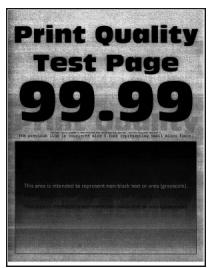
Remarque : Avant de résoudre le problème, imprimez les pages de test de qualité d'impression. A partir du panneau de commande, accédez à Paramètres > Dépannage > Pages de test de qualité d'impression. Pour les modèles d'imprimante sans écran tactile, appuyez sur OK pour parcourir les paramètres.
| Action | Oui | Non |
| Etape 1a Réglez les couleurs.A partir du panneau de commandes, accédez à :Paramètres > Imprimer > Qualité > Traitement avancé de l'image > Réglage couleurb Imprimez le document.Un arrière-plan gris ou coloré apparaît-il sur les impressions ? | Passez à l'étape 2. | Le problème est résolu. |
| Etape 2a Retirez le kit de traitement d'images, puis insérez-le à nouveau.Avertissement—Danger potentiel : N'exposez pas le kit de traitement d'images à la lumière directe. Une exposition prolongée à la lumière pourrait altérer la qualité d'impression.Avertissement—Danger potentiel : Ne touchez pas le tambour du photoconducteur situé sous le kit de traitement d'images. Dans le cas contraire, vous risqueriez d'altérer la qualité des prochaines tâches.b Imprimez le document.Un arrière-plan gris ou coloré apparaît-il sur les impressions ? | Contactez l'assistance clientèle. | Le problème est résolu. |
Les marges sont incorrectes.
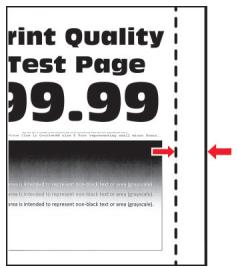
| Action | Oui | Non |
| Etape 1a Ajustez les guides au format du papier chargé dans le tiroir.b Imprimez le document.Les marges sont-elles correctes ? | Le problème est résolu. | Passez à l'étape 2. |
| Etape 2a Spécifiez le format de papier sur le panneau de commandes.Accédez à :Paramètres > Papier > Configuration du tiroir > Format/Type de papierb Imprimez le document.Les marges sont-elles correctes ? | Le problème est résolu. | Passez à l'étape 3. |
| Etape 3a En fonction de votre système d'exploitation, définissez le format de papier à partir de la boîte de dialogue Préférences d'impression ou Imprimer.Remarque : Assurez-vous que le paramètre correspond au papier chargé.b Imprimez le document.Les marges sont-elles correctes ? | Le problème est résolu. | Contactez l'assistance clientèle. |
Impression claire
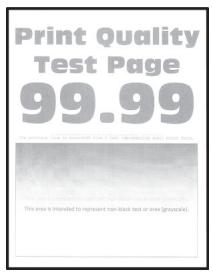
Remarque : Avant de résoudre le problème, imprimez les pages de test de qualité d'impression. A partir du panneau de commandes, accédez à Paramètres > Dépannage > Pages de test de qualité d'impression.
Pour les modèles d'imprimante sans écran tactile, appuyez sur OK pour parcourir les paramètres.
| Action | Oui | Non |
| Etape 1a Réglez les couleurs.A partir du panneau de commandes, accédez à :Paramètres > Imprimer > Qualité > Traitement avancé de l'image > Réglage couleurb Imprimez le document.L'impression est-elle claire ? | Passez à l'étape 2. | Le problème est résolu. |
| Etape 2a En fonction de votre système d'exploitation, augmentez l'intensité du toner à partir de la boîte de dialogue Préférences d'impression ou Imprimer.Remarque : Vous pouvez également modifier ce paramètre à partir du panneau de commandes de l'imprimante. Accédez à :Paramètres > Imprimer > Qualité > Intensité du tonerb Imprimez le document.L'impression est-elle claire ? | Passez à l'étape 3. | Le problème est résolu. |
| Etape 3a Désactivez le paramètre Economie couleur.A partir du panneau de commandes, accédez à :Paramètres > Imprimer > Qualité > Economie couleurb Imprimez le document.L'impression est-elle claire ? | Passez à l'étape 4. | Le problème est résolu. |
| Etape 4a En fonction de votre système d'exploitation, définissez le type de papier à partir de la boîte de dialogue Préférences d'impression ou Imprimer.Remarques :Assurez-vous que le paramètre correspond au papier chargé.Vous pouvez également modifier ce paramètre à partir du panneau de commandes de l'imprimante. Accédez à :Paramètres >Papier >Configuration du tiroir >Format/Type de papierb Imprimez le document.L'impression est-elle claire ? | Passez à l'étape 5. | Le problème est résolu. |
| Etape 5Vérifiez si le papier présente une surface texturée ou grenée.Imprimez-vous sur du papier texturé ou grené ? | Passez à l'étape 6. | Passez à l'étape 7. |
| Etape 6a Remplacez le papier texturé ou grené par du papier ordinaire.b Imprimez le document.L'impression est-elle claire ? | Passez à l'étape 7. | Le problème est résolu. |
| Etape 7a Chargez du papier provenant d'une nouvelle ramette.Remarque: le papier absorbe l'humidité lorsqu'il y est exposé.Conservez le papier dans son emballage d'origine jusqu'à ce que vous l'utilisiez.b Imprimez le document.L'impression est-elle claire ? | Passez à l'étape 8. | Le problème est résolu. |
| Etape 8a Retirez le kit de traitement d'images, puis insérez-le à nouveau.Avertissement—Danger potentiel : N'exposez pas le kit de traitement d'images à la lumière directe. Une exposition prolongée à la lumière pourrait altérer la qualité d'impression.Avertissement—Danger potentiel : Ne touchez pas le tambour du photoconducteur situé sous le kit de traitement d'images. Dans le cas contraire, vous risqueriez d'altérer la qualité des prochaines tâches.b Imprimez le document.L'impression est-elle claire ? | Contactez l'assistance clientèle. | Le problème est résolu. |
Couleurs manquantes
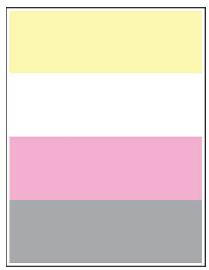
Remarque : Avant de résoudre le problème, imprimez les pages de test de qualité d'impression. A partir du panneau de commande, accédez à Paramètres > Dépannage > Pages de test de qualité d'impression. Pour les modèles d'imprimante sans écran tactile, appuyez sur OK pour parcourir les paramètres.
| Action | Oui | Non |
| a Retirez la cartouche de toner de la couleur manquante.b Retirez le kit de traitement d'images.Avertissement—Danger potentiel : N'exposez pas le kit de traitement d'images à la lumière directe. Une exposition prolongée à la lumière pourrait altérer la qualité d'impression.Avertissement—Danger potentiel : Ne touchez pas le tambour du photoconducteur situé sous le kit de traitement d'images. Dans le cas contraire, vous risqueriez d'altérer la qualité des prochaines tâches.c Retirez l'unité de développement de la couleur manquante, puis remettez-la en place.d Insérez le kit de traitement d'images.e Insérez la cartouche de toner.f Imprimez le document.Y a-t-il des couleurs manquantes sur les impressions ? | Contactez l'assistance clientèle. | Le problème est résolu. |
Impression tachetée et points
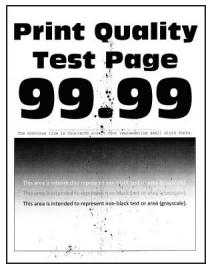
Remarque : Avant de résoudre le problème, imprimez les pages de test de qualité d'impression. A partir du panneau de commandes, accédez à Paramètres > Dépannage > Pages de test de qualité d'impression.
Pour les modèles d'imprimante sans écran tactile, appuyez sur OK pour parcourir les paramètres.
| Action | Oui | Non |
| Etape 1Vérifiez que l'imprimante n'est entachée d'aucune fuite de toner.L'imprimante est-elle exempte de fuites de toner ? | Passez à l'étape 2. | Contactezl'assistance clientèle. |
| Etape 2a A partir du panneau de commandes, accédez à :Paramètres>Papier>Configuration du tiroir>Format/Type de papierb Vérifiez si les paramètres de format et de type de papier correspondent au papier chargé.Remarque:Assurez-vous que le papier ne possède pas une surface texturée ou grenée.Les paramètres correspondent-ils ? | Passez à l'étape 4. | Passez à l'étape 3. |
| Etape 3a En fonction de votre système d'exploitation, définissez le type et le format du papier à partir de la boîte de dialogue Préférences d'impression ou Imprimer.Remarque:Assurez-vous que les paramètres correspondent au papier chargé.b Imprimez le document.L'impression est-elle toujours tachetée ? | Passez à l'étape 4. | Le problème est résolu. |
| Etape 4a Chargez du papier provenant d'une nouvelle ramette.Remarque:le papier absorbe l'humidité lorsqu'il y est exposé. Conservez le papier dans son emballage d'origine jusqu'à ce que vous l'utilisiez.b Imprimez le document.L'impression est-elle toujours tachetée ? | Passez à l'étape 5. | Le problème est résolu. |
| Etape 5a Retirez le kit de traitement d'images, puis insérez-le à nouveau.Avertissement—Danger potentiel:N'exposez pas le kit de traitement d'images à la lumière directe. Une exposition prolongée à la lumière pourrait altérer la qualité d'impression.Avertissement—Danger potentiel:Ne touchez pas le tambour du photoconducteur situé sous le kit de traitement d'images. Dans le cas contraire, vous risqueriez d'altérer la qualité des prochaines tâches.b Imprimez le document.L'impression est-elle toujours tachetée ? | Contactezl'assistance clientèle. | Le problème est résolu. |
Papier recourbé
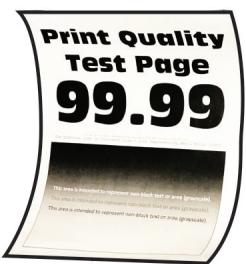
| Action | Oui | Non |
| Etape 1a Ajustez les guides au format du papier chargé dans le tiroir.b Imprimez le document.Le papier est-il recourbé ? | Passez à l'étape 2. | Le problème est résolu. |
| Etape 2a En fonction de votre système d'exploitation, définissez le type de papier à partir de la boîte de dialogue Préférences d'impression ou Imprimer.Remarques :Assurez-vous que le paramètre correspond au papier chargé.Vous pouvez également modifier ce paramètre à partir du panneau de commandes de l'imprimante. Accédez à :Paramètres > Papier > Configuration du tiroir > Format/Type de papierb Imprimez le document.Le papier est-il recourbé ? | Passez à l'étape 3. | Le problème est résolu. |
| Etape 3Imprimez sur l'autre côté du papier.a Retirez le papier, retournez-le, puis rechargez le papier.b Imprimez le document.Le papier est-il recourbé ? | Passez à l'étape 4. | Le problème est résolu. |
| Etape 4a Chargez du papier provenant d'une nouvelle ramette.Remarque : le papier absorbe l'humidité lorsqu'il y est exposé.Conservez le papier dans son emballage d'origine jusqu'à ce que vous l'utilisiez.b Imprimez le document.Le papier est-il recourbé ? | Contactez l'assistance clientèle. | Le problème est résolu. |
Impression inclinée ou déformée
Remarque : Avant de résoudre le problème, imprimez les pages de test de qualité d'impression. A partir du panneau de commande, accédez à Paramètres > Dépannage > Pages de test de qualité d'impression. Pour les modèles d'imprimante sans écran tactile, appuyez sur OK pour parcourir les paramètres.
| Action | Oui | Non |
| Etape 1a Ajustez les guides au format du papier chargé dans le tiroir.b Imprimez le document.L'impression est-elle inclinée ou déformée ? | Passez à l'étape 2. | Le problème est résolu. |
| Etape 2a Chargez du papier provenant d'une nouvelle ramette.Remarque: Le papier a été exposé à un taux d'humidité élevé.Conservez le papier dans son emballage d'origine jusqu'à ce que vous soyez prêt à l'utiliser.b Imprimez le document.L'impression est-elle inclinée ou déformée ? | Passez à l'étape 3. | Le problème est résolu. |
| Etape 3a Vérifiez si le papier chargé est pris en charge.Remarque: Si le papier n'est pas pris en charge, chargez-en un qui le soit.b Imprimez le document.L'impression est-elle inclinée ou déformée ? | Contactez l'assistance clientèle. | Le problème est résolu. |
Images noires ou de couleur unie

natural_image
Solid dark gray rectangle with no visible text, symbols, or features.Remarque : Avant de résoudre le problème, imprimez les pages de test de qualité d'impression. A partir du panneau de commande, accédez à Paramètres > Dépannage > Pages de test de qualité d'impression. Pour les modèles d'imprimante sans écran tactile, appuyez sur OK pour parcourir les paramètres.
| Action | Oui | Non |
| a Retirez le kit de traitement d'images, puis remettez-le en place.Avertissement—Danger potentiel : N'exposez pas le kit de traitement d'images à la lumière directe. Une exposition prolongée à la lumière pourrait altérer la qualité d'impression.Avertissement—Danger potentiel : Ne touchez pas le tambour du photoconducteur situé sous le kit de traitement d'images. Dans le cas contraire, vous risqueriez d'altérer la qualité des prochaines tâches.b Imprimez le document.L'imprimante imprime-t-elle des images noires ou de couleur unie ? | Contactez l'assistance clientèle. | Le problème est résolu. |
Texte ou images coupé(es)

Remarque : Avant de résoudre le problème, imprimez les pages de test de qualité d'impression. A partir du panneau de commandes, accédez à Paramètres > Dépannage > Pages de test de qualité d'impression.
Pour les modèles d'imprimante sans écran tactile, appuyez sur OK pour parcourir les paramètres.
| Action | Oui | Non |
| Etape 1a Ajustez les guides au format du papier chargé dans le tiroir.b Imprimez le document.Le texte ou les images sont-ils coupés ? | Passez à l'étape 2. | Le problème est résolu. |
| Etape 2a En fonction de votre système d'exploitation, définissez le format de papier à partir de la boîte de dialogue Préférences d'impression ou Imprimer.Remarques :Assurez-vous que le paramètre correspond au papier chargé.Vous pouvez également modifier ce paramètre à partir du panneau de commandes de l'imprimante. Accédez à :Paramètres > Papier > Configuration du tiroir > Format/Type de papierb Imprimez le document.Le texte ou les images sont-ils coupés ? | Passez à l'étape 3. | Le problème est résolu. |
| Etape 3a Retirez le kit de traitement d'images, puis insérez-le à nouveau.Avertissement—Danger potentiel : N'exposez pas le kit de traitement d'images à la lumière directe. Une exposition prolongée à la lumière pourrait altérer la qualité d'impression.Avertissement—Danger potentiel : Ne touchez pas le tambour du photoconducteur situé sous le kit de traitement d'images. Dans le cas contraire, vous risqueriez d'altérer la qualité des prochaines tâches.b Imprimez le document.Le texte ou les images sont-ils coupés ? | Contactez l'assistance clientèle. | Le problème est résolu. |
Effacement du toner
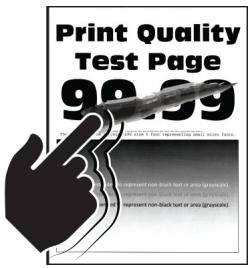
Remarque : Avant de résoudre le problème, imprimez les pages de test de qualité d'impression. A partir du panneau de commandes, accédez à Paramètres > Dépannage > Pages de test de qualité d'impression.
Pour les modèles d'imprimante sans écran tactile, appuyez sur OK pour parcourir les paramètres.
| Action | Oui | Non |
| Etape 1a En fonction de votre système d'exploitation, définissez le type de papier à partir de la boîte de dialogue Préférences d'impression ou Imprimer.Remarques :Assurez-vous que le paramètre correspond au papier chargé.Vous pouvez également modifier ce paramètre à partir du panneau de commandes de l'imprimante. Accédez à :Paramètres >Papier >Configuration du tiroir >Format/Type de papierb Imprimez le document.Le toner s'efface-t-il toujours ? | Passez à l'étape 2. | Le problème est résolu. |
| Etape 2a Vérifiez si le grammage est pris en charge.Remarque: Si le grammage n'est pas pris en charge, chargez-en un qui le soit.b Imprimez le document.Le toner s'efface-t-il toujours ? | Passez à l'étape 3. | Le problème est résolu. |
| Etape 3a Chargez du papier provenant d'une nouvelle ramette.Remarque: le papier absorbe l'humidité lorsqu'il y est exposé.Conservez le papier dans son emballage d'origine jusqu'à ce que vous l'utilisiez.b Imprimez le document.Le toner s'efface-t-il toujours ? | Contactezl'assistance clientèle. | Le problème est résolu. |
Densité d'impression inégale
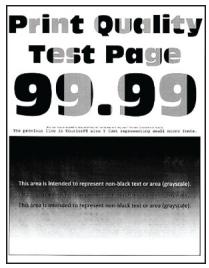
Remarque : Avant de résoudre le problème, imprimez les pages de test de qualité d'impression. A partir du panneau de commandes, accédez à Paramètres > Dépannage > Pages de test de qualité d'impression.
Pour les modèles d'imprimante sans écran tactile, appuyez sur OK pour parcourir les paramètres.
| Action | Oui | Non |
| a Retirez le kit de traitement d'images, puis insérez-le à nouveau.Avertissement—Danger potentiel : N'exposez pas le kit de traitement d'images à la lumière directe. Une exposition prolongée à la lumière pourrait altérer la qualité d'impression.Avertissement—Danger potentiel : Ne touchez pas le tambour du photoconducteur situé sous le kit de traitement d'images. Dans le cas contraire, vous risqueriez d'altérer la qualité des prochains travaux d'impression.b Imprimez le document.La densité d'impression est-elle inégale ? | Contactez l'assistance clientèle. | Le problème est résolu. |
Lignes noires horizontales
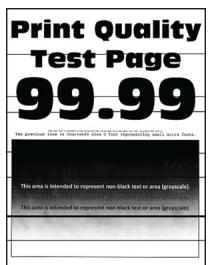
- Avant de résoudre le problème, imprimez les pages de test de qualité d'impression. A partir du panneau de commandes, accédez à Paramètres > Dépannage > Pages de test de qualité d'impression. Pour les modèles d'imprimante sans écran tactile, appuyez sur OK pour parcourir les paramètres.
- Si des lignes noires horizontales apparaissent toujours sur les impressions, reportez-vous à la rubrique « Défaillances répétées ».
| Action | Oui | Non |
| Etape 1a En fonction de votre système d'exploitation, définissez le type de papier à partir de la boîte de dialogue Préférences d'impression ou Imprimer.Remarques :Assurez-vous que le paramètre correspond au papier chargé.Vous pouvez également modifier ce paramètre à partir du panneau de commandes de l'imprimante. Accédez à :Paramètres >Papier >Configuration du tiroir >Format/Type de papierb Imprimez le document.Des lignes noires apparaissent-elles sur les impressions ? | Passez à l'étape 2. | Le problème est résolu. |
| Etape 2a Chargez du papier provenant d'une nouvelle ramette.Remarque: le papier absorbe l'humidité lorsqu'il y est exposé. Conservez le papier dans son emballage d'origine jusqu'à utilisation.b Imprimez le document.Des lignes noires apparaissent-elles sur les impressions ? | Passez à l'étape 3. | Le problème est résolu. |
| Etape 3a Retirez le kit de traitement d'images, puis insérez-le à nouveau.Avertissement—Danger potentiel: N'exposez pas le kit de traitement d'images à la lumière directe. Une exposition prolongée à la lumière pourrait altérer la qualité d'impression.Avertissement—Danger potentiel: Ne touchez pas le tambour du photoconducteur situé sous le kit de traitement d'images. Dans le cas contraire, vous risqueriez d'altérer la qualité des prochaines tâches.b Imprimez le document.Des lignes noires apparaissent-elles sur les impressions ? | Contactez l'assistance clientèle. | Le problème est résolu. |
Lignes blanches horizontales
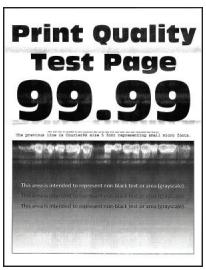
- Avant de résoudre le problème, imprimez les pages de test de qualité d'impression. A partir du panneau de commandes, accédez à Paramètres > Dépannage > Pages de test de qualité d'impression. Pour les modèles d'imprimante sans écran tactile, appuyez sur OK pour parcourir les paramètres.
- Si des lignes blanches horizontales apparaissent toujours sur vos impressions, reportez-vous à la rubrique « Défaillances répétées ».
| Action | Oui | Non |
| Etape 1a En fonction de votre système d'exploitation, définissez le type de papier à partir de la boîte de dialogue Préférences d'impression ou Imprimer.Remarques :Assurez-vous que le paramètre correspond au papier chargé.Vous pouvez également modifier ce paramètre à partir du panneau de commandes de l'imprimante. Accédez à :Paramètres > Papier > Configuration du tiroir > Format/Type de papierb Imprimez le document.Des lignes blanches horizontales apparaissent-elles sur les impressions ? | Passez à l'étape 2. | Le problème est résolu. |
| Etape 2a Retirez le kit de traitement d'images, puis insérez-le à nouveau.Avertissement—Danger potentiel : N'exposez pas le kit de traitement d'images à la lumière directe. Une exposition prolongée à la lumière peut provoquer des problèmes de qualité d'impression.Avertissement—Danger potentiel : Ne touchez pas le tambour du photoconducteur situé sous le kit de traitement d'images. Dans le cas contraire, vous risqueriez d'altérer la qualité des prochaines tâches.b Imprimez le document.Des lignes blanches horizontales apparaissent-elles sur les impressions ? | Contactez l'assistance clientèle. | Le problème est résolu. |
Lignes blanches verticales
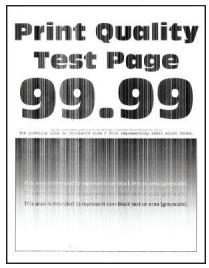
Remarque : Avant de résoudre le problème, imprimez les pages de test de qualité d'impression. A partir du panneau de commandes, accédez à Paramètres > Dépannage > Pages de test de qualité d'impression.
Pour les modèles d'imprimante sans écran tactile, appuyez sur OK pour parcourir les paramètres.
| Action | Oui | Non |
| Etape 1a En fonction de votre système d'exploitation, définissez le type de papier à partir de la boîte de dialogue Préférences d'impression ou Imprimer.Remarques :Assurez-vous que le paramètre correspond au papier chargé.Vous pouvez également modifier ce paramètre à partir du panneau de commandes de l'imprimante. Accédez à :Paramètres > Papier > Configuration du tiroir > Format/Type de papierb Imprimez le document.Des lignes blanches verticales apparaissent-elles sur les impressions ? | Passez à l'étape 2. | Le problème est résolu. |
| Etape 2Assurez-vous d'utiliser le type de papier recommandé.a Chargez la source du papier avec le type de papier recommandé.b Imprimez le document.Des lignes blanches verticales apparaissent-elles sur les impressions ? | Passez à l'étape 3. | Le problème est résolu. |
| Etape 3a Retirez le kit de traitement d'images, puis insérez-le à nouveau.Avertissement—Danger potentiel : N'exposez pas le kit de traitement d'images à la lumière directe. Une exposition prolongée à la lumière pourrait altérer la qualité d'impression.Avertissement—Danger potentiel : Ne touchez pas le tambour du photoconducteur situé sous le kit de traitement d'images. Dans le cas contraire, vous risqueriez d'altérer la qualité des prochaines tâches.b Imprimez le document.Des lignes blanches verticales apparaissent-elles sur les impressions ? | Contactez l'assistance clientèle. | Le problème est résolu. |
Défaillances répétées
Remarque : Avant de résoudre le problème, imprimez les pages de test de qualité d'impression. A partir du panneau de commande, accédez à Paramètres > Dépannage > Pages de test de qualité d'impression. Pour
les modèles d'imprimante sans écran tactile, appuyez sur OK pour parcourir les paramètres.
| Action | Oui | Non |
| a A l'aide des pages de test de qualité d'impression, mesurez la distance entre les défaillances répétées sur la page de la couleur affectée.b Vérifiez si les défaillances correspondent à l'une des mesures suivantes :Kit de traitement d'images94,20 mm (3,71 po)29,80 mm (1,17 po)23,2 mm (0,91 po)Unité de développement43,90 mm (1,73 po)45,50 mm (1,79 po)Module de transfert37,70 mm (1,48 po)78,50 mm (3,09 po)55 mm (2,17 po)Unité de fusion79,8 mm (3,14 po)94,30 mm (3,71 po.)Les défaillances répétées correspondent-elles à l'une de ces mesures ? | Notez la distance, puis contactezl'assistance clientèle. | Notez la distance, puis contactezl'assistance clientèle. |
L'imprimante ne répond pas
| Action | Oui | Non |
| Etape 1Vérifiez que le cordon d'alimentation est branché sur la prise électrique.⚠️ATTENTION—RISQUE DE BLESSURE : Pour éviter tout risque d'électrocution ou d'incendie, branchez le câble d'alimentation directement à une prise électrique répondant aux exigences requises et correctement mise à la terre, proche du produit et facile d'accès.L'imprimante répond-elle ? | Le problème est résolu. | Passez à l'étape 2. |
| Etape 2Vérifiez que l'alimentation électrique n'est pas coupée par un interrupteur ou coupe-circuit ?L'alimentation électrique est-elle coupée par un interrupteur ou coupe-circuit ?Etape 3Vérifiez que l'imprimante est sous tension.L'imprimante est-elle sous tension ? | Allumez l'interrupteur ou réinitialisez le coupe-circuit. | Passez à l'étape 3. |
| Passez à l'étape 4. | Mettez l'imprimante sous tension. | |
| Etape 4Vérifiez si l'imprimante est en mode Veille ou Hibernation.L'imprimante est-elle en mode Veille ou Hibernation ? | Appuyez sur la touche Marche/arrêt pour sortir l'imprimante de ce mode. | Passez à l'étape 5. |
| Etape 5Vérifiez si les câbles reliant l'imprimante et l'ordinateur sont insérés dans les ports appropriés.Les câbles sont-ils insérés dans les ports appropriés ? | Passez à l'étape 6. | Insérez les câbles dans les ports appropriés. |
| Etape 6Eteignez l'imprimante, installez les options matérielles, puis allumez l'imprimante.Pour plus d'informations, consultez la documentation fournie avec l'option.L'imprimante répond-elle ? | Le problème est résolu. | Passez à l'étape 7. |
| Etape 7Installez le pilote d'impression approprié.L'imprimante répond-elle ? | Le problème est résolu. | Passez à l'étape 8. |
| Etape 8Eteignez l'imprimante, puis attendez environ 10 secondes avant de la remettre sous tension.L'imprimante répond-elle ? | Le problème est résolu. | Contactez l'assistance clientèle. |
Le travail est imprimé depuis un tiroir inapproprié ou sur un papier inadéquat
| Action | Oui | Non |
| Etape 1a Assurez-vous d'imprimer sur le papier approprié.b Imprimez le document.Le document est-il imprimé sur le papier approprié ? | Passez à l'étape 2. | Chargez le papier de format et de type appropriés. |
| Etape 2a En fonction de votre système d'exploitation, définissez le type et le format du papier à partir de la boîte de dialogue Préférences d'impression ou Imprimer.Remarque : Vous pouvez également modifier les paramètres à partir du panneau de commandes de l'imprimante. Accédez à :Paramètres > Papier > Configuration du tiroir > Format/Type de papierb Assurez-vous que les paramètres correspondent au papier chargé.c Imprimez le document.Le document est-il imprimé sur le papier approprié ? | Le problème est résolu. | Passez à l'étape 3. |
| Etape 3a Vérifiez si les tiroirs sont chaînés.Pour plus d'informations, reportez-vous à la section « Tiroirs chaînés » à la page 33.b Imprimez le document.Le document est-il imprimé à partir du bon tiroir ? | Le problème est résolu. | Contactez l'assistance clientèle. |
Problèmes de qualité des couleurs
Réglage de l'intensité du toner
1 Sur l'écran d'accueil, appuyez sur Paramètres > Imprimer > Qualité.
2 Réglez l'intensité du toner.
3 Appliquez les modifications.
Modification des couleurs de vos impressions
1 Sur l'écran d'accueil, appuyez sur Paramètres > Imprimer > Qualité > Traitement avancé de l'image > Correction des couleurs.
2 Dans le menu Correction des couleurs, sélectionnez Manuel > Contenu de correction des couleurs.
3 Choisissez les paramètres de conversion des couleurs appropriés.
| Type d'objet | Tables de conversion des couleurs |
| Image RVBTexte RVBGraphiques RVB | Vives : génère des couleurs plus vives et plus saturées et peut être appliqué à tous les formats de couleurs entrants.Affichage sRVB : permet d'obtenir une impression dont les couleurs s'approchent de celles du moniteur de l'ordinateur. L'utilisation du toner noir est optimisée pour l'impression des photos.Affichage - Vrai noir : permet d'obtenir une impression dont les couleurs s'approchent de celles du moniteur de l'ordinateur. Ce paramètre utilise uniquement le toner noir pour créer des niveaux de gris neutres.Vives sRVB : permet d'augmenter la saturation des couleurs pour la correction des couleurs d'Affichage sRVB. L'utilisation du toner noir est optimisée pour les impressions de graphiques commerciaux.Désactivé |
| Image CMJNTexte CMJNGraphiques CMJN | CMJN US : applique la correction des couleurs pour tendre vers une impression couleur conforme à la norme SWOP (Specifications for Web Offset Publishing).CMJN Euro : applique la correction des couleurs pour tendre vers une impression couleur conforme à la norme Euroscale.CMJN vives : augmente la saturation des couleurs des paramètres de correction des couleurs CMJN US.Désactivé |
questions les plus fréquentes sur l'impression couleur
Qu'est-ce que le modèle de couleurs RVB ?
Le modèle de couleurs RVB est une méthode qui décrit les couleurs en indiquant la quantité de rouge, de vert et de bleu utilisée pour produire une couleur donnée. Les couleurs rouge, verte et bleue peuvent être additionnés selon diverses proportions pour produire un large éventail de couleurs observées dans la nature. Les écrans d'ordinateur, les scanners et les appareils photo numériques utilisent cette méthode pour afficher les couleurs.
Qu'est-ce que le modèle de couleurs CMJN ?
Le modèle de couleurs CMJN est une méthode qui décrit les couleurs en indiquant la quantité de cyan, magenta, jaune et noir utilisée pour restituer une couleur donnée. Les encres ou toner cyan, magenta, jaune et noir peuvent être imprimés selon diverses proportions pour reproduire un large éventail de couleurs naturelles. Cette technique est utilisée pour créer les couleurs sur les presses d'imprimerie, les imprimantes à jet d'encre et les imprimantes laser couleur.
Comment une couleur est-elle spécifiée dans un document à imprimer ?
Des logiciels sont utilisés pour spécifier et modifier la couleur du document à l'aide des combinaisons de couleurs RVB ou CMJN. Pour plus d'informations, reportez-vous à la rubrique d'aide du programme logiciel.
Comment l'imprimante reconnaît-elle la couleur à imprimer ?
Lorsqu'un document est imprimé, des informations décrivant le type et la couleur de chaque objet sont envoyées à l'imprimante et traitées par les tables de conversion des couleurs. Chaque couleur est convertie en une quantité appropriée de toners cyan, magenta, jaune et noir afin de produire la couleur voulue. Les informations relatives à l'objet déterminent l'application des tables de conversion des couleurs. Il est possible, par exemple, d'appliquer une table de conversion des couleurs au texte et une autre à des photos.
Qu'est-ce que la correction manuelle des couleurs ?
Lorsque la correction manuelle des couleurs est activée, l'imprimante utilise les tables de conversion des couleurs sélectionnées par l'utilisateur pour traiter les objets. Les paramètres de correction manuelle des couleurs sont spécifiques au type d'objet imprimé (texte, graphique ou image). Ils dépendent également de la manière dont la couleur de l'objet est spécifiée dans le logiciel (combinaisons RVB ou CMJN). Pour appliquer manuellement une table de conversion des couleurs différente, consultez « Modification des couleurs de vos impressions » à la page 184.
Si le logiciel ne spécifie pas les couleurs à l'aide des combinaisons RVB ou CMJN, la correction manuelle des couleurs est inutile. C'est également le cas lorsque le logiciel ou le système d'exploitation de l'ordinateur contrôle le réglage des couleurs. La plupart du temps, des couleurs préférées sont générées pour le document lorsque la Correction des couleurs est définie sur Auto.
Comment établir une concordance pour une couleur déterminée (notamment pour la couleur du logo d'une société) ?
Dans le menu Qualité, neuf types de jeux d'exemples couleur sont disponibles. Ils sont également disponibles à partir de la page Exemples de couleurs d'Embedded Web Server. La sélection d'un jeu d'exemples génère l'impression de plusieurs pages constituées de centaines de cases colorées. Chaque case contient une combinaison CMJN ou RVB, selon la table choisie. La couleur de chaque case est obtenue grâce au traitement de la combinaison CMJN ou RVB (indiquée dans la case) par la table de conversion des couleurs sélectionnée.
Vous pouvez identifier la case dont la couleur est la plus proche de celle que vous désirez obtenir en examinant les jeux d'exemples de couleurs. La combinaison de couleurs indiquée sur la case permet ensuite de modifier la couleur de l'objet dans le logiciel. Pour plus d'informations, reportez-vous à la rubrique d'aide du programme logiciel. La correction manuelle des couleurs peut s'avérer nécessaire pour utiliser la table de conversion des couleurs sélectionnée pour cet objet précis.
Le choix du jeu d'exemples de couleurs à utiliser pour un problème de correspondance de couleurs dépend des éléments suivants :
- Le paramètre de correction des couleurs sélectionné (Auto, Désactivée ou Manuelle)
- Le type d'objet imprimé (texte, graphique ou image)
- La manière dont la couleur de l'objet est spécifiée dans le logiciel (combinaisons RVB ou CMJN)
Si le logiciel ne spécifie pas les couleurs à l'aide de combinaisons RVB ou CMJN, les pages d'exemples de couleur sont inutiles. De plus, certains logiciels ajustent les combinaisons RVB ou CMJN spécifiées via la gestion des couleurs. Dans ce cas, il est possible que la couleur obtenue à l'impression ne corresponde pas exactement à la page d'exemples de couleurs.
L'impression présente une dominante de couleur
| Action | Oui | Non |
| Etape 1Exécutez un Réglage couleur.a Sur l'écran d'accueil, appuyez surParamètres>Imprimer>Qualité>Traitement avancé de l'image>Réglage couleur.b Imprimez le document.L'impression présente-t-elle une dominante de couleur? | Passez à l'étape 2. | Le problème est résolu. |
| Etape 2Réalisez l'Equilibre des couleurs.a Sur l'écran d'accueil, appuyez surParamètres>Imprimer>Qualité>Traitement avancé des images>Equilibre des couleurs.b Réglez les paramètres.c Imprimez le document.L'impression présente-t-elle une dominante de couleur ? | Contactezl'assistance clientèle. | Le problème est résolu. |
Contacter l'assistance clientèle
Avant de contacter l'assistance clientèle, assurez-vous de disposer des informations suivantes :
- Problème de l'imprimante
- Message d'erreur
- Type, modèle et numéro de série de l'imprimante
Accédez à l'adresse http://support.lexmark.com pour bénéficier d'une assistance en ligne ou par e-mail, ou parcourez la bibliothèque de manuels, de documentation d'assistance, de pilotes et d'autres téléchargements.
Une assistance technique est également disponible par téléphone. Si vous êtes aux Etats-Unis ou au Canada, appelez le 1-800-539-6275. Pour les autres pays ou régions, accédez à l'adresse http://support.lexmark.com.
Mise à niveau et migration
Matériel
Options internes disponibles
- Carte mémoire
- DDR3 DIMM
- Mémoire flash
- Polices
- Cartes d'applications
- Formulaires et code à barres
- PRESCRIBE
• IPDS
- Lexmark Internal Solutions Port (Port de solutions interne) ou ISP
- MarkNet Serveur d'impression sans fil N8370
- Carte parallèle IEEE 1284-B
- Carte série RS-232C
Installation d'une carte mémoire

ATTENTION—RISQUE D'ELECTROCUTION : Pour éviter tout risque d'électrocution lorsque vous devez accéder à la carte logique, ou installer du matériel en option ou des périphériques de stockage alors que l'imprimante est déjà en service, mettez celle-ci hors tension et débranchez son câble d'alimentation de la prise électrique avant de poursuivre. Si d'autres périphériques sont connectés à l'imprimante, mettez-les également hors tension et débranchez tous les câbles reliés à l'imprimante.
1 Mettez l'imprimante hors tension.
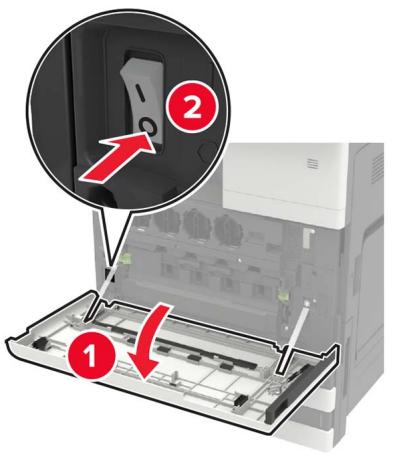
2 Débranchez le cordon d'alimentation de la prise de courant.
3 A l'aide du tournevis conservé à l'intérieur de la porte A, retirez le capot du connecteur de l'arrière de l'imprimante.
4 Si l'imprimante est équipée d'un capot de filtre, retirez-le.
5 Retirez le capot d'accès à la carte logique.
Avertissement—Danger potentiel : Les composants électroniques de la carte logique sont très vulnérables à l'électricité statique. Touchez une partie métallique de l'imprimante avant de manipuler les composants ou les connecteurs de la carte logique.
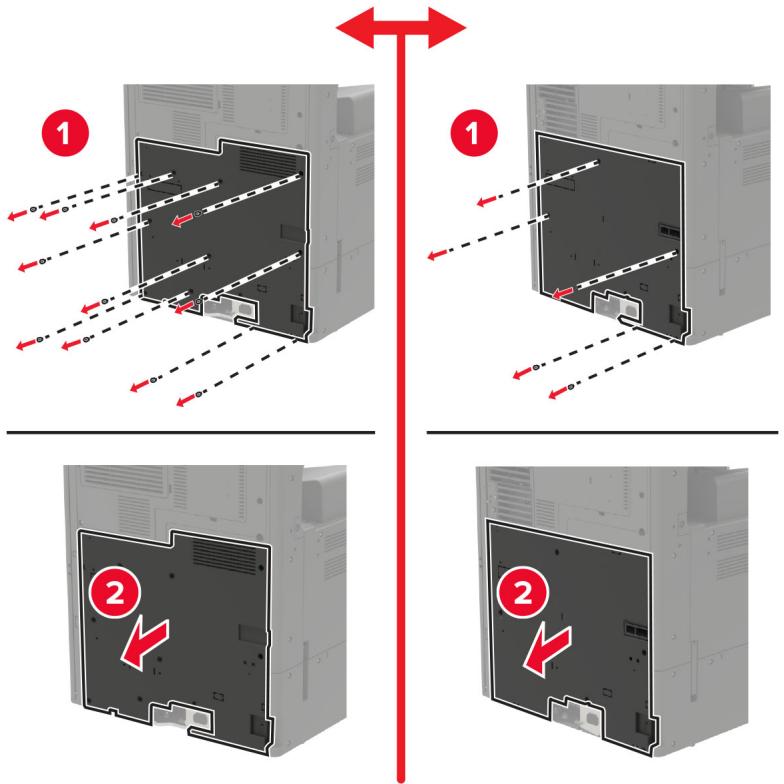
6 Retirez la plaque protectrice de la carte logique.
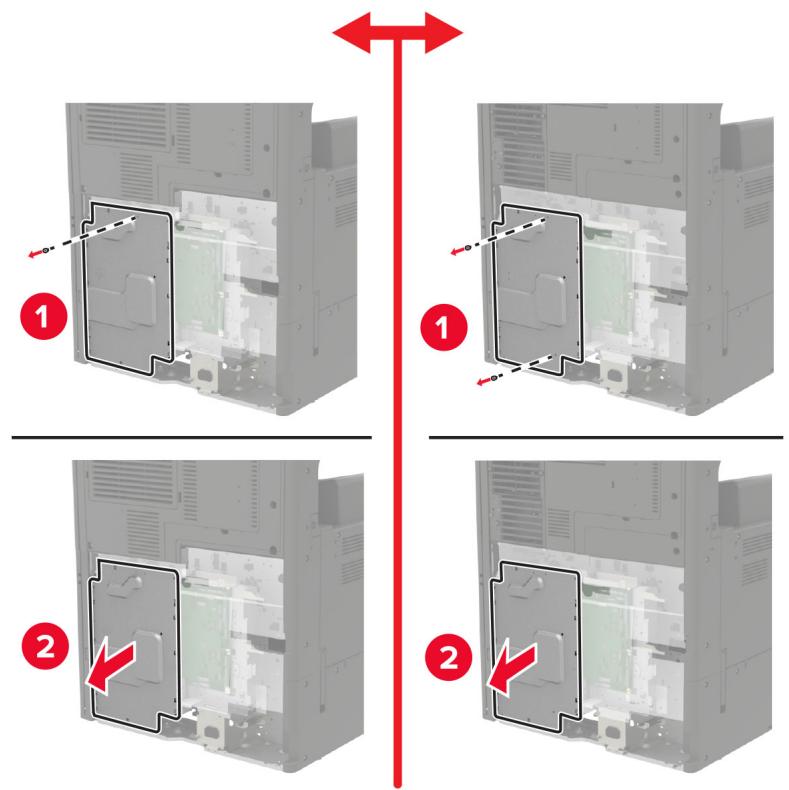
7 Déballez la carte mémoire.
Avertissement—Danger potentiel : Evitez de toucher les points de connexion le long des bords de la carte.
8 Insérez la carte mémoire jusqu'à ce qu'elle s'enclenche.
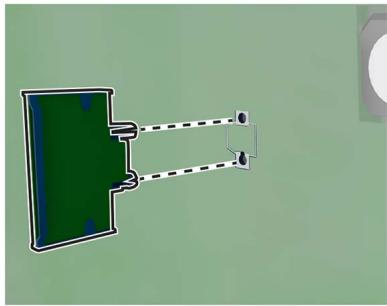
9 Replacez la plaque protectrice, puis le couvercle d'accès.
10 Réinstallez le capot du connecteur.
11 Si vous avez retiré un capot de filtre, réinstallez-le.
12 Branchez le câble d'alimentation à la prise électrique, puis mettez l'imprimante sous tension.

ATTENTION—RISQUE DE BLESSURE : Pour éviter tout risque d'incendie et de choc électrique, branchez le câble d'alimentation à une prise électrique répondant aux exigences requises, correctement mise à la terre, proche du produit et facile d'accès.
Installation d'un disque dur sur l'imprimante

ATTENTION—RISQUE D'ELECTROCUTION : Pour éviter tout risque d'électrocution lorsque vous devez accéder à la carte logique, ou installer du matériel en option ou des périphériques de stockage alors que l'imprimante est déjà en service, mettez celle-ci hors tension et débranchez son câble d'alimentation de la prise électrique avant de poursuivre. Si d'autres périphériques sont connectés à l'imprimante, mettez-les également hors tension et débranchez tous les câbles reliés à l'imprimante.
1 Mettez l'imprimante hors tension.
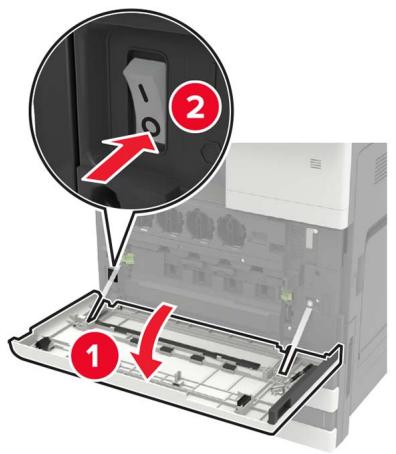
2 Débranchez le cordon d'alimentation de la prise de courant.
3 A l'aide du tournevis conservé à l'intérieur de la porte A, retirez le capot du connecteur de l'arrière de l'imprimante.
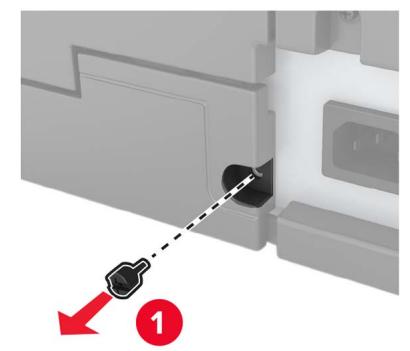
4 Si l'imprimante est équipée d'un capot de filtre, retirez-le.
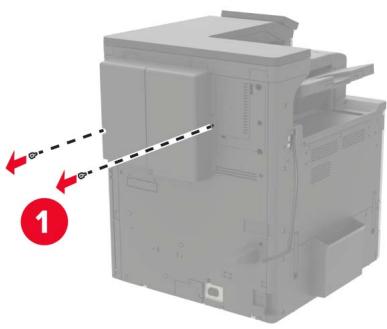
5 Retirez le capot d'accès à la carte logique.
Avertissement—Danger potentiel : Les composants électroniques de la carte logique sont très vulnérables à l'électricité statique. Touchez une partie métallique de l'imprimante avant de manipuler les composants ou les connecteurs de la carte logique.
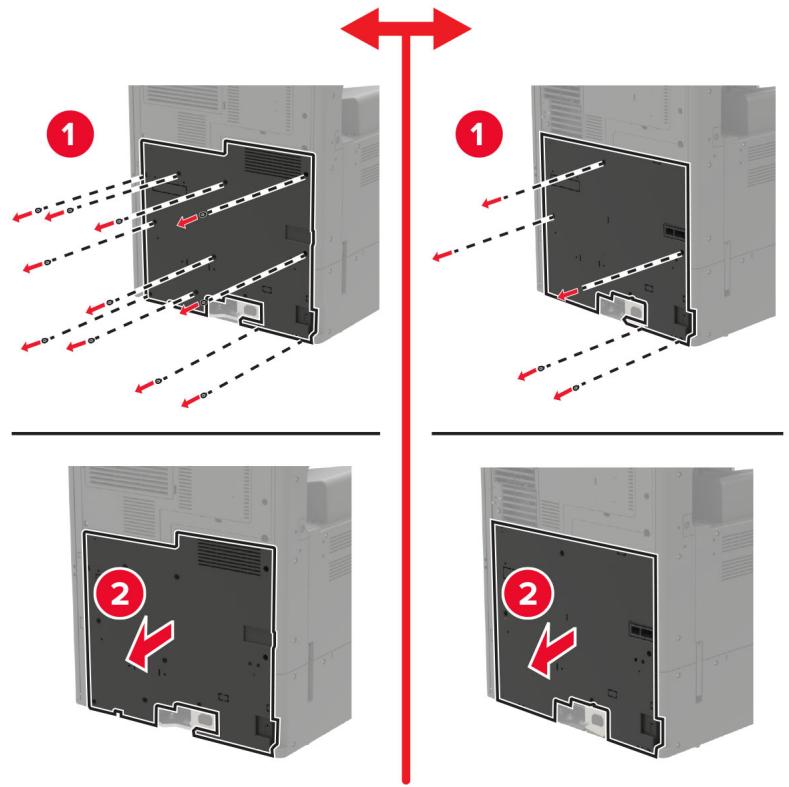
6 Retirez la plaque protectrice de la carte logique.
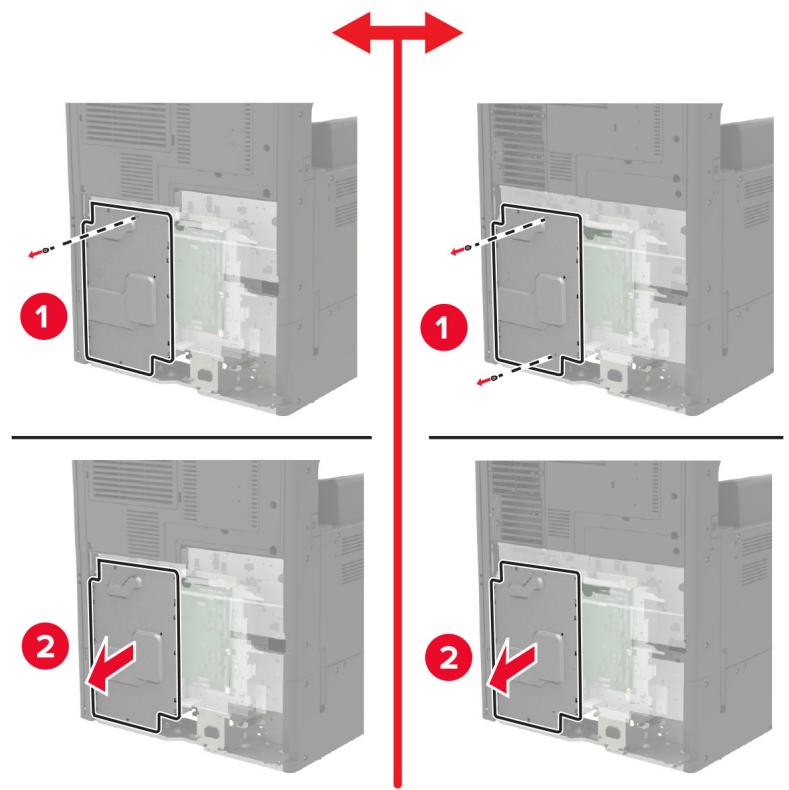
7 Sortez le disque dur de l'imprimante de son emballage.
8 Fixez le disque dur, puis connectez le câble d'interface du disque dur à la carte logique.
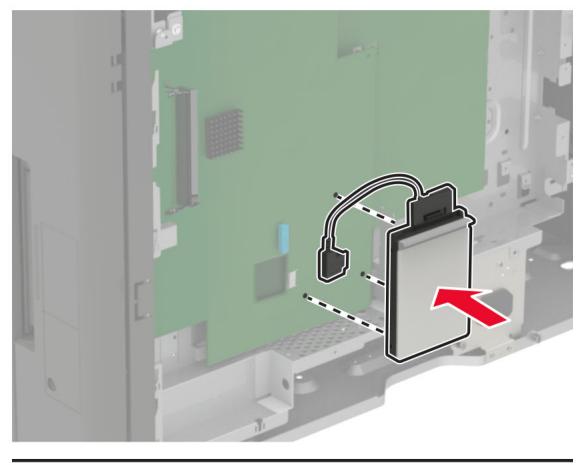
9 Replacez la plaque protectrice, puis le couvercle d'accès.
10 Réinstallez le capot du connecteur.
11 Si vous avez retiré un capot de filtre, réinstallez-le.
12 Branchez le câble d'alimentation à la prise électrique, puis mettez l'imprimante sous tension.

ATTENTION—RISQUE DE BLESSURE : Pour éviter tout risque d'incendie et de choc électrique, branchez le câble d'alimentation à une prise électrique répondant aux exigences requises, correctement mise à la terre, proche du produit et facile d'accès.
Installation d'une carte en option

ATTENTION—RISQUE D'ELECTROCUTION : Pour éviter tout risque d'électrocution lorsque vous devez accéder à la carte logique, ou installer du matériel en option ou des périphériques de stockage alors que l'imprimante est déjà en service, mettez celle-ci hors tension et débranchez son câble d'alimentation de la prise électrique avant de poursuivre. Si d'autres périphériques sont connectés à l'imprimante, mettez-les également hors tension et débranchez tous les câbles reliés à l'imprimante.
1 Mettez l'imprimante hors tension.
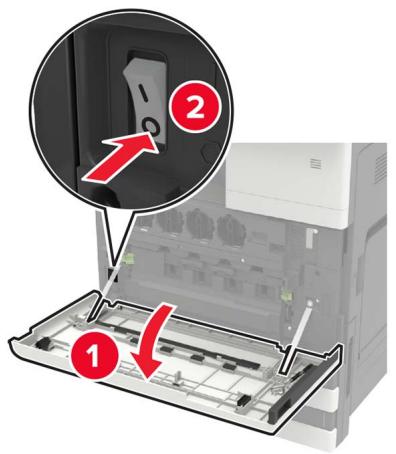
2 Débranchez le cordon d'alimentation de la prise de courant.
3 A l'aide du tournevis conservé à l'intérieur de la porte A, retirez le capot du connecteur de l'arrière de l'imprimante.
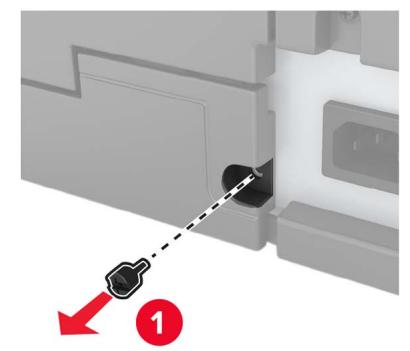
4 Si l'imprimante est équipée d'un capot de filtre, retirez-le.
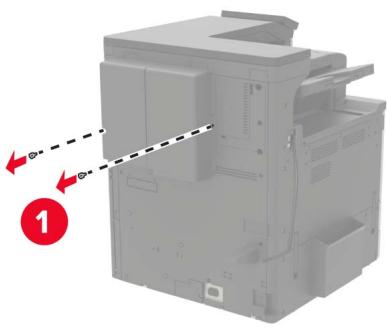
5 Retirez le capot d'accès à la carte logique.
Avertissement—Danger potentiel : Les composants électroniques de la carte logique sont très vulnérables à l'électricité statique. Touchez une partie métallique de l'imprimante avant de manipuler les composants ou les connecteurs de la carte logique.
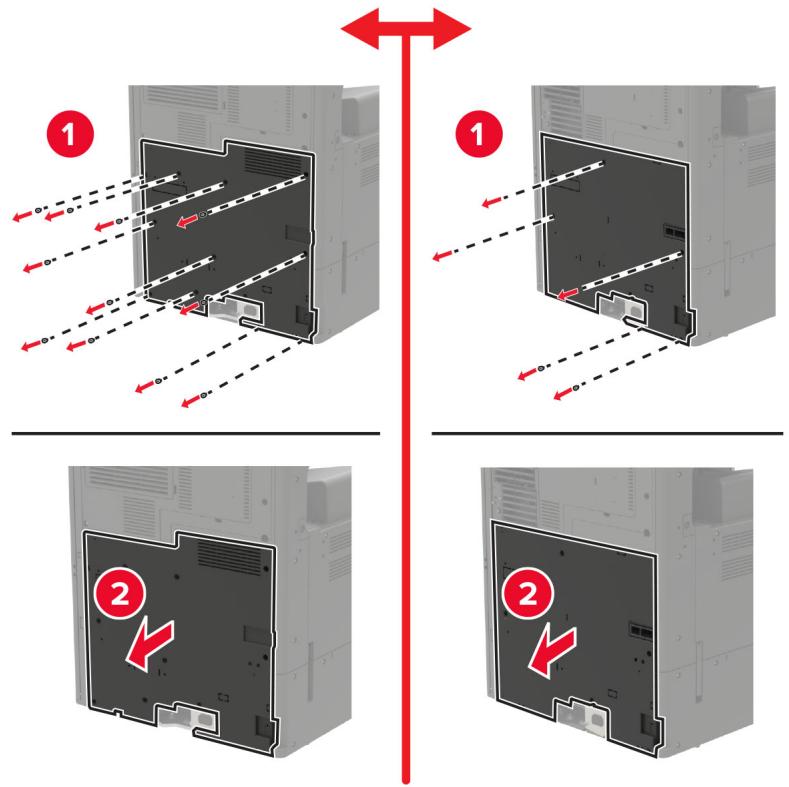
6 Retirez la plaque protectrice de la carte logique.
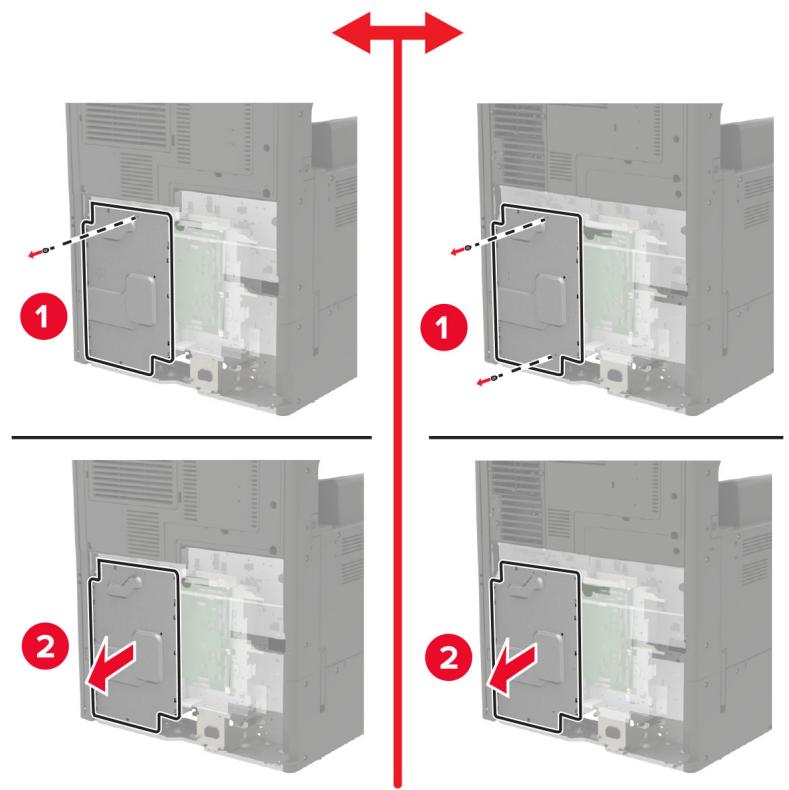
7 Déballez la carte en option.
Avertissement—Danger potentiel : Evitez de toucher les points de connexion le long des bords de la carte.
8 Mettez la carte en place en appuyant fermement.
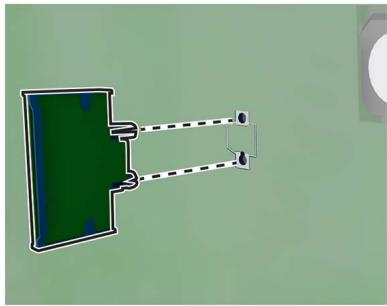
Remarque : Le connecteur de la carte doit être en contact et aligné avec la carte logique sur toute sa longueur.
Avertissement—Danger potentiel : Une installation incorrecte de la carte peut entraîner des dégâts pour la carte et la carte logique.
9 Replacez la plaque protectrice, puis le couvercle d'accès.
10 Réinstallez le capot du connecteur.
11 Si vous avez retiré un capot de filtre, réinstallez-le.
12 Branchez le câble d'alimentation à la prise électrique, puis mettez l'imprimante sous tension.

ATTENTION—RISQUE DE BLESSURE : Pour éviter tout risque d'incendie et de choc électrique, branchez le câble d'alimentation à une prise électrique répondant aux exigences requises, correctement mise à la terre, proche du produit et facile d'accès.
Installation d'un serveur d'impression sans fil

ATTENTION—RISQUE D'ELECTROCUTION : Pour éviter tout risque d'électrocution lorsque vous devez accéder à la carte logique, ou installer du matériel en option ou des périphériques de stockage alors que l'imprimante est déjà en service, mettez celle-ci hors tension et débranchez son câble d'alimentation de la prise électrique avant de poursuivre. Si d'autres périphériques sont connectés à l'imprimante, mettez-les également hors tension et débranchez tous les câbles reliés à l'imprimante.
1 Mettez l'imprimante hors tension.
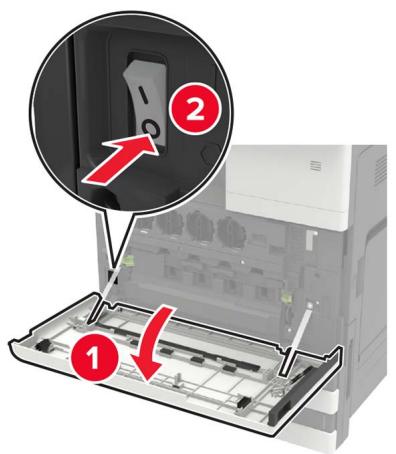
2 Débranchez le cordon d'alimentation de la prise de courant.
3 A l'aide du tournevis renfermé à l'intérieur de la porte A, retirez le capot d'accès à la carte logique.
Avertissement—Danger potentiel : Les composants électroniques de la carte logique sont très vulnérables à l'électricité statique. Touchez une partie métallique de l'imprimante avant de manipuler les composants ou les connecteurs de la carte logique.
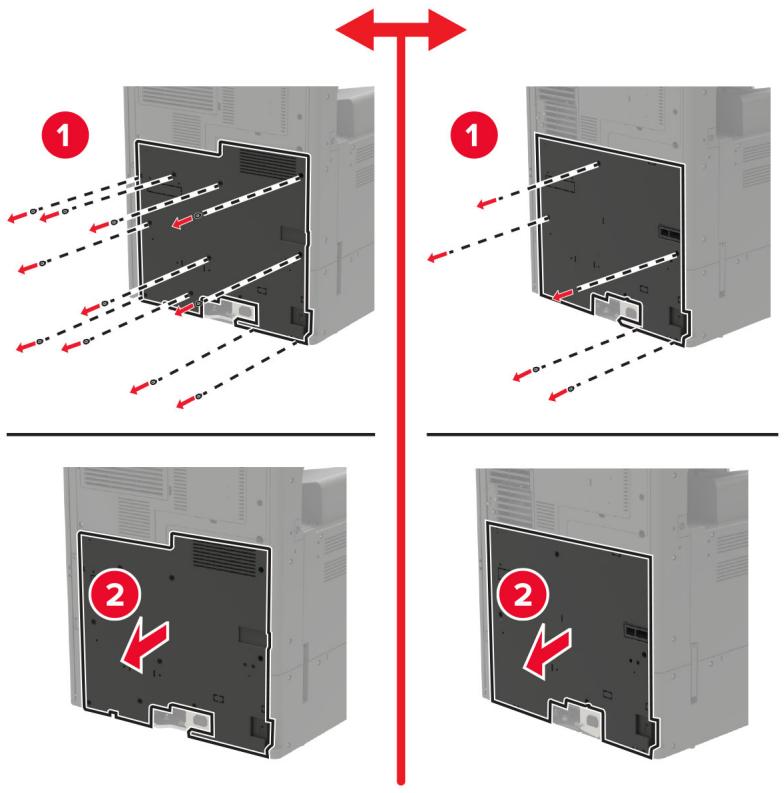
4 Retirez la plaque protectrice de la carte logique.
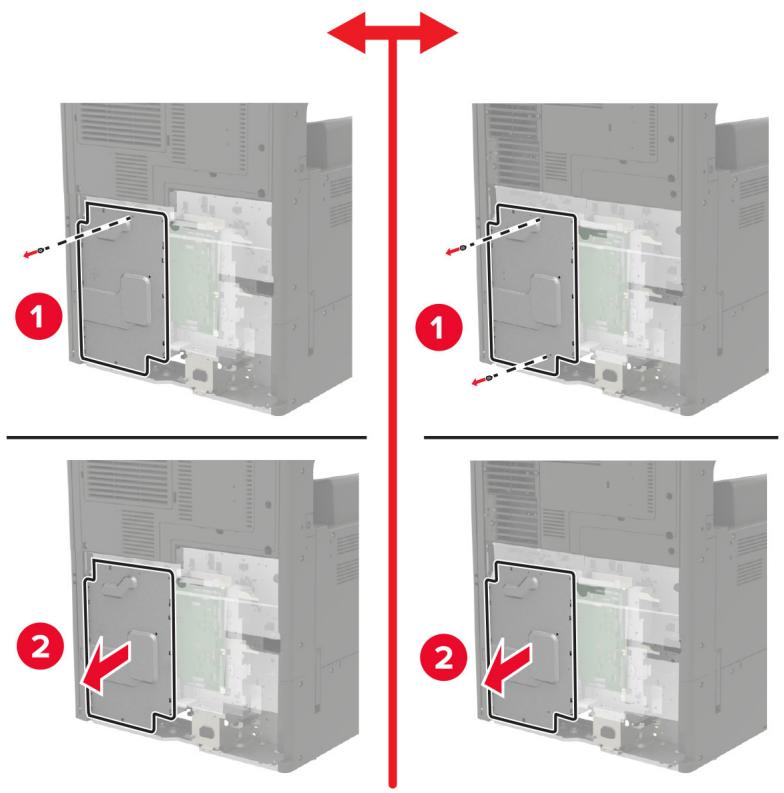
5 Ouvrez la porte d'accès aux ports.
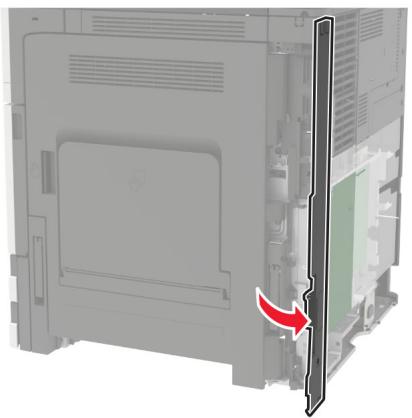
6 Retirez le cache de la fente pour accessoires en option.
Remarque : A l'aide d'un tournevis cruciforme, retirez la vis. Soulevez le capot, puis retirez-le complètement.
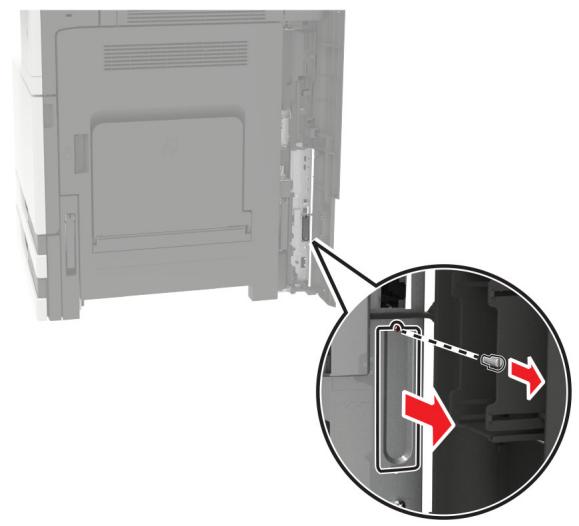
7 Déballez le serveur d'impression sans fil, puis connectez-le à la fente pour accessoires en option.
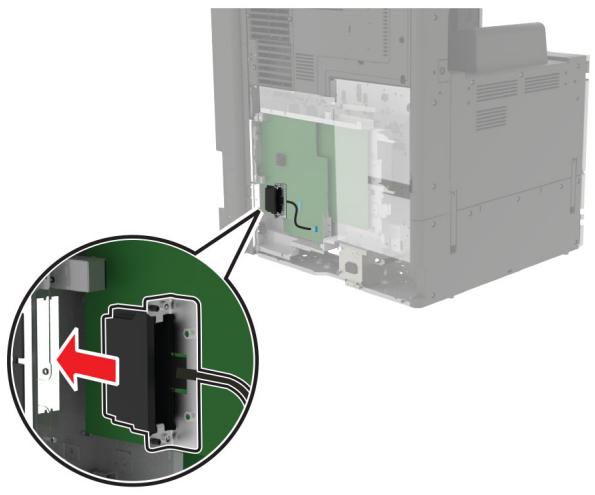
9 Connectez le serveur d'impression sans fil à la carte logique.
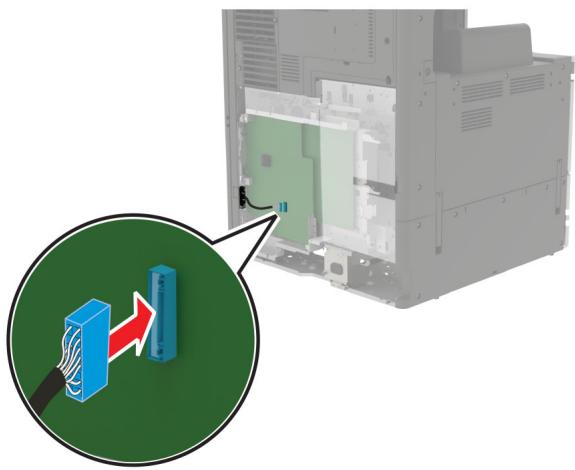
10 Replacez la plaque protectrice puis le couvercle d'accès.
11 Branchez le câble d'alimentation à la prise électrique, puis mettez l'imprimante sous tension.

ATTENTION—RISQUE DE BLESSURE : Pour éviter tout risque d'incendie et de choc électrique, branchez le câble d'alimentation à une prise électrique répondant aux exigences requises, correctement mise à la terre, proche du produit et facile d'accès.
Installation du tiroir 2 x 500 ou 2 500 feuilles

ATTENTION—RISQUE D'ELECTROCUTION : Pour éviter tout risque d'électrocution lorsque vous devez accéder à la carte logique, ou installer du matériel en option ou des périphériques de stockage alors que l'imprimante est déjà en service, mettez celle-ci hors tension et débranchez son câble d'alimentation de la prise électrique avant de poursuivre. Si d'autres périphériques sont connectés à l'imprimante, mettez-les également hors tension et débranchez tous les câbles reliés à l'imprimante.

ATTENTION—RISQUE DE BASCULEMENT : pour installer une ou plusieurs options sur votre imprimante ou votre MFP, vous aurez peut-être besoin d'un support à roulettes, d'un meuble ou d'un autre système prévu pour stabiliser la machine et éviter les blessures. Pour plus d'informations sur les configurations possibles, consultez le site www.lexmark.com/multifunctionprinters.
1 Mettez l'imprimante hors tension.
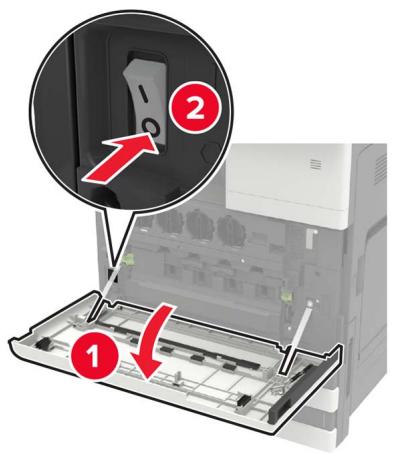
2 Débranchez le câble d'alimentation de la prise électrique, puis de l'imprimante.
3 Déballez le tiroir et retirez tous les matériaux d'emballage.
4 Fixez les pieds de stabilisation au tiroir, puis retirez le capot adhésif.
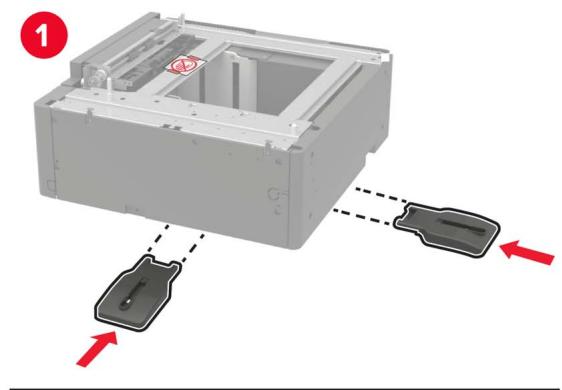
5 A l'aide des poignées latérales, alignez l'imprimante avec le tiroir, puis abaissez l'imprimante pour la mettre en place.

ATTENTION—RISQUE DE BLESSURE : Si votre imprimante pèse plus de 20 kg (44 lb), l'intervention d'au moins deux personnes est nécessaire pour la soulever sans risque.
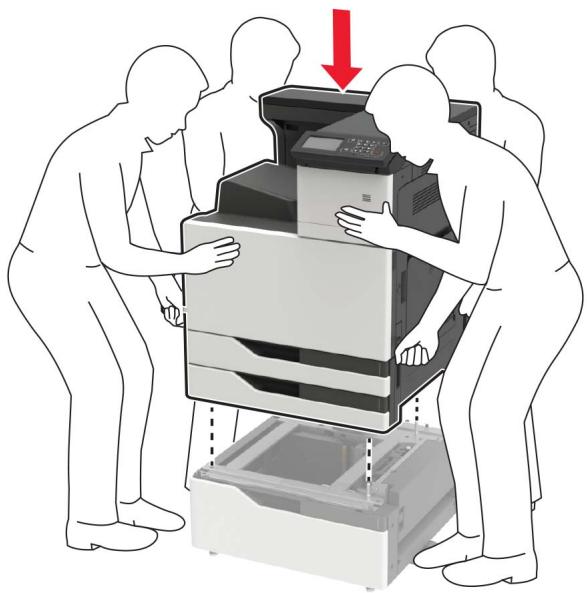
6 A l'aide du tournevis conservé à l'intérieur de la porte A, retirez le capot du connecteur de l'arrière de l'imprimante.
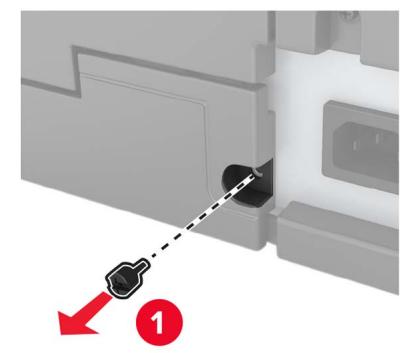
7 Branchez le connecteur du tiroir à l'imprimante.
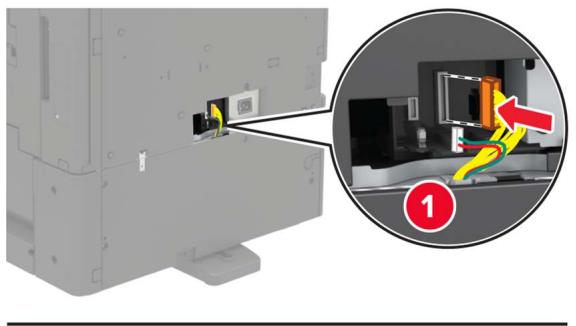
8 Ouvrez les tiroirs 2 et 3.
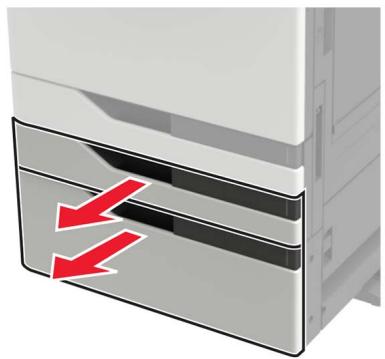
9 Fixez le tiroir à l'imprimante à l'aide des pattes de verrouillage et du support métallique.
- Avant
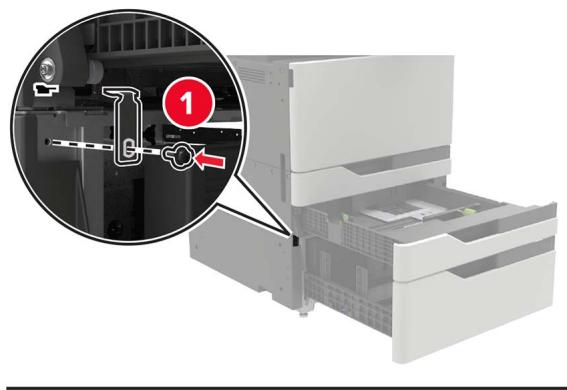
10 Fermez les tiroirs, puis replacez le capot du connecteur.
11 Branchez le cordon d'alimentation sur l'imprimante, puis sur une prise électrique.

ATTENTION—RISQUE DE BLESSURE : Pour éviter tout risque d'incendie et de choc électrique, branchez le câble d'alimentation à une prise électrique répondant aux exigences requises, correctement mise à la terre, proche du produit et facile d'accès.
12 Mettez l'imprimante sous tension.
Ajoutez le tiroir dans le pilote d'impression afin de le rendre disponible pour les travaux d'impression. Pour plus d'informations, reportez-vous à la section « Ajout d'options disponibles dans le pilote d'impression » à la page 232.
Lors de l'installation d'options matérielles, suivez cet ordre.
• Tiroir 2 x 500 ou 2 500 feuilles
- Imprimante
- Module d'agrafage
Installation du tiroir de 3 000 feuilles
Remarque : Le tiroir 3 000 feuilles est pris en charge uniquement si le tiroir 2 x 500 ou 2 500 feuilles est installé.

ATTENTION—RISQUE D'ELECTROCUTION : Pour éviter tout risque d'électrocution lorsque vous devez accéder à la carte logique, ou installer du matériel en option ou des périphériques de stockage alors que l'imprimante est déjà en service, mettez celle-ci hors tension et débranchez son câble d'alimentation de la prise électrique avant de poursuivre. Si d'autres périphériques sont connectés à l'imprimante, mettez-les également hors tension et débranchez tous les câbles reliés à l'imprimante.

ATTENTION—RISQUE DE BASCULEMENT : pour installer une ou plusieurs options sur votre imprimante ou votre MFP, vous aurez peut-être besoin d'un support à roulettes, d'un meuble ou d'un autre système prévu pour stabiliser la machine et éviter les blessures. Pour plus d'informations sur les configurations possibles, consultez le site www.lexmark.com/multifunctionprinters.
1 Mettez l'imprimante hors tension.
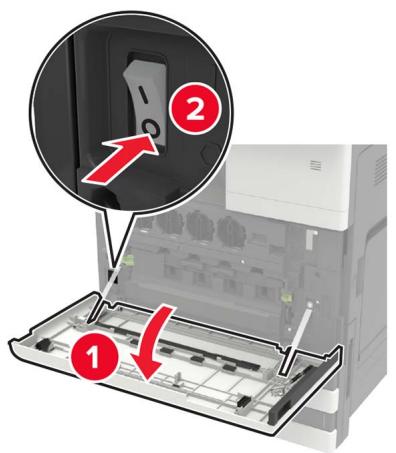
2 Débranchez le câble d'alimentation de la prise électrique, puis de l'imprimante.
3 Déballez le tiroir.
4 A l'aide du tournevis rangé à l'intérieur de la porte A, déconnectez le câble du tiroir 2 x 500 ou 2 500 feuilles de l'arrière de l'imprimante.
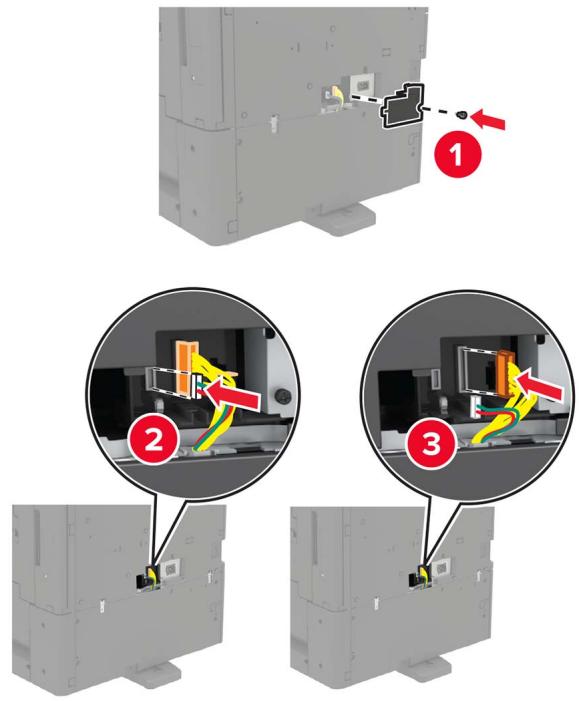
5 Ouvrez les tiroirs 2 et 3.
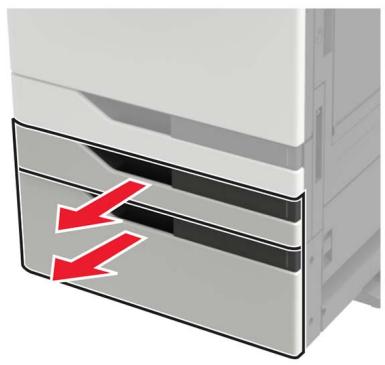
6 Retirez les supports métalliques et la patte de verrouillage qui maintiennent le tiroir 2 x 500 ou 2 500 feuilles sur l'imprimante.
- Avant
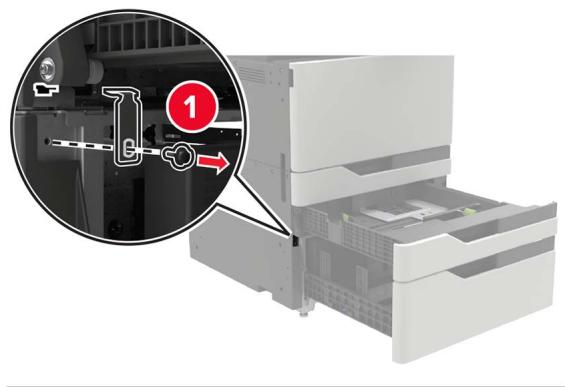
7 Fermez les tiroirs.
8 A l'aide des poignées latérales, retirez le tiroir 2 x 500 ou 2 500 feuilles de l'imprimante.

ATTENTION—RISQUE DE BLESSURE : Si votre imprimante pèse plus de 20 kg (44 lb), l'intervention d'au moins deux personnes est nécessaire pour la soulever sans risque.
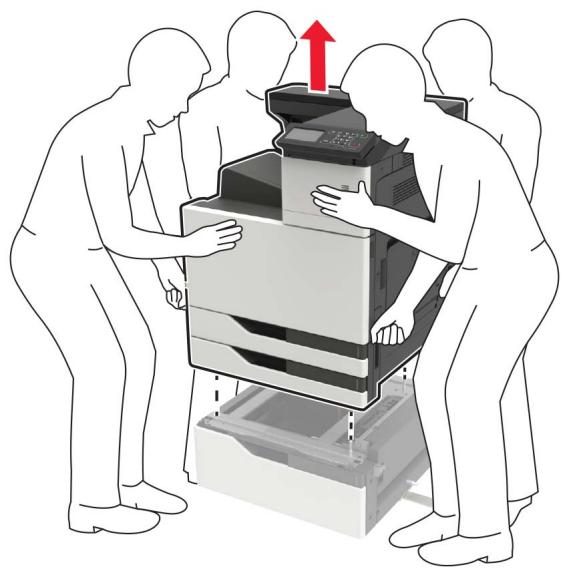
9 Retirez les pieds de stabilisation du tiroir.
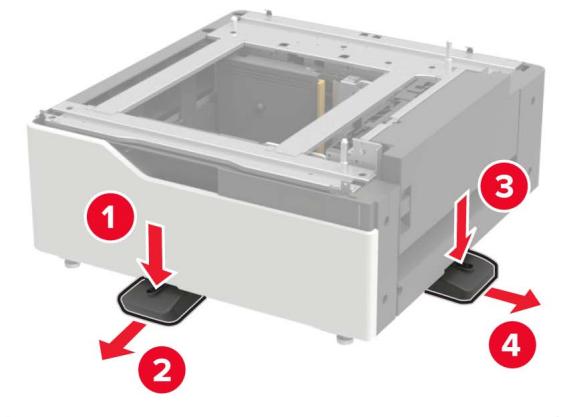
10 Retirez les capots adhésifs.
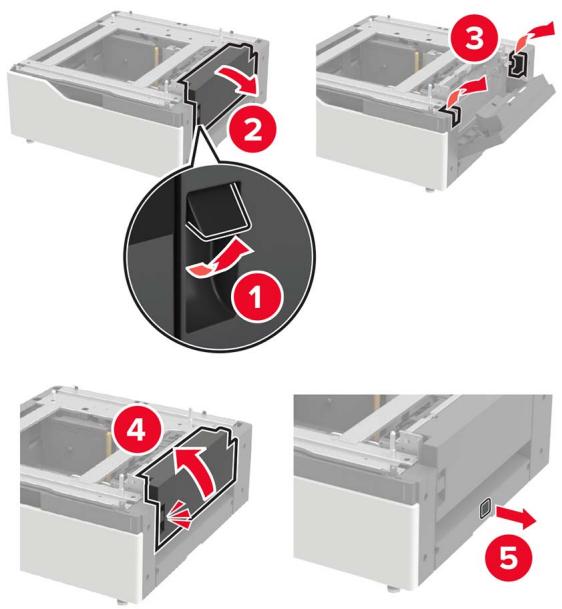
11 Ouvrez le tiroir, puis retirez les capots du rail et du support de montage.
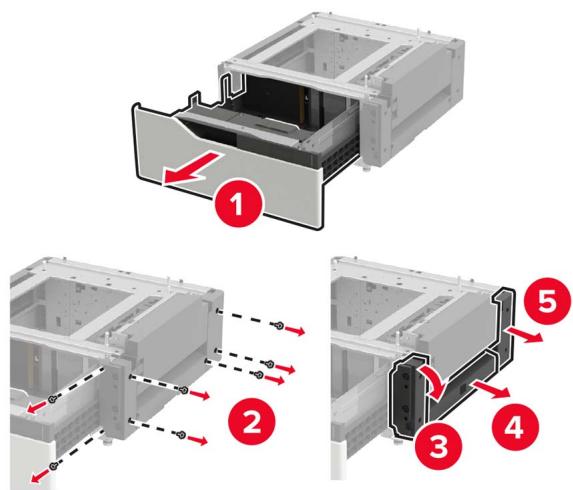
12 Fixez les supports de montage latéraux au tiroir, puis insérez la plaque de guidage dans le rail.
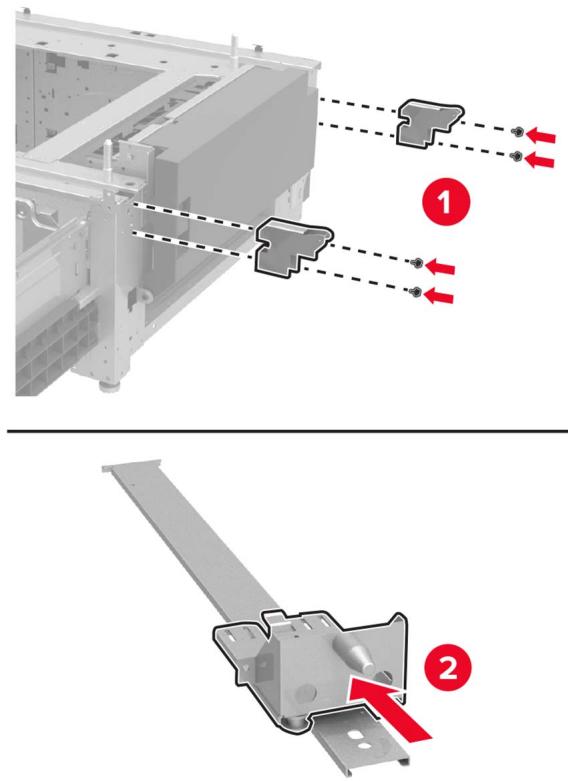
13 Fixez le rail, puis les capots du rail et du support de montage.
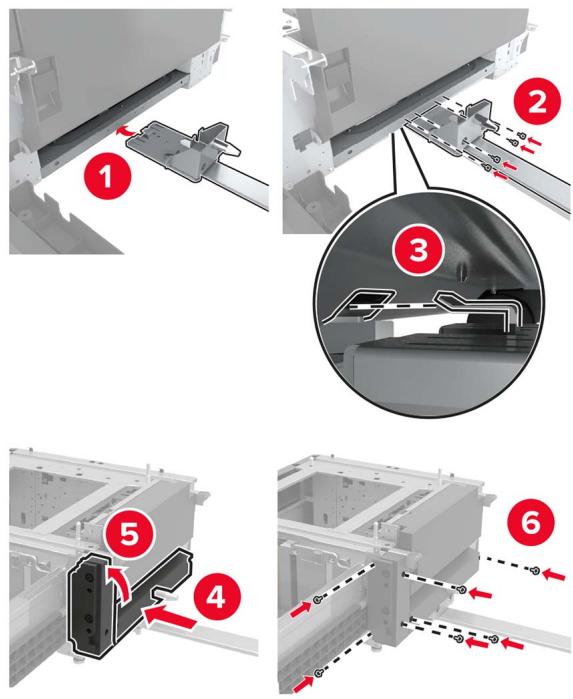
14 Fermez le tiroir.
15 A l'aide des poignées latérales, alignez l'imprimante avec le tiroir, puis abaissez l'imprimante pour la mettre en place.
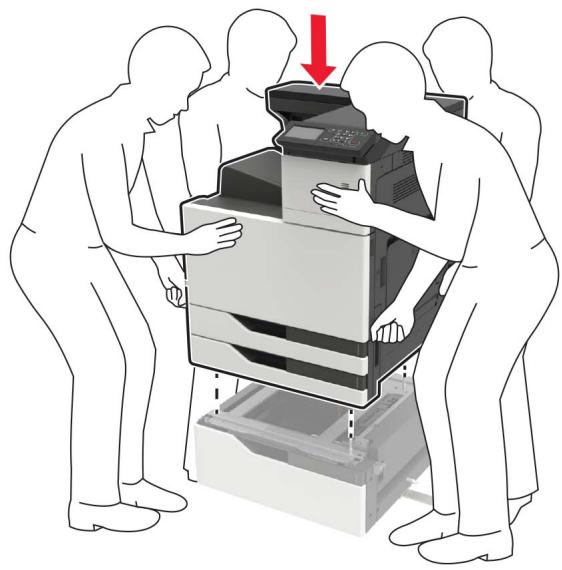
16 Alignez le tiroir 3 000 feuilles avec l'imprimante, puis fixez la patte de fixation.
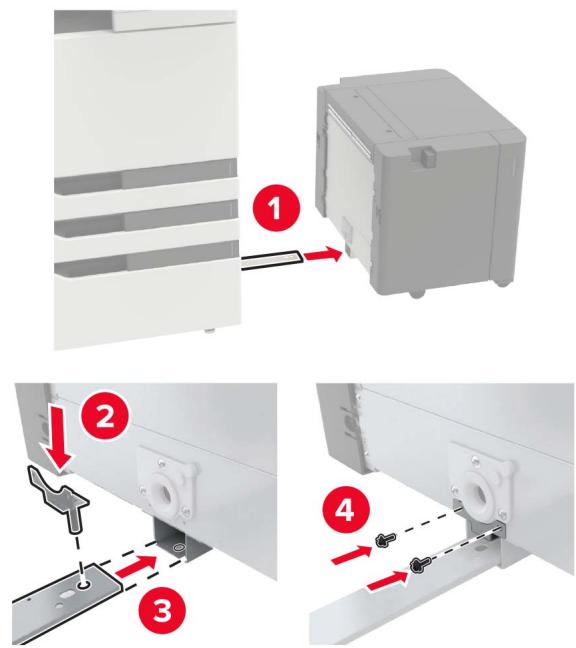
17 Maintenez le câble du tiroir en place à l'aide du collier de serrage.
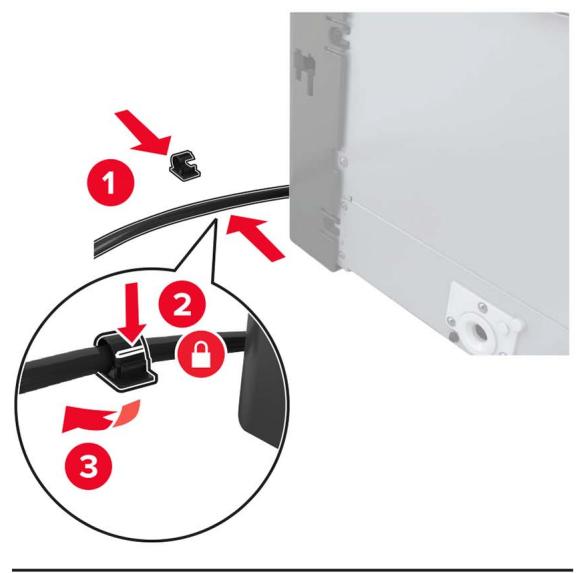
18 Branchez le câble du tiroir à l'imprimante.
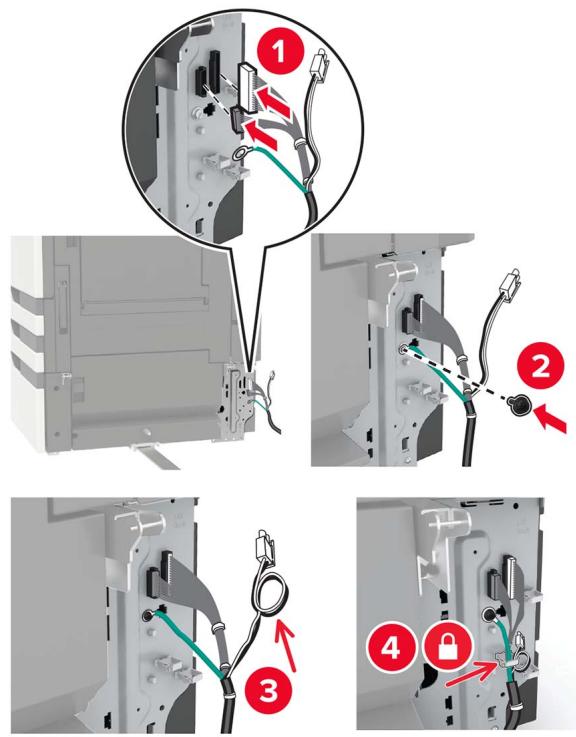
19 Fixez le protège-câbles du tiroir.
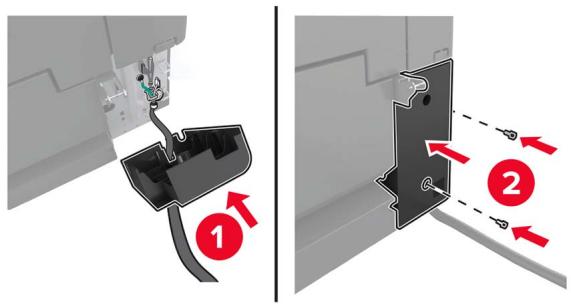
20 Faites glisser le tiroir jusqu'à ce qu'il s'enclenche.
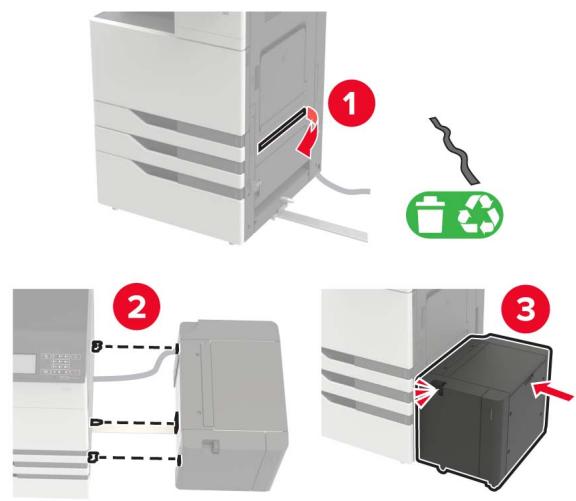
21 Fixez les pieds de stabilisation à l'imprimante.
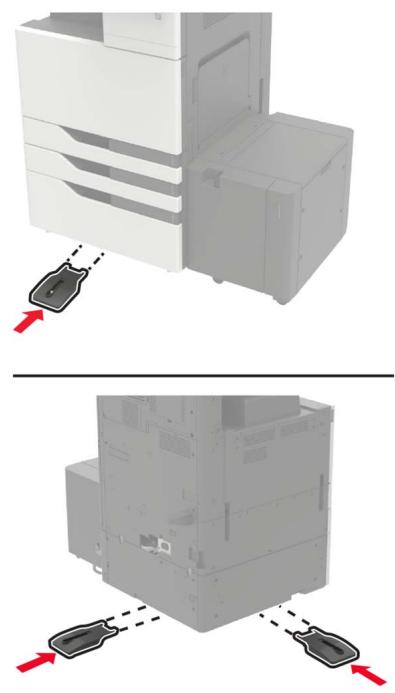
22 Reliez le connecteur du tiroir 2 x 500 ou 2 500 feuilles à l'imprimante.
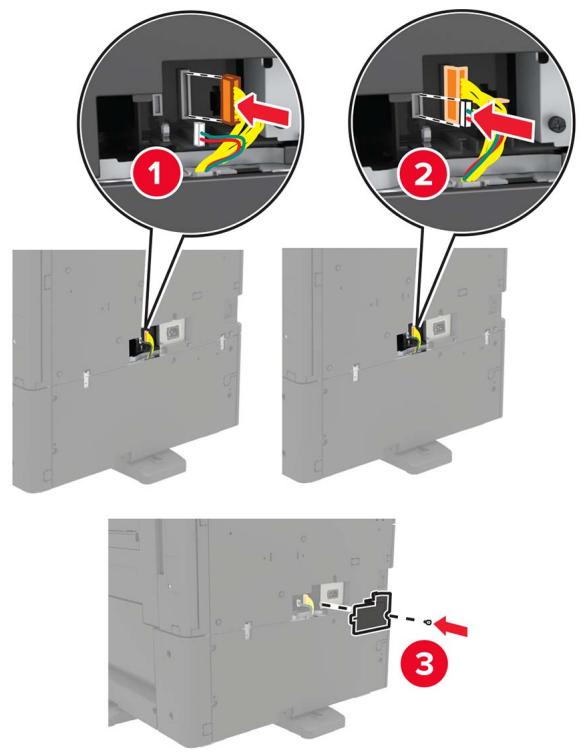
23 Ouvrez les tiroirs 2 et 3, puis fixez le tiroir 2 x 500 ou 2 500 feuilles à l'imprimante à l'aide des pattes de verrouillage et du support métallique.
- Avant
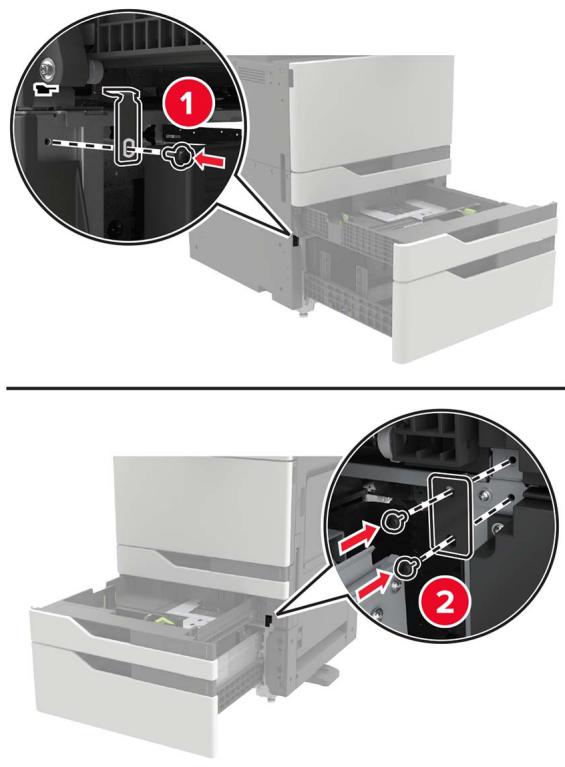
24 Fermez les tiroirs.
25 Branchez le cordon d'alimentation sur l'imprimante, puis sur une prise électrique.

ATTENTION—RISQUE DE BLESSURE : Pour éviter tout risque d'incendie et de choc électrique, branchez le câble d'alimentation à une prise électrique répondant aux exigences requises, correctement mise à la terre, proche du produit et facile d'accès.
26 Mettez l'imprimante sous tension.
Ajoutez le tiroir dans le pilote d'impression afin de le rendre disponible pour les travaux d'impression. Pour plus d'informations, reportez-vous à la section « Ajout d'options disponibles dans le pilote d'impression » à la page 232.
Lors de l'installation d'options matérielles, suivez cet ordre.
- Tiroir 3 000 feuilles
- Imprimante
- Module d'agrafage
Installation de l'unité de finition d'agrafage

ATTENTION—RISQUE DE BASCULEMENT : pour installer une ou plusieurs options sur votre imprimante ou votre MFP, vous aurez peut-être besoin d'un support à roulettes, d'un meuble ou d'un autre système prévu pour stabiliser la machine et éviter les blessures. Pour plus d'informations sur les configurations possibles, consultez le site www.lexmark.com/multifunctionprinters.
1 Eteignez l'imprimante.
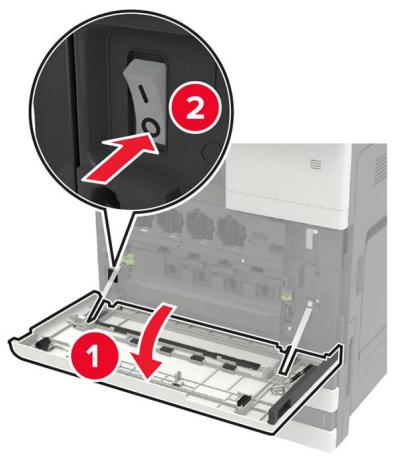
2 Débranchez le câble d'alimentation de la prise électrique, puis de l'imprimante.
3 Déballez l'unité de finition d'agrafage.
Remarque : Retirez l'étiquette mais conservez la vis pour l'utiliser dans étape 11.
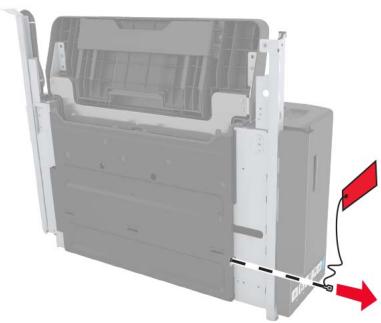
4 Retirez le réceptacle standard.
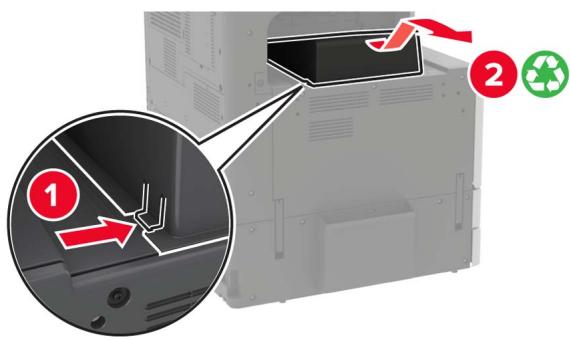
5 Retirez le capot adhésif, puis dégagez le presse-papier.
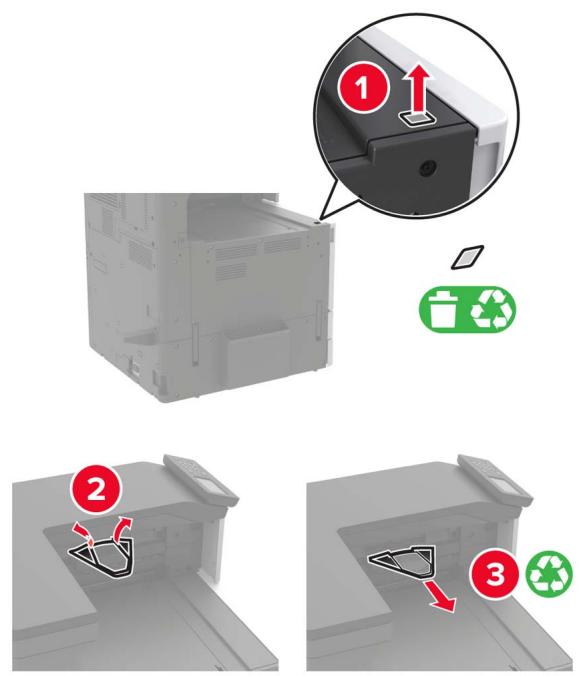
6 A l'aide du tournevis rangé à l'intérieur de la porte A, retirez les capots du capteur du guide papier et du rail coulissant.
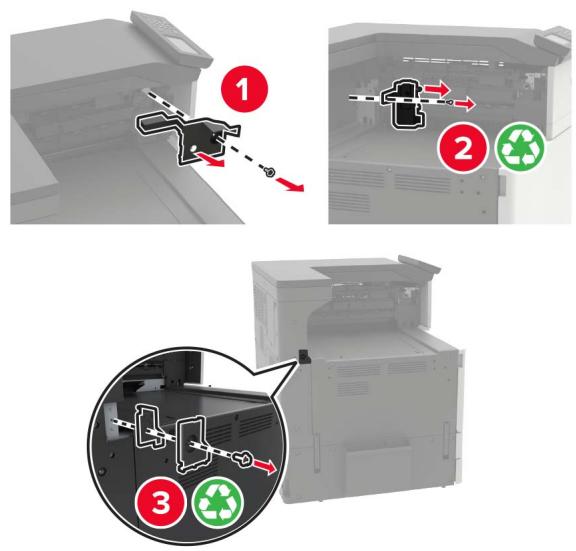
8 Fixez le capot du capteur.
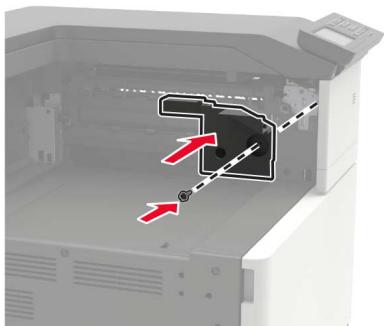
9 Insérez l'unité de finition.
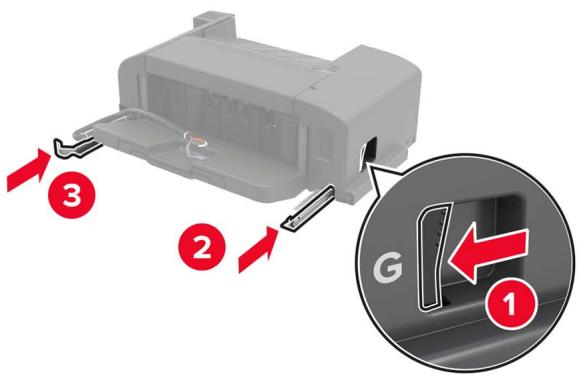
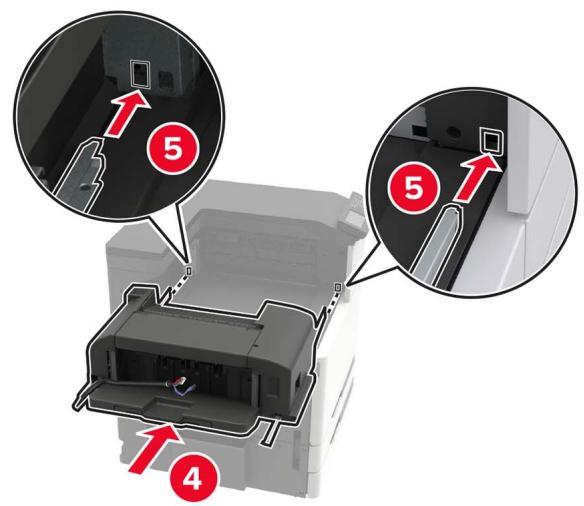
10 Fixez l'unité de finition à l'imprimante.
Remarque : Utilisez la vis fournie avec l'unité de finition.
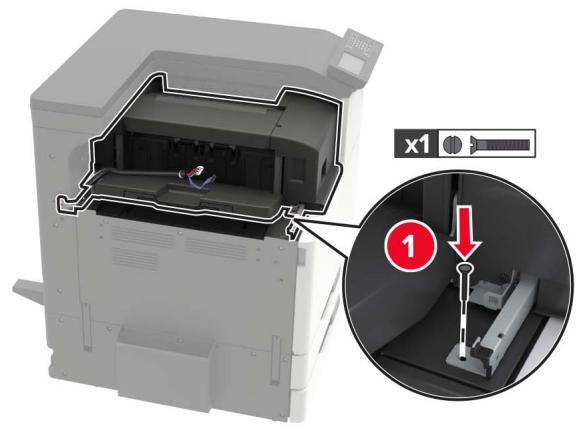
11 Fixez le capot du rail coulissant de l'unité de finition.
Remarque : Utilisez les vis fournies avec l'unité de finition.
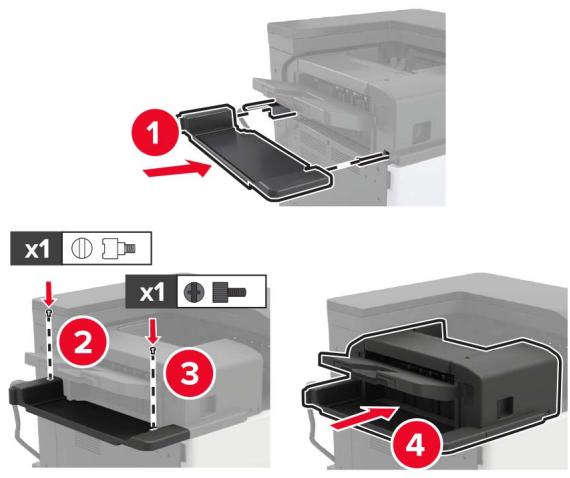
12 Retirez le capot du filtre.
Remarque : Cette étape n'est applicable que sur certains modèles d'imprimante.
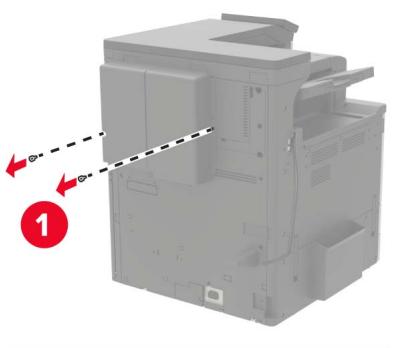
13 Branchez le câble de l'unité de finition à l'imprimante.
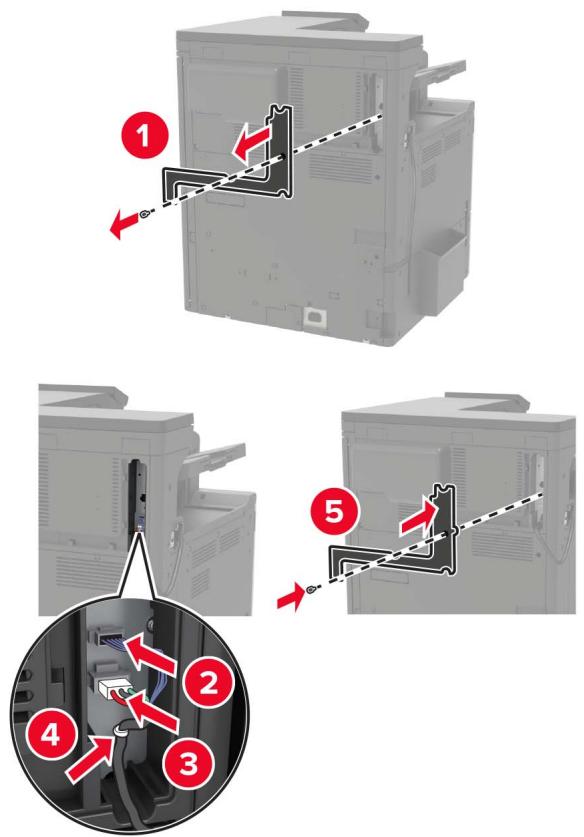
14 Replacez le capot du filtre.
Remarque : Cette étape n'est applicable que sur certains modèles d'imprimante.
15 Branchez le cordon d'alimentation sur l'imprimante, puis sur une prise électrique.

ATTENTION—RISQUE DE BLESSURE : Pour éviter tout risque d'électrocution ou d'incendie, branchez le câble d'alimentation directement à une prise électrique répondant aux exigences requises et correctement mise à la terre, proche du produit et facile d'accès.

ATTENTION—RISQUE DE BLESSURE : Ce produit ne doit pas être utilisé avec des rallonges, des barres multiprises, des rallonges multiprises ou des périphériques UPS. La capacité de ces types d'accessoires peut être facilement dépassée par une imprimante laser, d'où un risque de dégâts matériels, d'incendie ou de performances d'impression amoindries.
16 Mettez l'imprimante sous tension.
Ajoutez l'unité de finition dans le pilote d'impression afin de le rendre disponible pour les travaux d'impression. Pour plus d'informations, reportez-vous à la section « Ajout d'options disponibles dans le pilote d'impression » à la page 232.
Installation de l'unité de finition d'agrafage/perforation ou l'unité de finition de livret

ATTENTION—RISQUE DE BASCULEMENT : pour installer une ou plusieurs options sur votre imprimante ou votre MFP, vous aurez peut-être besoin d'un support à roulettes, d'un meuble ou d'un autre système prévu pour stabiliser la machine et éviter les blessures. Pour plus d'informations sur les configurations possibles, consultez le site www.lexmark.com/multifunctionprinters.
1 Eteignez l'imprimante.
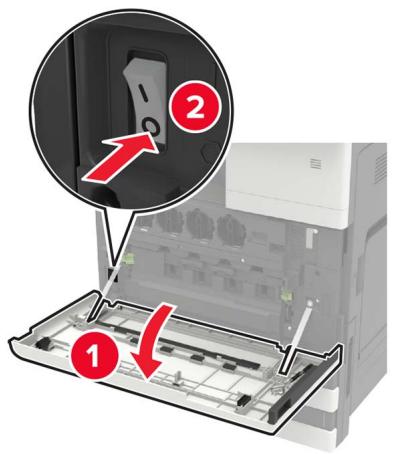
2 Débranchez le câble d'alimentation de la prise électrique, puis de l'imprimante.
3 Retirez le support de publications du côté ou de l'arrière de l'imprimante.
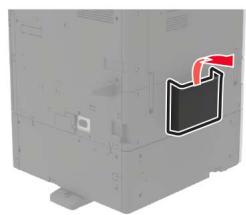
4 Sortez l'unité de finition d'agrafage/perforation ou l'unité de finition de livret de son emballage.
5 Retirez le réceptacle standard, puis le presse-papier.
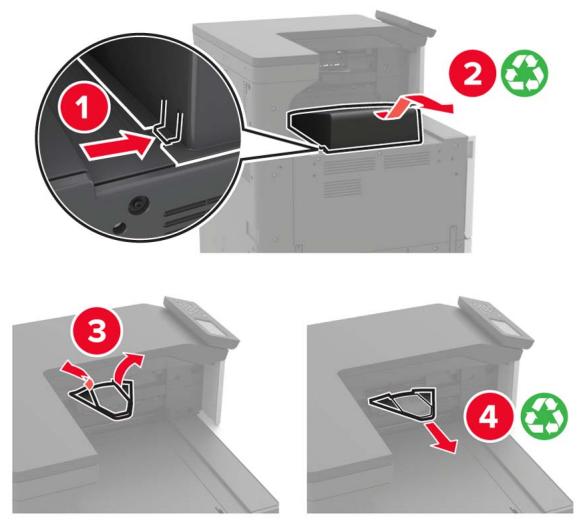
6 A l'aide du tournevis rangé à l'intérieur de la porte A, retirez les guides papier.
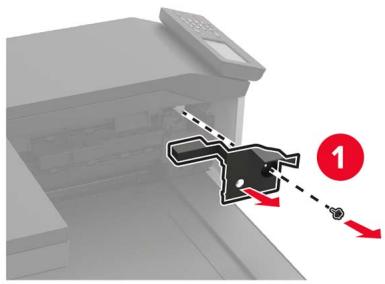
7 Insérez l'unité de transport.
Remarque : Utilisez les vis fournies avec l'unité de finition.
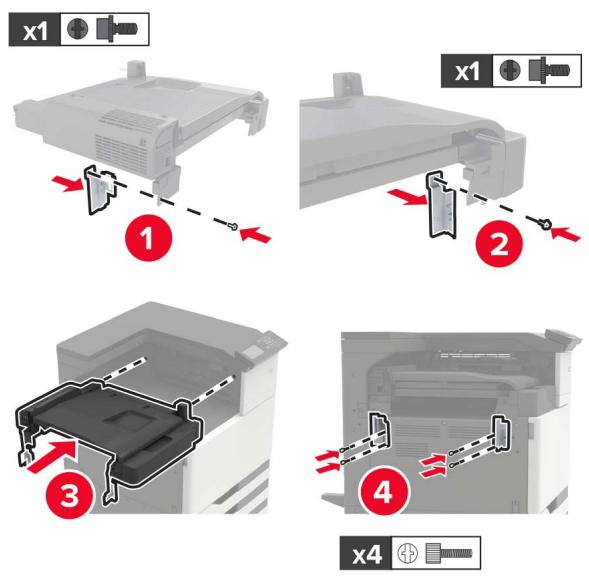
8 Fixez l'unité de finition à l'imprimante.
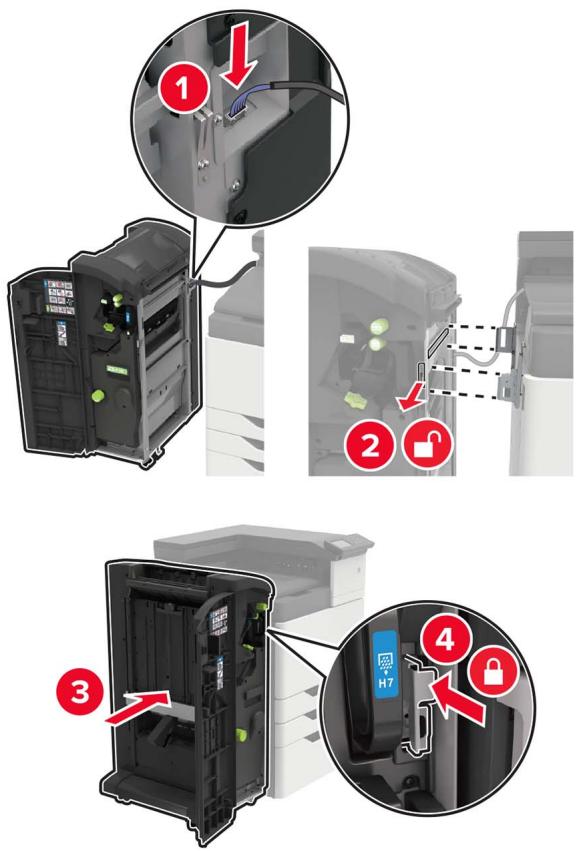
9 Insérez la cartouche d'agrafes dans l'unité de finition jusqu'à ce qu'elle s'enclenche.
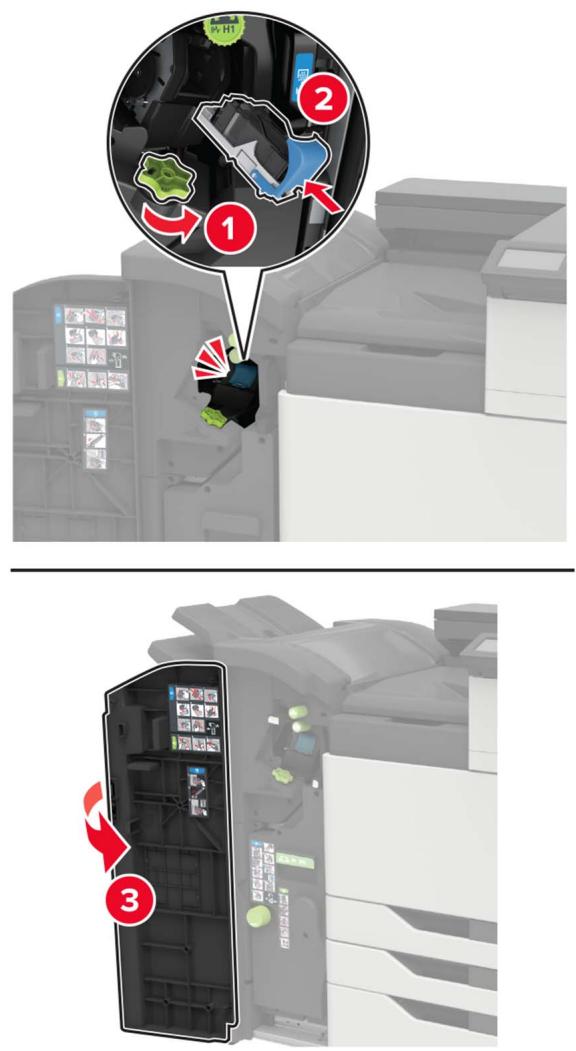
10 Retirez le capot du filtre.
Remarque : Cette étape n'est applicable que sur certains modèles d'imprimante.
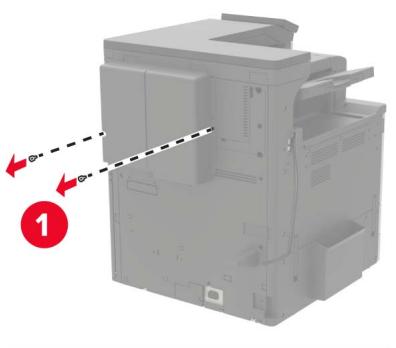
11 Branchez le câble de l'unité de finition à l'imprimante.
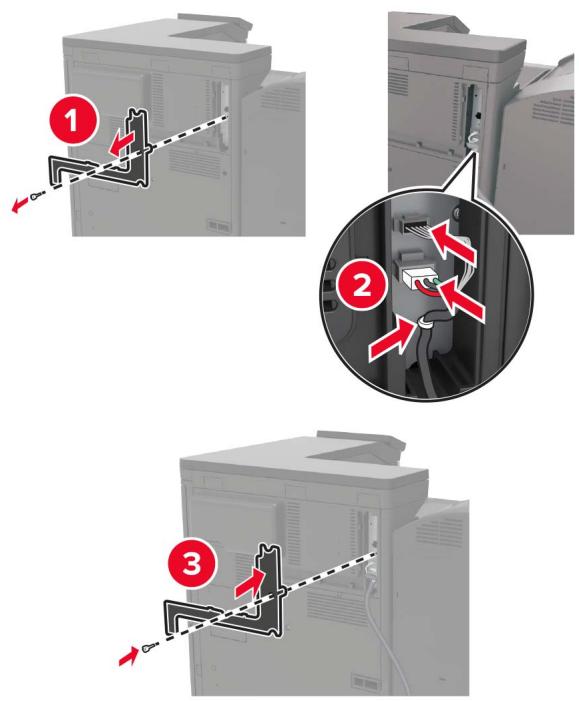
12 Replacez le capot du filtre.
Remarque : Cette étape n'est applicable que sur certains modèles d'imprimante.
13 Fixez le câble.
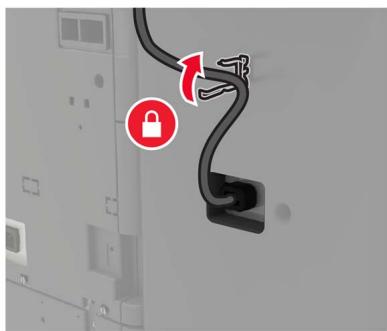
14 Insérez les réceptacles.
Remarques :
- Utilisez les vis fournies avec l'unité de finition.
- Lors de l'insertion du réceptacle 2, veillez à ne pas déplacer le support.
- Le réceptacle 3 est uniquement pris en charge par l'unité de finition de livret.
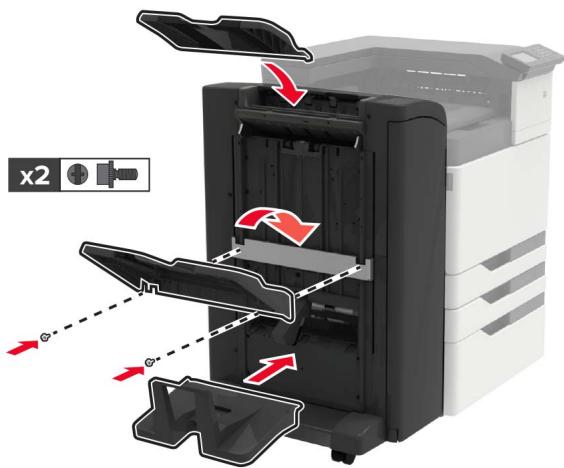
15 Fixez le support de publications, puis le collier de serrage.
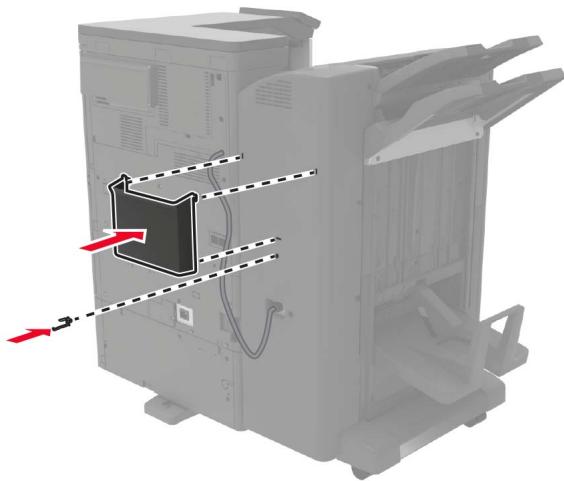
16 Branchez le cordon d'alimentation sur l'imprimante, puis sur une prise électrique.

ATTENTION—RISQUE DE BLESSURE : Pour éviter tout risque d'électrocution ou d'incendie, branchez le câble d'alimentation directement à une prise électrique répondant aux exigences requises et correctement mise à la terre, proche du produit et facile d'accès.

ATTENTION—RISQUE DE BLESSURE : Ce produit ne doit pas être utilisé avec des rallonges, des barres multiprises, des rallonges multiprises ou des périphériques UPS. La capacité de ces types d'accessoires peut être facilement dépassée par une imprimante laser, d'où un risque de dégâts matériels, d'incendie ou de performances d'impression amoindries.
17 Mettez l'imprimante sous tension.
Ajoutez l'unité de finition dans le pilote d'impression afin de le rendre disponible pour les travaux d'impression. Pour plus d'informations, reportez-vous à la section « Ajout d'options disponibles dans le pilote d'impression » à la page 232.
Logiciel
Installation du logiciel de l'imprimante
1 Obtenez une copie du programme d'installation du logiciel.
- Depuis le CD logiciel fourni avec l'imprimante.
- Accédez à l'adresse http://support.lexmark.com, puis sélectionnez votre imprimante et votre système d'exploitation.
2 Lancez le programme d'installation et suivez les instructions qui s'affichent sur l'écran de l'ordinateur.
3 Pour les utilisateurs Macintosh, ajoutez l'imprimante.
Remarque : L'adresse IP de l'imprimante est affichée sur l'écran d'accueil.
Ajout d'options disponibles dans le pilote d'impression
Pour les utilisateurs Windows
1 Ouvrez le dossier Imprimantes.
2 Sélectionnez l'imprimante que vous souhaitez mettre à jour, puis effectuez l'une des opérations suivantes :
- Sous Windows 7 ou version ultérieure, sélectionnez Propriétés de l'imprimante.
- Pour les versions antérieures, sélectionnez Propriétés.
3 Accédez à l'onglet Configuration, puis cliquez sur Mettre à jour - Interroger l'imprimante.
4 Appliquez les modifications.
Pour les utilisateurs Macintosh
1 Dans Préférences système du menu Pomme, naviguez jusqu'à votre imprimante, puis sélectionnez Options et consommables.
2 Accédez à la liste des options matérielles, puis ajoutez les options installées.
3 Appliquez les modifications.
Micrologiciel,
Exportation ou importation d'un fichier de configuration
Vous pouvez exporter les paramètres de configuration dans un fichier texte, que vous pouvez ensuite importer pour appliquer ces paramètres à d'autres imprimantes.
1 Ouvrez un navigateur Web, puis saisissez l'adresse IP de l'imprimante dans le champ d'adresse.
Remarques :
- L'adresse IP de l'imprimante est affichée sur l'écran d'accueil. L'adresse IP apparaît sous la forme de quatre séries de chiffres séparées par des points, par exemple 123.123.123.123.
- Si vous utilisez un serveur proxy, désactivez-le temporairement pour charger correctement la page Web.
2 Dans Embedded Web Server, cliquez sur Exporter la configuration ou sur Importer la configuration.
3 Suivez les instructions à l'écran.
4 Si l'imprimante prend en charge des applications, effectuez les opérations suivantes :
a Cliquez sur Applications > sélectionnez l'application > Configurer.
b Cliquez sur Exporter ou sur Importer.
Mise à jour du microcode
Certaines applications nécessitent que le microcode du périphérique soit à un niveau minimal pour fonctionner correctement.
Pour plus d'informations sur la mise à jour du microcode du périphérique, contactez votre représentant Lexmark.
1 Ouvrez un navigateur Web, puis saisissez l'adresse IP de l'imprimante dans le champ d'adresse.
Remarques :
- L'adresse IP de l'imprimante est affichée sur l'écran d'accueil. L'adresse IP apparaît sous la forme de quatre séries de chiffres séparées par des points, par exemple 123.123.123.123.
- Si vous utilisez un serveur proxy, désactivez-le temporairement pour charger correctement la page Web.
2 Cliquez sur Paramètres > Périphérique > Mettre à jour le microcode.
3 Recherchez le fichier flash.
4 Cliquez sur Télécharger.
Avis
Informations produit
Nom du produit :
Imprimantes Lexmark CS921de, Lexmark CS923de, Lexmark CS927de
Type de machine :
5059
Modèle(s) :
130, 530
Note d'édition
Mai 2020
Le paragraphe suivant ne s'applique pas aux pays dans lesquels lesdites clauses ne sont pas conformes à la législation en vigueur : LEXMARK INTERNATIONAL, INC. FOURNIT CETTE PUBLICATION "TELLE QUELLE", SANS GARANTIE D'AUCUNE SORTE, EXPLICITE OU IMPLICITE, Y COMPRIS, MAIS SANS SE LIMITER AUX GARANTIES IMPLICITES DE COMMERCIA BILITE OU DE CONFORMITE A UN USAGE SPECIFIQUE. Certains Etats n'admettent pas la renonciation aux garanties explicites ou implicites pour certaines transactions ; c'est pourquoi il se peut que cette déclaration ne vous concerne pas.
Cette publication peut contenir des imprécisions techniques ou des erreurs typographiques. Des modifications sont périodiquement apportées aux informations contenues dans ce document ; ces modifications seront intégrées dans les éditions ultérieures. Des améliorations ou modifications des produits ou programmes décrits dans cette publication peuvent intervenir à tout moment.
Dans la présente publication, les références à des produits, programmes ou services n'impliquent nullement la volonté du fabricant de les rendre disponibles dans tous les pays où celui-ci exerce une activité. Toute référence à un produit, programme ou service n'affirme ou n'implique nullement que seul ce produit, programme ou service puisse être utilisé. Tout produit, programme ou service équivalent par ses fonctions, n'enfreignant pas les droits de propriété intellectuelle, peut être utilisé à la place. L'évaluation et la vérification du fonctionnement en association avec d'autres produits, programmes ou services, à l'exception de ceux expressément désignés par le fabricant, se font aux seuls risques de l'utilisateur.
Pour bénéficier de l'assistance technique de Lexmark, rendez-vous sur le site http://support.lexmark.com.
Pour obtenir des informations sur la politique de confidentialité de Lexmark régissant l'utilisation de ce produit, consultez la page www.lexmark.com/privacy.
Pour obtenir des informations sur les fournitures et les téléchargements, rendez-vous sur le site www.lexmark.com.
Tous droits réservés.
Marques commerciales
Lexmark et le logo Lexmark sont des marques commerciales ou des marques déposées de Lexmark International, Inc. aux Etats-Unis et/ou dans d'autres pays.
Google Cloud Print, Google Chrome, Android et Google Play sont des marques commerciales de Google LLC.
La marque Mopria® est une marque déposée et/ou non déposée de Mopria Alliance, Inc. aux Etats-Unis et dans d'autres pays. Toute utilisation non autorisée est strictement interdite.
PCL® est une marque déposée de Hewlett-Packard Company. PCL désigne un ensemble de commandes d'imprimante (langage) et de fonctions inclus dans les produits d'imprimante de Hewlett-Packard Company. Cette imprimante est conçue pour être compatible avec le langage PCL. Cela signifie qu'elle reconnaît les commandes PCL utilisées dans divers programmes et que l'imprimante émule les fonctions correspondant à ces commandes.
PostScript est une marque déposée d'Adobe Systems Incorporated, aux Etats-Unis et dans d'autres pays.
Wi-Fi® et Wi-Fi Direct® sont des marques déposées de Wi-Fi Alliance®.
Les autres marques commerciales sont la propriété de leurs détenteurs respectifs.
Avis relatifs à l'accord de licence
Tous les avis relatifs à l'accord de licence peuvent être consultés à partir du CD :Répertoire \NOTICES du CD logiciel d'installation.
Niveaux d'émission sonore
Les mesures suivantes ont été effectuées conformément à la norme ISO 7779 et exprimées conformément à la norme ISO 9296.
Remarque : Il est possible que certains modes ne s'appliquent pas à votre produit.
| Pression sonore à un mètre en moyenne, dBA | |
| Impression | Recto : 51 (CS921, CS927) ; 53 (CS923)Recto verso : 53 (CS921, CS927) ; 54 (CS923) |
| Numérisation | N/A |
| Copie | N/A |
| Prêt | 25 (CS921, CS927) ; 26 (CS923) |
Les valeurs peuvent être modifiées. Pour les valeurs actuelles, accédez au site www.lexmark.com.
Directive WEEE (Déchets issus d'équipements électriques et électroniques)

Le logo WEEE indique des procédures et des programmes de recyclage spécifiques aux produits électroniques dans les pays de l'Union Européenne. Nous encourageons le recyclage de nos produits.
Pour toute question concernant les options de recyclage, consultez le site Web de Lexmark à l'adresse www.lexmark.com pour connaître le numéro de téléphone de votre revendeur local.
Mise au rebut des produits
Ne mettez pas au rebut l'imprimante et les consommables de la même façon que les déchets ménagers habituels. Veuillez contacter les collectivités locales afin de connaître les solutions de mise au rebut et de recyclage à votre disposition.
Retour des cartouches Lexmark pour réutilisation ou recyclage
Le programme de collecte de cartouches Lexmark vous permet de retourner gratuitement vos cartouches usagées à Lexmark pour qu'elles soient réutilisées ou recyclées. Cent pour cent des cartouches vides retournées à Lexmark sont réutilisées ou recyclées. Les cartons utilisés pour le retour des cartouches sont également recyclés.
Pour retourner des cartouches Lexmark pour réutilisation ou recyclage, procédez comme suit :
1 Rendez-vous sur le site www.lexmark.com/recycle.
2 Sélectionnez le produit que vous souhaitez recycler.
Avis relatif à l'électricité statique

Ce symbole identifie les pièces sensibles à l'électricité statique. Ne touchez pas les zones à proximité de ces symboles sans avoir d'abord touché une surface métallique à distance de ceux-ci.
Pour éviter les décharges électrostatiques lors de l'exécution de tâches de maintenance, comme la suppression des bourrages papier ou le remplacement des fournitures, touchez les parties métalliques exposées du cadre
de l'imprimante avant d'accéder ou de toucher aux parties intérieures de l'imprimante, même si le symbole n'est pas présent.
ENERGY STAR
Tout produit Lexmark portant l'étiquette ENERGY STAR ^® (sur le produit ou sur un écran de démarrage) est certifié conforme aux exigences de la norme ENERGY STAR définie par l'EPA (Environmental Protection Agency) au moment de sa fabrication.

Informations de température
| Température ambiante de fonctionnement | 10 à 30 °C (50 à 86 °F) |
| Température de transport | -10 à 40 °C (14 à 104 °F) |
| Température de stockage et humidité relative | -10 à 40 °C (14 à 104 °F)15 à 85 % d'humidité relative |
Avis relatif à l'utilisation du laser
Cette imprimante est certifiée conforme aux exigences de la réglementation des Etats-Unis relative aux produits laser de classe I (1) (DHHS 21 CFR, Chapitre I, Sous-chapitre J). Pour les autres pays, elle est certifiée conforme aux exigences des normes CEI 60825-1:2014 relatives aux produits laser de classe I.
Les produits laser de classe I ne sont pas considérés comme dangereux. Le système laser ainsi que l'imprimante ont été conçus de manière à ce que personne ne soit jamais exposé à des radiations laser dépassant le niveau de classe I dans le cadre d'un fonctionnement normal, de l'entretien par l'utilisateur ou de la maintenance.
L'imprimante dispose d'un ensemble de têtes d'impression non réparable contenant un laser doté des caractéristiques suivantes :
Classe IIIb (3b) AlGaAs
Puissance de sortie nominale (milliwatts) : 25
Longueur d'onde (nanomètres) : 770 à 800, 775 à 800
Etiquette d'avis relatif à l'utilisation de laser
L'étiquette d'avis relatif à l'utilisation de laser suivante est apposée sur l'imprimante :
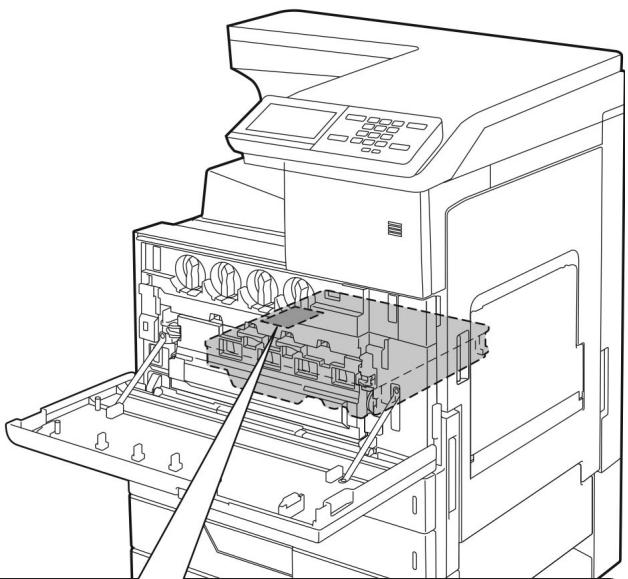
Consommation d'électricité
Consommation électrique du produit
Le tableau ci-dessous donne des détails sur les caractéristiques de consommation électrique du produit.
Remarque : Il est possible que certains modes ne s'appliquent pas à votre produit.
| Mode | Description | Consommation (Watts) |
| Impression | Le produit génère une impression sur papier à partir de documents électroniques. | Recto : 575 (CS921, CS927) ; 1050 (CS923)Recto verso : 650 (CS921, CS927) ; 1000 (CS923) |
| Copier | Le produit génère une impression sur papier à partir de documents d'origine sur papier. | N/A |
| Numériser | Le produit numérise des documents sur papier. | N/A |
| Prêt | Le produit est prêt à imprimer. | 140 (CS921, CS927) ; 200 (CS923) |
| Mode Veille | Le produit est en mode d'économie d'énergie élevé. | 1,02 (CS921, CS927) ; 2,11 (CS923) |
| Hibernation | Le produit est en faible mode d'économie d'énergie. | 0,2 |
| Eteint | Le produit est branché à une prise électrique murale, mais il est éteint. | 0 |
Les niveaux de consommation indiqués dans le tableau précédent représentent des mesures effectuées sur une durée d'utilisation moyenne. Une consommation électrique instantanée peut donner un résultat supérieur à la moyenne.
Les valeurs peuvent être modifiées. Pour les valeurs actuelles, accédez au site www.lexmark.com.
Mode Veille
Ce produit est doté d'un mode d'économie d'énergie appelé mode Veille. Le mode Veille économise l'énergie en réduisant la consommation électrique pendant de longues périodes d'inactivité. Le mode Veille se déclenche automatiquement lorsque ce produit n'est pas utilisé pendant une certaine période appelée délai de mise en veille.
Délai de mise en veille par défaut pour ce produit (en minutes) : 15
Les menus de configuration de l'imprimante permettent de modifier le délai de mise en veille de 1 à 120 minutes. Si la vitesse d'impression est inférieure ou égale à 30 pages par minute, vous pouvez définir le délai jusqu'à 60 minutes uniquement. L'attribution d'une valeur faible au délai de mise en veille permet de réduire la consommation d'énergie, mais peut augmenter le temps de réponse du produit. Par contre, si la valeur est élevée, le temps de réponse du produit est rapide mais celui-ci utilise plus d'énergie.
Mode Hibernation
Ce produit est doté d'un mode de fonctionnement à très faible consommation d'énergie appelé Mode Hibernation. Lorsque le mode Hibernation est activé, tous les autres systèmes et périphériques sont mis hors tension en toute sécurité.
Vous pouvez passer en mode Hibernation des façons suivantes :
- Utilisation de l'option Fin de l'hibernation
- Utilisation des modes de programmation de l'alimentation
La fin de l'hibernation est définie sur la valeur standard pour ce produit dans tous les pays et régions. | 3 jours
La durée entre le traitement d'un travail d'impression et le passage de l'imprimante en mode Hibernation peut être réglée entre une heure et un mois.
Mode de désactivation
Si ce produit est en mode de désactivation (consommation minime de courant), vous pouvez complètement l'éteindre en débranchant le cordon d'alimentation de la prise de courant.
Utilisation d'énergie totale
Il est parfois utile d'estimer la consommation totale d'énergie de votre imprimante. Etant donné que les mesures de consommation d'énergie électrique sont exprimées en Watts, la consommation d'électricité doit être multipliée par la durée que le produit passe dans chaque mode pour calculer l'utilisation d'énergie. L'utilisation d'énergie totale du produit est la somme de l'utilisation d'énergie de chaque mode.
Avis de conformité aux normes de l'industrie du Canada
Cet appareil numérique de classe A est conforme aux exigences de la norme canadienne relative aux équipements pouvant causer des interférences NMB-003.
Avis de conformité aux directives de la Communauté européenne (CE)
Ce produit est conforme aux exigences de sécurité des directives 2014/30/UE, 2014/35/UE et 2011/65/UE du Conseil de la Communauté européenne relatives au rapprochement et à l'harmonisation des législations des Etats membres en matière de compatibilité électromagnétique et de sécurité des équipements électriques conçus pour une utilisation à puissance limitée et de restrictions de l'utilisation de certaines substances dangereuses dans les équipements électriques et électroniques.
Ce produit a été fabriqué par : Lexmark International, Inc., 740 West New Circle Road, Lexington, KY, 40550 ETATS-UNIS. Le représentant autorisé est : Lexmark International Technology Hungária Kft., 8 Lechner Ödön fasor, Millennium Tower III, 1095 Budapest HONGRIE. Une déclaration de conformité aux exigences des directives est disponible sur demande auprès du représentant agréé ou peut être obtenue à l'adresse www.lexmark.com/en_us/about/regulatory-compliance/european-union-declaration-of-conformity.html.
Ce produit est conforme aux limites de classe A EN 55022 et EN 55032, ainsi qu'aux exigences de sécurité EN 60950-1 ou EN 62368-1.
Avis sur les interférences radio
Avertissement
Cet appareil est conforme aux obligations relatives aux émissions pour les produits de classe A de la norme EN 55022 et EN 55032, ainsi qu'à celles relatives à l'immunité de la norme EN 55024. Il n'est pas conçu pour être utilisé dans des environnements résidentiels/domestiques.
Ceci est un produit de classe A. Dans un environnement résidentiel, ce produit risque de provoquer des interférences radio, auquel cas l'utilisateur devra prendre les mesures adéquates.
DECLARATION DE GARANTIE LIMITEE POUR IMPRIMANTES LASERS LEXMARK, IMPRIMANTES LED LEXMARK ET IMPRIMANTES LASER MULTIFONCTIONS LEXMARK
Conditions de garantie limitée
Dans le cadre de la garantie et/ou du remplacement, Lexmark peut mettre à jour le microcode de votre imprimante en installant sa version la plus récente. Les mises à jour du microcode sont susceptibles de modifier les paramètres de l'imprimante et d'interrompre le fonctionnement de produits, de consommables, de pièces, de matériaux (tels que le toner ou l'encre), de logiciel ou d'interfaces non autorisées ou de contrefaçon. Les produits authentiques distribués par Lexmark ne sont pas touchés par cette modification du fonctionnement.
Etendue de la garantie limitée
Limite de responsabilité
Droits supplémentaires
à partir du panneau de
commandes 15
activation de l'assistance
vocale 22
activation de Wi-Fi Direct 97
activation des codes PIN
(numéros d'identification
personnels) 23
activation des mots de passe
énoncés 23
activation du mode
Agrandissement 22
activation du port USB 153
affichage des menus 47
AirPrint utilisation 41
ajout de contacts 20
ajout de groupes 20
ajout des options internes
pilote d'imprimante 232
ajout des options matérielles
pilote d'imprimante 232
annulation d'un travail
d'impression
à partir de l'ordinateur 45
depuis le panneau de
commandes de
l'imprimante 45
annulation du chaînage des
tiroirs 33
Assistance vocale
activation 22
débit de parole 22
avis 235, 236, 237, 238, 239,
240
B
barrette microcode 188
boîte perforatrice
vidage 102
bourrage agrafes, élimination
module d'agrafage et perforation 148
unité de finition d'agrafage 146
unité de finition de livret 150
bourrage d'agrafes au niveau de
l'unité de finition d'agrafage 146
bourrage d'agrafes au niveau de
l'unité de finition
d'agrafage/perforation 148
bourrage d'agrafes au niveau de
l'unité de finition de livret 150
bourrage papier au niveau de
l'unité de finition d'agrafage 144
bourrage papier au niveau de
l'unité de finition de livret 140
bourrage papier au niveau du
tiroir 3 000 feuilles 139
bourrage papier dans le chargeur
multifonction 134
bourrage papier derrière la
porte C 134
bourrage papier derrière la
porte D 138
bourrage papier, élimination
chargeur multifonction 134
dispositif recto verso 134
tiroir 2 x 500 feuilles 134
Tiroir 3 000 feuilles 139
tiroir en option 138
unité de finition d'agrafage 144
unité de finition de livret 140
unité de fusion 134
bourrage, élimination
chargeur multifonction 134
dispositif recto verso 134
module d'agrafage et perforation 148
tiroir 2 x 500 feuilles 134
Tiroir 3 000 feuilles 139
tiroir en option 138
unité de finition
d'agrafage 144, 146
unité de finition de livret 140, 150
unité de fusion 134
bourrages
réduction des risques 132
bourrages papier
emplacement 133
réduction des risques 132
bouteille de récupération de toner
commande 105
remplacement 114
bristol
chargement 32
C
câbles
Ethernet 14
USB 14
carte en option
installation 196
carte mémoire 188
installation 188
cartouche d'agrafes
remplacement 125, 126, 128
cartouche de toner
remplacement 106
cartouches d'agrafes
commande 105
cartouches de toner
commande 104
chargement
bristol 32
tiroirs 25
transparents 32
chargement d'enveloppes
chargeur multifonction 32
chargement d'un support spécial
chargeur multifonction 32
chargement de papier
chargeur multifonction 32
chargement des tiroirs 25
chargement du tiroir
2500 feuilles 28
chargement du tiroir
3000 feuilles 30
chargeur multifonction
chargement 32
chiffrement
disque dur de l'imprimante 94
choix d'un emplacement pour
l'imprimante 11
clavier à l'écran
utilisation 24
clavier virtuel
utilisation 24
commande
photoconducteur 104
commande de fournitures
bouteille de récupération de
toner 105
cartouches d'agrafes 105
cartouches de toner 104
compteurs d'utilisation des
fournitures
réinitialisation 155
configuration de base de l'imprimante 12
configuration de l'impression
série 99
configuration des notifications de fournitures 105
configuration des paramètres
Eco 19
configuration du paramètre Mode
Eco 19
configurations des
imprimantes 12
connexion à un réseau sans fil utilisation de la méthode Bouton de commande 97 utilisation de la méthode PIN 97
connexion d'un périphérique mobile
au réseau sans fil de l'imprimante 97
connexion de l'imprimante à un réseau sans fil 96
connexion des câbles 14
consignes de sécurité 8, 9
contacter l'assistance
clientèle 187
contacts
ajout 20
modification 21
suppression 21
correction des couleurs 184
correction manuelle des
couleurs 184
courroie de transfert
remplacement 120
création de dossiers
pour les signets 19
création de signets 19
D
débit de parole de l'assistance vocale réglage 22
déclaration relative à la
volatilité 94
défauts répétés 181
définition du format de papier 25
définition du format de papier
Universel 25
définition du type de papier 25
dépannage
erreur 900.xy 153
impossible d'ouvrir Embedded
Web Server 152
l'imprimante ne répond pas 182
questions les plus fréquentes sur l'impression couleur 185
dépannage, impression
bourrages papier fréquents 158
enveloppe collée pendant
l'impression 156
impression depuis un tiroir inapproprié 183
impression lente 161
impression sur du papier
inapproprié 183
l'impression assemblée ne fonctionne pas 157
la fonction de connexion au
tiroir ne fonctionne pas 157
les documents confidentiels et suspendus ne s'impriment pas 159
les pages bloquées ne sont pas réimprimées 159
les travaux d'impression ne s'impriment pas 162
marges incorrectes 168
dépannage, qualité d'impression
arrière-plan gris ou coloré 167
couleurs manquantes 171
défauts répétés 181
densité d'impression
inégale 177
effacement du toner 176
images noires ou de couleur
unie 174
images ou textes coupés 175
images rémanentes sur les
impressions 166
impression claire 169
impression déformée 174
impression inclinée sur la page 174
impression sombre 164
lignes blanches horizontales 179 lignes blanches verticales 180 lignes noires horizontales 178 pages blanches 163 pages vierges 163 papier recourbé 173 taches et points sur l'impression 171 dépannage, qualité des couleur l'impression présente une dominante de couleur 186 déplacement de l'imprimante 11, 129 désactivation du réseau Wi-Fi 9 disque dur installation 192 disque dur de l'imprimante chiffrement 94 documents, impression à partir d'un ordinateur 40 à partir d'un périphérique mobile 40
E
économie des fournitures 131
écran d'accueil
personnalisation 18
utilisation 16
écran de l'imprimante réglage de la luminosité 130
effacement
mémoire de l'imprimante 93
effacement de la mémoire de l'imprimante 94
effacement de la mémoire du disque dur 93
émissions, avis 235, 240
emplacement du logement de sécurité 93
enveloppes chargement 32
erreur 900.xy 153
Espace insuffisant dans la
mémoire flash pour les ressources 155
état de l'imprimante 16
état des fournitures vérification 103
état des pièces
vérification 103
exportation d'un fichier de configuration à partir du serveur Web incorporé 233
F
format du papier configuration 25
format papier Universel configuration 25
formats de papier pris en charge 34
formats de papier pris en
charge 34
fournitures économie 131
fournitures, commande bouteille de récupération de toner 105
cartouches d'agrafes 105
photoconducteur 104
G
gestion de l'écran de veille 18
Google Cloud Print utilisation 40
grammages de papiers pris en charge 39
groupes
ajout 20
modification 21
suppression 21
|
icônes de l'écran d'accueil 16 affichage 18
icônes sur l'écran d'accueil affichage 18
identification des zones de bourrage 133
importation d'un fichier de configuration
à partir du serveur Web incorporé 233
impossible d'ouvrir Embedded
Web Server 152
impossible de lire le lecteur flash dépannage, impression 153
impression
à l'aide de Google Cloud Print 40
à l'aide de Wi-Fi Direct 42
à l'aide du service d'impression Mopria 41
à partir d'un lecteur flash 42
à partir d'un ordinateur 40
à partir d'un périphérique Android 40
à partir d'un périphérique mobile 40, 41, 42
liste des échantillons de polices 45
liste des répertoires 45
Page des paramètres de menu 17
impression à partir d'un lecteur flash 42
impression d'une page de configuration réseau 153
impression de la liste des échantillons de polices 45
impression de la liste des répertoires 45
impression de travaux
confidentiels et suspendus depuis un Macintosh 44 sous Windows 44
impression depuis un ordinateur 40
impression lente 161
Impression mobile Lexmark utilisation 40
impression série configuration 99
impression, dépannage
bourrages papier fréquents 158
enveloppe collée pendant l'impression 156
impossible de lire le lecteur flash 153
impression depuis un tiroir inapproprié 183
impression lente 161
impression sur du papier inapproprié 183
l'impression assemblée ne fonctionne pas 157
la fonction de connexion au tiroir ne fonctionne pas 157
les documents confidentiels et suspendus ne s'impriment pas 159
les pages bloquées ne sont pas réimprimées 159
les travaux d'impression ne s'impriment pas 162
marges incorrectes 168
imprimante
choix d'un emplacement 11
espace minimum 11
transport 130
imprimante entièrement configurée 12
informations sur l'imprimante recherche 10
installation
disque dur 192
serveur d'impression sans fil 199
installation d'options
carte en option 196
carte mémoire 188
installation d'un disque dur sur l'imprimante 192
installation de l'unité de finition d'agrafage 220
installation de l'unité de finition d'agrafage/perforation ou l'unit de finition de livret 226
installation du logiciel de l'imprimante 232
installation du tiroir 2 x 500 ou 2 500 feuilles 203
installation du
tiroir 3 000 feuilles 208
intensité toner réglage 184
K
kit de développement CMJ commande de pièces 105
kit de maintenance commande 105
kit de maintenance de l'unité de développement noire commande de pièces 105
kit de maintenance de l'unité de fusion
commande de pièces 105
kit de maintenance de la courroie de transfert commande de pièces 105 kit de maintenance des rouleaux HCF commande de pièces 105
L
l'assistance clientèle contacter 187
l'impression assemblée ne
fonctionne pas 157
l'impression présente une
dominante de couleur 186
l'imprimante ne répond pas 182
lancement d'un diaporama 18
lecteur flash impression depuis 42
lecteurs flash pris en charge 43
lentille de la tête d'impression nettoyage 100
liste des échantillons de polices impression 45
liste des répertoires impression 45
localisation des zones de
bourrage 133
logement de sécurité recherche 93
logiciel de l'imprimante installation 232
M
mémoire de l'imprimante effacement 93
mémoire du disque dur effacement 93
mémoire du disque dur de
l'imprimante 94
Mémoire flash défectueuse détectée 155
Mémoire flash non formatée détectée 155
mémoire non volatile 94 effacement 93
A propos de cette imprimante 57
Accessibilité 53
Aide 91
Chiffrement du disque 89
Compta des travaux 63
Comptes locaux 85
Configuration 60
Configuration des impressions confidentielles 88
Configuration des réceptacles 69
Configuration du tiroir 68
Configuration générale 68
Configuration LPD 81
Dépannage 92
Divers 90
Effacement hors service 57
Effacer fichiers données temporaires 89
Ethernet 76
Finition 59
Gestion de l'alimentation 52
Gestion des autorisations 84
Google Cloud Print 83 HTML 67
Icônes écran accueil visibles 57
Image 67
Impression lecteur Flash 70
Imprimer 91
Informations envoyées à Lexmark 52
Informations réseau 72
IPSec 79
Journal d'audit de sécurité 86
Menu Configuration 54
Mise en page 58
Mode Eco 49
Notifications 49
Page des paramètres de menu 90
Panneau de commandes à distance 49
Paramètres HTTP/FTP 81
Paramètres LDAP des solutions 90
PCL 65
PDF 64
Périphérique 91
Planifier périphériques USB 85
PostScript 64
Préférences 48
Qualité 61
Réseau 91
Restaurer les paramètres usine 53
Restreindre l'accès au réseau externe 83
Restrictions de connexion 88
SNMP 79
TCP/IP 77
messages de l'imprimante
Espace insuffisant dans la mémoire flash pour les ressources 155
Mémoire flash défectueuse détectée 155
Mémoire flash non formatée détectée 155
Vérifiez la connexion du tiroir 158
méthode Bouton de
commande 97
méthode Numéro d'identification
personnel 97
microcode, mise à jour 233
mise à jour du microcode 233
mode Agrandissement activation 22
mode Hibernation
configuration 130
mode Veille
configuration 130
modes économie d'énergie configuration 130
modification de contacts 21
modification de groupes 21
modification de la sortie couleur 184
modification des paramètres du
port de l'imprimante après
l'installation de l'ISP 98
modification du papier peint 18
mots de passe énoncés activation 23
N
navigation sur l'écran à l'aide de gestes 23 navigation sur l'écran à l'aide de gestes 23 nettoyage intérieur de l'imprimante 99 partie externe de l'imprimante 99 nettoyage de l'imprimante 99 nettoyage de la lentille de la tête d'impression 100 niveaux du volume sonore 235 notifications de fournitures configuration 105 numéros d'identification personnels activation 23
O
option interne non détectée 154 options de l'imprimante, dépannage impossible de détecter l'option interne 154 options internes barrette microcode 188 carte mémoire 188 options internes disponibles 188 options internes, ajout pilote d'imprimante 232 options matérielles installation 203, 208, 220, 226 options matérielles, ajout pilote d'imprimante 232
P
Page des paramètres de menu impression 17 pages blanches 163 Pages de test de qualité d'impression 92 pages vierges 163 panneau de commandes utilisation 15 papier paramètre Format Universel 25 paramètres de l'imprimante restauration des paramètres usine 94
paramètres du port de l'imprimante modification 98 Paramètres Eco configuration 19 paramètres environnementaux 130 paramètres usine par défaut restauration 94 périphérique Android impression depuis 40 périphérique mobile impression depuis 40, 41, 42 personnalisation de l'affichage 18 Personnalisation de l'affichage utilisation 18 photoconducteur commande 104 remplacement 110 pièces et fournitures authentiques Lexmark 103 pilote d'impression options matérielles, ajout 232 port Ethernet 14 port USB activation 153 ports USB 14 prévention des risques de bourrage papier 132 prise du cordon d'alimentation 14 programmation des modes d'alimentation 19
Q
qualité d'impression, dépannage arrière-plan gris ou coloré 167 couleurs manquantes 171 défauts répétés 181 densité d'impression inégale 177 effacement du toner 176 images noires ou de couleur unie 174 images ou textes coupés 175 images rémanentes sur les impressions 166 impression claire 169 impression déformée 174 impression inclinée sur la page 174 impression sombre 164
lignes blanches horizontales 179 lignes blanches verticales 180 lignes noires horizontales 178 pages blanches 163 pages vierges 163 papier recourbé 173 taches et points sur l'impression 171 qualité des couleurs, dépannage l'impression présente une dominante de couleur 186 questions les plus fréquentes sur l'impression couleur 185
R
recherche d'informations supplémentaires sur l'imprimante 10 recyclage emballage Lexmark 131 produits Lexmark 131 réglage de l'intensité du toner 184 réglage de la luminosité écran de l'imprimante 130 réglage de la luminosité de l'écran de l'imprimante 130 réglage du débit de parole Assistance vocale 22 réglage du volume par défaut casque 23 haut-parleur 22 réinitialisation compteurs d'utilisation des fournitures 155 réinitialisation des compteurs d'utilisation des fournitures 15 remplacement d'un photoconducteur 110 remplacement d'une cartouche de toner 106 remplacement de la bouteille e récupération de toner 114 remplacement de la cartouche d'agrafes dans l'unité de finitié d'agrafage 125 remplacement de la cartouche d'agrafes dans l'unité de finitié d'agrafage/perforation 126
remplacement de la cartouche d'agrafes dans l'unité de finition de livret 128
remplacement de pièces
courroie de transfert 120
rouleau d'alimentation 115
rouleau de saisie 115
rouleau de transfert 123
rouleau séparateur 115
remplacement des fournitures bouteille de récupération de toner 114
cartouche
remplacement des rouleaux
séparateurs, de saisie et
d'alimentation 115
remplacement du rouleau de
transfert 123
répétition des travaux
d'impression 44
impression à partir d'un
ordinateur Macintosh 44
impression sous Windows 44
réseau sans fil 96
connexion de l'imprimante au 96
réseau sans fil de l'imprimante
connexion d'un périphérique mobile 97
réseau Wi-Fi
désactivation 99
rouleau de transfert
remplacement 123
S
sécurisation de la mémoire de
l'imprimante 94
serveur d'impression sans fil installation 199
Service d'impression Mopria 41
signets
création 19
création de dossiers pour 19
stockage de tâches
d'impression 44
suppression de contacts 21
suppression de groupes 21
T
tâches d'impression
confidentielles 44
impression à partir d'un ordinateur Macintosh 44
impression sous Windows 44
Tiroir 2 500 feuilles chargement 28
Tiroir 3 000 feuilles chargement 30
tiroir en option installation 203, 208
tiroirs annulation du chaînage 33
chaînage 33
chargement 25
tiroirs chaînés 33
transparents chargement 32
transport de l'imprimante 130
travail d'impression annulation à partir de l'ordinateur 45
annulation depuis le panneau de commandes de l'imprimante 45
travaux d'impression différés
impression à partir d'un ordinateur Macintosh 44
impression sous Windows 44
travaux d'impression non imprimés 162
travaux suspendus 44
impression à partir d'un ordinateur Macintosh 44
impression sous Windows 44
type de papier configuration 25
types de fichier pris en charge 43
types de papier pris en charge 37
types de papier pris en charge 37
U
unité de finition d'agrafage installation 220
unité de finition
d'agrafage/perforation ou unité
finition de livret installation 22
utilisation de l'écran d'accueil 16
utilisation de la personnalisation de l'affichage 18
utilisation de pièces et
fournitures authentiques Lexmark 103
V
vérification de l'état des pièces et fournitures 103
vérification de la connectivité de l'imprimante 153
vérification des travaux
d'impression 44
impression à partir d'un ordinateur Macintosh 44
impression sous Windows 44
Vérifiez la connexion du tiroir 158
vidage de la boîte
perforatrice 102
volume par défaut du casque réglage 23
volume par défaut du haut- parleur réglage 22
voyant description de l'état 16
voyant marche/arrêt description de l'état 16
W
Wi-Fi Direct 97
impression à partir d'un périphérique mobile 42
Wi-Fi Protected Setup réseau sans fil 97
- Contenus
- Consignes de sécurité....7
- A propos de l'imprimante....10
- Configuration et utilisation des applications présentes sur l'écran d'accueil....18
- Configuration et utilisation des fonctions d'accessibilité......22
- Chargement du papier et des supports spéciaux......25
- Impression....40
- Présentation des menus de l'imprimante......47
- Sécurisation de l'imprimante....93
- Maintenance de l'imprimante....96
- Elimination des bourrages....132
- Dépannage....152
- Mise à niveau et migration.... 188
- Avis....234
- Index......244
- Consignes de sécurité
- Conventions
- Déclaration du produit
- A propos de l'imprimante
- Sélection d'un emplacement pour l'imprimante
- Configurations de l'imprimante
- Modèle de base
- Modèle configuré
- Connexion des câbles
- A partir du panneau de commandes
- Comprendre l'état de la touche Marche/arrêt et du voyant
- Utilisation de l'écran d'accueil
- Impression de la page des paramètres de menu
- Configuration et utilisation des applications présentes sur l'écran d'accueil
- Personnalisation de l'écran d'accueil
- Utilisation de la personnalisation de l'affichage
- Gestion de l'économiseur d'écran et des images de diaporama
- Remarques :
- Changement de l'image du papier peint
- Exécution d'un diaporama à partir d'un lecteur flash
- Configuration des paramètres Eco
- Gestion des signets
- Création de signets
- Création de dossiers
- Gérer les contacts
- Ajout de contacts
- Ajout de groupes
- Modification des contacts ou des groupes
- Suppression des contacts ou des groupes
- Configuration et utilisation des fonctions d'accessibilité
- Activation du mode Agrandissement
- Activation de l'assistance vocale
- Sur le panneau de commandes
- Sur le clavier
- Réglage du débit de parole de l'assistance vocale
- Réglage du volume par défaut du haut-parleur interne
- Réglage du volume par défaut du casque
- Activation des codes PIN (numéros d'identification personnels) ou des mots de passe énoncés
- Navigation sur l'écran à l'aide de gestes
- Utilisation du clavier à l'écran
- Chargement du papier et des supports spéciaux
- Définition du format et du type des supports spéciaux
- Configuration des paramètres de papier Universel
- Chargement des tiroirs
- Insérez le tiroir.
- Chargement du tiroir 2 500 feuilles
- Chargement du tiroir 3 000 feuilles
- Alimentation du chargeur multifonction
- Tiroirs chaînés
- Support papier
- Formats de papier pris en charge
- Formats de papier pris en charge par l'unité de finition
- Types de support pris en charge
- Types de papier pris en charge par l'imprimante
- Impression
- Impression depuis un ordinateur
- Impression à partir d'un appareil mobile
- Impression à partir d'un périphérique mobile à l'aide de Lexmark Mobile Print
- Impression à partir d'un périphérique mobile à l'aide de Google Cloud Print
- Impression à partir d'un périphérique mobile à l'aide du service d'impression Mopria
- Impression à partir d'un périphérique mobile à l'aide d'AirPrint
- Impression à partir d'un périphérique mobile à l'aide de Wi-Fi Direct®
- Impression à partir d'un lecteur flash
- Envoyez le travail d'impression.
- Lecteurs flash et types de fichiers pris en charge
- Lecteurs flash
- Types de fichiers
- Configuration des travaux confidentiels
- Impression de travaux confidentiels et suspendus
- Pour les utilisateurs Windows
- Pour les utilisateurs Macintosh
- Impression de la liste des échantillons de polices
- Impression d'une liste des répertoires
- Annulation d'une tâche d'impression
- A partir du panneau de commandes de l'imprimante
- A partir de l'ordinateur
- Présentation des menus de l'imprimante
- Périphérique
- Maintenance
- Imprimer
- Papier
- Configuration du support
- Lecteur USB
- Réseau/Ports
- Sans fil
- TCP/IP
- SNMP
- IPSec
- 802.1x
- Configuration LPD
- Wi-Fi Direct
- Sécurité
- Méthodes de connexion
- Chiffrement du disque
- Rapports
- Dépannage
- Sécurisation de l'imprimante
- Emplacement du logement de sécurité
- Effacement de la mémoire de l'imprimante
- Effacement de la mémoire du disque dur de l'imprimante
- Chiffrement du disque dur de l'imprimante
- Restauration des paramètres usine
- Mise au rebut du disque dur de l'imprimante
- Maintenance de l'imprimante
- Utilisation en réseau
- Connexion de l'imprimante à un réseau Wi-Fi
- Utilisation du panneau de commandes
- Utilisation de l'Assistant mobile Lexmark
- Connexion de l'imprimante à un réseau sans fil à l'aide de Wi-Fi Protected Setup (WPS)
- Utilisation de la méthode Bouton de commande
- Utilisation de la méthode PIN (numéro d'identification personnel)
- Connexion d'un périphérique mobile à l'imprimante
- Connexion à l'aide de Wi-Fi Direct
- Connexion à l'aide de Wi-Fi
- Modification des paramètres du port de l'imprimante après l'installation d'un port de solutions interne
- Désactivation du réseau Wi-Fi
- Configuration de l'impression série (Windows uniquement)
- Nettoyage des pièces de l'imprimante
- Nettoyage de l'imprimante
- Nettoyage de la lentille de la tête d'impression
- Vidage de la boîte perforatrice
- Ouvrez la porte H.
- Retirez, puis videz la boîte perforatrice.
- Commande de pièces et de fournitures
- Vérification de l'état des pièces et fournitures
- Utilisation de pièces et autres consommables authentiques Lexmark
- Commande de cartouches de toner
- Commande d'une bouteille de récupération de toner
- Commande de cartouches d'agrafes
- Commande de kits de maintenance
- Configuration des notifications de fournitures
- Remplacement des pièces et fournitures
- Remplacement d'une cartouche de toner
- Remplacement d'un photoconducteur
- Retirez le photoconducteur.
- Remplacement de la bouteille de récupération de toner
- Remplacement des rouleaux séparateurs, de saisie et d'alimentation
- Eteignez l'imprimante.
- Retirez tous les tiroirs.
- Ouvrez la porte C.
- Ouvrez la porte D.
- Remplacement de la courroie de transfert
- Ouvrez la porte C.
- Remplacement du rouleau de transfert
- Remplacement de la cartouche d'agrafes
- Remplacement de la cartouche d'agrafes dans l'unité de finition d'agrafage
- Remplacement de la cartouche d'agrafes dans l'unité de finition d'agrafage/perforation
- Remplacement de la cartouche d'agrafes dans l'unité de finition de livret
- Déplacement de l'imprimante
- Transport de l'imprimante
- Economie d'énergie et de papier
- Configuration des paramètres du mode économie d'énergie
- mode Veille
- mode Hibernation
- Réglage de la luminosité de l'écran de l'imprimante
- Economie des fournitures
- Recyclage
- Recyclage des produits Lexmark
- Recyclage des emballages de produits Lexmark
- Elimination des bourrages
- Réduction des risques de bourrage
- Chargez le papier correctement
- Utilisez le papier recommandé.
- Identification des zones de bourrage
- Bourrage papier dans le chargeur multifonction
- Bourrage papier derrière la porte C
- Bourrage papier derrière la porte D
- Bourrage papier au niveau du tiroir 3 000 feuilles
- Bourrage papier au niveau de l'unité de finition de livret
- Bourrage papier au niveau de l'unité de finition d'agrafage
- Bourrage d'agrafes dans l'unité de finition d'agrafage
- Bourrage d'agrafes dans l'unité de finition avec agrafage et perforation
- Bourrage d'agrafes dans l'unité de finition de livret
- Problèmes de connexion réseau
- Activation du port USB
- Vérification de la connectivité de l'imprimante
- Erreur 900.xy
- Problèmes liés aux options matérielles
- Mémoire flash défectueuse détectée
- Espace insuffisant dans la mémoire flash pour les ressources
- Mémoire flash non formatée détectée
- Problèmes liés aux fournitures
- Problèmes de chargement du papier
- Vérifiez la connexion du tiroir
- Problèmes d'impression
- Qualité d'impression médiocre
- Pages vierges ou blanches
- Impression sombre
- Images rémanentes
- Arrière-plan gris ou coloré
- Les marges sont incorrectes.
- Impression claire
- Couleurs manquantes
- Impression tachetée et points
- Papier recourbé
- Impression inclinée ou déformée
- Images noires ou de couleur unie
- Texte ou images coupé(es)
- Effacement du toner
- Densité d'impression inégale
- Lignes noires horizontales
- Lignes blanches horizontales
- Lignes blanches verticales
- Défaillances répétées
- Le travail est imprimé depuis un tiroir inapproprié ou sur un papier inadéquat
- Problèmes de qualité des couleurs
- Réglage de l'intensité du toner
- Modification des couleurs de vos impressions
- questions les plus fréquentes sur l'impression couleur
- Qu'est-ce que le modèle de couleurs RVB ?
- Qu'est-ce que le modèle de couleurs CMJN ?
- Comment une couleur est-elle spécifiée dans un document à imprimer ?
- Comment l'imprimante reconnaît-elle la couleur à imprimer ?
- Qu'est-ce que la correction manuelle des couleurs ?
- Comment établir une concordance pour une couleur déterminée (notamment pour la couleur du logo d'une société) ?
- L'impression présente une dominante de couleur
- Contacter l'assistance clientèle
- Mise à niveau et migration
- Matériel
- Options internes disponibles
- Installation d'une carte mémoire
- Installation d'un disque dur sur l'imprimante
- Installation d'une carte en option
- Installation d'un serveur d'impression sans fil
- Installation du tiroir 2 x 500 ou 2 500 feuilles
- Installation du tiroir de 3 000 feuilles
- Retirez les capots adhésifs.
- Ouvrez le tiroir, puis retirez les capots du rail et du support de montage.
- Installation de l'unité de finition d'agrafage
- Fixez le capot du capteur.
- Installation de l'unité de finition d'agrafage/perforation ou l'unité de finition de livret
- Fixez le câble.
- Insérez les réceptacles.
- Fixez le support de publications, puis le collier de serrage.
- Logiciel
- Installation du logiciel de l'imprimante
- Ajout d'options disponibles dans le pilote d'impression
- Micrologiciel,
- Exportation ou importation d'un fichier de configuration
- Mise à jour du microcode
- Avis
- Informations produit
- Note d'édition
- Marques commerciales
- Avis relatifs à l'accord de licence
- Niveaux d'émission sonore
- Directive WEEE (Déchets issus d'équipements électriques et électroniques)
- Mise au rebut des produits
- Retour des cartouches Lexmark pour réutilisation ou recyclage
- Avis relatif à l'électricité statique
- ENERGY STAR
- Avis relatif à l'utilisation du laser
- Etiquette d'avis relatif à l'utilisation de laser
- Consommation d'électricité
- Consommation électrique du produit
- Mode de désactivation
- Utilisation d'énergie totale
- Avis de conformité aux normes de l'industrie du Canada
- Avis de conformité aux directives de la Communauté européenne (CE)
- Avis sur les interférences radio
- Avertissement
- DECLARATION DE GARANTIE LIMITEE POUR IMPRIMANTES LASERS LEXMARK, IMPRIMANTES LED LEXMARK ET IMPRIMANTES LASER MULTIFONCTIONS LEXMARK
- Conditions de garantie limitée
- Etendue de la garantie limitée
- Limite de responsabilité
- Droits supplémentaires
- B
- C
- D
- E
- F
- G
- |
- K
- L
- M
- N
- O
- P
- Q
- R
- S
- T
- U
- V
- W
Marque : LEXMARK
Modèle : CX922DE - CX923DTE - CX923DXE - CX924DTE - CX924DXE
Catégorie : Imprimante multifonction laser