
X860DE - X862DE - X864DE - Imprimante multifonction laser LEXMARK - Notice d'utilisation et mode d'emploi gratuit
Retrouvez gratuitement la notice de l'appareil X860DE - X862DE - X864DE LEXMARK au format PDF.

| Type de produit | Imprimante multifonction laser (impression, copie, numérisation, télécopie, e-mail) |
| Modèles | X860DE, X862DE, X864DE |
| Marque | Lexmark |
| Poids | Environ 55 kg (nécessite 4 personnes pour le déplacement) |
| Fonctions principales | Impression, copie, numérisation vers e-mail/FTP/PC/lecteur Flash, télécopie (analogique et serveur), impression recto verso, finition optionnelle (agrafeuse, perforatrice) |
| Alimentation papier | Tiroir standard 500 feuilles, chargeur multifonction (150 feuilles), options : chargeur haute capacité 2000 feuilles, tiroirs doubles 2000 feuilles, tiroirs 500 feuilles supplémentaires |
| Formats papier supportés | A4, A5, B5, Executive, Letter, Legal, Statement, Universal (personnalisé), jusqu'à 215,9 x 355,6 mm (format légal) |
| Grammage papier supporté | 52 à 120 g/m² pour l'ADF, 60 à 176 g/m² pour les tiroirs |
| Dispositif d'alimentation automatique (ADF) | Jusqu'à 50 feuilles, recto verso, formats mixtes |
| Vitre du scanner | Pour documents uniques, livres jusqu'à 25,4 mm d'épaisseur, format max 215,9 x 355,6 mm |
| Connectivité | USB 2.0, Ethernet 10/100/1000, options : sans fil (Wi-Fi), parallèle, série, fibre optique |
| Sécurité | Lecteur de carte d'accès optionnel, verrouillage du panneau de commandes par code PIN |
| Écran tactile | Écran tactile couleur avec boutons de navigation, écran d'accueil personnalisable |
| Consommation énergétique | Mode Économie d'énergie réglable de 1 à 240 minutes ; mode silencieux pour réduire le bruit |
| Logiciel fourni | Pilotes pour Windows et Mac, serveur Web incorporé pour la gestion à distance |
| Options internes | Mémoire RAM, mémoire flash, disque dur, serveur d'impression interne, carte de télécopie |
| Entretien | Nettoyage externe, nettoyage de la vitre du scanner, remplacement des fournitures (toner, photoconducteur, kit de maintenance) |
FOIRE AUX QUESTIONS - X860DE - X862DE - X864DE LEXMARK
Questions des utilisateurs sur X860DE - X862DE - X864DE LEXMARK
0 question sur cet appareil. Repondez a celles que vous connaissez ou posez la votre.
Poser une nouvelle question sur cet appareil
Téléchargez la notice de votre Imprimante multifonction laser au format PDF gratuitement ! Retrouvez votre notice X860DE - X862DE - X864DE - LEXMARK et reprennez votre appareil électronique en main. Sur cette page sont publiés tous les documents nécessaires à l'utilisation de votre appareil X860DE - X862DE - X864DE de la marque LEXMARK.
MODE D'EMPLOI X860DE - X862DE - X864DE LEXMARK
Guide de l'utilisateur
Mars 2012
www.lexmark.com
Consignes de sécurité 7
Nous vous remercions d'avoir choisi cette imprimante. 9 Recherche d'informations sur l'imprimante 9 Sélection d'un emplacement pour l'imprimante 10 Configurations de l'imprimante 12 Fonctions de base du scanner 13 Fonctionnement du DAA et de la vitre du scanner 14 Présentation du panneau de commandes de l'imprimante 15 Présentation de l'écran d'accueil 16 Utilisation des boutons de l'écran tactile 18
Réduction de l'impact environnemental de votre imprimante. 22
Économies de papier et de toner 22 Économie d'énergie 23 Réduction du bruit de l'imprimante 24 Recyclage 24
Configuration supplémentaire de l'imprimante. 26
Installation des options internes 26 Installation des options matérielles 35 Connexion des câbles. 38 Vérification de la configuration de l'imprimante 39 Configuration du logiciel d'imprimante 40 Configuration de l'impression sans fil 42 Installation d'une imprimante sur un réseau câblé. 47 Modification des paramètres du port après avoir installé un nouveau port réseau ISP............50 Configuration d'une impression série. 52
Chargement du papier et des supports spéciaux. 54
Définition du type et du format de papier 54 Configuration des paramètres de papier Universal. 54 Chargement du tiroir standard ou 500 feuilles optionnel. 55 Chargement des formats de papier A5 ou Statement. 57
Chargement des formats B5 ou Executive US. 58 Alimentation du chargeur haute capacité 2000 feuilles. 58 Chargement des tiroirs d'alimentation double 2 000 feuilles optionnels. 60 Alimentation du chargeur multifonction. 62 Chargement des supports au format A4 ou Lettre US en utilisant l'orientation bord court. 64 Chainage et annulation du chainage de tiroirs. 64
Spécifications relatives au papier et aux supports spéciaux. 67
Spécifications relatives au papier 67 Stockage du papier 69 Formats, types et grammage de papier pris en charge 69
Impression. 74
Impression d'un document. 74 Impression sur des supports spéciaux 75 Impression de travaux confidentiels et suspendus. 79 Impression à partir d'un lecteur Flash 81 Impression de pages d'informations 82 Annulation d'un travail d'impression 83 Fonctionnalités de finition prises en charge 85 Réglage de l'intensité du toner 87
Faire des copies 88 Copie de photos. 89 Des copies sur des supports spéciaux 89 Personnalisation des paramètres de copie 90 Disposition d'informations sur les copies. 96 Annulation d'une copie 97 Présentation des écrans et des options de copie 98 Amélioration de la qualité de copie 101
Envoi d'un courrier électronique. 102
Préparation de l'envoi d'un courrier électronique 102 Création d'un raccourci de courrier électronique 103 Envoi d'un document par courrier électronique 104 Personnalisation des paramètres de courrier électronique 105
Envoi de documents en couleur par e-mail 106
Annulation d'un e-mail 106
Présentation des options de courrier électronique 107
Envoi d'une télécopie 109
Tenir l'imprimante prête à envoyer des télécopies. 109
Envoi d'une télécopie 114
Création de raccourcis 115
Utilisation des raccourcis et du carnet d'adresses. 117
Personnalisation des paramètres de télécopie 118
Annulation d'un envoi de télécopie 120
Présentation des options de télécopie 120
Amélioration de la qualité de télécopie 122
Arrêter et transférer l'envoi de télécopies. 122
Numérisation vers une adresse FTP. 124
Numérisation vers une adresse FTP 124
Création de raccourcis 125
Présentation des options FTP 126
Amélioration de la qualité du FTP 128
Numérisation vers un ordinateur ou un lecteur flash. 129
Numérisation vers un ordinateur 129
Numérisation vers un lecteur Flash 130
Présentation des options de profil de numérisation 130
Amélioration de la qualité de numérisation 132
Présentation des menus de l'imprimante 133
Liste des éus 133
Menu Papier. 134
Menu Rapports. 143
Menu Réseau/Ports. 145
Menu Sécurité 154
Menu Paramètres 158
Menu Réglages livret. 198
Menu Aide. 199
Maintenance de l'imprimante 200
Nettoyage de la partie externe de l'imprimante 200 Nettoyage de la vitre du scanner 201 Réglage du repérage du scanner 201 Stockage des fournitures 202 Économie des fournitures 202 Vérification de l'état des fournitures 202 Commande de fournitures 203 Remplacement des fournitures 205 Déplacement de l'imprimante 212
Support administratif 216
Recherche d'informations sur l'administrateur et la mise en réseau avancée. 216 Utilisation du serveur Web incorporé. 216 Consultation de l'écran virtuel. 216 Vérification de l'état du périphérique. 217 Configuration des alertes par e-mail. 217 Affichage des rapports. 217 Réglage de la luminosité de l'écran. 217 Restauration des paramètres usine. 218
Dépannage. 219
Résolution des problèmes de base 219 Présentation des messages de l'imprimante 220 Élimination des bourages 237 Résolution des problèmes d'impression 264 Résolution des problèmes de copie 267 Résolution des problèmes de numérisation 270 Résolution des problèmes de télécopie 272 Résolution des problèmes d'options 276 Résolution des problèmes d'alimentation du papier 279 Résolution des problèmes de qualité d'impression 280 Contacter l'assistance clientèle 290
Avis. 291
Informations produit. 291
Note d'édition. 291 Consommation d'électricité 295
Consignes de sécurité
Branchez le cordon d'alimentation sur une prise électrique correctement mise à la terre, située à proximité de l'appareil et facile d'accès.
Ne placez pas ce produit et ne l'utilisez pas à proximé d'une source humide.
Ce produit utilise un disjoncteur de fuite à la terre. Un contrôle mensuel du disjoncteur de fuite à la terre est recommandé. AVERTISSEMENT—RISQUE DE BLESSURE: ce produit utilise un laser. L'utilisation de commandes ou de réglages ou la mise en place de procédures autres que celles spécifiées dans le présent manuel peuvent entraîner des risques d'exposition aux rayonnements laser.
Ce produit utilise un procédé d'impression thermique qui chauffe le support d'impression, ce qui peut provoquer des émanations provenant du support. Vous devez lire intégralement la section relative aux instructions de mise en service qui traitent du besoin des supports d'impression afin d'éviter d'éventuelles émanations dangereuses.
Soyez prudent lorsque vous remplacez une batterie au lithium.

AVERTISSEMENT—RISQUE DE BLESSURE : si vous ne respectez pas les instructions de remplacement de la batterie, vous risquez de provoquer une explosion. Remplacez-la uniquement par une batterie identique ou de type équivalent. Ne rechargez pas, ne désassemblez pas et ne brûlez pas la batterie au lithium. Lors de la mise au rebut, respectez les instructions du fabricant et les réglementations locales.

MISE EN GARDE—SURFACE BRULANTE : l'intérieur de l'imprimante risque d'être brûlant. Pour réduire le risque de brûlure, laissez la surface ou le composant refroidir avant d'y toucher.

AVERTISSEMENT—RISQUE DE BLESSURE : l'imprimante pèse plus de 55 kg. L'intervention d'au moins quatre personnes ou l'utilisation d'un système de manutention adapté est donc nécessaire pour la déplacer sans risque.

AVERTISSEMENT—RISQUE DE BLESSURE : avant de déplacer l'imprimante, suivez les instructions ci-dessous pour éviter de vous blesser ou d'endommager l'imprimante :
- Mettez l'imprimante hors tension à l'aide du commutateur d'alimentation et débranchez le cordon d'alimentation de la prise murale.
- Débranchez tous les cordons et câbles de l'imprimante avant de la déplacer.
- Soulevez l'imprimante pour l'extraire du bac optionnel, puis posez-la à côté au lieu d'essayer de soulever le bac et l'imprimante en même temps.
Remarque : utilisez les poignées situées de part et d'autre de l'imprimante pour l'extraire du bac optionnel.
Utilisez uniquement le cordon d'alimentation fourni avec cet appareil ou le cordon de remplacement autorisé par le fabricant.
Lorsque vous branchez cet appareil au réseau téléphonique public commuté, utilisez uniquement le cordon de raccordement téléphonique (RJ11) fourni avec l'appareil, un cable téléphonique 26 AWG ou un cordon de remplacement plus long.

MISE EN GARDE—RISQUE D'ELECTROCUTION: si vous souhaitez accéder à la carte logique ou installer des lecteurs de mémoire ou du matériel en option, alors que l'imprimante est déjà en service, mettez ces-ci hors tension et débranchez-la de la prise murale avant de poursuivre. Si d'autres périphériques sont connectés à l'imprimante, mettez-les hors tension et débranchez les cables reliés à l'imprimante.

MISE EN GARDE—RISQUE D'ELECTROCUTION: Vérifiez que toutes les connexions externes (telles que les connexions Ethernet et téléphonique) sont correctement installées dans les ports appropriés.
Ce produit a été conçu, testé et approuvé afin de satisfaire à des normes de sécurité générale strictes et d'utiliser des composants spécifiques du fabricant. Les caractéristiques de sécurité de certains éléments ne sont pas toujours connues. Le fabricant n'est pas responsable de l'utilisation de pièces de rechange d'autres fabricants.
Ce produit utilise un processus d'impression qui génère un dégagement d'ozone. Vous devez lire intégralement la section relative aux instructions de mise en service qui traitent des précautions à prendre pour limiter la concentration en ozone.

AVERTISSEMENT—RISQUE DE BLESSURE: abstenez-vous de couper, de tordre, de plier, d'écraser le cable d'alimentation ou de poser des objets lourds dessus. Ne le soumettez pas à une usure ou une utilisation abusive. Ne pincez pas le cordon d'alimentation entre des objets, par exemple des meubles, et un mur. Un risque d'incendie ou de choc électrique pourrait s'ensuivre. Vérifiez régulièrement que le cable d'alimentation ne présente pas ces problèmes. Avant de l'instructor, débranchez-le de la prise électrique.
Pour toute intervention ou réparation autre que celle décrite dans la documentation de l'utilisateur, adressez-vous à un technicien qualifié.

MISE EN GARDE—RISQUE D'ELECTROCUTION : pour éviter tout risque de choc électrique lors du nettoyage de l'extérieur de l'imprimante, débranchez le cordon d'alimentation de la prise murale ainsi que tous les câbles de l'imprimante avant de commencer.

MISE EN GARDE—RISQUE D'ELECTROCUTION: n'utilisez pas la fonction télécopie et ne configurez pas cet appareil durant un orage. De même, n'effectuez aucun branchement électrique ou câble (cordon d'alimentation ou téléphonique) dans ces conditions.

MISE EN GARDE—RISQUE DE BASCULEMENT : les configurations posées sur le sol nécessitent un meuble supplémentaire pour assurer leur stabilité. Vous devez utiliser un support ou une base d'imprimante si vous utilisez un bac d'entrée de grande capacité, un dispositif recto verso doté d'une option d'entrée, ou plusieurs options d'entrée. Si vous avez acheté une imprimante multifonction (MFP) dotée de fonctions de numérisation, copie et télécopie, vous aurez peut-être besoin d'un meuble supplémentaire. Pour plus d'informations, reportez-vous à www.lexmark.com/multifunctionprinters.
CONSERVEZ PRECIEUSEMENT CES CONSIGNES.
Lors de sa conception, nous avons tenu à ce qu'elle réponde à tous vos besoins.
Si vous êtes impatient d'utiliser votre nouvelle imprimante, commencez par consulter les supports de configuration fournis avec l'imprimante, puis parcourez rapidement le Guide de l'utilisateur pour savoir comment réaliser les tâches élémentaires. Pour une utilisation plus approfondie afin d'exploiter pleinement les fonctionnalités de l'imprimante, lisez attentivement le Guide de l'utilisateur et consultez les dernières mises à jour disponibles sur notre site Web.
Notre objectif est de proposer des imprimantes ultraperformantes afin de vous satisfaire totalement. En cas de problème, notre équipe d'assistance se tient à votre disposition pour trouver une solution dans les plus brefs délais. Et si vous pensez qu'une fonctionnalité pourrait être améliorée, n'hésitez pas à nous en faire part. Après tout, c'est pour vous que nous concevons des solutions. Toutes vos suggestions nous seront donc très utiles pour apporter des améliorations.
Recherche d'informations sur l'imprimante
| Informations recherchées | Emplacement |
| Instructions d'installation initiale : • Connexion de l'imprimante • Installation du logiciel de l'imprimante | Documentation d'installation : elle est livrée avec l'imprimante et est également disponible sur le site Web de Lexmark à l'adresse http://support.lexmark.com. |
| Instructions d'installation supplémentaires et consignes d'utilisation de l'imprimante : • Sélection et stockage du papier et des supports spéciaux • Chargement du papier • Configuration des paramètres de l'imprimante • Affichage et impression de documents et de photos • Configuration et utilisation du logiciel de l'imprimante • Configuration de l'imprimante sur un réseau (selon votre modèle d'imprimante) • Entretien et maintenance de l'imprimante • Dépannage et résolution des problèmes | Guide de l'utilisateur : le guide de l'utilisateur est disponible sur le CD Logiciel et documentation. Pour les mises à jour, consultez notre site Web à l'adresse http://support.lexmark.com. |
| Instructions relatives à :• Installation de l'imprimante à l'aide de la configuration sans fil assistée ou avancée• Connexion de l'imprimante à un réseau Ethernet ou sans fil• Dépannage des problèmes de connexion de l'imprimante | Guide de mise en réseau : ouvre le CD Logiciel et documentation, puis recherchez Documentation sur l'imprimante et le logiciel sous le dossier Pubs. Dans la liste des applications, cliquez sur le lien Guide de mise en réseau. |
| Aide du logiciel de l'imprimante | Aide Windows ou Mac : executez un logiciel d'imprimante et cliquez sur Aide.Cliquez sur ? pour afficher les informations contextuelles.Remarques :• L'aide s'installe aussi automatiquement avec le logiciel de l'imprimante.• Le logiciel de l'imprimante se trouve dans le dossier Programmes de l'imprimante ou sur le bureau, selon votre système d'exploitation. |
| Informations supplémentaires récentes, mises à jour ou support technique :• Documentation• Téléchargement de pilotes• Assistance en ligne• Assistance par email• Assistance téléphonique | Site Web d'assistance de Lexmark—http://support.lexmark.comRemarque : sélectionnez votre pays ou votre région, puis votre produit afin de consulter le site d'assistance approprié.Les numérodes téléphone de l'assistance et les heures de permanence pour votre pays ou région sont disponibles sur le site Web d'assistance ou sur la garantie papier fournie avec votre imprimante.Notez les informations suivantes (fournies sur la facture du magasin et à l'arrêté de l'imprimante) et ayez-les à portée de main lorsque vous contactez l'assistance technique pour obtenir une réponse rapide :• Numérode type de machine• Numérode série• Date d'achat• Magasin d'achat |
| Informations de garantie | Les informations de garantie varient d'un pays à l'autre :• Aux Etats-Unis : consultez la déclaration de garantie limitée fournie avec cette imprimante ou rendez-vous sur http://support.lexmark.com.• Dans les autres pays et régions : reportez-vous à la garantie fournie avec l'imprimante. |
Sélection d'un emplacement pour l'imprimante

AVERTISSEMENT—RISQUE DE BLESSURE : l'imprimante pèse plus de 55 kg. L'intervention d'au moins quatre personnes ou l'utilisation d'un système de manutention adapté est donc nécessaire pour la déplacer sans risque.
Lorsque vous choisissez un emplacement pour l'imprimante, faites en sorte de laisser suffisamment d'espace pour ouvrir les tiroirs, les capots et les portes. Si vous envisagez d'installer des options, prévoyez l'espace nécessaire. Important :
Assurez-vous que la qualité de l'air de la pièce satisfait aux dernières exigences de la norme ASHRAE 62. - Posez-la sur une surface plane, stable et propre.
- Veuillez suivre les instructions suivantes :
- l'imprimante ne doit pas être exposée directement aux courants d'air provenant des appareils de climatisation, des chauffages ou des ventilateurs;
- l'imprimante ne doit pas être exposée directement aux rayons du soleil, à un taux d'humidité élevé ou à des variations de températures;
- l'imprimante doit être propre et maintenue au sec.
Respectez l'espace disponible recommandé autour de l'imprimante pour qu'elle soit correctement ventilée :
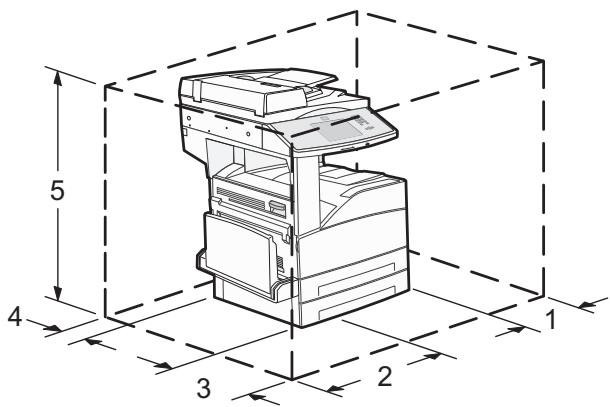
| 1 | 460 mm |
| 2 | 640 mm |
| 3 | 460 mm |
| 4 | 200 mm |
| 5 | 1724 mm |
Configurations de l'imprimante
Modèle de base
| 1 | Scanner |
| 2 | Panneau de commandes de l'imprimante |
| 3 | Réceptacle de sortie standard |
| 4 | Chargeur multifonction |
| 5 | Tiroir 1 (tiroir standard) |
| 6 | Tiroir 2 |
| 7 | Tiroir 3 |
| 8 | Tiroir 4 |
Modèle configuré
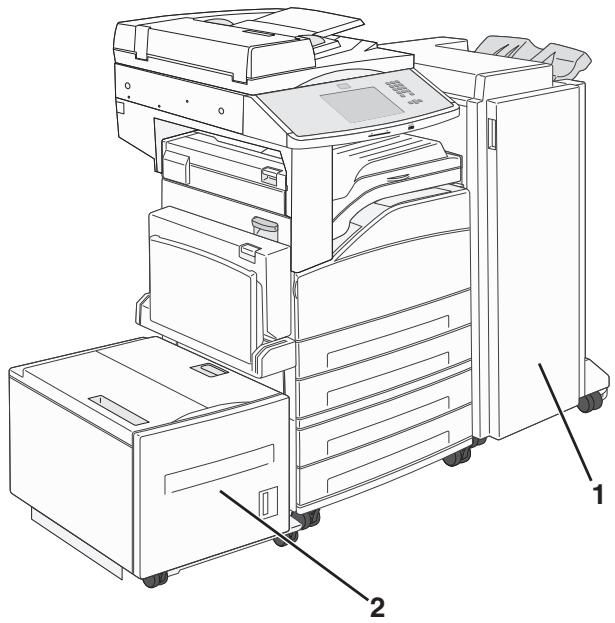
| 1 | Unité de finition |
| 2 | Chargeur haute capacité |
Fonctions de base du scanner
Le scanner propose des fonctions de copie, de télécopie et de numérisation vers le réseau pour les grands groupes de travail. Vous pouvez :
- faire des copies rapides ou modifier les paramètres sur le panneau de commandes de l'imprimante afin d'effectuer des travaux de copie spécifiques;
- envoyer une télécopie à partir du panneau de commandes de l'imprimante;
- envoyer une télécopie vers plusieurs destinations de télécopie simultanément;
- numériser des documents et les envoyer à votre ordinateur, à une adresse électronique, à un lecteur flash USB ou à une destination FTP;
- numériser des documents et les envoyer vers une autre imprimante (PDF via FTP).
Fonctionnement du DAA et de la vitre du scanner
| Dispositif d'alimentation automatique (DAA) | Vitre du scanner |
| Utilisez le DAA pour les documents de plusieurs pages. | Utilisez la vitre du scanner pour les pages seules, les petits éléments ( comme les cartes postales ou les photos), les transparents, le papier photo ou les supports fins (tehs que les coupures de magazine). |
Vous souspoucez utiliser le DAA ou la vitre du scanner numériser des documents.
Utilisation du DAA
Le dispositif d'alimentation automatique (DAA) permet de numériser plusieurs pages, y compris des pages recto verso. Lors de l'utilisation du DAA :
- Chargez le document dans le DAA face imprimée vers le haut, bord court en avant.
- Chargez jusqu'à 50 feuilles de papier normal dans le tiroir d'alimentation du DAA.
- Formats de numérisation compris entre 148 × 210 ~mm et 215,9 × 355,6 ~mm.
- Numérisez des documents avec des formats de papier mixtes (Lettre US et Légal US).
- Numérisez des grammages compris entre 52 et 120g / m²
- Ne chargez pas de cartes postales, de photos, d'images trop petites, de transparents, de photos papier ou de supports trop fins (tels qu'une coupure de magazine) dans le DAA. Placez ces éléments sur la vitre du scanner.
Utilisation de la vitre du scanner
La vitre du scanner permet de numériser ou de copier des pages seules ou des pages de livre. Lors de l'utilisation de la vitre du scanner :
- Posez un document face imprimée vers le bas sur la vitre du scanner dans le coin supérieur gauche.
- Numérisez ou copiez des documents mesurant jusqu'à 215,9 x 355,6 mm.
- Copiez des livres d'une épaisseur allant jusqu'à 25,4 mm.
Présentation du panneau de commandes de l'imprimante
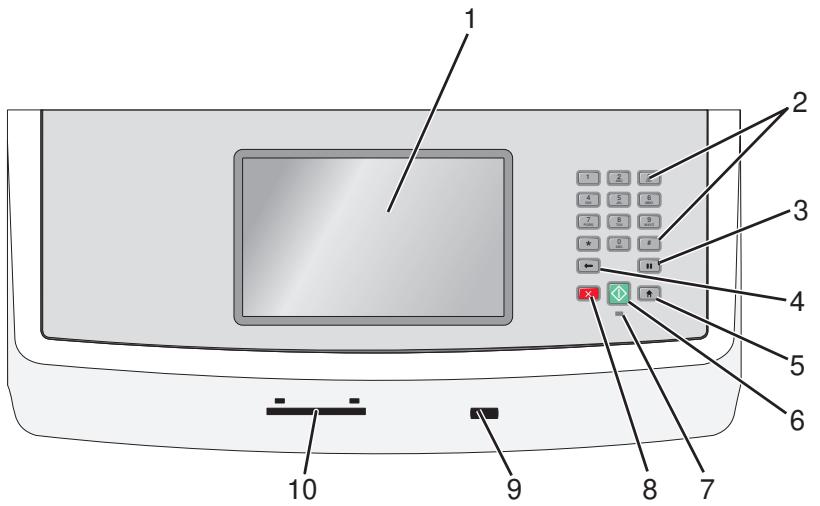
| Option | Description | |
| 1 | Ecran | Affiche les options de numérisation, de copie, de télécopie et d'impression, ainsi que les messages d'erreur et d'état. |
| 2 | Pavé numérique | Permet d'entrée des chiffres, des lettres ou des symboles sur l'écran. |
| 1 2 ABC 3 DEF | ||
| 4 GHI 5 JKL 6 MNO | ||
| 7 POURS 8 TUV 9 WXYZ | ||
| * 0 # | ||
| ← Ⅱ | ||
| 3 | Pause de numération | • Appuyez sur ↓ pour provoquer une pause de deux ou trois secondes dans un numéro de télécopie. Dans le champ Envoyer la télécopie à, une pause de numérotation est symbolisée par une virgule (,). • Sur l'écran d'accueil, appuyez sur ↓ pour recomposer un numéro de télécopie. • Le bouton fonctionne uniquement avec le menu Télécopie ou en mode Télécopie. Lorsque vous étés en dehors du menu Télécopie, du mode Télécopie ou de l'écran d'accueil, le fait d'appuyer sur ↓ provoque un bip d'erreur. |
| 4 | Retour | Dans le menu Copie, appuyez sur ↓ pour effacer le chiffre le plus à droite de la valeur du compteur de copies. La valeur par défaut 1 apparaît si le nombre entier est effacé en appuyant plusieurs fois sur ↓. Dans la liste des destinations de télécopies, appuyez sur ↓ pour effacer le chiffre le plus à droite d'une valeur entrée à la main. Vous pouvez aussi appuyer sur ↓ pour effacer l'intégrality d'une entrée de raccourci. Dès qu'une ligne entière est effacée, si vous appuyez une nouvelle fois sur ↓, le curseur remonte d'une ligne. Dans la liste des destinations de couriers électroniques, appuyez sur ↓ pour effacer le caractère situé à gauche du curseur. Si le caractère se trouve dans un raccourci, ce dernier est alors annulé. |
| 5 | Accueil | Appuyez sur ◆ pour returner à l'écran d'accueil. |
| 6 | Démarrer | • Appuyez sur ◆ pour commencer le travail en cours indiqué sur l'écran. • Sur l'écran d'accueil, appuyez sur ◆ pour lancer une copie avec les paramètres par défaut. • Lorsqu'un travail de numérisation est en cours, ce bouton n'a aucun effet. |
| 7 | Voyant | • Eteint : l'imprimante est hors tension. • Vert clignotant : l'imprimante préchauffe, traite des données ou est en cours d'impression. • Vert fixe : l'imprimante est sous tension, mais en attente. • Rouge clignotant : une intervention de l'opérateur est nécessaire. |
| 8 | Arrêt | Interrompt toute activités de l'imprimante. Lorsque le message Interrompue apparait à l'écran, une liste d'options est disponible. |
| 9 | Port USB avant | Insérez un lecteur Flash USB pour envoyer les données à l'imprimante. |
| 10 | Lecteur de carte d'accès | Une option qui permet de limiter l'accès à certaines fonctionnalités de l'imprimante aux utilisateurs authentifiés. Une carte d'accès est requise. |
Présentation de l'écran d'accueil
Une fois l'imprimante sous tension et après une courte période de préchauffe, l'écran d'accueil s'affiche. Utilisez les boutons de cet écran pour lancer une action de copie, de télécopie ou de numérisation, pour ouvrir l'écran de menus ou encore pour répondre à des messages.
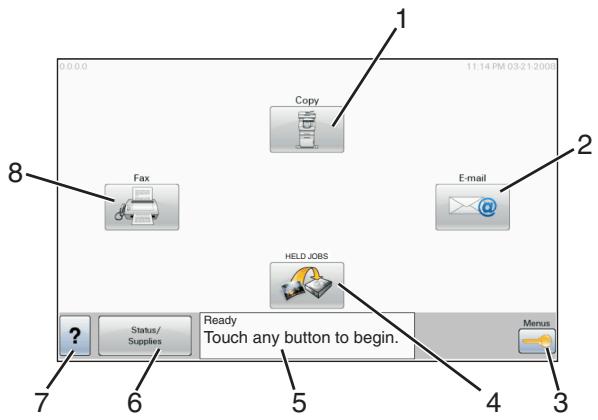
| Elément affché | Description | |
| 1 | Copie | Ouvre les menus Copie.Remarque: depuis l'écran d'accueil, vous pouvez également accéder aux menus Copie en appuyant sur un chiffre du pavé numérique. |
| 2 | Courrier électronique | Ouvre les menus Courrier électronique. |
| 3 | Menus | Ouvre les menus. Ces menus sont accessibles uniquement lorsque l'imprimante indique Prêt. |
| 4 | FTP | Ouvre les menus FTP (File Transfer Protocol).Remarque: cette fonction doit être configurée par un agent du support technique. Une fois confi-gurée, l'option apparaît en tant qu'élement affché. |
| 5 | Barre de message d' état | • Affiche l'état actuel de l'imprimante, par exemple Prêt ou Occupé.• Affiche les conditions de l'imprimante telles que Toner bas.• Affiche les messages d'intervention indiquant à l'utilisateur les instructions à suivre pour que le processus en cours sur l'imprimante puisse se poursuivre, par exemple Fermer la porte ou Insérer cartouche d'impression. |
| 6 | Etat/Fournitures | Apparait à l'écran lorsque l'état de l'imprimante inclut un message qui requiert une intervention. Appuyez sur ce bouton pour accéder à l'écran de messages afin d'obtenir plus d'informations sur le message et notamment sur sa suppression. |
| 7 | ? | Ouvre une fonctionnalité d'aide contextuelle au sein des écrans tactiles. |
| 8 | Télécopie | Ouvre les menus Télécopie. |
Des boutons supplémentaires peuvent s'afficher dans l'écran d'accueil :
| Elément affché | Fonction |
| Envoit téléc. suspends | Si ce bouton apparait, cela signifie qu'il existe des télécopies suspends avec une durée de suspension planifiée précédemment. Pour acceder à la liste des télécopies suspends, appuyez sur ce bouton. |
| Recherche dans les travaux suspendus | Effectue une recherche dans les éléments suivants et renvoie des résultats de recherche : • noms d'utilisateurs ayant des travaux suspendus ou confidentiels • noms de travaux suspendus, en excluant les travaux d'impression confidentiels • noms de profils • noms de conteneurs de signets ou de travaux • noms de conteneurs USB ou de travaux pour les extensions prises en charge uniquement |
| Travaux suspendus | Ouvre un écran affichtant tous les travaux suspendus. |
| Verrouiller le périhérique | Ce bouton apparait à l'écran lorsque l'imprimante est déverrouillée et qu'un code PIN de verrouillage de périhérique est définié. Appuyez sur ce bouton pour ouvrir un écran de saisie de code PIN. Si vous entrez un code PIN correct, le panneau de commandes de l'imprimante est verrouillé (écran tactile et touches). |
| Déverrouiller le périhérique | Ce bouton apparait à l'écran lorsque l'imprimante est verrouillée. Lorsque ce bouton est affché, les boutons et raccourcis du panneau de commandes de l'imprimante ne peuvent pas être utilisés. Appuyez sur ce bouton pour ouvrir un écran de saisie de code PIN. Si vous entrez un code PIN correct, le panneau de commandes est déverrouillé (écran tactile et touches). |
| Annuler travaux | Ouvre l'écran Annuler travaux. Cet écran affiche les trois en-têtes suivants : Impression, Télécopie et Réseau. Les options suivantes sont disponibles sous les en-têtes Impression, Télécopie et Réseau : • Imprimer le travail • Copier le travail • Profil de télécopie • FTP • Envoyer e-mail Chaque en-tête affiche une liste de travaux dans une colonne, laquelle peut afficher uniquement trois travaux par écran. Chaque travail s'affiche sous forme de bouton sur lequel vous pouvez appuyer pour accéder aux informations correspondantes. S'il existe plus de trois travaux à l'intérieur d'une colonne, une flèche apparait vous permettant de faire défilier ces différents travaux. |
Utilisation des boutons de l'écran tactile
Remarque : selon vos options et votre configuration administrative, vos écrans et vos boutons peuvent varier par rapport à ceux illustrés.
Exemple d'écran tactile
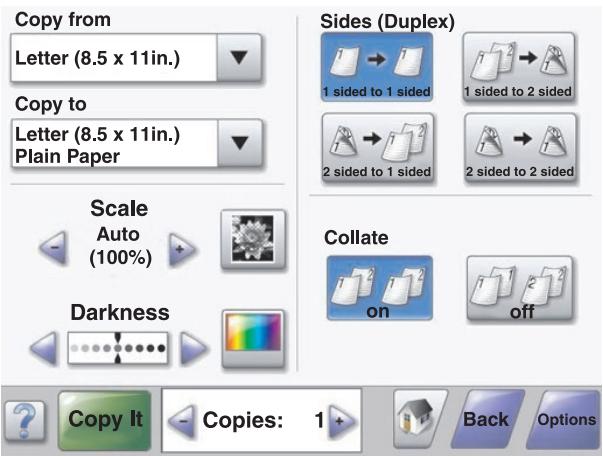
| Bouton | Fonction |
| Accueil | Retourne à l'écran d'accueil. |
| Défilament | Ouvre une liste déroulante. |
| Défilament vers la gauche | Fait défiler les valeurs dans l'ordre décroissant. |
| Défilament vers la croite | Fait défiler les valeurs dans l'ordre croissant. |
| Flèche de gauche | Fait défiler sur la gauche. |
| Flèche de droite | Fait défiler sur la droite. |
| Soumettre | Enregistre une valeur comme un nouveau paramètre utiliser par défaut. |
| Submit | |
| Retour | Permet de returner à l'écran précédent. |
| Back |
Autres boutons de l'écran tactile
| Bouton | Fonction |
| Flèche vers le bas | Passe à l'écran suivant. |
| Flèche vers le haut | Passe à l'écran précédent. |
| Case d'options non sélectionnée | Cette case d'options n'est pas sélectionné. La case d'options est grise pour indiquer qu'elle n'est pas sélectionnée. |
| Case d'options sélectionnée | Cette case d'options est sélectionnée. La case d'options est blée pour indiquer qu'elle est sélectionnée. |
| Annuler travaux | Ouvre l'écran Annuler travaux. Cet écran affiche les trois en-têtes suivants : Impression, Télécopie et Réseau. Les options suivantes sont disponibles sous les en-têtes Impression, Télécopie et Réseau : • Imprimer le travail • Copier le travail • Profil de télécopie • FTP • Envoyer e-mail Chaque en-tête affiche une liste de travaux dans une colonne, laquelle peut afficher uniquement trois travaux par écran. Chaque travail s'affiche sous forme de bouton sur lequel vous pouvez appuyer pour accéder aux informations correspondantes. S'il existe plus de trois travaux à l'intérieur d'une colonne, une flèche apparait vous permettant de faire défilier ces différents travaux. |
| Continuer | Appuyez sur ce bouton si vous devez effectuer d'autres modifications sur un travail ou après avoir dégagé un bourrage. |
| Annuler | · Annule une action ou une sélection. · Quitte un écran et returne à l'écran précédent. |
| Cancel | |
| Sélectionner | Sélectionne un menu ou une option du menu. |
Fonctions
| Fonction | Description |
| Chemin d'accès du menu : Menu >Paramètres >Paramètres de copiedé > Nombre de copies | Le chemin d'accès du menu apparaît en haut de chaque écran. Cette fonction sert de guide et indique le chemin que vous avez suivi pour accéder au menu actuel. Il vous donne votre emplacement exact dans les menus. Appuyez sur l'un des mots soulignés pour revenir à ce menu ou à cette option du menu. Nombre de copies n'est pas souligné car il s'agit de l'écran en cours. Si vous sélec-tionnez un terme souligné sur l'écran Nombre de copies avant de définir et d'enregistrer le nombre de copies, la sélection n'est pas enregistrée et de ce fait, n'est pas utilisée comme paramètre utilisé par défaut. |
| Alerte maintenance | Si un message d'intervention apparait et ferme une fonction, comme la copie ou la télécopie, un point rouge fixe s'affiche au-dessus du bouton de fonction de l'écran d'accueil. Cela signifie qu'un message de maintenance s'est déclenché. |
Réduction de l'impact environnemental de votre imprimante
Lexmark s'engage à respecter les principes du développement durable et améliore continuellement ses imprimantes afin de réduire leur impact sur l'environnement. Nous concevons nos produits en tenant compte de l'environnement, nous réduisons la quantité de matérielles nécessaires à nos emballages et fournissons des programmes de collecte et de recyclage. Pour plus d'informations, consultez :
Le chapitre Avis - La section Durabilité de l'environnement du site Web Lexmark à www.lexmark.com/environment - Le programme de recyclage Lexmark à www.lexmark.com/recycling
En sélectionnant certains paramètres de l'imprimante ou certaines tâches, vous pouvez réduire d'autant plus l'impact de votre imprimante. Ce chapitre indique quels paramètres et tâches sont plus respectueux de l'environnement.
Utilisation de papier recyclé et d'autres papiers de bureau
En tant qu'entreprise sensible au respect de l'environnement, Lexmark prend en charge l'utilisation du papier recyclé spécialement destiné aux imprimantes laser (électrophotographiques). En 1998, Lexmark a présenté à l'administration américaine une étude démontrant que le papier recyclé produit par les grandes papeteries des États-Unis s'imprimait aussi bien dans les imprimantes que le papier non recyclé. Cependant, il serait mensonger d'affirmer que tous les papiers recyclés sont correctement alimentés.
Lexmark teste systématiquement ses imprimantes avec du papier recyclé (20 à 100 % de récupération) et une variété de papiers de test provenant du monde entier, au moyen d'essais d'environnement testant différentes conditions de température et d'humidité. Lexmark ne voit aucune raison de décourager l'utilisation des papiers recyclés actuels, mais fournir les recommandations de propriétés suivantes pour ce type de papier.
- Faible teneur en eau (4 à 5%)
- Degré de lissage ajustable (100–200 unités Sheffield ou 140–350 unités Bendtsen, Europe)
Remarque : certains papiers plus lisses (tels que les papiers laser premium 24 Ib, 50-90 unités Sheffield) et les papiers plus rugueux (tels que les papiers chiffon premium, 200-300 unités Sheffield) ont été conçus afin d’être parfaitement pris en charge par les imprimantes laser, en dépit de la texture de leur surface. Avant d’utiliser ces types de papier, demandez conseil à votre fournisseur de papier.
- Coefficient de friction feuille à feuille approprié (0,4 à 0,6)
- Résistance suffisante à la flexion dans le sens de l'alimentation
Le papier recyclé, le papier de faible grammage (< 60~g / m^2 [qualité 16 lb]) et/ou de faible épaisseur (<3,8 mils [0,1 mm]) et le papier découvert dans le sens machine sur largeur pour les imprimantes à alimentation portrait (ou bord court) peuvent désigner une résistance à la flexion inférieure au niveau requis pour garantir une alimentation sans encombre. Avant d'utiliser ces types de papier pour l'impression laser (électrophotographique), demandez conseil à votre fournisseur de papier. Gardez à l'esprit qu'il s'agit de recommandations générales uniquement et que même du papier affichant ces propriétés peut provoquer des problèmes d'alimentation sur une imprimante laser (par exemple, si le papier se recourbe de façon excessive dans des conditions normales d'impression).
Réglage de l'option économie énergie
Pour faire des économies d'énergie, vous pouvez réduire le nombre de minutes qui doit s'écouler avant que l'imprimante ne passe en mode Economie énergie.
Ce délai peut être compris entre 1 et 240 minutes.
| Paramètre par défaut | Modèle d'imprimante |
| 1 minute | X860 |
| 5 minutes | X862 |
| 60 minutes | X864 |
Utilisation d'embedded web server
1. Saisissez l'adresse IP de l'imprimante dans le champ d'adresse de votre navigateur Web.
Remarque: Si vous ne connaissiez pas l'adresse IP de l'imprimante, imprimez une page de configuration réseau ou les pages des paramètres de menus, puis recherchez l'adresse dans la section TCP/IP.
2 Cliques sur Paramètres, puis sur Paramètres généraux. 3 Cliquez sur Délais. 4 Dans le champ Economie énergie, saisissez le nombre de minutes devant s'écouler avant que l'imprimante ne passe en mode Economie énergie. 5 Cliquez sur Envoyer.
Utilisation du panneau de commandes de l'imprimante
1 Assurez-vous que l'imprimante est sous tension et que le message Prêt s'affiche. 2 Sur l'écran d'accueil, appuyez sur 3 Appuyez sur Paramètres. 4 Appuyez sur Paramètres généraux. 5 Appuyez sur les flèches jusqu'à ce que Délais s'affiche. 6 Appuyez sur Délais. 7 Appuyez sur les flèches en regard de Mode Economie énergie afin de sélectionner le nombre de minutes devant s'écouler avant que l'imprimante ne passe en mode Economie énergie. 8 Appuyez sur Envoyer. 9 Appuyez sur
Réduction du bruit de l'imprimante
Utilisez le mode silencieux pour réduire le bruit de l'imprimante.
Remarque : consultez le tableau pour connaître les différents paramètres qui changent lorsque vous désélectionnez le paramètre Mode silencieux.
| Choisissez le dossier | Pour |
| En fonction | Réduire le bruit de l'imprimante.La vitesse de traitement des travaux d'impression sera réduite de moitié.Les moteurs de l'imprimante ne démarrent que lorsqu'un travail est prét à imprimer. Il y a un court lié avant l'impression de la première page.Les ventilateurs tournent au ralenti ou sont éteints.Si votre imprimante est dotée d'une fonction de télécopie, lessons du télécopieur sont attenués ou coupés, notamment ceux du haut-parleur et la sonnerie.Le télécopieur est en mode veille.Les alertes sonores du panneau de commandes et des cartouches sont éteintes.L'imprimante ignore la commande de démarrage avancé. |
| Hors fonction | Utiliser les paramètres usine. Ce paramètre prend en charge les spécifications de performances pour votre imprimante. |
Pour sélectionner un paramètre de mode silencieux :
1. Sur l'écran d'accueil, appuyez sur 2. Appuyez sur Paramètres. 3. Appuyez sur Paramètres généraux. 4. Appuyez sur Mode silencieux. 5. Appuyez sur les flèches pour sélectionner un paramètre. 6. Appuyez sur Envoyer.
Soumission des changements s'affiche.
Recyclage
Lexmark s'efforce à être un fournisseur de produits et de services respectueux de l'environnement. De la conception de nos produits tenant compte de l'environnement, à la réduction de la quantité de matériaux nécessaires à nos emballages, sans oublier les programmes de collecte et de recyclage que nous proposons, nous soutenons un recyclage progressiste et bénéfique à l'environnement. Pour plus d'informations, consultez :
Le chapitre Avis - La section Durabilité de l'environnement du site Web Lexmark à www.lexmark.com - Le programme de recyclage Lexmark à www.lexmark.com/recycling
Recyclage des produits lexmark
Pour renvoyer des produits Lexmark en vue de leur recyclage :
1 Rendez-vous sur notre site Web à l'adresse www.lexmark.com/recycle. 2 Recherchez le type de produit que vous souhaitez recycler, puis sélectionnez contre pays ou région dans la liste. 3 Suivez les instructions affichées sur l'écran de l'ordinateur.
Remarque : Le matériel et les fournitures de l'imprimante qui ne sont pas couverts par un programme de collecte Lexmark peuvent être recyclés dans votre déchetterie habituelle. Contactez votre déchetterie pour vérifier ce qui est accepté.
Retour des cartouches lexmark pour réutilisation ou recyclage
Le programme de collecte des cartouches Lexmark évite de surcharger les décharges publiques par des millions de cartouches Lexmark tous les ans en mettant à disposition le retour simple et gratuit des cartouches usées Lexmark pour réutilisation ou recyclage. Cent pour cent des cartouches vides retournées à Lexmark sont réutilisées ou recyclées. Les cartons utilisés pour le retour des cartouches sont également recyclés.
Afin de retourner les cartouches Lexmark pour réutilisation ou recyclage, suivez les instructions fournies avec votre imprimante et utilisez l'étiquette d'expédition prépayée. Vous pouvez également procéder de la manière suivante :
1 Rendez-vous sur notre site Web à l'adresse www.lexmark.com/recycle. 2 Dans la section Cartouches de toner, sélectionnez votre pays dans la liste. 3 Suivez les instructions affichées à l'écran.
Installation des options internes

MISE EN GARDE—RISQUE D'ELECTROCUTION: si vous souhaitez accéder à la carte logique ou installer des lecteurs de mémoire ou du matériel en option, alors que l'imprimante est déjà en service, mettez-la hors tension et débranchez-la de la prise murale avant de poursuivre. Si d'autres périphériques sont connectés à l'imprimante, mettez-les hors tension et débranchez les cables reliés à l'imprimante.
Vous pouvez personnaliser la connectivité de votre imprimante ainsi que sa capacité de mémoire en ajoutant des cartes optionnelles. Les instructions figurant dans cette section vous permettent d'installer les cartes disponibles; elles permettent également de repérer une carte afin de la retirer.
Options internes disponibles
- Cartes mémoire
- Mémoire d'imprimante
- Mémoire flash Polices Barrettes microcode Code à barres et formulaires IPDS et SCS/TNe
- PrintCryption™ PRESCIRE
- Disque dur de l'imprimante
- Ports ISP Lexmark™ (Ports Solutions Internes)
- ISP parallèle 1284 - B
- ISP sans fil MarkNet™ N8150802.11 b/g/n
- ISP à fibres MarkNet N8130 10/100
- ISP Ethernet MarkNet N8120 10/100/1000
- Carte de télécopie MarkNet N8110 V-34
Accès à la carte logique pour l'installation des options internes
Remarque : pour effectuer cette opération, munissez-vous d'un tournevis à tête plate.

MISE EN GARDE—RISQUE D'ELECTROCUTION: si vous souhaitez accéder à la carte logique ou installer des lecteurs de mémoire ou du matériel en option, alors que l'imprimante est déjà en service, mettez celle-ci hors tension et débranchez-la de la prise murale avant de poursuivre. Si d'autres périphériques sont connectés à l'imprimante, mettez-les hors tension et débranchez les câbles reliés à l'imprimante.
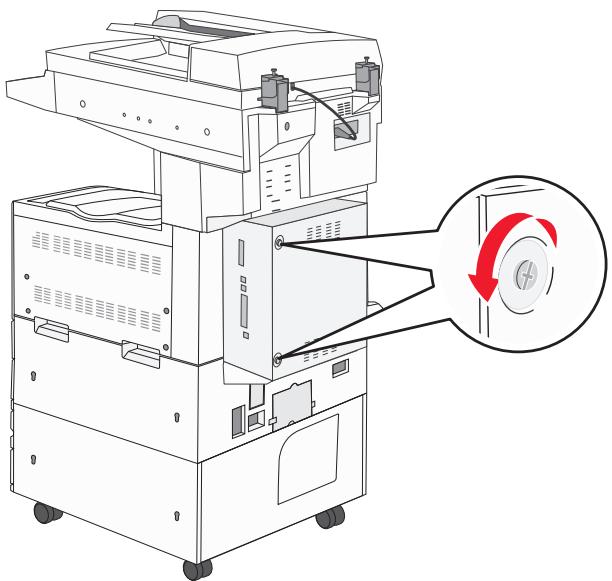
1 Desserrez les vis du panneau d'accès, situé à l'arrière de l'imprimante.
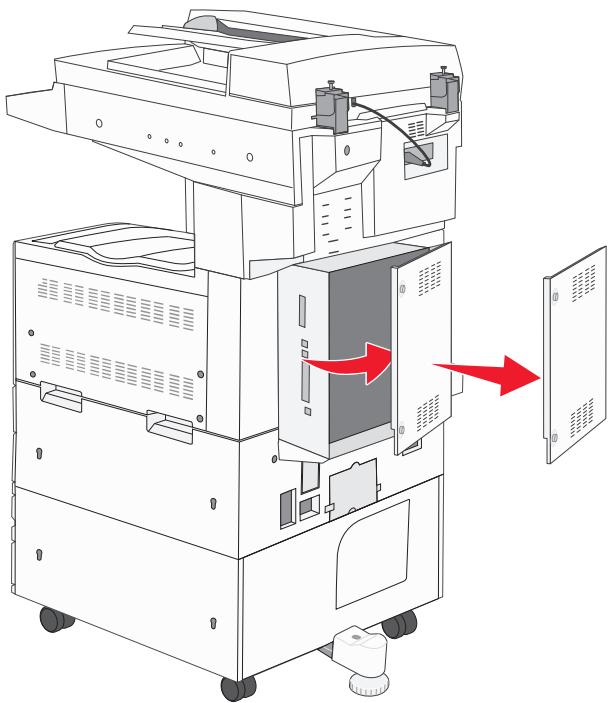
2 Retirez le panneau et mettez-le de côté.
3 Reportez-vous à l'illustration ci-dessous pour localiser le connecteur approprié.
Attention — Dommages potentiels : les composants électriques de la carte logique risquent d'être endommagés par l'électricité statique. Touchez une partie métallique de l'imprimante avant de manipuler les composants électroniques ou connecteurs de la carte logique.
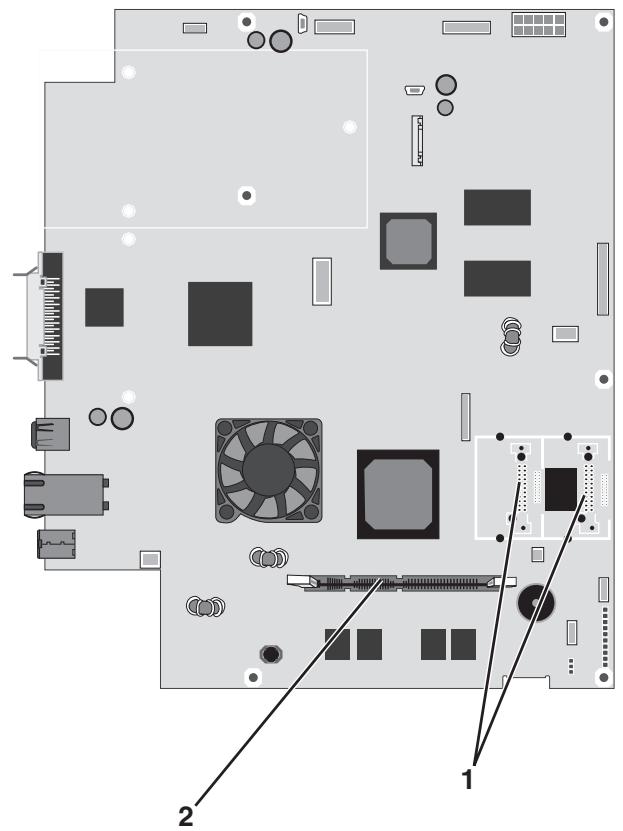
| 1 | Connecteurs de carte mémoire flash et de carte microcode. |
| 2 | Connecteur de carte mémoire |
Installation d'une carte mémoire

MISE EN GARDE—RISQUE D'ELECTROCUTION: si vous souhaitez accéder à la carte logique ou installer des lecteurs de mémoire ou du matériel en option, alors que l'imprimante est déjà en service, mettez-la hors tension et débranchez-la de la prise murale avant de poursuivre. Si d'autres périphériques sont connectés à l'imprimante, mettez-les hors tension et débranchez les câbles reliés à l'imprimante.
Attention — Dommages potentiels : les composants électriques de la carte logique risquent d'être endommagés par l'électricité statique. Touchez une partie métallique de l'imprimante avant de manipuler les composants électroniques ou connecteurs de la carte logique.
Vous pouvez vous procurer séparément une carte mémoire optionnelle et l'associer à la carte logique. Pour installer la carte mémoire :
Accédez à la carte logique.
Remarque : pour effectuer cette opération, munissez-vous d'un tournevis à tête plate.
Déballez la carte mémoire.
Remarque : Évitez de toucher les points de connexion le long des bords de la carte.
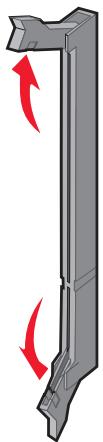
3 Ouvrez les loquets du connecteur de la carte mémoire.
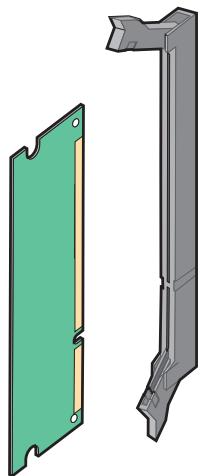
4 Alignez l'encoche de la carte mémoire sur l'arête du connecteur.
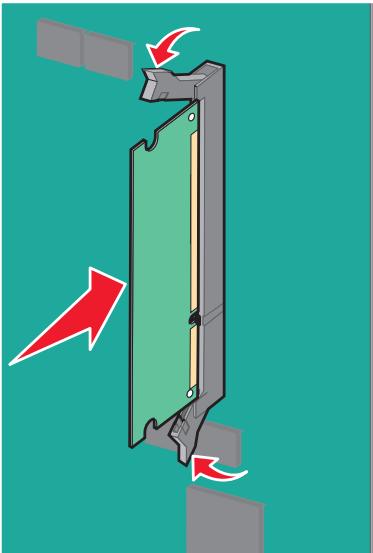
5 Poussez la carte mémoire dans le connecteur jusqu'à ce qu'elle s'enclenche.
6 Réinstallez le capot d'accès à la carte logique.
Installation d'une carte mémoire flash ou d'une barrette microcode
La carte logique dispose de deux connecteurs pour une carte mémoire flash optionnelle ou une barrette microcode. Seule l'une des deux peut être installée, mais les connecteurs sont interchangeables.

MISE EN GARDE—RISQUE D'ELECTROCUTION: si vous souhaitez accéder à la carte logique ou installer des lecteurs de mémoire ou du matériel en option, alors que l'imprimante est déjà en service, mettez-la hors tension et débranchez-la de la prise murale avant de poursuivre. Si d'autres périphériques sont connectés à l'imprimante, mettez-les hors tension et débranchez les cables reliés à l'imprimante.
Attention — Dommages potentiels : les composants électriques de la carte logique risquent d'être endommagés par l'électricité statique. Touchez une partie métallique de l'imprimante avant de manipuler les composants électroniques ou connecteurs de la carte logique.
1 Accédez à la carte logique.
Remarque : pour effectuer cette opération, munissez-vous d'un tournevis à tête plate.
Remarque : évitez de toucher les points de connexion le long des bords de la carte.
3 Prenez la carte par les côtés et alignez les broches en plastique de la carte avec les orifices de la carte logique.
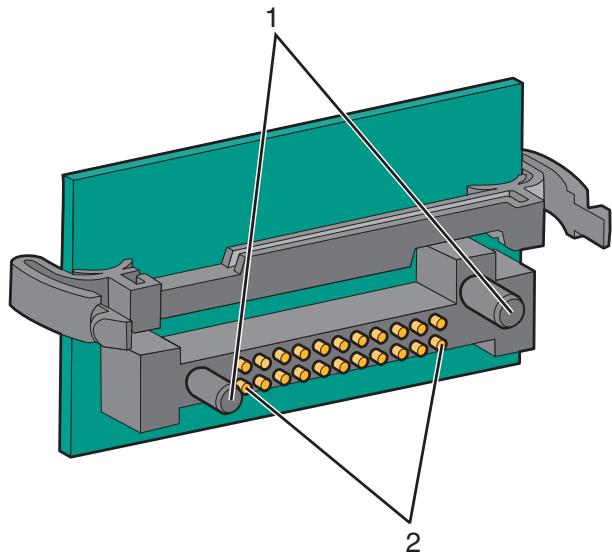
| 1 | Broches en plastique |
| 2 | Broches en métal |
4 Mettez la carte en place en appuyant fermement.
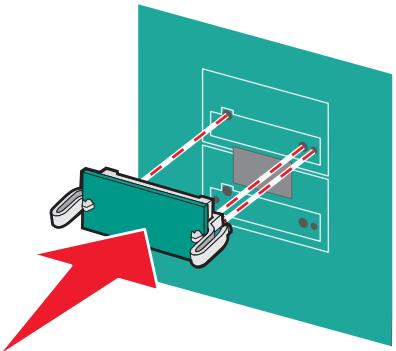
Remarques :
- Le connecteur de la carte doit être en contact avec la carte logique sur toute sa longueur. Veillez à ne pas endommager les connecteurs.
Réinstallez le capot d'accès à la carte logique.
Installation d'un serveur d'impression interne ou d'une carte d'interface de port

MISE EN GARDE—RISQUE D'ELECTROCUTION: si vous souhaitez accéder à la carte logique ou installer des lecteurs de mémoire ou du matériel en option, alors que l'imprimante est déjà en service, mettez celle-ci hors tension et débranchez-la de la prise murale avant de poursuivre. Si d'autres périphériques sont connectés à l'imprimante, mettez-les hors tension et débranchez les câbles reliés à l'imprimante.
Attention — Dommages potentiels : les composants électriques de la carte logique risquent d'être endommagés par l'électricité statique. Touchez une partie métallique de l'imprimante avant de manipuler les composants électroniques ou connecteurs de la carte logique.
Remarque : pour installer un serveur d'impression interne ou une carte d'interface de port, utilisez un tournevis cruciforme #2.
Un serveur d'impression interne permet de relier l'imprimante au réseau local (LAN). Utilisez une carte d'interface de port optionnelle pour améliorer la liaison entre l'imprimante et un ordinateur ou un serveur d'impression externe.
1 Accédez à la carte logique. 2 Déballez le serveur d'impression interne ou la carte d'interface de port.
3 Retirez la plaque de métal de la carte logique qui recouvre l'emplacement du connecteur et mettez-la de côté.
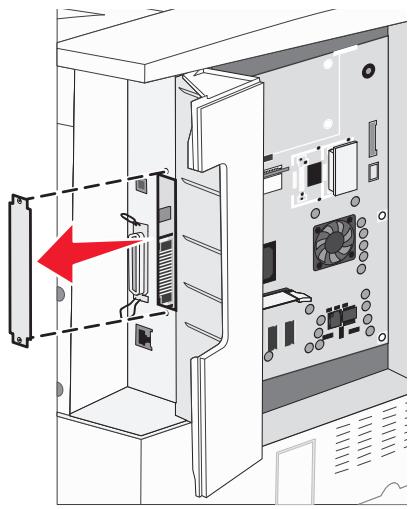
4 Alignez le connecteur du serveur d'impression interne ou de la carte d'interface de port avec celui de la carte logique.
Remarque : les connecteurs des câbles situés sur le côté de la carte optionnelle doivent s'insérer dans l'ouverture de la plaque frontale.
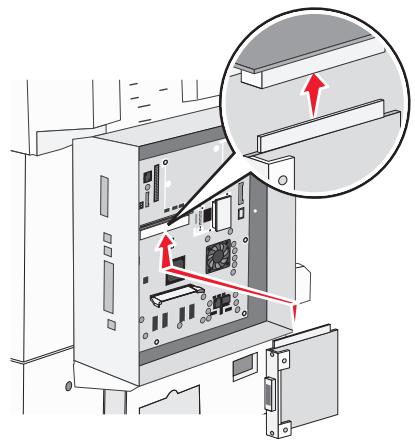
5 Insérez le serveur d'impression interne ou la carte d'interface de port dans le connecteur de la carte logique. 6 Insérez une vis dans le trou situé sur le côté droit de l'emplacement du connecteur. Fixez la carte optionnelle à la carte logique en serrant la vis avec précaution.
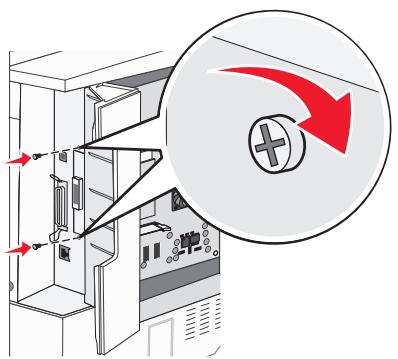
7 Réinstallez la carte logique.
Installation d'un disque dur sur l'imprimante

MISE EN GARDE—RISQUE D'ELECTROCUTION: si vous souhaitez accéder à la carte logique ou installer des lecteurs de mémoire ou du matériel en option, alors que l'imprimante est déjà en service, mettez celle-ci hors tension et débranchez-la de la prise murale avant de poursuivre. Si d'autres périphériques sont connectés à l'imprimante, mettez-les hors tension et débranchez les cables reliés à l'imprimante.
Attention — Dommages potentiels : les composants électriques et les disques durs de la carte logique risquent d'être endommagés par l'électricité statique. Touchez une partie métallique de l'imprimante avant de manipuler des composants électroniques, des connecteurs ou le disque dur de la carte logique.
Remarque : vous aurez besoin d'un petit tournevis cruciforme n° 2 pour visser le disque dur sur la plaque de montage.
1 Accédez à la carte logique. 2 Retirez la plaque de montage, le disque dur, la nappe et les vis de connexion de l'emballage. 3 Reliez la nappe au disque dur.
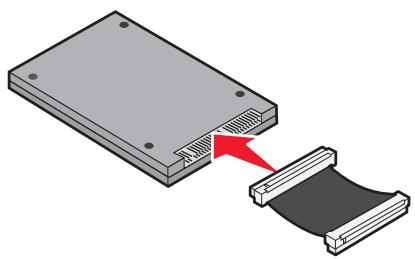
Fixez la plaque de montage au disque dur à l'aide des vis.
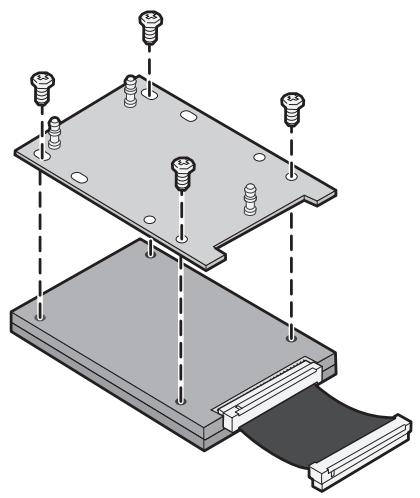
5 Appuyez sur le connecteur de la nappe pour l'enforcer dans le connecteur du disque dur sur la carte logique.
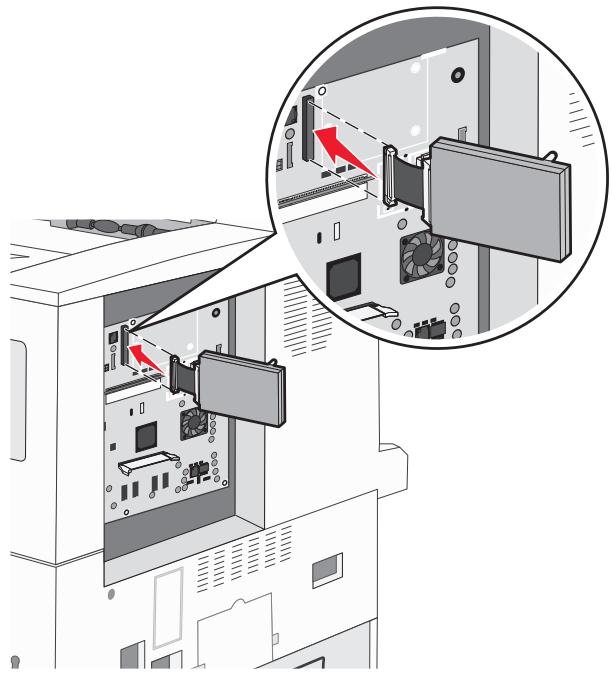
6 Retournez le disque dur, puis appuyez sur les trois ergots de la plaque de montage pour les enforcer dans les encoches de la carte logique prévues à cet effet. Le disque dur s'enclenche.
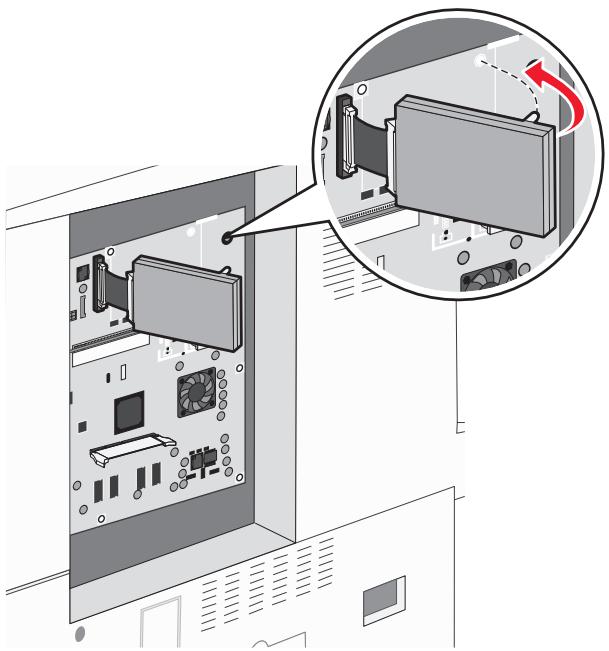
7 Réinstallez la carte logique.
Réinstallation de la carte logique
Attention — Dommages potentiels : les composants électriques de la carte logique risquent d'être endommagés par l'électricité statique. Touchez une partie métallique de l'imprimante avant de manipuler les composants électroniques ou connecteurs de la carte logique.
Remarque : pour cette opération, utilisez un tournevis cruciforme #2.
1 Insérez délicatement la carte logique dans l'imprimante.
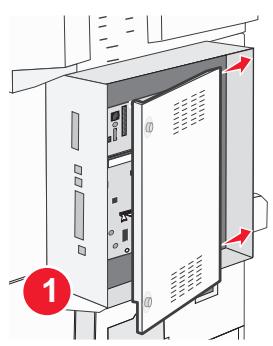
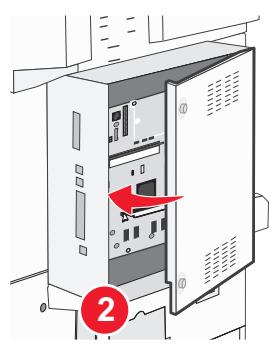
2 Remettez les vis du capot en place, puis faites-les tourner dans le sens des aiguilles d'une montre.
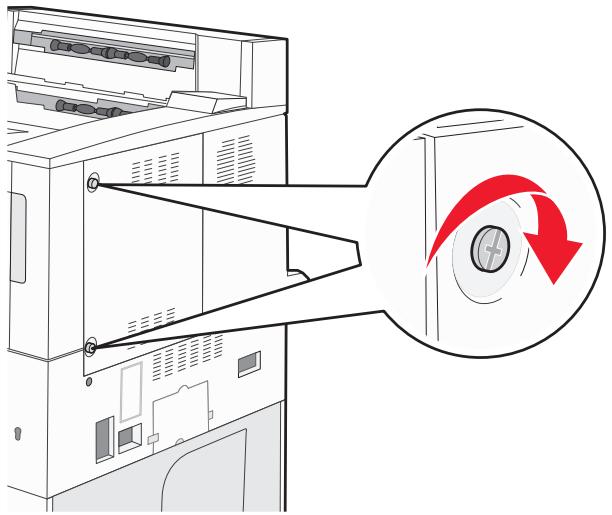
3 Resserrez complètement les vis.
Ordre d'installation

MISE EN GARDE—RISQUE DE BASCULEMENT : les configurations posées sur le sol nécessitent un meuble supplémentaire pour assurer leur stabilité. Vous devez utiliser un support ou une base d'imprimante si vous utilisez un bac d'entrée de grande capacité, un dispositif recto verso doté d'une option d'entrée, ou plusieurs options d'entrée. Si vous avez acheté une imprimante multifonction (MFP) dotée de fonctions de numérisation, copie et télécopie, vous aurez peut-être besoin d'un meuble supplémentaire. Pour plus d'informations, reportez-vous à www.lexmark.com/multifunctionprinters.
Installez l'imprimante et toutes autres options achetées dans l'ordre suivant :

MISE EN GARDE—RISQUE D'ELECTROCUTION: si vous souhaitez accéder à la carte logique ou installer des lecteurs de mémoire ou du matériel en option, alors que l'imprimante est déjà en service, mettez celle-ci hors tension et débranchez-la de la prise murale avant de poursuivre. Si d'autres périphériques sont connectés à l'imprimante, mettez-les hors tension et débranchez les cables reliés à l'imprimante.
- Support d'imprimante ou support à roulettes Tiroirs 2000 feuilles doubles et chargeur haute capacité Tiroirs 500 feuilles standards ou optionnels
- Dispositif recto verso
- Imprimante

AVERTISSEMENT—RISQUE DE BLESSURE : l'imprimante pèse plus de 18 kg. L'intervention d'au moins deux personnes est donc nécessaire pour la soulever sans risque.
Pour plus d'informations sur l'installation d'un support d'imprimante, d'un support à roulettes ou d'un tiroir 2000 feuilles, reportez-vous à la documentation fournie avec l'option.
Installation des tiroirs optionnels
L'imprimante prend en charge les sources d'alimentation optionnelles suivantes :
- Module 2 tiroirs (deux tiroirs 500 feuilles) Tiroirs d'alimentation double 2000 feuilles
- Chargeur haute capacité 2000 feuilles
- Dispositif recto verso

AVERTISSEMENT—RISQUE DE BLESSURE : l'imprimante pèse plus de 55 kg. L'intervention d'au moins quatre personnes ou l'utilisation d'un système de manutention adapté est donc nécessaire pour la déplacer sans risque.

MISE EN GARDE—RISQUE D'ELECTROCUTION: si vous souhaitez accéder à la carte logique ou installer des lecteurs de mémoire ou du matériel en option, alors que l'imprimante est déjà en service, mettez ces-ci hors tension et débranchez-la de la prise murale avant de poursuivre. Si d'autres périphériques sont connectés à l'imprimante, mettez-les hors tension et débranchez les câbles reliés à l'imprimante.
1. Déballez le tiroir optionnel et retirez tous les matériaux d'emballage. 2. Placez le tiroir à l'emplacement besoin pour l'imprimante.
Remarque : si vous installez plusieurs tiroirs optionnels, les tiroirs d'alimentation double 2 000 feuilles doivent toujours être installés comme premiers tiroirs optionnels (configuration du bas vers le haut).
Remarque : les tiroirs optionnels 500 feuilles et les tiroirs d'alimentation double 2 000 feuilles sont interchangeables.
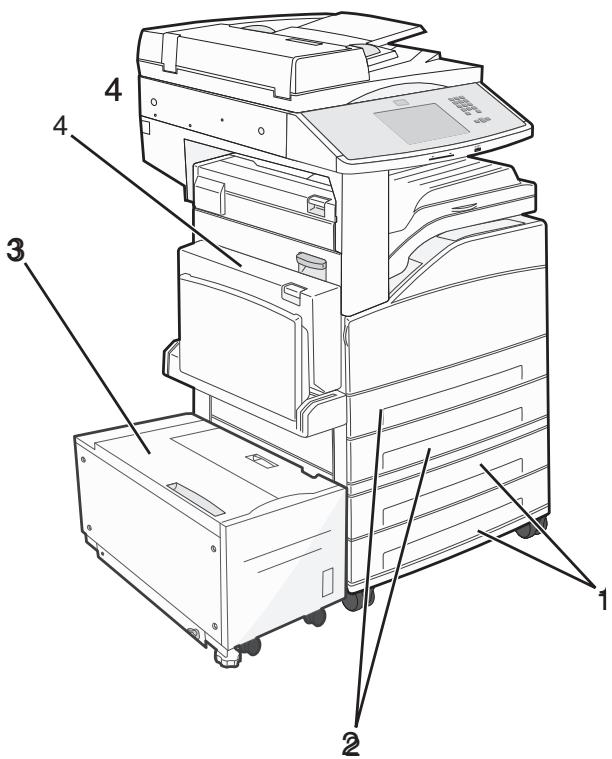
| 1 | Tiroirs 3 et 4 (tiroirs 500 feuilles ou les tiroirs d'alimentation double 2 000 feuilles) |
| 2 | Tiroirs 1 et 2 (tiroirs 500 feuilles) |
| 3 | Tiroir 5 (chargeur haute capacité 2 000 feuilles) |
| 4 | Dispositif recto verso |
Remarque : les tiroirs optionnels s'emboitent lorsqu'ils sont empilés. Retirez les tiroirs l'un après l'autre en partant du haut.
3 Alignez l'imprimante sur le tiroir, puis abaissez l'imprimante pour la mettre en place.
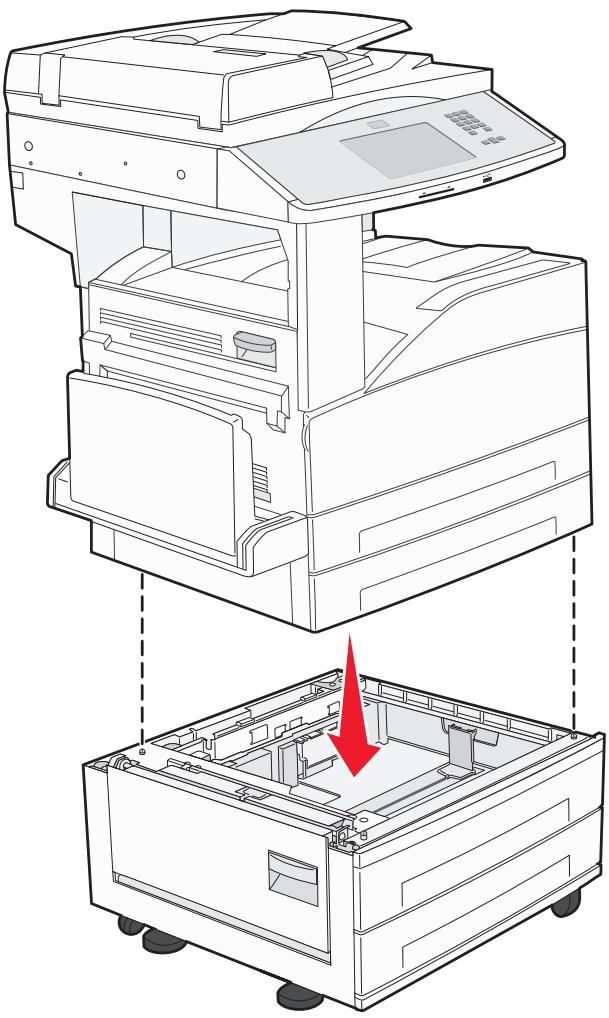
4 Remettez l'imprimante sous tension. 5 Configurez le logiciel de l'imprimante pour reconnaître la source d'alimentation optionnelle. Pour plus d'informations, reportez-vous à « Mise à jour des options disponibles dans le pilote d'imprimante », page 41.
Connexion des câbles
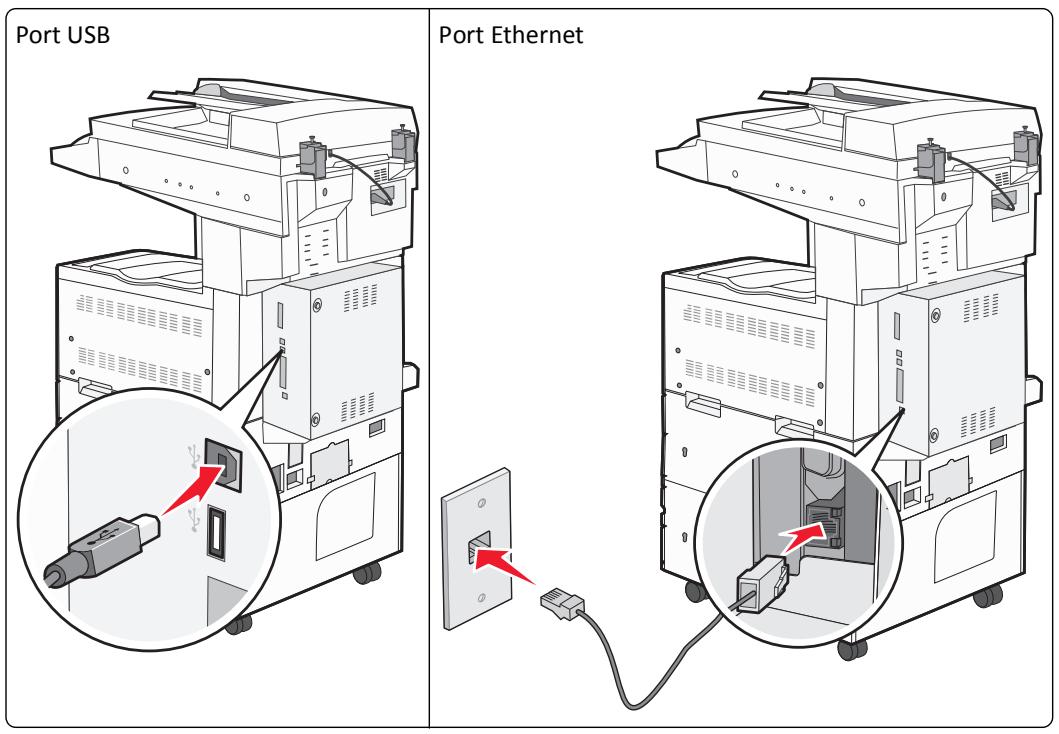
Reliez l'imprimante à l'ordinateur à l'aide d'un câble USB ou Ethernet.
Vérifiez que les branchements suivants ont bien été effectués :
- Le symbole USB du câble doit être branché sur le symbole USB de l'imprimante.
- Le câble Ethernet approprié doit être branché sur le port Ethernet.
Vérification de la configuration de l'imprimante
- Imprimez une page des paramètres de menus pour vérifier que toutes les options de l'imprimante ont été correctement installées. Une liste des options installées s'affiche en bas de la page. Si une option ne figure pas dans la liste, cela signifie qu'elle n'est pas correctement installée. Supprimez l'option et installez-la de nouveau.
- Imprimez une page de configuration réseau pour vérifier que l'imprimante est correctement connectée au réseau. Cette page permet également d'obtenir des informations importantes qui vous aident à configurer les impressions réseau.
Impression d'une page des paramètres de menu
L'impression d'une page des paramètres de menus permet de contrôler les paramètres de menus actuels et de vérifier si les options d'imprimante sont correctement installées.
Remarque : si vous n'avez modifié aucun des paramètres des options de menus, la page des paramètres de menus affiche tous les paramètres usine. Lorsque vous sélectionnez et enregistrez d'autres paramètres de menus, les paramètres usine sont remplacés par les paramètres utilisés par défaut. Un paramètre utilisé par défaut s'applique jusqu'à ce que vous accédiez de nouveau au menu, que vous choisissiez une autre valeur et que vous l'enregistriez. Pour restaurer les paramètres usine, reportez-vous à « Restauration des paramètres usine », page 218.
1 Assurez-vous que l'imprimante est sous tension et que Prêt s'affiche. 2 Sur l'écran d'accueil, appuyez sur 3 Appuyez sur Rapports. 4 Appuyez sur Page des paramètres de menus.
La page des paramètres de menus s'imprime et l'imprimante retourne à l'écran d'accueil.
Impression d'une page de configuration réseau
Si l'imprimante est en réseau, imprimez une page de configuration réseau pour vérifier la connexion réseau. Cette page permet également d'obtenir des informations importantes qui vous aident à configurer les impressions réseau.
1 Assurez-vous que l'imprimante est sous tension et que Prêt s'affiche. 2 Sur l'écran d'accueil, appuyez sur 3 Appuyez sur Rapports. 4 Appuyez sur Page de configuration réseau.
La page de configuration réseau s'imprime et l'imprimante retourne à l'écran d'accueil.
Vérifiez la première section de la page de configuration réseau et assurez-vous que l'état est « Connectée »
Si l'état est « Non connectée », il se peut que le branchement réseau ne soit pas activé ou que le câble réseau ne fonctionne pas correctement. Consultez un agent du support technique pour une solution, puis imprimez une nouvelle page de configuration du réseau.
Installation du logiciel d'imprimante
Un pilote d'imprimante est un logiciel qui permet à l'ordinateur de communiquer avec l'imprimante. Le logiciel d'imprimante est généralement installé lors de la première configuration de l'imprimante. Si vous devez installer le logiciel une fois la configuration terminée, procédez comme suit :
Utilisateurs windows
1. Fermez tous les programmes logiciels. 2. Insérez le CD Logiciel et documentation. 3. Dans la boîte de dialogue principale d'installation, cliquez sur Installer. 4. Suivez les instructions à l'écran.
Utilisateurs macintosh
1 Fermez toutes les applications logicielles. 2 Insérez le CD Logiciel et documentation. 3 Dans le bureau du Finder, cliquez deux fois sur l'icone du CD de l'imprimante qui apparait automatique. 4 Cliquez deux fois sur l'icone Installer. 5 Suivez les instructions à l'écran.
1 Consultez le site Web de Lexmark: www.lexmark.com. 2 Dans le menu Drivers & Downloads (Téléchargements), clique sur Driver Finder (Pilotes d'impression).
3 Sélectionnez votre imprimante, puis votre système d'exploitation. 4 Téléchargez le pilote et installez le logiciel d'imprimante.
Mise à jour des options disponibles dans le pilote d'imprimante
Une fois le logiciel et les options de l'imprimante installés, il peut être nécessaire d'ajouter manuellement les options dans le pilote d'imprimante afin de les rendre disponibles pour les travaux d'impression.
Utilisateurs windows
1. Effectuez l'une des opérations suivantes :
Sous windows vista
Cliquez sur Panneau de configuration. Cliquez sur Matériel et son. Cliquez sur Imprimantes.
Sous windows XP
a) Cliquez sur Démarrer. b) Cliquez sur Imprimantes et télécopieurs.
Sous windows 2000
a Cliquez sur Démarrer. b Cliquez sur Paramètres > Imprimantes.
2 Sélectionnez l'imprimante. 3 Cliquez avec le bouton droit de la souris sur l'imprimante et sélectionnez Propriétés. 4 Cliquez sur l'onglet Options d'installation. 5 Dans Options disponibles, ajoutez les options matérielles installées. 6 Cliquez sur Appliquer.
Utilisateurs macintosh
Sous Mac OS X version 10.5 ou une version ultérieure
1 Dans le menu Pomme, sélectionnez Préférences système. 2 Cliquez sur Imprimantes et télécopieurs. 3 Sélectionnez l'imprimante, puis cliquez sur Options et fournitures. 4 Cliquez sur Pilote, puis ajoutez les options matérielles installées. 5 Cliquez sur OK.
Sous mac OS x version 10.4 et les versions précédentes
1 Dans le bureau du Finder, cliquez sur Aller > Applications. 2 Cliquez deux fois sur Utilitaires, puis sur Centre d'impression ou sur Utilitaire de configuration d'imprimante. 3 Sélectionnez l'imprimante, puis, à partir du menu Imprimantes, CHOISSEZ Afficher info. 4 Dans le menu contextuel, Sélectionnez Options d'installation. 5 Ajoutez les options matérielles installées, puis cliquez sur Appliquer les modifications.
Informations requises pour configurer l'imprimante sur un réseau sans fil
Remarque: ne branchez pas les cables d'installation ou réseau avant d'y être invité par le logiciel de configuration.
SSID : le SSID correspond au nom du réseau. Mode sans fil (ou mode réseau) : le mode peut être infrastructure ou ad hoc. - Canal (réseaux sans fil ad hoc) : par défaut, le réglage automatique du canal est sélectionné pour les réseaux infrastructure.
Certains réseaux ad hoc requièrent également le réglage automatique. Demandez conseil auprès de votre assistant système si vous avez des doutes concernant le canal à sélectionner.
- Méthode de sécurité : il existe trois options de base pour la méthode de sécurité :
— Clé WEP
Si votre réseau utilise plus d'une clé WEP, vous pouvez saisir jusqu'à quatre clés dans les zones appropriées. Pour sélectionner la clé en cours d'utilisation sur le réseau, sélectionnez la clé WEP transmise par défaut. ou
Mot de passe WPA ou WPA2
Le mot de passe WPA comprend une fonction de cryptage comme couche supplémentaire de sécurité. La méthode de cryptage peut être AES ou TKIP. La méthode de cryptage doit être la même pour le réseau et l'imprimante, faute de quoi l'imprimante sera dans l'impossibilité de communiquer sur le réseau.
- Pas de sécurité
Si votre réseau sans fil n'utilise aucune méthode de sécurité, vous ne possédez aucune information de sécurité.
Remarque: il est déconseilé d'utiliser un réseau sans fil non sécurisé.
Si vous installez l'imprimante sur un réseau 802.1X avec la méthode avancée, les informations suivantes vous seront nécessaires :
- Type d'authentification
- Type d'authentication interne
- Nom d'utilisateur et mot de passe 802.1X
- Certificates
Remarque : pour plus d'informations sur la configuration de la sécurité du réseau 802.1X, reportez-vous au Guide de mise en réseau sur le CD Logiciel et documentation.
Installation d'une imprimante sur un réseau sans fil (windows)
Avant d'installer l'imprimante sur un réseau sans fil, vérifie que :
- Voiture réseau sans fil est bien configuré et qu'il fonctionne correctement.
- L'ordinateur et l'imprimante sont connectés au même réseau sans fil.
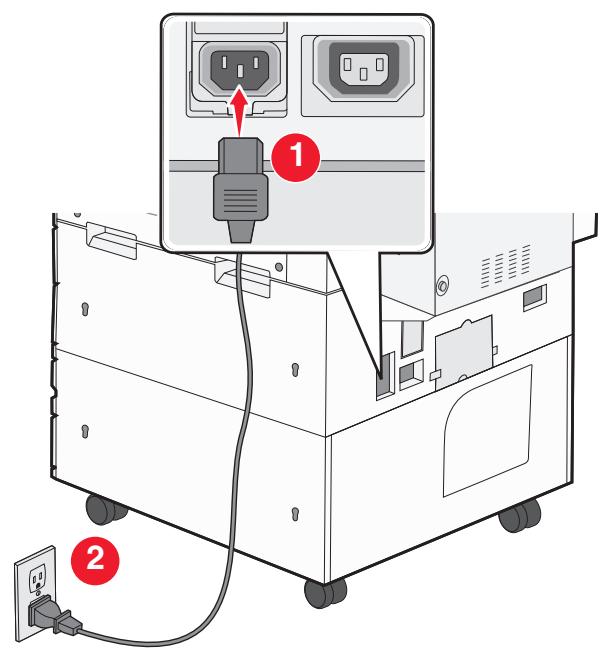
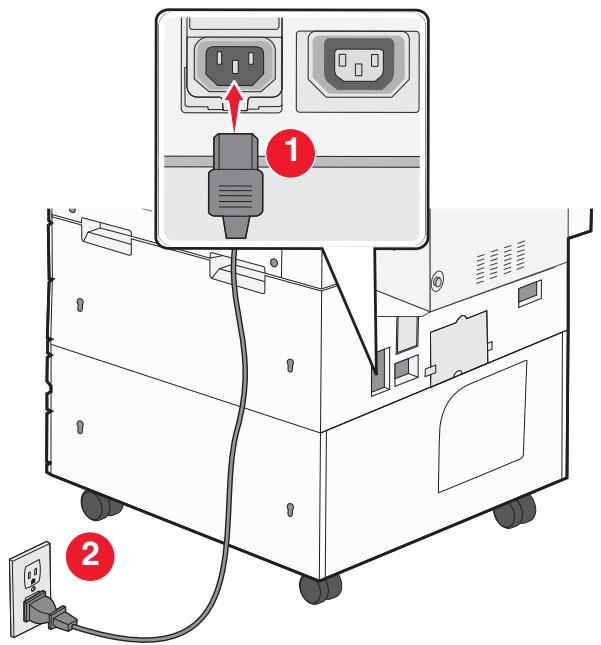
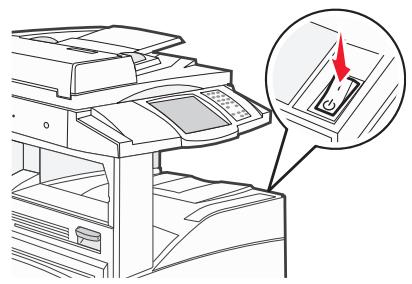
1 Branchez le câble d'alimentation sur l'imprimante et sur une prise électrique correctement reliée à la terre, puis allumez l'imprimante.
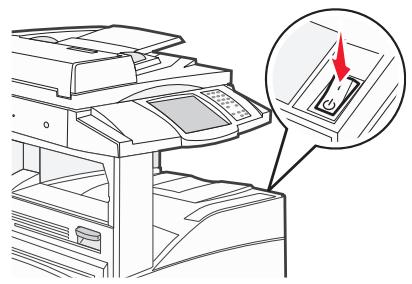

Vérifiez que l'imprimante et l'ordinateur sont sous tension et prêts à l'emploi.
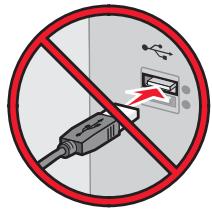
Ne branchez pas le câble USB avant d'y être invité.
2 Insérez le CD Logiciel et documentation.
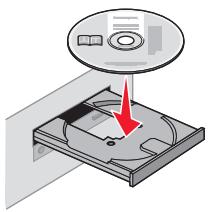
3 Cliquez sur Installer. 4 Cliquez sur Accepter.
5 Cliquez sur Proposé. 6 Cliquez sur Connexion au réseau sans fil. 7 Connectez temporairement l'ordinateur relié au réseau sans fil et l'imprimante au moyen d'un câble USB.
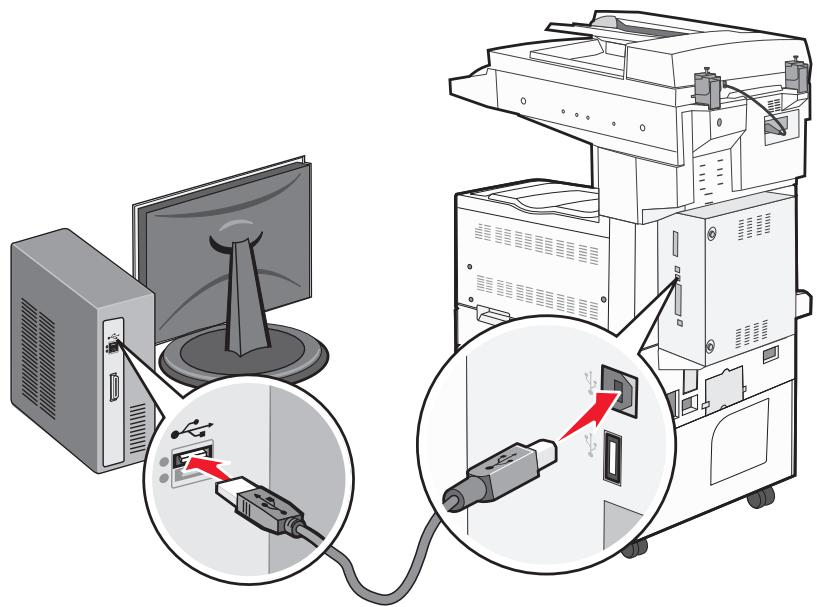
Remarque : une fois l'imprimante configurée, le logiciel vous invite à déconnecter le câble USB temporaire pour que vous puissiez imprimer en mode sans fil.
8 Suivez les instructions à l’écran pour terminer l’installation du logiciel. Remarque: Basique est le mode recommandé. Sélectionnez Avancée uniquement si vous souhaitez personnaliserc votre installation. 9 Pour autoriser d’autres ordinateurs du réseau sans fil à utiliser l’imprimante sans fil, suivez les étapes 2 à 6 et l’étape 8 pour chaque ordinateur.
Préparez la configuration de l'imprimante.
1. Repérez l'adresse MAC qui figure sur la feuille fournie avec votre imprimante. Saisissez les six derniers chiffres de l'adresse MAC dans l'espace prévu à cet effet : Adresse MAC : 2. Branchez le câble d'alimentation sur l'imprimante et sur une prise électrique correctement reliée à la terre, puis allumez l'imprimante.
Saisissez les informations relatives à l'imprimante.
1 Accédez aux options AirPort.
Sous Mac OS X version 10.5 ou une version ultérieure
a Dans le menu Pomme, sélectionnez Préférences système. b Cliquez sur Réseau. c Cliquez sur AirPort.
Sous Mac OS X version 10.4 et les versions précédentes
a Dans le bureau du Finder, cliquez sur Aller > Applications. b Dans le dossier Applications, cliquez deux fois sur Connexion à Internet. C Dans la barre d'outils, cliquez sur Airport.
2 Dans le menu contextuel Réseau, sélectionnez serveur d'impression xxxxxx, où les x correspondent aux six derniers chiffres de l'adresse MAC repertoriée sur la feuille d'adresses MAC. 3 Ouvrez le navigateur Safari. 4 Dans le menu déroulant Signets, sélectionnez Afficher. 5 Parmi les ensembles disponibles, sélectionnez Bonjour ou Rendezvous, puis cliquez deux fois sur le nom de l'imprimante.
Remarque : l'application appelée Rendezvous dans Mac OS X version 10.3 est désormais appelée Bonjour par Apple Computer.
Depuis la page principale du serveur Web incorporé, accédez à la page des paramètres réseau sans fil.
Configurez l'imprimante pour un accès sans fil.
1 Saisissez le nom du réseau (SSID) dans le champ prévu à cet effet. 2 Si le réseau utilise un routeur sans fil, sélectionnez Infrastructure comme mode réseau. 3 Sélectionnez le type de sécurité utilisé pour protégerr votre réseau sans fil. 4 Saisissez les informations de sécurité nécessaires afin que l'imprimante puisse rejoindre votre réseau sans fil. 5 Cliquez sur Envoyer. 6 Ouvrez l'application AirPort sur votre ordinateur :
Sous mac OS x version 10.5 ou une version ultérieure
a Dans le menu Pomme, sélectionnez Préférences système. b Cliquez sur Réseau. c Cliquez sur AirPort.
Sous mac OS x version 10.4 et les versions précédentes
Dans le bureau du Finder, cliquez sur Aller > Applications. Dans le dossier Applications, cliquez deux fois sur Connexion à Internet. Dans la barre d'outils, cliquez sur AirPort.
7 Dans le menu contextuel Réseau, sélectionnez votre réseau sans fil.
Configurez votre ordinateur de façon à utiliser l'imprimante en mode sans fil.
Pour imprimer sur une imprimante réseau, chaque utilisateur Macintosh doit installer un fichier PPD (PostScript Printer Description) personnel et créer une imprimante dans le Centre d'impression ou l'utilitaire de configuration d'imprimante.
1 Installez un fichier PPD sur l'ordinateur :
a Insérez le CD Logiciel et documentation dans le lecteur de CD ou de DVD. b Cliquez deux fois sur le programme d'installation de l'imprimante. c Dans l'écran d'accueil, cliquez sur Continuer. d Cliquez de nouveau sur Continuer lorsque vous avez consulté le fichier Lisez-moi. e Cliquez sur Continuer après consultation de l'accord de licence, puis cliquez sur Accepter pour accepter les termes de l'accord. f Sélectionnez une destination, puis cliquez sur Continuer. g Dans l'écran Installation standard, cliquez sur Installer. h Saisissez le mot de passe utilisateur, puis cliquez sur OK. Tous les logiciels nécessaires sont installés sur l'ordinateur. i Cliquez sur Redémarrer une fois l'installation terminée.
2 Ajoutez l'imprimante :
Pour l'impression IP :
Sous mac OS x version 10.5 ou une version ultérieure
1 Dans le menu Pomme, sélectionnez Préférences système. 2 Cliquez sur Imprimantes et télécopieurs.
3 Cliquez sur +. 4 Cliquez sur IP. 5 Saisissez l'adresse IP de l'imprimante dans le champ d'adresse. 6 Cliquez sur Ajouter.
Sous mac OS x version 10.4 et les versions précédentes
1 Dans le bureau du Finder, cliquez sur Aller > Applications. 2 Cliquez deux fois sur le dossier Utilitaires. 3 Repérez et cliquez deux fois sur Utilitaire de configuration d'imprimante ou sur Centre d'impression. 4 Dans la liste des imprimantes, sélectionnez Ajouter. 5 Cliquez sur IP. 6 Saisissez l'adresse IP de l'imprimante dans le champ d'adresse. 7 Cliquez sur Ajouter.
b Pour l'impression AppleTalk :
Sous mac OS x version 10.5
1 Dans le menu Pomme, sélectionnez Préférences système. 2 Cliquez sur Imprimantes et télécopieurs. 3 Cliquez sur +. 4 Cliquez sur AppleTalk. 5 Sélectionnez l'imprimante dans la liste. 6 Cliquez sur Ajouter.
Sous mac OS x version 10.4
1 Dans le bureau du Finder, cliquez sur Aller > Applications. 2 Cliquez deux fois sur le dossier Utilitaires. 3 Repérez et cliquez deux fois sur Centre d'impression ou sur Utilitaire de configuration d'imprimante. 4 Dans la liste des imprimantes, sélectionnez Ajouter. 5 Sélectionnez l'onglet Navigateur par défaut. 6 Cliquez sur Imprimantes supplémentaires. 7 Dans le premier menu contextuel, sélectionnez AppleTalk. 8 Dans le second menu contextuel, sélectionnez Zone AppleTalk locale. 9 Sélectionnez l'imprimante dans la liste. 10 Cliquez sur Ajouter.
Installation d'une imprimante sur un réseau câblé
Procédez comme suit pour installer l'imprimante sur un réseau câblé. Ces instructions s'appliquent aux connexions réseau à fibre optique et Ethernet.
Avant d'installer l'imprimante sur un réseau câble, vérifiez :
- que vous avez effectué la configuration initiale de l'imprimante;
- que l'imprimante est connectée à votre réseau à l'aide du câble approprié.
Utilisateurs windows
1 Insérez le CD Logiciel et documentation.
Attendez que l'écran d'accueil s'affiche.
Si le CD ne se lance pas après une minute, effectuez l'une des opérations suivantes :
a Cliquez sur, ou cliquez sur Démarrer, puis sur Exécuter. b Dans le champ Démarrer la recherche ou Exécuter, saisissez D:\setup.exe, où est la lettre de votre lecteur de CD ou de DVD.
2 Cliquez sur Installer l'imprimante et le logiciel. 3 Cliquez sur Accepter pour accepter l'accord de licence. 4 Sélectionnez Propose, puis cliquez sur Suivant.
Remarque : pour configurer l'imprimante avec une adresse IP statique, avec l'IPv6, ou pour configurer plusieurs imprimantes à l'aide de scripts, sélectionnez Personnelisé et suivez les instructions à l'écran.
5 Sélectionnez Connexion au réseau câble, puis cliquez sur Suivant. 6 Sélectionnez le fabricant de l'imprimante dans la liste. 7 Sélectionnez le modèle d'imprimante dans la liste, puis cliquez sur Suivant. 8 Sélectionnez l'imprimante dans la liste des imprimantes détectées sur le réseau, puis cliquez sur Terminer.
Remarque: si l'imprimante configurée n'apparaît pas dans cette liste, cliquez sur Ajouter un port, puis suivez les instructions à l'écran.
Suivez les instructions à l'écran pour terminer l'installation.
Utilisateurs macintosh
1 Autorisez le serveur réseau DHCP à attribuer une adresse IP à l'imprimante. 2 Imprimez une page de configuration réseau depuis l'imprimante. Pour plus d'informations sur l'impression d'une page de configuration réseau, reportez-vous à « Impression d'une page de configuration réseau », page 40. 3 Identifiez l'adresse IP dans la section TCP/IP de la page de configuration réseau. L'adresse IP est nécessaire si vous configurez l'accès à vos ordinateurs sur un sous-réseau différent de celui de l'imprimante. 4 Installez les pilotes et ajoutez l'imprimante.
a) Installez un fichier PPD sur l'ordinateur :
1 Insérez le CD Logiciel et documentation dans le lecteur de CD ou de DVD. 2 Cliquez deux fois sur le programme d'installation de l'imprimante. 3 Dans l'écran d'accueil, cliquez sur Continuer. 4 Cliquez de nouveau sur Continuer lorsque vous avez consulté le fichier Lisez-moi. 5 Cliquez sur Continuer après consultation de l'accord de licence, puis cliquez sur Accepter pour accepter les termes de l'accord. 6 Sélectionnez une destination, puis cliquez sur Continuer. 7 Dans l'écran Installation standard, cliquez sur Installer. 8 Saisissez le mot de passe utilisateur, puis cliquez sur OK. Tous les logiciels nécessaires sont installés sur l'ordinateur. 9 Cliquez Redémarrer une fois l'installation terminée.
b Ajoutez l'imprimante :
- Pour l'impression IP :
Sous mac OS x version 10.5 ou une version ultérieure
1 Dans le menu Pomme, sélectionnez Préférences système. 2 Cliquez sur Imprimantes et télécopieurs. 3 Cliquez sur +. 4 Cliquez sur IP. 5 Saisissez l'adresse IP de l'imprimante dans le champ d'adresse. 6 Cliquez sur Ajouter.
Sous mac OS x version 10.4 et les versions précédentes
1. Dans le bureau du Finder, cliquez sur Aller > Applications. 2. Cliquez deux fois sur Utilitaires. 3. Cliquez deux fois sur Utilitaire de configuration d'imprimante ou sur Centre d'impression. 4. Dans la liste des imprimantes, cliquez sur Ajouter. 5. Cliquez sur IP. 6. Saisissez l'adresse IP de l'imprimante dans le champ d'adresse. 7. Cliquez sur Ajouter.
- Pour l'impression AppleTalk :
Sous mac OS x version 10.5
1 Dans le menu Pomme, sélectionnez Préférences système. 2 Cliquez sur Imprimantes et télécopieurs. 3 Cliquez sur +. 4 Cliquez sur AppleTalk. 5 Sélectionnez l'imprimante dans la liste. 6 Cliquez sur Ajouter.
Sous mac OS x version 10.4 et les versions précédentes
1 Dans le bureau du Finder, cliquez sur Aller > Applications. 2 Cliquez deux fois sur Utilitaires. 3 Cliquez deux fois sur Centre d'impression ou sur Utilitaire de configuration d'imprimante. 4 Dans la liste des imprimantes, cliquez sur Ajouter. 5 Sélectionnez l'onglet Navigateur par défaut. 6 Cliquez sur Imprimantes supplémentaires. 7 Dans le premier menu contextuel, sélectionnez AppleTalk. 8 Dans le second menu contextuel, sélectionnez Zone AppleTalk locale. 9 Sélectionnez l'imprimante dans la liste. 10 Cliquez sur Ajouter.
Remarque : si l'imprimante n'apparaît pas dans la liste, il sera peut-être nécessaire de l'ajouter en utilisant l'adresse IP. Pour le savoir, contactez votre agent du support technique.
Modification des paramètres du port après avoir installé un nouveau port réseau ISP
Lorsqu'un nouveau port réseau ISP Lexmark est installé sur l'imprimante, la configuration de l'imprimante doit être mise à jour sur les ordinateurs y ayant accès car une nouvelle adresse IP sera attribuée à l'imprimante. Tous les ordinateurs qui ont accès à l'imprimante doivent être mis à jour avec la nouvelle adresse IP de manière à pouvoir utiliser l'imprimante située sur le réseau.
Remarques :
- Il n'est pas nécessaire de modifier la configuration des ordinateurs si l'imprimante dispose d'une adresse IP statique qui n'a pas été modifiée.
- Il n'est pas nécessaire de modifier la configuration des ordinateurs si ces derniers ont été configurés pour utiliser l'imprimante via un nom de réseau qui n'a pas été modifié, au lieu d'une adresse IP.
- Si vous ajoutez un port ISP sans fil à votre imprimante, configurée initialement pour une connexion câblée, vérifiez que le réseau câblé est déconnecté lors de la configuration de l'imprimante afin qu'elle puisse fonctionner en mode sans fil. Si la connexion câblée est maintenue, vous pourrez effectuer la configuration sans fil, mais le port ISP sans fil ne sera pas actif. Si l'imprimante est configurée pour une connexion sans fil alors qu'elle est connectée par câble, débranchez le câble, mettez l'imprimante hors tension, puis remettez-la sous tension. Cette procédure activera la connexion sans fil.
- Une seule connexion réseau peut être active à la fois. Si vous souhaitez passer d'une connexion câblée à une connexion sans fil, mettez d'abord l'imprimante hors tension, branchez le cable (pour établir une connexion câblée) ou débranchez le cable (pour établir une connexion sans fil), puis remettez l'imprimante sous tension.
Utilisateurs windows
1. Imprimez une page de configuration réseau et notez la nouvelle adresse IP. 2. Cliquez sur Démarrer, puis sur Exécuter. 3. Dans le champ Démarrer la recherche ou Exécuter, saisissez control printers (gestion des imprimantes). 4. Appuyez sur Entrée ou cliquez sur OK. Le dossier Imprimantes et télécopieurs s'affiche. 5. Identifiez l'imprimante qui a été modifiée.
Remarque : s'il existe plusieurs copies de l'imprimante, mettez-les toutes à jour avec la nouvelle adresse IP.
6 Cliquez avec le bouton droit sur l'imprimante. 7 Cliquez sur Propriétés. 8 Cliquez sur l'onglet Ports. 9 Identifiez le port dans la liste, puis sélectionnez-le.
10 Cliquez sur Configurer le port. 11 Saisissez la nouvelle adresse IP dans le champ « Nom de l'imprimante ou adresse IP ». Vous pouvez la nouvelle adresse IP sur la page de configuration réseau que vous avez imprimée (voir étape 1). 12 Cliquez sur OK, puis sur Fermer.
Utilisateurs macintosh
1. Imprimez une page de configuration réseau et notez la nouvelle adresse IP. 2. Identifiez l'adresse IP dans la section TCP/IP de la page de configuration réseau. L'adresse IP est nécessaire si vous configurez l'accès à vos ordinateurs sur un sous-réseau différent de celui de l'imprimante. 3. Ajoutez l'imprimante :
Pour l'impression IP :
Sous mac OS x version 10.5 ou une version ultérieure
a Dans le menu Pomme, sélectionnez Préférences système. b Cliquez sur Imprimantes et télécopieurs. c Cliquez sur +. d Cliquez sur IP. e Saisissez l'adresse IP de l'imprimante dans le champ d'adresse.
f Cliquez sur Ajouter.
Sous mac OS x version 10.4 et les versions précédentes
a Dans le menu Aller, sélectionnez Applications. b Cliquez deux fois sur Utilitaires. c Cliquez deux fois sur Utilitaire de configuration d'imprimante ou sur Centre d'impression. d Dans la liste des imprimantes, cliquez sur Ajouter. e Cliquez sur IP. f Saisissez l'adresse IP de l'imprimante dans le champ d'adresse. g Cliquez sur Ajouter.
- Pour l'impression AppleTalk :
Sous mac OS x version 10.5
a Dans le menu Pomme, sélectionnez Préférences système. b Cliquez sur Imprimantes et télécopieurs. c Cliquez sur +. d Cliquez sur AppleTalk. e Sélectionnez l'imprimante dans la liste. f Cliquez sur Ajouter.
Sous mac OS x version 10.4 et les versions précédentes
a Dans le menu Aller, sélectionnez Applications. b Cliquez deux fois sur Utilitaires. Cliquez deux fois sur Centre d'impression ou sur Utilitaire de configuration d'imprimante. d Dans la liste des imprimantes, cliquez sur Ajouter. e Sélectionnez l'onglet Navigateur par défaut.
f Cliquez sur Imprimantes supplémentaires. g Dans le premier menu contextuel, sélectionnez AppleTalk. h Dans le second menu contextuel, sélectionnez Zone AppleTalk locale.
i Sélectionnez l'imprimante dans la liste. j Cliquez sur Ajouter.
Configuration d'une impression série
Lors d'une impression série, les données sont transmises bit par bit. Bien que l'impression série soit généralement plus lente que l'impression parallèle, elle est souvent préféable lorsque la distance entre votre imprimante et votre ordinateur est importante ou lorsque aucune interface, dotée d'un meilleur taux de transfert, n'est disponible.
Après avoir installé le port série, vous devez configurer l'imprimante et votre ordinateur pour qu'ils puissent communiquer. Vérifiez que le câble série est connecté au port série de votre ordinateur.
Définition des paramètres de l'imprimante :
a Depuis le panneau de commandes de l'imprimante, accédez au menu en utilisant les paramètres du port. b Localisez le sous-menu comprenant les paramètres du port série. c Apportez toutes les modifications nécessaires aux paramètres série. d Enregistrez les nouveaux paramètres. e Imprimez une page des paramètres de menus.
2 Installation du pilote d'imprimante :
Insérez le CD Logiciel et documentation. Il se lance automatiquement.
Si le CD ne se lance pas après une minute, lancez-le manuellement :
1 Cliquez sur, ou cliquez sur Démarrer, puis sur Exécuter. 2 Dans le champ Exécuter ou Démarrer la recherche, saisissez D:\setup.exe, où D est la lettre de votre lecteur de CD ou de DVD.
b Cliquez sur Installer l'imprimante et le logiciel. c Cliquez sur Accepter pour accepter l'accord de licence du logiciel d'imprimante. d Cliquez sur Personnel. e Vérifiez que Sélectionner des composants est sélectionné, puis cliquez sur Suivant. f Vérifiez que Local est sélectionné, puis cliquez sur Suivant. g Sélectionnez le fabricant de l'imprimante dans le menu. h Sélectionnez le modèle de votre imprimante dans le menu, puis cliquez sur Ajouter une imprimante.
i Cliquez sur + à côté du modèle de suivante imprimante, sous Sélectionner des composants. j Vérifiez que le port disponible sous Sélectionner des composants est correct. Il s'agit du port sur lequel est branché le câble série sur l'ordinateur. Si le port correct n'est pas disponible, désisissez le port dans le menu Port sélectionné, puis cliquez sur Ajouter un port. k Apportez toutes les modifications nécessaires dans la fenêtre Ajouter un nouveau port. Cliquez sur Ajouter un port pour terminer cette opération.
Vérifiez que la case située en regard du modèle d'imprimante sélectionné est cochée. Sélectionnez les logiciels optionnels que vous souhaitez installer, puis cliquez sur Suivant. Cliquez sur Terminer pour terminer le processus d'installation du logiciel d'imprimante.
Définition des paramètres du port de communication :
Après avoir installé le pilote de votre imprimante, vous devez définir les paramètres du port de communication (COM) attribué à votre pilote.
Les paramètres série du port de communication doivent correspondre aux paramètres série de votre imprimante.
Ouvrez le gestionnaire de périphériques :
Sous windows vista
1 Cliquez sur

2 Cliquez sur Panneau de configuration. 3 Cliquez sur Système et maintenance. 4 Cliquez sur Système. 5 Cliquez sur Gestionnaire de périphériques.
Sous windows XP
1 Cliquez sur Démarrer. 2 Cliquez sur Panneau de configuration. 3 Cliquez sur Performance et maintenance. 4 Cliquez sur Système. 5 Dans l'onglet Matériel, cliquez sur Gestionnaire de périphériques.
Sous windows 2000
1 Cliquez sur Démarrer. 2 Cliquez sur Paramètres > Panneau de configuration. 3 Cliquez sur Système. 4 Dans l'onglet Matériel, cliquez sur Gestionnaire de périphériques.
b Cliquez sur + pour étendre la liste des ports disponibles. c Sélectionnez le port de communication sur lequel est branché le câble série à l'ordinateur (par exemple : COM1). d Cliquez sur Propriétés. e Dans l'onglet Paramètres du port, définissez les paramètres série afin qu'ils correspondent aux paramètres de l'imprimante.
Recherchez les paramètres de l'imprimante sous l'en-tête série, dans la page des paramètres de menus imprimée précédemment.
Cliquez sur Ok, puis fermez toutes les fenêtres. Imprimez une page de test afin de vérifier l'installation de l'imprimante. Lorsque la page de test s'imprime avec succès, la configuration de l'imprimante est terminée.
Chargement du papier et des supports spéciaux
Cette section explique comment charger les tiroirs 500 et 2000 feuilles ainsi que le chargeur multifonction. Elle inclut également des informations sur l'orientation du papier, le réglage du format de papier et du type de papier, ainsi que sur le chainage et l'annulation de chainage de tiroirs.
Définition du type et du format de papier
Le paramètre Format de papier est déterminé par la position des guide-papier dans tous les tiroirs, à l'exception du chargeur multifonction. Le paramètre Format de papier du chargeur multifonction doit être défini manuellement. Par défaut, le paramètre Type de papier est Papier normal. Le paramètre Type de papier doit être défini manuellement pour tous les tiroirs qui ne contiennent pas de papier normal.
1 Assurez-vous que l'imprimante est sous tension et que Prêt s'affiche. 2 Sur l'écran d'accueil, appuyez sur 3 Appuyez sur Menu Papier. 4 Appuyez sur Format/Type papier. 5 Appuyez sur les flèches correspondant au tiroir souhaité jusqu'à ce que le paramètre Type ou Format approprié s'affiche. 6 Appuyez sur Envoyer. 7 Appuyez sur pour retourner à l'écran d'accueil.
Configuration des paramètres de papier universal
Le paramètre Format papier Universal est un paramètre défini par l'utilisateur qui permet d'imprimer sur des formats de papier qui ne sont pas prédéfinis dans les menus de l'imprimante. Définissez le format de papier pour le tiroir spécifique sur Universal lorsque le format souhaité n'est pas disponible dans le menu Format de papier. Spécifiez ensuite tous les paramètres du format Universal suivants pour votre papier :
- Unités de mesure (en millimètres). Largeur portrait Hauteur portrait
Remarque : le plus petit format Universal pris en charge est de 98,4 x 89 mm ; le plus grand est de 297 x 431 mm.
Spécifiez une unité de mesure.
1 Assurez-vous que l'imprimante est sous tension et que Prêt s'affiche. 2 Sur l'écran d'accueil, appuyez sur 3 Appuyez sur Menu Papier. 4 Appuyez sur la flèche vers le bas jusqu'à ce que Configuration générale s'affiche, puis appuyez sur Configuration générale. 5 Appuyez sur la flèche de droite ou de gauche pour sélectionner l'unité de mesure souhaitée.
6 Appuyez sur Hauteur portrait ou Largeur paysage. 7 Appuyez sur les flèches pour sélectionner la hauteur ou la largeur souhaitée. 8 Appuyez sur Envoyer pour enregistrer les paramètres sélectionnés. Sélection en cours s'affiche, suivi de Menu Papier. 9 Appuyez sur pour retourner à l'écran d'accueil.
Chargement du tiroir standard ou 500 feuilles optionnel
L'imprimante dispose de deux tiroirs standard de 500 feuilles (tiroirs 1 et 2) auxquels peuvent s'ajouter un ou plusieurs tiroirs optionnels de 500 feuilles. Tous les tiroirs 500 feuilles prennent en charge les mêmes formats et types de papier. Vous pouvez charger le papier dans les tiroirs en utilisant l'orientation bord long ou bord court.
1 Tirez complètement le tiroir pour l'extraire.
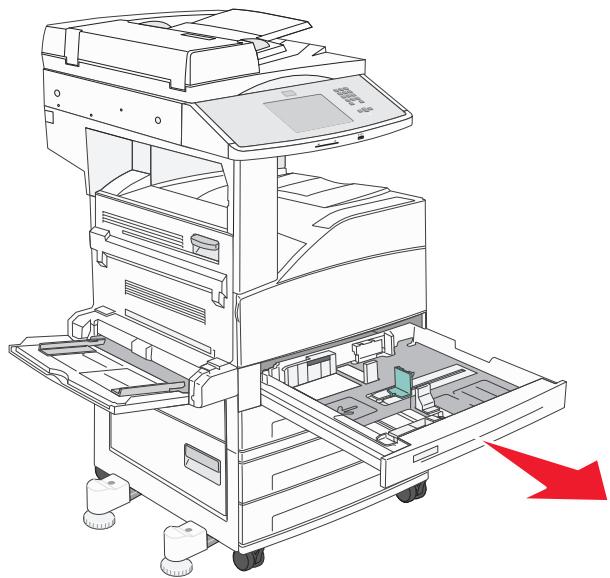
2 Pincez les guides de largeur et de longueur et faites-les glisser de façon à les ajuster au format du papier chargé.
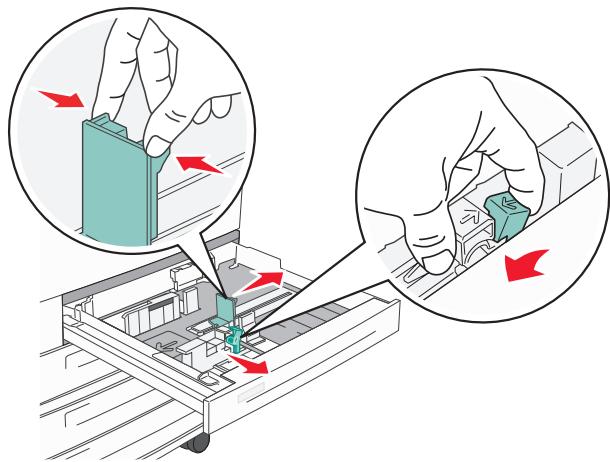
3 Déramez les feuilles pour les assouplir, puis ventilez-les. Ne pliez pas le papier et ne le froissez pas. Égalisez les bords sur une surface plane.
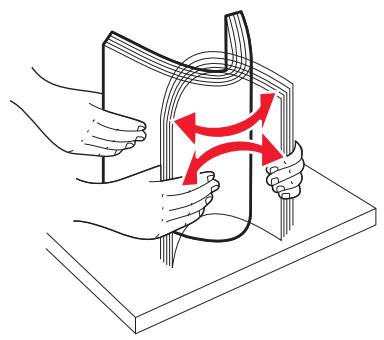
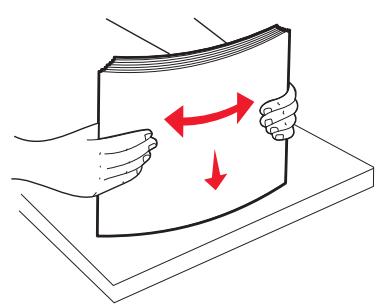
4 Chargez la pile de papier, face de commande vers le haut. Chargez le papier selon une orientation bord long ou bord court comme illustré :
Remarques :
- Chargez les formats supérieurs à A4 selon une orientation bord court.
- Pour pouvoir créer des livrets lorsque l'unité de finition de livre est optionnelle est installée, le papier doit être chargé selon une orientation bord court.
Orientation bord long
Orientation bord court
5 Assurez-vous que les guide-papier sont bien alignés avec le bord de la pile de papier.
6 Insérez le tiroir.
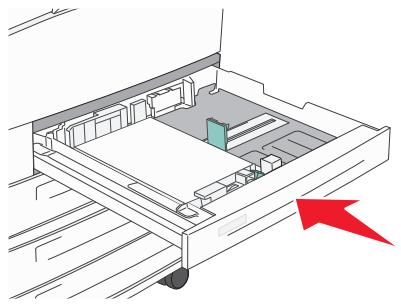
7 Si vous avez chargé un type de papier différent de celui qui se trouvait auparavant dans le tiroir, modifiez le paramètre Type de papier du tiroir.
Lorsque les formats A5 (148 x 210 mm) et Statement (139,7 x 215.9 mm) sont tous deux chargés dans l'imprimante, les tiroirs ne peuvent pas faire la distinction entre les deux formats. Dans le menu Déttection automatique du format, spécifiez le format devant être détecté par l'imprimante. Chargez soit du papier A5, soit du papier au format Statement dans les tiroirs papier, mais pas les deux en même temps.
Remarque : le chargeur multifonction ne fait pas appel à la fonction de détection automatique du format et peut prendre en charge les travaux d'impression aux formats A5 et Statement. Le paramètre de détection du format n'affecte pas les paramètres du chargeur multifonction.
1 Chargez soit du papier A5, soit du papier au format Statement dans un tiroir. 2 Mettez l'imprimante hors tension. 3 Maintenez enfoncées les touches 2ABC et 6MNC pendant que vous mettez l'imprimante sous tension. 4 Relâchez les boutons lorsque la barre de progression apparait à l'écran.
L'imprimante exécute sa séquence de tests habituelle, puis le menu Configuration s'affiche.
5 Appuyez sur les flèches vers le haut ou vers le bas jusqu'à ce que Détection automatique du format s'affiche. 6 Appuyez sur Détection automatique du format. 7 Sélectionnez Statement/A5. 8 Appuyez sur la flèche de droite ou de gauche jusqu'à ce que le format poulu s'affiche. 9 Appuyez sur Envoyer. 10 Appuyez sur Quitter le menu Configuration.
Chargement des formats B5 ou exécutive US
Les tiroirs de l'imprimante ne peuvent pas désigner le papier de format B5 du format Exécutive US lorsque les deux formats sont chargés dans les tiroirs de l'imprimante. Dans le menu Déttection automatique du format, spécifiez le format devant être détecté par l'imprimante. Chargez soit du papier B5, soit du papier au format Exécutive dans les tiroirs papier, mais pas les deux en même temps.
Remarque: le chargeur multifonction ne fait pas appel à la fonction de détection automatique du format et peut prendre en charge les travaux d'impression aux formats B5 et Exécutive US. Le paramètre de détection du format n'affecte pas les paramètres du chargeur multifonction.
1 Chargez soit du papier B5, soit du papier au format Exécutive US dans un tiroir. 2 Mettez l'imprimante hors tension. 3 Maintenez enfoncées les touches 2ABC et 6MWD pendant que vous mettez l'imprimante sous tension. 4 Relâchez les boutons lorsque la barre de progression apparaît à l'écran.
L'imprimante exécute sa séquence de tests habituelle, puis le menu Configuration s'affiche.
5 Appuyez sur les flèches vers le haut ou vers le bas jusqu'à ce que Déttection automatique du format s'affiche. 6 Appuyez sur Detection automatique du format. 7 Sélectionnez Sélectionner Exécutive/B5. 8 Appuyez sur la flèche de droite ou de gauche jusqu'à ce que le format voulu s'affiche. 9 Appuyez sur Envoyer. 10 Appuyez sur Quitter le menu Configuration.
Alimentation du chargeur haute capacité 2 000 feuilles
Le chargeur haute capacité peut contenir 2000 feuilles de format A4, Lettre US, Exécutive US et JIS B5 (80 g/m²).
1 Tirez le tiroir pour l'extraire.
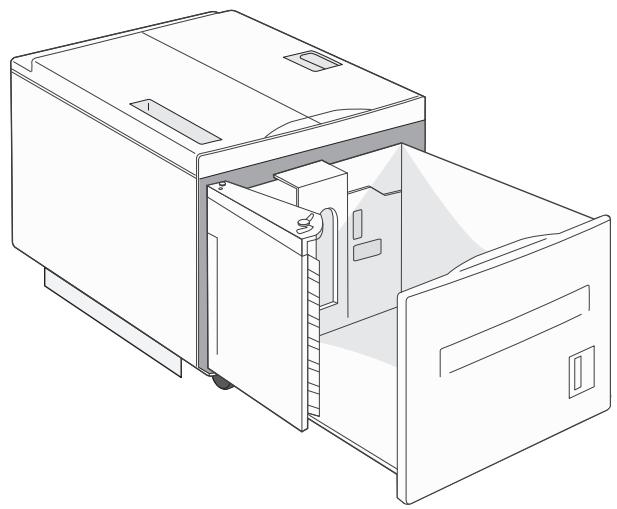
2 Si vous chargez un support d'impression d'un autre format, réglez les guides de largeur et de longueur.
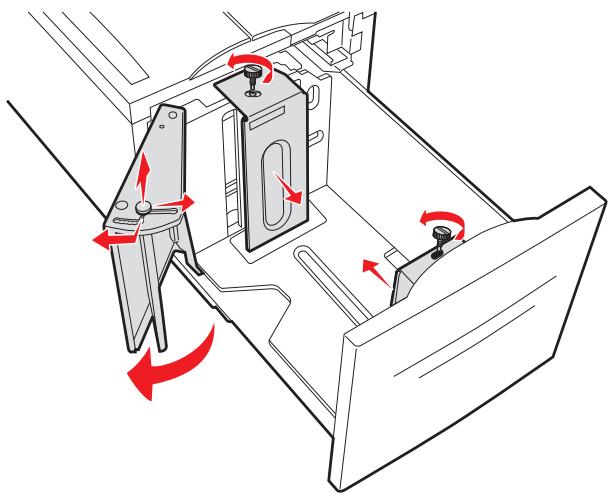
3 Déramez les feuilles pour les assouplir, puis ventilez-les. Ne pliez pas le papier et ne le froissez pas. Egalisez les bords sur une surface plane.
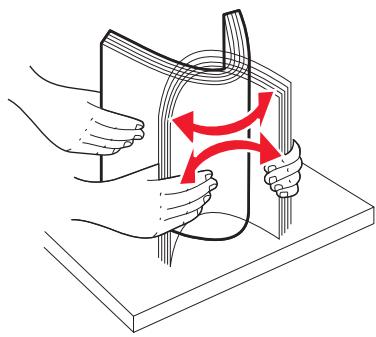
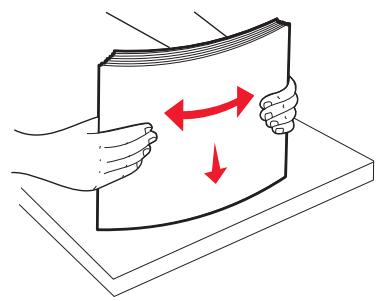
4 Chargez le papier dans le tiroir, face à imprimer vers le bas.
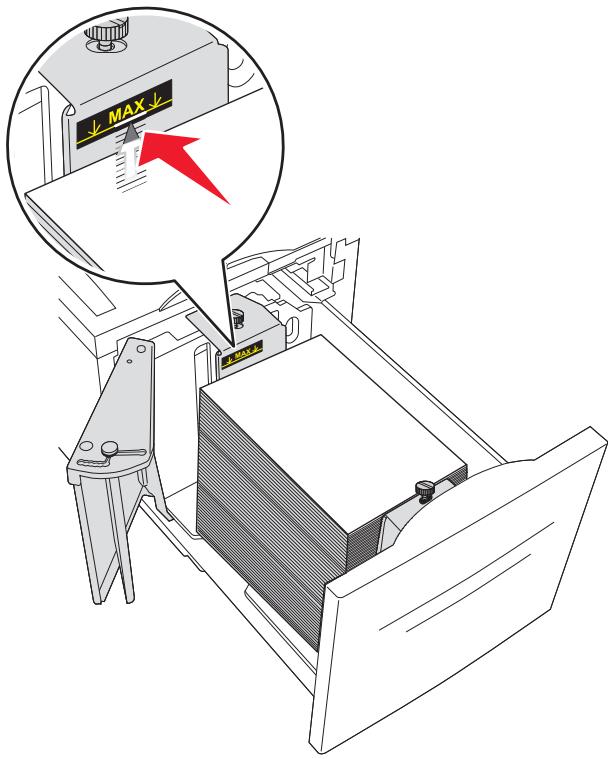
- Placez le papier préperféré en orientant les trous vers le côté gauche du tiroir.
- Si vous chargez du papier à en-tête, placez l'en-tête vers l'avant du tiroir.
5 Insérez le tiroir.
Chargement des tiroirs d'alimentation double 2000 feuilles optionnels
Le tiroir d'alimentation 2000 feuilles optionnel comprend deux tiroirs : l'un de 850 feuilles, l'autre de 1150 feuilles. Bien que les tiroirs soient différents en apparence, le chargement du papier se fait de manière identique.
1 Tirez le tiroir pour l'extraire.
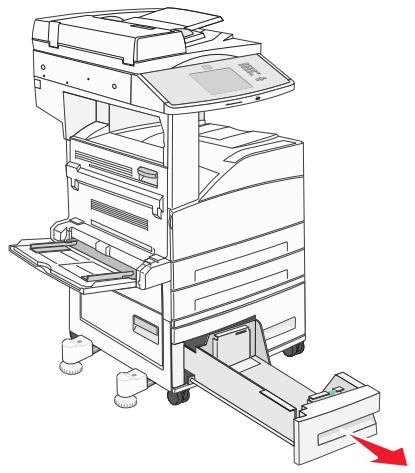
2 Pincez les taquets du guide de largeur vers l'intérieur, comme illustré, puis faites glisser le guide de façon à l'ajuster au format du support charge.
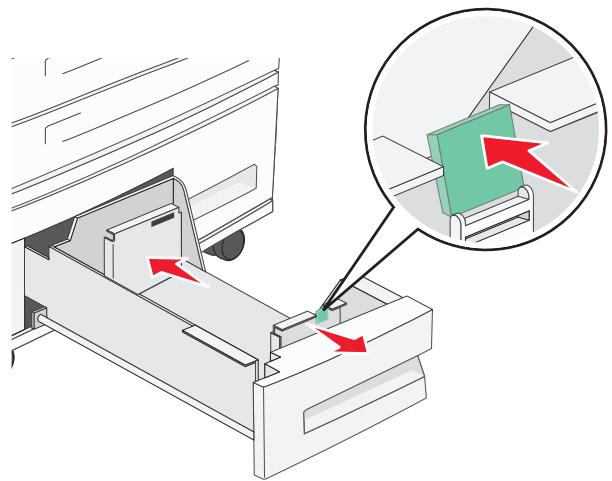
3 Déramez les feuilles pour les assouplir, puis ventilez-les. Ne pliez pas le papier et ne le froissez pas. Egalisez les bords sur une surface plane.
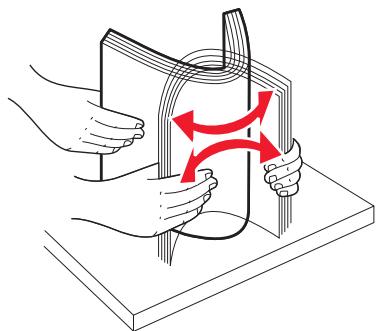
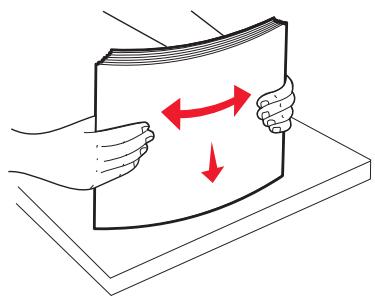
4 Ajoutez du papier dans le tiroir en orientant la face à imprimer vers le haut.
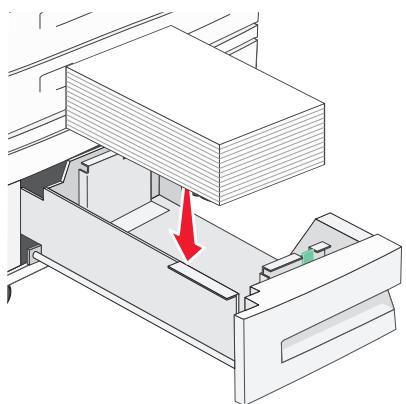
Remarque: assurez-vous que le papier se trouve en dehors du repère de chargement maximal du guide arrière. Une surcharge de papier risque de provoquer des bourages.
5 Insérez le tiroir.
Alimentation du chargeur multifonction
Le chargeur multifonction peut prendre en charge plusieurs formats et types de supports, tels que les transparents, les cartes postales, les bristols et les enveloppes. Il peut être utilisé pour les travaux d'impression d'une seule page, d'impression manuelle ou comme tiroir supplémentaire.
Les icônes du chargeur multifonction vous indiquent comment l'alimenter en papier, comment présenter une enveloppe à l'impression et comment charger du papier à en-tête en vue d'une impression sur le recto ou recto verso.
Remarque : n'ajoutez et n'enlevez pas de papier lorsqu'une impression est en cours depuis le chargeur multifonction ou lorsque l'indicateur lumineux du panneau de commandes clignote. Vous risqueriez de provoquer un bourrage.
1 Abaissez le chargeur multifonction.
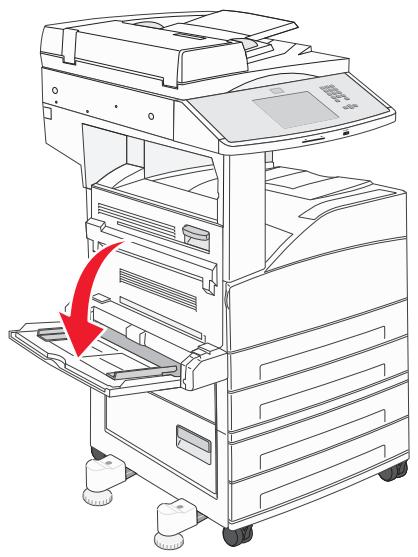
2 Sortez l'extension du tiroir.
Remarque : ne placez pas d'objets sur le chargeur multifonction. Évitez également d'appuyer dessus ou de le forcer.
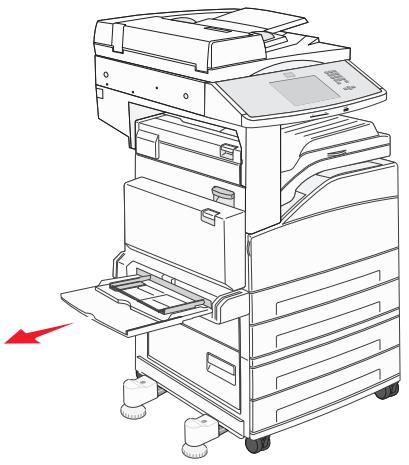
3 Faites glisser les guides de largeur vers l'extérieur du chargeur.
4 Déramez les feuilles de papier ou les enveloppes pour les assouplir, puis ventilez-les. Ne pliez pas le papier et ne le froissez pas. Egalisez les bords sur une surface plane.
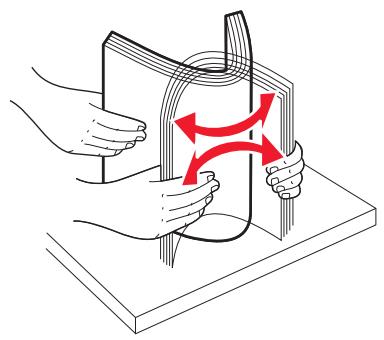
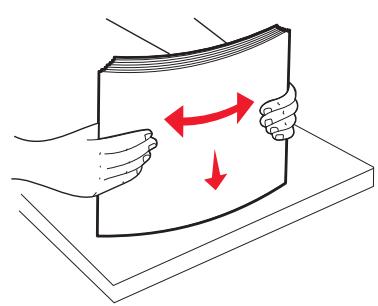
5 Placez le papier ou les supports spéciaux dans le chargeur.
Remarque : assurez-vous que le papier est en dessous du repère de chargement maximal. Une surcharge de papier risque de provoquer des bourrages.
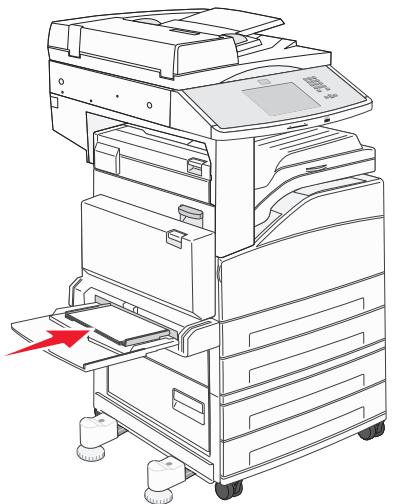
6 Faites glisser les guides de largeur jusqu'à ce qu'ils reposent légèrement sur les bords de la pile de papier.
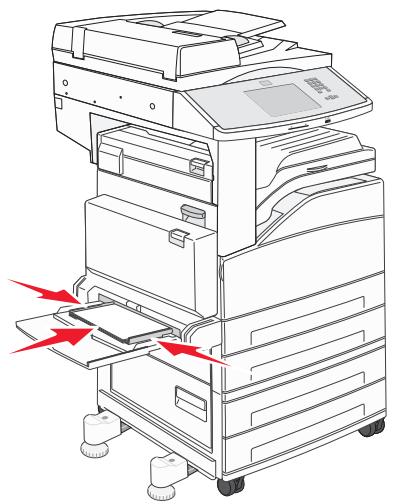
Assurez-vous que la valeur des options Format papier et Type papier du chargeur multifonction (Format charg. MF et Type chargeur MF) convient au support d'impression que vous chargez. Pour plus d'informations, reportez-vous à « Définition du type et du format de papier », page 54.
Chargement des supports au format A4 ou lette US en utilisant l'orientation bord court
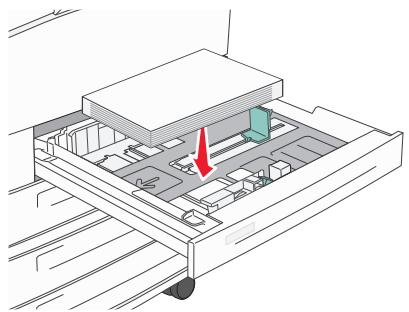
Par défaut, l'imprimante reconnaît le papier au format A4 ou Lette US charge selon l'orientation bord long. Si vous souhaitez charger du papier au format ou Lette US en utilisant l'orientation bord court, assurez-vous d'activer l'option d'impression bord court.
1. Assurez-vous que l'imprimante est hors tension. 2. Maintenez enfoncées les touches 2ABC et 6MNO du panneau de commandes de l'imprimante pendant que vous mettez l'imprimante sous tension. 3. Relâchez les boutons lorsqu'une barre de progression apparait à l'écran.
Une fois la séquence de tests de mise sous tension habituelle effectuée par l'imprimante, le menu Configuration s'affiche.
4 Appuyez sur la flèche vers le haut ou vers le bas jusqu'à ce que Impression bord court s'affiche, puis appuyez sur la flèche située à droite de Impression bord court. 5 Appuyez sur les flèches vers la droite et vers la gauche jusqu'à ce que Activer s'affiche, puis appuyez sur Envoyer. Soumission du changement s'affiche. 6 Appuyez sur Retour. 7 Appuyez sur Quitter le menu Configuration.
Tiroirs chaînés
Le chaînage de tiroirs est très utile pour les travaux d'impression de grande taille ou pour l'impression de plusieurs copies. Lorsqu'un tiroir est vide, le support d'impression est extrait du tiroir chaîné suivant. Lorsque les paramètres Format de papier et Type de papier sont identiques pour tous les tiroirs, ceux-ci sont automatiquement chaînés. Le paramètre Format de papier est automatiquement détecté à partir de la position des guide-papier de chaque tiroir, à l'exception du chargeur multifonction. Le paramètre Format de papier du chargeur multifonction doit être défini manuellement dans le menu Format de papier. Le paramètre Type de papier doit être défini pour tous les tiroirs dans le menu Type de papier. Les menus Type de papier et Format de papier sont tous deux disponibles à partir du menu Format/Type papier.
Annulation du chaînage de tiroirs
Les tiroirs non chaînés comportent des paramètres différents de ceux des autres tiroirs.
Pour annuler le chaînage d'un tiroir, modifier les paramètres de tiroir suivants de façon à ce qu'ils ne correspondent aux paramètres d'aucun autre tiroir :
- Type de papier (par exemple : Papier normal, Papier à en-tête, Type subpoena < x > )
Les noms de type de papier décrivent les caractéristiques du papier. Si le nom qui désigne le mieux votre papier est utilisé par les tiroirs chaînés, attribuez un nom de type de papier différent au tiroir, comme Type IDDROX, ou créez votre propre nom personnalisé.
- Format de papier (par exemple : Lettre US, A4, Statement)
Chargez un format de papier différent pour modifier automatiquement le paramètre Format de papier d'un tiroir. Les paramètres Format de papier du chargeur multifonction ne sont pas automatiques; vous devez les définir manuellement dans le menu Format de papier.
Attention — Dommages potentiels : n'attribuez pas de nom de type de papier qui ne décrive pas exactement le type de papier chargé dans le tiroir. La température de l'unité de fusion varie en fonction du type de papier spécifique. Le papier risque de ne pas être traité correctement si un type de papier inexact est sélectionné.
Attribution d'un nom de type de papier personnalisé
Vous pouvez attribuer un nom de type de papier personnalisé aux tiroirs lorsque vous activez ou désactivez le chaînage de ceux-ci.
1 Assurez-vous que l'imprimante est sous tension et que Prêt s'affiche. 2 Sur l'écran d'accueil, appuyez sur. 3 Appuyez sur Menu Papier. 4 Appuyez sur Format/Type papier. 5 Sélectionnez le numéro du tiroir ou du Type chargeur MF. 6 Appuyez sur la flèche vers la gauche ou la droite jusqu'à ce que Type ou un autre nom personnel s'affiche. 7 Appuyez sur Envoyer.
Modification d'un nom type persons
Vous pouvez utiliser le serveur Web incorporé ou MarkVision™ pour définir un nom autre que Type perso pour chacun des types de papier personnalisé charges. Lorsqu'un nom Type perso est modifié, les menus affichent le nouveau nom à la place de Type perso.
Pour modifier un nom Type perso :
1 Ouvrez un navigateur Web.
Remarque : l'ordinateur doit être connecté au même réseau que l'imprimante.
2 Dans la barre d'adresse, saisissez l'adresse IP de l'imprimante réseau (par exemple : 192.264.263.17). 3 Appuyez sur Entrée. 4 À partir du panneau de navigation de la page d'accueil, cliquez sur Configuration.
5 Cliquez sur Menu Papier. 6 Cliquez sur Nom personnelisé. 7 Saisissez un nom pour le type de papier dans une zone Nom personnelisé.
Remarque : Ce nom personnelisé remplace un nom Type IDD dans les menus Types personnalisés et Format/Type papier.
Cliquez sur Envoyer.
Le message Sélection en cours s'affiche.
Cliquez sur Types personnalisés.
Types personnalisés apparaît, suivi du nom personnalisé.
10 Sélectionnez un paramètre Type de papier dans la liste de sélection située en regard du nom personnelisé. 11 Cliquez sur Envoyer.
Le message Sélection en cours s'affiche.
Caractéristiques du papier
Les caractéristiques de papier suivantes affectent la fiabilité et la qualité de l'impression. Tenez compte de ces caractéristiques lors du besoin d'un nouveau support.
Grammage
L'imprimante peut charger automatiquement des grammages allant de 60 à 220 g/m² (16 à 58 lb) sens machine sur longueur. La rigidité des papiers dont le grillage est inférieur à 60 g/m² (16 lb) peut être insuffisante et empêcher que l'alimentation se fasse correctement, ce qui provoque des bourrages. Pour obtenir des performances optimes, utilisez du papier sens machine sur longueur de 75 g/m² (20lb). Pour les formats inférieurs à 182 x 257 mm (7 x 10 po.), nous recommendons un grillage de 90 g/m² (24 lb) ou supérieur.
Remarque : l'impression recto verso est uniquement prise en charge pour le papier de 60g/m² - 120g/m²
Roulage
On appelle roulage la tendance du support à se recourber aux extrémités. Si le papier se recourbe d'une manière excessive, cela peut provoquer des problèmes d'alimentation. Cela se produit généralement lorsque le papier a transité à l'intérieur de l'imprimante, où il est exposé à des températures élevées. Stocker du papier non emballé dans des endroits chauds, humides, froids et secs, même à l'intérieur des tiroirs, peut contribuer à ce qu'il se recourbe avant l'impression, provoquant des problèmes d'alimentation.
Lissage
Le degré de lissage du papier affecte directement la qualité de l'impression. Si le papier est trop rugueux, le toner n'est pas réparti correctement. Si le papier est trop lisse, cela peut provoquer des problèmes d'alimentation ou de qualité d'impression. Utilisez toujours un support dont le degré de lissage est compris entre 100 et 300 points Sheffield; néanmoins, un degré de lissage compris entre 150 et 200 points Sheffield offre un niveau de qualité optimal.
Teneur en eau
La teneur en eau du papier affecte à la fois la qualité de l'impression et la possibilité, pour l'imprimante, d'alimenter correctement le papier. Conservez le papier dans son emballage d'origine jusqu'à l'utilisation. Vous limiterez ainsi l'exposition du papier aux variations de taux d'humidité susceptibles de réduire les performances.
Soumettez le papier aux conditions ambiantes avant de l'utiliser. Pour cela, stockez-le dans le même environnement que l'imprimante pendant 24 à 48 heures sans le sortant de son emballage. Si l'environnement de stockage ou de transport est juste très différent de celui de l'imprimante, prolongez ce temps d'adaptation de quelques jours. Le papier épais peut également nécessiter un temps d'adaptation plus important.
Sens du papier
Le sens du papier correspond à l'alignement des fibres du papier sur une feuille. Vous avez le choix entre sens machine sur longueur (dans le sens de la longueur du papier) et sens machine sur largeur (dans le sens de la largeur du papier).
Pour le papier dont le grammage est compris entre 60 et 135g / m² (16 à 36 lb), il est conseillé d'utiliser du papier sens machine sur longueur. Pour le papier dont le grammage est supérieur à 135g / m², il est conseillé d'utiliser du papier sens machine sur largeur.
Teneur en fibres
La plupart des papiers xerographiques de qualité supérieure sont constitués de bois réduit en pulpe à 100% selon un procédé chimique. Il s'agit dans ce cas d'un papier très stable engendrant peu de problèmes d'alimentation et offrant un niveau de qualité supérieur. Le papier qui contient des fibres telles que le coton peut affecter la manipulation.
Supports déconseillés
Les types de supports suivants sont déconseillés pour une utilisation avec l'imprimante :
Supports traités par un procédé chimique pour permettre d'effectuer des copies sans papier carbone, également appelés papiers autocopiant ou papiers NCR (No Carbon Required Paper). Supports préimprimés fabriqués avec des produits chimiques susceptibles de contaminer l'imprimante. Supports préimprimés susceptibles d'être affectés par la température de l'unité de fusion. Supports préimprimés exigeant un repérage (emplacement d'impression précis sur la page) supérieur à ±2,3 mm (±0,9 po.), notamment des formulaires ROC (Reconnaissance optique des caractères).
Il est parfois possible de régler le repérage dans le logiciel pour imprimer sur ce type de formulaire.
- Supports couchés (de qualité effaçable), supports synthétiques et thermiques. Supports à bords irréguliers, supports présentant une surface rugueuse ou très texturée ou supports recourbés.
- Les papiers recyclés qui ne sont pas conformes à la norme EN 12281:2002 (Européenne) Supports de grammage inférieur à 60 g / m² (16 lb) Supports reliés
Choix du papier
Le choix d'un support papier approprié évite les problèmes d'impression et réduit le risque de bourrages.
Pour éviter les bourrages et obtenir une qualité d'impression optimale :
Utilisez toujours du papier neuf en bon état. - Avant de charger du papier, repérez la face à imprimer recommandée. Cette information est généralement indiquée sur l'emballage. - N'utilisez pas de papier découpé ou rogné manuellement. - Ne mélangez pas plusieurs formats, grammages ou types de papier dans une même source, car cela provoquerait des bourrages. - N'utilisez pas de papier couché à moins qu'il soit spécialement conçu pour l'impression electrophotographique.
Sélection de formulaires préimprimés et de papier à en-tête
Conformez-vous aux instructions suivantes lorsque vous sélectionnez des formulaires préimprimés et du papier à en-tête :
Pour un papier dont le grammage est compris entre 64 et 216g/m², utilisez du papier sens machine sur longueur. - Utilisez uniquement des formulaires et du papier à en-tête avec un procédé d'impression lithographique offset ou par gravure. - Évitez d'utiliser du papier représentant une surface rugueuse ou très texturée.
Utilisez du papier imprimé avec de l'encre résistante à la chaleur et destinée aux copieurs xerographiques. L'encre doit pouvoir résister à une température maximale de 230°C sans fondre ni libérer d'émanations dangereuses. Utilisez un type d'encre non affecté par la résine du toner. Les types d'encres oxydantes ou à base d'huile répondent généralement à ces exigences, mais pas nécessairement les types d'encre latex. En cas de doute, contactez votre fournisseur de papier.
Stockage du papier
Suivez les recommendations ci-après afin d'éviter les bourrages et les problèmes de qualité d'impression :
- Pour obtenir des résultats optimaux, stockez le support dans un environnement où la température est d'environ 21° C et l'humidité relative de 40%. La plupart des fabricants d'étiquettes recommandent une température comprise entre 18 et 24° C (65 et 75° F) et une humidité relative de 40 à 60%.
- Dans la mesure du possible, stockez le support dans des cartons et sur une palette ou une étagère, et non à même le sol.
- Stockez les ramettes sur une surface plane.
- Ne placez rien sur les ramettes de supports d'impression.
Formats, types et grammages de papier pris en charge
Les tableaux suivants fournissent des informations sur les sources de papier standard et optionnelles ainsi que sur les types de papiers qu'elles prennent en charge.
Remarque : si le format de papier que vous recherchez ne figure pas dans la liste, sélectionnez le format de papier Universal.
Formats de papier pris en charge
Ces mesures s'appliquent aux impressions recto (sur une seule face) uniquement. Pour les impressions recto verso (sur les deux faces), le format minimum est 139,7 × 210 ~mm.
Tiroirs d'alimentation de base
| Format de papier | Dimensions | Tiroirs 500 feuilles standard (Tiroirs 1 et 2) | Chargeur multifonction |
| A4 | 210 x 297 mm | ✓ | ✓ |
| A51 | 148 x 210 mm | ✓ | ✓ |
| A62 | 105 x 148 mm | X | ✓ |
| A3 | 297 x 420 mm | ✓ | ✓ |
| Statement1, 2 | 139,7 x 215,9 mm | ✓ | ✓ |
| Oficio (Mexico)2 | 215,9 x 340,4 mm | ✓ | ✓ |
| JIS B53 | 182 x 257 mm | ✓ | ✓ |
| JIS B4 | 257 x 364 mm | ✓ | ✓ |
| Lettre US | 215,9 x 279,4 mm | ✓ | ✓ |
| Tabloïd | 279,4 x 431,8 mm | ✓ | ✓ |
| Légal US | 215,9 x 355,6 mm | ✓ | ✓ |
| Exécutive3 | 184,2 x 266,7 mm | ✓ | ✓ |
| Folio | 215,9 x 330,2 mm | ✓ | ✓ |
| Universal Remarque : désactive la détention de format pour prendre en charge les formats Universal proches des formats de supports standard. | 182 x 431 mm à 139,7 x 297 mm | ✓ | ✓ |
| 98,4 x 431,8 mm à 89 x 297 mm | ✓ | ✓ | |
| 148 x 431,8 mm à 140 x 297,2 mm | ✓ | ✓ | |
| Enveloppe 7 3/4 (Monarch) | 98,4 x 190,5 mm | X | ✓ |
| Enveloppe10 | 104,8 x 241,3 mm | X | ✓ |
1 Les tiroirs de l'imprimante ne peuvent pas désigner le papier de format A5 du format Statement lorsque les deux formats sont chargés dans les tiroirs de l'imprimante. Dans le menu Détection automatique du format, spécifi étecte pas le format ou lorsque la détection automatique de format est désactivée. 3 Les tiroirs de l'imprimante ne peuvent pas désigner le papier de format B5 du format Exécutive lorsque les deux formats sont chargés dans les tiroirs de l'imprimante. Dans le menu Détection automatique du format, spécifie le format devant être détecté par l'imprimante. Chargez soit du papier B5, soit du papier au format Exécutive dans les tiroirs papier, mais pas les deux en même temps.
| Format de papier | Dimensions | Tiroirs 500 feuilles standard (Tiroirs 1 et 2) | Chargeur multifonction |
| Enveloppe DL | 110 x 220 mm | X | ✓ |
| Enveloppe C5 | 162 x 229 mm | X | ✓ |
| Autre enveloppe | 96,5 x 431,8 mm à 89 x 297 mm | X | ✓ |
étecte pas le format ou lorsque la détection automatique de format est désactivée. 3 Les tiroirs de l'imprimante ne peuvent pas désigner le papier de format B5 du format Exécutive lorsque les deux formats sont chargés dans les tiroirs de l'imprimante. Dans le menu Détection automatique du format, spécifie le format devant être détecté par l'imprimante. Chargez soit du papier B5, soit du papier au format Exécutive dans les tiroirs papier, mais pas les deux en même temps.
Tiroirs d'alimentation optionnels
| Format de papier | Dimensions | Tiroir d'alimentation 2 000 feuilles optionnel | Chargeur haute capacité 2 000 feuilles optionnel | Dispositif recto versus |
| A4 | 210 x 297 mm | ✓ | ✓ | ✓ |
| A5¹ | 148 x 210 mm | X | X | ✓ |
| A6² | 105 x 148 mm | X | X | X |
| A3 | 297 x 420 mm | X | X | ✓ |
| Statement¹, ² | 139,7 x 215,9 mm | X | X | ✓ |
| Oficio (Mexico)² | 215,9 x 340,4 mm | X | X | ✓ |
| JIS B5³ | 182 x 257 mm | ✓ | ✓ | ✓ |
| JIS B4 | 257 x 364 mm | X | X | ✓ |
1 Les tiroirs de l'imprimante ne peuvent pas désigner le papier de format A5 du format Statement lorsque les deux formats sont chargés dans les tiroirs de l'imprimante. Dans le menu Détection automatique du format, spécifiez le format devant être détecté par l'imprimante. Chargez soit du papier A5, soit du papier au format Statement dans les tiroirs papier, mais pas les deux en même temps. 2 Ce format de papier est uniquement pris en charge lorsque la source ne détecte pas le format ou lorsque la détection automatique de format est désactivée. 3 Les tiroirs de l'imprimante ne peuvent pas désigner le papier de format B5 du format Exécutive lorsque les deux formats sont chargés dans les tiroirs de l'imprimante. Dans le menu Détection automatique du format, spécifiez le format devant être détecté par l'imprimante. Chargez soit du papier B5, soit du papier au format Exécutive dans les tiroirs papier, mais pas les deux en même temps.
| Format de papier | Dimensions | Tiroir d'alimentation2 000 feuillesoptionnel | Chargeur hautecapacité 2 000 feuillesoptionnel | Dispositif rectoverso |
| Lettre US | 215,9 x 279,4 mm | ✓ | ✓ | ✓ |
| Tabloïd | 279,4 x 431,8 mm | X | X | ✓ |
| Légal US | 215,9 x 355,6 mm | X | X | ✓ |
| Exécutive3 | 184,2 x 266,7 mm | ✓ | ✓ | ✓ |
| Folio | 215,9 x 330,2 mm | X | X | ✓ |
| UniverselRemarque : dé活性炭 ladétection de format pourpréindre en charge les formatsUniversal proches des formatsde supports standard. | 182 x 431 mmà 139,7 x 297 mm | X | X | X |
| 98,4 x 431,8 mmà 89 x 297 mm | X | X | X | |
| 148 x 431,8 mmà 140 x 297,2 mm | X | X | ✓ | |
| Enveloppe 7 3/4 (Monarch) | 98,4 x 190,5 mm | X | X | X |
| Enveloppe10 | 104,8 x 241,3 mm | X | X | X |
| Enveloppe DL | 110 x 220 mm | X | X | X |
| Enveloppe C5 | 162 x 229 mm | X | X | X |
| Autre enveloppe | 96,5 x 431,8 mmà 89 x 297 mm | X | X | X |
| 1 Les tiroirs de l'imprimante ne peuvent pas désigner le papier de format A5 du format Statement lorsque les deux formats sontchargeés dans les tiroirs de l'imprimante. Dans le menu D'étection automatique du format, spécifique le format devant être détecté par l'imprimante. Chargez soit du papier A5, soit du papier au format Statement dans les tiroirs papier, mais pas les deux en même temps.2 Ce format de papier est uniquement pris en charge lorsque la source ne détecte pas le format ou lorsque la détéction automatique de format est déactivée.3 Les tiroirs de l'imprimante ne peuvent pas désigner le papier de format B5 du format Exécutive lorsque les deux formats sontchargeés dans les tiroirs de l'imprimante. Dans le menu D'étection automatique du format, spécifique le format devant être détecté par l'imprimante. Chargez soit du papier B5, soit du papier au format Exécutive dans les tiroirs papier, mais pas les deux en même temps. | ||||
Types et grammages de papier pris en charge
Le moteur de l'imprimante prend en charge les grammages de papier allant de 38 à 128g / m²
Remarque : les étiquettes, les transparents, les enveloppes et les bristols sont toujours imprimés à vitesse réduite.
| Type de papier | Tiroirs 500 feuilles standard (Tiroirs 1 et 2) | Tiroir multi- fonction | Tiroirs 500 feuilles optionnels | Tiroirs d'alimen- tation 2 000 feuilles optionnels | Chargeur haute capacité 2 000 feuilles optionnel | Dispositif recto verso |
| Papier | ✓ | ✓ | ✓ | ✓ | ✓ | ✓ |
| Bristol | ✓ | ✓ | ✓ | ✓ | ✓ | ✓ |
| Transparents | ✓ | ✓ | ✓ | ✓ | ✓ | x |
| Etiquettes en papier | ✓ | ✓ | ✓ | ✓ | ✓ | ✓ |
| Papier qualité | ✓ | ✓ | ✓ | ✓ | ✓ | ✓ |
| Papier à en-tête | ✓ | ✓ | ✓ | ✓ | ✓ | ✓ |
| Enveloppes | X | ✓ | X | X | X | X |
Impression
Ce chapitre traite de l'impression, des rapports d'imprimante ainsi que de l'annulation des travaux. Le choix ainsi que la gestion du papier et des supports spéciaux peuvent affecter la fiabilité de l'impression des documents. Pour plus d'informations, reportez-vous à « Réduction des risques de bourrage », page 237 et « Stockage du papier », page 69.
Impression d'un document
1 Chargez du papier dans un tiroir ou un chargeur. 2 Dans le menu Papier, définissez le type et le format de papier en fonction du papier qui a été chargé. 3 Effectuez l'une des opérations suivantes :
Utilisateurs windows
a Lorsqu'un document est ouvert, cliquez sur Fichier > Imprimer. b Cliquez sur Propriétés, Préférences, Options ou Configuration. c Dans la liste Source d'alimentation, sélectionnez la source qui contient le papier chargé. d Dans la liste Type de papier, sélectionnez le type de papier charge. e Dans la liste Format de papier, sélectionnez le format du papier charge. f Cliquez sur OK, puis sur Imprimer.
Sous mac OS x :
Personnalisez les paramètres de la boîte de dialogue de mise en page si nécessaire :
1 Lorsqu'un document est ouvert, choisissez Fichier > Format d'impression. 2 Dans le menu contextuel Format de papier, CHOISSEZ le format de papier ou créez un format personnalisé correspondant au papier chargé. 3 Cliquez sur OK.
b Personalise les paramètres de la boîte de dialogue Imprimer si nécessaire.
1 Lorsqu'un document est ouvert, choisissez Fichier > Imprimer. Si nécessaire, cliquez sur le triangle pour afficher des options supplémentaires. 2 Dans les options d'impression ou le menu contextuel et pages, choisissez Fonctions de l'imprimante. 3 Dans le menu contextuel Fonction, choisissez Papier. 4 Dans le menu contextuel Type de papier, CHOISSEZ un type de papier. 5 Cliquez sur Imprimer.
Sous mac OS 9 :
Personnalise les paramètres de la boîte de dialogue de mise en page si nécessaire :
1 Lorsqu'un document est ouvert, choisissez Fichier > Format d'impression. 2 Dans le menu contextuel Papier, CHOISEZ le format de papier ou creez un format personalisé correspondant au papier charged. 3 Cliquez sur OK.
b Personnalise les paramètres de la boîte de dialogue Imprimer si nécessaire.
1 Lorsqu'un document est ouvert, choisissez Fichier > Imprimer. 2 Sélectionnez une option Alimentation, puis choisissez le tiroir charge et le papier approprié. 3 Cliquez sur Imprimer.
Conseils sur l'utilisation du papier à en-tête
Consultez le fabricant ou le revendeur pour déterminer si le papier à en-tête préimprimé que vous avez choisi est adaptable aux imprimantes laser.
Chargement du papier dans les tiroirs
L'orientation de la page est importante lorsque vous imprimez sur du papier à en-tête. Reportez-vous aux sections suivantes pour déterminer le sens dans lequel charger le papier à en-tête.
| Source d'alimentation ou processus | Face à imprimer |
| Tiroirs 500 feuilles standardTiroirs 500 feuilles optionnelsTiroirs d'alimentation 2 000 feuilles optionnels | La face préimprimée du papier à en-tête doit être placée vers le haut. |
| Chargeur haute capacité 2 000 feuillesoptionnel | La face préimprimée du papier à en-tête doit être placée vers le bas. |
| Tiroir multifonction (impression recto) | La face préimprimée du papier à en-tête doit être placée vers le bas. |
| Impression recto versus (sur les deux faces) àpartir des tiroirs | La face préimprimée du papier à en-tête doit être placée vers le bas.La face à imprimer doit être vers le haut pour le chargeur haute capacité 2 000 feuilles ainsi que pour le chargeur multifonction. |
Charger le papier pour une impression en orientation bord long ou bord court
Tiroirs papier
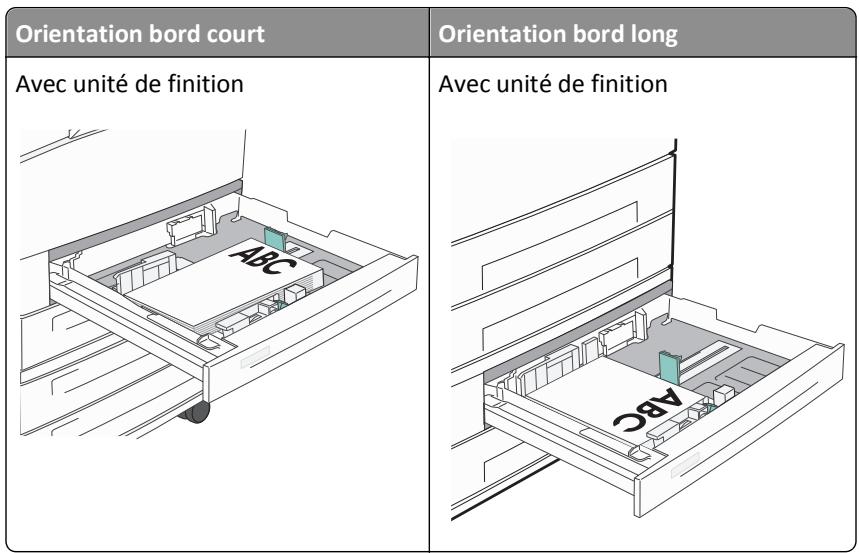
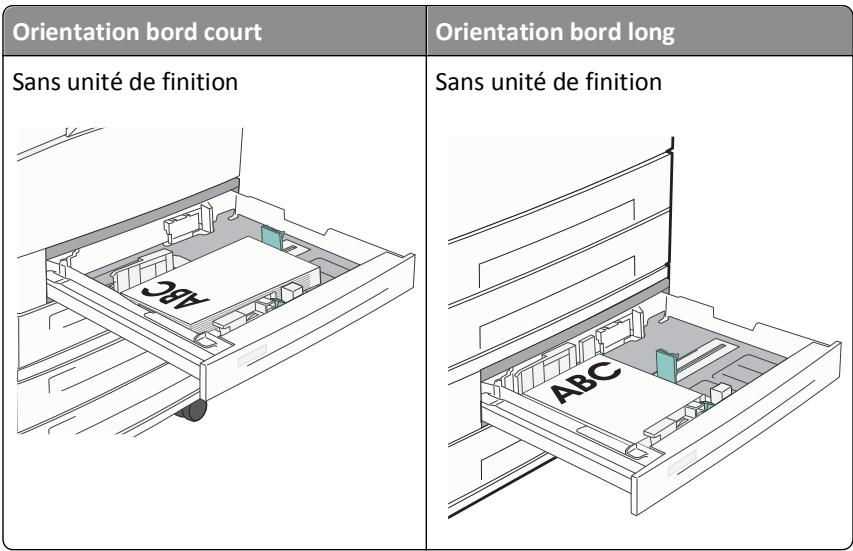
Chargeur haute capacité
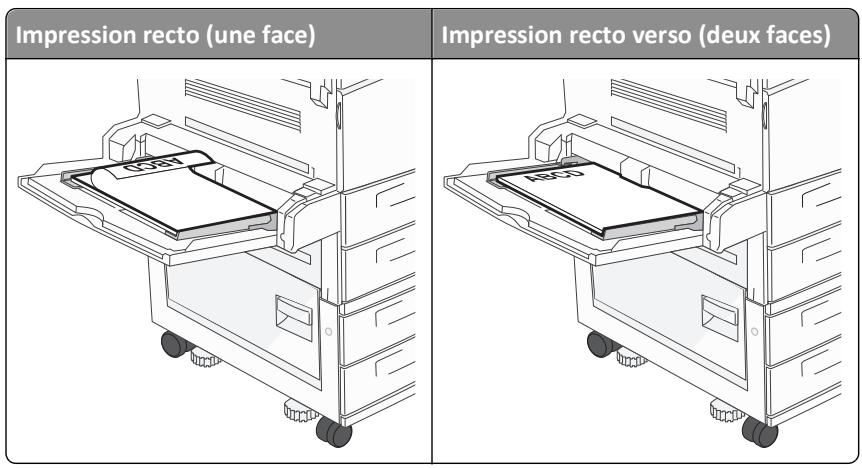
Conseils sur l'utilisation des transparents
Imprimez toujours un échantillon sur les transparents que vous prévoyez d'utiliser avant d'en commander en grande quantité.
- Chargez les transparents à partir du tiroir standard ou du chargeur multifonction.
- Dans le menu papier, définissez l'option Type de papier sur Transparent.
- Utilisez des transparents spécialement conçus pour les imprimantes laser. Les transparents doivent pouvoir résister à des températures de 230°C sans fondre, se décolorer, se décaler ou libérer des émanations dangereuses. Pour éviter tout problème de qualité d'impression, ne laissez pas de traces de doigts sur les transparents.
- Avant de charger les transparents, ventilez la pile pour éviter que les feuilles collent les unes aux autres.
- Nous vous recommandons d'utiliser les transparents Lexmark. Pour plus d'informations sur la commande, reportez-vous au site Web de Lexmark : www.lexmark.com.
Conseils sur l'utilisation des enveloppes
Imprimez toujours un échantillon sur les enveloppes que vous prévoyez d'utiliser avant d'en commander en grande quantité.
- Utilisez des enveloppes spécifiques conçues pour les imprimantes laser. Pour savoir si les enveloppes peuvent supporter des températures de 220°C sans coller, se froisser, se recouvrir de manière excessive ou libérer des émanations dangereuses, consultez le fabricant ou le revendeur.
- é 25% de coton. Les enveloppes contenant 100% de coton ne doivent pas dépasser 70g / m². Utilisez exclusivement des enveloppes neuves et en bon état. Pour obtenir des performances optimales et réduire le risque de bourrages, n'utilisez pas d'enveloppes qui :
- sont trop recourbées ou tordues, adhèrent les unes aux autres ou sont endommagées d'une maniè pées ou du gaufrage,
- sont dotées d'agrafes, de liens ou d'attache-papier en métal,
- s'assemblent,
- sont préaffranchies,
— présentant une bande adhésive exposée lorsque le rabat est en position scellée ou fermée, — présentent des coins pliés, — présentent une finition grossière, irrégulière ou vergée.
- Réglez les guides de largeur afin qu'ils correspondent à la largeur des enveloppes.
Remarque : un taux d'humidité important (supérieur à 60 %) associé à une température d'impression élevée risque d'entraîner le collage ou le friissement des enveloppes.
Conseils sur l'utilisation des étiquettes
Imprimez toujours un échantillon sur les étiquettes que vous prévoyez d'utiliser avant d'en acheter en grande quantité.
Remarque : Les étiquettes en papier sont prises en charge. Les autres supports, comme le vinyle, peuvent provoquer des défauts de qualité d'impression dans certains environnements. De plus, l'utilisation prolongée d'étiquettes en vinyle peut raccourcir la durée de vie de l'unité de fusion.
Pour obtenir des informations détaillées sur l'impression, les caractéristiques et la conception des étiquettes, reportez-vous au Card Stock & Label Guide (en Englais uniquement), disponible sur le site Web de Lexmark à l'adresse http://support.lexmark.com.
Lorsque vous imprimez des étiquettes :
- Utilisez des étiquettes spécifiques destinées aux imprimantes laser/LED. Consultez le fabricant ou le revendeur, pour savoir si :
- Les étiquettes peuvent supporter des températures allant jusqu'à 190° C (374 °F) sans se coller, se froisser, se recouvrir de manière excessive ou libérer des émanations dangereuses.
- Les parties adhésives, la face (support d'impression) et les revêtements des étiquettes peuvent supporter une pression de 25 psi (172 kPa) sans suinter, se décoller sur les bords ou libérer des émanations dangereuses.
- N'utilisez pas d'étiquettes avec support lisse.
- Utilisez des feuilles d'étiquettes entières. Les feuilles partielles risquent de provoquer un bourrage papier car les étiquettes restantes ont tendance à se décoller. Les feuilles partiellement utilisées salissent également votre imprimante et votre cartouche avec de l'adhésif, annulant ainsi leur garantie respective.
- N'utilise pas d'étiquettes dont l'adhésif est apparent.
- N'imprimez pas à moins de 1 mm (0,04 po.) du bord de l'étiquette, des perforations ou entre les découverts de l'étiquette. Assurez-vous que le revêtement adhésif ne recouvre pas l'intégralité de la feuille. Le revêtement de zone de l'adhésif doit être situé à 1 mm (0,04 po.) minimum des bords. L'adhésif salit l'imprimante et peut en annuler la garantie.
- S'il n'est pas possible d'appliquer un revêtement de zone sur l'adhésif, une bande de 1,6 mm (0,06 po.) doit être détachée le long du bord d'entrainement. Veillez à utiliser de l'adhésif qui ne suinte pas.
- L'orientation Portrait est conseillée, en particulier si vous imprimez des codes à barres.
Conseils sur l'utilisation du bristol
Le bristol est un support spécial, épais et monocouche. Ses caractéristiques très variables, telles que sa teneur en eau, son épaisseur et sa texture, peuvent considérablement affecter la qualité d'impression. Imprimez toujours un échantillon sur le bristol que vous prévoyez d'utiliser avant d'en acheter en grande quantité.
- Dans le menu papier, définissez l'option Type de papier sur Bristol.
- Sélectionnez le paramètre Texture du papier approprié.
- Sachez que la préimpression, la perforation et le piage peuvent affecter de manière significative la qualité de l'impression et entraîner des problèmes de gestion ou de bourrage des supports.
- Pour savoir si le papier bristol peut supporter des températures allant jusqu'à 220°C sans libérer d'émanations dangereuses, consultez le fabricant ou le revendeur.
- N'utilise pas de bristol préimprimé fabriqué avec des produits chimiques susceptibles de contaminer l'imprimante. La préimpression introduit des composants semi-liquides et volatils dans l'imprimante.
- Lorsque cela est possible, nous vous recommandons d'utiliser du bristol sens machine sur largeur.
Travaux d'impression suspendus
Lorsque vous envoyez un travail à l'imprimante, vous pouvez spécifier si vous souhaitez que l'imprimante garde le travail en mémoire tant que vous ne lancez pas l'impression depuis le panneau de commandes de l'imprimante. Tous les travaux d'impression que l'utilisateur peut lancer depuis l'imprimante sont appelés des travaux suspendus.
Remarque : les travaux de type Confidential, Répéter l'impression, Différer l'impression et Vérifier l'impression peuvent être supprimés si l'imprimante nécessite davantage de mémoire pour traiter des travaux suspendus supplémentaires.
| Type de travail | Description |
| Confidentiel | Lorsque vous envoyez un travail de type Confidential et l'imprimante, vous devez créé un code PIN depuis l'ordinateur. Le code PIN doit Compterer quatre chiffres compris entre 0 et 9. Le travail est stocké dans la mémoire de l'imprimante jusqu'à ce que vous entriez le code PIN sur le panneau de commandes de l'imprimante et que vous choisisiez d'imprimer ou de supprimer ce travail. |
| Vérifier l'impression | Lorsque vous envoyez un travail de type Vérifier l'impression, une copie du travail est imprimée et les autres copies demandées sont suspendues et stockées dans la mémoire de l'imprimante. Cette option vous permet de vérifier que la première copie est satisfaisante avant d'imprimer les autres. Lorsque toutes les copies sont imprimées, le travail de type Vérifier l'impression est automatiquement supprimé de la mémoire de l'imprimante. |
| Différer l'impression | Lorsque vous envoyez un travail de type Différer l'impression, le travail n'est pas imprimé immédiatement. Il est gardé en mémoire afin que vous puissiez l'imprimer ultérieurement. Le travail est conservé dans la mémoire jusqu'à ce que vous le supprimiez du menu Travaux suspendus. |
| Répéter l'impression | Lorsque vous lancez un travail de type Répéter l'impression, toutes les copies requises pour le travail sont imprimées, puis le travail est stocké en mémoire afin que vous puissiez imprimer des copies supplémentaires ultérieurement. Vous pouvez imprimer des copies supplémentaires tant que le travail est stocké en mémoire. |
Les autres types de travaux suspendus incluent :
- Des profils provenant de sources diverses dont Lexmark Document Solutions Suite (LDSS)
- Des formulaires provenant d'un kiosque
- Des signets
- Des travaux non imprimés appelés travaux en attente
Impression de travaux confidentiels et suspendus sous windows
Remarque : les travaux d'impression confidentiels et vérifiés sont automatiquement supprimés de la mémoire à la fin de l'impression. Les travaux d'impression répétés et différés sont conservés par l'imprimante jusqu'à ce que vous décidiez de les supprimer.
1 Lorsqu'un document est ouvert, cliquez sur Fichier > Imprimer. 2 Cliquez sur Propriétés, Préférences, Options ou Configuration. 3 Cliquez sur Autres options, puis sur Imprimer et conserver. 4 Sélectionnez le type de travail (Confidentiel, Différer l'impression, Répéter l'impression ou Vérifier l'impression), puis attribuez un nom d'utilisateur. S'il s'agit d'un travail confidentiel, saisissez un code PIN à quatre chiffres. 5 Cliquez sur OK ou sur Imprimer, puis lancez le travail à partir de l'imprimante. 6 Sur l'écran d'accueil, appuyez sur Travaux suspendus. 7 Appuyez sur votre nom d'utilisateur.
Remarque : un maximum de 500 résultats peut s'afficher pour les travaux suspendus. Si votre nom n'apparaît pas, appuyez sur la flèche du bas jusqu'à atteindre votre nom ou appuyez sur Rechercher dans les travaux suspendus si l'imprimante compte de nombreux travaux suspendus.
8. Appuyez sur Travaux confidentiels. 9. Entrez votre code PIN. 10. Appuyez sur le travail que vous souhaitez imprimer. 11. Appuyez sur Imprimer ou sur les flèches pour augmenter ou réduire le nombre de copies, puis appuyez sur Imprimer.
Impression de travaux confidentiels et suspendus sous macintosh
Remarque : les travaux d'impression confidentiels et vérifiés sont automatiquement supprimés de la mémoire à la fin de l'impression. Les travaux d'impression répétés et différés sont conservés par l'imprimante jusqu'à ce que vous décidiez de les supprimer.
1 Lorsqu'un document est ouvert, choisissez Fichier > Imprimer. Si nécessaire, cliquez sur le triangle pour afficher des options supplémentaires. 2 À partir des options d'impression ou du menu contextuel Copies et pages, choisissez l'option Routage du travail. 3 Sélectionnez le type de travail (Confidentiel, Différer l'impression, Répéter l'impression ou Vérifier l'impression), puis attribuez un nom d'utilisateur. S'il s'agit d'un travail confidentiel, saisissez un code PIN à quatre chiffres. 4 Cliquez sur OK ou sur Imprimer, puis lancez le travail à partir de l'imprimante. 5 Sur l'écran d'accueil, appuyez sur Travaux suspendus. 6 Appuyez sur votre nom d'utilisateur.
Remarque : un maximum de 500 résultats peut s'afficher pour les travaux suspendus. Si votre nom n'apparait pas, appuyez sur la flèche du bas jusqu'à atteindre votre nom ou appuyez sur Rechercher dans les travaux suspendus si l'imprimante compte de nombreux travaux suspendus.
7 Appuyez sur Travaux confidentiels.
8 Entrez votre code PIN. 9 Appuyez sur le travail que vous souhaitez imprimer. 10 Appuyez sur Imprimer ou sur les flèches pour augmenter ou réduire le nombre de copies, puis appuyez sur Imprimer.
Impression à partir d'un lecteur flash
Un port USB se trouve sur le panneau de commandes de l'imprimante. Insérez un lecteur Flash pour imprimer les types de fichier pris en charge. Les types de fichiers pris en charge sont les
suivants :. pdf, . gif, . jpeg, . jpg, . bmp, . png, . tiff, . tif, . pxc, . html, . xps et. dcx.
Les lecteurs à mémoire flash USB suivants ont été testés et approuvés par Lexmark :
- Lexar FireFly 512 Mo
- Lexar FireFly 1 Go
- SanDisk Cruizer Micro 512 Mo
- SanDisk Cruizer Micro 1 Go
- Sony 512 Mo
- Sony 1 Go
Remarques :
- Les lecteurs Flash haute vitesse doivent prendre en charge la spécification USB 2.0, prenant en charge le mode Haute vitesse.
- Les lecteurs USB doivent prendre en charge le système de fichiers FAT (File Allocation Tables). Les lecteurs formatés avec NTFS (New Technology File System) ou n'importe quel autre système de fichiers ne sont pas pris en charge.
- Si vous sélectionnez un fichier. pdf crypté, saisissez le mot de passe du fichier depuis le panneau de commandes de l'imprimante.
- Avant d'imprimer un fichier. pdf crypté, saisissez le mot de passe du fichier depuis le panneau de commandes de l'imprimante.
- Vous ne pouvez pas imprimer des fichiers si vous ne disposez pas des autorisations nécessaires d'impression.
1. Assurez-vous que l'imprimante est sous tension et que "Prêt" s'affiche. 2. Insérez un lecteur Flash dans le port USB.
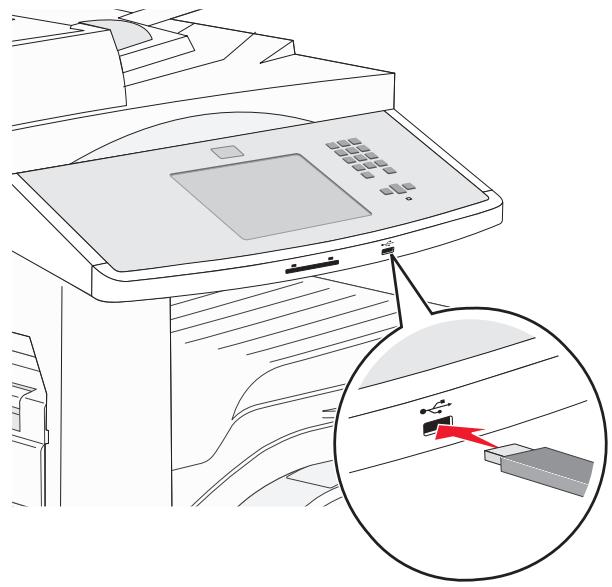
Remarques :
- Si vous insérez le lecteur Flash alors que l'imprimante nécessite une intervention (en cas de bourrage, par exemple), il risque d'être ignoré.
- Si vous insérez le lecteur Flash pendant que l'imprimante est déjà en cours d'impression, le message Imprimante occupée s'affiche. Une fois le traitement des autres travaux terminés, vous pouvez avoir besoin d'afficher la liste des travaux suspendus pour imprimer des documents à partir du lecteur Flash.
3 Appuyez sur le document que vous souhaitez imprimer. Remarque : les dossiers du lecteur Flash s'affichent comme des dossiers standards. Un type d'extension est ajusté au nom des fichiers, par exemple : .jpg. 4 Appuyez sur les flèches si vous souhaitez augmenter le nombre de copies imprimées. 5 Appuyez sur Imprimer.
Impression de la liste des échantillons de polices
Pour imprimer des échantillons de toutes les polices disponibles sur l'imprimante, procédez comme suit :
1 Assurez-vous que l'imprimante est sous tension et que Prêt s'affiche. 2 Sur l'écran d'accueil, touchez Menu. 3 Appuyez sur Rapports. 4 Appuyez sur la flèche vers le haut ou vers le bas jusqu'à ce que le message Imprimer polices s'affiche, puis appuyez sur Imprimer polices. 5 Appuyez sur Polices PCL ou Polices PostScript.
Impression d'une liste des répertoires
La liste des répertoires indique toutes les ressources stockées dans la mémoire flash ou sur le disque dur de l'imprimante.
1. Assurez-vous que l'imprimante est sous tension et que Prêt s'affiche. 2. Sur l'écran d'accueil, appuyez sur. 3. Appuyez sur Rapports. 4. Appuyez sur la flèche vers le bas jusqu'à ce que Imprimer répertoire s'affiche. 5. Appuyez sur Imprimer répertoire.
Impression des pages de test de qualité d'impression
L'impression de ces pages permet de déterminer les problèmes de qualité d'impression.
1 Mettez l'imprimante hors tension. 2 Maintenez enfoncées les touches 2ABC et 6MNG pendant que vous mettez l'imprimante sous tension. 3 Relâchez les boutons lorsque la barre de progression apparait à l'écran.
L'imprimante effectue une série de tests de mise sous tension, puis le menu Configuration apparait.
4 Appuyez sur la flèche vers le bas jusqu'à ce que Imprimer les pages de test qualités s'affiche. 5 Appuyez sur Imprimer les pages de test qualité. 6 Appuyez sur Imprimer les pages de test qualité.
Annulation d'un travail d'impression depuis le panneau de commandes de l'imprimante
1 Appuyez sur Annuler le travail sur l'écran tactile ou appuyez sur × sur le pavé numérique. 2 Appuyez sur le travail à annuler. 3 Appuyez sur Supprimer les travaux sélectionnés.
Utilisateurs windows
Sous Windows Vista :
1 Cliquez sur

2 Cliquez sur Panneau de configuration. 3 Cliquez sur Matériel et son. 4 Cliquez sur Imprimantes.
5 Cliquez deux fois sur cette icône. 6 Sélectionnez le travail à annuler. 7 Sur le clavier, appuyez sur Suppr.
Sous Windows XP :
1. Clique sur Démarrer. 2. Dans Imprimantes et télécopieurs, cliquez deux fois sur l'icône de l'imprimante. 3. Sélectionnez le travail à annuler. 4. Sur le clavier, appuyez sur Suppr.
Depuis la barre des tâches Windows :
Lorsque vous envoyez un travail à l'impression, une petite icône représentant une imprimante apparait dans l'angle droit de la barre des tâches.
1 Cliquez deux fois sur cette icône. La liste des travaux d'impression s'affiche dans la fenêtre de l'imprimante. 2 Sélectionnez le travail à annuler. 3 Sur le clavier, appuyez sur Suppr.
Utilisateurs macintosh
Sous Mac OS X version 10.5 ou une version ultérieure :
1. Dans le menu Pomme, sélectionnez Préférences système. 2. Cliquez sur Imprimantes et télécopieurs, puis cliquez deux fois sur l'icône de l'imprimante. 3. Dans la fenêtre de l'imprimante, sélectionnez le travail à annuler. 4. Dans la barre d'icônes située en haut de la fenêtre, cliquez sur l'icône Supprimer.
Sous Mac OS X version 10.4 et les versions précédentes :
1 Dans le menu Aller, sélectionnez Applications. 2 Cliquez deux fois sur Utilitaires, puis sur Centre d'impression ou sur Utilitaire de configuration d'imprimante. 3 Cliquez deux fois sur cette icône. 4 Dans la fenêtre de l'imprimante, sélectionnez le travail à annuler. 5 Dans la barre d'icônes située en haut de la fenêtre, cliquez sur l'icône Supprimer.
Fonctionnalités de finition prises en charge
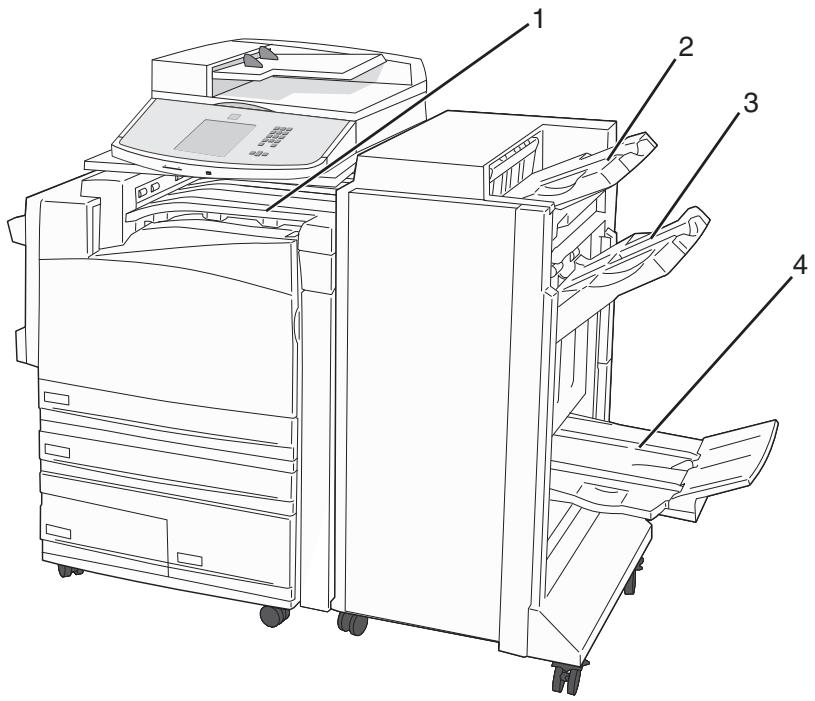
| 1 | Réceptacle standard |
| 2 | Réceptacle de l'unité de finition 1 |
| 3 | Réceptacle 2 de l'unité de finition |
| 4 | Réceptacle 3 de l'unité de finition |
Réceptacle standard
- La capacité de papier est de 300 feuilles.
- Les options de finition ne sont pas prises en charge dans ce réceptacle.
- Les enveloppes sont acheminées ici.
Réceptacle de l'unité de finition 1
- La capacité maximale est de 500 feuilles de format A4/Lettre US et de 300 feuilles de format A3/Registre US.
- Les enveloppes ainsi que les formats A5, A6 et Statement ne sont pas pris en charge dans ce réceptacle.
- Les options de finition ne sont pas prises en charge dans ce réceptacle.
Réceptacle 2 de l'unité de finition
- La capacité de papier est de 3 000 feuilles lorsque l'unité de finition standard est installée.
- Si l'unité de finition de livre est installée, la capacité est réduite à 1500 feuilles.
Fonctionnalités de finition du réceptacle 2
| Format | Perforation deux trous* | Perforation trois ou quatre troughs | Décalage | Agrafage simple | Agrafage double |
| A3 | ✓ | ✓ | ✓ | ✓ | ✓ |
| A4 | ✓ | ✓Remarque : uniquement pris en charge en orientation Bord long. | ✓ | ✓ | ✓Remarque : uniquement pris en charge en orientation Bord long. |
| A5 | X | X | X | X | X |
| Exécutive US | ✓ | ✓ | ✓ | ✓ | ✓ |
| Folio | ✓ | X | ✓ | ✓ | ✓ |
| JIS B4 | ✓ | ✓ | ✓ | ✓ | ✓ |
| JIS B5 | ✓ | ✓ | ✓ | ✓ | ✓ |
| Légal US | ✓ | X | ✓ | ✓ | ✓ |
| Lettre US | ✓ | ✓Remarque : uniquement pris en charge en orientation Bord long. | ✓ | ✓ | ✓Remarque : uniquement pris en charge en orientation Bord long. |
| Statement | X | X | X | X | ✓ |
| Tabloïd | ✓ | ✓ | ✓ | ✓ | ✓ |
| Universel | X | X | ✓ | ✓ | ✓ |
| Enveloppés (tous formats) | X | X | X | X | X |
| Oficio | ✓ | X | ✓ | ✓ | ✓ |
| * Pour le format Universal, le bord de finition doit être au moins de 229 mm pour une perforation trois troughs et de 254 mm pour une perforation quatre troughs.Perforsation : paramètres de perforation de deux, trois ou quatre troughs.Agrafage simple : une agrafeAgrafage double : deux agrafes | |||||
Réceptacle 3 de l'unité de finition
Réceptacle 3 est disponible uniquement lorsque l'unité de finition de livre est installée. La capacité de papier du réceptacle 3 (livrets) est de 1500 feuilles ou de 18 livrets de 15 pages.
Fonctionnalités de finition du réceptacle 3
| Format | Pliage en deux | Pliage livre | Agrafe à cheval |
| A3 | ✓ | ✓ | ✓ |
| A4 (bord court en premier uniquement) | ✓ | ✓ | ✓ |
| A5 | X | X | X |
| Exécutive US | X | X | X |
| Folio | ✓ | ✓ | ✓ |
| JIS B4 | ✓ | ✓ | ✓ |
| JIS B5 | X | X | X |
| Légal US | ✓ | ✓ | ✓ |
| Lettre US (bord court en premier uniquement) | ✓ | ✓ | ✓ |
| Statement | X | X | X |
| Tabloïd | ✓ | ✓ | ✓ |
| Universel | X | X | X |
| Enveloppes (tous formats) | X | X | X |
| Bord court en premier : le papier est chargé avec l'orientation bord court. Le bord court du support est inséré le premier dans l'imprimante.Pliage en deux : chaque page est pliee et empilée séparément.Pliage livre : un travail de plusieurs pages est plie au milieu pour former un seul livre.Agrafe à cheval : un travail d'impression à pliage livre est agrafé le long de la piuure centrale. | |||
Réglage de l'intensité du toner
1 Saisissez l'adresse IP de l'imprimante dans le champ d'adresse de votre navigateur Web. Remarque: si vous ne connaissiez pas l'adresse IP de l'imprimante, imprimez une page de configuration réseau et identifiez l'adresse IP dans la section TCP/IP. 2 Cliquez sur Paramètres. 3 Cliquez sur Paramètres de l'imprimante. 4 Cliquez sur Menu Qualité. 5 Reglez le paramètre d'intensité toner. 6 Cliquez sur Envoyer.
Copie
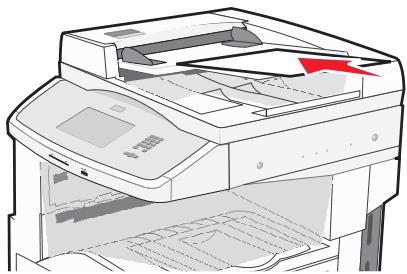
Utilisez le DAA pour les documents de plusieurs pages.
Vitre du scanner
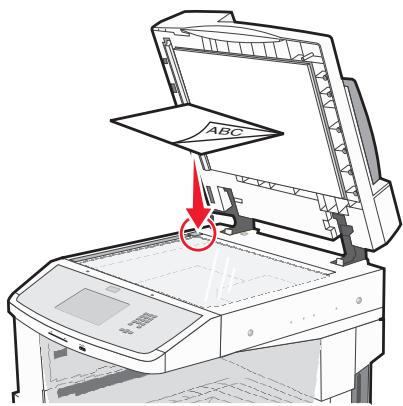
Utilisez la vitre du scanner pour les pages seules, les petits éléments (comme les cartes postales ou les photos), les transparents, le papier photo ou les supports fins (tels que les coupures de magazine).
Réalisation d'une copie rapide
1 Chargez un document d'origine face imprimée vers le haut, bord court en premier dans le dispositif d'alimentation automatique ou face imprimée vers le bas sur la vitre du scanner. Remarque: ne chargez pas de cartes postales, de photos, d'images trop petites, de transparents, de photos papier ou de supports trop fins (tels qu'une coupure de magazine) dans le dispositif d'alimentation automatique. Placez ces éléments sur la vitre du scanner. 2 Si vous chargez un document dans le dispositif d'alimentation automatique, ajustez les guide-papier. 3 Depuis le panneau de commandes de l'imprimante, appuyez sur 4 Si vous avez placé le document sur la vitre du scanner, appuyez sur Terminer le travail pour revenir à l'écran d'accueil.
Copie à l'aide du DAA
1 Chargez le document d'origine face imprimée vers le haut, bord court en premier dans le dispositif d'alimentation automatique. Remarque: ne chargez pas de cartes postales, de photos, d'images trop petites, de transparents, de photos papier ou de supports trop fins (tels qu'une coupure de magazine) dans le dispositif d'alimentation automatique. Placez ces éléments sur la vitre du scanner. 2 Ajustez les guide-papier.
3 Sur l'écran d'accueil, appuyez sur Copier, ou utilisez le pavé numérique pour indiquer le nombre de copies. L'écran de copie apparait. 4 Personnelisez les paramètres de copie. 5 Appuyez sur Copier.
Copie à l'aide de la vitre du scanner
1 Posez un document sur la vitre du scanner dans le coin supérieur gauche. 2 Sur l'écran d'accueil, appuyez sur Copier, ou utilisez le pavé numérique pour indiquer le nombre de copies. L'écran de copie apparait. 3 Personnelisez les paramètres de copie. 4 Appuyez sur Copier. 5 Si vous souhaitez numériser plusieurs pages, placez la page suivante sur la vitre du scanner et appuyez sur Numériser depuis page suivante. 6 Appuyez sur Terminer le travail pour retourner à l'écran d'accueil.
Copie de photos
1 Posez la photo sur la vitre du scanner face imprimée vers le bas, dans le coin supérieur gauche. 2 Sur l'écran d'accueil, appuyez sur Copie. 3 Sous Contenu, appuyez sur la flèche vers la gauche ou vers la droite pour sélectionner Photo. 4 Appuyez sur Copier.
Réalisation de transparents
1 Chargez un document d'origine face imprimée vers le haut, bord court en premier dans le dispositif d'alimentation automatique ou face imprimée vers le bas sur la vitre du scanner. Remarque: ne chargez pas de cartes postales, de photos, d'images trop petites, de transparents, de photos papier ou de supports trop fins (tels qu'une coupure de magazine) dans le dispositif d'alimentation automatique. Placez ces éléments sur la vitre du scanner. 2 Si vous chargez un document dans le dispositif d'alimentation automatique, ajustez les guide-papier. 3 Sur l'écran d'accueil, appuyez sur Copie. 4 Appuyez sur Copier à partir de, puis spécifiez la taille du document d'origine. 5 Appuyez sur Copier vers, puis sélectionnez le tiroir qui contient des transparents. Vous pouvez également appuyer sur le chargeur multifonction et placer ensuite des transparents dans le chargeur multifonction. 6 Sélectionnez le format de transparent souhaité, puis appuyez sur Continuer.
7 Appuyez sur les flèches jusqu'à ce que Transparent s'affiche. 8 Appuyez sur Transparent, puis sur Continuer. 9 Appuyez sur Copier.
Copie vers du papier à en-tête
1 Chargez un document d'origine face imprimée vers le haut, bord court en premier dans le dispositif d'alimentation automatique (DAA) ou face imprimée vers le bas sur la vitre du scanner. Remarque : ne chargez pas de cartes postales, de photos, d'images trop petites, de transparents ou de supports trop fins (tels qu'une coupure de magazine) dans le DAA. Placez ces éléments sur la vitre du scanner. 2 Si vous chargez un document dans le dispositif d'alimentation automatique, ajustez les guide-papier. 3 Sur l'écran d'accueil, appuyez sur Copie. 4 Appuyez sur Copier à partir de, puis spécifiez la taille du document d'origine. 5 Appuyez sur Copier vers, puis sur Chargeur manuel et placez le papier à en-tête face imprimée vers le bas, bord supérieur en premier, dans le chargeur multifonction. 6 Sélectionnez le format de papier à en-tête souhaité, puis appuyez sur Continuer. 7 Appuyez sur les flèches jusqu'à ce que Papier à en-tête s'affiche. 8 Appuyez sur Papier à en-tête, puis sur Continuer. 9 Appuyez sur Copier.
Copie avec changement de taille
1. Chargez un document d'origine face imprimée vers le haut, bord court en premier dans le dispositif d'alimentation automatique ou face imprimée vers le bas sur la vitre du scanner.
Remarque: ne chargez pas de cartes postales, de photos, d'images trop petites, de transparents, de photos papier ou de supports trop fins (tels qu'une coupure de magazine) dans le dispositif d'alimentation automatique. Placez ces éléments sur la vitre du scanner.
Si vous chargez un document dans le dispositif d'alimentation automatique, ajustez les guide-papier. Sur l'écran d'accueil, appuyez sur Copie. Appuyez sur Copier à partir de, puis spécifiez la taille du document d'origine. Appuyez sur Copier vers, puis sélectionnez la taille que vous souhaitez appliquer à la copie.
Remarque: si vous sélectionnez une taille différente de celle du document d'origine, l'imprimante redimensionnera automatiquement la copie.
6 Appuyez sur Copier.
Copie avec sélection du tiroir pour le papier
Lorsque vous faites une copie, vous pouvez sélectionner le tiroir qui contient le papier de votre choix. Par exemple, si le chargeur multifonction contient un papier spécial sur lequel vous souhaitez obtenir des copies :
1 Chargez un document d'origine face imprimée vers le haut, bord court en premier dans le dispositif d'alimentation automatique ou face imprimée vers le bas sur la vitre du scanner.
Remarque: ne chargez pas de cartes postales, de photos, d'images trop petites, de transparents, de photos papier ou de supports trop fins (tels qu'une coupure de magazine) dans le dispositif d'alimentation automatique. Placez ces éléments sur la vitre du scanner.
2 Si vous chargez un document dans le dispositif d'alimentation automatique, ajustez les guide-papier. 3 Sur l'écran d'accueil, appuyez sur Copie. 4 Appuyez sur Copier à partir de, puis spécifiez la taille du document d'origine. 5 Appuyez sur Copier vers, puis sur Chargeur manuel ou encore sur le tiroir contenant le type de papier souhaité.
Remarque: si vous choisissez Chargeur manuel, vous devrez également sélectionner le format et le type de papier.
6 Appuyez sur Copier.
Copie d'un document contenant plusieurs formats de papier différents
Pour copier un document dont les pages sont de formats différents, servez-vous du DAA (dispositif d'alimentation automatique). Selon les formats de papier chargés et le paramétrage des options « Copier vers » et « Copier à partir de », chaque copie est soit imprimée sur des pages de différents formats (exemple 1), soit mise à l'échelle pour être imprimée sur un seul et même format (exemple 2).
L'imprimante comprend deux tiroirs, l'un est chargé avec du papier au format Letter US et l'autre avec du papier au format Legal. Vous devez copier un document contenant des pages au format Letter US et des pages au format Legal.
1 Chargez un document d'origine face imprimée vers le haut, bord court en premier dans le dispositif d'alimentation automatique (DAA) ou face imprimée vers le bas sur la vitre du scanner. Remarque : ne chargez pas de cartes postales, de photos, d'images trop petites, de transparents ou de supports trop fins (tels qu'une coupure de magazine) dans le DAA. Placez ces éléments sur la vitre du scanner. 2 Si vous chargez un document dans le dispositif d'alimentation automatique, ajustez les guide-papier. 3 Sur l'écran d'accueil, appuyez sur Copie. 4 Appuyez sur Copier à partir de, puis sur Détection auto du format. 5 Appuyez sur Copier vers, puis sur Détection auto du format. 6 Appuyez sur Copier.
Le scanner identifie les formats des pages à mesure qu'elles défilent. Les copies sont imprimées sur des pages de formats différents, en fonction des formats des pages du document original.
Exemple 2: copie vers un seul format de papier
L'imprimante comprend un tiroir chargé avec du papier au format Lettre US. Vous devez copier un document contenant des pages au format Lettre US et des pages au format L'égal.
1 Chargez un document d'origine face imprimée vers le haut, bord court en premier dans le dispositif d'alimentation automatique (DAA) ou face imprimée vers le bas sur la vitre du scanner. Remarque: ne chargez pas de cartes postales, de photos, d'images trop petites, de transparents ou de supports trop fins (tels qu'une coupure de magazine) dans le DAA. Placez ces éléments sur la vitre du scanner. 2 Si vous chargez un document dans le dispositif d'alimentation automatique, ajustez les guide-papier. 3 Sur l'écran d'accueil, appuyez sur Copie. 4 Appuyez sur Copier à partir de, puis sur Formats mixtes. 5 Appuyez sur Copier vers, puis sur Lettre US. 6 Appuyez sur Copier.
Le scanner identifie les formats des pages à mesure qu'elles défilent, puis adapte les pages Légal pour les imprimer au format Lettre US.
Copie sur les deux faces du papier (recto verso)
1. Chargez un document d'origine face imprimée vers le haut, bord court d'abord dans le dispositif d'alimentation automatique ou face imprimée vers le bas sur la vitre du scanner.
Remarque : ne chargez pas de cartes postales, de photos, d'images trop petites, de transparents ou de supports trop fins (tels qu'une coupure de magazine) dans le dispositif d'alimentation automatique. Placez ces éléments sur la vitre du scanner.
2 Si vous chargez un document dans le dispositif d'alimentation automatique, ajustez les guide-papier. 3 Sur l'écran d'accueil, appuyez sur Copier. 4 Dans la section Faces (Recto verso), appuyez sur le bouton qui représente la copie recto verso souhaitée.
Le premier nombre représente les faces des documents originaux et le second, les faces de la copie. Par exemple, sélectionnez Recto sur recto verso si vous avez des originaux en recto seul et que vous désirez obtenir des copies recto verso.
5. Appuyez sur Copier.
Réduction ou agrandissement de copies
Les copies peuvent être réduites jusqu'à 25% par rapport au format du document d'origine ou agrandies jusqu'à 400%. Par défaut, le paramètre Mettre à l'échelle est défini sur Auto. Si vous le laissez tel quel, le contenu de votre document d'origine sera mis à l'échelle pour s'ajuster au format du papier sur lequel la copie est effectuée.
Pour réduire ou agrandir une copie :
1. Chargez un document d'origine face imprimée vers le haut, bord court en premier dans le dispositif d'alimentation automatique ou face imprimée vers le bas sur la vitre du scanner.
Remarque: ne chargez pas de cartes postales, de photos, d'images trop petites, de transparents, de photos papier ou de supports trop fins (tels qu'une coupure de magazine) dans le dispositif d'alimentation automatique. Placez ces éléments sur la vitre du scanner.
Si vous chargez un document dans le dispositif d'alimentation automatique, ajustez les guide-papier. Sur l'écran d'accueil, appuyez sur Copie. Dans la zone Mettre à l'échelle, appuyez sur les flèches pour agrandir ou pour réduire vos copies.
Si vous appuyez sur "Copier vers" ou sur "Copier à partir de" après avoir défini manuellement le paramètre Mettre à l'échelle, la valeur de mise à l'échelle est de nouveau définie sur Auto.
5. Appuyez sur Copier.
Réglage de la qualité de la copie
1. Chargez un document d'origine face imprimée vers le haut, bord court en premier dans le dispositif d'alimentation automatique (DAA) ou face imprimée vers le bas sur la vitre du scanner.
Remarque : ne chargez pas de cartes postales, de photos, d'images trop petites, de transparents ou de supports trop fins (tels qu'une coupure de magazine) dans le DAA. Placez ces éléments sur la vitre du scanner.
2 Si vous chargez un document dans le dispositif d'alimentation automatique, ajustez les guide-papier. 3 Sur l'écran d'accueil, appuyez sur Copie. 4 Sous Contenu, appuyez sur la flèche de gauche ou de droite pour sélectionner ce que vous copiez :
- Texte : à utiliser lorsque les documents d'origine comprennent essentiellement du texte ou des illustrations.
- Texte/Photo : à utiliser quand les documents d'origine associent du texte et des graphiques ou images.
- Photographie : à utiliser lorsque le document d'origine est une photographie de haute qualité ou une impression à jet d'encre
- Image imprimée : à utiliser quand vous copiez des photographies en demi-ton, des graphiques tels que des documents imprimés sur imprimante laser, ou des pages de magazine ou de journal, essentiellement composées d'images.
5. Appuyez sur Copier.
Assemblage des copies
Si vous réaliserez plusieurs copies d'un document, vous pouvez désirer d'imprimer chaque copie en tant qu'ensemble (copie assemblée) ou d'imprimer les copies en tant que groupes de pages (copies non assemblées).
Non assemblées
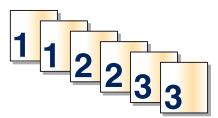
Par défaut, l'assemblage est activé. Si vous ne souhaitez pas assembler vos copies, désactivez l'option d'assemblage.
Pour désactiver l'assemblage :
1. Chargez un document d'origine face imprimée vers le haut, bord court en premier dans le dispositif d'alimentation automatique ou face imprimée vers le bas sur la vitre du scanner.
Remarque: ne chargez pas de cartes postales, de photos, d'images trop petites, de transparents, de photos papier ou de supports trop fins (tels qu'une coupure de magazine) dans le dispositif d'alimentation automatique. Placez ces éléments sur la vitre du scanner.
2 Si vous chargez un document dans le dispositif d'alimentation automatique, ajustez les guide-papier. 3 Sur l'écran d'accueil, appuyez sur Copie. 4 Utilisez le pavé numérique pour indiquer le nombre de copies. 5 Appuyez sur Hors fonction si vous ne souhaitez pas assembler vos copies. 6 Appuyez sur Copier.
Insertion de séparateurs entre les copies
1 Chargez un document d'origine face imprimée vers le haut, bord court en premier dans le dispositif d'alimentation automatique ou face imprimée vers le bas sur la vitre du scanner. Remarque: ne chargez pas de cartes postales, de photos, d'images trop petites, de transparents, de photos papier ou de supports trop fins (tels qu'une coupure de magazine) dans le dispositif d'alimentation automatique. Placez ces éléments sur la vitre du scanner. 2 Si vous chargez un document dans le dispositif d'alimentation automatique, ajustez les guide-papier. 3 Sur l'écran d'accueil, appuyez sur Copie. 4 Appuyez sur Options. 5 Appuyez sur Séparateurs.
Remarque : pour que des séparateurs soient insérés entre les copies, l'assemblage doit être activé. Dans le cas contraire, les séparateurs seront ajoutés à la fin du travail d'impression.
6 Sélectionnez l'une des options suivantes :
- Entre copies
- Entre travaux
- Entre pages
7. Appuyez sur Terminer. 8. Appuyez sur Copier.
Copie de plusieurs pages sur une feuille
Pour économiser du papier, vous pouvez copier 2 ou 4 pages d'un document de plusieurs pages sur une seule feuille de papier.
Remarques :
- Le format de papier doit être le suivant : Lettre US, Légal US, A4 ou JIS B5.
- La taille de la copie doit être définie sur 100%.
1 Chargez un document d'origine face imprimée vers le haut, bord court en premier dans le dispositif d'alimentation automatique ou face imprimée vers le bas sur la vitre du scanner. Remarque: ne chargez pas de cartes postales, de photos, d'images trop petites, de transparents, de photos papier ou de supports trop fins (tels qu'une coupure de magazine) dans le dispositif d'alimentation automatique. Placez ces éléments sur la vitre du scanner. 2 Si vous chargez un document dans le dispositif d'alimentation automatique, ajustez les guide-papier. 3 Sur l'écran d'accueil, appuyez sur Copie. 4 Sélectionnez un paramètre pour l'impression recto verso. 5 Appuyez sur Options. 6 Appuyez sur Economie papier. 7 Sélectionnez la sortie souhaitée. 8 Pour entourer d'un cadre chaque page des copies, appuyez sur Imprimer les cadrures de page. 9 Appuyez sur Terminate. 10 Appuyez sur Copier.
Création d'un travail personnalisé
Le travail personnelisé sert à associer un ou plusieurs groupes de documents à un seul travail de copie. Vous pouvez numériser chaque groupe en utilisant des paramètres de travail différents. Lorsqu'un travail de copie est envoyé et que l'option Travail personnelisé est activée, le scanner numérique le premier groupe de documents en utilisant les paramètres fournis, puis il numérise le groupe suivant en utilisant soit les mêmes paramètres, soit d'autres paramètres.
La définition d'un groupe dépend de la source de numérisation :
- Si vous numérisez un document sur la vitre du scanner, le groupe se compose d'une page.
- Si vous numérisez plusieurs pages à l'aide du DAA, un groupe se compose de toutes les pages numérisées jusqu'à ce que le DAA soit vide.
- Si vous numérisez une page à l'aide du DAA, le groupe se compose d'une seule page.
Par example :
1. Chargez un document d'origine face imprimée vers le haut, bord court en premier dans le dispositif d'alimentation automatique ou face imprimée vers le bas sur la vitre du scanner.
Remarque: ne chargez pas de cartes postales, de photos, d'images trop petites, de transparents, de photos papier ou de supports trop fins (tels qu'une coupure de magazine) dans le dispositif d'alimentation automatique. Placez ces éléments sur la vitre du scanner.
2 Si vous chargez un document dans le dispositif d'alimentation automatique, ajustez les guide-papier.
3 Sur l'écran d'accueil, appuyez sur Copie. 4 Appuyez sur Options. 5 Appuyez sur Travail personnelisé. 6 Appuyez sur En fonction. 7 Appuyez sur Terminate. 8 Appuyez sur Copier.
Lorsque le DAA arrive à la fin d'un groupe, l'écran de numérisation apparait.
9 Chargez le document suivant face imprimée vers le haut, bord court en premier dans le dispositif d'alimentation automatique, ou face imprimée vers le bas sur la vitre du scanner, puis appuyez sur Numériser depuis le DAA ou Numériser depuis le scanner.
Remarque: si besoin est, modifiez les paramètres du travail.
10 Si vous avez un autre document à numériser, chargez-le face imprimée vers le haut, bord court en premier dans le dispositif d'alimentation automatique, ou face imprimée vers le bas sur la vitre du scanner, puis appuyez sur Numériser depuis le DAA ou Numériser depuis le scanner. Sinon, appuyez sur Terminer le travail.
Ajout de la date et de l'heure en haut de chaque page
1 Chargez un document d'origine face imprimée vers le haut, bord court en premier dans le dispositif d'alimentation automatique ou face imprimée vers le bas sur la vitre du scanner. Remarque: ne chargez pas de cartes postales, de photos, d'images trop petites, de transparents, de photos papier ou de supports trop fins (tels qu'une coupure de magazine) dans le dispositif d'alimentation automatique. Placez ces éléments sur la vitre du scanner. 2 Si vous chargez un document dans le dispositif d'alimentation automatique, ajustez les guide-papier. 3 Sur l'écran d'accueil, appuyez sur Copie. 4 Appuyez sur Options. 5 Appuyez sur En-tête/pied de page. 6 Sélectionnez une zone sur la page pour ajouter la date et l'heure. 7 Appuyez sur Date/Heure, puis sur Continuer. 8 Appuyez sur Terminer. 9 Appuyez sur Copier.
Placement d'un message de fond de page sur chaque page
Vous pouvez placer un message de fond de page sur chaque page. Les options de message disponibles sont Urgent, Confidential, Copie ou Brouillon. Pour placer un message sur les copies :
1 Chargez un document d'origine face imprimée vers le haut, bord court en premier dans le dispositif d'alimentation automatique ou face imprimée vers le bas sur la vitre du scanner. Remarque: ne chargez pas de cartes postales, de photos, d'images trop petites, de transparents, de photos papier ou de supports trop fins (tels qu'une coupure de magazine) dans le dispositif d'alimentation automatique. Placez ces éléments sur la vitre du scanner. 2 Si vous chargez un document dans le dispositif d'alimentation automatique, ajustez les guide-papier. 3 Sur l'écran d'accueil, appuyez sur Copie. 4 Appuyez sur Options. 5 Appuyez sur Fond de page. 6 Appuyez sur le bouton contenant le fond de page à utiliser. 7 Appuyez sur Terminé. 8 Appuyez sur Copier.
Annulation d'une copie alors que les documents sont insérés dans le dispositif d'alimentation automatique
Lorsque le dispositif d'alimentation automatique commence à traiter un document, l'écran de numérisation apparaît. Pour annuler la copie, appuyez sur Annuler le travail sur l'écran tactile.
L'écran « Annulation du travail de numérisation » apparaît. Le dispositif d'alimentation automatique vide toutes les pages insérées et annule la copie.
Annulation d'une copie alors que les pages sont copiées à l'aide de la vitre du scanner
Appuyez sur Annuler le travail sur l'écran tactile.
L'écran « Annulation du travail de numérisation » apparaît. Une fois le travail annulé, l'écran de copie apparait.
Annulation d'une copie pendant l'impression des pages
1 Appuyez sur Annuler le travail sur l'écran tactile ou appuyez sur × dans le pavé numérique. 2 Appuyez sur le travail à annuler. 3 Appuyez sur Supprimer les travaux sélectionnés.
Le travail d'impression restant est annulé. L'écran d'accueil réapparaît.
Copier à partir de
Cette option ouvre un écran dans lequel vous pouvez indiquer la taille des documents que vous allez copier.
- Appuyez sur un bouton de format de papier pour le sélectionner comme paramètre « Copier à partir de ». L'écran de copie s'affiche avec le nouveau paramètre. Lorsque l'option Copier à partir de est définie sur Mixte Lettre US/Légal US, vous pouvez copier un document d'origine contenant des formats de papier composés.
- Lorsque l'option Copier à partir de est définie sur Détection auto du format, le scanner détermine automatiquement le format du document original.
Copier vers
Cette option permet d'afficher un écran sur lequel vous pouvez saisir le format et le type de papier d'impression pour vos copies.
- Appuyez sur un bouton de format de papier pour le sélectionner comme paramètre « Copier vers ». L'écran de copie s'affiche avec le nouveau paramètre.
- Si les paramètres de format de « Copier de » et « Copier vers » diffèrent, l'imprimante règle automatiquement le paramètre de mise à l'échelle pour adapter le format.
- Si le type ou le format de papier sur lequel vous souhaitez effectuer la copie n'est pas chargé dans un des tiroirs, appuyez sur Chargeur manuel et envoyez le papier manuellement dans le chargeur multifonction.
- Lorsque « Copie vers » est paramétré sur Adaptation auto du format, chaque copie correspond au format du document original. Si le format de papier correspondant n'est pas dans un des tiroirs, l'imprimante met chaque copie à l'échelle pour s'adapter au type de papier chargé.
Mettre à l'échelle
Cette option permet de créer une image de votre copie, en appliquant une mise à l'échelle comprise entre 25 % et 400 %. La mise à l'échelle peut également être configurée automatiquement.
- Si vous souhaitez copier à partir d'un format de papier vers un autre (par exemple du format L égal au format Lettre), la sélection des formats de papier "Copier à partir de" ou "Copier vers" a pour effet de mettre à l'échelle automatiquement la sortie afin de conserver le document d'origine sur votre copie.
- Appuyez sur la flèche de gauche pour réduire la valeur de 1 % et sur la flèche de droite pour l'augmenter de 1 %
- Laissez un doigt appuyé sur une flèche pour augmenter ou réduire la valeur de façon continue.
- Laissez le doigt appuyé sur la flèche pendant deux secondes pour accélérer la vitesse de défilé des valeurs.
Intensité
Cette option permet de régler l'intensité lumineuse (plus clair ou plus sombre) des copies que vous numérisez par rapport aux documents originaux.
Contenu
Cette option indique à l'imprimante le type du document d'origine. Les paramètres disponibles sont les suivants : Texte, Texte/Photo, Photographie et Image imprimée.
- Texte : accentue le texte haute résolution, précis et noir sur un arrière-plan vierge et blanc.
- Texte/Photo : à utiliser quand les documents d'origine associent du texte et des graphiques ou images.
- Photographie : indique au scanner de porter une attention particulière aux graphiques et aux images. Ce paramètre augmente la durée de numérisation, mais permet de mieux réproduire toute la gamme dynamique des tons du document d'origine.
- Image imprimée : à utiliser quand vous copiez des photographies en demi-ton, des graphiques tels que des documents imprimés sur imprimante laser, ou des pages de magazine ou de journal, essentiellement composées d'images.
Faces (recto verso)
Utilisez cette option pour sélectionner les paramètres recto verso. Vous pouvez imprimer des copies sur une ou plusieurs faces, effectuer des copies sur deux faces (recto verso) de documents d'origine sur deux faces, effectuer des copies sur deux faces de documents d'origine sur une face ou effectuer des copies sur une face (verso) de documents d'origine sur deux faces.
Assembler
Cette option permet d'imprimer les pages d'un travail d'impression dans un ordre défini, lors de l'impression de plusieurs exemplaires de ce document. L'option Assembler est activée par défaut; les pages de sortie de vos exemplaires seront ordonnées comme suit : (1,2,3) (1,2,3) (1,2,3). Si vous souhaitez que les exemplaires de chaque page soient imprimés ensemble, désactivez la fonction d'assemblage. Vos copies seront alors ordonnées comme suit : (1,1,1) (2,2,2) (3,3,3).
Options
Lorsque vous appuyez sur le bouton Options, un écran s'affiche vous permettant de modifier les paramètres suivants : Economie papier, Traitement avancé image, Travail personnelisé, Séparateurs, Modifier marge, Suppression des bords, En-tête/pied de page, Créer un livre, Fond de page, Contenu, Recto verso avancé et Enregistrer comme raccourci.
Créer un livre
Cette option crée une séquence de sortie assemblée qui, une fois pliée ou pliée et agrafée, forme un livre dont le format de page représente la moitié du document d'origine et dont les pages sont classées dans l'ordre.
Remarques :
- L'option Créer un livre est incompatible avec certaines options de finition, telles que Agrafeuse, Perforatrice, Modification de la marge et Économie papier.
- Si l'option Créer un livre est activée, activer l'option Modification de la marge désactive Créer un livre, cependant la valeur recto verso de l'option Créer un livre restera activée.
Économie papier
Cette option vous permet d'imprimer deux ou plusieurs feuilles d'un document d'origine sur la même page. Cette option est également appelée impression de « N pages par feuille ». N correspond à un nombre. Par exemple, si cette option est définie sur « 2 pages par feuille », deux pages de votre document seront imprimées sur une seule feuille. Si elle est définie sur « 4 pages par feuille », quatre pages seront imprimées sur une seule feuille. Lorsque vous appuyez sur l'option Imprimer les marges de page, la marge extérieure encadrant les pages du document d'origine sur la page de sortie est ajoutée ou supprimée.
Traitement avancé image
Cette option vous permet d'ajuster les paramètres Retrait arrêté-plan, Contraste, Détail des ombres, Num. bord à bord, Détourage couleur, Couleur auto, Netteté de l'image négative et le paramètre Image miroir avant de copier le document.
Travail personnellement
Cette option combine plusieurs travaux de numérisation en un seul travail.
Remarque : la fonction Travail personnelé n'est pas disponible sur tous les modèles.
Séparateurs
Cette option place une feuille de papier vierge entre chaque copie, page ou travail d'impression. Les séparateurs peuvent être extraits d'un tiroir contenant du papier de couleur différente de celui utilisé pour les copies.
Modifier marge
Cette option augmente la taille de la marge d'une distance spécifique. Cela fournit ainsi un espace utile pour les copies reliées ou perforées. Utilisez les flèches pour augmenter ou réduire la largeur des marges. Si la marge supplémentaire est trop grande, la copie sera coupée.
Suppression des bords
Cette option supprime les traces ou les informations apparaissant autour des bords de votre document. Vous pouvez désirer de supprimer la même zone autour des quatre côtés du papier, ou désirer un bord spécifique. L'option Suppression des bords supprime tout ce qui se trouve dans la zone sélectionnée; aucun élément imprimé dans cette zone du papier n'est laissé.
Cette option active les options Date/heure, Numéro de page, Numéro Bates ou Texte personnalisé, et permet de les imprimer dans un en-tête ou un pied de page spécifique.
Fond de page
Cette option crée un filigrane (ou message) sur votre copie. Vous avez le choix entre Urgent, Confidential, Copie ou Brouillon, ou vous pouvez entrer un message personnalisé dans le champ « Saisir un texte personnalisé ». Le terme que vous choisissez apparaîtra grisé, en gros caractères sur chaque page.
Remarque : un fond de page personnalisé peut être créé par un agent du support technique. Lorsqu'un fond de page personnalisé est créé, un bouton et une icône correspondantes seront disponibles.
Recto verso avancé
Cette option contrôle si les documents sont recto, recto verso, l'orientation des documents d'origine et la façon dont les documents sont reliés.
Enregistrer comme raccourci
Cette option permet d'enregistrer les paramètres actuels en tant que raccourci.
Amélioration de la qualité de copie
| Question | Conseil |
| Quand doit je utiliser le mode Texte ? | • Utilisez le mode Texte lorsque vous souhaitez avant tout préserver le texte et que les images du document sont secondaires. • Le mode Texte est recommandé pour les reçus, les formulaires au carbone et les documents qui ne contiennent que du texte ou des illustrations très précises. |
| Quand doit je utiliser le mode Texte/Photo ? | • Utilisez le mode Texte/Photo pour copier un document contenant et du texte et des images. • Ce mode est recommandé pour les articles d'une revue, les graphiques et les brochures. |
| Quand doit je utiliser le mode Image imprimée ? | Utilisez le mode Image imprimée pour copier des graphiques et des photos en demi-tons comme les documents imprimés sur une imprimante laser, ou pour copier des pages de magazine ou de journal. |
| Quand doit je utiliser le mode Photographie ? | Utilisez le mode Photographie lorsque le document est une photo haute qualité ou un tirage jet d'encre. |
Envoi d'un courrier électronique
Utilisez le DAA pour les documents de plusieurs pages.
Vitre du scanner
Utilisez la vitre du scanner pour les pages seules, les petits éléments (comme les cartes postales ou les photos), les transparents, le papier photo ou les supports fins (tels que les coupures de magazine).
Vous pouvez utiliser l'imprimante pour envoyer des documents numérisés par courrier électronique à un ou plusieurs destinataires. Il existe trois manières d'écrire et d'envoyer un courrier électronique à partir de l'imprimante. Vous pouvez saisir l'adresse électronique, utiliser un numéro de raccourci ou utiliser le carnet d'adresses.
Configuration de la fonction de courrier électronique
Pour pouvoir utiliser l'option de courrier électronique, vous devez l'activer dans la configuration de l'imprimante et disposer d'une adresse IP ou d'une adresse de passerelle valide. Pour configurer la fonction de courrier électronique :
1 Saisissez l'adresse IP de l'imprimante dans le champ d'adresse de votre navigateur Web. Remarque : si vous ne connaissez pas l'adresse IP de l'imprimante, imprimez une page de configuration réseau et identifiez l'adresse IP dans la section TCP/IP. 2 Cliquez sur Paramètres. 3 Dans Paramètres par défaut, cliquez sur Paramètres de courrier électronique/FTP. 4 Cliquez sur Paramètres de courrier électronique. 5 Cliquez sur Configuration du serveur de messagerie. 6 Renseignez les champs en y insérant les informations appropriées. 7 Cliquez sur Envoyer.
Configuration des paramètres de courrier électronique
1. Saisissez l'adresse IP de l'imprimante dans le champ d'adresse de votre navigateur Web.
Remarque: Si vous ne connaissiez pas l'adresse IP de l'imprimante, imprimez une page de configuration réseau et identifiez l'adresse IP dans la section TCP/IP.
2 Cliquez sur Paramètres. 3 Cliquez sur Paramètres de courrier électronique/FTP. 4 Cliquez sur Paramètres de courrier électronique. 5 Renseignez les champs en y insérant les informations appropriées. 6 Cliquez sur Envoyer.
Création d'un raccourci de messagerie à l'aide du serveur web incorporé
1. Saisissez l'adresse IP de l'imprimante dans le champ d'adresse de votre navigateur Web.
Remarque : si vous ne connaissiez pas l'adresse IP de l'imprimante, imprimez une page de configuration réseau et identifiez l'adresse IP dans la section TCP/IP.
2 Cliquez sur Paramètres. 3 Dans Autres paramètres, cliquez sur Gérer les raccourcis. 4 Cliquez sur Configuration des raccourcis de messagerie. 5 Tapez un nom unique pour le destinataire, puis saisissez son adresse électronique.
Remarque: si vous saisissez plusieurs adresses, séparez chacune d'elles à l'aide d'une virgule (,).
6 Sélectionnez les paramètres de numérisation (Format, Contenu, Couleur et Résolution). 7 Entrez un numéro de raccourci et cliquez sur Ajouter.
Si vous entrez un numéro déjà utilisé, vous êtes invité à en sélectionner un autre.
Création d'un raccourci de messagerie sur l'écran tactile
1. Sur l'écran d'accueil, appuyez sur E-mail. 2. Saisissez l'adresse électronique du destinataire.
Pour créer un groupe de destinataires, appuyez sur Adresse suivante, puis saisissez l'adresse électronique du destinataire suivant.
3. Appuyez sur Enregistrer comme raccourci. 4. Entrez un nom unique pour le raccourci, puis cliquez sur Entrer. 5. Assurez-vous que le nom et le numéro du raccourci sont corrects, puis appuyez sur OK.
Si le nom ou le numéro est incorrect, appuyez sur Annuler, puis entrez à nouveau l'information.
Envoi d'un e-mail à partir de l'écran tactile
1. Chargez un document d'origine face imprimée vers le haut, bord court en premier dans le dispositif d'alimentation automatique ou face imprimée vers le bas sur la vitre du scanner.
Remarque: ne chargez pas de cartes postales, de photos, d'images trop petites, de transparents, de photos papier ou de supports trop fins (tels qu'une coupure de magazine) dans le dispositif d'alimentation automatique. Placez ces éléments sur la vitre du scanner.
2 Si vous chargez un document dans le dispositif d'alimentation automatique, ajustez les guide-papier. 3 Sur l'écran d'accueil, appuyez sur E-mail. 4 Saisissez l'adresse e-mail ou le numéro de raccourci.
Pour saisir d'autres destinataires, appuyez sur Adresse suivante et répétez l'opération précédente.
5. Appuyez sur Envoyer e-mail.
Envoi d'un e-mail à l'aide d'un numéro de raccourci
1. Chargez un document d'origine face imprimée vers le haut, bord court en premier dans le dispositif d'alimentation automatique ou face imprimée vers le bas sur la vitre du scanner.
Remarque: ne chargez pas de cartes postales, de photos, d'images trop petites, de transparents, de photos papier ou de supports trop fins (tels qu'une coupure de magazine) dans le dispositif d'alimentation automatique. Placez ces éléments sur la vitre du scanner.
Si vous chargez un document dans le dispositif d'alimentation automatique, ajustez les guide-papier. Appuyez sur # et utilisez le pavé numérique pour saisir le numéro de télécopie.
Pour saisir d'autres destinataires, appuyez sur Adresse suivante, puis entrez l'adresse ou le numéro de téléphone souhaité.
4 Appuyez sur Envoyer e-mail.
Envoi d'un e-mail à l'aide du carnet d'adresses
1 Chargez un document d'origine face imprimée vers le haut, bord court d'abord dans le dispositif d'alimentation automatique ou face imprimée vers le bas sur la vitre du scanner. Remarque: ne chargez pas de cartes postales, de photos, d'images trop petites, de transparents ou de supports trop fins (tels qu'une coupure de magazine) dans le dispositif d'alimentation automatique. Placez ces éléments sur la vitre du scanner. 2 Si vous chargez un document dans le dispositif d'alimentation automatique, ajustez les guide-papier. 3 Sur l'écran d'accueil, appuyez sur E-mail. 4 Appuyez sur Recherche dans le carnet d'adresses. 5 Saisissez le nom ou une partie du nom que vous recherchez, puis appuyez sur Rechercher.
6 Appuyez sur le nom à ajouter dans la zone « A : »
Pour saisir d'autres destinataires, appuyez sur Adresse suivante, puis entrez l'adresse ou le numéro de raccourci à ajouter; ou effectuez une recherche dans le carnet d'adresses.
Appuyez sur Envoyer e-mail.
Ajout de l'objet et du message d'un e-mail
1 Chargez un document d'origine face imprimée vers le haut, bord court d'abord dans le dispositif d'alimentation automatique ou face imprimée vers le bas sur la vitre du scanner. Remarque: Ne chargez pas de cartes postales, de photos, d'images trop petites, de transparents, de papier photo ou de supports trop fins (tels qu'une coupure de magazine) dans le dispositif d'alimentation automatique. Placez ces éléments sur la vitre du scanner. 2 Si vous chargez un document dans le dispositif d'alimentation automatique, ajustez les guide-papier. 3 Sur l'écran d'accueil, appuyez sur E-mail. 4 Tapez une adresse électronique. 5 Appuyez sur Options. 6 Appuyez sur Objet. 7 Tapez l'objet de l'e-mail. 8 Appuyez sur Terminate. 9 Appuyez sur Message. 10 Tapez le message de l'e-mail. 11 Appuyez sur Terminate. 12 Appuyez sur Envoyer par e-mail.
Modification du type de fichier de sortie
1 Chargez un document d'origine face imprimée vers le haut, bord court en premier dans le dispositif d'alimentation automatique ou face imprimée vers le bas sur la vitre du scanner. Remarque: ne chargez pas de cartes postales, de photos, d'images trop petites, de transparents, de photos papier ou de supports trop fins (tels qu'une coupure de magazine) dans le dispositif d'alimentation automatique. Placez ces éléments sur la vitre du scanner. 2 Si vous chargez un document dans le dispositif d'alimentation automatique, ajustez les guide-papier. 3 Sur l'écran d'accueil, appuyez sur E-mail. 4 Tapez une adresse électronique. 5 Appuyez sur Options.
6 Appuyez sur le bouton qui représente le type de fichier que vous pouvez envoyer.
- PDF : créé un seul fichier de plusieurs pages, lisible par Adobe Acrobat Reader. Adobe Reader est fourni gratuitement par Adobe sur www.adobe.com.
- PDF sécurisé : créé un PDF crypté qui protège le contenu du fichier contre toute tentative d'accès non autorisé
- TIFF : crée plusieurs fichiers ou un seul. Si l'option TIFF multipage est désactivée dans le menu Paramètres du serveur Web incorpore, TIFF enregistre une page par fichier. La taille de fichier est généralement supérieure à celle d'un JPEG équivalent.
- JPEG: crée et joint un fichier distinct pour chaque page de votre document d'origine. Il est lisible par la plupart des navigateurs Web et des programmes graphiques.
- XPS: crée un seul fichier XPS (XML Paper Specification en anglais) de plusieurs pages, lisible par une visionneuse ouvrant le document dans une fenêtre Internet Explorer et par .NET Framework, ou en téléchargeant une autre visionneuse autonome.
7 Appuyez sur Envoyer e-mail.
Remarque: si vous sélectionnez PDF crypté, saisissez deux fois votre mot de passe.
Envoi de documents en couleur par e-mail
1 Chargez un document d'origine face imprimée vers le haut, bord court d'abord dans le dispositif d'alimentation automatique ou face imprimée vers le bas sur la vitre du scanner. Remarque: ne chargez pas de cartes postales, de photos, d'images trop petites, de transparents ou de supports trop fins (tels qu'une coupure de magazine) dans le dispositif d'alimentation automatique. Placez ces éléments sur la vitre du scanner. 2 Si vous chargez un document dans le dispositif d'alimentation automatique, ajustez les guide-papier. 3 Sur l'écran d'accueil, appuyez sur E-mail. 4 Tapez une adresse e-mail. 5 Appuyez sur Options. 6 Appuyez sur Couleur. 7 Appuyez sur Envoyer e-mail.
Annulation d'un e-mail
- Lorsque vous utilisez le dispositif d'alimentation automatique, appuyez sur Annuler un travail lorsque Numérisation... apparait. Lorsque vous utilisez la vitre du scanner, appuyez sur Annuler un travail lorsque Numérisation... ou Numériser la page suivante/Terminer le travail apparait.
Format d'origine
Cette option ouvre un écran vous permettant de définir le format souhaité pour les documents à envoyer par e-mail.
- Appuyez sur un bouton de format de papier pour le sélectionner comme valeur du paramètre Format d'origine. L'écran d'e-mail apparaît, et votre nouveau paramètre s'affiche. Lorsque l'option Format d'origine est définie sur Mixte Lettre US/Légal US, vous pouvez numériser un document d'origine contenant des formats de papier composés.
- Lorsque l'option Copier à partir de est définie sur Détection auto du format, le scanner détermine automatiquement le format du document d'origine.
Faces (recto verso)
Cette option indique à l'imprimante si le document d'origine est recto (imprimé sur une seule face) ou recto verso (imprimé sur les deux faces). Ceci permet au scanner de savoir ce qui doit être numérisé pour inclusion dans le courrier électronique.
Orientation
Cette option indique à l'imprimante si le document d'origine est en orientation Portrait ou Paysage, puis modifie les paramètres Faces et Reliure pour qu'ils s'adaptent à l'orientation du document d'origine.
Reliure
Cette option indique à l'imprimante si le document d'origine est relié sur le bord long ou le bord court.
Objet de l'e-mail
Cette option vous permet de saisir une ligne d'objet pour votre e-mail. Vous pouvez saisir jusqu'à 255 caractères.
Nom du fichier e-mail
Cette option vous permet de personnaliser le nom du fichier joint.
Message électronique
Cette option vous permet de saisir un message qui accompagnera le fichier joint numérisque que vous voulez envoyer.
Résolution
Permet de régler la qualité d'impression de votre courrier électronique. Le fait d'élever la résolution graphique augmente la taille du fichier de courrier électronique et le temps requis pour la numérisation du document original. Pour réduire la taille du fichier, vous pouvez diminuer la résolution graphique.
Envoyer en tant que
Cette option définit le format de sortie (PDF, TIFF, JPEG ou XPS) de l'image numérique.
- PDF: crée un seul fichier de plusieurs pages, lisible par Adobe Acrobat Reader. Adobe Reader est fourni gratuitement par Adobe sur www.adobe.com.
- PDF sécurisé: créé un PDF crypté qui protège le contenu du fichier contre toute tentative d'accès non autorisé.
- TIFF: crée plusieurs fichiers ou un seul. Si l'option TIFF multipage est désactivée dans le menu Paramètres du serveur Web incorporé, TIFF enregistre une page par fichier. La taille de fichier est généralement supérieure à celle d'un JPEG équivalent.
- JPEG: crée et joint un fichier distinct pour chaque page de votre document d'origine. Il est lisible par la plupart des navigateurs Web et des programmes graphiques. XPS : crée un seul fichier XPS de plusieurs pages, lisible par une visionneuse ouvrant le document dans une fenêtre Internet Explorer et par. Net Framework. ou en téléchargeant une autre visionneuse autonome.
Contenu
Cette option indique à l'imprimante le type du document d'origine. Choisissez entre Texte, Texte/Photo ou Photo. La couleur peut être activée ou désactivée, sans aucun des de contenu. Le contenu affecte la qualité et la taille de votre e-mail.
- Texte—Fait ressortir un texte noir, aux contours nets, en haute résolution sur fond blanc
- Texte/Photo—Lorsque le document d'origine est composé d'un mélange de texte et de graphiques ou d'images
- Photographie—Indique au scanner de préter une attention particulière aux graphiques et aux images. Ce paramètre allonge la durée de la numérisation, mais améliore la reproduction de l'ensemble de la plage dynamique des tonalités du document d'origine. Cette option augmente la quantité d'informations enregistrées.
- Couleur—Définit le type et la sortie de numérisation pour l'e-mail. Les documents en couleur peuvent être numérisés et envoyés à une adresse électronique.
Options avancées
Si vous appuyez sur ce bouton, un écran s'affiche vous permettant de modifier les paramètres Traitement avancé image, Travail personnelisé, Journal de transmission, Aperçu de la numérisation, Suppression des bords et Intensité.
- Traitement avancé image : règles paramètres Retrait arrêté-plan, Contraste, Numériser bord à bord, Détail des ombres et Image miroir avant que vous ne procédiez à la copie d'un document.
- Travail personnelisé (Version du travail) : combine plusieurs travaux de numérisation en un seul travail.
- Journal de transmission : imprime le journal de transmission ou le journal des erreurs de transmission.
- Aperçu de la numérisation : affiche la première page de l'image avant qu'elle soit incluse dans l'e-mail. Une fois la première page numérisée, la numérisation s'interrompt et un aperçu apparaît.
- Suppression des bords : supprime les traces ou les informations apparaissant autour des bords d'un document. Vous pouvez désirer de supprimer la même zone autour des quatre côtés du papier, ou désirer un bord spécifique. L'option Suppression des bords supprime tout ce qui se trouve dans la zone sélectionnée, en ne laissant rien dans cette partie de la numérisation.
- Intensité : règle le niveau de clarté ou d'obscurité final des e-mails numérisés.
Envoi d'une télécopie
Remarque : la fonction Télécopie n'est pas disponible sur tous les modèles d'imprimantes.
Utilisez le DAA pour les documents de plusieurs pages.
Vitre du scanner
Utilisez la vitre du scanner pour les pages seules, les petits éléments (comme les cartes postales ou les photos), les transparents, le papier photo ou les supports fins (tels que les coupures de magazine).
Configuration initiale du télécopieur
De nombreux pays et régions exigent que les télécopies émises contiennent les informations suivantes dans la marge située en haut ou en bas de chaque page transmise ou sur la première page d'un document transmis : nom du poste (identification de l'entreprise, autre entité ou particulier envoyant le message) et numéro du poste (numéro de téléphone de la machine, entreprise, autre entité ou particulier ayant émis la télécopie).
Pour saisir les informations relatives à la configuration initiale de votre télécopieur, utilisez le panneau de commandes de l'imprimante ou votre navigateur afin d'accéder au serveur Web incorporé, puis ouvre le menu Paramètres.
Remarque: si vous ne disposez pas d'un environnement TCP/IP, utilisez le panneau de commandes de l'imprimante pour entrer les informations relatives à la configuration de votre télécopieur.
Utilisation du panneau de commandes de l'imprimante pour configurer le télécopieur
Lorsque l'imprimante est mise sous tension pour la première fois ou si elle est restée hors tension pendant une longue période, une série d'écrans de démarrage s'affichent. Si l'imprimante est équipée de la fonctionnalité de télécopie, les écrans suivants apparaissent :
Nom du poste
Numéro du poste
1 Lorsque Nom du poste s'affiche, entrez le nom qui figurera sur toutes les télécopies émises. 2 Une fois le nom du poste entré, appuyez sur Envoyer.
3 Lorsque Numéro du poste s'affiche, saisissez le numéro de télécopie de l'imprimante. 4 Une fois le numéro du poste entré, appuyez sur Envoyer.
Utilisation du serveur web incorporé pour configurer le télécopieur
1 Saisissez l'adresse IP de l'imprimante dans le champ d'adresse de votre navigateur Web. Remarque: si vous ne connaissiez pas l'adresse IP de l'imprimante, imprimez une page de configuration réseau et identifiez l'adresse IP dans la section TCP/IP. 2 Cliquez sur Paramètres. 3 Cliquez sur Paramètres de télécopie. 4 Cliquez sur Configuration télécopie analogue. 5 Cliquez à l'intérieur de la zone Nom du poste, puis saisissez le nom à utiliser pour toutes les émissions sur les télécopies. 6 Cliquez dans la zone Numéro du poste, puis saisissez le numéro de télécopie de l'imprimante. 7 Cliquez sur Envoyer.
Choix de la connexion du télécopieur
Vous pouvez connecter l'imprimante à d'autres appareils tels qu'un téléphone, un répondeur ou un modem d'ordinateur. Reportez-vous au tableau suivant pour déterminer la meilleure façon de configurer l'imprimante.
Remarques :
- L'imprimante est un appareil analogue qui fonctionne lorsqu'il est connecté directement à une prise murale. D'autres appareils (téléphone ou répondeur) peuvent être connectés et fonctionner correctement via l'imprimante comme il est décrit dans les étapes de configuration.
- Si vous souhaitez utiliser une connexion numérique telle que RNIS, DSL ou ADSL, un appareil tiers (comme un filtre DSL) est alors requis. Contactez votre fournisseur DSL pour vous procurer un filtre DSL. Le filtre DSL élimine le signal numérique sur la ligne téléphonique susceptible d'affecter la capacité de l'imprimante à envoyer correctement des télécopies.
- Il n'est pas nécessaire de connecter l'imprimante à un ordinateur, mais il faut la connecter à une ligne téléphonique analogique pour envoyer et recevoir des télécopies.
| Equipements et services en option | Configuration de la connexion au télécopier |
| Connexion directe à la ligne téléphonique | Reportez-vous à « Connexion à une ligne téléphonique analogique », page 111. |
| Connexion à un service DSL ou ADSL | Reportez-vous à « Connexion à un service DSL», page 111. |
| Connexion à un commutateur téléphonique privé (PBX) ou à un système RNIS | Reportez-vous à « Connexion à un système PBX ou RNIS», page 112. |
| Service de sonnerie distincte | Reportez-vous à « Connexion à un service de sonnerie distincte», page 112. |
| Connexion via un adaptateur de votre zone | Reportez-vous à « Connexion à un adaptorateur pour votre pays ou votre région», page 113. |
Connexion à une ligne téléphonique analogue
Si vous appareil de télécommunication utilise une ligne téléphonique de type RJ11 (Etats-Unis), suivez la procédure ci-après pour raccorder l'appareil :
1. Branchez une extrémité du cordon téléphonique fourni avec l'imprimante sur le port LINE. 2. Branchez l'autre extrémité sur une prise téléphonique analogique murale active.
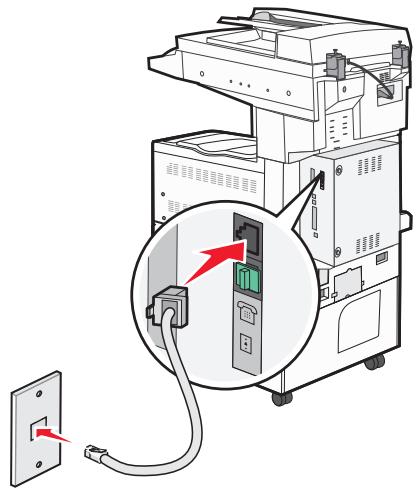
Connexion à un service DSL
Si vous vous êtes abonné à un service DSL, contactez votre fournisseur DSL pour obtenir un filtre DSL et un cordon téléphonique, puis procédez comme suit pour connecter l'équipement :
1. Branchez une extrémité du cordon téléphonique fourni avec l'imprimante sur le port LINE. 2. Branchez l'autre extrémité sur le filtre DSL.
Remarque : il se peut que votre filtre DSL soit différent de celui de l'illustration.
3 Branchez le cable du filtre DSL sur une prise murale téléphonique active.
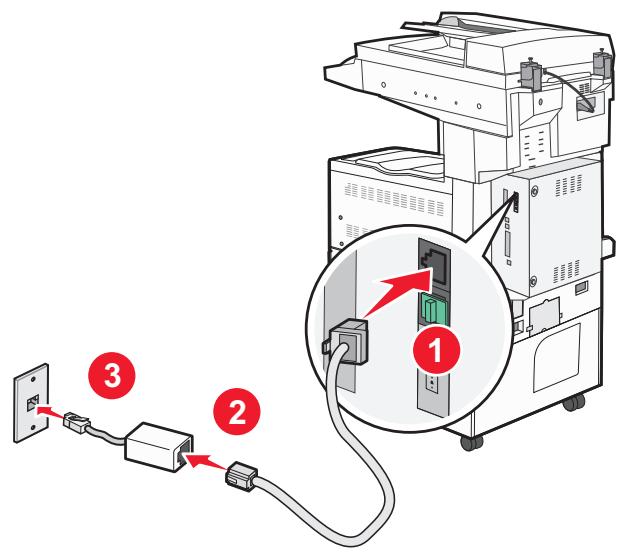
Connexion à un système PBX ou RNIS
Si vous utilisez un convertisseur ou un adaptateur PBX (commutateur téléphonique privé) ou RNIS, suivez la procédure ci-après pour connecter votre équipement :
1. Branchez une extrémité du cordon téléphonique fourni avec l'imprimante sur le port LINE 5. 2. Branchez l'autre extrémité sur le port utilisé pour la télécopie et le téléphone.
Remarques :
Assurez-vous que l'adaptateur est défini sur le type de commutateur utilisé dans votre région. - Selon l'affection du port RNIS, vous pouvez être amené à vous connecter à un port spécifique. - Si vous utilisez un système PBX, assurez-vous que la tonalité d'attente ne fonctionne pas. - Si vous utilisez un système PBX, saisissez le préfixe de la ligne extérieure avant de composer le numéro de télécopie. - Pour plus d'informations sur l'utilisation d'un télécopieur avec un système PBX, consultez la documentation fournie avec votre système PBX.
Connexion à un service de sonnerie distincte
Il se peut que vous opérateur téléphonique fournisse un service de sonnerie distincte. Un tel service vous permet de disposer de plusieurs numéros de téléphone sur une seule ligne, chaque numéro ayant une sonnerie différente. Ce système peut s'avérer utile pour désigner les appeals de télécopie des appeals vocaux. Si vous âtes abonné à un service de sonnerie distincte, procédez comme suit pour connecter l'équipement :
1. Branchez une extrémité du cordon téléphonique fourni avec l'imprimante sur le port LINE . 2. Branchez l'autre extrémité sur une prise téléphonique analogique murale active.
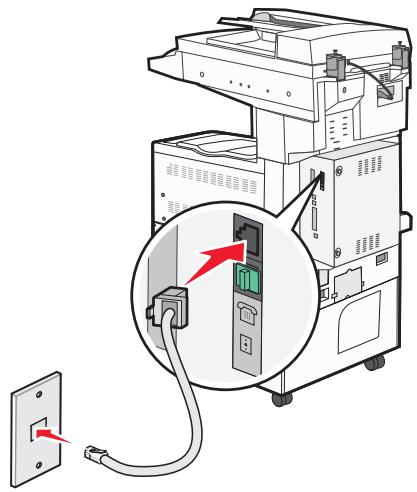
3 Modifiez le paramètre de sonnerie distincte afin qu'il corresponde au paramètre auquel vous souhaitez que l'imprimante réponde :
Remarque : le paramètre par défaut de sonnerie distincte est En fonction. Il permet à l'imprimante de répondre à un, deux ou trois types de sonneries différentes.
a Sur l'écran d'accueil, appuyez sur b Appuyez sur Paramètres. c Appuyez sur Paramètres de télécopie.
d Appuyez sur Paramètres de télécopie analogue. e Appuyez sur la flèche vers le bas jusqu'à ce que Paramètres de sonnerie distincte s'affiche. f Appuyez sur Paramètres de sonnerie distincte. g Appuyez sur la flèche pour sélectionner le type de sonnerie à modifier. h Appuyez sur Envoyer.
Connexion à un adaptateur pour votre pays ou votre région
Pour les régions ou pays suivants, un adaptateur spécial est nécessaire afin de brancher le câble téléphonique sur la prise murale téléphonique active.
Pays/région
- Autriche - Nouvelle-Zélande Chypre Pays-Bas
- Danemark - Norvège Finlande Portugal France Suède Allemagne Suisse
- Irlande - Royaume-Uni Italie
Pour certains pays ou régions, un adaptateur de ligne téléphonique est inclus dans la boîte.
1. Branchez une extrémité du cordon téléphonique fourni avec l'imprimante sur le port LINE . 2. Branchez l'autre extrémité du câble téléphonique sur l'adaptateur, puis l'adaptateur sur la prise murale téléphonique active.
Remarque : il se peut que l'adaptateur téléphonique soit différent de celui illustré. Il conviendra à la prise murale utilisée sur votre site.
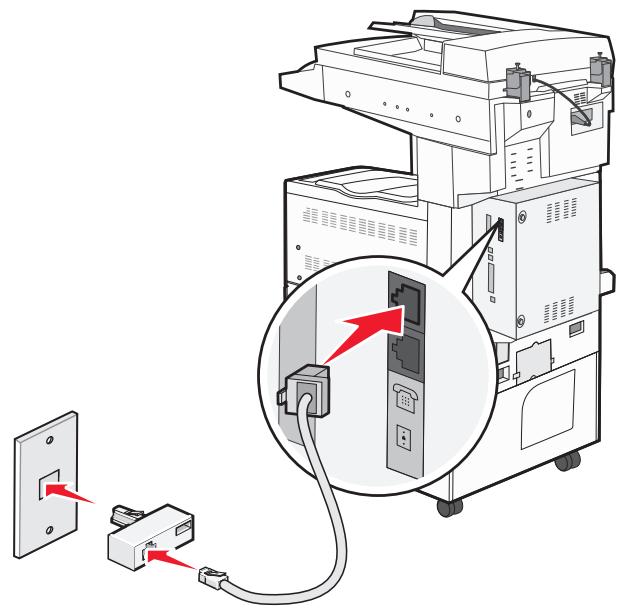
Définition du nom et du numéro du télécopieur utilisé pour les émissions
Pour imprimer le nom et le numéro du télécopieur utilisé pour les émissions sur les télécopies :
1. Saisissez l'adresse IP de l'imprimante dans le champ d'adresse de votre navigateur Web.
Remarque: si vous ne connaissiez pas l'adresse IP de l'imprimante, imprimez une page de configuration réseau et identifiez l'adresse IP dans la section TCP/IP.
2 Cliquez sur Paramètres. 3 Cliquez sur Paramètres de télécopie. 4 Cliquez sur Configuration télécopie analogue. 5 Cliquez sur Paramètres généraux de télécopie. 6 Cliquez à l'intérieur de la zone Nom du poste, puis saisissez le nom à utiliser pour toutes les émissions sur les télécopies. 7 Cliquez dans la zone Numéro du poste, puis saisissez le numéro de télécopie de l'imprimante. 8 Cliquez sur Envoyer.
Définition de la date et l'heure
Vous pouvez définir la date et l'heure de telle manière qu'elles apparaissent sur chaque télécopie envoyée. En cas de coupure de courant, vous devrez peut-être redéfinir la date et l'heure.
Saisissez l'adresse IP de l'imprimante dans le champ d'adresse de votre navigateur Web.
Remarque : si vous ne connaissiez pas l'adresse IP de l'imprimante, imprimez une page de configuration réseau et identifiez l'adresse IP dans la section TCP/IP.
2. Cliquez sur Paramètres. 3. Cliquez sur Sécurité. 4. Cliquez sur Définir la date et l'heure. 5. Cliquez à l'intérieur de la zone Définir heures/date, puis saisissez la date et l'heure actuelles. 6. Cliquez sur Envoyer.
Envoi d'une télécopie à partir du panneau de commandes de l'imprimante
1. Chargez un document d'origine face imprimée vers le haut, bord court en premier dans le dispositif d'alimentation automatique ou face imprimée vers le bas sur la vitre du scanner.
Remarque: ne chargez pas de cartes postales, de photos, d'images trop petites, de transparents, de photos papier ou de supports trop fins (tels qu'une coupure de magazine) dans le dispositif d'alimentation automatique. Placez ces éléments sur la vitre du scanner.
2 Si vous chargez un document dans le dispositif d'alimentation automatique, ajustez les guide-papier. 3 Sur l'écran d'accueil, appuyez sur Télécopie.
4 Saisissez le numéro de télécopie ou un raccourci à l'aide de l'écran tactile ou du pavé numérique.
Pour ajouter des destinataires, appuyez sur Num. suivant, puis saisissez le numéro de téléphone ou le numéro de raccourci du destinataire, ou parcourez le carnet d'adresses.
Remarque : pour insérer une pause de numérotation dans un numéro de télécopie, appuyez sur Ⅱ. La pause de numérotation apparait sous forme de virgule dans la zone « Envoyer la télécopie à ». Utilisez cette option si vous devez d'abord composer un numéro de ligne extérieure.
5 Appuyez sur Envoyer par télécopie.
Envoi d'une télécopie à partir d'un ordinateur
L'envoi d'une télécopie à partir d'un ordinateur vous permet d'envoyer des documents électroniques sans quitter votre bureau. Vous pouvez désirer d'envoyer ou non des documents directement depuis un programme logiciel.
Remarque : pour exécuter cette fonction depuis votre ordinateur, vous devez utiliser le pilote d'impression PostScript de l'imprimante.
1. À partir du logiciel, cliquez sur Fichier > Imprimer. 2. Dans la fenêtre Imprimer, sélectionnez l'imprimante, puis cliquez sur Propriétés. 3. Sélectionnez l'onglet Autres options, puis cliquez sur Télécopie. 4. Cliquez sur OK, puis de nouveau sur OK. 5. Sur l'écran Télécopie, saisissez le nom du destinataire et son numéro de télécopie. 6. Cliquez sur Envoyer.
Création d’un raccourci de destination de télécopie à l’aide du serveur web incorporé
Au lieu de composer tout le numéro de télécopie d'un destinataire sur le panneau de commandes de l'imprimante chaque fois que vous souhaitez envoyer une télécopie, vous pouvez créer une destination de télécopie et y associer un raccourci. Vous pouvez créer un raccourci pour un seul numéro de télécopie ou pour un groupe de numéros de télécopie.
1 Saisissez l'adresse IP de l'imprimante dans le champ d'adresse de votre navigateur Web.
Remarque : si vous ne connaissiez pas l'adresse IP de l'imprimante, imprimez une page de configuration réseau et identifiez l'adresse IP dans la section TCP/IP.
2. Cliquez sur Paramètres. 3. Cliquez sur Gérer les raccourcis.
Remarque : un mot de passe peut vous être demandé. Si vous n'avez pas d'ID utiliser ni de mot de passe, demandez-en au personnel de l'assistance technique.
4 Cliquez sur Configuration des raccourcis de télécopie.
5 Tapez un nom unique pour le raccourci, puis saisissez le numéro de télecopie.
Pour créer un raccourci regroupant plusieurs numéros, entrez tous les numéros du groupe.
Remarque: séparez chacun d'eux à l'aide d'un point-virgule (;)
6 Associez-y un numéro de raccourci.
Si vous entrez un numéro déjà utilisé, vous êtes invité à en sélectionner un autre.
7 Cliquez sur Ajouter.
Création d'un raccourci de destination de télécopie à l'aide de l'écran tactile
1. Chargez un document d'origine face imprimée vers le haut, bord court en premier dans le dispositif d'alimentation automatique (DAA) ou face imprimée vers le bas sur la vitre du scanner.
Remarque : ne chargez pas de cartes postales, de photos, d'images trop petites, de transparents ou de supports trop fins (tels qu'une coupure de magazine) dans le DAA. Placez ces éléments sur la vitre du scanner.
2 Si vous chargez un document dans le dispositif d'alimentation automatique, ajustez les guide-papier. 3 Sur l'écran d'accueil, appuyez sur Télécopie. 4 Saisissez le numéro de télécopie.
Pour créer un groupe de numéros de télécopie, appuyez sur Num. suivant, puis saisissez le numéro de télécopie suivant.
5 Appuyez sur Enregistrer comme raccourci. 6 Entrez un nom pour le raccourci. 7 Appuyez sur OK. 8 Appuyez sur Envoyer par télécopie pour envoyer le document ou sur pour retourner à l'écran d'accueil.
Modification du raccourci de destination de télécopie à l'aide du serveur web incorporé
1. Saisissez l'adresse IP de l'imprimante dans le champ d'adresse de votre navigateur Web.
Remarque: Si vous ne connaissiez pas l'adresse IP de l'imprimante, imprimez une page de configuration réseau et identifiez l'adresse IP dans la section TCP/IP.
2 Cliquez sur Paramètres. 3 Cliquez sur Gérer les raccourcis.
Remarque : un mot de passe peut vous être demandé. Si vous n'avez ni ID ni de mot de passe, demandez-en au personnel de l'assistance technique.
4 Cliquez sur Configuration des raccourcis de télécopie. 5 Sélectionnez l'élément de la liste, puis mettez-le à jour dans la zone de texte. 6 Cliquez sur Modifier.
Utilisation des raccourcis de télécopies
Les raccourcis de télécopies s'apparentent aux numéros de composition abrégée d'un téléphone ou d'un télécopieur. Lors de la création de destinations de télécopies permanentes, vous pouvez assigner des numéros raccourcis. Les destinations de télécopies permanentes ou numéros de composition abrégée sont créés au niveau du lien Gérer les raccourcis, situé sous Paramètres dans le serveur Web incorporé. Un numéro de raccourci (1-99999) peut contenir un seul ou plusieurs destinataires. En créant une télécopie de groupe dotée d'un numéro de raccourci, vous pouvez facilement et rapidement télécopier des informations de diffusion à l'ensemble d'un groupe.
1 Chargez un document d'origine face imprimée vers le haut, bord court en premier dans le dispositif d'alimentation automatique ou face imprimée vers le bas sur la vitre du scanner. Remarque: ne chargez pas de cartes postales, de photos, d'images trop petites, de transparents, de photos papier ou de supports trop fins (tels qu'une coupure de magazine) dans le dispositif d'alimentation automatique. Placez ces éléments sur la vitre du scanner. 2 Si vous chargez un document dans le dispositif d'alimentation automatique, ajustez les guide-papier. 3 Appuyez sur # et utilisez le pavé numérique pour saisir le numéro de télécopie.
Utilisation du carnet d'adresses
Remarque : la fonctionnalité du carnet d'adresses est activée s'il comprend au moins une entrée.
1 Chargez un document d'origine face imprimée vers le haut, bord court en premier dans le dispositif d'alimentation automatique (DAA) ou face imprimée vers le bas sur la vitre du scanner. Remarque : ne chargez pas de cartes postales, de photos, d'images trop petites, de transparents ou de supports trop fins (tels qu'une coupure de magazine) dans le DAA. Placez ces éléments sur la vitre du scanner. 2 Si vous chargez un document dans le dispositif d'alimentation automatique, ajustez les guide-papier. 3 Sur l'écran d'accueil, appuyez sur Télécopie. 4 Appuyez sur Recherche dans le carnet d'adresses. 5 A l'aide du clavier virtuel, tapez le nom ou une partie du nom de la personne dont vous recherchez le numéro de télécopie.
Remarque : n'essayez pas de rechercher plusieurs noms en même temps.
6 Appuyez sur Rechercher. 7 Appuyez sur le nom pour l'ajouter à la liste « Envoyer la télécopie à ». 8 Repetez les étapes 4 à 7 pour entrer des adresses supplémentaires. 9 Appuyez sur Envoyer par télécopie.
Modification de la résolution de la télécopie
Le réglage des paramètres de résolution modifie la qualité des télécopies. Les paramètres sont de Standard (vitesse la plus élevée) à Ultra élevé (vitesse la plus faible, qualité la plus élevée).
1. Chargez un document d'origine face imprimée vers le haut, bord court en premier dans le dispositif d'alimentation automatique ou face imprimée vers le bas sur la vitre du scanner.
Remarque: ne chargez pas de cartes postales, de photos, d'images trop petites, de transparents, de photos papier ou de supports trop fins (tels qu'une coupure de magazine) dans le dispositif d'alimentation automatique. Placez ces éléments sur la vitre du scanner.
2 Si vous chargez un document dans le dispositif d'alimentation automatique, ajustez les guide-papier. 3 Sur l'écran d'accueil, appuyez sur Télécopie. 4 Utilisez le pavé numérique pour entrer le numéro de télécopie. 5 Appuyez sur Options. 6 Dans la zone de résolution, appuyez sur les flèches jusqu'à ce que la résolution souhaitée s'affiche. 7 Appuyez sur Envoyer par télécopie.
Eclaircir ou obscurcir une télécopie
1 Chargez un document d'origine face imprimée vers le haut, bord court en premier dans le dispositif d'alimentation automatique ou face imprimée vers le bas sur la vitre du scanner. Remarque: ne chargez pas de cartes postales, de photos, d'images trop petites, de transparents, de photos papier ou de supports trop fins (tels qu'une coupure de magazine) dans le dispositif d'alimentation automatique. Placez ces éléments sur la vitre du scanner. 2 Si vous chargez un document dans le dispositif d'alimentation automatique, ajustez les guide-papier. 3 Sur l'écran d'accueil, appuyez sur Télécopie. 4 Utilisez le pavé numérique pour entrer le numéro de télécopie. 5 Appuyez sur Options. 6 Dans la zone Intensité, appuyez sur les flèches pour régler l'intensité des télécopies. 7 Appuyez sur Envoyer par télécopie.
Envoi d'une télécopie à une heure planifiée
1 Chargez un document d'origine face imprimée vers le haut, bord court en premier dans le dispositif d'alimentation automatique ou face imprimée vers le bas sur la vitre du scanner. Remarque: ne chargez pas de cartes postales, de photos, d'images trop petites, de transparents, de photos papier ou de supports trop fins (tels qu'une coupure de magazine) dans le dispositif d'alimentation automatique. Placez ces éléments sur la vitre du scanner. 2 Si vous chargez un document dans le dispositif d'alimentation automatique, ajustez les guide-papier.
3 Sur l'écran d'accueil, appuyez sur Télécopie. 4 Entrez le numéro de la télécopie à l'aide des numéros de l'écran tactile ou du pavé numérique. 5 Appuyez sur Options. 6 Appuyez sur Options avancées. 7 Appuyez sur Envoi différé.
Remarque: si le mode Télécopie est défini sur Serveur de télécopie, le bouton Envoi différé n'apparaît pas. Les télécopies en attente de transmission sont répertoriées dans la file d'attente des télécopies.
8 Appuyez sur les flèches pour régler l'heure à laquelle vous souhaitez envoyer votre télécopie. L'heure est réduite ou augmente par incréments de 30 minutes. Si l'heure actuelle est affichée, la flèche vers la gauche est grisée. 9 Appuyez sur Terminate. 10 Appuyez sur Envoyer par télécopie.
Remarque : le document est numérique, puis envoyé par télécopie à l'heure planifiée.
Affichage d'un journal de télécopie
1 Saisissez l'adresse IP de l'imprimante dans le champ d'adresse de votre navigateur Web. Remarque : si vous ne connaissiez pas l'adresse IP de l'imprimante, imprimez une page de configuration réseau et identifiez l'adresse IP dans la section TCP/IP. 2 Cliquez sur Rapports. 3 Cliquez sur Journal des travaux de télécopies ou sur Journal des appeals de télécopies.
Blocage des télécopies non sollicitées (télécopies de publicité, anonymes)
1 Saisissez l'adresse IP de l'imprimante dans le champ d'adresse de votre navigateur Web. Remarque : si vous ne connaissiez pas l'adresse IP de l'imprimante, imprimez une page de configuration réseau et identifiez l'adresse IP dans la section TCP/IP. 2 Cliquez sur Paramètres. 3 Cliquez sur Paramètres de télécopie. 4 Cliquez sur Configuration télécopie analogue. 5 Cliquez sur l'option Bloquer les télécopies anonymes.
Cette option bloque toutes les télécopies entrantes ayant un ID appelant privé ou n'ayant pas d'ID de poste.
6 Dans le champ Liste télécopieurs bloqués, saisissez les numéros de téléphone ou les noms de poste de télécopie d'applicants que vous pouze bloquer.
Annulation d'une télécopie alors que les documents d'origine sont encore en cours de numérisation
- Lorsque vous utilisez le dispositif d'alimentation automatique, appuyez sur Annuler un travail lorsque Numérisation... apparait.
- Lorsque vous utilisez la vitre du scanner, appuyez sur Annuler un travail lorsque Numérisation... ou Numériser la page suivante/Terminer le travail apparait.
Annulation d'une télécopie après que les documents d'origine ont été numérisés en mémoire
Sur l'écran d'accueil, appuyez sur Annuler travaux.
L'écran Annuler travaux apparait.
2 Appuyez sur le ou les travaux que vous voulez annuler.
Seuls trois travaux apparaissent à l'écran ; appuyez sur la flèche vers le bas jusqu'à ce que le travail voulu apparaisse, puis appuyez sur le travail à annuler.
Appuyez sur Supprimer les travaux sélectionnés.
L'écran Suppression des travaux sélectionnés apparaît, les travaux sélectionnés sont supprimés, puis l'écran d'accueil apparaît.
Format d'origine
Cette option ouvre un écran vous permettant de choisir le format souhaité pour les documents à envoyer par télécopie.
- Appuyez sur un bouton de format de papier pour le sélectionner comme valeur du paramètre Format d'origine. L'écran de télécopie apparaît, et votre nouveau paramètre s'affiche. Lorsque l'option Format d'origine est définie sur Mixte Lettre US/Légal US, vous pouvez numériser un document d'origine contenant des formats de papier composés. Lorsque l'option Copier à partir de est définie sur Détection auto du format, le scanner détermine automatiquement le format du document d'origine.
Contenu
Cette option indique à l'imprimante le type du document d'origine. Les paramètres disponibles sont les suivants : Texte, Texte/Photo et Photographie. Vous pouvez activer ou désactiver la couleur avec n'importe lequel des paramètres de contenu. Le contenu affecte la qualité et la taille de votre numérisation.
- Texte : accentue le texte haute résolution, précis et noir sur un arrière-plan vierge et blanc.
- Texte/Photo : à utiliser quand les documents d'origine associant du texte et des graphiques ou images.
- eux réproduire toute la gamme dynamique des tons du document d'origine. La quantité d'informations enregistrées est plus importante.
- Couleur : définit le type de numérisation et la sortie de la télécopie. Les documents couleur peuvent être numérisés et envoyés à un télécopieur.
Remarque : la couleur n'est pas disponible lorsque le télécopieur est en mode Serveur de télécopie.
Faces (recto verso)
Cette option indique à l'imprimante si le document d'origine est un document recto (imprimé sur une face) ou recto verso (imprimé sur deux faces). Ainsi, le scanner sait ce qui doit être numérisé pour être inclus dans la télécopie.
Résolution
Cette option augmente la précision avec laquelle le scanner examine le document à envoyer par télécopie. Si vous envoyez une photo, un dessin avec des traits fins ou un document contenant du texte écrit très petit, augmentez la valeur du paramètre Résolution. Ainsi, le temps requis pour la numérisation sera plus élevé et la qualité de la télécopie obtenue meilleure.
- Standard : adaptée à la plupart des documents.
- Élevée : recommandée pour les documents contenant des petits caractères.
- Très élevé : recommandée pour les documents d'origine avec un niveau de détails élevé.
- Ultra élevé : recommandé pour les documents complétant des images ou des photos.
Intensité
Cette option permet de régler l'intensité lumineuse (plus clair ou plus nombre) des télécommandes que vous numérique par rapport aux documents originaux.
Options avancées
Si vous appuyez sur ce bouton, un écran s'affiche vous permettant de modifier les paramètres Envoi différé, Traitement avancé image, Travail personnelisé, Journal de transmission, Aperçu de la numérisation, Suppression des bords et Intensité.
- Envoi différé : vous permet d'envoyer une télécopie à une date ou une heure ultérieure. Après avoir paramétré votre télécopie, appuyez sur Envoi différé, entrez la date et l'heure à laquelle vous souhaitez envoyer toute télécopie, puis appuyez sur Terminate. Ce paramètre est particulièrement utile pour envoyer des informations à des numéros de télécopie qui ne sont accessibles qu'à certaines heures ou aux heures où les tarifs sont les plus intéressants. Remarque : si l'imprimante est hors tension au moment où la télécopie différée est programmée pour l'envoi, la télécopie sera envoyée à la mise sous tension de l'imprimante.
- Traitement avancé image : ajuste les paramètres Retrait arrière-plan, Détourage couleur, Contraste, Image miroir, Image négative, Détail des ombres. Num. bord à bord, et le paramètre de netteté avant d'envoyer la télécopie.
- Travail personnalisé : combine plusieurs travaux de numérisation en un seul travail.
- Journal de transmission : imprime le journal de transmission ou le journal des erreurs de transmission.
- Aperçu de la numérisation : affiche l'image avant qu'elle soit incluse dans la télécopie. Une fois la première page numérique, la numérisation s'interrompt et un aperçu de l'image apparait.
- Suppression des bords : supprime les traces ou les informations apparaissant autour des bords d'un document. Vous pouvez désirer de supprimer la même zone autour des quatre côtés du papier, ou désirer un bord spécifique. L'option Suppression des bords supprime tout ce qui se trouve dans la zone sélectionnée, en ne laissant rien dans cette partie de la numérisation.
Amélioration de la qualité de télécopie
| Question | Conseil |
| Quand doit je utiliser le mode Texte ? | • Utilisez le mode Texte lorsque vous souhaitez avant tout préserver le texte et que les images du document sont secondaires. • Le mode Texte est recommandé pour l'envoi de reçus, de formulaires au carbone et de documents qui ne contiennent que du texte ou des illustrations très précises. |
| Quand doit je utiliser le mode Texte/Photo ? | • Utilisez le mode Texte/Photo pour télécopier un document contenant et du texte et des images. • Ce mode est recommandé pour les articles d'une revue, les graphiques et les brochures. |
| Quand doit je utiliser le mode Photo ? | Utilisez le mode Photo pour télécopier des photos imprimées sur imprimante laser ou prises d'une revue ou d'un quotidien. |
Suspension des télécopies
Cette option permet de suspendre l'impression des télécopies reçues jusqu'à ce qu'elles soient libérées pour l'impression. Vous pouvez libérer les télécopies suspendues manuellement ou à une date ou une heure prévues.
1. Saisissez l'adresse IP de l'imprimante dans le champ d'adresse de votre navigateur Web.
Remarque : si vous ne connaissiez pas l'adresse IP de l'imprimante, imprimez une page de configuration réseau et identifiez l'adresse IP dans la section TCP/IP.
2 Cliquez sur Paramètres. 3 Cliquez sur Paramètres de télécopie. 4 Cliquez sur Configuration télécopie analogue. 5 Cliquez sur Suspendre les télécopies. 6 Dans la case du mot de passe pour l'impression des télécopies, saisissez un mot de passe.
Remarque : Cette saisie n'est pas obligatoire dans certains cas.
Dans le menu Mode Télécopie suspendue, sélectionnez l'une des options suivantes :
Hors fonction - Toujours En fonction - Manuel Programme
8 Si vous avez sélectionné Programmé, suivez les étapes suivantes. Sinon, cliquez sur Envoyer.
a Cliquez sur Programme de suspension de télécopie. b Dans le menu Action, sélectionnez Télécopies suspendues. c Dans le menu Heure, sélectionnez l'heure à laquelle vous souhaitez libérer les télécopies suspendues. d Dans le menu Jour(s), sélectionnez le jour auquel vous souhaitez libérer les télécopies suspendues. e Cliquez sur Ajouter.
Transfert d'une télécopie
Cette option vous permet d'imprimer et de transférer des télécopies reçues vers un numéro de télécopie, une adresse électronique, un site FTP ou un profil LDSS.
1 Saisissez l'adresse IP de l'imprimante dans le champ d'adresse de votre navigateur Web. Remarque : si vous ne connaissiez pas l'adresse IP de l'imprimante, imprimez une page de configuration réseau et identifiez l'adresse IP dans la section TCP/IP. 2 Cliquez sur Paramètres. 3 Cliquez sur Paramètres de télécopie. 4 Cliquez sur Configuration télécopie analogue. 5 Dans le menu Transfert télécopie sous les paramètres de réception de télécopie, sélectionnez l'une des options suivantes :
- Imprimer
- Imprimer et transférer
- Transférer
6 Dans le menu Transférer vers, sélectionnez l'une des options suivantes :
- Télécopie
- Courrier électronique
- FTP
- LDSS eSF
Cliquez dans la zone Raccourci Transférer à, puis entrez le numéro de raccourci vers lequel vous souhaitez transférer la télécopie.
Remarque: le numéro de raccourci doit être valide pour le paramètre sélectionné dans le menu Transférer à.
8 cliques sur Envoyer.
Numérisation vers une adresse FTP
Utilisez le DAA pour les documents de plusieurs pages.
Vitre du scanner
Utilisez la vitre du scanner pour les pages seules, les petits éléments (comme les cartes postales ou les photos), les transparents, le papier photo ou les supports fins (tels que les coupures de magazine).
Le scanner vous permet de numériser directement les documents vers un serveur FTP (File Transfer Protocol). Une seule adresse FTP à la fois peut être envoyée au serveur.
Après que la destination FTP a été configurée par un agent du support technique, le nom de la destination est disponible en tant que raccourci ou est répertorié dans une liste en tant que profil en cliquant sur l'icône Travaux suspendus. Une destination FTP peut également être une imprimante PostScript ; par exemple, un document couleur peut être numérisé, puis être envoyé à une imprimante couleur. L'envoi d'un document vers un serveur FTP est similaire à l'envoi d'une télécopie. La différence est que vous envoyez des informations par le biais du réseau et non par votre ligne téléphonique.
Numérisation vers une adresse FTP à l'aide du pavé numérique
1 Chargez un document d'origine face imprimée vers le haut, bord court en premier dans le dispositif d'alimentation automatique (DAA) ou face imprimée vers le bas sur la vitre du scanner. Remarque: ne chargez pas de cartes postales, de photos, d'images trop petites, de transparents, de photos papier ou de supports trop fins (tels qu'une coupure de magazine) dans le DAA. Placez ces éléments sur la vitre du scanner. 2 Si vous chargez un document dans le dispositif d'alimentation automatique, ajustez les guide-papier. 3 Sur l'écran d'accueil, appuyez sur FTP. 4 Saisissez l'adresse FTP. 5 Appuyez sur Envoyer.
Numérisation vers une adresse FTP à l'aide d'un numéro de raccourci
1. Chargez un document d'origine face imprimée vers le haut, bord court en premier dans le dispositif d'alimentation automatique ou face imprimée vers le bas sur la vitre du scanner.
Remarque: ne chargez pas de cartes postales, de photos, d'images trop petites, de transparents, de photos papier ou de supports trop fins (tels qu'une coupure de magazine) dans le dispositif d'alimentation automatique. Placez ces éléments sur la vitre du scanner.
2 Si vous chargez un document dans le dispositif d'alimentation automatique, ajustez les guide-papier. 3 Appuyez sur #, puis saisissez le numéro de raccourci de l'adresse FTP. 4 Appuyez sur Envoyer.
Numérisation vers une adresse FTP à l'aide du carnet d'adresses
1 Chargez un document original face imprimée vers le haut, bord court d'abord dans le dispositif d'alimentation automatique ou face imprimée vers le bas sur la vitre du scanner. Remarque: ne chargez pas de cartes postales, de photos, d'images trop petites, de transparents ou de supports trop fins (tel qu'une coupure de magazine) dans le dispositif d'alimentation automatique. Placez ces éléments sur la vitre du scanner. 2 Si vous chargez un document dans le dispositif d'alimentation automatique, ajustez les guide-papier. 3 Sur l'écran d'accueil, appuyez sur FTP. 4 Appuyez sur Recherche dans le carnet d'adresses. 5 Saisissez le nom ou une partie du nom que vous recherchez, puis appuyez sur Rechercher. 6 Appuyez sur le nom que vous souhaitez ajouter au champ « A : » 7 Appuyez sur Envoyer.
Création de raccourcis
Plutôt que d'entrer l'adresse complète du site FTP sur le panneau de commandes dès que vous souhaitez envoyer un document vers le serveur FTP, vous pouvez créer une destination permanente vers le site FTP et lui attribuer un numéro de raccourci. Il existe deux méthodes pour créer des numéros de raccourci : utiliser un ordinateur ou l'écran tactile de l'imprimante.
Création d'un raccourci FTP à l'aide du serveur web incorporé
1 Saisissez l'adresse IP de l'imprimante dans le champ d'adresse de votre navigateur Web. Remarque: si vous ne connaissiez pas l'adresse IP de l'imprimante, imprimez une page de configuration réseau et identifiez l'adresse IP dans la section TCP/IP. 2 Cliquez sur Paramètres. 3 Dans Autres paramètres, cliquez sur Gérer les raccourcis.
Remarque : un mot de passe peut vous être demandé. Si vous n'avez ni ID ni mot de passe, demandez-en au personnel de l'assistance technique.
4. Cliquez sur Configuration des raccourcis FTP. 5. Entrez les renseignements appropriés dans les champs prévus. 6. Entrez un numéro de raccourci. 7. Cliquez sur Ajouter.
Création d'un raccourci FTP sur l'écran tactile
1. Sur l'écran d'accueil, appuyez sur FTP. 2. Tapez l'adresse du site FTP. 3. Appuyez sur Enregistrer comme raccourci. 4. Entrez un nom pour le raccourci. 5. Appuyez sur Entrer. 6. Assurez-vous que le nom et le numéro du raccourci sont corrects, puis appuyez sur OK. Si le nom ou le numéro est incorrect, appuyez sur Annuler, puis entrez à nouveau l'information.
Si vous entrez un numéro déjà utilisé, vous êtes invité à en sélectionner un autre.
7 Appuyez sur Envoyer pour lancer la numérisation ou sur pour retourner à l'écran d'accueil.
Format d'origine
Cette option ouvre un écran vous permettant de choisir le format souhaité pour les documents à copier.
- Appuyez sur un bouton de format de papier pour le sélectionner comme valeur du paramètre Format d'origine. L'écran FTP apparait, et votre nouveau paramètre s'affiche. Lorsque l'option Format d'origine est définie sur Mixte Lettre US/Légal US, vous pouvez numériser un document d'origine contenant des formats de papier composés.
- Lorsque l'option Copier à partir de est définie sur Détection auto du format, le scanner détermine automatiquement le format du document d'origine.
Faces (recto verso)
Cette option indique à l'imprimante si le document d'origine est recto (imprimé sur une seule face) ou recto verso (imprimé sur les deux faces). Ceci permet au scanner de savoir ce qui doit être numérisé pour inclusion dans le document.
Orientation
Cette option indique à l'imprimante l'orientation du document d'origine (Portrait ou Paysage), puis modifie les paramètres relatifs aux faces et aux bords pour qu'ils correspondent à l'orientation de ce document.
Reliure
Indique à l'imprimante si le document d'origine est relié le long du bord long ou du bord court.
Résolution
Cette option permet de régler la qualité d'impression de votre fichier. Le fait d'élever la résolution graphique augmente la taille du fichier et le temps requis pour la numérisation du document original. Pour réduire la taille du fichier, vous pouvez diminuer la résolution graphique.
Envoyer en tant que
Cette option définit le format de sortie (PDF, TIFF, JPEG ou XPS) de l'image numérique.
- PDF: cree un seul fichier de plusieurs pages, lisible par Adobe Acrobat Reader. Adobe Reader est fourni gratuitement par Adobe sur www. adobe. com.
- PDF sécurisé: créé un PDF crypté qui protège le contenu du fichier contre toute tentative d'accès non autorisé.
- TIFF: cr é, TIFF enregistre une page par fichier. La taille de fichier est généralement supérieure à celle d'un JPEG équivalent.
- JPEG: cree et joint un fichier distinct pour chaque page de votre document d'origine. Il est lisible par la plupart des navigateurs Web et des programmes graphiques.
XPS: crée un seul fichier XPS de plusieurs pages, lisible par une visionneuse ouvrant le document dans une fenêtre Internet Explorer et par .Net Framework, ou en téléchargeant une autre visionneuse autonome.
Contenu
Cette option indique à l'imprimante le type du document original. Sélectionnez Texte, Texte/Photo ou Photo. Vous pouvez activer ou désactiver la couleur avec n'importe quelle sélection de contenu. Le contenu affecte la qualité et la taille de votre fichier FTP.
- Texte : accentue le texte haute résolution, précis. noir sur un arrière-plan vierge et blanc
- Texte/Photo : à utiliser quand les documents originaux associent du texte et des graphiques ou images
- eux réproduire toute la gamme dynamique des tons du document original. Le nombre d'informations enregistrées est plus important.
- Couleur : définit le type de numérisation et de sortie pour le fichier FTP. Vous pouvez numériser des documents en couleur et les envoyer sur un site FTP, vers un ordinateur, une adresse électronique ou une imprimante.
Options avancées
Lorsque vous appuyez sur ce bouton, un écran s'affiche vous permettant de modifier les paramètres suivants :
- Traitement avancé image : règles paramètres Retrait arrêté-plan, Contraste, Détail des ombres et Image miroir avant que vous ne procédiez à la numérisation d'un document.
- Travail personnalisé (Version du travail) : combine plusieurs travaux de numérisation en un seul travail.
- Journal de transmission : imprime le journal de transmission ou le journal des erreurs de transmission.
- Aperçu de la numérisation : affiche la première page de l'image avant qu'elle soit incluse dans l'e-mail. Une fois la première page numérisée, la numérisation s'interrrompt et un aperçu apparaît.
- Suppression des bords : supprime les traces ou les informations apparaissant autour des bords d'un document. Vous pouze désirez de supprimer la même zone autour des quatre côtés du papier, ou désirez
- Intensité : règle le niveau de clarté ou d'obscurité final des documents numérisés.
Amélioration de la qualité du FTP
| Question | Conseil |
| Quand doit je utiliser le mode Texte ? | • Utilisez le mode Texte lorsque vous souhaitez avant tout préserver le texte lors de l'envoi de votre document vers un site FTP et que les images du document sont secondaires. • Le mode Texte est recommendé pour les reçus, les formulaires au carbone et les documents qui ne contiennent que du texte ou des illustrations très précises. |
| Quand doit je utiliser le mode Texte/Photo ? | • Utilisez le mode Texte/Photo pour envoyer un document contenant et du texte et des images vers un site FTP. • Ce mode est recommandé pour les articles d'une revue, les graphiques et les brochures. |
| Quand doit je utiliser le mode Photo ? | Utilisez le mode Photo lorsque l'original contient principalement des photos imprimées sur impri-mante laser ou prises d'une revue ou d'un quotasien. |
Numérisation vers un ordinateur ou un lecteur flash
Utilisez le DAA pour les documents de plusieurs pages.
Vitre du scanner
Utilisez la vitre du scanner pour les pages seules, les petits éléments (comme les cartes postales ou les photos), les transparents, le papier photo ou les supports fins (tels que les coupures de magazine).
Le scanner vous permet de numériser des documents directement vers un ordinateur ou un lecteur Flash. L'ordinateur ne doit pas obligatoirement être directement connecté à l'imprimante pour que vous puissiez recevoir des images numérisées. Vous pouvez numériser des documents vers votre ordinateur sur le réseau en créant un profil de numérisation sur l'ordinateur et en le téléchargeant ensuite sur l'imprimante.
Numérisation vers un ordinateur
1. Saisissez l'adresse IP de l'imprimante dans le champ d'adresse de votre navigateur Web.
Remarque : si vous ne connaissiez pas l'adresse IP de l'imprimante, imprimez une page de configuration réseau et identifiez l'adresse IP dans la section TCP/IP.
2 Cliquez sur Profil de numérisation. 3 Cliquez sur Créer un profil de numérisation.
Remarque : une application Java doit être installée sur votre ordinateur pour créer un profil de numérisation.
4 Sélectionnez vos paramètres de numérisation, puis cliquez sur Suivant. 5 Sélectionnez un emplacement sur votre ordinateur vers lequel vous souhaitez enregistrer le fichier numérique de sortie. 6 Entrez un nom de numérisation.
Le nom de numérisation est le nom qui apparaît à l'écran dans la liste des profils de numérisation.
7 Cliquez sur Envoyer. 8 Passez en revue les instructions de l'écran de profil de numérisation.
Un numéro de raccourci a été automatiquement attribué lorsque vous avez cliqué sur Envoyer. Utilisez ce numéro de raccourci lorsque vous êtes prêt à numériser vos documents.
9 Chargez un document d'origine face imprimée vers le haut, bord court en premier dans le dispositif d'alimentation automatique (DAA) ou face imprimée vers le bas sur la vitre du scanner.
Remarque : ne chargez pas de cartes postales, de photos, d'images trop petites, de transparents ou de supports trop fins (tels qu'une coupure de magazine) dans le DAA. Placez ces éléments sur la vitre du scanner.
10 Si vous chargez un document dans le dispositif d'alimentation automatique, ajustez les guide-papier. 11 Appuyez sur #, puis composez le numéro de raccourci à l'aide du pavé numérique. Vous pouvez également appuyer sur Travaux suspendus sur l'écran d'accueil, puis sur Profils. 12 Une fois que vous avez entré le numéro de raccourci, le scanner numérise et envoie le document dans le répertoire ou vers le programme que vous avez spécifié. Si vous avez appuyé sur Profils sur l'écran d'accueil, cherchez your raccourci dans la liste. 13 Appuyez sur Terminer le travail. 14 Retournez à l'ordinateur pour voir le fichier.
Le fichier de sortie est enregistré dans l'emplacement que vous avez indiqué ou il est ouvert avec le programme que vous avez spécifié.
Numérisation vers un lecteur flash
1 Chargez un document d'origine face imprimée vers le haut, bord court en premier dans le dispositif d'alimentation automatique (DAA) ou face imprimée vers le bas sur la vitre du scanner. Remarque : ne chargez pas de cartes postales, de photos, d'images trop petites, de transparents ou de supports trop fins (tels qu'une coupure de magazine) dans le DAA. Placez ces éléments sur la vitre du scanner. 2 Si vous chargez un document dans le dispositif d'alimentation automatique, ajustez les guide-papier. 3 Insérez le lecteur Flash dans le port USB qui se trouve sur la face avant de l'imprimante. 4 Appuyez sur Numériser vers le lecteur USB. 5 Sélectionnez le format et le fichier à numériser. 6 Appuyez sur Numériser.
Configuration rapide
Cette option vous permet de sélectionner des formats prédéfinis ou de personnaliser les paramètres de numérisation. Vous devez sélectionner un des paramètres suivants :
| Personnalisée | Photo - JPEG couleur |
| Texte - PDF NB | Photo - TIFF couleur |
| Texte - TIFF NB | Texte/Photo - PDF NB Texte/Photo - PDF couleur |
Pour personnaliser les paramètres de numérisation, sélectionnez Personnalisée dans le menu Configuration rapide. Modifiez ensuite les paramètres de numérisation selon les besoins.
Type de format
Cette option définit le format de sortie (PDF, TIFF, JPEG, PDF sécurisé ou XPS) de l'image numérique.
- PDF: crée un seul fichier de plusieurs pages, lisible par Adobe Acrobat Reader. Adobe Reader est fourni gratuitement par Adobe sur www.adobe.com.
- JPEG: crée et joint un fichier distinct pour chaque page de votre document d'origine. Il est lisible par la plupart des navigateurs Web et des programmes graphiques.
- TIFF: crée plusieurs fichiers ou un seul. Si l'option TIFF multipage est désactivée dans le menu Paramètres du serveur Web, TIFF enregistre une page par fichier. La taille de fichier est généralement supérieure à celle d'un JPEG équivalent.
- PDF sécurisé: créé un PDF crypté qui protège le contenu du fichier contre toute tentative d'accès non autorisé. XPS: crée un seul fichier XPS de plusieurs pages, lisible par une visionneuse ouvrant le document dans une fenêtre Internet Explorer et par .Net Framework, ou en téléchargeant une autre visionneuse autonome.
Compression
Cette option permet de définir le format (Zlib, JPEG ou Aucun) utilisé pour la compression du fichier de sortie numérique.
Contenu par défaut
Cette option indique à l'imprimante le type du document d'origine. Choisissez entre Texte, Texte/Photo ou Photo. Le contenu affecte la qualité et la taille de votre fichier numérique.
Texte : accentue le texte haute résolution, précis et noir sur un arrière-plan vierge et blanc.
Texte/Photo : à utiliser quand les documents d'origine associent du texte et des graphiques ou images.
Photo : indique au scanner de porter une attention particulière aux graphiques et aux images. Ce paramètre augmente la durée de numérisation, mais permet de mieux réproduire toute la gamme dynamique des tons du document d'origine. La quantité d'informations enregistrées est plus importante.
Couleur
Cette option indique à l'imprimante la couleur des documents d'origine. Vous pouvez sélectionner Gris, NB (Noir et Blanc) ou Couleur.
Format d'origine
Cette option définit la taille des documents à numériser. Lorsque l'option Format d'origine est définie sur Tailles composées, vous pouvez numériser un document d'origine contenant des formats de papier composés (pages au format Lettre et Légal).
Orientation
Cette option indique à l'imprimante l'orientation du document d'origine (Portrait ou Paysage), puis modifie les paramètres relatifs aux faces et aux bords pour qu'ils correspondent à l'orientation du document original.
Faces (recto verso)
Cette option indique à l'imprimante si le document d'origine est recto (imprimé sur une seule face) ou recto verso (imprimé sur les deux faces). Ceci permet au scanner de savoir ce qui doit être numérisé pour inclusion dans le document.
Intensité
Cette option permet de régler l'intensité lumineuse (plus clair ou plus sombre) des documents que vous numérisez par rapport aux documents originaux.
Résolution
Cette option permet de régler la qualité d'impression de votre fichier. Le fait d'élever la résolution graphique augmente la taille du fichier et le temps requis pour la numérisation du document original. Pour réduire la taille du fichier, vous pouvez diminuer la résolution graphique.
Traitement avancé image
- Retrait arrêté-plan : permet d'ajuster la partie blanche de l'impression. Cliquez sur les flèches pour augmenter ou réduire les dimensions de la partie blanche.
- Contraste : cliquez sur les flèches pour augmenter ou diminuer le contraste.
- Détail des ombres : cliquez sur les flèches pour augmenter ou diminuer la visibilité des détails des ombres.
- Néteté : cliquez sur les flèches pour augmenter ou diminuer la netteté.
- Détourage couleur : cette option est utilisée pour le traitement OCR (Optical Character Recognition) des formulaires. La sélection d'une couleur permet de supprimer la couleur d'un formulaire, activant ainsi les fonctionnalités avancées OCR.
- Numériser bord à bord : cochez cette case pour procéder à une numérisation bord à bord.
- Image miroir : cochez cette case pour créer une numérisation en miroir.
- Image négative : cochez cette case pour créer une numérisation en négatif.
- Qualité JPEG : cochez cette case pour définir la qualité JPEG.
Amélioration de la qualité de numérisation
| Question | Conseil |
| Quand doit je utiliser le mode Texte ? | • Utilisez le mode Texte lorsque vous souhaitez avant tout préserver le texte et que les images du document sont secondaires. • Le mode Texte est recommandé pour les reçus, les formulaires au carbone et les documents qui ne contiennent que du texte ou des illustrations très précises. |
| Quand doit je utiliser le mode Texte/Photo ? | • Utilisez le mode Texte/Photo pour numérique un document contenant et du texte et des images. • Ce mode est recommandé pour les articles d'une revue, les graphiques et les brochures. |
| Quand doit je utiliser le mode Photo ? | Utilisez le mode Photo pour numérique des photos imprimées sur imprimante laser ou prises d'une revue ou d'un quotasien. |
Liste des menus
Pour accéder aux menus, appuyez sur sur l'écran d'accueil.
| Menu Papier | Rapports | Réseau/Ports |
| Alimentation par défaut | Page des paramètres de menus | Carte réseau active |
| Format/Type papier | Statistiques du pérophérique | Réseau standard2 |
| Configurer MF | Page de configuration réseau | Configuration SMTP |
| Changer format | Page de configuration du réseau <x> | USB standard |
| Texture du papier | Page de configuration sans fil1 | |
| Chargement du papier | Liste de raccourcis | |
| Types personnalisés | Journal des travaux de télécopie | |
| Noms personnalisés | Journal des appeals de télécopie | |
| Formats de numération personnalisés | Raccourcis des copies | |
| Noms de réceptacles personnalisés | Raccourcis des couriers électroniques | |
| Configuration générale | Raccourcis des télécopies | |
| configuration du réceptacle | Raccourcis FTP | |
| Liste des profils | ||
| Page de configuration NetWare | ||
| Imprimer polices | ||
| Imprimer réseau | ||
| Imprimer démo | ||
| Rapport des actifs |
1 Cette option de menu s'affiche uniquement si une carte sans fil est installée. 2 En fonction de la configuration de l'imprimante, cette option de menu apparaît en tant que Réseau standard ou Réseau.
| Sécurité | Paramètres | Aide |
| Modifier les configurations de sécurité | Paramètres généraux | Imprimer tous les guides |
| Autres paramètres de sécurité | Paramètres de copie | Guide de copie |
| Impression confidentielle | Paramètres de télécopie | Guide du courrier électronique |
| Effacement du disque | Paramètres de courrier électronique | Guide de télécopie |
| Journal d'audit de sécurité | Paramètres FTP | Guide FTP |
| Définir la date et l'heure | Menu Lecteur Flash | Guide d'information |
| Paramètres d'impression | Guide des défaillances d'impression | |
| Guide des fournitures |
Menu d'alimentation par défaut
| Option de menu | Description |
| Alimentation par défautTiroir <x>Chargeur MFManuel papierChargeur d'enveloppes manuel | Indique la source d'alimentation papier par défaut pour tous les travaux d'impression.Remarques :Tiroir 1 (tiroir standard) correspond au paramètre usine.Seules les sources d'alimentation papier sont affichées en tant que paramètre du menu.Une source d'alimentation papier sélectionnée par un travail d'impression a la priorité sur le paramètre par défaut en ce qui concerne la durée du travail d'impression.Si vous avez chargé les mêmes formats et types de papier dans deux tiroirs et si les paramètres Format de papier et Type de papier correspondant, les tiroirs sont automatiquement liés.Lorsqu'un tiroir est vide, le papier de l'autre tiroir lié est utilisé pour l'impression.Dans le menu Papier, Configurer MF doit être définiti sur Cassette pour que le chargeur MF s'affiche en tant que paramètre du menu. |
Menu format/type papier
| Option de menu | Description |
| Format tiroir <x> | Indique le format du papier chargé dans chaque tiroir. |
| A4 | Remarques : |
| A5 | • A4 correspond au format international par défaut. Lettre US correspond au format par défaut aux Etats-Unis. |
| JIS B5 | • Pour les tiroirs munis d'un détecteur automatique de format, seul le format détecté par l'imprimante est affchéé. |
| Lettre US | |
| Exécutive US | • Exécutive US, Oficio et Statement apparaissent uniquement en tant qu'options si le paramètre de détction automatique du format est désactivé. |
| Oficio | |
| Folio | • Cette option de menu permet de configurer le chainage automatique des tiroirs. Si vous avezChargeés les mêmes formats et types de papier dans deux tiroirs et si les paramètres Format de papier et Type de papier correspondant, les tiroirs sont automatiquement liés. Lorsqu'un tiroir est vide, le papier de l'autre tiroir lié est utilisé pour l'impression. |
| Statement | |
| Universel | |
| A3 | |
| Tabloïd | • Le paramètre de détction automatique du format ne prend pas en charge les formats suivants : Oficio, Folio ou Statement. |
| JIS B4 | • Le tiroir 2 000 feuilles prend en charge le format A4, Lettre US et L'égal US. |
| Remarque : seuls les tiroirs, les bacs et les chargeurs installés sont répertoriés dans ce menu. | |
| Type tiroir <x> Papier normal Bristol Transparent Recyclé Etiquettes Papier qualité Papier à en-tête Préimprimé Papier couleur Papier léger Papier lourd Papier chiffon/grené Type perso <x> | Indique le type de papier chargé dans chaque tiroir. Remarques : • Papier normal correspond au paramètre usine définie pour le tiroir 1. Type perso <x> correspond au paramètre usine définie pour les autres tiroirs. • Le cas échéant, un nom défini par l'utilisateur s'affiche à la place de Type perso <x>. • Cette option de menu permet de configurer le chaînage automatique des tiroirs. Si vous avrez chargeés les mêmes formats et types de papier dans deux tiroirs et si les paramètres Format de papier et Type de papier correspondant, les tiroirs sont automatiquement liés. Lorsqu'un tiroir est vide, le papier de l'autre tiroir lié est utilisé pour l'impression. |
| Format chargeur MF A4 A3 Tabloïd JIS B4 A5 A6 JIS B5 Lettre US L'égal US Exécutive US Oficio Folio Statement Universel Envelope 7 3/4 Envelope 10 Envelope DL Autre enveloppe | Indique le format du papier chargé dans le chargeur multifonction. Remarques : • Dans le menu Papier, Configurer MF doit être défini sur Cassette pour que le chargeur MF s'affiche en tant qu'options de menu. • A4 correspond au format international par défaut. Lettre US correspond au format par défaut aux Etats-Unis. • Le chargeur multifonction ne déetecte pas automatiquement le format du papier. La valeur pour le format du papier doit être définie. • JIS B5 est uniquement pris en charge en orientation Bord long. |
| Remarque : seuls les tiroirs, les bacs et les chargeurs installés sont répertoriés dans ce menu. | |
| Type chargeur MF | Indique le type de papier chargé dans le chargeur multifonction. |
| Papier normal | Remarques: |
| Bristol | • Dans le menu Papier, Configurer MF doit être définis sur Cassette pour que le chargeur MF s'affiche en tant qu'option de menu. |
| Transparent | • Papier normal correspond au paramètre usine. |
| Recyclé | |
| Etiquettes | |
| Papier qualité | |
| Enveloppe | |
| Enveloppe Grenée | |
| Papier à en-tête | |
| Préimprimé | |
| Papier couleur | |
| Papier léger | |
| Papier lourd | |
| Papier chiffon/grené | |
| Type perso <x> | |
| Format de papier manuel | Indique le format de papier chargé manuellement. |
| A4 | Remarque : A4 correspond au format international par défaut. Lettre US correspond au format par défaut aux Etats-Unis. |
| A3 | |
| Tabloïd | |
| JIS B4 | |
| A5 | |
| A6 | |
| JIS B5 | |
| Lettre US | |
| Légal US | |
| Exécutive US | |
| Oficio | |
| Folio | |
| Statement | |
| Universal | |
| Type de papier manuel | Indique le type de papier chargé manuellement. |
| Papier normal | Remarque : Papier normal correspond au paramètre usine. |
| Bristol | |
| Transparent | |
| Recyclé | |
| Etiquettes | |
| Papier qualité | |
| Papier à en-tête | |
| Préimprimé | |
| Papier couleur | |
| Papier léger | |
| Papier lourd | |
| Papier chiffon/grené | |
| Type perso <x> | |
| Remarque : seuls les tiroirs, les bacs et les chargeurs installés sont répertoriés dans ce menu. | |
| Format d'enveloppe manuel Enveloppe 7 3/4 Enveloppe 10 Enveloppe DL Autre enveloppe | Indique le format d'enveloppe chargé manuellement. Remarque: Enveloppe DL correspond au format international par défaut. Enveloppe 10 correspond au format par défaut aux Etats-Unis. |
| Type d'enveloppe manuel Enveloppe Enveloppe grénée Type Persons | |
| Remarque: seuls les tiroirs, les bacs et les chargeurs installés sont répertoriés dans ce menu. | |
Menu configurer MF
| Option de menu | Description |
| Configurer MF | Détermine quand l'imprimante sélectionne le papier chargé dans le chargeur multifonction. |
| Cassette | Remarques : |
| Manuel | |
| Priorité MF | Le paramètre Cassette permet de configurer le chargeur multifonction en tant qu'emplacement d'almen-tation automatique. |
| Lorsque l'options Manuelle est sélectionnée, le chargeur multifonction peut être utilisé uniquement pour les travaux d'impression manuels. | |
| Si le papier est chargé dans le chargeur multifonction et si le paramètre Priorité MF est sélectionné, le papier est chargé en priorité depuis le chargeur multifonction. |
Menu changer format
| Option de menu | Description |
| Changer format Liste complète Hors fonction A5/Statement A4/Lettre US 11 x 17/A3 | Utilise le format spécifique à la place du format demandé si celui-ci n'est pas disponible. Remarques: • Liste complète correspond au paramètre usine. Tous les changements possibles sont autorisés. • Hors fonction indique qu'aucun changement de format n'est autorisé. • Si vous définissez un format de remplacement, aucun message Changer papier ne s'affiche pendant l'impression. |
Menu texture du papier
| Option de menu | Description |
| Texture normale | Indique la texture relative du papier chargé dans un tiroir donné. |
| Lisse | Remarque : Normale correspond au paramètre usine. |
| Normale | |
| Grenée | |
| Texture bristol Lisse Normale Grenée | Indique la texture relative du bristol chargeé dans un tiroir donné. Remarques: • Normale correspond au paramètre usine. • Les paramètres s'affichent uniquement si le format bristol est pris en charge. |
| Texture transparent Lisse Normale Grenée | Indique la texture relative des transparents chargés dans un tiroir donné. Remarque: Normale correspond au paramètre usine. |
| Texture papier recyclé Lisse Normale Grenée | Indique la texture relative du papier recyclé chargeé dans un tiroir donné. Remarque: Normale correspond au paramètre usine. |
| Texture étiquettes Lisse Normale Grenée | Indique la texture relative des étiquettes chargesées dans un tiroir donné. Remarque: Normale correspond au paramètre usine. |
| Texture papier qualité Lisse Normale Grenée | Indique la texture relative du papier chargeé dans un tiroir donné. Remarque: Grenée correspond au paramètre usine. |
| Texture enveloppe Lisse Normale Grenée | Indique la texture relative des enveloppes chargesées dans un tiroir donné. Remarque: Normale correspond au paramètre usine. |
| Texture enveloppe Grenée Lisse Normale Grenée | Indique la texture relative des enveloppes grenergées chargesées dans un tiroir donné. Remarque: Grenée correspond au paramètre usine. |
| Texture papier en-tête Lisse Normale Grenée | Indique la texture relative du papier chargeé dans un tiroir donné. Remarque: Normale correspond au paramètre usine. |
| Texture préimprimée Lisse Normale Grenée | Indique la texture relative du papier chargeé dans un tiroir donné. Remarque: Normale correspond au paramètre usine. |
| Texture papier couleur Lisse Normale Grenée | Indique la texture relative du papier chargeé dans un tiroir donné. Remarque: Normale correspond au paramètre usine. |
| Texture légère | Indique la texture relative du papier chargé dans un tiroir donné. |
| Lisse | Remarque : Normale correspond au paramètre usine. |
| Normale | |
| Grenée | |
| Texture lourde | Indique la texture relative du papier chargé dans un tiroir donné. |
| Lisse | Remarque : Normale correspond au paramètre usine. |
| Normale | |
| Grenée | |
| Texture gréenne | Indique la texture relative du papier chargé dans un tiroir donné. |
| Lisse | Remarque : Grenée correspond au paramètre usine. |
| Normale | |
| Grenée | |
| Texture(person <x> | Indique la texture relative du papier personnelisé chargé dans un tiroir donné. |
| Lisse | Remarque : Normale correspond au paramètre usine. |
| Normale | |
| Grenée |
Menu chargement du papier
| Option de menu | Description |
| Chargement bristols | Définit si les impressions recto versus s'appliquent à tous les travaux d'impression qui indiquent Bristol comme type de papier. |
| Recto versus Hors fonction | Remarque : Hors fonction correspond au paramètre usine. |
| Chargement papier recyclé | Définit si les impressions recto versus s'appliquent à tous les travaux d'impression qui indiquent Papier recyclé comme type de papier. |
| Recto versus Hors fonction | Remarque : Hors fonction correspond au paramètre usine. |
| Chargement étiquettes | Définit si les impressions en recto versus s'appliquent à tous les travaux d'impression qui indiquent Etiquettes comme le type de papier. |
| Recto versus Hors fonction | Remarque : Hors fonction correspond au paramètre usine. |
| Chargement qualité | Définit si les impressions recto versus s'appliquent à tous les travaux d'impression qui indiquent Papier qualité comme type de papier. |
| Recto versus Hors fonction | Remarque : Hors fonction correspond au paramètre usine. |
| Chargement en-tête | Définit si les impressions recto versus s'appliquent à tous les travaux d'impression qui indiquent Papier à en-tête comme type de papier. |
| Recto versus Hors fonction | Remarque : Hors fonction correspond au paramètre usine. |
| Chargement préimprimés | Définit si les impressions recto versus s'appliquent à tous les travaux d'impression qui indiquent Papier préimprimé comme type de papier. |
| Recto versus Hors fonction | Remarque : Hors fonction correspond au paramètre usine. |
| Remarques :· Recto versus définit par défaut l'impression recto versus de tous les travaux d'impression à moins qu'une impression simple soit sélectionnée à partir de Propriétés d'impression sous Windows ou de la boîte de dialogue Imprimer sous Macintosh.· Si Recto versus est sélectionné, tous les travaux d'impression sont envoyés via le dispositif recto versus, y compris les impressions simples. | |
| Chargement couleurRecto versosHors fonction | Définit si les impressions en recto versus s'appliquent à tous les travaux d'impression qui indiquent Papier couleur comme le type de papier.Remarque : Hors fonction correspond au paramètre usine. |
| Chargement papier légerRecto versosHors fonction | Définit si les impressions recto versus s'appliquent à tous les travaux d'impression qui indiquent Papier léger comme type de papier.Remarque : Hors fonction correspond au paramètre usine. |
| Chargement papier lourdRecto versosHors fonction | Définit si les impressions recto versus s'appliquent à tous les travaux d'impression qui indiquent Papier lourd comme type de papier.Remarque : Hors fonction correspond au paramètre usine. |
| Chargement généRecto versosHors fonction | Définit si les impressions recto versus s'appliquent à tous les travaux d'impression qui indiquent Papier géné comme type de papier.Remarque : Hors fonction correspond au paramètre usine. |
| Chargement Personsx>Recto versosHors fonction | Définit si les impressions recto versus s'appliquent à tous les travaux d'impression qui indiquent Perso <x> comme type de papier.Remarques :Hors fonction correspond au paramètre usine.Charge:Chargement perso est disponible uniquement si le type personnelisé est pris en charge. |
| Remarques :· Recto verso définit par défaut l'impression recto versus de tous les travaux d'impression à moins qu'une impression simple soit sélectionnée à partir de Propriétés d'impression sous Windows ou de la boîte de dialogue Imprimer sous Macintosh.· Si Recto verso est sélectionné, tous les travaux d'impression sont envoyés via le dispositif recto versus, y compris les impressions simples. | |
Menu types personnalisés
| Option de menu | Description |
| Type PersonsxPapierBristolTransparentGrené/ChiffonEtiquettesPapier qualitéEnveloppe | Associe un type de papier ou de support spécial à un nom Type perso <x> correspondant au paramètre usine ou à un nom personnelisé créé par l'utilisateur via le serveur Web incorpore ou MarkVision Professional.Remarques : • Papier correspond au paramètre usine. • Pour imprimer à partir de cette source, le type de papier personnelisé doit être pris en charge par le tiroir sélectionné ou le chargeur multifonction. |
| RecycléPapierBristolTransparentGrené/ChiffonEtiquettesPapier qualitéEnveloppe | Indique un type de papier lorsque le paramètre Recyclé est sélectionné dans les autres menus.Remarques : • Papier correspond au paramètre usine. • Pour imprimer à partir de cette source, le type de papier personnelisé doit être pris en charge par le tiroir sélectionné ou le chargeur multifonction. |
Noms personalisés, menu
| Option de menu | Définition |
| Nom personnelisé <x><aucun> | Sélectionner un nom personnelisé pour un type de papier. Ce nom remplace un nom Type Persons dans les menus de l'imprimante. |
Menu formats de numérisation personnalisés
| Option de menu | Description |
| Format de numérisation personnelisé <x> Nom de la taille de la numérisation Largeur 76 à 360 mm (3 à 14,17 pouces) Hauteur 76 à 360 mm (3 à 14,17 pouces) Orientation Paysage Portrait 2 num./côté Hors fonction En fonction Force rouleau saisie DAA Utilisateur par défaut 30 % 40 % 50 % 60 % 70 % 80 % | Définit un nom de format de numérisation personnelisé et les options. Ce nom réplace le nom Format de numérisation personnelisé <x> dans les menus de l'imprimante. Remarques : • 216 mm correspond au paramètre usine utilisé à l'international pour la largeur. 8,5 pouces correspond au paramètre usine utilisé aux États-Unis pour la largeur. • 356 mm correspond au paramètre usine utilisé à l'international pour la hauteur.14 pouces correspond au paramètre usine utilisé aux États-Unis pour la hauteur. • Paysage correspond au paramètre usine utilisé pour l'orientation. • Hors fonction correspond au paramètre usine pour les 2 numérisations par côté. • Utilisateur par défaut correspond au paramètre usine pour la force du rouleau de saisie DAA. |
Menu noms de réceptacles personnalisés
| Option de menu | Description |
| Réceptacle standard | Indique un nom personnelisé pour le réceptacle standard. |
| Réceptacle 1 | Indique un nom personnelisé pour le réceptacle 1. |
Menu configuration générale
Ces options de menu permettent de définir la hauteur, la largeur et le sens d'alimentation du format de papier Universal. Le paramètre Format papier Universal correspond à un format de papier défini par l'utilisateur. Ce paramètre est répertorié avec les autres paramètres de format de papier et inclut les options similaires, telles que l'impression recto verso et l'impression de plusieurs pages sur une seule feuille.
| Option de menu | Description |
| Unités de mesurePoucesMillimètres | Indique l'unité de mesure.Remarques:· L'unité par défaut pour les Etats-Unis est le pouce.L'unité internationale par défaut est le millimètre. |
| Largeur portrait3 à 17 pouces76 à 432 mm | Définit la largeur portrait.Remarques:· Si la valeur dépasse la largeur maximum, l'imprimante utilise la valeur maximum autorisée.La valeur 11,69 pouces correspond à l'unité par défaut pour les Etats-Unis. La hauteur en pouces peut être modifiée par incrément de 0,01 pouce.La valeur 297 mm correspond à l'unité internationale par défaut. La hauteur en millimètres peut être modifiée par incrément de 1 mm. |
| Hauteur portrait3 à 17 pouces76 à 432 mm | Définit la hauteur portrait.Remarques:· Si la valeur dépasse la hauteur maximum, l'imprimante utilise la valeur maximum autorisée.La valeur 17 pouces correspond à l'unité par défaut pour les Etats-Unis. La hauteur en pouces peut être modifiée par incrément de 0,01 pouce.La valeur 432 mm correspond à l'unité internationale par défaut. La hauteur en millimètres peut être modifiée par incrément de 1 mm. |
| Sens d'alimentationBord courtBord long | Indique le sens d'alimentation si le papier peut être charge dans les deux sens.Remarques:· Bord court correspond au paramètre par défaut.Bord long est affchéé uniquement si le bord le plus long est plus court que la largeur maximum du tiroir. |
Menu Configuration du réceptacle
| Option de menu | Description |
| Réceptacle Réceptacle standard Réceptacle <x> | Définit le réceptacle par défaut. Remarque : Réceptacle standard correspond au paramètre usine. |
| Config. réceptaclesBoîte aux lettresChâinageChâinage optionnelTaper affection | Indique les options de configuration pour les réceptacles.Remarques :Boîte à lettres correspond au paramètre usine.Les réceptacles affectés au même nom sont automatiquement chançés sauf si l'optionChâinage optionnel est sélectionnée.Le paramètre Boîte aux lettres permet de Traitser chaque réceptacle en tant que boîte aux lettres séparée.Let paramètre Châinage permit de relier tous les réceptacles disponibles.Let paramètre Châinage optionnel permit de relier tous les réceptacles disponibles à l'exception du réceptacle standard et est disponible uniquement lorsque deux réceptacles optionnels minimum sont installés.Let paramètre Taper affection permit d'affector chaque type de papier à un réceptacle ou à un ensemble de réceptacles chançés. |
| Type/réceptacleRéc. papier normalRéc. bristolsRéc. transparencI Réc. papier recycléRéc.étiquettesRéc. qualitéRéc. enveloppèsRéc. enveloppès grénéesRéc. en-têteRéc. préimprimésRéc. couleurRéc. papier légerRéc. papier lourdRéc. papier géné/chiffonRéc. papier Persons |
Menu rapports
Remarque : lorsque vous sélectionnez une option du menu Rapports, le rapport indiqué s'imprime.
| Option de menu | Description |
| Page des paramètres de menus | Imprime un rapport contenant des informations sur le papier chargé dans les tiroirs, la mémoire installée, le nombre total de pages, les alertes, les délays, la langue du panneau de commandes, l'adresse TCP/IP, l'etat des fournitures, l'état de la connexion réseau, ainsi que d'autres informations. |
| Statistiques du périphérique | Imprime un rapport contenant les statistiques de l'imprimante, notamment des informations sur les fournitures et sur les pages imprimées. |
| Page de configuration du réseau | Imprime un rapport contenant des informations utiles sur les paramètres de l'imprimante réseau telles que l'adresse TCP/IP.Remarque: cette option est disponible uniquement pour les imprimantes réseau et les imprimantes connectées à des serveurs d'impression. |
| Page de configuration du réseau <x> | Imprime un rapport contenant des informations utiles sur les paramètres de l'imprimante réseau telles que l'adresse TCP/IP.Remarques :· Cette option de menu est disponible uniquement si plusieurs options réseau sont installées.· Cette option est disponible uniquement pour les imprimantes réseau et les imprimantes connectées à des serveurs d'impression. |
| Page de configuration sans fil | Imprime un rapport contenant des informations sur les paramètres de l'imprimante réseau sans fil telles que l'adresse TCP/IP.Remarques :· Cette option de menu est disponible uniquement lorsqu'une carte sans fil est installée et que Lexmark Document Solutions Suite est activé.· cette option est disponible uniquement pour les imprimantes réseau et les imprimantes connectées à des serveurs d'impression. |
| Liste de raccourcis | Imprime un rapport contenant des informations sur les raccourcis configurés. |
| Journal des travaux de télécopie | Imprime un rapport contenant des informations sur les 200 dernières télécopies traitées. |
| Journal des appeals de télécopie | Imprime un rapport contenant des informations sur les 100 derniers appeals tentés, reçus et bloqués. |
| Raccourcis des copies | Imprime un rapport contenant des informations sur les raccourcis des copies. |
| Raccourcis des couriers électroniques | Imprime un rapport contenant des informations sur les raccourcis des couriers électroniques. |
| Raccourcis des télécopies | Imprime un rapport contenant des informations sur les raccourcis des télécopies. |
| Raccourcis FTP | Imprime un rapport contenant des informations sur les raccourcis FTP. |
| Liste des profils | Imprime une liste des profils stockés dans l'imprimante. |
| Page de configuration NetWare | Imprime un rapport contenant des informations sur les paramètres réseau NetWare.Remarque : cette option est disponible uniquement pour les imprimantes équipées d'un serveur d'impression interne. |
| Imprimer polices | Imprime un rapport de toutes les polices disponibles pour le langage d'imprimante sélectionné. |
| Imprimer réseau | Imprime une liste des ressources stockées sur une carte mémoire flash ou sur un disque dur optionnel.Remarques :· La taille du tampon de travail doit être définie sur 100 %.· La carte mémoire flash ou le disque dur de l'imprimante doivent être installés correctement et fonctionner convenablement. |
| Rapport des actifs | Imprime un rapport contenant des informations sur l'équipment, notamment le numéro de série de l'imprimante et le nom du modele. Le rapport contient du texte et des codes à barre UPC qui peuvent être analysés par une base de données active. |
Menu carte réseau active
| Option de menu | Description |
| Carte réseau active Auto <liste des cartes réseau disponibles> | Remarques : • Auto correspond au paramètre usine. • Cette option de menu apparaît uniquement si une carte optionnelle est installée. |
Menu réseau standard ou réseau
Remarque : seuls les ports actifs apparaisent dans ce menu : aucun port inactif n'est répertorié.
| Option de menu | Description |
| PCL SmartSwitchEn fonctionHors fonction | Permet de configurer l'imprimante afin qu'elle passae automatiquement en mode d'émulation PCL lorsqu'un travail d'impression le requiert,quel que soit le langage par défaut de l'imprimante.Remarques:En fonction correspond au paramètre usine.Sur Hors fonction, l'imprimante n'analyse pas les données entrantes.Si l'options est désactivée (Hors fonction) et si PS SmartSwitch,à l'inverse,est activé,l'imprimante utilise l'émulation PostScript. Si PS SmartSwitch est désactivé,elle utilise le langage d'imprimante par défaut spécifique dans le menu Configuration. |
| PS SmartSwitchEn fonctionHors fonction | Permet de configurer l'imprimante afin qu'elle passae automatiquement en mode d'émulation PS lorsqu'un travail d'impression le requiert,quel que soit le langage par défaut de l'imprimante.Remarques:En fonction correspond au paramètre usine.Sur Hors fonction, l'imprimante n'analyse pas les données entrantes.Si l'options est désactivée (Hors fonction) et si PCL SmartSwitch,à l'inverse,est activé,l'imprimante utilise l'émulation PCL. Si PCL SmartSwitch est désactivé,elle utilise le langage d'imprimante par défaut spécifique dans le menu Configuration. |
| Mode NPAAutoHors fonction | Permet de configurer l'imprimante afin qu'elle effectue le traitement spécial requis pour le mode de communication bidirectionnelle, conformément au protocole NPA.Remarques:Auto correspond au paramètre usine.La modification de ce paramètre à partir du panneau de commandes et le fait de quitter les menus entraînant le redémarrage de l'imprimante. La sélection de menu est mise à jour. |
| Tampon réseau Auto De 3 Ko à <taille maximale autorisée> | Configure la taille du tampon d'entrée du réseau. Remarques: • Auto correspond au paramètre usine. • Cette valeur est modifiable par incrément de 1 Ko. • La taille maximale dépend de la quantité de mémoire de l'imprimante, de la taille des autres mémoires tampon et de la valeur définie pour l'options Economiser resource (En fonction ou Hors fonction). • Pour augmenter au maximum la taille du tampon réseau, désactiver ou réduisez la taille des tampons parallèle, série et USB. • La modification de ce paramètre à partir du panneau de commandes et le fait de quitter les menus entraînant le redémarrage de l'imprimante. La sélection de menu est mise à jour. |
| Tampon d'impression Hors fonction En fonction Auto | Stocke temporairement les travaux sur le disque dur de l'imprimante avant de les imprimer. Ce menu s'affiche uniquement si un disque formaté est installé. Remarques: • Hors fonction correspond au paramètre usine. • Si cette option est définie sur En fonction, les travaux sont mis en mémoire tampon sur le disque dur de l'imprimante. Cette option de menu s'affiche uniquement lorsqu'un disque formaté est installé et que celui-ci fonctionne correctement. • Si l'options est définie sur Auto, les travaux d'impression sont mis en mémoire tampon uniquement si l'imprimante traite des données provenant d'un autre port. • La modification de ce paramètre à partir du panneau de commandes et le fait de quitter les menus entraînant le redémarrage de l'imprimante. La sélection de menu est mise à jour. |
| PS binaire Mac Auto En fonction Hors fonction | Permet de configurer l'imprimante afin qu'elletraite les travaux d'impression PostScript binaire Macintosh. Remarques: • Auto correspond au paramètre usine. • Si l'options est désactivée, les travaux d'impression sont filtrés à l'aide d'un protocole standard. • Si l'options est activée, l'imprimanteTRAITEles travaux d'impression PostScript binaire bruts. |
| Configuration réseau std Carte réseau TCP/IP IPv6 AppleTalk NetWare LexLink | Configure les paramètres de l'imprimante pour les travaux envoyés par le biais d'un port réseau. Remarque: le menu Sans fil apparaît uniquement lorsque l'imprimante est connectée à un réseau sans fil. |
| Configuration du réseau<×>Rapports ou rapports réseau Carte réseau TCP/IP IPv6 Sans fil AppleTalk NetWare LexLink |
Menu USB standard
| Option de menu | Description |
| PCL SmartSwitchEn fonctionHors fonction | Permet de configurer l'imprimante afin qu'elle passe automatiquement en mode d'émulation PCL lorsqu'un travail d'impression provenant du port USB le requiert,quel que soit le langage par défaut de l'imprimante.Remarques :• En fonction correspond au paramètre usine.• Sur Hors fonction, l'imprimante n'analyse pas les données entrantes.• Si l'options est désactivée (Hors fonction) et si le paramètre PS Smartswitch est activé,l'imprimanteutilise l'émulation PostScript. Si PS SmartSwitch est désactivé,elle utilise le langage d'imprimantepar défaut spécifique dans le menu Configuration. |
| PS SmartSwitchEn fonctionHors fonction | Permet de configurer l'imprimante afin qu'elle passe automatiquement en mode d'émulation PS lorsqu'un travail d'impression provenant du port USB le requiert,quel que soit le langage par défaut de l'imprimante.Remarques :• En fonction correspond au paramètre usine.• Sur Hors fonction, l'imprimante n'analyse pas les données entrantes.• Si l'options est désactivée (Hors fonction) et si le paramètre PCL Smartswitch est activé,l'imprimanteutilise l'émulation PCL. Si PCL SmartSwitch est désactivé,elle utilise le langage d'imprimantepar défaut spécifique dans le menu Configuration. |
| Mode NPA Auto Hors fonction | Permet de configurer l'imprimante afin qu'elle effectue le traitement spécial requis pour le mode de communication bidirectionnelle, conformément au protocole NPA.Remarques: • Auto correspond au paramètre usine.La modification de ce paramètre à partir du panneau de commandes et le fait de quitter les menus entrainent le redémarrage de l'imprimante. La sélection de menu est mise à jour. |
| Tampon USB Auto Désactivé De 3 Ko à <taille maximale autorisée> | Configure la taille du tampon d'entrée USB.Remarques: • Auto correspond au paramètre usine.Le paramètre Désactivé désactive le tampon d'impression. Tout travail déjà mis en mémoire tampon sur le disque est imprimé avant que le traitement normal des travaux entrants ne reprise.Le paramètre de taille du tampon USB est modifiable par incrément de 1 ko.La taille maximale dépend de la quantité de mémoire de l'imprimante, de la taille des autres tampons de liaison et de la valeur définie pour l'options Economiser ressource (En fonction ou Hors fonction). Pour augmenter au maximum la taille du tampon USB, désactive ou réduisez la taille des tampons parallelle, série et réseau.La modification de ce paramètre à partir du panneau de commandes et le fait de quitter les menus entrainent le redémarrage de l'imprimante. La sélection de menu est mise à jour. |
| Tampon d'impression Hors fonction En fonction Auto | Stocke temporairement les travaux sur le disque dur de l'imprimante avant de les imprimer.Remarques: • Hors fonction correspond au paramètre usine.Si cette option est définie sur En fonction, les travaux sont mis en mémoire tampon sur le disque dur de l'imprimante.Si l'options est définie sur Auto, les travaux d'impression sont mis en mémoire tampon uniquement si l'imprimante traite des données provenant d'un autre port.La modification de ce paramètre à partir du panneau de commandes et le fait de quitter les menus entrainent le redémarrage de l'imprimante. La sélection de menu est mise à jour. |
| PS binaire Mac Auto Hors fonction En fonction | Permet de configurer l'imprimante afin qu'elletraite les travaux d'impression PostScript binaire Macintosh.Remarques: • Auto correspond au paramètre usine.Si l'options est désactivée, les travaux d'impression sont filtrés à l'aide d'un protocole standard.Si l'options est activée, l'imprimanteTRAITE les travaux d'impression PostScript binaire bruts. |
| USB avec ENA Adresse ENA Masque de réseau ENA Passerelle ENA | Permet de définir l'adresse réseau, le masque de réseau ou la passerelle de tout serveur d'impression externe auquel l'imprimante est connectée à l'aide d'un cable USB.Remarque: cette option de menu est uniquement disponible si l'imprimante est connectée à un serveur d'impression externe via un port USB. |
Menu rapports réseau
Ce menu est disponible à partir du menu Réseau/Ports :
Réseau/Ports > Réseau standard ou Réseau > Configuration du réseau standard ou Configuration du réseau > Rapports ou Rapports réseau
| Option de menu | Description |
| Imprimer page de configu-ration | Imprime un rapport contenant des informations sur la configuration réseau actuelle. |
| Imprimer page de configu-ration NetWare | Remarques : • La page de configuration contient des informations sur les paramètres de l'imprimante réseau telles que l'adresse TCP/IP. • L'options de menu Page de configuration NetWare, qui s'affiche uniquement sur les modèles qui prennant en charge NetWare, contient des informations sur les paramètres NetWare. |
Menu carte réseau
Ce menu est disponible uniquement à partir du menu Réseau/Ports :
Réseau/Ports > Réseau standard ou Réseau > Configuration du réseau standard ou Configuration du réseau > Carte réseau
| Option de menu | Description |
| Afficher l'état de la carte Connectée Déconnectée | Permet d'afficher l'état de la connexion de la carte réseau. |
| Afficher la vitesse de la carte | Permet d'afficher la vitesse de la carte réseau active actuelle. |
| Adresse réseau UAA LAA | Permet d'afficher les adresses réseau. |
| Délai exécution 0-225 secondes | Fixe la durée (en secondes) d'une impression réseau avant son annulation. Remarques : • 90 secondes correspond au paramètre usine. • La valeur 0 désactive le délié. • Si vous sélectionnez une valeur entre 1 et 9, le paramètre est défini sur 10. |
| Page d'en-tête Hors fonction En fonction | Permet à l'imprimante d'imprimer une page d'en-tête. Remarque : Hors fonction correspond au paramètre usine. |
Menu tcp/ip
Ce menu permet d'afficher ou de définir les paramètres TCP/IP de l'imprimante.
Remarque : ce menu est disponible uniquement pour les modèles fonctionnant en réseau ou les imprimantes connectées à des serveurs d'impression.
Ce menu est disponible uniquement à partir du menu Réseau/Ports :
Réseau/Ports > Réseau standard ou Réseau > Configuration du réseau standard ou Configuration du réseau > TCP/IP
| Option de menu | Description |
| ActiverEn fonctionHors fonction | Active TCP/IP.Remarque: En fonction correspond au paramètre usine. |
| Afficher le nom d'hôte | Permet d'afficher le nom d'hôte TCP/IP actuel.Remarque: cette option peut être modifiée uniquement à partir du serveur Web incorpore. |
| Adresse IP | Permet d'afficher ou de modifier l'adresse TCP/IP actuelle.Remarque: la configuration manuelle de l'adresse IP définit les paramètres Activer DHCP et Activer AutoIP sur Hors fonction. Elle définit également les paramètres Activer BOOTP et Activer RARP sur Hors fonction pour les systèmes prénant en charge BOOTP et RARP. |
| Masque de réseau | Permet d'afficher ou de modifier le masque de réseau TCP/IP actuel. |
| Passerelle | Permet d'afficher ou de modifier la passerelle TCP/IP actuelle. |
| Activer DHCPEn fonctionHors fonction | Définit l'adresse DHCP et la configuration d'aftection des paramètres.Remarque: En fonction correspond au paramètre usine. |
| Activer RARPEn fonctionHors fonction | Définit le paramètre d'aftection de l'adresse RARP.Remarque: En fonction correspond au paramètre usine. |
| Activer BOOTPEn fonctionHors fonction | Définit le paramètre d'aftection de l'adresse BOOTP.Remarque: En fonction correspond au paramètre usine. |
| Activer AutolIPOuiNon | Définit le paramètre de réseau de la configuration zéro.Remarque: Oui correspond au paramètre usine. |
| Activer FTP/TFTPOuiNon | Active le serveur FTP intégré, ce qui permet d'envoyer des fichiers à l'imprimante via le Protocole de transfert de fichiers.Remarque: Oui correspond au paramètre usine. |
| Activer le serveur HTTPOuiNon | Active le serveur Web intégré (serveur Web incorpore). Une fois le serveur activé, l'imprimante peut être contrôlée et gérée à distance via un navigateur Web.Remarque: Oui correspond au paramètre usine. |
| Adresse du serveur DNS | Permet d'afficher ou de modifier l'adresse actuelle du serveur DNS. |
| Activer DDNS/MDNS | Permet d'afficher ou de modifier l'adresse actuelle du serveur DDNS/MDNS. |
| Adresse du serveur WINS | Permet d'afficher ou de modifier l'adresse actuelle du serveur WINS. |
Menu IPV6
Ce menu permet d'afficher ou de définir les paramètres Internet Protocol Version 6 (IPv6).
Remarque : ce menu est disponible uniquement pour les modèles fonctionnant en réseau ou les imprimantes connectées à des serveurs d'impression.
Ce menu est disponible uniquement à partir du menu Réseau/Ports :
Réseau/Ports > Réseau standard ou Réseau > Configuration du réseau standard ou Configuration du réseau > IPv6
| Option de menu | Description |
| Activer IPv6En fonctionHors fonction | Active IPv6 sur l'imprimante.Remarque: En fonction correspond au paramètre usine. |
| Configuration auto.En fonctionHors fonction | Indique si l'adaptateur réseau accepte les entrées de configuration de l'adresse IPv6 automatiques fournies par un réseau.Remarque: En fonction correspond au paramètre usine. |
| Afficher le nom d'hôteAfficher l'adresseVoir adresse routeur | Permet d'afficher le paramètre actuel.Remarque: ces paramètres peuvent être modifiés uniquement à partir du serveur Web incorpore. |
| Activer DHCPv6En fonctionHors fonction | Active DHCPv6 sur l'imprimante.Remarque: En fonction correspond au paramètre usine. |
Menu sans fil
Ce menu permet d'afficher ou de configurer les paramètres du serveur d'impression interne sans fil.
Remarque : ce menu est disponible uniquement pour les modèles connectés à un réseau sans fil.
Il est uniquement disponible à partir du menu Réseau/Ports :
Réseau/Ports > Réseau > Configuration du réseau > Sans fil
| Option de menu | Description |
| Mode réseauInfrastructureAd hoc | Définit le mode réseau.Remarques :• Le mode infrastructure permet à l'imprimante d'accéder à un réseau via un pointd'accès.• Ad hoc correspond au paramètre usine. Le mode ad hoc configure l'imprimante pour la mise en réseau sans fil avec un ordinateur. |
| Compatibilité802.11n802.11b/g802.11b/g/n | Définit la norme sans fil pour le réseau sans fil. |
| Choisir un réseau<liste des réseaux disponibles> | Permet de sélectionner un réseau disponible pour l'imprimante. |
| Afficher la qualité du signal | Permet d'afficher la qualité de la connexion sans fil. |
| Afficher le mode de sécurité | Permet d'afficher la méthode de cryptage pour la connexion sans fil. Désactivé indique quele réseau sans fil n'est pas crypté. |
Menu AppleTalk
Ce menu est disponible uniquement à partir du menu Réseau/Ports :
Réseau/Ports > Réseau standard ou Réseau > Configuration du réseau standard ou Configuration du réseau > AppleTalk
| Option de menu | Description |
| Activer | Active la prise en charge de AppleTalk. |
| Oui | Remarque : Oui correspond au paramètre usine. |
| Non | |
| Afficher le nom | Affiche le nom de connexion AppleTalk attribué. |
| Remarque : ce nom peut être modifié uniquement à partir du serveur Web incorpore. | |
| Afficher l'adresse | Affiche l'adresse AppleTalk attribuée. |
| Remarque : cette adresse peut être modifiée uniquement à partir du serveur Web incorpore. | |
| Définir la zone | Fournit la liste des zones AppleTalk disponibles sur le réseau. |
| Remarque : le paramètre par défaut est la zone par défaut pour le réseau. Si aucune zone par défaut n'existe, la zone signalée par le symbole * correspond au paramètre par défaut. | |
| <liste des zones disponibles sur le réseau> |
Menu NetWare
Ce menu est disponible à partir du menu Réseau/Ports :
Réseau/Ports > Réseau standard ou Réseau > Configuration du réseau standard ou Configuration du réseau > NetWare
| Option de menu | Description |
| ActiverOuiNon | Active la prise en charge de NetWare.Remarque: Non correspond au paramètre usine. |
| Afficher le nom de connexion | Permet d'afficher le nom de connexion NetWare attribué.Remarque: cette option peut être modifiée uniquement à partir du serveur Web incorpore. |
| Mode d'impression | Permet d'afficher le mode d'impression NetWare attribué.Remarque: cette option peut être modifiée uniquement à partir du serveur Web incorpore. |
| Numéro du réseau | Permet d'afficher la référence réseau NetWare attribuéa.Remarque: cette option peut être modifiée uniquement à partir du serveur Web incorpore. |
| Sélectionner les environnements SAP Ethernet 802.2 Ethernet 802.3 Ethernet Type II Ethernet SNAP | Active le paramètre d'environnement Ethernet.Remarque: En fonction correspond au paramètre usine pour toutes les options de menu. |
| Rafale de paquetsOuiNon | Réduit le traffic réseau en permettant le transfert et la prise en charge de plusieurs paquets de données en provenance et à destination du serveur NetWare.Remarque: Oui correspond au paramètre usine. |
| Mode NSQ/GSQOuiNon | Définit le paramètre Mode NSQ/GSQ.Remarque: Oui correspond au paramètre usine. |
Ce menu est disponible à partir du menu Réseau/Ports :
Réseau/Ports > Réseau standard ou Réseau > Configuration du réseau standard ou Configuration du réseau > Menu LexLink
| Option de menu | Description |
| ActiverEn fonctionHors fonction | Active la prise en charge de LexLink.Remarque : Hors fonction correspond au paramètre usine. |
| Afficher le surnom | Permet d'afficher le surnom LexLink attribué.Remarque : le surnom LexLink peut être modifié uniquement à partir du serveur Web incorpore. |
Menu configuration SMTP
Ce menu permet de configurer le serveur SMTP.
| Option de menu | Description |
| Passerelle SMTP principale | Définit les informations du port pour le serveur SMTP. |
| Port de la passerelle SMTP principale | Remarque : 25 correspond au port de la passerelle SMTP par défaut. |
| Passerelle SMTP secondaire | |
| Port de la passerelle SMTP secondaire | |
| Délai SMTP | Définit le délai (en secondes) avant que le serveur n'arrête d'essayer d'envoyer le message électronique. |
| 5-30 | Remarque : 30 secondes correspond au paramètre usine. |
| Adresse de réponse | Permet d'indiquer des informations sur le serveur. Cette option de menu est obligatoire. |
| Utiliser SSL | Remarques : |
| Désactivé | • La zone Message est limitée à 512 caractères. |
| Négocier | • Désactivé correspond au paramètre usine de Utiliser SSL. |
| Obligatoire | |
| Authentication du serveur SMTP | Précise le type d'authentication utilisateur nécessaire pour les privilèges de numérisation vers courrier électronique. |
| Aucune authentication requise | Remarque : Aucune identification requise correspond au paramètre usine |
| Connexion/Ordinaire | |
| CRAM-MD5 | |
| Digest-MD5 | |
| NTLM | |
| Kerberos 5 | |
| E-mail du pérophériqueAucunUtiliser informations d'authentif. SMTP du pérophériqueE-mail de l'utilisateurAucunUtiliser informations d'authentif. SMTP du pérophériqueUtiliser le mot de passer et l'ID utiliser de la sessionE-mail/mot de passer de sessionMessage utiliséID utiliser du pérophériqueMot de passer du pérophériqueKerberos 5 RealmDomaine NTLM | Permet d'indiquer des informations sur le serveur de messagerie.Remarques :Les zones Message sont limitées à 512 caractères.Aucun correspond au paramètre usine des options E-mail du pérophérique et de E-mail de l'utilisateur. |
Menu divers
| Option de menu | Description |
| Connexions à partir du panneau de commandes | Limité le nombre et le délambda des tentatives de connexion échouées à partir du panneau de commandes de l'imprimante avant que tous les utilisateurs ne soient bloqués. |
| Échecs de connexion Délai avant échecDurée de verrouillageDélai de connexion à partir du panneauDélai de connexion à distance | Remarques :· Echecs de connexion définit le nombre de tentatives de connexions échouées avant que les utilisateurs ne soient bloqués. Les paramètres sont compris entre 1 et 50. 3 tentatives correspond au paramètre usine.Délai avant échec définit le délambda pendant lequel les tentatives de connexion échouées peuvent être effectuées avant que les utilisateurs ne soient bloqués. Les paramètres sont compris entre 1 and 60 minutes. 5 minutes correspond au paramètre usine.Durée de verrouillage définit la durée pendant laquelle les utilisateurs sont bloqués après avoir dépassé la limite d'échecs de connexion. Les paramètres sont compris entre 0 and 60 minutes. 5 minutes correspond au paramètre usine. 0 indique que l'imprimante n'impose aucune durée de verrouillage.Délai de connexion à partir du panneau définit la durée pendant laquelle l'imprimante reste en attente sur l'écran d'accueil avant de déconnector automatiquement l'utiliser. Les paramètres sont compris entre 1 and 900 secondes. 300 secondes correspond au paramètre usine. |
| Connexions à distanceÉchecs de connexionDélai avant échecDurée de verrouillageDélai de connexion | Limité le nombre et le délal des tentatives de connexion échouées à partir d'un ordinateur avant que tous les utilisateurs distants ne soient bloqués.Remarques :Echecs de connexion définit le nombre de tentatives de connexions échouées avant que les utilisateurs ne soient bloqués. Les paramètres sont compris entre 1 et 50. 3 tentatives correspond au paramètre usine.Délai avant échec définit le délal pendant lequel les tentatives de connexion échouées peuvent être effectuées avant que les utilisateurs ne soient bloqués. Les paramètres sont compris entre 1 et 60 minutes. 5 minutes correspond au paramètre usine.Durée de verrouillage définit la durée pendant laquelle un utilisateur est bloqué après avoir dépassé la limite d'échecs de connexion. Les paramètres sont compris entre 0 et 60 minutes. 5 minutes correspond au paramètre usine. 0 indique que l'imprimante n'impose aucune durée de verrouillage.Délai de connexion définit la durée pendant laquelle l'interface distante reste en attente avant de déconnecter automatiquement l'utiliseur. Les paramètres sont compris entre 1 et 900 secondes. 300 secondes correspond au paramètre usine. |
Menu impression confidentielle
| Option de menu | Description |
| PIN non valide maximumHors fonction2-10 | Limite le nombre de codes PIN non valides qu'il est possible de saisir.Remarques:Hors fonction correspond au paramètre usine.Cette option s'affiche uniquement si l'imprimante est équipée d'un disque dur.Lorsque le nombre limite est atteint, les travaux correspondant au nom d'utilisateur et au code PIN sont supprimés. |
| Fin du travaild'impressionHors fonction1 heures4 heures24 heures1 semaine | Limite le délambda pendant lequel un travail d'impression confidentiel reste dans l'imprimante avant d'etre supprimé.Remarques:Hors fonction correspond au paramètre usine.Si le paramètre Fin du travail d'impression est modifié alors que des travaux confidentiels se trouvent sur la RAM de l'imprimante ou sur le disque dur de l'imprimante, l'ancienne valeur pardéfaut du délambda d'expiration de ces travaux d'impression est conservée.Si l'imprimante est mise hors tension, tous les travaux confidentiels conservés sur la RAM de l'imprimante sont supprimés. |
Menu d'effacement du disque
| Option de menu | Description |
| Mode d'effacement | Configure le mode d'effacement sur Auto, Manuel ou Hors fonction |
| Méthode automatiquePassage uniquePassagesmultiples | L'effacement du disque efface uniquement les données du travail d'impression qui n'est pas actuellément utilisé par le fichier système du disque dur de l'imprimante. Toutes les données permanentes stockées sur le disque dur de l'imprimante sont présvées, telles que les polices téléchargées, les macros ou les travaux suspendus.Remarques:· Cette option de menu s'affiche uniquement si le disque dur, installé sur l'imprimante, est formaté et non défectueux.Passage unique correspond au paramètre par défaut.Les informations hautement confidentielles doivent être effacées en utilisant uniquement la méthode Passages multiples. |
| Méthode manuellePassage uniquePassagesmultiples | L'effacement du disque efface uniquement les données du travail d'impression qui n'est pas actuellément utilisé par le fichier système du disque dur de l'imprimante. Toutes les données permanentes stockées sur le disque dur de l'imprimante sont présvées, telles que les polices téléchargées, les macros ou les travaux suspendus.Les effacements manuel et programmement au fichier système de réutiliser l'espace disque marqués sans avoir à l'effacer au préalable.Remarques:· Cette option de menu s'affiche uniquement si le disque dur, installé sur l'imprimante, est formaté et non défectueux.Passage unique correspond au paramètre par défaut.Les informations hautement confidentielles doivent être effacées en utilisant uniquement la méthode Passages multiples. |
| MéthodeprogramméePassage uniquePassagesmultiples | L'effacement du disque efface uniquement les données du travail d'impression qui n'est pas actuellément utilisé par le fichier système du disque dur de l'imprimante. Toutes les données permanentes stockées sur le disque dur de l'imprimante sont présvées, telles que les polices téléchargées, les macros ou les travaux suspendus.Les effacements manuel et programmesmettent au fichier système de réutiliser l'espace disque marqués sans avoir à l'effacer au préalable.Remarques:· Cette option de menu s'affiche uniquement si le disque dur, installé sur l'imprimante, est formaté et non défectueux.Passage unique correspond au paramètre par défaut.Les informations hautement confidentielles doivent être effacées en utilisant uniquement la méthode Passages multiples.Les effacements programmes sont lancés sans que s'affiche à l'écran un message de confirmation ou d'advertissement. |
Menu Journal d'audit de sécurité
| Option de menu | Description |
| Exporter journal | Permet à un utilisateur autorisé d'exporter le journal de sécurité.Remarques :Pour exporter le journal depuis le panneau de commandes de l'imprimante, un lecteur Flash doit être connecté à l'imprimante.Le journal peut être téléchargeé sur un ordinateur à partir du serveur Web incorpore. |
| Supprimer journalOuiNon | Indique si les journaux d'audit seront supprimés.Remarque : Suppr. maintainant correspond au paramètre usine. |
| Configurer journalActiver auditActiver Syslog distantServeur Syslog distantPort Syslog distantMéthode de comm. avec le serveurSyslog distantFonction du Syslog distant | Indique les journaux d'audit créés et la façon dont ils sont créés. |
Menu Définir date/heure
| Option de menu | Description |
| Date et heures actuelles | Vous permet d'afficher les paramètres date et heures pour l'imprimante. |
| Définir heures/date manuellement <date/heure d'entrée> | Remarque : le paramètre Date/heure est défini au format AAAA-MM-JJ HH:MM. |
| Fuseau hora <liste des fuseaux horaires> | Remarque : GMT correspond au paramètre usine. |
| Observer auto l'heure d'été En fonction Hors fonction | Remarque : En fonction correspond au paramètre usine et utilise le paramètre Heure d'été associé au paramètre Fuseau hora. |
| Réglage fuseau hora personnalisé | Définit votre fuseau hora. |
| Activer NTP En fonction Hors fonction | Active le protocole NTP (Network Time Protocol), qui synchronise les horloges des périquehériques situés sur un réseau. Remarque : En fonction correspond au paramètre usine. |
Menu paramètres généraux
| Option de menu | Description |
| Langue d'affichage | Permet de configurer la langue qui apparaît à l'écran. |
| Anglais | Remarque : certaines langues peuvent ne pas être disponibles sur toutes les imprimantes. |
| François | |
| Allemand | |
| Italien | |
| Espagnol | |
| Danois | |
| Norvégien | |
| Néerlandais | |
| Suédois | |
| Portugais | |
| Finnois | |
| Russe | |
| Polonais | |
| Hongrois | |
| Turc | |
| Tchèque | |
| Chinois simplifié | |
| Chinois traditionnel | |
| Coréen | |
| Japonais | |
| Mode Eco | Economise la quantité d'énergie, de papier ou de support spécial utilisée. |
| Hors fonction | Remarques : |
| Energie | • Hors fonction correspond au paramètre usine. Hors fonction permet de restaurer tous les paramètres usine de l'imprimante. |
| Energie/Papier | • Le paramètre Energie permit d'économiser le courant utilisé par l'imprimante. La performance de l'imprimante peut être alterée mais pas sa qualité d'impression. |
| Papier | • Le paramètre Papier permit de réduire la quantité de papier et de support spécial utilisés lors d'un travail d'impression. La performance de l'imprimante peut être alterée mais pas sa qualité d'impression. |
| • Le paramètre Energie/Papier permit d'économiser la quantité de courant, de papier et de support spécial utilisés. | |
| Exécuter la configuration initiale | Indique à l'imprimante de lancer l'assistant de configuration. |
| Oui | Remarques : |
| Non | • Oui correspond au paramètre usine. |
| •Après avoir exécuté l assistant de configuration en sélectionnant Terminé sur l'écran permettant de désirer votre pays, Non devient le paramètre par défaut. | |
| Formats de papier Etats-Unis Unité de mesure | Remarques: • Le paramètre d'origine est déterminé par le pays sélectionné dans l'assistant de configuration initiale. • La modification de ce paramètre permet de changer le paramètre Unité de mesure dans le menu Configuration universelle ainsi que le paramètre par défaut de chaque source d'alimentation dans le menu Format/Type de papier. |
| Eclairage Mode Normal/Veille • Vif • Faible • Hors fonction Economie énergie • Vif • Faible • Hors fonction | Définit le type d'éclairage du réceptacle optionnel. Remarques: • En mode Normal/Veille, Vif correspond au paramètre usine. • En mode Economie énergie, Faible correspond au paramètre usine. |
| Alertes Réglage avertisseur Alarme cartouche Alarme agrafes Alarme perforatrice | Permet de définir le déclenchement d'une alarme lorsque l'imprimante requiert l'intervention d'un opérateur. Les sélections disponibles pour chaque type d'alarme sont les suivantes: Hors fonction Simple Continu Remarques: • Simple correspond au paramètre usine par défaut pour Réglage avertisseur. Simple: l'imprimante émet trois signaux sonores brefs. • Hors fonction correspond au paramètre par défaut pour Alarme agrafes et Alarme cartouche. Sur Hors fonction, aucune alarme ne se déclenché. • Continu: l'imprimante émet des séries de trois signaux sonores toutes les dix secondes. • L'alarme agrafes est disponible uniquement lorsque l'unité de finition est installée. • L'alarme de la perforatrice s'affiche uniquement lorsqu'une unité de finition optionnelle complenant une perforatrice est installée. |
| Délais Mode Veille | Déterminé le déliel durant lequel l'imprimante est en mode Veille. |
| Délais Economie énergie 1 - 240 min | Fixe le déliel entre l'impression d'un travail et le passage de l'imprimante en mode Economie énergie. Remarques: • 30 minutes correspond au paramètre usine. • Les paramètres de valeur plus faible permettent d'économiser de l'énergie mais nécessités un temps de préchauffage plus long. • Sélectionnez le paramètre de valeur plus faible si votre imprimante est branchée sur le même circuit électrique que l'éclairage de la pièce et que vous remarquez des baisses de tension. • Si l'imprimante fonctionne en permanence, Sélectionnez une valeur élevée. La plupart du temps, ce réglage permet de garder l'imprimante prête à imprimer avec un temps de préchauffage réduit. |
| DélaisDélai d'affichage15 - 300 sec | Fixe le délaie (en secondes) pendant lequel l'imprimante attend avant de returner à l'état Prêt.Remarque: 30 secondes correspond au paramètre usine. |
| DélaisDélai d'impressionDésactivé1 - 255 sec | Fixe le délaie (en secondes) pendant lequel l'imprimante attend un message de fin de travail avant d'annuler le reste de l'impression.Remarques:90 secondes correspond au paramètre usine.Lorsque le délaie expire, l'imprimante termine l'impression de la page qui se trouve encore dans l'imprimante et vérifie si d'autres travaux d'impression sont en attente.L'options Délai d'impression est disponible uniquement lorsque vous utilisez l'émulation PCL. Ce paramètre n'a aucune incidence sur les travaux imprimés en mode d'émulation PostScript. |
| DélaisDélai d'affenteDésactivé15 - 65 535 sec | Fixe le délaie (en secondes) pendant lequel l'imprimante peut recevoir des données supplémentaires avant l'annulation d'un travail.Remarques:40 secondes correspond au paramètre usine.Le paramètre Délai d'affente est disponible uniquement lorsque l'imprimante utilisele mode d'émulation PostScript. Ce paramètre n'a aucune incidence sur les travaux d'impression avec l'émulation PCL ou PPDS. |
| DélaisDélai conserv. trav.5 - 255 sec | Fixe le délaie pendant lequel l'imprimante attend l'intervention d'un utilisateur avant de suspendrer l'impression des travaux nécessitant des ressources non disponibles et passer à l'impression des autres documents dans la file d'atte.Narrarques:30 secondes correspond au paramètre usine.Cette option de menu s'affiche uniquement lorsque l'imprimante est équipée d'un disque dur. |
| Récupération d'impressionAuto continuDésactivé5 - 255 sec | Permet à l'imprimante de poursuivre l'impression lors de certaines situations hors-ligne non résolues dans le délaie spécifique.Remarque: Désactivé correspond au paramètre usine. |
| Récupération d'impressionCorrection bourgageAutoEn fonctionHors fonction | Indique si l'imprimante doit réimprimer les pages bloquées à la suite d'un bourrage papier.Remarques:Auto correspond au paramètre usine. L'imprimante réimprime les pages à la suite d'un bourrage papier sauf si la mémoire utilisée pour suspendre ces pages est requise pour d'autres travaux d'impression.Sur En fonction, l'imprimante réimprime toujours les pages bloquées suite à un bourrage.Sur Hors fonction, l'imprimante ne réimprime jamais les pages bloquées suite à un bourage. |
| Récupération d'impressionProtection pageHors fonctionEn fonction | Permet l'impression de pages difficiles à imprimer.Remarques:Hors fonction correspond au paramètre usine. Sur Hors fonction l'imprimante imprime partiellement une page si la mémoire est insuffisante pourTRAiter la page entière.Sur En fonction, l'imprimante traite et imprime la page en entier. |
| Paramètres usine Ne pas restaurer Restaurer maintainant | Rétablit les paramètres usine de l'imprimante. Remarques : • Ne pas restaurer correspond au paramètre usine. Cette valeur permet de conserver les paramètres définis par l'utilisateur. • La valeur Restaurer maintainant permet de restaurer tous les paramètres usine de l'imprimante à l'exception des paramètres du menu Réseau/Ports. L'ensemble des ressources téléchégrées stockées dans la mémoire vivie est supprimé. Cette suppression n'afecte pas les ressources téléchégrées stockées dans la mémoire flash ou sur le disque dur de l'imprimante. |
Menu paramètres de copie
| Option de menu | Description |
| Contenu Texte/Photo Photo Image imprimée Texte | Indique le type de contenu du travail de copie. Remarques: • Texte/Photo correspond au paramètre usine. Texte/Photo : à utiliser lorsque les documents d'origine sont composés d'un mélange de texte et de graphiques ou d'images. • Photographie : indique au scanner de porter une attention particulière aux graphiques et aux images. Ce paramètre augmente la durée de numéri-sation, mais permet de mistrés se produire toute la gamme dynamique des tons du document d'origine. La quantité d'informations enregistrées est plus importante. • Image imprimée : à utiliser lorsque les travaux sont essentiellement composés d'images. Image imprimée convertit les images en demi-tons. La conversion en demi-tons donne une image en niveaux de gris ou en couleur imprimable car elle est transformée en une série de petits points avec un nombre de couleurs limité. • Texte : accentue le texte haute résolution, précis et noir sur un arrêt-plan vierge et blanc. |
| Faces (recto versus) Recto sur recto Recto sur recto versus Recto versus sur recto Recto versus sur recto versus | Déterminé si un document d'origine est recto versus (deux faces) ou recto (une face) et précise également si la copie doit être recto versus ou recto. Remarques: • Recto sur recto : la page d'origine est un document d'une page (recto). La copie sera un document d'une page (recto). • Recto sur recto/verso : la page d'origine est un document d'une page (recto). La page copié sera un document recto versus. Par exemple, si le document d'origine comprend six pages, la copie sera composée de trois pages, imprimées sur chaque face. • Recto/verso sur recto : la page d'origine est un document recto versus. La page copié sera un document d'une seule page (recto). Par exemple, si le brouillon d'origine comprend trois pages avec une image sur chaque côté, la copie sera alors composée de six pages avec une seule image sur chaque recto de feuille. • Recto versus sur r/v : la page d'origine est un document recto versus. La copie sera la reproduction exacte du document d'origine. |
| Economie papierHors fonction2 sur 1 Portrait2 sur 1 Paysage4 sur 1 Portrait4 sur 1 Paysage | Imprime deux ou quatre pages d'un document original sur la même page.Remarque : Hors fonction correspond au paramètre usine. |
| AssemblageEn fonctionHors fonction | Imprime les pages d'un travail d'impression en respectant l'ordre définis lors de l'impression de plusieurs exemplaires de ce travail.Remarque : En fonction correspond au paramètre usine. |
| Agrafeuse | Active l'agrafage |
| Format d'origineLettre USLégal USExécutive USFolioStatementUniversel4 x 6 po.3 x 5 po.Carte de visiteFormat de numérique personnalisé<A4A5Oficio (Mexico)A6JIS B5Original livreDétection auto du formatMixte Lettre US/Légal US | Déterminé le format du document d'origine. |
| Copier vers alimentationTiroir<xAChargeur feuille simpleChargeur multifeuilleAdaptation automatique du format | Indique la source d'alimentation papier pour les travaux de copie.Remarque : le tiroir 1 correspond au paramètre usine. |
| Séparateurs de transparentEn fonctionHors fonction | Place une feuille de papier entre les transparencs.Remarque : En fonction correspond au paramètre usine. |
| SéparateursAucunEntre copiesEntre travauxEntre pages | Place une feuille de papier entre les pages, copies ou travaux selon la valeur sélectionnée.Remarque : Aucun correspond au paramètre usine. |
| Alim. séparateurTiroir<x>Chargeur manuelChargeur d'enveloppces | Détermine une alimentation. |
| Intensité1 - 9 | Détermine le niveau d'intensité pour le travail de copie. |
| RéceptacleRéceptacle standardRéceptacle <x> | Détermine le réceptacle qui receiveva la copie après l'impression. |
| Nombre de copies | Détermine le nombre de copies pour le travail de copie. |
| En-tête/pied de pageEn haut à gaucheEn haut à gaucheHors fonctionDate/HeureNuméro de pageNuméro BatesPersonnalisation du texteImprimer surToutes les pagesPremière page uniquementToutes les pages sauf la premièreEntrer un texte personnelisé | Spécifie les informations d'en-tête/de pied de page apparaissant en haut à gauche de la page.Remarques:En fonction correspond au paramètre usine pour En haut à gauche.Toutes les pages correspond au paramètre usine pour Imprimer sur. |
| En-tête/pied de pageEn haut au milieuEn haut au milieuHors fonctionDate/HeureNuméro de pageNuméro BatesPersonnalisation du texteImprimer surToutes les pagesPremière page uniquementToutes les pages sauf la premièreEntrer un texte personnelisé | Spécifie les informations d'en-tête/de pied de page apparaissant en haut au milieu de la page.Remarques:Hors fonction correspond au paramètre usine pour En haut au milieu.Toutes les pages correspond au paramètre usine pour Imprimer sur. |
| En-tête/pied de pageEn haut à droiteEn haut à droiteHors fonctionDate/HeureNuméro de pageNuméro BatesPersonnalisation du texteImprimer surToutes les pagesPremière page uniquementToutes les pages sauf la premièreEntrez un texte personalisé | Spécifie les informations d'en-tête/de pied de page apparaissant en haut à droite de la page.Remarques:Hors fonction correspond au paramètre usine pour En haut à droite.Toutes les pages correspond au paramètre usine pour Imprimer sur. |
| En-tête/pied de pageEn bas à gaucheEn bas à gaucheHors fonctionDate/HeureNuméro de pageNuméro BatesPersonnalisation du texteImprimer surToutes les pagesPremière page uniquementToutes les pages sauf la premièreEntrez un texte personalisé | Spécifie les informations d'en-tête/de pied de page apparaissant en haut à gauche de la page.Remarques:Hors fonction correspond au paramètre usine pour En bas à gauche.Toutes les pages correspond au paramètre usine pour Imprimer sur. |
| En-tête/pied de pageEn bas au milieuEn bas au milieuHors fonctionDate/HeureNuméro de pageNuméro BatesPersonnalisation du texteImprimer surToutes les pagesPremière page uniquementToutes les pages sauf la premièreEntrez un texte personalisé | Spécifie les informations d'en-tête/de pied de page apparaissant en bas au milieu de la page.Remarques:Hors fonction correspond au paramètre usine pour En bas au milieu.Toutes les pages correspond au paramètre usine pour Imprimer sur. |
| En-tête/pied de pageEn bas à droiteEn bas à droiteHors fonctionDate/HeureNuméro de pageNuméro BatesPersonnalisation du texteImprimer surToutes les pagesPremière page uniquementToutes les pages sauf la premièreEntrer un texte personnelisé | Spécifie les informations d'en-tête/de pied de page apparaissant en bas à droite de la page.Remarques:Hors fonction correspond au paramètre usine pour En bas à droite.Toutes les pages correspond au paramètre usine pour Imprimer sur. |
| Fond de pageHors fonctionConfidentielCopieBrouillonUrgentPersonnalisé | Détermine le texte superposé qui est imprimé sur chaque page de la copie.Remarque : Hors fonction correspond au paramètre usine. |
| Fond de page personnelisé | Détermine la superposition personnelisée du texte. |
| Autoriser les priorités pour les copiesEn fonctionHors fonction | Permet d'interrompre un travail d'impression pour copier une page ou un document.Remarque : En fonction correspond au paramètre usine. |
| Numérisation travail personneliséEn fonctionHors fonction | Permet de copier, dans un même travail de copie, un document complément plusieurs formats de papier. |
| Autoriser l'enregistrement d'un raccourciEn fonctionHors fonction | Permet d'enregistrer les paramètres de copie personnalisés en tant que raccourcis.Remarque : En fonction correspond au paramètre usine. |
| Retrait arrêté-plan-4 à 4 | Règle la quantité d'arrêté-plan visible sur une copie. |
Menu mode télécopie (configuration télécopie analogue)
Le mode Configuration télécopie analogique envoie la télécopie par le biais d'une ligne téléphonique.
Paramètres généraux de télécopie
| Option de menu | Description |
| Page de couverture fax | Configure la page de couverture de la télécopie. |
| Page de couverture fax | Remarque : Hors fonction correspond au paramètre usine pour toutes les options de la page de couverture de la télécopie. |
| Hors fonction par défaut | |
| En fonction par défaut | |
| Ne jamais utiliser | |
| Toujours utiliser | |
| Inclure le champ A | |
| En fonction | |
| Hors fonction | |
| Inclure le champ De | |
| En fonction | |
| Hors fonction | |
| A partir de | |
| Inclure le champ Message | |
| En fonction | |
| Hors fonction | |
| Message | |
| Inclure le logo | |
| En fonction | |
| Hors fonction | |
| Inclure le pied de page | |
| Pied de page | |
| Nom du poste | Precise le nom de la télécopie dans l'imprimante. |
| Nom du poste | Indique un numéro associé à la télécopie. |
| Identification de poste | Precise le nom de la télécopie. |
| Nom du poste | |
| Nom du poste | |
| Activier l'envoi manuel de télécopie | Définit l'imprimante pour envoyer uniquement des télécopies de manière manuelle, ce qui exige un séparateur de ligne et un combiné téléphonique. |
| En fonction | Remarques :• Utilisez un téléphone normal pour répondre à une télécopie entrante et pour composer un numéro de télécopie. |
| Hors fonction | • Appuyez sur # 0 sur le clavier numérique pour aller directement à la fonction Télécopie manuelle. |
| Utilisation de la mémoireRecevoir toutes les donnéesRecevoir la majorité des donnéesEgalEnvoyé en grande partieTout envoyer | Définit comment la mémoire non-volatile est répartie entre l'envoi et la réception de télécopies.Remarques:·Recevoir toutes les données indique que l'intégrality de la mémoire est définie pour receivevoir des télécopies.·Recevoir la majorité des données indique que la majorité de la mémoire est définie pour receivevoir des télécopies.Egal correspond au paramètre usine. Egal divise la mémoire de manière équitable entre l'envoi et la réception.Envoyer en grande partie indique que la majorité de la mémoire est définie pour envoyer des télécopies.Tout envoyer indique que l'intégrality de la mémoire est définie pour receivevoir des télécopies. |
| Annuler des télécopiesAutoriserNe pas autoriser | Précise si l'imprimante peut annuler des télécopies.Remarque: si l'annulation des télécopies n'est pas activée, elle n'apparaître pas comme option. |
| ID appelantFSKDTMF | Spécifie le type d'ID appelant utilisé.Remarque: FSK correspond au paramètre usine. |
| Masquer le numéro de télécopieHors fonctionA gaucheA droite | Précise la direction à partir de laquelle les chiffres sont masqués dans un numéro de télécopie utilisé pour les émissions.Remarque: le nombre de caractères masqués est déterminé par le paramétrageMasquer les chiffres. |
| Masquer les chiffres0-58 | Précise le nombre de chiffres à masquer dans un numéro de télécopie utilisé pour les émissions. |
Paramètres d'envoi de télécopie
| Option de menu | Description |
| Résolution | Détermine la qualité en points par pouce (ppp). Une résolution supérieure donne une meilleure Qualität d'impression mais augmente le temps nécessaire à la transmission pour émettre les télécopies. |
| Standard | |
| Elevée | |
| Très élevé | |
| Ultra élevé | Remarque : Standard correspond au paramètre usine. |
| Format d'origineLettre USLégal USExécutive USFolioStatementUniversal4 x 6 po.3 x 5 po.Carte de visiteFormat de numérique personnalisé <x>A4A5Oficio (Mexico)A6JIS B5Original livreDétection auto du formatMixte Lettre US/Légal US | Détermine le format de papier du document en cours de numérique.Remarque : Lettre US correspond au format par défaut aux Etats-Unis.A4 correspond au format international par défaut. |
| Faces (recto verso)Hors fonctionBord longBord court | Détermine l'orientation du texte et des graphiques sur la page.Remarques :Hors fonction correspond au paramètre usine.Bord long exige une reliure tout le long du bord de la page (bord gauche pour l'orientation Portrait et bord supérieur pour l'orientation Paysage).Bord court exige une reliure tout le long du bord court de la page (bord supérieur pour l'orientation Portrait et bord gauche pour l'orientation Paysage). |
| ContenuTexteTexte/PhotoPhotographie | Détermine le type de contenu qui sera numérique vers la télécopie.Remarques :Texte est utilisé lorsque le document est essentiellement composé de texte.Texte/Photo correspond au paramètre usine. Texte/Photo est utilisé lorsque les documents sont essentiellement composés de texte ou d'illustrations.Photographie est utilisé lorsque le document est une photographie de haute qualité ou une impression jét d'encre. |
| Intensité1-9 | Eclaircit ou asombrit l'impression.Remarque : 5 correspond au paramètre usine. |
| Composer le préfixe | Un champ d'entrée numérique est prévu pour entrer les nombres. |
| Règles de préfixes pour les appealsRègle de préfixe <x> | Etablit des règles de préfixes pour les appeals. |
| Rappel automatique0-9 | Indique le nombre de fois que l'imprimante essaire d'envoyer une télécopie à un numéro donné.Remarque : 5 correspond au paramètre usine. |
| Intervalle recomposition1 – 200 | Indique le nombre de minutes entre les recompositions. |
| Derrière un PABXHors fonctionEn fonction | Active la composition sans tonalité |
| Activer ECMEn fonctionHors fonction | Active le mode de correction des erreurs pour les télécopies. |
| Activer les numériisations de télécopieEn fonctionHors fonction | Permet d'envoyer des télécopies en les numérisant depuis l'imprimante. |
| Pilote vers télécopieEn fonctionHors fonction | Active le pilote pour envoyer des télécopies depuis l'imprimante. |
| Autoriser l'enregistrement d'un raccourciEn fonctionHors fonction | Permet d'enregistrer des numérores de télécopie en tant que raccourcis sur l'imprimante. |
| Mode de numérotationTonalitéImpulsion | Indique le son accompagnant la numérotation, soit une tonalité, soit une impulsion. |
| Vitesse maximale2400480096001440033600 | Precise le début maximal auquel vous pouvez envoyer des télécopies. |
| Numérisation travail personneliséEn fonctionHors fonction | Permet de numériser un document qui comporte plusieurs formats de papier dans un seul fichier. |
| Aperçu de la numérisationEn fonctionHors fonction | Precise si un aperçu apparaître sur l'écran pour les travaux de numérisation. |
| Retrait arrêté-plan-4 à 4 | Rôle la quantité d'arrêté-plan visible sur une copie.Remarque : 0 correspond au paramètre usine. |
| Centre automatiqueEn fonctionHors fonction | Permet de centrer automatiquement la télécopie sur la page.Remarque : Hors fonction correspond au paramètre usine. |
| Détourage couleurDétourage couleurAucunRougeVertBleuSeuil de rouge par défaut0-255Seuil de vert par défaut0-255Seuil de bleu par défaut0-255 | Spécifie qu'elle couleur détourer lors des télécopies et de combien le détourage doit être augmenté ou réduit.Remarques:Aucun correspond au paramètre usine pour Détourage couleur.128 correspond au paramètre usine pour chaque seuil de couleur. |
| ContrasteOptimal pour contenu0-5 | Détermine le contraste de l'impression.Remarque: Optimal pour contenu correspond au paramètre usine. |
| Image miroirEn fonctionHors fonction | Crée une image miroir du document d'origine.Remarque: Hors fonction correspond au paramètre usine. |
| Image négativeEn fonctionHors fonction | Crée une image en négatif du document d'origine.Remarque: Hors fonction correspond au paramètre usine. |
| Détable des ombres0-4 | Règle la quantité de détaill des ombres visible sur une télécopie.Remarque: 0 correspond au paramètre usine. |
| Numérique borà bordEn fonctionHors fonction | Precise si le document d'origine est numérique bord à bord avant d'être envoyé par télécopie.Remarque: Hors fonction correspond au paramètre usine. |
| Netteté0-5 | Règle la netteté d'une télécopie.Remarque: 3 correspond au paramètre usine. |
| Activer les numériations de télécopies couleurEn fonction par défautNe jamais utiliserToujours utiliserHors fonction par défaut | Active l'envoi de télécopies couleur.Remarque: Hors fonction correspond au paramètre usine. |
| Convert automatiquement les télécopiescouleur en télécopies monoEn fonctionHors fonction | Convertit toutes les télécopies émises en noir et blanc.Remarque: En fonction correspond au paramètre usine. |
Paramètres de réception de télécopie
| Option de menu | Description |
| Activer la réception de télécopieEn fonctionHors fonction | Autorise l'imprimante à receivevoir les travaux de numérisation.Remarque : En fonction correspond au paramètre usine. |
| Sonneries avant réponse1 – 25 | Détermine le nombre de sonneries avant la réception de la télécopie.Remarque : 1 correspond au paramètre usine. |
| Réduction automatiqueEn fonctionHors fonction | Ajusté la télécopie entrante pour que sa taillie corresponde au format de papier chargédans l'alimentation désignée.Remarque : En fonction correspond au paramètre usine. |
| AlimentationAutoTiroir<×>Chargeur multifonction | Détermine l'alimentation sélectionnée pour fournir le papier à l'imprimante pour qu'elle imprime la télécopie entrante. |
| RéceptacleRéceptacle standardRéceptacle 1<×> | Détermine un réceptacle pour les télécopies reçues.Remarque : le réceptacle 1 est disponible uniquement lorsque l'unité de finitionest installée. |
| Faces (recto verso)En fonctionHors fonction | Active l'impression recto verso (sur deux faces) pour les télécopies entrantes |
| Bas de page de la télécopieEn fonctionHors fonction | Imprime les informations relatives à la transmission au bas de chaque page d'une télécopie reçue.Remarque : En fonction correspond au paramètre usine. |
| Vitesse maximale2400480096001440033600 | Precise le débit maximal auquel vous pouvez envoyer des télécopies. |
| Transfert télécopieTransférerImprimerImprimer et transférer | Active le transfert des télécopies reçues à un autre destinataires. |
| Transférer àTélécopieCourrier électroniqueFTPLDSSeSF | Détermine le type de destinataires auquel les télécopies seront transférées.Remarque : cette option est uniquement disponible depuis le serveur Webincorporé de l'imprimante. |
| Raccourci Transférer à | Permet d'entrez le numéro de raccourci qui correspond au type de destinataires(télécopie, courrier électronique, FPT, LDSS ou eSF). |
| Bloquer les télécopies anonymesEn fonctionHors fonction | Active le blocage des télécopies entrantes envoyées à partir de péripérisque ne disposant pas d'ID spécifique. |
| Liste télécopieurs bloqués | Active l'enregistrement de la liste des télécopieurs bloqués dans l'imprimantes. |
| Télécopies suspenduesMode télécopie suspendueHors fonctionToujours En fonctionManuelProgramméProgramme de suspension de télécopie | Active la suspension des télécopies tout le temps ou en fonction d'une program-mation.Remarque : Hors fonction correspond au paramètre usine. |
| AgrafeuseEn fonctionHors fonction | Precise le paramètre par défaut de la perforatrice pour l'unité de finition connectée.Remarque : seuls les paramètres associés à l'unité de finition connectéeapparaissent. |
Paramètres du journal de télécopie
| Option de menu | Description |
| Journal de transmissionJournal d'impressionJournal des travaux à ne pas imprimerImprimer seulement en cas d'erreur | Active l'impression d'un journal de transmission avec chaque télécopie. |
| Réception du journal d'erreurNe jamais imprimerImpression en cas d'erreur | Active l'impression d'un journal de reception des erreurs après avoir reçu une erreur. |
| Journaux d'impression automatiqueEn fonctionHors fonction | Active l'impression automatique des journaux de télécopieRemarque : les journaux sont imprimés après chaque 200ème travail. |
| Source papier journalTiroir<×>Chargeur manuel | Sélectionne l'alimentation du papier utilisé pour les journaux d'impression. |
| Affichage des journauxNom de poste distantNuméro composé | Précise si les journaux imprimés affichent le numéro composé ou le nom de poste pour le retour. |
| Activer journal travauxEn fonctionHors fonction | Active l'accès au journal des télécopies. |
| Activer journal appealsEn fonctionHors fonction | Active l'accès au journal d'appels de télécopies. |
| Journal des réceptaclesRéceptacle standardRéceptacle<×> | Précise le réceptacle dans lequel les journaux de télécopie seront imprimés. |
Paramètres du haut-parleur
| Option de menu | Description |
| Mode Haut-parleur Toujours hors fonction En fonction jusqu'à connexion Toujours En fonction | Remarques : • Toujours hors fonction étèint le haut-parleur. • En fonction jusqu'à connexion correspond au paramètre usine. Le haut-parleur est en fonction et produit un son jusqu'à ce que la connexion au télécopieur s'effectue. • Toujours en fonction allume le haut-parleur. |
| Volume des haut-parleurs Elevé Bas | Définit les paramètres du volume. Remarque : Elevé correspond au paramètre usine. |
| Volume des sonneries En fonction Hors fonction | Définit le volume de sonnerie des haut-parleurs du télécopieur. Remarque : En fonction correspond au paramètre usine. |
Sonneries distinctes
| Option de menu | Description |
| Sonnerie simpleEn fonctionHors fonction | Répond aux appeals avec un seul type de sonnerie.Remarque: En fonction correspond au paramètre usine. |
| Sonnerie doubleEn fonctionHors fonction | Répond aux appeals avec deux types de sonnerie.Remarque: En fonction correspond au paramètre usine. |
| Sonnerie tripleEn fonctionHors fonction | Répond aux appeals avec une sonnerie triple.Remarque: En fonction correspond au paramètre usine. |
Menu mode télécopie (configuration serveur de télécopie)
Le mode Serveur de télécopie envoie la télécopie à un serveur de télécopie afin d'effectuer la transmission.
Configuration du Serveur de télécopie
| Option de menu | Description |
| Au formatAdresse de réponseObjetMessage | Permet de saisir l'information en utilisant le clavier virtuel sur l'écran tactile de l'imprimante. |
| Passerelle SMTP principale | Définit les informations du port pour le serveur SMTP.Remarque : 25 correspond au port de la passerelle SMTP par défaut. |
| Passerelle SMTP secondaire | Définit les informations du port pour le serveur SMTP.Remarque : 25 correspond au port de la passerelle SMTP par défaut. |
| Format d'imagePDF (.pdf)XPS (.xps)TIFF (.tif) | Détermine le type d'image pour la numérisation vers un télécopieur. |
| ContenuTexteTexte/PhotoPhotographie | Détermine le type de contenu qui sera numérique vers la télécopie.Remarques:• Texte est utilisé lorsque le document est essentiellement composé de texte.• Texte/Photo correspond au paramètre usine. Texte/Photo est utilisé lorsque les documents sont essentiellement composés de texte ou d'illustrations.• Photographie est utilisé lorsque le document est une photographie de haute qualité ou une impression jet d'encre. |
| Résolution de la télécopieStandardElevéeTrès élevéUltra élevé | Precise le niveau de résolution pour la numérisation vers un télécopieur. |
| Intensité1-9 | Eclaircit ou assombrit l'impression.Remarque: 5 correspond au paramètre usine. |
| OrientationPortraitPaysage | Détermine l'orientation de l'image numériqueée. |
| Format d'origineLettre USLégal USExécutive USFolioStatementUniversal4 x 6 po.3 x 5 po.Carte de visiteFormat de numérique personnalisé<A4A5Oficio (Mexico)A6JIS B5Original livreDétection auto du formatMixte Lette US/Légal US | Détermine le format de papier du document en cours de numériqueation.Remarque: Lette US correspond au format par défaut aux Etats-Unis.A4 correspond au format international par défaut. |
| Utiliser l'option TIFF multipageEn fonctionHors fonction | Donne le choix entre des fichiers TIFF d'une seule page et des fichiers TIFF de plusieurs pages. Pour une numérisation d'un document de plusieurs pages vers le télécopieur, vous créez un fichier TIFF comprenant toutes les pages ou plusieurs fichiers TIFF avec un fichier pour chaque page du travail.Remarques:En fonction correspond au paramètre usine.Cette option de menu s'applique à toutes les fonctions de numérisation. |
| Activer la réception analogiqueEn fonctionHors fonction | Active la réception analogue des télécopies.Remarque : Hors fonction correspond au paramètre usine. |
Menu paramètres de courrier électronique
| Option de menu | Description |
| Configuration du serveur de messagerie Objet Message | Permet d'indiquer des informations sur le serveur de messagerie. Remarque: la zone Message est limitée à 512 caractères. |
| Configuration du serveur de messagerie M'envoyer une copie N'apparaît jamais En fonction par défaut Hors fonction par défaut Toujours En fonction | Renvoise une copie du courrier électronique à l'initiateur du courrier électronique. |
| Configuration du serveur de messagerie Taille maximale du courrier électronique 0 - 65535 Ko | Précise la taille maximale d'un courrier électronique en kilo-octets (ko). Remarque: tout courrier électronique dont la taille est supérieure, n'est pas envoyé. |
| Configuration du serveur de messagerie Message d'erreur taille | Envoie un message lorsque la taille d'un courrier électronique dépasse la limite configurée. |
| Configuration du serveur de messagerie Limiter les destinations | Envoie un courrier électronique uniquement lorsque l'adresse comprend le nom de Domaine, tel que le nom de Domaine d'une entreprise. Remarques: • Les courriers électroniques peuvent uniquement être envoyés au domaine indiquéd. • La limite est un domaine. |
| Configuration du serveur de messagerie Configuration du lien Web Serveur Connexion Mot de passer Chemin d'accès Nom de fichier de base Lien Web | Définit le nom du chemin d'accès. Remarque: définit le chemin d'accès. Par exemple : /répertoire/chemin d'accès Les caractères et symboles suivants ne sont pas des entrées valides pour un nombre de chemin d'accès : * : ? < > | . |
| FormatPDF (.pdf)PDF sécuriséTIFF (.tif)JPEG (.jpg)XPS (.xps) | Détermine le format du fichier. |
| Version PDF1.2 - 1.6 | Définit la version d'un fichier PDF qui sera numérique vers un courrier électronique.Remarque : 1.5 correspond au paramètre usine. |
| ContenuTexte/PhotoPhotographieTexte | Precise le type de contenu qui sera numérique vers un courrier électronique.Remarques :• Texte/Photo correspond au paramètre usine. Texte/Photo est utilisé lorsque les documents sont essentiellement composés de texte ou d'illustrations.• Photographie est utilisé lorsque le document est une photographie de haute qualité ou une impression jet d'encre.• Texte est utilisé lorsque le document est essentiellement composé de texte. |
| CouleurGrisCouleur | Détermine si le document est imprimé en niveaux de gris ou en couleur.Remarque : Gris correspond au paramètre usine. |
| Résolution75150200300400600 | Détermine le nombre de points par pouce de la numériqueation.Remarque : 150 ppp correspond au paramètre usine. |
| Intensité1 - 9 | Eclaircit ou assombrit l'impression.Remarque : 5 correspond au paramètre usine. |
| OrientationPortraitPaysage | Détermine l'orientation de l'image numérique. Remarque : Portrait correspond au paramètre usine. |
| Format d'origine | Déterminé le format de papier du document en cours de numérisation. |
| Lettre US | Remarque: Lettre US correspond au format par défaut aux États-Unis. |
| L'égal US | A4 correspond au format international par défaut. |
| Exécutive US | |
| Folio | |
| Statement | |
| Universel | |
| 4 x 6 po. | |
| 3 x 5 po. | |
| Carte de visite | |
| Format de numérisation personnalisé <x> | |
| A4 | |
| A5 | |
| Oficio (Mexico) | |
| A6 | |
| JIS B5 | |
| Original livre | |
| Détection auto du format | |
| Mixte Lettre US/L'égal US | |
| Faces (recto verso) | Déterminé l'orientation du texte et des graphiques sur la page. |
| Hors fonction | Remarques: |
| Bord long | • Hors fonction correspond au paramètre usine. |
| Bord court | • Bord long exige une reliure tout le long du bord de la page (bord gauche pour l'orientation Portrait et bord supérieur pour l'orientation Paysage). |
| • Bord court exige une reliure tout le long du bord court de la page (bord supérieur pour l'orientation Portrait et bord gauche pour l'orientation Paysage). | |
| Qualité JPEG | Définit la qualité de la photo JPEG en fontion de la taille du fichier et de la qualité de l'image. |
| Optimal pour contenu | Remarques: |
| 5-90 | • Optimal pour contenu correspond au paramètre usine. |
| • 5 diminue la taille du fichier mais la qualité de l'image est réduite. | |
| • 90 fournit la meilleure qualité d'image mais le fichier est très volumineux. | |
| • Cette option de menu s'applique à toutes les fonctions de numérique. | |
| Images de courrier électronique envoyées en Pièces jointes | Précise comment les images seront envoyées. |
| Lien Web | Remarque: Pièces jointes correspond au paramètre usine. |
| Utiliser l'option TIFF multipage | Donne le choix entre des fichiers TIFF d'une seule page et des fichiers TIFF de plusieurs pages. Pour une numérisation de plusieurs pages vers un courrier électronique, un seul fichier TIFF comptant toutes les pages est créé ou plusieurs fichiers TIFF sont créés comptant un fichier pour chaque page du travail de numérique. |
| En fonction | Remarques: |
| Hors fonction | • En fonction correspond au paramètre usine. |
| • Cette option de menu s'applique à toutes les fonctions de numérique. | |
| Journal de transmissionJournal d'impressionJournal des travaux à ne pas imprimerImprimer seulement en cas d'erreur | Détermine si le journal de transmission est imprimé.Remarque: Journal d'impression correspond au paramètre usine. |
| Source papier journalTiroir<Rx>Chargeur manuelChargeur d'enveloppés manuelChargeur MF | Détermine une alimentation pour l'impression des journaux de messagerie.Remarque: le tiroir 1 correspond aux paramètres usine. |
| Journal des réceptaclesRéceptacle standardRéceptacle <x> | Détermine un réceptacle pour le journal de messagerie imprimé. |
| Nombre de bits du courrier électronique8 bits1 bit | Permet au mode Texte/Photo de disposer de tailles de fichier inférieures enutilisant des images d'1 bit lorsque la couleur est déactivée.Remarque: 8 bits correspond au paramètre usine. |
| Numérique travail personneliséEn fonctionHors fonction | Permet de copier un document complenant différents formats de papier sur unseul travail. |
| Aperçu de la numériqueEn fonctionHors fonction | Precise si un aperçu apparaître sur l'écran pour les travaux de numérique.Remarque: Hors fonction correspond au paramètre usine. |
| Autoriser l'enregistrement d'un raccourciEn fonctionHors fonction | Permet d'enregistrER des adresses électroniques comme raccourcis.Remarques:Hors fonction correspond au paramètre usine.Lorsqu'il est déactivé, le bouton EnregistrER comme raccourci n'apparaitpas sur l'écran Destinations des courriers électroniques. |
| Retrait arrêté-plan-4 à 4 | Règla la quantité d'arrêté-plan visible sur une image numérique.Remarque: 0 correspond au paramètre usine. |
| Centre automatiqueEn fonctionHors fonction | Permet de centrer automatiquement la copie sur la page.Remarque: Hors fonction correspond au paramètre usine. |
| Détourage couleurDétourage couleurAucunRougeVertBleuSeuil de rouge par défaut0-255Seuil de vert par défaut0-255Seuil de bleu par défaut0-255 | Spécifie quelette couleur détourer lors des numériations et de combien le détouragedoit être augmenté ou réduit.Remarques:Aucun correspond au paramètre usine pour Détourage couleur.128 correspond au paramètre usine pour chaque seuil de couleur. |
| Contraste0-5Optimal pour contenu | Détermine le contraste de l'impression.Remarque: Optimal pour contenu correspond au paramètre usine. |
| Image miroirEn fonctionHors fonction | Crée une image miroir du document d'origine.Remarque:Hors fonction correspond au paramètre usine. |
| Image négativeEn fonctionHors fonction | Crée une image en négatif du document d'origine.Remarque:Hors fonction correspond au paramètre usine. |
| Détaïl des ombres0-4 | Règle la quantité de détaïl des ombres visible sur une image numériisée.Remarque: 0 correspond au paramètre usine. |
| Numériqueser bord à bordEn fonctionHors fonction | Détermine si le document d'origine est numérique bord à bord.Remarque:Hors fonction correspond au paramètre usine. |
| Netteté0-5 | Règle la netteté d'une image numérique.Remarque: 3 correspond au paramètre usine. |
| Utiliser cc:/cci:En fonctionHors fonction | Active l'utilisation des champs cc: etCCI::Remarque:Hors fonction correspond au paramètre usine. |
Menu Paramètres FTP
| Option de menu | Description |
| FormatPDF (.pdf)PDF sécuriséTIFF (.tif)JPEG (.jpg)XPS (.xps) | Détermine le format d'un fichier PDF.Remarque : PDF (.pdf) correspond au paramètre usine. |
| Version PDF1.2 - 1.6 | Définit le niveau de version du fichier PDF pour la connexion FTP.Remarque : 1.5 correspond au paramètre usine. |
| ContenuTexte/PhotoPhotographieTexte | Détermine le type de contenu qui sera numérique vers le FTP.Remarques :• Texte/Photo correspond au paramètre usine. Texte/Photo est utilisé lorsque les documents sont essentiellement composés de texte ou d'illustrations.• Photographie est utilisé lorsque le document est une photographie de haute qualité ou une impression jet d'encre.• Texte est utilisé lorsque le document est essentiellement composé de texte. |
| CouleurGrisCouleur | Détermine si le document est imprimé en niveaux de gris ou en couleur.Remarque : Gris correspond au paramètre usine. |
| Résolution | Détermine le nombre de points par pouce de la numérisation. |
| 75 | Remarque : 150 ppp correspond au paramètre usine. |
| 150 | |
| 200 | |
| 300 | |
| 400 | |
| 600 | |
| Intensité | Eclaircit ou ascombrite l'impression. |
| 1-9 | Remarque : 5 correspond au paramètre usine. |
| Orientation | Détermine l'orientation de l'image numérique. |
| Portrait | Remarque : Portrait correspond au paramètre usine. |
| Paysage | |
| Format d'origine | Détermine le format de papier du document en cours de numérisation. |
| Lettre US | Remarque : Lette US correspond au format par défaut aux États-Unis. |
| Légal US | A4 correspond au format international par défaut. |
| Exécutive US | |
| Folio | |
| Statement | |
| Universel | |
| 4 x 6 po. | |
| 3 x 5 po. | |
| Carte de visite | |
| Format de numérisation personnalisé<x> | |
| A4 | |
| A5 | |
| Oficio (Mexico) | |
| A6 | |
| JIS B5 | |
| Original livre | |
| Détection auto du format | |
| Mixte Lettre US/Légal US | |
| Faces (recto verso) | Détermine l'orientation du texte et des graphiques sur la page. |
| Hors fonction | Remarques : |
| Bord long | • Hors fonction correspond au paramètre usine. |
| Bord court | • Bord long exige une reliure tout le long du bord de la page (bord gauche pour l'orientation Portrait et bord supérieur pour l'orientation Paysage). |
| • Bord court exige une reliure tout le long du bord court de la page (bord supérieur pour l'orientation Portrait et bord gauche pour l'orientation Paysage). | |
| Qualité JPEG Optimal pour containu 5-90 | Définit la qualité de la photo JPEG en fontion de la taille du fjichier et de la qualité de l'image. Remarques: • Optimal pour contenu correspond au paramètre usine. • 5 diminue la taille du fjichier mais la qualité de l'image est réduite. • 90 fournit la meilleure qualité d'image mais le fjichier est très volumieux. • Cette option de menu s'applique à toutes les fonctions de numérisation. |
| Utiliser l'options TIFF multipage En fonction Hors fonction | Donne le choix entre des fjichiers TIFF d'une seule page et des fjichiers TIFF de plusieurs pages. Pour une numérisation de plusieurs pages vers un FTP, un seul fjichier TIFF comprenant toutes les pages est créé ou plusieurs fjichiers TIFF sont créés comprenant un fjichier pour chaque page du travail de numérisation. Remarques: • En fonction correspond au paramètre usine. • Cette option de menu s'applique à toutes les fonctions de numérisation. |
| Journal de transmission Journal d'impression Journal des travaux à ne pas imprimer Imprimer seulement en cas d'erreur | Détermine si le journal de transmission est imprimé. Remarque: Journal d'impression correspond au paramètre usine. |
| Source papier journal Tiroir <x> Chargeur manuel Chargeur d'enveloppes manuel Chargeur MF | Détermine une alimentation pour l'impression des journaux FTP. Remarque: le tiroir 1 correspond aux paramètres usine. |
| Journal des réceptacles Réceptacle standard Réceptacle <x> | Détermine un réceptacle pour le journal FTP imprimé. |
| Nombre de bits du FTP 8 bits 1 bit | Permet au mode Texte/Photo de disposeur de taillles de fjichier inférieures en utilisant des images d'1 bit lorsqu'el'option Couleur est désactivée. Remarque: 8 bits correspond au paramètre usine. |
| Nom du fjichier de base | Permet de saisir un nom de fjichier de base. |
| Personnaliser la numérisation En fonction Hors fonction | Permet de copier un document complenant différents formats de papier sur un seul travail. |
| Aperçu de la numérisation En fonction Hors fonction | Précise si un aperçu apparaitra sur l'écran pour les travaux de numérisation. Remarque: Hors fonction correspond au paramètre usine. |
| Autoriser l'enregistrement d'un raccourci En fonction Hors fonction | Permet la création de raccourcis pour les addresses FTP. Remarque: En fonction correspond au paramètre usine. |
| Retrait arrêté-plan -4 à 4 | Rôle la quantité d'arrêté-plan visible sur une copie. Remarque: 0 correspond au paramètre usine. |
| Centre automatiqueEn fonctionHors fonction | Permet de center automatiquement la copie sur la page.Remarque : Hors fonction correspond au paramètre usine. |
| Détourage couleurDétourage couleurAucunRougeVertBleuSeuil de rouge par défaut0-255Seuil de vert par défaut0-255Seuil de bleu par défaut0-255 | Spécifie qu'elle couleur détourer lors des numériations et de combien le détourage doit être augmenté ou réduit.Remarques :• Aucun correspond au paramètre usine pour Détourage couleur.• 128 correspond au paramètre usine pour chaque seuil de couleur. |
| Contraste0-5Optimal pour contenu | Détermine le contraste de l'impression.Remarque : Optimal pour contenu correspond au paramètre usine. |
| Image miroirEn fonctionHors fonction | Crée une image miroir du document d'origine.Remarque : Hors fonction correspond au paramètre usine. |
| Image négativeEn fonctionHors fonction | Crée une image en négatif du document d'origine.Remarque : Hors fonction correspond au paramètre usine. |
| Détail des ombres0-4 | Règle la quantité de détaill des ombres visible sur une image numérique. Remarque : 0 correspond au paramètre usine. |
| Numérique bord à bordEn fonctionHors fonction | Déterminé si le document d'origine est numérique bord à bord.Remarque : Hors fonction correspond au paramètre usine. |
| Netteté0-5 | Règle la netteté d'une image numérique.Remarque : 3 correspond au paramètre usine. |
Menu lecteur flash
Paramètres de numérisation
| Option de menu | Description |
| FormatPDF (.pdf)PDF sécuriséTIFF (.tif)JPEG (.jpg)XPS (.xps) | Détermine le format du fichier. |
| Version PDF1.2 - 1.6 | Définit la version du fichier PDF qui sera numérique vers un pérophérique USB.Remarque: 1.5 correspond au paramètre usine. |
| ContenuTexte/PhotoPhotographieTexte | Détermine le type de contenu qui sera numérique vers un pérophérique USB.Remarques:· Texte/Photo correspond au paramètre usine. Texte/Photo est utilisé lorsque les documents sont essentiellement composés de texte ou d'illustrations. · Photographie est utilisé lorsque le document est une photographie de haute qualité ou une impression jet d'encre. · Texte est utilisé lorsque le document est essentiellement composé de texte. |
| CouleurGrisCouleur | Détermine si les impressions sont effectuées en niveaux de gris ou en couleurs.Remarque: Gris correspond au paramètre usine. |
| Résolution75150200300400600 | Détermine le nombre de points par pouce de la numérisation.Remarque: 150 ppp correspond au paramètre usine. |
| Intensité1 - 9 | Eclaircit ou assombrit l'impression.Remarque: 5 correspond au paramètre usine. |
| OrientationPortraitPaysage | Détermine l'orientation de l'image numérique. Remarque: Portrait correspond au paramètre usine. |
| Format d'origineLettre USLégal USExécutive USFolioStatementUniversal4 x 6 po.3 x 5 po.Carte de visiteFormat de numérisation personnelisé<x>A4A5Oficio (Mexico)A6JIS B5Original livreDétection auto du formatMixte Lette US/Légal US | Détermine le format de papier du document en cours de numérique. Remarque: Lette US correspond au format par défaut aux Etats-Unis.A4 correspond au format international par défaut. |
| Faces (recto verso)Hors fonctionBord longBord court | Détermine l'orientation du texte et des graphiques sur la page.Remarques:Hors fonction correspond au paramètre usine.Bord long exige une reliure tout le long du bord de la page (bord gauche pour l'orientation Portrait et bord supérieur pour l'orientation Paysage).Bord court exige une reliure tout le long du bord court de la page (bord supérieur pour l'orientation Portrait et bord gauche pour l'orientation Paysage). |
| Qualité de la photo JPEG5 - 90 | Définit la qualité de la photo JPEG en fonction de la taille du fichier et de la qualité de l'image.Remarques:50 correspond au paramètre usine.5 diminue la taille du fichier mais la qualité de l'image est réduite.90 fournit la meilleure qualité d'image mais le fichier est très volumieux.Cette option de menu s'applique à toutes les fonctions de numérisation. |
| Qualité JPEGOptimal pour contenu5 - 90 | Définit la qualité du texte ou du texte/de la photo JPEG en fonction de la taille du fichier et de la qualité de l'image.Remarques:Optimal pour contenu correspond au paramètre usine.5 diminue la taille du fichier mais la qualité de l'image est réduite.90 fournit la meilleure qualité d'image mais le fichier est très volumieux.Cette option de menu s'applique à l'options Texte, Texte/Photo ainsi qu'à toutes les fonctions de numérisation. |
| Utiliser l'option TIFF multipageEn fonctionHors fonction | Donne le choix entre des fichiers TIFF d'une seule page et des fichiers TIFF de plusieurs pages. Pour une numérisation de plusieurs pages vers un travail USB, un seul fichier TIFF comprenant toutes les pages est créé ou plusieurs fichiers TIFF sont créés comprenant un fichier pour chaque page du travail de numérisation.Remarques:En fonction correspond au paramètre usine.Cette option de menu s'applique à toutes les fonctions de numérisation. |
| Nombre bits numériés8 bits1 bit | Permet au mode Texte/Photo de disposer de tailles de fichier inférieures en utilisant des images d'1 bit lorsque l'options Couleur est désactivée.Remarque:8 bits correspond au paramètre usine. |
| Nom du filchier de base | Permet de saisir un nom de filchier de base. |
| Numérisation travail personneliséHors fonctionEn fonction | Permet de copier un document complenant différents formats de papier sur un seul travail. |
| Aperçu de la numérisationEn fonctionHors fonction | Precise si un aperçu apparaitra sur l'écran pour les travaux de numérisation.Remarque :Hors fonction correspond au paramètre usine. |
| Retrait arrêté-plan-4 à 4 | Règle la quantité d'arrêté-plan visible sur une copie.Remarque :0 correspond au paramètre usine. |
| Centre automatiqueEn fonctionHors fonction | Permet de center automatiquement la copie sur la page.Remarque : Hors fonction correspond au paramètre usine. |
| Détourage couleurDétourage couleurAucunRougeVertBleuSeuil de rouge par défaut0-255Seuil de vert par défaut0-255Seuil de bleu par défaut0-255 | Spécifiequelle couleur détourer lors des numériations et de combien le détourage doit être augmenté ou réduit.Remarques :Aucun correspond au paramètre usine pour Détourage couleur.128 correspond au paramètre usine pour chaque seuil de couleur. |
| Contraste0-5Optimal pour contenu | Détermine le contraste de l'impression.Remarque : Optimal pour contenu correspond au paramètre usine. |
| Image miroirEn fonctionHors fonction | Crée une image miroir du document d'origine.Remarque : Hors fonction correspond au paramètre usine. |
| Image négativeEn fonctionHors fonction | Crée une image en négatif du document d'origine.Remarque : Hors fonction correspond au paramètre usine. |
| Détail des ombres0-4 | Règle la quantité de détaill des ombres visible sur une image numérique. Remarque : 0 correspond au paramètre usine. |
| Numérique bord à bordEn fonctionHors fonction | Déterminé si le document d'origine est numérique bord à bord.Remarque : Hors fonction correspond au paramètre usine. |
| Netteté0-5 | Règle la netteté d'une image numérique.Remarque : 3 correspond au paramètre usine. |
Paramètres d'impression
| Option de menu | Description |
| Copies | Indique le nombre de copies à imprimer. |
| AlimentationTiroir <x>Chargeur MFManuel papierManuel enveloppe | Détermine la source d'alimentation papier sélectionnée pour que l'imprimante imprime à partir du lecteur Flash. |
| AssemberHors fonction (1,1,1,2,2,2)En fonction (1,2,1,2,1,2) | Imprime les pages d'un travail d'impression en respectant l'ordre défini lors de l'impression de plusieurs exemplaires de ce travail.Remarques:Hors fonction correspond au paramètre usine. Les pages ne sont pas assemblées.L'options En fonction permet d'assember le travail d'impression dans l'ordre défini. |
| Faces (recto verso)En fonctionHors fonction | Active l'impression recto verso (sur les deux faces). |
| AgrafeuseEn fonctionHors fonction | Active l'agrafageRemarque:Hors fonction correspond au paramètre usine. |
| Reluire recto versobord longBord court | Définit la manière dont les pages recto verso sont reliées et l'orientation de l'impression au versodla feuille par rapport à celle du recto.Remarques:Le paramètre par défaut est Bord long.Bord long permet de relier les pages sur le bord gauche pour une orientation Portrait et sur le bord supérieur pour une orientation Paysage.Bord court permet de relier les pages sur le bord supérieur pour une orientation Portrait et sur le bord gauche pour une orientation Paysage. |
| OrientationAutoPortraitPaysage | Indique l'orientation du travail d'impression.Remarque:Auto correspond au paramètre usine. |
| Pages par feuille (p/côté)Hors fonction2 pages/feuille3 pages/feuille4 pages/feuille6 pages/feuille9 pages/feuille12 pages/feuille16 pages/feuille | Indique que plusieurs pages doivent être imprimées sur une seule face d'une feuille.Cette option est également appelée Economie papier.Remarques:Hors fonction correspond au paramètre usine.Le numéro sélectionné correspond au nombre de pages imprimées sur une face. |
| Bordure pages/ feuilleAucunSimple | Imprime une cordure autour de chaque page lorsque Pages par feuille (p/côté) est utilisé.Remarque:Aucun correspond au paramètre usine. |
| Ordre pages par feuilleHorizontalHorizontal inverséVertical inverséVertical | Détermine la position des pages lorsque Pages par feuille (p/côté) est utilisé.Remarques:Horizontal correspond au paramètre usine.La position dépend du nombre d'images et de l'orientation sélectionnée (Paysage ouPortrait). |
| DépartementSéparateursAucunEntre copiesEntre travauxEntre pages | Place une feuille de papier entre les pages, copies ou travaux selon la valeur sélectionnée.Remarque : Aucun correspond au paramètre usine. |
| Alim. séparateurTiroir <x>Chargeur manuelChargeur d'enveloppés | Détermine une alimentation |
| Pages viergesNe pas imprimerImprimer | Indique si des pages vierges sont insérées dans un travail d'impression.Remarque : Ne pas imprimer correspond au paramètre usine. |
Menu configuration
| Option de menu | Description |
| Langage d'impression Emulation PCL Emulation PS | Permet de définir le langage d'impression par défaut.Remarques :· L'émulation PCL utilise un interpréteur PCL pour le traitement des travaux d'impression. L'émulation PostScript utilise un interpréteur PS pour le traitement des travaux d'impression.PCL correspond au langage d'impression paramétré en usine.Si vous sélectionné un de ces deux éléments comme langage d'imprimante par défaut, le logiciel peut continuer à envoyer des travaux d'impression utilisant un autre langage. |
| Travail en attente En fonction Hors fonction | Indique que les travaux d'impression seront supprimés de la file d'attente d'impression si des paramètres personnalisés ou des options d'imprimaute non disponibles sont nécessaires. Ils sont stockés dans une file d'attente d'impression séparée. Les autres travaux d'impression peuvent ainsi être imprimés normalement.Lorsque les informations et/ou les options manquantes sont obtenues, les travaux stockés sont imprimés.Remarques :· Hors fonction correspond au paramètre usine.Ce menu s'affiche uniquement lorsque le disque dur de l'imprimante n'est pas en lecture seule. Cette configuration permet de sauvegarder les travaux suspendus si l'imprimante est débranchée. |
| Zone d'impression Normal Page entière | Permet de définir la zone d'impression logique et physique.Remarques :· Ce menu n'apparait pas si Bord à Bord est activé dans le menu Configuration de l'imprimante.Normal correspond au paramètre usine. Si vous essayez d'imprimer des données dans la zone non imprimable définie par la valeur Normale, l'image est tronquée au niveau des limites définies.Le paramètre Page entière permet à l'image d'être déplacee dans une zone non imprimable définie par le paramètre Normal. Cependant, l'image est tronquée au niveau des limites définies pour la zone imprimable normale.La valeur Page entière n'afecte que les pages imprimées avec l'interpréteur PCL 5e. Il n'a aucune incidence sur les pages imprimées avec un interpréteur PCL XL ou PostScript. |
| Destination télécharger. RAM Mémoire flash Disque | Définit l'emplacement de stockage des ressources téléchargées.Remarques:·RAM correspond au paramètre usine.L'enregistrement des ressources téléchargées dans la mémoire flash ou sur le disque dur de l'imprimante est permanent. Les ressources téléchargées restent dans la mémoire flash ou sur le disque dur même si l'imprimante est mise hors tension.L'enregistrement des resources téléchargées dans la mémoire vivie (RAM) est temporaire.Ce menu apparaît uniquement lorsqu'une option flash et/ou une option disque est installée. |
| Compta travaux En fonction Hors fonction | Permet d'indiquer si l'imprimante enregistre sur le disque dur les informations statistiques sur les travaux d'impression les plus récents.Remarques:Hors fonction correspond au paramètre usine. Cela signifie que l'imprimante n'enregistre pas les statistiques des travaux d'impression.Les statistiques contiennent des rapports d'erreurs d'impression ainsi que des informations sur la durée de l'impression, la taille (en octets) du travail d'impression, le format et le type de papier requis, le nombre total de pages imprimées et le nombre de copies requises.Compta travaux est disponible uniquement si l'imprimante est équipée d'un disque dur fonctionnant correctement. Ce dernier ne doit pas été protégé en lecture/éditure ou en lecture. La taille du tampon de travail ne doit pas été définie sur 100%.La modification de ce paramètre à partir du panneau de commandes de l'imprimante et le fait de quitter les menus entrainant la réinitialisation de l'imprimante. La sélection de menu est mise à jour. |
| Economiser ressource En fonction Hors fonction | Indique comment l'imprimante doit traiter les ressources temporaires téléchargées, telles que les polices et les macros stockées dans la mémoire RAM, lorsqu'elle reçoit un travail nécessitant une quantité de mémoire supérieure à celle disponibleRemarques:Hors fonction correspond au paramètre usine. Ce paramètre permet à l'imprimante de conserver les ressources téléchargées tant que la mémoire n'est pas requise pour d'autres travaux. Les ressources téléchargées sont supprimées afin de traiter les travaux d'impression.En fonction permet à l'imprimante de conserver les ressources téléchargées lorsque le langage est modifié ou qu'elle est réinitialisée. Si l'imprimante manque de mémoire, le message 38 Mémoire saturées s'affiche et les ressources téléchargées sont supprimées. |
| Imprimer toutes les commandes Ordre alphasétique Plus récent d'abord Plus ancien d'abord | Indique l'ordre dans lequel les travaux confidentiels et suspendus sont imprimés lorsque Imprimer tout est sélectionné.Remarques:·Ordre alphasétique correspond au paramètre usine.Les travaux d'impression apparaissent toujours dans l'ordre alphasétique sur le panneau de commandes de l'imprimante. |
Menu Finition
| Option de menu | Description |
| Faces (recto verso) recto verso recto | Définit le mode recto verso (impression sur les deux faces) comme valeur par défaut pour tous les travaux d'impression. Remarques: • Recto correspond au paramètre usine. • Pour configurer l'impression recto verso à partir du programme : sous Windows, cliquez sur Fichier > Imprimer, puis sur Propriétés, Préférences, Options, ou Configuration ; sous Macintosh, Sélectionnéz Fichier > Imprimer, puis définissez les paramètres à partir de la boîte de dialogue d'impression et des menus contextuels. |
| Réliure recto verso Bord long Bord court | Définit la manière dont les pages recto verso sont reliées et l'orientation de l'impression au verso de la feuille par rapport à celle du recto. Remarques: • Le paramètre par défaut est Bord long. • Bord long permet de relier les pages sur le bord gauche pour une orientation Portrait et sur le bord supérieur pour une orientation Paysage. • Bord court permit de relier les pages sur le bord supérieur pour une orientation Portrait et sur le bord gauche pour une orientation Paysage. |
| Copies 1-999 | Indique un nombre de copies par défaut pour chaque impression. Remarque: 1 correspond au paramètre usine. |
| Pages vierges Ne pas imprimer Imprimer | Indique si des pages vierges sont insérées dans un travail d'impression. Remarque: Ne pas imprimer correspond au paramètre usine. |
| Assembler Hors fonction (1,1,1,2,2,2) En fonction (1,2,1,2,1,2) | Imprime les pages d'un travail d'impression en respectant l'ordre défini lors de l'impression de plusieurs exemplaires de ce travail. Remarques: • Hors fonction correspond au paramètre usine. Les pages ne sont pas assemblées. • L'option En fonction permet d'assembler le travail d'impression dans l'ordre défini. • Pour ces deux valeurs, l'intégrality du travail est imprimée le nombre de fois spécifique dans le menu Copies. |
| Séparateurs Aucun Entre copies Entre travaux Entre pages | Indique si des séparateurs vierges sont insérés. Remarques: • Aucun correspond au paramètre usine. • Entre copies permet d'insérer une feuille vierge entre chaque copie d'un travail d'impression si l'option Assemblage est défini sur En fonction. Si l'option Assemblage est défini sur Hors fonction, une page vierge est insérée entre chaque série de pages imprimées (àpres toutes les pages 1 et toutes les pages 2). • Entre travaux insère une page vierge entre les travaux d'impression. • Entre pages insère une page vierge entre chaque page d'un travail d'impression. Cette fonction est utile si vous imprimez des transparencents ou si vous souhaitez insérer des pages vierges dans un document pour ajouter des remarques. |
| Alim. séparateurTiroir <x>Chargeur multifonctionChargeur d'enveloppés | Indique la source d'alimentation pour les sépareurs.Remarques :Le tiroir 1 (tiroir standard) correspond au paramètre usine.Dans le menu Papier, Configurer MF doit être définir sur Cassette pour que le chargeur multi- fonction s'affiche en tant que paramètre de menus. |
| Pages par feuille (p/côte)Hors fonction2 pages/feuille3 pages/feuille4 pages/feuille6 pages/feuille9 pages/feuille12 pages/feuille16 pages/feuille | Indique que plusieurs pages doivent être imprimées sur une seule face d'une feuille.Remarques :Hors fonction correspond au paramètre usine.Le numéro sélectionné correspond au nombre de pages imprimées sur une face. |
| Ordre pages par feuilleHorizontalHorizontal inverséVertical inverséVertical | Déterminé la position des pages lorsque Pages par feuille (p/côte) est utilisé.Remarques :Horizontal correspond au paramètre usine.La position dépend du nombre d/images et de l'orientation sélectionnée (Paysage ou Portrait). |
| OrientationAutoPaysagePortrait | Déterminé l'orientation d'une feuille multipage.Remarque : Auto correspond au paramètre usine. L'imprimante sélectionne automatiquement l'orientation (Portrait ou Paysage). |
| Bordure pages/ feuilleAucunSimple | Imprime une cordure autour de chaque page lorsque Pages par feuille (p/côte) est utilisé.Remarque : Aucun correspond au paramètre usine. |
| Agrafer travailHors fonctionEn fonction | Indique si les travaux d'impression sont agrafés.Remarques :Cette option de menu est disponible uniquement lorsque l'unité de finition StapleSmart est installée.Hors fonction correspond au paramètre usine. Les travaux d'impression ne sont pas agrafés.Les enveloppés ne sont pas agrafées. |
| Décalage pagesHors fonctionEntre travauxEntre copies | Les copies empilées et les travaux d'impression sont stockés dans un réceptacleRemarques :Cette option de menu apparaît uniquement lorsque l'unité de finition StapleSmart est installée.Hors fonction correspond au paramètre usine. Aucune page n'est décalée lors de l'impression.Le paramètre Entre travaux décale chaque travail d'impression.Le paramètre Entre copies décale chaque copie d'un travail d'impression. |
Menu Qualité
| Option de menu | Description |
| Résolution d'impression300 ppp600 ppp1200 pppQualité image 1200Qualité image 2400 | Détermine la résolution des travaux d'impression.Remarque: 600 ppp correspond au paramètre usine.Le pilote d'imprimante par défaut est 1200 IQ. |
| Augmentation des pixelsHors fonctionPoliciesHorizontalamenteVerticalementDans les deux sens | Améliore la qualité d'impression des polices de petite taille et des graphiques.Remarques:• Hors fonction correspond au paramètre usine.• Ce paramètre est uniquement appliqué au texte.• Ce paramètre obscurcit les lignes horizontales des/textes et des images.• Ce paramètre obscurcit les lignes verticales des/textes et des images.• Ce paramètre obscurcit les lignes horizontales et verticales des/textes et des images. |
| Intensité toner1-10 | Eclaircit ou assombrit les travaux d'impression.Remarques:• 8 correspond au paramètre usine.La sélection d'une valeur plus petite permet d'économiser le toner. |
| Amél. traits finsEn fonctionHors fonction | Mode d'impression conseillé pour certains fichiers tels que des plans d'architecte, des cartes, des circuits électroniques ou des diagrammes.Remarques:• Hors fonction correspond au paramètre usine.• Pour définir le paramètre Amél. traits fins à partir du serveur Web incorpore, entrez l'adresse IP de l'imprimante réseau dans une fenêtre de navigation. |
| Correction des grisAutoHors fonction | Règle la valeur de gris de vos travaux d'impression.Remarque: Auto correspond au paramètre usine. |
| Luminosite-6-6 | Ajuste ou assombrit les travaux d'impression et économise le toner.Remarques:• 0 correspond au paramètre usine.• Une valeur négative obscurcit le texte, les images et les graphiques. Une valeur positive les éclaircit et permet d'économiser le toner. |
| Contraste0-5 | Règle le degré de différence entre les niveaux de gris de vos travaux d'impression.Remarques:• 0 correspond au paramètre usine.• Plus ce paramètre est élevé, plus la différence entre les niveaux de gris est importante. |
Menu Utilaires
| Option de menu | Description |
| Suppr trav. suspendusConfidentielSuspenduNon restauréTout | Supprime tous les travaux confidentiels et suspendus du disque dur de l'imprimante.Remarques:Le besoin d'une valeur affecte uniquement les travaux d'impression stockés dans l'imprimante. Les signets, les travaux stockés dans les lecteurs Flash et les autres types de travaux suspendus ne sont pas supprimés.Si vous sélectionnez Non restauré, vous supprimez les travaux d'impression et travaux suspendus qui n'ont pas été restaurés à partir du disque. |
| Formater flashOuiNon | Formate la mémoire flash. On appelle mémoire flash la capacité de stockage ajoutée grâce à l'installation sur l'imprimante d'une carte flash.Atention — Dommages potentiels : ne mettez pas l'imprimante hors tension pendant le formatage de la mémoire flash.Remarques:Pour que cette option de menu soit disponible, l'imprimante doit être équipée d'une carte mémoire flash optionnelle fonctionnant correctement. La carte mémoire Flash ne peut pas être protégée en lecture/éditure ou en écriture.Si vous sélectionnez Oui, toutes les données de la mémoire flash sont supprimées.Si vous sélectionnez Non, la demande de formatage est annulée. |
| Supprimer télécharger.sur le disque.Suppr. maintainantNe pas supprimer | Supprime les ressources téléchargées du disque dur de l'imprimante, y compris tous les travaux suspendus, mémorés et en attente. Les informations relatives à Compta travaux ne sont pas affectées.Remarque: Suppr. maintainant correspond au paramètre usine. |
| Stat. de comptaImprimerEffacer | Imprime une liste de statistiques relatives aux travaux stockés ou supprime les informations contenues sur le disque dur de l'imprimante.Remarques:Pour que cette option de menu soit disponible, l'imprimante doit être équipée d'un disque dur fonctionnant correctement.La fonction Imprimer imprime une liste de statistiques.La fonction Effacer supprime toutes les statistiques relatives aux travaux d'impression stockées sur le disque dur de l'imprimante.La sélection Effacer ne s'affiche pas si Compta travaux est définitie sur MarkTrackTM en utilisant le protocole NPA. |
| Dépistage HexActiver | Permet d'isoler plus facilement la cause d'un problème d'impression.Remarques:Si vous sélectionné Activer, toutes les données envoyées à l'imprimante seront imprimées sous la forme d'une représentation hexadécimale et alphabetique et les codes de commande ne seront pas exécutés.Pour quitter ou désactiver le mode Dépistage Hex, réinitialisez l'imprimante ou mettez-la hors tension. |
| Taux de couvertureHors fonctionEn fonction | Fournit une estimation du pourcentage de couverture d'une page. L'estimation est imprimée sur une page séparée à la fin de chaque travail d'impression.Remarque: Hors fonction correspond au paramètre usine. |
| Contraste LCD 1-10 | Règle la luminosité de l'écran du panneau de commandes. Remarques: • 5 correspond au paramètre usine. • Une valeur plus élevé éclaircit l'écran. • Une valeur plus faible ascombrit l'écran. |
| Luminosité LCD 1-10 | Règle la luminosité de l'écran Remarques: • 5 correspond au paramètre usine. • Une valeur plus élevé éclaircit l'écran. • Une valeur plus faible ascombrit l'écran. |
Menu PDF
| Option de menu | Description |
| Ajuster la page Oui Non | Ajuste le contenu de la page au format de support sélectionné.Remarque : Non correspond au paramètre usine. |
| Commentaires Ne pas imprimer Imprimer | Imprimer les commentaires d'un fichier PDFRemarque : la valeur par défaut est Ne pas imprimer. |
Menu PostScript
| Option de menu | Description |
| Impr. erreur PSEn fonctionHors fonction | Imprime un page mentionnant l'erreur PostScript.Remarque : Hors fonction correspond au paramètre usine. |
| Priorité policeRésidenteFlash/Disque | Etablit l'ordre de recherche des polices.Remarques :Résidente correspond au paramètre usine.Pour que cette option de menu soit disponible, l'imprimante doit être équipée d'une carte mémoireflash formatée ou d'un disque dur fonctionnant correctement.La carte mémoire flash ou le disque dur de l'imprimante ne peuvent pas être protégés enlecture/éditure ou en écriture ou protégés par un mot de passer.La taille du tampon de travail ne doit pas être définie sur 100 %. |
Menu Emul PCL
| Option de menu | Description |
| Origine policeRésidenteDisqueTéléchargementMémoire flashTout | Détermine le jeu de polices affiché dans l'option de menu Nom police.Remarques:Résidente correspond au paramètre usine. Affiche le jeu de polices par défaut télécharge sur la RAM de l'imprimante.Les paramètres Flash et Disque apparaissent uniquement s'ils sont disponibles et affichtent toutes les polices résidentes de cette option.Les options Flash et Disque doivent être correctement formatées et ne peuvent pas'être protégées en lecture/éditure, en écriture ou par un mot de passer.Téléchargement apparaît uniquement s'il est disponible et affiche toutes les polices téléchargées sur la RAM de l'imprimante.Tout affiche toutes les polices disponibles, qu'elle que soit l'options. |
| Nom policeListe des polices disponibles> | Identifie une police particulière ainsi que son emplacement.Remarques:Courier 10 correspond au paramètre usine.L'abréniation est R pour résidente, F pour mémoire flash, K pour disque et D pour téléchargement. |
| Jeu symboles10U PC-812U PC-850 | Détermine le jeu de symboles pour chaque nom de police.Remarques:10U PC-8 correspond au paramètre usine aux États-Unis.12U PC-850 correspond au paramètre usine utilisé à l'international.Un jeu de symboles est un ensemble de caractères alphanumériques, de signes de ponctuation et de symboles spécifique. Les jours de symboles prenrent en charge les exigences propres à différentes langues ou programmes spécifique, telles que les symboles mathématiques utilisés pour la notation scientifique. Seuls les jours de symboles pris en charge sont affichés. |
| Paramètres d'émulation PCLEspacement0,08 – 100 | Indique l'espacement pour les polices vectorielles à espacement constant.Remarques:10 correspond au paramètre usine.L'espacement correspond au nombre de caractères à espacement fixe par pouce (cpp).L'espacement peut être réduit ou augmenté par incrément de 0,01 cpp.Dans le cas de polices à espacement constant non vectorielles, l'espacement est affché mais il ne peut pas être modifié. |
| Paramètres d'émulation PCLOrientationPortraitPaysage | Détermine l'orientation du texte et des images sur la page.Remarques:Portrait correspond au paramètre usine.Portrait imprimé le texte et les graphiques parallelement au bord court du papier.Paysage imprimé le texte et les graphiques parallelement au bord long du papier. |
| Paramètres d'émulation PCLLignes par page1 – 255 | Détermine le nombre de lignes imprimées sur chaque page.Remarques :· 60 correspond au paramètre usine pour les Etats-Unis. 64 correspond au paramètre usine utilisé à l'international.L'imprimante définit l'espace disponible entre chaque ligne en fonction des paramètres Lignes par page, Format papier et Orientation. Sélectionnez l'orientation et le format de papier requis avant de définir le nombre de lignes par page. |
| Paramètres d'émulation PCLLargeur A4198 mm203 mm | Permet de configurer l'imprimante pour impression sur format A4.Remarques :· 198 mm correspond au paramètre usine.· 203 mm configure la largeur de la page de façon à pouvoir imprimer 80 caractères avec espacement de 10. |
| Paramètres d'émulation PCLCR Auto après LFEn fonctionHors fonction | Spécifie si l'imprimante insère automatiquement un retour chariot après avoir reçu une commande de saut de ligne.Remarque : Hors fonction correspond au paramètre usine. |
| Paramètres d'émulation PCLLF Auto après CREn fonctionHors fonction | Spécifie si l'imprimante insère automatiquement un saut de ligne après avoir reçu une commande de retour chariot.Remarque : Hors fonction correspond au paramètre usine. |
| Renuméroter les tiroirsAffercerchg RM hors fonctionAucun0 – 199Affercer tiroir <x>Hors fonctionAucun0 – 199Affercer papier man.Hors fonctionAucun0 – 199Affercer enveloppe manuelHors fonctionAucun0 – 199 | Configure l'imprimante pour qu'elle fonctionne avec des logiciels ou des programmes qui utilisent une numérotation différente pour les tiroirs, les bacs et les chargeurs.Remarques :· Hors fonction correspond au paramètre usine.· Aucun n'est pas disponible. Cette option s'affiche uniquement lorsqu'elle est sélectionnée par l'interpréteur PCL 5.Aucun: ignore la commande de sélection de la source d'alimentation.· 0 – 199 permet d attribuer des paramètres personalisés. |
| Renuméroter les tiroirsVoir conf. usineMPF par défaut = 8T1par défaut = 1T2 par défaut = 4T3 par défaut = 5T4 par défaut = 20T5 par défaut = 21Env par défaut = 6MPapier par défaut = 2MEnv par défaut = 3 | Permet d'afficher le paramètre par défaut attribué à chaque tiroir, bac ou chargeur, même si celui-ci n'a pas été installé. |
| Renuméroter les tiroirsRest. vl. défautOuiNon | Restaure les paramètres par défaut de tous les tiroirs, bac et chargeurs. |
| Option de menu | Description | |
| Nom police | Intl CG Times | Définit la police par défaut pour les documents HTML. |
| Albertus MT | Intl Courier | Remarques : |
| Antique Olive | Intl Univers | • La police Times sera utilisée pour les documents HTML dont la police n'est pas spécifiée. |
| Apple Chancery | Joanna MT | • Les polices suivantes apparaisent uniquement si la carte de polices DBCS appropriée est installée : HG-GothicB, MSung-Light, MD_DotumChe et MingMT-Light. |
| Ariel MT | Letter Gothic | |
| Avant Garde | Lubalin Gothic | |
| Bodoni | Marigold | |
| Bookman | MonaLisa Recut | |
| Chicago | Monaco | |
| Clarendon | New CenturySbk | |
| Cooper Black | New York | |
| Copperplate | Optima | |
| Coronet | Oxford | |
| Courier | Palatino | |
| Eurostile | Stempel Garamond | |
| Garamond | Taffy | |
| Geneva | Times | |
| Gill Sans | Times New Roman | |
| Goudy | Univers | |
| Helvetica | Zapf Chancery | |
| Hoefler Text | ||
| Option de menu | Description |
| Taille de la police1 à 255 pt | Définit la taille de police par défaut pour les documents HTML.Remarques:12 pt correspond au paramètre usine.La taille de police peut être augmentée par incrément de 1 pt. |
| Mettre à l'échelle1 à 400 % | Met à l'échelle la police par défaut pour les documents HTML.Remarques:100 % correspond au paramètre usine.La mise à l'échelle peut se faire par incrément de 1 %. |
| OrientationPortraitPaysage | Définit l'orientation de la page pour les documents HTML.Remarque :Portrait correspond au paramètre usine. |
| Taille de la marge8 à 255 mm | Définit la marge de la page pour les documents HTML.Remarques:19 mm correspond au paramètre usine.La taille de la marge peut être augmentée par incriment de 1 mm. |
| Arrière-plansNe pas imprimerImprimer | Indique s'il faut ou non imprimer les arrêtées-plans des documents HTML.Remarque : Imprimer correspond au paramètre usine. |
Menu Image
| Option de menu | Description |
| Ajustement autoEn fonctionHors fonction | Sélectionne le format, l'échelle et l'orientation du papier les plus appropriés.Remarques:En fonction correspond au paramètre usine.L'options En fonction annule les paramètres de mise à l'échelle et d'orientation définis pour certaines images. |
| InverserEn fonctionHors fonction | Inverse les images monochromes à deux tons.Remarques:Hors fonction correspond au paramètre usine.La taille de police peut être augmentée par incrément de 1 pt.Ce paramètre ne s'applique pas aux images de format GIF ou JPEG. |
| EchelleAncrage sup. gaucheMeilleure corresAncrage au centreAjuster en haut./larg.Ajuster en hauteurAjuster en largeur | Ajuste l'image au format de support sélectionné.Remarques:Meilleure corres correspond à la valeur usine.Lorsque le paramètre Ajustement auto est en fonction, l'échelle est automatiquement définiesur Meilleure corres. |
| Orientation | Définit l'orientation de l'image. |
| Portrait | Remarque : Portrait correspond au paramètre usine. |
| Paysage | |
| Portrait inversé | |
| Paysage inversé |
Menu XPS
| Option de menu | Description |
| Imprimer pages d'erreurs | Imprime une page contenant des informations sur les erreurs, notamment sur les erreurs de marquage XML. |
| Hors fonction | Remarque : Hors fonction correspond au paramètre usine. |
| En fonction |
Menu réglages livret
Le menu Réglages livre est disponible lorsque une unité de finition de livre est installée. Vous pouvez effectuer divers réglages depuis ce menu lors de l'impression de livrets.
Pour accéder au menu Réglages livre :
1. Mettez l'imprimante hors tension. 2. Maintenez enfoncées les touches 2ABC et 6MNC pendant que vous mettez l'imprimante sous tension. 3. Relâchez les boutons lorsque la barre de progression apparait à l'écran.
Une fois la série de tests de mise sous tension habituelle effectuée par l'imprimante, le menu Configuration s'affiche.
4 Appuyez sur la flèche vers le bas jusqu'à ce que Réglages livret s'affiche. 5 Appuyez sur Réglages livret.
| Option de menu | Description |
| Format du papier A4 A5 Lettre US Légal US Exécutive US Oficio Folio Statement Universel A3 Tabloïd JIS B4 | Indique le format du papier. Remarque: le format par défaut de ce paramètre est celui du tiroir 1. |
| Nombre total de feuilles1 à 2 feuilles3 feuilles4 feuilles5 à 7 feuilles8 à 15 feuilles | Indique le nombre total de feuilles dans un livre.Rémarque: 1 à 2 feuilles correspond au paramètre usine. |
| Réglage de recouvrementRecouvrement supérieurRecouvrement inférieur | Sélectionnez un recouvrement supérieur ou inférieur en fonction de vos impressions. |
| Réglage de l'inclinaison lors de la création de livreInclinaison dans le sens des aiguilles d'une montreInclinaison dans le sens inverse des aiguilles d'une montre | Sélectionnez la direction del'inclinaison en fonction de vos impressions.Sions. |
Menu aide
Le menu Aide est composé de pages d'aide stockées dans l'imprimante sous forme de documents PDF. Ceux-ci contiennent des informations de référence relatives à l'utilisation de l'imprimante et aux travaux d'impression. Vous pouvez les imprimer individuellement ou sélectionner Imprimer tous les guides pour les imprimer tous en même temps.
Ils sont disponibles en anglais, en français, en allemand et en espagnol. Vous pouvez les trouver dans d'autres langues sur le CD Logiciel et documentation.
| Option de menu | Description |
| Imprimer tous les guides | Imprime tous les guides. |
| Guide de copie | Fournit des informations sur la manière d'effectuer des copies et de modifier les paramètres. |
| Guide du courrier électronique | Fournit des informations sur l'envoi d'e-mails en utilisant des adresses, des raccourcis ou le carnet d'adresses, ainsi que sur la manière de modifier les paramètres. |
| Guide de télécopie | Fournit des informations sur l'envoi de télécopies en utilisant des numériros de télécopie, des raccourcis ou le carnet d'adresses, ainsi que sur la manière de modifier les paramètres. |
| Guide FTP | Fournit des informations sur la numérisation de documents directement vers un serveur FTP à l'aide d'une adresse FTP, de numérios de racourci ou du carnet d'adresses, ainsi que sur la manière de modifier les paramètres. |
| Guide d'information | Indique où trouver des informations supplémentaires. |
| Guide des défaillances d'impression | Indique l'aide nécessaire pour résoudre les défaillances répétées lors de la réalisation de copies et d'impressions. |
| Guide des fournitures | Fournit les références nécessaires à la commande des fournitures. |
Maintenance de l'imprimante
Veuillez effectuer régulièrement certaines tâches pour conserver une qualité d'impression optimale.
Nettoyage de la partie externe de l'imprimante
Assurez-vous que l'imprimante est hors tension et débranchée de la prise de courant murale.

MISE EN GARDE—RISQUE D'ELECTROCUTION : pour éviter tout risque d'électrocution lors du nettoyage de l'extérieur de l'imprimante, débranchez le cordon d'alimentation de la prise murale ainsi que tous les câbles de l'imprimante avant de commencer.
2 Retirez le papier du réceptacle de sortie standard. 3 Humidifiez un tissu propre et non pelucheux avec de l'eau.
Attention — Dommages potentiels : n'utilisez ni détergent ni produit nettoyant car ils risquent d'endommager l'imprimante.
4 Essuyez la partie externe de l'imprimante uniquement, en veillant à ne pas oublier le réceptacle de sortie standard. Attention — Dommages potentiels : l'utilisation d'un tissu humide pour nettoyer l'intérieur de l'imprimante risque d'endommager celle-ci. 5 Assurez-vous que le réceptacle de sortie standard est sec avant de lancer un nouveau travail d'impression.
Remarque : vous pouvez vous procurer un kit de nettoyage comprenant des lingettes pour l'écran tactile et la vitre du scanner :
| Nom de la pièce | Référence |
| Kit de nettoyage (lingettes humidifiées et sèches) | 40X0392 |
Nettoyage de la vitre du scanner
Nettoyez la vitre du scanner lorsque vous constatez des problèmes de qualité d'impression tels que des rayures sur les images copiées ou numérisées.
1 Utilisez un tissu ou un papier légèrement humide, doux et non pelucheux. 2 Ouvrez le capot du scanner.
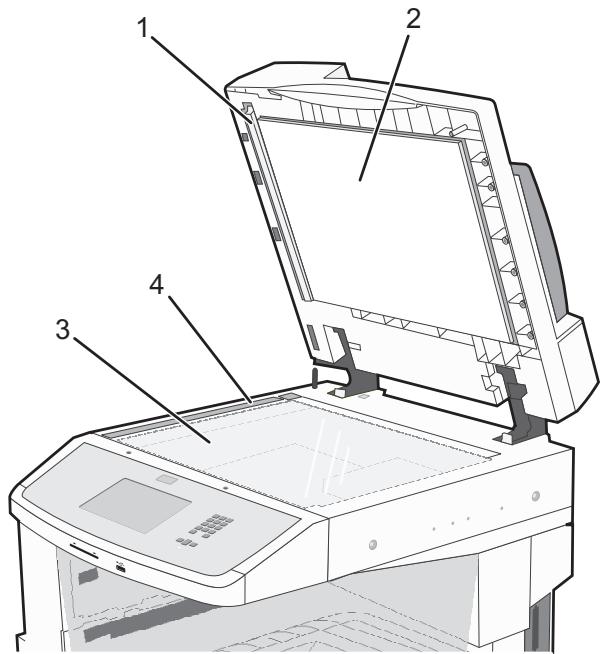
| 1 | Dessous blanc du capot du DAA |
| 2 | Dessous blanc du capot du scanner |
| 3 | Vitre du scanner |
| 4 | Vitre du DAA |
3 Essuyez les zones indiquées et laissez sécher. 4 Fermez le capot du scanner.
Réglage du repérage du scanner
Le repérage du scanner est un procédé qui consiste à aligner la zone de numérisation sur le positionnement du papier. Pour régler manuellement le repérage du scanner :
1. Mettez l'imprimante hors tension. 2. Nettoyez la vitre du scanner et le support lisse. 3. Maintenez enfoncées les touches ③ et 6MNO jusqu'à ce que la barre de progression s'affiche. 4. Relâchez les boutons.
Une fois la séquence de tests de mise sous tension habituelle effectuée par l'imprimante, le menu Diagnostic s'affiche.
5 Appuyez sur la flèche vers le haut ou vers le bas jusqu'à ce que Test de numérisation s'affiche. 6 Appuyez sur Test de numérisation. 7 Appuyez sur la flèche vers le haut ou vers le bas jusqu'à ce que Enregistrement manuel du scanner s'affiche. 8 Appuyez sur Enregistrement manuel du scanner. 9 Appuyez sur les flèches vers la droite et vers la gauche pour modifier les paramètres.
10 Appuyez sur Envoyer.
Stockage des fournitures
Stockez les fournitures de l'imprimante dans un lieu propre et frais. Rangez-les côté droit orienté vers le haut et ne les sortez pas de leur emballage avant de les utiliser.
Veillez à ne pas exposer les fournitures à :
- la lumière directe du soleil, des températures supérieures à 35°C
- une humidité élevée (supérieure à 80%),
- un environnement sale, des gaz corrosifs,
- une poussière excessive.
Économie des fournitures
Certains paramètres, accessibles depuis le panneau de commandes de l'imprimante, permettent d'économiser le toner et le papier.
Pour éviter tout gaspillage d'encre et de papier lors d'une impression de plusieurs pages, imprimez d'abord la première page, assurez-vous que la qualité vous convient et lancez ensuite le reste de l'impression.
Vérification de l'état des fournitures
Lorsqu'un consommable doit être remplacé ou qu'une opération de maintenance est nécessaire, un message apparait à l'écran.
Vérification de l'état des fournitures à partir du panneau de commandes de l'imprimante
1 Assurez-vous que l'imprimante est sous tension et que Prêt s'affiche. 2 Sur l'écran d'accueil, appuyez sur Etats / Fournitures.
Remarque : si Etats / Fournitures n'apparaît pas sur l'écran d'accueil, imprimez une page des paramètres de menus afin de contrôler l'état des fournitures.
Vérification de l'état des fournitures à partir de l'ordinateur réseau
Remarque : l'ordinateur doit être connecté au même réseau que l'imprimante.
1. Saisissez l'adresse IP de l'imprimante dans le champ d'adresse de votre navigateur Web.
Remarque: si vous ne connaissiez pas l'adresse IP de l'imprimante, imprimez une page de configuration réseau et identifiez l'adresse IP dans la section TCP/IP.
2 Cliquez sur État du périphérique. La page État du périphérique apparait, affichant un récapitulatif des niveaux de fournitures.
Commande de fournitures
Pour commander des fournitures aux États-Unis, contactez Lexmark au 1-800-539-6275 afin d'obtenir des informations sur les revendeurs de fournitures agréées Lexmark de votre région. Dans les autres pays ou régions, consultez le site Web de Lexmark à l'adresse www.lexmark.com ou contactez le revendeur de votre imprimante.
Remarque : pour toutes les estimations de durée de vie des fournitures de l'imprimante, il est supposé que vous utilisez du papier ordinaire au format Lettre US ou A4.
Commande de cartouches de toner
Cartouches de toner recommandées et références
| Nom de la pièce | Référence | Type(s) d'imprimante |
| Cartouche de toner longue durée | X860H21G | X860, X862, X864 |
Commande d'un kit du photoconducteur
Lorsque le message Remplacer photoconducteur s'affiche, commandez un nouveau kit du photoconducteur.
| Nom de la pièce | Référence | Type(s) d'imprimante |
| Kit du photoconducteur | X860H22G | X860, X862, X864 |
Commande d'un kit de maintenance
Lorsque le message 80 Maintenance planifiée s'affiche, commandez un kit de maintenance. Le kit de maintenance contient tous les éléments nécessaires pour remplacer les rouleaux d'entrainement, le rouleau de charge, l'unité de fusion et le rouleau de transfert.
Remarque : l'utilisation de certains types de papier peut entraîner un remplacement du kit de maintenance plus fréquent. Les rouleaux d'entraînement, le rouleau de charge, le rouleau de transfert et l'unité de fusion peuvent être commandés et remplacés individuellement le cas échéant.
| Nom de la pièce | Référence | Type(s) d'imprimante |
| Kit de maintenance (basse tension) | 40X2375 | X860, X862, X864 |
| Kit de maintenance (haute tension) | 40X2376 | X860, X862, X864 |
| Kit de maintenance (100 V) | 40X2377 | X860, X862, X864 |
| Kit de maintenance (pour le DAA) | 40X2734. | X860, X862, X864 |
Commande de cartouches d'agrafes
Lorsque le message Niveau d'agrafes bas ou Agrafeuse vide s'affiche, commandez la cartouche d'agrafes indiquée.
Pour plus d'informations, reportez-vous aux illustrations situées à l'intérieur de la porte de l'agrafeuse.
| Nom de la pièce | Référence |
| Cartouches d'agrafes - pack de 3 | 25A0013 |
Commande d'un kit de nettoyage
Utilisez les lingettes humidifiées et sèches du kit de nettoyage pour nettoyer la vitre du scanner et l'écran tactile.
| Nom de la pièce | Référence |
| Kit de nettoyage (lingettes humidifiées et sèches) | 40X0392 |
Remplacement de la cartouche de toner
Lorsque 88 Niveau cartouche bas, 88. yy Remplacer Cartouche ou 88 Remplacer cartouche pour continuer s'affiche ou lorsque la qualité d'impression est altérée :
1 Mettez l'imprimante hors tension. 2 Ouvrez la porte avant.

3 Saisissez la poignée et tirez la cartouche.
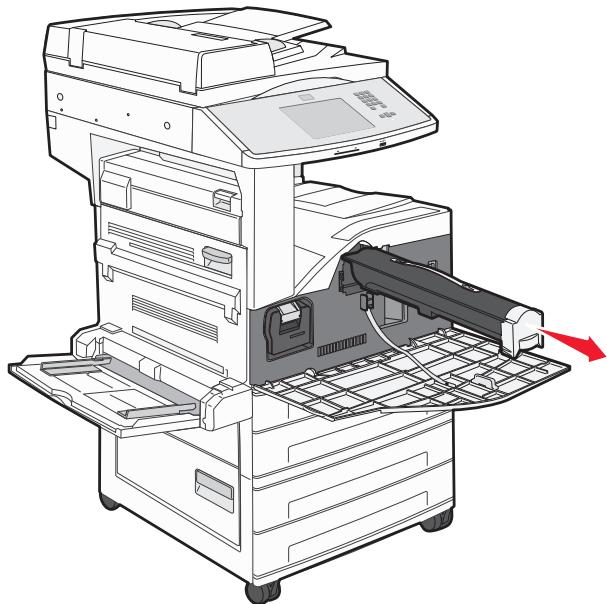
4 Déballez la nouvelle cartouche.
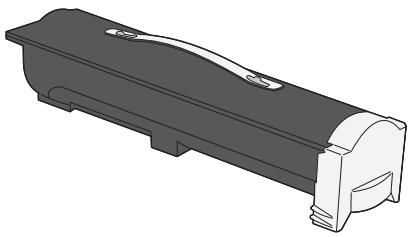
Attention — Dommages potentiels : lors du remplacement d'une cartouche de toner, ne laissez pas la nouvelle cartouche exposée trop longtemps à la lumière directe. Cela pourrait provoquer des problèmes de qualité d'impression.
5 Secouez-la énergiquement plusieurs fois de gauche à droite pour répartir le toner.
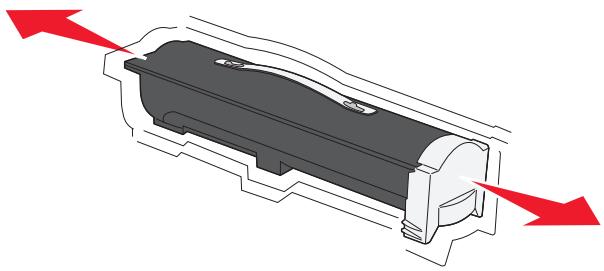
6 Insérez la cartouche neuve dans l'imprimante. Poussez la cartouche de toner au maximum. La cartouche s'enclenche lorsqu'elle est correctement installée.
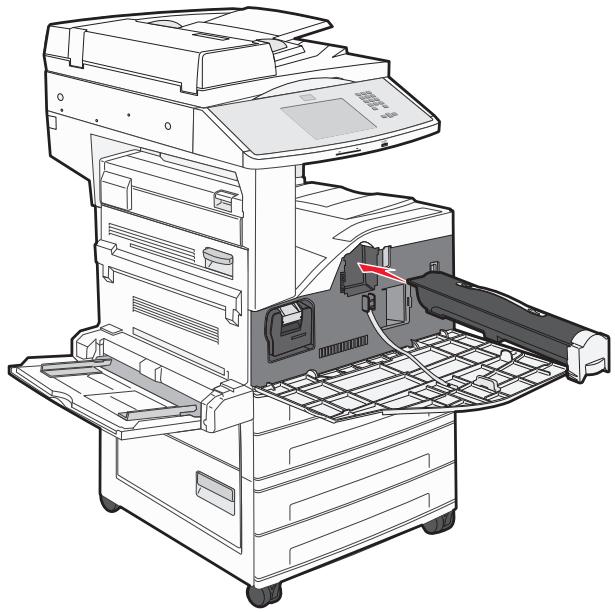
7 Fermez la porte avant.
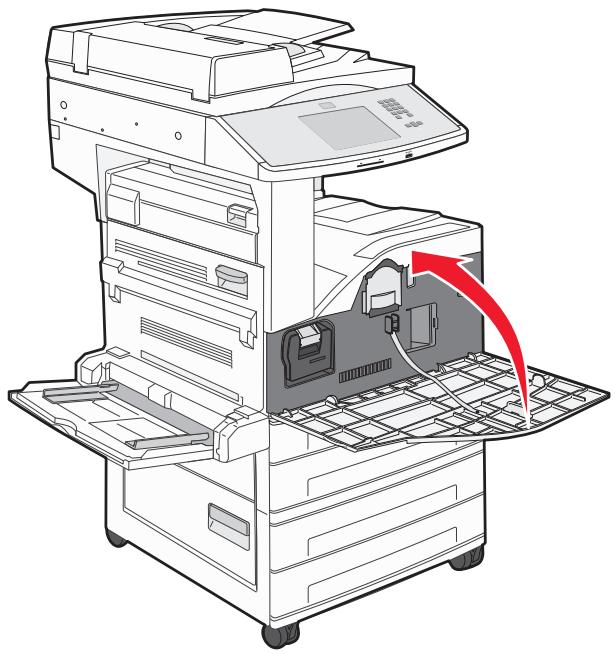
Remplacement du photoconducteur
Vous pouvez déterminer approximativement le niveau du photoconducteur en imprimant la feuille de configuration des paramètres de l'imprimante. Cela vous permet de planifier vos commandes de fournitures de remplacement.
Afin de garantir une impression de qualité et éviter d'endommager l'imprimante, celle-ci s'arrête lorsque le photoconducteur a atteint un maximum de 60 000 pages. L'imprimante vous avertit automatiquement avant que le kit Photoconducteur n'atteigne cette limite.
Lorsque 84 Remplacer photoconducteur ou 84 Photoconducteur bas s'affiche, commandez immédiatement un nouveau photoconducteur. Même si l'imprimante continue à fonctionner correctement après que le photoconducteur a atteint sa fin de durée de vie officielle, la qualité de l'impression diminue de manière significative.
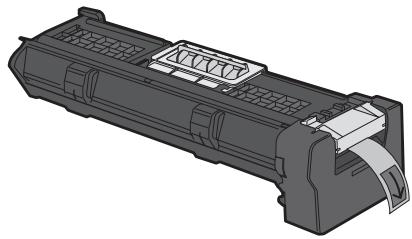
Pour remplacer le photoconducteur :
1. Mettez l'imprimante hors tension. 2. Ouvrez la porte avant.
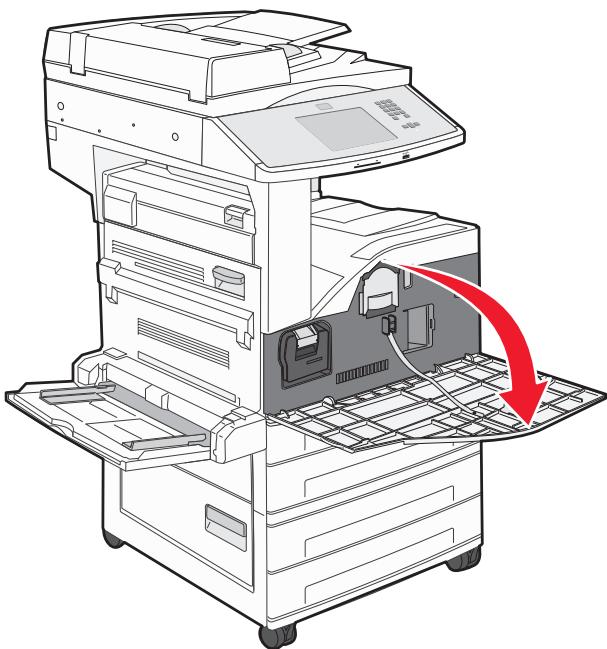
Remarque : le photoconducteur peut uniquement être retiré si la porte latérale A est ouverte.
Porte latérale inférieure A
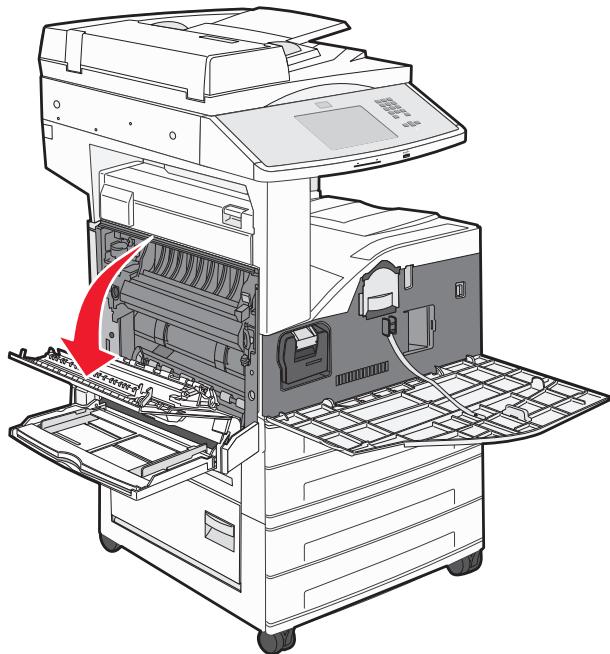
4 Tirez sur le photoconducteur pour l'extraire de l'imprimante.
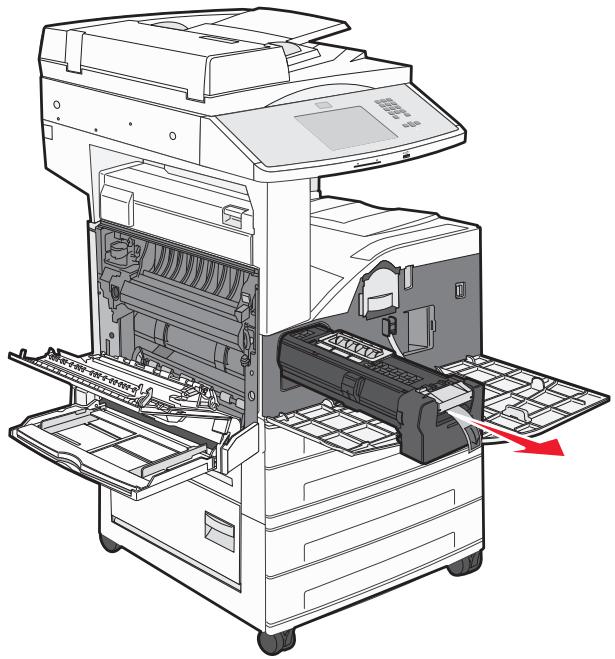
Placez le photoconducteur sur une surface plane et propre.
5 Déballez le nouveau photoconducteur.
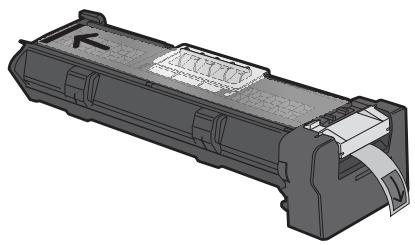
Alignez et insérez l'extrémité du photoconducteur.
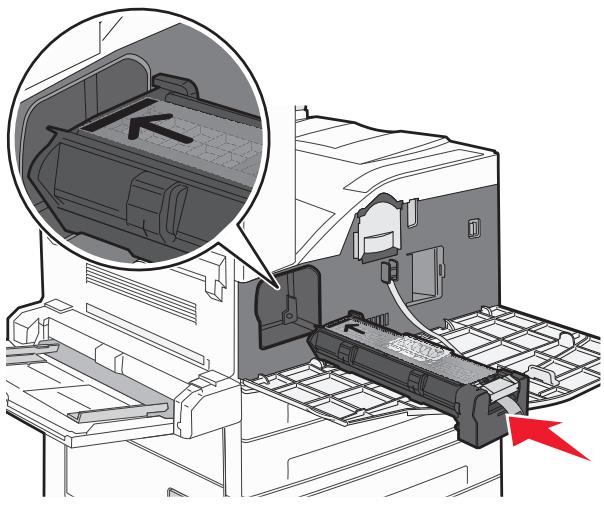
7 Retirez la bande du dessus du photoconducteur.
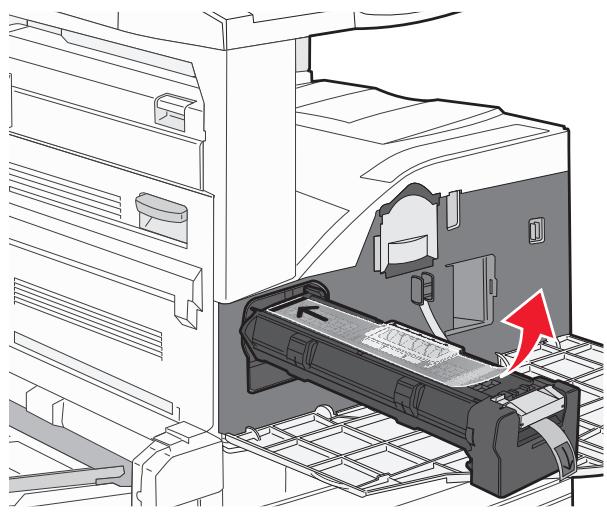
8 Poussez le photoconducteur au maximum.
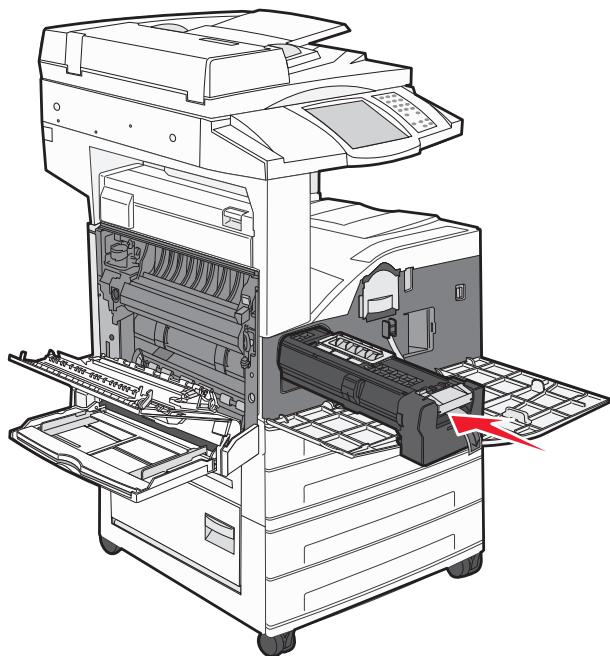
Le photoconducteur s'enclenche lorsqu'il est correctement installé.
9 Fermez la porte latérale A.
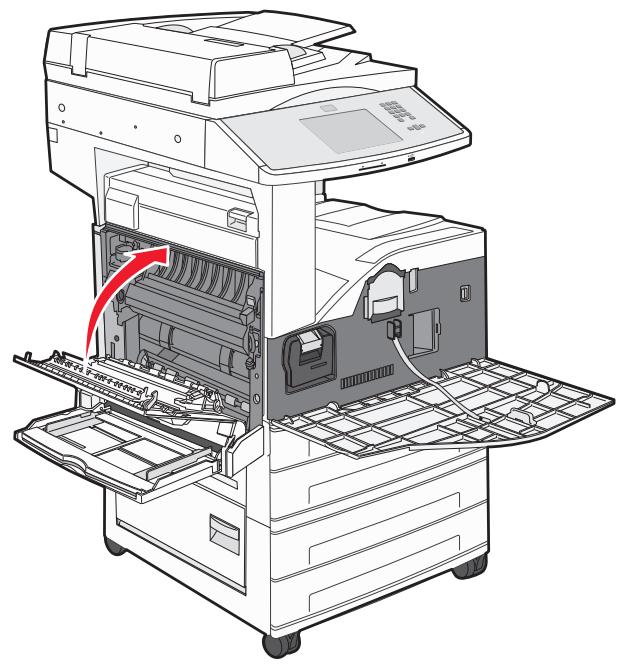
10 Fermez la porte avant.
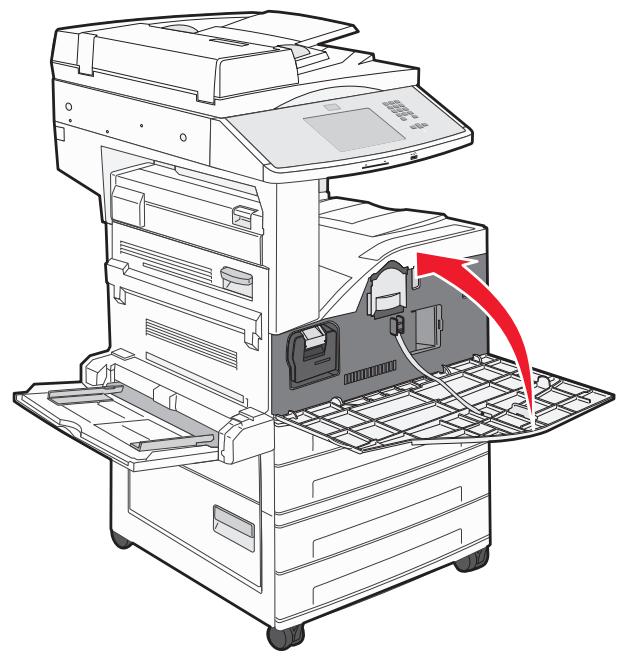
Remarque : une fois le photoconducteur en place et les portes fermées, l'imprimante effectue un cycle du moteur et supprime les avertissements relatifs au photoconducteur.
L'imprimante revient à l'état Prêt.
Avant de déplacer l'imprimante

AVERTISSEMENT—RISQUE DE BLESSURE : l'imprimante pèse plus de 55 kg. L'intervention d'au moins quatre personnes ou l'utilisation d'un système de manutention adapté est donc nécessaire pour la déplacer sans risque.
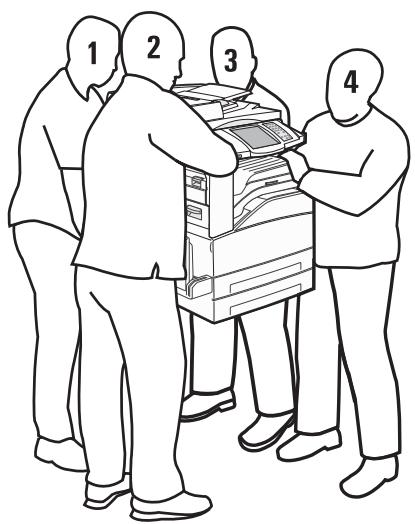
Suivez les instructions ci-dessous pour éviter de vous blesser ou d'endommager l'imprimante :
- Faites-vous aider d'au moins trois personnes ou utilisez un système de manutention adapté pour soulever l'imprimante.
- Mettez l'imprimante hors tension à l'aide du commutateur d'alimentation et débranchez le cordon d'alimentation de la prise murale.
- Débranchez tous les cordons et câbles de l'imprimante avant de la déplacer.
- Retirez toutes les options d'imprimante avant de déplacer l'imprimante.
Attention — Dommages potentiels : les dommages à l'imprimante occasionnés par un déplacement incorrect ne sont pas couverts par sa garantie.
Retrait des tiroirs optionnels
1 Retirez le tiroir de l'imprimante. 2 Retirez les deux vis à ailettes et mettez-les de côté.
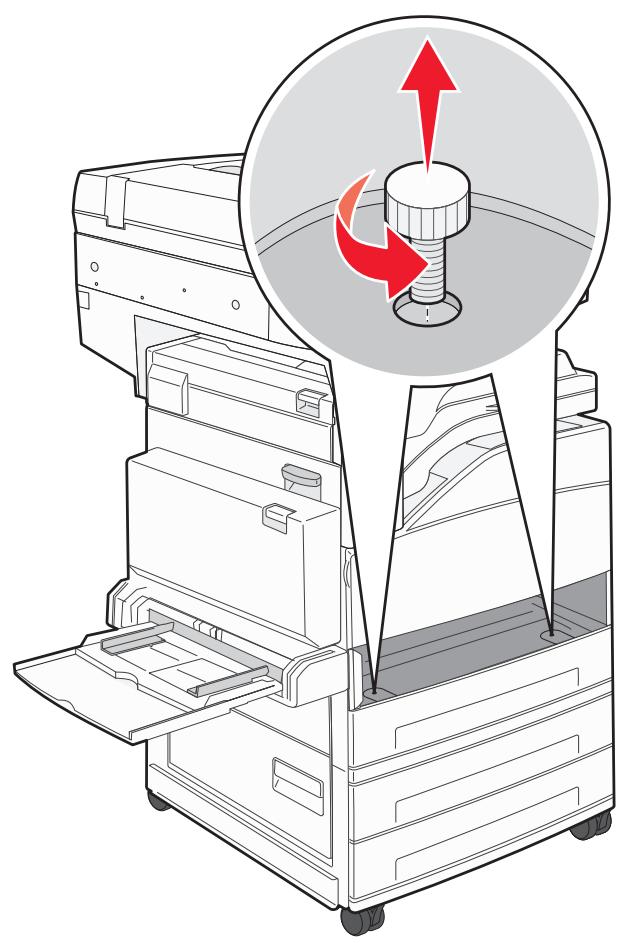
3 Placez le tiroir dans l'imprimante.

4 Retirez le protège-câbles.
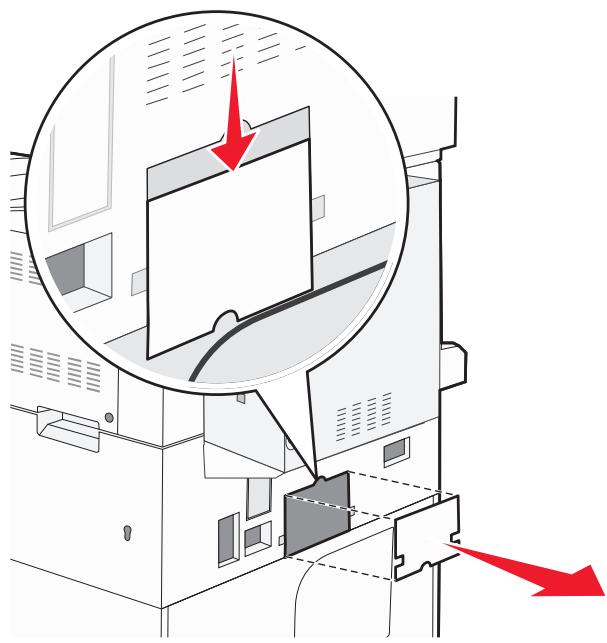
5 Débranchez le connecteur du tiroir optionnel.
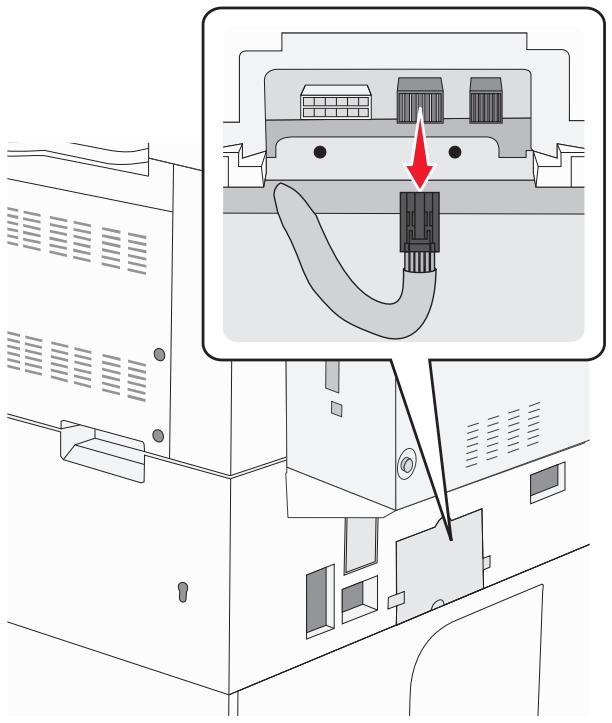
6 Fixez le protège-câbles.
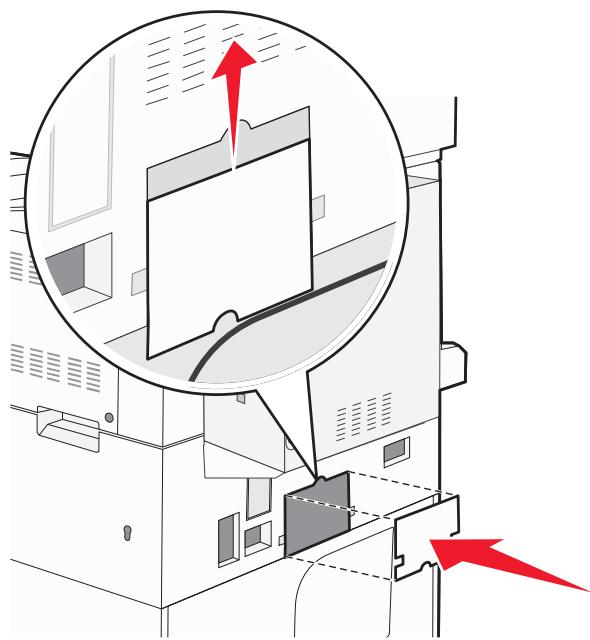
7 Soulevez l'imprimante pour l'extraire des tiroirs.
Déplacement de l'imprimante
L'imprimante et les options peuvent être déplacées en toute sécurité en respectant les précautions suivantes :
- Si vous utilisez un chariot pour déplacer l'imprimante, veillez à ce que sa surface puisse accueillir toute la base de l'imprimante. De même, si vous utilisez un chariot pour déplacer les options, veillez à ce que sa surface puisse accueillir toutes les options.
- Maintenez l'imprimante en position verticale.
- Evitez tout mouvement brusque.
Transport de l'imprimante
Pour transporter l'imprimante, emballez-la dans son conditionnement d'origine ou consultez votre point de vente pour obtenir un kit de transport.
Recherche d'informations sur l'administrateur et la mise en réseau avancée
Ce chapitre traite des tâches de support administratif de base. Pour des tâches de support système avancées, reportez-vous au Guide de mise en réseau sur le CD Logiciel et documentation et au Guide de l'administrateur du serveur Web incorpore sur le site Web Lexmark : www.lexmark.com.
Utilisation du serveur web incorporé
Si l'imprimante est installée sur un réseau, le serveur Web incorporé est disponible pour effectuer de nombreuses tâches, notamment :
- Affichage d'un écran virtuel du panneau de commandes de l'imprimante
- Vérification de l'objet des fournitures d'imprimante
- Configuration des paramètres de l'imprimante
- Configuration des paramètres réseau
- Affichage des rapports
Pour accéder au serveur Web incorporé, saisissez l'adresse IP de l'imprimante dans le champ d'adresse de votre navigateur Web.
Remarques :
- Si vous ne connaissiez pas l'adresse IP de l'imprimante, imprimez une page de configuration réseau et identifiez l'adresse IP dans la section TCP/IP.
- Pour plus d'informations, reportez-vous au Guide de mise en réseau sur le CD Logiciel et documentation et au Guide de l'administrateur du serveur Web incorporé sur le site Web de Lexmark : www.lexmark.com.
Consultation de l'écran virtuel
Lorsque le serveur Web incorporé est ouvert, un écran virtuel apparaît dans l'angle supérieur gauche de l'écran. Cet écran affiche les messages de l'imprimante et fonctionne comme un écran qui serait relié au panneau de commandes de l'imprimante.
Pour accéder au serveur Web incorporé, saisissez l'adresse IP de l'imprimante dans le champ d'adresse de votre navigateur Web.
Remarque : si vous ne connaissiez pas l'adresse IP de l'imprimante, imprimez une page de configuration réseau et identifiez l'adresse IP dans la section TCP/IP.
L'écran virtuel apparait dans l'angle supérieur gauche de votre ordinateur.
Vérification de l'état du périphérique
A l'aide du serveur Web incorporé, vous pouvez afficher les paramètres des tiroirs papier, le niveau de toner de la cartouche d'impression, le pourcentage relatif à la durée de vie restante du kit de maintenance et les mesures de capacité de certaines parties de l'imprimante. Pour afficher l'état du périphérique :
1. Saisissez l'adresse IP de l'imprimante dans le champ d'adresse de votre navigateur Web.
Remarque: Si vous ne connaissiez pas l'adresse IP de l'imprimante, imprimez une page de configuration réseau et identifiez l'adresse IP dans la section TCP/IP.
2. Cliquez sur État du périphérique.
Configuration des alertes par e-mail
Votre imprimante peut vous envoyer un e-mail lorsque le niveau des fournitures est faible ou lorsqu'il faut changer, ajouter ou dégager du papier.
Pour configurer des alertes par e-mail :
1. Saisissez l'adresse IP de l'imprimante dans le champ d'adresse de votre navigateur Web.
Remarque: si vous ne connaissiez pas l'adresse IP de l'imprimante, imprimez une page de configuration réseau et identifiez l'adresse IP dans la section TCP/IP.
2 Cliquez sur Paramètres. 3 Dans Autres paramètres, cliquez sur Configurer les alertes par courrier électronique. 4 Sélectionnez les éléments à notification et saississez les adresses électroniques. 5 Cliquez sur Envoyer.
Remarque: contactez le support technique pour configurer le serveur de messagerie.
Affichage des rapports
Vous pouvez afficher certains rapports depuis le serveur Web incorporé. Ces rapports sont utiles pour l'évaluation de l'état de l'imprimante, du réseau et des fournitures.
Pour afficher les rapports d'une imprimante réseau :
1. Saisissez l'adresse IP de l'imprimante dans le champ d'adresse de votre navigateur Web.
Remarque: Si vous ne connaissiez pas l'adresse IP de l'imprimante, imprimez une page de configuration réseau et identifiez l'adresse IP dans la section TCP/IP.
2 Cliquez sur Rapports, puis sur le type de rapport à afficher.
Réglage de la luminosité de l'écran
Si la lecture à l'écran devient difficile, vous pouvez régler la luminosité LCD dans le menu Paramètres.
1 Assurez-vous que l'imprimante est sous tension et que Prêt s'affiche. 2 Sur l'écran d'accueil, appuyez sur
3 Appuyez sur Paramètres. 4 Appuyez sur Paramètres généraux. 5 Appuyez sur la flèche vers le bas jusqu'à ce que Luminosité de l'écran s'affiche. 6 Appuyez sur les flèches pour augmenter ou réduire la luminosité.
Voupez régler les paramètres de luminosité entre 20 et 100 (100 correspondant au paramètre usine).
7 Appuyez sur Envoyer. 8 Appuyez sur
Restauration des paramètres usine
Si vous souhaitez conserver une liste des paramètres de menus actuels pour référence, imprimez une page de paramètres de menus avant de restaurer les paramètres usine. Pour plus d'informations, reportez-vous à « Impression d'une page des paramètres de menu », page 39.
Attention — Dommages potentiels : restaurer les paramètres usine permet de rétablir la plupart des paramètres usine de l'imprimante. Parmi les exceptions figurent la langue d'affichage, les formats et les messages personnalisés ainsi que les paramètres du menu Réseau/Ports. L'ensemble des ressources téléchargées stockées dans la mémoire vive est supprimé. Cette suppression n'affecte pas les ressources téléchargées stockées dans la mémoire flash ou sur le disque dur de l'imprimante.
1 Assurez-vous que l'imprimante est sous tension et que Prêt s'affiche. 2 Sur l'écran d'accueil, appuyez sur 3 Appuyez sur Paramètres. 4 Appuyez sur Paramètres généraux. 5 Appuyez sur la flèche vers le bas jusqu'à ce que Paramètres usine s'affiche. 6 Appuyez sur la flèche de droite ou de gauche jusqu'à ce que Restaurer maintenant s'affiche. 7 Appuyez sur Envoyer. 8 Appuyez sur
Résolution des problèmes de base relatifs à l'imprimante
En cas de problèmes avec l'imprimante ou si l'imprimante ne répond pas, assurez-vous que:
Le cordon d'alimentation est connecté à l'imprimante et branché sur une prise de courant correctement reliée à la terre. - L'alimentation électrique n'est coupée par aucun interrupteur ou coupe-circuit. - L'imprimante n'est branchée sur aucun parasurtenseur, onduleur ou cordon prolongateur. - Les autres appareils électriques branchés sur cette source d'alimentation électrique fonctionnent. - L'imprimante est sous tension. Vérifiez le commutateur d'alimentation de l'imprimante. - Le câble est correctement raccordé entre l'imprimante et l'ordinateur hôte, le serveur d'impression, une option ou tout autre périphérique réseau. - Toutes les options sont correctement installées. - Les paramètres du pilote d'imprimante sont corrects.
Après avoir vérifié ces différents points, mettez l'imprimante hors tension, patientez environ 10 secondes, puis remettez-la sous tension. Cela suffit souvent à résoudre le problème.
Le panneau de commandes de l'imprimante n'affiche rien ou uniquement des losanges.
L'autotest de l'imprimante a échoué. Mettez l'imprimante hors tension, patientez environ 10 secondes, puis remettez-la sous tension.
Si l'horloge graphique et le message Prêt ne s'affichent pas, mettez l'imprimante hors tension et contactez l'assistance clientèle.
Le serveur web incorpore ne s'ouvre pas
Voici des solutions possibles. Essayez l'une ou plusieurs des solutions suivantes :
Vérifiez les connxions réseau.
Assurez-vous que l'imprimante et l'ordinateur sont sous tension et connectés au même réseau.
Vérifiez les paramètres réseau.
Selon les paramètres réseau, vous devrez peut-être saisir https:// au lieu de http:// devant l'adresse IP de l'imprimante pour accéder au serveur Web incorporé. Pour plus d'informations, consultez votre administrateur système.
Une erreur s'est produite sur le lecteur flash. retirer, puis reinsérer la carte.
Essayez l'une ou plusieurs des solutions suivantes :
- Retirez le lecteur Flash, puis réinsérez-le.
- Si le message d'erreur reste affiché, la mémoire flash est peut-être défectueuse et doit être remplacée.
Modifier pour
Vous pouvez modifier l'alimentation actuelle pour les pages restantes du travail d'impression. La page mise en forme sera imprimée sur le papier chargé dans le tiroir sélectionné. Cela peut parfois provoquer une coupure du texte ou des images. Essayez l'une ou plusieurs des solutions suivantes :
- Sélectionnez le tiroir papier avec le format ou le type de papier approprié.
- Appuyez sur Utiliser [source] actuelle pour ignorer le message et imprimer à partir du tiroir sélectionné pour le travail d'impression.
- Appuyez sur Continuer pour poursuivre le travail si le format et le type de papier appropriés sont chargés dans le tiroir. Le format et le type de papier sont précisés dans le menu Papier du panneau de commandes.
Remarque : si vous appuyez sur Continuer alors qu'il n'y a plus de papier dans le tiroir, le travail d'impression ne peut être poursuivi.
- Appuyez sur Annuler le travail pour annuler le travail en cours.
Modifier pour chargement
Vous pouvez modifier l'alimentation actuelle pour les pages restantes du travail d'impression. La page mise en forme sera imprimée sur le papier chargé dans le tiroir sélectionné. Cela peut parfois provoquer une coupure du texte ou des images. Essayez l'une ou plusieurs des solutions suivantes :
- Sélectionnez le tiroir papier avec le format ou le type de papier approprié.
- Appuyez sur Utiliser [source] actuelle pour ignorer le message et imprimer à partir du tiroir sélectionné pour le travail d'impression.
- Appuyez sur Continuer pour poursuivre le travail si le format et le type de papier appropriés sont chargés dans le tiroir. Le format et le type de papier sont précisés dans le menu Papier du panneau de commandes.
Remarque : si vous appuyez sur Continuer alors qu'il n'y a plus de papier dans le tiroir, le travail d'impression ne peut être poursuivi.
- Appuyez sur Annuler le travail pour annuler le travail en cours.
Modifier pour
Vous pouvez modifier l'alimentation actuelle pour les pages restantes du travail d'impression. La page mise en forme sera imprimée sur le papier chargé dans le tiroir sélectionné. Cela peut parfois provoquer une coupure du texte ou des images. Essayez l'une ou plusieurs des solutions suivantes :
- Sélectionnez le tiroir papier avec le format ou le type de papier approprié.
- Appuyez sur Utiliser [source] actuelle pour ignorer le message et imprimer à partir du tiroir sélectionné pour le travail d'impression.
- Appuyez sur Continuer pour poursuivre le travail si le format et le type de papier appropriés sont chargés dans le tiroir. Le format et le type de papier sont précisés dans le menu Papier du panneau de commandes.
Remarque : si vous appuyez sur Continuer alors qu'il n'y a plus de papier dans le tiroir, le travail d'impression ne peut être poursuivi.
- Appuyez sur Annuler le travail pour annuler le travail en cours.
Modifier pour chargement
Vous pouvez modifier l'alimentation actuelle pour les pages restantes du travail d'impression. La page mise en forme sera imprimée sur le papier chargé dans le tiroir sélectionné. Cela peut parfois provoquer une coupure du texte ou des images. Essayez l'une ou plusieurs des solutions suivantes :
- Sélectionnez le tiroir papier avec le format ou le type de papier approprié.
- Appuyez sur Utiliser [source] actuelle pour ignorer le message et imprimer à partir du tiroir sélectionné pour le travail d'impression.
- Appuyez sur Continuer pour poursuivre le travail si le format et le type de papier appropriés sont chargés dans le tiroir. Le format et le type de papier sont précisés dans le menu Papier du panneau de commandes.
Remarque : si vous appuyez sur Continuer alors qu'il n'y a plus de papier dans le tiroir, le travail d'impression ne peut être poursuivi.
- Appuyez sur Annuler le travail pour annuler le travail en cours.
Modifier pour
Vous pouvez modifier l'alimentation actuelle pour les pages restantes du travail d'impression. La page mise en forme sera imprimée sur le papier chargé dans le tiroir sélectionné. Cela peut parfois provoquer une coupure du texte ou des images. Essayez l'une ou plusieurs des solutions suivantes :
- Sélectionnez le tiroir papier avec le format ou le type de papier approprié.
- Appuyez sur Utiliser [source] actuelle pour ignorer le message et imprimer à partir du tiroir sélectionné pour le travail d'impression.
- Appuyez sur Continuer pour poursuivre le travail si le format et le type de papier appropriés sont chargés dans le tiroir. Le format et le type de papier sont précisés dans le menu Papier du panneau de commandes.
Remarque : si vous appuyez sur Continuer alors qu'il n'y a plus de papier dans le tiroir, le travail d'impression ne peut être poursuivi.
- Appuyez sur Annuler le travail pour annuler le travail en cours.
Modifier pour chargement
Vous pouvez modifier l'alimentation actuelle pour les pages restantes du travail d'impression. La page mise en forme sera imprimée sur le papier chargé dans le tiroir sélectionné. Cela peut parfois provoquer une coupure du texte ou des images. Essayez l'une ou plusieurs des solutions suivantes :
- Sélectionnez le tiroir papier avec le format ou le type de papier approprié.
- Appuyez sur Utiliser [source] actuelle pour ignorer le message et imprimer à partir du tiroir sélectionné pour le travail d'impression.
- Appuyez sur Continuer pour poursuivre le travail si le format et le type de papier appropriés sont chargés dans le tiroir. Le format et le type de papier sont précisés dans le menu Papier du panneau de commandes.
Remarque : si vous appuyez sur Continuer alors qu'il n'y a plus de papier dans le tiroir, le travail d'impression ne peut être poursuivi.
- Appuyez sur Annuler le travail pour annuler le travail en cours.
Modifier pour
Vous pouvez modifier l'alimentation actuelle pour les pages restantes du travail d'impression. La page mise en forme sera imprimée sur le papier chargé dans le tiroir sélectionné. Cela peut parfois provoquer une coupure du texte ou des images. Essayez l'une ou plusieurs des solutions suivantes :
- Sélectionnez le tiroir papier avec le format ou le type de papier approprié.
- Appuyez sur Utiliser [source] actuelle pour ignorer le message et imprimer à partir du tiroir sélectionné pour le travail d'impression.
- Appuyez sur Continuer pour poursuivre le travail si le format et le type de papier appropriés sont chargés dans le tiroir. Le format et le type de papier sont précisés dans le menu Papier du panneau de commandes.
Remarque : si vous appuyez sur Continuer alors qu'il n'y a plus de papier dans le tiroir, le travail d'impression ne peut être poursuivi.
- Appuyez sur Annuler le travail pour annuler le travail en cours.
Modifier pour chargement
Vous pouvez modifier l'alimentation actuelle pour les pages restantes du travail d'impression. La page mise en forme sera imprimée sur le papier chargé dans le tiroir sélectionné. Cela peut parfois provoquer une coupure du texte ou des images. Essayez l'une ou plusieurs des solutions suivantes :
- Sélectionnez le tiroir papier avec le format ou le type de papier approprié.
- Appuyez sur Utiliser [source] actuelle pour ignorer le message et imprimer à partir du tiroir sélectionné pour le travail d'impression.
- Appuyez sur Continuer pour poursuivre le travail si le format et le type de papier appropriés sont chargés dans le tiroir. Le format et le type de papier sont précisés dans le menu Papier du panneau de commandes.
Remarque : si vous appuyez sur Continuer alors qu'il n'y a plus de papier dans le tiroir, le travail d'impression ne peut être poursuivi.
- Appuyez sur Annuler le travail pour annuler le travail en cours.
Vérifiez les guides de
correspond au chargeur multifonction. L'imprimante ne parvient pas à déterminer le format du papier.
Essayez l'une ou plusieurs des solutions suivantes :
- Ajustez à nouveau les guide-papier.
- Vérifiez que le tiroir est bien configuré.
Vérifier l'orientation ou les guides de
L'imprimante ne reconnaît pas le format du papier chargé dans le tiroir puisque le paramètre d'orientation est incorrect ou les guides du tiroir ne sont pas correctement positionnés.
Essayez l'une ou plusieurs des solutions suivantes :
- Ajustez les guides au format du papier chargé dans le tiroir. Assurez-vous que le paramètre Format de papier correspond au papier chargé dans le tiroir.
1 Dans le menu Papier du panneau de commandes de l'imprimante, vérifiez le paramètre Format de papier. 2 Avant de lancer un travail d'impression, indiquez le format de papier approprié :
- Pour les utilisateurs Windows, indiquez le format dans Propriétés de l'imprimante.
- Pour les utilisateurs Macintosh, indiquez le format dans la boîte de dialogue Imprimer.
Fermer la porte
Fermez la porte indiquée.
Fermer le capot
Fermez le capot indiqué pour effacer le message.
Fermer la surface h
Fermez le capot indiqué pour effacer le message.
Disque corrompu
L'imprimante a tenté d'effectuer une récupération sur un disque dur corrompu, mais le disque dur n'est pas réparable. Il faut reformater le disque dur.
Appuyez sur Reformater le disque pour reformater le disque dur et supprimer le message.
Remarque : le reformatage du disque entraîne la suppression de tous les fichiers qui y sont stockés.
Vider la boîte perforatrice
Videz la boîte perforatrice, puis insérez-la de nouveau dans l'imprimante. Attendez que le message disparaisse.
Le serveur les liens internet n'est pas configuré. contacter l'administrateur système.
Une erreur s'est produite sur le serveur des liens Internet ou ce serveur n'est pas correctement configuré. Appuyez sur Continuer pour effacer le message. Si le message s'affiche à nouveau, contactez un agent du support technique.
Disque plein - numérisation annulée
La numérisation a été annulée ou s'est arrêtée en raison de l'espace insuffisant sur le disque dur de l'imprimante. Appuyez sur Continuer pour effacer le message.
Mémoire fax pleine
La mémoire est insuffisante pour envoyer la télécopie.
Appuyez sur Continuer pour effacer le message.
Serveur de télécopie « à formater » non configuré. contacter l'administrateur système.
L'imprimante est en mode Serveur de télécopie, mais la configuration du serveur de télécopie n'a pas été effectuée.
Essayez l'une ou plusieurs des solutions suivantes :
- Appuyez sur Continuer pour effacer le message.
- Effectuez la configuration du serveur de télécopie. Si le message s'affiche à nouveau, contactez un agent du support technique.
Nom de télécopier non configuré
Le nom du télécopieur n'a pas été saisi. L'envoi et la réception de télécopies sont désactivés jusqu'à ce que la télécopie soit correctement configurée.
Essayez l'une ou plusieurs des solutions suivantes :
- Appuyez sur Continuer pour effacer le message.
- Effectuez la configuration analogique du télécopieur. Si le message s'affiche à nouveau, contactez un agent du support technique.
Numéro de télécopieur non configuré
Le numéro du télécopieur n'a pas été saisi. L'envoi et la réception de télécopies sont désactivés jusqu'à ce que la télécopie soit correctement configurée.
Essayez l'une ou plusieurs des solutions suivantes :
- Appuyez sur Continuer pour effacer le message.
- Effectuez la configuration analogique du télécopieur. Si le message s'affiche à nouveau, contactez un agent du support technique.
Insérer le tiroir
Insérez le tiroir indiqué dans l'imprimante.
Charger avec
représenté un tiroir ou un chargeur et représenté le format ou le type de papier.
Essayez l'une ou plusieurs des solutions suivantes :
- Chargez le papier spécifique dans le tiroir.
- Appuyez sur Continuer pour effacer le message et poursuivre l'impression.
Si l'imprimante détecte un tiroir qui contient du papier de type et de format appropriés, les documents sont imprimés à partir de ce tiroir. Dans le cas contraire, les documents sont imprimés à partir de la source par défaut.
Annulez le travail d'impression en cours.
Charger avec
Essayez l'une ou plusieurs des solutions suivantes :
- Chargez le papier spécifique dans le tiroir.
- Appuyez sur Continuer pour effacer le message et poursuivre l'impression.
Si l'imprimante détecte un tiroir qui contient du papier de type et de format appropriés, les documents sont imprimés à partir de ce tiroir. Dans le cas contraire, les documents sont imprimés à partir de la source par défaut.
Annulez le travail d'impression en cours.
Charger avec
Essayez l'une ou plusieurs des solutions suivantes :
- Chargez le papier spécifique dans le tiroir.
- Appuyez sur Continuer pour effacer le message et poursuivre l'impression.
Si l'imprimante détecte un tiroir qui contient du papier de type et de format appropriés, les documents sont imprimés à partir de ce tiroir. Dans le cas contraire, les documents sont imprimés à partir de la source par défaut.
Annulez le travail d'impression en cours.
Charger avec
Essayez l'une ou plusieurs des solutions suivantes :
- Chargez le papier spécifique dans le tiroir.
- Appuyez sur Continuer pour effacer le message et poursuivre l'impression.
Si l'imprimante détecte un tiroir qui contient du papier de type et de format appropriés, les documents sont imprimés à partir de ce tiroir. Dans le cas contraire, les documents sont imprimés à partir de la source par défaut.
Annulez le travail d'impression en cours.
Charger avec
Essayez l'une ou plusieurs des solutions suivantes :
- Chargez le papier spécifique dans le tiroir.
- Appuyez sur Continuer pour effacer le message et poursuivre l'impression.
Si l'imprimante détecte un tiroir qui contient du papier de type et de format appropriés, les documents sont imprimés à partir de ce tiroir. Dans le cas contraire, les documents sont imprimés à partir de la source par défaut.
Annulez le travail d'impression en cours.
Alimenter le chargeur manuel avec
$$ représenté le format ou le type de papier.
Essayez l'une ou plusieurs des solutions suivantes :
- Chargez le papier spécifique dans le chargeur multifonction.
- Appuyez sur Continuer pour effacer le message et poursuivre l'impression.
Si l'imprimante détecte un tiroir qui contient du papier de type et de format appropriés, les documents sont imprimés à partir de ce tiroir. Dans le cas contraire, les documents sont imprimés à partir de la source par défaut.
Annulez le travail d'impression en cours.
Alimenter le chargeur manuel avec
Essayez l'une ou plusieurs des solutions suivantes :
- Chargez le papier spécifique dans le chargeur multifonction.
- Appuyez sur Continuer pour effacer le message et poursuivre l'impression.
Si l'imprimante détecte un tiroir qui contient du papier de type et de format appropriés, les documents sont imprimés à partir de ce tiroir. Dans le cas contraire, les documents sont imprimés à partir de la source par défaut.
Annulez le travail d'impression en cours.
Alimenter le chargeur manuel avec
Essayez l'une ou plusieurs des solutions suivantes :
- Chargez le papier spécifique dans le chargeur multifonction.
- Appuyez sur Continuer pour effacer le message et poursuivre l'impression.
Si l'imprimante détecte un tiroir qui contient du papier de type et de format appropriés, les documents sont imprimés à partir de ce tiroir. Dans le cas contraire, les documents sont imprimés à partir de la source par défaut.
Annulez le travail d'impression en cours.
Alimenter le chargeur manuel avec
Essayez l'une ou plusieurs des solutions suivantes :
- Chargez le papier spécifique dans le chargeur multifonction.
- Appuyez sur Continuer pour effacer le message et poursuivre l'impression.
Si l'imprimante détecte un tiroir qui contient du papier de type et de format appropriés, les documents sont imprimés à partir de ce tiroir. Dans le cas contraire, les documents sont imprimés à partir de la source par défaut.
Annulez le travail d'impression en cours.
Alimenter le chargeur manuel avec
Essayez l'une ou plusieurs des solutions suivantes :
- Chargez le papier spécifique dans le chargeur multifonction.
- Appuyez sur Continuer pour effacer le message et poursuivre l'impression.
Si l'imprimante détecte un tiroir qui contient du papier de type et de format appropriés, les documents sont imprimés à partir de ce tiroir. Dans le cas contraire, les documents sont imprimés à partir de la source par défaut.
Annulez le travail d'impression en cours.
Charger agrafes [G5, G11, G12]
Essayez l'une ou plusieurs des solutions suivantes :
- Remplacez la cartouche d'agrafes spécifique dans l'unité de finition.
- Appuyez sur Continuer pour effacer le message et poursuivre l'impression.
- Appuyez sur Annuler le travail pour annuler l'impression.
Mémoire saturée, impossible d'imprimer les télécopies
La mémoire est insuffisante pour imprimer la télécopie.
Appuyez sur Continuer pour effacer le message sans imprimer. Les télécopies suspendues seront imprimées après le redémarrage de l'imprimante.
Retirer le papier de
Retirez le papier du réceptacle spécifique. L'imprimante détecte automatiquement le retrait de papier et reprend l'impression.
Si le message ne s'efface pas lors du retrait du papier, appuyez sur Continuer.
Retirer le papier de tous les réceptacles
Retirez le papier de tous les réceptacles. L'imprimante détecte automatiquement le retrait de papier et reprend l'impression.
Si le message ne s'efface pas lors du retrait du papier, appuyez sur Continuer.
Retirer le papier du réceptacle
Retirez le papier du réceptacle spécifique. L'imprimante détecte automatiquement le retrait de papier et reprend l'impression.
Si le message ne s'efface pas lors du retrait du papier, appuyez sur Continuer.
Retirer le papier du réceptacle standard
Retirez la pile de papier du réceptacle standard.
Remplacement de tous les documents d'origine pour relancer le travail
Un ou plusieurs messages ayant interrompu un travail de numérisation ne s'affichent plus. Replacez les documents d'origine dans le scanner pour reprendre le travail de numérisation.
Essayez l'une ou l'une des solutions suivantes :
- Appuyez sur Annuler le travail si un travail de numérisation est en cours de traitement lorsque le message s'affiche. Cette opération annule le travail et efface le message.
- Appuyez sur Numériser depuis le DAA e DAA immédiatement après la dernière page effectivement numérique.
- Appuyez sur Numériser depuis le scanner a vitre du scanner immédiatement après la dernière page effectivement numérique.
- Appuyez sur Finir le travail sans num. supplémentaire si la récapération après bourrage papier est active. Le travail se termine à la première page effectivement numérique, mais n'est pas annulé. Les pages numérisées avec succès atteignent leur destination : copie, télécopie, courrier électronique ou FTP.
- Appuyez sur Repr. trav. si la récapération du travail est active. Le message disparaît. Un nouveau travail de numérisation contenant les mêmes paramètres que le précédent est lancé.
Remplaçant la dernière page numérisée et les originaux coincés pour relancer le travail
Un ou plusieurs messages ayant interrompu un travail de numérisation ne s'affiche(nt) plus. Remplacez les documents d'origine dans le scanner pour reprendre le travail de numérisation.
Essayez l'une ou l'une des solutions suivantes :
- Appuyez sur Annuler le travail si un travail de numérisation est en cours de traitement lorsque le message s'affiche. Cette opération annule le travail et efface le message.
- Appuyez sur Numériser depuis le DAA e DAA immédiatement après la dernière page effectivement numérique.
- Appuyez sur Numériser depuis le scanner a vitre du scanner immédiatement après la dernière page effectivement numérique.
- Appuyez sur Finir le travail sans num. supplémentaire si la récapération après bourrage papier est active. Le travail se termine à la première page effectivement numérique, mais n'est pas annulé. Les pages numérisées avec succès atteignent leur destination : copie, télécopie, courrier électronique ou FTP.
- Appuyez sur Repr. trav. si la récapération du travail est active. Le message disparaît. Un nouveau travail de numérisation contenant les mêmes paramètres que le précédent est lancé.
Restaurer les travaux suspendus ?
Essayez l'une ou plusieurs des solutions suivantes :
- Appuyez sur Continuer pour restaurer tous les travaux suspendus stockés sur le disque dur de l'imprimante.
- Appuyez sur Ne pas restaurer si vous ne souhaitez pas que les travaux d'impression soient restaurés.
Remplaçant tous les documents d'origine coincés pour relancer le travail
Un ou plusieurs messages ayant interrompu un travail de numérisation ne s'affiche(nt) plus. Replacez les documents d'origine dans le scanner pour reprendre le travail de numérisation.
Essayez l'une ou l'une des solutions suivantes :
- Appuyez sur Annuler le travail si un travail de numérisation est en cours de traitement lorsque le message s'affiche. Cette opération annule le travail et efface le message.
- Appuyez sur Numériser depuis le DAA e DAA immédiatement après la dernière page effectivement numérique.
- Appuyez sur Numériser depuis le scanner a vitre du scanner immédiatement après la dernière page effectivement numérique.
- Appuyez sur Finir le travail sans num. supplémentaire si la récapération après bourrage papier est active. Le travail se termine à la première page effectivement numérique, mais n'est pas annulé. Les pages numérisées avec succès atteignent leur destination : copie, télécopie, courrier électronique ou FTP.
- Appuyez sur Repr. trav. si la récapération du travail est active. Le message disparaît. Un nouveau travail de numérisation contenant les mêmes paramètres que le précédent est lancé.
Document à numériser trop grand
Le travail de numérisation dépasse le nombre maximum de pages. Appuyez sur Annuler le travail pour supprimer le message.
Capot du scanner DDA ouvert
Le capot du DDA est ouvert. Le message s'efface lorsque le capot est fermé.
Bourrage scanner, retirer les originaux du scanner
Retirez tous les originaux du scanner.
Capot d'accès aux bourrages du scanner ouvert
Fermez la porte inférieure du dispositif d'alimentation automatique pour effacer le message.
Série
L'imprimante utilise une connexion par câble série. Le port série est le lien de communication actif.
Certains travaux suspendus n'ont pas été restaurés
Appuyez sur Continuer pour supprimer le travail spécifique.
Remarque : certains travaux suspendus n'ont pas été restaurés. Ils sont conservés sur le disque dur et sont inaccessibles.
30 Recharge non valide, remplacer cartouche
Retirez la cartouche et installez une cartouche valide.
31. Yy cartouche manquante ou défectueuse
La cartouche de toner est manquante ou ne fonctionne pas correctement.
Essayez l'une ou plusieurs des solutions suivantes :
- Retirez la cartouche de toner, puis remettez-la en place.
- Retirez la cartouche de toner et installez-en une neue.
32 Réf. cartouche non prise en charge par le périphérique
Retirez la cartouche et installez une cartouche prise en charge par le périphérique.
34 Papier court
Essayez l'une ou plusieurs des solutions suivantes :
- Chargez le papier ou le support spécial adapté dans le tiroir approprié.
- Appuyez sur Continuer pour effacer le message et imprimer le travail à partir d'un autre tiroir papier. Vérifiez les guides de longueur et de largeur et veillez à ce que le papier soit correctement chargé dans le tiroir.
- Vérifiez les propriétés d'impression ou les paramètres de la boîte de dialogue Imprimer afin de vous assurer que le travail d'impression requiert le type et le format de papier appropriés.
- Vérifiez que le format de papier est correctement configuré. Par exemple, si l'option Frmt chargeur MF est définie sur Universel, vérifiez que la largeur du papier est adaptée aux données imprimées. Annulez le travail d'impression en cours.
34 Support incorrect, vérifiez les guides de
Essayez l'une ou plusieurs des solutions suivantes :
- Chargez le papier ou le support spécial approprié dans le tiroir.
- Appuyez sur la flèche vers le haut ou vers le bas jusqu'à ce que √Continuer s'affiche, puis appuyez sur pour effacer le message et imprimer à partir d'un autre tiroir papier.
35 Mémoire insuffisante pour prendre en charge la fiction économiser des ressources
Essayez l'une ou plusieurs des solutions suivantes :
- Appuyez sur Continuer pour désactiver la fonction Economiser ressources et poursuivre l'impression.
- Pour activer la fonction Economiser ressources lorsque ce message s'affiche, vérifie que les tampons de liaison sont définis sur Auto, puis quittez les menus afin de prendre en compte les modifications effectuées. Lorsque le message Prêt s'affiche, activez la fonction Economiser ressources.
- Installez de la mémoire supplémentaire.
37 Mémoire insuffisante pour assembler les travaux
Essayez l'une ou plusieurs des solutions suivantes :
- Appuyez sur Continuer pour imprimer la partie du travail déjà stockée et commencer l'assemblage du reste du travail d'impression. Annulez le travail d'impression en cours.
37 Mémoire insuffisante pour défragmenter la mémoire flash
Essayez l'une ou plusieurs des solutions suivantes :
- Appuyez sur Continuer pour arrêter l'opération de défragmentation et poursuivre l'impression.
- Supprimez les polices, les macros et autres données dans la mémoire de l'imprimante.
- Installez de la mémoire supplémentaire dans l'imprimante.
37 Mémoire insuffisante, travaux suspendus supprimés
L'imprimante a supprimé certains travaux suspendus afin de traiter les travaux en cours.
Appuyez sur Continuer pour effacer le message.
37 Mémoire insuffisante, certains trav. suspendus ne seront pas restaurés
L'imprimante ne peut pas restaurer une partie ou la totalité des travaux confidentiels ou suspendus conservés sur son disque dur.
Appuyez sur la flèche vers le haut ou vers le bas jusqu'à ce que √Continuer s'affiche, puis appuyez sur √ pour effacer le message.
38 Mémoire saturée
Essayez l'une ou plusieurs des solutions suivantes :
- Appuyez sur Continuer pour effacer le message. Annulez le travail d'impression en cours.
- Installez de la mémoire supplémentaire dans l'imprimante.
39 Page complexe, des données risquent de ne pas être imprimées
Essayez l'une ou plusieurs des solutions suivantes :
- Appuyez sur Continuer pour effacer le message et poursuivre l'impression. Annulez le travail d'impression en cours.
- Installez de la mémoire supplémentaire dans l'imprimante.
50 Erreur de police PPDS
Essayez l'une ou plusieurs des solutions suivantes :
- Appuyez sur Continuer pour effacer le message et poursuivre l'impression.
- L'imprimante ne trouve pas la police demandée. Dans le menu PPDS, sélectionnez Meilleure corres., puis En fonction. L'imprimante va ainsi détecter une police similaire et remettre en forme le texte concerné. Annulez le travail d'impression en cours.
51 Mémoire flash défectueuse détectée
Essayez l'une ou plusieurs des solutions suivantes :
- Appuyez sur Continuer pour effacer le message et poursuivre l'impression. Annulez le travail d'impression en cours.
52 Espace insuffisant dans la mémoire flash pour les ressources
Essayez l'une ou plusieurs des solutions suivantes :
- Appuyez sur Continuer pour effacer le message et poursuivre l'impression.
Les polices et macros téléchargées qui n'ont pas été stockées auparavant dans la mémoire flash sont supprimées.
- Supprimez les polices, les macros et autres données stockées dans la mémoire flash.
- Effectuez la mise à niveau vers une carte mémoire d'une capacité de stockage plus importante.
53 Mémoire flash non formatée détectée
Essayez l'une ou plusieurs des solutions suivantes :
- Appuyez sur Continuer pour arrêter l'opération de défragmentation et poursuivre l'impression.
- Formatez la mémoire flash. Si le message d'erreur reste affiché, la mémoire flash est peut-être défectueuse et doit être remplacée.
54 Réseau erreur logicielle
$$ représente le numéro de la connexion réseau.
Essayez l'une ou plusieurs des solutions suivantes :
- Appuyez sur Continuer pour poursuivre l'impression.
- Mettez l'imprimante hors tension, puis sous tension afin de la réinitialiser.
- Mettez à niveau le microcode réseau de l'imprimante ou du serveur d'impression.
54 Port série erreur option
x représente le numéro de l'option série.
Essayez l'une ou plusieurs des solutions suivantes :
- Vérifiez que le câble série est correctement branché et qu’il est adapté au port série. Assurez-vous que les paramètres de communication série (protocole, vitesse de transmission, parité et bits de données) sont définis correctement sur l'imprimante et sur l'ordinateur hôte.
- Appuyez sur Continuer pour poursuivre l'impression.
- Mettez l'imprimante hors tension, puis sous tension afin de la réinitialiser.
54 Erreur de logiciel réseau standard
Essayez l'une ou plusieurs des solutions suivantes :
- Appuyez sur Continuer pour poursuivre l'impression.
- Mettez l'imprimante hors tension, puis sous tension afin de la réinitialiser.
- Mettez à niveau le microcode réseau de l'imprimante ou du serveur d'impression.
55 Options d'emplacement non pris en charge
x représente un emplacement sur la carte logique de l'imprimante.
Essayez l'une ou plusieurs des solutions suivantes :
1 Mettez l'imprimante hors tension. 2 Débranchez le cordon d'alimentation de la prise murale. 3 Retirez la carte optionnelle non prise en charge de la carte logique de l'imprimante. 4 Branchez le cordon d'alimentation sur une prise correctement mise à la terre. 5 Remettez l'imprimante sous tension.
56 Port parallèle désactivé
x ] represente le numero du port parallele.
Essayez l'une ou plusieurs des solutions suivantes :
- Appuyez sur Continuer pour effacer le message.
L'imprimante efface toutes les données reçues via le port parallèle.
Assurez-vous que l'option Tampon parallèle n'est pas désactivée.
56 Port série désactivé
x représente le numéro du port série.
Essayez l'une ou plusieurs des solutions suivantes :
- Appuyez sur Continuer pour effacer le message. L'imprimante supprime les données reçues par le port série. Assurez-vous que l'option Tampon série n'est pas désactivée.
56 Port parallèle standard désactivé
Essayez l'une ou plusieurs des solutions suivantes :
- Appuyez sur Continuer pour effacer le message. L'imprimante efface toutes les données reçues via le port parallèle. Assurez-vous que l'option Tampon parallèle n'est pas désactivée.
56 Port USB standard désactivé
Essayez l'une ou plusieurs des solutions suivantes :
- Appuyez sur Continuer pour effacer le message. L'imprimante efface toutes les données reçues sur le port USB. Assurez-vous que l'option Tampon USB n'est pas désactivée.
56 Port USB désactivé
$$ représente le numéro du port USB.
Essayez l'une ou plusieurs des solutions suivantes :
- Appuyez sur Continuer pour effacer le message. L'imprimante efface toutes les données reçues sur le port USB. Assurez-vous que l'option Tampon USB n'est pas désactivée.
57 Configuration modifiée, certains travaux suspendus n'ont pas été restaurés
Depuis que les travaux ont été stockés sur le disque dur de l'imprimante, des modifications ont été apportées à l'imprimante rendant les travaux suspendus non valides. Les modifications apportées peuvent être les suivantes :
- Le microcode de l'imprimante a été mis à jour.
- Les options d'alimentation, de sortie ou d'impression recto verso des travaux d'impression ont été supprimées.
- Le travail d'impression a été créé à partir des données d'un périphérique qui se trouvait sur le port USB, or ce périphérique n'est plus branché sur le port en question.
- Le disque dur de l'imprimante contient des travaux stockés alors que le disque dur était installé sur un autre modèle d'imprimante.
Appuyez sur Continuer pour effacer le message.
58 Trop de réceptacles installés
1. Mettez l'imprimante hors tension. 2. Débranchez le cordon d'alimentation de la prise murale. 3. Retirez les réceptacles supplémentaires. 4. Branchez le cordon d'alimentation sur une prise correctement mise à la terre. 5. Remettez l'imprimante sous tension.
58 Trop de disques installés
1 Mettez l'imprimante hors tension. 2 Débranchez le cordon d'alimentation de la prise murale. 3 Retirez les disques en surplus. 4 Branchez le cordon d'alimentation sur une prise correctement mise à la terre. 5 Remettez l'imprimante sous tension.
58 Trop d'options mémoire flash installées
1. Mettez l'imprimante hors tension. 2. Débranchez le cordon d'alimentation de la prise murale. 3. Retirez les mémoires flash en trop. 4. Branchez le cordon d'alimentation sur une prise correctement mise à la terre. 5. Remettez l'imprimante sous tension.
58 Trop de tiroirs
1 Mettez l'imprimante hors tension. 2 Débranchez le cordon d'alimentation de la prise murale. 3 Retirez les tiroirs supplémentaires. 4 Branchez le cordon d'alimentation sur une prise correctement mise à la terre. 5 Remettez l'imprimante sous tension.
61 Retirer le disque défectueux
Essayez l'une ou plusieurs des solutions suivantes :
- Appuyez sur Continuer pour effacer le message et poursuivre l'impression.
- Installez un autre disque dur d'imprimante avant d'effectuer toute opération nécessitant un disque.
62 Disquesatura
Essayez l'une ou plusieurs des solutions suivantes :
- Pour faire disparaître le message et poursuivre le processus, appuyez sur Continuer.
- Supprimez les polices, les macros et autres données stockées sur le disque dur de l'imprimante.
- Installez un disque dur à capacité de stockage plus importante.
63 Disque non formaté
Essayez l'une ou plusieurs des solutions suivantes :
- Appuyez sur Continuer pour effacer le message et poursuivre l'impression.
- Formatez le disque dur de l'imprimante.
Si le message d'erreur reste affiché, le disque dur est défectueux et doit être remplacé.
80 Maintenance planifiée
La maintenance planifiée de l'imprimante doit avoir lieu. Commandez un kit de maintenance contenant tous les éléments nécessaires pour remplaçer les rouleaux d'entrainement, le rouleau de charge, l'unité de fusion et le rouleau de transfert.
84 Insérer photoconducteur
Installes le photoconducteur spécifique pour effacer le message.
84 Photoconducteur bas
1 Appuyez sur la flèche vers le haut ou vers le bas jusqu'à ce que √ Continuer s'affiche, puis appuyez sur 2 Commandez immédiatement un nouveau photoconducteur. Lorsque la qualité d'impression est moins bonne, installez le nouveau photoconducteur.
84 Remplacement du photoconducteur
L'imprimante n'imprime plus aucune page tant que le photoconducteur n'est pas replacé.
Remplacez le photoconducteur spécifique.
84 Photoconducteur anomal
Un photoconducteur non pris en charge a été installé dans le périphérique. Remplacez le photoconducteur.
88 Niveau de cartouche bas
Le niveau de toner est bas. Remplacez la cartouche d'impression, puis appuyez sur Continuer pour effacer le message et poursuivre l'impression.
88 Remplacer cartouche pour continuer
Remplacez la cartouche de toner.
298.01 Scanner manquant - câble débranché
Le scanner n'a pas été détecté. Assurez-vous que le scanner est correctement branché.
1565 Erreur émulation, charger option émulation
Le message s'efface automatiquement au bout de 30 secondes; une fois ce laps de temps écoulé, l'émulateur de téléchargement est désactivé sur la barrette microcode.
Pour remédier à ce problème, téléchargez la version de l'émulateur appropriée sur le site Web de Lexmark www.lexmark.com.
Élimination des bourges
Les messages d'erreur de bourrage s'affichent sur l'écran du panneau de commandes et indiquent la zone de l'imprimante où s'est produit le bourrage. Lorsque l'imprimante détecte plusieurs bourages papier, le message indique le nombre de pages coincées.
Réduction des risques de bourrage
Les points suivants permettent d'éviter les bourrages :
Recommandations pour le tiroir papier
Assurez-vous que le papier est chargé bien à plat dans le tiroir. - Ne retirez pas un tiroir lorsqu'une impression est en cours. - Ne chargez pas un tiroir lorsqu'une impression est en cours. Chargez-le avant l'impression ou attendez qu'un message s'affiche pour charger le papier. - Ne chargez pas trop de papier. Veillez à ne pas dépasser la hauteur maximale de pile indiquée. - Vérifiez que les guide-papier des tiroirs papier ou du chargeur multifonction sont correctement positionnés et qu'ils ne sont pas trop serrés contre le papier ou les enveloppes. - Poussez fermement le tiroir après l'avoir chargé.
Recommandations pour le papier
- Utilisez uniquement les types de papiers et de supports spéciaux recommandés.
- Ne chargez pas de papier froissé, plié, humide, gondolé ou recourbé.
- Déramez, ventilez et égalisez le papier avant de le charger.
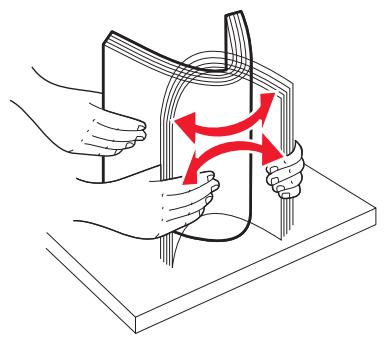
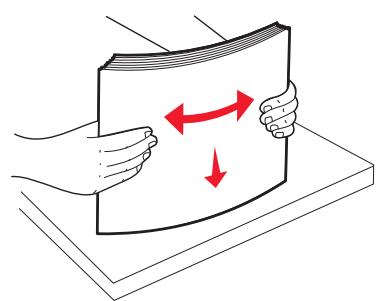
- N'utilisez pas de papier découvert ou rogné manuellement.
- Ne mélangez pas les formats, les grammages ou les types de supports dans une même pile. Assurez-vous que les formats et types de papier sont correctement définis dans les menus du panneau de commandes de l'imprimante.
- Stockez le papier en suivant les recommandations du fabricant.
Explication des numéros de bourrage papier et identification des zones de bourrage
Lorsqu'un bourrage se produit, un message indiquant la zone du bourrage apparait à l'écran. Ouvrez les portes et les capots, puis retirez les tiroirs pour accéder aux zones de bourrage. Pour effacer les messages de bourrage, vous nez retarder tout support coincide dans le chemin du papier.
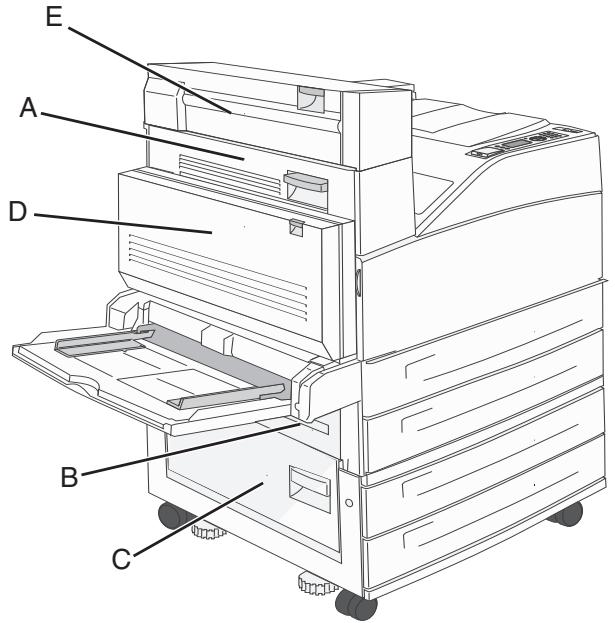
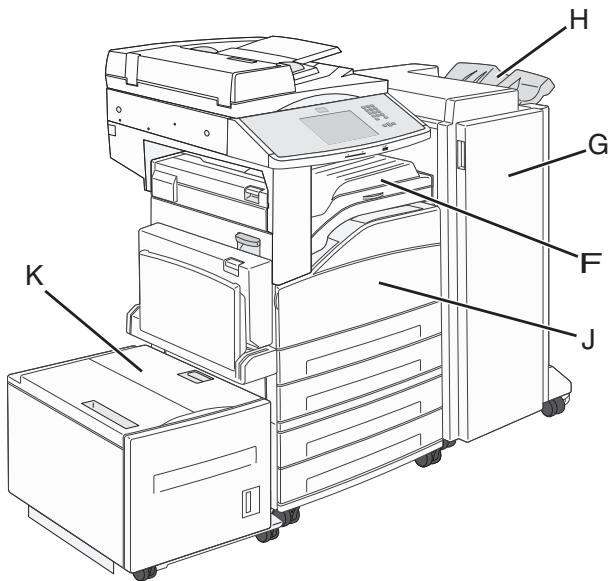
| Numérodes bourrages | Procedure à suivre |
| 200 - 202 | Ouvrez la porte A, puis retirez le papier coince. |
| 203 | Ouvrez les portes A et E, puis retirez les papiers coincés. |
| 230 | Abaissez le dispositif recto verso (porte D), puis éliminez le bourrage. Ouvrez les portes A et E, puis retirez les papiers coincés. |
| 231 | Abaissez le dispositif recto verso (porte D), puis éliminez le bourrage. Ouvrez la porte A, puis retirez le papier coince. |
| 24x | Ouvrez chaque tiroir, puis éliminez les bourrages. |
| 250 | 1 Retirez tout support d'impression du chargeur multifonction. 2 Déramez et empilez les supports. 3 Chargez à nouveau le chargeur multifonction. 4 Ajustez le guide-papier. |
| 280 - 281 | Ouvrez la porte A, puis éliminez le bourage. Soulevez la porte F, puis éliminiez le bourage. |
| 282 | Soulevez la porte F, puis éliminiez le bourage. |
| 283 | Ouvrez la porte H, puis retirez le papier coince. |
| 284 | Abaissez le dispositif recto verso (porte D), puis éliminez le bourage. Ouvrez les portes A et E, puis retirez les papiers coincés. |
| 285 - 286 | Ouvrez la porte H, puis retirez le papier coince. |
| 287-288 | Ouvrez les portes F et G, puis éliminez le bourage. |
| 289 | Ouvrez la porte G, puis retirez le papier coince. |
| 290 - 294 Bourrages papier | Ouvrez le capot du DAA et du scanner, puis retirez tous les bourrages. |
| 293 | • Sélectionnez l'emplacement de votre document d'origine à l'aide de l'écran tactile. • Finissez le travail sans numérisation supplémentaire. • Repreneze la numérisation. • Annulez le travail et effacez le message. |
200 – 201 Bourrages papier
1 Ouvrez la porte A en poussant le loquet de déblocage vers le haut et en abaissant la porte.
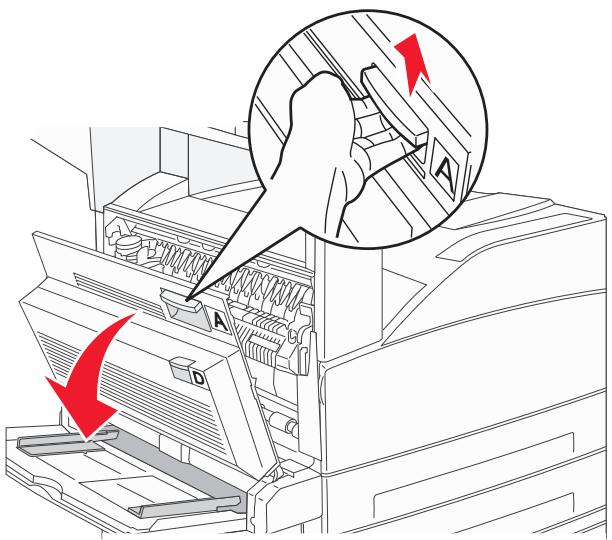
MISE EN GARDE—SURFACE BRULANTE : l'intérieur de l'imprimante risque d'être brûlant. Pour réduire le risque de brûlure, laissez la surface du composant refroidir avant d'y toucher.
2 Tirez le bourrage vers le haut et vers vous.
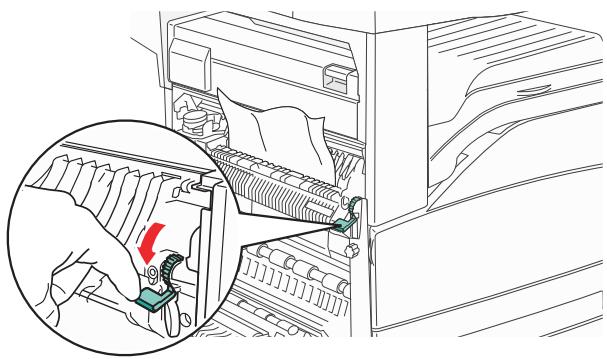
Remarque : si le bourrage ne se dégage pas immédiatement, arrêtez de tirer. Abaissez le levier vert et tirez-le pour faciliter le retrait du bourrage. Assurez-vous qu'il ne reste plus de morceaux de papier.
3. Fermez la porte A.
202 Bourrage papier
1 Ouvrez la porte A en poussant le loquet de déblocage vers le haut et en abaissant la porte.
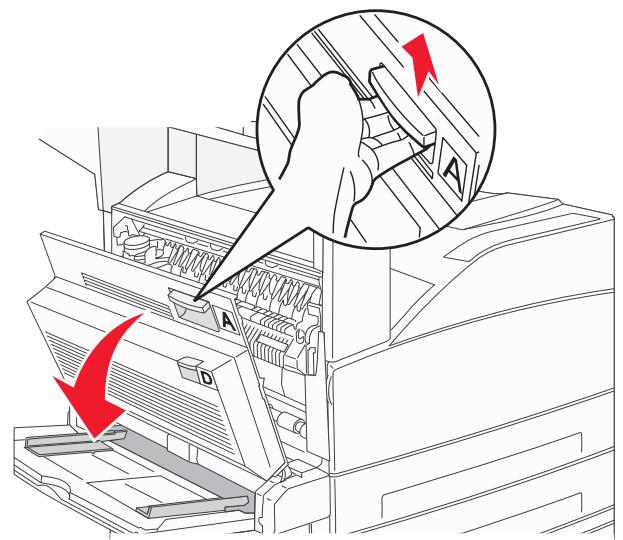
MISE EN GARDE—SURFACE BRULANTE : l'intérieur de l'imprimante risque d'être brûlant. Pour réduire le risque de brûlure, laissez la surface du composant refroidir avant d'y toucher.
2 Tirez le bourrage vers le haut et vers vous.
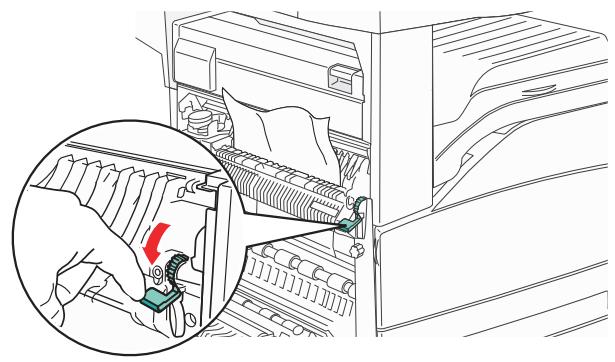
Remarque : si le bourrage ne se dégage pas immédiatement, arrêtez de tirer. Abaissez le levier vert et tirez-le pour faciliter le retrait du bourrage. Assurez-vous qu'il ne reste plus de morceaux de papier.
3. Fermez la porte A.
203 Bourrage papier
1 Ouvrez la porte A en poussant le loquet de déblocage vers le haut et en abaissant la porte.
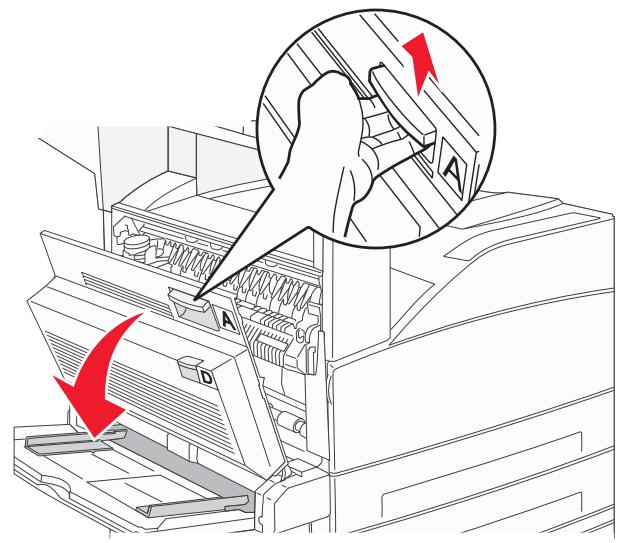
MISE EN GARDE—SURFACE BRULANTE : l'intérieur de l'imprimante risque d'être brûlant. Pour réduire le risque de brûlure, laissez la surface du composant refroidir avant d'y toucher.
2 Appuyez sur le loquet de déblocage et abaissez la porte E pour l'ouvrir.
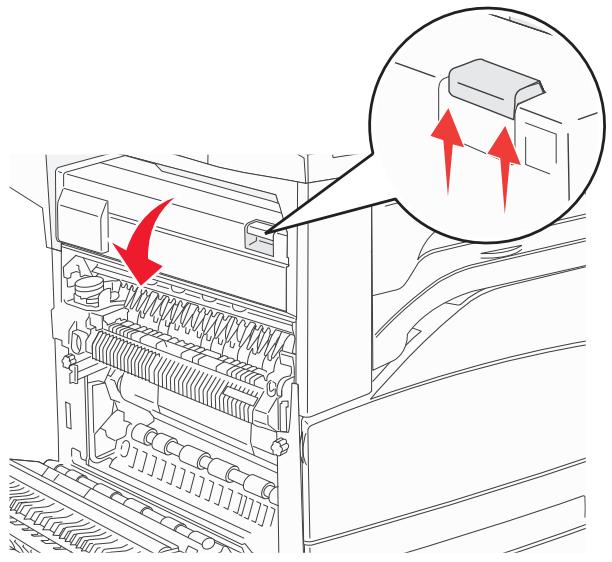
3 Tirez le bourrage vers le haut.
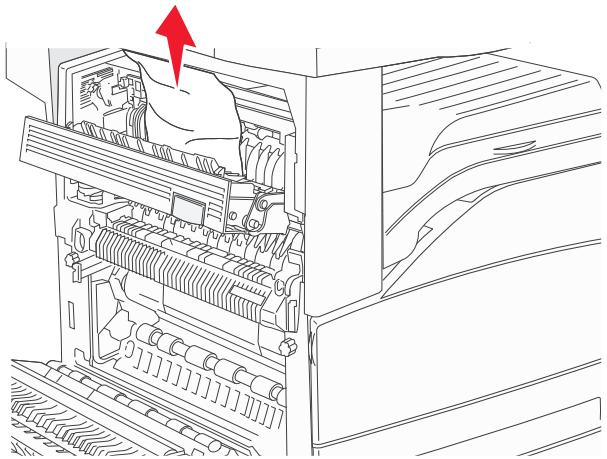
4 Fermez la porte E. 5 Fermez la porte A.
230 Bourrage papier
1 Ouvrez la porte D.
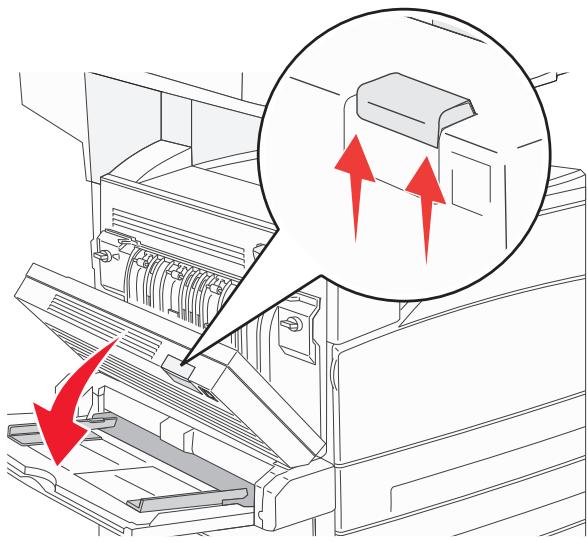
2 Dégagez le bourrage.
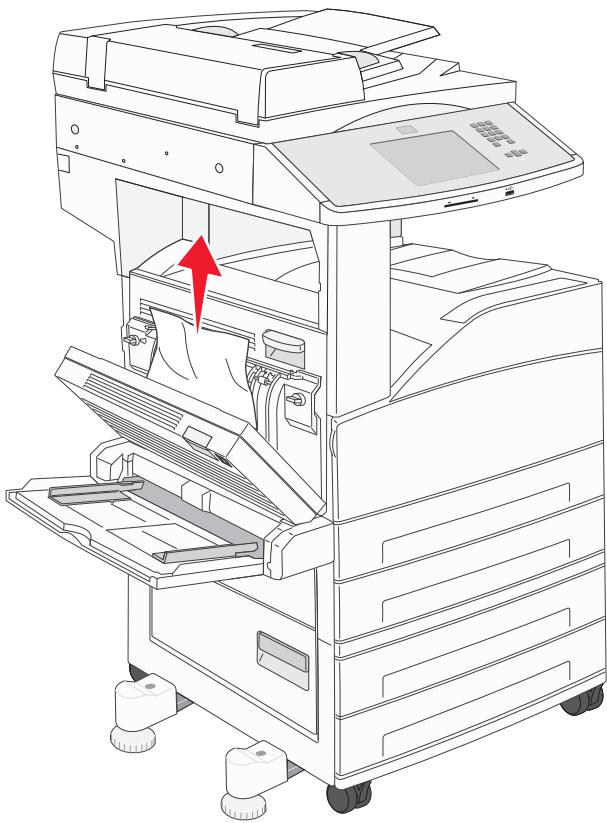
3 Fermez la porte D. 4 Ouvrez la porte A en poussant le loquet de déblocage vers le haut et en abaissant la porte.
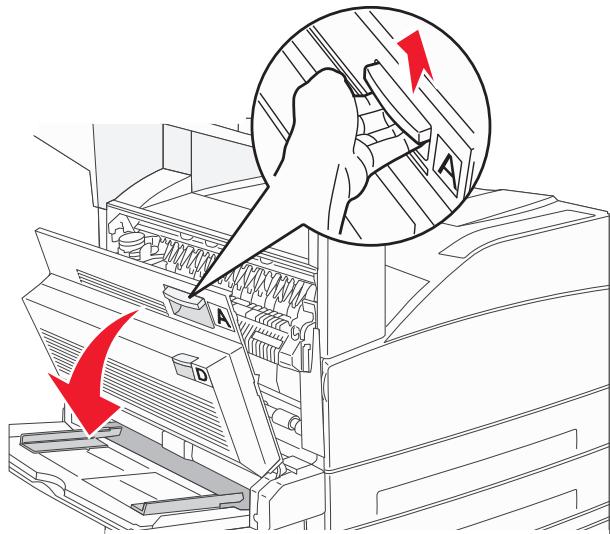

MISE EN GARDE—SURFACE BRULANTE : l'intérieur de l'imprimante risque d'être brûlant. Pour réduire le risque de brûlure, laissez la surface du composant refroidir avant d'y toucher.
5 Appuyez sur le loquet de déblocage et abaissez la porte E pour l'ouvrir.
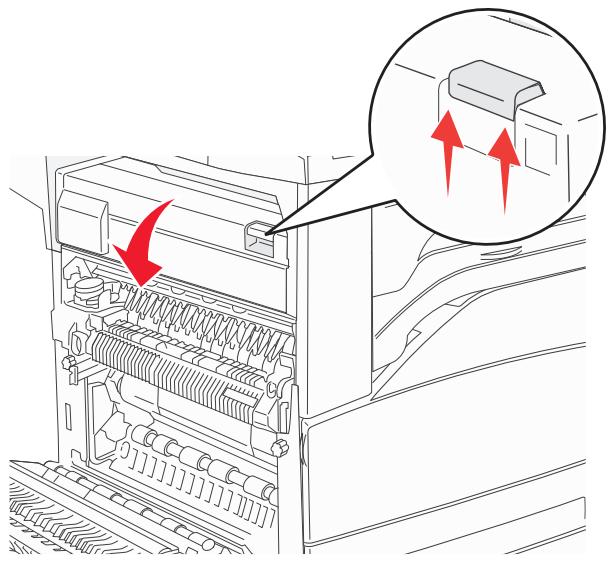
6 Tirez le bourrage vers le haut.
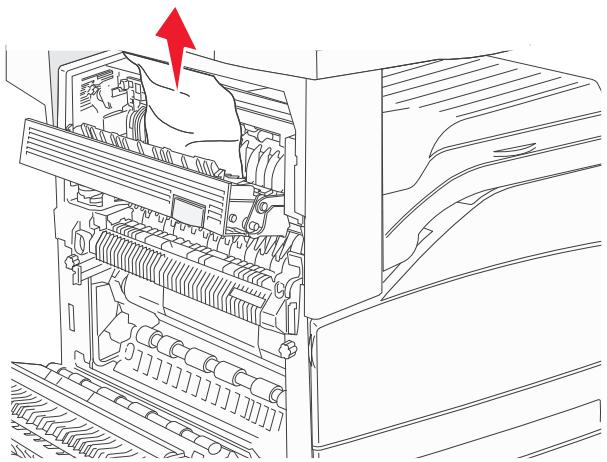
7 Fermez la porte E. 8 Fermez la porte A.
231 Bourrage papier
1 Ouvrez la porte D.
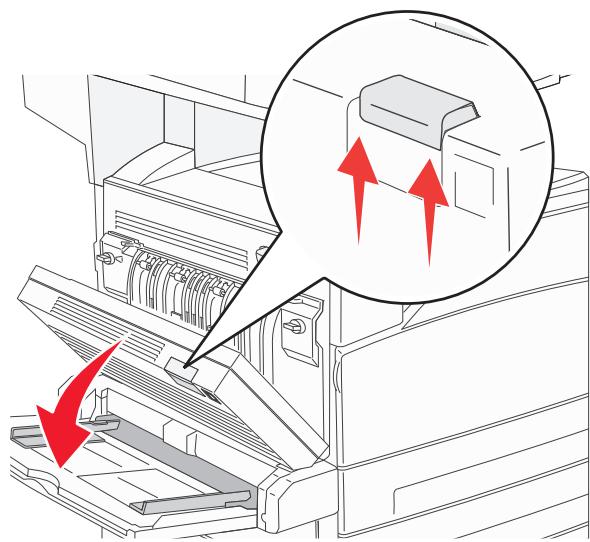
2 Dégagez le bourrage.
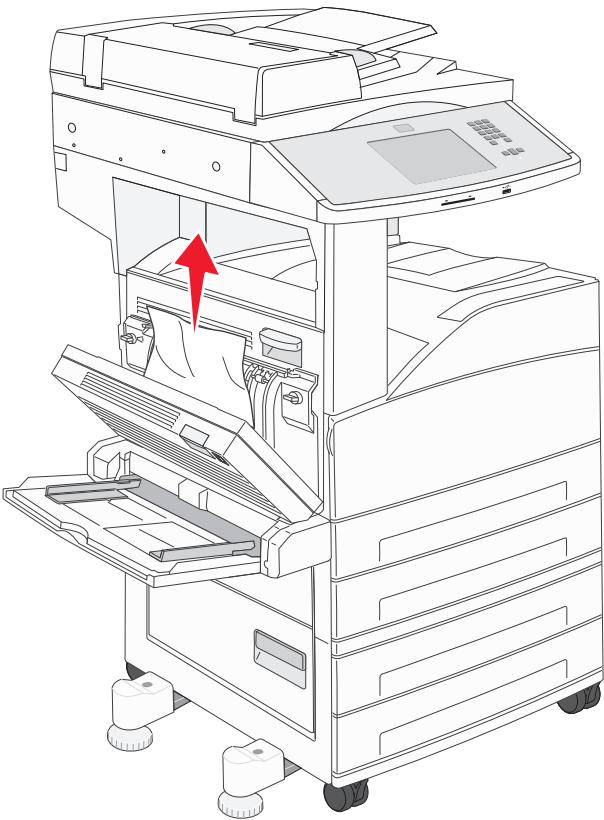
3 Fermez la porte D.
4 Ouvrez la porte A en poussant le loquet de déblocage vers le haut et en abaissant la porte.
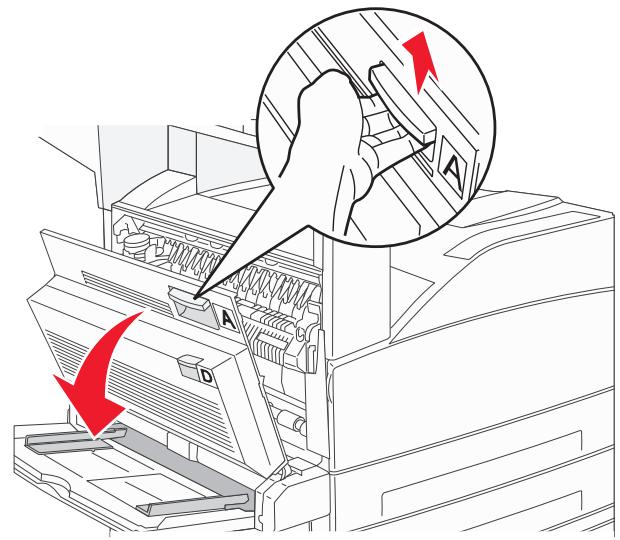
MISE EN GARDE—SURFACE BRULANTE : l'intérieur de l'imprimante risque d'être brûlant. Pour réduire le risque de brûlure, laissez la surface du composant refroidir avant d'y toucher.
5 Tirez le bourrage vers le haut et vers vous.
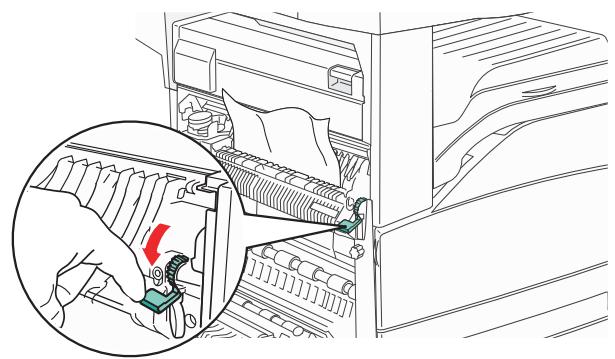
Remarque : si le bourrage ne se dégage pas immédiatement, arrêtez de tirer. Abaissez le levier vert et tirez-le pour facilitater le retrait du bourrage. Assurez-vous qu'il ne reste plus de morceaux de papier.
Fermez la porte A.
Bourrage dans le tiroir 1
1 Retirez le tiroir 1 de l'imprimante.
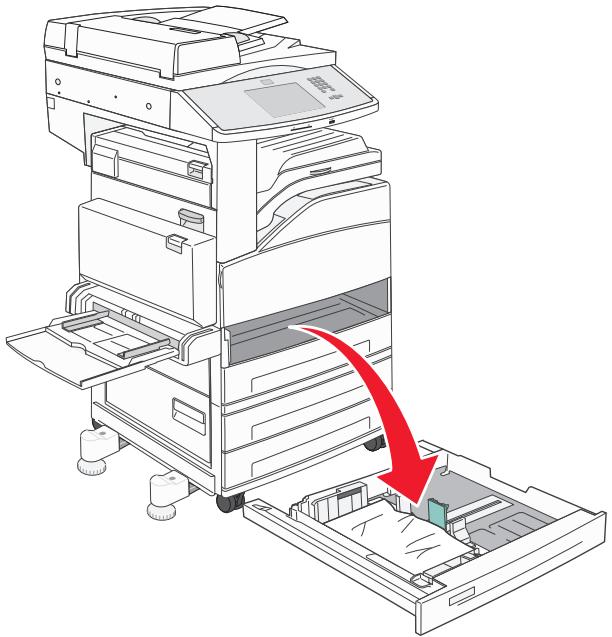
2 Dégagez le bourrage.
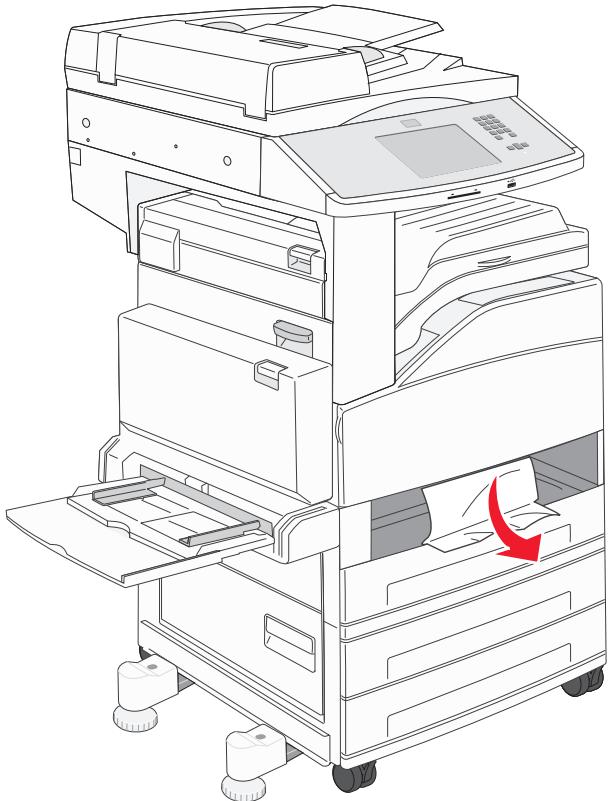
3 Insérez le tiroir 1.
Si tous les bourrages papier sont supprimés, l'imprimante reprend l'impression.
Élimination des bourrages de la zone a
1 Ouvrez la porte A en poussant le loquet de déblocage vers le haut et en abaissant la porte.
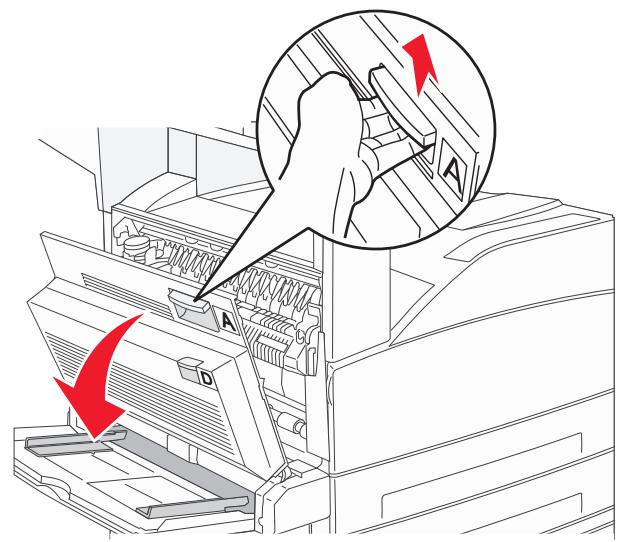
MISE EN GARDE—SURFACE BRULANTE : l'intérieur de l'imprimante risque d'être brûlant. Pour réduire le risque de brûlure, laissez la surface du composant refroidir avant d'y toucher.
2 Tirez le bourrage vers le haut et vers vous.
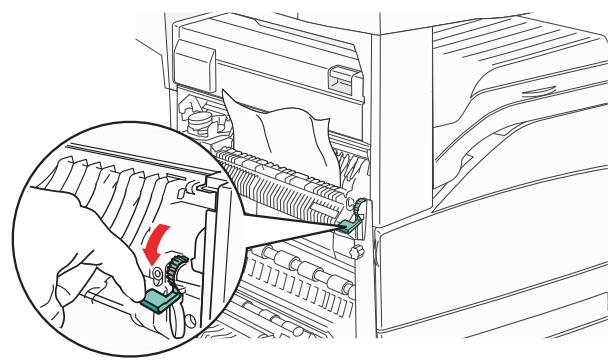
Remarque : si le bourrage ne se dégage pas immédiatement, arrêtez de tirer. Abaissez le levier vert et tirez-le pour faciliter le retrait du bourrage. Assurez-vous qu'il ne reste plus de morceaux de papier.
3 Fermez la porte A.
Élimination des bourrages de la zone b
1 Ouvrez la porte B.
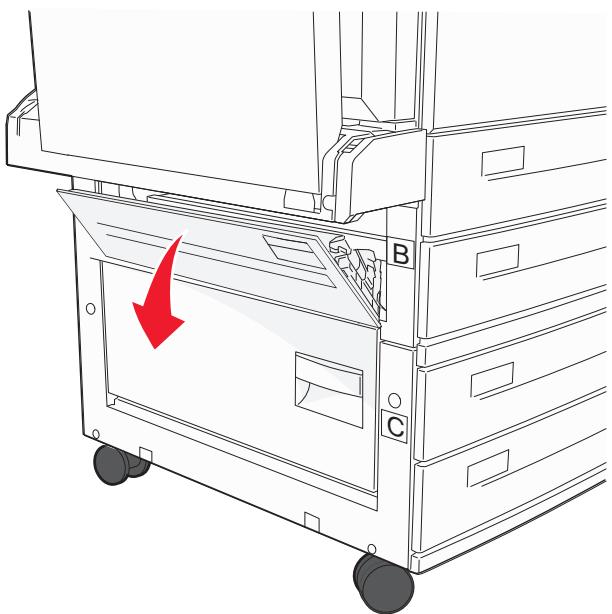
2 Tirez le bourrage vers le haut et vers vous.
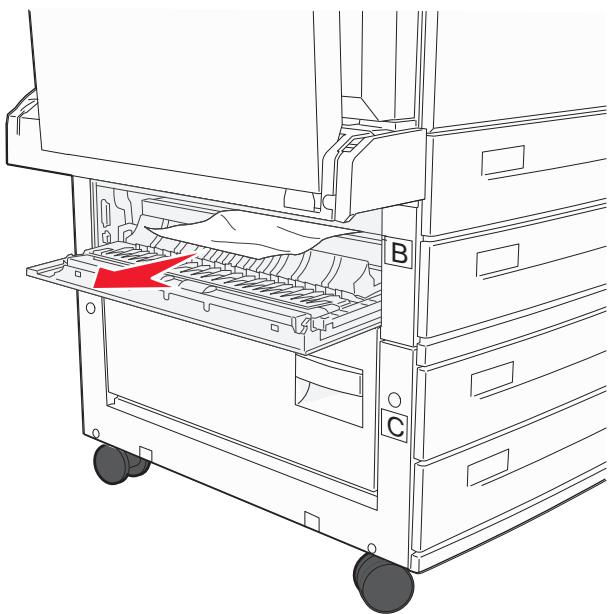
3 Fermez la porte B. 4 Appuyez sur Continuer.
1 Ouvrez la porte C.
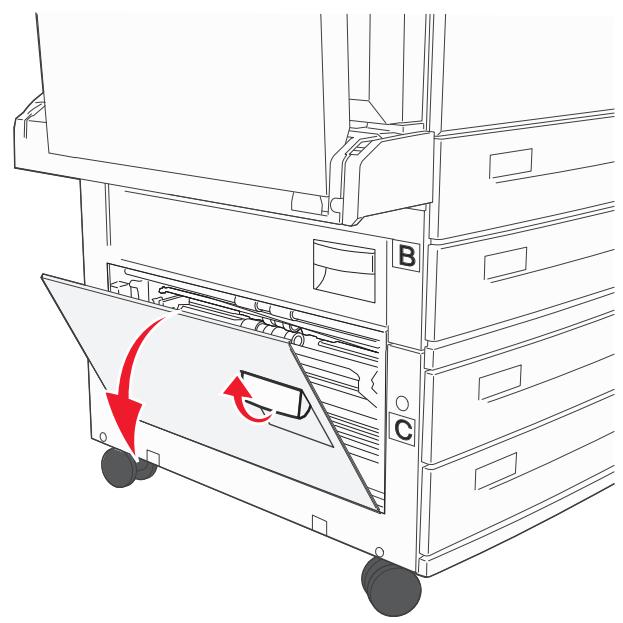
2 Tirez le bourrage vers le haut et vers vous.
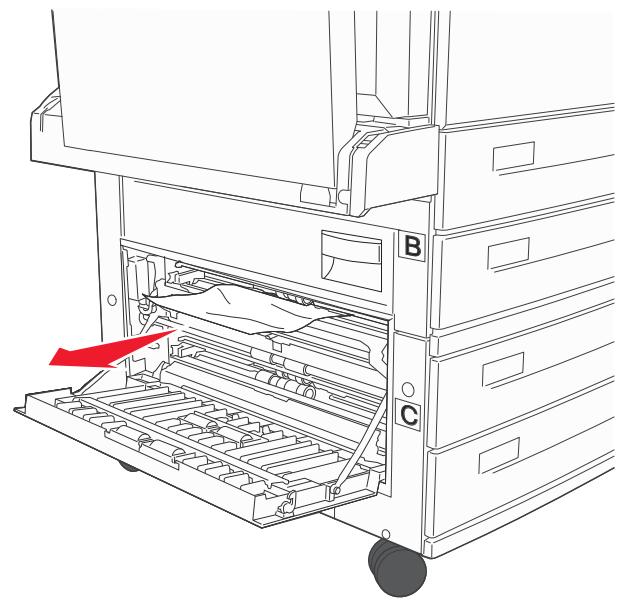
3 Fermez la porte C. 4 Appuyez sur Continuer.
250 Bourrage papier
1 Retirez le papier du chargeur multifonction.
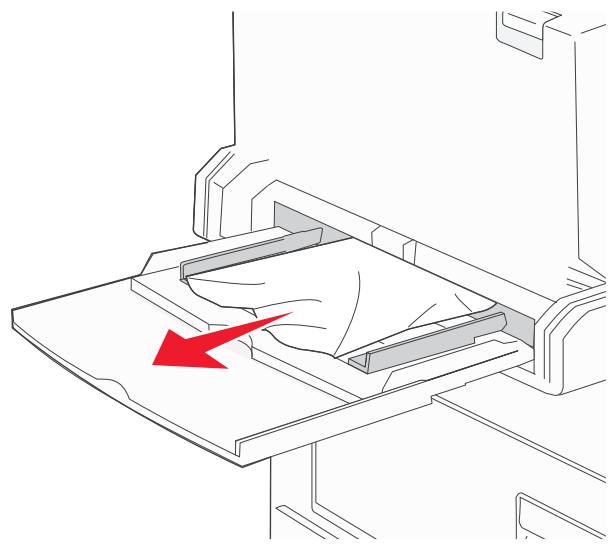
2 Déramez les feuilles de papier pour les assouplir, puis ventilez-les. Ne pliez pas le papier et ne le froissez pas. Égalisez les bords sur une surface plane. 3 Chargez le papier dans le chargeur multifonction. 4 Régalez le guide papier afin qu'il touche légèrement le bord du papier.
280 - 281 Bourrages papier
1 Ouvrez la porte A en poussant le loquet de déblocage vers le haut et en abaissant la porte.
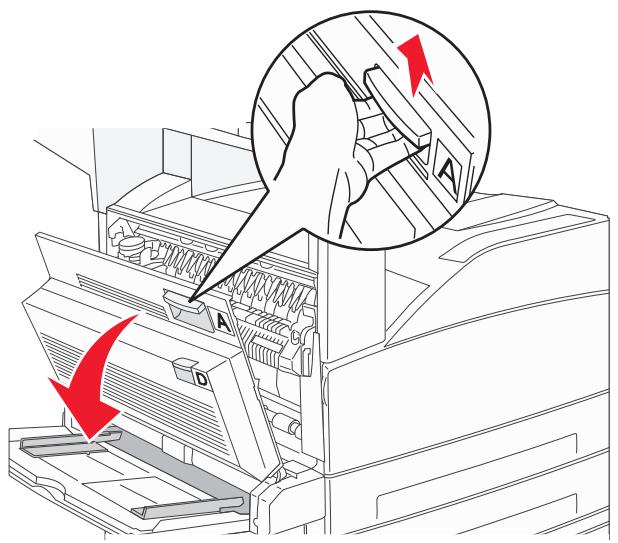
MISE EN GARDE—SURFACE BRULANTE: l'intérieur de l'imprimante risque d'être brûlant. Pour réduire le risque de brûlure, laissez la surface du composant refroidir avant d'y toucher.
2 Tirez le bourrage vers le haut et vers vous.
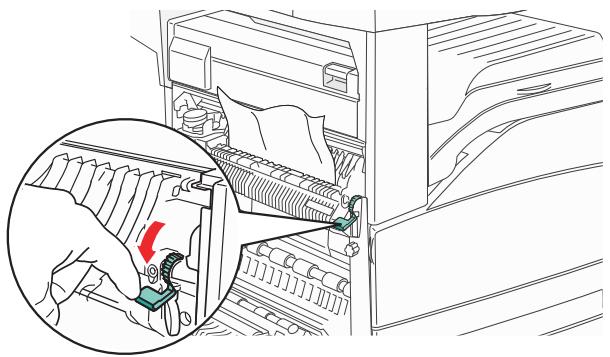
Remarque : si le bourrage ne se dégage pas immédiatement, arrêtez de tirer. Abaissez le levier vert et tirez-le pour faciliter le retrait du bourrage. Assurez-vous qu'il ne reste plus de morceaux de papier.
3 Fermez la porte A. 4 Ouvrez la porte F.

5 Dégagez le bourrage.
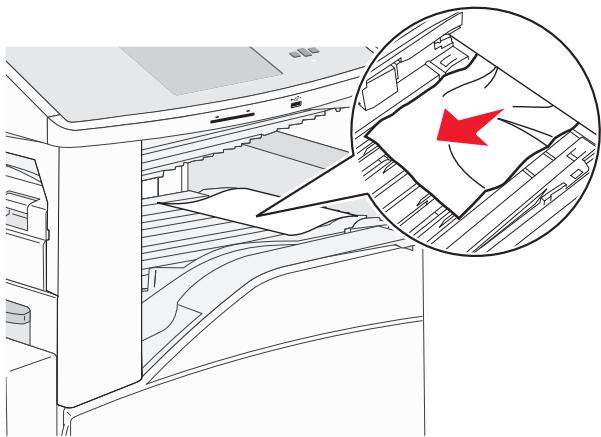
6 Fermez la porte F.
282 Bourrage papier
1 Ouvrez la porte F.

2 Dégagez le bourrage.
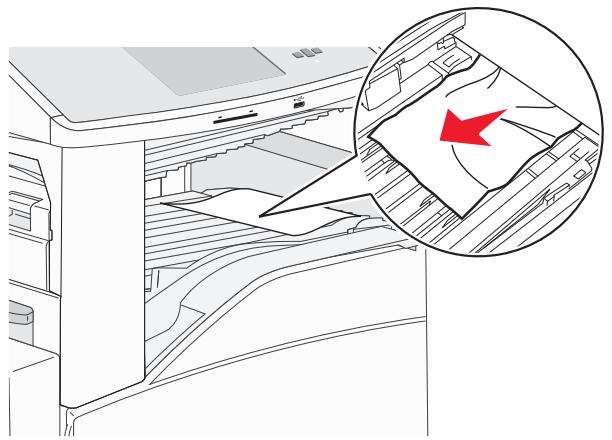
3 Fermez la porte F.
283 Bourrage papier
1 Soulevez la porte H.

2 Dégagez le bourrage.
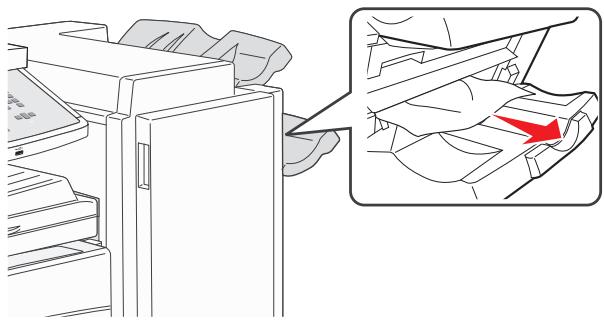
3 Fermez la porte H.
289 Erreur agrafeuse
1 Ouvrez la porte G.
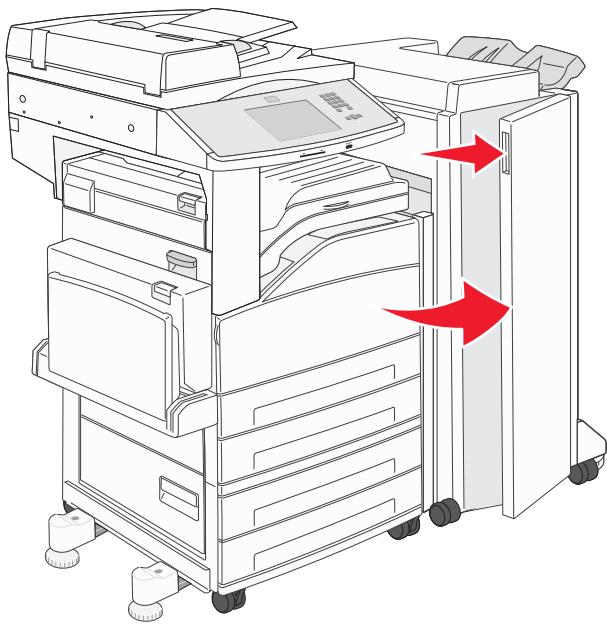
2 Déplacez le support de la cartouche d'agrafes vers la droite en maintenant le levier.
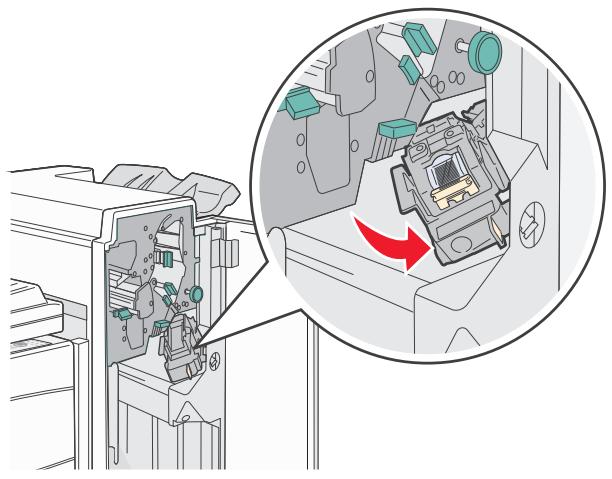
3 Tirez fermement sur la patte de couleur pour enlever la cartouche d'agrafes.
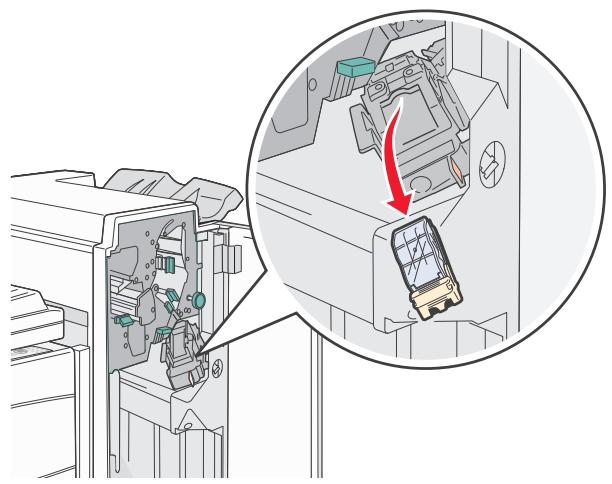
4 Utilisez l'ergot métallique pour soulever la protection des agrafes, puis tirez sur la barrette d'agrafes pour l'extraire. Jetez la barrette d'agrafes.
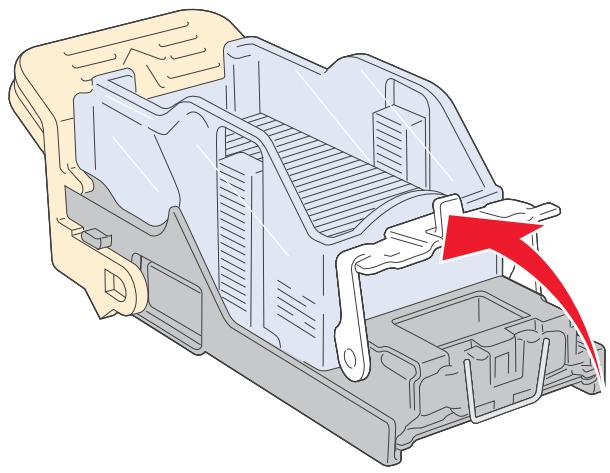
5 A travers la protection transparente située sur le dessous du support de la cartouche, vérifie qu'aucune agrafe n'est coincée dans l'orifice d'entrée.
Appuyez sur la butée de l'agrafeuse jusqu'à ce qu'elle s'enclenche correctement.
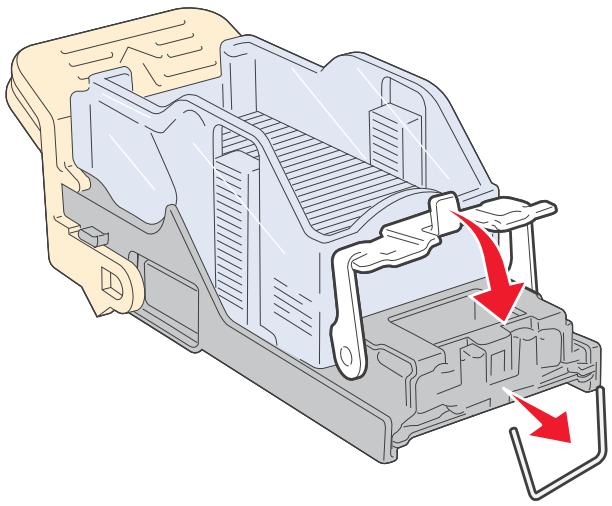
7 Poussez fermement le support de la cartouche dans l'agrafeuse jusqu'à ce qu'il s'enclenche.
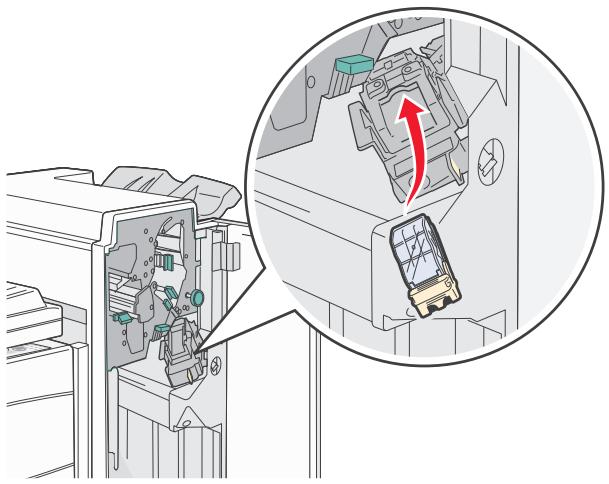
8 Fermez la porte G.
Préparation de l'agrafeuse s'affiche. Commencez par vérifier si l'agrafeuse fonctionne correctement.
284 Bourrage papier
1 Ouvrez la porte F.
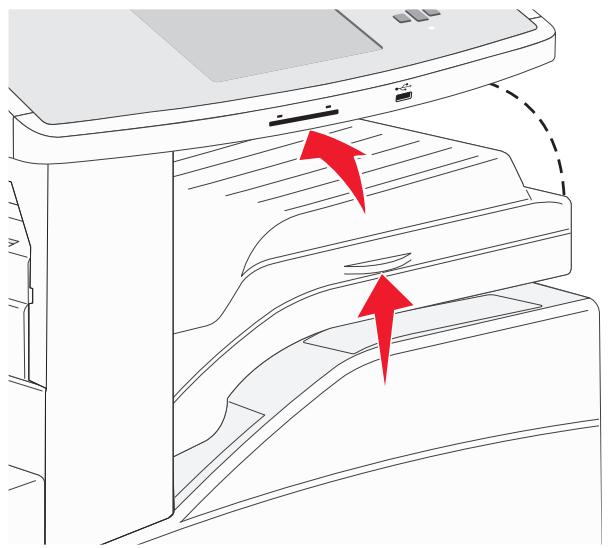
2 Dégagez le bourrage.
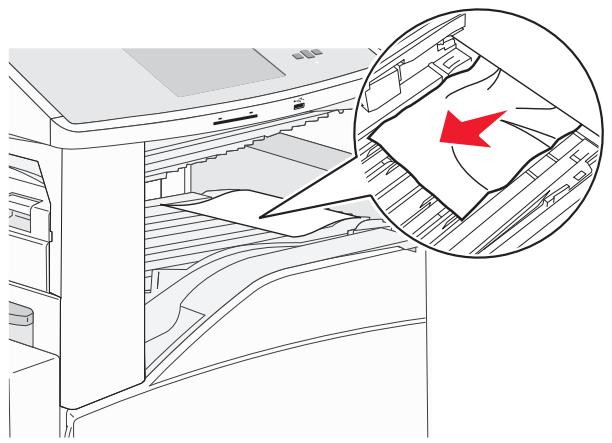
3 Fermez la porte F.
4 Ouvrez la porte G.
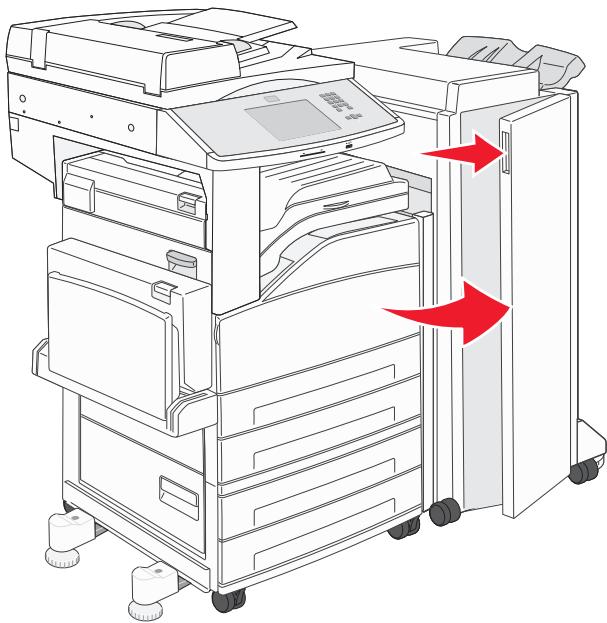
5 Dégagez le bourrage. 6 Fermez la porte G. 7 Soulevez la porte H.
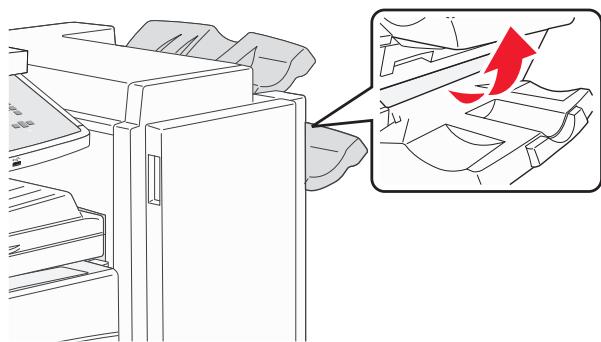
8 Dégagez le bourrage.
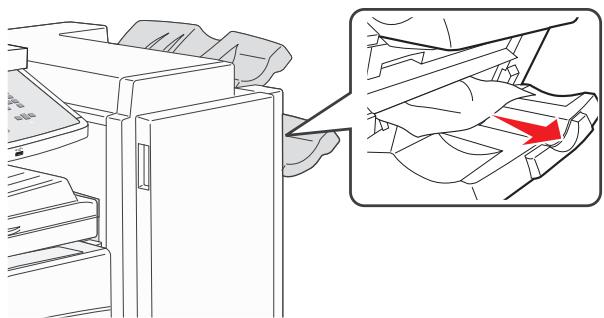
9 Fermez la porte H.
285 - 286 Bourrages papier
1 Soulevez la porte H.
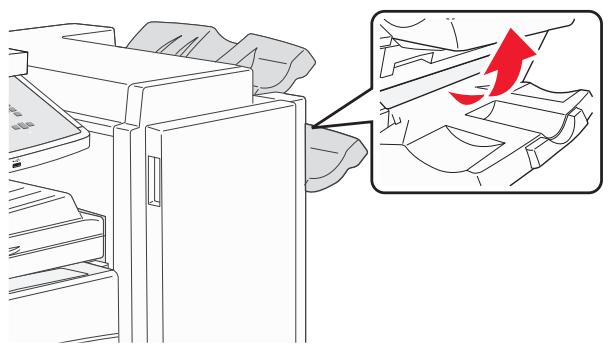
2 Dégagez le bourrage.
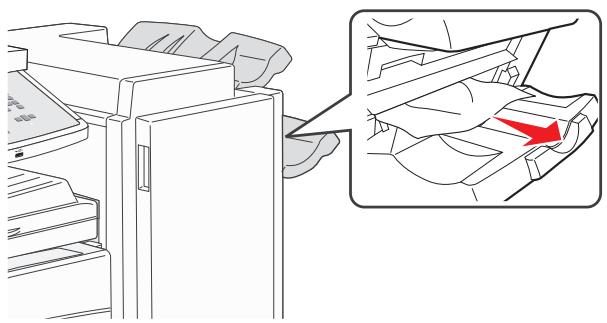
3 Fermez la porte H.
287 - 288 Bourrages papier
1 Ouvrez la porte F.
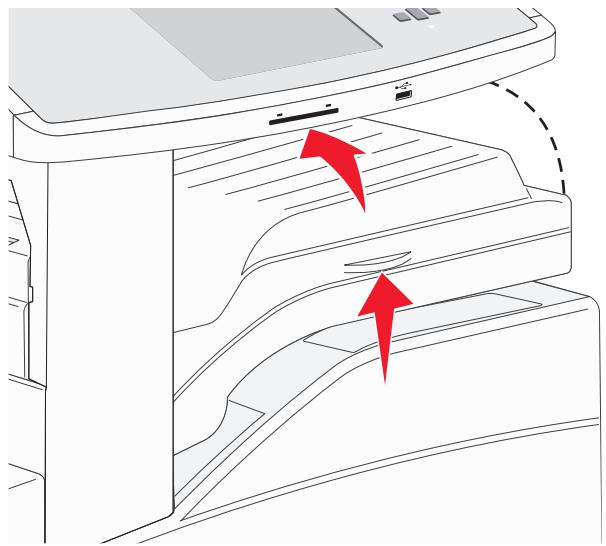
2 Dégagez le bourrage.
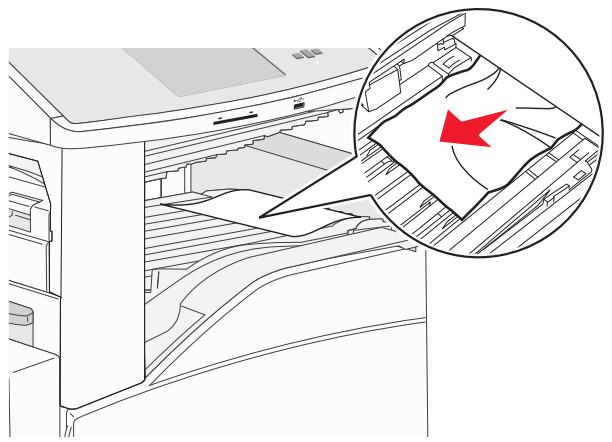
3 Fermez la porte F. 4 Ouvrez la porte G.
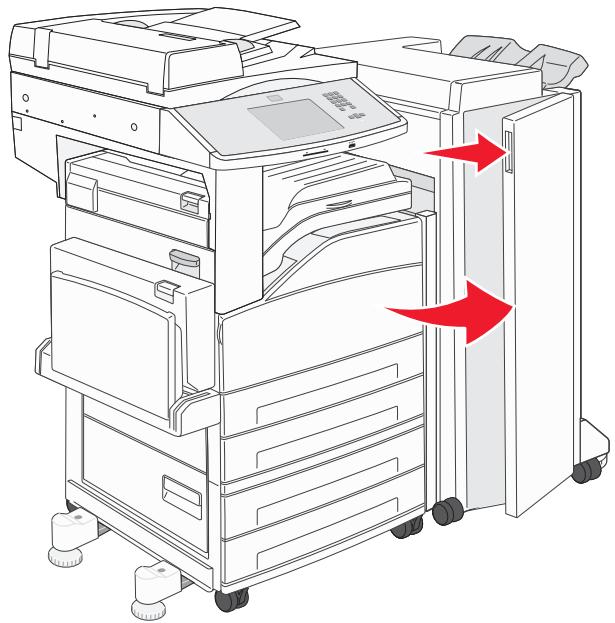
5 Dégagez le bourrage. 6 Fermez la porte G.
290-294 Bourrages papier
1 Retirez tous les documents d'origine du DAA. 2 Tirez sur le loquet du capot du DAA. 3 Ouvrez le capot du DAA, puis retirez le papier coincé.
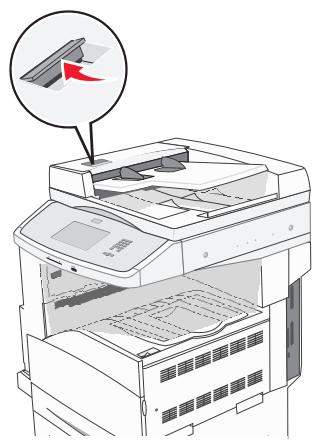
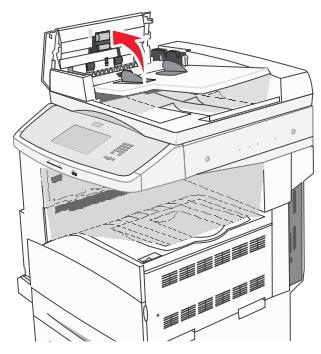
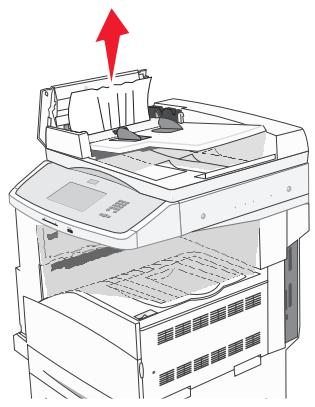
4 Soulevez le dispositif de protection du papier. 5 Tournez le galet vers la gauche pour faire avancer le papier et retirer les pages coincées.
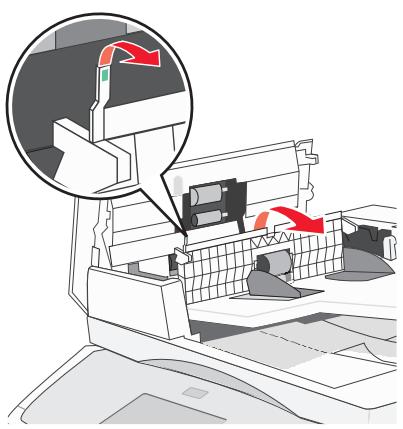
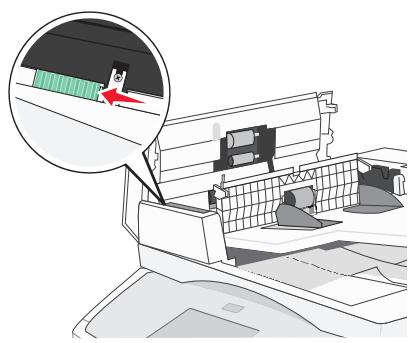
6 Fermez le capot du DAA.
7 Ouvrez le capot du scanner, puis retirez les pages coincées.
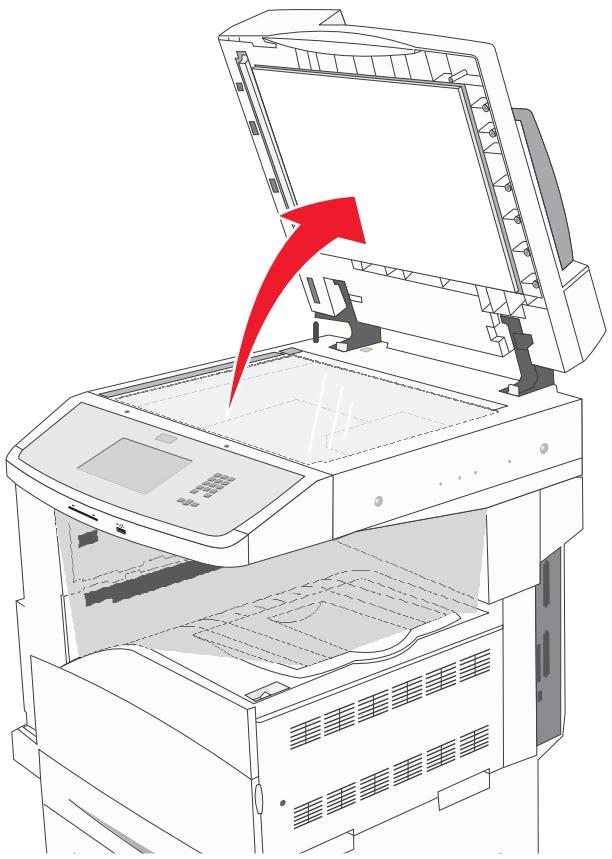
8 Fermez le capot du scanner. 9 Appuyez sur Continuer.
293 Bourrage papier
L'imprimante a reçu un travail de numérisation, mais ne trouve aucun document original dans le DAA. Essayez l'une ou plusieurs des solutions suivantes :
- Appuyez sur Continuer si aucune numérisation n'est active lorsque le message s'affiche. Cette opération efface le message.
- Appuyez sur Annuler le travail si un travail de numérisation est en cours de traitement lorsque le message s'affiche. Cette opération annule le travail et efface le message.
- Appuyez sur Numériser depuis le DAA e DAA immédiatement après la dernière page effectivement numérisée.
- Appuyez sur Numériser depuis le scanner a vitre du scanner immédiatement après la dernière page effectivement numérisée.
- Appuyez sur Finir le travail sans num. supplémentaire si la récapération après bourrage papier est active. Le travail se termine à la première page effectivement numérique, mais n'est pas annulé. Les pages numérisées avec succès atteignent leur destination : copie, télécopie, courriellectronique ou FTP.
- Appuyez sur Repr. travail si la récapération du travail est active et le travail peut être repris. Le message disparaît. Un nouveau travail de numérisation contenant les mêmes paramètres que le précédent est lancé.
Les PDF multilingues ne s'impriment pas.
Les polices des documents ne sont pas disponibles.
1. Dans Adobe Acrobat, ouvrez le document à imprimer. 2. Cliquez sur l'icône de l'imprimante. La boîte de dialogue Imprimer s'affiche. 3. Sélectionnez Imprimer comme image. 4. Cliquez sur OK.
Le message erreur lecture pilote USB s'affiche
Vérifiez que le pilote USB est bien pris en charge. Pour plus d'informations sur les lecteurs Flash USB testés et approvés, reportez-vous à «Impression à partir d'un lecteur Flash», page 81.
Les travaux ne s'impriment pas
Voici des solutions possibles. Essayez l'une ou plusieurs des solutions suivantes :
ASSUREZ-VOUS QUE L'IMPRIMANTE EST PRÊTE À IMPRIMER.
Assurez-vous que le message Prêt ou Économie énergie s'affiche à l'écran avant de lancer une impression.
VÉRIFIEZ SI LE RÉCEPTACLE STANDARD EST PLEIN.
Retirez la pile de papier du réceptacle standard.
VÉRIFIEZ SI LE TIROIR PAPIER EST VIDE.
Chargez du papier dans ce tiroir.
ASSUREZ-VOUS QUE LE LOGICIEL D'IMPRIMANTE APPROPRIÉ EST INSTALLÉ.
Assurez-vous d'utiliser le logiciel d'imprimante approprié. - Si vous utilisez un port USB, assurez-vous que votre système d'exploitation est pris en charge et que vous utilisez un logiciel d'impression compatible.
ASSUREZ-VOUS QUE LE SERVEUR D'IMPRESSION INTERNE EST INSTALLÉ CORRECTEMENT ET EST EN ÉTAT DE MARCHE.
Assurez-vous que le serveur d'impression interne est installé correctement et que l'imprimante est connectée au réseau. - Imprimer une page de configuration réseau et vérifiez que l'état indiqué est Connecté. Si l'état est Non connecté, vérifiez les câbles réseau, puis essayez à nouveau d'imprimer la page de configuration réseau. Contactez l'assistance technique pour vous assurer que le réseau fonctionne correctement.
Des copies du logiciel d'imprimante sont également disponibles sur le site Web de Lexmark à l'adresse suivante : www.lexmark.com.
ASSUREZ-VOUS D'UTILISER UN CÂBLE USB, SÉRIE OU ETHERNET RECOMMANDÉ.
Pour plus d'informations, reportez-vous au site Web de Lexmark : www.lexmark.com.
ASSUREZ-VOUS QUE LES CÂBLES DE L'IMPRIMANTE ARE TONT CORRECTEMENT BRANCHÉS.
Vérifiez les branchements sur l'imprimante et le serveur d'impression pour vous assurer que les câbles sont correctement reliés.
Pour plus d'informations, reportez-vous à la documentation sur la configuration fournie avec l'imprimante.
Les travaux confidentiels et suspendus ne s'impriment pas
Voici des solutions possibles. Essayez l'une ou plusieurs des solutions suivantes :
IMPRESSION DE TRAVAUX PARTIELS, D'AUCUNS TRAVAUX OU DE PAGES VIERGES
Le travail d'impression peut contenir des erreurs de formatage ou des données non valides.
- Supprimez le travail d'impression, puis imprimez-le à nouveau.
- Pour les documents PDF, recréez le PDF, puis imprimez-le à nouveau.
VÉRIFIEZ QUE L'IMPRIMANTE DISPOSE DE SUFFISAMMENT DE MÉMOIRE.
Libérez de la mémoire supplémentaire en supprimant des travaux dans la liste des travaux suspendus.
L'impression d'un travail prend plus de temps que prévu
Voici des solutions possibles. Essayez l'une ou plusieurs des solutions suivantes :
DIMINUEZ LA COMPLEXÉ DU TRAVAIL D'IMPRESSION.
Diminuez le nombre et la taille des polices, le nombre et la complexité des images et le nombre de pages du travail.
Définissez le paramètre protection page sur hors fonction.
1 Assurez-vous que l'imprimante est sous tension et que Prêt s'affiche. 2 Sur l'écran d'accueil, appuyez sur. 3 Appuyez sur Paramètres. 4 Appuyez sur Paramètres généraux. 5 Appuyez sur la flèche vers le bas jusqu'à ce que Récupération d'impression s'affiche. 6 Appuyez sur Récupération d'impression. 7 Appuyez sur la flèche de droite en regard de Protection page jusqu'à ce que Hors fonction s'affiche.
8 Appuyez sur Envoyer. 9 Appuyez sur
Vérifiez le paramètre type de PAPIER.
Assurez-vous que le paramètre Type de papier correspond au papier chargé dans le tiroir.
1 Dans le menu Papier du panneau de commandes de l'imprimante, vérifiez le paramètre Type de papier. 2 Avant de lancer un travail d'impression, indiquez le type de papier approprié :
- Pour les utilisateurs Windows, indiquez le type dans Propriétés de l'imprimante.
- Pour les utilisateurs Macintosh, indiquez le type dans la boîte de dialogue Imprimer.
Des caractères incorrects s'impriment
ASSUREZ-VOUS QUE L'IMPRIMANTE N'EST PAS EN MODE DÉPISTAGE HEX.
Si le message Hex prêt s'affiche à l'écran, vous devez quitter le mode Dépistage Hex avant d'imprimer. Mettez l'imprimante hors tension, puis remettez-la sous tension pour quitter le mode Dépistage Hex.
La fonction de chaînage des tiroirs ne fonctionne pas
Voici des solutions possibles. Essayez l'une ou plusieurs des solutions suivantes :
UTILISEZ LES MÊMES TYPE ET FORMAT DE PAPIER.
Chargez les mêmes type et format de papier dans chaque tiroir à chaîner. - Déplacez les guide-papier pour régler correctement le format de papier chargé dans chaque tiroir.
DéFINISSEZ LES PARAMÉTRES FÜR MATE DE PAPIER ET TYPE DE PAPIER SUR LES MÊMES VALEURS.
- Pour comparer les paramètres de chaque tiroir, vous pouvez imprimer la page des paramètres de menus.
- Si nécessaire, régalez les paramètres dans le menu Format/Type papier.
Remarque : le chargeur multifonction ne detecte pas automatiquement le format du papier. Vous devez définir le format dans le menu Format/Type papier.
Les travaux volumineux ne sont pas assemblés.
Voici des solutions possibles. Essayez l'une ou plusieurs des solutions suivantes :
Assurez-vous que le paramètre assemblage est activé
Dans le menu Finition ou Propriétés de l'imprimante, activez l'option Assembler.
Remarque : si vous définissez Assembler sur Hors fonction dans le logiciel, le paramètre défini dans le menu Finition est ignoré.
DIMINUEZ LA COMPLEXITÉ DU TRAVAIL D'IMPRESSION.
Pour réduire la complexité du travail, diminuez le nombre des polices et leur taille, le nombre et la complexité des images ainsi que le nombre de pages.
VÉRIFIEZ QUE L'IMPRIMANTE DISPOSE DE SUFFISAMMENT DE MÉMOIRE
Ajoutez de la mémoire à l'imprimante ou installez un disque dur optionnel.
Des sauts de page inattendus se produisent
AUGMENTEZ LA VALEUR DU D'IMPRESSION.
1 Assurez-vous que l'imprimante est sous tension et que Prêt s'affiche. 2 Sur l'écran d'accueil, appuyez sur 3 Appuyez sur Paramètres. 4 Appuyez sur Paramètres généraux. 5 Appuyez sur la flèche vers le bas jusqu'à ce que Délais s'affiche. 6 Appuyez sur Délais. 7 Appuyez sur la flèche de droite ou de gauche en regard de Délai d'impression jusqu'à atteindre la valeur souhaitée. 8 Appuyez sur Envoyer. 9 Appuyez sur
Le copieur ne répond pas
Voici des solutions possibles. Essayez l'une ou plusieurs des solutions suivantes :
CONSULTEZ L'ECRAN POUR PRENDRE CONNAISSANCE DES MESSAGES D'ERREUR LE CAS ECHÉANT.
Effacez tous les messages d'erreur.
VÉRIFIEZ L'ALIMENTATION.
Assurez-vous que l'imprimante est branchée, qu'elle est sous tension et que le message Prêt s'affiche.
Le scanner ne se ferme pas.
Assurez-vous que rien ne bloque la fermeture du scanner :
1. Soulevez le scanner. 2. Retirez tout élément qui bloquerait le scanner. 3. Abaissez le scanner.
Faible qualité de la copie
Voici quelques exemples de faible qualité de copie :
Pages vierges - Modèle de damier - Graphiques ou images déformés - Caractères manquants - Impression altérée - Impression sobre - Lignes inclinées - Traces, rayures - Caractères inattendus - Lignes blanches sur l'impression
Voici des solutions possibles. Essayez l'une ou plusieurs des solutions suivantes :
Consultez l'ecran pour prendre connaissance des messages d'erreur le cas echéant.
Effacez tous les messages d'erreur.
Le niveau de TONER est potentiellement BAS.
Lorsque le message 88 Niveau de cartouche bas s'affiche ou lorsque l'impression devient plus pâle, remplacez la cartouche.
La VITRE du scanner est pot-êtré SALE.
Nettoyez la vitre du scanner à l'aide d'un tissu légèrement humide, propre et non pelucheux. Pour plus d'informations, reportez-vous à « Nettoyage de la vitre du scanner », page 201.
La COPIE est TROP CLAIRE ou TROP SOMBRE.
Réglez la densité de la copie.
Vérifiez la qualité du document d'origine.
Assurez-vous que la qualité du document d'origine est satisfaisante.
Vérifiez le positionnement du document.
Assurez-vous que le document ou l'image est placé face imprimée vers le bas, dans le coin supérieur gauche.
Un TONER NON souhaite apparait en arrière-plan.
- Augmentez la valeur du paramètre de suppression de l'arrière-plan. Réduisez la valeur du paramètre d'intensité.
Des MOTIFS (moirés) apparaissent sur la SORTIE.
- Sur l'écran Copie, Sélectionnez l'icône Texte/Photo ou Image imprimée.
- Faites pivoter le document original sur la table du scanner.
- Sur l'écran Copie, ajustez le paramètre de mise à l'échelle.
Le TEXTE est CLAIR ou effacé.
- Sur l'écran Copie, Sélectionnez l'icône Texte.
- Réduisez la valeur du paramètre de suppression de l'arrière-plan.
- Augmentez le paramètre de contraste.
- Réduisez la valeur du paramètre de détails des ombres.
La SORTIE est päle ou surexposee.
- Sur l'écran Copie, sélectionnez l'icône Image imprimée.
- Réduisez la valeur du paramètre de suppression de l'arrière-plan.
Copies partielles de document ou de photo
Voici des solutions possibles. Essayez l'une ou plusieurs des solutions suivantes :
Vérifiez le positionnement du document.
Assurez-vous que le document ou l'image est placé(e) face imprimée vers le bas, dans le coin supérieur gauche.
Vérifiez le paramètre FORMAT de PAPIER.
Assurez-vous que le paramètre Format de papier correspond au papier chargé dans le tiroir.
1 Dans le menu Papier du panneau de commandes de l'imprimante, vérifiez le paramètre Format de papier. 2 Avant de lancer un travail d'impression, indiquez le format de papier approprié :
- Pour les utilisateurs Windows, indiquez le format dans Propriétés de l'imprimante.
- Pour les utilisateurs Macintosh, indiquez le format dans la boîte de dialogue Imprimer.
Vérification d'un scanner qui ne répond pas
Lorsque le scanner ne répond pas, vérifiez les points suivants :
- L'imprimante est sous tension.
- Le câble est correctement raccordé entre l'imprimante et l'ordinateur hôte, le serveur d'impression, une option ou tout autre périphérique réseau.
- Le cordon d'alimentation est connecté à l'imprimante et branché sur une prise de courant correctement reliée à la terre.
- L'alimentation électrique n'est coupée par aucun interrupteur ou coupe-circuit. L'imprimante n'est branchée sur aucun parasurtenseur, onduleur ou cordon prolongateur.
- Les autres appareils électriques branchés sur cette source d'alimentation électrique fonctionnent.
Après avoir vérifié ces différents points, mettez l'imprimante hors tension, puis de nouveau sous tension. Cette opération suffit souvent à résoudre le problème.
Échec de la numérisation
Voici des solutions possibles. Essayez l'une ou plusieurs des solutions suivantes :
VÉRIFIEZ LES BRANCHEMENTS DES CÂBLES.
Assurez-vous que le câble USB ou que le câble réseau est correctement branché à l'ordinateur et à l'imprimante.
UNE ERREUR S'EST PEUT-ÊTRE PRODUITE AU NIVEAU DU LOGICIEL
Eteignez l'ordinateur, puis redémarrez-le.
La numérisation prend trop de temps ou bloque l'ordinateur
Voici des solutions possibles. Essayez l'une ou plusieurs des solutions suivantes :
D'AUTRES LOGICIELS PEUVENT INTERFERER LORS DE LA NUMÉRISATION.
Fermez tous les programmes non utilisés.
IL EST POSSIBLE QUE LA RÉSOLUTION DE NUMÉRISATION SOIT TROP ÉLEVÉE.
Sélectionnez une résolution de numérisation plus basse.
Faible qualité d'image numérique
Voici des solutions possibles. Essayez l'une ou plusieurs des solutions suivantes :
VÉRIFIEZ L'ÉCRAN POUR PRENDRE CONNAISSANCE DES MESSAGES D'ERREUR, LE CAS ÉCHEANT.
Effacez tous les messages d'erreur.
LA VITRE DU SCANNER EST PEUT-ÊTRÉ SALE.
Nettoyez la vitre du scanner à l'aide d'un tissu légèrement humide, propre et non pelucheux. Pour plus d'informations, reportez-vous à « Nettoyage de la vitre du scanner », page 201.
RÉGLEZ LA RÉSOLUTION DU SCANNER.
Augmentez la résolution du scanner de façon à obtenir un travail de qualité supérieure.
VÉRIFIEZ LA QUALITÉ DU DOCUMENT D'ORIGINE.
Assurez-vous que la qualité du document d'origine est satisfaisante.
VÉRIFIEZ LE POSITIONNEMENT DU DOCUMENT.
Assurez-vous que le document ou l'image est placé face imprimée vers le bas, dans le coin supérieur gauche.
Numérisation partielle de document ou de photo
Voici des solutions possibles. Essayez l'une ou plusieurs des solutions suivantes :
VÉRIFIEZ LE POSITIONNEMENT DU DOCUMENT.
Assurez-vous que le document ou l'image est placé(e) face imprimée vers le bas, dans le coin supérieur gauche.
VÉRIFIEZ LE PARAMÈTRE FORMAT DE PAPIER.
Assurez-vous que le paramètre Format de papier correspond au papier chargé dans le tiroir.
1 Dans le menu Papier du panneau de commandes de l'imprimante, vérifiez le paramètre Format de papier. 2 Avant de lancer un travail d'impression, indiquez le format de papier approprié :
- Pour les utilisateurs Windows, indiquez le format dans Propriétés de l'imprimante.
- Pour les utilisateurs Macintosh, indiquez le format dans la boîte de dialogue Imprimer.
Impossible de numériser depuis un ordinateur
Voici des solutions possibles. Essayez l'une ou plusieurs des solutions suivantes :
CONSULTEZ L'ECRAN POUR PRENDRE CONNAISSANCE DES MESSAGES D'ERREUR LE CAS ECHÉANT.
Effacez tous les messages d'erreur.
VÉRIFIEZ L'ALIMENTATION.
Assurez-vous que l'imprimante est branchée, qu'elle est sous tension et que le message Prêt s'affiche.
VÉRIFIEZ LES BRANCHEMENTS DES CÂBLES.
Assurez-vous que le câble USB ou que le câble réseau est correctement branché à l'ordinateur et à l'imprimante.
L'identifiant de l'agent ne s'affiche pas
Contactez votre société de télécommunications pour vérifier que vous êtes abonné au service de l'identifiant de l'aggellant pour votre ligne téléphonique.
Si votre région prend en charge plusieurs modèles d'identifiant de l'appelant, vous devrez peut-être modifier le paramètre par défaut. Deux paramètres sont disponibles : FSK (modèle 1) et DTMF (modèle 2). La disponibilité de ces paramètres par l'intermédiaire du menu Télécopie dépend de la prise en charge de plusieurs modèles d'identifiant de l'appelant par votre pays ou région. Contactez votre société de télécommunications pour déterminer le modèle à utiliser ou le paramètre vers lequel basculer.
Impossible d'envoyer ou de recevoir une télécopie
Voici des solutions possibles. Essayez l'une ou plusieurs des solutions suivantes :
CONSULTEZ L'ECRAN POUR PRENDRE CONNAISSANCE DES MESSAGES D'ERREUR LE CAS ECHÉANT.
Effacez tous les messages d'erreur.
VÉRIFIEZ L'ALIMENTATION.
Assurez-vous que l'imprimante est branchée, qu'elle est sous tension et que le message Prêt s'affiche.
VÉRIFIEZ LES CONNXIONS DE L'IMPRIMANTE.
Assurez-vous que les câbles des équipements suivants sont correctement branchés, le cas échéant :
- Telefone
- Combiné Répondeur
VÉRIFIEZ LA PRESE TÉLÉPHONIQUE MURALE.
1 Branchez un téléphone à la prise murale. 2 Attendez la tonalité. 3 Si vous n'entendez aucune tonalité, branchez un autre téléphone sur la prise murale.
4 Si vous n'entendez toujours aucune tonalité, branchez un téléphone sur une autre prise murale. 5 Si vous entendez une tonalité, branchez l'imprimante sur cette prise murale.
PASSEZ En REVUE CETTE LISTE de controlle du service de téléphonie numérique.
Le modem de télécopie est un appareil analogique. Certains appareils peuvent être connectés à l'imprimante pour permettre l'utilisation des services de téléphonie numérique.
- Si vous utilisez un service de téléphonie ISDN, branchez l'imprimante sur un port téléphonique analogique (port d'interface R) de l'adaptateur ISDN. Pour obtenir plus d'informations et faire la demande d'un port d'interface R, contactez votre fournisseur de connexion ISDN.
- Si vous utilisez une connexion DSL, branchez un filtre ou un routeur DSL qui prendra en charge le fonctionnement analogique. Pour plus d'informations, contactez votre fournisseur de connexion DSL.
- Si vous utilisez un service de commutateur téléphonique privé (PBX), assurez-vous que la connexion au commutateur est de type analogique. Dans le cas contraire, pensez à installer une ligne téléphonique analogique pour le télécopieur.
Vérifiez la tonalite.
- Passez un appel test au numéro de téléphone auquel vous souhaitez envoyer une télécopie afin de vous assurer qu'il fonctionne correctement.
- Si la ligne téléphonique est utilisée par un autre appareil, attendez que cette communication soit terminée avant d'envoyer une télécopie.
- Si vous utilisez la fonction Mains libres, augmentez le volume pour vérifier la tonalité.
Debranchez temporairement les AUTRES appareils.
Pour vous assurer que l'imprimante fonctionne correctement, connectez-la directement à la ligne téléphonique. Débranchez les répondeurs, les ordinateurs avec modem ou les séparateurs de lignes téléphoniques.
Vérifiez s'il y a un probéme de bourrage.
Supprimez les bourrages et assurez-vous que le message Prêt s'affiche.
Désactivez temporairement l'option APPEL en attente.
L'option Appel en attente peut perturber les transmissions de télécopies. Désactivez cette option avant l'envoi ou la réception de télécopies. Contactez notre opérateur téléphonique pour obtenir la série de touches du pavé numérique permettant de désactiver temporairement l'option Appel en attente.
Le service de messagerie VOCALE POT interferer avec les transmissions de telécopies.
Le service de messagerie vocale mis à votre disposition par votre opérateur téléphonique local peut perturber les transmissions de télécopies. Pour pouvoir activer à la fois le service de messagerie vocale et la réponse aux appels par l'imprimante, vous pouvez envisager d'installer une deuxième ligne téléphonique pour l'imprimante.
La mémoire de l'imprimante est peut-être saturée.
1. Composez le numéro de télécopie. 2. Numérisez le document d'origine une page à la fois.
Il est possible d'envoyer des télécopies, mais il est impossible de les recevoir
Voici des solutions possibles. Essayez l'une ou plusieurs des solutions suivantes :
Vérifiez si le TIROIR PAPIER est VIDE.
Chargez du papier dans ce tiroir.
Vérifiez les paramètres de délai de sonnerie.
Le délambda de sonnerie définit le nombre de fois que la ligne téléphonique SONNE AVANT L'INTÉRVENTION de l'imprimante. Si la sonnerie partage la même ligne que l'imprimante ou si vous êtes abonné au service de sonnerie distinct fourni par l'opérateur téléphonique, maintenez le délambda de sonnerie à 4.
1 Saisissez l'adresse IP de l'imprimante dans le champ d'adresse de votre navigateur Web. Remarque: si vous ne connaissiez pas l'adresse IP de l'imprimante, imprimez une page de configuration réseau et identifiez l'adresse IP dans la section TCP/IP. 2 Cliquez sur Paramètres. 3 Cliquez sur Paramètres de télécopie. 4 Cliquez sur Configuration télécopie analogue. 5 Dans le champ Nombre de sonneries avant reponse, entrez le nombre de sonneries de la ligne téléphonique avant la reponse de l'imprimante. 6 Cliquez sur Envoyer.
Le niveau de TONER est peut-être bas.
Le message 88 Niveau de cartouche bas apparaît lorsque le niveau de toner est faible.
Il est possible de recevoir des télécopies; mais il est impossible d'en envoyer
Voici des solutions possibles. Essayez l'une ou plusieurs des solutions suivantes :
L'imprimante n'est PAS en mode télécopie.
Sur l'écran d'accueil, appuyez sur Télécopie pour mettre l'imprimante en mode Télécopie.
Le document n'est PAS chargé correctement.
Chargez le document d'origine face imprimée vers le haut, bord court en premier dans le dispositif d'alimentation automatique ou face imprimée vers le bas sur la vitre du scanner, dans le coin supérieur gauche.
Remarque: ne chargez pas de cartes postales, de photos, d'images trop petites, de transparents, de photos papier ou de supports trop fins (tels qu'une coupure de magazine) dans le dispositif d'alimentation automatique. Placez ces éléments sur la vitre du scanner.
S'assurez d'avoir correctement configuré le numéro de raccourci.
- Vérifiez que le numéro de raccourci correspondant au numéro que vous souhaitez composer a bien été programmé.
- Sinon, composez le numéro de téléphone manuellement.
La qualité d'impression de la télécopie reçue est médiocre
Voici des solutions possibles. Essayez l'une ou plusieurs des solutions suivantes :
Renvoyez le document.
Demandez à l'expéditeur de la télécopie de :
- Vérifier que la qualité du document d'origine est satisfaisante.
- Renvoyer la télécopie. La connexion à la ligne téléphonique est peut-être défectueuse.
- Augmenter, si possible, la résolution de numérisation du télécopieur.
Le niveau de TONER est potentiellement BAS.
Lorsque le message 88 Niveau de cartouche bas s'affiche ou lorsque l'impression devient plus pâle, remplacez la cartouche.
Vérifiez que la vitesse de transmission du télex n'est PAS TROP élevée.
Diminuez la vitesse de transmission des télécopies entrantes :
1 Saisissez l'adresse IP de l'imprimante dans le champ d'adresse de votre navigateur Web. Remarque: si vous ne connaissiez pas l'adresse IP de l'imprimante, imprimez une page de configuration réseau et identifiez l'adresse IP dans la section TCP/IP. 2 Cliquez sur Paramètres. 3 Cliquez sur Paramètres de télécopie. 4 Cliquez sur Configuration télécopie analogue. 5 Dans la zone Vitesse maximale, cliquez sur l'une des options suivantes :
2400 4800 9600 14400 33600
6. Cliquez sur Envoyer.
L'option ne fonctionne pas correctement ou ne fonctionne plus après son installation
Voici des solutions possibles. Essayez l'une ou plusieurs des solutions suivantes :
Réinitialisez l'imprimante
Mettez l'imprimante hors tension, patientez environ 10 secondes, puis remettez-la sous tension.
Verifiez que l'option est bien connecté à l'imprimante
1 Mettez l'imprimante hors tension. 2 Débranchez l'imprimante de la prise murale. 3 Vérifiez la connexion entre l'option et l'imprimante.
Assurez-vous que l'option est bien installée
Imprimez la page de paramètres de menus et vérifiez si l'option apparaît dans la liste des options installées. Si ce n'est pas le cas, réinstallez-la.
Vérifiez que l'option est disponible sur le pilote d'imprimante
Il peut être nécessaire d'ajouter les options manuellement dans le pilote d'imprimante afin de les rendre disponibles pour les travaux d'impression. Pour plus d'informations, reportez-vous à « Mise à jour des options disponibles dans le pilote d'imprimante », page 41.
Assurez-vous que l'option est bien selectionnee
Dans le programme en cours, sélectionnez l'option. Il est conseillé aux utilisateurs de Mac OS 9 de vérifier la configuration de l'imprimante dans le Sélecteur.
Problèmes de tiroir papier
Essayez une ou plusieurs des solutions suivantes :
Assurez-vous que le PAPIER est chargé correctement
1 Ouvrez le tiroir. 2 Vérifiez s'il y a des bourrages papier ou des feuilles mal engagées. 3 Assurez-vous que les guide-papier sont alignés sur le bord de la pile de papier. 4 Assurez-vous que le tiroir papier est correctement fermé.
Réinitialisez l'imprimante
Mettez l'imprimante hors tension, patientez environ 10 secondes, puis remettez-la sous tension.
Assurez-vous que le TIROIR PAPIER est correctement installé
Si le tiroir papier est répertorié sur la page des paramètres de menus, mais que le papier se bloque à l'entrée ou à la sortie de ce dernier, cela signifie probablement que le tiroir n'a pas été correctement installé. Réinstallez le tiroir papier. Pour plus d'informations, reportez-vous à la documentation sur la configuration matérielle fournie avec le tiroir papier ou consultez le site Web http://support.lexmark.com pour visualiser la notice d'utilisation de ce dernier.
Résolution des problèmes du bac 2000 feuilles
Essayez l'une ou plusieurs des solutions suivantes :
Le TIROIR élévateur NE fonctionne PAS correctement
- Vérifiez que l'imprimante est correctement connectée au bac 2 000 feuilles. Assurez-vous que l'imprimante est sous tension. Assurez-vous que le cordon d'alimentation est solidement branché à l'arrête du bac 2000 feuilles.
- Si le tiroir est vide, chargez du papier dans le tiroir.
- Éliminez tous les bourrages.
Les GALETS d'alimentation du PAPIER NE tournent PAS pour FAIRE avancer le PAPIER
- Vérifiez que l'imprimante est correctement connectée au bac 2 000 feuilles. Assurez-vous que l'imprimante est sous tension.
Des bourrages se produisent systématiquement dans le BAC
- Déplacez les feuilles. Assurez-vous que le bac est correctement installé.
- Vérifiez que le papier est chargé correctement. Assurez-vous que le papier ou le support spécial est conforme aux specifications et n'est pas endommagé. Assurez-vous que les guide-papier sont bien ajustés au format de papier chargé.
Carte mémoire
Assurez-vous que la carte mémoire est correctement connectée à la carte logique de l'imprimante.
Carte mémoire flash
Vérifiez que la carte mémoire flash est correctement connectée à la carte logique de l'imprimante.
Disque dur avec adaptateur
Assurez-vous que le disque dur est correctement connecté à la carte logique de l'imprimante.
Si le port ISP Lexmark ne fonctionne pas correctement, voici des solutions possibles. Essayez l'une ou plusieurs des solutions suivantes :
Vérifiez TOUTES les connexions ISP.
Assurez-vous que le port ISP est correctement connecté à la carte logique de l'imprimante. - Vérifiez que le câble est correctement relié au connecteur approprié.
Vérifiez le câble.
Vérifiez que vous utilisez le câble ajustat et qu'il est correctement connecté.
Vérifiez que le logiciel réseau est bien configure.
Pour plus d'informations sur l'installation du logiciel pour l'impression réseau, reportez-vous au Guide de mise en réseau sur le CD Logiciel et documentation.
Serveur d'impression interne
Si le serveur d'impression interne ne fonctionne pas correctement, voici quelques solutions possibles. Essayez l'une ou plusieurs des solutions suivantes :
Vérifiez les connxions du serveur d'impression.
Assurez-vous que le serveur d'impression interne est correctement connecté à la carte logique de l'imprimante. - Vérifiez que vous utilisez le câble ajustat (en option) et qu'il est correctement connecté.
Vérifiez que le logiciel réseau est bien configure.
Pour plus d'informations sur l'installation du logiciel pour l'impression réseau, cliquez sur Supplément sur le CD Logiciel et documentation, puis sélectionnez le lien Guide de mise en réseau dans la section Publications disponibles sur ce CD.
Carte d'interface parallèle/usb
Vérifiez les connexions de la carte d'interface parallèle/USB :
- Vérifiez que la carte d'interface parallèle/USB est correctement connectée à la carte logique de l'imprimante.
- Vérifiez que vous utilisez le câble adéquat et qu’il est correctement connecté.
Bourrage de papier fréquents
Voici des solutions possibles. Essayez l'une ou plusieurs des solutions suivantes :
Vérifiez le PAPIER.
Utilisez le papier et les supports spéciaux recommandés. Pour plus d'informations, reportez-vous au chapitre Spécifications relatives au papier et aux supports spéciaux.
Vérifiez qu'il n'y a PAS TROP de PAPIER dans le TIROIR.
Assurez-vous que la pile de papier chargée ne dépasse pas la hauteur maximale indiquée dans le tiroir ou dans le chargeur multifonction.
Vérifiez les guide-papier.
Ajustez les guides au format du papier chargé dans le tiroir.
Le PAPIER a peut-êtré été EXPOSE à un TAUX d'humidite élevé.
Chargez du papier provenant d'une nouvelle ramette. - Conservez le papier dans son emballage d'origine jusqu'à son utilisation.
Vérifiez le CHEMIN du PAPIER.
Le chemin du papier n'est pas dégagé. Dégagez complètement le papier coincé dans le chemin du papier, puis appuyez sur Continuer.
Activez la correction bourrage.
L'option Correction bourrage du menu Configuration est désactivée. Définissez l'option Correction bourrage sur Auto ou sur En fonction :
1 Assurez-vous que l'imprimante est sous tension et que Prêt s'affiche. 2 Sur l'écran d'accueil, appuyez sur 3 Appuyez sur Paramètres. 4 Appuyez sur Paramètres généraux. 5 Appuyez sur la flèche vers le bas jusqu'à ce que Récupération d'impression s'affiche. 6 Appuyez sur Récupération d'impression.
7 Appuyez sur la flèche de droite en regard de Correction bourrage jusqu'à ce que En fonction ou Auto s'affiche. 8 Appuyez sur Envoyer. 9 Appuyez sur
Identification des problèmes de qualité d'impression
Pour identifier les problèmes de qualité d'impression, imprimez les pages de test de qualité d'impression :
1 Mettez l'imprimante hors tension. 2 Chargez du papier au format A4 ou Lettre US dans le tiroir. 3 Maintenez les boutons 2_ABC et 6_MIN enfoncés pendant que vous mettez l'imprimante sous tension. 4 Relâchez les boutons lorsque l'écran de la barre de progression apparait.
L'imprimante effectue une série de tests de mise sous tension, puis le menu Configuration apparait.
5 Appuyez sur la flèche vers le bas jusqu'à ce que Imprimer les pages de test qualités s'affiche. 6 Appuyez sur Imprimer les pages de test qualité.
Les pages de test de qualité d'impression s'impriment.
7. Appuyez sur Retour. 8. Appuyez sur Quitter la configuration.
Pages vierges

Voici des solutions possibles. Essayez l'une ou plusieurs des solutions suivantes :
La cartouche de TONER est peut-êtré ENCORE emballe
Retirez la cartouche de toner et vérifiez que tous les matériaux d'emballage ont été correctement enlevés. Reinstallez la cartouche de toner.
Le niveau de TONER est peut-être bas
Lorsque "Niveau de cartouche bas" s'affiche, commandez une nouvelle cartouche de toner.
Si les problèmes persistent, l'imprimante peut nécessiter un entretien ou des réparations. Pour plus d'informations, contactez l'assistance clientèle.
Les images sont détourées
Essayez l'une ou plusieurs des solutions suivantes :
Verifiez les GUIDES
Ajustez les guides de longueur et de largeur au format du papier chargé dans le tiroir.
Vérifiez le paramètre format de PAPIER
Assurez-vous que le paramètre Format de papier correspond au papier chargé dans le tiroir.
1 Dans le menu Papier du panneau de commandes de l'imprimante, vérifiez le paramètre Format de papier. 2 Avant de lancer un travail d'impression, indiquez le format de papier approprié :
- Pour les utilisateurs Windows, indiquez le format dans Propriétés de l'imprimante.
- Pour les utilisateurs Macintosh, indiquez le format dans la boîte de dialogue Imprimer.
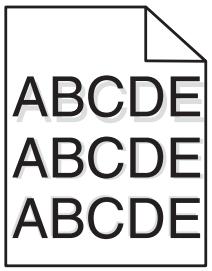
Vérifiez le paramètre type de PAPIER
Assurez-vous que le paramètre Type de papier correspond au papier chargé dans le tiroir.
1 Dans le menu Papier du panneau de commandes de l'imprimante, vérifiez le paramètre Type de papier. 2 Avant de lancer un travail d'impression, indiquez le type de papier approprié :
- Pour les utilisateurs Windows, indiquez le type dans Propriétés de l'imprimante.
- Pour les utilisateurs Macintosh, indiquez le type dans la boîte de dialogue Imprimer.
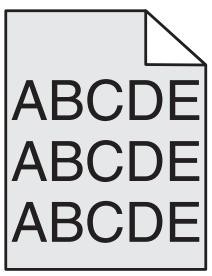
Vérifiez l'intensite du TONER.
Sélectionnez le paramètre d'intensité du toner le plus clair.
- Modifiez ce paramètre dans le menu Qualité du panneau de commandes de l'imprimante.
- Pour les utilisateurs Windows, modifier le paramètre dans Propriétés de l'imprimante.
- Pour les utilisateurs Macintosh, modifier le paramètre dans la boîte de dialogue Imprimer.
Les marges sont incorrectes
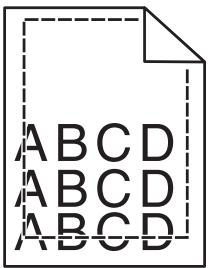
Voici des solutions possibles. Essayez l'une ou plusieurs des solutions suivantes :
Vérifiez les guide-papier
Ajustez les guides au format du papier chargé dans le tiroir.
Vérifiez le paramètre format de PAPIER
Assurez-vous que le paramètre Format de papier correspond au papier chargé dans le tiroir.
1 Dans le menu Papier du panneau de commandes de l'imprimante, vérifiez le paramètre Format de papier. 2 Avant de lancer un travail d'impression, indiquez le format de papier approprié :
- Pour les utilisateurs Windows, indiquez le format dans Propriétés de l'imprimante.
- Pour les utilisateurs Macintosh, indiquez le format dans la boîte de dialogue Imprimer.
Papier recouré
Voici des solutions possibles. Essayez l'une ou plusieurs des solutions suivantes :
Vérifiez le paramètre type de PAPIER
Assurez-vous que le paramètre Type de papier correspond au papier chargé dans le tiroir.
1 Dans le menu Papier du panneau de commandes de l'imprimante, vérifiez le paramètre Type de papier. 2 Avant de lancer un travail d'impression, indiquez le type de papier approprié :
- Pour les utilisateurs Windows, indiquez le type dans Propriétés de l'imprimante.
- Pour les utilisateurs Macintosh, indiquez le type dans la boîte de dialogue Imprimer.
Le PAPIER a eté EXPOSE à un TAUX d'humidite elevé
Chargez du papier provenant d'une nouvelle ramette. - Stockez le papier dans son emballage d'origine jusqu'à ce que vous l'utilisiez.
Irregularités d'impression
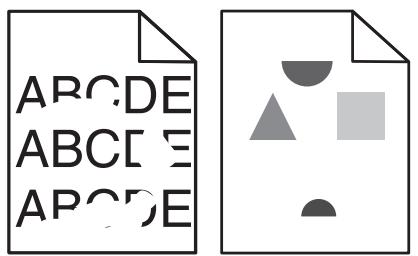
Voici des solutions possibles. Essayez l'une ou plusieurs des solutions suivantes :
Le PAPIER a pot-êtré été EXPOSE à un TAUX d'humidité elevé
Chargez du papier provenant d'une nouvelle ramette. - Conservez le papier dans son emballage d'origine jusqu'à son utilisation.
Vérifiez le paramètre type de PAPIER
Assurez-vous que le paramètre Type de papier correspond au papier chargé dans le tiroir.
1 Dans le menu Papier du panneau de commandes de l'imprimante, vérifiez le paramètre Type de papier. 2 Avant de lancer un travail d'impression, indiquez le type de papier approprié :
- Pour les utilisateurs Windows, indiquez le type dans Propriétés de l'imprimante.
- Pour les utilisateurs Macintosh, indiquez le type dans la boîte de dialogue Imprimer.
Vérifiez le PAPIER
Évitez d'utiliser du papier texturé.
Le niveau de TONER est peut-être BAS
Lorsque le message 88 Niveau de cartouche bas s'affiche ou lorsque l'impression devient plus pâle, remplacez la cartouche de toner.
Il se POT que l'unite de FUSION soit USEE ou defectueuse
Remplacez l'unité de fusion.
Impression trop

Voici des solutions possibles. Essayez l'une ou plusieurs des solutions suivantes :
Vérifiez les paramétres d'intensité, de luminosite et de contraste
L'intensité du toner et la luminosité sont trop faibles ou le contraste est trop élevé.
- Modifiez ces paramètres depuis le menu Qualité du panneau de commandes de l'imprimante.
- Pour les utilisateurs Windows, modifier ces paramètres dans Propriétés de l'imprimante.
- Pour les utilisateurs Macintosh, modifier ces paramètres dans la boîte de dialogue Imprimer et dans les menus contextuels.
Le PAPIER a eté EXPOSE à un TAUX d'humidite elevé
Chargez du papier provenant d'une nouvelle ramette. - Conservez le papier dans son emballage d'origine jusqu'à son utilisation.
Vérifiez le PAPIER
Évitez d'utiliser du papier texturé.
Vérifiez le paramètre type de PAPIER
Assurez-vous que le paramètre Type de papier correspond au papier chargé dans le tiroir.
1 Dans le menu Papier du panneau de commandes de l'imprimante, vérifiez le paramètre Type de papier. 2 Avant de lancer un travail d'impression, indiquez le type de papier approprié :
- Pour les utilisateurs Windows, indiquez le type dans Propriétés de l'imprimante.
- Pour les utilisateurs Macintosh, indiquez le type dans la boîte de dialogue Imprimer.
La cartouche de TONER est pot-êtrée défectueuse
Remplacez la cartouche de toner.
Impression trop claire

Voici des solutions possibles. Essayez l'une ou plusieurs des solutions suivantes :
Vérifiez les paramètres d'intensité, de luminosité et de contraste
L'intensité du toner et la luminosité sont trop claires ou le contraste est trop faible.
- Modifiez ces paramètres depuis le menu Qualité du panneau de commandes de l'imprimante.
- Pour les utilisateurs Windows, modifier ces paramètres dans Propriétés de l'imprimante.
- Pour les utilisateurs Macintosh, modifier ces paramètres dans la boîte de dialogue Imprimer et dans les menus contextuels.
Le PAPIER a eté EXPOSE à un TAUX d'humidite elevé
Chargez du papier provenant d'une nouvelle ramette. - Conservez le papier dans son emballage d'origine jusqu'à son utilisation.
Vérifiez le PAPIER
Évitez d'utiliser du papier texturé.
Vérifiez le paramètre type de PAPIER
Assurez-vous que le paramètre Type de papier correspond au papier chargé dans le tiroir.
1 Dans le menu Papier du panneau de commandes de l'imprimante, vérifiez le paramètre Type de papier. 2 Avant de lancer un travail d'impression, indiquez le type de papier approprié :
- Pour les utilisateurs Windows, indiquez le type dans Propriétés de l'imprimante.
- Pour les utilisateurs Macintosh, indiquez le type dans la boîte de dialogue Imprimer.
Le niveau de TONER est BAS
Lorsque « Niveau de cartouche bas » s'affiche, commandez une nouvelle cartouche de toner.
La cartouche de TONER est peut-être défectueuse
Remplacez la cartouche de toner.
Défauts répétés
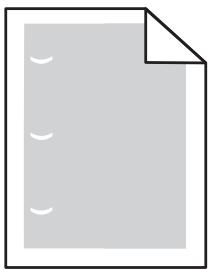
Voici des solutions possibles. Essayez l'une ou plusieurs des solutions suivantes :
Remplacez le rouleau de transfert si la défaillance se produit tous les :
58,7 mm
Remplacez le photoconducteur si cette défaillance se répète tous les :
44 mm
Remplacez l'unité de fusion si la défaillance se produit tous les :
- 78,5 mm 94,2 mm
Vérifiez les guide-papier
Ajustez les guides au format du support chargé.
Vérifiez le support
Vérifiez que le papier utilisé est conforme aux spécifications de l'imprimante.
Des rayures noires ou blanches apparaisent sur les transparents ou le papier

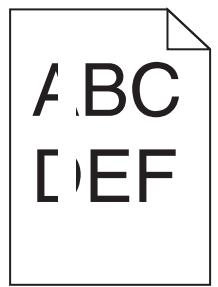
Voici des solutions possibles. Essayez l'une ou plusieurs des solutions suivantes :
Assurez-vous que le MOTIF de remplissage est approprié.
Si le motif de remplissage ne convient pas, CHOISSES un motif différent dans votre programme logiciel.
Vérifiez le paramètre type de PAPIER
- Essayez un type de papier différent. Utilisez uniquement les transparents recommandés. Assurez-vous que le paramètre Type de papier correspond au papier chargé dans le tiroir ou le chargeur. Assurez-vous que le paramètre Texture de papier est correctement défini pour le type de papier ou le support spécial chargé dans le tiroir ou le chargeur.
Assurez-vous que le TONER est parfaitement reparti dans la cartouche de TONER
Retirez la cartouche de toner. Secouez-la de gauche à droite pour répartir le toner, puis réinsérez-la.
La cartouche de TONER est peut-être défectueuse ou son niveau est BAS
Remplacez la cartouche de toner utilisée par une nouvelle cartouche.
Rayures horizontales
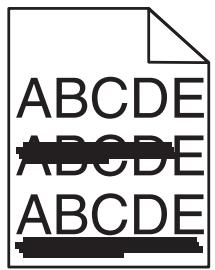
Voici des solutions possibles. Essayez l'une ou plusieurs des solutions suivantes :
Le TONER LAISSE des TRACES
Sélectionnez un autre tiroir ou chargeur pour charger le papier en vue d’un travail :
- Dans le menu Papier du panneau de commandes de l'imprimante, sélectionnez l'alimentation par défaut.
- Pour les utilisateurs Windows, Sélectionnez l'alimentation papier dans Propriétés de l'imprimante.
- Pour les utilisateurs Macintosh, Sélectionnez l'alimentation papier dans la boîte de dialogue Imprimer et dans les menus contextuels.
La cartouche de TONER est pot-êtrée défectueuse
Remplacez la cartouche de toner.
Le CHEMIN du PAPIER est peut-être encombré
Vérifiez le chemin du papier autour de la cartouche de toner.

MISE EN GARDE—SURFACE BRULANTE : l'intérieur de l'imprimante risque d'être brûlant. Pour réduire le risque de brûlure, laissez la surface du composant refroidir avant d'y toucher.
Retirez tous les papiers visibles.
Des résidus de TONER se trouvent sur le CHEMIN du PAPIER
Contactez l'assistance clientèle.
Rayures verticales

Voici des solutions possibles. Essayez l'une ou plusieurs des solutions suivantes :
Le TONER LAISSE des TRACES
Sélectionnez un autre tiroir ou chargeur pour charger le papier en vue d’un travail :
- Dans le menu Papier du panneau de commandes de l'imprimante, sélectionnez l'alimentation par défaut.
- Pour les utilisateurs Windows, Sélectionnez l'alimentation papier dans Propriétés de l'imprimante.
- Pour les utilisateurs Macintosh, Sélectionnez l'alimentation papier dans la boîte de dialogue Imprimer et dans les menus contextuels.
La cartouche de TONER est défectueuse
Remplacez la cartouche de toner.
Le CHEMIN du PAPIER est peut-être encombré
Vérifiez le chemin du papier autour de la cartouche de toner.

MISE EN GARDE—SURFACE BRULANTE : l'intérieur de l'imprimante risque d'être brûlant. Pour réduire le risque de brûlure, laissez la surface du composant refroidir avant d'y toucher.
Retirez tous les papiers visibles.
Des résidus de TONER se trouvent sur le CHEMIN du PAPIER
Contactez l'assistance clientèle.
Un fond gris ou une tonalité de fond apparait sur la page
Voici des solutions possibles. Essayez l'une ou plusieurs des solutions suivantes :
La cartouche de TONER est pot-êtrée défectueuse
Remplacez la cartouche de toner.
Les rouleaux de CHARGE sont peut-être défectueux
Remplacez les rouleaux de charge.
Des résidus de TONER se trouvent sur le CHEMIN du PAPIER
Contactez l'assistance clientèle.
Effacement du toner

Voici des solutions possibles. Essayez l'une ou plusieurs des solutions suivantes :
Vérifiez le paramètre type de PAPIER
Assurez-vous que le paramètre Type de papier correspond au papier chargé dans le tiroir.
1 Dans le menu Papier du panneau de commandes de l'imprimante, vérifiez le paramètre Type de papier. 2 Avant de lancer un travail d'impression, indiquez le type de papier approprié :
- Pour les utilisateurs Windows, indiquez le type dans Propriétés de l'imprimante.
- Pour les utilisateurs Macintosh, indiquez le type dans la boîte de dialogue Imprimer.
Vérifiez le paramètre texture du PAPIER
Dans le menu Papier du panneau de commandes de l'imprimante, assurez-vous que le paramètre Texture du papier correspond au papier chargé dans le tiroir.
Des traces de toner se déposent sur la page
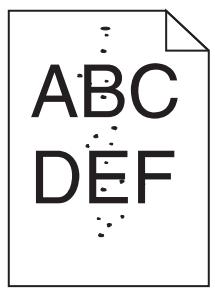
Voici des solutions possibles. Essayez l'une ou plusieurs des solutions suivantes :
LA CARTOUCHE DE TONER EST POT-ÊTRÉ DÉFECTUEUSE
Remplacez la cartouche de toner.
DES RÉSIDUS DE TONER SE TROUVENT SUR LE CHEMIN DU PAPIER
Contactez l'assistance clientèle.
Mauvaise qualité d'impression des transparents
Essayez l'une ou plusieurs des solutions suivantes :
Vérifiez les transparents
Utilisez exclusivement les transparents recommandés par le fabricant de l'imprimante.
Vérifiez le paramètre type de PAPIER
Assurez-vous que le paramètre Type de papier correspond au papier chargé dans le tiroir.
1 Dans le menu Papier du panneau de commandes de l'imprimante, vérifiez le paramètre Type de papier. 2 Avant de lancer un travail d'impression, indiquez le type de papier approprié :
- Pour les utilisateurs Windows, indiquez le type dans Propriétés de l'imprimante.
- Pour les utilisateurs Macintosh, indiquez le type dans la boîte de dialogue Imprimer.
Contacter l'assistance clientèle
Lorsque vous contactez l'assistance clientèle, soyez prêt à décrire le problème rencontré, le message d'erreur affiché sur le panneau de commandes de l'imprimante et les mesures de dépannage prises pour y apporter une solution.
Vous devrez également communiquer le modèle de l'imprimante ainsi que son numéro de série. Pour connaître ces informations, consultez l'étiquette figurant à l'intérieur du capot avant supérieur de l'imprimante. Le numéro de série figure également sur la page des paramètres de menus.
Si vous êtes aux États-Unis ou au Canada, appelez le 1-800-539-6275. Pour les autres pays/régions, reportez-vous au site Web de Lexmark à l'adresse suivante: www.lexmark.com.
Informations produit
Nom du produit :
Lexmark série X86x
Type de machine :
Modèle(s):
432,632,832
Note d'édition
Mars 2012
Le paragraphe suivant ne s'applique pas aux pays dans lesquels lesdites clauses ne sont pas conformes à la législation en vigueur : LEXMARK INTERNATIONAL, INC. PUBLIE CE DOCUMENT « TEL QUEL » SANS GARANTIE SOUS QUELQUE FORME QUE CE SOIT, EXPRESSE OU IMPLICITE, ET N'ACCORDE AUCUNE AUTRE GARANTIE DE VALEUR MARCHANDE OU D'ADAPTATION A UN USAGE PARTICULIER. Certains États n'admettent pas la renonciation aux garanties explicites ou implicites pour certaines transactions; il se peut donc que cette déclaration ne vous concerne pas.
Cette publication peut contenir des imprécisions techniques ou des erreurs typographiques. Des modifications sont périodiquement apportées aux informations contenues dans ce document; ces modifications seront intégrées dans les éditions ultérieures. Des améliorations ou modifications des produits ou programmes décrits dans cette publication peuvent intervenir à tout moment.
Dans la présente publication, les références à des produits, programmes ou services n'impliquent nullement la volonté du fabricant de les rendre disponibles dans tous les pays où celui-ci exerce une activité. Toute référence à un produit, programme ou service n'affirme ou n'implique nullement que seul ce produit, programme ou service puisse être utilisé. Tout produit, programme ou service équivalent par ses fonctions, n'enfreignant pas les droits de propriété intellectuelle, peut être utilisé à la place. L'évaluation et la vérification du fonctionnement en association avec d'autres produits, programmes ou services, à l'exception de ceux expressément désignés par le fabricant, se font aux seuls risques de l'utilisateur.
Pour contacter l'assistance technique de Lexmark, consultez la page support.lexmark.com.
Pour des informations sur les consommables et les téléchargements, visitez le site www.lexmark.com.
Si vous ne disposez pas d'un accès à Internet, vous pouvez contacter Lexmark par courrier, à l'adresse suivante :
Lexmark International, Inc.
Bldg 004-2/CSC
Tous droits réservés.
Marques commerciales
Lexmark et Lexmark accompagné du logo en forme de diamant, MarkNet et MarkVision sont des marques de Lexmark International, Inc. déposées aux États-Unis et/ou dans d'autres pays.
ImageQuick et PrintCryption sont des marques de Lexmark International, Inc.
PCL® est une marque déposée de Hewlett-Packard Company. PCL désigne un ensemble de commandes d'imprimante (language) et de fonctions inclus dans les produits d'imprimante de Hewlett-Packard Company. Cette imprimante est conçue pour être compatible avec le langage PCL. Cela signifie qu'elle reconnaît les commandes PCL utilisées dans divers programmes et que l'imprimante émule les fonctions correspondant à ces commandes.
Mac et le logo Mac sont des marques de Apple Inc., déposées aux États-Unis et dans d'autres pays.
Les marques ci-dessous sont des marques ou des marques déposées des sociétés correspondantes :
| Albertus | The Monotype Corporation plc |
| Antique Olive | Monsieur Marcel OLIVE |
| Apple-Chancery | Apple Computer, Inc. |
| Ariel | The Monotype Corporation plc |
| CG Times | Produit d'Agfa Corporation basé sur Times New Roman sous licence The Monotype Corporation plc |
| Chicago | Apple Computer, Inc. |
| Clarendon | Linotype-Hell AG et/ou ses filiales |
| Eurostile | Nebiolo |
| Geneva | Apple Computer, Inc. |
| GillSans | The Monotype Corporation plc |
| Helvetica | Linotype-Hell AG et/ou ses filiales |
| Hoefler | Jonathan Hoefler Type Foundry |
| ITC Avant Garde Gothic | International Typeface Corporation |
| ITC Bookman | International Typeface Corporation |
| ITC Mona Lisa | International Typeface Corporation |
| ITC Zapf Chancery | International Typeface Corporation |
| Joanna | The Monotype Corporation plc |
| Marigold | Arthur Baker |
| Monaco | Apple Computer, Inc. |
| New York | Apple Computer, Inc. |
| Oxford | Arthur Baker |
| Palatino | Linotype-Hell AG et/ou ses filiales |
| Stempel Garamond | Linotype-Hell AG et/ou ses filiales |
| Taffy | Agfa Corporation |
| Times New Roman | The Monotype Corporation plc |
| Univers | Linotype-Hell AG et/ou ses filiales |
Les autres marques commerciales sont la propriété de leurs détenteurs respectifs.
AirPrint et le logo AirPrint sont des marques déposées d'Apple, Inc.
Niveau d'émission sonore
Les mesures ci-dessous ont été prises conformément à la norme ISO 7779 et sont rapportées conformément à la norme ISO 9296.
Remarque : Certains modes peuvent ne pas s'appliquer à votre produit.
| Pression sonore à un mètre en moyenne, dBA | |
| Impression | 53 dBA |
| Prêt | 32 dBA |
Les valeurs peuvent être modifiées. Pour les valeurs actuelles, accédez au site www.lexmark.com.
Informations sur la température
| Température ambiente | 15-32°C (60-90°F) |
| Température de transport | -40-60°C (-40-140°F) |
| Température de stockage | 1-60°C (34-140°F) |
Directive WEEE (déchets issus d'équipements électriques et électroniques)

Le logo WEEE indique des procédures et des programmes de recyclage spécifiques aux produits électroniques dans les pays de l'Union Européenne. Nous encourageons le recyclage de nos produits. Si vous avez d'autres questions sur les options de recyclage, visitez le site Web de Lexmark à l'adresse suivante: www.lexmark.com pour obtenir le numéro de téléphone de votre distributeur local.
Mise au rebut des produits
Ne mettez pas au rebut l'imprimante et les consommables de la même façon que les déchets ménagers habituels. Veuillez contacter les collectivités locales afin de connaître les solutions de mise au rebut et de recyclage à votre disposition.
Tout produit Lexmark portant l'étiquette ENERGY STAR (sur le produit ou sur un écran de démarrage) est certifié conforme aux exigences de la norme ENERGY STAR définie par l'EPA (Environmental Protection Agency) au moment de sa configuration et de son expédition par Lexmark.

Avis relatif à l'utilisation du laser
Cette imprimante est certifiée conforme aux exigences de la réglementation des États-Unis relatives aux produits laser (DHHS 21 CFR Sous-chapitre J pour Classe I (1)). Pour les autres pays, elle est certifiée conforme aux exigences des normes CEI 60825-1 relatives aux produits laser de classe I.
Les produits laser de Classe I ne sont pas considérés comme dangereux. L'imprimante contient un laser de classe IIb (3b), laser arseniure de gallium 7 milliwatts opérant sur une longueur d'onde de l'ordre de 655 à 675 nanomètres. Le système laser ainsi que l'imprimante ont été conçus de manière à ce que personne ne soit exposé à des rayonnements laser dépassant le niveau de classe I dans le cadre d'un fonctionnement normal, de l'entretien par l'utilisateur ou de la maintenance.
Étiquette d'avis relatif à l'utilisation de laser
L'étiquette d'avis relatifs à l'utilisation de laser suivante doit apparaître sur l'imprimante comme indiqué :
Consommation électrique du produit
Le tableau ci-dessous donne des détails sur les caractéristiques de consommation électrique du produit.
Remarque : certains modes peuvent ne pas s'appliquer à votre produit.
| Mode | Description | Consommation (Watts) |
| Impression | Le produit génére une impression sur papier à partir de documents électro-niques. | 730 W (X860), 800 W (X862), 830 W (X864) |
| Copie | Le produit génére une impression sur papier à partir de documents d'origine sur papier. | 800 W (X860), 840 W (X862/X864) |
| Numérisation | Le produit numérique des documents sur papier. | 200 W |
| Prêt | Le produit est prét à imprimer. | 160 W |
| Veille | Le produit est en mode d'économie d'énergie élevé. | 90 W |
| Economiseur d'énergie | Le produit est en faible mode d'économie d'énergie. | 22 W |
| Hors fonction | Le produit est branché à une prise électrique murale, mais il est étant. | 0,5 W |
Les niveaux de consommation indiqués dans le tableau précédent représentent des mesures effectuées sur une durée d'utilisation moyenne. Une consommation électrique instantanée peut donner un résultat supérieur à la moyenne.
Les valeurs peuvent être modifiées. Pour les valeurs actuelles, accédez au site www.lexmark.com.
Économiseur d'énergie
Ce produit est doté d'un mode d'économie d'énergie appelé Economiseur d'énergie. Celui-ci est équivalent au mode de veille défini par l'agence américaine de protection de l'environnement (EPA, Environmental Protection Agency). Le mode Economiseur d'énergie économise l'énergie en réduisant la consommation électrique pendant des longues périodes d'inactivité. Le mode Economiseur d'énergie se déclenche automatiquement lorsque ce produit n'est pas utilisé pendant une certaine période, appelée délambda inactivité de l'Economiseur d'énergie.
Délai d'inactivité de l'Economisur d'énergie par défaut (en minutes): 1 (X860), 5 (X862), 60 (X864)
Mode de désactivation
Si ce produit est en mode de déactivation (consommation minime de courant), vous pouvez complètement l'éteindre en débranchant le cordon d'alimentation de la prise de courant.
Utilisation d'énergie totale
Il peut s'avérer parfois utile de calculer l'utilisation d'énergie totale du produit. Etant donné que les mesures de consommation d'énergie électrique sont exprimées en Watts, la consommation d'électricité doit être multipliée par la durée que le produit passe dans chaque mode pour calculer l'utilisation d'énergie. L'utilisation d'énergie totale du produit est la somme de l'utilisation d'énergie de chaque mode.
Conformité aux directives de la communauté française (ce)
Ce produit est conforme aux exigences de protection énoncées par les directives 2004/108/EC et 2006/95/EC du Conseil européen sur le rapprochement et l'harmonisation des lois des États membres concernant la compatibilité électromagnétique et la sécurité des équipements électriques conçus pour être utilisés sous certaines limites de tension.
Le fabricant de ce produit est : Lexmark International, Inc., 740 West New Circle Road, Lexington, KY, 40550 USA. Le représentant agréé est : Lexmark International Technology Hungária Kft., 8 Lechner Ödön fasor, Millennium Tower III, 1095 Budapest HUNGARY. Une déclaration de conformité aux exigences des Directives est disponible sur demande auprès du Représentant agréé.
Ce produit est conforme aux limites des périphériques de classe A EN 55022 et aux exigences en matière de sécurité EN 60950.
Avis de conformité aux normes de l'industrie du canada
Cet appareil numérique de classe A est conforme aux exigences de la norme canadienne relative aux équipements pouvant causer des interférences NMB-003.
Avertissement
Cet appareil est conforme aux obligations relatives aux émissions de la norme EN55022, Classe A, ainsi qu'à celles relatives à l'immunité de la norme EN55024. Il n'est pas conçu pour être utilisé dans des environnements résidentiels/domestiques.
Il s'agit d'un équipement de Classe A. Dans un environnement domestique, cet appareil peut provoquer des interférences radio, obligeant l'utilisateur à prendre les mesures déquates.
Avis de réglementation pour les appareils radio et de télécommunication
Cette section contient les informations réglementaires relatives aux produits dotés de fonctions radio et de télécommunication tels que le fac-simile.
Avis réservé aux utilisateurs du réseau téléphonique du canada
Ce produit est conforme aux spécifications techniques d'Industrie Canada. Le numéro REN (ringer équivalence number : numéro d'équivalence de sonnerie) fournit une indication du nombre maximum de terminaux pouvant être connectés à l'interface téléphonique. En bout de ligne, le nombre d'appareils qui peuvent être connectés n'est pas directement limité, mais la somme des REN de ces appareils ne doit pas dépasser cinq. Le numéro REN du modem est indiqué sur l'étiquette produit située à l'arrière de l'équipement.
Les compagnies de téléphone constatent que les surtensions électriques, en particulier celles dues à la foudre, entrent d'importants dégâts sur les terminaux privés connectés à des sources d'alimentation CA. Il s'agit-là d'un problème majeur d'échelle nationale. En conséquence, il vous est recommandé de brancher un parasurtenseur dans la prise de courant à laquelle l'équipement est connecté. Utilisez un parasurtenseur répondant à des caractéristiques nominales satisfaisantes et certifié par le laboratoire d'assureurs UL (Underwriter's Laboratories), un autre laboratoire agréé de type NRTL (Nationally Recognized Testing Laboratory) ou un organisme de certification agréé dans votre région ou pays. Ceci prévient tout endommagement de l'équipement causé par les orages et autres surtensions électriques.
Cet équipement utilise des prises de téléphone CA11A.
Avis aux utilisateurs de l'union européenne
Les produits portant la marque CE sont conformes aux exigences de protection énoncées par les directives 2004/108/EC, 2006/95/EC et 1999/5/EC du Conseil européen sur le rapprochement et l'harmonisation des lois des États membres.
concernant la compatibilité électromagnétique et la sécurité des équipements électriques conçus pour être utilisés sous certaines limites de tension et sur des appareils radio et de télécommunication.
Cette conformité est identifiée par la mention CE.
Le fabricant de ce produit est : Lexmark International, Inc., 740 West New Circle Road, Lexington, KY, 40550 USA. Le représentant agréé est : Lexmark International Technology Hungária Kft., 8 Lechner Ödön fasor, Millennium Tower III, 1095 Budapest HUNGARY. Une déclaration de conformité aux exigences des Directives est disponible sur demande auprès du Représentant agréé.
Reportez-vous au tableau à la fin de la section Avis pour plus d'informations sur la conformité.
Avis de réglementation pour les produits sans fil
Cette section contient les informations réglementaires suivantes relatives aux produits sans fil dotés d'émetteurs, notamment, sans s'y limiter, les cartes réseau sans fil ou les lecteurs de carte de proximité.
Exposition aux radiations de fréquences radio
Le courant de sortie rayonné de cet appareil est bien inférieur aux limites d'exposition aux fréquences radio définies par la FCC et les autres organismes de réglementation. Au minimum 20 cm (8 pouces) doivent séparer l'antenne de toute personne pour que cet appareil réponde aux exigences d'exposition aux fréquences radio de la FCC et d'autres organismes de réglementation.
Cet appareil est conforme à la norme RSS-210 d'Industry Canada. Son fonctionnement est soumis aux deux conditions suivantes :
(1) cet appareil ne doit pas provoquer d'interférences et (2) il doit accepter toute interférence reçue, y compris celles risquant d'alterer son fonctionnement.
Cet appareil a été conçu pour fonctionner uniquement avec l'antenne fournie. L'utilisation de toute autre ANTENNE est strictement interdite par la réglementation d'Industry Canada.
En application des réglementations d'Industry Canada, l'utilisation d'une antenne de gain supérieur est strictement interdite.
Pour empêcher toute interférence radio au service faisant l'objet d'une licence, cet appareil doit être utilisé à l'intérieur et loin des fenêtres afin de garantir une protection optimale.
Si le matériel (ou son antenne d'émission) est installé à l'extérieur, il doit faire l'objet d'une licence.
L'installateur de cet équipement radio doit veiller à ce que l'antenne soit implantée et dirigée de manière à n'émettre aucun champ HF dépassant les limites fixées pour l'ensemble de la population par Santé Canada. Reportez-vous au Code de sécurité 6 que vous pouvez consulter sur le site Web de Santé Canada www.hc-sc.gc.ca/rpb.
Le terme « IC » précédant le numéro d'accréditation/inscription signifie simplement que le produit est conforme aux spécifications techniques d'Industry Canada.
Avis d'émission pour l'inde
Cet appareil utilise des communications par radiofréquences de très faible portée qui ont été testées et ne risquent en aucun cas de provoquer des interférences. Le fabricant n'est pas tenu responsable des litiges liés à l'exigence d'autorisations par toute autorité locale, agence gouvernementale ou toute organisation, pour que l'utilisateur final puisse installer et utiliser ce produit dans ses locaux.
Avis aux utilisateurs de l'Union Européenne Les informations suivantes s'appliquent aux appareils RF et aux équipements de radiocommunication utilisés dans l'UE. Ces appareils doivent être utilisés conformément aux réglementations en vigueur dans votre pays. L'utilisation non conforme peut entraîner des interférences radio nuisibles. Les appareils non conformes aux réglementations en vigueur peuvent être interdits.
Avis aux utilisateurs de l'union européenne
Ce produit est conforme aux exigences de protection énoncées par les directives 2004/108/EC, 2006/95/EC et 2005/32/EC du Conseil européen sur le rapprochement et l'harmonisation des lois des États membres concernant la compatibilité électromagnétique et la sécurité des équipements électriques conçus pour être utilisés sous certaines limites de tension ainsi que l'éco-conception de produits consommant de l'énergie.
Cette conformité est identifiée par la mention CE.

Le fabricant de ce produit est : Lexmark International, Inc., 740 West New Circle Road, Lexington, KY, 40550 USA. Le représentant/agréé est : Lexmark International Technology Hungária Kft., 8 Lechner Ödön fasor, Millennium Tower III, 1095 Budapest HUNGARY. Une déclaration de conformité aux exigences des Directives est disponible sur demande auprès du Représentant/agréé.
Ce produit est conforme aux limites des périphériques de classe A EN 55022 et aux exigences en matière de sécurité EN 60950.
Les produits équipés de l'option réseau local sans fil 2,4 GHz sont conformes aux exigences de protection énoncées par les directives 2004/108/EC, 2006/95/EC et 1999/5/EC du Conseil européen sur le rapprochement et l'harmonisation des lois des États membres concernant la compatibilité électromagnétique et la sécurité des équipements électriques conçus pour être utilisés sous certaines limites de tension et sur des appareils radio et de télécommunication.
Cette conformité est identifiée par la mention CE.

Le fonctionnement est autorisé dans tous les pays de l'UE et de l'AELE mais uniquement dans le cadre d'une utilisation en intérieur.
Le fabricant de ce produit est : Lexmark International, Inc., 740 West New Circle Road, Lexington, KY, 40550 USA. Le représentant/agréé est : Lexmark International Technology Hungária Kft., 8 Lechner Ödön fasor, Millennium Tower III, 1095 Budapest HUNGARY. Une déclaration de conformité aux exigences des Directives est disponible sur demande auprès du Représentant/agréé.
Ce produit peut être utilisé dans les pays répertoriés dans le tableau suivant.
| AT | BE | BG | CH | CY | CZ | DE | DK | EE |
| EL | ES | FI | FR | HR | HU | IE | IS | IT |
| LI | LT | LU | LV | MT | NL | NO | PL | PT |
| RO | SE | SI | SK | TR | RU |
| Česky | Společnost Lexmark International, Inc. tímto prohlašuje,že výrobek tento výrobek je ve shodě se základními požadavky a dalšími príslušnámimi ustanoveními směrnice 1999/5/ES. |
| Dansk | Lexmark International, Inc. erklærer herved, at dette produkt overholder de væsentlige krav og øvridge relevante krav i direktiv 1999/5/EF. |
| Deutsch | Hiermit erklärt Lexmark International, Inc., dass sich das Gerät这点es Gerät in Übereinstimmung mit den grundle-genden Anforderungen und den übrigen einschlädigen Bestimmungen der Richtlinie 1999/5/EG befindet. |
| Ελληνική | ME ΘΝ ΠΑΡΟΥΣΑ H LEXMARK INTERNATIONAL, INC. ΔΗΛΩNEΙ OTI AYTO ΠΙΝΟΙON ΣΥΜΟΡ-ΦΟNETΑΙ ΠΙΝΟΤΙ ΜΥΣΙΩΔΕΙΣ ΑΝΑΙΤΗΣΕΙΣ KAI TΙΣ ΑΟΙΝΕΣ ΣΧΕΤΙΚΕΣ ΔΙΑΤΑΞΕΙΣ ΘΗ ΕΟΗΓΙΑΣ 1999/5/EK. |
| English | Hereby, Lexmark International, Inc., declares that this type of equipment is in compliance with the essential require-ments and other relevant provisions of Directive 1999/5/EC. |
| Espanol | Por medio de la presente, Lexmark International, Inc. declares que este producto cumple con los requisitos esencias y cualesquiera除外 dispositions aplicables o exigibles de la Directiva 1999/5/CE. |
| Eesti | Käesolevaga kinnitab Lexmark International, Inc., et seade see toode vastab direktiivi 1999/5/EÜ põhinõuetele ja nimetatud direktivist tulenevatele muudele asjakohastele sâtetele. |
| Suomi | Lexmark International, Inc. vakuutta täten, että tämä tuote on direktiivin 1999/5/EY oleellisten vaatimusten ja muiden sitä koskevien direktiivin ehtojen mukainen. |
| François | Par laprésente, Lexmark International, Inc. déclare que ce produit est conforme aux exigences fondamentales et autres dispositions pertinentes de la directive 1999/5/CE. |
| Magyar | Alulírott, Lexmark International, Inc. nyilatkozom, hagy a termék megfelela vonaţkoz álapvető követelményeknek és az 1999/5/EC irányelv egyéb előirásainak. |
| Íslenska | Hér meō lýsiR Lexmark International, Inc. yfir pví að pessi vara erí simræmi við grunnkröfur og aörar kröfur, sem geröar eru i tilskipun 1999/5/EC. |
| Italiano | Con la presente Lexmark International, Inc. dichiara che questo产品质量 è conforme ai requisiti essenziali ed alle altre dispositions pertinenti stabilite alla direttiva 1999/5/CE. |
| Latviski | Ar šo Lexmark International, Inc. deklare, ka šis izstrādajums atbilst Direktīvas 1999/5/EK būtiskajām prasibām un citiem ar to saistītajiem noteikumiem. |
| Lietuviúq | Šiuox Lexmark International, Inc. deklarujoa, kad šis produktas atitinka esminius reikalavimus irKitas 1999/5/EB direktyvos nuostatas. |
| Malti | Bil-preženti, Lexmark International, Inc., jiddikjara li dan il-productt huwa konformi mal-þhtigijet essenzjali u ma dispožizzzonijiet oñrajn relevanti li jinsabu fid-Direttiva 1999/5/KE. |
| Nederlands | Hierbij verklaart Lexmark International, Inc. dat het toestel dit product in overeenstemming is met de essentièle eisen en de andere relevante bepalingen van richtlijn 1999/5/EG. |
| Norsk | Lexmark International, Inc. erklær herved at dette Produktet er i samsvar med de grunnleggende krav og øvrige relevante krav i direktiv 1999/5/EF. |
| Polski | Niniejszym Lexmark International, Inc. oświadczna,Že niniejszy produkt jest zgodny z zasadniczymi wymogami oraz pozostalyymi stosownymi postanowieniami Dyrektywy 1999/5/EC. |
| Português | A Lexmark International Inc. declara que este产品质量 está conforme com os requisitos essenciais e outras dispositions da Diretiva 1999/5/CE. |
| Slovensky | Lexmark International, Inc. týmto vyhlasuje,Že tento produkt spíña základné požiadavya a věsetky príslušné ustanovenia smernice 1999/5/ES. |
| Slovensko | Lexmark International, Inc. izjavlja, da je ta izdelek v skladu z bistvenimi zahtevami in ostalimi relevantnimi dolocili direktive 1999/5/ES. |
| Svenska | Härmed intygar Lexmark International, Inc. attenna produit stár i överensstammelse med de väsentliga eigenskapskrav och övriga relevanta bestämmler som framgår av direktiv 1999/5/EG. |
Déclaration de garantie limitée
Cette garantie limitée s'applique aux États-Unis et au Canada. Pour les clients situés en dehors des États-Unis, reportez-vous aux informations de garantie spécifiques à votre pays fournies avec le produit.
La présente garantie limitée s'applique à ce produit s'il a été acquis, à l'origine, pour l'utilisation et non pour la revente, auprès de Lexmark ou d'un revendeur Lexmark, ci-après dénommé « revendeur »
Garantie limitée
Lexmark garantit que ce produit est :
— fabriqué à partir de pièces neuves ou de pièces neuves et recyclées fonctionnant comme des pièces neuves; — exempt de vice de fabrication ou de malfaçon en utilisation normale.
Si ce produit ne fonctionne pas comme il le doit pendant la période couverte par la garantie, contactez votre revendeur ou Lexmark afin de bénéficier de la réparation ou d'un remplacement à la décision de Lexmark.
Si ce produit est une fonction ou une option, la présente déclaration s'applique uniquement lorsque cette fonction ou cette option est utilisée conjointement avec le produit pour lequel elle a été conçue. Pour bénéficier du service de garantie, vous devrez partager la fonction ou l'option avec le produit.
Si vous transférez ce produit à un autre utilisateur, la garantie proposée par les termes de la présente déclaration est valable pour cet utilisateur durant le laps de temps restant couvert par la période de garantie. Vous devez transférer la preuve d'achat d'origine à cet utilisateur ainsi que la présente déclaration.
Conditions de garantie limitée
La période de garantie commence le jour de l'achat et se termine 12 mois plus tard, comme indiqué sur le reçu, sous réserve que la période de garantie des fournitures et des éléments de maintenance fournis avec l'imprimante se termine plus tôt si l'imprimante ou son contenu d'origine est utilisé, épuisé ou consommé de façon intensive.
Pour bénéficier de la garantie, vous devrez présenter la preuve d'achat d'origine. Vous devrez également amener votre produit à Lexmark ou à un revendeur ou l'envoyer correctement emballé et affranchi à l'adresse stipulée par Lexmark. Vous êtes responsable de toute perte du produit et de tout dommage pendant son envoi au revendeur ou à l'adresse stipulée par Lexmark.
Lorsque la mise en œuvre de la garantie exige l'échange du produit ou d'une pièce, cet élément devient la propriété du revendeur ou de Lexmark. En cas de remplacement, un élément neuf ou réparé peut être utilisé.
L'élément de remplacement est garanti pendant la période de garantie restante couvrant le produit d'origine.
Aucun remplacement ne vous sera proposé si le produit présent pour échange est dégradé, modifié, nécessite une réparation non incluse dans le service de garantie, est endommagé de manière irréparable ou si le produit n'est pas libéré de tout engagement, restriction, privilège ou servitude légale.
Avant de présenter ce produit pour service dans le cadre de la garantie, supprimez tous les programmes, données, cartouches d'impression et supports de stockage amovibles (sauf indication contraire de Lexmark).
Pour plus d'explications sur les autres solutions de garantie et le représentant Lexmark agréé le plus proche, contactez Lexmark sur Internet à l'adresse www.lexmark.com/support.
Pendant toute la période de garantie, un service de support technique à distance vous est proposé. Pour les produits qui ne sont plus couverts par une garantie Lexmark, le support technique peut être indisponible ou être disponible uniquement à vos frais.
Etendue de la garantie limitée
Lexmark ne garantit pas l'exécution sans interruption ou sans incident des produits ni la durabilité ou la longévité des impressions effectuées par tout produit.
Le service de garantie ne comprend pas la réparation des défaillances causées par :
— la modification ou l'ajout de pièces; — les dommages accidentels ou une mauvaise utilisation, abus ou utilisations non conformes aux guides de l'utilisateur, aux manuels, aux instructions ou aux directives Lexmark; — les environnements physiques ou de fonctionnement inadaptés; — l'entretien effectué par une personne autre que Lexmark ou un réparateur/agréé Lexmark; — le fonctionnement du produit au-delà de la durée prévue; — l'utilisation d'un support n'entrant pas dans les spécifications de Lexmark; — les remises en état, les réparations, les recharges ou refabrications de produits effectués par un tiers pour les fournitures ou les pièces; — les produits, fournitures, pièces, matériaux (toners et encres, par exemple), logiciels ou interfaces qui ne sont pas fournis par Lexmark.
SOUS RESERVE DES DISPOSITIONS DE LA LOI APPLICABLE, LEXMARK ET SES FOURNISSEURS OU REVENDEURS TIERS N'OFFRENT AUCUNE GARANTIE OU CONDITION D'AUCUNE SORTE, EXPLICITE OU IMPLICITE, CONCERNANT CE PRODUIT ET REJETTENT SPECIFIQUÉMENT Toute GARANTIE OU CONDITION IMPLICITE DE QUALITE MARCHANDE, D'ADEQUATION A UN USAGE PARTICULIER ET DE QUALITE SATISFAISANTE. LA DUREE DE TOUTES LES GARANTIES QUI NE SERAIENT PAS REJETEES PAR LES LOIS APPLICABLES EST LIMITEE A LA PERIODE DE GARANTIE. AUCUNE GARANTIE, EXPRESSE OU IMPLICITE, NE S'APPLIQUERA APRES CETTE PERIODE. TOUTES LES INFORMATIONs, SPECIFICATIONS, PRIX ET SERVICES sont SUCEPTIBLES D'ETRE MODIFIES A TOUT MOMENT ET SANS PREAVIS.
Limite de responsabilité
Votre unique recours en vertu de cette garantie limitée est formulé dans le présent document. Pour toute réclamation concernant les réalisations ou non-réalisations de Lexmark ou d'un revendeur pour ce produit dans le cadre de cette garantie limitée, vous pouvez recouvrer des dommages réels jusqu'à la limite stipulée dans le paragraphe suivant.
La responsabilité de Lexmark pour les dommages réels de toute cause sera limitée au maximum du montant payé pour le produit ayant causé les dommages. Cette limitation de responsabilité ne s'applique pas aux plaintes concernant des blessures corporelles ou des dommages de propriété réelle ou personnelle tangible pour lesquels Lexmark est légalement responsable. EN AUCUN CAS LEXMARK NE POURRA ETRE TENU RESPONSABLE DE PERTE DE BENEFICES, DE PERTE D'ECONOMIES, DE DOMMAGE DIRECT OU AUTRE DOMMAGE ECONOMIQUE INDIRECT. Ceci s'applique même si vous avisez Lexmark ou un revendeur de la possibilité de tels dommages. Lexmark n'est pas responsable de vos réclamations basées sur un tiers.
Cette limitation des recours s'applique également à toute plainte à l'encontre de tout fournisseur ou revendeur de Lexmark. Les limitations de recours de Lexmark et de ses fournisseurs ou revendeurs ne sont pas cumulables. De tels fournisseurs et revendeurs sont les bénéficiaires visés par cette limitation.
Droits supplémentaires
Certains états n'autorisent pas les limitations de durée d'une garantie implicite, ou l'exclusion ou la limitation des dommages directs ou indirects. Si de telles lois s'appliquent, les limitations ou exclusions contenues dans cette déclaration peuvent ne pas s'appliquer à vous.
Cette garantie limitée vous enlève des droits spécifiques. Vous pouvez également avoir d'autres droits selon les états.
Contrat de garantie limitee de logiciel et de licence lexmark
VEUILLEZ LIRE ATTENTIVEMENT CE QUI SUIT AVANT DE D'UTILISER CE PRODUIT : EN UTILISANT CE PRODUIT, VOUS ACCEPTEZ D'ETRE LIE PAR L'ENSEMBLE DES CLAUSES DU PRESENT CONTRAT DE GARANTIE LIMITEE ET DE LICENCE. SI VOUS N'ETES PAS D'ACCORD AVEC LES TERMES DE CE CONTRAT DE GARANTIE LIMITEE ET DE LICENCE, RETOURNZ RAPIDEMENT LE PRODUIT ET DEMANDEZ LE REMBOURSEMENT DE LA SOMME VERSEE. SI VOUS INSTALLALLEZ CE PRODUIT POUR UNE UTILISATION PAR DES TIERCES PERSONNES, VOUS ACCEPTEZ D'INFORMER CES UTILISATEURS QUE L'UTILISATION DU PRODUIT IMPLIQUE L'ACCEPTION DE CES TERMES.
Contrat de licence de logiciel lexmark
Le présent Contrat de Licence (« Contrat de Licence de Logiciel ») est un contrat passé entre vous (personne physique ou morale) et Lexmark International, Inc. (« Lexmark »). Il règit l'utilisation de tout logiciel installé avec votre produit Lexmark ou fourni par Lexmark en vue de son utilisation conjointe avec votre produit, à condition que votre produit ou logiciel Lexmark ne soit pas soumis à un autre Contrat de Licence de logiciel passé entre vous et Lexmark ou ses fournisseurs. Le terme « Logiciel » fait référence au programme lui-même, mais aussi aux instructions lisibles par l'ordinateur, au contenu audio/vidéo (images, enregistrements, etc.) et aux supports associés, notamment la documentation au format papier et électronique, qu'elle soit incorporée, distribuée ou destinée à être utilisée avec le produit Lexmark.
1 DECLARATION DE GARANTIE LIMITEE DU LOGICIEL. Lexmark garantit que les supports (par exemple disquette ou disque compact) sur lesquels le logiciel (le cas échéant) est fourni sont exempts de défaut de matériel et de fabrication dans des conditions normales d'utilisation pendant la période de garantie. La période de garantie est de quatre-vingt-dix (90) jours et commence à partir de la date de livraison du Logiciel à l'utilisateur final d'origine. Cette garantie limitée s'applique uniquement au support du Logiciel acheté à l'état neuf auprès de Lexmark ou d'un Revendeur ou Distributeur Lexmark agréé. Lexmark remplacera le Logiciel s'il est avéré que le support n'est pas conforme à cette garantie limitée.
2 DECHARGE DE RESPONSABILITE ET LIMITATION DE GARANTIE. SAUF MENTION CONTRAIRE PRECISEE DANS LE PRESENT CONTRAT DE LICENCE DE LOGICIEL ET DANS LES LIMITES AUTORISEES PAR LA LOI APPLICABLE, LEXMARK ET SES FOURNISSEURS LIVRENT LE LOGICIEL « TEL QUEL » ET, PAR LE PRESENT CONTRAT, REJETTENT Toute AUTRE GARANTIE ET CONDITION, EXPlicitE OU IMPLICITE CONCERNANT LE LOGICIEL, NOTAMMENT, MAIS SANS QUE CE SOIT LIMITATIF, EN MATIERE DE PROPRIETE, DE NON-ATTEINTE AUX DROITS D'UN TIERS, DE QUALITE MARCHANDE ET D'ADEQUATION A UN USAGE PARTICULIER, AINSI QU'en TERMES D'ABSENCE DE VIRUS. SI LA LOI INTERDIT A LEXMARK DE REJETER TOUT COMPOSANT DES GARANTIES TACITES DE QUALITE MARCHANDE OU D'ADEQUATION A UN USAGE PARTICULIER, LEXMARK LIMITE LA DUREE DE CES GARANTIES AUX 90 JOURS DE COUVERTURE EXPRESSE DE LA GARANTIE LIMITEE DES LOGICIELS.
Le présent contrat doit être lu conjointement avec certaines clauses prévues par la loi, telles qu'elles peuvent être en vigueur à une date donnée, qui impliquent des garanties ou des conditions ou imposant à Lexmark des obligations ne pouvant être ni exclues, ni modifiées. Si de telles clauses sont applicables et dans la limite acceptable pour la société Lexmark, celle-ci limite, par le présent document, sa responsabilité en cas de non-respect de ces clauses pour vous fournir une copie de remplacement du Logiciel ou le remboursement du prix payé pour le Logiciel.
Le Logiciel peut comprendre des liens vers des sites Internet ou d'autres applications logicielles ou encore des pages Web hébergées et exploitées par des tiers sans affiliation avec Lexmark. Vous reconnaisssez et convenez que Lexmark n'est en aucune manière responsable de l'hébergement, de la performance, de l'exploitation, de la maintenance ni du contenu de ces applications logicielles ou pages Web.
3 LIMITATION DES RECOURS. DANS TOUTE LA MESURE AUTORISEE PAR LE DROIT APPLICABLE, LA RESPONSABILITE DE LEXMARK AUX TERMES DU PRESENT CONTRAT DE LICENCE DE LOGICIEL EST EXPRESSEMENT LIMITEE AU PLUS ELEVE DU PRIX PAYE POUR LE LOGICIEL ET CINQ DOLLARS AMERICAINS (OU L'ÉQUIVALENT EN MONNAIE LOCALE). VOTRE UNIQUE RECOURS CONTRE LEXMARK EN CAS DE LITIGE AUX TERMES DU PRESENT CONTRAT DE LICENCE DE
LOGICIEL CONSISTE A DEMANDER LE RECOUVREMENT DE L'UN DE CES MONTANTS, DONT LE PAIEMENT DEGAGE LEXMARK DE TOUTE AUTRE OBLIGATION ET RESPONSABILITE A VOTRE EGARD.
LEXMARK, SES FOURNISSEURS, SES FILIALES OU SES REVENDEURS NE SAURAIENT EN AUCUN CAS ETRE TENUS RESPONSABLES DE TOUT DOMMAGE SPECIAL, ACCIDENTEL, INDIRECT, EXEMPLAIRE, PUNITIF OU CONSECUTIF (NOTAMMENT, MAIS SANS S'Y LIMITER, LA PERTE DE BENEFICES, DE REVENUS OU D'EPARGNE, L'INTERRUPTION DE L'UTILISATION OU LA PERTE, L'INEXACTITUDE OU L'ENDOMMAGEMENT DES DONNEES OU DES ENREGISTREMENTS, POUR DES RECLAMATIONS FORMULEES PAR DES TIERS, OU LES DOMMAGES CAUSES A UNE PROPRIETE REELLE OU TANGIBLE, POUR LA PERTE DE CONFIDENTIALITE DECOULANT OU ETANT LIEE DE QUELQUE MANIÈRE QUE CE SOIT A L'UTILISATION OU A L'IMPOSSIBILITE D'UTILISATION DU LOGICIEL, OU EN RAPPORT AVEC L'UNE DES CLAUSES DU PRESENT CONTRAT DE LICENCE DE LOGICIEL), QUEILLE QUE SOIT LA NATURE DE LA RECLAMATION, Y COMPRIS, MAIS SANS S'Y LIMITER, LA RIPTURE DE GARANTIE OU DE CONTRAT, LES DELITS (NOTAMMENT LA NEGLIGENCE OU LA RESPONSABILITE STRICTE), ET MEME SI LEXMARK OU SES FOURNISSEURS, AFFILIES OU REVENDEURS ONT ETE INFORMES DE L'EVENTUALITE DE TELS DOMMAGES, OU POUR TOUTE RECLAMATION DEPOSEE PAR VOUS A PARTIR D'UNE RECLAMATION DE TIERS, SAUF SI CETTE EXCLUSION DE DOMMAGES EST RECONNUE COMME ETANT LEGALEMENT IRRECEVABLE. LES RESTRICTIONS SUSMENTIONNES S'APPLIQUENT MEME SI LES RECOURS CITES CI-DESSUS NE REMPLISSENT PAS LEUR FONCTION ESSENTIELLE.
4 LOIS DES ETATS AMERICAINS. Cette Garantie Limitée de Logiciel vous donne des droits spécifiques. Vous pouvez également bénéficier d'autres droits, qui varient d'un Etat à l'autre. Certains Etats n'autorisent pas les limitations de durée de garantie limitée ou l'exclusion ou la limitation de dommages accidentels ou indirects. Les limitations énoncées ci-dessus peuvent donc ne pas s'appliquer dans votre cas. 5 OCTROI DE LICENCE. Lexmark vous concède les droits suivants, pourvu que vous vous conformiez à l'ensemble des termes et conditions du présent Contrat de Licence de Logiciel.
a Utilisation. Vous pouvez utiliser une (1) copie du Logiciel. Le terme « Utiliser » signifie stocker, charger, installer, exécuter ou afficher le logiciel. Si Lexmark a autorisé une utilisation simultanée du Logiciel, vous devez limiter le nombre d'utilisateurs autorisé au nombre indiqué dans votre contrat avec Lexmark. Vous ne pouvez pas dissocier les composants du Logiciel pour les utiliser sur plusieurs ordinateurs. Vous acceptez de ne pas utiliser le Logiciel, en tout ou partie, de chaque manière que ce soit qui aurait pour effet d'écraser, modifier, éliminer, masquer, ALTERER ou réduire l'apparace visuelle de toute marque, nom de marque, logo ou avis de propriété intellectuelle apparaissant sur les écrans d'affichage normalement générés par ou résultat du Logiciel. b Copie. Vous pouvez réaliser une (1) copie du Logiciel, exclusivement en vue de sa sauvegarde, son archivage ou son installation, à condition que la copie contienne l'ensemble des avis de propriété intellectuelle d'origine du logiciel. Vous ne pouvez pas copier le Logiciel sur un réseau public ou distribué. c Réservation de droits. Le Logiciel, qui comprend l'ensemble des polices de caractères, est protégé par des droits d'auteur et est la propriété de Lexmark International, Inc. et/ou de ses fournisseurs. Lexmark se réserve tous les droits non expressément concédés dans le présent Contrat de Licence de Logiciel. d Logiciels Gratis. Nonobstant les termes et conditions du présent Contrat de Licence de Logiciel, toute partie du Logiciel correspondant à des applications concédées sous licence publique par des tiers (« Logiciels Gratis ») vous est concédée sous licence, selon les termes et conditions du Contrat de Licence de Logiciel accompagnant ledits logiciels Gratis au moment du téléchargement ou de l'installation, sous la forme d'un contrat individuel, d'un certificat de licence utilisateur final (Shrink-Wrap License, Contrat de Licence présente sur l'emballage et accepté à l'ouverture de ce dernier) ou d'une licence électronique. L'utilisation des Logiciels Gratis est entièrement régie par les termes et conditions de cette licence.
6 TRANSFERT. Vous êtes autorisé à transmettre le Logiciel à un autre utilisateur final. Tout transfert doit inclure l'ensemble des composants logiciels, supports, documents imprimés et le présent Contrat de Licence de Logiciel; par ailleurs, vous n'êtes pas autorisé à conserver des copies du Logiciel ou de ses composants. Le transfert ne doit pas se faire de façon indirecte, par exemple par le biais d'une expédition. Avant le transfert, l'utilisateur final recevant le logiciel doit accepter l'ensemble des termes du présent Contrat de Licence de Logiciel. Le transfert du Logiciel entraîne automatiquement la résiliation de votre licence. Vous ne pouvez pas louer le Logiciel, le sous-licencier ou le transférer, sauf dans le cadre prévu par le présent Contrat de Licence de Logiciel.
7 MISES A NIVEAU. Pour utiliser un Logiciel identifié comme étant une mise à niveau, vous devez au préalable disposier de la licence du Logiciel initial, identifiée par Lexmark comme étant éligible pour la mise à niveau. Une fois la mise à niveau effectuee, vous ne pourrait plus utiliser le Logiciel initial, qui avait permis de déterminer si vous aviez droit à la mise à niveau. 8 RESTRICTIONS RELATIVES A L'INGENIERIE INVERSE. Vous n'êtes pas autorisé à modifier, decrypter le logiciel, à procéder à des opérations d'ingénierie inverse, d'assemblage inverse, de compilation inverse ou encore de conversion du Logiciel ni à aider d'autres à le faire ou facilititer de telles opérations, sauf mention contraire et dans la limite expressément permise par la loi applicable à des fins d'intéropérabilité, de correction des erreurs et de test de sécurité. Si vous disposez de ces droits légaux, vous devrez informer Lexmark par écrit de toute intention de procéder à des opérations d'ingénierie inverse, d'assemblage inverse ou de compilation inverse. Vous n'êtes pas autorisé à déchiffrer le Logiciel sauf en cas de nécessité en vue de son utilisation légitme. 9 LOGICIELS COMPLEMENTAires. Le present Contrat de Licence de Logiciel s'applique aux mises à jour ou aux ajouts apportés au Logiciel d'origine fourni par la société Lexmark, sauf si cette dernière fournit d'autres conditions avec la mise à jour ou l'ajout concerné. 10 RESILIATION. Leprésent Contrat de Licence de Logiciel est effectif jusqu'à sa résiliation ou son rejet. Vous pouvez rejoeter ou résilier cette licence à tout moment en détruisant toutes les copies du Logiciel, ainsi que l'ensemble des modifications, de la documentation et des éléments fusionnés, qu'elle que soit leur forme ou tels qu'ils sont décrit dans le présente document. Àpres notification, Lexmark peut dénoncer votre Licence si vous ne respectez pas l'un des termes du présence Contrat de Licence de Logiciel. En cas de dénonciation, vous acceptez de détruire toutes les copies du Logiciel, ainsi que l'ensemble des modifications, de la documentation et des éléments fusionnés, qu'elle que soit leur forme. 11 TAXES. Vous reconnaisssez etre responsable du paiement de toutes taxes, notamment, mais sans que ce soit limitatif, des taxes liées aux biens et aux services et de celles relatives à la propriété personnelle, résultat du present Contrat de Licence de Logiciel ou de votre utilisation du Logiciel. 12 RESTRICTIONS RELATIVES AUX ACTIONS EN JUSTICE. Aucune action en justice, sous qu'elle forme que ce soit, émanant de ce Contrat de Licence de Logiciel, ne pourra être engagée par les deux parties plus de deux ans après la survenance du motif de cette action, sauf indication contraire prévue par la loi. 13 LEGISLATION EN VIGUEUR. Leprésent Contrat de Licence de Logiciel est régi par les loi du Commonwealth de l'Etat du Kentucky (Etats-Unis d'Amérique). Aucune sélection de règles de justice ne s'applique dans aucune juridiction. La convention des Nations Unies sur les contrats de vente internationale de marchandises ne s'applique pas. 14 DROITS RESTREINTS DU Gouvernement DES ETATS-UNIS. Ce Logiciel a eté mis au point uniquement à partir de fonds privés. Le droit dont dispose le gouvernement des Etats-Unis d'utiliser ce Logiciel est tel qu'il est stipulé dans leprésent Contrat de Licence de Logiciel et tel qu'il est restreint par l'article DFARS 252.227-7014 et par les clauses similaires du FAR (ou toute autre clause de contrat ou régulation d'une agence équivalente). 15 CONSENTEMENT A L'UTILISATION DES DONNEEs. Vous acceptez que Lexmark, ses filiales et ses agences puissant collector et utiliser les informations que vous fournissez dans le cadre des services d'assistance fournis concernant le Logiciel et que vous avez sollicités. Lexmark s'engage à ne pas utiliser ces informations d'une façon qui vous identifie personnellement, sauf dans la mesure nécessaire à la prestation de tels services. 16 RESTRICTIONS RELATIVES A L'EXPORT
18 CAPACITE ET AUTORISATION DE CONTRACTER. En signant ce Contrat de Licence de Logiciel, vous reconnaissiez avoir atteint l'âge de la majorité légale et, le cas échéant, être dûment autorisé par votre employeur ou responsable à passer ce Contrat.
19 INTEGRALITE DU CONTRAT. Leprésent Contrat de Licence de Logiciel (y compris tout addendum ou avenant fourni avec le Logiciel) constitue l'intégrality du contrat conclus entre vous et Lexmark concernant le Logiciel. Sauf indication contraire dans leprésent document, ces termes et conditions prévalent sur l'ensemble des communications, propositions et représentations préalables, orales ou écrites, concernant le Logiciel ou tout autre objecte couvert par ce Contrat de Licence de Logiciel (sauf dans la mesure où de tels termes extérieurs ne s'opposent pas aux termes de ce Contrat de Licence ou de tout autre contrat écrit signé par vous et par Lexmark concernant votre utilisation du Logiciel). Si des règles ou des programmes Lexmark relatifs aux services d'assistance s'opposent aux termes duprésent Contrat de Licence de Logiciel, ce sont ces derniers qui prévalent.
Ce produit contient le logiciel Adobe® Flash® sous licence de Adobe Systems Incorporated, Copyright © 1995-2007 Adobe Macromedia Software LLC. Tous droits réservés. Adobe, Reader et Flash sont des marques de Adobe Systems Incorporated.
Numéros
1565 Err émul charge option
émul 237
298.01 Scanner manquant 237
30 Recharge non valide, remplacer cartouche 230
31. yy Cartouche manquante ou défectueuse 230
32 Réf. cartouche non prise en charge par le périphérique 230
34 Papier court 230
34 Support incorrect, vérifiez les guides d'alimentation> 230
35 Mémoire insuffisante pour prendre en charge la fiction. Economiser ressources. 231
37 Mémoire insuffisante pour assemblage travaux 231
37 Mémoire insuffisante pour défragmenter la mémoire flash 231
37 Mémoire insuffisante, certains trav. suspendus ne seront pas restaurés 231
37 Mémoire insuffisante, travaux suspendus supprimés 231
39 Page complexe, des données risquent de ne pas être imprimées 232
50 Erreur de police PPDS 232
51 Mémoire flash défectueuse détectée 232
52 Espace insuffisant dans la mémoire flash pour les ressources 232
53 Mémoire flash non formatée détectée 232
54 Port série. Erreur option 233
54Réseau Erreurlogicielle232
54Réseau standard Erreur logicielle 233
55 Option d'emplacement non prise en charge 233
56 Port parallèle < x > désactivé 233
56 Port parallèle standard désactivé 234
56 Port série désactivé 234
56 Port USB désactivé 234
56 Port USB standard désactivé 234
57 Config. modifiée, certains trav. suspendus n'ont pas été restaurés 234
58 Trop d'options mémoire flash installées 235
58 Trop de disques installés 235
58 Trop de réceptacles installés 235
58 Trop de tiroirs 235
61 Retirer le disque défectueux 235
62 Disque saturé 236
63 Disque non formé 236
80 Maintenance planifiée 236
84 Insérez photoconducteur 236
84 Photoconducteur anormal 236
84 Photoconducteur bas 236
84 Remplacer photoconducteur 236
88 Niveau de cartouche bas 236
88 Remplacer la cartouche pour continuer 237
affichage
rapports 217
Agrandissement d'une copie 93
Aide, menu 199
alimentation du papier, dépannage
message affiché après le dégagement du bourrage 279
Alimentation par défaut, menu 134
Alimenter le chargeur manuel avec 226
Alimenter le chargeur manuel avec 227
Alimenter le chargeur manuel avec 226
Alimenter le chargeur manuel avec 227
Alimenter le chargeur manuel avec 226
annulation d'un travail
de l'imprimante 83
Sous Macintosh 83
sous Windows 83
annulation du chainage des
tiroirs 65
Appeler l'assistance clientèle 290
AppleTalk, menu 151
Assemblage des copies 93
avis 293, 294, 295, 296, 297, 298, 299
avis FCC 298
avis relatifs aux
émissions 293, 296, 298, 299
avis relatifs aux
289 Erreur agrafeuse 255
bourrage scanner 229
bourrages
Identification des zones de bourrage 238
numeros 238
réduction des risques 237 zones 238
bourrages papier
Réduction des risques 237
Bourrages papier, élimination 200-201 240
202 241
203 242
230 242
231 242
24× 248
250 252
280-281 252
282 252
283 255
284 258
285-286 258
287-288 258
290-294 261
293 263
bourages, élimination
200-201 240
202 241
203 242
230 242
231 242
24× 248
250 252
280-281 252
282 252
283 255
284 258
285-286 258
287-288 258
290-294 261
293 263
Boutons, écran d'accueil 16
Boutons, écran tactile 18
boutons, panneau de commandes
de l'imprimante 15
bristol
chargement 62
conseils 78
bruit
réduction 24
cables
Ethernet 38
USB 38
capot d'accès aux bourrages du
chapitre ouvert 229
capot du DAA du scanner
ouvert 229
carnet d'adresses, télécopie
Utilisation 117
cartedinterfacedeport31
carte logique
accès 27
réinstallation 35
cartemémoire
dépannage 277
Installation 28
carte mémoire flash
dépannage 277
Installation 30
Carte réseau active, menu 145
Carte réseau, menu 149
cartouches d'agrafes
commande 204
cartouches de toner
recyclage 25
remplacement 205
Certains travaux suspendus n'ont
pas étés restaurés 230
chaining des tiroirs 65
Changer de format, menu 137
chargement
bristol 62
chargeur haute capacité
2000 feuilles 58
chargeur multifonction 62
enveloppes 62
Format A4 ou Lettre US 64
papier à en-tête dans le chargeur
Haute capacité 2000 feuilles 58
papier à en-tête dans le tiroir
multifonction 75
Papier à en-tête dans les tiroirs 75
tiroir 1 150 feuilles 60
tiroir 500 feuilles (standard ou
optionnel) 55
tiroir 850 feuilles 60
Tiroirs d'alimentation double
2000 feuilles 60
Transparents 62
Chargement du papier, menu 139
Charger
avec 225
Charger
avec 226
Charger
avec<nom du type>
personnalise 225
Charger
avec 225
Charger avec <x> 225
Charger agrafes 227
chargeur haute capacité
2000 feuilles
chargement 58
Installation 36
chargeur multifonction
chargement 62
commande
cartouches d'agrafes 204
Kit de maintenance 203
kit de nettoyage 204
photoconducteurs 203
commande de fournitures
cartouche de toner 203
configuration
impression série 52
paramètres du port 50
configuration de l'imprimante
sur un réseau câblé
(Macintosh) 47
sur un réseau câble (Windows) 47
configuration des paramètres de
courrier électronique 103
Configuration du réceptacle,
menu 142
configuration du réseau câble
Configuration générale, menu 141
Configuration SMTP, menu 153
Configuration, menu 187
configurations
imprimante 12
Configurer MF, menu 137
connexion de l'imprimante au
Adaptateurs régionaux 113
service de sonnerie distincte 112
Connexion des câbles 38
connexion du télécopieur
connexion à un système PBX ou
RNIS 112
Connexion à une ligne DSL 111
connexion de l'imprimante à une
prise murale 111
connexions du télécopieur
Adaptateurs régionaux 113
service de sonnerie distincte 112
conseils
bristol 78
enveloppes 77
Étiquettes, papier 78
papier à en-tête 75
transparents 77
Consignes de sécurité 7, 8
Contacter l'assistance clientèle 290
copie
agrandissement 93
Ajout d'un message de fond de page 97
ajout de la date et de l'heure en
Haut de chaque page 96
amélioration de la qualité de
copie 101
Annulation d'une copie 97
Assemblage des copies 93
avec changement de taille 90
Copie rapide 88
document contenant plusieurs
Formats de papier 91
insertion de feuilles de séparation
entres les copies 94
photos 89
Plusieurs pages sur une feuille 95
Réalisation de transparents 89
réduction 93
Réglement de la qualité 93
Sélection d'un tiroir 91
sur du papier à en-tête 90
sur les deux faces du papier (recto verso) 92
travail personnel 95
Utilisation de la vitre du scanner (à plat) 89
copie, dépannage
Copies partielles de document ou de photo 269
faible qualité d'image numérique 271
faible qualité de la copie 268
Le copieur ne répond pas 267
Le scanner ne se ferme pas 268
copie, écran
options 98, 99
courrier électronique
annulation 106
Avertissement d'un bourrage papier 217
Avertissement d'un manque de papier 217
Avertissement de papier différent requis 217
Avertissement du faible niveau de fournitures 217
courrier électronique, écran
options 107, 108
options avancées 108
DAA
copie à l'aide du 88
date et heures
réglage 114
Définir date/heure, menu 157
dépannage
Contacter l'assistance clientèle 290
Résolution des problèmes de base relatifs à l'imprimante 219
Vérification d'un scanner qui ne répond pas 270
Vérification d'une imprimante qui ne répond pas 219
dépannage, alimentation du papier
message affiché après le dégagement du bourrage 279
dépannage, copie
Copies partielles de document ou de photo 269
faible qualité d'image numérique 271
faible qualité de la copie 268
Le copieur ne répond pas 267
Le scanner ne se ferme pas 268
dépannage, écran
écran vide 219
losanges sur l'écran 219
dépannage, impression
Bourages papier fréquents 279
Des caractères incorrects s'impriment 266
des sauts de page inattendus se produisent 267
erreur de lecture du pilote USB 264
Impression depuis un tiroir inapproprié 266
impression sur du papier inadéquat 266
L'impression prend plus de temps que prévu 265
La fonction de chaîne des tiroirs ne fonctionne pas 266
La page bloquée n'est pas réimprimée 279
Les PDF multilingues ne s'impriment pas264
Les travaux ne s'impriment pas 264
Les travaux suspendus ne s'impriment pas 265
Les travaux volumineux ne sont pas assemblés 266
Marges incorrectes 282
papier recourbé 283
dépannage, options de
l'imprimante
bac 2000 feuilles 277
Carte d'interface parallèle/USB 278
carte mémoire 277
carte mémoire flash 277
Disque dur avec adaptateur 277
option en panne 276
serveur d'impression interne 278
tiroirs 276
dépannage, qualité d'impression
Défauts répétés 286
Effacement du toner 289
fond gris 282
fond gris ou tonalité de fond 289
Images détourées 281
Images rémanentes 281
impression inclinée sur la page 286
impression trop claire 285
impression trop nombre 284
Irregularités d'impression 283
Mauvaise qualité des transparents 290
Pages de test de qualité d'impression 280
pages vierges 280
Rayures blanches 286
Rayures horizontales 287
Rayures noires 286
rayures verticaux 288
Traces de toner 290
dépannage, télécopie
Blocage de télécopies non sollicitées 119
Il est possible d'envoyer des télécopies, mais il est impossible de les recevoir 274
Il est possible de recevoir des télécopies, mais il est impossible d'en envoyer 274
Impossible d'envoyer ou de recevoir une télécopie 272
l'identifiant de l'appellant ne s'affiche pas 272
Qualité d'impression médiocre de la télécopie reçue 275
déplacement de
dispositif d'alimentation
automatique (DAA) 14
dispositif recto verso installation 36
Disque corrompu 223
disque dur installation
Disque dur avec adaptateur dépannage 277
Disque plein - Numérisation annulée 224
Divers, menu 154
document à numériser trop grand 229
documents en couleur, envoi d'un courrier électronique 106 documents, impression pour les utilisateurs Macintosh 74, pour les utilisateurs Windows 74
Économie d'énergie réglage 23 économie des fournitures 202 écran d'accueil boutons 16
écran tactile boutons 18 écran virtuel comment y accéder 216
écran, dépannage écran vide 219 losanges sur l'écran 219
écran, panneau de commandes de l'imprimante 15 réglage, luminosité 217
Effacement du disque, menu 155 Élimination des bourrages 289 Erreur agrafeuse 255
Emul PCL, menu 194 enveloppes, chargement 62, conseils 77
envoi d'un courrier électronique à l'aide du carnet d'adresses 104 à partir de l'écran tactile 104 ajout de la ligne d'objet 105 ajout de la ligne de message 105 changement de type de fichier desorting 105
Configuration de la fonction de courrier électronique 102
Configuration des paramètres de courrier électronique 103
Création d'un raccourci à l'aide de l'écran tactile 103
précision des raccourcis à l'aide du serveur Web incorporé 103
documents en couleur 106 utilisation de numéros de raccourci 104
Envoi d'une télécopie à l'aide du carnet d'adresses 117 Affichage d'un journal de télécopie 119
amélioration de la qualité de la télécopie 122 annulation d'une télécopie 120 choix de la connexion du télécopieur 110
Création d'un raccourci à l'aide de l'écran tactile 116
précision des raccourcis à l'aide du serveur Web incorporé 115, 116 définition de la date et de l'heure 114
Définition du nom et du numéro du télécopieur utilisé pour les émissions 114
Éclaircir ou assombrir une télécopie 118
Envoi à partir d'un ordinateur 115
Envoi à partir du panneau de commandes de l'imprimante 114
Envoi d'une télécopie à une heure planifiée 118
modification de la résolution 118 suspension des télécopies 122
télécopie, configuration 109 transfert de télécopies 123 utilisation de raccourcis 117
état des fournitures, vérification 202, 203 étiquettes, papier conseils 78
Fermer la porte < x > 223
Fermer la surface H 223
Fermer le capot 223
Fibre optique - configuration réseau 47
Finition, menu 189
Fonction de courrier électronique configuration 102
Format/Type de papier, menu 134
Formats de numérisation personnalisés, menu 141
formatsdepapier pris en charge 694fournitures
economie 202
état 202, 203
stockage 202
Fournitures, commande 203
cartouches d'agrafes 204
Kit de maintenance 203
kit de nettoyage 204 photoconducteurs 203 TP
carnet d'adresses 125
FTP, écran options 126, 127 options avancées 127
Grammages de papier pris en charge par l'imprimante 72
Guide de l'administrateur du serveur Web incorporé 216
Guide de mise en réseau 216
HTML, menu 196
Image, menu 197
Impression depuis un lecteur Flash 81 Installation du logiciel d'imprimante 40
Liste des échantillons de polices 82
Liste des répertoires 83
page de configuration réseau 40 page des paramètres de menus 39
Pages de test de qualité d'impression 83
Pour les utilisateurs Macintosh 74 Pour les utilisateurs Windows 74
Impression confidentielle, menu155
impression de travaux confidentiels et suspendus sous Macintosh 80
Sous Windows 80
impression série
Configuration 52
impression sur
papier A5 57
papier B5 58
Papier Executive US 58
Papier Statement 57
impression, dépannage : bourrages papier fréquents 279
des caractères incorrects
s'impriment 266
des sauts de page inattendus se produisent 267
erreur de lecture du pilote USB 264
Impression depuis un tiroir inapproprié 266
impression sur du papier inadéquat 266
L'impression prend plus de temps que prévu 265
La fonction de chaînage des tiroirs ne fonctionne pas 266
La page bloquée n'est pas réimprimée 279
Les PDF multilingues ne s'impriment pas264
Les travaux ne s'impriment pas 264
Les travaux suspendus ne s'impriment pas 265
Les travaux volumineux ne sont pas assemblés 266
Marges incorrectes 282
papier recourbé 283
imprimante
Configurations 12
déplacement 212, 215
Espace minimum 10
modèles 12
Sélection d'un emplacement 10
transport 215
imprimante, résolution des
problèmes de base 219
informations d'objet et de message
ajout dans courrier électronique 105
Informations de configuration réseau sans fil 42
Informations, recherche 9
Insérer tiroir < x > 225
installation
Logiciel d'imprimante 40
Options dans le pilote 41
réseau sans fil 43, 44
Installation d'options - Ordre d'installation 35
installation du logiciel
d'imprimante ajout d'options 41
Intensité toner réglage 87
IPv6, menu 150
Journal d'audit de sécurité, menu 157
kit de maintenance commande 203
kit de nettoyage commande 204
Le serveur SMTP n'est pas
configuré. Contacter
L'administrateur système 224
Lecteur Flash 81
Lecteur Flash, menu 182
LexLink, menu 153
Liste des échantillons de polices d'impression 82
liste des répertoires, impression 83 luminosité, réglage 217
Macintosh
Installation sur réseau sans fil 44
Mémoire saturé, impossible d'imprimer les télécopies 227
mémoire télécopie pleine 224 menus
Aide 199
Alimentation par défaut 134
AppleTalk 151
Carte réseau 149
Carte réseau active 145
Changer de format 137
Chargement du papier 139
Configuration 187
Configuration du réceptacle 142
Configuration générale 141
Configuration SMTP 153
Configurer MF 137
Définir date/heure 157
Divers 154
Effacement du disque 155
Emul PCL 194
Finition 189
Format/Type de papier134
Formats de numérisation personnalisés 141
HTML 196
Image 197
Impression confidentielle 155
IPv6 150
Journal d'audit de sécurité 157
Lecteur Flash 182
LexLink 153
Mode Télécopie (Configuration serveur de télécopie) 173
Mode Télécopie (Configuration télécopie analogique) 165
NetWare 152
Noms de réceptacles personnalisés 141
Noms personnalisés 141
Paramètres de copie 161
Paramètres de courrier électronique 175
Paramètres FTP 179
Paramètres généraux 158
PDF 193
PostScript 193
Qualité 191
Rapports 143
Rapports réseau 148
Récapitulatif 133
Réglages livre 198
Réseau 145
Réseau standard 145
Sans fil 151
TCP/IP 149
Texture du papier 137
Types personnalisés140
USB standard 147
Utilaires 192
XPS 198
messages de l'imprimante
1565 Err émul charg option émul 237
298.01 Scanner manquant 237
30 Recharge non valide, remplacer cartouche 230
31. yy Cartouche manquante ou défectueuse 230
32 Réf. cartouche non prise en charge par le périphérique 230
34 Papier court 230
34 Support incorrect, vérifiez les guides de 230
35 Mémoire insuffisante pr préindre en ch. la fiction Economiser ressources 231 37 Mémoire insuf. pour assembl. trav. 231 37 Mémoire insuffisante pour défragmenter la mémoire flash 231 37 Mémoire insuffisante, certains trav. suspendus ne seront pas restaurés 231 37 Mémoire insuffisante, travaux suspendus supprimés 231 38 Mémoire saturée 231 39 Page complexe, des données risquent de ne pas être imprimées 232 50 Erreur de police PPDS 232 51 Mémoire flash défectueuse détectée 232 52 Espace insuffisant dans la mémoire flash pour les ressources 232 53 Mémoire flash non formatée détectée 232 54 Port série Erreur option 233 54 Réseau Erreur logicielle 232 54 Réseau standard Erreur logicielle 233 55 Option ds empl. non prise en charge 233 56 Port parallèle < x> désactivé 233 56 Port parallèle standard désactivé 234 56 Port série désactivé 234 56 Port USB désactivé 234 56 Port USB standard désactivé 234 57 Config. modifiée, certains trav. suspendus n'ont pas été restaurés 234 58 Trop d'options mémoire flash installées 235 58 Trop de disques installés 235 58 Trop de réceptacles installés 235 58 Trop de tiroirs 235 61 Retirer le disque défectueux 235
62 Disque saturé 236 63 Disque non formé 236 80 Maintenance planifiée 236 84 Insérez photoconducteur 236 84 Photoconducteur anormal 236 84 Photoconducteur bas 236 84 Remplacer photoconducteur 236 88 Niveau de cartouche bas 205, 236 88 Remplacer cartouche pour continuer 205, 237 88 Remplacer la cartouche 205 Alimenter le chargeur manuel avec 226 Alimenter le chargeur manuel avec 227 Alimenter le chargeur manuel avec 226 Alimenter le chargeur manuel avec 227 Alimenter le chargeur manuel avec < x> 226 Bouchon scanner 229 Capot d'accès aux bouchons du scanner ouvert 229 Capot du DAA du scanner ouvert 229 Certains travaux suspendus n'ont pas été restaurés 230 Charger avec personnalisée> 225 Charger avec 226 Charger avec personnalisé> 225 Charger avec 225 Charger avec < x> 225 Charger agrafes 227 Disque corrompu 223 Disque plein - Numérisation annulée 224 Doc à numériser trop grand 229 Fermer la porte < x> 223 Fermer la surface H 223 Fermer le capot 223 Insérer le tiroir < x> 225
Le serveur SMTP n'est pas configuré. Contacter l'administrateur système 224
Mémoire saturée, impossible d'imprimer les télécopies 227
Mémoire télécopie pleine 224
Modifier pour 221
Modifier pour chargement 221
Modifier pour 221
Modifier pour chargement 222
Modifier pour chargement 222
Modifier pour 220
Modifier pour chargement 220
Modifier pour 222
Nom de télécopieur non configuré 224
Numéro de télécopieur non configuré 224
Remplacement de tous les documents d'origine pour relancer le travail 228, 229
Restaurer les travaux suspendus? 229
Retirer le papier de 227
Retirer le papier de tous les réceptacles 227
Retirer le papier du réceptacle 228
Retirer le papier du réceptacle standard 228
Série < x> 229
Serveur de télécopie « à formater » non configuré.
Contacter l'administrateur système 224
Une erreur s'est produite sur le lecteur Flash 220
Vérifier l'orientation ou les guides de 223
Vérifiez les guides de 223
Vider la boîte perforatrice 223 mise en réseau câblée
Mode silencieux 24
Mode Télécopie (Configuration serveur de télécopie), menu 173
Mode Télécopie (Configuration télécopie analogue), menu 165
Modifier pour 221
Modifier pour chargement 221
Modifier pour 221
Modifier pour chargement 222
Modifier pour chargement 222
Modifier pour 220
Modifier pour chargement 220
Modifier pour 222
nettoyage
partie externe de
L'imprimante 200
vitre du scanner 201
NetWare, menu 152
Niveau du volume sonore 293
Nom de télécopieur non configuré 224
Noms de réceptacles personnalisés, menu 141
Noms personnalisés, menu 141
numérisation vers un lecteur Flash 130
numérisation vers un
ordinateur 129
Amélioration de la qualité de la numérisation 132
numérisation vers une adresse FTP
Amélioration de la qualité FTP 128
précision d'un raccourci à l'aide de l'écran tactile 126
Création de raccourcis sur l'ordinateur 125
utilisation des raccourcis 125
Utilisation du pavé numérique 124
numérisation, dépannage
échec de la numérisation 270
Impossible de numériser depuis un ordinateur 271
La numérisation prend trop de temps ou bloque l'ordinateur 270
Le scanner ne se ferme pas 268
numérisation partielle de document ou de photo 271
numériser vers un ordinateur, écran
options 130, 131, 132
Numéro de télecopieur non
configué 224
options
barrette microcode 30
barrettes micrcode 26
cartedinterfacedeport31
carte de télécopie 26
carte mémoire 28
carte mémoire flash 30
Cartes mémoire 26
chargeur haute capacité 2000 feuilles 36
dispositif recto versus 36
disque dur 33
internes 26
Mise en réseau 26
ports 26
Serveur d'impression interne 31
tiroirs 500 feuilles 36
Tiroirs d'alimentation double 2000 feuilles 36
options de l'imprimante, dépannage
bac 2000 feuilles 277
Carte d'interface parallèle/USB 278
carte mémoire 277
carte mémoire flash 277
Disque dur avec adaptateur 277
option en panne 276
serveur d'impression interne 278
tiroirs 276
options, écran tactile copie 98, 99
courrier électronique 107, 108
FTP 126, 127
numériservers un ordinateur 130,131,132
télécopie 120, 121
page de configuration réseau 40
page des paramètres de menus impression 39
pages de test de qualité
d'impression, impression 83
panneau de commandes de
L'imprimante 15
paramètres usine, restauration 218
Panneau de commandes, imprimante 15
papier
A5 57
B5 58
Caractéristiques 67
déconseillé 68
Définition du format 54
Définition du type 54
Exécutive US 58
Fonctionnalités de finition 85
format Universal, paramètre 54
Formulaires préimprimés 69
papier à en-tête 69
recyclé 22
selection 68
Statement 57
stockage 69
Universel, format papier 141
papier à en-tête
chargement, chargeur haute-capacité 2 000 feuilles 58
Chargement, tiroir multifonction 75
Chargement, tiroirs 75
conseils 75
copie vers 90
papier à en-tête, impression pour les utilisateurs Macintosh 75 pour les utilisateurs Windows 75
papier recyclé utilisation 22
Paramètres de copie, menu 161
Paramètres de courrier
électronique, menu 175
paramètres de préférence
Économie d'énergie 23
Mode silencieux 24
Paramètres du port configuration 50
Paramètres écologiques : Économie d'énergie 23
Paramètres environnementaux Economie d'énergie 23 Mode silencieux 24
Paramètres FTP, menu 179
Paramètres généraux, menu 158
paramètres usine, restauration panneau de commandes de l'imprimante, menus 218
Partie externe de l'imprimante : nettoyage 200
PDF, menu 193
Remplacement du photoconducteur 207
photocoducteurs commande 203
photos copie 89
Plusieurs pages sur une feuille 95
Port Ethernet 38
port ISP (Internal Solutions Port) dépannage 278
Port ISP, réseau : modification des paramètres du port 50
port série 52
port USB 38
PostScript, menu 193
publications, recherche 9
qualité d'impression
Nettoyage de la vitre du scanner 201
qualité d'impression, dépannage
défauts répétés 286
Effacement du toner 289
fond gris 282
fond gris ou tonalité de fond 289
images détourées 281
Images rémanentes 281
impression inclinée sur la page 286
impression trop claire 285
impression trop nombre 284
Irregularités d'impression 283
Mauvaise qualité des transparents 290
Pages de test de qualité d'impression 280
pages vierges 280
Rayures blanches 286
rayures horizontales 287
Rayures noires 286
rayures verticaux 288
Traces de toner 290
Qualité de la copie 101
réglage 93
Qualité de la numérisation, amélioration 132
qualité de la télécopie, amélioration 122
Qualité FTP, amélioration 128
Qualité, menu 191
raccourcis, création
courrier électronique 103
Destination de télécopie 115, 116
destination FTP 125, 126
rapports
affichage 217
Rapports réseau, menu 148
Rapports, menu 143
recherche
informations 9
publications 9
site Web 9
recto verso 92
recyclage
avis WEEE 293
cartouches de toner 25
Produits Lexmark 25
réduction d'une copie 93
réglage
Format du papier 54
TCP/IP, page 149
Type de papier 54
Universal, format papier 54
Réglement de l'intensité toner 87
Réglages livret, menu 198
replacement
photoconducteur 207
repérage
scanner 201
Replacer tous les documents
d'origine pour relancer le
travail 228, 229
Réseau < x>, menu 145
Réseau Ethernet
Macintosh 47
Windows 47
réseau sans fil
Informations de configuration 42
Installation sous Macintosh 44
Installation sous Windows 43
Réseau standard, menu 145
résolution, télécopie modification 118
Restaurer les travaux
suspendus?229
Retirer le papier de <nom de
l'ensemble de réceptacles
chainés> 227
Retirer le papier de tous les réceptacles 227
Retirer le papier du
réceptacle 228
Retirer le papier du réceptacle standard 228
Retrait des tiroirs optionnels 212
Sans fil, menu 151
scanner
dispositif d'alimentation automatique (DAA) 14
fonctions 13
repérage 201
vitre du scanner 14
Série < x> 229
Serveur d'impression interne : dépannage 278, installation 31
Serveur de télécopie « à formater » non configuré. Contacter
L'administrateur système 224
serveur Web incorpore 216
Configuration des alertes parcourrier électronique 217
ne s'ouvre pas 219
paramètres administrateur 216
paramètres réseau 216
vérification de l'état du périphérique 217
Service de sonnerie distincte connexion 112
Site Web recherche 9
Stockage fournitures 202 papier 69
Suspension des télécopies 122
TCP/IP, menu 149
télécopie, dépannage
Blocage de télécopies non sollicitées 119
Il est possible d'envoyer des télécopies, mais il est impossible de les recevoir 274
Il est possible de recevoir des télécopies, mais il est impossible d'en envoyer 274
Impossible d'envoyer ou de recevoir une télécopie 272
l'identifiant de l'appellant ne s'affiche pas 272
Qualité d'impression médiocre de la télécopie reçue 275
télécopie, écran
options 120, 121 options avancées
Texture du papier, menu 137
tiroir 1 : 150 feuilles, chargement 60
tiroir 500 feuilles (standard ou
optionnel) chargement 55
tiroir 850 feuilles chargement 60
tiroir standard
chargement 55
tiroirs
annulation du chainage 65 chainage 64, 65
tiroirs 500 feuilles
Installation 36
tiroirs chaînes 64
tiroirs d'alimentation double
2000 feuilles
chargement 60
Installation 36
transfert de télécopies 123
transparents
chargement 62
conseils 77
réalisation 89
Transport de l'imprimante 215
travail d'impression
Annulation sous Macintosh 83
annulation sous Windows 83
Travaux d'impression confidentiels 79
Impression sous Macintosh 80
impression sous Windows 80
Travaux d'impression différés 79
Impression sous Macintosh 80
impression sous Windows 80
Travaux d'impression répétés 79
Impression sous Macintosh 80
impression sous Windows 80
Travaux d'impression vérifiés 79
Impression sous Macintosh 80
impression sous Windows 80
Travaux suspendus 79
Impression sous Macintosh 80
impression sous Windows 80
Type de fichier de sortie modification 105
type de papier
personnalise 65
type de papier personnalisé
attribution 65
Type léro < x>
modification de nom 65
Types de papier - chargement 7
pris en charge par l'imprimante 72
Types personnalisés, menu 140
Une erreur s'est produite sur le lecteur Flash 220
unité de finition
Fonctionnalités de finition 85
Formats de papier pris en charge85
Universel, format papier réglage 54
USB standard, menu 147
Utilitaires, menu 192
Vérification d'un scanner qui ne répond pas 270
Vérification d'une imprimante qui ne répond pas 219
vérification de l'état du périphérique
sur le serveur Web incorporé 217
vérification de l'écran virtuel
sur le serveur Web incorporé 216
Vérifier l'orientation ou les guides de 223
Vérifiez les guides de 223
Vider la boîte perforatrice 223
Vitre du scanner : nettoyage 201
vitre du scanner (à plat)
copie à l'aide de la 89
voyant 15
Windows
Installation sur réseau sans fil 43
XPS, menu 198
- Consignes de sécurité 7
- Réduction de l'impact environnemental de votre imprimante. 22
- Configuration supplémentaire de l'imprimante. 26
- Chargement du papier et des supports spéciaux. 54
- Spécifications relatives au papier et aux supports spéciaux. 67
- Impression. 74
- Envoi d'un courrier électronique. 102
- Envoi d'une télécopie 109
- Numérisation vers une adresse FTP. 124
- Numérisation vers un ordinateur ou un lecteur flash. 129
- Présentation des menus de l'imprimante 133
- Maintenance de l'imprimante 200
- Support administratif 216
- Dépannage. 219
- Avis. 291
- Consignes de sécurité
- Recherche d'informations sur l'imprimante
- Sélection d'un emplacement pour l'imprimante
- Configurations de l'imprimante
- Modèle configuré
- Fonctions de base du scanner
- Fonctionnement du DAA et de la vitre du scanner
- Utilisation du DAA
- Utilisation de la vitre du scanner
- Présentation du panneau de commandes de l'imprimante
- Présentation de l'écran d'accueil
- Utilisation des boutons de l'écran tactile
- Exemple d'écran tactile
- Réduction de l'impact environnemental de votre imprimante
- Utilisation de papier recyclé et d'autres papiers de bureau
- Réglage de l'option économie énergie
- Utilisation d'embedded web server
- Utilisation du panneau de commandes de l'imprimante
- Réduction du bruit de l'imprimante
- Recyclage
- Recyclage des produits lexmark
- Retour des cartouches lexmark pour réutilisation ou recyclage
- Installation des options internes
- Options internes disponibles
- Accès à la carte logique pour l'installation des options internes
- Installation d'une carte mémoire
- Installation d'une carte mémoire flash ou d'une barrette microcode
- Remarques :
- Installation d'un serveur d'impression interne ou d'une carte d'interface de port
- Installation d'un disque dur sur l'imprimante
- Réinstallation de la carte logique
- Ordre d'installation
- Installation des tiroirs optionnels
- Connexion des câbles
- Vérification de la configuration de l'imprimante
- Impression d'une page des paramètres de menu
- Impression d'une page de configuration réseau
- Installation du logiciel d'imprimante
- Utilisateurs windows
- Utilisateurs macintosh
- Mise à jour des options disponibles dans le pilote d'imprimante
- Sous windows vista
- Sous windows XP
- Sous windows 2000
- Sous mac OS x version 10.4 et les versions précédentes
- Informations requises pour configurer l'imprimante sur un réseau sans fil
- Installation d'une imprimante sur un réseau sans fil (windows)
- Préparez la configuration de l'imprimante.
- Saisissez les informations relatives à l'imprimante.
- Configurez l'imprimante pour un accès sans fil.
- Sous mac OS x version 10.5 ou une version ultérieure
- Configurez votre ordinateur de façon à utiliser l'imprimante en mode sans fil.
- Sous mac OS x version 10.5
- Sous mac OS x version 10.4
- Installation d'une imprimante sur un réseau câblé
- Modification des paramètres du port après avoir installé un nouveau port réseau ISP
- Configuration d'une impression série
- Chargement du papier et des supports spéciaux
- Définition du type et du format de papier
- Configuration des paramètres de papier universal
- Spécifiez une unité de mesure.
- Chargement du tiroir standard ou 500 feuilles optionnel
- Chargement des formats B5 ou exécutive US
- Alimentation du chargeur haute capacité 2 000 feuilles
- Chargement des tiroirs d'alimentation double 2000 feuilles optionnels
- Alimentation du chargeur multifonction
- Chargement des supports au format A4 ou lette US en utilisant l'orientation bord court
- Tiroirs chaînés
- Annulation du chaînage de tiroirs
- Attribution d'un nom de type de papier personnalisé
- Modification d'un nom type persons
- Caractéristiques du papier
- Grammage
- Roulage
- Lissage
- Teneur en eau
- Sens du papier
- Teneur en fibres
- Supports déconseillés
- Choix du papier
- Sélection de formulaires préimprimés et de papier à en-tête
- Stockage du papier
- Formats, types et grammages de papier pris en charge
- Formats de papier pris en charge
- Types et grammages de papier pris en charge
- Impression
- Impression d'un document
- Sous mac OS x :
- Sous mac OS 9 :
- Conseils sur l'utilisation du papier à en-tête
- Chargement du papier dans les tiroirs
- Tiroirs papier
- Conseils sur l'utilisation des transparents
- Conseils sur l'utilisation des enveloppes
- Conseils sur l'utilisation des étiquettes
- Conseils sur l'utilisation du bristol
- Travaux d'impression suspendus
- Impression de travaux confidentiels et suspendus sous windows
- Impression de travaux confidentiels et suspendus sous macintosh
- Impression à partir d'un lecteur flash
- Impression de la liste des échantillons de polices
- Impression d'une liste des répertoires
- Impression des pages de test de qualité d'impression
- Annulation d'un travail d'impression depuis le panneau de commandes de l'imprimante
- Fonctionnalités de finition prises en charge
- Réceptacle standard
- Réceptacle de l'unité de finition 1
- Réceptacle 2 de l'unité de finition
- Réceptacle 3 de l'unité de finition
- Réglage de l'intensité du toner
- Copie
- Vitre du scanner
- Réalisation d'une copie rapide
- Copie à l'aide du DAA
- Copie à l'aide de la vitre du scanner
- Copie de photos
- Réalisation de transparents
- Copie vers du papier à en-tête
- Copie avec changement de taille
- Copie avec sélection du tiroir pour le papier
- Copie d'un document contenant plusieurs formats de papier différents
- Exemple 2: copie vers un seul format de papier
- Copie sur les deux faces du papier (recto verso)
- Réduction ou agrandissement de copies
- Réglage de la qualité de la copie
- Assemblage des copies
- Non assemblées
- Insertion de séparateurs entre les copies
- Copie de plusieurs pages sur une feuille
- Création d'un travail personnalisé
- Ajout de la date et de l'heure en haut de chaque page
- Placement d'un message de fond de page sur chaque page
- Annulation d'une copie alors que les documents sont insérés dans le dispositif d'alimentation automatique
- Annulation d'une copie alors que les pages sont copiées à l'aide de la vitre du scanner
- Annulation d'une copie pendant l'impression des pages
- Copier à partir de
- Copier vers
- Mettre à l'échelle
- Intensité
- Contenu
- Faces (recto verso)
- Assembler
- Options
- Créer un livre
- Économie papier
- Traitement avancé image
- Travail personnellement
- Séparateurs
- Modifier marge
- Suppression des bords
- Fond de page
- Recto verso avancé
- Enregistrer comme raccourci
- Amélioration de la qualité de copie
- Envoi d'un courrier électronique
- Configuration de la fonction de courrier électronique
- Configuration des paramètres de courrier électronique
- Création d'un raccourci de messagerie à l'aide du serveur web incorporé
- Création d'un raccourci de messagerie sur l'écran tactile
- Envoi d'un e-mail à partir de l'écran tactile
- Envoi d'un e-mail à l'aide d'un numéro de raccourci
- Envoi d'un e-mail à l'aide du carnet d'adresses
- Ajout de l'objet et du message d'un e-mail
- Modification du type de fichier de sortie
- Envoi de documents en couleur par e-mail
- Annulation d'un e-mail
- Format d'origine
- Orientation
- Reliure
- Objet de l'e-mail
- Nom du fichier e-mail
- Message électronique
- Résolution
- Envoyer en tant que
- Options avancées
- Envoi d'une télécopie
- Configuration initiale du télécopieur
- Utilisation du panneau de commandes de l'imprimante pour configurer le télécopieur
- Utilisation du serveur web incorporé pour configurer le télécopieur
- Choix de la connexion du télécopieur
- Connexion à une ligne téléphonique analogue
- Connexion à un service DSL
- Connexion à un système PBX ou RNIS
- Connexion à un service de sonnerie distincte
- Connexion à un adaptateur pour votre pays ou votre région
- Pays/région
- Définition du nom et du numéro du télécopieur utilisé pour les émissions
- Définition de la date et l'heure
- Envoi d'une télécopie à partir du panneau de commandes de l'imprimante
- Envoi d'une télécopie à partir d'un ordinateur
- Création d’un raccourci de destination de télécopie à l’aide du serveur web incorporé
- Création d'un raccourci de destination de télécopie à l'aide de l'écran tactile
- Modification du raccourci de destination de télécopie à l'aide du serveur web incorporé
- Utilisation des raccourcis de télécopies
- Utilisation du carnet d'adresses
- Modification de la résolution de la télécopie
- Eclaircir ou obscurcir une télécopie
- Envoi d'une télécopie à une heure planifiée
- Affichage d'un journal de télécopie
- Blocage des télécopies non sollicitées (télécopies de publicité, anonymes)
- Annulation d'une télécopie alors que les documents d'origine sont encore en cours de numérisation
- Annulation d'une télécopie après que les documents d'origine ont été numérisés en mémoire
- Amélioration de la qualité de télécopie
- Suspension des télécopies
- Transfert d'une télécopie
- Numérisation vers une adresse FTP
- Numérisation vers une adresse FTP à l'aide du pavé numérique
- Numérisation vers une adresse FTP à l'aide d'un numéro de raccourci
- Numérisation vers une adresse FTP à l'aide du carnet d'adresses
- Création de raccourcis
- Création d'un raccourci FTP à l'aide du serveur web incorporé
- Création d'un raccourci FTP sur l'écran tactile
- Amélioration de la qualité du FTP
- Numérisation vers un ordinateur ou un lecteur flash
- Numérisation vers un ordinateur
- Numérisation vers un lecteur flash
- Configuration rapide
- Type de format
- Compression
- Contenu par défaut
- Couleur
- Amélioration de la qualité de numérisation
- Liste des menus
- Menu d'alimentation par défaut
- Menu format/type papier
- Menu configurer MF
- Menu changer format
- Menu texture du papier
- Menu chargement du papier
- Menu types personnalisés
- Noms personalisés, menu
- Menu formats de numérisation personnalisés
- Menu noms de réceptacles personnalisés
- Menu configuration générale
- Menu rapports
- Menu carte réseau active
- Menu réseau standard ou réseau
- Menu rapports réseau
- Menu carte réseau
- Menu tcp/ip
- Menu IPV6
- Menu sans fil
- Menu AppleTalk
- Menu NetWare
- Menu configuration SMTP
- Menu divers
- Menu impression confidentielle
- Menu d'effacement du disque
- Menu paramètres généraux
- Menu paramètres de copie
- Menu mode télécopie (configuration télécopie analogue)
- Paramètres d'envoi de télécopie
- Menu mode télécopie (configuration serveur de télécopie)
- Menu paramètres de courrier électronique
- Menu lecteur flash
- Menu configuration
- Menu réglages livret
- Menu aide
- Maintenance de l'imprimante
- Nettoyage de la partie externe de l'imprimante
- Nettoyage de la vitre du scanner
- Réglage du repérage du scanner
- Stockage des fournitures
- Économie des fournitures
- Vérification de l'état des fournitures
- Vérification de l'état des fournitures à partir du panneau de commandes de l'imprimante
- Vérification de l'état des fournitures à partir de l'ordinateur réseau
- Commande de fournitures
- Commande de cartouches de toner
- Commande d'un kit du photoconducteur
- Commande d'un kit de maintenance
- Commande de cartouches d'agrafes
- Commande d'un kit de nettoyage
- Remplacement de la cartouche de toner
- Remplacement du photoconducteur
- Avant de déplacer l'imprimante
- Retrait des tiroirs optionnels
- Déplacement de l'imprimante
- Transport de l'imprimante
- Recherche d'informations sur l'administrateur et la mise en réseau avancée
- Utilisation du serveur web incorporé
- Consultation de l'écran virtuel
- Vérification de l'état du périphérique
- Configuration des alertes par e-mail
- Affichage des rapports
- Réglage de la luminosité de l'écran
- Restauration des paramètres usine
- Résolution des problèmes de base relatifs à l'imprimante
- Le panneau de commandes de l'imprimante n'affiche rien ou uniquement des losanges.
- Le serveur web incorpore ne s'ouvre pas
- Vérifiez les connxions réseau.
- Vérifiez les paramètres réseau.
- Une erreur s'est produite sur le lecteur flash. retirer, puis reinsérer la carte.
- Modifier pour
- Modifier pour chargement
- Vérifiez les guides de
- Vérifier l'orientation ou les guides de
- Fermer la porte
- Fermer le capot
- Fermer la surface h
- Disque corrompu
- Vider la boîte perforatrice
- Le serveur les liens internet n'est pas configuré. contacter l'administrateur système.
- Disque plein - numérisation annulée
- Mémoire fax pleine
- Serveur de télécopie « à formater » non configuré. contacter l'administrateur système.
- Nom de télécopier non configuré
- Numéro de télécopieur non configuré
- Insérer le tiroir
- Charger avec
- Alimenter le chargeur manuel avec
- Charger agrafes [G5, G11, G12]
- Mémoire saturée, impossible d'imprimer les télécopies
- Retirer le papier de
- Retirer le papier de tous les réceptacles
- Retirer le papier du réceptacle
- Retirer le papier du réceptacle standard
- Remplacement de tous les documents d'origine pour relancer le travail
- Remplaçant la dernière page numérisée et les originaux coincés pour relancer le travail
- Restaurer les travaux suspendus ?
- Remplaçant tous les documents d'origine coincés pour relancer le travail
- Document à numériser trop grand
- Capot du scanner DDA ouvert
- Bourrage scanner, retirer les originaux du scanner
- Capot d'accès aux bourrages du scanner ouvert
- Série
- Certains travaux suspendus n'ont pas été restaurés
- Recharge non valide, remplacer cartouche
- Yy cartouche manquante ou défectueuse
- Réf. cartouche non prise en charge par le périphérique
- Papier court
- Support incorrect, vérifiez les guides de
- Mémoire insuffisante pour prendre en charge la fiction économiser des ressources
- Mémoire insuffisante pour assembler les travaux
- Mémoire insuffisante pour défragmenter la mémoire flash
- Mémoire insuffisante, travaux suspendus supprimés
- Mémoire insuffisante, certains trav. suspendus ne seront pas restaurés
- Mémoire saturée
- Page complexe, des données risquent de ne pas être imprimées
- Erreur de police PPDS
- Mémoire flash défectueuse détectée
- Espace insuffisant dans la mémoire flash pour les ressources
- Mémoire flash non formatée détectée
- Réseau erreur logicielle
- Port série erreur option
- Erreur de logiciel réseau standard
- Options d'emplacement non pris en charge
- Port parallèle désactivé
- Port série désactivé
- Port parallèle standard désactivé
- Port USB standard désactivé
- Port USB désactivé
- Configuration modifiée, certains travaux suspendus n'ont pas été restaurés
- Trop de réceptacles installés
- Trop de disques installés
- Trop d'options mémoire flash installées
- Trop de tiroirs
- Retirer le disque défectueux
- Disquesatura
- Disque non formaté
- Maintenance planifiée
- Insérer photoconducteur
- Photoconducteur bas
- Remplacement du photoconducteur
- Photoconducteur anomal
- Niveau de cartouche bas
- Remplacer cartouche pour continuer
- Scanner manquant - câble débranché
- Erreur émulation, charger option émulation
- Élimination des bourges
- Réduction des risques de bourrage
- Recommandations pour le tiroir papier
- Recommandations pour le papier
- Explication des numéros de bourrage papier et identification des zones de bourrage
- – 201 Bourrages papier
- Bourrage papier
- Bourrage papier
- Bourrage papier
- Bourrage papier
- Bourrage dans le tiroir 1
- Élimination des bourrages de la zone a
- Élimination des bourrages de la zone b
- Bourrage papier
- - 281 Bourrages papier
- Bourrage papier
- Bourrage papier
- Erreur agrafeuse
- Bourrage papier
- - 286 Bourrages papier
- - 288 Bourrages papier
- 290-294 Bourrages papier
- Bourrage papier
- Les PDF multilingues ne s'impriment pas.
- Le message erreur lecture pilote USB s'affiche
- Les travaux ne s'impriment pas
- Les travaux confidentiels et suspendus ne s'impriment pas
- L'impression d'un travail prend plus de temps que prévu
- Définissez le paramètre protection page sur hors fonction.
- Vérifiez le paramètre type de PAPIER.
- Des caractères incorrects s'impriment
- La fonction de chaînage des tiroirs ne fonctionne pas
- Les travaux volumineux ne sont pas assemblés.
- Assurez-vous que le paramètre assemblage est activé
- Des sauts de page inattendus se produisent
- Le copieur ne répond pas
- Le scanner ne se ferme pas.
- Faible qualité de la copie
- Consultez l'ecran pour prendre connaissance des messages d'erreur le cas echéant.
- Le niveau de TONER est potentiellement BAS.
- La VITRE du scanner est pot-êtré SALE.
- La COPIE est TROP CLAIRE ou TROP SOMBRE.
- Vérifiez la qualité du document d'origine.
- Vérifiez le positionnement du document.
- Un TONER NON souhaite apparait en arrière-plan.
- Des MOTIFS (moirés) apparaissent sur la SORTIE.
- Le TEXTE est CLAIR ou effacé.
- La SORTIE est päle ou surexposee.
- Copies partielles de document ou de photo
- Vérifiez le paramètre FORMAT de PAPIER.
- Vérification d'un scanner qui ne répond pas
- Échec de la numérisation
- La numérisation prend trop de temps ou bloque l'ordinateur
- Faible qualité d'image numérique
- Numérisation partielle de document ou de photo
- Impossible de numériser depuis un ordinateur
- L'identifiant de l'agent ne s'affiche pas
- Impossible d'envoyer ou de recevoir une télécopie
- PASSEZ En REVUE CETTE LISTE de controlle du service de téléphonie numérique.
- Vérifiez la tonalite.
- Debranchez temporairement les AUTRES appareils.
- Vérifiez s'il y a un probéme de bourrage.
- Désactivez temporairement l'option APPEL en attente.
- Le service de messagerie VOCALE POT interferer avec les transmissions de telécopies.
- La mémoire de l'imprimante est peut-être saturée.
- Il est possible d'envoyer des télécopies, mais il est impossible de les recevoir
- Vérifiez si le TIROIR PAPIER est VIDE.
- Vérifiez les paramètres de délai de sonnerie.
- Le niveau de TONER est peut-être bas.
- Il est possible de recevoir des télécopies; mais il est impossible d'en envoyer
- L'imprimante n'est PAS en mode télécopie.
- Le document n'est PAS chargé correctement.
- S'assurez d'avoir correctement configuré le numéro de raccourci.
- La qualité d'impression de la télécopie reçue est médiocre
- Renvoyez le document.
- Vérifiez que la vitesse de transmission du télex n'est PAS TROP élevée.
- L'option ne fonctionne pas correctement ou ne fonctionne plus après son installation
- Réinitialisez l'imprimante
- Verifiez que l'option est bien connecté à l'imprimante
- Assurez-vous que l'option est bien installée
- Vérifiez que l'option est disponible sur le pilote d'imprimante
- Assurez-vous que l'option est bien selectionnee
- Problèmes de tiroir papier
- Assurez-vous que le PAPIER est chargé correctement
- Assurez-vous que le TIROIR PAPIER est correctement installé
- Résolution des problèmes du bac 2000 feuilles
- Le TIROIR élévateur NE fonctionne PAS correctement
- Les GALETS d'alimentation du PAPIER NE tournent PAS pour FAIRE avancer le PAPIER
- Des bourrages se produisent systématiquement dans le BAC
- Carte mémoire
- Carte mémoire flash
- Disque dur avec adaptateur
- Vérifiez TOUTES les connexions ISP.
- Vérifiez le câble.
- Vérifiez que le logiciel réseau est bien configure.
- Serveur d'impression interne
- Vérifiez les connxions du serveur d'impression.
- Carte d'interface parallèle/usb
- Bourrage de papier fréquents
- Vérifiez le PAPIER.
- Vérifiez qu'il n'y a PAS TROP de PAPIER dans le TIROIR.
- Vérifiez les guide-papier.
- Le PAPIER a peut-êtré été EXPOSE à un TAUX d'humidite élevé.
- Vérifiez le CHEMIN du PAPIER.
- Activez la correction bourrage.
- Identification des problèmes de qualité d'impression
- Pages vierges
- La cartouche de TONER est peut-êtré ENCORE emballe
- Le niveau de TONER est peut-être bas
- Les images sont détourées
- Verifiez les GUIDES
- Vérifiez le paramètre format de PAPIER
- Vérifiez le paramètre type de PAPIER
- Vérifiez l'intensite du TONER.
- Les marges sont incorrectes
- Vérifiez les guide-papier
- Papier recouré
- Le PAPIER a eté EXPOSE à un TAUX d'humidite elevé
- Irregularités d'impression
- Le PAPIER a pot-êtré été EXPOSE à un TAUX d'humidité elevé
- Vérifiez le PAPIER
- Il se POT que l'unite de FUSION soit USEE ou defectueuse
- Impression trop
- Vérifiez les paramétres d'intensité, de luminosite et de contraste
- La cartouche de TONER est pot-êtrée défectueuse
- Impression trop claire
- Vérifiez les paramètres d'intensité, de luminosité et de contraste
- Le niveau de TONER est BAS
- La cartouche de TONER est peut-être défectueuse
- Défauts répétés
- Vérifiez le support
- Des rayures noires ou blanches apparaisent sur les transparents ou le papier
- Assurez-vous que le MOTIF de remplissage est approprié.
- Assurez-vous que le TONER est parfaitement reparti dans la cartouche de TONER
- La cartouche de TONER est peut-être défectueuse ou son niveau est BAS
- Rayures horizontales
- Le TONER LAISSE des TRACES
- Le CHEMIN du PAPIER est peut-être encombré
- Des résidus de TONER se trouvent sur le CHEMIN du PAPIER
- Rayures verticales
- La cartouche de TONER est défectueuse
- Un fond gris ou une tonalité de fond apparait sur la page
- Les rouleaux de CHARGE sont peut-être défectueux
- Effacement du toner
- Vérifiez le paramètre texture du PAPIER
- Des traces de toner se déposent sur la page
- Mauvaise qualité d'impression des transparents
- Vérifiez les transparents
- Contacter l'assistance clientèle
- Informations produit
- Note d'édition
- Marques commerciales
- Niveau d'émission sonore
- Informations sur la température
- Directive WEEE (déchets issus d'équipements électriques et électroniques)
- Mise au rebut des produits
- Avis relatif à l'utilisation du laser
- Étiquette d'avis relatif à l'utilisation de laser
- Consommation électrique du produit
- Économiseur d'énergie
- Mode de désactivation
- Utilisation d'énergie totale
- Conformité aux directives de la communauté française (ce)
- Avis de conformité aux normes de l'industrie du canada
- Avertissement
- Avis de réglementation pour les appareils radio et de télécommunication
- Avis réservé aux utilisateurs du réseau téléphonique du canada
- Avis aux utilisateurs de l'union européenne
- Avis de réglementation pour les produits sans fil
- Exposition aux radiations de fréquences radio
- Avis d'émission pour l'inde
- Déclaration de garantie limitée
- Garantie limitée
- Conditions de garantie limitée
- Etendue de la garantie limitée
- Limite de responsabilité
- Droits supplémentaires
- Contrat de garantie limitee de logiciel et de licence lexmark
- Contrat de licence de logiciel lexmark
- Numéros
Marque : LEXMARK
Modèle : X860DE - X862DE - X864DE
Catégorie : Imprimante multifonction laser