MODE D'EMPLOI RM-ED061 SONY
Contrôles/témoins de la télécommande et du téléviseur
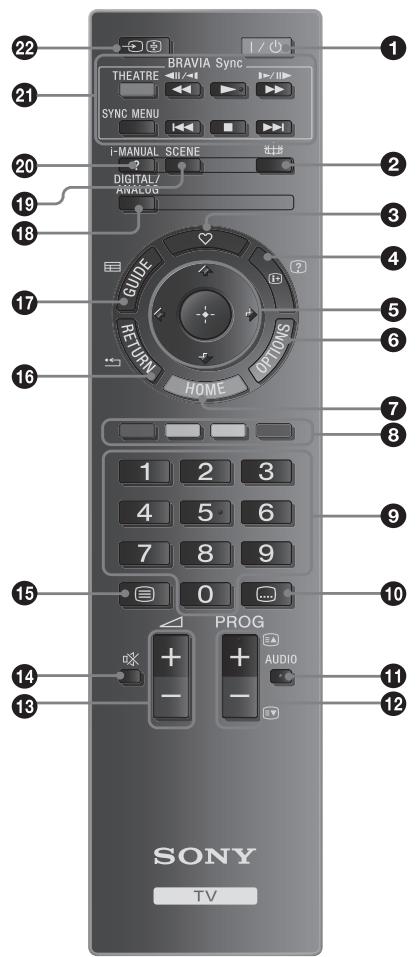
Description des touches de la télécommande (3)
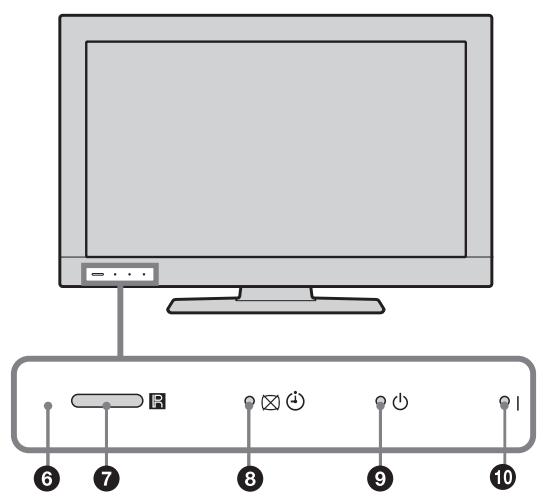
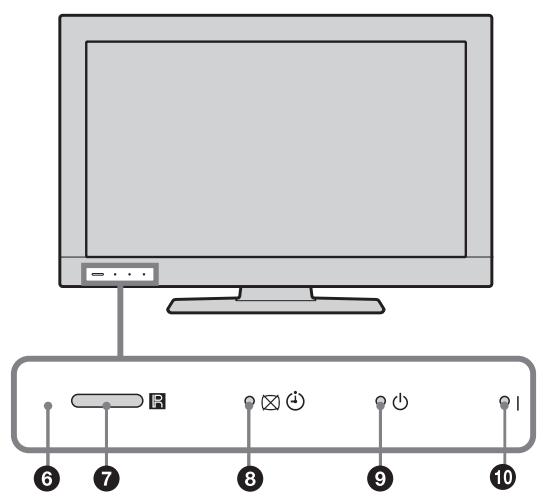
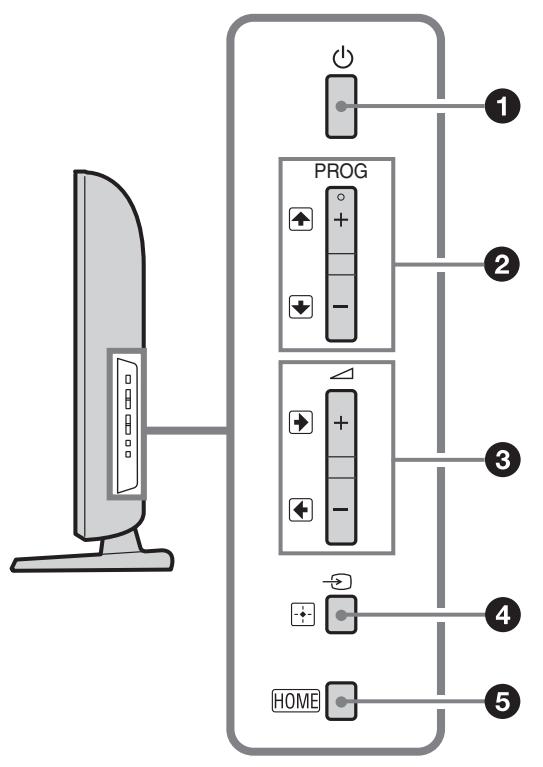
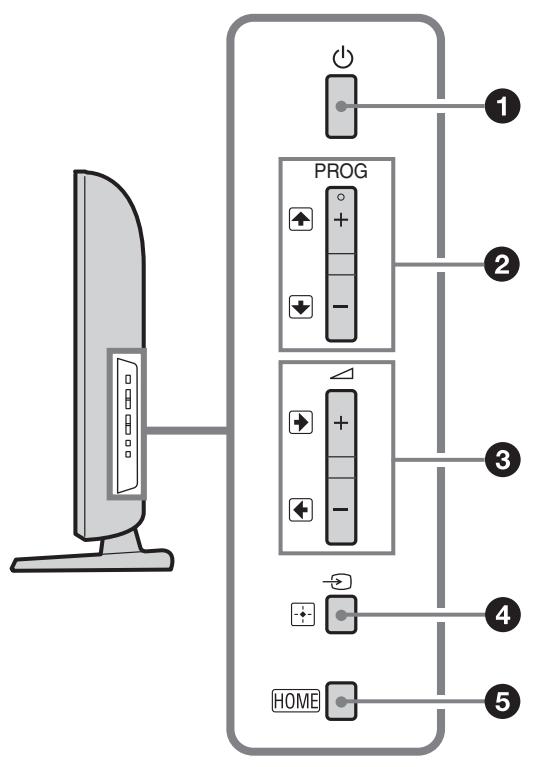
Présentation des touches et témoins du téléviseur. (10)
Regarder la télévision
Regarder la télévision. (15)
Utilisation du guide électronique des programmes numériques (EPG) (25)
Utilisation de la liste des chaînes numériques favorites. (27)
Utilisation d'un appareil optionnel
Raccordement d'un appareil optionnel (30)
Affichage d'images depuis un appareil raccordé. (32)
Reproduction Photo/Musique/Vidéo par USB (39)
Utilisation de BRAVIA Sync avec « Commande pour HDMI » (44)
Navigation dans les menus sur XMBTM (47)
Réglages
Mise à jour du système. (50)
Mode d'emploi. (51)
Image (52)
Son. (56)
Ecologie. (60)
Commande écran. (62)
Réglage (65)
Dépannage (80)
Description des touches de la télécommande
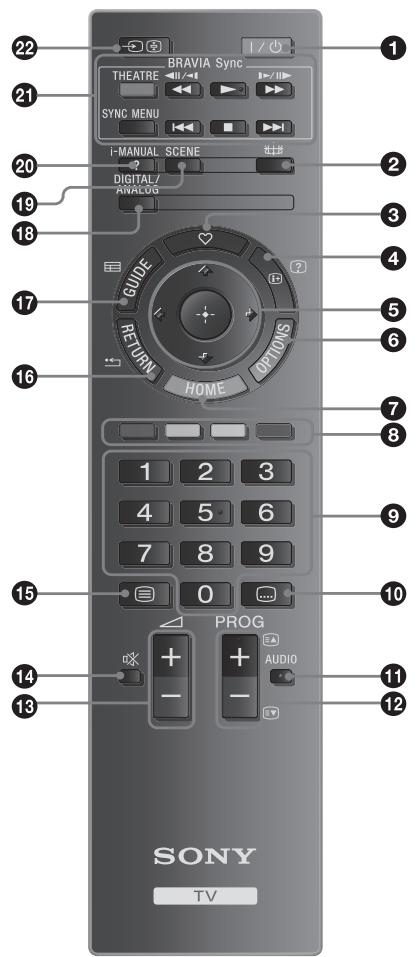
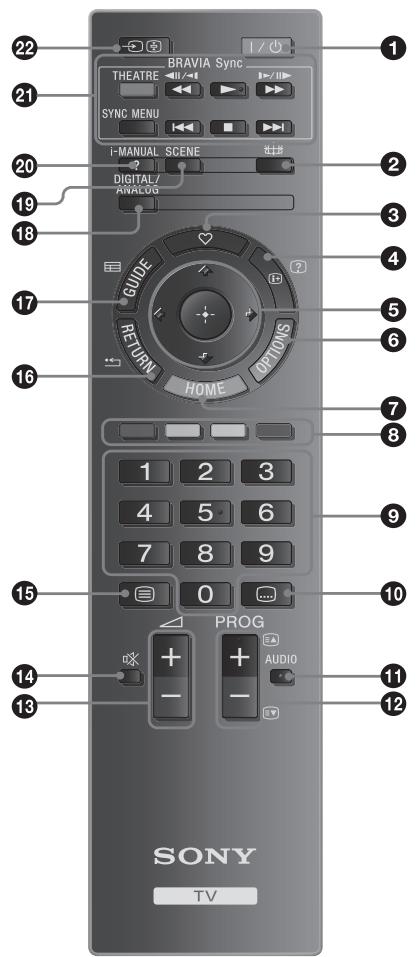
1 - Veille du téléviseur. Met le téléviseur sous/hors tension en mode Veille.

- Selon le modèle, un bouton d'alimentation supplémentaire peut se trouver à l'arrière de la télécommande.
2 - Mode d'écran (21) 3 - Liste des chaînes numériques favorites Appuyez pour afficher la Liste des chaînes numériques favorites que vous avez définies (27). 4 i+/? - Infos/Affichage du texte
Description des touches de la télécommande
- En mode numérique : affiche une brève description du programme actuellement visionné.
- En mode analogique : affiche des informations telles que le numéro de la chaîne en cours et le format d'écran.
- En mode Télétexte (18) : affiche les informations masquées (par exemple, les réponses d'un questionnaire).
5 / / / / 6 OPTIONS (24)(37) Permet d'accéder à différentes options d'affichage et d'effectuer des réglages en fonction de la source d'entrée et du format d'écran.
Description des touches de la télécommande
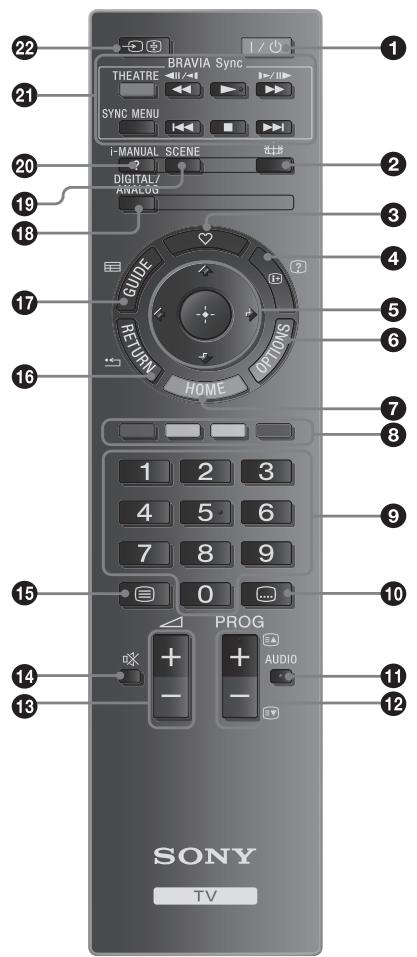
7 HOME (47) 8 Touches de couleur (18)(28) 9 Touches numériques
- En mode TV : permettent de sélectionner les chaînes. Pour les numéros de chaînes 10 et supérieurs, appuyez rapidement pour entrer successivement le deuxième et le troisième chiffre.
- En mode Télétexte : permettent d'entrer le numéro de la page à trois chiffres afin de la sélectionner.
Réglage sous-titres
Appuyez pour changer la langue des sous-titres (74) (en mode numérique uniquement).
Description des touches de la télécommande
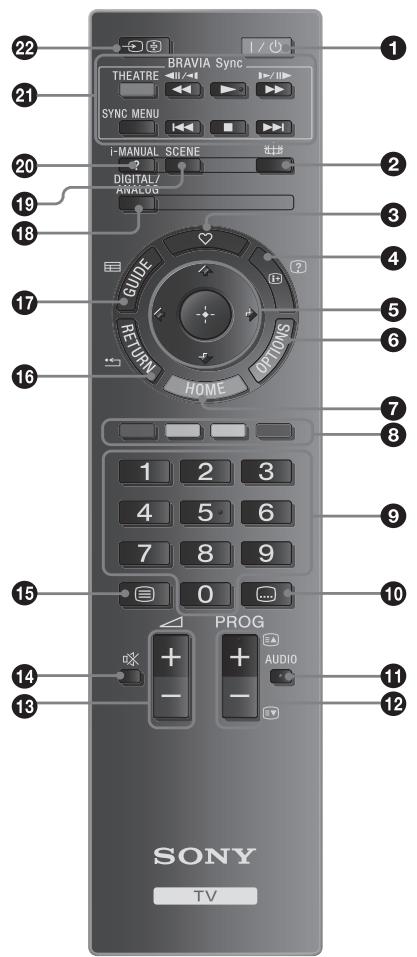
11 AUDIO
Appuyez pour modifier le mode de choix du son (57).
12 PROG + / - / ÉA / ÉV
- En mode TV : permettent de sélectionner la chaîne suivante (+) ou précédente (-).
- En mode Télétexte (18) : permettent de sélectionner la page suivante (+) ou précédente (-).
13 +/ - Volume 14 - Couper le son 15 - Télétexte (18) 16 RETURN /
Revient à l'écran de menu précédemment affiché.
Description des touches de la télécommande
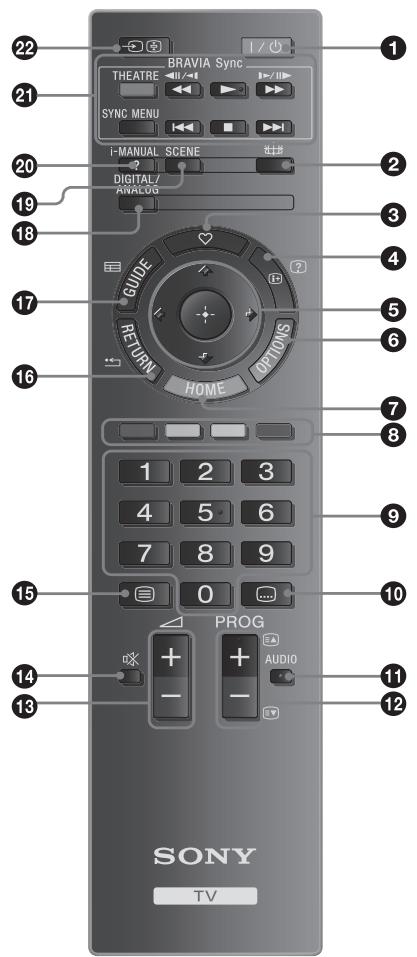
17 GUIDE/EPG (Guide électronique des programmes numériques) (25)
18 DIGITAL - Mode numérique (15)
ANALOG - Mode analogue (15)
19 SCENE - Sélection scene (19)
20 i-MANUAL Affiche à l'écran le contenu du Mode d'emploi.
21 BRAVIA Sync

Vous pouvez faire fonctionner l'appareil compatible avec BRAVIA Sync qui est raccordé à votre téléviseur.
SYNC MENU: Affiche le menu de l'appareil HDMI raccordé. Si vous affichez d'autres écrans d'entrée ou
Description des touches de la télécommande
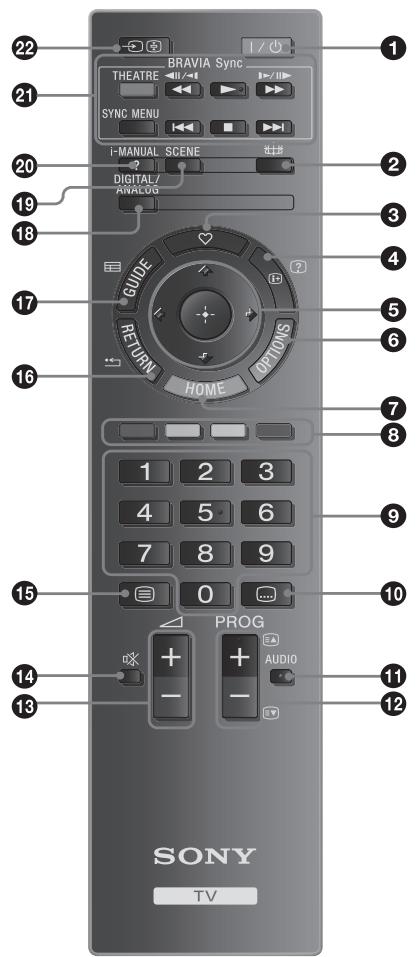
programmes, « Sélection Périph. HDMI » s'affiche en cas de pression sur cette touche.
Vous pouvez régler Mode Theatre sur Oui ou Non. Lorsque Mode Theatre est réglé sur Oui, la qualité de son optimale (si le téléviseur est raccordé à un système audio par un câble HDMI) et la qualité d'image pour des films sont automatiquement réglées.

- Si vous mettez le téléviseur hors tension, Mode Theatre est également éteint.
- Quand vous changez le réglage « Sélection scène », Mode Theatre s’éteint automatiquement.
Description des touches de la télécommande
- « Commande pour HDMI » (BRAVIA Sync) est disponible uniquement lorsqu'est raccordé l'appareil Sony qui porte le logo BRAVIA Sync ou BRAVIA Theatre Sync ou qui est compatible avec Commande pour HDMI.
22 →/→ - Sélecteur d'entrée
- En mode TV : Appuyez pour afficher une liste des entrées.

- Les touches 5, PROG + et AUDIO possèdent des points tactiles. Ils vous serviront de référence lors de l'utilisation du téléviseur.
Présentation des touches et témoins du téléviseur
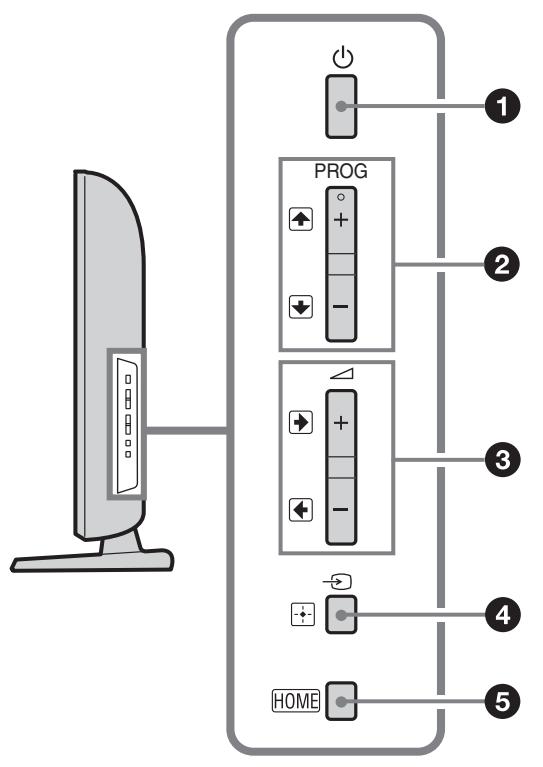
1 - Marche/Arrêt Met le téléviseur sous ou hors tension.

- Pour déconnecter totalement le téléviseur, débranche la fiche de la prise secteur.
- Lorsque vous mettez le téléviseur sous tension, le témoin Marche s'allume en vert.
2 PROG + / - / ↑ / ↓
- En mode TV : permettent de sélectionner la chaîne suivante (+) ou précédente (-).
Présentation des touches et témoins du téléviseur
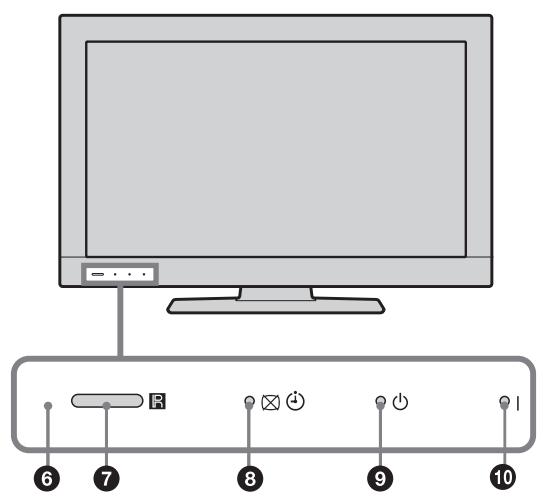
- Dans le menu du téléviseur : permettent de parcourir les options vers le haut (↑) ou vers le bas (↓).
- En mode TV : augmentent (+) ou diminuent (-) le volume.
- Dans le menu du téléviseur : permettent de parcourir les options vers la droite (▶) ou la gauche (◀).
Présentation des touches et témoins du téléviseur
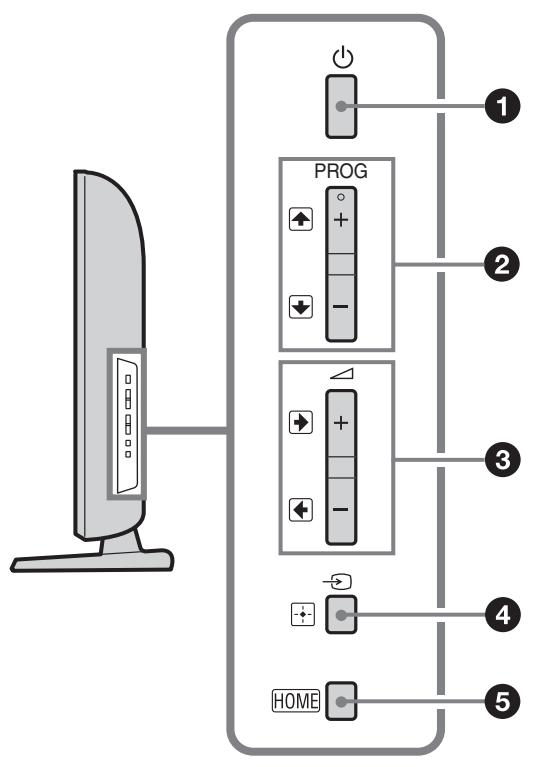
4 → /+ - Sélecteur d'entrée/OK
- En mode TV : permet de sélectionner la source d'entrée à partir de l'appareil raccordé aux prises du téléviseur (32).
- Dans le menu du téléviseur : sélectionnez le menu ou l'option et confirmez la sélection.
5 HOME (47) 6 Capteur de lumière Ne posez jamais rien sur le capteur, cela pourrait gêner son fonctionnement (61).
Présentation des touches et témoins du téléviseur
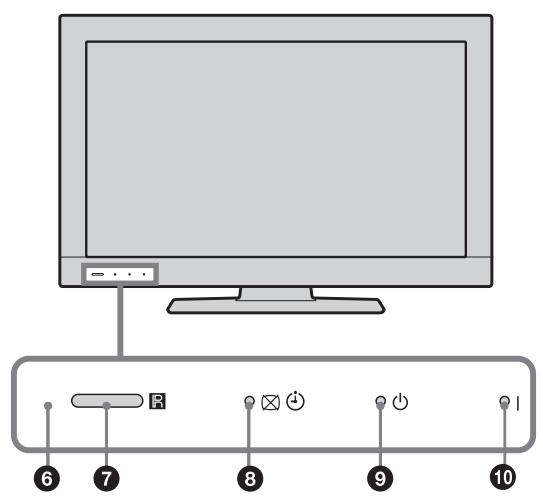
Capteur de la télécommande
- Reçoit les signaux infrarouges de la télécommande.
- Ne posez jamais rien sur le capteur, car cela pourrait perturber son fonctionnement.
8 • - Témoin Sans image/ Témoin Arrêt temporaire.
- S'allume en vert lorsque l'image est désactivée (60).
- S'allume en orange lorsque la minuterie d'arrêt temporisé est activée (60).
Présentation des touches et témoins du téléviseur
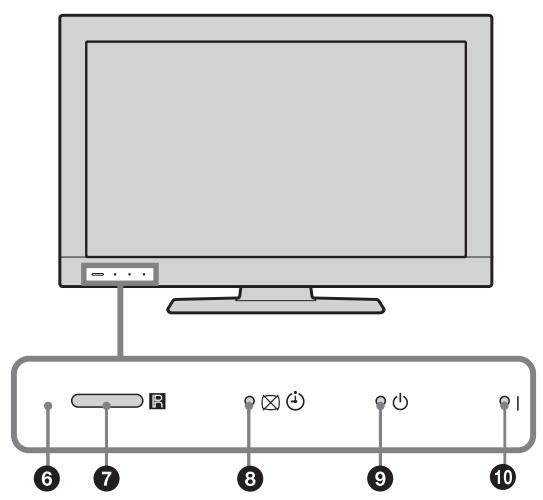
9 - Témoin Veille S'allume en rouge lorsque le télévisueur est en mode veille.
10 - Témoin Marche S'allume en vert lorsque le télévisieur est sous tension.

Assurez-vous que le téléviseur a été mis hors tension avant de débrancher le cordon d'alimentation secteur. Si vous le débranchez alors que le téléviseur est sous tension, le témoin risque de rester allumé ou un dysfonctionnement du téléviseur peut survenir.
Regarder la télévision
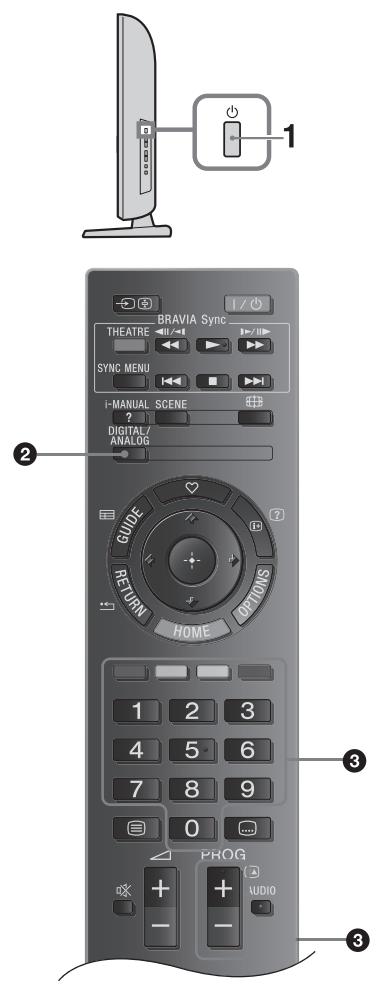
1 Appuyez sur sur le côté du téléviseur pour le mettre sous tension. Quand le téléviseur est en mode veille (le témoin (veille) du panneau avant du téléviseur est allumé en rouge), appuyez sur la touche / de la télécommande pour mettre le téléviseur sous tension. 2 Appuyez sur DIGITAL/ANALOG pour passer entre les modes numérique et analogique. Les chaînes disponibles diffèrent selon le mode.
Regarder la télévision
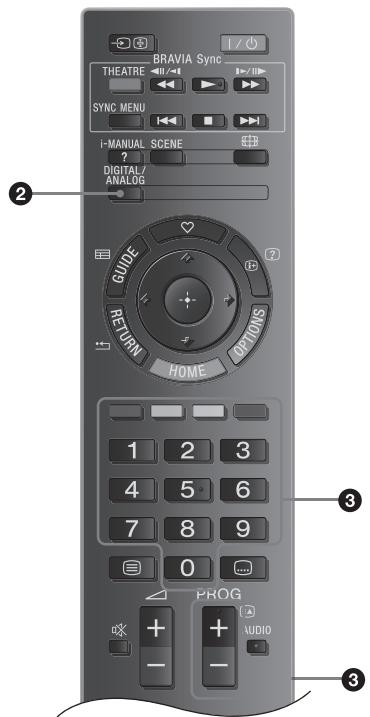
Appuyez sur les touches numériques ou sur PROG +/- pour sélectionner une chaîne de télévision.
Pour sélectionner les numéros de chaînes 10 et supérieurs à l'aide des touches numériques, appuyez rapidement pour entrer successivement le deuxième et le troisième chiffre.
Pour sélectionner une chaîne numérique à l'aide du guide électrique des programmes numériques (EPG) (25).
Regarder la télévision
En mode numérique
Une bannière d'informations apparait promptement. Les icônes ci-dessous sont indiquées dans la bannière.
Service radio Service Codage/Abonnement : Plusieurs langues audio sont disponibles : Sous-titres disponibles Sous-titres disponibles pour les malentendants 18 : Age minimum commande pour le programme actuel (de 4 à 18 ans) : Verrouillage parental
Verrouillage de chaîne numérique
Opérations supplémentaires
Pour régler le volume, appuyez sur + (augmenter)/- (diminuer) le volume.
Pour accéder à la table d'index des chaînes (mode analogique uniquement), appuyez sur . Pour sélectionner une chaîne analogique, appuyez sur /, puis sur .
Pour accéder à la liste de favoris numériques (uniquement en mode numérique), appuyez sur ♥. Pour plus de détails, voir (27).
Pour accéder au télétexte
Appuyez sur. Chaque fois que vous appuyez sur, l'écran défile en boucle dans l'ordre suivant : Texte Texte sur l'image du télévisueur (mode mixte) Aucun Texte (quitter le service Télétexte) Pour sélectionner une page, appuyez sur les touches numériques ou sur / Pour afficher des informations masquées, appuyez sur

- Lorsque quatre éléments de couleur s'affichent au bas de la page de Télétexte, le service Fastext est disponible. Fastext vous permet d'accéder rapidement et aisément à des pages. Appuyez sur la touche de couleur correspondante pour accéder à la page indiquée.
Mode sélection scène
Lorsque vous sélectionnez l'option de scène souhaitée, les valeurs optimales de qualité de son et d'image pour la scène sélectionnée sont automatiquement régler.
1 Appuyez sur la touche SCENE de la télécommande. 2 Appuyez sur / / pour sélectionner le mode, puis appuyez sur .
Cinéma : Reproduit une image et un son dignes d'une salle de cinéma.
Sports : Reproduit une image réalisée avec un son surround.
Photo : Reproduit une image qui restitue la texture et les couleurs d'une photo imprimée.
Jeu : Reproduit une image qui vous permet de profiter au moins des jours avec une image et un son de qualité optimale.
Graphiques : Affiche ces images/scènes qui facilitent un visionnage prolongé de votre téléviseur et réduit la fatigue en affichant des images aux détails plus clairs.
Général : Réglages utilisés actuels.
Auto HDMI : Les valeurs optimales de qualité de son et d'image pour la scène sélectionnée sont automatiquement régler selon la source d'entrée ; il se peut qu'il n'y ait aucun effet, cela dépend des appareils branchés.
Regarder la télévision

- Excepté si "Général" est réglé, si un mode scène est sélectionné, vous ne pouvez pas désirir le mode d'image dans le menu Image - quittez d'abord la sélection de scène.
- Lorsque vous mettez Mode Theatre (8) sur Oui, le réglage « Sélection scène » passe automatiquement à « Cinéma ».
Regarder la télévision
Pour modifier manuellement le format d'écran afin de l'adapter au programme
Appuyez à plusieurs reprises sur pour afficher le format d'écran souhaité.
Large+*
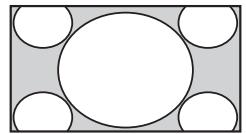
Affiche les émissions au format 4:3 conventionnel avec une imitation du format 16:9. L'image 4:3 est étirée afin de remplir l'écran.
4:3
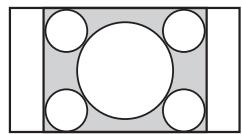
Affiche les émissions au format 4:3 conventionnel (par exemple, écran non large) dans les proportions correctes.
Plein
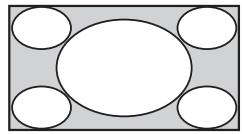
Étirez horizontalement une image 4:3 de manière à remplir un écran 16:9.
Zoom
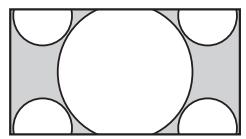
Affiche les émissions cinémascopiques (au format Letter Box) dans les proportions correctes. 14:9*
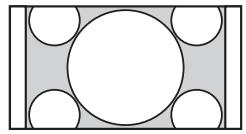
Affiche les émissions au format 14:9 dans les proportions correctes. Par conséquent, des bandes noires sont visibles à l'écran.
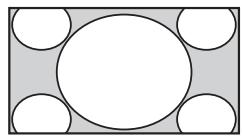
Affiche les émissions cinématoscopiques (au format Letter Box) avec les sous-titres à l'écran.
Automatique
- « Format écran » est régle sur « Auto » et le format de l'écran change automatiquement en fonction du signal diffusé.
- Des parties de l'image peuvent être coupées en haut et en bas.

- Selon le signal, certains formats d’écran risquent de ne pas pouvoir être sélectionnés.
Regarder la télévision
- Certains caractères et/ou lettres situés en haut et en bas de l'image peuvent ne pas s'afficher en mode « Large+ ».

- Vous pouvez régler la position verticale de l'image en sélectionnant « Zoom », « 14:9 » ou « Sous-titre ». Appuyez sur ↑/↓ pour vous déplacer vers le haut ou vers le bas (pour lire les sous-titres, par exemple).
Regarder la télévision
Utilisation du menu Outils
Appuyez sur OPTIONS pour afficher les options suivantes lorsque vous regardez un programme.
Image Son Haut-parleur
Verrouiller/Déverrouiller (en mode numérique uniquement)
Verrouiller/Déverrouiller la chaîne. Voir « Verrouillage parental » pour Code PIN (75).
(74) Langue audio (en mode numérique uniquement)
(74) Réglage sous-titre (en mode numérique uniquement)
(60) Arrêt temporaire.
(60) Éco. énergie
Info système (en mode numérique uniquement)
Affiche l'écran des informations système.
Utilisation du guide électronique des programmes numériques (EPG)
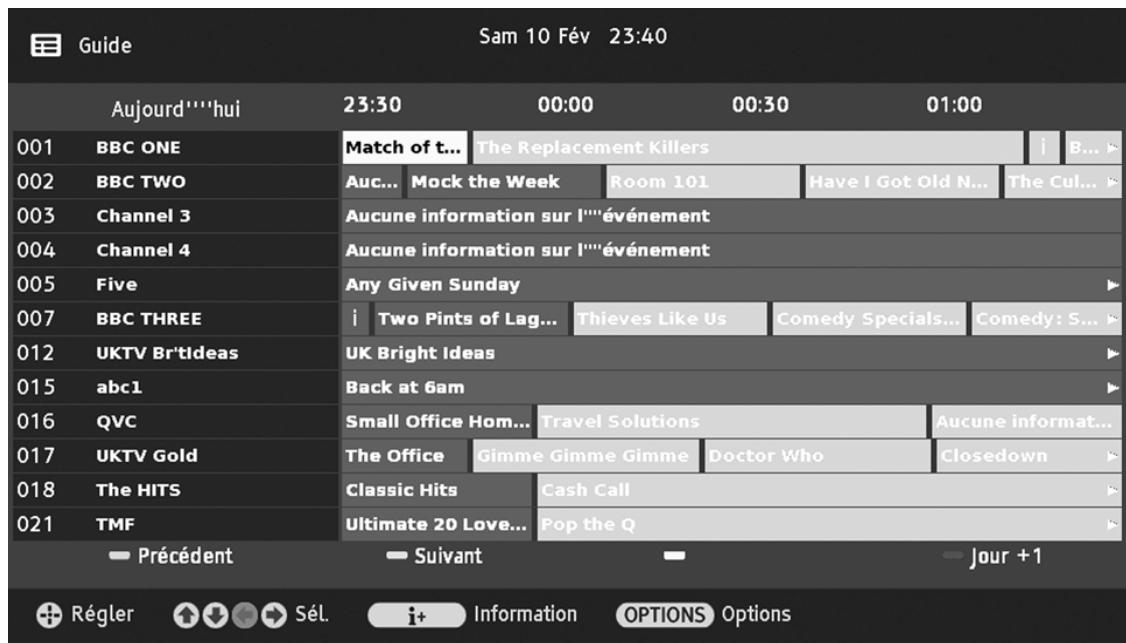
Guide électronique des programmes numériques (EPG)
Cette fonction peut ne pas être disponible dans certains pays/certaines régions.
1 En mode numérique, appuyez sur GUIDE. 2 Effectuez l'opération voulue, comme indiquée dans le tableau ci-dessous ou sur l'écran.
Utilisation du guide électronique des programmes numériques (EPG)
Regarder un programme
Appuyez sur / / / et sélectionnez le
programme, puis appuyez sur .
Désactiver l'EPG
Appuyez sur GUIDE.

- Si une limite d'âge a été définie pour les programmes, un message demandant la saisie du code PIN s'affiche à l'écran. Pour plus d'informations, voir « Verrouillage parental » (75).
Utilisation de la liste des chaînes numériques favorites
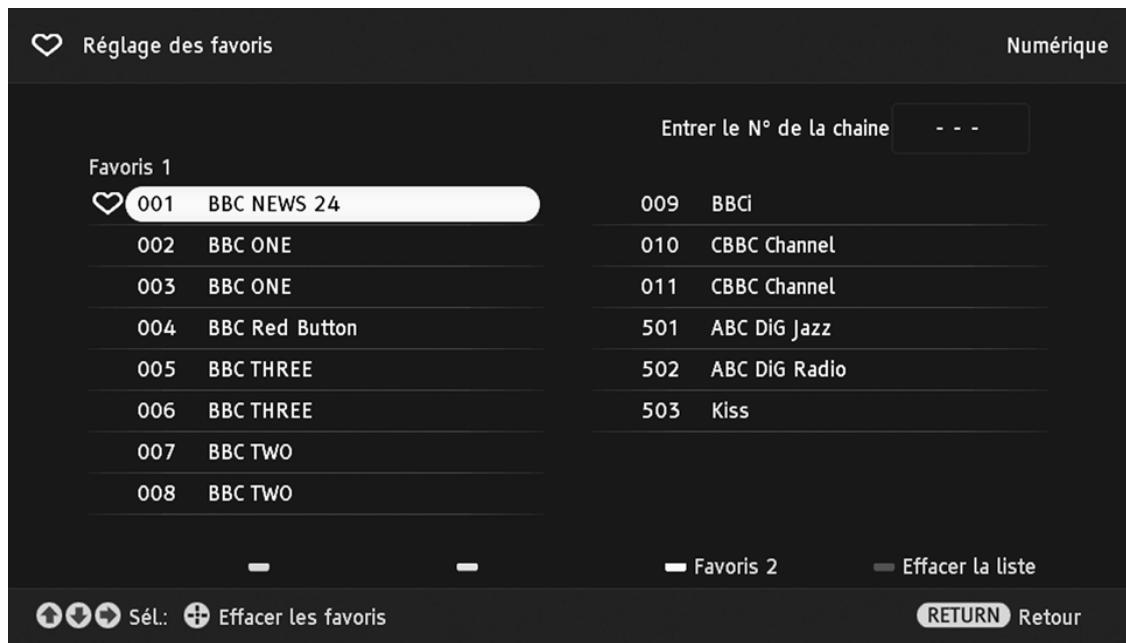
Liste des chaînes numériques favorites
Cette fonction peut ne pas être disponible dans certains pays/certaines régions.
La fonction Favoris vous permet de définir jusqu'à quatre listes de programmes favoris.
1 En mode numérique, appuyez sur ♥. 2 Effectuez l'opération voulue, comme indiquée dans le tableau ci-dessous ou sur l'écran.
Utilisation de la liste des chaînes numériques favorites
Créer la première fois votre liste des favoris
1 Appuyez sur et sélectionnez « Oui »
2 Appuyez sur la touche jaune pour sélectionner la liste des Favoris.
3 Appuyez sur / / pour sélectionner la chaine à ajouter, puis appuyez sur . Les chaines mémorisées dans la liste des Favoris sont signalées par le symbole .
4 Appuyez sur RETURN pour terminer la configuration.
Regarder une chaîne
1 Appuyez sur la touche jaune pour parcourir la liste des Favoris. 2 Appuyez sur / pour sélectionner la chaîne, puis appuyez sur .
Désactivez la liste des favoris
Appuyez sur ⇔ RETURN.
Utilisation de la liste des chaînes numériques favorites
Ajouter ou supprimer des chaînes dans la liste des favoris en cours de modification
1 Appuyez sur la touche bleue. 2 Appuyez sur la touche jaune pour sélectionner la liste des Favoris que vous souhaitez modifier. 3 Appuyez sur / / pour sélectionner la chaine à ajouter ou supprimer, puis appuyez sur .
Supprimer toutes les chaînes de la liste des favoris courante
1 Appuyez sur la touche bleue. 2 Appuyez sur la touche jaune pour sélectionner la liste des Favoris que vous souhaitez modifier. 3 Appuyez sur la touche bleue. 4 Appuyez sur et sélectionnez « Oui », puis appuyez sur pour confirmer.
Raccordement d'un appareil optionnel
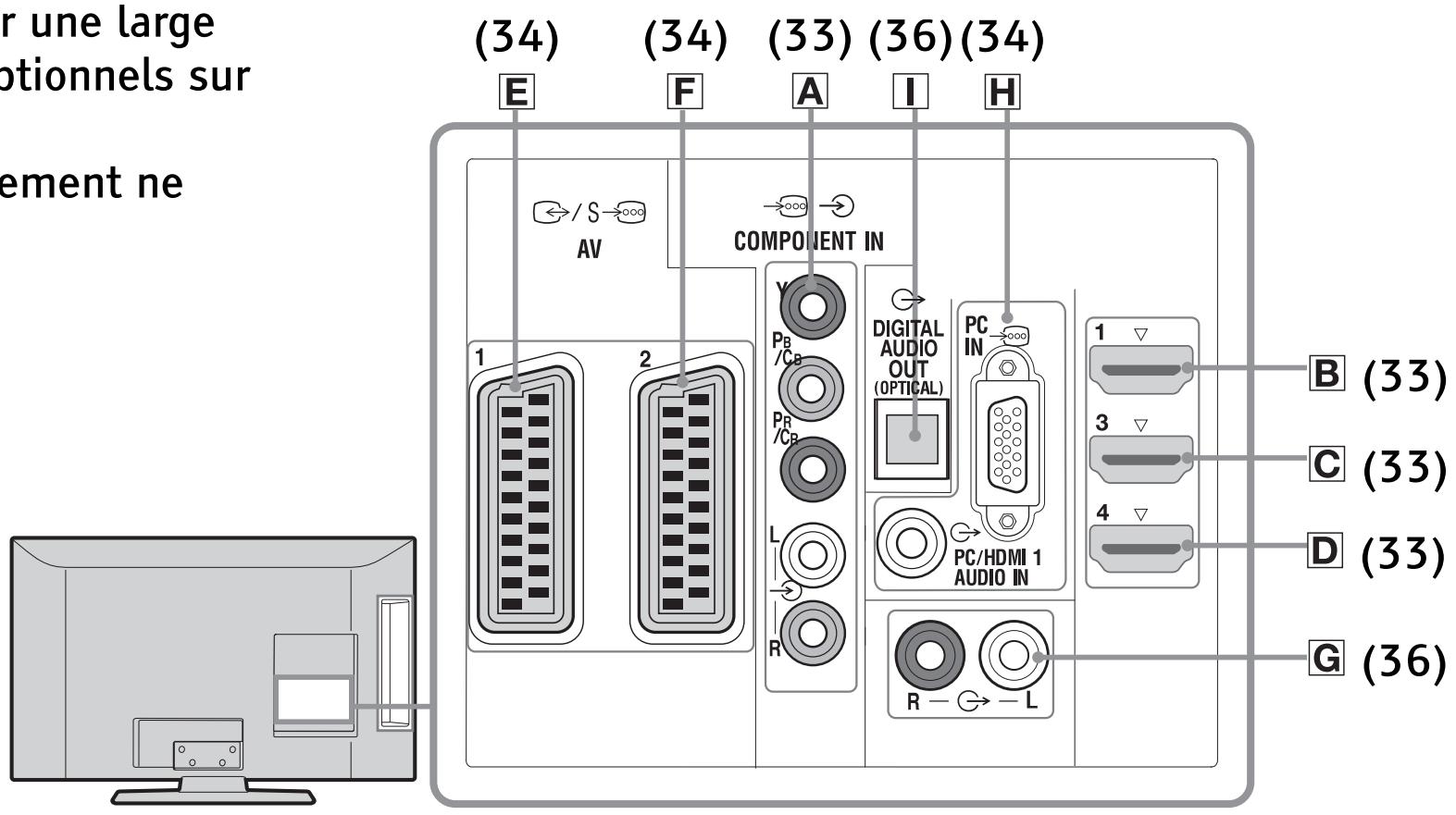
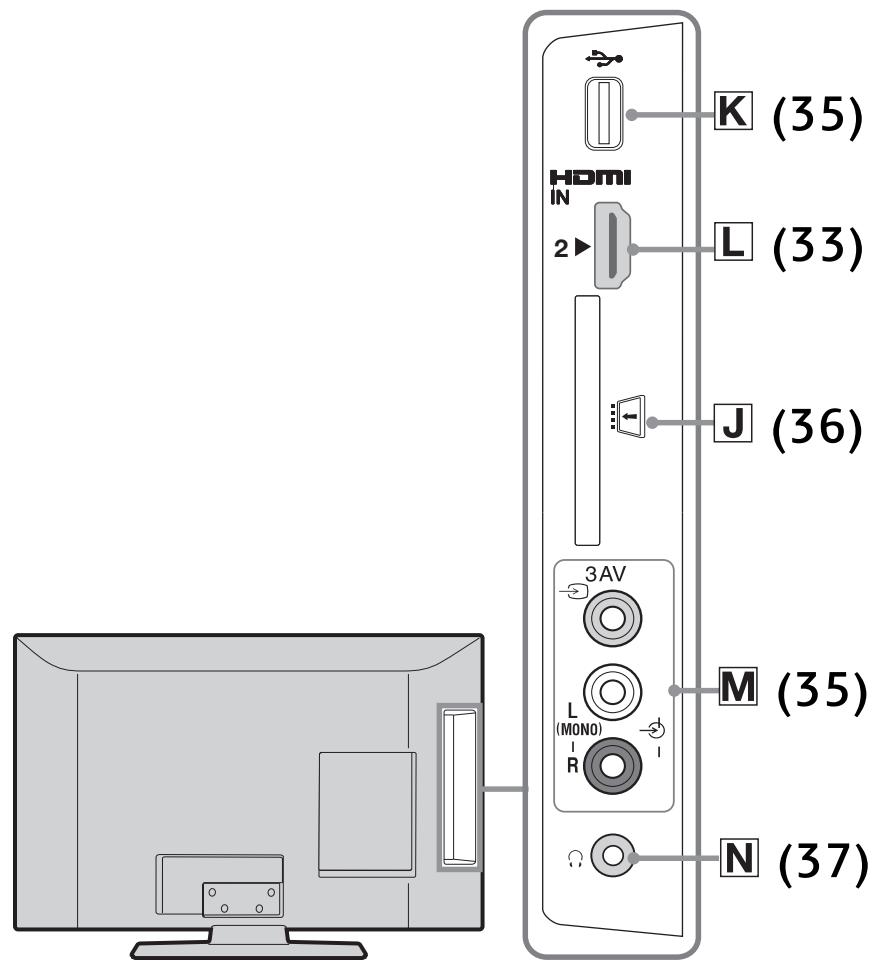
Vous pouvez raccorder une large gamme d'appareils optionnels sur votre téléviseur. Les câbles de raccordement ne sont pas fournis.
Affichage d'images depuis un appareil raccordé
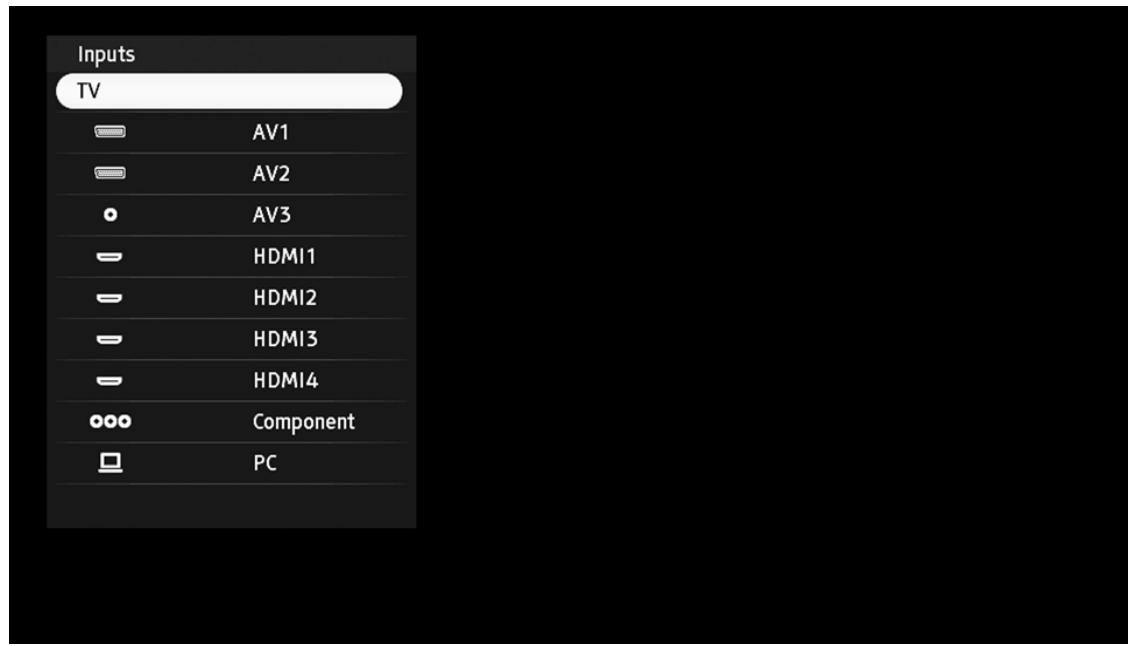
Mettez l'appareil raccordé sous tension, puis effectuez l'une des opérations suivantes.
Pour un magnétoscope à réglage automatique
En mode analogique, appuyez sur PROG +/- ou sur les touches numériques pour sélectionner le canal vidéo.
Pour tout autre appareil raccordé
Appuyez sur pour afficher la liste des appareils raccordés. Appuyez sur / pour sélectionner la source d'entrée de votre choix, puis appuyez sur . (L'élément en surbrillance est sélectionné si deux secondes s'écoulent sans aucune opération après avoir appuyé sur /.)
Pour un périphérique USB (39)
Affichage d'images depuis un appareil raccordé
Symbole affiché sur l'écran :
OOO Component
Description :
Pour afficher l'appareil raccordé à A (30).
- Lecteur de DVD avec sortie composante
Symbole affiché sur l'écran :
HDMI1, HDMI2, HDMI3 ou HDMI4
Description :
HDMI IN 1, HDMI IN 2, HDMI IN 3 ou HDMI IN 4.
Pour afficher l'appareil raccordé à B (30), C (30), D (30) ou L (31).
- Lecteur de DVD PC (sortie HDMI)
- Lecteur Blu-ray disc
- Caméra vidéo numérique
Les signaux audio et vidéo numériques sont reproduits à partir de l'appareil connecté.
Si l'appareil est équipé d'une prise DVI, raccordez la prise DVI à la prise HDMI IN 1 via un adaptateur DVI-HDMI (non fourni) et raccordez les prises de sortie audio de l'appareil aux prises d'entrée audio des prises HDMI IN 1.
Raccordez à la prise HDMI IN 2 pour visualiser des photos ou des images à partir d'un PC ou d'une caméra vidéo numérique.
Affichage d'images depuis un appareil raccordé
Symbole affiché sur l'écran :

AV1
Description :
Pour afficher l'appareil raccordé à E (30).
- Console de vue video
- Lecteur de DVD Décodeur
Symbole affiché sur l'écran :

AV2
Description :
Pour afficher l'appareil raccordé à F (30).
- Graveur DVD
- Magnétoscope Décodeur
Symbole affiché sur l'écran :

Description :
Pour afficher l'appareil raccordé à H (30).

- Il est recommandé d'utiliser un câble informatique avec ferrites, tel que le « Connecteur D-sub 15 » (réf. 1-793-504-11, disponible dans un Centre de service Sony) ou un câble équivalent.
Affichage d'images depuis un appareil raccordé
Symbole affiché sur l'écran :
USB
Description :
Pour afficher l'appareil raccordé à K (31).
- Caméra vidéo numérique
- Appareil photo numérique
- Clé USB
Vous pouvez reproduire des fichiers photo/musique/vidéo stockés sur un appareil photo numérique ou un caméscope Sony (39).
Symbole affiché sur l'écran :
OAV3
Description :
Pour afficher l'appareil raccordé à M (31).
- Console de vue vidéo
- Caméscope DVC
Lorsque vous branchez un appareil mono, raccordez-le à la prise AV3 G.

Veillez à utiliser exclusivement un câble HDMI agréé portant le logo HDMI. Nous vous recommandons d'utiliser un câble HDMI Sony. - Lorsqu'un appareil compatible avec la commande pour HDMI est raccordé, la communication avec l'appareil raccordé est prise en charge. Pour configurer la liaison, voir (44).
Affichage d'images depuis un appareil raccordé
Pour raccorder un(e):
Module pour système à contrôle d'accès (CAM) [J] (31)
Faites ceci :
Pour utiliser les services PPV (Pay Per View).
Pour plus d'informations, reportez-vous au mode d'emploi qui accompagne votre CAM. Mettez le téléviseur hors tension lorsque vous insérez ou débranchez votre CAM.

- Le CAM n'est pas pris en charge dans certains pays/régions. Vérifiez auprès de votre revendeur/agréé.
Pour raccorder un(e):
Chaîne audio Hi-Fi G (30)
Faites ceci :
Raccordez-la aux prises de sortie audio G pour écouter le son du téléviseur sur une chaîne audio Hi-Fi.
Le volume des haut-parleurs externes peut être modifié en appuyant sur les touches de volume de la télécommande.
Pour raccorder un(e):
Utilisez un câble audio optique.
Affichage d'images depuis un appareil raccordé
Pour raccorder un(e):
Casque N (31)
Faites ceci :
Raccordez-le à la prise pour écouter le son du télévisiteur avec le casque.
Opérations supplémentaires
Pour :
Revenir au mode TV normal
Faites ceci :
Appuyez sur DIGITAL/ANALOG.
Utilisation du menu Outils
Appuyez sur OPTIONS pour afficher les options suivantes lorsque vous regardez des images depuis un appareil raccordé.
(52) Image
(56) Son
Affichage d'images depuis un appareil raccordé
Haut-parleur Centrage horizontal (en mode d'entrée PC uniquement) Centrage vertical (en mode d'entrée PC uniquement) Arrêt temporaire (excepté en mode d'entrée PC) Éco énergie
Réproduction photo/musique/vidéo par USB
Vous pouvez reproduire des fichiers photo/musicaux/video stockés sur un appareil photo numérique ou un caméscope Sony par un câble USB ou un appareil de stockage USB sur votre téléviseur.
1. Raccordez votre périphérique USB au téléviseur.
2. Appuyez sur HOME.
3. Appuyez sur «/» pour sélectionner « Photo », « Musique » ou « Video ».
4. Appuyez sur / pour sélectionner un appareil USB puis appuyez sur
5. Appuyez sur /// pour sélectionner un fichier ou un dossier, puis appuyez sur
Dans le cas d'un dossier, sélectionnez un fichier, puis appuyez sur
La lecture commence.

- Vous pouvez enregistrer la musique de fond qui sera reproductive pendant le diaporama en utilisant Photo accessible en appuyant sur OPTIONS, puis en sélectionnant « Musique du diaporama »
- En mode « Photo », la qualité d'image peut paraître brute, car selon le fichier, les images peuvent être agrandies. Il se peut aussi que les images n'occupent pas la totalité de l'écran selon la taille d'image et le rapport d'aspect.
- En mode « Photo », l'affichage de certains fichiers de photo peut prendre un certain temps.
Réproduction photo/musique/vidéo par USB
- La liste des fichiers et des dossiers est compatible avec les caractères UTF-8.
- Pendant que le téléviseur accède aux données sur le périphérique USB, respectez les consignes suivantes :
- Ne mettez pas le téléviseur ou le périphérique USB hors tension.
- Ne débranchez pas le câble USB.
- Ne retirez pas le périphérique USB.
Les données du périphérique USB risqueraient d'être endommagées.
- Sony ne pourra pas être tenu pour responsable des dommages ou des pertes de données contenues sur le support d'enregistrement dus à
un dysfonctionnement des périphériques connectés ou du téléviseur.
- La lecture USB prend en charge les formats de fichier photo suivants :
- JPEG (fichiers au format JPEG portant l'extension «.jpg» et étant conformes à la norme DCF 2.0 ou Exif 2.21)
- Quand vous raccordez un appareil photo numérique Sony, réglez le mode de connexion USB de l'appareil photo sur Auto ou « Stockage de masse ». Pour plus d'informations sur le mode de connexion USB, reportez-vous aux instructions fournies avec l'appareil photo numérique.
Réproduction photo/musique/vidéo par USB
- La lecture USB prend en charge les formats de fichier audio suivants :
USB prend en charge les formats de fichier audio suivants :
- MP3 (fichiers avec une extension «.mp3 » qui ne sont pas soumis au copyright).
- La reproduction USB est compatible avec les formats de vidéo suivants :
- MPEG1 (fichiers avec une extension «.mpg »)
- MP4 (fichiers avec une extension «.mp4 »)
- DivX (fichiers avec une extension «.avi »)
- USB Photo Viewer prend en charge les systèmes de fichiers FAT16 et FAT32.
- BRAVIA TV est compatible avec le format DivX ®.
- Un dossier peut contenir jusqu'à 300 fichiers.
- Selon les specifications de fichier exactes, certains fichiers, y compris leurs modifiés sur un PC, risquent de ne pas être lus, même si le format de fichier est pris en charge.
- Visitez le site Web ci-dessous pour obtenir des informations mises à jour sur les périphériques USB compatibles. http://support.sony-europe.com/TV/compatibility/
Cadre photo
Vous pouvez afficher une photographie sur l'écran pour une période définie. Une fois cette période écoulée, le téléviseur repasse automatiquement en mode veille.
1 Sélectionner une photographie. Vous pouvez sélectionner une photo dans l'appareil USB raccordé. 2 Appuyez sur OPTIONS à partir de la photographiecision, puis sélectionnez « Image du Cadre Photo » 3 Appuyez sur RETURN à plusieurs reprises pour revenir au menu Home.
4 Appuyez sur pour sélectionner « Photo », puis appuyez sur « Cadre Photo » et appuyez sur .
Le téléviseur passe en mode Cadre Photo et la photographie sélectionnée est affichée à l'écran. Pour régler la durée d'affichage d'une photographie
Appuyez sur OPTIONS puis sélectionnez « Durée » et appuyez sur . Ensuite, sélectionnez la durée et appuyez sur . Le compteur apparait à l'écran.
Diaporama avec musique Vous pouvez sélectionner la musique de fond qui sera reproductive pendant un diaporama.
Réproduction photo/musique/vidéo par USB
Appuyez sur OPTIONS, puis sélectionnez
« Ajouter à la liste » et appuyez sur
Utilisez « Supprimer de la liste » pour supprimer des fichiers de musique de la liste et « Musique du diaporama » pour parcourir les fichiers de musique ou modifier leur ordre dans la liste.
Pour retourner à XMB™
Appuyez sur RETURN.

- Si vous sélectionnez la photo à partir d'un périphérique USB, celui-ci doit rester raccordé au téléviseur TV.
- Si « Arrêt programme » est activé, le téléviseur passera automatiquement en mode veille.
? Utilisation de BRAVIA Sync avec « commande pour HDMI
La fonction Commande pour HDMI permet au téléviseur de communiquer avec l'équipement raccordé qui est compatible avec la fonction, via la connectique HDMI CEC (Consumer Electronics Control).
Par exemple, il est possible de raccorder plusieurs appareils Sony prenant en charge Commande pour HDMI (au moyen de câbles HDMI) et de les contrôler tous.
Pour cela, vous devez accuser de raccorder correctement les appareils et d'effectuer les réglages appropriés.
Commande pour HDMI
- Met automatiquement l'équipement raccordé hors tension lorsque vous mettez le téléviseur en mode veille à l'aide de la télécommande.
- Met le téléviseur sous tension de façon synchronisée avec l'appareil raccordé et bascule automatiquement l'entrée vers ce dernier lorsqu'il commence à fonctionner.
- Si vous mettez sous tension un système audio raccordé alors que le téléviseur est allumé, la sortie audio bascule du haut-parleur du téléviseur au système audio.
- Règle le volume ( + / -) et coupe le son () d'un système audio raccordé.
? Utilisation de BRAVIA Sync avec « commande pour HDMI
- Vous pouvez commander les apparêils Sony raccordés qui ont le logo BRAVIA Sync par la télécommande en appuyant sur :
- / / / / / pour commander directement l'appareil raccordé.
- SYNC MENU pour afficher le menu de l'appareil HDMI raccordé sur l'écran.
Une fois que le menu est affiché, vous pouvez utiliser l'écran du menu à l'aide des touches / / / / /, , des touches de couleurs et RETURN.
- Sélectionnez "Commande de périphérique" puis sélectionnez l'option désirée pour faire marcher l'appareil.
- Consultez les instructions d'utilisation de l'appareil raccordé pour plus de détails sur les options de contrôle disponibles.
- Sélectionnez "Commande TV" pour ouvrir XMB™ ou le menu d'options TV.
- Si « Commande pour HDMI » du téléviseur est réglé sur « Oui », « Commande pour HDMI » de l'équipement raccordé passe automatiquement à « Oui »
Pour raccorder l'équipement qui est compatible avec Commande pour HDMI
Raccorder l'équipement compatible et le téléviseur avec un câble HDMI. Lors du raccordement d'un système audio, en plus du câble HDMI, assurez-vous de raccorder également la prise DIGITAL AUDIO OUT
? Utilisation de BRAVIA Sync avec « commande pour HDMI
(OPTICAL) du téléviseur et du système audio au moyen d'un câble audio optique (30).
Pour faire les réglages Commande pour HDMI Les réglages de Commande pour HDMI doivent être configurés à la fois au niveau du téléviseur et au niveau de l'appareil raccordé. Voir « Réglage HDMI » (67) pour les réglages au niveau du téléviseur. Consultez les instructions d'utilisation de l'appareil raccordé pour plus de détails sur les réglages à effectuer au niveau de celui-ci.
Le XMB™ (XrossMediaBar) est un menu de fonctions BRAVIA et de sources d'entrée affiché sur l'écran du téléviseur. Cette interface XMB™ est un outil très pratique qui permet de sélectionner les programmes et d'effectuer des réglages sur votre téléviseur BRAVIA.
1 Appuyez sur HOME pour afficher le XMB™.
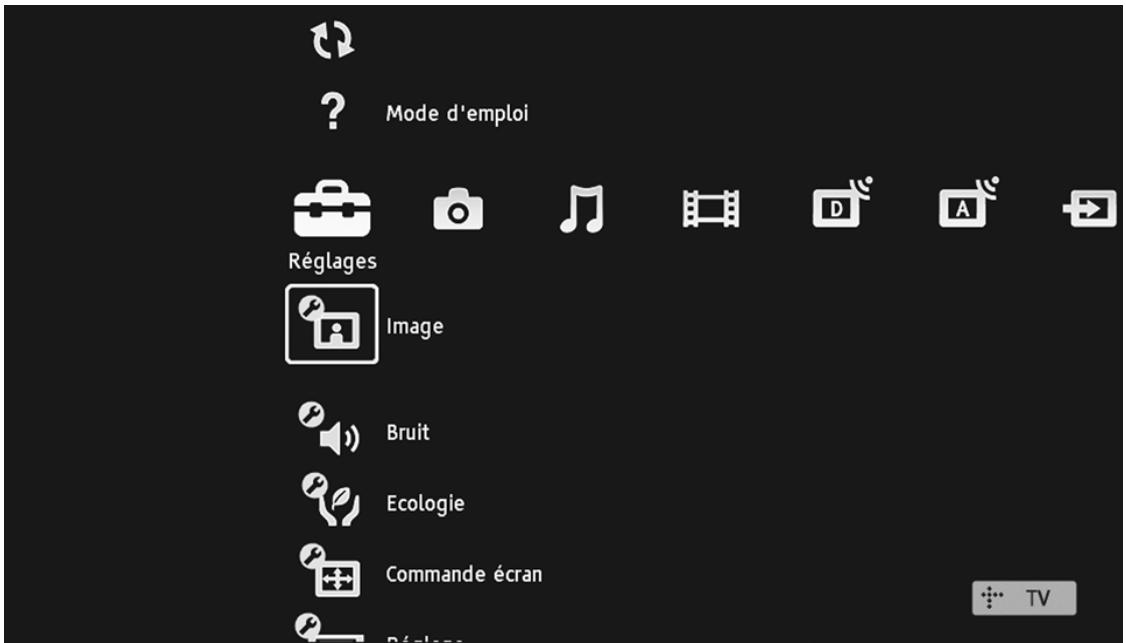
2 Appuyez sur pour sélectionner la catégorie voulue.

Réglages
Vous pouvez faire des configurations et des réglages avancés.

Photo
Vous pouvez profiter de vos fichiers photo via des appareils USB (39).

Musique
Vous pouvez reproduire des fichiers de musique via des appareils USB (39).

Vidéo
Vous pouvez reproduire des fichiers vidéo via des appareils USB (39).

Numérique
Vous pouvez sélectionner une chaîne numérique, la liste des favoris (27), ou le guide des programmes électroniques numériques (EPG) (25).

Analogue
Vous pouvez sélectionner une chaîne analogue.

Entrées externes
Vous pouvez sélectionner un appareil raccordé au téléviseur.
Pour donner un nom à une entrée externe, voir « Présél. audio/video » (66).
3 Appuyez sur / pour sélectionner l'élément, puis sur . 4 Suivez les instructions affichées à l'écran. 5 Appuyez sur RETURN pour quitter le menu.

- Les options configurables varient suivant le contexte.
- Les options indisponibles ne sont pas affichées ou sont en gris.
Mise à jour du système
Vous pouvez mettre à jour le système du téléviseur en utilisant une clé USB. Vous trouverez des informations sur le site web qui apparait ci-dessous. http://support.sony-europe.com/TV/
Mode d'emploi
Affiche à l'écran le contenu du Mode d'emploi.
Utilisez les boutons colorés pour naviguer entre les écrans.
Appuyez sur / / / et sélectionnez , puis
appuyez sur ① pour afficher des détails sur
l'objet associé ou accéder à des fonctions
particulière du téléviseur.
Mode de l'image
Sélectionne le mode Image.
- Intense : pour améliorer le contraste et la netteté de l'image.
- Standard : pour une image standard. Conseillé pour le divertissement à domicile.

- « Mode de l'image » est défini en fonction du réglage de « Sélection scene »
- « Intense » et « Standard » sont disponibles lorsque « Général » a été sélectionné pour « Sélection scene »
Rétro-éclairage
Permet d'ajuster la luminosité du rétro-éclairage.

- En réduisant la luminosité de l'écran, vous réduirez la consommation d'énergie.
Contraste
Augmente ou diminue le contraste de l'image. Luminosité : eclaircit ou assombrit l'image. Couleurs : augmente ou diminue l'intensité des couleurs.
Teinte
Augmente ou diminue les teintes vertes et rouges.

- L'option « Teinte » ne peut être réglée que pour un signal couleur NTSC (notamment des cassettes en provenance des États-Unis).
Netteté
Augmente la netteté ou le flou de l'image.
Temp. couleur
Ajustes blancs de l'image.
- Froid : donne aux couleurs blanches une teinte bleue.
- Normal : donne aux couleurs blanches une teinte neutre.
- Chaud : donne aux couleurs blanches une teinte rouge.

- L'option « Chaud » ne peut pas être sélectionnée lorsque « Mode de l'image » est réglé sur « Intense »
Réduction de bruit
Réduit le bruit de l'image (image parasitée) lorsque le signal de diffusion est faible.
- Haut/Moyen/Bas : modifier l'effet de la réduction du bruit.
- Non : désactive la fonction « RÉduc. de bruit ».
Réduction de bruit MPEG
Réduit le bruit de l'image des vidéos compressées au format MPEG.
Réglages avancés
Permet de personnaliser plus en détail la fonction Image.
- Amélioration contraste avancé : Règle automatiquement les options « Rétro-éclairage » et « Contraste » aux valeurs les plus appropriées en fonction de la luminosité de l'écran. Ce réglage est particulièrement efficace pour les scènes/ images sombres et il améliorera la distinction de contraste des scènes/images plus sombres.
- Limiteur automatique d'intensité : Réduit le brillant comme dans des scènes où tout l'écran est blanc.
- Couleur naturelle : augmente l'intensité des couleurs.
Raz
Rétablit tous les réglages du menu « Image », à l'exception de « Mode de l'image », à leurs valeurs par défaut.

- « Réduction de bruit » et « Réduction de bruit MPEG » ne sont pas disponibles lorsque « Mode Image » est réglé sur « Photo ».
- « Réglages avancés » n'est pas disponible lorsque « Mode Image » est réglé sur « Intense » ou avec une entrée USB (Photo/Musique).
Effet sonore
Sélectionne le mode son.
- Dynamique : intensifie la netteté et la présence du son pour une meilleure intelligibilité et un réalisme musical plus prononcé.
- Standard : améliore la netteté, le détail et la présence du son. Voix claires : clarifie le son de la voix.
Sélectionne le mode Surround.
- Surround : pour le son surround (pour les programmes stéréo uniquement).
- Sté reproduction : ajoute aux programmes mono un effet similaire au son surround.
- Non : pour la réception mono ou stéréo reproduction normale.
Aigus
Permet de régler les aigus.
Graves
Permet de régler les graves.
Balance
Permet de régler la balance gauche-droite des haut-parleurs.
Raz
Réinitialise tous les réglages du menu « Son » à leurs valeurs par défaut.
Choix son
Permet de sélectionner le son du haut-parleur pour une diffusion en stéreo ou bilingue.
- Stéréo, Mono : pour une diffusion en stéréo.
- A/B/Mono : pour une émission bilingue, sélectionnez « A » pour le canal son 1, « B » pour le canal son 2 ou « Mono » pour un canal mono éventuel.

- Si vous sélectionnez un autre appareil raccordé au téléviseur, réglez l'option « Choix Son » sur « Stéréo », « A » ou « B »
Volume automatique
Maintient un niveau de volume constant, même si des écarts de niveau du volume se produisent (par exemple, lorsque le volume des publicités est plus élevé que celui des programmes).
Décalage volume
Permet de régler un volume différent pour chaque appareil raccordé au téléviseur.
Haut-parleur
Permet d'activer/désactiver les haut-parleurs internes du téléviseur.
- Haut-parleur TV : les haut-parleurs du téléviseur sont actifs pour permettre d'écouter le son du téléviseur à partir de ceux-ci.
- Système Audio : les haut-parleurs du téléviseur sont désactivés pour vous permettre d'écouter le son à partir d'un amplificateur Hi-Fi externe raccordé aux prises de sortie audio.
Entrée audio PC
Sélectionne le son de l'appareil HDMI 1 (33) (DVI-HDMI) ou de l'ordinateur raccordé (34).
Réglages avancés
- Plage dynamique : Compense les différences de niveau du son entre différentes chaînes (uniquement pour l'audio Dolby Digital).

- Cet effet peut ne pas fonctionner ou varier selon le programme, et ce indépendamment du réglage « Plage dynamique ».
.Son
- Sortie optique: Règle le signal audio qui sort de la prise DIGITAL AUDIO OUT (OPTICAL) du téléviseur. Règlez sur « Auto » lorsque vous raccordez un appareil compatible avec Dolby Digital. Règlez sur « PCM » lorsque vous raccordez un appareil non compatible avec Dolby Digital
- Mode Downmix (mix. PCM): Configurer la méthode downmix de conversion du son multicanal au son sté reproduction.
- Surround : Sélectionner cette fonction pour obtenir les meilleure
- Stéréo reproduction : Sélectionner pour obtenir un son stéréo reproduction.

- « Effet sonore », « Surround », « Aigus », « Graves », « Balance », « R à Z » et « Volume auto. » ne sont pas disponibles lorsque « Haut-parleur » est réglé sur « Système Audio ».
Éco. énergie
Sélectionne le mode d'économie d'énergie pour réduire la consommation d'énergie du téléviseur.
- Standard : réglages par défaut.
- Économique : permet de réduire la consommation d'énergie du téléviseur.
- Sans image : supprime l'image. Vous pouvez toujours écouter le son en désactivant l'image.
Arrêt temporaire
Permet de définir une période après laquelle le téléviseur doit passer automatiquement en mode veille. Lorsque « Arrêt tempo. » est activé, le témoin (Arrêt tempo.) du panneau frontal du téléviseur brille en orange.

- Si vous éteignez le téléviseur, puis le rallumez, « Arrêt tempo. » revient au réglage « Non ».
- Un message d'advertisement apparait à l'écran et reste affiché pendant une minute avant que le téléviseur passe en mode veille.
Mise en veille du téléviseur
Sélectionne la durée (« 1 h », « 2 h » ou « 4 h ») au-delà de laquelle le téléviseur passe automatiquement en mode de veille si vous ne l'utilisez pas pendant la période de temps spécifique.
Gestion d'alimentation PC
Lorsque ce paramètre est réglé sur « Oui », il active le mode veille si aucun signal n'est reçu d'un PC. Uniquement disponible en entrée PC.
Capteur de lumière
Optimise automatiquement les réglages de l'image en fonction de l'éclairage ambiant.

- Ne posez jamais rien sur le capteur, cela pourrait gêner son fonctionnement. Vérifier la position du capteur (12).
Raz
Réinitialise tous les réglages du menu
Réinitialise les réglages "Ecologie" à leurs valeurs par défaut.

- L'efficacité énergétique permet de réduire la consommation d'énergie; ainsi, vous économiserez de l'argent en réduisant vos factures d'électricité.
Changez le format d’écran. Pour plus d’informations sur le format d’écran, voir (21).
Format écran (uniquement en mode PC)
Normal : affiche l'image dans son format d'origine. - Etiré 1 : agrandit l'image de façon à remplir la zone d'affichage verticale, tout en maintenant ses proportions originales. - Etiré 2 : agrandit l'image pour qu'elle remplisse la zone d'affichage.
Format écran (uniquement en mode (Védo) USB)
Normal : affiche l'image dans son format d'origine. - Zoom : agrandit l'image.
4:3 Par défaut
Définit le format d’écran par défaut pour une émission 4:3.
Centrage RVB
Permet d'ajuster la position horizontale de l'image de manière à la centrer sur l'écran.

- Cette option est disponible uniquement si une source RVB a été raccordée aux connecteurs Péritel →/S→ AV1 ou →/S→ AV2 situés à l'arête du téléviseur.
Réglage ordinateur
Permet de personnaliser l'écran lorsque vous branchez un ordinateur.

- Cette option n'est disponible qu'en cas de réception d'un signal provenant d'un PC.
- Phase : permet de régler l'écran quand une partie de l'image ou du texte affiché n'est pas claire.
- Pixel : permet d'agrandir ou de réduire la taille de l'écran horizontalement.
- Centrage horizontal : permet de déplacer l'écran vers la gauche ou la droite.
- Centrage vertical : déplace l’écran vers le haut ou vers le bas.
Zone d'affichage
Permet d'ajuster la zone d'affichage de l'image.
- Tous les pixels (excepté pour KDL-32BX3xx, 32EX3xx, 26EX3xx, 22EX3xx) : Affiche les images dans le format original lorsque des parties de l'image sont coupées.
- Normale : Affiche les images conformément aux recommandations pour leur taille.
- +1 : Affiche les images en conservant leur taille d'origine.

- Ces options peuvent changer selon l'entrée affichée.
Centrage vertical
Règle la position verticale de l'image lorsque
« Format écran » est réglé sur « Zoom »,
« 14:9 » ou « Sous-Titre »
Amplitude verticale
Règle la taille verticale de l'image lorsque
« Format écran » est réglé sur « Large+ »
Démarrage auto
Lance le réglage initial afin de sélectionner la langue, le pays/région et la situation, ainsi que pour régler toutes les chaînes numériques et analogiques disponibles. Généralement, vous ne devez pas effectuer cette opération, car la langue et le pays ou la région ont déjà été sélectionnés et les chaînes déjà réglées lors de la première installation du télévisueur. Toutefois, cette option vous permet de répéter le processus (par exemple, de recommencer le réglage du télévisueur après un déménagement).
Permet de sélectionner la langue d'affichage des menus.
Présél. audio/video
Permet de donner un nom à un appareil raccordé aux prises latérales et arrêter. Ce nom apparaîtra brièvement à l'écran lors de la sélection de l'appareil.
1 Appuyez sur / pour sélectionner la source d'entrée de votre choix, puis appuyez sur . 2 Appuyez sur / pour sélectionner l'option souhaitée ci-dessous, puis appuyez sur .
- AV1 (ou AV2/AV3/HDMI1/HDMI2/HDMI3/HDMI4/Component/PC), VIDEO, DVD, CABLE, GAME, CAM, SAT : utilise un des noms prédéfinis pour attribuer un nom à l'appareil raccordé.
- Editor : permet de créer ses propres noms.
1 Appuyez sur / et sélectionnez la dette ou le numéro voulu ( « _» pour un espace), puis appuyez sur . En cas de saisie d'un caractère incorrect, appuyez sur / et sélectionnez le caractère incorrect. Appuyez ensuite sur / pour sélectionner le caractère approprié. 2 Répétez la procédure de l'étape 1 jusqu'à ce que le nom soit complet, puis appuyez sur .
Réglage HDMI
Permet au téléviseur de communiquer avec le périphérique compatible avec la fonction commande pour HDMI, qui est connecté aux prises HDMI du téléviseur. Remarquez que les paramètres de communication doivent également être définis sur le périphérique connecté.
- Commande pour HDMI : détermine la liaison du fonctionnement du téléviseur et du périphérique connecté qui est compatible avec la commande pour HDMI.
- Arrêt auto des périphériques : lorsqu'il est réglé sur « Oui », le périphérique connecté qui est compatible avec la commande pour HDMI
s'éteint lorsque vous réglez le téléviseur sur le mode veille à l'aide de la télécommande.
- Allumage TV auto : lorsqu'il est réglé sur « Oui », le téléviseur s'allume lorsque vous mettez sous tension le périphérique connecté qui est compatible avec la commande pour HDMI.
- Touches de commande de périphérique : avec « Touches de mémorisation », vous pouvez sélectionner une chaîne via l'équipement raccordé et avec « Touches de menu » vous pouvez parcourir les menus de l'appareil raccordé en utilisant la télécommande.
- Mise à jour liste périphérique : crée ou met à jour la «liste des périphériques HDMI». jusqu'à 11 périphériques compatibles peuvent être
Réglage
raccordés et jusqu'à 5 périphériques peuvent être connectés à une même prise. N'oubliez pas de mettre à jour la « Liste des périph. HDMI » lorsque vous modifiez les connexions ou les réglages.
- Liste des périph. HDMI : affiche la liste des périphériques connectés compatibles avec la commande pour HDMI.
Réglage analogique
- Mém. auto. (Uniquement en mode analogique) : Permet de régler toutes les chaînes analogiques disponibles. Généralement, vous ne devez pas effectuer cette opération, car les chaînes sont déjà réglées lors de la première installation du télévisueur. Cependant, cette option vous
permet de répéter la procédure (par exemple, pour régler à nouveau le télévisueur après un déménagement ou pour rechercher de nouvelles chaînes lancées par des émetteurs de diffusion).
- Mémorisation manuelle (Uniquement en mode analogique) : Modifie le réglage des canaux analogiques disponibles. Appuyez sur et sélectionnez le numéro de la chaîne à modifier. Appuyez ensuite sur .
Norme
Permet de prédéfinir manuellement les chaînes.
Réglage
1 Appuyez sur / pour sélectionner « Norme », puis appuyez sur . 2 Appuyez sur / et sélectionnez l'une des normes de diffusion des programmes télévisés suivantes, puis appuyez sur .
B/G : pour les pays/régions d'Europe occidentale
I : pour le Royaume-Uni
D/K : pour les pays/régions d'Europe orientale
L : pour la France

- Selon le pays ou la région sélectionnée pour « Pays », il est possible que cette option ne soit pas disponible.
Canal
1 Appuyez sur / et sélectionnez « Canal », puis appuyez sur . 2 Appuyez sur / et sélectionnez « S » (pour les chaînes diffusées par cable) ou « C » (pour les chaînes terrestres), puis appuyez sur . 3 Réglez les canaux comme suit :
Si vous ne connaissiez pas le numéro du canal (fréquence)
Appuyez sur pour rechercher le canal suivant disponible. Lorsqu'un canal est détecté, la recherche s'arrête. Pour poursuivre la recherche, appuyez sur
Réglage
Si vous connaissez le numéro du canal (fréquence)
Appuyez sur les touches numériques pour entrer le numéro du canal de la diffusion de votre choix ou le numéro de canal de votre magnétoscope.
Appuyez sur , sélectionnez « Confirmer », puis appuyez sur .
Répétez la procédure ci-dessus pour prédéfinir d'autres canaux manuellement.
Permet de donner un nom de votre choix à la chaîne sélectionnée à l'aide de cinq lettres ou chiffres maximum.
Permet d'affiner manuellement le réglage du canal (fréquence) sélectionné si vous avez l'impression qu'un léger réglage améliorerait la qualité de l'image.
Filtre audio
Améliore le son des différentes chaînes en cas de déformation dans des émissions mono. Il peut arriver qu'un signal de diffusion non standard entraîne une déformation du son ou une désactivation intermittente du son lorsque vous regardez des programmes mono.
Réglage
Si vous ne rencontrez pas de déformation du son, il est recommandé de laisser à cette option sa valeur par défaut « Non ».

- L'option « Filtre Audio » n'est pas disponible lorsque « Norme » est réglée sur « L ».
Saut
Permet d'ignorer les chaînes analogiques non utilisées lorsque vous appuyez sur PROG +/− pour les sélectionner. (Vous pouvez toujours sélectionner une chaîne ignorée à l'aide des touches numériques.)
Confirmer
Enregistre les modifications apportées au réglage « Mémorisation manuelle »
- Ordre des chaînes (Uniquement en mode analogique) : Permet de modifier l'ordre dans lequel les chaînes analogiques sont mémorisées sur le téléviseur.
1 Appuyez sur et sélectionnez la chaîne que vous souhaitez déplacer vers un autre numéro, puis appuyez sur . 2 Appuyez sur / pour sélectionner le nouveau numéro pour votre chaîne, puis appuyez sur .
Réglage
- Image intelligente :
- Actif avec témoin : Réduit automatiquement le bruit de l'image. La barre de niveau du signal s'affiche lorsque vous changez de chaîne ou que vous changez l'affichage d'un écran d'entrée à un programme.
- Oui : Réduit automatiquement le bruit de l'image.
- Désactive la fonction « Image intelligente ».
Réglage numérique
Réglage des chaînes numériques
- Mémo numérique auto : Permet de régler toutes les chaînes numériques disponibles.
Cette option permet de régler à nouveau le téléviseur après un déménagement ou de rechercher de nouvelles chaînes lancées par des émetteurs de diffusion. Appuyez sur .
- Ordre des chaînes numériques : Supprime toute chaîne numérique indésirable mémorisée sur le téléviseur et modifie l'ordre dans lequel elles sont mémorisées.
1 Appuyez sur / pour sélectionner la chaîne à supprimer ou à déplacer vers le nouveau numéro.
Appuyez sur les touches numériques pour entrer le numéro du programme à trois chiffres de la diffusion que vous désirez.
Réglage
Supprimez des chaînes numériques ou modifiez leur ordre de mémorisation comme suit :
Pour supprimer la chaîne numérique :
Appuyez sur . Un message de confirmation apparait. Appuyez sur pour sélectionner « Oui », puis sur .
Pour modifier l'ordre des chaînes numériques :
Appuyez sur , puis sur / pour sélectionner le nouveau numéro de la chaîne et appuyez sur .
Appuyez sur RETURN.

- Lorsque « Câble » est sélectionné, cette fonction peut ne pas être disponible dans certains pays.
- Réglage numérique manuel : Permet de régler manuellement les chaînes numériques.
Appuyez sur la touche numérique pour sélectionner le numéro de la chaîne que vous souhaitez mémoriser manuellement, puis appuyez sur / pour la mémoriser.
2 Lorsque les chaînes disponibles sont trouvées, appuyez sur pour les programmer.
Réglage
Répétez la procédure ci-dessus pour chercher d'autres chaînes manuellement.

- Non disponible pour connexion Câble. Configuration sous-titre
- Réglage sous-titre : lorsque l'option « Malentendant » est sélectionnée, une aide visuelle est affichée avec les sous-titres (si les chaînes TV diffusent cette information).
- Première langue préférée : Sélectionne la langue préférée dans laquelle les sous-titres s'affichent.
- Deuxième langue préférée : Sélectionne la deuxième langue préférée dans laquelle les sous-titres s'affichent.
Configuration audio
- Type audio : bascule vers le programme pour mal-entendant lorsque l'option « Mal-entendant » est sélectionnée.
- Première langue préférée : Sélectionne la première langue préférée utilisée pour un programme. Certaines chaînes numériques peuvent émettre l'audio en plusieurs langues pour un programme.
- Deuxième langue préférée : Sélectionne la deuxième langue préférée
Réglage
- Description Audio : fournit une description sonore (narration) des informations visuelles si les chaînes TV diffusent ce type d'informations.
- Niveau de Mixage : règle les niveaux de sortie du son principal et de la fonction de description sonore du téléviseur.

- Cette option est uniquement disponible lorsque l'option « Description Audio » est réglée sur « Oui ».
- Niveau audio MPEG : Règle le volume du son audio MPEG.
Verrouillage parental
Permet de définir une limite d'âge sur les chaînes. Toute chaîne excédant la limite d'âge ne peut être visionnée qu'après avoir entré le code PIN correctement.

- Pour des opérateurs de câble aux Pays-Bas, le Code PIN doit être saisi lorsque la classification du programme est égale ou supérieure à l'âge que vous spécifiez.
Appuyez sur les touches numériques pour entrer le code PIN actuel. Si vous n'avez pas préalablement défini un code PIN, un champ de saisie de code PIN s'affiche à l'écran. Suivez les instructions.
Réglage
fournies au paragraphe « Code PIN » ci-dessous.
2 Appuyez sur / pour sélectionner la limite d'âge ou « Aucun » (pour un accès aux programmes sans restriction), puis appuyez sur . 3 Appuyez sur RETURN.
Code PIN
Pour définir votre code PIN pour la première fois
1 Appuyez sur les touches numériques pour entrer le nouveau PIN. 2 Appuyez sur RETURN.
Pour changer de code PIN
1 Appuyez sur les touches numériques pour entrer le code PIN actuel.
2 Appuyez sur les touches numériques pour entrer le nouveau PIN.
3 Appuyez sur RETURN.

- Le code PIN 9999 est toujours accepté.
Réglage
Verrouillage de chaîne numérique
Verrouille/Déverrouille les programmes et vérifie leur état.
1 Appuyez sur les touches numérotées pour entrer le Code PIN existant ou en définir un nouveau. 2 Appuyez sur / pour parcourir les programmes et sur pour passer de l'état « Verrouiller » à « Déverrouiller »
Vidéo à la demande en DivX® VOD
- Code d'enregistrement VOD en DivX® : affiche le code d'enregistrement nécessaire pour reproduire du contenu VOD en DivX®. Code d'annulation d'enregistrement VOD en DivX® : affiche le code d'annulation
code d'enregistrement nécessaire pour reproduire du contenu VOD en DivX®.
- MAJ. auto du service : active les fonctions de détction et mémorisation de nouveaux services numériques du téléviseurès qu'ils sont disponibles.
- Mise à jour du système : ce téléviseur peut recevoir des mises à jour de logiciel par le signal de diffusion. Pour recevoir les mises à jour, l'option Mise à jour du système dans le menu Configuration technique doit être réglée sur « Oui ». Lorsqu'une mise à jour est détectée, l'utilisateur en est informé par une série d'affichages à l'écran qui lui indique comment procéder pour permettre le système à
Réglage
Jour. Ne pas débrancher le téléviseur de l'alimentation lors du processus d'installation.
- Info système : affiche la version actuelle du logiciel et le niveau du signal.
- Fuseau horaire : permet de sélectionner manuellement le fuseau horaire pour votre zone si celui-ci est différent du fuseau horaire par défaut défini pour votre pays/région.

- Lorsque « Câble » est sectionné, cette fonction peut ne pas être disponible dans certains pays.
- Heure d'été/hiver auto : permet d'effectuer automatiquement ou non le passage à l'heure d'été et l'heure d'hiver.
- Oui : effectue automatiquement le passage entre l'heure d'été et l'heure d'hiver en fonction du calendrier.
- Non : l'heure est affichée en fonction du décalage défini par « Fuseau horaire »

- Lorsque « Câble » est sectionné, cette fonction peut ne pas être disponible dans certains pays.
Réglage
- Remplacement automatique du service : sélectionnez « Oui » pour changer automatiquement de chaîne lorsque l'émetteur passe la transmission du programme en cours vers une chaîne différente.
Réglage du module CA
Permet d'accéder au service de télévision payante après l'installation d'un module CAM (Conditional Access Module) et d'une carte de vision. Voir (31) pour l'emplacement de la prise (PCMCIA).
Dépannage
Absence d'image ou d'informations de menu de l'appareil branché au connecteur Péritel
- Appuyez sur → pour afficher la liste des appareils raccordés, puis sélectionnez l'entrée voulue.
- Vérifiez le raccordement entre l'appareil optionnel et le téléviseur.
Image double ou fantôme
- Vérifiez le raccordement de l'antenne/du câble.
- Vérifiez le raccordement et la direction de l'antenne.
L'image d'une chaîne s'accompagne de parasites/bruit
- Réglez la commande « AFT » (Automatic Fine Tuning) pour améliorer la réception de l'image (70).
Quelques petits points noirs et/ou brillants apparaissent à l'écran
- L'image de l'écran est composée de pixels. La présence de petits points noirs et/ou brillants (pixels) à l'écran n'est pas le signe d'une défaillance.
Programmes affichés en noir et blanc
- Sélectionnez « R à Z » (55).
Dépannage
Aucune couleur ou couleur irrégulière lors de la visualisation d'un signal provenant des prises → COMPONENT IN
- Vérifiez le raccordement des prises → COMPONENT IN et vérifie que toutes les fiches sont solidement insérées dans leurs prises respectives.
Son
Pas de son, mais image
- Appuyez sur la touche + ou (coupure du son). Assurez-vous que « Haut-parleur » est réglé sur « Haut-parleur TV » (58).
- Lors de l'utilisation de l'entrée HDMI avec le son CD ou DVD Super Audio, la prise DIGITAL AUDIO OUT (OPTICAL) peut ne pas restituer en sortie les signaux audio.
Chaînes
Impossible de sélectionner la chaîne désirée
- Basculez entre les modes numérique et analogique et sélectionnez la chaîne numérique ou analogique désirée.
Certaines chaînes n'affichent aucune image
- Chaîne disponible uniquement sous abonnement/chiffree. Abonnez-vous au service de télévision payante.
- La chaîne n'est utilisée que pour les données (pas pour l'image ou le son).
- Contactez l'émetteur pour obtenir les détails sur la transmission.
Les chaînes numériques ne s'affichent pas
- Adressez-vous à un installateur local pour savoir si les émissions numériques existent dans votre zone.
- Augmentez le gain de l'antenne.
Généralités
Le téléviseur s'éteint automatiquement (il passe en mode veille)
- Vérifiez si « Arrêt temporaire » (60) ou « Mise en veille du téléviseur » (60) est activé.
- En l'absence de signal et si vous n'appuyez sur aucune touche pendant 15 minutes, le téléviseur passe automatiquement en mode veille.
Image et/ou son déformé
- Éloignez le téléviseur des sources de parasites électriques, notamment les voitures, les mots, les sèche-cheveux ou encore les appareils optiques.
- Lorsque vous installez les appareils optionnels, laissez un espace entre ceux-ci et le téléviseur.
- Vérifiez le raccordement de l'antenne/du câble.
- Éloignez le câble d'antenne/du système cable des autres câbles.
La télécommande ne fonctionne pas
Un appareil HDMI n'apparaît pas dans la « Liste des périph. HDMI »
- Vérifiez si le périphérique est compatible avec la commande pour HDMI.
Dépannage
Si « Mode d'exposition magasin : Oui » s'affiche à l'écran
- Votre téléviseur est réglé en mode « Point de vente ». Vous devez de nouveau désirer « Domicile » comme « Situation » dans la procédure « Démarrage auto »
Tous les canaux ne sont pas mémorisés
- Vérifiez notre site d'assistance pour des informations sur les cablo-opérateurs. http://support.sony-europe.com/TV/DVBC