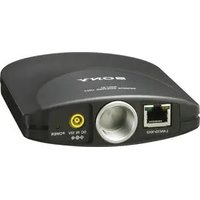
RMU-01 - Télécommande SONY - Notice d'utilisation et mode d'emploi gratuit
Retrouvez gratuitement la notice de l'appareil RMU-01 SONY au format PDF.

| Caractéristiques techniques | Télécommande SONY RMU-01, compatible avec divers appareils Sony. |
|---|---|
| Utilisation | Permet de contrôler à distance les appareils Sony, notamment les caméras et les systèmes de diffusion. |
| Maintenance et réparation | Vérifier régulièrement les piles et nettoyer les contacts. En cas de dysfonctionnement, consulter le service après-vente Sony. |
| Sécurité | Éviter l'exposition à l'humidité et aux températures extrêmes. Ne pas démonter la télécommande. |
| Informations générales | Produit léger et ergonomique, idéal pour une utilisation prolongée. Vérifier la compatibilité avec votre appareil avant l'achat. |
FOIRE AUX QUESTIONS - RMU-01 SONY
Questions des utilisateurs sur RMU-01 SONY
0 question sur cet appareil. Repondez a celles que vous connaissez ou posez la votre.
Poser une nouvelle question sur cet appareil
Téléchargez la notice de votre Télécommande au format PDF gratuitement ! Retrouvez votre notice RMU-01 - SONY et reprennez votre appareil électronique en main. Sur cette page sont publiés tous les documents nécessaires à l'utilisation de votre appareil RMU-01 de la marque SONY.
MODE D'EMPLOI RMU-01 SONY
Avant d'utiliser l'appareil, veuillez lire attentivement ce manuel et le conserver pour future référence.
RMU-01
DWX
DIGITAL WIRELESS

Cross Remote
Table des matières
Présentation ....3
Utilisation de la fonction distante NT ....5
Installations 8
Fixation du support de
microphone ....8
Fixation au mur ......9
Fixation à un podium, une perche ou une herse d'éclairage .....10
Préparations avant
l'utilisation ....11
Utilisation du logiciel RMU-01
Conditions d'utilisation du
logiciel ......12
Préparations ......12
Installation du logiciel ......13
Ouverture des fichiers
installés ....14
Démarrage et arrêt du
logiciel ....14
Identification des parties .....15
Détection automatique des
appareils RMU-01 sur le
réseau ....17
Modification des réglages du
RMU-01 ....17
Fonctions supplémentaires .....20
Connexion à l'alimentation et à d'autres dispositifs ....21
Alimentation par le dispositif
PoE 21
Alimentation par l'adaptateur
CA 22
Dépannage 24
A propos de l'état de cet appareil et de l'état d'éclairage de
l'indicateur POWER 25
Remarques importantes sur le
fonctionnement 26
A propos de l'alimentation ..... 26
A propos de l'installation ..... 26
A propos de l'utilisation ..... 26
A propos de l'environnement
d'utilisation et de stockage ..... 26
A propos du nettoyage ..... 27
Spécifications 27
Présentation
La télécommande RMU-01 peut être utilisée pour le contrôle à distance en réseau (appelé « distant(e) NT » ci-après) du système de microphone sans fil Sony.
- En connectant cet appareil par l'intermédiaire du câble LAN et en le plaçant à un endroit approprié, les émetteurs peuvent être contrôlés à distance et le fonctionnement du système distant NT capable de contrôler jusqu'à 82 émetteurs est largement exploité. Jusqu'à neuf appareils RMU-01 peuvent être utilisés avec un système.
- Cet appareil prend en charge la technologie PoE (Power over Ethernet – Alimentation électrique par câble Ethernet), qui facilite les connexions LAN longue distance. Cet appareil peut également être alimenté par l'adaptateur CA fourni.
- Au sein d'une structure solide, une antenne unipolaire d'une longueur d'onde de 1/4 est intégrée à cet appareil. La surface lisse de cet appareil est conçue pour s'adapter à de nombreux emplacements d'installation. Cet appareil peut facilement être fixé au support de microphone. A l'aide des supports de fixation fournis, cet appareil peut également être installé au mur, sur des perches, des herses d'éclairage, des podiums, etc.
Remarques
- L'utilisation de plus d'un de ces appareils dans le système en réseau n'augmente pas nécessairement le nombre d'émetteurs pouvant être contrôlés. Le nombre maximum d'émetteurs pouvant être contrôlés dans le système est de 82,
quel que soit le nombre d'appareils de ce type utilisés.
Pour en savoir plus sur l'emplacement d'installation, les intervalles d'installation et les câbles pour les connexions, consultez. « Remarques importantes sur le fonctionnement » à la page 26.
- Si vous prévoyez d'utiliser un concentrateur PoE ou une unité d'alimentation PoE, vous devez l'acheter dans le commerce.
Pour en savoir plus sur la façon de connecter les récepteurs, les dispositifs PoE, le concentrateur, etc., consultez le manuel d'utilisation fourni avec le dispositif en question.
Qu'est ce que la technologie PoE (Power over Ethernet) ?
PoE est une technologie permettant d'alimenter un dispositif par l'intermédiaire du câble Ethernet utilisé pour la connexion LAN. Avec des câbles LAN transportant le signal et la puissance, le fonctionnement est facilité dans une situation où l'alimentation électrique est difficilement accessible.
Cet appareil peut être alimenté à partir du concentrateur PoE connecté, conforme aux normes IEEE802.3af, ou à partir du dispositif d'alimentation PoE connecté à cet appareil par le concentrateur.
Identification des parties
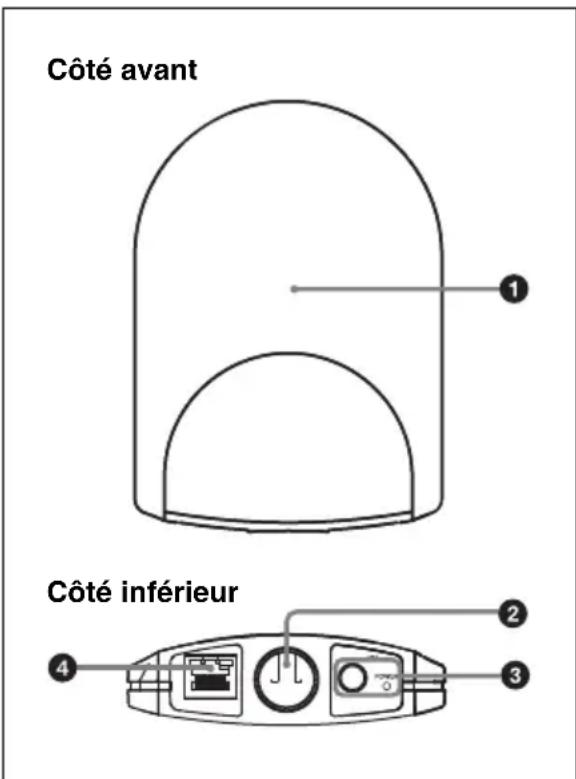
① Section de rangement de l'antenne
②Orifice pour la fixation du support de microphone
L'appareil peut être fixé au support de microphone (filetage PF de ^1/_2 pouce) par cet orifice.
Pour fixer un support de microphone NS de 58 pouce ou W de 38 pouce, utilisez l'adaptateur de vis fourni.
③ Connecteur d'adaptateur CA et indicateur POWER
Connectez l'adaptateur CA fourni au connecteur d'adaptateur CA pour alimenter cet appareil.
L'indicateur POWER s'allume en vert lorsque l'appareil est alimenté par le connecteur d'alimentation CA ou le connecteur LAN.
Pour en savoir plus sur l'alimentation de cet appareil, consultez « Connexion à l'alimentation et à d'autres dispositifs » à la page 21.
④Connecteur LAN (RJ-45)
Il s'agit d'un connecteur 10Base-T/100Base-TX pour la connexion réseau. La vitesse de communication change automatiquement selon le dispositif connecté.
Il permet de connecter l'appareil à un récepteur comme le DWR-R01D, à un ordinateur Windows ou à un concentrateur. Lorsqu'un dispositif PoE comprenant un concentrateur PoE est connecté, l'appareil est alimenté par ce connecteur.
Utilisation de la fonction distante NT
Pour utiliser entièrement la fonction distante NT et avec stabilité, notez ce qui suit.
- Les ondes radio de la bande 2,4 GHz ont une forte tendance à voyager en ligne droite. Lorsqu'il y a un obstacle entre l'appareil et l'émetteur, la force du signal diminue rapidement. Pour éviter cela, veillez à installer cet appareil de façon à ce qu'il soit directement face à l'emplacement des émetteurs.
- Afin d'éviter les interférences de signal et de maintenir une transmission stable sur la bande 2,4 GHz, il est recommandé d'utiliser au moins deux appareils RMU-01 sur le réseau. Lorsque vous installez plusieurs appareils RMU-01, installez-les de façon à conserver une distance entre l'un et l'autre de 10 à 20 m (11 à 22 yards).
- Jusqu'à neuf appareils RMU-01 peuvent être connectés à un système. Dans un environnement moins favorable où le signal est faible en raison d'interférences de signal, pensez à ajouter plus d'appareils RMU-01 pour renforcer la transmission du signal si nécessaire.
- Lors d'un fonctionnement à l'extérieur où il y a moins de réflexion du signal qu'à l'intérieur, la zone de fonctionnement de cet appareil peut être réduite. Pour l'utilisation en extérieur, installez cet appareil à la même hauteur que les émetteurs pour diminuer la distance de transmission du signal.
- Dans chaque environnement d'utilisation, l'antenne interne de cet
appareil atteint une performance optimale avec le côté où se situent les connecteurs tourné vers le bas. Cependant, lorsque cet appareil est installé proche du plafond, une meilleure performance peut être obtenue en tournant l'avant (le côté avec le logo SONY) vers le bas.
- L'état de transmission du signal varie selon la structure et le matériau du bâtiment où cet appareil est installé. Il est recommandé d'installer cet appareil de façon à ce que les indications de niveau de l'état du contrôle sans fil à distance sur les émetteurs et les récepteurs (Ils indiquent la qualité du signal sans fil 2,4 GHz. Pour en savoir plus, consultez le Mode d'emploi fourni avec l'émetteur, le récepteur ou le microphone sans fil.) soient stables à ou .
- Lorsque la zone d'utilisation totale est large en rassemblant les zones couvertes par deux appareils RMU-01 ou plus, l'émetteur peut passer d'un appareil RMU-01 à l'autre pour communiquer de l'un à l'autre (itinérance). Même lorsque les zones couvertes par les appareils RMU-01 sont complètement adjacentes sans espaces, la communication entre l'émetteur et le récepteur est coupée quand l'itinérance se produit sur l'émetteur. Notez que la communication est coupée pendant plusieurs secondes.
A propos des caractéristiques de l'antenne intégrée
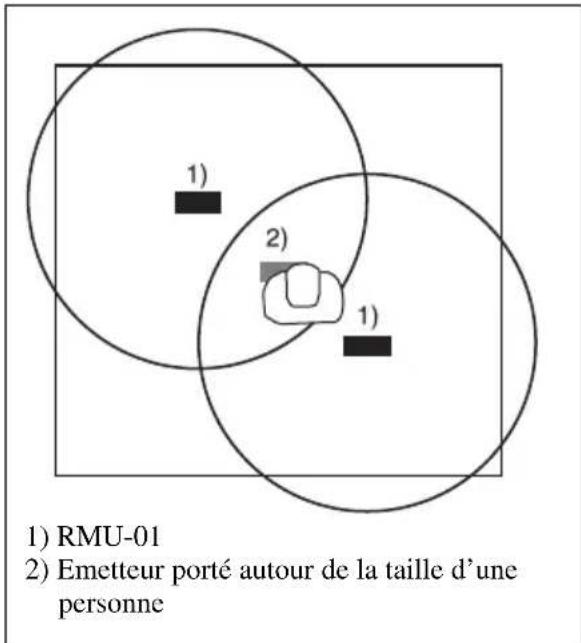
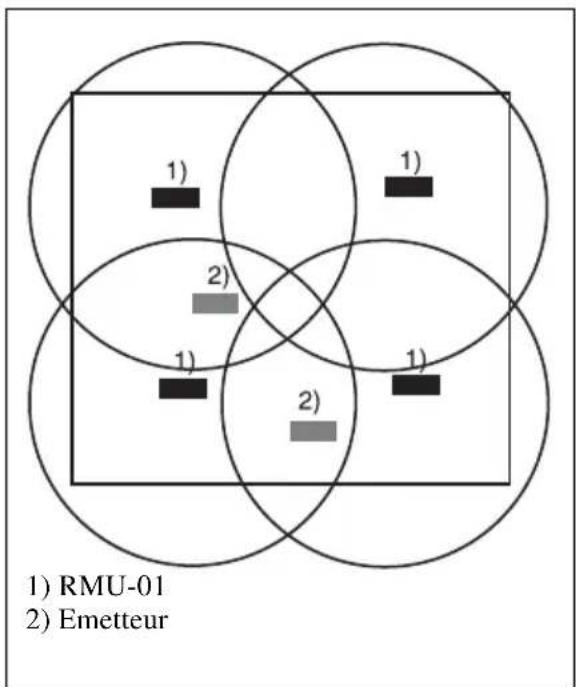
L'antenne à l'intérieur du boîtier de cet appareil émet de fortes ondes radio de manière concentrique à partir du centre de l'antenne. Il est important de placer l'émetteur dans le rayon des ondes radio pour profiter pleinement du système.
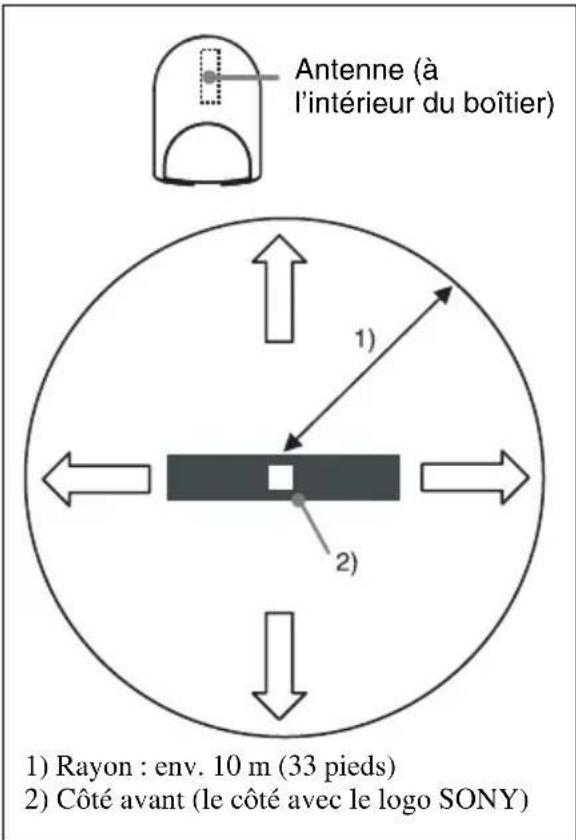
Les ondes radio émises sont fortes dans la zone correspondant à un rayon d'environ 10 m (33 pieds). Lorsque vous installez plusieurs appareils RMU-01, placez-les de façon à ce que la zone des signaux forts touche celle de l'appareil RMU-01 adjacent.
Exemple d'installation 1 (vue plane)
Lorsque deux appareils RMU-01 sont installés pour contrôler l'émetteur de poche porté autour de la taille d'une personne, il est recommandé que les appareils RMU-01 soient placés en face de l'émetteur de poche de façon à ce qu'il n'y ait aucun obstacle entre l'émetteur et au moins l'un des appareils RMU-01.
Exemple d'installation 2 (vue plane)
Pour augmenter la zone d'utilisation totale en rassemblant les zones couvertes par plusieurs appareils RMU-01, placez-les de façon à ce que la zone couverte par un appareil RMU-01 touche celles couvertes par les autres, complètement adjacentes et sans espaces.
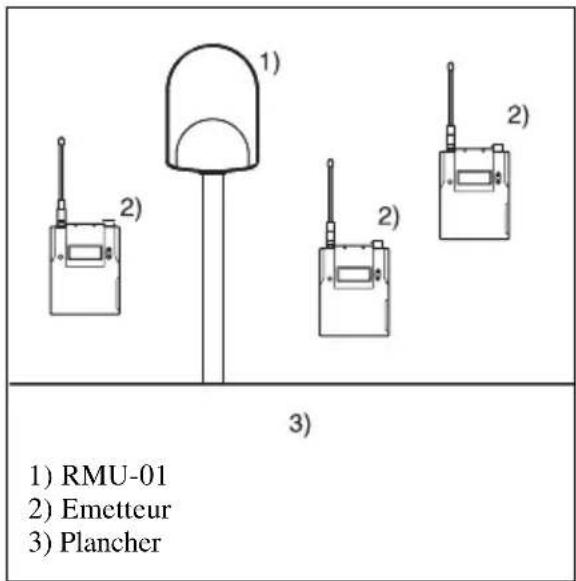
Exemple d'installation 3 (vue en coupe)
Ceci est un exemple lorsque cet appareil est installé sur le support de microphone.
En intérieur : étant donné que le signal est réfléchi par les murs, le plancher et le plafond, il n'y a pas de conditions de hauteur pour l'installation de cet appareil.
En extérieur : installez cet appareil à la même hauteur que les émetteurs.
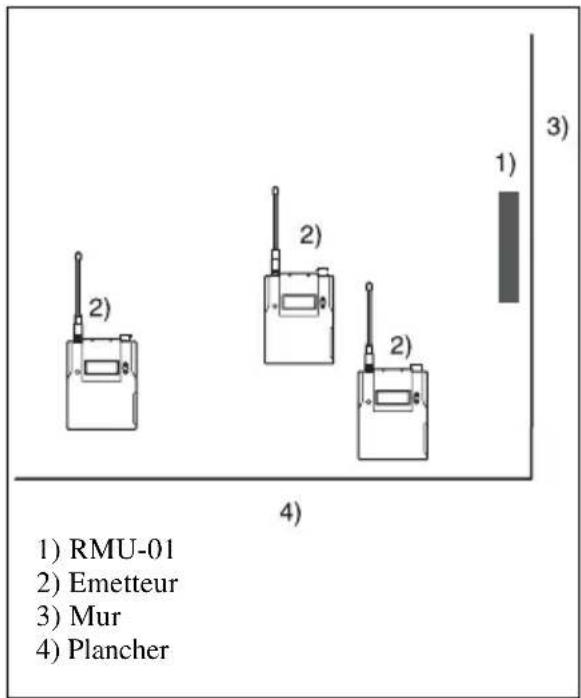
Exemple d'installation 4 (vue en coupe)
Ceci est un exemple lorsque cet appareil est installé au mur.
En intérieur : étant donné que le signal est réfléchi par les murs, le plancher et le plafond, il n'y a pas de conditions de hauteur pour l'installation de cet appareil.
En extérieur : installez cet appareil à la même hauteur que les émetteurs.
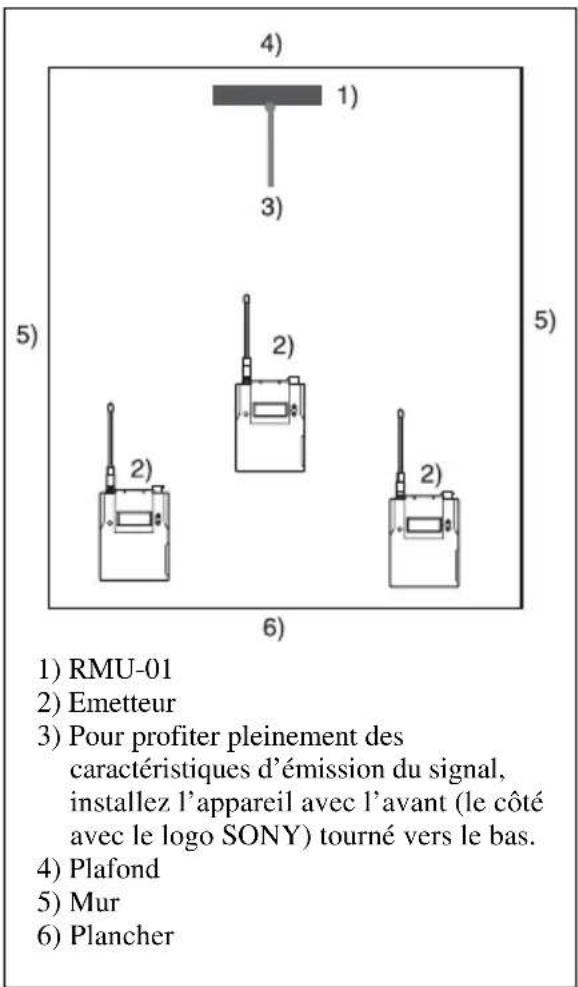
Exemple d'installation 5 (vue en coupe)
Ceci est un exemple lorsque cet appareil est installé en intérieur, près du plafond.
Installations
Fixation du support de microphone
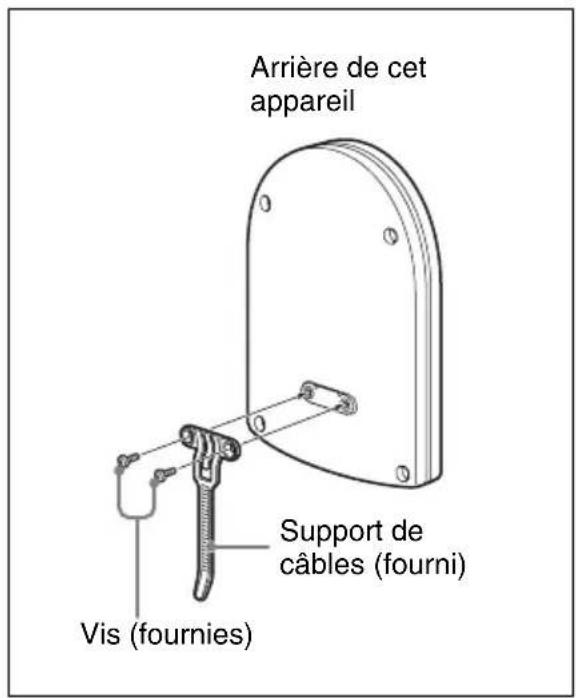
1 Fixez le support de câbles à cet appareil.
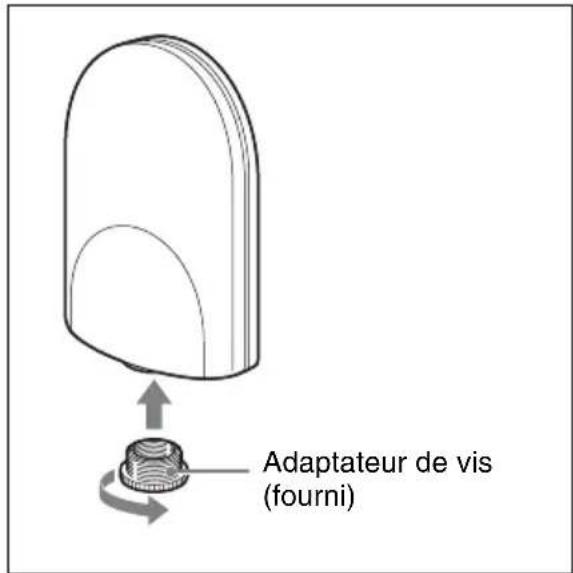
2 Lors de la fixation à un support de microphone NS de ^5/8 pouce ou W de ^3/8 pouce, vissez l'adaptateur de vis fourni dans l'orifice pour la fixation du support de microphone.
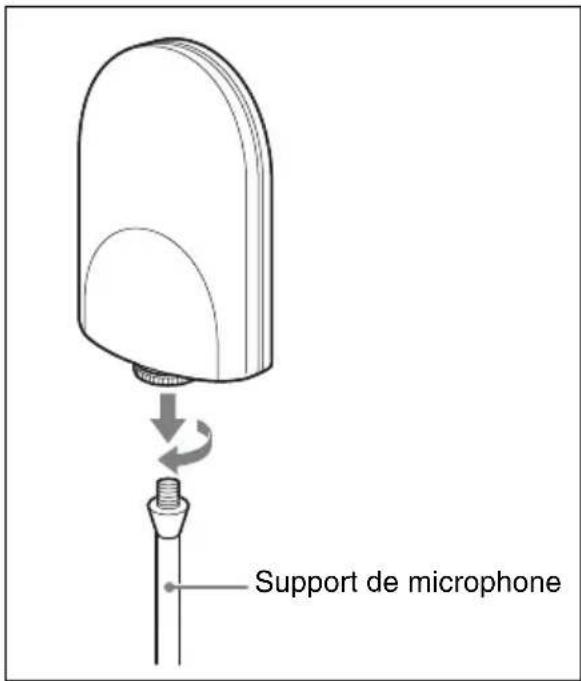
3 Insérez la pointe du support de microphone dans l'orifice et tournez cet appareil afin de le fixer de façon sûre au support de microphone.
4 Connectez les câbles.
Pour en savoir plus sur les connexions, consultez « Connexion à l'alimentation et à d'autres dispositifs » à la page 21.
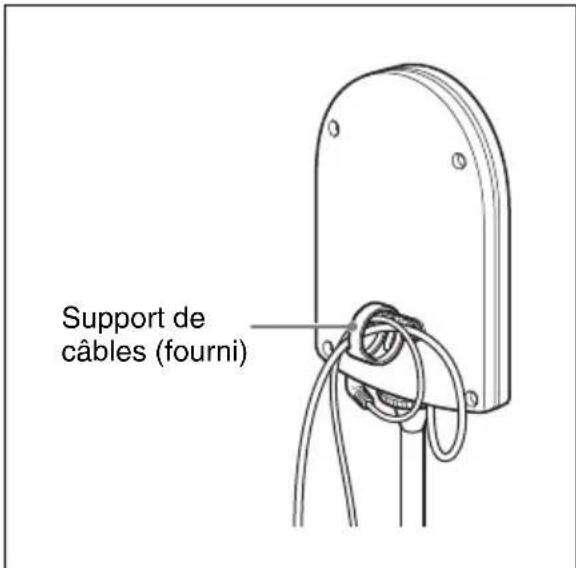
5 Rapprochez les câbles avec le support de câbles.
Fixation au mur
Remarque
Ne touchez pas le connecteur LAN directement avec votre main. Si vous le faites, la décharge électrostatique pourrait endommager les composants internes. Pour protéger cet appareil des dommages électrostatiques, il est recommandé de relier à la terre les supports de fixation, le fil de sécurité, etc. fournis en les attachant à un objet métallique.
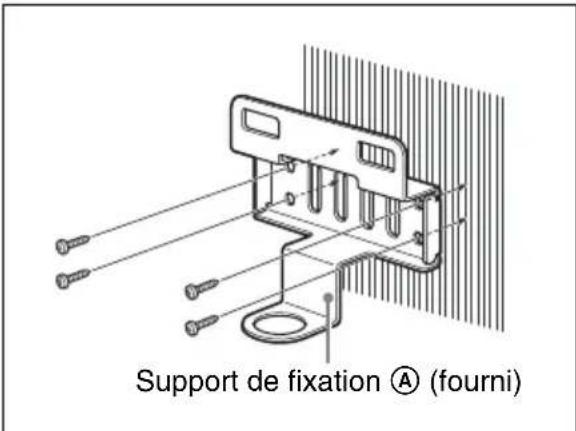
1 Fixez le support de fixation Ⓐ au mur de façon sûre avec les vis.
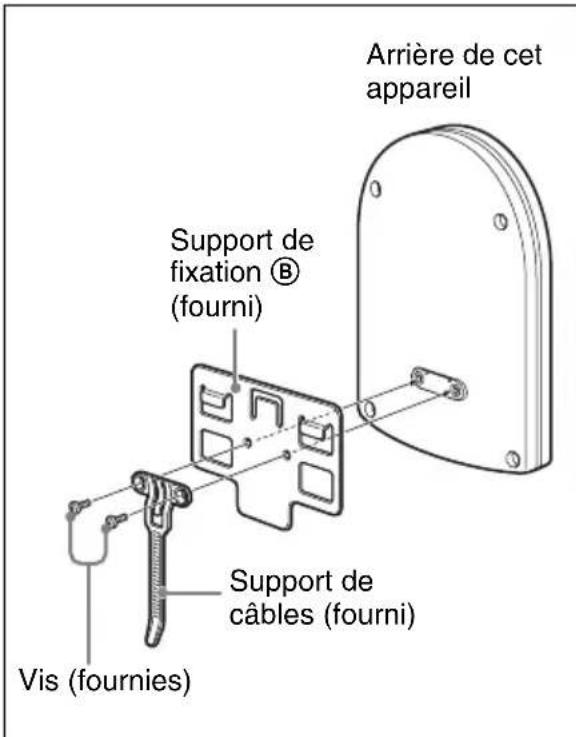
2 Fixez le support de fixation Ⓑ et le support de câbles à cet appareil.
3 Réalisez les connexions et rapprochez les câbles avec le support de câbles.
Pour en savoir plus sur les connexions, consultez « Connexion à l'alimentation et à d'autres dispositifs » à la page 21.
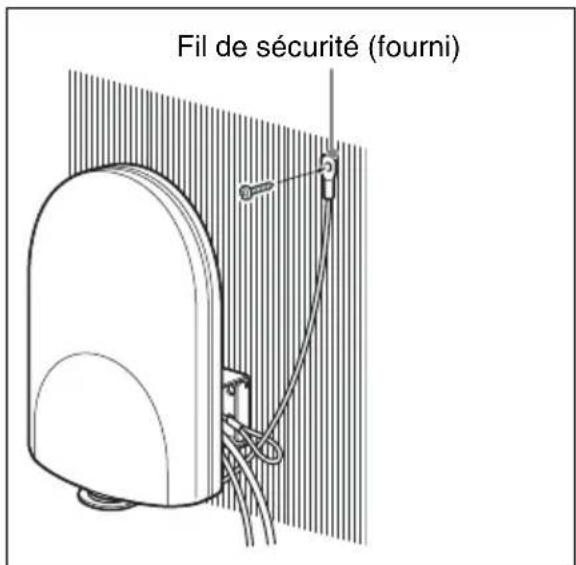
4 Enroulez le fil de sécurité fourni autour du support de fixation Ⓑ.
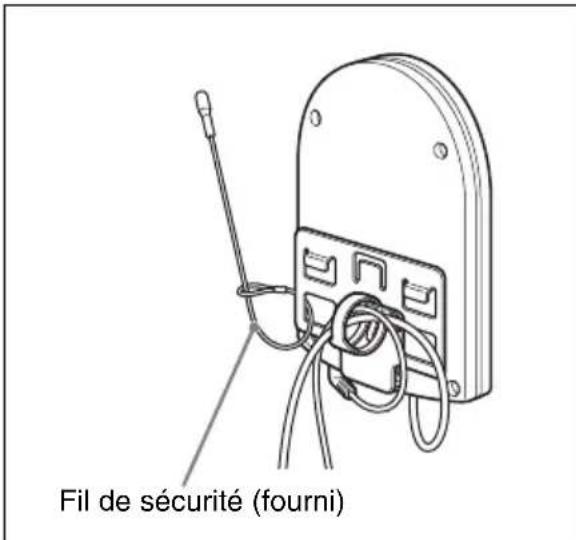
5 Joignez les supports de fixation en poussant les deux crochets du support de fixation Ⓑ contre les deux orifices carrés du support de fixation Ⓐ jusqu'à ce que les bords supérieurs des supports de fixation soient alignés.
Remarque
Faites attention de ne pas coincer les câbles entre les supports de fixation.
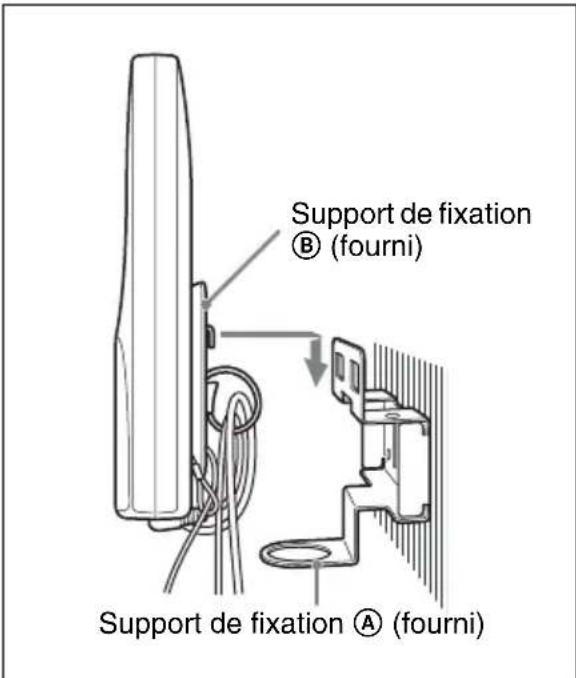
6 Fixez l'extrémité du fil de sécurité au mur avec une vis.
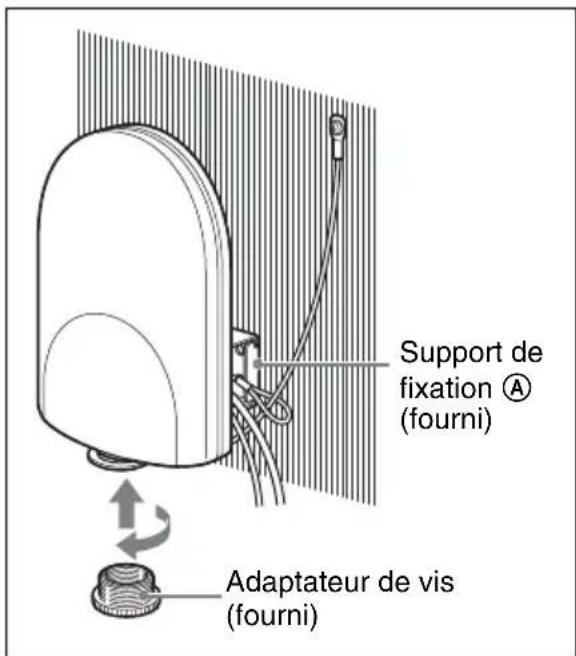
7 Vissez l'adaptateur de vis fourni dans l'orifice pour la fixation du support de microphone afin de fixer le support de fixation Ⓐ à cet appareil.
Fixation à un podium, une perche ou une herse d'éclairage
1 Fixez le support de fixation Ⓐ à l'emplacement où l'appareil doit être installé en utilisant du ruban de cerclage.
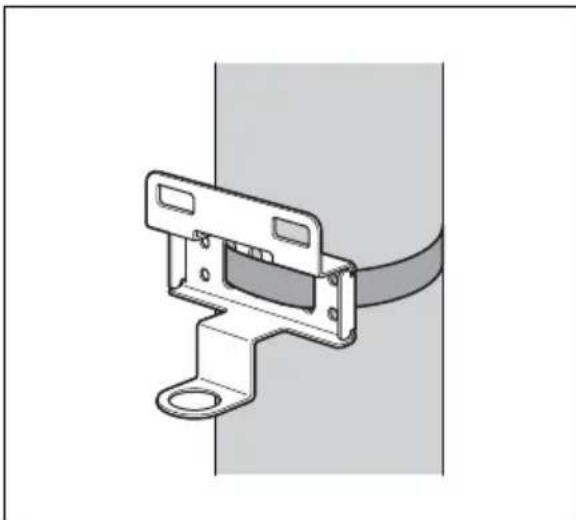
2 Effectuez les étapes 2 à 7 de « Fixation au mur » à la page 9.
Préparations avant l’utilisation
Suivez la procédure ci-dessous pour préparer l'utilisation dans un système distant NT.
1 Installez le logiciel RMU-01 Setting Tool sur l'ordinateur.
Pour en savoir plus, consultez « Installation du logiciel » à la page 13.
2 Connectez cet appareil à l'ordinateur où le logiciel RMU-01 Setting Tool est installé à l'aide d'un câble LAN.
A ce moment-là, la connexion au DWR-R01D n'est pas nécessaire.
3 Réglez l'adresse IP de cet appareil à l'aide du logiciel RMU-01 Setting Tool.
Pour en savoir plus, consultez « Utilisation du logiciel RMU-01 Setting Tool » à la page 11.
4 Connectez le concentrateur PoE ou l'unité d'alimentation PoE et le DWR-R01D, etc. à cet appareil.
Pour en savoir plus sur l'alimentation de l'appareil, consultez « Connexion à l'alimentation et à d'autres dispositifs » à la page 21.
Pour en savoir plus sur les exemples de configuration de systèmes, consultez le Mode d'emploi fourni avec le DWR-R01D.
Utilisation du logiciel RMU-01 Setting Tool
Remarque
Selon l'environnement informatique, le pare-feu peut bloquer une tentative de lancement du logiciel RMU-01 Setting Tool. Lorsque le pare-feu est activé pour le logiciel RMU-01 Setting Tool, la communication LAN nécessaire pour la fonction distante NT est bloquée, ce qui provoque une défaillance de fonctionnement de cet appareil. Pour empêcher cela, réglez le pare-feu de façon à ce que le logiciel RMU-01 Setting Tool ne soit pas bloqué.
Cette section explique comment utiliser le logiciel Setting Tool fourni avec la télécommande RMU-01.
Notations utilisées dans ce Guide de l'utilisateur
- L'action de cliquer sur un menu puis de sélectionner un sous-menu est exprimée de la manière suivante : sélectionnez « Menu (ou bouton) > (nom du sous-menu) ».
Exemple : sélectionnez « Menu File > New ».
- L'action de maintenir une touche du clavier enfoncée tout en appuyant sur une autre est signalée par un signe « + » entre les deux touches.
Exemple : appuyez sur Ctrl + C.
A propos de l'affichage des fenêtres
L'affichage des fenêtres qui apparaissent dans cette section peut différer de celui de votre ordinateur, il dépend du système d'exploitation utilisé.
Conditions d'utilisation du logiciel
RMU-01 Le logiciel Setting Tool est conçu pour fonctionner sur un ordinateur qui répond aux conditions suivantes :
| Elément Conditions requises | |
| Système d'exploitation | Windows Vista (service pack 2 ou supérieur)/ Windows 7 (32 octets/ 64 octets)/Windows 8 (32 octets/64 octets)/ Windows 10 (32 octets/ 64 octets) |
| CPU/RAM Equivalent ou supérieur aux spécifications requises pour le SE que vous utilisez | |
| Espace disque dur disponible | Au moins 100 MO |
| Moniteur Au moins 1024 × 768 pixels de résolution (recommandé) | |
| Autres conditions | Affichage de l'anglais, Carte LAN 100Base-TX ou 10Base-T, lecteur CD-ROM |
Windows est une marque déposée de Microsoft Corporation aux Etats-Unis et/ou dans d'autres pays.
Préparations
Connexions
Connectez le RMU-01 à l'ordinateur au moyen d'un câble LAN.
Pour les connexions, utilisez un câble LAN de catégorie 5 ou plus, dont la longueur ne dépasse pas 100 m (330 pi).
Le type de câble LAN pour la connexion diffère selon la façon de connecter le RMU-01 à l'ordinateur, comme suit :
Pour connecter directement l'ordinateur : câble croisé
Pour connecter l'ordinateur par l'intermédiaire du concentrateur : câble droit
Pour en savoir plus sur la connexion du RMU-01 à d'autres dispositifs, consultez « Connexion à l'alimentation et à d'autres dispositifs » à la page 21.
Configuration du réseau
Effectuez les réglages de réseau sur le RMU-01 et sur l'ordinateur.
Pour que l'ordinateur reconnaisse d'autres dispositifs sur le réseau, le nom d'hôte, l'adresse IP et le masque de sous-réseau doivent être indiqués pour tous les dispositifs devant être connectés au réseau. Le tableau suivant montre les exemples de réglages pour la connexion de deux appareils RMU-01 et de l'ordinateur.
| Dispositif | Adresse IP Masque | de sous-réseau |
| Ordinateur | 192.168.0.200 255 | 255.255.0 2) |
| Premier RMU-01 | 192.168.0.100 1) | |
| Deuxième RMU-01 | 192.168.0.101 1) |
1) Les adresses IP des appareils RMU-01 ne doivent pas nécessairement être consécutives.
2) Normalement, indiquez« 255.255.255.0 ».
Remarque
Veillez bien à ne pas utiliser une adresse IP déjà attribuée à un autre dispositif du réseau. Si vous le faites, il se peut que les dispositifs avec la même adresse IP ne soient pas reconnus.
Réglages de réseau de l'ordinateur
La procédure suivante explique les opérations de réglage à l'aide du système d'exploitation Windows 7.
Pour en savoir plus sur la configuration des réglages de réseau avec d'autres systèmes d'exploitation, consultez l'aide du système d'exploitation que vous utilisez.
1 Sélectionnez « Start>Control Panel>Network and Internet ».
2 Cliquez sur « Network and Sharing Center ».
3 Cliquez sur « Change adapter settings ».
4 Cliquez-droit sur l'icône de connexion au réseau local puis cliquez sur « Properties ».
La fenêtre des propriétés de la connexion au réseau local s'ouvre.
5 Double-cliquez sur « Internet Protocol Version 4 (TCP/IPv4) ».
La fenêtre des propriétés du protocole Internet (TCP/IP) s'ouvre.
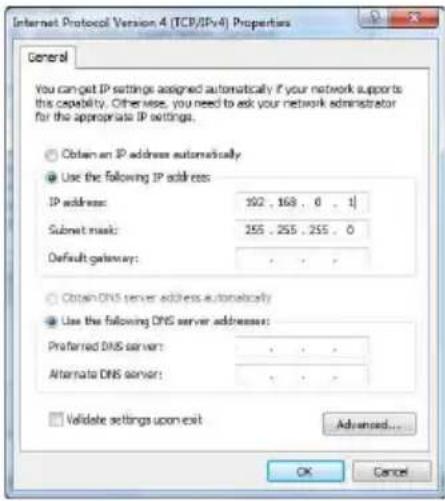
6 Cliquez sur « Use the following IP address », puis saisissez l'adresse IP dans le champ prévu à cet effet.
Remarque
Veillez bien à ne pas utiliser une adresse IP déjà attribuée à un autre dispositif du réseau.
7 Saisissez « 255 255 255 0 » dans le champ Subnet Mask.
8 Cliquez sur « OK » pour fermer la fenêtre des propriétés du protocole Internet (TCP/IP).
9 Cliquez sur « Close » pour fermer la fenêtre des propriétés de la connexion au réseau local.
Installation du logiciel
Remarque
La procédure d'installation ci dessous décrit le fonctionnement sur un ordinateur sous Windows 7. Notez que la procédure peut varier en fonction du système d'exploitation.
Remarques sur l'installation
- Si la version ancienne de RMU-01 Setting Tool est déjà installée sur l'ordinateur, désinstallez-la (consultez la page 14).
- Quittez toutes les applications avant d'installer le logiciel.
- Veuillez vous connecter comme administrateur.
1 Insérez le CD-ROM dans votre lecteur CD-ROM.
2 Cliquez sur « Start », puis sur « Run ».
3 Cliquez sur « Browse », puis sélectionnez le lecteur CD-ROM.
4 Sélectionnez « setup.exe » et cliquez sur « Open ».
Ceci active le CD-ROM et le message « Welcome to the InstallShield Wizard for RMU-01 Setting Tool » s'affiche. Si la version ancienne du logiciel est déjà installée sur l'ordinateur, désinstallez-la et redémarrez la procédure.
Pour les détails sur la désinstallation, reportez-vous à « Pour désinstaller le logiciel » à la page 14.
5 Cliquez sur « Next ».
Un message « Destination Folder » s'affiche.
6 Vérifiez et si nécessaire modifiez l'emplacement d'installation du logiciel.
Pour changer l'emplacement, cliquez sur « Change » et spécifiez l'emplacement dans la boîte de dialogue qui s'affiche lorsque vous cliquez sur « Change ».
7 Cliquez sur « Next ».
8 Cliquez sur « Install ».
L'installation démarre. Lorsque tous les fichiers d'application ont été copiés sur l'ordinateur, un message « InstallShield Wizard Completed » s'affiche.
9 Cliquez sur « Finish ».
Pour désinstaller le logiciel
Cliquez et sélectionnez « Add or Remove Programs » dans le panneau de configuration de Windows, puis sélectionnez « RMU-01 Setting Tool » dans la liste et supprimez-le.
Ouverture des fichiers installés
Cliquez sur « Start », puis sur « All programs », « Sony », puis cliquez sur « Digital Wireless Microphone System » Cliquez, ensuite, sur le fichier que vous voulez ouvrir.
RMU-01 Setting Tool : RMU-01 Logiciel Setting Tool
Mode d'emploi pour RMU-01 : Mode d'emploi sous format PDF
Démarrage et arrêt du logiciel
Pour démarrer le logiciel
Sélectionnez « Start > All Programs > Sony > Digital Wireless Microphone System > RMU-01 Setting Tool » pour démarrer le logiciel.
Pour quitter le logiciel
Cliquez sur le bouton de fermeture (×) dans le coin supérieur droit de la fenêtre.
Identification des parties
Dans cette section, les parties de l'affichage principal de ce logiciel sont expliquées.
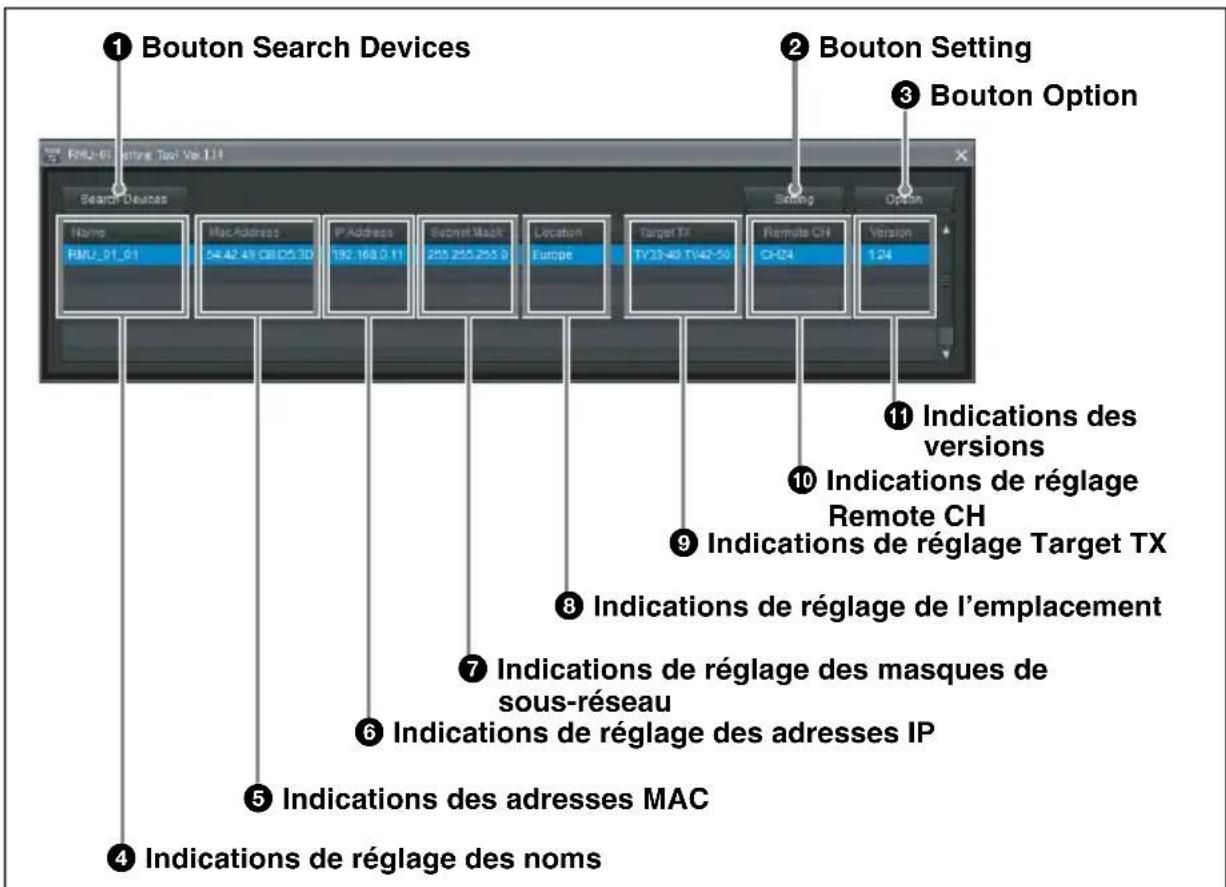
① Bouton Search Devices
Cliquez sur ce bouton pour détecter les appareils RMU-01 sur le réseau.
Pour en savoir plus, consultez « Détection automatique des appareils RMU-01 sur le réseau » à la page 17.
② Bouton Setting
Cliquez sur ce bouton pour modifier les réglages de nom du dispositif, d'adresse IP et de masque de sous-réseau du dispositif.
Pour en savoir plus, consultez « Modification des réglages du RMU-01 » à la page 17.
③ Bouton Option
Cliquez sur ce bouton pour activer des fonctions supplémentaires.
④Indications de réglage des noms
Les noms configurés pour les appareils RMU-01 sur le réseau sont affichés.
Un nom à 16 caractères est donné à chaque RMU-01 en usine. Avec ce logiciel, les appareils RMU-01 peuvent être renommés.
Pour en savoir plus, consultez « Modification des réglages du RMU-01 » à la page 17.
⑤Indications des adresses MAC
Les adresses MAC des appareils RMU-01 sur le réseau sont affichées.
Des adresses MAC uniques sont données à chaque dispositif et ne peuvent pas être modifiées.
⑥Indications de réglage des adresses IP
Les adresses IP configurées pour les appareils RMU-01 sur le réseau sont affichées.
Au départ, la valeur réglée en usine (192.168.0.2) est affichée pour tous les appareils RMU-01. Assurez-vous de configurer une adresse IP unique pour chaque dispositif connecté au réseau. Si deux dispositifs ou plus partagent la même adresse IP, ils ne seront pas correctement reconnus sur le réseau.
Pour en savoir plus, consultez « Modification des réglages du RMU-01 » à la page 17.
⑦Indications de réglage des masques de sous-réseau
Les masques de sous-réseau configurés pour les appareils RMU-01 sur le réseau sont affichés.
Au départ, la valeur réglée en usine (255.255.255.0) est affichée pour tous les appareils RMU-01. Avec ce logiciel, les réglages peuvent être modifiés ultérieurement.
Pour en savoir plus, consultez « Modification des réglages du RMU-01 » à la page 17.
⑧ Indications de réglage de l'emplacement (région d'utilisation)
Cette fonction apparaît lorsque la version 1.23 ou supérieure du logiciel RMU-01 est utilisée avec la version 1.12 ou supérieure du logiciel Setting Tool.
Elle affiche le réglage de la région d'utilisation. Configurez ce réglage en fonction de votre région d'utilisation. Au départ, la valeur réglée en usine est affichée pour tous les appareils RMU-01, mais le réglage peut être modifié à l'aide de ce logiciel.
Pour en savoir plus, consultez « Modification des réglages du RMU-01 » à la page 17.
⑨Indications de réglage Target TX (émetteur cible de contrôle)
Cette fonction apparaît lorsque la version 1.10 ou supérieure du logiciel RMU-01 est utilisée avec la version 1.10 ou supérieure du logiciel Setting Tool.
De plus, lorsque la version 1.23 ou supérieure du logiciel RMU-01 est utilisée avec la version 1.12 ou supérieure du logiciel Setting Tool, vous pouvez sélectionner plusieurs émetteurs comme cibles de contrôle.
Configurez ce réglage en fonction de l'émetteur qui sera contrôlé à distance par le RMU-01.
Pour en savoir plus, consultez « Modification des réglages du RMU-01 » à la page 17.
⑩Indications de réglage Remote CH (canal à distance)
Cette fonction apparaît lorsque la version 1.10 ou supérieure du logiciel RMU-01 est utilisée avec la version 1.10 ou supérieure du logiciel Setting Tool.
Le canal configuré pour être utilisé par le RMU-01 pour le contrôle à distance est affiché.
Au départ, le canal réglé en usine est affiché pour tous les appareils RMU-01, mais le réglage peut être modifié à l'aide de ce logiciel.
Pour en savoir plus, consultez « Modification des réglages du RMU-01 » à la page 17.
⑪Indications des versions
Cette fonction apparaît lorsque la version 1.10 ou supérieure du logiciel RMU-01 est utilisée avec la version 1.10 ou supérieure du logiciel Setting Tool.
Les versions de logiciel des appareils RMU-01 sur le réseau sont affichées.
Détection automatique des appareils RMU-01 sur le réseau
Cliquez sur le bouton Search Devices pour lancer la détection automatique d'appareils RMU-01 sur le réseau.
Lorsque la détection automatique est en cours, la fenêtre de barre de progression apparaît.
Lorsque la détection est terminée, les informations sur les appareils RMU-01 détectés sont énumérées dans la fenêtre principale.
Remarque
Avec certains ordinateurs équipés de plusieurs ports LAN (câblés et sans fil), il se peut que les appareils RMU-01 connectés à un port LAN ne soient pas automatiquement détectés même lorsque vous cliquez sur le bouton Search Devices. Si cela se produit, désactivez tous les ports, y compris les ports LAN et IEEE1394, à l'aide de l'option « Connexions réseau » du système d'exploitation, puis activez uniquement le port LAN auquel les appareils RMU-01 sont connectés. Ensuite, redémarrez le logiciel RMU-01 Setting Tool pour effectuer une détection automatique.
Modification des réglages du RMU-01
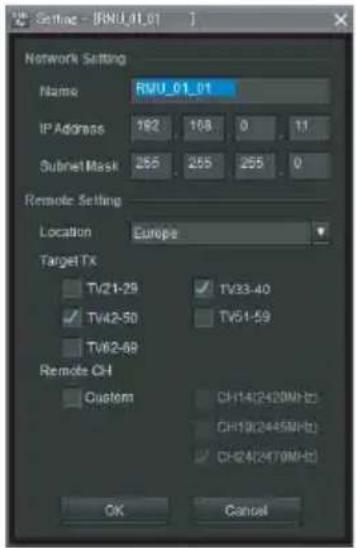
Dans la liste des appareils RMU-01 détectés dans l'affichage principal, cliquez sur le nom du dispositif dont vous souhaitez modifier les réglages et cliquez sur le bouton Setting.
La fenêtre Setting pour le dispositif apparaît.
Modification des réglages de réseau
Pour modifier le nom du RMU-01
Saisissez un nouveau nom dans la case Name. Jusqu'à 16 caractères peuvent être saisis.
Les caractères suivants et l'espace peuvent être utilisés.
ABCDEFGHIJKLMNOPQRSTUVWXYZ
$$ 0 1 2 3 4 5 6 7 8 9! # \& @ + - = _ {-} () [ ] $$
Pour modifier l'adresse IP
Saisissez une nouvelle adresse IP dans les cases IP Address. Jusqu'à trois chiffres peuvent être saisis dans chaque case.
Pour modifier le masque de sous-réseau
Saisissez un nouveau masque de sous-réseau dans les cases Subnet Mask. Jusqu'à trois chiffres peuvent être saisis dans chaque case.
Modification des réglages de contrôle à distance
Cette fonction apparaît lorsque la version 1.10 ou supérieure du logiciel RMU-01 est
utilisée avec la version 1.10 ou supérieure du logiciel Setting Tool.
De plus, lorsque la version 1.23 ou supérieure du logiciel RMU-01 est utilisée avec la version 1.12 ou supérieure du logiciel Setting Tool, vous pouvez sélectionner plusieurs émetteurs comme cibles de contrôle.
Pour modifier le réglage de la région d'utilisation
Cette fonction apparaît lorsque la version 1.23 ou supérieure du logiciel RMU-01 est utilisée avec la version 1.12 ou supérieure du logiciel Setting Tool.
Utilisez le réglage Location pour sélectionner la région d'utilisation.
Configurez ce réglage en fonction de votre région d'utilisation.
Modification de l'émetteur cible de contrôle
Utilisez le réglage Target TX pour sélectionner le numéro de modèle de l'émetteur qui sera contrôlé par le RMU-01. Consultez la liste des numéros de modèle d'émetteur dans les tableaux suivants et modifiez le réglage en fonction de l'émetteur que vous souhaitez utiliser.
De plus, lorsque la version 1.23 ou supérieure du logiciel RMU-01 est utilisée avec la version 1.12 ou supérieure du logiciel Setting Tool, vous pouvez sélectionner plusieurs émetteurs comme cibles de contrôle.
Le modèle numéro CE21 de l'émetteur peut être commandé avec la version 1.14 ou ultérieure du logiciel.
Modèles américains
| No. de modèle (Plage de fréquence) | Bande de fréquence | Fréquence |
| U14, U1424 (TV14-25) | TV14-17 470 | 0,125 - 493,875 MHz |
| TV18-21 494 | 4,125 - 517,875 MHz | |
| TV22-25 518 | 8,125 - 541,875 MHz | |
| U30, U3040 (TV30-41) | TV30-33 566 | 6,125 - 589,875 MHz |
| TV34-46 590 | 0,125 - 607,875 MHz | |
| TV37 Non | disponible | |
| TV38-41 614 | 4,125 - 637,875 MHz | |
| U42, U4250 (TV42-51) | TV42-45 638 | 8,125 - 661,875 MHz |
| TV46-49 662 | 2,125 - 685,875 MHz | |
| TV50-51 686 | 6,125 - 697,875 MHz |
Modèles européens
| No. de modèle (Plage de fréquence) | Bande de fréquence | Fréquence |
| CE21 (TV21-29) | TV21-23 47 | 0,025 - 494,000 MHz |
| TV24-26 49 | 4,025 - 518,000 MHz | |
| TV27-29 51 | 8,025 - 542,000 MHz | |
| CE33 (TV33-40) | TV33-35 566 | ,025 - 590,000 MHz |
| TV36-37 590 | ,025 - 606,000 MHz | |
| TV38-40 606 | ,025 - 630,000 MHz | |
| CE42 (TV42-50) | TV42-44 638 | ,025 - 662,000 MHz |
| TV45-47 662 | ,025 - 686,000 MHz | |
| TV48-50 686 | ,025 - 710,000 MHz | |
| CE51 (TV51-59) | TV51-53 710 | ,025 - 734,000 MHz |
| TV54-56 734 | ,025 - 758,000 MHz | |
| TV57-59 758 | ,025 - 782,000 MHz | |
| CE62 (TV62-69) | TV62-64 798 | ,025 - 822,000 MHz |
| TV65-66 Non disponible | ||
| TV67-69 838 | ,025 - 862,000 MHz | |
Modification des réglages de canal de contrôle à distance
Le canal optimal pour le contrôle à distance de l'émetteur sélectionné à l'aide du réglage Target TX sera automatiquement sélectionné et affiché sous Remote CH.
Vous pouvez sélectionner le réglage Custom pour activer la sélection des canaux de contrôle à distance.
En sélectionnant Custom et un canal de contrôle à distance, il est possible de prévenir les interférences qui peuvent se produire entre le RMU-01 et d'autres
systèmes LAN sans fil pendant le contrôle à distance.
Remarque
Lorsque le réglage Custom est utilisé, le canal de contrôle à distance optimal sélectionné automatiquement pour l'émetteur est ignoré. Dans ce cas, les signaux envoyés par l'émetteur peuvent avoir un effet sur le contrôle à distance. Assurez-vous de confirmer le fonctionnement avant d'utiliser le réglage.
Une fois les modifications effectuées, cliquez sur OK pour saisir les nouveaux réglages et revenir à l'affichage principal. Si les nouveaux réglages sont valides, un message indiquant que le réglage est terminé apparaît. Si les réglages ne sont pas valides, un message d'erreur apparaît. Suivez les instructions du message d'erreur pour corriger les réglages.
Pour modifier de nouveau les réglages du RMU-01
Cliquez sur le bouton Search Devices pour mettre à jour la liste des appareils RMU-01 détectés. Ensuite, cliquez sur le nom du dispositif dont vous souhaitez modifier les réglages.
Pour revenir à l'affichage principal sans modifier les réglages
Cliquez sur le bouton Cancel.
Fonctions supplémentaires
Deux fonctions supplémentaires sont disponibles avec ce logiciel.
Indicateur POWER clignotant : lorsque plusieurs appareils RMU-01 sont connectés au réseau, utilisez cette fonction pour distinguer facilement l'appareil particulier en faisant clignoter l'indicateur POWER de cet appareil.
Fonction d'auto-vérification : si un appareil RMU-01 ne fonctionne pas correctement même lorsque les connexions et les réglages sont corrects, effectuez une auto-vérification du matériel de cet appareil.
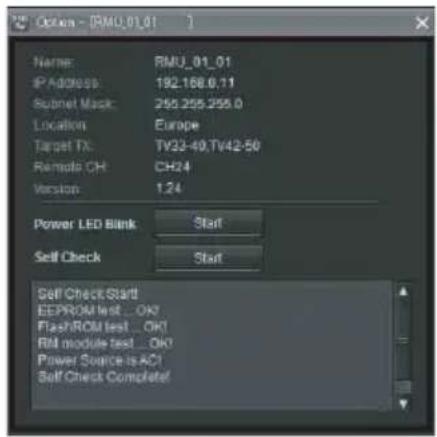
Dans la liste des appareils RMU-01 détectés dans l'affichage principal, cliquez sur le nom du dispositif auquel appliquer une fonction supplémentaire, puis cliquez sur le bouton Option.
La fenêtre Option pour le dispositif apparaît.
Pour faire clignoter l'indicateur POWER du dispositif sélectionné
Cliquez sur le bouton Start à droite de l'indication « Power LED Blink ». L'indicateur POWER du dispositif sélectionné clignote à des intervalles de 0,1 seconde pendant environ cinq secondes.
Pour en savoir plus sur l'état de cet appareil et l'état de l'indicateur POWER, consultez « A propos de l'état de cet appareil et de l'état d'éclairage de l'indicateur POWER » à la page 25.
Pour effectuer une auto- vérification du dispositif sélectionné
Cliquez sur le bouton Start à droite de l'indication « Self Check ».
La vérification commence et les résultats des quatre éléments suivants sont (① à ④) affichés.
| Elément Signification | |
| 1 EEPROM test Vérification de la mémoire EEPROM | |
| 2 Flash ROM test Vérification de la mémoire Flash ROM | |
| 3 RM module test Vérification du module de réception/ transmission 2,4 GHz 1) | |
| 4 Power Source is Affichage de la source d'alimentation. PoE : PoE AC : adaptateur CA |
1) Lorsque la communication sans fil 2,4 GHz est occupée, il se peut que l'auto-vérification ne soit pas effectuée correctement. Dans ce cas, « NG! » peut s'afficher dans les résultats. Nous vous recommandons de relancer la vérification après avoir mis les émetteurs et les récepteurs hors tension ou après les avoir déconnectés du réseau.
Si les résultats de l’un des éléments ① à ③ du tableau ci-dessus indiquent « NG! », il se peut que le matériel du RMU-01 fonctionne mal. Si cela se produit, consultez votre technicien ou revendeur Sony le plus proche.
Lorsqu'une erreur de temporisation se produit dans la communication LAN, « NG!(ErrCode 0xFF) » s'affiche dans les résultats. Cela peut être dû à une connexion incorrecte du câble LAN ou à une connexion incorrecte entre cet appareil et la source d'alimentation. Si cela se produit, vérifiez la connexion et la source d'alimentation, puis relancez la vérification.
Pour revenir à l'affichage principal
Cliquez sur le bouton de fermeture (×) dans le coin supérieur droit de la fenêtre.
Connexion à l'alimentation et à d'autres dispositifs
Remarques
- Pour les connexions, utilisez un câble LAN de catégorie 5 ou plus.
- Utilisez un câble LAN dont la longueur ne dépasse pas 100 m (330 pi) pour connecter les dispositifs (concentrateur PoE, récepteurs, etc.).
- Lorsque l'unité d'alimentation PoE ne disposant pas de la fonction de répéteur est connectée entre cet appareil et le DWR-R01D ou le concentrateur, la longueur totale du câble doit être de 100 m (330 pi) ou moins.
- L'utilisation de câbles LAN faits par vous-même peut entraîner un échec de la connexion réseau. Utilisez plutôt des câbles LAN disponibles dans le commerce.
Les connexions et le type de câbles LAN dépendent de la méthode d'alimentation de cet appareil.
Alimentation par le dispositif PoE
Les exemples de connexions lorsque l'appareil est alimenté par le dispositif PoE sont illustrés ci-dessous.
Pour alimenter l'appareil à l'aide du concentrateur PoE
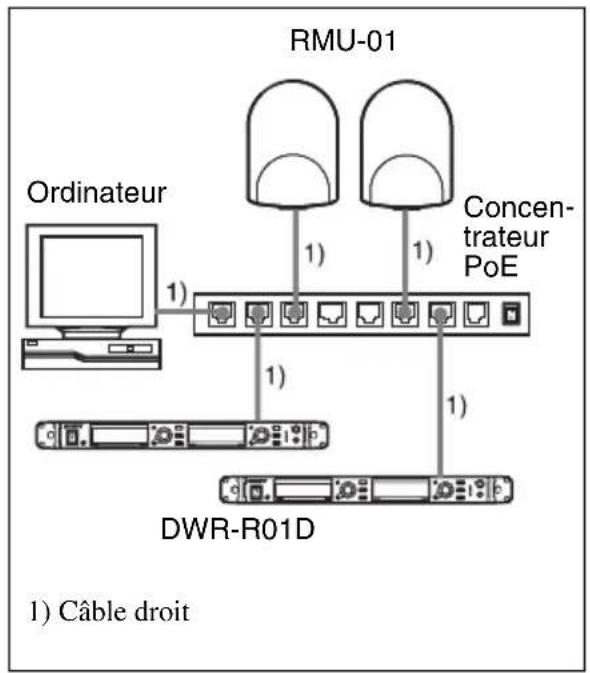
flowchart
graph TD
    A["Ordinateur"] -->|1)| B["RMU-01"]
    B -->|1) | C["DWR-R01D"]
    B -->|1) | D["Concentrateur PoE"]
    C -->|1) | E["Computer"]
    D -->|1) | F["Computer"]
    style A fill:#f9f,stroke:#333
    style B fill:#ccf,stroke:#333
    style C fill:#cfc,stroke:#333
    style D fill:#fcc,stroke:#333
    style E fill:#ffc,stroke:#333
    style F fill:#fcc,stroke:#333
    note right of A: "Câble droit"
    note right of B: 1)
    note right of C: 1)
Pour alimenter l'appareil à l'aide de l'unité d'alimentation PoE
- Lorsque seul un récepteur (tel que le DWR-R01D) ou l'ordinateur est connecté à cet appareil et que l'appareil est alimenté à l'aide de l'unité d'alimentation PoE
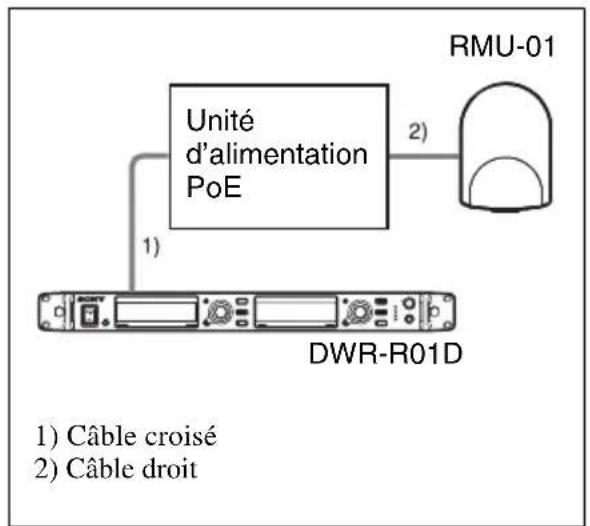
flowchart
graph TD
    A["Unité d'alimentation PoE"] -->|1)| B["DWR-R01D"]
    A -->|2)| C["RMU-01"]
    style A fill:#f9f,stroke:#333
    style B fill:#ccf,stroke:#333
    style C fill:#cfc,stroke:#333
- Lorsque plusieurs dispositifs y compris cet appareil et les récepteurs sont
connectés et que l'appareil est alimenté à l'aide de l'unité d'alimentation PoE
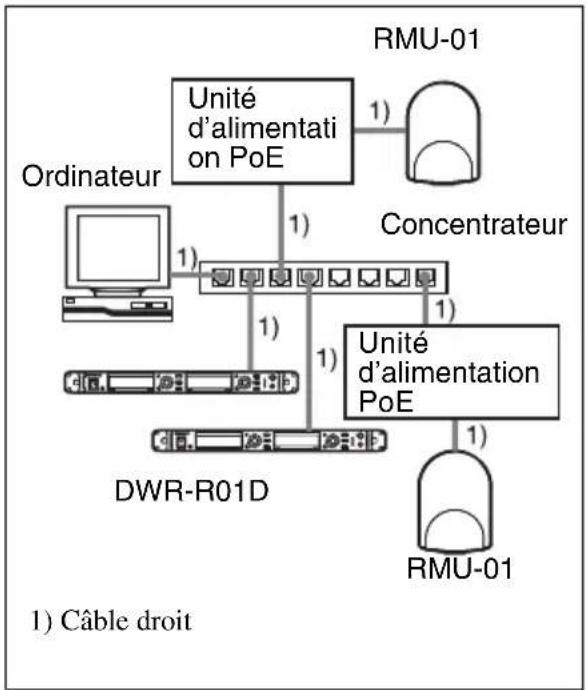
flowchart
graph TD
    A["RMU-01"] -->|1) Distances| B["Unité d'alimentation PoE"]
    B --> C["Ordinateur"]
    B --> D["Concentrateur"]
    B --> E["DWR-R01D"]
    E --> F["RMU-01"]
    B --> G["Unité d'alimentation PoE"]
    G --> H["Ordinateur"]
    style A fill:#f9f,stroke:#333
    style B fill:#ccf,stroke:#333
    style C fill:#cfc,stroke:#333
    style D fill:#fcc,stroke:#333
    style E fill:#cff,stroke:#333
    style F fill:#ffc,stroke:#333
    style G fill:#cfc,stroke:#333
    style H fill:#fcc,stroke:#333
Alimentation par l'adaptateur CA
- Lorsque seul un récepteur (tel que le DWR-R01D) ou l'ordinateur est connecté et que l'appareil est alimenté à l'aide de l'adaptateur CA fourni
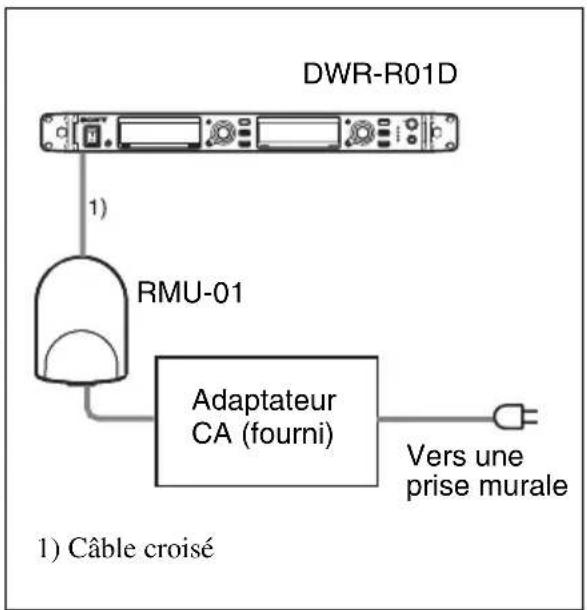
flowchart
graph TD
    A["DWR-R01D"] -->|1)| B["RMU-01"]
    B --> C["Adaptateur CA (fourni)"]
    C -->|Vers une prise murale| D["Output"]
- Lorsque plusieurs dispositifs y compris cet appareil et les récepteurs sont
connectés et que l'appareil est alimenté à l'aide de l'adaptateur CA fourni
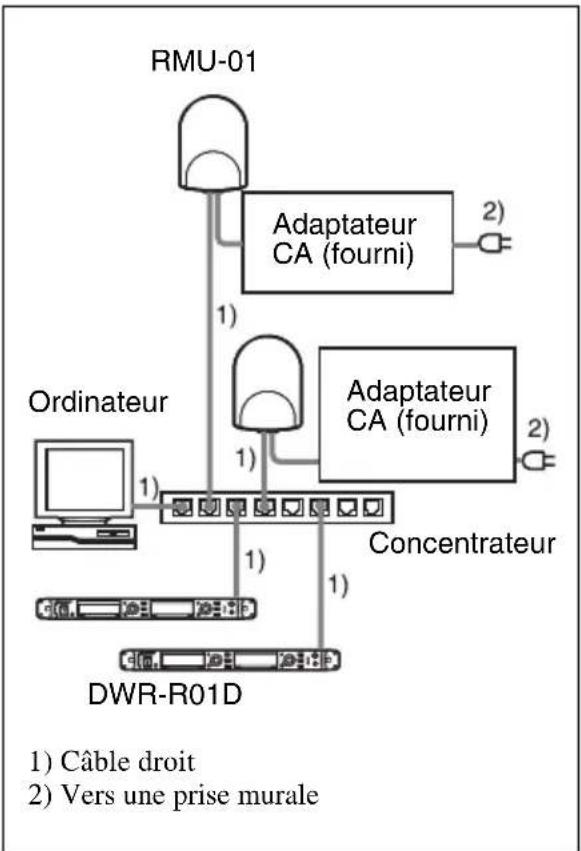
flowchart
graph TD
    A["RMU-01"] --> B["Adaptateur CA (fourni)"]
    B --> C["Ordinateur"]
    B --> D["Concentrateur"]
    B --> E["DWR-R01D"]
    F["Ordinateur"] --> G["Computer"]
    G --> H["1)"]
    I["Concentrateur"] --> J["1)"]
    K["DWR-R01D"] --> L["1)"]
    M["Câble droit"] --> N["2)"]
    O["Vers une prise murale"] --> P["2"]
Dépannage
Si vous rencontrez un problème lors de l'utilisation de cet appareil, utilisez la liste de contrôle suivante pour trouver une solution. Si le problème persiste, consultez votre revendeur Sony.
| Symptôme Cause Solution | ||
| Le contrôle sans fil à distance ne peut pas être effectué. | L'appariement n'est pas établi entre l'émetteur et le récepteur. | Effectuez l'appariement.Pour en savoir plus sur la procédure d'appariement, consultez le Mode d'emploi fourni avec l'émetteur/le récepteur. |
| L'émetteur est hors de la plage de communication radio. | Vérifiez l'indicateur d'état de l'émetteur. Si le niveau est faible, rapprochez l'émetteur de cet appareil. | |
| L'adresse IP sur un (ou plusieurs) appareil(s) RMU-01 n'est pas correctement réglée. | Utilisez le logiciel Setting Tool fourni pour régler correctement l'adresse IP de tous les appareils RMU-01. | |
| Les câbles LAN ne sont pas correctement connectés. | Vérifiez les connexions de câble LAN en vous assurant que le type de câble approprié est utilisé pour chaque connexion. | |
| L'émetteur cible de contrôle n'est pas correctement configuré. | Utilisez le logiciel Setting Tool fourni pour régler le numéro de modèle de l'émetteur que le RMU-01 contrôlera à distance. | |
| Il y a des interférences radio provenant des systèmes LAN sans fil, etc. | Utilisez le logiciel Setting Tool fourni pour spécifier le canal de télécommande du RMU-01. | |
| Lorsque plusieurs appareils RMU-01 sont utilisés sur le réseau, le contrôle sans fil à distance échoue parfois. | Un certain appareil RMU-01 est hors service. | Utilisez le logiciel Setting Tool fourni pour vérifier que tous les appareils RMU-01 sont reconnus. Ensuite, effectuez une auto-vérification sur tous les appareils RMU-01 pour voir si une erreur de matériel est détectée. |
| Les appareils RMU-01 sur le réseau ne peuvent pas être détectés automatiquement. | Avec certains ordinateurs équipés de plusieurs ports LAN (câblés et sans fil), il se peut que les appareils RMU-01 ne soient pas automatiquement détectés si vous ne modifiez pas le réglage des ports dans « Connexions réseau » du système d'exploitation. | A l'aide de l'option « Connexions réseau » du système d'exploitation, désactivez tous les ports sur l'ordinateur, puis activez uniquement le port LAN auquel les appareils RMU-01 sont connectés. Ensuite, redémarrez le logiciel RMU-01 Setting Tool pour effectuer une détection automatique (consultez la page 17). |
A propos de l'état de cet appareil et de l'état d'éclairage de l'indicateur POWER
| Etat de cet appareil Etat de l’indicateur POWER | |
| 1Démarrage Clignote à des intervalles de 0,2 seconde | |
| 2Fonctionnement normal Allumé | |
| 3Exécution de la fonction « Power LED Blink » dans le logiciel RMU-01 Setting Tool | Clignote à des intervalles de 0,1 seconde |
| 4Echec de l’initialisation du module RM Clignote à des intervalles de 2 secondes | |
| 5Erreur inattendue Clignote à des intervalles d’1 seconde | |
Le matériel de cet appareil est réinitialisé juste après la modification de l'adresse IP de l'appareil dans le logiciel RMU-01 Setting Tool. Dans ce cas, l'indicateur POWER clignote également à des intervalles de 0,2 seconde. Lorsque l'indicateur POWER clignote comme décrit dans l'élément ④ ou ⑤ du tableau ci-dessus, il se peut que le matériel du RMU-01 fonctionne mal. Si cela se produit, consultez votre technicien ou revendeur Sony le plus proche.
Remarques importantes sur le fonctionnement
A propos de l'alimentation
- Pour alimenter cet appareil à l'aide du câble LAN (Power over Ethernet), assurez-vous d'utiliser l'unité d'alimentation (concentrateur PoE ou unité d'alimentation PoE) conforme aux normes IEEE802.3af.
Pour en savoir plus sur la façon d'utiliser le concentrateur et l'unité d'alimentation PoE, consultez le manuel d'utilisation fourni avec le dispositif en question.
- Lorsque cet appareil est alimenté simultanément par l'adaptateur CA fourni et l'alimentation PoE connectée, la puissance de l'alimentation PoE est prioritaire.
A propos de l'installation
- Lorsque vous utilisez plusieurs appareils RMU-01, installez-les de façon à conserver une distance entre l'un et l'autre de 10 m (33 pieds) ou plus. Maintenez également le point d'accès LAN sans fil utilisant la bande 2,4 GHz aussi loin que possible de cet appareil.
- N'installez pas cet appareil aux endroits suivants :
- derrière le matériau intérieur, comme le plafond et le mur
- près d'une fenêtre, d'un appareil électrique (équipement d'éclairage, moteur électrique, ascenseur, tableau électrique de distribution, etc.)
- où l'équipement en mouvement peut renverser et endommager cet appareil
- Ne touchez pas le connecteur LAN directement avec votre main. Si vous le faites, la décharge électrostatique pourrait endommager les composants internes. Pour protéger cet appareil des dommages électrostatiques, il est recommandé de relier à la terre les supports de fixation, le fil de sécurité, etc. fournis en les attachant à un objet métallique.
A propos de l'utilisation
- Cet appareil ne fonctionne pas tout seul. Pour modifier les réglages des émetteurs du système de microphone sans fil numérique Sony (p. ex. DWT-B01, DWT-P01, DWM-01), connectez cet appareil à un récepteur compatible avec le système distant NT, tel que le DWR-R01D.
- Lors du fonctionnement du système distant NT, les réglages de l'émetteur peuvent être modifiés à partir du panneau avant du récepteur.
A propos de l'environnement d'utilisation et de stockage
- Cet appareil doit être utilisé dans une fourchette de température de 0 °C à 50 °C (32 °F à 122 °F). (Lorsqu'il est alimenté par l'adaptateur CA fourni, utilisez cet appareil à une température comprise entre 0 °C et 45 °C (32 °F et 113 °F).)
- L'appareil peut être affecté par l'induction électromagnétique en cas de fonctionnement près d'un appareil électrique (moteur, transformateur ou gradateur). Maintenez-le aussi loin que possible de tels appareils.
- La présence d'appareils d'éclairage peut provoquer des interférences électriques sur toute la bande de fréquences. Positionnez l'appareil de façon à minimiser les interférences.
A propos du nettoyage
- Si cet appareil est utilisé dans un endroit très humide, poussièreux ou exposé à un gaz actif, nettoyez sa surface ainsi que les connecteurs à l'aide d'un chiffon doux et sec immédiatement après utilisation. Utiliser de façon prolongée l'appareil dans de tels endroits ou ne pas le nettoyer après l'utilisation dans de tels endroits risque de diminuer sa durée de vie.
- Nettoyez la surface et les connecteurs de l'appareil avec un chiffon doux et sec. N'utilisez jamais de diluant, de benzène, d'alcool ou tout autre produit chimique, car ils pourraient altérer la finition.
Spécifications
Système radio Conforme à IEEE802.15.4
Bande de fréquences de transmission/ réception 2 405 MHz à 2 480 MHz
Gain de l'antenne 2 dB
Puissance de l'antenne 1 mW
Distance de contrôle à distance 10 m (33 pieds) au maximum (par appareil)
Vitesse de transmission LAN 10 Mbps/100 Mbps (détection automatique)
Connecteurs Connecteur LAN : type RJ45, huit broches (prend en charge l'alimentation PoE) Connecteur d'adaptateur CA : type EIAJ-4
Tension d'alimentation Lorsque le dispositif PoE est utilisé : 48 V CC Lorsque l'adaptateur CA est utilisé : 12 V CC
Consommation électrique Lorsque le dispositif PoE est utilisé : 50 mA ou moins Lorsque l'adaptateur CA est utilisé : 100 mA ou moins
Réception de puissance PoE Conforme à IEEE802.3af (prise en charge des modes A et B)
Température d'utilisation Lorsque le dispositif PoE est utilisé : 0 °C à 50 °C (32 °F à 122 °F) Lorsque l'adaptateur CA est utilisé : 0 °C à 45 °C (32 °F à 113 °F)
Température de stockage -20 ^ à +60 ^ ( -4 ^ à +140 ^ )
Dimensions
$$ 1 0 7 \times 1 5 1 \times 3 0 \mathrm{mm} $$
$$ (4 ^ {1} / _ {4} \times 6 \times 1 ^ {3} / _ {1 6} \mathrm{po}) (\mathrm{l/h/p}) $$
Poids Env. 300 g (11 oz)
Accessoires fournis
Adaptateur CA (1)
Support de fixation (2)
Adaptateur de vis (2)
Vis (1 lot)
Fil de sécurité (1)
Avant d'utiliser cette unité (1)
CD-ROM (1)
Livret de garantie (1)
Cordon d'alimentation recommandé
Pour les États-Unis et le Canada uniquement
Référence 1-757-562-1X
Pour l'Europe uniquement
Référence 1-575-131-8X
La conception et les spécifications sont sujettes à modification sans préavis.
Remarques
- Vérifiez toujours que l'appareil fonctionne correctement avant l'utilisation. Sony n'assumera pas de responsabilité pour les dommages de quelque sorte qu'ils soient, incluant mais ne se limitant pas à la compensation ou au remboursement, à cause de la perte de profits actuels ou futurs suite à la défaillance de cet appareil, que ce soit pendant la période de garantie ou après son expiration, ou pour toute autre raison quelle qu'elle soit.
- Sony n'assumera pas de responsabilité pour les réclamations, quelle qu'elles soient, effectuées par les utilisateurs de cet appareil ou par des tierces parties.
- Sony n'assumera pas de responsabilité pour la cessation ou l'interruption de tout service lié à cet appareil, résultant de quelque circonstance que ce soit.