
CIRCLE 2 WIRED - Caméra de surveillance LOGITECH - Notice d'utilisation et mode d'emploi gratuit
Retrouvez gratuitement la notice de l'appareil CIRCLE 2 WIRED LOGITECH au format PDF.




| Type de produit | Caméra de surveillance filaire |
| Marque | Logitech |
| Modèle | Circle 2 Wired |
| Résolution vidéo | 1080p HD |
| Vision nocturne | Oui, jusqu'à 40°C |
| Champ de vision | Jusqu'à 180 degrés |
| Connectivité | Wi-Fi et Bluetooth Low Energy |
| Alimentation | Par câble USB de 3 m avec adaptateur secteur (inclus) |
| Température de fonctionnement | -20°C à 40°C |
| Systèmes d'exploitation compatibles | iOS 8.1+ (iPhone 4s ou ultérieur, iPad mini ou ultérieur) ; Android 4.4+ avec Bluetooth LE |
| Poids | Environ 132 g |
| Dimensions | Environ 7,2 x 7,2 x 11,4 cm |
| Contenu de la boîte | Caméra, support pivotant, câble USB 3m, adaptateur, fixation murale, 4 vis, 2 clips de câble, 4 ancrages muraux |
| Fonctions spéciales | Mode privé, audio bidirectionnel, détection de mouvement (via app) |
| Type de montage | Sur étagère, mur ou plafond ; kit de fixation inclus |
| Longueur du câble | 3 m (intégré au support) |
| Réinitialisation | Bouton circulaire sur le côté, maintenir 9 secondes |
| Témoins lumineux | Bleu clignotant (couplage), blanc fixe (prêt), vert fixe (visualisation), jaune fixe (privé), rouge fixe (désactivée) |
| Accessoires optionnels | Support fenêtre, support secteur, extension résistante aux intempéries 4,5 m |
FOIRE AUX QUESTIONS - CIRCLE 2 WIRED LOGITECH
Questions des utilisateurs sur CIRCLE 2 WIRED LOGITECH
0 question sur cet appareil. Repondez a celles que vous connaissez ou posez la votre.
Poser une nouvelle question sur cet appareil
Téléchargez la notice de votre Caméra de surveillance au format PDF gratuitement ! Retrouvez votre notice CIRCLE 2 WIRED - LOGITECH et reprennez votre appareil électronique en main. Sur cette page sont publiés tous les documents nécessaires à l'utilisation de votre appareil CIRCLE 2 WIRED de la marque LOGITECH.
MODE D'EMPLOI CIRCLE 2 WIRED LOGITECH
Guide de démarrage rapide
Guide de démarrage rapide
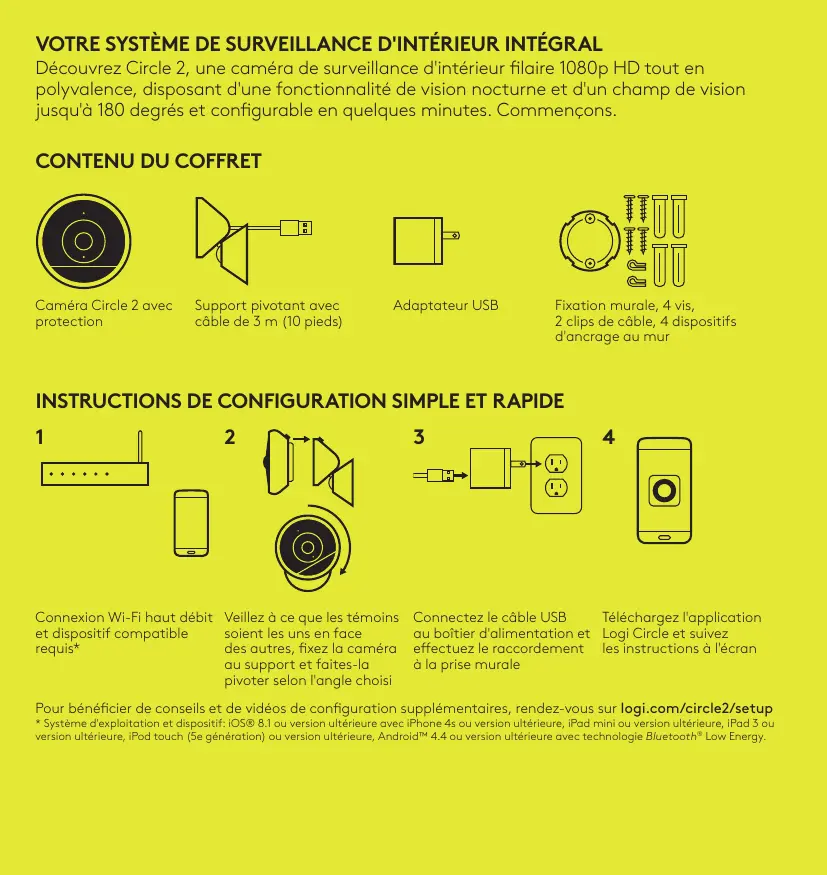
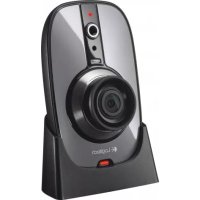
Découvrez Circle 2, une caméra de surveillance d'intérieur filaire 1080p HD tout en polyvalence, disposant d'une fonctionnalité de vision nocturne et d'un champ de vision jusqu'à 180 degrés et configurable en quelques minutes. Commençons.
CONTENU DU COFFRET
Caméra Circle 2 avec protection
Support pivotant avec câble de 3 m (10 pieds)
Adaptateur USB
Fixation murale, 4 vis, 2 clips de câble, 4 dispositifs d'ancrage au mur
INSTRUCTIONS DE CONFIGURATION SIMPLE ET RAPIDE


2
Connexion Wi-Fi haut débit et dispositif compatible requis* Veillez à ce que les témoins soient les uns en face des autres, fixez la caméra au support et faites-la pivoter selon l'angle choisi
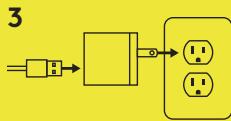
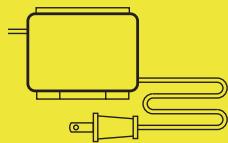
Connectez le câble USB au boîtier d'alimentation et effectuez le raccordement à la prise murale 4 Téléchargez l'application Logi Circle et suivez les instructions à l'écran
Pour bénéficier de conseils et de vidéos de configuration supplémentaires, rendez-vous sur logi.com/circle2-setup * Système d'exploitation et dispositif : iOS® 8.1 ou version ultérieure avec iPhone 4s ou version ultérieure, iPad mini ou version ultérieure, iPad 3 ou version ultérieure, iPod touch (5e génération) ou version ultérieure, Android™ 4.4 ou version ultérieure avec technologie Bluetooth® Low Energy.
CONSEILS ET ASTUCES
Témoin lumineux de la caméra
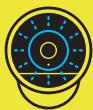
Bleu clignotant : prêt pour le couplage
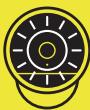
Blanc en continu : caméra connectée et prête à l'emploi
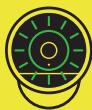
Vert en continu : vue/visualisation en cours par un utilisateur

Jaune en continu : mode privé
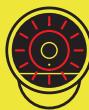
Lumière rouge fixe : caméra désactivée / pas d'enregistrement ou de diffusion en cours
Réinitialisation de la caméra

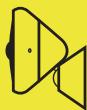
Localisez le bouton circulaire de réinitialisation situé sur le côté de la caméra
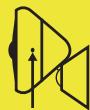
9 sec.
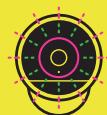
Appuyez sur le bouton de réinitialisation pendant 9 secondes et relâchez-le lorsque l'anneau lumineux clignote en magenta et vert.
CONSIGNES D'UTILISATION
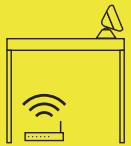
Assurez-vous que le dispositif se trouve dans la zone couverte par le Wi-Fi
Circle 2 est une caméra de surveillance Wi-Fi qui diffuse de la vidéo HD avec du son. Nous vous conseillons donc de la placer à un endroit où le signal Wi-Fi est bon ; la déplacer de quelques centimètres peut faire la différence. ASTUCE : essayez de diffuser de la vidéo pour déterminer l'emplacement idéal.
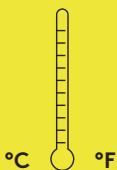
N'exposez pas la caméra au soleil
Circle 2 est donc pour faire face à des températures froides ou chaudes ; elle fonctionnera la journée sous des températures comprises entre -20 et 50°C (-4 et 122°F).* Toute exposition à la lumière directe du soleil risque de faire chauffer la caméra et de nuire à ses performances, de provoquer une dégradation matérielle et de causer des reflets indésirables sur vos vidéos.
- 40°C (104°F) en mode de vision nocturne
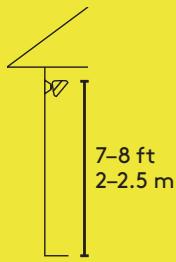
Choisissez un endroit avec une vue dégagée
Placez Circle 2 où vous le souhaitez, sur une étagère, sur un mur ou au plafond. Dans tous les cas, veillez à ce qu'elle soit suffisamment élevée pour éviter toute manipulation accidentelle, tout en restant accessible si nécessaire. Idéalement, placez-la à 2-2,5 mètres (7-8 pieds) du sol.
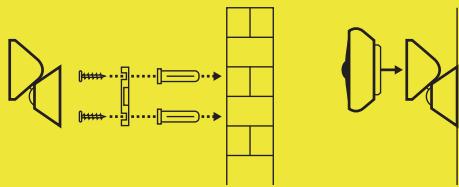
Fixation facile
Vissez les pattes de fixation au mur ou au plafond à l'aide des vis et dispositifs d'ancrage inclus. Fixez la base du support aux pattes de fixation et montez la caméra sur le support. Ajustez la caméra selon l'angle et l'orientation choisis. Si vous montez le dispositif au plafond, vous pourrez retourner l'image vidéo à l'aide du menu de la caméra.
SUPPORTS ET ACCESSOIRES
La caméra Circle 2 est l'une des caméras de sécurité les plus polyvalentes, utilisable partout au sein de votre foyer. Pour une expérience encore plus personnalisée, faites votre choix parmi une sélection d'accessoires répondant à vos besoins spécifiques.


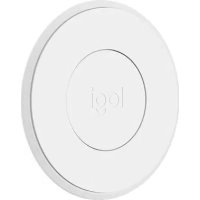
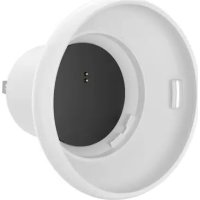
Support pour fenêtre
Accrochez le support de fixation de fenêtre à la caméra et placez le dispositif sur la vitre. Grâce au support circulaire pour fenêtre et à l'application intégrée, rien de plus simple !
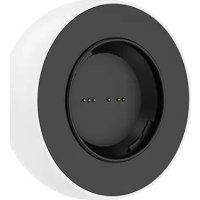
Support secteur
Surveillez votre foyer à partir d'une simple prise murale : dans la cuisine, le garage, ou au niveau du sol pour garder un œil sur votre animal de compagnie.
Extension résistante aux intempéries
Grâce à l'extension supplémentaire résistante aux intempéries de 4,5 mètres (15 pieds), votre caméra Circle 2 peut atteindre des zones encore plus éloignées.
Besoin d'une aide supplémentaire ?
Retrouvez notre service d'assistance et les questions fréquentes sur logi.com/circle2/support. Pour connaître les autres plans d'abonnement Circle Safe, rendez-vous sur logi.com/circle2/subscriptions
- CONTENU DU COFFRET
- INSTRUCTIONS DE CONFIGURATION SIMPLE ET RAPIDE
- CONSEILS ET ASTUCES
- TÉMOIN LUMINEUX DE LA CAMÉRA
- RÉINITIALISATION DE LA CAMÉRA
- CONSIGNES D'UTILISATION
- ASSUREZ-VOUS QUE LE DISPOSITIF SE TROUVE DANS LA ZONE COUVERTE PAR LE WI-FI
- N'EXPOSEZ PAS LA CAMÉRA AU SOLEIL
- CHOISISSEZ UN ENDROIT AVEC UNE VUE DÉGAGÉE
- FIXATION FACILE
- SUPPORTS ET ACCESSOIRES
- SUPPORT POUR FENÊTRE
- SUPPORT SECTEUR
- EXTENSION RÉSISTANTE AUX INTEMPÉRIES
- BESOIN D'UNE AIDE SUPPLÉMENTAIRE
Marque : LOGITECH
Modèle : CIRCLE 2 WIRED
Catégorie : Caméra de surveillance