
Alert 750n - Caméra de surveillance LOGITECH - Notice d'utilisation et mode d'emploi gratuit
Retrouvez gratuitement la notice de l'appareil Alert 750n LOGITECH au format PDF.
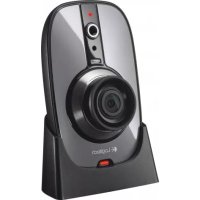

| Type de produit | Caméra de surveillance IP |
| Marque | Logitech |
| Modèle | Alert 750n |
| Résolution vidéo | 720p (1280 x 720 pixels) |
| Angle de vue | 130° (diagonale) |
| Vision nocturne | Oui, jusqu'à 10 mètres avec LED infrarouges |
| Audio bidirectionnel | Oui, avec microphone et haut-parleur intégrés |
| Détection de mouvement | Oui, notifications push et enregistrement automatique |
| Connectivité | Wi-Fi 802.11 b/g/n (2,4 GHz) et Ethernet RJ45 |
| Alimentation | Adaptateur secteur 5V/2A (inclus) |
| Stockage | Carte microSD (jusqu'à 32 Go) et enregistrement cloud (abonnement requis) |
| Dimensions | 10,2 x 6,4 x 6,4 cm |
| Poids | 180 g (sans support) |
| Utilisation | Intérieur et extérieur (indice IP65) |
| Température de fonctionnement | -10°C à 45°C |
| Montage | Support mural et de bureau inclus |
| Compatibilité | PC (Windows/Mac) et application mobile (iOS/Android) |
| Sécurité | Cryptage WPA2, connexion HTTPS, pare-feu intégré |
| Entretien | Nettoyer la lentille avec un chiffon microfibre sec |
| Contenu de la boîte | Caméra, adaptateur secteur, câble Ethernet, support mural, guide de démarrage rapide |
FOIRE AUX QUESTIONS - Alert 750n LOGITECH
Questions des utilisateurs sur Alert 750n LOGITECH
0 question sur cet appareil. Repondez a celles que vous connaissez ou posez la votre.
Poser une nouvelle question sur cet appareil
Téléchargez la notice de votre Caméra de surveillance au format PDF gratuitement ! Retrouvez votre notice Alert 750n - LOGITECH et reprennez votre appareil électronique en main. Sur cette page sont publiés tous les documents nécessaires à l'utilisation de votre appareil Alert 750n de la marque LOGITECH.
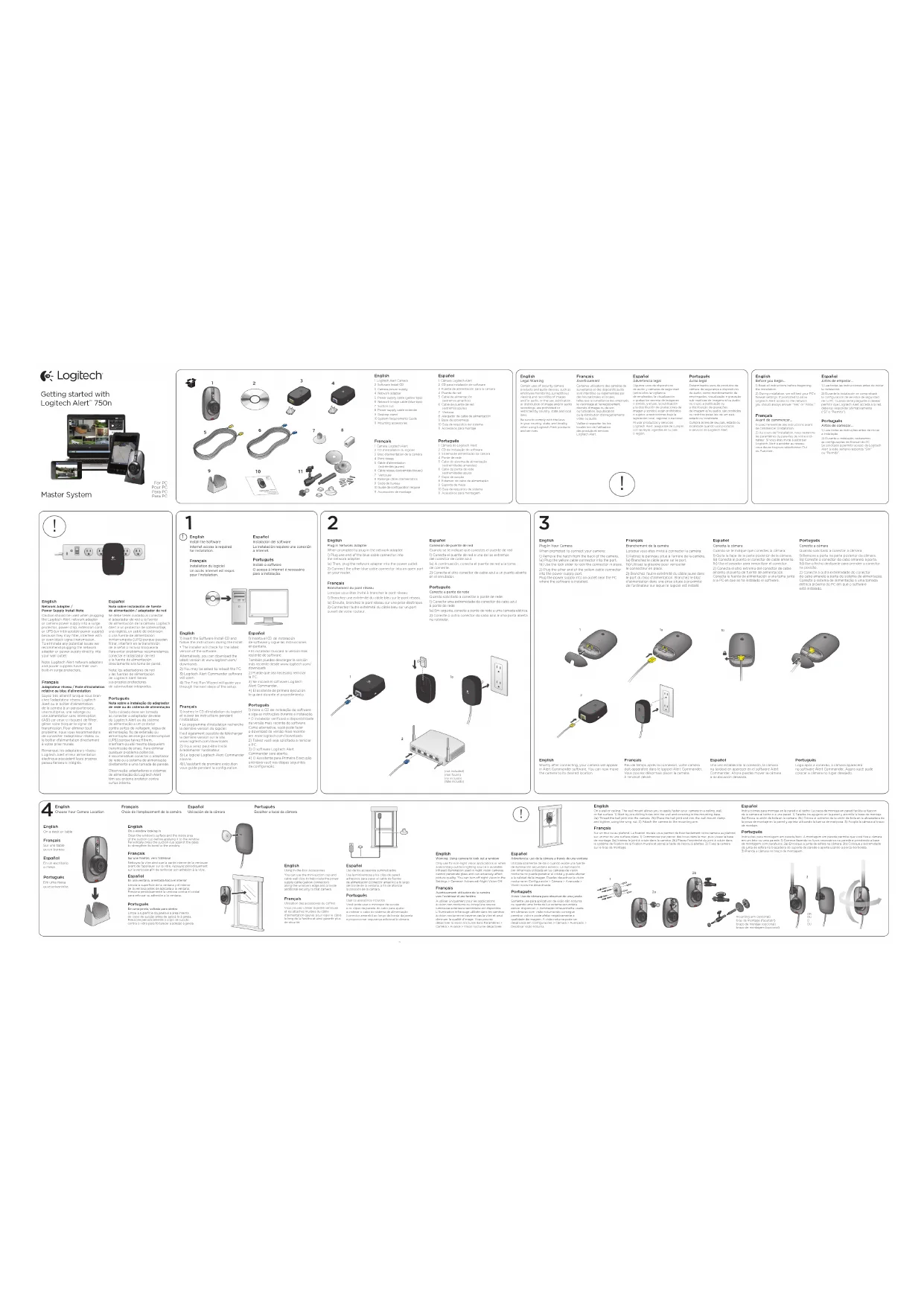
MODE D'EMPLOI Alert 750n LOGITECH

Logitech
Démarrage avec Logitech Alert™ 750r
Système principal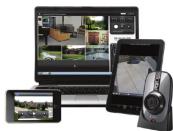
Pour PC
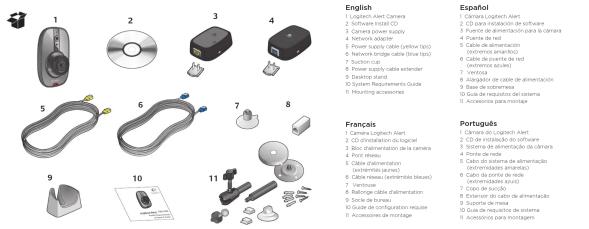









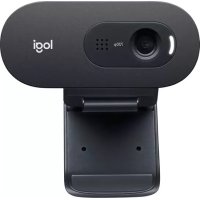

Marque : LOGITECH
Modèle : Alert 750n
Catégorie : Caméra de surveillance