
EXILIM ZR200 - Appareil photo numérique CASIO - Notice d'utilisation et mode d'emploi gratuit
Retrouvez gratuitement la notice de l'appareil EXILIM ZR200 CASIO au format PDF.


| Type de produit | Appareil photo numérique |
| Marque | CASIO |
| Modèle | EXILIM ZR200 |
| Dimensions (L x H x P) | 104.8 x 59.1 x 28.6 mm |
| Poids (avec batterie et carte mémoire) | Environ 205 g |
| Poids (sans batterie ni carte) | Environ 165 g |
| Alimentation | Batterie lithium-ion rechargeable NP-130 (3.7 V, 1800 mAh) |
| Charge | Via adaptateur USB-AC (AD-C53U) ou connexion USB à un ordinateur |
| Capteur | CMOS haute vitesse 1/2,3 pouce, 16,79 millions de pixels (effectif 16,1 MP) |
| Objectif | Zoom optique 12,5x, f=4,24 à 53,0 mm (équiv. 24-300 mm en 35 mm) |
| Zoom total | Jusqu'à 199,3x (avec zoom numérique et HD Zoom, taille VGA) |
| Écran | LCD TFT 3,0 pouces, Super Clear LCD, 460 800 points (960x480) |
| Résolution photo max | 16M (4608 x 3456 pixels) |
| Enregistrement vidéo | FHD (1920x1080 30 ips), haute vitesse jusqu'à 1000 ips (224x64) |
| Modes de prise de vue | Auto, Premium Auto PRO, BEST SHOT, HDR, HDR Art, Panorama, Rafale haute vitesse |
| Stabilisation | Anti-flou (Anti Shake) et réduction du bruit |
| Mise au point | Autofocus par détection de contraste, Macro, Super Macro, Manuel |
| Sensibilité ISO | Auto, 80, 100, 200, 400, 800, 1600, 3200 |
| Mémoire interne | 52,2 Mo (zone de stockage) |
| Support de stockage | Carte mémoire SD/SDHC/SDXC (jusqu'à 2 To) |
| Connectivité | USB Hi-Speed, sortie AV (NTSC/PAL), HDMI mini, Eye-Fi |
| Batterie et autonomie | Environ 480 photos (norme CIPA), 2h25 de vidéo FHD |
| Entretien | Nettoyer l'objectif avec un chiffon doux ; ne pas toucher les parties internes |
| Sécurité | Utiliser exclusivement la batterie NP-130 ; ne pas ouvrir le cache batterie pendant l'enregistrement |
| Pièces détachées | Batterie NP-130, chargeur BC-130L (optionnel), adaptateur USB-AC, câble USB, dragonne |
| Réparabilité | Contacter un centre de service agréé CASIO en cas de dysfonctionnement |
| Informations générales | Fabriqué par CASIO COMPUTER CO., LTD. ; notice téléchargeable gratuitement |
FOIRE AUX QUESTIONS - EXILIM ZR200 CASIO
Questions des utilisateurs sur EXILIM ZR200 CASIO
0 question sur cet appareil. Repondez a celles que vous connaissez ou posez la votre.
Poser une nouvelle question sur cet appareil
Téléchargez la notice de votre Appareil photo numérique au format PDF gratuitement ! Retrouvez votre notice EXILIM ZR200 - CASIO et reprennez votre appareil électronique en main. Sur cette page sont publiés tous les documents nécessaires à l'utilisation de votre appareil EXILIM ZR200 de la marque CASIO.
MODE D'EMPLOI EXILIM ZR200 CASIO
Appareil photo numérique
EX-ZR200
Guide de l'utilisateur
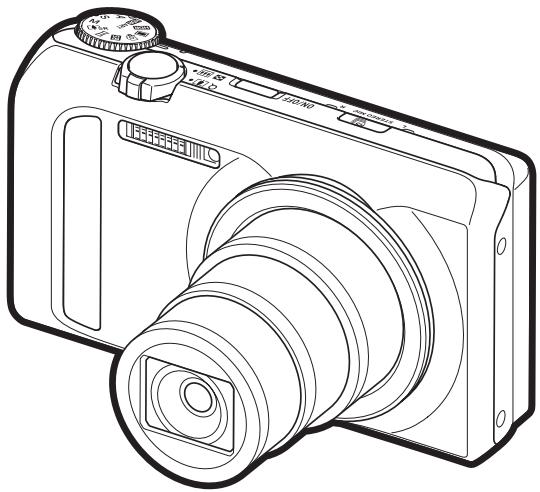
Merci d'avoir acheté ce produit CASIO. Avant de l'utiliser, assurez-vous de lire les précautions contenues dans ce guide de l'utilisateur. Conservez le guide dans un endroit sûr pour référence future. Pour les informations les plus récentes sur ce produit, visitez le site officiel EXILIM à l'adresse http://www.exilim.com/
Déballage
Lors du déballage de votre appareil photo, vérifiez que tous les éléments ci-dessous sont inclus. Si quelque chose manque, contactez votre revendeur d'origine.
Appareil photo numérique
Batterie lithium-ion rechargeable (NP-130)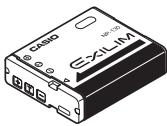
Adaptateur USB-AC (AD-C53U)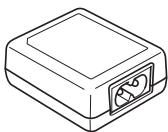
* La forme de la fiche du cordon d'alimentation varie selon le pays ou la zone géographique.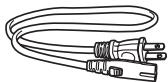
Câble USB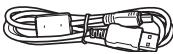
Référence de base
Cordon d'alimentation Sangle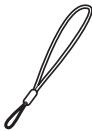
Pour fixer la sangle à l'appareil photo
Fixez la sangle ici.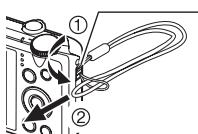
À lire en premier !
- Le contenu de ce manuel est susceptible d'être modifié sans préavis.
- Le contenu de ce manuel a été vérifié à chaque étape du processus de production. N'hésitez pas à nous contacter si vous remarquez quelque chose de douteux, d'erroné, etc.
- Toute reproduction du contenu de ce guide de l'utilisateur, en partie ou en totalité, est interdite. Sauf pour votre usage personnel, toute autre utilisation du contenu de ce manuel sans l'autorisation de CASIO COMPUTER CO., LTD. est interdite en vertu des lois sur le droit d'auteur.
- CASIO COMPUTER CO., LTD. ne saurait être tenu responsable de tout dommage ou manque à gagner subi par vous ou par un tiers en raison de l'utilisation ou d'un dysfonctionnement de ce produit.
- CASIO COMPUTER CO., LTD. ne saurait être tenu responsable de tout dommage, manque à gagner ou réclamation de tiers découlant de l'utilisation de Photo Transport, Dynamic Photo Manager ou YouTube Uploader pour CASIO.
- CASIO COMPUTER CO., LTD. ne saurait être tenu responsable de tout dommage ou manque à gagner causé par la perte de données en mémoire due à un dysfonctionnement, une réparation ou toute autre raison.
- Notez que les exemples d'écrans et les illustrations du produit présentés dans ce guide de l'utilisateur peuvent différer quelque peu des écrans et de la configuration réels de l'appareil photo.
Panneau à cristaux liquides
Le panneau à cristaux liquides de l'écran du moniteur utilise une technologie de haute précision qui offre un rendement de pixels supérieur à 99,99 %. Cela signifie qu'un très petit nombre de pixels peuvent ne pas s'allumer ou rester allumés en permanence. Cela est dû aux caractéristiques du panneau à cristaux liquides et n'indique pas un dysfonctionnement.
Prenez des photos d'essai
Avant de prendre votre photo finale, prenez une photo d'essai pour vous assurer que l'appareil photo enregistre correctement.
Sommaire
Déballage 2 À lire en premier ! 3 Guide général 9 Contenu de l'écran du moniteur 10 Activation et désactivation des informations d'affichage (Info) 12
Bases pour un démarrage rapide 13
Qu'est-ce qu'un appareil photo numérique ? 13 Ce que vous pouvez faire avec votre appareil photo CASIO 14
Tout d'abord, chargez la batterie avant utilisation. 16
Pour charger la batterie 16 Charger la batterie 17
Configuration des réglages de base lors de la première mise sous tension de l'appareil photo. 22
Préparation d'une carte mémoire 23
Cartes mémoire prises en charge. 23 Pour charger une carte mémoire 24 ■ Pour formater (initialiser) une nouvelle carte mémoire 25
Mise sous et hors tension de l'appareil photo 26
Pour mettre sous tension 26 Pour éteindre l'appareil photo 26
Tenir correctement l'appareil photo 27
Pour prendre une photo. 28
■ Sélection d'un mode d'enregistrement automatique 28 Pour prendre une photo 29 ■ Enregistrement de beaux portraits (fonction Maquillage) 30
Affichage des photos 32
33
Pour supprimer un seul fichier 33 Pour supprimer des fichiers spécifiques 34 Pour supprimer tous les fichiers 34
Précautions lors de la prise de vue 35 ■ Restrictions de la mise au point automatique 36
■ Tutoriel Instantané 37
Sélection du mode d'enregistrement. 37 Utilisation du panneau de commande. 40 Modification de la taille de l'image (Taille) 41 Spécification de la sensibilité ISO (ISO) 44 Réglage de la balance des blancs (Balance des blancs) 45 Correction de la luminosité de l'image (Décalage EV) 46 Utilisation du flash (Flash) 47 Modification du style de date/heure du panneau de commande 49 Prise de vue avec zoom 49 Interprétation de la barre de zoom 50 Zoom avec Super Résolution (Zoom (SR)) 52
Utilisation du déclenchement en continu 53
Utilisation de CS Haute Vitesse et CS Pré-enregistré 53 ■ Précautions concernant le déclenchement en continu 57
Correction numérique de la surexposition et de la sous-exposition (HDR) 58
Prise de vue d'instantanés traités numériquement pour un effet artistique (HDR Art) 59 Pour filmer une vidéo avec HDR Art (Vidéo HDR Art) 60
Extension de la plage de zoom pour
Prendre des instantanés plus nets (Zoom Multi SR) 61 Prise de vue d'une image panoramique (Panorama par glissement) 62
Enregistrement de vidéos 64
Pour enregistrer une vidéo 64 ■ Audio. 65 Enregistrement d'une vidéo haute définition 67 Enregistrement d'une vidéo haute vitesse 67 Utilisation de la vidéo pré-enregistrée (Pré-enregistrement (Vidéo)) 69 Enregistrement d'une vidéo pour YouTube (Pour YouTube) 71 Prise de vue d'un instantané pendant l'enregistrement d'une vidéo (Instantané dans vidéo) 72
Utilisation de BEST SHOT 73
Qu'est-ce que BEST SHOT ? 73 Quelques scènes d'exemple 73 Pour prendre une photo avec BEST SHOT 73 - Création de vos propres configurations BEST SHOT 76
Prise de vue avec arrière-plan flou (Arrière-plan flou) 77
Prise de vue avec un angle de vue super grand-angle (Vue large) 78 Prise de vue avec Scène nocturne haute vitesse (Scène nocturne haute vitesse / Scène nocturne haute vitesse et portrait) 81 Prise de vue avec Anti-secousse haute vitesse (Anti-secousse haute vitesse) 82 Prise de vue en priorité aux visages (Sélection optimale haute vitesse) 83
Configuration de l'appareil pour mieux synchroniser vos prises de vue (Correction de délai) 84
Utilisation des scènes CS spécifiques à la situation 86
Utilisation des scènes vidéo haute vitesse spécifiques à la situation 88
Réglages avancés 89
Utilisation des menus à l'écran 89
Réglages du mode d'enregistrement (REC) 91
Zoom avec super résolution (Zoom (SR)) 91 Sélection d'un mode de mise au point (Mise au point) 91 Utilisation du retardateur (Retardateur) 94 ■ Réduction des effets du bougé de l'appareil et du sujet (Anti-bougé) 95 ■ Spécification de la zone de mise au point automatique (Zone AF) 96 Utilisation du témoin d'assistance à la mise au point automatique (Témoin AF) 97 ■ Prise de vue avec détection de visages (Détection de visages) 97
■ Prise de vue avec mise au point automatique continue (AF continu) 98 ■ Activation/désactivation du zoom numérique (Zoom numérique) 99 ■ Réduction du bruit du vent lors de l'enregistrement vidéo (Coupe-bruit du vent) 99 ■ Attribution de fonctions aux touches [A] et [B] (Touche L/R) 99 Affichage de la grille à l'écran (Grille) 100 ■ Activation de la visualisation des images (Visualisation) 100 Utilisation de l'aide sur les icônes (Aide sur les icônes) 100 ■ Configuration des réglages par défaut à la mise sous tension (Mémoire) 101
Réglages de la qualité d'image (Qualité) 102
■ Spécification de la qualité d'image des photos (Qualité (Photo)) 102 ■ Réglages de la qualité d'image vidéo (Qualité (Vidéo)) 102 ■ Spécification du mode de mesure (Mesure) 103 Optimisation de la luminosité de l'image (Éclairage) 103 ■ Spécification de l'intensité du flash (Intensité du flash) 104 Utilisation des filtres de couleur intégrés (Filtre de couleur) 104 Contrôle de la netteté de l'image (Netteté) 104 Contrôle de la saturation des couleurs (Saturation) 104 Réglage du contraste de l'image (Contraste) 104
Visualisation des photos et des vidéos 105
Visualisation des photos 105
Visualisation d'une vidéo 105
Visualisation d'une image panoramique 106
Visualisation des images en rafale 107
- Suppression des images en rafale 108 Division d'un groupe CS 110 ■ Copie d'une image d'un groupe CS 111
Zoomer une image à l'écran 112
Affichage du menu Image 112 Affichage des instantanés et des vidéos sur un écran de télévision 113 Affichage de vidéos haute qualité sur un téléviseur haute définition 115
Autres fonctions de lecture (LECTURE) 117
Lecture d'un diaporama sur l'appareil photo (Diaporama) 117 Transfert de musique de votre ordinateur vers la mémoire de l'appareil photo 119 Création d'un instantané à partir de frames de vidéo (MOTION PRINT) 120 Montage d'une vidéo sur l'appareil photo (Montage vidéo) 120 Optimisation de la luminosité d'une image (Éclairage) 122 Réglage de la balance des blancs (Balance des blancs) 122 Réglage de la luminosité d'un instantané existant (Luminosité) 123 Sélection d'images pour l'impression (Impression DPOF) 123 Protection d'un fichier contre la suppression (Protéger) 124 Modification de la date et de l'heure d'une image (Date/Heure) 126 Rotation d'une image (Rotation) 127 Redimensionnement d'un instantané (Redimensionner) 127 Recadrage d'un instantané (Recadrage) 128 Copie de fichiers (Copier) 128
Division d'un groupe de rafale continue (Diviser le groupe) 129 Combinaison d'images CS en une seule image fixe (Impression CS multiple) 129 Modification d'une image CS (Modification de frame CS) 129
Photo dynamique 130
Insertion d'un sujet intégré dans un instantané ou une vidéo (Photo dynamique) 130
Pour afficher une photo dynamique (Fichier photo dynamique) 132 Conversion d'une image fixe de photo dynamique en vidéo (Convertisseur vidéo) 132
Impression 133
Impression d'instantanés 133 Connexion directe à une imprimante compatible PictBridge 133 Utilisation de DPOF pour spécifier les images à imprimer et le nombre de copies 136
Utilisation de l'appareil photo avec un ordinateur 141
Choses que vous pouvez faire avec un ordinateur 141 Utilisation de l'appareil photo avec un ordinateur Windows 142
Affichage et stockage d'images sur un ordinateur 143 ■ Lecture de vidéos 147 ■ Téléchargement de fichiers vidéo sur YouTube 148 Transfert d'images de votre ordinateur vers la mémoire de l'appareil photo 149 Lecture de photos dynamiques sur votre EXILIM, un ordinateur ou un téléphone mobile 151 ■ Enregistrement de l'utilisateur 151
Utilisation de l'appareil photo avec un Macintosh 152
- Connexion de l'appareil photo à votre ordinateur et enregistrement de fichiers 152 Transfert automatique d'images et gestion sur votre Macintosh 155 ■ Lecture d'une vidéo 155 ■ Enregistrement de l'utilisateur 155
Utilisation d'une carte mémoire sans fil Eye-Fi pour transférer des images (Eye-Fi) 156
Fichiers et dossiers 157 Données de la carte mémoire 158
Autres réglages (Configuration) 160
Réglage de la luminosité de l'écran du moniteur (Écran) 160 Désactivation de la communication avec la carte Eye-Fi (Eye-Fi) 160 Détection et rotation automatiques de l'orientation de l'image (Rotation auto) 160 Configuration des réglages sonores de l'appareil photo (Sons) 161 Spécification de la règle de génération du numéro de série des noms de fichiers (N° fichier) 161 Création d'un dossier de stockage d'images (Créer dossier) 162 Configuration des réglages de l'heure mondiale (Heure mondiale) 162 Horodatage des photos (Horodatage) 163 Réglage de l'horloge de l'appareil photo (Réglage) 164 Spécification du format de la date (Format date) 164
Spécification de la langue d'affichage (Langue) 165 Configuration des réglages de veille (Veille) 165 Configuration des réglages de mise hors tension automatique (Extinction auto) 166 Configuration des réglages [O] et [O] (ENR/LECT) 166 Configuration des réglages du protocole USB (USB) 167 Sélection du format d'écran et du système de sortie vidéo (Sortie vidéo) 167 Sélection de la méthode de sortie du terminal HDMI (Sortie HDMI) 168 Configuration d'une image de démarrage (Démarrage) 168 Formatage de la mémoire interne ou d'une carte mémoire (Format) 169 Réinitialisation de l'appareil photo aux réglages d'usine (Réinitialiser) 169
Annexe
170
Précautions d'utilisation 170 Alimentation 177
- Chargement 177 Pour remplacer la batterie 178 ■ Précautions concernant la batterie 178 ■ Utilisation de l'appareil photo dans un autre pays 179
Utilisation d'une carte mémoire 180 Pour remplacer la carte mémoire 180
Configuration système requise pour le logiciel (pour Windows) 182 Réinitialisation des réglages par défaut 183
Utilisation de l'histogramme à l'écran pour vérifier l'exposition (Histogramme) 185
■ Comment utiliser l'histogramme 186 En cas de problème... 187 Dépannage 187 Messages affichés 192
Nombre de photos/durée d'enregistrement vidéo 194
Spécifications 197
Les chiffres entre parenthèses indiquent les pages où chaque élément est expliqué.
Avant
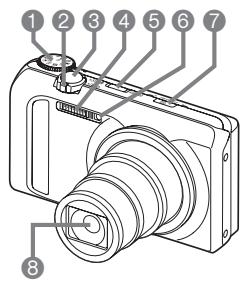
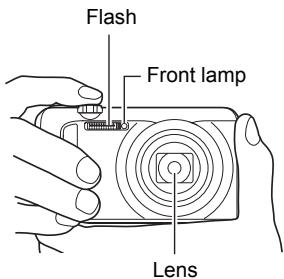
1 Molette de mode (pages 28, 37) 2 Commande de zoom (pages 29, 49, 112) 3 Déclencheur (page 28) 4 Flash (page 47) 5 [ON/OFF] (Alimentation) (page 26) 6 Lampe frontale (pages 94, 97) 7 (Obturateur continu) (page 53) 8 Objectif 9 Microphones (page 65)
Arrière
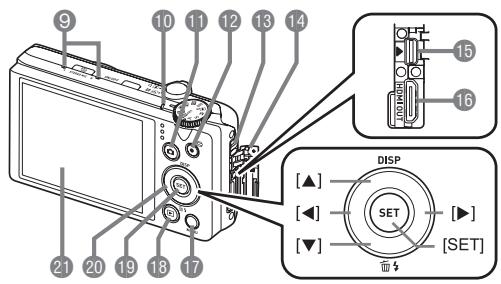
Lampe arrière (pages 26, 29, 47) Bouton [REC] (pages 26, 28) 12 Bouton [●] (Film) (page 64) 13 Passages pour dragonne (page 2) 14 Cache de connecteur (pages 113, 115, 134, 144, 153) Port [USB/AV] (pages 113, 134, 144, 153)
16 Sortie HDMI [HDMI OUT] (Mini) (page 115) 17 Bouton [MENU] (page 89) 18 Bouton [ ] (LECTURE) (pages 26, 32) 19 Bouton [SET] (page 40) Bouton de commande ([▲][▼][◀][▶]) (pages 12, 33, 40, 47, 89) Écran du moniteur (pages 10, 12)
Dessous
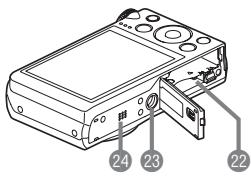
Logements pour batterie/carte mémoire (pages 16, 24, 178, 180) Pas de vis pour trépied Utilisez ce trou pour fixer un trépied. 24 Haut-parleur
Contenu de l'écran du moniteur
L'écran du moniteur utilise divers indicateurs, icônes et valeurs pour vous informer de l'état de l'appareil photo.
- Les exemples d'écrans dans cette section sont destinés à vous montrer l'emplacement de tous les indicateurs et chiffres qui peuvent apparaître sur l'écran du moniteur dans différents modes.
Ils ne représentent pas les écrans qui apparaissent réellement sur l'appareil photo.
■ Enregistrement d'instantanés
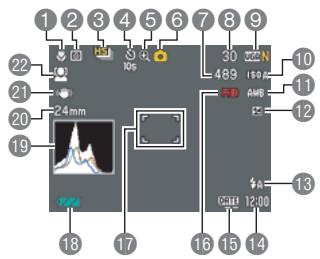
1 Mode de mise au point (page 91) 2 Mode de mesure (page 103) 3 Mode d'obturateur continu (page 53) 4 Mode retardateur (page 94) 5 Indicateur de détérioration d'image / Indicateur de zoom (SR) (page 50) 6 Mode d'enregistrement (page 28)
7 Capacité mémoire restante pour les instantanés (pages 55, 194) Nombre d'images CS enregistrables (page 55) 9 Taille d'image / Qualité des instantanés (pages 41, 102) 10 Sensibilité ISO (page 44) 11 Réglage de la balance des blancs (page 45) 12 Compensation d'exposition (page 46) 13 Flash (page 47) 14 Date/Heure (pages 22, 164) 15 Indicateur d'horodatage (page 163) Qualité vidéo (film FHD/STD) (pages 64, 67) / Vitesse d'enregistrement (film haute vitesse) (page 67) 17 Cadre de mise au point (pages 29, 96) 18 Indicateur de niveau de batterie (page 21) 19 Histogramme (page 185) 20 Distance focale (Convertie au format film 35 mm.) 21 Anti-flou (page 95) 22 Détection de visage (page 97)
NOTE
- Le cadre gris semi-transparent sur l'écran du moniteur indique la zone enregistrée lors d'un tournage vidéo. La zone à l'intérieur du cadre est enregistrée pour une vidéo.
- Les valeurs d'ouverture, de vitesse d'obturation et de sensibilité ISO deviennent orange lorsque vous appuyez à mi-course sur le déclencheur si l'exposition automatique n'est pas correcte.
Enregistrement vidéo
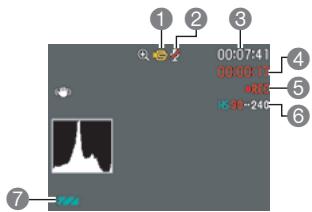
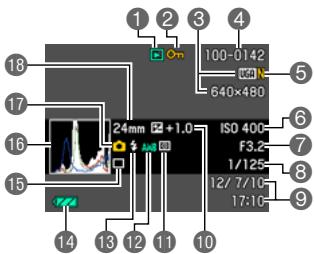
■ Visualisation des photos
1 Mode d'enregistrement (page 64) 2 Enregistrement audio désactivé (page 67) Capacité mémoire vidéo restante (page 64) 4 Durée d'enregistrement vidéo (page 64) 5 Enregistrement vidéo en cours (page 64) 6 Qualité vidéo (FHD/STD) (pages 64, 67) / Vitesse d'enregistrement (vidéo haute vitesse) (page 67) 7 Indicateur de niveau de batterie (page 21)
1 Type de fichier 2 Indicateur de protection (page 124) 3 Taille d'image photo (page 41) 4 Nom de dossier / nom de fichier (page 157) 5 Qualité d'image photo (page 102) 6 Sensibilité ISO (page 44) 7 Valeur d'ouverture 8 Vitesse d'obturation 9 Date/heure (page 164) 10 Compensation d'exposition (page 46) 11 Mode de mesure (page 103) 12 Réglage de la balance des blancs (page 122) 13 Flash (page 47) 14 Indicateur de niveau de batterie (page 21) 15 Mode rafale (page 53) 16 Histogramme (page 185) 17 Mode d'enregistrement (page 28) 18 Distance focale
(Converti au format film 35 mm.)
Lecture vidéo
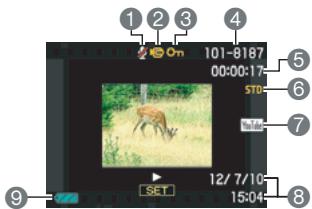
1 Aucune donnée audio disponible 2 Type de fichier 3 Indicateur de protection (page 124) 4 Nom de dossier / nom de fichier (page 157) 5 Durée d'enregistrement vidéo (page 105) 6 Qualité/vitesse vidéo (pages 64, 67, 67) YouTube (page 71) Date/heure (page 164) Indicateur de niveau de batterie (page 21)
Visualisation d'images CS
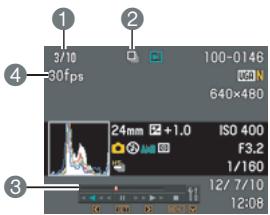
1 Numéro d'image actuel / nombre d'images dans le groupe (page 107) Icône de groupe CS (page 107) 3 Guide de lecture (page 107) Vitesse CS (page 107)
Activation et désactivation de l'affichage des informations (Info)
Chaque pression sur [▲] (DISP) fait défiler les réglages d'affichage qui masquent ou affichent les informations à l'écran et le panneau de contrôle. Vous pouvez configurer des réglages séparés pour le mode REC et le mode PLAY.
[▲] (DISP)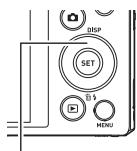
| Information on, control panel on | Displays setting information and the control panel. |
| Information on, control panel on, histogram on | Displays setting information and the control panel, and a histogram (page 185) on the left side of the display. Also displays the remaining movie recording time as well as a movie image quality icon. |
| Information off, control panel off | Hides setting information and the control panel. |
- Le panneau de commande ne s'affiche pas et les réglages des informations d'affichage ne peuvent pas être modifiés pendant l'enregistrement de films.
Qu'est-ce qu'un appareil photo numérique ?
Un appareil photo numérique stocke les images sur une carte mémoire, vous pouvez donc les enregistrer et les supprimer un nombre incalculable de fois.
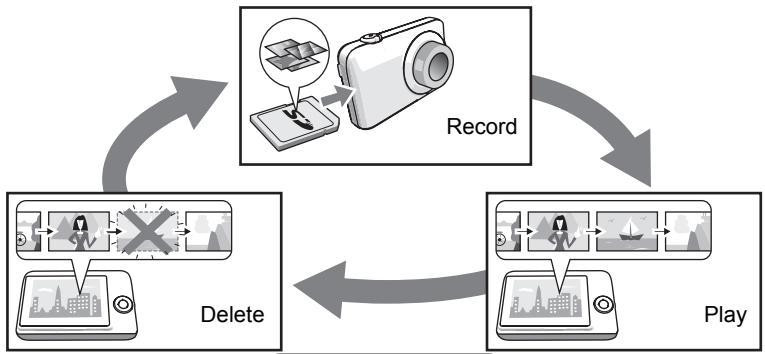
Vous pouvez utiliser les images que vous enregistrez de différentes manières.
Stockez les images sur votre ordinateur.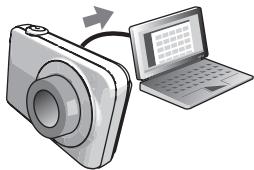
Imprimez les images. Joignez les images à des e-mails.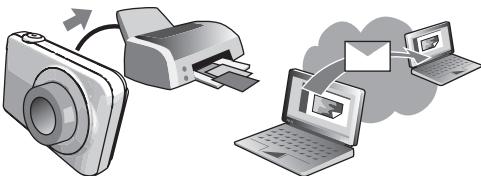
Ce que vous pouvez faire avec votre appareil photo CASIO
Votre appareil photo CASIO est doté d'une puissante sélection de caractéristiques et de fonctions pour faciliter l'enregistrement d'images numériques, notamment les six fonctions principales suivantes.
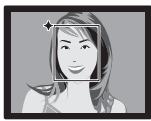
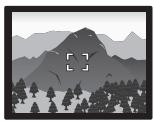
Premium Auto PRO
Sélectionnez l'enregistrement Premium Auto PRO et l'appareil photo détermine automatiquement si vous photographiez un sujet ou un paysage, et d'autres conditions. Premium Auto PRO offre une qualité d'image supérieure à celle de l'Auto standard.
→Voir page 28 pour plus d'informations.
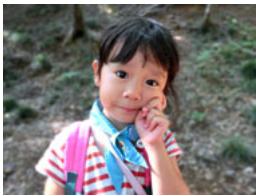
Arrière-plan flou
Cette fonction analyse une rafale d'images consécutives puis floute l'arrière-plan derrière le sujet principal. Cela crée un effet qui fait vraiment ressortir le sujet, tout comme les photographies prises avec un appareil photo reflex à objectif unique.
Voir page 77 pour plus d'informations.
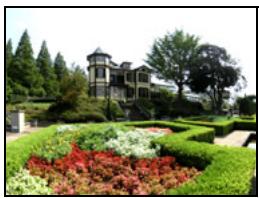
Vue large
Grâce à cette fonction, une série d'images est prise puis combinée pour produire une image avec un angle de vue super grand-angle qui dépasse l'angle de vue le plus large possible avec l'objectif. Converties en équivalents 35 mm, les distances focales disponibles avec cette fonction permettent de prendre des photos avec des angles de vue approximatifs de 14 mm et 18 mm.
Voir page 78 pour plus d'informations.
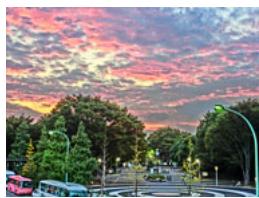
HDR Art / HDR Art Movie
La fonction HDR Art combine différentes parties d'une rafale d'images prises avec des expositions différentes pour créer une image finale, et effectue une analyse d'image de haute précision pour produire des images finales qui sont de véritables œuvres d'art. HDR Art peut également être utilisé lors de l'enregistrement de vidéos.
Voir page 59 pour plus d'informations.
High Speed Movie
Les vidéos peuvent être enregistrées à une cadence allant jusqu'à 1000 images par seconde. Cela permet de visualiser clairement des phénomènes invisibles à l'œil humain, au ralenti.
Voir page 67 pour plus d'informations.
1920 × 1080 pixels
Enregistrement vidéo FHD
Vous pouvez enregistrer des vidéos en FHD de haute qualité.
(1920 × 1080 pixels, 30 images par seconde)
Voir page 67 pour plus d'informations.
Tout d'abord, chargez la batterie avant utilisation.
Notez que la batterie d'un appareil photo neuf n'est pas chargée. Suivez les étapes ci-dessous pour insérer la batterie dans l'appareil et la charger.
- Votre appareil photo nécessite une batterie lithium-ion rechargeable spéciale CASIO (NP-130) pour fonctionner. N'essayez jamais d'utiliser un autre type de batterie.
Pour insérer la batterie
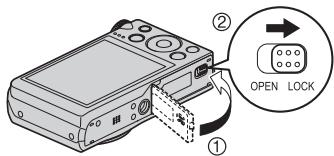
1. Ouvrez le couvercle du compartiment à batterie.
Faites glisser le curseur du couvercle vers OPEN, puis ouvrez-le en suivant les flèches de l'illustration.
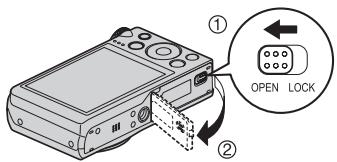
2. Insérez la batterie.
Avec le logo EXILIM de la batterie orienté vers le bas (en direction de l'objectif), maintenez le loquet à côté de la batterie dans le sens indiqué par la flèche tout en glissant la batterie dans l'appareil. Appuyez sur la batterie jusqu'à ce que le loquet la maintienne en place.
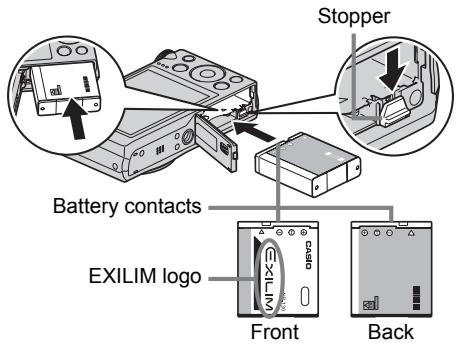
3. Fermez le couvercle du compartiment à batterie.
Fermez le couvercle, puis faites glisser le curseur vers LOCK.
- Pour plus d'informations sur le remplacement de la batterie, voir page 178.
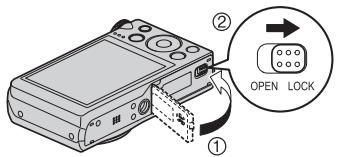
Vous pouvez utiliser l'une des deux méthodes suivantes pour charger la batterie de l'appareil photo.
Adaptateur USB-AC - Connexion USB à un ordinateur
Pour charger avec l'adaptateur USB-AC
1. Éteignez l'appareil photo.
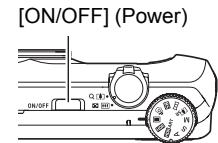
Vérifiez que l'écran de l'appareil photo est vide. S'il ne l'est pas, appuyez sur [ON/OFF] (Marche/Arrêt) pour éteindre l'appareil.
[ON/OFF] (Marche/Arrêt)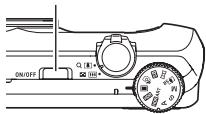
2. Après avoir connecté le câble USB fourni à l'adaptateur secteur USB, branchez le cordon d'alimentation sur une prise de courant domestique.
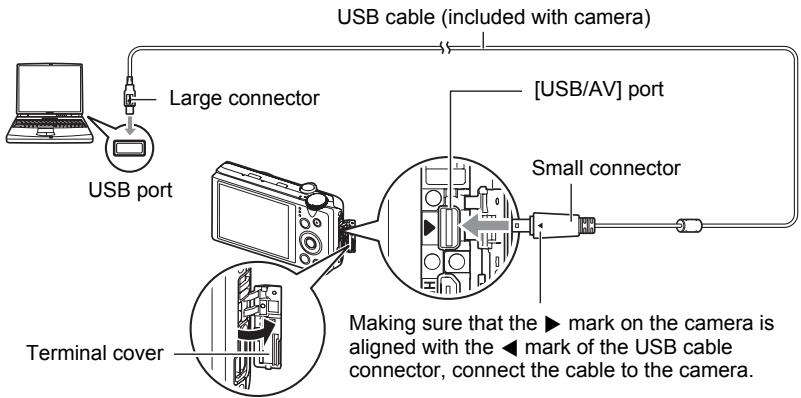
Câble USB (fourni avec l'appareil photo)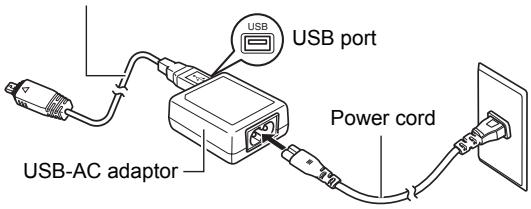
3. Connectez le câble USB à l'appareil photo.
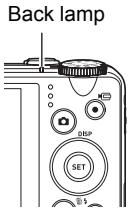
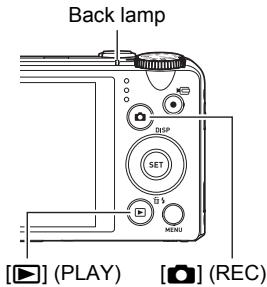
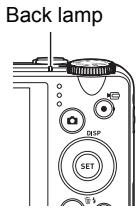
Le voyant arrière doit s'allumer en rouge, indiquant que la charge a commencé.
Le voyant arrière s'éteindra lorsque la charge sera terminée.
Il faut environ
240 minutes pour charger complètement une batterie complètement déchargée.
- Une batterie qui n'a pas été utilisée pendant longtemps, ou des températures ambiantes extrêmes, peuvent prolonger la durée de charge. Si la charge prend plus de
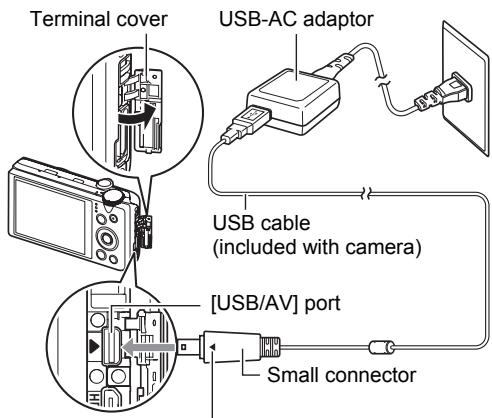
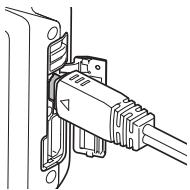
En vous assurant que la marque sur l'appareil photo est alignée avec la marque du connecteur du câble USB, connectez le câble à l'appareil photo.
environ six heures, une minuterie l'arrêtera automatiquement, même si la batterie n'est pas complètement chargée. Cela est indiqué par le voyant arrière qui clignote en rouge. Si la batterie n'a pas été utilisée depuis très longtemps, la charge peut être arrêtée automatiquement et le voyant arrière peut commencer à clignoter en rouge après seulement environ 45 minutes. Dans les deux cas, déconnectez le câble USB de l'appareil photo puis reconnectez-le pour reprendre la charge.
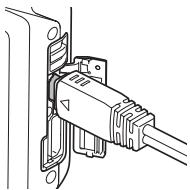
- Notez que même lorsque le connecteur est complètement inséré, vous pourrez toujours voir la partie métallique du connecteur comme indiqué sur l'illustration.
Fonctionnement du voyant arrière
| Lamp Status | Description |
| Lit Red | Charging |
| Flashing Red | Abnormal ambient temperature, USB-AC adaptor problem, battery problem, or charging terminated by timer (page 177) |
| Off | Charging complete |
4. Une fois la charge terminée, déconnectez le câble USB de l'appareil photo puis débranchez le cordon d'alimentation de la prise de courant.
Pour charger via une connexion USB à un ordinateur
La batterie chargée dans l'appareil photo est chargée chaque fois que l'appareil photo est connecté directement à un ordinateur avec le câble USB.
- Selon la configuration de votre ordinateur, il se peut que vous ne puissiez pas charger la batterie de l'appareil photo via une connexion USB. Si cela se produit, il est recommandé d'utiliser l'adaptateur USB-AC fourni avec l'appareil photo.

IMPORTANT !
- Lors de la première connexion de l'appareil photo à votre ordinateur avec le câble USB, un message d'erreur peut apparaître sur votre ordinateur. Si cela se produit, déconnectez puis reconnectez le câble USB.
1. Appuyez sur [ON/OFF] (Marche/Arrêt) pour éteindre l'appareil photo.
2. Avec votre ordinateur allumé, connectez-y l'appareil photo.
Le voyant arrière de l'appareil photo s'allume en rouge. Après un court instant, l'appareil photo s'allume automatiquement et le voyant arrière s'allume en orange pour indiquer que la charge a commencé. Le voyant arrière s'allume en vert lorsque la charge est terminée. Notez cependant que certains modèles d'ordinateurs ou certaines conditions de connexion peuvent produire une capacité d'alimentation faible. Si une capacité d'alimentation faible existe, la charge commencera sans que l'appareil photo s'allume. Cela est indiqué par le voyant arrière qui s'allume en rouge. Dans ce cas, le voyant arrière s'éteint après la fin de la charge.
- Une batterie qui n'a pas été utilisée pendant longtemps, certains types d'ordinateurs et les conditions de connexion peuvent entraîner une charge de plus de six heures environ, ce qui déclenchera une minuterie qui mettra fin automatiquement à la charge, même si la batterie n'est pas complètement chargée. Si cela se produit, déconnectez puis reconnectez le câble USB pour redémarrer la charge. Pour terminer la charge plus rapidement, il est recommandé d'utiliser l'adaptateur USB-AC inclus.
- Si la batterie n'a pas été utilisée depuis très longtemps, la charge peut se terminer automatiquement et le voyant arrière peut commencer à clignoter en rouge ou s'éteindre après seulement environ 30 à 45 minutes. Dans les deux cas, il est recommandé d'utiliser l'adaptateur USB-AC fourni avec l'appareil photo.
- Notez que même lorsque le connecteur est complètement inséré, vous pourrez toujours voir la partie métallique du connecteur comme indiqué sur l'illustration.
Fonctionnement du voyant arrière
| Lamp Status | Description |
| Lit Amber | Charging |
| Lit Red | Charging in progress (Data transfer with computer not supported.) |
| Flashing Red/Off | Abnormal ambient temperature, battery problem, or charging terminated by timer (page 177) |
| Lit Green | Charging complete, or charging stopped |
Voyant arrière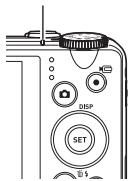
3. Une fois la charge terminée, déconnectez le câble USB de l'appareil photo puis de l'ordinateur.
REMARQUE
- La charge continue lorsque l'appareil photo est connecté à un port USB d'un ordinateur, même si l'appareil photo est éteint. Dans ces conditions, le voyant arrière fonctionne comme décrit dans la section "Fonctionnement du voyant arrière" (page 18).
- La charge n'est pas effectuée lorsque l'ordinateur connecté est en mode veille prolongée.
- Une erreur de charge peut survenir immédiatement après le début de la charge ou quelque temps après. Une erreur de charge est indiquée par le voyant arrière qui clignote en rouge.
- Si la capacité d'alimentation est faible en raison du modèle de votre ordinateur ou des conditions de connexion, la charge démarrera sans que l'appareil photo ne s'allume. Allumer l'appareil photo dans ce cas arrêtera la charge et établira une communication de données USB entre l'appareil photo et l'ordinateur. Le voyant arrière de l'appareil photo s'allumera en vert à ce moment-là.
Autres précautions concernant la charge
- Avec les deux méthodes de charge décrites ci-dessus, vous pouvez charger la batterie de l'appareil photo (NP-130) sans la retirer de l'appareil. Vous pouvez également charger la batterie à l'aide d'un chargeur en option (BC-130L). N'utilisez jamais d'autre type de chargeur. L'utilisation d'un chargeur différent peut entraîner un accident imprévu.
- Une batterie encore chaude immédiatement après une utilisation normale peut ne pas se charger complètement. Laissez la batterie refroidir avant de la charger.
- Une batterie se décharge légèrement même lorsqu'elle n'est pas installée dans l'appareil photo. Pour cette raison, il est recommandé de charger la batterie juste avant de l'utiliser.
- La charge de la batterie de l'appareil photo peut provoquer des interférences avec la réception TV et radio. Si cela se produit, branchez l'adaptateur USB-AC sur une prise plus éloignée de la TV ou de la radio.
- Le temps de charge réel dépend de la capacité actuelle de la batterie et des conditions de charge.
- N'utilisez pas l'adaptateur USB-AC avec un autre appareil.
Vérification de la charge restante de la batterie
Lorsque la batterie se décharge, un indicateur de batterie sur l'écran du moniteur indique la charge restante comme indiqué ci-dessous.
| Remaining Power | High←→Low |
| Battery Indicator | →→→→→ |
| Indicator Color | Cyan → Amber → Red → Red |
indique que la charge de la batterie est faible. Chargez la batterie dès que possible.
L'enregistrement n'est pas possible lorsque est indiqué. Chargez la batterie immédiatement.
- Le niveau indiqué par l'indicateur de batterie peut changer lorsque vous passez entre le mode REC et le mode PLAY.
- Si vous laissez l'appareil photo sans alimentation pendant environ 30 jours alors que la batterie est déchargée, les réglages de date et d'heure seront effacés. Un message vous demandant de configurer la date et l'heure apparaîtra la prochaine fois que vous allumerez l'appareil après avoir rétabli l'alimentation. Dans ce cas, configurez les réglages de date et d'heure (page 164).
- Voir page 199 pour des informations sur la durée de vie de la batterie et le nombre de prises de vue.
Conseils pour économiser l'énergie de la batterie
- Lorsque vous n'avez pas besoin d'utiliser le flash, sélectionnez (Flash désactivé) pour le réglage du flash (page 47).
- Activez les fonctions Mise hors tension automatique et Veille pour éviter de gaspiller l'énergie de la batterie lorsque vous oubliez d'éteindre l'appareil (pages 165, 166).
- Sélectionnez « Désactivé » pour « AF continu » (page 98).
- Évitez les opérations de zoom optique inutiles.
Configuration des réglages de base lors de la première mise sous tension de l'appareil photo
La première fois que vous insérez une batterie dans l'appareil photo, un écran apparaît pour configurer la langue d'affichage, la date et l'heure. Si vous ne réglez pas correctement la date et l'heure, des données de date et d'heure incorrectes seront enregistrées avec les images.

IMPORTANT !
- Un écran de sélection de la langue n'apparaîtra pas à l'étape 2 de la procédure ci-dessous si vous avez acheté un appareil photo destiné au marché japonais. Pour changer la langue d'affichage du japonais dans ce cas, utilisez la procédure décrite dans « Spécification de la langue d'affichage (Langue) » (page 165). Notez qu'une version de ce manuel dans la langue que vous sélectionnez peut ne pas être incluse avec un appareil photo destiné au marché japonais.
- Les modèles d'appareils photo vendus dans certaines zones géographiques peuvent ne pas prendre en charge la sélection de la langue d'affichage.
- Appuyez sur [ON/OFF] (Alimentation) pour allumer l'appareil photo.
- Utilisez [▲], [▼], [◀] et [▶] pour sélectionner la langue souhaitée, puis appuyez sur [SET].
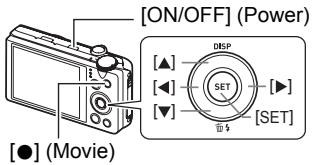
- Utilisez [▲] et [▼] pour sélectionner un format de date, puis appuyez sur [SET].
Exemple : 10 juillet 2012
AA/MM/JJ → 12/7/10
JJ/MM/AA → 10/7/12
MM/JJ/AA → 7/10/12
- Réglez la date et l'heure.
Utilisez [▲] et [▶] pour sélectionner le réglage à modifier, puis utilisez [▲] et [▼] pour le changer.
Pour basculer entre le format 12 heures et 24 heures, appuyez sur [●] (Film).
- Après avoir réglé la date et l'heure, utilisez [◀] et [▶] pour sélectionner "Appliquer", puis appuyez sur [SET].
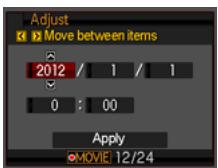
Si vous faites une erreur en configurant la langue d'affichage, la date ou l'heure avec la procédure ci-dessus, reportez-vous aux pages suivantes pour savoir comment corriger les réglages.
- Langue d'affichage : page 165
- Date et heure : page 164
REMARQUE
- Chaque pays contrôle son décalage horaire local et l'utilisation de l'heure d'été, ces paramètres peuvent donc changer.
- Retirer la batterie de l'appareil photo trop tôt après avoir configuré pour la première fois les paramètres de date et d'heure peut entraîner leur réinitialisation aux valeurs d'usine. Ne retirez pas la batterie pendant au moins 24 heures après la configuration des paramètres.
Préparation d'une carte mémoire
Bien que l'appareil photo dispose d'une mémoire interne pouvant stocker des images et des vidéos, vous souhaiterez probablement acheter une carte mémoire disponible dans le commerce pour une plus grande capacité. L'appareil photo n'est pas fourni avec une carte mémoire. Les images enregistrées lorsqu'une carte mémoire est insérée sont sauvegardées sur la carte mémoire. Lorsqu'aucune carte mémoire n'est insérée, les images sont sauvegardées dans la mémoire interne.
- Pour plus d'informations sur les capacités des cartes mémoire, voir page 194.

Cartes mémoire prises en charge
- Carte mémoire SD (jusqu'à 2 Go)
- Carte mémoire SDHC (2 Go à 32 Go)
- Carte mémoire SDXC (32 Go à 2 To)


Utilisez l'un des types de cartes mémoire ci-dessus.
- Les types de cartes mémoire ci-dessus sont ceux pris en charge en septembre 2011.
- Les capacités indiquées pour les cartes mémoire sont des valeurs standard.
- Utilisez uniquement des cartes SD conformes à la spécification de la SD Card Association.
- Cet appareil photo prend en charge l'utilisation de cartes Eye-Fi.
Précautions de manipulation des cartes mémoire
Certains types de cartes peuvent ralentir les vitesses de traitement, et peuvent même rendre impossible le stockage correct de films en haute qualité. De plus, l'utilisation de certains types de cartes mémoire ralentit le transfert de données et augmente le temps nécessaire pour enregistrer les données vidéo, ce qui peut entraîner la perte d'images. L'indicateur sur l'écran du moniteur devient jaune pour indiquer que des images sont perdues. Pour éviter de tels problèmes, il est recommandé d'utiliser une carte mémoire SD de type Ultra High Speed. Notez toutefois que CASIO ne garantit pas le fonctionnement de toute carte mémoire SD de type Ultra High Speed utilisée avec cet appareil.
Pour charger une carte mémoire
1. Appuyez sur [ON/OFF] (Alimentation) pour éteindre l'appareil, puis ouvrez le couvercle du compartiment à batterie.
Faites glisser le curseur du couvercle du compartiment à batterie vers OPEN, puis ouvrez-le comme indiqué par les flèches sur l'illustration.
![CASIO EXILIM ZR200 - Appuyez sur [ON/OFF] (Alimentation) pour éteindre l'appareil, puis ouvrez le couvercle du compartiment à batterie. - 1](/content/2024/11/220931/images/b405155f5b6d2b874c4a8f183aef96f8fbc9935f59d8de01a8396185642ad6ae.jpg)
2. Insérez une carte mémoire.
Positionnez la carte mémoire avec sa face avant vers le haut (vers l'écran du moniteur de l'appareil), puis insérez-la dans la fente pour carte jusqu'à ce qu'elle s'enclenche en position.
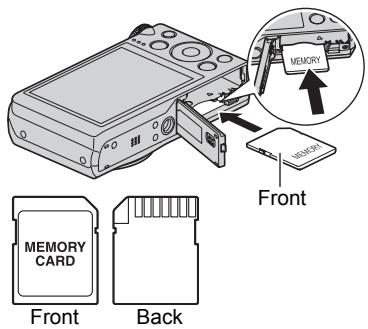
3. Fermez le couvercle du compartiment à batterie.
Fermez le couvercle du compartiment à batterie, puis faites glisser le curseur vers LOCK.
- Pour plus d'informations sur le remplacement de la carte mémoire, voir la page 180.

IMPORTANT !
- N'insérez jamais autre chose qu'une carte mémoire prise en charge (page 23) dans la fente pour carte mémoire.
- Si de l'eau ou tout objet étranger pénètre dans la fente pour carte, éteignez immédiatement l'appareil, retirez la batterie et contactez votre revendeur ou le centre de service agréé CASIO le plus proche.
Vous devez formater une nouvelle carte mémoire avant de l'utiliser pour la première fois.

IMPORTANT !
- Le formatage d'une carte mémoire contenant déjà des photos ou d'autres fichiers supprimera leur contenu. Normalement, vous n'avez pas besoin de reformater une carte mémoire. Cependant, si le stockage sur une carte a ralenti ou si vous remarquez toute autre anomalie, reformatez la carte.
- Veillez à utiliser l'appareil photo pour formater une carte mémoire. Le formatage d'une carte mémoire sur un ordinateur puis son utilisation dans l'appareil photo peut ralentir le traitement des données par l'appareil. Dans le cas d'une carte mémoire SD, SDHC ou SDXC, un formatage sur ordinateur peut entraîner une non-conformité avec le format SD, provoquant des problèmes de compatibilité, de fonctionnement, etc.
- Avant de formater une nouvelle carte Eye-Fi pour la première fois, copiez les fichiers d'installation d'Eye-Fi Manager sur votre ordinateur. Faites cela avant de formater la carte.
- Allumez l'appareil photo et appuyez sur [MENU].
- Sous l'onglet "Réglage", sélectionnez "Format" puis appuyez sur [▶].
- Utilisez [] et [] pour sélectionner "Format" puis appuyez sur [SET].
Pour allumer l'appareil
| To turn on power and enter the REC mode | Press [ON/OFF] (Power) or [REC]. · The back lamp will light green momentarily and the lens will extend out of the camera (page 28). |
| To turn on power and enter the PLAY mode | Press [PLAY]. · The back lamp will light green momentarily and an image currently stored in camera memory will appear on the monitor screen (page 32). |
- Veillez à ce que rien ne gêne ou n'entre en contact avec l'objectif lorsqu'il sort. Tenir l'objectif avec la main pour l'empêcher de sortir risque de provoquer un dysfonctionnement.
- Appuyer sur [▶] (LECTURE) en mode REC permet de passer en mode LECTURE. L'objectif se rétracte environ 10 secondes après le changement de mode.
- La fonction Veille ou l'extinction automatique (pages 165, 166) coupera l'alimentation automatiquement si vous n'effectuez aucune opération pendant un temps prédéfini.
Pour éteindre l'appareil
Appuyez sur [ON/OFF] (Alimentation).
- Vous pouvez configurer l'appareil pour qu'il ne s'allume pas lorsque vous appuyez sur [REC] ou [PLAY]. Vous pouvez également configurer l'appareil pour qu'il s'éteigne lorsque vous appuyez sur [REC] ou [PLAY] (page 166).
Tenir correctement l'appareil photo
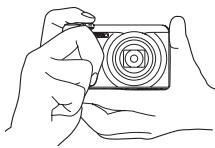
Vos images ne seront pas nettes si vous bougez l'appareil lorsque vous appuyez sur le déclencheur. Lorsque vous appuyez sur le déclencheur, tenez l'appareil comme indiqué sur l'illustration et maintenez-le immobile en pressant fermement vos bras contre votre corps pendant la prise de vue. Tout en tenant l'appareil immobile, appuyez doucement sur le déclencheur et veillez à éviter tout mouvement pendant que l'obturateur
Horizontal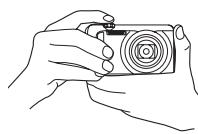
Vertical Tenez l'appareil de manière que le flash soit au-dessus de l'objectif.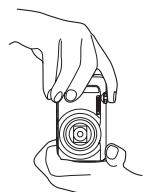
se déclenche et pendant quelques instants après. Ceci est particulièrement important lorsque la lumière ambiante est faible, ce qui ralentit la vitesse d'obturation.
REMARQUE
Veillez à ce que vos doigts et la dragonne ne recouvrent aucune des zones indiquées sur l'illustration. - Pour éviter de faire tomber accidentellement l'appareil, fixez la dragonte et assurez-vous qu'elle est autour de vos doigts ou de votre poignet pendant que vous utilisez l'appareil. - Ne balancez jamais l'appareil par sa dragonne. - La dragonne fournie est destinée à être utilisée uniquement avec cet appareil. Ne l'utilisez jamais à d'autres fins. - Lorsque le réglage "Rotation automatique" est activé, l'appareil détecte s'il est tenu verticalement ou horizontalement lors de la prise d'une photo.
Lorsque vous affichez une image prise avec l'appareil tenu verticalement, l'image est automatiquement pivotée de 90 degrés lors de l'affichage sur l'écran (page 160).
IMPORTANT !
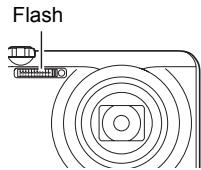
- Veillez à ce que vos doigts ne bloquent pas le flash ou ne soient pas trop près de celui-ci. Les doigts peuvent provoquer des ombres indésirables lors de l'utilisation du flash.
Sélection d'un mode d'enregistrement automatique
Vous pouvez sélectionner l'un des deux modes d'enregistrement automatique (Auto ou Premium Auto PRO) en fonction de vos besoins en imagerie numérique.
| Auto | This is the standard Auto recording mode. |
| Premium Auto PRO | With Premium Auto PRO recording, the camera automatically determines whether you are shooting a subject or scenery, and other conditions. Premium Auto PRO recording delivers higher image quality than standard Auto recording. • Premium Auto PRO recording takes longer to process image data after it is shot than Auto recording. • It also requires more power (and runs down the battery quicker) than Auto. |
1. Appuyez sur [O] (REC) pour allumer l'appareil.
L'appareil passe en mode REC.
2. Réglez la molette de mode sur (Auto) ou (Premium Auto PRO) pour sélectionner le mode d'enregistrement automatique.
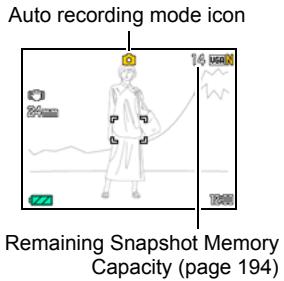
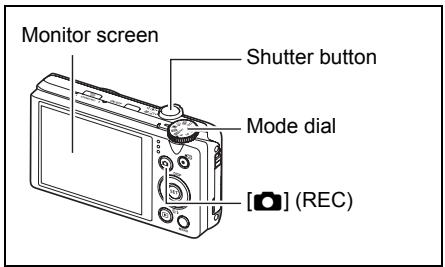
1. Pointez l'appareil vers le sujet.
Si vous utilisez Premium Auto PRO, un texte apparaîtra dans le coin inférieur droit de l'écran du moniteur décrivant le type de prise de vue que l'appareil photo a détecté.
- Vous pouvez zoomer sur l'image, si vous le souhaitez.
Commande de zoom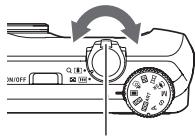
Grand angle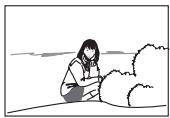
Téléobjectif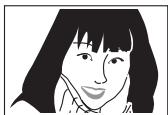
Apparaît lorsque l'appareil photo détecte qu'il est immobile sur un trépied.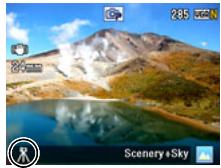

Scène nocturne + Portrait

Si l'appareil photo décide qu'il doit prendre une série d'images avec le déclenchement continu (CS), il affichera « HS ». Veillez à éviter tout mouvement de l'appareil photo et du sujet jusqu'à ce que la prise de toutes les images CS soit terminée.
2. Appuyez à mi-course sur le déclencheur pour faire la mise au point.
Lorsque la mise au point est terminée, l'appareil photo émet un bip, le voyant arrière s'allume en vert et le cadre de mise au point devient vert.
Cadre de mise au point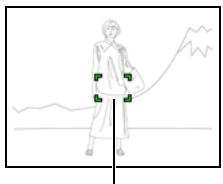
Mi-course
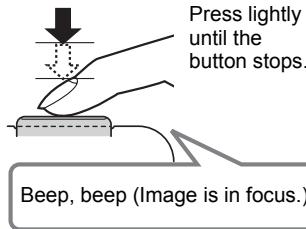
Lorsque vous appuyez à mi-course sur le déclencheur, l'appareil photo règle automatiquement l'exposition et fait la mise au point sur le sujet visé. Maîtriser la pression nécessaire pour une mi-course et une pleine pression du déclencheur est une technique importante pour obtenir de belles images.
- En continuant de maintenir l'appareil photo immobile, appuyez à fond sur le déclencheur.
Cela enregistre l'instantané.
Appui complet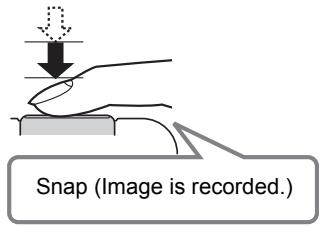
Enregistrement d'une vidéo
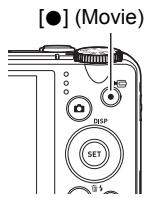
Appuyez sur [●] (Vidéo) pour démarrer l'enregistrement vidéo. Appuyez à nouveau sur [●] (Vidéo) pour arrêter l'enregistrement vidéo. Voir les pages suivantes pour plus de détails.
Vidéo standard (vidéo STD) : page 64 Vidéo haute définition (vidéo FHD) : page 67 Vidéo haute vitesse (vidéo HS) : page 67
Enregistrement de beaux portraits (fonction Maquillage)
La fonction Premium Auto PRO Maquillage lisse la texture de la peau du sujet et adoucit les ombres du visage causées par un soleil intense pour de meilleurs portraits. Il existe trois niveaux de maquillage : Désactivé, Standard et Élevé.
- Entrez en mode Premium Auto PRO (page 28).
- Appuyez sur [SET].
- Utilisez [▲] et [▼] pour sélectionner la troisième option du panneau de contrôle en partant du bas (Niveau de maquillage).
- Utilisez [<] et [>] pour sélectionner le réglage de niveau de maquillage souhaité, puis appuyez sur [SET].
- Il y a trois réglages disponibles : "Désactivé", "Standard" et "Élevé".
5. Prenez la photo.
Si l'image ne fait pas le point...
Si le cadre de mise au point reste rouge et que le voyant arrière clignote en vert, cela signifie que l'image n'est pas nette (parce que le sujet est trop proche, etc.). Re-pointez l'appareil vers le sujet et essayez de faire la mise au point à nouveau.
Prise de vue en mode Auto
Si le sujet n'est pas au centre du cadre...
Le « verrouillage de la mise au point » (page 93) est le nom d'une technique que vous pouvez utiliser lorsque vous voulez photographier une image dans laquelle le sujet sur lequel faire la mise au point n'est pas dans le cadre de mise au point au centre de l'écran.
Pour suivre le mouvement d'un sujet en mouvement
Appuyez à mi-course sur le déclencheur pour suivre et faire la mise au point automatiquement sur un sujet en mouvement. Voir « Suivi » (page 96) pour plus d'informations.
Prise de vue avec Premium Auto PRO
- En plus de la vitesse d'obturation, de l'ouverture et de la sensibilité ISO, l'appareil photo exécute automatiquement les opérations suivantes si nécessaire lors de la prise de vue avec Premium Auto PRO.
- La mise au point automatique est normalement effectuée jusqu'à ce que vous appuyiez à mi-course sur le déclencheur.
- AF intelligent (page 96)
- Détection de visage (page 97)
- La prise de vue avec Premium Auto PRO peut provoquer des vibrations et du bruit dus au fonctionnement de l'objectif. Cela n'indique pas un dysfonctionnement.
- Lors de la prise de vue avec Premium Auto PRO, le message « Traitement Premium Auto. Veuillez patienter... » peut apparaître sur l'écran du moniteur. Si vous pensez que l'appareil photo met trop de temps à traiter les données, essayez de prendre des photos avec l'auto standard à la place.
- Dans certains cas, Premium Auto PRO peut ne pas être en mesure d'interpréter correctement l'environnement de prise de vue. Si cela se produit, prenez des photos avec l'auto standard.
- Si « HS » est affiché, l'appareil photo prendra une série d'images avec le mode Rafale continue (CS). Veillez à éviter tout mouvement de l'appareil et du sujet jusqu'à ce que la prise de vue de toutes les images CS soit terminée.
- Certains réglages de flash (page 47) peuvent limiter les facteurs environnementaux détectables par Premium Auto PRO.
Affichage des instantanés
Utilisez la procédure suivante pour afficher les instantanés sur l'écran du moniteur de l'appareil photo.
- Pour plus d'informations sur la lecture des vidéos, voir page 105.
- Pour plus d'informations sur les images enregistrées avec la prise de vue en continu (CS), voir page 107.
1. Appuyez sur [▶] (LECTURE) pour passer en mode LECTURE.
- Cela affichera l'un des instantanés actuellement stockés en mémoire. Des informations sur l'instantané affiché sont également incluses (page 11).
- Vous pouvez également effacer les informations pour afficher uniquement l'instantané (page 12).
- Vous pouvez zoomer sur l'image en faisant glisser la commande de zoom vers [A] (page 112). Si vous enregistrez un instantané très important, il est recommandé de zoomer sur l'image et de vérifier ses détails après l'enregistrement.
[ ] (LECTURE)![CASIO EXILIM ZR200 - Appuyez sur [▶] (LECTURE) pour passer en mode LECTURE. - 1](/content/2024/11/220931/images/a423a39374a0faa387c544387740eb00158cb76d1a3c94a577a575ce2b3c95b7.jpg)
![CASIO EXILIM ZR200 - Appuyez sur [▶] (LECTURE) pour passer en mode LECTURE. - 2](/content/2024/11/220931/images/41a4ccc4d4432882381848686da9275f15eb5cd6525278e615a1d5728c3d8847.jpg)
2. Utilisez [] et [] pour faire défiler les images.
- Maintenir enfoncé l'un des boutons fait défiler à grande vitesse.
![CASIO EXILIM ZR200 - Utilisez [] et [] pour faire défiler les images. - 1](/content/2024/11/220931/images/484fc7c879b907a4f6016dacb6a329f93c9dece7ce95dd95fa373a37388a0219.jpg)
![CASIO EXILIM ZR200 - Utilisez [] et [] pour faire défiler les images. - 2](/content/2024/11/220931/images/521e3d832998749a66672fec1d8101cf86c0172bab01208f6ad3b3ac06ef4183.jpg)
![CASIO EXILIM ZR200 - Utilisez [] et [] pour faire défiler les images. - 3](/content/2024/11/220931/images/55bd7ac540b36c6d874944bdb5704e0698f702de5256f93339f152de1985f9f8.jpg)
![CASIO EXILIM ZR200 - Utilisez [] et [] pour faire défiler les images. - 4](/content/2024/11/220931/images/cb7f102f7c0191b3ac91e989413447779e588e400c34a132388cf4bb4612f47b.jpg)
![CASIO EXILIM ZR200 - Utilisez [] et [] pour faire défiler les images. - 5](/content/2024/11/220931/images/d3126d3baa5a32b8143a80967f62c87485648bb5a0ecc9082e1b0533d89d6a54.jpg)
REMARQUE
- Une pression à mi-course sur le déclencheur en mode LECTURE ou lorsqu'un écran de menu est affiché permet de passer directement en mode ENREGISTREMENT.
Suppression d'instantanés et de vidéos
Si la mémoire est pleine, vous pouvez supprimer les instantanés et les vidéos dont vous n'avez plus besoin afin de libérer de l'espace de stockage et d'enregistrer plus d'images.

IMPORTANT !
- N'oubliez pas qu'une opération de suppression de fichier (image) ne peut pas être annulée.
- Pour plus d'informations sur les images enregistrées avec l'obturateur continu (CS), voir page 108.
Pour supprimer un seul fichier
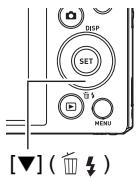
- Appuyez sur [▶] (LECTURE) pour passer en mode LECTURE, puis appuyez sur [▼] (□ ⋅).
- Utilisez [<] et [>] pour faire défiler les fichiers jusqu'à ce que celui que vous voulez supprimer soit affiché.
Supprimer tous les fichiers
Supprimer les fichiers
Supprimer
Annuler
- Utilisez [Δ] et [∇] pour sélectionner "Supprimer", puis appuyez sur [SET].
- Pour supprimer d'autres fichiers, répétez les étapes 2 et 3.
- Pour quitter l'opération de suppression, appuyez sur [MENU].
- Si un groupe CS (page 107) est affiché lorsque vous effectuez la procédure ci-dessus, toutes les images du groupe CS actuellement affiché seront supprimées.
- Appuyez sur [▶] (LECTURE) pour passer en mode LECTURE, puis appuyez sur [ ] ( ).
- Utilisez [▲] et [▼] pour sélectionner "Supprimer des fichiers", puis appuyez sur [SET].
Un écran de sélection de fichiers s'affiche.
- Utilisez [], [], [] et [] pour déplacer le cadre de sélection sur le fichier à supprimer, puis appuyez sur [SET].
- La case à cocher du fichier sélectionné sera alors cochée.
- Vous pouvez agrandir l'image sélectionnée avant de la supprimer en faisant glisser le contrôleur de zoom vers [4] (Q).
- Répétez l'étape 3 pour sélectionner d'autres fichiers, si vous le souhaitez. Une fois la sélection terminée, appuyez sur [MENU].
- Utilisez [▲] et [▼] pour sélectionner "Oui", puis appuyez sur [SET].
- Cela supprime les fichiers que vous avez sélectionnés.
- Pour annuler l'opération de suppression, sélectionnez "Non" à l'étape 5, puis appuyez sur [SET].
Pour supprimer tous les fichiers
- Appuyez sur [▶] (LECTURE) pour passer en mode LECTURE, puis appuyez sur [▼].
- Utilisez [▲] et [▼] pour sélectionner "Supprimer tous les fichiers", puis appuyez sur [SET].
- Utilisez [▲] et [▼] pour sélectionner "Oui", puis appuyez sur [SET] pour supprimer tous les fichiers. Le message "Aucun fichier" s'affichera alors.
Précautions concernant la prise de vue instantanée
Opération
- N'ouvrez jamais le couvercle du compartiment à piles pendant que le témoin arrière clignote en vert. Cela pourrait entraîner un enregistrement incorrect de l'image que vous venez de prendre, endommager d'autres images stockées en mémoire, provoquer un dysfonctionnement de l'appareil photo, etc.
- Si une lumière indésirable éclaire directement l'objectif, protégez l'objectif avec votre main.
Écran du moniteur lors de la prise de vue instantanée
- Les conditions de luminosité du sujet peuvent ralentir la réponse de l'écran du moniteur et provoquer du bruit numérique sur l'image de l'écran du moniteur.
- L'image qui apparaît à l'écran du moniteur sert à la composition de l'image. L'image réelle sera enregistrée à la qualité définie pour le réglage de la qualité d'image (page 102).
Prise de vue en intérieur sous un éclairage fluorescent
- Le scintillement minime de l'éclairage fluorescent peut affecter la luminosité ou la couleur d'une image.
Autres précautions
- Plus la vitesse d'obturation est lente, plus il est probable qu'un bruit visible soit généré dans une image. Pour cette raison, l'appareil photo effectue automatiquement une réduction du bruit aux vitesses d'obturation lentes. Le processus de réduction du bruit entraîne un temps d'enregistrement plus long aux vitesses d'obturation lentes. Les vitesses d'obturation pour lesquelles la réduction du bruit est effectuée dépendent de la configuration de l'appareil et des conditions de prise de vue.
- Un processus de réduction du bruit est effectué lorsque la sensibilité ISO est réglée sur une valeur élevée. Cela peut entraîner un temps plus long avant que l'appareil soit prêt à prendre une autre photo après avoir appuyé sur le déclencheur. N'effectuez aucune opération sur les touches pendant que l'enregistrement de l'image est en cours.
- En raison des caractéristiques du capteur d'image utilisé par l'appareil, les objets se déplaçant très rapidement dans une image peuvent apparaître déformés.
Restrictions de la mise au point automatique
- L'un des éléments suivants peut rendre la mise au point correcte impossible : mur de couleur unie ou autre sujet à très faible contraste
- Sujet fortement rétroéclairé
- Sujet très brillant
- Stores ou autre sujet avec un motif horizontal répétitif
- Plusieurs sujets à des distances variables de l'appareil
- Sujet dans un endroit sombre
- Sujet trop éloigné pour que la lumière du témoin d'aide à la mise au point l'atteigne
- Mouvement de l'appareil pendant la prise de vue
- Sujet en mouvement rapide
- Sujets en dehors de la plage de mise au point de l'appareil photo
- Si vous ne parvenez pas à faire la mise au point correctement, essayez d'utiliser le verrouillage de la mise au point (page 93) ou la mise au point manuelle (page 91).
Sélection du mode d'enregistrement
Votre appareil photo dispose de différents modes d'enregistrement. Avant d'enregistrer une image, tournez la molette de mode pour sélectionner le mode d'enregistrement adapté au type d'image que vous souhaitez enregistrer.
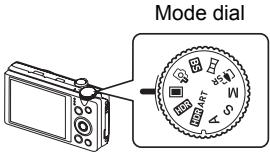
| Auto | |
| Standard Auto recording mode. This is the mode you normally should use (page 28). | |
| Premium Auto PRO | |
| With Premium Auto PRO recording, the camera automatically determines whether you are shooting a subject or scenery, and other conditions. Premium Auto PRO recording delivers higher image quality than standard Auto recording (page 28). | |
| BEST SHOT | |
| Simply select one of a collection of built-in sample scenes and the camera sets up automatically for beautiful images every time (page 73). | |
| Slide Panorama | |
| With Slide Panorama, you move the camera to compose and record multiple images, which are then combined to a panorama. This feature lets you shoot a panorama of up to 360 degrees, which is dramatically greater than the physical capabilities of the lens (page 62). | |
| Multi SR Zoom | |
| This feature uses super resolution technology and multiple Continuous Shutter (CS) images to expand the zoom range for overall images of higher quality and clarity (page 61). | |
| M M (Manual Exposure) mode | |
| This mode gives you total control over aperture and shutter speed settings. ① Press [SET] to open the control panel. ② Use [▲] and [▼] to select the fourth control panel option from the top (aperture). ③ Use [▲] and [▼] to change the aperture setting. ④ Use [▲] and [▼] to select the fifth control panel option from the top (shutter speed). ⑤ Use [▲] and [▼] to change the shutter speed setting. | <1/1000> Aperture value <1/1000> Shutter speed |
| S S (Shutter Speed Priority) mode | |
| In this mode, you select the shutter speed and other settings are adjusted accordingly. ① Press [SET] to open the control panel. ② Use [▲] and [▼] to select the fourth control panel option from the top (shutter speed). ③ Use [▲] and [▼] to change the shutter speed setting. ·You also can select the EV shift setting located under the shutter speed setting and then specify an exposure value (EV shift), if you want. | <1/1000> Shutter speed |
| A A (Aperture Priority) mode | |
| In this mode, you select the aperture and other settings are adjusted accordingly. ① Press [SET] to open the control panel. ② Use [▲] and [▼] to select the fourth control panel option from the top (aperture). ③ Use [▲] and [▼] to change the aperture setting. ·You also can select the EV shift setting located under the aperture setting and then specify an exposure value (EV shift), if you want. | <1/1000> Aperture value |
| HDR ART HDR Art | |
| This feature applies HDR (High Dynamic Range, page 58) photography to transform snapshots and movies into works of art that provide a greater degree of expression than conventional imaging. You can also adjust the intensity of the art effect that is applied (page 81). | |
| HDR HDR | |
| With HDR (High Dynamic Range), the camera shoots a series of CS images using different exposure settings and combines them into a final image to correct for overexposure or underexposure of subjects of different brightness levels (page 58). | |
- Il se peut que vous n'obteniez pas la luminosité souhaitée lors de la prise de vue d'une image très sombre ou très claire. Si cela se produit, utilisez le mode M pour régler manuellement l'ouverture ou la vitesse d'obturation.
- En mode S, la sensibilité ISO (page 44) fonctionne toujours selon son réglage "AUTO". Le réglage de la sensibilité ISO ne peut pas être modifié en mode S.
- Lorsque A, S ou M est sélectionné comme mode d'enregistrement, le flash ne se déclenche pas si A (Flash automatique) ou O (Réduction des yeux rouges) est sélectionné comme mode de flash. Si vous souhaitez que le flash se déclenche, sélectionnez F (Flash activé) comme mode de flash.
- La sensibilité ISO, la vitesse d'obturation ou la valeur d'ouverture affichée devient orange lorsque vous enfoncez à mi-course le déclencheur si l'image est surexposée ou sous-exposée.
Utilisation du panneau de commande
Le panneau de commande peut être utilisé pour configurer les réglages de l'appareil photo.
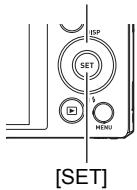
- En mode REC, appuyez sur [SET].
[▲][▼][◀][▶]
- Utilisez [▲] et [▼] pour sélectionner le réglage que vous souhaitez modifier.
Cela permet de sélectionner l'une des icônes du panneau de commande et d'afficher ses réglages.*1
1 Taille d'image/Qualité*2 (pages 41, 102) Sensibilité ISO (page 44) Balance des blancs (page 45) 4 Décalage EV (page 46) Non affiché dans ce mode 6 Non affiché dans ce mode Non affiché dans ce mode 8 Flash (page 47) 9 Date/Heure (page 49)
1 Les éléments affichés dans le panneau de commande dépendent du mode d'enregistrement. 2 La qualité d'image ne peut pas être modifiée à l'aide du panneau de commande.
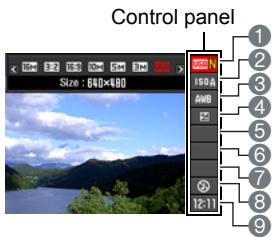
- Utilisez [<] et [>] pour modifier le réglage.
- Si vous souhaitez configurer un autre réglage, répétez les étapes 2 et 3.
- Après avoir réglé tous les paramètres comme vous le souhaitez, appuyez sur [SET].
Cela applique les réglages et revient au mode REC.
REMARQUE
- Aucune icône n'est affichée pour une option du panneau de commande (page 10) qui est définie sur son réglage par défaut (réinitialisation). Une icône n'apparaît que si vous modifiez le réglage de l'option correspondante du panneau de commande. Voici les valeurs par défaut initiales des options du panneau de commande.
- Sensibilité ISO : AUTO
- Balance des blancs : Auto WB
- Décalage EV : ±0
- Flash : Flash automatique
- Vous pouvez également utiliser les menus à l'écran pour configurer des paramètres autres que ceux énumérés ci-dessus (page 89).
Modification de la taille de l'image (Taille)
Pixels
Une image d'appareil photo numérique est un ensemble de petits points appelés « pixels ». Plus il y a de pixels dans une image, plus il y aura de détails. Cependant, vous pouvez généralement vous contenter de moins de pixels lors de l'impression d'une image (format L) via un service d'impression, lors de la fixation d'une image à un e-mail, lors de la visualisation de l'image sur un ordinateur, etc.
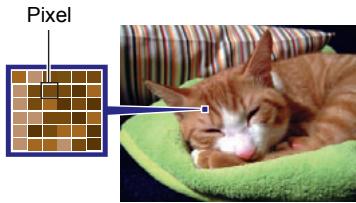
À propos des tailles d'image
La taille d'une image indique le nombre de pixels qu'elle contient, et s'exprime en pixels horizontaux × pixels verticaux.
Image de taille 16M (4608×3456) = environ 16 millions de pixels
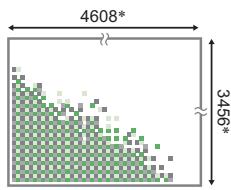
Image de taille VGA (640×480) = environ 300 000 pixels
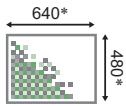
- Unité : pixels
Conseils pour choisir la taille de l'image
Notez que les images plus grandes ont plus de pixels, elles occupent donc plus d'espace mémoire.
| Large Number of Pixels | More detail, but takes up more memory. Best when you plan to print large-size prints (such as poster size). | |
| Small Number of Pixels | Less detail, but takes up less memory. Best when you want to send images by e-mail, etc. |
- Pour plus d'informations sur la taille de l'image, la qualité de l'image et le nombre d'images pouvant être stockées, voir page 194.
- Pour plus d'informations sur la taille des images vidéo, voir page 102.
- Pour plus d'informations sur le redimensionnement des instantanés existants, voir page 127.
Pour sélectionner la taille d'image des instantanés
- En mode REC, appuyez sur [SET].
- Utilisez [△] et [▽] pour sélectionner l'option du panneau de contrôle supérieur (Taille d'image des instantanés).
- Utilisez [<] et [>] pour sélectionner une taille d'image, puis appuyez sur [SET].
| Image Size (Pixels) | Suggested Print Size and Application | Description |
| 16M (4608×3456) | Poster Print | Good detail for better clarity even for images cropped (page 128) from the original |
| 3:2 (4608×3072) | Poster Print | |
| 16:9 (4608×2592) | HDTV | |
| 10M (3648×2736) | Poster Print | Good detail |
| 5M (2560×1920) | A4 Print | |
| 3M (2048×1536) | 3.5"×5" Print | Best when preserving memory capacity is relatively more important than image quality. |
| VGA (640×480) | E Mail | Image files are smaller, which is better when attaching images to e-mail. However, images are relatively coarser. |
- Le réglage par défaut de la taille d'image en usine est 16M (16 millions de pixels).
- La sélection de "3:2" enregistre des images avec un rapport hauteur/largeur de 3:2, qui correspond au rapport standard du papier photo.
- Les lettres "HDTV" signifient "High Definition Television" (télévision haute définition). Un écran HDTV a un rapport hauteur/largeur de 16:9, ce qui le rend plus large que le rapport 4:3 des écrans de télévision du passé. Votre appareil photo peut enregistrer des images compatibles avec le rapport hauteur/largeur d'un écran HDTV.
- Vous devez considérer les tailles de papier photo suggérées ici comme des indications uniquement (résolution d'impression de 200 dpi).
- Les tailles d'image disponibles sont limitées pour certaines fonctions comme indiqué ci-dessous.
3:2, 16:9
Ces tailles d'image ne peuvent pas être sélectionnées lors de l'utilisation de certaines scènes BEST SHOT 1 . La sélection de "3:2" ou "16:9" alors qu'une scène BEST SHOT non prise en charge 1 est sélectionnée entraînera le changement automatique du réglage de la taille d'image à "16M".
*1 High Speed CS, Child CS, Pet CS, Sports CS
Spécification de la sensibilité ISO (ISO)
La sensibilité ISO est une mesure de la sensibilité à la lumière.
- En mode REC, appuyez sur [SET].
- Utilisez [] et [] pour sélectionner la deuxième option du panneau de contrôle en partant du haut (Sensibilité ISO).
- Utilisez [<] et [>] pour sélectionner le réglage souhaité, puis appuyez sur [SET].
| AUTO | Adjusts sensitivity automatically according to conditions | ||
| ISO 80 | Lower sensitivity | Slow shutter speed | Less noise |
| ISO 100 | ↑ | ↑ | |
| ISO 200 | Higher sensitivity | Fast shutter speed (Set for shooting in dimly lit areas.) | Some coarseness (increased digital noise) |
| ISO 400 | |||
| ISO 800 | |||
| ISO 1600 | |||
| ISO 3200 | |||
- Lorsque « AUTO » est sélectionné, le stabilisateur d'image corrige uniquement le mouvement du sujet (page 95).
- Des valeurs de sensibilité ISO plus élevées ont tendance à produire du bruit numérique dans les images.
- Étant donné que des valeurs de sensibilité ISO plus élevées ont tendance à produire du bruit numérique dans les images, l'appareil photo effectue un processus de filtrage du bruit. Par conséquent, il peut prendre relativement plus de temps pour terminer l'enregistrement d'une image après la prise de vue. Vous ne pourrez effectuer aucune opération clé pendant l'enregistrement de l'image.
Réglage de la balance des blancs (Balance des blancs)
Vous pouvez régler la balance des blancs pour l'adapter à la source de lumière disponible sur le lieu de prise de vue et éviter la dominante bleue qui se produit lors de prises de vue en extérieur par temps nuageux, et la dominante verte qui se produit lors de prises de vue sous un éclairage fluorescent.
- En mode REC, appuyez sur [SET].
- Utilisez [] et [] pour sélectionner la troisième option du panneau de contrôle en partant du haut (Balance des blancs).
- Utilisez [<] et [>] pour sélectionner la condition de prise de vue souhaitée, puis appuyez sur [SET].
| Auto WB | Configures the camera to adjust white balance automatically |
| Daylight | For shooting outdoors on a clear day |
| Overcast | For shooting outdoors on an overcast rainy day, in the shade, etc. |
| Shade | For shooting on a clear day in the shade of trees or buildings |
| Day White Fluorescent | For shooting under white or day white fluorescent lighting |
| Daylight Fluorescent | For shooting under daylight fluorescent lighting |
| Tungsten | For shooting under light bulb lighting |
| Manual WB | For configuring the camera manually to suit a particular light source. ①Select “WB Manual WB”. ②Under the lighting conditions you plan to use when shooting, point the camera at a blank white piece of paper so it fills the entire monitor screen and then press the shutter button. ③Press [SET]. The white balance setting is retained even if you turn off the camera. |
- Lorsque « AWB Auto WB » est sélectionné pour le réglage de la balance des blancs, l'appareil photo détermine automatiquement le point blanc du sujet. Certaines couleurs de sujet et conditions de source lumineuse peuvent poser problème lorsque l'appareil tente de déterminer le point blanc, ce qui rend un réglage correct de la balance des blancs impossible. Si cela se produit, sélectionnez le réglage de balance des blancs correspondant à vos conditions de prise de vue (Lumière du jour, Nuageux, etc.).
Correction de la luminosité de l'image (décalage EV)
Vous pouvez ajuster manuellement la valeur d'exposition (valeur EV) d'une image avant de la prendre.
- Plage de compensation d'exposition : -2,0 EV à +2,0 EV Unité : 1/3 EV
- En mode REC, appuyez sur [SET].
- Utilisez [▲] et [▼] pour sélectionner la quatrième option du panneau de contrôle à partir du haut (EV Shift).
- Lorsque A ou S est sélectionné comme mode d'enregistrement, EV Shift est la cinquième option du panneau de contrôle à partir du haut.
- Utilisez [◀] et [▶] pour ajuster la valeur de compensation d'exposition.
[▶] : Augmente la valeur EV. Une valeur EV plus élevée est idéale pour les sujets clairs et les sujets en contre-jour.
[◀] : Diminue la valeur EV. Une valeur EV plus faible est idéale pour les sujets sombres et pour les prises de vue en extérieur par temps clair.
Pour annuler la compensation d'exposition, réglez la valeur EV sur 0.0.
Valeur de compensation d'exposition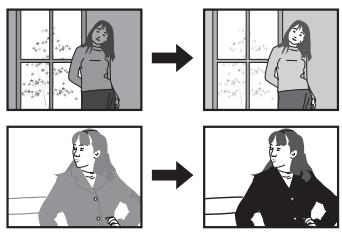
- Appuyez sur [SET].
Ceci applique la valeur de compensation d'exposition. La valeur de compensation d'exposition que vous avez définie reste en vigueur jusqu'à ce que vous la modifiiez ou que vous éteigniez l'appareil (ce qui la ramène à "0.0").
REMARQUE
- Lors de prises de vue dans des conditions très sombres ou très lumineuses, il se peut que vous n'obteniez pas des résultats satisfaisants même après avoir effectué une compensation d'exposition.
Utilisation du flash (Flash)
- En mode REC, appuyez une fois sur .
- Utilisez [<] et [>] pour sélectionner le réglage de flash souhaité, puis appuyez sur [SET].
| Auto Flash | Flash fires automatically in accordance with exposure (amount of light and brightness) conditions. |
| Flash Off | Flash does not fire. |
| Flash On | Flash always fires. This setting can be used to brighten a subject that normally comes out dark due to daylight or backlight (daylight synchro flash). |
| Red Eye Reduction | Flash fires automatically. This type of flash can be used to reduce the chance of redness in the subject's eyes. |
3. Appuyez sur le déclencheur pour prendre la photo.
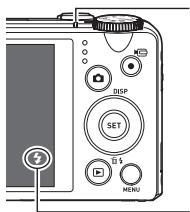
Voyant arrière
Clignote en rouge pendant le chargement du flash pour indiquer que l'enregistrement d'image est désactivé.
- Vous ne pourrez pas prendre une autre photo avec flash tant que le voyant ne cesse pas de clignoter en rouge, ce qui indique que le chargement est terminé.
Indique que le flash se déclenchera.
- Pour plus d'informations sur la portée du flash, voir page 198.
REMARQUE
- Veillez à ce que vos doigts et la courroie ne bloquent pas le flash.
- L'effet souhaité peut ne pas être obtenu si le sujet est trop éloigné ou trop proche.
- Le temps de charge du flash (page 198) dépend des conditions d'utilisation (état de la batterie, température ambiante, etc.).
- Photographier avec le flash désactivé dans un éclairage faible entraîne une vitesse d'obturation lente, ce qui peut provoquer un flou de bougé. Dans de telles conditions, fixez l'appareil sur un trépied, etc.
- Avec la réduction des yeux rouges, le flash se déclenche automatiquement en fonction de l'exposition. Il ne se déclenche pas dans les zones très éclairées.
- La présence de lumière du jour, de lumière fluorescente ou d'une autre source lumineuse peut provoquer des couleurs anormales sur l'image.
- Sélectionnez (Flash désactivé) pour le réglage du flash lorsque vous photographiez dans des zones où la photographie au flash est interdite.
- Lorsque A, S ou M est sélectionné pour le mode d'enregistrement, le flash ne se déclenchera pas si 4A (Flash automatique) ou 9 (Réduction des yeux rouges) est sélectionné comme mode de flash. Si vous souhaitez que le flash se déclenche, sélectionnez 1 (Flash activé) comme mode de flash.
Réduction des yeux rouges
L'utilisation du flash pour photographier de nuit ou dans une pièce faiblement éclairée peut provoquer des taches rouges à l'intérieur des yeux des personnes présentes sur l'image. Cela est dû à la réflexion de la lumière du flash sur la rétine de l'œil. Lorsque la réduction des yeux rouges est sélectionnée comme mode de flash, l'appareil émet un pré-flash pour provoquer la contraction des iris des personnes présentes sur l'image, ce qui réduit le risque d'yeux rouges.
Tenez compte des points importants suivants lors de l'utilisation de la réduction des yeux rouges.
- La réduction des yeux rouges ne fonctionne que si les personnes présentes sur l'image regardent directement l'appareil photo (le flash).
- La réduction des yeux rouges peut ne pas fonctionner très bien si les sujets sont éloignés de l'appareil photo.
Modification du style de date/heure du panneau de contrôle
1. En mode REC, appuyez sur [SET].
2. Utilisez [] et [] pour sélectionner l'option du panneau de contrôle inférieur (Date/Heure).
Vous pouvez utiliser [<] et [>] pour sélectionner l'affichage de la date ou de l'heure.
REMARQUE
- Vous pouvez choisir l'un des deux styles d'affichage (page 164) pour la date : Mois/Jour ou Jour/Mois. L'heure est affichée au format 24 heures.
Prise de vue avec zoom
Votre appareil photo est équipé de différents types de zoom : zoom optique, zoom HD, zoom SR simple, zoom SR multiple et zoom numérique. Le facteur de zoom maximal dépend du réglage de la taille de l'image et des réglages d'activation/désactivation du zoom numérique.
| Optical zoom | Changes the lens focal distance. |
| HD Zoom | Allows greater zoom capabilities by cutting out a portion of the original image and enlarging it. |
| Single SR Zoom | Applies super resolution technology to suppress image deterioration (page 51). |
| Multi SR Zoom | Shoots a burst of High Speed CS images, which are then combined into a final image to suppress image quality deterioration across a range that is greater than Single SR Zoom. (Multi SR Zoom is enabled only when the “Multi SR Zoom” recording mode is selected.) (page 61) |
| Digital zoom | Digitally processes the center of the image to enlarge it. |
1. En mode REC, faites glisser le contrôleur de zoom pour zoomer.
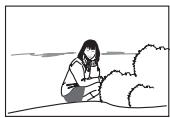
Grand angle
4 Téléobjectif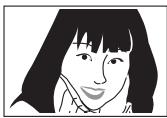
Contrôleur de zoom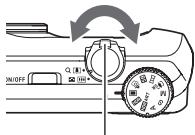
Grand angle : réduit la taille du sujet et élargit le champ.
(Téléobjectif) : agrandit le sujet et rétrécit le champ.
2. Appuyez sur le déclencheur pour prendre la photo.
REMARQUE
- L'utilisation d'un trépied est recommandée pour éviter le flou dû au mouvement de l'appareil lors de la prise de vue avec le téléobjectif. Une opération de zoom modifie l'ouverture de l'objectif.
- Sauf pour la vidéo haute vitesse, les opérations de zoom sont prises en charge pendant l'enregistrement vidéo. Les opérations de zoom sont désactivées pendant l'enregistrement vidéo haute vitesse. Pour utiliser le zoom optique, effectuez l'opération de zoom avant d'appuyer sur [●] (Vidéo) pour démarrer l'enregistrement.
- Les opérations de zoom ne sont pas prises en charge pendant la prise de vue Panorama par balayage. Le réglage du zoom est fixé à la position grand angle maximal.
- Les opérations de zoom ne sont pas prises en charge pendant la prise de vue Grand angle. Le réglage du zoom est fixé à la position grand angle maximal.
Interprétation de la barre de zoom
Pendant une opération de zoom, une barre de zoom apparaît sur l'écran du moniteur pour afficher le réglage de zoom actuel.
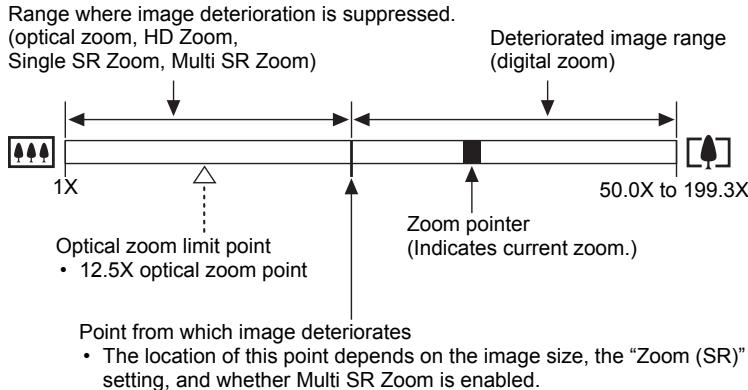
| Zoom (SR) Setting | Point from which image deteriorates |
| Off | 12.5X to 90.0X |
| Single (Single SR Zoom) | 18.8X to 134.8X |
| Multi SR Zoom | 25.0X to 179.6X |
Icône de zoom
L'apparence de l'icône de zoom sur l'écran du moniteur dépend du facteur de zoom.
| Optical zoom | Not displayed |
| HD Zoom | Not displayed |
| Single SR Zoom | SR (White) |
| Multi SR Zoom | SR (Orange) |
| Digital zoom | @ |
Facteur de zoom
Le facteur de zoom numérique dépend de la taille de l'image (page 41), du réglage du zoom super résolution et de la sélection ou non de "Multi SR Zoom" (page 61).
- Multi SR Zoom n'est activé que lorsque le mode d'enregistrement "Multi SR Zoom" est sélectionné.
| Image size | Maximum zoom factor where image deterioration can be suppressed | Total maximum zoom factor | ||||
| Zoom (SR): Off | Zoom (SR): Single | Multi SR Zoom | Zoom (SR): Off | Zoom (SR): Single | Multi SR Zoom | |
| 16M | 12.5X | 18.8X | 25.0X | 50.0X | 50.0X | 50.0X |
| 3:2 | 12.5X | 18.8X | 25.0X | 50.0X | 50.0X | 50.0X |
| 16:9 | 12.5X | 18.8X | 25.0X | 50.0X | 50.0X | 50.0X |
| 10M | 15.8X | 23.6X | 31.6X | 63.1X | 63.1X | 63.1X |
| 5M | 22.5X | 33.8X | 45.0X | 90.0X | 90.0X | 90.0X |
| 3M | 28.1X | 42.1X | 56.3X | 112.3X | 112.3X | 112.3X |
| VGA | 90.0X | 134.8X | 179.6X | 199.3X | 199.3X | 199.3X |
Zoom avec super résolution (Zoom (SR))
Il existe deux types de zoom super résolution : Single SR Zoom et Multi SR Zoom. Single SR Zoom utilise la super résolution pour étendre la plage de zoom dans laquelle la détérioration de la qualité d'image est minimisée. Multi SR Zoom prend une série d'images en rafale haute vitesse, qui sont ensuite combinées en une image finale pour supprimer la détérioration de la qualité d'image sur une plage plus grande que Single SR Zoom. Pour plus d'informations sur les plages de facteur de zoom efficaces dans lesquelles le zoom super résolution est efficace, voir page 51.
La procédure ci-dessous montre comment configurer les réglages du zoom SR simple. Pour plus d'informations sur le zoom SR multiple, voir page 61.
- En mode REC, appuyez sur [MENU].
- Utilisez [] et [] pour sélectionner l'onglet "REC".
- Utilisez [Δ] et [] pour sélectionner "Zoom (SR)" puis appuyez sur [].
- Utilisez [Δ] et [] pour sélectionner "Simple" puis appuyez sur [SET].
REMARQUE
- Le zoom SR simple est efficace lorsque vous souhaitez capturer des textures délicates.
- Le zoom SR simple ne fonctionne pas pendant l'enregistrement de vidéos.
- Les fonctions suivantes sont désactivées lors de la prise de vue avec le zoom SR simple : Triple retardateur, HDR, HDR Art, Panorama coulissant, Zoom SR multiple, certaines scènes BEST SHOT.
Utilisation du déclencheur continu
Appuyer sur (Déclencheur continu) permet de basculer entre le mode Déclencheur continu et le mode Prise de vue unique (page 28).
HS (Déclencheur continu)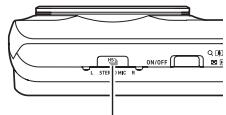
Utilisation du déclencheur continu haute vitesse et du déclencheur continu avec pré-enregistrement
Avec le déclencheur continu haute vitesse, vous pouvez configurer l'appareil pour prendre des photos à une vitesse de 3, 5, 10, 15 ou 30 images par seconde, tant que vous maintenez le bouton de déclenchement enfoncé et qu'il y a de la mémoire disponible pour stocker les images. Avec le déclencheur continu avec pré-enregistrement, une pression à mi-course sur le bouton de déclenchement démarre le pré-enregistrement continu d'images dans un tampon temporaire. Ensuite, lorsque vous appuyez à fond sur le bouton de déclenchement, l'appareil stocke ce qui se trouve actuellement dans le tampon et démarre l'enregistrement continu en temps réel de nouvelles images. L'enregistrement en temps réel continue jusqu'à ce que vous relâchiez le bouton de déclenchement ou jusqu'à ce qu'un total de 30 images (images du tampon plus nouvelles images) soit enregistré. Vous pouvez configurer le déclencheur continu avec pré-enregistrement pour spécifier combien des 30 images sont enregistrées dans le tampon et combien sont enregistrées après avoir enfoncé complètement le bouton de déclenchement. Utilisez le déclencheur continu avec pré-enregistrement lorsque vous voulez vous assurer de ne pas manquer une action rapide.
* Vous pouvez enregistrer jusqu'à 30 images (images du tampon pré-enregistrées plus images en temps réel) pour chaque opération de déclencheur continu avec pré-enregistrement.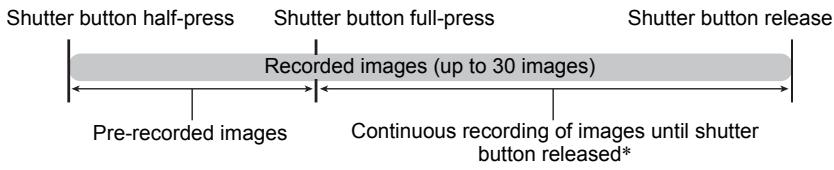
- Vous pouvez spécifier 5, 10, 20 ou 30 comme nombre maximal de photos pour chaque opération de rafale continue.
- Vous pouvez spécifier une durée de prise de vue en rafale continue comprise entre 1 seconde et 10 secondes, qui correspond au temps du tampon de pré-enregistrement plus le temps pendant lequel l'enregistrement en rafale continue est effectué après avoir enfoncé complètement le déclencheur. La durée maximale de prise de vue dépend de la vitesse CS sélectionnée. Vous pouvez sélectionner une vitesse CS comprise entre 3 et 30 images par seconde.
| 30 images per second (30 fps) | You can shoot up to 30 images in 1 second. |
| 3 images per second (3 fps) | You can shoot up to 10 images over 30 seconds. |
- Vous pouvez configurer le mode pour que jusqu'à 25 images soient pré-enregistrées dans le tampon jusqu'à ce que vous enfonciez complètement le déclencheur.
- Le nombre minimal d'images pré-enregistrées dans le tampon que vous pouvez spécifier est de trois. La durée totale d'enregistrement dépend du réglage actuel des images par seconde (fps) de la rafale continue.
- Spécifier zéro pour le nombre d'images pré-enregistrées désactive le CS avec pré-enregistrement et effectue uniquement le CS à haute vitesse (sans pré-enregistrement). Notez que l'obturateur mécanique est utilisé lors de la prise de vue avec le CS à haute vitesse.
Préparation
- Réglez la molette de mode sur (Auto).
- Appuyez sur (Rafale continue).
- Cela affichera (CS haute vitesse). Si cela ne se produit pas, appuyez à nouveau.
- Appuyez sur [SET].
- Utilisez [] et [] pour sélectionner la quatrième option du panneau de contrôle en partant du bas (fps CS haute vitesse).
- Utilisez [<] et [>] pour sélectionner la vitesse de prise de vue en continu (CS) souhaitée.
Icône CS haute vitesse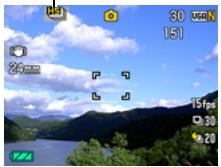
3 à 30 images/s
Permet de spécifier le nombre d'images CS enregistrées par seconde.
- Utilisez [▲] et [▼] pour sélectionner la troisième option du panneau de contrôle en partant du bas (Nombre max. de vues CS).
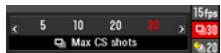
- Utilisez [<] et [>] pour sélectionner le nombre maximal de vues pour chaque opération de prise de vue en continu.
- Utilisez [▲] et [▼] pour sélectionner la deuxième option du panneau de contrôle en partant du bas (Vues CS préenregistrées).
- Utilisez [▲] et [▶] pour spécifier combien des 30 images et pendant combien de temps les images doivent être préenregistrées dans le tampon.
- La prise de vue CS préenregistrée n'est pas effectuée lorsque le nombre d'images en tampon et la durée d'enregistrement sont tous deux nuls. Notez que l'obturateur mécanique est utilisé lors de la prise de vue en CS haute vitesse.

- Appuyez sur [SET].
- Le nombre approximatif d'images CS enregistrables apparaîtra sur l'écran du moniteur.

Capacité mémoire restante pour les instantanés
Prise de vue
1. Appuyez à mi-course sur le déclencheur.
Cela amènera l'appareil photo à commencer à pré-enregistrer des images.
- L'appareil photo n'émettra pas de son d'obturateur lorsque vous appuyez à mi-course sur le déclencheur pendant que Prerecord CS est sélectionné.
- Si vous relâchez le déclencheur à mi-course avant de l'enfoncer complètement, toutes les images pré-enregistrées actuellement dans le tampon seront supprimées.
2. Lorsque vous êtes prêt à prendre la photo, enfoncez complètement le déclencheur.
Cela enregistrera les images dans le tampon de pré-enregistrement et commencera à enregistrer de nouvelles images en temps réel. Les images continuent d'être prises tant que vous maintenez le déclencheur enfoncé.
3. La prise de vue en temps réel s'arrêtera lorsque vous relâcherez le déclencheur ou après avoir atteint le nombre maximal de prises de vue.
REMARQUE
Tenez compte des points suivants lors de la sélection d'un réglage de vitesse CS haute vitesse (images par seconde).
- Utilisez un réglage de vitesse CS haute vitesse (images par seconde) plus élevé lors de la prise de vue d'un sujet se déplaçant rapidement.
- Utilisez un réglage de vitesse (fps) plus lent pour la rafale haute vitesse lorsque vous photographiez un sujet se déplaçant plus lentement.
- Tenez compte des points suivants lors de la sélection d'un réglage du nombre maximal de vues en rafale haute vitesse.
- Plus le nombre de vues est élevé, plus l'enregistrement après la prise de vue est long.
- Tenez compte des points suivants lors de la spécification d'un réglage de vues en rafale avec préenregistrement.
- Il est recommandé d'utiliser un réglage qui permet une opération de rafale avec préenregistrement d'au moins 0,3 seconde, car il y a un délai minimal d'environ 0,1 à 0,3 seconde entre le moment où vous décidez de prendre la photo et celui où le déclencheur est enfoncé à fond.
- Vous pouvez utiliser le mode manuel lorsqu'un mode de prise de vue en continu est sélectionné. Pour ce faire, réglez la molette de mode sur "A", "S" ou "M".
- Lors de la prise de vue en rafale, la qualité d'image des photos passe automatiquement à "Normale".
- Si la capacité disponible de la carte mémoire est insuffisante, il se peut que vous ne puissiez pas enregistrer le nombre de vues en rafale indiqué à l'écran. Assurez-vous que votre carte mémoire dispose d'une capacité restante suffisante avant de prendre des photos en mode rafale.
- En rafale haute vitesse, l'exposition et la mise au point de la première image sont également appliquées aux images suivantes.
- Lorsque vous utilisez un mode de prise de vue en continu, maintenez l'appareil immobile jusqu'à la fin de la prise de vue.
- En rafale haute vitesse, le réglage du flash devient automatiquement (Flash désactivé).
- Le zoom est désactivé pendant les opérations de prise de vue en continu.
- Les tailles d'image suivantes ne peuvent pas être sélectionnées lors d'une prise de vue en Rafale Haute Vitesse : "3:2", "16:9". Si vous entrez en mode Rafale Haute Vitesse alors que l'une de ces tailles d'image est sélectionnée, le réglage de la taille d'image passera automatiquement à "16M".
- En mode Rafale Haute Vitesse, le nombre maximal d'images pouvant être enregistrées au cours de chaque session est limité, quelle que soit la capacité de stockage disponible sur la carte mémoire.
Rafale Haute Vitesse
Nombre maximal spécifié de prises de vue en continu (Max CS shots)
Le nombre d'images sera encore plus restreint ou la prise de vue peut être impossible lorsque la capacité restante de la carte mémoire est inférieure au nombre d'images autorisé pour un mode Rafale particulier.
- Le Triple Retardateur ne peut pas être utilisé en mode Rafale Haute Vitesse.
- Le Retardateur ne peut pas être utilisé en mode Rafale Préenregistrée.
- Vous ne pouvez pas entrer en mode Rafale (CS) pendant que Premium Auto PRO est utilisé. L'appareil photo prendra automatiquement une série d'images s'il détermine que les conditions de prise de vue actuelles l'exigent.
- Le Zoom SR Simple et le Zoom SR Multiple ne peuvent pas être utilisés en combinaison avec la Rafale Haute Vitesse.
Correction numérique de la surexposition et de la sous-exposition (HDR)
Avec HDR (High Dynamic Range), l'appareil photo prend une série d'images en rafale avec différents réglages d'exposition et les combine en une image finale pour corriger la surexposition ou la sous-exposition de sujets de différentes luminosités.
- En mode REC, réglez la molette de mode sur HDR (HDR).
- Appuyez sur le déclencheur pour prendre la photo.
REMARQUE
- La fonction HDR donne les meilleurs résultats lorsque l'appareil est monté sur un trépied.
- L'utilisation de cette fonction fait passer automatiquement le réglage du flash à (Flash désactivé).
- La correction anti-bougé effectuée pour compenser les mouvements de l'appareil lors de la prise de vue avec cette fonction réduit la zone de l'image par rapport à la normale.
- L'effet HDR souhaité peut ne pas être obtenu si l'appareil ou le sujet bouge pendant la prise de vue.
- Selon les conditions de prise de vue et la composition de l'image, cette fonction peut ne pas produire le résultat souhaité.
Prise de vue d'instantanés traités numériquement pour un effet artistique (HDR Art)
Cette fonction applique la photographie HDR (High Dynamic Range, page 58) pour transformer les instantanés et les vidéos en œuvres d'art offrant un plus grand degré d'expression que l'imagerie conventionnelle. Vous pouvez également régler l'intensité de l'effet artistique appliqué (page 81).
Image normale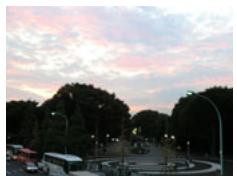
Image HDR Art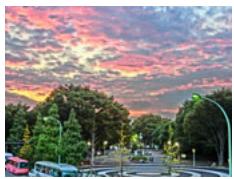
- En mode REC, réglez la molette de mode sur HDR ART (HDR Art).
- Appuyez sur [SET].
- Utilisez [▲] et [▼] pour sélectionner la cinquième option du panneau de contrôle à partir du haut (Effet artistique).
- Utilisez [<] et [>] pour sélectionner l'intensité de l'effet artistique.
- Appuyez sur [SET].
| Art Effect: 1 | Weak |
| Art Effect: 2 | Normal |
| Art Effect: 3 | Strong |
- Appuyez sur le déclencheur pour prendre la photo.
- Après avoir appuyé sur le déclencheur, le message « Occupé... Veuillez patienter... » apparaît sur l'écran du moniteur pour indiquer que l'enregistrement est en cours. Gardez l'appareil photo immobile pendant que ce message est affiché. Le processus d'enregistrement prend un certain temps après l'apparition du message. La prise de vue est désactivée pendant que le message est affiché.
REMARQUE
- L'effet HDR Art donne les meilleurs résultats lorsque vous photographiez avec l'appareil photo monté sur un trépied.
- La prise de vue avec cette fonction fait passer automatiquement le réglage du flash à (Flash désactivé).
- La correction anti-flou effectuée pour compenser les mouvements de l'appareil photo lors de la prise de vue avec cette fonction donne une zone d'image plus étroite que la normale.
- L'effet HDR Art souhaité peut ne pas être obtenu si l'appareil photo ou le sujet bouge pendant la prise de vue.
- Selon les conditions de prise de vue et la composition de l'image, cette fonction peut ne pas produire le résultat souhaité.
Pour filmer une vidéo avec HDR Art (film HDR Art)
- En mode REC, réglez la molette de mode sur HDR ART (HDR Art).
- Enregistrez la vidéo de la même manière qu'une vidéo normale (page 64).
Appuyez sur [●] (Film) pour démarrer et arrêter l'enregistrement.

IMPORTANT !
- Certaines conditions de prise de vue lors de l'enregistrement d'un film avec cette fonction peuvent entraîner un décalage entre l'image et le son.
- Les réglages « Effet Art » ne sont pas reflétés dans les films.
REMARQUE
- Avec le film HDR Art, le réglage « Qualité » ne peut être que « HD » ou « STD » (page 102).
- Lorsqu'un réglage « Qualité » autre que « STD » est sélectionné dans un autre mode, le réglage « HD » est utilisé lors de la prise de vue avec le film HDR Art.
Élargir la plage de zoom pour prendre des photos plus nettes (Zoom SR multiple)
Cette fonction utilise la technologie de super résolution et plusieurs images de prise de vue en continu (CS) pour élargir la plage de zoom et obtenir des images globales de meilleure qualité et plus nettes (page 52). 1. En mode REC, réglez la molette de mode sur SR (Zoom SR multiple). 2. Appuyez sur le déclencheur pour prendre la photo.
REMARQUE
- Le zoom SR multiple est efficace lorsque vous souhaitez capturer des textures délicates.
- Le réglage actuel « Zoom (SR) » (page 52) est ignoré lors de la prise de vue avec cette fonction.
- Avec le zoom SR multiple, le réglage du flash devient automatiquement (Flash désactivé).
- L'effet de zoom SR multiple souhaité peut ne pas être obtenu si l'appareil photo ou le sujet bouge pendant la prise de vue.
- Selon les conditions de prise de vue et la composition de l'image, le zoom SR multiple peut ne pas produire le résultat souhaité.
Prendre une photo panoramique (Panorama par glissement)
Avec Slide Panorama, vous déplacez l'appareil photo pour composer et enregistrer plusieurs images, qui sont ensuite combinées en un panorama. Cette fonction vous permet de prendre un panorama jusqu'à 360 degrés, ce qui est nettement supérieur aux capacités physiques de l'objectif.
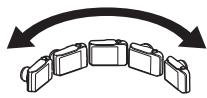
- L'image panoramique finale peut avoir l'une des deux tailles indiquées ci-dessous.
Direction de glissement à droite ou à gauche : 11520×1080 pixels maximum
Direction de glissement vers le haut ou vers le bas : 1920×7296 pixels maximum
- Les opérations de zoom ne sont pas prises en charge pendant la prise de vue Slide Panorama. Le réglage du zoom est fixé en grand angle.
- Vous pouvez utiliser Slide Panorama pour prendre une image horizontale jusqu'à environ 360 degrés et une image verticale jusqu'à environ 180 degrés.
Si vous prenez une image Slide Panorama horizontale de moins de 360 degrés, la taille de l'image sera de 60, 120, 180, 240 ou 300 degrés.
- En mode REC, réglez la molette de mode sur (Slide Panorama).
- Appuyez sur [SET] puis utilisez [Δ] et [] pour sélectionner la cinquième option du panneau de contrôle en partant du bas (Direction de glissement).
- Utilisez [<] et [>] pour sélectionner la direction dans laquelle vous prévoyez de déplacer l'appareil photo pendant la prise de vue, puis appuyez sur [SET].
Vous pouvez sélectionner l'une des quatre directions : Droite, Gauche, Haut ou Bas.
- Pointez l'appareil photo vers le début du panorama et enfoncez à mi-course le déclencheur pour permettre à l'appareil photo de faire la mise au point automatiquement.
- Enfoncez complètement le déclencheur et un curseur de glissement apparaîtra sur l'écran du moniteur. Déplacez lentement l'appareil photo dans la direction indiquée par la flèche à l'écran jusqu'à ce que le curseur de glissement atteigne l'autre extrémité de sa plage de mouvement (c'est-à-dire tout à droite lorsque vous déplacez l'appareil photo vers la droite).
- L'appareil photo commencera à composer l'image panoramique en interne lorsque le curseur de glissement aura atteint l'autre extrémité de la plage de mouvement.
- La composition de l'image commencera également automatiquement si vous arrêtez de déplacer l'appareil photo pendant la prise de vue panoramique. Après avoir arrêté de déplacer l'appareil photo, le message "Occupé... Veuillez patienter..." apparaît pendant que l'appareil photo traite l'image. Attendez que ce message disparaisse avant d'utiliser l'appareil photo. La prise de vue est désactivée pendant que le message est affiché.
Curseur coulissant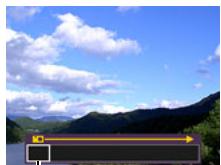
REMARQUE
- Les conditions suivantes ne sont pas compatibles avec la prise de vue Panoramique coulissante.
- Sujet dont la luminosité est très différente de celle de son environnement en raison de la lumière artificielle, du soleil, etc.
- Rivières, vagues, cascades ou autres sujets avec des motifs en constante évolution
- Ciel, plage ou autres sujets avec des motifs continus
- Appareil photo trop proche du sujet principal
- Sujet en mouvement
- Le Panoramique coulissant peut s'arrêter en cours de route dans les cas suivants.
- Mouvement du sujet ou de l'appareil photo
- Mouvement de l'appareil photo trop rapide ou trop lent
- La prise de vue d'une image en Panoramique coulissant après avoir enfoncé à mi-course le déclencheur pour effectuer la mise au point automatique peut ne pas produire les résultats souhaités s'il y a des différences considérables dans la luminosité, la couleur et/ou la mise au point des images individuelles. Si cela se produit, essayez de changer la position de mise au point en faisant la mise au point sur un autre sujet, etc.
- Comme une image en Panoramique coulissant est créée en assemblant plusieurs images, il peut y avoir une certaine rugosité au point où deux images sont assemblées.
- La prise de vue sous une source de lumière vacillante (comme un éclairage fluorescent) peut entraîner une luminosité et/ou une coloration inégales dans l'image finale du Panorama par glissement.
- La prise de vue dans un environnement sombre peut entraîner une image floue ou rendre la prise de vue Panorama par glissement impossible.
- Déplacez lentement l'appareil photo à une vitesse constante dans la même direction que la flèche qui apparaît sur l'écran du moniteur.
- Lors du déplacement de l'appareil photo, essayez de garder la flèche sur l'écran du moniteur aussi droite que possible.
- L'exposition et la balance des blancs lors de la prise de vue d'images Panorama par glissement sont fixées aux niveaux mesurés lorsque vous enfoncez à mi-course le déclencheur au début de l'opération.
- Un message d'erreur apparaîtra si l'appareil photo ne parvient pas à enregistrer correctement une série d'images.
- Si vous photographiez un sujet en mouvement, l'appareil photo peut ne pas être en mesure de composer correctement l'image panoramique.
- La prise de vue avec cette fonction fait passer automatiquement le réglage du flash à ④ (Flash désactivé).
Pour enregistrer une vidéo
La procédure suivante explique comment enregistrer une vidéo standard (STD). Voir les pages indiquées ci-dessous pour plus d'informations sur les vidéos. Vidéo haute définition (vidéo FHD) : page 67 Vidéo haute vitesse (vidéo HS) : page 67
- Réglez la molette de mode sur (Auto).
- En mode REC, appuyez sur [MENU].
- Utilisez [] et [] pour sélectionner l'onglet "Qualité".
- Utilisez [▲] et [▼] pour sélectionner "Qualité" puis appuyez sur [▶].
- Utilisez [▲] et [▼] pour sélectionner "STD" (Standard), puis appuyez sur [SET].
- L'enregistrement est effectué avec un rapport hauteur/largeur de 4:3, une taille d'image de 640 × 480 pixels et une fréquence d'images de 30 images par seconde (film STD). Le réglage de la taille d'image ne peut pas être modifié.
- Le cadre gris semi-transparent sur l'écran du moniteur indique la zone qui est enregistrée lors de la prise de vue d'un film. La zone à l'intérieur du cadre est enregistrée pour un film.
- Appuyez sur [●] (Film).
Cela démarre l'enregistrement et l'affiche sur l'écran du moniteur.
L'enregistrement de film comprend un son stéréo.
- Appuyez à nouveau sur [●] (Film) pour arrêter l'enregistrement.
- Chaque film peut durer jusqu'à 29 minutes. L'enregistrement de film s'arrête automatiquement après 29 minutes d'enregistrement. L'enregistrement de film s'arrête également automatiquement si la mémoire est pleine avant que vous n'arrêtiez l'enregistrement en appuyant à nouveau sur [●] (Film).
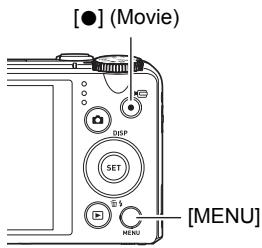
Cadre gris semi-transparent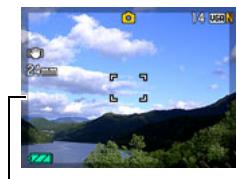
Temps d'enregistrement restant (page 195) Temps d'enregistrement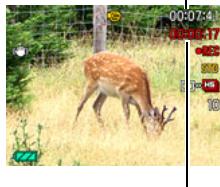
Filmer avec BEST SHOT
Avec BEST SHOT (page 73), vous pouvez sélectionner la scène d'exemple qui correspond au type de film que vous essayez de filmer et l'appareil photo ajustera ses réglages en conséquence, pour de beaux films à chaque fois. La sélection de la scène BEST SHOT « Vert naturel », par exemple, filmera des images avec des arbres et de l'herbe d'un vert vif. L'enregistrement de film est désactivé lorsque certaines scènes BEST SHOT sont utilisées.
Minimiser les effets des mouvements de l'appareil photo lors de l'enregistrement de films
Vous pouvez utiliser Anti Secousse (page 95) pour configurer l'appareil photo afin de minimiser les effets des mouvements de l'appareil photo lors de l'enregistrement de films FHD et STD. Notez que Anti Secousse ne peut pas être utilisé avec le film d'art HDR et que Anti Secousse ne prévient pas le flou de l'image dû au mouvement du sujet.
Audio
Votre appareil photo dispose de microphones intégrés qui peuvent être utilisés pour enregistrer l'audio (stéréo) lors de l'enregistrement de films.
- Votre appareil photo dispose d'une fonction pour réduire le bruit du vent (Coupe-bruit du vent) lors de l'enregistrement de films (page 99).
■ Précautions d'enregistrement
L'appareil photo enregistre également l'audio. Notez les points suivants lors du tournage d'un film.
- Veillez à ce que les microphones ne soient pas bloqués par vos doigts, etc.
- De bons résultats d'enregistrement audio ne sont pas possibles lorsque l'appareil photo est trop éloigné de ce que vous essayez d'enregistrer.
- Effectuer une opération de zoom pendant le tournage peut provoquer du bruit de zoom et/ou de mise au point automatique dans l'enregistrement audio.
- Actionner les boutons de l'appareil photo pendant le tournage peut provoquer du bruit de bouton dans l'audio.
- Lors de la prise de vue avec le mode "HS" à une fréquence d'images de "30-120 fps" ou "30-240 fps", l'audio n'est enregistré que lorsque la caméra filme à 30 fps. L'audio n'est pas enregistré aux autres fréquences d'images.
Microphones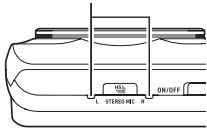
IMPORTANT !
- Une utilisation prolongée de l'enregistrement vidéo peut rendre l'appareil photo légèrement chaud au toucher. Ceci est normal et n'indique pas un dysfonctionnement.
- Filmer de longues périodes dans des zones où la température est relativement élevée peut provoquer l'apparition de bruit numérique (points de lumière) dans l'image vidéo. Une augmentation de la température interne de l'appareil photo peut également forcer l'arrêt automatique de l'enregistrement vidéo. Si cela se produit, arrêtez l'enregistrement et laissez l'appareil refroidir, ce qui devrait permettre de reprendre un fonctionnement normal.
- Filmer une vidéo en utilisant la mémoire interne de l'appareil photo entraînera la perte de trames vidéo. Utilisez toujours une carte mémoire haute vitesse (et non la mémoire interne) pour l'enregistrement vidéo.
- L'utilisation de certains types de cartes mémoire ralentit le transfert de données et augmente le temps nécessaire pour enregistrer les données vidéo, ce qui peut entraîner la perte de trames vidéo. L'indicateur rouge sur l'écran du moniteur devient jaune pour indiquer que des trames sont perdues. Pour éviter de tels problèmes, l'utilisation d'une carte mémoire SD de type Ultra High Speed est recommandée. Notez cependant que CASIO ne garantit pas le fonctionnement de toute carte mémoire SD de type Ultra High Speed utilisée avec cet appareil photo.
REMARQUE
- Sauf pour le mode vidéo haute vitesse, les opérations de zoom sont prises en charge pendant l'enregistrement vidéo (page 49). Le zoom est désactivé pendant l'enregistrement vidéo haute vitesse. Pour utiliser le zoom optique pour l'enregistrement vidéo haute vitesse, effectuez l'opération de zoom avant d'appuyer sur [●] (Vidéo) pour démarrer l'enregistrement.
- Le zoom SR simple (page 52) et le zoom SR multiple (page 61) sont tous deux désactivés pendant l'enregistrement vidéo.
- Les effets du mouvement de l'appareil photo dans une image deviennent plus prononcés lorsque vous filmez en gros plan ou avec un facteur de zoom important. Pour cette raison, l'utilisation d'un trépied est recommandée dans ces conditions.
- Sauf pour le mode vidéo haute vitesse, la mise au point automatique continue (page 98) est effectuée pendant l'enregistrement vidéo lorsque "Mise au point automatique" ou "Macro" est sélectionné pour le réglage "Mise au point".
- Pendant l'enregistrement de vidéos haute vitesse (HS120, HS240, HS480, HS1000), la mise au point est fixée à la position où elle se trouvait au début de l'enregistrement. Pour faire la mise au point sur une image, appuyez à mi-course sur le déclencheur pour la mise au point automatique ou faites la mise au point manuellement avant d'appuyer sur [●] (Vidéo) pour commencer l'enregistrement.
- La mise au point automatique continue est opérationnelle lors de l'enregistrement à 30 images par seconde avec « HS30-120 » ou « HS30-240 ». Cependant, la mise au point devient fixe dès que vous passez à 120 ou 240 images par seconde.
- La détection des visages est désactivée pendant l'enregistrement vidéo (FHD, STD, haute vitesse).
- Les modes d'enregistrement A, S et M ne sont pas pris en charge lors de la prise de vue vidéo, ou lors de l'utilisation des scènes BEST SHOT « Prerecord (Movie) » et « For YouTube ». Dans ces cas, le mode d'enregistrement est toujours (Auto).
- Les scènes BEST SHOT suivantes sont toujours filmées en vidéo haute vitesse. Le réglage actuel de « Qualité » est ignoré.
- Child High Speed Movie, Pet High Speed Movie, Sports High Speed Movie
- Les fonctions suivantes ne prennent pas en charge l'enregistrement vidéo : HDR, Slide Panorama, Multi SR Zoom.
Enregistrement d'une vidéo haute définition
Cet appareil photo prend en charge l'enregistrement de vidéos haute définition (FHD). Le rapport hauteur/largeur d'une vidéo FHD est de 16:9, la taille d'image est de 1920 × 1080 pixels et la fréquence d'images est de 30 images par seconde. Les réglages de qualité d'image et de taille d'image ne peuvent pas être modifiés.
- Réglez la molette de mode sur (Auto).
- En mode REC, appuyez sur [MENU].
- Utilisez [<] et [>] pour sélectionner l'onglet « Qualité ».
- Utilisez [▲] et [▼] pour sélectionner « Qualité », puis appuyez sur [▶].
- Utilisez [▲] et [▼] pour sélectionner « FHD », puis appuyez sur [SET].
- Enregistrez la vidéo de la même manière que pour une vidéo normale (page 64).
Appuyez sur [●] (Movie) pour démarrer et arrêter l'enregistrement.
Enregistrement d'une vidéo haute vitesse
Cet appareil photo prend en charge l'enregistrement de vidéos haute vitesse à une vitesse maximale de 1000 images par seconde. Le format d'image des vidéos enregistrées dans ce mode dépend de la fréquence d'images (vitesse d'enregistrement).
- Lors de l'enregistrement avec le réglage de fréquence d'images "30-120 fps" ou "30-240 fps", l'enregistrement audio n'est pris en charge que lors de l'enregistrement à 30 fps. L'audio n'est pas enregistré à d'autres fréquences d'images.
- Réglez la molette de mode sur (Auto).
- En mode REC, appuyez sur [MENU].
- Utilisez [<] et [>] pour sélectionner l'onglet "Qualité".
- Utilisez [▲] et [▼] pour sélectionner "Qualité" puis appuyez sur [►].
5. Utilisez [▲] et [▼] pour sélectionner la fréquence d'images (vitesse d'enregistrement) souhaitée, puis appuyez sur [SET].
Une fréquence d'images élevée (comme 1000 fps) entraînera une taille d'image plus petite.
| Quality | Frame Rate | Image Size (Pixels) |
| HS120 | 120 fps | 640×480 |
| HS240 | 240 fps | 512×384 |
| HS480 | 480 fps | 224×160 |
| HS1000 | 1000 fps | 224×64 |
| HS30-120 | 30-120 fps | 640×480 |
| HS30-240 | 30-240 fps | 512×384 |
- fps (images par seconde) est une unité de mesure indiquant le nombre d'images enregistrées ou lues par seconde.
6. Enregistrez la vidéo de la même manière que pour une vidéo normale (page 64).
Appuyez sur [●] (Movie) pour démarrer et arrêter l'enregistrement.
- Lors de l'enregistrement de vidéos haute vitesse (HS120, HS240, HS480, HS1000), la mise au point est fixée à la position où elle se trouvait au début de l'enregistrement. Pour faire la mise au point, appuyez à mi-course sur le déclencheur pour la mise au point automatique ou faites la mise au point manuellement avant d'appuyer sur [●] (Vidéo) pour commencer l'enregistrement.
- La mise au point continue est active lors de l'enregistrement à 30 i/s avec « HS30-120 » ou « HS30-240 ». Cependant, la mise au point devient fixe dès que vous passez à 120 i/s ou 240 i/s.
- Lorsque « HS30-120 » ou « HS30-240 » est sélectionné comme fréquence d'images, l'enregistrement commence toujours à 30 i/s. Vous pouvez basculer entre 30 i/s et 120 i/s ou entre 30 i/s et 240 i/s uniquement pendant l'enregistrement. L'audio n'est enregistré qu'à 30 i/s. Utilisez [<] et [▶] ou appuyez sur [SET] pour changer de vitesse.
REMARQUE
- Plus la fréquence d'images (vitesse) est élevée, plus l'éclairage requis est important. Lors de la prise de vue d'une vidéo haute vitesse, filmez dans un environnement bien éclairé.
- Lors de l'enregistrement de certains types de vidéos, l'image affichée à l'écran peut être plus petite que la normale. Lors de l'enregistrement d'une vidéo haute vitesse, des bandes noires apparaissent en haut, en bas, à gauche et à droite de l'écran.
- Lors de l'enregistrement d'une vidéo haute vitesse, le scintillement de la source lumineuse peut provoquer l'apparition de bandes horizontales dans l'image. Cela n'indique pas un dysfonctionnement de l'appareil photo.
- Le changement du contenu de l'écran du moniteur est désactivé pendant l'enregistrement de vidéos haute vitesse.
Utilisation de la vidéo préenregistrée (Préenregistrement (Vidéo))
Avec cette fonction, l'appareil photo préenregistre jusqu'à cinq secondes de ce qui se passe devant l'objectif dans un tampon mis à jour en continu. Appuyer sur [●] (Vidéo) enregistre l'action préenregistrée (contenu du tampon) suivie de l'enregistrement en temps réel. L'enregistrement en temps réel continue jusqu'à ce que vous l'arrêtiez. La vidéo préenregistrée peut être utilisée lors de la prise de vue d'une vidéo standard (STD), haute définition (FHD) ou haute vitesse (HS).
- Lorsque vous utilisez la vidéo préenregistrée avec une vidéo haute vitesse, le tampon stocke deux secondes de préenregistrement au lieu des cinq habituelles.
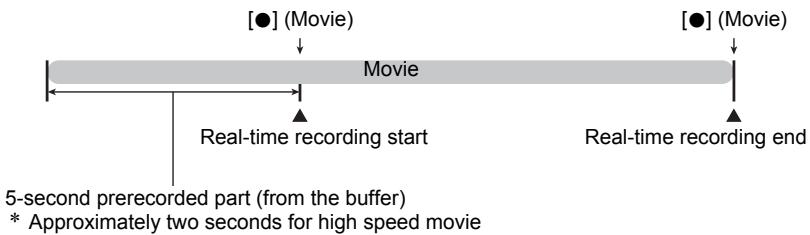
Pour configurer l'appareil photo pour la prise de vue avec vidéo préenregistrée
- Réglez la molette de mode sur [BEST SHOT].
- En mode REC, appuyez sur [MENU].
- Utilisez [<] et [>] pour sélectionner l'onglet « Qualité ».
- Utilisez [] et [] pour sélectionner "Qualité", puis appuyez sur [].
- Utilisez [Δ] et [] pour sélectionner le mode vidéo que vous souhaitez utiliser pour la prise de vue.
- Appuyez sur [SET].
- Appuyez sur [SET].
- Utilisez [], [], [] et [] pour sélectionner la scène "Préenregistrement (Vidéo)", puis appuyez sur [SET].
Cela fait apparaître (Préenregistrement (Vidéo)) sur l'écran du moniteur, indiquant que l'appareil photo préenregistre dans sa mémoire tampon.
Pour filmer une vidéo en préenregistrement
1. Après avoir utilisé la procédure ci-dessus pour configurer l'appareil photo pour le préenregistrement vidéo, pointez l'appareil photo vers le sujet.
2. Lorsque vous êtes prêt à enregistrer, appuyez sur [●] (Vidéo).
Cela enregistrera les environ cinq secondes d'action qui ont été préenregistrées dans la mémoire tampon avant que vous n'appuyiez sur [●] (Vidéo) (deux secondes si vous utilisez la vidéo haute vitesse) et démarrera l'enregistrement en temps réel.
3. Appuyez à nouveau sur [●] (Vidéo) pour arrêter l'enregistrement.
- Pour désactiver l'enregistrement en préenregistrement vidéo, réglez la molette de mode sur (Auto).
- Lorsque vous filmez avec les réglages vidéo haute vitesse "HS30-120" et "HS30-240", vous ne pouvez pas modifier le réglage de vitesse (images par seconde) pendant que l'appareil photo préenregistre dans la mémoire tampon à l'étape 1 de la procédure ci-dessus. Vous pouvez modifier le réglage de vitesse (images par seconde) après avoir appuyé sur [●] (Vidéo) pour démarrer l'enregistrement en temps réel.
REMARQUE
- Lorsque l'appareil photo est configuré pour la prise de vue avec préenregistrement vidéo, appuyer sur le déclencheur ne prendra pas de photo fixe à moins qu'un enregistrement vidéo ne soit en cours. Avec les vidéos haute définition (FHD) et standard (STD), vous pouvez prendre des photos fixes pendant l'enregistrement vidéo en temps réel.
- Lors d'une prise de vue avec Prerecord Movie en combinaison avec le mode vidéo haute vitesse, appuyer sur la touche [<] ou [>] ne modifiera pas le réglage de décalage EV ou de balance des blancs, même si "EV Shift" ou "White Balance" est assigné à la fonction "L/R Key". Pour modifier le réglage de décalage EV ou de balance des blancs dans ce cas, utilisez le panneau de contrôle.
Enregistrement d'une vidéo pour YouTube (Pour YouTube)
La scène "Pour YouTube" enregistre des vidéos dans un format optimal pour le téléchargement sur le site de vidéos YouTube, exploité par YouTube, LLC. "Pour YouTube" peut être utilisé lors de la prise de vue d'une vidéo standard (STD), haute définition (FHD) ou haute vitesse (HS).
- En mode REC, appuyez sur [MENU].
- Utilisez [<] et [>] pour sélectionner l'onglet "Qualité".
- Utilisez [▲] et [▼] pour sélectionner "Qualité", puis appuyez sur [▶].
- Utilisez [▲] et [▼] pour sélectionner le mode vidéo que vous souhaitez utiliser pour la prise de vue.
- Appuyez sur [SET].
- Réglez la molette de mode sur [BSS (BEST SHOT).
- Appuyez sur [SET].
- Utilisez [▲], [▼], [◀] et [▶] pour sélectionner la scène "Pour YouTube", puis appuyez sur [SET].
Cela fait apparaître sur l'écran du moniteur.
9. Enregistrez la vidéo.
Le fichier vidéo sera stocké dans un dossier de l'appareil photo nommé "100YOUTB".
- L'installation de YouTube Uploader for CASIO simplifie le téléchargement des fichiers vidéo que vous avez enregistrés avec la scène "Pour YouTube" vers YouTube (page 148).
- Pour quitter le mode "Pour YouTube", réglez la molette de mode sur (Auto).
REMARQUE
- Les vidéos enregistrées avec la scène "Pour YouTube" sont stockées dans un dossier spécial pour faciliter leur recherche lors du téléchargement (page 158). Les vidéos "Pour YouTube" sont filmées avec les réglages de taille d'image, de vitesse d'enregistrement et de qualité configurés dans le mode Vidéo (page 64).
- Les instantanés ne peuvent pas être pris (que vous soyez en train d'enregistrer ou non) lorsque la scène "Pour YouTube" est sélectionnée.
- Une seule vidéo peut avoir une taille de fichier maximale de 2 048 Mo ou une durée de lecture de 15 minutes. La durée d'enregistrement maximale réelle dépend du mode vidéo utilisé pour l'enregistrement (page 196).
Prendre un instantané pendant l'enregistrement d'une vidéo (Instantané dans une vidéo)
Vous pouvez prendre des instantanés pendant l'enregistrement d'une vidéo. Lorsque l'appareil est en mode Vue par vue, vous pouvez prendre des instantanés un par un. En mode CS, maintenir le déclencheur enfoncé enregistrera jusqu'à sept images consécutives à une vitesse d'environ 10 images par seconde (ips). Vous pouvez prendre un maximum de 28 images au total pendant une seule opération d'enregistrement vidéo.
1. Pendant l'enregistrement d'une vidéo, appuyez sur le déclencheur.
- En mode CS, les images continuent d'être prises tant que vous maintenez le déclencheur enfoncé.
- L'enregistrement vidéo n'est pas interrompu pendant la prise d'instantanés.
- Pendant l'enregistrement vidéo, vous pouvez basculer entre le mode Vue par vue et le mode CS en appuyant sur 5 (Déclencheur continu), [▲], [▶] ou [SET]. Notez que cette méthode de changement de mode n'est possible que pendant l'enregistrement vidéo. Le mode CS est indiqué lorsque 5 est rouge (sur l'écran du moniteur), et le mode Vue par vue est sélectionné lorsque 5 est rouge.
Nombre d'instantanés enregistrables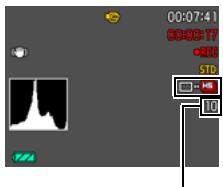
REMARQUE
- Vous pouvez prendre jusqu'à 28 instantanés par vidéo. Le nombre d'instantanés est également limité par la quantité d'espace libre disponible sur la carte mémoire.
- Notez que le flash ne peut pas être utilisé lors de la prise d'un instantané dans une vidéo.
- Notez que la prise de vue d'un instantané pendant l'enregistrement d'une vidéo n'est prise en charge que lors de l'enregistrement de vidéos FHD et STD. Elle n'est pas prise en charge lors d'autres types d'enregistrement vidéo.
- Les instantanés pris avec Snapshot in Movie ne peuvent pas être mis au point individuellement. La mise au point sera la même que celle de la vidéo en cours d'enregistrement.
- Le champ de vision d'un instantané pris pendant l'enregistrement d'une vidéo FHD sera plus large que le champ de vision de la vidéo FHD.
- La qualité d'image de l'instantané passe automatiquement à "Normal".
- Le mode d'enregistrement (Auto) est utilisé lorsque vous prenez un instantané pendant l'enregistrement d'une vidéo.
Qu'est-ce que BEST SHOT ?
BEST SHOT vous propose une collection de scènes d'exemple qui illustrent différents types de conditions de prise de vue. Lorsque vous devez modifier les réglages de l'appareil photo, il vous suffit de trouver la scène qui correspond à ce que vous souhaitez réaliser, et l'appareil photo se configure automatiquement en conséquence. Cela permet de minimiser les risques d'images ratées dues à une mauvaise exposition ou à des réglages de vitesse d'obturation inappropriés.
Quelques exemples de scènes
Portrait
Paysage
Scène de nuit à haute vitesse
Scène de nuit à haute vitesse et portrait
Pour prendre une photo avec BEST SHOT
- En mode REC, réglez la molette modale sur ES (BEST SHOT).
- Appuyez sur [SET].
Ceci affichera un menu de scènes BEST SHOT.
- Utilisez [▲], [▼], [◀] et [▶] pour déplacer le cadre sur la scène que vous souhaitez sélectionner.
- Le menu des scènes comporte plusieurs pages. Utilisez [▲] et [▼] pour faire défiler les pages du menu.
- Pour revenir à l'enregistrement normal de photos, réglez la molette de mode sur (Auto).
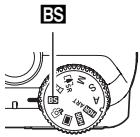
[SET]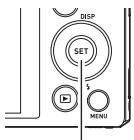
Scène actuellement sélectionnée (avec cadre)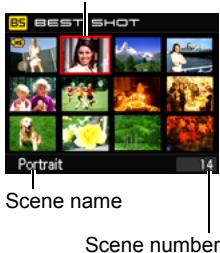
4. Appuyez sur [SET] pour configurer l'appareil photo avec les réglages de la scène actuellement sélectionnée.
Cela revient au mode REC.
- Les réglages de la scène que vous avez sélectionnée restent en vigueur jusqu'à ce que vous sélectionniez une autre scène.
- Pour sélectionner une autre scène BEST SHOT, répétez la procédure ci-dessus à partir de l'étape 1.
5. Appuyez sur le déclencheur (si vous prenez une photo) ou sur [●] (Movie) (si vous filmez une vidéo).
Utilisation de l'écran d'informations sur la scène
Pour en savoir plus sur une scène, sélectionnez-la avec le cadre dans le menu des scènes, puis faites glisser le contrôleur de zoom dans l'une ou l'autre direction.
- Pour revenir au menu des scènes, faites glisser à nouveau le contrôleur de zoom. Pour faire défiler les scènes, utilisez [<] et [>].
- Pour configurer l'appareil photo avec les réglages de la scène actuellement sélectionnée, appuyez sur [SET].
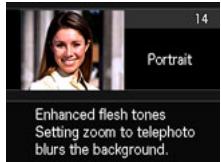
Précautions concernant BEST SHOT
- Les images d'exemple affichées sur les écrans de scènes BEST SHOT n'ont pas été prises avec cet appareil photo. Elles sont fournies pour illustrer les effets et les avantages de chaque scène.
- Les images prises avec une scène BEST SHOT peuvent ne pas produire les résultats attendus en raison des conditions de prise de vue et d'autres facteurs.
- Vous pouvez modifier les réglages de l'appareil photo configurés après avoir sélectionné une scène BEST SHOT. Notez toutefois que les réglages BEST SHOT reviennent à leurs valeurs par défaut lorsque vous sélectionnez une autre scène BEST SHOT ou éteignez l'appareil photo.
- La prise de vue de photos est désactivée lorsque les scènes BEST SHOT suivantes sont utilisées.
Préenregistrement (vidéo), Pour YouTube, scènes vidéo BEST SHOT
- L'enregistrement vidéo est désactivé lorsque les scènes BEST SHOT suivantes sont utilisées.
Haute vitesse Meilleure sélection, Correction de retard, Haute vitesse Anti-flou, Arrière-plan flou, Vue large
- L'enregistrement vidéo FHD et STD est désactivé (et la vidéo haute vitesse est toujours activée) lorsque les scènes BEST SHOT suivantes sont utilisées. Vidéo haute vitesse Enfant, Vidéo haute vitesse Animal domestique, Vidéo haute vitesse Sport
- La prise de vue avec une scène BEST SHOT utilise automatiquement le mode configuré pour cette scène, que le réglage du mode REC actuel de l'appareil photo soit Prise unique ou obturateur continu (CS).
- Les réglages de taille d'image "3:2" et "16:9" ne sont pas pris en charge par les scènes BEST SHOT qui utilisent CS haute vitesse. La sélection de "3:2" et "16:9" dans un autre mode puis la sélection d'une scène BEST SHOT qui utilise CS haute vitesse entraînera le changement du réglage de taille d'image à "16M".
- Lorsque le mode vidéo est FHD/STD, les vidéos sont enregistrées en utilisant les réglages de la scène BEST SHOT sélectionnée. Pour l'enregistrement vidéo haute vitesse, les réglages de la scène BEST SHOT sont ignorés et l'enregistrement vidéo est effectué comme d'habitude.
- Les scènes BEST SHOT qui utilisent CS haute vitesse ignorent le réglage "Zoom (SR)".
- Avec les scènes BEST SHOT ci-dessous, certaines conditions de prise de vue peuvent rendre la zone d'image plus étroite que la normale.
Scène nocturne à grande vitesse et portrait
Création de vos propres configurations BEST SHOT
Vous pouvez enregistrer jusqu'à 999 configurations d'appareil photo comme scènes BEST SHOT utilisateur pour les rappeler instantanément quand vous en avez besoin.
- Dans le menu des scènes BEST SHOT, sélectionnez la scène nommée "BEST SHOT" (Enregistrer une scène utilisateur), puis appuyez sur [SET].
- Utilisez [] et [] pour sélectionner la photo dont vous voulez enregistrer la configuration.
- Utilisez [] et [] pour sélectionner "Enregistrer", puis appuyez sur [SET].
Votre scène BEST SHOT sera nommée "Rappeler une scène utilisateur", avec un numéro de scène.
REMARQUE
- Vous ne pouvez créer une configuration BEST SHOT que pour des photos. Vous ne pouvez pas créer de configuration BEST SHOT pour des vidéos.
- Vous pouvez vérifier les réglages de la scène BEST SHOT actuellement sélectionnée en affichant les menus de réglages de l'appareil photo et en examinant ses paramètres.
- Les scènes utilisateur pour photos sont numérotées dans l'ordre : U1, U2, etc.
- Voici les réglages enregistrés pour chaque scène BEST SHOT utilisateur pour photos.
Détection de visage, Mise au point, Décalage d'exposition, Balance des blancs, Flash, ISO, Mesure de la lumière, Éclairage, Intensité du flash, Filtre de couleur, Netteté, Saturation, Contraste
- Les scènes BEST SHOT utilisateur sont stockées dans la mémoire intégrée (page 158) dans le dossier SCENE (instantanés).
- Le formatage de la mémoire intégrée de l'appareil photo (page 169) supprime toutes les scènes BEST SHOT utilisateur.
- Utilisez la procédure suivante lorsque vous souhaitez supprimer une scène BEST SHOT utilisateur.
①Affichez l'écran d'informations (page 74) de la scène BEST SHOT utilisateur que vous souhaitez supprimer.
②Appuyez sur [▼]( 且 ),sélectionnez « Supprimer », puis appuyez sur [SET].
- Les types d'instantanés suivants ne peuvent pas être sélectionnés à l'étape 2 de la procédure ci-dessus lors de la création d'une scène BEST SHOT utilisateur. HDR, HDR Art, Premium Auto PRO, Multi SR Zoom, Panorama coulissant, Instantané dans une vidéo
Prise de vue avec arrière-plan flou (Arrière-plan flou)
Cette fonction analyse une rafale d'images consécutives puis floute l'arrière-plan derrière le sujet principal. Cela crée un effet qui fait vraiment ressortir le sujet, tout comme les photographies prises avec un appareil photo reflex à objectif unique.
Photo prise avec « Auto ».
Photo prise avec « Arrière-plan flou ».
- En mode REC, réglez la molette de mode sur ES (BEST SHOT).
- Appuyez sur [SET].
- Sélectionnez « Arrière-plan flou » puis appuyez sur [SET].
- Appuyez sur le déclencheur pour prendre la photo.
- Rapprochez-vous le plus possible du sujet. De plus, l'arrière-plan doit être aussi éloigné que possible du sujet. Les distances requises dépendent du facteur de zoom utilisé.
Exemple : lorsque le zoom est réglé sur grand-angle maximal (W), la distance entre l'appareil photo et le sujet doit être de 30 cm, tandis que la distance entre le sujet et l'arrière-plan doit être d'au moins 1 mètre.
- Cela entraînera l'affichage du message « Occupé... Veuillez patienter... ». Ne bougez pas l'appareil photo pendant que ce message est affiché. Le processus d'enregistrement prend un certain temps après l'apparition du message.
REMARQUE
- Le réglage actuel « Zoom (SR) » (page 52) est ignoré lors de la prise de vue avec cette fonction.
- Avec cette scène BEST SHOT, le réglage du flash devient automatiquement (Flash désactivé).
- L'effet de flou d'arrière-plan souhaité peut ne pas être obtenu si l'appareil photo ou le sujet bouge pendant la prise de vue.
- Selon l'environnement de prise de vue, la composition de l'image et le sujet, cette scène BEST SHOT peut ne pas produire le résultat souhaité.
- Si l'appareil photo détermine qu'il ne peut pas flouter l'arrière-plan d'une image pour une raison quelconque, il affichera le message « Échec du traitement du flou ». Notez cependant que l'image sera enregistrée, même si le floutage de l'arrière-plan n'est pas possible.
Prise de vue avec un angle de vue super grand-angle (Wide Shot)
Avec cette fonction, plusieurs images sont prises puis combinées pour produire une image avec un angle de vue super grand-angle qui dépasse l'angle de vue le plus large possible avec l'objectif. Converties en équivalents 35 mm, les distances focales disponibles avec cette fonction permettent une prise de vue avec des angles de vue approximatifs de 14 mm et 18 mm.
24 mm (angle le plus large de l'objectif)
Large 1 (18 mm)
Large 2 (14 mm)
- En mode REC, réglez la molette de mode sur [BST SHOT].
- Appuyez sur [SET].
- Sélectionnez « Wide Shot » puis appuyez sur [SET].
- Appuyez sur [∇] puis utilisez [△] et [∇] pour sélectionner le réglage de largeur, qui est le cinquième réglage du panneau de contrôle à partir du haut.
- Utilisez [▲] et [▶] pour sélectionner le réglage de largeur (angle de vue) souhaité, puis appuyez sur [SET].
Deux réglages sont disponibles : « Large 1 (18 mm) » et « Large 2 (14 mm) ». « 14 mm » capture une zone plus large que « 18 mm ».
- Tenez l'appareil photo à la verticale, avec le déclencheur et les autres commandes en bas.
- Ne pointez pas l'appareil photo directement vers le sol à ce moment-là. Si vous le faites, le capteur de position verticale/horizontale intégré de l'appareil ne fonctionnera pas correctement et pourrait empêcher le démarrage de la prise de vue.
Bouton de commande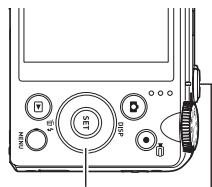
Déclencheur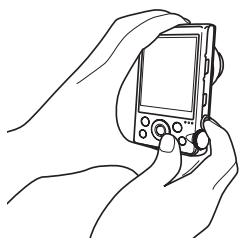
7. Pointez l'appareil photo vers le sujet que vous souhaitez centrer dans l'image, puis enfoncez à mi-course le déclencheur pour faire la mise au point.
- Le contour bleu extérieur à l'écran indique la plage enregistrable de l'image.
Image souhaitée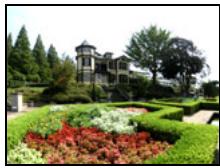
Contour bleu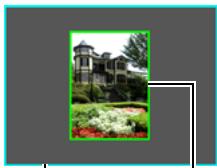
Partie centrale au début de l'opération de prise de vue
8. Appuyez à fond sur le déclencheur et déplacez lentement l'appareil en suivant les instructions et la flèche qui apparaissent sur l'écran du moniteur.
- Tenez fermement l'appareil des deux mains et suivez les instructions qui apparaissent sur l'écran du moniteur pour faire glisser lentement l'appareil horizontalement ou verticalement en un arc centré sur votre corps.
- Lorsque vous faites glisser l'appareil horizontalement, ne laissez pas votre corps se déplacer vers la gauche ou la droite. Une ligne verticale passant par votre corps doit servir d'axe.
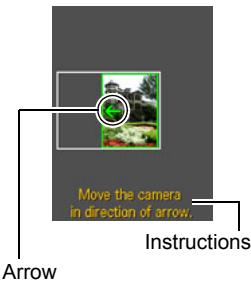
- Lorsque vous faites glisser l'appareil verticalement, ne laissez pas votre corps se déplacer vers le haut ou vers le bas. Une ligne horizontale entre vos épaules doit servir d'axe.
- Veillez à ne pas faire glisser l'appareil en diagonale et à le maintenir fermement.
- L'appareil commencera à composer l'image super-large en interne lorsque le curseur de glissement atteindra l'autre extrémité de la plage de mouvement.
- La composition de l'image démarrera également automatiquement si vous arrêtez de bouger l'appareil pendant la prise de vue super-large. Après avoir arrêté de bouger l'appareil, le message "Occupé... Veuillez patienter..." apparaît pendant que l'appareil traite l'image. Attendez que ce message disparaisse avant d'utiliser l'appareil. La prise de vue est désactivée pendant que le message est affiché.
NOTE
- Les valeurs d'angle de champ de 14 mm et 18 mm sont approximatives et fournies à titre de référence uniquement. Les valeurs réelles de l'angle de champ ne sont pas garanties.
- Les opérations de zoom ne sont pas prises en charge pendant la prise de vue en grand angle. Le réglage du zoom est fixé au grand angle maximal.
- Cette fonction permet de prendre des images avec un angle de champ maximal de 14 mm ou 18 mm. Notez toutefois que les conditions de prise de vue peuvent entraîner un angle de champ plus petit.
- Les conditions suivantes ne sont pas compatibles avec la prise de vue en grand angle.
- Sujet dont la luminosité est très différente de celle de son environnement en raison de la lumière artificielle, du soleil, etc.
- Rivières, vagues, cascades ou autres sujets aux motifs en constante évolution
- Ciel, plage ou autres sujets aux motifs continus
- Appareil photo trop proche du sujet principal
- Sujet en mouvement
- Panoramique vers le haut sur un gratte-ciel ou une autre structure ou un objet très haut
- L'un des éléments suivants peut entraîner l'arrêt de l'opération de prise de vue en grand angle en cours de route.
- Mouvement du sujet ou de l'appareil photo
- Mouvement de caméra trop rapide ou trop lent
- Mouvement de caméra en dehors de l'itinéraire requis
- Mouvement de caméra dans la mauvaise direction
- La prise d'une image grand-angle après avoir enfoncé le déclencheur à mi-course pour effectuer la mise au point automatique peut ne pas donner les résultats souhaités s'il existe des différences considérables de luminosité, de couleur et/ou de mise au point entre les images individuelles. Si cela se produit, essayez de changer la position de mise au point en faisant la mise au point sur un sujet différent, etc.
- Étant donné qu'une image grand-angle est créée en assemblant plusieurs images, il peut y avoir une certaine rugosité au point où deux images sont assemblées.
- La prise de vue sous une source de lumière vacillante (comme un éclairage fluorescent) peut entraîner une luminosité et/ou un coloriage inégaux dans l'image grand-angle finale.
- La prise de vue dans un environnement sombre peut entraîner une image floue ou rendre la prise de vue grand-angle impossible.
- Déplacez lentement la caméra à une vitesse constante dans la même direction que la flèche qui apparaît à l'écran du moniteur.
- L'exposition et la balance des blancs lors de la prise de vue d'images grand-angle sont fixées aux niveaux mesurés lorsque vous enfoncez le déclencheur à mi-course au début de l'opération.
- Un message d'erreur apparaîtra si la caméra ne parvient pas à enregistrer correctement une série d'images.
- Si vous photographiez un sujet en mouvement, la caméra peut ne pas être en mesure de composer correctement l'image super grand-angle.
- Le mode super grand-angle peut ne pas donner les résultats souhaités lors de la prise de vue à courte distance du sujet.
- Avec cette scène BEST SHOT, le réglage du flash devient automatiquement (Flash désactivé).
Prise de vue avec Scène nocturne à haute vitesse (Scène nocturne à haute vitesse / Scène nocturne à haute vitesse et portrait)
Avec Scène nocturne à haute vitesse et Scène nocturne à haute vitesse et portrait, la caméra détecte automatiquement si elle est tenue à la main ou sur un trépied. Si la caméra détecte qu'elle est tenue à la main, appuyer sur le déclencheur enregistrera une série d'images et les combinera de manière à minimiser le flou d'image dû aux conditions de faible luminosité. Si la caméra détecte qu'elle est sur un trépied, elle prendra une seule image avec un temps d'exposition plus long (au lieu de prendre et de combiner plusieurs images), ce qui donne une image encore plus nette. Le flash est toujours désactivé lorsque "Scène nocturne à haute vitesse" est sélectionné. Si l'image de scène nocturne que vous prenez inclut des personnes, utilisez la scène BEST SHOT "Scène nocturne à haute vitesse et portrait". Le mode flash devient A (Flash automatique) lors de la prise de vue avec "Scène nocturne à haute vitesse et portrait".
- En mode REC, réglez la molette de mode sur [SS (BEST SHOT).
- Appuyez sur [SET].
- Sélectionnez « High Speed Night Scene » ou « High Speed Night Scene and Portrait », puis appuyez sur [SET].
- Lorsque vous êtes prêt à prendre la photo, appuyez sur le déclencheur.
REMARQUE
- Lorsque vous tenez l'appareil photo à la main en utilisant ces scènes BEST SHOT, assurez-vous que les sujets restent aussi immobiles que possible pendant que l'appareil prend la série d'images.
- Même en tenant l'appareil photo à la main avec « High Speed Night Scene and Portrait », dans certaines conditions, l'appareil peut ne prendre qu'une seule image au lieu d'une série.
- Un mouvement de l'appareil monté sur un trépied peut amener l'appareil à juger à tort qu'il est tenu à la main.
- Si l'environnement est extrêmement sombre lors de la prise de vue avec « High Speed Night Scene » ou « High Speed Night Scene and Portrait », l'appareil peut ne pas être en mesure de prendre une photo à la luminosité appropriée en raison d'une exposition insuffisante.
- Lors de la prise de vue avec ces scènes BEST SHOT, le réglage « Sensibilité ISO » est fixé sur « AUTO ».
Prise de vue avec High Speed Anti Shake (Anti-flou haute vitesse)
Lorsque vous appuyez sur le déclencheur alors que High Speed Anti Shake est activé, l'appareil enregistre plusieurs images et les combine automatiquement pour produire une image finale avec un flou minimal. Vous pouvez utiliser cette fonction pour minimiser les effets du mouvement de l'appareil lors de la prise de vue lorsque l'Anti Shake optique ne donne pas les résultats souhaités.
- En mode REC, réglez la molette de mode sur ES (BEST SHOT).
- Appuyez sur [SET].
- Sélectionnez « High Speed Anti Shake », puis appuyez sur [SET].
- Lorsque vous êtes prêt à prendre la photo, appuyez sur le déclencheur.
REMARQUE
- Avec cette scène BEST SHOT, le réglage du flash devient automatiquement (Flash désactivé).
- L'Anti-secousse haute vitesse peut ne pas fonctionner correctement, ce qui peut entraîner des images floues si l'appareil photo est déplacé au-delà de la plage autorisée ou si le sujet bouge pendant la prise de vue.
- Lors de la prise de vue avec cette scène BEST SHOT, le réglage "Sensibilité ISO" est fixé sur "AUTO".
Prise de vue avec priorité aux visages (Sélection rapide de la meilleure prise)
Avec la Sélection rapide de la meilleure prise, l'appareil photo prend automatiquement une série d'images et sélectionne la meilleure en fonction du flou du visage et de l'expression faciale (sourire ou clignement des yeux).
- En mode REC, réglez la molette de mode sur ES (BEST SHOT).
- Appuyez sur [SET].
- Sélectionnez "Sélection rapide de la meilleure prise" puis appuyez sur [SET].
- Appuyez sur le déclencheur pour prendre la photo.
- Le message "Occupé... Veuillez patienter..." s'affiche. Ne bougez pas l'appareil photo pendant que ce message est affiché. Le processus d'enregistrement prend un certain temps après l'affichage du message.
REMARQUE
- L'utilisation de cette fonction fait passer automatiquement le réglage du flash sur (Flash désactivé).
- Si un ou plusieurs visages sont flous sur toutes les images prises, ils seront également flous sur l'image finale.
- Les conditions suivantes peuvent empêcher l'appareil photo de déterminer si le sujet cligne des yeux ou sourit. Cela peut donner une image finale où le sujet cligne des yeux ou ne sourit pas.
- Visages partiellement ou entièrement assombris par des ombres, etc.
- Cheveux cachant les yeux ou proches des yeux
- Lunettes de vue
- Petits visages
- Visages ne regardant pas directement l'objectif
- Photographier un grand groupe de personnes allongera le temps de traitement de l'image après la prise de vue.
Configuration de l'appareil pour mieux synchroniser vos prises de vue (Correction du délai)
Il y a toujours un certain délai inévitable entre le moment où vous appuyez sur le déclencheur et celui où l'image est réellement enregistrée. La fonction « Correction du délai » vous permet de configurer l'appareil pour réduire, voire éliminer ce délai, afin de mieux synchroniser vos prises de vue et capturer exactement le moment souhaité. Avec la « Correction du délai », vous enfoncez le déclencheur à mi-course et composez l'image que vous voulez prendre. Ensuite, lorsque vous enfoncez complètement le déclencheur, l'appareil pré-enregistre un total de 5 images, dont quatre images de l'action qui s'est produite avant que vous n'enfonciez complètement le déclencheur. Après cela, vous pouvez visualiser les images sur l'écran et sélectionner celle que vous souhaitez conserver.
- Dans le mode REC, réglez la molette de mode sur ES (BEST SHOT).
- Appuyez sur [SET].
- Sélectionnez "Correction de délai" puis appuyez sur [SET].
- En visant le sujet, enfoncez le déclencheur à mi-course et maintenez-le enfoncé.
L'appareil commence alors à pré-enregistrer des images.
- Si vous relâchez le déclencheur à mi-course avant de l'enfoncer complètement, toutes les images pré-enregistrées actuellement dans le tampon seront supprimées.
- Lorsque vous êtes prêt à prendre la photo, enfoncez complètement le déclencheur.
Une fois le pré-enregistrement terminé, l'une des cinq images apparaît sur l'écran pendant environ trois secondes.
- Si vous souhaitez visualiser les cinq images pré-enregistrées, appuyez sur [SET] dans les trois secondes qui suivent l'affichage d'une image enregistrée.
Si vous n'appuyez pas sur [SET] dans les trois secondes, l'image affichée à l'étape 4 sera automatiquement enregistrée comme image finale.
7. Utilisez [<] et [>] pour faire défiler les images pré-enregistrées sur l'écran.
Utilisez [<] et [>] pour faire défiler les images pré-enregistrées. Chaque image apparaît avec une indication du moment où elle a été pré-enregistrée.
![CASIO EXILIM ZR200 - Utilisez [<] et [>] pour faire défiler les images pré-enregistrées sur l'écran. - 1](/content/2024/11/220931/images/ea2eee968aac8eb1d8eaf84fb5ab223fe57124c0e0c6ad91fc9052e407da9abe.jpg)
- Secondes avant l'enfoncement complet du déclencheur.
- La synchronisation de l'image que vous sélectionnez ici correspondra à celle de l'image affichée en premier à l'étape 4 lors de la prochaine exécution de la procédure ci-dessus. Par exemple, si vous sélectionnez l'image préenregistrée 0,3 seconde avant l'enfoncement complet du déclencheur, l'image à -0,3 seconde sera affichée à l'étape 4 lors de la prochaine exécution de la procédure.
8. Pour enregistrer l'image actuellement affichée comme image finale, appuyez sur [SET].
REMARQUE
- Avec cette scène BEST SHOT, le réglage du flash devient automatiquement (Flash désactivé).
- Le retardateur ne peut pas être utilisé avec cette scène BEST SHOT.
- Avec cette scène BEST SHOT, une pression à mi-course sur le déclencheur fige la mise au point et l'exposition à leurs niveaux actuels.
- Avec cette scène BEST SHOT, la prise de vue échouera si vous enfoncez complètement le déclencheur sans laisser suffisamment de temps (au moins 0,4 seconde) après l'avoir enfoncé à mi-course.
- Soyez très attentif au sujet lors de la prise de vue. Sinon, un décalage considérable peut se produire entre l'instant où vous souhaitez prendre la photo et l'enfoncement complet du déclencheur. Cela peut entraîner un enregistrement trop tardif, même avec cette fonction.
- Le réglage actuel "Revue" (page 100) est ignoré lors de la prise de vue avec cette fonction. Immédiatement après l'enfoncement complet du déclencheur, l'une des cinq images préenregistrées apparaîtra à l'écran comme à l'étape 4 de la procédure ci-dessus.
Utilisation des scènes CS spécifiques à la situation
Les capacités High Speed CS de votre EXILIM vous offrent une variété d'options (CS Enfant, CS Animal, CS Sport) pour s'adapter exactement au type d'image que vous essayez d'enregistrer. Les images continuent d'être prises tant que vous maintenez le déclencheur enfoncé, la vitesse de prise de vue étant optimisée en fonction de la scène BEST SHOT utilisée. Le CS préenregistré (page 53) préenregistre des images lorsque vous enfoncez le déclencheur à mi-course. Ensuite, lorsque vous enfoncez complètement le déclencheur, l'appareil stocke ce qui se trouve actuellement dans le tampon et commence la prise de vue en continu en temps réel de nouvelles images. La prise de vue continue jusqu'à ce que vous relâchiez le déclencheur ou jusqu'à ce qu'un total de 30 images maximum (images du tampon plus nouvelles images) soit pris. Certaines des 30 images montrent l'action qui s'est produite avant l'enfoncement complet du déclencheur, d'autres après. Cela permet de capturer exactement le moment souhaité, même si votre synchronisation est légèrement décalée.
* Vous pouvez enregistrer jusqu'à 30 images (images préenregistrées dans le tampon plus images en temps réel) pour chaque opération CS préenregistré.
1. En mode REC, réglez la molette de mode sur SS (BEST SHOT).
2. Appuyez sur [SET].
3. Sélectionnez la scène BEST SHOT que vous souhaitez utiliser, puis appuyez sur [SET]. Voici les réglages pour chaque scène BEST SHOT.
| Scene Name | CS fps | Maximum CS Shots | Pre-recorded Shots |
| Child CS | 10 fps | 20 (2 seconds) | 5 (0.5 seconds) |
| Pet CS | 15 fps | 30 (2 seconds) | 5 (0.3 seconds) |
| Sports CS | 30 fps | 30 (1 second) | 10 (0.3 seconds) |
- Vous pouvez modifier les réglages ci-dessus si vous le souhaitez. Voir page 53 pour plus de détails.
4. Enfoncez à mi-course et maintenez le déclencheur pour démarrer la préprise de vue des images.
Un nombre prédéfini d'images est préenregistré. Les images préenregistrées sont continuellement mises à jour jusqu'à ce que vous enfonciez complètement le déclencheur.
- Si vous relâchez le déclencheur à mi-course avant de l'enfoncer complètement, toutes les images préenregistrées actuellement en mémoire tampon seront supprimées.
- L'appareil photo n'émet pas de bruit d'obturateur lors de la préprise de vue des images.
5. Enfoncez complètement le déclencheur.
Cela enregistrera les images préenregistrées et commencera à prendre de nouvelles images en temps réel. Les images continuent d'être prises tant que vous maintenez le déclencheur enfoncé.
6. La prise de vue s'arrête lorsque vous relâchez le déclencheur ou lorsque le nombre maximal de prises de vue est atteint.
REMARQUE
- Les opérations du panneau de commande, l'enregistrement et les précautions sont les mêmes que pour le CS haute vitesse (page 53). Notez toutefois que les modes d'enregistrement A, S et M ne peuvent pas être utilisés.
- La préprise de vue CS (préenregistrement d'images avant l'enfoncement complet du déclencheur) n'est pas effectuée si vous enfoncez complètement le déclencheur sans l'avoir d'abord enfoncé à mi-course. Dans la mesure du possible, assurez-vous d'enfoncer le déclencheur à mi-course, de composer l'image, puis d'enfoncer complètement le déclencheur.
Utilisation des scènes vidéo haute vitesse spécifiques à la situation
La vidéo haute vitesse vous offre une variété d'options (vidéo haute vitesse enfant, vidéo haute vitesse animal domestique, vidéo haute vitesse sport) pour correspondre exactement au type de vidéo que vous essayez d'enregistrer.
- En mode REC, réglez la molette de mode sur ES (BEST SHOT).
- Appuyez sur [SET].
- Sélectionnez la scène BEST SHOT que vous voulez utiliser, puis appuyez sur [SET].
| Scene Name | Frame Rate |
| Child High Speed Movie | 120 fps |
| Pet High Speed Movie | 240 fps |
| Sports High Speed Movie | 480 fps |
- Enregistrez la vidéo de la même manière qu'une vidéo normale (page 64).
Appuyez sur [●] (Movie) pour démarrer et arrêter l'enregistrement.
- Pendant l'enregistrement en High Speed Movie, la mise au point est fixée à la position où elle se trouvait au début de l'enregistrement. Pour faire la mise au point sur une image, enfoncez à mi-course le déclencheur pour la mise au point automatique ou faites la mise au point manuellement avant d'appuyer sur [●] (Movie) pour démarrer l'enregistrement.
- Pour revenir à l'enregistrement normal de photos, réglez la molette de mode sur (Auto).
REMARQUE
- Ces scènes BEST SHOT enregistrent toujours en High Speed Movie. Le réglage actuel de « Qualité » est ignoré.
- Les précautions et la procédure de prise de vue sont les mêmes que pour l'enregistrement en High Speed Movie (page 67), sauf que les fonctions suivantes sont désactivées.
- Réglages du mode d'enregistrement A, S, M
- Enregistrement vidéo YouTube avec Prerecord Movie
Réglages avancés
Les opérations de menu suivantes vous permettent de configurer divers réglages de l'appareil photo.
Utilisation des menus à l'écran
Exemple de fonctionnement de l'écran de menu
1. En mode REC, appuyez sur [MENU].
L'écran de menu s'affiche alors.
- Le contenu du menu diffère selon que vous êtes en mode REC ou en mode PLAY.
2. Utilisez [<] et [>] pour sélectionner l'onglet où se trouve l'élément de menu à configurer.
3. Utilisez [▲] et [▼] pour sélectionner l'élément de menu souhaité, puis appuyez sur [▶].
4. Utilisez [▲] et [▼] pour modifier le réglage de l'élément de menu sélectionné.
5. Une fois le réglage effectué comme vous le souhaitez, appuyez sur [SET] pour appliquer le réglage et revenir à l'écran du viseur.
- Appuyer sur [<] enregistre le réglage sélectionné et revient au menu.
- Pour configurer des réglages sur un autre onglet après avoir appuyé sur [▲] pour revenir à la sélection des éléments de menu, utilisez [▲] pour déplacer la surbrillance vers les onglets, puis utilisez [▲] et [▶] pour sélectionner l'onglet souhaité.
- Appuyer sur [MENU] interrompt l'opération de menu et quitte l'écran de menu.
Exemple : lorsque « Retardateur » est sélectionné sur l'onglet « REC »![CASIO EXILIM ZR200 - Une fois le réglage effectué comme vous le souhaitez, appuyez sur [SET] pour appliquer le réglage et revenir à l'écran du viseur. - 1](/content/2024/11/220931/images/e08989c46e2aef23bcff9d9e45c9a9c2291555a4722d8fd63e0b12e3604c630b.jpg)
![CASIO EXILIM ZR200 - Une fois le réglage effectué comme vous le souhaitez, appuyez sur [SET] pour appliquer le réglage et revenir à l'écran du viseur. - 2](/content/2024/11/220931/images/b799d1936b8139265ed6b0f9c8160ef253519d369cde7669cb480d3a92d25dc3.jpg)
![CASIO EXILIM ZR200 - Une fois le réglage effectué comme vous le souhaitez, appuyez sur [SET] pour appliquer le réglage et revenir à l'écran du viseur. - 3](/content/2024/11/220931/images/cc6274000122bdc9d4f7bf20dd3d874e0b79980d96e8ea949854bb588b6e9238.jpg)
IMPORTANT !
- Le passage de « Auto » à « Premium Auto PRO » (page 28) rend certains éléments de menu indisponibles.
■ Opérations de menu dans ce manuel
Les opérations de menu sont représentées dans ce manuel comme indiqué ci-dessous. L'opération suivante est identique à celle décrite dans « Exemple d'opération d'écran de menu » à la page 89.
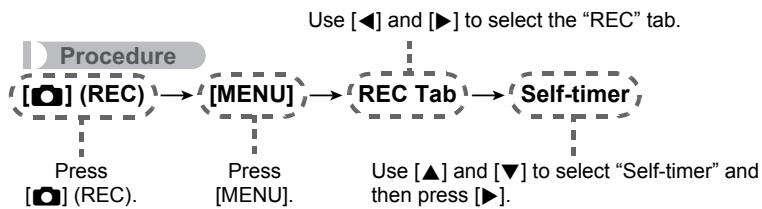
Zoom avec Super Résolution (Zoom (SR))
Procédure
[REC] → [MENU] → Onglet REC → Zoom (SR)
Voir page 52 pour plus de détails.
Sélection d'un mode de mise au point (Focus)
Procédure
[REC] → [MENU] → Onglet REC → Focus
| Settings | Type of Shot | Focus Mode | Approximate Focus Range*1 | ||
| Snapshot | Movies | Snapshot | Movies | ||
| AF Auto Focus | General recording | Automatic | Automatic*3 | Approximately 5 cm to ∞ (infinity) (2.0" to ∞) (Wide Angle)*2 | |
| Macro | Close ups | Automatic | Automatic*3 | Approximately 1 cm to 50 cm (0.4" to 19.7") (Fifth step zoom from the Widest Angle setting)*2 | |
| VS Super Macro | Close ups | Automatic | Automatic*3 | Approximately 1 cm to 50 cm (0.4" to 19.7") | |
| ∞ Infinity | Scenery and other distant subjects | Fixed | Infinity (Wide Angle) | ||
| MF Manual Focus | When you want to focus manually | Manual | Approximately 5 cm to ∞ (infinity) (2.0" to ∞) (Wide Angle)*2 | ||
1 La plage de mise au point est la distance depuis la surface de l'objectif. 2 La plage de mise au point dépend de la position actuelle du zoom optique. *3 Pendant l'enregistrement de vidéos en haute vitesse, la mise au point est fixée à la position où elle se trouvait au début de l'enregistrement. Pour faire la mise au point, appuyez à mi-course sur le déclencheur pour la mise au point automatique ou faites la mise au point manuellement avant d'appuyer sur [●] (Vidéo) pour démarrer l'enregistrement.
Super Macro
Super Macro fixe le zoom optique à une position qui vous permet de photographier à la distance la plus proche du sujet. Le résultat est des images du sujet plus proches et plus grandes.
REMARQUE
- Le zoom est fixe lorsque Super Macro est sélectionné, donc aucune opération de zoom n'est effectuée lorsque vous faites glisser le contrôleur de zoom.
Pour faire la mise au point en mode manuel
- Sur l'écran du moniteur, composez l'image de manière à ce que le sujet sur lequel vous voulez faire la mise au point se trouve dans le cadre jaune.
- En regardant l'image sur l'écran du moniteur, utilisez [A] et [B] pour ajuster la mise au point.
- À ce moment, l'image dans le cadre s'agrandit et remplit l'écran du moniteur, ce qui facilite la mise au point. Si vous n'effectuez aucune opération pendant deux secondes pendant que l'image agrandie est affichée, l'écran de l'étape 1 réapparaîtra.
Cadre jaune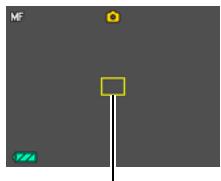
REMARQUE
- Une fonction Macro automatique détecte la distance entre le sujet et l'objectif et sélectionne automatiquement la mise au point macro ou la mise au point automatique en conséquence.
- L'utilisation du flash avec la mise au point macro peut bloquer la lumière du flash, ce qui peut entraîner des ombres indésirables de l'objectif sur votre image.
- Dans le cas de l'enregistrement vidéo, la macro automatique fonctionne avant de commencer l'enregistrement. Après le début de l'enregistrement, la mise au point est toutefois fixe.
- Chaque fois que vous effectuez un zoom optique en prise de vue avec la mise au point automatique, la mise au point macro ou la mise au point manuelle, une valeur apparaît sur l'écran du moniteur pour vous indiquer la plage de mise au point, comme indiqué ci-dessous. Notez que la plage de mise au point est affichée en incluant la plage macro automatique uniquement lors de la prise de vue avec la mise au point automatique.
Exemple : cm à ∞
- est la valeur réelle de la plage de mise au point.
- Les opérations assignées aux touches [] et [] avec le réglage "Touche L/R" (page 99) sont désactivées lorsque la mise au point manuelle est sélectionnée comme mode de mise au point.
- L'activation de la "Détection de visage" fait passer automatiquement le mode de mise au point en AF (autofocus). Si vous modifiez le mode de mise au point pour autre chose que AF (autofocus), la "Détection de visage" se désactive automatiquement.
Utilisation du verrouillage de la mise au point
Le "verrouillage de la mise au point" est une technique que vous pouvez utiliser lorsque vous souhaitez composer une image dans laquelle le sujet sur lequel vous voulez faire la mise au point n'est pas dans le cadre de mise au point au centre de l'écran.
Pour utiliser le verrouillage de la mise au point, sélectionnez "CAF Spot" ou "CAF Tracking" pour la zone de mise au point automatique (page 96).
- Alignez le cadre de mise au point de l'écran du moniteur sur le sujet sur lequel vous voulez faire la mise au point, puis enfoncez à mi-course le déclencheur.
- En maintenant le déclencheur enfoncé à mi-course (ce qui maintient le réglage de mise au point), déplacez l'appareil pour composer l'image.
- Lorsque "CJAF Tracking" est sélectionné comme zone de mise au point automatique, le cadre de mise au point se déplace automatiquement et suit le sujet.
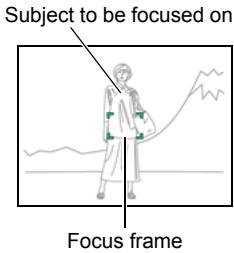
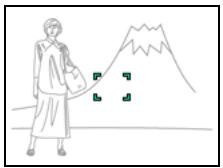
- Lorsque vous êtes prêt à prendre la photo, enfoncez complètement le déclencheur.
REMARQUE
Le verrouillage de la mise au point verrouille également l'exposition (AE).
Procédure
[REC] → [MENU] → Onglet REC → Retardateur
Avec le retardateur, appuyer sur le déclencheur démarre un compte à rebours. L'obturateur se déclenche et la photo est prise après un temps fixé.
| 10 sec | 10-second Self-timer |
| 2 sec | 2-second Self-timer ·When shooting under conditions that slow down the shutter speed, you can use this setting to prevent image blur due to camera movement. |
| X3 (Triple Self-timer) | Shoots three images: one image 10 seconds after the shutter button is pressed, and the next two images as soon as the camera is ready after shooting the previous image. How long it takes for the camera to get ready to shoot depends on the image size and quality settings, whether or not a memory card is loaded in the camera, and the flash charge condition. |
| Off | Self-timer is disabled. |
- Le voyant avant clignote pendant le compte à rebours du retardateur.
- Vous pouvez interrompre un compte à rebours du retardateur en cours en appuyant sur [SET].
Voyant avant![CASIO EXILIM ZR200 - [REC] → [MENU] → Onglet REC → Retardateur - 1](/content/2024/11/220931/images/19c314cd9f892bb317ef9dad394d1186580df856e20542c632b9f1fb29245c61.jpg)
REMARQUE
- Le retardateur ne peut pas être utilisé avec les fonctions suivantes.
Rafale haute vitesse avec pré-enregistrement, pré-enregistrement (vidéo), correction de décalage, rafale enfant, rafale animal, rafale sport, panorama coulissant, vue large
- Le triple retardateur ne peut pas être utilisé avec les fonctions suivantes.
Vidéo, rafale haute vitesse, zoom SR multiple, vidéo haute vitesse enfant, vidéo haute vitesse animal, vidéo haute vitesse sport, meilleure sélection haute vitesse, pour YouTube, arrière-plan flou
Procédure
[REC] → [MENU] → Onglet REC → Anti-flou
Vous pouvez activer la fonction Anti-flou de l'appareil photo pour réduire le flou de l'image dû au mouvement du sujet ou de l'appareil lors de la prise de vue d'un sujet en mouvement avec le téléobjectif, lors de la prise de vue d'un sujet se déplaçant rapidement, ou lors de la prise de vue dans des conditions de faible luminosité.
| On | Minimizes the effects of hand and subject movement. |
| Off | Turns off Anti Shake settings. |
| DEMO | Half-pressing the shutter button demonstrates the effect of Anti Shake. However, the image is not recorded. |
REMARQUE
- Seule la correction du flou de bougé peut être utilisée lors de l'enregistrement de vidéos FHD et STD.
- La correction du flou de bougé n'est pas prise en charge lors de l'enregistrement de vidéos Haute Vitesse ou de vidéos HDR Art.
- La sensibilité ISO, l'ouverture et la vitesse d'obturation n'apparaissent pas sur l'écran du moniteur lorsque vous enfoncez à mi-course le déclencheur alors que « On » est sélectionné. Ces valeurs apparaissent toutefois brièvement dans l'aperçu affiché immédiatement après la prise de vue.
- La prise de vue avec « On » sélectionné peut rendre l'image légèrement plus granuleuse que la normale et peut entraîner une légère détérioration de la résolution de l'image.
- La fonction Anti Flou peut ne pas être en mesure d'éliminer les effets du mouvement de l'appareil ou du sujet lorsque le mouvement est important.
- La fonction Anti Flou peut ne pas fonctionner correctement lorsque l'appareil est monté sur un trépied. Désactivez la fonction Anti Flou.
Procédure
[REC] → [MENU] → Onglet REC → Zone AF
Vous pouvez utiliser la procédure suivante pour modifier la zone de mesure de la mise au point automatique pour la prise de vue de photos.
- Lors de l'enregistrement de vidéos, la zone de mesure AF est toujours « Spot OF ».
| Intelligent | The camera automatically determines the focus point on the screen and focuses there (intelligent AF). ·Face detection (page 97) operates automatically. |
| Spot | This mode takes readings of a small area in the center of the image. This setting works well with focus lock (page 93). |
| Multi | When you half-press the shutter button while this setting selected, the camera will select the optimum Auto Focus area from among nine possible areas. The focus frame of the area where the camera focuses will be displayed in green. |
| Tracking | When you half-press the shutter button while this setting is selected, the focus frame will follow the movement of the subject. |
![CASIO EXILIM ZR200 - [REC] → [MENU] → Onglet REC → Zone AF - 1](/content/2024/11/220931/images/98eef9077ce61509eeebd563e53375684e4c8497e3da33a13c6e8e25bfca7fae.jpg)
![CASIO EXILIM ZR200 - [REC] → [MENU] → Onglet REC → Zone AF - 2](/content/2024/11/220931/images/fc3f952a2c29e95178882e34df2a4b86fc3a83e5763363c5ec2c14f9d4e9961c.jpg)
![CASIO EXILIM ZR200 - [REC] → [MENU] → Onglet REC → Zone AF - 3](/content/2024/11/220931/images/49aacc84c781d4566159c2a7d323a48ab69dcf774219cd1fe87d8b61c7b463f1.jpg)
- « Suivi » ne peut pas être utilisé en combinaison avec certaines scènes BEST SHOT.
- « Multi » ne peut pas être sélectionné pour la zone AF lorsque la détection de visage est activée.
Procédure
[REC] → [MENU] → Onglet REC → Lampe d'assistance AF
Enfoncer à mi-course le déclencheur lorsque ce réglage est sélectionné allume la lampe avant, ce qui fournit un éclairage pour la mise au point dans les zones où la lumière est faible. Il est recommandé de laisser cette fonction désactivée lors de la prise de portraits à courte distance, etc.
![CASIO EXILIM ZR200 - [REC] → [MENU] → Onglet REC → Lampe d'assistance AF - 1](/content/2024/11/220931/images/cfa77271c0dd0933679d7fa8265342e95aa9172969f0cf3c1156f2e015566429.jpg)
![CASIO EXILIM ZR200 - [REC] → [MENU] → Onglet REC → Lampe d'assistance AF - 2](/content/2024/11/220931/images/428bbfe68dcd0c8bc2c9688528d6fb3f71dd76d76502679a93e97846871d7f85.jpg)
IMPORTANT !
- Ne regardez jamais directement la lampe avant lorsqu'elle est allumée.
- Assurez-vous que votre doigt ne recouvre pas la lampe avant.
Prise de vue avec détection de visage (Détection de visage)
Procédure
[REC] → [MENU] → Onglet REC → Détection de visage
Lors de la prise de vue de personnes, la fonction de détection de visage détecte les visages de jusqu'à dix personnes et ajuste la mise au point et la luminosité en conséquence.
1. Utilisez [<] et [>] pour sélectionner « Activé », puis appuyez sur [SET].
2. Pointez l'appareil photo vers le(s) sujet(s).
L'appareil photo détecte les visages humains et affiche un cadre autour de chacun d'eux.
3. Enfoncez à moitié le déclencheur.
L'appareil photo fait la mise au point et les cadres autour des visages sur lesquels il fait la mise au point deviennent verts.
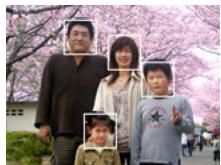
4. Enfoncez complètement le déclencheur.
Conseils pour de meilleurs résultats de détection de visage
- L'appareil photo effectue une mise au point centrale s'il ne détecte pas de visage.
- Assurez-vous toujours que la mise au point automatique (AF) est sélectionnée comme mode de mise au point lors de la prise de vue avec la détection de visage.
- La détection des types de visages suivants n'est pas prise en charge.
- Un visage obstrué par des cheveux, des lunettes de soleil, un chapeau, etc., ou un visage dans une zone sombre
- Un profil ou un visage incliné
- Un visage très éloigné et petit, ou très proche et grand. Un visage dans une zone très sombre. Un visage d'animal ou d'un autre sujet non humain.

IMPORTANT !
- La détection de visage ne peut pas être utilisée en combinaison avec les fonctions suivantes.
- Certaines scènes BEST SHOT
- Mode vidéo (y compris certaines scènes BEST SHOT prenant en charge l'enregistrement vidéo haute vitesse)
- CS haute vitesse avec CS préenregistrée (y compris certaines scènes BEST SHOT prenant en charge l'enregistrement CS haute vitesse)
- Le réglage "Mise au point" est toujours fixé sur AF (mise au point automatique) lorsque la "Détection de visage" est utilisée. Si vous souhaitez modifier le réglage "Mise au point", sélectionnez d'abord "Désactivé" pour "Détection de visage".
Prise de vue avec mise au point automatique continue (AF continu)
Procédure
[REC] → [MENU] → onglet REC → Continuous AF
Lorsque « On » est sélectionné pour Continuous AF, la mise au point automatique est effectuée et mise à jour en continu jusqu'à ce que vous enfonciez à mi-course le déclencheur.
- Avant d'enfoncer le déclencheur à mi-course, l'appareil fait la mise au point au centre de l'écran.
Procédure
[REC] → [MENU] → onglet REC → Zoom numérique
Sélectionnez « On » pour utiliser le zoom numérique (page 50).
- Le zoom numérique est désactivé lors de la prise de vue avec la fonction suivante.
Enregistrement vidéo haute vitesse
Réduction du bruit du vent lors de l'enregistrement vidéo (Coupe bruit du vent)
Procédure
[REC] → [MENU] → onglet REC → Coupe bruit du vent
Sélectionnez « On » pour réduire le bruit du vent lors de l'enregistrement vidéo. Notez toutefois que cela modifiera également la qualité du son.
Affectation de fonctions aux touches [<] et [>] (Touche L/R)
Procédure
[REC] → [MENU] → onglet REC → Touche L/R
Vous pouvez assigner l'une des sept fonctions listées ci-dessous aux touches [<] et [>].
| Setting | [▲]/[►] key operation |
| AF→V→Vs→∞ | Selecting a Focus Mode (page 91) • MF (Manual Focus) cannot be selected. |
| Metering | Changes the Metering Mode (page 103) |
| Self-timer | Sets the self-timer time (page 94) |
| Face Detection | Turns face detection on and off (page 97) |
| ISO | Specifying ISO Sensitivity (page 44) |
| White Balance | Adjusting White Balance (page 45) |
| EV Shift | Correcting Image Brightness (page 46) |
| Off | Cancels [▲] and [►] key assignments |
Procédure
[REC] → [MENU] → Onglet REC → Grille
La grille à l'écran peut être affichée sur l'écran du mode REC pour faciliter l'alignement vertical et horizontal lors de la composition des images.
![CASIO EXILIM ZR200 - [REC] → [MENU] → Onglet REC → Grille - 1](/content/2024/11/220931/images/185e3d998eee6ca32d0970c29f2b8cc1e0d6fd17d83226c286ec3ca3da85bdf1.jpg)
Activation de la revue d'image (Review)
Procédure
[REC] → [MENU] → Onglet REC → Review
Lorsque Review est activé, l'appareil photo affiche une image pendant environ une seconde immédiatement après que vous ayez appuyé sur le déclencheur pour l'enregistrer.
- La revue d'image n'est disponible que lors de la prise de vue en mode image unique. Elle ne fonctionne pas avec le déclenchement en continu.
- Lors de la prise de vue avec certaines fonctions, si « On » est sélectionné pour « Review », le message « Busy... Please wait... » peut apparaître après avoir appuyé sur le déclencheur. La prise d'une autre image est désactivée pendant que ce message est affiché. Attendez un moment jusqu'à ce que le processus en cours soit terminé.
Utilisation de l'aide par icônes (Icon Help)
Procédure
[REC] → [MENU] → Onglet REC → IconHelp
Lorsque l'aide par icônes est activée, une description textuelle apparaît à l'écran pour certaines icônes lorsque vous changez de fonction REC.
Fonctions prises en charge par l'aide par icônes
- Mode d'enregistrement : options disponibles pour le réglage "Touche L/R"
- Avertissement d'exposition lorsque le déclencheur est enfoncé à mi-course
Procédure
[ENR] → [MENU] → Onglet ENR → Mémoire
Ce réglage vous permet de spécifier quels réglages de l'appareil photo doivent être mémorisés par l'appareil lorsqu'il est éteint, puis restaurés à la prochaine mise sous tension. Pour que l'appareil mémorise un réglage, vous devez activer la mémoire de ce réglage. Tout réglage dont la mémoire est désactivée sera réinitialisé à sa valeur par défaut à chaque extinction de l'appareil.
| Setting | Disabled (Initial Default Setting) | Enabled |
| Flash | Auto | Setting at power off |
| Focus | AF (Auto Focus) | |
| ISO | Auto | |
| White Balance | Auto WB | |
| EV Shift | 0.0 | |
| AF Area | Spot | |
| Metering | Multi | |
| Self-timer | Off | |
| Flash Intensity | 0 | |
| Zoom (SR) | Single | |
| Digital Zoom | On | |
| MF Position | Position before manual focus was selected. | |
| Zoom Position* | Full wide |
- Réglage du zoom optique uniquement.
Procédure
[ENR] → [MENU] → Onglet Qualité → Qualité (Photo)
| Fine | Gives image quality priority |
| Normal | Normal |
- Le réglage "Fine" permet de faire ressortir les détails lors de la prise de vue de branches d'arbres ou de feuillages denses, de motifs complexes, etc.
- La capacité de mémoire (le nombre d'images que vous pouvez enregistrer) sera affectée par les réglages de qualité que vous configurez (page 194).
Réglages de qualité d'image vidéo (Qualité (Vidéo))
Procédure
[ENR] → [MENU] → Onglet Qualité → Qualité (Vidéo)
Ce réglage permet de configurer les réglages de qualité d'image vidéo et de sélectionner soit l'enregistrement vidéo normal, soit l'enregistrement vidéo haute vitesse.
| FHD | Select this setting record high-definition (FHD) movies (page 67). The aspect ratio of movies recorded with this setting is 16:9. |
| HD | Select this setting record high-definition (HD) movies. The aspect ratio of movies recorded with this setting is 16:9. • “HD” appears in place of “FHD” when you are shooting with “HDR Art” (page 60). |
| STD | Use this setting for standard movie recording. Recording with this setting is performed using an aspect ratio of 4:3, an image size of 640×480 pixels, and a frame rate of 30 frames per second. Image quality and image size settings cannot be changed (page 64). |
| HS120 | The image size of movies recorded with this mode depends on the frame rate (recording speed (page 67)). |
| HS240 | |
| HS480 | |
| HS1000 | |
| HS30-120 | |
| HS30-240 |
Procédure
[REC] → [MENU] → Quality Tab → Metering
Le mode de mesure détermine quelle partie du sujet est mesurée pour l'exposition.
| Multi | Multi-pattern metering divides the image into sections and measures the light in each section for a balanced exposure reading. This type of metering provides error-free exposure settings for a wide range of shooting conditions. |
| Center Weighted | Center weighted metering concentrates on the center of the focus area to measure light. This type of metering is best when you want some level of control over contrast. |
| Spot | Spot metering takes readings at a very small area. Use this metering method when you want exposure to be set according to the brightness of a particular subject, without being affected by surrounding conditions. |
Optimisation de la luminosité de l'image (Éclairage)
Procédure
[REC] → [MENU] → Quality Tab → Éclairage
Vous pouvez utiliser ce réglage pour optimiser l'équilibre entre les zones claires et les zones sombres lors de la prise de vue.
| On | Performs brightness correction. When this option is selected, it takes longer for the image to be stored after the shutter button is pressed. |
| Off | Does not perform brightness correction. |
Procédure
[REC] → [MENU] → Quality Tab → Intensité du flash
Vous pouvez régler l'intensité du flash sur l'un des cinq niveaux, de +2 (flash le plus lumineux) à -2 (flash le moins lumineux).
- L'intensité du flash peut ne pas changer si le sujet est trop éloigné ou trop proche.
Utilisation des filtres de couleur intégrés (Filtre de couleur)
Procédure
[REC] → [MENU] → Quality Tab → Filtre de couleur
Réglages : Désactivé, N&B, Sépia, Rouge, Vert, Bleu, Jaune, Rose et Violet
Contrôle de la netteté de l'image (Netteté)
Procédure
[REC] → [MENU] → Onglet Qualité → Netteté
Vous pouvez spécifier l'un des cinq réglages de netteté, de +2 (la plus nette) à -2 (la moins nette).
Contrôle de la saturation des couleurs (Saturation)
Procédure
[REC] → [MENU] → Onglet Qualité → Saturation
Vous pouvez spécifier l'un des cinq réglages de saturation, de +2 (la plus saturée) à -2 (la moins saturée).
Réglage du contraste de l'image (Contraste)
Procédure
[REC] → [MENU] → Onglet Qualité → Contraste
Vous pouvez spécifier l'un des cinq réglages de contraste, de +2 (le plus de contraste entre clair et sombre) à -2 (le moins de contraste entre clair et sombre).
Affichage des instantanés
Voir la page 32 pour la procédure d'affichage des instantanés.
Affichage d'une vidéo
- Appuyez sur [▶] (LECTURE) puis utilisez [▲] et [▶] pour afficher la vidéo que vous souhaitez visionner.
- Appuyez sur [SET] pour démarrer la lecture.
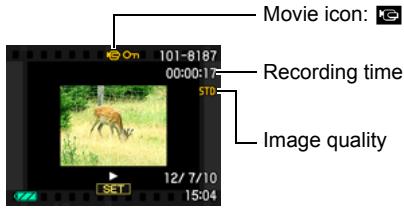
Commandes de lecture vidéo
| Fast forward/fast reverse | [▲][▶] (Playback in progress.) · Each press of either button increases the speed of the fast forward or fast reverse operation. · To return to normal playback speed, press [▼]. |
| Play/pause | [SET] |
| 1 frame forward/back | [▲][▶] (Playback paused.) · Holding down either button scrolls continuously. |
| Volume adjustment | Press [▼] and then press [▲] [▼] · Volume can be adjusted only while movie playback is in progress. |
| Information display on/off | [▲] (DISP) |
| Zoom | Slide the zoom controller in the direction of [▲](○). · You can use [▲], [▼], [▲], and [▶] to scroll the zoomed image on the monitor screen. You can zoom a movie image up to 4.5 times normal size. |
| Stop playback | [MENU] |
- La lecture peut ne pas être possible pour les vidéos non enregistrées avec cet appareil photo.
Affichage d'une image panoramique
- Appuyez sur [▶] (LECTURE), puis utilisez [▲] et [▶] pour afficher les images panoramiques que vous souhaitez voir.
- Appuyez sur [SET] pour démarrer la lecture du panorama.
La lecture du panorama fait défiler l'image vers la gauche, la droite, le haut ou le bas.
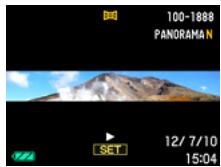
Commandes de lecture
| To start or pause playback | [SET] |
| To advance scroll while paused | [▲][▼] (When the slide direction is left or right.) [▲][▼] (When the slide direction is up or down.) · Holding down any button scrolls continuously. |
| To hide or show display information | [▲] (DISP) |
| To stop playback | [MENU] |
- Les fonctions suivantes ne peuvent pas être effectuées sur une image panoramique : Photo dynamique, Convertisseur vidéo, MOTION PRINT, Montage vidéo, Recadrage, Redimensionnement, Éclairage, Balance des blancs, Luminosité, Rotation.
Affichage des images en rafale continue
Chaque fois que vous effectuez une opération de rafale continue (CS), l'appareil photo crée un groupe CS qui inclut toutes les images de cette session CS. Vous pouvez utiliser la procédure suivante pour lire les images d'un groupe CS particulier.
1. Appuyez sur [▶] (LECTURE), puis utilisez [▲] et [▶] pour afficher le groupe CS dont vous souhaitez voir les images.
![CASIO EXILIM ZR200 - Appuyez sur [▶] (LECTURE), puis utilisez [▲] et [▶] pour afficher le groupe CS dont vous souhaitez voir les images. - 1](/content/2024/11/220931/images/c8b2d550962e5aa67f001ab7c4147e303d068f39e4d19c5e4f1a5ee5e906b287.jpg)
2. Environ une seconde après avoir sélectionné un groupe CS, la lecture à haute vitesse de ses images démarre automatiquement.
- Après la lecture complète d'un groupe CS, la première image du groupe s'affiche sur l'écran du moniteur.
- Appuyer sur [SET] met la lecture en pause. Pendant la pause, vous pouvez régler la vitesse de lecture, spécifier la direction de lecture, faire défiler vers l'avant ou l'arrière, zoomer sur les images et supprimer des images.
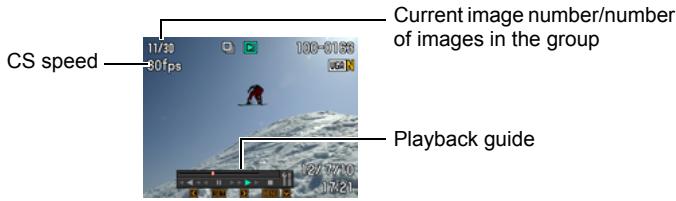
Les opérations suivantes sont disponibles après avoir appuyé sur [SET] pour démarrer la lecture des images.
| [←] [→] | During playback, changes the playback direction and playback speed. While playback is paused, scrolls forward or back. • Playback speed cannot be adjusted while the displayed image is zoomed. |
| [SET] | Toggles between pause and play. |
| Zoom controller | Zooms the image. • You can use [▲], [▼], [←], and [►] to scroll the zoomed image on the monitor screen. • Sliding the zoom controller towards (■) while an image is not zoomed will display a menu of images in the current CS group. |
| [MENU] | Exits CS group playback. |
| [▲] (DISP) | Cycles through information display formats. |
| [▼] | Displays the “CS Frame Edit” menu. |
Suppression d'images en rafale continue
Vous pouvez utiliser les procédures suivantes pour supprimer des images pendant la lecture ou en pause.
- Suppression d'un fichier de groupe CS spécifique
- Pendant la lecture d'images CS ou en pause (basculez en appuyant sur [SET]), appuyez sur [▼]. Le menu "Édition de cadre CS" s'affiche.
- Utilisez [▲] et [▼] pour sélectionner "Supprimer", puis appuyez sur [SET].
- Utilisez [<] et [>] pour afficher l'image à supprimer.
- Utilisez [▲] et [▼] pour sélectionner "Supprimer", puis appuyez sur [SET].
Pour supprimer d'autres fichiers, répétez les étapes 3 et 4. - Pour quitter l'opération de suppression, appuyez sur [MENU].
- Suppression de plusieurs fichiers dans un groupe CS
- Pendant la lecture d'images CS ou en pause (basculez en appuyant sur [SET]), appuyez sur [▼].
Le menu "Édition de cadre CS" s'affiche.
- Utilisez [▲] et [▼] pour sélectionner "Supprimer", puis appuyez sur [SET].
- Utilisez [▲] et [▼] pour sélectionner "Supprimer des cadres", puis appuyez sur [SET].
Un écran de sélection de fichiers s'affiche.
- Utilisez [▲], [▼], [◀] et [▶] pour déplacer le cadre de sélection sur le fichier que vous voulez supprimer, puis appuyez sur [SET].
- Cela sélectionnera la case à cocher du fichier actuellement sélectionné.
- Vous pouvez agrandir l'image sélectionnée avant de la supprimer en faisant glisser le curseur de zoom vers [4] (Q).
- Répétez l'étape 4 pour sélectionner d'autres fichiers, si vous le souhaitez. Après avoir terminé la sélection des fichiers, appuyez sur [MENU].
- Utilisez [▲] et [▼] pour sélectionner "Oui", puis appuyez sur [SET].
Cela supprime les fichiers que vous avez sélectionnés. - Pour annuler l'opération de suppression, sélectionnez "Non" à l'étape 6, puis appuyez sur [SET].
- Suppression de tous les fichiers d'un groupe CS
- Pendant la lecture d'images CS en cours ou en pause (bascule en appuyant sur [SET]), appuyez sur [▼]. Cela affichera le menu "Édition d'image CS".
- Utilisez [▲] et [▼] pour sélectionner "Supprimer", puis appuyez sur [SET].
- Utilisez [▲] et [▼] pour sélectionner "Supprimer les images du groupe", puis appuyez sur [SET].
- Utilisez [▲] et [▼] pour sélectionner "Oui", puis appuyez sur [SET].
Utilisez la procédure suivante pour diviser un groupe CS en images individuelles.
Division d'un groupe CS spécifique
- Lorsqu'un groupe CS est affiché ou que les images d'un groupe CS défilent sur l'écran du moniteur, appuyez sur [MENU].
- Utilisez [A] et [B] pour sélectionner l'onglet "LECTURE".
- Utilisez [▲] et [▼] pour sélectionner "Diviser le groupe", puis appuyez sur [▶].
- Utilisez [<] et [>] pour afficher le groupe CS que vous souhaitez diviser.
- Utilisez [▲] et [▼] pour sélectionner "Diviser", puis appuyez sur [SET].
- Pour diviser d'autres fichiers de groupe CS, répétez les étapes 4 et 5.
Division de tous les groupes CS

IMPORTANT !
- Une fois qu'un groupe CS est divisé, il ne peut plus être regroupé.
- Lorsqu'un groupe CS est affiché ou que les images d'un groupe CS défilent sur l'écran du moniteur, appuyez sur [MENU].
- Utilisez [A] et [B] pour sélectionner l'onglet "LECTURE".
- Utilisez [Δ] et [∇] pour sélectionner "Diviser le groupe", puis appuyez sur [▷].
- Utilisez [Δ] et [∇] pour sélectionner "Diviser tous les groupes", puis appuyez sur [SET].
- Utilisez [Δ] et [∇] pour sélectionner "Oui", puis appuyez sur [SET].
Copie d'une image d'un groupe CS
Utilisez la procédure suivante pour copier une image d'un groupe CS vers un emplacement hors du groupe.
- Pendant la lecture ou la pause de la lecture d'images CS (bascule en appuyant sur [SET]), appuyez sur [∇].
Le menu "Édition d'image CS" s'affiche.
- Utilisez [Δ] et [∇] pour sélectionner "Copier", puis appuyez sur [SET].
- Utilisez [◀] et [▶] pour afficher l'image que vous souhaitez copier.
- Utilisez [Δ] et [∇] pour sélectionner "Copier", puis appuyez sur [SET].
REMARQUE
- Les fonctions ci-dessous ne peuvent pas être exécutées sur les instantanés d'un groupe CS. Avant d'utiliser l'une de ces fonctions, effectuez la procédure ci-dessus pour copier l'image d'abord.
Balance des blancs, Luminosité, Recadrage, Rotation, Redimensionnement
Zooming an On-screen Image
1. In the PLAY mode, use [<] and [>] to scroll through the images until the one you want is displayed.
2. Slide the zoom controller towards [A] (O) to zoom.
You can use [Δ], [∇], [◀], and [▶] to scroll the zoomed image on the monitor screen. Slide the zoom controller towards to unzoom the image.
- When monitor screen contents are turned on, a graphic in the lower right corner of the screen shows what part of the zoomed image is currently displayed.
- To exit the zoom screen, press [MENU]. Though the maximum image zoom factor is 8X, certain image sizes may not allow zooming up to the full 8X.
![CASIO EXILIM ZR200 - Slide the zoom controller towards [A] (O) to zoom. - 1](/content/2024/11/220931/images/78a4741eb0d36feed79f50d98b7745e13a12c983f2b14fd3fcc9a801e581a6d6.jpg)
- Pressing [SET] will lock the current zoom factor for the on-screen image. You can then use [◀] and [▶] to scroll between images, using the same zoom factor. Pressing [SET] again will unlock the zoom factor and allow you to use [◀], [▼], [▶] and [▶] to move around the currently displayed images. This function cannot be used while viewing CS group images or movies. Also, CS group images and movies will not appear when you are scrolling images with [◀] and [▶].
Displaying the Image Menu
1. In the PLAY mode, slide the zoom controller towards [+ + ] (■).
Use [Δ], [∇], [◀], and [▶] to move the selection boundary around the image menu.
To view a particular image, use [▲], [▼], [▲], or [▶] to move the selection boundary to the image you want and then press [SET].
- In the case of a movie or a continuous shutter (CS) file, the first frame of the file will be displayed.
Boundary![CASIO EXILIM ZR200 - In the PLAY mode, slide the zoom controller towards [+ + ] (■). - 1](/content/2024/11/220931/images/3261b2e3303a7bda11b856363351ae08c616399dcb12eedea20ff2e678c0ab1a.jpg)
Viewing Snapshots and Movies on a TV Screen
1. Use the optionally available AV cable (EMC-8A) to connect the camera to the TV.
En veillant à ce que le repère de l'appareil photo soit aligné avec le repère du connecteur du câble AV, branchez le câble à l'appareil photo.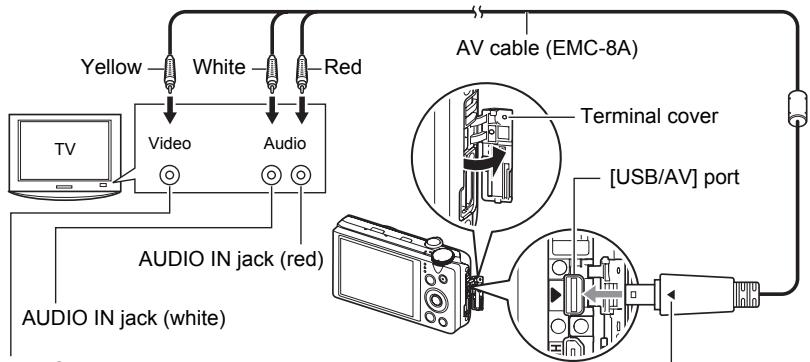
- Assurez-vous d'insérer le connecteur du câble dans le port USB/AV jusqu'à ce qu'il s'enclenche solidement en place. Si le connecteur n'est pas inséré complètement, cela peut entraîner une mauvaise communication ou un dysfonctionnement.
- Notez que même lorsque le connecteur est complètement inséré, vous pourrez toujours voir la partie métallique du connecteur comme indiqué sur l'illustration.
- Assurez-vous que l'appareil photo est éteint avant de brancher ou de débrancher le câble. Consultez la documentation utilisateur fournie avec le téléviseur pour connaître les exigences avant de brancher ou de débrancher le téléviseur.
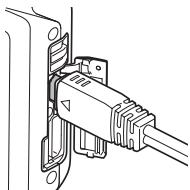
2. Allumez le téléviseur et sélectionnez son mode d'entrée vidéo.
Si le téléviseur a plusieurs entrées vidéo, sélectionnez celle où l'appareil photo est connecté.
3. Appuyez sur [▶] (LECTURE) pour allumer l'appareil photo.
Cela fera apparaître une image sur l'écran du téléviseur, sans rien afficher sur l'écran du moniteur de l'appareil photo.
- Appuyer sur [ON/OFF] (Alimentation) ou [O] (ENR) n'allumera pas l'appareil photo lorsque le câble AV est connecté.
- Vous pouvez également modifier le format d'image de l'écran et le système de sortie vidéo (page 167).
4. Vous pouvez maintenant afficher des images et lire des vidéos comme vous le faites normalement.

IMPORTANT !
- Avant de connecter à un téléviseur pour afficher des images, assurez-vous de configurer les boutons [O] (ENR) et [E] (LECTURE) de l'appareil photo pour "Mise sous tension" ou "Mise sous tension/arrêt" (page 166).
- L'audio est initialement émis par l'appareil photo au volume maximal. Lorsque vous commencez à afficher des images, réglez le volume du téléviseur à un niveau relativement bas, puis ajustez-le selon vos besoins.
REMARQUE
L'audio est en stéréo. - Certains téléviseurs peuvent ne pas être en mesure de restituer correctement les images et/ou l'audio. - Toutes les icônes et indicateurs qui apparaissent sur l'écran du moniteur apparaissent également sur l'écran du téléviseur. Vous pouvez utiliser [▲] (DISP) pour modifier le contenu de l'affichage. - Normalement, connecter l'appareil photo à un téléviseur pendant l'enregistrement entraîne l'extinction de l'écran du moniteur de l'appareil photo et l'affichage de l'image capturée par l'appareil photo sur l'écran du téléviseur. Si vous utilisez le mode Grand angle (page 78), l'image sera affichée sur l'écran du moniteur mais pas sur l'écran du téléviseur. L'enregistrement d'images peut être effectué dans les deux cas.
Utilisez un câble HDMI disponible dans le commerce pour connecter l'appareil photo au téléviseur. Pour plus d'informations sur la lecture, reportez-vous à la procédure à partir de l'étape 2 sous « Visualisation de photos et de vidéos sur un écran de téléviseur » à la page 113.
INTERFACE MULTIMÉDIA HAUTE DÉFINITION
- Utilisez un câble HDMI disponible dans le commerce portant le logo illustré à droite.
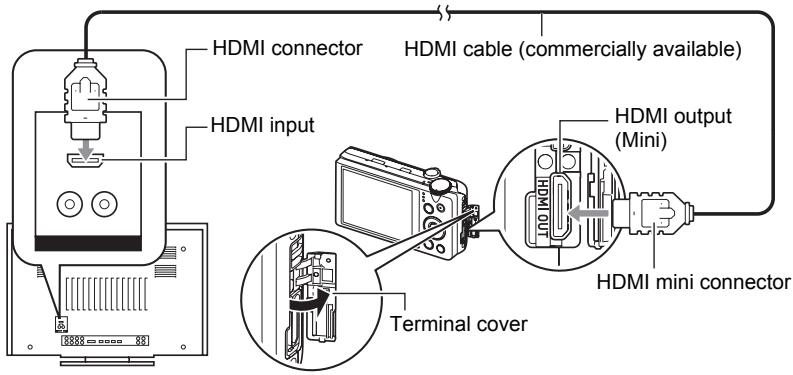

IMPORTANT !
- La sortie vers un téléviseur n'est pas prise en charge lorsque l'appareil photo est en mode ENREGISTREMENT.
REMARQUE
- Utilisez un câble HDMI avec une fiche compatible avec le connecteur mini HDMI de l'appareil photo à une extrémité, et une fiche compatible avec le connecteur HDMI de votre téléviseur à l'autre extrémité.
- Une sortie d'image et/ou de son correcte et d'autres opérations peuvent ne pas être possibles avec certains appareils.
- Connecter l'appareil photo au connecteur HDMI d'un autre appareil peut endommager à la fois l'appareil photo et l'autre appareil. Ne connectez jamais deux connecteurs de sortie HDMI l'un à l'autre.
- Assurez-vous que l'appareil photo est éteint avant de brancher ou de débrancher le câble. Consultez la documentation fournie avec le téléviseur pour connaître les exigences avant de brancher ou de débrancher le téléviseur.
- Lorsque des câbles sont connectés à la fois au port USB/AV et au connecteur de sortie HDMI, la connexion au connecteur de sortie HDMI est prioritaire.
- Débranchez le câble HDMI lorsque vous n'utilisez pas la sortie HDMI. L'écran du moniteur de l'appareil photo peut ne pas fonctionner normalement lorsque le câble HDMI est connecté. L'audio est en stéréo.
- L'audio est initialement émis par l'appareil photo au volume maximal. Lorsque vous commencez à afficher des images, réglez le contrôle du volume du téléviseur à un niveau relativement bas, puis ajustez-le si nécessaire.
Sélection de la méthode de sortie du terminal HDMI (sortie HDMI)
Procédure
[MENU] Onglet Réglage Sortie HDMI
Utilisez ce réglage pour sélectionner le format du signal numérique lors de la connexion à un téléviseur avec un câble HDMI.
| Auto | This setting will cause the format to change automatically in accordance with the connected TV. Normally, you should use this mode. |
| 1080i | 1080i format output* |
| 480p | 480p format output |
| 576p | 576p format output |
- 1080i correspond à 1080 60i, mais pas à 1080 50i. Pour cette raison, la méthode de sortie requise peut être 576p lors de la sortie vers un téléviseur numérique dans une zone de réception PAL qui ne prend pas en charge 1080i 60i. Si vous êtes dans une zone de réception PAL et que rien ne s'affiche automatiquement, changez le réglage sur 576p.
- Si une image n'apparaît pas lorsque "Auto" est sélectionné comme méthode de sortie, essayez de changer ce réglage pour une autre valeur.
IMPORTANT !
- Le réglage "Sortie HDMI" ne peut pas être modifié tant qu'un câble HDMI est connecté entre l'appareil photo et un téléviseur. Débranchez le câble HDMI de l'appareil photo pour modifier le réglage "Sortie HDMI".
Enregistrement des images de l'appareil photo sur un enregistreur DVD ou un magnétoscope
Utilisez la méthode suivante pour connecter l'appareil photo à l'appareil d'enregistrement à l'aide du câble AV (en option).
Enregistreur DVD ou magnétoscope : Connectez le câble AV aux bornes VIDEO IN et AUDIO IN. - Appareil photo : Connectez le câble AV au port USB/AV.
Vous pouvez lire un diaporama de photos et de vidéos sur l'appareil photo et l'enregistrer sur un DVD ou une cassette vidéo. Vous pouvez enregistrer des vidéos en sélectionnant "Uniquement" pour le réglage "Images" du diaporama (page 117).
Pour plus d'informations sur la connexion d'un moniteur à l'appareil d'enregistrement et sur la façon d'enregistrer, consultez la documentation utilisateur fournie avec l'appareil d'enregistrement que vous utilisez.
Autres fonctions de lecture (LECTURE)
Cette section explique les éléments de menu que vous pouvez utiliser pour configurer les réglages et effectuer d'autres opérations de lecture.
Pour plus d'informations sur les opérations de menu, voir page 89.
Lecture d'un diaporama sur l'appareil photo (Diaporama)
Procédure
[ ] (LECTURE) → [MENU] → Onglet LECTURE → Diaporama
| Start | |
| Starts the slideshow | |
| Images | |
| Specifies the type of images to be included in the slideshow All images: Snapshots, movies, continuous shutter images All images except 🅥: All non-continuous shutter (CS) images ☐ Only: Snapshots only ☐ Only: Movies only | |
| Time | |
| Time from the start to the end of the slideshow 1 to 5 minutes, 10 minutes, 15 minutes, 30 minutes, 60 minutes | |
| Interval | |
| Amount of time each image remains displayed Use [▲] and [►] to select a value from 1 to 30 seconds, or “MAX”. If you specify a value from 1 to 30 seconds, movies play from beginning to end. When the slideshow reaches a movie file while “MAX” is selected, only the first frame of the movie will be displayed. | |
Effet
Sélectionnez l'effet souhaité.
Motifs 1 à 5 : lit une musique de fond et applique un effet de transition d'image.
- Les motifs 2 à 4 ont une musique de fond différente, mais utilisent tous le même effet de transition d'image.
- Le motif 5 ne peut être utilisé que pour la lecture de photos (sauf celles appartenant à un groupe CS), et le réglage "Intervalle" est ignoré.
- Le réglage de l'effet de transition d'image actuellement sélectionné est automatiquement désactivé dans les cas suivants.
- Lors de la lecture d'un diaporama pour lequel "Uniquement" est sélectionné pour le réglage "Images"
- Lorsque le réglage de l'intervalle est "MAX", 1 seconde ou 2 secondes
- Avant et après la lecture d'une vidéo
- Pendant la lecture d'un groupe CS (sauf pour l'effet Motif 1)
Off : aucun effet de transition d'image ni musique de fond.
- Pour arrêter le diaporama, appuyez sur [SET] ou [MENU]. Appuyer sur [MENU] arrête le diaporama et revient à l'écran du menu.
- Réglez le volume audio en appuyant sur [] puis sur [] ou [] pendant la lecture.
- Toutes les opérations sur les boutons sont désactivées pendant la transition du diaporama d'une image à l'autre.
- Le temps nécessaire pour la transition d'une image à l'autre peut être plus long dans le cas d'une image qui n'a pas été enregistrée avec cet appareil photo.
Transfert de musique de votre ordinateur vers la mémoire de l'appareil photo
Vous pouvez remplacer la musique de fond intégrée du diaporama par une autre musique provenant de votre ordinateur.
Types de fichiers pris en charge :
- Fichiers WAV au format PCM (16 bits, mono / stéréo)
- Fréquences d'échantillonnage : 11,025 kHz / 22,05 kHz / 44,1 kHz
Nombre de fichiers : 9
Noms de fichiers : SSBGM001.WAV à SSBGM009.WAV
- Créez les fichiers musicaux sur votre ordinateur en utilisant les noms ci-dessus.
- Quel que soit le motif d'effet que vous sélectionnez, les fichiers musicaux que vous stockez dans la mémoire de l'appareil photo sont lus dans l'ordre des noms.
1. Connectez l'appareil photo à votre ordinateur (pages 143, 152).
Si vous prévoyez de sauvegarder les fichiers musicaux sur la carte mémoire de l'appareil photo, assurez-vous que la carte est insérée dans l'appareil.
2. Effectuez l'une des opérations suivantes pour ouvrir la carte mémoire ou la mémoire interne.
Cela permettra à l'ordinateur de reconnaître l'appareil photo comme un disque amovible (lecteur).
- Windows
①Windows 7, Windows Vista : Démarrer → Ordinateur ; Windows XP : Démarrer → Poste de travail
② Double-cliquez sur « Disque amovible ».
Macintosh
① Double-cliquez sur l'icône du lecteur de l'appareil photo.
3. Créez un dossier nommé « SSBGM ».
4. Double-cliquez sur le dossier « SSBGM » que vous avez créé et copiez-y le fichier de musique de fond.
- Consultez la documentation utilisateur fournie avec votre ordinateur pour plus d'informations sur le déplacement, la copie et la suppression de fichiers.
- Si des fichiers de musique de fond se trouvent à la fois dans la mémoire interne et sur la carte mémoire insérée dans l'appareil photo, les fichiers sur la carte mémoire ont priorité. Voir la page 158 pour plus d'informations sur les dossiers de l'appareil photo.
5. Déconnectez l'appareil photo de l'ordinateur (pages 145, 154).
Création d'un instantané à partir de séquences vidéo (MOTION PRINT)
Procédure
[PLAY] → Movie Screen → [MENU] → PLAY Tab → MOTION PRINT
- Utilisez [▲] et [▶] pour faire défiler les images de la vidéo et afficher celle que vous souhaitez utiliser comme image de l'impression MOTION PRINT.
Maintenir enfoncé [<] ou [>] fait défiler à grande vitesse.
- Utilisez [▲] et [▼] pour sélectionner "Créer" puis appuyez sur [SET].
- Seules les images de vidéos enregistrées avec cet appareil photo peuvent être utilisées dans une image MOTION PRINT.
Modification d'une vidéo sur l'appareil (édition vidéo)
Procédure
[PLAY] → Écran vidéo de la vidéo à modifier → [MENU] → Onglet PLAY → Édition vidéo
La fonction d'édition vidéo vous permet d'utiliser l'une des procédures suivantes pour supprimer une partie spécifique d'une vidéo.
| Cut (To-Point Cut) | Cuts everything from the beginning of the movie up to the current location. |
| Cut (Point-To-Point Cut) | Cuts everything between two points. |
| Cut (From-Point Cut) | Cuts everything from the current location to the end of the movie. |
- Utilisez [▲] et [▼] pour sélectionner la méthode d'édition que vous souhaitez utiliser, puis appuyez sur [SET].
- Utilisez les opérations suivantes pour sélectionner l'image (point) à partir de laquelle ou jusqu'à laquelle vous souhaitez couper la vidéo (le point de coupe).
| [←] [→] | During playback, changes the playback direction and playback speed. While playback is paused, scrolls forward or back. |
| [SET] | Toggles between pause and play. |
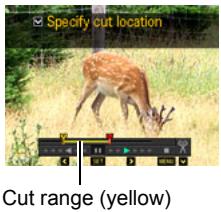
3. Appuyez sur [] pour afficher le menu d'édition et spécifiez un ou deux points de coupe.
| Cut (To-Point Cut) | While the frame you want the cut to be up to is displayed, press [▼]. |
| Cut (Point-To-Point Cut) | ①While the frame you want the first (From) cut to be is displayed, press [▼]. ②Select another frame. ③While the frame you want the second (To) cut to be is displayed, press [▼]. |
| Cut (From-Point Cut) | While the frame you want the cut to be from is displayed, press [▼]. |
4. Utilisez [] et [] pour sélectionner « Oui », puis appuyez sur [SET].
L'opération de coupe sélectionnée prendra un certain temps. N'essayez pas d'effectuer une opération sur l'appareil photo tant que le message « Occupé... Veuillez patienter... » n'a pas disparu de l'écran du moniteur. Notez qu'une opération de coupe peut prendre beaucoup de temps si la vidéo éditée est longue.
![CASIO EXILIM ZR200 - Utilisez [] et [] pour sélectionner « Oui », puis appuyez sur [SET]. - 1](/content/2024/11/220931/images/5d1b4ede336869fd04c5f73e3cdd548a1784356b1f10e25618b93aa99a717d17.jpg)
IMPORTANT !
- Lorsque vous modifiez une vidéo, seul le résultat est enregistré. La vidéo d'origine n'est pas conservée. Une opération d'édition ne peut pas être annulée.
REMARQUE
- Une vidéo de moins de cinq secondes ne peut pas être éditée.
- L'édition de vidéos enregistrées avec un autre type d'appareil photo n'est pas prise en charge.
- Vous ne pourrez pas éditer une vidéo si la capacité mémoire restante est inférieure à la taille du fichier vidéo que vous souhaitez éditer. S'il n'y a pas assez de mémoire, supprimez les fichiers dont vous n'avez plus besoin pour libérer de l'espace.
- La division d'une vidéo en deux vidéos et l'assemblage de deux vidéos différentes en une seule vidéo ne sont pas pris en charge.
- Vous pouvez également démarrer une opération d'édition de vidéo pendant la lecture de la vidéo à éditer. Lorsque la lecture atteint une image où vous souhaitez placer un point de coupe, appuyez sur [SET] pour mettre la lecture en pause. Ensuite, appuyez sur [▼] pour afficher le menu des options d'édition. Effectuez l'édition en suivant les mêmes procédures que celles décrites ci-dessus.
Optimisation de la luminosité de l'image (Éclairage)
Procédure
[图] (LECTURE) → Écran de photo → [MENU] → Onglet LECTURE → Éclairage
Vous pouvez utiliser ce paramètre pour optimiser l'équilibre entre les zones claires et les zones sombres des images existantes.
| +2 | Performs a higher level of brightness correction than the "+" setting. |
| +1 | Performs brightness correction. |
| Cancel | Does not perform brightness correction. |
REMARQUE
- Corriger l'éclairage lors de la prise de vue donne de meilleurs résultats (page 103).
- La modification de l'éclairage d'une image entraîne le stockage de l'image originale et de la version modifiée en tant que fichiers séparés.
- Lorsque vous affichez une image modifiée sur l'écran du moniteur de l'appareil photo, la date et l'heure indiquent le moment où l'image a été enregistrée à l'origine, et non celui où elle a été modifiée.
Réglage de la balance des blancs (Balance des blancs)
Procédure
[ \text{[D]} ] (LECTURE) → Écran de l'instantané → [MENU] → Onglet LECTURE → Balance des blancs
Vous pouvez utiliser le réglage de la balance des blancs pour sélectionner un type de source de lumière pour une image enregistrée, ce qui affectera les couleurs de l'image.
| Daylight | Outdoors, fair weather |
| Overcast | Outdoors, cloudy to rain, in tree shade, etc. |
| Shade | Very high temperature light, such as building shade, etc. |
| Day White Fluorescent | White or day white fluorescent lighting, without suppressing color cast |
| Daylight Fluorescent | Daylight fluorescent lighting, while suppressing color cast |
| Tungsten | Suppressing of the appearance of light bulb lighting |
| Cancel | No white balance adjustment |
REMARQUE
- Vous pouvez également régler la balance des blancs lors de l'enregistrement d'images (page 45).
- L'instantané d'origine est conservé en mémoire et n'est pas supprimé.
- Lorsque vous affichez une image modifiée sur l'écran du moniteur de l'appareil photo, la date et l'heure indiquent le moment où l'image a été enregistrée à l'origine, et non celui où elle a été modifiée.
Réglage de la luminosité d'un instantané existant (Luminosité)
Procédure
[ ] (LECTURE) → Écran de l'instantané → [MENU] → Onglet LECTURE → Luminosité
Vous pouvez sélectionner l'un des cinq niveaux de luminosité, de +2 (le plus lumineux) à -2 (le moins lumineux).
REMARQUE
- L'image originale est conservée en mémoire et n'est pas supprimée.
- Lorsque vous affichez une image modifiée sur l'écran de l'appareil photo, la date et l'heure indiquent quand l'image a été enregistrée à l'origine, et non quand elle a été modifiée.
Sélection d'images pour l'impression (impression DPOF)
Procédure
[ ] (LECTURE) → Écran de l'instantané → [MENU] → Onglet LECTURE → Impression DPOF
Voir la page 136 pour plus de détails.
Procédure
[EN] (LECTURE) [MENU] Onglet LECTURE Protéger
| On | Protects specific files. ①Use [▲] and [▲] to scroll through the files until the one you want to protect is displayed. ②Use [▲] and [▼] to select “On” and then press [SET]. An image that is protected is indicated by the icon. ③To protect other files, repeat steps 1 and 2. To exit the protect operation, press [MENU]. To unprotect a file, select “Off” instead of “On” in step 2 above. |
| All Files: On | Protects all files. ①Use [▲] and [▼] to select “All Files: On” and then press [SET]. ②Press [MENU]. To unprotect all files, select “All Files: Off” instead of “All Files: On” in step 1 above. |
![CASIO EXILIM ZR200 - [EN] (LECTURE) [MENU] Onglet LECTURE Protéger - 1](/content/2024/11/220931/images/4b4ee275fb3419c715dfbb6462315494f4b123de015505cf226e98e8f1f671ec.jpg)
IMPORTANT !
- Notez que même si un fichier est protégé, il sera supprimé si vous effectuez l'opération de formatage (page 169).
REMARQUE
- L'exécution de la procédure ci-dessus alors qu'un groupe CS est affiché protégera toutes les images du groupe CS. Vous pouvez protéger des images individuelles dans un groupe CS en exécutant la procédure ci-dessus lorsque l'image est affichée.
Pour protéger une image spécifique dans un groupe CS
- Pendant la lecture ou la pause de la lecture d'images CS (bascule en appuyant sur [SET]), appuyez sur [].
Le menu "CS Frame Edit" s'affiche alors.
- Utilisez [] et [] pour sélectionner "Protect", puis appuyez sur [SET].
- Utilisez [<] et [>] pour faire défiler les images jusqu'à ce que celle que vous souhaitez protéger soit affichée.
- Utilisez [] et [] pour sélectionner "On", puis appuyez sur [SET].
Cela protège l'image et affiche l'icône correspondante.
- Pour déprotéger une image, sélectionnez "Off" à l'étape 4, puis appuyez sur [SET].
- Une fois terminé, sélectionnez "Cancel" puis appuyez sur [SET] pour quitter cette opération.
REMARQUE
- Notez que même si un fichier est protégé, il sera supprimé si vous effectuez l'opération de formatage (page 169).
Pour protéger toutes les images d'un groupe CS
- Lorsqu'un groupe CS est affiché ou que les images d'un groupe CS défilent sur l'écran du moniteur, appuyez sur [MENU].
- Utilisez [A] et [B] pour sélectionner l'onglet "PLAY".
- Utilisez [▲] et [▼] pour sélectionner "Protéger", puis appuyez sur [SET].
- Utilisez [A] et [B] pour afficher le groupe CS que vous souhaitez protéger.
- Utilisez [▲] et [▼] pour sélectionner "Activé", puis appuyez sur [SET].
Cela protégera toutes les images du groupe et affichera l'icône.
- Pour déprotéger toutes les images du groupe, sélectionnez "Désactivé" à l'étape 5, puis appuyez sur [SET].
- Appuyez sur [MENU].
REMARQUE
- Notez que même si un fichier est protégé, il sera supprimé si vous effectuez l'opération de formatage (page 169).
Procédure
[Image] (PLAY) → Écran de capture → [MENU] → Onglet PLAY → Date/Heure
| [▲] [▼] | Changes the setting at the cursor location. |
| [←] [▶] | Moves the cursor between settings. |
| [●] (Movie) | Toggles between 12-hour and 24-hour format. |
Lorsque les réglages de date et d'heure sont ceux que vous souhaitez, appuyez sur [SET] pour les appliquer.
REMARQUE
- La date et l'heure apposées sur une image à l'aide de l'horodatage (page 163) ne peuvent pas être modifiées.
- Vous ne pouvez pas modifier la date et l'heure d'une image protégée.
- Vous pouvez saisir n'importe quelle date entre 1980 et 2049.
Procédure
[LECTURE] → Écran Photo ou Vidéo → [MENU] → Onglet LECTURE → Rotation
- Utilisez [] et [] pour sélectionner « Rotation », puis appuyez sur [SET].
Chaque pression sur [SET] fera pivoter l'image affichée de 90 degrés vers la gauche.
- Lorsque l'image affichée est à l'orientation souhaitée, appuyez sur [MENU].
REMARQUE
- La rotation d'une image CS entraîne la rotation de toutes les images du groupe CS. Vous ne pouvez pas faire pivoter une image individuelle d'un groupe CS.
- La rotation d'une image panoramique n'est pas prise en charge.
- Notez que cette procédure ne modifie pas réellement les données de l'image. Elle modifie simplement la façon dont l'image est affichée sur l'écran du moniteur de l'appareil photo.
- Une image protégée ou zoomée ne peut pas être pivotée.
- La version originale (non pivotée) de l'image sera affichée sur l'écran du menu d'images.
Redimensionnement d'un instantané (Resize)
Procédure
[Image] (LECTURE) → Écran d'instantané → [MENU] → Onglet LECTURE → Redimensionner
Vous pouvez réduire la taille d'un instantané et enregistrer le résultat en tant qu'instantané séparé. L'instantané d'origine est également conservé. Vous pouvez redimensionner une image à l'une des trois tailles suivantes : 10M, 5M, VGA.
- Le redimensionnement d'un instantané au format 3:2 ou 16:9 créera une image avec un rapport hauteur/largeur de 4:3, avec les deux côtés coupés.
- La date d'enregistrement de la version redimensionnée de l'instantané sera la même que celle de l'instantané d'origine.
Procédure
[Image] (LECTURE) → Écran d'instantané → [MENU] → Onglet LECTURE → Recadrage
Vous pouvez recadrer un instantané pour supprimer les parties dont vous n'avez pas besoin et enregistrer le résultat dans un fichier séparé. L'instantané d'origine est également conservé.
Utilisez la commande de zoom pour agrandir l'image à la taille souhaitée, utilisez [Δ], [∇], [△] et [▷] pour afficher la partie de l'image que vous souhaitez découper, puis appuyez sur [SET].
- L'image produite par le recadrage d'une image 3:2 ou 16:9 aura un rapport hauteur/largeur de 4:3.
- La date d'enregistrement de l'image recadrée sera la même que celle de l'instantané d'origine.
![CASIO EXILIM ZR200 - [Image] (LECTURE) → Écran d'instantané → [MENU] → Onglet LECTURE → Recadrage - 1](/content/2024/11/220931/images/b801af101f61115356c23ccad92ff093fb06cc12b228242eb6ad54a9f6e3a49b.jpg)
Copie de fichiers (Copie)
Procédure
[ [▶] ] (LECTURE) → Écran d'instantané ou de film → [MENU] → Onglet LECTURE → Copier
Les fichiers peuvent être copiés de la mémoire intégrée de l'appareil photo vers une carte mémoire, ou d'une carte mémoire vers la mémoire intégrée.
| Built-in → Card | Copies all files from built-in camera memory to a memory card. This option copies all the files in built-in camera memory. It cannot be used to copy a single file. |
| Card → Built-in | Copies a single file on the memory card to camera built-in camera memory. Files are copied to the folder in built-in memory whose name has the largest serial number. ·You cannot copy a continuous shutter (CS) group image (page 111). ①Use [▲] and [►] to select the file you want to copy. ②Use [▲] and [▼] to select “Copy” and then press [SET]. |
REMARQUE
- Vous pouvez copier les instantanés ou les vidéos enregistrés avec cet appareil photo.
Division d'un groupe de rafale continue (Divide Group)
Procédure
[图] (PLAY) → [MENU] → onglet PLAY → Divide Group
Voir page 110 pour plus de détails.
Combinaison d'images CS en une seule image fixe (CS Multi Print)
Procédure
[ ] (PLAY) → Afficher le groupe CS. → [MENU] → onglet PLAY → CS Multi Print
- Utilisez [▲] et [▼] pour sélectionner "Créer".
- Vous pouvez utiliser [◀] et [▶] pour sélectionner un autre groupe CS, si vous le souhaitez.
- Appuyez sur [SET].
Cette opération convertit le groupe CS en une image 16M (4608×3456) avec jusqu'à 30 images CS (5 verticales × 6 horizontales).
- Cet appareil photo peut ne pas être en mesure de convertir correctement une image de groupe CS prise avec un autre appareil.
- La date d'enregistrement de l'image convertie sera la même que celle du groupe CS d'origine.
- Lors de la conversion d'un groupe CS dont les images ont été pivotées à l'aide de la fonction « Rotation » en une image d'impression multiple CS, la disposition des images dans l'impression multiple CS sera différente de celle des images CS normales (non pivotées).
Modification d'une image CS (édition de cadre CS)
Procédure
[☑] (LECTURE) → [MENU] → Onglet LECTURE → Édition de cadre CS
Voir les pages suivantes pour plus de détails.
Impression DPOF : page 137
Protection : page 124
Copie : page 111
Suppression : page 108
Photo dynamique
Cet appareil photo est livré avec un certain nombre de sujets en mémoire intégrée (« sujets intégrés »), que vous pouvez insérer dans des instantanés et des vidéos pour créer des images de photo dynamique.
- Le terme « sujets intégrés » désigne les figures et personnages animés préprogrammés dans la mémoire interne de l'appareil photo.

Photo dynamique
Sujet intégré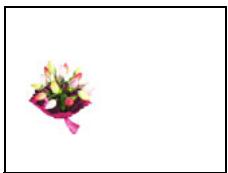

Autre image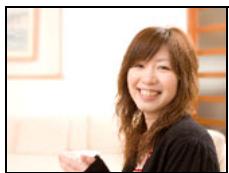

Image de photo dynamique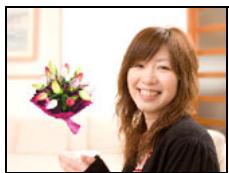
Insertion d'un sujet intégré dans un instantané ou une vidéo (Photo dynamique)
Utilisez la procédure suivante pour insérer une image de sujet intégré dans un instantané (sauf une image panoramique) ou une vidéo.
Procédure
[图] (LECTURE) → [MENU] → Onglet LECTURE → Photo dynamique
- Utilisez [<] et [>] pour sélectionner l'image d'arrière-plan souhaitée, puis appuyez sur [SET].
- Seule une image qui satisfait aux conditions suivantes peut être utilisée comme image d'arrière-plan.
- Un instantané ou une vidéo enregistré avec cet appareil photo
- Un instantané avec un rapport hauteur/largeur de 4:3
- Utilisez [] et [] pour sélectionner le sujet intégré que vous souhaitez insérer dans l'image, puis appuyez sur [SET].
- Si vous insérez un sujet dans une vidéo, une image apparaîtra sur l'écran du moniteur montrant l'emplacement approximatif du sujet dans la vidéo. Utilisez [<] et [>] pour déplacer l'emplacement à la position souhaitée. Une fois terminé, appuyez sur [SET].
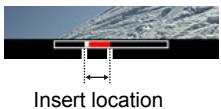
- Si vous insérez un sujet dans une vidéo, la vidéo résultante aura une durée maximale de 20 secondes. Tout ce qui précède et suit l'insertion est coupé. Si la vidéo dans laquelle vous insérez (vidéo d'origine) est plus courte que 20 secondes, la vidéo résultante aura la même longueur que la vidéo d'origine.
- Si vous insérez un sujet dans un instantané, passez directement à l'étape 4.
- Utilisez la commande de zoom pour ajuster la taille du sujet et utilisez [] , [] , [] , et [] pour ajuster sa position.
- Lorsque tout est comme vous le souhaitez, appuyez sur [SET].
Cela insère le sujet dans une autre image et crée une Dynamic Photo.
- L'insertion d'un sujet animé dans un instantané enregistrera une Dynamic Photo composée de 20 images fixes de taille 2M ou moins.
- L'insertion d'un sujet dans une vidéo enregistrera la Dynamic Photo sous forme de fichier vidéo.
- L'exécution d'une opération de suppression ou de formatage ne supprimera pas les sujets intégrés.
- Appuyez sur [▶] (LECTURE), puis utilisez [▲] et [►] pour afficher la photo dynamique que vous souhaitez visualiser.
- Si vous souhaitez voir le sujet dans la vidéo de la photo dynamique, appuyez sur [SET].
La photo dynamique est répétée en boucle continue.
- Le mouvement du sujet démarre également automatiquement environ deux secondes après l'affichage d'une photo dynamique.
Conversion d'une image fixe de photo dynamique en vidéo (Convertisseur vidéo)
Une photo dynamique avec un arrière-plan d'image fixe et un sujet en mouvement est stockée sous forme d'une série de 20 images fixes. Vous pouvez utiliser la procédure suivante pour convertir les 20 images qui composent une photo dynamique en vidéo.
Procédure
[ \boxed{[D]} ] (LECTURE) → Écran de photo dynamique → [MENU] → Onglet LECTURE → Convertisseur vidéo
- Le format vidéo final est la norme H.264/AVC.
- La taille d'image vidéo finale est de 640 × 480 pixels.
Impression de photos instantanées
Service d'impression professionnel
Vous pouvez apporter une carte mémoire contenant les images que vous souhaitez imprimer à un service d'impression professionnel et les faire imprimer.
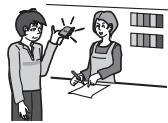
Impression sur une imprimante domestique
Impression d'images sur une imprimante avec lecteur de carte mémoire
Vous pouvez utiliser une imprimante équipée d'un lecteur de carte mémoire pour imprimer directement des images à partir d'une carte mémoire. Pour plus de détails, consultez la documentation utilisateur fournie avec votre imprimante.
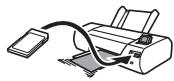
Connexion directe à une imprimante compatible PictBridge
Vous pouvez imprimer sur une imprimante prenant en charge PictBridge (page 133).
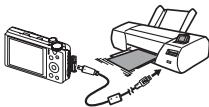
Impression avec un ordinateur
Après avoir transféré les images sur votre ordinateur, utilisez un logiciel disponible dans le commerce pour les imprimer.
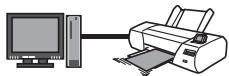
- Vous pouvez spécifier les images à imprimer, le nombre de copies et les paramètres de date avant l'impression (page 136).
Connexion directe à une imprimante compatible PictBridge
Vous pouvez connecter l'appareil photo directement à une imprimante prenant en charge PictBridge et imprimer des images sans passer par un ordinateur.
Pour configurer l'appareil photo avant de le connecter à une imprimante
- Allumez l'appareil photo et appuyez sur [MENU].
- Sous l'onglet "Réglages", sélectionnez "USB" puis appuyez sur [▶].
- Utilisez [▲] et [▼] pour sélectionner « PTP (PictBridge) », puis appuyez sur [SET].
Connexion de l'appareil photo à une imprimante
Utilisez le câble USB fourni avec l'appareil photo pour connecter l'appareil au port USB de votre imprimante.
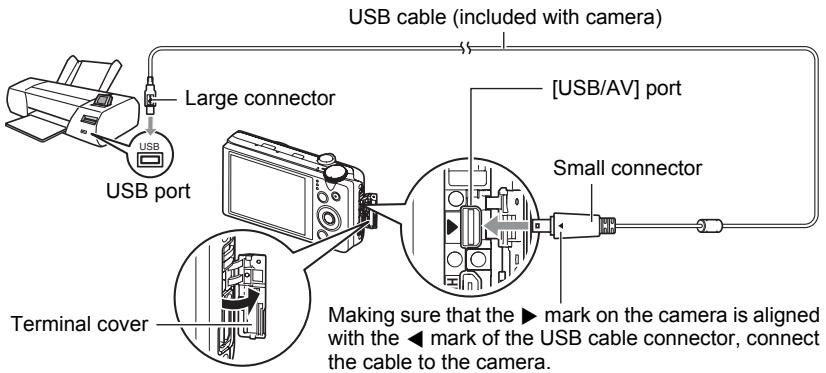
- L'appareil photo ne tire pas son alimentation du câble USB. Vérifiez le niveau de la batterie avant de connecter et assurez-vous qu'il n'est pas trop bas.
- Assurez-vous d'insérer le connecteur du câble dans le port USB/AV jusqu'à ce que vous sentiez un clic indiquant qu'il est bien en place. Une insertion incomplète peut entraîner une mauvaise communication ou un dysfonctionnement.
- Notez que même lorsque le connecteur est complètement inséré, vous pourrez toujours voir la partie métallique du connecteur comme illustré.
- Lors de la connexion du câble USB à un port USB, assurez-vous d'aligner correctement le connecteur avec le port.
- Assurez-vous que l'appareil photo est éteint avant de brancher ou de débrancher le câble. Consultez la documentation fournie avec l'imprimante pour connaître les exigences avant de brancher ou de débrancher de l'imprimante.
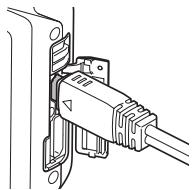
Pour imprimer
- Allumez l'imprimante et chargez le papier.
- Allumez l'appareil photo.
Cela affichera l'écran du menu d'impression.
- Utilisez [▲] et [▼] pour sélectionner « Taille du papier », puis appuyez sur [▶].
- Utilisez [▲] et [▼] pour sélectionner une taille de papier, puis appuyez sur [SET].
- Les formats de papier disponibles sont les suivants : 3,5" × 5", 5" × 7", 4" × 6", A4, 8,5" × 11", Par imprimante.
- La sélection de « Par imprimante » imprime en utilisant un format de papier sélectionné sur l'imprimante.
- Reportez-vous à la documentation fournie avec votre imprimante pour plus d'informations sur les paramètres papier.
- Utilisez [▲] et [▼] pour spécifier l'option d'impression souhaitée.
1 image : imprime une image. Sélectionnez puis appuyez sur [SET]. Ensuite, utilisez [ ] et [ ] pour sélectionner l'image à imprimer.
Impression DPOF : imprime plusieurs images. Sélectionnez puis appuyez sur [SET]. Avec cette option, les images seront imprimées conformément aux paramètres DPOF (page 136).
- Pour activer ou désactiver l'impression de la date, appuyez sur [●] (Movie). La date sera imprimée lorsque « On » est indiqué sur l'écran du moniteur.
- Utilisez [▲] et [▼] pour sélectionner « Imprimer » puis appuyez sur [SET].
L'impression démarre et le message « Occupé... Veuillez patienter... » apparaît sur l'écran du moniteur. Le message disparaît après un court instant, même si l'impression est toujours en cours. Appuyer sur n'importe quel bouton de l'appareil photo fera réapparaître l'état d'impression. L'écran du menu d'impression réapparaîtra lorsque l'impression sera terminée.
- Si vous avez sélectionné « 1 image », vous pouvez répéter la procédure à partir de l'étape 5, si vous le souhaitez.
- Une fois l'impression terminée, éteignez l'appareil photo et débranchez le câble USB de l'imprimante et de l'appareil photo.
Utilisation de DPOF pour spécifier les images à imprimer et le nombre de copies
Format de commande d'impression numérique (DPOF)
DPOF est une norme qui permet d'inclure le type d'image, le nombre de copies et les informations d'activation/désactivation de l'horodatage sur la carte mémoire avec les images.
Après avoir configuré les paramètres, vous pouvez utiliser la carte mémoire pour imprimer sur une imprimante domestique compatible DPOF ou apporter la carte mémoire à un service d'impression professionnel.
- La possibilité d'utiliser les paramètres DPOF pour l'impression dépend de l'imprimante que vous utilisez.
- Certains services d'impression professionnels peuvent ne pas prendre en charge DPOF.

DPOF
- Configuration des paramètres DPOF individuellement pour chaque image
Procédure
[][ ] (LECTURE) → Écran de capture → [MENU] → Onglet LECTURE → Impression DPOF → Sélectionner les images
- Utilisez [▲] et [▶] pour parcourir les fichiers jusqu'à ce que l'image que vous souhaitez imprimer soit affichée.
- Utilisez [▲] et [▼] pour spécifier le nombre de copies.
Vous pouvez spécifier une valeur jusqu'à 99. Spécifiez 00 si vous ne voulez pas imprimer l'image. - Si vous voulez inclure la date dans les images, appuyez sur [●] (Movie) pour que "On" soit affiché pour l'horodatage. - Répétez les étapes 1 et 2 pour configurer les paramètres d'autres images, si vous le souhaitez.
- Appuyez sur [SET].
- Configuration des mêmes paramètres DPOF pour toutes les images
Procédure
[ \text{[Impression DPOF} \rightarrow \text{Toutes les images} ]
1. Utilisez [] et [] pour spécifier le nombre de copies.
Vous pouvez spécifier une valeur jusqu'à 99. Spécifiez 00 si vous ne voulez pas imprimer l'image.
- Notez que le nombre de copies spécifié sera imprimé pour toutes les images de tout groupe CS inclus avec les images.
- Si vous voulez inclure la date dans les images, appuyez sur [●] (Movie) pour que "On" soit affiché pour l'horodatage.
2. Appuyez sur [SET].
REMARQUE
- Vous pouvez spécifier le nombre de copies pour une image spécifique (page 137) ou pour toutes les images d'un groupe CS (page 138) en effectuant la procédure ci-dessus pendant qu'une image du groupe est affichée.
Pour spécifier le nombre de copies pour une image spécifique dans un groupe CS
- Pendant que la lecture de l'image CS est en cours ou en pause (basculez en appuyant sur [SET]), appuyez sur [].
Cela affichera le menu "CS Frame Edit".
- Utilisez [] et [] pour sélectionner "Impression DPOF" puis appuyez sur [SET].
- Utilisez [] et [] pour sélectionner "Sélectionner images" puis appuyez sur [SET].
- Utilisez [<] et [>] pour faire défiler les images jusqu'à afficher celle que vous souhaitez imprimer.
- Utilisez [] et [] pour spécifier le nombre de copies.
Vous pouvez spécifier une valeur jusqu'à 99. Spécifiez 00 si vous ne souhaitez pas imprimer l'image.
- Si vous souhaitez inclure la date dans les images, appuyez sur [●] (Film) pour que "On" s'affiche pour l'horodatage.
- Répétez les étapes 4 et 5 pour configurer les paramètres d'autres images, si vous le souhaitez.
6. Appuyez sur [SET].
Pour configurer les mêmes paramètres DPOF pour toutes les images d'un groupe CS
- Pendant la lecture d'images CS en cours ou en pause (basculez en appuyant sur [SET]), appuyez sur [].
Cela affichera le menu "Édition de cadre CS".
- Utilisez [] et [] pour sélectionner "Impression DPOF" puis appuyez sur [SET].
- Utilisez [] et [] pour sélectionner "Cadrer tout" puis appuyez sur [SET].
- Utilisez [] et [] pour spécifier le nombre de copies.
Vous pouvez spécifier une valeur jusqu'à 99. Spécifiez 00 si vous ne souhaitez pas imprimer l'image.
- Si vous souhaitez inclure la date dans les images, appuyez sur [●] (Film) pour que « On » s'affiche pour l'horodatage.
- Appuyez sur [SET].
Les paramètres DPOF ne sont pas effacés automatiquement une fois l'impression terminée.
La prochaine opération d'impression DPOF que vous exécuterez utilisera les derniers paramètres DPOF que vous avez configurés pour les images. Pour effacer les paramètres DPOF, spécifiez « 00 » pour le nombre de copies de toutes les images.
Informez votre service d'impression de vos paramètres DPOF !
Si vous confiez une carte mémoire à un service d'impression professionnel, assurez-vous de lui indiquer qu'elle contient des paramètres DPOF pour les images à imprimer et le nombre de copies. Si vous ne le faites pas, le service d'impression pourrait imprimer toutes les images sans tenir compte de vos paramètres DPOF, ou ignorer votre réglage d'horodatage.
Horodatage
Vous pouvez utiliser l'une des trois méthodes suivantes pour inclure la date d'enregistrement dans l'impression d'une image.
| Configuring camera settings | |
| Configure DPOF settings (page 136).You can turn date stamping on and off each time you print. You can configure settings so some images include the date stamp and some don't. | |
| Configure the Camera's Timestamp setting (page 163).The camera's Timestamp setting imprints the date into a snapshot when you shoot it, so the date is always included when you print. It cannot be deleted.Do not turn on DPOF date stamping for an image that includes a date stamped with the camera's Timestamp function. Doing so can cause the two stamps to be overprinted. | |
| Configuring computer settings | |
| You can use commercially available image management software to date stamp images. | |
| Professional print service | |
| Request date stamping when ordering prints from a professional print service. | |
Normes prises en charge par l'appareil photo
- PictBridge
Il s'agit d'une norme de la Camera and Imaging Products Association (CIPA). Vous pouvez connecter l'appareil photo directement à une imprimante compatible PictBridge et effectuer la sélection et l'impression des images à l'aide de l'écran et des commandes de l'appareil photo.

PRINT Image Matching III
L'utilisation d'un logiciel de retouche d'image et l'impression sur une imprimante compatible PRINT Image Matching III permet d'utiliser les informations sur les conditions de prise de vue enregistrées avec l'image et de produire exactement le type d'image souhaité. PRINT Image Matching et PRINT Image Matching III sont des marques déposées de Seiko Epson Corporation.

- Exif Print
L'impression sur une imprimante compatible Exif Print utilise les informations sur les conditions de prise de vue enregistrées avec l'image pour améliorer la qualité d'impression. Contactez le fabricant de votre imprimante pour obtenir des informations sur les modèles compatibles Exif Print, les mises à niveau d'imprimante, etc.

Choses que vous pouvez faire avec un ordinateur...
Vous pouvez effectuer les opérations décrites ci-dessous pendant que l'appareil photo est connecté à un ordinateur.
| Save images to a computer and view them there | · Save images and view them manually (USB connection) (pages 143, 152). · Transfer images to a computer automatically over a wireless LAN for viewing (Eye-Fi) (page 156). | |
| Transfer images stored on your computer to camera memory | In addition to images, you also can transfer screen shot images from your computer to the camera (Photo Transport*) (page 149). | |
| Play back and edit movies | · You can play back movies (pages 147, 155). To play back movies, use software that is compatible with your computer's operating environment. · To edit movies, use commercially available software as required. | |
| Play back and edit Dynamic Photo images on your EXILIM, a computer, or on a mobile phone | · You can copy moving subjects (animated characters) from your computer to the EXILIM. · You can convert Dynamic Photo images to movies and send them to a mobile phone for playback (Requires Dynamic Photo Manager.*) (page 151). |
- Windows uniquement
Les procédures à suivre lors de l'utilisation de l'appareil photo avec votre ordinateur et lors de l'utilisation du logiciel sont différentes pour Windows et Macintosh.
- Les utilisateurs de Windows doivent se référer à « Utilisation de l'appareil photo avec un ordinateur Windows » à la page 142.
- Les utilisateurs de Macintosh doivent se référer à « Utilisation de l'appareil photo avec un Macintosh » à la page 152.
Utilisation de l'appareil photo avec un ordinateur Windows
Installez le logiciel requis en fonction de la version de Windows que vous utilisez et de ce que vous souhaitez faire.
| When you want to do this: | Operating System Version | Install this software: | See page: |
| Save images to a computer and view them there manually | Windows 7, Windows Vista, Windows XP (SP3) | Installation not required. | 143 |
| Play movies | Windows 7 | Installation not required. • Windows Media Player 12, which is already installed on most computers, can be used for playback. | 147 |
| Windows Vista, Windows XP (SP3) | Movies can be played back using QuickTime 7. • You need to download QuickTime 7 on the Web if you want to use it. | ||
| Edit movies | Windows 7, Windows Vista, Windows XP (SP3) | - • Use commercial software as required. | - |
| Upload movie files to YouTube | Windows 7, Windows Vista, Windows XP (SP3) | YouTube Uploader for CASIO* • You need to download it from the website. | 148 |
| Transfer images to the camera | Windows 7, Windows Vista, Windows XP (SP3) | Photo Transport 1.0* • You need to download it from the website. | 149 |
| Play back, copy, and edit Dynamic Photo moving subjects (animated characters) | Windows 7, Windows Vista (SP1), Windows XP (SP3) | Dynamic Photo Manager* • You need to download it from the website. | 151 |
- YouTube Uploader for CASIO, Photo Transport et Dynamic Photo Manager ne fonctionneront pas sous les versions 64 bits du système d'exploitation Windows.
Configuration système requise pour le logiciel
La configuration système requise est différente pour chaque application. Vous trouverez des informations sur la configuration système requise sous « Configuration système requise pour le logiciel (pour Windows) » à la page 182 de ce manuel.
Précautions pour les utilisateurs de Windows
- Le logiciel nécessite des privilèges d'administrateur pour fonctionner. Le fonctionnement sur un ordinateur assemblé soi-même n'est pas pris en charge. Le fonctionnement peut ne pas être possible dans certains environnements informatiques.
Affichage et stockage des images sur un ordinateur
Vous pouvez connecter l'appareil photo à votre ordinateur pour visualiser et stocker des images (fichiers de photos et de vidéos).
Pour connecter l'appareil photo à votre ordinateur et enregistrer des fichiers
- Allumez l'appareil photo et appuyez sur [MENU].
- Sur l'onglet « Réglages », sélectionnez « USB » puis appuyez sur [▶].
- Utilisez [Δ] et [∇] pour sélectionner « Stockage de masse », puis appuyez sur [SET].
4. Éteignez l'appareil photo, puis utilisez le câble USB fourni avec l'appareil pour le connecter à votre ordinateur.
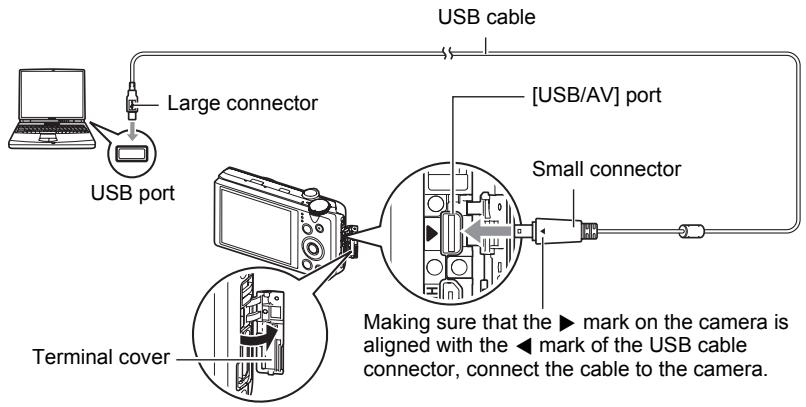
L'appareil photo s'allumera automatiquement et le chargement de la batterie commencera (page 19).
- L'appareil photo peut ne pas s'allumer automatiquement dans le cas de certains modèles d'ordinateur ou de certaines conditions de connexion. Si cela se produit, appuyez sur [ON/OFF] (Marche/Arrêt) pour allumer l'appareil photo.
- Assurez-vous d'insérer le connecteur du câble dans le port USB/AV jusqu'à ce que vous sentiez un clic indiquant qu'il est bien fixé. Une insertion incomplète du connecteur peut entraîner une mauvaise communication ou un dysfonctionnement.
- Notez que même lorsque le connecteur est complètement inséré, vous pourrez toujours voir la partie métallique du connecteur comme indiqué sur l'illustration.
- Lors de la connexion du câble USB à un port USB, assurez-vous d'aligner correctement le connecteur avec le port.
- Votre ordinateur peut ne pas reconnaître l'appareil photo si vous le connectez via un concentrateur USB. Connectez toujours directement au port USB de l'ordinateur.
- Lors de la première connexion de l'appareil photo à votre ordinateur avec le câble USB, un message d'erreur peut apparaître sur votre ordinateur. Si cela se produit, débranchez puis rebranchez le câble USB.
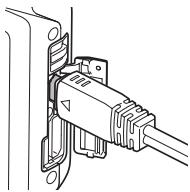
5. Utilisateurs de Windows 7, Windows Vista : cliquez sur "Démarrer" puis sur "Ordinateur". Utilisateurs de Windows XP : cliquez sur "Démarrer" puis sur "Poste de travail".
6. Double-cliquez sur "Disque amovible".
- Votre ordinateur reconnaît la carte mémoire chargée dans l'appareil photo (ou la mémoire interne s'il n'y a pas de carte) comme un disque amovible.
7. Cliquez avec le bouton droit sur le dossier "DCIM".
8. Dans le menu contextuel qui apparaît, cliquez sur "Copier".
- Utilisateurs de Windows 7, Windows Vista : cliquez sur "Démarrer" puis sur "Documents". Utilisateurs de Windows XP : cliquez sur "Démarrer" puis sur "Mes documents".
- Si vous avez déjà un dossier "DCIM" dans "Documents" (Windows 7, Windows Vista) ou "Mes documents" (Windows XP), l'étape suivante l'écrasera. Si vous souhaitez conserver le dossier "DCIM" existant, vous devez changer son nom ou le déplacer vers un autre emplacement avant d'effectuer l'étape suivante.
- Utilisateurs de Windows 7 : dans le menu "Organiser" de "Documents", sélectionnez "Coller".
Utilisateurs de Windows Vista : dans le menu « Modifier » du dossier « Documents », sélectionnez « Coller ».
Utilisateurs de Windows XP : dans le menu « Modifier » du dossier « Mes documents », sélectionnez « Coller ».
Cette action collera le dossier « DCIM » (ainsi que tous les fichiers image qu'il contient) dans votre dossier « Documents » (Windows 7, Windows Vista) ou « Mes documents » (Windows XP). Vous avez maintenant une copie des fichiers présents dans la mémoire de l'appareil photo sur votre ordinateur.
- Après avoir terminé la copie des images, déconnectez l'appareil photo de l'ordinateur.
Pour afficher les images copiées sur votre ordinateur
- Double-cliquez sur le dossier « DCIM » copié pour l'ouvrir.
- Double-cliquez sur le dossier contenant les images que vous souhaitez afficher.
- Double-cliquez sur le fichier image que vous souhaitez afficher.
- Pour plus d'informations sur les noms de fichiers, reportez-vous à la section « Structure des dossiers mémoire » à la page 158.
- Une image qui a été pivotée sur l'appareil photo sera affichée sur l'écran de votre ordinateur dans son orientation d'origine (non pivotée).
- L'affichage d'une image CS sur un ordinateur affichera individuellement les images composantes du groupe CS. Un groupe CS ne peut pas être visualisé comme une image CS sur un ordinateur.
N'utilisez jamais votre ordinateur pour modifier, supprimer, déplacer ou renommer des fichiers image se trouvant dans la mémoire interne de l'appareil photo ou sur sa carte mémoire.
Cela peut entraîner des problèmes avec les données de gestion d'images de l'appareil, ce qui rendra impossible la lecture des images sur l'appareil et peut modifier considérablement la capacité mémoire restante. Chaque fois que vous souhaitez modifier, supprimer, déplacer ou renommer une image, faites-le uniquement sur les images stockées sur votre ordinateur.

IMPORTANT !
- Ne débranchez jamais le câble USB et ne manipulez pas l'appareil photo pendant la visualisation ou le stockage des images. Cela pourrait corrompre les données.
Pour lire une vidéo, copiez-la d'abord sur votre ordinateur, puis double-cliquez sur le fichier vidéo. Certains systèmes d'exploitation peuvent ne pas être en mesure de lire les vidéos. Si cela se produit, vous devez installer un logiciel disponible séparément.
- Avec Windows 7, la lecture est prise en charge par Windows Media Player 12.
- Si vous ne parvenez pas à lire les vidéos, rendez-vous à l'URL ci-dessous pour télécharger QuickTime 7 et l'installer sur votre ordinateur.
http://www.apple.com/quicktime/
Configuration système minimale requise pour la lecture vidéo
Les exigences système minimales décrites ci-dessous sont nécessaires pour lire sur un ordinateur les vidéos enregistrées avec cet appareil photo.
Système d'exploitation : Windows 7, Windows Vista, Windows XP (SP3)
Processeur : Qualité d'image « FHD » :
Core 2 Duo 3,0 GHz ou supérieur
Qualité d'image « STD » ou « HS » :
Pentium 4 3,2 GHz ou supérieur
Logiciel requis : QuickTime 7 (non requis avec Windows 7).
- Les environnements système ci-dessus sont recommandés. La configuration de l'un de ces environnements ne garantit pas un fonctionnement correct.
- Certains paramètres et autres logiciels installés peuvent interférer avec la lecture correcte des vidéos.
Précautions concernant la lecture des vidéos
- Assurez-vous de déplacer les données vidéo sur le disque dur de votre ordinateur avant d'essayer de les lire. Une lecture correcte peut ne pas être possible pour des données accédées via un réseau, une carte mémoire, etc.
- Une lecture correcte peut ne pas être possible sur certains ordinateurs. Si vous rencontrez des problèmes, essayez ce qui suit.
- Essayez d'enregistrer des vidéos avec un réglage de qualité "STD".
- Quittez toutes les autres applications en cours d'exécution et arrêtez les applications résidentes.
Même si une lecture correcte n'est pas possible sur l'ordinateur, vous pouvez utiliser le câble AV (en option) pour connecter à la borne d'entrée vidéo d'un téléviseur ou d'un ordinateur et lire les vidéos de cette manière.
Téléchargement de fichiers vidéo sur YouTube
Pour faciliter le téléchargement sur YouTube d'un fichier vidéo enregistré avec la scène BEST SHOT "Pour YouTube", installez YouTube Uploader for CASIO sur votre ordinateur.
Qu'est-ce que YouTube ?
YouTube est un site de partage de vidéos géré par YouTube, LLC, où vous pouvez télécharger des vidéos et regarder celles téléchargées par d'autres.
Pour installer YouTube Uploader pour CASIO
Téléchargez le programme d'installation de YouTube Uploader pour CASIO depuis la page d'assistance des appareils photo numériques CASIO (http://www.casio-intl.com/support/). Double-cliquez sur le programme d'installation et suivez les instructions d'installation qui s'affichent à l'écran de votre ordinateur.
- Pour plus d'informations sur les conditions d'installation et la configuration minimale requise, voir page 182.
Pour télécharger un fichier vidéo sur YouTube
- Avant de pouvoir utiliser YouTube Uploader pour CASIO, vous devez vous rendre sur le site Web de YouTube (http://www.youtube.com/) et vous y inscrire en tant qu'utilisateur.
- Ne téléchargez aucune vidéo protégée par le droit d'auteur (y compris les droits voisins) à moins que vous ne possédiez vous-même le droit d'auteur ou que vous ayez obtenu l'autorisation du ou des titulaires du droit d'auteur applicables.
- La taille maximale du fichier pour chaque téléchargement est de 2048 Mo ou 15 minutes de lecture.
- Enregistrez la vidéo que vous souhaitez télécharger en utilisant la scène "Pour YouTube" (page 71).
- Si ce n'est pas déjà fait, connectez votre ordinateur à Internet.
- Connectez l'appareil photo à votre ordinateur (page 143).
- Allumez l'appareil photo.
L'outil de téléversement YouTube pour CASIO démarrera automatiquement.
- Si c'est la première fois que vous utilisez l'application, configurez l'identifiant utilisateur YouTube et les paramètres du réseau, puis cliquez sur le bouton [OK].
- La partie gauche de l'écran comporte une zone pour saisir un titre, une catégorie et d'autres informations requises pour le téléversement sur YouTube. Saisissez les informations requises.
- La partie droite de l'écran affiche une liste des fichiers vidéo dans la mémoire de l'appareil photo. Cochez la case en regard du fichier vidéo que vous souhaitez téléverser.
- Lorsque tout est prêt, cliquez sur le bouton [Téléverser].
Cela téléversera le ou les fichiers vidéo sur YouTube.
- Une fois le téléversement terminé, cliquez sur le bouton [Quitter] pour fermer l'application.
Transfert d'images de votre ordinateur vers la mémoire de l'appareil photo
Si vous souhaitez transférer des images de votre ordinateur vers l'appareil photo, installez Photo Transport sur votre ordinateur.
Pour installer Photo Transport
Téléchargez le programme d'installation de Photo Transport depuis la page d'assistance des appareils photo numériques CASIO (http://www.casio-intl.com/support/). Double-cliquez sur le programme d'installation et suivez les instructions d'installation qui s'affichent à l'écran de votre ordinateur.
- Pour plus d'informations sur les conditions d'installation et les exigences minimales du système, voir la page 182.
Pour transférer des images vers l'appareil photo
- Connectez l'appareil photo à votre ordinateur (page 143).
- Sur votre ordinateur, cliquez sur : Démarrer → Tous les programmes → CASIO → Photo Transport.
Photo Transport démarre.
- Faites glisser le(s) fichier(s) à transférer vers le bouton [Transfert].
- Suivez les instructions affichées à l'écran pour terminer le transfert.
- Les détails des instructions affichées à l'écran et des images transférées dépendent de la configuration de Photo Transport. Pour plus de détails, cliquez sur le bouton [Paramètres] ou [Aide] et vérifiez la configuration.
Transfert de données
- Seuls les fichiers image avec les extensions suivantes peuvent être transférés vers l'appareil photo : jpg, JPEG, jpe, bmp (les images bmp sont converties automatiquement en JPEG lors du transfert).
- Certains types d'images peuvent ne pas être transférables.
- Vous ne pouvez pas transférer de vidéos vers l'appareil photo.
Pour transférer des captures d'écran de l'ordinateur vers l'appareil photo
- Connectez l'appareil photo à votre ordinateur (page 143).
- Sur votre ordinateur, cliquez sur : Démarrer → Tous les programmes → CASIO → Photo Transport.
Ceci démarre Photo Transport.
- Affichez l'écran dont vous voulez transférer la capture.
- Cliquez sur le bouton [Capture].
- Tracez un contour autour de la zone que vous voulez capturer.
Déplacez le pointeur de la souris vers le coin supérieur gauche de la zone à capturer, puis maintenez le bouton de la souris enfoncé. Tout en maintenant le bouton enfoncé, faites glisser le pointeur vers le coin inférieur droit de la zone, puis relâchez le bouton.
- Suivez les instructions qui s'affichent à l'écran.
Cela enverra une image de la zone sélectionnée à l'appareil photo.
- L'opération de transfert convertit les captures d'écran au format JPEG.
- Les instructions affichées à l'écran et les détails sur les images transférées dépendent de la configuration de Photo Transport. Pour plus de détails, cliquez sur le bouton [Paramètres] ou [Aide] et vérifiez la configuration.
À propos des paramètres et de l'aide
Cliquez sur le bouton [Paramètres] lorsque vous souhaitez modifier la configuration de Photo Transport. Pour obtenir de l'aide sur les procédures d'utilisation et le dépannage, cliquez sur le bouton [Aide] de Photo Transport.
Lire des images Dynamic Photo sur votre EXILIM, un ordinateur ou un téléphone mobile
Vous pouvez copier des sujets en mouvement (personnages animés) de votre ordinateur vers l'EXILIM. Vous pouvez également convertir des images Dynamic Photo en vidéos et les envoyer à un téléphone mobile pour les lire. Pour effectuer ces fonctions, vous devez installer Dynamic Photo Manager sur votre ordinateur.
Pour télécharger Dynamic Photo Manager et en savoir plus, visitez l'URL ci-dessous.
http://www.exilim.com/dp/en_intl/
Enregistrement de l'utilisateur
Seul l'enregistrement en ligne est pris en charge. Visitez le site Web CASIO suivant pour vous enregistrer : http://world.casio.com/qv/register/
Utilisation de l'appareil photo avec un Macintosh
Installez le logiciel requis en fonction de la version de Mac OS que vous utilisez et de ce que vous souhaitez faire.
| When you want to do this: | Operating System Version | Install this software: | See page: |
| Save images to your Macintosh and view them there manually | OS X | Installation not required. | 152 |
| Save images to your Macintosh automatically/ Manage images | OS X | Use iPhoto, which comes bundled with some Macintosh products. | 155 |
| Play movies | OS X | Movie file playback is supported under OS X 10.4.11 or higher when QuickTime 7 or higher is installed. | 155 |
Connexion de l'appareil photo à votre ordinateur et enregistrement de fichiers

IMPORTANT !
- L'appareil photo ne prend pas en charge Mac OS X 10.0. Le fonctionnement est pris en charge uniquement avec Mac OS 10.1, 10.2, 10.3, 10.4, 10.5 et 10.6 (à l'aide du pilote USB standard du système).
Pour connecter l'appareil photo à votre ordinateur et enregistrer des fichiers
- Allumez l'appareil photo et appuyez sur [MENU].
- Sur l'onglet « Réglages », sélectionnez « USB » puis appuyez sur [▶].
- Utilisez [] et [] pour sélectionner « Stockage de masse », puis appuyez sur [SET].
4. Éteignez l'appareil photo puis utilisez le câble USB fourni avec l'appareil pour le connecter à votre Macintosh.
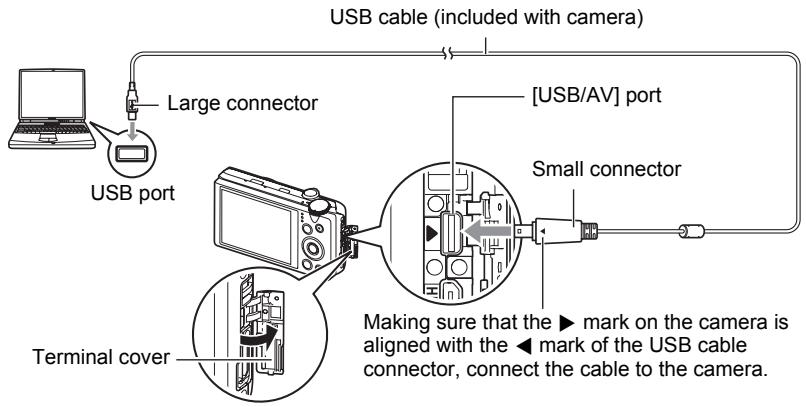
L'appareil photo s'allume automatiquement et la charge de la batterie démarre (page 19).
- L'appareil photo peut ne pas s'allumer automatiquement sur certains modèles d'ordinateur ou selon les conditions de connexion. Si cela se produit, appuyez sur [ON/OFF] (Alimentation) pour allumer l'appareil photo.
- Assurez-vous d'insérer le connecteur du câble dans le port USB/AV jusqu'à ce que vous sentiez un clic indiquant qu'il est bien fixé. Une insertion incomplète du connecteur peut entraîner une mauvaise communication ou un dysfonctionnement.
- Notez que même lorsque le connecteur est complètement inséré, vous pourrez toujours voir la partie métallique du connecteur comme indiqué sur l'illustration.
- Lorsque vous connectez le câble USB à un port USB, assurez-vous d'aligner correctement le connecteur avec le port.
- Votre ordinateur peut ne pas reconnaître l'appareil photo si vous vous connectez via un concentrateur USB. Connectez-vous toujours directement au port USB de l'ordinateur.
- La première fois que vous connectez l'appareil photo à votre ordinateur avec le câble USB, un message d'erreur peut apparaître sur votre ordinateur. Si cela se produit, déconnectez puis reconnectez le câble USB.
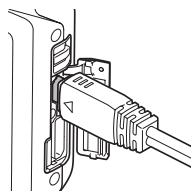
5. Double-cliquez sur l'icône du lecteur de l'appareil photo.
Le voyant arrière de l'appareil photo s'allumera en vert à ce moment. Dans ce mode, votre Macintosh reconnaît la carte mémoire chargée dans l'appareil photo (ou la mémoire interne de l'appareil photo s'il n'a pas de carte mémoire chargée) comme un lecteur. L'apparence de l'icône du lecteur dépend de la version du système d'exploitation Mac que vous utilisez.
6. Faites glisser le dossier "DCIM" vers le dossier dans lequel vous souhaitez le copier.
7. Une fois la copie terminée, faites glisser l'icône du disque vers la corbeille.
- Déconnectez l'appareil photo de l'ordinateur.
Pour afficher les images copiées
- Double-cliquez sur l'icône du disque de l'appareil photo.
- Double-cliquez sur le dossier « DCIM » pour l'ouvrir.
- Double-cliquez sur le dossier contenant les images que vous souhaitez afficher.
- Double-cliquez sur le fichier image que vous souhaitez afficher.
- Pour plus d'informations sur les noms de fichiers, reportez-vous à la section « Structure des dossiers mémoire » à la page 158.
- Une image qui a été pivotée sur l'appareil photo sera affichée sur votre écran Macintosh dans son orientation d'origine (non pivotée).
- L'affichage d'une image CS sur un ordinateur affichera individuellement les images composantes du groupe CS. Un groupe CS ne peut pas être affiché comme une image CS sur un ordinateur.
N'utilisez jamais votre ordinateur pour modifier, supprimer, déplacer ou renommer des fichiers image se trouvant dans la mémoire interne de l'appareil photo ou sur sa carte mémoire.
Cela peut entraîner des problèmes avec les données de gestion d'images de l'appareil photo, rendant impossible la lecture des images sur l'appareil et pouvant modifier considérablement la capacité mémoire restante. Chaque fois que vous souhaitez modifier, supprimer, déplacer ou renommer une image, faites-le uniquement sur les images stockées sur votre ordinateur.

IMPORTANT !
- Ne débranchez jamais le câble USB et ne manipulez pas l'appareil photo pendant la visualisation ou le stockage des images. Cela pourrait corrompre les données.
Transfert automatique des images et gestion sur votre Macintosh
Si vous utilisez Mac OS X, vous pouvez gérer les photos avec iPhoto, fourni avec certains produits Macintosh.
Lecture d'une vidéo
Vous pouvez utiliser QuickTime, fourni avec votre système d'exploitation, pour lire des vidéos sur un Macintosh. Pour lire une vidéo, copiez-la d'abord sur votre Macintosh, puis double-cliquez sur le fichier vidéo.
Configuration système minimale requise pour la lecture de vidéos
Les exigences système minimales décrites ci-dessous sont nécessaires pour lire sur un ordinateur les vidéos enregistrées avec cet appareil photo.
Système d'exploitation : Qualité d'image « FHD » :
Mac OS X 10.4.11 ou version ultérieure
Qualité d'image « STD » ou « HS » :
Mac OS X 10.3.9 ou version ultérieure
Logiciel requis : QuickTime 7 ou version ultérieure
- Les environnements système ci-dessus sont recommandés. La configuration de l'un de ces environnements ne garantit pas un fonctionnement correct.
- Certains paramètres et autres logiciels installés peuvent interférer avec la lecture correcte des films.
Précautions concernant la lecture de films
La lecture correcte des films peut ne pas être possible sur certains modèles Macintosh. Si vous rencontrez des problèmes, essayez ce qui suit.
- Essayez d'enregistrer des films avec un réglage de qualité "STD".
- Mettez à niveau vers la dernière version de QuickTime.
- Fermez les autres applications en cours d'exécution.
Même si la lecture correcte n'est pas possible sur votre Macintosh, vous pouvez utiliser le câble AV (en option) pour vous connecter à la borne d'entrée vidéo d'un téléviseur ou d'un Macintosh et lire les films de cette manière.

IMPORTANT !
- Assurez-vous de déplacer les données de film sur le disque dur de votre Macintosh avant d'essayer de les lire. La lecture correcte des films peut ne pas être possible pour les données accessibles via un réseau, depuis une carte mémoire, etc.
Enregistrement de l'utilisateur
Seul l'enregistrement sur Internet est pris en charge. Visitez le site Web CASIO suivant pour vous enregistrer : http://world.casio.com/qv/register/
Utilisation d'une carte mémoire SD Eye-Fi sans fil pour transférer des images (Eye-Fi)
La prise de vue avec une carte mémoire SD Eye-Fi sans fil insérée dans l'appareil photo permet de transférer automatiquement les données d'image vers un ordinateur via un réseau local sans fil.
- Configurez le point d'accès LAN, la destination de transfert et d'autres paramètres pour la carte Eye-Fi conformément aux instructions fournies avec la carte Eye-Fi.
- Après avoir configuré les paramètres, insérez la carte Eye-Fi dans l'appareil photo et enregistrez.
Les images que vous enregistrez sont envoyées par réseau local sans fil à votre ordinateur, etc.
- Pour plus de détails, consultez la documentation utilisateur fournie avec la carte Eye-Fi.
- Avant de formater une nouvelle carte Eye-Fi pour la première utilisation, copiez les fichiers d'installation du gestionnaire Eye-Fi sur votre ordinateur. Faites cela avant de formater la carte.

IMPORTANT !
- Les images enregistrées sont transférées via un réseau local sans fil. N'utilisez pas la carte Eye-Fi ou ne désactivez pas la communication Eye-Fi (page 160) lorsque vous êtes à bord d'un avion ou dans tout autre endroit où l'utilisation de la communication sans fil est limitée ou interdite.
- Le chargement d'une carte Eye-Fi fera apparaître l'indicateur Eye-Fi sur l'écran du moniteur. Son apparence transparente ou non transparente indique l'état de la communication comme indiqué ci-dessous.
| Transparent | Eye-Fi | Access point cannot be found or no transferable image data exists. |
| Not transparent | Eye-Fi | Image transfer in progress |
| Flashing | Eye-Fi | Searching for access points |
- Une icône de communication apparaîtra sur l'écran du moniteur pendant le transfert des données d'image.
- La fonction d'extinction automatique de l'appareil photo (page 166) est désactivée pendant le transfert des données d'image.
- Un message de confirmation apparaîtra sur l'écran du moniteur si vous essayez d'éteindre l'appareil photo pendant le transfert des données d'image. Suivez les instructions dans les messages (page 192).
- Le transfert d'un grand nombre d'images peut prendre un certain temps.
- Selon le type de carte Eye-Fi que vous utilisez et ses paramètres, les images sur la carte Eye-Fi peuvent être supprimées après le transfert des données d'image.
- Des interruptions de l'image et/ou du son peuvent se produire lors de l'enregistrement d'une vidéo sur une carte Eye-Fi ou de la lecture d'une vidéo à partir d'une carte Eye-Fi.
- Une communication de données correcte de la carte Eye-Fi peut ne pas être possible en raison des paramètres de l'appareil photo, du niveau de la batterie ou des conditions de fonctionnement.
Fichiers et dossiers
L'appareil photo crée un fichier à chaque fois que vous prenez une photo, enregistrez une vidéo ou effectuez toute autre opération qui stocke des données. Les fichiers sont regroupés en les rangeant dans des dossiers. Chaque fichier et chaque dossier possède son propre nom unique.
- Pour plus de détails sur la façon dont les dossiers sont organisés dans la mémoire, voir "Structure des dossiers mémoire" (page 158).
| Name and Maximum Number Allowed | Example | |
| File | ||
| Each folder can contain up to 9999 files named CIMG0001 through CIMG9999. The extension on the file name depends on the file type. | 26th file name: CIMG0026.JPG Serial number Extension (4 digits) | |
| Folders | ||
| Folders are named from 100CASIO to 999CASIO. There can be up to 900 folders in memory. · BEST SHOT has a scene named “For YouTube” that optimizes movie settings for recording movies for upload to YouTube. Images recorded with the YouTube scene are stored in a folder named “100YOUTB”. | 100th folder name: 100CASIO Serial number (3 digits) | |
- Vous pouvez consulter les noms des dossiers et des fichiers sur votre ordinateur. Pour plus de détails sur la façon dont les noms de fichiers sont affichés sur l'écran du moniteur de l'appareil photo, voir les pages 11 et 12.
- Le nombre total de dossiers et de fichiers autorisés dépend de la taille et de la qualité de l'image, ainsi que de la capacité de la carte mémoire utilisée pour le stockage.
L'appareil photo stocke les images que vous prenez conformément à la règle de conception pour le système de fichiers des appareils photo (DCF).
À propos de DCF
Les opérations suivantes sont prises en charge pour les images conformes à la norme DCF. Notez toutefois que CASIO ne fournit aucune garantie de performance concernant ces opérations.
- Transférer les images conformes à la norme DCF de cet appareil photo vers un appareil photo d'un autre fabricant et les visualiser.
- Imprimer les images conformes à la norme DCF de cet appareil photo sur une imprimante d'un autre fabricant.
- Transférer les images conformes à la norme DCF d'un autre appareil photo vers cet appareil et les visualiser.
Structure des dossiers mémoire
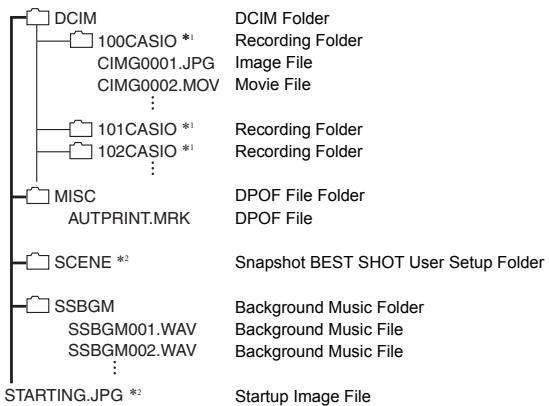
1 La scène BEST SHOT "Pour YouTube" configure l'appareil photo pour enregistrer des vidéos optimisées pour le téléchargement sur YouTube. Les images enregistrées avec la scène "Pour YouTube" sont stockées dans un dossier nommé "100YOUTB". 2 Ce dossier ou fichier ne peut être créé que dans la mémoire intégrée.
Fichiers image pris en charge
- Fichiers image pris avec cet appareil photo
- Fichiers image conformes à la norme DCF
Cet appareil photo peut ne pas être en mesure d'afficher une image, même si elle est conforme à la norme DCF. Lors de l'affichage d'une image enregistrée avec un autre appareil, l'image peut mettre du temps à apparaître sur l'écran de cet appareil.
■ Précautions concernant la mémoire intégrée et les cartes mémoire
- Lorsque vous copiez le contenu de la mémoire sur votre ordinateur, vous devez copier le dossier DCIM et tout son contenu. Pour mieux organiser plusieurs dossiers DCIM, vous pouvez les renommer avec des dates ou des noms similaires après les avoir copiés sur votre ordinateur. Si vous décidez ensuite de remettre un dossier DCIM sur l'appareil photo, assurez-vous de le renommer à nouveau en DCIM. L'appareil photo ne reconnaît que le dossier racine nommé DCIM. Notez également que l'appareil photo ne pourra pas reconnaître les dossiers à l'intérieur du dossier DCIM s'ils n'ont pas les noms qu'ils avaient lors de la copie depuis l'appareil photo vers votre ordinateur.
- Les dossiers et fichiers doivent être stockés conformément à la "Structure des dossiers mémoire" indiquée à la page 158 pour que l'appareil photo puisse les reconnaître correctement.
- Vous pouvez également utiliser un adaptateur de carte PC ou un lecteur/graveur de carte mémoire pour accéder directement aux fichiers de l'appareil photo depuis sa carte mémoire.
Autres réglages (Réglage)
Cette section explique les éléments de menu que vous pouvez utiliser pour configurer les réglages et effectuer d'autres opérations en mode REC et en mode PLAY.
Pour plus d'informations sur les opérations de menu, voir la page 89.
Réglage de la luminosité de l'écran (Écran)
Procédure
[MENU] → Onglet Réglage → Écran
| Auto | With this setting, the camera detects available light levels and automatically adjusts the brightness of the monitor screen accordingly. |
| +2 | Brightness that is greater than +1, which makes the screen easier to view. This setting consumes more power. |
| +1 | Bright setting for outdoor use, etc. Brightness that is greater than 0. |
| 0 | Normal monitor screen brightness for indoor use, etc. |
| -1 | Low monitor screen brightness for nighttime use, indoor use under dark conditions, etc. |
Désactivation de la communication Eye-Fi (Eye-Fi)
Procédure
[MENU] → Onglet Réglage → Eye-Fi
Sélectionnez "Désactivé" pour désactiver la communication Eye-Fi (page 156).
Détection et rotation automatiques de l'orientation de l'image (Rotation automatique)
Procédure
[MENU] → Onglet Réglage → Rotation automatique
| On | Automatically rotates snapshots shot with the camera held vertically 90 degrees. |
| Off | Images not rotated automatically. |
L'appareil photo détecte automatiquement si une image fixe a été prise en orientation portrait ou paysage et l'affiche en conséquence. La rotation automatique n'est pas effectuée pour les vidéos.
Procédure
[MENU] → Onglet Réglage → Sons
| Startup | Specifies the startup sound Sound 1 - 5: Built-in sounds (1 through 5) Off: Sound off |
| Half Shutter | |
| Shutter | |
| Operation | |
| ■ Operation | Specifies the sound volume. This setting is also used as the audio level during video output (page 113). |
| ■ Play | Specifies the volume of movie audio output. This volume setting is not used during video output (from the USB/AV port) (page 113). |
- Régler le volume sur 0 coupe le son.
Spécification de la règle de génération du numéro de série du nom de fichier (N° de fichier)
Procédure
[MENU] → Onglet Réglage → N° de fichier
Utilisez la procédure suivante pour spécifier la règle qui régit la génération du numéro de série utilisé dans les noms de fichiers (page 157).
| Continue | Tells the camera to remember the last used file number. A new file will be named using the next sequential number, even if files are deleted or if a blank memory card is loaded. If a memory card is loaded and that card already has files stored on it and the largest sequential number in the existing file names is greater than the largest sequential number remembered by the camera, numbering of new files will start from the largest sequential number in the memory card file names plus 1. |
| Reset | Restarts the serial number from 0001 whenever all files are deleted or when the memory card is replaced with a blank one. If a memory card is loaded and that card already has files stored on it, numbering of new files will start from the largest sequential number in the memory card file names plus 1. |
Création d'un dossier de stockage d'images (Créer un dossier)
Procédure
[MENU] → Onglet Réglage → Créer un dossier
| Create Folder | Creates a folder with a unique number (page 157). Files will be stored in the new folder starting from when you record your next image. |
| Cancel | Cancels folder creation. |
- Les images enregistrées avec les scènes BEST SHOT "Pour eBay" ou "Enchère", et la scène "Pour YouTube" sont stockées dans des dossiers spéciaux. Elles ne sont pas stockées dans le dossier que vous créez ici.
- La suppression de tous les fichiers d'un dossier entraîne également la suppression du dossier.
Configuration des réglages de l'heure mondiale (Heure mondiale)
Procédure
[MENU] → Onglet Réglage → Heure mondiale
Vous pouvez utiliser l'écran Heure mondiale pour afficher l'heure actuelle dans un fuseau horaire différent de celui de votre ville de résidence, par exemple lors d'un voyage. L'heure mondiale affiche l'heure actuelle dans 162 villes réparties dans 32 fuseaux horaires à travers le monde.
1. Utilisez [▲] et [▼] pour sélectionner « Monde », puis appuyez sur [▶].
- Pour modifier la zone géographique et la ville correspondant à l'heure que vous utilisez normalement avec l'appareil photo, sélectionnez « Domicile ».
2. Utilisez [▲] et [▼] pour sélectionner « Ville », puis appuyez sur [▶].
- Pour passer le réglage « Monde » à l'heure d'été, utilisez [▲] et [▼] pour sélectionner « DST », puis sélectionnez « Activé ». L'heure d'été est utilisée dans certaines zones géographiques pour avancer l'heure actuelle d'une heure pendant les mois d'été.
3. Utilisez [▲], [▼], [◀] et [▶] pour sélectionner la zone géographique souhaitée, puis appuyez sur [SET].
4. Utilisez [▲] et [▼] pour sélectionner la ville souhaitée, puis appuyez sur [SET].
5. Appuyez sur [SET].
IMPORTANT !
- Avant de configurer les réglages de l'heure mondiale, assurez-vous que le réglage Ville de résidence correspond à l'endroit où vous vivez ou utilisez normalement l'appareil photo. Si ce n'est pas le cas, sélectionnez « Domicile » sur l'écran de l'étape 1 et configurez la ville de résidence, la date et l'heure comme requis (page 164).
Procédure
[MENU] → Set Up Tab → Timestamp
Vous pouvez configurer l'appareil photo pour imprimer la date d'enregistrement uniquement, ou la date et l'heure dans le coin inférieur droit de chaque photo.
- Une fois que la date et l'heure sont imprimées sur une photo, elles ne peuvent plus être modifiées ni supprimées.
Exemple : 10 juillet 2012, 13h25.
| Date | 2012/7/10 |
| Date&Time | 2012/7/10 1:25pm |
| Off | No stamping of date and/or time |
- Même si vous n'imprimez pas la date et/ou l'heure avec Timestamp, vous pouvez le faire plus tard en utilisant la fonction DPOF ou certaines applications d'impression (page 139).
- L'impression est effectuée conformément aux réglages de date et d'heure (page 164) et aux réglages du format d'affichage (page 164).
Procédure
[MENU] → Set Up Tab → Adjust
| [▲] [▼] | Change the setting at the cursor location |
| [←] [▶] | Move the cursor between settings |
| [●] (Movie) | Toggles between 12-hour and 24-hour format |
Lorsque les réglages de date et d'heure sont ceux que vous souhaitez, sélectionnez « Appliquer » puis appuyez sur [SET] pour les appliquer.
- Vous pouvez spécifier une date entre 2001 et 2049.
- Assurez-vous de sélectionner votre ville de résidence (page 162) avant de régler l'heure et la date. Si vous réglez l'heure et la date alors que la mauvaise ville est sélectionnée pour votre ville de résidence, les heures et dates de toutes les villes du fuseau horaire mondial (page 162) seront incorrectes.
Spécification du format de date (Date Style)
Procédure
[MENU] → Set Up Tab → Date Style
Vous pouvez choisir parmi trois formats différents pour la date.
Exemple : 10 juillet 2012
| YY/MM/DD | 12/7/10 |
| DD/MM/YY | 10/7/12 |
| MM/DD/YY | 7/10/12 |
- Ce réglage affecte également le format de date du panneau de contrôle comme indiqué ci-dessous (page 40). AA/MM/JJ ou MM/JJ/AA : MM/JJ JJ/MM/AA : JJ/MM
Procédure
[MENU] → Onglet Réglages → Langue
Spécifiez la langue d'affichage souhaitée.
① Sélectionnez l'onglet à droite. ② Sélectionnez « Langue ». ③ Sélectionnez la langue souhaitée.
- Les modèles d'appareils photo vendus dans certaines zones géographiques peuvent ne pas prendre en charge la sélection de la langue d'affichage.
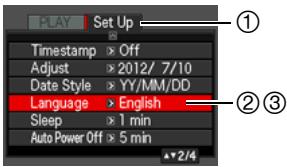
Configuration des réglages de veille (Veille)
Procédure
[MENU] → Onglet Réglages → Veille
Cette fonction éteint l'écran du moniteur lorsqu'aucune opération de l'appareil photo n'est effectuée pendant une durée prédéfinie. Appuyez sur n'importe quel bouton pour rallumer l'écran du moniteur.
Réglages du délai de déclenchement : 30 s, 1 min, 2 min, Désactivé (La veille est désactivée lorsque « Désactivé » est sélectionné.)
- La veille est désactivée dans les conditions suivantes.
- En mode LECTURE
- Lorsque l'appareil photo est connecté à un ordinateur ou à un autre périphérique
- Pendant un diaporama
- Pendant l'enregistrement et la lecture de vidéos
- Lorsque les fonctions Veille et Extinction automatique sont toutes deux activées, l'Extinction automatique a priorité.
Configuration des paramètres d'extinction automatique (Extinction automatique)
Procédure
[MENU] → Onglet Réglage → Extinction automatique
L'extinction automatique éteint l'appareil photo lorsqu'aucune opération n'est effectuée pendant une durée prédéfinie.
Réglages du délai : 2 min, 5 min, 10 min (Le délai est toujours de 5 minutes en mode LECTURE.)
- L'extinction automatique est désactivée dans les conditions suivantes.
- Lorsque l'appareil photo est connecté à un ordinateur ou à un autre périphérique
- Pendant un diaporama
- Pendant la lecture de groupe CS
- Pendant l'enregistrement et la lecture de vidéos
Configuration des réglages [O] et [O] (REC/PLAY)
Procédure
[MENU] → Onglet Réglages → REC/PLAY
| Power On | Camera turns on whenever [O] (REC) or [B] (PLAY) is pressed. |
| Power On/Off | Camera turns on or off whenever [O] (REC) or [B] (PLAY) is pressed. |
| Disable | Camera does not turn on or off when [O] (REC) or [B] (PLAY) is pressed. |
- Avec « Power On/Off », l'appareil photo s'éteint lorsque vous appuyez sur [O] (REC) en mode REC ou sur [D] (PLAY) en mode PLAY.
- Modifiez ce réglage sur « Power On » ou « Power On/Off » avant de connecter l'appareil à un téléviseur pour visualiser des images.
Configuration des paramètres du protocole USB (USB)
Procédure
[MENU] → Onglet Réglages → USB
Vous pouvez utiliser la procédure ci-dessous pour sélectionner le protocole de communication USB, utilisé lors de l'échange de données avec un ordinateur, une imprimante ou un autre périphérique externe.
| Mass Storage | Select this setting when connecting to a computer (pages 143, 152). With this setting, the computer sees the camera as an external storage device. Use this setting for normal transfer of images from the camera to a computer. |
| PTP (PictBridge) | Select this setting when connecting to a printer that supports PictBridge (page 133). |
Sélection du format d'écran et du système de sortie vidéo (Video Out)
Procédure
[MENU] → Onglet Réglages → Video Out
Vous pouvez utiliser la procédure de cette section pour sélectionner NTSC ou PAL comme système de sortie vidéo. Vous pouvez également spécifier un format d'image de 4:3 ou 16:9.
| NTSC | Video system used in Japan, the U.S., and other countries |
| PAL | Video system used in Europe and other areas |
| 4:3 | Normal TV screen aspect ratio |
| 16:9 | Wide screen aspect ratio |
- Sélectionnez le format d'image (4:3 ou 16:9) qui correspond au type de téléviseur que vous prévoyez d'utiliser. Les images ne s'afficheront pas correctement si vous sélectionnez le mauvais format.
- Les images ne s'afficheront pas correctement si le réglage de sortie du signal vidéo de l'appareil photo ne correspond pas au système de signal vidéo du téléviseur ou autre équipement vidéo.
- Les images ne peuvent pas être affichées correctement sur un téléviseur ou un équipement vidéo qui n'est pas NTSC ou PAL.
Sélection de la méthode de sortie du terminal HDMI (Sortie HDMI)
Procédure
[MENU] Onglet Réglages Sortie HDMI
Voir page 116 pour plus de détails.
Configuration d'une image de démarrage (Démarrage)
Procédure
[MENU] → Onglet Réglages → Démarrage
Affichez l'image que vous souhaitez utiliser comme image de démarrage, puis sélectionnez « Activé ».
- L'image de démarrage n'apparaît pas lorsque vous allumez l'appareil en appuyant sur [▶] (LECTURE).
- Vous pouvez spécifier un instantané enregistré comme image de démarrage, ou utiliser l'image de démarrage spéciale fournie dans la mémoire intégrée de l'appareil.
- Le formatage de la mémoire intégrée (page 169) supprimera le réglage actuel de l'image de démarrage.
- Vous pouvez sélectionner le premier instantané d'un groupe CS comme image de démarrage. Si vous souhaitez sélectionner une autre image dans un groupe CS, vous devez d'abord diviser le groupe CS ou utiliser la fonction d'édition de trames CS pour faire une copie de l'image en dehors du groupe CS.
Procédure
[MENU] → Onglet Réglages → Format
Si une carte mémoire est chargée dans l'appareil photo, cette opération formatera la carte mémoire. Elle formatera la mémoire interne si aucune carte mémoire n'est chargée.
- L'opération de formatage supprimera tout le contenu de la carte mémoire ou de la mémoire interne. Cette action est irréversible. Assurez-vous de ne pas avoir besoin des données actuellement sur la carte ou dans la mémoire interne avant de la formater.
- Le formatage de la mémoire interne supprimera les données suivantes.
- Images protégées
- Configurations utilisateur BEST SHOT
- Écran de démarrage
- Le formatage d'une carte mémoire supprimera les données suivantes.
- Images protégées
- Vérifiez le niveau de la batterie avant de commencer une opération de formatage et assurez-vous qu'il n'est pas trop bas. Le formatage peut ne pas être effectué correctement et l'appareil photo peut cesser de fonctionner normalement si l'appareil s'éteint pendant le formatage.
- N'ouvrez jamais le couvercle du compartiment à batterie pendant le formatage. Cela pourrait entraîner un dysfonctionnement de l'appareil photo.
Réinitialisation de l'appareil photo aux paramètres d'usine (Réinitialisation)
Procédure
[MENU] Onglet Réglage Réinitialiser
Voir page 183 pour les détails sur les réglages par défaut de l'appareil photo.
Les réglages ci-dessous ne sont pas réinitialisés.
Réglages de l'heure mondiale, réglages de l'horloge, format de date, langue de l'écran, sortie vidéo
Précautions d'utilisation
Éviter toute utilisation en mouvement
- N'utilisez jamais l'appareil photo pour enregistrer ou lire des images en conduisant un véhicule ou en marchant. Regarder l'écran en mouvement crée un risque d'accident grave.
Regarder directement le soleil ou une lumière vive
- Ne regardez jamais le soleil ou toute autre lumière vive à travers le viseur de l'appareil photo. Cela peut endommager votre vue.
■ Flash
- N'utilisez jamais le flash dans des zones où des gaz inflammables ou explosifs peuvent être présents. De telles conditions créent un risque d'incendie et d'explosion.
- Ne déclenchez jamais le flash en direction d'une personne conduisant un véhicule. Cela peut interférer avec la vision du conducteur et créer un risque d'accident.
- Ne déclenchez jamais le flash trop près des yeux du sujet. Cela crée un risque de perte de vision.
Écran du moniteur
- Si l'écran du moniteur se fissure, ne touchez jamais le liquide à l'intérieur de l'écran. Cela pourrait provoquer une inflammation de la peau.
- Si du liquide de l'écran du moniteur entre en contact avec votre bouche, rincez-vous immédiatement la bouche et contactez votre médecin.
- Si du liquide de l'écran du moniteur entre en contact avec vos yeux ou votre peau, rincez immédiatement à l'eau claire pendant au moins 15 minutes et contactez votre médecin.
Connexions
- Ne branchez jamais de périphériques non spécifiés pour cet appareil photo sur les connecteurs. Le branchement d'un périphérique non spécifié présente un risque d'incendie et de choc électrique.
Transport
- N'utilisez jamais l'appareil photo à bord d'un avion ou dans tout autre endroit où l'utilisation de tels appareils est restreinte. Une utilisation inappropriée présente un risque d'accident grave.
Fumée, odeur anormale, surchauffe et autres anomalies
- Continuer à utiliser l'appareil photo alors qu'il émet de la fumée ou une odeur étrange, ou qu'il surchauffe, présente un risque d'incendie et de choc électrique. Dès que l'un des symptômes ci-dessus se manifeste, effectuez immédiatement les étapes suivantes.
- Éteignez l'appareil photo.
- Retirez la batterie de l'appareil photo, en prenant soin de vous protéger contre les brûlures.
- Contactez votre revendeur ou le centre de service agréé CASIO le plus proche.
Eau et corps étrangers
- De l'eau, d'autres liquides ou des corps étrangers (en particulier du métal) pénétrant dans l'appareil photo créent un risque d'incendie et de choc électrique. Effectuez immédiatement les étapes suivantes chaque fois que l'un des symptômes ci-dessus est présent. Une attention particulière est requise lors de l'utilisation de l'appareil photo sous la pluie ou la neige, près de l'océan ou d'un autre plan d'eau, ou dans une salle de bain.
- Éteignez l'appareil photo.
- Retirez la batterie de l'appareil photo.
- Contactez votre revendeur ou le centre de service agréé CASIO le plus proche.
Chute et manipulation brutale
- L'utilisation continue de l'appareil photo après qu'il a été endommagé par une chute ou une autre manipulation brutale crée un risque d'incendie et de choc électrique. Effectuez immédiatement les étapes suivantes chaque fois que l'un des symptômes ci-dessus est présent.
- Éteignez l'appareil photo.
- Retirez la batterie de l'appareil photo.
- Contactez votre revendeur ou le centre de service agréé CASIO le plus proche.
Tenez à l'écart du feu
- N'exposez jamais l'appareil photo au feu, car cela peut provoquer une explosion et créer un risque d'incendie et de choc électrique.
Démontage et modification
- Ne tentez jamais de démonter l'appareil ou de le modifier de quelque manière que ce soit. Cela présente un risque de choc électrique, de brûlure et d'autres blessures. Confiez toute inspection interne, tout entretien et toute réparation à votre revendeur ou au centre de service agréé CASIO le plus proche.
Endroits à éviter
- Ne laissez jamais l'appareil dans l'un des types d'endroits suivants. Cela présente un risque d'incendie et de choc électrique.
- Zones soumises à de grandes quantités d'humidité ou de poussière
- Zones de préparation de nourriture ou autres endroits où de la fumée d'huile est présente
- Près de radiateurs, sur un tapis chauffant, dans des zones exposées à la lumière directe du soleil, dans un véhicule fermé garé au soleil, ou d'autres zones soumises à des températures très élevées
- Ne placez jamais l'appareil sur une surface instable, sur une étagère haute, etc. Cela peut faire tomber l'appareil, créant un risque de blessure.
Sauvegarde des données importantes
- Conservez toujours des copies de sauvegarde des données importantes de la mémoire de l'appareil en les transférant sur un ordinateur ou un autre dispositif de stockage. Notez que les données peuvent être supprimées en cas de dysfonctionnement, de réparation, etc.
Protection de la mémoire
- Lorsque vous remplacez la batterie, suivez toujours la procédure correcte décrite dans la documentation fournie avec l'appareil. Un remplacement incorrect de la batterie peut entraîner la corruption ou la perte de données dans la mémoire de l'appareil.
Batterie rechargeable
- Utilisez uniquement l'adaptateur USB-AC (AD-C53U) ou le dispositif spécifié pour charger la batterie. Tenter de charger la batterie par un moyen non autorisé présente un risque de surchauffe, d'incendie et d'explosion de la batterie.
- N'exposez pas et n'immergez pas la batterie dans l'eau douce ou l'eau salée. Cela peut endommager la batterie, entraîner une détérioration de ses performances et une perte de durée de vie.
- La batterie est destinée à être utilisée uniquement avec un appareil photo numérique CASIO. L'utilisation avec tout autre appareil présente un risque de dommage de la batterie ou de détérioration de ses performances et de sa durée de vie.
- Le non-respect de l'une des précautions suivantes présente un risque de surchauffe, d'incendie et d'explosion de la batterie.
- N'utilisez jamais la batterie à proximité d'une flamme nue et ne la laissez pas à proximité d'une flamme nue.
- N'exposez pas la batterie à la chaleur ou au feu.
- Ne transportez jamais la batterie avec des objets conducteurs d'électricité (colliers, mines de crayon, etc.) et ne la stockez pas avec de tels objets.
- Ne démontez jamais la batterie, ne la percez pas avec une aiguille, ne la soumettez pas à des chocs violents (marteau, piétinement, etc.) et ne la soudez jamais. Ne placez jamais la batterie dans un four à micro-ondes, un radiateur, un appareil générant une haute pression, etc.
- Si vous remarquez une fuite, une odeur étrange, un échauffement, une décoloration, une déformation ou tout autre condition anormale lors de l'utilisation, de la charge ou du stockage de la batterie, retirez-la immédiatement de l'appareil photo et éloignez-la de toute flamme nue.
- N'utilisez pas la batterie et ne la laissez pas en plein soleil, dans une voiture garée au soleil ou dans tout autre endroit soumis à des températures élevées. Cela peut endommager la batterie, entraîner une détérioration de ses performances et une perte de durée de vie.
- Si la charge de la batterie ne se termine pas normalement dans le temps de charge spécifié, arrêtez de charger et contactez votre centre de service agréé CASIO local. Une charge continue présente un risque de surchauffe, d'incendie et d'explosion de la batterie.
- Le liquide de la batterie peut endommager vos yeux. Si du liquide de batterie entre accidentellement dans vos yeux, rincez-les immédiatement avec de l'eau du robinet propre, puis consultez un médecin.
- Assurez-vous de lire la documentation utilisateur fournie avec l'appareil photo et l'adaptateur USB-AC spécial avant d'utiliser ou de charger la batterie.
- Si une batterie doit être utilisée par de jeunes enfants, assurez-vous qu'un adulte responsable leur explique les précautions et les instructions de manipulation appropriées, et veillez à ce qu'ils manipulent la batterie correctement.
- Si du liquide de batterie entre accidentellement en contact avec vos vêtements ou votre peau, rincez immédiatement à l'eau du robinet propre. Un contact prolongé avec le liquide de batterie peut provoquer une irritation cutanée.
Autonomie de la batterie
- Les durées de fonctionnement continu de la batterie indiquées dans ce manuel représentent le temps approximatif avant que l'appareil photo ne s'éteigne en raison d'une batterie faible lorsqu'il est alimenté par la batterie spéciale à température normale (23 °C (73 °F)). Elles ne garantissent pas que vous pourrez atteindre le niveau de fonctionnement indiqué. La durée de vie réelle de la batterie est fortement influencée par la température ambiante, les conditions de stockage de la batterie, le temps passé en stockage, etc.
- Laisser l'appareil photo allumé peut décharger la batterie et provoquer l'apparition de l'avertissement de batterie faible. Éteignez l'appareil photo lorsque vous ne l'utilisez pas.
- L'avertissement de batterie faible indique que l'appareil photo est sur le point de s'éteindre en raison d'une batterie faible. Chargez la batterie dès que possible. Laisser une batterie faible ou déchargée dans l'appareil photo peut entraîner une fuite de la batterie et une corruption des données.
Précautions contre les erreurs de données
Votre appareil photo numérique est fabriqué avec des composants numériques de précision. L'une des situations suivantes risque de corrompre les données dans la mémoire de l'appareil photo.
- Retirer la batterie ou la carte mémoire pendant que l'appareil photo effectue une opération
- Retirer la batterie ou la carte mémoire pendant que le voyant arrière clignote en vert après avoir éteint l'appareil photo
- Débrancher le câble USB pendant qu'une communication est en cours
- Utiliser une batterie faible
- Autres opérations anormales
Toute condition ci-dessus peut provoquer l'apparition d'un message d'erreur sur l'écran du moniteur (page 192). Effectuez l'action indiquée par le message qui apparaît.
Environnement d'utilisation
- Exigences de température de fonctionnement : 0 à 40 °C (32 à 104 °F)
- Humidité de fonctionnement : 10 à 85 % (sans condensation)
- Ne placez pas l'appareil photo dans les endroits suivants.
- Dans un endroit exposé à la lumière directe du soleil, ou à de grandes quantités d'humidité, de poussière ou de sable
- Près d'un climatiseur ou dans d'autres zones soumises à des températures ou une humidité extrêmes
- À l'intérieur d'un véhicule motorisé par une journée chaude, ou dans une zone soumise à de fortes vibrations
Condensation
Des changements de température soudains et extrêmes, comme lorsque l'appareil photo est déplacé de l'extérieur par une froide journée d'hiver dans une pièce chaude, peuvent provoquer la formation de gouttelettes d'eau appelées « condensation » à l'intérieur et à l'extérieur de l'appareil photo, ce qui crée un risque de dysfonctionnement. Pour éviter la formation de condensation, scellez l'appareil photo dans un sac en plastique avant de changer d'emplacement. Laissez ensuite le sac scellé pour permettre à l'air intérieur de s'adapter naturellement à la température de l'air du nouvel emplacement. Après cela, retirez l'appareil photo du sac et ouvrez le couvercle du compartiment à piles pendant quelques heures.
Objectif
- N'appliquez jamais trop de force lors du nettoyage de la surface de l'objectif. Cela pourrait rayer la surface de l'objectif et provoquer un dysfonctionnement.
- Vous remarquerez peut-être parfois une certaine distorsion dans certains types d'images, comme une légère courbure dans les lignes qui devraient être droites. Cela est dû aux caractéristiques des objectifs et n'indique pas un dysfonctionnement de l'appareil photo.
Entretien de votre appareil photo
- Ne touchez jamais l'objectif ou la fenêtre du flash avec vos doigts. Les traces de doigts, la saleté et autres corps étrangers sur l'objectif ou la fenêtre du flash peuvent interférer avec le bon fonctionnement de l'appareil photo. Utilisez une soufflette ou un autre moyen pour garder l'objectif et la fenêtre du flash exempts de saleté et de poussière, et essuyez doucement avec un chiffon doux et sec.
- Pour nettoyer l'appareil photo, essuyez-le avec un chiffon doux et sec.
Précautions de manipulation de la batterie rechargeable usagée
- Isolez les bornes positive et négative avec du ruban adhésif, etc.
- Ne retirez pas le revêtement de la batterie.
- N'essayez pas de démonter la batterie.
Précautions de manipulation de l'adaptateur secteur USB-AC

- Ne branchez jamais le cordon d'alimentation sur une prise dont la tension nominale est différente de celle indiquée sur le cordon. Cela crée un risque d'incendie, de dysfonctionnement et de choc électrique.
- Veillez à protéger le cordon d'alimentation contre les dommages et les ruptures. Ne placez jamais d'objets lourds sur le cordon d'alimentation et ne l'exposez pas à une chaleur intense. Cela peut endommager le cordon d'alimentation, créant un risque d'incendie et de choc électrique.
- N'essayez jamais de modifier le cordon d'alimentation, ni de le plier, de le tordre ou de le tirer excessivement. Cela crée un risque d'incendie, de dysfonctionnement et de choc électrique.
- Ne branchez jamais le cordon d'alimentation sur une prise ou une rallonge partagée avec d'autres appareils. Cela crée un risque d'incendie, de dysfonctionnement et de choc électrique.
- Ne branchez jamais le cordon d'alimentation sur une prise ou une rallonge partagée avec d'autres appareils. Cela crée un risque d'incendie, de dysfonctionnement et de choc électrique.
- Si le cordon d'alimentation est endommagé (au point que les fils internes sont exposés ou coupés), contactez immédiatement votre revendeur d'origine ou un centre de service agréé CASIO pour demander une réparation. L'utilisation continue d'un cordon d'alimentation endommagé crée un risque d'incendie, de dysfonctionnement et de choc électrique.
- L'adaptateur secteur USB-AC devient légèrement chaud pendant la charge. C'est normal et n'indique pas un dysfonctionnement.
- Débranchez le cordon d'alimentation de la prise de courant lorsque vous n'utilisez pas l'adaptateur USB-AC.
- N'utilisez jamais de détergent pour nettoyer le cordon d'alimentation (en particulier la fiche).
- Ne couvrez jamais l'adaptateur USB-AC avec une couverture, etc. Cela créerait un risque d'incendie.
Autres précautions
L'appareil photo devient légèrement chaud pendant l'utilisation. C'est normal et n'indique pas un dysfonctionnement.
Droits d'auteur
Sauf pour votre plaisir personnel, l'utilisation non autorisée de photos ou de vidéos d'images dont les droits appartiennent à d'autres, sans la permission du détenteur des droits, est interdite par les lois sur le droit d'auteur. Dans certains cas, la prise de vue de représentations publiques, de spectacles, d'expositions, etc. peut être entièrement restreinte, même si c'est pour votre plaisir personnel. Que ces fichiers soient achetés par vous ou obtenus gratuitement, les publier sur un site Web, un site de partage de fichiers ou tout autre site Internet, ou les distribuer à des tiers sans la permission du détenteur du droit d'auteur est strictement interdit par les lois sur le droit d'auteur et les traités internationaux. Par exemple, télécharger ou distribuer sur Internet des images d'émissions de télévision, de concerts en direct, de vidéoclips, etc. que vous avez photographiées ou enregistrées peut porter atteinte aux droits d'autrui. Notez que CASIO COMPUTER CO., LTD. ne sera pas tenu responsable de l'utilisation de ce produit d'une manière qui porte atteinte aux droits d'auteur d'autrui ou qui viole les lois sur le droit d'auteur.
Les termes suivants, utilisés dans ce manuel, sont des marques déposées ou des marques commerciales de leurs propriétaires respectifs.
Notez que les symboles ™ (marque) et ® (marque déposée) ne sont pas utilisés dans le texte de ce manuel.
- Le logo SDXC est une marque commerciale de SD-3C, LLC.
- Microsoft, Windows, Internet Explorer, Windows Media, Windows Vista, Windows 7 et DirectX sont des marques déposées ou des marques commerciales de Microsoft Corporation aux États-Unis et dans d'autres pays.
- Macintosh, Mac OS, QuickTime et iPhoto sont des marques commerciales d'Apple Inc.
- YouTube et le logo YouTube sont des marques commerciales ou des marques déposées de Google Inc.
- HDMI, le logo HDMI et High-Definition Multimedia Interface sont des marques commerciales ou des marques déposées de HDMI Licensing, LLC.
- EXILIM, Photo Transport, Dynamic Photo, Dynamic Photo Manager et YouTube Uploader for CASIO sont des marques déposées ou des marques commerciales de CASIO COMPUTER CO., LTD.
- Tous les autres noms de sociétés ou de produits mentionnés dans le présent document peuvent être des marques déposées ou des marques commerciales de leurs sociétés respectives.
Toute copie, distribution ou transfert non autorisé à des fins commerciales du logiciel fourni par CASIO pour ce produit est interdit.
La fonctionnalité de téléchargement YouTube de ce produit est incluse sous licence de YouTube, LLC. La présence de la fonctionnalité de téléchargement YouTube dans ce produit ne constitue pas une approbation ou une recommandation du produit par YouTube, LLC.
Alimentation
Chargement
Si le voyant arrière de l'appareil photo commence à clignoter en rouge...
Si le voyant arrière commence à clignoter en rouge pendant le chargement, cela signifie que la poursuite du chargement est impossible pour l'une des raisons ci-dessous. Effectuez les actions décrites ci-dessous pour corriger le problème, puis réessayez de charger.
La température ambiante ou la température de la batterie est anormalement élevée ou basse
Débranchez le câble USB de l'appareil photo et attendez un moment que l'appareil se trouve dans la plage de température de 10 °C à 35 °C (50 °F à 95 °F), puis réessayez de charger.
Minuterie de sécurité activée
Une batterie qui n'a pas été utilisée pendant longtemps, certains types d'ordinateurs et les conditions de connexion peuvent entraîner un temps de charge plus long que la normale. Si la charge prend plus de six heures environ, une minuterie de sécurité l'arrêtera automatiquement, même si la batterie n'est pas complètement chargée. Si la batterie n'a pas été utilisée depuis très longtemps, la charge peut s'arrêter automatiquement après seulement 45 minutes environ.
1) Utilisation d'une batterie qui n'a pas été utilisée pendant longtemps. Débranchez puis rebranchez le câble USB pour reprendre la charge. 2) Alimentation insuffisante lors de la connexion à un ordinateur. Connectez-vous directement à un port USB fournissant un courant de 500 mA.
Pour plus de détails sur la capacité d'alimentation du port USB d'un ordinateur, contactez le fabricant de l'ordinateur. Bien que débrancher puis rebrancher le câble USB reprenne la charge, vous devrez peut-être le faire à plusieurs reprises si la capacité d'alimentation de l'ordinateur est faible.
Si des problèmes persistent après avoir effectué les étapes ci-dessus, cela peut signifier que la batterie est défectueuse. Contactez le centre de service agréé CASIO le plus proche.
1. Ouvrez le couvercle du compartiment à batterie et retirez la batterie actuelle.
L'écran du moniteur étant orienté vers le haut, faites glisser le loquet dans la direction indiquée par la flèche sur l'illustration. Une fois la batterie éjectée, tirez-la complètement hors de l'appareil.
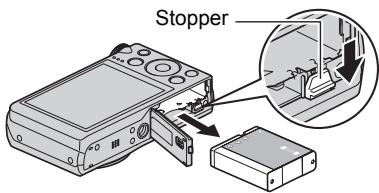
2. Insérez une nouvelle batterie.
Précautions concernant la batterie
Précautions d'utilisation
- Le fonctionnement d'une batterie dans des conditions de froid est toujours inférieur à celui observé à température normale. Cela est dû aux caractéristiques de la batterie, et non à l'appareil.
- Chargez la batterie dans un endroit où la température est comprise entre 10 °C et 35 °C (50 °F à 95 °F). En dehors de cette plage de température, la charge peut prendre plus de temps que la normale, voire échouer.
- Ne déchirez pas et ne retirez pas l'étiquette extérieure de la batterie.
- Si une batterie ne fournit qu'une autonomie très limitée après une charge complète, cela signifie probablement qu'elle est en fin de vie. Remplacez-la par une batterie neuve.
Précautions de stockage
- Stocker la batterie pendant une longue période alors qu'elle est chargée peut entraîner une détérioration de ses caractéristiques. Si vous prévoyez de ne pas utiliser une batterie pendant un certain temps, déchargez-la complètement avant de la stocker.
- Retirez toujours la batterie de l'appareil lorsque vous ne l'utilisez pas. Une batterie laissée dans l'appareil peut se décharger et s'épuiser, ce qui nécessitera un certain temps de charge lorsque vous voudrez utiliser l'appareil.
- Conservez les batteries dans un endroit frais et sec (20 °C (68 °F) ou moins).
- Pour éviter une décharge excessive d'une batterie inutilisée, chargez-la complètement, puis insérez-la dans l'appareil et déchargez-la complètement environ une fois tous les six mois.
Précautions d'utilisation
- L'adaptateur secteur USB fourni est conçu pour fonctionner avec toute alimentation comprise entre 100 V et 240 V CA, 50/60 Hz. Notez toutefois que la forme de la fiche du cordon d'alimentation dépend du pays ou de la région géographique. Avant de voyager avec l'appareil et l'adaptateur secteur USB, renseignez-vous auprès d'une agence de voyages sur les exigences d'alimentation de votre destination.
- Ne branchez pas l'adaptateur USB secteur sur une source d'alimentation via un convertisseur de tension ou un dispositif similaire. Cela peut entraîner un dysfonctionnement.
Batteries supplémentaires
- Il est recommandé d'emporter des batteries supplémentaires entièrement chargées (NP-130) lors d'un déplacement afin d'éviter de ne pas pouvoir prendre de photos en raison d'une batterie déchargée.
Utilisation d'une carte mémoire
Voir la page 23 pour des informations sur les cartes mémoire prises en charge et comment insérer une carte mémoire.
Pour remplacer la carte mémoire
Appuyez sur la carte mémoire puis relâchez-la. Cela la fera sortir légèrement du logement. Tirez la carte complètement puis insérez-en une autre.
- Ne retirez jamais une carte de l'appareil lorsque le voyant arrière clignote en vert. Cela pourrait entraîner l'échec de l'enregistrement de l'image et même endommager la carte mémoire.
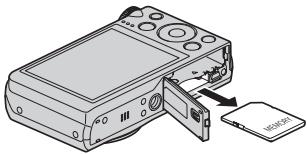
Utilisation d'une carte mémoire
- Les cartes mémoire SD, SDHC et SDXC sont équipées d'un interrupteur de protection en écriture. Utilisez cet interrupteur pour vous protéger contre une suppression accidentelle de données. Notez cependant que si vous activez la protection en écriture sur une carte SD, vous devez la désactiver chaque fois que vous souhaitez enregistrer, formater ou supprimer des images.
- Si une carte mémoire commence à se comporter anormalement pendant la lecture d'images, vous pouvez rétablir un fonctionnement normal en la reformatant (page 169). Cependant, il est recommandé de toujours emporter plusieurs cartes mémoire lorsque vous utilisez l'appareil loin de la maison ou du bureau.
- Au fur et à mesure que vous enregistrez et supprimez des données sur une carte mémoire, elle perd sa capacité à conserver les données. Pour cette raison, il est recommandé de reformater périodiquement la carte mémoire.
- Les charges électrostatiques, le bruit électrique et d'autres phénomènes peuvent corrompre ou même perdre des données. Assurez-vous de toujours sauvegarder les données importantes sur d'autres supports (CD-R, CD-RW, disque dur, etc.).
Protection en écriture activée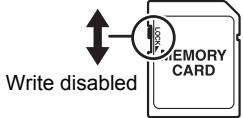
Mise au rebut ou transfert de propriété d'une carte mémoire ou de l'appareil photo
Les fonctions de formatage et de suppression de l'appareil photo ne suppriment pas réellement les fichiers de la carte mémoire. Les données d'origine restent sur la carte. Notez que la responsabilité des données sur une carte mémoire vous incombe. Les procédures suivantes sont recommandées lorsque vous jetez une carte mémoire ou l'appareil photo, ou si vous en transférez la propriété à une autre partie.
- Lorsque vous jetez une carte mémoire, détruisez physiquement la carte mémoire ou utilisez un logiciel de suppression de données disponible dans le commerce pour supprimer complètement les données sur la carte mémoire.
- Lorsque vous transférez la propriété d'une carte mémoire à une autre partie, utilisez un logiciel de suppression de données disponible dans le commerce pour supprimer complètement les données sur celle-ci.
Utilisez la fonction de formatage (page 169) pour supprimer complètement les données de la mémoire intégrée avant de jeter ou de transférer la propriété de l'appareil photo.
Configuration système requise pour le logiciel (pour Windows)
La configuration système requise est différente pour chacune des applications. Assurez-vous de vérifier les exigences pour l'application particulière que vous essayez d'utiliser. Notez que les valeurs fournies ici sont les exigences minimales pour exécuter chaque application.
Les exigences réelles sont plus élevées, selon le nombre d'images et les tailles des images traitées.
Windows
YouTube Uploader for CASIO
Système d'exploitation : Windows 7, Windows Vista, Windows XP (SP3)
Autre : Mémoire suffisante pour exécuter le système d'exploitation Configuration de l'ordinateur permettant la lecture de vidéos sur le site YouTube Configuration de l'ordinateur permettant le téléchargement de vidéos sur le site YouTube
Photo Transport 1.0
Système d'exploitation : Windows 7, Windows Vista, Windows XP (SP3)
Mémoire : Au moins 64 Mo
Espace disque dur : Au moins 2 Mo
Dynamic Photo Manager
Système d'exploitation : Windows 7, Windows Vista (SP1), Windows XP (SP3)
Mémoire : au moins 512 Mo
Espace disque dur : au moins 10 Mo
Navigateur Internet : Internet Explorer 6.0 ou version ultérieure, ou navigateur équivalent
Autres : QuickTime 7.6 ou version ultérieure et Windows Media Player 10 ou version ultérieure installés.
Ordinateur avec connexion Internet continue (1 Mbit/s ou plus)
Réinitialisation des paramètres par défaut
Les tableaux de cette section présentent les paramètres par défaut configurés pour les éléments de menu (affichés lorsque vous appuyez sur [MENU]) après la réinitialisation de l'appareil photo (page 169). Les éléments de menu dépendent du mode de l'appareil photo : mode REC ou mode PLAY.
- Un tiret (-) indique un élément dont le paramètre n'est pas réinitialisé ou un élément pour lequel il n'existe pas de paramètre de réinitialisation.

IMPORTANT !
- Le passage en mode d'enregistrement (page 28) à "Premium Auto PRO" rendra certains éléments de menu indisponibles.
Mode REC
Onglet "REC"
| Zoom (SR) | Single |
| Focus | AF (Auto Focus) |
| Self-timer | Off |
| Anti Shake | On |
| AF Area | Spot |
| AF Assist Light | On |
| Face Detection | Off |
| Continuous AF | Off |
| Digital Zoom | On |
| Wind Noise Cut | Off |
| L/R Key | Off |
| Grid | Off |
| Review | Off |
| Icon Help | On |
| Memory | Flash: On / Focus: Off / ISO: Off / White Balance: Off / EV Shift: Off / AF Area: On / Metering: Off / Self-timer: Off / Flash Intensity: Off / Zoom (SR): On / Digital Zoom: On / MF Position: Off / Zoom Position: Off |
Onglet "Qualité"
| Quality (Snapshots) | Normal |
| Quality (Movies) | FHD |
| Metering | Multi |
| Lighting | On |
| Flash Intensity | 0 |
| Color Filter | Off |
| Sharpness | 0 |
| Saturation | 0 |
| Contrast | 0 |
Onglet « Réglages »
| Screen | Auto |
| Eye-Fi | On |
| Auto Rotate | On |
| Sounds | Startup: Sound 1 / Half Shutter: Sound 1 / Shutter: Sound 1 / Operation: Sound 1 /Operation:Play:Play: |
| File No. | Continue |
| Create Folder | - |
| World Time | - |
| Timestamp | Off |
| Adjust | - |
| Date Style | - |
| Language | - |
| Sleep | 1 min |
| Auto Power Off | 5 min |
| REC/PLAY | Power On |
| USB | Mass Storage |
| Video Out | - |
| HDMI Output | Auto |
| Startup | Off |
| Format | - |
| Reset | - |
Onglet « Lecture »
| Slideshow | Images: All images / Time: 30 min / Interval: 3 sec / Effect: Pattern 1 |
| Dynamic Photo | - |
| Movie Converter | - |
| MOTION PRINT | Create |
| Movie Editing | - |
| Lighting | - |
| White Balance | - |
| Brightness | - |
| DPOF Printing | - |
| Protect | - |
| Date/Time | - |
| Rotation | - |
| Resize | - |
| Trimming | - |
| Copy | - |
| Divide Group | - |
| CS Multi Print | - |
| CS Frame Edit | - |
Onglet « Réglages »
- Le contenu de l'onglet « Réglages » est identique en mode REC et en mode PLAY.
Utilisation de l'histogramme à l'écran pour vérifier l'exposition (+Histogramme)
Affiche un histogramme sur l'écran du moniteur, que vous pouvez utiliser pour vérifier l'exposition d'une image avant de la prendre. Vous pouvez également afficher l'histogramme en mode PLAY pour obtenir des informations sur les niveaux d'exposition des images.
Histogramme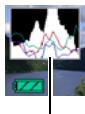
REMARQUE
- Un histogramme centré ne garantit pas nécessairement une exposition optimale. L'image enregistrée peut être surexposée ou sous-exposée, même si son histogramme est centré.
- En raison des limites de la compensation d'exposition, il se peut que vous ne puissiez pas obtenir une configuration d'histogramme optimale.
- L'utilisation du flash et certaines conditions de prise de vue peuvent entraîner un histogramme indiquant une exposition différente de l'exposition réelle de l'image lors de la prise de vue.
- L'histogramme ne peut pas être affiché pendant l'enregistrement de vidéos en haute vitesse.
Un histogramme est un graphique qui représente la luminosité d'une image en termes de nombre de pixels. L'axe vertical indique le nombre de pixels, tandis que l'axe horizontal indique la luminosité. Si l'histogramme semble trop déséquilibré pour une raison quelconque, vous pouvez utiliser le décalage EV pour le déplacer vers la gauche ou la droite afin d'obtenir un meilleur équilibre. Une exposition optimale peut être obtenue en décalant EV pour que le graphique soit aussi proche que possible du centre. Pour les photos, vous pouvez même afficher des histogrammes individuels pour R (rouge), G (vert) et B (bleu).
Exemples d'histogrammes
Un histogramme vers la gauche résulte lorsque l'image globale est sombre. Un histogramme trop décalé vers la gauche peut entraîner un « noircissement » des zones sombres d'une image.

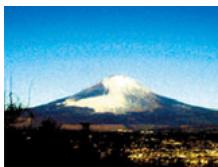
Un histogramme décalé vers la droite indique que l'image globale est claire. Un histogramme trop décalé vers la droite peut entraîner un « voile blanc » dans les zones claires de l'image.

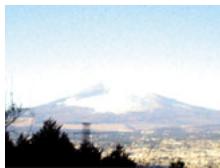
Un histogramme globalement bien équilibré indique que l'image a une luminosité optimale.

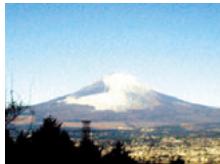
Dépannage
| Problem | Possible Cause and Recommended Action |
| Power Supply | |
| Power does not turn on. | 1)The battery may not be loaded correctly (page 16).2)The battery may be dead. Charge the battery (page 17). If the battery goes dead soon after being charged, it means the battery has reached the end of its life and needs to be replaced. Purchase a separately available CASIO NP-130 rechargeable lithium ion battery. |
| The camera suddenly powers down. | 1)Auto Power Off may have activated (page 166). Turn power back on.2)The battery may be dead. Charge the battery (page 17).3)The camera's protection function may have activated because camera temperature is too high. Turn off the camera and wait until it cools down before trying to use it again. |
| Power will not turn off. Nothing happens when a button is pressed. | Remove the battery from the camera and then reload them. |
| Image Recording | |
| Image is not recorded when the shutter button is pressed. | 1)If the camera is in the PLAY mode, press [O] (REC) to enter the REC mode.2)If the flash is charging, wait until the charge operation finishes.3)If the message "Memory Full" appears, transfer images to your computer, delete images you no longer need, or use a different memory card. |
| Auto Focus does not focus properly. | 1)If the lens is dirty, clean it off.2)The subject may not be in the center of the focus frame when you compose the image.3)The subject you are shooting may not be a type that is compatible with Auto Focus (page 36). Use manual focus (page 91).4)You may be moving the camera when shooting. Try shooting with Anti Shake or use a tripod. |
| The subject is out of focus in the recorded image. | The image may not be focused properly. When composing the image, make sure the subject is located inside the focus frame. |
| The flash does not fire. | 1)If 9 (Flash Off) is selected as the flash mode, change to another mode (page 47).2)If the battery is low, charge it (page 17).3)If a BEST SHOT scene that uses 9 (Flash Off) is selected, change to a different flash mode (page 47) or select a different BEST SHOT scene (page 73). |
| The red 9 (Flash Off) icon is displayed on the monitor screen and the flash does not fire. | The flash unit may be malfunctioning. Contact a CASIO authorized service center or your original retailer. Note that though the flash will not fire, you still can use the camera for non-flash shots. |
| Camera powers down during Self-timer countdown. | The battery may be low. Charge the battery. |
| The monitor screen image is out of focus. | 1)You may be using Manual Focus and have not focused the image. Focus the image (page 91).2)You may be using 9 (Macro) for scenery or portraits. Use Auto Focus for scenery and portrait shots (page 91).3)You may be trying to use Auto Focus or 9 (Infinity) when shooting a close-up shot. Use the 9 (Macro) for close ups (page 91). |
| There is digital noise in images. | 1)Sensitivity may have been increased automatically for a dark subject, which increases the chance of digital noise. Use a light or some other means to illuminate the subject.2)You may be attempting to shoot in a dark location with 9 (Flash Off) selected, which can increase digital noise and make images appear coarse. In this case, turn on flash (page 47) or use lights for illumination.3)Lighting (page 103) may be enabled for snapshots, which can cause an increase in digital noise. Use a light or some other means to illuminate the subject.4)Shooting movies for long periods in areas where temperature is relatively high can cause digital noise (dots of light) to appear in the movie image. If this happens, move to a cooler environment or turn off the camera and allow it to cool down, which should cause normal operation to resume. |
| A recorded image was not saved. | 1) Camera power may have been turned off before the save operation was complete, which will result in the image not being saved. If the battery indicator shows , charge the battery as soon as possible (page 21). 2) You may have removed the memory card from the camera before the save operation was complete, which will result in the image not being saved. Do not remove the memory card before the save operation is complete. |
| Though available lighting is bright, the faces of people in the image are dark. | Not enough light is reaching the subjects. Change the flash mode setting to Flash On for daylight synchro flash (page 47), or adjust EV shift to the + side (page 46). |
| Night shots come out bad. | Use the following BEST SHOT scenes (page 73) when shooting at night. • High Speed Night Scene (for shooting night scenery only) • High Speed Night Scene and Portrait (for shooting people against night scenery) |
| Subjects are too dark when shooting images in a seashore or ski area. | Sunlight reflected by water, sand, or snow, can cause underexposure of images. Change the flash mode setting to Flash On for daylight synchro flash (page 47), or adjust EV shift to the + side (page 46). |
| Digital zoom will not go up to the maximum value. | 1) The digital zoom setting may be turned off. Turn on digital zoom (page 99). 2) Zoom will not go up to the maximum value if the “Zoom (SR)” setting is “Single”. Change the setting to “Off” (page 52). 3) Zoom will not go up to the maximum value if the snapshot size setting is “VGA”. Change to a different setting (page 42). |
| The image is out of focus during movie recording. | 1) Focusing may not be possible because the subject is outside the focus range. Shoot within the allowable range. 2) The lens may be dirty. Clean the lens (page 174). 3) During High Speed Movie recording, focus is fixed at the position where it was when recording started. To focus an image, half-press the shutter button for Auto Focus or focus manually before you press [●] (Movie) to start recording. |
| Movie recording suddenly stops. | The camera's protection function may have activated because camera temperature is too high. Wait until the camera temperature drops to normal levels. |
| Playback | |
| The color of the playback image is different from what appears on the monitor screen when shooting. | Sunlight or light from another source may be shining directly into the lens when you are shooting. Position the camera so sunlight does not shine directly into the lens. |
| Images are not displayed. | This camera cannot display non-DCF images recorded onto a memory card using another digital camera. |
| Images cannot be edited (with White Balance, Brightness, Resize, Trimming, Rotation). | Note that you cannot edit the following types of snapshots. • Snapshots created using MOTION PRINT • CS group snapshots • Movies • Panorama Image • Snapshots recorded with another camera |
| File Deletion | |
| A file cannot be deleted. | The file may be protected. Unprotect the file (page 124). |
| Other | |
| The wrong date and time are displayed, or the wrong date and time are being stored along with image data. | The date and time setting is off. Set the correct date and time (page 164). |
| The messages on the display are in the wrong language. | The wrong display language is selected. Change the display language setting (page 165). |
| Images cannot be transferred over a USB connection. | 1) The USB cable may not be connected securely. Check all connections. 2) The wrong USB communication protocol is selected. Select the correct USB communication protocol in accordance with the type of device you are connecting (pages 143, 152). 3) If the camera is not turned on, turn it on. 4) Your computer may not be able to recognize the camera if you connect via a USB hub. Always connect directly to the computer's USB port. |
| Language selection screen appears when the camera is turned on. | 1)You did not configure initial settings after purchasing the camera or the camera may have been left with a dead battery. Configure the correct settings (pages 22, 165).2)There may be a problem with the camera's memory data. If this is the case, perform the reset operation to initialize the camera's setup (page 169). After that, configure each setting. If the language selection screen does not re-appear when you turn the camera on, it means that the camera's memory management data has been restored.If the same message appears after you turn power back on, contact your retailer or a CASIO authorized service center. |
| The time and date settings configured the first time after purchasing the camera are reset to their factory defaults when I remove the camera's battery. | Load the camera's battery and reconfigure the time and date settings (page 22). Do not remove the battery from the camera for at least 24 hours after configuring time and date settings. After that, the settings will not be reset if you remove the battery. ·If the time and date are reset to their factory default settings when you remove the battery after it has been loaded for more than 24 hours, it could mean that the camera's setting memory is defective. Contact your retailer or a CASIO authorized service center. |
| Buttons are not responsive right after the power has been turned on. | With large capacity memory cards there is a delay after the power has been turned on before the buttons become responsive. |
| ALERT | The camera's protection function may have activated because camera temperature is too high. Turn off the camera and wait until it cools down before trying to use it again. |
| Battery is low. | Battery power is low. |
| Cannot find the file. | The image you specified with the slideshow "Images" setting cannot be found. Change the "Images" setting (page 117) and try again. |
| Cannot register any more files. | You are attempting to save a user BEST SHOT scene in the "SCENE" folder when the folder already contains 999 user scenes. |
| Card ERROR | There is something wrong with the memory card. Turn off the camera, remove the memory card and then reload it into the camera. If this message re-appears when you turn the camera back on, format the memory card (page 169).IMPORTANT!· Formatting a memory card deletes all its files. Before formatting, try transferring recoverable files to a computer or some other storage device. |
| Check connections! | You are attempting to connect the camera to a printer while the camera's USB settings are not compatible with the USB system of the printer (page 133). |
| Files could not be saved because battery is low. | Battery power is low, so an image file could not be saved. |
| Folder cannot be created. | You are trying to record a file while there are already 9999 files stored in the 999th folder. If you want to record more, delete files you no longer need (page 33). |
| Images are being uploaded. Please wait. | You are attempting to turn off power while image data is being transferred using the Eye-Fi card (page 156). |
| LENS ERROR | This message appears and the camera turns off whenever the lens performs some unexpected operation. If the same message appears after you turn power back on, contact a CASIO authorized service center or your original retailer. |
| LENS ERROR 2 | The Anti Shake unit of the camera may be malfunctioning. If the same message appears after you turn power back on, contact your retailer or a CASIO authorized service center. |
| Load paper! | The printer ran out of paper while printing. |
| Memory Full | Memory is full with images you recorded and/or files saved by editing operations. When shooting with Prerecord CS, this message indicates that there is not enough memory capacity to record all of the pre-recorded images. Delete files you no longer need (page 33). |
| Printing Error | An error occurred while printing. • The printer is turned off. • The printer generated an error, etc. |
| Record Error | Image compression could not be performed for some reason during image data recording. Perform a zoom operation to change the composition of the image and shoot it again. |
| SYSTEM ERROR | Your camera system is corrupted. Contact your retailer or a CASIO authorized service center. |
| The card is locked. | The LOCK switch of the SD, SDHC, or SDXC memory card loaded in the camera is in the locked position. You cannot store images to or delete images from a memory card that is locked. |
| There are no files. | There are no files in built-in memory or on the memory card. |
| There are no printing images. Set up DPOF. | There are currently no files specified for printing. Configure the required DPOF settings (page 136). |
| There is no image to register. | The setup you are trying to save is for an image that cannot be saved as a user BEST SHOT scene. |
| This card is not formatted. | The memory card loaded in the camera is not formatted. Format the memory card (page 169). |
| This file cannot be played. | The file you are trying to access is corrupted or is a type that cannot be displayed by this camera. |
| This function cannot be used. | This message will appear part way through an operation when you attempt to use a function that is not allowed in combination with another function. |
Photo
| Image Size (Pixels) | Image Quality | Approximate Image File Size | Built-in Memory (Approx. 52.2MB*) Snapshot Recording Capacity | Memory Card (16GB*) Snapshot Recording Capacity |
| 16M (4608×3456) | Fine | 10.71 MB | 3 | 1072 |
| Normal | 5.57 MB | 5 | 1654 | |
| 3:2 (4608×3072) | Fine | 9.43 MB | 4 | 1214 |
| Normal | 4.92 MB | 6 | 1873 | |
| 16:9 (4608×2592) | Fine | 7.83 MB | 5 | 1466 |
| Normal | 4.1 MB | 7 | 2221 | |
| 10M (3648×2736) | Fine | 6.4 MB | 6 | 1787 |
| Normal | 3.38 MB | 9 | 2728 | |
| 5M (2560×1920) | Fine | 2.99 MB | 10 | 2990 |
| Normal | 1.72 MB | 14 | 4283 | |
| 3M (2048×1536) | Fine | 2.0 MB | 15 | 4669 |
| Normal | 1.25 MB | 22 | 6533 | |
| VGA (640×480) | Fine | 430 KB | 67 | 19683 |
| Normal | 290 KB | 91 | 26809 |
Vidéos
| Image Quality (Pixels) / (Audio) | Maximum File Size | Approximate Data Rate (Frame Rate) | Built-in Memory (Approx. 52.2MB*) Movie Recording Capacity | Memory Card (16GB*) Movie Recording Capacity | File Size of 1-minute Movie |
| FHD (1920×1080) (Stereo) | Maximum Movie Size: 29 minutes | 14.2 Megabits/second (30 frames/second) | 27 seconds | 35 minutes 59 seconds | 106.5 MB |
| HD (1280×720) (Stereo)*4 | 10.9 Megabits/second (15 frames/second) | 35 seconds | 46 minutes 54 seconds | 81.8 MB | |
| STD (640×480) (Stereo) | 3.9 Megabits/second (30 frames/second) | 1 minute 41 seconds | 2 hours 12 minutes 54 seconds | 29.3 MB | |
| HS1000 (224×64) (No audio) | 40.0 Megabits/second (1000 frames/second) | 10 seconds | 13 minutes 10 seconds | 300.0 MB | |
| HS480 (224×160) (No audio) | 40.0 Megabits/second (480 frames/second) | 9 seconds | 13 minutes 2 seconds | 300.0 MB | |
| HS240 (512×384) (No audio) | 40.0 Megabits/second (240 frames/second) | 9 seconds | 12 minutes 58 seconds | 300.0 MB | |
| HS120 (640×480) (No audio) | 40.0 Megabits/second (120 frames/second) | 9 seconds | 12 minutes 55 seconds | 300.0 MB | |
| HS30-240 (512×384) (Audio recording at 30 fps only) | 5.4 Megabits/second (30 frames/second) 40.4 Megabits/second (240 frames/second) | 1 minute 13 seconds*3 | 1 hour 36 minutes 54 seconds*3 | 40.5 MB*3 | |
| HS30-120 (640×480) (Audio recording at 30 fps only) | 10.4 Megabits/second (30 frames/second) 40.4 Megabits/second (120 frames/second) | 38 seconds*3 | 49 minutes 57 seconds*3 | 78.0 MB*3 | |
| Image Quality (Pixels) / (Audio) | Maximum File Size | Approximate Data Rate (Frame Rate) | Built-in Memory (Approx. 52.2MB*) Movie Recording Capacity | Memory Card (Maximum recording time per recording) | |
| YouTube (HS1000) (224×64) (No audio) | Maximum Movie Size: 2048 MB (or 15 minutes) | 40.0 Megabits/second (1000 frames/second) | 10 seconds | 27 seconds | |
| YouTube (HS480) (224×160) (No audio) | 40.0 Megabits/second (480 frames/second) | 9 seconds | 56 seconds | ||
| YouTube (HS240) (512×384) (No audio) | 40.0 Megabits/second (240 frames/second) | 9 seconds | 1 minute 52 seconds | ||
| YouTube (HS120) (640×480) (No audio) | 40.0 Megabits/second (120 frames/second) | 9 seconds | 3 minutes 45 seconds | ||
| YouTube (HS30-240) (512×384) (Audio recording at 30 fps only) | 5.4 Megabits/second (30 frames/second) 40.4 Megabits/second (240 frames/second) | 1 minute 13 seconds*3 | 15 minutes*3 | ||
| YouTube (HS30-120) (640×480) (Audio recording at 30 fps only) | 10.4 Megabits/second (30 frames/second) 40.4 Megabits/second (120 frames/second) | 38 seconds*3 | 15 minutes*3 | ||
| YouTube (FHD) (1920×1080) (Stereo) | 14.2 Megabits/second (30 frames/second) | 27 seconds | 15 minutes | ||
| YouTube (STD) (640×480) (Stereo) | 3.9 Megabits/second (30 frames/second) | 1 minute 41 seconds | 15 minutes | ||
1 Capacité de la mémoire intégrée après formatage 2 Basé sur une carte mémoire SDHC de 16 Go (SanDisk Corporation). Le nombre d'images que vous pouvez enregistrer dépend du type de carte mémoire utilisée. 3 Durée d'enregistrement lorsque la vidéo entière est enregistrée à 30 images par seconde. La durée d'enregistrement est plus courte si la fréquence d'images de 30 ips est commutée à 120 ips ou 240 ips pendant l'enregistrement. 4 « HD » apparaît à la place de « FHD » lorsque vous filmez avec « HDR Art » (page 59). - Les valeurs de capacité pour les photos et les vidéos sont approximatives et fournies à titre de référence uniquement. La capacité réelle dépend du contenu de l'image. - Les valeurs de taille de fichier et de débit binaire sont approximatives et fournies à titre de référence uniquement. Les valeurs réelles dépendent du type d'image capturée. - Lorsque vous utilisez une carte mémoire d'une capacité différente, calculez le nombre d'images en pourcentage de 16 Go. - Le temps de lecture d'une vidéo à haute vitesse sera différent du temps d'enregistrement. Par exemple, si vous enregistrez une vidéo à haute vitesse de 240 ips pendant 10 secondes, il faudra 80 secondes pour la lire.
Spécifications
| File Format | Snapshots:JPEG (Exif Version 2.3; DCF 2.0 standard; DPOF compliant)Movies:MOV format, H.264/AVC standard, IMA-ADPCM (stereo) |
| Recording Media | Built-in Memory (Image Storage Area: 52.2MB*)SD/SDHC/SDXC* Built-in memory capacity after formatting |
| Recorded Image Sizes | Snapshots:16M (4608×3456), 3:2 (4608×3072), 16:9 (4608×2592),10M (3648×2736), 5M (2560×1920), 3M (2048×1536),VGA (640×480)Movies:FHD (1920×1080 30 fps), HD (1280×720 15 fps) (Whenshooting movie with HDR Art only.), STD (640×480 30 fps),HS1000 (224×64 1000 fps), HS480 (224×160 480 fps),HS240 (512×384 240 fps), HS120 (640×480 120 fps),HS30-240 (512×384 30-240 fps switchable),HS30-120 (640×480 30-120 fps switchable) |
| Image Deletion | 1 file; selected files; all files1 CS group; 1 image in CS group; selected images in CS group(with memory protection feature) |
| Effective Pixels | 16.1 Megapixels |
| Imaging Element | Size: 1/2.3-inch square pixel high-speed CMOSTotal Pixels: 16.79 Megapixels |
| Lens/Focal Distance(Snapshot) | F3.0 (W) to 5.9 (T) f = 4.24 to 53.0 mm(equivalent to 24 to 300 mm in 35 mm format)9 lenses in 8 groups, including aspherical lens. |
| Zoom | 12.5X Optical zoom, 18.8X in combination with Single SR Zoom,25.0X in combination with Multi SR Zoom4X Digital zoomUp to 199.3X when HD Zoom and Digital zoom are used incombination (VGA size) |
| Focusing | Contrast Detection Auto FocusFocus Modes:Auto Focus, Macro Focus, Super Macro Focus, Infinity,Manual FocusAF Area:Intelligent, Spot, Multi, Tracking; with AF assist light |
| Approximate FocusRange (Snapshot)(From Lens Surface) | Auto Focus: 5 cm to ∞ (2.0" to ∞) (Wide Angle)Macro Focus: 1 cm to 50 cm (0.4" to 19.7")(Fifth step zoom from the Wiestest Angle setting)Super Macro Focus: 1 cm to 50 cm (0.4" to 19.7")Infinity: ∞ (Wide Angle)Manual Focus: 5 cm to ∞ (2.0" to ∞) (Wide Angle)* Range is affected by optical zoom. |
| Metering | Multi-pattern, center weighted, and spot by imaging element |
| Exposure Control | Program AE, Aperture Priority AE, Shutter Speed Priority AE, Manual Exposure |
| Exposure Compensation | -2.0 EV to +2.0 EV (in 1/3EV steps) |
| Shutter | CMOS electronic shutter, mechanical shutter |
| Shutter Speed | Snapshot (Auto): 1 to 1/2000 second Snapshot (Aperture Priority AE): 1 to 1/2000 second Snapshot (Shutter Speed Priority AE): 15 to 1/2000 second Snapshot (Manual Exposure): 15 to 1/2000 second * 1/25000-second shutter speed is possible only with High speed Continuous Shutter, shutter speed priority AE or manual exposure. * May differ due to the camera setup. |
| Aperture Value | F3.0 (W) to F7.9 (W) (ND filter) * Using optical zoom changes the aperture value. |
| White Balance | Auto, Daylight, Overcast, Shade, Day White Fluorescent, Daylight Fluorescent, Tungsten, Manual WB |
| Sensitivity (Standard Output Sensitivity) | Snapshots: Auto, ISO 80, ISO 100, ISO 200, ISO 400, ISO 800, ISO 1600, ISO 3200 equivalent Movies: Auto |
| Self-timer | Approximate Trigger Times: 10 seconds, 2 seconds, Triple Self-timer |
| Flash Modes | Auto, Off, On, Red-eye reduction |
| Flash Range (ISO Sensitivity: Auto) | 0.4 m to 4.7 m (1.3' to 15.4') (Wide Angle) 0.9 m to 2.4 m (3.0' to 7.9') (Telephoto) * Range is affected by optical zoom. |
| Flash Intensity Adjustment | -2, -1, 0, +1, +2 |
| Flash Charging Time | Approximately 5 seconds |
| Recording | Snapshot (Auto/Premium Auto PRO), High Speed Continuous Shutter, Prerecord (Continuous Shutter), Super Resolution, Macro, Super Macro, Self-timer, BEST SHOT, Face detection, Movie recording (FHD Movie, STD Movie, High Speed Movie, HDR ART Movie, Prerecord (Movie), For YouTube) (stereo audio recording (High Speed Movie audio recording supported at 30fps while shooting with HS30-120 or HS30-240)), Snapshot in Movie (single-image, CS), Wind Noise Cut |
| Monitor Screen | 3.0-inch TFT color LCD (Super Clear LCD) 460,800 (960×480) dots |
| Viewfinder | Monitor Screen |
| Timekeeping Functions | Date and Time: Recorded with image data Auto Calendar: To 2049 |
| World Time | 162 cities in 32 time zones City name, date, time, summer time |
| External connection terminal | USB port (Hi-Speed USB compatible, USB charging), AV output terminal (NTSC/PAL) HDMI output (Mini) |
| Microphones | Stereo |
| Speaker | Monaural |
| Power Requirements | Rechargeable lithium ion battery (NP-130) ×1 |
Autonomie approximative de la batterie
Toutes les valeurs fournies ci-dessous représentent la durée approximative à température normale (23°C (73°F)) avant que l'appareil photo ne s'éteigne. Ces valeurs ne sont pas garanties. Les basses températures réduisent l'autonomie de la batterie.
| Number of Shots (CIPA) (Operating Time)*1 | 480 shots |
| Continuous Playback (Snapshots)*2 | 5 hours 40 minutes |
| Approximate continuous movie recording time (High speed movie (HS 240))*3 | 2 hours 40 minutes |
| Approximate continuous movie recording time (FHD Movie)*3 | 2 hours 25 minutes |
- Batterie : NP-130 (capacité nominale : 1800 mAh)
- Support d'enregistrement : carte mémoire SDHC de 16 Go (SanDisk Corporation) Conditions de mesure
*1 Nombre approximatif de prises de vue (CIPA) (durée de fonctionnement)
Conformément aux normes CIPA (Camera and Imaging Products Association) Température normale (23°C (73°F)), moniteur allumé, opération de zoom entre le grand-angle maximal et le téléobjectif maximal toutes les 30 secondes, pendant laquelle deux images sont prises avec flash ; l'appareil est éteint puis rallumé toutes les 10 images prises.
2 Durée de lecture approximative Température standard (23°C (73°F)), défilement d'une image environ toutes les 10 secondes 3 Durée approximative en utilisant une carte mémoire SDHC de 16 Go pour un cycle répété de 10 minutes d'enregistrement suivi de la suppression du fichier enregistré. - Les valeurs ci-dessus sont basées sur une batterie neuve, chargée à pleine capacité. Une charge répétée réduit l'autonomie de la batterie. - La fréquence d'utilisation du flash, du zoom, du déclenchement en continu à haute vitesse et de l'autofocus, ainsi que le temps pendant lequel l'appareil est allumé, affectent considérablement la durée d'enregistrement et le nombre de prises de vue.
| Power Consumption | 3.7 V DC, Approximately 5.6 W |
| Dimensions | 104.8 (W) × 59.1 (H) × 28.6 (D) mm (4.1" (W) × 2.3" (H) × 1.1" (D)) (24.2 mm (0.95") thick excluding projections) |
| Weight | Approximately 205 g (7.2 oz) (including battery and memory card) Approximately 165 g (5.8 oz) (excluding battery and memory card) |
Batterie lithium-ion rechargeable (NP-130)
| Rated Voltage | 3.7 V |
| Rated Capacitance | 1800 mAh |
| Operating Temperature Requirements | 0 to 40°C (32 to 104°F) |
| Dimensions | 37.8 (W) × 44.8 (H) × 11.2 (D) mm (1.49" (W) × 1.76" (H) × 0.44" (D)) (excluding projections) |
| Weight | Approximately 38 g (1.3 oz) |
Adaptateur secteur USB (AD-C53U)
| Input Power | 100 to 240 V AC, 50/60 Hz, 100 mA |
| Output Power | 5.0 V DC, 650 mA |
| Operating Temperature Requirements | 5 to 35°C (41 to 95°F) |
| Dimensions | 53 (W) × 21 (H) × 45 (D) mm (2.1" (W) × 0.83" (H) × 1.8" (D)) (excluding projections) |
| Weight | Approximately 37 g (1.3 oz) |
- Précautions concernant le cordon d'alimentation pour une utilisation à Singapour
- Le cordon d'alimentation n'est pas fourni. Le cordon d'alimentation utilisé doit être conforme aux normes nationales et/ou internationales applicables.
CASIO
CASIO COMPUTER CO., LTD.
6-2, Hon-machi 1-chome
Shibuya-ku, Tokyo 151-8543, Japon
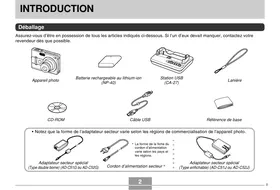
- APPAREIL PHOTO NUMÉRIQUE
- EX-ZR
- GUIDE DE L'UTILISATEUR
- DÉBALLAGE
- À LIRE EN PREMIER
- PANNEAU À CRISTAUX LIQUIDES
- PRENEZ DES PHOTOS D'ESSAI
- SOMMAIRE
- BASES POUR UN DÉMARRAGE RAPIDE
- TUTORIEL INSTANTANÉ
- ENREGISTREMENT DE VIDÉOS
- UTILISATION DE BEST SHOT
- RÉGLAGES AVANCÉS
- VISUALISATION DES PHOTOS ET DES VIDÉOS
- AUTRES FONCTIONS DE LECTURE (LECTURE)
- PHOTO DYNAMIQUE
- IMPRESSION
- UTILISATION DE L'APPAREIL PHOTO AVEC UN ORDINATEUR
- AUTRES RÉGLAGES (CONFIGURATION)
- ANNEXE
- AVANT
- ARRIÈRE
- DESSOUS
- CONTENU DE L'ÉCRAN DU MONITEUR
- ENREGISTREMENT D'INSTANTANÉS
- NOTE
- ENREGISTREMENT VIDÉO
- VISUALISATION DES PHOTOS
- LECTURE VIDÉO
- VISUALISATION D'IMAGES CS
- ACTIVATION ET DÉSACTIVATION DE L'AFFICHAGE DES INFORMATIONS (INFO)
- QU'EST-CE QU'UN APPAREIL PHOTO NUMÉRIQUE
- CE QUE VOUS POUVEZ FAIRE AVEC VOTRE APPAREIL PHOTO CASIO
- PREMIUM AUTO PRO
- ARRIÈRE-PLAN FLOU
- VUE LARGE
- HDR ART / HDR ART MOVIE
- HIGH SPEED MOVIE
- ENREGISTREMENT VIDÉO FHD
- TOUT D'ABORD, CHARGEZ LA BATTERIE AVANT UTILISATION
- POUR INSÉRER LA BATTERIE
- OUVREZ LE COUVERCLE DU COMPARTIMENT À BATTERIE
- INSÉREZ LA BATTERIE
- FERMEZ LE COUVERCLE DU COMPARTIMENT À BATTERIE
- POUR CHARGER AVEC L'ADAPTATEUR USB-AC
- ÉTEIGNEZ L'APPAREIL PHOTO
- APRÈS AVOIR CONNECTÉ LE CÂBLE USB FOURNI À L'ADAPTATEUR SECTEUR USB, BRANCHEZ LE CORDON D'ALIMENTATION SUR UNE PRISE DE COURANT DOMESTIQUE
- CONNECTEZ LE CÂBLE USB À L'APPAREIL PHOTO
- UNE FOIS LA CHARGE TERMINÉE, DÉCONNECTEZ LE CÂBLE USB DE L'APPAREIL PHOTO PUIS DÉBRANCHEZ LE CORDON D'ALIMENTATION DE LA PRISE DE COURANT
- POUR CHARGER VIA UNE CONNEXION USB À UN ORDINATEUR
- IMPORTANT
- APPUYEZ SUR [ON/OFF] (MARCHE/ARRÊT) POUR ÉTEINDRE L'APPAREIL PHOTO
- AVEC VOTRE ORDINATEUR ALLUMÉ, CONNECTEZ-Y L'APPAREIL PHOTO
- UNE FOIS LA CHARGE TERMINÉE, DÉCONNECTEZ LE CÂBLE USB DE L'APPAREIL PHOTO PUIS DE L'ORDINATEUR
- REMARQUE
- AUTRES PRÉCAUTIONS CONCERNANT LA CHARGE
- VÉRIFICATION DE LA CHARGE RESTANTE DE LA BATTERIE
- CONSEILS POUR ÉCONOMISER L'ÉNERGIE DE LA BATTERIE
- CONFIGURATION DES RÉGLAGES DE BASE LORS DE LA PREMIÈRE MISE SOUS TENSION DE L'APPAREIL PHOTO
- PRÉPARATION D'UNE CARTE MÉMOIRE
- CARTES MÉMOIRE PRISES EN CHARGE
- PRÉCAUTIONS DE MANIPULATION DES CARTES MÉMOIRE
- POUR CHARGER UNE CARTE MÉMOIRE
- APPUYEZ SUR [ON/OFF] (ALIMENTATION) POUR ÉTEINDRE L'APPAREIL, PUIS OUVREZ LE COUVERCLE DU COMPARTIMENT À BATTERIE
- INSÉREZ UNE CARTE MÉMOIRE
- POUR ALLUMER L'APPAREIL
- POUR ÉTEINDRE L'APPAREIL
- APPUYEZ SUR [ON/OFF] (ALIMENTATION)
- TENIR CORRECTEMENT L'APPAREIL PHOTO
- SÉLECTION D'UN MODE D'ENREGISTREMENT AUTOMATIQUE
- APPUYEZ SUR [O] (REC) POUR ALLUMER L'APPAREIL
- RÉGLEZ LA MOLETTE DE MODE SUR (AUTO) OU (PREMIUM AUTO PRO) POUR SÉLECTIONNER LE MODE D'ENREGISTREMENT AUTOMATIQUE
- POINTEZ L'APPAREIL VERS LE SUJET
- APPUYEZ À MI-COURSE SUR LE DÉCLENCHEUR POUR FAIRE LA MISE AU POINT
- MI-COURSE
- ENREGISTREMENT D'UNE VIDÉO
- ENREGISTREMENT DE BEAUX PORTRAITS (FONCTION MAQUILLAGE)
- PRISE DE VUE EN MODE AUTO
- SI LE SUJET N'EST PAS AU CENTRE DU CADRE
- POUR SUIVRE LE MOUVEMENT D'UN SUJET EN MOUVEMENT
- PRISE DE VUE AVEC PREMIUM AUTO PRO
- AFFICHAGE DES INSTANTANÉS
- APPUYEZ SUR [▶] (LECTURE) POUR PASSER EN MODE LECTURE
- UTILISEZ [] ET [] POUR FAIRE DÉFILER LES IMAGES
- SUPPRESSION D'INSTANTANÉS ET DE VIDÉOS
- POUR SUPPRIMER UN SEUL FICHIER
- POUR SUPPRIMER TOUS LES FICHIERS
- PRÉCAUTIONS CONCERNANT LA PRISE DE VUE INSTANTANÉE
- OPÉRATION
- ÉCRAN DU MONITEUR LORS DE LA PRISE DE VUE INSTANTANÉE
- PRISE DE VUE EN INTÉRIEUR SOUS UN ÉCLAIRAGE FLUORESCENT
- AUTRES PRÉCAUTIONS
- RESTRICTIONS DE LA MISE AU POINT AUTOMATIQUE
- SÉLECTION DU MODE D'ENREGISTREMENT
- UTILISATION DU PANNEAU DE COMMANDE
- MODIFICATION DE LA TAILLE DE L'IMAGE (TAILLE)
- PIXELS
- À PROPOS DES TAILLES D'IMAGE
- CONSEILS POUR CHOISIR LA TAILLE DE L'IMAGE
- POUR SÉLECTIONNER LA TAILLE D'IMAGE DES INSTANTANÉS
- SPÉCIFICATION DE LA SENSIBILITÉ ISO (ISO)
- RÉGLAGE DE LA BALANCE DES BLANCS (BALANCE DES BLANCS)
- CORRECTION DE LA LUMINOSITÉ DE L'IMAGE (DÉCALAGE EV)
- UTILISATION DU FLASH (FLASH)
- APPUYEZ SUR LE DÉCLENCHEUR POUR PRENDRE LA PHOTO
- VOYANT ARRIÈRE
- RÉDUCTION DES YEUX ROUGES
- MODIFICATION DU STYLE DE DATE/HEURE DU PANNEAU DE CONTRÔLE
- EN MODE REC, APPUYEZ SUR [SET]
- UTILISEZ [] ET [] POUR SÉLECTIONNER L'OPTION DU PANNEAU DE CONTRÔLE INFÉRIEUR (DATE/HEURE)
- PRISE DE VUE AVEC ZOOM
- EN MODE REC, FAITES GLISSER LE CONTRÔLEUR DE ZOOM POUR ZOOMER
- INTERPRÉTATION DE LA BARRE DE ZOOM
- ICÔNE DE ZOOM
- FACTEUR DE ZOOM
- ZOOM AVEC SUPER RÉSOLUTION (ZOOM (SR))
- UTILISATION DU DÉCLENCHEUR CONTINU
- UTILISATION DU DÉCLENCHEUR CONTINU HAUTE VITESSE ET DU DÉCLENCHEUR CONTINU AVEC PRÉ-ENREGISTREMENT
- PRÉPARATION
- PRISE DE VUE
- APPUYEZ À MI-COURSE SUR LE DÉCLENCHEUR
- LORSQUE VOUS ÊTES PRÊT À PRENDRE LA PHOTO, ENFONCEZ COMPLÈTEMENT LE DÉCLENCHEUR
- LA PRISE DE VUE EN TEMPS RÉEL S'ARRÊTERA LORSQUE VOUS RELÂCHEREZ LE DÉCLENCHEUR OU APRÈS AVOIR ATTEINT LE NOMBRE MAXIMAL DE PRISES DE VUE
- RAFALE HAUTE VITESSE
- NOMBRE MAXIMAL SPÉCIFIÉ DE PRISES DE VUE EN CONTINU (MAX CS SHOTS)
- CORRECTION NUMÉRIQUE DE LA SUREXPOSITION ET DE LA SOUS-EXPOSITION (HDR)
- PRISE DE VUE D'INSTANTANÉS TRAITÉS NUMÉRIQUEMENT POUR UN EFFET ARTISTIQUE (HDR ART)
- POUR FILMER UNE VIDÉO AVEC HDR ART (FILM HDR ART)
- ÉLARGIR LA PLAGE DE ZOOM POUR PRENDRE DES PHOTOS PLUS NETTES (ZOOM SR MULTIPLE)
- PRENDRE UNE PHOTO PANORAMIQUE (PANORAMA PAR GLISSEMENT)
- POUR ENREGISTRER UNE VIDÉO
- FILMER AVEC BEST SHOT
- MINIMISER LES EFFETS DES MOUVEMENTS DE L'APPAREIL PHOTO LORS DE L'ENREGISTREMENT DE FILMS
- AUDIO
- PRÉCAUTIONS D'ENREGISTREMENT
- ENREGISTREMENT D'UNE VIDÉO HAUTE DÉFINITION
- ENREGISTREMENT D'UNE VIDÉO HAUTE VITESSE
- UTILISEZ [▲] ET [▼] POUR SÉLECTIONNER LA FRÉQUENCE D'IMAGES (VITESSE D'ENREGISTREMENT) SOUHAITÉE, PUIS APPUYEZ SUR [SET]
- ENREGISTREZ LA VIDÉO DE LA MÊME MANIÈRE QUE POUR UNE VIDÉO NORMALE (PAGE 64)
- UTILISATION DE LA VIDÉO PRÉENREGISTRÉE (PRÉENREGISTREMENT (VIDÉO))
- POUR CONFIGURER L'APPAREIL PHOTO POUR LA PRISE DE VUE AVEC VIDÉO PRÉENREGISTRÉE
- POUR FILMER UNE VIDÉO EN PRÉENREGISTREMENT
- APRÈS AVOIR UTILISÉ LA PROCÉDURE CI-DESSUS POUR CONFIGURER L'APPAREIL PHOTO POUR LE PRÉENREGISTREMENT VIDÉO, POINTEZ L'APPAREIL PHOTO VERS LE SUJET
- LORSQUE VOUS ÊTES PRÊT À ENREGISTRER, APPUYEZ SUR [●] (VIDÉO)
- APPUYEZ À NOUVEAU SUR [●] (VIDÉO) POUR ARRÊTER L'ENREGISTREMENT
- ENREGISTREMENT D'UNE VIDÉO POUR YOUTUBE (POUR YOUTUBE)
- ENREGISTREZ LA VIDÉO
- PRENDRE UN INSTANTANÉ PENDANT L'ENREGISTREMENT D'UNE VIDÉO (INSTANTANÉ DANS UNE VIDÉO)
- PENDANT L'ENREGISTREMENT D'UNE VIDÉO, APPUYEZ SUR LE DÉCLENCHEUR
- QU'EST-CE QUE BEST SHOT
- QUELQUES EXEMPLES DE SCÈNES
- POUR PRENDRE UNE PHOTO AVEC BEST SHOT
- APPUYEZ SUR [SET] POUR CONFIGURER L'APPAREIL PHOTO AVEC LES RÉGLAGES DE LA SCÈNE ACTUELLEMENT SÉLECTIONNÉE
- APPUYEZ SUR LE DÉCLENCHEUR (SI VOUS PRENEZ UNE PHOTO) OU SUR [●] (MOVIE) (SI VOUS FILMEZ UNE VIDÉO)
- UTILISATION DE L'ÉCRAN D'INFORMATIONS SUR LA SCÈNE
- PRÉCAUTIONS CONCERNANT BEST SHOT
- CRÉATION DE VOS PROPRES CONFIGURATIONS BEST SHOT
- PRISE DE VUE AVEC ARRIÈRE-PLAN FLOU (ARRIÈRE-PLAN FLOU)
- PRISE DE VUE AVEC UN ANGLE DE VUE SUPER GRAND-ANGLE (WIDE SHOT)
- POINTEZ L'APPAREIL PHOTO VERS LE SUJET QUE VOUS SOUHAITEZ CENTRER DANS L'IMAGE, PUIS ENFONCEZ À MI-COURSE LE DÉCLENCHEUR POUR FAIRE LA MISE AU POINT
- APPUYEZ À FOND SUR LE DÉCLENCHEUR ET DÉPLACEZ LENTEMENT L'APPAREIL EN SUIVANT LES INSTRUCTIONS ET LA FLÈCHE QUI APPARAISSENT SUR L'ÉCRAN DU MONITEUR
- PRISE DE VUE AVEC SCÈNE NOCTURNE À HAUTE VITESSE (SCÈNE NOCTURNE À HAUTE VITESSE / SCÈNE NOCTURNE À HAUTE VITESSE ET PORTRAIT)
- PRISE DE VUE AVEC HIGH SPEED ANTI SHAKE (ANTI-FLOU HAUTE VITESSE)
- PRISE DE VUE AVEC PRIORITÉ AUX VISAGES (SÉLECTION RAPIDE DE LA MEILLEURE PRISE)
- CONFIGURATION DE L'APPAREIL POUR MIEUX SYNCHRONISER VOS PRISES DE VUE (CORRECTION DU DÉLAI)
- UTILISEZ [] POUR FAIRE DÉFILER LES IMAGES PRÉ-ENREGISTRÉES SUR L'ÉCRAN
- POUR ENREGISTRER L'IMAGE ACTUELLEMENT AFFICHÉE COMME IMAGE FINALE, APPUYEZ SUR [SET]
- UTILISATION DES SCÈNES CS SPÉCIFIQUES À LA SITUATION
- EN MODE REC, RÉGLEZ LA MOLETTE DE MODE SUR SS (BEST SHOT)
- APPUYEZ SUR [SET]
- SÉLECTIONNEZ LA SCÈNE BEST SHOT QUE VOUS SOUHAITEZ UTILISER, PUIS APPUYEZ SUR [SET]. VOICI LES RÉGLAGES POUR CHAQUE SCÈNE BEST SHOT
- ENFONCEZ À MI-COURSE ET MAINTENEZ LE DÉCLENCHEUR POUR DÉMARRER LA PRÉPRISE DE VUE DES IMAGES
- ENFONCEZ COMPLÈTEMENT LE DÉCLENCHEUR
- LA PRISE DE VUE S'ARRÊTE LORSQUE VOUS RELÂCHEZ LE DÉCLENCHEUR OU LORSQUE LE NOMBRE MAXIMAL DE PRISES DE VUE EST ATTEINT
- UTILISATION DES SCÈNES VIDÉO HAUTE VITESSE SPÉCIFIQUES À LA SITUATION
- UTILISATION DES MENUS À L'ÉCRAN
- EXEMPLE DE FONCTIONNEMENT DE L'ÉCRAN DE MENU
- EN MODE REC, APPUYEZ SUR [MENU]
- UTILISEZ [] POUR SÉLECTIONNER L'ONGLET OÙ SE TROUVE L'ÉLÉMENT DE MENU À CONFIGURER
- UTILISEZ [▲] ET [▼] POUR SÉLECTIONNER L'ÉLÉMENT DE MENU SOUHAITÉ, PUIS APPUYEZ SUR [▶]
- UTILISEZ [▲] ET [▼] POUR MODIFIER LE RÉGLAGE DE L'ÉLÉMENT DE MENU SÉLECTIONNÉ
- UNE FOIS LE RÉGLAGE EFFECTUÉ COMME VOUS LE SOUHAITEZ, APPUYEZ SUR [SET] POUR APPLIQUER LE RÉGLAGE ET REVENIR À L'ÉCRAN DU VISEUR
- OPÉRATIONS DE MENU DANS CE MANUEL
- PROCÉDURE
- [REC] → [MENU] → ONGLET REC → ZOOM (SR)
- SÉLECTION D'UN MODE DE MISE AU POINT (FOCUS)
- [REC] → [MENU] → ONGLET REC → FOCUS
- SUPER MACRO
- POUR FAIRE LA MISE AU POINT EN MODE MANUEL
- UTILISATION DU VERROUILLAGE DE LA MISE AU POINT
- [REC] → [MENU] → ONGLET REC → RETARDATEUR
- [REC] → [MENU] → ONGLET REC → ANTI-FLOU
- [REC] → [MENU] → ONGLET REC → ZONE AF
- [REC] → [MENU] → ONGLET REC → LAMPE D'ASSISTANCE AF
- PRISE DE VUE AVEC DÉTECTION DE VISAGE (DÉTECTION DE VISAGE)
- [REC] → [MENU] → ONGLET REC → DÉTECTION DE VISAGE
- UTILISEZ [] POUR SÉLECTIONNER « ACTIVÉ », PUIS APPUYEZ SUR [SET]
- POINTEZ L'APPAREIL PHOTO VERS LE(S) SUJET(S)
- ENFONCEZ À MOITIÉ LE DÉCLENCHEUR
- CONSEILS POUR DE MEILLEURS RÉSULTATS DE DÉTECTION DE VISAGE
- PRISE DE VUE AVEC MISE AU POINT AUTOMATIQUE CONTINUE (AF CONTINU)
- [REC] → [MENU] → ONGLET REC → CONTINUOUS AF
- RÉDUCTION DU BRUIT DU VENT LORS DE L'ENREGISTREMENT VIDÉO (COUPE BRUIT DU VENT)
- AFFECTATION DE FONCTIONS AUX TOUCHES [] (TOUCHE L/R)
- [REC] → [MENU] → ONGLET REC → GRILLE
- ACTIVATION DE LA REVUE D'IMAGE (REVIEW)
- [REC] → [MENU] → ONGLET REC → REVIEW
- UTILISATION DE L'AIDE PAR ICÔNES (ICON HELP)
- [REC] → [MENU] → ONGLET REC → ICONHELP
- FONCTIONS PRISES EN CHARGE PAR L'AIDE PAR ICÔNES
- [ENR] → [MENU] → ONGLET ENR → MÉMOIRE
- [ENR] → [MENU] → ONGLET QUALITÉ → QUALITÉ (PHOTO)
- RÉGLAGES DE QUALITÉ D'IMAGE VIDÉO (QUALITÉ (VIDÉO))
- [ENR] → [MENU] → ONGLET QUALITÉ → QUALITÉ (VIDÉO)
- [REC] → [MENU] → QUALITY TAB → METERING
- OPTIMISATION DE LA LUMINOSITÉ DE L'IMAGE (ÉCLAIRAGE)
- [REC] → [MENU] → QUALITY TAB → ÉCLAIRAGE
- UTILISATION DES FILTRES DE COULEUR INTÉGRÉS (FILTRE DE COULEUR)
- CONTRÔLE DE LA NETTETÉ DE L'IMAGE (NETTETÉ)
- CONTRÔLE DE LA SATURATION DES COULEURS (SATURATION)
- RÉGLAGE DU CONTRASTE DE L'IMAGE (CONTRASTE)
- AFFICHAGE D'UNE VIDÉO
- AFFICHAGE D'UNE IMAGE PANORAMIQUE
- AFFICHAGE DES IMAGES EN RAFALE CONTINUE
- APPUYEZ SUR [▶] (LECTURE), PUIS UTILISEZ [▲] ET [▶] POUR AFFICHER LE GROUPE CS DONT VOUS SOUHAITEZ VOIR LES IMAGES
- ENVIRON UNE SECONDE APRÈS AVOIR SÉLECTIONNÉ UN GROUPE CS, LA LECTURE À HAUTE VITESSE DE SES IMAGES DÉMARRE AUTOMATIQUEMENT
- SUPPRESSION D'IMAGES EN RAFALE CONTINUE
- SUPPRESSION D'UN FICHIER DE GROUPE CS SPÉCIFIQUE
- SUPPRESSION DE PLUSIEURS FICHIERS DANS UN GROUPE CS
- SUPPRESSION DE TOUS LES FICHIERS D'UN GROUPE CS
- DIVISION D'UN GROUPE CS SPÉCIFIQUE
- DIVISION DE TOUS LES GROUPES CS
- COPIE D'UNE IMAGE D'UN GROUPE CS
- ZOOMING AN ON-SCREEN IMAGE
- IN THE PLAY MODE, USE [] TO SCROLL THROUGH THE IMAGES UNTIL THE ONE YOU WANT IS DISPLAYED
- SLIDE THE ZOOM CONTROLLER TOWARDS [A] (O) TO ZOOM
- DISPLAYING THE IMAGE MENU
- IN THE PLAY MODE, SLIDE THE ZOOM CONTROLLER TOWARDS [+ + ] (■)
- VIEWING SNAPSHOTS AND MOVIES ON A TV SCREEN
- USE THE OPTIONALLY AVAILABLE AV CABLE (EMC-8A) TO CONNECT THE CAMERA TO THE TV
- ALLUMEZ LE TÉLÉVISEUR ET SÉLECTIONNEZ SON MODE D'ENTRÉE VIDÉO
- APPUYEZ SUR [▶] (LECTURE) POUR ALLUMER L'APPAREIL PHOTO
- VOUS POUVEZ MAINTENANT AFFICHER DES IMAGES ET LIRE DES VIDÉOS COMME VOUS LE FAITES NORMALEMENT
- SÉLECTION DE LA MÉTHODE DE SORTIE DU TERMINAL HDMI (SORTIE HDMI)
- [MENU] ONGLET RÉGLAGE SORTIE HDMI
- ENREGISTREMENT DES IMAGES DE L'APPAREIL PHOTO SUR UN ENREGISTREUR DVD OU UN MAGNÉTOSCOPE
- LECTURE D'UN DIAPORAMA SUR L'APPAREIL PHOTO (DIAPORAMA)
- EFFET
- TRANSFERT DE MUSIQUE DE VOTRE ORDINATEUR VERS LA MÉMOIRE DE L'APPAREIL PHOTO
- TYPES DE FICHIERS PRIS EN CHARGE
- NOMBRE DE FICHIERS
- NOMS DE FICHIERS : SSBGM001.WAV À SSBGM009.WAV
- CONNECTEZ L'APPAREIL PHOTO À VOTRE ORDINATEUR (PAGES 143, 152)
- EFFECTUEZ L'UNE DES OPÉRATIONS SUIVANTES POUR OUVRIR LA CARTE MÉMOIRE OU LA MÉMOIRE INTERNE
- CRÉEZ UN DOSSIER NOMMÉ « SSBGM
- DOUBLE-CLIQUEZ SUR LE DOSSIER « SSBGM » QUE VOUS AVEZ CRÉÉ ET COPIEZ-Y LE FICHIER DE MUSIQUE DE FOND
- DÉCONNECTEZ L'APPAREIL PHOTO DE L'ORDINATEUR (PAGES 145, 154)
- CRÉATION D'UN INSTANTANÉ À PARTIR DE SÉQUENCES VIDÉO (MOTION PRINT)
- MODIFICATION D'UNE VIDÉO SUR L'APPAREIL (ÉDITION VIDÉO)
- APPUYEZ SUR [] POUR AFFICHER LE MENU D'ÉDITION ET SPÉCIFIEZ UN OU DEUX POINTS DE COUPE
- UTILISEZ [] ET [] POUR SÉLECTIONNER « OUI », PUIS APPUYEZ SUR [SET]
- [图] (LECTURE) → ÉCRAN DE PHOTO → [MENU] → ONGLET LECTURE → ÉCLAIRAGE
- [ \TEXT{[D]} ] (LECTURE) → ÉCRAN DE L'INSTANTANÉ → [MENU] → ONGLET LECTURE → BALANCE DES BLANCS
- RÉGLAGE DE LA LUMINOSITÉ D'UN INSTANTANÉ EXISTANT (LUMINOSITÉ)
- [ ] (LECTURE) → ÉCRAN DE L'INSTANTANÉ → [MENU] → ONGLET LECTURE → LUMINOSITÉ
- SÉLECTION D'IMAGES POUR L'IMPRESSION (IMPRESSION DPOF)
- [ ] (LECTURE) → ÉCRAN DE L'INSTANTANÉ → [MENU] → ONGLET LECTURE → IMPRESSION DPOF
- [EN] (LECTURE) [MENU] ONGLET LECTURE PROTÉGER
- POUR PROTÉGER UNE IMAGE SPÉCIFIQUE DANS UN GROUPE CS
- REDIMENSIONNEMENT D'UN INSTANTANÉ (RESIZE)
- [IMAGE] (LECTURE) → ÉCRAN D'INSTANTANÉ → [MENU] → ONGLET LECTURE → RECADRAGE
- COPIE DE FICHIERS (COPIE)
- [ [▶] ] (LECTURE) → ÉCRAN D'INSTANTANÉ OU DE FILM → [MENU] → ONGLET LECTURE → COPIER
- DIVISION D'UN GROUPE DE RAFALE CONTINUE (DIVIDE GROUP)
- COMBINAISON D'IMAGES CS EN UNE SEULE IMAGE FIXE (CS MULTI PRINT)
- MODIFICATION D'UNE IMAGE CS (ÉDITION DE CADRE CS)
- INSERTION D'UN SUJET INTÉGRÉ DANS UN INSTANTANÉ OU UNE VIDÉO (PHOTO DYNAMIQUE)
- CONVERSION D'UNE IMAGE FIXE DE PHOTO DYNAMIQUE EN VIDÉO (CONVERTISSEUR VIDÉO)
- IMPRESSION DE PHOTOS INSTANTANÉES
- SERVICE D'IMPRESSION PROFESSIONNEL
- IMPRESSION SUR UNE IMPRIMANTE DOMESTIQUE
- IMPRESSION D'IMAGES SUR UNE IMPRIMANTE AVEC LECTEUR DE CARTE MÉMOIRE
- CONNEXION DIRECTE À UNE IMPRIMANTE COMPATIBLE PICTBRIDGE
- IMPRESSION AVEC UN ORDINATEUR
- POUR CONFIGURER L'APPAREIL PHOTO AVANT DE LE CONNECTER À UNE IMPRIMANTE
- CONNEXION DE L'APPAREIL PHOTO À UNE IMPRIMANTE
- POUR IMPRIMER
- UTILISATION DE DPOF POUR SPÉCIFIER LES IMAGES À IMPRIMER ET LE NOMBRE DE COPIES
- FORMAT DE COMMANDE D'IMPRESSION NUMÉRIQUE (DPOF)
- CONFIGURATION DES PARAMÈTRES DPOF INDIVIDUELLEMENT POUR CHAQUE IMAGE
- CONFIGURATION DES MÊMES PARAMÈTRES DPOF POUR TOUTES LES IMAGES
- UTILISEZ [] ET [] POUR SPÉCIFIER LE NOMBRE DE COPIES
- POUR SPÉCIFIER LE NOMBRE DE COPIES POUR UNE IMAGE SPÉCIFIQUE DANS UN GROUPE CS
- LES PARAMÈTRES DPOF NE SONT PAS EFFACÉS AUTOMATIQUEMENT UNE FOIS L'IMPRESSION TERMINÉE
- INFORMEZ VOTRE SERVICE D'IMPRESSION DE VOS PARAMÈTRES DPOF
- HORODATAGE
- NORMES PRISES EN CHARGE PAR L'APPAREIL PHOTO
- CHOSES QUE VOUS POUVEZ FAIRE AVEC UN ORDINATEUR
- UTILISATION DE L'APPAREIL PHOTO AVEC UN ORDINATEUR WINDOWS
- CONFIGURATION SYSTÈME REQUISE POUR LE LOGICIEL
- PRÉCAUTIONS POUR LES UTILISATEURS DE WINDOWS
- AFFICHAGE ET STOCKAGE DES IMAGES SUR UN ORDINATEUR
- POUR CONNECTER L'APPAREIL PHOTO À VOTRE ORDINATEUR ET ENREGISTRER DES FICHIERS
- ÉTEIGNEZ L'APPAREIL PHOTO, PUIS UTILISEZ LE CÂBLE USB FOURNI AVEC L'APPAREIL POUR LE CONNECTER À VOTRE ORDINATEUR
- UTILISATEURS DE WINDOWS 7, WINDOWS VISTA : CLIQUEZ SUR "DÉMARRER" PUIS SUR "ORDINATEUR". UTILISATEURS DE WINDOWS XP : CLIQUEZ SUR "DÉMARRER" PUIS SUR "POSTE DE TRAVAIL
- DOUBLE-CLIQUEZ SUR "DISQUE AMOVIBLE
- CLIQUEZ AVEC LE BOUTON DROIT SUR LE DOSSIER "DCIM
- DANS LE MENU CONTEXTUEL QUI APPARAÎT, CLIQUEZ SUR "COPIER
- POUR AFFICHER LES IMAGES COPIÉES SUR VOTRE ORDINATEUR
- CONFIGURATION SYSTÈME MINIMALE REQUISE POUR LA LECTURE VIDÉO
- PRÉCAUTIONS CONCERNANT LA LECTURE DES VIDÉOS
- TÉLÉCHARGEMENT DE FICHIERS VIDÉO SUR YOUTUBE
- QU'EST-CE QUE YOUTUBE
- POUR INSTALLER YOUTUBE UPLOADER POUR CASIO
- POUR TÉLÉCHARGER UN FICHIER VIDÉO SUR YOUTUBE
- TRANSFERT D'IMAGES DE VOTRE ORDINATEUR VERS LA MÉMOIRE DE L'APPAREIL PHOTO
- POUR INSTALLER PHOTO TRANSPORT
- POUR TRANSFÉRER DES IMAGES VERS L'APPAREIL PHOTO
- TRANSFERT DE DONNÉES
- POUR TRANSFÉRER DES CAPTURES D'ÉCRAN DE L'ORDINATEUR VERS L'APPAREIL PHOTO
- LIRE DES IMAGES DYNAMIC PHOTO SUR VOTRE EXILIM, UN ORDINATEUR OU UN TÉLÉPHONE MOBILE
- ENREGISTREMENT DE L'UTILISATEUR
- UTILISATION DE L'APPAREIL PHOTO AVEC UN MACINTOSH
- CONNEXION DE L'APPAREIL PHOTO À VOTRE ORDINATEUR ET ENREGISTREMENT DE FICHIERS
- ÉTEIGNEZ L'APPAREIL PHOTO PUIS UTILISEZ LE CÂBLE USB FOURNI AVEC L'APPAREIL POUR LE CONNECTER À VOTRE MACINTOSH
- DOUBLE-CLIQUEZ SUR L'ICÔNE DU LECTEUR DE L'APPAREIL PHOTO
- FAITES GLISSER LE DOSSIER "DCIM" VERS LE DOSSIER DANS LEQUEL VOUS SOUHAITEZ LE COPIER
- UNE FOIS LA COPIE TERMINÉE, FAITES GLISSER L'ICÔNE DU DISQUE VERS LA CORBEILLE
- TRANSFERT AUTOMATIQUE DES IMAGES ET GESTION SUR VOTRE MACINTOSH
- LECTURE D'UNE VIDÉO
- CONFIGURATION SYSTÈME MINIMALE REQUISE POUR LA LECTURE DE VIDÉOS
- PRÉCAUTIONS CONCERNANT LA LECTURE DE FILMS
- UTILISATION D'UNE CARTE MÉMOIRE SD EYE-FI SANS FIL POUR TRANSFÉRER DES IMAGES (EYE-FI)
- FICHIERS ET DOSSIERS
- À PROPOS DE DCF
- STRUCTURE DES DOSSIERS MÉMOIRE
- FICHIERS IMAGE PRIS EN CHARGE
- PRÉCAUTIONS CONCERNANT LA MÉMOIRE INTÉGRÉE ET LES CARTES MÉMOIRE
- AUTRES RÉGLAGES (RÉGLAGE)
- RÉGLAGE DE LA LUMINOSITÉ DE L'ÉCRAN (ÉCRAN)
- DÉSACTIVATION DE LA COMMUNICATION EYE-FI (EYE-FI)
- DÉTECTION ET ROTATION AUTOMATIQUES DE L'ORIENTATION DE L'IMAGE (ROTATION AUTOMATIQUE)
- SPÉCIFICATION DE LA RÈGLE DE GÉNÉRATION DU NUMÉRO DE SÉRIE DU NOM DE FICHIER (N° DE FICHIER)
- [MENU] → ONGLET RÉGLAGE → N° DE FICHIER
- CRÉATION D'UN DOSSIER DE STOCKAGE D'IMAGES (CRÉER UN DOSSIER)
- [MENU] → ONGLET RÉGLAGE → CRÉER UN DOSSIER
- CONFIGURATION DES RÉGLAGES DE L'HEURE MONDIALE (HEURE MONDIALE)
- [MENU] → ONGLET RÉGLAGE → HEURE MONDIALE
- UTILISEZ [▲] ET [▼] POUR SÉLECTIONNER « MONDE », PUIS APPUYEZ SUR [▶]
- UTILISEZ [▲] ET [▼] POUR SÉLECTIONNER « VILLE », PUIS APPUYEZ SUR [▶]
- UTILISEZ [▲], [▼], [◀] ET [▶] POUR SÉLECTIONNER LA ZONE GÉOGRAPHIQUE SOUHAITÉE, PUIS APPUYEZ SUR [SET]
- UTILISEZ [▲] ET [▼] POUR SÉLECTIONNER LA VILLE SOUHAITÉE, PUIS APPUYEZ SUR [SET]
- [MENU] → SET UP TAB → TIMESTAMP
- SPÉCIFICATION DU FORMAT DE DATE (DATE STYLE)
- SPÉCIFIEZ LA LANGUE D'AFFICHAGE SOUHAITÉE
- CONFIGURATION DES RÉGLAGES DE VEILLE (VEILLE)
- [MENU] → ONGLET RÉGLAGES → VEILLE
- CONFIGURATION DES PARAMÈTRES D'EXTINCTION AUTOMATIQUE (EXTINCTION AUTOMATIQUE)
- [MENU] → ONGLET RÉGLAGE → EXTINCTION AUTOMATIQUE
- CONFIGURATION DES RÉGLAGES [O] ET [O] (REC/PLAY)
- CONFIGURATION DES PARAMÈTRES DU PROTOCOLE USB (USB)
- [MENU] → ONGLET RÉGLAGES → USB
- SÉLECTION DU FORMAT D'ÉCRAN ET DU SYSTÈME DE SORTIE VIDÉO (VIDEO OUT)
- [MENU] → ONGLET RÉGLAGES → VIDEO OUT
- CONFIGURATION D'UNE IMAGE DE DÉMARRAGE (DÉMARRAGE)
- [MENU] → ONGLET RÉGLAGES → FORMAT
- RÉINITIALISATION DE L'APPAREIL PHOTO AUX PARAMÈTRES D'USINE (RÉINITIALISATION)
- [MENU] ONGLET RÉGLAGE RÉINITIALISER
- PRÉCAUTIONS D'UTILISATION
- ÉVITER TOUTE UTILISATION EN MOUVEMENT
- REGARDER DIRECTEMENT LE SOLEIL OU UNE LUMIÈRE VIVE
- FLASH
- ÉCRAN DU MONITEUR
- CONNEXIONS
- TRANSPORT
- FUMÉE, ODEUR ANORMALE, SURCHAUFFE ET AUTRES ANOMALIES
- EAU ET CORPS ÉTRANGERS
- CHUTE ET MANIPULATION BRUTALE
- TENEZ À L'ÉCART DU FEU
- DÉMONTAGE ET MODIFICATION
- ENDROITS À ÉVITER
- SAUVEGARDE DES DONNÉES IMPORTANTES
- PROTECTION DE LA MÉMOIRE
- BATTERIE RECHARGEABLE
- AUTONOMIE DE LA BATTERIE
- PRÉCAUTIONS CONTRE LES ERREURS DE DONNÉES
- ENVIRONNEMENT D'UTILISATION
- CONDENSATION
- OBJECTIF
- ENTRETIEN DE VOTRE APPAREIL PHOTO
- PRÉCAUTIONS DE MANIPULATION DE LA BATTERIE RECHARGEABLE USAGÉE
- PRÉCAUTIONS DE MANIPULATION DE L'ADAPTATEUR SECTEUR USB-AC
- DROITS D'AUTEUR
- ALIMENTATION
- CHARGEMENT
- SI LE VOYANT ARRIÈRE DE L'APPAREIL PHOTO COMMENCE À CLIGNOTER EN ROUGE
- LA TEMPÉRATURE AMBIANTE OU LA TEMPÉRATURE DE LA BATTERIE EST ANORMALEMENT ÉLEVÉE OU BASSE
- MINUTERIE DE SÉCURITÉ ACTIVÉE
- OUVREZ LE COUVERCLE DU COMPARTIMENT À BATTERIE ET RETIREZ LA BATTERIE ACTUELLE
- INSÉREZ UNE NOUVELLE BATTERIE
- PRÉCAUTIONS CONCERNANT LA BATTERIE
- PRÉCAUTIONS DE STOCKAGE
- BATTERIES SUPPLÉMENTAIRES
- UTILISATION D'UNE CARTE MÉMOIRE
- POUR REMPLACER LA CARTE MÉMOIRE
- MISE AU REBUT OU TRANSFERT DE PROPRIÉTÉ D'UNE CARTE MÉMOIRE OU DE L'APPAREIL PHOTO
- CONFIGURATION SYSTÈME REQUISE POUR LE LOGICIEL (POUR WINDOWS)
- WINDOWS
- YOUTUBE UPLOADER FOR CASIO
- PHOTO TRANSPORT
- DYNAMIC PHOTO MANAGER
- RÉINITIALISATION DES PARAMÈTRES PAR DÉFAUT
- MODE REC
- ONGLET « RÉGLAGES
- UTILISATION DE L'HISTOGRAMME À L'ÉCRAN POUR VÉRIFIER L'EXPOSITION (+HISTOGRAMME)
- EXEMPLES D'HISTOGRAMMES
- DÉPANNAGE
- SPÉCIFICATIONS
- AUTONOMIE APPROXIMATIVE DE LA BATTERIE
- BATTERIE LITHIUM-ION RECHARGEABLE (NP-130)
- ADAPTATEUR SECTEUR USB (AD-C53U)
- CASIO
Marque : CASIO
Modèle : EXILIM ZR200
Catégorie : Appareil photo numérique