
PRO EX-P505 - Appareil photo numérique CASIO - Notice d'utilisation et mode d'emploi gratuit
Retrouvez gratuitement la notice de l'appareil PRO EX-P505 CASIO au format PDF.

| Type de produit | Appareil photo numérique |
| Marque | CASIO |
| Modèle | PRO EX-P505 |
| Capteur | CCD 1/2,5 pouce, 5,25 millions de pixels (5,0 millions effectifs) |
| Zoom optique | 5x (équivalent 38–190 mm en 35 mm) |
| Zoom numérique | 8x (40x avec zoom optique) |
| Écran LCD | 2,0 pouces TFT couleur orientable, 84 960 pixels |
| Modes de mise au point | Autofocus, macro, panfocus, infini, manuelle |
| Flash intégré | Auto, activé, désactivé, réduction d'yeux rouges ; portée 0,4–3,0 m (ISO Auto) |
| Sensibilité ISO | Photos : Auto, 50, 100, 200, 400 ; Vidéo : Auto (100–1600) |
| Correction d'exposition | -2 EV à +2 EV par pas de 1/3 EV |
| Vitesse d'obturation | 1/8 s à 1/2000 s (Auto) ; 60 s à 1/2000 s (Manuel) |
| Ouverture | F3,3 à F3,6 (selon zoom) |
| Balance des blancs | Auto, 7 modes fixes, manuelle |
| Mémoire interne | 7,5 Mo (flash) |
| Support externe | Carte mémoire SD ou MultiMediaCard (MMC) |
| Enregistrement vidéo | MPEG‑4 AVI avec son stéréo : 640×480 HQ/Normal, 320×240 LP |
| Alimentation | Batterie rechargeable lithium‑ion NP‑40 (3,7 V, 1230 mAh) |
| Autonomie (CIPA) | Environ 220 photos |
| Dimensions | 98,5 × 55,5 × 73,5 mm (hors saillies) |
| Poids | Environ 215 g (sans batterie ni accessoires) |
| Accessoires fournis | Batterie NP‑40, chargeur BC‑30L, câble USB, câble AV, lanière, capuchon d'objectif, pare‑soleil, 2 CD‑ROM |
| Entretien | Nettoyer l'objectif avec une brosse soufflante et un chiffon doux ; éviter l'humidité |
| Pièces détachées | Batterie NP‑40, chargeur BC‑30L, adaptateur secteur AD‑C40 (en option) |
FOIRE AUX QUESTIONS - PRO EX-P505 CASIO
Questions des utilisateurs sur PRO EX-P505 CASIO
0 question sur cet appareil. Repondez a celles que vous connaissez ou posez la votre.
Poser une nouvelle question sur cet appareil
Téléchargez la notice de votre Appareil photo numérique au format PDF gratuitement ! Retrouvez votre notice PRO EX-P505 - CASIO et reprennez votre appareil électronique en main. Sur cette page sont publiés tous les documents nécessaires à l'utilisation de votre appareil PRO EX-P505 de la marque CASIO.
MODE D'EMPLOI PRO EX-P505 CASIO
Appareil photo numérique
EX-P505
Mode d'emploi
Merci pour l'achat de ce produit CASIO.
- Avant de l'utiliser, veuillez lire les précautions dans le mode d'emploi.
- Conservez le mode d'emploi en lieu sûr pour toute référence future.
- Pour les informations de dernière minute sur ce produit, consultez le site officiel EXILIM à http://www.exilim.com/.
Déballage
Assurez-vous d'être en possession de tous les articles indiqués ci-dessous. Si l'un d'eux manque, contactez votre revendeur dès que possible.
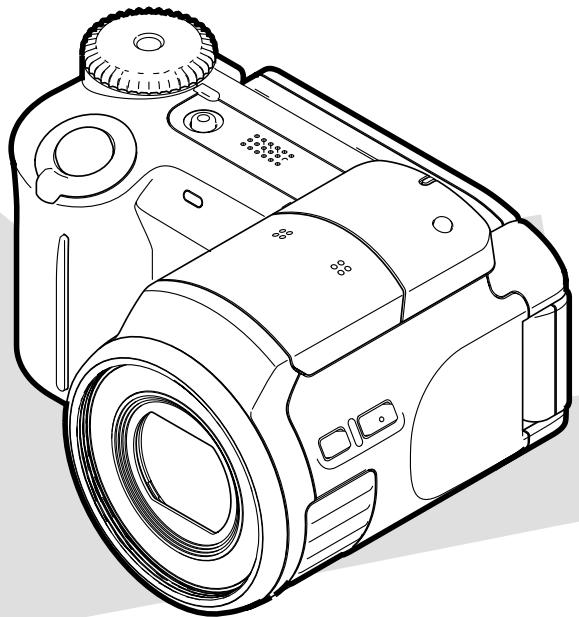
Appareil photo
Batterie rechargeable au lithium-ion (NP-40)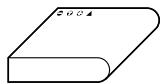
Capuchon d'objectif/ Cordelette de capuchon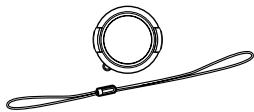
Pare-soleil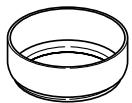
Lanière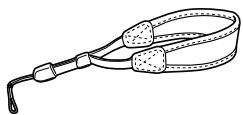
CD-ROM (2)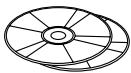
Câble USB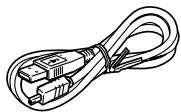
Cordon AV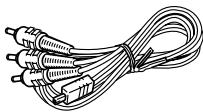
Référence de base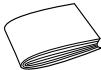
- La forme du chargeur rapide dépend de la région de commercialisation de l'appareil photo.
Chargeur rapide (BC-30L) (à cordon)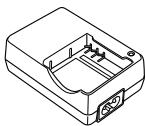
* La forme de la fiche du cordon d'alimentation secteur varie selon le pays ou la région de commercialisation. Cordon d'alimentation secteur *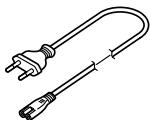
Chargeur rapide (BC-30L) (enfichable)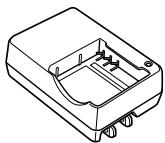
Sommaire
2 INTRODUCTION
Déballage 2
Caractéristiques 9
Précautions d'emploi 12
Précautions d'ordre général 12
16 GUIDE DE MISE EN MARCHE RAPIDE
Recharge de la batterie 16
Sélection de la langue et réglage de l'horloge 18
Prendre une photo 19
Revoir une photo 20
Supprimer une photo 20
Pour éteindre l'appareil photo 21
22 PRÉPARATIFS
À propos de ce manuel 22
Guide général 23
Utilisation de l'écran 26
Contenu de l'écran 28
Modes REC (enregistrement) 28
Mode PLAY (lecture) 33
Changement du contenu de l'écran 34
Fixation de la lanière 36
Utilisation du capuchon d'objectif 37
Alimentation 37
Utilisation du chargeur rapide 37
Insérer la batterie 42
Remplacer la batterie 46
Précautions concernant l'alimentation 46
Utilisation sur le courant secteur 49
Mise sous et hors tension de l'appareil photo 51
Réglages d'économie d'énergie 52
Utilisation des menus 53
Sélection de la langue d'affichage et réglage
de l'horloge 56
Sélectionner la langue et régler l'horloge 57
59 ENREGISTREMENT DE BASE
Enregistrement d'images 59
Spécification du mode d'enregistrement 59
Orientation de l'appareil photo 61
Enregistrement d'une photo 62
Utilisation du zoom 66
Zoom optique 66
Zoom numérique 67
Utilisation du flash 69
État du flash 72
Changement du réglage d'intensité du flash 72
Utilisation de l'assistance flash 73
Utilisation du retardateur 75
Spécification de la taille de la photo 77
Spécification de la qualité de la photo 79
80 AUTRES FONCTIONS D'ENREGISTREMENT
Sélection du mode de mise au point 80
Utilisation du mode autofocus 81
Utilisation du mode macro 84
Utilisation du panfocus 85
Utilisation du mode infini 85
Utilisation du mode de mise au point manuelle 86
Verrouillage de la mise au point 87
Correction de l'exposition
(Modification de l'indice EV) 88
Utilisation du filtre ND intégré 90
Activer ou désactiver le filtre ND 90
Réglage de la balance des blancs 91
Réglage manuel de la balance des blancs 92
Spécification du mode d'exposition 94
Utilisation de l'exposition automatique avec priorité à l'ouverture 94
Utilisation de l'exposition automatique avec priorité à la vitesse d'obturation 96
Réglage manuel de l'exposition 97
Utilisation de l'assistance manuelle 99
Précautions concernant l'enregistrement en mode d'exposition automatique 100
Utilisation du mode BEST SHOT 100
Créer des modèles BEST SHOT personnalisés 102
Supprimer un modèle BEST SHOT personnalisé 104
Enregistrement d'une série vidéo 104
Spécification de la qualité de l'image des séquences vidéo 105
Enregistrement d'une série vidéo normale (Mode Séquence vidéo) 106
Enregistrement d'une action passée (Mode Séquences rétro) 107
Enregistrement d'une courte séquence (Mode Séquences courte) 108
INTRODUCTION
Réglage instantané d'une série vidéo
Création de modèles de scènes MOVIE BEST SHOT 112
Enregistrement du son 114
Ajout de son à une photo 114
Utilisation de l'histogramme 116
Réglages de l'appareil photo en mode REC 118
Spécification de la sensibilité ISO 119
Sélection du mode de mesure de la lumière 120
Utilisation de la fonction filtré 121
Spécification de la netteté des contours 121
Spécification de la saturation des couleurs 122
Spécification du contraste 122
Affichage de la grille 123
Activation et désactivation de la revue de photos 123
Utilisation de l'aide d'icone 124
Affectations de fonctions aux touches [+] et [+] 125
Spécification des réglages d'alimentation par défaut 125
Rétablissement des réglages par défaut de l'appareil photo 127
Utilisation du menu de raccourcis (Menu Ex) 128
Installation du pare-soleil et d'un filtre
130 LECTURE
Lecture de base 130
Affichage de photos avec son 131
Agrandissement de la photo affichée 132
Redimensionnement d'une photo 133
Rognage d'une photo 135
Visionnage et édition d'une série vidéo 136
Visionnage 136
Édition d'une série 138
Capture d'une image à partir d'une série vidéo (MOTION PRINT) 141
Affichage de 9 photos à la fois 143
Lecture en diaporama 144
Rotation de la photo 146
Addition de son à une photo 147
Réenregistrer le son 148
Visionnage des images de l'appareil photo
sur l'écran d'un téléviseur 149
Sélection du système du signal vidéo 151
152 SUPPRESSION DE FICHIERS
Suppression d'un seul fichier 152
Suppression de tous les fichiers 153
154 GESTION DES FICHIERS
Dossiers 154
Dossiers et fichiers 154
Protection des fichiers 155
Protéger un seul fichier 155
Protéger tous les fichiers 156
157 AUTRES RÉGLAGES
Spécification des réglages des sons 157
Spécifier les réglages des sons 157
Régler le volume du bip de confirmation 158
Régler le volume du son pour les séquences vidéo et les photos avec son 158
Spécification de la méthode de numérotation des fichiers 159
Réglage de l'horloge 159
Sélectionner le fuseau horaire 160
Régler l'heure et la date 161
Changement du format de la date 161
Utilisation de l'heure mondiale 162
Afficher l'écran de l'heure mondiale 162
Régler les paramètres de l'heure mondiale 162
Changement de la langue d'affichage 163
Changement du protocole du port USB 164
Formatage de la mémoire 165
166 UTILISATION D'UNE CARTE MÉMOIRE
Utilisation d'une carte mémoire
Insérer une carte mémoire dans l'appareil photo
Remplacer la carte mémoire
Formatage d'une carte mémoire
Copie de fichiers
Copier tous les fichiers de la mémoire flash sur une carte mémoire
Copier un fichier de la carte mémoire dans la mémoire flash
IMPRESSION DE PHOTOS
DPOF
Régler les paramètres d'impression pour une seule photo
Régler les paramètres d'impression pour toutes les photos
Utilisation de PictBridge
Impression de la date
PRINT Image Matching III
Exif Print
183 VISIONNAGE D'IMAGES SUR UN ORDINATEUR
Utilisation de l'appareil photo avec un ordinateur Windows 183
Utilisation de l'appareil photo avec un ordinateur Macintosh 191
Utilisation d'une carte mémoire pour le transfert de fichiers sur un ordinateur 196
Données de la mémoire 197 Protocole DCF 197 Structure des dossiers de la mémoire 197 Fichiers d'images supportés par l'appareil photo 199
200 EMPLOI DE L'APPAREIL PHOTO AVEC UN ORDINATEUR
Utilisation de l'appareil photo avec un ordinateur Windows 200
A propos du CD-ROM fourni 200
Configuration système requise 202
Gestion des images sur un ordinateur 204
Retouche, réorientation et impression de photos 207
Lecture d'une série vidéo 209
Édition d'une série vidéo 212
Lecture de la documentation (fichiers PDF) 213
Enregistrement de l'utilisateur 214
Sortie de l'application Menu 214
Utilisation de l'appareil photo avec un ordinateur Macintosh 215
À propos du CD-ROM fourni 215
Configuration système requise 216
Gestion des images sur un Macintosh 217
Lecture de la documentation (fichiers PDF) 218
S'enregistrer en tant qu'utilisateur de l'appareil photo 218
9 ANNEXE
Présentation des menus 219
Description des témoins 221
En cas de problème 224
Si vous ne parvenez pas à installer le pilote USB... 228
Messages 229
Fiche technique 231
IMPORTANT !
- Le contenu de ce manuel peut être modifié sans avis préalable.
- CASIO COMPUTER CO., LTD. ne peut être tenu pour responsable des dommages ou pertes pouvant résulter de l'emploi de ce manuel.
- CASIO COMPUTER CO., LTD. ne peut être tenu pour responsable des pertes ou plaintes de tiers pouvant résulter de l'emploi du EX-P505.
- CASIO COMPUTER CO., LTD. ne peut en aucun cas être tenu pour responsable des dommages ou pertes subis par un tiers ou la propriété et résultant de l'emploi de Photo Loader et/ou Photohands.
- CASIO COMPUTER CO., LTD. ne peut être tenu pour responsable des dommages ou pertes pouvant résulter de la perte de données à la suite d'une panne, d'une réparation ou du remplacement de la batterie. Veillez à toujours enregistrer des données importantes sur un autre support pour vous protéger contre une perte éventuelle.
- Notez que les exemples d'écrans et les illustrations du produit dans ce mode d'emploi peuvent être légèrement différents des écrans et de l'aspect réel de l'appareil photo. Le logo SD est une marque déposée.
- Windows, Internet Explorer, Windows Media et DirectX sont des marques déposées de Microsoft Corporation.
- Macintosh est une marque déposée de Apple Computer, Inc.
- MultiMediaCard est une marque de fabrique de Infineon Technologies AG, Allemagne, accordée en licence à MultiMediaCard Association (MMCA).
- Adobe et Reader sont des marques déposées ou des marques de fabrique de Adobe Systems Incorporated, enregistrées aux États-Unis et/ou dans d'autres pays.
- Ulead est une marque de fabrique de Ulead Systems, Inc.
- Tous les autres noms de sociétés, de produits et de services mentionnés dans ce manuel peuvent être des marques de fabrique ou de service d'autres détenteurs.
- Photo Loader et Photohands sont la propriété de CASIO COMPUTER CO., LTD. Tous les droits de propriété intellectuelle et autres droits liés à ces applications reviennent, sauf mention contraire, à CASIO COMPUTER CO., LTD.
INTRODUCTION
Écran LCD
L'écran LCD est le produit de la toute dernière technologie LCD et le taux d'efficacité des pixels est de 99,99 %. Moins de 0,01 % des pixels peuvent être inefficaces (c'est-à-dire ne pas s'allumer ou rester allumés).
Protection des droits d'auteur
La copie non autorisée de fichiers de photos, de séquences vidéo et de fichiers audio pour un usage non personnel est contraire aux lois sur le copyright et aux contrats internationaux.
La distribution, gratuite ou non, de tels fichiers à un tiers par Internet sans l'autorisation du détenteur des droits d'auteur est contraire aux lois sur le copyright et aux contrats internationaux.
Caractéristiques
- 5,0 millions de pixels réels : le CCD garantit des images détaillées et nettes, à la lecture comme à l'impression, grâce à une résolution extrêmement élevée de 5,25 millions de pixels.
- Écran couleur TFT orientable de 2,0 pouces
- Zoom 40X (page 66) : zoom optique 5X, zoom numérique 8X
- Enregistrement de séquences vidéo à haute résolution avec son (page 104) : taille VGA, 30 images par seconde, format MPEG-4 AVI
- Divers modes de séquences vidéo (page 104) : parmi lesquels un mode de séquence vidéo ordinaire, un mode de séquence rétro (les séquences commencent cinq secondes avant l'activation du déclencheur), un mode de séquence courte (les séquences ont une longueur précise, commençant avant l'activation du déclencheur et se terminant après) et un mode MOVIE BEST SHOT (configuration instantanée de l'appareil photo selon la scène MOVIE BEST SHOT sélectionnée).
- MOTION PRINT (page 141) : cette fonction permet de capturer des images d'une série vidéo et de créer des images fixes qui pourraient être imprimées.
INTRODUCTION
- Mémoire flash de 7,5 Mo
Des photos (séquences) peuvent être prises sans carte mémoire.
- Vue Ex Finder (page 32)
Cette vue offre une multitude d'informations pendant le cadrage du sujet.
- Menu Ex (page 128)
Accès aux quatre réglages les plus fréquemment utilisés par un menu de raccourcis.
Lorsque vous sélectionnez "Multi" comme zone d'autofocus, l'appareil photo mesure simultanément la lumière en sept points et sélectionne le meilleur.
- Zone d'autofocus (AF) mobile (page 82)
Vous pouvez déplacer la zone de mise au point.
Assistance manuelle (page 99)
Un guide apparaît sur l'écran lors du réglage manuel de l'exposition.
- Expansion de la mémoire avec les cartes mémoire SD et MMC (MultiMediaCards). (page 166)
- Modèles BEST SHOT (page 100)
Sélectionnez simplement un modèle de photo correspondant au type de photo que vous pouvez prendre. L'appareil photo effectue automatiquement tous les réglages nécessaires, et vous obtiendrez toujours des photos impeccables.
- Triple retardateur (page 75)
Le retardateur peut se déclencher jusqu'à trois fois automatiquement.
- Histogramme RVB en temps réel (page 116)
Un historique permet de régler l'exposition tout en contrôlant le changement de la luminosité générale de l'image, ce qui facilite encore davantage la prise de vues sous de mauvaises conditions d'éclairage.
Heure universelle (page 162)
Réajustement simple de l'heure à l'endroit où l'appareil est utilisé. Vous avez le choix entre 162 villes, soit 32 fuseaux horaires.
- Photo avec son (page 114)
Utilisez ce mode pour prendre des photos avec du son.
- Son après enregistrement (page 147)
Utilisez ce mode pour ajouter ultérieurement du son aux photos.
- Différents sons au choix (page 157)
Vous sous tension de l'appareil photo, pour une pression partielle ou complète du déclencheur ou pour une pression d'autres boutons.
Stockage de données DCF (page 197)
Le protocole de stockage de données DCF (Design rule for Camera File system) assure la compatibilité entre l'appareil photo numérique et les imprimantes.
INTRODUCTION
- Système DPOF (Digital Print Order Format) (page 174) : les photos peuvent être imprimées facilement dans l'ordre souhaité sur une imprimante conforme au format DPOF. Le format DPOF peut aussi être utilisé pour spécifier les photos et le nombre de copies pour l'impression par un professionnel.
- Compatible avec PRINT Image Matching III (page 182) : les photos contiennent des données PRINT Image Matching III (réglage de mode et autres informations concernant la configuration de l'appareil). Une imprimante supportant le format PRINT Image Matching III peut lire ces données et imprimer la photo en conséquence, comme souhaité.
- Prise en charge de PictBridge (page 177) : une imprimante compatible avec les systèmes PictBridge peut être raccordée directement à l'appareil photo pour l'impression de photos sans ordinateur.
- Transfert d'images sur un ordinateur par simple connexion de l'appareil photo avec un câble USB (pages 183, 200).
- Prise en charge du protocole USB 2.0 rapide (pages 184, 192)
Cet appareil photo prend en charge le protocole USB 2.0 rapide.
Bien qu'il puisse être utilisé avec un ordinateur prenant en charge seulement le protocole USB 1.1, une transmission plus rapide des données est possible avec un ordinateur supportant le protocole USB 2.0.
- Raccordement de l'appareil photo à un téléviseur par le cordon AV. L'écran du téléviseur peut alors être utilisé pour le visionnage des photos (séquences) pendant ou après la prise de vue (page 149).
- Ulead Movie Wizard SE VCD (page 212)
Le logiciel Ulead Movie Wizard SE VCD fourni permet d'éditer des fichiers vidéo sur votre ordinateur et de créer des CD vidéo.
Le logiciel peut être optimisé pour convertir les fichiers qui pourraient alors être lus sur un lecteur DVD.
- Logiciels Photo Loader et Photohands fournis (pages 204, 207, 216)
La toute dernière version de Photo Loader, la plus populaire des applications utilisées pour le transfert de photos sur un ordinateur, est fournie avec l'appareil.
Photohands, un logiciel de retouche facile à utiliser, est également fourni.
Précautions d'emploi
Précautions d'ordre général
Veuillez prendre les précautions suivantes lorsque vous utilisez le EX-P505.
Toute mention du terme "appareil photo" dans ce manuel désigne l'appareil photo numérique CASIO EX-P505.
- N'essayez jamais de prendre des photos ou d'utiliser l'afficheur en conduisant un véhicule ou en marchant. Ceci crée un risque d'accident grave.
- N'essayez jamais d'ouvrir le boîtier de l'appareil photo ni d'entreprendre des réparations. S'ils sont exposés, les composants internes sous haute tension créent un risque d'électrocution. Pour tous les travaux d'entretien et de réparation, adressez-vous à un service après-vente agréé CASIO.
- Rangez les petites pièces et les accessoires de l'appareil photo hors de portée des enfants en bas âge. En cas d'ingestion, contactez immédiatement un médecin.
- N'activez jamais le flash en direction d'une personne conduisant un véhicule. Le conducteur pourrait être gêné et créer un risque d'accident.
- N'activez jamais le flash trop près des yeux du sujet. La lumière intense du flash peut causer des lésions visuelles, surtout aux enfants en bas âge. Lorsque vous utilisez le flash, l'appareil photo doit être au moins à un mètre des yeux du sujet.
- Gardez l'appareil photo à l'abri de l'eau et d'autres liquides et ne le mouillez jamais. L'humidité crée un risque d'incendie et d'électrocution. N'utilisez jamais l'appareil photo à l'extérieur sous la pluie ou la neige, au bord de la mer ou sur une plage, dans une salle de bain, etc.
- Si une matière étrangère ou de l'eau devait pénétrer dans l'appareil photo, éteignez-le immédiatement, retirez la batterie et/ou débranchez le cordon de l'adaptateur secteur de la prise secteur et contactez votre revendeur ou un service après-vente agréé CASIO. L'emploi de l'appareil photo dans ces conditions crée un risque d'incendie et d'électrocution.
- Si de la fumée ou une odeur étrange devait se dégager de l'appareil photo, éteignez-le immédiatement. Retirez ensuite la batterie et/ou débranchez le cordon de l'adaptateur secteur de la prise secteur en prenant soin de ne pas vous brûler et contactez votre revendeur ou service après-vente agréé CASIO. L'emploi de l'appareil photo dans ces conditions crée un risque d'incendie et d'électrocution. Après vous être assuré que de la fumée ne sortait pas de l'appareil photo, apportez l'appareil à un service après-vente agréé CASIO pour le faire réparer. N'essayez jamais de le réparer vous-même.
INTRODUCTION
- Ne jamais utiliser l'adaptateur secteur pour alimenter autre chose que l'appareil photo. N'utiliser que l'adaptateur secteur fourni avec l'appareil photo, à l'exclusion de tout autre.
- Ne jamais recouvrir l'adaptateur secteur d'une couverture, etc. quand il est utilisé. Ne pas l'utiliser non plus à proximité d'un appareil de chauffage.
- Au moins une fois par an, débranchez le cordon de l'adaptateur secteur de la prise secteur et nettoyez le pourtour des broches de la fiche. La saleté accumulée autour des broches crée un risque d'incendie.
- Si le boîtier de l'appareil photo devait se fendre à la suite d'une chute, etc., éteignez immédiatement l'appareil photo. Retirez ensuite la batterie et/ou débranchez le cordon de l'adaptateur secteur de la prise secteur et contactez le service après-vente agréé CASIO le plus proche.
- N'utilisez jamais l'appareil photo à l'intérieur d'un avion ou dans un lieu où c'est interdit. Ceci crée un risque d'accident.
- Les données stockées dans l'appareil photo peuvent être détruites à la suite d'un mauvais fonctionnement de l'appareil ou d'un dommage. Faites toujours des copies en transférant vos données sur un ordinateur.
- N'ouvrez jamais le couvercle de batterie et ne débranchez pas l'adaptateur secteur de l'appareil photo ou de la prise secteur pendant l'enregistrement d'une photo. Non seulement la photo affichée ne pourrait pas être enregistrée, mais d'autres photos enregistrées dans la mémoire de l'appareil photo risquent d'être détruites.
INTRODUCTION
Vérifiez si votre appareil photo fonctionne normalement avant de l'utiliser !
Avant d'utiliser l'appareil photo pour des prises de vue importantes, faites quelques essais et vérifiez les photos obtenues pour voir si les réglages sont corrects et si l'appareil fonctionne normalement.
■ Précautions concernant les erreurs de données
- Cet appareil numérique contient des composants numériques d'une grande précision. Les données enregistrées dans la mémoire peuvent être détruites dans les situations suivantes.
— Vous enlevez la batterie ou la carte mémoire pendant l'enregistrement de photos ou l'accès à la mémoire. — Vous enlevez la batterie ou la carte mémoire après avoir éteint l'appareil photo alors que le témoin de fonctionnement du flash clignote encore. — Vous débranchez le câble USB pendant la communication de données. — La charge de la batterie est faible. — Autre opération anormale.
Un message d'erreur apparaît sur l'écran (page 229) dans ces situations. Le cas échéant, suivez les instructions qui apparaissent pour résoudre le problème.
Conditions de fonctionnement
Cet appareil doit être utilisé entre 0°C et 40°C. - Ne pas l'utiliser ou le laisser aux endroits suivants.
— Exposés à la lumière directe du soleil — Exposés à une humidité ou poussière intense — Près de climatiseurs, appareils de chauffage ou autres endroits exposés à des températures extrêmes — À l'intérieur d'un véhicule fermé, garé en plein soleil — Exposés à des vibrations puissantes
INTRODUCTION
Condensation
- Si vous apportez l'appareil photo dans une pièce chauffée par temps froid ou si vous l'exposez à de brusques changements de température, de la condensation peut se former sur les composants externes ou internes. Comme la condensation peut causer un dysfonctionnement, il faut éviter d'exposer l'appareil photo à la condensation.
- Pour éviter la condensation d'humidité, mettez l'appareil photo dans un sac en plastique avant de l'apporter à un endroit plus chaud ou froid que l'endroit actuel. Laissez-le dans le sac en plastique jusqu'à ce que l'air à l'intérieur du sac change et atteigne la température du nouvel endroit. Si de la condensation se forme malgré ces précautions, retirez la batterie de l'appareil photo et laissez le couvercle de batterie ouvert pendant quelques heures.
Alimentation
- Utilisez la batterie au lithium-ion rechargeable NP-40 à l'exclusion de toute autre pour alimenter l'appareil.
- L'horloge n'est pas alimentée par une pile spéciale. Les réglages de la date et de l'heure de l'appareil photo sont effacés si l'alimentation (batterie et adaptateur secteur en option) est interrompue. N'oubliez pas de régler l'horloge après une interruption de courant (page 56).
Objectif
- N'appuyez jamais fort sur l'objectif lorsque vous le nettoyez. La surface du verre peut être rayée ou un problème apparaître.
- Les traces de doigts, la poussière et autres saletés sur l'objectif empêchent d'obtenir une bonne image. Ne touchez jamais l'objectif avec les doigts. La surface de l'objectif peut être nettoyée avec une Brosse-soufflet et un chiffon doux.
- De la distorsion peut apparaître sur certains types de photos, par exemple des lignes courbes au lieu de lignes droites. Ceci est dû aux caractéristiques de l'appareil photo et ne signifie pas que l'appareil fonctionne mal.
Divers
- L'appareil photo peut devenir légèrement chaud en cours d'utilisation. C'est normal.
- Si l'extérieur de l'appareil photo est sale, essuyez-le avec un chiffon doux et sec.
Recharge de la batterie
- Rechargez la batterie au lithium-ion (NP-40) fournie avec l'appareil photo (page 37).
- La forme du chargeur rapide dépend de la zone de commercialisation de l'appareil photo.
- Il faut environ deux heures pour une recharge complète.
1 2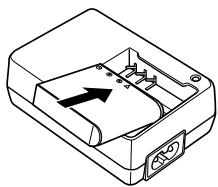
Type à cordon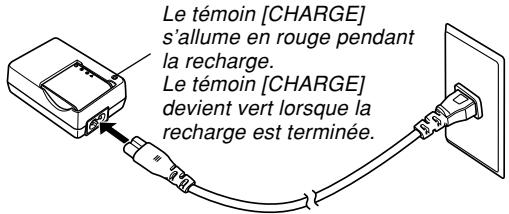
1 2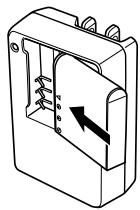
Type enfichable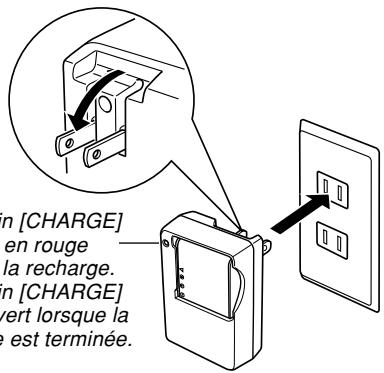
2. Insérez la batterie dans l'appareil photo (page 42).
Sélection de la langue et réglage de l'horloge
- N'oubliez pas d'effectuer les réglages suivants avant de prendre des photos. Voir page 56 pour le détail.
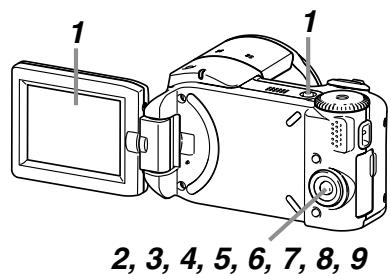
- Ouvrez l'écran pour allumer l'appareil photo.
- Vous pouvez aussi allumer l'appareil photo en appuyant sur le bouton d'alimentation.
- Appuyez sur [▲] pour sélectionner la langue souhaitée.
- Appuyez sur [SET] pour valider le réglage effectué.
- Utilisez [▲], [▼], [◀] et [▶] pour sélectionner la zone géographique souhaitée, puis appuyez sur [SET].
- Utilisez [▲] et [▼] pour sélectionner la ville souhaitée, puis appuyez sur [SET].
- Utilisez [▲] et [▼] pour sélectionner l'heure d'été ou l'heure d'hiver (réglage DST), puis appuyez sur [SET].
- Utilisez [▲] et [▼] pour sélectionner le format de date souhaité, puis appuyez sur [SET].
- Réglez la date et l'heure.
- Appuyez sur [SET] pour valider les réglages et sortir de l'écran de réglage.
Prendre une photo
Voir page 59 pour le détail.
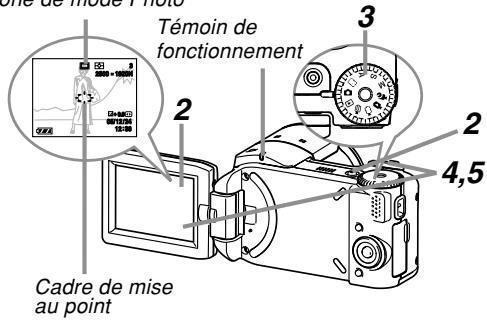
Icône de mode Photo
Avant d'utiliser une carte mémoire achetée dans le commerce, formatez-la comme indiqué pour le formatage de l'appareil photo. Pour le détail à ce sujet, voir page 169.
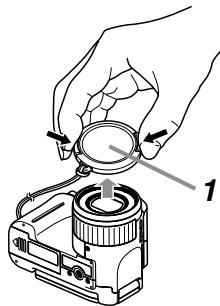
- Retirez le capuchon de l'objectif.
- Ouvrez l'écran pour allumer l'appareil photo.
- Vous pouvez aussi allumer l'appareil photo en appuyant sur le bouton d'alimentation.
- Réglez le sélecteur de mode sur "O" (Mode Photo).
- "O" (Mode Photo) apparaît à ce moment à l'écran.
- Orientez l'appareil photo vers le sujet, cadrez le sujet sur l'écran, puis appuyez à demi sur le déclencheur.
- Lorsque la mise au point automatique est terminée, le cadre de mise au point devient vert et le témoin de fonctionnement s'allume en vert.
- En prenant soin de ne pas bouger, appuyez doucement et à fond sur le déclencheur.
Revoir une photo
Voir page 130 pour le détail.
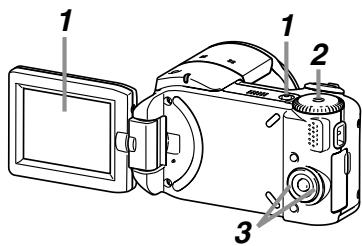
- Ouvrez l'écran pour allumer l'appareil photo.
- Vous pouvez aussi allumer l'appareil photo en appuyant sur le bouton d'alimentation.
- Réglez le sélecteur de mode sur "▶" (Mode PLAY).
- Utilisez [4] ou [▶] pour faire défiler les photos.
Supprimer une photo
Voir page 152 pour le détail.
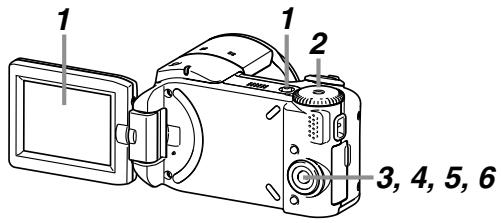
- Ouvrez l'écran pour allumer l'appareil photo.
- Vous pouvez aussi allumer l'appareil photo en appuyant sur le bouton d'alimentation.
- Réglez le sélecteur de mode sur "▶" (Mode PLAY).
- Appuyez sur [] (bas).
- Utilisez [▲] et [▶] pour afficher la photo que vous voulez supprimer.
- Utilisez [] et [] pour sélectionner "Supprimer".
- Pour abandonner sans supprimer d'image, sélectionnez "Annuler".
- Appuyez sur [SET] pour supprimer la photo.
Pour éteindre l'appareil photo
Voir les informations détaillées page 51.
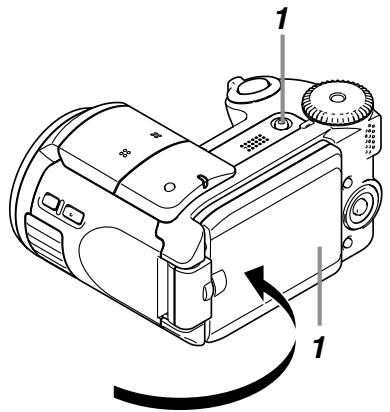
- Rabattez l'écran pour éteindre l'appareil photo.
- Vous pouvez aussi éteindre l'appareil photo en appuyant sur le bouton d'alimentation.
PRÉPARATIFS
Vous trouverez dans ce chapitre des informations sur ce qu'il faut savoir et faire avant d'utiliser l'appareil photo.
À propos de ce manuel
Vous trouverez ici des informations sur les conventions utilisées dans ce manuel.
Terminologie
Le tableau suivant contient une description des termes utilisés dans ce manuel.
| Terme utilisé: | Signification: |
| “appareil photo” | L'appareil photo numérique CASIO EX-P505. |
| “mémoire de fichiers” | L'emplacement où les fichiers sont sauvégardés pendant l'enregistrement de photos (page 62). |
| “battery” | La batterie au lithium-ion rechargeable NP-40. |
| “chargeur rapide” | Le chargeur rapide CASIO BC-30L. |
| Terme utilisé: | Signification: |
| “un mode REC” | Le mode d'enregistrement sélectionné (Photo, BEST SHOT, AE avec priorité à l'ouverture, AE avec priorité à la vitesse d'obturation, Exposition manuelle, Séquence video, Séquence courte, Séquence rétro, MOVIE BEST SHOT) |
| “bruit numérique” | Petites tâches ou “neige” sur la photo prise ou sur l'écran qui donne un aspect granuleux à la photo. |
■ Emploi des boutons
Les boutons employés dans les procédures sont indiqués par leur propre nom entre crochets ([ ]).
■ Affichage sur écran
Le texte affiché sur l'écran apparaît toujours entre guillemets (“”) dans ce manuel.
Informations complémentaires
- IMPORTANT ! Indique des informations très importantes qu'il faut connaître pour pouvoir utiliser correctement l'appareil photo. REMARQUE indique des informations utiles sur le fonctionnement de l'appareil photo.
Mémoire de fichiers
Le terme "Mémoire de fichiers" dans ce manuel est un terme général qui désigne l'emplacement actuel des photos enregistrées. Ce peut être un des trois emplacements suivants :
- La mémoire flash de l'appareil photo
- Une carte mémoire SD, insérée dans l'appareil photo
- Une carte MultiMediaCard, insérée dans l'appareil photo
Pour le détail sur la façon dont les photos sont sauvegardées, voir page 197.
Guide général
Les illustrations suivantes montrent le nom de chaque élément, bouton et commutateur de l'appareil photo.
Avant
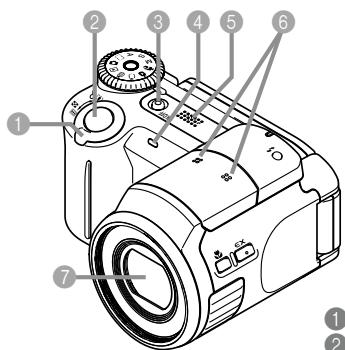
Commande de zoom, Déclencheur, Bouton d'alimentation, Témoin de retardateur, Haut-parleur, Microphones stéréo, Objectif
Arrière
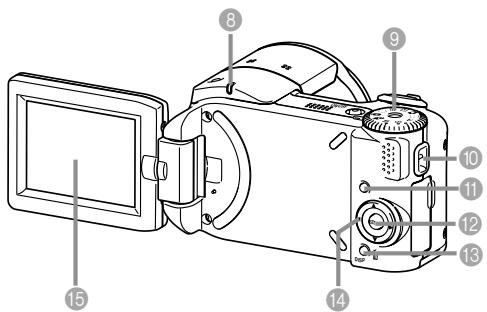
Témoin de fonctionnement, Sélecteur de mode
: Mode PLAY (lecture) : Mode Photo BS : Mode BEST SHOT (modèles)
A : Mode d'exposition automatique avec priorité à l'ouverture S : Mode d'exposition automatique avec priorité à la vitesse d'obturation
M : Mode d'exposition manuelle
: Mode Séquence rétro : Mode Séquence courte BS : Mode MOVIE BEST SHOT : Mode Séquences vidéo
Œillet de lanière, Bouton [MENU], Bouton [SET], Bouton [DISP], [▲][▼][<][>], Écran
Modes REC
(enregistrement)
Côté
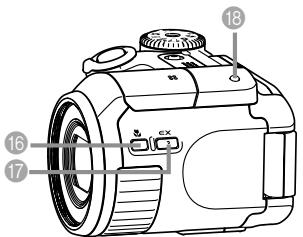
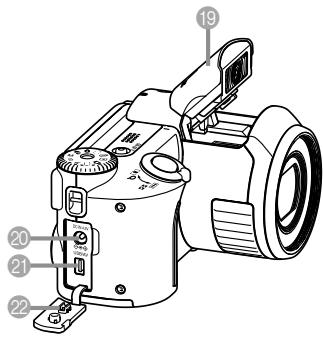
16 Bouton [mise au point] 17 Bouton [EX] Bouton f
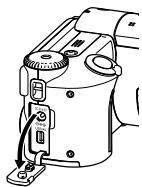
19 Flash [DC IN 4.5V] (Prise d'adaptateur secteur) [USB/AV] (Port USB/AV) 22 Couvercle du bornier
Ouverture du couvercle du bornier
Dessous
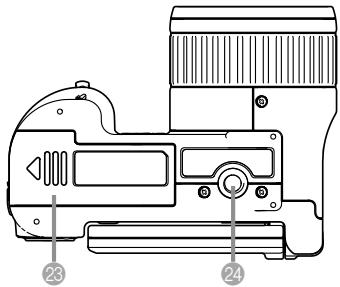
Couvercle de batterie Douille pour pied photographique
- Utilisez cette douille pour visser un pied photographique.
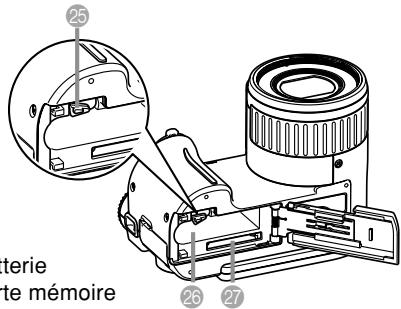

Butée

Logement de batterie

Logement de carte mémoire
Utilisation de l'écran
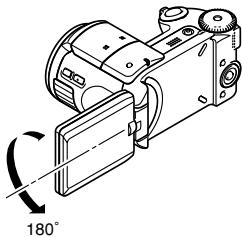
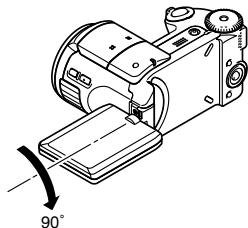
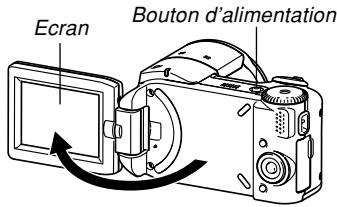
Vous pouvez adapter la position de l'écran aux conditions de prise de vue ou de visionnage.
Il suffit d'ouvrir l'écran pour allumer l'appareil photo.
IMPORTANT !
- Pour changer la position de l'écran, saisissez l'écran par le haut et le bas. Ne pas toucher le panneau à cristaux liquides. Faites attention aussi à ne jamais tourner l'écran au-delà de l'angle normal de rotation. Il risquerait d'être endommagé.
180 degrés vers la gauche et la droite
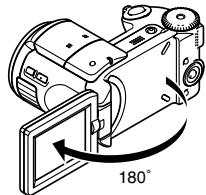
180 degrés vers l'avant
90 degrés vers l'arrière
PRÉPARATIFS
- Si vous tournez l'écran dans le sens de l'objet, la photo prise sera inversée. Ceci permet de bien cadrer et de se prendre soi-même en photo.
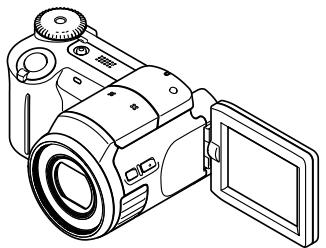
- Positionnez l'écran vers l'extérieur pour cadrer les photos.
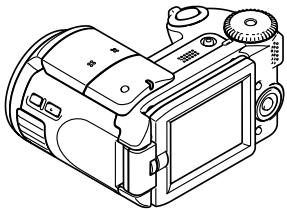
- Positionnez l'écran vers l'intérieur pour éteindre l'appareil photo.
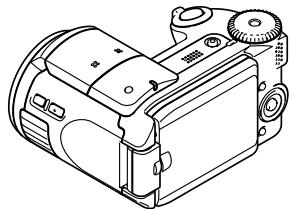
REMARQUE
- Vous pouvez aussi allumer et éteindre l'appareil photo avec le bouton d'alimentation (page 51).
IMPORTANT !
- Lorsque vous n'utilisez plus l'écran, fermez le panneau à cristaux liquides. S'il reste ouvert, il ne sera pas protégé des chocs et risque de se casser, de se fendre, etc.
Contenu de l'écran
Divers indicateurs et icônes apparaissent sur l'écran pour indiquer l'état de l'appareil photo.
- Veuillez noter que les exemples d'écrans dans ce chapitre servent à titre de référence seulement. Ils ne correspondent pas exactement aux écrans qui apparaissent sur l'appareil photo.
Modes REC (enregistrement)
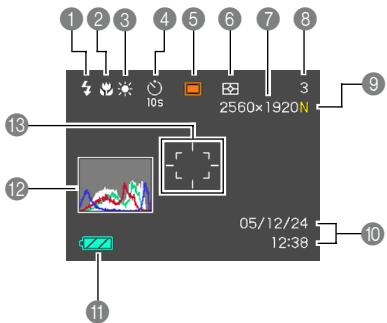
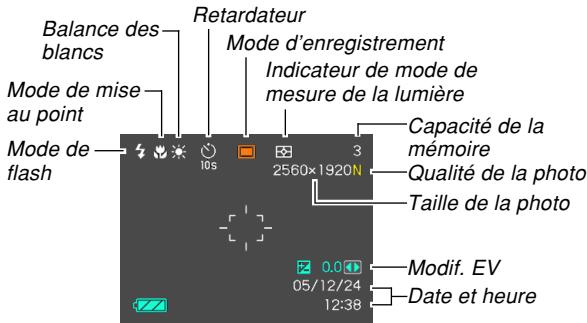
Indicateurs de mode de flash (page 69)
Aucun Automatique

Flash désactivé

Flash activé

Réduction des yeux rouges
- Si le flash est nécessaire et que le flash automatique est sélectionné, l'indicateur de flash activé apparaît au moment où vous appuyez à demi sur le déclencheur.
Indicateurs de mode de mise au point (page 80)
Aucun Autofocus

Macro

Panfocus

Infini

Mise au point manuelle
PF apparaît seulement pendant l'enregistrement d'une séquence vidéo.
Indicateurs de balance des blancs (page 91)
Aucun Automatique

Lumière du jour

Nuageux

Ombre

Fluorescent 1

Fluorescent 2

Tungstène

Flash

Manuelle
4 Mode de retardateur (page 75)
Aucun 1 photo

Retardateur 10
secondes

Retardateur 2
secondes

Triple retardateur
Mode d'enregistrement (page 59)

Photo

BEST SHOT

Exposition automatique avec priorité à l'ouverture

Exposition automatique avec priorité à la vitesse d'obturation

Exposition manuelle

Séquence vidéo

Séquence rétro

Séquence courte

MOVIE BEST SHOT
PRÉPARATIFS
Indicateurs de mode de mesure de la lumière (page 120)

Multipoints

Pondérée centrale
Ponctuelle
7
Photos : Taille de la photo (page 77)
2560 × 1920 pixels
2560 × 1712 (3:2) pixels
2048 × 1536 pixels
- Séquences vidéo : Durée de l'enregistrement (page 106)
8
Photos : Capacité de la mémoire (pages 63, 231) (nombre de photos pouvant encore être enregistrées)
- Séquences vidéo : Temps d'enregistrement restant (page 106)
9
Qualité de l'image
Photos (page 79)
F : Fine
N : Normal
E : Économique
Séquences vidéo (page 105)
HQ : Haute qualité
NORMAL : Normal
LP : Longue durée
10 Date et heures (page 159)
11 Capacité de la batterie (page 45)
12 Histogramme (page 116)
13 Cadre de mise au point (page 81)
- Mise au point effectuée : Vert
- Mise au point impossible : Rouge

REMARQUE
- Le texte de l'aide d'icône apparaît sur l'écran lorsque vous changez le réglage des fonctions suivantes.
Vous pouvez désactiver l'aide, si nécessaire (page 124).
Mode d'enregistrement, mode de flash, mode de mise au point, balance des blancs, retardateur, mode de mesure de la lumière.

14 Indicateur de zoom numérique (page 67) Sensibilité ISO (page 119) 16 Filtre ND (page 90) 17 Indice d'ouverture (pages 63, 94) Vitesse d'obturation (pages 63, 96) Indicateur de zoom (page 67)
- Le côté gauche indique le zoom optique. Le côté droit indique le zoom numérique.
REMARQUE
- Lorsque la sensibilité ISO, l'ouverture ou la vitesse d'obturation sont hors de la plage valide, la valeur indiquée à l'écran devient orange.
Panneau d'exposition
Le panneau d'exposition apparaît dans le coin inférieur droit de l'écran des modes REC avec divers paramètres de réglage. Vous pouvez aussi utiliser le panneau d'exposition pour régler l'exposition.
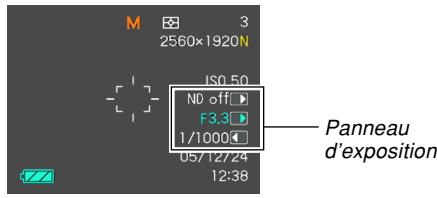
- Les exemples suivants décrivent les paramètres qui apparaissent sur le panneau d'exposition. Ceux-ci dépendent du mode d'enregistrement sélectionné.
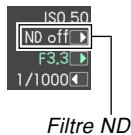
Filtre ND (page 90)
Active et désactive le filtre ND.
- Le panneau d'exposition apparaît sur l'écran lorsque "A" (Exposition automatique avec priorité à l'ouverture) ou "M" (Exposition manuelle) est sélectionné avec le sélecteur de mode.
PRÉPARATIFS
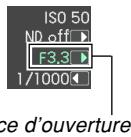
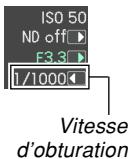
2 Indice d'ouverture (pages 63, 94) Ce paramètre sert à régler l'ouverture. L'indice d'ouverture est indiqué dans le panneau d'exposition lorsque le sélecteur de mode est en position "A" (AE avec priorité à l'ouverture) ou "M" (exposition manuelle). Vitesse d'obturation (pages 63, 96) Ce paramètre sert à régler la vitesse d'obturation. - La vitesse d'obturation est indiquée dans le panneau d'exposition lorsque le sélecteur de mode est en position "S" (AE avec priorité à la vitesse d'obturation) ou "M" (exposition manuelle).
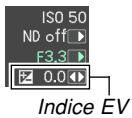
4 Indice EV (valeur de la correction de l'exposition) (page 88) Ce paramètre sert à corriger l'exposition.
L'indice EV apparaît dans le panneau d'exposition lorsque le sélecteur de mode est réglé sur "A" (AE avec priorité à l'ouverture) ou "S" (AE avec priorité à la vitesse d'obturation). L'indice EV apparaît aussi lorsque le sélecteur de mode est dans une autre position que "M" (exposition manuelle) et lorsque "Modif. EV" est affecté à la fonction "Touche G/D" (page 125).
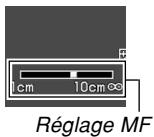
Réglage de mise au point manuel (MF) (page 86) Ce paramètre sert à faire la mise au point manuellement. - Le réglage de mise au point manuelle est indiqué dans le panneau d'exposition lorsque la mise au point manuelle est sélectionnée (indiqué par "MF" sur l'écran) avec [].
Vue Ex Finder
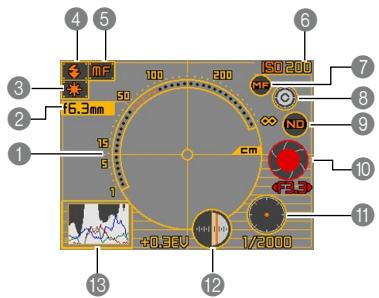
Échelle des longueurs focales
- Cette échelle indique la plage des longueurs focales. Elle ne donne pas une indication précise de la longueur focale, mais sert à titre de référence seulement. L'échelle apparaît lorsque vous appuyez à demi sur le déclencheur.
2 Longueur focale 3 Indicateur de balance des blancs (page 91) Indicateur de mode de flash (page 69) Indicateur de mode de mise au point (page 80) Sensibilité ISO (page 119)
7 Icône de mise au point manuelle
- Cette icône s'affiche seulement lorsque « MF (Mise au point manuelle) » est sélectionné comme mode de mise au point.
- Si vous utilisez [▲] et [▼] pour amener le curseur sur « é » et appuyez sur [◀] ou [▶], la vue Ex Finder disparaît et l'indicateur de mise au point manuelle (page 86) apparaît. Un instant plus tard, la vue Ex Finder réapparaît.
8 Icône de changement de couleur - Utilisez [▲] et [▼] pour amener le curseur sur « ® » et appuyez sur [▲] ou [▶] pour changer la couleur de la vue Ex Finder. 9 Filtre ND (page 90) 10 Indice d'ouverture (pages 63, 94) Vitesse d'obturation (pages 63, 96) - Les valeurs de la sensibilité ISO, de l'ouverture et de la vitesse d'obturation deviennent orange sur l'écran lorsque vous appuyez à demi sur l'obturateur si la photo est surexposée ou sous-exposée. 12 Indice EV (valeur de la correction de l'exposition) (page 88) 13 Histogramme (page 116)
Mode PLAY (lecture)
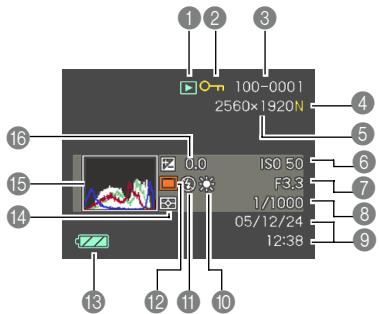
1 Type de fichier en mode PLAY

Photo

Séquence vidéo

Séquence rétro

Séquence courte

MOVIE BEST SHOT

Photo avec son
Indicateur de protection d'image (page 155)
Nom de dossier/Nom de fichier (page 154)
Exemple : Fichier intitulé
CIMG0023.JPG enregistré dans
un dossier intitulé 100CASIO
100-0023
Nom de dossier Nom de fichier
4 Photos: Qualité de l'image (page 79)
F:Fine
N:Normal
E: Économique
Photos: Taille de l'image (page 77)
2560 × 1920 pixels
2560 × 1712 (3:2) pixels
2048 × 1536 pixels
Séquences vidéo : Qualité de l'image (page 105)
HQ : Haute qualité
NORMAL : Normal
LP : Longue durée
6 Sensibilité ISO (page 119) 7 Indice d'ouverture (pages 63, 94) 8 Vitesse d'obturation (pages 63, 96) 9 Date et heure (page 159)
Indicateur de balance des blancs (page 91)

Automatique

Lumière du jour

Nuageux

Ombre

Fluorescent 1

Fluorescent 2

Tungstène

Flash

Manuelle
Indicateur de mode de flash (page 69)

Flash activé

Flash désactivé

Réduction des yeux rouges
PRÉPARATIFS
12 Mode d'enregistrement (page 59)

Photo

BEST SHOT

Exposition automatique avec priorité à l'ouverture

Exposition automatique avec priorité à la vitesse d'obturation

Exposition manuelle
13 Capacité de la batterie (page 45) Indicateurs de mode mesure de la lumière (page 120) 15 Histogramme (page 116) 16 Indice EV (page 88)
Changement du contenu de l'écran
À chaque pression du bouton [DISP], le contenu de l'écran change comme suit.
■ Modes REC (enregistrement)
Indicateurs affichés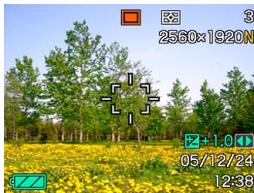

Vue Ex Finder affichée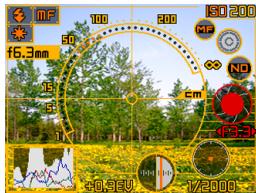

Indicateurs non affichés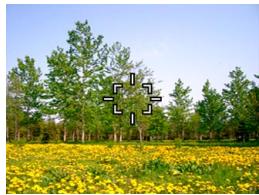

Histogramme affiché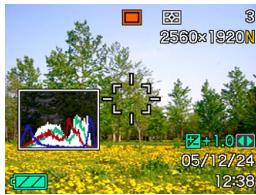
Mode PLAY (lecture)
Indicateurs affichés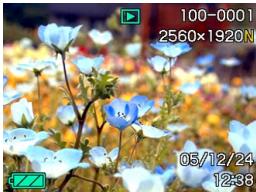

Histogramme/Détails affichés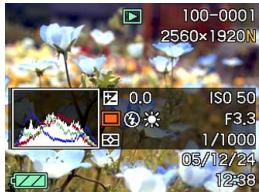
Indicateurs non affichés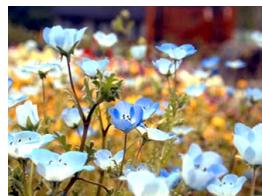
IMPORTANT !
- La vue Ex Finder ne peut pas être affichée dans les modes suivants : PLAY, Séquence vidéo, Séquence rétro, Séquence courte, MOVIE BEST SHOT.
- Le bouton [DISP] ne permet pas de changer le contenu de l'écran pendant l'enregistrement d'une série vidéo ni pendant l'attente ou l'enregistrement d'une photo avec son.
Fixation de la lanière
Fixez la lanière à l'œillet comme indiqué sur l'illustration.
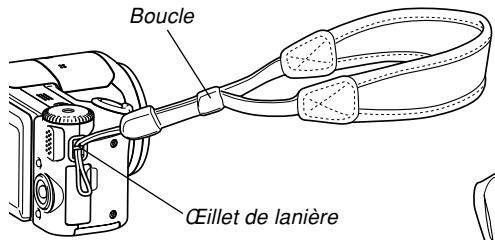
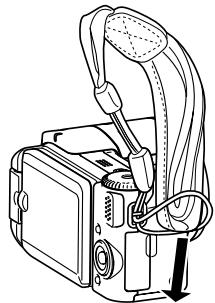
IMPORTANT !
- Pour éviter de laisser tomber l'appareil photo pendant la prise de vue, passez la lanière autour du poignet. Utilisez la boucle pour bien serrer la lanière à votre poignet.
- La lanière fournie ne doit être utilisée qu'avec l'appareil photo. Ne l'utilisez pas avec autre chose.
- Ne balancez pas l'appareil photo par la lanière.
Utilisation du capuchon d'objectif
Laissez toujours le capuchon d'objectif sur l'objectif lorsque vous n'utilisez pas l'appareil photo.
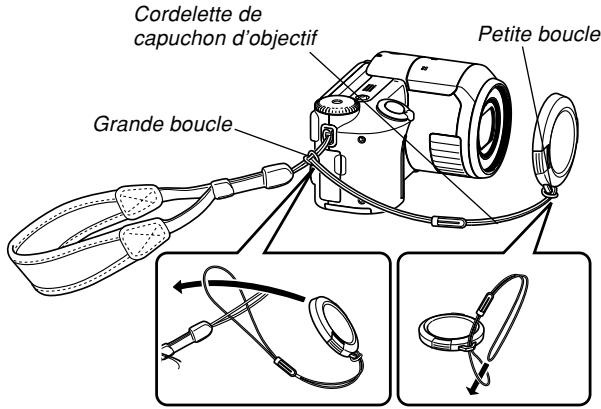
Fixez la cordelette du capuchon d'objectif à la lanière. Vous ne risquerez pas de perdre le capuchon d'objectif.
Alimentation
L'appareil photo fonctionne sur une batterie ou sur le courant secteur.
- Batterie
Batterie rechargeable au lithium-ion NP-40
Attention si vous utilisez l'appareil photo immédiatement après l'achat car la batterie n'est pas pleine. Vous devez la charger avant d'utiliser l'appareil photo.
Courant secteur
Adaptateur secteur : AD-C40 (en option)
Utilisation du chargeur rapide
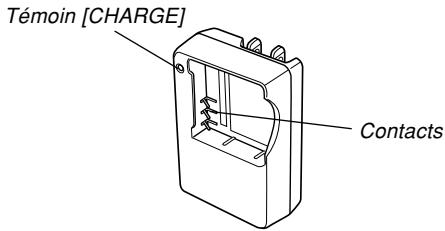
■ Mise en place de la batterie dans le chargeur rapide
En veillant à aligner correctement les bornes positive et négative de la batterie, insérez la batterie dans le chargeur. La batterie ne se recharge pas normalement si elle n'est pas insérée correctement dans le chargeur.
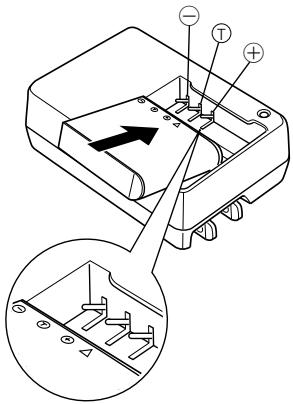
Pour charger la batterie
- Tout en alignant correctement les bornes positive et négative de la batterie, insérez la batterie dans le chargeur.
Type à cordon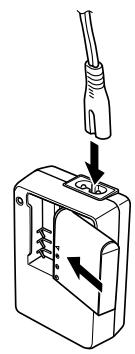
Type enfichable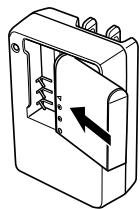
2. Branchez le chargeur rapide sur une prise secteur.
- Le témoin [CHARGE] s'allume en rouge. La recharge dure environ deux heures.
- Notez que la forme du chargeur dépend de la région de commercialisation de l'appareil photo.
Cordon d'alimentation secteur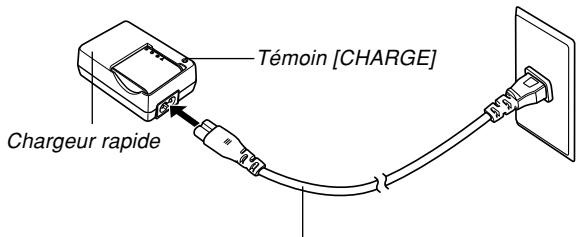
REMARQUE
- Le chargeur rapide à cordon est conçu pour fonctionner sur le courant secteur de 100 V à 240 V. Il faut toutefois savoir que la forme du cordon d'alimentation est différente selon les régions de commercialisation. Si vous prévoyez d'utiliser le chargeur dans une région où la forme des prises est différente, utilisez un des cordons fournis, ou procurez-vous un cordon adapté aux prises utilisées dans votre région.
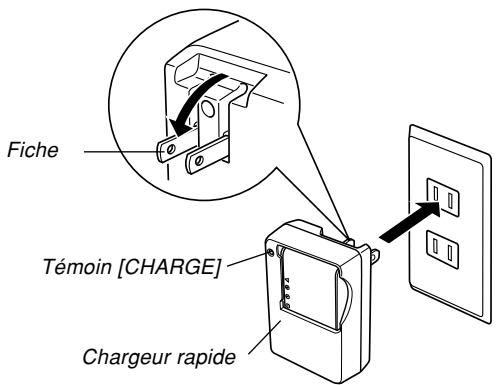
REMARQUE
- Le chargeur rapide enfichable est conçu pour fonctionner sur le courant secteur de 100 V à 240 V. Il faut toutefois savoir que la forme de la fiche est différente selon les régions ou pays de commercialisation. Lorsque vous voyagez à l'étranger, vous devez vérifier si la forme de la fiche de l'adaptateur secteur est compatible avec les prises secteur locales et, dans la négative, vous procurer l'adaptateur de prise requis.
- Le témoin [CHARGE] devient vert lorsque la recharge est terminée.
- Lorsque la recharge est terminée, débranchez le chargeur de la prise secteur et enlevez la batterie.
- Débranchez toujours le chargeur de la prise secteur et enlevez la batterie lorsque vous ne la rechargez pas.
IMPORTANT !
- Si la batterie ou le chargeur est très chaud ou très froid au début de la recharge, ou s'il devient très chaud pendant la recharge, le chargeur se met en veille, ce qui est signalé par l'éclairage orange du témoin [CHARGE]. La recharge se poursuit lorsque la température redevient normale, ce qui est signalé par l'éclairage rouge du témoin [CHARGE].
- La batterie risque de ne pas être pleinement rechargée si vous la rechargez immédiatement après l'avoir retirée de l'appareil photo et si elle est encore chaude. Laissez la batterie refroidir avant de la recharger.
- La batterie se décharge légèrement si vous la laissez dans l'appareil photo sans la charger. C'est pourquoi il est conseillé de toujours la recharger avant d'utiliser l'appareil photo.
- La batterie rechargeable fournie a été conçue spécialement pour les appareils photo numériques. Si vous essayez de l'utiliser pour alimenter un autre appareil, consultez d'abord la documentation fournie pour voir s'ils sont compatibles.
- La durée de service de la batterie dépend des conditions d'utilisation, mais en principe il devrait être possible de recharger 500 fois la batterie avant qu'il soit nécessaire de la remplacer.
- La recharge de la batterie de l'appareil photo peut produire des interférences sur la réception radio ou télévisée. Dans ce cas, branchez le chargeur sur une prise secteur à l'écart du téléviseur ou de la radio.
- La recharge peut être impossible si les contacts du chargeur et/ou les bornes de la batterie sont très sales. Nettoyez de temps en temps les contacts et les bornes avec un chiffon sec.
Insérer la batterie
- Faites glisser le couvercle sous l'appareil photo dans le sens de la flèche, puis ouvrez-le.
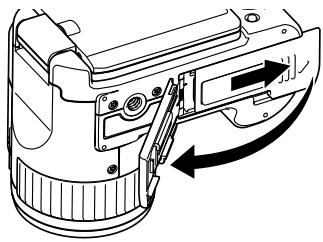
- Alignez les marques (▲) sur l'appareil photo et sur la batterie comme indiqué sur l'illustration, appuyez sur la butée dans le sens indiqué par la flèche et faites glisser la batterie dans l'appareil.
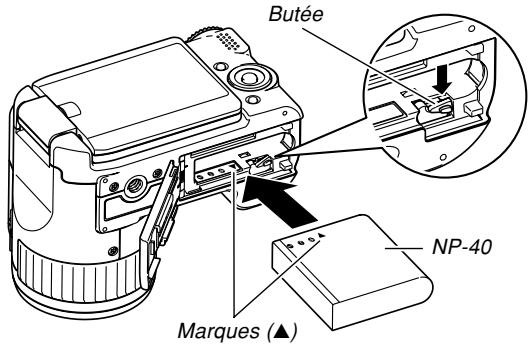
- Appuyez sur l'arrière de la batterie et assurez-vous que la butée retient bien la batterie.
PRÉPARATIFS
3. Fermez le couvercle de batterie et faites-le glisser dans le sens indiqué par la flèche.
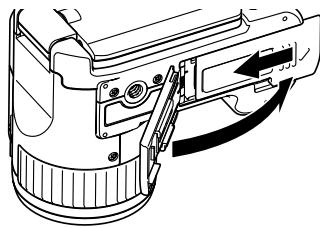
IMPORTANT !
- Cet appareil ne fonctionne qu'avec la batterie rechargeable au lithium-ion NP-40. Cette batterie est spéciale. Aucun autre type de batterie ne doit être utilisé.
■ Si l'appareil photo ne fonctionne pas normalement
La batterie n'est peut-être pas insérée correctement. Enlevez la batterie de l'appareil photo et vérifiez si les contacts ne sont pas sales. S'ils sont sales, essuyez-les avec un chiffon sec.
Autonomie de la batterie
Les valeurs données en référence dans le tableau suivant indiquent l'autonomie dans les conditions mentionnées et jusqu'à extinction de l'appareil photo suite à l'épuisement de la batterie. Il n'est pas garanti que la batterie aura l'autonomie mentionnée. En effet, à basse température et en utilisation continue, l'autonomie de la batterie est inférieure.
| Fonctionnement | Autonomie approximative de la batterie |
| Nombre de photos (Standard CIPA)*1 (Temps d'exploitation) | 220 photos (110 minutes) |
| Nombre de photos, Enregistrement continu*2 (Temps d'exploitation) | 550 photos (110 minutes) |
| Lecture en continu de photos*3 | 200 minutes |
| Enregistrement d'une série video en continu*4 | 120 minutes |
Batterie utilisée : NP-40
Support de stockage : carte mémoire SD
*1 Nombre de photos (Standard CIPA)
- Température : 23 °C, écran : éclairé
- Zooming de la position grand angle à la position téléobjectif toutes les 30 secondes, pour l'enregistrement de deux photos dont l'une avec flash ; mise hors et sous tension de l'appareil photo chaque fois que 10 photos ont été prises.
*2 Conditions d'enregistrement en continu
- Température : 23°C, écran éclairé
- Flash : désactivé
- Enregistrement de photos en alternance en grand angle et en téléobjectif toutes les 12 secondes.
*3 Conditions de lecture en continu de photos
- Température : 23°C
- Affichage d'une photo toutes les 10 secondes environ
*4 Temps approximatif d'enregistrement d'une série en continu, sans utilisation du zoom.
PRÉPARATIFS
- Ces temps sont valides lorsqu'une batterie neuve et pleine est utilisée. Les recharges répétées réduisent l'autonomie de la batterie.
- L'autonomie de la batterie dépend considérablement de la fréquence à laquelle vous utilisez le flash, le zoom et l'autofocus et du temps durant lequel l'appareil photo reste sous tension.
■ Préservation de l'énergie de la batterie
- Si vous n'avez pas besoin du flash pendant la prise de vue, sélectionnez (flash désactivé) comme mode de flash. Voir page 69 pour le détail.
- Activez les fonctions d'extinction automatique et de veille (page 52) pour ne pas gaspiller l'énergie de la batterie lorsque vous oubliez d'éteindre l'appareil photo.
- L'autonomie de la batterie est plus longue lorsque la mise au point manuelle (page 86) ou le panfocus (page 85) est utilisée pendant l'enregistrement de séquences vidéo.
Indicateur de batterie faible
L'indicateur de capacité de la batterie sur l'écran change de la façon suivante au fur et à mesure que la batterie s'use. L'indicateur signifie que la charge de la batterie est faible. Vous ne pouvez plus enregistrer de photos lorsque l'indicateur de batterie est affiché. Lorsque ces indicateurs apparaissent, rechargez immédiatement la batterie.
| Niveau de la batterie | Pleine | ←→ | Vide |
| Indicateur | → | → | → |
Remplacer la batterie
- Ouvrez le couvercle de batterie.
- Poussez la butée dans le sens de la flèche.
- La batterie sort de son logement.
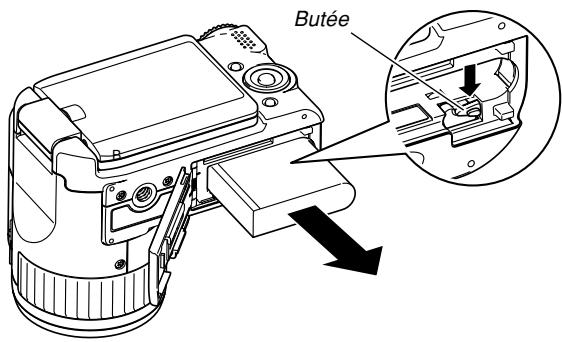
- Relâchez la butée et sortez la batterie de l'appareil photo.
- Attention de ne pas laisser tomber la batterie.
- Insérez une batterie neuve dans l'appareil photo (page 42).
Précautions concernant l'alimentation
Veuillez noter les points suivants lorsque vous manipulez et utilisez la batterie et le chargeur rapide.
■ Manipulation de la batterie
CONSIGNES DE SECURITE
Lisez attentivement les consignes de sécurité la première fois que vous utilisez la batterie.
REMARQUE
- Le terme "batterie" utilisé dans ce manuel désigne la batterie rechargeable au lithium-ion CASIO NP-40.
- N'utilisez que le chargeur rapide (BC-30L) pour charger la batterie au lithium-ion spéciale NP-40. Ne jamais utiliser d'autres types de chargeurs.
PRÉPARATIFS
- La non-observation des consignes suivantes pendant l'emploi de la batterie peut causer une surchauffe et entraîner un incendie ou une explosion.
— Ne jamais essayer d'utiliser la batterie pour alimenter un autre appareil que cet appareil photo. — Ne jamais utiliser ou laisser la batterie près d'une flamme. — Ne jamais mettre la batterie dans un four à micro-ondes, la jeter au feu ou l'exposer à une chaleur intense. — S'assurer que la batterie est orientée correctement dans l'appareil photo ou dans le chargeur rapide. — Ne jamais emporter ou ranger la batterie avec des objets conducteurs d'électricité (colliers, mines de plomb, etc.). — Ne jamais ouvrir la batterie, la modifier ni l'exposer à un choc violent. — Ne pas plonger la batterie dans l'eau douce ou l'eau de mer. — Ne pas utiliser ou laisser la batterie en plein soleil, dans une voiture garée au soleil ou à tout autre endroit exposé à de hautes températures.
- Si vous deviez noter un des phénomènes suivants pendant que vous utilisez, chargez ou rangez une batterie, retirez-la immédiatement de l'appareil photo ou du chargeur et rangez-la à l'écart de toute flamme.
— Fuite de liquide — Émission d'une odeur étrange — Émission de chaleur — Décoloration de la batterie — Déformation de la batterie — Autre anomalie de la batterie
- Si la batterie ne parvient pas à se recharger complètement dans le temps normal, arrêtez la recharge. La poursuite de la recharge peut causer une surchauffe, un incendie et une explosion.
- Le liquide de la batterie est dangereux pour les yeux. Si le fluide de la batterie avait pénétré dans vos yeux, rincez-les immédiatement à l'eau courante et consultez un médecin.
- Si la batterie doit être utilisée par un enfant, assurez-vous que l'adulte responsable lui indique les précautions à prendre et rappelle les instructions contenues dans le mode d'emploi, et s'assure que l'enfant emploie correctement la batterie.
- Si le liquide de la batterie devait se répandre sur des vêtements ou votre peau, rincez-les immédiatement à l'eau courante. Le contact prolongé du liquide de batterie peut causer des irritations de la peau.
PRÉPARATIFS
PRÉCAUTIONS PENDANT L'EMPLOI
- Rechargez la batterie à une température de 5 °C à 35 °C. Hors de cette plage de températures, la recharge ne s'effectue pas normalement ou pas du tout.
- Une courte autonomie malgré une recharge complète signale que la batterie a atteint sa durée de vie. Le cas échéant, procurez-vous une batterie neuve.
- Ne jamais essuyer la batterie avec des chiffons imprégnés de diluant, benzène, alcool ou tout autre agent volatil ou chimique. La batterie risque de se déformer et de ne plus fonctionner correctement.
- Le chargeur doit être posé sur une surface plane pendant la recharge.
PRÉCAUTIONS CONCERNANT LE RANGEMENT DE LA BATTERIE
- N'oubliez pas de sortir la batterie de l'appareil photo si vous prévoyez de ne pas utiliser l'appareil photo pendant un certain temps. Laissée dans l'appareil photo, la batterie se décharge lentement même si l'appareil photo est éteint, et elle peut se vider complètement, ou bien devra être rechargée plus longtemps la prochaine fois.
- Rangez la batterie à un endroit frais et sec (20 °C ou maximum).
EMPLOI DE LA BATTERIE
- Lorsque vous emportez une batterie, laissez-la dans l'appareil photo ou dans son étui.
■ Précautions concernant le chargeur rapide
- Ne jamais brancher le chargeur sur une prise secteur dont la tension de fonctionnement est différente de celle qui est indiquée sur le chargeur. Ceci crée un risque d'incendie, de mauvais fonctionnement et de choc électrique.
- Ne jamais brancher ni débrancher le chargeur avec des mains mouillées. Ceci crée un risque de choc électrique.
- Ne jamais brancher le chargeur sur une prise secteur ou un cordon-rallonge sur lesquels plusieurs appareils sont déjà branchés. Ceci crée un risque d'incendie, de mauvais fonctionnement et de choc électrique.
- Le chargeur chauffe légèrement pendant la recharge. C'est normal et ne signifie pas qu'il fonctionne mal.
- Débranchez le chargeur de la prise secteur lorsque vous ne l'utilisez pas.
- N'utilisez jamais le chargeur rapide avec un convertisseur de tension. Il pourrait être endommagé. Le chargeur rapide peut être utilisé sur un courant secteur de 100 V à 240 V.
Utilisation sur le courant secteur
Vous devez vous procurer l'adaptateur secteur en option (AD-C40) pour alimenter l'appareil photo sur le courant secteur.
- Raccordez le cordon d'alimentation secteur à l'adaptateur secteur.
- Ouvrez le couvercle du bornier de l'appareil photo et raccordez l'adaptateur secteur au port [DC IN 4.5V].
3. Branchez le cordon d'alimentation secteur sur une prise secteur.
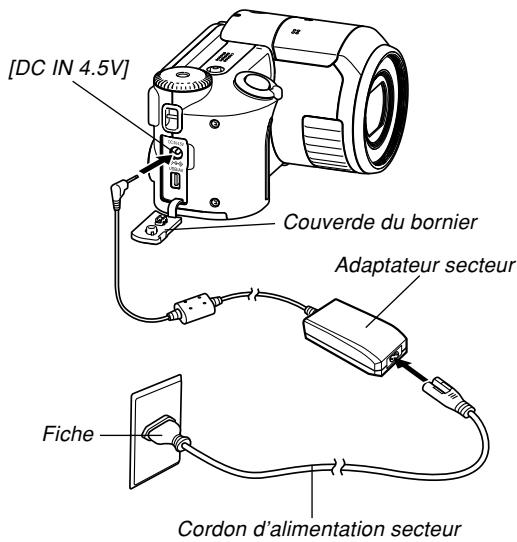
■ Utilisation de l'adaptateur secteur dans une autre région géographique
- L'adaptateur secteur peut être utilisé sur n'importe quelle source d'alimentation de 100 V à 240 V. Si vous prévoyez d'utiliser l'adaptateur secteur dans un autre pays, vous devrez vous procurer le cordon d'alimentation correspondant aux prises d'alimentation en usage dans ce pays.
Précautions concernant l'adaptateur secteur
- N'oubliez pas d'éteindre l'appareil photo avant de brancher ou de débrancher l'adaptateur secteur.
- Éteignez toujours l'appareil photo avant de débrancher l'adaptateur secteur, même s'il contient une batterie. Sinon, il s'éteindra automatiquement au moment où vous débrancherez l'adaptateur, ou bien l'appareil photo risque d'être endommagé. L'adaptateur secteur peut devenir chaud en cas d'emploi prolongé. C'est normal et il n'y a pas raison de s'inquiéter.
- Après avoir utilisé l'appareil photo, éteignez-le et débranchez l'adaptateur secteur de la prise secteur.
- L'appareil tire immédiatement l'électricité de l'adaptateur secteur au moment où il lui est raccordé.
- Il est conseillé d'utiliser l'adaptateur secteur lorsque l'appareil photo est raccordé à un ordinateur.
- Ne jamais poser de couverture ou autre sur l'adaptateur secteur. Ceci crée un risque d'incendie.
Mise sous et hors tension de l'appareil photo
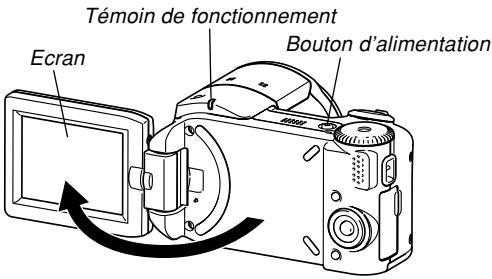
Appuyez sur le bouton d'alimentation pour allumer l'appareil photo. Le témoin de fonctionnement s'allume un moment en vert.
Appuyez une nouvelle fois sur le bouton d'alimentation pour éteindre l'appareil photo.
Vous pouvez aussi allumer l'appareil photo en ouvrant l'écran et l'éteindre en fermant l'écran.
IMPORTANT !
- Si l'appareil photo s'éteint de lui-même (extinction automatique), appuyez sur le bouton d'alimentation pour le rallumer.
PRÉPARATIFS
Réglages d'économie d'énergie
Vous pouvez effectuer les réglages suivants pour économiser l'énergie de la batterie.
Veille : Extinction automatique de l'écran si aucune opération n'est effectuée pendant un certain temps dans un mode REC. Il suffit d'appuyer sur un bouton pour que l'écran se rallume.
Arrêt auto : Extinction automatique de l'appareil photo si aucune opération n'est effectuée pendant un certain temps.
- Allumez l'appareil photo.
- Appuyez sur [MENU].
- Utilisez [←] et [▷] pour sélectionner l'onglet "Réglage".
- Utilisez [▲] et [▼] pour sélectionner la fonction qui doit être réglée, puis appuyez sur [▶].
- Voir "Utilisation des menus" (page 53) pour le détail sur l'utilisation des menus.
| Pour spécifique la fonction : | Sélectionnez le réglage : |
| Veille | Veille |
| Arrêt auto | Arrêt auto |
5. Utilisez [▲] et [▼] pour changer le réglage actuel, puis appuyez sur [SET].
- Vous avez le choix entre les réglages de veille suivants : "30 sec", "1 min", "2 min" et "Off".
- Vous avez le choix entre les réglages d'arrêt automatique suivants : "2 min" et "5 min".
- En mode PLAY, l'appareil ne peut pas être mis en veille.
- Il suffit d'appuyer sur un bouton pour allumer l'écran lorsque l'appareil photo est en veille.
PRÉPARATIFS
- Les fonctions d'extinction automatique et de veille se désactivent automatiquement dans les cas suivants.
— Lorsque l'appareil photo est raccordé à un ordinateur ou à un téléviseur par le port USB/AV — Pendant un diaporama — Pendant l'enregistrement d'une série vidéo — Pendant la lecture d'une série vidéo — Pendant l'attente d'enregistrement d'une séquence courte — Pendant l'attente d'enregistrement d'une série rétro
Utilisation des menus
Le bouton [MENU] sert à afficher les menus utilisés pour les différentes opérations. Le menu qui apparaît dépend du mode sélectionné, un des modes REC ou le mode PLAY. L'exemple suivant montre comment procéder dans le mode Photo.
- Allumez l'appareil photo et réglez le sélecteur de mode sur "O".
- Pour sélectionner le mode PLAY, réglez le sélecteur de mode sur "▶".
Sélecteur de mode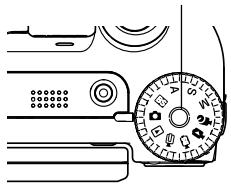
2. Appuyez sur [MENU].
![CASIO PRO EX-P505 - Appuyez sur [MENU]. - 1](/content/2024/12/323348/images/693ece3f64ec6b258734bbeea745a01f088b7e438007fd35ffcb836ba88f8ba0.jpg)
![CASIO PRO EX-P505 - Appuyez sur [MENU]. - 2](/content/2024/12/323348/images/e208cbcbe82e9667578379faaf6953257091287805f5e2e7dab816d27b8c2e5d.jpg)
- Opérations sur l'écran de menu
| Pour : | Il faut : |
| Changer d'onglet | Appuyer sur [▲] et [▲]. |
| Passer de l'onglet aux paramètres | Appuyer sur [▼]. |
| Passer des paramètres à un onglet | Appuyer sur [▲]. |
| Changer de paramètre | Appuyer sur [▲] et [▼]. |
| Afficher les options d'un paramètre | Appuyer sur [▲] ou sur [SET]. |
| Sélectionner une option | Appuyer sur [▲] et [▼]. |
| Validator un réglage et dégager le menu | Appuyer sur [SET]. |
| Validator un réglage et revenir à la sélection d'onglet | Appuyer sur [▲]. |
| Dégager le menu | Appuyer sur [MENU]. |
PRÉPARATIFS
- Utilisez [<] ou [>] pour sélectionner l'onglet souhaité, puis appuyez sur [SET] pour faire venir le curseur de sélection sur les paramètres.
- Utilisez [▲] et [▼] pour sélectionner le paramètre que vous voulez régler, puis appuyez sur [▶].
- Au lieu d'appuyer sur [▶], vous pouvez aussi appuyer sur [SET].
Exemple : Sélection du paramètre "Retardateur".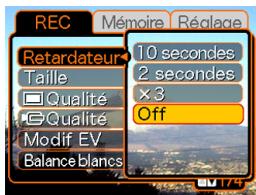
- Utilisez [▲] et [▼] pour changer le paramètre sélectionné.
- Effectuez une des opérations suivantes pour appliquer le réglage effectué.
| Pour : | Il faut : |
| Appliquer le réglage et sorting de l'écran de menu. | Appuyer sur [SET]. |
| Appliquer le réglage et revenir à la sélection de fonction, à l'étape 4. | Appuyer sur [▲]. |
| Appliquer le réglage et revenir à la sélection d'onglet à l' étape 3. | 1. Appuyer sur [▲].2. Utiliser [▲] pour revenir à la sélection d'onglet. |
- Voir "Présentation des menus" à la page 219 pour le détail sur les éléments des menus.
Sélection de la langue d'affichage et réglage de l'horloge
Vous devez effectuer les réglages suivants avant de photographier ou de filmer.
- Langue d'affichage
- Ville de résidence
- Style de date
- Date et heures
La date et l'heure sont utilisées par l'appareil photo lors de l'enregistrement des données d'images, etc. dans les fichiers. Il est donc important de les régler.
IMPORTANT !
- Si vous ne réglez pas l'horloge, les informations horaires enregistrées ne seront pas correctes. Ces réglages sont indispensables.
- Une pile de sauvegarde insérée dans l'appareil photo retient la date et l'heure durant deux jours environ si aucune alimentation n'est fournie à l'appareil photo. La date et l'heure seront effacées si cette pile se vide. L'alimentation n'est pas fournie à l'appareil photo dans les situations suivantes.
— La batterie rechargeable est vide ou retirée de l'appareil photo. — Vous utilisez l'adaptateur secteur pour alimenter l'appareil photo mais vous l'avez débranché. L'écran de réglage de la date et de l'heure apparaît à la mise sous tension de l'appareil photo si la date et l'heure ont été effacées. Si le cas se présente, réglez de nouveau la date et l'heure. - Si vous vous trompez de langue ou d'heure lorsque vous utilisez cette procédure, vous devrez utiliser le menu de l'appareil photo pour changer individuellement la langue (page 163) ou l'heure (page 159). - Vous ne pourrez pas éditer les données horaires enregistrées avec les photos si l'heure n'a pas été réglée correctement lors de la prise de vue. - La date et l'heure n'apparaissent pas sur les photos proprement dites même si elles ont été réglées. Mais il est possible de les imprimer sur les photos (page 181).
Sélectionner la langue et régler l'horloge
1. Ouvrez l'écran pour allumer l'appareil photo.
- Vous pouvez aussi allumer l'appareil photo en appuyant sur le bouton d'alimentation.
2. Utilisez [▲], [▼], [▲] et [▷] pour sélectionner la langue souhaitée, puis appuyez sur [SET].
![CASIO PRO EX-P505 - Utilisez [▲], [▼], [▲] et [▷] pour sélectionner la langue souhaitée, puis appuyez sur [SET]. - 1](/content/2024/12/323348/images/3062c4978cbb76fad73041617f6f6cbee1463bd79e9a614cb3fa2f347cebc860.jpg)
日本語 : Japonais
English : Anglais
Français : Français
Deutsch : Allemand
Español : Espagnol
Italiano : Italien
Português : Portugais
中国语 : Chinois (simplifié)
한국어 : Coréen
- Utilisez [▲], [▼], [▲] et [▷] pour sélectionner la zone géographique où vous vivez, puis appuyez sur [SET].
- Utilisez [▲] et [▼] pour sélectionner le nom de la ville où vous vivez, puis appuyez sur [SET].
![CASIO PRO EX-P505 - Utilisez [▲], [▼], [▲] et [▷] pour sélectionner la langue souhaitée, puis appuyez sur [SET]. - 2](/content/2024/12/323348/images/da1e274182fc255e5276b16a3ffde28dc4ae0bdd216b3d63ef63c0b774ae518f.jpg)
![CASIO PRO EX-P505 - Utilisez [▲], [▼], [▲] et [▷] pour sélectionner la langue souhaitée, puis appuyez sur [SET]. - 3](/content/2024/12/323348/images/0ebf3e9c7b98d751ce7f94997bdb49fb827406480a71b5b19bdb814cda4b2fc5.jpg)
- Utilisez [▲] et [▼] pour sélectionner l'heure d'été (DST) ou l'heure d'hiver, puis appuyez sur [SET].
| Pour : | Sélectionnez le réglage : |
| Utiliser l'hour d'été | On |
| Utiliser l'hour d'hiver | Off |
- Utilisez [▲] et [▼] pour sélectionner le format de date souhaité, puis appuyez sur [SET].
![CASIO PRO EX-P505 - Utilisez [▲], [▼], [▲] et [▷] pour sélectionner la langue souhaitée, puis appuyez sur [SET]. - 4](/content/2024/12/323348/images/7f6c2797139005e24774a9c9d7f5b3867c633cd00dbb9110e3e483e2ee791743.jpg)
Exemple : 24 décembre 2005
| Pour afficher la date sous la forme : | Sélectionné le format : |
| 05/12/24 | AA/MM/JJ |
| 24/12/05 | JJ/MM/AA |
| 12/24/05 | MM/JJ/AA |
- Réglez la date et l'heure actuelles.
![CASIO PRO EX-P505 - Utilisez [▲], [▼], [▲] et [▷] pour sélectionner la langue souhaitée, puis appuyez sur [SET]. - 5](/content/2024/12/323348/images/0257f3d1b607311eddc96c39bee7044552ba75b735f0bf656e4534622bdb878c.jpg)
| Pour : | Il faut : |
| Changer le réglage à la position du curseur | Appuyer sur [▲] et [▼]. |
| Déplacer le curseur d'un réglage à l'autre | Appuyer sur [▲] et [▼]. |
| Permuter entre le cycle de 12 heures et celui de 24 heures. | Appuyer sur [DISP]. |
- Appuyez sur [SET] pour valider les réglages et sortir de l'écran de réglage.
ENREGISTREMENT DE BASE
Vous trouverez ici des informations de base pour l'enregistrement d'images.
Enregistrement d'images
Spécification du mode d'enregistrement
Votre appareil photo CASIO présente les neuf modes d'enregistrement suivants. Avant la prise de vue, sélectionnez le mode approprié au type de photos ou séquences vidéo que vous pouvez prendre avec le sélecteur de mode.
| Sélecteur de mode | BS | Mode BEST SHOT |
| A | Mode AE avec priorité à l'ouverture | |
| S | Mode AE avec priorité à la vitesse d'obturation | |
| M | Mode d'exposition manuelle | |
| S | Mode Séquence rétro | |
| S | Mode Séquence courte | |
| BS | Mode MOVIE BEST SHOT | |
| S | Mode Séquence vidéo | |
| D | Mode PLAY |
- (Mode Photo)
Ce mode sert à enregistrer des photos. C'est le mode qu'il faut normalement utiliser pour la photographie.
- ES (Mode BEST SHOT)
Ce mode facilite la prise de vue car il permet d'utiliser des modèles tout prêts sans avoir à faire de réglages. Sélectionnez simplement un des 22 modèles et l'appareil photo sera configuré pour prendre le même type de photo (page 100).
A (Mode AE avec priorité à l'ouverture)
Dans ce mode, vous sélectionnez l'ouverture, et les autres réglages sont effectués en conséquence (page 94).
- S (Mode AE avec priorité à la vitesse d'obturation)
Dans ce mode, vous sélectionnez la vitesse d'obturation, et les autres réglages sont effectués en conséquence (page 96).
M (Mode d'exposition manuelle)
Dans ce mode, vous réglez comme vous le souhaitez l'ouverture et la vitesse d'obturation (page 97).
- (Mode Séquence rétro)
Lorsque vous appuyez sur le déclencheur, l'enregistrement commence par les sept secondes précédant l'activation du déclencheur. Utilisez ce mode si vous ne voulez pas manquer une scène très rapide (page 107).
ENREGISTREMENT DE BASE
- (Mode Séquence courte)
Dans ce mode, à chaque pression du déclencheur, une courte séquence commençant juste avant l'activation du déclencheur et se terminant juste après l'activation du déclencheur est enregistrée (page 108).
- ES (Mode MOVIE BEST SHOT)
Ce mode simplifie les réglages de l'appareil photo puisque vous n'avez plus qu'à sélectionner le modèle de scène approprié. Sélectionnez une des scènes MOVIE BEST SHOT préréglées pour que l'appareil photo se règle de lui-même sur cette scène (page 111).
- (Mode Séquence vidéo)
Utilisez ce mode pour l'enregistrement de séquences vidéo ordinaires (page 106).
REMARQUE
L'icône du mode d'enregistrement sélectionné (par exemple pour le mode Photo) apparaît sur l'écran.
Icône du mode Photo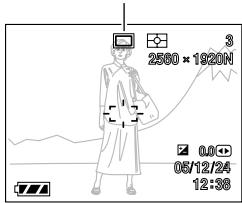
ENREGISTREMENT DE BASE
Orientation de l'appareil photo
Tenez l'appareil photo des deux mains et ne bougez pas pendant la prise de vue. Vous risquez de bouger si vous tenez l'appareil photo d'une seule main, et la photo sera floue.
- Orientation horizontale
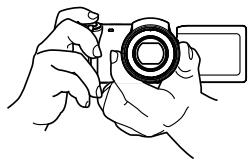
Tenez l'appareil photo des deux mains, en serrant bien les bras contre le corps.
- Attention à vos doigts et à la lanière. Ils peuvent cacher le flash, les microphones stéréo ou l'objet.
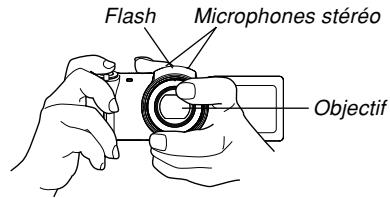
REMARQUE
- La photo sera floue si vous bougez l'appareil photo au moment où vous appuyez sur le déclencheur ou pendant l'autofocus (au moment où vous appuyez à demi sur le déclencheur). Appuyez avec précaution sur le déclencheur, en prenant soin de ne pas bouger. Ceci est particulièrement important lorsque l'éclairage est faible et la vitesse d'obturation lente.
ENREGISTREMENT DE BASE
Enregistrement d'une photo
La vitesse d'obturation s'ajuste automatiquement sur cet appareil selon la luminosité du sujet. Les photos enregistrées sont sauvegardées dans la mémoire de l'appareil photo ou sur une carte mémoire, si l'appareil en contient une.
- Lorsqu'une carte mémoire SD ou MultiMediaCard (MMC) se trouve dans l'appareil photo, les photos sont sauvegardées sur cette carte (page 166).
Après avoir acheté une carte mémoire, insérez-la dans l'appareil photo et formatez-la avant de l'utiliser (page 169).
1. Enlevez le capuchon de l'objet.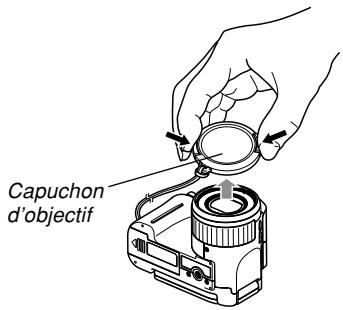
- Ouvrez l'écran ou appuyez sur le bouton d'alimentation pour allumer l'appareil photo.
- Une image ou un message apparaît sur l'écran.
- Réglez le sélecteur de mode sur "O" (Mode Photo).
- Le mode Photo est sélectionné et la photo peut être prise.
- Cadrez la photo de sorte que le sujet principal soit au centre du cadre de mise au point.
- La plage de mise au point de l'appareil photo dépend du mode de mise au point utilisé (page 80).
Sélecteur de mode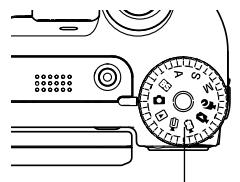
Cadre de mise au point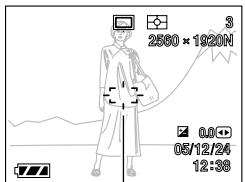
5. Appuyez à demi sur le déclencheur pour faire la mise au point.
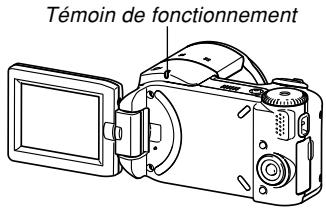
Lorsque vous appuyez à demi sur le déclencheur, l'autofocus fait automatiquement la mise au point, après quoi la vitesse d'obturation et l'ouverture du diaphragme sont indiquées. Vous pouvez savoir si la mise au point est bonne en observant le cadre de mise au point et le témoin de fonctionnement.
Déclencheur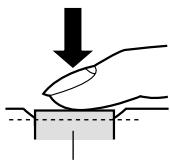
- Description du témoin de fonctionnement et du cadre de mise au point
| Lorsque : | Cela signifie que : |
| Le cadre de mise au point est vert Le tímein de fonctionnement est vert | L'image est nette. |
| Le cadre de mise au point est rouge Le tímein de fonctionnement vert clignote | L'image n'est pas nette. |
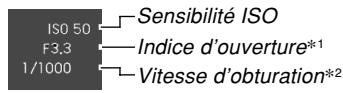
- Différents indicateurs et différentes icônes apparaissent sur l'écran pour signaler l'état de l'appareil photo.
ENREGISTREMENT DE BASE
1. Taille de l'ouverture de l'obturateur par lequel la lumière passe et atteint le capteur CCD. Une valeur élevée indique que l'ouverture par laquelle la lumière passe est petite. 2. Temps d'ouverture de l'obturateur pendant lequel la lumière entre dans l'objectif et atteint le capteur CCD. Une valeur élevée indique que l'obturateur reste ouvert plus longtemps et que plus de lumière atteint le CCD.
6. Après vous être assuré que la mise au point était correcte, appuyez à fond sur le déclencheur pour enregistrer la photo.
- Le nombre de photos pouvant être enregistrées dépend de la taille et de la qualité spécifiées (pages 77, 79, 231).
Déclencheur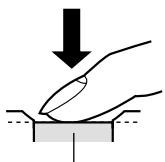
■ Précautions concernant l'enregistrement d'une photo
- N'ouvrez jamais le couvercle de la batterie et ne débranchez pas l'adaptateur secteur lorsque le témoin de fonctionnement clignote en vert. Non seulement la photo sera perdue, mais les photos sauvegardées dans la mémoire de l'appareil peuvent être détruites ou l'appareil endommagé.
- Ne retirez jamais la carte mémoire pendant l'enregistrement d'une photo sur une carte mémoire.
- La lumière fluorescente scintille à une fréquence que l'œil humain ne peut pas détecter. Lorsque vous utilisez l'appareil photo en intérieur sous une lumière fluorescente, les couleurs ou la luminosité des images peuvent être anormales.
- Lorsque "Auto" est sélectionné comme sensibilité ISO (page 119), l'appareil photo ajuste automatiquement la sensibilité en fonction de la luminosité du sujet. Du bruit numérique (grain) peut apparaître si le sujet est relativement sombre.
- Lorsque vous photographiez un sujet faiblement éclairé alors que "Auto" est sélectionné comme sensibilité ISO (page 119), une sensibilité plus élevée et une vitesse d'obturation plus rapide sont automatiquement sélectionnées. C'est pourquoi il faut faire attention de ne pas bouger l'appareil lorsque le flash est désactivé (page 69).
ENREGISTREMENT DE BASE
- Une lumière intense éclairant directement l'objet peut faire apparaître la photo "délavée". Ceci se produit surtout lors de la prise de vue à l'extérieur sous un soleil intense. Pour pallier ce problème, il suffit de protéger l'objet du soleil avec la main.
À propos de l'autofocus
- La mise au point peut être difficile ou impossible lors de la prise de vue des sujets suivants : murs ou sujets unis et peu contrastés, sujets à contre-jour, sujets très lumineux, sujets derrière des persiennes ou autres motifs horizontaux se répétant, sujets multiples à différentes distances de l'appareil photo, sujets à un endroit mal éclairé, sujets mobiles, sujets au-delà de la distance focale de l'appareil photo.
- Notez qu'un témoin de fonctionnement et un cadre de mise au point verts ne signifient pas obligatoirement que la photo obtenue sera parfaitement nette.
- Si l'autofocus ne permet pas d'obtenir les photos souhaitées, essayez d'utiliser le verrouillage de la mise au point (page 87) ou la mise au point manuelle (page 86).
À propos de l'écran en mode REC
- L'image apparaissant sur l'écran d'un mode REC est une image simplifiée, servant uniquement au cadrage. L'image proprement dite est enregistrée dans le mode de qualité sélectionné sur l'appareil photo. L'image enregistrée dans la mémoire est de bien meilleure résolution et plus finement détaillée que celle qui apparaît à l'écran en mode REC.
- L'écran peut réagir lentement en mode REC à certains niveaux de luminosité du sujet, et dans ce cas du bruit numérique (grain) peut apparaître sur l'image.
- Une bande verticale peut apparaître sur la photo affichée si elle contient une partie très lumineuse. Ce phénomène, typique de la technologie CCD, est connu sous le nom de "trainée verticale" et ne provient pas d'une défectuosité de l'appareil photo. La trainée verticale n'est pas enregistrée dans le cas d'une photo, mais elle est enregistrée dans le cas d'une série vidéo (page 104).
Utilisation du zoom
L'appareil photo dispose de deux types de zoom : un zoom optique et un zoom numérique. Normalement, il passe automatiquement au zoom numérique lorsque la limite maximale du zoom optique est atteinte. Vous pouvez toutefois désactiver le zoom numérique, si vous le souhaitez.
Zoom optique
La plage du zoom optique va de 1X à 5X.
- La plage du zoom optique lorsque le mode de mise au point Macro (page 84) est sélectionné va de 1X à 2.25X.
- Dans un mode REC, bougez la commande de zoom pour changer le rapport de focale.
- Le rapport de focale change rapidement si vous bougez la commande de zoom à fond dans un sens ou l'autre.
Commande de zoom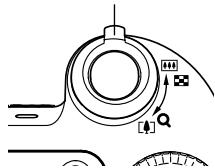
| Pour: | Poussez la commande de zoom dans cette direction: |
| Zoom arrière | (Grand angle) |
| Zoom avant | (Téléobjectif) |
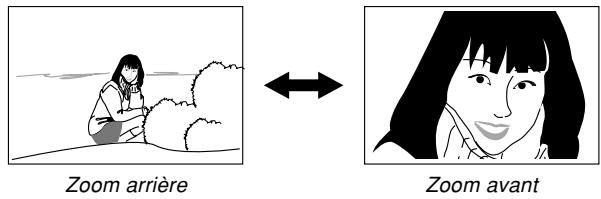
- Cadrez le sujet puis appuyez sur le déclencheur.
REMARQUE
- Le changement de focale du zoom optique affecte l'ouverture du diaphragme.
- Utilisez un pied photographique pour éviter les bougés lorsque vous utilisez la position téléobjectif (zooming avant).
- Lorsque vous utilisez le zoom optique, une valeur apparaît sur l'écran pour vous indiquer la plage de mise au point (pages 82, 84, 87).
Zoom numérique
Le zoom numérique agrandit numériquement la partie centrale de la photo affichée. La plage de focales du zoom numérique va de 5X à 40X (avec le zoom optique).
IMPORTANT !
- Lorsque vous effectuez un zoom numérique, les données de la photo sont manipulées de sorte que le grossissement s'effectue à partir du centre de la photo. À la différence du zoom optique, une photo agrandie avec le zoom numérique apparaît plus grossière que l'originale.
■ Prendre une photo avec le zoom numérique
- Dans un mode REC, poussez la commande de zoom vers le côté [4] (téléobjectif) / O.
L'indicateur de zoom apparaît à l'écran.
Indicateur de zoom numérique Indicateur de zoom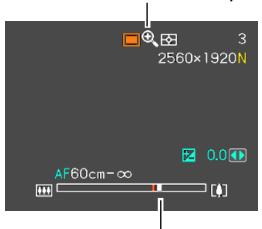
- Lorsque le pointeur du zoom atteint le point de transition entre le zoom optique et le zoom numérique, il s'arrête.
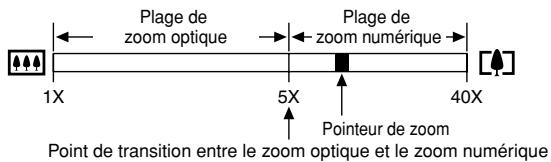
- L'illustration ci-dessus montre l'aspect de l'indicateur de zoom lorsque le zoom numérique est activé (page 68). La plage de zoom numérique n'apparaît pas lorsque le zoom numérique est désactivé.
ENREGISTREMENT DE BASE
- Relâchez la commande de zoom et poussez-la de nouveau vers le côté [4] (téléobjectif) / Q pour faire passer le pointeur dans la plage du zoom numérique.
- Le pointeur s'arrête aussi au moment où il revient dans la zone du zoom optique. Relâchez la commande de zoom à ce moment et poussez-la de nouveau vers (grand angle) / pour faire passer le pointeur dans la zone du zoom optique.
- Cadrez le sujet, puis appuyez sur le déclencheur.
Activer et désactiver le zoom numérique
- Dans un mode REC, appuyez sur [MENU].
- Utilisez [«] et [»] pour sélectionner l'onglet "REC".
- Utilisez [▲] et [▼] pour sélectionner "Zoom numérique", puis appuyez sur [▶].
- Utilisez [▲] et [▼] pour sélectionner le réglage souhaité, puis appuyez sur [SET].
| Pour: | Sélectionnez ce réglage: |
| Activer le zoom numérique | On |
| Déscientier le zoom numérique | Off |
- Seule la plage de zoom optique est indiquée dans l'indicateur de niveau de zoom lorsque le zoom numérique est désactivé.
Utilisation du flash
Effectuez les opérations suivantes pour sélectionner le mode du flash.
- La portée approximative du flash est indiquée ci-dessous. Approximativement 0,4 mètre à 3,0 mètres (Sensibilité ISO : Auto)
- Selon le rapport de focale.
1. Dans un mode REC, appuyez sur [4].
- À chaque pression de [3], les réglages de flash suivants apparaissent sur l'écran.
![CASIO PRO EX-P505 - Dans un mode REC, appuyez sur [4]. - 1](/content/2024/12/323348/images/ae224baee329c350b1f51d1809e41503ba7fc496686562defdaa0923c0901a46.jpg)
Indicateur de mode de flash![CASIO PRO EX-P505 - Dans un mode REC, appuyez sur [4]. - 2](/content/2024/12/323348/images/43d79c8563a35ba66aae50e5694f119c47b6ae6c73d962dff75099f8d2d5e54a.jpg)
| Pour : | Sélectionnez le réglage : |
| Laisser le flash se déclencher automatiquement quand c'est nécessaire (flash automatique)* | Sans indicateur |
| Déactiver le flash (flash toujours éteint) | |
| Laisser le flash toujours se déclencher (flash toujours éclairé) | |
| Déclencher un premier éclair avant d'enregistrer au flash pour réduire l'effet des yeux rouges (réduction yeux rouges) Dans ce cas, le flash s'allume automatiquement si nécessaire. |
- Lorsque vous utilisez l'aide d'icône (page 124), sélectionnez "A Flash auto".
2. Prenez la photo.
- Si l'éclairage semble insuffisant, le flash s'ouvre automatiquement lorsque vous appuyez à demi ou à fond sur le déclencheur.
- Notez que le flash ne se referme pas automatiquement. Lorsque vous avez terminé, vous devez le refermer à la main.
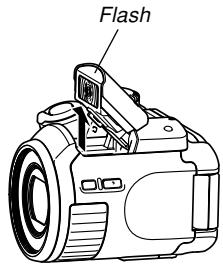
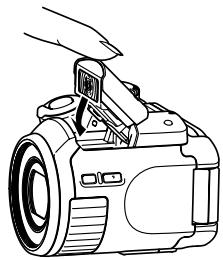
IMPORTANT !
- Le flash de l'appareil photo s'éclaire plusieurs fois lorsque vous prenez une photo. Les premiers éclairs sont utilisés pour obtenir des informations servant aux réglages de l'exposition. Le dernier éclair s'allume au moment de l'enregistrement. Ne bougez pas l'appareil photo tant que l'obturateur ne s'est pas déclenché.
- L'emploi du flash lorsque « Auto » est sélectionné comme sensibilité ISO accroît la sensibilité mais peut faire apparaître du bruit numérique important sur la photo. Ce bruit peut être réduit par un réglage inférieur de la sensibilité ISO. Notez toutefois que ceci a pour effet de réduire la portée du flash (la plage atteinte par la lumière du flash) (page 119).
ENREGISTREMENT DE BASE
■ Flash activé
Sélectionnez (flash activé) comme mode de flash lorsque le sujet est sombre parce qu'il est à contre-jour, ou si le flash ne s'éclaire pas parce que l'éclairage semble suffisant. Lorsque vous appuierez sur le déclencheur, le flash s'éclairera et le sujet sera suffisamment éclairé (flash synchro à la lumière du jour).
À propos de la réduction des yeux rouges
Lorsque vous utilisez le flash pour photographier la nuit ou dans une pièce faiblement éclairée, les personnes photographiées peuvent avoir des yeux rouges sur la photo. Ceci est dû à la réflexion de la lumière du flash sur la rétine de l'œil.
IMPORTANT !
Veuillez noter les points suivants lorsque vous utilisez la réduction des yeux rouges.
- Pour que la réduction des yeux rouges fonctionne bien, il faut que les personnes regardent directement l'appareil photo au moment où le pré-flash s'allume. Avant d'appuyer sur le déclencheur et d'activer le pré-flash, demandez aux personnes de regarder l'appareil.
- La réduction des yeux rouges n'agit pas bien si les personnes sont trop loin de l'appareil.
État du flash
En appuyant à demi sur le déclencheur et en vérifiant l'écran et le témoin de fonctionnement, vous pouvez savoir quel est l'état du flash.
L'indicateur 品 apparaît aussi sur l'écran lorsque le flash est prêt.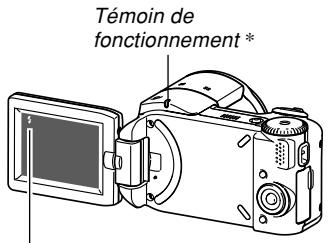
- Témoin de fonctionnement
| Lorsque le témoin de fonctionnement : | Cela signifie que : |
| Clignote en rouge | Le flash se recharge |
| Est allumé en rouge | Le flash est prét |
Changement du réglage d'intensité du flash
Procédez de la façon suivante pour changer le réglage d'intensité du flash.
- Dans un mode REC, appuyez sur [MENU].
- Utilisez [4] et [▶] pour sélectionner l'onglet "REC".
- Utilisez [▲] et [▼] pour sélectionner "Intensité flash", puis appuyez sur [▶].
- Utilisez [▲] et [▼] pour sélectionner le réglage souhaité, puis appuyez sur [SET].
| Pour une intensité du flash : | Sélectionné ce réglage : |
| Plus forte | +2 |
| ↑ | +1 |
| Normale | 0 |
| ↓ | -1 |
| Plus faible | -2 |
IMPORTANT !
L'intensité du flash peut ne pas changer si le sujet est trop loin ou trop près de l'appareil photo.
ENREGISTREMENT DE BASE
Utilisation de l'assistance flash
Lorsque vous photographiez un sujet hors de portée du flash, le sujet peut apparaître sombre sur la photo, si la lumière du flash n'a pas pu l'atteindre. Dans ce cas, vous pouvez utiliser l'assistance flash pour rectifier la luminosité du sujet, et obtenir un éclairage suffisant.
Assistance flash utilisée
- Dans un mode REC, appuyez sur [MENU].
- Utilisez [4] et [▶] pour sélectionner l'onglet "REC".
- Utilisez [▲] et [▼] pour sélectionner "Assistance flash", puis appuyez sur [▶].
4. Utilisez [▲] et [▼] pour sélectionner "Auto", puis appuyez sur [SET].
- La fonction est désactivée lorsque "Off" est sélectionné.
IMPORTANT !
- Avec certains types de sujets, vous n'obtiendrez pas l'éclairage souhaité.
- La correction peut être insuffisante si vous avez changé les réglages suivants pendant la prise de vue.
Intensité du flash (page 72) Correction de l'exposition (indice EV) (page 88) Sensibilité ISO (page 119) - Contraste (page 122) - Le bruit numérique peut augmenter sur les photos lorsque l'assistance flash est utilisée.
- Faites attention de ne pas recouvrir le flash avec les doigts lorsque vous tenez l'appareil. Le flash agira moins bien si vous le recouvrez.
- Attention de ne pas cacher le flash avec les doigts. Si vous mettez les doigts sur le flash, il risque de ne pas s'ouvrir et de ne pas s'éclairer.
- Vous risquez de ne pas obtenir les résultats escomptés si le sujet est trop rapproché ou trop éloigné lorsque vous utilisez le flash.
- Le flash se charge en l'espace de quelques secondes (12 secondes au maximum), après s'être déclenché. Le temps réel dépend de la capacité de la batterie, de la température et d'autres circonstances.
- Le flash ne s'éclaire pas dans les modes suivants. L'icône (flash désactivé) sur l'écran indique que le flash est désactivé. Séquence vidéo, Séquence rétro, Séquence courte, MOVIE BEST SHOT.
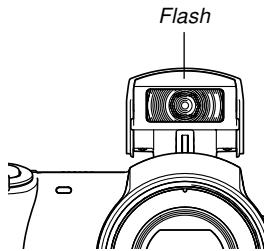
- Le flash risque de ne pas pouvoir se recharger si la charge de la batterie est trop faible. Dans ce cas, le flash ne s'éclairera pas correctement et vous ne pourrez pas obtenir l'exposition ajustée. Lorsque la batterie de l'appareil photo est faible, rechargez-la dès que possible.
- Lorsque le flash est désactivé, montez l'appareil photo sur un pied photographique pour prendre des photos dans un lieu sombre. Sous un éclairage sombre et sans flash, les photos prises paraissent plus grossières car elles contiennent du bruit numérique.
- Lorsque vous utilisez la réduction des yeux rouges, l'intensité du flash s'ajuste automatiquement selon l'exposition. Si le sujet est suffisamment éclairé, le flash ne se déclenchera pas.
- Les photos peuvent avoir des couleurs anormales si le flash est employé avec une autre source de lumière (lumière du jour, lumière fluorescente, etc.).
Utilisation du retardateur
Vous avez le choix entre deux délais de retardateur et une ouverture de l'obturateur 2 secondes ou 10 secondes après une pression du déclencheur. En outre, il est possible de sélectionner un triple déclenchement du retardateur pour prendre trois photos consécutives.
- Dans un mode REC, appuyez sur [MENU].
- Utilisez [+] et [?] pour sélectionner l'onglet "REC".
- Utilisez [▲] et [▼] pour sélectionner "Retardateur", puis appuyez sur [▶].
- Utilisez [▲] et [▼] pour sélectionner le type de retardateur que vous voulez utiliser, puis appuyez sur [SET].
- Le retardateur est désactivé si vous sélectionnez "Off" à l'étape 4.
| Pour : | Sélectionnez le réglage : |
| Spécifier un retard de 10 secondes | 10 seconds |
| Spécifier un retard de 2 secondes | 2 secondes |
| Spécifier un triple déclenchement | X3 X3 |
| Déscientier le retardateur | Off |
L'indicateur correspondant au type de retardateur spécifique apparaît sur l'écran. Lorsque le triple déclenchement est utilisé, l'appareil photo enregistre trois photos en procédant de la façon suivante.
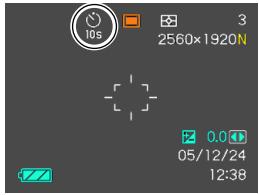
ENREGISTREMENT DE BASE
- L'appareil photo effectue un compte à rebours de 10 secondes et prend la première photo.
- L'appareil photo se prépare pour l'enregistrement de la deuxième photo. Le temps de préparation dépend des réglages de la "Taille" et de la "Qualité" du type de mémoire utilisé (mémoire de l'appareil photo ou carte) et de l'état du flash (en cours de recharge ou non).
- Lorsque la préparation est terminée, l'indicateur "1sec" apparaît sur l'écran et une autre photo est prise une seconde plus tard.
- Les étapes 2 et 3 se répètent pour l'enregistrement de la troisième photo.
5. Prenez la photo.
Lorsque vous appuyez sur le déclencheur, le témoin de retardateur clignote et l'obturateur s'ouvre quand le compte à rebours est terminé (10 secondes ou 2 secondes environ).
Témoin de retardateur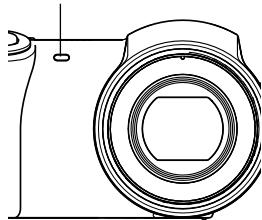
- Vous pouvez interrompre le compte à rebours du retardateur en appuyant à demi sur le déclencheur lorsque le témoin clignote. Si vous appuyez à fond sur le déclencheur, le compte à rebours recommencera.
REMARQUE
- Le réglage de retardateur "2 secondes" est ajusté aux prises de vue avec obturation lente, parce qu'il permet d'éviter le flou dû aux bougés de l'appareil photo.
- Les fonctions suivantes ne sont pas disponibles lorsque le retardateur est utilisé : Mode Séquence rétro, Mode Séquence courte.
- Les fonctions suivantes ne peuvent pas être utilisées avec le triple retardateur.
Séquence vidéo, Séquence rétro, Séquence courte, MOVIE BEST SHOT.
Spécification de la taille de la photo
La "Taille de la photo" indique le format de la photo, c'est-à-dire le nombre de pixels horizontalement multiplié par le nombre de pixels verticalement. Un "pixel" est un des nombreux petits points qui forment une photo. Une photo formée d'un grand nombre de pixels sera plus fine à l'impression, mais la taille de son fichier sera aussi plus grande. Vous pouvez sélectionner une taille de photo plus ou moins grande, selon vos besoins.
Notez que ce réglage n'est valide que pour les photos. Pour le détail sur la taille des images vidéo, voir page 105.
- Dans un mode REC, appuyez sur [MENU].
- Utilisez [4] et [▶] pour sélectionner l'onglet "REC".
- Utilisez [▲] et [▼] pour sélectionner "Taille", puis appuyez sur [▶].
ENREGISTREMENT DE BASE
4. Utilisez [▲] et [▼] pour sélectionner le réglage souhaité, puis appuyez sur [SET].
- Lorsque vous sélectionnez la taille de l'image, la valeur (pixels) et le format d'impression sont indiqués successivement. Le format d'impression est le format optimal pour imprimer une photo de la taille sélectionnée.
| Taille de l'image | Format d'impression | |
| 2560 × 1920 | Impression A3 | Plus grand |
| 2560 × 1712 (3:2) | Impression A3 (rapport horizontal/vertical 3:2) | |
| 2048 × 1536 | Impression A4 | |
| 1600 × 1200 | Impression 3,5" × 5" • Plus détaillé que 1280 × 960 | |
| 1280 × 960 | Impression 3,5" × 5" | |
| 640 × 480 | E-mail (taille optimale pour joindre une photo à un message) | Plus petit |
- Les tailles de papier mentionnées sont toutes approximatives lors de l'impression à 200 ppp (points par pouce). Pour imprimer avec une meilleure résolution ou pour imprimer des photos plus grandes, utilisez une meilleure résolution.
- Lorsque "2560 × 1712 (3:2)" est sélectionné comme taille, les photos sont enregistrées en 3:2 (horizontal : vertical), le format optimal pour l'impression sur papier de format 3:2.
Spécification de la qualité de la photo
La compression de la photo avant la sauvegarde entraîne une dépréciation de la qualité de la photo. La perte de qualité est d'autant plus importante que le taux de compression est élevé. Le réglage de qualité de la photo spécifie le taux de compression utilisé lors de la sauvegarde dans la mémoire. Vous pouvez sélectionner le réglage de qualité adapté à vos besoins, soit une photo de qualité, soit un fichier léger.
Notez que ce réglage n'est valide que pour les photos. Pour le détail sur la qualité des images vidéo, voir page 105.
- Dans un mode REC, appuyez sur [MENU].
- Utilisez [4] et [▶] pour sélectionner l'onglet "REC".
- Utilisez [▲] et [▼] pour sélectionner "Qualité", puis appuyez sur [▶].
- Utilisez [▲] et [▼] pour sélectionner le réglage souhaité, puis appuyez sur [SET].
| Pour obtenir: | Sélectionnez ce réglage: | |
| Des photos de grande qualité, gros fichier | Fine | Qualité plus grande |
| Des photos de qualité normale, fichier normal | Normal | ↓Qualité moins grande |
| Des photos de qualité inférieure, petit fichier | Economique | |
IMPORTANT !
- La taille réelle du fichier dépend du type de photo prise. C'est pourquoi le nombre de photos restantes indiqué sur l'écran peut ne pas être très exact (pages 29, 231).
AUTRES FONCTIONS D'ENREGISTREMENT
Sélection du mode de mise au point
Vous pouvez sélectionner un des cinq modes de mise au point suivants : Autofocus, Macro, Panfocus, Infini et Mise au point manuelle.
1. Dans un mode REC, appuyez sur [2].
- À chaque pression de [ ], les réglages de mode de mise au point changent comme suit.
![CASIO PRO EX-P505 - Dans un mode REC, appuyez sur [2]. - 1](/content/2024/12/323348/images/906cc2dfdbc47fd6448513f007f25c933e4d52232fee3e4454b5fc9b46fcb59e.jpg)
Indicateur de mode de mise au point![CASIO PRO EX-P505 - Dans un mode REC, appuyez sur [2]. - 2](/content/2024/12/323348/images/08a83a901f122b2e7178348f3c401f3d976cafbc7df93653c3c11415d9cb7253.jpg)
| Pour régler l'appareil photo pour faire : | Sélectionné ce réglage : |
| Une mise au point automatique (Autofocus)*1 | Aucun |
| Une mise au point sur les gros plans (Macro) | © |
| Une mise au point avec une distance focale fixe (Panfocus)*2 | PF |
| Une mise au point sur l'infini (Infini) | ∞ |
| Une mise au point manuelle (Mise au point manuelle) | MF |
1 Lorsque vous utilisez l'aide d'icône (page 124), sélectionnez "AF Autofocus". 2 "PF" (Panfocus) peut être sélectionné dans un mode de série vidéo (Séquence vidéo, Séquence rétro, Séquence courte, MOVIE BEST SHOT) seulement.
Utilisation du mode autofocus
Comme le nom le suggère, l'autofocus effectue automatiquement la mise au point. La mise au point commence quand vous appuyez à demi sur le déclencheur. La plage d'autofocus est la suivante.
Plage : Photos : 40 cm à ∞
Séquences vidéo : 10 cm à ∞
- Les plages mentionnées changent lorsque le zoom optique est utilisé.
- Appuyez sur [%] pour faire défiler les modes de mise au point jusqu'à ce qu'aucun indicateur de mode de mise au point n'apparaisse sur l'écran.
Lorsque vous utilisez l'aide d'icône (page 124), sélectionnez "AF Autofocus".
- Cadrez la photo de sorte que le sujet principal soit dans le cadre de mise au point et appuyez à demi sur le déclencheur.
- Vous pouvez savoir si la mise au point est correcte en observant le cadre de mise au point et le témoin de fonctionnement.
Cadre de mise au point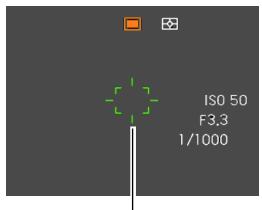
Témoin de fonctionnement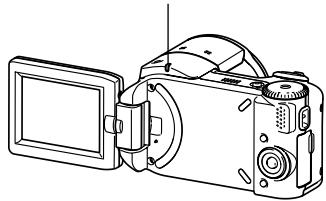
| Lorsque : | Cela signifie que : |
| Le cadre de mise au point est vert Le témoin de fonctionnement est vert | La mise au point a été effectué. |
| Le cadre de mise au point est rouge. Le témoin de fonctionnement vert clignote | La mise au point n’a pas été effectué. |
- Appuyez à fond sur le déclencheur pour prendre la photo.
REMARQUE
- Si la mise au point est impossible parce que le sujet est trop rapproché pour la plage de mise au point automatique, l'appareil photo se règle automatiquement sur la plage du mode Macro (page 84).
- Lorsque vous effectuez un zoom optique (page 66) pendant l'enregistrement avec l'autofocus, une valeur apparaît sur l'écran, la distance focale vous est indiquée de la façon suivante.
Exemple : AF 40 cm - ∞
■ Spécification de la zone d'autofocus
Vous pouvez procéder de la façon suivante pour changer la zone de mise au point automatique en mode Autofocus ou Macro. Notez que la forme du cadre de mise au point change selon la zone d'autofocus sélectionnée.
- Dans un mode REC, appuyez sur [MENU].
- Sur l'onglet "REC", sélectionnez "Zone AF", puis appuyez sur [▶].
- Utilisez [▲] et [▼] pour sélectionner la zone d'autofocus souhaitée et appuyez sur [SET].
AUTRES FONCTIONS D'ENREGISTREMENT
| Pour cette zone d'autofocus : | Sélectionnez cette option : |
| Petite plage au centre de l'écran • Ce réglage fonctionné bien avec le verrouillage de la mise au point (page 87). | Ponctuelle |
| Sélection automatique de l'endroit où le sujet est le plus pres de l'appareil photo comme zone d'autofocus. • Lorsque ce réglage est sélectionné, un grand cadre de mise au point consolidant en sept points de mise au point apparait d'abord sur l'écran. Lorsque vous appuyez à demi sur le déclencheur, l'appareil photo sélectionné automatiquement le point où le sujet est le plus proche de l'appareil photo et un cadre de mise au point apparait à ce point. • Ce réglage est idéal pour les photos de groupe. | Multi |
| Déplacement libre du point de mise au point. • Lorsque ce réglage est sélectionné, la mise au point se fait sur le centre de l'écran. Vous pouvez utiliser [▲], [▼], [▲] et [►] pour déplacer le point. Appuyez ensuite sur [SET] pour valider la position sélectionnée. | Libre |
- Ponctuelle
Cadre de mise au point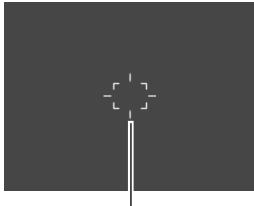
Multi
Cadre de mise au point
- Libre
Point de mise au point → [SET]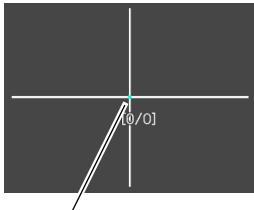
Cadre de mise au point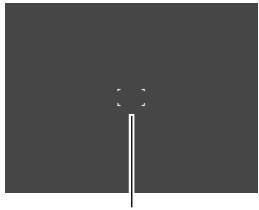
AUTRES FONCTIONS D'ENREGISTREMENT
Utilisation du mode macro
Utilisez le mode Macro si vous voulez que les gros plans soient bien nets. La plage de focales approximative en mode Macro est la suivante.
Plage : 1 cm à 50 cm
- La plage mentionnée change lorsque le zoom optique est utilisé.
- Appuyez sur [%] pour faire défiler les modes de mise au point jusqu'à ce que l'indicateur du mode de mise au point “電” apparaisse.
- Prenez la photo.
- La mise au point et l'enregistrement s'effectuent de la même façon que dans le mode autofocus.
REMARQUE
- S'il n'est pas possible d'obtenir une photo nette avec le mode Macro parce que le sujet est trop loin, l'appareil photo se réglera automatiquement sur la plage de mise au point du mode Autofocus (page 81).
- Lorsque vous utilisez le zoom optique (page 66) pendant la prise de vue en mode Macro, une valeur apparaît sur l'écran, comme indiqué ci-dessous, pour vous indiquer la plage de mise au point.
Exemple : 1 cm - 50 cm
IMPORTANT !
- La lumière du flash peut être bloquée et de l'ombre apparaîtra sur la photo si vous employez le flash avec le mode Macro.
Utilisation du panfocus
Le panfocus peut être utilisé dans un mode de séquence vidéo (Séquence vidéo, Séquence rétro, Séquence courte, MOVIE BEST SHOT) pour faire la mise au point sur un sujet précis et filmer sans autofocus. Il est pratique lorsque l'autofocus ne permet pas d'obtenir une bonne mise au point, ou s'il est trop bruyant et gêne l'enregistrement du son.
- Accédez au mode Séquences vidéo (page 59).
- Vous pouvez utiliser le panfocus dans les modes Séquence vidéo, Séquence rétro, Séquence courte et MOVIE BEST SHOT.
- Appuyez sur [S] pour faire défiler les réglages jusqu'à ce que « PF » apparaisse.
- Appuyez sur le déclencheur pour enregistrer la série avec le panfocus.
IMPORTANT !
- Le panfocus peut être utilisé dans un mode de séquence vidéo (Séquence vidéo, Séquence rétro, Séquence courte, MOVIE BEST SHOT) seulement. Il est désactivé dans tous les autres modes.
REMARQUE
- Lorsque vous effectuez un zoom (page 66) pendant la prise de vue avec le panfocus, une valeur similaire à la suivante apparaît sur l'écran pour vous indiquer la plage de mise au point. Exemple : PF0.4 m - ∞
Utilisation du mode infini
Dans le mode infini, la mise au point se règle sur l'infini (∞). Utilisez ce mode pour photographier des paysages et des sujets lointains.
- Appuyez sur [%] pour faire défiler les modes de mise au point jusqu'à ce que l'indicateur du mode de mise au point « ∞ » apparaisse.
- Prenez la photo.
Utilisation du mode de mise au point manuelle
Dans le mode de mise au point manuelle, vous pouvez régler vous-même la netteté de la photo. La plage de mise au point dans le mode de mise au point manuelle est la suivante.
Plage : 1 cm à l'infini (∞)
- La plage mentionnée change lorsque le zoom optique est utilisé.
- Appuyez sur [ ] pour faire défiler les modes de mise au point jusqu'à ce que l'indicateur du mode de mise au point « MF » apparaisse.
- À ce moment, un cadre indiquant la partie de l'image qui sera utilisée pour la mise au point manuelle apparaît sur l'écran.
Cadre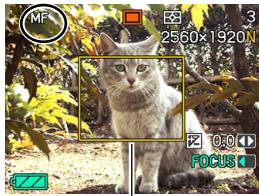
- Tout en regardant la photo sur l'écran, utilisez [«] et [»] pour faire la mise au point.
Position de mise au point manuelle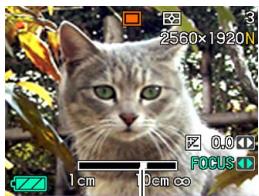
| Pour : | Il faut : |
| Rapprocher le sujet | Appuyer sur [♣]. |
| Eloigner le sujet | Appuyer sur [►]. |
- Lorsque vous appuyez sur [▲] ou [▶], la partie de la photo à l'intérieur du cadre apparaissant à l'étape 1 remplit un moment tout l'écran pour vous aider à faire la mise au point. La photo redevient normale un instant plus tard.
- Appuyez sur le déclencheur pour prendre la photo.
IMPORTANT !
- En mode de mise au point manuelle, les touches [▲] et [▶] servent à faire la mise au point même si d'autres fonctions leur ont été affectées (page 125).
REMARQUE
- Lorsque vous utilisez le zoom optique (page 66) pendant la prise de vue avec mise au point manuelle, une valeur apparaît sur l'écran, comme indiqué ci-dessous, pour vous indiquer la plage de mise au point. Exemple : MF 1 cm - ∞
Verrouillage de la mise au point
Le verrouillage de la mise au point est une technique qui peut être utilisée pour qu'un sujet se trouvant hors du cadre de mise au point soit net. La mise au point peut être verrouillée dans les modes Autofocus et Macro ().
- En regardant l'écran, cadrez la photo de sorte que le sujet principal soit à l'intérieur du cadre de mise au point, puis appuyez à demi sur le déclencheur.
- La mise au point se verrouille sur le sujet se trouvant actuellement dans le cadre.
Sujet principal Cadre de mise au point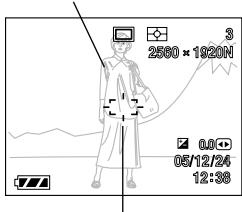
AUTRES FONCTIONS D'ENREGISTREMENT
- Maintenez le déclencheur à demi enfoncé et recadrez la photo comme vous le souhaitez.
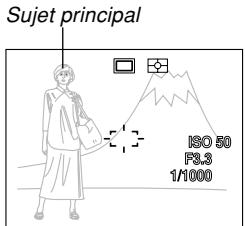
- Lorsque le cadrage est bon, appuyez à fond sur le déclencheur pour prendre la photo.
- La mise au point et l'enregistrement s'effectuent de la même façon que dans le mode autofocus.
REMARQUE
- L'exposition se verrouille en même temps que la mise au point.
Correction de l'exposition (Modification de l'indice EV)
La correction de l'exposition permet de changer le réglage de l'exposition (indice EV) manuellement selon l'éclairage du sujet. Cette fonction permet d'obtenir de plusieurs résultats lorsque le sujet est à contre-jour ou très éclairé, ou encore s'il se trouve devant un fondASFiore.
Plage de correction de l'exposition: -2.0 EV à +2.0 EV Increments: 1/3 EV
- Dans un mode REC, appuyez sur [MENU].
- Sélectionnez l'onglet "REC", sélectionnez "Modif EV", puis appuyez sur [▶].
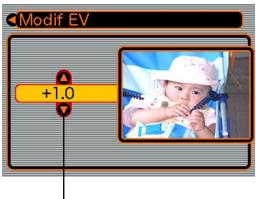
Indice de correction de l'exposition
- Utilisez [▲] et [▼] pour changer l'indice de correction de l'exposition, puis appuyez sur [SET].
- La valeur affichée est validée au moment où vous appuyez sur [SET].
Indice EV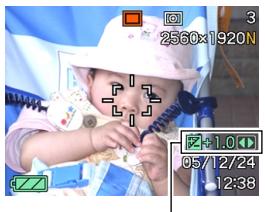
[▲] : Augmentation de l'indice EV. Un indice élevé est préférable lors de la prise de vue de sujets colorés ou à contre-jour.
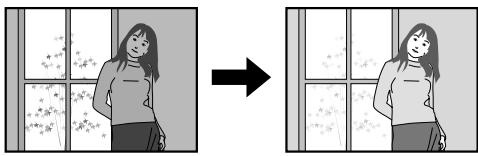
[▼] : Diminution de l'indice EV. Un indice faible est préférable lors de la prise de vue de sujets colorés ou en extérieur par temps clair.
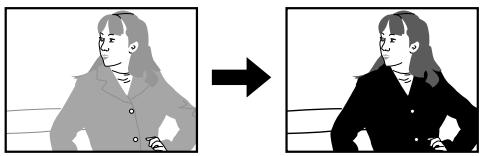
- Pour annuler la correction de l'exposition, réglez l'indice sur 0.0.
- Prenez la photo.
IMPORTANT !
- Lors de la prise de vue par temps très sombre ou très lumineux, vous n'obtiendrez peut-être pas les résultats souhaités, même en corrigeant l'exposition.
REMARQUE
- Lorsque vous changez l'indice EV pendant la mesure de la lumière multizones (page 120), le mode de mesure à pondération centrale est automatiquement sélectionné. Lorsque vous revenez à l'indice EV 0.0, le mode de mesure multizones est de nouveau valide.
- Les touches [▲] et [▶] peuvent être personnalisées (page 125) pour corriger l'exposition lorsque vous appuyez dessus dans un mode REC. Ceci est utile si l'on peut corriger le contre-jour tout en regardant l'histogramme (page 116).
Utilisation du filtre ND intégré
Un filtre ND sert à réduire la quantité de lumière pénétrant dans l'objectif. Le filtre ND de cet appareil photo réduit de 2,0 incréments l'indice d'exposition (EV). Ce filtre est disponible dans les modes suivants.
Mode A : Exposition automatique avec priorité à l'ouverture (page 94)
Lorsque vous utilisez le filtre ND dans ce mode, la vitesse d'obturation augmente de deux incréments (elle est donc plus lente). Utilisez le filtre ND dans ce mode lorsque l'éclairage est trop lumineux et lorsque vous voulez utiliser une grande ouverture pour atteindre un fond flou, etc.
Mode M : Exposition manuelle (page 97)
Lorsque vous utilisez le filtre ND dans ce mode, l'exposition est réduite de 2,0 EV par rapport au réglage sans filtre. Il est donc nécessaire de réajuster l'ouverture et la vitesse d'obturation pour obtenir une meilleure exposition.
Activer ou désactiver le filtre ND
Exemple : Mode M (exposition manuelle)
- Utilisez [▲] et [▼] pour sélectionner la valeur du filtre ND dans le panneau d'exposition, puis utilisez [▲] et [▶] pour changer le réglage.
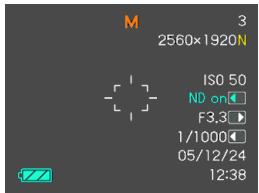
REMARQUE
Le filtre ND s'active ou se désactive automatiquement dans les modes suivants :
Photo (Auto), Mode S (Exposition automatique avec priorité à la vitesse d'obturation), BEST SHOT, Séquence vidéo, Séquence rétro, Séquence courte, MOVIE BEST SHOT
L'indicateur ND apparaît sur l'écran si le filtre ND est activé lorsque vous appuyez à demi sur le déclencheur.
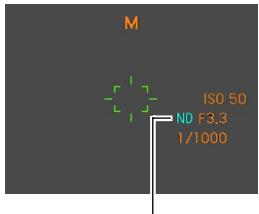
Indique que le filtre ND est activé.
Réglage de la balance des blancs
Les longueurs d'onde de la lumière émise par les différentes sources lumineuses (lumière du jour, lampe, etc.) peuvent affecter la couleur du sujet photographié. La balance des blancs permet de faire certains réglages pour compenser cette différence et rendre plus naturelles les couleurs d'une photo.
- Dans un mode REC, appuyez sur [MENU].
- Sélectionnez l'onglet "REC", puis "Balance blancs" et appuyez sur [▶].
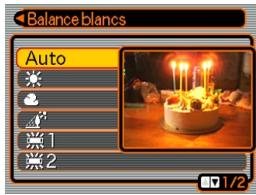
- Utilisez [▲] et [▼] pour sélectionner le réglage souhaité, puis appuyez sur [SET].
| Pour une prise de vue : | Sélectionnez le réglage : |
| Dans des conditions normales | Auto |
| A la lumière du jour en extérieur par temps clair | |
| Lumière du jour en extérieur par temps couvert ou plouvieux, à l'ombre d'un arbre, etc. | |
| A l'ombre d'un bâtiment ou à un endroit où la température de couleur est élevé | |
| Sous une lumière blanche ou fluorescente blanche à la lumière du jour (supprime le flou des couleurs) | |
| Sous une lumière fluorescente à la lumière du jour (supprime le flou des couleurs) | |
| Sous une lumière incandescente | |
| Sous une autre source de lumière pouvant rendre les zones éclairées par le flash bleuâtres. | |
| Sous un éclairage exigeant un réglage manuel (Voir “Réglage manuel de la balance des blancs” (page 92).) | Manuelle |
REMARQUE
- Si "Auto" est sélectionné comme réglage de la balance des blancs, l'appareil photo détermine automatiquement la partie blanche du sujet. Avec certaines couleurs et sous certains éclairages, l'appareil photo parvient difficilement à déterminer la partie blanche, et dans ce cas le réglage de la balance des blancs peut être impossible. Si le cas se présente, sélectionnez le réglage à la lumière du jour, nuageux ou un des réglages fixes de la balance des blancs comme éclairage.
- Vous pouvez personnaliser les touches [▲] et [▼] (page 125) pour qu'elles changent le réglage de balance des blancs lorsque vous appuyez dessus dans un mode REC.
- Si vous avez personnalisé les touches pour le réglage de la balance des blancs et si vous avez activé l'aide d'icône (page 124), sélectionnez "AWB
Auto" pour régler la balance des blancs sur automatique.
Réglage manuel de la balance des blancs
Il peut être impossible d'obtenir de bons résultats sous un éclairage complexe et dans certaines situations lorsque "Auto" ou un réglage fixe de balance des blancs est sélectionné. La balance des blancs manuelle permet alors de configurer l'appareil photo pour une source de lumière et des conditions de prise de vue précises.
Le réglage manuel de la balance des blancs doit être effectué dans la situation où la photo sera prise. Avant de commencer, préparez une feuille de papier blanc.
- Dans un mode REC, appuyez sur [MENU].
- Sélectionnez l'onglet "REC", puis "Balance blancs" et appuyez sur [▶].
3. Utilisez [▲] et [▼] pour sélectionner "Manuelle".
Le dernier objet utilisé pour ajuster manuellement la balance apparaît sur l'écran. Si vous souhaitez utiliser des réglages de balance de blancs spécifiés antérieurement, omettez l'étape 4 et effectuez l'étape 5.
![CASIO PRO EX-P505 - Utilisez [▲] et [▼] pour sélectionner "Manuelle". - 1](/content/2024/12/323348/images/6f73840759c94067264d0a4a6541893f72de8c58ce6a0c45a7e4f81e7b69b44e.jpg)
4. Dirigez l'appareil vers du papier blanc ou un objet similaire sous l'éclairage qui sera utilisé, puis appuyez sur le déclencheur.
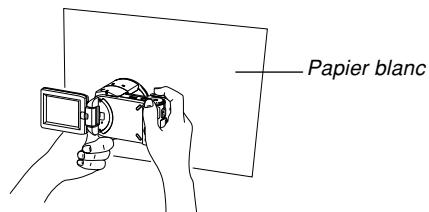
- Le réglage de la balance des blancs commence. Le message "Terminé" apparaît sur l'écran lorsque le réglage a été effectué.
5. Appuyez sur [SET].
- Le réglage de balance des blancs est validé et l'appareil revient au mode d'enregistrement sélectionné.
REMARQUE
- Le réglage de balance des blancs effectué reste valide tant que vous ne le changez pas et n'éteignez pas l'appareil photo.
Spécification du mode d'exposition
Vous pouvez utiliser le sélecteur de mode pour choisir le mode d'exposition qui déterminera l'ouverture et la vitesse d'obturation à utiliser pendant la prise de vue.
Mode A: Exposition automatique avec priorité à l'ouverture
Mode S : exposition automatique avec priorité à la vitesse d'obturation
Mode M : exposition manuelle
Utilisation de l'exposition automatique avec priorité à l'ouverture
Lorsque le mode A (AE avec priorité à l'ouverture) est sélectionné comme mode d'exposition, la vitesse d'obturation s'ajuste automatiquement en fonction de l'ouverture que vous avez spécifiée. Plus l'ouverture du diaphragme est grande (l'indice est petit), moins le champ est profond, tandis que plus l'ouverture du diaphragme est petite (l'indice est grand), plus le champ est profond. Dans ce mode, la vitesse d'obturation est comprise entre 1/2000e et 1/8e de seconde.
Grande ouverture

Petite ouverture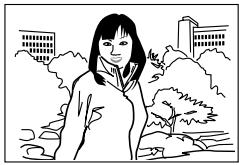
- Réglez le sélecteur de mode sur "A" (priorité à l'ouverture).
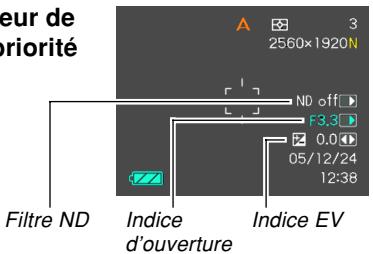
AUTRES FONCTIONS D'ENREGISTREMENT
- Utilisez [▲] et [▼] pour sélectionner l'indice d'ouverture (page 31) dans le panneau d'exposition, puis [▲] et [▶] pour changer le réglage.
| Indice d'ouverture* | Grand ←→ Petit |
| F3.3, 3.7, 4.4, 5.2, 6.2, 7.4 | |
| Profondeur du champ | Restreint ←→ Profond |
- Les valeurs ci-dessus sont celles du zoom optique en position grand angle extrême. Les valeurs seront différentes avec d'autres réglages du zoom optique. Utilisez [▲] et [▼] pour sélectionner "ND", puis utilisez [▲] et [▶] pour activer ou désactiver le filtre ND (pages 30, 90).
- Vous pouvez aussi utiliser [▲] et [▼] pour sélectionner "Modif EV", puis [▲] et [▶] pour spécifier la valeur de correction de l'exposition (pages 31, 88).
- Si vous utilisez la mise au point manuelle (pages 31, 86), vous pouvez aussi utiliser [▲] et [▼] pour sélectionner "FOCUS" (mise au point manuelle), puis [▲] et [▼] pour faire la mise au point manuelle.
- Appuyez à demi sur le déclencheur.
- La vitesse d'obturation de l'appareil photo est automatiquement ajustée en fonction de l'indice d'ouverture sélectionné. Ensuite, la mise au point est faite.
- La vitesse d'obturation et l'indice d'ouverture deviennent orange sur l'écran lorsque vous appuyez à demi sur le déclencheur si l'image est surexposée ou sous-exposée.
- Lorsque l'image est nette, appuyez à fond sur le déclencheur pour l'enregistrer.
AUTRES FONCTIONS D'ENREGISTREMENT
Utilisation de l'exposition automatique avec priorité à la vitesse d'obturation
Lorsque le mode S (AE avec priorité à la vitesse d'obturation) est sélectionné comme mode d'exposition, l'ouverture du diaphragme s'ajuste automatiquement en fonction de la vitesse d'obturation que vous avez spécifiée. La vitesse d'obturation doit être réglée selon la vitesse à laquelle le sujet photographié se déplace.
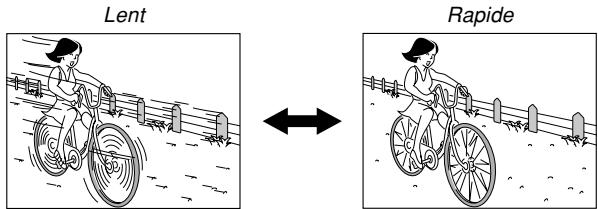
- Réglez le sélecteur de mode sur "S" (priorité à la vitesse d'obturation).
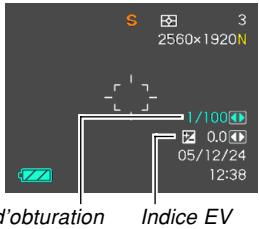
- Utilisez [▲] et [▼] pour sélectionner la vitesse d'obturation (page 31) dans le panneau d'exposition, puis [▲] et [▶] pour changer le réglage.
| Vitesse d'obturation | Lent ⇌ Rapide |
| 60 secondes ⇌ 1/2000° de seconde | |
| Mouvement | Flou ⇌ Figé |
- Vous pouvez aussi utiliser [▲] et [▼] pour sélectionner "Modif EV", puis [▲] et [▶] pour spécifier l'indice de correction de l'exposition (pages 31, 88).
- Si vous utilisez la mise au point manuelle (pages 31, 86), vous pouvez aussi utiliser [▲] et [▼] pour sélectionner "FOCUS" (mise au point manuelle), puis [▲] et [▼] pour faire la mise au point manuellement.
3. Appuyez à demi sur le déclencheur.
L'indice d'ouverture de l'appareil photo s'ajuste automatiquement en fonction de la vitesse d'obturation spécifiée. Ensuite, la mise au point est faite. - La vitesse d'obturation et l'indice d'ouverture deviennent orange sur l'écran lorsque vous appuyez à demi sur le déclencheur si l'image est surexposée ou sous-exposée.
- Lorsque l'image est nette, appuyez à fond sur le déclencheur pour l'enregistrer.
Réglage manuel de l'exposition
En mode M (exposition manuelle), vous pouvez régler manuellement la vitesse d'obturation et l'ouverture du diaphragme.
- Réglez le sélecteur de mode sur "M" (Manuel).
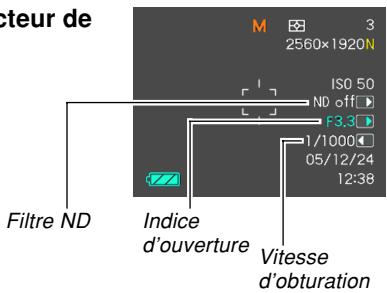
- Utilisez [▲] et [▼] pour sélectionner "ND", puis utilisez [▲] et [▶] pour activer ou désactiver le filtre ND (pages 31, 90).
AUTRES FONCTIONS D'ENREGISTREMENT
- Utilisez [▲] et [▼] pour sélectionner l'indice d'ouverture (page 31) dans le panneau d'exposition, puis [▲] et [▶] pour changer le réglage.
| Indice d'ouverture* | Grand ←→ Petit |
| F3.3, 3.7, 4.4, 5.2, 6.2, 7.4 | |
| Profondeur du champ | Restreint ←→ Profond |
- Les valeurs ci-dessus sont celles du zoom optique en position grand angle extrême. Les valeurs seront différentes avec d'autres réglages du zoom optique.
- Utilisez [▲] et [▼] pour sélectionner la vitesse d'obturation (page 31) dans le panneau d'exposition, puis [▲] et [▶] pour changer le réglage.
| Vitesse d'obturation | Lent ⇌ Rapide |
| 60 secondes ⇌ 1/2000° de seconde | |
| Mouvement | Flou ⇌ Figé |
- Si vous utilisez la mise au point manuelle (pages 31, 86), vous pouvez aussi utiliser [▲] et [▼] pour sélectionner "FOCUS" (mise au point manuelle), puis [▲] et [▼] pour faire la mise au point manuellement.
- Appuyez à demi sur le déclencheur.
La mise au point s'effectue automatiquement.
- Lorsque l'image est nette, appuyez à fond sur le déclencheur pour l'enregistrer.
Utilisation de l'assistance manuelle
Une pression sur [SET] en mode A (AE avec priorité à l'ouverture), S (AE avec priorité à la vitesse d'obturation) ou M (exposition manuelle) permet d'afficher un guide et des indicateurs d'exposition (ouverture et vitesse d'obturation) sur l'écran.
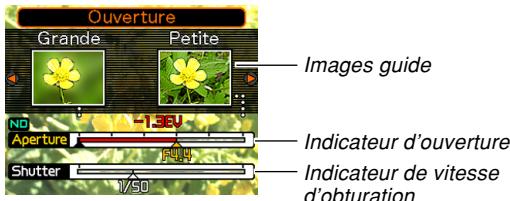
- En mode A, vous pouvez utiliser [▲] et [▶] pour changer l'indice d'ouverture du diaphragme. Pour faire disparaître les images guide, il suffit d'appuyer sur un bouton quelconque.
- En mode S, vous pouvez utiliser [▲] et [▶] pour changer la vitesse d'obturation. Pour faire disparaître les images guide, il suffit d'appuyer sur un bouton quelconque.
- En mode M, vous pouvez utiliser [▲] et [▼] pour permuter les images guide entre l'indice d'ouverture du diaphragme et la vitesse d'obturation. Après avoir affiché l'écran souhaité, utilisez [▲] et [▶] pour changer le réglage.
- Si les images guide disparaissent de l'écran, vous pouvez les faire réapparaître en appuyant sur [DISP].
IMPORTANT !
- La vitesse d'obturation indiquée en mode A et l'indice d'ouverture indiqué en mode S sont des valeurs approximatives. C'est pourquoi ces réglages peuvent être légèrement différents de ceux qui apparaissent lorsque vous appuyez à demi sur le déclencheur (et qui sont plus précis).
Précautions concernant l'enregistrement en mode d'exposition automatique
- Vous n'obtiendrez peut-être pas l'éclairage souhaité lors de l'enregistrement d'un sujet très sombre ou très lumineux. Dans ce cas, utilisez le mode M (exposition manuelle) pour régler manuellement l'ouverture ou la vitesse d'obturation.
- À l'emploi d'une vitesse d'obturation lente, des parasites numériques (grains) peuvent apparaître sur l'image. C'est pourquoi l'appareil photo élimine automatiquement les parasites lorsque la vitesse d'obturation est égale ou inférieure à 1/8 de seconde. Plus la vitesse d'obturation est lente, plus l'image risque d'être parasitée. Si vos photos sont parasitées à des vitesses d'obturation très lentes, essayez d'utiliser une vitesse d'obturation supérieure à quatre secondes. Notez aussi que la réduction des parasites peut rendre l'enregistrement de chaque photo plus long (au moins le double de la vitesse d'obturation).
- Aux vitesses d'obturation inférieures à 1 seconde, la luminosité de la photo enregistrée peut être différente de la luminosité de l'image qui apparaît sur l'écran.
Utilisation du mode BEST SHOT
En sélectionnant un des 22 modèles BEST SHOT, vous obtiendrez les réglages appropriés pour l'enregistrement du même type de photos.
| Numéro de scène | Nom de scène |
| 1 | Portrait |
| 2 | Scène |
| 3 | Portrait avec scène |
| 4 | Enfant |
| 5 | Sport |
| 6 | Portrait aux chandelierles |
| 7 | Fête |
| 8 | Animal |
| 9 | Fleurs |
| 10 | Vert naturel |
| 11 | Eau coulant doucement |
| 12 | Eau jaillissante |
| 13 | Coucher du soleil |
| 14 | Scène de nuit |
| 15 | Scène de nuit Portrait |
| 16 | Feux d'artifice |
| 17 | Nourriture |
| 18 | Texte |
| 19 | Collection |
| 20 | Monochrome |
AUTRES FONCTIONS D'ENREGISTREMENT
| Numéro de scène | Nom de scène |
| 21 | Rétro |
| 22 | Crépuscule |
| Enregist modèle Persons (page 102) |
- Réglez le sélecteur de mode sur « ES », puis appuyez sur [SET].
- Vous accédez au mode BEST SHOT et un modèle de scène apparaît.
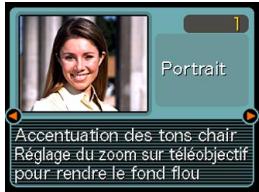
- Utilisez [<] et [▶] pour sélectionner le modèle souhaité, puis appuyez sur [SET].
- Si vous voulez vérifier quelle scène est actuellement sélectionnée, ou si vous voulez changer de scène, appuyez une nouvelle fois sur [SET].
- Prenez la photo.
IMPORTANT !
- Les modèles BEST SHOT n'ont pas été enregistrés avec cet appareil photo. Ce sont des exemples seulement.
- En raison des conditions de prise de vue et d'autres facteurs, les photos prises avec un modèle BEST SHOT peuvent ne pas produire les résultats escomptés.
- Vous pouvez changer les réglages de l'appareil photo obtenus lors de la sélection d'un modèle BEST SHOT. Notez toutefois que les réglages BEST SHOT par défaut sont rétablis lorsque vous sélectionnez un autre modèle BEST SHOT ou éteignez l'appareil photo. Pour réutiliser plus tard les réglages effectués, sauvegardez-les comme réglages BEST SHOT personnalisés.
- Lors de la prise de vues nocturnes, de feux d'artifice ou d'autres photos à des vitesses d'obturation lentes, le bruit numérique est automatiquement réduit. C'est pourquoi il faut plus de temps pour enregistrer les photos. Ne touchez à aucun bouton tant que l'enregistrement n'est pas terminé.
- Lors de la photographie d'une scène nocturne, de feux d'artifice ou avec une vitesse d'obturation lente, utilisez un pied photographique pour éviter les bougés de l'appareil photo.
REMARQUE
- Le guide et le modèle BEST SHOT sélectionné apparaissent à l'écran pendant deux secondes environ si l'appareil photo est dans le mode BEST SHOT lorsque vous l'allumez.
Créer des modèles BEST SHOT personnalisés
Vous pouvez sauvegarder les réglages d'une photo enregistrée comme modèle BEST SHOT de la façon suivante. Vous pourrez ensuite les réutiliser lorsque vous en aurez besoin.
- Réglez le sélecteur de mode sur "ES", puis appuyez sur [SET].
- Vous accédez au mode BEST SHOT et un modèle de scène apparaît.
- Utilisez [4] et [▶] pour afficher "Enregistrer modèle Personne".
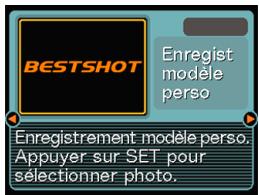
- Appuyez sur [SET].
- Utilisez [▲] et [▶] pour afficher la photo dont vous voulez enregistrer les réglages comme modèle BEST SHOT.
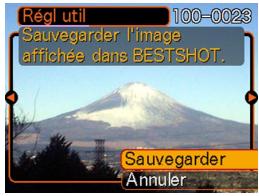
- Utilisez [▲] et [▼] pour sélectionner "Sauvegarder", puis appuyez sur [SET].
- Les réglages sont enregistrés. Vous pouvez maintenant procéder comme indiqué à la page 101 pour sélectionner vos propres réglages.
IMPORTANT !
- Les modèles BEST SHOT personnalisés se trouvent à la suite des modèles programmes.
- Lorsque vous formatez la mémoire de l'appareil photo (page 165), tous les réglages personnalisés de modèles BEST SHOT sont effacés.
REMARQUE
- Les modèles personnalisés BEST SHOT comprennent les réglages suivants : mode de mise au point, indice EV, filtre, mode de mesure de la lumière, mode de balance des blancs, intensité du flash, netteté, saturation, contraste, mode de flash, sensibilité ISO, assistance flash, ouverture, vitesse d'obturation et filtre ND.
- Notez que les photos prises par cet appareil photo peuvent être utilisées pour créer des modèles BEST SHOT personnalisés.
- La mémoire de l'appareil photo peut contenir en tout 999 modèles BEST SHOT personnalisés.
- Vous pouvez vérifier les réglages actuels d'un modèle en affichant les différents paramètres du menu.
- Lorsqu'un modèle BEST SHOT personnalisé est enregistré, le fichier est automatiquement désigné par un nom ayant le format suivant et sauvegardé dans le dossier "SCENE". UP505nnn.JPE (n = 0 à 9)
Supprimer un modèle BEST SHOT personnalisé
- Réglez le sélecteur de mode sur "ES", puis appuyez sur [SET].
- Utilisez [4] et [5] pour afficher le modèle personnalisé que vous voulez supprimer.
- Appuyez sur [] (½) pour supprimer le modèle personnalisé.
- Utilisez [▲] et [▼] pour sélectionner "Supprimer".
- Appuyez sur [SET] pour supprimer le fichier.
- Appuyez sur [MENU].
Enregistrement d'une série vidéo
Vous pouvez enregistrer des séquences vidéo avec une image à haute résolution et du son stéréo. La longueur de la série est limitée par la capacité de la mémoire. La résolution, sélectionnée selon la situation, et les divers types de séquences vidéo offrent de nombreuses possibilités de prise de vue.
- Format de fichier : Format MPEG-4 AVI
- Longueur maximale des séquences
— La longueur de chaque séquence n'est limitée que par la capacité de la mémoire.
AUTRES FONCTIONS D'ENREGISTREMENT
- Modes polyvalents d'enregistrement de séquences vidéo
Mode Séquences vidéo
Utilisez ce mode pour les prises de vue normales (page 106).
Mode Séquences rétro
Ce mode utilise une mémoire de 5 secondes continuellement mise à jour. Lorsque vous appuyez sur le déclencheur, l'enregistrement commence par les cinq secondes précédant l'activation du déclencheur. Utilisez ce mode si vous ne voulez pas manquer une scène très rapide (page 107).
Mode Séquence courte
Dans ce mode, à chaque pression du déclencheur, une courte série commençant juste avant l'activation du déclencheur et se terminant après l'activation du déclencheur (page 108) est enregistrée.
— BS Mode MOVIE BEST SHOT
Ce mode simplifie les réglages de l'appareil photo puisque vous n'avez plus qu'à sélectionner le modèle de scène approprié. Sélectionnez une scène parmi les scènes MOVIE BEST SHOT préréglées pour que l'appareil photo se règle de lui-même sur cette scène (page 111).
REMARQUE
- Vous pouvez regarder ces fichiers sur votre ordinateur avec Windows Media Player 9.
Spécification de la qualité de l'image des séquences vidéo
Le degré de compression des images avant leur sauvegarde est déterminé par le réglage de qualité. La qualité des images s'exprime en pixels. Un "pixel" est un des nombreux petits points qui forment l'image. Lors de la lecture de la série, la qualité de l'image est d'autant plus élevée et l'image plus détaillée qu'elle contient un plus grand nombre de pixels (sa taille est plus grande).
Avant d'enregistrer une série, sélectionnez la qualité d'image souhaitée.
- Dans un mode REC, appuyez sur [MENU].
- Utilisez [▲] et [▶] pour sélectionner l'onglet "REC".
- Utilisez [▲] et [▼] pour sélectionner "Qualité", puis appuyez sur [▶].
- Utilisez [▲] et [▼] pour sélectionner le réglage souhaité, puis appuyez sur [SET].
AUTRES FONCTIONS D'ENREGISTREMENT
| Réglage | Débit approximatif | Vitesse des images | |
| Haute qualité | HQ (640 × 480 pixels) | 4,2 mègabits par seconde | 30 images par seconde |
| Normal (640 × 480 pixels) | 2,2 mègabits par seconde | 30 images par seconde | |
| Faible qualité | LP (320 × 240 pixels) | 790 kilobits par seconde | 15 images par seconde |
Enregistrement d'une série vidéo normale (Mode Séquence vidéo)
Utilisez ce mode pour les prises de vue normales.
1. Réglez le sélecteur de mode sur "G".
- Vous accédez au mode Séquence vidéo et "é" apparaît sur l'écran.
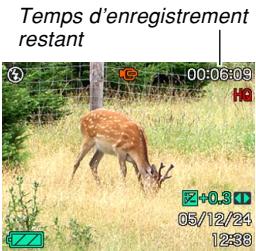
2. Dirigez l'appareil photo vers le sujet et appuyez sur le déclencheur.
L'enregistrement de la séquence vidéo se poursuit tant que la mémoire n'est pas pleine.
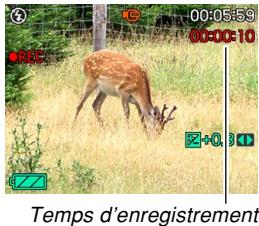
3. Pour arrêter l'enregistrement, appuyez une nouvelle fois sur le déclencheur.
- Lorsque l'enregistrement de la série vidéo est terminé, le fichier est sauvegardé dans la mémoire de fichiers.
Enregistrement d'une action passée (Mode Séquence rétro)
Ce mode utilise une mémoire de 5 secondes qui se renouvelle continuellement. Lorsque vous appuyez sur le déclencheur, l'enregistrement commence par les cinq secondes précédant l'activation du déclencheur. Utilisez ce mode si vous ne voulez pas manquer les premières images d'une scène très rapide.
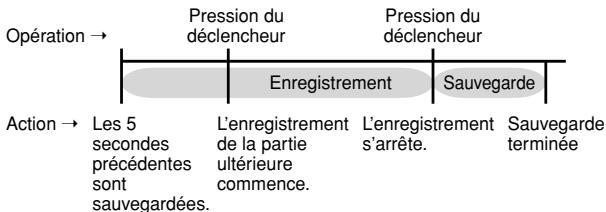
1. Réglez le sélecteur de mode sur "f".
- Vous accédez au mode Séquence rétro et "écran" apparaît sur l'écran.
2. Orientez l'appareil photo vers le sujet, puis appuyez sur le déclencheur.
- Tout ce qui était devant l'appareil photo les cinq dernières secondes est enregistré et continue d'être enregistré au moment où vous appuyez sur le déclencheur. L'enregistrement peut continuer tant que la capacité de la mémoire le permet.
3. Pour arrêter l'enregistrement, appuyez une nouvelle fois sur le déclencheur.
Enregistrement d'une courte séquence (Mode Séquence courte)
Dans ce mode, une série de la longueur spécifiée est enregistrée à chaque pression du déclencheur.
Cette courte séquence consiste en deux parties, comme indiqué sur l'illustration.
- Si une section antérieure et une section postérieure de 4 secondes sont spécifiées
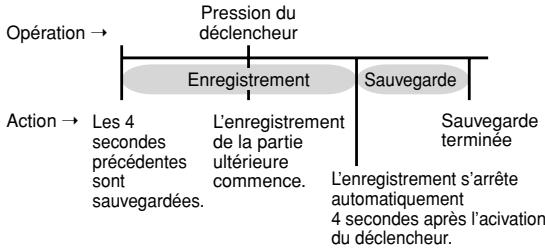
Vous pouvez spécifier une longueur différente pour la partie passée et la partie future. La longueur d'une série courte peut être au minimum de deux secondes et au maximum de huit secondes. Vous pouvez capturer des images d'une série courte avec la fonction MOTION PRINT (page 141).
■ Enregistrer un film dans le mode Séquence courte
1. Réglez le sélecteur de mode sur "▶".
- Vous accédez au mode Séquence courte et "écran" apparaît sur l'écran.
2. Appuyez sur [SET].
3. Utilisez [▲] et [▼] pour spécifier la longueur de la partie passée (la partie précédant l'activation du déclencheur), puis appuyez sur [▶].
- Les heures peuvent être spécifiées par unités d'une seconde.
- La longueur totale d'une série courte (section passée et section future) doit être au moins de deux secondes et au plus de huit secondes.
- Vous pouvez spécifier 0 seconde pour la section passée ou pour la section future.
- La longueur de la section passée peut être de zéro à cinq secondes.
![CASIO PRO EX-P505 - Utilisez [▲] et [▼] pour spécifier la longueur de la partie passée (la partie précédant l'activation du déclencheur), puis appuyez sur [▶]. - 1](/content/2024/12/323348/images/95a95f6646a600322813ca05064ffe6a0681c25a9ed46dc2413b2e59803a56ee.jpg)
- Utilisez [▲] et [▼] pour spécifier la longueur de la partie future (la partie suivant l'activation du déclencheur), puis appuyez sur [▶].
- Utilisez [▲] et [▼] pour sélectionner le format souhaité pour l'impression des images, puis appuyez sur [SET].
| Pour : | Sélectionnez ce réglage : | |
| Sauvegarder l'image caputée au moment où vous appuyez sur le déclencheur pour commencer à enregistrer en mode Séquence courte et l'afficher au-dessus de huit images | 9 images | |
| Sauvegarder l'image caputée au moment où vous appuyez sur le déclencheur pour enregistrer la séquence courte | 1 image | |
| Dé族自治 lact fonction MOTION PRINT (aucune photo enregistrée) | Off | |
6. Orientez l'appareil photo vers le sujet, puis appuyez sur le déclencheur.
- Une série vidéo de la longueur spécifiée aux étapes 3 et 4 est enregistrée. L'enregistrement s'arrête de lui-même.
- Pour arrêter l'enregistrement en cours, appuyez une nouvelle fois sur le déclencheur.
IMPORTANT !
- Notez que dans le mode Séquence courte, les données sont continuellement enregistrées et sauvegardées dans la mémoire avant que vous appuyiez sur le déclencheur. Ne bougez pas l'appareil photo et orientez-le vers le sujet quelques secondes avant d'appuyer sur le déclencheur pour enregistrer.
- Lorsque l'enregistrement de la partie future de la séquence courte commence, un compte à rebours apparaît sur l'écran. L'enregistrement continue jusqu'à la fin du compte à rebours.
■ Précautions concernant l'enregistrement de séquences vidéo
- Le flash n'émet pas d'éclairs en mode Séquences vidéo.
- Le son peut aussi être enregistré avec cet appareil photo. Veuillez noter les points suivants lorsque vous enregistrez une série vidéo.
- Ne recouvrez pas les microphones stéréo avec les doigts.
— Vous n'obtiendrez pas de bons résultats si l'appareil est trop loin du sujet.
Le son peut être parasité par le bruit des boutons, si vous les touchez pendant l'enregistrement du son.
— Le son de la séquence est enregistré en stéréo.
- Une bande verticale peut apparaître sur l'image affichée si elle contient une partie très lumineuse. Ce phénomène, typique de la technologie CCD, est connu sous le nom de « traînée verticale » et ne provient pas d'une défectuosité de l'appareil photo. La traînée verticale n'est pas enregistrée dans le cas d'une photo, mais elle est enregistrée dans le cas d'une série vidéo.
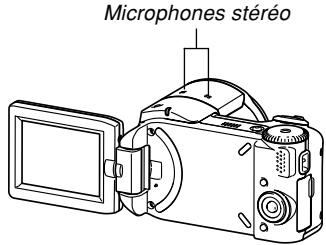
AUTRES FONCTIONS D'ENREGISTREMENT
- Certains types de cartes mémoire mettent plus de temps à enregistrer les données, ce qui entraîne une perte d'images. et REC clignotent sur l'écran pendant l'enregistrement lorsqu'une image a été perdue.
- Les effets du mouvement de l'appareil photo sont nettement visibles lors de la prise de vue de gros plans ou à un rapport de focale élevé. C'est pourquoi il est conseillé d'utiliser un pied photographique dans ces deux cas.
- Les images peuvent ne pas être très nettes si le sujet est hors de la distance focale de l'appareil photo.
- La mise au point de certains types de sujets peut être difficile (page 65), et dans ce cas les images sont floues. Si le cas se présente, faites vous-même la mise au point (page 86) ou utilisez le panfocus (page 85).
- Si les images ne sont pas nettes avec l'autofocus, vous obtiendrez peut-être de meilleurs résultats en dirigeant l'appareil photo un moment vers un autre sujet.
- Le bruit du zoom, de l'autofocus et d'autres opérations pendant l'enregistrement du son d'une série vidéo peut également être enregistré. Le bruit de l'autofocus peut être éliminé en sélectionnant la mise au point manuelle (page 86) ou le panfocus (page 85) comme mode de mise au point, car l'autofocus ne s'activera pas dans ces modes.
Réglage instantané d'une série vidéo (Mode MOVIE BEST SHOT)
Lorsque vous sélectionnez une scène MOVIE BEST SHOT, l'appareil photo se règle automatiquement sur le même type de scène.
- Réglez le sélecteur de mode sur « s ».
- Vous accédez au mode MOVIE BEST SHOT et « 05 » apparaît sur l'écran.
- Utilisez [4] et [▶] pour sélectionner la scène souhaitée, puis appuyez sur [SET].
- Si vous voulez changer de modèle à ce moment, appuyez une nouvelle fois sur [SET]. Lorsque vous appuyez sur [SET], la scène actuellement sélectionnée est aussi affichée.
- Orientez l'appareil photo vers le sujet, puis appuyez sur le déclencheur.
- Pour arrêter l'enregistrement, appuyez une nouvelle fois sur le déclencheur.
IMPORTANT !
- Les scènes MOVIE BEST SHOT n'ont pas été enregistrées avec cet appareil photo. Ce sont des exemples seulement.
- Selon les conditions d'enregistrement et d'autres facteurs, les images enregistrées à l'aide d'une scène MOVIE BEST SHOT peuvent ne pas produire exactement les mêmes résultats.
- Vous pouvez changer les réglages de l'appareil photo obtenus après la sélection d'une scène MOVIE BEST SHOT. Notez, toutefois, que les réglages MOVIE BEST SHOT par défaut seront rétablis si vous sélectionnez une autre scène, changez de mode d'enregistrement ou éteignez l'appareil photo. Si vous voulez sauvegarder vos réglages pour les réutiliser plus tard, sauvegardez-les comme réglages MOVIE BEST SHOT personnalisés.
REMARQUE
- Si vous allumez l'appareil photo lorsqu'il est dans le mode MOVIE BEST SHOT, le guide opérationnel et la scène actuellement sélectionnée s'affichent sur l'écran pendant deux secondes.
Création de modèles de scènes MOVIE BEST SHOT
Vous pouvez sauvegarder les réglages d'une série vidéo enregistrée comme scène MOVIE BEST SHOT de la façon suivante. Vous pourrez ensuite la réutiliser quand vous en aurez besoin.
- Réglez le sélecteur de mode sur "BS", puis appuyez sur [SET].
- Vous accédez au mode MOVIE BEST SHOT et une scène s'affiche.
- Utilisez [4] et [▶] pour afficher "Enregistrer modèle personnel".
- Appuyez sur [SET].
- Utilisez [+] et [▶] pour afficher la séquence dont vous pouvez sauvegarder les réglages.
- Utilisez [▲] et [▼] pour sélectionner "Sauvegarder", puis appuyez sur [SET].
L'écran normal de MOVIE BEST SHOT réapparaît lorsque la sauvegarde est terminée. Vous pouvez alors procéder comme indiqué à la page 111 pour sélectionner la scène souhaitée.
IMPORTANT !
- Pour sélectionner une scène personnalisée, faites défiler toutes les scènes MOVIE BEST SHOT intégrées jusqu'à ce que "Rappeler Scène Perso" apparaisse sur l'écran. Faites défiler ensuite les scènes personnalisées.
- Le formatage de la mémoire de l'appareil photo (page 165) supprime toutes les scènes MOVIE BEST SHOT personnalisées.
- Les réglages enregistrés pour les scènes MOVIE BEST SHOT personnalisées sont les suivants : mode de mise au point, mode de balance des blancs, netteté, saturation, contraste, filtre, modification EV.
- Seuls les réglages d'une série enregistrée avec cet appareil photo peuvent être sauvegardés comme réglages MOVIE BEST SHOT.
- Vous pouvez enregistrer jusqu'à 999 scènes MOVIE BEST SHOT personnalisées.
- Vous pouvez vérifier les réglages de la scène MOVIE BEST SHOT sélectionnée en affichant les différents menus de réglage.
- Les réglages des scènes MOVIE BEST SHOT personnalisées sont enregistrés dans le dossier "MSCENE" de la mémoire de l'appareil photo. Les fichiers sont automatiquement désignés par un nom ayant le format suivant : UP505nnn.JPE (n = 0 à 9).
Supprimer une scène MOVIE BEST SHOT personnalisée
- Dans le mode MOVIE BEST SHOT, appuyez sur [SET].
- Utilisez [▲] et [▶] pour faire défiler les scènes personnalisées jusqu'à ce que celle que vous pouvez supprimer apparaisse.
- Appuyez sur [▼] (血).
- Utilisez [▲] et [▼] pour sélectionner "Supprimer", puis appuyez sur [SET].
- Appuyez sur [MENU].
Enregistrement du son
Ajout de son à une photo
Après avoir pris une photo, vous pouvez y ajouter du son.
- Format de l'image : JPEG
Le format JPEG est un format d'image offrant une compression efficace des données.
L'extension des fichiers JPEG est ".JPG".
- Format audio : Format d'enregistrement WAVE/ADPCM. Ce format est le format standard utilisé par Windows pour l'enregistrement du son.
L'extension des fichiers WAVE/ADPCM est ".WAV".
Temps d'enregistrement :
Environ 30 secondes par photo (maximum).
- Taille des fichiers audio :
Environ 120 Ko (enregistrement de 30 secondes, à raison de 4 Ko par seconde).
REMARQUE
- Vous pouvez écouter un fichier audio enregistré dans le mode Photo avec son sur votre ordinateur à l'aide de Windows Media Player.
- Dans un mode REC, appuyez sur [MENU].
- Sélectionnez l'onglet "REC", "Photo+Son", puis appuyez sur [▶].
- Utilisez [▲] et [▼] pour sélectionner "On", puis appuyez sur [SET].
- Vous accédez au mode photo avec son.
- Il faut sélectionner "Off" pour accéder au mode photo normal (sans son).
- Appuyez sur le déclencheur pour enregistrer la photo.
- Après l'enregistrement de la photo, l'appareil se met en attente d'enregistrement du son, avec la photo qui vient d'être enregistrée et l'indicateur affichés sur l'écran.
- Vous pouvez annuler l'attente d'enregistrement du son en appuyant sur [MENU].
Temps d'enregistrement restant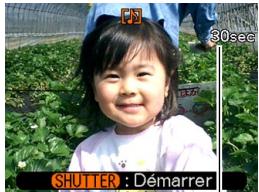
AUTRES FONCTIONS D'ENREGISTREMENT
5. Appuyez sur le déclencheur pour commencer l'enregistrement du son.
- Le témoin de fonctionnement clignote en vert pendant l'enregistrement.
6. L'enregistrement s'arrête environ 30 secondes plus tard à moins que vous n'appuyiez sur le déclencheur.
IMPORTANT !
L'enregistrement de Photo avec son n'est pas possible lorsque le triple retardateur est utilisé.
■ Précautions concernant l'enregistrement du son
- Ne recouvrez pas les microphones stéréo avec les doigts.
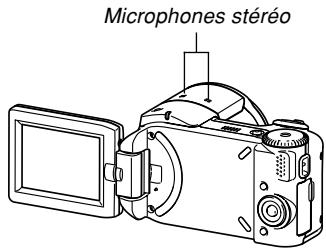
- Vous n'obtiendrez pas de bons résultats si l'appareil est trop loin du sujet.
- Pour arrêter l'enregistrement et mettre en mémoire tout le son enregistré, appuyez sur le bouton d'alimentation ou tournez le sélecteur de mode.
- Vous pouvez aussi enregistrer du son après avoir pris une photo, ou bien changer le son enregistré avec une photo. Voir page 147 pour le détail.
Utilisation de l'histogramme
Vous pouvez utiliser le bouton [DISP] pour afficher un histogramme sur l'écran. Cet histogramme permet de vérifier l'exposition pendant l'enregistrement (page 34). Vous pouvez aussi afficher l'histogramme en mode PLAY.
Histogramme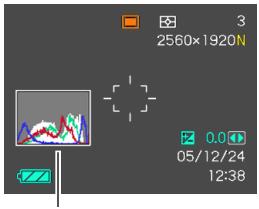
- Un histogramme est un graphique qui représente la clarté d'une photo sous forme de pixels. L'axe vertical indique le nombre de pixels, tandis que l'axe horizontal indique la clarté. Vous pouvez utiliser l'histogramme pour déterminer si une image contient suffisamment de zones sombres (côté gauche), de zones moyennes (centre) ou de zones éclairées (droite) pour que les détails ressortent bien. Si l'histogramme est disproportionné pour une raison quelconque, vous pouvez corriger l'exposition (modification EV) pour la décaler vers la gauche ou la droite et obtenir un meilleur équilibre. L'exposition optimale est atteinte quand l'histogramme est le plus proche du centre.
- Un histogramme RVB montrant la répartition des couleurs de base R (rouge), V (vert) et B (bleu) apparaît. Cet histogramme peut être utilisé pour savoir si une couleur est trop ou pas assez présente sur la photo.
REMARQUE
- Vous pouvez personnaliser les touches de curseur (page 125) pour que l'exposition soit corrigée lorsque vous appuyez sur [4] ou [▶] dans un mode REC. Dans ce cas, vous pourrez corriger l'exposition tout en regardant l'histogramme (page 88).
- Lorsque l'histogramme est trop à gauche, c'est qu'il y a trop de pixels sombres. Vous obtenez ce type d'histogramme lorsque l'ensemble de la photo est trop sombre. Un histogramme trop à gauche peut provoquer un "noirissement" des zones sombres de l'image.

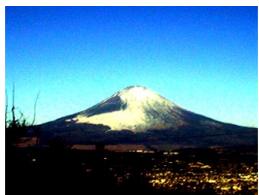
AUTRES FONCTIONS D'ENREGISTREMENT
- Lorsque l'histogramme est trop à droite, c'est qu'il y a trop de pixels clairs. Vous obtenez ce type d'histogramme lorsque l'ensemble de la photo est trop claire. Un histogramme trop à droite peut provoquer un "blanchissement" des zones claires de l'image. L'histogramme est équilibré lorsque la répartition des pixels sombres et des pixels clairs est bonne. Vous obtenez ce type d'histogramme quand l'ensemble de la photo est bien éclairé.

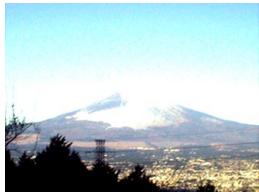

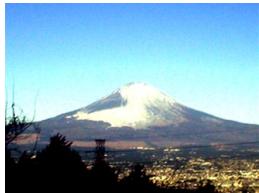
IMPORTANT !
- Les histogrammes précédents servent à titre d'illustration. Vous ne pourrez peut-être pas obtenir exactement les mêmes histogrammes avec certains sujets.
- Un histogramme centré ne garantit pas nécessairement une exposition optimale. L'image enregistrée peut être surexposée ou sous-exposée, bien que l'histogramme soit centré.
- Vous n'obtenez pas toujours un histogramme optimal parce que la correction de l'exposition a un effet limité.
- Lorsque le flash est utilisé, ou dans certaines conditions de prise de vue, l'histogramme peut indiquer une exposition différente de l'exposition réelle de la photo prise.
- L'histogramme RVB (couleurs de base) n'apparaît que pour les photos. Dans les modes suivants, seul l'histogramme de répartition de la lumière apparaît sur l'écran.
Séquence vidéo, Séquence rétro, Séquence courte, MOVIE BEST SHOT.
Réglages de l'appareil photo en mode REC
Les paramètres qui peuvent être réglés avant la prise de vue en mode REC sont les suivants.
- Sensibilité ISO
- Mesure de la lumière, Filtre couleur
- Netteté
- Saturation
- Contraste, Grille On/Off
- Revue photos On/Off Aide d'icône On/Off
- Réglage des touches G/D
- Réglages par défaut à la mise sous tension
- Réinitialisation de l'appareil photo
REMARQUE
- Vous pouvez aussi régler les paramètres suivants. Voir les pages de référence pour le détail.
— Taille (page 77) Qualité (Photos) (page 79) Qualité (Séquences vidéo) (page 105) Balance des blancs (page 91) — Zoom numérique (page 68) Zone AF (page 82) — Photo + Son (page 114) Intensité du flash (page 72) Assistance flash (page 73)
Spécification de la sensibilité ISO
Vous pouvez changer le réglage de la sensibilité ISO pour obtenir de meilleures photos dans les lieux mal éclairés ou lorsque vous utilisez des vitesses d'obturation rapides.
- La sensibilité ISO est exprimée par un indice qui indiquait à l'origine la sensibilité des pellicules photographiques. Un indice élevé, indiquant une sensibilité élevée, est meilleur pour l'enregistrement dans les lieux mal éclairés.
- Dans un mode REC, appuyez sur [MENU].
- Sélectionnez l'onglet "REC", puis "ISO" et appuyez sur [▶].
- Utilisez [▲] et [▼] pour sélectionner le réglage souhaité, puis appuyez sur [SET].
| Pour obtenir: | Sélectionner ce réglage: |
| Sélection automatique de la sensibilité | Auto |
| Sensibilité plus faisible | ISO 50 |
| ISO 100 | |
| ISO 200 | |
| ISO 400 |
IMPORTANT !
- Dans certaines situations, du bruit numérique (grain) peut apparaître sur la photo lorsqu'une vitesse d'obturation et un réglage de sensibilité ISO élevés sont sélectionnés, et la photo semblera grossière. Pour obtenir des photos nettes et de bonne qualité, il est préférable d'utiliser le réglage de sensibilité ISO le plus faible possible.
- La prise de vue d'un sujet rapproché avec une sensibilité ISO élevée et le flash peut entraîner un mauvais éclairage du sujet.
REMARQUE
- Les touches [▲] et [▶] peuvent être personnalisées (page 125) pour que la sensibilité ISO change lorsque vous appuyez dessus dans un mode REC.
Sélection du mode de mesure de la lumière
Le mode de mesure de la lumière détermine la partie du sujet qui sera mesurée pour l'exposition. Vous pouvez procéder de la façon suivante pour changer le mode de mesure.
- Dans un mode REC, appuyez sur [MENU].
- Sélectionnez l'onglet "REC", puis "Mesure Lumière" et appuyez sur [▶].
- Utilisez [▲] et [▼] pour sélectionner le réglage souhaité, puis appuyez sur [SET].
Multi (multizones)
Lorsque la mesure multi (multizones) est sélectionnée, l'image se divise en plusieurs zones et la lumière est mesurée dans chaque zone pour que l'exposition soit équilibrée. L'appareil détermine aussi les conditions de prise de vue en fonction des mesures obtenues et effectue les réglages nécessaires. Ce type de mesure garantit une bonne exposition dans la plupart des situations.
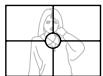
Pondérée centre
La mesure pondérée au centre mesure la lumière au centre du foyer seulement.
Cette méthode doit être utilisée lorsqu'on peut contrôler un peu soi-même l'exposition.
Ponctuelle
La mesure ponctuelle de la lumière se concentre sur une très petite zone. Cette méthode doit être utilisée lorsqu'on veut régler l'exposition sur un sujet particulier, sans que le réglage soit influencé par la luminosité environnante.
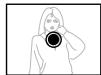
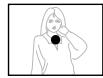
IMPORTANT !
- Lorsque "Multi" est sélectionné comme mode de mesure, certaines procédures font que le réglage de ce mode de mesure change automatiquement comme indiqué ci-dessous.
- Lorsque l'indice de correction de l'exposition (page 88) est réglé sur une valeur autre que 0.0, le mode de mesure se règle sur "Pondérée centre". Le mode de mesure revient à "Multi" lorsque vous ramenez l'indice de correction de l'exposition à 0.0.
Utilisation de la fonction filtre
La fonction filtre de l'appareil photo permet de changer la teinte de l'image au moment même où elle est enregistrée.
- Dans un mode REC, appuyez sur [MENU].
- Sélectionnez l'onglet "REC", puis "Filtre" et appuyez sur [▶].
- Utilisez [▲] et [▼] pour sélectionner le réglage souhaité, puis appuyez sur [SET].
- Vous avez le choix entre les réglages suivants : Off, N/B, Sépia, Rouge, Vert, Bleu, Jaune, Rose et Violet.
IMPORTANT !
- L'emploi de la fonction filtre de l'appareil photo produit le même effet que lorsqu'un filtre couleur est fixé sur l'objectif.
Spécification de la netteté des contours
Procédez de la façon suivante pour contrôler la netteté des contours de l'image.
- Dans un mode REC, appuyez sur [MENU].
- Sélectionnez l'onglet "REC", puis "Netteté" et appuyez sur [▶].
- Utilisez [▲] et [▼] pour sélectionner le réglage souhaité, puis appuyez sur [SET].
| Pour obtenir une : | Sélectionnez ce réglage : |
| Netteté elevée | +2 |
| +1 | |
| Netteté normale | 0 |
| -1 | |
| Netteté faible | -2 |
Spécification de la saturation des couleurs
Procédez de la façon suivante pour contrôler l'intensité des couleurs de l'image.
- Dans un mode REC, appuyez sur [MENU].
- Sélectionnez l'onglet "REC", puis "Saturation" et appuyez sur [▶].
- Utilisez [▲] et [▼] pour sélectionner le réglage souhaité, puis appuyez sur [SET].
| Pour obtenir une : | Sélectionnez ce réglage : |
| Saturation des couleurs élevée (intensité) | +2 |
| +1 | |
| Saturation des couleurs normale (intensité) | 0 |
| -1 | |
| Saturation des couleurs faible (intensité) | -2 |
Spécification du contraste
Procédez de la façon suivante pour régler l'écart entre les zones lumineuses et les zones sombres de l'image que vous enregistrez.
- Dans un mode REC, appuyez sur [MENU].
- Sélectionnez l'onglet "REC", puis "Contraste" et appuyez sur [▶].
- Utilisez [▲] et [▼] pour sélectionner le réglage souhaité, puis appuyez sur [SET].
| Pour obtenir un : | Sélectionnez ce réglage : |
| Contraste élevé | +2 |
| +1 | |
| Contraste normal | 0 |
| -1 | |
| Contraste faible | -2 |
Affichage de la grille
Vous pouvez afficher une grille à l'écran qui vous aidera à cadrer l'image et à maintenir l'appareil photo droit pendant la prise de vue.
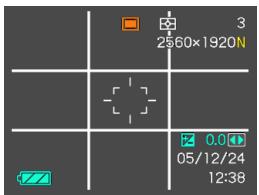
- Dans un mode REC, appuyez sur [MENU].
- Sélectionnez l'onglet "REC", puis "Grille" et appuyez sur [▶].
- Utilisez [▲] et [▼] pour sélectionner le réglage souhaité, puis appuyez sur [SET].
| Pour : | Sélectionnez le réglage : |
| Afficher la grille | On |
| Cacher la grille | Off |
Activation et désactivation de la revue de photos
Dès que vous prenez une photo, celle-ci apparaît sur l'écran lorsque la revue de photos est activée. Pour activer et désactiver cette fonction, procédez de la façon suivante.
- Dans un mode REC, appuyez sur [MENU].
- Sélectionnez l'onglet "REC", "Revue", puis appuyez sur [▶].
- Utilisez [▲] et [▼] pour sélectionner le réglage souhaité, puis appuyez sur [SET].
| Pour : | Sélectionnez : |
| Afficher les photos une seconde environ après l'enregistrement | On |
| Ne pas afficher les photos immédiatement après leur enregistrement | Off |
Utilisation de l'aide d'icône
L'aide d'icône sert à afficher une description de l'icône sélectionnée sur l'écran d'un mode REC (page 29).
- La description de l'aide d'icône s'affiche pour les fonctions suivantes :
Mode d'enregistrement actuel, mode de flash, mode de mise au point, balance des blancs, retardateur, mode de mesure de la lumière.
Notez toutefois que le texte d'aide de l'icône de la balance des blancs, du retardateur et de la mesure de la lumière n'apparaît que si "Balance blancs", "Retardateur" ou "Mesure lumière" est affecté aux touches [▲] et [▶] personnalisables (page 125).
- Dans un mode REC, appuyez sur [MENU].
- Sélectionnez l'onglet "REC", puis "Guide Icône", et appuyez sur [▶].
- Utilisez [▲] et [▼] pour sélectionner le réglage souhaité, puis appuyez sur [SET].
| Pour: | Sélectionné ce réglage: |
| Afficher la description de l'aide d'icône lorsque vous sélectionné une icône sur l'écran | On |
| Déspectiver l'aide d'icône | Off |
IMPORTANT !
- Lorsque les réglages suivants sont sélectionnés, l'icône et la description correspondante apparaissent momentanément à l'écran. Ils disparaissent un instant plus tard.
— Icône “Flash auto” du mode de flash (page 69) — Icône “AF Autofocus” du mode de mise au point (page 81) — Icône “AWB Auto” de balance des blancs (page 91)
Affectations de fonctions aux touches [◀] et [▶]
Les touches [◀] et [▶] peuvent être personnalisées pour changer certains réglages d'un mode REC. Après avoir affecté un réglage aux touches [◀] et [▶], vous pouvez changer ce réglage sans passer par le menu.
- Dans un mode REC, appuyez sur [MENU].
- Sélectionnez l'onglet "REC", "Touche G/D", puis appuyez sur [▶].
- Utilisez [▲] et [▼] pour sélectionner le réglage souhaité, puis appuyez sur [SET].
- Après avoir affecté une fonction, vous pouvez changer le réglage simplement en appuyant sur les touches [▲] et [▶].
- Indice EV (page 88) Balance des blancs (page 91) ISO (page 119) — Mesure de la lumière (page 120) — Retardateur (page 75)
- Off : Aucune fonction affectée
Spécification des réglages d'alimentation par défaut
La "mémoire de mode" de l'appareil photo permet de spécifier les réglages qui seront valides à la mise sous tension de l'appareil pour le mode d'enregistrement, de flash, de mise au point et de balance des blancs, la sensibilité ISO, la zone d'autofocus, le retardateur, l'intensité du flash, le mode de zoom numérique, la position de mise au point manuelle et la position du zoom. Si vous activez la mémoire de mode pour un mode particulier, l'appareil photo se souviendra du réglage de ce mode lors de sa mise hors tension et rétablira ce réglage à sa mise sous tension. Lorsque la mémoire de mode est désactivée pour un mode, les réglages usine correspondants sont automatiquement rétablis.
— Le tableau suivant montre ce qui se passe lorsque vous activez ou désactivez la mémoire de mode pour chaque mode.
AUTRES FONCTIONS D'ENREGISTREMENT
| Fonction | On | Off |
| Flash | Réglage à la mise hors tension | Auto |
| Mise au point | Auto | |
| Balance blancs | Auto | |
| ISO | Auto | |
| Zone AF | Ponctuelle | |
| Mesure Lumière | Multi | |
| Retardateur | Off | |
| Intensité flash | 0 | |
| Zoom numérique | On | |
| Position MF | Dernière position d'autofocus valide avant la sélection de la mise au point manuelle | |
| Position Zoom* | Grand angle |
- Seule la position du zoom optique est mémorisée.
- Dans un mode REC, appuyez sur [MENU].
- Utilisez [4] et [▶] pour sélectionner l'onglet "Mémoire".
- Utilisez [▲] et [▼] pour sélectionner le paramètre que vous voulez changer, puis appuyez sur [▶].
- Utilisez [▲] et [▼] pour sélectionner le réglage souhaité, puis appuyez sur [SET].
| Pour : | Sélectionnez le réglage : |
| Activer la mémoire de mode pour que les réglages soient rétablis à la mise sous tension de l'appareil | On |
| Déactiver la mémoire de mode pour que les réglages soient réinitialisés à la mise sous tension de l'appareil | Off |
IMPORTANT !
- Notez que les réglages du mode BEST SHOT ont priorité sur les réglages de la mémoire de mode. Si vous éteignez l'appareil photo alors que le mode BEST SHOT est sélectionné, tous les réglages sauf ceux du "Mode REC" et de "Position zoom" seront ceux du mode BEST SHOT lorsque vous rallumerez l'appareil, quels que soient les réglages de la mémoire de mode.
- Dans les modes suivants, "®" (flash désactivé) est toujours sélectionné quels que soient les réglages (activé/désactivé) de la mémoire de mode. Séquence vidéo, Séquence rétro, Séquence courte, MOVIE BEST SHOT.
Rétablissement des réglages par défaut de l'appareil photo
Procédez de la façon suivante pour rétablir tous les réglages par défaut de l'appareil photo, comme indiqué dans "Présentation des menus" à la page 219.
- Appuyez sur [MENU].
- Sélectionnez l'onglet "Réglage", puis "Réinit" et appuyez sur [▶].
- Utilisez [▲] et [▼] pour sélectionner "Réinitialiser", puis appuyez sur [SET].
- Pour annuler l'opération sans rétablir les réglages, sélectionnez "Annuler" et appuyez sur [SET].
Utilisation du menu de raccourcis (Menu Ex)
Le bouton [EX] permet d'afficher un menu de raccourcis qui peut être utilisé pour régler la balance des blancs, la sensibilité ISO, la mesure de la lumière et la zone d'autofocus.
- Dans un mode REC, appuyez sur [EX].
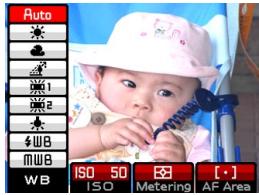
- Utilisez [▲] et [▶] pour sélectionner l'élément souhaité, puis utilisez [▲] et [▼] pour faire défiler les réglages disponibles.
- Reportez-vous aux pages suivantes pour le détail sur chacun des réglages.
— Réglage de la balance des blancs (page 91) - Spécification de la sensibilité ISO (page 119) - Spécification du mode de mesure de la lumière (page 120) - Spécification de la zone d'autofocus (page 82)
- Lorsque vous avez effectué les réglages souhaités, appuyez sur [SET] pour fermer le menu de raccourcis.
Installation du pare-soleil et d'un filtre
L'appareil photo est livré avec un pare-soleil qui peut être installé, si nécessaire. L'emploi du pare-soleil permet de protéger l'objectif de la lumière directe lors de la prise de vue sous un soleil ardent ou à contre-jour et de réduire les risques de parasites lumineux ou d'image fantôme. Vous pouvez aussi rattacher un filtre de 43 mm en vente dans le commerce sur l'objectif de l'appareil photo.
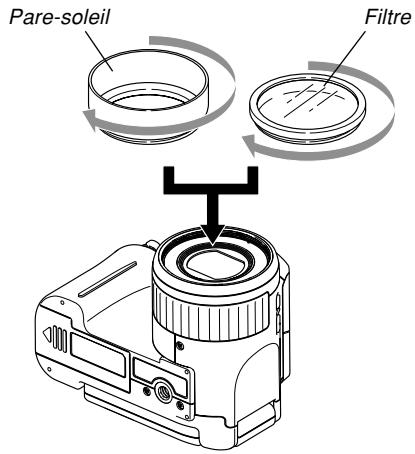
IMPORTANT !
- L'efficacité du pare-soleil dépend de l'angle de la lumière et d'autres conditions.
- L'emploi du flash avec le pare-soleil peut causer du vignettage (assombrissement des angles de la photo). Retirez le pare-soleil avant d'utiliser le flash.
- Lisez avec attention la notice fournie avec les filtres pour les utiliser correctement.
- Notez bien les points suivants avant d'acheter un filtre.
— L'emploi d'un cadre peut assombrir le pourtour de la photo. L'emploi d'un filtre peut empêcher l'autofocus et le flash de fonctionner correctement. — Les filtres ne doivent peut-être pas donner les mêmes résultats que ceux d'un appareil à pellicule. - N'utilisez pas plusieurs filtres en même temps. - L'emploi d'un pare-soleil, en vente dans le commerce, peut assombrir le pourtour de la photo.
LECTURE
Vous pouvez utiliser l'écran de l'appareil photo pour revoir les photos et films après leur enregistrement.
Lecture de base
Procédez de la façon suivante pour lire les fichiers enregistrés dans la mémoire de l'appareil.
1. Ouvrez l'écran ou appuyez sur le bouton d'alimentation pour allumer l'appareil photo.
- Une photo ou un message apparaît sur l'écran.
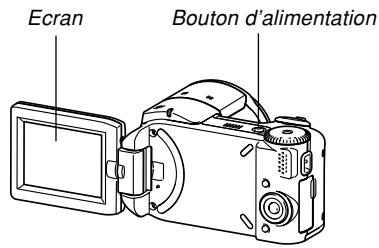
2. Réglez le sélecteur de mode sur "▶" (mode PLAY).
L'appareil photo se met en mode PLAY.
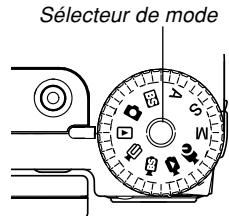
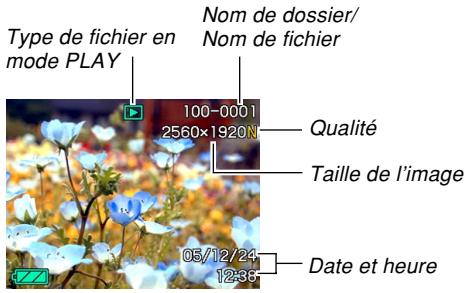
LECTURE
3. Utilisez [▶] (avant) et [▲] (arrière) pour faire défiler les fichiers sur l'écran.
![CASIO PRO EX-P505 - Utilisez [▶] (avant) et [▲] (arrière) pour faire défiler les fichiers sur l'écran. - 1](/content/2024/12/323348/images/28b775b33072b1f170b232f66f375792ac271be94d1acfdaea95f329dbba346f.jpg)
REMARQUE
- Vous pouvez faire défiler les fichiers plus rapidement en appuyant en continu sur [▲] ou [▶].
- Pour que les photos défilent plus rapidement sur l'écran, la photo affichée tout d'abord est une photo de prévisualisation, c'est-à-dire que sa définition est moins bonne. La photo normale apparaît un instant plus tard après la photo de prévisualisation. Ceci n'est pas le cas avec les photos copiées d'un autre appareil photo.
Affichage de photos avec son
Effectuez les opérations suivantes pour afficher une photo avec le son (indiqué par).
1. En mode PLAY, utilisez [▲] et [▶] de sorte que la photo souhaitée apparaisse.
2. Appuyez sur [SET].
- À ce moment, vous entendez le son enregistré avec la photo.
- Vous pouvez effectuer les opérations suivantes tout en écoutant le son.
![CASIO PRO EX-P505 - Appuyez sur [SET]. - 1](/content/2024/12/323348/images/650444847def9e2f0ec4b0d3bbe67cd3510ecc2bb019820e1aff5ed3c299673b.jpg)
| Pour : | Il faut : |
| Recherche un son vers l'avant on l'arrière | Appuyer en continu sur [▲] ou [►]. |
| Interrompree le son et continuer | Appuyer sur [SET]. |
| Régler le volume du son | Appuyer sur [▲] ou [▼]. |
| Annuler la lecture | Appuyer sur [MENU]. |
IMPORTANT !
- Le volume du son peut être réglé pendant la lecture ou la pause seulement.
Agrandissement de la photo affichée
Procédez de la façon suivante pour effectuer un zoom sur la photo affichée et l'agrandir jusqu'à huit fois sa taille normale.
- En mode PLAY, utilisez [▲] et [▶] pour afficher la photo souhaitée.
- Poussez la commande de zoom vers [○].
- La photo est agrandie.
- Un indicateur graphique apparaît dans le coin inférieur droit de l'écran pour indiquer la partie de l'image qui est agrandie.
- Vous pouvez afficher ou masquer le rapport de focale en appuyant sur [DISP].
Rapport de focale actuel Zone du zoom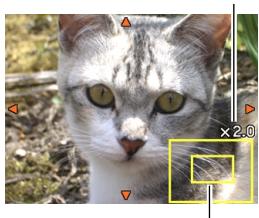
- Utilisez [▲], [▼], [◀] et [▶] pour décaler la photo vers le haut, le bas, la gauche ou la droite.
LECTURE
4. Appuyez sur [MENU] pour rétablir la taille originale de la photo.
IMPORTANT !
- Selon la taille originale de la photo, il peut être impossible d'obtenir une photo exactement huit fois plus grande.
Redimensionnement d'une photo
Vous pouvez redimensionner une photo aux trois tailles suivantes.
- 1600 × 1200 pixels (UXGA) : idéal pour l'impression de photos de taille 3,5'' × 5'' pouces ou inférieure (plus détaillée que 1280 × 960).
- 1280 × 960 pixels (SXGA) : idéal pour l'impression de photos de taille 3,5'' × 5'' ou inférieure.
- 640 × 480 pixels (VGA) : idéal pour joindre à un courrier ou insérer sur une page Internet.
- En mode PLAY, appuyez sur [MENU].
- Sélectionnez l'onglet "PLAY", "Redimensionner", puis appuyez sur [>].
- Notez que ceci n'est possible que si une photo est affichée.
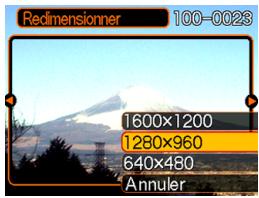
LECTURE
- Utilisez [«] et [►] pour faire défiler les photos et afficher celle que vous voulez redimensionner.
- Utilisez [Δ] et [∇] pour sélectionner le réglage souhaité et appuyez sur [SET].
- Pour annuler la fonction, sélectionnez "Annuler".
IMPORTANT !
- Lorsqu'une photo est redimensionnée, un nouveau fichier est créé pour cette photo. Le fichier de la photo originale n'est pas supprimé.
- Notez qu'il n'est pas possible de redimensionner les types de photos suivantes.
— Photos de 640 × 480 pixels et photos plus petites — Photos de 2560 × 1712 pixels (3:2) Images de séquences vidéo - Images créées avec MOTION PRINT — Photos enregistrées avec un autre appareil photo
- Il n'est pas possible de redimensionner la photo s'il n'y a pas suffisamment d'espace dans la mémoire pour sauvegarder la photo redimensionnée.
- Lorsque vous affichez une photo redimensionnée sur l'écran de l'appareil photo, la date et l'heure indiquées sont celles de l'enregistrement et non pas celles du redimensionnement.
Rognage d'une photo
Vous pouvez rogner une partie d'une photo agrandie en procédant de la façon suivante.
- En mode PLAY, utilisez [▲] et [▷] pour faire défiler les photos et afficher celle que vous voulez rogner.
- Appuyez sur [MENU].
- Sélectionnez l'onglet "PLAY", puis "Rogner" et appuyez sur [▶].
- Un cadre de rognage apparaît.
- Notez que ceci n'est possible que si une photo est affichée.
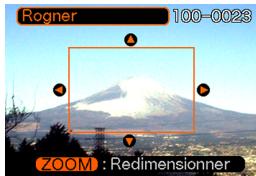
- Utilisez la commande de zoom pour agrandir ou rétrécir le cadre.
- Plus la photo est petite, plus la taille du cadre de rognage est limitée.
- Utilisez [Δ], [∇], [◁] et [▷] pour déplacer la limite de rognage vers le haut, le bas, la gauche ou la droite jusqu'à ce que la partie souhaitée de la photo soit délimitée.
- Appuyez sur [SET] pour extraire la partie de la photo comprise dans les limites de rognage.
- Si vous voulez annuler l'opération à ce moment, appuyez sur [MENU].
IMPORTANT !
- Lorsqu'une photo est rognée, un nouveau fichier est créé pour cette photo. Le fichier de la photo originale n'est pas supprimé.
- Notez bien qu'il n'est pas possible de rogner les types de photos suivantes.
— Photos de 2560 × 1712 pixels (3:2) Images de séquences vidéo Images créées avec MOTION PRINT — Photos enregistrées avec un autre appareil photo
- Il n'est pas possible de rogner la photo s'il n'y a pas suffisamment d'espace dans la mémoire pour sauvegarder la photo rognée.
- Lorsque vous affichez une image rognée sur l'écran de l'appareil photo, la date et l'heure indiquées sont celles de l'enregistrement, et non pas celles du rognage.
Visionnage et édition d'une série vidéo
Visionnage
Procédez de la façon suivante pour voir une série enregistrée avec cet appareil photo.
- En mode PLAY, utilisez [«] et [►] pour faire défiler les séquences sur l'écran et afficher celle que vous pouvez voir.
Temps d'enregistrement écoulé
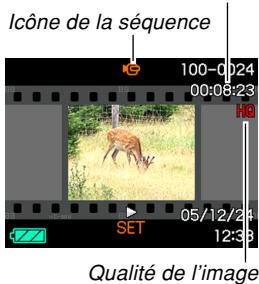
2. Appuyez sur [SET].
La séquence commence. - Pendant le visionnage vous pouvez effectuer les opérations suivantes.
LECTURE
| Pour : | Il faut : |
| Effectuer une recherche rapide vers l'avant ou l'arrête · A chaque pression, la vitesse augmente d'un incrément. | Appuyer sur [▲] ou [▲]. |
| Revenir à la vitesse normale après la recherche rapide avant ou arrêté | Appuyer sur [SET]. |
| Interrompree la série | Appuyer sur [SET]. |
| Voir les images une à une | Appuyer sur [▲] ou [▲]. |
| Arrêter la lecture | Appuyer sur [MENU]. |
| Régler le volume du son de la série | Appuyer sur [▲] ou [▼]. |
| Afficher ou non les indicateurs sur l'écran | Appuyer sur [DISP]. |
| Agrandir l'image de la série | Pousser le curseur du zoom vers Ⓞ. |
| Déplacer une image agrandie sur l'écran | Utilisez [▲], [▼], [▲], [▲]. |
IMPORTANT !
- Vous pouvez régler le volume du son pendant le visionnage de la série seulement.
LECTURE
Édition d'une série
Procédez de la façon suivante pour éditer et supprimer des séquences vidéo.
L'édition permet de couper toute la section qui précède ou suit une image précise, ou de couper toute une section entre deux images.
IMPORTANT !
- Les images coupées ne peuvent pas être restituées. Assurez-vous de ne plus en avoir besoin avant de les supprimer.
- Une série de moins de cinq secondes ne peut pas être éditée.
- La réunion de deux séquences vidéo en une seule ou la division d'une série en plusieurs parties ne sont pas des fonctions disponibles sur cet appareil photo. Vous pouvez toutefois réunir ou diviser des séquences sur votre ordinateur avec l'application fournie Ulead Movie Wizard SE VCD.
Couper toutes les images précédant ou suivant une image précise
- Pendant le visionnage de la série que vous voulez éditer, appuyez sur [SET].
La séquence s'arrête.
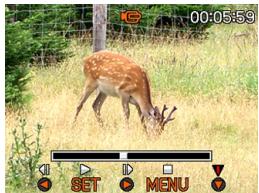
- Appuyez sur [∇].
- Vous pouvez aussi afficher le même écran dans le mode PLAY en appuyant sur [MENU], sélectionnant l'onglet "PLAY", "Edition séquence" puis en appuyant sur [▶].
- Utilisez [Δ] et [∇] pour sélectionner l'opération que vous voulez effectuer.
| Pour : | Il faut : |
| Couper tout ce qui précède une image précise | Couper |
| Couper tout ce qui suit une image précise | Couper |
| Sortir du mode de coupure | Annuler |
4. Affichez l'image où la coupure doit être effectuée.
| Pour : | Il faut : |
| Effectuer une recherche rapide vers l'avant ou l'arrête | Appuyer sur [▲] ou [►]. |
| Interrompre ou continuer la lecture de la séquence | Appuyer sur [SET]. |
| Voir les images une à une | Appuyer sur [▲] ou [►]. |
| Annuler la coupure | Appuyer sur [MENU]. |
| Régler le niveau du son de la séquence vidéo | Appuyer sur [▲] ou [▼]. |
La partie rouge de la barre d'indication montre la section qui doit être coupée.
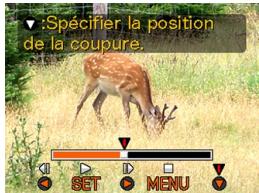
- Lorsque l'image souhaitée est affichée, appuyez sur [▼].
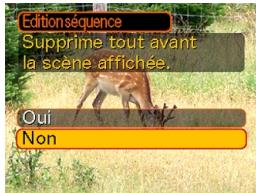
6. Utilisez [▲] et [▼] pour sélectionner "Oui", puis appuyez sur [SET].
- Le message "Occupé... Veuillez attendre" reste affiché pendant la coupure.
La coupure est terminée lorsque le message disparaît.
- Sélectionnez "Non" pour sortir du mode de coupure.
Tout couper entre deux images précises
- Pendant le visionnage de la série vidéo, appuyez sur [SET].
La séquence s'arrête.
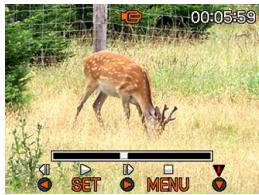
- Appuyez sur [▼].
- Vous pouvez aussi afficher le même écran dans le mode PLAY en appuyant sur [MENU], sélectionnant l'onglet "PLAY", "Edition séquence" puis en appuyant sur [▶].
- Utilisez [▲] et [▼] pour sélectionner "Couper", puis appuyez sur [SET].
- Sélectionnez "Annuler" pour sortir du mode de coupure.
- Affichez l'image au début de la section qui doit être coupée.
| Pour : | Il faut : |
| Effectuer une recherche rapide vers l'avant ou l'arrête | Appuyer sur [▲] ou [►]. |
| Interrompre ou continuer la lecture de la séquence | Appuyer sur [SET]. |
| Voir les images une à une | Appuyer sur [▲] ou [►]. |
| Annuler la coupure | Appuyer sur [MENU]. |
| Régler le niveau du son de la séquence vidéo | Appuyer sur [▲] ou [▼]. |
- Lorsque l'image souhaitée est affichée, appuyez sur [∇].
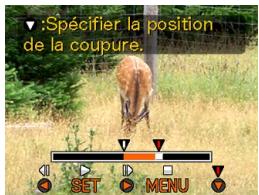
LECTURE
- Répétez l'étape 4 pour afficher l'image à la fin de la section qui doit être coupée.
- La partie rouge de la barre d'indication montre la section qui sera coupée.
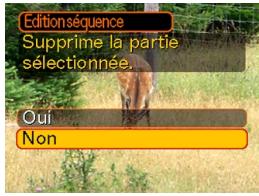
- Utilisez [▲] et [▼] pour sélectionner "Oui", puis appuyez sur [SET].
- Le message "Occupé... Veuillez attendre" reste affiché pendant la coupure. La coupure est terminée lorsque le message disparaît.
- Sélectionnez "Non" pour sortir du mode de coupure.
Capture d'une image à partir d'une série vidéo (MOTION PRINT)
MOTION PRINT est une fonction permettant de saisir une image d'une série sous forme d'image fixe pour l'imprimer. Il y a deux types de captures, et la taille finale de l'image dépend du type sélectionné.
- 9 images (taille de l'image finale : 1600 × 1200 pixels)
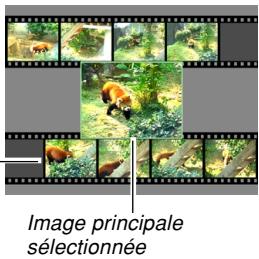
- 1 image (taille de l'image finale : 640 × 480 pixels)
- Capturer une image à partir d'une série vidéo
- En mode PLAY, utilisez [«] et [»] pour voir les différentes séquences vidéo sur l'écran et afficher celle qui contient les images souhaitées.
- Appuyez sur [MENU].
- Sélectionnez l'onglet "PLAY", "MOTION PRINT", puis appuyez sur [▶].
- Utilisez [▲] et [▼] pour sélectionner la présentation souhaitée ("1 image" ou "9 images").
- Sélectionnez "Annuler" pour sortir du mode MOTION PRINT.
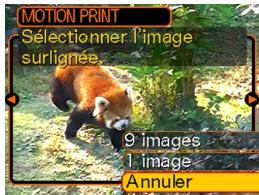
- Utilisez [4] et [▶] pour afficher l'image que vous voulez utiliser comme image principale.
- Pour faire défiler les images plus rapidement, appuyez en continu sur le bouton.
- Une fois l'image souhaitée affichée, appuyez sur [SET].
L'image sélectionnée s'affiche. - Si vous avez sélectionné "9 images" pour la présentation, l'image sélectionnée à l'étape 4 sera l'image principale et les images précédentes et suivantes seront utilisées comme images de fond.
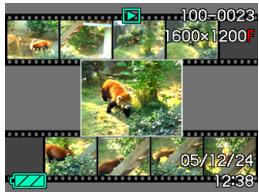
- Si vous avez sélectionné "1 image" à l'étape 4, l'image principale sélectionnée à l'étape 6 apparaîtra ici.
Affichage de 9 photos à la fois
Procédez de la façon suivante pour afficher neuf photos à l'écran.
- En mode PLAY, poussez la commande de zoom vers (E).
L'écran à 9 photos apparaît avec, au centre, la photo affichée à l'étape 2 entourée du cadre de sélection. - Si moins de neuf photos ont été prises, celles-ci s'affichent à partir du coin supérieur gauche. Le cadre de sélection se trouve sur la photo qui était à l'écran avant l'affichage de l'écran de 9 photos.
- Utilisez [▲], [▼], [◀] et [▶] pour déplacer le cadre et sélectionner la photo souhaitée. Si vous appuyez sur [▶] lorsque le cadre de sélection est dans la colonne de droite ou sur [◀] lorsqu'il est dans la colonne de gauche, les neuf photos suivantes ou précédentes apparaissent.
Exemple : Si 20 photos sont enregistrées et la 1re photo est affichée

Cadre de sélection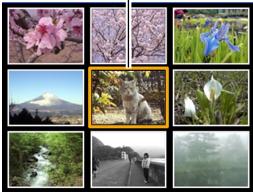
- Appuyez sur un bouton sauf [Δ], [], [] et [] pour afficher la photo sélectionnée en grand.
Lecture en diaporama
Pendant la lecture en diaporama, les photos défilent automatiquement dans l'ordre à intervalles fixes.
- En mode PLAY, appuyez sur [MENU].
- Sélectionnez l'onglet "PLAY", "Diaporama", puis appuyez sur [▶].
- Utilisez l'écran qui apparaît pour spécifier les réglages de photo, temps et intervalle.
| Image | • Tout Affichage de toutes les photos sauvegardées dans la mémoire de l'appareil photo. • ↑ Seulement Cette icône apparaît seulement dans le cas de photos et de photos avec son. • ↑ Seulement Cette icône apparaît seulement dans le cas de séquences video. • Une image Affichage d'une photo particulière. |
| Durée | Utilissez [↓] et [►] pour spécifique le temps de lecture souhaïte (1 à 5 minutes, ou bien 10, 15, 30 ou 60 minutes). |
| Intervalle | Utilissez [↓] et [►] pour spécifique l'intervalle souhaïte (MAX, ou 1 à 30 secondes). • Si une séquence video est atteinte alors que “MAX” est sélectionné comme intervalle, seule la première image de la séquence sera affichée. |
LECTURE
4. Utilisez [▲] et [▼] pour sélectionner "Démarrer", puis appuyez sur [SET].
Le diaporama démarre.
5. Pour arrêter le diaporama, appuyez sur [SET].
- Le diaporama s'arrête automatiquement après l'écoulement de la "Durée" spécifiée.
IMPORTANT !
- Pendant le changement de photo, aucun bouton n'est opérationnel. Il faut attendre que la photo soit complètement affichée avant de toucher à un bouton, ou bien maintenir le bouton enfoncé jusqu'à ce que la photo s'arrête.
- Pour revenir à la photo précédente pendant le diaporama, appuyez sur [▲] et pour passer à la photo suivante, appuyez sur [▶].
- Lorsque le diaporama atteint un fichier de séquence vidéo, la séquence est reproduite avec le son.
- Lorsque le diaporama atteint une photo avec son, le son est produit.
- Le son des séquences vidéo et des photos avec son n'est pas produit si "MAX" est spécifié comme "Intervalle". Avec tous les autres réglages "Intervalle", les séquences vidéo et tous les sons (séquences vidéo et photos avec son) sont produits, quelle qu'en soit la longueur.
- Pendant la lecture d'un fichier audio, [▲] et [▼] peuvent être utilisés pour le réglage du volume.
- Les photos copiées depuis un autre appareil photo numérique ou depuis un ordinateur peuvent apparaître plus lentement que vous ne l'avez spécifié comme intervalle.
- Si des indicateurs sont affichés, vous pouvez les dégager en appuyant sur [DISP] (page 34).
LECTURE
- Lorsque le diaporama atteint une série vidéo alors que "Une image" est sélectionné pour "Image", la série est répétée le temps spécifié par "Durée".
Rotation de la photo
Procédez de la façon suivante pour tourner la photo de 90 degrés et sauvegarder l'orientation obtenue pour cette image. Par la suite, la photo apparaîtra toujours dans cette position.
- En mode PLAY, appuyez sur [MENU].
- Sélectionnez l'onglet "PLAY", "Rotation", puis appuyez sur [▶].
- Notez que ceci n'est possible que si une photo est affichée.
- Utilisez [▲] et [▶] pour faire défiler les photos jusqu'à ce que celle que vous voulez apparaisse à l'écran.
- Utilisez [▲] et [▼] pour sélectionner "Tourner", puis appuyez sur [SET].
- À chaque pression de [SET], l'image tourne de 90 degrés.
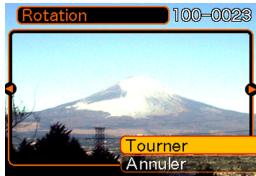
- Lorsque les réglages sont terminés, appuyez sur [MENU] pour sortir de l'écran de réglage.
IMPORTANT !
- Il n'est pas possible de tourner une photo protégée. Pour tourner une photo protégée, il faut la déprotéger.
- Vous ne pourrez peut-être pas changer l'orientation d'une photo enregistrée par un autre type d'appareil photo.
- Vous ne pouvez pas réorienter les types d'images suivants :
Images de séquences vidéo
Images créées avec MOTION PRINT
- La fonction Rotation ne peut être utilisée que pour une image à la fois.
Elne ne peut pas être utilisé pour changer l'orientation des photos sur l'écran 9 images.
Ajout de son à une photo
Vous pouvez ajouter du son à une photo immédiatement après son enregistrement avec la fonction "Son après enregistrement". Vous pouvez aussi changer le son d'une photo enregistrée avec du son (photo avec l'icône).
- Format audio : Format d'enregistrement WAVE/ADPCM. Ce format est le format standard utilisé par Windows pour l'enregistrement du son. L'extension d'un fichier WAVE/ADPCM est ".WAV". Temps d'enregistrement : Environ 30 secondes par photo (maximum).
- Taille des fichiers audio : Environ 120 Ko (enregistrement de 30 secondes, à raison de 4 Ko par seconde)
LECTURE
- En mode PLAY, utilisez [▲] et [▷] pour faire défiler les photos jusqu'à ce que celle à laquelle vous voulez ajouter du son apparaisse.
- Appuyez sur [MENU].
- Sélectionnez l'onglet "PLAY", sélectionnez "Doublage", puis appuyez sur [▶].
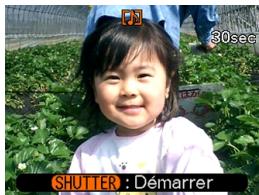
- Appuyez sur le déclencheur pour enregistrer le son.
- L'enregistrement s'arrête dans les 30 secondes qui suivent à moins que vous n'appuyiez sur le déclencheur.
Réenregistrer le son
- En mode PLAY, utilisez [«] et [»] pour faire défiler les photos jusqu'à ce que celle dont vous voulez réenregistrer le son apparaisse.
- Appuyez sur [MENU].
- Sélectionnez l'onglet "PLAY", puis "Doublage" et appuyez sur [▶].
- Utilisez [▲] et [▼] pour sélectionner "Supprimer", puis appuyez sur [SET].
- Si vous voulez simplement supprimer le son sans réenregistrer, appuyez sur [MENU] pour terminer.
- Appuyez sur le déclencheur pour enregistrer le son.
- L'enregistrement s'arrête environ 30 secondes plus tard à moins que vous n'appuyiez sur le déclencheur.
- L'ancien son est supprimé et remplacé par le nouveau.
IMPORTANT !
- Ne recouvre pas les microphones stéréo avec les doigts.
- Vous n'obtiendrez pas de bons résultats si l'appareil est trop loin du sujet.
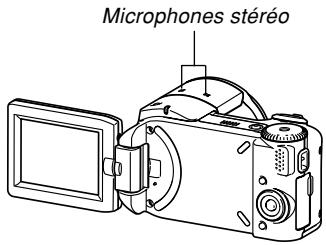
L'icône (son) apparaît sur l'écran lorsque l'enregistrement audio est terminé. - Vous ne pourrez pas enregistrer de son si la mémoire est presque pleine. - Vous ne pouvez pas ajouter de son aux types d'images suivants :
Images de séquences vidéo, images créées avec MOTION PRINT, photos protégées (page 155). - Le son réenregistré ou supprimé ne peut pas être restitué. Assurez-vous de ne pas en avoir besoin avant de réenregistrer ou de supprimer du son.
Visionnage des images de l'appareil photo sur l'écran d'un téléviseur
Vous pouvez regarder les images enregistrées sur l'écran d'un téléviseur et même utiliser l'écran du téléviseur pour cadrer des images avant de les enregistrer. Pour afficher les images sur un téléviseur, votre téléviseur doit être pourvu d'une prise d'entrée vidéo et vous devez utiliser le cordon AV fourni avec l'appareil photo.
1. Raccordez une extrémité du cordon AV fourni avec l'appareil photo au port [USB/AV] de l'appareil photo et l'autre extrémité à la prise d'entrée vidéo du téléviseur.
- Raccordez la fiche jaune du câble AV à la prise vidéo jaune du téléviseur. Raccordez la fiche blanche (canal gauche) à la prise audio blanche et la fiche rouge (canal droit) à la prise audio rouge du téléviseur.
- Lorsque vous raccordez un câble USB à l'appareil photo, veillez à aligner la marque ▲ sur le port USB/AV de l'appareil photo sur la marque ▲ sur la fiche du câble USB.
Prise d'entrée vidéo![CASIO PRO EX-P505 - Raccordez une extrémité du cordon AV fourni avec l'appareil photo au port [USB/AV] de l'appareil photo et l'autre extrémité à la prise d'entrée vidéo du téléviseur. - 1](/content/2024/12/323348/images/23d49372bf1cd7417a6fbaf0385c03156b975c55217cc1d46720de88c4b60e68.jpg)
- Allumez le téléviseur et sélectionnez le mode d'entrée vidéo.
- Les images lues ou enregistrées avec l'appareil photo apparaissent sur l'écran du téléviseur.
IMPORTANT !
- Toutes les icônes et tous les indicateurs qui apparaissent sur l'écran de l'appareil photo apparaissent aussi sur l'écran du téléviseur.
- Le son sera stéréo si vous raccordez l'appareil photo à un téléviseur muni de prises stéréo.
- Selon le format de l'écran de télévision, les vues prises ou en cours d'enregistrement peuvent ne pas remplir tout l'écran.
- Pour la sortie vidéo, le niveau sonore est d'abord réglé au maximum. Réglez le volume avec les commandes du téléviseur.
- Notez que l'image vidéo apparaît verticalement lorsqu'elle s'affiche à l'écran. Elle s'affiche correctement lorsque l'écran est tourné et positionné contre l'appareil photo comme indiqué à la page 27.
LECTURE
Sélection du système du signal vidéo
Vous pouvez sélectionner le système vidéo NTSC ou PAL pour le signal vidéo en fonction du téléviseur utilisé.
- En mode REC ou PLAY, appuyez sur [MENU].
- Sélectionnez l'onglet "Réglage", puis "Sortie vidéo" et appuyez sur [▶].
- Utilisez [▲] et [▼] pour sélectionner le réglage souhaité, puis appuyez sur [SET].
| Si vous utilisez un téléviseurçon pour ces pays: | Sélectionné ce réglage: |
| États-Unis, Japon, et autreszones où le système NTSC estutilisé | NTSC |
| Europe et autres zones où le système PAL est utilisé | PAL |
IMPORTANT !
- Les images ne s'afficheront pas correctement si vous sélectionnez le mauvais système vidéo pour l'entrée.
- L'appareil photo prend en charge les systèmes NTSC et PAL seulement. Les images ne s'afficheront pas correctement si vous utilisez un téléviseur (moniteur) conçu pour un autre système vidéo.
SUPPRESSION DE FICHIERS
Vous pouvez supprimer un seul fichier ou tous les fichiers actuellement enregistrés.
IMPORTANT !
- Notez qu'il n'est pas possible d'annuler la suppression de fichier. Lorsqu'un fichier est supprimé, il disparaît. Assurez-vous que vous n'avez plus besoin d'un fichier avant de le supprimer. En particulier, vérifiez bien tous les fichiers enregistrés sur l'appareil photo avant de les supprimer.
- Un fichier protégé ne peut pas être supprimé. Pour le supprimer, il faut désactiver la protection (page 155).
- La suppression de fichiers est impossible si tous les fichiers en mémoire sont protégés (page 156).
- Lorsqu'une photo avec son est supprimée, le fichier photo et le fichier son sont supprimés en même temps.
Suppression d'un seul fichier
- En mode PLAY, appuyez sur [▼] (口).
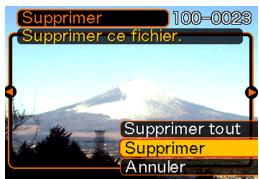
- Utilisez [4] et [▶] pour faire défiler les fichiers et afficher celui que vous voulez supprimer.
- Utilisez [▲] et [▼] pour sélectionner "Supprimer".
- Pour abandonner l'opération sans rien supprimer, sélectionnez "Annuler".
- Appuyez sur [SET] pour supprimer le fichier.
- Répétez les opérations 2 à 4 pour supprimer d'autres fichiers, si nécessaire.
- Appuyez sur [MENU] pour dégager le menu.
Suppression de tous les fichiers
- En mode PLAY, appuyez sur [▼] (图).
- Utilisez [▲] et [▼] pour sélectionner "Supprimer tout", puis appuyez sur [SET].
- Utilisez [▲] et [▼] pour sélectionner "Oui".
- Pour abandonner l'opération sans rien supprimer, sélectionnez "Non".
- Appuyez sur [SET] pour supprimer tous les fichiers.
- Le message "Aucun fichier" apparaît sur l'écran lorsque tous les fichiers ont été supprimés.
GESTION DES FICHIERS
Les différentes fonctions de gestion de l'appareil photo sont d'un emploi très simple. Elles permettent de protéger les fichiers pour qu'ils ne risquent pas d'être effacés par inadvertance et de les sauvegarder dans la mémoire de l'appareil photo.
Dossiers
Des dossiers sont automatiquement créés dans la mémoire flash ou sur la carte mémoire.
Dossiers et fichiers
Chaque photo prise est automatiquement sauvegardée dans un dossier désigné par un numéro. La mémoire peut contenir jusqu'à 900 dossiers. Les noms des dossiers sont générés de la façon suivante.
Exemple : Nom du 100e dossier
100CASIO

Numéro de série (3 chiffres)
Chaque dossier peut contenir des fichiers numérotés jusqu'à 9 999.
Si vous essayez de sauvegarder un 1000e fichier dans un dossier, le numéro de dossier suivant sera créé. Les noms de fichiers sont générés de la façon suivante.
Exemple : Nom du 26e fichier
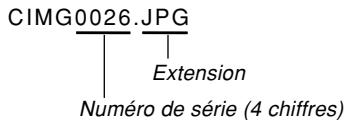
- Les noms de dossiers et de fichiers mentionnés ici apparaissent lorsque vous visionnez les dossiers et les fichiers sur un ordinateur. Voir page 33 pour le détail sur la manière dont l'appareil photo affiche les noms de dossiers et de fichiers.
- Le nombre de fichiers pouvant être sauvegardés en réalité sur une carte mémoire dépend de la qualité et de la taille des photos, de la capacité de la carte, etc.
- Pour le détail sur la structure des dossiers, voir "Structure des dossiers de la mémoire" à la page 197.
Protection des fichiers
Un fichier protégé ne peut pas être effacé (page 152). Vous pouvez protéger chaque fichier séparément ou bien tous les fichiers en une seule opération.
Protéger un seul fichier
- En mode PLAY, appuyez sur [MENU].
- Sélectionnez l'onglet "PLAY", "Protéger", puis appuyez sur [▶].
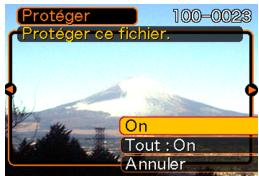
- Utilisez [4] et [▶] pour faire défiler les fichiers et afficher celui que vous voulez protéger.
- Utilisez [▲] et [▼] pour sélectionner "On", puis appuyez sur [SET].
- Un fichier protégé est indiqué par le symbole.
- Pour déprotéger un fichier, sélectionnez "Off" à l'étape 4, puis appuyez sur [SET].
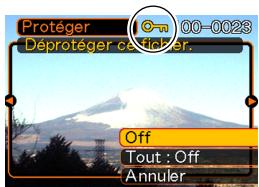
- Appuyez sur [MENU] pour quitter le menu.
Protéger tous les fichiers
- En mode PLAY, appuyez sur [MENU].
- Sélectionnez l'onglet "PLAY", "Protéger", puis appuyez sur [▶].
- Utilisez [▲] et [▼] pour sélectionner "Tout : On", puis appuyez sur [SET].
- Pour déprotéger tous les fichiers, appuyez sur [SET] à l'étape 3 de manière à afficher "Tout : Off".
- Appuyez sur [MENU] pour quitter le menu.
AUTRES RÉGLAGES
Spécification des réglages des sons
Vous pouvez spécifier des sons différents pour la mise sous tension, une pression partielle ou complète du déclencheur et d'autres opérations.
Spécifier les réglages des sons
- Appuyez sur [MENU].
- Sélectionnez l'onglet "Réglage", puis "Sons" et appuyez sur [▶].
- Utilisez [▲] et [▼] pour sélectionner le son que vous voulez spécifier et appuyez sur [►].
- Utilisez [▲] et [▼] pour changer le réglage et appuyez sur [SET].
| Pour : | Sélectionnez ce réglage : |
| Sélectionner un son | Son 1 à Son 5 |
| Déspectiver le son | Off |
Régler le volume du bip de confirmation
- Appuyez sur [MENU].
- Sélectionnez l'onglet "Réglage", puis "Sons" et appuyez sur [▶].
- Utilisez [▲] et [▼] pour sélectionner "Activation".
- Utilisez [▲] et [▼] pour spécifier le volume souhaité et appuyez sur [SET].
- Le volume peut être réglé de 0 (aucun son) à 7 (le plus fort).
- Le réglage de volume effectué ici peut aussi affecter le niveau du volume sonore de la sortie vidéo (page 149).
Régler le volume du son pour les séquences vidéo et les photos avec son
- Appuyez sur [MENU].
- Sélectionnez l'onglet "Réglage", "Sons", puis appuyez sur [▶].
- Utilisez [▲] et [▼] pour sélectionner "Lecture".
- Utilisez [+] et [>] pour spécifier le réglage de volume souhaité, puis appuyez sur [SET].
- Vous pouvez régler le volume de 0 (aucun son) à 7 (volume maximal).
- Le réglage de volume effectué ici n'affecte pas le niveau du volume sonore de la sortie vidéo (page 149).
Spécification de la méthode de numérotation des fichiers
Procédez de la façon suivante pour spécifier la méthode de numérotation utilisée pour désigner les noms de fichiers (page 154).
- Appuyez sur [MENU].
- Sélectionnez l'onglet "Réglage", puis "No. fichier" et appuyez sur [▶].
- Utilisez [▲] et [▼] pour changer le réglage, puis appuyez sur [SET].
| Pour effectuer cette opération lorsqu'un nouveau fichier est sauvégardé : | Sélectionnez le réglage : |
| Sauvegarder le dernier numéro de fichier utilisé et l'incrementer même si des fichiers sont supprimés ou la carte mémoire changée | Continuer |
| Rechercher le numéro de fichier le plus grand dans le dossier actuel et l'incrementer | Retour zéro |
Réglage de l'horloge
Procédez de la façon suivante pour sélectionner le fuseau horaire et changer la date et l'heure. Si vous voulez changer l'heure et la date seulement sans changer le fuseau horaire, procédez comme indiqué dans "Régler l'heure et la date" (page 161) seulement.
IMPORTANT !
- Veillez à sélectionner le fuseau horaire correspondant à la région où vous vous trouvez avant de changer la date et l'heure. Sinon elles changeront automatiquement si un autre fuseau horaire est sélectionné.
Sélectionner le fuseau horaire
- Appuyez sur [MENU].
- Sélectionnez l'onglet "Réglage", puis "Heure universelle" et appuyez sur [▶].
- Le fuseau horaire actuel apparaît.
- Utilisez [▲] et [▼] pour sélectionner "Locale", puis appuyez sur [▶].
- Utilisez [▲] et [▼] pour sélectionner "Ville", puis appuyez sur [▶].
- Utilisez [▲], [▼], [▲] et [▷] pour sélectionner la région géographique contenant l'endroit sélectionné comme fuseau horaire, puis appuyez sur [SET].
- Utilisez [▲] et [▼] pour sélectionner la ville souhaitée, puis appuyez sur [SET].
- Après avoir sélectionné la ville souhaitée, appuyez sur [SET] pour enregistrer le fuseau horaire correspondant.
Régler l'heure et la date
- Appuyez sur [MENU].
- Sélectionnez l'onglet "Réglage", puis "Régler" et appuyez sur [▶].
- Réglez la date et l'heure actuelles.
| Pour : | Il faut : |
| Changer le réglage à la position du curseur | Appuyer sur [▲] ou [▼]. |
| Déplacer le curseur entre les réglages | Appuyer sur [▲] ou [▼]. |
| Permuter entre le cycle de 12 heures et celui de 24 heures. | Appuyer sur [DISP]. |
- Lorsque tous les réglages sont comme vous le souhaitez, appuyez sur [SET] pour les enregistrer et sortir de l'écran de réglage.
Changement du format de la date
Vous avez le choix entre trois formats d'affichage de la date.
- Appuyez sur [MENU].
- Sélectionnez l'onglet "Réglage", puis "Style date" et appuyez sur [▶].
- Utilisez [▲] et [▼] pour changer le réglage, puis appuyez sur [SET].
Exemple : 24 décembre 2005
| Pour afficher la date sous la forme : | Sélectionnez le format : |
| 05/12/24 | AA/MM/JJ |
| 24/12/05 | JJ/MM/AA |
| 12/24/05 | MM/JJ/AA |
Utilisation de l'heure mondiale
Vous pouvez utiliser l'écran de l'heure mondiale pour sélectionner un fuseau horaire et changer instantanément l'heure, lorsque vous êtes en voyage ou à l'étranger. Vous pouvez sélectionner comme heure mondiale une des 162 villes spécifiées pour les 32 fuseaux horaires.
Afficher l'écran de l'heure mondiale
- Appuyez sur [MENU].
- Sélectionnez l'onglet "Réglage", puis "Heure universelle" et appuyez sur [▶].
- Utilisez [▲] et [▼] pour sélectionner "Mondiale".
| Pour: | Sélectionner ce réglage: |
| Afficher l'heure de votre fuseau horsaire | Locale |
| Afficher l'heure du fuseau sélectionné sur l'écran de l'heure mondiale | Mondiale |
- Appuyez sur [SET] pour sortir de l'écran de réglage.
Régler les paramètres de l'heure mondiale
- Appuyez sur [MENU].
- Sélectionnez l'onglet "Réglage", puis "Heure universelle" et appuyez sur [▶].
- Utilisez [▲] et [▼] pour sélectionner "Mondiale" et appuyez sur [▶].
- Utilisez [▲] et [▼] pour sélectionner "Ville" et appuyez sur [►].
- Pour spécifier l'heure d'été, sélectionnez "DST" puis sélectionnez "On" ou "Off". L'heure d'été est utilisée dans certaines zones géographiques et dans ces régions l'heure est en avance d'une heure pendant les mois d'été.
- L'emploi de l'heure d'été dépend des coutumes et lois locales.
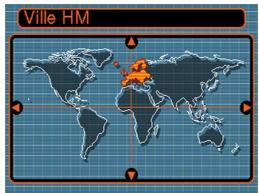
- Utilisez [▲], [▼], [▲] et [▷] pour sélectionner la zone géographique souhaitée, puis appuyez sur [SET].
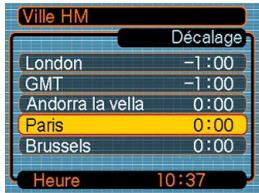
- Utilisez [▲] et [▼] pour sélectionner la ville souhaitée, puis appuyez sur [SET].
- Lorsque le réglage est comme vous le souhaitez, appuyez sur [SET] pour l'appliquer et sortir de l'écran de réglage.
Changement de la langue d'affichage
Vous pouvez procéder de la façon suivante pour sélectionner une des dix langues d'affichage.
- Appuyez sur [MENU].
- Sélectionnez l'onglet "Réglage", puis "Language" et appuyez sur [▶].
- Utilisez [◀], [▼], [▲] et [▶] pour changer le réglage, puis appuyez sur [SET].
Changement du protocole du port USB
Vous pouvez procéder de la façon suivante pour changer le protocole de communication du port USB de l'appareil photo lorsque vous raccordez un ordinateur, une imprimante ou un autre appareil.
Sélectionnez le protocole correspondant à l'appareil que vous souhaitez raccorder.
- Appuyez sur [MENU].
- Sélectionnez l'onglet "Réglage", puis "USB" et appuyez sur [▶].
- Utilisez [▲] et [▼] pour sélectionner le réglage souhaité, puis appuyez sur [SET].
| Si vous raccordez ce type d'appareil: | Sélectionnez ce réglage: |
| Ordinateur | Mass Storage |
| Imprimante compatible PictBridge (page 177) | PTP (PictBridge)* |
- "PTP" est l'abréviation de "Picture Transfer Protocol".
- Mass Storage est un format qui désigne l'ordinateur comme appareil de stockage. Utilisez ce réglage pour le transfert normal de photos de l'appareil photo vers un ordinateur (avec l'application Photo Loader fournie).
- PTP (PictBridge) est un format qui simplifie le transfert de photos vers l'appareil raccordé.
Formatage de la mémoire
Le formatage de la mémoire supprime toutes les données enregistrées.
IMPORTANT !
- Veuillez noter que les données supprimées lors du formatage ne pourront pas être restituées. Assurez-vous de ne plus en avoir besoin avant de formater la mémoire.
- Les éléments suivants sont effacés lorsque la mémoire de l'appareil photo est formatée.
— Photos protégées - Modèles du mode BEST SHOT personnalisés - Modèles du mode MOVIE BEST SHOT personnalisés
- Assurez-vous qu'il n'y a pas de carte mémoire dans l'appareil photo.
- Si une carte mémoire est insérée dans l'appareil photo, enlevez-la (page 168).
- Appuyez sur [MENU].
- Sélectionnez l'onglet "Réglage", puis "Formater" et appuyez sur [▶].
- Utilisez [▲] et [▼] pour sélectionner "Formater", puis appuyez sur [SET]. Le message "Aucun fichier" s'affiche lorsque vous accédez au mode PLAY après le formatage de la mémoire de l'appareil photo.
- Pour abandonner sans formater la mémoire, sélectionnez "Annuler".
UTILISATION D'UNE CARTE MÉMOIRE
Vous pouvez accroître la capacité de stockage de l'appareil photo en utilisant une carte mémoire en vente dans le commerce (carte mémoire SD ou MultiMediaCard). Vous pouvez aussi copier des fichiers de la mémoire flash sur une carte mémoire, ou d'une carte mémoire dans la mémoire flash.

- Normalement les fichiers sont enregistrés dans la mémoire flash. Si vous insérez une carte mémoire, ils seront automatiquement enregistrés sur la carte.
- Vous ne pouvez pas sauvegarder les fichiers dans la mémoire flash si l'appareil contient une carte.
IMPORTANT !
- Veillez à utiliser uniquement des cartes mémoire SD ou MultiMediaCard avec cet appareil. L'appareil ne fonctionne pas correctement avec d'autres cartes mémoire.
- Voir le mode d'emploi fourni avec la carte mémoire pour le détail sur l'emploi d'une carte.
- Avec certains types de cartes, le traitement peut être plus lent. Si vous utilisez une carte mémoire lente, vous ne pourrez peut-être pas enregistrer une série vidéo avec le réglage de qualité d'image "HQ". C'est pourquoi il est préférable d'utiliser une carte mémoire SD de type rapide, chaque fois que c'est possible.
- Certains types de cartes mémoire mettent plus de temps à enregistrer les données, ce qui entraîne une perte d'images. et réc clignotent sur l'écran pendant l'enregistrement lorsqu'une image a été perdue.
- Les cartes mémoire SD ont un taquet de protection, que vous pouvez tirer pour protéger les données. Si vous protégez une carte mémoire SD, il faudra désactiver la protection pour pouvoir enregistrer, formater la carte ou supprimer des fichiers.
- L'électricité statique, le bruit numérique et d'autres phénomènes peuvent détruire partiellement ou totalement les données enregistrées. C'est pourquoi il est nécessaire de toujours avoir des copies des données importantes sur d'autres supports (CD-R, CD-RW, disque magnéto-optique, disque dur d'ordinateur, etc.).
Utilisation d'une carte mémoire
IMPORTANT !
- N'oubliez pas d'éteindre l'appareil photo avant d'insérer ou de retirer une carte mémoire.
- Veillez à orienter correctement la carte mémoire. Ne jamais l'insérer dans son logement en forçant.
Insérer une carte mémoire dans l'appareil photo
- Faites glisser le couvercle de batterie dans le sens de la flèche et ouvrez-le.
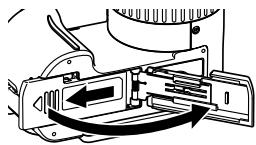
- Tout en orientant la face avant de la carte dans la même direction que l'objectif de l'appareil photo, insérez la carte avec précaution dans le logement de carte. Poussez-la à fond dans le logement jusqu'à ce qu'elle s'encliquette.
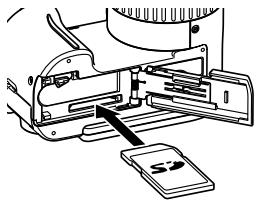
Avant
Arrière
- Fermez le couvercle de batterie et faites-le glisser dans le sens de la flèche.
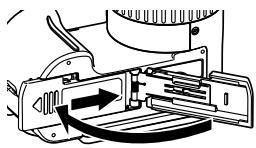
Remplacer la carte mémoire
- Appuyez sur la carte mémoire et relâchez-la. La carte sort partiellement de l'appareil.
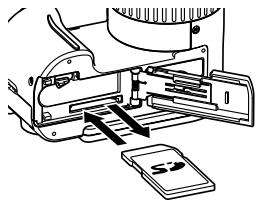
- Sortez la carte de son logement.
- Insérez une autre carte mémoire.
IMPORTANT !
- Ne jamais insérer d'autres objets dans le logement de carte. Vous pourriez endommager l'appareil et la carte.
- Si de l'eau ou des matières étrangères pénétraient à l'intérieur du logement de carte, éteignez immédiatement l'appareil photo, enlevez la batterie et contactez votre revendeur ou le service après-vente agréé CASIO le plus proche.
- Ne retirez jamais la carte lorsque le témoin de fonctionnement clignote en vert. Les fichiers ne seront pas sauvegardés et la carte mémoire peut être endommagée.
UTILISATION D'UNE CARTE MÉMOIRE
Formatage d'une carte mémoire
Toutes les données enregistrées sur la carte sont supprimées lorsque vous formatez la carte.
IMPORTANT !
- La carte mémoire doit être formatée sur cet appareil. Si vous la formatez sur un ordinateur, puis l'utilisez dans cet appareil, le traitement des données sera plus long. Dans le cas d'une carte SD, le formatage sur un ordinateur peut changer le format SD et rendre la carte incompatible et inutilisable.
- Notez que les données supprimées d'une carte mémoire ne peuvent pas être récupérées. Assurez-vous de ne pas avoir besoin des données de la carte avant de la formater.
- Lorsque vous formatez une carte mémoire, tous les fichiers qu'elle contient sont supprimés, même s'ils étaient protégés (page 155).
■ Formater une carte mémoire
- Insérez la carte mémoire dans l'appareil photo.
- Allumez l'appareil photo et appuyez sur [MENU].
- Sélectionnez l'onglet "Réglage", puis "Formater", et appuyez sur [▶].
- Utilisez [▲] et [▼] pour sélectionner "Formater", puis appuyez sur [SET]. Le message "Aucun fichier" s'affiche lorsque vous accédez au mode PLAY après le formatage de la mémoire de l'appareil photo.
- Pour abandonner l'opération sans formater la carte, sélectionnez "Annuler".
UTILISATION D'UNE CARTE MÉMOIRE
■ Précautions concernant la carte mémoire
- Vous pouvez reformater une carte mémoire lorsqu'elle fonctionne anormalement. Il est toutefois conseillé de toujours avoir une ou deux cartes mémoire de rechange en cas de problème.
- Il est conseillé de formater les cartes mémoire neuves avant de les utiliser ou lorsque les images paraissent anormales.
- Si vous enregistrez et effacez souvent les données d'une carte mémoire SD, la carte perdra de sa capacité. C'est pourquoi il est conseillé de reformater de temps en temps la carte mémoire SD.
- Avant le formatage, assurez-vous que la batterie est pleine. Le formatage ne s'effectuera pas correctement, ou la carte mémoire peut être endommagée, si l'alimentation est interrompue.
Copie de fichiers
Procédez de la façon suivante pour copier des fichiers de la mémoire flash sur une carte mémoire.
IMPORTANT !
- Seules les photos, séquences vidéo, photos avec son enregistrées avec cet appareil photo peuvent être copiées. Les autres fichiers ne peuvent pas être copiés.
- Lors de la copie d'une photo avec son, le fichier photo et le fichier son sont tous deux copiés.
Copier tous les fichiers de la mémoire flash sur une carte mémoire
- Insérez la carte mémoire dans l'appareil photo.
- Allumez l'appareil photo. Accédez ensuite au mode PLAY et appuyez sur [MENU].
- Sélectionnez l'onglet "PLAY", puis "Copie", et appuyez sur [▶].
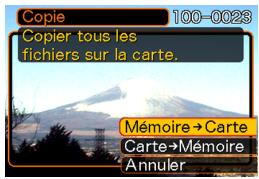
4. Utilisez [▲] et [▼] pour sélectionner "Mémoire → Carte", puis appuyez sur [SET].
- La copie commence et le message "Occupé... Veuillez attendre..." s'affiche.
- Lorsque la copie est terminée, le dernier fichier du dossier apparaît.
Copier un fichier de la carte mémoire dans la mémoire flash
- Effectuez les étapes 1 à 3 de la procédure "Copier tous les fichiers de la mémoire flash sur une carte mémoire".
- Utilisez [▲] et [▼] pour sélectionner "Carte → Mémoire", puis appuyez sur [SET].
- Utilisez [4] et [▶] pour sélectionner le fichier qui doit être copié.
- Utilisez [▲] et [▼] pour sélectionner "Copie", puis appuyez sur [SET].
- La copie commence et le message "Occupé... Veuillez attendre..." s'affiche.
- Le fichier réapparaît à l'écran lorsque la copie est terminée.
- Répétez les étapes 3 à 4 pour copier d'autres fichiers, si nécessaire.
UTILISATION D'UNE CARTE MÉMOIRE
5. Appuyez sur [MENU] pour dégager le menu.
REMARQUE
- Les fichiers sont copiés dans le dossier de la mémoire ayant le plus grand nombre.
IMPRESSION DE PHOTOS
Avec l'appareil photo numérique, vous pouvez imprimer vos photos de maintes façons. Les trois principales méthodes d'impression sont décrites ci-dessous. Sélectionnez celle qui vous convient le mieux.
Impression par un laboratoire de photos
La fonction DPOF de l'appareil photo permet de spécifier les photos que vous voulez faire imprimer ainsi que le nombre de copies pour chacune d'elles. Pour le détail, voir "DPOF" (page 174).
REMARQUE
- Certains laboratoires de photos ne prennent pas en charge le protocole DPOF ou utilisent d'autres protocoles. Dans ce cas, utilisez le protocole pris en charge par votre laboratoire pour spécifier les photos que vous pouvez faire imprimer.
Impression directe sur une imprimante équipée d'un logement de carte ou prenant en charge PictBridge
Après avoir spécifié les photos qui doivent être imprimées et le nombre de copies avec la fonction DPOF de l'appareil photo, vous pouvez insérer la carte mémoire dans une imprimante équipée d'un logement de carte, ou raccorder l'appareil photo à une imprimante PictBridge pour imprimer vos photos. Pour le détail, voir "DPOF" (page 174) et "Utilisation de PictBridge" (page 177).
Impression à partir d'un ordinateur
Utilisateurs de Windows
Les applications Photo Loader et Photohands sont fournies avec l'appareil photo. Ces applications peuvent être installées sur un ordinateur Windows pour le transfert, la gestion et l'impression des photos. Pour le détail, voir "Utilisation de l'appareil photo avec un ordinateur Windows" (pages 183, 200).
Utilisateurs de Macintosh
L'application Photo Loader pour Macintosh est fournie avec l'appareil photo. Cette application peut être installée pour le transfert et la gestion des photos, mais pas pour l'impression. Utilisez un logiciel du commerce pour imprimer vos photos depuis un Macintosh. Pour le détail, voir "Utilisation de l'appareil photo avec un ordinateur Macintosh" (pages 191, 215).
DPOF
Les lettres "DPOF" sont l'abréviation de "Digital Print Order Format", un format conçu pour l'enregistrement des photos sur les cartes mémoire et d'autres supports. Ce format est aussi utilisé pour l'impression des photos des appareils photo numériques car il permet d'indiquer l'ordre et le nombre des copies à effectuer. Il permet d'imprimer des photos sur une imprimante compatible DPOF ou de les faire imprimer par un professionnel selon les noms et les nombres de copies spécifiés sur la carte.
Sur cet appareil photo, vous pouvez sélectionner directement les photos lorsque vous les regardez sur l'écran sans avoir à vous souvenir du nom de fichier, de l'emplacement dans la mémoire, etc.
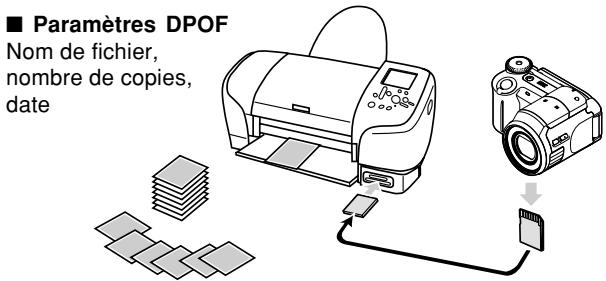
DPOF
Régler les paramètres d'impression pour une seule photo
- En mode PLAY, appuyez sur [MENU].
- Sélectionnez l'onglet "PLAY", "DPOF", puis appuyez sur [▶].
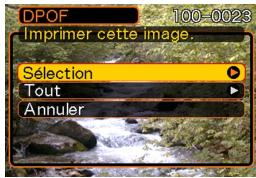
- Utilisez [▲] et [▼] pour sélectionner "Sélection", puis appuyez sur [▶].
- Utilisez [4] et [▶] pour afficher la photo souhaitée.
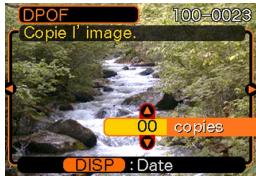
- Utilisez [▲] et [▼] pour spécifier le nombre de copies.
- Vous pouvez spécifier jusqu'à 99 copies. Spécifiez 00 si vous ne voulez pas imprimer l'image.
- Pour horodater les photos, appuyez sur [DISP] de sorte que l'icône apparaisse.
L'icône indique que l'horodatage est activé. Pour désactiver l'horodatage des photos, appuyez sur [DISP] de sorte que l'icône disparaisse. - Répétez les opérations 4 à 6 si vous voulez spécifier d'autres photos à imprimer.
- Lorsque tous les réglages sont comme vous voulez, appuyez sur [SET] pour les valider.
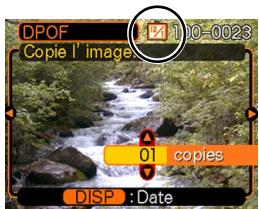
Régler les paramètres d'impression pour toutes les photos
- En mode PLAY, appuyez sur [MENU].
- Sélectionnez l'onglet "PLAY", "DPOF", puis appuyez sur [▶].
- Utilisez [▲] et [▼] pour sélectionner "Tout" et appuyez sur [▶] pour valider la sélection.
- Utilisez [▲] et [▼] pour désigner le nombre de copies.
- Vous pouvez spécifier jusqu'à 99 copies. Spécifiez 00 si les photos ne doivent pas être imprimées.
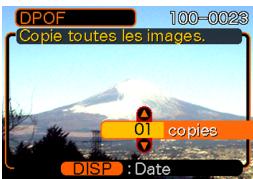
- Pour horodater les photos, appuyez sur [DISP] de sorte que apparaisse.
indique que l'horodatage est activé. - Pour désactiver l'horodatage des photos, appuyez sur [DISP] de sorte que disparaisse.
- Lorsque les réglages sont comme vous voulez, appuyez sur [SET] pour les valider.
IMPORTANT !
- Les réglages DPOF ne sont pas effacés automatiquement lorsque l'impression est terminée. Cela signifie que si vous continuez d'imprimer sans effacer les réglages DPOF, les mêmes photos seront imprimées une nouvelle fois. Pour imprimer de nouvelles photos, effectuez les opérations mentionnées dans "Régler les paramètres d'impression pour toutes les photos" (page 176) et réglez le nombre de copies sur "00". Ensuite, vous pourrez effectuer de nouveaux réglages DPOF.
- Lorsque vous apportez une carte mémoire à un laboratoire de photos, n'oubliez pas de lui dire que des réglages DPOF ont été faits pour spécifier les photos à imprimer et le nombre de copies. Sinon le laboratoire risque d'imprimer toutes les photos sans tenir compte des réglages DPOF, ou la date risque de ne pas être imprimée.
- Notez que certains laboratoires de photos ne travaillent pas avec le format DPOF. Demandez conseil à votre laboratoire avant de faire imprimer des photos.
- Certaines imprimantes peuvent avoir des réglages qui désactivent l'horodatage et/ou l'impression DPOF. Voir la documentation fournie avec votre imprimante pour le détail sur la façon de vérifier ces fonctions.
Utilisation de PictBridge
Vous pouvez raccorder l'appareil photo directement à une imprimante prenant en charge PictBridge pour sélectionner les photos et les imprimer en utilisant le menu et les commandes de l'appareil photo. Le format DPOF (page 174) permet aussi de spécifier les photos que vous voulez imprimer et le nombre de copies pour chacune d'elles.
- PictBridge est une norme établie par la CIPA (Camera et Imaging Products Association).
PictBridge
IMPRESSION DE PHOTOS
- Appuyez sur [MENU].
- Sélectionnez l'onglet "Réglage", puis "USB" et appuyez sur [▶].
- Utilisez [▲] et [▼] pour sélectionner le réglage souhaité, puis appuyez sur [SET].
| Si vous raccordez ce type d'appareil: | Sélectionnez ce réglage: |
| Ordinateur | Mass Storage |
| Imprimante compatible PictBridge | PTP (PictBridge) |
- Mass Storage est un format qui désigne l'ordinateur comme appareil de stockage. Utilisez ce réglage pour le transfert normal de photos de l'appareil photo vers un ordinateur (avec l'application Photo Loader fournie).
- PTP (PictBridge) est un format qui simplifie le transfert de photos vers l'appareil raccordé.
- Vérifiez l'indicateur de niveau des piles pour vous assurer que la pile est suffisamment chargée, puis appuyez sur le bouton d'alimentation pour éteindre l'appareil photo.
- Si la pile est faible, chargez-la ou utilisez l'adaptateur secteur.
- Pour alimenter l'appareil photo sur le courant secteur, vous devez vous procurer un adaptateur secteur dans le commerce.
- L'appareil photo n'est pas alimenté par le câble USB.
- Utilisez le câble USB fourni avec l'appareil photo pour raccorder l'appareil photo à une imprimante.
- Lorsque vous raccordez un câble USB à l'appareil photo, veillez à aligner la marque ▲ sur le port USB/AV de l'appareil photo sur la marque ▲ sur la fiche du câble USB.
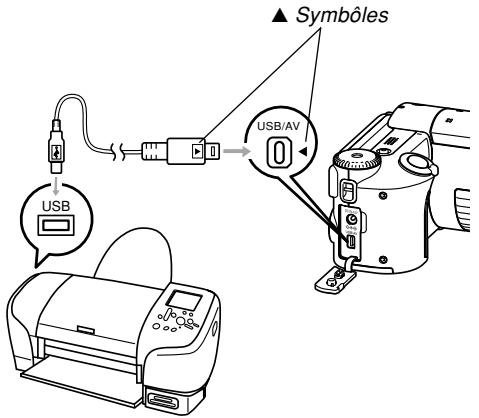
- Allumez l'imprimante.
- Mettez du papier photo dans l'imprimante.
- Appuyez sur le bouton d'alimentation de l'appareil photo.
- Le menu d'impression apparaît sur l'écran de l'appareil photo.
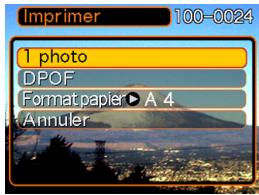
- Utilisez [▲] et [▼] pour sélectionner "Format papier", puis appuyez sur [▶].
- Utilisez [▲] et [▼] pour sélectionner le format de papier que vous voulez utiliser pour l'impression, puis appuyez sur [SET].
- Les formats d'impression suivants sont disponibles.
3,5" × 5"
5" × 7"
4" × 6"
A4
8,5" × 11"
Par imprimante
- Lorsque "Par imprimante" est sélectionné, la photo est imprimée dans le format sélectionné sur l'imprimante.
- Les réglages de papier disponibles dépendent de l'imprimante raccordée. Pour le détail, voir le mode d'emploi de l'imprimante.
- Utilisez [▲] et [▼] pour spécifier l'option souhaitée.
- Pour imprimer une seule photo : Sélectionnez "1 photo" puis appuyez sur [SET]. Utilisez ensuite [<] et [▶] pour sélectionner la photo que vous voulez imprimer.
- Pour imprimer plusieurs photos ou toutes les photos : sélectionnez "DPOF", puis appuyez sur [SET]. Lorsque vous sélectionnez cette option, les photos sélectionnées avec les réglages DPOF sont imprimées. Voir page 176 pour le détail.
- Vous pouvez horodater ou non les photos en appuyant sur [DISP]. L'icône indique que l'horodatage est activé.
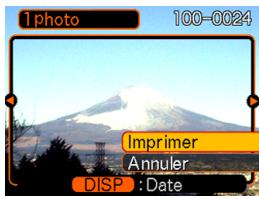
- Sur l'écran de l'appareil photo, utilisez [▲] et [▼] pour sélectionner "Imprimer", puis appuyez sur [SET].
- L'impression commence et le message "Occupé... Veuillez attendre..." apparaît sur l'écran. Il disparaît un moment plus tard, même si l'impression n'est pas terminée. Si vous appuyez sur un bouton de l'appareil photo pendant l'impression, ce message réapparaîtra.
- Le menu Imprimer réapparaît lorsque l'impression est terminée.
- Si vous avez sélectionné "1 photo" à l'étape 11, vous pouvez sélectionner une autre photo, puis répéter l'étape pour l'imprimer.
- Lorsque l'impression est terminée, éteignez l'appareil photo et débranchez le câble USB de l'appareil photo.
Impression de la date
Vous pouvez procéder d'une des façons suivantes pour imprimer la date de la prise de vue sur vos photos. Pour que la date soit exacte, il faut la régler avant la prise de vue.
- Spécification de l'impression de la date par les réglages DPOF (page 174)
- Certaines imprimantes possèdent des réglages qui désactivent l'horodatage et/ou les réglages DPOF. Voir le mode d'emploi de l'imprimante pour le détail sur la validation de ces fonctions.
- Notez que certains laboratoires de photos ne pratiquent pas l'impression DPOF. Renseignez-vous avant de faire imprimer des photos.
- Spécification de l'impression de la date par le logiciel Photohands fourni avec l'appareil photo
- Voir page 24 pour le détail sur le mode d'emploi de Photohands. Le mode d'emploi de Photohands se trouve sous forme de fichier PDF sur le CD-ROM CASIO Digital Camera Software fourni avec l'appareil photo.
- Spécification de l'impression de la date pour l'impression par un laboratoire de photos
- Certains laboratoires de photos ne prennent pas en charge l'impression de la date. Renseignez-vous avant de faire faire des photos.
■ Précautions concernant l'impression
- Consultez la documentation fournie avec l'imprimante pour le détail sur la qualité de l'impression et les réglages de papier.
- Adressez-vous au fabricant de l'imprimante pour toute information sur les modèles prenant en charge PictBridge, sur les mises à jour, etc.
- Ne débranchez jamais le câble USB et n'effectuez aucune opération sur l'appareil photo pendant l'impression. Ceci peut causer une erreur d'imprimante.
Les photos contiennent des données PRINT Image Matching III (réglage de mode et autres informations concernant la configuration de l'appareil). Une imprimante supportant le format PRINT Image Matching III peut lire ces données et imprimer la photo en conséquence, comme souhaité.
- Seiko Epson Corporation détient le copyright de PRINT Image Matching et PRINT Image Matching III.
Exif Print est un format de fichier de standard international qui permet de saisir et d'afficher des photos numériques vivantes et naturelles. Les fichiers au format Exif 2.2 contiennent un certain nombre d'informations concernant les conditions de la prise de vue qui peuvent être interprétées par une imprimante Exif Print pour produire des photos de meilleure qualité.

IMPORTANT !
- Vous pouvez obtenir des informations sur les imprimantes compatibles Exif Print auprès des fabricants d'imprimantes.
VISIONNAGE D'IMAGES SUR UN ORDINATEUR
Après avoir raccordé le câble USB pour établir une connexion USB entre l'appareil photo et l'ordinateur, vous pouvez utiliser l'ordinateur pour voir les photos enregistrées dans la mémoire et sauvegarder des copies sur le disque dur de l'ordinateur ou sur un autre support. Pour établir une connexion USB avec un ordinateur Windows, il faut d'abord installer sur votre ordinateur le pilote USB se trouvant sur le CD-ROM fourni avec l'appareil photo.
La procédure sera différente selon que vous utilisez un ordinateur Windows (voir ci-dessous) ou Macintosh (voir page 191).
Utilisation de l'appareil photo avec un ordinateur Windows
Les opérations qui doivent être effectuées pour pouvoir voir et copier des fichiers depuis un ordinateur fonctionnant sous Windows sont les suivantes. Le détail de chaque opération est mentionné ci-dessous. Consultez aussi le mode d'emploi de l'ordinateur pour d'autres informations, par exemple les connexions USB.
- Insérez une batterie complètement chargée dans l'appareil photo, raccordez l'appareil photo à l'ordinateur. Effectuez ensuite les réglages nécessaires pour la connexion USB à l'ordinateur.

- Installez le pilote USB sur votre ordinateur.
- Vous n'avez besoin d'installer le pilote qu'une seule fois, c'est-à-dire la première fois que vous vous connectez à l'ordinateur.

- Utilisez le câble USB pour établir une connexion entre l'appareil photo et l'ordinateur.

- Affichez les photos et copiez celles que vous voulez.
VISIONNAGE D'IMAGES SUR UN ORDINATEUR
IMPORTANT !
- L'appareil photo risque de s'éteindre subitement si la batterie se vide pendant la communication de données. L'emploi de l'adaptateur secteur spécial est donc conseillé pour alimenter l'appareil photo pendant la communication de données.
- Si vous voulez transférer des fichiers de la mémoire de l'appareil photo sur l'ordinateur, assurez-vous qu'il n'y a pas de carte mémoire dans l'appareil photo avant de raccorder le câble USB.
- Cet appareil photo prend en charge le protocole USB 2.0 Hi-Speed. Bien qu'il puisse être utilisé avec un ordinateur prenant en charge le protocole USB 1.1, la vitesse de transfert sera plus rapide avec le protocole USB 2.0 Hi-Speed. Si l'ordinateur est connecté par un concentrateur USB, ou selon la configuration du système, la vitesse de transfert peut être plus lente, voire le transfert impossible.

N'essayez pas d'établir une connexion entre l'appareil photo et l'ordinateur avant d'avoir installé le pilote USB sur l'ordinateur. Sinon, l'ordinateur sera incapable de reconnaître l'appareil photo.
VISIONNAGE D'IMAGES SUR UN ORDINATEUR
1. Assurez-vous que la batterie de l'appareil photo est suffisamment chargée.
- Pour alimenter l'appareil photo sur le courant secteur, vous devez vous procurer les accessoires appropriés.
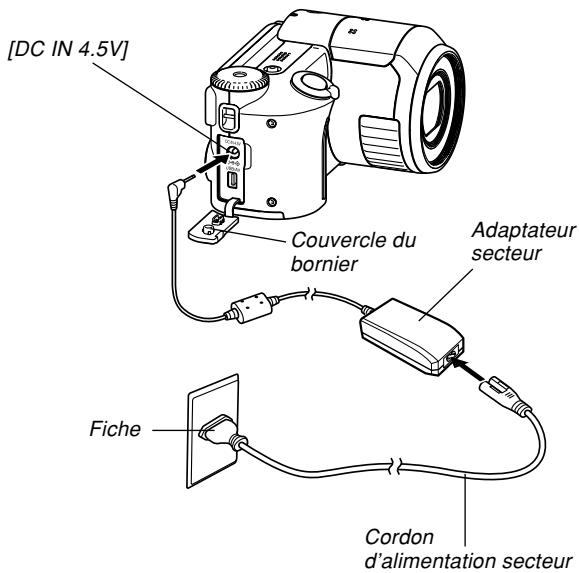
- Allumez l'appareil photo et appuyez sur [MENU].
- L'appareil photo peut être en mode REC ou en mode PLAY.
- Sélectionnez l'onglet "Réglage", puis sélectionnez "USB" et appuyez sur [▶].
- Utilisez [▲] et [▼] pour sélectionner "Mass Storage", puis appuyez sur [SET].
- Mettez le CD-ROM fourni dans le lecteur de CD-ROM de votre ordinateur.
- Utilisez le CD-ROM avec l'étiquette portant l'inscription "USB driver".
- Sur le menu qui apparaît, cliquez sur "Français".
- Cliquez sur [USB driver C], puis sur [Installer].
- L'installation commence.
- Suivez les instructions qui apparaissent sur l'écran de l'ordinateur pour terminer l'installation.
- Les étapes suivantes indiquent comment installer le pilote sous la version anglaise de Windows.
- Lorsque l'écran de réglage final apparaît, cliquez sur la touche [Sortir] sur le menu du CD-ROM pour fermer le menu, puis retirez le CD-ROM de l'ordinateur.
- Avec certains systèmes d'exploitation, un message vous demandant de redémarrer votre ordinateur peut apparaître. Dans ce cas, redémarrez l'ordinateur. Le menu du CD-ROM réapparaît après le redémarrage de l'ordinateur. Cliquez sur le bouton [Sortir] sur le menu du CD-ROM pour fermer le menu, puis retirez le CD-ROM de l'ordinateur.
- Éteignez l'appareil photo et raccordez le câble USB fourni avec l'appareil photo au port [USB/AV] de l'appareil photo et au port USB de l'ordinateur.
- Lorsque vous raccordez un câble USB à l'appareil photo, veillez à aligner la marque ▲ sur le port USB/AV de l'appareil photo sur la marque ▲ sur la fiche du câble USB.
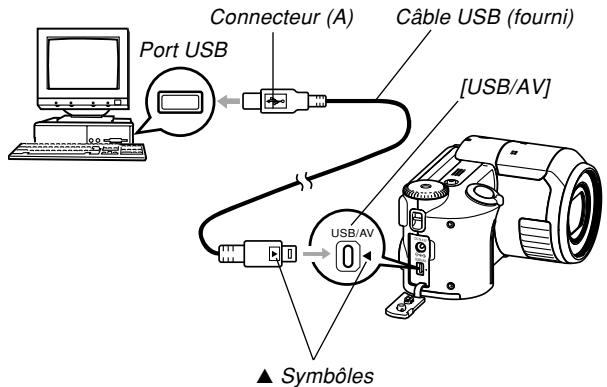
VISIONNAGE D'IMAGES SUR UN ORDINATEUR
- Attention lorsque vous raccordez le câble USB à l'appareil photo ou à l'ordinateur. Les ports USB et les fiches du câble ont une forme précise et les fiches ne peuvent être insérées que dans un sens.
- Branchez à fond les fiches du câble USB dans les ports. Les appareils ne fonctionnent pas correctement si les connexions ne sont pas correctes.
10. Allumez l'appareil photo.
- Si votre ordinateur fonctionne sous Windows 98, 98SE, Me ou 2000, il sera automatiquement reconnu par la carte mémoire insérée dans l'appareil photo ou par la mémoire de l'appareil photo.
- Si votre ordinateur fonctionne sous Windows XP, la boîte de dialogue "Assistant Matériel détecté" apparaîtra. Sélectionnez "Installer le logiciel automatiquement (recommandé)", puis cliquez sur [Suivant]. Le message "Casio Digital Camera C n'a pas été validé lors du test permettant d'obtenir le logo Windows et vérifiant sa compatibilité avec Windows XP" apparaîtra pendant l'installation. CASIO a vérifié sa compatibilité, donc cliquez sur [Continuer] pour continuer l'installation.
- Si votre ordinateur fonctionne sous Windows XP-SP2, la boîte de dialogue "Assistant Matériel détecté" apparaîtra. Sélectionnez "Non, pas pour cette fois" et cliquez sur [Suivant]. Sélectionnez "Installer le logiciel automatiquement (recommandé)" et cliquez sur [Suivant]. Le message "Casio Digital Camera C n'a pas été validé lors du test permettant d'obtenir le logo Windows et vérifiant sa compatibilité avec Windows XP" apparaîtra pendant l'installation. CASIO a vérifié sa compatibilité, donc cliquez sur [Continuer] pour continuer l'installation.
- À ce moment, l'ordinateur crée un profil pour la mémoire de l'appareil photo ou la carte mémoire insérée dans l'appareil photo. Vous n'avez pas besoin d'installer le pilote USB chaque fois. Lorsque le pilote a été installé, l'ordinateur reconnaît la mémoire de l'appareil photo ou la carte mémoire dès que vous raccordez l'appareil photo avec le câble USB.
- Le témoin de fonctionnement de l'appareil photo s'allume en vert.
Témoin de fonctionnement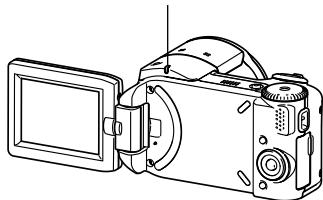
VISIONNAGE D'IMAGES SUR UN ORDINATEUR
- À ce moment, la boîte de dialogue "Disque amovible" s'affiche sur certains systèmes d'exploitation. Le cas échéant, fermez cette boîte.
- Sur l'ordinateur, double-cliquez sur "Poste de travail".
- Si vous utilisez Windows XP, cliquez sur [Démarrer] puis sur [Poste de travail].
- Double-cliquez sur "Disque amovible".
- L'ordinateur reconnaît la mémoire de fichiers de l'appareil photo comme disque amovible.
- Double-cliquez sur le dossier "DCIM".
- Double-cliquez sur le dossier contenant la photo souhaitée.
- Double-cliquez sur le fichier contenant la photo souhaitée.
- Pour le détail sur les noms de fichiers, voir "Structure des dossiers de la mémoire" à la page 197.
REMARQUE
- Si vous ouvrez une photo réorientée sur votre ordinateur, la version originale, non réorientée, de la photo apparaîtra (page 146).
Ceci est valable pour une photo réorientée ouverte depuis la mémoire de l'appareil photo et pour une photo réorientée copiée sur le disque dur de l'ordinateur.
- Selon le système d'exploitation, effectuez une des procédures suivantes pour sauvegarder les fichiers souhaités.
VISIONNAGE D'IMAGES SUR UN ORDINATEUR
Windows 98, 2000, Me
- Dans la mémoire de fichiers de l'appareil photo (disque amovible), cliquez à droite sur le dossier "Dcim".
- Sur le menu de raccourcis qui apparaît, cliquez sur [Copier].
- Double-cliquez sur [Mes documents] pour ouvrir le dossier.
- Sur le menu [Edition] de Mes documents, cliquez sur [Coller].
- Le dossier "Dcim" (qui contient les fichiers de photos) est copié dans le dossier "Mes documents".
Windows XP
- Dans la mémoire de fichiers de l'appareil photo (disque amovible), cliquez à droite sur le dossier "Dcim".
- Sur le menu de raccourcis qui apparaît, cliquez sur [Copier].
- Cliquez sur [Démarrer], puis sur [Mes documents].
- Dans le menu [Edition] de Mes documents, cliquez sur [Coller].
- Le dossier "Dcim" (qui contient les fichiers de photos) est copié dans le dossier "Mes documents".
IMPORTANT !
- N'utilisez jamais l'ordinateur pour éditer, supprimer, déplacer ou renommer des photos enregistrées dans la mémoire de fichiers de l'appareil photo. Cela peut causer des problèmes au niveau de la gestion des données photos et rendre impossible l'affichage des photos sur l'appareil photo, ou bien le nombre de photos indiqué sur l'appareil photo peut être erroné. Copiez toujours les photos sur l'ordinateur avant de les éditer, supprimer ou renommer.
VISIONNAGE D'IMAGES SUR UN ORDINATEUR
17. Selon la version de Windows utilisée, la connexion USB s'arrête de façon différente.
Utilisateurs de Windows 98/XP
- Appuyez sur le bouton d'alimentation de l'appareil photo. Après vous être assuré que le témoin de fonctionnement vert de l'appareil photo n'était pas allumé, débranchez l'appareil de l'ordinateur.
Utilisateurs de Windows Me/2000
- Cliquez sur les services de carte dans la barre des tâches sur l'écran de l'ordinateur et désactivez le numéro de lecteur affecté à l'appareil photo. Ensuite, débranchez le câble USB de l'appareil photo et éteignez ce dernier.
■ Précautions concernant la connexion USB
- Ne laissez pas trop longtemps la même photo affichée sur l'écran de l'ordinateur. Une image rémanente peut rester sur l'écran.
- Ne débranchez jamais le câble USB, ou n'effectuez pas d'opérations sur l'appareil photo pendant la communication de données. Les données pourraient être détruites.
VISIONNAGE D'IMAGES SUR UN ORDINATEUR
Utilisation de l'appareil photo avec un ordinateur Macintosh
Les opérations qui doivent être effectuées pour pouvoir voir et copier des fichiers depuis un ordinateur Macintosh sont les suivantes. Le détail de chaque opération est mentionné ci-dessous. Consultez aussi le mode d'emploi de votre Macintosh pour d'autres informations, par exemple les connexions USB.
IMPORTANT !
- Les fichiers de séquences vidéo ne peuvent pas être lus sur un Macintosh.
- Cet appareil photo ne peut pas être utilisé avec un ordinateur fonctionnant sous Mac OS X 8.6 ou inférieur, ou sous un Mac OS X 10.0. Si vous possédez un Macintosh fonctionnant sous Mac OS 9 ou OS X (10.1, 10.2 ou 10.3), utilisez le pilote USB standard fourni avec le système d'exploitation.
- Insérez une batterie pleine dans l'appareil photo et effectuez les réglages nécessaires pour la connexion USB à un ordinateur.
- Utilisez le câble USB pour établir une connexion entre l'appareil photo et votre Macintosh.
- Affichez les photos et copiez celles que vous voulez.
IMPORTANT !
- L'alimentation peut être soudainement coupée pendant la communication de données si la batterie faiblit. L'emploi d'un adaptateur secteur en option est conseillé pour alimenter l'appareil photo pendant la communication de données avec un ordinateur.
- Si vous voulez transférer des fichiers de la mémoire de l'appareil photo sur l'ordinateur, assurez-vous qu'il n'y a pas de carte mémoire dans l'appareil photo avant de raccorder le câble USB.
- Cet appareil photo prend en charge le protocole USB 2.0 Hi-Speed. Bien qu'il puisse être utilisé avec un ordinateur prenant en charge le protocole USB 1.1, la vitesse de transfert sera plus rapide avec le protocole USB 2.0 Hi-Speed. Si l'ordinateur est connecté par un concentrateur USB, ou selon la configuration du système, la vitesse de transfert peut être plus lente, voire le transfert impossible.

1. Assurez-vous que la batterie de l'appareil photo est suffisamment chargée.
- Pour alimenter l'appareil photo sur le courant secteur, vous devez vous procurer les accessoires prévus à cet effet.
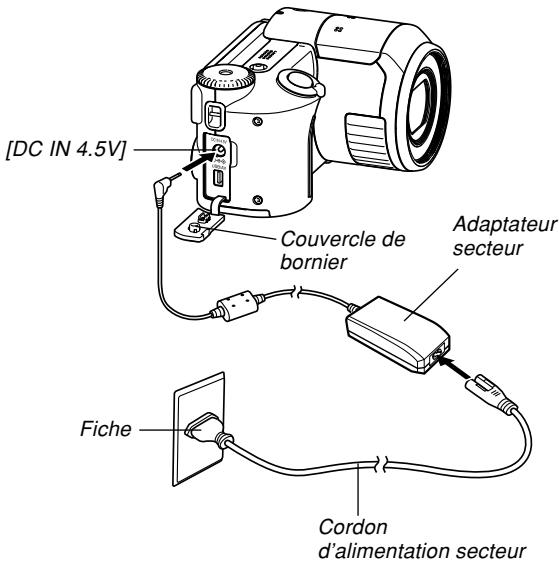
VISIONNAGE D'IMAGES SUR UN ORDINATEUR
- Allumez l'appareil photo et appuyez sur [MENU].
- L'appareil photo peut être en mode REC ou en mode PLAY.
- Sélectionnez l'onglet "Réglage", puis sélectionnez "USB" et appuyez sur [▶].
- Utilisez [▲] et [▼] pour sélectionner "Mass Storage", puis appuyez sur [SET].
- Éteignez l'appareil photo et raccordez le câble USB fourni avec l'appareil photo au port [USB/AV] de l'appareil photo et au port USB de l'ordinateur.
- Lorsque vous raccordez un câble USB à l'appareil photo, veillez à aligner la marque ▲ sur le port USB/AV de l'appareil photo sur la marque ▲ sur la fiche du câble USB.
Symboles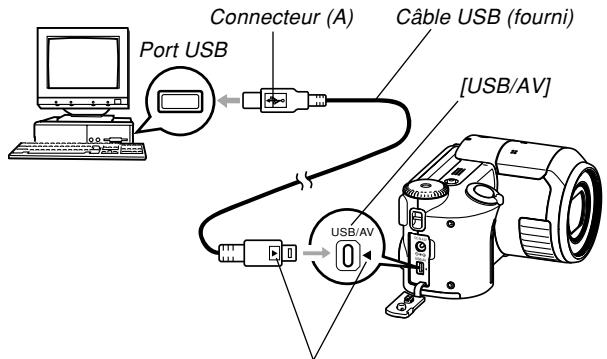
VISIONNAGE D'IMAGES SUR UN ORDINATEUR
- Attention lorsque vous raccordez le câble USB à l'appareil photo ou à l'ordinateur. Les ports USB et les fiches du câble USB ont une forme précise et les fiches ne peuvent être insérées que dans un sens.
- Branchez à fond les fiches du câble USB dans les ports. Les appareils ne fonctionnent pas correctement si les connexions ne sont pas correctes.
6. Allumez l'appareil photo.
- Le Macintosh reconnaît la mémoire de fichiers de l'appareil photo comme disque amovible.
- L'aspect de l'icône du lecteur dépend de la version du système d'exploitation du Mac.
- Le Macintosh reconnaît la mémoire de fichiers de l'appareil photo comme lecteur chaque fois que vous établissez une connexion USB entre l'appareil photo et l'ordinateur.
7. Double-cliquez sur l'icône du lecteur de mémoire de fichiers, puis sur le dossier "DCIM" et enfin sur le dossier qui contient la photo souhaitée.
8. Double-cliquez sur le fichier contenant la photo souhaitée.
- Pour le détail sur les noms de fichiers, voir "Structure des dossiers de la mémoire" à la page 197.
REMARQUE
- Si vous ouvrez une image réorientée sur votre Macintosh, la version originale, non réorientée apparaîtra (page 146). Ceci vaut pour une image réorientée ouverte depuis la mémoire de l'appareil photo et pour une image réorientée copiée sur le disque dur du Macintosh.
9. Pour copier tous les fichiers enregistrés dans la mémoire sur le disque dur de l'ordinateur, tirez le dossier "DCIM" pour le déposer dans le dossier où vous voulez le partager.
VISIONNAGE D'IMAGES SUR UN ORDINATEUR
IMPORTANT !
- N'utilisez jamais l'ordinateur pour éditer, supprimer, déplacer ou renommer des photos enregistrées dans la mémoire de fichiers de l'appareil photo. Ceci peut causer des problèmes au niveau de la gestion des données photos et rendre impossible l'affichage des photos sur l'appareil photo, ou bien le nombre de photos indiqué sur l'appareil photo peut être erroné. Copiez toujours les photos sur l'ordinateur avant de les éditer, supprimer ou renommer.
- Pour arrêter une connexion USB, tirez l'icône du lecteur représentant l'appareil photo pour la mesure dans la corbeille. Ensuite, débranchez le câble USB de l'appareil photo et éteignez ce dernier.
Précautions concernant la connexion USB
- Ne laissez pas trop longtemps la même photo affichée sur l'écran de l'ordinateur. Une image rémanente peut rester sur l'écran.
- Ne jamais débrancher le câble USB, ou effectuer des opérations sur l'appareil photo pendant la communication de données. Les données pourraient être détruites.
VISIONNAGE D'IMAGES SUR UN ORDINATEUR
Utilisation d'une carte mémoire pour le transfert de fichiers sur un ordinateur
La procédure suivante explique comment transférer des fichiers sur un ordinateur en utilisant une carte mémoire.
Utilisation d'un ordinateur muni d'un logement de carte mémoire SD
Insérez la carte mémoire SD directement dans son logement.
Utilisation d'un ordinateur muni d'un logement de carte PC
Utilisez un adaptateur de carte PC en vente dans le commerce (pour carte mémoire SD ou MMC). Pour le détail, voir la documentation fournie avec l'adaptateur de carte et l'ordinateur.
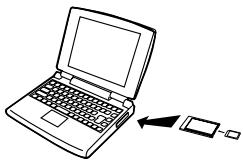
Utilisation d'un lecteur/enregistreur de carte mémoire SD, en vente dans le commerce
Voir la documentation fournie avec le lecteur/enregistreur de carte mémoire SD pour le détail.
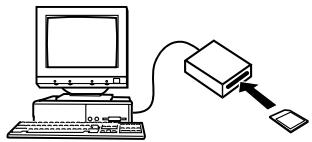
Utilisation d'un lecteur/enregistreur de carte PC et d'un adaptateur de carte PC, en vente dans le commerce (pour carte mémoire SD ou MMC)
Voir la documentation fournie avec le lecteur/enregistreur de carte PC et l'adaptateur de carte PC pour le détail.
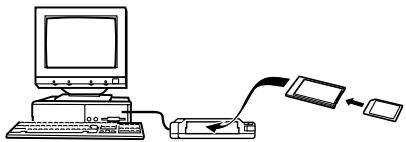
Données de la mémoire
Les images enregistrées sur cet appareil photo et d'autres données sont stockées dans la mémoire conformément au protocole DCF ("Design rule for Camera File system"). Le protocole DCF est destiné à faciliter l'échange de données d'images et d'autres données entre les appareils photo numériques et d'autres appareils.
Protocole DCF
Les périphériques DCF (appareils photo numériques, imprimantes, etc.) peuvent échanger des images entre eux. Le protocole DCF définit le format des données de fichiers d'images et la structure des dossiers pour que les images puissent être affichées sur les appareils photo numériques DCF d'autres fabricants et imprimées sur des imprimantes DCF.
Structure des dossiers de la mémoire
Structure des dossiers
* Ces dossiers sont créés dans la mémoire flash seulement.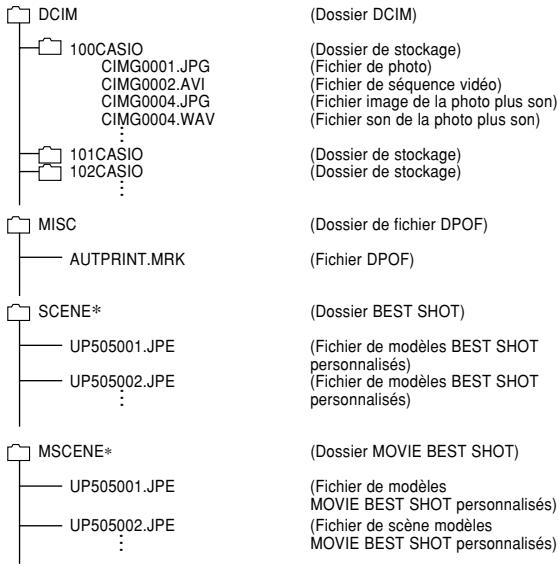
VISIONNAGE D'IMAGES SUR UN ORDINATEUR
Contenu des dossiers et fichiers
- Dossier DCIM
Dossier contenant tous les fichiers de l'appareil photo numérique
Dossier de stockage
Dossier contenant les fichiers créés par l'appareil photo numérique
Fichier de photo
Fichier contenant une photo enregistrée avec l'appareil photo numérique (Extension du nom de fichier : JPG)
Fichier de séquence vidéo
Fichier contenant une série vidéo enregistrée avec l'appareil photo numérique (Extension du nom de fichier : AVI)
- Fichier image de la photo plus son
Fichier contenant la partie image de la photo plus son.
(Extension du nom de fichier : JPG)
- Fichier son de la photo plus son
Fichier contenant la partie audio de la photo plus son.
(Extension du nom de fichier : WAV)
- Dossier de fichier DPOF
Dossier contenant des fichiers DPOF
- Dossier BEST SHOT (mémoire de l'appareil seulement)
Dossier contenant des fichiers de modèles BEST SHOT personnalisés
- Fichier de modèles BEST SHOT personnalisés (mémoire de l'appareil seulement)
Fichiers contenant des modèles BEST SHOT personnalisés
personnalisés
- Dossier MOVIE BEST SHOT (mémoire de l'appareil photo seulement)
Dossier contenant les fichiers modèles MOVIE BEST SHOT personnalisés
SHOT personnalisés
- Fichiers de modèles MOVIE BEST SHOT personnalisés (mémoire de l'appareil photo seulement)
Fichiers contenant des modèles de MOVIE BEST SHOT personnalisés
Fichiers d'images supportés par l'appareil photo
- Fichiers enregistrés avec cet appareil photo. Fichiers d'images au protocole DCF.
Certaines fonctions DCF peuvent ne pas être supportées. L'affichage d'une photo sur cet appareil peut être assez long, si la photo a été prise par un autre appareil.
■ Précautions concernant la mémoire flash et les cartes mémoire
- Le dossier intitulé "DCIM" (dossier principal) contient tous les fichiers de la mémoire : c'est le dossier parent. Lorsque vous importez le contenu de la mémoire sur un disque dur, un CD-R, un disque MO ou un autre support, laissez bien tous les fichiers ensemble dans le dossier DCIM. Vous pouvez changer le nom du dossier DCIM sur votre ordinateur, par exemple désigner une date pour vous souvenir du contenu. Toutefois, n'oubliez pas que le dossier doit être intitulé DCIM pour pouvoir être lu sur l'appareil photo. Il faudra donc lui redonner son nom "DCIM" avant de le recopier dans la mémoire. L'appareil photo ne reconnaît pas les autres noms de dossier.
- Les dossiers et fichiers doivent être sauvegardés selon la "Structure des dossiers" indiquée à la page 197 pour que l'appareil photo puisse les reconnaître correctement.
EMPLOI DE L'APPAREIL PHOTO AVEC UN ORDINATEUR
Cette section décrit le logiciel et les applications présentes sur le CD-ROM fourni avec l'appareil photo et donne un aperçu des possibilités offertes par chacun d'eux.
Notez que les procédures seront différentes sur un ordinateur fonctionnant sous Windows (voir ci-dessous) et sur un Macintosh (voir page 215).
Utilisation de l'appareil photo avec un ordinateur Windows
Un certain nombre d'applications pouvant être utilisées avec un ordinateur sont fournies avec l'appareil photo. Installez les applications dont vous avez besoin sur votre ordinateur.
À propos du CD-ROM fourni
Le CD-ROM fourni avec l'appareil photo contient les logiciels suivants. L'installation de ces applications est optionnelle, et il est préférable de n'installer que celles dont vous avez besoin.
| But | Logiciel CD-ROM | ||
| Nom du logiciel | Versions Windows prises en charge | Opération requise | |
| Connexion USB à un ordinateur pour le transfert d'images | USB driver Type C | XP/2000/Me/98SE/98 | Installation du pilote USB (page 183) |
| Gestion des images transférées sur un ordinateur | Photo Loader 2.3 * DirectX 9.0c | XP/2000/Me/98SE/98 | Installation de Photo Loader 2.3 * Si DirectX 9.0 ou plus n'est pas installé sur l'ordinateur, installer DirectX 9.0c (page 204). |
| Retouche, réorientation, impression de photos | Photohands 1.0 | XP/2000/Me/98SE/98 | Installation de Photohands 1.0 (page 207) |
| Lecture de séquences vidéo | Windows Media Player 9* DirectX 9.0c | XP/2000/Me/98SE | • Si vous pouvez vous connecter à InternetConnectez-vous à Internet pour installer automatiquement le codec approprié (page 209).• Si vous ne pouvez pas vous connecter à InternetInstalles Windows Media Player 9 (page 210)*Si vous utilisez Windows 2000 ou 98SE avec une version de DirectX inférieure à 9.0c, installez DirectX 9.0c (page 206). |
| Windows 98WMP6.4 codec | 98 | • Si vous pouvez vous connecter à InternetConnectez-vous à Internet pour installer automatiquement le codec approprié (page 209).• Si vous ne pouvez pas vous connecter à Internet, installez le codec WMP6.4 de Windows 98 (page 211). | |
| Edition de séquences vidéo | Ulead Movie Wizard SE VCD | XP/2000 | Installation de Ulead Movie Wizard SE VCD (page 212). |
| - | Me/98SE/98 | - | |
| Visionnage de la documentation (fichiers PDF) | Adobe Reader 6.0 | XP/2000/Me/98SE | Si Adobe Reader ou Adobe Acrobat Reader n'est pas déjà installé sur toute ordinateur, installez Adobe Reader 6.0 (page 213). |
| - | 98 | Si Adobe Reader ou Adobe Acrobat Reader n'est pas déjà installé sur toute ordinateur, allez au site de Adobe Systems Incorporated et installez Acrobat Reader 5.0.5. | |
Configuration système requise
La configuration requise est différente pour chaque application. Assurez-vous que votre système remplit bien les conditions requises pour l'application utilisée. Notez que les conditions mentionnées ici sont des valeurs minimales pour l'exécution de chaque application seulement. En réalité, selon le nombre d'images et la taille des images, les valeurs devront être supérieures.
Pilote USB Type C
Système d'exploitation : XP/2000/Me/98SE/98
Dans le cas de Windows 2000, XP ou Me, il suffit d'installer un fichier de données qui valide l'emploi du pilote USB standard du système d'exploitation. Il n'est pas nécessaire d'installer un pilote USB spécial. Le fonctionnement correct sur un ordinateur optimisé de Windows 95 ou 3.1 à une autre version de Windows n'est pas garanti.
Photo Loader 2.3
Système d'exploitation : XP/2000/Me/98SE/98
Mémoire : au moins 16 Mo
Disque dur : au moins 7 Mo
Autre : Internet Explorer 5.5 ou version ultérieure ; DirectX 9.0 ou version ultérieure
Ce sont les conditions minimales requises pour exécuter l'application. En réalité, selon le nombre d'images et leur taille, elles devront être supérieures.
EMPLOI DE L'APPAREIL PHOTO AVEC UN ORDINATEUR
Photohands 1.0
Système d'exploitation : XP/2000/Me/98SE/98
Mémoire : au moins 64 Mo
Disque dur : au moins 10 Mo
DirectX 9.0c
Système d'exploitation : XP/2000/Me/98SE/98
Disque dur : au moins 65 Mo de libre pour l'installation, 18 Mo une fois l'installation terminée.
Adobe Reader 6.0
Système d'exploitation : XP/2000/Me/98SE
Processeur : Pentium
Mémoire : 32 Mo
Disque dur : 60 Mo
Autre : Internet Explorer 5.01 ou une version ultérieure
Windows Media Player 9
Système d'exploitation : XP/2000/Me/98SE
Processeur : Intel Pentium II 233 MHz, AMD, etc.
Mémoire : 64 Mo
Disque dur : 100 Mo
Autre : Carte son ; résolution de l'affichage de 800 × 600 ou plus ; Internet Explorer 5.01 ou une version ultérieure
- Si votre ordinateur fonctionne sous Windows 98, installez le codec Windows 98 WMP6.4 depuis le CD-ROM.
Ulead Movie Wizard SE VCD
Système d'exploitation : XP/2000
Processeur : Pentium III 800 MHz
Mémoire : 256 Mo
Disque dur : 250 Mo
Autre : résolution de l'affichage de 1024 × 768 ou plus
IMPORTANT !
- Pour le détail sur la configuration minimale requise, voir le fichier "Lire" sur le CD-ROM fourni avec l'appareil photo.
Gestion des images sur un ordinateur
Pour gérer vos images sur un ordinateur, vous devez installer l'application Photo Loader du CD-ROM fourni avec l'appareil photo.
- Utilisez le CD-ROM avec l'étiquette portant l'inscription "Photo Loader".
REMARQUE
- Si Photo Loader est déjà installé sur votre ordinateur, vérifiez sa version. Si la version fournie est plus récente que la version installée, désinstallez l'ancienne version de Photo Loader et installez la nouvelle.
Le CD-ROM contient le logiciel et la documentation en plusieurs langues. Vérifiez sur le menu du CD-ROM les langues dans lesquelles les applications et la documentation sont disponibles.
Préparatifs
Démarrez votre ordinateur et insérez le CD-ROM dans le lecteur de CD-ROM. L'application Menu s'ouvre et un menu apparaît.
- L'application Menu peut ne pas démarrer automatiquement sur certains ordinateurs. Dans ce cas, ouvrez le CD-ROM et double-cliquez sur "menu.exe" pour lancer l'application.
■ Sélection d'une langue
Sélectionnez d'abord la langue. Notez que le logiciel n'est disponible que dans un nombre limité de langues.
- Sur l'écran du menu, cliquez sur l'onglet de langue souhaité.
Lecture du fichier "Lire"
Il faut toujours lire le fichier "Lire" de "Photo Loader" avant d'installer une application. Le fichier "Lire" contient certaines informations nécessaires sur l'installation de l'application.
1. Cliquez sur le bouton "Lire" de "Photo Loader".
IMPORTANT !
- Avant de mettre à jour et de réinstaller Photo Loader, ou avant de l'installer sur un autre ordinateur, lisez bien le fichier "Lire" qui contient des informations sur la conservation des bibliothèques existantes.
Installation de Photo Loader
- Cliquez sur le bouton "Installer" de "Photo Loader".
- Suivez les instructions qui apparaissent sur l'écran de l'ordinateur.
IMPORTANT !
- Suivez bien les instructions qui apparaissent et lisez-les complètement. En cas d'erreur pendant l'installation de Photo Loader, vous ne pourrez peut-être pas parcourir les informations des bibliothèques existantes ni les fichiers HTML créés par Photo Loader. Dans certains cas, les fichiers de photos seront perdus.
■ Vérification de la version appropriée de DirectX
Pour gérer vos images avec Photo Loader, l'ordinateur a besoin aussi de DirectX 9.0 ou d'une version ultérieure. Vous pouvez vérifier la version installée de DirectX avec l'outil de diagnostic de DirectX sur l'ordinateur.
- Sur l'ordinateur, cliquez sur [Démarrer], [Tous les programmes], [Accessoires], [Outils système] puis [Informations système].
- Dans le menu [Outils] de la fenêtre qui apparaît, sélectionnez [Outil de diagnostic DirectX].
- Sur l'onglet [Système], vérifiez si la version indiquée pour "Version DirectX" est bien la version 9.0 ou une version ultérieure.
4. Cliquez sur [Quitter] pour sortir de l'outil de diagnostic DirectX.
- Si DirectX ou une version ultérieure est déjà installée, vous n'aurez pas besoin d'installer DirectX 9.0c depuis le CD-ROM fourni.
- Si DirectX ou une version ultérieure n'est pas installée, installez DirectX 9.0c depuis le CD-ROM fourni.
Retouche, réorientation et impression de photos
Pour pouvoir retoucher, réorienter ou imprimer des photos sur votre ordinateur, vous devez installer Photohands depuis le CD-ROM fourni avec l'appareil photo. - Utilisez le CD-ROM avec l'étiquette portant l'inscription "Photohands".
REMARQUE
- Si Photohands est déjà installé sur votre ordinateur, vérifiez sa version. Si la version fournie est plus récente que la vôtre, désinstallez l'ancienne version de Photohands et installez la nouvelle.
Le CD-ROM contient le logiciel et la documentation en plusieurs langues. Vérifiez sur le menu du CD-ROM les langues dans lesquelles les applications et la documentation sont disponibles.
Préparatifs
Démarrez votre ordinateur et insérez le CD-ROM dans le lecteur de CD-ROM. L'application Menu s'ouvre et un menu apparaît.
- L'application Menu peut ne pas démarrer automatiquement sur certains ordinateurs. Dans ce cas, ouvrez le CD-ROM et double-cliquez sur "menu.exe" pour lancer l'application.
■ Sélection d'une langue
Sélectionnez d'abord la langue. Notez que le logiciel n'est disponible que dans un nombre limité de langues.
- Sur l'écran du menu, cliquez sur l'onglet de langue souhaité.
Lecture du fichier "Lire"
Il faut toujours lire le fichier "Lire" de "Photohands" avant d'installer une application. Le fichier "Lire" contient certaines informations nécessaires sur l'installation de l'application.
- Cliquez sur le bouton "Lire" de "Photohands".
Installation de Photohands
- Cliquez sur le bouton "Installer" de "Photohands".
- Suivez les instructions qui apparaissent sur l'écran de l'ordinateur.
Lecture d'une série vidéo
Pour voir sur votre ordinateur avec Windows Media Player une série vidéo enregistrée avec cet appareil photo, vous devez installer le codec MPEG-4.
■ Installer le codec sur un ordinateur pouvant se connecter à Internet
- Raccordez l'ordinateur à Internet.
- Cliquez sur le fichier de la série vidéo qui a été enregistrée avec l'appareil photo.
- Si le codec MPEG-4 n'est pas installé sur l'ordinateur, l'ordinateur se connectera automatiquement au site de Microsoft et téléchargera le codec.
- Installez le codec MPEG-4 téléchargé.
- Le fichier de séquences vidéo enregistré avec l'appareil photo est lu.
REMARQUE
- Si le codec MPEG-4 est déjà installé sur l'ordinateur, la série commencera à être lue dès que vous cliquerez dessus.
- Si vous utilisez Windows Media Player 8 ou 9, effectuez les étapes suivantes pour obtenir des images stables lors de la lecture.
- Dans le menu [Outils] de Windows Media Player, sélectionnez [Options] dans la boîte de dialogue qui apparaît, puis ouvrez l'onglet [Performances].
- Dans la zone "Accélération vidéo", cliquez sur [Options avancées].
- Dans la zone "Accélération vidéo", décochez la case "Utiliser un convertisseur à mélangeur vidéo".
- Dans la zone "Convertisseur vidéo classique", décochez la case "Utiliser une conversion YUV".
■ Installer le codec sur un ordinateur ne pouvant pas se connecter à Internet
Si votre ordinateur ne peut pas se connecter à Internet, installez Windows Media Player 9 depuis le CD-ROM fourni avec l'appareil photo.
- Utilisez le CD-ROM avec l'étiquette portant l'inscription "Windows Media Player 9".
● Préparatifs
Démarrez votre ordinateur et insérez le CD-ROM dans le lecteur de CD-ROM. L'application Menu s'ouvre et un menu apparaît.
- L'application Menu peut ne pas démarrer automatiquement sur certains ordinateurs. Dans ce cas, ouvrez le CD-ROM et double-cliquez sur "menu.exe" pour lancer l'application.
- Sélection d'une langue
Sélectionnez d'abord la langue. Notez que le logiciel n'est disponible que dans un nombre limité de langues.
- Sur l'écran du menu, cliquez sur l'onglet de langue souhaité.
Lecture du fichier "Lire"
Il faut toujours lire le fichier "Lire" de "Windows Media Player 9" avant d'installer une application. Le fichier "Lire" contient certaines informations nécessaires sur l'installation de l'application.
- Cliquez sur le bouton "Lire" de "Windows Media Player 9".
- Installation de Windows Media Player 9
- Cliquez sur le bouton "Installer" de "Windows Media Player 9".
- Suivez les instructions qui apparaissent sur l'écran de l'ordinateur.
IMPORTANT !
- Si votre ordinateur fonctionne sous Windows 98, installez le codec WMP6.4 de Windows au lieu de Windows Media Player 9.
- Dans le cas de Windows 2000 ou 98SE, vous devez installer DirectX 9.0c. Pour savoir quelle version de DirectX est installée sur votre ordinateur, voir page 206.
- Si Windows Media Player 9 est installé, effectuez les opérations suivantes pour un affichage stable de la série.
- Dans le menu [Outils] de Windows Media Player, sélectionnez [Options] dans la boîte de dialogue qui apparaît, puis ouvrez l'onglet [Performances].
- Dans la zone "Accélération vidéo", cliquez sur [Options avancées].
- Dans la zone "Accélération vidéo", décochez la case "Utiliser un convertisseur mélangeur vidéo".
- Dans la zone "Convertisseur vidéo classique", décochez la case "Utiliser une conversion YUV".
Édition d'une série vidéo
Pour éditer des séquences vidéo sur votre ordinateur, vous devez installer Ulead Movie Wizard SE VCD depuis le CD-ROM.
- Utilisez le CD-ROM avec l'étiquette portant l'inscription "Ulead Movie Wizard SE VCD".
IMPORTANT !
- Le fonctionnement de Ulead Movie Wizard SE VCD n'est pas pris en charge par Windows Me, 98SE ou 98.
REMARQUE
- L'application Ulead Movie Wizard SE VCD se trouvant sur le CD-ROM fourni peut créer des CD vidéo, mais elle ne peut pas créer de DVD. Si vous voulez créer des DVD, vous devrez mettre à niveau cette version vers la version commerciale. Voir le fichier "Lisez-moi" sur le CD-ROM pour plus de détails sur Ulead Movie Wizard SE VCD et sur la procédure de mise à niveau vers la version commerciale.
Préparatifs
Démarrez votre ordinateur et insérez le CD-ROM dans le lecteur de CD-ROM. L'application Menu s'ouvre et un menu apparaît.
- L'application Menu peut ne pas démarrer automatiquement sur certains ordinateurs. Dans ce cas, ouvrez le CD-ROM et double-cliquez sur "menu.exe" pour lancer l'application.
■ Sélection d'une langue
Sélectionnez d'abord la langue. Notez que le logiciel n'est disponible que dans un nombre limité de langues.
- Sur l'écran du menu, cliquez sur l'onglet de langue souhaité.
Lecture du fichier "Lire"
Il faut toujours lire le fichier "Lire" avant d'installer "Ulead Movie Wizard SE VCD". Le fichier "Lire" contient certaines informations nécessaires sur l'installation de l'application.
- Cliquez sur le bouton "Lire" de "Ulead Movie Wizard SE VCD".
■ Installation de Ulead Movie Wizard SE VCD
- Cliquez sur le bouton "Installer" de "Ulead Movie Wizard SE VCD".
- Suivez les instructions qui apparaissent sur l'écran de l'ordinateur.
Lecture de la documentation (fichiers PDF)
- Dans la zone "Manuel", cliquez sur le nom du manuel que vous pouvez lire.
IMPORTANT !
- Adobe Reader ou Adobe Acrobat Reader doit être installé sur votre ordinateur, sinon le fichier PDF ne pourrait pas être affiché. Si ce n'est pas le cas, installez-le à partir du CD-ROM fourni.
Enregistrement de l'utilisateur
Vous pouvez vous enregistrer par Internet. Pour ce faire, il faut pouvoir se connecter à Internet par l'ordinateur.
1. Cliquez sur le bouton "Enregistrement".
- Le navigateur Web se met en marche et accède au site approprié. Suivez les instructions qui apparaissent sur l'écran de l'ordinateur pour vous enregistrer.
Sortie de l'application Menu
- Sur l'écran du menu, cliquez sur "Sortir" pour fermer le menu.
Utilisation de l'appareil photo avec un ordinateur Macintosh
Un certain nombre d'applications pouvant être utilisées avec un ordinateur sont fournies avec l'appareil photo. Installez les applications dont vous avez besoin sur votre ordinateur.
À propos du CD-ROM fourni
Le CD-ROM fourni avec l'appareil photo contient les logiciels suivants. L'installation de ces applications est optionnelle, et il est préférable de n'installer que celles dont vous avez besoin.
| But | Logiciel CD-ROM | ||
| Pour Macintosh | Versions Mac OS | Opération requise | |
| Connexion USB à un Macintosh pour le transfert d'images | - | OS 9/OS X | Utilisation du cable USB pour relier l'appareil photo au Macintosh. Le pilote USB est inutile (page 191) |
| Gestion des images transférées sur un Macintosh | Photo Loader 1.1 | OS 9 | Installation de Photo Loader 1.1 (page 217) |
| - | OS X | Utilisation de iPhoto fourni avec votre système d'exploitation (page 217) | |
| Visionnage de la documentation (fichiers PDF) | - | OS 9/OS X | Utilisez Adobe Reader ou Adobe Acrobat Reader, fourni avec le système d'exploitation (page 218). |
IMPORTANT !
- Les fichiers de séquences vidéo ne peuvent pas être lus sur un Macintosh.
Configuration système requise
La configuration requise est différente pour chaque application. Assurez-vous que votre système remplit bien les conditions requises pour l'application utilisée. Notez que les conditions mentionnées ici sont des valeurs minimales pour l'exécution de chaque application seulement. En réalité, selon le nombre d'images et la taille des images, les valeurs devront être supérieures.
Photo Loader 1.1
Système d'exploitation : 9
Mémoire : 32 Mo
Disque dur : au moins 3 Mo
- La connexion USB est possible sur un Macintosh fonctionnant avec le système d'exploitation 9 ou X. La connexion fonctionne avec le pilote USB standard fourni avec le système d'exploitation et il suffit de relier l'appareil photo au Macintosh avec le câble USB.
IMPORTANT !
- Pour le détail sur la configuration minimale requise pour le Macintosh, voir le fichier "Lire" sur le CD-ROM fourni avec l'appareil photo.
- Le logiciel sur le CD-ROM fourni avec l'appareil photo ne peut pas être utilisé avec Mac OS X.
Gestion des images sur un Macintosh
Gérer des images sur un Macintosh fonctionnant sous OS 9
Installez l'application Photo Loader depuis le CD-ROM fourni avec l'appareil photo.
- Utilisez le CD-ROM avec l'étiquette portant l'inscription "Photo Loader".
• Installer Photo Loader
- Ouvrez le dossier intitulé "Photo Loader".
- Ouvrez le dossier intitulé "English", puis ouvrez le fichier intitulé "Important".
- Ouvrez le dossier intitulé "Installer", puis ouvrez le fichier intitulé "readme".
- Suivez les instructions du fichier "readme" pour installer Photo Loader.
IMPORTANT !
- Si vous mettez à jour une ancienne version de Photo Loader et que vous voulez utiliser les données de gestion des bibliothèques et les fichiers HTML créés par cette ancienne version, lisez absolument le fichier "Important" dans le dossier "Photo Loader". Suivez les instructions dans le fichier pour pouvoir utiliser les fichiers de gestion des bibliothèques existantes. Si vous ne le faites pas, vous risquez de perdre ou de détruire des fichiers existants.
- Les fichiers de séquences vidéo ne peuvent pas être lus sur un Macintosh.
Gérer des images sur un Macintosh fonctionnant sous OS X
Utilisez iPhoto fourni avec le système d'exploitation. iPhoto est donc pour la gestion de photos.
Lecture de la documentation (fichiers PDF)
Adobe Reader ou Adobe Acrobat Reader doit être installé sur votre ordinateur, sinon le fichier PDF ne pourrait pas être affiché.
Si ce n'est pas le cas, allez sur le site de Adobe Systems Incorporated et installez Adobe Reader.
Lire le mode d'emploi de l'appareil photo
- Sur le CD-ROM, ouvrez le dossier "Manual".
- Ouvrez le dossier "Digital Camera", puis ouvrez le dossier dans la langue souhaitée.
- Ouvrez le fichier intitulé "camera_xx.pdf".
- "xx" est le code de langue (Exemple : camera_e.pdf pour l'anglais.)
Pour voir le mode d'emploi de Photo Loader
- Sur le CD-ROM, ouvrez le dossier "Manual".
- Ouvrez le dossier "Photo Loader" puis le dossier "English".
- Ouvrez "PhotoLoader_english".
S'enregistrer en tant qu'utilisateur de l'appareil photo
L'enregistrement n'est supporté que par Internet. Visitez le site CASIO suivant pour vous enregistrer : http://world.casio.com/qv/register/
ANNEXE
Présentation des menus
Vous trouverez ici une liste des menus qui apparaissent dans les modes REC et le mode PLAY ainsi que leurs réglages.
- Les réglages soulignés dans le tableau ci-dessous sont les réglages par défaut.
■ Modes REC
- Menu de l'onglet REC
| Retardateur | 10 secondes / 2 secondes / X3 / Off |
| Taille | 2560 × 1920 / 2560 × 1712 (3:2) / 2048 × 1536 / 1600 × 1200 / 1280 × 960 / 640 × 480 |
| Qualité (Photos) | Fin / Normal / Economique |
| Qualité (Séquences video) | HQ / Normal / LP |
| Modif EV | -2.0 / -1.7 / -1.3 / -1.0 / -0.7 / -0.3 / 0.0 / +0.3 / +0.7 / +1.0 / +1.3 / +1.7 / +2.0 |
| Balance blancs | Auto / (Lumière du jour) / (Nuageux) / (Ombre) / (Fluorescent 1) / (Fluorescent 2) / (Tungstène) / (Flash) / Manuelle |
| ISO | Auto / ISO 50 / ISO 100 / ISO 200 / ISO 400 |
| Zone AF | Ponctuelle / Multi / Libre |
| Mesure Lumière | Multi / Pondérée centre / Ponctuelle |
| Photo+Son | On / Off |
| Filtre | Off / N/B / Sépia / Rouge / Vert / Bleu / Jaune / Rose / Violet |
| Netteté | +2 / +1 / 0 / -1 / -2 |
| Saturation | +2 / +1 / 0 / -1 / -2 |
| Contraste | +2 / +1 / 0 / -1 / -2 |
| Intensité flash | +2 / +1 / 0 / -1 / -2 |
| Assistance flash | Auto / Off |
| Grille | On / Off |
| Zoom numérique | On / Off |
| Revue | On / Off |
| Guide l'ocne | On / Off |
| Touche G/D | Modif EV / Balance blancs / ISO / Mesure Lumière / Retardateur / Off |
ANNEXE
- Menu de l'onglet Mémoire
| Flash | On / Off |
| Mise au point | On / Off |
| Balance blancs | On / Off |
| ISO | On / Off |
| Zone AF | On / Off |
| Mesure Lumière | On / Off |
| Retardateur | On / Off |
| Intensité flash | On / Off |
| Zoom numérique | On / Off |
| Position MF | On / Off |
| Position zoom | On / Off |
- Menu de l'onglet Réglage
| Sons | Démarriage / Demi-obturat / Obturation / Opération / Activation / Lecture |
| No. fisier | Continuer / Retour zéro |
| Heure univers | Locale / Mondiale |
| Réglage heures locale (ville, été, etc.) | |
| Réglage heures mondiale (ville, été, etc.) | |
| Style date | AA/MM/JJ / JJ/MM/AA / MM/JJ/AA |
| Régler | Réglage de l'heure |
| Language | 日本語 / English / Français / Deutsch / Español / Italiano / Português /中国制造 /中国制造 / français |
| Veille | 30 sec / 1 min / 2 min / Off |
| Arrêt auto | 2 min / 5 min |
| USB | Mass Storage / PTP (PictBridge) |
| Sortie matériel | NTSC / PAL |
| Formater | Formater / Annuler |
| Réinit | Réinitialiser / Annuler |
Mode PLAY
- Menu de l'onglet PLAY
| Diaporama | Démarrer / Image / Durée / Intervalle / Annuler |
| MOTION PRINT | 9 images / 1 image / Annuler |
| Edition séquence | couper (avant) / couper (entre) / couper (après) / Annuler |
| DPOF | Sélection / Tout / Annuler |
| Protégier | On / Tout : On / Annuler |
| Rotation | Tourner / Annuler |
| Redimensionner | 1600 × 1200 / 1280 × 960 / 640 × 480 / Annuler |
| Rogner | - |
| Doublage | - |
| Copie | Mémoire → Carte / Carte → Mémoire / Annuler |
- Menu de l'onglet Réglage
- Le contenu du menu de l'onglet Réglage dans le mode PLAY est identique à celui du mode REC.
Description des témoins
L'appareil photo a deux témoins : un témoin de fonctionnement et un témoin de retardateur. Ces témoins s'allument et clignotent pour indiquer l'état actuel de l'appareil photo.
Témoin de fonctionnement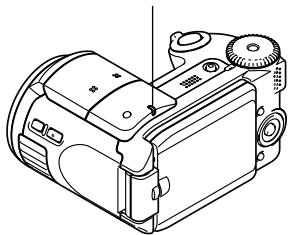
Témoin de retardateur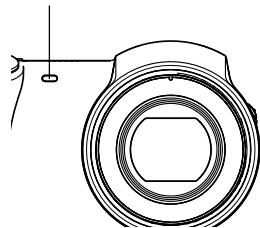
- L'appareil photo a trois types de clignotement : 1er type un clignotement toutes les secondes, 2e type deux clignotements toutes les secondes et 3e type quatre clignotements toutes les secondes. Le tableau ci-dessous indique à quoi correspond chaque type de clignotement.
■ Modes REC
| Témoin de fonctionnement | Témoin du retardateur | Signification | |
| Vert | Rouge | Rouge | |
| Eclairé | Opérationnel (Mise sous tension, enregistrement possible) | ||
| 3e type | Recharge du flash | ||
| Eclairé | Recharge du flash terminée | ||
| Eclairé | Autofocus terminé | ||
| 3e type | Autofocus impossible | ||
| Eclairé | Veille | ||
| 2e type | Sauvegarde de la photo | ||
| 1er type | Sauvegarde des données d'une série video / Traitement des données | ||
| 1er type | Compte à rebours du retardateur (10 à 3 secondes) | ||
| 2er type | Compte à rebours du retardateur (3 à 0 secondes) | ||
| 1e type | Recharge du flash impossibly | ||
| Témoin de fonctionnement | Témoin du retardateur | Signification | |
| Vert | Rouge | Rouge | |
| 2e type | Problème de carte mémoire / Cartemémoire non formatée / RéglagesBEST SHOT impossibles àenregistrer | ||
| Eclairé | Carte mémoire verrouillée / Créationde dossier impossible/Mémoirepleine / Erreur d'écriture | ||
| 3e type | Avertisseur de batterie faible | ||
| 3e type | Formatage de la carte | ||
| 3e type | Extinction | ||
IMPORTANT !
- Lorsque vous utilisez une carte mémoire, ne retirez jamais la carte de l'appareil photo tant que le témoin de fonctionnement vert clignote. Les photos / séquences seront sinon effacées.
Mode PLAY
| Témoin de fonctionnement | Témoin du retardateur | Signification | |
| Vert | Rouge | Rouge | |
| Eclairé | Opérationnel (Mise sous tension, enregistrement possible) | ||
| 3e type | Vous effectuez une des opérations suivantes : Suppression, réglages DPOF, protection de photos, copie, formatage, extinction, redimensionnement de la photo, rognage de la photo, enregistrement postérieur du son, MOTION PRINT, édition de séquences. | ||
| 2e type | Problème de carte mémoire/Carte mémoire non formatée | ||
| Eclairé | Carte mémoire verrouillée/Creation de dossier impossible/Mémoire pleine | ||
| 3e type | Avertisseur de batterie faible | ||
Chargeur rapide
Le chargeur rapide a un témoin [CHARGE] qui s'allume ou clignote selon l'opération en cours.
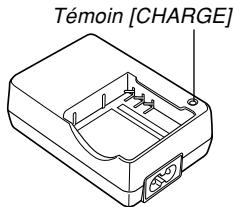
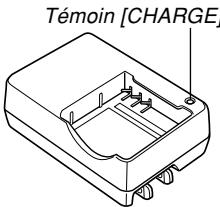
| Témoin [CHARGE] | Signification | |
| Couleur | Etat | |
| Rouge | Eclairé | Recharge |
| Vert | Eclairé | Recharge terminée |
| Rouge | Clignote | Anomalie du chargeur ou de la batterie |
| Orange | Eclairé | Veille (température ambiente trop haute ou trop BASSE) |
En cas de problème
| Symptôme | Causes possibles | Solution | |
| Alimentation | L'appareil ne s'allume pas. | 1) La batterie n'est pas orientée correctement.2) La batterie est vide. | 1) Orientez-la correctement (page 42).2) Rechargez la batterie (page 37). Si la batterie se décharge immédiatement après la recharge, c'est qu'elle a atteint sa durée de service et qu'elle doit être replacée par une neue. Achetez une batterie rechargeable au lithium-ion NP-40, en vente dans le commerce. |
| L'appareil s'éteint subitement. | 1) Extinction automatique activée (page 52).2) La batterie est vide. | 1) Rallumez l'appareil.2) Rechargez la batterie (page 37). | |
| Enregistrement d'images | L'image n'est pas enregistrée lorsque vous appuyez sur le déclencheur. | 1) L'appareil photo est en mode PLAY.2) Le flash est en train de se charger.3) La mémoire est pleine. | 1) Utilisez le sélecteur de mode pour sélectionner un mode d'enregistrement (page 59).2) Attendez que le flash se soit chargé.3) Transférez les fichiers que vous pouze conserver sur votre ordinateur et supprimez ceux dont vous n'avez pas besoin, ou utilisez une autre carte mémoire. |
| L'autofocus ne fonctionne pas correctement. | 1) L'objectif est sale.2) Le sujet n'est pas au centre du cadre de mise au point lors du cadrage.3) Le sujet photographié n'est pas compatible avec l'autofocus (page 65).4) Vous bougez l'appareil photo. | 1) Nettoyez l'objectif.2) Mettez bien le sujet au centre du cadre de mise au point.3) Utilisez la mise au point manuelle (page 86).4) Mettez l'appareil photo sur un pied photographique. |
ANNEXE
| Symptôme | Causes possibles | Solution | |
| Enregistrement d'images | Le sujet photographié n'est pas net. | La mise au point n'était pas correcte. | Lors du cadrage, assurez-vous que le sujet sur lequel vous faites la mise au point se trouve bien à l'intérieur du cadre. |
| Le flash ne se déclenché pas. | 1) “®” (flash désactivé) a été sélectionné comme mode de flash. 2) La batterie est vide. 3) L'appareil photo est dans un mode de série video (mode Séquence video, Mode Séquence rétro, mode Séquence courte, mode MOVIE BEST SHOT). 4) Une scène sélectionnant “®” (flash désactivé) comme mode de flash a été sélectionnée dans le mode BEST SHOT. | 1) Sélectionnez un autre mode de flash (page 69). 2) Rechargeze la batterie (page 37). 3) Sélectionnez un autre mode d'enregistrement (page 59). 4) Sélectionnez un autre mode de flash (page 69) ou une autre scène BEST SHOT (page 100). | |
| L'appareil s'éteint pendant le compte à rebours du retardateur. | La batterie est vide. | Rechargeze la batterie (page 37). | |
| La photo sur l'écran n'est pas nette. | 1) Vous foulez utiliser le mode de Mise au point manuelle et n'avez pas fait les réglages nécessaires. 2) Vous essayez d'utiliser le mode Macro (®) pendant la prise de vue d'un paysage ou d'un portrait. 3) Vous essayez d'utiliser le mode Autofocus ou Infini (®) pour faire un gros plan. | 1) Faites la mise au point (page 86). 2) Utilisez l'autofocus pour la photographie de paysages ou de portraits. 3) Utilisez le mode Macro (®) pour les gros plans. |
ANNEXE
| Symptôme | Causes possibles | Solution | |
| Enregistrement d'images | Les images enregistrées ne sont pas sauvegardées dans la mémoire. | 1) L'appareil s'est étient parce que la sauvegarde est terminée. 2) Vous avez retiré la carte mémoire avant la fin de la sauvegarde. | 1) Si l'indicateur de batterie atteint "®, rechargez la batterie)dés que possible (page 37). 2) Ne retirez pas la carte mémoire avant la fin de la sauvegarde. |
| Séquences videoe | Lignes verticales sur l'écran. | Une bande verticale peut apparaître sur l'écran si le sujet enregistré est très éclairé. | Il s'agit d'un phénomène appelé "trainée parasite" et non pas d'une défectuosité de l'appareil photo. Notez que cette trainée n'est pas enregistrée sur la photo mais qu'elle est enregistrée sur la série video. |
| Bruit dans le son. | Bruit de l'autofocus, du zoom ou de l'obturator. | Sélectionnez le mode de mise au point manuel ou le panfocus, de manière à éliminer le bruit de l'autofocus (pages 85, 86). | |
| Images flues. | 1) Le sujet est au-delà de la distance fiscale de l'appareil photo. 2) La mise au point de ce type de sujet est difficile. 3) L'autofocus n'est pas adapté à ce sujet. | 1) Enregistrez à l'intérieur de la distance fiscale de l'appareil photo. 2) Essayez de sélectionner la mise au point manuelle (page 86) ou le panfocus (page 85). 3) Essayez d'orienter l'appareil photo momentarilyamphetamine vers un autre sujeit. Le problème sera peut-être corrigé. | |
| Bruit numérique sur les images. | La sensibilité augmente automatiquement pour les sujetssons. Plus la sensibilité est élevé plus les risques de bruit numérique augmentent. | Utilisez une lampe ou une autre source de lumière pour éclairer le sujeit. |
ANNEXE
| Symptôme | Causes possibles | Solution | |
| Lecture | La couleur de l'image est différente de cette qui apparait sur l'écran pendant l'enregistrement. | Le soleil ou une source de lumière atteint directement l'objet pendant l'enregistrement. | Positionnez l'objet de sorte que l'objet ne soit pas éclairé directement par le soleil. |
| Les images n'apparaissent pas. | Une carte mémoire contenant des images enregistrées sur un autre apparéil (format autre que DCF) est insérée dans l' apparéil. | Cet apparéil ne peut dire que les images de format DCF. | |
| Autre | Toutes les touches sont inopérantes. | Problème de circuit dû à de l'électricité électrostatique, à un chic, etc. alors que l' apparéil était raccordé à un autre apparéil. | Retirez la batterie de l' apparéil, réinsérez-la et essayez une nouvelle fois. |
| L'écran est étéint. | Communication USB en cours. | Après vous être assuré que l'ordinateur n'avait pas accès à la mémoire flash, débranchez le cable USB. | |
| Impossible de transférer des fichiers par la connexion USB. | 1) Le cable USB n'est pas bien branché.2) Le pilote USB n'est pas installé.3) L' apparéil photo est étéint. | 1) Vérifiez toutes les connexions.2) Installez le pilote USB sur votre ordinateur (page 183).3) Allumez l' apparéil photo. |
ANNEXE
Si vous ne parvenez pas à installer le pilote USB...
Vous ne pourrez peut-être pas installer correctement le pilote USB si vous utilisez un câble USB pour relier l'appareil photo à un ordinateur fonctionnant sous Windows avant d'installer le pilote USB se trouvant sur le CD-ROM ou si vous avez déjà installé un autre type de pilote. En effet, l'ordinateur ne pourra pas reconnaître l'appareil photo lorsqu'il sera raccordé. Si le cas se présente, vous devrez réinstaller le pilote USB de l'appareil photo. Pour le détail sur la réinstallation du pilote USB, voir le fichier "Lire" du pilote USB sur le CD-ROM fourni avec l'appareil photo.
Messages
| Batterie faible | La batterie est vide. |
| Localisation du fichier impossible. | L'appareil ne peut pas trouver la photo spécifique par le réglage de diaporama "Image". Spécifiez une autre photo (page 144). |
| Enregistrement autres fichiers impossible. | • Vous essayez de sauvégarder un modèle BEST SHOT alors qu'il y a déjà 999 modèles dans le dossier "SCENE" ou MOVIE BEST SHOT alors qu'il y a déjà 999 modèles dans le dossier "MSCENE". |
| ERREUR carte | La carte mémoire présente un problème. Eteignez l'appareil photo, et retirez puis réinsérez la carte mémoire. Si le même message réapparait, formatez la carte mémoire (page 169). |
| IMPORTANT ! (Le formatage supprime tous les fichiers de la carte mémoire. Avant de commencer, essayez de transférer sur un ordinateur ou un autre appareil les fichiers qui peuvent être lus. | |
| Vérifier connexions ! | • Vous essayez de raccorder l'appareil photo à une imprimante alors que les réglages USB de l'appareil photo ne sont pas compatibles avec le système USB de l'imprimante (page 177). • Vous essayez de raccorder l'appareil photo à un ordinateur sur lequel aucun pilote USB n'est installé (page 183). |
| Batterie faible, fichier non sauvégardé. | La batterie est morte et la photo enregistrée ne peut pas être sauvégardée. |
| Création dossier impossible | Ce message apparait lorsque vous essayez d'enregistrer une image alors que 9999 fichiers sont déjà enregistrés dans le 999° dossier. Pour enregistrer d'autres fichiers, supprimez ceux dont vous n'avoz plus besoin (page 152). |
| LENS ERROR | Anomalie au niveau du module de l'objectif. Contactez votre revendeur ou un service après-venture/agréé CASIO. |
| Mettre papier ! | L'appareil photo est en mode Imprimante et l'imprimante ne contient pas de papier. |
| Mémoire pleine | La mémoire est pleine. Si vous foulez enregistrer d'autres fichiers, supprimez ceux dont vous n'avoz pas besoin (page 152). |
| Erreur impression | Un des problèmes suivants s'est produitpendant l'impression. • Imprimante éteinte • Erreur interne de l'imprimante |
| Erreur enregistrement | Les images n'ont pas été compressées lors de la sauvégarde pour une raison quelconque. Enregistrez de nouveau les images. |
ANNEXE
| Remplir encre ! | L'appareil photo est en mode Imprimante et la cartouche d'encre de l'imprimante est vide ou presque vide. |
| SYSTEM ERROR | Le système de l'appareil photo présente un problème. Contactez votre revendeur ou un service après-vente agréé CASIO. |
| Carte verrouillée | Le commutateur LOCK de la carte mémoire SD est tiré. Vous ne pouvez ni enregistrer ni supprimer de fichiers lorsque la carte et verrouillée. |
| Aucun fichier | La mémmoire flash ou la carte mémmoire ne contient aucun fichier. |
| Pas d'images à imprimer. Spécifier DPOF. | Aucun réglage DPOF ne spécifie les photos à imprimer et le nombre de copies. Effectuez ces réglages (page 175). |
| Aucune image à enregistrer | La photo ou la séquence que vous essayez de sauvegarder n'est pas prise en charge par les fonctions BEST SHOT ou MOVIE BEST SHOT. |
| Carte non formatée | La carte mémoire insérée dans l'appareil photo n'est pas formatée. Formatez-la (page 169). |
| Lecture fichier impossible | Le fichier (image ou son ) est véroledé ou ce type de fichier ne peut pas être lu par l'appareil photo. |
| Fonction inutilisable | Vous essayez de copier des filchiers de la mémoire de l'appareil photo sur la carte mémoire de l'appareil photo alors qu'il n'en contient pas (page 170). |
| Fonction invalidepour ce fjichier | La fonction que vous essayez d'effectuer n'est pas supportée par le fjichier utilisé. |
Fiche technique
Produit : Appareil photo numérique
Modèle : EX-P505
■ Fonctions Appareil photo
Format des fichiers d'images
Photos .JPEG (Exif Version 2.2) ; Norme DCF
Système de fichiers conforme à la norme DPOF
Séquences vidéo AVI (MPEG-4)
Audio .WAV
Support
d'enregistrement : Mémoire flash de 7,5 Mo
Carte mémoire SD
Carte MultiMediaCard
Taille des données
- Photos
| Taille du fichier (pixels) | Qualité | Taille approximative du fichier | Mémoire flash de 7,5 Mo | Carte mémoire SD* 256 Mo |
| 2560 × 1920 | Fin | 2,1 Mo | 3 photos | 116 photos |
| Normal | 1,7 Mo | 3 photos | 131 photos | |
| Economique | 1,3 Mo | 5 photos | 178 photos | |
| 2560 × 1712 (3:2) | Fin | 2,0 Mo | 3 photos | 118 photos |
| Normal | 1,6 Mo | 4 photos | 146 photos | |
| Economique | 1,1 Mo | 6 photos | 207 photos | |
| 2048 × 1536 | Fin | 1,64 Mo | 4 photos | 143 photos |
| Normal | 1,23 Mo | 5 photos | 184 photos | |
| Economique | 630 Ko | 10 photos | 356 photos | |
| 1600 × 1200 (UXGA) | Fin | 1,05 Mo | 6 photos | 215 photos |
| Normal | 710 Ko | 9 photos | 319 photos | |
| Economique | 370 Ko | 18 photos | 623 photos | |
| 1280 × 960 (SXGA) | Fin | 680 Ko | 10 photos | 332 photos |
| Normal | 460 Ko | 15 photos | 509 photos | |
| Economique | 250 Ko | 28 photos | 924 photos | |
| 640 × 480 (VGA) | Fin | 190 Ko | 36 photos | 1188 photos |
| Normal | 140 Ko | 47 photos | 1559 photos | |
| Economique | 90 Ko | 75 photos | 2495 photos |
ANNEXE
Séquences vidéo
| Taille de l'image (pixels) | Temps d'enregistre-ment maximal par filchier | Débit approximatif de données (Vitesse des images) | Temps d'enregistrement maximal dans la mémoire de l'appareil photo 7,5 Mo | Temps d'enregistre-ment maximal sur une carte mémoire SD 256 Mo |
| HQ 640 × 480 | Jusqu'à ce que la mémoire soit pleine | 4,2 mègabits par seconde (30 images / seconde) | 14 secondes | 8 minutes et 10 secondes |
| Normal 640 × 480 | Jusqu'à ce que la mémoire soit pleine | 2,2 mègabits par seconde (30 images / seconde) | 28 secondes | 15 minutes et 34 secondes |
| LP 320 × 240 | Jusqu'à ce que la mémoire soit pleine | 790 kilobits par seconde (15 images / secondes) | 77 secondes | 42 minutes et 46 secondes |
- Avec des cartes de Matsushita Electric Industrial Co., Ltd. La capacité dépend de la marque des cartes.
- Pour déterminer le nombre de photos pouvant être stockées sur une carte mémoire d'une autre capacité, multipliez la capacité du tableau par la valeur appropriée.
Suppression : Un fichier, tous les fichiers (avec protection de fichiers)
Pixels efficaces 5,0 millions
Élément d'image : CCD couleur à pixels carrés de 1/2,5 pouce (total de pixels : 5,25 millions)
Longueur focale / objectif
Lentilles F3,3 (W) à 3,6 (T) ; f = 6,3 (W) à 31,5 mm (T) (équivalent à environ 38 (W) à 190 mm (T) pour un film de 35 mm). 10 lentilles dans 8 groupes, avec lentille asphérique.
Zoom optique 5X ; zoom numérique 8X (40X avec le zoom optique)
Mise au point : mise au point automatique par détection du contraste. Modes de mise au point : autofocus, mode macro, mode infini, mise au point manuelle. Zone AF : ponctuelle, panfocus (séquences vidéo seulement), multi, libre.
ANNEXE
Plage de mise au point approximative (de la surface de l'objet)
Lorsque le zoom optique est utilisé, les plages mentionnées changent.
Réglage de l'exposition
Mesure de la lumière : multi-points, pondérée centre, ponctuelle par CCD
Exposition : programmes d'exposition automatique
Correction de l'exposition : -2 EV à +2 EV
(par incréments de 1/3 EV)
(par incréments de 1/3 EV)
Obturateur : obturateur électronique à CCD, obturateur mécanique
Mode Photos (Auto) / AE avec priorité à l'ouverture : 1/8 s à 1/2000 s
AE avec priorité à la vitesse d'obturation / Exposition manuelle : 60 s à 1/2000 s
- Les vitesses d'obturation mentionnées ci-dessus ne sont pas valides lorsque vous utilisez un mode BEST SHOT.
Ouverture : F3.3, 3.7, 4.4, 5.2, 6.2, 7.4
L'ouverture change lorsque le zoom optique est utilisé.
Balance des blancs : automatique, fixe (7 modes), manuelle
Sensibilité : Photos : Auto, ISO 50, ISO 100, ISO 200, ISO 400 ; Séquences vidéo : Auto (équivalent ISO 100 à ISO 1600)
Retardateur : 10 secondes, 2 secondes, triple retardateur
Flash
Modes de flash : Auto, activé, désactivé, réduction des yeux rouges
Portée du flash : 0,4 à 3,0 mètres (sensibilité ISO : "Auto")
- Selon le rapport de focale.
Fonctions
Fonctions d'enregistrement : Photo, Photo+Son, Macro, Retardateur, BEST SHOT, séquence vidéo avec son (Séquence vidéo, Séquence rétro, Séquence courte, MOVIE BEST SHOT)
- Le son des séquences est stéréophonique. Les autres sons sont monophoniques.
ANNEXE
Temps d'enregistrement audio
Photo avec son............ Approximativement 30 secondes par photo (maximum)
Son après
l'enregistrement............ Approximativement 30 secondes par photo (maximum)
Ecran LCD couleur TFT 2,0 pouces
84 960 pixels (354 × 240)
Viseur Ecran
Fonctions d'indication
de l'heure . Horloge numérique au quartz
Date et heures Enregistrées avec les données d'images
Calendrier automatique ... jusqu'à 2049
Heure universelle ......... Ville ; Date ; Heure ; Heure d'été ; 162 villes dans 32 fuseaux heures
Bornes entrée/sortie .... Prise d'adaptateur secteur (DC IN
4.5V) ; port USB/AV (NTSC/PAL, son stéréo)
USB : compatible USB 2.0 Hi-Speed
Microphones : stéréo
Haut-parleur : monophonique
Alimentation
Alimentation : batterie rechargeable au lithium-ion (NP-40) × 1
Autonomie approximative de la batterie :
Les valeurs données comme référence dans le tableau ci-dessous indiquent l'autonomie dans les conditions mentionnées et jusqu'à l'extinction de l'appareil photo due à l'épuisement de la batterie. Il n'est pas garanti que la batterie aura l'autonomie mentionnée. En effet, à basse température et en utilisation continue, l'autonomie de la batterie est réduite.
| Fonctionnement | Autonomie approximative de la batterie |
| Nombre de photos (Standard CIPA)*1 (Temps d'exploitation) | 220 photos (110 minutes) |
| Nombre de photos, Enregistrement continu*2 (Temps d'exploitation) | 550 photos (110 minutes) |
| Lecture en continu de photos*3 | 200 minutes |
| Enregistrement de séquences video en continu*4 | 120 minutes |
Batterie acceptée : NP-40 (capacité nominale : 1230 mAh)
Support de stockage : carte mémoire SD
*1 Nombre de photos (Standard CIPA)
- Température : 23 °C, écran éclairé
- Zooming de la position grand angle à la position téléobjectif toutes les 30 secondes, pour l'enregistrement de deux photos dont l'une avec flash ; mise hors et sous tension de l'appareil photo chaque fois que 10 photos ont été prises.
ANNEXE
*2 Conditions d'enregistrement en continu
- Température : 23 °C ; Écran : éclairage
- Flash : désactivé. Enregistrement de photos alternativement en grand angle et en téléobjectif toutes les 12 secondes.
*3 Conditions de lecture en continu de photos
- Température : 23 °C
- Affichage d'une photo toutes les 10 secondes
*4 Temps approximatif pour l'enregistrement de séquences vidéo en continu sans zoom.
Consommation CC 4,5 V, approximativement 4,6 W
Dimensions 98,5 (l) × 55,5 (h) × 73,5 (p) mm (sans les saillies)
Poids : approximativement 215 g (sans la batterie et les accessoires)
Accessoires fournis : batterie rechargeable au lithium-ion (NP-40) ; chargeur rapide (BC-30L) ; cordon d'alimentation secteur ; câble USB ; câble AV ; lanière ; capuchon d'objectif ; cordelette de capuchon ; pare-soleil ; CD-ROM (2) ; référence de base
Batterie rechargeable au lithium-ion (NP-40)
Tension nominale : 3,7 V
Capacité nominale : 1230 mAh
Température de fonctionnement
Plage : 0 °C à 40 °C
Dimensions : 38,5 (l) × 38,0 (h) × 9,3 (p) mm
Poids : environ 34 g
Chargeur rapide (BC-30L) : à cordon
Alimentation : secteur de 100 à 240 V, 0,13 A, 50/60 Hz
Sortie : courant continu 4,2 V, 900 mA
Température de recharge : de 5 °C à 35 °C
Type de batterie
Temps de charge complet : environ 2 heures
Dimensions : 80 (l) × 55 (h) × 30 (p) mm (sans les saillies)
Poids : environ 60 g
ANNEXE
Chargeur rapide (BC-30L) : enfichable
Alimentation : secteur de 100 à 240 V, 0,13 A, 50/60 Hz
Sortie : CC 4,2 V, 900 mA
Température de recharge : de 5 °C à 35 °C
Type de batterie
complète. Environ 2 heures
Dimensions 80 (l) × 55 (h) × 25 (p) mm (sans les saillies)
Poids Approximativement 63 g
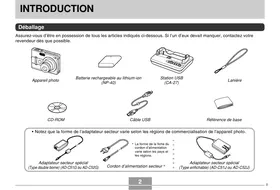
- DÉBALLAGE
- SOMMAIRE
- INTRODUCTION
- GUIDE DE MISE EN MARCHE RAPIDE
- PRÉPARATIFS
- ENREGISTREMENT DE BASE
- AUTRES FONCTIONS D'ENREGISTREMENT
- LECTURE
- SUPPRESSION DE FICHIERS
- GESTION DES FICHIERS
- AUTRES RÉGLAGES
- UTILISATION D'UNE CARTE MÉMOIRE
- IMPRESSION DE PHOTOS
- VISIONNAGE D'IMAGES SUR UN ORDINATEUR
- EMPLOI DE L'APPAREIL PHOTO AVEC UN ORDINATEUR
- ANNEXE
- IMPORTANT
- ÉCRAN LCD
- PROTECTION DES DROITS D'AUTEUR
- CARACTÉRISTIQUES
- PRÉCAUTIONS D'EMPLOI
- PRÉCAUTIONS D'ORDRE GÉNÉRAL
- VÉRIFIEZ SI VOTRE APPAREIL PHOTO FONCTIONNE NORMALEMENT AVANT DE L'UTILISER
- PRÉCAUTIONS CONCERNANT LES ERREURS DE DONNÉES
- CONDITIONS DE FONCTIONNEMENT
- CONDENSATION
- ALIMENTATION
- OBJECTIF
- DIVERS
- RECHARGE DE LA BATTERIE
- INSÉREZ LA BATTERIE DANS L'APPAREIL PHOTO (PAGE 42)
- SÉLECTION DE LA LANGUE ET RÉGLAGE DE L'HORLOGE
- PRENDRE UNE PHOTO
- REVOIR UNE PHOTO
- SUPPRIMER UNE PHOTO
- POUR ÉTEINDRE L'APPAREIL PHOTO
- À PROPOS DE CE MANUEL
- TERMINOLOGIE
- EMPLOI DES BOUTONS
- AFFICHAGE SUR ÉCRAN
- INFORMATIONS COMPLÉMENTAIRES
- MÉMOIRE DE FICHIERS
- GUIDE GÉNÉRAL
- AVANT
- ARRIÈRE
- CÔTÉ
- DESSOUS
- UTILISATION DE L'ÉCRAN
- REMARQUE
- CONTENU DE L'ÉCRAN
- MODES REC (ENREGISTREMENT)
- PANNEAU D'EXPOSITION
- VUE EX FINDER
- MODE PLAY (LECTURE)
- CHANGEMENT DU CONTENU DE L'ÉCRAN
- FIXATION DE LA LANIÈRE
- UTILISATION DU CAPUCHON D'OBJECTIF
- UTILISATION DU CHARGEUR RAPIDE
- MISE EN PLACE DE LA BATTERIE DANS LE CHARGEUR RAPIDE
- POUR CHARGER LA BATTERIE
- BRANCHEZ LE CHARGEUR RAPIDE SUR UNE PRISE SECTEUR
- INSÉRER LA BATTERIE
- FERMEZ LE COUVERCLE DE BATTERIE ET FAITES-LE GLISSER DANS LE SENS INDIQUÉ PAR LA FLÈCHE
- SI L'APPAREIL PHOTO NE FONCTIONNE PAS NORMALEMENT
- AUTONOMIE DE LA BATTERIE
- PRÉSERVATION DE L'ÉNERGIE DE LA BATTERIE
- INDICATEUR DE BATTERIE FAIBLE
- REMPLACER LA BATTERIE
- PRÉCAUTIONS CONCERNANT L'ALIMENTATION
- MANIPULATION DE LA BATTERIE
- CONSIGNES DE SECURITE
- PRÉCAUTIONS PENDANT L'EMPLOI
- PRÉCAUTIONS CONCERNANT LE RANGEMENT DE LA BATTERIE
- EMPLOI DE LA BATTERIE
- PRÉCAUTIONS CONCERNANT LE CHARGEUR RAPIDE
- UTILISATION SUR LE COURANT SECTEUR
- BRANCHEZ LE CORDON D'ALIMENTATION SECTEUR SUR UNE PRISE SECTEUR
- UTILISATION DE L'ADAPTATEUR SECTEUR DANS UNE AUTRE RÉGION GÉOGRAPHIQUE
- PRÉCAUTIONS CONCERNANT L'ADAPTATEUR SECTEUR
- MISE SOUS ET HORS TENSION DE L'APPAREIL PHOTO
- RÉGLAGES D'ÉCONOMIE D'ÉNERGIE
- UTILISEZ [▲] ET [▼] POUR CHANGER LE RÉGLAGE ACTUEL, PUIS APPUYEZ SUR [SET]
- UTILISATION DES MENUS
- APPUYEZ SUR [MENU]
- OPÉRATIONS SUR L'ÉCRAN DE MENU
- SÉLECTION DE LA LANGUE D'AFFICHAGE ET RÉGLAGE DE L'HORLOGE
- SÉLECTIONNER LA LANGUE ET RÉGLER L'HORLOGE
- OUVREZ L'ÉCRAN POUR ALLUMER L'APPAREIL PHOTO
- UTILISEZ [▲], [▼], [▲] ET [▷] POUR SÉLECTIONNER LA LANGUE SOUHAITÉE, PUIS APPUYEZ SUR [SET]
- ENREGISTREMENT D'IMAGES
- SPÉCIFICATION DU MODE D'ENREGISTREMENT
- ORIENTATION DE L'APPAREIL PHOTO
- ENREGISTREMENT D'UNE PHOTO
- APPUYEZ À DEMI SUR LE DÉCLENCHEUR POUR FAIRE LA MISE AU POINT
- DESCRIPTION DU TÉMOIN DE FONCTIONNEMENT ET DU CADRE DE MISE AU POINT
- APRÈS VOUS ÊTRE ASSURÉ QUE LA MISE AU POINT ÉTAIT CORRECTE, APPUYEZ À FOND SUR LE DÉCLENCHEUR POUR ENREGISTRER LA PHOTO
- PRÉCAUTIONS CONCERNANT L'ENREGISTREMENT D'UNE PHOTO
- À PROPOS DE L'AUTOFOCUS
- À PROPOS DE L'ÉCRAN EN MODE REC
- UTILISATION DU ZOOM
- ZOOM OPTIQUE
- ZOOM NUMÉRIQUE
- PRENDRE UNE PHOTO AVEC LE ZOOM NUMÉRIQUE
- UTILISATION DU FLASH
- DANS UN MODE REC, APPUYEZ SUR [4]
- PRENEZ LA PHOTO
- FLASH ACTIVÉ
- À PROPOS DE LA RÉDUCTION DES YEUX ROUGES
- ÉTAT DU FLASH
- CHANGEMENT DU RÉGLAGE D'INTENSITÉ DU FLASH
- UTILISATION DE L'ASSISTANCE FLASH
- UTILISEZ [▲] ET [▼] POUR SÉLECTIONNER "AUTO", PUIS APPUYEZ SUR [SET]
- UTILISATION DU RETARDATEUR
- SPÉCIFICATION DE LA TAILLE DE LA PHOTO
- UTILISEZ [▲] ET [▼] POUR SÉLECTIONNER LE RÉGLAGE SOUHAITÉ, PUIS APPUYEZ SUR [SET]
- SPÉCIFICATION DE LA QUALITÉ DE LA PHOTO
- SÉLECTION DU MODE DE MISE AU POINT
- DANS UN MODE REC, APPUYEZ SUR [2]
- UTILISATION DU MODE AUTOFOCUS
- SPÉCIFICATION DE LA ZONE D'AUTOFOCUS
- UTILISATION DU MODE MACRO
- UTILISATION DU PANFOCUS
- UTILISATION DU MODE INFINI
- UTILISATION DU MODE DE MISE AU POINT MANUELLE
- VERROUILLAGE DE LA MISE AU POINT
- CORRECTION DE L'EXPOSITION (MODIFICATION DE L'INDICE EV)
- UTILISATION DU FILTRE ND INTÉGRÉ
- ACTIVER OU DÉSACTIVER LE FILTRE ND
- RÉGLAGE DE LA BALANCE DES BLANCS
- RÉGLAGE MANUEL DE LA BALANCE DES BLANCS
- UTILISEZ [▲] ET [▼] POUR SÉLECTIONNER "MANUELLE
- DIRIGEZ L'APPAREIL VERS DU PAPIER BLANC OU UN OBJET SIMILAIRE SOUS L'ÉCLAIRAGE QUI SERA UTILISÉ, PUIS APPUYEZ SUR LE DÉCLENCHEUR
- APPUYEZ SUR [SET]
- SPÉCIFICATION DU MODE D'EXPOSITION
- UTILISATION DE L'EXPOSITION AUTOMATIQUE AVEC PRIORITÉ À L'OUVERTURE
- UTILISATION DE L'EXPOSITION AUTOMATIQUE AVEC PRIORITÉ À LA VITESSE D'OBTURATION
- APPUYEZ À DEMI SUR LE DÉCLENCHEUR
- RÉGLAGE MANUEL DE L'EXPOSITION
- UTILISATION DE L'ASSISTANCE MANUELLE
- PRÉCAUTIONS CONCERNANT L'ENREGISTREMENT EN MODE D'EXPOSITION AUTOMATIQUE
- UTILISATION DU MODE BEST SHOT
- CRÉER DES MODÈLES BEST SHOT PERSONNALISÉS
- SUPPRIMER UN MODÈLE BEST SHOT PERSONNALISÉ
- ENREGISTREMENT D'UNE SÉRIE VIDÉO
- SPÉCIFICATION DE LA QUALITÉ DE L'IMAGE DES SÉQUENCES VIDÉO
- ENREGISTREMENT D'UNE SÉRIE VIDÉO NORMALE (MODE SÉQUENCE VIDÉO)
- RÉGLEZ LE SÉLECTEUR DE MODE SUR "G
- DIRIGEZ L'APPAREIL PHOTO VERS LE SUJET ET APPUYEZ SUR LE DÉCLENCHEUR
- POUR ARRÊTER L'ENREGISTREMENT, APPUYEZ UNE NOUVELLE FOIS SUR LE DÉCLENCHEUR
- ENREGISTREMENT D'UNE ACTION PASSÉE (MODE SÉQUENCE RÉTRO)
- RÉGLEZ LE SÉLECTEUR DE MODE SUR "F
- ORIENTEZ L'APPAREIL PHOTO VERS LE SUJET, PUIS APPUYEZ SUR LE DÉCLENCHEUR
- ENREGISTREMENT D'UNE COURTE SÉQUENCE (MODE SÉQUENCE COURTE)
- ENREGISTRER UN FILM DANS LE MODE SÉQUENCE COURTE
- RÉGLEZ LE SÉLECTEUR DE MODE SUR
- UTILISEZ [▲] ET [▼] POUR SPÉCIFIER LA LONGUEUR DE LA PARTIE PASSÉE (LA PARTIE PRÉCÉDANT L'ACTIVATION DU DÉCLENCHEUR), PUIS APPUYEZ SUR [▶]
- PRÉCAUTIONS CONCERNANT L'ENREGISTREMENT DE SÉQUENCES VIDÉO
- RÉGLAGE INSTANTANÉ D'UNE SÉRIE VIDÉO (MODE MOVIE BEST SHOT)
- CRÉATION DE MODÈLES DE SCÈNES MOVIE BEST SHOT
- ENREGISTREMENT DU SON
- AJOUT DE SON À UNE PHOTO
- APPUYEZ SUR LE DÉCLENCHEUR POUR COMMENCER L'ENREGISTREMENT DU SON
- L'ENREGISTREMENT S'ARRÊTE ENVIRON 30 SECONDES PLUS TARD À MOINS QUE VOUS N'APPUYIEZ SUR LE DÉCLENCHEUR
- PRÉCAUTIONS CONCERNANT L'ENREGISTREMENT DU SON
- UTILISATION DE L'HISTOGRAMME
- RÉGLAGES DE L'APPAREIL PHOTO EN MODE REC
- SPÉCIFICATION DE LA SENSIBILITÉ ISO
- SÉLECTION DU MODE DE MESURE DE LA LUMIÈRE
- UTILISATION DE LA FONCTION FILTRE
- SPÉCIFICATION DE LA NETTETÉ DES CONTOURS
- SPÉCIFICATION DE LA SATURATION DES COULEURS
- SPÉCIFICATION DU CONTRASTE
- AFFICHAGE DE LA GRILLE
- ACTIVATION ET DÉSACTIVATION DE LA REVUE DE PHOTOS
- UTILISATION DE L'AIDE D'ICÔNE
- AFFECTATIONS DE FONCTIONS AUX TOUCHES [◀] ET [▶]
- SPÉCIFICATION DES RÉGLAGES D'ALIMENTATION PAR DÉFAUT
- RÉTABLISSEMENT DES RÉGLAGES PAR DÉFAUT DE L'APPAREIL PHOTO
- UTILISATION DU MENU DE RACCOURCIS (MENU EX)
- INSTALLATION DU PARE-SOLEIL ET D'UN FILTRE
- LECTURE DE BASE
- OUVREZ L'ÉCRAN OU APPUYEZ SUR LE BOUTON D'ALIMENTATION POUR ALLUMER L'APPAREIL PHOTO
- RÉGLEZ LE SÉLECTEUR DE MODE SUR "▶" (MODE PLAY)
- UTILISEZ [▶] (AVANT) ET [▲] (ARRIÈRE) POUR FAIRE DÉFILER LES FICHIERS SUR L'ÉCRAN
- AFFICHAGE DE PHOTOS AVEC SON
- EN MODE PLAY, UTILISEZ [▲] ET [▶] DE SORTE QUE LA PHOTO SOUHAITÉE APPARAISSE
- AGRANDISSEMENT DE LA PHOTO AFFICHÉE
- APPUYEZ SUR [MENU] POUR RÉTABLIR LA TAILLE ORIGINALE DE LA PHOTO
- REDIMENSIONNEMENT D'UNE PHOTO
- ROGNAGE D'UNE PHOTO
- VISIONNAGE ET ÉDITION D'UNE SÉRIE VIDÉO
- VISIONNAGE
- ÉDITION D'UNE SÉRIE
- COUPER TOUTES LES IMAGES PRÉCÉDANT OU SUIVANT UNE IMAGE PRÉCISE
- AFFICHEZ L'IMAGE OÙ LA COUPURE DOIT ÊTRE EFFECTUÉE
- UTILISEZ [▲] ET [▼] POUR SÉLECTIONNER "OUI", PUIS APPUYEZ SUR [SET]
- TOUT COUPER ENTRE DEUX IMAGES PRÉCISES
- CAPTURE D'UNE IMAGE À PARTIR D'UNE SÉRIE VIDÉO (MOTION PRINT)
- AFFICHAGE DE 9 PHOTOS À LA FOIS
- LECTURE EN DIAPORAMA
- UTILISEZ [▲] ET [▼] POUR SÉLECTIONNER "DÉMARRER", PUIS APPUYEZ SUR [SET]
- POUR ARRÊTER LE DIAPORAMA, APPUYEZ SUR [SET]
- ROTATION DE LA PHOTO
- RÉENREGISTRER LE SON
- VISIONNAGE DES IMAGES DE L'APPAREIL PHOTO SUR L'ÉCRAN D'UN TÉLÉVISEUR
- RACCORDEZ UNE EXTRÉMITÉ DU CORDON AV FOURNI AVEC L'APPAREIL PHOTO AU PORT [USB/AV] DE L'APPAREIL PHOTO ET L'AUTRE EXTRÉMITÉ À LA PRISE D'ENTRÉE VIDÉO DU TÉLÉVISEUR
- SÉLECTION DU SYSTÈME DU SIGNAL VIDÉO
- SUPPRESSION D'UN SEUL FICHIER
- SUPPRESSION DE TOUS LES FICHIERS
- DOSSIERS
- DOSSIERS ET FICHIERS
- PROTECTION DES FICHIERS
- PROTÉGER UN SEUL FICHIER
- PROTÉGER TOUS LES FICHIERS
- SPÉCIFICATION DES RÉGLAGES DES SONS
- SPÉCIFIER LES RÉGLAGES DES SONS
- RÉGLER LE VOLUME DU BIP DE CONFIRMATION
- RÉGLER LE VOLUME DU SON POUR LES SÉQUENCES VIDÉO ET LES PHOTOS AVEC SON
- SPÉCIFICATION DE LA MÉTHODE DE NUMÉROTATION DES FICHIERS
- RÉGLAGE DE L'HORLOGE
- SÉLECTIONNER LE FUSEAU HORAIRE
- RÉGLER L'HEURE ET LA DATE
- CHANGEMENT DU FORMAT DE LA DATE
- UTILISATION DE L'HEURE MONDIALE
- AFFICHER L'ÉCRAN DE L'HEURE MONDIALE
- RÉGLER LES PARAMÈTRES DE L'HEURE MONDIALE
- CHANGEMENT DE LA LANGUE D'AFFICHAGE
- CHANGEMENT DU PROTOCOLE DU PORT USB
- FORMATAGE DE LA MÉMOIRE
- INSÉRER UNE CARTE MÉMOIRE DANS L'APPAREIL PHOTO
- REMPLACER LA CARTE MÉMOIRE
- FORMATAGE D'UNE CARTE MÉMOIRE
- FORMATER UNE CARTE MÉMOIRE
- PRÉCAUTIONS CONCERNANT LA CARTE MÉMOIRE
- COPIE DE FICHIERS
- COPIER TOUS LES FICHIERS DE LA MÉMOIRE FLASH SUR UNE CARTE MÉMOIRE
- UTILISEZ [▲] ET [▼] POUR SÉLECTIONNER "MÉMOIRE → CARTE", PUIS APPUYEZ SUR [SET]
- COPIER UN FICHIER DE LA CARTE MÉMOIRE DANS LA MÉMOIRE FLASH
- APPUYEZ SUR [MENU] POUR DÉGAGER LE MENU
- IMPRESSION PAR UN LABORATOIRE DE PHOTOS
- IMPRESSION DIRECTE SUR UNE IMPRIMANTE ÉQUIPÉE D'UN LOGEMENT DE CARTE OU PRENANT EN CHARGE PICTBRIDGE
- IMPRESSION À PARTIR D'UN ORDINATEUR
- UTILISATEURS DE WINDOWS
- UTILISATEURS DE MACINTOSH
- DPOF
- RÉGLER LES PARAMÈTRES D'IMPRESSION POUR UNE SEULE PHOTO
- RÉGLER LES PARAMÈTRES D'IMPRESSION POUR TOUTES LES PHOTOS
- UTILISATION DE PICTBRIDGE
- IMPRESSION DE LA DATE
- PRÉCAUTIONS CONCERNANT L'IMPRESSION
- UTILISATION DE L'APPAREIL PHOTO AVEC UN ORDINATEUR WINDOWS
- ASSUREZ-VOUS QUE LA BATTERIE DE L'APPAREIL PHOTO EST SUFFISAMMENT CHARGÉE
- ALLUMEZ L'APPAREIL PHOTO
- WINDOWS 98, 2000, ME
- WINDOWS XP
- SELON LA VERSION DE WINDOWS UTILISÉE, LA CONNEXION USB S'ARRÊTE DE FAÇON DIFFÉRENTE
- UTILISATEURS DE WINDOWS 98/XP
- UTILISATEURS DE WINDOWS ME
- PRÉCAUTIONS CONCERNANT LA CONNEXION USB
- UTILISATION DE L'APPAREIL PHOTO AVEC UN ORDINATEUR MACINTOSH
- DOUBLE-CLIQUEZ SUR L'ICÔNE DU LECTEUR DE MÉMOIRE DE FICHIERS, PUIS SUR LE DOSSIER "DCIM" ET ENFIN SUR LE DOSSIER QUI CONTIENT LA PHOTO SOUHAITÉE
- DOUBLE-CLIQUEZ SUR LE FICHIER CONTENANT LA PHOTO SOUHAITÉE
- POUR COPIER TOUS LES FICHIERS ENREGISTRÉS DANS LA MÉMOIRE SUR LE DISQUE DUR DE L'ORDINATEUR, TIREZ LE DOSSIER "DCIM" POUR LE DÉPOSER DANS LE DOSSIER OÙ VOUS VOULEZ LE PARTAGER
- UTILISATION D'UNE CARTE MÉMOIRE POUR LE TRANSFERT DE FICHIERS SUR UN ORDINATEUR
- UTILISATION D'UN ORDINATEUR MUNI D'UN LOGEMENT DE CARTE MÉMOIRE SD
- UTILISATION D'UN ORDINATEUR MUNI D'UN LOGEMENT DE CARTE PC
- UTILISATION D'UN LECTEUR/ENREGISTREUR DE CARTE MÉMOIRE SD, EN VENTE DANS LE COMMERCE
- UTILISATION D'UN LECTEUR/ENREGISTREUR DE CARTE PC ET D'UN ADAPTATEUR DE CARTE PC, EN VENTE DANS LE COMMERCE (POUR CARTE MÉMOIRE SD OU MMC)
- DONNÉES DE LA MÉMOIRE
- PROTOCOLE DCF
- STRUCTURE DES DOSSIERS DE LA MÉMOIRE
- STRUCTURE DES DOSSIERS
- CONTENU DES DOSSIERS ET FICHIERS
- FICHIERS D'IMAGES SUPPORTÉS PAR L'APPAREIL PHOTO
- PRÉCAUTIONS CONCERNANT LA MÉMOIRE FLASH ET LES CARTES MÉMOIRE
- À PROPOS DU CD-ROM FOURNI
- CONFIGURATION SYSTÈME REQUISE
- PILOTE USB TYPE C
- PHOTO LOADER
- PHOTOHANDS
- DIRECTX 9.0C
- ADOBE READER
- WINDOWS MEDIA PLAYER
- ULEAD MOVIE WIZARD SE VCD
- GESTION DES IMAGES SUR UN ORDINATEUR
- SÉLECTION D'UNE LANGUE
- LECTURE DU FICHIER "LIRE
- CLIQUEZ SUR LE BOUTON "LIRE" DE "PHOTO LOADER
- INSTALLATION DE PHOTO LOADER
- VÉRIFICATION DE LA VERSION APPROPRIÉE DE DIRECTX
- CLIQUEZ SUR [QUITTER] POUR SORTIR DE L'OUTIL DE DIAGNOSTIC DIRECTX
- RETOUCHE, RÉORIENTATION ET IMPRESSION DE PHOTOS
- LECTURE D'UNE SÉRIE VIDÉO
- INSTALLER LE CODEC SUR UN ORDINATEUR POUVANT SE CONNECTER À INTERNET
- INSTALLER LE CODEC SUR UN ORDINATEUR NE POUVANT PAS SE CONNECTER À INTERNET
- ● PRÉPARATIFS
- ÉDITION D'UNE SÉRIE VIDÉO
- LECTURE DE LA DOCUMENTATION (FICHIERS PDF)
- ENREGISTREMENT DE L'UTILISATEUR
- CLIQUEZ SUR LE BOUTON "ENREGISTREMENT
- SORTIE DE L'APPLICATION MENU
- GESTION DES IMAGES SUR UN MACINTOSH
- GÉRER DES IMAGES SUR UN MACINTOSH FONCTIONNANT SOUS OS
- GÉRER DES IMAGES SUR UN MACINTOSH FONCTIONNANT SOUS OS X
- LIRE LE MODE D'EMPLOI DE L'APPAREIL PHOTO
- POUR VOIR LE MODE D'EMPLOI DE PHOTO LOADER
- S'ENREGISTRER EN TANT QU'UTILISATEUR DE L'APPAREIL PHOTO
- PRÉSENTATION DES MENUS
- MODES REC
- MODE PLAY
- MENU DE L'ONGLET PLAY
- MENU DE L'ONGLET RÉGLAGE
- DESCRIPTION DES TÉMOINS
- CHARGEUR RAPIDE
- SI VOUS NE PARVENEZ PAS À INSTALLER LE PILOTE USB
- MESSAGES
- FICHE TECHNIQUE
- FONCTIONS APPAREIL PHOTO
- FORMAT DES FICHIERS D'IMAGES
- SUPPORT
- TAILLE DES DONNÉES
- LONGUEUR FOCALE / OBJECTIF
- PLAGE DE MISE AU POINT APPROXIMATIVE (DE LA SURFACE DE L'OBJET)
- RÉGLAGE DE L'EXPOSITION
- FLASH
- FONCTIONS
- TEMPS D'ENREGISTREMENT AUDIO
- FONCTIONS D'INDICATION
- AUTONOMIE APPROXIMATIVE DE LA BATTERIE
- CHARGEUR RAPIDE (BC-30L) : ENFICHABLE
Marque : CASIO
Modèle : PRO EX-P505
Catégorie : Appareil photo numérique