DZ-C100 - Appareil photo numérique CASIO - Notice d'utilisation et mode d'emploi gratuit
Retrouvez gratuitement la notice de l'appareil DZ-C100 CASIO au format PDF.


| Type de produit | Appareil photo numérique pour colposcopie (COLPOCAMERA) |
| Marque | CASIO |
| Modèle | DZ-C100 |
| Poids | Environ 426 g (avec batterie et carte mémoire) ; 379 g (sans) |
| Alimentation | Batterie lithium-ion rechargeable DNP-100M (3,7 V, 1690 mAh) + adaptateur secteur |
| Écran | LCD couleur 3,0 pouces, tactile capacitif, 1 036 800 points |
| Capteur | CMOS 1/2,3 pouces rétroéclairé, 21,14 Mpx totaux, 20,16 Mpx effectifs |
| Objectif | F3.3, f=33,43 mm (équivalent 233 mm en 35 mm) |
| Zoom | Numérique 8x par pas de 0,1x |
| Mise au point | Autofocus par détection de contraste |
| Modes d’enregistrement | CONT (continu), SINGLE (unique), MOVIE (vidéo) |
| Résolution photo | 20 M (5184×3888), 12 M (3968×2976), 5 M (2560×1920) |
| Résolution vidéo | UXGA 1600×1200, 30 ips, 18 Mbps |
| Filtres | Normal, vert, polarisant |
| Balance des blancs | Auto, fixe |
| Correction d’exposition | −2,0 EV à +2,0 EV par pas de 0,1 EV |
| Connectivité | Wi-Fi 802.11b/g/n, port micro USB, sortie HDMI (type D), prise CC 5 V/3 A |
| Stockage | Mémoire interne 40 Mo + carte SD/SDHC/SDXC |
| Autonomie batterie | Environ 180 photos ou 45 min de vidéo (normes CIPA) |
| Nettoyage et désinfection | Essuyer avec lingette imprégnée d’éthanol à 70 % minimum ; ne pas utiliser de stérilisateur automatique |
| Sécurité | Réservé aux professionnels de santé ; ne pas regarder la lampe DEL ; précautions électriques et contre les chocs |
| Accessoires fournis | Batterie DNP-100M, adaptateur secteur, capuchon d’objectif |
| Accessoires optionnels | CAMERA STAND (CST-100M) |
| Normes applicables | CE, IEC 60601-1, CISPR11 groupe 1 classe B |
| Utilisation prévue | Colposcopie, diagnostic et sélection de sites de biopsie par des médecins |
FOIRE AUX QUESTIONS - DZ-C100 CASIO
Questions des utilisateurs sur DZ-C100 CASIO
0 question sur cet appareil. Repondez a celles que vous connaissez ou posez la votre.
Poser une nouvelle question sur cet appareil
Téléchargez la notice de votre Appareil photo numérique au format PDF gratuitement ! Retrouvez votre notice DZ-C100 - CASIO et reprennez votre appareil électronique en main. Sur cette page sont publiés tous les documents nécessaires à l'utilisation de votre appareil DZ-C100 de la marque CASIO.
MODE D'EMPLOI DZ-C100 CASIO
Merci pour l'achat de ce produit CASIO.
- Conservez la documentation à portée de main pour toute référence future.
Principe de fonctionnement
Les données d'image capturées par l'objectif sont converties en signaux électriques par un élément d'imagerie CMOS à l'intérieur de l'appareil photo et apparaissent sous forme d'image sur l'écran LCD de l'appareil photo.
L'opérateur compose l'image à photographier en regardant l'image affichée sur l'écran LCD et prend la photo en appuyant sur le déclencheur. L'image capturée par l'élément d'imagerie CMOS est convertie en signaux électriques et l'image photographiée est enregistrée sur une carte mémoire.
Comme la lampe DEL utilisée pour l'éclairage est équipée de filtres vert et polarisant, l'opérateur peut utiliser un éclairage vert ou polarisé aussi bien qu'un éclairage normal.
Indications d'utilisation
Le COLPOCAMERA est destiné à aider les médecins à diagnostiquer des anomalies et à sélectionner des sites de biopsie en grossissant et en observant les tissus du vagin, du col de l'utérus et de la zone génitale. Il est destiné à être utilisé dans les hôpitaux, les cliniques et les cabinets médicaux.
Utilisation prévue
Contrairement aux scopes conventionnels, le COLPOCAMERA permet à l'utilisateur d'observer et de photographier le col de l'utérus à l'aide d'un seul dispositif, sans avoir besoin de fixer une lampe ou un appareil photo pour la photographie.
L'appareil photo utilise un objectif conçu spécifiquement pour les examens colposcopiques qui permet de régler la mise au point soit en utilisant la mise au point automatique, soit en utilisant la mise au point tactile pour faire la mise au point sur le site de l'examen.
Un filtre vert est intégré à l'appareil photo, ce qui vous permet de changer de filtre d'un simple toucher. Cela permet aussi la prise de vue continue d'images normales et d'images avec filtre vert qui ont le même angle de vue.
Cet appareil photo est compact et léger, il est donc facile à transporter et prend très peu de place lorsqu'il est rangé.
L'utilisation du COLPOCAMERA est réservée aux médecins et autres professionnels de la santé.
Vérification des accessoires
Lorsque vous ouvrez l'emballage, vérifiez que celui-ci contient tous les accessoires indiqués ci-dessous. Si quelque chose manquait, contactez votre revendeur d'origine.
| COLPOCAMERA (Modèle DZ-C100) | Batterie au lithium-ion (Modèle DNP-100M) | Adaptateur secteur pour la charge de l'appareil photo |
| Capuchon d'objectif |
Reportez-vous aux pages ci-dessous pour obtenir des informations sur l'utilisation des accessoires.
Batterie au lithium-ion pages 36, 37
Adaptateur secteur pour la charge de l'appareil photo page 38
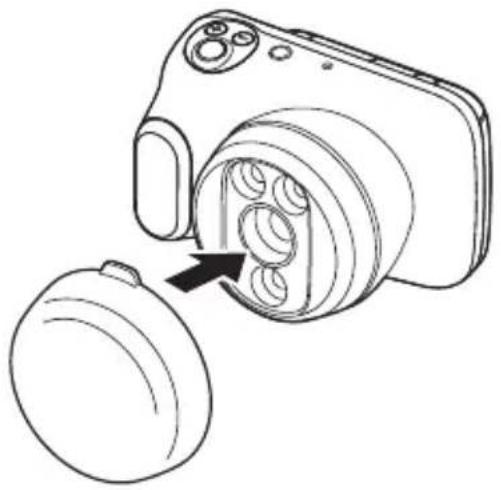
Capuchon d'objectif page 27
informations importantes
- Le contenu de ce manuel est susceptible d'être changé sans avis préalable.
- Le contenu de ce manuel a été contrôlé à chaque étape de la fabrication. N'hésitez pas à nous contacter si vous notez un problème, une erreur, etc.
- La copie, partielle ou complète, du contenu de ce manuel est strictement interdite. L'emploi du contenu de ce manuel sans la permission de YAMAGATA CASIO CO., LTD. pour tout autre usage que personnel est interdit par les lois sur la propriété intellectuelle.
- YAMAGATA CASIO CO., LTD.YAMAGATA CASIO CO., LTD.YAMAGATA CASIO CO., LTD. décline toute responsabilité quant aux dommages ou pertes de bénéfices qu'un tiers ou vous-même pouvez subir à la suite de l'utilisation ou d'une défectuosité de ce produit.
- YAMAGATA CASIO CO., LTD. décline toute responsabilité quant aux dommages ou pertes de bénéfices résultant de l'effacement du contenu de la mémoire dû à une panne, à une réparation ou à un autre problème.
- Les exemples d'écrans et les illustrations du produit dans ce manuel peuvent être légèrement différents des écrans et de la configuration réelle de l'appareil photo.
- Tout incident grave qui se serait produit en rapport avec l'appareil doit nous être signalé ainsi qu'à l'autorité compétente de l'État membre dans lequel vous êtes établi.
Panneau LCD
Le panneau à cristaux liquides de l'écran de contrôle est un produit d'une très haute technologie, qui se caractérise par un rendement des pixels supérieur à 99,99%. Seul un nombre extrêmement faible de pixels peuvent ne pas s'allumer ou au contraire rester toujours allumés. Ceci est une caractéristique des panneaux à cristaux liquides, et ne signifie pas que le panneau est défectueux.
Faites des essais
Avant la prise de vue, faites des essais pour vous assurer que l'appareil photo fonctionne correctement.
Méthode de désinfection et de nettoyage
Gardez cet appareil propre en le désinfectant toujours avant et après utilisation. En portant des gants médicaux, essuyez soigneusement l'objectif et le boîtier de l'appareil photo avec une lingette humide imprégnée d'une solution d'éthanol d'une concentration d'au moins 70 %.
- Comme l'éthanol utilisé pour la désinfection se volatilise rapidement en une vapeur inflammable, il peut s'enflammer s'il est utilisé près d'une flamme nue. N'utilisez pas de l'éthanol pour la désinfection à proximité d'une flamme nue.
Sommaire
Principe de fonctionnement 2
Indications d'utilisation 2
Utilisation prévue 2
Vérification des accessoires.... 3
informations importantes .... 4
Icônes et symboles....8
Précautions de sécurité 15
Remarques sur l'utilisation de l'appareil photo.... 24
Nettoyage de l'appareil photo.... 31
Noms des composants.... 32
Détails de l'affichage de l'écran LCD et procédure de commutation ..... 33
Introduction (fonctionnement de base) 36
Après avoir déballé le produit, chargez la batterie 36
■ Mise en place de la batterie .... 36
■ Charge 38
Préparation du CAMERA STAND (vendu séparément) 41
■ Nom des éléments du CAMERA STAND 41
■ Fixation de l'appareil photo sur le CAMERA STAND .... 41
■ Ajustement de la position de l'appareil photo 42
■ Précautions à prendre lors du rangement du CAMERA STAND ..... 45
Préparation des cartes mémoire 47
■ Insertion d'une carte mémoire 47
Mise sous/hors tension de l'appareil photo 49
Utilisation de l'écran tactile.... 50
Réglage de la langue d'affichage, de la date et de l'heure lors de la première utilisation de l'appareil photo .... 51
Ouverture et fermeture de l'écran LCD 52
Faire des observations et prendre des photos correctement ..... 53
Photographie 54
■ Réglage du mode d'enregistrement 54
■ Utilisation du déclencheur pour prendre des photos. 55
■ Utilisation de l'écran tactile pour prendre des photos (Mise au point tactile) .... 56
Affichage des photos et des vidéos enregistrées.... 57
Suppression des images fixes et des vidéos enregistrées. 58
Remarques sur la prise de vues. 61
Réglage des modes d'enregistrement et enregistrement d'images fixes et de vidéos 62
■ Photographie en mode CONT .....(CONT)... 62
■ Photographie en mode SINGLE .... (SINGLE)... 63
■ Enregistrement de vidéo en mode MOVIE ..... (MOVIE)....64
Affichage des images immédiatement après la prise de vue ..... 64
Réglage de la luminosité ..... (compensation de l'exposition) .. 65
Utilisation du zoom.... 65
Obtention de meilleures images 67
Réglages photographiques 67
■ Affichage des informations de l'image 67
■ Modification du mode d'exposition pour les prises de vue ..... 68
■ Modification de la luminosité de la lampe pour les prises de vue ..... 68
■ Modification du filtre pour les prises de vue 69
■ Utilisation du retardateur....69
■ Réglage des couleurs pour le filtre normal et polarisant (balance des blancs)....69
■ Ajustement de la couleur pour le filtre vert . . . . . . . (Green shooting adj.). . . 70
■ Utilisation d'un moniteur externe pour prendre des photos ..... 71
■Affichage des images fixes et des vidéos 73
Affichage des photos et des vidéos enregistrées.... 73
Zoom sur les images 73
Affichage de la liste des images ..... (affichage des miniatures) .. 73
Autres fonctions de lecture 74
Utilisation des diverses fonctions et réglages de lecture 74
■ Réinitialisation de Doctor ID ou Patient ID 74
■ Réglage du volume de la lecture vidéo. 74
Affichage des images sur un moniteur externe 75
Connexion de l'appareil photo à un ordinateur (Connexion Wi-Fi) 76
Mode Wi-Fi....77
Configuration de la connexion Wi-Fi pour la première fois. 78
■ Transfert des images sur un ordinateur ..... (Transfert automatique)... 80
■ Modification du mot de passe de la connexion Wi-Fi .... 81
Utilisation d'un ordinateur 82
Fonctions disponibles sur un ordinateur.... 82
Utilisation d'un PC Windows 82
■ Sauvegarde et affichage des images sur un PC. 82
Utilisation d'un Mac 85
■ Sauvegarde et affichage des images sur un ordinateur Macintosh ..... 85
Fichiers et dossiers 87
Données dans la mémoire 88
Autres réglages 89
Modification des autres réglages 89
■ Configuration du Wi-Fi 89
■ Réglage de la taille de la photo. 89
■ Modification de la luminosité de l'écran LCD 89
■ Configuration des sons de l'appareil photo.... 90
■ Réglage de la minuterie de mise en veille automatique ..... 90
■ Réinitialisation de l'appareil photo Date et heure 90
■ Modification du style de la date....90
■ Modification de la langue d'affichage 91
■ Réglage de la balance des blancs 91
■ Ajustement de la photographie en vert....91
■ Réglage du Doctor ID 91
■ Réglage du Patient ID....91
■ Réglage PL ON/OFF....92
■ Sélection du dossier de lecture. 92
■ Réglage de la corbeille 92
■ Réglage des étiquettes de date pour l'affichage des miniatures ..... 92
■ Réglage du code PIN 92
■ Formatage de la mémoire....93
■ Réinitialisation de l'appareil photo aux réglages d'usine par défaut ..... 93
■ Vérification de la version du micrologiciel de l'appareil photo. 93
Appendice
94
Alimentation 94
■ Charge 94
■ Remarques sur la batterie. 94
Cartes mémoire 95
Réinitialisation et contenu réinitialisé 96
Guide dépannage....97
■ Symptômes et solutions ..... 97
■ Messages affichés sur l'écran. 101
Nombre de photos restantes/durée de prise de vue restante ..... 102
Spécifications principales/Produits optionnels 103
lcônes et symboles
| Icônes / symboles | Description / Fonction Référence | |
 | Une icône d'affichage d'informations.Toucher cette icône vous permet d'afficher ou de masquer des informations sur l'écran.Elle peut être sélectionnée à la fois en mode d'enregistrement et en mode de lecture. | |
 | Cette icône apparaît lorsqu'il n'est pas possible de toucher l'icône de sélection de l'affichage des informations. | |
 | Une icône indiquant le mode d'exposition automatique.Lorsque l'image est trop sombre ou trop claire en mode d'exposition optimale, passez au mode d'exposition automatique. | |
 | Une icône indiquant le mode d'exposition optimale.Règle l'appareil photo sur l'exposition optimale pour photographier le col de l'utérus.Les distances de prise de vue auxquelles l'exposition optimale est la plus efficace sont indiquées ci-dessous.Utilisez un éclairage plus vif lorsque vous prenez des photos plus éloignées du sujet, et un éclairage moins vif lorsque vous prenez des photos plus proches du sujet.Niveau d'éclairage (HIGH) : Environ 30 cmNiveau d'éclairage (MID) : Environ 25 cmNiveau d'éclairage (LOW) : Environ 20 cmSi vous avez réglé la distance de prise de vue ou le niveau d'éclairage en mode d'exposition optimale et que l'image est toujours trop sombre ou trop claire, utilisez la compensation d'exposition. | |
 | Cette icône apparaît quand la luminosité de la lampe est réglé sur LOW.Vous pouvez changer la luminosité de la lampe en touchant l'icône de sélection de la lampe. | |
 | Cette icône apparaît quand la luminosité de lampe est réglée sur MID.Vous pouvez changer la luminosité de la lampe en touchant l'icône de sélection de la lampe. | |
 | Cette icône apparaît quand la luminosité de lampe est réglée sur HIGH. Vous pouvez changer la luminosité de la lampe en touchant l’icône de sélection de la lampe. | |
 | L’icône que vous devez toucher quand vous souhaitez prendre des photos normales. | |
 | L’icône que vous devez toucher quand vous souhaitez prendre des photos éclairées par une lumière verte. | |
 | L’icône que vous devez toucher quand vous souhaitez prendre des photos et que la lumière diffuse réfléchie par la surface photographiée est bloquée. | |
| [WAKS] | L’icône que vous devez toucher quand vous souhaitez configurer divers réglages.Touchez cette icône lors de la configuration des réglages de l’appareil photo, de l’activation/la désactivation du Wi-Fi, de la spécification du réglage du retardateur de l’appareil photo ou de la configuration des réglages photographiques lorsque l’adaptateur de petit diamètre est utilisé. | |
 | L’icône que vous devez toucher quand vous souhaitez modifier les réglages de l’appareil photo.Touchez cette icône pour passer sur l’écran des réglages de l’appareil photo. | |
 | L’icône que vous devez toucher quand vous souhaitez activer ou désactiver la connexion Wi-Fi de l’appareil photo.Cette icône apparaît quand la connexion Wi-Fi est activée.Toucher cette icône désactive la connexion Wi-Fi. | |
 | L’icône que vous devez toucher quand vous souhaitez activer ou désactiver la connexion Wi-Fi de l’appareil photo.Cette icône apparaît quand la connexion Wi-Fi est désactivée.Toucher cette icône active la connexion Wi-Fi. | |
 | Une icône indiquant que le retardateur est désactivé.Toucher cette icône active le retardateur (2 sec.). | |
 | Une icône indiquant que le retardateur est activé (2 sec.). Toucher cette icône désactive le retardateur. | |
 | Cette icône apparaît lorsqu'il n'est pas possible de toucher l'icône du retardateur. | |
 | L'icône que vous devez toucher quand vous souhaitez prendre des photos. | |
 | L'icône que vous devez toucher quand vous souhaitez commencer à enregistrer une vidéo. | |
 | L'icône que vous devez toucher quand vous souhaitez arrêter l'enregistrement d'une vidéo. Toucher cette icône pendant la lecture d'une vidéo enregistrée permet de retourner à l'écran d'accueil de lecture vidéo. | |
 | L'icône que vous devez toucher quand vous souhaitez lire une vidéo enregistrée. | |
 | Une icône indiquant qu'une photo ou qu'une vidéo que vous avez prise est affichée avec un affichage normal. Toucher cette icône commute l'écran sur l'affichage de liste (affichage de 4 images). | |
 | Une icône indiquant qu'une photo ou qu'une vidéo que vous avez prise est affichée avec un affichage de liste (affichage de 4 images). Toucher cette icône commute l'écran sur l'affichage de liste (affichage de 9 images). | |
 | Une icône indiquant qu'une photo ou qu'une vidéo que vous avez prise est affichée avec un affichage de liste (affichage de 9 images). Toucher cette icône commute l'écran sur l'affichage de liste (affichage de 16 images). | |
 | Une icône indiquant qu'une photo ou qu'une vidéo que vous avez prise est affichée avec un affichage de liste (affichage de 16 images).Toucher cette icône commute l'écran sur l'affichage de liste (affichage de 4 images). | |
 | L'icône à utiliser lorsque la fonction de corbeille est activée.Sélectionnez le fichier que vous souhaitez restaurer, puis touchez cette icône pour restaurer le fichier sur l'écran de lecture. | |
 | L'icône que vous devez toucher quand vous souhaitez supprimer des données enregistrées. | |
 | L'icône que vous devez toucher quand vous souhaitez mettre en pause la lecture d'une vidéo. | |
 | L'icône que vous devez toucher quand vous souhaitez retourner au début d'une vidéo pendant une lecture. | |
 | L'icône que vous devez toucher quand vous souhaitez régler le volume d'une vidéo.Toucher cette icône affiche l'icône de réglage du volume. | |
 | Une icône indiquant que le volume de la vidéo est coupé.Toucher cette icône affiche l'icône de réglage du volume. | |
| +1.2× | Une icône indiquant le grossissement actuel du zoom numérique. | |
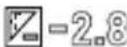 | Une icône indiquant la valeur actuelle de l'exposition (EV). | |
 | Une icône affichée pendant le réglage du volume d'une vidéo.Vous pouvez augmenter le volume en touchant l'icône +.Vous pouvez réduire le volume en touchant l'icône –. | |
 | L'icône que vous devez toucher quand vous souhaitez valider les réglages de l'appareil photo. | |
 | L’icône que vous devez toucher quand vous souhaitez retourner à l’écran précédent. | |
 | Un symbole indiquant le nom et l’adresse du fabricant. ISO | 15223-1:2020 5.1.1 |
| EC REP | Un symbole indiquant le nom et l’adresse du représentant légal dans le cas où le fabricant possède un établissement commercial enregistré en dehors de l’UE. | ISO 15223-1:2020 5.1.2 |
 | Un symbole indiquant le numéro de série. ISO 15223- | 1:2020 5.1.6 |
 | Un symbole indiquant le pays de fabrication. ISO 15223- | 1:2020 5.1.11 |
[5°C 10°1] 10°1] | Un symbole indiquant la plage de température de stockage. | ISO 14971:2019ISO 15223-1:2020 5.3.7 |
 | Un symbole indiquant que l’appareil est un équipement médical. | ISO 15223-1:2020 5.7.7 |
 | Ce symbole signifie : Conforme aux directives CE. CE signifie « Conformité Européenne ». | |
 | Ce symbole signifie : Conforme aux directives CE. CE signifie « Conformité Européenne ». | IEC 60417-6414 |
 Packing : PAP Packing : PAP | Le symbole de recyclage de la boîte d'emballage du DZ-C100. | No 97/129/EC |
 | Un symbole indiquant que ce produit ne doit être utilisé qu'après avoir lu les explications du mode d'emploi. | ISO 7010-M002 |
 | Indique un avertissement général et non spécifique. ISO 70 | 10-W001 |
 | Marque attribuée aux équipements ME qui sont conçus de telle sorte qu'ils possèdent une double isolation fonctionnelle ou une isolation renforcée composée à la fois d'une isolation de base et d'une isolation supplémentaire pour la classe II | IEC 60417-5172 |
 | Alimentation (veille). IEC 60417-5009 | |
 | Une marque indiquant un courant continu (CC). IEC 60417- | 5031 |
 | Une marque appliquée à un équipement conforme à la polarité unifiée JEITA | JEITA CP-1104B-01030 |
 | Un symbole indiquant le nom et l'adresse de l'importateur. | ISO 15223-1:2020 5.1.8 |
| [DSAD] | Pour identifier le numéro de modèle ou de type d'un produit | ISO 7000-605014/07/2012 |
 | Indique la nécessité pour l'utilisateur de consulter le mode d'emploi. | ISO 7000-164115/01/2004 |
  | Indique qu'il faut être prudent lors de l'utilisation de l'appareil ou de la commande à proximité de l'endroit où le symbole est placé, ou indique que la situation actuelle nécessite une prise de conscience ou une action de l'opérateur afin d'éviter des conséquences indésirables.Indique un support qui contient des informations sur l’identifiant unique du dispositif | ISO 7000-0434A15/01/2004 |
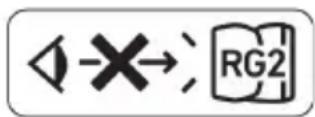
 | Un symbole pour avertir l’utilisateur de ne pas regarder directement dans la lampe DEL car elle émet une lumière très vive. |
Précautions de sécurité
- Assurez-vous de lire ces « Précautions de sécurité » avant d'essayer de l'utiliser. Après avoir lu ce mode d'emploi, conservez-le en lieu sûr pour toute référence future.

DANGER
Indique quelque chose qui crée un risque majeur de mort ou de blessures corporelles graves.

AVERTISSEMENT
Indique quelque chose qui crée un risque de mort ou de blessures corporelles graves.

ATTENTION
Indique quelque chose qui crée un risque de blessures corporelles mineures ou dommages physiques.
Exemples de symboles
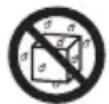
Le symbole ⊗ indique quelque chose que vous ne devez pas faire. (Le symbole à gauche signifie « Ne as mouiller »).
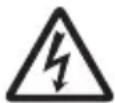
Le symbole △ indique quelque chose qui nécessite des précautions. (Le symbole à gauche signifie « Précautions contre les chocs électriques »).
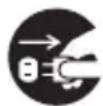
Le symbole ● indique quelque chose que vous devez faire. (Le symbole à gauche signifie « Débranchez la prise d'alimentation »).

DANGER
Précautions relatives à la batterie rechargeable

Chargez la batterie en utilisant uniquement la méthode spécifiée dans la documentation de l'utilisateur.
Utiliser une autre méthode crée un risque de surchauffe, d'incendie et de rupture de la batterie.

Ne laissez pas la batterie entrer en contact avec de l'eau douce, de l'eau salée ou toute autre humidité. N'utilisez pas une batterie qui est mouillée.
Cela pourrait entraîner un risque de surchauffe, d'incendie et de rupture.

Utilisez uniquement le type d'équipement spécifié.
Utiliser un mauvais équipement crée un risque de surchauffe, d'incendie et de rupture de la batterie.
Respectez les précautions ci-dessous afin d'éviter la surchauffe, l'incendie et la rupture de la batterie.

- Utilisez toujours le type de batterie spécifié uniquement.
• N'exposez pas la batterie au feu ou à la chaleur.

- Mettez en place une batterie avec ses pôles (plus (+) et moins (-)) orientés correctement.

- Ne transportez pas ou ne stockez pas une batterie avec des colliers, des pièces de monnaie ou d'autres objets métalliques.
- N'essayez pas de démonter ou de modifier une batterie, de la percer avec une aiguille, de la soumettre à un choc violent (en marchant dessus, etc.) ou d'y appliquer de la soudure directement.
- Ne mettez pas la batterie dans un four à micro-ondes, un séchoir, un récipient à haute pression, etc.
- Ne décollez pas l'autocollant décoratif extérieur de la batterie.

Immédiatement après avoir constaté une fuite de liquide, une odeur anormale, une surchauffe, une décoloration, une déformation ou toute autre anomalie de la batterie, retirez très soigneusement la batterie du produit et/ou du chargeur. Conservez la batterie à l'écart du feu.
N'utilisez pas une batterie présentant une quelconque anomalie.
Continuer de l'utiliser pourrait entraîner un risque de surchauffe, d'incendie et de rupture.
N'utilisez pas et ne laissez pas une batterie dans un endroit exposé à la lumière directe du soleil, dans une voiture garée à l'extérieur, près d'une flamme nue, d'un poêle ou dans tout endroit soumis à une forte chaleur.
De telles conditions créent un risque de surchauffe, d'incendie et de rupture de la batterie.
Elles peuvent aussi provoquer un gonflement de la batterie, la rendant impossible à retirer.

Si le liquide d'une batterie entre en contact avec votre peau ou vos vêtements, rincez immédiatement à grande eau.
Le liquide peut causer une inflammation cutanée.
Du liquide de batterie qui pénètre dans les yeux peut entraîner une perte de la vue, etc.
Rincez immédiatement vos yeux et contactez ensuite un médecin.

AVERTISSEMENT
Adaptateur secteur

Respectez les précautions ci-dessous afin d'éviter les risques d'incendie ou de choc électrique de l'adaptateur secteur.
- Utilisez uniquement l'adaptateur secteur spécifié.
- Utilisez uniquement le cordon d'alimentation fourni.
- Utilisez l'adaptateur secteur uniquement avec l'appareil pour lequel il a été spécifié.
- Ne branchez pas le cordon d'alimentation sur une prise de courant avec une mauvaise tension nominale.
- Ne faites pas de branchement sur un cordon-rallonge ou une prise de courant surchargée.
- Ne recouvrez pas le cordon d'alimentation par une couverture ou autre chose pendant son utilisation et gardez le éloigné des appareils de chauffage.
- Ne placez pas d'objet lourd sur le cordon d'alimentation et ne le gardez pas enroulé pendant son utilisation.
- Ne posez pas d'objets lourds sur le cordon d'alimentation et ne l'attachez pas avec d'autres câbles.
- Ne soumettez pas un cordon d'alimentation à la chaleur, et n'essayez pas de le modifier pour éviter de l'endommager.
- Ne tordez pas, ne pliez pas ni ne tirez de façon excessive sur le cordon d'alimentation.

Ne touchez pas la fiche avec les mains mouillées.
Ceci crée un risque de choc électrique.

Si l'adaptateur secteur ou le cordon d'alimentation est endommagé, contactez votre revendeur.
Continuer d'utiliser le projecteur dans cet état présente un risque d'incendie et de choc électrique.

N'utilisez pas l'adaptateur secteur quand il est mouillé.*
* Évitez l'eau, les boissons sportives, l'eau de mer, l'urine d'animal et tout autre liquide.
Un liquide crée un risque d'incendie et de choc électrique.
Ne placez pas de vase de fleurs ou d'autres récipients contenant un liquide sur l'adaptateur secteur ou le cordon d'alimentation.
L'eau crée un risque d'incendie et de choc électrique.

Avant de laisser le produit sans surveillance, débranchez l'adaptateur secteur de la prise de courant et déplacez le produit dans un endroit hors de la portée des animaux.
La bave ou l'urine d'un animal domestique peut créer un risque de court-circuit qui peut entraîner un incendie.

En cas d'orage, ne touchez pas l'appareil branché à une prise électrique.
L'orage crée un risque de choc électrique.

AVERTISSEMENT
Emplacement de stockage et d'utilisation

Ne rangez pas ni n'utilisez le produit dans les endroits décrits ci-dessous.
Ceci crée un risque d'incendie et de choc électrique.
- Endroits exposés à une grande quantité d'humidité et de poussière
- Endroits de préparation de nourriture, près d'un humidificateur, ou dans un endroit où le produit est exposé à de la fumée d'huile ou de la vapeur d'eau
- Près d'un appareil de chauffage, sur un tapis chauffant, dans un endroit exposé directement aux rayons du soleil, dans une voiture garée à l'extérieur, dans n'importe quel autre endroit où le produit est soumis à des températures élevées.
Ne placez pas le produit sur une plateforme instable, sur une étagère élevée, ou dans tout autre endroit instable.
Une chute ou un reversement du produit peut entraîner un risque de blessure.
Anomalies (fumée, odeur, génération de chaleur, etc.)

N'utilisez pas le produit s'il émet de la fumée, une odeur, de la chaleur ou parait anormal. N'utilisez pas le produit après qu'il soit tombé ou endommagé d'une autre façon.
Ceci crée un risque d'incendie et de choc électrique. Prenez immédiatement les mesures suivantes.
1) Coupez le courant.
2) Si vous utilisez un adaptateur secteur, débranchez sa fiche d'alimentation de la prise électrique.
3) Contactez votre revenderur d'origine.
Écran d'affichage

N'appuyez pas sur l'écran LCD et ne le soumettez pas à des chocs importants.
Le verre de l'écran LCD pourrait se casser et blesser une personne.
Si l'écran LCD était cassé, ne touchez jamais au liquide à l'intérieur.
Le liquide de l'écran LCD peut créer un risque d'irritation de la peau en cas de contact.
Si du liquide LCD pénétrait dans votre bouche, rincez immédiatement votre bouche et contactez votre médecin.
Si du liquide LCD pénétrait dans vos yeux ou sur votre peau, rincez avec de l'eau propre et contactez votre médecin.
Démontage et modification

N'essayez pas de démonter ou de modifier le produit.
Pour toute inspection interne, tout réglage ou toute réparation, contactez votre revendeur d'origine.
Ceci crée un risque de choc électrique, de brûlures et de blessures.

AVERTISSEMENT
Évitez l'eau et les matières étrangères

Ne laissez pas d'eau, d'autres liquides (boissons sportives, eau de mer, urine d'animaux ou d'animaux de compagnie, etc.), ou des objets étrangers (fragments de métaux, etc.) entrer dans le produit ou l'adaptateur secteur. Si une telle matière entrait dans le produit, effectuez immédiatement les étapes ci-dessous.
Poursuivre l'utilisation dans cet état présente un risque d'incendie et de choc électrique.
Faites particulièrement attention si vous utilisez le produit sous la pluie ou la neige, près de la mer, à un endroit exposé à de l'eau ou dans une salle de bain.
1) Coupez le courant.
2) Si vous utilisez l'adaptateur secteur pour alimenter le produit, débranchez la fiche de la prise secteur ou retirez la batterie de l'appareil photo.
3) Contactez votre revendeur d'origine.

Ne placez pas de vase de fleurs ou d'autre récipients contenant un liquide sur ou à côté de l'adaptateur secteur.
Du liquide coulant du récipient peut créer un risque d'incendie et de choc électrique.
Cartes mémoire

Rangez les cartes mémoire hors de portée des enfants en bas âge.
En cas d'ingestion accidentelle d'une carte, contactez immédiatement un médecin.
Précautions à prendre lors de l'utilisation de l'appareil photo

Mettez l'appareil photo hors tension lorsque vous ne l'utilisez pas.
Certaines pièces de l'appareil photo deviennent chaudes pendant son utilisation et peuvent provoquer des brûlures à basse température.
Pendant les observations et les prises de vue, il est recommandé d'utiliser le CAMERA STAND.

AVERTISSEMENT
Effet sur les autres appareils électroniques

Si vous remarquez que des interférences radio ou d'autres problèmes sur d'autres appareils sont causés par l'utilisation de ce produit, n'utilisez pas la fonction sans fil.
L'utilisation de fonctions sans fil crée un risque d'interférence radio et de fonctionnement anormal d'autres appareils.
Lorsque vous voyagez en avion, respectez les instructions de la compagnie aérienne.
N'utilisez pas le produit dans un endroit où l'utilisation de tels appareils est interdite.
Les ondes électromagnétiques et autres signaux émis par ce produit peuvent affecter les instruments de mesure et créer un risque d'accident.
N'utilisez pas le produit près d'équipements de haute précision ou de toute équipement électronique transmettant des signaux faibles.
Cela pourrait provoquer des problèmes de fonctionnement et d'autres problèmes dans l'équipement électronique et créer un risque d'accident.
Gardez ce produit loin de la zone du torse de toute personne équipée d'un stimulateur cardiaque.
Les stimulateurs cardiaques et les dispositifs similaires peuvent être affectés par l'électromagnétisme.

Désactivez la fonction sans fil et le produit dans un train ou tout autre endroit bondé.
Lorsque vous vous trouvez près d'une personne portant un stimulateur cardiaque ou un autre dispositif médical, les ondes radio peuvent affecter de tels dispositifs et provoquer un mauvais fonctionnement, entraînant un risque d'accident.
Évitez de regarder la lumière

Ne regardez pas la DEL lorsqu'elle est allumée.
Cela pourrait endommager votre rétine.

ATTENTION
Précautions relatives à la batterie rechargeable

Si une batterie n'est pas chargée même si le temps de charge spécifié est dépassé, arrêtez la charge.
Dans le cas contraire, cela crée un risque de surchauffe de la batterie, d'incendie et de rupture.

Gardez les batteries hors de portée des enfants.
Lorsque vous utilisez une batterie rechargeable, gardez-la hors de portée des enfants lorsqu'elle est retirée du chargeur et/ou du produit.

Ne pas laisser une batterie près d'endroits utilisés par les animaux de compagnie.
Des animaux domestiques mordillant une batterie créent un risque de fuite de liquide, de surchauffe, d'incendie et de rupture.
N'utilisez pas une batterie qui est fortement gonflée.
Cela pourrait rendre impossible le retrait de la batterie du produit.
Si cela se produit, contactez votre revendeur d'origine.
Adaptateur secteur

Respectez les précautions ci-dessous afin d'éviter les risques d'incendie ou de choc électrique de l'adaptateur secteur.
- Ne recouvrez pas le cordon d'alimentation par une couverture ou autre chose pendant son utilisation et gardez le éloigné des appareils de chauffage.

- Insérez la fiche d'alimentation à fond dans la prise de courant.

- Après usage, débranchez la fiche d'alimentation de la prise électrique.

- Pour débrancher la prise d'alimentation, ne tirez pas sur le cordon d'alimentation. Saisissez la fiche.

- Si vous n'avez pas l'intention d'utiliser le produit pendant longtemps, débranchez la fiche de la prise de courant.

- Au moins une fois dans l'année, débranchez la fiche d'alimentation de la prise de courant et utilisez un chiffon sec pour enlever la poussière accumulée autour de ses broches.

- N'utilisez pas de détergent pour nettoyer le cordon d'alimentation, en particulier la fiche d'alimentation et la prise.
Entretien du projecteur

Avant de nettoyer le produit, éteignez-le et débranchez l'adaptateur secteur de la prise de courant.
Ceci vous évitera les risques de choc électrique.
Laisser l'adaptateur secteur branché crée un risque d'endommagement du cordon d'alimentation, d'incendie et de choc électrique.

ATTENTION
Connexions

Connectez uniquement les appareils et les éléments spécifiés aux connecteurs.
Une connexion à d'autres appareils ou éléments crée un risque d'incendie et de choc électrique.
Sauvegarde des données importantes

Effectuez toujours une copie de sauvegarde de vos données importantes en les transférant sur un ordinateur ou un autre dispositif de stockage.
Notez que les données peuvent être effacées en cas de mauvais fonctionnement du produit, d'une réparation, etc.
Protection de la mémoire

Suivez les procédures appropriées, telles qu'expliquées dans la documentation utilisateur, lorsque vous remplacez la carte mémoire ou la batterie.
Sinon, il y a un risque de perte ou de corruption des données.
DEL et autres fonctions émettrices de lumière

Ne dirigez pas la lampe DEL ou toute autre fonction émettrice de lumière vers vos yeux.
Cela pourrait endommager votre rétine. Pour éviter que la lumière ne pénètre dans les yeux du patient pendant la prise de vue, prenez des photos lorsque les yeux du patient sont fermés ou utilisez un rideau ou une autre barrière.
Veillez à ce que vos doigts, gants ou autres objets ne touchent pas la fenêtre de la lampe DEL.
Toucher la fenêtre de la lampe DEL peut entraîner des brûlures, une émission de fumée, une décoloration ou un mauvais fonctionnement.
N'allumez pas la lampe DEL lorsque la fenêtre de la lampe DEL est sale, poussiéreuse ou souillée par des corps étrangers.
Cela pourrait entraîner une émission de fumée et une décoloration.
Effet sur les autres appareils électroniques

Si vous utilisez un stimulateur cardiaque ou un dispositif similaire, éloignez les aimants du CAMERA STAND de votre poitrine.
Le magnétisme généré par les aimants du CAMERA STAND peut interférer avec des appareils tels que les stimulateurs cardiaques. Si vous ressentez quelque chose d'inhabituel, déplacez immédiatement le CAMERA STAND loin de votre corps et consultez un médecin.

ATTENTION
Utilisation correcte du CAMERA STAND
(le CAMERA STAND est vendu séparément)

Pour vous assurer que le CAMERA STAND ne se renverse pas pendant son utilisation ou son stockage, respectez toujours les points suivants.
Si vous ne le faites pas, vous risquez de vous blesser en faisant tomber le CAMERA STAND et en laissant tomber l'appareil photo.
- Installez l'appareil photo sur le CAMERA STAND correctement de la façon décrite dans le mode d'emploi.
- Lorsque vous déplacez le bras du CAMERA STAND, veillez à ne pas vous coincer la main dans le bras.
- Tenez le support par la poignée lors de l'installation de l'appareil photo ou du déplacement du support.
- Mettez toujours en place les freins des roulettes lorsque vous rangez le support.
Remarques sur l'utilisation de l'appareil photo
■Remarques sur la manipulation de l'appareil photo
Cet appareil photo est un dispositif de précision. Appliquer une force excessive sur l'objectif en particulier peut causer des dommages ou un mauvais fonctionnement.
Veuillez noter les points suivants :
 | Utilisez l'appareil photo à l'intérieur (salles de consultation/d'examen, soins à domicile, etc.). |
 | Ne laissez pas la lampe DEL allumée pendant de longues périodes. |
 | Ne l'utilisez pas avec des mains mouillées. |
 | Ne soumettez pas l'appareil photo à une stérilisation à l'aide d'un équipement tel qu'un stérilisateur automatique. |
 | N'utilisez pas d'appareils d'éclairage ou de communication qui émettent des ondes électromagnétiques à proximité de l'appareil photo.Cela pourrait entraîner un dysfonctionnement. |
 | Lorsque vous prenez des photos, faites attention à ne pas heurter l'objectif contre d'autres objets, à ne pas faire tomber l'appareil photo et à ne pas le soumettre à des chocs violents. |
 | N'utilisez pas l'appareil photo de telle sorte que l'objectif soit soumis à une force excessive, par exemple en tenant l'appareil photo par l'objectif lors de la prise de photos. |
 | Lorsque vous transportez l'appareil photo dans un sac ou un autre contenant, évitez de soumettre l'appareil photo à une force excessive.Faites particulièrement attention à protéger l'objectif, par exemple en utilisant le capuchon d'objectif fourni. |
 | Pour éviter de faire tomber l'appareil photo, placez-le sur le CAMERA STAND (support de l'appareil photo) lorsque vous prenez des photos. |
 | Ne laissez pas tomber l'appareil photo et ne le soumettez pas à des chocs violents. |
 | Vérifiez que la batterie rechargeable est complètement chargée et assurez-vous que la batterie ne se décharge pas entièrement pendant que vous utilisez l'appareil photo. |
  | Pendant les observations et les photographies, tenez bien la poignée de l'appareil photo et veillez à ne pas le faire tomber.En particulier, lorsque vous travaillez au-dessus du patient, faites attention à ne pas faire tomber l'appareil photo sur le patient.Vérifiez bien le mode d'enregistrement (CONT ou SINGLE) lorsque vous prenez des photos pour vous assurer que le mode est adapté au site photographié. |
 | Pour s'assurer que la lumière ne vienne pas frapper les yeux du patient pendant la prise de vue, prenez des photos lorsque les yeux du patient sont fermés ou utilisez un rideau ou un autre type de barrière. |
 | Selon le mode d'enregistrement, la lampe DEL peut être allumée ou éteinte, ou éclairer une zone différente. Faites attention à ne pas diriger la lampe vers d'autres personnes. Faites particulièrement attention à ne pas diriger la lampe DEL vers les yeux d'autres personnes. |
 | Utilisez toujours uniquement la batterie rechargeable, l'adaptateur secteur et les câbles spécifiés. L'utilisation d'autres produits peut entraîner des pannes ou des dysfonctionnements.Ils peuvent aussi entraîner une diminution de la résistance aux ondes électromagnétiques externes et/ou une augmentation des émissions d'ondes électromagnétiques indésirables. |
 | Évitez d'utiliser l'appareil photo à proximité d'autres équipements ou posé sur eux. Cela pourrait entraîner un dysfonctionnement. |
 | Si vous constatez des odeurs inhabituelles, une surchauffe, une décoloration, une distorsion ou toute autre anomalie lors de l'utilisation, de la charge ou du stockage de cet appareil photo, cessez immédiatement de l'utiliser. Une utilisation continue de l'appareil photo peut entraîner une surchauffe, un éclatement ou un incendie de la batterie. |
| [HZC] | Si la batterie présente une fuite de liquide ou émet des odeurs inhabituelles, éloignez-la immédiatement de toute flamme exposée.Sinon, l'électrolyte qui fuit pourrait s'enflammer, exploser ou prendre feu. |
 | L'adaptateur secteur pour la charge de l'appareil photo, le câble HDMI et le câble micro USB doivent être déconnectés de l'appareil photo lorsqu'ils ne sont pas utilisés. |
 | Lorsque l'adaptateur secteur pour la charge de l'appareil photo, le câble HDMI ou le câble micro USB est connecté à l'appareil photo, évitez d'exercer une force excessive sur le connecteur au niveau de l'appareil photo. Cela pourrait endommager le connecteur. |
Même pendant la période de garantie, des frais seront appliqués à toute réparation de pannes causées par des dommages à des composants de l'appareil photo tels que l'objectif, l'écran LCD ou les cartes de circuits internes, lorsque ces dommages résultent d'erreurs de manipulation, comme une forte pression externe, des chocs ou une chute.
■Remarques sur le stockage et l'expédition du COLPOCAMERA
- Température de stockage/expédition : -20^ à 60^ ( -4^ à 140^ )
- Humidité de stockage/expédition : 10% à 85% (sans condensation)
- Mettez l'appareil photo hors tension, nettoyez l'objectif et le boîtier de l'appareil et rangez l'appareil dans un endroit propre.
- Rangez l'appareil photo dans un endroit qui n'est pas soumis à des températures ou à une humidité élevées ou exposé à la lumière directe du soleil.
- Gardez l'appareil photo hors de portée des enfants.
- Ne rangez pas l'appareil photo dans un endroit surélevé ou tout autre endroit d'où il pourrait tomber et être endommagé et/ou causer des blessures.
- Si l'appareil photo ne doit pas être utilisé pendant une période prolongée, rangez-le après avoir retiré la batterie rechargeable du boîtier de l'appareil.
■Remarques sur les erreurs de données
Cet appareil photo est composé de composants électroniques de précision. Manipuler l'appareil photo de l'une des manières suivantes peut entraîner la corruption des données contenues dans l'appareil.
- Retirer la batterie ou la carte mémoire pendant le fonctionnement de l'appareil photo
- Retirer la batterie ou la carte mémoire après avoir mis l'appareil photo hors tension et lorsque le témoin de contrôle du fonctionnement clignote en vert
- Déconnecter le câble USB pendant la communication
- Continuer à utiliser une batterie qui se décharge immédiatement après avoir été chargée
- Continuer à utiliser une batterie qui se décharge immédiatement après avoir été chargée peut endommager l'appareil photo. Remplacez immédiatement la batterie par une nouvelle.
- Une anomalie s'est produite.
Dans ce cas, un message peut apparaître sur l'écran (page 101). Suivez les instructions du message.
■Environnement de fonctionnement
- Température de fonctionnement requise : 10 °C à 30 °C (50 °F à 86 °F)
- Humidité de fonctionnement : 10% à 85% (sans condensation)
- Ne laisser pas cet appareil photo dans les endroits suivants :
- Les endroits très humides, poussiéreux ou sablonneux, ou en plein soleil
- Les endroits soumis à des variations extrêmes de température ou d'humidité, comme à proximité d'appareils de chauffage ou de climatisation
- À l'intérieur d'un véhicule par une journée ensoleillée ou dans des endroits soumis à des vibrations fréquentes
- Dans un endroit accessible aux enfants
- Dans un endroit surélevé ou tout autre endroit d'où l'appareil photo pourrait tomber et être endommagé et/ou causer des blessures
- L'appareil photo doit être utilisé dans un établissement de traitement médical spécialisé ou dans le cadre de soins à domicile.
■Condensation
Si l'appareil photo est soudainement déplacé entre des endroits aux températures très différentes, par exemple de l'extérieur par une journée froide d'hiver vers une pièce chauffée à l'intérieur, des gouttes d'eau (condensation) peuvent se former à l'intérieur et à l'extérieur de l'appareil photo et provoquer une défaillance. Pour éviter la condensation dans de telles situations, placez l'appareil photo dans un sac en plastique fermé avant de le déplacer. Puis, attendez qu'il se soit complètement adapté à la température ambiante avant de le sortir du sac et de le laisser pendant plusieurs heures avec le couvercle de batterie ouvert.
■Objectif
Ne frottez pas avec force la surface de l'objectif car cela pourrait rayer la surface ou endommager l'objectif.
■Lumière de la LED
- Ne regardez pas directement la lampe DEL ou directement dans l'objectif à l'avant de l'appareil photo lorsqu'elle est allumée. Cela pourrait exposer vos yeux à une lumière intense et endommager votre rétine.
Groupe de risque 2
Ne regardez pas directement dans la lampe DEL car elle émet une lumière très vive.
■Remarques sur la manipulation de cet appareil photo et des options de mise au rebut
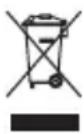
- La mise au rebut et le recyclage doivent être effectués conformément aux lois et réglementations en vigueur.
ENGLISH
■Remarques sur l'utilisation de la fonction Wi-Fi (LAN sans fil)
- Ce produit utilisant une communication sans fil, il peut affecter ou être affecté par des équipements à proximité.
- Ce produit est soumis à la réglementation « Export Administration Regulations » (EAR) des États-Unis et il ne peut pas être exporté ou apporté vers un pays qui est sous embargo américain et d'autres contrôles spéciaux.
Interception des transmissions radio
Les données transmises par ondes radio peuvent être interceptées par un tiers. Veuillez garder cela à l'esprit.
Accès non autorisé
YAMAGATA CASIO CO., LTD. décline toute responsabilité en cas de perte ou de dommages dus à l'utilisation de ce produit ou à l'accès non autorisé aux contacts stockés dans ce produit suite à sa perte ou à son vol.
Utilisation de cet appareil photo comme dispositif sans fil
La fonction Wi-Fi de ce produit doit être utilisée dans les limites indiquées par ce mode d'emploi. YAMAGATA CASIO CO., LTD. décline toute responsabilité pour tout dommage résultant d'autres utilisations de ce produit.
Connexions à des réseaux locaux (LAN) publics
Cet appareil photo ne peut pas établir de connexion à un LAN sans fil via un LAN sans fil public.
Région concernée
L'utilisation de cet appareil photo dans un pays ou une région autre que celui ou celle où il a été acheté à l'origine présente le risque d'être en violation des lois locales sur les ondes radio et d'autres lois. Notez que YAMAGATA CASIO CO., LTD. ne peut en aucun cas être tenu pour responsable de telles violations.
■Autres remarques
- Aucune restriction ne s'applique à l'âge du patient photographié.
- L'appareil photo chauffe légèrement pendant son utilisation. Ceci est normal et n'indique pas un dysfonctionnement.
- Gardez les appareils de communication sans fil portables (y compris les périphériques tels que les câbles d'antenne et les antennes externes) à une distance d'au moins 30 cm (11,8") de l'appareil photo. La proximité d'un tel équipement peut nuire aux performances de l'appareil.
■Marques commerciales et marques déposées
Lorsqu'ils sont utilisés dans ce document, les termes de la liste ci-dessous sont des marques déposées ou des marques commerciales de leurs propriétaires respectifs. Notez que les symboles ^TM et ^® ne sont pas utilisés dans ce document.
- Le logo SDXC est une marque commerciale de SD-3C, LLC.
- Windows, Windows Media et Windows 10 sont des marques déposées ou des marques commerciales de Microsoft Corporation aux États-Unis et dans d'autres pays.
• Macintosh et Mac OS sont des marques commerciales d'Apple Inc. - HDMI, le logo HDMI et High-Definition Multimedia Interface sont des marques commerciales ou des marques déposées de HDMI Licensing, LLC.
- Wi-Fi est une marque déposée de Wi-Fi Alliance.
- Tous les autres noms de sociétés et de produits sont soit des marques déposées soit des marques commerciales de leurs sociétés respectives.
Toute reproduction (copie), distribution ou transfert non autorisé via un réseau du logiciel fourni par CASIO dans ce produit à des fins commerciales est interdit.
■Logiciel libre
Ce produit intègre un logiciel qui a fait l'objet d'une licence conforme aux termes de celle-ci, comme indiqué ci-dessous.
BSD License
Nettoyage de l'appareil photo
- Ne touchez pas la surface de l'objectif ou de la lampe DEL. Et ne touchez pas directement la zone à photographier.
- Gardez cet appareil propre en le désinfectant toujours avant et après utilisation. En portant des gants médicaux, essuyez soigneusement l'objectif et le boîtier de l'appareil photo avec une lingette humide imprégnée d'une solution d'éthanol d'une concentration d'au moins 70 %.
- La saleté ou la poussière sur l'appareil doit être essuyée à l'aide d'une lingette humide imbibée d'éthanol pour la désinfection qui doit être à la concentration appropriée.
- Avant et après l'utilisation, vérifiez que le boîtier de l'appareil photo ou l'objectif situé à l'avant de l'appareil ne sont pas souillés, ébréchés ou fendus.
- N'utilisez pas l'appareil photo lorsqu'il est endommagé.
- Si vous suspectez un quelconque défaut, aussi minime soit-il, cessez immédiatement d'utiliser l'appareil photo et contactez votre revendeur d'origine.
Noms des composants
Les chiffres entre parenthèses ( ) indiquent la page principale sur laquelle le composant est décrit.
Avant Arrière
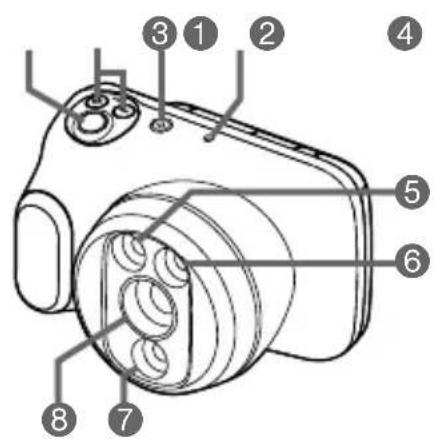
1 Déclencheur
② Touche EV
(Correction de l'exposition)
③ Touche [⏻] (alimentation)/
Témoin de contrôle du fonctionnement
4 Microphone
⑤ Éclairage normal
6 Éclairage vert
7 Éclairage polarisé
8 Objectif
⑨ Touche de zoom (pages 55, 57, 65, 73)
10 Cache-prise
11 Prise [DC IN]
12 Port [USB] (page 83)
13 Port [HDMI OUT]
14 Touche [MODE]
15 Touche [▶] (lecture)
(pages 49, 54, 57)
16 Écran LCD (pages 33, 35, 54)
Base
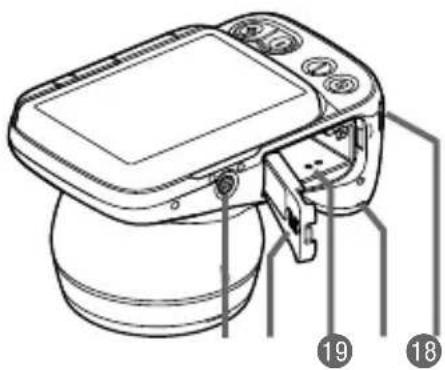
17 Fixation pour la courroie
18 Haut-parleur
19 Logement pour batterie/fente pour carte mémoire (pages 36, 47)
20 Couvercle de batterie
21 Support pour trépied
À utiliser pour monter l'appareil photo sur le CAMERA STAND.
Détails de l'affichage de l'écran LCD et procédure de commutation
L'écran LCD utilise des icônes et des chiffres pour faire apparaître un large éventail d'informations.
• L'écran représenté ci-dessous permet de voir où apparaissent les différentes informations. L'écran LCD réel n'apparaîtra pas de la façon illustrée ici.
■Lorsque vous prenez des photos
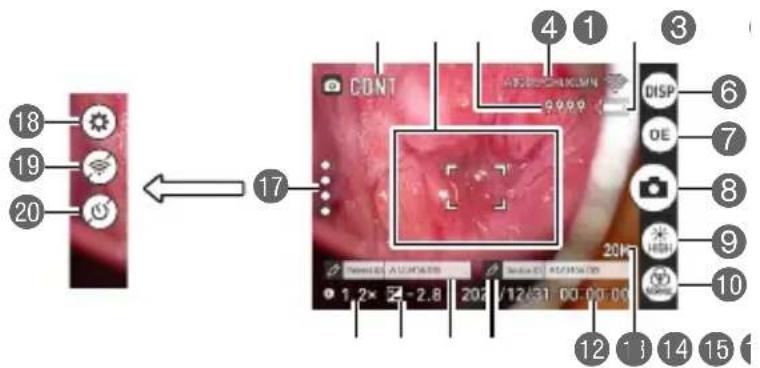
1 Mode d'enregistrement (page 62)
② Cadre de mise au point (page 56)
③ Nombre de photos restantes (page 102)
4 État de la communication Wi-Fi (page 77)
5 Indicateur du niveau de la batterie (page 40)
6 Icône de sélection de l'affichage des informations (page 35)
7 Icône du sélecteur de mode d'exposition (page 68)
8 Icône de photographie (page 55)
9 Icône de sélection de l'éclairage (page 68)
10 Icône de sélection du filtre (page 69)
11 Taille de l'image pour une photo
12 Date/Heure (pages 51, 90)
13 Doctor ID (identifiant) (page 91)
14 Patient ID (identifiant) (page 91)
15 Valeur de la correction de l'exposition (page 65)
16 Zoom numérique (page 65)
17 Icône (rappel)
(pages 69, 78, 79, 89)
18 Icône des réglages (pages 69, 78, 79, 81, 89)
19 Icône de sélection de connexion Wi-Fi (page 89)
20 Icône de retardateur (page 69)
■Lorsque vous enregistrez des vidéos
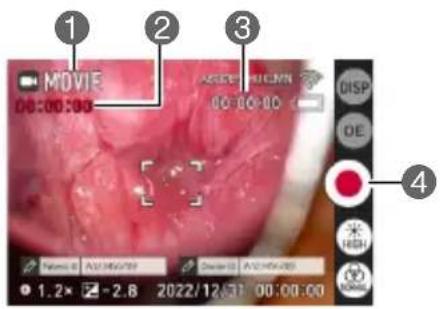
1 Mode d'enregistrement (page 62)
② Durée de l'enregistrement vidéo
③ Durée d'enregistrement vidéo restant (page 102)
4 Icône de démarrage d'enregistrement (page 64)
■Lorsque vous lisez des photos
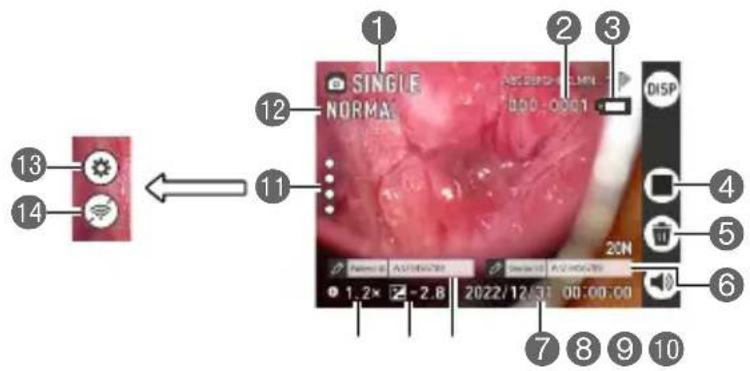
1 Mode d'enregistrement (page 62)
② Nombre d'images (actuelles/images totales) (page 102)
3 Indicateur du niveau de la batterie (page 40)
4 Sélecteur d'affichage des miniatures (page 73)
5 Icône de la corbeille (pages 58, 92)
⑥ Doctor ID (identifiant) (page 91)
7 Date d'enregistrement (pages 51, 90)
⑧ Patient ID (identifiant) (page 91)
⑨ Valeur de la correction de l'exposition (page 65)
10 Échelle de prise de vue (page 65)
11 Icône (rappel)
(pages 69, 78, 79, 89)
12 Filtre de prise de vue (page 69)
13 Icône des réglages (pages 69, 78, 79, 81, 89)
14 Icône de sélection de connexion Wi-Fi (page 89)
■Lorsque vous lisez des vidéos
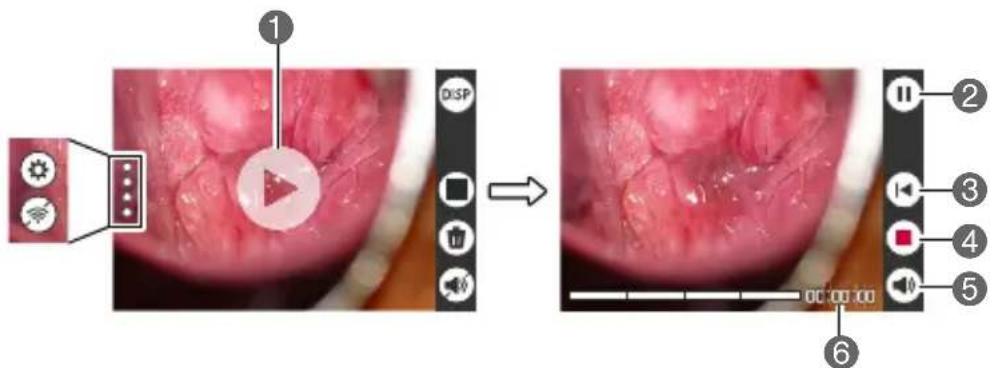
1 Icône de démarrage de lecture (page 57)
2 Icône de pause
③ Icône de retour arrière
4 Icône d'arrêt de la lecture vidéo
5 Icône de réglage du volume de la vidéo (page 74)
⑥Durée de lecture vidéo (page 102)
■ Sélection des détails affichés sur l'écran LCD
Toucher (sélection de l'affichage des informations) vous permet d'afficher ou de masquer des informations sur l'écran. Elle peut être sélectionnée à la fois en mode d'enregistrement et en mode de lecture.
Mode d'enregistrement
| Affichage normal Affichage | normal de l’écran. |
| Mode d’affichage clair Aucune information n’est affichée. | |
| Mode d’affichage complet | Les informations de l’affichage normal et toutes les autres informations sont affichées. |
Reportez-vous à la page 67 pour les détails.
Mode de lecture
| Affichage des informations activé | Les réglages photographiques, la date, l’heure et d’autres informations sont affichés. |
| Affichage des informations désactivé | Les informations enregistrées ne sont pas affichées pendant la lecture. |
Introduction (fonctionnement de base)
Après avoir déballé le produit, chargez la batterie
La batterie n'est pas complètement chargée au moment de l'achat. Utilisez la procédure ci-dessous pour insérer la batterie dans l'appareil photo et la charger.
- Cet appareil photo utilise une batterie rechargeable lithium-ion dédiée CASIO (DNP-100M) comme source d'alimentation. (Les batteries autres que la DNP-100M ne peuvent pas être utilisées.)
Mise en place de la batterie
1. Ouvrez le couvercle de batterie.
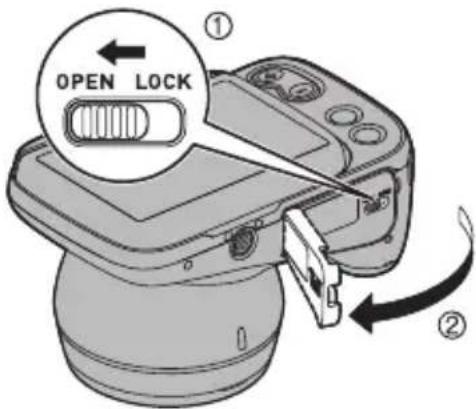
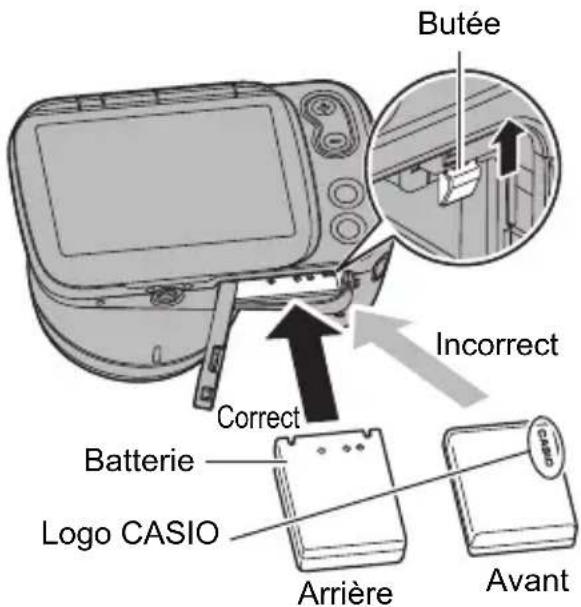
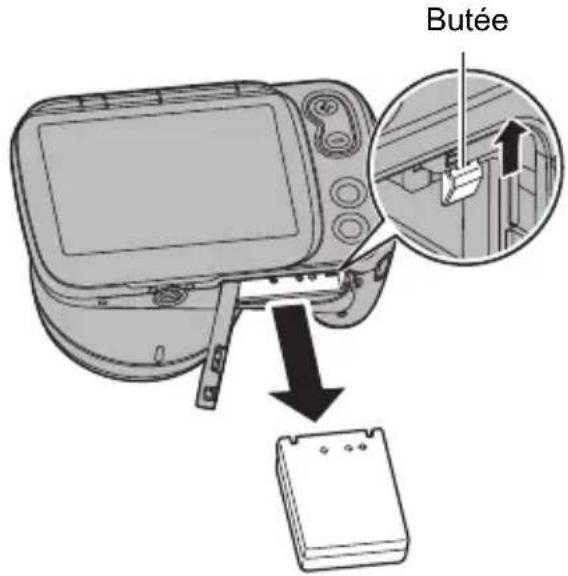
2. Insérez la batterie.
Tenez la batterie de façon à ce que le logo CASIO soit orienté vers le bas (vers l'objectif) et insérez la batterie de façon à ce que le côté de la batterie pousse la butée dans le sens de la flèche. Poussez fermement la batterie jusqu'à ce que la butée verrouille la batterie.
3.Fermez le couvercle de batterie.
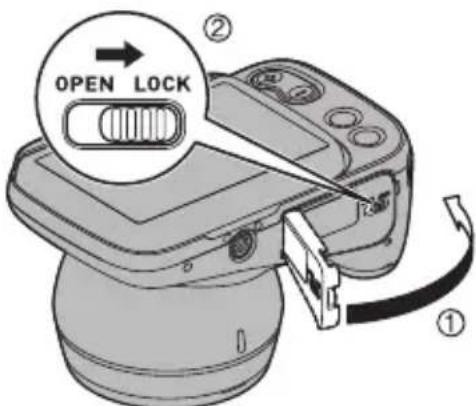
Remplacement de la batterie
- Appuyez sur [💡] (alimentation) pour mettre l'appareil photo hors tension, puis ouvrez le couvercle de batterie.
2.Retirez la batterie et insérez une nouvelle batterie.
3.Fermez le couvercle de batterie.

IMPORTANT!
- Après avoir appuyé sur [⏻] (alimentation) pour mettre l'appareil photo hors tension, ne retirez pas la batterie pendant que le témoin de contrôle du fonctionnement (page 32) clignote en vert. Sinon les données pourraient être supprimées ou endommagées.

REMARQUE
- La batterie peut être remplacée lorsque l'appareil photo est toujours monté sur le CAMERA STAND. Reportez-vous à « Préparation du CAMERA STAND (vendu séparément) » (page 41) pour les détails.
■Utilisation de l'adaptateur secteur pour la charge de l'appareil photo
Cette méthode permet de charger la batterie pendant qu'elle se trouve dans l'appareil photo.
L'appareil photo étant hors tension, connectez le câble dans l'ordre montré en ①, ②.
Temps de charge : environ 4 heures 30 minutes
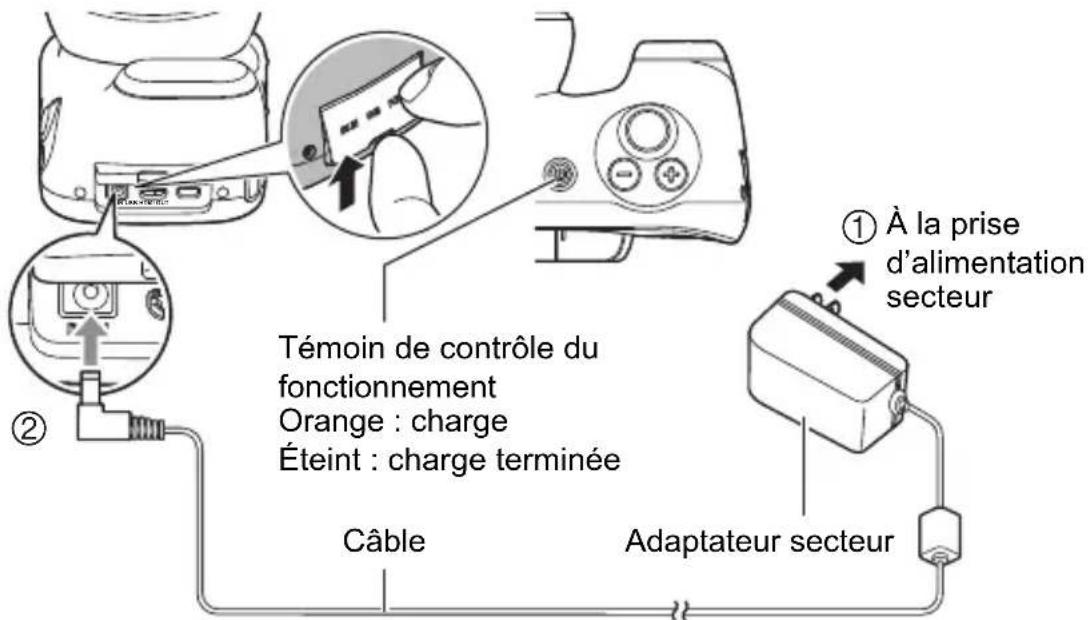
- Pour débrancher l'adaptateur secteur de l'appareil photo, commencez toujours par débrancher l'extrémité du câble côté appareil photo (② sur la figure ci-dessus).

IMPORTANT!
- Si vous appuyez sur la touche [⏻] (alimentation) quand l'adaptateur secteur pour la charge de l'appareil photo est connecté à l'appareil photo, l'appareil photo démarre. À ce moment, la charge s'arrête.
• L'adaptateur secteur pour la charge de l'appareil photo chauffe légèrement pendant la charge. Ceci est normal et n'indique pas un dysfonctionnement.
Fonctionnement du témoin de contrôle du fonctionnement
| Action Détails | |
| S'allume en orange | charge |
| Clignote en rouge | Température ambiante anormale, problème de l'adaptateur secteur ou de la batterie (page 94) |
| Éteint charge terminée | |
Témoin de contrôle du fonctionnement
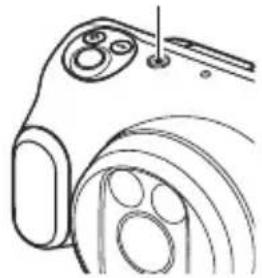
Autres remarques importantes sur la charge
- La batterie lithium-ion (DNP-100M) ne doit être chargée qu'en utilisant les méthodes spécifiées dans ce manuel.
- Si la batterie devient chaude après son utilisation, il se peut qu'elle ne soit pas complètement chargée. Laissez la batterie refroidir puis rechargez-la.
- La batterie se décharge naturellement même lorsqu'elle n'est pas utilisée. Chargez toujours la batterie avant de l'utiliser.
- La charge peut produire des interférences avec un téléviseur ou une radio. Dans ce cas, utilisez une prise secteur aussi éloignée que possible du téléviseur ou de la radio.
- Les durées de charge varient légèrement en fonction de la capacité de la batterie, de sa charge restante et de l'environnement d'utilisation.
- Pour la charge, utilisez l'appareil spécifié dans ce manuel. Utiliser un autre appareil pourrait rendre impossible la charge correcte de la batterie.
- Pour couper l'alimentation de l'appareil photo, débranchez l'adaptateur secteur de la prise secteur.
- Ne placez pas cet appareil photo dans un endroit qui pourrait gêner la connexion ou la déconnexion de l'adaptateur secteur.
- N'utilisez pas ce produit avec des mains mouillées lorsque vous utilisez l'adaptateur secteur.
- Dans les environnements où ce produit est utilisé avec des patients, chargez-le à l'aide de l'adaptateur secteur pour la charge de l'appareil photo.
Vérification de la charge restante de la batterie
Au fur et à mesure que la batterie se décharge, le témoin de niveau de la batterie affiché sur l'écran LCD change comme indiqué ci-dessous.
| Niveau de la batterie | Pleine Faible → |
| Indicateur de niveau de la batterie |  |
| Couleur du témoin de niveau | Blanche → Blanche → Blanche → Rouge → Rouge |
Indique que la batterie est faiblement chargée. Rechargez la batterie dès que possible.
Indique que l'appareil photo ne peut pas prendre de photos. Rechargez la batterie immédiatement.
- L'état du témoin de niveau de la batterie peut changer si vous passez du mode enregistrement au mode lecture ou vice-versa.
- Si l'appareil photo reste inutilisé pendant environ 20 jours sans batterie en place ou avec une batterie déchargée, le réglage de la date et de l'heure est réinitialisé. Réglez de nouveau la date sur l'écran de notification du réglage de la date qui apparaît la prochaine fois que vous mettez l'appareil photo sous tension (page 90).
- Reportez-vous à la page 104 pour les informations sur l'autonomie de la batterie et le nombre de photos.
- Si vous mettez l'appareil photo sous tension pendant la charge avec l'adaptateur secteur, le témoin de niveau de la batterie indique (Sous tension).
Prolonger la durée de vie de votre batterie
Cet appareil photo est équipé des fonctions de veille et de mise hors tension automatique pour réduire sa consommation d'énergie.
- Fonction de veille
Si l'appareil photo n'est pas utilisé pendant une période de temps donnée* en mode d'enregistrement, il passe en mode de veille et l'écran LCD et la lampe DEL s'éteignent. Appuyez sur n'importe quelle touche pour sortir l'appareil du mode veille.
* Le réglage par défaut est de 5 minutes. Reportez-vous à la page 90 pour connaître la procédure à suivre pour modifier le réglage.
- Fonction de mise hors tension automatique
Si l'appareil photo n'est pas utilisé de quelque façon que ce soit pendant environ 10 minutes pendant qu'il est sous tension, il se met automatiquement hors tension.
Préparation du CAMERA STAND (vendu séparément)
Le CAMERA STAND (CST-100M, vendu séparément) peut être utilisé pour plus de commodité lors des observations et des photographies.
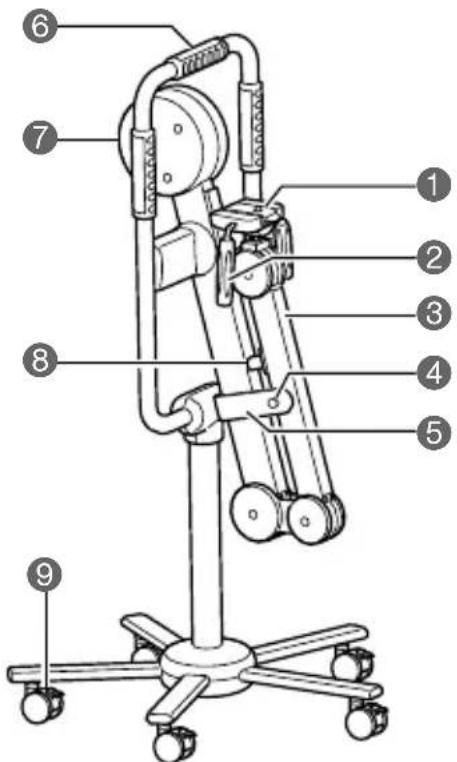
Nom des éléments du CAMERA STAND
1 Support de l'appareil photo (vis de fixation)
② Manette
3 Bras
4 Crochet
⑤ Bande de fixation
⑥ Poignée
7 Contrepoids
8 Aimants
9 Roulette (avec frein)
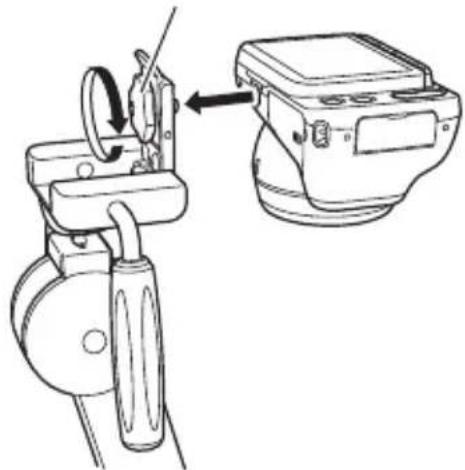
Fixation de l'appareil photo sur le CAMERA STAND
1. Fixez l'appareil photo sur le support de l'appareil photo.
Tournez la vis de fixation dans le sens de la flèche pour fixer l'appareil photo en place.
■Précautions à prendre lors de la fixation de l'appareil photo
- Ne placez pas le CAMERA STAND dans un endroit instable.
- Verrouillez toujours les freins des roulettes à l'endroit où le support sera utilisé.
- Lors de la fixation de l'appareil photo, vérifiez toujours que le bras est bien fixé par les aimants
et les bandes de fixation. Le bras pourrait s'ouvrir involontairement et entraîner des blessures.
• Vérifiez que la vis de fixation est bien serrée.
- N'utilisez pas le CAMERA STAND avec d'autres appareils photo que ceux de la série DZ.
- Vérifiez que l'appareil photo est fixé dans la bonne orientation.
Vis de fixation
Ajustement de la position de l'appareil photo
- Faites attention à ne pas vous coincer des parties du corps telles que vos doigts, vos bras ou vos pieds lorsque vous utilisez le bras.
- Avant d'utiliser le CAMERA STAND, vérifiez que la vis de fixation de l'appareil photo n'est pas desserrée.
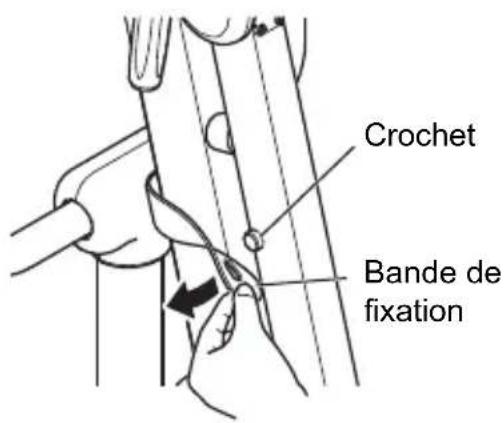
1. Retirez la bande de fixation au niveau du crochet pour ouvrir le support.
2.En tenant la manette, libérez le bras des aimants pour l'ouvrir.
Libérez le bras des 2 aimants et ouvrez le bras.
Déplacez le bras et le contrepoids lentement et avec précaution pour éviter de heurter les objets environnants.
État étendu et amplitude de mouvement
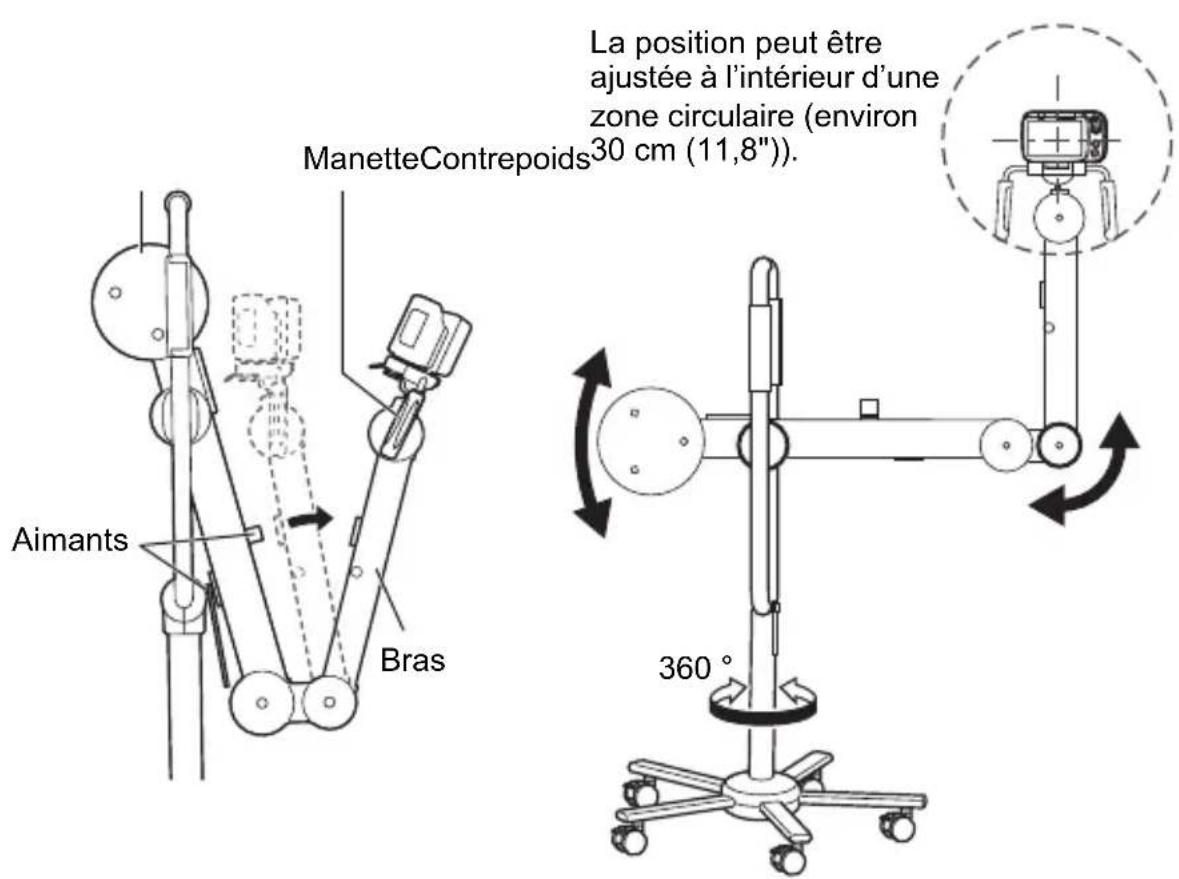
3. Tenez les manettes pour ajuster la position de l'appareil photo.
Regardez l'image sur l'écran LCD pour déterminer la position de l'appareil photo.
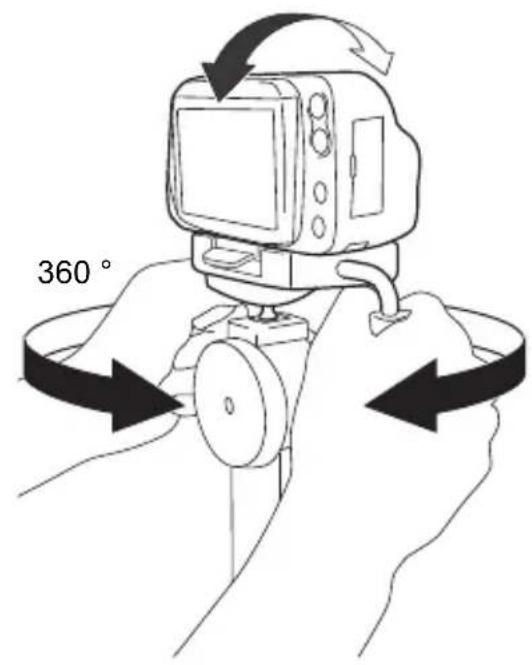
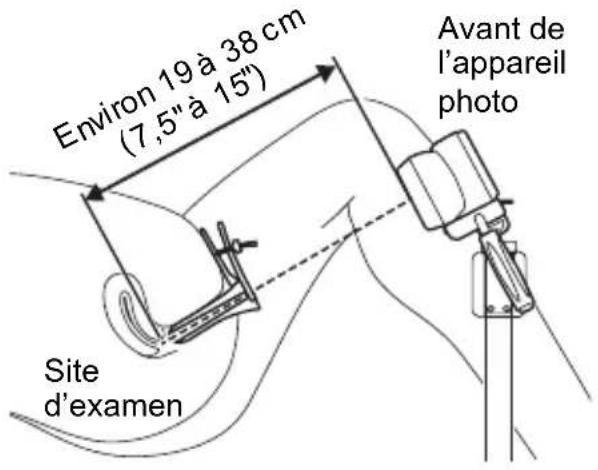
■Précautions à prendre lors de l'ajustement de la position de l'appareil photo
- La plage optimale pour les distances de prise de vue (de l'avant de l'appareil photo jusqu'au site d'examen) est d'environ 19 à 38 cm (7,5" à 15").
- Si vous chargez l'appareil photo alors qu'il est monté sur le CAMERA STAND, faites attention à ne pas trébucher sur le cordon de l'adaptateur secteur.
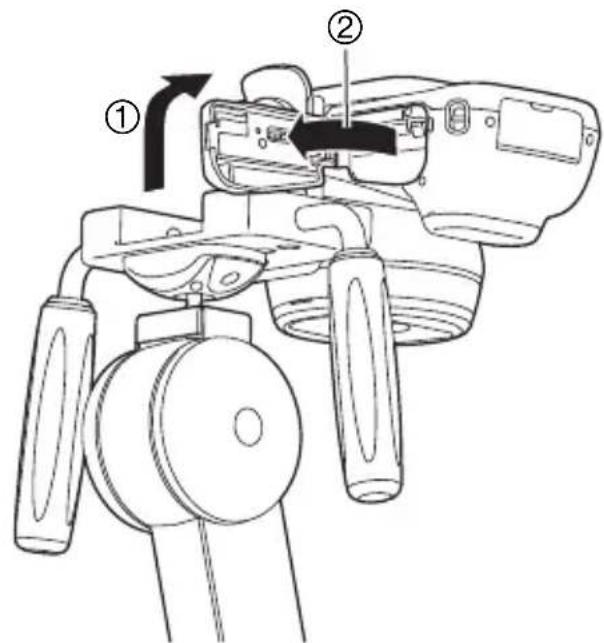
■Insertion et retrait de la batterie et de la carte SD lors de l'utilisation du CAMERA STAND
La batterie et la carte SD peuvent être insérées et retirées lorsque l'appareil photo est monté sur le CAMERA STAND.
Précautions à prendre lors du rangement du CAMERA STAND
1. Fermez le bras en tenant la manette.
Faites attention à ne pas vous coincer des parties du corps telles que vos doigts, vos bras ou vos pieds lorsque vous fermez le bras.
Utilisez la procédure suivante :
① Orientez la surface de l'objectif vers l'extérieur afin que l'objectif ne touche pas le bras.
② Repliez le bras dans la direction du côté du CAMERA STAND.
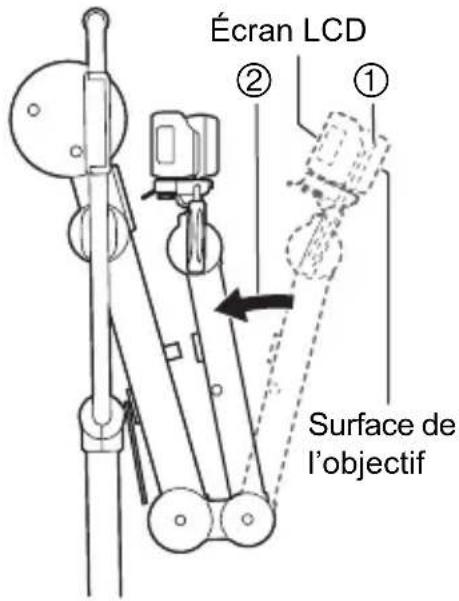
2. Vérifiez que les aimants sont en contact avec l'autre extrémité du bras, puis placez la bande de fixation sur le crochet.
- La bande de fixation peut être placée sur les crochets de chaque côté (gauche ou droite).
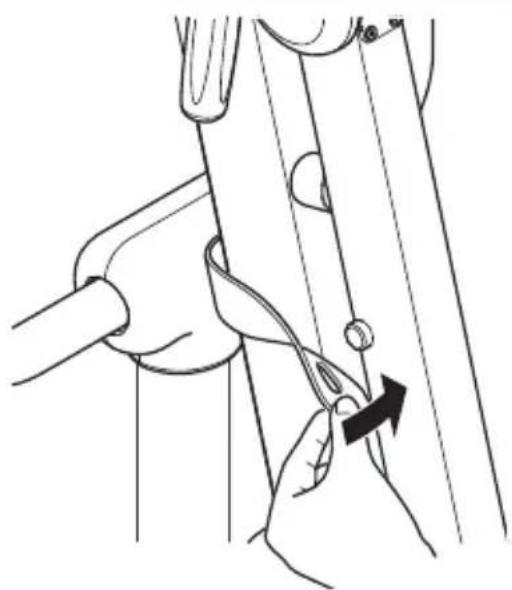
3. Retirez l'appareil photo de son support.
Lors du retrait de l'appareil photo de son support, vérifiez toujours que le bras est bien fixé par les aimants et les bandes de fixation. Le bras pourrait s'ouvrir involontairement et entraîner des blessures.
4. Tenez le CAMERA STAND par la poignée pour le déplacer.
- Verrouillez toujours les freins des roulettes à l'endroit où le support est rangé.
■Si vous rangez le support de l'appareil photo avec l'appareil photo encore en place
- Vérifiez que la surface de l'objectif est orientée vers l'extérieur.
- Fixez toujours le capuchon d'objectif.
- Avant la prochaine utilisation du CAMERA STAND, assurez-vous que la vis de fixation de l'appareil photo n'est pas desserrée.
- Lorsque vous déplacez le CAMERA STAND, faites attention à ne pas heurter l'appareil photo et le support contre d'autres objets.
Préparation des cartes mémoire
Pour stocker les images photographiées, utilisez une carte mémoire tierce. (Aucune carte mémoire n'est fournie avec cet appareil photo.) Cet appareil photo possède une mémoire intégrée qui vous permet de prendre un certain nombre de photos et de courtes vidéos. Si une carte mémoire est insérée, les photos et vidéos que vous prenez sont enregistrées sur la carte mémoire. Sinon, elles sont enregistrées dans la mémoire intégrée.
- Reportez-vous à la page 102 pour savoir combien de photos et de vidéos vous pouvez stocker.
■Types de cartes mémoire prises en charge
- Carte mémoire SD
- Carte mémoire SDHC
- Carte mémoire SDXC

- La liste des cartes mémoire mentionnées ci-dessus est valable à la date de janvier 2022.
- Ce produit prend en charge les cartes mémoire conformes à la norme SD. Les capacités des cartes mémoire sous cette norme vont jusqu'à 2 Go pour les cartes mémoire SD, 2 à 32 Go pour les cartes mémoire SDHC et 32 Go à 2 To pour les cartes mémoire SDXC.
Notez que ces capacités et le fonctionnement des cartes ne sont pas garantis pour toutes les cartes mémoire, même celles de la liste ci-dessus.
Il est recommandé d'utiliser uniquement des cartes mémoire approuvées par CASIO. Pour plus de détails spécifiques tels que les fabricants et les capacités prises en charge, consultez le site https://support.casio.com/en/support/faq.php?cid=033
Insertion d'une carte mémoire
- Appuyez sur [⏻] (alimentation) pour mettre l'appareil photo hors tension, puis ouvrez le couvercle de batterie.
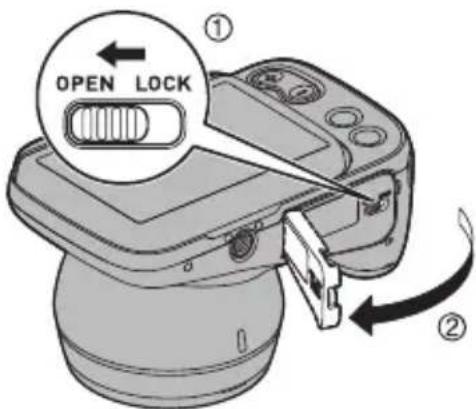
2. Insérez la carte mémoire.
Tenez la carte mémoire avec la partie arrière dirigée vers le haut (vers l'écran LCD) et poussez-la dans la fente pour carte mémoire jusqu'à ce que vous entendiez un clic.
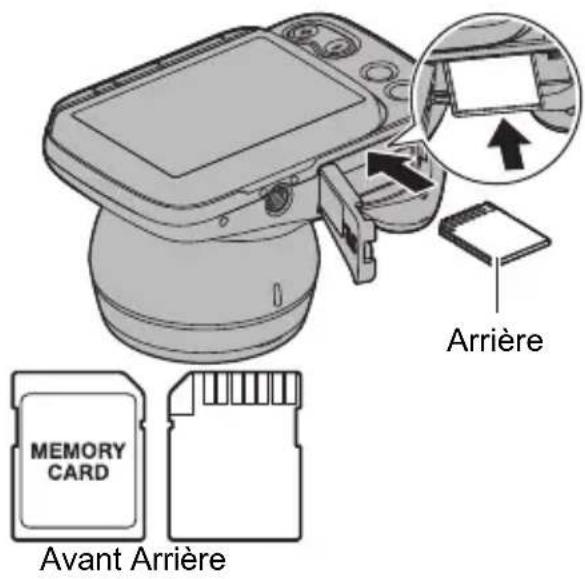
3.Fermez le couvercle de batterie.
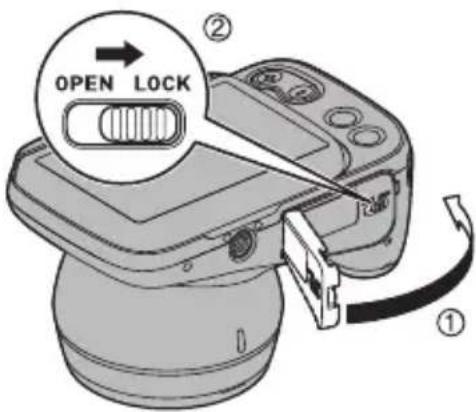
- N'insérez rien d'autre que les cartes mémoire désignées (page 47) dans la fente pour carte mémoire.
- Si un corps étranger ou de l'humidité pénètre dans la fente pour carte mémoire, mettez l'appareil photo hors tension et retirez la batterie. Puis, reportez-vous aux informations de contact figurant dans la section « Demandes de renseignements concernant le fonctionnement, l'utilisation ou l'achat ».
Remplacement de la carte mémoire
Si vous poussez sur la carte mémoire, elle ressort légèrement. Retirez-la et insérez une autre carte mémoire.

IMPORTANT!
- Mettez l'appareil photo hors tension avant de remplacer la carte mémoire.
- Après avoir appuyé sur [⏻] (alimentation) pour mettre l'appareil photo hors tension, ne retirez pas la carte mémoire pendant
que le témoin de contrôle du fonctionnement clignote en vert. Sinon, des photos pourraient ne pas être enregistrées ou la carte mémoire pourrait être endommagée.
Témoin de contrôle du fonctionnement
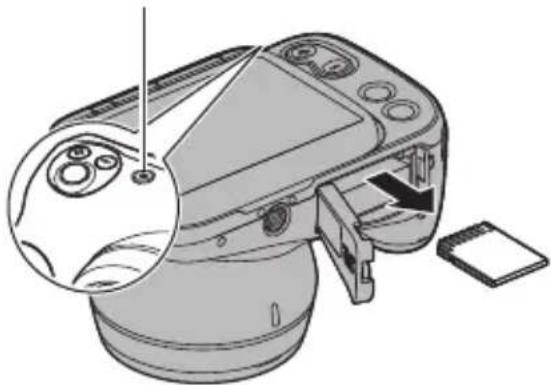
- La carte mémoire peut être remplacée lorsque l'appareil photo est toujours monté sur le CAMERA STAND.
Mise sous/hors tension de l'appareil photo
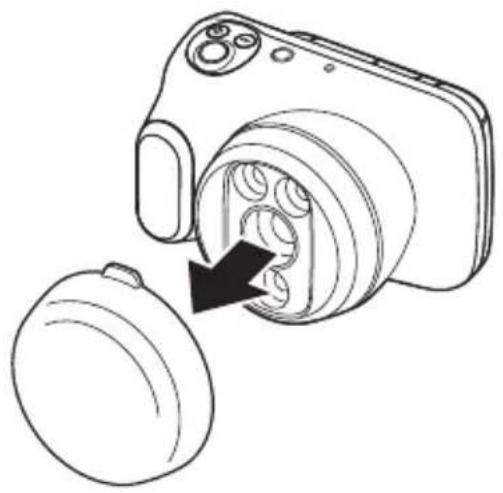
■Retrait du capuchon d'objectif
Retirez le capuchon d'objectif avant de prendre des photos.
Pour retirer le capuchon d'objectif, saisissez la section formant levier du capuchon d'objectif et retirez-le lentement.
Assurez-vous de remettre le capuchon d'objectif sur l'objectif lorsque vous avez terminé la prise de vue.
■Mise sous tension de l'appareil photo
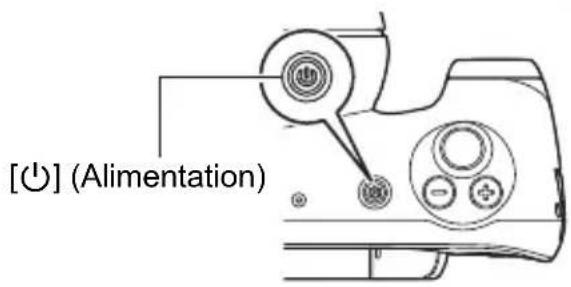
Appuyer sur [⏻] (Alimentation) permet de mettre l'appareil photo sous tension en mode d'enregistrement de façon à ce qu'il soit prêt à prendre des photos.
Appuyer ensuite de nouveau sur [▶] (Lecture) commute l'appareil photo sur le mode de lecture et vous pouvez afficher les photos et les vidéos enregistrées précédemment (pages 57, 73).
- Appuyer sur [▶] (Lecture) commute l'appareil photo sur le mode de lecture.
- En mode de lecture, appuyez sur [▶] (Lecture) ou appuyez sur le déclencheur pour revenir en mode d'enregistrement.
![[○] (Alimentation) Déclencheur](/content/2026/04/717046/images/cab692b1571a53094a245fb292d90275707e35c05d45b2e031922f1917957482.jpg)
[▶] (Lecture)
■Mise hors tension de l'appareil photo
Appuyez sur [⏻] (Alimentation).
- Si l'appareil photo n'est pas utilisé pendant un certain temps, l'écran LCD et l'appareil photo sont automatiquement désactivés et mis hors tension respectivement par la fonction de veille (page 40) et la fonction de mise hors tension automatique (page 40).
REMARQUE
- Pour les réactiver, il suffit d'ouvrir l'écran LCD.
- Vous ne pouvez pas prendre de photos pendant que la DEL est en train de préchauffer. Attendez que le message à l'écran disparaisse.
Utilisation de l'écran tactile
L'écran LCD de l'appareil photo est un écran tactile. Il vous permet de commander diverses opérations de l'appareil photo en touchant l'écran.
Toucher
Touchez brièvement l'écran.
Utilisé pour sélectionner des icônes et spécifier des options de menu.
Glisser
Touchez l'écran, puis faites glisser le bout de votre doigt vers le haut, le bas, la gauche ou la droite de l'écran.
Utilisé pour des opérations telles que l'affichage de l'image précédente ou suivante.
Étirer
Touchez l'écran avec deux doigts, puis faites-les glisser en les écartant sur l'écran.
Effectue un zoom avant sur l'image affichée.
Pincer
Touchez l'écran avec deux doigts écartés, puis faites-les glisser en les resserrant sur l'écran.
Effectue un zoom arrière sur l'image affichée ou affiche la liste des images.
Écran LCD
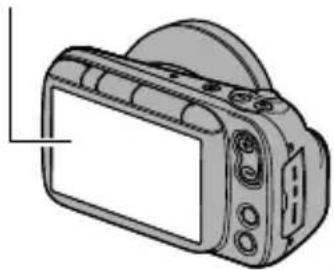
- Ne touchez pas l'écran avec des objets pointus ou durs. Cela pourrait endommager l'écran LCD.
• L'écran tactile a du mal à reconnaître les ongles. Utilisez le bout de votre doigt.
REMARQUE
- Appliquer une feuille de protection d'écran tierce sur l'écran LCD rendra plus difficile la reconnaissance des gestes par l'écran.
Réglage de la langue d'affichage, de la date et de l'heure lors de la première utilisation de l'appareil photo
La première fois que vous mettez l'appareil photo sous tension après son achat
Un écran permettant de régler la langue d'affichage, la date et l'heure apparaît. Si vous ne réglez pas la date et l'heure, la date et l'heure correctes ne seront pas enregistrées sur les photos.
1. Appuyez sur [⏻] (Alimentation) pour mettre l'appareil photo sous tension.
2. Réglez la langue d'affichage.
Sélectionnez la langue à afficher sur les écrans et touchez OK.
Les explications de ce guide sont faites avec la langue d'affichage réglée sur « English ».
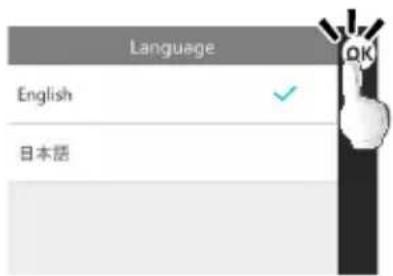
Vous pouvez modifier le réglage de la langue d'affichage. Voir page 91.
3. Réglez la date et l'heure.
Touchez l'année, le mois, le jour, les heures, les minutes ou le matin (ou l'après-midi)/24h, puis faites un glissement vers le haut ou le bas pour modifier le paramètre.
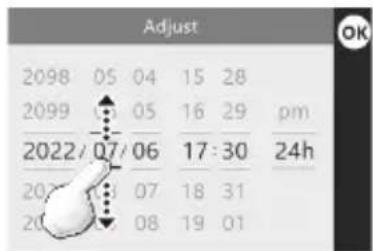
4. Une fois que vous avez fini de régler la date et l'heure, touchez pour terminer les réglages.
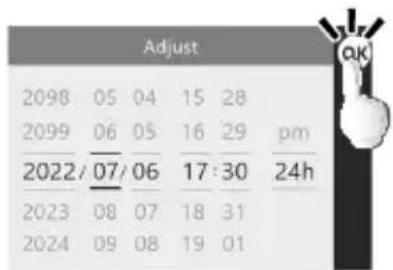
Si vous avez réglé la date ou l'heure incorrectement, vous ne pouvez pas les corriger en utilisant la procédure ci-dessus. Reportez-vous à la page 90 pour corriger les réglages.
REMARQUE
- Si vous réglez l'heure puis retirez immédiatement la batterie, il se peut que l'heure réglée soit réinitialisée. Après avoir réglé l'heure, laissez la batterie dans l'appareil photo pendant au moins 24 heures.
Ouverture et fermeture de l'écran LCD
L'écran LCD de cet appareil photo est fixé par une charnière en haut, de sorte qu'il s'ouvre à 180° vers le haut.
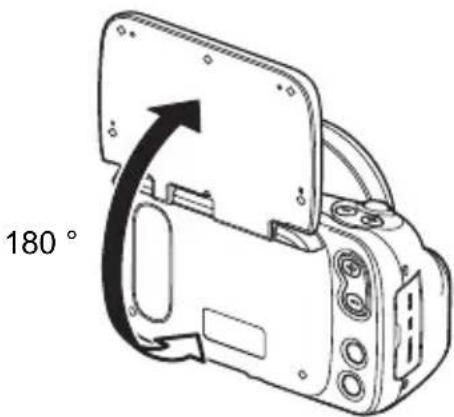
■ Ouverture de l'écran LCD
Comme montré sur l'illustration, placez le bout de votre doigt en Ⓐ au centre du bord inférieur de l'écran LCD et soulevez-le pour le faire pivoter et l'ouvrir.
• L'écran LCD ne s'ouvre pas par le haut. Ouvrez-le toujours par le bas comme montré sur l'illustration.
Correct Incorrect
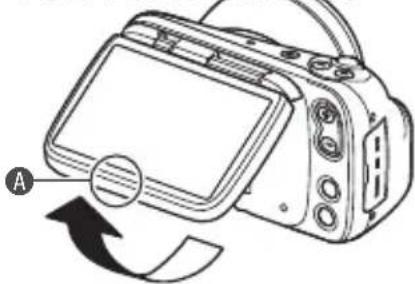
- Ouvrir l'écran LCD met l'appareil photo sous tension.
- Lorsque vous fermez l'écran LCD, veillez à ne pas coincer votre doigt dans le haut ou le bas de l'écran LCD.
- N'appuyez pas sur l'écran LCD avec une force excessive. Cela pourrait endommager l'écran LCD.
REMARQUE
- Fermez l'écran LCD lorsque vous n'utilisez pas l'appareil photo.
■Fermeture de l'écran LCD
Comme montré sur l'illustration, tenez Ⓐ au centre du bord inférieur de l'écran LCD et faites-le pivoter vers le bas pour le fermer.
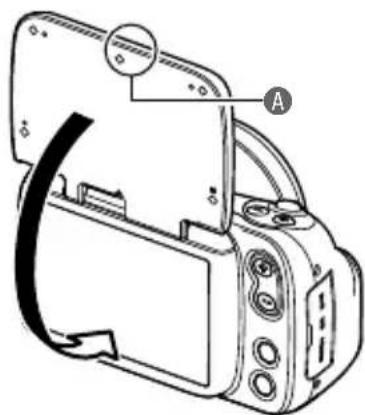
Faire des observations et prendre des photos correctement
- Pour faire des observations et prendre des photos correctement, vous devez régler et utiliser l'appareil photo correctement.
- Utilisez le CAMERA STAND (vendu séparément).
■Installation de l'appareil photo sur le CAMERA STAND (vendu séparément)
Installez correctement l'appareil photo sur le CAMERA STAND (page 41).
Ajustez le bras et installez l'appareil photo de manière à ce que la distance de prise de vue (de l'avant de l'appareil photo jusqu'au site d'examen) soit d'environ 19 à 38 cm (7,5" à 15").
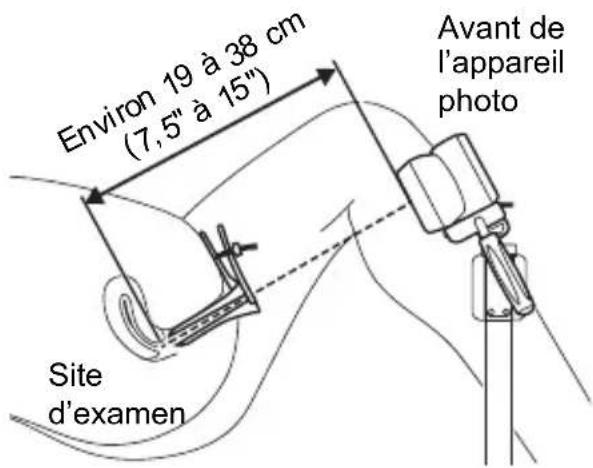
REMARQUE
- Verrouillez toujours les freins des roulettes du CAMERA STAND lorsque vous faites des observations ou prenez des photos.
- Lorsque vous rangez l'appareil photo alors qu'il est encore fixé au support de l'appareil, veillez à orienter la surface de l'objectif vers l'extérieur afin que l'objectif ne touche pas le bras. (page 45).
- Reportez-vous à la page 41 « Préparation du CAMERA STAND (vendu séparément) » pour plus d'informations sur le CAMERA STAND.
■Observation et photographie
Vous pouvez prendre des photos soit en appuyant sur le déclencheur, soit en touchant (Prise de photo) sur l'écran.
Pour prendre des photos claires et non affectées par le bougé de l'appareil, utilisez le CAMERA STAND pour que l'appareil ne bouge pas.
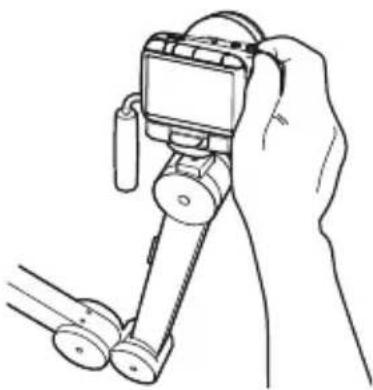
- Reportez-vous à la page 55 pour obtenir des informations détaillées sur la prise de photos en appuyant sur le déclencheur.
- Reportez-vous à « Utilisation de l'écran tactile pour prendre des photos (Mise au point tactile) » (page 56) pour obtenir des informations détaillées sur la prise de photos en touchant ⓄPrise de photo) sur l'écran.
Photographie
Réglage du mode d'enregistrement
Cet appareil photo offre 3 modes d'enregistrement qui peuvent être sélectionnés en fonction de l'objectif de la prise de vue.
CONT, SINGLE, MOVIE
- Pour plus d'informations sur les modes, reportez-vous à « Réglage des modes d'enregistrement et enregistrement d'images fixes et de vidéos » (page 62).
1. Appuyez sur [⏻] (Alimentation) pour mettre l'appareil photo sous tension.
L'appareil photo se met sous tension en mode d'enregistrement et est prêt à prendre des photos.
- Si l'appareil photo est en mode de lecture, appuyez sur [▶] (Lecture) ou sur le déclencheur.
2. Appuyez sur [MODE] et sélectionnez le mode d'enregistrement.
Le mode change dans l'ordre montré ci-dessous chaque fois que vous appuyez sur [MODE].
CONT→SINGLE→MOVIE
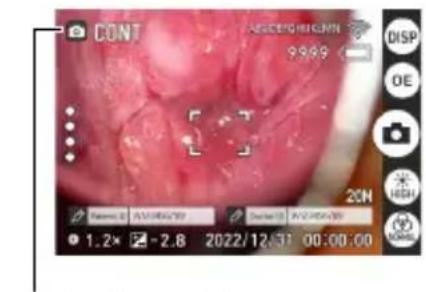
Mode d'enregistrement
![CASIO DZ-C100 - Appuyez sur [MODE] et sélectionnez le mode d'enregistrement. - 2](/content/2026/04/717046/images/4e479d8c407a306cabf6104fa5d0ef26b339a24035e744f8a3d624d695cdd654.jpg)
Utilisation du déclencheur pour prendre des photos
1. Pointez l'appareil photo sur le sujet.
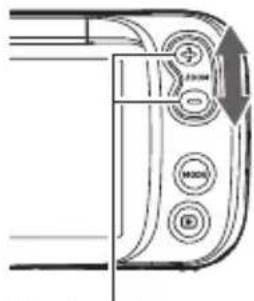
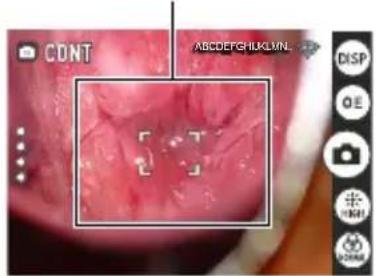
- Vous pouvez modifier le rapport de zoom au centre du cadre de mise au point.
Reportez-vous à la page 56 pour obtenir des informations sur le déplacement du cadre de mise au point et à la page 65 pour obtenir des informations détaillées sur le zoom.
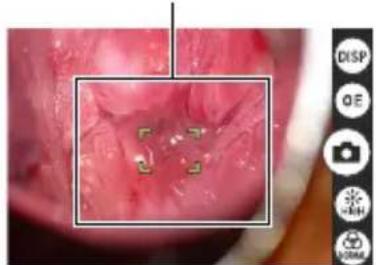
Cadre de mise au point
(Normalement)
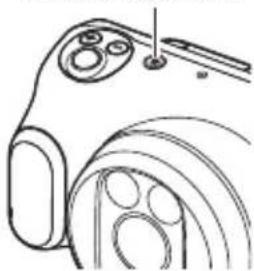
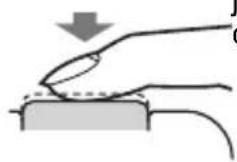
2. Appuyez jusqu'à mi-course sur le déclencheur pour faire la mise au point.
Quand l'image est au point, le témoin de contrôle du fonctionnement et le cadre de mise au point deviennent verts.
Témoin de contrôle du fonctionnement
Cadre de mise au point
(au point)
Appuyez jusqu'à mi-course
Appuyez
doucement
jusqu'à ce
qu'il s'arrête
Lorsque vous appuyez sur le déclencheur jusqu'à mi-course, l'appareil photo règle l'exposition automatiquement et fait la mise au point sur le sujet sur lequel il est dirigé. L'un des secrets pour prendre des photos d'une grande netteté est de savoir quelle pression exercer sur le déclencheur à mi-course.
3. Une fois l'appareil bien en place, appuyez à fond sur le déclencheur.
Une photo est prise.
Appuyez à fond
Jusqu'au bout
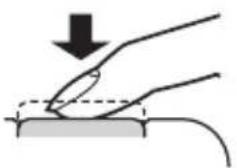
Pour prendre une vidéo
Touchez ● pour démarrer
l'enregistrement d'une vidéo. Touchez ■ pour arrêter l'enregistrement.
Reportez-vous à la page 64 pour des informations détaillées sur l'enregistrement de vidéos.
(L'enregistrement vidéo démarre)
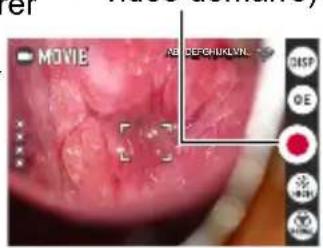
- Vous pouvez aussi prendre des photos en touchant 📣Reportez-vous à la page 56 pour les détails.
■ Si l'image n'est pas nette
Si le cadre de mise au point est rouge, c'est que l'image n'est pas au point. Pointez de nouveau l'appareil photo sur le sujet et réessayez de faire la mise au point.
Utilisation de l'écran tactile pour prendre des photos (Mise au point tactile)
1. Pointez l'appareil photo sur le sujet.
- Vous pouvez modifier le rapport de zoom au centre du cadre de mise au point. Reportez-vous à la page 65 pour les détails.
Cadre de mise au point
(Normalement)
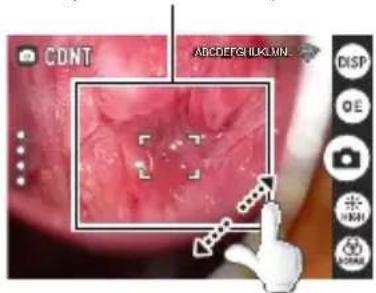
2. Touchez la position sur l'écran sur laquelle vous souhaitez faire la mise au point.
Le cadre de mise au point se déplace sur la position touchée. Quand l'image est au point, le cadre de mise au point devient vert.
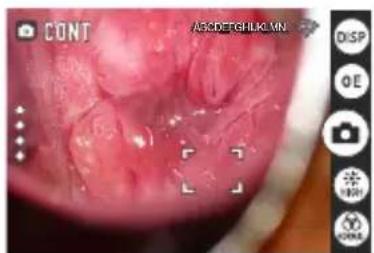
Cadre de mise au point (au point)
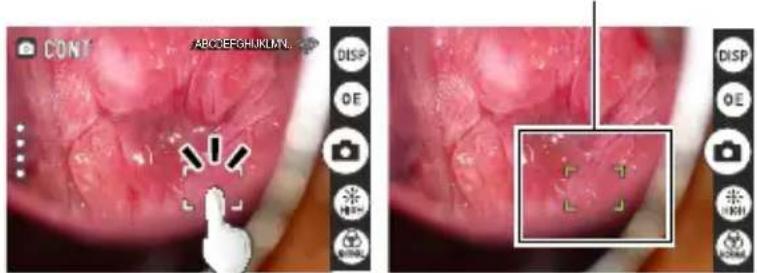
Au bout d'un certain temps, le cadre de mise au point devient blanc, mais lorsque vous prenez une photo (voir l'étape 3), l'image est automatiquement remise au point.
3.Touchez (Prise de photo) sur l'écran.
Une photo est prise.
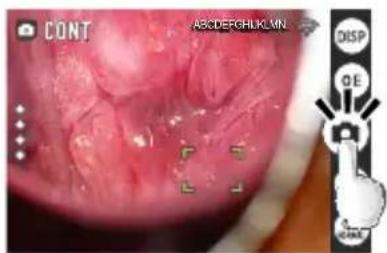
Pour prendre une vidéo
Touchez pour démarrer l'enregistrement d'une vidéo. Touchez pour arrêter l'enregistrement. Reportez-vous à la page 64 pour des informations détaillées sur l'enregistrement de vidéos.
(L'enregistrement vidéo démarre)
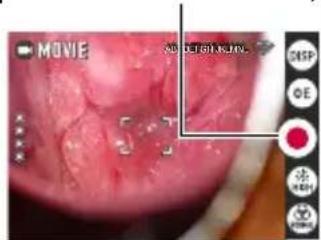
■ Si l'image n'est pas nette
Si le cadre de mise au point est rouge, c'est que l'image n'est pas au point. Pointez de nouveau l'appareil photo sur le sujet et réessayez de faire la mise au point.
REMARQUE
- La mise au point tactile est désactivée au bord de l'écran.
Affichage des photos et des vidéos enregistrées
Vous pouvez afficher les photos ou les vidéos enregistrées sur l'écran LCD.
1. Appuyez sur [▶] (Lecture) pour régler l'appareil photo sur le mode de lecture.
- Une des photos ou des vidéos enregistrées apparaît sur l'écran LCD.
- Les informations à propos de la photo ou de la vidéo affichée apparaissent aussi (page 34).
- Vous pouvez aussi afficher uniquement la photo ou la vidéo sans faire apparaître les informations (page 35).
- Étirez l'image ou appuyez sur la touche de zoom (+) pour faire un zoom avant sur l'image affichée (page 73).
![CASIO DZ-C100 - Appuyez sur [▶] (Lecture) pour régler l'appareil photo sur le mode de lecture. - 1](/content/2026/04/717046/images/0bb1cd0634f5dcdfd7b3a9c69ffd590d218f50b36edd49abe41fb97f790090bd.jpg)
2. Faites un glissement vers la gauche ou la droite pour vous déplacer d'une image à l'autre.
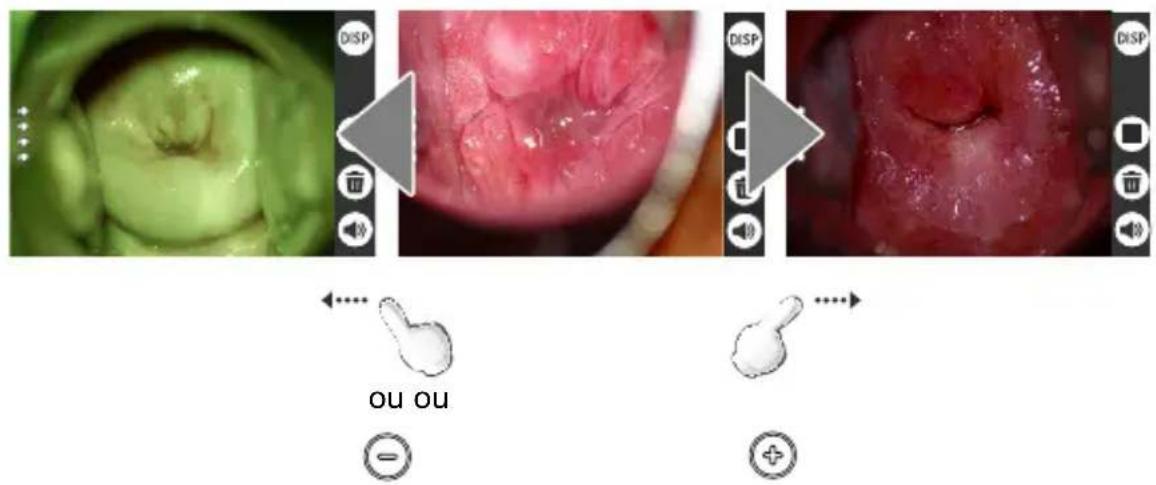
- Vous pouvez aussi vous déplacer d'une image à l'autre en utilisant [EV+] et [EV-].
- Pour lire la vidéo, ouvrez le fichier vidéo et touchez ① au centre de l'écran.
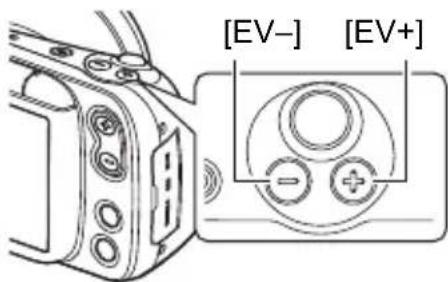
- Si vous appuyez jusqu'à mi-course sur le déclencheur en mode lecture, vous passez immédiatement en mode d'enregistrement.
- Vous ne pouvez pas prendre de photos pendant que la DEL est en train de préchauffer. Attendez que le message à l'écran disparaisse.
Suppression des images fixes et des vidéos enregistrées
Lorsque la mémoire de l'appareil photo est pleine, la suppression des photos et des vidéos prises précédemment permet de libérer de la capacité de mémoire afin de pouvoir prendre de nouvelles photos.
- Vous pouvez supprimer des fichiers en appuyant simplement sur (Corbeille).
■Suppression de fichiers 1 par 1
- Faites un glissement vers la gauche ou la droite pour afficher le fichier à supprimer.
2.Touchez (Corbeille).
3.Touchez YES
- Pour supprimer d'autres fichiers, répétez simplement les étapes 1 à 3.
- Pour interrompre la suppression, touchez sur le message de confirmation. [▶] (Lecture) ou le déclencheur : Permet de retourner à l'écran d'enregistrement.
■Suppression des fichiers sélectionnés
- Touchez Ⓗ (Commutation sur l'affichage des miniatures) pour afficher la liste des images.
2.Touchez (Corbeille).
• Le menu de suppression apparaît.
3.Touchez « Delete Files ».
4. Touchez les fichiers que vous souhaitez supprimer pour les sélectionner.
- Une coche apparaît à côté des fichiers sélectionnés.
- Une fois que vous avez sélectionné tous les fichiers à supprimer, touchez (Corbeille).
- Le message de confirmation « Delete selected files. » apparaît.
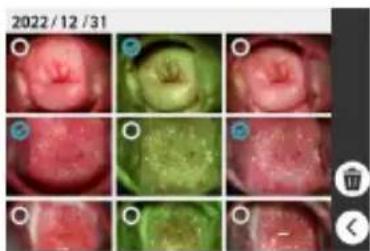
- Les fichiers sélectionnés sont supprimés.
- Pour interrompre la suppression, touchez sur le message de confirmation.
■Suppression de tous les fichiers
- Touchez 📋 (Commutation sur l'affichage des miniatures) pour afficher la liste des images.
2.Touchez (Corbeille).
- Le menu de suppression apparaît.
3.Touchez « Delete All Files ».
- Le message de confirmation « Delete all files. » apparaît.
4.Touchez YES
Tous les fichiers sont supprimés et le message « There are no files. » apparaît.
■Suppression/restauration de fichiers dans la Corbeille
Lorsque la fonction de corbeille est activée (page 92), les images supprimées sont temporairement déplacées dans la corbeille. Vous pouvez supprimer ou restaurer les fichiers qui se trouvent dans la corbeille.
Restauration des fichiers sélectionnés
- Touchez 📋 (Commutation sur l'affichage des miniatures) pour afficher la liste des images.
2.Touchez (Corbeille).
- Le menu de suppression apparaît.
3.Touchez « Trash ».
- Les fichiers déplacés dans la corbeille sont affichés.
- Touchez les fichiers que vous souhaitez restaurer pour les sélectionner.
- Une coche apparaît à côté des fichiers sélectionnés.
5.Touchez
- Les fichiers sélectionnés sont ramenés sur l'écran de lecture.
Suppression des fichiers sélectionnés
- Touchez 📋 (Commutation sur l'affichage des miniatures) pour afficher la liste des images.
2.Touchez (Corbeille).
- Le menu de suppression apparaît.
3.Touchez « Trash ».
- Les fichiers déplacés dans la corbeille sont affichés.
- Touchez les fichiers que vous souhaitez supprimer de la corbeille pour les sélectionner.
- Une coche apparaît à côté des fichiers sélectionnés.
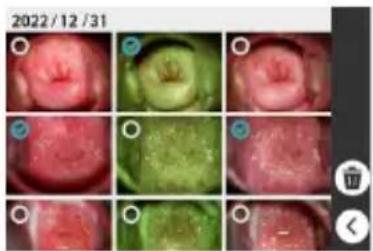
- Le message de confirmation « Delete selected files. » apparaît.
6.Touchez YES
- Les fichiers sélectionnés sont supprimés de façon permanente.
■Vidage de la corbeille
- Touchez Ⓗ (Commutation sur l'affichage des miniatures) pour afficher la liste des images.
2.Touchez (Corbeille).
- Le menu de suppression apparaît.
3.Touchez « Empty Trash ».
- Le message de confirmation « Delete all files in trash? » apparaît.
4.Touchez YES
- Tous les fichiers sont supprimés de façon permanente.
Remarques sur la prise de vues
Activation
- N'ouvrez pas le couvercle de batterie lorsque le témoin de contrôle du fonctionnement clignote en vert. Cela pourrait causer des problèmes tels que des images photographiées qui ne sont pas sauvegardées correctement, des images enregistrées qui sont corrompues et l'appareil photo qui ne fonctionne pas normalement.
■Limitations de l'autofocus
- L'appareil photo peut ne pas faire la mise au point correctement pour les types de sujets suivants ou dans les situations suivantes.
– Sujets avec un faible contraste
- Plusieurs sujets à différentes distances de l'appareil photo
– Sujets dans un endroit sombre
– Quand l'appareil photo bouge
– Sujets en dehors de la plage de mise au point
– Quand l'objectif est sale
Photographie
Réglage des modes d'enregistrement et enregistrement d'images fixes et de vidéos
Cet appareil photo offre 3 modes d'enregistrement qui peuvent être sélectionnés en fonction de l'objectif de la prise de vue.
| Mode d'enregistrement | Détails |
 | Utilisez ce mode pour prendre des photos consécutives en éclairage normal, vert et polarisé* avec le même angle de vue en un seul déclenchement.* Lorsque le réglage polarisé est activé, les photos sont prises avec une éclairage polarisé. |
 | |
 | |
1. Appuyez sur [⏻] (Alimentation) pour mettre l'appareil photo sous tension en mode d'enregistrement.
- Si l'appareil photo est en mode de lecture, appuyez sur [▶] (Lecture) ou sur le déclencheur pour le mettre en mode d'enregistrement.
2. Appuyez sur [MODE] et sélectionnez le mode d'enregistrement.
Le mode change dans l'ordre montré ci-dessous chaque fois que vous appuyez sur [MODE].
CONT→SINGLE→MOVIE
Photographie en mode CONT (CONT)
Le mode CONT vous permet de prendre consécutivement 3 types de photos avec le même angle de vue en un seul déclenchement.
- 3 types de photos prises simultanément
| Image normale Image | ge photographique normale |
| Image verte Image | prise en utilisant l’éclairage vert |
| Image polarisée | Image sur laquelle la lumière diffusée et réfléchie par la surface photographiée est bloquée |
REMARQUE
- Pour prendre des images polarisées, le réglage polarisé doit être activé (ON). Reportez-vous à « Réglage PL ON/OFF » (page 92) pour plus d'informations sur le réglage polarisé.
1. Réglez le mode d'enregistrement sur « CONT ».
-
Pointez l'appareil photo sur le sujet et appuyez jusqu'à mi-course sur le déclencheur pour effectuer la mise au point de l'image.
-
Une fois l'appareil bien en place, appuyez à fond sur le déclencheur.
• 3 types de photos sont prises.
- Vous pouvez aussi prendre des photos en touchant

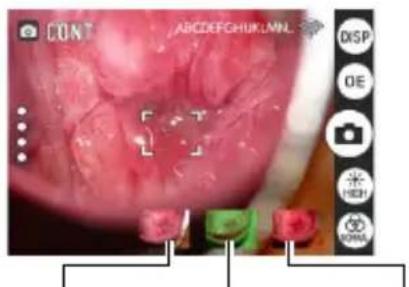
Vertelmage polarisée Normale
Photographie en mode SINGLE (SINGLE)
Prend une seule photo. Applique le filtre sélectionné par l'icône du sélecteur de filtre.
- Réglez le mode d'enregistrement sur « SINGLE ».
- Pointez l'appareil photo sur le sujet et appuyez jusqu'à mi-course sur le déclencheur pour effectuer la mise au point de l'image.
- Une fois l'appareil bien en place, appuyez à fond sur le déclencheur.
- Une photo est prise.
- Vous pouvez aussi prendre des photos en touchant
REMARQUE
- Reportez-vous à la page 69 pour plus d'informations sur la sélection de filtre.
- Pour prendre des images polarisées, le réglage polarisé doit être activé (ON).
Reportez-vous à « Réglage PL ON/OFF » (page 92) pour plus d'informations sur le réglage polarisé.
Enregistrement de vidéo en mode MOVIE (MOVIE)
Enregistre une vidéo. Applique le filtre sélectionné par l'icône du sélecteur de filtre.
1. Réglez le mode d'enregistrement sur « MOVIE ».
2. Pointez l'appareil photo sur le sujet et touchez .
• L'enregistrement vidéo démarre.
- Vous pouvez aussi démarrer l'enregistrement en appuyant à fond sur le déclencheur.
3.Touchez pour terminer l'enregistrement.
REMARQUE
- La durée maximale d'enregistrement pour la vidéo est de 9'59". Pour poursuivre l'enregistrement, touchez pour redémarrer l'enregistrement.
Affichage des images immédiatement après la prise de vue
Après avoir pris une photo, une version miniature de l'image photographiée apparaît en bas à droite de l'écran.
Mode CONT Mode SINGLE
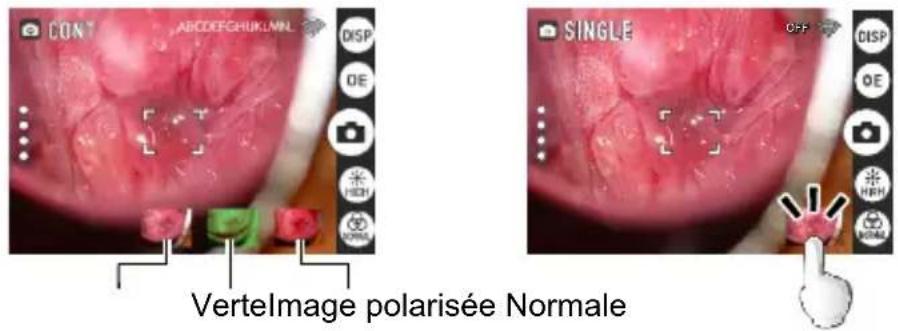
Touchez la miniature pour afficher l'image de lecture.
Réglage de la luminosité (compensation de l'exposition)
Vous pouvez régler manuellement la valeur de correction de l'exposition (valeur EV) en fonction de la luminosité au moment de la prise de vue. Valeur de la correction de l'exposition : -2,0 à +2,0 EV – Incrément de réglage : 0,1 EV
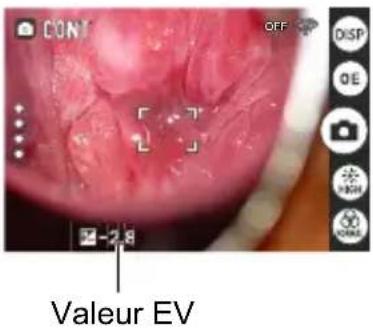
1. Appuyez sur [EV+] ou [EV-] pour régler la valeur d'exposition (valeur EV).
[EV+] : augmente la valeur EV par incréments de 0,1. Appuyez pour éclaircir l'image.
[EV-] : diminue la valeur EV par incréments de 0,1. Appuyez pour assombrir l'image.
Utilisation du zoom
Grâce au zoom numérique (méthode permettant de zoomer numériquement sur la partie centrale d'une image), vous pouvez zoomer sur vos clichés jusqu'à 8x.
1. Réglez l'appareil photo sur le mode d'enregistrement, puis utilisez la touche de zoom ou pincez/étirez l'image pour effectuer un zoom avant ou arrière.
• L'image effectue un zoom avant et arrière centré sur le cadre de mise au point.
Reportez-vous à la page 56 « Utilisation de l'écran tactile pour prendre des photos
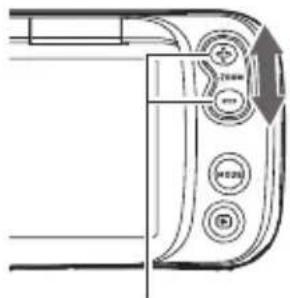
(Mise au point tactile) » pour obtenir des informations sur le déplacement du cadre de mise au point.
2. Touchez 📄 ou appuyez sur le déclencheur pour prendre la photo.
REMARQUE
- Vous pouvez faire un zoom pendant un enregistrement vidéo.
- Même lorsque le cadre de mise au point a été déplacé vers une autre position, le zoom avant et arrière reste en principe centré sur le cadre de mise au point.
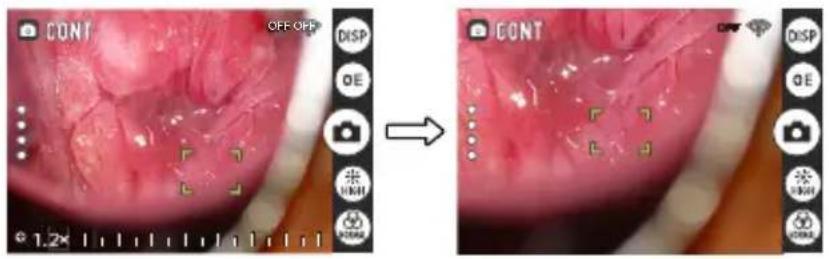
Cependant, si le cadre de mise au point a été déplacé trop près de la limite de la zone tactile, le zoom avant et arrière sera centré sur le cadre de mise au point dans la mesure du possible.
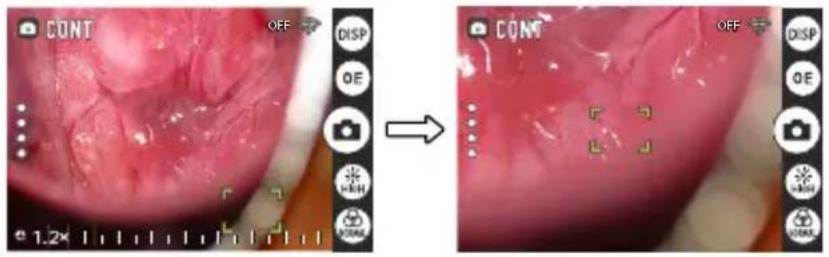
Obtention de meilleures images
Cet appareil photo offre une gamme de réglages accessibles via des icônes à l'écran.
Réglages photographiques
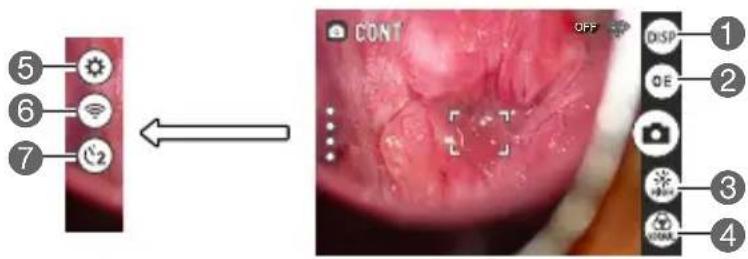
1 Icône de sélection de l'affichage des informations
② Icône du sélecteur de mode d'exposition
③ Icône de sélection de la lampe
4 Icône de sélection du filtre
5 Icône des réglages
6 Icône de sélection de connexion Wi-Fi
7 Icône de retardateur
Affichage des informations de l'image
Touchez pour afficher les informations sur la photographie.
L'affichage change chaque fois que vous touchez
Affichage normal Mode d'affichage clair Mode d'affichage complet
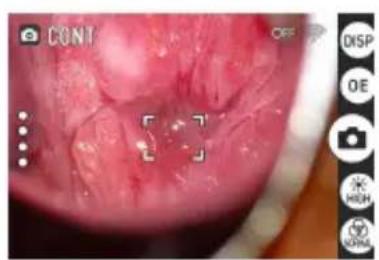
- Pendant la prise de vue en mode MOVIE, l'affichage est fixé sur le mode dédié.
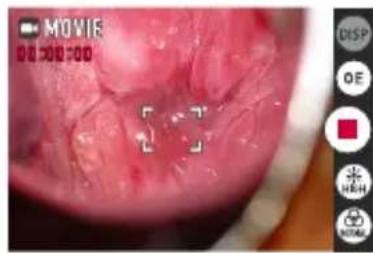
- En mode d'affichage clair, l'avertissement du niveau de la batterie apparaît toujours lorsque le niveau de la batterie est faible. (Reportez-vous à la page 40 pour plus de détails sur le témoin de niveau de la batterie.)
Il y a 3 façons de modifier l'exposition.
①Utilisation du mode d'exposition optimal
En mode d'exposition optimale Ⓔ réglé par défaut, l'exposition est fixée sur l'exposition optimale pour la photographie du col de l'utérus. Les distances de prise de vue auxquelles l'exposition optimale est la plus efficace sont indiquées ci-dessous. Utilisez un éclairage plus vif lorsque vous prenez des photos plus éloignées du sujet, et un éclairage moins vif lorsque vous prenez des photos plus proches du sujet.
- Luminosité de la lampe (HIGH) : Environ 30 cm (11,8")
- Luminosité de la lampe (MID) : Environ 25 cm (9,8")
- Luminosité de la lampe (LOW) : Environ 20 cm (7,9")
REMARQUE
- Reportez-vous à la page 42 pour obtenir des informations sur l'ajustement de la position de l'appareil photo.
- Reportez-vous à la page 68 pour obtenir des informations sur la sélection de la luminosité de la lampe.
②Compensation de la lampe
Si vous avez réglé la distance de prise de vue ou le niveau d'éclairage en mode d'exposition optimale et que l'image est toujours trop sombre ou trop claire, vous pouvez utiliser la compensation d'exposition.
- Si l'image est trop sombre, appuyez sur [EV+].
- Si l'image est trop claire, appuyez sur [EV–].
REMARQUE
- Reportez-vous à la page 65 pour plus d'informations sur la compensation d'exposition.
③Utilisation de l'exposition automatique AE
Si vous avez essayé les étapes ci-dessus et que l'image est toujours trop claire ou trop sombre, touchez pour commuter sur . AE
REMARQUE
- L'appareil photo revient au réglage par défaut (Exposition optimale) lorsqu'il est mis sous tension/hors tension ou réinitialisé.
Modification de la luminosité de la lampe pour les prises de vue
Touchez pour changer la luminosité de la lampe.
La luminosité change dans l'ordre indiqué ci-dessous.
• HIGH (réglage par défaut) → MID → LOW
Modification du filtre pour les prises de vue
Touchez pour commuter entre les filtres normal, vert et polarisant.
Le réglage du filtre change dans l'ordre indiqué ci-dessous.
- Normal (réglage par défaut) → Vert → Polarisant (si activé)
Utilisation du retardateur
Touchez pour activer le retardateur.
Cela vous permet de prendre des photos avec un délai de 2 secondes après avoir touché 📄u appuyé sur le déclencheur.
REMARQUE
- En mode MOVIE, le réglage ne peut pas être changé.
Réglage des couleurs pour le filtre normal et polarisant (balance des blancs)
Vous pouvez régler la balance des blancs du filtre normal et du filtre polarisant pour les photos et les vidéos. Bien que vous puissiez régler la balance des blancs pour tous les filtres utilisés, cela n'a aucun effet sur les photos ou vidéos prises avec le filtre vert.
- Touchez (Rappel) sur le côté gauche de l'écran.
2.Touchez ⚙️ (Réglage).
Le menu de réglage apparaît.
3.Touchez « White Balance ».
Les réglages de la balance des blancs apparaissent.
| Paramètre Détails | |
| Auto La balance | des blancs est réglée automatiquement |
| Fixed Fixé à la valeur optimale pour les examens colposcopiques | |
-
Touchez un réglage pour le sélectionner.
-
Touchez pour terminer les réglages de la balance des blancs.
Ajustement de la couleur pour le filtre vert (Green shooting adj.)
Vous pouvez régler la couleur des photos et des vidéos prises à l'aide du filtre vert. Bien que vous puissiez effectuer les réglages relatifs à la photographie verte pour tous les filtres utilisés, cela n'a aucun effet sur les photos ou vidéos prises avec le filtre normal ou le filtre polarisant.
- Touchez (Rappel) sur le côté gauche de l'écran.
2.Touchez Ⓤ (Réglage).
Le menu de réglage apparaît.
3.Touchez « Green shooting adj. ».
Les options de réglage de la photographie verte sont affichées.
Vous pouvez ajuster le degré de renforcement des vaisseaux sanguins.
Le degré d'amélioration varie en fonction de la quantité de vaisseaux sanguins dans la zone affectée.
Ajustez la couleur pour améliorer la visibilité des vaisseaux tout en observant réellement la zone affectée.
+ : Augmente la valeur de réglage du vert de 1 unité.
- : Diminue la valeur de réglage du vert de 1 unité.
-
Touchez un réglage pour le sélectionner.
-
Touchez Ⓞ pour terminer l'ajustement de la photographie en vert.
L'image affichée sur l'écran LCD peut être visualisée sur un moniteur externe.
1. Déplacez le cadre de mise au point vers la position sur laquelle vous souhaitez faire la mise au point.
- Comme vous ne pouvez pas utiliser l'écran tactile lorsqu'un câble HDMI est connecté, déplacez au préalable le cadre de mise au point sur la zone que vous souhaitez particulièrement cibler.
Reportez-vous à la page 56 pour obtenir des informations sur l'utilisation du toucher avec le cadre de mise au point.
2. Utilisez un câble HDMI tiers pour connecter l'appareil photo au moniteur externe.
- Utilisez uniquement des câbles HDMI (tiers) portant le logo montré ci-à droite.
- Configurez le moniteur externe comme décrit dans le mode d'emploi du moniteur avant de connecter ou de déconnecter le câble.

HIGH DEFINITION MULTIMEDIA INTERFACE
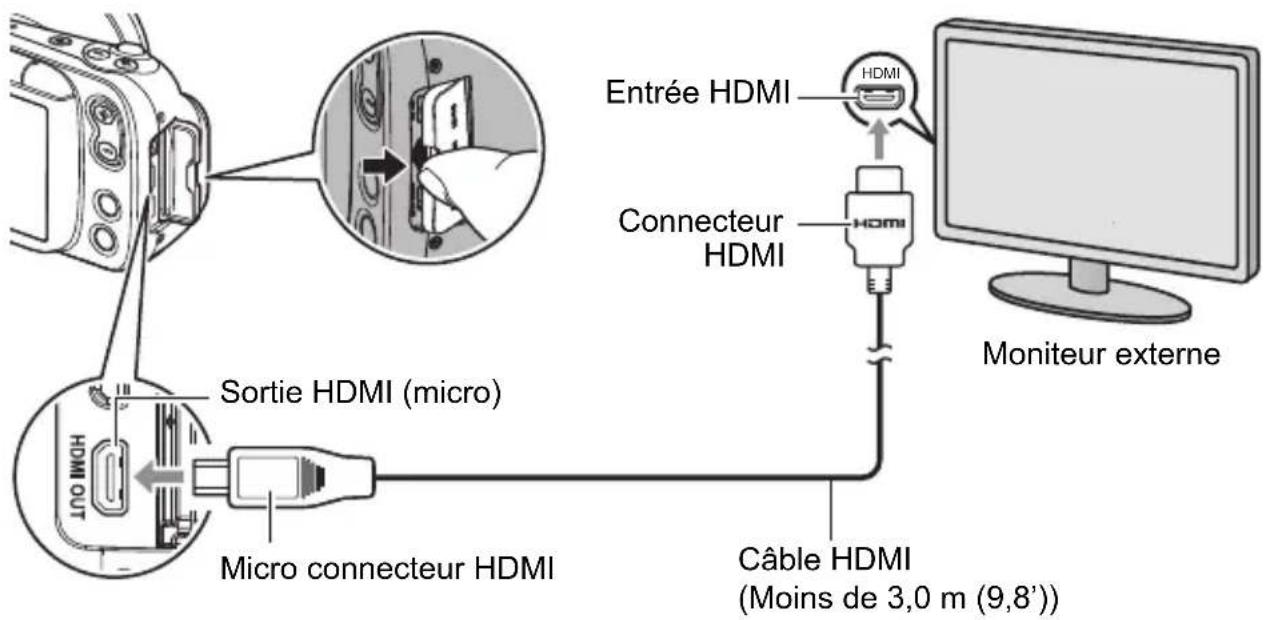
REMARQUE
- Le câble HDMI utilisé doit avoir une longueur inférieure à 3,0 m (9,8') et doit être blindé et compatible avec la spécification HDMI haute vitesse (ver. 1.4).
- Le moniteur externe utilisé doit être conforme à la norme IEC/UL/CSA/EN 60950-1 ou JIS C 6950-1, ou à la norme VCCI-B, FCC-B ou CE.
- L'utilisation de produits qui ne sont pas conformes aux normes spécifiées peut entraîner une diminution de la résistance aux ondes électromagnétiques externes et/ou une augmentation des émissions d'ondes électromagnétiques indésirables.
- Les moniteurs externes doivent être placés à au moins 1,5 m (4,9') du patient pendant leur utilisation.
- L'écran tactile ne peut pas être utilisé lorsqu'un câble HDMI est connecté.
- Lorsque le câble HDMI est connecté, vous pouvez prendre des photos à l'aide du déclencheur et utiliser les autres touches de l'appareil photo.
Affichage des images fixes et des vidéos
Affichage des photos et des vidéos enregistrées
Reportez-vous à la page 57 pour plus d'informations sur la procédure.
Zoom sur les images
-
Mettez l'appareil photo en mode de lecture et faites un glissement vers la gauche ou la droite pour afficher l'image que vous souhaitez voir.
-
Étirez l'image ou appuyez sur la touche de zoom (+) pour faire un zoom avant sur l'image affichée.
Vous pouvez faire un glissement pour zoomer sur une autre zone. Pincez l'image ou appuyez sur la touche de zoom (−) pour faire un zoom arrière sur l'image affichée.
- Quand les informations sont affichées sur l'écran LCD, la zone agrandie apparaît dans le coin inférieur droit de l'image.
- Les images peuvent être agrandies jusqu'à un maximum de 8x, mais l'agrandissement 8x peut ne pas être possible pour certaines tailles d'images.
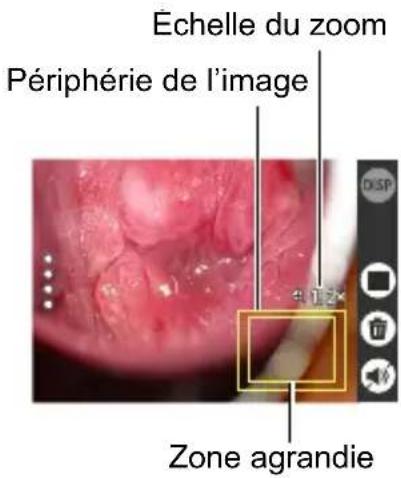
Affichage de la liste des images (affichage des miniatures)
- Mettez l'appareil photo en mode de lecture et touchez 📁 (Commutation sur l'affichage des miniatures).
Toucher (Commutation sur l'affichage des miniatures) vous permet de changer le nombre de colonnes utilisées pour l'affichage (2, 3 ou 4 colonnes). Pour retourner à l'affichage normal (affichage d'une seule image), touchez l'image que vous souhaitez voir.
Affichage sur 2 colonnes (4 images)
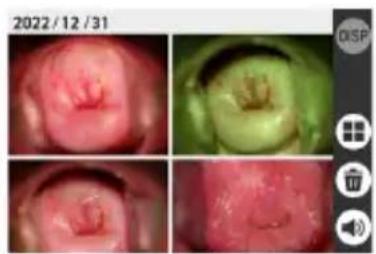
Affichage sur 3 colonnes (9 images)
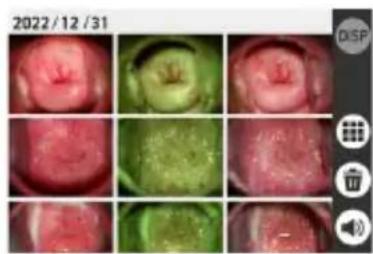
Affichage sur 4 colonnes (16 images)
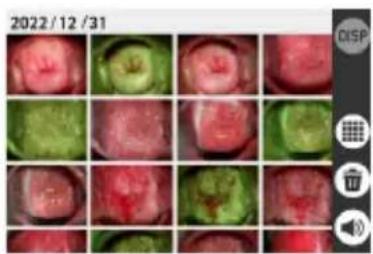
Autres fonctions de lecture
Cette section décrit les fonctions que vous pouvez utiliser et configurer en mode lecture.
Utilisation des diverses fonctions et réglages de lecture
Réinitialisation de Doctor ID ou Patient ID
Vous pouvez réinitialiser le Doctor ID et Patient ID enregistré dans une image photographiée.
- Affichez l'image contenant le Doctor ID ou Patient ID que vous souhaitez réinitialiser.
2.Touchez pour afficher les informations sur la photographie.
3.Touchez le Doctor ID ou Patient ID.
Le message « Reset Doctor ID? » ou « Reset Patient ID? » apparaît.
4.Touchez YES
Le champ de l'ID réinitialisé est effacé.
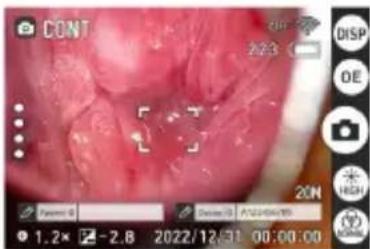
Réglage du volume de la lecture vidéo
- Affichez la vidéo.
2.Touchez
Le réglage du volume apparaît.
3.Touchez ou sur l'écran pour régler le volume.
Si vous utilisez pour couper le son de la vidéo, change sur
Affichage des images sur un moniteur externe
Les photos et les vidéos lues sur l'appareil photo peuvent être visualisées sur un moniteur externe.
Reportez-vous à la page 71 pour en savoir plus sur la procédure de connexion à un moniteur externe.
Connexion de l'appareil photo à un ordinateur (Connexion Wi-Fi)
Cet appareil photo est équipé d'une fonction de connexion Wi-Fi (LAN sans fil). Connecter cet appareil photo à un ordinateur via Wi-Fi vous permet de transférer les images photographiées sur l'ordinateur. Pour utiliser la connexion Wi-Fi, vous devez installer le logiciel D'z IMAGE Viewer C de traitement d'images sur votre ordinateur.

IMPORTANT!
- Selon la version du système d'exploitation Windows installé sur votre ordinateur et la quantité de stockage disponible, il se peut que vous ne puissiez pas sauvegarder de vidéos ou de photos sur votre ordinateur. Une fois que les images ont été reçues par votre ordinateur, vérifiez qu'elles ont été sauvegardées sur l'ordinateur.
- Vous ne pouvez pas transférer des images prises sur d'autres appareils photo.
- L'utilisation d'une carte mémoire équipée d'une fonction Wi-Fi sur cet appareil photo peut entraîner des problèmes.
REMARQUE
- Lorsque vous utilisez la fonction Wi-Fi, vous consommez plus d'énergie que d'habitude. Utilisez le Wi-Fi uniquement lorsque la batterie est suffisamment chargée.
Logiciel de traitement d'images
Téléchargez le logiciel D'z IMAGE Viewer C de traitement d'images sur le site web ci-dessous.
Ce site Web propose aussi des informations sur la configuration requise.
https://support.casio.com/en/support/download.php?cid=033&pid=3088
Double-cliquez sur le programme d'installation téléchargé. Suivez les instructions à l'écran pour installer le logiciel.

IMPORTANT!
- Les fonctions du logiciel et la configuration requise peuvent être modifiées sans préavis.
- Vérifiez la version du logiciel de traitement d'images et mettez-le à jour si la version est ancienne.
- Avant d'installer le logiciel de traitement d'images, assurez-vous que le logiciel de sécurité de votre PC est à jour.
- Ne connectez pas de PC au réseau de votre entreprise, sauf si vous connaissez les responsables ou si vous gérez vous-même les PC, car ils peuvent être infectés par des virus.
- N'installez pas de logiciels si vous n'en connaissez pas le propriétaire ou si vous ne les gérez pas vous-même, car ils peuvent être infectés par des virus.
REMARQUE
• D'z IMAGE Viewer
- n'est pas destiné à fournir des informations pour le diagnostic
- n'est pas destiné à contrôler les processus physiologiques
Mode Wi-Fi
Touchez Ⓤ (Activation du Wi-Fi) pour activer ou désactiver la connexion Wi-Fi.
■Icônes affichées sur l'écran pendant la connexion Wi-Fi
Lorsque vous activez la connexion Wi-Fi entre l'appareil photo et un ordinateur (page 89), des icônes indiquant l'état de la communication apparaissent sur l'écran de l'appareil photo.
 | La connexion Wi-Fi est désactivée. |
 | La connexion Wi-Fi est activée et vous êtes connecté en mode AP. |
 | La connexion Wi-Fi est activée et fonctionne en mode STATION, mais vous n’êtes pas connecté. |
 | La connexion Wi-Fi est activée et vous êtes connecté en mode STATION.La section «XXXXXXXX » sur la gauche de l’affichage indique le SSID connecté. |
 (Affiché clignotant) (Affiché clignotant) | La connexion Wi-Fi est activée et les fichiers d’images sont transférés en mode AP. |
 (Affiché clignotant) (Affiché clignotant) | La connexion Wi-Fi est activée et les fichiers d’images sont transférés en mode STATION. La section «XXXXXXXX » sur la gauche de l’affichage indique le SSID connecté. |
Configuration de la connexion Wi-Fi pour la première fois
Pour connecter l'appareil photo à un ordinateur via Wi-Fi, vous devez configurer la connexion Wi-Fi. Cette procédure n'est nécessaire que la première fois.
| AP permet de connecter l’appareil photo à un ordinateur via Wi-Fi. | |
| STATION | permet de connecter l’appareil photo à un routeur LAN sans fil. |
| SSID DZ-C100 (réglage par défaut, utilisé en mode AP) | |
| Password 00000000 (réglage par défaut, utilisé en mode AP)Pour protéger les informations personnelles, il est conseillé de modifier ce réglage (page 81). | |
■Connexion Wi-Fi via le mode AP
- Touchez (Rappel) sur le côté gauche de l'écran.
2.Touchez Ⓤ (Réglage).
3.Touchez « Wi-Fi ». - Réglez « Wi-Fi » sur « ON ».
- Réglez « Wi-Fi Mode » sur « AP ».
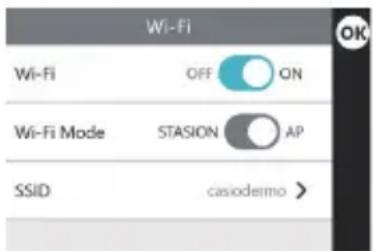
Consultez le site web ci-dessous pour obtenir des informations sur la procédure à suivre sur votre ordinateur.
https://support.casio.com/en/support/download.php?cid=033&pid=3088
■Connexion Wi-Fi via le mode STATION
- Touchez (Rappel) sur le côté gauche de l'écran.
2.Touchez Ⓞ (Réglage).
3.Touchez « Wi-Fi ».
-
Réglez « Wi-Fi » sur « ON ».
-
Dans « Wi-Fi Mode », sélectionnez « STATION ».
6.Touchez « SSID ».
- Sur l'écran STATION MODE, sélectionnez le SSID auquel vous souhaitez vous connecter.
Si le SSID souhaité apparaît
1) Sélectionnez le SSID du routeur auquel vous souhaitez vous connecter et saisissez le mot de passe du routeur.
2) Touchez.
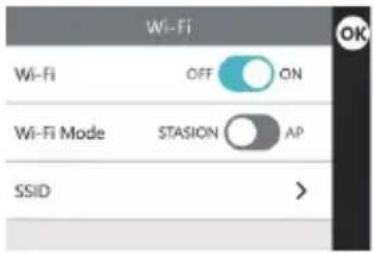
Si le SSID souhaité n'apparaît pas
Si les réglages de furtivité sont activés, les SSID ne sont pas affichés. Vérifiez les réglages du routeur, puis utilisez la procédure ci-dessous pour configurer les réglages.
1) Touchez « +Add Network ».
2) Saisissez le SSID.
3) Sélectionnez la méthode d'authentification du routeur.
| Aucune Si aucun mot de passe n'est défini |
| WEP Pour la méthode WEP |
| WPA/WPA2 PSK Pour la méthode WPA PSK/WPA2 PSK |
4) Sélectionnez le réglage de l'adresse IP du routeur.
| DHCP Pour allouer les adresses IP automatiquement | |
| Static | Pour saisir l’adresse IP manuellementDétails de la saisie : Adresse IP statique, adresse de passerelle, longueur du préfixe réseau |
5) Touchez.
Le SSID ajouté apparaît sur l'écran STATION MODE.
Consultez le site web ci-dessous pour obtenir des informations sur la procédure à suivre sur votre ordinateur.
https://support.casio.com/en/support/download.php?cid=033&pid=3088
Transfert des images sur un ordinateur (Transfert automatique)
Vous pouvez transférer les images photographiées sur votre ordinateur en utilisant la fonction de connexion Wi-Fi de l'appareil photo et le logiciel de traitement des images D'z IMAGE Viewer C.
1. Double-cliquez sur l'icône pour D'z IMAGE Viewer C sur l'écran de l'ordinateur.
2. Sur l'écran de démarrage, cliquez sur « Auto Transfer OFF ».
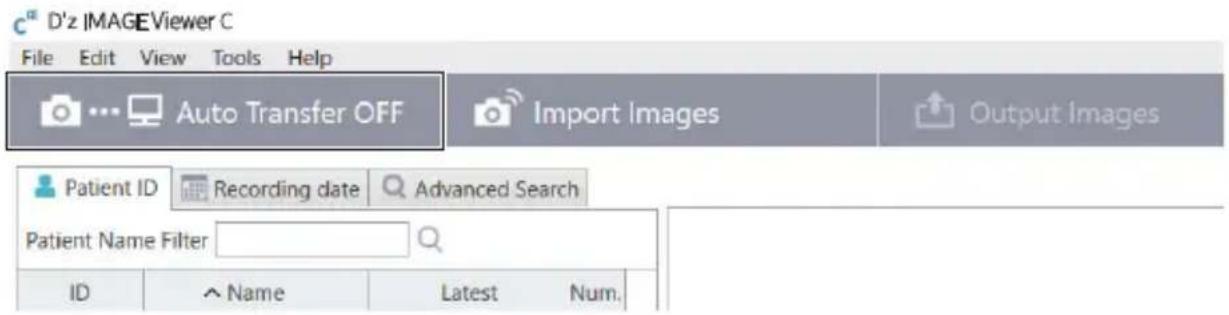
Quand « Auto Transfer OFF » change sur « Transferring... », le transfert d'image démarre.

Quand le transfert d'images est terminé, (Actualisation) apparaît.
3.Cliquez sur (Actualisation).
Les images sont sauvegardées dans D'z IMAGE Viewer C.

Reportez-vous au site web ci-dessous pour plus de détails sur D'z IMAGE Viewer C.
https://support.casio.com/en/support/download.php?cid=033&pid=3088
Modification du mot de passe de la connexion Wi-Fi
Vous pouvez modifier le mot de passe utilisé lors de la connexion de l'appareil photo à un ordinateur via Wi-Fi (mode AP).
Pour garantir votre sécurité, définissez un mot de passe aussi long et complexe que possible.
Il est recommandé de définir un mot de passe d'au moins 10 caractères comprenant une combinaison de lettres majuscules et minuscules, de chiffres et de symboles.
Ne réutilisez pas un mot de passe que vous avez utilisé sur un autre système. Ne continuez pas à utiliser le mot de passe par défaut utilisé sur un appareil ou un système. Assurez-vous toujours de modifier le mot de passe utilisé par défaut.

IMPORTANT!
- Interrompez la connexion Wi-Fi avant de modifier votre mot de passe de connexion Wi-Fi.
1.Touchez Ⓤ (Réglage).
2.Touchez « Wi-Fi ».
-
Touchez « SSID » pour afficher le champ du mot de passe.
-
Touchez « Password » pour ouvrir l'écran des réglages du mot de passe.
-
Une fois que vous avez changé le mot de passe, touchez ⓄK

REMARQUE
- Modifier le mot de passe de la connexion Wi-Fi coupe la connexion avec l'ordinateur. Configurez à nouveau les réglages de la connexion Wi-Fi.
- Vous pouvez soit laisser le mot de passe inchangé, soit saisir 8 caractères ou plus comme mot de passe.
Utilisation d'un ordinateur
Fonctions disponibles sur un ordinateur
Connector l'appareil photo à un ordinateur permet d'effectuer les opérations suivantes.
Sauvegarde et affichage des images sur votre ordinateur
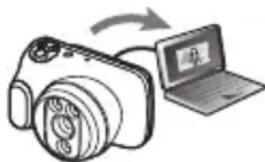
- Sauvegarde et affichage manuels des images sur l'ordinateur (connexion USB) (pages 82, 85).
- Transfert automatique des images vers l'ordinateur pour les consulter via le réseau local sans fil (page 76). Le logiciel D'z IMAGE Viewer C de traitement d'images doit être installé.
- Vous pouvez aussi lire des vidéos (pages 84, 87).
Cette procédure est différente sur un PC Windows et sur un ordinateur Macintosh.
- Pour les PC Windows, reportez-vous à « Utilisation d'un PC Windows » (page 82)
- Pour les ordinateurs Macintosh, reportez-vous à « Utilisation d'un Mac » (page 85)
Utilisation d'un PC Windows
En fonction des performances de votre PC, de la manière dont il est configuré et des logiciels installés, il se peut que vous ne puissiez pas visualiser ou sauvegarder des photos et des vidéos sur votre PC.
Sauvegarde et affichage des images sur un PC
Connector l'appareil photo à un PC vous permet de sauvegarder des images (fichiers tels que des photos et des vidéos) sur l'ordinateur et de visionner des images sur le PC.
N'utilisez pas un PC pour traiter directement les images de la mémoire intégrée ou des cartes mémoire, notamment pour les modifier, les effacer, les déplacer ou les renommer.
Cela pourrait entraîner des incohérences dans les données de traitement des images et empêcher la lecture des images sur l'appareil photo ou modifier radicalement le nombre d'images prises. Les opérations telles que la modification, la suppression, le déplacement et le renommage des images doivent être effectuées sur les images enregistrées sur le PC.

IMPORTANT!
- Ne débranchez pas le câble et ne faites pas fonctionner l'appareil photo pendant la visualisation ou la sauvegarde des images. Cela pourrait entraîner une corruption de fichier.
REMARQUE
- Vous pouvez aussi importer des images directement à partir d'une carte mémoire en utilisant un lecteur de carte tiers ou le logement de carte du PC. Reportez-vous au manuel de votre dispositif pour plus de détails.
■Connexion de l'appareil photo à un PC pour sauvegarder des fichiers
1. Mettez l'appareil photo hors tension et connectez-le à une prise USB du PC à l'aide d'un câble micro USB.
• Le PC utilisé doit être conforme à la norme IEC/UL/CSA/EN 60950-1 ou JIS C 6950-1, ou à la norme VCCI-B, FCC-B ou CE.
L'utilisation de produits qui ne sont pas conformes aux normes
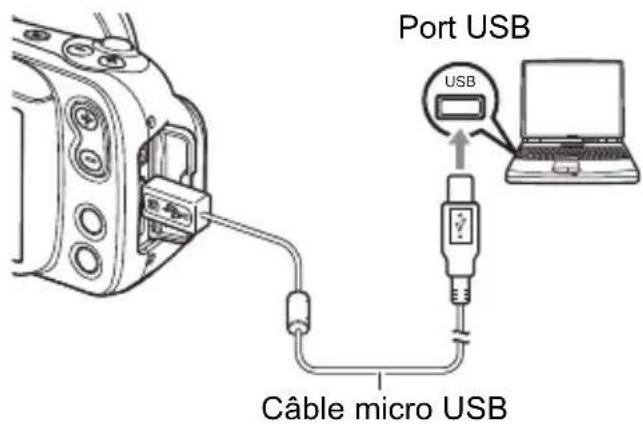
spécifiées peut entraîner une diminution de la résistance aux ondes électromagnétiques externes et/ou une augmentation des émissions d'ondes électromagnétiques indésirables.
- Le PC doit être placé à au moins 1,5 m (4,9') du patient pendant son utilisation.
Le câble micro USB n'est pas fourni avec cet appareil photo.
Le câble micro USB ne doit être connecté à l'appareil photo que pour sauvegarder des données sur un PC.
2. Appuyez sur [⏻] (Alimentation) pour mettre l'appareil photo sous tension.
Lorsque vous mettez l'appareil photo sous tension, vérifiez que le témoin de contrôle du fonctionnement de l'appareil est allumé en vert. Notez qu'à ce stade, l'écran LCD n'est pas activé.
- La première fois que vous raccordez l'appareil photo à un PC via un câble USB, un message d'erreur peut apparaître sur le PC. Si cela se produit, débranchez et rebranchez le câble USB.
- N'utilisez pas l'appareil photo pour des observations lorsqu'un câble micro USB est connecté à l'appareil.
3. Windows 10 : Cliquez sur « Démarrer » puis sur « Explorateur de fichiers », puis cliquez sur « Ce PC » dans la barre latérale.
4. Double-cliquez sur « Disque amovible »
- Les cartes mémoire et la mémoire interne sont chacune reconnues comme « Disque amovible ».
5. Faites un clic-droit sur le dossier « DCIM »
6. Cliquez sur « Copier » dans le menu.
7.Cliquez sur « Documents ».
- Si un dossier « DCIM » a déjà été sauvegardé, il sera remplacé. Renommez ou déplacez le dossier « DCIM » existant avant de copier le nouveau dossier.
8. Dans le menu « Documents », cliquez sur « Home » puis cliquez sur « Coller ».
Le dossier « DCIM » (le dossier qui contient les fichiers d'image sauvegardés) est copié dans le dossier « Documents » et les images sont aussi sauvegardées sur le PC.
- Une fois la copie terminée, il est recommandé de faire un clic droit sur le dossier « DCIM » et de renommer le dossier.
9. Une fois la copie terminée, déconnectez l'appareil photo du PC.
Déconnectez le câble USB.
■Affichage des images sauvegardées sur un PC
- Double-cliquez sur le dossier « DCIM » pour l'ouvrir.
- Double-cliquez pour ouvrir le dossier contenant les images que vous souhaitez consulter.
- Double-cliquez sur le fichier d'image que vous souhaitez consulter pour afficher l'image.
- Reportez-vous à « Structure des dossiers en mémoire » (page 88) pour plus d'informations sur les noms de fichier.
■Remarques sur la lecture d'une vidéo
- Une fois que vous avez sauvegardé un fichier vidéo sur votre PC, double-cliquez sur ce fichier pour lire la vidéo. Il se peut que les fichiers vidéo se trouvant sur un réseau ou sur une carte mémoire ne soient pas lus correctement.
- En fonction des performances de votre PC, il se peut que la lecture ne se déroule pas correctement. Dans ce cas, essayez ce qui suit :
- Fermez tous les autres logiciels que vous avez ouverts. Fermez aussi tout programme résident.
Si un fichier n'est pas lu correctement sur votre PC, vous pouvez peut-être le lire sur un téléviseur doté d'un port HDMI en utilisant un câble HDMI tiers.
Utilisation d'un Mac
En fonction des performances de votre ordinateur Macintosh, il se peut que vous ne puissiez pas visualiser ou sauvegarder des photos et des vidéos sur votre ordinateur.
Sauvegarde et affichage des images sur un ordinateur Macintosh
N'utilisez pas un ordinateur pour traiter directement les images de la mémoire intégrée ou des cartes mémoire, notamment pour les modifier, les effacer, les déplacer ou les renommer.
Cela pourrait entraîner des incohérences dans les données de traitement des images et empêcher la lecture des images sur l'appareil photo ou modifier radicalement le nombre d'images prises. Les opérations telles que la modification, la suppression, le déplacement et le renommage des images doivent être effectuées sur les images enregistrées sur l'ordinateur.

IMPORTANT!
- Ne débranchez pas le câble et ne faites pas fonctionner l'appareil photo pendant la visualisation ou la sauvegarde des images. Cela pourrait entraîner une corruption de fichier.
REMARQUE
- Vous pouvez aussi importer des images directement à partir d'une carte mémoire en utilisant un lecteur de carte tiers ou le logement de carte de l'ordinateur. Reportez-vous au manuel de votre dispositif pour plus de détails.
■Connexion de l'appareil photo à un ordinateur pour sauvegarder des fichiers
- Mettez l'appareil photo hors tension et connectez-le à une prise USB de l'ordinateur à l'aide d'un câble micro USB (page 83).
• L'ordinateur utilisé doit être conforme à la norme IEC/UL/CSA/EN 60950-1 ou JIS C 6950-1, ou à la norme VCCI-B, FCC-B ou CE.
- L'ordinateur doit être placé à au moins 1,5 m (4,9') du patient pendant son utilisation.
Le câble micro USB n'est pas fourni avec cet appareil photo.
Le câble micro USB ne doit être connecté à l'appareil photo que pour sauvegarder des données sur un PC.
2. Appuyez sur [⏻] (Alimentation) pour mettre l'appareil photo sous tension.
Lorsque vous mettez l'appareil photo sous tension, vérifiez que le témoin de contrôle du fonctionnement de l'appareil est allumé en vert. Notez qu'à ce stade, l'écran LCD n'est pas activé.
L'ordinateur reconnaît la mémoire intégrée ou les cartes mémoire de l'appareil photo comme des lecteurs. L'icône affichée diffère selon la version de Mac OS utilisée.
- La première fois que vous raccordez l'appareil photo à un ordinateur via un câble USB, un message d'erreur peut apparaître sur l'ordinateur. Si cela se produit, débranchez et rebranchez le câble USB.
- N'utilisez pas l'appareil photo pour des observations lorsqu'un câble micro USB est connecté à l'appareil.
3. Double-cliquez sur le lecteur affiché.
4. Glissez et déposez le dossier « DCIM » sur le bureau pour copier les images sur l'ordinateur.
5. Une fois la copie terminée, éjectez le lecteur ou faites-le glisser vers la corbeille.
6. Débranchez l'appareil photo de l'ordinateur.
Vérifiez que le témoin de contrôle du fonctionnement ne clignote pas en rouge, puis débranchez le câble USB.
■Affichage des images sauvegardées sur l'ordinateur
- Double-cliquez sur le lecteur affiché.
- Double-cliquez sur le dossier « DCIM » pour l'ouvrir.
- Double-cliquez pour ouvrir le dossier contenant les images que vous souhaitez consulter.
- Double-cliquez sur le fichier d'image que vous souhaitez consulter pour afficher l'image.
- Reportez-vous à « Structure des dossiers en mémoire » (page 88) pour plus d'informations sur les noms de fichier.
■Remarques sur la lecture d'une vidéo
- Une fois que vous avez sauvegardé un fichier vidéo sur votre ordinateur, double-cliquez sur ce fichier pour lire la vidéo. Il se peut que les fichiers vidéo se trouvant sur un réseau ou sur une carte mémoire ne soient pas lus correctement.
- En fonction des performances de votre Mac, il se peut que la lecture ne se déroule pas correctement. Dans ce cas, essayez ce qui suit :
- Fermez tout les autres logiciels en cours d'exécution.
Si un fichier n'est pas lu correctement sur votre Mac, vous pouvez peut-être le lire sur un téléviseur doté d'un port HDMI en utilisant un câble HDMI tiers.
Fichiers et dossiers
Les photos individuelles et les autres données sont sauvegardées sur cet appareil photo comme blocs de données discrètes. Chacun de ces blocs de données discrètes est appelé « fichier ». Les fichiers sont regroupés dans des « dossiers ».
Les fichiers et les dossiers sont nommés automatiquement afin de pouvoir les identifier.
- Pour plus d'informations sur la structure des dossiers, reportez-vous à « Structure des dossiers en mémoire » (page 88).
| Nom et nombre maximal créé Exemple | ||
| Fichiers | ||
| Dossiers | ||
- La signification du nom de dossier et du nom de fichier affichés en haut à droite de l'écran pendant la lecture d'une photo ou d'une vidéo est la suivante :
Par ex. 100-0023 : Le 23e fichier du dossier « 100CASIO » - Les noms de dossiers et de fichiers peuvent être visualisés sur un ordinateur.
- Le nombre de dossiers et de fichiers pouvant être enregistrés varie en fonction de la capacité de la carte mémoire utilisée.
Données dans la mémoire
Les images photographiées avec cet appareil photo sont stockées dans la mémoire de l'appareil selon une méthode conforme à la norme DCF (système Design rule for Camera File).
Norme DCF
- Les images prises avec cet appareil photo peuvent être visualisées sur d'autres marques d'appareils compatibles avec la norme DCF.
- Les images prises avec cet appareil photo peuvent être imprimées sur d'autres marques d'imprimantes compatibles avec la norme DCF.
- Les images prises avec des appareils photo d'autres marques compatibles avec la norme DCF peuvent être visualisées sur cet appareil photo.
Notez que le fonctionnement de tous les points ci-dessus n'est pas garanti.
■Structure des dossiers en mémoire
Mémoire
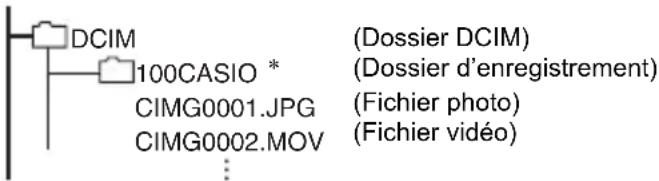
■Fichiers d'image pris en charge par cet appareil photo
- Fichiers d'image photographiés avec cet appareil photo
- Fichiers d'images conformes à la norme DCF
Certaines fonctions peuvent ne pas être disponibles pour certains fichiers d'image conformes à la norme DCF. Notez aussi que la lecture d'images prises avec d'autres appareils photo peut prendre un certain temps.
■Remarques sur la manipulation de la mémoire intégrée et des cartes mémoire sur un ordinateur
- Lorsque vous stockez le contenu de la mémoire de l'appareil photo sur un ordinateur, enregistrez-le dans des dossiers « DCIM ». Renommer les dossiers DCIM en utilisant des informations telles que la date peut être utile pour organiser vos images ultérieurement. Toutefois, lorsque vous copiez des fichiers sauvegardés sur votre ordinateur sur l'appareil photo, changez d'abord le nom du dossier en « DCIM ». Les dossiers dont le nom est différent de « DCIM » ne sont pas reconnus par cet appareil photo. Cela s'applique aussi aux autres dossiers contenus dans le dossier DCIM que vous avez renommés.
- Pour être sûr que les dossiers et les fichiers soient correctement reconnus par l'appareil photo, la structure des dossiers en mémoire doit correspondre à la structure indiquée à la page 88.
Autres réglages
Modification des autres réglages
Cette section décrit les options de menu qui peuvent être configurées à la fois en mode d'enregistrement et en mode de lecture.
- Touchez (Rappel) sur le côté gauche de l'écran.
2.Touchez Ⓧ (Réglage). - Choisissez l'option que vous souhaitez régler et sélectionnez un réglage.
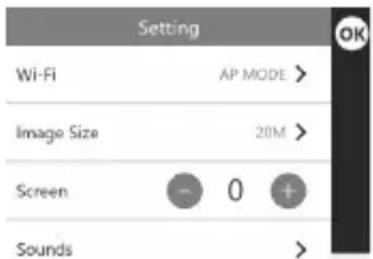
| Wi-Fi Sélectionnez ON ou OFF. | |
| Wi-Fi Mode | AP : permet de connecter l’appareil photo à un ordinateur via Wi-Fi.STATION : permet de connecter l’appareil photo à un routeur LAN sans fil. |
| SSID DZ-C100 | (réglage par défaut, utilisé en mode AP) |
| Password | 00000000 (réglage par défaut, utilisé en mode AP)• Pour protéger les informations personnelles, il est conseillé de modifier ce réglage (page 81). |
Réglage de la taille de la photo
Option de menu : Image Size
Taille sélectionnée : 20 M, 12 M, 5 M
Défaut : 20 M
Modification de la luminosité de l'écran LCD
Option de menu : Screen
Réglages : -2, -1, 0, +1, +2
Défaut : 0
Option de menu : Sounds
| Startup | ON : La tonalité retentit.OFF : Aucune tonalité ne retentit. |
| Half Shutter | |
| Shutter | |
| Operation | |
| Operation Vol | Permet de régler le volume des tonalités de fonctionnement.Plage des réglages : 0-7 (défaut : 3) |
Réglage de la minuterie de mise en veille automatique
Option de menu : Auto sleep timer
Vous pouvez régler le délai après lequel l'appareil photo passe en mode de veille lorsqu'il n'est pas utilisé.
Vous pouvez choisir entre 5, 10 ou 15 minutes. (Réglage par défaut : 5 minutes)
Réinitialisation de l'appareil photo Date et heure
Option de menu : Adjust
Touchez l'option de l'année, du mois, du jour, des heures, des minutes ou du matin (ou l'après-midi)/24h, puis faites un glissement vers le haut ou le bas pour modifier le réglage.
Après avoir changé la date ou l'heure, touchez pour valider le changement.
- Vous pouvez saisir n'importe quelle date entre le 1er janvier 2022 et le 31 décembre 2099.
Modification du style de la date
Option de menu : Date Style
Vous pouvez choisir parmi 3 styles pour faire apparaître la date sur l'écran.
Par exemple : 10 juillet 2022
| yyyy/mm/dd 22/7/10 |
| dd/mm/yyyy 10/7/22 |
| mm/dd/yyyy 7/10/22 |
Modification de la langue d'affichage
Option de menu : Language
Permet de régler la langue utilisée pour les messages sur l'écran.
Vous pouvez commuter entre 日本語(japonais) et English (anglais).
Réglage de la balance des blancs
Option de menu : White Balance
Vous pouvez régler la balance des blancs pour les photos et les vidéos prises à l'aide du filtre normal et du filtre polarisant.
Reportez-vous à la page 69 pour les détails.
Ajustement de la photographie en vert
Option de menu : Green shooting adj.
Vous pouvez régler la couleur des photos et des vidéos prises à l'aide du filtre vert.
Reportez-vous à la page 70 pour les détails.
Réglage du Doctor ID
Option de menu : Doctor ID
Active/désactive la saisie du Doctor ID quand l'appareil photo démarre.
Pour changer le Doctor ID, touchez « Doctor ID » et enregistrez un nouvel ID.
Réglage du Patient ID
Option de menu : Patient ID
Active/désactive la saisie du Patient ID quand l'appareil photo démarre.
Pour changer le Patient ID, touchez « Patient ID » et enregistrez un nouvel ID.
Option de menu : PL
Active/désactive le filtre PL.
Sélection du dossier de lecture
Option de menu : Playback folder
Vous pouvez choisir le dossier qui sera utilisé pour enregistrer les fichiers photos ou vidéo affichés en mode de lecture.
Par défaut, il s'agit du dossier dans lequel la photo ou le fichier vidéo le plus récent a été sauvegardé.
Même si vous avez sélectionné un autre dossier, les nouveaux fichiers photo et vidéo réalisés seront sauvegardés dans le dossier le plus récent.
Reportez-vous à la page 87 « Fichiers et dossiers » pour des informations détaillées sur les fichiers et les dossiers.
Réglage de la corbeille
Option de menu : Trash
Active/désactive la fonction de corbeille.
| ON | Les fichiers sélectionnés sont déplacés dans la corbeille. |
| OFF | Les fichiers sélectionnés sont supprimés de façon permanente. |
Réglage des étiquettes de date pour l'affichage des miniatures
Option de menu : Date Label
Active/désactive l'affichage de l'étiquette de date pour l'affichage des miniatures.
Réglage du code PIN
Option de menu : PIN
Active/désactive la saisie du code PIN quand l'appareil photo démarre.
Pour changer le code PIN, touchez « PIN » et enregistrez un nouveau code PIN.
Pour garantir votre sécurité, il est recommandé d'activer le réglage du code PIN.
Le code PIN est un nombre à 4 chiffres.
Évitez d'utiliser une séquence de chiffres simples comme « 1111 ».
Option de menu : Format
Si une carte mémoire est insérée dans l'appareil photo, vous pouvez formater la carte mémoire. Sinon, vous pouvez formater la mémoire intégrée.
- Le formatage efface toutes les données en mémoire. Les données supprimées de cette façon ne peuvent pas être récupérées. Assurez-vous que vous souhaitez vraiment formater la mémoire avant de continuer.
- Lorsque vous formatez la mémoire, les images sont supprimées même si la corbeille (page 92) est activée.
- Lors du formatage, assurez-vous que vous utilisez une batterie dont la charge restante est suffisante. Mettre l'appareil hors tension pendant le formatage pourrait empêcher que le formatage se fasse correctement et entraîner un mauvais fonctionnement de l'appareil photo.
- N'ouvrez jamais le couvercle de batterie pendant le formatage. Cela pourrait provoquer un mauvais fonctionnement de l'appareil photo.
Réinitialisation de l'appareil photo aux réglages d'usine par défaut
Option de menu : Reset
Reportez-vous à la page 96 pour plus d'informations sur les réglages par défaut de l'usine.
Les réglages suivants ne sont pas réinitialisés.
- Adjust, Language
Vérification de la version du micrologiciel de l'appareil photo
Option de menu : Version
Indique le nom du modèle de l'appareil photo, la version du micrologiciel installé dans l'appareil et son adresse MAC.
- L'adresse MAC est un numéro fixe affecté à l'identification des périphériques réseau.
- Vérifiez cet écran après avoir mis à jour le micrologiciel de l'appareil photo.
Charge
■ Si le témoin de contrôle du fonctionnement de l'appareil photo clignote en rouge pendant la charge
- Cela indique que la charge ne peut pas être effectuée car la température ambiante ou la température de la batterie est trop élevée ou trop basse. Déconnectez le câble et laissez l'appareil photo à la température de la pièce pendant un certain temps. Puis, reprenez la charge en respectant la plage des températures de fonctionnement recommandées.
- Vérifiez que les contacts de la batterie ne sont pas sales. Si les contacts sont sales, essuyez-les avec un chiffon sec.
Si vous suivez les étapes ci-dessus et que le témoin de contrôle du fonctionnement clignote toujours, consultez les informations de contact dans la section « Demandes de renseignements concernant le fonctionnement, l'utilisation ou l'achat ».
Remarques sur la batterie
■Remarques sur l'utilisation de la batterie
- Dans les environnements froids, les caractéristiques de la batterie sont telles que la durée pendant laquelle la batterie peut être utilisée lorsqu'elle est entièrement chargée peut être plus courte.
- Chargez la batterie en respectant la plage des températures de fonctionnement recommandées. À des températures situées en dehors de la plage recommandée, la charge peut prendre plus de temps ou il peut ne pas être possible de charger complètement la batterie.
- N'endommagez pas et ne décollez pas le joint extérieur de la batterie.
- Si la durée d'utilisation de la batterie est significativement réduite, même immédiatement après la charge, il se peut que la batterie ait atteint la fin de sa durée de vie. Achetez une nouvelle batterie. Ne continuez pas à utiliser une vieille batterie.
■Remarques sur le stockage des batteries
- Stocker une batterie chargée pendant une longue période peut avoir un effet négatif sur les caractéristiques de la batterie. Si la batterie ne doit pas être utilisée pendant un certain temps, déchargez-la complètement avant de la ranger.
- Lorsque l'appareil photo n'est pas utilisé, retirez la batterie de l'appareil. Lorsque la batterie est laissée dans l'appareil photo, une petite quantité de courant continue de circuler même lorsque l'appareil est hors tension. Cela peut décharger la batterie, allonger le temps de charge ou endommager l'appareil photo.
- Stockez les batteries dans un endroit sec et frais (20 °C (68 °F) ou moins).
- Pour éviter une décharge excessive, vous devriez, au moins une fois tous les 6 mois, charger complètement la batterie, puis la décharger complètement avec l'appareil photo avant de ranger la stocker.
Cartes mémoire
Reportez-vous à la page 47 pour de plus amples informations sur les cartes mémoire prises en charge et sur l'insertion d'une carte mémoire.
■Cartes mémoire
- Les cartes mémoire SD, SDHC et SDXC sont toutes équipées de commutateurs de protection en écriture (verrouillage). Utilisez ce commutateur si vous craignez d'effacer accidentellement vos données. Cependant, notez que vous ne pouvez pas utiliser une carte verrouillée pour prendre des photos, formater la carte ou supprimer des données sans avoir déverrouillé la carte au préalable.
Déverrouillé
(écriture autorisée)
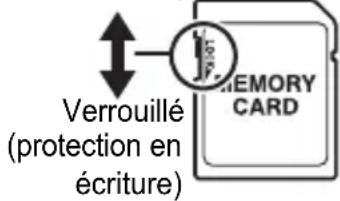
- Les données enregistrées pouvant être effacées ou corrompues par des facteurs tels qu'une charge électrostatique ou un bruit électrique, il est conseillé de toujours sauvegarder les fichiers importants sur un autre support (disque optique (Blu-ray, DVD, etc.), disque dur, etc.).
■Remarques sur l'utilisation des cartes mémoire
- La vitesse de traitement peut être plus lente pour certains types de cartes mémoire. Dans la mesure du possible, utilisez toujours des cartes mémoire ultra-rapides. Notez que toutes les opérations ne sont pas garanties, même pour les cartes mémoire ultra-rapides.
- N'utilisez pas de cartes mémoire si vous ne connaissez pas leurs propriétaires ou si vous ne les gérez pas vous-même, car elles peuvent être infectées par des virus.
- Il est recommandé d'utiliser uniquement des cartes mémoire approuvées par CASIO.
Pour plus de détails spécifiques tels que les fabricants et les capacités prises en charge, consultez le site https://support.casio.com/en/support/faq.php?cid=033
■Remarques sur le transfert ou la mise au rebut des cartes mémoire et du boîtier de l'appareil photo
Les fonctions « Format » (Formater) et « Delete » (Supprimer) de cet appareil modifient uniquement les informations de gestion des fichiers sur la carte mémoire. Les données elles-mêmes restent inchangées. La gestion des données sur une carte mémoire est de la responsabilité du client. Certaines méthodes recommandées sont présentées ci-dessous.
- Lors de la mise au rebut d'une carte mémoire, détruissez physiquement la carte mémoire elle-même, ou utilisez un logiciel tiers d'effacement des données ou un outil similaire pour supprimer complètement les données de la carte mémoire.
- Lors du transfert d'une carte mémoire, utilisez un logiciel tiers d'effacement des données ou un outil similaire pour supprimer complètement les données de la carte mémoire.
Il est aussi recommandé d'utiliser la fonction « Format » (Formater) (page 93) pour supprimer complètement les données de la mémoire intégrée avant de transférer ou de mettre au rebut le boîtier de l'appareil photo.
Réinitialisation et contenu réinitialisé
La liste ci-dessous montre les réglages des menus du mode d'enregistrement et du mode de lecture qui sont réinitialisés (initialisés) par la procédure de réinitialisation (page 93).
- Les réglages marqués par « – » ci-dessous ne sont pas réinitialisés.

IMPORTANT!
- Certaines options de menu peuvent ne pas être disponibles selon le mode d'enregistrement utilisé.
Symptômes et solutions
| Symptômes Cause probable et solution | |
| Alimentation | |
| L'appareil photo ne se met pas sous tension.1) La batterie est peut-être insérée dans le mauvais sens (page 36).2) La batterie est peut-être complètement déchargée. Dans ce cas, rechargez la batterie (page 38). Si la batterie se décharge immédiatement, c'est qu'elle a atteint la fin de sa durée de vie. Achetez une nouvelle batterie lithium-ion CASIO (DNP-100M) (vendue séparément). | |
| L'appareil photo se met tout seul hors tension sans aucune raison.1) La fonction de mise hors tension automatique s'est peut-être déclenchée (page 40). Remettez l'appareil photo sous tension.2) La batterie est peut-être complètement déchargée. Dans ce cas, rechargez la batterie (page 38).3) Des mesures de protection ont pu être déclenchées parce que l'appareil photo a dépassé une température donnée. Laissez l'appareil photo hors tension pendant un certain temps jusqu'à ce qu'il refroidisse avant de l'utiliser à nouveau. | |
| L'appareil photo ne se met pas hors tension. Rien ne se produit lorsque j'appuie sur les touches. Retirez brièvement la batterie de l'appareil photo puis réinsérez-la. | |
| charge | |
| Le témoin de contrôle du fonctionnement ne s'allume pas en orange et je n'arrive pas à charger la batterie de l'appareil photo.1) Connectez ou déconnectez le câble de l'adaptateur secteur pour la charge de l'appareil photo connecté à l'appareil photo.2) Retirez brièvement la batterie de l'appareil photo puis réinsérez-la (page 37).3) Si le fait de reconnecter l'adaptateur secteur pour la charge de l'appareil photo ou de réinsérer la batterie ne permet pas la charge, cela signifie que la batterie peut être endommagée en raison d'une décharge électrostatique ou d'un événement similaire. Remplacez la batterie. | |
Symptômes Cause probable et solution
Photographie
| Appuyer sur le déclencheur ne permet pas de prendre des photos. | 1) Si l'appareil photo est en mode de lecture, appuyez sur [▶] ou sur le déclencheur pour le mettre en mode d'enregistrement.2) Si « Memory Full » (mémoire pleine) est affiché, transférez quelques images sur votre ordinateur, puis supprimez les images dont vous n'avez plus besoin sur l'appareil photo. Sinon, insérez une autre carte mémoire. | |
| J'utilise la mise au point automatique mais je ne peux pas obtenir une image nette. | 1) Si l'objectif est sale, nettoyez-le.2) Alignez le centre du cadre de mise au point sur le sujet. | |
| Les sujets des images photographiées sont flous. | La mise au point n'a peut-être pas été effectuée. Alignez le cadre de mise au point sur le sujet que vous souhaitez mettre au point, puis prenez la photo. | |
| La batterie s'est déchargée pendant que je prenais des photos avec le retardateur. | La batterie est peut-être complètement déchargée. Dans ce cas, rechargez la batterie (page 38). | |
| Il y a du bruit dans l'image. | L'appareil photo augmente automatiquement sa sensibilité lorsque le sujet est sombre, ce qui peut générer du bruit. Utilisez une lampe ou un moyen similaire pour rendre la photo plus lumineuse. | |
| Les images photographiées ne sont pas sauvegardées. | 1) Si la batterie se décharge avant la fin de l'enregistrement, l'image n'est pas sauvegardée. Si le témoin de niveau de la batterie est chargez immédiatement la batterie (page 40).2) Si la carte mémoire a été retirée avant la fin de l'enregistrement, l'image n'est pas sauvegardée. Ne retirez pas la carte mémoire tant que l'enregistrement n'est pas terminé. | |
| L'image devient floue pendant l'enregistrement d'une vidéo. | 1) Le réglage du sélecteur d'adaptateur est peut-être incorrect. Utilisez le réglage correct pour le mode d'enregistrement.2) L'objectif est peut-être sale. Dans ce cas, nettoyez-le. | |
| Je ne peux pas arrêter l'enregistrement vidéo. | Une décharge électrostatique ou un événement similaire peut empêcher l'écran de changer et vous empêcher d'arrêter l'enregistrement vidéo. Débranchez le câble de l'adaptateur secteur ou réinsérez la batterie pour mettre l'appareil hors tension, puis de nouveau sous tension. | |
| Symptômes Cause probable et solution | ||
| L'enregistrement vidéo sur l'appareil photo s'arrête soudainement. | Des mesures de protection ont pu être déclenchées parce que l'appareil photo a dépassé une température donnée. Laissez l'appareil photo refroidir avant de réessayer. | |
| Je ne peux pas changer les réglages de fonction. Les options de réglage ne sont pas affichées. | Certaines options de réglage ne sont pas disponibles dans certains modes d'enregistrement. | |
| Lecture | ||
| Fonction Wi-Fi | ||
| Autre | ||
| Symptômes Cause probable et solution | |
| Les images ne sont pas importées lorsque je me connecte à l’ordinateur via USB. | |
| Lorsque je mets l’appareil photo sous tension, l’écran de réglage de l’heure apparaît. | |
| Divers icônes et chiffres apparaissent à l’écran. | |
| Si vous réglez l’heure après avoir acheté l’appareil photo puis retirez immédiatement la batterie, il se peut que l’heure réglée soit réinitialisée. | |
| Les touches ne fonctionnent pas immédiatement après avoir mis l’appareil photo sous tension. | |
| Card ERROR | Apparaît lorsqu'il y a une erreur sur la carte mémoire. Mettez l'appareil photo hors tension et réinsérez la carte mémoire. Si le même message réapparaît lorsque l'appareil photo est remis sous tension, formatez la carte mémoire (page 93).IMPORTANT!• Notez que le formatage de la carte mémoire supprime tout le contenu (fichiers) de la carte. Avant de formater la carte mémoire, utilisez un ordinateur ou un autre dispositif pour sauvegarder tous les fichiers non corrompus de la carte mémoire. |
| This card is not formatted. | Apparaît lorsque la carte mémoire n'a pas été formatée. Formatez la carte mémoire (page 93). |
| The card is locked. | Le commutateur LOCK qui se trouveCommutateur LOCK sur la carte mémoire SD, SDHC ou SDXC est en position de protection.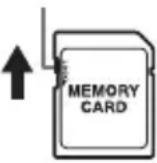 Vous ne pouvez pas enregistrer ou supprimer des fichiers sur une carte mémoire verrouillée. Vous ne pouvez pas enregistrer ou supprimer des fichiers sur une carte mémoire verrouillée. |
| This file cannot be played. | Vous essayez de lire un fichier qui est corrompu ou qui ne peut pas être lu sur cet appareil photo. |
| Battery is low. Apparaît lorsque la batterie est déchargée. | |
| There are no files. | Vous n'avez enregistré aucun fichier, ou tout le contenu enregistré a été supprimé et il n'y a aucun fichier sur cet appareil photo. |
| LENS ERROR | Si l'objectif est utilisé de manière imprévue, ce message apparaît et l'appareil photo se met hors tension. Si le même message continue d'apparaître après que vous avez remis l'appareil photo sous tension, reportez-vous aux informations de contact de la section « Demandes de renseignements concernant le fonctionnement, l'utilisation ou l'achat ». |
| Send failed. | Apparaît lorsqu'une tentative d'envoi d'images au logiciel de traitement d'images D'z IMAGE Viewer C a échoué. |
| Communication stopped. | Apparaît lorsque la communication avec l'ordinateur via une connexion Wi-Fi est interrompue. |
| Could not connect to Wi-Fi | Apparaît lorsque la connexion Wi-Fi à l'ordinateur connecté est interrompue. |
Nombre de photos restantes/durée de prise de vue restante
Photos
| Taille de l’image (pixels) | Taille du fichier | Nb de photos dans la mémoire intégrée*1 | Nb de photos sur la carte mémoire*2 |
| 20 M(5184×3888) | 8,06 Mo 5 | 1860 | |
| 12 M(3968×2976) | 4,72 Mo 9 | 3190 | |
| 5 M(2560×1920) | 1,97 Mo 23 | 7590 |
Vidéo
| Taille de l'image/pixels (audio) | Vitesse de transfert (cadence des images) | 1 fichier Taille max. | Temps d'enregistrement dans la mémoire intégrée*1 | Temps d'enregistrement disponible sur la carte mémoire SD*2 | Taille du fichier pour 1 min u t e d'enregistrement | Temps d'enregistrement continu disponible par prise*3 |
| UXGA 1600×1200 (mono) | 18 Mbps (30 images/sec.) | 1,4 Go maximum | 18 sec.*4 | Environ 1 heure 55 min. | 140 Mo | Environ 10 min. |
*1 Pour la capacité de la mémoire intégrée après le formatage (environ 40,0 Mo).
*2Pour une carte mémoire SDHC de 16 Go (de SanDisk Corporation). Le nombre de prises de vue disponibles et le temps d'enregistrement peuvent varier en fonction de la carte mémoire utilisée.
*3 Si vous utilisez une carte mémoire SD dont la capacité est inférieure à la taille maximale d'un fichier, le temps peut être plus court que celui indiqué.
*4 La mémoire intégrée ne peut pas répondre entièrement à la vitesse de transfert des vidéos. Utilisez une carte mémoire ultra-rapide (page 47).
- Les valeurs indiquées pour le nombre de prises de vue, le temps de prise de vue et le temps d'enregistrement sont purement indicatives. Les performances réelles peuvent être inférieures en fonction du contenu de l'image.
- Les chiffres fournis pour la taille des fichiers et la vitesse de transfert sont donnés à titre purement indicatif. Les performances réelles peuvent varier en fonction du sujet photographié.
- Si vous utilisez des cartes mémoire de différentes capacités, le nombre d'images que vous pouvez prendre devrait être à peu près proportionnel à la capacité de la carte.
Spécifications principales/Produits optionnels
| Formats des fichiers d'image | Photos : JPEG (Exif Ver. 2.3/ conforme à DCF2.0/non conforme à DPOF) Vidéo : Format MOV, conforme à H.264/AVC, IMA-ADPCM (mono) |
| Support d'enregistrement | Mémoire flash intégrée (Zone d'enregistrement de l'image : Environ 40,0 Mo*) SD/SDHC/SDXC *Capacité de la mémoire de l'appareil après le formatage |
| Pixels enregistrés | Photo : 20M (5184×3888), 12M (3968×2976), 5M (2560×1920) Vidéo : UXGA (1600×1200) |
| Pixels valides | environ 20,16 mégapixels |
| Capteur d'images | Taille : CMOS 1/2,3 pouces (rétroéclairé) Nombre total de pixels : environ 21,14 mégapixels |
| Objectif F3.3/f = 33.43 (Équivalent à 233 mm pour les films 35mm) | |
| Zoom Zoom numérique 8x Résolution du zoom : 0,1x | |
| Mise au point | Autofocus par détection du contraste |
| Plage de prise de vue | À partir de l'objectif (élément frontal) : Environ 19-38 cm (7,5" - 15") |
| Correction de l'exposition | -2,0 EV à +2,0 EV (incréments de 0,1EV) |
| Type d'obturateur | Obturateur électronique CMOS |
| Vitesse d'obturation | 2-1/8000 sec. |
| Filtres commutables | Normal, vert, polarisant |
| Balance blancs | Auto, fixe |
| sensibilité ISO(Sensibilité standard à la sortie) | Auto |
| Fonctions de communication | Wi-Fi :Norme de conformité:IEEE 802.11b/g/nGamme de fréquences utilisées:canal 1-11,2412-2462 MHzMéthode de cryptage:WPA2Puissance rayonnante:11,22 mW (EIRP) |
| Moniteur d'image | Écran couleur LCD de3,0 pouces TFT1 036 800 pointsPanneau tactile capacitif |
| Prises de sortie externe | Port micro USB (compatibleUSB ultra-rapide), sortieHDMI ^TM (Micro, type D), PriseCC (5V, 3A) |
| Microphone | Mono |
| Haut-parleur | Mono |
| Alimentation | Batterie au lithium-ion(DNP-100M) (1) |
| Durée de vie | 5 ans |
Autonomie de la batterie
Les chiffres relatifs à l'autonomie de la batterie indiqués ci-dessous sont une indication approximative de la durée de fonctionnement de la batterie à une température de 23 °C (73 °F). Ils ne constituent pas une garantie de temps de prise de vue ou de nombre de clichés. L'autonomie de la batterie sera plus courte à des températures plus basses.
| Nombre de photos*1 | Environ 180 |
| Temps d'enregistrement vidéo réel*1 | Environ 45 min |
• Température : 23 °C (73 °F)
- Batterie utilisée : DNP-100M (capacité nominale 1690 mAh)
- Support d'enregistrement : carte mémoire SDHC 16 Go (de SanDisk Corporation)
*1 Conforme aux normes de la CIPA (Camera & Imaging Products Association)
- Les chiffres ci-dessus correspondent à une batterie neuve, entièrement chargée. L'autonomie de la batterie diminue progressivement au fur et à mesure des utilisations. - Ces chiffres ne sont pas garantis pour l'autonomie de la batterie lors d'une utilisation réelle.
Consomma- CC 3,7 V, environ 5,5 W tion
Poids Environ 426 g (15,0 oz) (avec la batterie et une carte mémoire) Environ 379 g (13,4 oz) (sans batterie et carte mémoire)
| Normesapplicables | IEC 60601-1IEC 60601-1-2Le moniteur et l’ordinateurutilisés doivent être conforme àla norme IEC/UL/CSA/EN60950-1 ou JIS C 6950-1, ou à lanorme VCCI-B, FCC-B ou à lanorme CE, UKCA.L’utilisation de produits nonconformes peut entraîner la non-conformité aux normesapplicables. |
| Classe d’émissions | CISPR11 groupe 1, classe B IEC 61000-4-3 |
| applicable/Groupe | Champ électromagnétique RF rayonné |
| Niveau de test | Environnements résidentiels de soins de santé |
| d’immunité | IEC 61000-4-6 |
| Perturbation conduite causée par les champs électromagnétiques RF Environnements résidentiels de soins de santé |
| Normes de sécurité pour les équipements électriques médicaux |
■Batterie au lithium-ion (DNP-100M)
| Tension nominale | 3,7 V |
| Capacité nominale | 1690 mAh |
| Taille 36,0 × 55,2 × 13,7 mm(1,4" × 2,2" × 0,5") (L × H × P) | |
| Poids Environ 46 g (1,6 oz) | |
Directive RE
Par la présente, YAMAGATA CASIO CO., LTD. déclare que l'équipement radio de type COLPOCAMERA Modèle DZ-C100 est conforme à la Directive 2014/53/EU. Le texte intégral de la déclaration de conformité UE est disponible à l'adresse internet suivante : https://www.casio.com/fr/medical-devices/

YAMAGATA CASIO CO., LTD. 5400-1 Higashine-ko, Higashine-city, Yamagata 999-3701 Japan
MedNet EC-REP GmbH Borkstrasse 10, 48163 Münster, Germany