Notice Facile
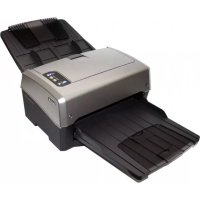
DOCUMATE 4790 - Scanner XEROX - Notice d'utilisation et mode d'emploi gratuit
Retrouvez gratuitement la notice de l'appareil DOCUMATE 4790 XEROX au format PDF.

| Type de produit | Scanner de documents à plat et à défilement |
| Résolution maximale | 600 x 600 dpi |
| Vitesse de numérisation | Jusqu'à 90 pages par minute (ppm) |
| Formats de numérisation pris en charge | PDF, JPEG, TIFF, BMP, PNG |
| Connectivité | USB 3.0, Ethernet |
| Compatibilité système d'exploitation | Windows, macOS |
| Dimensions approximatives | 32,5 x 20,5 x 15 cm |
| Poids | 4,5 kg |
| Alimentation électrique | 100-240 V, 50/60 Hz |
| Fonctions principales | Numérisation recto verso, numérisation en lot, numérisation vers e-mail |
| Entretien et nettoyage | Nettoyage régulier des rouleaux et de la vitre de numérisation |
| Pièces détachées et réparabilité | Disponibilité de pièces de rechange via le service après-vente |
| Sécurité | Protection contre les surcharges, certification CE |
| Informations générales | Garantie de 1 an, assistance technique disponible |
FOIRE AUX QUESTIONS - DOCUMATE 4790 XEROX
Questions des utilisateurs sur DOCUMATE 4790 XEROX
0 question sur cet appareil. Repondez a celles que vous connaissez ou posez la votre.
Poser une nouvelle question sur cet appareil
Téléchargez la notice de votre Scanner au format PDF gratuitement ! Retrouvez votre notice DOCUMATE 4790 - XEROX et reprennez votre appareil électronique en main. Sur cette page sont publiés tous les documents nécessaires à l'utilisation de votre appareil DOCUMATE 4790 de la marque XEROX.
MODE D'EMPLOI DOCUMATE 4790 XEROX
Guide de l'utilisateur du scanneur.
Utilisateurs Windows®
© 2018 Xerox Corporation. Tous droits réservés. Xerox®, Xerox and Design® et DocuMate® sont des marques de Xerox Corporation aux États-Unis et/ou dans d'autres pays.
Contenu © 2018 Visioneer, Inc. Tous droits réservés. Le nom de marque et le logo Visioneer sont des marques déposées de Visioneer, Inc.
La reproduction, l'adaptation ou la traduction sans permission écrite préalable est interdite, sauf autorisation émanant des lois de droits d'auteur. La protection par copyright couvre toutes les formes de documents et d'informations dont la propriété intellectuelle est régie par la loi ou accordée ci-après, y compris, sans que cette liste soit limitative, les éléments produits par les logiciels repérés à l'écran, notamment les styles, modèles, icônes, vues, aspects, etc.
Kofax® et Virtual ReScan® sont des marques déposées et VRS™ est une marque commerciale de Kofax Image Products, Inc.
ISIS® est une marque déposée de EMC Software Corporation.
Adobe®, Adobe® Acrobat®, Adobe® Reader® et le logo Adobe® PDF sont des marques déposées d'Adobe Systems Incorporated aux États-Unis et/ou dans d'autres pays.
Post-It® une marque déposée de 3M Corporation aux Etats-Unis et/ou dans d'autres pays.
Microsoft® est une marque déposée de Microsoft Corporation aux Etats-Unis. Windows® et SharePoint® sont des marques déposées de Microsoft Corporation.
Kensington® est une marque déposée de ACCO Brands Corporation.
ZyINDEX est une marque déposée de ZyLAB International, Inc. Portions de la boîte à outils ZyINDEX, Copyright © 1990-1998, ZyLAB International, Inc.
Tous les autres produits mentionnés peuvent constituer des marques commerciales de leurs détenteurs respectifs et sont, par la présente, reconnues.
Version du document : 05-0820-200 (octobre 2018)
Des modifications sont périodiquement apportées à ce document. Les changements, inexactitudes techniques et erreurs typographiques seront corrigés dans les éditions ultérieures.
Les informations sont sujettes à modification sans préavis et ne représentent pas un engagement de la part de Visioneer. Le logiciel décrit est fourni sous contrat de licence. Le logiciel ne peut être utilisé ou copié qu'en accord avec les termes d'un tel contrat. Il est contraire à la loi de copier le logiciel sur tout support sauf sur autorisation spécifique dans le contrat de licence. Aucune partie de ce document ne peut être reproduite ou transmise sous quelle forme ni par quelquemoyen que ce soit, électronique ou mécanique, y compris la photocopie, l'enregistrement ou les systèmes de stockage et de récupération des informations, ou traduite dans une autre langue, pour tout autre but que l'utilisation personnelle du détenteur de licence, et sur autorisation spécifique dans le contrat de licence, sans la permission écrite expresse de Visioneer.
Légende des droits restreints
L'utilisation, la duplication ou la divulgation est soumise à des restrictions comme stipulées dans le sous-alinéa (c)(1)(ii) de la clause 52.227-FAR14 de « The Rights in Technical Data and Computer Software » (Droits régissant les données techniques et logiciels). Les documents numérisés par ce
produit peuvent être protégés par des lois gouvernementales et d'autres régulations, telles que les lois relatives aux droits d'auteur. Le client est seul responsable du respect de ces lois et régulations.
1-Sécurité 1-1
Introduction à la sécurité 1-1
Informations sur la sécurité de fonctionnement. 1-1
Informations liées à l'électricité 1-2
Avertissement - Informations sur la sécurité électrique. 1-2
Alimentation électrique 1-3
Dispositif de débranchement 1-3
Arrêt d'urgence 1-3
Informations sur la maintenance. 1-3
Certification de sécurité du produit 1-4
Données de contact pour l'environnement, la santé et la sécurité 1-4
Contenu de la boîte 2-1
Configuration requise 2-2
Documentation 2-2
Fonctionnalités du scanneur Xerox® DocuMate® 4790. 2-3
3-Configuration du scanneur 3-1
Déballage du scanner 3-1
Installation du rouleau de protection contre une alimentation multiple 3-2
Connexion de l'alimentation 3-4
Installation du logiciel et connexion du scanner 4-1
Installation du pilote du scanner 4-5
Connexion du câble USB et mise sous tension 4-6
Installation de l'utilitaire utilisé 4-8
Installation du pilote ISIS 4-9
Installation de Visioneer OneTouch 4-9
Applications supplémentaires fournies avec le scanneur 4-10
Consultation des guides de l'utilisateur 4-11
Enregistrement de votre scanner 4-12
5-Chargement des documents à numériser 5-1
Types de documents pris en charge 5-1
Documents empêchant la numérisation 5-2
Types de documents non pris en charge 5-2
Numérisation à partir du chargeur automatique de documents (ADF) 5-3
Préparation des documents à numériser 5-3
Interfaces de numérisation 5-4
6-Maintenance 6-1
Précautions de sécurité 6-1 Propriétés du matériel 6-1 Paramètres du périphérique 6-2 Paramètres du pilote 6-3
Modification de la couleur de fond 6-4 Élimination des bourages papier 6-5
Nettoyage du scanner 6-6
Nettoyage de l'extérieur du scanneur 6-6 Nettoyage de l'intérieur du scanneur 6-7
Nettoyage des rouleaux de l'AAD 6-8 Réinitialisation du compteur de rouleau dans l'Utilitaire utilisateur 6-9
Nettoyage de la vitre du scanneur et des plaques de fond 6-10 Nettoyage des capteurs de papier 6-11 Nettoyage des capteurs de l'AAD 6-12
Remplacement des rouleaux 6-14
Remplacement du module de rouleaux d'alimentation 6-15 Remplacement du rouleau de protection contre une alimentation multiple. 6-16
Installation d'une imprimante 6-18 Installation d'une cartouche d'encre 6-19
Réglage de la position d'impression 6-20 Utilitaire utilisateur 6-20 Options de l'écran principal 6-21 Codes d'erreur du scanneur 6-23 Réglage du mode veille 6-25 Paramètres vibreur 6-26 Réglage de l'ombrage 6-26
Dépannage 6-29
Désinstallation du scanner 6-33 Caractéristiques du scanneur Xerox® DocuMate® 4790 6-34 Liste des pièces du scanneur Xerox® DocuMate® 4790 6-36
7-Annexes a: informations relatives aux réglementations 7-1
Réglements de base 7-1 États-Unis (Réglementations FCC) 7-1 Union Européenne 7-1 Turquie (Réglementation RoHS) 7-2
Réglements concernant la copie. 7-2
États-Unis 7-2
Canada 7-3
Autres pays. 7-4
8-Annexes b: informations sur la conformité 8-1
Recyclage du produit et évacuation 8-1
États-Unis et Canada 8-1
Union européenne 8-1
ENERGY STAR pour les États-Unis 8-1
Avis et sécurité
Veuillez lire attentivement les instructions suivantes avant d'utiliser la machine et vous y reporter si nécessaire pour assurer le fonctionnement continu et sécurisé de votre machine.
Vos produits et fournitures XEROX ont été conçus et testés afin de répondre à des exigences de sécurité strictes. Ceci inclut l'évaluation et la certification d'agences de sécurité, ainsi que la conformité aux réglementations électromagnétiques et aux normes environnementales établies.

Avertissement :
Le test et les performances relatifs à la sécurité et l'environnement de ce produit ont été vérifiés à l'aide de matériaux XEROX uniquement. Les alterations non autorisées, qui peuvent inclure l'ajout de nouvelles fonctions ou la connexion de périphériques externes, peuvent avoir une incidence sur la certification du produit. Pour plus d'informations, veuillez contacter votre représentant XEROX.
Informations sur la sécurité de fonctionnement
Vos équipements et fournitures Xerox ont été conçus et testés afin de répondre à des exigences de sécurité strictes. Ceci inclut l'examen et l'approbation d'agence, et la conformité aux normes environnementales établies.
Pour assurer un fonctionnement continu et sécurisé de votre équipement Xerox, suivez ces directives de sécurité à tout moment :
Respectez les consignes suivantes :
- Suivez toujours tous les avertissements et instructions figurant sur, ou accompagnant, l'équipement.
- Avant de nettoyer ce produit, débranchez-le de la prise électrique. Utilisez toujours des matériaux spécifiques conçus pour ce produit. L'utilisation d'autres matériaux peut altérer les performances et créer une situation dangereuse. N'utilisez pas de nettoyants pressurisés, ils peuvent être explosifs et inflammables sous certaines conditions.
- Placez toujours la machine sur une surface solide pouvant supporter son poids.
- Positionnez toujours la machine dans un endroit disposant d'une bonne ventilation et d'espace pour l'entretien.
- Débranche toujours cet équipement de la prise électrique avant de nettoyer.
Remarque : Notre machine Xerox est équipée d'un dispositif d'économie d'énergie pour conserver l'alimentation lorsque la machine n'est pas utilisée. La machine peut rester allumée en permanence.
- N'utilise jamais de fiche d'adaptation de mise à la terre pour connecter l'équipement à une prise d'alimentation ne disposant pas d'une borne de connexion de mise à la terre.
- Ne tentez aucune procédure de maintenance ne figurant pas spécifiquement dans cette documentation.
- Ne démontez jamais les couvercles ou protections fixés à l'aide de vis. L'opérateur n'est pas autorisé à intervenir à l'intérieur de ces zones. N'installez jamais la machine près d'un radiateur ou de toute autre source de chaleur. N'annulez jamais les dispositifs de verrouillage électriques ou mécaniques.
- Ne placez jamais cet équipement à un endroit où les gens peuvent marcher ou trébucher sur le cordon d'alimentation.
Attention: Ce périphérique n'est pas conçu pour être utilisé dans le champ de vision direct dans des lieux de travail équipés d'écrans.
Pour éviter les reflets génants dans les lieux de travail équipés d'écrans, ce périphérique ne doit pas être placé dans le champ de vision direct.
Informations liées à l'électricité
Avertissement -informations sur la securite electrique
- La prise d'alimentation de la machine doit répondre aux exigences indiquées sur la plaque d'identification au dos de la machine. Si vous n'êtes pas certain que votre alimentation électrique satisfait aux exigences, veuillez consulter votre compagnie d'électricité locale ou un electricien pour demander des conseils.
- La prise de courant doit être installée à côté de l'équipement et doit être facilement accessible.
- Utilisez le câble d'alimentation fourni avec votre machine. N'utilisez pas de rallonge et ne retirez ni modifiez la fiche du cordon d'alimentation.
- Branchez le câble d'alimentation directement dans une prise électrique mise à la terre correctement. Si vous n'êtes pas certain qu'une prise est correctement mise à la terre, consultez un électricien.
- N'utilisez jamais d'adaptateur pour connecter un équipement XEROX à une prise électrique ne disposant pas d'une borne de connexion de mise à la terre.
- Ne placez jamais cet équipement à un endroit où des gens peuvent marcher ou trébucher sur le câble d'alimentation.
- Ne placez pas d'objets sur le câble d'alimentation.
- Ne contournez et ne désactivez pas les dispositifs de verrouillage électriques ou mécaniques.
- Ne poussez pas d'objets dans les fentes ou ouvertures sur la machine. Ceci peut provoquer une décharge électrique ou un incendie.
Alimentation électrique
- Ce produit doit être utilisé avec le type d'alimentation électrique indiqué sur l'étiquette de la plaque d'identification. Si vous n'êtes pas certain que votre alimentation électrique satisfait aux exigences, veuillez consulter une compétence d'électricité locale pour obtenir des conseils.

- Connectez toujours l'équipement à une prise d'alimentation mise à la terre. En cas de doute, faites vérifier la prise par un électricien qualifié.

AVERTISSEMENT : Cet équipement doit être connecté à un circuit de protection de mise à la terre.
Cet équipement est fourni avec une fiche disposant d'une broche de protection de mise à la terre. Cette fiche s'adaptera uniquement à une prise électrique mise à la terre. Ceci est un dispositif de sécurité. Si vous ne pouvez pas insérer la fiche dans la prise, contactez votre Electricien pour remplacer la prise.
Dispositif de débranchement
Le câble d'alimentation est le dispositif de débranchement pour cet équipement. Ce dispositif enfichable est connecté sur la partie latérale de la machine. Pour supprimer toute l'alimentation électrique de l'équipement, débranchez le câble(s) d'alimentation de la prise électrique.
Arrêt d'urgence
Si l'une des conditions suivantes est remplie, mettez immédiatement la machine hors tension et débranchez le câble d'alimentation de la prise électrique. Contactez un représentant de service XEROX autorisé pour corriger le problème.
L'équipement émet des odeurs ou des bruits inhabituels. Le câble d'alimentation est endommagé ou usé. - Un disjoncteur, un fusible ou un autre système de sécurité du panneau mural a été déclenché. Du liquide s'est répandu dans la machine. La machine a été aspergée d'eau. - Une pièce de la machine est endommagée.
Informations sur la maintenance
- Toute procédure de maintenance du produit sera décrite dans la documentation utilisateur fournie avec le produit.
- N'effectuez aucune procédure de maintenance sur ce produit qui ne figure pas dans la documentation du client.
- N'utilise pas de nettoyants pressurisés. L'utilisation de nettoyants non approuvés peut altérer les performances de l'équipement et engendrer des situations dangereuses.
- Utilisez uniquement les fournitures et matériaux de nettoyage indiqués dans ce manuel.
- Ne retirez pas les couvercles ou protections fixés à l'aide de vis. Il n'est aucune pièce derrière ces couvercles qui puisse être entretenue ou réparée.
- N'effectuez aucune procédure de maintenance sauf si vous avez été formé à cet effet par un revendeur local agréé ou si elle est spécifiquement décrite dans les manuels de l'utilisateur.
Certification de sécurité du produit
Ce produit est certifié par l'agence suivante à l'aide des normes de sécurité répertoriées :
| Standard |
| UL60950-1 (Etats-Unis) |
| CSA 22.2 No. 60950-1 (Canada) |
| IEC 60950-1 |
Données de contact pour l'environnement, la santé et la sécurité
Données de contact
Pour plus d'informations sur l'environnement, la santé et la sécurité en relation avec ces produits et fournitures Xerox, veuillez contacter les services d'assistance suivants :
| Etats-unis et Canada / Europe (Téléphone): 1-800-ASK-XEROX |
| Etats-unis et Canada / Europe (Fax): 1-585-422-8217 |
2. Bienvenue
Votre nouveau scanneur Xerox® peut numériser rapidement des piles de documents recto ou recto/verso, et placer leurs images sur votre ordinateur.
Contenu de la boîte
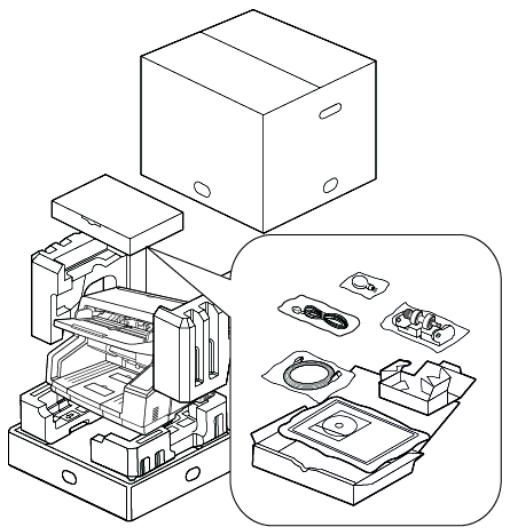
Avant de commencer le montage du scanneur et l'installation du logiciel, veuillez vérifier le contenu de la boîte pour vous assurer que tous les éléments s'y trouvent. Si des pièces sont manquantes ou endommagées, contactez le revendeur du magasin où vous avez acheté le scanneur.
Xerox® DocuMate® 4790
Guide d'installation rapide
Disque d'installation
Carte d'assistance
Cable USB
Cordon d'alimentation
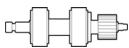
Rouleau de protection contre une alimentation multiple Feuille de calibration (Shading paper)
Papier de nettoyage pour rouleau
Brosse soufflante
Configuration requise
PC avec processeur Pentium 4, ou équivalent Lecteur DVD (prenant en charge les DVD double couche) Un port USB (bus série universel) - Système d'exploitation Microsoft® Windows®:
- 732 bits ou 64 bits (Service Pack 1)
- 8 / 8.1 32 bits ou 64 bits 1032bitsou64bits
- 2 gigaoctet (Go) minimum de mémoire interne (RAM)
- Espace disponible minimum sur le disque dur :
350 Mo pour le pilote du scanneur 750 Mo pour Visioneer OneTouch 1 à 2 Go pour chaque application supplémentaire
- Un moniteur (les paramètres suivants sont commandés) :
Qualité couleur de 16 ou 32 bits - Résolution d'au moins 800 x 600 pixels
Consultez la documentation Windows pour obtenir des instructions sur le paramétrage de la qualité couleur et de la résolution du moniteur.
Documentation
Les documents imprimés suivants sont fournis avec l'application :
- Guide d'installation : instructions sommaires de configuration et d'installation du scanneur.
- Carte d'assistance technique : informations de contact du support technique et du service client et présentation sommaire de notre garantie produit standard.
Les documents électroniques suivants sont disponibles sur le disque d'installation :
Guide de l'utilisateur du scanneur : instructions d'installation, de configuration, d'utilisation, de maintenance, de sécurité et de garantie du scanneur. - Guide de numérisation OneTouch : instructions de configuration et de numérisation à l'aide de OneTouch. - Guide de numérisation TWAIN : instructions d'accès et de numérisation à l'aide de l'interface TWAIN. - Feuilles de contrôle : permettent de régler automatiquement les paramètres de numérisation lors de la numérisation à l'aide de l'interface TWAIN. Le fichier contient des mises en page pour les différents formats de papier ISO et U.S. Le chapitre sur la numérisation TWAIN contient des instructions sur l'utilisation de ces feuilles lors de la numérisation.
Veillez à utiliser le format de page correspondant à celui de votre pile de documents. Veillez également à ce que l'application que vous utilisez ne soit pas définie pour adapter automatiquement la page au papier inséré dans l'imprimante.
- Feuilles de séparation de fichiers : permettent de séparer automatiquement une pile de papier en deux fichiers de séparation ou plus lors de la numérisation à l'aide de l'interface TWAIN.
Veillez à utiliser le format de page correspondant à celui de votre pile de documents. Veillez également à ce que l'application que vous utilisez ne soit pas définie pour adapter automatiquement la page au papier inséré dans l'imprimante.
- Feuilles de codes de patch : utilisées avec une application prenant en charge la détection des données de code de patch avec l'interface TWAIN. Les présentations des pages de codes de patch ont été conçues spécifiques pour votre scanneur. Le fichier contient les présentations Patch 2, 3 et T pour les formats de page A4 et Lettre U. S.
Veillez à utiliser le format de page correspondant au papier inséré dans l'imprimante. Veillez également à ce que l'application que vous utilisez ne soit pas définie pour adapter automatiquement la page au papier inséré dans l'imprimante.
- Guide de l'utilisateur de Kofax Virtual ReScan (VRS™): contient des instructions détaillées sur les fonctions et la configuration du logiciel, notamment l'utilisation des options avancées d'amélioration des images pour améliorer la netteté des images numérisées créées à partir d'originaux non parfaits.
Fonctionnalités du scanneur xerox® documate® 4790
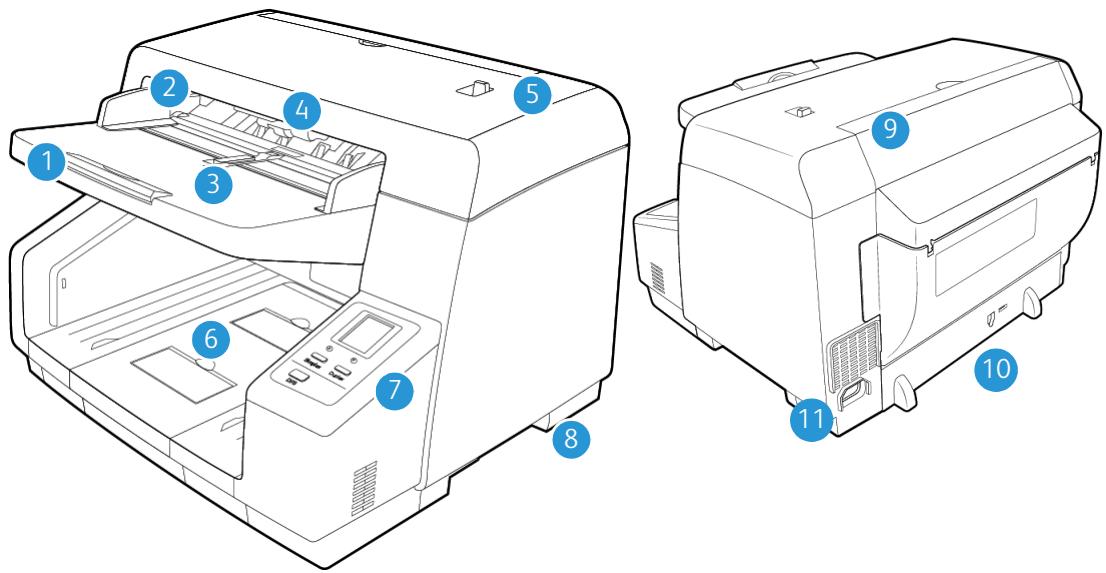
- Chargeur du bac d'entrée : maintient les documents dans l'alimentateur de documents automatique pour la numérisation.
- Guides-papier : s'ajustent à la largeur du document.
- Commutateur de guide de documents : actionnez ce commutateur pour ajuster les guides-papier du bac d'entrée du réglage synchronisé à un réglage individuel.
- Déclenchement du couvercle AAD : levier de déclenchement du couvercle de l'AAD.
- Sélecteur d'alimentation manuelle : permet de régler les rouleaux et le bac d'entrée de l'alimentation automatique vers l'alimentation manuelle.
- Bac de sortie : bac réceptionnant les documents à la sortie du scanner. Dépliez la butée de sortie pour mainte
- Panneau de commande : permet d'accéder aux commandes de numérisation OneTouch.
Ecran LCD : affiche les réglages One Touch actuels. - Boutons de fonction : permet de sélectionner le réglage de numérisation à appliquer aux boutons OneTouch. Utilisez les flèches pour faire défiler les différents réglages. - Bouton Recto : permet de numériser des documents recto. - Bouton Recto verso : permet de numériser des documents recto verso. - Bouton DFS (Double Feed Skip) : appuyez sur ce bouton pour continuer la numérisation alors qu'une double alimentation a été détectée. Cette option est disponible pour la numérisation via TWAIN. Lorsque vous effectuez une numérisation via le bouton Simplex ou Duplex du scanneur, ce bouton est désactivé pendant la numérisation. Voyant d'état : indique l'état du scanneur.
- Bouton d'alimentation : permet de mettre le scanner sous et hors tension.
- Porte de l'imprimpeuse de prénumérique : soulève le bac de sortie pour accéder au compartiment de l'imprimpeuse de prénumérique.
- Port USB (bus série universel) : permet de connecter le scanneur à un ordinateur via un câble USB 2.0.
- Prise CA : permet de connecter le câble d'alimentation au scanneur
Déballage du scanner
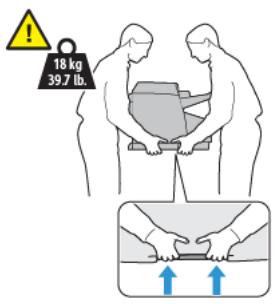
Soyez prudent pendant le déballage, le déplacement et l'assemblage du scanneur. Pour éviter de vous blesser et d'endommager le scanneur, prenez les précautions suivantes.
- Retirez le scanner de la boîte d'expédition et vérifiez que toutes les pièces répertoriées à la page 2-1 s'y trouvent.
Nous recommandons de conserver les matériaux d'emballage d'origine au cas où vous en auriez besoin plus tard.
- Soyez toujours à deux pour porter le scanner, en le soulevant par le bas.
- Utilisez un bureau ou une table capable de supporter le poids du scanneur; ne mettez pas le scanneur sur une surface couverte d'un tissu.
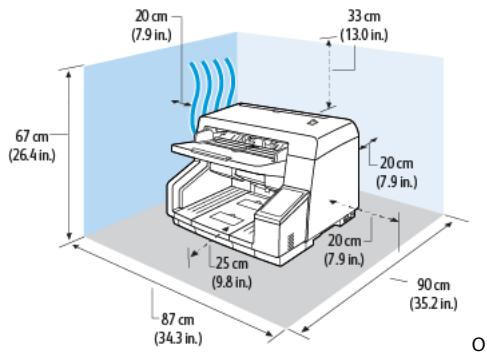
- Placez le scanner sur une surface plane à côté de l'ordinateur.
Laissez au moins 40 cm d'espace de chaque côté du scanneur pour les extensions des bacs d'entrée et de sortie, la maintenance et la ventilation.
- Retirez toutes les bandes d'expédition situées sur le haut et le côté du scanneur.
Installation du rouleau de protection contre une alimentation multiple
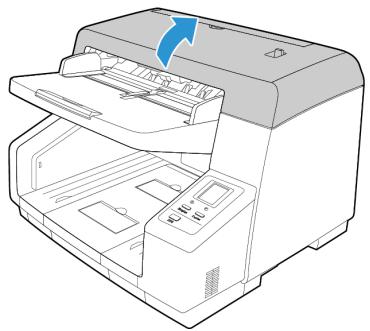
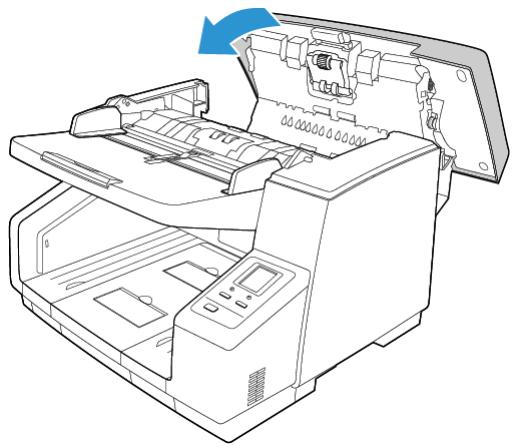
- Tirez sur le levier de déclenchement du couvercle du scanneur et soulevez le couvercle pour ouvrir le scanneur.
- Soulevez le couvercle du rouleau de protection contre l'alimentation multiple et retirez-le du scanner. Mettez le couvercle de côté. Ne posez rien dessus qui pourrait le casser.
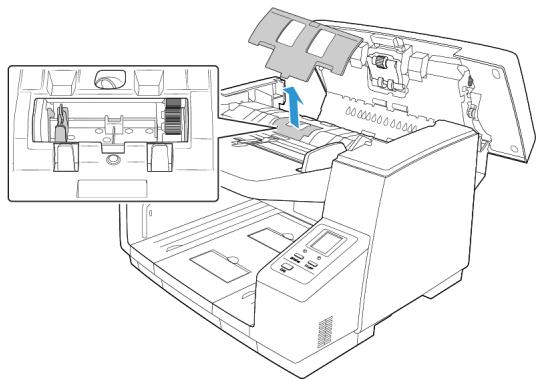
- Alignez l'extrémité de l'engrenage en plastique située sur le côté droit du rouleau avec les engrenages du compartiment de rouleau. Veillez à ce que le côté plat du bout des rouleaux soit correctement aligné avec la fente du scanneur.
Insérez l'extrémité de l'engrenage dans le scanneur et inclinez le rouleau vers le bas du côté gauche du compartiment.
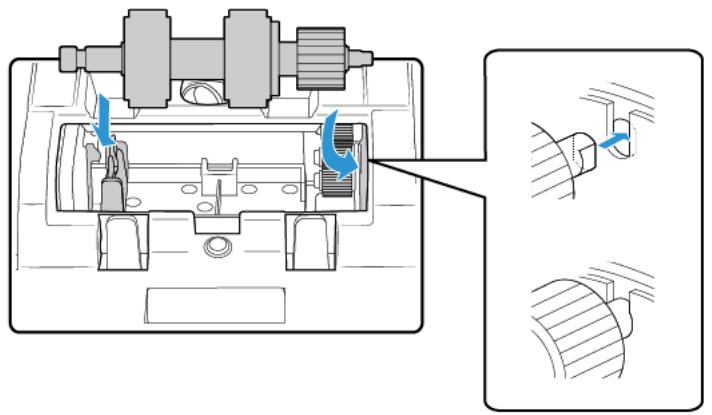
- Appuyez doucement sur la barre métallique du côté droit pour verrouiller le rouleau avec l'ergot noir du compartiment.
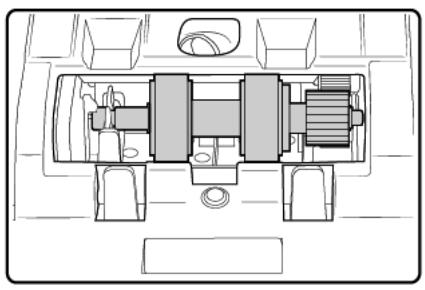
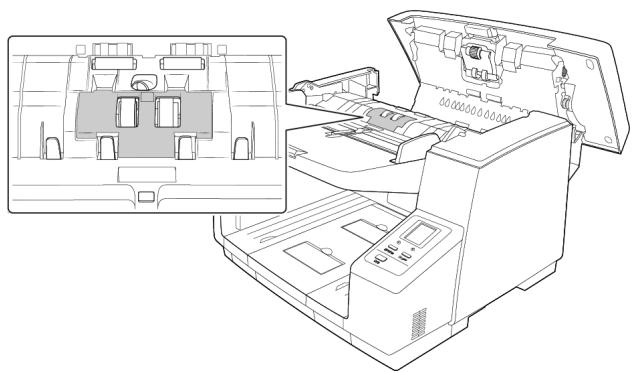
- Replacez le couvercle du compartiment de rouleau sur le scanner et abaissez-le pour le mettre en place.
- Appuyez doucement sur le couvercle du compartiment pour le verrouiller correctement. Veillez à ce que le couvercle soit complètement fermé car il pourrait se casser et endommager le scanner si tel n'était pas le cas.
- Refermez soigneusement le scanneur lorsque vous avez terminé.
Connexion de l'alimentation
- Sélectionnez le cordon d'alimentation correspondant à votre pays.
- Connectez le cordon d'alimentation au port d'alimentation du scanneur.
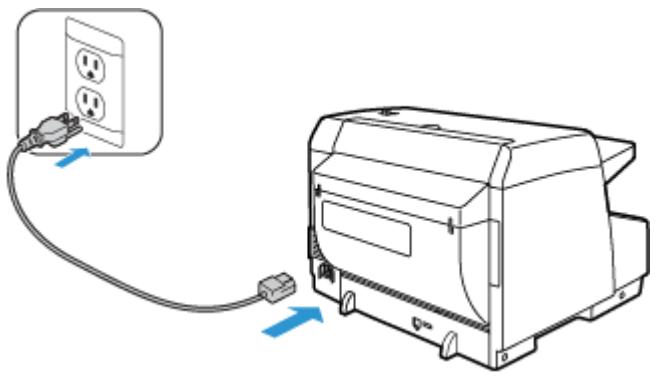
Remarque: Ne mettez pas le scanneur sous tension avant d'avoir installé le logiciel.
Veillez à vérifier les informations suivantes avant de commencer l'installation :
- Si vous êtes invité à redémarrer le système en cours d'installation, sélectionnez « Non ». Achevez l'installation des logiciels, fermez toutes les fenêtres ouvertes, puis redémarrez l'ordinateur.
- Les informations contenues dans ce guide peuvent concerner des logiciels non fournis avec le scanner acheté. Ignorez les informations concernant des logiciels non applicables à votre produit.
- Si un antivirus ou anti-logiciel espion est installé sur votre ordinateur, vous risquez de recevoir des alertes ou messages au cours de l'installation vous demandant l'autorisation de poursuivre l'installation. Bien que les messages diffèrent en fonction du logiciel installé sur votre ordinateur, vous devez terminer l'installation dans chaque cas si cette option est disponible. Sinon, vous pouvez désactiver l'anti-virus ou l'anti-logiciel espion avant d'installer votre scanner. Si vous choisissez cette option, veillez à le réactiver lorsque l'installation est terminée.
- Si votre ordinateur exécute Windows 7 et versions supérieures, il se peut que l'écran Contrôle de compte d'utilisateur de Windows s'affiche pour vous inviter à confirmer les modifications apportées au système. Cliquez sur le bouton Continuer pour poursuivre l'installation.
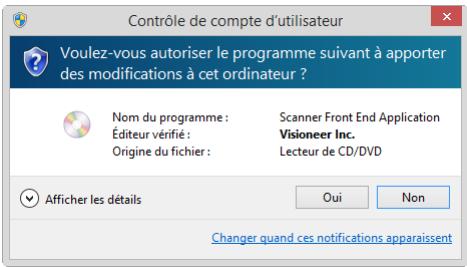
- Le Contrôle de compte d'utilisateur de Windows Vista doit être désactivé avant l'installation du logiciel Kofax VRS ou Kofax Scan Demo. Le programme d'installation de Kofax VRS affichera le message suivant : « Le Contrôle de compte d'utilisateur est activé sur cet ordinateur. Le programme d'installation de VRS ne fonctionnera pas correctement si ce paramètre est activé. Désactivez ce paramètre dans la boîte de dialogue Comptes d'utilisateurs du Panneau de configuration. » Le programme d'installation de Kofax Scan Demo affichera le message suivant : « Runtime IC introuvable. Installez IC. » Désactivez le Contrôle de compte d'utilisateur de Vista pour achever l'installation de ces deux applications. Vous pouvez réactiver le Contrôle de compte d'utilisateur une fois l'installation terminée.
Installation du logiciel et connexion du scanner
- Démarrez Microsoft Windows et assurez-vous qu'aucune autre application n'est en cours d'exécution.
- Insérez le disque d'installation dans le lecteur de DVD de votre ordinateur.
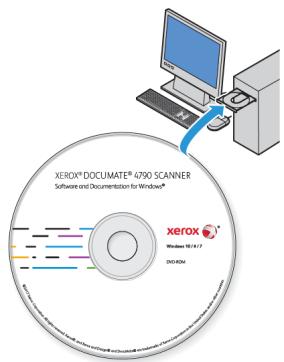
La lecture du disque démarre automatiquement et la fenêtre Sélectionner la langue s'affiche.
- Sélectionnez votre langue dans la liste des langues disponibles.
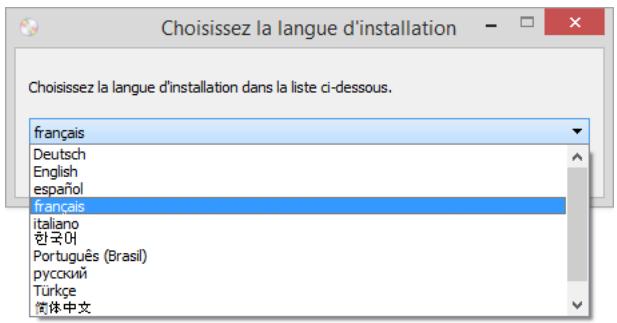
Le menu principal du disque s'ouvre dans la langue sélectionnée.
Remarque: Si le DVD ne démarre pas, vérifie les éléments suivants :
Vérifiez que la porte du lecteur de DVD est bien fermée. - Vérifiez que le DVD a été inséré dans le bon sens dans le lecteur (étiquette tournée vers le haut).
Pour démarrer le DVD manuellement :
- Ouvrez l'option Windows Poste de travail. Pour ce faire, double-cliquez sur l'icône Poste de travail sur votre bureau. Double-cliquez sur l'icône correspondant à votre lecteur de DVD. Le menu d'installation du DVD devrait maintenant s'ouvrir.
Si le menu ne s'ouvre pas :
- Dans la liste des fichiers figurant sur le DVD, double-cliquez sur le fichier nommé setup.exe.
- Une invite apparait pour permettre au programme d'installation de rechercher des mises à jour du logiciel en ligne. Sélectionnez Non pour installer le logiciel sur le disque uniquement.
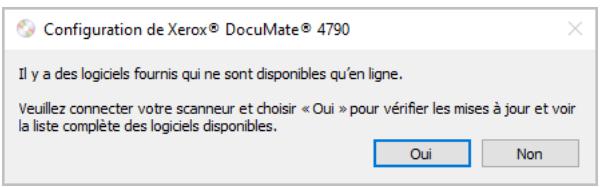
- Si les mises à jour en ligne sont approuvées, le système vérifie d'abord si des versions plus récentes du programme d'installation sont disponibles.
- Connectez une extrémité du câble USB au port USB du scanneur et l'autre extrémité dans un port USB de l'ordinateur. Mettez le scanneur sous tension.
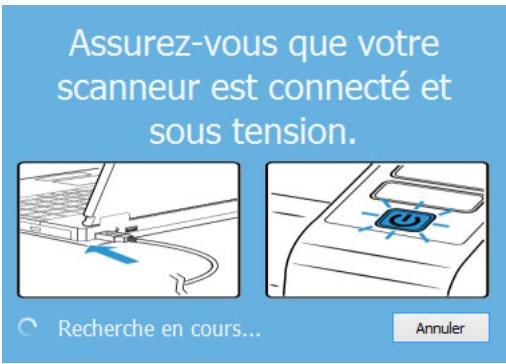
Remarque: Sélectionnez Annuler pour installer le logiciel sur le disque uniquement.
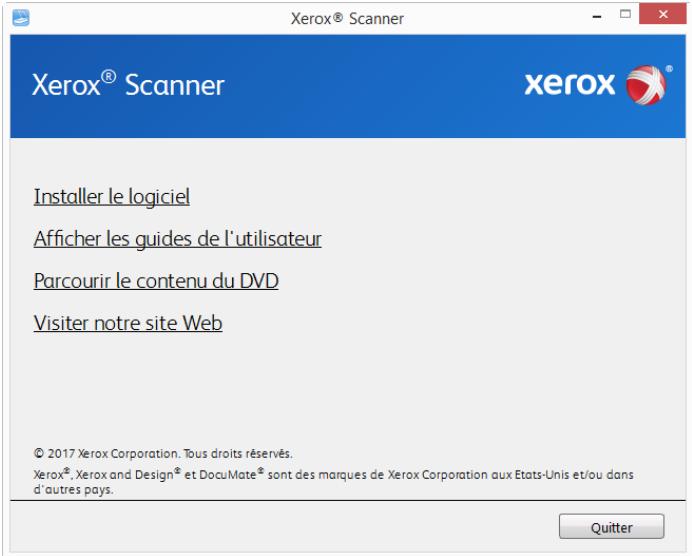
- Au terme de cette opération, le menu principal s'affiche.
- Dans le menu principal, sélectionnez Installer le logiciel.
- Vérifiez que les cases à cocher Pilote de scanner et Visioneer OneTouch sont activées.
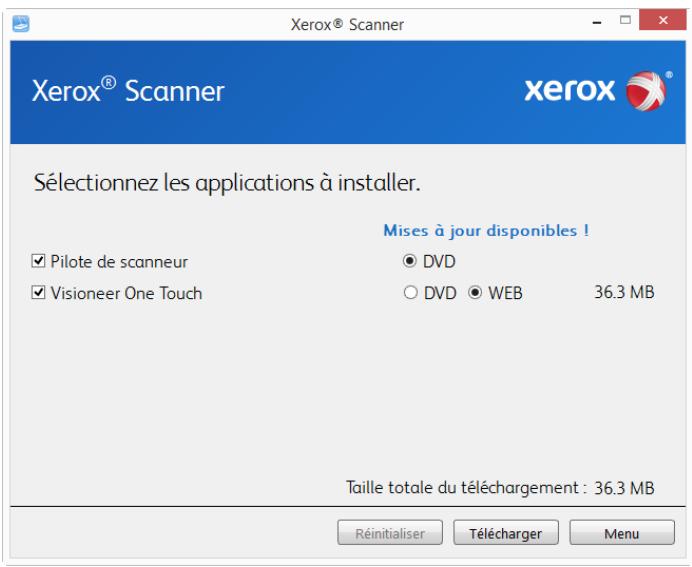
Remarque : il se peut que les logiciels fournis avec le scanner diffèrent légèrement de ceux figurant dans la liste affichée dans la fenêtre.
- Si une version du logiciel est déjà installée sur le système, l'option apparaît en gris. Cependant, si une version plus récente est disponible sur le disque ou en ligne, vous pouvez effectuer la mise à niveau en sélectionnant le bouton d'options approprié.
- Si le logiciel pris sur le disque est à jour, le logiciel est installé depuis le DVD. Cependant, si des versions plus récentes du logiciel sont disponibles en ligne, le bouton Web s'affichera et sera sélectionné par défaut.
Sélectionnez l'emplacement souhaité à partir duquel installer le logiciel.
- Si vous avez sélectionné un des boutons Web, vous devrez d'abord télécharger le logiciel en cliquant sur le bouton Télécharger maintenant. La taille totale du téléchargement est affichée en bas.
- Une fois le téléchargement démarré, il est possible de le mettre en pause. Si vous devez apporter des modifications aux sélections, cliquez sur le bouton Réinitialiser tandis que le téléchargement est en pause. Cela vous permet de modifier les paramètres.
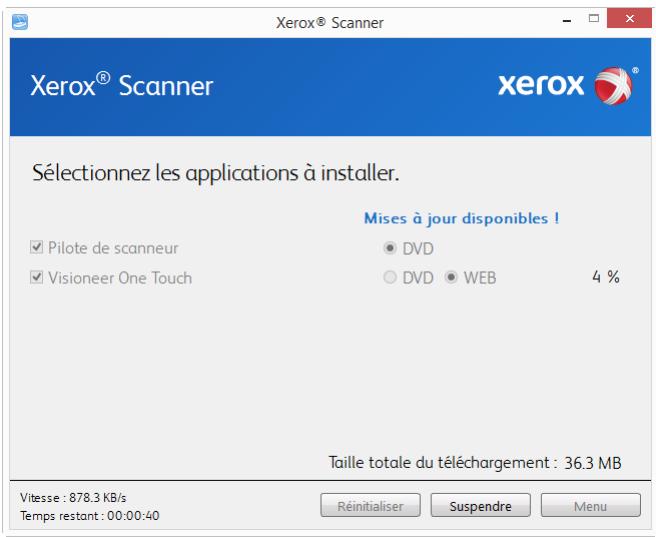
Remarque: Si vous cliquez sur le bouton Réinitialiser du menu principal ou du menu Installer, les fichiers partiellement téléchargés et précédemment téléchargés seront supprimés. Pour pouvoir les installer, vous devrez les télécharger à nouveau ou les installer depuis le DVD.
- Une fois tous les logiciels téléchargés, cliquez sur Installer.
Installation du PILOTE du scanneur
Vous devez commencer par installer le pilote du scanner.
- La fenêtre de bienvenue dans l'Assistant Configuration de Pilote du scanner s'affiche. Cliquez sur Suivant.
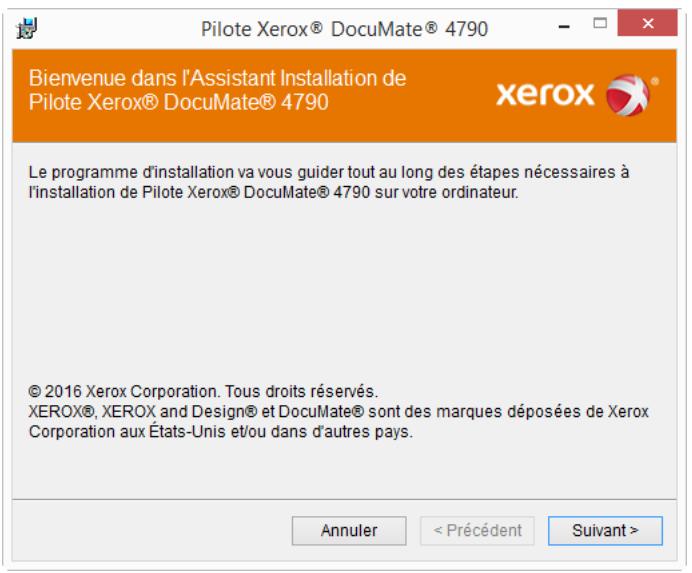
- Dans la fenêtre Contrat de licence XEROX, lisez le contrat de licence. Si vous en acceptez les termes, sélectionnez J'accepte, puis cliquez sur Suivant.
Si vous ne souhaitez pas accepter l'accord de licence, cliquez sur Annuler. Cliquez sur Fermer dans la fenêtre Installation interrompue.
- Le logiciel va être installé.
- Arrêtez lorsque vous v z pas encore sur OK. Laissez la fenêtre ouverte, puis passez à la section suivante.
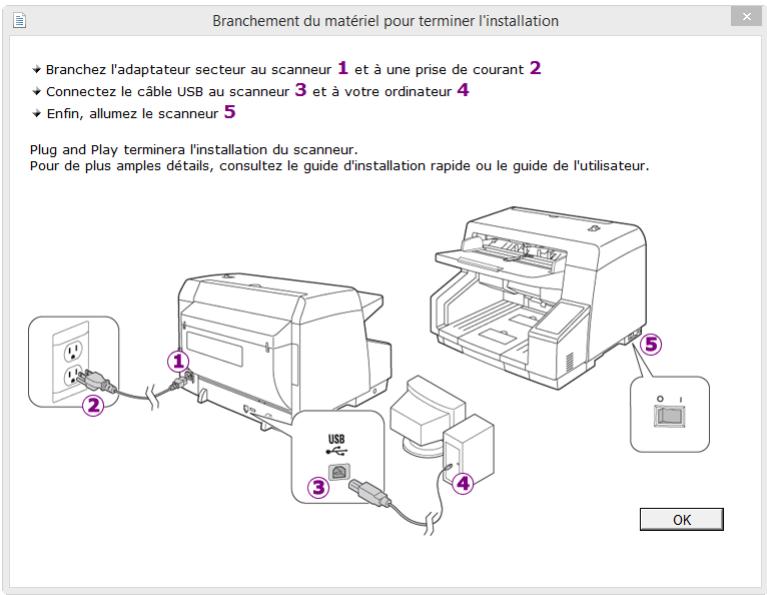
Remarque : Si ce diagramme illustrant la connexion du scanner n'apparaît pas à l'écran, suivez les instructions de la section suivante relatives à la connexion du scanner.
Connexion du câble USB et mise sous tension
Si vous n'avez pas déjà connecté le scannerur, suivez les instructions ci-dessous. Il est recommandé d'utiliser le cable fourni avec le scannerur.
- Retirez la bande de protection du câble USB (le cas échéant).
- Branchez l'extrémité plate du cable USB à un port USB disponible à l'arrière de l'ordinateur. Vérifiez l'emplacement des ports USB dans le manuel d'utilisation de l'ordinateur.
- Branchez l'extrémité carrée du câble USB au port USB de sortie à l'arrière du scanneur.
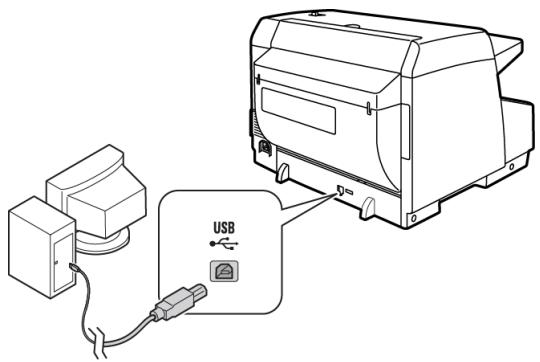
- Mettez le scanneur sous tension. L'emplacement du commutateur d'alimentation de votre scanneur est indiqué dans le diagramme suivant.
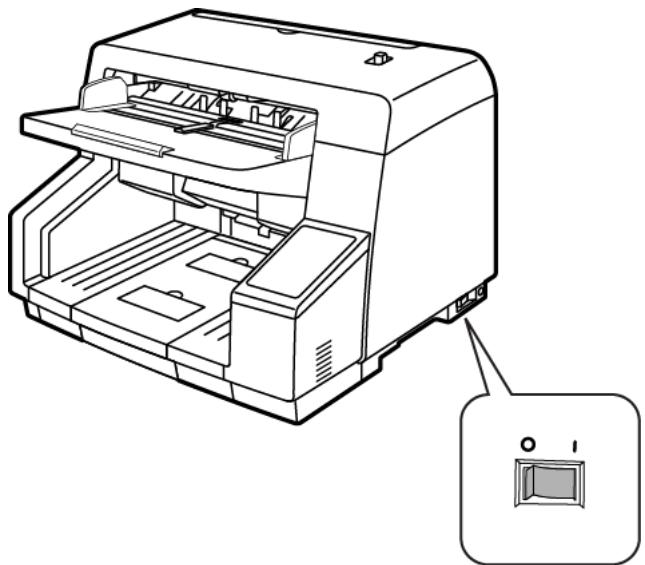
Le voyant d'état s'allume et clignote, indiquant que le scanneur est alimenté.
Votre ordinateur reconnaît qu'un scanneur a été branché au port USB et lance automatiquement le logiciel approprié pour exécuter le scanneur.
- Lorsque vous êtes certain que le logiciel est complètement installé, revenez à la fenêtre « Branchement du matériel pour terminer l'installation »
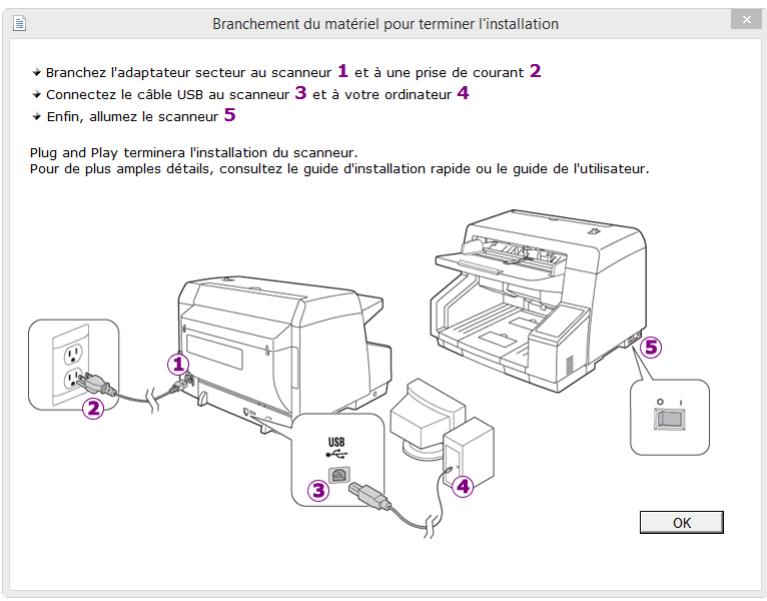
- Cliquez sur OK.
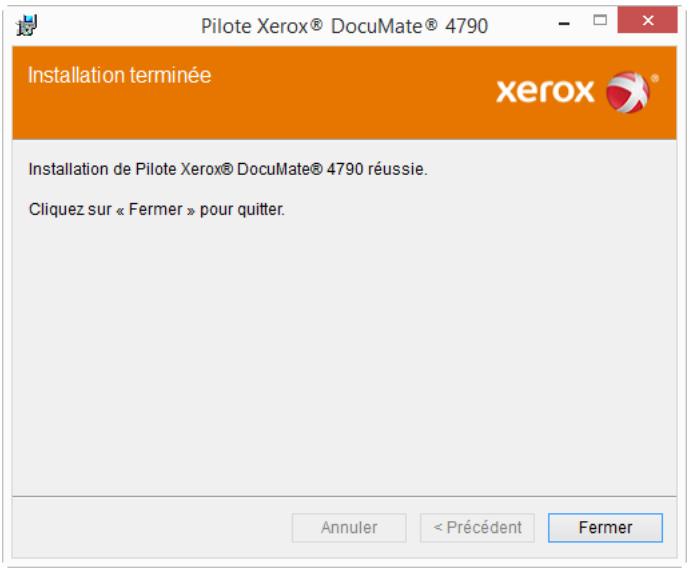
- Cliquez sur Fermer dans la fenêtre Installation du pilote terminée pour fermer et quitter le programme d'installation du pilote.
Installation de l'utilitaire utilisateurs
L'installation de l'Utilitaire utilisateur commence automatiquement lorsque l'installation du pilote TWAIN est terminée. L'Utilitaire utilisateur est un logiciel de diagnostic et de maintenance que vous pouvez utiliser pour surveiller le matériel du scanneur.
- Dans la fenêtre du contrat de licence de l'Utilitaire utilisateur Xerox, lisez le contrat de licence. Si vous en acceptez les conditions, sélectionnez Oui pour accepter le contrat et poursuivre l'installation.
Si vous choisissez de ne pas accepter le contrat de licence, l'installation sera abandonnée et l'Utilitaire utilisateur ne sera pas installé.
- L'écran suivant vous permet de désigner l'emplacement où les fichiers d'installation doivent être enregistrés sur votre ordinateur. Cliquez sur Parcourir... pour modifier l'emplacement d'installation des fichiers.
Nous recommandons de conserver les options par défaut de cette fenêtre et de cliquer simplement sur Suivant pour continuer l'installation.
- L'écran suivant permet de changer le nom du dossier Program Files et l'endroit où le programme apparait dans le menu Démarrer de Windows.
Les options par défaut de cette fenêtre installent l'icône du raccourci dans votre liste Tous les programmes de Windows, dans le dossier Xerox. Nous recommandons de conserver les options par défaut de cette fenêtre et de cliquer simplement sur Suivant pour continuer l'installation.
- Cliquez sur Terminer dans la fenêtre Installation terminée pour fermer la fenêtre d'installation.
- Une icône de raccourci de l'Utilitaire utiliseur s'affiche sur votre bureau Windows et dans le menu Démarrer - Tous les programmes de Windows.

Installation du PILOTE ISIS
- Vous serez d'abord invité à Sélectionner une langue pour le pilote ISIS. La sélection de langue effectuée sur cet écran s'applique uniquement à l'interface de numérisation ISIS.
Sélectionnez la langue à utiliser, puis cliquez sur Suivant.
- Cliquez sur Suivant dans la fenêtre de bienvenue de l'installation d'ISIS.
- Cliquez sur Installer pour commencer l'installation du pilote ISIS.
- Cliquez sur Terminer pour fermer la fenêtre de fin d'installation d'ISIS.
Installation de visioneer onetouch
L'installation du logiciel Visioneer OneTouch se lance automatiquement après avoir cliqué sur Fermer dans la fenêtre Installation du pilote terminée.
- Cliquez sur Suivant dans la fenêtre de bienvenue dans l'Assistant Configuration de OneTouch.
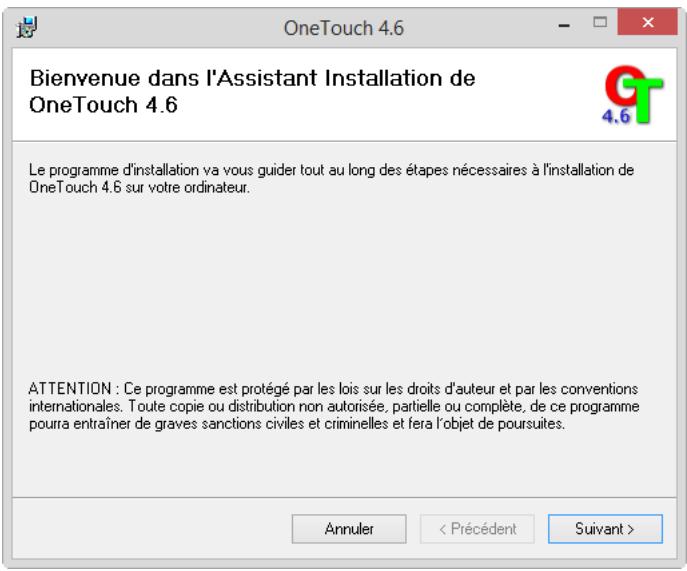
- Dans la fenêtre Contrat de licence Visioneer, lisez le contrat de licence. Si vous en acceptez les termes, sélectionnez J'accepte, puis cliquez sur Suivant.
Si vous décidez de ne pas accepter le contrat de licence, l'installation est interrompue et le calculateur OneTouch n'est pas installé.
- Cliquez sur Fermer dans la fenêtre Installation terminée de Visioneer OneTouch pour fermer et quitter le programme d'installation.
- Une fois l'application OneTouch installée, un écran de présentation s'affiche tandis que le logiciel initiali
Onetouch 4.6
Chargement...

Onetouch®

Copyright © 1989 - 2017 Visioneer Inc. Tous droits réservés.
Ce produit informatique est protégé par la loi sur le droit d'auteur ainsi que des traités internationaux.
Remarque: si vous avez sélectionné d'autres logiciels à installer à partir du DVD, leur installation démarre automatiquement lorsque vous cliquez sur Fermer dans la fenêtre indiquant que l'installation du scanner est terminée.
Applications supplémentaires fournies avec le scanner
- Revenez au menu principal du disque, puis cliquez sur Installer le logiciel.
- Si une version du logiciel est déjà installée sur le système, l'option apparait en gris.
Cependant, si une version plus récente est disponible sur le disque ou en ligne, vous pouvez effectuer la mise à niveau en sélectionnant le bouton d'option approprié.
- Si le logiciel pris sur le disque est à jour, le logiciel est installé depuis le DVD. Cependant, si des versions plus récentes du logiciel sont disponibles en ligne, le bouton Web s'affichera et sera sélectionné par défaut. Sélectionnez l'emplacement souhaité à partir duquel installer le logiciel.
- Si vous avez sélectionné un des boutons Web, vous devrez d'abord télécharger le logiciel en cliquant sur le bouton Télécharger maintenant. La taille totale du téléchargement est affichée en bas.
- Sélectionnez les applications supplémentaires que vous pouvez installer, puis cliquez sur Installer maintenant.
- Suivez les instructions à l'écran pour installer les produits supplémentaires.
Consultation des guides de l'utilisateur
- Dans la fenêtre Menu principal, cliquez sur Afficher les guides de l'utilisateur.
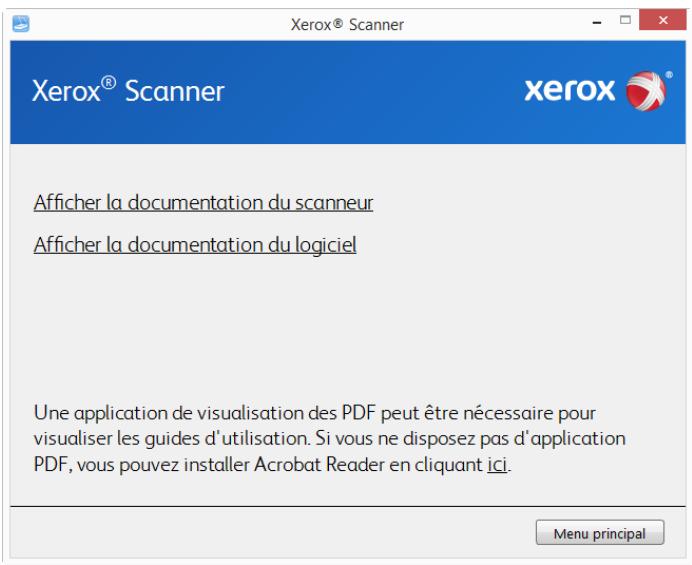
- Cliquez sur « Afficher la documentation du scanneur » pour acceder au guide de l'utilisateur du scanneur et aux guides de numérisation pour OneTouch et TWAIN.
- Guide de l'utilisateur du scanneur : instructions d'installation, de configuration, d'utilisation, de maintenance, de sécurité et de garantie du scanneur.
- Guide de numérisation OneTouch : instructions de configuration et de numérisation à l'aide de OneTouch.
- Guide de numérisation TWAIN : instructions d'accès et de numérisation à l'aide de l'interface TWAIN.
Cliquez sur « Afficher la documentation du logiciel » pour accéder aux guides de l'utilisateur des applications logicielles fournies avec le scanner.
Dans la fenêtre de l'un des guides de l'utilisateur, cliquez sur le bouton du Menu du guide de l'utilisateur pour revenir à la fenêtre principale des guides de l'utilisateur, puis sélectionnez l'autre section de la documentation pour afficher les guides de l'utilisateur.
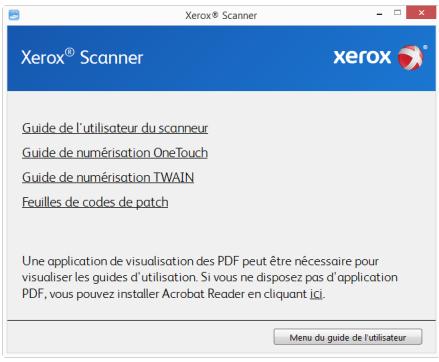
Fenêtre de la documentation du scanneur
- Cliquez sur les liens des guides que vous souhaitez consulter.
- Lorsque vous avez terminé, cliquez sur Menu principal pour revenir à la fenêtre du menu principal, puis cliquez sur Quitter.
- Retirez le disque d'installation et conservez-le en lieu sûr.
Enregistrement de votre scanner
Il est important d'enregistrer votre scanneur car cela vous donne accès à une assistance technique gratuite et aux mises à jour des logiciels du scanneur.
Pour enregistrer votre scanner :
Pour enregistrer votre scanneur, vous avez besoin d’une connexion active à Internet. Si vous n’avez pas d’accès à Internet, vous pouvez contacter notre service clientèle pour enregistrer votre scanneur. Pour connaître les numéros à contacter, consultez la carte d’assistance technique fournie avec le scanneur.
- Ouvrez une fenêtre dans Internet Explorer ou tout autre navigateur Internet installé sur votre ordinateur.
- Dans le champ d'adresse Web, tapez www.xeroxscanners.com.
- Appuyez sur la touche Entrée du clavier de votre ordinateur ou cliquez sur l'option à l’écran permettant d’accéder à l’adresse Web introduite.
- Lorsque la page Web des scanneurs Xerox se charge, cliquez sur Support.
- Dans la page d'assistance des produits, cliquez sur le lien Register Your Product.
- Complétez le formulaire d'enregistrement ; tous les champs obligatoires sont marqués d'un astérisque (*)
L'enregistrement exige une adresse e-mail valable.
Vous devrez fournir le numéro de série du scanneur. Celui-ci se trouve sur l'arrière de l'appareil.
- Après avoir rempli le formulaire, cliquez sur Submit Your Registration pour achever l'enregistrement.
5. Chargement des documents à numériser
Retirez toujours les agrafes ou trombones des documents avant de les insérer dans l'alimentateur de documents automatique du scanneur. Les agrafes et trombones peuvent bloquer le mécanisme d'alimentation et rayer les composants internes. Le cas échéant, retirez également les étiquettes, autocollants ou notes griffonnées sur des Post-It™ qui risquent de se détacher au cours du processus de numérisation et se trouver coincés dans le scanneur. Toute utilisation incorrecte telle que décrite ici entraîne l'annulation de la garantie du scanneur. Rendez-vous à l'adresse www.xeroxscanners.com, sélectionnez votre produit, puis cliquez sur le lien Programme de garantie, afin de consulter les conditions générales applicables à votre scanneur.

Types de documents pris en charge
Ce scanner permet de numériser les types de documents et de cartes suivants.
- Quantité maximale de papier dans le bac d'entrée
Environ 200 feuilles de 75 - 80g/m²
Tailles des documents
Taille minimale (largeur x longueur) : 48 x 71 mm Taille maximale (largeur x longueur) : 305 x 432 mm - Longueur maximale avec option Documents longs : 2540mm
Nous vous recommandons de numériser une page à la fois lorsque la longueur du document est supérieure à 432 mm.
- Piles de documents variées
Taille minimale et maximale sans option Documents longs
Assurez-vous que les documents sont placés au centre de la pile. Le capteur de documents, le séparateur de papiers et les rouleaux d'alimentation se trouvent au centre du chemin suivi par le papier. Les éléments de taille plus réduite ne sont donc pas détectés s'ils sont excentrés, ce qui peut entraîner des problèmes d'alimentation et des bourrages papier.
- Épaisseur du papier entre 19 ~ 157 g/m²
Documents empêchant la numérisation
Les documents de cette liste peuvent être numérisés, mais veuillez noter que la numérisation de documents de ce type réduira la durée de vie du scanneur. Le scanneur devra être entretenu plus fréquemment et les pièces détachées s'useront plus rapidement. Ces types de documents se coincent plus fréquemment et les documents d'origine peuvent être endommagés. Si vous choisissez de numériser ces types de documents, ne numérisez pas des lots importants. Ce type d'utilisation n'est pas couvert dans le cadre de la durée de vie du scanneur et des pièces détachées.
Nous vous recommandons de limiter le volume ou d'éviter purement et simplement de numériser les documents de cette liste.
- Documents gonflés, froissés ou pliés pouvant provoquer des bourrages papier ou l'entrée simultanée de plusieurs pages dans le scanneur.
- Papier perforé pouvant se déchirer lorsque le rouleau de séparation est activé.
- Papier couche ou photos où la pellicule peut s'écailler lors de la numérisation et laisser des résidus dans le scanneur.
- Papier extrêmement lisse, brillant ou texturé pouvant entraîner un glissement des rouleaux d'alimentation papier sur la page et un signalement de bourrage papier.
- Papier autopocopiant pouvant se déchirer lors de son entrée dans le scanneur et pression des rouleaux pouvant laisser des traces sur la page. La pellicule chimique sur ce papier déteindra sur les rouleaux lors du processus de numérisation et augmentera ainsi la fréquence des erreurs d'alimentation et des bourrages papier.
- Papier partiellement transparent tel que le papier calque dont les images au verso de la page ou l'arrière-plan noir apparaissent dans les images numérisées.
Types de documents non pris en charge
Ne numérisez pas les types de documents suivants car ils peuvent endommager le scanneur.
- Éléments dépassant la taille, l'épaisseur et le poids pris en charge spécifiques dans ce document.
- Papier non rectangulaire ou de forme irrégulière qui provoquera la détection et le signalement d'erreurs d'alignement ou de bourrages papier.
- Papier carbone qui laissera des résidus dans le scanner et sur les rouleaux qui affecteront le jeu de documents numérisés suivant. Documents avec des éléments durs fixés tels que les trombones, les pince-notes et les agrafes.
- Documents avec du fluide correcteur ou de l'encre humide.
- Papier thermique ou photosensible.
- Film pour rétroprojecteur, film plastique, film pour appareil photo et tout autre type d'élément plastique transparent ou partiellement transparent.
- Documents collés les uns aux autres.
- Feuilles de tissu ou de métal.
Preparation des documents à numériser
Aérez les documents de manière à ce que toutes les pages de la pile soient séparées. - Pliez et aplatissez la pile de documents de manière à ce que les bords horizontaux soient alignés et que le papier n'entre pas de travers dans le scanner. - Pincez les extrémités pour aligner les bords d'attaque en oblique et éviter que plusieurs pages n'entrent simultanément dans le scanner.


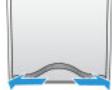
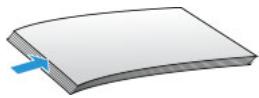
Chargement des documents
- Réglez le guide-papier en fonction de la largeur du papier, puis assurez-vous que les bacs d'entrée et de sortie sont totalement déployés.
Dépliez la butée de papier afin que les documents restent dans le bac de sortie lorsqu'ils seront sortis du scanner.
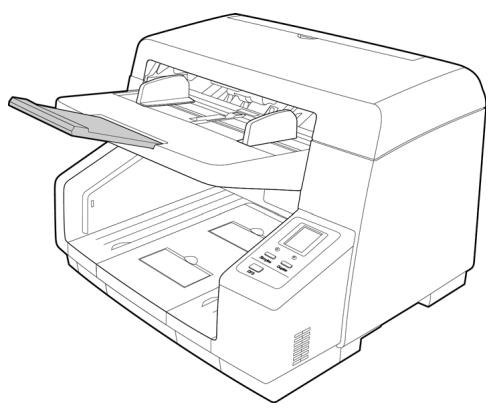
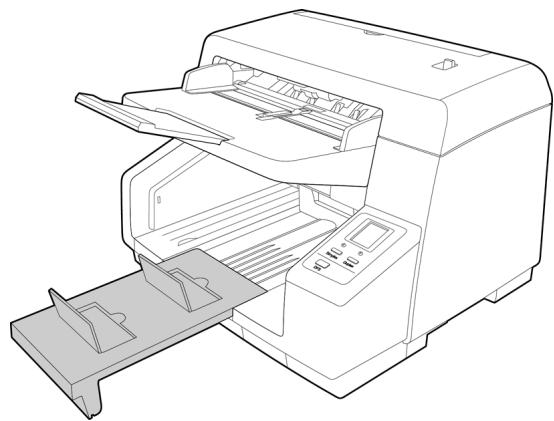
- Chargez les documents face vers le haut, haut de page en avant, dans l'alimentateur automatique de documents.
La pile de pages ne peut pas dépasser la hauteur maximale indiquée dans le bac d'entrée.
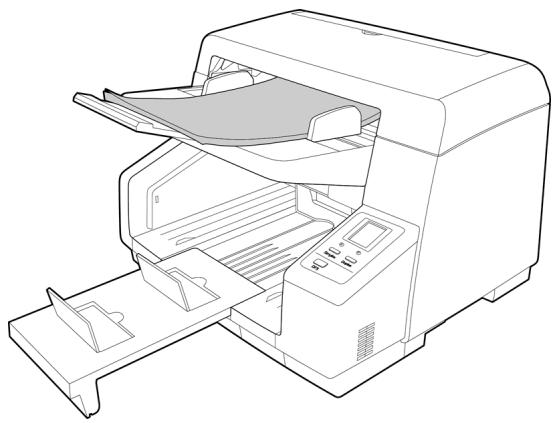
- Vous pouvez à présent numériser des documents à l'aide des boutons du scanneur, de One Touch ou de l'une des autres interfaces de numérisation.
Interfaces de numérisation
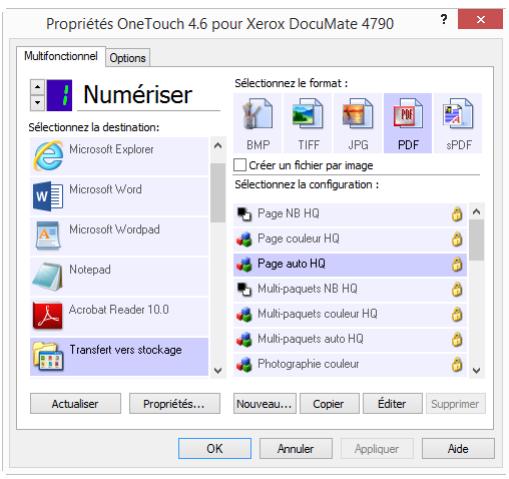
- Boutons de scanner OneTouch : lorsque vous appuyez sur le bouton Simplex ou Duplex, les documents sont numérisés à l'aide des paramètres indiqués par le numéro de DEL. Les images numérisées sont envoyées à une application logicielle installée sur l'ordinateur.
Panneau de boutons OneTouch : cette option permet de numériser à partir de l'écran de l'ordinateur. La numérisation à partir du panneau de boutons OneTouch équivaut à appuyer sur les boutons physiques d'un scanneur, à la différence près que vous cliquez sur des icônes représentant ces boutons.
Boutons de scanneur OneTouch
Panneau de boutons OneTouch
Pour plus d'instructions, veuillez consulter le guide de numérisation OneTouch se trouvant sur le disque d'installation. Vous pouvez également cliquer sur le bouton Aide de la fenêtre Propriétés OneTouch pour ouvrir les instructions dans un navigateur Internet.
- Interface TWAIN et WIA : cette option utilise l'interface TWAIN du scanner pour numériser. L'interface TWAIN permet de numériser à partir de divers programmes installés sur votre ordinateur. Sélectionné des options de numérisation avant de numériser, placez le document dans le scanner, puis cliquez sur un bouton dans la fenêtre de l'interface TWAIN.
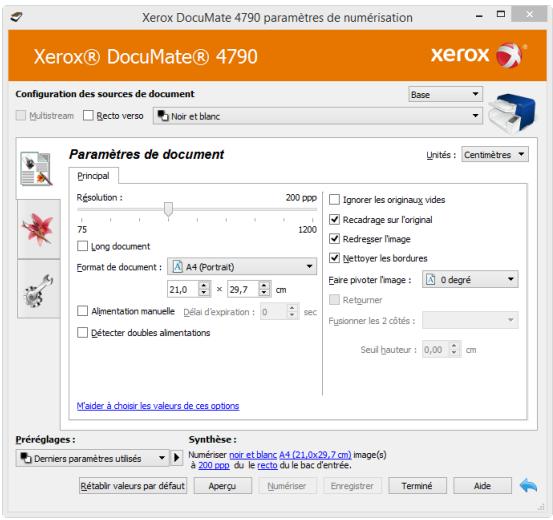
Pour plus d'instructions, veuillez consulter le guide de numérisation TWAIN se trouvant sur le disque d'installation. Vous pouvez également cliquer sur le bouton Aide de l'interface TWAIN pour ouvrir les instructions dans un navigateur Internet.
- ISIS Interface : Cette option utilise l'interface ISIS pour numériser. Pour obtenir des instructions sur la numérisation à l'aide de l'interface ISIS, consultez le manuel de l'utilisateur fourni avec votre application de numérisation ISIS.
6. Maintenance
Cette section contient des informations sur l'entretien, le dépannage, la désinstallation, les caractéristiques et les pièces détachées du scanneur.
Précautions de sécurité
Pour assurer un fonctionnement continu et sécurisé de votre équipement XEROX, suivez ces directives de sécurité à tout moment :
Respectez les consignes suivantes :
- Toujours porter des gants. Utilisez de l'alcool isopropylique pour nettoyer le numériseur. L'alcool isopropylique peut irriter la peau.
- Exécuter seulement l'entretien du numériseur décrit dans ce chapitre.
- Ne pas laisser le numériseur ou les provisions de nettoyage près d'une source de chaleur ou d'une flamme ouverte puisque toute forme d'alcool est inflammable.
- Suivez toujours tous les avertissements et instructions figurant sur, ou accompagnant, l'équipement. Positionner le numériseur dans une région qui a assez d'espace pour ouvrir le numériseur.
- Si vous numériseur a un cordon d'alimentation ou un interrupteur, toujours fermer le numériseur et débrancher le cordon d'alimentation avant d'effectuer la maintenance, sauf si les instructions de maintenance indiquent autrement.
- Déconnectez toujours le câble USB du scanneur avant d'effectuer un entretien, sauf si les instructions ci-dessous spécifient de le laisser connecté.
- Porter une strap anti-statique pour prévenir décharge électrostatique quand vous touchez les pièces métalliques.
- Conservez tous les produits de nettoyage, les pièces du scanner et les accessoires hors de la portée des enfants.
- Ne tentez aucune procédure de maintenance ne figurant pas spécifique dans cette documentation. N'installez jamais la machine près d'un radiateur ou de toute autre source de chaleur. N'utilisez jamais d'aerosol ni d'air comprimé, et n'essayez pas de lubrifier des pièces avec de l'huile ou du silicone pulvérisé.
- Ne jamais réparer le scanner dans une zone où il y a des membres de liquide ouverts. Veillez à ne jamais verser ni renverser de liquide sur le scanner ou ses composants.
Propriétés du matériel
La page des propriétés du scanneur permet de suivre les opérations de maintenance du scanneur, de modifier les options matérielles, de configurer le comportement de l'interface du scanneur et d'ajuster les options d'application disponibles pour votre scanneur.
Pour ouvrir la page des propriétés du scanner :
- Windows 7 et versions supérieures : dans le Panneau de configuration Windows, ouvrez Matériel et audio, puis Périphériques et imprimantes. Cliquez avec le bouton droit sur le scanneur, puis sélectionnez Propriétés de la numérisation dans la liste.
Paramètres du périphérique
L'onglet Paramètres du périphérique fournit les informations matérielles de votre scanner. Les options de l'onglet Paramètres du périphérique sont disponibles selon que le matériel du scanner prend ou non en charge les fonctionnalités. Il se peut que certaines fonctionnalités décrites ici ne soient pas disponibles pour le scanner actuel. Veuillez ignorer les informations relatives aux fonctionnalités que vous ne verrez pas dans l'interface de votre scanner.
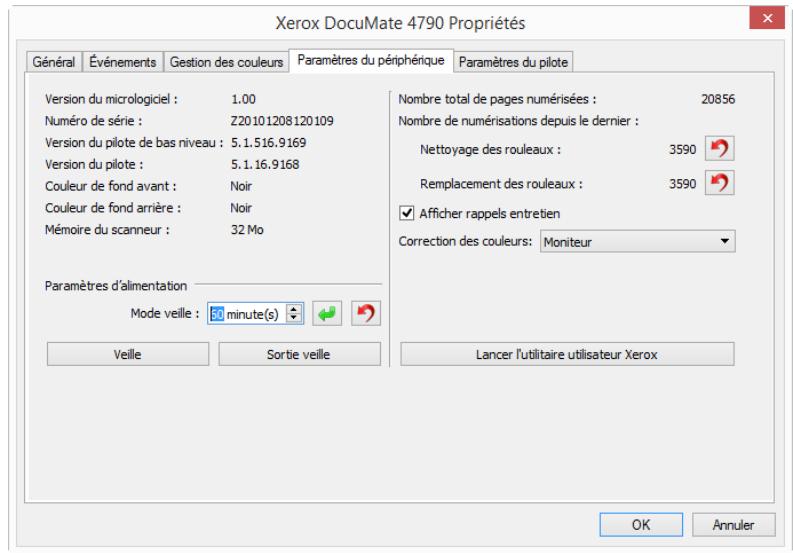
Détails du scanneur
- Version du micrologiciel : numéro de version de la puce du processeur matériel.
- Numéro de série : numéro d'identification unique du scanneur.
- Version du pilote de bas niveau : version de base du pilote du scanner. Il ne s'agit pas de la version de révision du logiciel OneTouch, ni de celle du pilote TWAIN ou WIA. Version du pilote : version du pilote TWAIN du scanneur.
Configuration du scannerur
Compteurs : cliquez sur le bouton de réinitialisation en regard du compteur que vous pouvez redéfinir sur 0.
- Afficher rappels entretien : sélectionnez cette option pour être informé lorsque les rouleaux doivent être nettoyés ou replacés. APRÈS le nettoyage ou le remplacement des rouleaux, cliquez sur le bouton de réinitialisation en regard des compteurs des rouleaux sur cet écran. La valeur de l'intervalle entre les nettoyages et les remplacements des rouleaux peut être définie dans l'utilitaire utilisateur Xerox.
- Lancer l'utilitaire utilisateur Xerox : l'utilitaire utilisateur Xerox permet de contrôler les informations de statut et d'entretien du scanneur. Ce bouton sera désactivé si l'utilitaire utilisateur Xerox n'est pas installé. Vous pouvez installer l'utilitaire utilisateur à partir du disque d'installation ou le télécharger depuis la page de support de votre scanneur à l'adresse www.xeroxscanners.com.
Réglages de l'alimentation
- Mode veille: le mode Veille correspond au mode d'économie d'énergie lorsque le scanneur est inutilisé. Vous pouvez définir le délai d'attente avant l'activation du mode économique d'énergie.
Cliquez sur le bouton de validation vert pour enregistrer les modifications apportées au champ Mode veille. Cliquez sur le bouton de réinitialisation rouge pour réinitialiser la valeur de délai par défaut.
- Hors tension : saisissez le délai (en minutes) après lequel le scanneur s'est automatiquement.
Cliquez sur le bouton de validation vert pour enregistrer les modifications apportées au champ Hors tension. Cliquez sur le bouton de réinitialisation rouge pour réinitialiser la valeur de début par défaut.
Correction des couleurs
Sélectionnez « Corriger les couleurs » sur l'onglet Traitement couleur dans la section Améliorations d'image.
Sélectionnez le style d'optimisation pour la correction des couleurs.
L'option "Imprimante" permet d'optimiser l'image pour l'impression sur une imprimante. L'option "Moniteur" permet d'optimiser l'image pour l'affichage sur un moniteur.
Remarque: si les images optimisées pour un moniteur sont imprimées, elles ne correspondront pas au document numérique original.
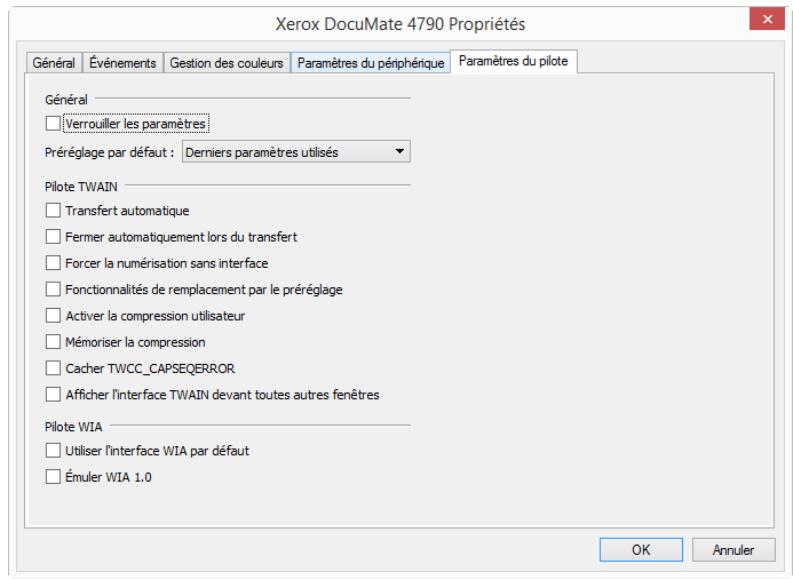
Paramètres du PILOTE
Les options dans ce panneau permettent de configurer le comportement de l'interface TWAIN du scanneur dans certains cas. Pour plus d'instructions, veuillez consulter le guide de numérisation TWAIN se trouvant sur le disque d'installation. Vous pouvez également cliquer sur le bouton Aide de l'interface TWAIN pour ouvrir les instructions dans un navigateur Internet.
Modification de la couleur de fond
Vous pouvez changer la couleur de la plaque de fond du scanner entre noir et blanc. La couleur de fond est importante, car elle affecte la qualité de rogner du document numérisé. Chaque application de numérisation est différente ; CHOISSEZ LA COULEUR (noir ou blanc) en fonction des résultats obtenus dans le fichier de numérisation final. La plaque de fond par défaut est noire.
Votre scanner possède deux lampes de numérisation, pour pouvoir numériser en recto-verso (double face). Vous devez changer la plaque de fond des deux lampes en même temps.
- Eteignez le scanner.
- Soulevez le levier d'ouverture de la porte de sortie, sous le bac d'entrée, pour ouvrir le scanner.
Veillez à laisser au moins 45 cm dégagés au-dessus du scanner pour permettre de l'ouvrir entièrement en toute sécurité.
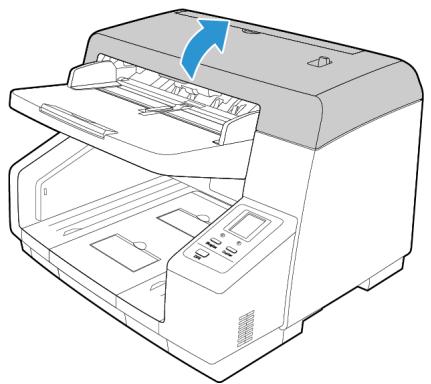
- Localisez les plaques de fond en haut et en bas du scanneur.
- Faites pivoter la plaque de référence (F) (①) et la plaque de référence (B) (②).
- Des deux mains, faites doucement pivoter chaque plaque dans le sens indiqué par la flèche.
- référence soient alignés. La couleur de la plaque de référence est alors la couleur de l'arrêtère-plan.
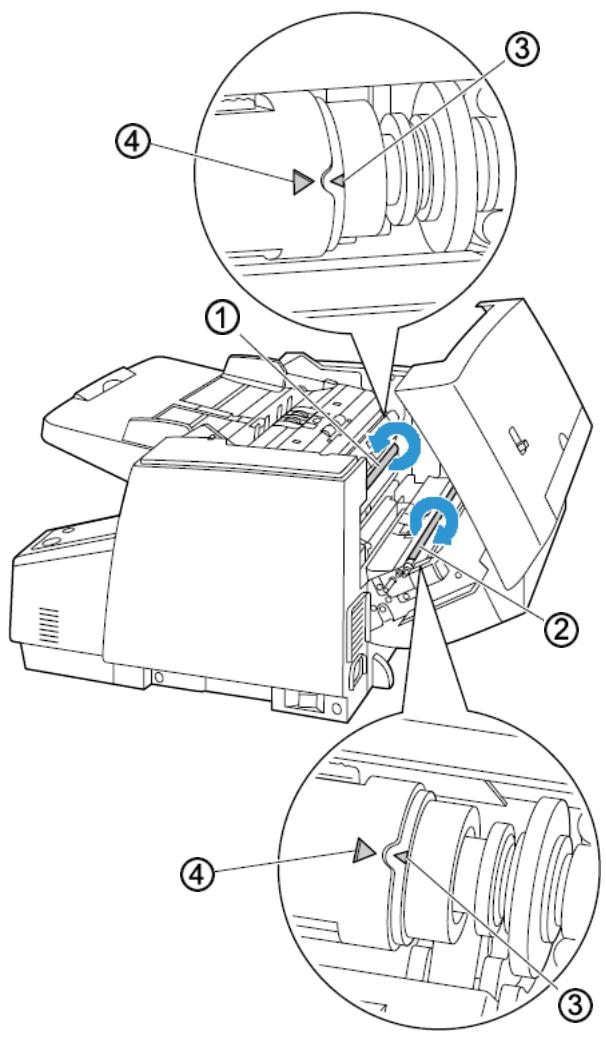
Remarque:
- Faites toujours pivoter les plaques de référence dans le sens indiqué par les flèches. Assurez-vous que le repère (3) situé à l'extérieur de la plaque de référence et le repère (4) situé sur la plaque de référence sont alignés.
- Si les repères ne sont pas alignés, la couleur de l'arrière-plan ne sera pas correcte.
- Refermez soigneusement le scanneur lorsque vous avez terminé.
Élimination des bourges papier
Si le scanneur cesse de numériser en raison d'un bourrage papier dans l'alimentateur automatique de documents, procédez comme suit pour retirer le papier du scanneur.
- Tirez sur le levier de déclenchement du couvercle du scanneur et soulevez le couvercle pour ouvrir le scanneur.
N'essayez pas d'éliminer un bourrage lorsque la porte de l'AAD est fermée.
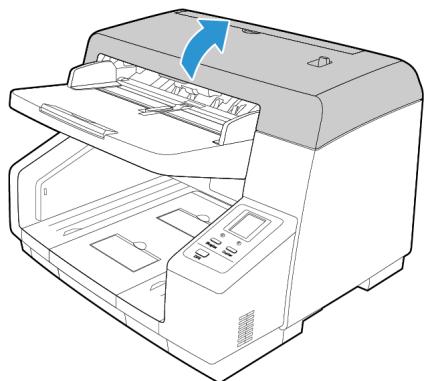
- Retirez la page coincée dans le scanner.
- Fermez l'AAD et continuez la numérisation.
Pour réduire les bourrages papier, lissez le papier avant de numériser et ajustez les guides à la taille du papier.
Nettoyage du scanneur
Un entretien régulier de votre scanneur permet de garantir des performances optimales.
À l'aide d'un chiffon doux et non pelucheur, essuyez toutes les surfaces en plastique du scanneur.
Nettoyage de l'extérieur du scanneur
Une accumulation excessive de poussière autour et sur le scanneur peut obstruer les orifices de ventilation. Nettoyez l'extérieur du scanneur au moins une fois par mois pour limiter l'accumulation de poussière.
Remarque: Vous aurez besoin de larosse souffleuse fournie avec le scanner et d'un chiffon doux.
- Eteignez le scanner.
- Avec la Brosse souffleuse, éliminez la poussière accumulée autour des orifices de ventilation.
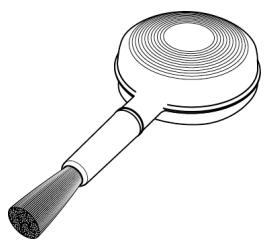
- À l'aide d'un chiffon doux, frottez le corps du scanneur, le bac d'entrée et la zone de sortie. Veillez aussi à nettoyer les fentes d'entrée et de sortie du scanneur.
- Si de la poussière s'est accumulée dans les crans des boutons, utilisez la Brosse souffleuse pour éliminer la poussière en douceur.
- Lorsque vous avez terminé, appuyez sur le bouton marche/arrêt pour rallumer le scanner.
Nettoyage de l'intérieur du scanneur
Nettoyez l'intérieur du scanner pour maintenir les performances optimales de votre scanner. Nettoyez l'intérieur du scanner au moins une fois par semaine ou après 20 000 pages. Si vous rencontrez fréquemment des bouchons papier, alimentations multiples ou lignes parasites dans l'image numérique, il est temps de nettoyer le scanner.
Remarque : Lorsque vous nettoyez les rouleaux, ne frottez pas vigoureusement le papier de nettoyage des rouleaux : cela chiffonnerait le papier et pourrait déposer des débris dans le scanner.
Précautions de sécurité
AVERTISSEMENT: Le papier de nettoyage des rouleaux est imbibé d'alcool isopropylique. Pour votre sécurité, lisez et suivez les précautions ci-dessous.
- Tenez le papier de nettoyage éloigné des feux, radiateurs ou toute source de flamme nue ou de chaleur, car toute forme d'alcool est inflammable.
- Portez des gants protecteurs, car le papier de nettoyage des rouleaux peut irriter la peau.
- Nettoyez les rouleaux et les zones de numérisation uniquement de la manière décrite dans cette section, en utilisant le papier de nettoyage des rouleaux.
- Ne laissez pas le papier de nettoyage des rouleaux ou son sachet à portée des enfants.
- Eteignez toujours le scanner et débranchez ses câbles d'alimentation et USB avant d'utiliser le papier de nettoyage des rouleaux.
Préparation
- Vous aurez besoin d'un des papiers de nettoyage des rouleaux fournis avec votre scanner. Chaque papier de nettoyage des rouleaux ne peut être utilisé qu'une fois. Des papiers de nettoyage supplémentaires peuvent être achetés sur notre site Web www.xeroxscanners.com dans la page Parts and Accessories correspondant à votre scanner. Lorsque vous nettoyez l'intérieur du scanner, nettoyez en même temps tous les rouleaux, la vitre du scanner et les plaques de fond.
- Avec des ciseaux, ouvre le sachet du papier de nettoyage des rouleaux, en coupant le long des pointillés.

Nettoyage des rouleaux de l'aad
- Tirez sur le levier de déclenchement du couvercle du scanneur et soulevez le couvercle pour ouvrir le scanneur.
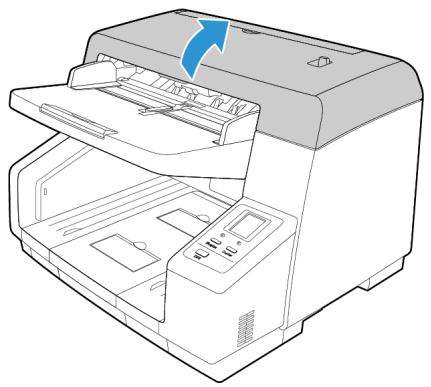
- L'illustration suivante indique l'emplacement des rouleaux dans le scanneur.
Utilisez le papier de nettoyage des rouleaux pour nettoyer les rouleaux indiqués sur l'illustration.
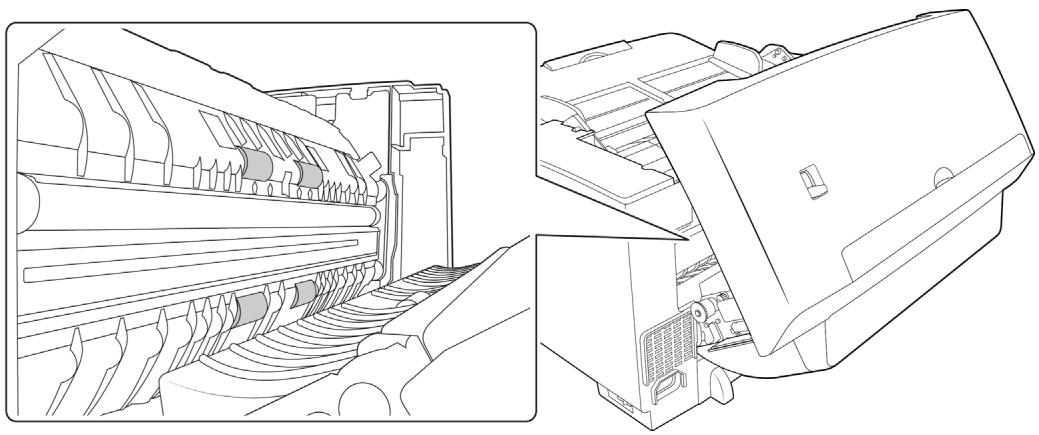
Remarque : Soyez prudent en nettoyant les rouleaux. Tous les rouleaux, à l'exception des rouleaux libres, sont conçus pour tourner dans un seul sens. Ne forcez pas le rouleau à pivoter dans le sens inverse. Une rotation forcée des rouleaux peut les endommager et entraîner des erreurs d'alimentation.
Réinitialisation du compteur de rouleau dans l'utilitaire utilisateur
Après avoir nettoyé le scanneur, vous devez réinitialiser le compteur dans l'Utilitaire utilisateur.
- Ouvrez l'Utilitaire utilisateur.
- Dans l'écran principal, cliquez sur Mettre le compteur à zéro face au champ Après le nettoyage des rouleaux.
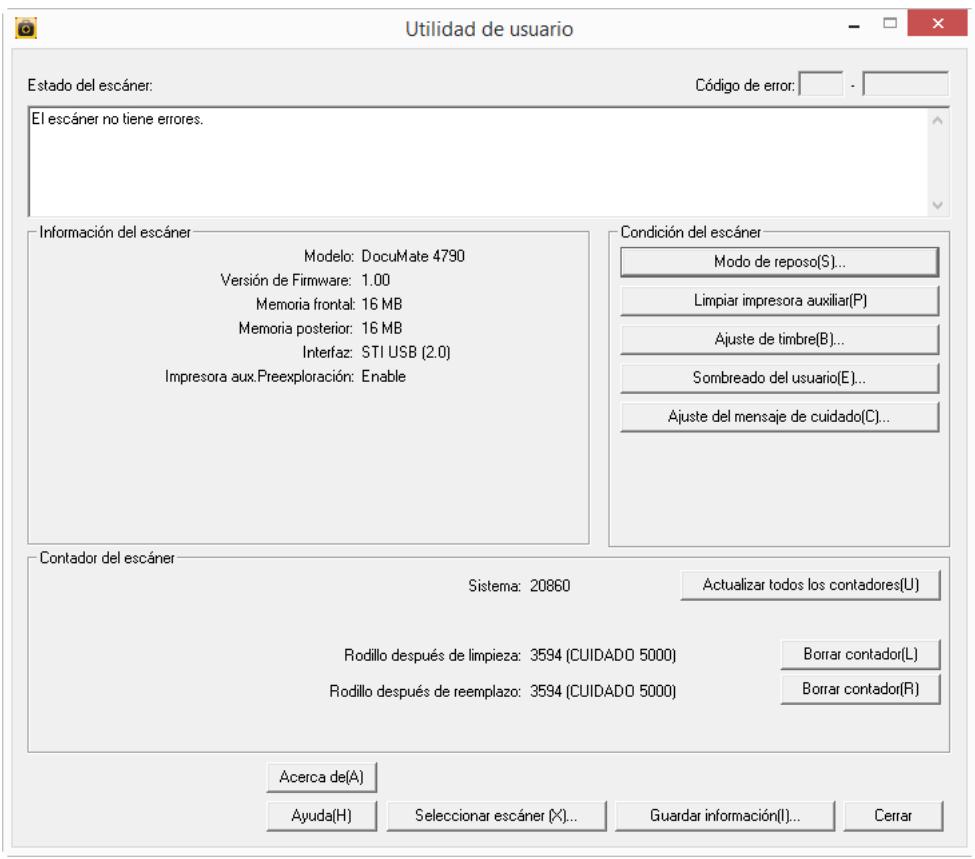
- Le compteur de nettoyage des rouleaux est maintenant remis à 0.
- Fermez l'Utilitaire utilisateur.
Nettoyage de la VITRE du scanneur et des plaques de FOND
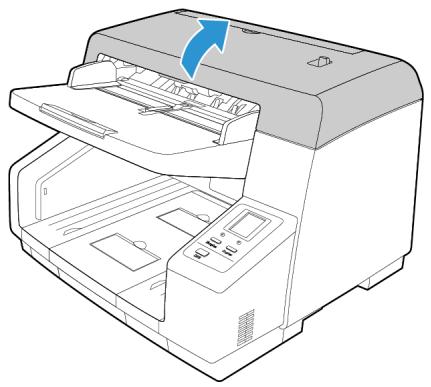
- Tirez sur le levier de déclenchement du couvercle du scanneur et soulevez le couvercle pour ouvrir le scanneur.
- L'illustration suivante indique l'emplacement de la vitre et des plaques de fond, en haut et en bas du scanner. Les plaques de fond sont des rouleaux que vous pouvez faire pivoter pour passer du noir au blanc. Lorsque vous nettoyez les plaques de fond, faites pivoter les barres pour nettoyer toute la surface.
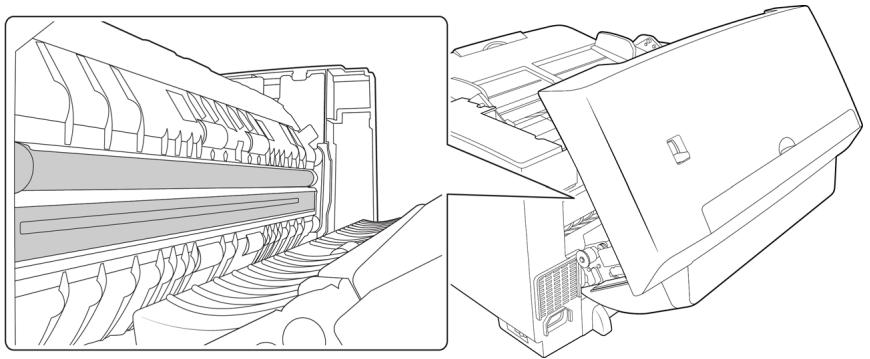
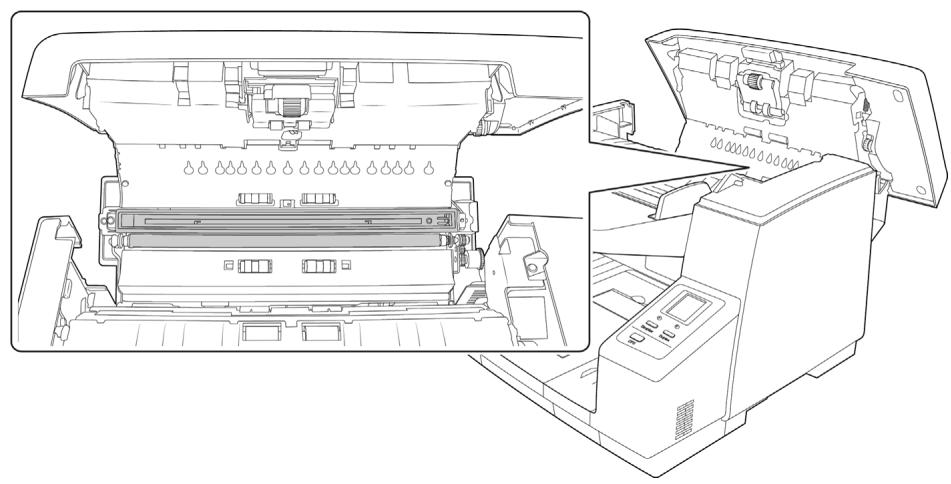
- À l'aide d'un chiffon sur la surface, vous pouvez utiliser le papier de nettoyage des rouleaux pour les éliminer.
Nettoyage des capteurs de PAPIER
Le scanneur possède plusieurs capteurs qui détectent l'état du papier dans le scanneur. Nettoyez ces capteurs dans le cadre de votre maintenance hebdomadaire du scanneur.
Remarque: Ne les nettoyez pas avec le papier de nettoyage des rouleaux.
Préparation
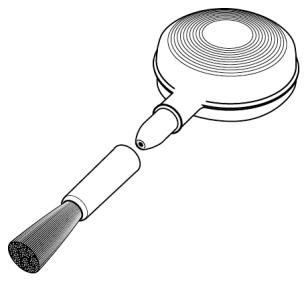
Eteignez le scanneur avant de nettoyer les capteurs. - Localisez la Brosse souffleuse fournie avec le scannerur; vous en aurez besoin pour nettoyer les capteurs.
- Retirez la Brosse de la Brosse souffleuse et mettez-la de côté. Vous n'aurez besoin que de la souffleuse pour nettoyer les capteurs.
Nettoyage des capteurs de l'aad
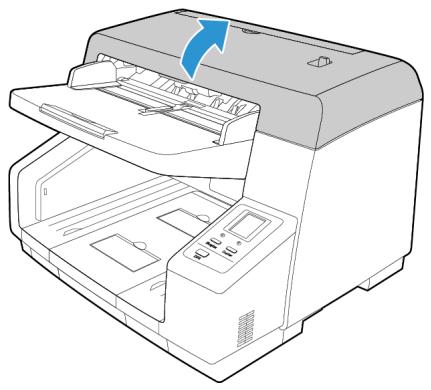
- Tirez sur le levier de déclenchement du couvercle du scanneur et soulevez le couvercle pour ouvrir le scanneur.
- L'illustration suivante indique l'emplacement des capteurs du scanneur.
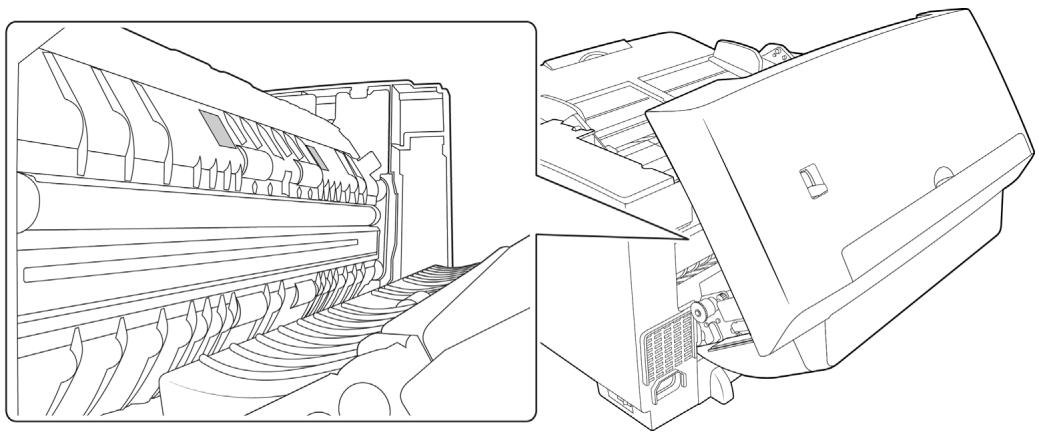
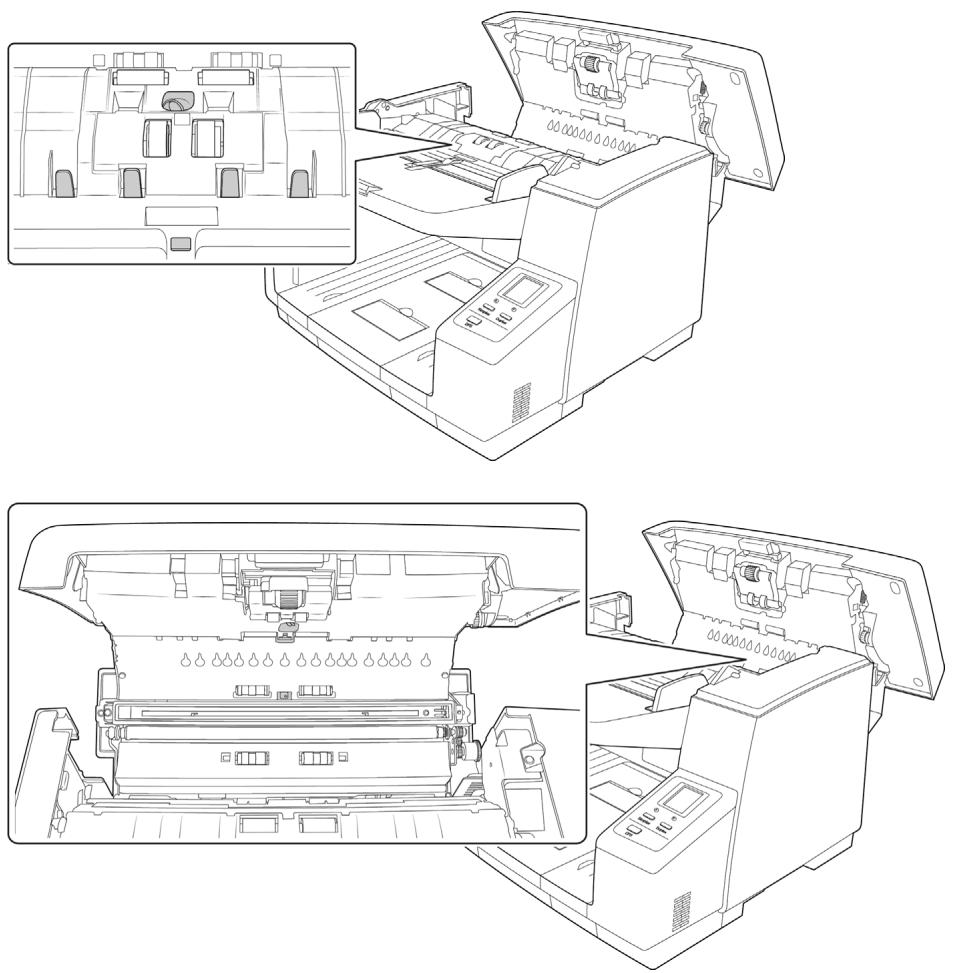
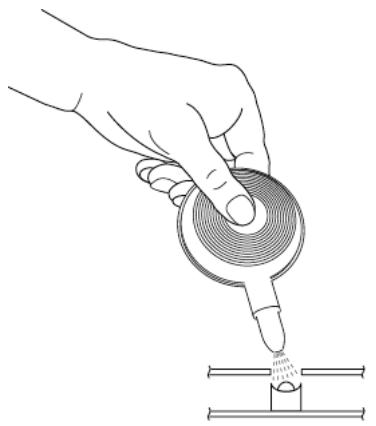
- Dirigez l'extrémité de la souffleuse vers le capteur et pressez-la pour envoyer un jet d'air sur la tête du capteur de manière à enlever la poussière.
Faites de même pour chaque capteur de l'AAD
- Refermez soigneusement le scanner lorsque vous avez terminé.
Remplacement des rouleaux
Un rouleau usé peut entraîner le chargement de documents de travers, le chargement de plusieurs pages en même temps ou l'absence de tout chargement du fait que le rouleau glisse sur la page. Si une maintenance ordinaire consistant à nettoyer le scanneur ou à replacer le bloc du tampon de l'AAD ne résout pas les problèmes d'alimentation du papier, il est peut-être temps de remplacer le rouleau.
Notez qu'il n'est pas possible de déterminer si le rouleau est usé sans l'avoir préalablement nettoyé. Une poussière excessive sur le rouleau peut lui donner une apparence usée et une texture mise au toucher. Vous pouvez extraire le rouleau du scanneur afin de le nettoyer et de l'examiner avant de décider de son remplacement.
Lorsque vous remplacez les rouleaux décrits dans cette section, vous devez remplacer tous les rouleaux en même temps. Ne remplacez pas un seul rouleau, sans remplacer l'autre. Une fois le rouleau remplacé, réinitialisez le compteur du rouleau dans l'utilitaire utilisateur, comme décrit page 6-9.
AVERTISSEMENT: Tenir hors de portée des enfants toutes les pièces détachées. Ces petites pièces peuvent être ingérées et entraîner un risque de suffocation.
Mettez le scanneur hors tension puis débranchez le cordon d'alimentation du scanneur. Appuyez sur le levier de déclenchement du couvercle et ouvrez le scanneur.
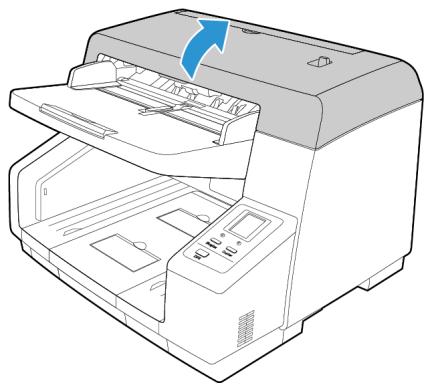
Une fois les rouleaux replacés, fermez soigneusement le scanneur en appuyant sur les deux côtés du couvercle jusqu'à ce qu’un déclic se produise. Ne claquez pas le couvercle.
Reemplacement du MODULE de rouleauxs d'alimentation
- Abaissez le levier de verrouillage situé sur le côté gauche du module de rouleaux d'alimentation. Cela permet de dégager le module de rouleaux du scanneur.
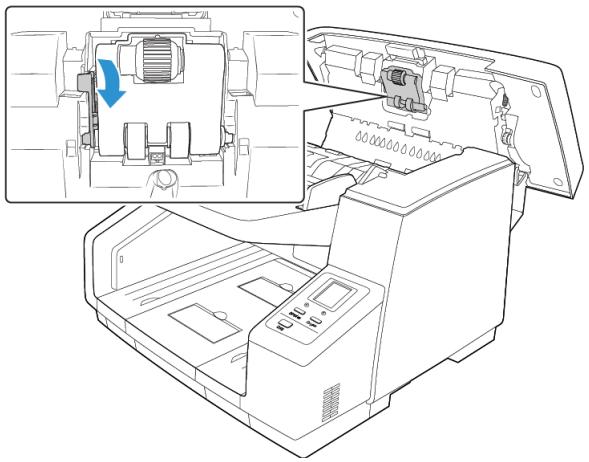
- Retirez soigneusement le module de rouleaux du scanneur. Jetez le module de rouleaux, qui ne peut être ni réparé, ni réutilisé.
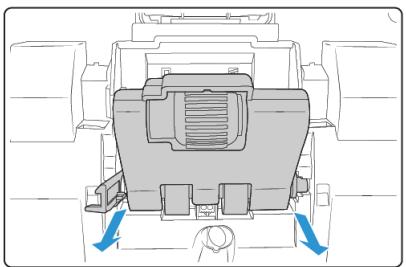
- Retirez le nouveau module de rouleaux de son emballage.
- Alignez l'extrémité de l'embout en plastique situé sur le côté droit du module de rouleaux avec la fente du compartiment destiné aux rouleaux. Veillez à ce que le côté plat du bout des rouleaux soit correctement aligné avec la fente du scanneur.
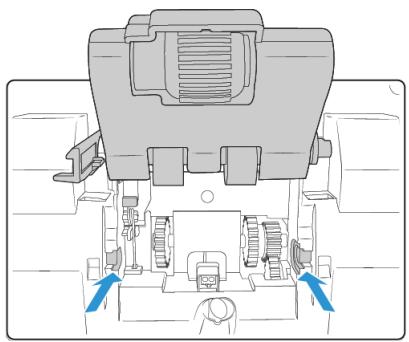
- Insérez le côté droit du module de rouleaux dans le scanneur, puis inclinez le côté gauche du module de rouleaux pour l'insérer dans le scanneur. Veillez à ce que les engrenages s'engagent correctement lors de l'insertion du module de rouleaux dans le scanneur.
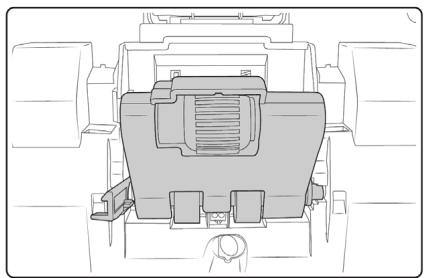
- Soulevez légèrement le module de rouleaux dans le scanner, puis faites pivoter le bras de verrouillage vers le haut pour le bloquer. Assurez-vous que le module de rouleaux soit correctement mis en place lorsque vous fermez le scanner.
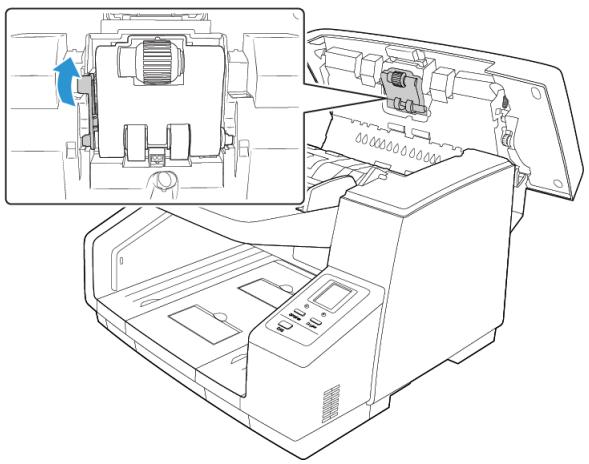
- Refermez soigneusement le scanner lorsque vous avez terminé.
Reemplacement du rouleau de protection CONTRE une alimentation multiple
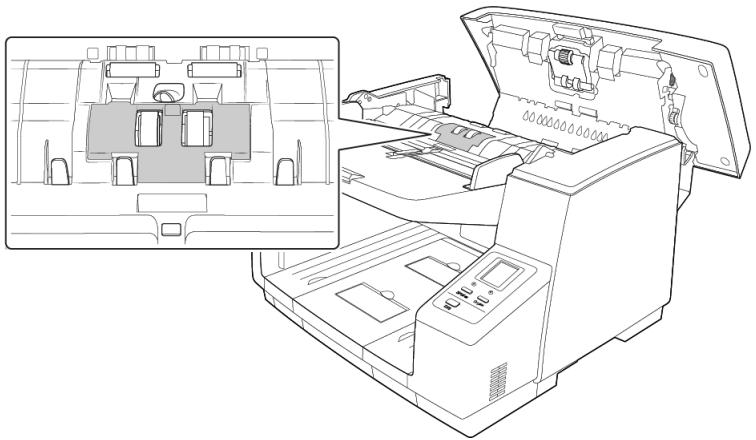
- Soulevez le couvercle du rouleau de protection contre l'alimentation multiple et retirez-le du scanneur. Mettez le couvercle de côté. Ne posez rien dessus qui pourrait le casser.
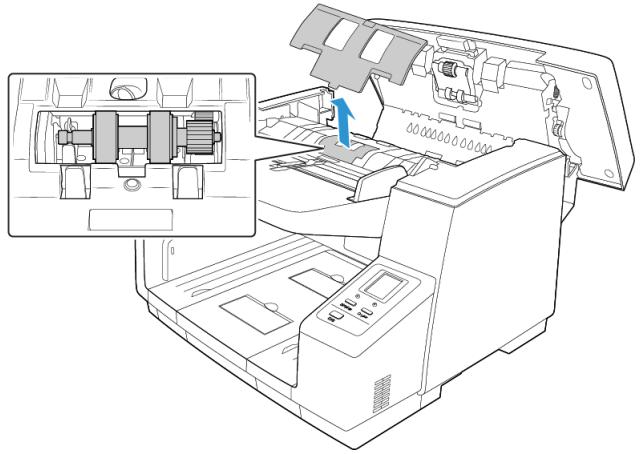
- Retirez délicatement de la barre l'ergot noir situé sur le côté gauche du rouleau.
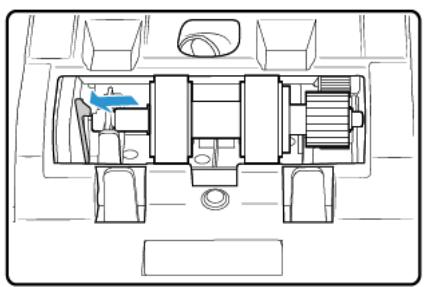
- Soulevez doucement la barre du rouleau du côté gauche, puis retirez par la gauche le rouleau du scanneur, en le dégageant des engrenages situés sur le côté droit du compartiment.
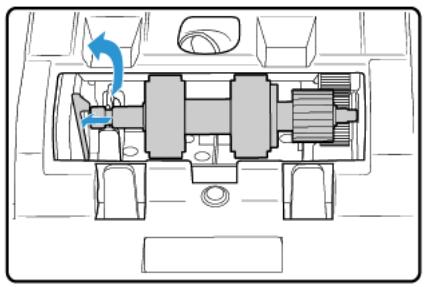
- Jetez le rouleau, qui ne peut être ni réparé, ni réutilisé.
- Retirez le nouveau rouleau de son emballage.
- Alignez l'extrémité de l'engrenage en plastique située sur le côté droit du rouleau avec les engrenages du compartiment de rouleau. Veillez à ce que le côté plat du bout des rouleaux soit correctement aligné avec la fente du scanner.
- Insérez l'extrémité de l'engrenage dans le scanner et inclinez le rouleau vers le bas du côté gauche du compartiment.
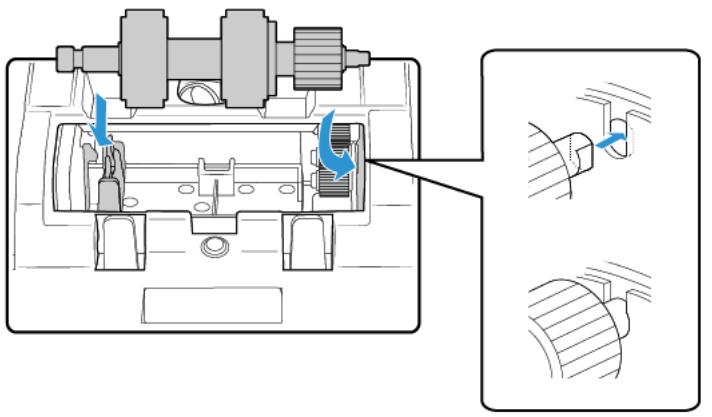
- Appuyez doucement sur la barre métallique du côté droit pour verrouiller le rouleau avec l'ergot noir du compartiment.
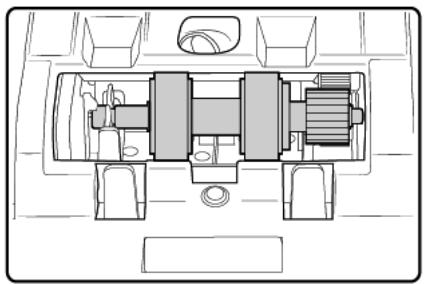
- Replacez le couvercle du compartiment de rouleau sur le scanneur et abaissez-le pour le mettre en place.
- Appuyez doucement sur le couvercle du compartiment pour le verrouiller correctement. Veillez à ce que le couvercle soit complètement fermé car il pourrait se casser et endommager le scanneur si tel n'était pas le cas.
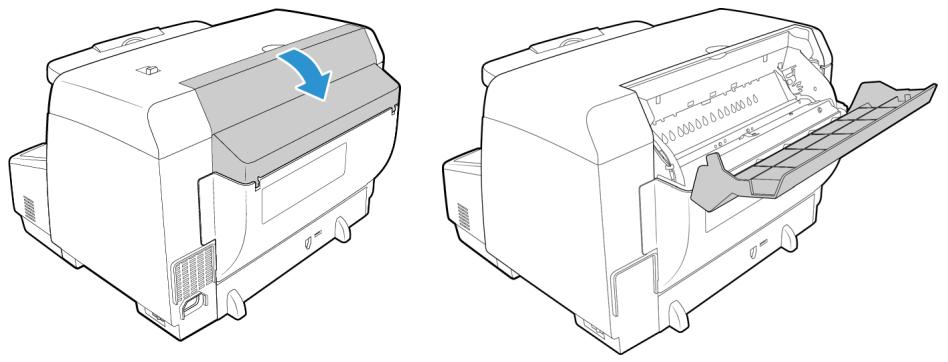
- Refermez soigneusement le scanneur lorsque vous avez terminé.
Installation d'une imprimante
Une imprimeuse permet d'imprimer du texte, tel qu'une date et une heure, sur les pages lorsqu'elles sont numérotées. Si vous disposez d'une imprimeuse de prénumérisation, le texte est imprimé sur le recto de la page avant que l'image ne soit capturée, et le texte imprimé se reflète dans l'image numérique.
L'imprimeuse est un accessoire en option que vous pouvez acheter sur notre site Web www.xeroxscanners.com, dans la page Parts and Accessories correspondant à votre scanner.
- Mettez le scanneur hors tension.
- Ouvrez la porte de l'imprimeuse de prénumérisation.
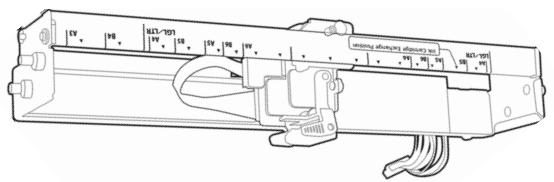
- Insérez les broches situées sur le côté droit de l'imprimeuse dans les trous du scanneur. Inclinez l'imprimeuse vers le bas pour l'insérer dans le scanneur jusqu'à ce que les broches du côté gauche soient alignées avec les fentes du scanneur. Appuyez doucement sur l'imprimeuse jusqu'à entendre le déclic de verrouillage.
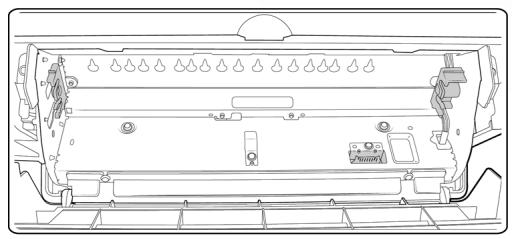
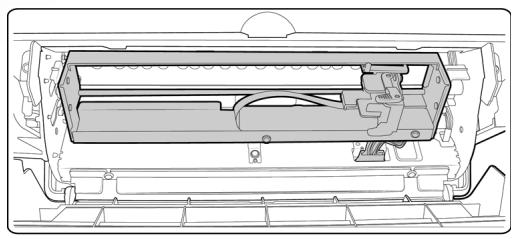
- Branchez le câble au port de connexion du scanneur.
- Refermez la porte de l'imprimante de prénumérisation lorsque vous avez terminé.
Installation d'une cartouche d'encre
- Mettez le scanneur hors tension.
- Ouvrez la porte de l'imprimpeuse.
- Retirez la bande de protection de la cartouche d'encre.
- Placez le chariot d'encre de l'imprimante dans la position de remplacement de cartouches d'encre.
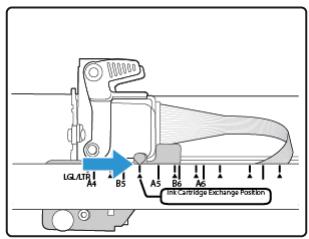
- Insérez la cartouche dans le chariot comme indiqué sur le schéma.
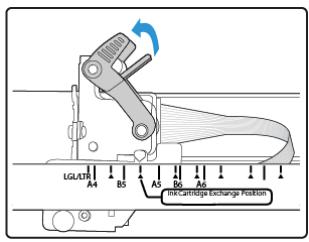
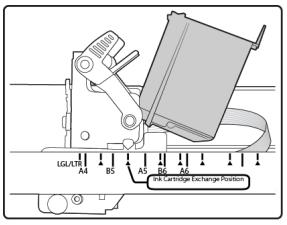
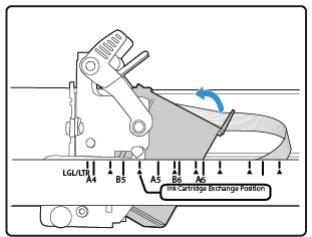
- Abaissez les leviers sur le chariot pour maintenir la cartouche d'encre en place.
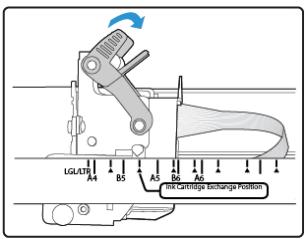
- Effectuez ces étapes en sens inverse pour retirer la cartouche d'encre lorsqu'elle doit être remplacée.
Réglage de la position d'impression
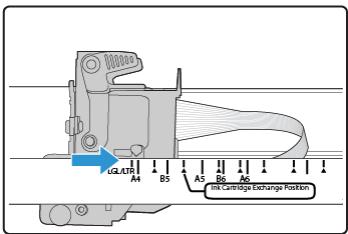
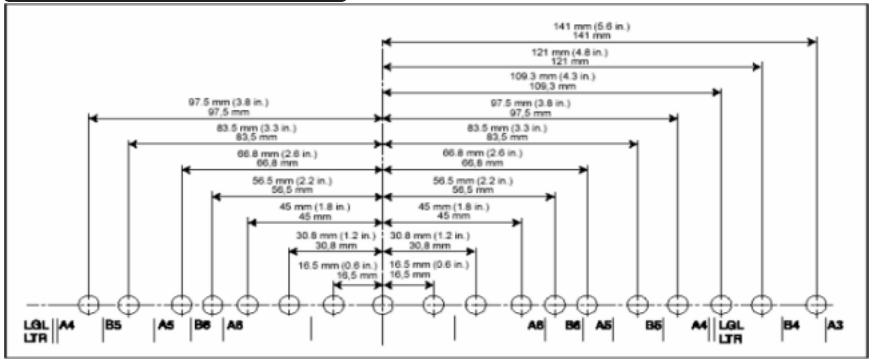
Pour définir la position de départ horizontal, déplacez le chariot d'encre de l'imprimante. Déplacez le chariot d'encre vers la gauche ou vers la droite et alignez l'onglet fléché sur la largeur de papier adaptée, indiquée sur l'imprimante. La position de départ verticale est définie dans l'interface de numérisation que vous utilisez.
Utilitaire utilisateur
L'Utilitaire utilisateur est un logiciel conçu pour vous aider dans la maintenance et le dépannage de votre scanneur Xerox.
Lors de l'installation, vous avez été invité à placer une icône sur votre bureau Windows. Si vous l'avez fait, cliquez simplement deux fois sur l'icône de l'Utilitaire utilisateur pour ouvrir le logiciel.

Dans le cas contraire, procédez comme suit pour ouvrir l'utilitaire à partir de la liste de programmes Windows :
- Cliquez sur le bouton Démarrer de la barre des tâches Windows.
- Cliquez sur Tous les programmes.
- Cliquez sur XEROX dans la liste des programmes.
- Sélectionnez Utilitaire utilisateur pour ouvrir le logiciel.
Si vous êtes invité à sélectionner un scanner, assurez-vous que votre scanner est sélectionné, puis cliquez sur OK.
Options de l'écran principal
Cette section décrit brièvement les options de l'interface principale de l'Utilitaire utilisateur. Les sections qui suivent contiennent des instructions détaillées sur l'utilisation de certaines options de cet utilitaire.
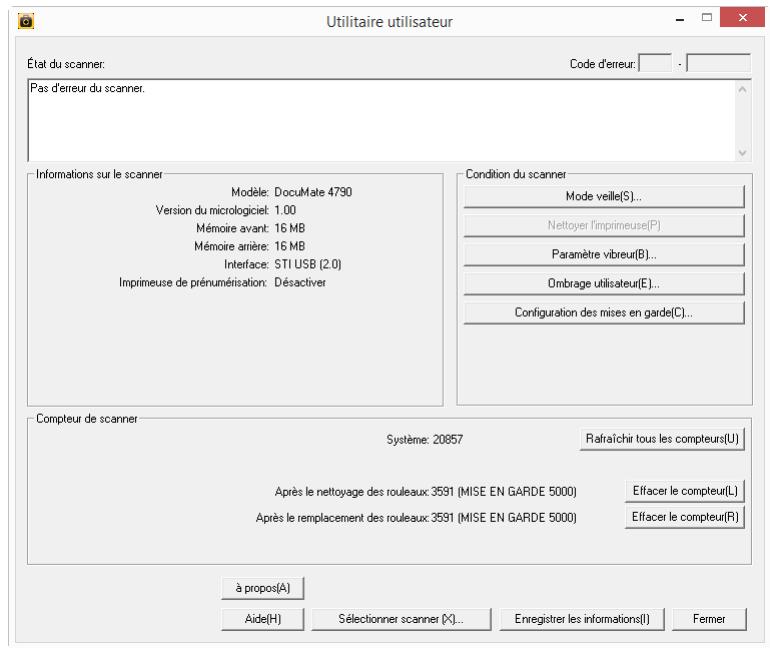
État du scanner : cette zone affiche l'état du scanneur connecté ainsi que des détails sur les codes d'erreur.
Code d'erreur : ce champ affiche un code d'erreur numérique pour vous aider à diagnostiquer et résoudre les erreurs matérielles. Reportez-vous à la section Codes d'erreur du scanneur à la page 23 pour obtenir une liste complète des codes d'erreur et des instructions pour les résoudre.
Informations sur le scanner : cette zone affiche les spécifications matérielles actuelles du scanner.
- Modèle : le modèle matériel du scanneur.
- Version du micrologiciel : la version actuelle du micrologiciel du scanneur.
- Mémoire : la quantité de mémoire actuellement installée sur le scanner.
- Interface : l'interface de connexion à l'ordinateur.
- Imprimante : indique si une imprimante est installée dans le scanner, avec un état Activé ou Désactivé, ainsi que le type de l'imprimante. L'imprimante est un accessoire que vous pouvez acheter en option. Consultez notre site Web www.xeroxscanners.com pour connaître les options disponibles pour votre scanner.
Condition du scanner : les options de cette section concernent les réglages logiciels et la maintenance du scanner.
Mode veille : cliquez sur ce bouton pour ouvrir une fenêtre où vous pouvez définir le délai de mise en veille (économie d’énergie) du scanneur. Pour obtenir des instructions, consultez la section « Réglage du mode veille » à la page 6-25. - Nettoyer l'imprimante : cliquez sur ce bouton pour lancer un nettoyage automatique de la tête d'impression de la cartouche d'encre installée dans l'imprimante. Lorsque l'imprimante n'est pas installée, ce bouton est désactivé. - Paramètre vibreur : cliquez sur ce bouton pour ouvrir une fenêtre où vous pouvez activer ou désactiver les sons du scanneur. - Ombrage utiliser : cliquez sur ce bouton pour lancer l'utilitaire de réglage de l'ombrage. Le réglage de l'ombrage aide à améliorer la qualité d'image des documents numérisés. Pour obtenir des instructions, consultez la section « Réglage de l'ombrage » à la page 6-26. - Paramètre alerte : cliquez sur ce bouton pour ouvrir une fenêtre où vous pouvez définir l'envoi d'une notification indiquant qu'il est temps de nettoyer les rouleaux.
Compteur de scanner : cette section affiche le nombre de pages numérisées. Utilisez les options de cette fenêtre pour suivre les tâches de maintenance du scanner.
- Système : affiche le nombre de pages numérisées via l'AAD depuis la dernière mise à jour du compteur.
- Après le nettoyage des rouleaux : affiche le nombre de pages numériées depuis le dernier nettoyage des rouleaux et la réinitialisation du compteur. Pour obtenir des instructions sur la surveillance et la modification de ce paramètre, consultez la section « Nettoyage de l'intérieur du scanneur » à la page 6-7.
- Après le remplacement des rouleaux : affiche le nombre de pages numérisées depuis le remplacement des rouleaux et la réinitialisation du compteur. Consultez notre site Web www.xeroxscanners.com pour connaître les options et instructions disponibles pour votre scanner.
- Rafraîchir tous les compteurs : cliquez sur ce bouton pour mettre à jour le compteur des 3 champs décrits ci-dessus. Les compteurs ne se mettent pas automatiquement à jour pendant la numérisation des documents ; vous devez cliquer sur ce bouton pour afficher les compteurs actuels.
- Mettre le compteur à zéro : cliquez sur un de ces boutons pour remettre à zéro les compteurs correspondants.
A propos : cliquez sur le bouton A propos pour obtenir plus d'informations sur l'application.
Aide : cliquez sur ce bouton pour ouvrir le fichier d'aide au format PDF d'Adobe®.
Sélectionner un scanneur : cliquez sur ce bouton pour ouvrir une fenêtre où vous pouvez sélectionner un autre scanneur si plusieurs scanners sont installés.
Enregistrer les informations : cliquez sur ce bouton pour ouvrir une fenêtre d'enregistrement Windows et enregistrer les informations actuelles du scanneur et de l'ordinateur dans un fichier. log.
Fermer : cliquez sur ce bouton pour fermer l'Utilitaire utilisateur.
CODES D'erreur du scanneur
Si une erreur se produit en cours de numérisation, l'écran LCD affiche un code d'erreur. Vous pouvez employer l'Utilitaire utilisateur pour diagnostiquer et résoudre le problème. L'Utilitaire utilisateur affiche un code d'erreur et un message dans le champ Etat du scanneur. Le tableau qui suit répertorie les codes, messages, causes possibles et résolutions communes.
Si vous n'arrivez pas à résoudre le problème en suivant la procédure de dépannage décrite dans ce tableau, reportez-vous à la section « Dépannage » à la page 6-29.
| Code d'erreur | Message | Cause | Résolution |
| U11 | Bourrage papier et restes de papier dans le scanneur. | Un bourage s'est produit lors de l'alimentation du papier dans le scanneur. | Ouvrez le scanneur, retirez les feuilles, puis fermez le scanneur. |
| U12 | |||
| U13 | |||
| U14 | Si le problème persiste, nettoyez les rouleaux et les capteurs de papier de la manière décrite à la section « Nettoyage de l'intérieur du scanneur » à la page 6-7. | ||
| U15 | |||
| U16 | Les capteurs de document sont sales. | ||
| U17 | |||
| U18 | |||
| U20 | Une erreur d'insertion oblique s'est produit. | Une page a été insérée de travers dans le scanneur. | Ouvrez le scanneur, retirez les feuilles, puis fermez le scanneur. Réglez les guides-papier sur la largeur du document. Réempirez les feuilles dans l'AAD et cliquez surRéessayer pour continuer. |
| Si le problème persiste, nettoyez les rouleaux et les capteurs de papier de la manière décrite à la section « Nettoyage de l'intérieur du scanneur » à la page 6-7. | |||
| U23 | Une double insertion s'est produit. | Deux pages ont été insérées en même temps dans le scanneur. | Ouvrez le scanneur, retirez les feuilles, puis fermez le scanneur. Assurez-vous que les pages ne sont pas collées les ones aux autres. Réempirez les feuilles dans l'AAD et cliquez surRéessayer pour continuer. |
| Si le problème persiste, nettoyez les rouleaux et les capteurs de papier de la manière décrite à la section « Nettoyage de l'intérieur du scanneur » à la page 6-7. | |||
| U24 | Un document agrafé a été détecté. | La page s'est piée lorsqu'elle a été saisie dans le bac d'entrée ou la page s'est fortement tournée lorsqu'elle a été happée par le scanneur. | Ouvrez le scanneur, retirez les feuilles, puis fermez le scanneur. Vérifiez tous les documents et retirez les agrafes. Réempilez les feuilles dans l'AAD et cliquez surRéessayer pour continuer. |
| U25 | |||
| U26 | |||
| U30 | Un couvercle est ouvert. | Un des couvercles du scanneur est ouvert. | Vérifiez que tous les couvercles du scanneur sont complètement fermés avant de lancer la numération. |
| U31 | |||
| U32 | |||
| U33 | |||
| U34 | |||
| Fxx | Une erreur système s'est produit. | Une erreur système inconnue s'est produit. | Réinitialisez le scanneur et l'ordinateur : Eteignez le scanneur. Débranchez le cable USB et le cable d'alimentation du scanneur. Redémarrez l'ordinateur. Rebranchez le cable USB et le cable d'alimentation sur le scanneur. Rallumez le scanneur. Si vous ne parvenez toujours pas à numérique, contactez le service d'assistance technique Xerox. Pour obtenir des informations de contact, reportez-vous à la Carte d'assistance technique fournie avec le scanneur. |
| — | **Avertissement** Les rouleaux doivent être nettoyés. | Le nombre face àAprès le nettoyage des rouleaux :, dans l'écran principal de l'Utilitaire utilisateur, a dépassé l'intervalle maximum. | Les rouleaux doivent être nettoyés toutes les 20 000 numériations, ou avant si vous scanner connait des problèmes fréquents d'alimentation du papier. Après avoir nettoyé les rouleaux, cliquez sur Mettre le compteur à zéro pour réinitialiser le compteur de nettoyage des rouleaux. Reportez-vous à la section « Nettoyage de l'intérieur du scanneur » à la page 6-7. |
| — | **Avertissement** Les rouleaux doivent être replacés. | Le nombre face àAprès le remplacement des rouleaux :, dans l'écran principal de l'Utilitaire utilisateur, a dépassé l'intervalle maximum. | Les rouleaux doivent être replacés toutes les 400 000 numériations, ou au besoin, si le nettoyage des rouleaux n'améliore pas les problèmes d'alimentation du papier. Après avoir remplaced les rouleaux, cliquez sur Mettre le compteur à zéro pour réinitialiser le compteur de remplacement des rouleaux. |
| — | **Avertissement**Erreur : éclairage avant insuffisant. Erreur : éclairage arrière insuffisant. | Soit la lampe n'est pas suffisamment brillante, soit le capteur de numérisation n'enregistre pas l'intensité de la luzière. | Contactez le service d'assistance technique Xerox ou votre technician de dépannage autorisé. Pour obtenir des informations de contact, reportez-vous à la Carte d'assistance technique fournie avec le scanneur. |
| — | **Avertissement**La plaque de référence avant est sale. La plaque de référence arrière est sale. | La plaque de référence avant ou arrière est sale. | Nettoyez les plaques de référence de fond de la manière décrite à la section « Nettoyage de l'intérieur du scanneur » à la page 6-7. |
| — | **Avertissement**Le couvercle du détecteur d'image du scanneur est sale et nécessite un nettoyage d'utilisation. | Le couvercle du détecteur d'image du scanneur est sale. | Nettoyez le détecteur d'image en procédant comme décrit dans la section « Nettoyage de l'intérieur du scanneur » à la page 6-7. |
| — | **Avertissement**Scanner non connecté. | L'alimentation est coupée, le cable d'alimentation ou le cable USB est débranché. | Vérifiez que les cables sont bien branchés sur le scanneur, l'ordinateur et la prise murale. Au besoin, faites redémarrer l'ordinateur. |
Réglage du mode VEILLE
Votre scanner possède une fonction intégrée d'économie d'énergie qui s'active lorsque le scanner est inactif pendant 15 minutes. Ce paramètre par défaut économise l'énergie et est conforme aux exigences de la norme ENERGY STAR. Le mode de veille allonge la durée de vie des lampes en les éteignant lorsqu'elles ne sont pas utilisées.
- Ouvrez l'Utilitaire utilisateur du scanner.
- Dans la fenêtre principale, cliquez sur le bouton Mode Veille.
- Lorsque la fenêtre Mode veille s'ouvre, sélectionnez les options voulues.
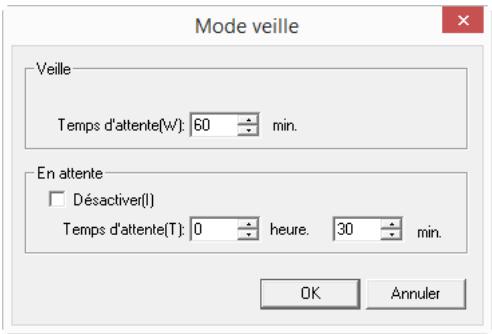
- Temps d'attente : spécifiez le délai qui peut s'écouler avant que le scanner entre en mode veille ou se mette hors tension lorsqu'il est inactif. Ce délai
- Si le temps d'attente pour [Hors tension] est inférieur au temps d'attente pour [Mode veille], le scanner n'est pas en [Mode veille].
(Hors tension) Désactiver : Si l'option [Désactiver] est activée, la mise hors tension est désactivée. Cet élément n'est pas affiché pour certains modèles.
- Cliquez sur OK pour enregistrer les modifications et fermer la fenêtre.
Parametre vibreur
- Ouvrez l'Utilitaire utilisateur du scanneur.
- Dans la fenêtre principale, cliquez sur le bouton Paramètre vibreur...
- Lorsque la fenêtre Paramètre vibreur s'ouvre, sélectionnez les options voulues.
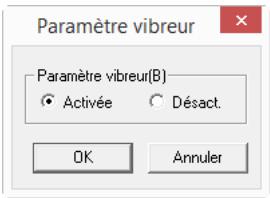
Paramètre vibreur : cliquez sur Activé ou Désactivé pour activer ou désactiver les sons du scanner. Les alertes sonores du scanner complètent la détection de double insertion, le bourrage papier, les erreurs de lampe, etc.
- Cliquez sur OK pour enregistrer les modifications et fermer la fenêtre.
Réglage de l'ombrage
Le réglage de l'ombrage permet d'améliorer la qualité d'image des documents numérisés. Si vos fichiers numérisés sont de mauvaise qualité, représentant par exemple des lignes perpendiculaires ou une clarté variable, vous devrez peut-être effectuer un réglage de l'ombrage du scanner.
Préparation au réglage de l'ombrage :
- Nettoyez les rouleaux du scanneur, les détecteurs d'image, la vitre et les plaques de référence de la manière décrite à la section « Nettoyage de l'intérieur du scanneur » à la page 6-7.
- Après avoir nettoyé le scanneur, effectuez un essai de numérisation et vérifiez l'image finale. N'effectuez aucu re une qualité d'image dégradée.
- Préparez la feuille de réglage de l'ombrage fournie avec le scanner, car le logiciel vous invite à l'insérer dans le scanner le moment venu. Assurez-vous que la feuille de réglage de l'ombrage est comme neuve.
La feuille de réglage de l'ombrage doit être conservée dans son sachet en plastique entre les cartons rigides lorsqu'elle n'est pas utilisée.
Si la feuille de réglage de l'ombrage est froissée, déchirée, souillée, chiffonnée ou sale, la qualité d'image se dégrade au lieu de s'améliorer après le réglage.
Si la feuille de réglage de l'ombrage n'est pas comme neuve, commandez une feuille de rechange sur www.xeroxscanners.com dans la page Parts and Accessories correspondant à votre scanneur.
- Changez les plaques de référence avant et arrêtées pour les mettre sur blanc. Reportez-vous aux instructions de la section « Modification de la couleur de fond » à la page 6-4. Pendant le réglage de l'ombrage, vous devrez changer la couleur de fond en blanc puis en noir. Après le réglage de l'ombrage, choisissez la couleur qui vous convient.
Pour effectuer un réglage de l'ombrage :
- Ouvrez l'Utilitaire utilisateur du scanneur.
- Dans la fenêtre principale, cliquez sur le bouton Ombrage utiliser.
- Cliquez sur Commencer le réglage de l'ombrage. L'utilitaire de réglage de l'ombrage vous guide dans le reste de la procédure.
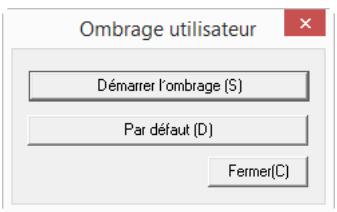
- Lorsque vous êtes invité à nettoyer le scanner, cliquez sur OK uniquement si vous avez déjà nettoyé le scanner durant la phase de préparation. Sinon, suivez les instructions à l'écran et nettoyez le scanner.
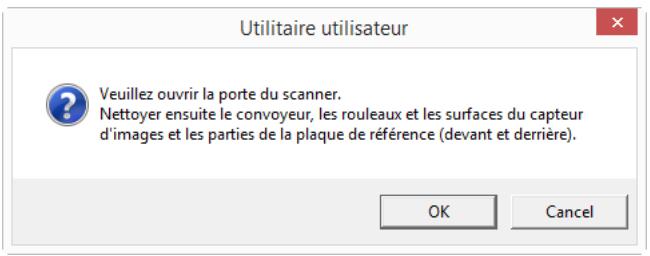
- Changez les plaques de fond en blanc, puis cliquez sur OK pour continuer.
Fermez le scanner pour poursuivre l'ajustement de l'ombrage.
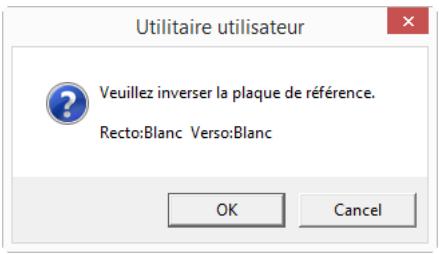
Si vous avez déjà changé la couleur de fond en blanc, le message ci-dessus n'apparaît pas. Passez à l'étape suivante.
- Placez la feuille de réglage de l'ombrage dans le bac d'entrée du scanneur en orientation Paysage, puis cliquez sur OK.
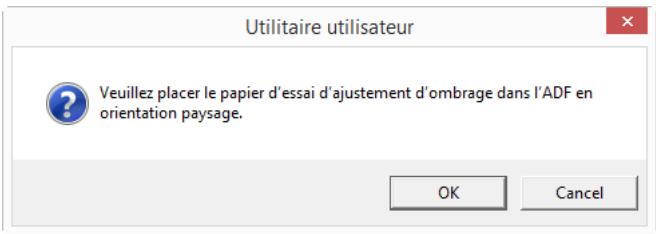
- Le Scanner avale la feuille de réglage de l'ombrage et s'ajuste pour la plaque de fond blanche. Le message Ajustement en cours se ferme automatiquement une fois le réglage de l'ombrage sur fond blanc terminé.
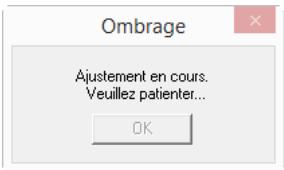
Remarque: N'interrompez pas le réglage de l'ombrage une fois qu'il a commencé. Après avoir avalé la feuille de réglage de l'ombrage, le scanner s'arrête plusieurs fois. C'est parfaitement normal. Le réglage de l'ombrage à l'aide de la feuille prendra environ 5 minutes.
- Une fois le réglage de l'ombrage blanc terminé, vous serez invité à changer la couleur de fond en noir pour passer au réglage de l'ombrage sur fond noir.
Changez les plaques de référence avant et arrière pour les mettre sur noir, puis cliquez sur OK.
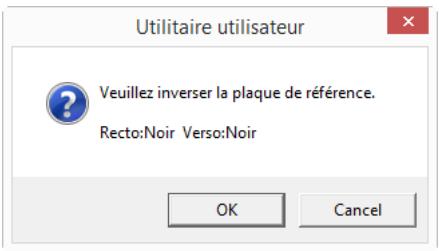
Remarque: Ne mettez pas la feuille de réglage de l'ombrage dans le scanneur. Le scanneur n'utilise pas de feuille de réglage de l'ombrage pour le réglage sur fond noir.
- Le message "Ajustement en cours" se ferme automatiquement une fois le réglage de l'ombrage sur fond noir terminé.
- Cliquez sur OK pour achever le réglage de l'ombrage.
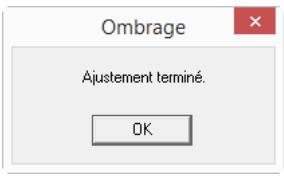
Rétablissement du réglage de l'ombrage par défaut
Vous pouvez réinitialiser le réglage de l'ombrage aux valeurs d'usine si le réglage que vous avez effectué n'améliore pas la qualité d'image.
- Ouvrez l'Utilitaire utilisateur du scanneur.
- Dans la fenêtre principale, cliquez sur le bouton Ombrage utiliser...
- Cliquez sur le bouton Par défaut.
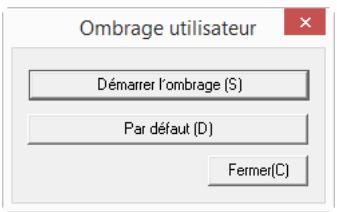
- Cliquez sur OK pour restaurer le réglage de l'ombrage d'usine.
- Cela fait, cliquez sur OK pour fermer la fenêtre de restauration du réglage de l’ombrage de l’Utilitaire utilisateur.
Dépannage
Problème : le scanner refuse de numériser. Quel est le problème ?
Vérifiez les points suivants :
- Les câbles sont-ils lâches ou mal branchés? Vérifiez toutes les connexions de câbles. Veillez à ce que tous les câbles soient bien branchés. Le voyant d'état du scanneur est-il allumé? Mettez le scanneur sous tension. Si le voyant d'état ne s'allume pas, branchez le bloc d'alimentation sur une autre prise électrique.
Si vous utilisez une batterie UPS ou une barre multiprise, essayez de brancher le scanneur directement sur une prise murale.
- Avez-vous fait redémarrer l'ordinateur et le scanner ? Si un bourrage papier ou une perte de connexion se produit, essayez de faire redémarrer l'ordinateur et d’éteindre puis rallumer le scanner.
- Avez-vous connecté le scanner à un concentrateur USB ? Si vous utilisez un cable USB pour connecter le scanner, essayez de brancher ce cable directement à l'arrête de l'ordinateur.
Il n'est pas recommandé d'utiliser un scanner avec un concentrateur USB : si vous utilisez un concentrateur, celui-ci doit disposer de sa propre alimentation.
- Le câble USB mesure-t-il 1,8 m maximum ? Si vous utilisez un câble USB de plus de 1,8 m, vous pouvez perdre la connexion avec le scanner. La longueur recommandée pour un câble USB est de 1,8 m maximum ; c'est le cas du câble USB fourni avec votre scanner.
- Avez-vous sélectionné une autre source dans le logiciel de numérisation ? Si vous utilisez plusieurs périphériques de saisie d'image, tels qu'un appareil photo numérique, une imprimante multifonction ou un autre scanner, vous avez peut-être sélectionné une autre source d'images.
Problème : Les images numérisées sont de mauvaise qualité. Que dois-je faire ?
Une mauvaise qualité d'image peut avoir diverses origines. Le document d'origine lui-même peut ne pas être de bonne qualité, la vitre du scanneur peut être sale ou le scanneur peut avoir besoin d'un réglage de l'ombrage.
- Si l'original est froissé, déchiré, sale ou maculé, essayez de numériser à partir du logiciel Kofax Virtual ReScan (VRS™). VRS est une puissante application d'amélioration d'image que vous pouvez utiliser pour filtrer ce type de bruit pendant le traitement du document. L'image résultante est de qualité égale ou supérieure à l'original.
- Essayez de nettoyer le scanner. La vitre du scanner est l'endroit où l'image est capturée au moment où la page passe dans le scanner. Soulevez le levier d'ouverture de la porte de sortie, sous le bac d'entrée, pour ouvrir le scanner. Il y a une vitre dans le corps du scanner et une sous le couvercle. À l'aide d'un chiffon doux, frottez les deux vitres. La section « Nettoyage de la vitre du scanner et des plaques de fond » à la page 6-10 contient des instructions détaillées pour le nettoyage de cette partie du scanner.
- Si le nettoyage de la vitre n'améliore pas la qualité de l'image, essayez d'effectuer un réglage de l'ombrage. Le réglage de l'ombrage rééchelonne le scanner. Pour obtenir des instructions, consultez la section « Réglage de l'ombrage » à la page 6-26.
Problème : J'obtiens une erreur « SVS001 » lors de l'installation de Kofax VRS. Que dois-je faire ?
Le message « SVS001 : l'installation de VRS n'a pas installé de pilote ISIS pour le scanner sélectionné. Installez le pilote ISIS fourni avec votre scanner » n'est pas un message d'erreur. Cliquez sur OK pour achever l'installation.
Ce message vous informe que le logiciel n'installe pas de pilote ISIS. C'est normal pour le logiciel Kofax VRS, puisque le pilote ISIS a été installé lorsque vous avez choisi une option d'installation ISIS lors de l'installation du scanneur.
Problème : pourquoi mon scanner ne fonctionne-t-il pas après une restauration système sous Windows ?
Le processus de restauration système peut avoir corrompu certains des composants du pilote. Il est recommandé de réinstaller le pilote du scanneur.
Problème : pourquoi les boutons de mon scanneur refusent-ils de fonctionner après une numérisation avec l'interface WIA (Windows Image Acquisition)?
Après une numérisation avec l'interface WIA, vous devez fermer l'application que vous utilisiez avant de numériser avec les boutons du scanner. Cela n'arrive pas en cas de numérisation avec l'interface TWAIN ou ISIS.
Problème : pourquoi mon scanner ne fonctionne-t-il pas après plusieurs heures d'inactivité ?
Pour résoudre le problème, mettez le scanner hors tension, puis à nouveau sous tension.
Cela peut se produire lorsque Windows passe en état de veille prolongée pour faire entrer l'ordinateur en mode d'économie d'énergie. Lorsque vous déplacez la souris ou appuyez sur une touche du clavier, l'état de veille est désactivé et l'ordinateur repasse en mode d'alimentation maximale. Ces variations de l'alimentation pendant la période de veille de l'ordinateur peuvent parfois interrompre la communication avec l'ordinateur.
Problème : si le cable USB est déconnecté pendant une numérisation, le scanner ne se reconnecte pas quand le cable USB est rebranché.
Débranche le câble USB du scanneur, puis rebranche-le.
Si le scanneur ne se reconnecte pas :
- Débranche le câble USB du scanneur.
- Redémarrez votre ordinateur.
- Une fois le redémarrage effectué, rebranchez le câble USB.
Problème : mon ordinateur continue à afficher des messages d'erreur d'espace sur le disque dur.
Le minimum d'espace libre requis sur le disque dur est destiné à l'installation des logiciels et à une numérisation de base, de faible résolution. Les numérisations haute résolution générent des fichiers dont la taille peut dépasser 1 Go. Libérez de l'espace sur votre disque dur pour que le logiciel puisse enregistrer les images numérisées.
Problème : les numérisations effectuées à partir du bac d'entrée sont toujours de travers.
Veillez à aligner les guides-papier sur les bords du papier.
Problème : lorsque j'utilise l'option « Créer un fichier par image », certaines pages numérisées ne sont pas envoyées à la destination.
Le nombre d'ouvertures simultanées d'une application est limité. Si vous sélectionnez l'option « Créer un fichier par image » et numérique vers une application de destination, chaque face des pages numériées ouvre une nouvelle instance de cette application. Si vous pouvez ouvrir une image immédiatement dans une application, limitez le lot de numérisation à 4 pages.
Vous pouvez également définir comme destination un dossier sur votre ordinateur ou votre réseau à l'aide de l'option « Transfert vers stockage ». Dans ce cas, sélectionnez un format de fichier, puis traitez un lot de numérisation contenant un grand nombre de pages. Une fois la numérisation terminée, le pilote enregistre immédiatement toutes les pages numérisées dans ce dossier sans ouvrir d'application.
Problème : J'ai sélectionné l'option « Ignorer les originaux vides » mais certaines pages vierges n'ont pas été supprimées.
Si vous numérisez du papier de faible grammage, par exemple du papier pour imprimante de 60 ou 70 grammes, il se peut que le scanner produise des images ternies en raison de la semitransparence du papier et que le pilote n'écarte pas ces pages du fichier final. Le résultat de la commande « Ignorer les originaux vides » varie en fonction de la plage de résolution (ppp) et du grammage du papier. Généralement, une résolution de 100 ou 150 ppp produit des résultats optimaux.
Problème : J'ai essayé de « réparer » l'application OneTouch en utilisant la fonction « Modifier » qui se trouve dans Panneau de configuration, Ajout/Suppression de programmes mais je n'ai pas réussi à la réparer.
Avant de tenter de réparer le OneTouch, débranchez le câble USB connecté au scanneur.
- Exécutez à nouveau la fonction Modifier/Réparer. Si vous devez insérer le DVD d'installation, insérez le disque 1 dans le lecteur de DVD-ROM et cliquez sur OK.
- Lorsque vous y êtes invité, rebranchez le câble USB sur le scanneur.
- Lorsque le processus d'installation se termine, cliquez sur OK dans la fenêtre Terminer l'installation, puis cliquez sur Fermer.
- Redémarrez votre ordinateur.
Problème : OneTouch ne fonctionne plus après l'installation d'Internet Explorer sous Windows XP. Comment puis-je résoudre ce problème ?
Il s'agit d'un problème connu. OneTouch cesse de répondre lorsque Internet Explorer est installé après le scanner. Pour résoudre ce problème :
- Ouvrez la fonctionnalité Ajout/Suppression de programmes de Windows à partir du Panneau de configuration.
- Localisez Windows Internet Explorer et désinstallez 'Internet Explorer.
- Localisez OneTouch et désinstallez-le en utilisant les options modifier/supprimer. Suivez l'assistant pour effectuer une suppression complète du programme OneTouch.
- Débranchez de l'ordinateur le câble USB de votre scanner.
- Redémarrez votre ordinateur.
- Installez Internet Explorer.
- Installez le pilote de votre scanner.
Problème : J'obtiens un message d'erreur indiquant que la ROC échoue à chaque fois que je tente de numériser à l'aide des fonctionnalités ROC de OneTouch. D'où vient le problème ?
Un logiciel anti-espion défini pour fonctionner en permanence peut interférer avec la fonctionnalité du pilote. Il est recommandé de désactiver temporairement ou de suspendre la protection automatique au cours de la numérisation. Une fois la numérisation terminée et votre fichier enregistré, réactivez la fonctionnalité de protection automatique. Vous n'avez pas besoin de fermer le logiciel anti-espion.
Problème : l'ADF ne charge pas les pages correctement.
Si le rouleau est usé ou sali, il se peut que les documents soient chargés de travers, ou que plusieurs pages soient entraînées en même temps. Nettoyez les rouleaux de la manière décrite dans la section « Nettoyage de l'intérieur du scanneur » à la page 6-7. Si le problème persiste, envisagez de remplacer les rouleaux d'alimentation ou de séparation. Consultez les sections « Remplacement du module de rouleaux d'alimentation » à la page 6-15 et « Remplacement du rouleau de protection contre une alimentation multiple » à la page 6-16.
Problème : le scanneur signale des erreurs d'insertion de plusieurs feuilles, alors que l'AAD ne contient qu'une seule feuille.
S'il y a trop de poussières de papier ou de saletés sur le capteur d'alimentation multiple, le Scannerer indique à tort des erreurs d'insertion de plusieurs feuilles. Veillez à nettoyer le capteur d'alimentation multiple lorsque vous nettoyez l'ADD, comme décrit précédemment dans cette section.
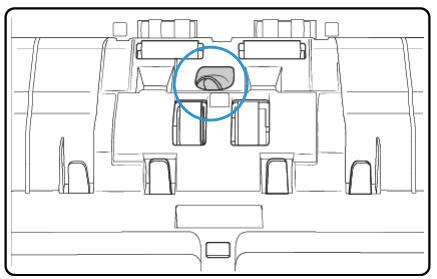
Déinstallation du scanner
Les options du Panneau de configuration de Windows permettent de supprimer le pilote et les modules du scanneur, ainsi que tout autre logiciel fourni avec le scanneur.
Laissez le câble USB du scanner connecté à l'ordinateur lors de la désinstallation du pilote du scanner. Débranchez le câble USB lorsque vous y êtes invité dans les instructions ci-dessous.
Ouvrez la liste des programmes installés dans le Panneau de configuration de Windows.
Windows 7 et versions supérieures: Ouvrez Programmes et fonctionnalités
Déinstallation du pilote du scanneur :
- Dans la liste des programmes installés, cliquez sur Xerox® DocuMate® 4790 driver.
- Cliquez sur le bouton Modifier/Supprimer ou Désinstaller.
- Cliquez sur Oui lorsque le système vous invite à confirmer la suppression du pilote.
Le pilote est prêt à être supprimé de l'ordinateur. Une fois la désinstallation du pilote terminée, la fenêtre de progression se ferme automatiquement.
- Éteignez le scanneur et débranchez le câble USB.
- Redémarrez l'ordinateur si vous y êtes invité.
Suivez cette même procédure pour supprimer tous les autres logiciels installés avec votre scanner. En fonction de ces logiciels et des applications installées lors de la configuration du scanner, la liste des applications peut inclure :
OneTouch - Module OCR pour OneTouch Kofax Virtual ReScan
Déinstallation de visioneer acuity™ :
Visioneer Acuity est automatiquement installé en même temps que le pilote du scanneur à l'aide du disque d'installation. Vous pouvez également télécharger le module Visioneer Acuity depuis les pages de support de votre scanneur à l'adresse www.xeroxscanners.com. Visioneer Acuity est un utilitaire doté d'options avancées de traitement d'image qui améliorent instantanément la netteté visuelle de tous les documents numérisés.
- Dans la liste des programmes installés, sélectionnez Visioneer Acuity Assets.
- Cliquez sur Oui lorsque le système vous invite à confirmer la suppression du logiciel.
En fonction de la méthode d'installation et du modèle de votre scanner, plusieurs entrées Visioneer Acuity peuvent apparaître dans la liste des programmes installés. Les autres entrées de la liste correspondant aux bibliothèques de traitement d'image nécessaires pour la prise en charge de différents modèles de scanner. Ces entrées sont intitulées « Visioneer Acuity Assets » suivi du numéro de version. Dans le scénario décrit ici, pour désinstaller Visioneer Acuity, assurez-vous de sélectionner et de désinstaller Visioneer Acuity. Si vous désinstallez l'une des entrées contenant le terme « asset », vous devrez encore désinstaller l'utilitaire principal Visioneer Acuity.
Caractéristiques du scanner XeoX® DocuMate® 4790
| Documents pris en charge | |
| Taille minimale | 48 mm x 71 mm |
| Taille maximale | 305 mm x 2540 mm |
| Capacité | 200 feuilles de 75-80 g/m2 |
| Épaisseur du papier | 19 - 157 g/m2 |
| Caracteristiques générales | |
| Vitesses de numérique | Document A4 (Paysage) Jusqu'à 90 pages par minute / Jusqu'à 180 images par minute en 200 ppp |
| Résolutions optiques | 600 dpi |
| Résolutions interpolées (Micrologiciel / Matériel) | 100, 150, 200, 300, 400, 500 dpi |
| Résolutions interpolées (Visioneer Acuity) | 75 et 1200 dpi (résolutions disponibles lorsque le programme Visioneer Acuity est installé) |
| Profondeur de couleur (external) | Couleur 24 bits, niveaux de gris 8 bits, bitonale 1 bit (noir et blanc) |
| Méthode de numérique | Chargeur automatique de documents (ADF) recto- verso |
| Capteur d'image | Double dispositif à transfert de charge (CCD) |
| Source de lumière | Lampes à deux LED blanches |
| Interface | Hi-Speed USB 2.0, prise en charge de la norme USB 1.1 |
| Certifications | UL, C-UL, FCC classe A, CE, CB, RoHS, ENERGY STAR, USB-IF, TUV/GS, RCM, EAC, CCC |
| Température de fonctionnement | 59°-86° F (15°-30° C sans condensation) |
| Humidité relative | 20 %-80 % (à 30° C sans condensation) |
| Dimensions du scanneur | |
| Largeur | 18,5 pouces (468 mm) |
| Profondeur | 17,5 pouces (444 mm) |
| Hauteur | 13,4 pouces (339 mm) |
| Poids | 39,7 livres (18 kg) |
| Informations sur l'alimentation | |
| Adaptatuer d'alimentation | 100-240 Vca |
| Consommation | ≤ 100watts (en cours de fonctionnement) ≤ 35watts (mode Prêt) ≤ 3,5 watts (mode d'économie d'énergie après 15 minutes d'inactivité) ≤ 0,0 watt (hors tension) |
| Informations sur le câble | |
| Cordon d'alimentation | US, 3P, 10 A/125 V, L=2000 mm, 3C*18AWG, noir, RoHS EUR (CEE), 2P+G. BASE, 10 A/250 V, L=2000 mm, 3C*1,00 mm², noir, RoHS RU (BS/PSB), 2P, 10 A/250 V, L=2000 mm, 3C*1,00 mm², noir, RoHS |
| Câble USB | 2400 mm, 28AWG, avec noyau, conforme RoHS |
| Informations sur le logiciel | |
| Système d'exploitation pris en charge | Microsoft Windows - 7 32 bits ou 64 bits (Service Pack 1) - 8 et 8.1 32 bits ou 64 bits - 10 32 bits ou 64 bits |
| Pilotes du scanneur | TWAIN, WIA, ISIS |
| Logiciel fourni | Visioneer® OneTouch® Visioneer® Acuity Module Kofax Virtual ReScan® (VRS™) |
Listedespiecesdu scanneurXeroxDocuMate4790
| Nom de la pièce | Référence de la pièce | |
| Kit d'échange de roulettes• Rouseau de protection contre une alimentation multiple• Module de rouleaux d'alimentation | 70-0565-000 | |
| Câble USB | 35-0113-000 | |
| Cordon d'alimentation | 35-0233-000 ou 35-0233-001(US)35-0235-000 ou 35-0235-001 (EUR)35-0236-000 ou 35-0236-001 (UK) | |
| Brosse soufflante | 57-0122-000 | |
| Papier de nettoyage pour rouveau | 05-0722-000 | |
| Feuille de calibrage(Shading paper) | 05-0724-000 ou 05-0724-002 | |
| Kit d'imprimeuse | 70-0537-100 |
7. Annexes a: informations relatives aux réglementations
Réglementations de base
Cet équipement a été testé et déclaré conforme aux limites d’un dispositif numérique de classe A, conformément à la partie 15 de la règlementation FCC. Ces limites sont destinées à assurer une protection raisonnable contre les interférences nocives lorsque l’équipement est utilisé dans un environnement commercial. Cet équipement génère, utilise et peut émettre des radiofréquences et s’il n’est pas installé et utilisé conformément aux instructions, peut causer des interférences nocives aux communications radio.
L'utilisation de cet appareil en zone résidentielle est susceptible de provoquer des interférences nocives que l'utilisateur sera tenu de corriger à ses frais.

Avertissement :
Afin de permettre à cet équipement de fonctionner à proximité d'équipements industriels, scientifiques et Médicaux (ISM), il peut s'avérer nécessaire de réduire le rayonnement externe émis par les équipements ISM ou de prendre des mesures d'atténuation spéciales.
Les changements et modifications apportés à cet équipement qui ne sont pas spécifiquement approuvés par Xerox® peuvent annuler l'autorisation à utiliser cet équipement.
Il convient d'utiliser des câbles blindés avec cet équipement pour préserver la conformité aux réglementations FCC.
Le symbole CE figurant sur ce produit est garant de la conformité de Xerox® aux directives de l'Union Européenne entrant en vigueur aux dates indiquées :
| 8 septembre 2017 : | Directive du conseil 2014/35/EU comme amendé. Rapprochement des législations des états membres relatives à l'équipement de faible tension. |
| 12 août 2016 : | Directive du conseil 2014/30/EU comme amendé. Rapprochement des législations des états membres relatives à la compatibilité electromagnétique. |
Cet appareil est certifié en tant que produit DEL de classe 1. Il ne produit donc pas de rayonnement laser dangereux.
La garantie de conformité complète, avec une description appropriée des directives et normes concernées, peut être obtenue chez son représentant Xerox Limited ou en contactant :
Conformément à l'article 7 (d), nous certifions la conformité du produit avec la réglementation de l'EEE.
Réglementations concernant la copie
Le Congrès, en vertu de la loi, a interdit la reproduction des éléments suivants dans certaines circonstances. Une amende ou une peine d'emprisonnement peut être imposée aux personnes coupables de telles reproductions.
- Obligations ou titres de placement du Gouvernement des États-Unis, tels que :
| Certificates d'endettement | Devise de la banque nationale | Billets fractionnels |
| Coupons d'obligations | Bons du trésor | Monnaie de papier |
| Certificates d'argent | Certificates d'or | Billets de la Réserve fédérale |
| Obligations des Etats-Unis | Certificates de dépôt | Billets de banque de la Réserve fédérale |
Obligations de certaines agences du gouvernement, telles que le FHA, etc.
Obligations. (Les obligations d'épargne américaines peuvent être photographiées à des fins publicitaires en relation avec la campagne pour la vente de telles obligations.)
Timbres fiscaux internes. (S'il est nécessaire de reproduire un document légal sur lequel un timbre fiscal annulé apparaît, cela peut être fait à condition que la reproduction du document soit réalisée à des fins légitimes.)
Timbres poste, annulés ou non annulés. (À des fins philatéliques, les timbres postaux peuvent être photographiés à condition que la reproduction soit en noir et blanc et soit à moins de 75 % ou plus de 150 % des dimensions linéaires de l'original).
Mandats postaux.
Lettres de change, chèques ou tirages réalisés par des officiers autorisés des États-Unis.
Timbres et autres représentants de valeur, peu importe la dénomination, qui ont été ou peuvent être émis d'après n'importe quel Acte du Congrès.
- Certificats de compensation ajustés pour les vétérans des guerres mondiales.
- Obligations ou titres de placement de tout gouvernement, banque ou entreprise étrangère.
- Documents soumis à des droits d'auteur, sauf si l'autorisation du détenteur de ces droits a été obtenu ou si la reproduction relève du droit de citation ou des dispositions de la législation sur les droits d'auteur relatives aux droits de reproduction. De plus amples informations relatives à ces dispositions sont disponibles auprès de l'organisme en charge des droits d'auteur, Bibliothèque du Congrès, Washington, D. C. 20559. Demandez la circulaire R21.
- Certificats de citoyenneté ou de naturalisation. (Les certificats de naturalisation étrangers peuvent être photographiés.)
- Passeports. (Les passeports étrangers peuvent être photographiés.)
- Papiers d'immigration.
- Cartes d'immatriculation provisoires.
- Papiers d'induction de service sélectif portant n'importe laquelle des informations suivantes concernant le déposant :
| Revenues | Etat de dépendance | Etat physique ou mental |
| Casier judiciaire | Service militaire |
Exception : les certificats de décharge de l'armée et de la marine peuvent être photographiés.
- Les badges, cartes d'identification, passes ou insignes portés par le personnel militaire ou par les membres des divers départements fédéraux, tels que le FBI, la Trésorerie etc. (sauf si la photographie est exigée par le chef de ce département ou bureau).
- La reproduction des éléments suivants est également interdite dans certains états : cartes grises, permis de conduire et certificats de titre de propriété d'automobiles.
La liste susmentionnée n'est pas exhaustive, et aucune responsabilité n'est tenue pour son intégralité ou sa précision. En cas de doute, consultez votre avocat.
Le Parlement, en vertu de la loi, a interdit la reproduction des éléments suivants dans certaines circonstances. Une amende ou une peine d'emprisonnement peut être imposée aux personnes coupables de telles copies.
- Billets de banque ou monnaie de papier actuels.
- Obligations ou titres de placement d'un gouvernement ou d'une banque.
- Papier du bon du Trésor ou papier des impôts.
- Sceau public du Canada ou d'une province, ou sceau d'un organisme public ou d'une autorité du Canada, ou d'un tribunal.
- Proclamations, ordres, réglementations ou nominations, ou avis relatifs à ceux-ci (dans l'intention de feindre qu'ils ont été imprimés par l'Imprimeur de la Reine du Canada ou un imprimeur équivalent pour une province).
- Marques, sceaux, enveloppes ou dessins utilisés par ou pour le compte du Gouvernement du Canada ou d'une province, le gouvernement d'un état autre que le Canada ou un département, un conseil, une commission ou une agence établie par le Gouvernement du Canada ou d'une province ou d'un gouvernement d'un état autre que le Canada.
- Timbres secs ou adhésifs utilisés à des fins de revenus par le Gouvernement du Canada ou d'une province ou par le gouvernement d'un état autre que le Canada.
- Documents, registres ou dossiers conservés par des fonctionnaires dont le devoir est de réaliser ou d'émettre des copies certifiées conformes de ceux-ci, où la reproduction prétend être une copie certifiée conforme de ceux-ci.
- Documents ou marques commerciales soumises aux droits d'auteur de toute manière ou sorte sans le consentement du détenteur de droit d'auteur ou de la marque commerciale.
La liste susmentionnée est fournie à titre indicatif, mais n'est pas exhaustive, et aucune responsabilité n'est tenue pour son intégralité ou sa précision. En cas de doute, consultez votre avocat.
Copier certains documents peut être illégal dans votre pays. Une amende ou une peine d'emprisonnement peut être imposée aux personnes coupables de telles reproductions.
Billets - Billets et chèques de banque - Obligations et titres de banques et du gouvernement Passeports et cartes d'identité - Matériel sous copyright ou marques commerciales sans le consentement du propriétaire - Timbres postaux et autres titres négociables
Remarque: Cette liste n'est pas exhaustive, et aucune responsabilité n'est tenue pour son intégralité ou sa précision. En cas de doute, contactez notre conseiller légal.
8. Annexes b: informations sur la conformité
Recyclage du produit et évacuation
Si vous prenez en charge l'évacuation de votre produit XEROX, veuillez noter que le produit peut contenir du plomb, du mercure, du perchlorate et d'autres matériaux dont l'évacuation peut être régulée dans un souci de protection de l'environnement. La présence de ces matériaux est entièrement cohérente avec les réglementations internationales applicables au moment du placement du produit sur le marché. Pour plus d'informations concernant le recyclage et l'évacuation des déchets, contactez vos autorités locales. Aux États-Unis, vous pouvez également vous reporter au site Web de Electronic Industries Alliance: http://www.eiae.org/.
Matière au perchlorate – Ce produit peut contenir un ou plusieurs dispositifs contenant du perchlorate, tels que des piles. Une manipulation spéciale peut s'appliquer. Veuillez consulter le site : http://www.dtsc.ca.gov/hazardouswaste/perchlorate/.
Conformité RoHS
Ce produit est conforme aux régulations de la directive RoHS du Parlement et du Conseil européen sur les restrictions de l'utilisation de certaines substances dangereuses dans les équipements électriques et électroniques (2011/65/EU).
ENERGY STAR pour les états-unis
Le Xerox® DocuMate® 4790 répond aux exigences du Programme ENERGY STAR pour les appareils de traitement d'image.

ENERGY STAR et ENERGY STAR MARK sont des marques commerciales déposées aux États-Unis. Le programme d'équipement d'imagerie ENERGY STAR est une initiative des gouvernements américain, européen et japonais et des fabricants de matériel de bureau visant à promouvoir des copieurs, des imprimantes, des télécopieurs, des machines multifonctions, des ordinateurs personnels et des moniteurs optimisant la consommation d'énergie. La réduction de la consommation d'énergie du produit permettra de combattre le smog, les pluies acides et les changements climatiques à long terme grâce à la diminution des émissions inhérentes à la production d'énergie électrique.