Documate 752 - Scanner XEROX - Notice d'utilisation et mode d'emploi gratuit
Retrouvez gratuitement la notice de l'appareil Documate 752 XEROX au format PDF.

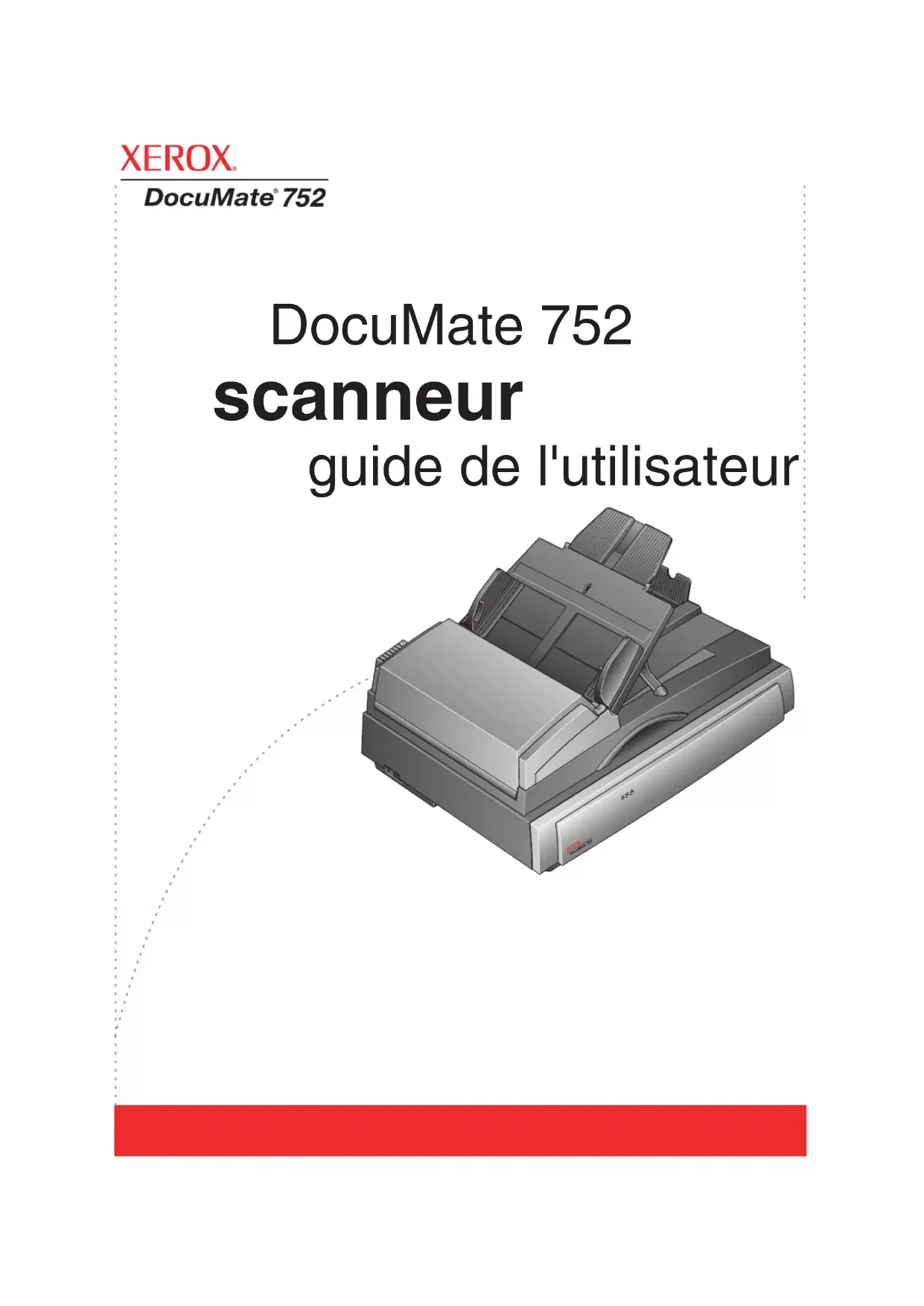
| Marque | Xerox |
| Modèle | DocuMate 752 |
| Type de produit | Scanner à plat et à alimentation automatique (ADF) |
| Alimentation | Adaptateur secteur 24V CC, 2.0A (réf. HEG42-240200-7L(A) LF) |
| Connectivité | USB 2.0 (compatible USB 1.1) |
| Fonctions principales | Numérisation recto/verso, reconnaissance optique de caractères (OCR), alimentation automatique de 50 pages, plateau verre pour documents A3, logiciel One Touch pour configuration rapide |
| Modes de numérisation | Noir et blanc, niveaux de gris (256 nuances), couleur (24/32 bits) |
| Résolution optique | Jusqu'à 600 ppp |
| Taille maximale de numérisation | ADF : 11,7 x 17 pouces (297 x 432 mm) ; Plateau : 11,69 x 16,53 pouces (297 x 420 mm, A3) |
| Capacité de l'alimentateur | 50 feuilles (75 g/m²) |
| Logiciels inclus | One Touch 4.0, OmniPage Pro, Kofax VRS, QuickScan, Adobe Reader |
| Systèmes d'exploitation supportés | Windows 2000 (SP4), Windows XP (SP1/SP2), Windows Vista |
| Sécurité et certifications | CE, ENERGY STAR, UL60950-1, TUV IEC60950-1 |
| Entretien et nettoyage | Nettoyage du plateau en verre, nettoyage des rouleaux de l'ADF, remplacement du tampon de l'ADF |
| Pièces détachées et réparabilité | Tampon de rechange pour ADF, câble USB, adaptateur secteur ; assistance technique via enregistrement du produit |
| Informations générales | Scanner de bureau ; garantie et assistance après enregistrement ; manuel disponible en PDF |
FOIRE AUX QUESTIONS - Documate 752 XEROX
Questions des utilisateurs sur Documate 752 XEROX
0 question sur cet appareil. Repondez a celles que vous connaissez ou posez la votre.
Poser une nouvelle question sur cet appareil
Téléchargez la notice de votre Scanner au format PDF gratuitement ! Retrouvez votre notice Documate 752 - XEROX et reprennez votre appareil électronique en main. Sur cette page sont publiés tous les documents nécessaires à l'utilisation de votre appareil Documate 752 de la marque XEROX.
MODE D'EMPLOI Documate 752 XEROX
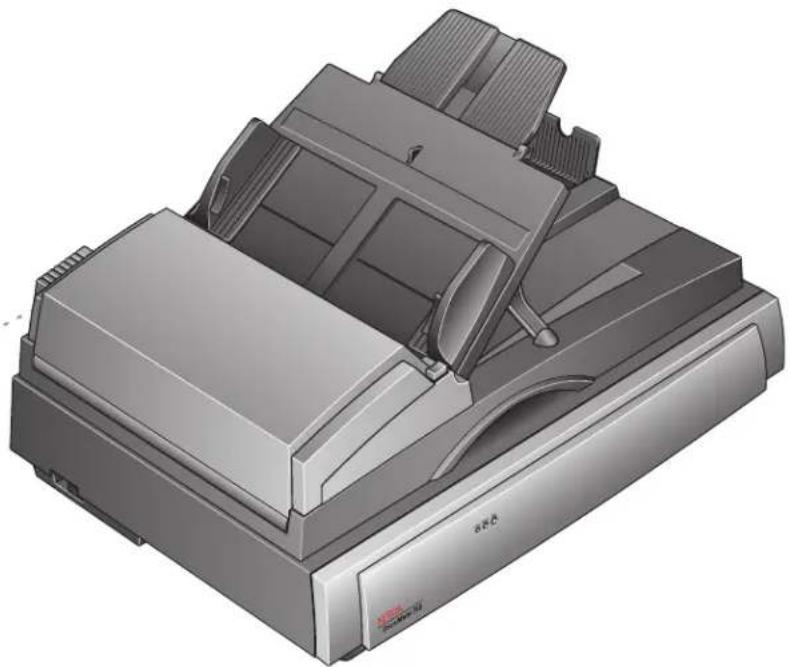
Guide de l'utilisateur
La reproduction, l'adaptation ou la traduction sans la permission écrite préalable sont interdites, à l'exception de ce qu'autorisent les lois sur les droits d'auteur.
XEROX® est une marque commerciale de Xerox Corporation aux États-Unis et/ou dans d'autres pays, qui est utilisée sous licence. DocuMate® est une marque déposée de Xerox Corporation utilisée sous licence. Tous les autres noms et références de produits Xerox mentionnés dans cette publication sont des marques commerciales de XXerox Corporation.
Le nom de marque et le logo Visioneer sont des marques déposées de Visioneer, Inc. Les noms de marque et logo OmniPage® sont des marques déposées de Nuance Communications, Inc. QuickScan® est une marque commerciale et ISIS une marque déposée de Captiva Software Corporation. Kofax® et Virtual ReScan® sont des marques déposées et VRS™ est une marque commerciale de Kofax Image Products, Inc. Adobe®, Adobe® Acrobat®, Adobe® Reader® et le logo Adobe® PDF® sont des marques déposées d'Adobe Systems Incorporated aux Etats-Unis et/ou dans d'autres pays. Le logo Adobe PDF apparaîtra dans le logiciel de ce produit et un accès total aux fonctionnalités du logiciel Adobe n'est possible que si un produit Adobe est installé sur votre ordinateur.
Microsoft est une marque déposée de Microsoft Corporation aux États-Unis. Windows est une marque commerciale et SharePoint® une marque déposée de Microsoft Corporation. ZyINDEX est une marque déposée de ZyLAB International, Inc. Parties du kit d'outils ZyINDEX, Copyright © 1990-1998, ZyLAB International, Inc. Tous droits réservés. Tous les autres produits mentionnés peuvent être des marques commerciales de leurs entreprises respectives.
Les informations sont sujettes à modification sans préavis et ne représentent pas un engagement de la part de Visioneer. Le logiciel décrit est fourni sous contrat de licence. Le logiciel ne peut être utilisé ou copié qu'en accord avec les termes d'un tel contrat. Toute copie du logiciel sur quelque support que ce soit, non expressément autorisé par le contrat de licence, est illégale. Aucune partie de ce document ne peut être reproduite ni transmise, sous quelque forme ni par quelconque moyen que ce soit, électronique ou mécanique, notamment une photocopie, un enregistrement ou un système de stockage et de récupération d'informations, ni traduite dans une autre langue, dans un but autre que l'usage personnel du détenteur de la licence et conformément à ce qu'autorise spécifiquement ce dernier, sans l'autorisation écrite expresse de Visioneer.
Numéro de référence : 05-0690-200
Légende des droits restreints
L'utilisation, la duplication ou la divulgation de ce document sont sujettes aux restrictions stipulées dans le sous-alinéa (c)(1)(ii) de la clause 52.227-FAR14 de « The Rights in Technical Data and Computer Software » (Droits régissant les données techniques et logiciels). Les documents numérisés à l'aide de ce produit peuvent être protégés par des lois gouvernementales et autres réglementations, telles que des lois relatives aux droits d'auteur. Le client est seul responsable du respect de ces lois et réglementations.
Bienvenue
Contenu de la boîte 1. Scanner Xerox DocuMate 752 2. Configuration requise 4. Documentation 4.
Installation
Avant de commencer 5 Etape 1 : Assemblage du scanner 6 Etape 2 : Installation des logiciels 9 Etape 3 : Connexion du bloc d'alimentation 14 Etape 4 : Connexion du câble USB et mise sous tension 15
Applications supplémentaires fournies avec le scanner. 18 Affichage des guides de l'utilisateur 20
Enregistrez notre scanner 22
Numérisation
Notions fondamentales concernant la numérisation 24
Chargement d'une pile de documents 24 Numérisation d'une seule page 26
Numérisation à partir du panneau de boutons One Touch 27
Vérification des paramètres de numérisation avant la numérisation 28 Utilisation du panneau de boutons One Touch 29
À propos des noms et icônes du panneau de boutons One Touch 30
Configuration des boutons One Touch 32
À propos de la fenêtre Propriétés One Touch 32 Sélection de nouveaux paramètres pour un bouton 35 Définition des propriétés de l'application de destination 37 Sélection des options de format de page 44 Attribution d'un nouveau nom à un bouton One Touch 49
Sélection d'options pour la fenêtre Propriétés One Touch 50 Création d'une configuration de numérisation 52 Modification ou suppression de configurations de numérisation 65 Configuration avant numérisation 67 Numérisation avec la reconnaissance optique de caractères (ROC) 70 Numérisation et gravure sur CD 71 Numérisation avec Reacheminement d'événement 73 Création d'une page Web HTML à partir de documents numérisés 75 Transfert de documents numérisés vers le stockage 77 Vérification du matériel et configuration du mode veille de la lampe 80
Numérisation avec l'interface TWAIN
Étapes de base pour l'ouverture de l'interface TWAIN 83
Deux options d'interface TWAIN 84
Numérisation à partir de l'interface TWAIN de base 85
Numérisation à partir de l'interface TWAIN avancée 87
Réglage de l'image avec l'interface avancée 89
Réglage de la résolution 90
Réglage de la luminosité et du contraste 91
Réglage du gamma, de la saturation et de la teinte 92
Réglage de la taille de l'image 93
Création d'un profil d'interface avancée 96
Affichage de la configuration du périphérique 97
Numérisation avec l'interface WIA
Réglage précis des numérisations 100
Numérisation avec l'interface ISIS
Accès à l'interface ISIS à partir de QuickScan 102
Maintenance
Nettoyage du plateau en verre du scanner 103
Élimination des bourrages papier 103
Entretien et maintenance 104
Nettoyage de l'alimentateur de documents automatique 104
Remplacement du bloc du tampon de l'AAD 105
Dépannage 106
Codes de dépannage des voyants d'erreur 109
Désinstallation du scanner 111
Installation d'un autre pilote 111
Spécifications du scanner Xerox DocuMate 752 112
Listedespiecesdu scanneurXeroxDocuMate752 113
AVIS 115
Section 1: Introduction à la sécurité 115
Section 2 : CEM 115
Section 3: Informations sur la sécurité de fonctionnement 116
Section 4: Informations liées à l'électricité 117
Section 5: Arrêt d'urgence 118
Section 6: Informations sur la maintenance 118
Section 7 : Certification de sécurité du produit 119
Section 8: Informations sur la réglementation 119
Section 9: Informations sur la conformité 120
Section 10: Copies illégales 122
Section 11: Données de contact pour l'environnement, la santé et la sécurité 124
Bienvenue
Votre nouveau scanner Xerox DocuMate 752 peut numériser rapidement, recto ou recto/verso, des piles de documents en couleur ou en noir et blanc, d'un format pouvant atteindre 11,7 × 17 pounces (29,72 × 43,18cm) à l'aide de l'alimentateur automatique de documents et 11,69 × 16,53 pounces (29,72 × 41,99cm), papier A3, sur le plateau en verre.
Contenu de la boîte
Avant de poursuivre, vérifie le contenu de la boîte. Si des éléments sont manquants ou endommagés, contactez le revendeur auquel vous avez acheté le scanner.
Bloc d'alimentation
Scanner Xerox DocuMate 752 Cordon d'alimentation
Tampon de rechange pour l'AAD
Cable USB
DVD d'installation Guide d'installation rapide
Couvercle du scanner
Tampon de pression pour document
Plateau en verre
Cadre de référence
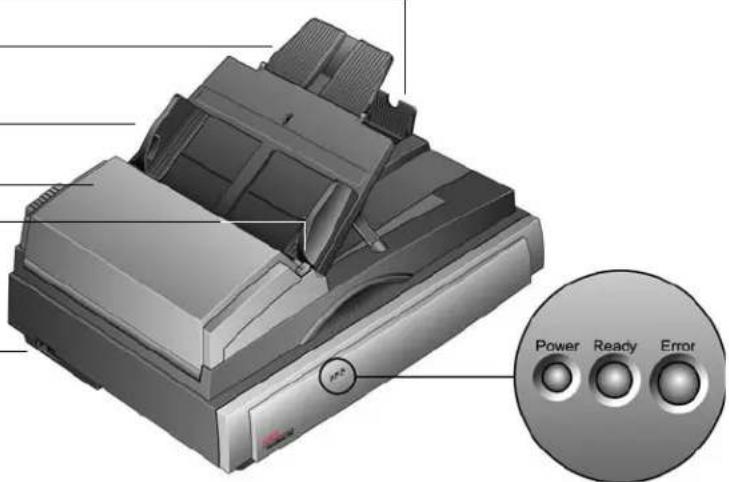
Bute du papier
Extension du guide-papier
Guides-papier.
Alimentateur automatique de documents (AAD)
Lever de déclenchement du couvercle de l'AAD
Verrou du scanner
Voyants d'etat
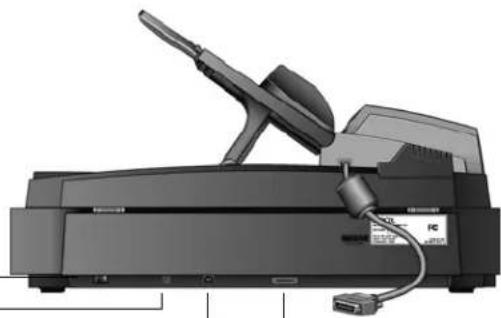
Commutateur d'alimentation
Prise d'alimentation
Port USB
Port de l'AAD
Cable de I'AAD
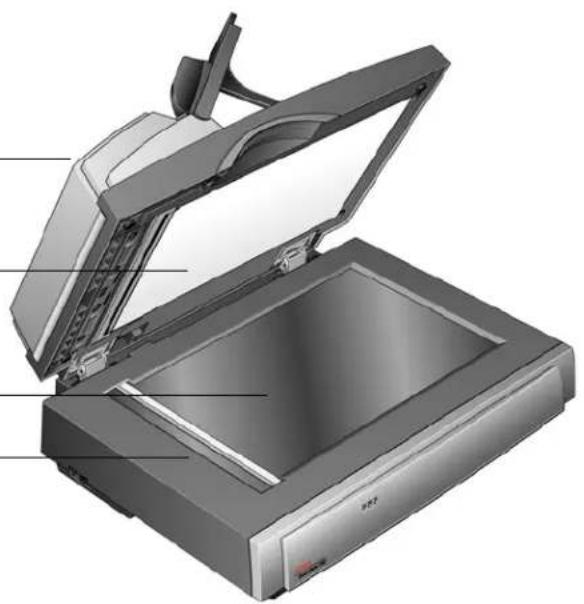
Couvercle du scanner : protège le document de la lumière et de toute contamination en cours de numérisation. Fermez le couvercle pour placer une pile de documents dans l'alimentateur automatique de documents (AAD).
Tampon de pression pour document : maintient les documents en place sur le plateau en verre du scanner.
Plateau en verre : les documents y sont placés, face vers le bas, alignés sur le symbole de flèche situé dans le coin supérieur gauche.
Cadre de référence : les repères en cornure du plateau indiquent où aligner les divers formats de papier.
Butée du papier : maintient les documents en place lorsqu'ils sont éjectés de l'alimentateur automatique de documents.
Extension du guide-papier : se déplie pour s'adapter à diverses longueurs de document.
Guides-papier : maintiennent les documents en place. Réglez-les sur la largeur du papier.
Alimentateur automatique de documents (AAD) : alimente une pile de documents vers le plateau pour les numériser. L'AAD peut contenir jusqu'à 50 pages à la fois.
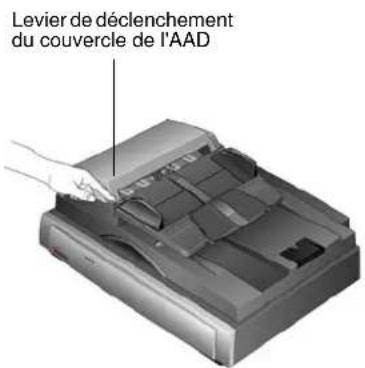
Lever de déclenchement du couvercle de l'AAD : permet d'ouvrir le couvercle de l'AAD pour éliminer un bourrage.
Verrou du scanneur : verrouille et déverrouille la tête de lecture. Le verrou doit être déverrouillé pour que le scanneur puisse fonctionner. Le verrou doit en revanche toujours être verrouillé lors du transport du scanneur.
Voyant d'alimentation : indique que le scanneur est sous tension.
Voyants d'état : indiquent l'état du scanneur :
Le voyant d'alimentation indique que le scanner est sous tension.
Le voyant prêt de couleur verte s'allume en continu lorsque le scanner est prêt à numériser.
Le voyant d'erreur de couleur orange clignote pour signaler un problème. Pour plus de détails sur les voyants d'état, consultez la section Dépannage.
Commutateur d'alimentation : commutateur d'alimentation Marche/Arrêt.
Prise : permet de brancher le câble d'alimentation au scanneur.
Port USB (bus série universel) : permet de connecter le scanneur à l'ordinateur.
Port de l'AAD : permet de connecter le câble de l'AAD au scanneur.
Câble de l'AAD : permet d'alimenter l'AAD à partir du scanneur. Le câble doit être correctement branché sur le port de l'AAD pour que ce dernier fonctionne.
PC avec processeur pentium 4 compatible IBM, ou équivalent AMD avec :
- Un lecteur de DVD-ROM
- Un port USB (bus série universel)
- Processeur Pentium II (ou supérieur) ou équivalent
- Système d'exploitation Microsoft Windows : 2000 (Service Pack 4), XP (Service Pack 1 et 2) ou Vista
- Windows 2000 et XP : 512 mégaoctets (Mo) minimum de mémoire interne Windows Vista : 1 gigaoctet (Go) minimum de mémoire interne (RAM)
- 350 Mo minimum d'espace disque disponible
Un moniteur VGA
Les paramètres suivants sont recommandés pour votre moniteur :
- 65536 couleurs (16 bits) ou Couleurs vraies (24 bits ou 32 bits)
- Résolution régée sur au moins 800 × 600 pixels
Documentation
Votre canseur est fourni avec la documentation suivante :
- Guide d'installation rapide : instructions d'installation sommaires.
- Guide de l'utilisateur Xerox DocuMate 752 : contient des informations détaillées sur l'installation, la numérisation, la configuration et la maintenance.
- Aide en ligne : pour la configuration du scanner, des interfaces TWAIN et WIA.
Installation
L'installation est un processus rapide en quatre étapes :
- Assemblage du scanner
- Installation des logiciels
- Connexion au bloc d'alimentation
- Connexion du câble USB et mise sous tension
Avant de commencer
Veillez à vérifier les informations suivantes avant de commencer l'installation :
- Les informations contenues dans ce guide peuvent concerner des logiciels non fournis avec le scanner acheté. Ignorez les informations sur les logiciels non applicables à votre produit. Consultez notre site Web à l'adresse www.xeroxscanners.com pour obtenir les dernières mises à jour logicielles destinées au scanner Xerox DocuMate 752.
- Si un antivirus ou anti-logiciel espion est installé sur votre ordinateur, il se peut que des messages s'affichent en cours d'installation, vous demandant l'autorisation de poursuivre celle-ci. Bien que les messages diffèrent en fonction du logiciel installé sur votre ordinateur, vous devez autoriser l'installation dans chaque cas. Sinon, vous pouvez désactiver l'antivirus ou l'anti-logiciel espion avant d'installer le scanner. Si vous choisissez cette option, veillez à les réactiver une fois l'installation terminée.
- Si un scanneur est déjà connecté à votre ordinateur, il se peut que vous deviez supprimer les programmes de son pilote pour pouvoir installer et utiliser correctement votre scanneur Xerox DocuMate 752. Consultez « Dépannage » à la page 106 pour plus d'informations et « Désinstallation du scanneur » à la page 111 pour obtenir des instructions de base sur la désinstallation des programmes du pilote. Consultez également le Guide de l'utilisateur fourni avec votre autre scanneur pour Broker des instructions spécifiques.
- Si votre ordinateur exécute le système d'exploitation Windows Vista, il se peut que l'écran de contrôle d'accès d'utilisateur de Vista s'affiche pour vous inviter à confirmer les modifications apportées au système. Cliquez sur le bouton Continuer pour poursuivre l'installation.
Pour assembler le scanner :
- Retirez tous les rubans adhésifs de conditionnement situés sur le haut et le bas du scanneur.
- Tenez la partie supérieure à l’aide des deux mains, puis abaissez-la avec précaution sur le plateau de façon à ce que les deux charnières s’insèrent dans leurs logements.
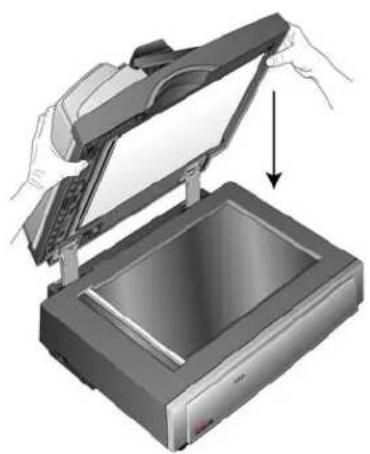
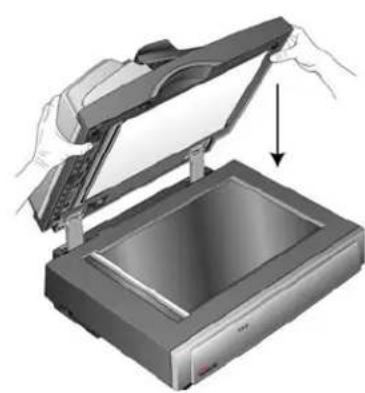
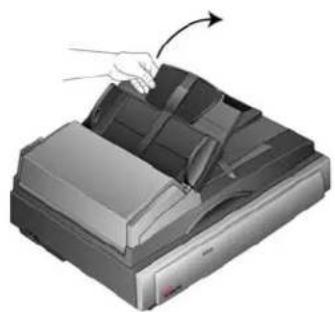
- Retirez toute mousse protectrice du levier de déclenchement du couvercle de l'AAD, puis appuyez sur le levier pour ouvrir le couvercle.
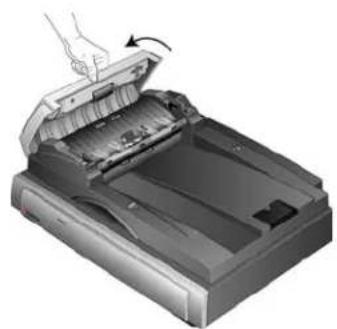
- Eliminez soigneusement toute particule de mousse qui aurait pu pénétrer à l'intérieur de l'alimentateur automatique de documents. Refermez le couvercle de façon à ce qu'il soit parfaitement clos.
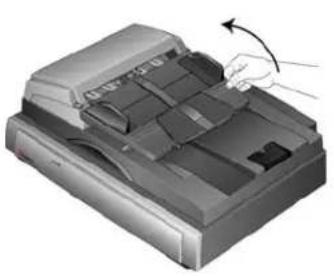
- Faites basculer le guide-papier pour accéder aux deux pieds reliés sous le bac.
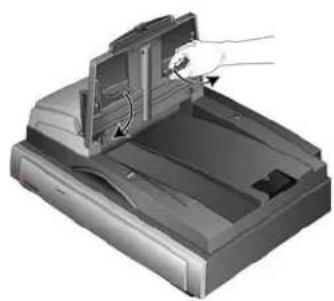
- Dépliez les pieds, puis abaissez le bac du guide-papier de façon à ce que les pieds s'insèrent dans leurs logements.
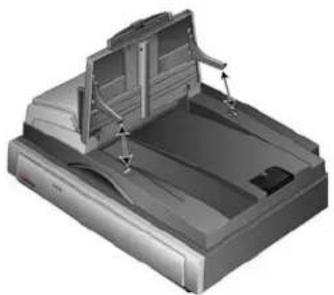
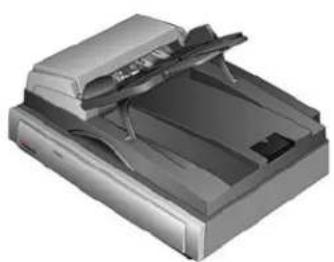
- Dépliez l'extension du guide-papier de façon à ce qu'elle soit totalement déployée.
- Faites coulisser l'ergot de verrouillage du scanneur en position déverrouillée.
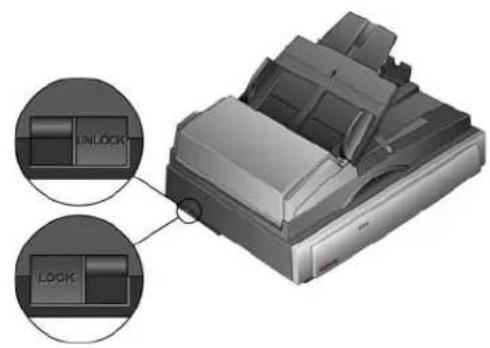
REMARQUE: L'ergot de verrouillage permet de protéger la tête de lecture du scanneur en la maintenant fermement en place. Verrouillez le scanneur lorsque vous le transportez, mais pensez toujours à le déverrouiller avant de numériser. Le scanneur ne peut pas numériser s'il est verrouillé.
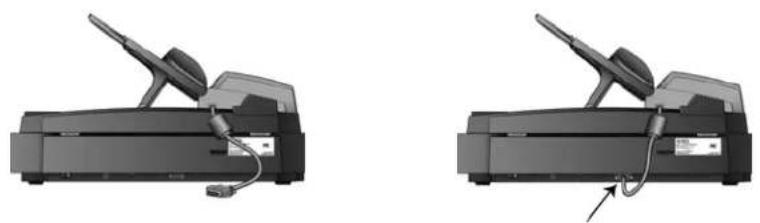
- Connectez le câble de l'AAD au port de l'AAD. Assurez-vous que le câble de l'AAD est correctement branché au port. L'AAD ne fonctionne pas correctement si son câble est lâche ou débranché.
- Passez à l'étape « Étape 2 : Installation des logiciels. »
Pour installer les logiciels :
- Démarrer Microsoft Windows et assurez-vous qu'aucune autre application n'est en cours d'exécution.
- Insérez le DVD d'installation dans le lecteur de DVD de votre ordinateur.
Le DVD démarre automatiquement.
REMARQUE: Si le DVD ne démarre pas, vérifie les éléments suivants:
- Vérifiez que la porte du lecteur de DVD est bien fermée.
- Vérifiez que le DVD a été inséré dans le bon sens dans le lecteur (étiquette tournée vers le haut).
Pour démarrer le DVD manuellement :
- Ouvrez l'option Windows Poste de travail. Pour ce faire, double-cliquez sur l'icone Poste de travail sur votre bureau.
- Double-cliquez sur l'icône correspondant à votre lecteur de DVD.
- Le menu d'installation du DVD devrait maintenant s'ouvrir.
Si le menu ne s'ouvre pas :
- Dans la liste des fichiers figurant sur le DVD, double-cliquez sur le fichier nommé START32.EXE.
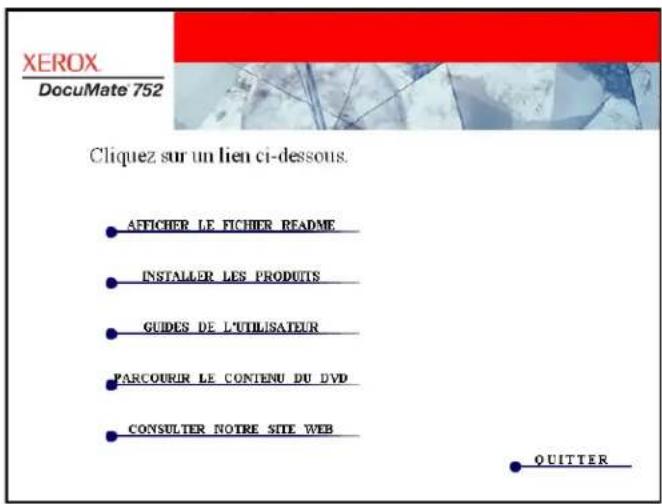
- Dans le menu principal, sélectionnez Installer les produits.
- Vérifiez que la case à cocher Pilote du scanner est activée.

- Cliquez sur Installer maintenant.
- La fenêtre Sélectionner la langue s'affiche. Cliquez sur la flèche du menu déroulant, puis Sélectionnez la langue que vous souhaitez utiliser. Cliquez sur OK.
La fenêtre de bienvenue dans l'Assistant de configuration One Touch 4.0 s'affiche.
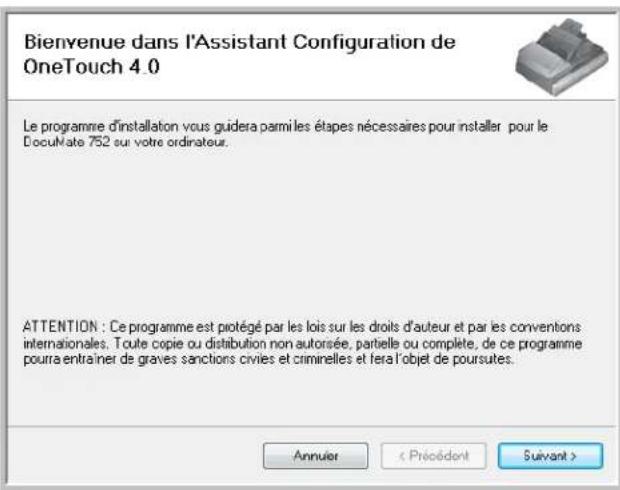
- Cliquez sur Suivant.
- sélectionnez J'accepte, puis cliquez sur Suivant.
Si vous décidez de ne pas accepter le contrat de licence, l'installation est interrompue et le pilote du scanner n'est pas installé.
La fenêtre suivante affiche la liste des pilotes que vous pouvez installer pour le scanner.
Remarque: Il se peut que certaines des options représentées dans cette fenêtre ne soient pas disponibles au moment de l'achat du scanner.
Consultez notre site Web à l'adresse : www.xeroxscanners.com pour les dernières mises à jour.
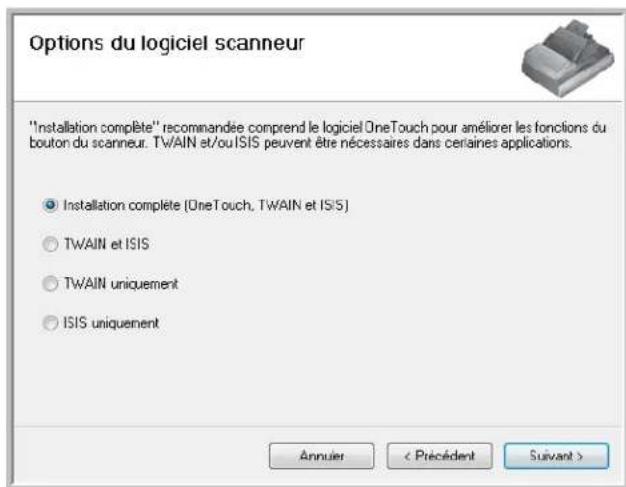
- Sélectionnez l'option de votre choix.
REMARQUE: Si votre ordinateur exécute le système d'exploitation Windows XP ou Windows Vista, l'interface de numérisation WIA (Windows Image Acquisition) de Microsoft est toujours disponible, quelle que soit la sélection opérée dans cette fenêtre.
- Installation complète (One Touch, TWAIN et ISIS) : il s'agit de l'installation recommandée. Elle installe le logiciel One Touch 4.0 qui fournit le pilote nécessaire pour le scanner. Cette option installe des interfaces de numérisation pour les pilotes TWAIN, WIA (Windows Image Acquisition de Microsoft) si l'ordinateur exécute Windows XP et ISIS. Comme l'explique ce guide de l'utilisateur, l'installation de cette option vous permet d'utiliser plusieurs méthodes de numérisation.
- TWAIN et ISIS : les pilotes TWAIN et ISIS sont installés. Le moniteur One Touch 4.0 n'est pas exécuté et vous ne pouvez pas utiliser les fonctionnalités One Touch. Vous pouvez utiliser le pilote TWAIN du scanner Xerox DocuMate 752 pour numériser à partir d'applications TWAIN, et le pilote WIA si l'ordinateur exécute Windows XP. Vous pouvez également numériser à partir d'applications qui utilisent le pilote ISIS.
- TWAIN uniquement : le pilote TWAIN est installé sans le logiciel One Touch 4.0 ni le pilote ISIS. Vous ne pouvez numériser à l'aide de l'interface TWAIN ou WIA (uniquement Windows XP) du scanneur Xerox DocuMate 752 qu'à partir d'une application de numérisation.
- ISIS uniquement : le pilote ISIS est installé. Vous pouvez utiliser des applications se servant du pilote ISIS, telles que Kofax et QuickScan, ainsi qu'utiliser le pilote TWAIN de Kofax. Le moniteur One Touch 4.0 n'est pas exécuté et vous ne pouvez pas utiliser les fonctionnalités One Touch. Vous ne pouvez pas utiliser le pilote TWAIN Xerox DocuMate 752.
REMARQUE: Si vous décidez ultérieurement de modifier les pilotes de scanner installés, vous devez désinstaller ceux que le scanner utilise actuellement. Consultez les instructions de la page 111.
8. Cliquez sur suivant.
Lors de l'installation du pilote, vous verrez s'afficher cette fenêtre vous invitant à sélectionner une des images pour le paramétrage de votre espace de couleurs.
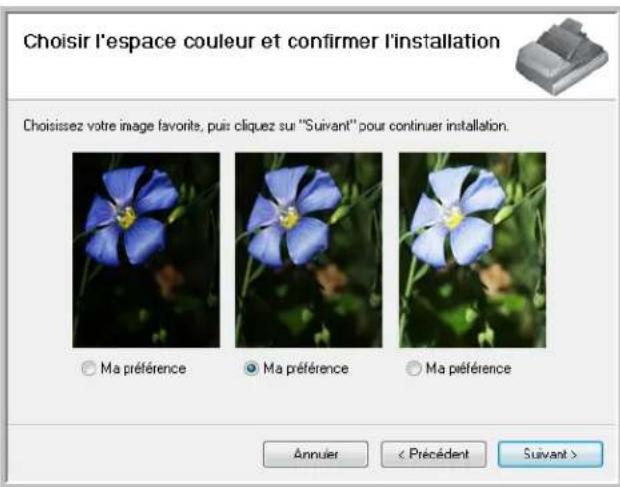
Le paramétrage de l'espace de couleurs définit la valeur gamma du scanner de façon à ce que les documents numérisés aient une apparence correcte sur le moniteur. La valeur gamma contrôle la luminosité des demi-teintes des couleurs. Vous pouvez modifier ce paramétrage ultérieurement au moment de numériser.
- Sélectionnez l'option qui vous semble la meilleure, puis cliquez sur Suivant.
L'installation du pilote commence.
- ARRETEZ lorsque vous voyagez s'affiche la fenêtre « Branchement du matériel pour terminer l'installation ». Ne cliquez PAS encore sur OK. Laissez la fenêtre ouverte et passez à la section suivante, « Étape 3 : Connexion du bloc d'alimentation. »

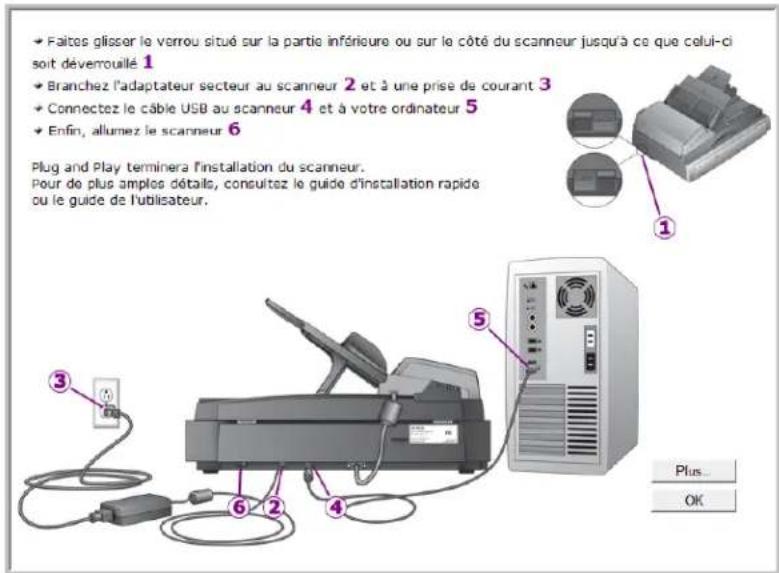
Étape 3 : connexion du bloc d'alimentation
Connectez le câble d'alimentation au bloc d'alimentation, puis branchez celui-ci à une prise murale.
Pour connecter le scanneur documate 752 :
- Connectez le bloc d'alimentation au port d'alimentation du scanneur.
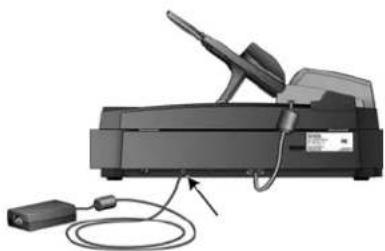
REMARQUE: Utilisez uniquement le bloc d'alimentation (référence: HEG42-240200-7L(A) LF de HiTron) fourni avec le scanneur. La connexion de tout autre type de bloc d'alimentation risquerait d'endommager le scanneur et annulerait sa garantie.
- Connectez le câble d'alimentation au bloc d'alimentation, puis branchez celui-ci à une prise murale.
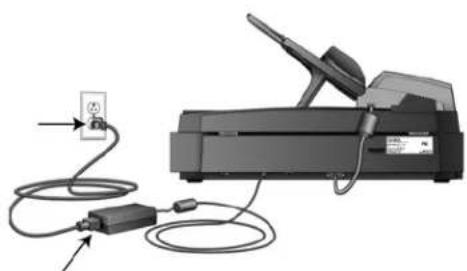
Passez maintenant à la section suivante, « Étape 4 : Connexion du câble USB et mise sous tension. »
Étape 4 : connexion du câble USB et mise sous tension
Le scanner DocuMate 752 peut être connecté à n'importe quel port USB disponible. Vérifiez l'emplacement des ports USB dans le manuel d'utilisation de l'ordinateur.
REMARQUE : Vous pouvez connecter le scanner à votre ordinateur pendant que ce dernier fonctionne.
- Retirez tout ruban adhésif de protection du câble USB (le cas échéant).
- Connectez le câble USB au port USB du scanneur, puis au port USB de l'ordinateur. La connexion à un port USB 2.0 haut débit produit des performances optimales. Cependant, le scanneur peut également être connecté à un port USB 1.1.
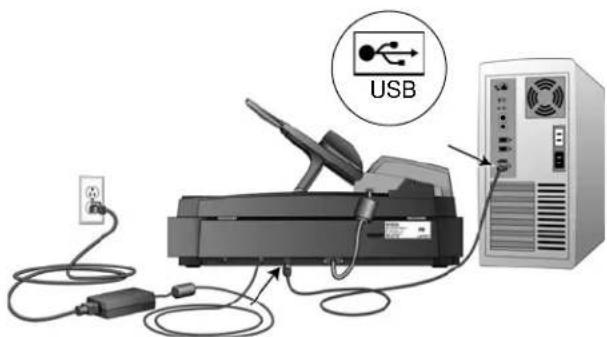
Le symbole USB, indiqué dans le diagramme ci-dessus, signale l'emplacement du port USB sur l'ordinateur. Si la fiche s'insère difficilement dans le port, vérifiez que vous effectuez la connexion correctement. Ne forcez pas pour insérer la fiche dans le port. Vous pouvez également connecter le scanner à un port USB sur le clavier de l'ordinateur s'il en est équipé, ou à un concentrateur USB. Si vous utilisez un concentrateur USB, ce dernier doit disposer d'un bloc d'alimentation propre déjà branché à une prise électrique.
- Mettez en position de marche le commutateur d'alimentation situé à l'arrière du scanner, à gauche du port d'alimentation.
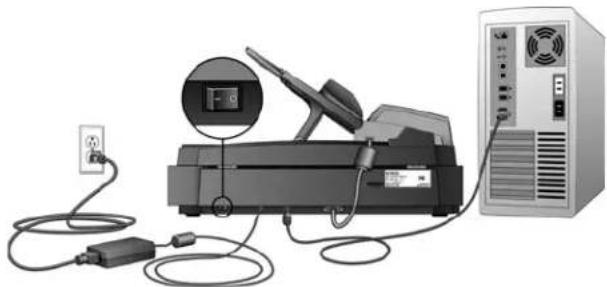
Le voyant d'état s'allume et clignote, indiquant que le scanneur est alimenté.
Si vous utilisez Windows XP Service Pack 2 et que vous avez branché le câble USB à un port USB 1.1, il se peut qu'une infobulle affiche le message suivant : « un périphérique USB haut débit est connecté à un concentrateur USB bas débit »
Connectez le câble USB à un port USB 2.0 (si disponible) ou ignorez simplement le message. Si vous le laissez branché au port USB 1.1, il se peut que vous scanner numérisiez un peu plus lentement.
L'ordinateur reconnaît ensuite qu'un scanner a été branché au port USB et lance automatiquement le logiciel approprié pour exécuter le scanner.
Ne passez pas à l'étape suivante tant que vous n'avez pas vu de message indiquant que l'ordinateur a détecté le nouveau matériel ou qu'il a mis à jour la base de données des pilotes. Si l'ordinateur exécute Windows XP ou Windows Vista, vous verrez s'afficher un message similaire à l'un des messages suivants.

Xerox DocuMate 752
Le pilote logiciel du périphérique a été correctement installé.
- Lorsque vous êtes certain que le logiciel est complètement installé, revenez à la fenêtre « Branchement du matériel pour terminer l'installation »
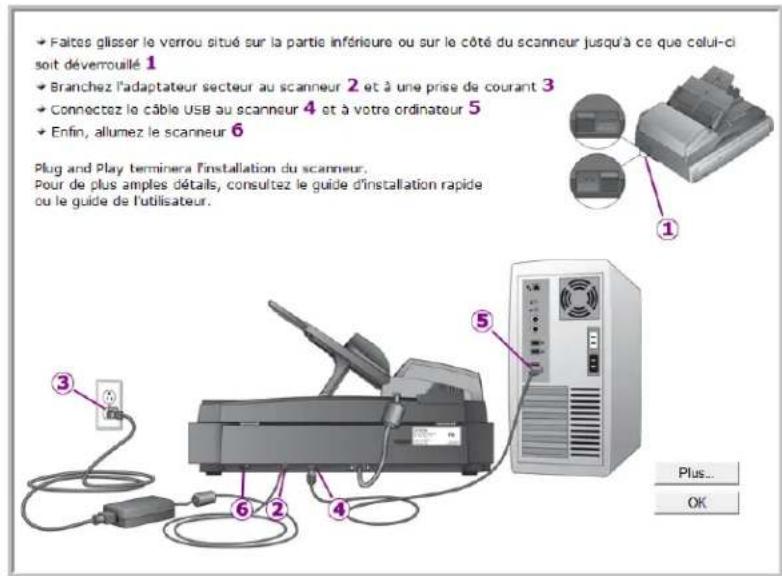
- Cliquez sur OK.
Vous pouvez également cliquer sur Plus pour obtenir un bref aperçu de l'accès au panneau des boutons One Touch et de la navigation entre eux. Lorsque vous avez fini de lire les informations supplémentaires, revenez à l'écran ci-dessus et cliquez sur OK.
Lorsque le scanneur et l'ordinateur communiquent correctement, le voyant d'état du scanneur est vert.
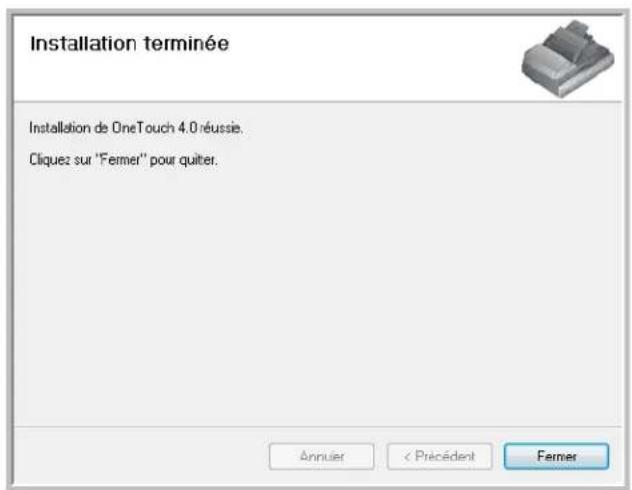
- Cliquez sur Fermer dans la fenêtre Installation terminée pour fermer et quitter le logiciel d'installation.
Applications supplémentaires fournies avec le scanner
Le scanner est fourni avec des applications supplémentaires gratuites figurant sur le DVD d'installation.
- Réinsérez le DVD d'installation dans le lecteur de DVD.
Le menu d'Installation s'affiche.
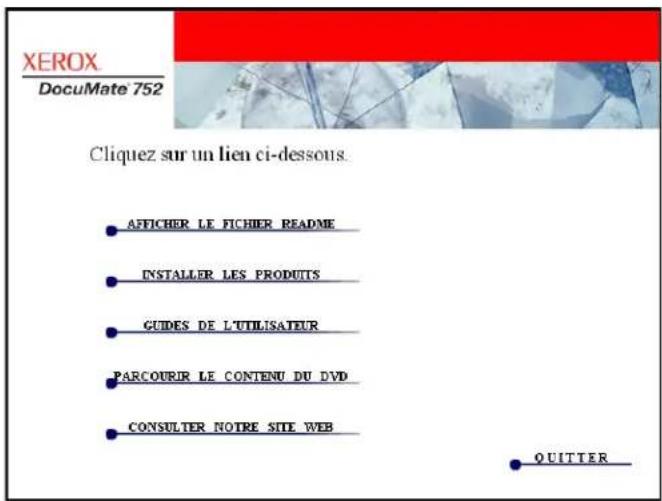
Le logiciel gratuit Adobe Reader se trouve sur le DVD, avec ses guides de l'utilisateur. Consultez les étapes à la page 21 pour installer Adobe Reader.
2. Cliquez sur installer les produits.
Vous voyagerez s'affichera l'écran représentant la liste des applications fournies avec le scanner.
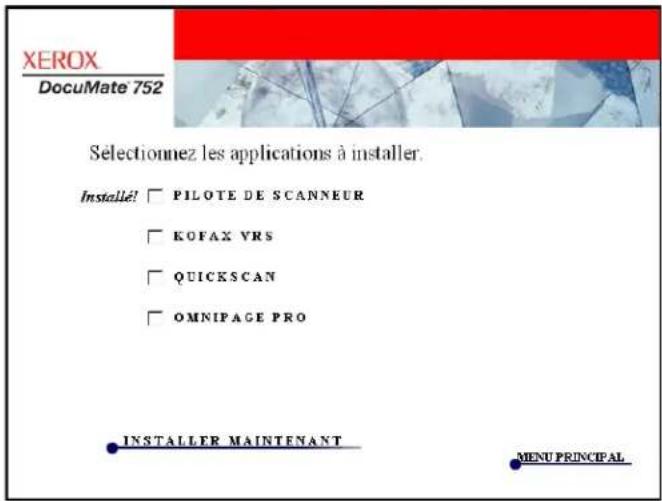
- Consultez le tableau ci-dessous pour désigner les logiciels que vous voulez installer.
- Dans la fenêtre ci-dessus, activez les cases à cocher des autres logiciels que vous pouvez installer, puis cliquez sur Installer maintenant. Suivez les instructions à l'écran pour installer les produits supplémentaires.
| Logiciels A propos des logiciels | |
| Adobe Reader® | Adobe Reader® est une application autonome permettant d'ouvrir, d'afficher, d'explorer et d'imprimer des fischiers de format PDF. Les guides de l'utilisateur figurant sur le DVD d'installation du scanneur sont au format PDF qui requiert l'installation d'Adobe Reader pour leur affichage et leur enregistrement. |
| QuickScan™ | Solution d'imagerie de bureau autonome, prête à l'emploi, QuickScan offre toutes les fonctionnalités nécessaires pour numériser à grande vitesse, retoucher, afficher, annoter, imprimer et stocker des images, tant en noir et blanc qu'en couleur. Elle utilise un pilote certifié ISIS pour la numérisation et intègre une fonctionnalité flexible de séparation des tâches ainsi que de reconnaissance des codes à barres. Vous pouvez utiliser ce logiciel comme méthode de numérisation auxiliaire. |
| Kofax® VRS® et Kofax® Scan Demo | Kofax VRS améliore automatiquement les documents numériés à partir de documents source imparfaits. Il s'agit d'une interface de numérisation supplémentaire utilisant la technologie brevetée VRS (VirtualReScan), qui garantit une numérisation aussi efficace et aidée que possible, tout en améliorant la qualité des images numériées. Kofax VRS utilise un pilote certifié ISIS pour la numérisation. Ce logiciel offre une méthode de numérisation auxiliaire pour l'utilisation de votre scanneur. Si vous installez le logiciel Kofax VRS, il se peut que le message suivant s'affiche. |
| SV5001: The VRS installation does not install an ISIS driver for the scanner you selected. Please instal the ISIS driver packaged with your scanner. OK | |
| Ignorez ce message et cliquez sur OK. Le pilote Kofax VRS Certified ISIS® s'installle correctement lorsque vous l'installez en même temps que le scanneur Xerox DocuMate 752 et ISIS est l'une des options. | |
| QuickScan™ | Solution d'imagerie de bureau autonome, prête à l'emploi, QuickScan offre toutes les fonctionnalités nécessaires pour numériser à grande vitesse, retoucher, afficher, annoter, imprimer et stocker des images, tant en noir et blanc qu'en couleur. Elle utilise un pilote certifié ISIS pour la numérisation et intègre une fonctionnalité flexible de séparation des tâches ainsi que de reconnaissance des codes à barres. Vous pouvez utiliser ce logiciel comme méthode de numérisationauxiliaire. |
Affichage des guides de l'utilisateur
Pour obtenir une documentation sur les logiciels supplémentaires :
- Revenez à la fenêtre du menu principal du DVD, puis cliquez sur Guides de l'utilisateur.
- La fenêtre Guidelines de l'utilisateur s'ouvre. Utilisez cette fenêtre pour afficher et enregistrer les guidelines de l'utilisateur de votre choix.
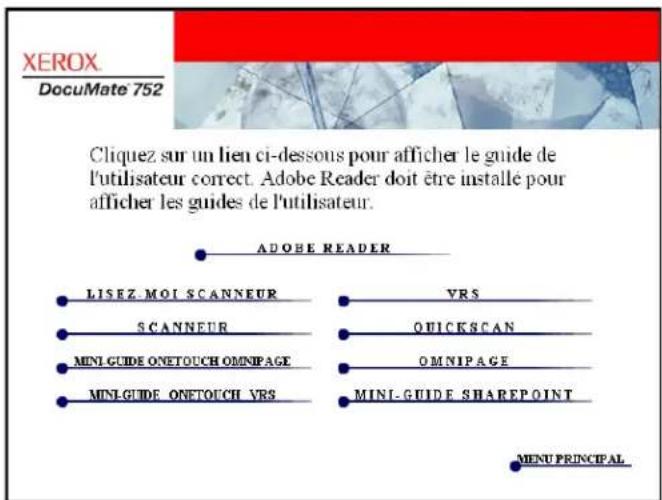
- Les guides de l'utilisateur sont au format PDF d'Adobe®. Le DVD inclut également une copie gratuite d'Adobe® Reader® au cas où ce logiciel ne serait pas déjà installé sur votre ordinateur. Le fichier LisezMoï du scanner est au format HTML et s'ouvre dans tout navigateur standard.
Si nécessaire, cliquez sur Adobe Reader pour installer ce logiciel. Suivez les instructions des fenêtres d'installation.
Si Adobe Reader est déjà installé sur votre ordinateur, ne le sélectionnez pas, à moins que la version fournie avec le DVD d'installation soit plus récente que celle actuellement installée sur l'ordinateur.
Pour afficher et enregistrer les guides de l'utilisateur :
- Cliquez sur le nom d'un guide de l'utilisateur que vous souhaitez afficher pour l'ouvrir dans Adobe Reader. Utilisez la commande Enregister d'Adobe Reader pour enregistrer ce guide de l'utilisateur sur l'ordinateur.
- ichier LisezMoï du scanneur contient des informations concernant les dernières nouvelles de votre scanneur.
- Le mini-guide SharePoint contient des informations sur une nouvelle fonctionnalité du logiciel One Touch 4.0, permettant de l'associer à l'application SharePoint de Microsoft. Ce bref mini-guide explique comment configurer le lien SharePoint et utiliser les fonctionnalités de SharePoint lorsque vous désissez de nouveaux paramètres de numérisation pour le scannerer.
- Le mini-guide One Touch VRS . Ce bref mini-guide décrit cette fonctionnalité et explique comment utiliser les paramètres de VRS lors de la création ou de la modification d'une configuration de numérisation.
- Le mini-guide One Touch OmniPage crit cette fonctionnalité et explique comment utiliser les paramètres d'Omn
- Lorsque vous avez terminé, cliquez sur Menu principal pour revenir à la fenêtre du menu principal, puis cliquez sur Quitter.
- Retirez le DVD et conservez-le en lieu sûr.
Et voilà ! L'installation est terminée et le scanner Xerox DocuMate 752 est prêt à numériser.
Enregistrez votre scanner
Il est très important d'enregistrer votre scanner car cela vous donne accès à une assistance technique par téléphone gratuite. L'enregistrement vous donne également accès aux mises à jour gratuites du logiciel pour le scanner.
Pour enregistrer votre scanner :
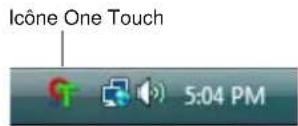
- Cliquez avec le bouton droit sur l'icône One Touch dans la zone de notification Windows (dans le coin inférieur droit de l’écran).
- Sélectionnez Vérification des Mises à jour en ligne dans le menu contextuel.
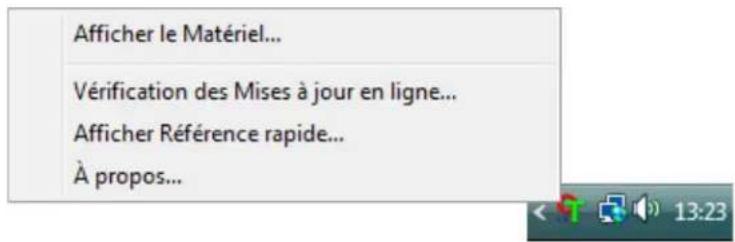
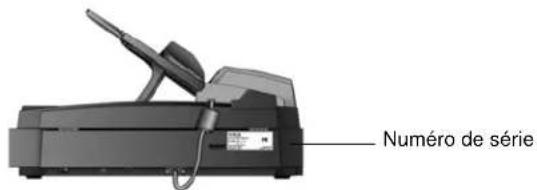
- Suivez les instructions à l'écran et enregistrez le scanner en entrant son numéro de série et votre adresse e-mail.
REMARQUE : Une adresse e-mail valide est requise.
Le numéro de série est situé sur le côté du scanneur.
Une fois l'enregistrement terminé, vous recevez un e-mail contenant votre ID d'enregistrement.
Cet ID est très important car vous en aurez besoin pour accéder à l'assistance téléphonique gratuite ou vérifier les mises à jour disponibles en ligne.
- Consignez votre ID ci-dessous afin de pouvoir toujours le retrouver aisément.
ID:
Numérisation
Si vous avez sélectionné l'option recommandée d'installation complète du pilote du scanner (voir à la page 12), vous avez le choix entre plusieurs options pour la numérisation avec le scanner Xerox DocuMate 752. Les méthodes de numérisation étant aussi efficaces les unes que les autres, vous pouvez utiliser celle qui offre les options appropriées pour le document à numériser.
- One Touch : utilisez cette option de numérisation pour accéder à toutes les fonctionnalités disponibles du logiciel One Touch fourni avec le scanneur. Ouvrez le panneau et la fenêtre de numérisation One Touch, ajustez les paramètres de numérisation si nécessaire, placez le document dans le scanneur, puis cliquez sur l'icône du panneau One Touch. Utilisez également la méthode de numérisation One Touch pour pouvoir accéder aux fonctionnalités avancées de ROC (reconnaissance optique de caractères) qu'offre l'application OmniPage Pro. Consultez la section « Numérisation à partir du panneau de boutons One Touch » à la page 27.
- Interface TWAIN: cette option utilise l'interface TWAIN du scanneur pour numériser. Ouvrez une application utilisant TWAIN, sélectionnez les paramètres de numérisation TWAIN, placez le document dans le scanneur, puis cliquez sur un bouton dans la fenêtre de l'interface TWAIN. Consultez la section « Numérisation avec l'interface TWAIN » à la page 82.
- Windows Image Acquisition (WIA) : si votre ordinateur exécute le système d'exploitation Windows XP ou Windows Vista, vous pouvez utiliser cette option pour numériser avec l'interface WIA (Windows Image Acquisition). Sélectionnez les paramètres de numérisation WIA, placez le document dans le scanner, puis cliquez sur un bouton dans la fenêtre WIA. Consultez la section « Numérisation avec l'interface WIA » à la page 98.
- Interface ISIS : cette option utilise le pilote ISIS pour numériser. Vous pouvez accéder à l'interface ISIS à partir du logiciel One Touch ou en ouvrant une application ISIS. Sélectionnez les paramètres de numérisation ISIS, placez le document dans le scanner, puis utilisez votre application ISIS pour numériser à l'aide de l'interface ISIS. Consultez la section « Numérisation avec l'interface ISIS » à la page 102.
Notions fondamentales concernant la numérisation
Vous pouvez utiliser le scanneur Xerox DocuMate 752 pour numériser une seule page ou des piles de documents à l'aide de l'alimentateur automatique de documents.

REMARQUE: Retirez toujours les agrafes ou trombones des documents avant de les insérer dans l'alimentateur automatique de documents du scanneur. Les agrafes et trombones peuvent bloquer le mécanisme d'alimentation et rayer les composants internes. Le cas échéant, retirez également les étiquettes, autocollants ou autres Post-It™ qui risquent de se décoller au cours du processus de numérisation et de se coincer dans le scanneur. Tout utilisation incorrecte telle que décrite ici entraîne l'annulation de la garantie du scanneur.
Chargement d'une pile de documents
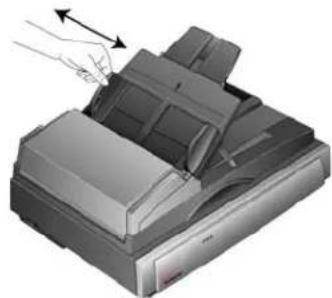
- Réglez le guide-papier sur la largeur du papier.
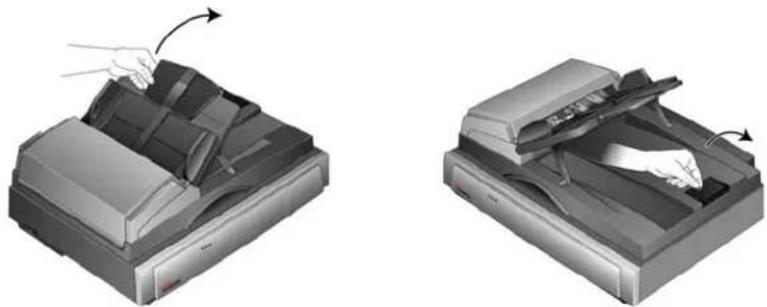
- Assurez-vous que l'extension du guide papier est dépliée, ainsi que la butée du papier.
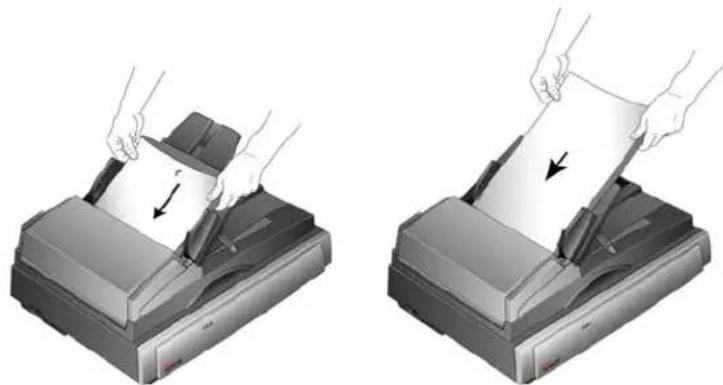
- Vous pouvez charger les documents dans l'alimentateur automatique de documents par le grand ou le petit côté (respectivement orientation Paysage ou Portrait).
Pour numériser des documents recto (une seule face), chargez-les face vers le haut.
Pour numériser des documents recto verso (les deux faces), vous pouvez les charger indifféremment face vers le haut ou face vers la bas, puisque les deux faces sont numérisées.
- Vous pouvez à présent numériser des documents à partir de One Touch ou de l'une des autres interfaces de numérisation.
REMARQUE: Les éléments numérisés à l'aide de l'alimentateur automatique de documents doivent avoir une taille minimale de 5 x 7 pouces (12,7 x 17,8 cm).
Numérisation d'une seule page
Bien que vous puissiez utiliser l'alimentateur automatique de documents pour numériser une page isolée, vous pouvez également placer la page directement sur le plateau en verre, puis la numériser.
- Retirez tout papier de l'alimentateur automatique de documents.
Le scanner détecte automatiquement la présence de papier dans l'alimentateur automatique de documents et numérise les pages qu'il contient. Vous devez retirer ces pages de l'AAD pour pouvoir numériser à partir du plateau en verre.
- Soulevez le couvercle du scanneur et placez la page sur le plateau.
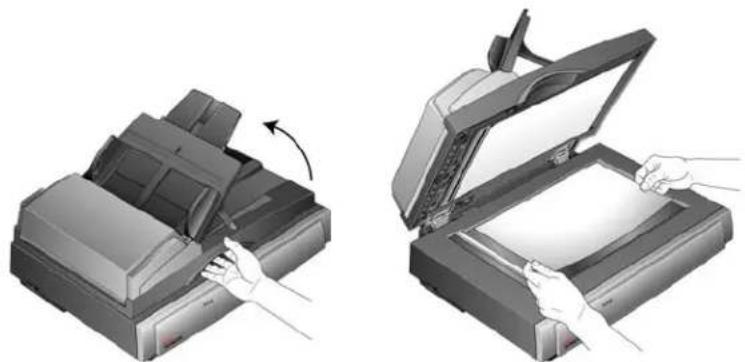
- Alignez la page sur les repères. Fermez le couvercle du scanneur.
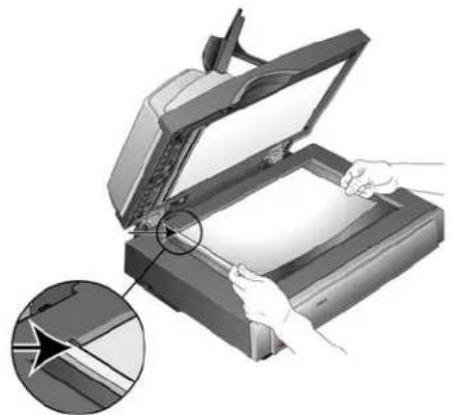
- Vous pouvez à présent numériser le document à partir de One Touch ou de l'une des autres interfaces de numérisation.
Numérisation à partir du panneau de boutons one touch
La numérisation à partir du panneau de boutons One Touch est une opération aisée en 3 étapes.
- Chargez les documents dans l'alimentateur automatique de documents ou placez un document isolé sur le plateau en verre, puis fermez le couvercle.
- Cliquez sur l'icône One Touch dans la zone de notification Windows (dans le coin inférieur droit de l'écran). Le panneau de boutons One Touch s'ouvre.
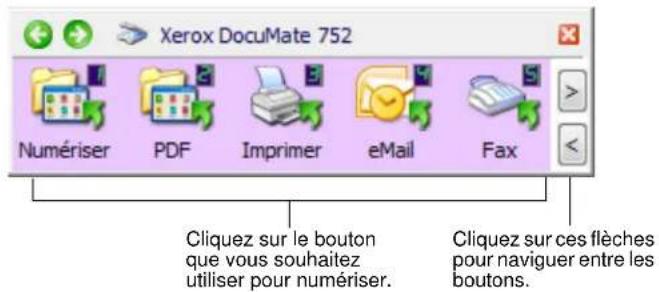
IMPORTANT : La fenêtre Propriétés One Touch doit être fermée pour qu'il soit possible de numériser à partir du panneau de boutons.
- Dans le panneau de boutons One Touch, cliquez sur le bouton que vous pouvez utiliser pour la numérisation.
Une fenêtre indiquant la progression de l'opération s'ouvre pendant la numérisation des documents avec les paramètres One Touch. Cet exemple présente la fenêtre indiquant la progression d'une numérisation recto-verso (les deux faces).
Une fois la numérisation terminée, les images sont envoyées à l'application de destination sélectionnée dans l'utilitaire One Touch ou placées dans un dossier destiné au stockage des documents numérisés.
REMARQUE : Pour contrôler les paramètres avant de démarrer la numérisation, consultez la section suivante, « Vérification des paramètres de numérisation avant la numérisation. »
Vérification des paramètres de numérisation avant la numérisation
Icône One Touch

- Cliquez sur l'icône One Touch dans la zone de notification Windows (dans le coin inférieur droit de l’écran).
Le panneau de boutons One Touch s'ouvre.
- Cliquez avec le bouton droit sur le bouton que vous souhaitez vérifier.
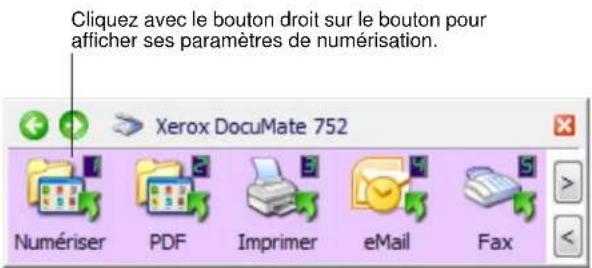
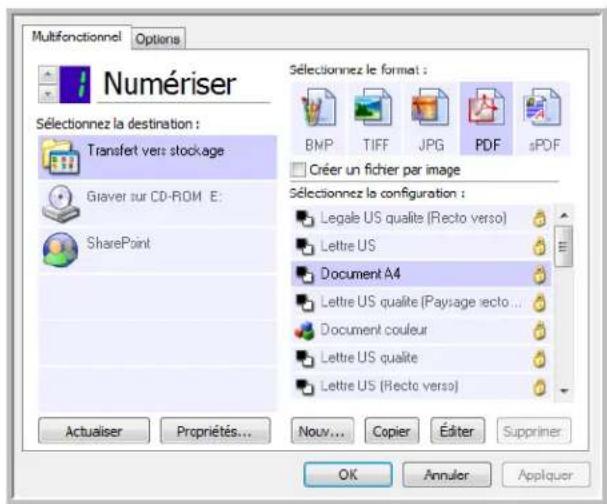
La fenêtre Propriétés One Touch s'ouvre pour vous permettre de visualiser et modifier les paramètres avant la numérisation. Cet exemple présente la description actuelle du bouton 1.
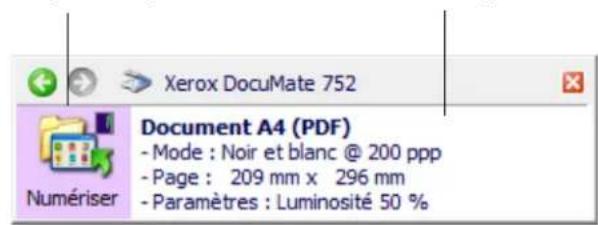
Le panneau de boutons One Touch s'ouvre également en affichant la description des paramètres sélectionnés.
L'icône indique l'application de destination correspondant à ce paramètre.
Le document sera numérique à l'aide de ces paramètres.
Pour actualiser les paramètres One Touch 4.0, cliquez sur le bouton Actualiser.
Si vous apportez des modifications dans la fenêtre Propriétés One Touch, cliquez sur le bouton Appliquer. Les informations continues dans le panneau One Touch seront mises à jour pour refléter les nouveaux paramètres.
- Lorsque vous êtes prêt à numériser, cliquez simplement (avec le bouton gauche) sur le bouton.
REMARQUE: La fenêtre Propriétés One Touch doit être fermée pour qu'il soit possible de numériser à partir du panneau de boutons.
Utilisation du panneau de boutons one touch
Le panneau de boutons One Touch est l'écran de contrôle du scanner. Il affiche également des informations sur le scanner et ses paramètres.

- Pour ouvrir le panneau de boutons One Touch, cliquez sur l'icône One Touch. Elle se situe dans la zone de notification Windows, dans le coin inférieur droit de l'écran.
Le panneau de boutons One Touch s'ouvre en mode d'affichage Icônes, qui présente les boutons de numérisation à l'écran.
Affichage Icônes
- Pour numériser à partir du panneau, cliquez sur l'icône correspondant au paramétrage de numérisation que vous souhaitez utiliser.
- Pour visualiser les paramètres détaillés d'un bouton avant la numérisation, cliquez sur les flèches vertes pour faire défiler les trois affichages du panneau.

Affichage Icônes Affichage Matériel Affichage Détails
- L'affichage Icônes est le panneau de contrôle principal du scanneur. Utilisez-le pour numériser ou visualiser les neuf boutons.
- L'affichage Détails représente les paramètres de numérisation actuels d'un bouton.
- L'affichage Matériel présente les scanneurs actuellement connectés à l'ordinateur.
- Dans les affichages Matériel et Détails, cliquez sur la flèche verte pour revenir à l'affichage Icônes. Vous pouvez également cliquer sur l'icone du matériel pour revenir à l'affichage Icônes.
- Pour faire défiler les neuf boutons, cliquez sur les flèches situées sur le côté droit du panneau.

- Pour fermer le panneau de boutons One Touch, cliquez sur son bouton Fermer.
À propos des noms et icônes du panneau de boutons one touch

Les noms de boutons, tels que PDF, e-Mail ou Fax, indiquent leurs paramétrages préréglés initiaux. Par exemple, le bouton e-Mail est configuré pour numériser des documents puis les joindre immédiatement à un nouveau message e-mail dans votre programme de messagerie électronique par défaut. Cependant, vous pouvez modifier le nom, l'application de destination et n'importe quel autre aspect du bouton.
Un bouton affichant un point d'interrogation signifie que votre ordinateur ne dispose pas du logiciel approprié pour les paramètres préréglés initiaux. Dans ce cas, vous souhaitez probablement modifier le nom et l'application de destination. Par exemple, si vous devez numériser un grand nombre de documents dont les images sont ternies, comme des croquis dessinés à la main avec un crayon sec, vous souhaitez peut-être remplacer le nom du bouton par Croquis, et l'application de destination par Microsoft Paint® ou un autre programme de dessin.

Un bouton affichant une icône de dossier, comme illustré pour les boutons 1, 2 et 7, signifie que le scanneur place l'image numérique directement dans le dossier par défaut, C:\Documents and Settings\ \Mes documents\Mon archive One Touch\Documents PDF sans même l'ouvrir dans une application de destination. Pour voir l'image numérique, ouvrez-la à l'aide d'une application appropriée pour le format de fichier. Le fichier est nommé à l'aide de la date du jour.
Pour modifier les paramétrages des boutons du panneau One Touch, consultez la section « Sélection de nouveaux paramètres pour un bouton » à la page 35.
REMARQUE: Le format de page par défaut de chaque configuration est basé sur les options régionales sélectionnées dans le panneau de configuration de Windows.
Par exemple :
- Si « États-Unis » est défini comme option régionale de Windows, le format de page par défaut de chaque profil est basé sur les formats de page standard aux États-Unis, par exemple 8,5 x11 pouces (21,6 x 27,9 cm).
- Si « Royaume-Uni a norme ISO 216 et le format A4 est attribué par défaut à la majorité des profils.
REMARQUE: Par défaut, l'application de messagerie électronique est le programme de messagerie électronique spécifique dans les options Internet d'Internet Explorer.
Configuration des boutons one touch
Chaque configuration de bouton One Touch est constituée des éléments suivants : Application de destination, Configuration de la numérisation et Format du document. La fenêtre Propriétés One Touch est l'endroit où vous pouvez sélectionner ces trois éléments pour un bouton.
Pour ouvrir la fenêtre propriétés one touch :

- Cliquez sur l'icône One Touch. Elle se situe dans la zone de notification Windows, dans le coin inférieur droit de l’écran.
- Cliquez avec le bouton droit sur un bouton du panneau de boutons One Touch.
Souvenez-vous qu'un clic gauche sur un bouton du panneau de boutons One Touch lance la numérisation. Un clic droit ouvre la fenêtre Propriétés One Touch.
La fenêtre Propriétés One Touch correspondant à ce bouton s'ouvre.
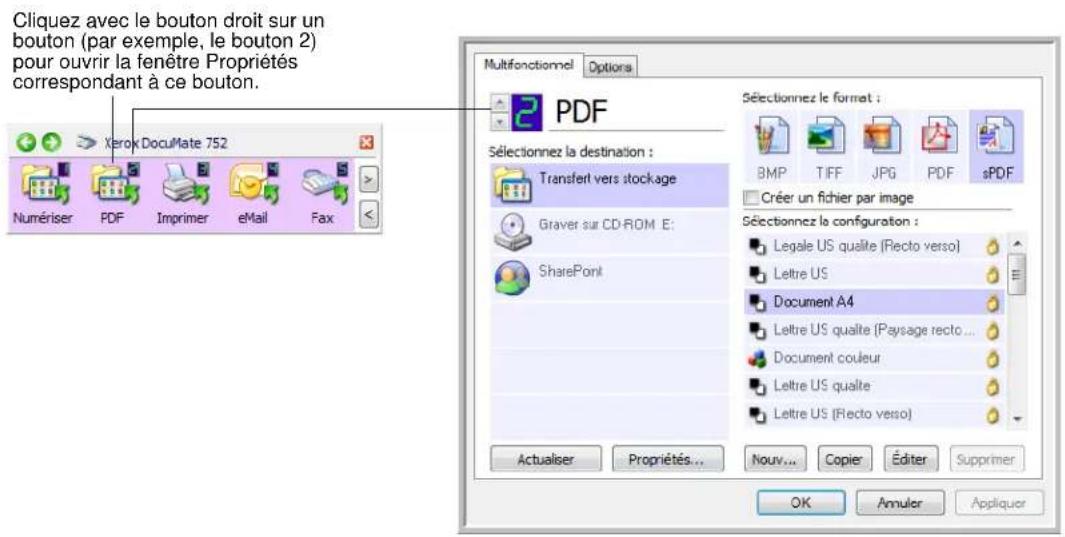
La fenêtre Propriétés One Touch est l'endroit où vous pouvez sélectionner de nouveaux paramètres pour les boutons. La fenêtre Propriétés One Touch contient également des fonctionnalités de numérisation spéciales, comme celles qui permettent de numériser et graver sur CD, de numériser et convertir le texte directement en page HTML, ainsi que de numériser avec une reconnaissance optique de caractères (ROC) qui convertit une image numérique en texte que vous pouvez.
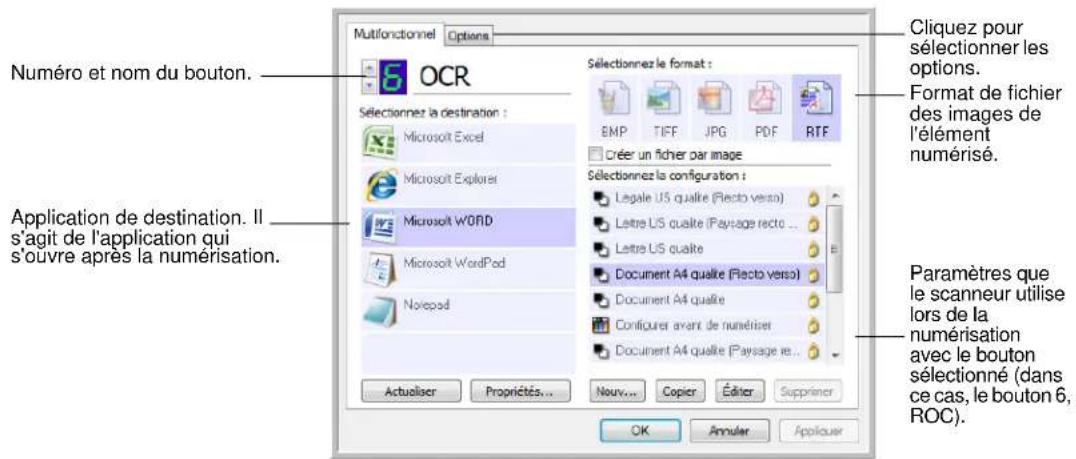
L'exemple suivant de fenêtre One Touch présente les paramètres du bouton 6. Le bouton est configuré pour numériser en utilisant la configuration appelée Quality US Letter (Duplex), puis ouvrir Microsoft Word pour afficher l'image numérique. L'option Format et les pages est configurée pour numériser au format d'image RTF. Le texte des pages numérisées est ensuite converti par le traitement de ROC en texte editable dans Word.
REMARQUE: Certaines options de la fenêtre Propriétés One Touch (et d'autres fenêtres et boîtes de dialogue de One Touch) peuvent être « grises » et donc indisponibles. Les options grises ne sont pas appropriées pour le scanner Xerox DocuMate 752.
Les paramètres de la fenêtre Propriétés One Touch sont les suivants :
Sélectionnez la destination : liste des applications qui peuvent s’ouvrir pour afficher l'image numérique. Pour configurer la liste des applications disponibles, cliquez sur l'onglet Options dans le haut de la boîte de dialogue, puis sélectionnez les options souhaitées. Pour plus d'informations, consultez la section « Sélection d'options pour la fenêtre Propriétés One Touch » à la page 50.
Pour vous assurer que toutes les applications de destination de l'ordinateur sont associées à One Touch 4.0, cliquez sur le bouton Actualiser.
REMARQUE : Ultérieurement, si vous installez un nouveau logiciel qui peut être utilisé comme application de destination, cliquez sur le bouton Actualiser pour associer ce logiciel à One Touch 4.0. Notez que certains logiciels installés sur l'ordinateur peuvent être incompatibles avec One Touch 4.0. Les logiciels incompatibles ne sont répertoriés comme applications de destination.
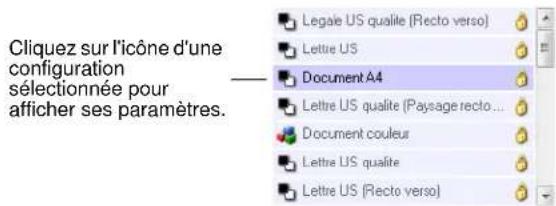
Sélectionnez la configuration : liste de toutes les configurations de numérisation disponibles. Les paramètres de configuration sont les suivants : mode de numérisation, résolution (ppp), taille de la page, luminosité, contraste, saturation couleur, teinte couleur et gamma. Pour visualiser les paramètres d'une configuration de numérisation, cliquez sur son icône. Cliquez de nouveau sur l'icône pour fermer la fenêtre d'informations détaillées.
Ces icônes situées en regard de chaque configuration de numérisation indiquent le mode de numérisation :
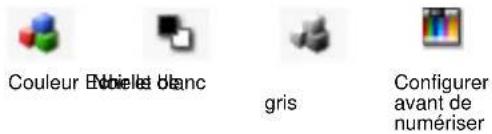
REMARQUE: Utilisez l'option Configurer avant de numériser pour définir le mode de numérisation avant la numérisation. Consultez la section « Configuration avant numérisation » à la page 67.
Vous pouvez également cliquer sur le bouton Éditer ou double-cliquer sur la configuration pour afficher des informations plus détaillées la concernant.
Sélectionnez le format : ensemble de formats de fichiers pour l'image numérique à l'aide du bouton sélectionné. Les formats dépendent du type d'application de destination sélectionnée. Cet exemple présente les formats qui s'appliquent à Microsoft Outlook.
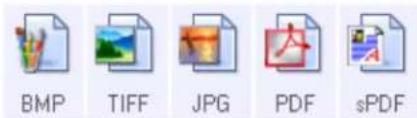
Les noms de boutons indiquent les types de fichiers correspondants. Pour plus d'informations sur les formats, consultez la section « Sélection des options de format de page » à la page 44.
Onglet Options : affiche une fenêtre permettant de sélectionner les options se rapportant à l'application de destination sélectionnée pour l'image numérique.
Sélection de nouveaux paramètres pour un bouton
Pour chacun des neuf boutons One Touch, vous pouvez sélectionner les nouveaux paramètres suivants : Application de destination, Configuration de la numérisation et Format du document.
Cliquez sur ces flèches pour visualiser les propriétés du bouton dont vous souhaitez modifier les paramètres.
Sélectionnez une application logicielle comme destination vers laquelle envoyer les documents numérisés.
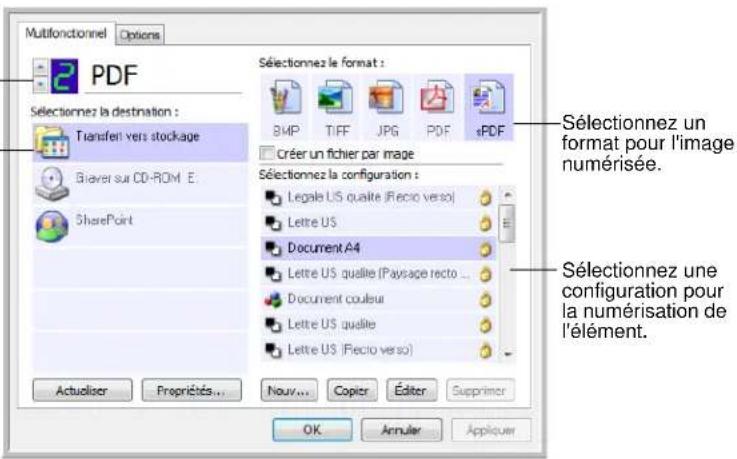
Pour sélectionner de nouveaux paramètres pour le scanner:
- Cliquez sur les flèches de sélection de bouton pour sélectionner le bouton dont vous souhaitez modifier les paramètres.
Chaque bouton a ses propres paramètres. Ainsi, lorsque vous cliquez sur les flèches pour faire défiler les boutons, les paramètres disponibles représentés dans la fenêtre changent, indiquant ceux correspondant à chaque bouton.
- Dans la liste Sélectionnez la destination, Sélectionnez l'application vers laquelle vous souhaitez que les documents soient envoyés une fois la numérisation terminée.
Pour afficher la liste complète des applications de destination que vous pouvez utiliser avec le scanneur, consultez la section « Sélection d'options pour la fenêtre Propriétés One Touch » à la page 50.
REMARQUE: Si vous sélectionnez un programme de traitement de texte tel que Microsoft WordPad ou Microsoft Word et un format de page utilisé pour la ROC (comme TEXT, RTF, DOC, sPDF ou nPDF), le texte contenu dans les images numérisées est automatiquement converti en texte pour application de traitement de texte.

- Dans la liste Sélectionnez la configuration, sélectionnez une configuration de numérisation.
Pour numériser en couleur, sélectionnez l'une des configurations indiquées par la petite icône de couleurs, telle que la configuration Document couleur.
La liste des configurations de numérisation est prédéfinie pour l'application que vous sélectionnez dans la liste Sélectionner les destinations. Si vous sélectionnez une autre application, les configurations correspondant à celle-ci. Toutefois, vous pouvez créer vos propres configurations de numérisation.
- Sélectionnez l’une des options de Format.
Les options disponibles s'appliquent à l'application de destination sélectionnée. Par exemple, si vous sélectionnez Microsoft Word comme application de destination, les formats disponibles sont des formats de traitement de texte tels que. doc,. txt et. rtf. En revanche, si vous sélectionnez Microsoft Paint comme application de destination, les formats disponibles sont des formats d'applications graphiques tels que. bmp, et. jpg.
- Pour accepter les modifications éventuelles et fermer la fenêtre, cliquez sur OK.
Pour accepter les modifications mais garder la fenêtre ouverte afin d'utiliser d'autres fonctionnalités, cliquez sur Appliquer.
Notez que vous ne pouvez pas numériser en cliquant sur un bouton du panneau One Touch tant que la fenêtre Propriétés One Touch est ouverte. Vous devez d'abord cliquer sur OK ou fermer la fenêtre Propriétés One Touch.
Lorsque vous avez fini de sélectionner les nouveaux paramètres d'un bouton et que vous cliquez dessus, la numérisation du document s'effectue avec les nouveaux paramètres configurés.
Définition des propriétés de l'application de destination
Les différents types d'applications de destination ont diverses propriétés que vous pouvez sélectionner.
- Dans la fenêtre Propriétés One Touch, cliquez sur une application de destination.
- Cliquez sur le bouton Propriétés.
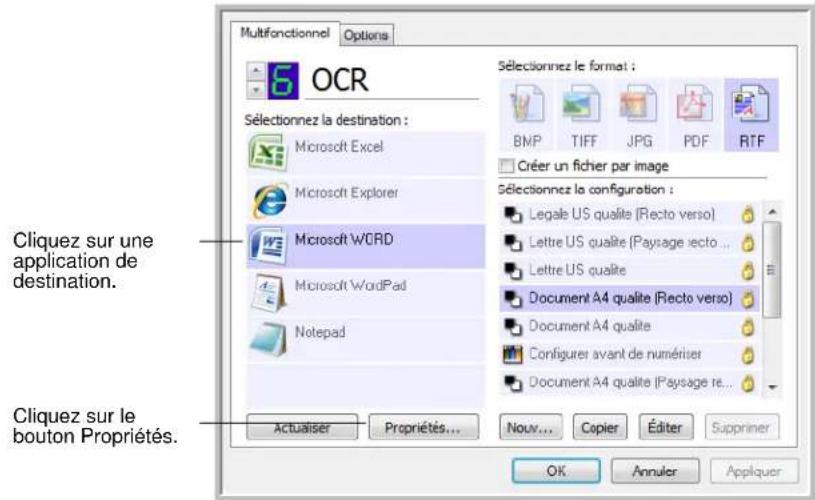
La boîte de dialogue Propriétés de liens One Touch 4.0 s'ouvre pour le type d'application de destination sélectionné, et les options disponibles sont celles qui correspondent à ce type d'application.
Propriétés des documents textes
Ces propriétés s'appliquent à Microsoft Word, Microsoft Excel et aux autres applications indiquées par leurs icônes dans la liste. Les propriétés s'appliquent aux paramètres de ROC des applications.
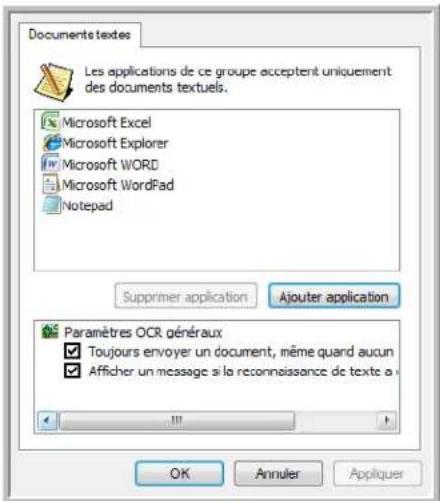
- Cliquez sur les cases à cocher des paramètres de ROC pour activer les options de votre choix.
Les options s'appliquent à toutes les applications du groupe.
Toujours envoyer un document, même quand aucun texte n'a été trouvé : le document numérisé est envoyé au lecteur ROC même si l'image ne semble pas contenir de texte. Cela peut se produire si vous numérisez une photographie en utilisant un bouton One Touch configuré pour des applications de traitement de texte.
Afficher un message si la reconnaissance de texte a échoué : un message s'affiche à l'écran si le lecteur ROC ne détecte pas de texte dans l'image.
- Pour ajouter une application à la liste, cliquez sur le bouton Ajouter application.
La boîte de dialogue Ajouter le lien textuel s'ouvre.
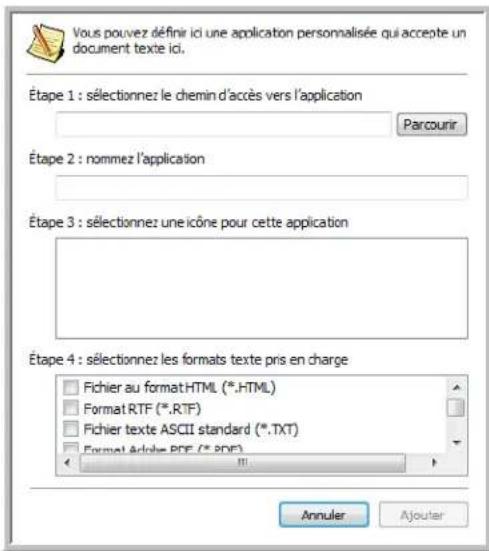
- Cliquez sur Parcourir pour rechercher l'application que vous souhaitez ajouter à la liste.
Lorsque vous sélectionnez l'application en utilisant le bouton Parcourir, les étapes 1 et 2 de la boîte de dialogue sont automatiquement renseignées, et l'icône de l'application apparaît à l'étape 3.
- Sélectionnez l'icône à l'étape 3 de la boîte de dialogue. Il s'agit de l'icône qui apparaîtra dans la liste de destination One Touch.
- À l'étape 4 de la boîte de dialogue, sélectionnez les formats de fichiers acceptés par l'application.
Pour connaître les formats texte que l'application accepte, reportez-vous à la documentation fournie avec l'application.
Les options que vous sélectionnez à l'objet 4 déterminent quelles seront les icônes de format de page affichées dans la fenêtre Propriétés One Touch pour ce groupe d'applications.
- Cliquez sur le bouton Ajouter.
- Dans la fenêtre Propriétés de liens, cliquez sur OK ou sur Appliquer.
- Dans la fenêtre Propriétés One Touch, cliquez sur Actualiser.
- Dans la fenêtre Propriétés One Touch, cliquez sur OK ou sur Appliquer.
Propriétés des documents image
Ces propriétés s'appliquent au logiciel OmniPage Pro fourni avec le scanneur, ainsi qu'à Microsoft Paint et à d'autres applications de traitement d'images.
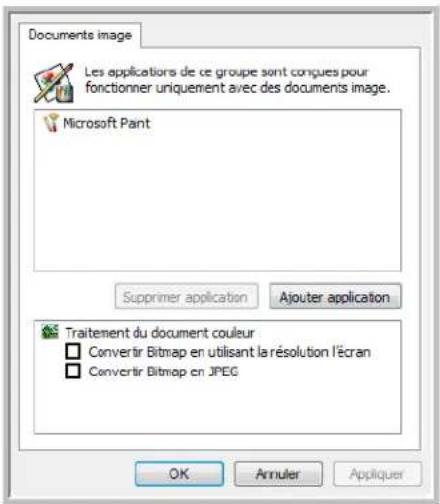
- Cliquez sur les cases à cocher des paramètres de traitement des documents couleur pour activer les options de votre choix. Les options s'appliquent à toutes les applications du groupe.
Convertir Bitmap en utilisant la résolution de l'écran : utilisez cette option pour vous assurer qu'une image s'affiche entièrement à l'écran de l'ordinateur. Quand une résolution inférieure est définie pour un écran d'ordinateur, les images bitmap d'une résolution supérieure risquent d'être trop grandes pour s'afficher entièrement à l'écran. La conversion d'une image bitmap pour la faire correspondre à la résolution de l'écran garantit que l'image s'affiche entièrement à l'écran.
Convertir Bitmap en JPEG : les fichiers JPEG peuvent être compressés pour produire des fichiers de taille plus petite, ce qui se traduit par un raccourcissement des durées de transmission. Utilisez cette option pour apporter cette fonctionnalité de compression aux fichiers image.
- Pour ajouter une application à la liste, cliquez sur le bouton Ajouter application.
Reportez-vous aux étapes décrites à la page 39 pour ajouter une application à la liste.
- Cliquez sur OK.
- Dans la fenêtre Propriétés One Touch, cliquez sur Actualiser.
- Dans la fenêtre Propriétés One Touch, cliquez sur OK ou sur Appliquer.
Propriétés de stockage
Les propriétés s'appliquent à l'application de destination nommée Transfert vers stockage. Si l'ordinateur est équipés d'un graveur de CD, vous pouvez également utiliser cette boîte de dialogue pour démarrer le processus de gravure sur CD. Consultez la section « Numérisation et gravure sur CD » à la page 71.
REMARQUE: L'option de gravure sur CD n'est disponible que sur les ordinateurs exécutant les systèmes d'exploitation Windows XP et Windows Vista, et équipés d'un graveur de CD.
Vous pouvez également définir plusieurs configurations pour conserver les éléments numérisés dans des emplacements distincts. Consultez les sections « Onglet Options de stockage (Archive) » à la page 60 et « Numérisation vers plusieurs dossiers » à la page 61.
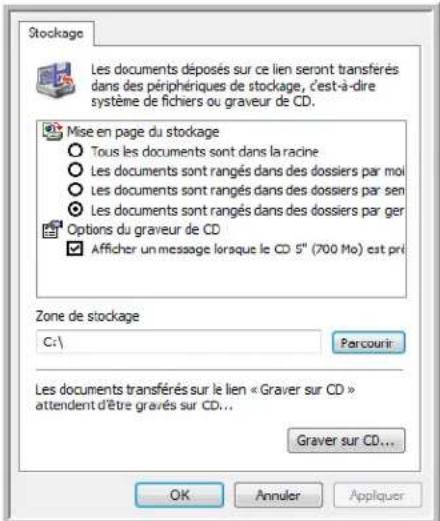
- Sélectionnez les options d'organisation du stockage de votre choix.
Tous les documents sont dans la racine : les documents numérisés sont enregistrés à la racine du dossier indiqué dans Zone de stockage.
Les documents sont rangés dans des dossiers par mois, semaine ou genre : des dossiers sont créés d'après votre sélection (mois, semaine ou genre) et les documents numériés sont enregistrés dans ces dossiers. De nouveaux dossiers sont créés pour chaque mois et semaine, afin que vous puissiez savoir à quel moment vous avez numérisé les documents.
- sés, ou entrez un emplacement directement dans le champ.
- Si l'ordinateur dispose d'un graveur de CD, l'option Afficher un message lorsque le CD 5" (700 Mo) est prêt à graver doit également être activé
- Dans la fenêtre Propriétés de liens, cliquez sur OK.
Propriétés de messagerie électronique
Ces propriétés destinées aux applications de messagerie électronique vous permettent de spécifier le dossier dans lequel enregistrer les documents à joindre à un e-mail. Contrairement à d'autres applications de messagerie électronique, Microsoft Outlook® accepte la mise de documents en pièce jointe d'un message vide des leur numérisation terminée. Si vous utilisez une autre application, par exemple America Online® (AOL), vous devez savoir quel dossier contient les documents numérisés pour pouvoir les joindre manuellement à vos e-mails.
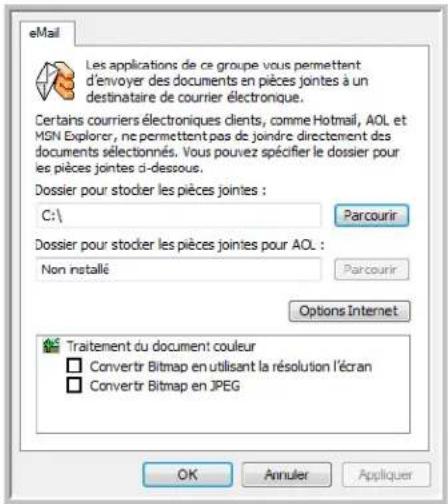
- Cliquez sur le bouton Parcourir de Dossier pour stocker les pièces jointes, puis sélectionnez un dossier pour les pièces à joindre aux messages e-mail.
- Si vous utilisez America Online (AOL) sur votre ordinateur et si le nom du dossier AOL est incorrect, cliquez sur le bouton Parcourir pour rechercher le dossier AOL correct.
Pour que les images numérisées soient automatiquement jointes à un message e-mail vide, vous devez connaître l'emplacement du dossier spécifique qu'utilise AOL pour rechercher les pièces jointes. Contactez AOL pour plus d'informations sur l'emplacement du dossier dans lequel AOL enregistre les pièces jointes.
- Si vous devez changer de client de messagerie ou modifier d'autres options Internet, cliquez sur le bouton Options Internet.
Le panneau de configuration des Options Internet de Windows s'ouvre. Cliquez sur l'onglet Programmes, puis sélectionnez un nouveau client de messagerie dans la liste Courrier électronique. Il s'agit des options Internet standard de Windows. Pour plus d'informations sur les options Internet, consultez la documentation de Windows. Si vous utilisez AOL, consultez le manuel de l'utilisateur AOL pour savoir comment modifier les options Internet applicables à AOL.
- Sélectionnez les options de traitement des documents couleur.
Convertir Bitmap en utilisant la résolution de l'écran : utilisez cette option pour vous assurer qu'une image s'affiche entièrement à l'écran de l'ordinateur. Quand une résolution inférieure est définie pour un écran d'ordinateur, les images bitmap d'une résolution supérieure risquent d'être trop grandes pour s'afficher entièrement à l'écran. La conversion d'une image bitmap pour la faire correspondre à la résolution de l'écran garantit que l'image s'affiche entièrement à l'écran.
Convertir Bitmap en JPEG : les fichiers JPEG peuvent être compressés pour produire des fichiers de taille plus petite, ce qui se traduit par un raccourcissement des durées de transmission. Utilisez cette option pour apporter cette fonctionnalité de compression aux fichiers image.
- Cliquez sur OK.
- Dans la fenêtre Propriétés One Touch, cliquez sur OK ou sur Appliquer.
Sélection des options de format de page
L'option de format de page que vous avez sélectionnée détermine le format de fichier du document numérique. Des options de format de page et de types de fichiers appropriés sont disponibles pour le type d'application de destination sélectionné pour le bouton.
Les options disponibles sont destinées aux images et au texte.
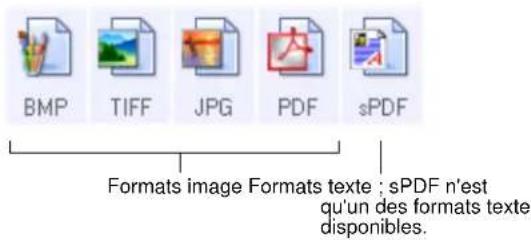
Les formats texte sont destinés aux fichiers de type texte. Les noms de formats indiquent les types de fichiers qui leur correspondent. Pour plus de détails, consultez la section « Formats texte » à la page 46.
Créer des fichiers d'une seule image
Les formats TIFF et PDF prennent en charge les documents de plusieurs pages. Si vous numérisez sous la forme d'un fichier TIFF ou PDF et souhaitez créer un fichier pour chaque image numérisée, sélectionnez Créer un fichier par image. Notez que cette option est sélectionnée automatiquement et désactivée si vous avez sélectionné un format qui ne prend en charge que les pages uniques, comme BMP ou JPG.
Sélectionnez le format :
BMP
TIFF
JPG
Créer un fichier par image
Formats image
Sélectionnez un format de fichier image pour les photos, les illustrations ou autres documents que vous souhaitez enregistrer comme images. Si vous souhaitez effectuer d'autres traitements d'images, tels que des retouches de photos ou corrections de couleurs, BMP et TIFF sont les formats de fichiers image standard généralement utilisés. Ces deux formats produisent généralement des fichiers plus volumineux que le format JPEG.
Comme la taille des fichiers image JPEG peut être réduite, le format JPEG est souvent utilisé pour les images de pages Web, ou si la taille du fichier risque d'être problème pour son envoi par messagerie électronique. La taille des fichiers JPEG est réduite en diminuant la qualité de l'image; vous pouvez sélectionner le niveau de qualité des images numérisées à l'aide de l'icône de format de fichier JPEG.
Le format PDF est souvent utilisé pour créer des images de pages de texte. Il peut être judicieux de sélectionner le format de page PDF pour la numérisation de pages de texte qui ne nécessitent pas de traitement ROC ou un autre. Le format PDF est également utilisé pour placer des documents de plusieurs pages sur des sites Web comme fichiers lisibles au format pdf. Comme pour l'option JPEG, il est possible de réduire la taille ou qualité du format PDF.
Pour sélectionner la taille d'un fichier JPEG ou PDF :
- Sélectionnez. JPG ou PDF comme format de page.
- Cliquez avec le bouton droit sur l'icône. JPG ou PDF. Un menu s'affiche.
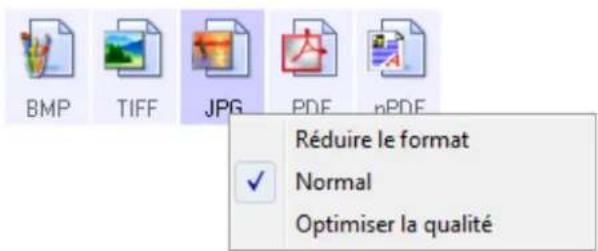
- Sélectionnez l'option de taille de fichier/qualité d'image souhaitée pour vos images numérisées.
Réduire le format : taille de fichier la plus réduite, qualité d'image la plus basse.
Normal : taille de fichier moyenne, perte relative de qualité d'image.
Optimiser la qualité : taille de fichier la plus importante, pas de perte de qualité d'image.
Votre sélection ne s'applique qu'au bouton actuellement sélectionné dans la fenêtre Propriétés One Touch. Les autres boutons pour lesquels JPG ou PDF est sélectionné comme format de page ne sont pas affectés; vous pouvez donc définir la taille de fichier/qualité d'image JPEG ou PDF indépendamment pour chaque bouton.
Formats texte
Sélectionner l'option format texte sélectionne également le traitement ROC comme étape automatique de numérisation. Par conséquent, lorsque vous numérisez un document et que le format texte est sélectionné, les parties de texte du document sont automatiquement converties en texte éditable. Consultez la section « Numérisation avec la reconnaissance optique de caractères (ROC) » à la page 70.
Sélectionnez un format texte pour les documents comptant du texte ou des chiffres, du type lecture commerciale, rapport ou feuille de calcul. Selon l'application de destination sélectionnée, l'icone de format texte permet d'accéder à plusieurs formats de fichiers.
Le format de fichier spécifique est indiqué par l'extension du nom de fichier sur l'icône de format texte.
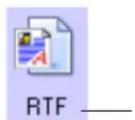
Format texte spécifique ; cet exemple concerne le format RTF de Microsoft
Lorsque vous sélectionnez des applications de destination qui sont des applications de traitement de texte, l'icône de format texte change pour coïncider avec le type de fichier de l'application. Dans certains cas, l'application de destination prend en charge plusieurs types de fichiers et vous pouvez cliquer avec le bouton droit sur l'icône pour sélectionner le type de fichier à utiliser avec cette application.
Pour sélectionner un type de fichier pour le format texte :
- Sélectionnez l'application de destination.
- Cliquez avec le bouton droit sur l'icône de format texte.
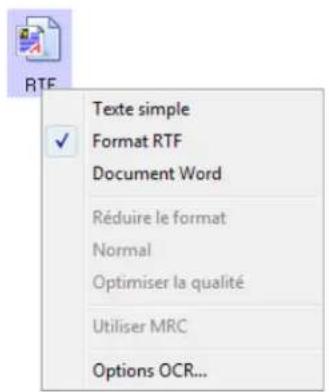
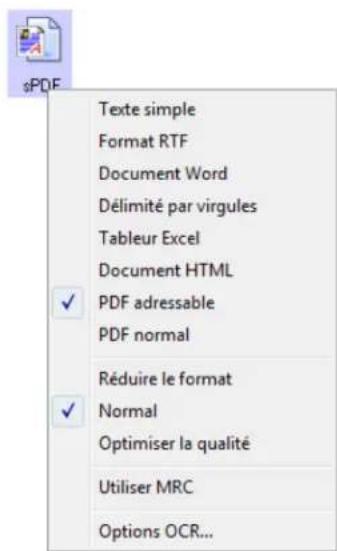
Un menu s'affiche. La capture suivante présente des exemples pour différentes applications de destination.
Exemple de menu pour le format texte quand l'application de destination est Microsoft Word.
Exemple de menu pour le format texte quand l'application de destination est une zone de stockage.
- Sélectionnez le type de fichier que vous souhaitez utiliser pour le format texte.
Votre sélection de type de fichier ne s'applique qu'au bouton actuellement sélectionné dans la fenêtre Propriétés One Touch. Les autres boutons pour lesquels une option de texte est sélectionnée comme format de page ne sont pas affectés; vous pouvez donc définir le type de fichier texte indépendamment pour chaque bouton.
Texte simple : format de fichier. txt. Texte sans formatting; utilise par l'application standard Bloc-notes de Microsoft.
Format RTF: format de fichier. rtf. Texte qui conserve sa mise en forme en cas de conversion. disponible avec Microsoft WordPad et Word.
Document Word : format de fichier. doc utilisé par Microsoft Word.

Délimité par virgules : format de fichier. csv utilisé pour des données de base de données ou de tableau avec des champs séparés par des virgules. Lorsque le logiciel de ROC convertit le document en texte editable, la délimitation des champs est réservée pour vous permettre de les copier et coller dans une application de base de données ou de tableau.


Tableur Excel : format de fichier. xls utilisé par Microsoft Excel.
Document HTML : format de fichier. htm utilisé pour créer des pages Web.
PDF adressable : format de fichier sPDF utilisé par Adobe Acrobat et OmniPage Pro. Ce format convertit le texte numérique en fichier PDF, avec les fonctionnalités de recherche de texte et de ROC.
PDF normal : format de fichier nPDF utilisé par Adobe Acrobat et OmniPage Pro. Ce format convertit également le texte numérique en fichier PDF avec les fonctionnalités de recherche de texte et de ROC, ainsi que la possibilité d'éditer le texte d'une image nPDF si un programme d'édition de PDF est installé.
- Pour modifier les paramètres de ROC d'OmniPage, sélectionnez Options ROC.
Les options de ROC offrent une série de choix pour la fonctionnalité de ROC lorsque vous numérisez du texte. Cette option de menu n'est disponible que si le module One Touch OmniPage ou le logiciel OmniPage Pro est installé sur l'ordinateur. Pour plus de détails, consultez le mini-guide One Touch OmniPage figurant sur le DVD-ROM d'installation Disque.
Notez que le paramétrage de Options ROC s'applique à tous les boutons. Si vous le modifiez pour un bouton, la modification s'applique à tous les boutons.
- Dans la fenêtre Propriétés One Touch, cliquez sur OK ou sur Appliquer.
Attribution d'un nouveau nom à un bouton one touch
Les boutons One Touch possèdent des noms identifiant leurs fonctions prédéfinies, tels que ROC et PDF, que vous pouvez modifier.
Pour modifier les noms de boutons :
- Ouvrez la fenêtre Propriétés One Touch.
- Utilisez les flèches pour sélectionner le bouton que vous souhaitez dénommer.
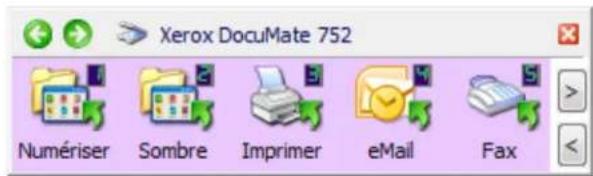
- Sélectionnez le texte du nom, puis tapez un nouveau nom.
Cliquez sur les flèches pour accéder au bouton que vous souhaitez renommer, puis sélectionnez le texte du nom.
Entrez un nouveau nom de bouton.


Sombre
4. Cliquez sur OK ou appliquer.
Le bouton est maintenant renommé.
Sélection d'options pour la fenêtre propriétés one touch
Les options One Touch déterminent les types d'applications de destination disponibles pour un bouton ainsi que l'emplacement des fichiers des éléments numérisés.
Pour sélectionner les options :
- Ouvrez la fenêtre Propriétés One Touch, puis cliquez sur l'onglet Options.
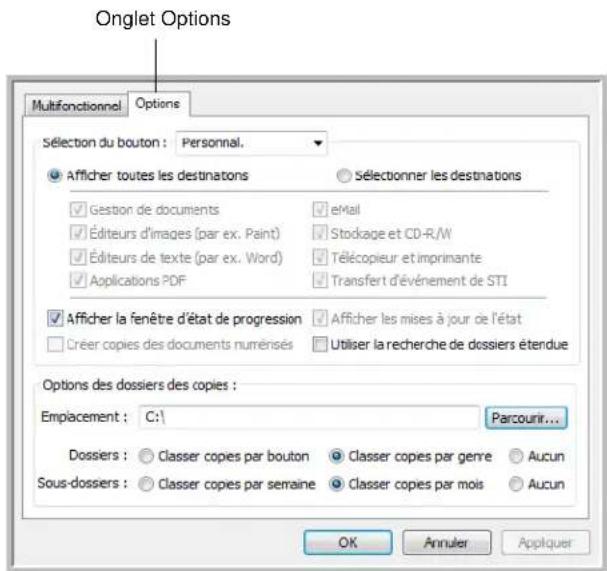
- Cliquez sur la flèche du menu, puis sélectionnez le bouton pour afficher de nouvelles options.
- Sélectionnez des options comme décrit ci-dessous.
Afficher toutes les destinations : cette option permet de sélectionner toutes les catégories d'applications de destination. La liste des applications de destination disponibles pour le bouton sélectionné comprend toutes les applications installées sur l'ordinateur appartenant à ces catégories. Il s'agit de la sélection par défaut pour le bouton 8 (Personnel). La liste inclut également les imprimantes et autres périphériques connectés à l'ordinateur, ce qui permet, par exemple, de numériser un élément et de l'imprimer immédiatement.
Sélectionner les destinations : sélectionnez cette option pour choisir individuellement les types d'applications à inclure dans la liste d'applications de destination. Activez les cases à cocher correspondant aux types d'applications à inclure.
- Gestion de documents : inclut des applications permettant de traiter et de conserver la trace des documents numérisés.
- Éditeurs d'images : inclut Microsoft Paint et d'autres applications graphiques et logiciels de dessin.
- Éditeurs de texte : inclut Microsoft Word, WordPad, Microsoft Excel et d'autres applications de traitement de texte et de tableau. Sélectionnez cette option si vous souhaitez que le traitement ROC convertisse les documents numérisés en texte éritable.
- Applications PDF : option destinée aux documents numérisés au format PDF. eMail : inclut Microsoft Outlook et d'autres applications de messagerie électronique. Pour plus de détails sur l'ajout de documents numérisés en pièce jointe à vos messages électroniques, consultez la section « Propriétés de messagerie électronique » à la page 42.
- Stockage et CD-R/W : sert à stocker des documents numérisés dans un dossier ou à les envoyer vers un graveur de CD pour créer un CD les contenant. Pour plus de détails, consultez les sections « Transfert de documents numérisés vers le stockage » à la page 77 et « Numérisation et gravure sur CD » à la page 71.
- Télécopieur et imprimante : sert à envoyer les documents numérisés directement vers l'imprimante ou le logiciel de fax.
- Transfert d'événement de STI : permet de numériser énements One Touch s'ouvre, dans laquelle vous pouvez sélectionner l'application à utiliser pour continuer la numérisation. Pour plus de détails, consultez la section « Numérisation avec Réacheminement d'événement » à la page 73.
- ÀpRES avoir sélectionné un nouveau type d'application de destination, cliquez sur l'onglet Multifonctionnel pour visualiser les applications ajoutées à la liste.
Afficher la fenêtre d'état de progression : Sélectionnez cette option pour afficher la fenêtre d'état de progression du ou des documents en cours de numérisation.
Utiliser la recherche de dossiers étendue : Sélectionnez cette option pour enregistrer vos numérisations à un emplacement réseau qui n'est pas un lecteur mappe de votre ordinateur.
Créer copies des documents numérisés : parfois, l'image d'un document numérique est uniquement sauvegardée dans un fichier-temporaire jusqu'à ce que son application de destination ait fini de l'utiliser. Dans ce cas, vous pouvez conserver ou non une copie permanente supplémentaire sur votre disque dur.
Par exemple, si vous numérisez une image vers une application de messagerie électronique, l'image numérique est d'abord sauvegardée dans un fichier-temporaire, puis jointe à l'e-mail avant son envoi. Ensuite, le fichier temporaire de l'image numérique est effacé. La même situation peut se produire si vous numérisez directement vers une imprimante ou une application de
Fax. Une fois qu'un élément numérique a été imprimé ou faxé, son fichier-temporaire est effacé. En revanche, l'option Créer copies des documents numérisés permet de conserver des copies permanentes des éléments numérisés sur le disque dur.
Les copies numérisées sont alors enregistrées dans le dossier spécifique à la section Options de copie de dossiers (voir la capture d'écran de la page 52 et la description fournie sous celle-ci).
Cette option n'est pas disponible si l'une des options Gestion de documents ou Stockage et CD-R/W est activée car, par défaut, des copies de fichier pour ces types d'applications de destination sont automatiquement sauvegardées dans le dossier des copies.
C'est pourquoi cette option n'est pas disponible pour les paramètres par défaut des boutons One Touch 1, 2 et 7 car ceux-ci sont réglés sur Transfert vers Stockage avec le type d'application de destination défini sur Stockage et CD-R/W.
Options des dossiers des copies : cette section de la boîte de dialogue définit l'emplacement des copies des documents numérisés et la manière dont vous souhaitez les regrouper.
Cliquez sur le bouton Parcourir pour localiser le dossier des copies. Sélectionnez l'option de regroupement des documents. L'option Grouper par bouton regroupe les documents sous le nom du bouton One Touch. Par exemple, si le bouton est nommé Imprimante, les documents sont regroupés sous le nom Imprimante. L'option Grouper par genre classe les documents numériés par type de fichier, tel que. doc ou. jpg. Si vous souhaitez également les regrouper par date, vous pouvez sélectionner les options de semaine et mois.
- Cliquez sur OK pour enregistrer les options applicables au bouton sélectionné.
Création d'une configuration de numérisation
Les configurations de numérisation permettent de sélectionner la résolution de numérisation, la luminosité, le mode (couleur, noir et blanc ou échelle des gris) et un certain nombre d'autres paramètres de numérisation.
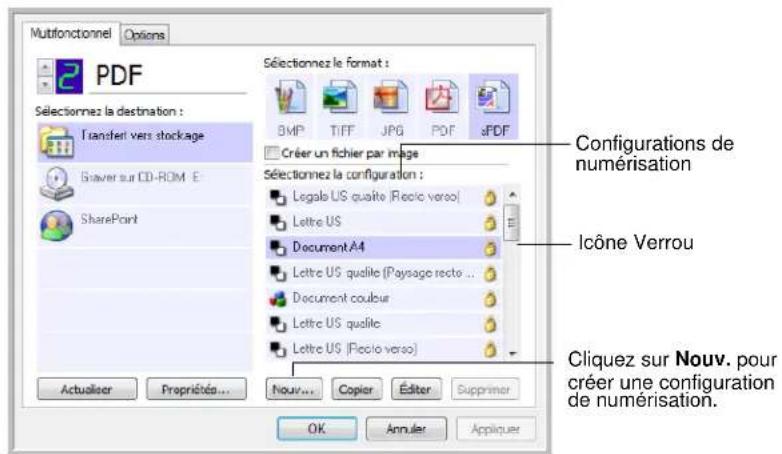
Notez la présence de l'icône Verrou sur les configurations prédéfinies. Bien qu'il soit possible de déverrouiller et de modifier les configurations prédéfinies, il est recommandé de les laisser verrouillées et d'en ajouter si nécessaire. Ainsi, les configurations préréglées initiales restent toujours disponibles.
Pour créer une configuration :
- Ouvrez la fenêtre Propriétés One Touch et vérifiez que l'onglet Multifonctionnel est sélectionné.
- Faites défiler les applications de la liste Sélectionner les destinations, puis cliquez sur le type d'application pour lequel vous souhaitez créer une configuration de numérisation.
Lorsque vous créez une configuration de numérisation, celle-ci est répertoriée pour les boutons définis pour les applications de destination du même type. Par exemple, si vous créez une configuration pour un bouton défini pour afficher des applications d'éditeur d'images, cette nouvelle configuration s'affiche également pour tout autre bouton défini pour des éditeurs d'image, mais pas pour des boutons définis pour des applications de traitement de texte. Ainsi, vous pouvez créer des yeux de configurations de numérisation spécifique pour certaines fonctions, qui ne s'affichent qu'au moment approprié.
- Cliquez sur le bouton Nouveau.
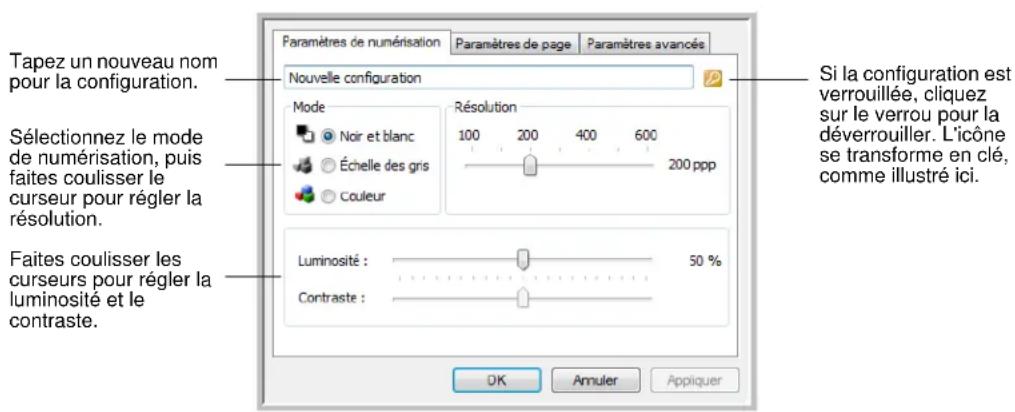
Si vous souhaitez vous baser sur les paramètres d'une autre configuration, sélectionnez-la, puis cliquez sur le bouton Copier. Cliquez sur l'onglet Paramètres de numérisation s'il n'est pas déjà sélectionné. 4. Dans la boîte de dialogue Propriétés de configuration de la numérisation, tapez un nom.
ASTUCE: Si la nouvelle configuration doit servir à numériser recto verso (les deux faces) ou en orientation paysage, indiquez-le dans son nom, par exemple « Numérisation pour texte obscur (recto verso) (Paysage) », afin de vous rappeler qu'il s'agit d'une numérisation recto verso en orientation paysage.
REMARQUE: Si vous sélectionnez une imprimante ou un autre périphérique dans la liste Sélectionner les destinations, il se peut que la boîte de dialogue contienne un onglet supplémentaire, Paramètres du périphérique, permettant de définir des options spécifiques pour le périphérique en question.
- Sélectionnez des paramètres de la nouvelle configuration de numérisation.
Mode : sélectionnez un mode de numérisation.
- Noir et blanc pour numériser en noir et blanc. Par exemple, les lettres et notes sont généralement numérisées en noir et blanc. Ce mode de numérisation produit le fichier de taille la plus réduite.
- Échelle des gris pour numériser, par exemple, des documents contenant des dessins ou des photos noir et blanc. Ce mode produit une image pouvant comporter jusqu'à 256 nuances de gris.
- Couleur pour numériser des photos couleur et d'autres éléments en couleur. Les documents numérisés en couleur ont la taille de fichier la plus importante.
Résolution : faites coulisser le curseur vers la droite ou la gauche pour ajuster le nombre de points par pouce (ppp) de la résolution. La résolution maximale est de 600 ppp et la minimale de 50 ppp. Plus la valeur du paramètre ppp est élevée, plus l'image numérique est nette et claire. Toutefois, une valeur de ppp plus élevée ralentit la numérisation et produit des fichiers plus volumineux pour les images numérisées.
Luminosité et contraste : un document est parfois numérisé avec une luminosité et un contraste trop ou pas assez accentués. Par exemple, il se peut qu'une note écrite à l'aide d'un crayon sec doive être numérisée avec un paramétrage plus obscur pour améliorer sa lisibilité.
La luminosité fait référence à la quantité plus ou moins importante de lumière dans l'image. Le contraste exprime la plage d'écart entre les zones les plus obscures et les plus claires de l'image. Plus le contraste est important, plus la différence est marquée entre les nuances claires et obscures de l'image.
Faites coulisser les curseurs vers la droite ou la gauche pour ajuster la luminosité et le contraste de l'image numérique. Le réglage du contraste ne s'applique pas au mode Noir et blanc.
- Si vous souhaitez verrouiller la configuration, cliquez sur l'icône en forme de clé pour qu'elle prenne la forme d'un verrou.
- Cliquez sur l'onglet Paramètres de page pour sélectionner les paramètres de la page.
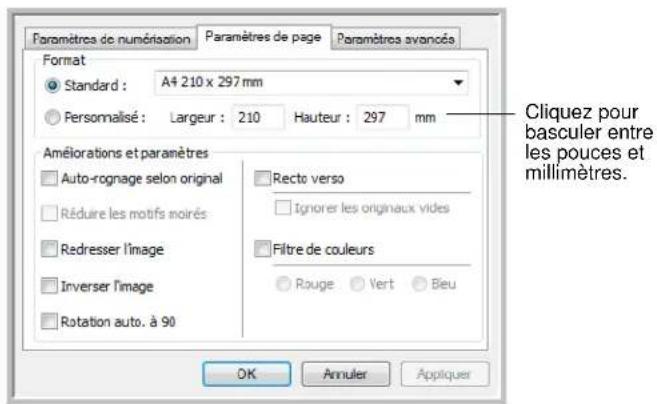
Format : cliquez sur Standard, sur la flèche du menu déroulant, puis Sélectionnez une taille de page. La liste contient des tailles pour la numérisation en orientation portrait et paysage. Notez que vous pouvez également utiliser une numérisation en orientation paysage pour toute taille de page disponible dans le menu en cliquant sur l'option Rotation auto. 90. Consultez la description à la page 57.
Si vous voulez NUMERISER un document dont la taille ne figure pas dans le menu Standard, cliquez sur Personnalise, puis entrez les dimensions de page horizontale et verticale dans les champs. La taille maximale des éléments numérisés à partir de l'alimentateur automatique de documents est de 11,7 x 17 pouces (29,72 x 43,18 cm). La taille maximale des éléments numérisés à partir du plateau en verre est de 11,69 x 16,53 pouces (29,72 x 41,99 cm, papier A3). Les unités de mesure peuvent être des pouces ou millimètres. Cliquez sur le nom des unités, pouces ou millimètres, pour basculer entre elles.
Améliorations et paramètres : seules les options qui s'appliquent à l'application de destination sélectionnée sont disponibles.
- Auto-rognage selon original : Sélectionnez cette option pour laisser le scanneur déterminer automatiquement le format de l'élément en cours de numérisation. Par exemple, si vous numérisez une photo de 5 x 7 pouces (12,7 x 17,78 cm), le scanneur détermine la taille de la photo.
Pour les numérisations recto, la zone de numérisation correspond à la taille de l'image. Pour les numérisations recto verso, la zone de numérisation correspond à la taille de la plus grande des deux faces à numériser.
Si vous utilisez l'option Auto-rognage selon original pour une page unique sur le plateau en verre, veillez à aligner le coin supérieur gauche de l'élément avec les flèches situées dans le coin supérieur gauche du plateau.
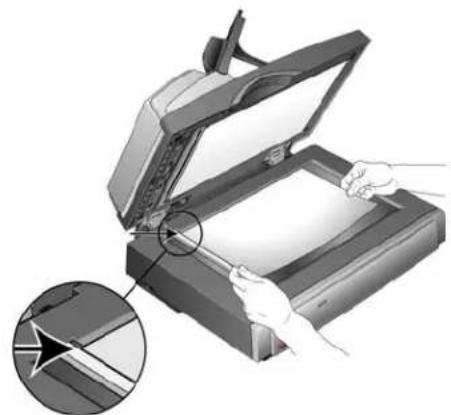
Si vous utilisez l'option Auto-rognage selon original avec l'alimentateur automatique de documents, veillez à ajuster les guides-papier du scanneur de façon à ce que la page n'entre pas de travers dans le scanneur. Les pages obliques risquent de ne pas être correctement recadrées.
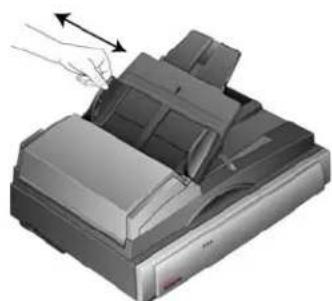
- Réduire les motifs moirés : les motifs moirés sont des lignes ondulées qui apparaissent parfois sur les images numériées de photographies ou d'illustrations, en particulier d'illustrations provenant de journaux et de magazines. La sélection de l'option Réduire les motifs moirés permet de limiter ou d'éliminer les motifs moirés de l'image numérique. Cette option n'est disponible que pour le mode Echelle de gris ou Couleur en 300 ppp ou moins.
- Redresser l'image : sélectionnez cette option pour laisser le scanner déterminer automatiquement si une page est oblique, puis redresser l'image. Le scanner détecte les bords de la page pour déterminer si celle-ci a été introduite de travers. Toutefois, si la page est trop de travers lors de son passage, il se peut que le scanner ne puisse pas la redresser correctement. Dans ce cas, numérique de nouveau la page en utilisant les guides-papier pour insérer le papier droit.
Rotation auto. 90 : sélectionnez cette option pour faire pivoter l'image numérique de dans le sens des aiguilles d'une montre une fois la numérique terminée. Généralement, l'option Rotation auto. 90 permet de sélectionner n'importe quelle taille de page figurant dans le menu Standard mais en numérique en orientation paysage que portrait. Une numérique en orientation paysage est généralement plus rapide qu'en orientation portrait.
- Inverser l'image : uniquement disponible pour le mode Noir et blanc, cette option inverse les valeurs de noir et de blanc d'une image.
Image originale Image inversée
- Recto verso : numéri e uniquement le recto de la page.
- ant un certain nombre de faces vierges. Cette option n'est disponible que pour la numérisation recto verso.
- Filtrage de couleurs : cette option permet au scanner de supprimer automatiquement une couleur d'un élément numérique. Par exemple, si vous numérisez une dette comportant un filigrane rouge, vous pouvez décider de filtrer le rouge pour que la dette numérisée contienne Échelle de gris.
Document original avec un filigrane rouge sur le texte noir
Document numérique avec le filigrane rouge filtré
8. Cliquez sur l'onglet paramètres avancés.
Les options de l'onglet Paramètres avancés sont destinées au mode de numérisation Couleur et Échelle de gris.
La saturation est l'intensité ou la pureté d'une couleur, la teinte correspond à la couleur telle que vous la VOYZ sur l'image, et le gamma contrôle la luminosité des demi-teintes de la couleur.
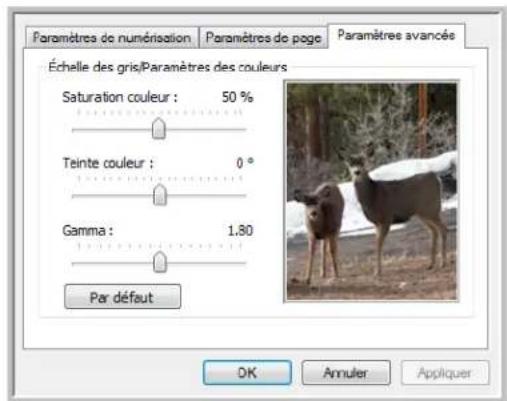
- Faites coulibser les curseurs vers la gauche ou la droite pour modifier les paramètres de couleur. Ce faisant, l'image change en reflétant l'effet des nouveaux paramètres.
- Pour enregistrer la nouvelle configuration, cliquez sur OK. Elle apparaît MAINT
Onglet paramètres du périphérique
L'onglet Paramètres du périphérique s'affiche dans la boîte de dialogue Configurations de la numérisation si vous application de destination doit envoyer l'image numérique à une imprimante, une application de fax ou un autre périphérique. Utilisez les options de l'onglet Paramètres du périphérique pour sélectionner les paramètres de celui-ci.
- Cliquez sur l'onglet Paramètres du périphérique.
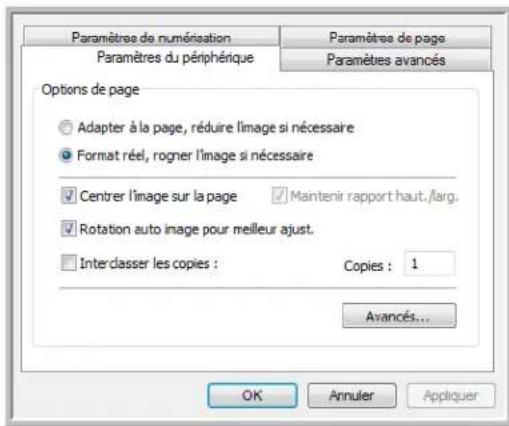
Adapter à la page, réduire éduite pour être adaptée à la taille de la page.
Format réel, rogner ecadrée pour être adaptée à la taille de la page.
Centrer l'image sur la page : l'image est imprimée au centre de la page et non dans le coin supérieur droit.
Maintenir rapport hauteur/largeur : le rapport hauteur/largeur correspond à la relation entre la longueur et la largeur des dimensions de l'image. Sélectionnez cette option pour que les proportions relatives de l'image restent constantes.
Rotation auto image pour meilleur ajustement : si l'image est au format Paysage et que le périphérique imprime en mode Portrait, ou inversement, faites pivoter l'image pour l'adapter à la page.
Interclasser les copies : si vous imprimez plusieurs pages, interclassez les copies. Entrez le nombre de copies dans le champ Copies.
Avances : cliquez pour afficher des paramètres supplémentaires pour ce périhérique. La boîte de dialogue qui s'ouvre est spécifique au périhérique. Par exemple, si le périhérique est votre imprimante, la boîte de dialogue indique les paramètres de configuration de l'imprimante.
- Cliquez sur OK ou Appliquer.
Onglet options de stockage (archive)
Un onglet Options de stockage se trouve dans la boîte de dialogue Configurations de la numérisation quand l'application de destination sélectionnée est définie sur Transfert vers stockage. Utilisez les options de cet onglet pour sélectionner l'endroit où stocker les éléments numérisés lorsque vous numérisez avec cette configuration de numérisation particulière. Les boutons 1, 2 et 7 sont définis sur Transfert vers Stockage, de sorte que vous pouvez sélectionner l'un d'eux pour créer des configurations d'archivage.
REMARQUE: Les sélections effectuées sous l'onglet Options de stockage remplacent les options applicables aux propriétés de stockage. Ainsi, vous pouvez créer des configurations de la numérisation distinctes pour stocker les éléments numérisés à divers endroits en plus de l'emplacement principal défini par les propriétés de stockage. Pour plus de détails, consultez les sections « Propriétés de stockage » à la page 41 et « Transfert de documents numérisés vers le stockage » à la page 77.
1. Cliquez sur l'onglet options de stockage.
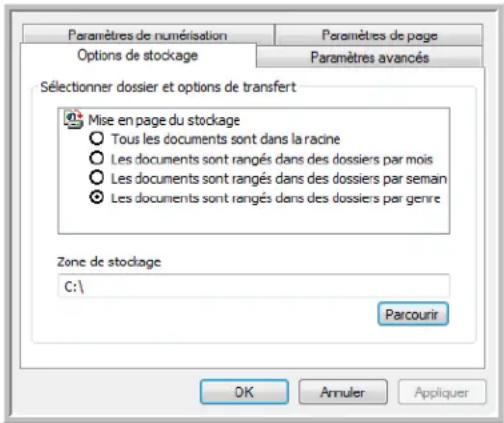
- Sélectionnez les options d'organisation du stockage de votre choix.
Tous les documents sont dans la racine : les documents numérisés sont enregistrés à la racine du dossier indiqué dans Zone de stockage.
Les documents sont rangés dans des dossiers par mois, semaine ou genre : des dossiers sont créés d'après votre sélection (mois, semaine ou genre) et les documents numérisés sont enregistrés dans ces dossiers. De nouveaux dossiers sont créés pour chaque mois et semaine, afin que vous puissiez savoir à quel moment vous avez numérisé les documents.
Par défaut, l'emplacement des documents archivés est C:\Documents and Settings\Mes documents\Mon archive One Touch et un nom de dossier basé sur les options d'organisation du stockage sélectionnées. Par exemple, si le type de fichier est TIFF et que vous sélectionniez
Les documents sont rangés dans des dossiers par genre, l'emplacement par défaut des documents numérisés archivés est C:\Documents and Settings\Mes documents\Mes archives One Touch\Documents TIFF.
- Si vous voulez stocker vos documents archivés à un autre emplacement, cliquez sur le bouton Parcourir pour indiquer le nouvel emplacement.
- Cliquez sur OK ou Appliquer.
Numérisation vers plusieurs dossiers
Lorsque vous archivez des documents avec l'option Transfert vers Stockage, vous pouvez les numériser et les enregistrer dans plusieurs dossiers. Par exemple, l'un des dossiers peut être destiné aux « Reçus professionnelles », un autre aux « Reçus personnelles » et un troisième aux « Reçus annuels ».
Pour numériser vers plusieurs dossiers, vous devez créer plusieurs configurations de numérisation avec Transfert vers Stockage comme application de destination, puis affecter chaque configuration de numérisation à l'un des boutons.
Pour définir plusieurs dossiers pour le transfert vers stockage :
- À l'aide de Microsoft Windows, créez les dossiers que vous pouvez utiliser pour stocker les éléments numériques. Notez que vous pouvez aussi créer les dossiers ultérieurement, en créant les nouvelles configurations de numérotation.
- Ouvrez la fenêtre Propriétés One Touch.
- Sélectionnez Transfert vers Stockage comme application de destination.
- Cliquez sur le bouton Nouveau..
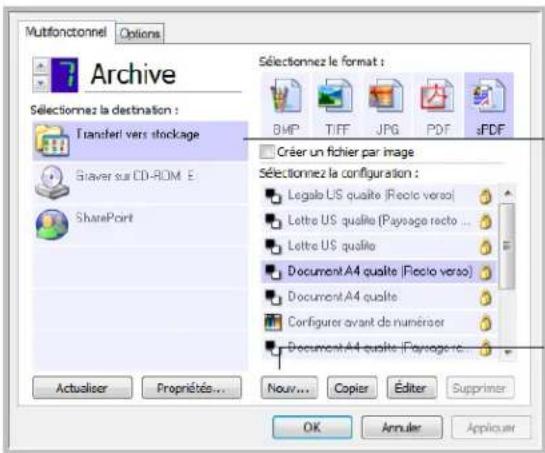
Sélectionnez Transfert vers Stockage.
Cliquez sur le bouton Nouveau.
La boîte de dialogue Propriétés de configuration de la numérisation s'ouvre.
- Pour vous rappeler de quel dossier il s'agit, attribuez à la nouvelle configuration un nom faisant référence au nom de dossier, tel que « Reçus professionnelles »
- Cliquez sur les onglets Paramètres de numérisation, Paramètres de page et Paramètres avancés, puis sélectionnez les paramètres de votre choix.
- Cliquez sur l'onglet Options de stockage.
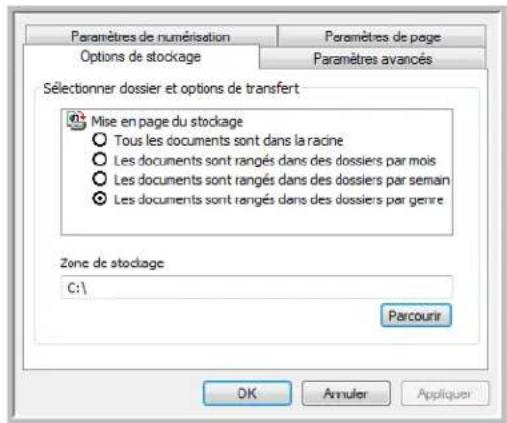
- Cliquez sur le bouton Parcourir.
- Sélectionnez le dossier que vous avez créé pour stocker les documents numérisés.
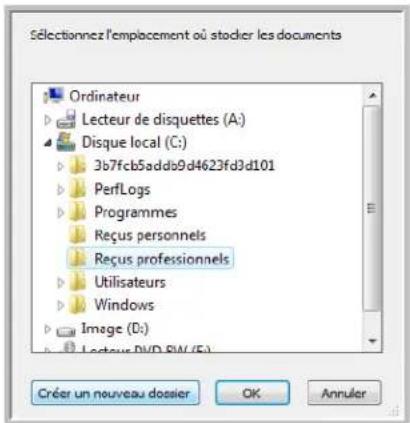
Si vous n'avez pas encore créé le dossier, vous pouvez cliquer sur le bouton Créer nouvel dossier, puis taper le nom du nouveau dossier.
- Cliquez sur OK. Le dossier sélectionné est désormais défini comme Zone de stockage, par exemple « Reçus professionnelles »
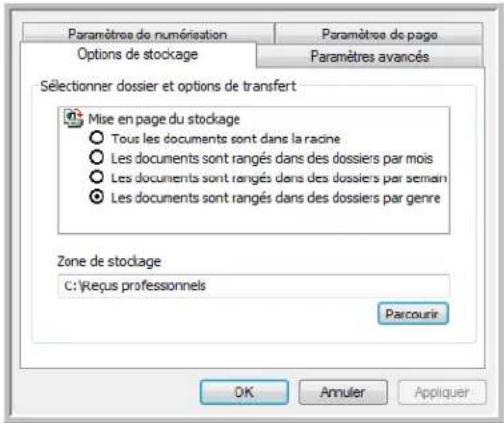
- Cliquez sur Appliquer. La nouvelle configuration figure désormais dans les configurations Transfert vers Stockage.
- Répétez l'opération pour créer des configurations supplémentaires, par exemple une configuration « Reçus personnels »
- Veillez à désigner des dossiers séparés comme Zones de stockage pour les nouvelles configurations.
Vous disposez à présent de plusieurs configurations définies pour la destination Transfert vers stockage, chacune envoyant les documents numérisés vers des dossiers séparés.
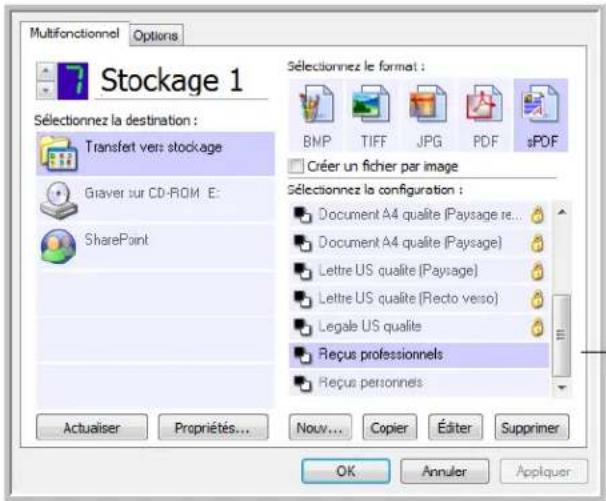
Les nouvelles configurations valent pour l'application de destination Transfert vers stockage.
- Cliquez à présent sur les boutons fléchés afin de sélectionner un bouton pour chaque nouvelle configuration. Cliquez sur Appliquer afin de définir ce bouton pour cette configuration.
Les exemples suivants montrent que les boutons 7 et 8 ont été réglés pour numériser vers chacune des nouvelles configurations.
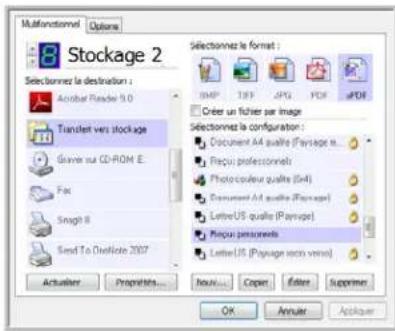
Notez que les noms de bouton ont également été modifiés en Stockage 1 et Stockage 2 pour vous rappeler qu'ils envoient tous deux les documents vers le stockage, mais à des emplacements différents. Pour savoir comment modifier les noms de bouton, consultez la section « Attribution d’un nouveau nom à un bouton One Touch » à la page 49.
Pour numériser vers plusieurs dossiers de stockage :
- Insérez les documents que vous pouvez numériser vers plusieurs dossiers de stockage.
- Ouvrez le panneau One Touch, puis cliquez sur les flèches pour accéder à l'un des boutons configurés pour la numérisation vers le stockage.
- Cliquez sur le bouton du panneau de boutons One Touch.
- Une fois la numérisation terminée, insérez le jeu de documents suivant dans le scanner, puis cliquez sur les flèches du panneau de boutons One Touch pour accéder au bouton suivant configuré pour la numérisation vers le stockage.
- Cliquez sur ce bouton du panneau de boutons One Touch.
Quand la numérisation sera terminée, les documents seront stockés dans les deux dossiers séparés.
Modification ou suppression de configurations de numérisation
REMARQUE: Le voiture scanneur est fourni avec plusieurs configurations par défaut préconfigurées. Pour veiller à ce que votre scanneur ait toujours un ensemble de configurations de numérisation correctes, ne supprimez pas les configurations prédéfinies. D'autre part, il est conseillé de maintenir ces configurations verrouillées afin qu'elles ne soient pas supprimées par inadvertance.
Pour modifier ou supprimer une configuration de numérisation :
- Ouvrez la fenêtre Propriétés One Touch et vérifiez que l'onglet Multifonctionnel est sélectionné.
- Sélectionnez la configuration de numérisation que vous pouvez modifier ou supprimer.
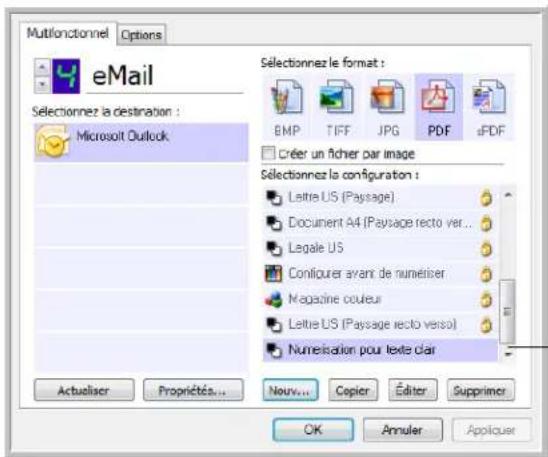
Sélectionnez la configuration de numérisation à modifier ou supprimer. Elle doit être déverrouillée : comme indiqué, il ne doit pas y avoir de verrou affiché ici.
- Pour supprimer la configuration, cliquez sur le bouton Supprimer.
REMARQUE: Si le bouton Supp. n'est pas disponible, la configuration sélectionnée est verrouillée et ne peut pas être supprimée. Vous devrez d'abord cliquer sur le bouton Editor et déverrouiller la configuration, comme indiqué dans les étapes suivantes. 4. Pour modifier la configuration, cliquez sur le bouton Editor.
La boîte de dialogue Propriétés de configuration de la numérisation s'ouvre pour cette configuration.
Vous pouvez modifier une configuration, mais pour que ces changements soient enregistrés, vous devez déverrouiller la configuration.
Cliquez sur l'icône Verrou pour déverrouiller la configuration. En cliquant dessus, vous basculez entre le verrouillage et le déverrouillage de la configuration. L'icône Clé indique que la configuration est déverrouillée.
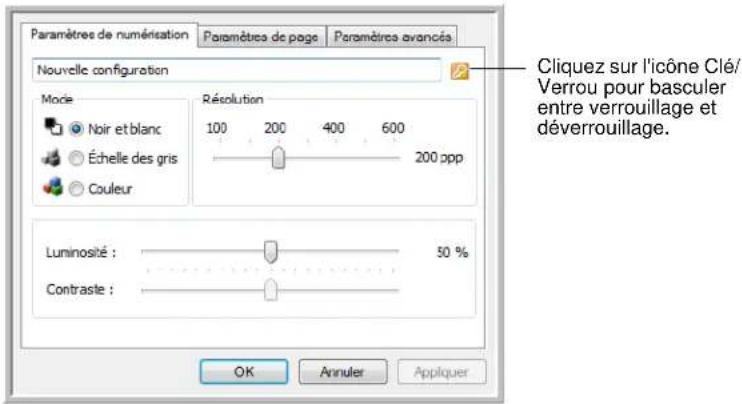
5. Modifiez les paramètres, puis cliquez sur OK. 6. Cliquez sur OK pour fermer la boîte de dialogue.
Configuration avant numérisation
Si vous choisissez l'option Configurer avant de numériser, vous ouvrez simplement l'interface de numérisation en appuyant ou en cliquant sur un bouton. Vous pouvez ensuite utiliser l'interface pour modifier la résolution, le mode de numérisation et d'autres paramètres. Quand vous numérisez, l'image numérisée est toujours envoyée comme type de fichier et vers l'application de destination sélectionnées dans la fenêtre Propriétés One Touch pour ce bouton.
Pour définir l'option configurer avant de numériser :
- Ouvrez la fenêtre Propriétés One Touch.
- Sélectionnez la configuration de numérisation Configurer avant de numériser.
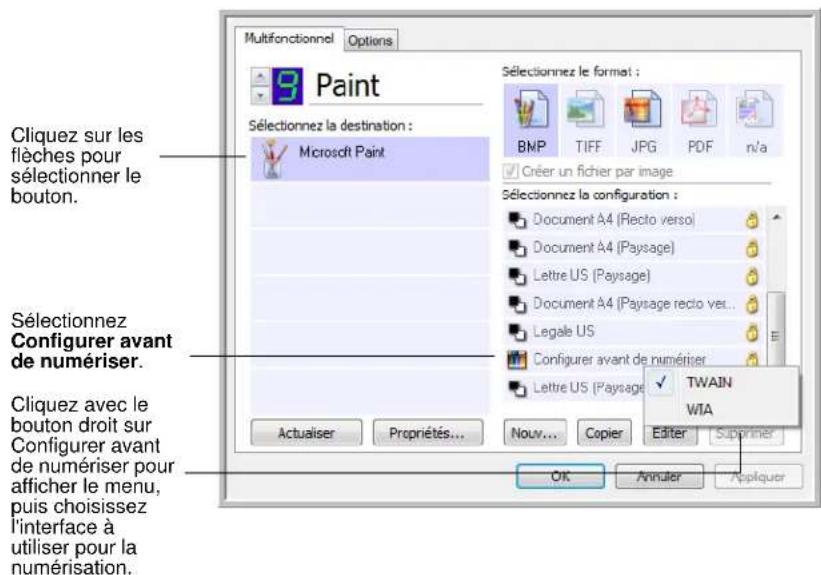
- Cliquez avec le bouton droit sur Configurer avant de numériser, puis choisissez l'interface à utiliser pour la configuration avant la numérisation.
TWAIN: l'interface TWAIN . Consultez la section « Numérisation avec l'interface TWAIN » à la page 82.
WIA: l'interface Windows Image Acquisition (WIA) (uniquement sous Windows XP et Windows Vista). Consultez la section « Numérisation avec l'interface WIA » à la page 98.
- Dans la fenêtre Propriétés One Touch, cliquez sur OK ou sur Appliquer.
Pour numériser en utilisant l'option configurer avant de numériser
- Placez les documents dans le bac de l'AAD ou sur le plateau en verre du scanneur.
- Cliquez sur le bouton que vous avez besoin pour utiliser l'option Configurer avant de numériser.
Dans l'exemple de la page précédente, l'option de numérisation 9 a été définie pour utiliser Configurer avant de numériser.
- L'interface TWAIN de base s'ouvre.
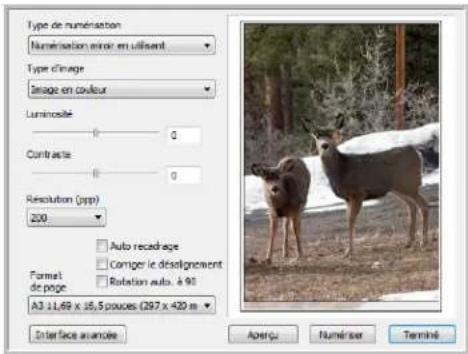
- Sélectionnez le Type de numérisation dans le coin supérieur gauche de l’écran.
- Alim. de doc. automatique - Recto : numérisation d'un seul côté des documents à partir de l'alimentateur automatique de documents.
- Alim. de doc. automatique - Recto verso : numérique les deux côtés des documents à partir de l'alimentateur automatique de documents.
- Numérisation miroir en utilisant : numérique le document placé sur le plateau en verre.
- Définissez le Type d'image sur Noir et blanc, Echelle de gris ou Couleur.
- Cliquez sur le bouton Numériser de l'interface TWAIN.
- Les documents sont numérisés et envoyés à l'application de destination indiquée dans les Propriétés One Touch 4.0.
Dans l'exemple de la page précédente, l'application de destination est Microsoft Paint.
Pour savoir comment utiliser les fonctionnalités de numérisation des interfaces TWAIN de base et avancée, consultez la section « Numérisation avec l'interface TWAIN » à la page 82.
Annulation de l'option configurer avant de numérique
Pour annuler une numérisation en cours :
- Dans la fenêtre de progression de la numérisation, cliquez sur le bouton Annuler.
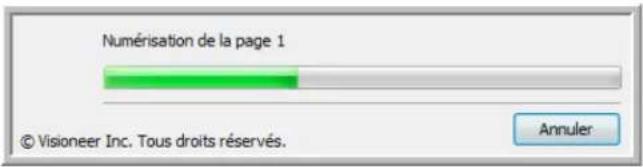
- La fenêtre suivante s'ouvre, vous demandant si vous pouvez annuler la totalité de la tâche.
- Oui : la numérisation s'arrête et toutes les pages numérisées dans ce lot, jusqu'à ce point, sont supprimées. L'interface TWAIN se ferme et vous pouvez recommencer la numérisation depuis le début.
Choisissez Oui si les paramètres de numérisation TWAIN sont incorrects pour votre lot de numérisation actuel.
Par exemple, le type d'image est défini sur Noir et blanc mais vous pouvez numériser vos documents en couleur : cliquez sur Oui pour supprimer les pages déjà numérisées, sélectionnez le type d'image approprié, puis recommencez la numérisation.
Non : la numérisation s'arrête mais l'ensemble des pages numérisées dans ce lot, jusqu'à ce point, ne sont pas supprimées et l'interface TWAIN reste ouverte. Vous pouvez placer une nouvelle page sur le verre du plateau ou dans l'AAD, régler les paramètres TWAIN pour la nouvelle page, puis cliquer sur le bouton Numériser dans l'interface TWAIN pour poursuivre la numérisation. À la fin du lot de numérisation, toutes les pages de la première et de la seconde partie de la numérisation sont envoyées à l'application de destination.
Choisissez cette option si, par exemple, vous venez de numériser un document en noir et blanc, mais que vous pouvez insérer une page en couleur dans le document. Au lieu de recommencer la numérisation de la pile entière, vous pouvez interrompre la numérisation en cours, modifier le type d'image pour passer de Noir et blanc à Couleur, puis redémarrer la numérisation sans perdre les pages déjà numérisées.
Numérisation avec la reconnaissance optique de caractères (ROC)
La reconnaissance optique de caractères (ROC) permet de convertir le texte et les chiffres d'une page numérique en texte et chiffres que vous pouvez éditer à l'écran. Vous pouvez ensuite travailler avec le texte et les chiffres, à savoir les éditer, vérifier l'orthographe, modifier la taille ou le type de police, trier, calculer etc.
REMARQUE : Pour tous les traitements de ROC, XEROX recommande d'utiliser les paramétrages prédéfinis pour la numérisation ROC fournis avec le scanneur. Si vous numérique en employant d'autres paramétrages, utilisez une résolution d'au moins 300 ppp. Si les documents originaux sont de qualité médiocre ou si leur police est de petite taille, vous pouvez utiliser la résolution maximale de 400 ppp.
Pour pouvoir utiliser les options de ROC avec le calculiciel One Touch 4.0 et le scanneur DocuMate 752, le module One Touch OmniPage ou le calculiciel OmniPage Pro doit être installé sur l'ordinateur. One Touch 4.0 et OmniPage Pro travaillent ensemble pour combiner la numérisation avec le traitement ROC en une seule opération intégrée. Le module One Touch OmniPage est automatiquement installé lors de l'installation du pilote.
Le traitement de ROC est exécuté automatiquement lorsque le format de page défini dans la fenêtre Propriétés One Touch est un format texte tel que DOC, TEXT, XLS, HTML et RTF.
REMARQUE : Pour obtenir des instructions détaillées sur la configuration et la numérisation avec les options ROC avancées, consultez le Mini-guide One Touch OmniPage figurant sur le Disque 1 fourni avec le scanner.
Numérisation et gravure sur CD
Si l'ordinateur est équipé d'un graveur de CD, vous pouvez numériser directement du scanneur sur un CD. Cette fonctionnalité est disponible seulement sur les ordinateurs exécutant Windows XP ou Windows Vista.
Pour numériser et graver sur CD :
- Insérez un CD vierge dans le lecteur de CD-ROM de l'ordinateur.
- Ouvrez la fenêtre Propriétés One Touch.
- A l'aide des flèches, CHOISISEZ un bouton à utiliser pour numériser et graver sur CD.
- Sélectionnez Graver sur CD-ROM comme application de destination.
L'application de destination Graver sur CD n'est disponible que si l'ordinateur dispose d'un graveur de CD. Cependant, il n'est pas nécessaire d'avoir inséré un CD dans le graveur pour sélectionner la destination.
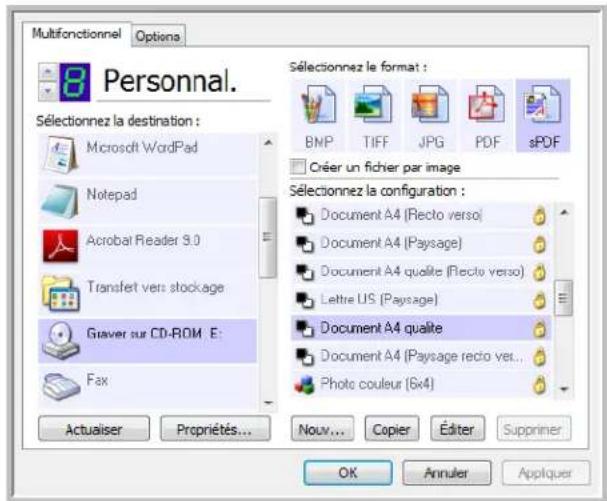
- Choisissez un format de page et une configuration de numérisation.
- Cliquez sur OK.
La fenêtre Propriétés One Touch se ferme.
- À présent, lancez la numérisation à l'aide du bouton sélectionné pour la numérisation et gravure sur CD.
Une fois la numérisation terminée, un message apparait dans une bulle à l'écran, indiquant que des fichiers sont prêts à être gravés sur CD.
- Ouvrez la fenêtre One Touch et vérifiez que l'application de destination Graver sur CD-ROM est toujours sélectionnée, puis cliquez sur le bouton Propriétés.
La fenêtre Propriétés du lien One Touch 4.0 s'ouvre.
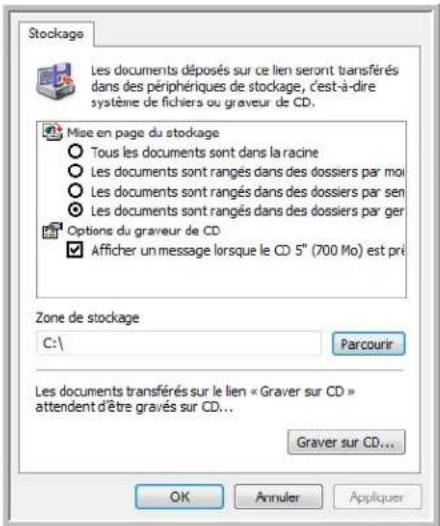
- Vérifiez qu'un CD se trouve dans le graveur de CD.
- Cliquez sur le bouton Graver sur CD.
Le graveur de CD grave les documents numérisés sur le CD.
REMARQUE : Tant que vous ne cliquez pas sur Graver sur CD, ces fichiers sont stockés sur l'ordinateur dans le dossier C:\Documents and Settings\ \Local SettingsApplication Data\Microsoft\CD Burning. C'est à cet emplacement que Windows XP et Windows Vista stockent tous les fichiers en attente d'être gravés sur CD par l'Assistant Graver un CD. Si d'autres fichiers sont également en attente à cet emplacement, ils sont gravés avec les fichiers One Touch sur le CD.
Numérisation avec réacheminement d'événement
Si vous souhaitez spécifier une application à utiliser pour numériser au début du processus, vous pouvez utiliser un réacheminement d'événement. Le scanner charge la première page, puis s'arrête jusqu'à ce que vous sélectionniez l'application à utiliser. Une fois l'application sélectionnée, son interface s'ouvre ; vous pouvez alors l'utiliser pour poursuivre la numérisation.
Pour numériser avec le réacheminement d'événement :
- Ouvrez la fenêtre Propriétés One Touch.
- Sélectionnez Client image fixe comme application de destination. Notez que vous ne pouvez pas désigne
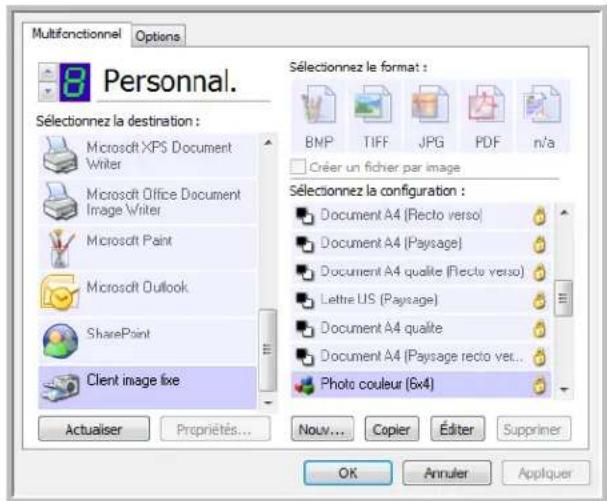
- Sélectionnez une configuration de numérisation.
- Cliquez sur OK.
La fenêtre Propriétés One Touch se ferme.
- Lancez la numérisation à l'aide du bouton sélectionné pour le réacheminement d'événement.
Une boîte de dialogue s'ouvre, dans laquelle vous pouvez sélectionner l'application à utiliser pour la numérisation.
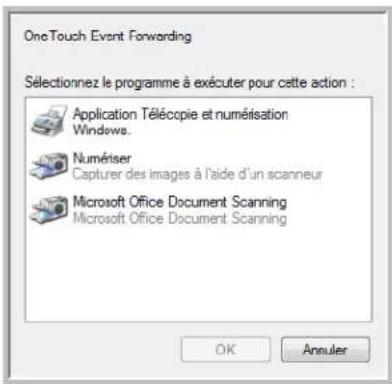
- Sélectionnez l'application, puis cliquez sur OK.
L'application sélectionnée s'ouvre dans laquelle vous pouvez continuer la numérisation à partir de l'interface TWAIN de cette application.
Création d'une page web HTML à partir de documents numérisés
Si vous numérisez un document, qu'il compte une ou plusieurs pages, vous pouvez convertir les pages directement au format HTML pour les placer sur votre site Web. Ces pages peuvent alors être consultées par les visiteurs de votre site Web sans que vous deviez recourir à des correctifs pour Internet ou d'autres traitements particuliers. Il s'agit en fait de passer de votre scanner à un format prêt pour le Web en une seule étape automatique.
Pour numériser et créer une page web HTML :
- Ouvrez la fenêtre Propriétés One Touch.
- À l'aide des flèches, CHOISSEZ un bouton auquel Microsoft Explorer est associé comme application de destination, tel que le bouton 8 (Personnel).
- Sélectionnez Microsoft Explorer comme application de destination.
- Choisissez HTML comme format de page.
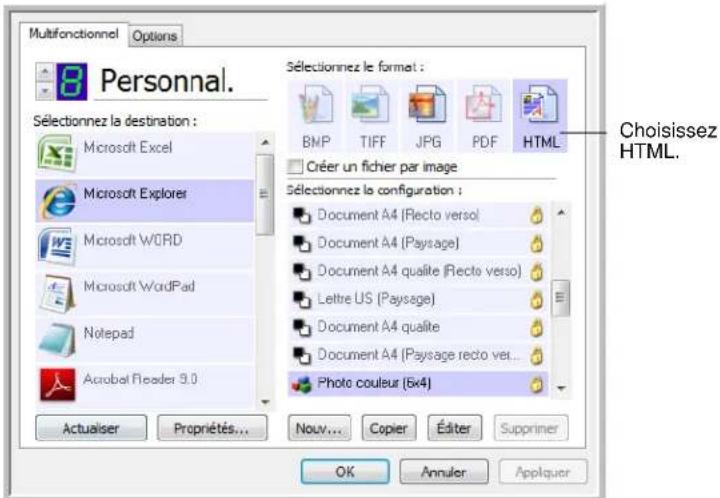
- Choisissez une configuration de numérisation dont les paramètres sont appropriés pour l'image sur la page HTML.
Par exemple, si vous voulez que l'image soit en couleur sur la page HTML, CHOISSEZ une configuration couleur.
- Cliquez sur OK.
La fenêtre Propriétés One Touch se ferme.
- Depuis le panneau de boutons One Touch, cliquez sur le Bouton 8 (Personnel) (ou si vous avez utilisé un autre bouton, cliquez dessus).
Une fois la numérisation terminée, le document est converti en texte établi à l'aide du traitement de ROC, puis au format HTML. Microsoft Internet Explorer s'ouvre ensuite pour afficher la page convertie.
REMARQUE: La conversion d'un document au format HTML peut prendre un temps variable en fonction de sa complexité.
- Dans le menu Fichier d'Internet Explorer, CHOISISEZ ENREGISTRER SOUS, attribuez un nom à la page, puis enregistrez-la dans l'emplacement que vous utilisez pour vos fichiers de pages Web.
Vous pouvez aussi prendre note de l'adresse indiquée dans la barre d'adresse pour être sûr de retrouver la nouvelle page HTML par la suite.
- Vous pouvez maintenant utiliser Microsoft Internet Explorer ou une autre application pour publier le document sur votre page Web, comme vous le feriez avec toute autre page HTML.
Transfert de documents numérisés vers le stockage
Le processus de numérisation Transfert vers Stockage vous permet de numériser des documents et de les enregistrer dans un dossier en une seule opération. Ce processus est idéal pour archiver des documents sans avoir à les enregistrer ni à les traiter manuellement. Si vous désisissez un format texte comme format de fichier, le traitement ROC convertit automatiquement les documents en texte et chiffres étables avant leur stockage.
REMARQUE: Les boutons One Touch 1, 2 et 7 sont préconfigurés pour envoyer les images numérisées vers un emplacement de stockage sur l'ordinateur. Vous pouvez également configurer tout autre bouton pour numériser un document et l'envoyer vers le stockage.
- Dans le panneau de boutons One Touch, cliquez sur les flèches pour afficher le bouton 7, puis cliquez sur celui-ci pour numériser le document.
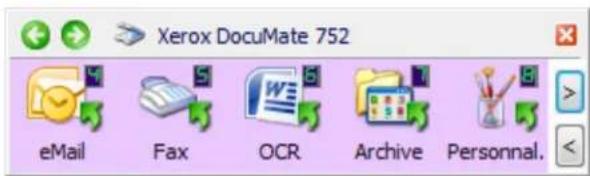
Cliquez sur les flèches jusqu'à ce que le bouton 7 apparaisse sur le panneau, puis cliquez dessus.
Les pages numérotées sont stockées à l'emplacement spécifique dans la fenêtre Propriétés du lien One Touch 4.0.
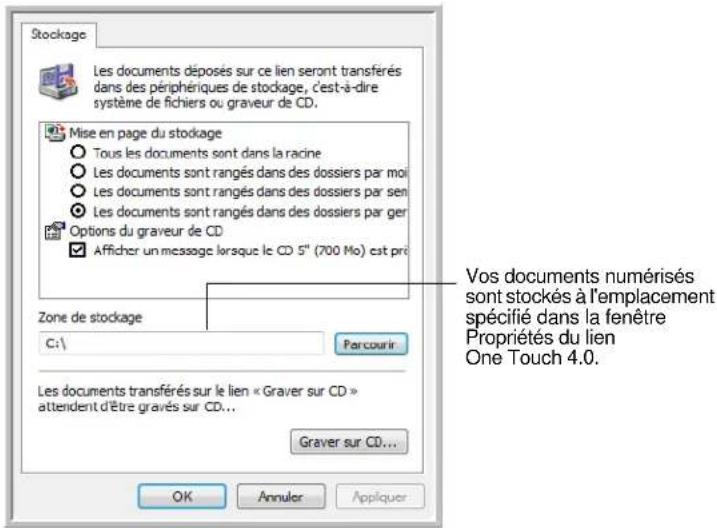
REMARQUE: La zone de stockage indiquée dans l'exemple ci-dessus est l'endroit par défaut où vos documents numérisés sont stockés si vous n'avez pas créé de nouvelles configurations de numérisation ni sélectionné une nouvelle zone de stockage. Si vous créez une configuration de numérisation ayant sa propre zone de stockage et utilisez cette configuration pour numériser, les documents numérisés sont stockés dans la nouvelle zone au lieu de la zone par défaut. Consultez la section « Numérisation vers plusieurs dossiers » à la page 61.
Utilisation d'une ROC avant le transfert vers stockage
Si les documents que vous pouvez transférer vers le stockage sont des documents/texte ou des feuilles de calcul, vous pouvez les convertir en utilisant le traitement ROC avant de les stocker.
- Ouvrez le panneau de boutons One Touch.
- A l'aide des flèches se trouvant dans la partie droite du panneau, accédez au bouton 7 (Archive) ou tout autre bouton de numérisati Cliquez avec le bouton droit sur le bouton de numérisation pour ouvrir la fenêtre Propriétés One Touch.
Si la fenêtre Propriétés One Touch est ouverte, utilisez les flèches pour accéder au bouton 7 (Archive) ou tout autre bouton configuré avec l'option Transfert vers Stockage comme application de destination.
- Choisissez un format texte comme format de fichier.
- Sélectionnez une configuration de numérisation.
- Cliquez sur OK.
La fenêtre Propriétés One Touch se ferme.
- A, lancez la numérisation à l'aide du bouton 7 (Archive) (ou de tout autre bouton configuré pour l'archivage).
Une fois la numérisation terminée, les documents sont enregistrés au format de fichier texte à l'emplacement spécifique.
Lors de la sélection de l'emplacement de stockage des documents numérisés, vous pouvez sélectionner un dossier local ou bien un dossier sur un serveur ou sur un lecteur mappé. Pour sélectionner un lecteur mappé, utilisez le bouton Parcourir.
- Pour connaître les étapes permettant de sélectionner les options de Transfert vers Stockage, consultez les sections « Numérisation vers plusieurs dossiers » à la page 61 ou « Transfert de documents numériés vers le stockage » à la page 77.
- Dans la fenêtre Propriétés du lien One Touch 4.0 ou dans la fenêtre Propriétés de configuration de la numérisation, cliquez sur le bouton Parcourir.
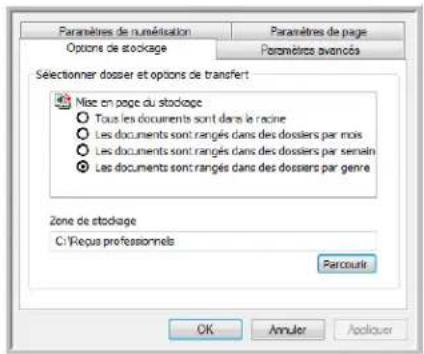
La fenêtre Rechercher un dossier s'ouvre.
- Sélectionnez un emplacement de stockage sur le lecteur mapped ou le serveur pour y placer les documents numérisés.
Les serveurs et les lecteurs mapped sont représentés par une icône indiquant leur connexion au réseau.
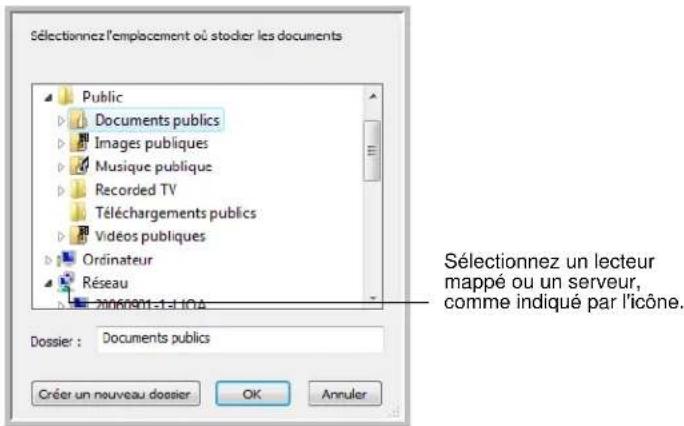
- Cliquez sur OK.
À présent, quand vous utilisez Transfert vers Stockage comme application de destination, les documents sont stockés sur le serveur ou sur le lecteur mappé.
Vérification du matériel et configuration du mode veille de la lampe
- Cliquez avec le bouton droit sur l'icône One Touch, puis choisissez Afficher le Matériel dans le menu contextuel.
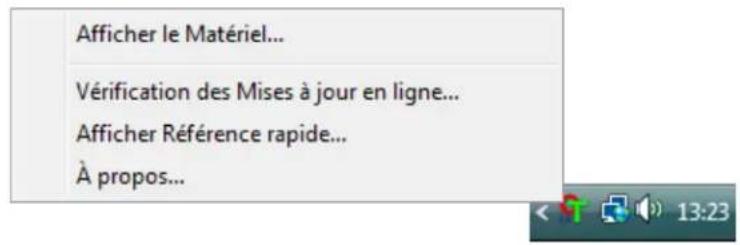
Vous pouvez aussi cliquer sur l'icône du scanner située en haut du panneau de boutons One Touch.
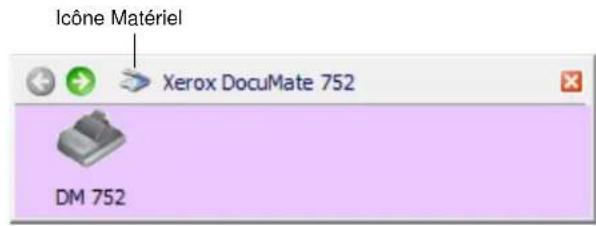
Si l'affichage Matériel du panneau est ouvert, vous pouvez aussi cliquer avec le bouton droit sur l'icône DM 752.
La boîte de dialogue Propriétés du matériel s'ouvre, affichant des informations sur le scanner Xerox DocuMate 752.
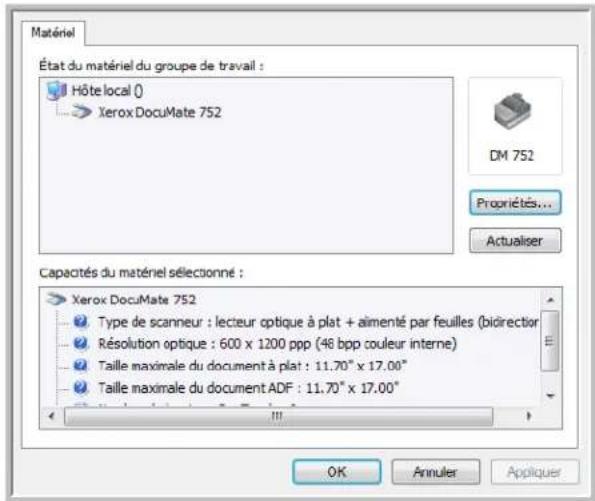
2. Clique sur le bouton propriétés.
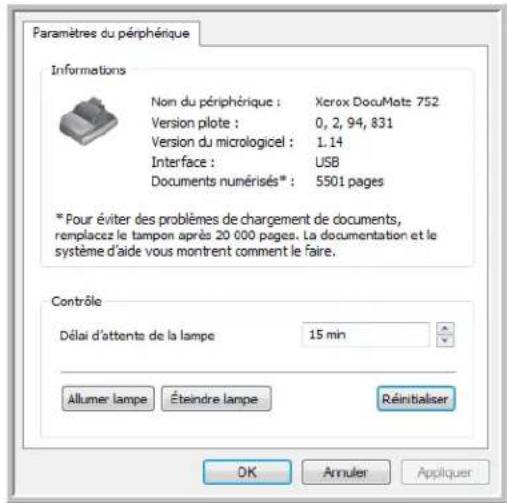
Le scanner est une fonctionnalité de voirie intégrée, configurée pour permettre l'appareil hors tension au bout de 15 minutes d'inactivité. Vous pouvez modifier le délai avant la mise hors tension du scanner entre 1 minute et 3 heures.
- Cliquez sur les flèches pour afficher le paramètre Délai imparti pour la lampe, puis choisissez un délai.
Pour allumer et éteindre la lampe manuellement sans mettre le scanner hors tension, cliquez sur les boutons Allumer lampe ou Eteindre lampe.
Pour rétablir les paramètres prédéfinis du scanneur, cliquez sur Réinitialiser.
- Cliquez sur OK pour enregistrer toutes les modifications et fermer la boîte de dialogue.
Numérisation avec l'interface TWAIN
Au lieu d'utiliser le panneau de boutons One Touch pour numériser, vous pouvez numériser à partir de l'interface TWAIN. De nombreuses applications peuvent utiliser TWAIN pour la numérisation.
Remarque sur le scanneur et la norme TWAIN : TWAIN est une procédure largement reconnue que les ordinateurs utilisent pour recevoir des images provenant de scanneurs, appareils photo numériques et autres périphériques numériques. L'interface TWAIN étant fondamentalement la même quel que soit le logiciel que vous utilisez pour l'ouvrir, vous pouvez suivre les instructions de ce Guide de l'utilisateur pour numériser à l'aide de votre scanneur Xerox DocuMate 752. Les étapes ci-dessous décrivent la procédure de base pour ouvrir l'interface TWAIN. Toutefois, pour y accéder à partir d'un logiciel spécifique, reportez-vous au guide de l'utilisateur de celui-ci, puis revenez au présent Guide de l'utilisateur pour connaître les étapes de numérisation.
REMARQUE: Si la configuration One Touch utilise pour numériser est définie sur Configurer avant de numériser et si l'option sélectionnée est TWAIN, l'interface TWAIN s'ouvre immédiatement. Il est inutile de l'ouvrir à partir d'une autre application comme expliqué ci-après.
Étapes de base pour l'ouverture de l'interface TWAIN
Chaque application compatible TWAIN utilise une procédure particulière pour accéder à l'interface TWAIN mais la procédure de base est presque toujours la même.
Pour numériser à partir de l'interface TWAIN :
- Ouvrez une application compatible TWAIN.
Parmi les applications compatibles TWAIN figurent Microsoft PowerPoint et Microsoft Word, ainsi qu'un grand nombre d'autres applications graphiques et de traitement de texte.
- Utilisez la commande de l'application qui ouvre l'interface TWAIN.
Par exemple, avec Microsoft PowerPoint, dans le menu Insertion, sélectionnez Image, puis À partir d'un scanner ou d'un appareil-photo numérique. Cliquez sur le menu déroulant, puis sélectionnez Xerox DocuMate 752. Cliquez ensuite sur Insertion personnalisée. Notez qu'il se peut que le scanner figure en double dans la liste. Généralement, une option permet de sélectionner l'interface TWAIN et l'autre l'interface WIA. Pour numériser à partir de l'interface WIA, consultez la section « Numérisation avec l'interface WIA » à la page 98.
Dans les autres applications, les procédures sont similaires à celles de PowerPoint.
- L'interface TWAIN s'ouvre. Si vous avez déjà numérisé à l'aide de TWAIN, l'interface qui s'affiche est celle que vous avez utilisée précédemment.
Pour connaître la procédure appropriée pour ouvrir l'Interface TWAIN du scanneur, consultez le guide de l'utilisateur de l'application.
Deux options d'interface TWAIN
Lorsque vous numérisez avec TWAIN, deux options d'interface sont disponibles :
- Interface de base : utilisez l'interface de base si vous n'avez pas besoin de faire de nombreux réglages sur l'image avant de la numériser. Vous pouvez régler la luminosité, le contraste, la résolution, la taille de la page et le type d'image. Vous pouvez aussi désirer de numériser à partir de l'AAD ou du plateau. Consultez la section « Numérisation à partir de l'interface TWAIN de base » à la page 85.
- Interface avancée : comprend tous les paramètres de l'interface de base, plus un vaste éventail de paramètres plus avancés, tels que la saturation des couleurs, le gamma et la teinte. Consultez la section « Numérisation à partir de l'interface TWAIN avancée » à la page 87.
L'interface de base offre les paramètres nécessaires pour numériser des documents ordinaires.
L'interface avancée offre tous les paramètres de numérisation de l'interface de base, plus un éventail de paramètres supplémentaires pour effectuer des réglages d'image plus complexes.
Interface de base
Pour basculer d'une interface à l'autre, cliquez sur le bouton Interface de base ou Interface avancée.
Interface avancée
Numérisation à partir de l'interface TWAIN de base
L'interface de base peut afficher un aperçu de l'image vous permettant d'en régler l'apparence avant de numériser l'image finale. Après avoir réglé l'apparence, cliquez sur le bouton Numérique dans l'interface de base afin de numériser l'image.
Si vous préférez numériser à partir de l'interface avancée, cliquez sur le bouton correspondant.
Pour numériser à partir de l'interface de base :
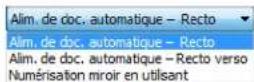
- Dans le menu Type de numérisation, CHOISSEZ l'option de numérisation:
- Alim. de doc. automatique - Recto : numérisation
- Alim. de doc. automatique - Recto verso : numérique les deux côtés des documents à partir de l'alimentateur automatique de documents.
- Numérisation miroir en utilisant : numérique le document placé sur le plateau en verre.
- Sélectionnez l'option Couleur, Echelle de gris ou Noir et blanc dans le menu Type d'image.
REMARQUE: Si vous souhaitez afficher un aperçu du document avant de le numériser à partir de l'AAD, veillez à ce qu'une seule page soit chargée dans le scanneur.
- Choisissez une résolution dans le menu Résolution.
- Choisissez un format de page dans le menu Format de page. Notez que le menu propose des tailles de page pour l’orientation paysage.
- Si vous pouvez faire pivoter le résultat final de la numérisation de, cliquez sur Rotation auto. à 90.
Généralement, l'option Rotation auto. à 90° permet de sélectionner n'importe quelle taille de page dans le menu Taille de l'image scannée, mais en numérique en orientation paysage plutôt que portrait.
- Auto recadrage : sélectionnez cette option pour laisser le scanner déterminer automatiquement le format de l'élément en cours de numérisation. Par exemple, si vous numérisez une photo de 5 × 7 pouces (12,7 x 17,78 cm), le scanner détermine la taille de la photo.
Pour les numérisations recto, la zone de numérisation correspond à la taille de l'image. Pour les numérisations recto verso, la zone de numérisation correspond à la taille de la plus grande des deux faces à numériser.
- Corriger le désignement : sélectionnez cette option pour laisser le scanner déterminer automatiquement si une page est oblique, puis redresser l'image. Le scanner détecte les bords de la page pour déterminer si celle-ci a été introduite de travers. Toutefois, si la page est trop de travers lors de son passage, il se peut que le scanner ne puisse pas la redresser correctement. Dans ce cas, numérisez de nouveau la page en utilisant les guides-papier pour insérer le papier droit.
- Cliquez sur le bouton Aperçu.
Vous pouvez à présent utiliser les options de l'interface de base pour régler l'image.
REMARQUE: Si vous souhaitez afficher un aperçu d'une pile de pages, utilisez l'une des pages comme page de test et chargez-la dans le scanneur. Cliquez sur le bouton Aperçu, puis réglez les paramètres du scanneur. Remettez la page dans sa position d'origine sur la pile de documents, puis chargez la pile dans le scanneur. Ensuite, cliquez simplement sur le bouton Numériser.
- Réglez la Luminosité, le Contraste et la Résolution jusqu'à obtenir l'image souhaitée. Vous pouvez aussi modifier de nouveau le type d'image, par exemple en replaçant Couleur par Echelle de gris.
- Une fois satisfait de l'aperçu, pensez à remettre le document dans l'AAD si vous numérisez une pile de pages. Cliquez sur Numériser.
- Lorsque la numérisation est terminée, cliquez sur Terminer pour fermer l'interface de base.
- Les images s'affichent dans l'application TWAIN que vous utilisez.
Numérisation à partir de l'interface TWAIN avancée
L'interface avancée offre un vaste éventail de réglages d'image pour la numérisation.
- Ouvrez l'interface TWAIN à partir d'une application compatible TWAIN.
- Si l'interface de base s'ouvre, cliquez sur le bouton Interface avancée.
L'interface avancée s'ouvre.
Dans le menu, sélectionnez une numérisation à partir de l'AAD Recto (une seule face), Recto verso (les deux faces) ou Miroir (à partir du plateau en verre).
Cliquez sur l'une des icônes pour sélectionner la configuration Couleur, Échelle de gris ou Noir et Blanc. Cliquez sur le signe « + » devant Personnel pour afficher les paramètres de numérisation personnalisés.
Pour modifier un paramètre de la liste, cliquez dessus. Les options des paramètres s'affichent dans la partie droite de l'interface avancée, ou vous pouvez apporter des modifications si nécessaire.
Vérifiez les informations de numérisation pour vous assurer que l'ordinateur dispose d'un espace suffisant pour enregistrer l'image. Des icônes d'avertissement s'affichent ici si l'ordinateur ne dispose pas d'un espace suffisant pour enregistrer le fichier.
Si vous n'avez pas besoin de toutes les fonctionnalités de l'interface avancée, cliquez sur Interface de base pour revenir à celle-ci.
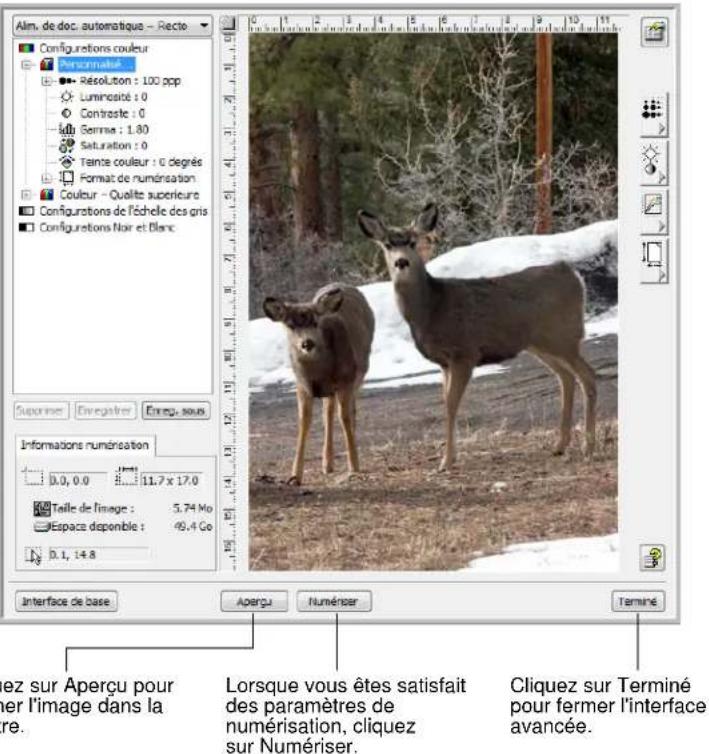
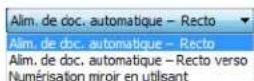
- Dans le menu Type de numérisation, sélectionnez l'option de numérisation :
- Alim. de doc. automatique - Recto : numérisation
- Alim. de doc. automatique - Recto verso : numérique les deux côtés des documents à partir de l'alimentateur automatique de documents.
- Numérisation miroir en utilisant : numérique le document placé sur le plateau en verre.
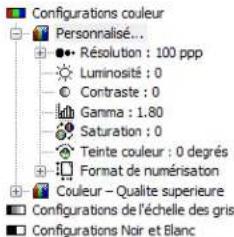
- Cliquez sur l'une des icônes pour sélectionner une configuration. Par exemple, sélectionnez Configurations couleur, puis Personnalise pour numériser un élément en couleur avec les paramètres de numérisation personnalisés prédéfinis.
Les paramètres de configuration s'affichent sous forme de liste. Cliquez sur le signe + (plus) pour afficher la liste complète. Cliquez sur le signe - (moins) pour réduire la liste.
- Couleur numérique l'image en pleine couleur. Utilisez ce paramétrage pour numériser des photos ou d'autres images en couleur. La taille de fichier est la plus grande parmi les options de type d'image.
- Echelle de gris : numérique l'image en utilisant jusqu'à 256 nuances de gris réelles. Utilisez ce paramétrage pour numérique des photographies ou d'autres images en noir et blanc de qualité supérieure. Vous pouvez aussi numérique une photo couleur avec ce paramétrage afin de transformer ses couleurs en nuances de gris. La taille de fichier est alors d'environ un tiers de cette obtenue à partir d'une numérisation couleur.
- Noir et Blanc: est destiné aux lettres, notes, dessins à la plume ou autres supports en noir et blanc. Ce paramétrage produit la taille de fichier la plus petite pour les éléments numérisés.
- Cliquez sur le bouton Aperçu pour afficher un aperçu de l'image avant la numérisation.
- Examinez l'image pour voir si des réglages sont nécessaires.
- Pour régler un paramètre, cliquez dessus dans la liste située à gauche, sous la configuration sélectionnée.
Un panneau s'ouvre du côté droit de l'interface avancée, correspondant au paramètre sélectionné. Sélectionnez de nouvelles options dans ce panneau. Pour plus de détails sur la modification des paramètres de numérisation, consultez la section « Réglage de l'image avec l'interface avancée » à la page 89.
- (Facultatif) Pour afficher un nouvel aperçu de l'image, remettez le document dans l'alimentateur automatique de documents si vous numérisez à partir de ce dernier, puis cliquez de nouveau sur le bouton Aperçu. Réglez de nouveau les paramètres si nécessaire.
- Lorsque vous êtes satisfait de l'image, chargez tous les documents dans le bac d'entrée de l'AAD, puis cliquez sur le bouton Numériser.
Une fenêtre indiquant la progression de la numérisation s'ouvre. Pour annuler une numérisation en cours, cliquez sur le bouton Annuler dans la fenêtre indiquant la progression.
- Lorsque la numérisation est terminée, cliquez sur Terminer pour fermer l'interface avancée.
- Les images s'affichent dans l'application TWAIN que vous utilisez.
Réglage de l'image avec l'interface avancée
Vous sous-poucez régler les paramètres de numérisation dans l'interface avancée afin d'obtenir la meilleure image possible des documents que vous numérisez.
Pour régler un paramètre :
- Dans la partie gauche de l'interface avancée, sélectionnez une configuration, par exemple Configurations couleur.
- Cliquez sur un paramètre dans la liste des paramètres ou cliquez sur le bouton correspondant dans la partie droite de l'interface avancée.
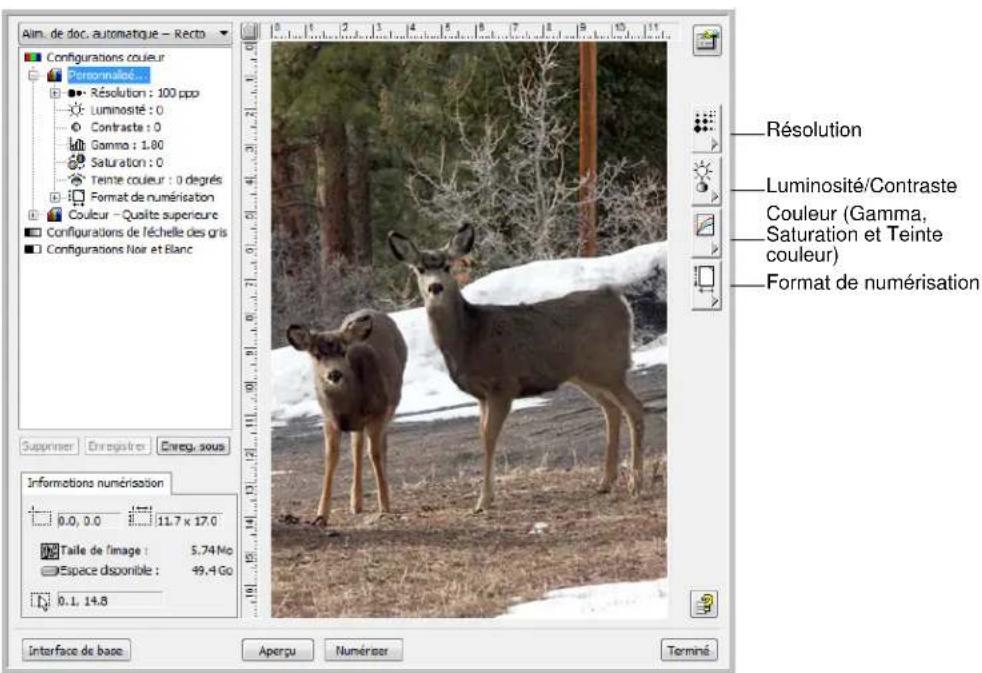
REMARQUE : La liste des paramètres de numérisation disponibles pour une configuration s'applique uniquement à ce type de configuration. Par exemple, la configuration Noir et Blanc n'a pas de paramètre pour le réglage des teintes couleur.
REMARQUE : Les informations figurant dans la liste des paramètres de numérisation et les options que vous sélectionnez dans les différents panneaux de paramètres sont interactives. Lorsque vous modifiez les paramètres d'un panneau, les nombres figurant dans la liste de gauche changent également.
Réglage de la résolution
La résolution détermine la quantité de détails visibles dans l'image numérique. La valeur du paramètre de résolution pour une numérisation est exprimée en points par pouce (ppp). Plus la résolution est élevée, plus les détails sont précis. Toutefois, une valeur de ppp élevée ralentit la numérisation et produit des fichiers plus volumineux. Généralement, les paramètres de résolution élevés sont utilisés pour le travail de précision, comme les photographies ou les graphiques de qualité.
La capture suivante présente les options de résolution.
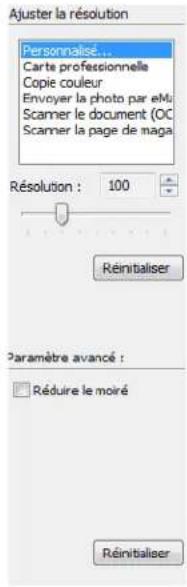
REMARQUE: L'emplacement des divers boutons dans les panneaux peut varier légèrement dans la fenêtre Interface avancée. L'apparence de la fenêtre dépend de la résolution d'écran du moniteur de l'ordinateur.
Pour régler la résolution :
- Pour utiliser une des résolutions prédéfinies pour les éléments numéris lire les petits caractères sur une carte de visite standard.
- Pour régler la résolution manuelle, faites coulisser le curseur Résolution vers la gauche pour la réduire ou vers la droite pour l'augmenter.
Veuillez égallement taper un nombre directement dans le champ du paramètre de résolution ou bien cliquer sur les flèches haut/bas afin d'augmenter ou de réduire la valeur du paramètre. Les valeurs de résolution du scanner XEROX DOCUMATE 752 sont comprises entre 50 et 600 pp.
3. Pour rétablir le paramétrage d'origine de la résolution, cliquez sur réinitialiser.
Le panneau de résolution permet également d'effectuer un paramétrage avancé pour les motifs moirés. Les motifs moirés sont des lignes ondulées qui apparaissent parfois sur les images numérisées de photographies ou d'illustrations, en particulier d'illustrations provenant de journaux et de magazines. Pour numériser l'image et limiter ou éliminer les motifs moirés, sélectionnez l'option Réduire le moiré. Cette option n'est disponible que pour les résolutions comprises entre 50 et 300 ppm.
Réglage de la luminosité et du contraste
Un élément est parfois numérisé avec une luminosité et un contraste trop ou pas assez accentués. Par exemple, il se peut qu'une note écrite à l'aide d'un crayon sec doive être numérisée avec un paramétrage plus obscur pour améliorer sa lisibilité.
La capture suivante présente les options de réglage de la luminosité et du contraste. L'option de réglage du contraste n'est disponible que pour les configurations Couleur et Échelle de gris.
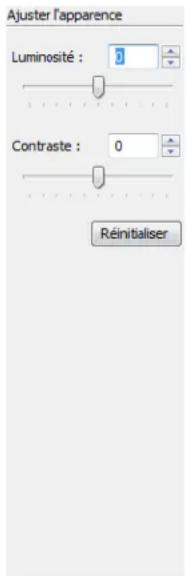
Pour régler la luminosité et le contraste :
- Faites coulisser le curseur Luminosité vers la gauche pour obscurcir l'objet ou vers la droite pour l'éclaircir.
- Faites glisser le curseur Contraste vers la gauche pour attenuer le contraste ou vers la droite pour l'accentuer. Vous pouvez également taper un nombre directement dans les champs de paramétrage de la luminosité et du contraste, ou bien cliquer sur les flèches haut/bas afin d'augmenter ou de diminuer leur valeur.
- Cliquez sur Réinitialiser pour rétablir les valeurs d'origine des paramètres.
Réglage du gamma, de la saturation et de la teinte
Si vous utilisez la configuration couleur pour numériser, vous pouvez régler un groupe de paramètres de couleur. La valeur gamma contrôle la luminosité des demi-teintes des couleurs. La saturation est l'intensité ou la pureté d'une couleur et la teinte correspond à la couleur telle que vous la VOYZ sur l'image.
La capture suivante présente les options de couleur.
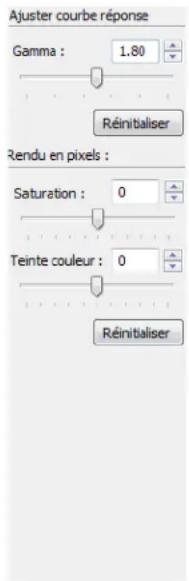
Pour régler les paramètres de couleur :
- Faites coulisser les curseurs Gamma, Saturation et Teinte couleur vers la gauche pour réduire la valeur des paramètres ou vers la droite pour l'augmenter.
Soupezegalementtaperun nombre directement dans les champs des paramètres ou cliquer sur les flèches haut/bas situées en regard de ceux-ci.
- Cliquez sur Réinitialiser pour rétablir les valeurs d'origine des paramètres.
Réglage de la taille de l'image
Vous pouvez numériser des documents d'une taille allant jusqu'à 11,7 × 17 pouces (29,72 x 43,18 cm) à partir de l'alimentateur automatique de documents et jusqu'à 11,69 x 16,53 pouces (29,72 x 41,99 cm, papier A3) à partir du plateau, mais vous pouvez aussi sélectionner d'autres tailles de numérisation ou régler la taille de l'image pour ne numériser que des sections spécifiques d'une image. Par exemple, si vous numérisez une photographie dont vous ne pouvez sélectionner qu'une partie, réglez la taille de l'image de façon à éliminer le reste de la photographie de l'image numérique finale.
La capture suivante présente les options de taille de l'image.
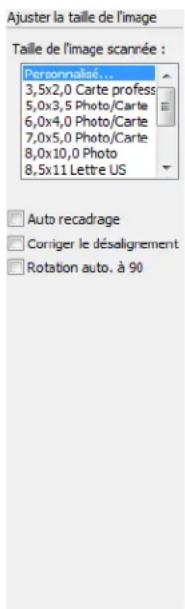
Pour régler la taille de l'image :
- Dans le menu Taille de l'image scannée, sélectionnez la taille de l'image.
Notez que le menu propose des tailles pour l'orientation paysage. Les tailles non indiquées comme correspondant à une orientation paysage sont en orientation portrait.
- Si vous pouvez faire pivoter le résultat final de la numérisation de, cliquez sur Rotation auto. à 90.
Généralement, l'option Rotation auto. à 90° permet de sélectionner n'importe quelle taille de page dans le menu Taille de l'image scannée, mais en numérique en orientation paysage plutôt que portrait.
- Auto recadrage : sélectionnez cette option pour laisser le scanner déterminer automatiquement le format de l'élément en cours de numérisation. Par exemple, si vous numérisez une photo de 5 × 7 pouces (12,7 x 17,78 cm), le scanner détermine la taille de la photo.
Pour les numérisations recto, la zone de numérisation correspond à la taille de l'image. Pour les numérisations recto verso, la zone de numérisation correspond à la taille de la plus grande des deux faces à numériser.
- Corriger le désignement : sélectionnez efois, si la page est trop de travers lors de son passage, il se peut que le scanneur ne puisse pas la redresser correctement. Dans ce cas, numérisez de nouveau la page en utilisant les guides-papier pour insérer le papier droit.
- Dans l'échantillon d'image, un contour pointillé indique la taille sélectionnée.
La capture suivante présente un exemple de zone sélectionnée manuellement.
Voici l'image qui s'affiche une fois la numérisation terminée.
Zone de numérisation sélectionnée
Vous pouvez maintenant déplacer ou redimensionner le contour pour sélectionner la zone spécifique à numériser.
- Pour déplacer le contour pointillé, cliquez dans la zone sélectionnée, puis faites-le glisser en maintenant enfoncé le bouton de la souris.
- Pour redimensionner la zone, cliquez sur une ligne pointillée, puis faites-la glisser en maintenant enfoncé le bouton de la souris.
Lorsque vous étirez une ligne pointillée, la sélection du menu pour la taille de l'image affiche Personnalisé pour indiquer que vous personnalisez la taille.
La zone Info numérisation dans la partie inférieure gauche de l'interface avancée affiche les informations sur la nouvelle zone.
- Si la ligne pointillée n'est pas exactement où vous voulez qu'elle soit, cliquez sur la ligne, puis faites-la glisser en maintenant enfoncé le bouton de la souris.
- Pour supprimer la zone sélectionnelle et recommencer, cliquez sur Supprimer dans la zone Info numérisation.
REMARQUE: En cliquant sur Supprimer, vous sélectionnez toute la zone de l'image.
Unités de la règle
La règle affichée sur les bords de l'image vous aide à positionner précisément une image de taille personnalisée. Vous pouvez modifier les unités de la règle afin de travailler avec le type de mesure de votre choix.
Pour définir les unités de la règle :

Cliquez sur le bouton Unités de la règle.
Les unités de la règle, le long de la partie supérieure et du côté de la fenêtre, alternent entre les centimètres, les pouces et les pixels.
Fenêtre informations numérisation
La capture suivante présente les informations de la fenêtre Informations numérisation.
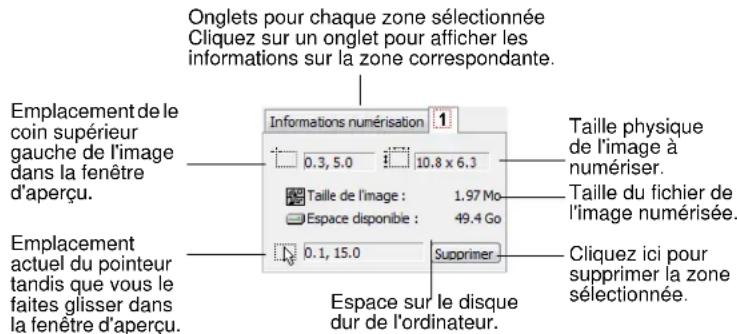
Création d'un profil d'interface avancée
Vous ne pouvez pas modifier les paramètres des profils prédéfinis dans l'interface avancée. En revanche, vous pouvez créer des profils et les enregistrer en vue d'un usage futur.
Pour créer un profil :
- Dans l'interface avancée, sélectionnez l'un des profils prédéfinis, par exemple Configurations Noir et Blanc/Personnel.
- Réglez les paramètres comme vous le souhaitez, puis cliquez sur le bouton Enreg. sous.
La boîte de dialogue Enregistrer le profil s'ouvre.
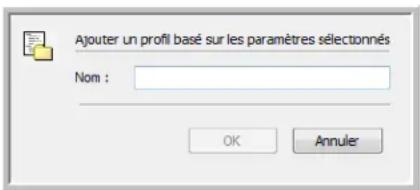
- Tapez un nom pour le nouveau profil, puis cliquez sur OK. Le nom doit composer au moins deux caractères.
Le nouveau profil est ajouté à la liste des configurations.
Pour modifier ou supprimer un profil que vous avez créé :
- Sélectionnez le profil dans la liste des configurations.
- Apportez les modifications nécessaires au profil, puis cliquez sur Enregistrer.
- Si vous pouvez supprimer le profil sélectionné, cliquez sur Supprimer.
Affichage de la configuration du périphérique

- Cliquez sur le bouton Configuration du dispositif dans l'interface avancée.
La fenêtre de configuration du périphérique s'ouvre et affiche les informations relatives au scanneur.
Pour plus d'informations sur les paramètres du périphérique, consultez la section « Vérification du matériel et configuration du mode veille de la lampe » à la page 80.
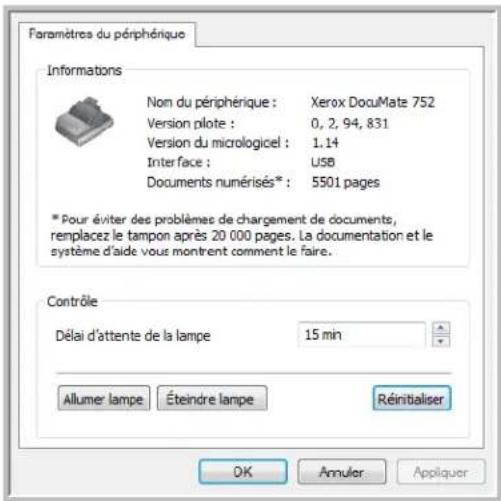
Numérisation avec l'interface WIA
Microsoft Windows XP et Windows Vista ont leur propre interface de numérisation, appelée Windows Image Acquisition (WIA), pour l'acquisition d'images à partir de scanneurs, d'appareils photo numériques et d'autres périphériques numériques.
Cette section montre comment utiliser Microsoft Paint pour numériser à l'aide de l'interface WIA, mais vous pouvez aussi utiliser d'autres applications Windows.
REMARQUE : L'interface WIA ne permet pas d'effectuer une numérisation recto verso.
Pour numériser en utilisant WIA à partir de microsoft paint :
- Dans la barre des tâches de Windows, cliquez sur Démarrer, Programmes, Accessoires, puis Paint.
La fenêtre de Paint s'ouvre.
- Dans le menu Fichier, CHOISSEZ À partir d'un scanner ou d'un appareil photo.
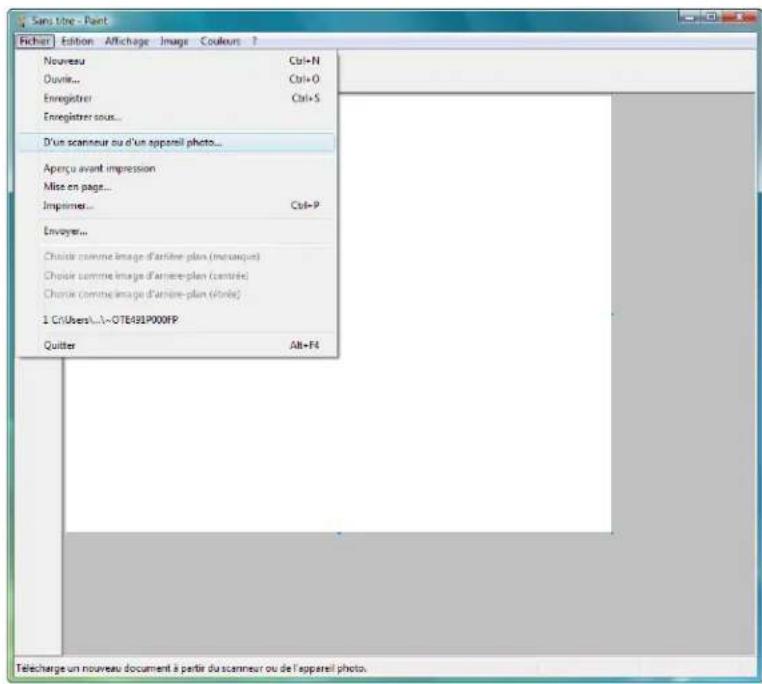
La fenêtre Numériser à l'aide de Xerox DocuMate 752 s'ouvre. Utilisez cette fenêtre pour sélectionner des options de numérisation et lancer le processus de numérisation.
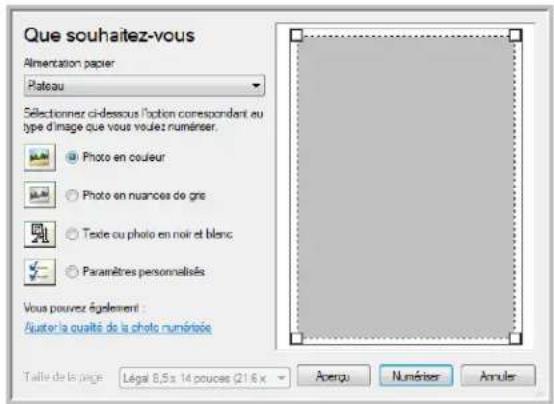
- Dans la liste déroulante Source du papier, sélectionnez Alimentateur de documents pour numériser à partir de l'alimentateur automatique de documents ou Plateau pour numériser à partir du plateau en verre.
- Si vous numérisez à partir de l'alimentateur automatique de documents, sélectionnez un format de papier dans la liste Taille de la page.
Si vous numérisez à partir du plateau en verre, vous pouvez modifier la taille de l'image numérique après en avoir vu un aperçu.
- Cliquez sur le bouton Aperçu pour afficher un aperçu de l'image avant la numérisation.
L'image s'affiche dans la partie droite de la fenêtre.
REMARQUE: Si vous numérisez une pile de documents, la première page passée dans l'AAD pour prévisualisation. APRÈS avoir réglé les paramètres du scanner, replacez la page sur la pile de façon à ce qu'elle soit numérisée avec les autres pages.
- Reglez les paramètres de l'aperçu d'image en fonction de vos besoins :
- Changez la sélection de bouton pour le type d'image.
- Réglez les paramètres personnalisés ; consultez la section suivante, « Réglage précis des numérisations »
- Si vous numérisez à partir du plateau en verre, modifiez la taille de l'image numérique. Pour cela, cliquez et maintenez enfon
- Prévisualisez de nouveau l'image. Lorsque vous êtes satisfait de l'image, cliquez sur le bouton Numériser.
- Les images numérisées s'affichent dans Microsoft Paint (ou toute autre application WIA utilisée).
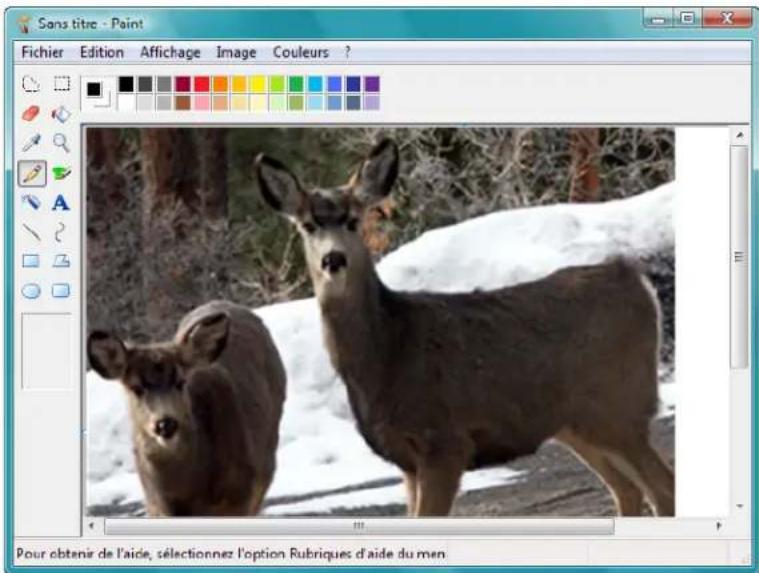
Réglage précis des numérisations
Vous pouvez sélectionner de nouveaux paramètres avant de numériser un élément afin de régler précisément la façon dont vous pouvez le numériser.
Pour sélectionner les paramètres du scanner :
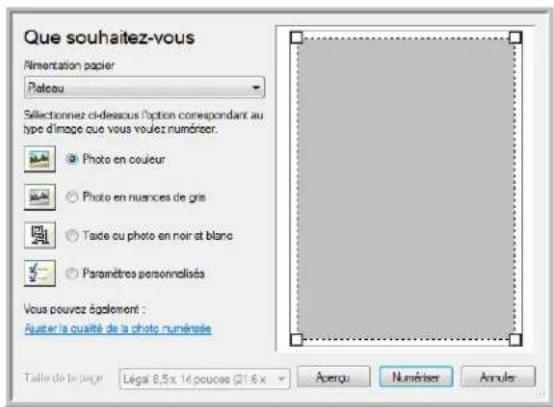
- Dans la fenêtre de numérisation, cliquez sur Ajuster la qualité de l'image numérisée.
La boîte de dialogue Propriétés avancées s'ouvre.
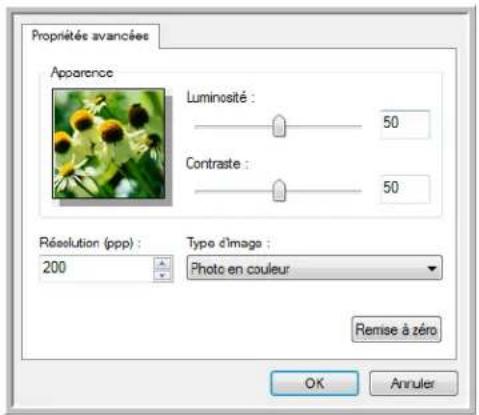
- Sélectionnez les options de numérisation.
Luminosité et Contraste : faites coulisser les curseurs vers la droite ou la gauche pour ajuster la luminosité et le contraste de l'image numérique. Le paramètre de contraste ne s'applique pas au paramètre Image ou texte en noir et blanc.
Résolution (ppp) : cliquez sur la flèche du menu et sélectionnez les points par pouce (ppp) de la résolution. La résolution maximale est de 600 ppp et la minimale de 50 ppp. Plus la valeur du paramètre ppp est élevée, plus l'image numérique est nette et claire. Toutefois, une valeur de ppp plus élevée ralentit la numérisation et produit des fichiers plus volumineux pour les images numérisées.
Type d'image : cliquez sur la flèche du menu, puis sélectionnez le type d'image correspondant au moins à l'élément que vous numérisez.
- Cliquez sur OK.
Le bouton Paramètres personnalisés est maintenant défini pour numériser avec les options que vous avez sélectionnées.
Si vous voulez réinitialiser les paramètres et recommencer, cliquez sur Réinitialiser.
Numérisation avec l'interface ISIS
Veuillez utiliser l'interface ISIS de QuickScan ou de toute autre application accédant au pilote ISIS. Notez que l'interface ISIS varie en fonction de l'application. Pour plus de détails sur la numérisation à partir de l'interface ISIS, consultez le guide de l'utilisateur de l'application concernée. Le Guide de l'utilisateur QuickScan est disponible sur le DVD-ROM d'installation disque fourni avec le scanner.
Accès à l'interface ISIS à partir de quickscan
Ouvrez le logiciel QuickScan pour accéder aux options de numérisation du pilote ISIS. Il se peut que le message d'avertissement suivant s'affiche :
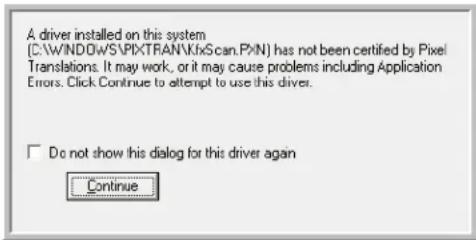
- Ignorez ce message et cliquez sur Continuer.
Les pilotes ISIS ont été correctement installés pendant linstallation du scanner.
La boîte de dialogue de sélection du scanneur s'affiche alors.
- Sélectionnez Xerox DocuMate 752 dans la liste des scanneurs, puis cliquez sur OK.
Votre scanneur est prêt à fonctionner avec le pilote ISIS.
Maintenance
Cette section contient des informations sur la maintenance, le dépannage, la désinstallation, les specifications du scanner et les pièces détachées.
Nettoyage du plateau en verre du scanner
La numérisation d'éléments extrêmement sales ou poussiéreux risque de salir le plateau en verre. Pour optimiser la qualité des éléments numérisés, essuyez le plateau en verre du scanner à l'aide d'un chiffon doux afin d'en éliminer la poussière et autres particules.
Élimination des bourges papier
Si le scanneur cesse de numériser en raison d'un bourrage papier dans l'alimentateur automatique de documents, une boîte de dialogue d'avertissement s'affiche après quelques instants.
Pour éliminer un bourrage papier :
- Appuyez sur le levier de déclenchement du couvercle de l'AAD pour l'ouvrir.
- Retirez le papier coincé et refermez le couvercle.
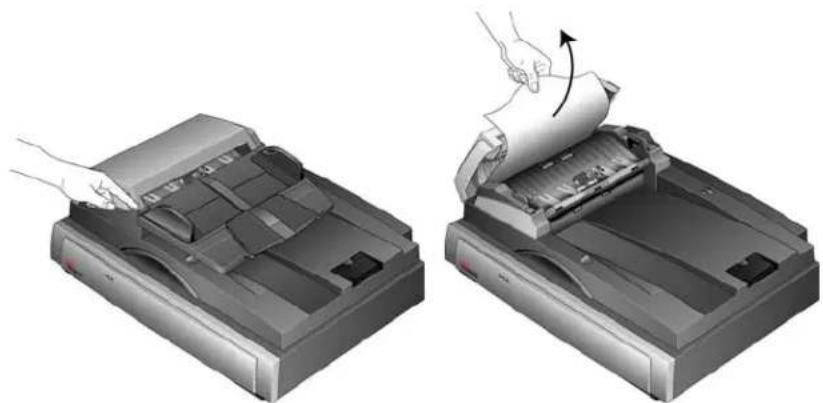
Pour réduire les bourrages papier, lissez le papier avant de numériser et ajustez les guides à la taille du papier.
Entretien et maintenance
Une maintenance régulière du scanner garantit des performances optimales en permanence.
Nettoyage de l'alimentateur de documents automatique
Il se peut que vous deviez nettoyer le mécanisme d'alimentation de l'AAD si les documents ne s'y insèrent pas ou s'il charge plusieurs documents à la fois.
Pour nettoyer l'aad :
- Humectez un chiffon doux d'alcool isopropylique (95%).
- Appuyez sur le levier de déclenchement du couvercle de l'AAD pour ouvrir celui-ci.
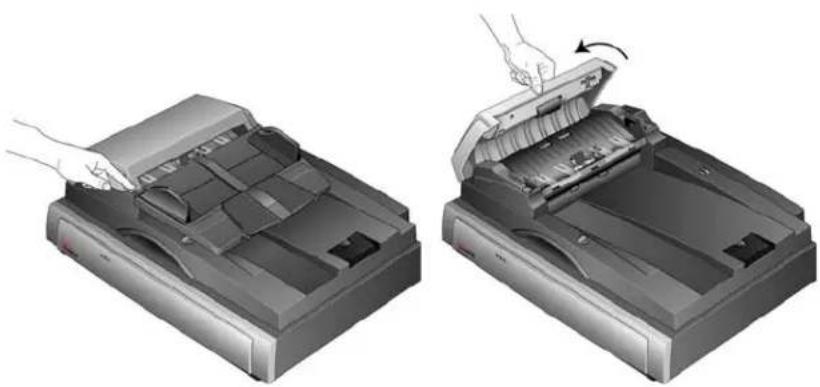
- Essuyez le rouleau d'alimentation d'un côté à l'autre. Faites pivoter le rouleau pour le nettoyer sur toute sa surface.
REMARQUE : Soyez prudent en nettoyant le rouleau. Le rouleau est conçu pour ne pivoter que dans un seul sens. Lorsque vous nettoyez le rouleau, assurez-vous qu'il pivote aisément dans un sens, puis continuez à le faire pivoter dans ce sens tout en l'essuyant. NE FORCEZ PAS le rouleau à pivoter dans le sens inverse. En le faisant pivoter dans l'autre sens, vous l'endommagerez et le scanner risque de ne plus charger les pages correctement.
- Essuyez le tampon de l'AAD de haut en bas. Veillez à ne pas accrocher le chiffon aux ressorts situés de part et d'autre du tampon.
- Refermez le couvercle quand vous avez terminé.
Remplacement du bloc du tampon de l'aad
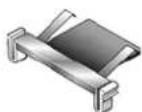
Le tampon de l'AAD peut s'user et a été conçu pour être aisément remplacé par l'utilisateur. Si l'AAD a des difficultés à charger les documents, cela indique que le tampon s'use.
Pour savoir comment passer une commande, consultez la section « Liste des pièces du scanneur Xerox DocuMate 752 » à la page 113.
Pour remplacer le bloc du tampon de l'aad :
- Ouvrez le couvercle de l'AAD. Le bloc du tampon se trouve à l'intérieur de l'AAD.
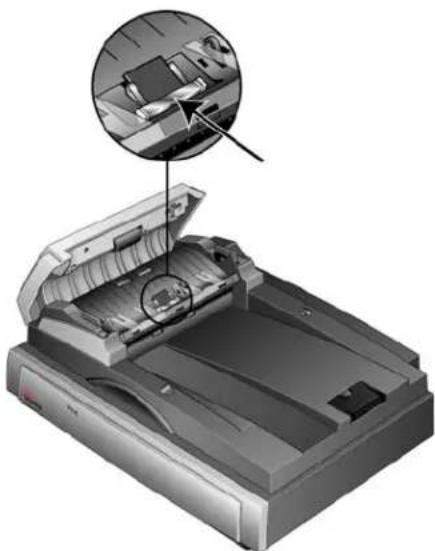
- Serrez les pinces en plastique qui maintiennent en place le bloc du tampon, puis soulevez-le pour l'extraire. Pour mettre en place le tampon neuf dans son logement, procédez en suivant FAQcon inverse.
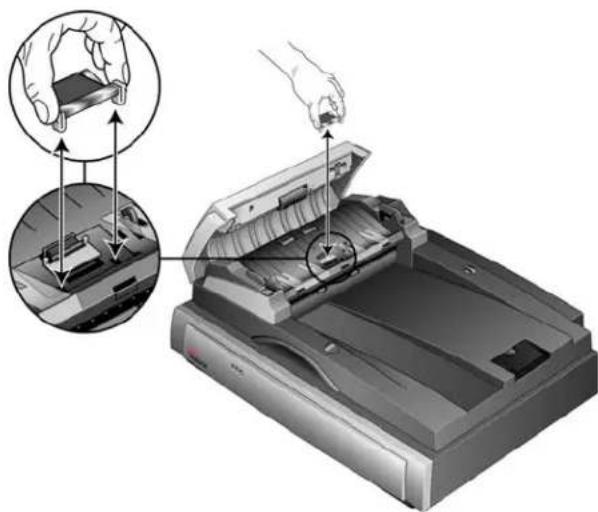
Dépannage
Outre les informations de dépannage de cette section, consultez le fichier LisezMoi figurant sur le DVD d'installation. Le fichier LisezMoi contient des informations supplémentaires qui peuvent vous aider à diagnostiquer certains problèmes du scanneur.
Si vous essayez les procédures de dépannage décrites dans cette section et dans le fichier LisezMoi, mais que le scanner a encore des problèmes, il se peut qu'il soit défaillant. Consultez la carte d'assistance technique fournie avec le scanner. Vous pouvez aussi consulter notre site Web sur www.xeroxscanners.com pour trouver des informations techniques supplémentaires.
Problème : le scanner refuse de numériser. quel est le problème ?
Vérifiez les points suivants :
- Les câbles sont-ils lâches ou mal branchés? Vérifiez toutes les connexions de câbles. Veillez à ce que tous les câbles soient bien branchés. Le voyant d'état du scanneur est-il allumé? Mettez le scanneur sous tension. Si le voyant d'état ne s'allume pas, branchez le bloc d'alimentation à une autre prise électrique.
- Avez-vous redémarré l'ordinateur après installation du logiciel? Si vous n'avez pas redémarré l'ordinateur, il se peut qu'il n'ait pas chargé tous les fichiers du logiciel. Tentez de redémarrer l'ordinateur.
- Avez-vous connecté le scanner à un concentrateur USB? Si vous utilisez un concentrateur USB pour connecter le scanner, le concentrateur doit disposer de sa propre alimentation. Si le concentrateur n'a pas d'alimentation propre, connectez le scanner à un port USB de l'ordinateur.
- Avez-vous sélectionné une autre source dans l'application de numérisation? Si plusieurs périphériques sont connectés à l'ordinateur, vous avez peut-être sélectionné une autre source d'images. Lancez l'application, puis vérifiez que Xerox DocuMate 752 est le scanner sélectionné.
Il se peut que certains pilotes soient déjà installés sur votre ordinateur pour un autre scanner. Ils interfèrent avec l'installation et les options One Touch. Vous devez supprimer ces autres pilotes et réinstaller le scanner Xerox DocuMate 752. Pour savoir comment supprimer ces pilotes, consultez la documentation que vous avez reçue avec l'autre scanner. Vous pouvez aussi suivre les étapes de base décrites à la
section « Déinstallation du scanner » à la page 111 mais, à l'étape 3, au lieu de désinstaller One Touch 4.0, désinstallez les pilotes de l'autre scanner. Après avoir désinstallé les pilotes de l'autre scanner, désinstallez One Touch 4.0 en suivant les étapes décrites à la page 111, puis réinstallez-le en suivant les étapes décrites à la page 9.
Problème : il y a un bourrage papier dans l'aad. comment faire pour éviter des bourges papier aussi fréquents ?
Pour réduire la fréquence des bourrages papier, lissez le papier avant de le numériser et ajustez les guides à la taille du papier. Si du papier entre dans l'AAD de travers, le mécanisme d'alimentation peut se bloquer. Si des bourrages papier se produisent fréquemment, nettoyez le rouleau avec un chiffon doux humecté d'alcool isopropylique. Une poussière excessive sur le rouleau peut lui donner une appearance usée et entraîner des problèmes d'alimentation du papier. Pour obtenir des instructions de nettoyage, consultez la section « Nettoyage de l'alimentateur de documents automatique » à la page 104.
Problème : l'aad n'alimente pas les pages correctement. que faut-il faire pour résoudre ce problème ?
Un bloc de tampon AAD sale ou usé ou de la poussière sur le rouleau peuvent entraîner le chargement de documents de travers ou de plusieurs pages en même temps. Commencez par nettoyer le rouleau. Consultez la section « Nettoyage de l'alimentateur de documents automatique » à la page 104. Si le problème persiste, il faut peut-être remplacer le bloc du tampon. Il peut être remplacé par l'utilisateur. Pour connaître le numéro de référence, consultez la section « Listes des pièces du scanneur Xerox DocuMate 752 » à la page 113. Pour savoir comment remplacer le tampon, consultez la section « Remplacement du bloc du tampon de l'AAD » à la page 105.
Problème : le papier se bloque vers la moitié de la numérisation. comment éviter ce problème ?
Examinez le plateau en verre pour vous assurer qu'aucun élément ne s'y trouve quand vous numérisez à partir de l'AAD. Si des éléments sont placés sur le plateau, son couvercle est légèrement soulevé, ce qui empêche les pages en provenance de l'AAD d'entrer en contact avec le plateau. Si c'est le cas, les pages ne pouvant pas sortir de l'AAD risquent de provoquer un bourrage papier.
Problème : le moteur tourne mais le papier n'est pas alimenté. que faut-il faire pour résoudre ce problème ?
Vérifiez que le papier est correctement placé dans l'AAD, de façon à reposer sur les rouleaux. Il se peut que le détecteur de papier qui indique aux rouleaux de prendre le papier soit activé, mais que le papier ne soit pas entièrement engagé dans le bac de l'AAD, de sorte que les rouleaux ne peuvent pas l'agripper.
Problème : les numérisations effectuées avec l'aad sont toujours en oblique. que faire pour redresser les numérisations ?
Veillez à aligner les guides-papier sur les bords du papier. Si vous numérisez des documents plus petits que le réglage minimum des guides-papier, utilisez plutôt le plateau en verre.
Problème : si le câble USB est déconnecté en cours de numérisation, le scanner ne se reconnecte pas quand le câble USB est rebranché.
Débranchez le câble d'alimentation du scanner, puis reconnectez-le. Si le scanner ne se reconnecte pas:
- Débranchez le câble d'alimentation du scanneur.
- Redémarrez votre ordinateur.
- Une fois le redémarrage effectué, rebranchez le câble d'alimentation.
Codes de dépannage des voyants d'erreur
Le voyant d'état indique l'état actuel du scanneur. Les cas les plus courants sont décrits ci-dessous. Si vous observez un autre type de clignotement, contactez l'assistance technique de Xerox.
Fonctionnement normal
Voyant Prêt vert clignotant : indique que le scanneur sort de l'état de veille et se prépare à numériser. Voyant Prêt vert continu : indique que le scanneur est prêt à numériser.
Codes d'erreur
Si le scanneur rencontre des problèmes matériels, le voyant Erreur orange clignote. Le nombre de clignotements avant une pause de 3 secondes indique le type d'erreur.
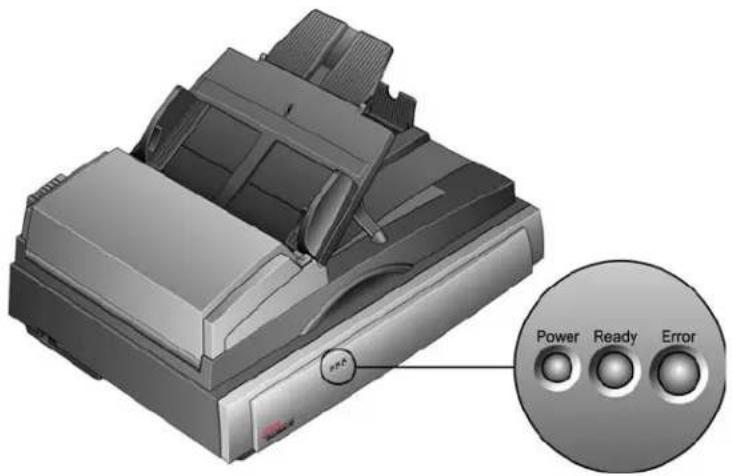
Dans tous les cas, vous devez éteindre le scanner et vérifier sa configuration. Vérifiez que le câble de l'AAD est branché, que le verrou du scanner est en position déverrouillée, puis vérifiez les connexions à l'ordinateur et à la prise murale.
Pour résoudre des problèmes matériels, consultez le tableau ci-dessous.
Code
Code d'erreur Description du problème Solution
| Continu Le scanner ne communique pas avec l'ordinateur. | Assurez-vous que le cable USB est branché. Essayez avec un autre port USB de l'ordinateur ou un autre cable USB. |
| 6 ou 11 Erreur de détecteur de lampe Cela se produit généralement après un bourrage papier. Mettez le scanner hors tension, puis de nouveau sous tension. Si le problème persiste, mettez le scanner hors tension, redémarrez l'ordinateur, puis remettez le scanner sous tension. | |
| 7 ou 8 La lampe à l'intérieur du scanner a mal fonctionné. | Assurez-vous que la lampe n'a pas été éteinte manuelles. Pour savoir comment allumer et étéindre la lampe, consultez les étapes décrites à la page 80. Redémarrez l'ordinateur. Si le problème persiste, contactez l'assistance technique de Xerox. |
| 9 Bourrage papier Ouvrez le couvercle de l'AAD et retirez la page à l'origine du bourrage. Consultez la section « Elimination des bourrages papier » à la page 103. | |
| 10 La porte de l'AAD n'est pas bien fermée. | Si vous avez récemment éliminé un bourage papier de l'AAD ou replacé le tampon de l'AAD, il se peut que vous n'ayez pas bien reférmé la porte de celui-ci. Mettez le scanner hors tension, assurez-vous que la porte est parfaitement close, puis remettez le scanner sous tension. |
| 12 Erreur de verrou Assurez-vous que le verrou Situé sur le côte du scanner uret est en position déverrouillée. Mettez le scanner hors tension, faites coulibser 4 fois le commutateur du verrou, laissez le commutateur en position déverrouillée, puis remettez le scanner sous tension. Si le problème persiste, contactez l'assistance technique de Xerox. | |
| 15 Le cable de l'AAD n'est pas branché à la base du scannerur. | Mettez le scanner hors tension et branchez le cable de l'AAD. Si le cable est déjà branché, débranchez-le, rebranchez-le, puis remettez le scanner sous tension. |
| Autres codes | Une piece interne du scanner peut être défaillante. |
Déinstallation du scanneur
Pour désinstaller le scanner Xerox DocuMate 752, supprimez le logiciel One Touch.
- Dans la barre des tâches Windows, cliquez sur Démarrer, Paramètres, puis sur Panneau de configuration.
- Windows 2000 et Windows XP : Double-cliquez sur l'icône Ajout/Suppression de programmes.
Windows Vista : Double-cliquez sur l'icône Programmes et fonctionnalités.
- Sélectionnez One Touch 4.0, puis cliquez sur le bouton Supprimer.
- Le message « Ajout ou suppression » s'affiche, vous demandant de confirmer la suppression de One Touch 4.0 de l'ordinateur. Cliquez sur Oui.
Procédez de la même manière pour sélectionner et supprimer les modules Kofax VirtualReScan 4.10 et One Touch 4.0 ScanSoft OmniPage OCR de la liste des programmes installés.
- Le logiciel One Touch 4.0 et tous ses modules sont supprimés de l'ordinateur.
- Débranchez le câble USB du scanner.
- Fermez toutes les fenêtres et redémarrez l'ordinateur.
Installation d'un autre pilote
- Désinstaller le pilote One Touch 4.0.
a. Ouvrez le panneau de configuration de Windows. b. Windows 2000 et Windows XP : Double-cliquez sur l'icône Ajout/Suppression de programmes.
Windows Vista : Double-cliquez sur l'icône Programmes et fonctionnalités.
c. Sélectionnez One Touch 4.0, puis cliquez sur le bouton Supprimer. d. Le message « Ajout ou suppression » s'affiche, vous demandant de confirmer la suppression de One Touch 4.0 de l'ordinateur. Cliquez sur Oui.
Le logiciel One Touch 4.0 est supprimé de l'ordinateur.
- Débranchez le câble USB du scanner.
- Redémarrez l'ordinateur.
- Suivez les instructions de la section « Étape 2 : Installation des logiciels » à la page 9 de ce Guide de l'utilisateur, ainsi que les étapes d'installation de l’une des autres options de pilote.
Spécifications du scanneur xerox documate 752
Résolution optique 600 ppp
Profondeur Couleur 24 bits, échelle des gris 8 bits, bitonal 1 bit (noir et blanc)
Taille maximale des éléments AAD:11,69x17 pouces (29,72x43,18 cm); Plateau : 11,69 x 16,53 pouces (29,72 x 41,99 cm)
Taille minimale des éléments 4,0 x 6,5 pouces (10,6 x 16,51 cm) (alimentateur automatique de documents)
Méthode de numérisation Alimentateur automatique de documents (AAD) Spécifications de l'AAD
Vitesse de numérisation Jusqu'à 60 pages par minute, format US Letter Jusqu'à 120 pages par minute en 200 ppp N&B, format US Letter
Capacité 120 feuilles (grammage de papier 16 livres)
Epaisseur du papier 16 à 28 livres (0,002 - 0,006 pouce)
Source de lumière : Lampe fluorescente à cathode froide Interface : USB 2.0 haut débit
Dimensions du scanneur
Hauteur 9,8 pouces (24,9 cm)
Largeur 26,37 pouces (67 cm)
Longueur 20,23 pouces (51,4 cm)
Poids 43,9 livres (19,9 k)
Température de fonctionnement 50° - 104° F (5^ - 35^ C sans condensation)
Humidité relative 40%–70% (à 35°C sans condensation)
Adaptateur d'alimentation DEST-TOP, 3P, 100-240 Vca, 24 V cc, 2,0 A, 48 W, HEG42-
Consommation électrique ≤ 38,3 watts (24 V/1,6 A) (en cours de fonctionnement)
≤ 27,5 watts (24 V/0,85 A) (en veille, moteur éteint, lampe sous tension)
≤ 8,5 watts (24 V/0,38 A) (en veille, moteur éteint, lampe sous tension, après 15 minutes d'inactivité; réglable par logiciel) ≤ 1 watt (hors tension)
US, 3P, 10 A/125 V, L=1800 mm, 3C*18AWG, NOIR,
Cable USB 185 cm, 28AWG, avec noyau, conforme RoHS
Certifications de sécurité et d'agences UL, C-UL, TUV/GS, FCC Classe A, CE, WEEE, RoHS
Liste des pièces du scanner xerox documate 752
Utilisez les noms et références de pièces suivants pour commander des pièces de rechange pour votre scanneur.
| Dénomination de la pièce | Référence de la pièce | |
| Tampon AAD 57-0115-000 | ||
| Câble USB 35-0102-000 | ||
| Cordon d'alimentation secteur (CA) | 35-0108-000 | |
| Bloc d'alimentation 37-0078-000 | ||
Avis et sécurité
Veuillez lire attentivement les instructions suivantes avant d'utiliser la machine et vous y reporter si nécessaire pour assurer le fonctionnement continu et sécurisé de votre machine.
Vos produits et fournitures Xerox ont été conçus et testés afin de répondre à des exigences de sécurité strictes. Ceci inclut l'évaluation et la certification d'agences de sécurité, ainsi que la conformité aux réglementations électromagnétiques et aux normes environnementales établies.
Le test et les performances relatifs à la sécurité et l'environnement de ce produit ont été vérifiés à l'aide de matériel Xerox uniquement.
AVERTISSEMENT : Les altérations non autorisées, qui peuvent inclure l'ajout de nouvelles fonctions ou la connexion de périphériques externes, peuvent avoir une incidence sur la certification du produit. Pour plus d'informations, veuillez contacter votre représentant Xerox.
Section 2 : CEM
Cet équipement a été testé et déclaré conforme aux limites d’un dispositif numérique de classe A, conformément à la partie 15 de la réglementation FCC. Ces limites sont destinées à assurer une protection raisonnable contre les interférences nocives lorsque l’équipement est utilisé dans un environnement commercial. Cet équipement génère, utilise et peut émettre des radiofréquences et s’il n’est pas installé et utilisé conformément aux instructions, peut causer des interférences nocives aux communications radio.
AVERTISSEMENT : Afin de permettre à cet équipement de fonctionner à proximité d'équipements industriels, scientifiques et médicaux (ISM), il peut s'avérer nécessaire de réduire le rayonnement externe émis par les équipements ISM ou de prendre des mesures d'atténuation spéciales.
Les changements et modifications apportés à cet équipement qui ne sont pas spécifiquement approuvés par XEROX peuvent annuler l'autorisation à utiliser cet équipement.
Section 3 : informations sur la sécurité de fonctionnement
Vos équipements et fournitures Xerox ont été conçus et testés afin de répondre à des exigences de sécurité strictes. Ceci inclut l'examen et l'approbation d'agence, et la conformité aux normes environnementales établies.
Pour assurer un fonctionnement continu et sécurisé de votre équipement Xerox, suivez ces directives de sécurité à tout moment :
Respectez les consignes suivantes :
- Suivez toujours tous les avertissements et instructions figurant sur, ou accompagnant, l'équipement.
- Avant de nettoyer ce produit, débranchez-le de la prise électrique. Utilisez toujours des matériaux spécifiques conçus pour ce produit. L'utilisation d'autres matériaux peut altérer les performances et créer une situation dangereuse. N'utilisez pas de nettoyants pressurisés, ils peuvent être explosifs et inflammables sous certaines conditions.
- Agissez toujours avec précaution lors du déplacement ou de repositionnement de l'équipement. Veuillez contacter votre département de service XEROX local pour organiser le déplacement du copieur vers un emplacement situé en-dehors de votre BATIMENT.
- Placez toujours la machine sur une surface solide pouvant supporter son poids.
- Positionnez toujours la machine dans un endroit disposant d'une bonne ventilation et d'espace pour l'entretien.
- Débranche toujours cet équipement de la prise électrique avant de nettoyer.
REMARQUE: Votre machine XEROX est équipée d'un dispositif d'économie d'énergie pour conserver l'alimentation lorsque la machine n'est pas utilisée. La machine peut rester allumée en permanence.
- N'utilisez jamais de fiche d'adaptation de mise à la terre pour connecter l'équipement à une prise d'alimentation ne disposant pas d'une borne de connexion de mise à la terre.
- Ne tentez aucune procédure de maintenance ne figurant pas spécifiquement dans cette documentation.
- Ne démontez jamais les couvercles ou protections fixés à l'aide de vis. L'opérateur n'est pas autorisé à intervenir à l'intérieur de ces zones.
- N'installez jamais la machine près d'un radiateur ou de toute autre source de chaleur.
- N'annulez jamais les dispositifs de verrouillage électriques ou mécaniques
- Ne placez jamais cet équipement à un endroit où les gens peuvent marcher ou trébucher sur le cordon d'alimentation.
Avertissement - informations sur la sécurité électrique
- La prise d'alimentation de la machine doit répondre aux exigences indiquées sur la plaque d'identification au dos de la machine. Si vous n'êtes pas certain que votre alimentation électrique satisfait aux exigences, veuillez consulter une sympathie d'électricité locale ou un Electricien pour demander des conseils.
- La prise de courant doit être installée à côté de l'équipement et doit être facilement accessible.
- Utilisez le câble d'alimentation fourni avec votre machine. N'utilisez pas de rallonge et ne retirez ni ne modifiez la fiche du cordon d'alimentation.
- Branchez le câble d'alimentation directement dans une prise électrique mise à la terre correctement. Si vous n'êtes pas certain qu'une prise est correctement mise à la terre, consultez un électricien.
- N'utilisez jamais d'adaptateur pour connecter un équipement XEROX à une prise électrique ne disposant pas d'une borne de connexion de mise à la terre.
- Ne placez jamais cet équipement à un endroit où des gens peuvent marcher ou trébucher sur le câble d'alimentation.
- Ne placez pas d'objets sur le câble d'alimentation.
- Ne contournez et ne désactivez pas les dispositifs de verrouillage électriques ou mécaniques.
- Ne poussez pas d'objets dans les fentes ou ouvertures sur la machine. Ceci peut provoquer une décharge électrique ou un incendie.
Alimentation électrique

- Ce produit doit être utilisé avec le type d'alimentation électrique indiqué sur l'étiquette de la plaque d'identification. Si vous n'êtes pas certain que votre alimentation électrique satisfait aux exigences, veuillez consulter votre compagnie d'électricité locale pour obtenir des conseils.
- AVERTISSEMENT: Cet équipement doit être connecté à un circuit de protection de mise à la terre. Cet équipement est fourni avec une fiche disposant d'une broche de protection de mise à la terre. Cette fiche s'adaptera uniquement à une prise électrique mise à la terre. Ceci est un dispositif de sécurité. Si vous ne pouvez pas insérer la fiche dans la prise, contactez vos électriciens pour remplacer la prise.
- Connectez toujours l'équipement à une prise d'alimentation mise à la terre. En cas de doute, faites vérifier la prise par un électricien qualifié.
Dispositif de débranchement
Le câble d'alimentation est le dispositif de débranchement pour cet équipement. Il est attaché à l'arrière de la machine comme dispositif enfachable. Pour supprimer toute l'alimentation électrique de l'équipement, débranchez le câble d'alimentation de la prise électrique.
Section 5: arrêt d'urgence
Si l'une des conditions suivantes est remplie, mettez immédiatement la machine hors tension et débranchez le câble d'alimentation de la prise électrique. Contactez un représentant de service XEROX autorisé pour corriger le problème.
L'équipement émet des odeurs ou des bruits inhabituels. - Le câble d'alimentation est endommagé ou usé. - Un disjoncteur, un fusible ou un autre système de sécurité du panneau mural a été déclenché. - Du liquide s'est répandu dans la machine. - La machine a été aspergée d'eau. - Une pièce de la machine est endommagée.
Section 6 : informations sur la maintenance
- Toute procédure de maintenance du produit sera décrite dans la documentation utilisateur fournie avec le produit.
- N'effectuez aucune procédure de maintenance sur ce produit qui ne figure pas dans la documentation du client.
- N'utilisez pas de nettoyants pressurisés. L'utilisation de nettoyants non approuvés peut altérer les performances de l'équipement et engendrer des situations dangereuses.
- Utilisez uniquement les fournitures et matériaux de nettoyage indiqués dans ce manuel.
- Ne retirez pas les couvercles ou protections fixés à l'aide de vis. Il n'existe aucune pièce derrière ces couvercles qui puisse être entretenue ou réparée.
- N'effectuez aucune procédure de maintenance sauf si vous avez été formé à cet effet par un revendeur local/agréé ou si elle est spécifiquement décrite dans les manuels de l'utilisateur.
Section 7 : certification de sécurité du produit
Ce produit est certifié par l'agence suivante à l'aide des normes de sécurité répertoriées :
Agence standard
Underwriters Laboratories Inc. UL60950-1 1st (2003) Première édition (États-Unis/Canada)
TUV IEC60950-1 : 2001 Première
édition
Homologations en europe
Le symbole CE figurant sur ce produit est garant de la conformité de XEROX aux directives de l'Union européenne entrant en vigueur aux dates indiquées :
12 décembre 2006 : Directive du conseil 2006/95 'équipement de faible tension.
31 décembre 2004 : Directive du conseil 2004/108 a compatibilité électromagnétique.
La garantie de conformité complète, avec une description appropriée des directives et normes concernées, peut être obtenue chez votre représentant XEROX Limited ou en contactant :
Recyclage du produit et évacuation : états-unis et canada
Xerox dispose d'un programme de reprise et de réutilisation/recyclage de ses équipements à l'échelle mondiale. Contactez votre représentant Xerox (1-800-ASK-XEROX) pour déterminer si ce produit Xerox fait partie du programme. Pour plus d'informations sur les programmes environnementaux Xerox, visitez la page :
www.xerox.com/environment.html.
Si vous prenez en charge l’évacuation de votre produit Xerox, veuillez noter que le produit contient une ou des lampes à mercure et peut contenir du plomb, perchlorate et d’autres matériaux dont l’évacuation peut être régulée dans un souci de protection de l’environnement. La présence de ces matériaux est entièrement cohérente avec les réglementations internationales applicables au moment du placement du produit sur le marché. Pour plus d’informations concernant le recyclage et l’évacuation des déchets, contactez vos autorités locales. Aux États-Unis, vous pouvez également vous reporter au site Web de Electronic Industries Alliance : http://www.eiae.org/.
Matière au perchlorate - Ce produit peut contenir un ou plusieurs dispositifs contenant du perchlorate, tels que des piles. Une manipulation spéciale peut s'appliquer. Veuillez consulter le site : http://www.dtsc.ca.gov/hazardouswaste/perchlorate/.
Conformité rohs et DEEEE
Ce produit est conforme aux régulations de la directive RoHS du Parlement et du Conseil européen sur les restrictions de l'utilisation de certaines substances dangereuses dans les équipements électriques et électroniques (2002/95/CE) et de la directive sur les déchets d'équipements électriques et électroniques (DEEE) (2002/96/CE).
Certains équipements peuvent être utilisés dans une application domestique et professionnelle/commerciale.
Environnement professionnel/commercial

L'application de ce symbole sur votre équipement est une confirmation que vous devez évacuer cet équipement en conformité avec les procédures nationales agréées. En accord avec la législation française, l'équipement électrique et électronique en fin de vie sujet à l'évacuation doit être pris en charge selon des procédures agréées.
Conformité au programme d'énergie

À titre de partenaire d'ENERGY STAR, Xerox Corporation a déterminé que ce produit satisfait aux exigences d'ENERGY STAR en matière d'économie d'énergie.
ENERGY STAR et ENERGY STAR MARK sont des marques commerciales déposées aux États-Unis. Le programme d'équipement d'imagerie ENERGY STAR est une initiative des gouvernements américain, européen et japonais et des fabricants de matériel de bureau visant à promouvoir des copieurs, des imprimantes, des télécopieurs, des machines multifonctions, des ordinateurs personnels et des moniteurs optimisant la consommation d'énergie. La réduction de la consommation d'énergie du produit permettra de combattre le smog, les pluies acides et les changements climatiques à long terme grâce à la diminution des émissions inhérentes à la production d'énergie électrique.
L'équipement XEROX ENERGY STAR est préconfiguré à l'usine. Votre machine sera livrée avec la minuterie réglée pour basculer en mode veille après une durée de 15 minutes depuis la première copie/impression. Une description plus détaillée de cette fonctionnalité est disponible dans la section Configuration de la machine de ce guide.
Le Congrès, selon la loi, a interdit la reproduction des éléments suivants dans certaines circonstances. Une amende ou une peine d'emprisonnement peut être imposée aux personnes coupables de telles reproductions.
- Obligations ou titres de placement du Gouvernement des États-Unis, tels que:
Certificates d'endettement Devise de la banque nationale
Coupons d'obligations Billets de banque de la Réserve fédérale
Certificates d'argent Certificats d'or
Obligations des États-Unis Bons du Trésor
Billets de la Réserve fédérale Billets fractionnels
Certificates de dépôt Monnaie de papier
Obligations de certaines agences du gouvernement, telles que le FHA, etc.
Obligations. (Les obligations d'épargne américaines peuvent être photographiées à des fins publicitaires en relation avec la campagne pour la vente de telles obligations.)
Timbres fiscaux internes. (S'il est nécessaire de reproduire un document légal sur lequel un timbre fiscal annulé apparaît, cela peut être fait à condition que la reproduction du document soit réalisée à des fins légitimes.)
Timbres poste, annulés ou non annulés. (À des fins philatéliques, les timbres postaux peuvent être photographiés à condition que la reproduction soit en noir et blanc et soit à moins de 75% ou plus de 150% des dimensions linéaires de l'original).
Mandats postaux.
Lettres de change, chèques ou tirages réalisés par des officiers autorisés des États-Unis.
Timbres et autres représentants de valeur, peu importe la dénomination, qui ont été ou peuvent être émis d'après n'importe quel Acte du Congrès.
- Certificats de compensation ajustés pour les vétérans des guerres mondiales.
- Obligations ou titres de placement de tout gouvernement, banque ou entreprise étrangère.
- Documents soumis aux droits d'auteur, sauf si la permission du détenteur du droit d'auteur a été obtenue ou la reproduction relève du droit de citation ou des dispositions des droits de reproduction. De plus amples informations relatives à ces dispositions sont disponibles auprès de l'organisme en charge des droits d'auteur, Bibliothèque du Congrès, Washington, D. C. 20559. Demandez la circulaire R21.
- Certificats de citoyenneté ou de naturalisation. (Les certificats de naturalisation étrangers peuvent être photographiés.)
- Passeports. (Les passeports étrangers peuvent être photographiés.)
- Papiers d'immigration.
- Cartes d'immatriculation provisoires.
- Papiers d'induction des services portant n'importe laquelle des informations suivantes concernant le déposant :
Revenus État de dépendance
Casier judiciaire Service militaire
État physique ou mental
Exception : les certificats de décharge de l'armée et de la marine peuvent être photographiés.
- Les badges, cartes d'identification, passes ou insignes portés par le personnel militaire ou par les membres des divers départements fédéraux, tels que le FBI, la Trésorerie etc. (sauf si la photographie est exigée par le chef de ce département ou bureau).
- La reproduction des éléments suivants est également interdite dans certains états : carte grise et permis de conduire.
La liste susmentionnée n'est pas exhaustive, et aucune responsabilité n'est tenue pour son intégralité ou sa précision. En cas de doute, consultez votre avocat.
Le Parlement, selon la loi, a interdit la reproduction des éléments suivants dans certaines circonstances. Une amende ou une peine d'emprisonnement peut être imposée aux personnes coupables de telles copies.
- Billets de banque ou monnaie de papier actuels.
- Obligations ou titres de placement d'un gouvernement ou d'une banque.
- Papier du bon du Trésor ou papier des impôts.
- Sceau public du Canada ou d'une province, ou sceau d'un organisme public ou d'une autorité du Canada, ou d'un tribunal.
- Proclamations, ordres, régulations ou partages, ou avis de ceux-ci (dans l'intention de prétendre avoir été imprimés par l'Imprimeur de la Reine du Canada ou un imprimeur équivalent pour une province).
- Marques, sceaux, enveloppes ou dessins utilisés par ou pour le compte du Gouvernement du Canada ou d'une province, le gouvernement d'un état autre que le Canada ou un département, un conseil, une commission ou une agence établi par le Gouvernement du Canada ou d'une province ou d'un gouvernement d'un état autre que le Canada.
- Timbres secs ou adhésifs utilisés à des fins de revenus par le Gouvernement du Canada ou d'une province ou par le gouvernement d'un état autre que le Canada.
- Documents, registres ou dossiers conservés par des fonctionnaires dont le devoir est de réaliser ou d'émettre des copies certifiées conformes de ceux-ci, ou la reproduction prétend être une copie certifiée conforme de ceux-ci.
- Documents ou marques commerciales soumises aux droits d'auteur de toute manière ou sorte sans le consentement du détenteur de droit d'auteur ou de la marque commerciale.
La liste susmentionnée est fournie à titre indicatif, mais n'est pas exhaustive, et aucune responsabilité n'est tenue pour son intégralité ou sa précision. En cas de doute, consultez votre avocat.
Autres pays
Copier certains documents peut être illégal dans votre pays. Une amende ou une peine d'emprisonnement peut être imposée aux personnes coupables de telles reproductions.
Billets
Billets et chèques de banque
Obligations et titres de banques et du gouvernement.
Passeports et cartes d'identité
Matériel sous copyright ou marques commerciales sans le consentement du propriétaire
Timbres postaux et autres titres négociables
Remarque : Cette liste n'est pas exhaustive, et aucune responsabilité n'est tenue pour son intégralité ou sa précision. En cas de doute, contactez notre conseiller légal.
Données de contact
Pour plus d'informations sur l'environnement, la santé et la sécurité en relation avec ces produits et fournitures Xerox, veuillez contacter les services d'assistance suivants :
États-Unis:1-800-828-6571
Canada: 1-800-828-6571
Europe : +44 1707 353 434
AAD
nettoyage 104
Afficher le Matériel 80
Afficher toutes les destinations 50
aide 4
Améliorations et paramètres 55
aperçu de l'image 88
application de destination 32
format de fichier texte 46
Auto recadrage 86, 94
Auto-rognage selon original 55
bloc du tampon de l'AAD
remplacement 105
BMP 44
bourrage papier 103, 110
bouton Aperçu 86, 99
commutateur Marche/Arrêt 16
composants 2
Configuration 5
Configuration de la numérisation 32
Configuration requise 4
Configurer avant de numériser 67
Contraste 54, 91, 101
Corriger le désalignement 86, 94
Couleur 54,88
couleur
options 92
teinte 92
Délimitée par virgules 47
dépannage 106
document couleur 36
document HTML 48
Document Word 47
Documentation 4
Dysfonctionnement de la lampe 110
échelle de gris 54,88
Éditeurs d'images 50
Éditeurs de texte 51
eMail 51
Emplacement de stockage des fichiers 77
Fenêtre Propriétés One Touch 28,37
options 50
feuille de calcul Excel 48
fichier image 45
Filigrane, supprimer 57
filtre de couleurs 57
format 36, 55
format de fichier 47
Format de fichier CSV 47
format de fichier htm 48
format de fichier image 44
Format de fichier RTF 47
format de fichier texte 46
format de fichier xls 48
format de page 55
HTML 75
Format du document 32
format RTF 47
formats texte 46
gamma 58, 92
Gestion de documents 50
Graver sur CD 41, 71
Application de destination 72
Icone One Touch 29, 32
Informations numérisation, fenêtre 95
installation 5
Installation de toutes les fonctionnalités 12
Interface avancée 87
nouveau profil 96
profil 96
Réglage des paramètres 89
Interface de base 85
Inverser l'image 57
ISIS 19
JPG44
Kofax VRS 19
Lecteur de DVD-ROM 4
Luminosité 54, 91, 101
Microsoft Internet Explorer 76
Microsoft Outlook 42
moniteur 4
Motifs moirés 56, 91
noir et blanc 54, 88
norme TWAIN 82
nPDF 48
numérique
tailliminmale25
numérique avec le réacheminement d'événement 73
Affichage Matériel 30
noms 30
paramètre Délai imparti pour la lampe 81
paramètres de bouton 35
paramètres de page 55
paramètres du périphérique 54, 59
paysage 55
PDF 45, 51
PDF adressable 48
PDF normal 48
points par pouce 90
port USB 15
portrait 55
ppp 90,101
profondeur 112
propriétés avancées 101
Propriétés de liens 37
Propriétés de messagerie électronique 42
Propriétés de stockage 41
Propriétés des documents image 40
Propriétés des documents textes 38
Propriétés One Touch, fenêtre 32
options 53
rapport hauteur/largeur 59
Redresser l'image 56
Résolution 54, 90, 101
ROC 46
Reconnaissance optique de caractères 70
stockage 78
Rotation auto 90 55, 57
Rotation auto image 59
saturation 58, 92
scanner
composants 2
connexion 14
dépannage 106
Sélectionner les destinations 50
Sélectionne la configuration 34, 36
Sélectionnez la destination 33, 35
Sélectionnez le format 34
sPDF 48
Spécifications de l'ordinateur 4
Stockage et CD-R/W 51
tailledefichierJPG45
tailledefichierPDF45
taille de l'image 93
teinte 58
Télécopieur et imprimante 51
texte simple 47
TIFF 44
transfert d'événement de STI 51
Transfert vers Stockage 77
TWAIN67,74
TWAIN, interface 82
Type d'image 101
unités de la règle 95
veille 81
voyant d'état 16, 17, 106
WIA 67, 98

- Guide de l'utilisateur
- Bienvenue
- Installation
- Numérisation
- Numérisation avec l'interface TWAIN
- Numérisation avec l'interface WIA
- Numérisation avec l'interface ISIS
- Maintenance
- AVIS 115
- Contenu de la boîte
- PC avec processeur pentium 4 compatible IBM, ou équivalent AMD avec :
- Un moniteur VGA
- Documentation
- Avant de commencer
- Pour assembler le scanner :
- Pour installer les logiciels :
- Cliquez sur suivant.
- Étape 3 : connexion du bloc d'alimentation
- Pour connecter le scanneur documate 752 :
- Étape 4 : connexion du câble USB et mise sous tension
- Applications supplémentaires fournies avec le scanner
- Cliquez sur installer les produits.
- Affichage des guides de l'utilisateur
- Pour afficher et enregistrer les guides de l'utilisateur :
- Enregistrez votre scanner
- Pour enregistrer votre scanner :
- Notions fondamentales concernant la numérisation
- Chargement d'une pile de documents
- Numérisation d'une seule page
- Numérisation à partir du panneau de boutons one touch
- Vérification des paramètres de numérisation avant la numérisation
- Utilisation du panneau de boutons one touch
- À propos des noms et icônes du panneau de boutons one touch
- Par exemple :
- Configuration des boutons one touch
- Pour ouvrir la fenêtre propriétés one touch :
- Sélection de nouveaux paramètres pour un bouton
- Pour sélectionner de nouveaux paramètres pour le scanner:
- Définition des propriétés de l'application de destination
- Propriétés des documents textes
- Propriétés des documents image
- Propriétés de stockage
- Propriétés de messagerie électronique
- Sélection des options de format de page
- Créer des fichiers d'une seule image
- Formats image
- Pour sélectionner la taille d'un fichier JPEG ou PDF :
- Formats texte
- Pour sélectionner un type de fichier pour le format texte :
- Attribution d'un nouveau nom à un bouton one touch
- Pour modifier les noms de boutons :
- Cliquez sur OK ou appliquer.
- Sélection d'options pour la fenêtre propriétés one touch
- Pour sélectionner les options :
- Création d'une configuration de numérisation
- Pour créer une configuration :
- Cliquez sur l'onglet paramètres avancés.
- Onglet paramètres du périphérique
- Onglet options de stockage (archive)
- Cliquez sur l'onglet options de stockage.
- Numérisation vers plusieurs dossiers
- Pour définir plusieurs dossiers pour le transfert vers stockage :
- Pour numériser vers plusieurs dossiers de stockage :
- Modification ou suppression de configurations de numérisation
- Pour modifier ou supprimer une configuration de numérisation :
- Configuration avant numérisation
- Pour définir l'option configurer avant de numériser :
- Pour numériser en utilisant l'option configurer avant de numériser
- Annulation de l'option configurer avant de numérique
- Numérisation avec la reconnaissance optique de caractères (ROC)
- Numérisation et gravure sur CD
- Pour numériser et graver sur CD :
- Numérisation avec réacheminement d'événement
- Pour numériser avec le réacheminement d'événement :
- Création d'une page web HTML à partir de documents numérisés
- Pour numériser et créer une page web HTML :
- Transfert de documents numérisés vers le stockage
- Utilisation d'une ROC avant le transfert vers stockage
- Vérification du matériel et configuration du mode veille de la lampe
- Clique sur le bouton propriétés.
- Étapes de base pour l'ouverture de l'interface TWAIN
- Pour numériser à partir de l'interface TWAIN :
- Deux options d'interface TWAIN
- Numérisation à partir de l'interface TWAIN de base
- Pour numériser à partir de l'interface de base :
- Numérisation à partir de l'interface TWAIN avancée
- Réglage de l'image avec l'interface avancée
- Pour régler un paramètre :
- Réglage de la résolution
- Pour régler la résolution :
- Pour rétablir le paramétrage d'origine de la résolution, cliquez sur réinitialiser.
- Réglage de la luminosité et du contraste
- Pour régler la luminosité et le contraste :
- Réglage du gamma, de la saturation et de la teinte
- Pour régler les paramètres de couleur :
- Réglage de la taille de l'image
- Pour régler la taille de l'image :
- Unités de la règle
- Pour définir les unités de la règle :
- Fenêtre informations numérisation
- Création d'un profil d'interface avancée
- Pour créer un profil :
- Pour modifier ou supprimer un profil que vous avez créé :
- Affichage de la configuration du périphérique
- Pour numériser en utilisant WIA à partir de microsoft paint :
- Réglage précis des numérisations
- Pour sélectionner les paramètres du scanner :
- Accès à l'interface ISIS à partir de quickscan
- Nettoyage du plateau en verre du scanner
- Élimination des bourges papier
- Pour éliminer un bourrage papier :
- Entretien et maintenance
- Nettoyage de l'alimentateur de documents automatique
- Pour nettoyer l'aad :
- Remplacement du bloc du tampon de l'aad
- Pour remplacer le bloc du tampon de l'aad :
- Dépannage
- Problème : le scanner refuse de numériser. quel est le problème ?
- Problème : il y a un bourrage papier dans l'aad. comment faire pour éviter des bourges papier aussi fréquents ?
- Problème : l'aad n'alimente pas les pages correctement. que faut-il faire pour résoudre ce problème ?
- Problème : le papier se bloque vers la moitié de la numérisation. comment éviter ce problème ?
- Problème : le moteur tourne mais le papier n'est pas alimenté. que faut-il faire pour résoudre ce problème ?
- Problème : les numérisations effectuées avec l'aad sont toujours en oblique. que faire pour redresser les numérisations ?
- Problème : si le câble USB est déconnecté en cours de numérisation, le scanner ne se reconnecte pas quand le câble USB est rebranché.
- Codes de dépannage des voyants d'erreur
- Fonctionnement normal
- Codes d'erreur
- Code
- Déinstallation du scanneur
- Installation d'un autre pilote
- Spécifications du scanneur xerox documate 752
- Liste des pièces du scanner xerox documate 752
- Avis et sécurité
- Section 2 : CEM
- Section 3 : informations sur la sécurité de fonctionnement
- Respectez les consignes suivantes :
- Avertissement - informations sur la sécurité électrique
- Alimentation électrique
- Dispositif de débranchement
- Section 5: arrêt d'urgence
- Section 6 : informations sur la maintenance
- Section 7 : certification de sécurité du produit
- Agence standard
- Homologations en europe
- Recyclage du produit et évacuation : états-unis et canada
- Conformité rohs et DEEEE
- Environnement professionnel/commercial
- Conformité au programme d'énergie
- Autres pays
- Données de contact
Marque : XEROX
Modèle : Documate 752
Catégorie : Scanner