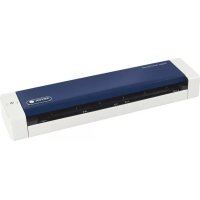
XTSD - Scanner XEROX - Notice d'utilisation et mode d'emploi gratuit
Retrouvez gratuitement la notice de l'appareil XTSD XEROX au format PDF.

| Type de produit | Scanner à alimentation par feuilles (recto verso) |
| Marque et modèle | Xerox XTSD (Xerox Duplex Travel Scanner) |
| Dimensions (L×l×H) | 291 × 67 × 40 mm |
| Poids | 0,5 kg |
| Alimentation | Via câble USB (5 Vcc, 0,5 A) |
| Consommation électrique | ≤ 2,5 W (en fonctionnement), ≤ 1 W (veille), ≤ 0,5 W (arrêt) |
| Interface | USB 2.0 Hi-Speed (compatible USB 1.1) |
| Résolution optique | 600 ppp |
| Résolutions interpolées | 75 et 1200 ppp (avec Visioneer Acuity) |
| Vitesse de numérisation | ~8 secondes par page en A4/Letter à 300 ppp |
| Profondeur de couleur (interne) | 48 bits couleur, 16 bits niveaux de gris |
| Profondeur de couleur (externe) | 24 bits couleur, 8 bits niveaux de gris, 1 bit noir et blanc |
| Source de lumière | DEL RVB trois couleurs |
| Formats de documents pris en charge | Minimum : 38 × 38 mm ; Maximum : 216 × 813 mm |
| Grammage du papier | 60 à 120 g/m² |
| Numérisation de cartes plastiques | Oui, jusqu'à 0,8 mm d'épaisseur, sans relief |
| Logiciels fournis | Visioneer OneTouch, Visioneer Acuity, Nuance PaperPort, Nuance OmniPage, Nuance Power PDF |
| Systèmes d'exploitation supportés | Windows XP SP3 (32-bit), Vista SP2, 7 SP1, 8/8.1, 10 (32 et 64-bit) |
| Entretien et nettoyage | Nettoyer régulièrement la vitre et les rouleaux avec le chiffon fourni ; étalonnage mensuel avec la page d'étalonnage |
| Sécurité | Certifié UL/C-UL, FCC Class B, CE, CB, USB-IF, WEEE, RoHS, ENERGY STAR |
| Pièces détachées et réparabilité | Sacoche, feuille de support, câble micro-USB, page d'étalonnage, chiffon de nettoyage disponibles |
| Garantie | Garantie standard Xerox (consulter la carte d'assistance) |
FOIRE AUX QUESTIONS - XTSD XEROX
Questions des utilisateurs sur XTSD XEROX
0 question sur cet appareil. Repondez a celles que vous connaissez ou posez la votre.
Poser une nouvelle question sur cet appareil
Téléchargez la notice de votre Scanner au format PDF gratuitement ! Retrouvez votre notice XTSD - XEROX et reprennez votre appareil électronique en main. Sur cette page sont publiés tous les documents nécessaires à l'utilisation de votre appareil XTSD de la marque XEROX.
MODE D'EMPLOI XTSD XEROX
Guide de l'utilisateur du scanneur Utilisateurs Windows®

© 2016 Xerox Corporation. Tous droits réservés. Xerox ^® , Xerox et Design ^® et DocuMate ^® sont des marques de Xerox Corporation aux Etats-Unis et/ou dans d'autres pays.
Contenu © 2016 Visioneer, Inc. Tous droits réservés. Le nom de marque et le logo Visioneer sont des marques déposées de Visioneer, Inc.
La reproduction, l'adaptation ou la traduction sans permission écrite préalable est interdite, sauf autorisation émanant des lois de droits d'auteur. La protection par copyright couvre toutes les formes de documents et d'informations dont la propriété intellectuelle est régie par la loi ou accordée ci-après, y compris, sans que cette liste soit limitative, les éléments produits par les logiciels répertoriés à l'écran, notamment les styles, modèles, icônes, vues, aspects, etc.
Les noms et logos PaperPort ^® et OmniPage ^® sont des marques déposées de Nuance Communications, Inc.
Adobe ^® , Adobe ^® Acrobat ^® , Adobe ^® Reader ^® et le logo Adobe ^® PDF sont des marques déposées d'Adobe Systems Incorporated aux Etats-Unis et/ou dans d'autres pays.
Microsoft ^® est une marque déposée de Microsoft Corporation aux Etats-Unis. Windows ^® et SharePoint ^® est une marque déposée de Microsoft Corporation.
Tous les autres produits mentionnés peuvent constituer des marques commerciales de leurs détenteurs respectifs et sont, par la présente, reconnues.
Version du document : 05-0925-000 (janvier 2016)
Des modifications sont périodiquement apportées à ce document. Les changements, inexactitudes techniques et erreurs typographiques seront corrigés dans les éditions ultérieures.
Les informations sont sujettes à modification sans préavis et ne représentent pas un engagement de la part de Visioneer. Le logiciel décrit est fourni sous contrat de licence. Le logiciel ne peut être utilisé ou copié qu'en accord avec les termes d'un tel contrat. Il est contraire à la loi de copier le logiciel sur tout support sauf sur autorisation spécifique dans le contrat de licence. Aucune partie de ce document ne peut être reproduite ou transmise sous quelque forme ni par quelque moyen que ce soit, électronique ou mécanique, y compris la photocopie, l'enregistrement ou les systèmes de stockage et de récupération des informations, ou traduite dans une autre langue, pour tout autre but que l'utilisation personnelle du détenteur de licence, et sur autorisation spécifique dans le contrat de licence, sans la permission écrite expresse de Visioneer.
Légende des droits restreints
L'utilisation, la duplication ou la divulgation est sujette à des restrictions comme stipulées dans le sous-alinéa (c)(1)(ii) de la clause 52.227-FAR14 de « The Rights in Technical Data and Computer Software » (Droits régissant les données techniques et logiciels). Les documents numérisés par ce produit peuvent être protégés par des lois gouvernementales et d'autres régulations, telles que les lois relatives aux droits d'auteur. Le client est seul responsable du respect de ces lois et régulations.
Table des matières
Sécurité 1
Introduction à la sécurité....1
Informations sur la sécurité de fonctionnement....1
Arrêt d'urgence....2
Informations sur la maintenance....2
Certification de sécurité du produit....3
Données de contact pour l'environnement, la santé et la sécurité....3
Bienvenue 5
Contenu de la boîte....5
Assemblage du scanneur....9
Antivol....10
Installation....11
Installation du logiciel et connexion du scanneur 12
Installation du pilote du scanneur....14
Connexion du câble USB....15
Installation de Visioneer OneTouch 17
Applications supplémentaires fournies avec le scanneur....18
Consultation des guides de l'utilisateur .... 19
Enregistrement de votre scanneur....20
Chargement des documents à numériser....21
Types de documents pris en charge....21
Documents empêchant la numérisation ....21
Types de documents non pris en charge 22
Numérisation à l'aide d'AutoLaunch™ 23
Configuration de OneTouch AutoLaunch™ 24
Activation et désactivation d'AutoLaunch™ 25
Utilisation de la feuille de support....26
Interfaces de numérisation....28
Maintenance....31
Précautions de sécurité 31
Propriétés matérielles .... 31
Paramètres du périphérique....32
Paramètres du pilote 33
Elimination des bourrages papier 33
Nettoyage du scanneur 34
Méthode de nettoyage supplémentaire....36
Étalonnage du scanneur....36
Erreur d'étalonnage....38
Dépannage....38
Dépannage en fonction du voyant d'état....41
Désinstallation du scanneur....42
Spécifications du scanneur Xerox® Duplex Travel Scanner....43
Liste des pièces Xerox® Duplex Travel Scanner 45
Annexes A: Informations relatives aux réglementations ....47
Réglementations de base 47
États-Unis (Réglementations FCC)....47
Union Européenne....48
Turquie (Réglementation RoHS) 48
Réglementations concernant la copie....48
États-Unis....48
Canada 50
Autres pays....50
Annexes B: Informations sur la conformité....51
Recyclage du produit et évacuation....51
Union européenne 51
Conformité RoHS et DEEE 51
Environnement professionnel/commercial....51
ENERGY STAR pour les Etats-Unis....52
Sécurité
Introduction à la sécurité
Avis et sécurité
Veuillez lire attentivement les instructions suivantes avant d'utiliser la machine et vous y reporter si nécessaire pour assurer le fonctionnement continu et sécurisé de votre machine.
Vos produit et fournitures Xerox ont été conçus et testés afin de répondre à des exigences de sécurité strictes. Ceci inclut l'évaluation et la certification d'agences de sécurité, ainsi que la conformité aux réglementations électromagnétiques et aux normes environnementales établies.
Le test et les performances relatifs à la sécurité et l'environnement de ce produit ont été vérifiés à l'aide de matériaux Xerox uniquement.

AVERTISSEMENT :
Les altérations non autorisées, qui peuvent inclure l'ajout de nouvelles fonctions ou la connexion de périphériques externes, peuvent avoir une incidence sur la certification du produit. Pour plus d'informations, veuillez contacter votre représentant Xerox.
Informations sur la sécurité de fonctionnement
Vos équipement et fournitures Xerox ont été conçus et testés afin de répondre à des exigences de sécurité strictes. Ceci inclut l'examen et l'approbation d'agence, et la conformité aux normes environnementales établies.
Pour assurer un fonctionnement continu et sécurisé de votre équipement Xerox, suivez ces directives de sécurité à tout moment :
Respectez les consignes suivantes :
- Suivez toujours tous les avertissements et instructions figurant sur, ou accompagnant, l'équipement.
- Utilisez toujours des matériaux spécifiquement conçus pour ce produit. L'utilisation d'autres matériaux peut altérer les performances et créer une situation dangereuse. N'utilisez pas de nettoyants pressurisés, ils peuvent être explosifs et inflammables sous certaines conditions.
- Placez toujours la machine sur une surface solide pouvant supporter son poids.
- Positionnez toujours la machine dans un endroit disposant d'une bonne ventilation et d'espace pour l'entretien.
Remarque : Votre machine Xerox est équipée d'un dispositif d'économie d'énergie pour conserver l'alimentation lorsque la machine n'est pas utilisée. La machine peut rester allumée en permanence.
A ne pas faire :
- Ne tentez aucune procédure de maintenance ne figurant pas spécifiquement dans cette documentation.
- Ne démontez jamais les couvercles ou protections fixés à l'aide de vis. L'opérateur n'est pas autorisé à intervenir à l'intérieur de ces zones.
- N'installez jamais la machine près d'un radiateur ou de toute autre source de chaleur.
- N'annulez jamais les dispositifs de verrouillage électriques ou mécaniques.

AVERTISSEMENT :
Ce périphérique n'est pas conçu pour être utilisé dans le champ de vision direct dans des lieux de travail équipés d'écrans. Pour éviter les reflets gênants dans les lieux de travail équipés d'écrans, ce périphérique ne doit pas être placé dans le champ de vision direct.
Arrêt d'urgence
Si l'une des conditions suivantes est remplie, mettez immédiatement la machine hors tension. Contactez un représentant de service Xerox autorisé pour corriger le problème.
- Du liquide s'est répandu dans la machine.
- La machine a été aspergée d'eau.
- Une pièce de la machine est endommagée.
- L'équipement émet des odeurs ou des bruits inhabituels.
Informations sur la maintenance
- Toute procédure de maintenance du produit sera décrite dans la documentation utilisateur fournie avec le produit.
- N'effectuez aucune procédure de maintenance sur ce produit qui ne figure pas dans la documentation du client.
- N'utilisez pas de nettoyants pressurisés. L'utilisation de nettoyants non approuvés peut altérer les performances de l'équipement et engendrer des situations dangereuses.
-
Utilisez uniquement les fournitures et matériaux de nettoyage indiqués dans ce manuel.
-
Ne retirez pas les couvercles ou protections fixés à l'aide de vis. Il n'existe aucune pièce derrière ces couvercles qui puisse être entretenue ou réparée.
-
N'effectuez aucune procédure de maintenance sauf si vous avez été formé à cet effet par un revendeur local agréé ou si elle est spécifiquement décrite dans les manuels de l'utilisateur.
Certification de sécurité du produit
Ce produit est certifié par l'agence suivante à l'aide des normes de sécurité répertoriées :
| Standard |
| UL60950-1 (Etats-Unis)CSA 22.2 No. 60950-1 (Canada) |
| IEC 60950-1 |
Données de contact pour l'environnement, la santé et la sécurité
Données de contact
Pour plus d'informations sur l'environnement, la santé et la sécurité en relation avec ces produit et fournitures Xerox, veuillez contacter les services d'assistance suivants :
| Etats-unis et Canada : 1-800-828-6571 |
| Europe : +44 1707 353 434 |
Xerox ^® Duplex Travel Scanner Sécurité
Bienvenue
Contenu de la boîte
Avant de commencer le montage du scanneur et l'installation du logiciel, veuillez vérifier le contenu de la boîte pour vous assurer que tous les éléments s'y trouvent. Si des pièces sont manquantes ou endommagées, contactez le revendeur du magasin où vous avez acheté le scanneur.
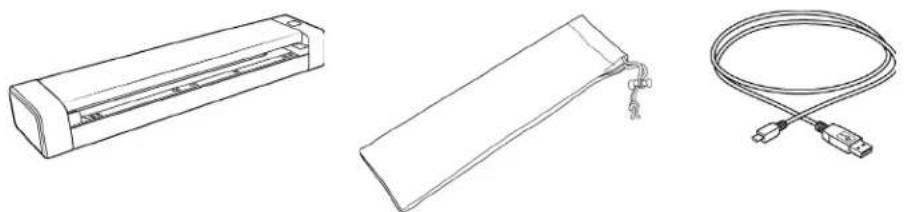
Xerox® Duplex Travel Scanner Sacoche Câble micro-USB

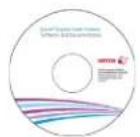

Page d'étalonnage Disque d'Installation Chiffon de nettoyage
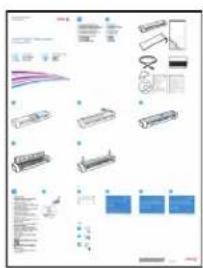
Guide d'installation rapide Feuille de support Carte d'assistance
• PC avec processeur Pentium, ou équivalent
- Lecteur DVD (prenant en charge les DVD double couche)
- Un port USB (bus série universel)
- Système d'exploitation Microsoft ® Windows®:
- XP 32 bits (Service Pack 3)
– Vista 32 bits ou 64 bits (Service Pack 2) - 7 32 bits ou 64 bits (Service Pack 1)
- 8 / 8.1 32 bits ou 64 bits
- 10 32 bits ou 64 bits
- 2 gigaoctet (Go) minimum de mémoire interne (RAM)
- Espace disponible minimum sur le disque dur :
- 350 Mo pour le pilote du scanneur
- 750 Mo pour Visioneer OneTouch
- 1 à 2 Go pour chaque application supplémentaire
Référez-vous à la « page 18 » pour consulter la liste des applications fournies avec votre scanneur.
- Un moniteur (les paramètres suivants sont recommandés):
– Qualité couleur de 16 ou 32 bits
– Résolution d'au moins 800 x 600 pixels
Consultez la documentation Windows pour obtenir des instructions sur le paramétrage de la qualité couleur et de la résolution du moniteur.
Documentation
Les documents imprimés suivants sont fournis avec l'application :
- Guide d'installation : instructions sommaires de configuration et d'installation du scanneur.
- Carte d'assistance technique : informations de contact du support technique et du service client et présentation sommaire de notre garantie produit standard.
- Carte de garantie : la carte de garantie est fournie aux utilisateurs résidant en Russie et doit être complétée tel que décrit sur la carte. Pour tous les autres utilisateurs, elle peut être jetée selon les normes de recyclage en vigueur.
Les documents électroniques suivants sont disponibles sur le disque d'installation :
- Guide de l'utilisateur du scanneur : instructions d'installation, de configuration, d'utilisation, de maintenance, de sécurité et de garantie du scanneur.
- Guide de numérisation OneTouch : instructions de configuration et de numérisation à l'aide de OneTouch.
- Guide de numérisation TWAIN : instructions d'accès et de numérisation à l'aide de l'interface TWAIN.
- Guide de l'utilisateur de Nuance PaperPort : contient des informations détaillées sur l'utilisation de l'application et la gestion de vos documents numérisés.
- Guide de l'utilisateur de Nuance OmniPage : contient des instructions détaillées sur l'utilisation du logiciel, notamment des informations sur l'utilisation de la reconnaissance optique des caractères pour créer des fichiers texte modifiables à partir de documents numérisés.
- Emplacement pour câble antivol : permet de connecter un câble antivol de type Kensington®. Cette fonctionnalité n'est pas disponible avec tous les modèles.
- Port USB : permet de relier le scanneur à un ordinateur.
-
Bac d'entrée : permet de placer des documents face vers le haut afin de les numériser.
-
Capot du scanneur : permet d'accéder à l'intérieur de l'appareil en vue de le nettoyer.
- Capteur papier : permet de détecter les documents insérés dans le scanneur.
-
Bandes d'alignement : permettent d'aligner correctement les documents aux formats les plus courants.
-
Bouton multifonction/Voyant d'état : permettent de contrôler le scanneer et de consulter son état. Le fonctionnement du bouton est décrit ci-dessous. Reportez-vous à la section
« Dépannage en fonction du voyant d'état » à la page 41 pour obtenir des informations sur les voyants d'état.
- Pression succincte (2 secondes ou moins) :
- Permet d'allumer le scanneur s'il est éteint.
- Permet d'annuler la numérisation en cours.
- Permet de lancer la numérisation si la fonctionnalité AutoLaunch™ est désactivée.
- Pression prolongée (3 secondes ou plus) :
- Permet d'ouvrir la fenêtre des propriétés OneTouch afin de configurer les réglages du bouton et de la fonctionnalité AutoLaunch™.
Xerox ^® Duplex Travel Scanner Bienvenue
Assemblage du scanneur
- Retirez la bande en plastique bleu entourant le scanneur.
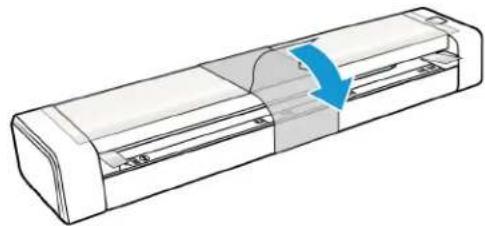
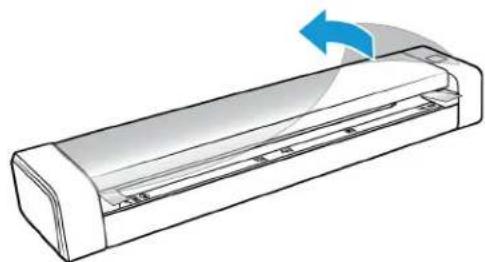
- Décollez le film en plastique transparent recouvrant l'appareil.
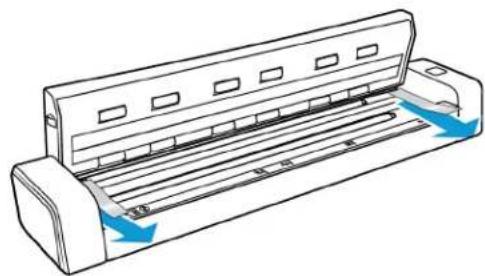
- Placez vos pouces de part et d'autre de l'emplacement d'alimentation papier, sous le capot du scanneer. Soulevez ce dernier tout en maintenant fermement le scanneer.
Utilisez vos deux mains (le capot est sécurisé à l'aide de deux crochets de verrouillage). Vous risqueriez d'endommager le capot en déverrouillant un seul d'entre eux.
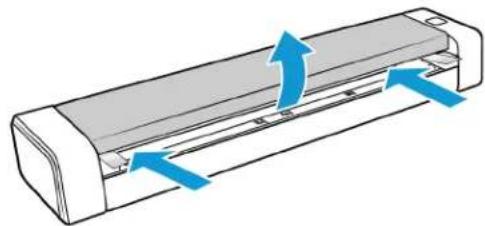
- Retirez la mousse de protection se trouvant à l'intérieur du produit.
Xerox ^③ Duplex Travel Scanner Assemblage du scanneur
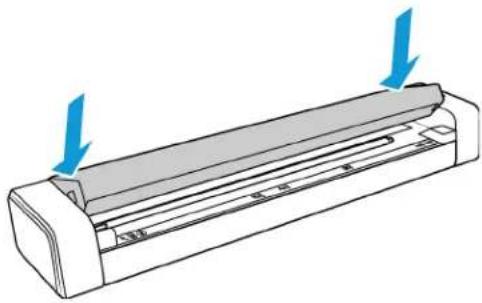
- Refermez délicatement le capot. Appuyez sur les deux côtés de celui-ci jusqu'à ce que vous entendiez le déclic de verrouillage des crochets.
Il est possible que votre scanneur soit équipé d'un emplacement prenant en charge les câbles antivol de type Kensington®. Une icône de verrou se trouve généralement en regard de l'emplacement, situé à gauche du port USB. Assurez-vous de connecter un câble USB dans le port adéquat lorsque vous effectuez la procédure décrite dans ce document.
Cet emplacement permet d'installer un câble antivol. Il ne prend en charge aucun autre type de câble ou de périphérique.
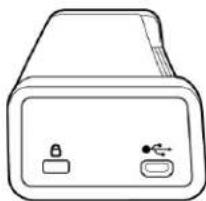
Cet emplacement permet de connecter le câble micro-USB fourni. Il ne prend pas en charge les autres types de câbles USB. Ne branchez pas de câble antivol dans ce port.
Aucun câble antivol n'est fourni avec le scanneur. En outre, ce document ne comprend pas d'instructions relatives à l'acquisition et à l'installation d'un tel équipement. Reportez-vous aux instructions fournies avec le câble antivol que vous avez acheté séparément, le cas échéant. Pour obtenir des informations supplémentaires sur les câbles antivol de Kensington®, rendez-vous à l'adresse www.kensington.com.
Installation
Veillez à vérifier les informations suivantes avant de commencer l'installation :
- Si vous êtes invité à redémarrer le système en cours d'installation, sélectionnez « Non ». Achevez l'installation des logiciels, fermez toutes les fenêtres ouvertes, puis redémarrez l'ordinateur.
- Les informations contenues dans ce guide peuvent concerner des logiciels non fournis avec le scanneur acheté. Ignorez les informations concernant des logiciels non applicables à votre produit.
- Si un antivirus ou anti-logiciel espion est installé sur votre ordinateur, vous risquez de recevoir des alertes ou messages au cours de l'installation vous demandant l'autorisation de poursuivre l'installation. Bien que les messages diffèrent en fonction du logiciel installé sur votre ordinateur, vous devez terminer l'installation dans chaque cas si cette option est disponible. Sinon, vous pouvez désactiver l'antivirus ou l'anti-logiciel espion avant d'installer votre scanneur. Si vous choisissez cette option, veillez à le réactiver lorsque l'installation est terminée.
- Si un scanneur est déjà connecté à l'ordinateur, il se peut que vous deviez supprimer les programmes de son pilote pour pouvoir installer le scanneur Xerox.
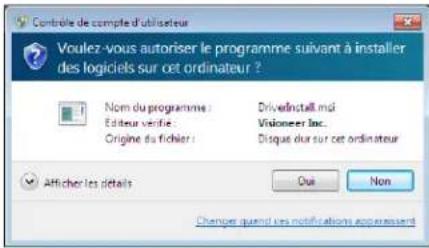
- Si votre ordinateur exécute Windows Vista et versions supérieures, il se peut que l'écran Contrôle de compte d'utilisateur de Windows s'affiche pour vous inviter à confirmer les modifications apportées au système. Cliquez sur le bouton Continuer pour poursuivre l'installation.
Installation du logiciel et connexion du scanneur
-
Démarrez Microsoft Windows et assurez-vous qu'aucune autre application n'est en cours d'exécution.
-
Insérez le disque d'installation dans le lecteur de DVD de votre ordinateur.
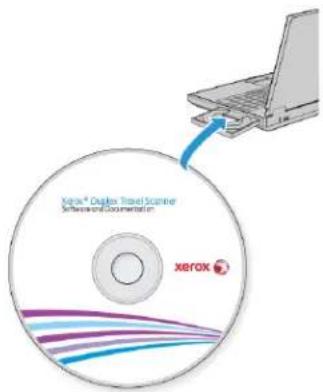
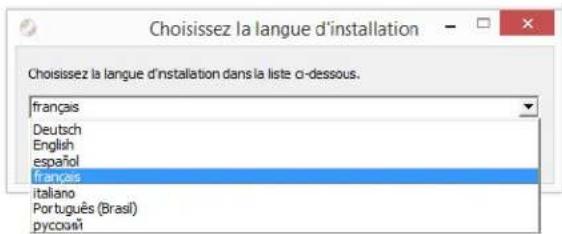
La lecture du disque démarre automatiquement et la fenêtre Sélectionner la langue s'affiche.
- Sélectionnez votre langue dans la liste des langues disponibles.
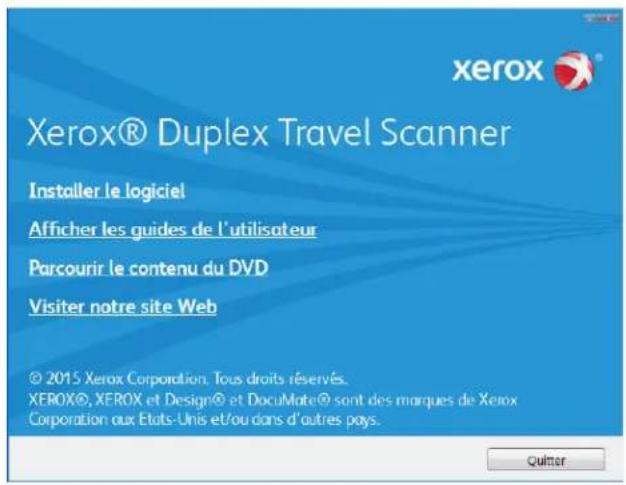
Le menu principal du disque s'ouvre dans la langue sélectionnée.
Remarque : Si le DVD ne démarre pas, vérifiez les éléments suivants :
- Vérifiez que la porte du lecteur de DVD est bien fermée.
- Vérifiez que le DVD a été inséré dans le bon sens dans le lecteur (étiquette tournée vers le haut).
Pour démarrer le DVD manuellement :
- Ouvrez l'option Windows Poste de travail. Pour ce faire, double-cliquez sur l'icône Poste de travail sur votre bureau.
- Double-cliquez sur l'icône correspondant à votre lecteur de DVD.
– Le menu d'installation du DVD devrait maintenant s'ouvrir.
Si le menu ne s'ouvre pas :
- Dans la liste des fichiers figurant sur le DVD, double-cliquez sur le fichier nommé setup.exe.
- Dans le menu principal, sélectionnez Installer le logiciel.
- Vérifiez que la cases à cocher Pilote de scanneur et Visioneer OneTouch sont activées.
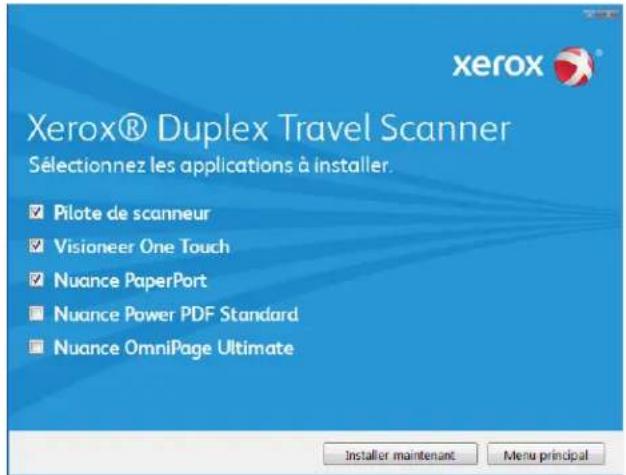
Remarque : il se peut que les logiciels fournis avec le scanneur diffèrent légèrement de ceux figurant dans la liste affichée dans la fenêtre.
- Cliquez sur Installer maintenant.
Installation du pilote du scanneur
Vous devez commencer par installer le pilote du scanneur.
- La fenêtre de bienvenue dans l'Assistant Configuration de Pilote du scanneer s'affiche. Cliquez sur Suivant.
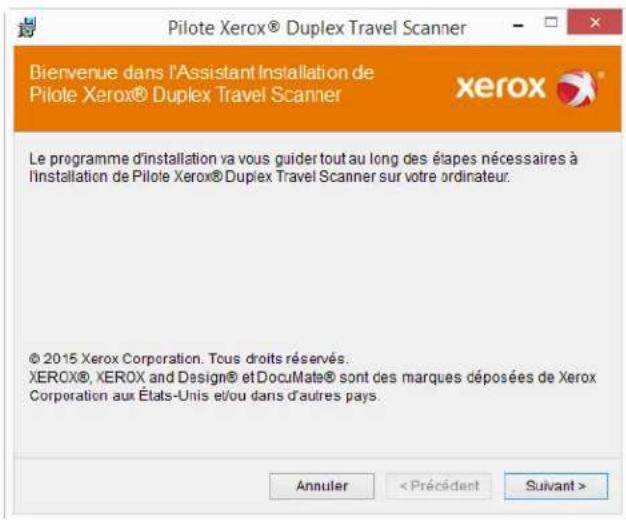
- Dans la fenêtre Contrat de licence Xerox, lisez le contrat de licence. Si vous en acceptez les termes, sélectionnez J'accepte, puis cliquez sur Suivant.
Si vous ne souhaitez pas accepter l'accord de licence, cliquez sur Annuler. Cliquez sur Fermer dans la fenêtre Installation interrompue.
-
Le logiciel va être installé.
-
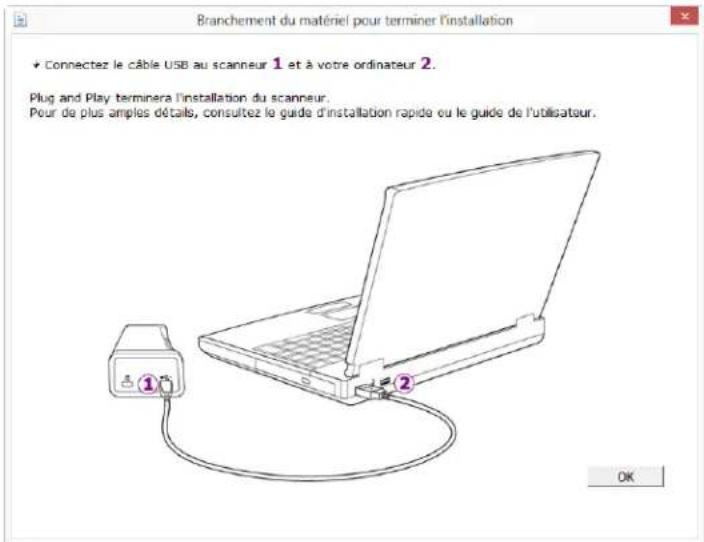
Arretez lorsque vous voyez la fenêtre « Branchement du matériel pour terminer l'installation ». Ne cliquez pas encore sur OK. Laissez la fenêtre ouverte, puis passez à la section suivante.
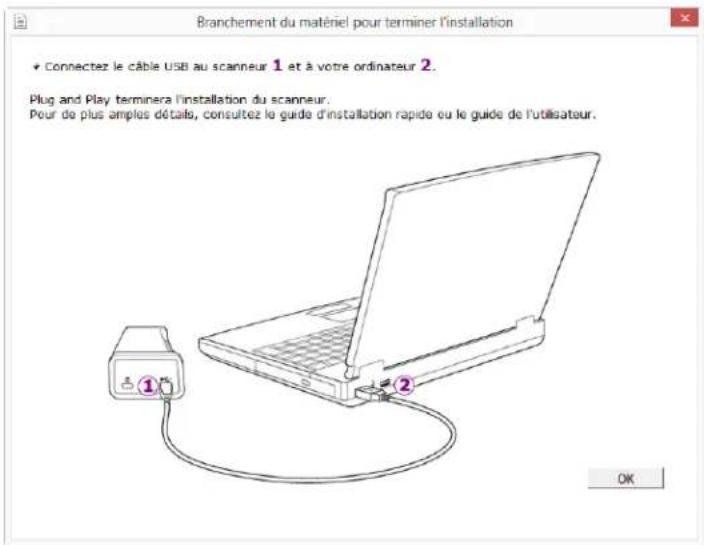
Remarque : si ce diagramme illustrant la connexion du scanneer n'apparaît pas à l'écran, suivez les instructions de la section suivante relatives à la connexion du scanneer.
Connexion du câble USB
Le scanneur n'a pas de bloc d'alimentation externe. Il est directement alimenté par l'ordinateur via le câble USB. Si vous utilisez avec votre ordinateur un concentrateur USB, ce dernier doit avoir son propre bloc d'alimentation. Il est prêt à numériser dès que les logiciels ont été chargés sur votre ordinateur.
-
Retirez la bande de protection du câble USB (le cas échéant).
-
Connectez le câble USB au port USB du scanneur, puis au port USB de l'ordinateur. Vérifiez l'emplacement des ports USB dans le manuel d'utilisation de l'ordinateur.
Si la fiche s'insère difficilement dans le port, vérifiez que vous effectuez la connexion correctement. Ne forcez pas pour insérer la fiche dans le port.
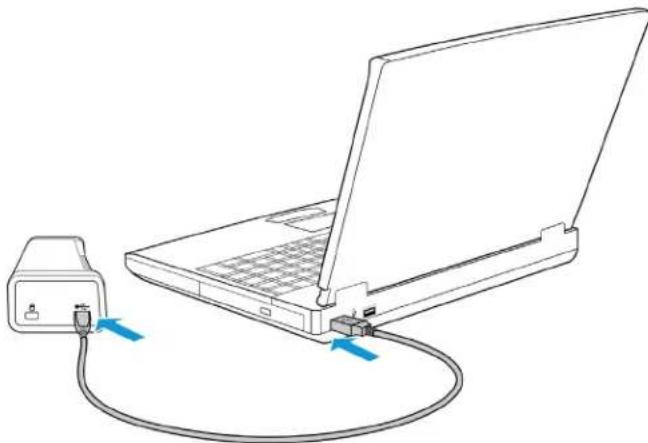
Le voyant d'état s'allume et clignote, indiquant que le scanneur est alimenté.
Votre ordinateur reconnaît qu'un scanneur a été branché au port USB et lance automatiquement le logiciel approprié pour exécuter le scanneur.
Xerox ^® Duplex Travel Scanner Installation
- Lorsque vous êtes certain que le logiciel est complètement installé, revenez à la fenêtre « Branchement du matériel pour terminer l'installation ».
-
Cliquez sur OK.
-
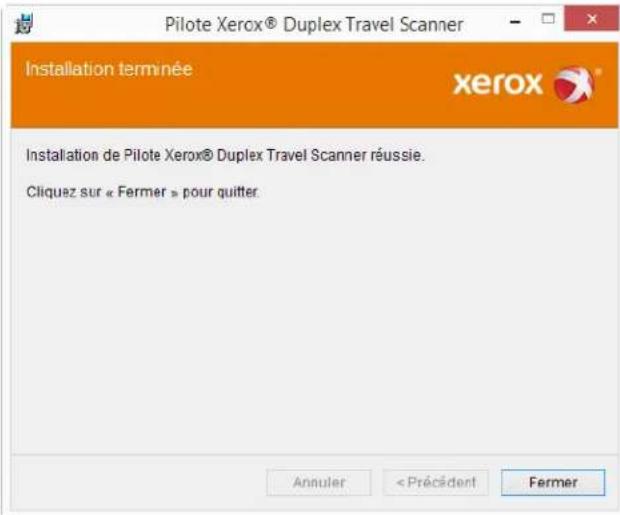
Cliquez sur Fermer dans la fenêtre Installation du pilote terminée pour fermer et quitter le programme d'installation du pilote.
Applications supplémentaires fournies avec le scanneur
Le scanneur est fourni avec les applications supplémentaires gratuites décrites dans le tableau ci-après. 1. Revenez au menu principal du disque, puis cliquez sur Installer le logiciel.  2. Sélectionnez les applications supplémentaires que vous voulez installer, puis cliquez sur Installer maintenant. 3. Suivez les instructions à l'écran pour installer les produits supplémentaires.| Logiciels A propos des logiciels | |
| Nuance PaperPort ^® | PaperPort est une application logicielle complète de gestion de documents. Les fonctionnalités de numérisation PaperPort vous permettent d'insérer de nouvelles images dans un fichier existant et de nommer votre fichier immédiatement après la numérisation. A partir du bureau PaperPort, vous pouvez trier vos documents et les déplacer d'un dossier à l'autre lorsque vous naviguez dans le dossier Mes Documents de Windows. Vous pouvez réorganiser les pages d'un fichier PDF, diviser un document pour que toutes les pages soient enregistrées dans des fichiers individuels. PaperPort possède également certaines options d'édition d'images de base dans PaperPort PageView, telles que l'ajout de commentaires dans les fichiers image, la modification des couleurs d'une image et la retouche de l'image à l'aide des options Effacer et/ou Correction automatique. |
| Nuance OmniPage ^® | OmniPage Pro offre une analyse ROC de précision, une détection de mise en page de pointe et la technologie Logical Form Recognition ^TM (LFR). Les fonctionnalités de sécurité avancées permettent de convertir des documents et formulaires de bureau en plus de 30 applications pour PC d'édition, de recherche et de partage. Les flux de travaux personnalisés gèrent de gros volumes de documents et vous disposez d'outils pour imprimer au format PDF. |
| NuancePower PDF | Power PDF est doté d'une fonction de création et d'édition de documents PDF standard, ainsi que de la fonction de conversion de documents PDF la plus précise au monde en formats Microsoft® Office® modifiables. Il offre également la numérisation en un clic au format PDF, des fonctions de recherche PDF inégalées, une gestion optimale des graphiques, l'aplatissement des documents et la suppression automatique des informations confidentielles. Alliant une fonctionnalité inégalée, une intelligence intégrée et une facilité d'utilisation, Power PDF permet de créer, convertir, modifier, assembler et partager des fichiers PDF sécurisés comme jamais auparavant pour un professionnalisme renforcé, une productivité accrue et une collaboration simplifiée. |
Consultation des guides de l'utilisateur
1. Dans la fenêtre Menu principal, cliquez sur Afficher les guides de l'utilisateur.  2. Cliquez sur « Afficher la documentation du scanneer » pour accéder au guide de l'utilisateur du scanneer et aux guides de numérisation pour OneTouch et TWAIN. - Guide de l'utilisateur du scanneur : instructions d'installation, de configuration, d'utilisation, de maintenance, de sécurité et de garantie du scanneur. – Guide de numérisation OneTouch : instructions de configuration et de numérisation à l'aide de OneTouch. – Guide de numérisation TWAIN : instructions d'accès et de numérisation à l'aide de l'interface TWAIN. Cliquez sur « Afficher la documentation du logiciel » pour accéder aux guides de l'utilisateur des applications logicielles fournies avec le scanneur. Dans la fenêtre de l'un des guides de l'utilisateur, cliquez sur le bouton du Menu du guide de l'utilisateur pour revenir à la fenêtre principale des guides de l'utilisateur, puis sélectionnez l'autre section de la documentation pour afficher les guides de l'utilisateur.  Fenêtre de la documentation du scanneur  Fenêtre de la documentation du logiciel 3. Cliquez sur les liens des guides que vous souhaitez consulter. 4. Lorsque vous avez terminé, cliquez sur Menu principal pour revenir à la fenêtre du menu principal, puis cliquez sur Quitter. 5. Retirez le disque d'installation et conservez-le en lieu sûr.Enregistrement de votre scanneur
Il est important d'enregistrer votre scanneur car cela vous donne accès à une assistance technique gratuite et aux mises à jour des logiciels du scanneur. Pour enregistrer votre scanneur, vous avez besoin d'une connexion active à Internet. Si vous n'avez pas d'accès à Internet, vous pouvez contacter notre service clientèle pour enregistrer votre scanneur. Pour connaître les numéros à contacter, consultez la carte d'assistance technique fournie avec le scanneur. 1. Ouvrez une fenêtre dans Internet Explorer ou toute autre navigateur Internet installé sur votre ordinateur. 2. Dans le champ d'adresse Web, tapez www.xeroxscanners.com. 3. Appuyez sur la touche Entrée du clavier de votre ordinateur ou cliquez sur l'option à l'écran permettant d'accéder à l'adresse Web introduite. 4. Lorsque la page Web des scanneurs Xerox se charge, cliquez sur Register Your Product. 5. Complétez le formulaire d'enregistrement ; tous les champs obligatoires sont marqués d'un astérisque (\*). L'enregistrement exige une adresse e-mail valable. 6. Vous devrez fournir le numéro de série du scanneur. Celui-ci se trouve sur l'arrière de l'appareil. 7. Après avoir rempli le formulaire, cliquez sur Submit Your Registration pour achever l'enregistrement.Chargement des documents à numériser
Retirez toujours les agrafes ou trombones des documents avant de les insérer dans le scanneur. Ces éléments sont en effet susceptibles de bloquer le mécanisme d'alimentation et d'endommager les composants internes. Retirez, si besoin, tout autocollant, Post-It™ ou étiquette risquant de se détacher au cours du processus de numérisation. Toute utilisation incorrecte du scanneur entraîne l'annulation de sa garantie. Types de documents pris en charge
Vous pouvez numériser les types de documents suivants avec ce scanneur. \- Taille de document – Taille minimale (largeur x longueur) : 38 x 38 mm – Taille maximale (largeur x longueur) : 216 x 356 mm - Longueur maximale lorsque l'option Long document est sélectionnée : 813 mm - Épaisseur du papier entre 60 à 120 g/m ^2 - Cartes en plastique non brocardées (jusqu'à 0,8 mm d'épaisseur)Documents empêchant la numérisation
Les documents de cette liste peuvent être numérisés, mais veuillez noter que la numérisation de documents de ce type réduira la durée de vie du scanneur. Le scanneur devra être entretenu plus fréquemment et les pièces détachées s'useront plus rapidement. Ces types de documents se coïncent plus fréquemment et les documents d'origine peuvent être endommagés. Si vous choisissez de numériser ces types de documents, ne numérisez pas des lots importants. Ce type d'utilisation n'est pas couvert dans le cadre de la durée de vie du scanneur et des pièces détachées. Remarque : vous pouvez utiliser la feuille de support fournie pour numérer ces types de document. La feuille de support permet de protéger vos documents originaux ainsi que le scanneur, à l'exception des papiers de type thermosensible et autocopiant. Lorsque vous utilisez de tels documents, la feuille de support peut empêcher qu'ils soient déchirés, mais pas que des traces apparaissent en raison de la pression exercée par les rouleaux et/ou de la température du scanneur. Consultez la section « Utilisation de la feuille de support » à la page 26. Nous vous recommandons de limiter le volume ou d'éviter purement et simplement de numériser les documents de cette liste. - Documents gondolés, froissés ou pliés pouvant provoquer des bourrages papier ou l'entrée simultanée de plusieurs pages dans le scanneur. - Papier perforé pouvant se déchirer lorsque le rouleau de séparation est activé. - Papier couché ou photos où la pellicule peut s'écailler lors de la numérisation et laisser des résidus dans le scanneur. - Papier extrêmement lisse, brillant ou texturé pouvant entraîner un glissement des rouleaux d'alimentation papier sur la page et un signalement de bourrage papier. - Papier autocopiant pouvant se déchirer lors de son entrée dans le scanneur et pression des rouleaux pouvant laisser des traces sur la page. La pellicule chimique sur ce papier déteindra sur les rouleaux lors du processus de numérisation et augmentera ainsi la fréquence des erreurs d'alimentation et des bourrages papier. - Papier partiellement transparent tel que le papier calque dont les images au verso de la page ou l'arrière-plan noir apparaîtront dans les images numérisées.Types de documents non pris en charge
Ne numérisez pas les types de documents suivants car ils peuvent endommager le scanneur. - Éléments dépassant la taille, l'épaisseur et le poids pris en charge spécifiés dans ce document. - Papier non rectangulaire ou de forme irrégulière qui provoquera la détection et le signalement d'erreurs d'alignement ou de bourrages papier. - Papier carbone qui laissera des résidus dans le scanneur et sur les rouleaux qui affecteront le jeu de documents numérisés suivant. - Documents avec des éléments durs fixés tels que les trombones, les pince-notes et les agrafes. - Documents avec du fluide correcteur ou de l'encre humide. - Papier thermique ou photosensible. - Film pour rétroprojecteur, film plastique, film pour appareil photo et tout autre type d'élément plastique transparent ou partiellement transparent. - Documents collés les uns aux autres. - Feuilles de tissu ou de métal.Numérisation à l'aide d'AutoLaunch™
Conformément aux recommandations correspondantes, OneTouch constitue l'interface de numérisation principale proposée avec votre scanneer. Lorsque vous placez un document dans votre appareil, celui-ci est automatiquement numérisé. L'image ainsi obtenue est ensuite envoyée vers l'emplacement de destination, l'application ou le disque réseau approprié(e). 1. Alignez votre document avec les flèches d'indication et positionnez-le face vers le haut dans le chargeur. natural_image
Line drawing of a rolled-up paper or scroll with horizontal lines, no text or symbols presentConfiguration de OneTouch AutoLaunch™
Lorsque vous installez OneTouch, les réglages définis par défaut incluent une application de destination, une configuration de numérisation et un format de fichier. Maintenez le bouton du scanneer enfoncé pendant 3 secondes pour ouvrir la fenêtre des propriétés de OneTouch. Vous pouvez également y accéder via le panneau OneTouch. 1. Cliquez sur l'icône correspondante. 2. Effectuez un clic droit sur le bouton PaperIn, ou cliquez normalement sur les informations détaillées.  Maintenez le bouton du scanneer enfoncé pendant 3 secondes, effectuez un clic droit sur le bouton PaperIn ou cliquez normalement sur les informations détaillées pour ouvrir la fenêtre des propriétés de OneTouch. natural_image
Line drawing of a rectangular air conditioner unit (no text or symbols)Modification des réglages PaperIn :
- Dans la liste Sélectionner les destinations, cliquez sur une application. - Dans le panneau Sélectionner le format, choisissez un format de fichier. - Dans la liste Sélectionner la configuration, sélectionnez une configuration de numérisation. • C l i q u e z s u r OK pour enregistrer les modifications. - Placez un document dans le scanneur. - Le processus de numérisation débute, et l'image est envoyée vers l'application, conformément à la configuration et au format de fichier spécifiés. Remarque : pour obtenir des instructions, consultez le guide de numérisation OneTouch se trouvant sur le disque d'installation. Vous pouvez également cliquer sur le bouton Aide de la fenêtre Propriétés OneTouch pour consulter les instructions à l'aide d'un navigateur Internet.Activation et désactivation d'AutoLaunch™
Pour procéder à une numérisation à partir du panneau OneTouch affiché à l'écran, ou si vous ne souhaitez pas débuter immédiatement la numérisation du document inséré, désactivez la fonctionnalité AutoLaunch. Vous pouvez réaliser cette opération dans les propriétés matérielles de votre scanneur. 1. Cliquez sur l'icône OneTouch dans la zone de notifications Windows (dans la partie droite de l'écran).  2. Cliquez sur l'icône du scanneur située à droite des boutons verts de la barre de titre, dans le panneau OneTouch.  3. Cliquez sur le bouton Propriétés dans la fenêtre des propriétés matérielles.  4. Dans l'onglet Réglages d'application, cliquez sur l'option Activer AutoLaunch™ pour la désactiver.  5. Cliquez sur OK pour enregistrer les modifications et fermer la fenêtre. Cliquez sur OK pour fermer la fenêtre Propriétés matérielles. La fonctionnalité AutoLaunch est désormais désactivée. La numérisation commencera uniquement lorsque vous appuierez sur le bouton à partir du scanneur, du panneau OneTouch ou de l'interface associée à l'application utilisée.Utilisation de la feuille de support
Nous vous recommandons d'utiliser l'interface TWAIN lorsque vous procédez à une numérisation à l'aide de la feuille de support. L'emploi de l'option Mode feuille de support permet d'appliquer une correction au niveau des couleurs. Cette dernière est spécifiquement adaptée au traitement des images provenant de documents numérisés à l'aide d'une feuille de support. Référez-vous au guide de numérisation TWAIN, disponible sur le disque d'installation. AVERTISSEMENT : le sac en plastique protégeant la feuille de support peut présenter sque de suffocation. Gardez-le hors de portée des enfants.
1. Retirez la feuille de son emballage. Il est conseillé de conserver ce dernier et d'y ranger la feuille lorsque vous ne l'utilisez pas. Cela permet de la protéger. 2. Retirez le papier de soie recouvrant la feuille. 3. Ouvrez la feuille et placez votre document sur celle-ci, dans l'angle supérieur gauche. 4. Si votre document est mal positionné, il est possible que l'image obtenue soit mal cadrée ou que des erreurs surviennent.  5. Ouvrez l'interface TWAIN du scanneur et sélectionnez Mode Feuille de support. \- L'option Mode feuille de support est accessible dans l'onglet Modèle du scanneur de la section Paramètres du document de l'interface TWAIN.  6. Insérez la bordure noire de la feuille de support dans l'emplacement d'alimentation. natural_image
Line drawing of a printer with paper roll and printed label (no text or symbols on the diagram itself)Interfaces de numérisation
\- OneTouch AutoLaunch : permet d'utiliser la fonctionnalité AutoLaunch du scanneur. Pour ce faire, insérez simplement un document dans celui-ci et attendez que la numérisation débute automatiquement (conformément aux réglages définis avec le logiciel OneTouch). Panneau OneTouch : permet de procéder à des numérisations à partir de l'écran de votre ordinateur. Les mêmes réglages sont utilisés. natural_image
Line drawing of a cylindrical air conditioner unit with ventilation slots and cooling fins (no text or symbols)Maintenance
Cette section comprend des informations relatives à la maintenance, au dépannage, à la désinstallation, aux caractéristiques du scanneur et à ses pièces détachées.Précautions de sécurité
Pour assurer un fonctionnement continu et sécurisé de votre équipement Xerox, suivez ces directives de sécurité à tout moment :Respectez les consignes suivantes :
- Suivez toujours tous les avertissements et instructions figurant sur, ou accompagnant, l'équipement. - Avant de nettoyer ce produit, débranchez-le de la prise électrique. - Agissez toujours avec précaution lors du déplacement ou de repositionnement de l'équipement. - Placez toujours la machine sur une surface solide pouvant supporter son poids. - Positionnez toujours la machine dans un endroit disposant d'une bonne ventilation et d'espace pour l'entretien.A ne pas faire :
- N'utilisez jamais de fiche d'adaptation de mise à la terre pour connecter l'équipement à une prise d'alimentation ne disposant pas d'une borne de connexion de mise à la terre. - Ne tentez aucune procédure de maintenance ne figurant pas spécifiquement dans cette documentation. - Ne démontez jamais les couvercles ou protections fixés à l'aide de vis. L'opérateur n'est pas autorisé à intervenir à l'intérieur de ces zones. • N'installez jamais la machine près d'un radiateur ou de toute autre source de chaleur. - N'annulez jamais les dispositifs de verrouillage électriques ou mécaniques. - Ne placez jamais cet équipement à un endroit où les gens peuvent marcher ou trébucher sur le cordon d'alimentation.Propriétés matérielles
La page des propriétés du scanneur vous permet d'effectuer un suivi des opérations de maintenance, de modifier certaines options matérielles, et de configurer l'interface.Pour ouvrir la page des propriétés du scanneur :
\- Windows 7 et versions supérieures : dans le Panneau de configuration Windows, ouvrez Matériel et audio, puis Périphériques et imprimantes. Cliquez avec le bouton droit sur le scanneur, puis sélectionnez Propriétés de la numérisation dans la liste. \- Windows Vista : dans le Panneau de configuration Windows, ouvrez Matériel et audio, puis Scanneurs et appareils photo. Cliquez sur l'icône de scanneer, puis sur le bouton Propriétés. \- Windows XP : dans le Panneau de configuration Windows dans l'affichage des catégories, ouvrez Imprimantes et autres périphériques, puis Scanneurs et appareils photo. Cliquez avec le bouton droit sur le scanneur, puis sélectionnez Propriétés dans la liste.Paramètres du périphérique
L'onglet Paramètres du périphérique fournit les informations matérielles de votre scanneur. Les options de l'onglet Paramètres du périphérique sont disponibles selon que le matériel du scanneur prend ou non en charge les fonctionnalités. Il se peut que certaines fonctionnalités décrites ici ne soient pas disponibles pour le scanneur actuel. Veuillez ignorer les informations relatives aux fonctionnalités que vous ne voyez pas dans l'interface de votre scanneur. Détails du scanneur
- Version du micrologiciel : numéro de version de la puce du processeur matériel. - Numéro de série : numéro d'identification unique du scanneur. - Version du pilote de bas niveau : version de base du pilote du scanneur. Il ne s'agit pas de la version de révision du logiciel OneTouch, ni de celle du pilote TWAIN ou WIA. - Version du pilote : version du pilote TWAIN du scanneur.Réglages du scanneur
\- Étalonner : permet d'étalonner le scanneur lors de sa maintenance mensuelle. Utilisez la page d'étalonnage fournie avec le scanneur. Cliquez sur le bouton Étalonner pour démarrer l'utilitaire. Suivez les instructions s'affichant à l'écran.Réglages de l'alimentation
\- Hors tension : saisissez le délai (en minutes) après lequel le scanneur s'éteint automatiquement. Cliquez sur le bouton de validation vert pour enregistrer les modifications apportées au champ Hors tension. Cliquez sur le bouton de réinitialisation rouge pour réinitialiser la valeur de délai par défaut. Remarque : Pour mettre le scanneur sous tension, appuyez fermement sur le bouton situé sur l'appareil. Le scanneur continue d'être alimenté jusqu'à ce qu'il s'éteigne automatiquement. Le fait d'appuyer à nouveau sur le bouton ne permet pas d'éteindre le scanneur.Paramètres du pilote
Les options dans ce panneau permettent de configurer le comportement de l'interface TWAIN du scanneer dans certains cas. Pour plus d'instructions, veuillez consulter le guide de numérisation TWAIN se trouvant sur le disque d'installation. Vous pouvez également cliquer sur le bouton Aide de l'interface TWAIN pour ouvrir les instructions dans un navigateur Internet. Elimination des bourrages papier
Un message d'avertissement s'affiche en cas de bourrage papier. AVERTISSEMENT : n'essayez pas de retirer le papier bloqué si le scanneur est cours fermé.
Cela pourrait endommager votre appareil. Suivez plutôt les instructions ci-dessous pour remédier au problème. 1. Placez vos pouces de part et d'autre de l'emplacement d'alimentation papier, sous le capot du scanneur. Soulevez ce dernier tout en maintenant fermement le scanneur. Utilisez vos deux mains (le capot est sécurisé à l'aide de deux crochets de verrouillage). Vous risqueriez d'endommager le capot en déverrouillant un seul d'entre eux. natural_image
Diagram of a cylindrical air conditioner unit with blue directional arrows indicating airflow or movement (no text or symbols)natural_image
Diagram of a airflow system inside a refrigerated air duct, showing airflow direction arrows (no text or symbols)Nettoyage du scanneur
Retirez les saletés et la poussière s'étant accumulées sur la vitre du scanneer et autour des rouleaux. Procédez à un nettoyage régulier pour bénéficier de performances optimales. La présence de poussière peut notamment empêcher les documents d'être chargés correctement, ou occasionner l'apparition de tâches sur les images numérisées. Il est conseillé de nettoyer le scanneer au moins une fois par semaine, ou aussi souvent que nécessaire. Si le nettoyage ne permet pas de résoudre les problèmes rencontrés, reportez-vous à la section suivante, consacrée à l'étalonnage de l'appareil.  Attention : nettoyez toujours le scanneur avec précaution, afin de ne pas endommager les capteurs de papier et du capot. Ces derniers se présentent sous la forme de leviers en plastique se trouvant à l'intérieur du produit. Il s'agit de composants fragiles, susceptibles de se casser. Le capteur de papier est situé dans la partie avant du scanneur. S'il est endommagé, vos documents ne peuvent plus être détectés lorsque vous les insérez. Le capteur du capot est placé à gauche du rouleau d'alimentation. S'il est endommagé, la fermeture du capot n'est plus détectée. natural_image
Line drawing of a mechanical device with slots and housing (no text or symbols)natural_image
Diagram of a cylindrical air conditioner with blue directional arrows indicating airflow or movement (no text or symbols)natural_image
Line drawing of a rectangular electronic device with internal slots and ventilation grilles (no text or symbols)natural_image
Diagram of a refrigerated air conditioner unit with blue arrows indicating airflow direction (no text or symbols)Méthode de nettoyage supplémentaire
La méthode standard de nettoyage du scanneur consiste à utiliser la feuille de nettoyage sèche dans le scanneur. Si des lignes, des tâches ou des zones floues sont toujours visibles sur l'image numérisée, vous pouvez tenter de nettoyer le scanneur en utilisant de l'alcool isopropylique. Procédez avec prudence lors du nettoyage du scanneur afin d'éviter toute blessure, irritation de la peau ou endommagement du scanneur. - Feuille de nettoyage du scanneur - Alcool isopropylique à 70 %. • Gants de protection en caoutchouc ou en latex. - Lunettes de protection. Suivez les instructions indiquées dans la section précédente pour nettoyer le scanneur. Assurez-vous d'imbiber le chiffon d'alcool isopropylique avant de nettoyer l'intérieur du produit.Étalonnage du scanneur
Si les images numérisées présentent des lignes verticales noires ou en couleur et que le nettoyage ne permet pas de résoudre le problème, il est possible que vous deviez effectuer un étalonnage. Il convient d'étalonner le scanneur lors de chaque maintenance mensuelle, ou plus souvent si vous l'utilisez de manière très fréquente. Assurez-vous que la page d'étalonnage est à portée de main. Attention : n'essayez pas d'étalonner le scanneur avec un autre type de document (comme du papier blanc ou une copie de la page d'étalonnage).
Cela entraînerait l'échec du processus, et une DEL rouge clignoterait alors sur l'appareil. Si vous ne disposez plus de la page d'étalonnage fournie avec le scanneur, rendez-vous à l'adresse www.xeroxscanners.com et demandez à en recevoir une nouvelle sur la page Pièces et accessoires adéquate.Étalonnage du scanneur :
1. Ouvrez la page des propriétés matérielles du scanneur, comme indiqué à la page 31. 2. Cliquez sur l'onglet Paramètres du périphérique.  3. Cliquez sur le bouton Étalonner pour démarrer l'utilitaire. 4. Placez la page d'étalonnage dans le scanneur, comme indiqué sur l'illustration ci-dessous.  5. Celle-ci est alors insérée automatiquement dans l'appareil. natural_image
Line drawing of a printer or scanner with a paper sheet, no text or symbols presentErreur d'étalonnage
Si une erreur d'étalonnage se produit ou que le scanneer s'éteint lors de cette opération, un message s'affiche à l'écran. Si celui-ci indique que l'étalonnage a échoué, recommencez.  Remarque : ce processus échoue invariablement si vous essayez de procéder à un étalonnage avec le mauvais document. Redémarrez le scanneer en débranchant puis en rebranchant le câble USB, et relancez l'étalonnage.Dépannage
Problème : le scanneur refuse de numériser. Quel est le problème ?Vérifiez les points suivants :
- Les câbles sont-ils lâches ou mal branchés ? Vérifiez toutes les connexions de câbles. Veillez à ce que tous les câbles soient bien branchés. - Avez-vous fait redémarrer l'ordinateur et le scanneur ? Si un bourrage papier ou une perte de connexion se produit, essayez de faire redémarrer l'ordinateur et d'éteindre puis rallumer le scanneur. - Avez-vous connecté le scanneur à un concentrateur USB ? Si vous utilisez un câble USB pour connecter le scanneur, essayez de brancher ce câble directement à l'arrière de l'ordinateur. Il n'est pas recommandé d'utiliser un scanneer avec un concentrateur USB : si vous utilisez un concentrateur, celui-ci doit disposer de sa propre alimentation. - Le câble USB mesure-t-il 1,8 m maximum ? Si vous êtes utilisez un câble USB de plus de 1,8 m ; vous pouvez perdre la connexion avec le scanneur. La longueur recommandée pour un câble USB est de 1,8 m maximum ; c'est le cas du câble USB fourni avec votre scanneur. - Avez-vous sélectionné une autre source dans le logiciel de numérisation ? Si vous utilisez plusieurs périphériques de saisie d'image, tel qu'un appareil photo numérique, une imprimante multifonction ou un autre scanneur, vous avez peut-être sélectionné une autre source d'images. Problème : pourquoi mon scanneur ne fonctionne-t-il pas après une restauration système sous Windows ? Le processus de restauration système peut avoir corrompu certains des composants du pilote. Il est recommandé de réinstaller le pilote du scanneur. Problème : pourquoi mon scanneur ne fonctionne-t-il pas après plusieurs heures d'inactivité ? Pour résoudre le problème, mettez le scanneur hors tension, puis à nouveau sous tension. Cela peut se produire lorsque Windows passe en état de veille prolongée pour faire entrer l'ordinateur en mode d'économie d'énergie. Lorsque vous déplacez la souris ou appuyez sur une touche du clavier, l'état de veille est désactivé et l'ordinateur repasse en mode d'alimentation maximale. Ces variations de l'alimentation pendant la période de veille de l'ordinateur peuvent parfois interrompre la communication avec l'ordinateur. Problème : la procédure d'installation ne se termine pas correctement. L'installation se termine, mais les options OneTouch du scanneur ne semblent pas fonctionner correctement. Il se peut que certains pilotes soient déjà installés sur votre ordinateur pour un autre scanneer. Ils interfèrent avec l'installation et les options OneTouch. Vous devez supprimer ces autres pilotes et réinstaller votre scanneer Xerox. Pour savoir comment supprimer ces pilotes, consultez la documentation que vous avez reçue avec l'autre scanneer. Problème : si le câble USB est déconnecté pendant une numérisation, le scanneur ne se reconnecte pas quand le câble USB est rebranché. Débranchez le câble USB du scanneur, puis rebranchez-le.Si le scanneur ne se reconnecte pas :
1. Débranchez le câble USB du scanneur. 2. Redémarrez votre ordinateur. 3. Une fois le redémarrage effectué, rebranchez le câble USB. Problème : mon ordinateur continue à afficher des messages d'erreur d'espace sur le disque dur. Le minimum d'espace libre requis sur le disque dur est destiné à l'installation des logiciels et à une numérisation de base, de faible résolution. Les numérisations haute résolution génèrent des fichiers dont la taille peut dépasser 1 Go. Libérez de l'espace sur votre disque dur pour que le logiciel puisse enregistrer les images numérisées. Problème : J'ai essayé de « réparer » l'application OneTouch en utilisant la fonction « Modifier » qui se trouve dans Panneau de configuration, Ajout/Suppression de programmes mais je n'ai pas réussi à la réparer. Avant de tenter de réparer le OneTouch, débranchez le câble USB connecté au scanneur. 1. Exécutez à nouveau la fonction Modifier/Réparer. Si vous devez insérer le DVD d'installation, insérez le disque 1 dans le lecteur de DVD-ROM et cliquez sur OK. 2. Lorsque vous y êtes invité, rebranchez le câble USB sur le scanneur. 3. Lorsque le processus d'installation se termine, cliquez sur OK dans la fenêtre Terminer l'installation puis cliquez sur Fermer. 4. Redémarrez votre ordinateur. Problème : OneTouch ne fonctionne plus après l'installation d'Internet Explorer sous Windows XP. Comment puis-je résoudre ce problème ? Il s'agit d'un problème connu. OneTouch cesse de répondre lorsque Internet Explorer est installé après le scanneur. Pour résoudre ce problème : 1. Ouvrez la fonctionnalité Ajout/Suppression de programmes de Windows à partir du Panneau de configuration. 2. Localisez Windows Internet Explorer et désinstallez-le en utilisant les options modifier/supprimer. Suivez l'assistant pour effectuer une suppression complète d'Internet Explorer. 3. Localisez OneTouch et désinstallez-le en utilisant les options modifier/supprimer. Suivez l'assistant pour effectuer une suppression complète du programme OneTouch. 4. Débranchez de l'ordinateur le câble USB de votre scanneur. 5. Redémarrez votre ordinateur. 6. Installez Internet Explorer. 7. Installez le pilote de votre scanneur. Problème : J'obtiens un message d'erreur indiquant que la ROC échoue à chaque fois que je tente de numériser à l'aide des fonctionnalités ROC de OneTouch. D'où vient le problème ? Un logiciel anti-espion défini pour fonctionner en permanence peut interférer avec la fonctionnalité du pilote. Il est recommandé de désactiver temporairement ou de suspendre la protection automatique au cours de la numérisation. Une fois la numérisation terminée et votre fichier enregistré, réactivez la fonctionnalité de protection automatique. Vous n'avez pas besoin de fermer le logiciel anti-espion. Problème : un bourrage papier se produit. Pour éviter les bourrages papier, lissez vos documents avant de les numériser. Si les bourrages papier se produisent fréquemment, nettoyez le rouleau avec un chiffon doux imprégné d'alcool isopropylique. La présence excessive de poussière sur le rouleau est également susceptible d'entraîner des problèmes d'alimentation papier. Consultez la section « Nettoyage du scanneer » à la page 34 pour obtenir des instructions de nettoyage. Si les documents que vous souhaitez numériser sont fins, fragiles ou froissés, utilisez la feuille de support. Reportez-vous au chapitre Chargement des documents du guide du scanneur pour en savoir plus.Dépannage en fonction du voyant d'état
Fonctionnement normal
Le voyant d'état indique l'état actuel du scanneur. - Bleu fixe : scanneur alimenté. Si le pilote est installé, ce voyant signifie également que le scanneur est prêt à numériser. - Bleu clignotant : scanneur en cours d'utilisation (numérisation ou étalonnage). - Rouge clignotant : erreur matérielle.Codes d'erreur
Le voyant d'état indique l'état actuel du scanneur. Si votre scanneur présente des problèmes matériels, le voyant d'état devient rouge et clignote un nombre de fois spécifique, puis marque une pause, puis répète le même nombre de clignotements. Le nombre de clignotements entre les pauses indique le code d'erreur matérielle. Un « E » clignote également dans l'affichage DEL, puis le code d'erreur correspondant au mode de clignotement du voyant d'état apparaît. Les cas les plus courants sont décrits ci-dessous. Dans tous les cas, vous devez éteindre votre scanneur et vérifier sa configuration. Assurez-vous que le câble USB est bien branché au scanneur et à l'ordinateur. Assurez-vous que le cordon d'alimentation est branché au scanneur et à une prise murale. Si vous observez un autre type de clignotements, contactez l'assistance technique de Xerox.| Code d’erreur Description du problème Solution | ||
| 4 Bourrage papier Ouvrez le scanneur et retirez le document à l’origine du bourrage. Pour éviter les bourrages papier, vérifiez que le retour papier est fermé lors de la numérisation de documents épais ou de cartes en plastique. Assurez-vous que la position du guide papier est adaptée à la largeur du document à numériser. Si l’écartement du guide est insuffisant, le papier risque d’être plié et de se bloquer. | ||
| 6 Le couvercle du scanneur est ouvert | Assurez-vous que le capot du scanneur est parfaitement clos après avoir effectué une opération de maintenance ou après avoir remédié à un bourrage papier. Rouvrez puis refermez à nouveau le capot, le cas échéant. Si le problème persiste, redémarrez l’appareil en débranchant puis en rebranchant le câble USB. | |
| 8 Erreur d’étalonnage Cela peut se produire | si le câble USB est débranché lors de l’étalonnage, si l’opération est annulée ou si vous n’utilisez pas la page appropriée.Redémarrez le scanneur en débranchant puis en rebranchant le câble USB, et relancez l’étalonnage. Reportez-vous à la section « Étalonnage du scanneur » à la page 36 pour obtenir des informations supplémentaires.Assurez-vous que la page d’étalonnage est à portée de main lorsque vous démarrez l’utilitaire en question. | |
Désinstallation du scanneur
Les options du Panneau de configuration de Windows permettent de supprimer le pilote et les modules du scanneur, ainsi que tout autre logiciel fourni avec le scanneur. Laissez le câble USB du scanneur connecté à l'ordinateur lors de la désinstallation du pilote du scanneur. Débranchez le câble USB lorsque vous y êtes invité dans les instructions ci-dessous. Ouvrez la liste des programmes installés dans le Panneau de configuration de Windows. - Windows XP : Ouvrez Ajout/Suppression de programmes - Windows Vista et versions supérieures : Ouvrez Programmes et fonctionnalitésDésinstallation du pilote du scanneur :
1. Dans la liste des programmes installés, cliquez sur Xerox ^® Duplex Travel Scanner driver. 2. Cliquez sur le bouton Modifier/Supprimer ou Désinstaller. 3. Cliquez sur Oui lorsque le système vous invite à confirmer la suppression du pilote. Le pilote est à présent supprimé de l'ordinateur. Une fois la désinstallation du pilote terminée, la fenêtre de progression se ferme automatiquement. 4. Éteignez le scanneur et débranchez le câble USB. 5. Redémarrez l'ordinateur si vous y êtes invité. Suivez cette même procédure pour supprimer tous les autres logiciels installés avec votre scanneur. En fonction de ces logiciels et des applications installées lors de la configuration du scanneur, la liste des applications peut inclure : - One Touch - Module OCR pour OneTouch OmniPage - Nuance Paper Port - Nuance OmniPage - N u a n c e P o w e r P D FDésinstallation de Visioneer Acuity™ :
Visioneer Acuity est automatiquement installé en même temps que le pilote du scanneur à l'aide du disque d'installation. Vous pouvez également télécharger le module Visioneer Acuity depuis les pages de support de votre scanneur à l'adresse www.xeroxscanners.com. Visioneer Acuity est un utilitaire doté d'options avancées de traitement d'image qui améliorent instantanément la netteté visuelle de tous les documents numérisés. 1. Dans la liste des programmes installés, sélectionnez Visioneer Acuity Assets. 2. Cliquez sur Oui lorsque le système vous invite à confirmer la suppression du logiciel. En fonction de la méthode d'installation et du modèle de votre scanneur, plusieurs entrées Visioneer Acuity peuvent apparaître dans la liste des programmes installés. Les autres entrées de la liste correspondent aux bibliothèques de traitement d'image nécessaires pour la prise en charge de différents modèles de scanneur. Ces entrées sont intitulées « Visioneer Acuity Assets » suivi du numéro de version. Dans le scénario décrit ici, pour désinstaller Visioneer Acuity, assurez-vous de sélectionner et de désinstaller Visioneer Acuity. Si vous désinstallez l'une des entrées contenant le terme « asset », vous devrez encore désinstaller l'utilitaire principal Visioneer Acuity.Spécifications du scanneur Xerox® Duplex Travel Scanner
a. Vitesse de numérisation des pages au format A4/Lettre américain : 8 secondes par page à compter du déclenchement des rouleaux ; 11 secondes par pages à compter de la détection du papier et de l'initialisation de la tâche par le logiciel.| Spécifications du scanneur | |
| Exigences du document | |
| Taille minimale 1,5 x 1,5 pouces (38 mm x 38 mm) | |
| Taille maximale 8,5 x 32,0 pouces (216 mm x 813 mm) | |
| Epaisseur du papier | 16 à 32 livres (60–120 g/m2) |
| Carte en plastique Cartes non brocardées (jusqu'à 0,8 mm d'épaisseur) | |
| Spécifications générales | |
| Vitesse de numérisation | Vitesse de numérisation : 8 secondes par page, à 300 ppp ^a |
| Résolution optique 600 ppp | |
| Résolutions optiques 100, 1 | 50, 200, 300, 400, 500 et 600 ppp |
| Résolutions interpolées 75 et 1 200 ppp(résolutions disponibles lorsque le programme Visioneer Acuity est installé) | |
| Profondeur de couleur (interne) | Couleur 48 bits, niveaux de gris 16 bits |
| Profondeur de couleur (externe) | Couleur 24 bits, niveaux de gris 8 bits, bitonale 1 bit (noir et blanc) |
| Méthode de numérisation | Alimentation rapide par feuilles |
| Détecteur d'image Détecteur d'image à contact | |
| Source de lumière DEL RVB trois couleurs | |
| Interface Hi-Speed USB 2.0, prise en charge de la norme USB 1.1 | |
| Certifications | UL/C-UL, FCC Class B, CE, CB, USB-IF, WEEE, RoHS, ENERGY STAR, CU, RCM, CCC, KC |
| Température de fonctionnement | 50°–95° F (10°–35° C sans condensation) |
| Humidité relative | 15 %– 85 % (à 25° C sans condensation) |
| Dimensions du scanneur | |
| Longueur 11,5 pouces (291 mm) | |
| Largeur 2,6 pouces (67 mm) | |
| Hauteur 1,6 pouces (40 mm) | |
| Poids 1,1 livres (0,5 k) | |
| Informations sur l'alimentation | |
| Vitesse du scanneur 5 Vcc, 0,5 A | |
| Consommation électrique | ≤ 2,5 watts (en cours de fonctionnement) ;≤ 1 watts (en veille) ;≤ 0,5 watt (hors tension) |
| Informations sur le câble | |
| Câble USB USB A(M)/micro-B(M),4P/5P, L=1200mm, UL2725#28AWG,D0005120R0YHG, Hotron, blanc, avec noyau, 80°C, conforme RoHS | |
| Informations sur le logiciel | |
| Système d'exploitation pris en charge | Microsoft Windows- XP 32 bits (Service Pack 3)- Vista 32 bits ou 64 bits (Service Pack 2)- 7 32 bits ou 64 bits (Service Pack 1)- 8 et 8.1 32 bits ou 64 bits- 10 32 bits ou 64 bits |
| Pilotes du scanneur TWAIN, WIA | |
| Logiciel fourni Visioneer® OneTouch®Visioneer® Acuity ModuleNuance® PaperPort®Nuance® OmniPage®Nuance® Power PDF | |
Liste des pièces Xerox® Duplex Travel Scanner
| Part Name Part Number | ||
| Sacoche 88-0683-000 | 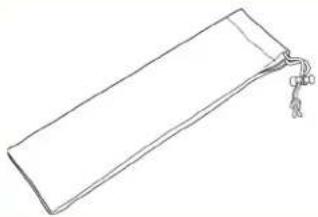 | |
| Feuille de support 05-0912-000 |   | |
| Câble micro-USB 35-0250-000 | 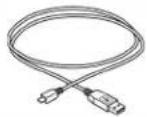 | |
| Page d'étalonnage 05-0914-000 |  | |
| Chiffon de nettoyage 05-0913-000 |  |
Annexes A: Informations relatives aux réglementations
Réglementations de base
États-Unis (Réglementations FCC)
Cet équipement a été testé et déclaré conforme aux limites d'un dispositif numérique de classe B, conformément à la partie 15 de la réglementation FCC. Ces limites ont pour but de fournir une protection raisonnable contre les interférences nocives dans une installation résidentielle. Cet équipement génère, utilise et peut émettre des radiofréquences et s'il n'est pas installé et utilisé conformément aux instructions, peut causer des interférences nocives aux communications radio. Toutefois, il n'est nullement garanti que de telles interférences ne se produiront pas dans une installation particulière. Si cet équipement provoque des interférences préjudiciables à la réception radiophonique ou télévisuelle, qui peuvent être déterminées en éteignant puis rallumant l'équipement, l'utilisateur est invité à essayer de corriger l'interférence en prenant une ou plusieurs des mesures suivantes : - réorienter ou déplacer l'antenne de réception ; - augmenter la distance séparant l'équipement du récepteur ; - connecter l'équipement à une prise appartenant à un circuit électrique différent de celui sur lequel le récepteur est branché ; - consulter le revendeur ou un technicien radio/TV expérimenté pour obtenir de l'aide Cet appareil est conforme à la partie 15 des Règles de la FCC. Son utilisation est sujette aux deux conditions suivantes : (1) cet appareil ne peut pas causer d'interférences préjudiciables et (2) doit accepter toute interférence reçue, y compris des interférences pouvant causer un fonctionnement indésirable. Les changements et modifications apportés à cet équipement qui ne sont pas spécifiquement approuvés par Xerox peuvent annuler l'autorisation à utiliser cet équipement. Il convient d'utiliser des câbles blindés avec cet équipement pour préserver la conformité aux réglementations FCC.Union Européenne
Le symbole CE figurant sur ce produit est garant de la conformité de Xerox aux directives de l'Union européenne entrant en vigueur aux dates indiquées :CE
| 12 décembre 2006 : Directive du conseil 2006/95/EC comme amendé.Rapprochement des législations des états membres relatives à l’équipement de faible tension. |
| 31 décembre 2004 : Directive du conseil 2004/108/EC comme amendé. Rapprochement des législations des états membres relatives à la compatibilité électromagnétique. |
Turquie (Réglementation RoHS)
Conformément à l'article 7 (d), nous certifions la conformité du produit avec la réglementation de l'EEE. "EEE yönetmeliğine uygundur."Réglementations concernant la copie
États-Unis
Le Congrès, en vertu de la loi, a interdit la reproduction des éléments suivants dans certaines circonstances. Une amende ou une peine d'emprisonnement peut être imposée aux personnes coupables de telles reproductions. 1. Obligations ou titres de placement du Gouvernement des Etats-Unis, tels que :| Certificats d'endettement Devise de la banque nationale Billets fractionnels | ||
| Coupons d'obligations Bons du trésor Monnaie de papier | ||
| Certificats d'argent Certificats d'or Billets de la Réserve fédérale | ||
| Obligations des Etats-Unis Certificats de dépôt Billets de banque de la Réserve fédérale |
| Revenus Etat de dépendance Etat physique ou mental | |
| Casier judiciaire Service militaire |
Canada
Le Parlement, en vertu de la loi, a interdit la reproduction des éléments suivants dans certaines circonstances. Une amende ou une peine d'emprisonnement peut être imposée aux personnes coupables de telles copies. 1. Billets de banque ou monnaie de papier actuels. 2. Obligations ou titres de placement d'un gouvernement ou d'une banque. 3. Papier du bon du Trésor ou papier des impôts. 4. Sceau public du Canada ou d'une province, ou sceau d'un organisme public ou d'une autorité du Canada, ou d'un tribunal. 5. Proclamations, ordres, réglementation ou nominations, ou avis relatifs à ceux-ci (dans l'intention de feindre qu'ils ont été imprimés par l'Imprimeur de la Reine du Canada ou un imprimeur équivalent pour une province). 6. Marques, sceaux, enveloppes ou dessins utilisés par ou pour le compte du Gouvernement du Canada ou d'une province, le gouvernement d'un état autre que le Canada ou un département, un conseil, une commission ou une agence établi par le Gouvernement du Canada ou d'une province ou d'un gouvernement d'un état autre que le Canada. 7. Timbres secs ou adhésifs utilisés à des fins de revenus par le Gouvernement du Canada ou d'une province ou par le gouvernement d'un état autre que le Canada. 8. Documents, registres ou dossiers conservés par des fonctionnaires dont le devoir est de réaliser ou d'émettre des copies certifiées conformes de ceux-ci, où la reproduction prétend être une copie certifiée conforme de ceux-ci. 9. Documents ou marques commerciales soumis aux droits d'auteur de toute manière ou sorte sans le consentement du détenteur de droit d'auteur ou de la marque commerciale. La liste susmentionnée est fournie à titre indicatif, mais n'est pas exhaustive, et aucune responsabilité n'est tenue pour son intégralité ou sa précision. En cas de doute, consultez votre avocat.Autres pays
Copier certains documents peut être illégal dans votre pays. Une amende ou une peine d'emprisonnement peut être imposée aux personnes coupables de telles reproductions. - Billlets - Billets et chèques de banque - Obligations et titres de banques et du gouvernement - Passeports et cartes d'identité - Matériel sous copyright ou marques commerciales sans le consentement du propriétaire - Timbres postaux et autres titres négociables Remarque : Cette liste n'est pas exhaustive, et aucune responsabilité n'est tenue pour son intégralité ou sa précision. En cas de doute, contactez votre conseiller légal.Annexes B: Informations sur la conformité
Recyclage du produit et évacuation
Si vous prenez en charge l'évacuation de votre produit Xerox, veuillez noter que le produit peut contenir du plomb, du mercure, du perchlorate et d'autres matériaux dont l'évacuation peut être régulée dans un souci de protection de l'environnement. La présence de ces matériaux est entièrement cohérente avec les réglementations internationales applicables au moment du placement du produit sur le marché. Pour plus d'informations concernant le recyclage et l'évacuation des déchets, contactez vos autorités locales. Aux Etats-unis, vous pouvez également vous reporter au site Web de Electronic Industries Alliance : http://www.eiae.org/. Matière au perchlorate – Ce produit peut contenir un ou plusieurs dispositifs contenant du perchlorate, tels que des piles. Une manipulation spéciale peut s'appliquer. Veuillez consulter le site : http://www.dtsc.ca.gov/hazardouswaste/perchlorate/.Union européenne
Conformité RoHS et DEEE
Ce produit est conforme aux régulations de la directive RoHS du Parlement et du Conseil européen sur les restrictions de l'utilisation de certaines substances dangereuses dans les équipements électriques et électroniques (2002/95/CE) et de la directive sur les déchets d'équipements électroniques et électriques (DEEE) (2002/96/CE).Environnement professionnel/commercial
L'application de ce symbole sur votre équipement est une confirmation que vous devez évacuer cet équipement en conformité avec les procédures nationales agréées. En accord avec la législation européenne, l'équipement électrique et électronique en fin de vie sujet à l'évacuation doit être pris en charge selon des procédures agréées. ENERGY STAR pour les Etats-Unis
Le Xerox® Duplex Travel Scanner répond aux exigences du Programme ENERGY STAR pour les appareils de traitement d'image.  ENERGY STAR et ENERGY STAR MARK sont des marques commerciales déposées aux Etats-Unis. Le programme d'équipement d'imagerie ENERGY STAR est une initiative des gouvernements américain, européens et japonais et des fabricants de matériel de bureau visant à promouvoir des copieurs, des imprimantes, des télécopieurs, des machines multifonctions, des ordinateurs personnels et des moniteurs optimisant la consommation d'énergie. La réduction de la consommation d'énergie du produit permettra de combattre le smog, les pluies acides et les changements climatiques à long terme grâce à la diminution des émissions inhérentes à la production d'énergie électrique.
- Guide de l'utilisateur du scanneur Utilisateurs Windows®
- Table des matières
- Sécurité 1
- Bienvenue 5
- Assemblage du scanneur....9
- Installation....11
- Chargement des documents à numériser....21
- Maintenance....31
- Annexes A: Informations relatives aux réglementations ....47
- Annexes B: Informations sur la conformité....51
- Sécurité
- Introduction à la sécurité
- Avis et sécurité
- AVERTISSEMENT :
- Informations sur la sécurité de fonctionnement
- Respectez les consignes suivantes :
- A ne pas faire :
- Arrêt d'urgence
- Informations sur la maintenance
- Certification de sécurité du produit
- Données de contact pour l'environnement, la santé et la sécurité
- Données de contact
- Bienvenue
- Contenu de la boîte
- Documentation
- Les documents imprimés suivants sont fournis avec l'application :
- Les documents électroniques suivants sont disponibles sur le disque d'installation :
- Assemblage du scanneur
- Installation
- Veillez à vérifier les informations suivantes avant de commencer l'installation :
- Installation du logiciel et connexion du scanneur
- Installation du pilote du scanneur
- Connexion du câble USB
- Installation de Visioneer OneTouch
- Applications supplémentaires fournies avec le scanneur
- Consultation des guides de l'utilisateur
- Enregistrement de votre scanneur
- Chargement des documents à numériser
- Types de documents pris en charge
- Documents empêchant la numérisation
- Types de documents non pris en charge
- Numérisation à l'aide d'AutoLaunch™
- Configuration de OneTouch AutoLaunch™
- Modification des réglages PaperIn :
- Activation et désactivation d'AutoLaunch™
- Utilisation de la feuille de support
- AVERTISSEMENT : le sac en plastique protégeant la feuille de support peut présenter sque de suffocation. Gardez-le hors de portée des enfants.
- Interfaces de numérisation
- Maintenance
- Précautions de sécurité
- Propriétés matérielles
- Pour ouvrir la page des propriétés du scanneur :
- Paramètres du périphérique
- Détails du scanneur
- Réglages du scanneur
- Réglages de l'alimentation
- Paramètres du pilote
- Elimination des bourrages papier
- AVERTISSEMENT : n'essayez pas de retirer le papier bloqué si le scanneur est cours fermé.
- Nettoyage du scanneur
- Méthode de nettoyage supplémentaire
- Étalonnage du scanneur
- Attention : n'essayez pas d'étalonner le scanneur avec un autre type de document (comme du papier blanc ou une copie de la page d'étalonnage).
- Étalonnage du scanneur :
- Erreur d'étalonnage
- Dépannage
- Vérifiez les points suivants :
- Si le scanneur ne se reconnecte pas :
- Dépannage en fonction du voyant d'état
- Fonctionnement normal
- Codes d'erreur
- Désinstallation du scanneur
- Désinstallation du pilote du scanneur :
- Désinstallation de Visioneer Acuity™ :
- Spécifications du scanneur Xerox® Duplex Travel Scanner
- Liste des pièces Xerox® Duplex Travel Scanner
- Annexes A: Informations relatives aux réglementations
- Réglementations de base
- États-Unis (Réglementations FCC)
- Union Européenne
- CE
- Turquie (Réglementation RoHS)
- Réglementations concernant la copie
- États-Unis
- Canada
- Autres pays
- Annexes B: Informations sur la conformité
- Recyclage du produit et évacuation
- Conformité RoHS et DEEE
- Environnement professionnel/commercial
- ENERGY STAR pour les Etats-Unis
Marque : XEROX
Modèle : XTSD
Catégorie : Scanner