DocuMate 262i - Scanner XEROX - Notice d'utilisation et mode d'emploi gratuit
Retrouvez gratuitement la notice de l'appareil DocuMate 262i XEROX au format PDF.

| Type de produit | Scanner de documents à alimentation automatique (ADF) et manuelle |
| Dimensions (L x l x H) | 297 x 157 x 160 mm (environ) |
| Poids | 1,8 kg (environ) |
| Alimentation électrique | 24 V CC, 2,0 A (bloc d'alimentation fourni) |
| Résolution optique | 600 ppp |
| Vitesse de numérisation | Jusqu'à 33 ppm (recto) / 66 ipm (recto verso) (USB 2.0) |
| Capacité du bac d'entrée (ADF) | 50 feuilles (support standard) |
| Bac d'alimentation avant | Pour cartes plastique, documents épais, cartes de visite (un seul élément) |
| Formats de sortie | BMP, TIFF, JPG, PDF, sPDF, nPDF, TXT, RTF, DOC, CSV, XLS, HTML |
| Interface | USB 2.0 (compatible USB 1.1) |
| Fonctions principales | Numérisation recto/verso automatique, détection de bourrage, filtre de couleurs, ROC, numérisation directe vers e-mail, PDF, stockage, CD |
| Entretien et nettoyage | Nettoyage régulier de l'ADF ; remplacement du tampon de l'ADF ; élimination des bourrages papier |
| Sécurité | Arrêt d'urgence en cas d'odeur, bruit, liquide ; débrancher avant nettoyage ; utilisez uniquement le bloc d'alimentation fourni |
| Pièces détachées et réparabilité | Tampon de l'ADF de rechange fourni ; autres pièces non accessibles à l'utilisateur ; contacter un représentant Xerox |
| Logiciels inclus | PaperPort, OmniPage Pro, QuickScan, Kofax VRS, Adobe Reader, One Touch 4.0 |
| Garantie | Garantie limitée (vérifier les conditions auprès du revendeur) |
FOIRE AUX QUESTIONS - DocuMate 262i XEROX
Questions des utilisateurs sur DocuMate 262i XEROX
0 question sur cet appareil. Repondez a celles que vous connaissez ou posez la votre.
Poser une nouvelle question sur cet appareil
Téléchargez la notice de votre Scanner au format PDF gratuitement ! Retrouvez votre notice DocuMate 262i - XEROX et reprennez votre appareil électronique en main. Sur cette page sont publiés tous les documents nécessaires à l'utilisation de votre appareil DocuMate 262i de la marque XEROX.
MODE D'EMPLOI DocuMate 262i XEROX
DocuMate 262i scanner guide de l'utilisateur
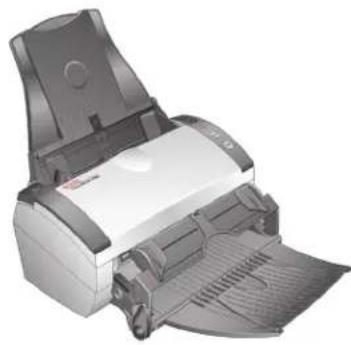
DocuMate 262i
scanneur
guide de l'utilisateur
La reproduction, l'adaptation ou la traduction sans la permission écrite préalable sont interdites, à l'exception de ce qu'autorisent les lois sur les droits d'auteur.
XEROX® est une marque commerciale de Xerox Corporation aux Etats-Unis et/ou dans d'autres pays, qui est utilisée sous licence. DocuMate ® est une marque déposée de Xerox Corporation utilisée sous licence. Tous les autres noms et références de produits Xerox mentionnées dans cette publication sont des marques commerciales de Xerox Corporation.
Le nom de marque et le logo Visioneer sont des marques déposées de Visioneer, Inc. Les noms de marque et logos PaperPort et OmniPage® sont des marques déposées de Nuance Communications, Inc. Kofax® et Virtual ReScan® sont des marques déposées, et VRST™ une marque commerciale de Kofax Image Products, Inc. QuickScan® est une marque commerciale et ISIS une marque déposée de Captiva Software Corporation. Adobe®, Adobe Reader®, Acrobat Reader®, Adobe Acrobat® et le logo Adobe PDF® sont des marques déposées d'Adobe Systems Incorporated aux États-Unis et/ou dans d'autres pays. Le logo Adobe PDF apparaitra dans le calculiel de ce produit et un accès total aux fonctionnalités du calculiel Adobe n'est possible que si un produit Adobe est installé sur vos ordinateur.
Microsoft est une marque déposée de Microsoft Corporation aux Etats-Unis. Windows est une marque commerciale et SharePoint® une marque déposée de Microsoft Corporation. ZyINDEX est une marque déposée de ZyLAB International, Inc. Parties du kit d'outils ZyINDEX, Copyright © 1990-1998, ZyLAB International, Inc. Tous droits réservés. Tous les autres produits mentionnés peuvent être des marques commerciales de leurs entreprises respectives.
Les informations sont sujettes à modification sans préavis et ne représentent pas un engagement de la part de Visioneer. Le logiciel décrit est fourni sous contrat de licence. Le logiciel ne peut être utilisé ou copie qu'en accord avec les termes d'un tel contrat. Toute copie du logiciel sur quelque support que ce soit, non expressement autorisée par le contrat de licence, est illégale. Aucune partie de ce document ne peut être reproductive ni transmise, sous celui forme ni par celui moyen que ce soit, electronique ou mécanique, notamment une photocopie, un enregistrement ou un système de stockage et de récapération d'informations, ni traduite dans une autre langue, dans un but autre que l'utilisation personnel du détenteur de la licence et conformément à ce qu'autorise spécifique ce dernier, sans l'autorisation écrite expresse de Visioneer.
Numéro de referencia : 05-0754-000
Légende des droits restreints
L'utilisation, la duplication ou la divulgation de ce document sont sujettes aux restrictions stipulées dans le sous-alinéa (c)(1)(ii) de la clause 52.227-FAR14 de « The Rights in Technical Data and Computer Software » (Droits régissant les données techniques et logiciels). Les documents numériés à l'aide ce produit peuvent être protégés par des lois générentales et autres réglementations, telles que des lois relatives aux droits d'auteur. Le client est seul responsable du respect de ces lois et réglementations.
Table des matieres
Bienvenue
Contenu de la boîte 1
Scanner Xerox DocuMate 262i 2
Configuration require 3
Documentation 3
Installation
Avant de commencer 4
Etape 1: Assemblage du scannerur 5
Etape 2: Installation des logiciels 6
Etape 3: Connexion du bloc d'alimentation 11
Etape 4: Connexion du cable USB et mise sous tension 12
Applications supplémentaires fournies avec le scanner 14
Affichage des guides de l'utilisateur 16
Enregistrement de votre scanneur et verification des mises à jours disponibles 17
Numérisation
Chargement et numérisation de documents à partir du bac d'entrée 19
Chargement et numérisation d'éléments à partir du bac d'alimentation avant 21
Numérisation avec le bac d'alimentation avant relevé 21
Numérisation avec le bac d'alimentation avant abaissé 23
Numérisation à partir du bac d'entrée avec le bac d'alimentation avant baisse 27
Numérisation automatique à partir du bac d'alimentation avant 29
Utilisation du panneau de boutons One Touch 32
Numérisation à partir du panneau de boutons One Touch 32
Parametrages One Touch par défaut du scannerur 33
Configuration des boutons One Touch 34
A propos de la fenetre Propriétés One Touch 34
Sélection de nouveaux paramètres pour un bouton 36
Creation d'une configuration de numérisation 37
Modification ou suppression de configurations de numérisation 43
Définition des propriétés de l'application de destination 45
Sélection des options de format de page 51
Attribution d'un nouveau nom à un bouton One Touch 55
Sélection d'options pour un bouton 55
Configuration avant numérisation 58
Numérisation avec la reconnaissance optique de caractères (ROC) 61
Numérisation avec sPDF ou nPDF et recherche de texte 63
Numérisation et gravure sur CD 65
Numérisation avec Reacheminement d'événement 66
Creation d'une page Web HTML à partir de documents numériés 67
Transfert de documents numériés vers le stockage 68
Vérification du matériel et configuration du mode veille de la lampe 73
Numérisation avec l'interface TWAIN
Accès à l'interface TWAIN 76
Numérisation avec l'interface TWAIN 76
Affichage de la configuration du péripérisque 81
Numérisation avec l'interface WIA
Réglage précis des numérisations 84
Numérisation avec l'interface ISIS
Accès à l'interface ISIS à partir de QuickScan 86
Maintenance
Nettoyage de I'alimentateur automatique de documents 87
Elimination des bourages papier 88
Remplacement du bloc du tampon de I'AAD 89
Dépannage 90
Codes de dépannage duvoyant d'etat 91
Désinstallation du scannerer 93
Désinstallation du scanner et du logiciel One Touch 93
Désinstallation des logiciels PaperPort et OmniPage 93
Installation d'un autre pilote 94
Specifications du scannerur Xerox DocuMate 262i 95
Listedespiecesdu scanneurXeroxDocuMate262i 96
Avis 97
Section 1: Introduction à la sécurité 97
Section 2 : CEM 97
Section 3: Informations sur la sécurité de fonctionnement 98
Section 4: Informations liées à l'électricité 99
Section 5:Arrêt d'urgence 100
Section 6: Informations sur la maintenance 100
Section 7 : Certification de sécurité du produit 101
Section 8: Informations sur la reglementation 101
Section 9: Informations sur la conformité 102
Section 10: Copies ilegales 103
Section 11: Données de contact pour l'environnement, la santé et la sécurité 106
Index 107
Bienvenue
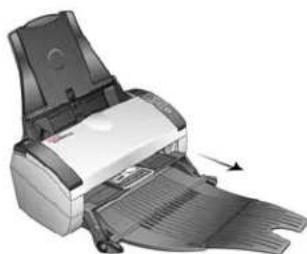
Votre nouveau scanneur Xerox DocuMate 262i peut numériser rapidement des piles de documents recto ou recto/verso, et placer leurs images sur votre ordinateur.
Contenu de la boîte
Avant de poursuivre, vérifie le contenu de la boîte. Si des éléments sont manquants ou endommages, contactez le revedeur auquel vous avez achété le scannerur.
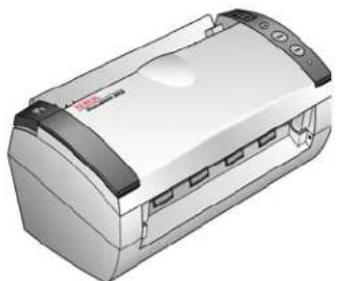
Scanner DocuMate 262i
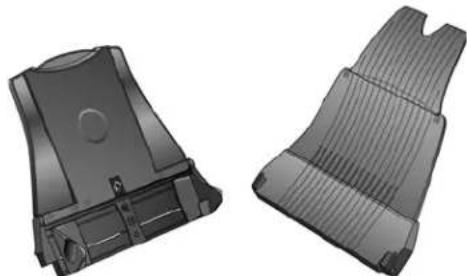
Guide-papier Bac de sortie
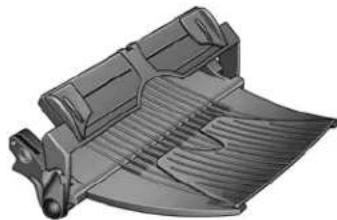
Bac d'alimentation avant avec bac de sortie
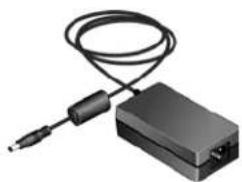
Bloc d'alimentation
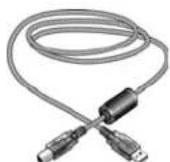
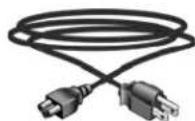
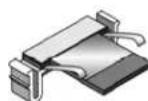
Cordon d'alimentationCable USbmpon AAD de rechange
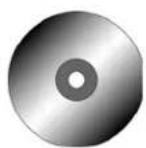

DVD d'installation Guide et installation rapide de boutons
Carte d'assistance technique
Scanner Xerox DocuMate 262i
Levier de déclenchement du couvercle de l'AAD
Bac d'alimentation avant
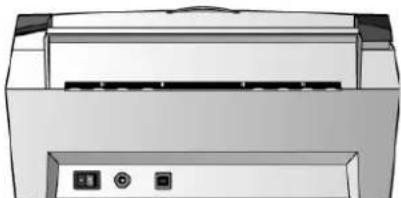
Commutateur d'alimentation
Prise d'alimentation
Port USB
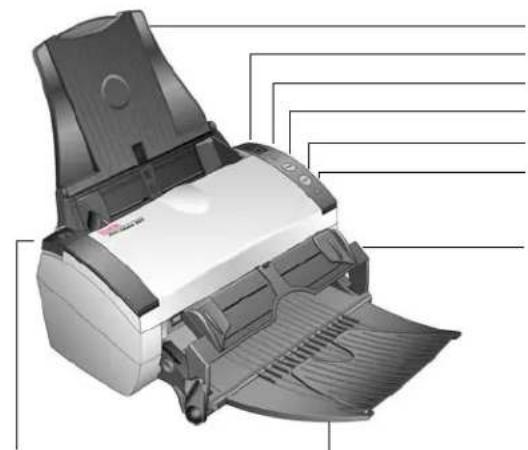
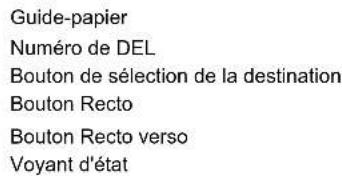
Guide-papier : maintient les documents en place. S'ajuste à la largeur du document.
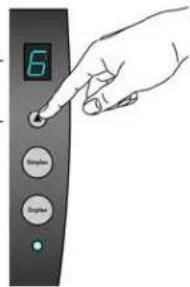
Nombre de DEL : affiche le paramétrage actuel de numérisation des boutons Recto et Recto verso. Le paramétrage de numérisation inclut la résolution, le type de fichier, la luminosité, la couleur ou le noir et blanc, la destination etc.
Bouton de sélection de destination : affiche le paramétrage de numérisation des boutons Recto et Recto verso. Appuyez sur ce bouton pour faire défilier les neuf paramétrages.
Bouton Recto: appuyez sur ce bouton pour numériser un document recto.
Bouton Recto verso : appuyez sur ce bouton pour numériser un document recto verso.
Voyant d'etat : indique l'etat du scanneur. Un voyageant bleu continu indique que le scanneur est pret à numériser. Un voyageant bleu clignotant rapidement indique que le scanneur se prépare à numériser. Pour plus de détails, consultez la section Dépannage.
Bac d'alimentation avant : Placez un élément entre les guides et appuyez pour insérer les éléments à l'avant du scanneur.
Bac de sortie : recoit les documents après leur numérisation via l'alimenteur automatique de documents (AAD).
Levier de déclenchement du couvercle de l'AAD: ouvre le couvercle de l'AAD.
Commutateur d'alimentation : commutateur d'alimentation Marche/Arret.
Prise:permet de brancher le cable d'alimentation au scanneur.
Port USB (bus série universal): permet de connecter le scanneur à l'ordinateur.
Configuration requise
PC avec processeur Pentium 4 compatible IBM, ou équivalent AMD avec :
- Un lecteur de DVD
- Un port USB (bus série universal)
- Systeme d'exploitation Microsoft® Windows®: 2000 (Service Pack 4), XP (Service Pack 1 et 2) ou Vista
- Windows 2000 et XP:512 megaocctets (Mo) minimum de mémoire interne (RAM) Windows Vista:1 gigaocctet (Go) minimum de mémoire interne (RAM)
- 350 Mo minimum d'espace disque disponible
Un moniteur VGA ou SVGA
Les paramètres suivants sont commandés pour votre monitér :
- 65536 couleurs (16 bits) ou Couleurs vraies (24 bits ou 32 bits)
- Résolution régée sur au moins 800 × 600 pixels
Pour régler les couleurs et la résolution du moniteur :
- Ouvrez le panneau de configuration Windows
- Double-cliquez sur Affichage puis selectionnez l'onglet Paramètres
Documentation
Votre scanneur est fourni avec la documentation suivante :
- Guide d'installation rapide : instructions d'installation sommaires.
- Guide de l'utilisateur Xerox DocuMate 262i : sur le DVD d'installation ; contient des informations détaillées concernant l'installation, la numérisation, la configuration et la maintenance.
- Guide de l'utilisateur PaperPort : sur le DVD d'installation ; contient des informations détaillées concernant les fonctionnalités et la configuration du logiciel PaperPort.
- Aide en ligne : pour la configuration du scanner, des interfaces TWAIN et WIA et de l'application logicielle PaperPort.
Installation
L'installation est un processus rapide en quatre étapes :
- Assemblage du scannerur
- Installation des logiciels
- Connexion au bloc d'alimentation
- Connexion du cable USB et mise sous tension
Avant de commencer
Veillez à vérifier les informations suivantes avant de commencer l'installation :
- Les informations containues dans ce guide peuvent concerner des logiciels non fournis avec le scanner acheté. Ignoréz les informations concernant des logiciels non applicables à votre produit. Consultez notre site Web à l'adresse www.xeroxscanners.com pour obtenir les dernières mises à jour logicielles destinées au scanner Xerox DocuMate 262i.
- Si un antivirus ou anti-logiciel espion est installé sur votre ordinateur, il se peut que des messages s'affichent en cours d'installation, vous demandant l'autorisation de poursuivre cette-ci. Bien que les messages diffrent en fonction du logiciel installé sur votre ordinateur, vous doivent autoriser l'installation dans chaque cas. Sinon, vous pouze désactiver l'antivirus ou l'anti-logiciel espion avant d'installer votre scanner. Si vous désissez cette option, veillez à le reactiver une fois l'installation terminée.
- Si un scanneur est déjà connecté à votre ordinateur, il se peut que vous deviez supprimer les programmes de son pilote pour pouvoir installer et utiliser correctement votre scanner Xerox DocuMate 262i. Consultez « Dépannage » à la page 90 pour plus d'informations et « Déinstallation du scanneur » à la page 93 pour obtenir des instructions de base sur la déinstallation des programmes du pilote. Consultez également le Guide de l'utilisateur fourni avec votre autre scanner pour obtenir des instructions spécifiques.
- Si vous ordinateur exécuté le système d'exploitation Windows Vista, il se peut que l'écran de contrôle d'accès d'utilisateur de Vista s'affiche pour vous inviter à confirmer les modifications apportées au système. Cliquez sur le bouton Continuer pour poursuivre l'installation.
Etape 1 : Assemblage du scanneur
- Retirez tous les rubans adhésifs de conditionnement situés sur le haut et le bas du scanneur.
- Retirez avec précaution le mousse protecteur du levier de déclenchement du couvercle de l'alimentateur automatique de documents, puis appuyez sur le levier pour ouvrir le couvercle de l'AAD.
Levier de déclenchement du couvercle de l'AAD
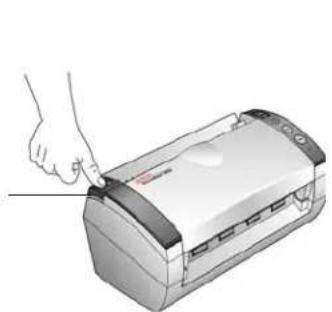
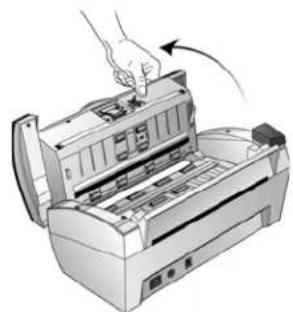
- Eliminiez soigneusement toute particule de mousse qui aurait pu pénétrer à l'intérieur de l'alimentateur de documents, puis reférer le couvercle.
- Alignez les encoches du guide-papier avec les arêtes du scanneur et faites couilisser le guide-papier vers le bas jusqu'à ce qu'il se loge en place.
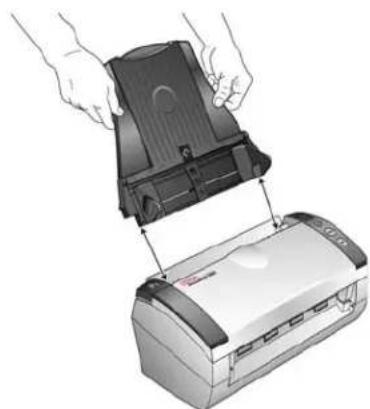
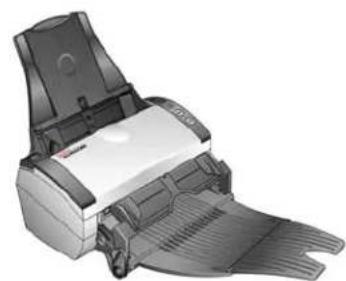
- Sélectionnez l'alimentation avant avec bac de sortie ou le bac de sortie standard.
- Insérez les broches de chaque côté du bac de sortie dans les trous menages sur le scanner.
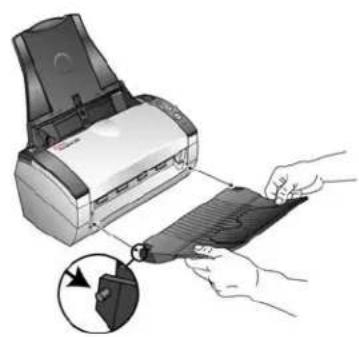
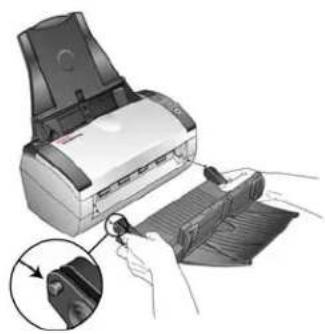
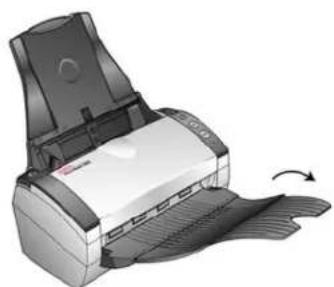
- Dépliez l'extension du bac de sortie de façon à ce qu'il soit totalement déployé.
Etape 2 : Installation des logiciels
- Demarrez Microsoft Windows et assurez-vous qu'aucune autre application n'est en cours d'execution.
- Insérez le DVD d'installation dans le lecteur de DVD de votre ordinateur.
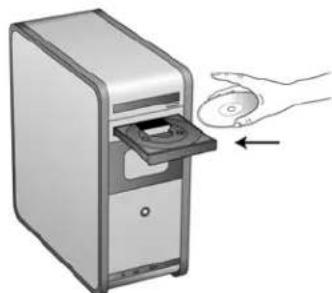
Le DVD démarre automatiquement.
REMARQUE: Si le DVD ne démarre pas, vérifie les éléments suivants:
- Verifiez que la porte du lecteur de DVD est bien fermée.
- Verifiez que le DVD a ete insere dans le bon sens dans le lecteur (etiquette tournee vers le haut).
Pour démarrer le DVD manuellement :
- Ouvrez l'option Windows Poste de travail. Pour ce faire, double-cliquez sur I'icone Poste de travail sur votre bureau.
- Double-cliquez sur l'icone correspondant à votre lecteur de DVD.
- Le menu d'installation du DVD devrait maintainant s'ouvrir.
Si le menu ne s'ouvre pas :
-
Dans la liste des fichiers figurant sur le DVD, double-cliquez sur le fjchier nommé START32.EXE.
-
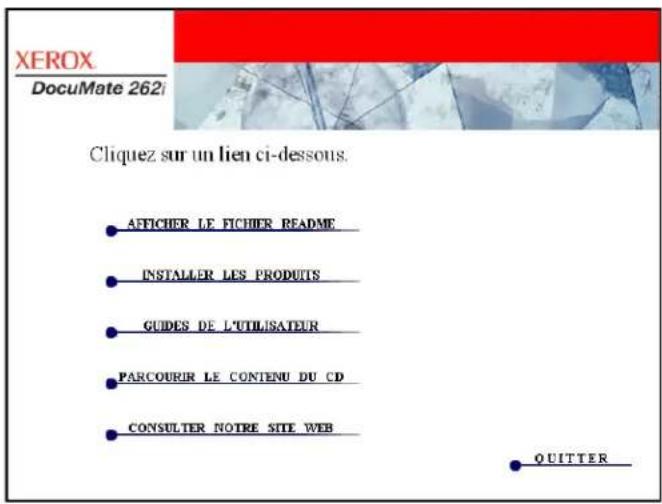
Dans le menu d'installation, Sélectionnéz Installer les produits.
- Verifiez que les cases à cocher Nuance PaperPort et Pilote du scannereur sont activées.
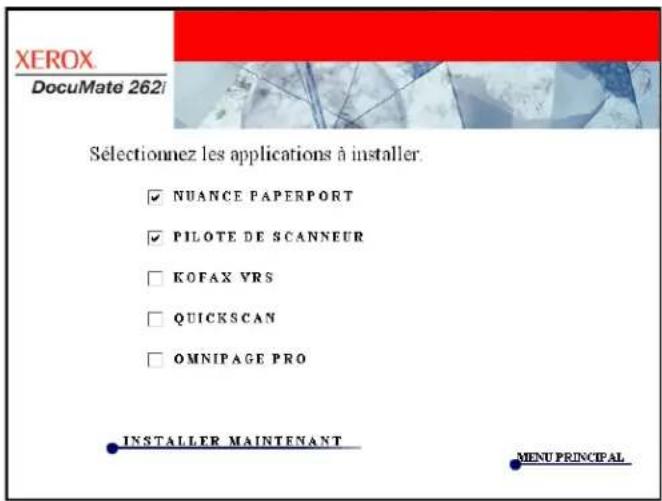
REMARQUE : Il se peut que les logiciels fournis avec le scanneur différé légèrement ce ceux figurant dans la liste affichée dans la fenêtre.
- Cliquez sur Installerer maintainant.
- La fenêtre Sélectionner la langue s'affiche. Cliquez sur la flèche du menu déroulant, puis Sélectionnéz la langue que vous souhaitez utiliser. Cliquez sur OK.
La première fenêtre d'installation de PaperPort s'affiche.
- Dans la fenêtre de bienvenue de PaperPort, cliquez sur Suivant. L'installation de PaperPort écrase la version précédente de PaperPort et installe la nouvelle version (le cas échéant). Ceci n' affecte pas vos fichiers PaperPort existants.
- Lisez le contrat de licence PaperPort et selectionnez J'accepte les termes de ce contrat, puis cliquez sur Suivant. Si vous decide de ne pas accepter le contrat de licence, l'installation est interrompue et le logiciel PaperPort n'est pas installé.
- Dans la fenêtre d'informations client, acceptez les valeurs par défaut ou entrez de nouvelles informations, puis cliquez sur Suivant.
- Dans la fenêtre Type de configuration, conservez le type de configuration par défaut, puis cliquez sur Suivant.
- Cliquez sur Installer pour commencer l'installation.
-
Dans la fenêtre d'enregistrement du produit, effectuez l'une des opérations suivantes :
-
Sélectionnez S'enregistrer en ligne, cliquez sur OK, puis suivez les instructions d'enregistrement.
- Sélectionnez Imprimer le formulaire d'enregistrement, cliquez sur OK, puis suive les instructions pour replir et imprimer le formulaire d'enregistrement.
-
Sélectionnez Me le rappeler dans 7 jours, puis cliquez sur OK.
-
Dans la fenêtre Fin de l'Assistant InstallShield, cliquez sur Terminer. Si une fenêtre de message s'affiche, vous invitant à redémarrer l'ordinateur, cliquez sur Redémarrer.
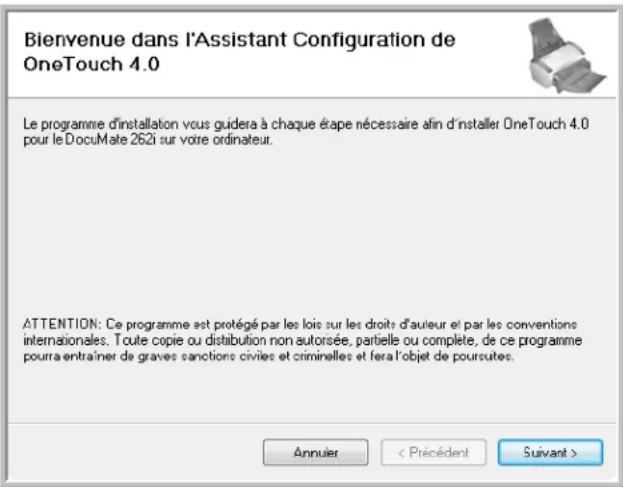
La fenêtre de bienvenue dans l'Assistant de configuration One Touch 4.0 s'affiche.
-
Cliquez sur Suivant.
-
Dans la fenêtre Contrat de licence Xerox, lisez le contrat de licence. Si vous en acceptez les termes, Sélectionnez J'accepte, puis cliquez sur Suivant.
Si vous decide de ne pas accepter le contrat de licence, l'installation est interrompue et le pilote du scanner est pas installé.
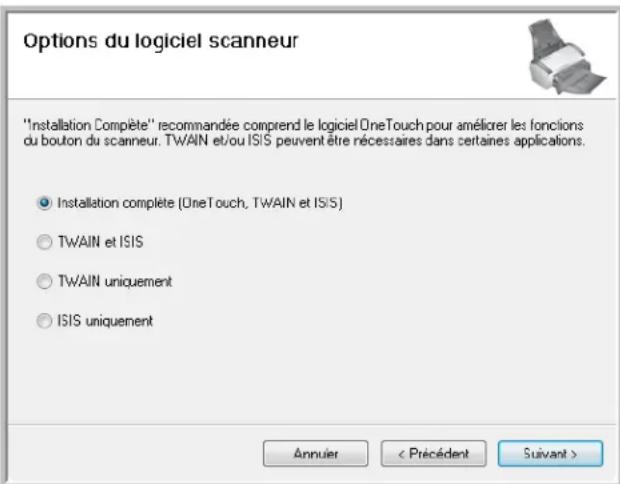
La fenêtre suivante affiche la liste des pilotes que vous pouvez installer pour le scannerur.
-
Sélectionnez l'option de votrechoix.
-
Installation complète (One Touch, TWAIN et ISIS) : il s'agit de l'installation recommendée. Elle installe le logiciel One Touch 4.0 qui fournit le pilote nécessaire pour le scanner. Elle installe également les interfaces de numérisation pour les pilotes TWAIN et ISIS. Comme l'explique ce guide de l'utilisateur, l'installation de cette option vous permet d'utiliser plusieurs méthodes de numérisation.
- TWAIN et ISIS : les pilotes TWAIN et ISIS sont installés. Le moniteur One Touch 4.0 n'est pas exécuté et vous ne pouvez pas utiliser les fonctionnalités One Touch. Vous pouvez utiliser le pilote TWAIN Xerox DocuMate 262i pour numérique à partir d'applications dotées d'une interface TWAIN. Vous pouvez également numérique à partir d'applications qui utilisent le pilote ISIS. Vous ne pouvez pas numérique avec les boutons du scanner.
- TWAIN uniquement : le pilote TWAIN est installé sans le logiciel One Touch 4.0 ni le pilote ISIS. Vous pouvez utiliser le pilote TWAIN Xerox DocuMate 262i pour numériser à partir d'applications TWAIN. Vous ne pouvez pas numériser avec les boutons du scanner.
- ISIS uniquement : le pilote ISIS est installé sans le logiciel One Touch 4.0 ni le pilote TWAIN. Vous pouze utiliser le pilote ISIS Xerox DocuMate 262i pour numériser à partir d'applications ISIS. Vous ne pouvez pas numériser avec les boutons du scanner.
REMARQUE: Si vous ordinateur exécuté le système d'exploitation Windows XP ou Windows Vista, l'interface de numérisation WIA (Windows Image Acquisition) de Microsoft est toujours disponible,quelle que soit la sélection opérée dans cette fenêtre.
4. Cliquez sur Suivant.
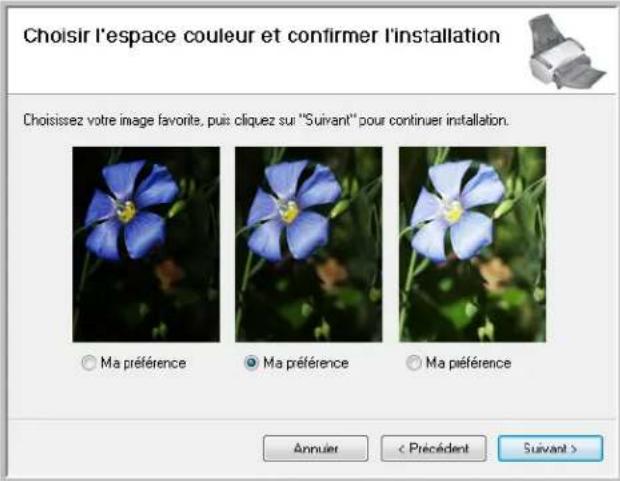
Lors de l'installation, vous verrez s'afficher cette fenêtre vous invitant à seLECTIONner une des images pour le paramétrage de votre espace de couleurs.
-
Sélectionnez l'option qui vous semble la(Meilleure, puis cliquez sur Suivant.
-
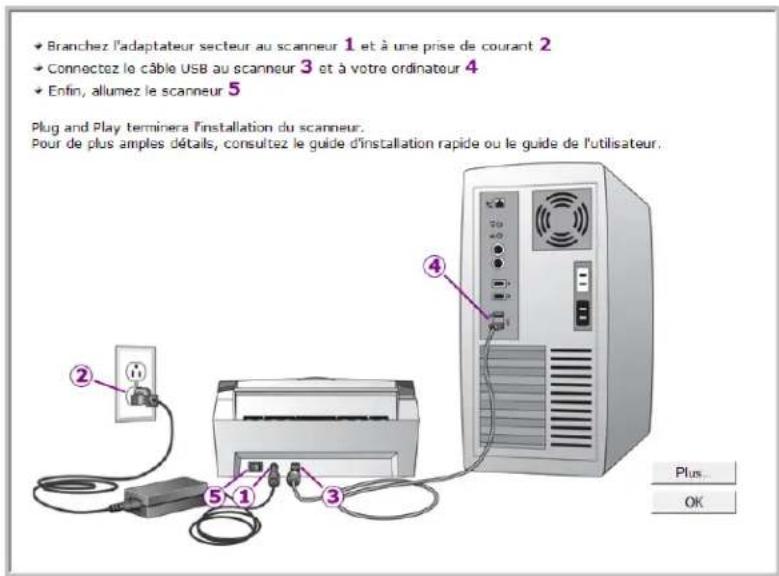
ARRETEZ lorsque vous VOYZ s'afficher la fenetre « Branchement du matériel pour terminer l'installation ». Ne cliquez PAS encore sur OK. Laissez la fenetre ouverte et passez à la section suivante.

Etape 3 : Connexion du bloc d'alimentation
- Connectez le bloc d'alimentation au port d'alimentation du scanneur.
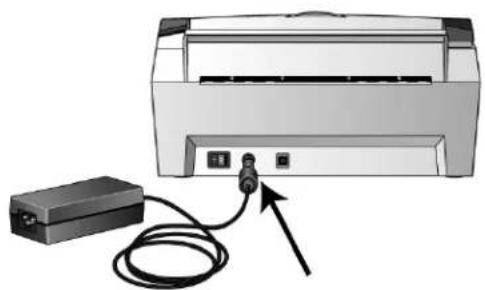
REMARQUE: Utilisez uniquement le bloc d'alimentation (HEG 42-240200-7 L fabriqué par HiTron) fourni avec le scanneur. La connexion de tout autre type de bloc d'alimentation risquérait d'endommager le scanneur et annulerait sa garantie.
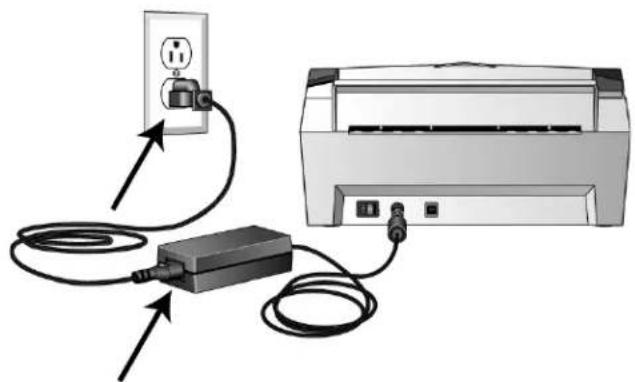
- Connectez le cable d'alimentation au bloc d'alimentation, puis branchez celui-ci à une prise murale.
Etape 4 : Connexion du cable USB et mise sous tension
Le scanner DocuMate 262i peut être connecté à n'importe quel port USB disponible. Vérifie l'emplacement des ports USB dans le manuel d'utilisation de l'ordinateur.
- Retirez tout ruban adhésif de protection du cable USB (le cas échéant).
- Connectez le cable USB au port USB du scanneur, puis au port USB de l'ordinateur.
- Mettez en position de marche le commutateur d'alimentation situé à l'arrête du scanneur, à gauche du port d'alimentation.
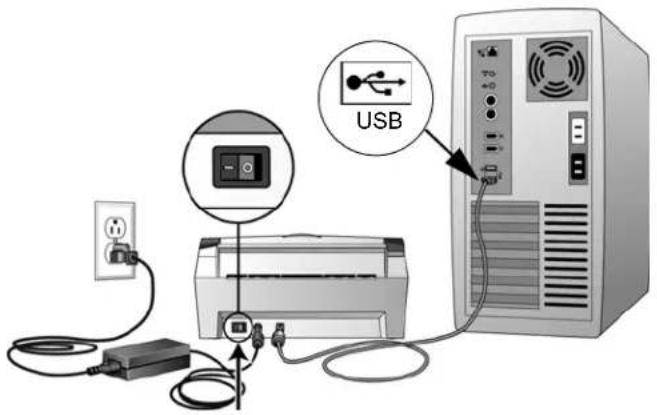
Levoyant d'etat s'allume et clignote,indiquant que le scanner est alimenté.
Si vous utilisez Windows XP et que vous avez branché le cable USB à un port USB 1.1, il se peut qu'une infobulle affiche l'explication suivante: « Un périphérique USB haut débit est connecté à un concentrateur USB bas débit ». Connectez le cable USB à un port USB 2.0 (si disponible) ou ignorez simplement le message. Si vous le laissez branché au port USB 1.1, il se peut que le scanner numérique un peu moins des 33 pages par minute et 66 images par minute, comme le permet un port USB 2.0.
L'ordinateur reconnaît ensuite qu'un scanneur a été branché au port USB et lance automatiquement le logiciel approprié pour executer le scanneur.
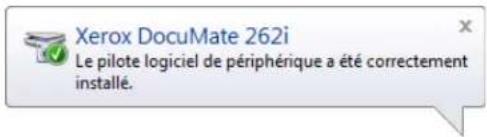
Ne passes pas à l'objet suivante tant que vous n'avez pas vu de message indiquant que l'ordinateur a détecté le nouveau matériel ou qu'il a mis à jour la base de données des pilotes. Si l'ordinateur exécute Windows XP ou Windows Vista, vous Voyez s'afficher un message similaire au message suivant.
- Lorsque vous estes certain que le logiciel est complètement instalé, revenez à la fenetre « Branchement du matériel pour terminer l'installation »
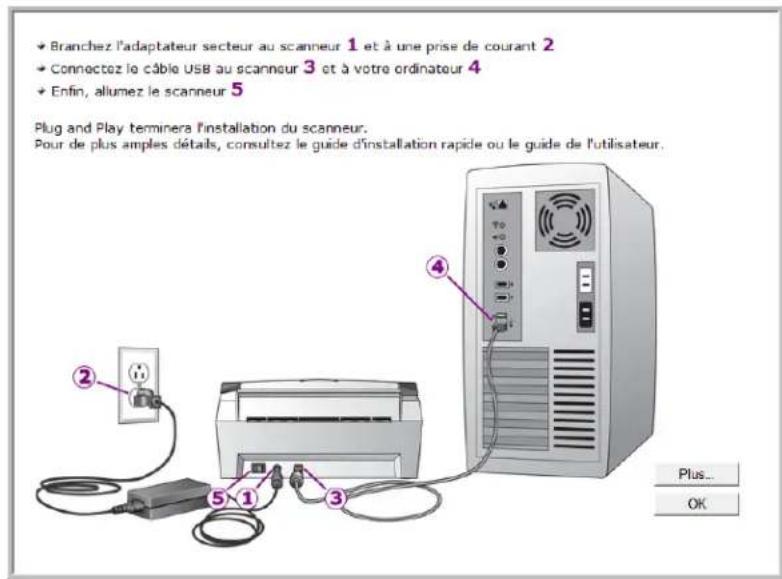
- Cliquez sur OK.
Vou pousse également cliquer sur Plus pour obtenir un bref aperçu de l'accès au panneau des boutons One Touch et de la navigation entre eux. Lorsque vous avez fini de dire les informations supplémentaires, cliquez sur OK.
Lorsque le scanner et l'ordinateur communiqueient correctement le voyant d'etat du scanner est bleu.
- Cliquez sur Fermer dans la fenetre Installation terminée pour fermer et quitter le logiciel d'installation.
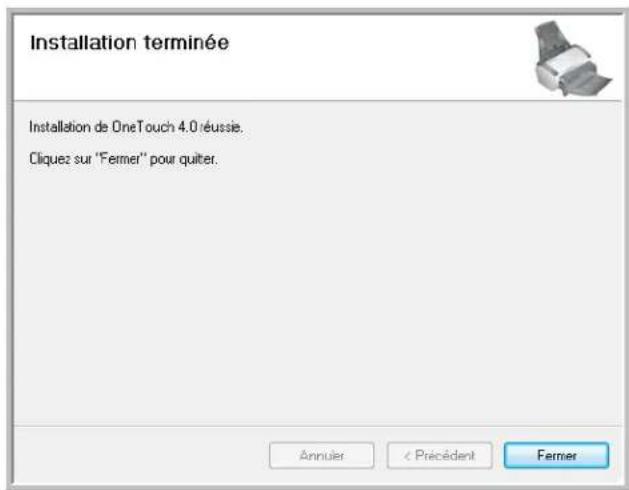
Vous pouvez maintainant installer d'autres applications figurant sur d'installation disque.
Applications supplémentaires fournies avec le scanner
Le scanner est fourni avec des applications supplémentaires gratuites figurant sur le DVD d'installation.
- Réinsérez le DVD d'installation dans le lecteur de DVD.
Le menu d'Installation s'affiche.
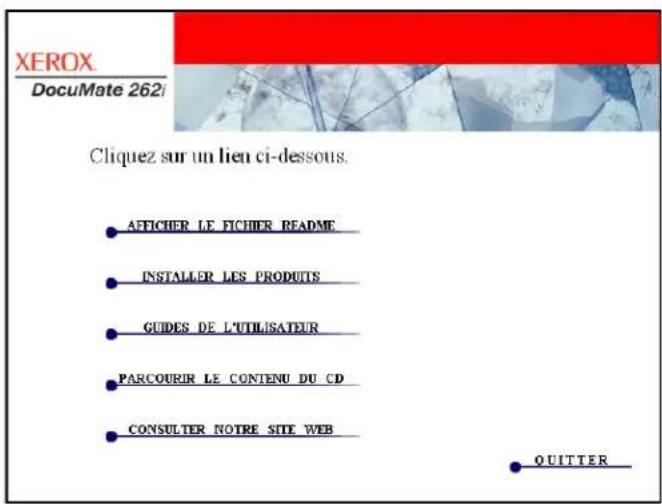
Le logiciel gratuite Adobe Acrobat Reader se trouve sur le DVD-ROM, avec ses guides de l'utilisateur.
2. Cliquez sur Installer les produits.
Vouysoyez s'afficher I'ecran presentaient les applications. L'indication Installee! figure en regard de chaque application deja installee.
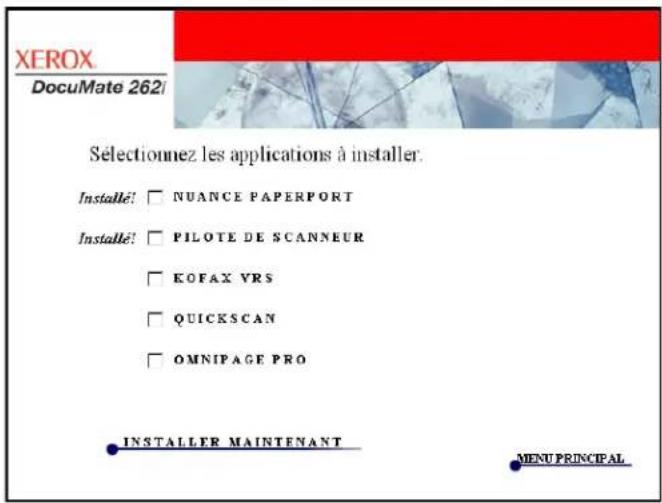
- Consultez le tableau ci-dessous pour désir les logiciels que vous voulez installer.
- Dans la fenêtre reproductive ci-dessus, activez les cases à cocher des autres logiciels que vous poulez installer, puis cliquez sur Installerer maintainant. Suivez les instructions à l'écran pourinstaller les produits supplémentaires.
| Logiciels A propos des logiciels | |
| Adobe® Acrobat® Reader® | Adobe® Acrobat® Reader® est une application autonome permettant d'ouvrir, d'afficher, d'explorer et d'imprimer des fischiers de format PDF. Les guides de l'utilisateur figurant sur les DVD d'installation du scanner sont au format PDF qui requiert l'installation d'Adobe® Acrobat® Reader® pour leur affichage et leur enregistrement. |
| QuickScan™ Solution d'imagerie de bureau autonome, préte à l'emploi, pour la numérisation, la retouche d'image et la ROC, QuickScan offre toutes les fonctionnalités nécessaires pour numériser à grande vitesse, retoucher, afficher, annoter, imprimer et stocker des images, tant en noir et blanc qu'en couleur. Elle utilise un pilote certifié ISIS pour la numérisation et intègre une fonctionnalité flexible de séparation des tâches ainsi que de reconnaissance des codes à barres. La version de démonstration vous permet d'essayer l'application. Vous pouvez utiliser ce logiciel comme méthode de numérisation auxiliaire. | |
| Kofax® VRS® et Kofax® Scan Demo | Kofax VRS améliore automatiquement les documents numériés à partir de documents source imparfaits. Il s'agit d'une interface de numérisation supplémentaire utilisant la technologie brevetée VRS (VirtualReScan), qui garantit une numérisation aussi efficace et aisée que possible, tout en améliorant la qualité des images numériées. Kofax VRS utilise un pilote certifié ISIS pour la numérisation. Ce logiciel offre une méthode de numérisation auxiliaire pour l'utilisation de votre scanner. La version de démonstration vous permit d'essayer l'application. Suite à l'installation du logiciel Kofax VRS, il se peut que le message suivant s'affiche : « SVS001 : l'installation de VRS n'a pas installé de pilote ISIS pour le scanner sélectionné. Installez le pilote ISIS fourni avec votre scanner ». Ceci n'est pas une erreur, ignorez ce message et cliquez sur OK. Le pilote Kofax VRS Certified ISIS® s'installé correctement lorsque vous l'installez avec le scanner Xerox DocuMate 262i. |
| OmniPage® | OmniPage Pro offre une analyse ROC de précision, une détention de mise en page de pointe et la technologie Logical Form RecognitionTM (LFR). Les fonctionnalités de sécurité avancées permettent de convertir des documents et formulaires de bureau en plus de 30 applications pour PC d'édition, de recherche et de partage. Les flux de travaux personalisés gérént de gros volumes de documents et vous disposez d'outils pour imprimer au format PDF. OmniPage Pro inclut également les programmes ScanSoft PDF Create!® et PDF Converter. |
Affichage des guides de l'utilisateur
- Pour obtenir une documentation pour chacun des produits supplémentaires, returnez à la fenêtre Menu principal et cliquez sur Guides de l'utilisateur.
- La fenêtre Guidelines de l'utilisateur s'ouvre. Utilisez cette fenêtre pour afficher et enregistrer les guidelines de l'utilisateur de votre choix.
- Cliquez sur les liens des guides que vous souhaitez consulter.
Les guides de l'utilisateur sont au format PDF d'Adobe® Acrobat®. Le fichier LisezMoi du scannerer est au format HTML et s'ouvre dans tout navigateur standard.
Si nécessaire, cliquez sur Acrobat Reader pour installer ce logiciel. Suivez les instructions des fenêtres d'installation.
Si Adobe Acrobat Reader est déjà installé sur votre ordinateur, ne le sélectionné pas, à moins que la version fournie avec le DVD d'installation soit plus récente que celle actuèlement installée sur l'ordinateur.
Pour afficher et enregistrer les guides de l'utilisateur :
- Cliquez sur le nom d'un guide de l'utilisateur que vous souhaitez afficher pour l'ouvrir dans Acrobat Reader. Utilisez la commande Enregister d'Acrobat Reader pour enregistrer ce guide de l'utilisateur sur l'ordinateur.
-
Revenez à la fenêtre Guidelines de l'utilitaire et répétez le processus pour ouvrir, afficher et enregistrer tous les guidelines de l'utilitaire de votre choix. Le fichier LisezMoi du scanner contient des informations concernant les dernières nouvelles de votre scanner.
-
Le mini-guide SharePoint contient des informations sur une nouvelle fonctionnalité du logiciel One Touch 4.0, permettant de l'associer à l'application SharePoint de Microsoft. Ce bref mini-guide explique comment configurer le lien SharePoint et utiliser les fonctionnalités de SharePoint lorsque vous désisissez de nouveaux paramétres de numérisation pour le scanneur.
- Le mini-guide One Touch VRS contient des informations sur une nouvelle fonctionnalité du logiciel One Touch 4.0. Ce bref mini-guide déscrit cette fonctionnalité et explique comment utiliser les paramètres de VRS lors de la création ou de la modification d'une configuration de numérisation.
-
Le mini-guide One Touch OmniPage contient des informations sur une nouvelle fonctionnalité du logiciel One Touch 4.0. Ce bref mini-guide déscrit cette fonctionnalité et explique comment utiliser les paramètres d'Omnipage lors de la création ou de la modification d'une configuration de numérisation.
-
Lorsque vous avez terminé, cliquez sur Menu principal pour revenir à la fenêtre du menu principal, puis cliquez sur Quitter.
- Retirez le DVD et conservez-le en lieu sur.
Et voila! L'installation est terminée et le scanner Xerox DocuMate 262i est pré à numériser.
Enregistrement de votre scanner et vérification des mises à jours disponibles
Il est important d'enregistrer vous scanner car cela vous donne accès à une assistance technique par téléphone gratuite. L'enregistrement vous donne également accès aux mises à jour gratuites du logiciel pour le scanner.
Pour enregistrer votre scanneur :
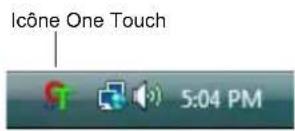
- Cliquez avec le bouton droit sur l'icone One Touch dans la zone de notification Windows (dans le coin inférieur droit de I'ecran).
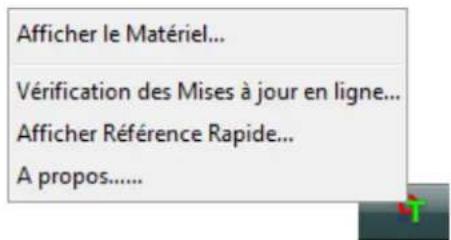
- Sélectionnez Vérification des mises à jour en ligne dans le menu contextuel.
- Suivez les instructions à l'écran et enregistrez le scanneur en entrant son numéro de série et votre adresse e-mail.
REMARQUE : Une adresse e-mail valide est requise.
Le numero de série est situé sur la face inférieure du scanner.
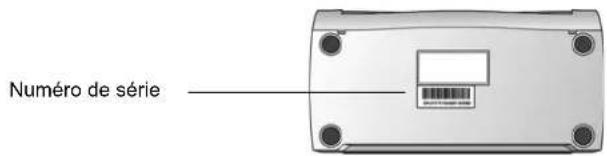
Une fois l'enregistrement terminé, vous receivez un e-mail contenant votre ID d'enregistrement.
- Lorsque vous aurez reçu votre ID d'enregistrement, inscrivez-le sur un bout de papier et conservez-le avec votre scanner pour pouvoir le retrouver facilement.
Numérisation
Si vous avez selectionné l'option recommandée Installation complète (voir page 6), vous avez lechioix entre plusieurs options pour la numérisation avec le scanneur Xerox DocuMate 262i. Les méthodes de numérisation étant aussi efficaces les unes que les autres, vous pouvez utiliser celle qui offre les options appropriées pour le document à numériser.
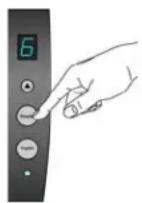
- Boutons du scanneur : lorsque vous appuyez sur le bouton Recto ou Recto verso, les documents sont numériés à l'aide des paramétres indiqués par le numéro de DEL. Les images numériées sont envoyées à une application logicielle installée sur l'ordinateur. Consultez les sections « Chargement et numérisation de documents à partir du bac d'entrée » à la page 19 et « Chargement et numérisation d'éléments à partir du bac d'alimentation avant » à la page 21.
One Touch : utilisez cette option de numérisation pour numériser à partir de l'écran de l'ordinateur. Ouvrez le panneau et la fenêtre de numérisation One Touch, ajustez les paramètres de numérisation si nécessaire, placez le document dans le scanneur, puis cliquez sur l'icone du panneau One Touch. Utilisez également la méthode de numérisation One Touch pour pouvoir acceder aux fonctionnalités avancées de ROC (reconnaisance optique de caractères) qu'offre l'application OmniPage Pro. Consultez la section « Numérisation à partir du panneau de boutons One Touch » à la page 32. - Interface TWAIN: cette option utilise l'interface TWAIN du scanneur pour numérique. Sélectionnez des options de numérisation avant de numérique, placez le document dans le scanneur, puis cliquez sur un bouton dans la fenêtre de l'interface TWAIN. Consultez la section « Accès à l'interface TWAIN » à la page 76.
- WIA (Windows Image Acquisition): cette option utilise le jeu de besoin de numérisation de Microsoft Windows. Sélectionnez les paramétres de numérisation WIA, placez le document dans le scannerur, puis cliquez sur un bouton dans la fenêtre WIA. Une numérisation avec WIA n'est possible que si vous ordinateur exécute le système d'exploitation Windows XP ou Windows Vista. Consultez la section « Numérisation avec l'interface WIA » à la page 82.
- Interface ISIS: cette option utilise l'interface ISIS pour numériser. Sélectionnez les paramètres de numérisation ISIS, placez le document dans le scanneur, puis cliquez sur un bouton dans la fenêtre ISIS. Consultez la section « Numérisation avec l'interface ISIS » à la page 86.
Chargement et numérisation de documents à partir du bac d'entrée
Lorsque vous appuyez sur le bouton Recto ou Recto verso, les documents sont numériés à l'aide des paramètres indiqués par le numéro de DEL. Les images numériées sont envoyées à une application logicielle (application de destination) installée sur votre ordinateur.


REMARQUE: Retirez toujours les agrafes ou trombones des documents avant de les insérer dans l'alimentateur automatique de documents du scanneur. Les agrafes et trombones peuvent bloquer le mecanisme d'alimentation et rayer les composants internes. Le cas échéant, retirez également les étiquettes, auto-collants ou autres PostIt™ qui risquent de se décoller au cours du processus de numérisation et de se coincer dans le scanneur. Toute utilisation incorrecte telle que désrite ici entraîne l'annulation de la garantie du scanneur.
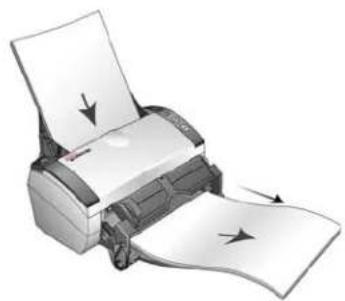
- Reglez le guide-papier en fonction de la largeur du papier, puis assurez-vous que les bacs d'entrée et de sortie sont totalement déployés.
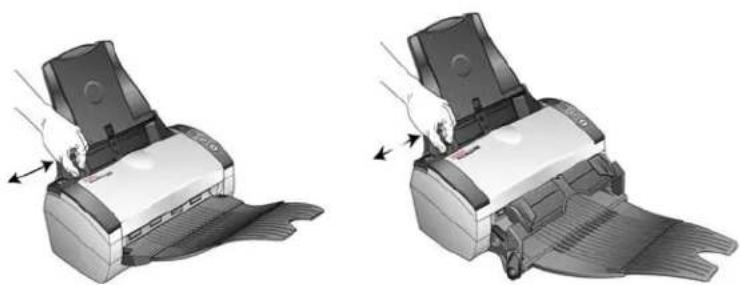
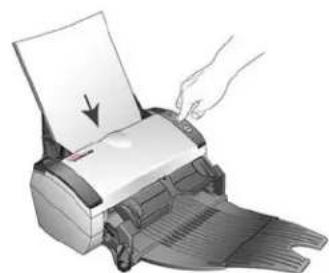
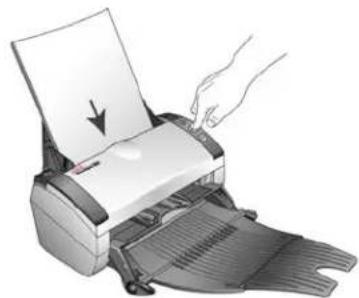
- Chargez les documents face vers le bas, haut de page en avant, dans l'alimentateur automatique de documents.
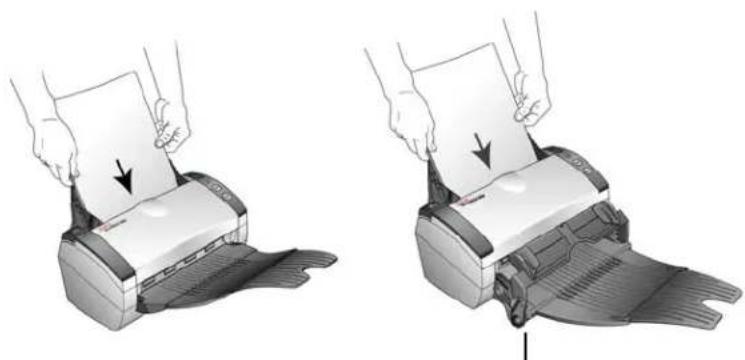
Si vous utilisez l'alimentation avant avec bac de sortie, veillez à ce que l'alimentateur avant soit relevé pour que les pages sortent sous le bac.
- Contrôlez le numéro de DEL pour vous assurer que vous utilisez le paramétrage de numérisation souhaïte.
Paramétrage de numérisation actuel
Appuyez sur le bouton de selection de destination pour faire defilier les paramétrages de numération afin de sélectionner celui que vous souhaitez.
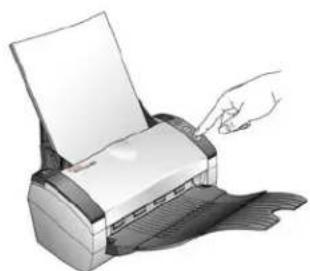
- Pour numériser une face d'un document, appuyez sur le bouton Recto.
Pour numériser les deux faces d'un document, appuyez sur le bouton Recto verso.
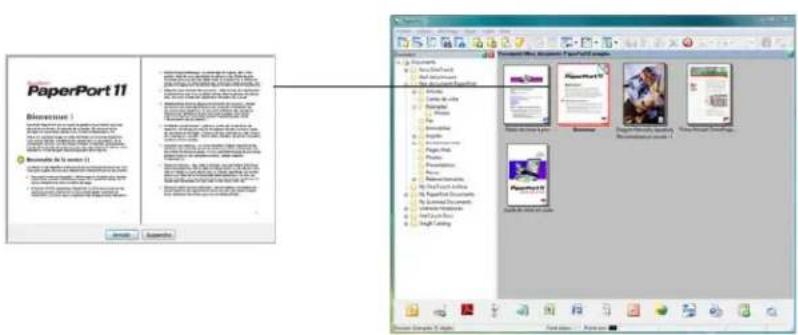
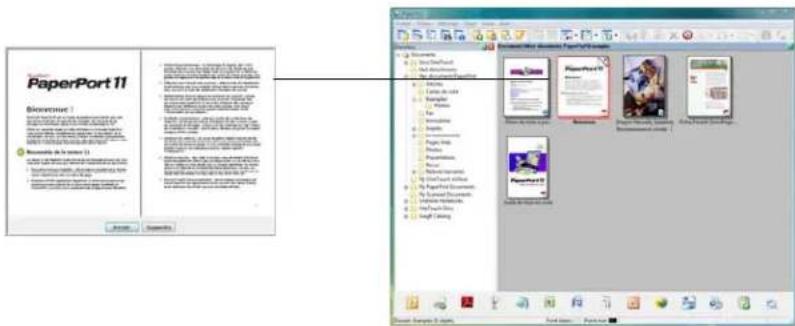
- Une fenêtre indiquant la progression de la numérisation s'affiche et les images sont envoyées à l'application selectionnée dans l'utilitaire One Touch. Dans cet exemple, l'application de destination est le bureau de PaperPort.
Si vous utilisez l'alimentation avant, toutes les pages de l'AAD sortiront sous le bac d'alimentation avant.
Chargement et numérisation d'éléments à partir du bac d'alimentation avant
Vouss pouvez numériser du papier épais, des cartes en plastique brocardées, des cartes de visite et d'autres éléments à partir du bac d'alimentation avant du scanneur. Pour obtenir des informations supplémentaires sur les specifications de numérisation à partir du bac d'alimentation avant, reportez-vous à la section « Spécifications du scanneur Xerox DocuMate 262i » à la page 95.
REMARQUE: Ne tentez pas de charger des documents dans le bac d'entrée lorsqu'un élément est inséré dans le bac avant du scanneur. À chaque numérisation, vous ne pouvez charger des éléments dans le scanneur qu'à partir du bac d'alimentation avant ou du bac d'entrée. Un bourrage papier se produit si vous chargez du papier dans le bac d'entrée après qu'un élément a été inséré dans le bac d'alimentation avant.
Numérisation avec le bac d'alimentation avant relevé
- Reglez les guides-papier sur la largeur de l'objet à numériser.
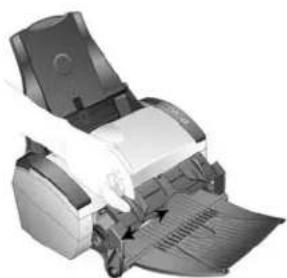
- Placez un seul élément face vers le haut, le haut pointant vers le scannerer, entre les guides-papier du bac d'alimentation avant.
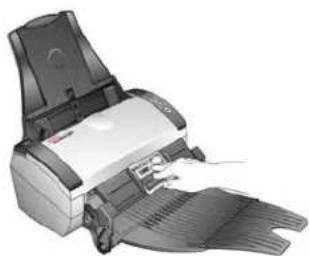
- Appuyez sur le bac et guidez l'objet vers l'avant du scanneur.
-
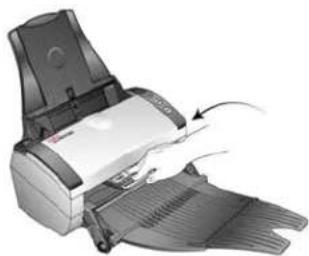
Le scannerer capture l'élément à partir de l'avant et les ressorts du bac d'alimentation avant reculent.
-
Contrôlez le numero de DEL pour vous assurer que vous utilisez le paramétrage de numérisation souhaïte.
Paramétrage de numérisation actuel
Appuyez sur le bouton de seLECTION de destination pour faire defier les paramétrages de numérisation afin de seLECTIONner celui que vous souhaitez.
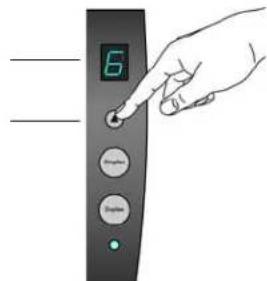
- Pour numériser une face d'un élément, appuyez sur le bouton Recto. Pour numériser les deux faces d'un élément, appuyez sur le bouton Recto verso.
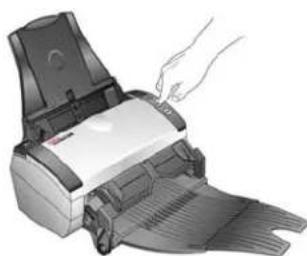
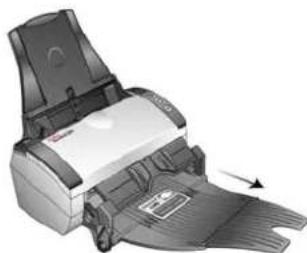
- Le scannerer numérique l'objet et le fait ressortir sous le bac d'alimentation avant.
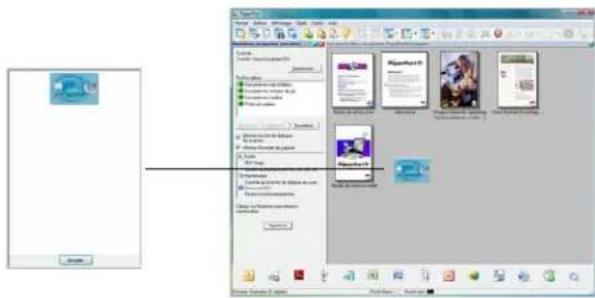
Une fenêtre indiquant la progression de la numérisation s'affiche et les images sont envoyées à l'application sélectionnée dans l'utilitaire One Touch. Dans cet exemple, l'application de destination est le bureau de PaperPort.
Numérisation avec le bac d'alimentation avant abaisse
Vou puez verrouiller le bac d'alimentation avant en position abaissee de sorte qu'il soit always positionné au niveau de l'emplacement avant du scanneur. Les éléments numériés sont ejectés au-dessus du bac d'alimentation avant à la fin de la numérisation.
Pour verrouiller le bac d'alimentation avant en position abaissee :
- Faites glisser les leviers de chaque cote du bac d'alimentation avant.
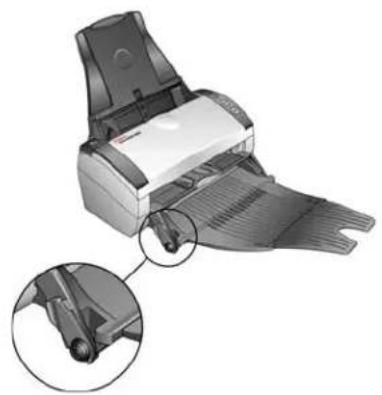
- Tirez délicatement les leviers vers l'extérieur du scanner et pliez-les vers le bas.
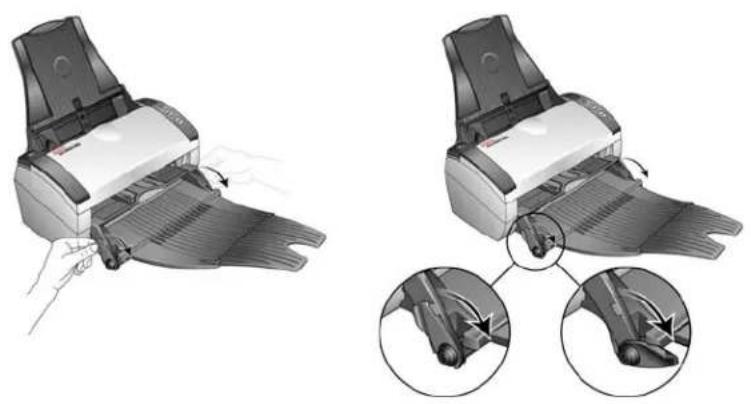
- Le bac d'alimentation avant est à présent abaisse et aligné avec les emplacements avant du scaneur.
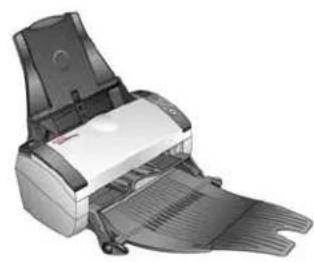
Pour numériser avec le bac d'alimentation avant abaisse :
- Reglez les guides-papier sur la largeur de l'element à numériser.
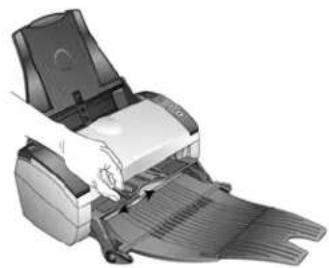
- Placez un seul élément face vers le haut, le haut pointant vers le scanner, entre les guides-papier du bac d'alimentation avant.
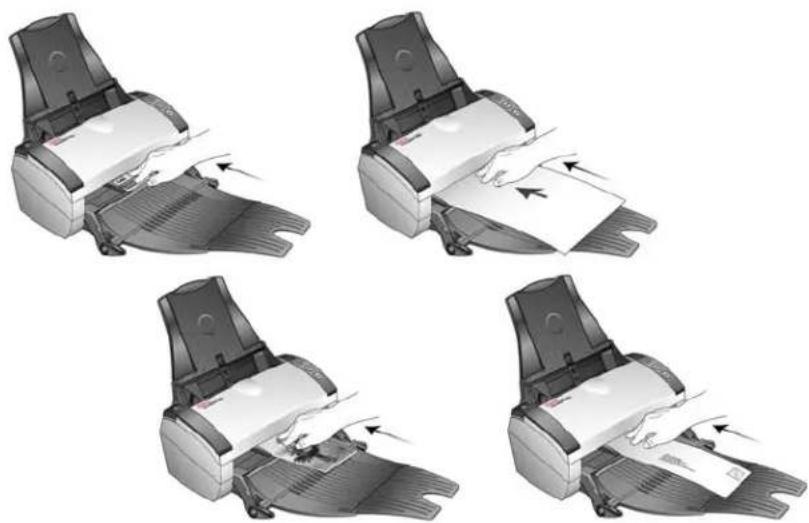
-
Le scannerer capture l'élément à partir de l'avant.
-
Contrôlez le numéro de DEL pour vous assurer que vous utilisez le paramétrage de numérisation souhaïte.
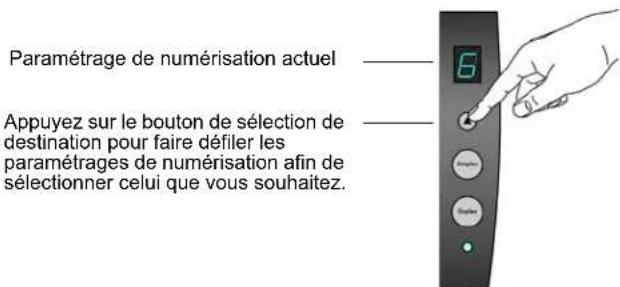
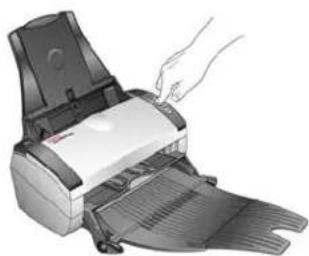
- Pour numériser une face d'un élément, appuyez sur le bouton Recto. Pour numériser les deux faces d'un élément, appuyez sur le bouton Recto verso.
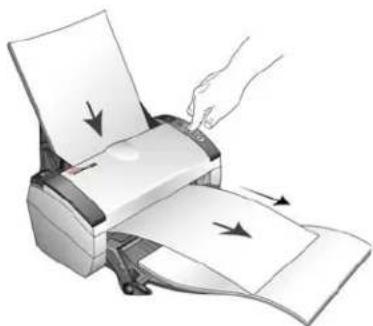
- Le scanner numérique l'objet et le fait ressortir au-dessus du bac d'alimentation avant.
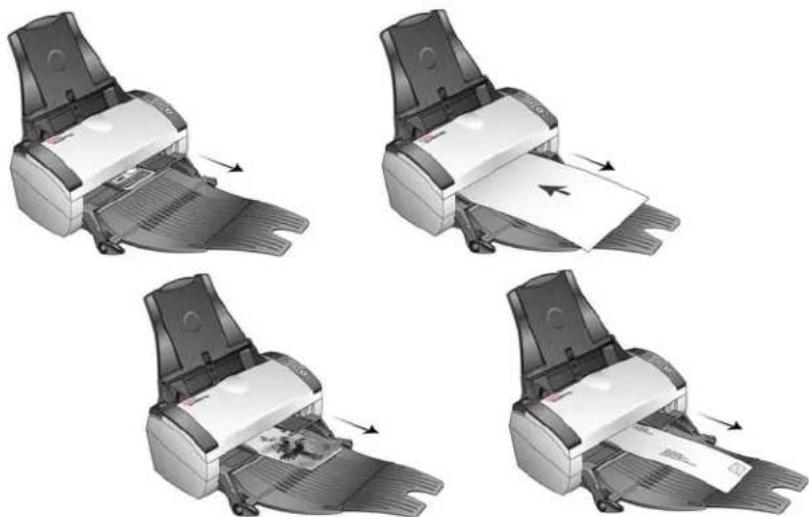
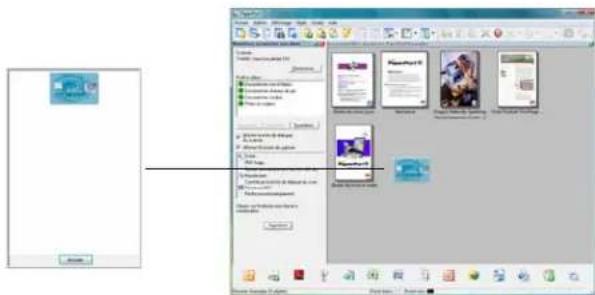
Une fenêtre indiquant la progression de la numérisation s'affiche et les images sont envoyées à l'application selectionnée dans l'utilitaire One Touch. Dans cet exemple, l'application de destination est le bureau de PaperPort.
Numérisation à partir du bac d'entrée avec le bac d'alimentation avant baisse
Vou puez numériser un maximum de 5 pages dans le bac d'entrée avec le bac d'alimentation avant abaissé.
- Reglez le guide-papier en fonction de la largeur du papier, puis assurez-vous que les bacs d'entrée et de sortie sont totalement déployés.
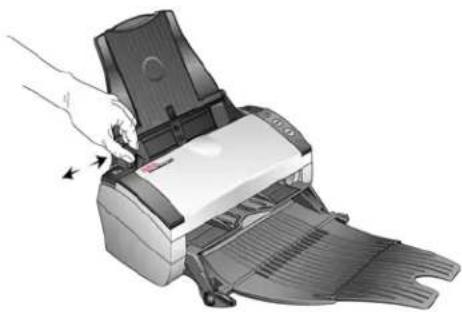
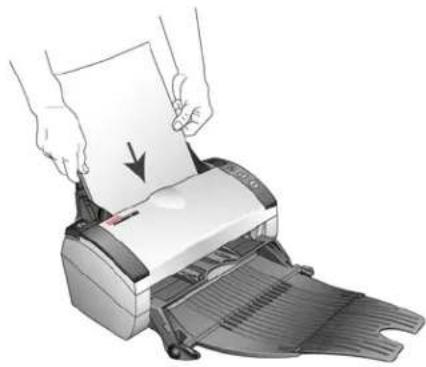
- Chargez les documents face vers le bas, haut de page en avant, dans l'alimentateur automatique de documents.
- Contrôlez le numéro de DEL pour vous assurer que vous utilisez le paramétrage de numérisation souhaïte.
Paramétrage de numérisation actuel
Appuyez sur le bouton de selection de destination pour faire defiler les paramétrages de numérisation afin de sélectionner celui que vous souhaitez.
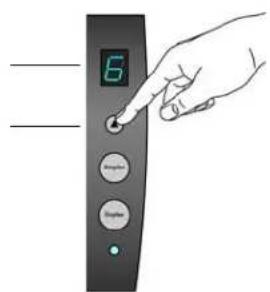
- Pour numériser une face d'un document, appuyez sur le bouton Recto.
Pour numériser les deux faces d'un document, appuyez sur le bouton Recto verso.
- Une fenêtre indiquant la progression de la numérisation s'affiche et les images sont envoyées à l'application selectionnée dans l'utilitaire One Touch. Dans cet exemple, l'application de destination est le bureau de PaperPort.
Les pages sont éjectées du scanner par-dessus le bac d'alimentation avant.
Numérisation automatique à partir du bac d'alimentation avant
Voussouspouce configurer les propriétés matérielles One Touch du scanneur de sorte qu'il numérique automatiquement un élément lorsqu'il est insere dans le scanneur à partir de l'avant.
Pour configurer l'évenement de numérisation par alimentation avant :
- Effectuez un click droit sur l'icone One Touch, située dans la barre des tâches Windows, puis sélectionnez « Afficher le matériel » dans le menu.
La fenêtre Propriétés du matériel du scanneur s'affiche.
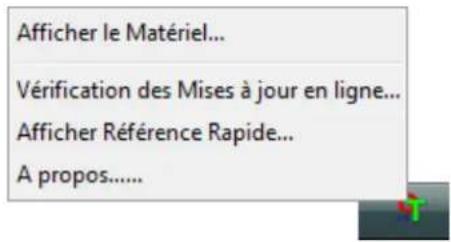
- Cliquez sur le bouton « Propriétés »
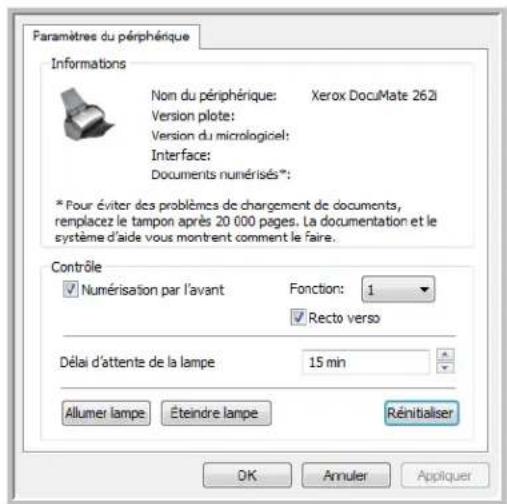
La fenêtre Configuration du dispositif du scanneur s'affiche.
-
Dans la section Contrôle, Sélectionnez l'option Événement de numérisation par alimentation avant.
-
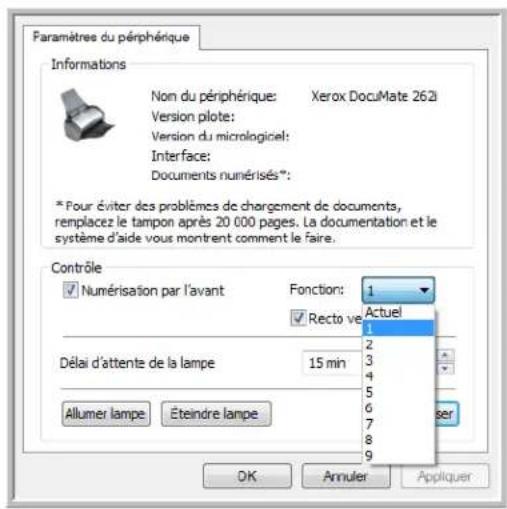
Dans la liste déroulante, Sélectionnez Fonction : , puis Sélectionné une option de numérisation pour la numérisation automatique par alimentation avant.
-
Fonctions 1-9 : Il s'agit des 9 fonctions de numérisation que vous pouvez configurer par l'intémédiaire des propriétés One Touch. La sélection d'une de ces options indique que vous pouze que l'évenement de numérisation automatique utilise toujours les paramètres spécifique pour ce nombre de fonction. Pour obtenir des informations supplémentaires sur la configuration des 9 fonctions de numérisation de votre scanner, reportez-vous à la section « A propos de la fenêtre Propriétés One Touch » à la page 34.
-
A c t u e l : Sélectionnez cette option pour que l'évenement de numérisation automatique utilise toujours la fonction actuellément sélectionnée sur l'écran du scanneur. Par exemple, si la DEL du scanneur est définie sur 6, le scanneur effectuera des numérisations automatiques à partir de l'alimentation avant en utilisant les paramètres de la fonction 6.

- Sélectionnez Recto verso pour indiquer que le scanner doit toujours numériser les deux côts de l'élement lorsqu'il est inséré par l'avant du scanner.
- Cliquez sur OK pour appliquer les modifications et fermer la fenetre Configuration du dispositif.
- Cliquez sur OK pour fermer la fenetre Propriétés du matériel.
Pour numériser automatiquement à partir du bac d'alimentation avant :
- Reglez les guides-papier sur la largeur de I'elément a numériser.
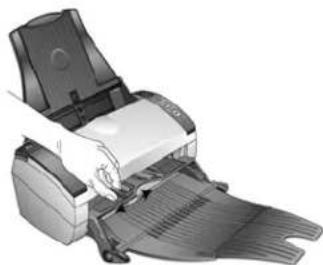
- Placez un seul élément face vers le haut, le haut pointant vers le scanner, entre les guides-papier du bac d'alimentation avant.
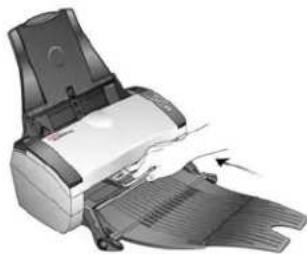
- Le scannerer capture l'objet, le numérique et le fait ressortir par l'avant.
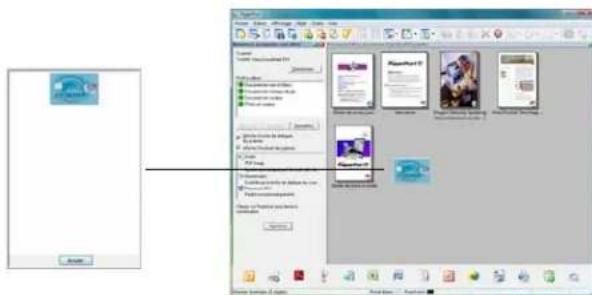
Une fenêtre indiquant la progression de la numérisation s'affiche et les images sont envoyées à l'application sélectionnée dans l'utilitaire One Touch. Dans cet exemple, l'application de destination est le bureau de PaperPort.
Utilisation du panneau de boutons One Touch
Le panneau de boutons One Touch constitue également un ensemble de contrôles à l'écran pour le scanneur. Le panneau de boutons One Touch affiche des informations sur le scanneur et ses paramétrages.
- Pour ouvrir le panneau de boutons One Touch, cliquez sur l'icone One Touch. Elle se situe dans la zone de notification Windows, dans le coin inférieur droit de l'écran.
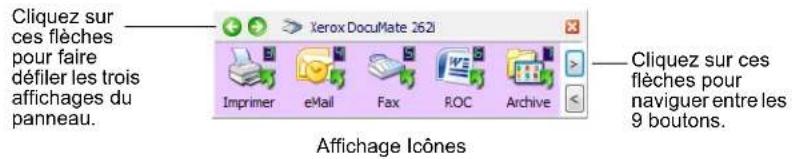

- L'affichage l'ocines est le panneau de contrôle principal du scanneur. Utilisez-le pour numériser ou visualiser les neuf boutons.
- L'affichage Détails représentés les paramètres de numérisation actuels d'un bouton.
-
L'affichage Matériel presente les scanneurs actuellement connectés à l'ordinateur.
-
Pour fermer le panneau de boutons One Touch, cliquez sur son bouton Fermer.
Numérisation à partir du panneau de boutons One Touch

- Reglez le guide-papier sur la largeur du papier. Chargez les documents face vers le bas, haut de page en avant, dans l'alimentateur automatique de documents ou placez un élément face vers le haut sur le bac d'alimentation avant, le haut de page pointant vers le scanneur.
- Cliquez maintainant sur l'icone One Touch dans la zone de notification Windows (dans le coin inférieur droit de I'ecran).
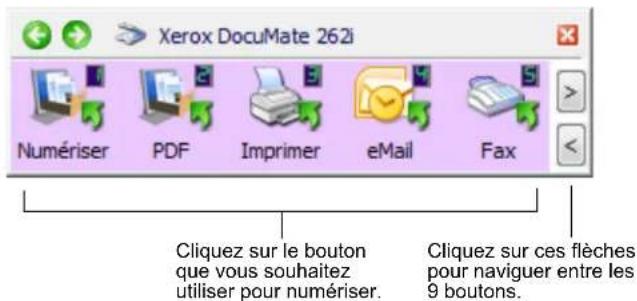
- Sur l'écran, cliquez sur le bouton correspondant au paramétrage de numérisation que vous pouze utiliser.
Parametrages One Touch par défaut du scanner
Selon l'installation recommendée pour PaperPort et le pilote du scanneur, votre scanner est préconfigure pour numérioser des éléments afin d'effectuer diverses tâches de base, comme l'envoi d'e-mail ou de fax, puis envoyer les images numériées vers une application de destination pré-sélectionnée appropriée. Les noms de boutons, tels que PDF, e-Mail ou Fax, indiquent les paramétrages prêrglés initiaux de l'application de destination associée à un bouton.
Vous pouvez modifier n'importe lequel de ces paramétrages. Pour plus d'informations, consultez la section « Configuration des boutons One Touch » à la page 34.

Par exemple, le bouton e-Mail est configuré pour numériser des documents puis les joindre immédiatement à un nouveau message e-mail dans votre programme de messagerie électronique par défaut. Par défaut, l'application de messagerie électronique est le programme de messagerie électronique spécifique dans les options Internet d'Internet Explorer.

Un bouton sous forme d'icone de dossier, comme le bouton 7, signifie que le bouton est configuré pour archiver le document numérique. Il s'agit d'une option spéciale de Transfert vers stockage préconfigurée pour le scanneur. Le scanner envoie l'image numérique directement vers un dossier sans l'ouvrir au préalable dans l'application de destination.

Un bouton affichtant un point d'interrogation signifie que vous ordinateur ne dispose pas du logiciel approprié pour les paramètres préréglés initiaux. Dans ce cas, vous souhaïterez probablement modifier le nom et l'application de destination.

Si aucune des applications PaperPort, OmniPage ou One Touch OmniPage n'est installée, les options d'envoi vers des applications de traitement de texte comme Microsoft Word ne sont pas disponibles.
REMARQUE: Le format de page par défaut de chaque configuration est basé sur les options régionales séLECTIONnées dans le panneau de configuration de Windows.
Configuration des boutons One Touch
Chaque configuration de bouton One Touch est constituée des éléments suivants: Application de destination, Configuration de la numérisation et Format du document. La fenêtre Propriétés One Touch est l'endetroit où vous pouvez selectionner ces trois éléments pour un bouton.
Pour ouvrir la fenêtre Propriétés One Touch :

- Cliquez sur l'icone One Touch. Elle se situe dans la zone de notification Windows, dans le coin inférieur droit de l'écran.
- Cliquez avec le bouton croit sur un bouton du panneau de boutons One Touch.
La fenêtre Propriétés One Touch correspondant à ce bouton s'ouvre. La fenêtre Propriétés One Touch s'affiche également lorsque vous maintenez enforcé, puis relâchez le bouton Recto ou Recto verso du scanner.
A propos de la fenêtre Propriétés One Touch
La fenêtre Propriétés One Touch est l'endetroit où vous pouvez selectionner de nouveaux paramètres pour les boutons. La fenêtre Propriétés One Touch contient également des fonctionnalités de numérisation spéciales, comme celles qui permettent de numériser et graver sur CD, de numériser et convertir le texte directement en page HTML, ainsi que de numériser avec une reconnaissance optique de caractères (ROC) qui convertit une image numérique en texte que vous pouvez éditer.
L'exemple suivant de fenêtre One Touch présente les paramétres du bouton 2. Le bouton est configuré pour numériser en utilisant la configuration appelée Document couleur, puis ouvrir PaperPort pour afficher l'image numérique. L'option Format et les pages est configurée pour numériser au format d'image PDF.
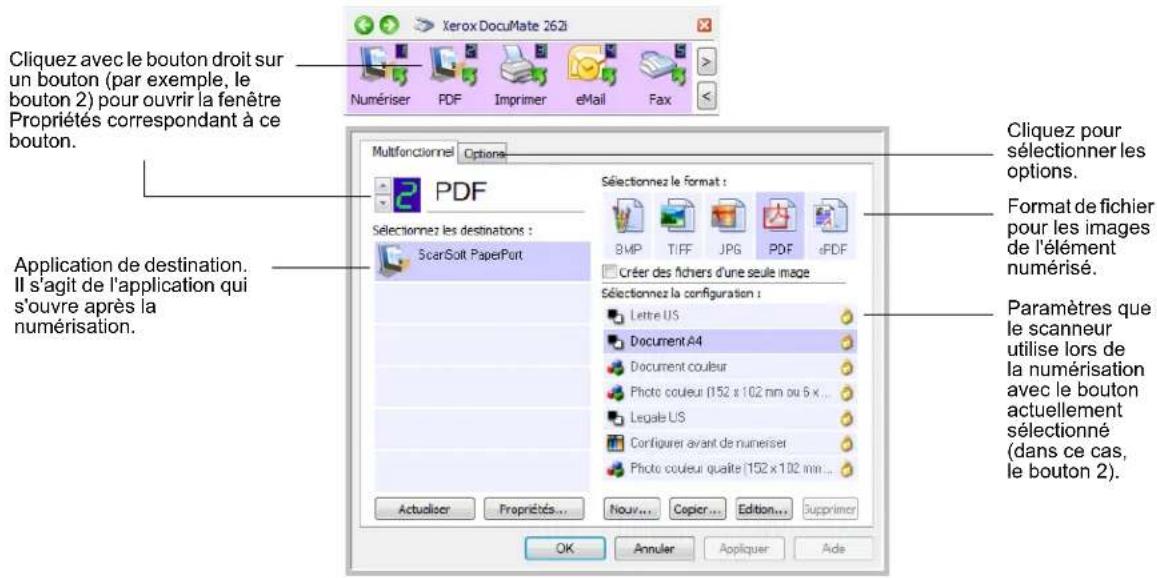
Les paramètres de la fenêtre Propriétés sont les suivants :
Selectionner les destinations : liste des applications qui peuvent s'ouvoir pour afficher l'image numérique à l'aide du bouton sélectionné.
REMARQUE : Ultérieurement, si vous installez un nouveau logiciel qui peut être utilisé comme application de destination, cliquez sur le bouton Actualiser pour associier ce logiciel à One Touch 4.0.
Selectionner la configuration : liste de toutes les configurations de numérisation disponibles pour le bouton sélectionné. Les paramétres de configuration de base sont les suivants : mode de numérisation, résolution (ppp), format de page, luminosité (Lu) et contraste (Cr).
Ces icones situées en regard de chaque configuration de numérisation indiquent le mode de numérisation :


Couleur Echibier et blanc

de gris

Configurer avant de numérique
REMARQUE : Utilisez l'option Configurer avant de numériser si vous souhaitez configurer le mode de numérisation manuelle avant la numérisation. Consultez la section « Configuration avant numérisation » à la page 58.
Vou puez également cliquer sur le bouton Modifier ou double-cliquer sur la configuration pour afficher des informations plus détaillées la concernant.
Selectionner le format et les pages : ensemble de formats de fichiers pour l'image numérique à l'aide du bouton sélectionné. Les formats dépendent du type d'application de destination sélectionnée. Les noms de boutons indiquent les types de fichiers correspondants.

BMP

TIFF

JPG

PDF

$PDF
Onglet Options : affiche une fenêtre permettant de sélectionner les options se rapportant à l'application de destination sélectionnée pour l'image numérique.
Selection de nouveaux paramètres pour un bouton
Pour chacun des neuf boutons One Touch, vous pouvez selectionner les nouveaux parametes suivants:Application dedestination, Configurationde la numérisation et Format du document.
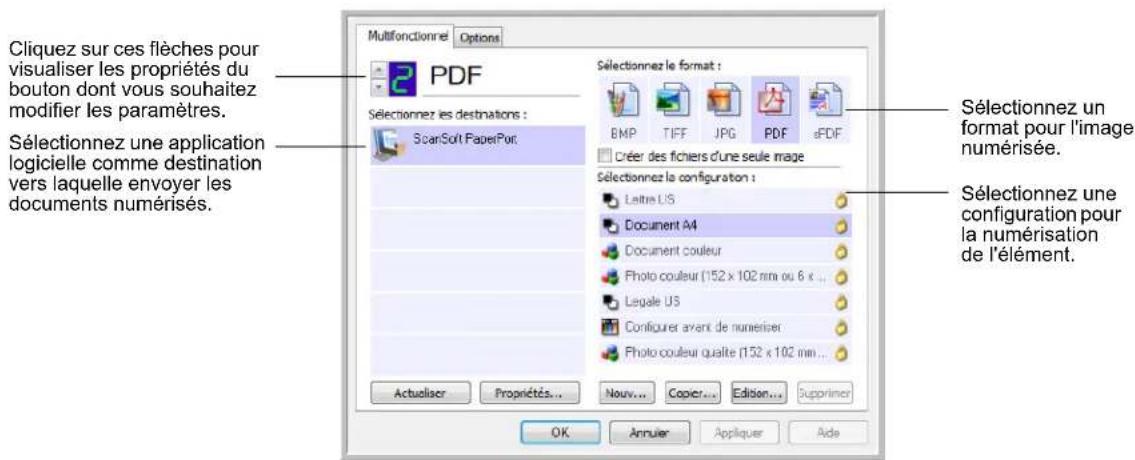
Pour selectionner de nouveaux parametes de bouton :
- Cliquez sur les flèches de seLECTION de bouton pour seLECTIONner le bouton dont vous souhaitez modifier les paramétres.
- Dans la liste Sélectionner les destinations, Sélectionnez l'application vers laquelle vous souhaitez que les documents soient envoyés une fois la numérisation terminée. Pour afficher la liste complète des applications de destination que vous pouvez utiliser avec le scanneur, consultez la section « Sélection d'options pour un bouton » à la page 55.
REMARQUE: Si vous Sélectionnez un programme de traitement de texte tel que Microsoft WordPad ou Microsoft Word et un format de page utilisé pour la ROC ( comme TEXT, RTF, DOC, sPDF ou nPDF), le texte contenu dans les images numériées est automatiquement converti en texte pour application de traitement de texte. Pour plus de détails, consultez la section « Numérisation avec la reconnaissance optique de caractères (ROC) » à la page 61.
- Dans la liste Sélectionner la configuration, sélectionnez une configuration de numérisation.
-
Sélectionnez l'une des options de Format et les pages. Les options disponibles s'appliquent à l'application de destination sélectionnée. Par exemple, si vous Sélectionnez Microsoft Word comme application de destination, les formats disponibles sont des formats de traitement de texte tels que .doc, .txt et .rtf. En revanche, si vous Sélectionnez Microsoft Paint comme application de destination, les formats disponibles sont les formats d'applications graphiques tels que .bmp, et .jpg.
-
Pour accepter les modifications éventuelles et fermer la fenêtre, cliquez sur OK.
Pour accepter les modifications mais garder la fenetre ouverte afin d'utiliser d'autres fonctionnalités, cliquez sur Appliquer.
Notez que vous ne pouvez pas numériser en cliquant sur un bouton du panneau One Touch tant que la fenêtre Propriétés One Touch est ouverte. Vous doivent désord cliquer sur OK ou fermer la fenêtre Propriétés One Touch. En revanche, vous pouvez numériser à tout moment en appuyant sur le bouton Recto ou Recto verso du scannereur.
Lorsque vous avez terminé de sélectionner les paramétres d'un bouton et que vous appuyez ou cliquez sur celui-ci, la numérisation du document s'effectue avec les nouveaux paramétres configurés.
Creation d'une configuration de numérisation
Les configurations de numérisation permettent de sélectionner la résolution de numérisation, la luminosité, le mode (couleur, noir et blanc ou échelle des gris) et un certain nombre d'autres paramétres de numérisation.
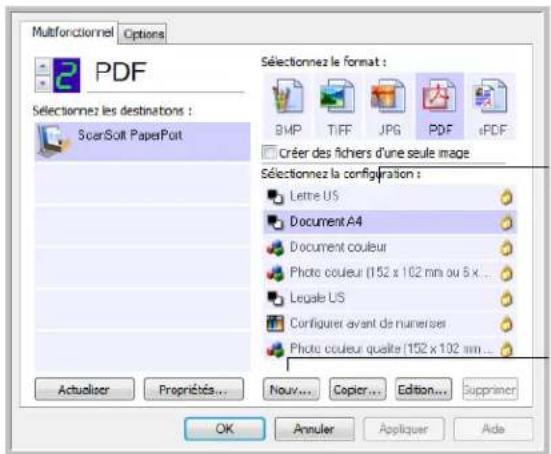
Configurations de numérisation
Cliquez sur Nouv. pour creer une configuration de numérisation.
- Ouvrez la fenêtre Propriétés One Touch et vérifie que l'onglet Multifontion est selectionné.
- Faites défilier les applications de la liste Sélectionner les destinations, puis cliquez sur le type d'application pour lequel vous souhaitez créé une configuration de numérisation.
- Cliquez sur le bouton Nouv..
Si vous souhaitez vous baser sur les paramétres d'une autre configuration, Sélectionnez-la, puis cliquez sur le bouton Copier.
REMARQUE: Si vous sélectionnez une imprimante ou un autre périphérique dans la liste Sélectionner les destinations, il se peut que la boîte de dialogue contiennent un oglet supplémentaire, Paramètres du périphérique, permettant de définir des options spécifiques pour le périphérique en question.
Onglet Paramètres de numérisation
- Dans la boîte de dialogue Propriétés de configuration de la numérisation, tapez un nom.
ASTUCE: Si la nouvelle configuration doit servir à numériser recto versus (les deux faces), indiquez-le dans son nom, par exemple « Numérisation pour texteASFRE (recto verso) »,afin de vous rappeler qu'il s'agit d'une numérisation recto versus.
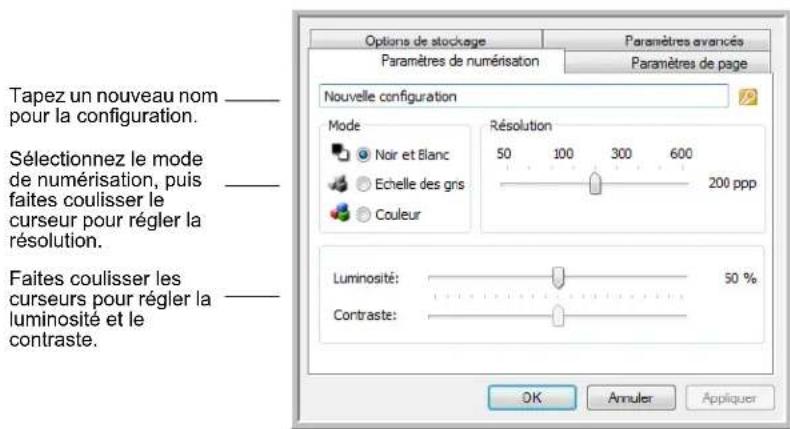
- Sélectionnez des paramètres de la nouvelle configuration de numérisation.
Mode : selectionnez un mode de numérisation.
- Noir et blanc pour numériser en noir et blanc.
- Echelle des gris pour numériser, par exemple, des documents contenant des dessins ou des photos noir et blanc.
- Couleur pour numériser des photos couleur et d'autres éléments en couleur.
Résolution : faites coulibser le curseur vers la droite ou la gauche pour ajuster le nombre de points par pouces (ppp) de la résolution. La résolution maximale est de 600 ppp et la minimale de 75 ppp. Plus la valeur du paramètre ppp est élevé, plus l'image numérique est nette et claire. Toutefois, une valeur de ppp plus élevé ralentit la numérique et produit des fichiers plus volumineux pour les images numériées.
Luminosité et contraste : Faites coulisser les curseurs vers la droite ou la gauche pour ajuster la luminosité et le contraste de l'image numérique. Le réglage du contraste ne s'applique pas au mode Noir et blanc.
La luminosité fait liérefération à la quantité plus ou moins importante de lumière dans l'image. Le contraste exprime la plage d'écart entre les zones les plus obscures et les plus claires de l'image. Plus le contraste est important, plus la différence est marquée entre les nuances claires et obscures de l'image.
- Pour verrouiller la configuration, cliquez sur l'icone représentant un verrou pour qu'elle représente un verrou.
Onglet Paramètres de page
Cliquez sur l'onglet Paramètres de page pour sélectionner les paramètres de la page.
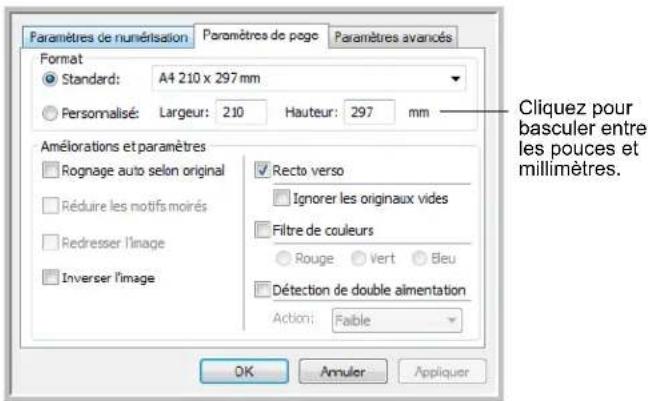
Format: cliquez sur Standard, cliquez sur la flèche de menu pour sclectionner un format de page dans la liste, ou cliquez sur Personnel, puis entrez les dimensions horizontales et verticales de la page dans les champs appropriés. Le format maximal est 8,5 x 14 pouces (215,9 x 355,6 mm). Les unités de mesure peuvent être des pouces ou millimétres. Cliquez sur le nom des unités, pouces ou millimétres, pour basculer entre elles.
Améliorations et paramètres : Seules les options qui s'appliquent au mode de numérisation sélection sont disponibles.
- Découpage auto. comp. original : sélectionnez cette option pour laisser le scanneur déterminer automatiquement le format de l'objet en cours de numérisation.
Si vous sélectionnez l'option Découpage auto. comp. original, utilisez toujours les guides-papier du scanneur pour que la page ne soit pas numérique en oblique. Les pages obliques risquent de ne pas être correctement recadrées.
Pour les numérisations recto, la zone de numérisation correspond à la taille de l'image. Pour les numérisations recto verso, la zone de numérisation correspond à la taille de la plus grande des deux faces à numériser.
- Réduire les motifs moirés : les motifs moirés sont des lignes ondulées qui apparaissent parfois sur les images numériées de photographies ou d'illustrations, en particulier d'illustrations provenant de journaux et de magazines. La selection de l'option Réduire les motifs moirés permet de limiter ou d'éliminer les motifs moirés de l'image numérique. Cette option n'est disponible que pour le mode Echelle des gris ou Couleur en 300 ppp ou moins.
-
Redresser l'image : sélectionnez cette option pour laisser le scanneur déterminer automatiquement si une page est oblique, puis redresser l'image. Toutefois, si la page est trop de travers lors de son passage, il se peut que le scanneur ne puisse pas la redresser correctement. Dans ce cas, numérique de nouveau la page en utilisant les guides-papier pour insérer le papier droit.
-
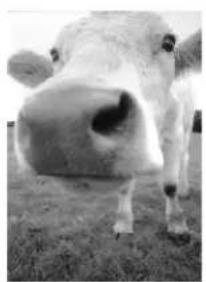
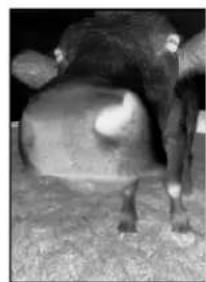
Inverser l'image : uniquement disponible pour le mode Noir et blanc, cette option inverse les valeurs de noir et de blanc d'une image.
Image originale Image inversée
- Recto verso : numérique les deux faces de la page. Si cette option n'est pas activée, le scannerer numérique uniquement le recto de la page.
REMARQUE: Les boutons Recto et Recto verso du scanneur prènnant le pas sur les paramètres One Touch. Autrement dit, si le numéro de DEL sur le scanneur est configuré pour une numérisation recto verso et que vous appuyez sur le bouton Recto, le scanneur numérique le recto, et inversement.
- Ignorer les originaux vides : ignore les pages totalement vierges. Cette option est généralement utilisée pour numériser une pile de pages recto verso compteant un certain nombre de faces vierges. Cette option n'est disponible que pour la numérisation recto verso en mode Noir et blanc.
- Filtrde couleurs: cette option permet au scanneur de supprimer automatiquement une couleur d'un élément numérique. Le filtre de couleurs s'applique au mode Noir et blanc ou Echelle de gris.
Document original avec un filigrane rouge sur le texte noir
Document numérique avec le filigrane rouge filtré

- Détction d'une alimentation multiple : La sélection de cette option active la fonctionnalité matérielle du scanneur permettant de détecter l'alimentation simultanée de plusieurs pages.
Abandon: Le scannerer interrupt la numérisation, toutes les pages numériées jusqu'à ce moment-là sont enregistrées.
Invite: Vous serez invite à supprimer les pages de l'AAD, à réinstaller les pages restantes et à poursuivre la numérisation. Toutes les pages numériées avant et après l'alimentation simultanée de plusieurs pages sont enregistrées.
Cliquez sur I'onglet Paramétres avancés.
Les options de l'onglet Paramétres avancés sont destinées au mode de numérisation Couleur et Echelle de gris.
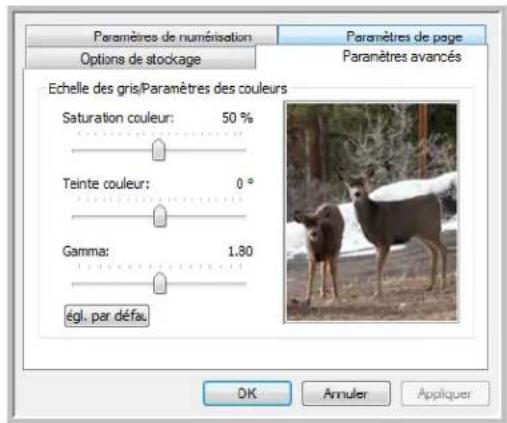
- Faites coulisser les curseurs vers la gauche ou la droite pour modifier les paramétres de couleur. Ce faisant, l'image change en reflèrant l'effet des nouveaux paramétres.
Saturation: La saturation correspond à l'intensité ou la pureté d'une couleur.
Teinte: La teinte correspond à la couleur observée par vos yeux, telle que reflètee par I'image.
Gamma : La courbe des gammas contrôle la luminosité des démi-teintes de la couleur.
- Cliquez sur OK pour enregistrer la nouvelle configuration.
Elle apparait maintainant dans la liste des configurations de numérisation de la fenêtre Propriétés One Touch pour les applications de destination appropriées.
Onglet Paramètres du périphérique
L'onglet Paramétres du périphérique s'affiche dans la boîte de dialogue Configurations de la numérisation si vous application de destination doit envoyer l'image numériée à une imprimante, une application de fax ou un autre périphérique. Utilisez les options de l'onglet Paramétres du périphérique pour selectionner les paramétres de celui-ci.
- Cliquez sur I'onglet Parametes du périphérique.
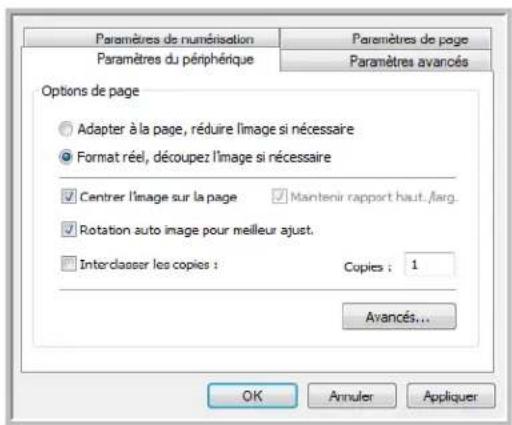
Adapter à la page, réduire l'image si nécessaire : si l'imag numérique est trop grande pour être imprimée ou faxée sur une seule page, elle est automatiquement réduite pour être adaptée à la taille de la page.
Format réel, découvert l'image si nécessaire : si l'image numérique est trop grande pour être imprimée ou faxée sur une seule page, elle est automatiquement recadrée pour être adaptée à la taille de la page.
Centrer l'image sur la page : l'image est imprimée au centre de la page et non dans le coin supérieur droit.
Maintenir rapport haut./larg.: le rapport hauteur/largeur correspond à la relation entre la longueur et la largeur des dimensions de l'image. Sélectionnez cette option pour que les proportions relatives de l'image restent constantes.
Rotation auto image pour meilleur ajust. : si l'image est au format Paysage et que le périphérique imprime en mode Portrait, ou inversement, faites pivoter l'image pour l'adapter à la page.
Interclasser les copies : si vous imprimez plusieurs pages, interclassez les copies. Entrez le nombre de copies dans le champ Copies.
Avancé: cliquez pour afficher des paramètres supplémentaires pour ce périphérique. La boîte de dialogue qui s'ouvre est spécifique au périphérique. Par exemple, si le périphérique est votre imprimante, la boîte de dialogue indique les paramètres de configuration de l'imprimante.
- Cliquez sur OK ou sur Appliquer.
Onglet Options de stockage (Archive)
Un onglet Options de stockage se trouve dans la boîte de dialogue Configurations de la numérisation quand l'application de destination sélectionnée est définie sur Transfert vers stockage. Utilisez les options de cet onglet pour selectionner l'endetroit ou stocker les éléments numériés lorsque vous numériquesez avec cette configuration de numérisation particulière.
- Cliquez sur l'onglet Options de stockage.
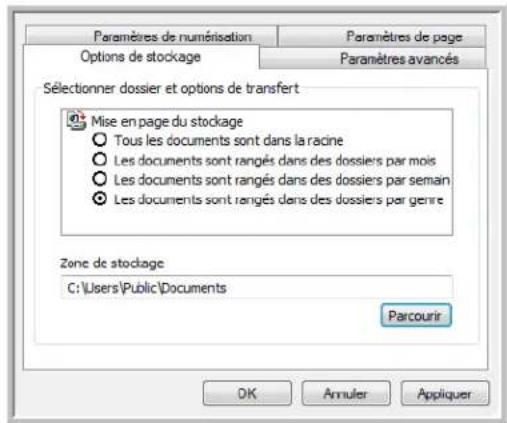
- Sélectionnez les options d'organisation du stockage de votrechioïx.
Tous les documents sont dans la racine : les documents numériés sont enregistrés à la racine du dossier indiqué dans Zone de stockage.
Les documents sontrangés dans des dossiers par mois, semaine ou genre:des dossiers sont créésd'aprèsvoitréselection (mois,semaine ou genre) et les documents numériés sont enregistrés dans ces dossiers.
Par défaut, l'emplacement des documents archivés est \Mes documents\Mon archive One Touch et un dossier basé sur la zone de stockage sélectionnee.
- Cliquez sur le bouton Parcourir pour spécifique l'emplacement de stockage des documents numériés, ou entrez un emplacement directement dans le champ.
- Cliquez sur OK ou sur Appliquer.
Modification ou suppression de configurations de numérisation
REMARQUE : Voiture scanneur est foumi avec plusieurs configurations par défaut prérgélées. Pour veiller à ce que vous scanneur ait toujours un ensemble de configurations de numérisation correctes, ne supprimez pas les configurations prédéfinitions. D'autre part, il est conseilé deMAINITER ces configurations verrouillées afin qu'elles ne soient pas supprimées par inadvertance. Ainsi, vous disposerez toujours des paramétrages prédéfinis. Si après avoir supprimé ou modifié les configurations par défaut prédéfinitions, vous poulez les recupérer, vous devrez désinstaller puis réinstaller le scanneur.
Pour modifier ou supprimer une configuration de numérisation :
- Ouvrez la fenêtre Propriétés One Touch.
- Sélectionnez la configuration de numérisation que vous pouze modifier ou supprimer.
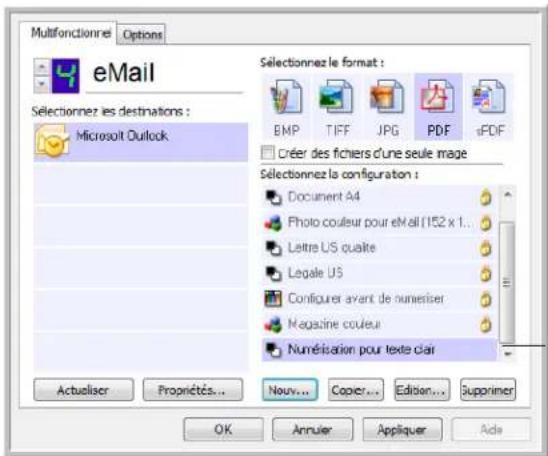
Selectionnez la configuration de numérisation à modifier ou supprimer. Elle doit être déverrouillée : comme indiqué, il ne doit pas y avoir de verrou affché ici.
- Pour supprimer la configuration, cliquez sur le bouton Supp.
- Pour modifier la configuration, cliquez sur le bouton Modifier.
La boîte de dialogue Propriétés de configuration de la numérisation s'ouvre pour cette configuration.
Vous pouvez modifier une configuration mais, pour que ces changements soient enregistrres, vous doivent d'abord déverrouiller la configuration. Cliquez sur l'icone Verrou pour déverrouiller la configuration. En cliquant dessus, vous basculez entre le verrouillage et le déverrouillage de la configuration. L'icone Clé indique que la configuration est déverrouillée.
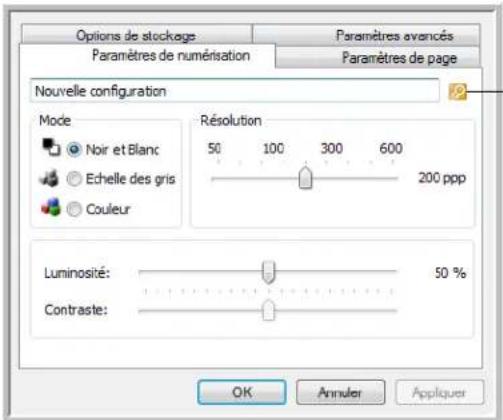
Clique sur l'icone Clé/Verrou pour basculer entre verrouillage et déverrouillage.
5.Modifiez les parametes,puis cliquez sur OK.
Définition des propriétés de l'application de destination
Les différents types d'applications de destination ont diverses propriétés que vous pouvez selectionner.
- Dans la fenêtre Propriétés One Touch, cliquez sur une application de destination.
- Cliquez sur le bouton Propriétés.
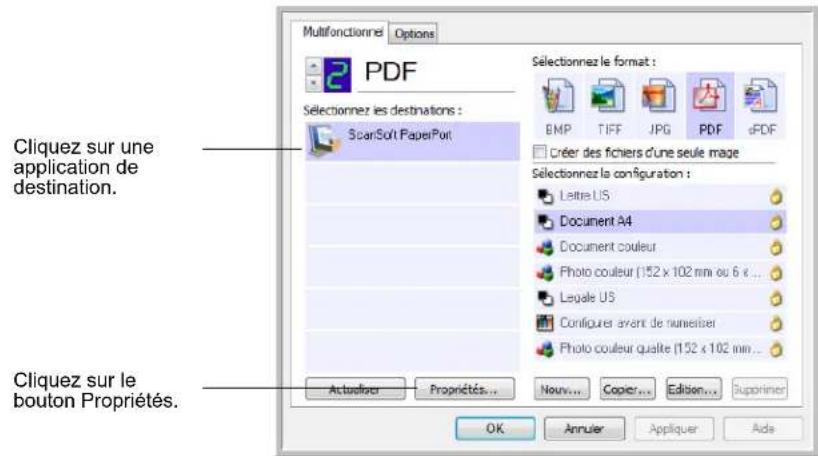
La boîte de dialogue Propriétés de liens One Touch 4.0 s'ouvre pour le type d'application de destination sélectionné, et les options disponibles sont celles qui correspondent à ce type d'application.
Propriétés PaperPort
Ces propriétés s'appliquent à PaperPort, et servent à désigner le dossier dans lequel enregistrer les documents numériSES.
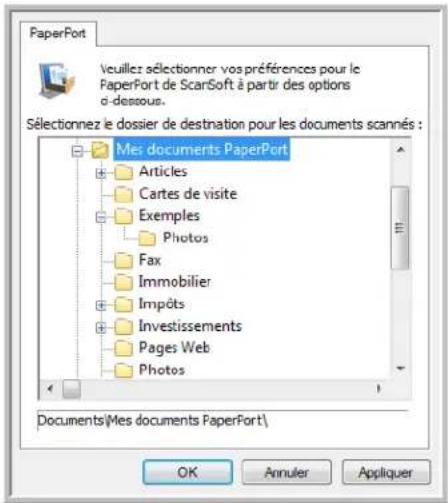
- Sélectionnez le dossier PaperPort dans lequel vous souhaitez que l'image numérique soit place.
- Cliquez sur OK.
- Cliquez sur OK ou Appliquer dans la fenetre Propriétés One Touch. Lorsque PaperPort s'ouvre une fois la numérisation terminée, les documents numériés apparaissent sous forme de miniatures dans ce dossier sur le bureau.
Propriétés des documents textes
Ces propriétés s'appliquent à Microsoft Word, Microsoft Excel et aux autres applications indiquées par leurs icones dans la liste. Les propriétés s'appliquent aux paramètres de ROC des applications.
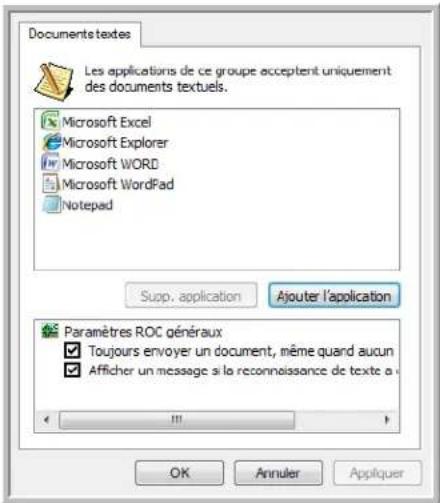
- Cliquez sur les cases à cocher des paramétres de ROC pour activer les options de votre choix.
Les options s'appliquent à toutes les applications du groupe.
Toujours envoyer un document, même quandaucuntexte n'ate trouve:le document numerais est envoye au lecteur ROC meme si I'image ne semble pas containir de texte.Cela peut se produire si vous numeriez une photographie en utilisant un bouton One Touch configupe pour des applications de traitement de texte.
Afficher un message si la reconnaissance de texte a échoué : un message s'affiche à l'écran si le lecteur ROC ne detecte pas de texte dans l'image.
- Pour ajouter une application à la liste, cliquez sur le bouton Ajouter l'application.
La boîte de dialogue Ajouter le lien textuel s'ouvre.
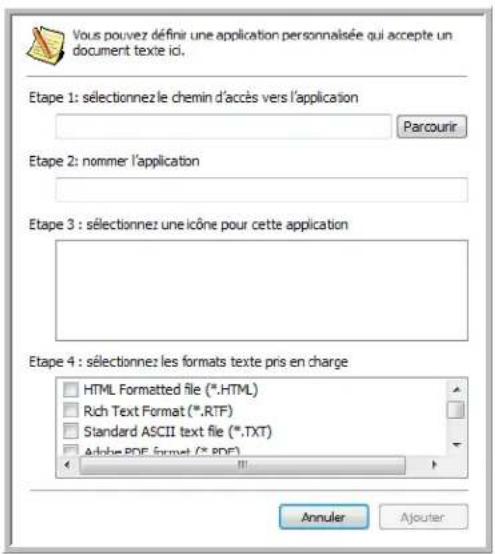
- Cliquez sur Parcourir pour rechercher l'application que vous souhaitez ajouter à la liste.
Lorsque vous sélectionnez l'application en utilisant le bouton Parcourir, les étapes 1 et 2 de la boîte de dialogue sont automatiquement renseignées, et l'icone de l'application apparait à l'objet 3.
-
Sélectionnez l'icone à l'étape 3 de la boîte de dialogue. Il s'agit de l'icone qui apparaître dans la liste de destination One Touch.
-
A l'étépe 4 de la boite de dialogue, Sélectionnez les formats de fichiers acceptés par l'application.
Pour connaître les formats texte que l'application accepte, reportez-vous à la documentation fournie avec l'application.
Les options que vous sélectionnez à l'objet 4 déterminent quelles seront les iconônes de format de page qui s'affichent dans la fenêtre Propriétés One Touch pour ce groupe d'applications.
-
Cliquez sur le bouton Ajouter.
-
Cliquez sur OK ou Appliquer dans la fenetre Propriétés de liens.
- Cliquez sur Actualiser dans la fenetre Propriétés One Touch.
- Dans la fenêtre Propriétés One Touch, cliquez sur OK ou sur Appliquer.
Propriétés des documents image
Ces propriétés s'appliquent au logiciel OmniPage Pro fourni avec le scannerer, ainsi qu'à Microsoft Paint et à d'autres applications de traitement d'images.
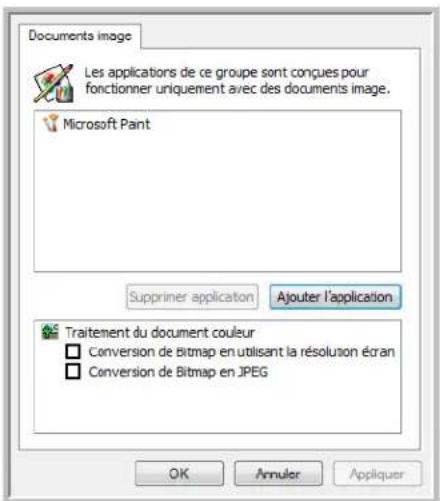
- Cliquez sur les cases à cocher des paramètres de traitement des documents couleur pour activer les options de votrechioix. Les options s'appliquent à toutes les applications du groupe.
Conversion de Bitmap en utilisant la résolution écran : utilisez cette option pour vous assurer qu'une image s'affiche entièrement à l'écran de l'ordinateur. Quand une résolution inférieure est définie pour un écran d'ordinateur, les images bitmap d'une résolution supérieure risquent d'être trop grandes pour s'afficher entièrement à l'écran. La conversion d'une image bitmap pour la faire correspondre à la résolution de l'écran garantit que l'image s'affiche entièrement à l'écran.
Conversion de Bitmap en JPEG : les fischiers JPEG peuvent être comprimés pour produit des fischiers de taille plus petite, ce qui se traduit par un raccourcissement des durées de transmission. Utilisez cette option pour apporter cette fonctionnalité de compression aux fischiers image.
- Pour ajouter une application à la liste, cliquez sur le bouton Ajouter l'application.
Reportez-vous aux étapes décrites à la page 47 pour ajouter une application à la liste.
- Cliquez sur OK.
- Dans la fenêtre Propriétés One Touch, cliquez sur Actualiser.
- Dans la fenêtre Propriétés One Touch, cliquez sur OK ou sur Appliquer.
Propriétés de stockage
Ces propriétés s'appliquent à l'application de destination nommée Transfert vers stockage.
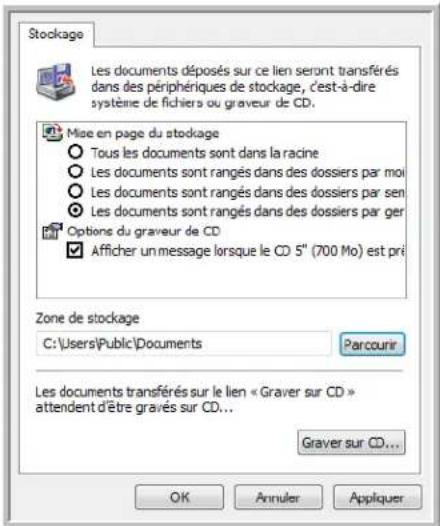
- Sélectionnez les options d'organisation du stockage de votrechioix.
Tous les documents sont dans la racine : les documents numériés sont enregistrés à la racine du dossier indiqué dans Zone de stockage.
Les documents sont rangiés dans des dossiers par mois, semaine ou genre : des dossiers sont créés d'après votre scélection (mois, semaine ou genre) et les documents numériés sont enregistrés dans ces dossiers. De nouveaux dossiers sont créés pour chaque mois et semaine, afin que vous puissiez savoir à quel moment vous avez numérique les documents.
- Cliquez sur le bouton Parcourir pour spécifique l'emplacement de stockage des documents numériés, ou entrez un emplacement directement dans le champ.
- Si l'ordinateur dispose d'un graveur de CD, l'options Afficher un message lorsque le CD 5" (700 Mo) est pré à graver doit également être activée pour qu'un message s'affiche lorsqu'il est temps de cliquer sur le bouton Graver sur CD.
- Cliquez sur OK dans la fenetre Propriétés de liens.
Propriétés de messagerie électronique
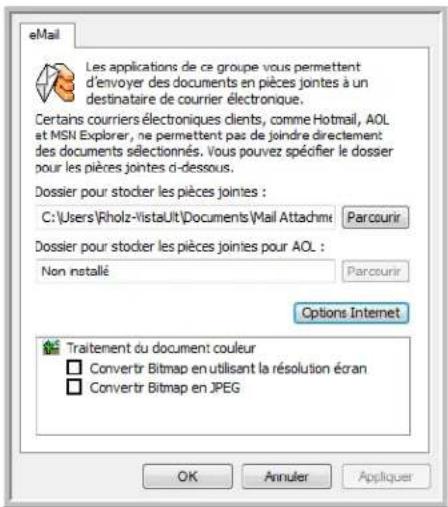
Ces propriétés destinées aux applications de messagerie électronique vous permettent de spécifier le dossier dans lequel enregistrer les documents à joindre à un e-mail. Contrairement à d'autres applications de messagerie électronique, Microsoft Outlook® accepte la mise de documents en piece jointe d'un message videès leur numérisation terminée. Si vous utilisez une autre application, par exemple America Online® (AOL), vous doivent savoirquel dossier contient les documents numériés pour pouvoir les joindre manuellement à vos e-mails.
-
Cliquez sur le bouton Parcourir de Dossier pour stocker les pièces jointes, puis sélectionnez un dossier pour les pièces à joindre aux messages e-mail.
-
Si vous utilisez AOL sur votre ordinateur et si le nom du dossier AOL est incorrect, cliquez sur le bouton Parcourir pour rechercher le dossier AOL correct.
Pour que les images numériées soient automatiquement jointes à un message e-mail vide, vous doivent connaître l'emplacement de dossier spécifique qu'utilise AOL pour couver les pieces jointes. Contactez AOL pour plus d'informations sur l'emplacement du dossier dans lequel AOL enregistre les pieces jointes.
- Si vous doivent change de client de messagerie ou modifier d'autres options Internet, cliquez sur le bouton Options Internet.
Le panneau de configuration des Options Internet de Windows s'ouvre. Cliquez sur l'onglet Programmes, puis selectionnez un nouveau client de messagerie dans la liste Courrier électronique. Il s'agit des options Internet standard de Windows. Pour plus d'informations sur les options Internet, consultez la documentation de Windows. Si vous utilisez AOL, consultez le manuel de l'utilisateur AOL pour savoir comment modifier les options Internet applicables à AOL.
- Sélectionnez les options de traitement des documents couleur.
Conversion de Bitmap en utilisant la résolution écran : utilisez cette option pour vous assurer qu'une image s'affiche entièrement à l'écran de l'ordinateur. Quand une résolution inférieure est définie pour un écran d'ordinateur, les images bitmap d'une résolution supérieure risquent d'être trop grands pour s'afficher entièrement à l'écran.
Conversion de Bitmap en JPEG : les fischiers JPEG peuvent être comprimés pour produit des fischiers de taille plus petite, ce qui se traduit par un raccourcissement des durées de transmission. Utilisez cette option pour apporter cette fonctionnalité de compression aux fischiers image.
-
Cliquez sur OK.
-
Dans la fenêtre Propriétés One Touch, cliquez sur OK ou sur Appliquer.
Sélection des options de format de page
Les options de format de page que vous scélectionnez déterminent le format de fichier du document numérique. Des options de format de page et de types de fichiers appropriées sont disponibles pour le type d'application de destination scélectionné pour le bouton.
Les options disponibles sont destinées aux images et au texte.
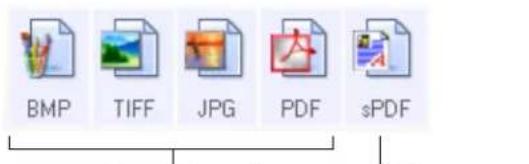
Formats image Formats texte : sPDF n'est qu'un des formats texte disponibles.

Créer des fichiers d'une seule image
Les formats TIFF et PDF prenent en charge les documents de plusieurs pages. Si vous numériquessous la forme d'un fichier TIFF ou PDF et souhaitez creer un fichier pour chaque image numériisée, selectionnez Créer des fichiers d'une seule image. Notez que cette option est selectionnée automatiquement et désactivée si vous avez selectionné un format qui ne prend en charge que les pages uniques, comme BMP ou JPG.
Selectionne le format :
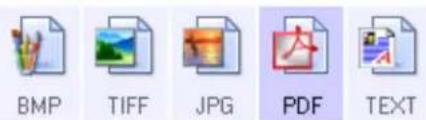
Creer des fichiers d'une seule image
Formats image
Selectionnez un format de fichier image pour les photos, les illustrations ou autres documents que vous souhaitez enregistrer comme images. Si vous souhaitez effectuer d'autrestraitements d'images, tels que des retouches de photos ou corrections de couleurs, BMP et TIFF sont les formats de fichiers image standard généralement utilisés. Ces deux formats produitent généralement des fichiers plus volumineux que le format JPEG.
Comme la taille des fischiers image JPEG peut être réduite, le format JPEG est souvent utilisé pour les images de pages Web, ou si la taille du fischier risque d'être problème pour son envoi par messagerie électronique. La taille des fischiers JPEG est réduite en diminuant la qualité de l'image ; vous pouvez selectionner le niveau de qualité des images numériées à l'aide de l'icone de format de fischier JPEG.
Le format PDF est souvent utilisé pour creer des images de pages de texte. Il peut être judicieux de selectionner le format de page PDF pour la numération de pages de texte qui ne nécessitant pas de traitement ROC ou un autre. Le format PDF est également utilisé pour placer des documents de plusieurs pages sur des sites Web comme fichiers lisibles au format pdf. comme pour l'option JPEG, il est possible de réduire la taille ou qualité du format PDF.
Pour selectionner la taille d'un fichier JPEG ou PDF :
- Sélectionnez.JPG ou PDF comme format de page.
- Cliquez avec le bouton droit sur I'icone.JPG ou PDF.
Un menu s'affiche.
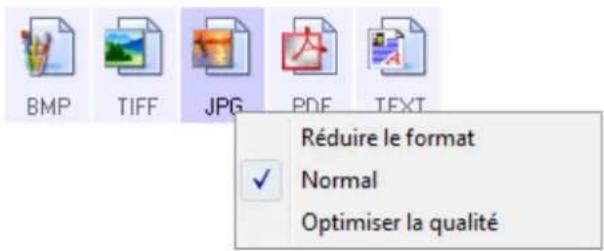
- Sélectionnez l'option de taille de fichier/qualité d'image souhaitation pour vos images numériées.
Réduire le format : taille de fichier la plus réduite, qualité d'image la plus)basse.
Normal:aille de fichier moyenne, perte relative de qualité d'image.
Optimiser la qualité : taille de fichier la plus importante, pas de perte de qualité d'image.
Votre selection ne s'applique qu'au bouton actuellément selectionné dans la fenetre Propriétés One Touch. Les autres boutons pour lesquels JPG ou PDF est selectionné comme format de page ne sont pas affectés ; vous pouvez donc définir la taille de filchier/qualité d'image JPEG ou PDF independamment pour chaque bouton.
- Dans la fenêtre Propriétés One Touch, cliquez sur OK ou sur Appliquer.
Formats texte
Selectionner l'option format texte seLECTIONNE également le traitement ROC comme étape automatique de numérisation. Par conséquent, lorsque vous numériqueez un document et que le format texte est seLECTIONné, les parties de texte du document sont automatiquement converties en texte editable. Consultez la section « Numérisation avec la reconnaissance optique de caractères (ROC) » à la page 61.
Selectionnez un format texte pour les documents comportant du texte ou des chiffres, du type lecture commerciale, rapport ou feuille de calcul. Selon l'application de destination selectionnée, l'icone de format texte permet d'acceder à plusieurs formats de fichiers.
Le format de fichier spécifique est indiqué par l'extension du nom de fichier sur l'icone de format texte.
Lorsque vous sélectionné des applications de destination qui sont des applications de traitement de texte, l'icone de format texte change pour coïncider avec le type de fichier de l'application. Dans certains cas, l'application de destination prend en charge plusieurs types de fichiers et vous pouvez cliquer avec le bouton droit sur l'icone pour selectionner le type de fichier à utiliser avec cette application.
Pour selectionner un type de fichier pour le format texte :
- Sélectionnéz l'application de destination.
- Cliquez avec le bouton droit sur l'icone de format texte.
Un menu s'affiche. La capture suivante presente des exemples pour différentes applications de destination.
Exemple de menu pour le format texte quand l'application de destination est Microsoft Word.
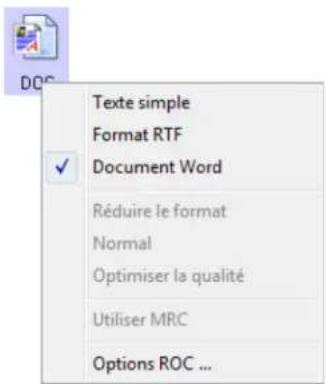
Exemple de menu pour le format
texte quand I'application de
destination est une zone de
stockage.
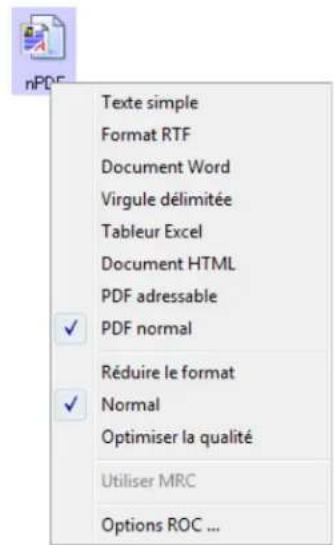
- Sélectionnéz le type de fichier que vous souhaitez utiliser pour le format texte.
Votre sélection de type de fichier ne s'applique qu'au bouton actuellément sélectionné dans la fenêtre Propriétés One Touch. Les autres boutons pour lesquels une option de texte est sélectionnée comme format de page ne sont pas affectés ; vous pouvez donc définir le type de fichier texte indépendamment pour chaque bouton.

Texte simple : format de fichier .txt. Texte sans formatting ; utilisé par l'application standard Bloc-Notes de Microsoft.

Format RTF :.format de fichier.rtf. Texte qui conserve sa mise en forme en cas de conversion. disponible avec Microsoft WordPad et Word.

Document Word : format de fichier.doc utilisé par Microsoft Word.

Virgule délimiteré : format de fichier .csv utilisé pour des données de base de données ou de tableau avec des champs séparés par des virgules. Lorsque le logiciel de ROC convertit le document en texte editable, la délimitation des champs est réservée pour vous permettre de les copier et coller dans une application de base de données ou de tableau.

Tableur Excel : format de fichier .xls utilisé par Microsoft Excel.

Document HTML : format de fichier .htm utilisé pour creer des pages Web.

PDF adressable : format de fichier .sPDF utilisé par Adobe® Acrobat® et OmniPage Pro. Ce format convertit le texte numérique en fichier .PDF, avec les fonctionnalités de recherche de texte et de ROC. Pour plus de détails, consultez la section « Numérisation avec sPDF ou nPDF et recherche de texte » à la page 63.

PDF normal: format de fichier .nPDF utilisé par Adobe® Acrobat® et OmniPage Pro. Ce format convertit le texte numérique en fichier .PDF avec les fonctionnalités de recherche de texte et de ROC, ainsi que la possibilité d'editor le texte d'une image nPDF si un programme d'edition de PDF est installé. Pour plus de détails, consultez la section « Numérisation avec sPDF ou nPDF et recherche de texte » à la page 63.
- Pour modifier les paramétres de ROC, Sélectionnez Options ROC. Les options de ROC offrent une série de可以选择 pour la fonctionnalité de ROC lorsque vous numérique du texte. Cette option de menu n'est disponible que si le module One Touch OmniPage ou OmniPage Pro est installé sur l'ordinateur. Pour plus de détails, consultez le mini-guide One Touch OmniPage figurant sur d'installation disque. Notez que le paramétrage de Options ROC s'applique à tous les boutons. Si vous le modifiez pour un bouton, la modification s'applique à tous les boutons.
- Dans la fenêtre Propriétés One Touch, cliquez sur OK.
Attribution d'un nouveau nom à un bouton One Touch
Les boutons One Touch possèdent des noms identifient leurs fonctions prédéfiniées, tels que ROC et PDF, que vous pouvez modifier.
Pour modifier les noms de boutons :
- Ouvrez la fenêtre Propriétés One Touch.
- Utilisez les flèches pour sélectionner le bouton que vous souhaitez renomer.
- Sélectionnez le texte du nom, puis tapez un nouveau nom.
Cliquez sur les flèches pour acceder au bouton que vous souhaitez renomer, puis selectionné le texte du nom.
Entrez un nouveau nom de bouton.

- Cliquez sur OK ou Appliquer.
Le bouton est maintainant renommé.
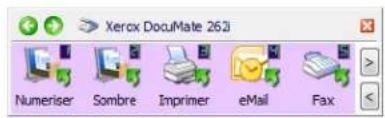
Sélection d'options pour un bouton
Les options One Touch déterminant les types d'applications de destination disponibles pour un bouton, ainsi que les paramétres généraux d'emplacement des fichiers des éléments numériés.
- Ouvrez la fenêtre Propriétés One Touch, puis cliquez sur l'onglet Options.
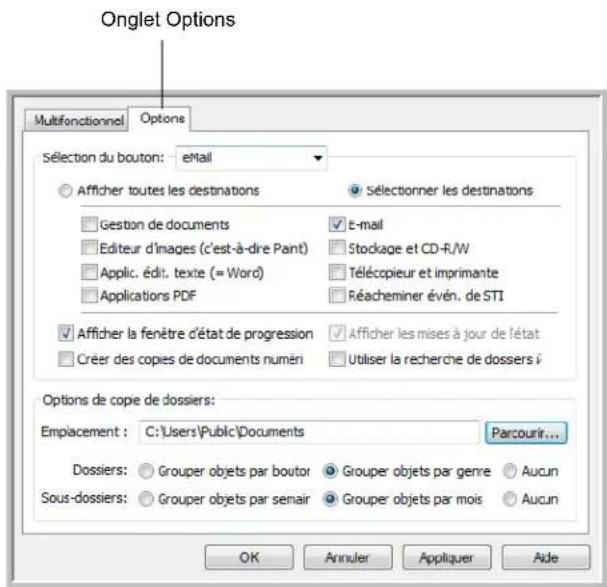
- Cliquez sur la flèche du menu déroulant Sélection du bouton, puis sélectionné le bouton pour afficher de nouvelles options.
- Sélectionnez les options de bouton comme décrit ci-dessous.
Afficher toutes les destinations : cette option permet de selectionner toutes les catégories d'applications de destination.
Selectionner les destinations : selectionnez cette option pourCHOISIR individuellement les types d'applications a inclure dans la listed'applications de destination.Activez les cases a cocher correspondant aux types d'applications a inclure.
- Gestion de documents : inclut PaperPort et d'autres applications permettant de Traitser et conserver la trace des documents numérisés.
- Editeurs d'images : inclut Microsoft Paint et d'autres applications graphiques et logiciels de dessin.
- Editeurs de texte : inclut Microsoft Word, WordPad, Microsoft Excel et d'autres applications de traitement de texte et de tableau. Sélectionnez cette option si vous souhaitez que le traitement ROC convertisse les documents numériés en texte editable. Pour plus d'informations sur la ROC, consultez la section « Numérisation avec la reconnaissance optique de caractères (ROC) » à la page 61.
- Applications PDF: option destinée aux documents numérisés au format PDF.
- E-mail: inclut Microsoft Outlook et d'autres applications de messagerie électronique. Pour plus de détails sur l'ajout de documents numériés en piece jointe à vos messages électroniques, consultez la section « Propriétés de messagerie électronique » à la page 50.
Stockage et CD-R/W: sert à stocker des documents numériés dans un dossier ou à les envoyer vers ungraveur de CD pour creer un CD les contenant. Pour plus de détails, consultez les sections « Transfert de documents numériés vers le stockage » à la page 68 et « Numérisation et gravure sur CD » à la page 65. - Fax et imprimante : sert à envoyer les documents numériés directement vers l'imprimante ou le logiciel de fax.
-
Réacheminer évén. de STI: permet de numérique en utilisant l'interface d'une autre application. La boîte de dialogue Réacheminement d'événements One Touch s'ouvre, dans laquelle vous pouvez seLECTIONner l'application à utiliser pour continuer la numérique. Pour plus de détails, consultez la section « Numérique avec Réacheminement d'événement » à la page 66.
-
ÀpRES avoir sélectionné une nouvelle catégorie pour les applications de destination, cliquez sur l'onglet Multifonction pour visualiser les applications ajoutées à la liste.
Options générales appliquées à l'ensemble des fonctions de numérisation
- Afficher la fenêtre d'etat de progression : Sélectionnez cette option pour afficher la fenêtre d'etat de progression du ou des documents en cours de numérisation.
Utiliser la recherche de dossiers etendue : Sélectionnez cette option pour enregistrer vos numériisations à un emplacement réseau qui n'est pas un lecteur mappede de votre ordinateur. - Créer des copies de documents numériés : parfois, l'image d'un document numérique est uniquement sauvégardée dans un fichier-temporaire jusqu'à ce que son application de destination ait fini de l'utiliser. Dans ce cas, vous pouvez conserver ou non une copie permanente supplémentaire sur votre disque dur.
Les copies numériées sont alors enregistrées dans le dossier spécifique à la section Options de copie de dossiers.
Cette option n'est pas disponible si l'option Gestion de documents ou Stockage et CD-R/W est activée car, par défaut, des copies de fichier pour ces types d'applications de destination sont automatiquement sauvégardées dans le dossier des copies.
- Options de copie de dossiers : cette section de la boîte de dialogue définit l'emplacement des copies des documents numérisés et la manière dont vous souhaitez les regrouper.
Cliquez sur le bouton Parcourir pour localiser le dossier des copies. Sélectionnez l'option de regroupement des documents. L'option Grouper par bouton regroupe les documents sous le nom du bouton One Touch. Par exemple, si le bouton est nommé Imprimante, les documents sont regroupés sous le nom Imprimante. L'option Grouper par genre classe les documents numériés par type de fichier, tel que .doc ou .jpg. Si vous souhaitez également les regrouper par date, vous pouvez selectionner les options de semaine et mois.
Configuration avant numérisation
Si vous choisissez l'option Configurer avant de numérique, vous ouvrière simplement l'interface de numérisation en appuyant ou en cliquant sur un bouton. Vous pouvez ensuite utiliser l'interface pour modifier la résolution, le mode de numérisation et d'autres paramètres. Quand vous numérique, l'image numérique est toujours envoyée comme type de fichier et vers l'application de destination sélectionnés dans la fenêtre Propriétés One Touch pour ce bouton.
Pour configurer avant la numérisation :
- Ouvrez la fenêtre Propriétés One Touch.
- Utilisez les flèches pour sélectionner le bouton que vous souhaitez configurer avant de numériser.
- Sélectionnez la configuration de numérisation Configurer avant de numériser.
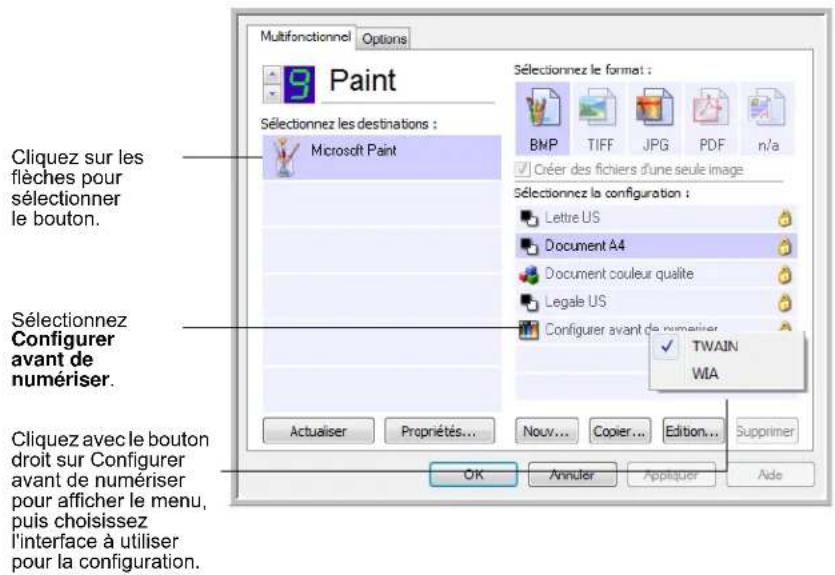
- Cliquez avec le bouton droit sur Configurer avant de numériser, puis choisissez l'interface à utiliser pour la numérisation.
TWAIN: l'interface TWAIN s'ouvre pour vous permettre d'apporter des modifications à la configuration avant de numériser. Consultez la section « Accès à l'interface TWAIN » à la page 76.
WIA : l'interface Windows Image Acquisition (WIA) s'ouvre pour vous permettre d'apporter des modifications à la configuration avant de numérique (uniquement sous Windows XP). Consultez la section « Numérisation avec l'interface WIA » à la page 82.
- Dans la fenêtre Propriétés One Touch, cliquez sur OK ou sur Appliquer.
Pour numériser en utilisant l'option Configurer avant de numériser
- Placez les documents dans le bac AAD ou sur le verre du plateau du scannerur.
- Cliquez sur le bouton que vous avez besoin pour utiliser l'option Configurer avant de numériser.
Dans l'exemple de la page précédente, l'option de numérisation 9 a été définie pour utiliser Configurer avant de numériser.
- L'interface TWAIN s'ouvre.
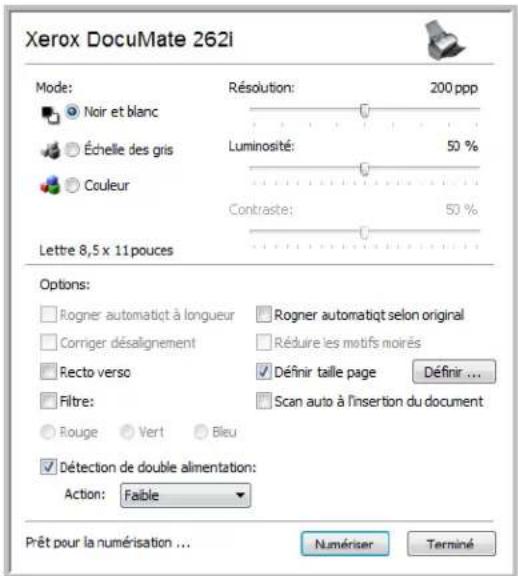
- Sélectionnez les options applicables à votre lot de numérisation.
- Cliquez sur le bouton Numériser de l'interface TWAIN.
- Les documents sont numériés et envoyés à l'application de destination indiquée dans les Propriétés One Touch 4.0.
Dans l'exemple de la page précédente, l'application de destination est Microsoft Paint.
Pour obtenir des instructions sur l'utilisation des fonctionnalités de numérisation de l'interface TWAIN, reportez-vous à la section « Numérisation avec l'interface TWAIN » à la page 75.
Annulation de l'option Configurer avant de numérique
Pour annuler une numérisation en cours :
- Dans la fenêtre de progression de la numérisation, cliquez sur le bouton Annuler.
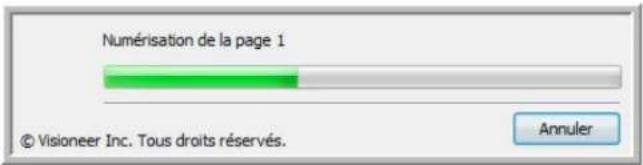
- La fenêtre suivante s'ouvre en vous demandant si vous pouze annuler la totalité de la tâche.
- Oui: la numérisation s'arrête et toutes les pages numériées dans ce lot, jusqu'à ce point, sont supprimées. L'interface TWAIN se ferme et vous pouvez recommencer la numérisation depuis le début.
Choisissez Oui si les paramètres de numérisation TWAIN sont incorrects pour votre lot de numérisation actuel.
Par exemple, le mode de numérisation est défini sur Noir et blanc mais vous voulez numériser vos documents en couleur :CHOISSEZ Oui pour supprimer les pages déjà numériées,selectionnez le type d'image correct, puis recommENCE la numérisation.
Non: la numérisation s'arrête mais l'ensemble des pages numériées dans ce lot, jusqu'à ce point, ne sont pas supprimées et l'interface TWAIN reste ouverte. Vous pouvez placer une nouvelle page dans l'AAD, régler les paramètres TWAIN pour la nouvelle page, puis cliquer sur le bouton Numériser dans l'interface TWAIN pour poursuivre la numérisation. A la fin du lot de numérisation, toutes les pages de la première et de la seconde partie de la numérisation sont envoyées à l'application de destination.
Choisissez cette option si, par exemple, vous venez de numérique un document en noir et blanc, mais que vous pouze insérer une page en couleur dans le document. Au lieu de recommencer la numérisation de la pile entière, vous pouze interrompree la numérisation en cours, modifier le type d'image pour passer de Noir et blanc à Couleur, puis redémarrer la numérisation sans perdre les pages déjà numériées.
Numérisation avec la reconnaissance optique de caractères (ROC)
La reconnaissance optique de caractères (ROC) opère comme une imprimante, mais en sens inverse. Au lien d'imprimer ce qui s'affiche à l'écran sur du papier, la ROC permet de convertir le texte et les chiffres d'une page numérique en texte et chiffres que vous pouvez(editer à l'écran. Vous pouvez ensuite travailler avec le texte et les chiffres, à savoir les editor, vérifier l'orthographe, modifier la taille ou le type de police, trier, calculer etc.
REMARQUE : Pour tous les traitements de ROC, utilisez les paramétrages prédéfinis pour la numérisation ROC fournis avec le scanneur. Si vous numérique en employant d'autres paramétrages, utilisez une résolution d'au moins 200 pp. Si les documents originaux sont de qualité médiocre ou si leur police est de petite taille, vous pouvez utiliser la résolution maximale de 300 pp.
Pour pouvoir utiliser les options de ROC avec le logiciel One Touch 4.0 et le scanner DocuMate 262i, le module One Touch OmniPage ou le logiciel OmniPage Pro doit être installé sur l'ordinateur. One Touch 4.0 et OmniPage Pro travaillent ensemble pour combiner la numérisation avec le traitement ROC en une seule opération intégrée. Le module One Touch OmniPage a été installé automatiquement lors de l'installation du pilote. Le logiciel OmniPage Pro se trouve sur le CD-ROM d'installation disque fourni avec le scanner. Il est possible dinstaller le module One Touch OmniPage et le logiciel OmniPage Software en même temps sur l'ordinateur. Toutefois, les fonctionnalités du module One Touch OmniPage prennet le pas sur celles du logiciel OmniPage si vous utilisez One Touch 4.0. Le « mini-guide One Touch OmniPage » se trouve sur le CD-ROM d'installation disque.
Une fois le module One Touch OmniPage ou le logiciel OmniPage Pro installé, le traitement ROC est exécuté automatiquement lorsque le format de page dans la fenêtre Propriétés One Touch est un format texte, tel que DOC, TEXT, XLS, RTF, etc.
REMARQUE: Si vous avez désinstallé le module One Touch OmniPage ou le logiciel OmniPage Pro, les éléments numériés au format texte sont encore convertis avec le traitement OCR mais les options disponibles sont limitées.
Pour numériser avec ROC :
- Pour numériser à l'aide des boutons du scanneur, appuyez sur le bouton de seLECTION de la destination jusqu'à ce que la DEL affiche le chiffre 6, puis appuyez sur le bouton Recto ou Recto verso.
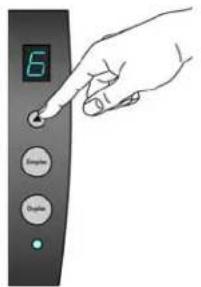
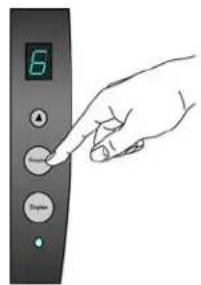
REMARQUE: Le bouton One Touch 6 est prédéfini comme bouton ROC. Vous pouvez cependant configurer un autre bouton pour numériser du texte et effectuer une ROC.

- Pour numériser à partir du panneau de boutons One Touch, clique sur l'icone One Touch dans la zone de notification Windows, clique sur les flèches pour afficher le bouton 6, puis clique sur celui-ci.
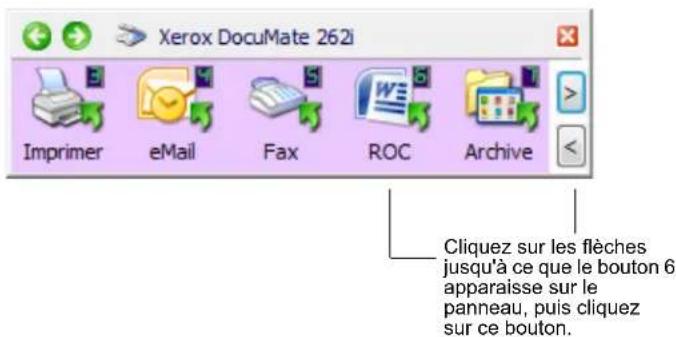
Les pages numériées s'affichent dans l'application de destination avec leur texte prét à êtreédité.
REMARQUE : Pour obtenir des instructions détaillées sur la configuration et la numérisation avec les options ROC avances, consultez le Mini-guide One Touch OmniPage figurant sur le disque d'installation fourni avec le scannerur.
Numérisation avec sPDF ou nPDF et recherche de texte
Le PDF adressable (sPDF) et le PDF normal (nPDF) sont des types particuliers de fichiers Adobe PDF. Le sPDF convertit le texte numérique dans un format PDF offrant les fonctionnalités de recherche de texte et de ROC. Le nPDF offre les mêmes fonctionnalités, plus la possibilité d'editor le texte contenu dans l'image nPDF si vous disposez d'un programme d'édition de fichiers PDF. Les deux formats PDF pouvant produit des images de qualités différentes, il se peut que vous deviez les tester pour déterminer la solution la plus appropriée pour vos documents numériés. Les formats sPDF et nPDF ne sont disponibles comme options que si le module One Touch OmniPage ou le logiciel OmniPage Pro est installé sur l'ordinateur.
Pour numériser en sPDF ou nPDF :
- Ouvrez la fenêtre Propriétés One Touch.
- A l'aide des flèches,CHOISISEZ un bouton One Touch à utiliser pour la numérisation en sPDF ou nPDF.
- Sélectionnez une application de destination utilisant un format texte comme format de page.
- Cliquez avec le bouton droit sur l'icone de format texte.
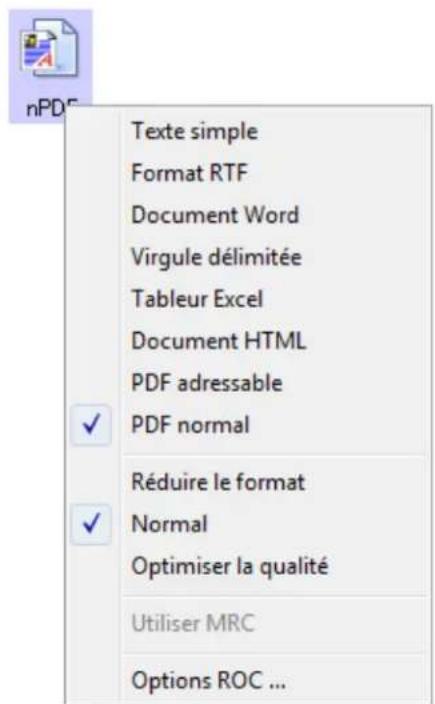
- Sélectionnez l'option PDF adressable ou PDF normal comme format de page.
REMARQUE : Les applications de destination n'offrent pas toutes les options sPDF et nPDF.
Les paramètres du bouton (bouton 8 dans cet exemple) indiquent votre sélection de format de page.
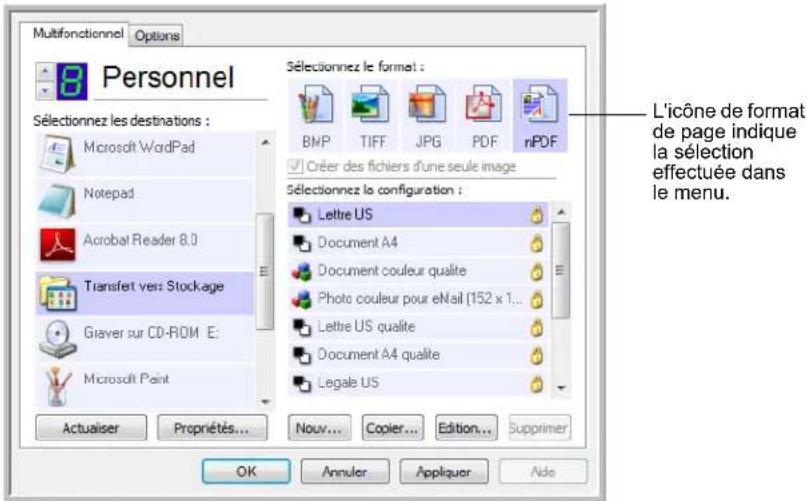
- Sélectionnez une configuration de numérisation.
- Cliquez sur OK. La fenetre Propriétés One Touch se ferme.
- Numérisez à présent avec ce bouton; le document numérique est au format sPDF ou nPDF sélectionné pour le bouton.
- Pour rechercher du texte, ouvrez Adobe Acrobat Reader ou Adobe Acrobat.
- Dans le menu Fichier d'Adobe Acrobat, cliquez sur Ouvrir, puis selectionnez le fichier que vous venez de numériser.
- Dans le menu Edition d'Adobe Acrobat, cliquez sur Recherche. La boite de dialogue Recherche s'ouvre.
- Entrez le texte à rechercher, puis cliquez sur le bouton Rechercheur Pour plus d'informations sur la recherche ou l'edition de texte dans un fichier PDF, consultez le manuel de l'utiliseur d'Adobe Acrobat
Numérisation et gravure sur CD
Si l'ordinateur est équipé d'un graveur de CD, vous pouvez numérier directement du scanneur Xerox DocuMate 262i sur un CD. Cette fonctionnalité est disponible seulement sur les ordinateurs exécutant Windows XP ou Windows Vista.
Pour numériser et graver sur CD :
- Ouvrez la fenêtre Propriétés One Touch.
- A l'aide des flèches,CHOISSEZ un bouton à utiliser pour numériser et graver sur CD.
- Sélectionnez Graver sur CD comme application de destination.
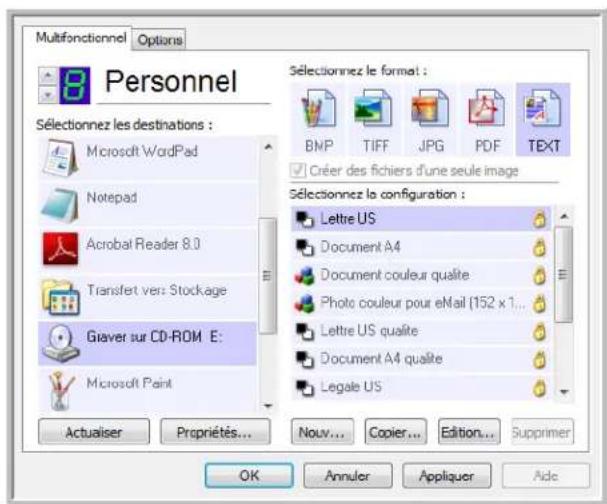
- Choisissez un format de page et une configuration de numérisation.
- Cliquez sur OK.
La fenêtre Propriétés One Touch se ferme.
- A prisent, lancez la numérisation à l'aide du bouton seLECTIONné pour la numérisation et gravure sur CD.
Une fois la numérisation terminée, un message apparait dans une bulle à l'écran, indiquant que des fichiers sont prêts à être graves sur CD.
- Ouvrez la fenêtre One Touch et vérifie que l'application de destination Graver sur CD est toujours sélectionné, puis cliquez sur le bouton Propriétés.
La fenêtre Propriétés du lien One Touch 4.0 s'ouvre.
- Verifiez qu'un CD se trouve dans legraveur de CD.
- Cliquez sur le bouton Graver sur CD. Legraveur de CD grave les documents numériés sur le CD.
REMARQUE: Si d'autres fichiers sont également en attente à cet emplacement, ils sont graves avec les fichiers One Touch sur le CD.
Numérisation avec Réacheminement d'événement
Si vous souhaitez spécifique une application à utiliser pour numériser au début du processus, vous pouvez utiliser un réacheminement d'évenement. Le scanner est charge la première page, puis s'arrête jusqu'à ce que vous sélectionnez l'application à utiliser.
Pour numériser avec le réacheminement d'événement :
- Ouvrez la fenêtre Propriétés One Touch.
- A l'aide des flèches,CHOISISEZ un bouton à utiliser pour le réacheminement d'évenement.
- Sélectionnez Client image fixe comme application de destination.
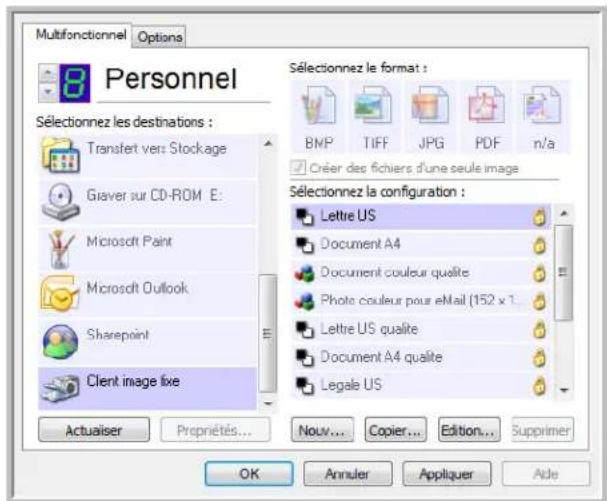
- Cliquez sur OK.
- Lancez la numérisation à l'aide du bouton sélectionné pour le réacheminement d'évenement.
Une boîte de dialogue s'ouvre, dans laquelle vous pouvez seLECTIONner l'application à utiliser pour la numérisation.
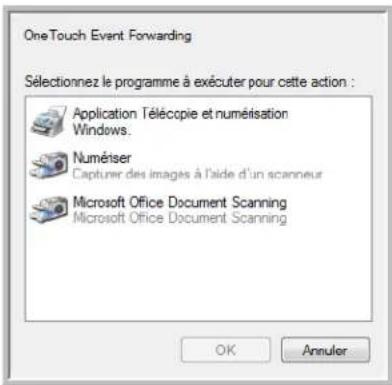
- Sélectionnéz l'application, puis cliquez sur OK.
A present, l'application selectionnée s'ouvre, dans laquelle vous pouvez continuer la numérisation à partir de l'interface TWAIN de cette application.
Creation d'une page Web HTML à partir de documents numériés
Si vous numériqueez un document, qu'il compte une ou plusieurs pages, vous pouvez convertir les pages directement au format HTML pour les placer sur votre site Web.
Pour numériser et créé une page Web HTML :
- Ouvrez la fenêtre Propriétés One Touch.
- A l'aide des flèches,CHOISISEZ le bouton 8 ou tout autre bouton auquel Microsoft Explorer est associé comme application de destination.
- Sélectionnez Microsoft Explorer comme application de destination.
- Choisissez HTML comme format de page.
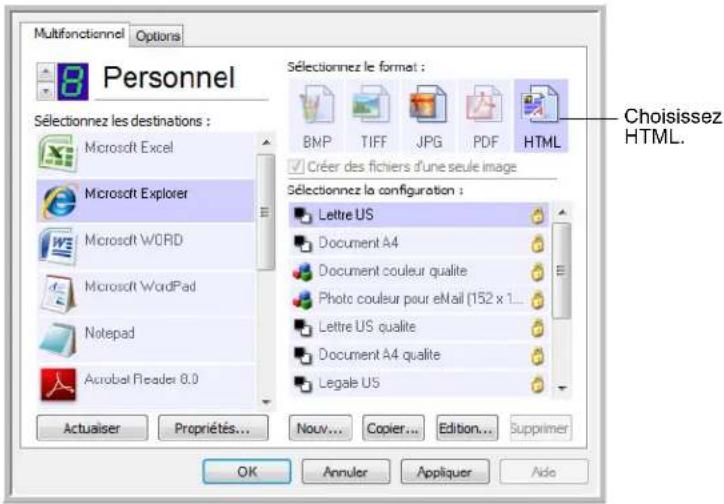
- Choisissez une configuration de numérisation dont les paramètres sont appropriés pour l'image sur la page HTML.
- Cliquez sur OK.
- Dans le panneau de boutons One Touch, cliquez sur le Bouton 8. Une fois la numérisation terminée, le document est converti en texte établable à l'aide du traitement de ROC, puis au format HTML. Microsoft Internet Explorer s'ouvre ensuite pour afficher la page convertie.
- Dans le menu Fichier d'Internet Explorer,CHOISISSEZ Enregistrer sous, attribuiez un nom à la page, puis enregistrrez-la dans l'emplacement que vous utilisez pour vos fichiers de pages Web.
- Vous pouvez maintainant utiliser Microsoft Internet Explorer ou une autre application pour publier le document sur votre page Web, comme vous le feriez avec toute autre page HTML.
Transfert de documents numérisés vers le stockage
Le processus de numérisation Transfert vers Stockage vous permet de numériser des documents et de les enregistrer dans un dossier en une seule opération. Ce processus est idéal pour archiver des documents sans avoir à les enregistrer ni à lestraiter manuelle. Si vous désisissez un format texte comme format de fichier, le traitement ROC convertit automatiquement les documents en texte et chiffres étables avant leur stockage.
- Pour numériser à l'aide des boutons du scanneur, appuyez sur le bouton de selection de la destination jusqu'à ce que la DEL affiche le chiffre 7, puis appuyez sur le bouton Recto ou Recto verso.
- Pour numériser à partir du panneau de boutons One Touch, cliquez sur l'icone One Touch dans la zone de notification Windows, cliquez sur les flèches pour afficher le bouton 7, puis cliquez sur celui-ci.

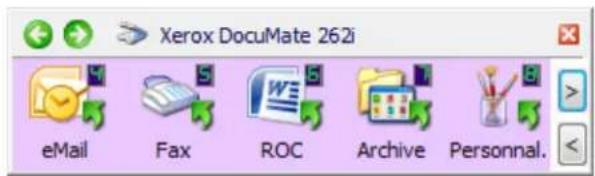
Les pages numériées sont stockées à l'emplacement spécifique dans la fenêtre Propriétés du lien One Touch 4.0.
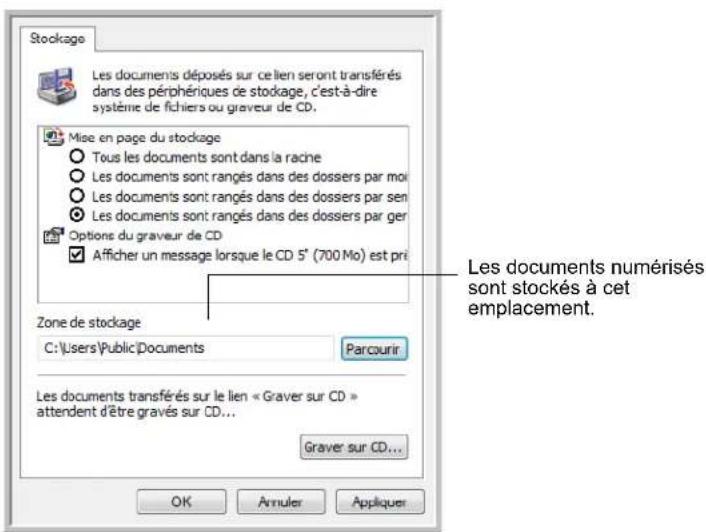
Lors de la sélection de l'emplacement de stockage des documents numériés, vous pouvez selectionner un dossier local ou bien un dossier sur un serveur ou sur un lecteur mappede.
Numérisation vers plusieurs dossiers
Lorsque vous archivez des documents avec l'option Transfert vers Stockage, vous pouvez les numériser et les enregistrer dans plusieurs dossiers. Par exemple, l'un des dossiers peut être intitulé « Reçus professionnelles », un autre « Reçus personnelles » et un troisième « Reçus annuels »
Pour numériser vers plusieurs dossiers, vous devez créé plusieurs configurations de numérisation avec Transfert vers Stockage comme application de destination, puis affecter chaque configuration de numérisation à l'un des boutons du scanner.
REMARQUE : Les sélections effectuees sous l'onglet Options de stockage remplacent les options applicables aux propriétés de stockage.
Pour définit plusieurs dossiers pour le transfert vers stockage :
- A l'aide de Microsoft Windows, créez les dossiers que vous pouze utiliser pour stocker les éléments numériés.
- Ouvrez la fenêtre Propriétés One Touch.
- Sélectionnez Transfert vers Stockage comme application de destination.
- Cliquez sur le bouton Nouv..
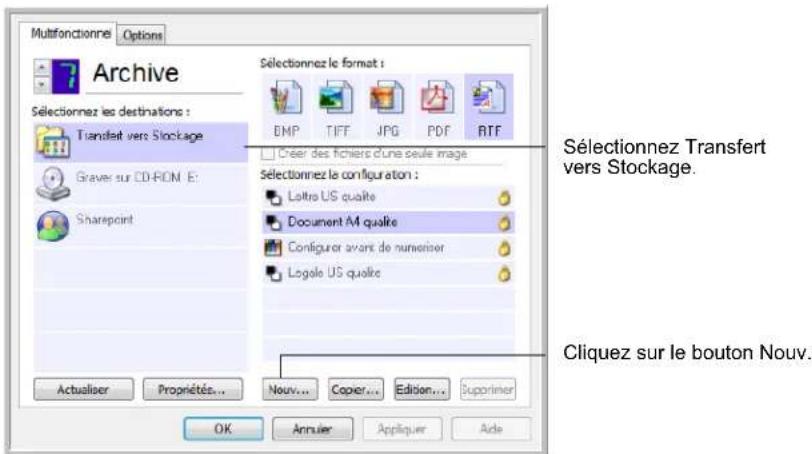
La boîte de dialogue Propriétés de configuration de la numérisation s'ouvre.
- Pour vous aider à vous souvent du dossier dont il s'agit, attribuez à la nouvelle configuration un nom qui indique le nom de ce dossier, par exemple « Stockage pour reçus professionnelnels »
-
Cliquez sur les ontlets Parametes de numérisation, Parametes de page et Paramètres avancés, puis sélectionnez les paramètres de votre choix.
-
Cliquez sur l'onglet Options de stockage.
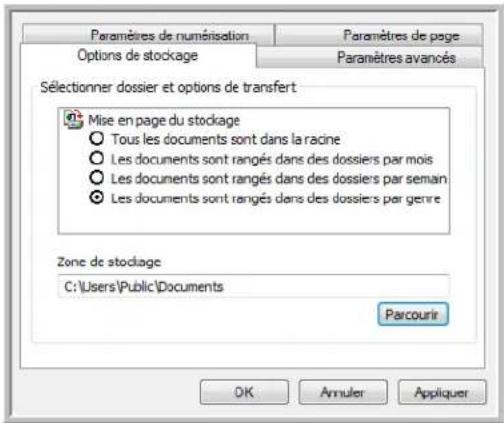
- Cliquez sur le bouton Parcourir.
- Sélectionnez le dossier que vous avez créé pour stocker les documents numériés.
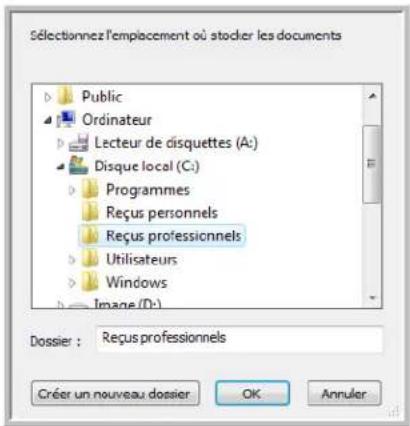
Si vous n'avez pas encore créé le dossier, vous pouvez cliquer sur le bouton Créer nouvel.dossier, puis taper le nom du nouveau dossier.
- Cliquez sur OK. Le dossier selectionné est désormais définir comme Zone de stockage, par exemple « Reçus professionnelles »
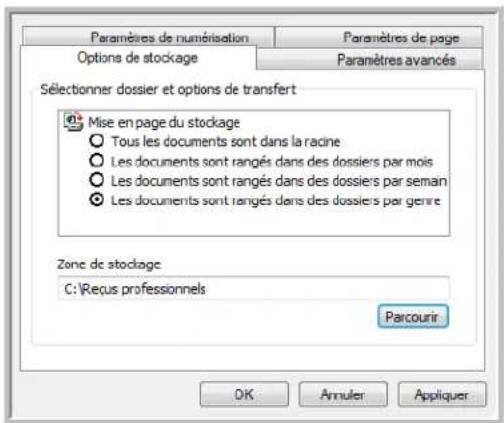
- Cliquez sur Appliquer. La nouvelle configuration figure désormais dans les configurations Transfert vers Stockage.
- Repetez le processus pour creer de nouvelles configurations, par exemple, une configuration nommée « Stockage pour reçus personnes »
- Veillez à désigner des dossiers séparés comme Zones de stockage pour les nouvelles configurations.
Vous disposez à partir de plusieurs configurations définies pour la destination Transfert vers stockage, chacune envoyant les documents numériés vers des dossiers séparés.
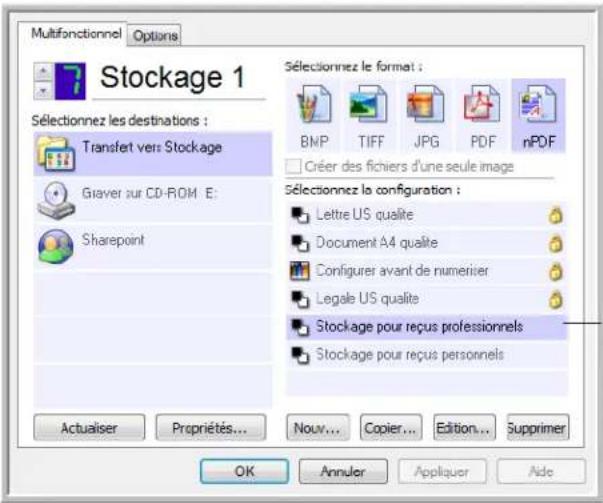
Les nouvelles configurations valent pour l'application de destination Transfert vers stockage.
- Cliquez à présent sur les boutons fléchés afin de sélectionner un bouton de scanner pour chaque nouvelle configuration. Cliquez sur Appliquer afin de définir ce bouton pour cette configuration.
Les exemples suivants montrent que les boutons 7 et 8 ont ete regles pour numeriser vers chacune des nouvelles configurations.
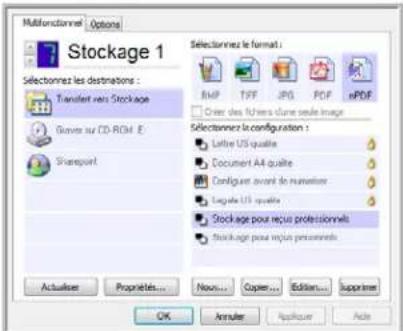
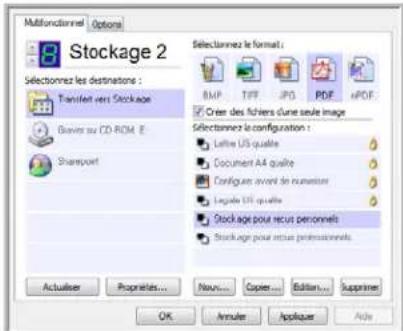
Notez que les noms de bouton ont également eté modifiés en Stockage 1 et Stockage 2 pour vous rappeler qu'ils envoient tous deux les documents vers le stockage, mais à des emplacements différents.
Pour numériser vers plusieurs dossiers de stockage :
- Insérez les documents que vous pouze numériser vers le stockage.
- Appuyez sur les boutons de selection de la destination sur le scanneur pour acceder à l'un des boutons configurés pour la numérisation vers le stockage.
- Appuyez sur le bouton Recto ou Recto verso pour numériser les documents.
- Une fois la numérisation terminée, insérez le jeu de documents suivant, puis appuyez sur les boutons de selection de la destination pour acceder au bouton suivant que vous avez configuré pour la numérisation.
- Appuyez sur le bouton Recto ou Recto verso pour numériser les documents.
Une fois la numérisation terminée, les deux yeux de documents sont stockés dans deux dossiers distincts.
Utilisation d'une ROC avant le transfert vers stockage
Si les documents que vous poulez transférer vers le stockage sont des documents/texte ou des feuilles de calcul, vous pouvez les convertir en utilisant le traitement ROC avant de les stocker.
- Ouvrez la fenêtre Propriétés One Touch.
- A l'aide des flèches,CHOISISEZ le bouton 7 ou tout autre bouton défini auquel Transfert vers Stockage est associé comme application de destination.
- Choisissez un format texte comme format de fichier.
- Cliquez avec le bouton droit sur l'icone de format de texte, puis selectionnéz le format de fichier pour les documents numériés.
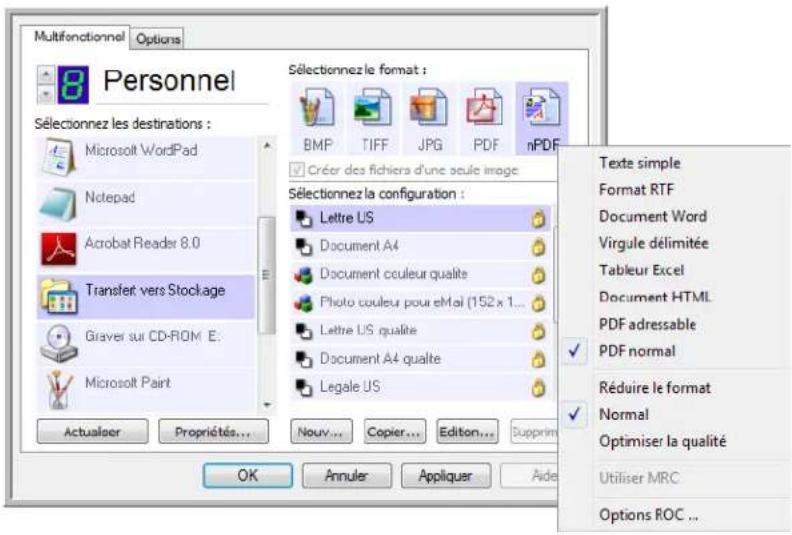
- Sélectionnez une configuration de numérisation.
- Cliquez sur OK.
La fenêtre Propriétés One Touch se ferme.
- A的前提,lancez une numérisation à l'aide du bouton 7 (ou tout autre bouton que vous avez défini pour l'archivage).
Une fois la numérisation terminée, les documents sont enregistrés au format de fichier texte à l'emplacement spécifique.
Vérification du matériel et configuration du mode veille de la lampe
- Cliquez avec le bouton droit sur l'icone One Touch, puis désisissez Afficher le Matériel dans le menu contextual.
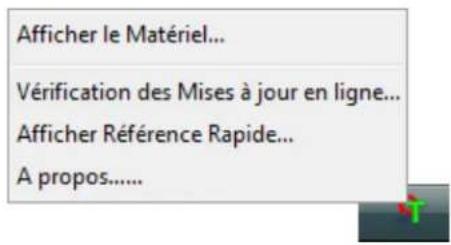
Vous pouvez aussi cliquer sur l'icone du scanneur située en haut du panneau de boutons One Touch.
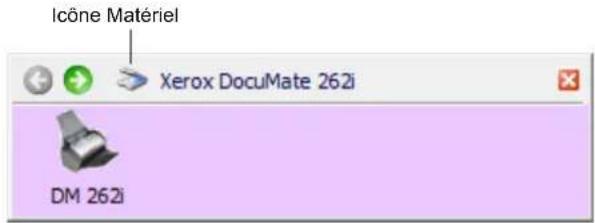
Si l'Affichage Matériel du panneau est ouvert, vous pouvez aussi cliquer avec le bouton droit sur l'icone DM262i.
La boîte de dialogue Propriétés du matériel s'ouvre, affichtant des informations sur le scanneur Xerox DocuMate 262i.
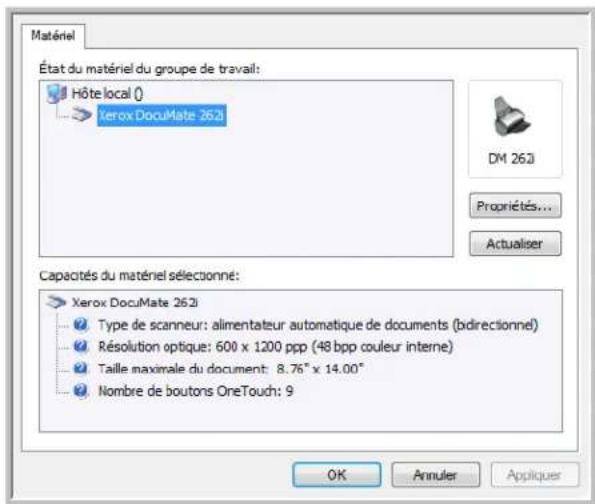
2. Cliquez sur le bouton Propriétés.
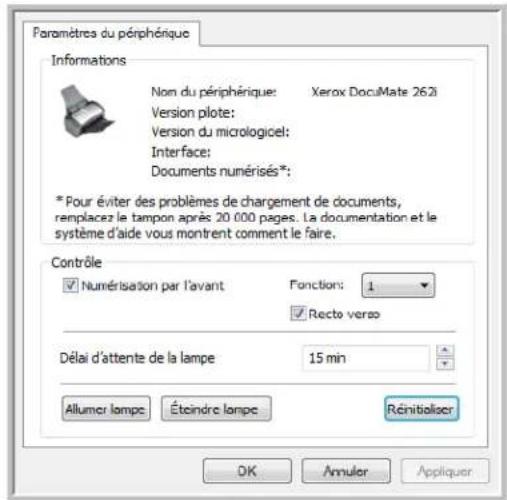
Le scanner a une fonctionnalité de veille intégrée, configurée pourmettre l'appareil hors tension au bout de 15 minutes d'inactivité. Vouspouvez modifier le délambda avant la mise hors tension du scanner entre 1 minute et 4 heures.
- Cliquez sur les flèches pour afficher le paramètre Delai imparti pour la lampe, puis choisissez un-delai.
Pour allumer et eteindre la lampe manuellement sans metre le scanner hors tension, cliquez sur les boutons Lampe all. ou Lampe arrêt.
Pour rétablir les paramètres prédéfinis du scanner, cliquez sur Réinitialis. syst..
Consultez la section « Numérisation automatique à partir du bac d'alimentation avant » à la page 29.
- Cliquez sur OK pour enregistrer toutes les modifications et fermer la boite de dialogue.
Numérisation avec l'interface TWAIN
Au lieu d'utiliser le panneau de boutons One Touch pour numériser, vous pouvez numériser à partir de l'interface TWAIN. L'application PaperPort fournie avec le scanneur permet d'acceder à l'interface TWAIN. Cette méthode de numérisation est particulièrement utile si vous utilisez PaperPort pour classer et enregistrer des éléments numérisés, ou si vous poulez régler les paramètres de numérisation avant de numériser.
Remarque sur le scannerer et la norme TWAIN: TWAIN est une procédure largement reconnaue que les logiciels utilisent pour receivevoir des images provenant de scannes, appareils photo numériques et autres périphériques numériques. Le logiciel PaperPort fourni avec le scannerer utilise la norme TWAIN et ce guide explique comment l'utiliser pour numérique. Vous pouvez aussi ouvrir l'interface TWAIN à partir de nombreuses autres applications graphiques et d'imagerie et numérique à partir de celles-ci. L'interface TWAIN étant la même quel que soit le logiciel que vous utilisez pour l'ouvrir, vous pouvez quand suivre les instructions de ce Guide de l'utilisateur pour numérique à l'aide de votre scannerer Xerox DocuMate 262i. Pour acceder à l'interface TWAIN à partir d'un autre logiciel, reportez-vous à son guide de l'utiliseur, puis revenez à ce Guide de l'utiliseur pour connaître les étapes de numérisation.
REMARQUE : Vous pouvez également acceder à l'interface TWAIN lorsque vous numérique az partir du logiciel One Touch. Si la configuration One Touch utilise pour numérique est définie sur Configurer avant de numérique et si I'option selectionnee est TWAIN, I'interface TWAIN s'ouvre immEDIatement, sans ouvrir préalablement PaperPort ni aucun autre logiciel compatible TWAIN. Pour plus de détails, consultez la section « Configuration avant numérique » à la page 58.
Obtention de l'aide sur le logiciel PaperPort
Le logiciel PaperPort comprend un ensemble complet de rubriques d'aide répondant à des questions sur chacune des fonctionnalités du logiciel. Pour ouvrir la fenêtre Rubriques d'aide, appuyez sur la touche F1 ouCHOISSEZ Aide PaperPort dans le menu Aide.
Vou puez aussi consulter le Guide de demarrage PaperPort et le Guide de l'utilisateur PaperPort qui se trouvent sur le CD d'installation disque.
Accès à l'interface TWAIN
Chaque application compatible TWAIN utilise une procédure particulière pour acceder à l'interface TWAIN mais la procédure de base est presque toujours la même.
- Ouvrez une application compatible TWAIN.
- Utilisez la commande de l'application qui ouvre l'interface TWAIN.
Par exemple, dans PaperPort, cliquez sur le bouton Numérique, puis sélectionnez TWAIN: Xerox DocuMate 262i lorsque vous y étés invite. En outre, de nombreuses applications Microsoft Office peuvent acceder à l'interface TWAIN à partir du menu Insertion, enCHOISIGANT Image, puis À partir d'un scanneur ou d'un apparéil-photo numérique. Sélectionnez Xerox DocuMate 262i dans le menu déroulant. Cliquez ensuite sur Insertion personnalisée. Notez qu'il se peut que le scanneur figure en double dans la liste. Généralement, une option permet de sélectionner l'interface TWAIN et l'autre l'interface WIA. Reportez-vous à la section « Numérique avec l'interface WIA » à la page 82.
- L'interface TWAIN s'ouvre. Si vous avez déjà numérique à l'aide de TWAIN, l'interface qui s'affiche est cette que vous avez utilisé precedement.
Pour connaître la procédure appropriée pour ouvrir l'Interface TWAIN du scanneur, consultez le guide de l'utilisateur de l'application.
Numérisation avec l'interface TWAIN
L'interface TWAIN indique les options de numérisation disponibles pour le scannereur Xerox DocuMate 262i.
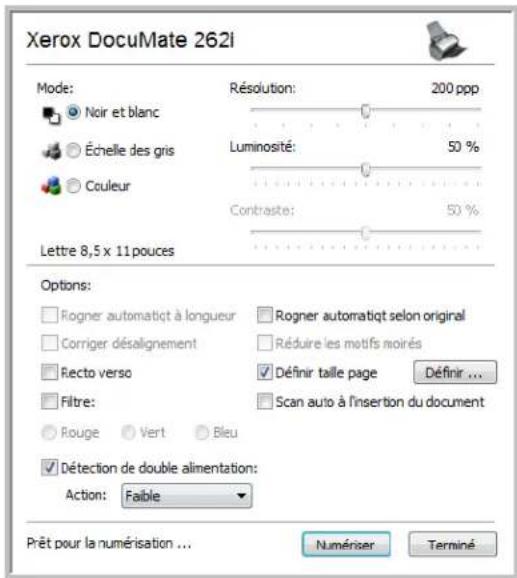
- Reglez les guides-papier sur la largeur des éléments à numériser.
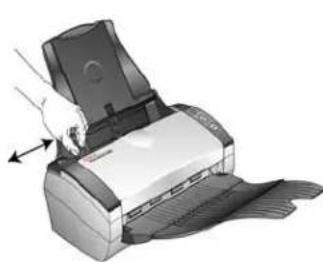
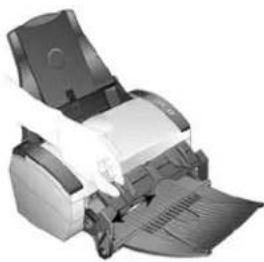
- Chargez les documents ou l'objet dans le scanneur.
Numérisation à partir du bac d'entrée : Chargez les documents face vers le bas, haut de page en avant, dans l'alimentateur automatique de documents.
Numérisation à partir du bac d'alimentation avant : Placez un élément face vers le haut, le haut pointant vers le scanner.
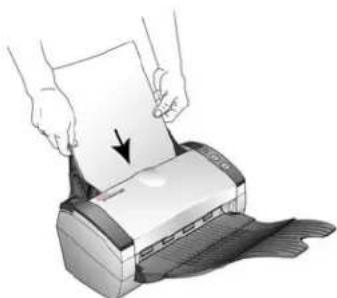
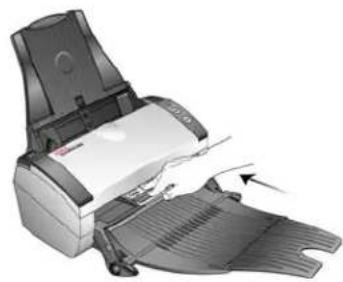
-
Reglez les paramètres dans l'interface TWAIN pour l'élement à numériser.
-
Cliquez sur le bouton Numériser de l'interface TWAIN.
-
Une fois la numérisation terminée, cliquez sur Accompli pour fermer l'interface TWAIN.
Les images numériées s'affichent dans le logiciel TWAIN. L'exemple ci-dessous présente une image miniature de page numérique sur le bureau PaperPort.
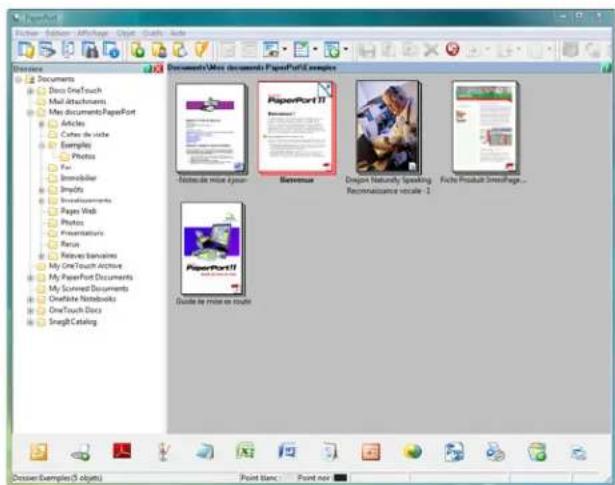
Les options de l'interface TWAIN sont les suivantes :
Mode: selectionnez un mode de numérisation.
Noir et blanc pour numériser en noir et blanc. Utilisez ce paramétrage pour les lettres, notes et autres supports noir et blanc.
Echelle de gris pour numérique, par exemple, des documents comportant des dessins ou des photos noir et blanc. Vous pouvez aussi numérique un document couleur en transformant ses couleurs en nuances de gris.
Couleur pour numériser des articles de magazine, des photos couleur et autres images en couleur.
- Résolution : La résolution maximale est de 600 ppp et la minimale de 75 ppp. Cette option déterminé la quantité de détails visibles dans l'image numérique. Plus la valeur du paramètre ppp est élevé, plus l'image numérique est nette et claire. Toutefois, une valeur de ppp plus élevé ralentit la numérique et produit des fichiers plus volumineux pour les images numériées.
Luminosite et contraste : une image est parfois numériisée avec une luminosite et un contraste trop ou pas assez accentués. Par exemple, il se peut qu'une note écrite à l'aide d'un crayon sec doive être numérique avec un paramétrage plus obscur pour améliorer sa lisibilité. L'augmentation ou la réduction de la luminosite rend l'image numérique plus claire ou plus obscure. Le contraste a trait à la différence entre les zones claires et obscures de l'image.
L'augmentation du contraste accentue la différence entre les zones claires et obscures, tandis que sa réduction l'attenue. Le réglage du contraste est utilisé conjointement avec celui de la luminosité.
-
Découpage auto. comp. original : sélectionnez cette option pour laisser le scanneur déterminer automatiquement le format de l'élement en cours de numérisation. Par exemple, si vous numérique une photo de 5 x 7 pouces (127 x 177,8 mm), le scanneur déterminé le format de la photo et la zone de numérisation à la taille de celle-ci. Si vous sélectionnez l'option Découpage auto. comp. original, utilisez toujours les guides-papier du scanneur pour que la page ne soit pas numérique en oblique.
-
Recto verso : numérique les deux faces de la page.
-
Filtre : le filtre permet au scanneur de supprimer automatiquement une couleur d'un élément numérique. Par exemple, si vous numériquez une lecture compteant un filigrane rouge, vous pouvez decide de filtrer le rouge pour que la lecture numérique contiennent uniquement le texte et non le filigrane rouge. L'option Filtre s'applique au mode Noir et blanc ou Echelle des gris.
Document original avec un Document numérique avec le filigrane rouge sur le texte noir. filigrane rouge filtré

-
Réduire les motifs moirés : les motifs moirés sont des lignes ondulées qui apparaissent parfois sur les images numériées de photographies ou d'illustrations, en particulier d'illustrations provenant de journaux et de magazines. La selection de l'option Réduire les motifs moirés permet de limiter ou d'éliminer les motifs moirés de l'image numérique. Cette option n'est disponible que pour le mode Echelle des gris ou Couleur en 300 ppp ou moins.
-
Définir la taillie de la page : cette option permet d'activer le bouton Définir. Cliquez ensuite sur le bouton Définir pour afficher la boîte de dialogue Définir la taillie de la page, dans laquelle vous pouvez sélectionner une taillie de page spécifique.
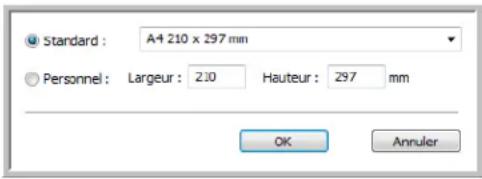
Cliquez sur Standard, cliquez sur la flèche de menu pour sélectionner un format de page dans la liste, ou cliquez sur
Personnel, puis entrez les dimensions horizontales et verticales de la page dans les champs appropriés. Le format maximal est 8,5 × 14 pouces (215,9 x 355,6 mm). Les unités de mesure peuvent être des pouces ou millimétres. Cliquez sur le nom des unités, pouces ou millimétres, pour basculer entre elles.
Cliquez sur OK.
La taille de page selectionnée s'affiche au milieu de l'interface TWAIN, sur la gauche.
Vous ne pouvez pas utiliser l'option Définir la taille de la page avec l'option Recadrage automatique longueur.
- AutoScan doc. inséré : le scanneur Xerox DocuMate 262i utilise la technologie AutoLaunch qui détecte quand un élément est inséré dans le système d'alimentation du papier et démarre la numérisation immédiatement. Activez cette option pour activer la fonctionnalité AutoLaunch. L'élement est numérique avec les paramètres actuellément définis pour l'interface TWAIN. Si cette option n'est pas activée, le scanneur attend que vous cliquez sur le bouton Numériser.
- Détction d'une alimentation multiple : La sélection de cette option active la fonctionnalité matérielle du scanneur permettant de détecter l'alimentation simultanée de plusieurs pages.
Abandon: Le scannerer interrupt la numérisation, toutes les pages numériées jusqu'à ce moment-là sont enregistrées.
Invite: Vous serez invité à supprimer les pages de l'AAD, à réinstaller les pages restantes et à poursuivre la numérisation. Toutes les pages numériées avant et après l'alimentation simultanée de plusieurs pages sont enregistrées.
Affichage de la configuration du périhérique

- Cliquez sur l'icone Xerox DocuMate 262i dans le coin supérieur droit de l'interface TWAIN.
La fenêtre de configuration du périphérique s'ouvre et affiche les informations relatives au scannerur.
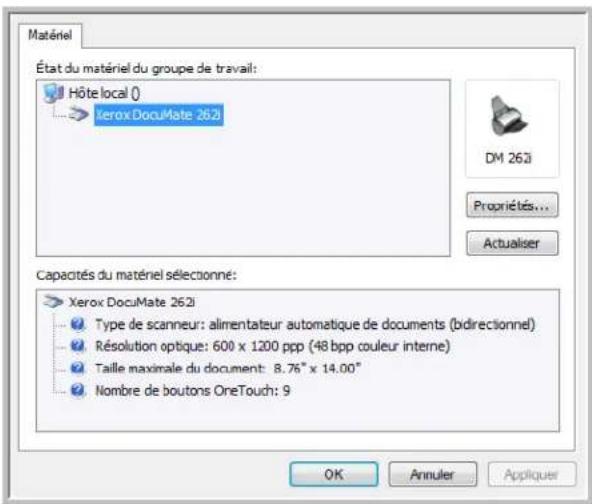
- Cliquez sur les flèches pour afficher le paramètre Delai imparti pour la lampe et choisissez un-delai.
Pour allumer et eteindre la lampe manuellement sans metre le scanneur hors tension, cliquez sur les boutons Lampe all. ou Lampe arrêt.
Pour rétablir les paramètres d'usine du scanneur, cliquez sur Réinitialis. syst.
Pour obtenir des instructions sur l'utilisation de l'option Événement de numérisation par le bac d'alimentation avant, reportez-vous à la section « Numérisation automatique à partir du bac d'alimentation avant » à la page 29.
- Cliquez sur OK pour enregistrer les modifications et fermer la boite de dialogue.
Numérisation avec l'interface WIA
Microsoft Windows XP et Windows Vista ont leur propre interface de numérisation, appelée Windows Image Acquisition (WIA), pour l'acquisition d'images à partir de scanneurs, d'appareils photo numériques et d'autres péripériques numériques.
Cette section explique comment utiliser Microsoft Paint pour numériser à l'aide de l'interface WIA, mais vous pouvez aussi également utiliser PaperPort ou d'autres applications Windows.
REMARQUE: L'interface WIA ne permet pas d'effectuer une numérisation recto verso.
Pour numériser en utilisant WIA à partir de Microsoft Paint :
- Dans la barre des tâches Windows, cliquez sur Demarrer, Programmes, Accessoires, puis cliquez sur Paint.
La fenêtre de Paint s'ouvre.
- Dans le menu Fichier,CHOISSEZ A partir d'un scanneur ou d'un apparéil photo.
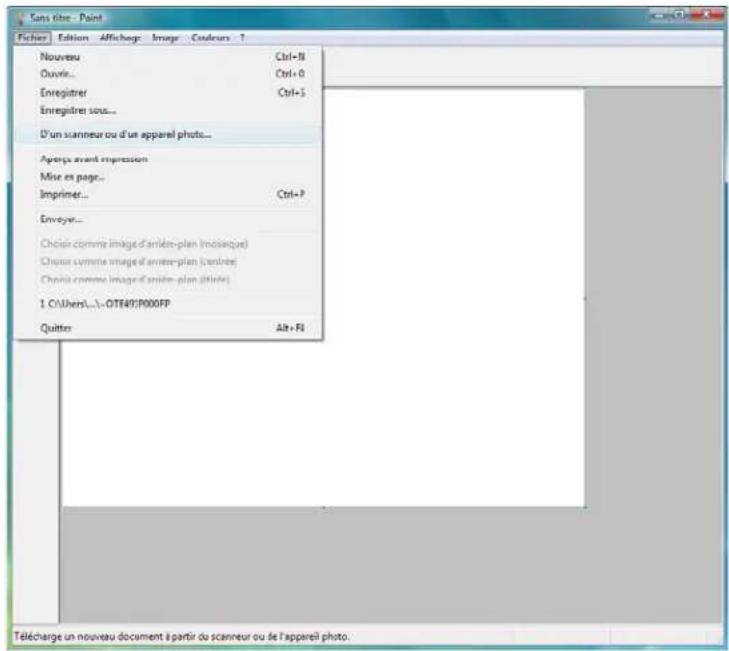
La fenêtre Numériser à l'aide de Xerox DocuMate 262i s'affiche.
Cette fenêtre permet de selectionner les options de numérisation et de démarrer la numérisation.
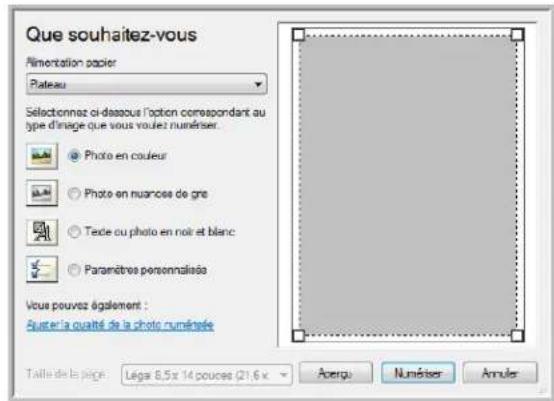
- Cliquez sur le bouton le plus approprié pour l'élément à numériser.
- Sélectionnez une taille de feuille dans la liste Format de page.
- Cliquez sur le bouton Aperçu pour afficher un aperçu de l'image avant la numérisation.
L'imagesaffiche dans la partie droite de la fenetre.
REMARQUE: Si vous numériquetz une pile de documents, la première page passée dans l'AAD pour prévisualisation. Avec avoir regle les paramétres du scanneur, replacez la page sur la pile de façon à ce qu'elle soit numériqueee avec les autres pages.
-
Reglez les paramètres de l'aperçu d'image en fonction de vos besoin :
-
Changez la sélection de bouton pour le type d'image.
- Reglez les paramétres personnalisés ; consultez la section suivante, « Réglage précis des numérisations »
-
Modifiez la taille de l'image numérique. Pour cela, cliquez et maintenez enforcé le bouton de la souris, puis placez son pointeur sur l'une des quatre poignées de redimensionnement situées aux coins de l'aperçu d'image. Ensuite, faites glisser la poignée pour augmenter ou diminuer la taille de l'image.
-
Prévisualisez de nouveau l'image. Lorsque vous étés satisfait de l'image, cliquez sur le bouton Numériser.
-
Les images numériées s'affichent dans Microsoft Paint (ou dans une autre application WIA utilisée).
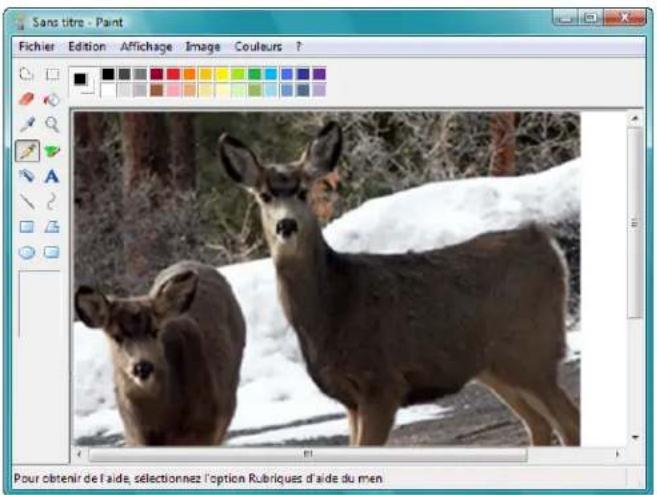
Réglage précis des numérisations
Vous pouvez selectionner de nouveaux parametes avant de numérique un élément pour régler précisément la manière dont vous pouze le numérique.
Pour selectionner les parametes du scanneur :
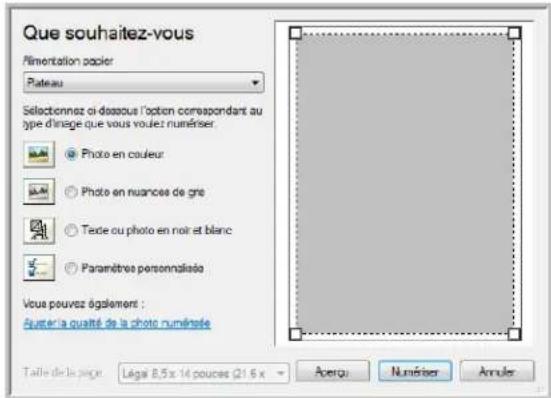
- Dans la fenêtre de numérisation, cliquez sur Ajuster la qualité de l'image numérisée.
La boîte de dialogue Propriétés avances s'ouvre.
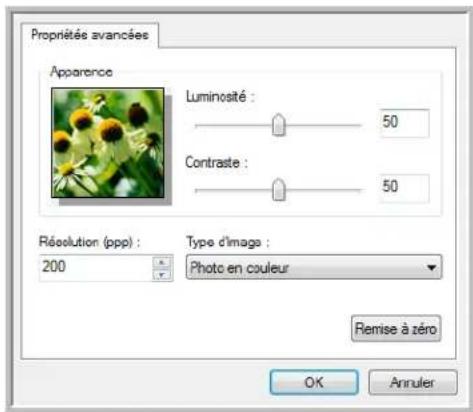
- Sélectionnez les options de numérisation.
Luminosité et Contraste : faites coulisser les curseurs vers la droite ou la gauche pour ajuster la luminosité et le contraste de l'image numérique. Le paramètre de contraste ne s'applique pas au paramètre Image ou texte en noir et blanc.
Résolution (ppp) : cliquez sur la flèche du menu etCHOISISEZ les points par pouces (ppp) de la résolution. La résolution maximale est de 600 ppp et la minimale de 75 ppp. Plus la valeur du paramètre ppp est élevé, plus l'image numériisée est nette et claire. Toutefois, une valeur de ppp plus élevé ralentit la numérisation et produit des fichiers plus volumineux pour les images numériées.
Type d'image: cliquez sur la flèche du menu, puis Sélectionnez le type d'image correspondant au moins à l'élement que vous numérique.
- Cliquez sur OK.
Le bouton Paramétres personalisés est maintainant définir pour numériser avec les options que vous avez sélectionnées.
Si vous poulez réinitialiser les paramètres et recommencer, cliquez sur Réinitialiser.
Numérisation avec l'interface ISIS
Vou puez utilise l'interface ISIS de QuickScan ou de toute autre application accedant au pilote ISIS. Notez que chaque application a une interface ISIS propre. Pour obtaining des instructions sur la numérisation avec l'interface ISIS, consultez le guide de l'utilisateur de l'application concernée.
Accès à l'interface ISIS à partir de QuickScan
Ouvrez le logiciel QuickScan pour acceder aux options de numérisation du pilote ISIS. Il se peut que le message d'advertisement suivant s'affiche :
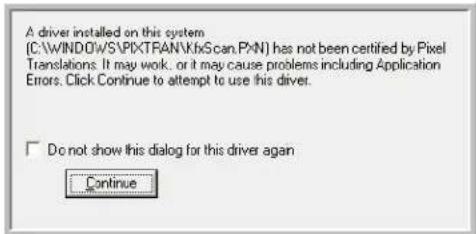
- Ignore ce message et cliquez sur Continuer.
Les pilotes Pixel Translations ISIS ont ete correctement installes durant I installation du scanneur Xerox DocuMate 262i.
Ensuite, la boîte de dialogue de sélection du scanneur s'ouvre.
- Sélectionnez Xerox DocuMate 262i dans la liste des scanneurs, puis cliquez sur OK.
Votre scanneur est pret à fonctionner avec le pilote ISIS de QuickScan.
Maintenance
Cette section contient des informations sur la maintenance, le dépannage, la désinstallation, les specifications du scanneur et les pieces détachées.
Nettoyage de l'alimentateur automatique de documents
Il se peut que vous deviez nettoyer le mecanisme d'alimentation de l'AAD si les documents ne s'y inserent pas ou s'il charge plusieurs documents à la fois.
Pour nettoyer l'AAD :
- Humectez un chiffon doux d'alcool isopropylique (95%).
- Appuyez sur le levier de déclenchement du couvercle de l'AAD en haut à gauche du scanneur pour ouvrir le couvercle de l'alimentateur automatique de documents.
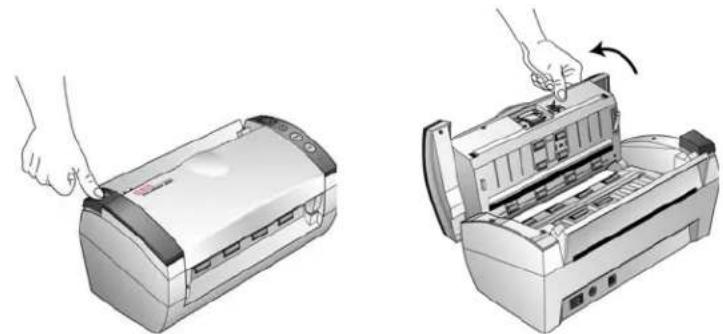
- Essuyez le rouleau d'alimentation d'un cotoé à l'autre. Faites pivoter le rouleau pour le nettoyer sur toute sa surface.
REMARQUE: Soyez prudent en nettoyant le rouleau. Le rouleau est concu pour ne pivoter que dans un seul sens. Lorsque vous nettoyez le rouleau, vérifie qu'il pivote facilement, puis continuez à le faire pivoter dans ce sens tout en l'essuyant. NE FORCEZ PAS le rouleau à pivoter dans le sens inverse. En对不起 le rouleau à pivoter dans l'autre sens, vous l'endommagerez et le scanner risque de ne plus charger les pages correctement.
- Essuyez le tampon de haut en bas. Veillez à ne pas accrocher le chiffon aux ressorts situés de part et d'autre du tampon.
- Refermez le couvercle quand vous avez terminé.
Elimination des bourges papier
Si le scanneur)cesse de numériser en raison d'un bourrage papier dans l'alimentateur automatique de documents, une boîte de dialogue d'ajretissement s'affiche après quelques instants.
Pour éliminer un bourrage papier :
- Appuyez sur le levier de déclenchement du couvercle de l'AAD en haut à gauche du scaneur pour ouvrir le couvercle de l'alimentateur automatique de documents.
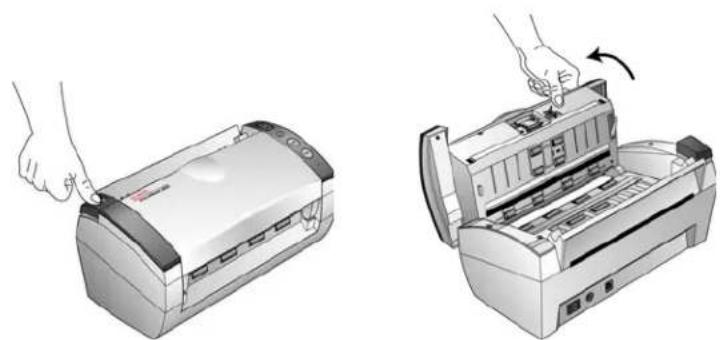
- Retirez le papier coince et refermez le couvercle.
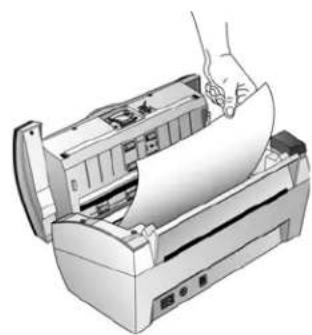
Pour réduire les bourrages papier, lissez le papier avant de numériser et ajustez les guides à la taille du papier.
Remplacement du bloc du tampon de l'AAD
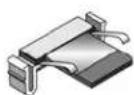
Le tampon de l'AAD peut s'user et a été concu pour être aisément remplaced par l'utilisateur. Si l'AAD a des difficultés à charger les documents, cela indique que le tampon s'use.
Pour savoir comment passer une commande, consultez la section « Listes des pièces du scanneur Xerox DocuMate 262i » à la page 96.
Pour remplacer le bloc du tampon de l'AAD :
- Appuyez sur le levier de déclenchement du couvercle de l'AAD en haut à gauche du scanneur pour ouvrir le couvercle de l'alimentateur automatique de documents.
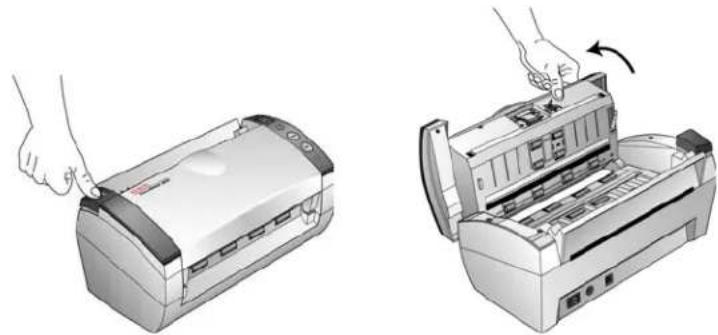
- Serrez les pinces en plastique qui maiantiennent en place le bloc du tampon, puis soulevez-le pour l'extraire.
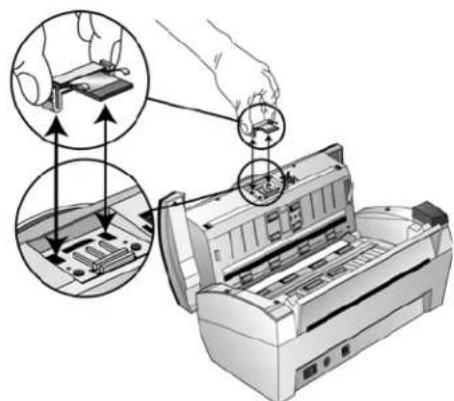
- Pourmettre en place le tampon neuf dans son logement,procedede façon inverse.
Dépannage
Outre les informations de dépannage de cette section, consultez le fjichier LisezMoi figurant sur le CD d'installation. Le fjichier LisezMoi contient des informations supplémentaires qui peuvent vous aider à diagnostiquer certains problèmes du scanneur.
Si vous essayez les procédures de dépannage décrites dans cette section et dans le fichier LisezMoi, mais que le scanneur a encore des problèmes, il se peut qu'il soit défailleant. Consultez la carte d'assistance technique fournie avec le scanneur. Vous pouvez aussi consulter notre site Web sur www.xeroxscanners.com pour trouver des informations techniques supplémentaires.
Problème : Le scanner refuse de numériser. Quel est le problème ?
Vérifiez les points suivants :
- Les cables sont-ils laches ou mal branchés? Vérifiez toutes les connexions de cables. Veillez à ce que tous les cables soient bien branchés.
- Levoyant d'etat du scanneur est-il allumé? Mettez le scanneur sous tension. Si levoyant d'etat ne s'allume pas, branchez le bloc d'alimentation à une autre prise électrique.
- Avez-vous redémarré l'ordinateur après installation du logiciel ?
Si vous n'avez pas redémarré l'ordinateur, il se peut qu'il n'ait pas chargeés tous les fichiers du logiciel. Tentez de redémarrer l'ordinateur.
- Avez-vous connecté le scanner à un concentrateur USB ?
Si vous utilisez un concentrateur USB pour connecter le scanner, le concentrateur doit disposer de sa propre alimentation. Si le concentrateur n'a pas d'alimentation propre, connectez le scanner à un port USB de l'ordinateur. - Avez-vous sélectionné une autre source de numérisation dans le volet de numérisation de PaperPort? Si plusieurs péripériques sont connectés à l'ordinateur, vous avez peut-être sélectionné une autre source d'images. Lancez le logiciel PaperPort, cliquez sur l'icone Numériser, puis vérifie que Xerox DocuMate 262i est le scannerer sélectionné.
Problème : La procédure d'installation ne se termine pas correctement. L'installation se termine, mais les options One Touch 4.0 du scanneur ne semble pas fonctionner correctement. Que doit je faire ?
Il se peut que certains pilotes soient déjà installés sur votre ordinateur pour un autre scanner. Ils interferent avec l'installation et les options One Touch. Vous doivent supprimer ces autres pilotes et réinstaller le scanner Xerox DocuMate 262i. Pour savoir comment supprimer ces pilotes, consultez la documentation que vous avez reçue avec l'autre scanner. Vous pouvez aussi utiliser les étapes de base décrites à la section « Désinstallation du scanner » à la page 93 mais, à l'étape 3, au
lieu de désinstaller One Touch 4.0, désinstallé les pilotes de l'autre scanner. ÀpRES avoir désinstallé les pilotes de l'autre scanner, désinstallé One Touch 4.0 en suivant les étapes décrites à la page 93, puis réinstallé-le en suivant les étapes décrites à la page 6.
Problème : Le message d'erreur suivant s'est affché : PaperPort ne dispose pas d'une mémoire suffisante pour effectuer des opérations internes essentielles. Que doit je faire ?
Fermez toutes les autres applications actives afin de libérer de la mémoire. Si vous cliquez sur Continuer, PaperPort transfère le fichier dans le réseau de données PaperPort et le denomme en lui attribuant le préfixe « bad » (mauvais). Vous pourrez ainsi récapucérer le fichier ultérieurement.
Pour récapérer le fjichier, vous pouvez l'importer dans PaperPort en utilisant la commande Importer du menu Fichier.
Codes de dépannage duvoyant d'etat
Un voyant d'etat bleu indique que l'etat du scanneur est normal.
Fonctionnement normal
- Bleu clignotant : indique que le scanner sort de l'etat de veille et se prépare à numériser.
- Bleu fixe: indique que le scanner est pret à numériser.
Codes d'erreur
Si le scannerer a des problèmes matériels, le voyant d'etat clignote en rouge et la DEL affiche la lecture « E » puis le numero du code d'erreur.
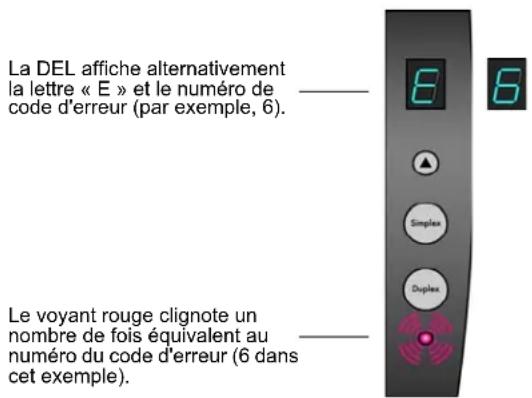
Le numéro de code d'erreur indique la nature du problème matériel. Pour résoudre les problèmes matériels, consultez le tableau de la page suivante.
Dans tous les cas, vous doivent regarder le scanneur et vérifier sa configuration. Ouvrez le scanneur et assurez-vous que le bac d'entrée est entièrement inséré dans le boitier du scanneur, que le tampon de l'AAD est bien en place et que les connexions au PC et à la prise murale sont correctes.
Code
d'erreur Description du problème Solution
| 0 Le scannerer n'est pas connecté à l'ordinateur. (La DEL clignotante n'affiche pas la dette « E » et levoyant d'état resté bleu.) | Il se peut qu'un cable soit lâche. Vérifiez que les câbles du scannerer sont correctement connectés à l'ordinateur. Si la scannerer ne se connecte toujours pas, redémarrez l'ordinateur. | |
| 4 ou 5 La lampe du scannerer est éteinte ou n'a pas suffisamment préchauffé pour commencer la numération. | Dans les propriétés matérielles One Touch, allumez la lampe du scannerer. Pour obtenir des instructions, consultez la page 73. Si la lampe est déjà allumée, éteignez-la, puis rallumez-la. Si le problème persiste et si l'alimentation du scannerer est branchée à un ondueur ou une batterie de secours UPS, tentez de brancher l'alimentation du scannerer directement à une prise murale. | |
| 6 Le couvercle du scannerer est ouvert. | Fermez le couvercle du scannerer et assurez-vous qu'il est bien clos. | |
| 7 ou 8 La lampe du scannerer ou l'AAD du scannerer fonctionne mal. | Assurez-vous que la lampe n'a pas été éteinte manuelle. Pour savoir comment allumer et éteindre la lampe, consultez les étapes décrites à la page 73. Redémarrez l'ordinateur. Si le problème persiste, contactez l'assistance technique de Xerox. | |
| 9 Bourrage papier Ouvrez le couvercle de l'AAD et retirez la page à l'origine du bourrage. Consultez la section « Elimination des bourages papier » à la page 88. | ||
| Autres codes | Une pièce interne du scannerer peut être défaillante. | Mettez le scannerer hors tension, puis à nouveau sous tension. Si le problème persiste, contactez l'assistance technique de Xerox. |
Déinstallation du scanneur
Pour désinstaller le scanneur Xerox DocuMate 262i, supprimez son logiciel, PaperPort, ainsi que tout autre logiciel fourni avec le scanneur.
Déinstallation du scanner et du logiciel One Touch
- Dans la barre des tâches Windows, cliquez sur Demarrer, Paramétres, puis sur Panneau de configuration.
- Windows 2000 et Windows XP : Double-cliquez sur l'icone Ajout/ Suppression de programmes.
Windows Vista : Double-cliquez sur l'icone Programmes et fonctionnalités.
- Dans la liste de programmes, Sélectionnez One Touch 4.0. Cliquez sur le bouton Modifier/supprimer.
- Cliquez sur Oui lorsque le système vous invite à confirmer la suppression de ces programmes logiciels.
- Procedez de la mesma maniere pour selectionner et supprimer les modules Kofax VirtualReScan 4.10 et One Touch 4.0 ScanSoft OmniPage OCR de la liste des programmes installés.
- Le logiciel One Touch 4.0 est supprimé de l'ordinateur.
- Debranchez le cable USB du scanneur.
- Fermez toutes les fenêtres ouvertes et redémarrez l'ordinateur.
Déinstallation des logiciels PaperPort et OmniPage
- Dans la barre des tâches Windows, cliquez sur Demarrer, Paramètres, puis sur Panneau de configuration.
- Windows 2000 et XP : Double-cliquez sur I'icone Ajout/Suppression de programmes.
Windows Vista : Double-cliquez sur l'icone Programmes et fonctionnalités.
- Sélectionnez PaperPort ou OmniPage, puis cliquez sur Supprimer.
- Un message s'affiche, qui vous demande si vous estes sur de pouvoir supprimer PaperPort de I'ordinateur. Cliquez sur Oui.
- Fermez toutes les fenêtres ouvertes et redémarrez l'ordinateur.
Installation d'un autre pilote
Avant de pouvoir installer un autre pilote pour le scanner, vous devez supprimer le pilote déjà installé. Ensuite, vous pouvez installer le nouveau pilote.
- Désinstallé le pilote One Touch 4.0.
a. Ouvrez le panneau de configuration de Windows.
b. Windows 2000 et XP : Double-cliquez sur Ajout/Suppression de programmes.
Windows Vista : Double-cliquez sur Programmes et fonctionnalités.
c. Sélectionnez One Touch 4.0, puis cliquez sur le bouton Supprimer.
d. Un message « Ajout ou suppression » s'affiche, vous demandant de confirmer la suppression de One Touch 4.0 de l'ordinateur. Cliquez sur Oui.
Le logiciel One Touch 4.0 est supprimé de l'ordinateur.
2. Debranchez le cable USB du scannerur.
- Redemarrez I'ordinatour.
- Suívez les instructions de la section « Étape 2 : Installation des logiciels » à la page 6 de ce Guide de l'utilisateur, ainsi que les étapes d'installation de l'une des autres options de pilote.
REMARQUE: Le pilote One Touch 4.0 est indispensable au fonctionnement des boutons du scannerur. Si vous Sélectionnez un pilote sans One Touch 4.0, les boutons du scannerur ne lancent pas de numérisation.
Spécifications du scannereur Xerox DocuMate 262i
Résolution optique 600 × 1200 ppp
Profondeur Couleur 48 bits (interne)
Taille de page maximale 8,5 × 38 pouces (29,72 x 41,99 cm) (alimentateur automatique de documents)
Taille de page minimale 3,5 × 2 pouces (10,6 x 16,51 cm) (alimentateur automatique de documents)
Méthode de numérisation Alimentateur automatique de documents (AAD)
Specifications de l'AAD
Vitesse de numérisation Jusqu'à 33 pages par minute.
Jusqu'à 66 pages par minute en 200 ppp N&B
Capacité 50 feuilles
Epaisseur du papier 16 à 28 livres (0,002" - 0,006")
Specifications de l'alimentation avant
Taille maximale des éléments 8,5 x 38 pouces (29,72 x 41,99 cm)
Taille minimale des éléments 2 × 2 pouces (10,6 x 10,6 cm)
Item thickness 0,003 - 0,055 pouce (0,076 - 1,397 mm)
Source de lumière Lampe fluorescente à cathode froide
Interface USB2.0 haut débit
Dimensions du scanneur
Hauteur 12,5 pouces (31,75 cm)
Largeur 13,25 pouces (33,66 cm)
Longueur 17 pouces (43,18 cm)
Poids 8,6 livres (3,91 k)
Température de fonctionnement 50[-104] F (5]-35C sans condensation)
Humidité relative 40%-70% (@35 C sans condensation)
Adaptateur d'alimentation Jack CC, 24 Vcc/1,0 A (48 W), 100-240 Vca, conforme Energy Star et RoHS
Vitesse du scannerur 24Vdc, 1,5A
Consommation electrique ≤ 40 watts (en cours de fonctionnement) ; ≤ 25 watts (en veille) ;≤ 6 watts (economie d'energie après 15 minutes d'inactivite ; régable par logiciel) ; ≤ 1 watt (hors tension)
Cordon d'alimentation CA, US, 3P, 10 A/125 V, 180 cm, 3C, 18AWG, conforme RoHS
Cable USB 185 cm, 28AWG, avec noyau, conforme RoHS
Certifications de sécurité et d'agencesUL, C-UL, FCC classe B, EC, TUV/GS, DEEE
List des pieces du scannerer Xerox DocuMate 262i
Utilisez les noms et références de pieces suivants pour commander des pieces de rechange pour votre scanner.
| Dénomination de la pièce | Référence de la pièce | |
| Guide-papier | 57-0104-000 | |
| Bac de sortie 57-0105-000 | ||
| Bac d'alimentation avant avec bac de sortie | 57-0121-000 | |
| Tampon AAD 57-0103-000 | ||
| Câble USB 35-0107-000 | ||
| Cordon d'alimentation secteur (CA) | 35-0103-000 | |
| Bloc d'alimentation 37-0076-000 | ||
| Etiquettes de boutons 09-0631-000 |
Annexes A Avis
Section 1: Introduction à la sécurité
Avis et sécurité
Veuillez tire attentivement les instructions suivantes avant d'utiliser la machine et vous y reporter si nécessaire pour assurer le fonctionnement continu et sécurisé de votre machine.
Vos produit et fournitures Xerox ont ete concus et testes afin de repondre à des exigences de sécurité strictes. Ceci inclut l'evaluation et la certification d'agences de sécurité, ainsi que la conformite aux reglementations electromagnétiques et aux normes environnementales établies.
Le test et les performances relatifs à la sécurité et l'environnement de ce produit ont été vérifiés à l'aide de matériel Xerox uniquement
AVERTISSEMENT : Les alterations non autorises, qui peuvent inclure l'ajout de nouvelles fonctions ou la connexion de périhériques externes, peuvent avoir une incidence sur la certification du produit. Pour plus d'informations, veuillez contacter vous représentant Xerox.
Section 2 : CEM
Cet équipement a ete teste et declare conforme aux limites d'un dispositif numérique de classe B, conformément à la partie 15 de la reglementation FCC. Ces limites sont destinées à assurer une protection raisonnable contre les interférences nocives lorsque l'équipement est utilisé dans un environnement commercial. Cet équipement génére, utilise et peut émettre des radiofréquences et s'il n'est pas installé et utilise conformément aux instructions, peut cause des interférences nocives aux communications radio.
AVERTISSEMENT : Afin de permettre a cet équipement de fonctionner a proximite d'equipements industriels, scientifiques et medicaux (ISM), il peut s'averer nécessaire de réduire le rayonnement externe émis par les équipements ISM ou de prendre des mesures d'atténuation spéciales.
Les changements et modifications apportés à cet équipement qui ne sont pas spécifique approuvés par Xerox peuvent annuler l'autorisation à utiliser cet équipement.
Section 3 : Informations sur la sécurité de fonctionnement
Vos équipement et fournitures Xerox ont ete concus et testes afin de repondre a des exigences de securite strictes. Ceci inclut l'examen et I'approbation d'agence, et la conformite aux normes environnementales etablies.
Pour assurer un fonctionnement continu et sécurisé de votre équipement
Xerox, suivez ces directives de sécurité à tout moment :
Respectez les consignes suivantes :
- Suivez toujours tous les avertissements et instructions figurant sur, ou accompagnant, l'equipement.
- Avant de nettoyer ce produit, débranchez-le de la prise électrique. Utilisez toujours des matériaux spécifique conçus pour ce produit. L'utilisation d'autres matériaux peut ALTERER les performances et creer une situation dangereuse. N'utilise pas de nettoyants pressurisés, ils peuvent être explosifs et inflammables sous certaines conditions.
- Agissez toujours avec précaution lors du déplacement ou de repositionnement de l'équipement.
- Placez toujours la machine sur une surface solide pouvant supporter son poids.
- Positionnez toujours la machine dans un endroit disposant d'une bonne ventilation et d'espace pour l'entretien.
- Débranche toujours cet équipement de la prise électrique avant de nettoyer.
REMARQUE : Voiture machine Xerox est équipée d'un dispositif d'économie d'énergie pour conserver l'alimentation lorsque la machine n'est pas utilisé. La machine peut rester allumée en permanence.
À ne pas faire
- N'utilisez jamais de fiche d'adaptation de mise à la terre pour connecter l'équipment à une prise d'alimentation ne disposant pas d'une borne de connexion de mise à la terre.
- Ne tentez aucune procEDURE de maintenance ne figurant pas spécifique dans cette documentation.
- Ne démontez jamais les couvercles ou protections fixés à l'aide de vis. L'opérateur n'est pas autorisé à intervenir à l'intérieur de ces zones.
- N'installez jamais la machine après d'un radiateur ou de toute autre source de chaleur.
- N'annulez jamais les dispositifs de verrouillage électriques ou mécaniques
- Ne placez jamais cet équipement à un endroit où lesgens peuvent marcher ou trébucher sur le cordon d'alimentation.
Avertissement - Informations sur la sécurité électrique
- La prise d'alimentation de la machine doit répondre aux exigences indiquées sur la plaque d'identification de la machine. Si vous n'étés pas certain que votre alimentation électrique satisfait aux exigences, veuillez consulterer votre compagnie d'électricité locale ou un électricien pour demander des conseils.
- La prise de courant doit être installée à côté de l'équipement et doit être facilement accessible.
- Utilisez le cable d'alimentation fourni avec votre machine. N'utilise pas de rallonge et ne retirez pas ni modifiez la fiche du cordon d'alimentation.
- Branchez le cable d'alimentation directement dans une prise électrique mise à la terre correctement. Si vous n'étés pas certain qu'une prise est correctement mise à la terre, consultez un électricien.
- N'utilise jamais d'adaptateur pour connecter un équipement Xerox à une prise électrique ne disposant pas d'une borne de connexion de mise à la terre.
- Ne placez jamais cet équipement à un endroit où desgens peuvent marcher ou trébucher sur le cable d'alimentation.
- Ne placez pas d'objets sur le cable d'alimentation.
- Ne contourez et ne désactive pas les dispositifs de verrouillage électriques ou mécaniques.
- Ne poussez pas d'objets dans les fentes ou ouvertures sur la machine. Ceci peut provoquer une décharge électrique ou un incendie.
Alimentation électrique

- Ce produit doit être utilisé avec le type d'alimentation électrique indiqué sur l'étiquette de la plaque d'identification. Si vous n'étés pas certain que votre alimentation électrique satisfait aux exigencies, veuillez consulterer votre compagnie d'électricité locale pour obtenir des consels.
- AVERTISSEMENT: Cet équipement doit être connecté à un circuit de protection de mise à la terre. Cet équipement est fourni avec une fiche disposant d'une broche de protection de mise à la terre. Cette fiche s'adaptera uniquement à une prise électrique mise à la terre. Ceci est un dispositif de sécurité. Si vous ne pouvez pas insérer la fiche dans la prise, contactez votreElectricien pour replacer la prise.
- Connectez toujours l'équipement à une prise d'alimentation mise à la terre. En cas de doute, faites vérifier la prise par un électricien qualifié.
Dispositif de débranchement
Le cable d'alimentation est le dispositif de débranchement pour cet équipement. Il est attaché à l'arrière de la machine comme dispositif enchachie. Pour supprimer toute l'alimentation electrique de l'équipment, débranchez le cable d'alimentation de la prise electrique.
Section 5: Arrêt d'urgence
Si l'une des conditions suivantes est remplie, mettez immédiatement la machine hors tension et débranchez le cable d'alimentation de la prise électrique. Contactez un représentant de service Xerox autorisé pour corriger le problème.
L'équipement émet des odeurs ou des bruits inhabituels.
Le cable d'alimentation est endommagé ou use.
- Un disjoncteur, un fusible ou un autre système de sécurité du panneau mural a eté déclenché.
- Du liquide s'est repandu dans la machine.
- La machine a été aspergée d'eau.
- Une piece de la machine est endommagée.
Section 6 : Informations sur la maintenance
- Toute procédure de maintenance du produit sera décrite dans la documentation utilisateur fournie avec le produit.
- N'effectuez aucune procEDURE de maintenance sur ce produit qui ne figure pas dans la documentation du client.
- N'utilisez pas de nettoyants pressurisés. L'utilisation de nettoyants non approvés peut alterer les performances de l'équipement et engendrer des situations dangereuses.
- Utilisez uniquement les fournitures et matérielles de nettoyage indiqués dans ce manuel.
- Ne retirez pas les couvercles ou protections fixés à l'aide de vis. Il n'este aucune piece derrière ces couvercles qui puisse etre entretenue ou réparée.
- N'effectuez aucune procEDURE de maintenance sauf si vous avez eté formé à cet effet par un revendeur local agreé ou si elle est spécifiquement décrite dans les manuels de l'utilisateur.
Section 7 : Certification de sécurité du produit
Ce produit est certifié par l'agence suivant à l'aide des normes de sécurité répertoriées :
Agence Standard
Underwriters Laboratories Inc. UL60950-1 1st (2003) Première édition (États-Unis/Canada)
TUV IEC60950-1:2001Premiere
édition
Section 8 : Informations sur la réglementation
Homologations en Europe
CE
Le symbole CE figurant sur ce produit est garant de la conformité de XEROX aux directives de l'Union Européenne entrant en vigueur aux dates indiquées :
12 décembre 2006 : Directive du conseil 2006/95/EC comme amendé. Rapprochement des législations des états membres relatives à l'équipment de faible tension.
31 décembre 2004 : Directive du conseil 2004/108/EC comme amendé. Rapprochement des législations des états membres relatives à la compatibilité electromagnétique.
9 mars 1999: Directive du conseil 99/5/EC concernant les équipements terminaux et radio de télécommunication et la reconnaissance mutuelle de leur conformité.
La garantie de conformité complète, avec une description appropriée des directives et normes concernées, peut être obtenue chez vous représentant XEROX Limited ou en contactant :
Section 9 : Informations sur la conformité
Recyclage du produit et évacuation : États-unis et Canada
Xerox dispose d'un programme de reprise et de réutilisation/recyclage de ses équipements à l'échelle mondiale. Contactez votre représentant Xerox (1-800-ASK-XEROX) pour déterminer si ce produit Xerox fait partie du programme. Pour plus d'informations sur les programmes environnementaux Xerox, visitez la page : www.xerox.com/ environment.html.
Si vous prenez en charge l'évacuation de votre produit Xerox, veuillez notes que le produit contient une ou des lampes à mercure et peut contenir du plomb, perchlorate et d'autres matériaux dont l'évacuation peut être régulée dans un souci de protection de l'environnement. La présence de ces matériaux est entièrement cohérente avec les règlementations internationales applicables au moment du placement du produit sur le marché. Pour plus d'informations concernant le recyclage et l'évacuation des déchets, contactez vos autorités locales. Aux États-unis, vous pouvez également vous reporter au site Web de Electronic Industries Alliance: http://www.eiae.org/.
Matière au perchlorate - Ce produit peut contenir un ou plusieurs dispositifs contenant du perchlorate, tels que des piles. Une manipulation spéciale peut s'appliquer. Veuillez consulter le site: http://www.dtsc.ca.gov/hazardouswaste/perchlorate/.
Union Européenne
Conformité RoHS et DEEE
Ce produit est conforme aux régulations de la directive RoHS du Parlement et du Conseil Européen sur les restrictions de l'utilisation de certaines substances dangereuses dans les équipements électriques et électroniques (2002/95/CE) et de la directive sur les déchets d'équipements电子iques et électriques (DEEE) (2002/96/CE).
Certains équipements peuvent être utilisés dans une application domestique et professionnelle/commerciale.
Environmentnement professionnel/commercial

L'application de ce symbole sur votre équipement est une confirmation que vous doivent évacuer cet équipement en conformité avec les procédures nationales agréées. En accord avec la législation française, l'équipement électrique etlectronique en fin de vie sujet à l'évacuation doit être pris en charge selon des procédures agréées.
Energy Star pour les États-unis
Conformité au programme d'énergie

À titre de partenaire d'ENERGY STAR®, Xerox Corporation a déterminé que ce produit satisfait aux exigences d'ENERGY STAR en matière d'économie d'énergie.
ENERGY STAR et ENERGY STAR MARK sont des marques commerciales déposées aux États-Unis. Le programme d'équipement d'imagerie ENERGY STAR est une initiative des gouvernents américain, européens et japonais et des fabricants de matériel de bureau visant à promouvoir des copieurs, des imprimantes, des télécopieurs, des machines multifonctions, des ordinateurs personnels et des moniteurs optimisant la consommation d'énergie. La réduction de la consommation d'énergie du produit permettra de combattre le smog, les pluies acides et les changements climatiques à long terme grâce à la diminution des émissions inherentes à la production d'énergie électrique.
L'équipement Xerox ENERGY STAR est préconfigured à l'usine. Vote machine sera livrée avec la minuterie régée pour basculer en mode veille après une durée de 15 minutes depuis la première copie/impression. Une description plus détaillée de cette fonctionnalité est disponible dans la section Configuration de la machine de ce guide.
Section 10: Copies illégales
États-Unis
Le Congrès, en vertu la loi, a interdit la reproduction des éléments suivants dans certaines circonstances. Une amende ou une peine d'emprisonnement peut être imposée aux personnes coupables de telles reproductions.
- Obligations ou titres de placement du Gouvernement des Etats-Unis, tels que:
Certificates d'endettement Devise de la banque nationale
Coupons d'obligations Billets de banque de la
Réserve fédérale
Certificates d'argent Certificates d'or
Obligations des États-Unis Bons du trésor
Billets de la Réserve fédérale Billets fractionnels
Certificates de dépôt Papier-monnaie
Titres et obligations de certaines agences du gouvernement, telles que le FHA, etc.
Obligations. (Les obligations d'épargne américaines peuvent être photographiées à des fins publicitaires en relation avec la campagne pour leur vente.)
Timbres fiscaux internes. (S'il est nécessaire de reproduce un document légal sur lequel un timbre fiscal annulé est apposé, cela peut être fait à condition que la reproduction du document soit réalisée à des fins légitimes.)
Timbres poste, annulés ou non annulés. (A des fins philatéliques, les timbres poste peuvent être photographiés à condition que la reproduction soit en noir et blanc que sa taille soit inférieure de 75 % ou supérieure de 150 % aux dimensions linéaires de l'original.)
Mandats postaux.
Lettres de change, chèques ou tirages réalisés par des fonctionnaires autorisés des États-Unis.
Timbres et autres représentants de valeur,quelle que soit leur dénomination, qui ont été ou peuvent être émis en vertu d'un Acte du Congrès.
- Certificates de compensation ajustés pour les vétérans des guerres mondiales.
- Obligations ou titres de placement de tout gouvernement, banque ou entreprise étranger.
- Documents soumis à des droits d'auteur, sauf si l'autorisation du détenteur de ces droits a été obtenue ou si la reproduction relève du droit de citation ou des dispositions de la législation sur les droits d'auteur relatives aux droits de reproduction. De plus amples informations sur à ces dispositions sont disponibles auprès de l'organisme en charge des droits d'auteur, Bibliothèque du Congrès, Washington, D.C. 20559. Demandez la circulaire R21.
- Certificates de citoyennete ou de naturalisation. (Les certificates de naturalisation étrangers peuvent être photographés.)
- Passeports. (Les passeports étrangers peuvent être photographiés.)
- Documents d'immigration.
-
Cartes d'immatriculation provisoires.
-
Papiers d'induction de service sélectif portant n'importe laquelle des informations suivantes concernant le déposant :
Revenues Etat de dependance
Casier judiciaire Service militaire
Etat physique ou mental
Exception : les certificats de démobilisation de l'armée et de la marine des Etats-Unis peuvent être photographiés.
- Les badges, cartes d'identification, laissez-passer ou insignes portés par du personnel militaire ou par des membres des divers départements fédéraux, tels que le FBI, le Trésor public etc. (sauf si la photographie est exigée par la direction d'un tel département ou bureau).
La reproduction des éléments suivants est également interdite dans certains Etats : cartes grises, permis de conduire et certificats de titre de propriété d'automobiles.
La liste susmentionnée n'est pas exhaustive, et aucune responsabilité ne peut résultat de son incomplétude ou de son imprecision. En cas de doute, consultez votre avocat.
Canada
Le Congrès, en vertu la loi, a interdit la reproduction des éléments suivants dans certaines circonstances. Une amende ou une peine d'emprisonnement peut être imposée aux personnes coupables de telles copies.
- Billets de banque ou papier-monnaie en usage.
- Obligations ou titres de placement d'un gouvernement ou d'une banque.
- Bon du Trésor ou document fiscal.
- Sceau public du Canada ou d'une province, ou sceau d'un organisme public ou d'une autorité du Canada ou d'un tribunal.
- Proclamation, ordres, réglementation ou nominations, ou avis relatifs à ceux-ci (dans l'intention de feindre qu'ils ont été imprimés par l'Imprimeur de la Reine du Canada ou un imprimeur équivalent pour une province).
- Marques, sceaux, enveloppées ou dessins utilisés par ou pour le compte du Gouvernement du Canada ou d'une province, le gouvernement d'un Etat autre que le Canada ou un département, un conseil, une commission ou une agence établi par le Gouvernement du Canada ou d'une province ou d'un gouvernement d'un Etat autre que le Canada.
- Timbres imprimés ou adhésifs utilisés à des fins de recettes par le Gouvernement du Canada ou d'une province ou par le gouvernement d'un Etat autre que le Canada.
-
Documents, registres ou dossiers conservés par des fonctionnaires dont le devoir est de réaliser ou d'émettre des copies certifiées conformes de ceux-ci, ou la reproduction feint d'être une copie certifiée conforme de ceux-ci.
-
Documents ou marques commerciales régis par les droits d'auteur, réalisés de toute manière sans le consentement du détenteur de droit d'auteur ou de la marque commerciale.
La liste susmentionnée est fournie à titre indicatif ; elle n'est pas exhaustive et aucune responsabilité ne peut résultat de son incomplétude ou de son imprecération. En cas de doute, consultez votre conseil.
Autres pays
Copier certains documents peut être illégal dans votre pays. Une amende ou une peine d'emprisonnement peut être imposée aux personnes coupables de telles reproductions.
Billets
Billets et chèques de banque
Obligations et titres de banques et du gouvernement.
Passports et cartes d'identité
Matériel sous copyright ou marques commerciales sans le consentement du propriétaire
Timbres postaux et autres titres négociables
REMARQUE: Cette liste n'est pas exhaustive, et aucune responsabilité n'est tenue pour son intégralité ou sa précision. En cas de doute, contactez notre conseiller légal.
Section 11 : Données de contact pour l'environnement, la santé et la sécurité
Données de contact
Pour plus d'informations sur l'environnement, la santé et la sécurité en relation avec ces produits et fournitures Xerox, veuillez contacter les services d'assistance suivants :
États-unis : 1-800-828-6571
Canada:1-800-828-6571
Europe:+441707353434
Index
A
Adapter à la page, réduire l'image si nécessaire 42
Afficher la fenetre d'etat de progression 57
Afficher le Matériel 17, 73
Afficher toutes les destinations 56
agrafes 19
Aide en ligne 3
Améliorations et paramètres 39
Application de destination 34, 36
application de destination 19, 20, 23, 35, 51, 56
propriétés de liens 45
applications
Bac d'alimentation avant 2, 21, 96
arretieren 23
BMP 52
bourage papier 88
Boutons du scanneur 18
C
Centrer l'imag sur la page 42
Client image fixe 66
Codes d'erreur 91
commutateur Marche/Arret 2,12
Configuration de la numérisation 34, 36
configuration require 3
Configurer avant de numériser 58, 75
Contraste 38, 78, 85
Couleur 38, 78
Creer des copies de documents numériés 57
Creer des fichiers d'une seule image 51
CSV 54
D
Découpage auto. comp. original 39, 79
Définir la taille de la page 80
DEL 2, 20, 22, 25, 27, 30
codes d'erreur 91
dépannage 90
Détection d'une alimentation multiple 40, 80
DOC 54
Document HTML 54
Document Word 54
documentation 3
E
Echelle de gris 78
Echelle des gris 38
economie d'energie 74
Editeurs d'images 56
Editeurs de texte 56
E-mail 56
Événement de numérisation par alimentation avant 29
F
Fax et imprimante 56
Filtre 79
Filtre de couleurs 40
format de page 39
Format du document 36
format du document 34, 35 options 51
Format reel, découvert l'image si nécessaire 42
Format RTF 54
formats de fichiers image 52
G
Gamma 41
Gestion de documents 56
Graver sur CD 49, 65
H
HTML 54,67
1
Ignorer les originaux vides 40
Interclasser les copies 42
Inverser l'image 40
ISIS 9,18
J
JPG
taille de fichier 52
L
L'affichage Details 32
L'affichage Matériel 32
Luminosite 38, 78, 85
M
Maintenir rapport haut./larg. 42
mises à jour en ligne 17
N
nettoyage de l'AAD 87
Noir et blanc 38, 78
norme TWAIN 75
nPDF
PDF normal 36, 54, 63
numérique
bac d'alimentation avant 21, 24, 31, 77
bac d'entree 19, 77
panneau des boutons 32,68
paramètres du bouton 36
paramétres par défaut 33
ROC 62
onglet Multifonction 56
onglet Options 34, 55
onglet Options de stockage 43
onglet Paramétres avances 41
onglet Paramétres de numérisation 38
onglet Paramétres de page 39
onglet Paramètres du périhérisque 42
Options de copie de dossiers 57
Options ROC 54
P
panneau de boutons One Touch noms 33
PaperPort 56
aide 75
parametre Delai imparti pour la 74,81
PDF 51
tailldefichier52
PDF adressable
sPDF 36,54,63
PDF normal
nPDF 36,54,63
port USB 12
propriétés avances (WIA) 84
Propriétés de messagerie électronique 50
Propriétés de stockage 49
Propriétés des documents image 48
Propriétés des documents textes 46
R
Réacheminer éven. de STI 56
numérisation 66
reconnaissance optique des caractères
ROC 53,61,72
Redresser l'image 39
Réduire les motifs moirés 39, 79
Résolution 38, 78, 85
ROC 63
Rotation auto image pour meilleur ajust. 42
RTF 54
S
Saturation 41
scanner 1
Assemblage 5
composants 2
connexion de l'alimentation 11
dépannage 90
déinstaller 93
enregistrement 17
Guides de l'utilisateur 16
numéro de DEL 2, 18, 91
propriétés matérielles 29, 73, 81
specifications 95
Scanneur Spécifications 95
Selectionner les destinations 56
sPDF
PDF adressable 36, 54, 63
Stockage et CD-R/W 56
numérisation Transfert vers Stockage 68
numériser et graver sur CD 65
T
Tableur Excel 54
tampon de l'AAD 1,96
replacement 89
Teinte 41
Texte simple 54
TIFF 51
Transfert vers Stockage
emplacement de fichier 68
emplacements multiples 69
Transfert vers stockage
propriétés 49
trombones 19
TWAIN9,18,58,75
numérisation 76
options 78
TXT 54
Type d'image 85
U
Utiliser la recherche de dossiers etendue 57
V
Virgule delimitee 54
Voyant d'etat 2

- DocuMate 262i scanner guide de l'utilisateur
- DocuMate 262i
- scanneur
- guide de l'utilisateur
- Table des matieres
- Bienvenue
- Installation
- Numérisation
- Numérisation avec l'interface TWAIN
- Numérisation avec l'interface WIA
- Numérisation avec l'interface ISIS
- Maintenance
- Contenu de la boîte
- Scanner Xerox DocuMate 262i
- Configuration requise
- PC avec processeur Pentium 4 compatible IBM, ou équivalent AMD avec :
- Un moniteur VGA ou SVGA
- Documentation
- Avant de commencer
- Etape 1 : Assemblage du scanneur
- Etape 2 : Installation des logiciels
- La première fenêtre d'installation de PaperPort s'affiche.
- La fenêtre de bienvenue dans l'Assistant de configuration One Touch 4.0 s'affiche.
- Cliquez sur Suivant.
- Etape 3 : Connexion du bloc d'alimentation
- Etape 4 : Connexion du cable USB et mise sous tension
- Applications supplémentaires fournies avec le scanner
- Cliquez sur Installer les produits.
- Affichage des guides de l'utilisateur
- Pour afficher et enregistrer les guides de l'utilisateur :
- Enregistrement de votre scanner et vérification des mises à jours disponibles
- Pour enregistrer votre scanneur :
- Chargement et numérisation de documents à partir du bac d'entrée
- Chargement et numérisation d'éléments à partir du bac d'alimentation avant
- Numérisation avec le bac d'alimentation avant relevé
- Numérisation avec le bac d'alimentation avant abaisse
- Pour verrouiller le bac d'alimentation avant en position abaissee :
- Numérisation à partir du bac d'entrée avec le bac d'alimentation avant baisse
- Numérisation automatique à partir du bac d'alimentation avant
- Pour configurer l'évenement de numérisation par alimentation avant :
- Pour numériser automatiquement à partir du bac d'alimentation avant :
- Utilisation du panneau de boutons One Touch
- Numérisation à partir du panneau de boutons One Touch
- Parametrages One Touch par défaut du scanner
- Configuration des boutons One Touch
- Pour ouvrir la fenêtre Propriétés One Touch :
- A propos de la fenêtre Propriétés One Touch
- Les paramètres de la fenêtre Propriétés sont les suivants :
- Selection de nouveaux paramètres pour un bouton
- Pour selectionner de nouveaux parametes de bouton :
- Creation d'une configuration de numérisation
- Onglet Paramètres de numérisation
- Onglet Paramètres de page
- Onglet Paramètres du périphérique
- Onglet Options de stockage (Archive)
- Modification ou suppression de configurations de numérisation
- Pour modifier ou supprimer une configuration de numérisation :
- Définition des propriétés de l'application de destination
- Propriétés PaperPort
- Propriétés des documents textes
- Propriétés des documents image
- Propriétés de stockage
- Propriétés de messagerie électronique
- Sélection des options de format de page
- Créer des fichiers d'une seule image
- Formats image
- Pour selectionner la taille d'un fichier JPEG ou PDF :
- Formats texte
- Pour selectionner un type de fichier pour le format texte :
- Attribution d'un nouveau nom à un bouton One Touch
- Pour modifier les noms de boutons :
- Sélection d'options pour un bouton
- Options générales appliquées à l'ensemble des fonctions de numérisation
- Configuration avant numérisation
- Pour configurer avant la numérisation :
- Pour numériser en utilisant l'option Configurer avant de numériser
- Annulation de l'option Configurer avant de numérique
- Numérisation avec la reconnaissance optique de caractères (ROC)
- Pour numériser avec ROC :
- Numérisation avec sPDF ou nPDF et recherche de texte
- Pour numériser en sPDF ou nPDF :
- Numérisation et gravure sur CD
- Pour numériser et graver sur CD :
- Numérisation avec Réacheminement d'événement
- Pour numériser avec le réacheminement d'événement :
- Creation d'une page Web HTML à partir de documents numériés
- Pour numériser et créé une page Web HTML :
- Transfert de documents numérisés vers le stockage
- Numérisation vers plusieurs dossiers
- Pour définit plusieurs dossiers pour le transfert vers stockage :
- Pour numériser vers plusieurs dossiers de stockage :
- Utilisation d'une ROC avant le transfert vers stockage
- Vérification du matériel et configuration du mode veille de la lampe
- Cliquez sur le bouton Propriétés.
- Obtention de l'aide sur le logiciel PaperPort
- Accès à l'interface TWAIN
- Les options de l'interface TWAIN sont les suivantes :
- Affichage de la configuration du périhérique
- Pour numériser en utilisant WIA à partir de Microsoft Paint :
- Réglage précis des numérisations
- Pour selectionner les parametes du scanneur :
- Accès à l'interface ISIS à partir de QuickScan
- Nettoyage de l'alimentateur automatique de documents
- Pour nettoyer l'AAD :
- Elimination des bourges papier
- Pour éliminer un bourrage papier :
- Remplacement du bloc du tampon de l'AAD
- Pour remplacer le bloc du tampon de l'AAD :
- Dépannage
- Problème : Le scanner refuse de numériser. Quel est le problème ?
- Problème : La procédure d'installation ne se termine pas correctement. L'installation se termine, mais les options One Touch 4.0 du scanneur ne semble pas fonctionner correctement. Que doit je faire ?
- Problème : Le message d'erreur suivant s'est affché : PaperPort ne dispose pas d'une mémoire suffisante pour effectuer des opérations internes essentielles. Que doit je faire ?
- Codes de dépannage duvoyant d'etat
- Fonctionnement normal
- Codes d'erreur
- Code
- d'erreur Description du problème Solution
- Déinstallation du scanneur
- Déinstallation du scanner et du logiciel One Touch
- Déinstallation des logiciels PaperPort et OmniPage
- Installation d'un autre pilote
- Debranchez le cable USB du scannerur.
- Spécifications du scannereur Xerox DocuMate 262i
- List des pieces du scannerer Xerox DocuMate 262i
- Annexes A Avis
- Section 1: Introduction à la sécurité
- Avis et sécurité
- Section 2 : CEM
- Section 3 : Informations sur la sécurité de fonctionnement
- Respectez les consignes suivantes :
- À ne pas faire
- Avertissement - Informations sur la sécurité électrique
- Alimentation électrique
- Dispositif de débranchement
- Section 5: Arrêt d'urgence
- Section 6 : Informations sur la maintenance
- Section 7 : Certification de sécurité du produit
- Agence Standard
- Section 8 : Informations sur la réglementation
- Homologations en Europe
- CE
- Section 9 : Informations sur la conformité
- Recyclage du produit et évacuation : États-unis et Canada
- Union Européenne
- Conformité RoHS et DEEE
- Environmentnement professionnel/commercial
- Energy Star pour les États-unis
- Conformité au programme d'énergie
- Section 10: Copies illégales
- États-Unis
- Canada
- Autres pays
- Section 11 : Données de contact pour l'environnement, la santé et la sécurité
- Données de contact
- Index
- A
- C
- D
- E
- F
- G
- H
- 1
- J
- L
- M
- N
- P
- R
- S
- T
- U
- V
Marque : XEROX
Modèle : DocuMate 262i
Catégorie : Scanner