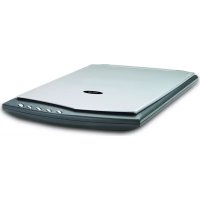
Documate 7600 - Scanner XEROX - Notice d'utilisation et mode d'emploi gratuit
Retrouvez gratuitement la notice de l'appareil Documate 7600 XEROX au format PDF.

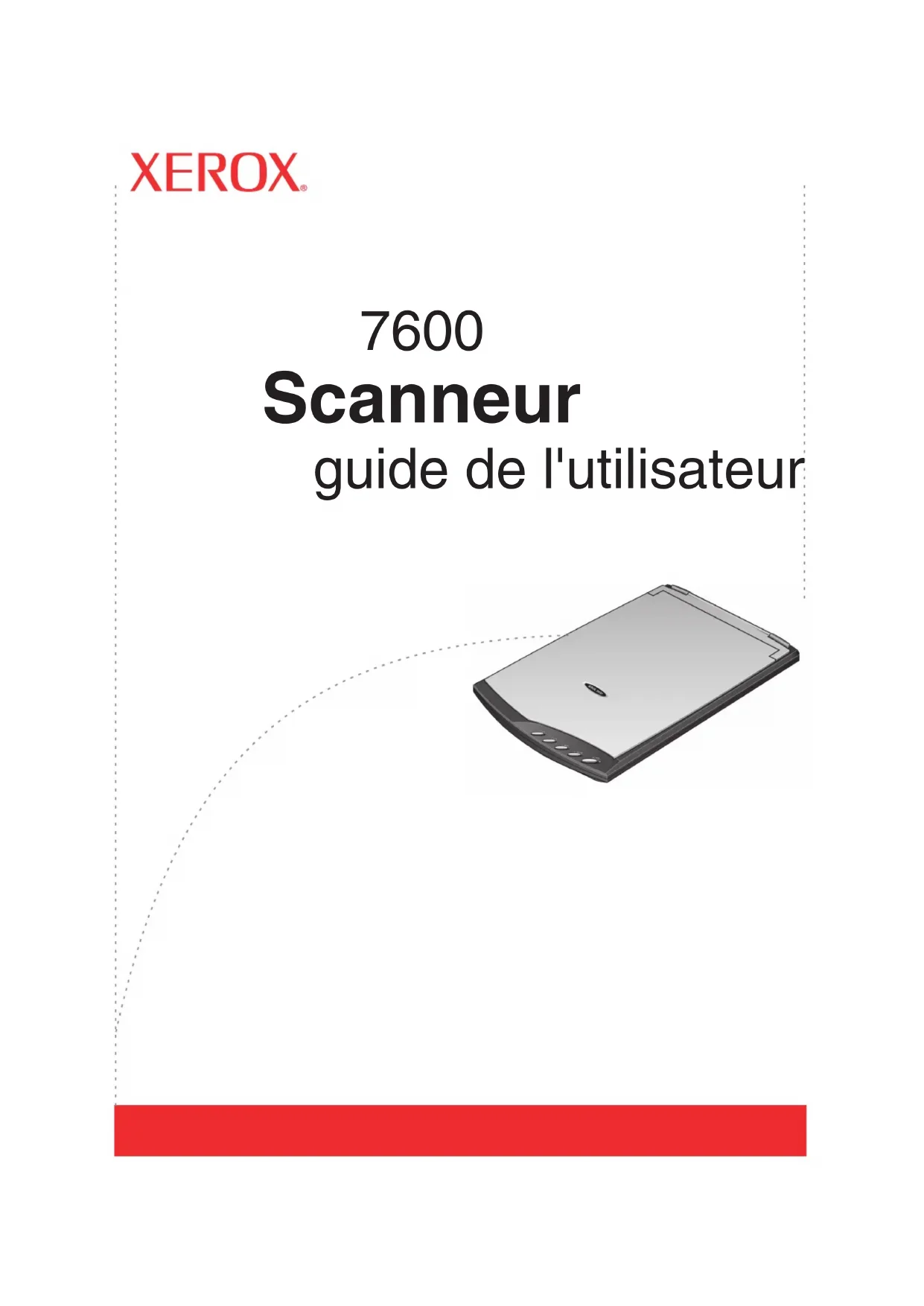
| Marque | Xerox |
| Modèle | Documate 7600 |
| Type de produit | Scanner à plateau |
| Résolution optique | 1200 x 1200 ppp |
| Profondeur de couleur | 48 bits interne (couleur), 16 bits interne (niveaux de gris) |
| Format de document maximal | 216 x 297 mm (A4) / 8,5 x 11,69 pouces |
| Source de lumière | Lampe fluorescente à cathode froide |
| Interface | USB 1.1 (compatible USB 2.0) |
| Dimensions (L x l x H) | 378 x 257 x 33 mm (14,9 x 10,1 x 1,4 pouces) |
| Poids | 1,46 kg (3,3 livres) |
| Alimentation | 5 V via câble USB (sans bloc d'alimentation externe) |
| Consommation électrique | Alimenté par USB (max 2,5 W) |
| Conditions de fonctionnement | 10 à 35 °C, humidité relative 20 à 80 % (sans condensation) |
| Logiciels fournis | Nuance PaperPort, One Touch 4.0, ArcSoft Scrapbook Suite |
| Fonctions principales | Numérisation vers email, copie, archive, photo, OCR, numérisation de livres avec couvercle articulé |
| Entretien et nettoyage | Nettoyage de la vitre du scanner avec un chiffon doux non pelucheux |
| Sécurité | Certifications UL, C-UL, FCC Classe B, CE, TUV/GS |
| Pièces détachées et réparabilité | Câble USB de rechange (réf. 05-0751-000). Aucune pièce réparable par l'utilisateur à l'intérieur. |
| Contenu de la boîte | Scanner, câble USB, disque d'installation, guide d'installation rapide, carte d'assistance technique |
| Garantie | Non spécifiée (contacter Xerox) |
FOIRE AUX QUESTIONS - Documate 7600 XEROX
Questions des utilisateurs sur Documate 7600 XEROX
0 question sur cet appareil. Repondez a celles que vous connaissez ou posez la votre.
Poser une nouvelle question sur cet appareil
Téléchargez la notice de votre Scanner au format PDF gratuitement ! Retrouvez votre notice Documate 7600 - XEROX et reprennez votre appareil électronique en main. Sur cette page sont publiés tous les documents nécessaires à l'utilisation de votre appareil Documate 7600 de la marque XEROX.
MODE D'EMPLOI Documate 7600 XEROX
guide de l'utilisateur
7600
Scanneur
guide de l'utilisateur
La reproduction, l'adaptation ou la traduction sans la permission écrite préalable est interdite, sauf autorisation émanant des lois de droits d'auteur.
XEROX® est une marque commerciale de Xerox Corporation aux Etats-Unis et/ou dans d'autres pays et est utilisée sous licence. Tous les autres noms et numérodes produits Xerox mentionnés dans cette publication sont des marques commerciales de Xerox Corporation.
Le nom de marque et le logo Visioneer sont des marques déposées de Visioneer, Inc. Le nom de marque et le logo PaperPort sont des marques déposées de Nuance Communications, Inc. Les noms de marque ArcSoft Scrapbook Suite, Collage Creator et Photolmpression sont des marques déposées d'ArcSoft, Inc. Adobe®, Adobe® Reader®, Acrobat® Reader®, Adobe® Acrobat® et le logo Adobe® PDF® sont des marques déposées d'Adobe Systems Incorporated aux Etats-Unis et/ou dans d'autres pays. Le logo Adobe PDF apparaître dans le calcul de ce produit, et un accès total aux fonctionnalités du calculiel Adobe n'est disponible que si un produit Adobe est installé sur la commandeur.
Microsoft est une marque déposée de Microsoft Corporation aux Etats-Unis. Windows est une marque commerciale et SharePoint® est une marque déposée de Microsoft Corporation. ZyINDEX est une marque déposée de ZyLAB International, Inc. Portions de la boîte à outils ZyINDEX, Copyright © 1990-1998, ZyLAB International, Inc. Tous droits réservés. Tous les autres produits mentionnés peuvent être des marques commerciales de leurs entreprises respectives.
Les informations sont sujettes à modification sans préavis et ne représentent pas un engagement de la part de Visioneer. Le logiciel décrit est fourni sous contrat de licence. Le logiciel ne peut être utilisé ou copie qu'en accord avec les termes d'un tel contrat. Il est contraire à la loi de copier le logiciel sur tout support sauf sur autorisation spécifique dans le contrat de licence. Aucune partie de ce document ne peut être reproductive ou transmise sous quelque forme ni par celui moyen que ce soit, électronique ou mécanique, y compris la photocopie, l'enregistrement ou les systèmes de stockage et de récapération des informations, ou traduite dans une autre langue, pour tout autre but que l'utilisation personnelle du détenteur de licence, et sur autorisation spécifique dans le contrat de licence, sans la permission écrite express de Visioneer.
Numero de piece:05-0751-000
Légende des droits restreints
L'utilisation, la duplication ou la divulgation est sujette à des restrictions comme stipulées dans le sous-alinéa (c)(1)(ii) de la clause 52.227-FAR14 de « The Rights in Technical Data and Computer Software » (Droits régissant les données techniques et logiciels). Les documents numériés par ce produit peuvent être protégés par des lois gouvernementales et d'autres régulations, telles que les lois relatives aux droits d'auteur. Le client est seul responsable du respect de ces lois et régulations.
Table des matieres
Bienvenue
Contenu de la boîte 1
Scanner Xerox 7600 2
Configuration require 3
Documentation 3
Installation
Avant de commencer 4
Etape 1: installation du calculiel 5
Etape 2: connexion du scannerer 10
Applications supplémentaires fournies avec le scanner 12
Consultation des guides de l'utilisateur 13
Enregistrement de votre scanneur et verification des mises à jours disponibles 14
Numérisation
Numérisation à partir de One Touch 16
Numérisation avec les boutons physiques du scannerer 16
Numérisation à partir du panneau de boutons One Touch 18
Fonctionnalités du panneau de boutons One Touch 19
Paramétrages One Touch par défaut du scannerer 20
Configuration des boutons One Touch 21
Sélection de nouveaux paramètres pour un bouton 22
Creation d'une configuration de numérisation 24
Modification ou suppression des configurations de la numérisation 30
Configuration avant numérisation 31
Sélection des options de format de document et page 34
Sélection d'options pour un bouton 37
Définition des propriétés de l'application de destination 39
Numérisation avec la reconnaissance optique de caractères (ROC) 45
Numérisation et gravure sur CD 46
Numérisation avec Reacheminement d'événement 47
Creation d'une page Web HTML à partir de documents numérisés 48
Transfert de documents numérisés vers le stockage 49
Numérisation à partir de l'interface TWAIN
Acces à l'interface TWAIN 54
Les deux options d'interface TWAIN 55
Numérisation à partir de l'interface TWAIN de base 56
Numérisation à partir de l'interface TWAIN avancée 58
Réglage de l'image avec l'interface avancée 59
Réglage de la résolution 60
Réglage de la luminosité et du contraste 61
Réglage de la courbe des gammas, de la saturation et de la teinte couleur 62
Réglage de la taille de l'image 63
Creation d'un nouveau profil d'interface avancée 65
Numérisation à partir de l'interface Windows Image Acquisition (WIA)
Réglage précis des numérisations 68
Maintenance
Nettoyage de la vitre du scanneur 69
Dépannage 69
Désinstallation du scanneur 71
Désinstallation du scanner et du logiciel One Touch 71
Désinstallation du logiciel PaperPort 71
Installation d'un autre pilote 71
Specifications du scannerur Xerox 7600 72
Listedespieces de rechangeXerox7600 72
Avis 73
Section 1: Introduction à la sécurité 73
Section 2 : CEM 73
Section 3: Informations sur la sécurité de fonctionnement 74
Section 4: Informations sur la maintenance 75
Section 5: Certification de sécurité du produit 75
Section 6: Informations sur la reglementation 75
Section 7: Informations sur la conformité 76
Section 8: Copies ilegales 78
Section 9: Données de contact pour l'environnement, la santé et la sécurité 80
Index 81
Bienvenue
Félicitations pour l'achat de votre scanner Xerox 7600. Ce scanner vous permet de numérique rapidement des documents papier, tels que des lettres ou des photos, puis de placer leur image électronique sur votre ordinateur. Son couverce à charnière innovant permet également de placer des livres à plat sur le plateau afin d'en numérique les pages.
Contenu de la boîte
Avant de commencer à installer les logiciels, vérifie le contenu de la boite pour vous assurer qu'aucune piece ne manque. Si des pieces sont manquantes ou endommagées, contactez le revendeur du magasin où vous avez acheté le scanneur.
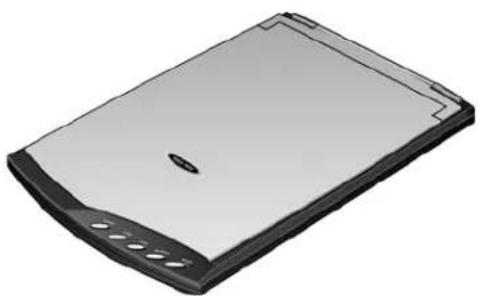
Scanner Xerox 7600
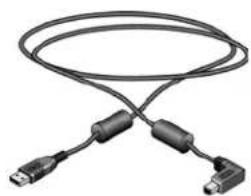
Cable USB
Disque d'installation Guide d'installation rapide
Carte d'assistance technique
Scanner Xerox 7600
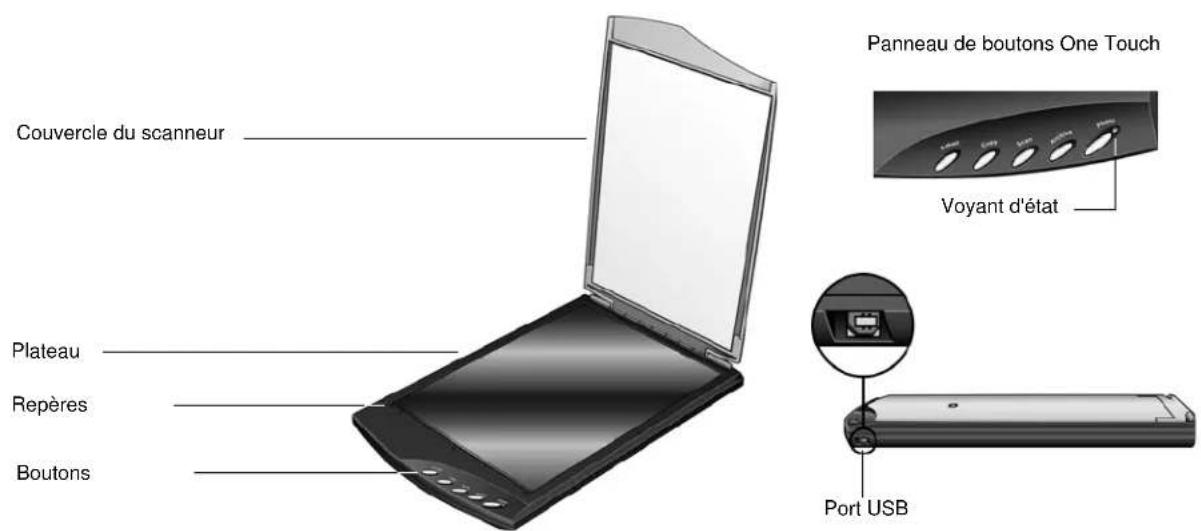
Couvercle du scannerer: protège le document de la lumière et de toute contamination.
Plateau : les documents sont placés, face vers le bas, alignés sur le symbole de flèche situé dans l'angle inférieur droit.
Reprises : les repères en cordure du plateau indiquent où aligner les divers formats de papier.
Panneau de boutons One Touch : numérisse vers l'application appropriée indiquée par le bouton. Par exemple, le bouton E-mail permet de numériser le document, puis d'ouvrir votre programme de messagerie en utilisant l'image du document numérique comme piece jointe à un nouveau message prét pour adressage et envoi.
Voyant d'etat : indique l'etat du scanneur. Voyant vert : le scanneur est pret a numériser. Voyant orange : le scanneur est occupé.
Port USB: connecte le scanneur à l'ordinateur.
Configuration requise
PC avec processeur Pentium 4 compatible IBM ou équivalent AMD avec :
- Un lecteur de DVD
- Un port USB (bus série universal) disponible
- système d'exploitation Microsoft® Windows®: Windows 2000 (Service Pack 4), 32 bits Windows XP (Service Pack 2), 32 bits ou 64 bits Windows Vista
Windows 2000 et XP:512 megaoctets (Mo) minimum de mémoire interne (RAM) Windows Vista : 1 gigaoctet (Go) minimum de mémoire interne (RAM) - 350 Mo minimum d'espace disque disponible
Un monieur VGA ou SVGA
Les paramètres recommendés pour le monitér sont les suivants :
- Couleurs (16 bits) ou Couleurs vraies (24-bits ou 32 bits)
- Résolution d'au moins 800 x 600 pixels
Pour régler les couleurs et la résolution du moniteur :
- Ouvrez le panneau de configuration Windows
- Double-cliquez sur Affichage puis selectionnez l'onglet Paramètres
Documentation
Votre scanneur est fourni avec la documentation suivante :
- Guide d'installation rapide : instructions d'installation sommaires.
- Guide de l'utilisateur du scanneur Xerox : sur le disque d'installation ; contient des informations détaillées sur l'installation, la numérisation, la configuration et la maintenance.
- Guide de l'utilisateur de PaperPort : sur le disque d'installation ; contient des informations détaillées sur les fonctionnalités et la configuration pour le logiciel PaperPort.
- Aide en ligne : pour la configuration du scanner, des interfaces TWAIN et WIA et de l'application logicielle PaperPort.
Installation
L'installation est un processus rapide en deux étapes :
- Installation du logiciel
- Connexion du scanneur
Avant de commencer
Veillez à vérifier les informations suivantes avant de commencer l'installation :
- Les informations containues dans ce guide peuvent concerner des logiciels non fournis avec le scanneur acheté. Veuillez ignore les informations concernant des logiciels non applicables à votre scanner. Visitez notre site Web à l'adresse www.xeroxscanners.com pour connaître les dernières mises à jour logicielles destinées à votre scanneur Xerox.
- Si un antivirus ou anti-logiciel espion est installé sur votre ordinateur, vous risque de receivevoir des alertes ou messages au cours de l'installation vous demandant l'autorisation de poursuivre l'installation. Bien que les messages diffèrent en fonction du logiciel installé sur votre ordinateur, vous devez terminer l'installation dans chaque cas si cette option est disponible. Sinon, vous pouvez désactiver l'antivirus ou l'anti-logiciel espion avant dinstaller votre scanner. Si vous désisissez cette option, veillez à le reactiver lorsque l'installation est terminée.
- Si un scanneur est déjà connecté à votre ordinateur, il est conseilé de supprimer le programme de son pilote avant d'installer le scanneur Xerox. Vous pouvez supprimer ces programmes à partir de la liste Ajout/Suppression de programmes de Windows. Veuillez vous reporter au manuel de l'utilisateur fourni avec votre autre matériel de numérisation pour obtenir des instructions concernant la suppression du pilote et du logiciel correspondant à ce périphérique.
- Si vous ordinateur exécute Windows Vista, il se peut que l'écran Contrôle de compte d'utilisateur de Vista s'affiche pour vous inviter à confirmer les modifications apportées au système. Cliquez sur le bouton Continuer pour poursuivre l'installation.
Etape 1 : installation du logiciel
Le disque d'installation contient le pilote nécessaire et des logiciels de numérisation supplémentaires à utiliser avec votre scanneur Xerox 7600.
Pour installer le logiciel :
-
Demarrez Microsoft Windows et assurez-vous qu'aucune autre application n'est en cours d'execution.
-
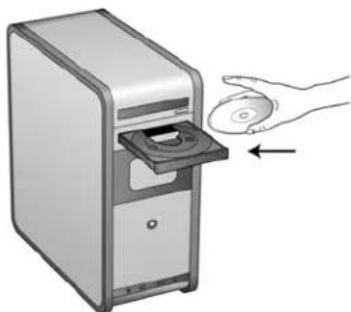
Insérez le disque d'installation dans le lecteur de DVD de votre ordinateur
Le disque démarre automatiquement.
- La fenêtre Sélectionner la langue s'affiche. Cliquez sur la flèche du menu déroulant, puis Sélectionnéz la langue que vous souhaitez utiliser. Cliquez sur OK.
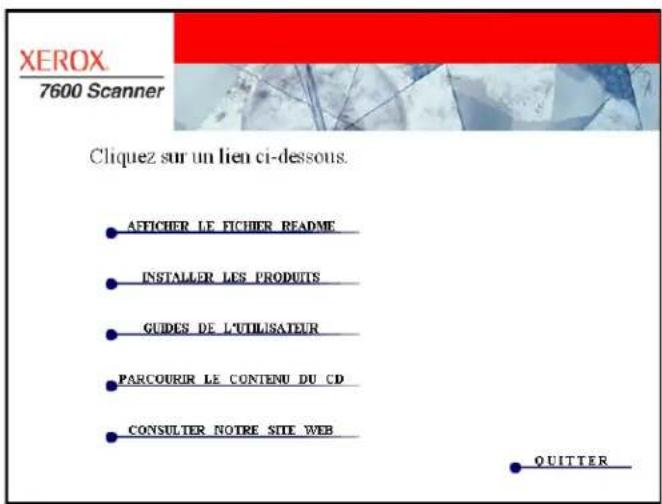
- La fenêtre Menu principal du disque s'ouvre.
REMARQUE: Si le disque ne démarre pas, contrôle les points suivants:
Vérifiez que la porte du lecteur de disque est complètement fermée.
- Verifiez que le disque a ete insere dans le lecteur dans le bon sens (étiquette vers le haut).
Pour lancer le disque manuellement :
- Ouvrez l'option Windows Poste de travail. Pour ce faire, double-cliquez sur I'icone Poste de travail sur votre bureau.
Double-cliquez sur I'icone correspondant a yours lecteur de DVD. - Le menu Installation du disque devrait s'ouvrir.
Si le menu ne s'ouvre pas :
- Dans la liste des fichiers figurant sur le disque, double-cliquez sur le fichier nommé START32.EXE.
REMARQUE: Le fichier LisezMoi du scannerer contient des informations concernant les dernières nouvelles de votre scanner. Le fichier LisezMoi est au format HTML et s'ouvre dans tout navigateur standard.
- Dans le menu principal, Sélectionnéz Installer les produits.
- Verifie que les cases de Nuance PaperPort et Pilote de scannerer sont cochées.
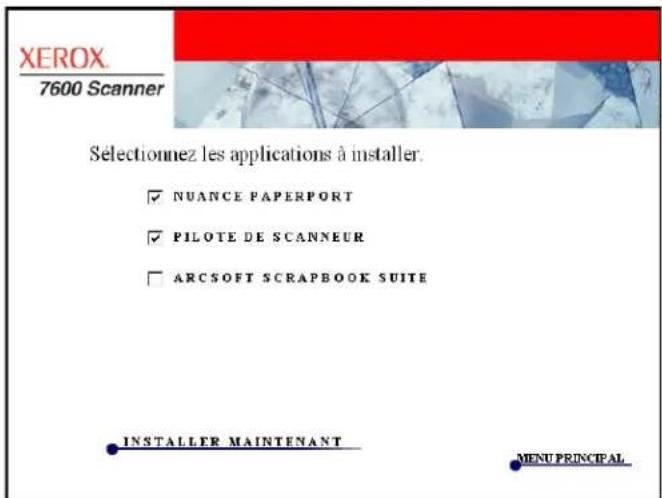
REMARQUE: Il se peut que les logiciels fournis avec le scanner ne diffèreient légèrement de ceux figurant dans la liste affichée dans la fenêtre.
- Cliquez sur Installerer maintainant.
L'installation de PaperPort commence :
- La fenêtre Sélectionner la langue s'affiche. Cliquez sur la flèche du menu déroulant, puis Sélectionnéz la langue que vous souhaitez utiliser. Cliquez sur OK.
- Dans la fenêtre de bienvenue de PaperPort, cliquez sur Suivant. L'installation de PaperPort écrase la version précédente de PaperPort et installe la nouvelle version (le cas échéant). Ceci n' affecte pas vos fichiers PaperPort existants.
- Lisez le contrat de licence PaperPort et seLECTIONnez J'accepte les termes de ce contrat, puis cliquez sur Suivant. Si vous decide de ne pas accepter le contrat de licence, l'installation est interrompue et le calculé PaperPort n'est pas installé.
- Dans la fenêtre d'informations client, acceptez les valeurs qui s'y trouvent actuelsment ou entrez de nouvelles informations, puis cliquez sur Suivant.
- Dans la fenêtre Type de configuration, conservez le type de configuration par défaut et cliquez sur Suivant.
- Cliquez sur Installer pour commencer l'installation.
-
Dans la fenêtre d'enregistrement du produit, effectuez l'une des opérations suivantes :
-
Sélectionnez S'enregistrer en ligne, cliquez sur OK, puis suivez les instructions d'enregistrement.
- Sélectionnéz Imprimer le formulaire d'enregistrement, cliquez sur OK, puis suivez les instructions pour replir et imprimer le formulaire d'enregistrement.
-
Sélectionnez Me le rappeler dans 7 jours et cliquez sur OK.
-
Dans la fenêtre Fin de l'Assistant InstallShield, cliquez sur Terminer. Si une fenêtre de message s'affiche et vous demande de redémarrer votre ordinateur, cliquez sur Redémarrer.
L'installation du pilote du scanneur commence
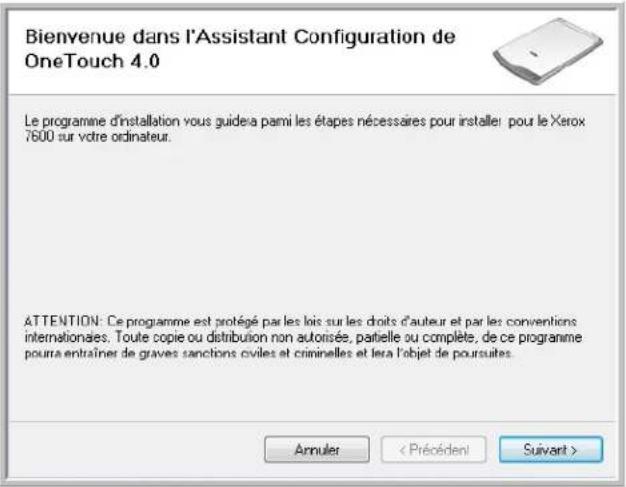
- La fenêtre Bienvenue dans l'assistant de configuration One Touch 4.0 s'affiche.
-
Cliquez sur Suivant.
-
Dans la fenêtre Contrat de licence Xerox, lisze le contrat de licence. Si vous en acceptez les termes, Sélectionnez J'accepte, puis cliquez sur Suivant.
Si vous decide de ne pas accepter le contrat de licence, l'installation est interrompue et le pilote du scannereur n'est pas installé.
4. Cliquez sur Suivant.
Une fenêtre affiche des exemples de qualité d'image en vous invitant à sélectionner une image pour le paramétrage de votre espace couleur.
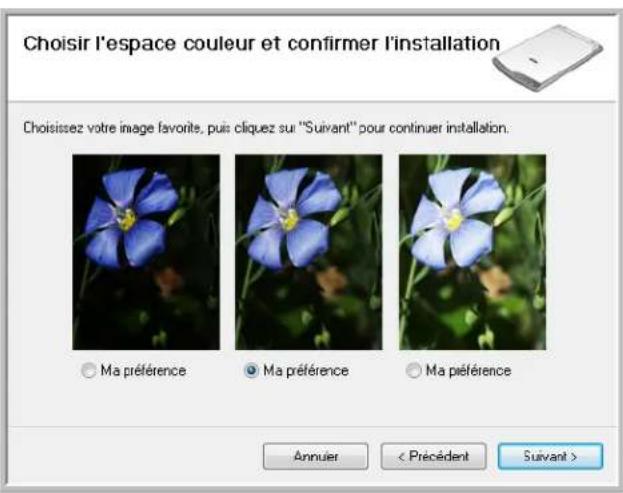
Le paramétrage de l'espace couleur définit la valeur de la courbe des gammas par défaut pour le scanner de façon à ce que les éléments numériés s'affichent correctement sur votre monieur. La courbe des gammas contrôle la luminosité et les couleurs des demi-teintes.
-
Sélectionnez l'option qui vous semble la(Meilleure, puis cliquez sur Suivant.
-
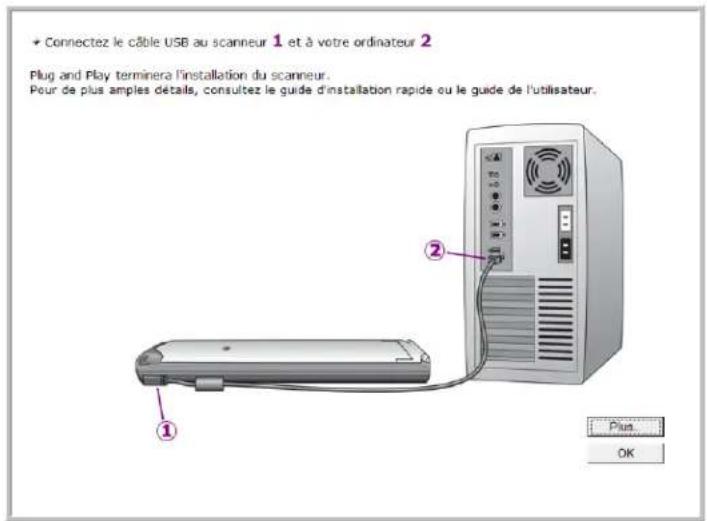
ARRÉTEZ lorsque vous VOYZ la fenêtre « Branchement du matériel pour terminer l'installation ». Ne cliquez PAS encore sur OK. Laissez la fenêtre ouverte, puis passez à la section suivante.

Etape 2 : connexion du scannereur
REMARQUE: Le scanner n'a pas de bloc d'alimentation externe. Il est directement alimenté par l'ordinateur via le cable USB. Si vous utilisez avec votre ordinateur un concentrateur USB, ce dernier doit avoir son propre bloc d'alimentation. Le scanner est depourvu de commutateur Marche/Arrêt. Il est prét à numériser des que les logiciels ont eté charges sur votre ordinateur.
Pour connecter votre scanneur Xerox :
-
Retirez tout ruban adhésif du cable USB.
-
Connectez le cable USB au port USB du scanneur, puis au port USB de l'ordinateur. Verifiez l'emplacement des ports USB dans le manuel d'utilisation de l'ordinateur.
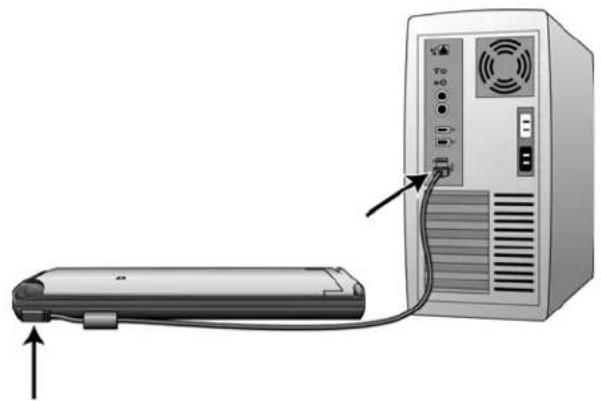
Si le cable s'insere difficilement dans le port, vérifie que vous effectuez la connexion correctement. Ne force jamais pour effectuer un branchement à un connecteur.
- Levoyant d'etat sur la face avant du scanneur est allumé, indiquant que l'appareil est sous tension.
L'ordinateur détecte le branchement du scanneur au port USB et charge automatiquement les logiciels appropriés pour l'utilisation du scanneur.
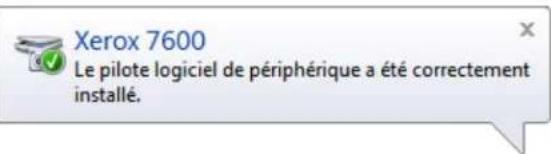
Ne passez pas à l' étape suivante tant que vous n'aurez pas reçu de message indiquant que votre ordinateur a détecté le nouveau matériel ou qu'il a mis à jour la base de données des pilotes. Si l'ordinateur exécute Windows XP ou Windows Vista, un message similaire à celui ci-dessous s'affiche.
- Lorsque vous estes certain que le logiciel est complètement instalé, revenez à la fenetre « Branchement du matériel pour terminer l'installation »
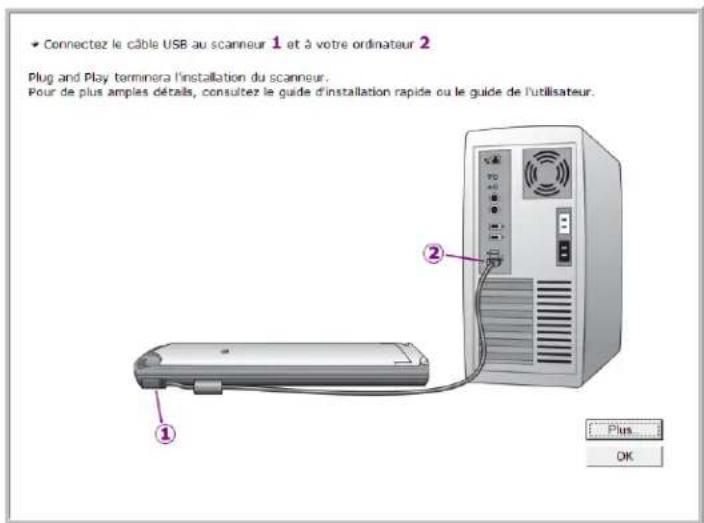
Pour avoir un bref aperçu de la manière d'acceder au panneau de boutons One Touch et de s'y déplacer, cliquez sur Plus. Lorsque vous ave fini de dire les informations supplémentaires, cliquez sur OK.
-
Cliquez sur OK pour achiever le processus d'installation.
-
Cliquez sur Fermer dans la fenetre Installation terminée pour fermer et quitter le logiciel d'installation.
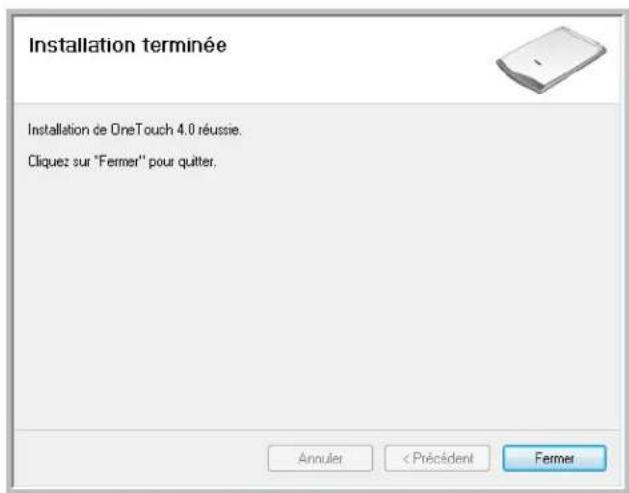
Vou puez maintainant installer les applications supplémentaires fournies avec le scanner.
Applications supplémentaires fournies avec le scanner
Le scanner est fourni avec une application supplémentaire gratuite figurant sur le disque d'installation.
- Revenez au menu principal, puis cliquez de nouveau sur Installer les produits.
Vous voyagez s'afficher l'écran représentant les applications. Les applications doivent installées disposant de l'indication Installé! en regard de chacune d'elles.
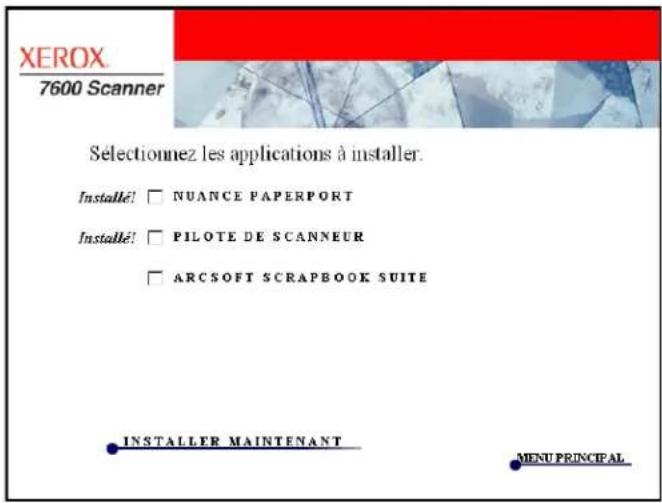
- Cliquez sur ArcSoft Scrapbook Suite®, puis sur Installerer maintainant.
ArcSoft Scrapbook Suite contient deux programmes : Collage Creator et Photolmpression. Particulierement adaptés pour les enfants, ces programmes amusants permettent de classer et d'afficher des images numériées.
Collage Creator apporte tout le plaisir de réaliser des collages sans les désagreements liés à l'utilisation de colle, au découpage du papier, etc. Comme Collage Creator utilise des images numériques, il est très facile de creer et modifier des collages.
- Photolmpression est une solution complète qui combine de puissantes fonctionnalités de retouche d'image à des modèles de projet et une interface ergonomique facile à utiliser.
- Suívez les instructions à l'écran pour installer le logiciel.
- Une fois le chargement des logiciels ArcSoft terminé, revenez au menu principal.
Vos pouvez maintainant afficher et enregistrer les guides de l'utilisateur.
Consultation des guides de l'utilisateur
- Dans le menu principal, cliquez sur Guides de l'utilisateur.
La fenêtre Guides de l'utilisateur s'ouvre. Vous pouvez maintainant afficher et enregistrer les guides de l'utilisateur que vous souhaitez.
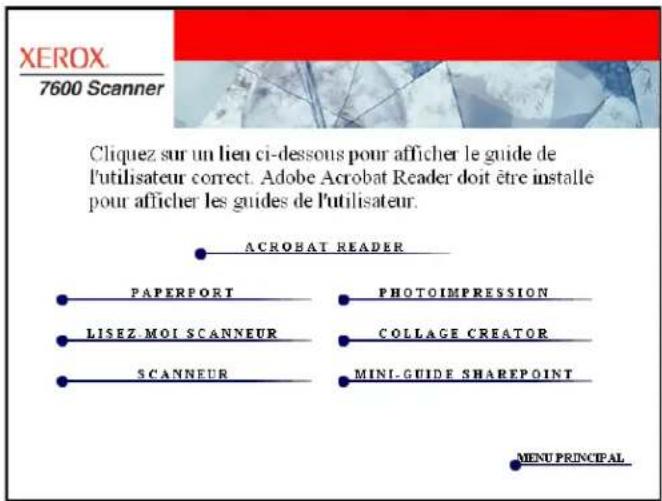
Les guides de l'utilisateur sont au format PDF d'Adobe® Acrobat®. Le disque inclut également une copie gratuite d'Acrobat® Reader® au cas où ce logiciel ne serait pas installé sur votre ordinateur.
Si nécessaire, cliquez sur Acrobat Reader pour l'installer maintainant. Suivez les instructions des fenêtres d'installation.
Si Adobe Acrobat Reader est déjà installé sur votre ordinateur, veulilze ne pas le selectionner, à moins que la version fournie sur le disque d'installation soit une version plus recente que celle actuellément installee sur votre ordinateur.
- Cliquez sur le nom d'un guide de l'utilisateur que vous souhaitez afficher pour l'ouvrir dans Acrobat Reader. Utilisez la commande Enregister d'Acrobat Reader pour enregistrer ce guide de l'utilisateur sur votre ordinateur.
- Revenez à la fenêtre Guidelines de l'utilisateur et répétez le processus pour ouvrir, afficher et enregistrer tous les autres guides de l'utilisateur que vous souhaitez.
Le mini-guide SharePoint contient des informations sur une nouvelle fonctionnalité du logiciel One Touch 4.0, permettant de l'associer à l'application SharePoint de Microsoft. Ce bref mini-guide explique comment configurer le lien SharePoint et utiliser les fonctionnalités de SharePoint lorsque vous désisissez de nouveaux paramétres de numérisation pour le scanner.
- Lorsque vous avez fini d'afficher et d'enregistrer les guides, cliquez sur Menu principal pour revenir à la fenêtre du menu principal, puis cliquez sur Quitter.
- Retirez le disque d'installation et conserveze-le en lieu sur.
Et voilà! L'installation est terminée et votre scanner Xerox est prét à numériser.
Enregistrement de votre scanner et vérification des mises à jours disponibles
Il est important d'enregistrer votre scanneur car cela vous donne accès à une assistance technique par téléphone gratuite. L'enregistrement vous donne également accès aux mises à jour gratuites pour votre scanneur.
Pour enregistrer votre scanneur :
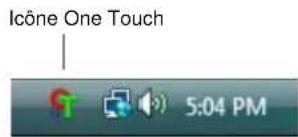
- Cliquez avec le bouton droit sur l'icone One Touch dans la zone de notification Windows (dans l'angle inférieur droit de l'écran).
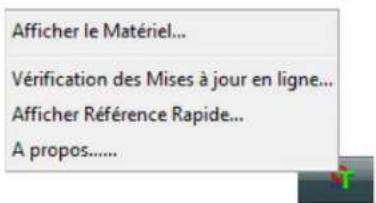
- Sélectionnez Vérification des mises à jour en ligne à partir du menu contextualuel.
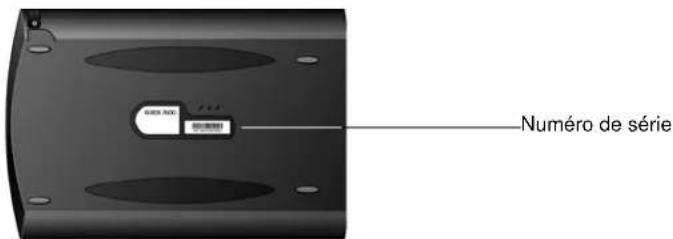
- Suivez les instructions à l'écran et enregistrez le scanneur en entrant son numéro de série et votre adresse e-mail.
REMARQUE: Une adresse e-mail valide est requise.
Le numero de série est situé sur la face inférieure du scanneur.
Une fois l'enregistrement terminé, vous receivez un message e-mail contenant votre ID d'enregistrement.
- ÀpRES avoir reçu votre ID d'enregistrement, inscrivez-le sur un bout de papier et conserveze-le avec votre scanneur pour pouvoir le retrouver facilement.
Numérisation
Votre scanneur Xerox offre differentes options de numérisation. Les méthodes de numérisation étant aussi efficaces les une que les autres, vous pouvez utiliser cette qui offre les options appropriées pour le document à numériser.
Les méthodes de numérisation disponibles avec le scanner Xerox sont les suivantes :
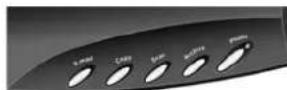
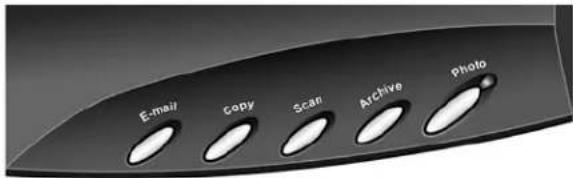
- Boutons de scanneur One Touch : chaque bouton de scanneur est configuré pour une fonction particulière, telle que E-mail pour joindre l'élément numérique à un nouveau message e-mail ou Scan pour envoyer les documents numériés vers PaperPort. Consultez la section « Numérisation avec les boutons physiques du scanneur » à la page 16.
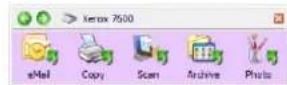
- Panneau de boutons One Touch : numériser à partir du panneau de boutons One Touch affiché à l'écran équivaut à appuyer sur les boutons physiques d'un scanneur, à la différence pres que vous cliquez sur des icones représentant ces boutons. Consultez la section « Numérisation à partir du panneau de boutons One Touch » à la page 18.
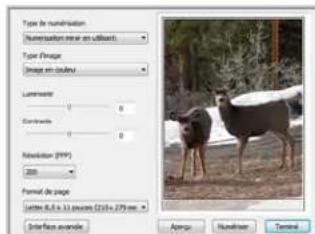
- Interface TWAIN : l'interface TWAIN permet de numériser à partir de divers programmes installés sur votre ordinateur. Cette interface est disponible dans le logiciel PaperPort ainsi que dans d'autres programmes tels que Microsoft Word. L'interface TWAIN offre deux options : l'interface de base et l'interface avancée. Consultez la section « Numérisation à partir de l'interface TWAIN » à la page 53.
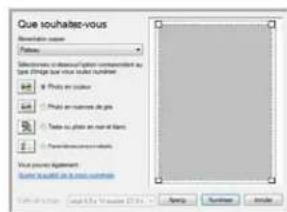
- Interface Windows Image Acquisition (WIA) : si vous ordinateur exécuté le système d'exploitation Windows XP ou Windows Vista, vous pouze utiliser cette option pour numérique avec l'interface WIA (Windows Image Acquisition). Sélectionnez les paramétres de numération WIA, placez le document dans le scannerer, puis cliquez sur un bouton dans la fenêtre WIA. Consultez la section « Numérisation à partir de l'interface Windows Image Acquisition (WIA) » à la page 66.
Numérisation à partir de One Touch
One Touch est l'interface de numérisation principale pour l'utilisation du scanneur. Les boutons One Touch du scanneur correspondant à ceux du panneau de boutons logiciels One Touch. Toute modification apportée au paramétrage du panneau de boutons One Touch s'applique également aux boutons physiques du scanneur.


REMARQUE: Retirez toujours les agrafes ou trombones des documents avant de les placer sur le plateau en verre afin d'eviter de le rayer.
Numérisation avec les boutons physiques du scanneur
Appuyer sur un bouton du scannerer entraine la numérisation de l'élément, puis l'envoi de l'image à l'application de destination associée au bouton.
Numérisation de documents papier ou de photographies :
- Placez un élément, face vers le bas, sur le plateau en verre. Alignez le bord supérieur du document sur les repères du scanneur.
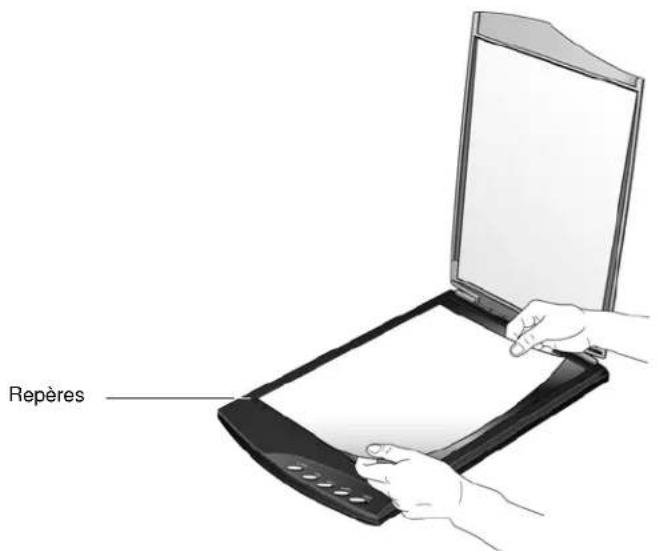
- Fermez le couvercle du scanner, puis appuyez sur l'un des boutons One Touch.
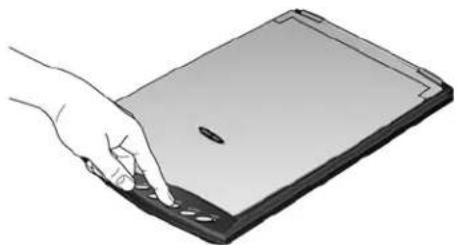
- Une fenêtre indiquant la progression de la numérisation s'affiche et l'image est envoyée à l'application selectionnée par le bouton One Touch.
Dans cet exemple, l'application de destination est le bureau de PaperPort.
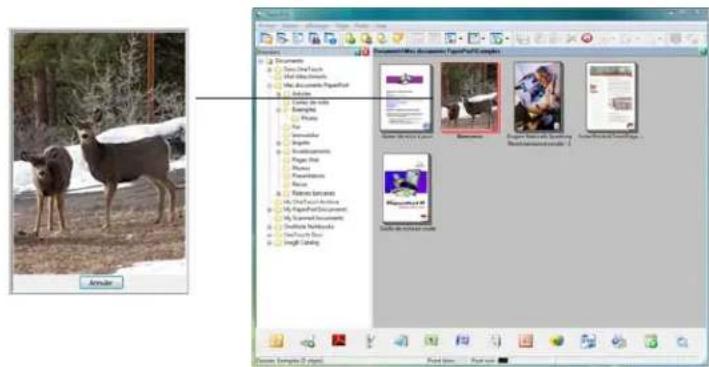
- Vous pouvez désormais manipuler l'image dans l'application de destination.
Numérisation des pages d'un livre :
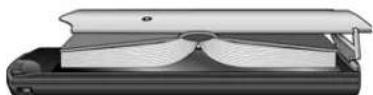
Votre scanneur Xerox 7600 est équipé d'un couvercle à charnière innovant qui vous permet de placer des livres à plat sur le plateau en verre afin d'en numériser les pages.
- Ouvrez le couvercle du scanner et placez un livre sur le plateau.
- Alignez les bords des pages sur les repères du scanneur.
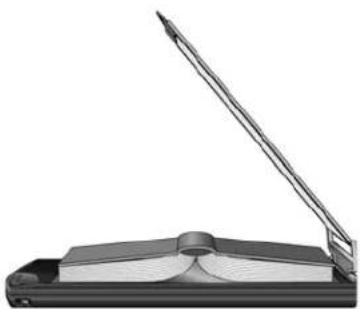
- Fermez le couvercle du scanneur.
Vous pouvez constater que la charnière à l'arrière du couvercle du scanner se soulève de façon à ce que le couvercle repose à plat sur le livre.
-
Appuyez sur l'un des boutons du scanneur pour lancer la numérisation.
-
Une fenêtre indiquant la progression de la numérisation s'affiche et l'image est envoyée à l'application sélectionnée par le bouton One Touch.
Numérisation à partir du panneau de boutons One Touch
Une numérisation à partir du panneau de boutons affiché à l'écran de l'ordinateur opéré de la même façon qu'une numérisation à l'aide des boutons physiques du scanneur. Le scanneur numérique l'élement, puis envoie l'image à l'application de destination représentée par l'icône du bouton.
Pour numériser à partir du panneau de boutons One Touch :
- Placez un élément, face vers le bas, sur le plateau en verre. Alignez le bord supérieur de l'élement sur les repères du scanner, puis reférerlez couvercle.
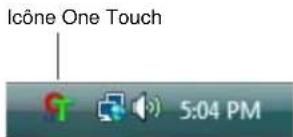
- Cliquez sur l'icone One Touch dans la zone de notification Windows (dans l'angle inférieur droit de l'écran).
- Le panneau de boutons s'affiche à l'écran. Les cinq boutons du panneau correspondent aux cinq boutons physiques du scanneur.
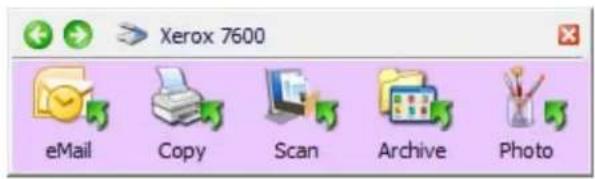
- Cliquez sur un bouton dans le panneau.
- Une fenêtre indiquant la progression de la numérisation s'affiche et l'image est envoyée à l'application sélectionnée par le bouton One Touch.
Dans cet exemple, l'application de destination est le bureau de PaperPort.
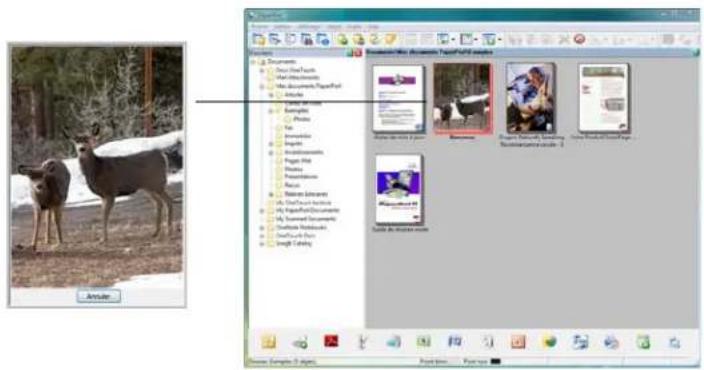
- Vous pouvez désormais manipuler l'image dans l'application de destination.
Fonctionnalités du panneau de boutons One Touch
Le panneau de boutons One Touch constitue un ensemble de contrôle à l'écran pour le scanner. Le panneau vous permet d'acceder aux paramétres matériels du scanner et de configurer les boutons One Touch.

Cliquez sur l'icone One Touch pour ouvrir le panneau.
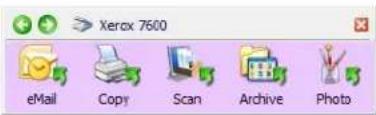
Affichage Icônes
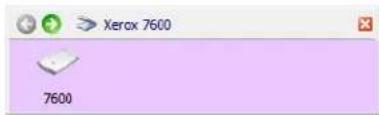
Affichege Materiel
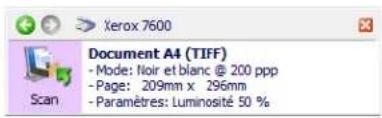
Affichage Dtails
Barre de titre
- Flèches vertes : cliquez sur ces flèches pour naviguer entre les trois affichages du panneau.
-
Icène du scannerer : cliquez sur cette icone pour ouvrir les propriétés matérielles du scannerer.
-
« X » rouge : cliquez ici pour fermer le panneau One Touch.
Affichage Icônes
- Cliquez avec le bouton gauche sur l'icone d'une application de destination pour démarrer la numérisation.
- Cliquez avec le bouton droit sur l'icone d'une application de destination pour ouvrir la fenetre Propriétés One Touch.
Affichage Détails
- Cliquez avec le bouton gauche sur l'icone d'une application de destination pour démarrer la numérisation.
- Cliquez avec le bouton droit sur l'icone d'une application de destination pour ouvrir la fenetre Propriétés One Touch.
Double-cliquez sur les informations détaillées pour ouvrir la fenêtre Propriétés One Touch.
Affichage Matériel
- Cliquez avec le bouton gauche sur l'icone du scanner pour revenir au mode Affichage Icones.
- Cliquez avec le bouton droit sur l'icone du scanneur pour ouvrir la fenetre Propriétés du matériel du scanneur.
Paramétrages One Touch par défaut du scanner
Selon l'installation recommende pour PaperPort et le pilote du scanneur, votre scanner est préconfigure pour numériser des documents afin d'effectuer diverses tâches de base, comme un envoi d'e-mail ou une impression, puis pour envoyer les images numériées vers une application de destination pré-sélectionnée appropriée. Les noms de boutons, tels que eMail, Copy ou Archive, indiquent les paramétrages prérégliés initiaux de l'application de destination qui y est associée.
Vou puez modifier n'importe lequel de ces parametrages. Consultez la section « Configuration des boutons One Touch » à la page 21.
| Bouton Nom Paramètres préconfigurés | |
| eMail Ouvre votre application de messagerie en joignant l'image numérique à un nouveau message prét pour adressage et envoi. Par défaut, l'utilisation de messagerie électronique est le programme de messagerie électronique spécifique dans les options Internet d'Internet Explorer. | |
| Copy Numérique l'élement et envoie l'image à l'imprimante. | |
| Scan | Scan Numérique l'élement et ouvre le logiciel PaperPort dans lequel vous pouvez modifier l'image, ou l'envoie à une autre application installée sur votre ordinateur. |
| Archive | Archive Numérique l'élement et l'enregistre dans un dossier sur votre ordinateur sans ouvrir d'autre application. L'emplacement par défaut du dossier est le suivant : \Mes documents\My OneTouch Archive\. |
| Photo | Photo Numérique l'élement en couleur et lance une application d'édition d'image telle que Microsoft Paint ou ArcSoft PhotolImpression. |
REMARQUE: Laaille de page par défaut de chaque configuration est basée sur la configuration de Windows, à savoir les paramètres régionaux des États-Unis, ou les unités du système métrique.
- Si Etats-Unis est l'unité de mesure sélectionnée, la taille de page par défaut dans chaque profil est basée sur les tailles de page standard pour les Etats-Unis, telles que 8,5 x 11 pouces.
- Si la mesure selectionnée est Métrique, la taille de page par défaut dans chaque profil est basée sur la norme ISO 216 et, par défaut, la majorité des profils son définis sur A4.
Configuration des boutons One Touch
Lorsque vous avez installé le scanner, le calculi d'installation a configuré chaque bouton One Touch à l'aide des paramétres appropriés, à savoir : une application de destination, une configuration de numérisation et un format de fischier.

- Cliquez sur I'icone One Touch.
- Effectuez un clic droit sur un bouton du panneau de boutons One Touch.
- La fenêtre Propriétés One Touch correspondant à ce bouton s'ouvre.
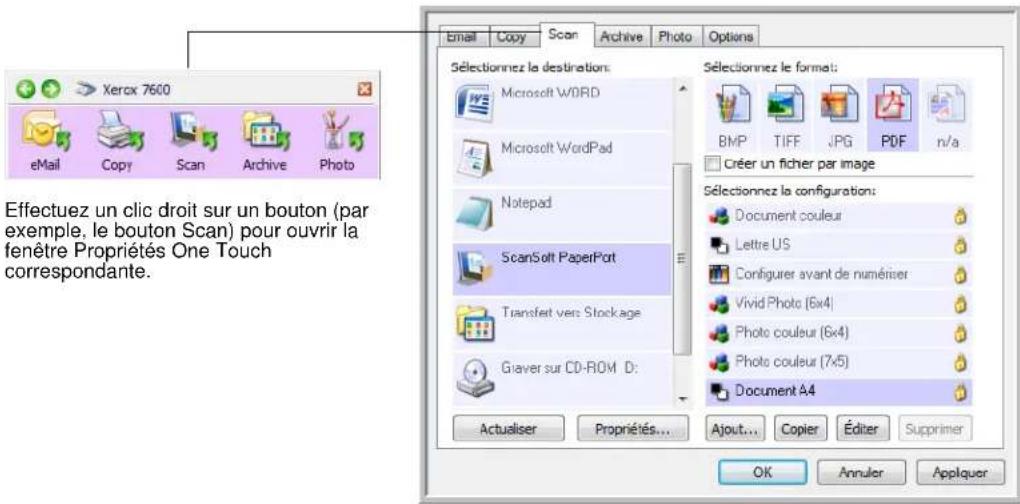
REMARQUE: Certaines options de la fenetre Propriétés One Touch sont « grisées » et donc indisponibles, indiquant qu'elles ne sont pas appropriées pour votre modele de scanner.
Modification du paramétrage d'un bouton :
- Dans le haut de la fenetre, selectionnez un oranglet de bouton.
- Dans la liste Sélectionnez la destination, cliquez sur un nom d'application.
- Dans le panneau Sélectionnéz le format, Sélectionnéz un format de fichier.
- Dans la liste Sélectionnéz la configuration, Sélectionnéz une configuration de numérisation.
- Cliquez sur OK pour enregistrer les modifications.
- Appuyez sur le bouton du scanneur auquel vous avez apporté les modifications.
- Le scanner ne commence à numériser et envoie l'image à l'application, avec la configuration de format de fichier et de numérisation spécifique.
REMARQUE : Double-cliquez sur les informations détaillées pour ouvrir la fenêtre Propriétés One Touch.
Selection de nouveaux paramètres pour un bouton
La fenêtre Propriétés One Touch est l'endetroit où vous pouvez selectionner de nouveaux paramètres pour les boutons. Les ontlets dans le haut de la fenêtre correspondent aux boutons du scanneur.
Pour chacun des cinq boutons One Touch, vous pouvez opérer une nouvelle seLECTION pour les éléments suivants: Application de destination, Configuration de la numérisation et Format du document.
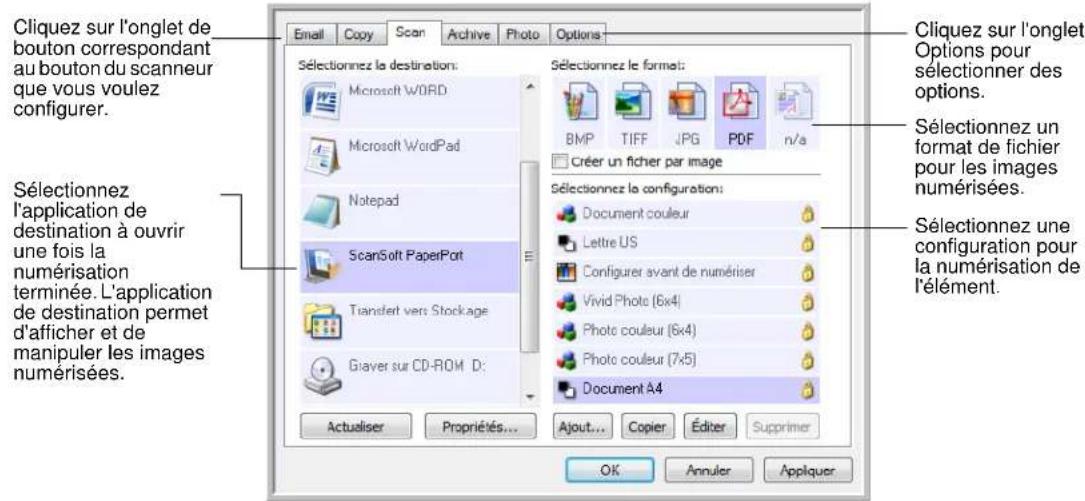
Les paramètres de la fenêtre Propriétés One Touch sont les suivants :
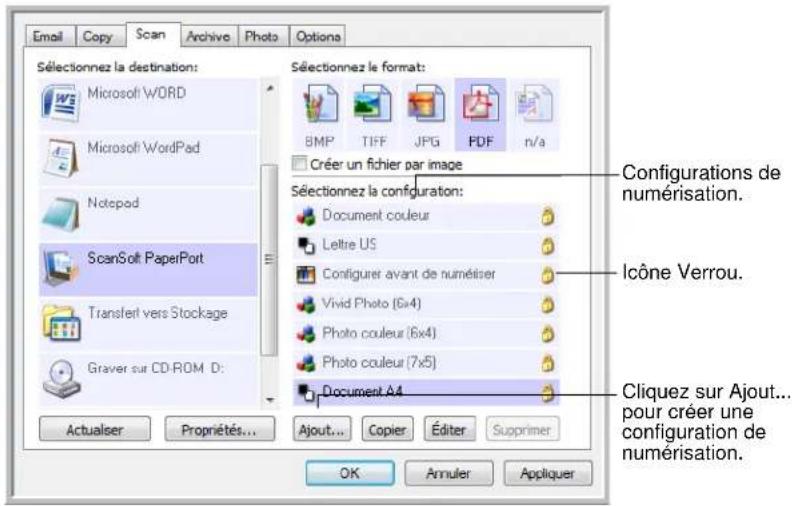
Selectionnez la destination : liste des applications de destination auxquelles One Touch peut envoyer une image numérique de façon à ce que l'application selectionnée s'ouvre immédiatement une fois la numérisation terminée.
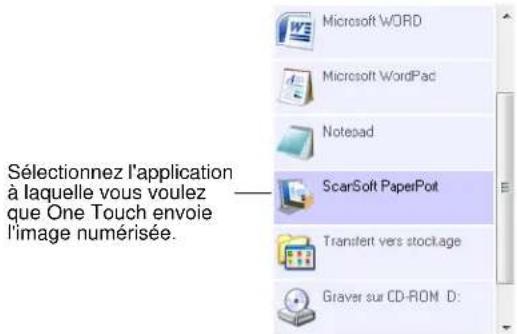
REMARQUE: Si vous Sélectionné un programme de traitement de texte tel que Microsoft WordPad ou Microsoft Word utilisé pour la ROC (tel que TEXT ou RTF), le texte contenu dans les images numérisées est automatiquement converti en texte pour application de traitement de texte.
Selectionnez la configuration : liste de toutes les configurations de numérisation disponibles pour le bouton sélectionné. Les paramètres de configuration de base sont les suivants : mode de numérisation, résolution (ppp), format de page, luminosité (Lu) et contraste (Cr). Pour visualiser les paramètres d'une configuration de numérisation, cliquez sur son icône. Cliquez de nouveau sur l'icône pour fermer la fenêtre d'informations détaillées.
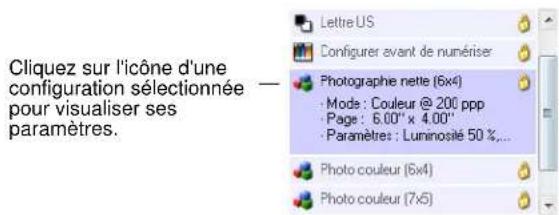
Ces icones situées en regard de chaque configuration de numérisation indiquent le mode de numérisation.
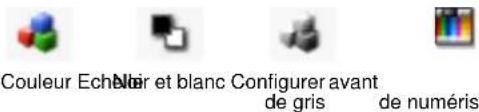
Reportez-vous aux sections « Création d'une configuration de numérisation » à la page 24 et « Modification ou suppression des configurations de la numérisation » à la page 30.
REMARQUE: Utilisez l'option Configurer avant de numériser si vous souhaïez configurer le mode de numérisation manuelle avant la numérisation. Consultez la section « Configuration avant numérisation » à la page 31.
Selectionnez le format et les pages : ensemble de formats de fichiers pour l'image numérique à l'aide du bouton sélectionné. Les formats dépendent du type d'application de destination sélectionnée. Cet exemple indique les formats qui s'appliquent à Microsoft Outlook.
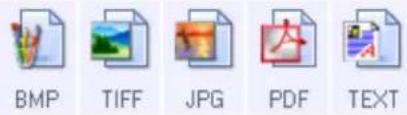
Les noms d'icones indiquent les types de fichiers correspondants. Consultez la section « Sélection des options de format de document et page » à la page 34 pour obtenir de plus amples informations concernant les formats disponibles.
Onglets de bouton : cliquez pour selectionner un bouton. Les parametes de la fenetre correspondent ensuite au bouton selectionné.
Onglet Options : permet d'afficher une fenêtre pour sélectionner les options se rapportant à l'application de destination correspondant à l'image numérique. Pour obtenir des instructions sur la configuration de la liste des destinations disponibles, consultez la section « Sélection d'options pour un bouton » à la page 37.
Bouton Propriétés : permet d'afficher une fenêtre pour sélectionner les propriétés de chaque type d'application de destination. Consultez la section « Définition des propriétés de l'application de destination » à la page 39.
Bouton Actualiser : met à jour les liens entre toutes les applications de destination installées sur l'ordinateur et One Touch 4.0. Si vous installez un nouveau logarithiel qui peut être utilisé comme application de destination, cliquez sur le bouton Actualiser pour associier le nouveau logarithiel à O n e T o u c h 4 . 0 .
Boutons Ajout.../Copier/Editor/Supprimer : cliquez sur Ajout... ou Copier pour ajouter de nouvelles configurations de numérisation à la liste. Cliquez sur Editor ou Supprimer pour les modifier ou les supprimer.
Boutons OK/Annuler/Applieur: cliquez sur OK permet d'accepter toutes les modifications et de fermer la fenetre. Cliquer sur Appliquier permet d'accepter les modifications eventuelles, mais maintain la fenetre ouverte de façon à ce que vous puissiez apporder des modifications supplémentaires. Annuler ferme la fenetre sans accepter les modifications.
Creation d'une configuration de numérisation
Les configurations de numérisation sont les écrans dans lesquels vous sélectionné la résolution de numérisation, la luminosité, le mode (couleur, noir et blanc ou échelle des gris) et un certain nombre d'autres paramétres.
Pour creer une configuration :
- Ouvrez la fenêtre Propriétés One Touch, puis cliquez sur l'onglet du bouton auquel vous VOULEZ appliquer une nouvelle configuration.
-
Faites défilier les applications de la liste Sélectionnéz la destination, puis cliquez sur l'application que vous souhaitez utiliser pour la nouvelle configuration de numérisation.
-
Cliquez sur le bouton Ajout....
Si vous souhaitez vous baser sur les paramètres d'une autre configuration, Sélectionnéz la configuration en question, puis cliquez sur le bouton Copier.
La boîte de dialogue Propriétés de configuration de la numérisation s'ouvre.
Onglet Paramètres de numérisation
- Entrez un nom dans la boîte de dialogue Propriétés de configuration de la numérisation.
Entrez un nouveau nom de configuration.
Selectionnez le mode de numération, puis faites glisser le curseur pour regler la résolution.
Faites coulisser les
curseurs pour regler la
luminosité et le
contraste.
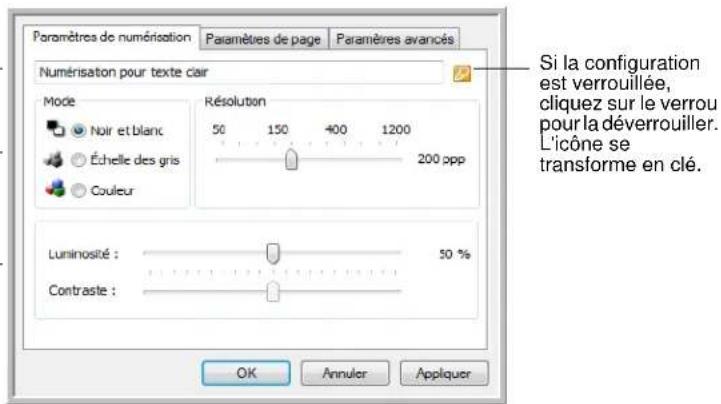
- Sélectionnez des paramètres de numérisation pour la nouvelle configuration de numérisation.
Mode: selectionnez un mode de numérisation.
- Noir et blanc pour numériser en noir et blanc. Par exemple, les lettres et notes sont généralement numériées en noir et blanc.
- Echelle des gris pour numériser, par exemple, des documents contenant des dessins ou des photos noir et blanc.
- Couleur pour numériser des photos couleur et d'autres éléments en couleur. Les documents numérisés en couleur ont la taille de fichier la plus importante.
Résolution : faites glisser le curseur vers la croite ou la gauche pour ajuster le nombre de points par pouces (ppp) de la résolution. Plus le réglage ppp est élevé, plus l'image numérique est nette et claire. Toutefois, un nombre de ppp plus élevé ralentit la numérique et produit des fichiers plus volumineux pour les images numériées.
Luminosité et Contraste : faites glisser les curseurs vers la droite ou la gauche pour ajuster la luminosité et le contraste de l'image numérique. Le réglage du contraste ne s'applique pas en mode Noir et blanc.
La luminosité fait ↔reference à la quantité plus ou moins grande de lumière dans l'image. Le contraste est la plage entre les zones les plus obscures et les plus claires de l'image. Plus le contraste est important, plus la différence est marquée entre les valeurs claires et les valeurs obscures de l'image.
- Pour verrouiller la configuration, cliquez sur l'icone représentant une clé pour qu'elle représenté un verrou.
Onglet Paramètres de page
Cliquez sur l'onglet Paramètres de page pour sélectionner les options applicables à la taîle de page de l'élement numérique.
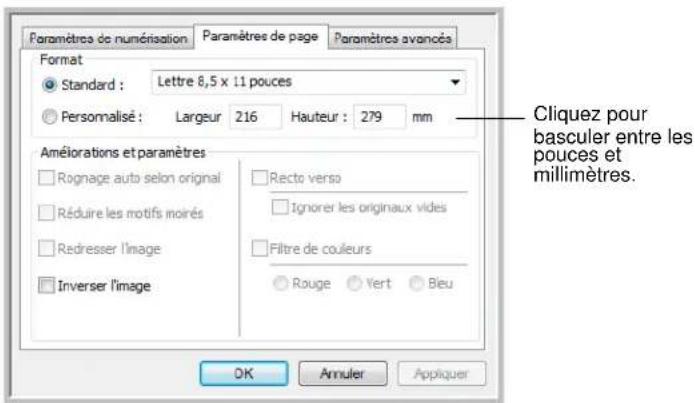
Format : cliquez sur Standard, cliquez sur la fièche de menu pour selectionner un format de page dans la liste, ou cliquez sur
Personnalisé, puis entrez les dimensions horizontales et verticales de la page dans les champs appropriés. Le format maximal est 8,5 × 11,69 po (215,9 × 355,6 ~mm) . Les unités de mesure peuvent être des pouces ou millimétres. Cliquez sur le nom des unités, pouces ou millimétres, pour basculer entre elles.
Améliorations et paramètres : seules les options qui s'appliquent au mode de numérisation sélectionné sous l'onglet Paramètres de numérisation sont disponibles.
- Réduire les motifs moirés : les motifs moirés sont des lignes ondulées qui apparaissent parfoids sur les images numériées de photographies ou d'illustrations, en particulier d'illustrations provenant de journaux et de magazines. La sélection de l'option Réduire les motifs moirés permet de limiter ou d'éliminer les motifs moirés de l'image numérique. Cette option n'est disponible que pour le mode Echelle des gris ou Couleur en 300 ppp ou moins.
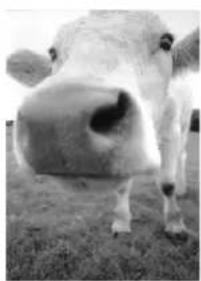
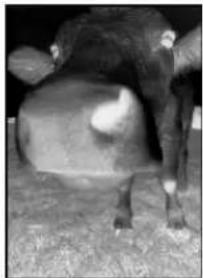
- Inverser l'image : uniquement disponible pour le mode Noir et blanc, cette option inverse les valeurs de noir et de blanc d'une image.
Image originale Image inversée
1. Cliquez sur I'onglet Paramétres avancés.
Les options de l'onglet Paramétres avances sont destinées au mode de numérisation Couleur et Echelle de gris.
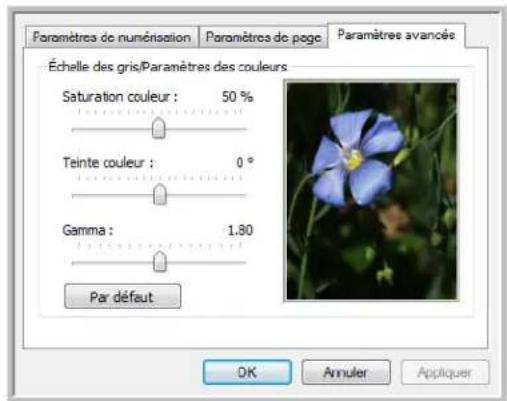
- Faites glisser les curseurs vers la gauche ou la droite pour modifier les paramétres de couleur. Ce faisant, l'image change en reflèrant les effets des nouveaux paramétres.
Saturation: contrôle l'intensité ou la pureté d'une couleur.
Teinte: correspond à la couleur observée par vos yeux, telle que reflêtée par l'image.
Gamma: contrôle la luminosité des demi-teintes de la couleur.
- Cliquez sur OK pour enregistrer la nouvelle configuration.
Elle apparait maintainant dans la liste des configurations de numérisation de la fenêtre Propriétés One Touch pour les applications de destination appropriées.
Onglet Paramètres du périphérique
L'onglet Paramétres du périphérique s'affiche dans la boîte de dialogue Configurations de la numérisation si vous application de destination doit envoyer l'image numérisée à une imprimante, une application de fax ou un autre périphérique. Utilisez les options de l'onglet Paramétres du périphérique pour selectionner les paramétres de celui-ci.
- Cliquez sur I'onglet Parametes du périphérique.
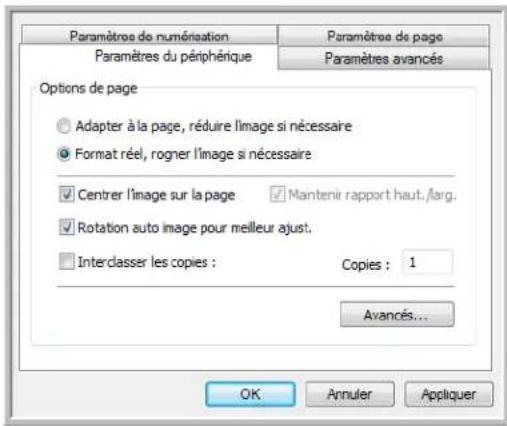
Adapter à la page, réduire l'image si nécessaire : si l'image numérique est trop grande pour être imprimée ou faxée sur une seule page, l'image sera automatiquement réduite pour être adaptée à la page.
Format réel, rogner l'image si nécessaire : si l'image numérique est trop grande pour être imprimée ou faxée sur une seule page, l'image sera automatiquement recadrée pour être adaptée à la page.
Centrer l'image sur la page : l'image sera imprimée au centre de la page et non pas dans l'angle supérieur droit.
Maintenir rapport haut./larg.: le rapport hauteur/largeur correspond à la relation entre la longueur et la largeur des dimensions de l'image. Sélectionnez cette option pour que les proportions relatives de l'image restent constantes.
Rotation auto image pour meilleur ajust. : si l'image est au format Paysage et que le périphérique imprime en mode Portrait, ou inversement, faites pivoter l'image pour l'adapter à la page.
Interclasser les copies : si vous imprimez plusieurs pages, interclassez les copies. Entrez le nombre de copies dans la boîte Copies.
Avances : cliquez pour afficher des paramètres supplémentaires pour ce périphérique. La boîte de dialogue qui s'ouvre est spécifique à ce périphérique. Par exemple, si le périphérique est votre imprimante, la boîte de dialogue correspond aux paramètres de configuration de votre imprimante.
- Cliquez sur OK ou sur Appliquer.
Onglet Options de stockage (Archive)
L'onglet Options de stockage se trouve dans la boîte de dialogue Configurations de la numérisation quand l'application de destination correspond à Transfert vers stockage. Utilisez les options de cet onglet pour selectionner l'endroit où stocker vos éléments numériés lorsque vous numériqueez avec cette configuration de numérisation précise.
- Cliquez sur l'onglet Options de stockage.
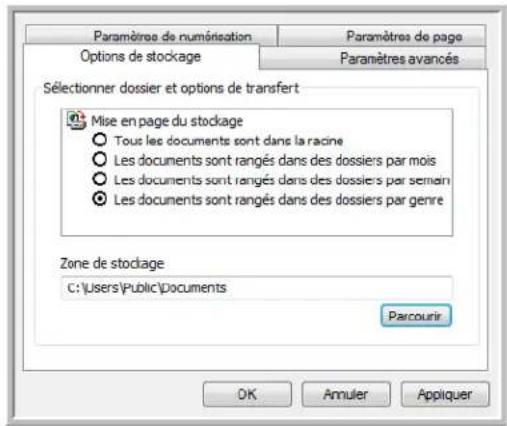
- Sélectionnez les options de mise en page du stockage que vous souhaitez utiliser.
Tous les documents sont dans la racine : les documents numérisés sont enregistrés à la racine du dossier indiqué dans Zone de stockage.
Les documents sont rangiés dans des dossiers par mois, semaine ou genre : les dossiers sont créés d'après votre scélection (mois, semaine ou type de fichier) et les documents numériés sont enregistrés dans ces dossiers. De nouveaux dossiers sont créés pour chaque mois et semaine, afin que vous puissiez savoir à quel moment vous avez numérique les documents.
- Si vous pouze stocker vos documents archivés à un autre emplacement, cliquez sur le bouton Parcourir pour indiquer le nouvel emplacement.
- Cliquez sur OK ou sur Appliquer.
Modification ou suppression des configurations de la numérisation
Généralement, la modification et la suppression s'appliquent aux configurations que vous avez créé, et non aux configurations prédéfinies de votre scanner.
REMARQUE : Voiture scanneur est livre avec plusieurs configurations prédéfinies en usine. Pour veiller à ce que votre scanneur ait toujours un ensemble de configurations de numérique correctes, ne supprimez pas les configurations prédéfinies. D'autre part, il est conseilé de maintainir ces configurations verrouillées afin qu'elles ne soient pas suprimées par inadvertance. Ainsi, vous aurez toujours à votre disposition les paramètres d'usine. Si vous les supprimez ou modifiez, et si vous pouze récapuerer ces configurations prédéfinies en usine, vous devrez désinstaller puis réinstaller votre scanneur.
Pour modifier ou supprimer une configuration de numérisation :
- Ouvrez la fenetre Propriétés One Touch.
- Sélectionnez la configuration de numérisation que vous pouze modifier ou supprimer.
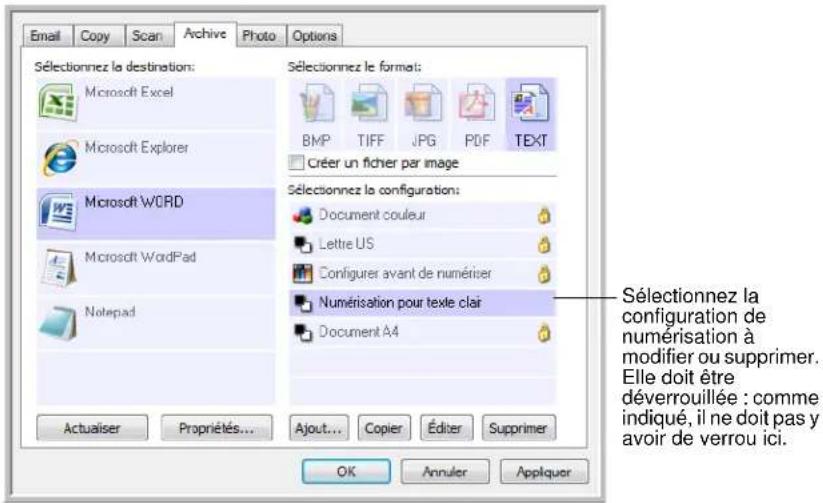
Pour supprimer la configuration, cliquez sur le bouton Supprimer.
- Pour modifier la configuration, cliquez sur le bouton Editor.
Modifiez les parametes, puis cliquez sur OK.
- Cliquez sur OK pour fermer la fenetre Propriétés One Touch.
Configuration avant numérisation
Vous pouvez configurer le scanner de façon à ce que, lorsque vous appuyez sur un bouton ou cliquez dessus dans le panneau de boutons, une autre interface de numérisation s'ouvre avant le début de la numérisation. Pour configurer le scanner pour cette fonctionnalité, dans la liste des configurations de numérisation, Sélectionnez Configurer avant de numériser.
Le besoin de l'option Configurer avant de numériser entraine l'ouverture de l'interface de numérisation TWAIN ou WIA lorsque vous appuyez ou cliquez sur un bouton. Vous pouvez alors utiliser l'interface pour modifier la résolution, le mode de numérisation et d'autres paramètres. Quand vous numérisz, l'image numérisée est quand même envoyée sous le genre de fichier et vers l'application de destination sélectionnés dans la fenêtre Propriétés One Touch pour ce bouton.
L'option Configurer avant de numériser permet de numériser plusieurs pages et de les afficher dans un seul fichier.
Pour définiR l'option Configurer avant de numériser :
- Ouvrez la fenêtre Propriétés One Touch.
- Cliquez sur l'onglet du bouton que vous poulez configurer avant de numériquer.
- Sélectionnez la configuration de numérisation Configurer avant de numériser.
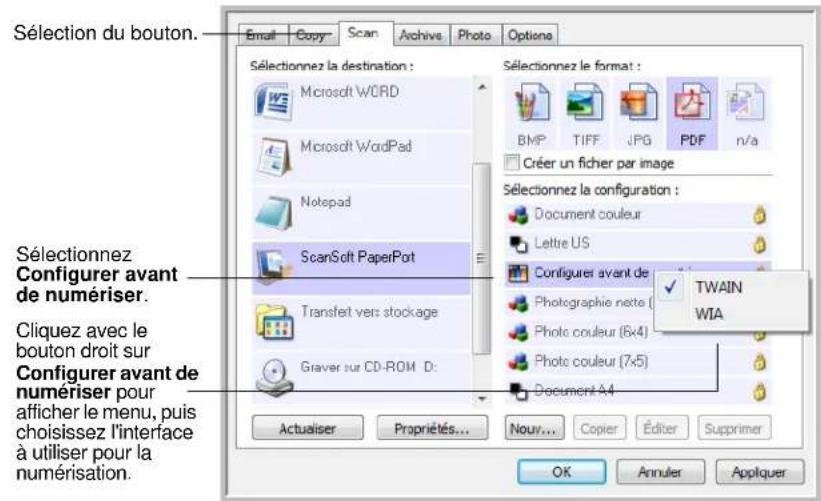
- Effectuez un clic droit sur Configurer avant de numériser, puis choisissez l'interface à utiliser pour la configuration avant la numérisation.
TWAIN : l'interface TWAIN s'ouvre pour vous permettre d'apporter des modifications à la configuration avant de numériser. Consultez la section « Numérisation à partir de l'interface TWAIN » à la page 53.
WIA : l'interface WIA (Windows Image Acquisition) s'ouvre pour vous permettre d'apporter des modifications à la configuration avant de numérique. Consultez la section « Numérisation à partir de l'interface Windows Image Acquisition (WIA) » à la page 66.
- Cliquez sur OK ou Appliquer dans la fenetre Propriétés One Touch.
Pour numériser en utilisant l'option Configurer avant de numériser
- Placez le document ou la photo sur le plateau en verre, face vers le bas, puis fermez le couvercle.
- Cliquez sur le bouton que vous avez besoin pour utiliser l'option Configurer avant de numériser.
- L'interface TWAIN s'ouvre.
- Sélectionnez vos paramètres de numérisation, tels que Type d'image (Couleur, Echelle de gris ou Noir et blanc), Résolution en ppp et Format de page.
- Cliquez sur le bouton Numériser dans l'interface TWAIN.
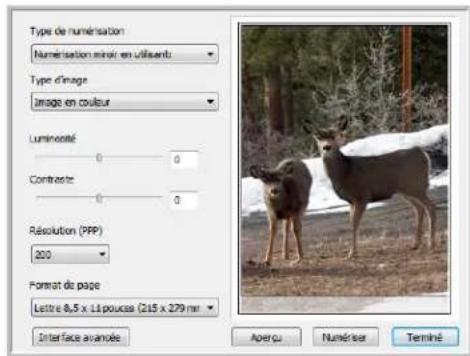
- Vos documents seront numériés et envoyés à l'application de destination indiquée dans la fenêtre Propriétés One Touch 4.0.
Dans l'exemple indiqué à la page précédente, l'application de destination est PaperPort.
Numérisation de plusieurs pages
La fonctionnalité Configurer avant de numériser permet de creator des documents de plusieurs pages à partir de pages numériées individuellement.
REMARQUE: L'utilisation de la fonctionnalité Configurer avant de numériser pour numérique plusieurs pages ne s'applique pas aux formats de page BMP et.JPG. Veillez à ce que le format de page définis dans la fenêtre Propriétés One Touch 4.0 soit définir sur TIFF, PDF ou l'un des formats Texte.
Numérisation de plusieurs pages :
- Placez la page sur le plateau en verre, puis fermez le couvercle.
- Lorsque l'interface TWAIN s'ouvre, Sélectionnez les paramètres de numérisation appropriés pour votre document.
- Cliquez sur le bouton Numériser dans l'interface TWAIN.
- Une fois la barre de progression de la numérisation fermée, placez la page suivante sur le plateau en verre, fermez le couvercle, puis cliquez de nouveau sur le bouton Numériser.
-
Continue à numériser les pages restantes dans votre document de plusieurs pages.
-
Lorsque la numérisation est terminée, cliquez sur le bouton Terminé dans l'interface TWAIN.
- Toutes les pages numériées sont envoyées à l'application de destination définie dans la fenêtre Propriétés One Touch 4.0. Si l'application de destination est PaperPort, les pages sont regroupées dans une pile.
Annulation de l'option Configurer avant de numérique
- Dans la fenêtre de progression de la numérisation, cliquez sur le bouton Annuler.
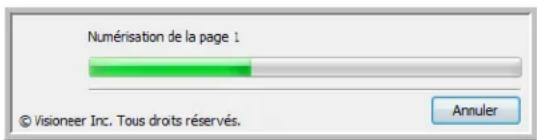
- La fenêtre suivante s'affiche, vous demandant si vous voulez annuler la totalité de la tâche de numérisation.
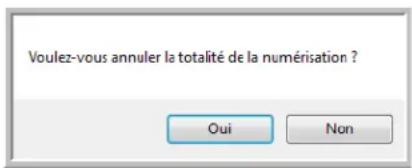
- Oui: la numérisation s'arrête et toutes les pages numériées dans ce lot, jusqu'à ce point, sont supprimées. L'interface TWAIN se ferme et vous pouvez redémarrer la numérisation depuis le début.
Choisissez Oui si les paramètres de numérisation TWAIN sont incorrects pour votre lot de numérisation actuel.
Par exemple, le Type d'image est Noir et blanc mais vous pouze numériser les documents en couleur. Sélectionné Oui pour supprimer toutes les pages numériées, puis recommencce en sélectionnant le Type d'image approprié avant de numériser.
- Non : la numérisation s'arrête mais les pages numériées dans ce lot, jusqu'à ce point, ne sont pas supprimées et l'interface TWAIN reste ouverte. Vous pouvez placer une nouvelle page sur le plateau, régler les paramètres TWAIN pour cette page, puis cliquer sur le bouton Numérique dans l'interface TWAIN pour poursuivre la numérisation. A la fin du lot de numérique, toutes les pages de la première partie de la numérique et de la seconde sont envoyées à l'application de destination.
Choisissez cette option si, par exemple, après avoir numérique un document en noir et blanc, vous pouze y insérer une page en couleur. Au lieu de re-numérique le lot entier, vous pouvez interrompre la numération en cours, modifier le type d'image pour passer de Noir et blanc à Couleur, puis redémarrer la numération sans perdre les pages déjà numériées.
Selection des options de format de document et page
L'option de format que vous scélectionnez détermine le format de fichier du document numérique. Des options de format et de types de fichiers appropriées sont disponibles pour le type d'application de destination scélectionné pour le bouton.
Les options disponibles sont destinées aux images et au texte.
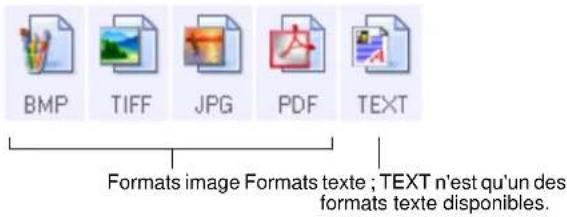
Les formats texte sont pour les types de fichiers texte. Les noms de formats indiquent les types de fichiers qui leur correspondent. Consultez la section « Formats texte » à la page 36 pour plus de détails.
Creation de fichiers image uniques
Les formats TIFF et PDF prenent en charge les documents de plusieurs pages. Si vous numériquessous la forme d'un fjichier TIFF ou PDF et souhaitez creer un fjichier pour chaque image numériée, selectionnez Creer un fjichier par image. Notez que cette option est selectionnée automatiquement et désactivée si vous avez selectionné un format qui ne prend en charge que les pages uniques, comme BMP ou JPG.
Vou puez utiliser cette option avec l'option Configurer avant de numériser pour envoyer plusieurs fichiers d'une page à une destination lors d'une numérisation à partir de l'interface TWAIN.
Selectionne le format :

BMP

TIFF

JPG

PDF

TEXT
Creer un fisier par image
Formats image
Selectionnez un format de fichier image pour les photos, les illustrations ou autres documents que vous souhaitez enregistrer comme images. Si vous souhaitez effectuer d'autrestraitements d'images, tels que des retouches de photos ou corrections de couleurs, BMP et TIFF sont les formats de fichiers image standard généralement utilisés. Ces deux formats produits généralement des fichiers plus volumieux que le format.JPG.
Comme la taille des fichiers image.JPG peut être réduite, le format.JPG est souvent utilisé pour les images de pages Web, ou si la taille du fichier risque d'être problème pour son envoi par messagerie électronique. La taille des fichiers.JPG peut être réduite en diminuant la qualité de l'image, et vous pouvez selectionner la qualité d'image de vos images numériées à partir de l'icone de format de fichier.JPG.
Le format PDF est souvent utilisé pour creer des images de pages de texte. Il peut être judicieux de selectionner format PDF lors de la numérisation de pages de texte qui ne nécessitant pas de traitement ROC ou un autre traitement quelconque. Le format PDF est également utilisé pour placer des documents de plusieurs pages sur des sites Web comme fichiers lisibles au format pdf. comme pour l'option.JPG, la taille ou la qualité du format PDF peut être réduite.
Pour selectionner la taille d'un fichier JPEG ou PDF :
- Sélectionnez.JPG ou PDF comme format de page.
- Effectuez un cli c droit sur I'icone JPG ou PDF
Un menu s'affiche.
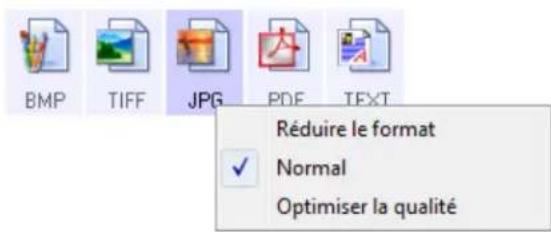
- Sélectionnez l'option de taille de fichier/qualité d'image pour vos images numériées.
Réduire le format : taille de fichier la plus réduite, qualité d'image la plus)basse.
Normal: taille de fichier moyenne, perte relative de qualite d'image.
Optimiser la qualite :aille de fichier la plus importante, pas de perte de qualite d'image.
Votre selection se rapporte uniquement au bouton actuellément selectionné dans la fenêtre Propriétés One Touch. Les autres boutons pour lesquels JPG ou PDF est selectionné comme format de page ne sont pas affectés ; vous pouvez donc définir la taille de fichier/qualité d'image JPG ou PDF independamment pour chaque bouton.
- Cliquez sur OK ou Appliquer dans la fenetre Propriétés One Touch.
Formats texte
Sélectionner l'option format texte sélectionne également le traitement ROC comme étape automatique de numérique. Par conséquent, lorsque vous numériqueez un document et que le format texte est sélectionné, les parties de texte du document sont automatiquement converties en texte editable.
Selectionnez un format texte pour les documents compteant du texte ou des chiffres, du type lecture commerciale, rapport ou feuille de calcul. Selon l'application de destination selectionnée, l'icone de format texte permet d'acceder à plusieurs formats de fichiers.
Le format de fichier spécifique est l'extension du nom de fichier sur l'icone de format texte.
Le format texte spécifique; cet exemple est pour le format RTF de Microsoft Word.
Au fur et à mesure que vous Sélectionné des applications de destination qui sont des applications de traitement de texte, l'icone de format texte change pour coïncider avec le type de filchier de l'application. Dans certains cas, l'application de destination prend en charge plusieurs types de filchiers, et vous pouvez effectuer un clic droit sur l'icone pour sélectionner le type de filchier pour cette application.
Pour selectionner un type de fichier pour le format texte :
- Sélectionnéz l'application de destination.
- Effectuez un cli c droit sur I'icone de format texte.
Les options de menu dépendent du type d'application de destination sélectionné.
Exemple de menu pour le format texte quand l'application selectionnee est Transfert vers Stockage.
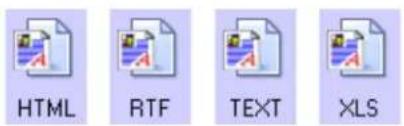
Texte simple
Format RTF
Tableur Excel
Document HTML
Options ROC ...

- Sélectionnéz le type de fichier que vous souhaitez utiliser pour le format texte.
Texte simple: format de fichier.txt. Texte sans formatting; utilisé par l'application standard Microsoft Notepad.

Format RTF: format de fichier.rtf. Texte qui conserve le formatage lorsqu'il est converti. Disponible avec Microsoft WordPad et Word.

Tableur Excel : format de fichier.xls utilisé par Microsoft Excel.

Document HTML : format de fichier .htm utilisé pour creer des pages Web.
- Cliquez sur OK ou Appliquer dans la fenetre Propriétés One Touch.
Selection d'options pour un bouton
Les options One Touch déterminent les types d'application de destination disponibles pour un bouton ainsi que des options supplémentaires qui s'appliquent à tous les boutons de numérisation.
Pour selectionner les options :
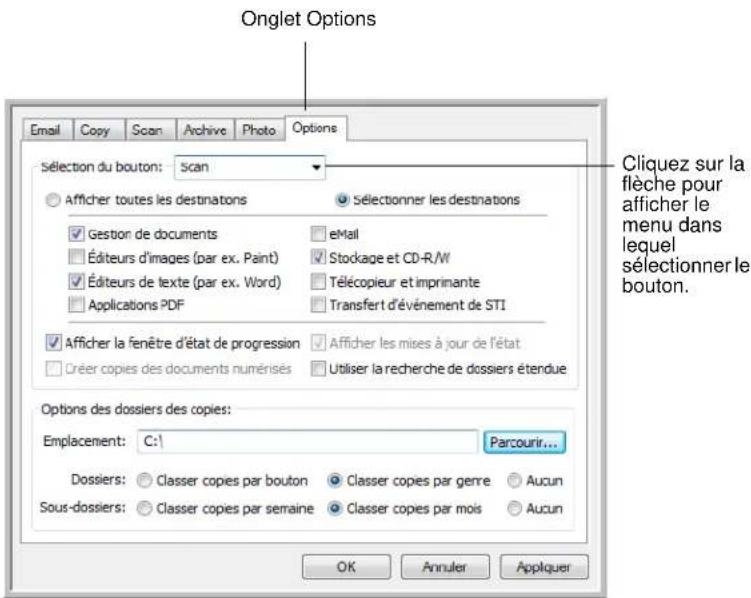
- Ouvrez la fenêtre Propriétés One Touch, et cliquez sur l'onglet Options.
-
Cliquez sur la flèche du menu, puis Sélectionnez le bouton pour afficher de nouvelles options.
-
Sélectionnez les options de bouton comme déscrit ci-dessous.
Afficher toutes les destinations : cette option permet de sélectionner toutes les catégories d'applications de destination. La liste des applications de destination disponibles pour le bouton sélectionné comprend toutes les applications de votre ordinateur appartenant à ces catégories.
L'option Sélectionner les destinations : sélectionnez cette option pour désir individuellement les types d'applications à inclure dans la liste d'applications de destination. Cochez les cases correspondant aux types d'applications que vous souhaitez inclure.
- Gestion de documents : inclut PaperPort et d'autres applications permettant de Traitser et conserver la trace des documents numériSES.
- Editeurs d'images : inclut Microsoft Paint et d'autres applications graphiques et logiciels de dessin.
- Editeurs de texte : inclut Microsoft Word, WordPad, Microsoft Excel et d'autres applications de traitement de texte et de tableau. Sélectionnez cette option si vous souhaitez que le traitement ROC transforme vos documents numériés en texte modifiable.
- Applications PDF: option destinée aux documents numériés au format PDF.
- E-mail : inclut Microsoft Outlook et d'autres applications de messagerie électronique.
- Stockage et CD-R/W: sort à stocker des documents numériés dans un dossier ou à les envoyer vers ungraveur de CD pour créé un CD les contenant.
- Télécopierre et imprimante : sert à envoyer les documents numériés directement vers l'imprimante ou le logiciel de fax.
-
L'option Transfert d'évenement de STI permet de numérique en utilisant l'interface d'une autre application. La boîte de dialogue Reacheminement d'évenements One Touch s'ouvre, et vous pouvez selectionner l'application avec laquelle vous souhaitez continuer la numération.
-
Cliquez sur Appliquer, puis sur l'onglet de bouton pour lequel vous avez modifie ces options afin de voir les nouveaux paramètres.
Options generales pour tous les boutons
-
Afficher la fenêtre d'etat de progression : sélectionné cette option pour afficher la fenêtre d'etat de progression du ou des documents au cours de la numérisation.
Utiliser la recherche de dossiers etendue : selectionnez cette option pour enregistrer vos numérisations à un emplacement réseau qui n'est pas un lecteur mappede de votre ordinateur -
Créer copies des documents numériés : parfois, l'image d'un document numérique est uniquement sauvégardée dans un fichier-temporaire jusqu'à ce que son application de destination ait fini de l'utiliser. Dans ces cas, vous souhaïterez peut être conserver une copie permanente supplémentaire sur votre disque dur. Les copies numériées sont enregistrées dans le dossier spécifique à la section Options des dossiers des copies.
Cette option n'est pas disponible si l'option Gestion de documents ou Stockage et CD-R/W est activée car, par défaut, des copies de fichier pour ces types d'applications de destination sont automatiquement sauvégardées dans le dossier des copies.
- Options des dossiers des copies : cette section de la boîte de dialogue définit l'emplacement des copies de vos documents numériés et la manière dont vous souhaitez lesOrganiser.
Cliquez sur le bouton Parcourir, puis selectionnez le dossier pour l'enregistrement des copies. Selectionnez l'option de groupement des documents. L'option Classer copies par bouton regroupe les documents sous le nom du bouton One Touch. L'option Classer copies par genre classe les documents numériés par type de fichier, comme par exemple .doc ou .jpg. Si vous souhaitez également les groupe par date, vous pouvez selectionner les options de semaine et mois.
Définition des propriétés de l'application de destination
Les différents types d'applications de destination ont diverses propriétés que vous pouvez sélectionner.
- Dans la fenêtre Propriétés One Touch, cliquez sur une application de destination.
- Cliques sur le bouton Propriétés.
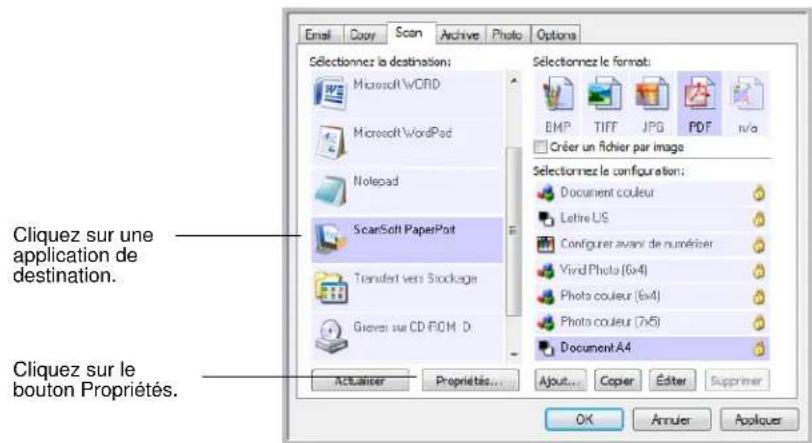
La boîte de dialogue Propriétés de liens One Touch 4.0 s'ouvre pour le type d'application de destination selectionné, et les options disponibles sont celles qui correspondent à ce type d'application.
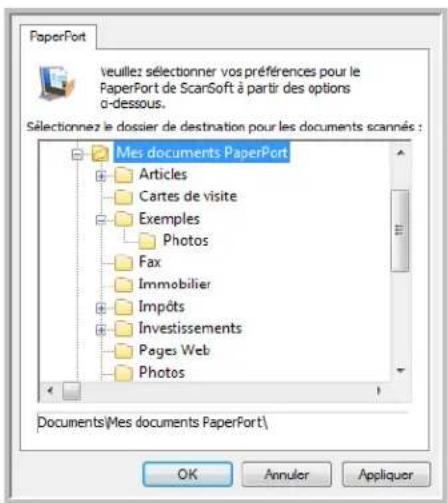
Propriétés PaperPort
Ces propriétés s'appliquent à PaperPort, et servent à désigner le dossier qui receives vras documents numériSES.
-
Sélectionnez le dossier PaperPort dans lequel vous souhaitez que l'image numérique soit placee.
-
Cliquez sur OK.
Propriétés des documents/textes
Ces propriétés s'appliquent à Microsoft Word, Microsoft Excel et aux autres applications indiquées par leurs icones dans la liste. Les propriétés s'appliquent aux paramètres de reconnaissance optique des caractères (ROC) des applications.
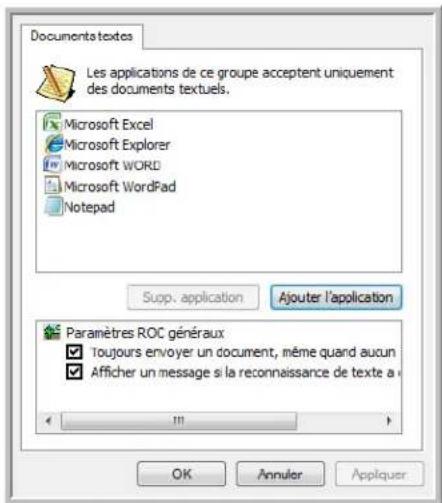
- Cliquez sur les zones de configuration ROC pour les options que vous souhaitez utiliser.
Les options s'appliquent à toutes les applications du groupe.
Toujours envoyer un document, même quand aucun texte n'a été trouve: le document numérique est envoyé au lecteur ROC même si l'image se semble pas contenir de texte. Cela peut se produit si vous numérique une photographie en utilisant un bouton de scanner configuré pour des applications de traitement de texte.
Afficher un message si la reconnaissance de texte a échoué : un message s'affiche à l'écran si le lecteur ROC ne détecte pas de texte dans l'image.
- Pour ajouter une application à la liste, cliquez sur le bouton Ajouter l'application. La boîte de dialogue Ajouter le lien textuel s'ouvre.
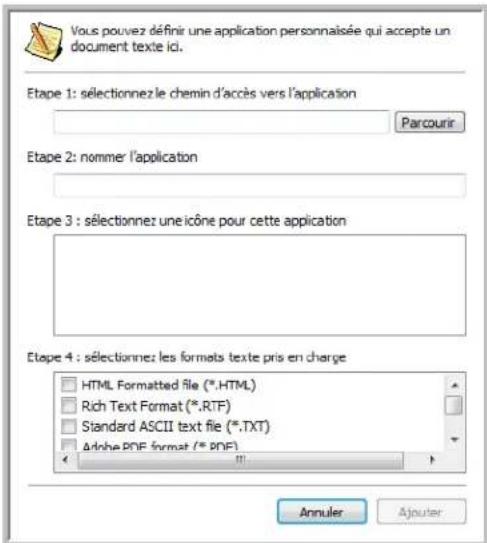
- Cliquez sur Parcourir pour rechercher l'application que vous souhaitez ajouter à la liste.
Lorsque vous sélectionné z'application en utilisant le bouton Parcourir, les étapes 1 et 2 de la boîte de dialogue sont automatiquement renseignées, et l'icone de l'application apparait à l'étape 3.
-
Sélectionnez l'icone de l'étape 3 de la boîte de dialogue. Il s'agit de l'icone qui apparaître dans la liste de destination One Touch.
-
A l'etape 4 de la boîte de dialogue, Sélectionnez les formats de fichiers que l'application acceptera.
Reportez-vous à la documentation que vous avez reçue avec l'application pour voir quels sont les formats/texte que l'application accepte.
Les options que vous scélectionné à l' étape 4 déterminant quelles seront les iconées de format de page dans la fenêtre Propriétés One Touch pour ce groupe d'applications.
-
Cliquez sur le bouton Ajouter.
-
Dans la fenêtre Propriétés de liens, cliquez sur OK.
-
Cliquez sur Actualiser dans la fenetre Propriétés One Touch; la nouvelle application doit désormais être disponible.
Propriétés des documents image
Ces propriétés s'appliquent à Microsoft Paint et à autres applications de traitement d'images.
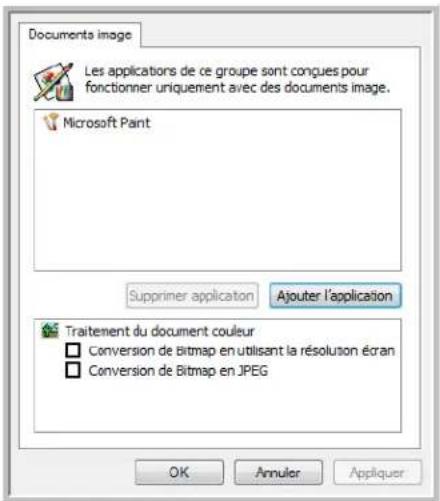
- Cliquez sur les zones de configuration de traitement des documents couleurs pour les options que vous souhaitez utiliser.
Ces options s'appliquent à toutes les applications du groupe.
Conversion de Bitmap en utilisant la résolution écran : utilisez cette option pour vous assurer qu'une image s'affiche entière sur l'écran de l'ordinateur. Quand une résolution inférieure est définie pour un écran d'ordinateur, les images bitmap d'une résolution supérieure risquent d'être trop volumineuses pour l'écran. La conversion d'une image bitmap pour la faire correspondre à la résolution de l'écran garantit que l'image s'affiche entièrement sur l'écran.
Conversion de Bitmap en JPEG : les fichiers JPEG peuvent etre comprimés pour produire des fichiers de taille plus petite, ce qui se traduit par des durées de transmission moins longues. Utilisez cette option pour apporter cette capacité de compression aux fichiers image.
- Pour ajouter une application à la liste, cliquez sur le bouton Ajouter l'application.
Reportez-vous aux étapes décrites à la page 41 pour ajouter une application à la liste.
- Cliquez sur OK.
Propriétés de stockage
Ces propriétés s'appliquent à l'application de destination appelée Transfert vers stockage. Si l'ordinateur est équipé d'ungraveur de CD et exécuté le système d'exploitation Windows XP ou Windows Vista, vous pouvez utiliser cette boîte de dialogue pour démarrer le processus de Gravure sur CD. Reportez-vous à la section « Numérisation et gravure sur CD » à la page 46.
Voupez egalent definir plusieurs configurations pour conserver les documents numériés dans des emplacements distincts. Consultez la section « Numérisation vers des dossiers d'archivage multiples » à la page 50.
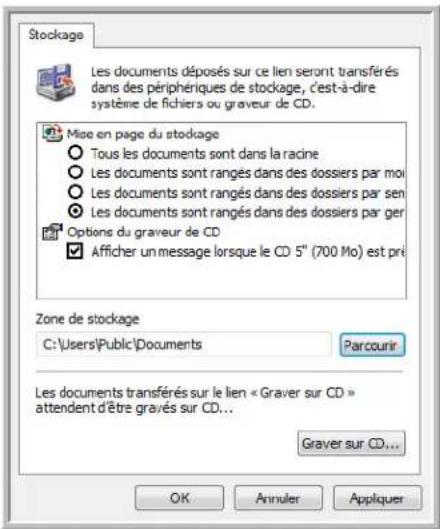
- Sélectionnez les options de mise en page du stockage que vous souhaitez utiliser.
Tous les documents sont dans la racine : les documents numériés sont enregistrés à la racine du dossier indiqué dans Zone de stockage.
Les documents sont rangiés dans des dossiers par mois, semaine ou genre : les dossiers sont créés d'après votre scélection (mois, semaine ou genre) et les documents numériés sont enregistrés dans ces dossiers. De nouveaux dossiers sont créés pour chaque mois et semaine, afin que vous puissiez savoir à quel moment vous avez numérique les documents.
- Cliquez sur le bouton Parcourir pour spécifique l'emplacement de stockage de vos documents numériés, ou entrez un emplacement directement dans la boîte.
- Si ungraveur de CD est associé àvoitré ordinateur,l'option Afficher un message lorsque le CD 5" (700 Mo) est pré à graver,doit également être selectionnée pour que vous voyiez un message lorsqu'il sera temps de cliquer sur le bouton Graver sur CD.
- Dans la fenêtre Propriétés de liens, cliquez sur OK.
Propriétés de messagerie électronique
Ces propriétés s'appliquent aux applications de messagerie électronique, ce qui vous permet de spécifique le dossier des documents que vous associerez à un e-mail. Contrairement à autres applications de messagerie électronique, Microsoft Outlook® accepte les documents mis directement en piece jointe dans un e-mail des la numérisation terminée. Si vous utilisez l'une de ces applications, comme par ex. America Online® (AOL), vous doivent savoirquel dossier contient les documents numériés pour pouvoir les joindre manuellement à vos e-mails.
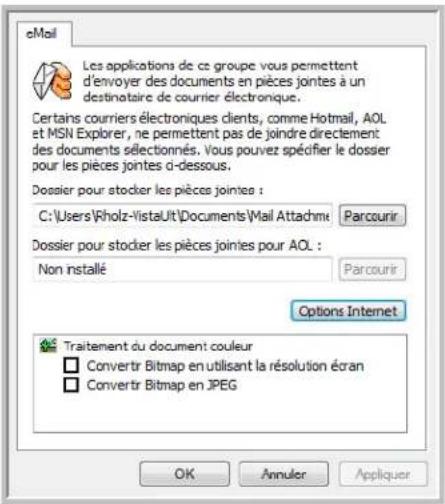
- Cliquez sur le bouton Parcourir de Dossier pour stocker les pièces jointes, puis Sélectionnéz un dossier pour les pièces à joindre aux messages e-mail.
- Si vous utilisez AOL sur votre ordinateur, et le nom du dossier AOL est incorrect, cliquez sur le bouton Parcourir et recherchez le dossier AOL correct.
Veuillez contacter AOL pour obtenir de plus amples informations concernant l'emplacement du dossier dans lequel AOL stocke ses pièces jointes.
- Si vous devez changer de client de messagerie, ou modifier n'importe quelles autres options Internet, cliquez sur le bouton Options Internet.
Le panneau de configuration Windows des Options Internet s'ouvre. Cliquez sur l'onglet Programmes et selectionnez un nouveau client de messagerie à partir de la liste E-mail. Ce sont les options Internet standard de Windows. Veuillez consulterer toute documentation Windows pour obtenir de plus amples informations concernant les options Internet. Si vous utilisez AOL, veuillez consulter le manuel de l'utilisateur AOL concernant la modification des options Internet applicables à AOL.
- Sélectionnez les options de traitement des documents couleurs.
Conversion Bitmap en utilisant la résolution écran : utilisez cette option pour vous assurer qu'une image s'affiche entièrement sur l'écran de l'ordinateur.
Conversion Bitmap en JPEG : les fichiers JPEG peuvent etre comprimés pour produire des fichiers de taille plus petite, ce qui se traduit par des durées de transmission moins longues lorsque vous envoyez le fjchier par e-mail ou le tellechargez sur Internet.
- Cliquez sur OK.
Numérisation avec la reconnaissance optique de caractères (ROC)
La reconnaissance optique de caractères (ROC) permet de convertir le texte et les chiffres d'une page numériisée en texte et chiffres que vous pouze éditer à l'écran. Vous pouze ensuite travailler avec le texte et les chiffres, à savoir modifier, vérifier l'orthographe, modifier la taille ou le type de police, trier, calculer, etc.
REMARQUE : Xerox recommende d'utiliser les réglages d'usine initiaux destinés auxtraitements ROC pour la numérisation ROC disponible avec votre scanneur. Lorsque vous numérique en employant d'autres réglages,utilise au moins 200 ppp pour la résolution. Si les documents originaux sont de qualité médiocre ou leur police est de petite taille, il est possible d'utiliser 300 ppp comme résolution maximale.
Pour numériser avec OCR (ROC) :
- Sélectionnez une application de destination offrant une des options de format texte (TEXT, RTF, XLS ou HTML).
- Numérisez le document.
Vos pages numériées apparaissent dans l'application de destination avec le texte prét à être modifié et traité par d'autres applications.
Pour selectionner les parametes OCR (ROC) :
- Sélectionnéz l'application de destination.
- Effectuez un cli c droit sur une icone de format texte.
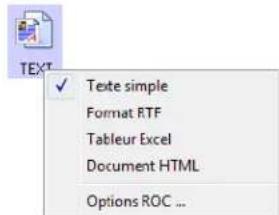
3. Choisissez Options OCR (ROC).
- Sélectionnez l'option que vous souhaitez utiliser pour la conversion ROC de vos documents.
Orientation automatique de la page : selectionnez cette option pour vérifier l'orientation de la page, et modifier automatiquement l'orientation d'une page si elle est incorrecte, afin que le texte soit reconnaissable par le procédé ROC.
Colonne de sortie unique : sélectionné cette option pour produit une seule colonne de texte dans l'application de destination, même si l'image d'origine comportait plusieurs colonnes de texte.
5. Cliquez sur OK.
Notez que les options ROC s'appliquent à toutes les applications de destination auxquelles s'applique la ROC. Si vous les changez pour une application de destination, ces changements s'appliquent également aux autres.
Numérisation et gravure sur CD
Si vous avez un graveur de CD connecté à votre ordinateur, vous pouvez numériser directement de votre scanneur sur un CD. Cette fonctionnalité est disponible seulement sur les ordinateurs exécutant Windows XP ou Windows Vista.
Pour numériser et graver sur CD :
- Ouvrez la fenêtre Propriétés One Touch.
- Sélectionnez Graver sur CD comme application de destination.
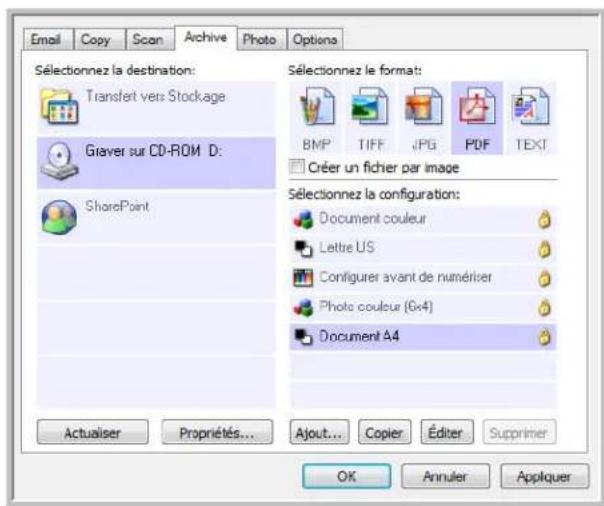
- Choisissez un format de page et une configuration de numérisation.
- Cliquez sur OK.
- A prisent, lancez la numérisation à l'aide du bouton sélectionné pour la numérisation et gravure sur CD.
- Ouvrez la fenêtre Propriétés One Touch, Sélectionnéz Graver sur CD, puis cliquez sur le bouton Propriétés.
- Assurez-vous qu'un CD vierge est inséré dans legraveur de CD.
- Cliquez sur le bouton Graver sur CD. Le graveur de CD démarre ; vos documents numériés sont alors gravés sur le CD.
Si d'autres fichiers attendent déjà à cet emplacement, ils seront graves avec les fichiers One Touch sur le CD.
Numérisation avec Réacheminement d'événement
Si vous souhaitez spécifique une application à utiliser pour numériser au début du processus, vous pouvez utiliser le réacheminement d'évenement.
Pour numériser avec le reacheminement d'évenement :
- Ouvrez la fenêtre Propriétés One Touch.
- Sélectionnez Client image fixe comme application de destination.
Vous ne pourrait pas désirir un format de page pour cette option, car l'application de destination réelle n'est pas sélectionnée tant que vous n'avez pas appuyé sur le bouton du scanner.
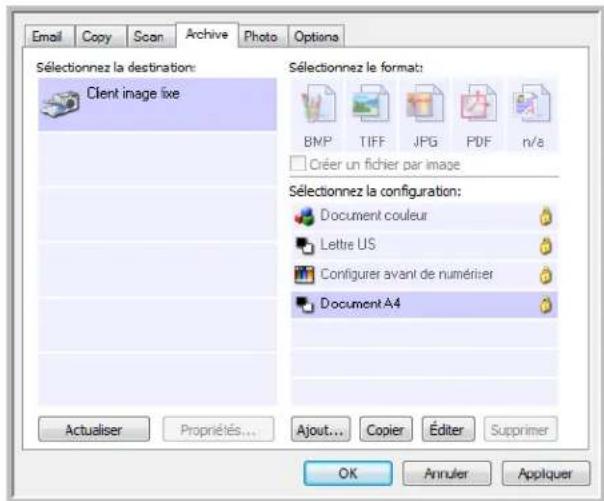
- Sélectionnez une configuration de numérisation.
- Cliquez sur OK.
- Lancez la numérisation en utilisant le bouton que vous avez sélectionné pour le reacheminement d'évenement.
Une boîte de dialogue s'ouvre pour que vous puissiez selectionner l'application à utiliser pour la numérisation.
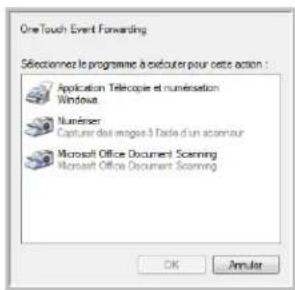
- Sélectionnez l'application de votre choix, puis cliquez sur OK.
A的前提, l'application sélectionnée s'ouvre, dans l'interface de laquelle vous pouvez continuer la numérisation.
Creation d'une page Web HTML à partir de documents numérisés
Vou puez convertir des pages numériées au format HTML afin de les publier directement sur votre site Web.
Pour numériser et créé une page Web HTML :
-
Ouvrez la fenêtre Propriétés One Touch.
-
Cliquez sur l'onglet du bouton que vous souhaitez utiliser pour numériser des pages en vue de leur conversion au format HTML.
-
Sélectionnez Microsoft Explorer comme application de destination.
-
Choisissez HTML comme format.
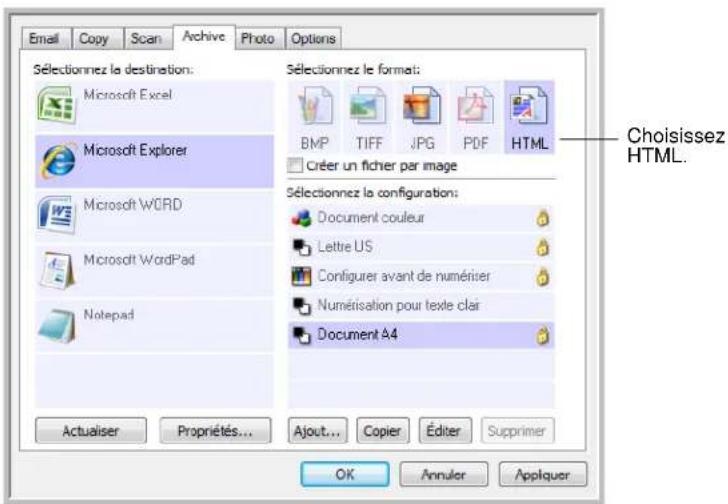
- Choisissez une configuration de numérisation contenant les paramètres de l'image sur la page HTML
- Cliquez sur OK.
- Placez le document sur le plateau du scanneur, puis fermez le couvercle.
- Appuyez sur le bouton du scanneur que vous avez configuré pour la numérisation HTML.
Quand la numérisation est terminée, le document est d'abord converti en texte modifiable, en utilisant le processus ROC, puis est converti au format HTML. Microsoft Internet Explorer s'ouvre ensuite pour afficher la page convertie. - Choisissez Enregistrer sous dans le menu Fichier d'Internet Explorer, donnez un nom à la page et enregistrrez-la à un emplacement que vous utilisez pour vos fichiers de pages Web.
- Vous pouvez maintainant utiliser Microsoft Internet Explorer ou une autre application pour placer le document sur votre page Web, comme vous le feriez avec toute autre page HTML.
Transfert de documents numérisés vers le stockage
Avec le processus de numérisation Transfert vers Stockage, vous pouvez numériser des documents et les enregistrer dans un dossier en une seule étape. Ce processus est idéal pour archiver des documents sans avoir à les enregistrer ni à lestraiter manuellement d'autres façon. Si vous désisissez un format texte comme format de fichier, les documents seront automatiquement convertis par le processus ROC en texte et nombres modifiables, avant d'être stockés.
Pour transférer des documents vers le stockage :
- Appuyez sur le bouton que vous avez configuré pour le transfert vers le stockage.
Un bouton configué pour numériser vers un emplacement de stockage affiche une icône de dossier.
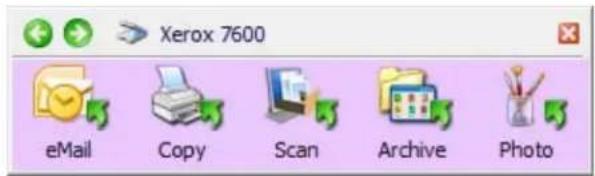
- La numérisation commence et les pages numériées sont stockées à l'emplacement spécifique dans la finêtre Propriétés du lien One Touch 4.0.
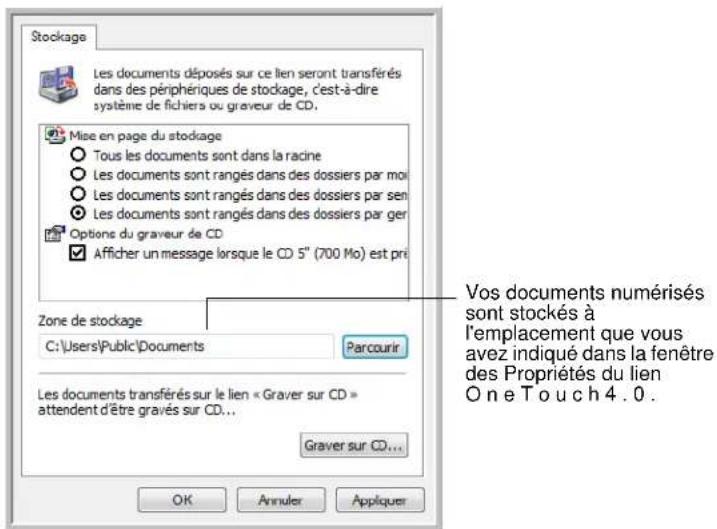
Quand vous sélectionnez l'emplacement de stockage des documents numériés, vous pouvez selectionner un dossier local ou un dossier se trouvant sur un serveur ou un lecteur mappé.
Numérisation vers des dossiers d'archivage multiples
Lorsque vous archieve des documents avec l'option Transfert vers Stockage, vous pouvez les numériser et les enregistrer dans plusieurs dossiers. Par exemple, l'un des dossiers peut être intitulé « Reçus professionnelles », un autre « Reçus personnelles » et un troisième « Reçus annuels »
Pour numériser vers plusieurs dossiers, vous doivent creer plusieurs configurations, chacune avec un emplacement de stockage propre pour les documents numériés. Numérisez un ensemble de documents en utilisant la configuration de numérisation ayant la zone de stockage correspondant à cet ensemble. Ensuite,choisissez une autre configuration de numérisation,puis numérisez l'ensemble de documents suivants pour les stocker dans leur propre dossier.
REMARQUE: Les sélections effectues sous l'onglet Options de stockage remplacent l'emplacement de stockage définis dans la fenetre des propriétés du lien de stockage.
Pour définiter plusieurs dossiers pour le transfert vers stockage :
- En utilisant Microsoft Windows, créez les dossiers que vous pouze utiliser pour stocker les éléments numériés.
- Ouvrez la fenêtre Propriétés One Touch.
- Sélectionnez le bouton configuré avec Transfert vers Stockage comme application de destination.
- Cliquez sur le bouton Ajout...
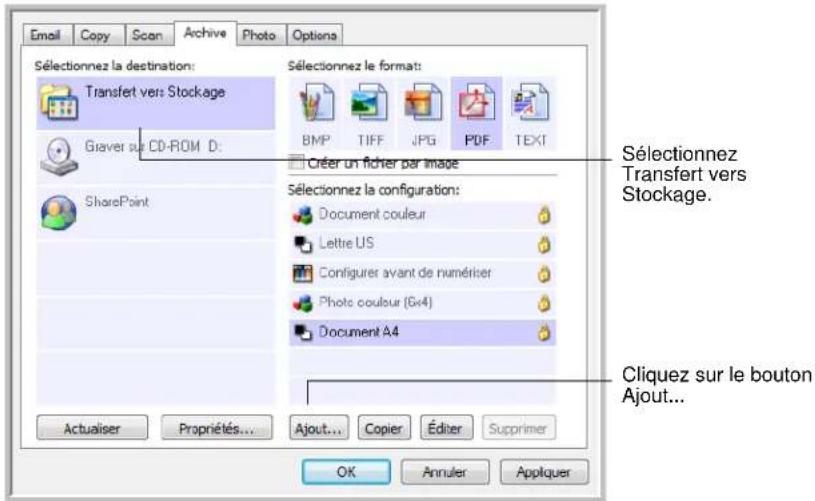
La boîte de dialogue Propriétés de configuration de la numérisation s'ouvre.
- Pour vous aider à vous souvent de quel dossier il s'agit, donnez à la nouvelle configuration un nom qui indique le nom de ce dossier, tel que « Stockage pour reçus professionnelnels »
-
Cliquez sur les ontlets Parametes de numérisation, Parametes de page et Paramètres avancés, puis Sélectionnez les paramètres que vous poulez.
-
Cliquez sur l'onglet Options de stockage.
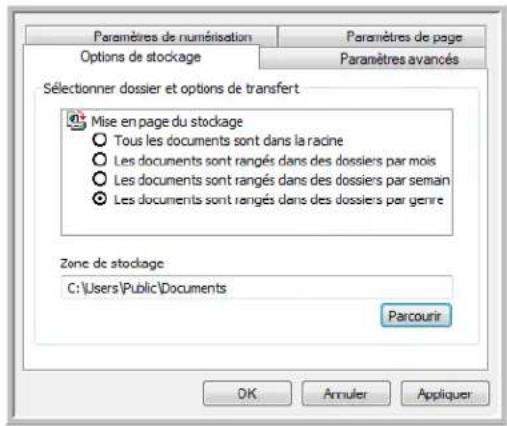
-
Cliquez sur le bouton Parcourir.
-
Sélectionnez le dossier que vous avez créé pour stocker les documents numériés.
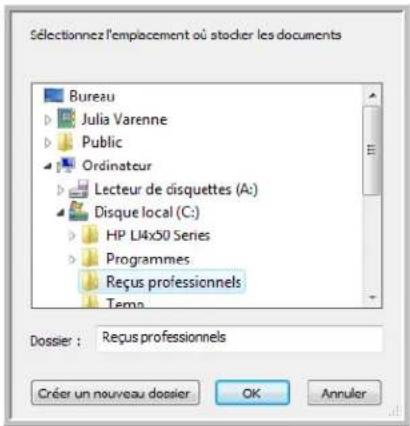
- Cliquez sur OK. Le dossier sélectionné sera maintainant défini comme Zone de stockage, par exemple « Reçus professionnelles »
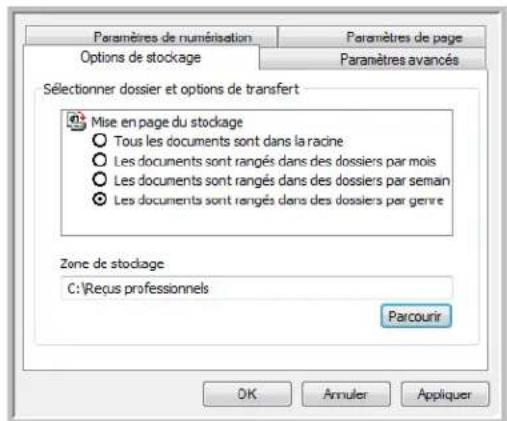
- Cliquez sur OK. La nouvelle configuration figure maintainant dans les configurations Transfert vers Stockage.
-
Répétez le processus pour creer de nouvelles configurations, par exemple une appelée « Stockage pour reçus salariés »
-
Veiliez à désigner des dossiers séparés comme Zones de stockage pour les nouvelles configurations.
Vou aurez maintainant plusieurs configurations définies pour la destination Transfert vers stockage, et chaque configuration enverra les documents numériés vers des dossiers séparés.
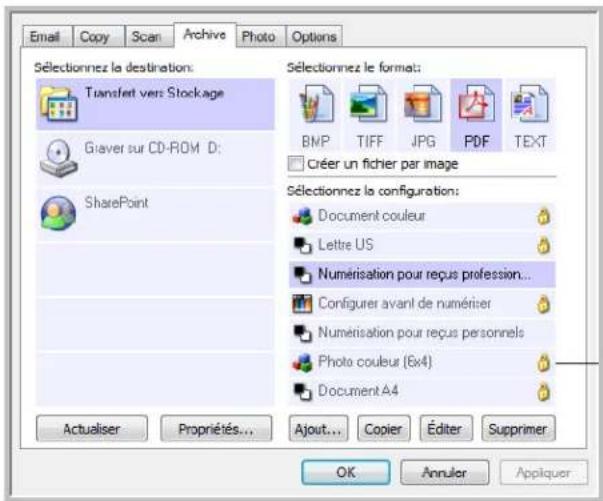
Les nouvelles configurations s'appliquent à l'application de destination Transfert vers stockage.
Pour numériser vers plusieurs dossiers de stockage :
- Ouvrez la fenêtre Propriétés One Touch.
- Sélectionnez l'une des configurations que vous avez créé pour le stockage.
- Cliquez sur OK. La fenetre Propriétés One Touch se ferme. Le panneau One Touch affiche le nom de la configuration.
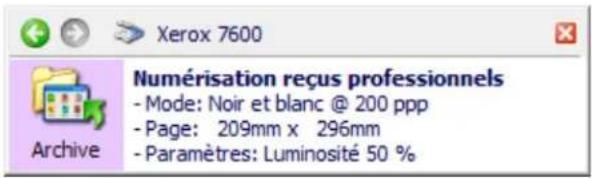
- Numérisez les documents que vous pouze stocker.
Les documents sont numériés vers le dossier indiqué pour cette configuration.
- Une fois la numérisation terminée, ouvre de nouveau la fenêtre Propriétés One Touch, puis selectionnez l'autre configuration créé pour le stockage.
- Cliquez sur OK.
La panneau One Touch affiche le nom de l'autre configuration.
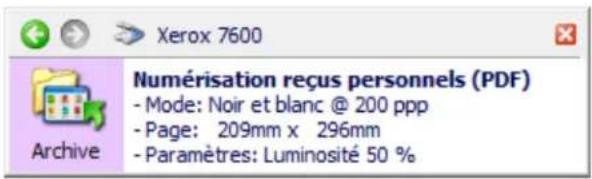
- Numérisez à partir l'ensemble de documents suivant.
Une fois la numérisation terminée, les deux ensembles de documents sont stockés dans deux dossiers distincts.
Numérisation à partir de l'interface TWAIN
Vou puez numériser à partir de toute application de numérisation TWAIN au lieu de numériser à partir des boutons One Touch du scanneur ou du panneau de boutons One Touch.
Remarque sur votre scanner et la norme TWAIN: TWAIN est une norme largement reconnaue que les ordinateurs utilisent pour receivevoir des images provenant de scannes, appeareils photo numériques et autres péripériques numériques. L'interface de numérisation TWAIN est accessible à partir de toute application de numérisation TWAIN installée sur l'ordinateur. Des applications telles que Nuance PaperPort et ArcSoft Photolmpression, fournies avec votre scanner, ainsi que de nombreuses autres applications, peuvent utiliser l'interface TWAIN pour numériser. L'interface TWAIN étant la même quels que soit le logiciel que vous utilisez pour l'ouvrir, vous pouze suivre les instructions de ce Guide de l'utilisateur pour numériser à l'aide de votre scanner Xerox 7600. Pour acceder à l'interface TWAIN à partir d'un autre logiciel, reportez-vous à son guide de l'utilisateur, puis revenez à ce Guide de l'utilisateur pour connaître les étapes de numérisation.
REMARQUE : Vous pouvez acceder à l'interface TWAIN lorsque vous numériquesez à partir du logiciel One Touch. Si la configuration One Touch utilisée est définie sur Configurer avant de numériqueer et si l'option sélectionnée est TWAIN, l'interface TWAIN s'ouvre des que vous appuyez sur le bouton du scanneur, sans ouvrir préalablement de logiciel compatible TWAIN. Pour plus de détails, consultez la section « Configuration avant numération » à la page 31.
Les guides de l'utilisateur de PaperPort et d'ArcSoft se trouvent sur le disque d'installation fourni avec le scannerur.
Le logiciel PaperPort comprend un ensemble complet de rubriques d'aide pour répondre à vos questions sur chacune des fonctionnalités du logiciel. Pour ouvrir la fenêtre Rubriques d'aide, appuyez sur la touche F1 du clavier ou selectionnez Aide PaperPort dans le menu Aide.
Accès à l'interface TWAIN
Ouverture de l'interface TWAIN à partir de One Touch
Si la configuration One Touch utilise pour numériser est définie sur Configurer avant de numériser et si l'option selectionnée est TWAIN, l'interface TWAIN s'ouvre immidiatement, sans commencer par ouvrir PaperPort.
Par exemple, la capture suivante presente les options que vous auriez sélectionnées pour configurer le bouton Scan afin d'ouvir l'interface TWAIN.
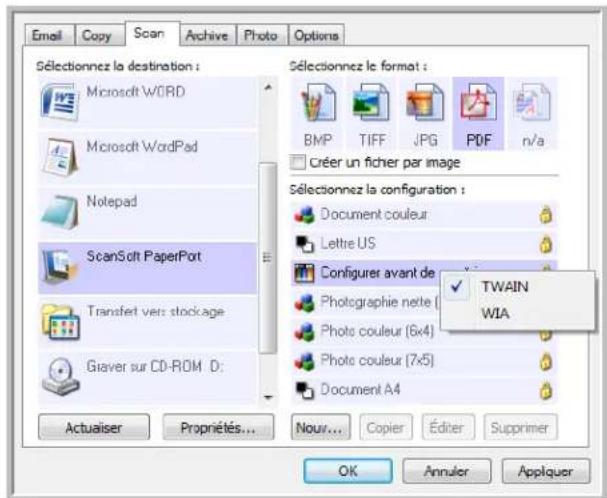
Un clc sur le bouton Scan dans le panneau de boutons One Touch ou l'action du bouton Scan sur le scannerer affiche I'interface TWAIN.
Ouvrez l'interface TWAIN à partir d'une application :
Chaque application compatible TWAIN utilise une procédure particulière pour acceder à l'interface TWAIN mais la procédure de base est presque toujours la même.
- Ouvrez une application de numérisation compatible TWAIN.
- Utilisez la commande de l'application qui ouvre l'interface TWAIN.
Dans PaperPort, cliquez sur le bouton de la barre d'outils Numériser, puis selectionnéz TWAIN: Xerox 7600 lorsque vous y étés invite. Sélectionnéz Afficher la boîte de dialogue du scanneur, puis, dans le volet de numérisation, cliquez sur le bouton Numériser.
De nombreuses applications Microsoft Office peuvent acceder à l'interface TWAIN à partir du menu Insertion, en selectionnant Image, puis À partir d'un scanner ou d'un apparéil photo numérique.
- L'interface TWAIN s'ouvre. Vous estes alors pret a demarrer la numérisation.
Les deux options d'interface TWAIN
Quand vous numérisz avec TWAIN, deux options d'interface s'offrent à-vous :
- Interface de base : utilisez l'interface de base si vous n'avez pas besoin de faire de nombreux régages sur l'image avant de la numériser. Vous pouvez régler la luminosité, le contraste, la résolution, le format de page et le type d'image. Consultez la section « Numérisation à partir de l'interface TWAIN de base » à la page 56.
- Interface avancée : comprend tous les paramètres de l'interface de base, plus un vaste évientail de paramètres plus avances, tels que la saturation des couleurs, le gamma et la teinte. Consultez la section « Numérisation à partir de l'interface TWAIN avancée » à la page 58.
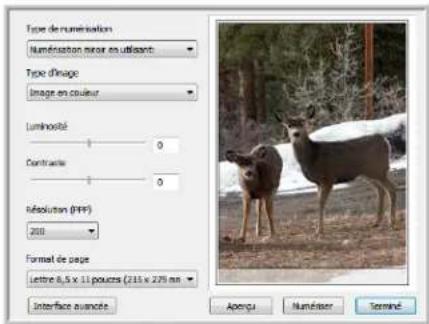
L'interfacede baseoffres
parametresnecessaires pour
numériquedesdocumentsordinaire.
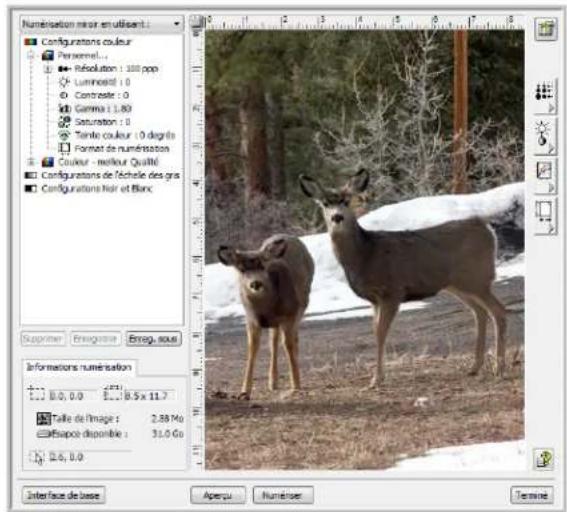
L'interface avancée offre tous les paramétres de numérisation de l'interface de base, plus un éventail de paramétres supplémentaires pour effectuer des réglages d'image plus complexes.
Interface de base
Interface avancée
Pour alterner entre les interfaces de base et avancée, cliquez sur le bouton Interface de base ou Interface avancée.
Numérisation à partir de l'interface TWAIN de base
L'interface de base peut afficher un aperçu de l'image, afin que vous puissiez régler son appearance avant de numérique l'image finale. Àpres avoir régèle l'apparace, cliquez sur le bouton Numérique dans l'interface de base afin de numérique l'image.
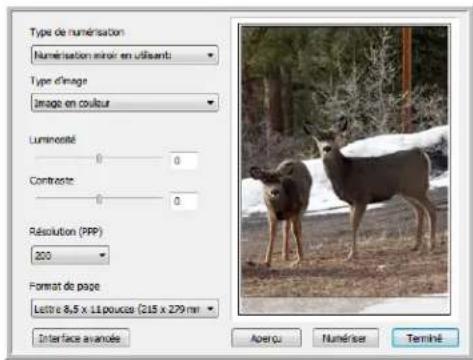
Pour numériser avec l'interface de base :
- La seule option du menu Type de numérisation est Numérisation miroir en utilisant qui permet de numériser à partir du plateau en verre.
- Sélectionnez l'option Couleur, Echelle de gris ou Noir et blanc dans le menu Type d'image.
- Choisissez une résolution dans le menu Résolution (ppp).
- Choisissez un format dans le menu Format de page.
- Cliquez sur le bouton Apercu.
Le scanner numérique l'objet et affiche un aperçu de l'objet.
Vou陏 peut Maintenant utiliser les options de l'interface de base pour régler l'objet.
- Reglez la Luminosite, le Contraste et la Résolution jusqu'à obtenir l'image souhaïée. Vous pouvez aussi modifier de nouveau le type d'image, par exemple en remplaçant Couleur par Echelle de gris.
- Lorsque vous estes satisfait de I'aperqu d'image, cliquez sur le bouton Numériser.
- Lorsque la numérisation est terminée, cliquez sur Terminé pour fermer l'interface de base.
- Les images numériées s'affichent dans PaperPort ou dans l'autre application TWAIN utilisé.
Aperçu
Numérisation d'une partie d'une image
Pour numériser une partie d'une image, vous pouvez tracer un cadre afin de la délimiter. Le scanner ne numérique alors que cette portion de l'image et la place dans l'application de numérisation.
- Placez le curseur sur l'image et tracez un cadre autour de la section de l'imagé à numériser.
Un contour pointilé délimite la zone sélectionnée de l'image.
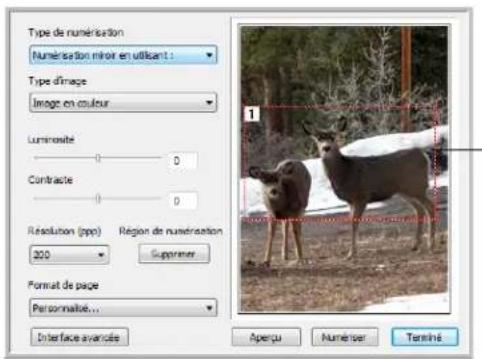

Voici l'image qui apparait sur le bureau PaperPort quand la numérisation est terminée.
Zone de numérisation sélectionnée
Vou poussementant deplacer ou redimensionner le cadre pour selectionner la zone specifique que vous pouze numériser.
- Pour déplacer le cadre pointillé, placez le curseur sur la zone selectionnée et faites glisser la souris.
- Pour redimensionner la zone, placez le curseur sur une ligne pointillée et faites-la glisser.
- Si vous voulez supprimer la zone sélectionnée et recommencer, cliquez sur Supprimer.
- Lorsque vous étés prét à numériser l'image, cliquez sur le bouton Numériser.
Numérisation à partir de l'interface TWAIN avancée
L'interface avancée offre plus d'options de numérisation que l'interface de base.
- Ouvrez l'interface TWAIN.
- Si l'interface de base s'ouvre, cliquez sur le bouton Interface avancée. L'interface avancee s'ouvre.
Interface avancee
Cliquez sur l'une des icones pour selectionner la les Configurations couleur, échelle des gris ou Noir et Blanc. Cliquez sur le signe « + » devant Personnel pour afficher les paramétres de numérisation personalisés.
Pour modifier un paramètre, cliquez dessus dans la liste. Les options des parametres s'affichent dans la partie droite de l'interface avancée, ou vous pouvez effectuer des modifications si nécessaire.
Verifiez les Informations numérique pour vérifier que votre ordinateur dispose de suffisamment de place pour l'image. Des icones d'avertissement apparaitront dans cette boite si vous ordinateur ne dispose pas asez de place pour le fjichier de l'image numérique.
Si vous n'avez pas besoin de toutes les fonctionnalités de l'interface avancée, cliquez sur Interface de base pour y returner.
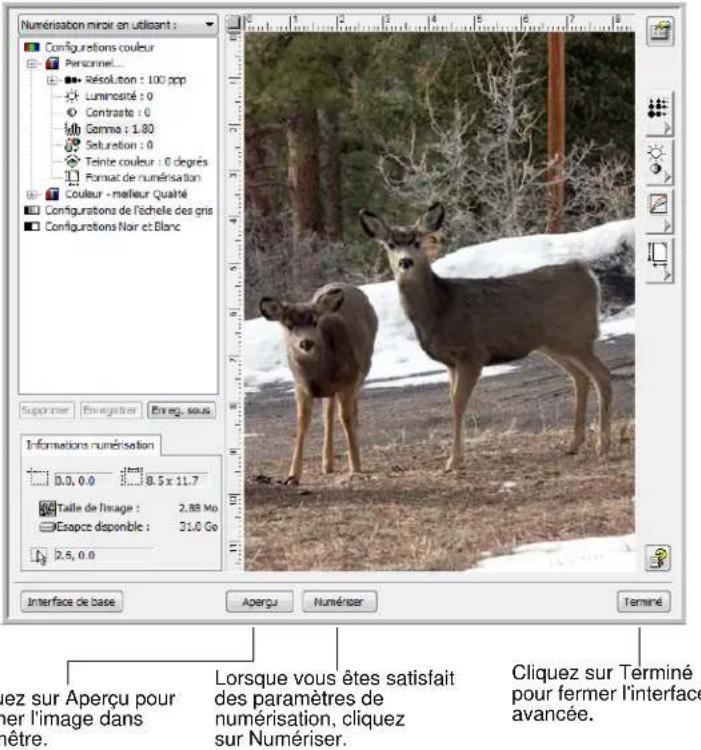
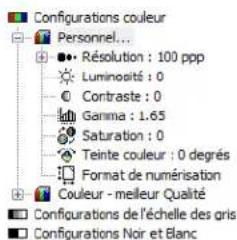
- Cliquez sur l'une des icones pour selectionner une configuration.
Les paramètres de configuration apparaissent sous forme de liste. Cliquez sur le signe + (plus) pour afficher la liste complète. Cliquez sur le signe - (moins) pour réduire la liste.
- Configurations couleur numérique l'image en pleine couleur. Utilisez ce paramètre pour numérique des photographies ou d'autres images en couleur.
- Configurations de l'échelle des gris : numérique l'image en utilisant jusqu'à 256 nuances de gris réelles. Utilisez ce paramètre pour numérique des photographies ou d'autres images en noir et blanc de qualité supérieure. Vous pouvez aussi numérique une photo couleur avec ce paramètre afin de transformer ses couleurs en tons de gris.
-
Configurations de Noir et Blanc : est destiné aux lettres, notes, dessins à la plume ou autres supports en noir et blanc.
-
Cliquez sur le bouton Aperçu pour afficher un aperçu de l'image avant la numérisation.
-
Examinez l'image pour decide si des réglages sont nécessaires.
- Pour régler un paramètre, cliquez sur le paramètre dans la liste située à gauche, sous la configuration selectionnée.
Un panneau s'ouvre sur le cote croit de l'interface avancée, pour le paramètre seLECTIONné. La section suivante fournit des détails sur les options disponibles dans ces panneaux lateraux.
- Lorsque vous estes satisfait de I'image, cliquez sur le bouton Numeriser.
- Lorsque la numérisation est terminée, cliquez sur Terminate pour fermer l'interface avancée.
- Les images numériées s'affichent dans PaperPort ou dans l'autre application TWAIN utilisé.
Réglage de l'image avec l'interface avancée
Vou puez regler les parametes de numérisation dans l'interface avancée, afin d'obtenir la meilleure image possible pour les documents que vous numériqueze.
Pour régler un paramètre :
- Dans la partie gauche de l'interface avancée, Sélectionnez une configuration.
- Cliquez sur un paramètre dans la liste des paramètres, ou cliquez sur son bouton correspondant dans la partie droite de l'interface avancée.
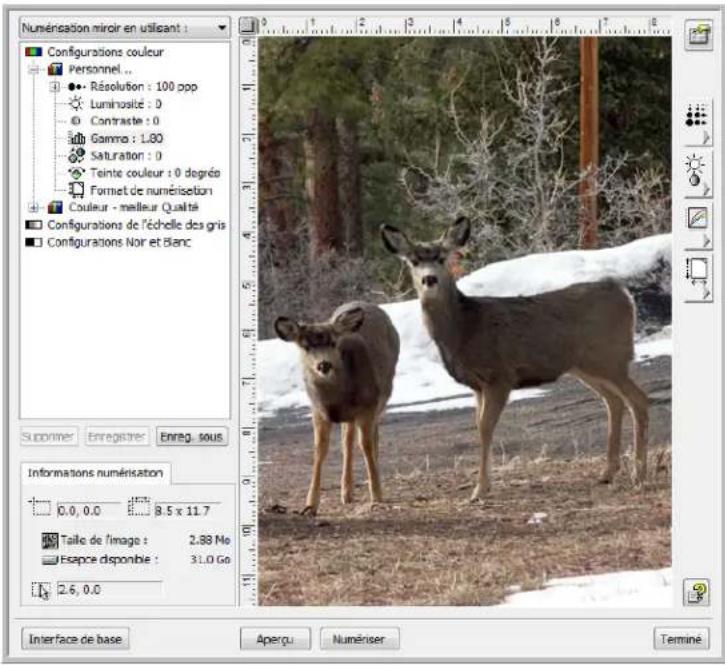
Résolution
Luminosite/Contraste
Couleur (Gamma, Saturation et Teinte couleur)
Format de numérisation
REMARQUE: La liste des paramètres de numérisation pour une configuration s'applique seulement à ce type de configuration. Par exemple, la configuration Noir et Blanc n'a pas de paramètre pour ajuster les teintes couleur.
Réglage de la résolution
La résolution détermine la quantité de détails visibles dans l'image numérique. Le paramètre de résolution pour une numérisation est exprimé en points par pouce (ppp). Plus la résolution est élevé, plus les détails sont fins. Cependant, un nombre de ppp élevé entraîne un temps de numérisation plus long et une taille de fichier plus grande. Si vous numérique des photographies afin d'en Broker des copies, l'option 300 ppp créé une copie de taille directe dont la qualité d'image est similaire à l'original. Utilisez une valeur de paramètre ppp supérieure pour agrandir une image par rapport à la taille d'origine.
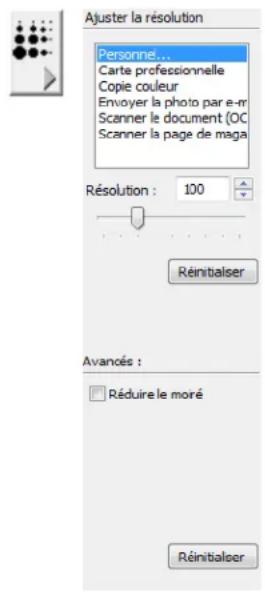
Pour régler la résolution :
- Pour utiliser l'une des résolutions prédéfinies pour les éléments numériés standard, cliquez sur l'une des options de la liste.
- Pour régler la résolution manuellement, faites glisser le curseur Résolution vers la gauche pour diminuer la résolution ou vers la droite pour l'augmenter.
Vou puez e gèlement taper un nombre directement dans la boîte des paramètres de résolution, ou bien cliquer sur les flèches Haut/ Bas afin d'augmenter ou de réduire le paramètre.
- Cliquez sur Réinitialiser pour rétablit le paramètre d'origine de la résolution.
Le panneau de résolution permet également d'effectuer un paramétrage avancé pour les motifs moirés. Les motifs moirés sont des lignes ondulées qui apparaissent parfois sur les images numériées de photographies ou d'illustrations et en particulier sur les illustrations des journaux et des magazines. Pour numérique l'image et limiter ou éliminer les motifs moirés, Sélectionnez l'options Réduire le moiré. Cette option n'est pas disponible pour les paramètres de haute résolution.
Réglage de la luminosité et du contraste
Parfois, un élément est numérique alors que la luminosité et le contraste sont trop clairs ou trop fonçés. Par exemple, il est possible qu'une note écrite à l'aide d'un crayon sec doit être fonçée lors de la numérisation pour améliorer sa lisibilité.
Les paramètres de contraste ne sont disponibles que pour les configurations Couleur et Echelle des gris.
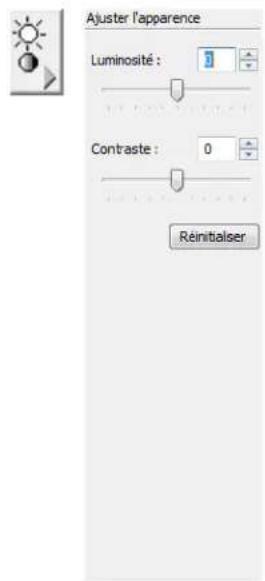
Pour régler la luminosité et le contraste :
- Faites glisser le curseur Luminosite vers la gauche pour fencer le document ou vers la droite pour l'éclairir.
- Faites glisser le curseur Contraste vers la gauche pour diminuer le contraste ou vers la droite pour l'augmenter.
Vou puez également taper un nombre directement dans les boîtes des paramètres de luminosité et de contraste, ou bien cliquer sur les flèches Haut/Bas afin d'augmenter ou de diminuer le paramètre.
- Cliquez sur Réinitialiser pour rétablier les paramètres d'origine.
Réglage de la courbe des gammas, de la saturation et de la teinte couleur
Si vous utilisez la configuration couleur pour numériser, vous pouvez régler un groupe de paramètres de couleurs. La courbe des gammas contrôle la luminosité des demi-teintes de la couleur. La saturation déterminée l'intensité ou la pureté d'une couleur et la teinte couleur correspond à la couleur telle que vous la voyez sur l'image.
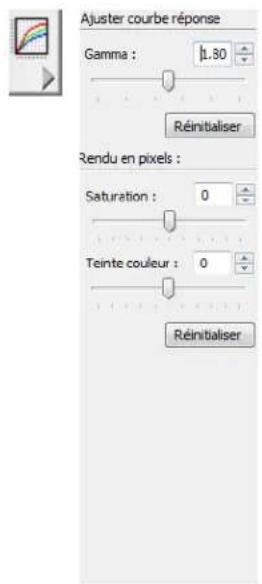
Pour régler les paramètres de couleur :
- Faites glisser les curseurs Gamma, Saturation et Teinte couleur vers la gauche pour diminuer les paramètres ou vers la croite pour les augmenter.
Vou puez également taper un nombre directement dans les boîtes de paramètres, ou bien cliquer sur les flèches Haut/Bas situées en regard des boîtes.
- Cliquez sur Reinitialiser pour rétablir les paramètres d'origine.
Réglage de la taille de l'image
Vou puez selectionner l'une des options de taille de page d'entree prdefinies dans la liste ou definir manuellement la taille de page en cliquant, puis en faisant glisser la souris pour tracer une zone de numerisation dans la fenetre d'aperçu.
La capture suivante illustrer les options de taille d'image.

Ajuster la tallle de l'image
Taille de l'imagie scanned :
Persond...
6.0x4.0 Photo/Carte
7.0x5.0 Photo/Carte
8.0x10.C Photo
8.3x11.7A4
8.5x11 Letre US
8.5x14.0 Legale U
Pour définir manuellement la taille de l'image :
- Placez un élément sur le plateau en verre du scanneur, puis cliquez sur Aperçu dans l'interface TWAIN.
- Dans l'aperçu de l'image, cliquez et étirez un cadre autour de la zone à numériser.
- Le cadre pointillé délimite la zone sélectionnée de l'image.
Notez que la zone sélectionnée comporte le numéro « 1 » dans l'angle supérieur gauche, indiquant qu'il s'agit de votre première zone sélectionnée. Vous pouvez seLECTIONner jusqu'à six zones distinctes à la fois sur une image.
- Vous pouvez maintainant déplacer ou redimensionner le cadre pour selectionner la zone spécifique à numériser.
Pour déplacer le cadre pointillé, placez le curseur sur la zone sélectionnée, puis cliquez et faites glisser la souris.
Pour redimensionner la zone selectionnee, placez le curseur sur une ligne pointillée, puis cliquez et faites glisser la souris.
- Pour supprimer la zone selectionnée et recommencer, cliquez sur Supprimer dans la zone Info numérisation.
- Lorsque vous estes satisfait des parametes, cliquez sur Numériser.
Cet exemple illustrse une zone selectionnée manuellement.
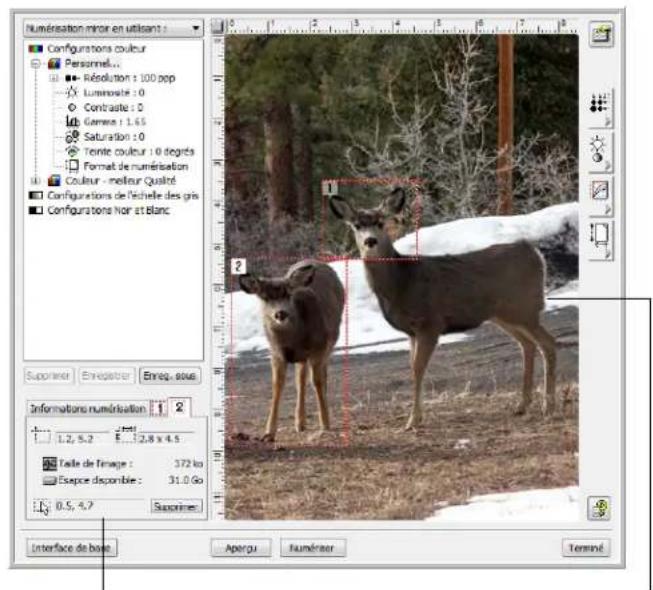

Voici les images qui s'affichent dans toute application de numérisation TWAIN.
La case Informations numérisation affiche la taille et la position de la zone.
Zone de numérisation selectionnée
Unités de la réggle
La règle dessinée sur les bords de l'image vous aide à placer précisément une image de taille personnelisée. Vous pouvez modifier les unités de la règle selon le type de mesure que vous pouze.

Cliquez sur le bouton Unités de la règle.
Les unités de la règle, le long de la partie supérieure et du côte de la fenêtre, alternent entre les centimétres, les pôules et les pixels.
Boite Informations numérisation
La capture suivanté illustrer les informations dans la boîte Informations numérisation.
Onglets pour chaque zone selectionnee. Cliquez sur un onglet pour afficher les informations correspondant à une zone.
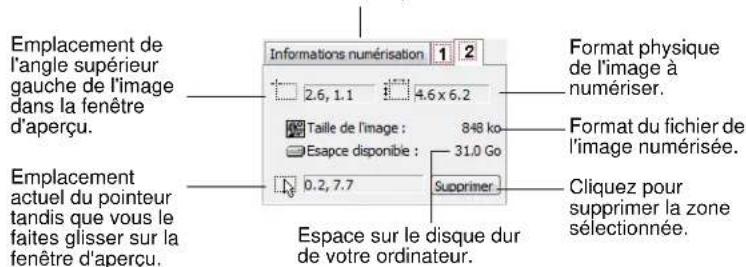
Création d'un nouveau profil d'interface avancée
Vou ne pouvez pas changer les paramétres des profils prédéfinis dans l'interface avancée. Cependant, vous pouvez créé de nouveaux profils et les enregistrer pour une utilisation ultérieure.
Pour creer un nouveau profil :
- Dans l'interface avancée, Sélectionnez l'un des profils prédéfinis, par exemple Configurations Noir et Blanc/Personnel.
- Reglez les paramètres comme vous le souhaitez, puis cliquez sur le bouton Enregis. sous.
La boîte de dialogue Enregistrer le profil s'ouvre.
- Attribuez un nom au nouveau profil, puis cliquez sur OK. Le nom doit composer au moins deux caractères.
Votre nouveau profil est ajoute à la liste des configurations.
Pour modifier ou supprimer un profil que vous avez créé :
- Sélectionnez votre profil dans la liste des configurations.
- Apportez eventuellement des modifications au profil, puis cliquez sur Enregister.
- Si vous voulez supprimer le profil sélectionné, cliquez sur Supp
Numérisation à partir de l'interface Windows Image Acquisition (WIA)
Microsoft Windows XP et Windows Vista ont leur propre interface de numérisation, appelée Windows Image Acquisition (WIA), pour l'acquisition d'images à partir de scannesurs, d'appareils photo numériques et d'autres périphériques numériques.
Cette section explique comment utiliser Microsoft Paint pour numériser à l'aide de l'interface WIA, mais vous pouvez aussi utiliser PaperPort et autres applications Windows.
Pour numériser en utilisant WIA à partir de Microsoft Paint :
-
Dans la barre des tâches Windows, allez dans Démarrer, Programmes, Accessoires, puis cliquez sur Paint.
-
Dans le menu Fichier,CHOISSEZ A partir d'un scanneur ou d'un apparéil photo.
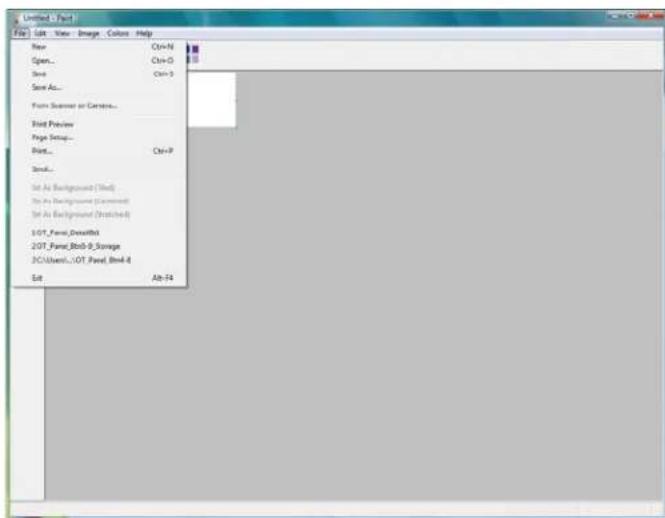
- La fenêtre de numérisation s'ouvre. Cette fenêtre permet de sélectionner les options de numérisation et de démarrer la numérisation.
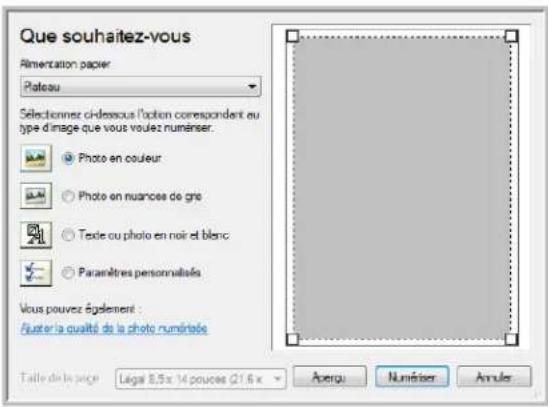
- Cliquez sur le bouton le plus approprié pour l'élément à numériser.
- Cliquez sur le bouton Aperçu pour afficher un aperçu de l'image avant la numérisation.
-
Si nécessaire, réglez les paramètres de l'image prévisualisée :
-
Changez la sélection de bouton pour le type d'image.
-
Modifiez la taille de l'image numérique. Pour cela, cliquez et maintenez enforcée la souris et placez son pointeur sur l'une des quatre boîtes de redimensionnement situées aux coins de l'aperçu. Ensuite, faites glisser la boîte pour augmenter ou diminuier la taille de l'image.
-
Faites un nouvel aperçu de l'image. Lorsque vous étés satisfait de l'image, cliquez sur le bouton Numériser.
- Les images numériées s'affichent dans Microsoft Paint (ou dans l'autre application WIA utilisée).
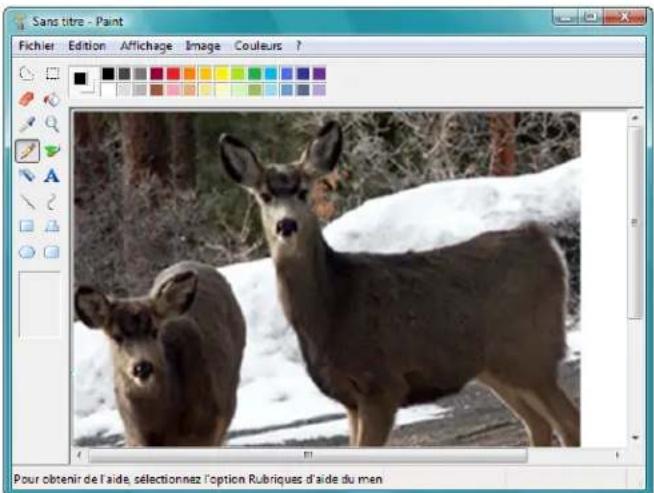
Réglage précis des numérisations
Vou pousse selectionner de nouveaux parametes avant de numériser un élément pour régler précisé la manière dont vous pouze le numériser.
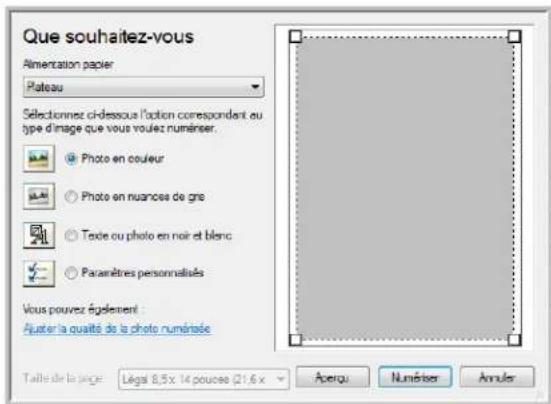
- Dans la fenêtre de numérisation, cliquez sur Ajuster la qualité de la photo numérique.
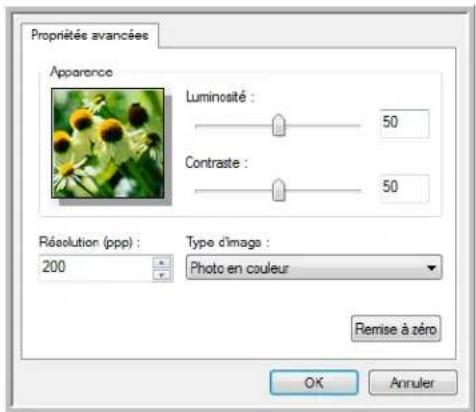
- Sélectionnez les options de numérisation.
Luminosite et Contraste : faites glisser les curseurs vers la droite ou la gauche pour ajuster la luminosite et le contraste de l'image numérique.
Résolution (ppp) : cliquez sur la flèche du menu et choisissez les points par pouces (ppp) de la résolution. Un nombre de ppp plus élevé ralentit la numérisation et produit des fichiers plus volumineux pour les images numériées.
Type d'image : cliquez sur la flèche du menu, puis Sélectionnéz le type d'image correspondant au moins à l'élement que vous numériquez.
- Cliquez sur OK.
Le bouton Paramétres personnalisés est maintainant définir pour numériser avec les options que vous avez sélectionnées.
Maintenance
Cette section contient des informations sur le nettoyage, le dépannage, la désinstallation et les spécifications du scanneur.
Nettoyage de la vitre du scanneur
La numérisation d' éléments extrémentement sales ou poussiéreux risque de salir la vitre. Pour optimiser la qualité des éléments numériés, essuyez le plateau en verre du scanner à l'aide d'un chiffon doux afin d'en éliminer la poussière et autres particules.
Dépannage
Outre les informations de dépannage de cette section, consultez le fichier Lisezmoi situé sur votre CD d'installation. Le fichier Lisezmoi contient des informations supplémentaires qui peuvent vous aider à diagnostiquer certains problèmes du scanneur.
Si vous essayez les procédures de dépannage décrites dans cette section et dans le fichier LisezMoi, mais que le scanner a encore des problèmes, visitez notre site Web à l'adresse www.xeroxscanners.com pour Obtir des informations techniques supplémentaires.
Problème : Le scanner refuse de numériser. Quel est le problème ?
Vérifiez les points suivants :
- Le cable est-il l'âche ou mal branché? Vérifiez la connexion du cable. Veillez à ce que le cable USB soit bien branché.
- Levoyant d'etat du scanneur est-il allumé? Si levoyant d'etat n'est pas allumé, branchez le cable USB à un autre port de votre ordinateur.
- Avez-vous redémarré l'ordinateur après installation du logiciel ? Si vous n'avez pas redémarré l'ordinateur, il se peut qu'il n'ait pas charge tout les fichiers du logiciel. Redémarrez votre ordinateur.
- Branchez-vous le scannerer à un concentrateur USB ? Essayez de branchier le scannerer directement à un port USB de l'ordinateur.
- Avez-vous sélectionné une autre source TWAIN pour accérer les images? Si vous utilise plusieurs périphériques TWAIN, tel un apparéil photo numérique, avec votre ordinateur, vous avez peut-être sélectionné une autre source d'images.
Problème : Durant l'installation, j'ai reçu le message d'erreur suivant : Installation PaperPort incomplète. Que doit je faire ?
La procédure d'installation a échoué. Vous doivent rédigérer l'ordinateur, puis rédigérer l'installation du logiciel PaperPort.
Problème : La procédure d'installation ne se termine pas correctement. L'installation se termine, mais les options One Touch 4.0 du scanner ne semble pas fonctionner correctement. Que doit je faire ?
Il se peut que certains pilotes soient déjà installés sur votre ordinateur pour un autre scanner. Ils interferent avec l'installation et les options One Touch. Vous devez supprimer ces autres pilotes et réinstaller votre scanner Xerox. Pour savoir comment supprimer ces pilotes, consultez la documentation que vous avez reçue avec l'autre scanner. Vous pouvez aussi utiliser les étapes de base décrites à la section « Déinstallation du scanner » à la page 71 mais, au lieu de désinstaller One Touch 4.0, désinstallé les pilotes de l'autre scanner. Àpès avoir désinstallé les pilotes de l'autre scanner, désinstallé One Touch 4.0 en suivant les étapes décrites à la page 71, puis réinstallé-le en suivant les étapes décrites à la page 5.
Problème : Si le cable USB est déconnecté pendant une numérisation, leScanner ne se reconnectcte pas quand le cable USB est rebranché.
Débranche le cable USB du scanneur, puis rebranche-le.
Si le scanneur ne se reconnectece pas :
- Débranche le cable USB du scanneur.
- Redémarrez votre ordinateur.
- Une fois le redémarrage effectué, rebranchez le cable USB.
Problème : Mon ordinateur continue à afficher des messages d'erreur d'espace sur le disque dur. Que doit je faire ?
Le minimum de 350 Mo d'espace libre requis sur le disque dur est destiné à l'installation des logiciels et à une numérisation de base, de faisible résolution. Les numérisations haute résolution générent des fichiers dont la taille peut dépasser 1 Go. Libéré de l'espace sur votre disque dur pour que le logarithiel puisse enregistrer les images numériées.
Problème : Mon ordinateur continue à afficher des messages d'erreur de mémoire insuffisante. Que doit je faire ?
Vérifiez que votre ordinateur offre la configuration requise pour l'utilisation du scanner, comme illustré à la page 3.
Déinstallation du scanneur
Pour désinstaller le scanneur Xerox, supprimez le logiciel One Touch 4.0, PaperPort ainsi que tout autre logiciel fourni avec le scanneur.
Déinstallation du scanner et du logiciel One Touch
- Dans la barre des tâches Windows, allez dans Démarrer, Paramètres, puis cliquez sur Panneau de configuration.
- Windows 2000 et Windows XP : Double-cliquez sur l'icone Ajout/ Suppression de programmes.
Windows Vista : Double-cliquez sur l'icone Programmes et fonctionnalités.
- Dans la liste de programmes, Sélectionnez One Touch 4.0. Cliquez sur le bouton Modifier/supprimer.
- Cliquez sur Oui lorsque le système vous invite à confirmer la suppression de ces programmes logiciels.
Le logiciel One Touch 4.0 est supprimé de votre ordinateur.
- Debranchez le cable USB du scanner.
- Fermez toutes les fenêtres ouvertes et redémarrez votre ordinateur.
Déinstallation du logiciel PaperPort
- Dans la barre des tâches Windows, allez dans Démarrer, Paramètres, puis cliquez sur Panneau de configuration.
- Windows 2000 et Windows XP : Double-cliquez sur l'icone Ajout/ Suppression de programmes.
Windows Vista : Double-cliquez sur l'icone Programmes et fonctionnalités.
- Sélectionnez PaperPort, puis cliquez sur Supprimer.
- Un message s'affiche et vous demande si vous estes sur de fouvoir supprimer PaperPort de votre ordinateur. Cliquez sur Oui.
- Fermez toutes les fenêtres ouvertes et redémarrez votre ordinateur.
Installation d'un autre pilote
Suívez les instructions de la section « Étape 1 : installation du logiciel » à la page 5 de ce Guide de l'utilisateur, ainsi que les étapes d'installation de l'une des autres options de pilote.
Specifications du scanneur Xerox 7600
Résolution optique 1200 × 1200 ppp
Profondeur Couleur 48 bits (interne), échelle de gris 16 bits (interne)
Taille maximale des éléments 8,5 x 11,69 pouces (21,6 x 11,69 cm)
Source de lumière Lampe fluorescente à cathode froide
Interface USB 1.1 débit rapide
Dimensions du scanneur
Hauteur 1,4 pouces (33 mm)
Largeur 10,1 pouces (257 mm)
Longueur 14,9 pouces (378 mm)
Poids 3.3 livres (1,46 kg)
Température de fonctionnement 50^ - 104^ F (10^ - 35^ C sans condensation)
Humidité relative 20 % à 80 % (à 35°C sans condensation)
Cable USB 185 cm, 28 AWG, avec noyau
Certifications de sécurité et d'agencesUL, C-UL, FCC classe B, EC, TUV/GS
Utilisez les nom et reférence de piece suivants pour commander un cable USB de rechange pour votre scanneur.
Nom de la piece Retefore de la piece
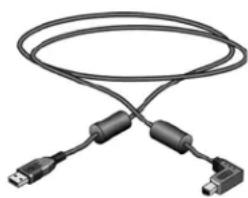
Section 1: Introduction à la sécurité
Avis et sécurité
Veuillez tire attentivement les instructions suivantes avant d'utiliser la machine et vous y reporter si nécessaire pour assurer le fonctionnement continu et sécurisé de votre machine.
Vos produit et fournitures Xerox ont ete conus et testes afin de repondre a des exigences de securite strictes. Ceci inclut l'evaluation et la certification d'agences de securite, alsie que la conformite aux reglementations electromagnétiques et aux normes environnementales établies.
Le test et les performances relatifs à la sécurité et l'environnement de ce produit ont été vérifiés à l'aide de matériel Xerox uniquement
AVERTISSEMENT : Les alterations non autorisées, qui peuvent inclure l'ajout de nouvelles fonctions ou la connexion de périphériques externes, peuvent avoir une incidence sur la certification du produit. Pour plus d'informations, veuillez contacter votre représentant Xerox.
Section 2 : CEM
Cet équipement a ete teste et declare conforme aux limites d'un dispositif numérique de classe B, conformément à la partie 15 de la reglementation FCC. Ces limites sont destinées à assurer une protection raisonnable contre les interférences nocives lorsque l'équipement est utilisé dans un environnement commercial. Cet équipement génére, utilise et peut émettre des radiofréquences et s'il n'est pas installé et utilisé conformément aux instructions, peut cause des interférences nocives aux communications radio.
AVERTISSEMENT : Afin de permettre a cet équipement de fonctionner a proximite d'equipements industriels, scientifiques et medicaux (ISM), il peut s'averer nécessaire de réduire le rayonnement externe émis par les équipements ISM ou de prendre des mesures d'atténuation spéciales.
Les changements et modifications apportés à cet équipement qui ne sont pas spécifique approuvés par Xerox peuvent annuler l'autorisation à utiliser cet équipement.
Section 3 : Informations sur la sécurité de fonctionnement
Vos équipement et fournitures Xerox ont ete concus et testes afin de repondre a des exigences de securite strictes. Ceci inclut l'examen et I'approbation d'agence, et la conformite aux normes environnementales etablies.
Pour assurer un fonctionnement continu et sécurisé de votre équipement Xerox, suivez ces directives de sécurité à tout moment :
Respectez les consignes suivantes :
- Suivez toujours tous les avertissements et instructions figurant sur, ou accompagnant, l'equipement.
- Avant de nettoyer ce produit, débranchez-le de la prise électrique. Utilisez toujours des matériaux spécifique conçus pour ce produit. L'utilisation d'autres matériaux peut alerer les performances et creer une situation dangereuse. N'utilisez pas de nettoyants pressurisés, ils peuvent être explosifs et inflammables sous certaines conditions.
- Agissez toujours avec précaution lors du déplacement ou de repositionnement de l'équipement.
- Placez toujours la machine sur une surface solide pouvant supporter son poids.
REMARQUE : Voiture machine Xerox est équipée d'un dispositif d'économie d'énergie pour conserver l'alimentation lorsque la machine n'est pas utilisé. La machine peut rester allumée en permanence.
A ne pas faire
- Ne tentez aucune procEDURE de maintenance ne figurant pas spécifique dans cette documentation.
- Ne démontez jamais les couvercles ou protections fixés à l'aide de vis. L'opérateur n'est pas autorisé à intervenir à l'intérieur de ces zones.
- N'installez jamais la machine après d'un radiateur ou de toute autre source de chaleur.
- N'annulez jamais les dispositifs de verrouillage électriques ou mécaniques
Section 4 : Informations sur la maintenance
- Toute procédure de maintenance du produit sera déscribe dans la documentation utilisateur fournie avec le produit.
- N'effectuez aucune procEDURE de maintenance sur ce produit qui ne figure pas dans la documentation du client.
- N'utilisez pas de nettoyants pressurisés. L'utilisation de nettoyants non approvés peut alterer les performances de l'équipement et engendrer des situations dangereuses.
- Utilisez uniquement les fournitures et matérielles de nettoyage indiqués dans ce manuel.
- Ne retirez pas les couvercles ou protections fixés à l'aide de vis. Il n'existe aucune piece derrière ces couvercles qui puisse être entretenue ou réparée.
- N'effectuez aucune procédure de maintenance sauf si vous avez été formé à cet effet par un revendeur local/agréé ou si elle est spécifiquement décrite dans les manuels de l'utilisateur.
Section 5 : Certification de sécurité du produit
Ce produit est certifié par l'agence suivant à l'aide des normes de sécurité répertoriées :
Agence Standard
Underwriters Laboratories Inc. UL60950-1 1st (2003) Première édition (Etats-Unis/Canada)
TUV IEC60950-1 : 2001 Première
édition
Section 6 : Informations sur la réglementation
Homologations en Europe
CE
Le symbole CE figurant sur ce produit est garant de la conformité de XEROX aux directives de l'Union europeenne entrant en vigueur aux dates indiquées :
12 décembre 2006 : Directive du conseil 2006/95/EC comme amendé. Rapprochement des législations des états membres relatives à l'équipement de faible tension.
31 décembre 2004 : Directive du conseil 2004/108/EC comme amendé. Rapprochement des législations des états membres relatives à la compatibilité electromagnétique.
9 mars 1999 : Directive du conseil 99/5/CE concernant
les équipements terminaux et radio de télécommunication et la reconnaissance mutuelle de leur conformité.
La garantie de conformite complete, avec une description appropriee des directives et normes concernees, peut etre obtenue chez vous representant XEROX Limited ou en contactant :
Section 7 : Informations sur la conformité
Recyclage du produit et évacuation : Etats-unis et Canada
Xerox dispose d'un programme de reprise et de réutilisation/recyclage de ses équipements à l'échelle mondiale. Contactez votre représentant Xerox (1-800-ASK-XEROX) pour déterminer si ce produit Xerox fait partie du programme. Pour plus d'informations sur les programmes environnementaux Xerox, visitez la page : www.xerox.com/environment.html.
Si vous prenez en charge l'évacuation de votre produit Xerox, veuillez notes que le produit contient une ou des lampes à mercure et peut contenir du plomb, perchlorate et autres matériaux dont l'évacuation peut être régulée dans un souci de protection de l'environnement. La présence de ces matériaux est entièrement cohérente avec les règlementations internationales applicables au moment du placement du produit sur le marché. Pour plus d'informations concernant le recyclage et l'évacuation des déchets, contactez vos autorités locales. Aux États-unis, vous pouvez également vous reporter au site Web de Electronic Industries Alliance: http://www.eiae.org/.
Matière au perchlorate - Ce produit peut contenir un ou plusieurs dispositifs contenant du perchlorate, tels que des piles. Une manipulation spéciale peut s'appliquer. Veuillez consulter le site : http://www.dtsc.ca.gov/hazardouswaste/perchlorate/.
Union Européenne
Conformité RoHS et DEEE
Ce produit est conforme aux régulations de la directive RoHS du Parlement et du Conseil européen sur les restrictions de l'utilisation de certaines substances dangereuses dans les équipements électriques et électroniques (2002/95/CE) et de la directive sur les déchets d'équipements électroniques et électriques (DEEE) (2002/96/CE).
Certains équipements peuvent etre utilisés dans une application domestique et professionnelle/commerciale.
Environmentnement professionnel/commercial

L'application de ce symbole sur votre équipement est une confirmation que vous doivent évacuer cet équipement en conformité avec les procédures nationales agrées. En accord avec la législation française, l'équipement électrique etlectronique en fin de vie sujet à l'évacuation doit être pris en charge selon des procédures agrées.
Etats-Unis
Le Congrès, selon la loi, a interdit la reproduction des éléments suivants dans certaines circonstances. Une amende ou une peine d'emprisonnement peut être imposée aux personnes coupables de telles reproductions.
- Obligations ou titres de placement du Gouvernement des Etats-Unis, tels que:
Certificates d'endettement Devise de la banque nationale
Coupons d'obligations Billets de banque de la Réserve fédérale
Certificates d'argent Certificats d'or
Obligations des Etats-Unis Bons du trésor
Billets de la Réserve fédérale Billets fractionnels
Certificates de dépôt Monnaie de papier
Obligations de certaines agences du gouvernement, telles que le FHA, etc.
Obligations. (Les obligations d'epargne américaines peuvent être photographiées à des fins publicitaires en relation avec la campagne pour la vente de telles obligations.)
Timbres fiscaux internes. (S'il est nécessaire de reproduce un document légal sur lequel un timbre fiscal annulé apparait, cela peut être fait à condition que la reproduction du document soit réalisée à des fins légitimes).
Timbres poste, annulés ou non annulés. (A des fins philatéliques, les timbres postaux peuvent être photographiés à condition que la reproduction soit en noir et blanc et soit à moins de 75% ou plus de 150% des dimensions linéaires de l'original).
Mandats postaux.
Lettres de change, chèques ou tirages réalisés par des officiers autorisés des États-Unis.
Timbres et autres représentants de valeur, peu importe la dénomination, qui ont été ou peuvent être émis d'après n'importe quel Acte du Congrès.
- Certificates de compensation ajustés pour les vétérans des guerres mondiales.
- Obligations ou titres de placement de tout gouvernement, banque ou entreprise étranger.
-
Documents soumis aux droits d'auteur, sauf si la permission du détenteur du droit d'auteur a été obtenue ou la reproduction relève du droit de citation ou des dispositions des droits de reproduction. De plus amples informations relatives à ces dispositions sont disponibles auprès de l'organisme en charge des droits d'auteur, Bibliothèque du Congrès, Washington, D.C. 20559. Demandez la circulaire R21.
-
Certificats de citoyennete ou de naturalisation. (Les certificats de naturalisation étrangers peuvent être photographiés.)
- Passeports. (Les passeports étrangers peuvent être photographiés.)
- Papiers d'immigration.
- Cartes d'immatriculation provisoires.
- Papiers d'induction des services portant n'importe laquelle des informations suivantes concernant le déposant :
Revenues Etat de dépendance
Casier judiciaire Service militaire
Etat physique ou mental
Exception : les certificates de décharge de l'armée et de la marine peuvent être photographiés.
- Les badges, cartes d'identification, passes ou insignes portés par le personnel militaire ou par les membres des divers départements fédéraux, tels que le FBI, la Trésorerie etc. (sauf si la photographie est exigée par le chef de ce département ou bureau).
- La reproduction des éléments suivants est également interdite dans certains états : carte grise et permis de conduire.
La liste susmentionné n'est pas exhaustive, et aucune responsabilité n'est tenue pour son intégralité ou sa précision. En cas de doute, consultez votre avocat.
Canada
Le Parlement, selon la loi, a interdit la reproduction des éléments suivants dans certaines circonstances. Une amende ou une peine d'emprisonnement peut etre imposée aux personnes coupables de telles copies.
- Billets de banque ou monnaie de papier actuels.
- Obligations ou titres de placement d'un gouvernement ou d'une banque.
- Papier du bon du Trésor ou papier des impôts.
- Sceau public du Canada ou d'une province, ou sceau d'un organisme public ou d'une autorité du Canada, ou d'un tribunal.
- Proclamation, ordres, régulations ou partages, ou avis de ceux-ci (dans l'intention de prétendre avoir été imprimés par l'Imprimeur de la Reine du Canada ou un imprimeur équivalent pour une province).
- Marques, sceaux, enveloppées ou dessins utilisés par ou pour le compte du Gouvernement du Canada ou d'une province, le gouvernement d'un état autre que le Canada ou un département, un conseil, une commission ou une agence établi par le Gouvernement du Canada ou d'une province ou d'un gouvernement d'un état autre que le Canada.
-
Timbres secs ou adhésifs utilisés à des fins de revenus par le Gouvernement du Canada ou d'une province ou par le gouvernement d'un état autre que le Canada.
-
Documents, registres ou dossiers conservés par des fonctionnaires dont le devoir est de réaliser ou d'émettre des copies certifiées conformes de ceux-ci, ou la reproduction prétend être une copie certifiée conforme de ceux-ci.
- Documents ou marques commerciales soumis aux droits d'auteur de toute manière ou sorte sans le consentement du détenteur de droit d'auteur ou de la marque commerciale.
La liste susmentionnée est fournie à titre indicatif, mais n'est pas exhaustive, et aucune responsabilité n'est tenue pour son intégralité ou sa précision. En cas de doute, consultez votre avocat.
Autres pays
Copier certains documents peut être illégal dans votre pays. Une amende ou une peine d'emprisonnement peut être imposée aux personnes coupables de telles reproductions.
Billets
Billets et chèques de banque
Obligations et titres de banques et du gouvernement.
Passeports et cartes d'identité
Matériel sous copyright ou marques commerciales sans le consentement du propriété
Timbres postaux et autres titres négociables
Remarque: Cette liste n'est pas exhaustive, et aucune responsabilité n'est tenue pour son intégralité ou sa précision. En cas de doute, contactez notre conseiller légal.
Section 9 : Données de contact pour l'environnement, la santé et la sécurité
Données de contact
Pour plus d'informations sur l'environnement, la santé et la sécurité en relation avec ces produits et fournitures Xerox, veuillez contacter les services d'assistance suivants :
Etats-unis:1-800-828-6571
Canada:1-800-828-6571
Europe: +44 1707 353 434
Index
A
Afficher toutes les destinations 38
aide 3
améliorations et paramètres 26
Apercu (bouton) 67
aperçu de l'image 59
Apercu, bouton 56
application de destination 21
format de fichier texte 36
ROC 22
Appliquer, bouton 24
B
BMP 35
C
configuration de la numérisation 21
configuration requise 3
Configurations couleur 58
Configurations de I'echelle des gris 58
Configurations de Noir et Blanc 58
Configurer avant de numériser 31
annul er 33
Contraste 25, 61, 68
Couleur 25
couleur
options 62
teinte couleur 62
courbe des gammas 9, 27, 62
D
dépannage 69
déinstaller 71
Document HTML 37
documentation 3
E
Echelle des gris 25
Editeurs d'images 38
Editeurs de texte 38
e-Mail 38
espace couleur 9
F
format de document 21
format de fichier 37
format de fichier htm 37
format de fichier image 35
format de fichier rtf 37
format de fichier texte 36
format de fichier xls 37
Format RTF 37
formattexte36
G
Gestion de documents 38
Graver sur CD 43, 46
application de destination 46
Gravure sur CD 46
1
icone One Touch 18, 21
image
aperçu 59
flou 60
image floue 60
Informations numérisation, boîte 64
installation 4
Interface avancée
nouveau profil 65
profil 65
regler parametes 59
Inverser l'image 26
J
JPG 35
L
lecteur de DVD 3
numérisation de plusieurs pages 32
numérique avec le réacheminement d'évenement 47
0
options de format de page 34
Options de stockage, onglet 29
options du bouton 37
options ROC 45
P
page HTML 48
page Web HTML 48
panneau de boutons One Touch 19
paramétrages initiaux 20
Paramètres avances, onglet 27
Paramètres de numérisation, onclet 25
Paramètres de page, onglet 26
Paramètres du périhérique, onglet 28
PDF 35, 38
points par pouce 60
port USB 10
ppp 60, 68
profondeur 72
Propriétés avances 68
proprietés de liens 39
propriétés de messagerie électronique 44
propriétés de stockage 43
propriétés des documents image 42
propriétés des documents textes 40
Propriétés One Touch, fenêtre 19, 21, 39
options 24,37
propriétés PaperPort 40
Propriétés, bouton 24
R
rapport haut./larg. 28
Résolution 25, 60, 68
ROC 36
colonnes 45
reconnaissance optique des caractères 45
rotation auto image 28
S
saturation 27, 62
scanner
connexion 10
dépannage 69
selection de la configuration 23
selection du format 23
Selectionner les destinations 22, 38
specifications de l'ordinateur 3
Stockage et CD-R/W 38
T
Tableur Excel 37
taille de fichier.JPG 35
taille de fichier PDF 35
taillde l'imag63
teinte couleur 27
Télécopieur et imprimante 38
textesimple37
TIFF 35
Transfert d'événement de STI 38
Transfert vers Stockage 49
TWAIN 31
accès à partir de One Touch 54
interface avancée 58
Interface de base 56
type d'image 68
U
unites de la regle 64
V
voyant d'etat 10
W
WIA 31,66
zone de stockage des fichiers 49

- guide de l'utilisateur
- 7600
- Scanneur
- Table des matieres
- Bienvenue
- Installation
- Numérisation
- Numérisation à partir de l'interface TWAIN
- Numérisation à partir de l'interface Windows Image Acquisition (WIA)
- Maintenance
- Avis 73
- Index 81
- Contenu de la boîte
- Scanner Xerox 7600
- Configuration requise
- PC avec processeur Pentium 4 compatible IBM ou équivalent AMD avec :
- Un monieur VGA ou SVGA
- Documentation
- Avant de commencer
- Etape 1 : installation du logiciel
- Pour installer le logiciel :
- L'installation de PaperPort commence :
- L'installation du pilote du scanneur commence
- Cliquez sur Suivant.
- Etape 2 : connexion du scannereur
- Pour connecter votre scanneur Xerox :
- Applications supplémentaires fournies avec le scanner
- Consultation des guides de l'utilisateur
- Enregistrement de votre scanner et vérification des mises à jours disponibles
- Pour enregistrer votre scanneur :
- Numérisation à partir de One Touch
- Numérisation avec les boutons physiques du scanneur
- Numérisation de documents papier ou de photographies :
- Numérisation des pages d'un livre :
- Numérisation à partir du panneau de boutons One Touch
- Pour numériser à partir du panneau de boutons One Touch :
- Fonctionnalités du panneau de boutons One Touch
- Barre de titre
- Affichage Icônes
- Affichage Détails
- Affichage Matériel
- Paramétrages One Touch par défaut du scanner
- Configuration des boutons One Touch
- Modification du paramétrage d'un bouton :
- Selection de nouveaux paramètres pour un bouton
- Creation d'une configuration de numérisation
- Pour creer une configuration :
- Onglet Paramètres de numérisation
- Onglet Paramètres de page
- Cliquez sur I'onglet Paramétres avancés.
- Onglet Paramètres du périphérique
- Onglet Options de stockage (Archive)
- Modification ou suppression des configurations de la numérisation
- Pour modifier ou supprimer une configuration de numérisation :
- Configuration avant numérisation
- Pour définiR l'option Configurer avant de numériser :
- Pour numériser en utilisant l'option Configurer avant de numériser
- Numérisation de plusieurs pages
- Numérisation de plusieurs pages :
- Annulation de l'option Configurer avant de numérique
- Selection des options de format de document et page
- Creation de fichiers image uniques
- Formats image
- Pour selectionner la taille d'un fichier JPEG ou PDF :
- Formats texte
- Pour selectionner un type de fichier pour le format texte :
- Selection d'options pour un bouton
- Pour selectionner les options :
- Options generales pour tous les boutons
- Définition des propriétés de l'application de destination
- Propriétés PaperPort
- Propriétés des documents/textes
- Propriétés des documents image
- Propriétés de stockage
- Propriétés de messagerie électronique
- Numérisation avec la reconnaissance optique de caractères (ROC)
- Pour numériser avec OCR (ROC) :
- Pour selectionner les parametes OCR (ROC) :
- Choisissez Options OCR (ROC).
- Cliquez sur OK.
- Numérisation et gravure sur CD
- Pour numériser et graver sur CD :
- Numérisation avec Réacheminement d'événement
- Pour numériser avec le reacheminement d'évenement :
- Creation d'une page Web HTML à partir de documents numérisés
- Pour numériser et créé une page Web HTML :
- Transfert de documents numérisés vers le stockage
- Pour transférer des documents vers le stockage :
- Numérisation vers des dossiers d'archivage multiples
- Pour définiter plusieurs dossiers pour le transfert vers stockage :
- Pour numériser vers plusieurs dossiers de stockage :
- Accès à l'interface TWAIN
- Ouverture de l'interface TWAIN à partir de One Touch
- Ouvrez l'interface TWAIN à partir d'une application :
- Les deux options d'interface TWAIN
- Numérisation à partir de l'interface TWAIN de base
- Pour numériser avec l'interface de base :
- Aperçu
- Numérisation d'une partie d'une image
- Numérisation à partir de l'interface TWAIN avancée
- Réglage de l'image avec l'interface avancée
- Pour régler un paramètre :
- Réglage de la résolution
- Pour régler la résolution :
- Réglage de la luminosité et du contraste
- Pour régler la luminosité et le contraste :
- Réglage de la courbe des gammas, de la saturation et de la teinte couleur
- Pour régler les paramètres de couleur :
- Réglage de la taille de l'image
- Pour définir manuellement la taille de l'image :
- Unités de la réggle
- Boite Informations numérisation
- Création d'un nouveau profil d'interface avancée
- Pour creer un nouveau profil :
- Pour modifier ou supprimer un profil que vous avez créé :
- Pour numériser en utilisant WIA à partir de Microsoft Paint :
- Réglage précis des numérisations
- Nettoyage de la vitre du scanneur
- Dépannage
- Problème : Le scanner refuse de numériser. Quel est le problème ?
- Problème : Durant l'installation, j'ai reçu le message d'erreur suivant : Installation PaperPort incomplète. Que doit je faire ?
- Problème : La procédure d'installation ne se termine pas correctement. L'installation se termine, mais les options One Touch 4.0 du scanner ne semble pas fonctionner correctement. Que doit je faire ?
- Problème : Si le cable USB est déconnecté pendant une numérisation, leScanner ne se reconnectcte pas quand le cable USB est rebranché.
- Problème : Mon ordinateur continue à afficher des messages d'erreur d'espace sur le disque dur. Que doit je faire ?
- Problème : Mon ordinateur continue à afficher des messages d'erreur de mémoire insuffisante. Que doit je faire ?
- Déinstallation du scanneur
- Déinstallation du scanner et du logiciel One Touch
- Déinstallation du logiciel PaperPort
- Installation d'un autre pilote
- Specifications du scanneur Xerox 7600
- Dimensions du scanneur
- Section 1: Introduction à la sécurité
- Avis et sécurité
- Section 2 : CEM
- Section 3 : Informations sur la sécurité de fonctionnement
- Respectez les consignes suivantes :
- A ne pas faire
- Section 4 : Informations sur la maintenance
- Section 5 : Certification de sécurité du produit
- Agence Standard
- Section 6 : Informations sur la réglementation
- Homologations en Europe
- CE
- Section 7 : Informations sur la conformité
- Recyclage du produit et évacuation : Etats-unis et Canada
- Union Européenne
- Conformité RoHS et DEEE
- Environmentnement professionnel/commercial
- Etats-Unis
- Canada
- Autres pays
- Section 9 : Données de contact pour l'environnement, la santé et la sécurité
- Données de contact
- Index
- A
- B
- C
- D
- E
- F
- G
- 1
- J
- L
- 0
- P
- R
- S
- T
- U
- V
- W
Marque : XEROX
Modèle : Documate 7600
Catégorie : Scanner