
GRAPH90+E PYTHON - Calculatrice graphique CASIO - Notice d'utilisation et mode d'emploi gratuit
Retrouvez gratuitement la notice de l'appareil GRAPH90+E PYTHON CASIO au format PDF.


| Type de produit | Calculatrice graphique programmable |
| Marque | Casio |
| Modèle | GRAPH90+E PYTHON |
| Dimensions (Épaisseur × Largeur × Longueur) | 18,6 mm × 89 mm × 188,5 mm |
| Poids (avec piles) | 230 g |
| Alimentation | 4 piles alcalines AAA LR03 (AM4) ou 4 piles NiMH rechargeables |
| Autonomie des piles (alcalines, conditions standard) | 170 heures (utilisation typique) |
| Écran | LCD monochrome, 384 × 216 pixels, rétroéclairé |
| Fonctions principales | Calculs mathématiques, graphiques de fonctions, programmation Python, tableur, eActivity, géométrie, statistiques, calculs financiers, probabilités, graphes 3D, mode examen |
| Mémoire de stockage | 16 Mo (max.) |
| Capacité de programmation | 61 000 octets (max.) |
| Connectivité | USB 2.0, port série 3 broches, communication entre calculatrices |
| Mise hors tension automatique | Configurable : environ 10 minutes ou 60 minutes |
| Plage de température de fonctionnement | 0 °C à 40 °C |
| Entretien et nettoyage | Essuyer avec un chiffon doux et sec ; ne pas utiliser de solvants volatils |
| Sécurité | Garder les piles hors de portée des enfants ; ne pas incinérer ; utiliser uniquement les piles recommandées ; éviter les chocs et l'humidité |
| Pièces détachées et réparabilité | Non spécifié par le fabricant ; contacter le service après-vente Casio |
| Informations générales | Logiciel version 3.60 ; manuel disponible en plusieurs langues sur edu.casio.com ; mode examen intégré avec LED clignotante |
FOIRE AUX QUESTIONS - GRAPH90+E PYTHON CASIO
Questions des utilisateurs sur GRAPH90+E PYTHON CASIO
0 question sur cet appareil. Repondez a celles que vous connaissez ou posez la votre.
Poser une nouvelle question sur cet appareil
Téléchargez la notice de votre Calculatrice graphique au format PDF gratuitement ! Retrouvez votre notice GRAPH90+E PYTHON - CASIO et reprennez votre appareil électronique en main. Sur cette page sont publiés tous les documents nécessaires à l'utilisation de votre appareil GRAPH90+E PYTHON de la marque CASIO.
MODE D'EMPLOI GRAPH90+E PYTHON CASIO
Site Internet pédagogique international de CASIO
http://edu.casio.com
Des manuels sont disponibles en plusieurs langues à
http://world.casio.com/manual/calc
Les noms de sociétés et de produits dans ce manuel peuvent être des marques déposées ou des marques commerciales de leurs détenteurs respectifs.
Pose et retrait du couvercle avant. FR-2
Avant d'utiliser la calculatrice pour la première fois... FR-3
Précautions à prendre lors de l'utilisation de cette calculatrice .....................FR-5
Précautions de manipulation FR-6
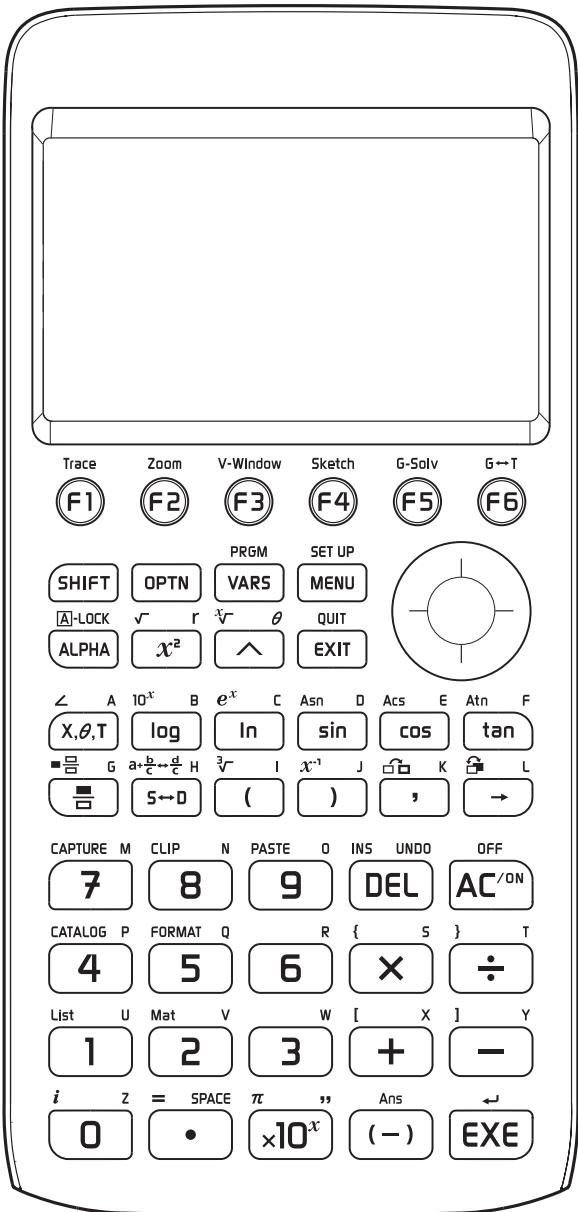
Disposition des touches FR-7
Luminosité de l'affichage et durée de vie des piles................................... FR-8
Specifications FR-9
Redémarrage et réinitialisation FR-11
Alimentation FR-12
Pensez à noter toutes vos données importantes !
La grande capacité de mémoire de l'unité rend possible le stockage d'une grande quantité de données.
Notez cependant que des piles insuffisamment chargées ou le remplacement incorrect des piles alimentant l'unité peut entraîner une ALTERation, voir la perte totale, des données stockées dans la mémoire. Les données enregistrées peuvent également être affectées par de fortes charges électrostatiques ou des chocs importants. Il vous apparcient de conserver des copies de sauvegarde de vos données pour vous prémunir contre d'eventuelles pertes.
Puisque cette calculatrice utilise la mémoire non utilisée comme espace de travail lors de ses calculs internes, une erreur peut se produit en cas d'insuffisance de mémoire disponible pour effectuer les calculs. Afin d'éviter ce genre de problèmes, il est recommendé de laisser en permanence 1 ou 2 Koctets de mémoire libre (inutilisée).
CASIO Computer Co., Ltd. ne pourra, enaucn cas, etre tenu pour responsable de dommages speciaux, collateraux, indirects ou consecutifs, lies a ou resultant de l'achat ou de l'utilisation de ce materiel. De plus, CASIO Computer Co., Ltd. ne pourra etre tenu pour responsable de reclamation, de quelque nature qu'elle soit, faite contre l'utilisation de ce materiel par un tiers.
- Le contenu de ce mode d'emploi est susceptible d'être modifié sans préavis.
- Aucune partie de ce mode d'emploi ne peut être reproductive sous qu'elle forme que ce soit sans la permission écrite du fabricant.
- Conservez la documentation à portée de main pour toute référence future.
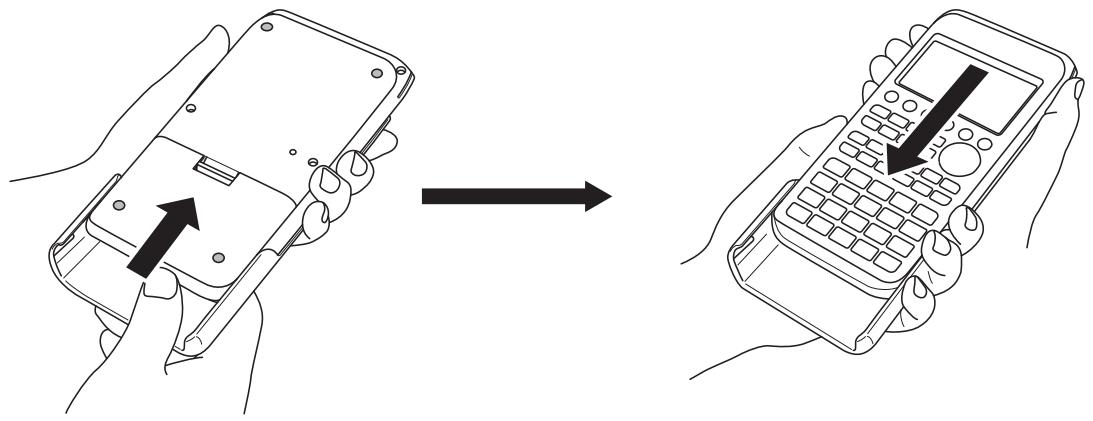
- Pour-retirer le couvercle avant
Avant d'utiliser la calculatrice, retirez le couvercle avant puis fixez-le à l'arrière de l'appareil.
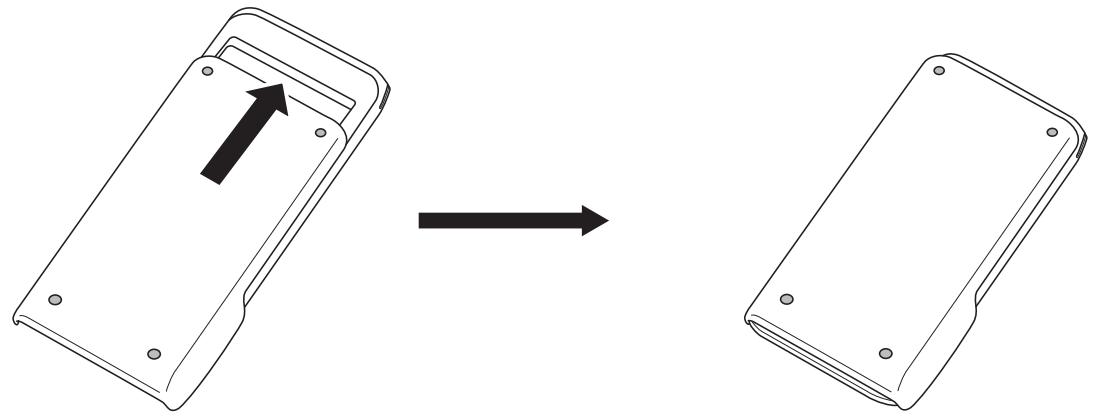
- Pour fixer le couvercle avant
Lorsque you n'utilisez pas la calculatrice, fixez le couvercle à l'avant de l'appareil.
Important!
Pensez à toujours fixer le couvercle à l'avant de la calculatrice lors que vous ne l'utilise pas. La touche AC/ON risque, dans le cas contraire, d'être activée par inadvertance, ce qui mettrait sous tension la calculatrice et déchargerait les piles.
Avant d'utiliser la calculatrice pour la première fois...
Les piles ne sont pas placées dans la calculatrice en usine.
Veillez à procéder comme décrit ci-dessous pour insérer les piles et ajuster la luminosité de l'affichage avant la première utilisation de la calculatrice.
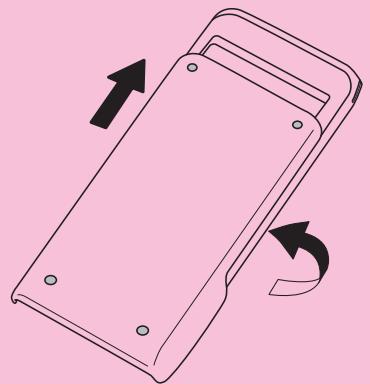
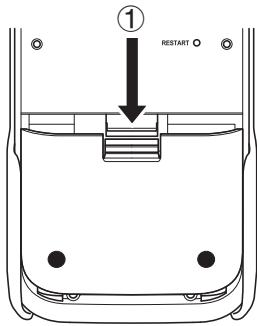
- En veillant à ne pas appuyer accidentellement sur la touche AC/ON, fixez le couvercle à l'avant de la calculatrice puis returnez-la. Retirez le couvercle des piles en tirant avec votre doigt sur le point indiqué ①.

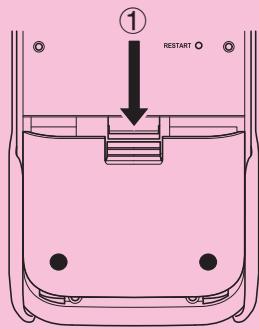
-
Insérez les quatre piles fournies avec la calculatrice.
-
Assurez-vous que les extrémités positives (+) et négatives (-) des piles sont placées correctement.
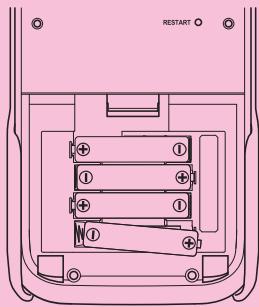
-
Remettez le couvercle des piles en vous assurant que ses attaches sont insérées dans les orifices indiqués ②.
-
La calculatrice s'allume automatiquement.
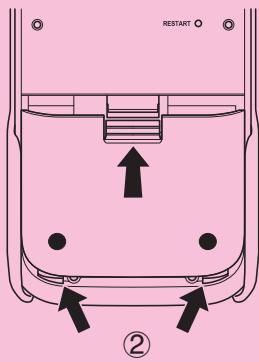
-
Retournez la calculatrice puis retirez le couvercle avant.
-
Assurez-vous que l'écran de selection de la langue s'affiche. Si cet écran ne s'affiche pas, appuyez sur le bouton START à l'arrête de la calculatrice.
Important!
Votrecalculatricepeutmettreunpeudetempsa'sallumer apres que you ayezappuyed sur le bouton START.
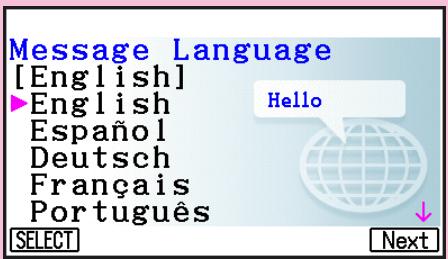
-
Utilisez les touches du curseur et pour selectionner la langue souhaitation, puis appuyez sur F1 (SELECT).
-
Lorsqu'un message de confirmation de sélection de la langue s'affiche, appuyez sur EXIT.
-
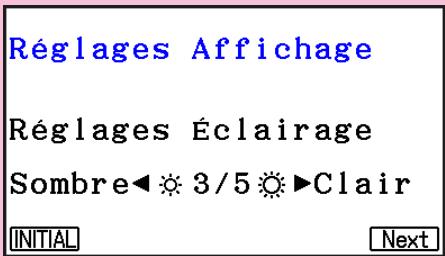
Appuyez sur F6 (Next). Les paramètres d'affichages affichent.
-
Appuyez sur pour diminuer la luminosité de l'affichage, ou sur pour augmenter sa luminosité.
-
F1 (INITIAL) rétablit la luminosité initiale de l'affichage.
-
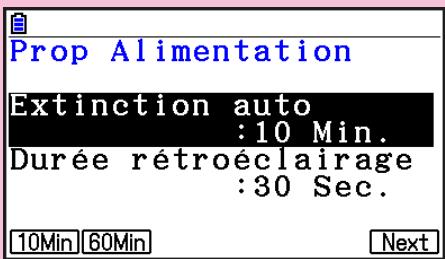
Appuyez sur F6 (Next). L'écran de paramétrage des options d'alimentation s'affiche.
-
Spécificiez le délambdae mise hors tension automatique.
-
Appuyez sur F1 (10Min) pour sélectionner environ 10 minutes ou sur F2 (60Min) pour sélectionner environ 60 minutes.
-
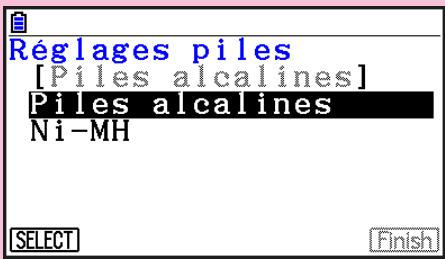
Appuyez sur F6 (Next). L'écran de paramétrage des piles s'affiche.
-
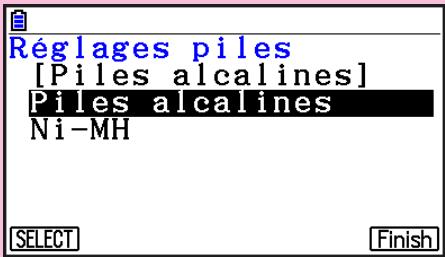
Utilisez et pourmettre en surbrillancele type ded pile correspondant aux piles inserees dans la calculatrice et appuyez sur F1(SELECT).
-
Si vous utilisez les piles fournies avec la calculatrice, sélectionnez « Piles alcalines »
-
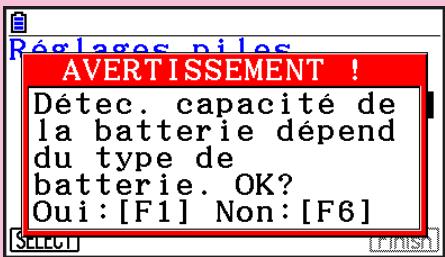
Une pression sur F1 (SELECT) provoque l'affichage d'un message de confirmation.
-
Appuyez sur F1 (Oui) pour modifier le paramètre ou sur F6 (Non) pour annuler et revenir à l'écran des paramètres de pile.
-
Une pression sur F1 vous ramèner à l'écran de paramétrage des piles, la rubrique du menu de fonction F6 affiche « Finish ».
- Appuyez sur F6 (Finish) pour achieve la procédure de paramétrage et afficher le menu principal.
Précautions à prendre lors de l'utilisation de cette calculatrice
Une barre de progression et/ou un indicateur d'occupation s'affiche(nt) à l'écran lorsque la calculatrice effectue des calculs, sauvégarde ou lit des données en mémoire.
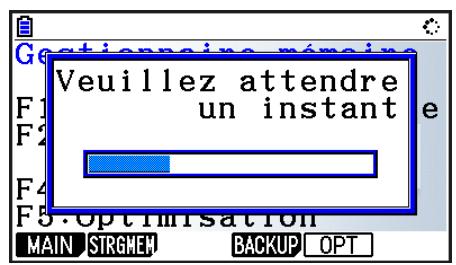
Barre de progression
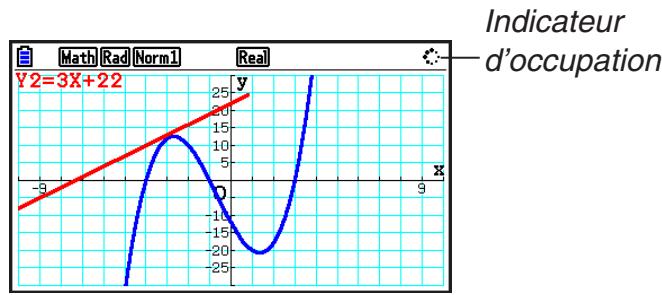
N'appuyez jamais sur le bouton RESTART et ne retirez jamais les piles de la calculatrice lorsque la barre de progression ou l'indicateur d'occupation est affchéé. Le contenu de la mémoire risquerait d'être perdu et la calculatrice de mal fonctionner.
La calculatrice est équipée d'une mémoire flash pour la sauvégarde des données. Nous vous recommendons de tousjours sauvégarder vos données dans la mémoire flash. Pour plus de détails concernant la procédure de sauvégarde, consultez « Utilisation du gestionnaire de mémoire » (page 11-1) dans le mode d'emploi du logiciel.
Vous pouvez également transférer vos fichiers de sauvegarde (page 11-11) vers un ordinateur via une connexion USB entre la calculatrice et un ordinateur. Voir le « Chapitre 13 Communication de données » dans le mode d'emploi du logiciel pour plus d'informations sur le transfert de fichiers d'un ordinateur vers la calculatrice.
- Voitre calculatrice compeote des composants de precision. N'essayez jamais de les retirer.
- Évitez de faire tomber votre calculatrice et de la soumettre à des choses importantes.
- Ne conservez pas et ne laissez pas votre calculatrice dans des lieux exposés à des degrés de température ou d'humidité élevés ou contenant une grande quantité de poussière. Lorsque la calculatrice est exposée à des températures très basses, l'affichage des résultats peut nécessiter plus de temps, voire ne pas fonctionner. La calculatrice fonctionnera de nouveau correctement lorsque la température sera redevenue normale.
- Notre calculatrice supporte à la fois l'utilisation de piles alcalines et de piles rechargeables NiMH (nickel-hydride métallique). Notez que le nombre d'opérations entre chaque chargement de piles NiMH est moins élevé que la durée de vie des piles alcalines. N'utilise pas d'autres piles que celles spécifique recommendées pour cette calculatrice.
- Remplacez les piles au moins une fois par an, qu'elle que soit l'utilisation de votre calculatrice au cours de cette période. Ne laisserEZ jamais de piles épuisées dans le compartment des piles. Elles risquent de fuir et d'endommager l'unité. Retirez immédiatement les piles NiMH de la calculatrice lorsqu'elles sont déchargées. Laisser dans la calculatrice des piles NiMH déchargées peut provoquer leur détérioration.
- Conservez les piles hors de portée des jeunes enfants. En cas d'ingestion, consultez immédiatement un médecin.
- Évitez d'utiliser des liquides volatils tels que du diluant ou du benzène pour nettoyer l'unité. Essuyez-la à l'aide d'un chiffon doux et sec ou humidifié avec une solution d'eau et un détergeant neutre puis essoré.
- Faites toujours extrémement attention lorsque vous essuyez l'écran afin de ne pas le rayer.
- Le fabricant et ses fournisseurs ne pourront enaucun cas etre tenus pour responsables,que ce soit par vous ou par toute autre personne, d'eventuels dommages, frais, pertes de profit, pertes de fichiers sauvegardés ou de tout autre dommage resultant d'une perte de données et/ou de formules due à un dysfonctionnement, a une réparation ou a un remplacement des piles. Il vous apparient de conserver des notes de vos données afin de vous protégger contre de telles pertes de données.
- Ne vous débarrasssez jamais de vos piles, de l'écran à cristaux liquides ou des autres composants en les incinérant.
Assurez-vous que la calculatrice est hors tension lorsque vous remplacez les piles. - Si la calculatrice est exposée à une forte décharge electrostatique, le contenu de sa mémoire peut être endommagé ou les touches peuvent cesser de fonctionner. Dans ce cas, effectuez une réinitialisation pour effacer la mémoire et rétablier le fonctionnement normal des touches.
- Si la calculatrice cesse de fonctionner correctement pour une raison quelconque, appuyez avec un object fine et pointu sur le bouton START situé au dos de la calculatrice. Notez toute fois qu'une telle action effacera l'ensemble des données contues dans la mémoire de la calculatrice.
- Notez que de fortes vibrations ou de violents chocs pendant l'exécution des programmes peuvent provoquer son interruption ou endommager le contenu de la mémoire de la calculatrice.
- L'utilisation de la calculatrice à proximé d'une télévision ou d'une radio peut provoquer des interférences avec la réception de ces apparèils.
- N'utilisez pas cette calculatrice dans des lieux où l'utilisation d'appareils électroniques est interdite.
- L'écran à cristaux liquides utilisé pour l'affichage LCD de la calculatrice intégre une technologie de haute précision pour une définition de pixels effectifs d'au moins 99,99 %. Meme à ce niveau, il est possible que certains pixels soient manquants ou restent en permanence allumés. Cela ne constitue pas un dysfonctionnement.
- En raison des limites inherentes à l'affichage LCD de cette calculatrice, les images graphiques risquent de ne pas s'afficher de la même manière que sur votre ordinateur en termes de couleur, etc.
- Avant de confluence à un dysfonctionnement de l'appareil, veuilles relire avec attention ce mode d'emploi et assurez-vous que le problème n'est pas dû à des piles insuffisamment chargées ou à des erreurs de programmation ou de fonctionnement.
Luminosité de l'affichage et durée de vie des piles
Luminosité de l'affichage
Vouse pouvez selectionner des valeurs de luminosité de l'affichage comprises entre 1 (valeur la plus nombre) et 5 (la plus lumineuse). Les paramètres d'usine sont par défaut fixés à 3.
La luminosité de l'affichage passera à un niveau plus souvent que 1 (niveau le plus souvent) si vous n'effectuez aucune opération sur la calculatrice dans un décal d'environ 30 secondes. Si vous effectuez une opération, l'affichage retrouve le niveau de luminosité spécifique par la valeur choisisie.
Pour plus de détails concernant la configuration des paramètres de luminosité de l'affichage, consultez « Chapitre 12 Menu de réglages du système » dans le mode d'emploi du logiciel.
Durée de vie des piles
La durée de vie des piles dépend des paramètres relatifs à la luminosité de l'affichage et à la durée du rétroéclairage. La durée de vie des piles dépend également de l'utilisation de la calculatrice. L'utilisation d'un programme pour exécuter, par exemple, une longue série de calculs diminuera la durée de vie des piles.
| Fonctionnement de la calculatrice | Luminosité de l'affichage | Piles | Autonomie approximative des piles*1 |
| Répétition chaque heures des trois actions suivantes.(1) Affichage du menu pendant 5 minutes(2) Calcul en mode Exe-Mat pendant 5 minutes(3) Curseur clignotant en mode Exe-Mat pendant 50 minutes | Paramètres de la luminosité de l'affichage pendant chacune des trois actions décrites à gauche.(1) 3 pendant les 30 premières secondes, puis plus souvent que 1(2) 3(3) 3 pendant les 30 premières secondes, puis plus souvent que 1 | Alcaline | 170 heures |
| NiMH (type de pile recommendé uniquement) | 100 heures |
*1 Utilisation de nouvelles piles alcalines ou de nouvelles piles NiMH complètement chargées à une température ambiente de 25^ . Les valeurs relatives à la durée de vie des piles sont approximatives et ne sont données qu'à titre indicatif.
Variables : 28
Plage de calculs :
± 1 × 10^-99 à ± 9,999999999 × 10^99 et 0. Les calculs internes utilisent une mantisse de 15 chiffres.
Plage d'affichage exponentiel : Norm 1 : 10^-2 > |x| , |x| ≥ 10^10
Norm 2:10^-9 > |x| |x|≥ 10^10
Capacité de programmation : 61 000 octets (max.)
Capacité de la mémoire de stockage : 16 Mo (max.)
Alimentation : Quatre piles alcalines de taille AAA LR03 (AM4), ou quatre piles NiMH (nickel-hydrure métallique)
Consommation : 0,6 W
Autonomie des piles environ :
- Utilisation de nouvelles piles alcalines ou de nouvelles piles NiMH complètement chargées à une température ambiente de 25^ .
- Conditions de fonctionnement
(a) Affichage continu du curseur clignotant en mode Exe-Mat. Par heures, luminosité de l'affichage régée sur 3 pendant les 30 premières secondes, puis ensuite sur un réglage plus souvent que 1.
(b) Répartition d'un cycle d'une heures composé des actions (1), (2), et (3) décrites cédessous.
(1) Affichage du menu pendant 5 minutes (La luminosité de l'affichage est réglée sur 3 pendant les 30 premières secondes, puis ensuite sur un réglage plus souvent que 1.)
(2) Calcul en mode Exe-Mat pendant 5 minutes (luminosité de l'affichage régée sur 3)
(3) Curseur clignotant en mode Exe-Mat pendant 50 minutes (La luminosité de l'affichage est réglée sur 3 pendant les 30 premières secondes, puis ensuite sur un réglage plusASF que 1.)
(c) Mise hors tension
| Piles\Conditions de fonctionnement | (a) | (b) | (c) |
| Quatre piles alcalines de taille AAA LR03 (AM4) | 300 heures | 170 heures | 1 an |
| Quatre piles NiMH (type de pile recommendé uniquement) | 180 heures (Référence) | 100 heures (Référence) |
-
L'autonomie des piles peut être considérablement réduite selon les cas suivants.
-
Exécution en continu de calculs et/ou de programmes
- Type/fabricant des piles utilisées, piles individuelles différentes
- Conditions de fonctionnement (applications utilisées)
- Configuration de la calculatrice (luminosité de l'écran, durée de rétroéclairage)
- Fonctionnement du Mode Examen
Mise hors tension automatique :
La calculatrice s'est int automatiquement environ 10 minutes ou environ 60 minutes après la的最后一 minute opération.
Plage de température ambiente : 0^ à 40^
Dimensions: 18,6 ~mm (E) × 89 ~mm (L) × 188,5 ~mm (L)
Poids approximatif : 230 g (avec les piles)
Communication de données
Port série à 3 broches
Vitesse de transmission (BPS) :
9600 bits/second (Lors d'une connexion à une calculatrice de la série CFX-9850G ou de la série fx-7400G ; Commande Send/Receive)
Longueur de bit : 8 bits
Bit d'arrêt :
Émission : 1 bit
Réception : 1 bit
Compend parité (NONE) 1-bit
Commande X ON/X OFF : Sans
<9600, 38400 bits/seconde>
Parité : NONE
Longueur de bit : 8 bits
Bit d'arrêt :
Émission : 3 bits
Réception : 2 bits
Compend parité (NONE) 1-bit
Commande X ON/X OFF : NONE
Port USB
Conforme aux standards USB 2.0
- Redémarrage (RESTART)
Si la calculatrice commence à se comporter de manière anormale vous pouze la redémarrer en appuyant sur le bouton START. Notez néanmoins que vous ne doivent utiliser le bouton START qu'en dernier recours. Normalement, l'appui sur le bouton START réinitialise le système d'exploitation de la calculatrice mais préserve les programmes, les fonctions graphiques et d'autres données stockées dans la mémoire.
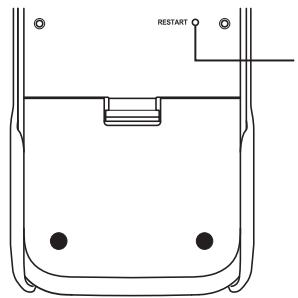
Bouton START
Important!
Lorsque vous éteignez l'alimentation, la calculatrice sauvegarde les données de l'utilisateur (mémoire principale). Au rallumage de l'alimentation, la calculatrice récapère les données sauvegardées.
Chaque fois que vous appuyez sur le bouton START, la calculatrice redémarre et charge les données sauvégardées précédemment. Cela signifie que si vous appuyez sur le bouton START après avoir Edited un programme, tracé le graphe d'une fonction outraité autres données, toute donnée non encore sauvégardée sera perdue.
- Réinitialisation
Utilisez la réinitialisation lorsque que vous souhaitez effacer toutes les données courantes stockées dans la mémoire de la calculatrice et reconfigurer tous les paramètres des modes à leurs valeurs par défaut.
Avant d'effectuer l'opération de réinitialisation, notez tout d'abord toutes vos données importantes. Pour plus de détails, consultez « Réinitialisation » (page 12-4) dans le mode d'emploi du logiciel.
Cette calculatrice est alimentée par quatre piles alcalines de taille AAA LR03 (AM4) ou quatre piles NiMH.
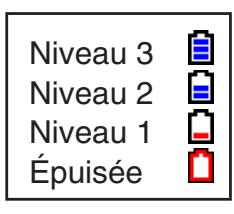
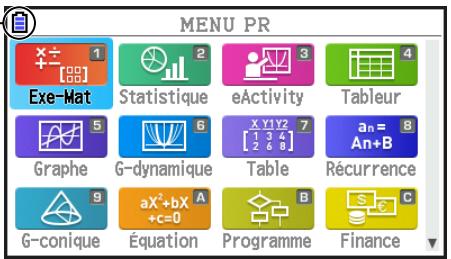
Une icône située dans le coin supérieur gauche de l'écran indique le niveau actuel des piles.
Icône de niveau des piles
Si le message suivant apparait à l'écran, éteignez immédiatement la calculatrice et remplacez les piles de la façon indiquée.
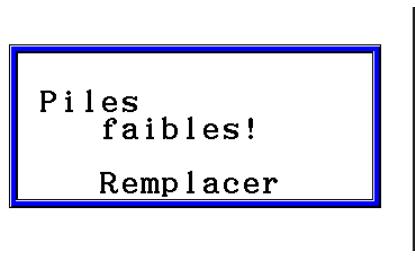
Si vous continuez votre calcul, la calculatrice se mettra automatiquement hors tension afin de protégger les données contenues en mémoire. Vous ne pourrez pas la remettre sous tension tant que vous n'aurez pas replacé les piles.
Veillez à remplacer les piles au moins une fois par an, qu'elle que soit l'utilisation de votre calculatrice au cours de cette période.
Les piles fournies avec la calculatrice se déchargent légèrement au cours de l'expédition et du stockage. Elles devront eventuèlement être replacées plus rapidement car leur autonomie peut être plus inférieure à la normale.
■ Remplacement des piles
Précautions :
L'utilisation incorrecte de piles peut entraîner une fuite ou une Explosion, ce qui risque d'endommager l'intérieur de la calculatrice. Suivez les précautions suivantes :
- Utilisez uniquement des piles qui sont spécifiquement indiquées dans « Piles recommendées » (page FR-13). N'utilisez jamais un autre type de piles.
- Assurez-vous que les extrémités positives (+) et négatives (-) de chaque pile sont placées correctement.
- Ne mélangez jamais des marques ou modèles différents de piles.
- Lorsque vous utilisez des piles NiMH, assurez-vous que vous les avez complètement chargées avant de les utiliser.
- Pour plus de détails sur le chargement des piles NiMH, consultez la notice d'utilisateur qui leszzle.
-
Notez que le nombre d'opération entre chaque chargement de piles NiMH est moins élevé que la durée de vie des piles alcalines.
-
Ne mélangez jamais des piles de différents types.
- Ne mélangez jamais des piles usagées avec des piles neuves.
- Ne laissez jamais de piles épuisées dans le compartment des piles.
- Retirez les piles lorsque la calculatrice n'est pas utilisé pendant un certain temps.
- N'essayez jamais de recharger les piles fournies avec la calculatrice.
- N'exposez pas les piles à une chaleur directe, évitez tout court-circuit et n'essayez pas de les démonter.
- Pour plus de détails sur l'utilisation des piles, consultez la notice d'utilisateur qui les accompagne.
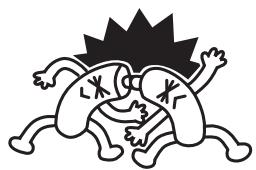


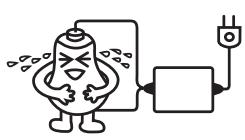
(En cas de fuite d'une des piles, nettoyez immédiatement le compartment des piles en évitant tout contact de la peau avec l'électrolyte de la pile.)
Conservez les piles hors de portée des jeunes enfants. En cas d'ingestion, consultez immédiatement un médecin.
- Files recommendées
Piles alcalines AAA :
LR03 (AM4)
Piles au nickel-métal-hydride AAA :
- Pour remplacer les piles
Important!
- Ne mettez jamais la calculatrice sous tension lorsque les piles ont été enlevées ou n'ont pas été insérées correctement. Les données en mémoire risquent d'être effacées et la calculatrice de ne pas fonctionner correctement. En cas de problèmes dus à une mauvaise manipulation des piles, insérez correctement les piles, puis rallumez la calculatrice pour qu'elle fonctionne de nouveau normalement.
Assurez-vous de remplaner les quatre piles par des piles neuves. -
Àprous avoir remplaced les piles, vérifie que les paramètres des piles sont configurés correctement.
-
Appuyez sur SHIFT (OFF) pourmettre la calculatrice hors tension.
Attention!
-
Mettez la calculatrice hors tension avant de remplacer les piles. Si vous remplacez les piles lorsqu'elle est sous tension, les données en mémoire seront effacées.
-
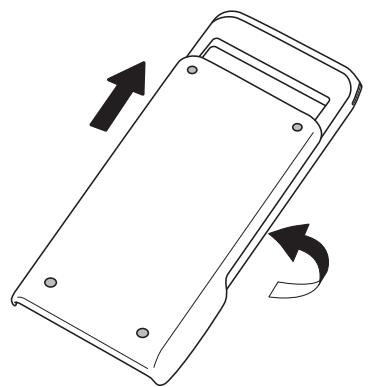
En veillant à ne pas appuyer accidentellement sur la touche [AC/ON], fixez le couvercle à l'avant de la calculatrice puis returnez-la.

-
Retirez le couvercle des piles en tirant avec votre doigt sur le point indiqué ①.
-
Retirez les quatre piles usagées.
-
Executez les étapes 2 à 13 de la procédure désrite sous « Avant d'utiliser la calculatrice pour la première fois... » page FR-3.
■ Mise hors tension automatique
La calculatrice s'éteint automatiquement si vous n'effectuez aucune opération pendant le délambda de mise hors tension automatique que vous avez spécifique. Vous pouvez désir un délambda d'environ 10 minutes ou 60 minutes (voir « Réglage des propriétés d'alimentation», page 12-2 dans le mode d'emploi du logiciel). Pour rétablier l'alimentation, appuyez sur [AC/ON].
Remarque
Toutes les données de la mémoire principale de la calculatrice (opération de calcul en cours, données d'opération de graphique en cours, etc.) sont conservées pendant environ 60 minutes lorsque la mise hors tension est effectuee manuellement ou grâce à la Mise hors tension automatique. Cela signifie que les données seront restaurées si vous remettez la calculatrice sous tension dans un déla d'environ 60 minutes après la mise hors tension. Si vous remettez la calculatrice sous tension après 60 minutes, les données de la mémoire principale sont effacées et l'écran initial du mode utilise au moment de la mise hors tension de la calculatrice apparait sur l'affichage. Le contenu de la mémoire de stockage reste le même. Veuillez remarquer que si la calculatrice est en Mode Examen, les données de la mémoire principale ne sont pas effacées, même si vous mettez la calculatrice hors tension pendant plus de 60 minutes.
EAC
Canadian Regulatory Information Information concernant la Réglementation Canadienne
Cet apparéil numérique de la classe B est conforme à la norme NMB-003 du Canada.
CASIO
CASIO COMPUTER CO., LTD.
6-2, Hon-machi 1-chome Shibuya-ku, Tokyo 151-8543, Japan
GRAPH90+ E
Logiciel Version 3.60
Mode d'emploi
Site Internet pédagogique international de CASIO
https://edu.casio.com
Des manuels sont disponibles en plusieurs langues à
- Le contenu de ce mode d'emploi est susceptible d'être modifié sans préavis.
- Aucune partie de ce mode d'emploi ne peut être reproductive sous qu'elle forme que ce soit sans la permission écrite du fabricant.
- Conservez la documentation à portée de main pour toute référence future.
Familiarisation — À litre en premier !
Chapitre 1 Opérations de base
- Touches 1-1
- Afficheage 1-2
- Saisie et edition de calculs 1-7
- Utilisation du mode d'ecriture mathématique 1-15
- Menu d'options (OPTN) 1-30
- Menu de données de variables (VARS) 1-31
- Menu de programmation (PRGM) 1-34
- Utilisation de I'ecran de configuration 1-35
- Utilisation de la capture d'écran 1-39
- En cas de problème persistant 1-40
Chapitre 2 Calculus manuels
- Calculus de base 2-1
- Fonctions spéciales 2-7
- Spécification de l'unité d'angle et du format d'affichage 2-12
- Calculus de fonctions 2-14
- Calculus numériques 2-25
- Calculus avec nombres complexes 2-35
- Calculus binaire, octal, decimal et hexadecimal avec entiers 2-39
- Calculus matriciels 2-42
- Calculus vectoriels 2-59
- Calculus de conversion métrique 2-64
Chapitre 3 Listes
- Saisie et edition d'une liste 3-1
- Manipulation des données d'une liste 3-7
- Calculus arithmetiques a partir de listed 3-13
4.Changement de fichiers de listed 3-17 - Utilisation des fichiers CSV 3-18
Chapitre 4 Calcul d'équations
- Equations linéaires simultanées 4-1
- Équations d'ordre supérieur, du 2^ème au 6^ème degré 4-3
- Solveur numérique d'équations 4-4
Chapitre 5 Représentation graphique de fonctions
1.Examples de graphes 5-1
2. Contrôle des paramètres apparaissant sur l'écran d'un graphe 5-5
3. Tracé d'un graphe 5-13
4. Enregistrement et rappel du contenu de l'écran du graphe 5-20
5. Tracé de deux graphes sur le même écran 5-23
6. Représentation graphique manuelle 5-25
7. Utilisation des tableaux 5-32
8.Modification d'un graphe 5-38
9. Représentation graphique dynamique 5-42
10. Représentation graphique d'une formule de récurrence 5-45
11. Tracé du graphe d'une section conique 5-50
- Tracé de points, de lignes et de texte sur l'écran du graphe (Sketch) 5-52
- Analyse de fonctions 5-54
Chapitre 6 Graphes et calculs statistiques
- Avant d'effectuer des calculs statistiques 6-1
- Calcul et représentation graphique de données statistiques à variable unique 6-8
- Calcul et représentation graphique de données statistiques à variable double (Ajustement de courbe) 6-15
- Execution de calculs statistiques 6-23
- Tests 6-33
- Intervalle de confiance 6-47
- Distribution 6-50
- Termes des tests d'entrée et sortie, intervalle de confiance et distribution 6-66
- Formule statistique 6-69
Chapitre 7 Calculus financiers
- Avant d'effectuer des calculs financiers 7-1
- Intérêt simple 7-3
- Intérêt composé 7-4
- Flux de trésorerie (Évaluation d'investissement) 7-7
- Amortissement 7-9
- Conversion de taux d'intérêt 7-12
- Cout, prix de vente, marge 7-13
- Calculus de jours/date 7-14
-
Dépréciation 7-15
-
Calculus d'obligations 7-17
- Calculus financiers en utilisant des fonctions 7-20
Chapitre 8 Programmation
- Etapes elementaires de la programmation 8-1
- Touches de fonction du mode Programme 8-2
- Edition du contenu d'un programme 8-4
- Gestion de fichiers 8-6
- Guide des commandes 8-11
- Utilisation des fonctions de la calculatrice dans un programme 8-28
- List des commandes du mode Programme 8-52
- Tableau de conversion des commandes spéciales de la calculatrice scientifique CASIO Texte 8-60
- Bibliothèque de programmes 8-67
Chapitre 9 Feuille de Calcul
- Notions fondamentales du Tableur et le menu de fonctions 9-1
- Opérations fondamentales du Tableur 9-3
- Utilisation des commandes spéciales du mode Tableur 9-19
- Mise en forme conditionnelle 9-21
- Trace de graphes statistiques et calculs statistiques et de regression 9-27
- Mémoire du mode Tableur 9-34
Chapitre 10 L'eActivity
- Aperçu de l'application eActivity 10-1
- Menus de fonctions de l'application eActivity 10-2
- Opérations sur les fichiers eActivity 10-4
- Saisie et edition de données 10-6
Chapitre 11 Gestionnaire de mémoire
- Utilisation du gestionnaire de mémoire 11-1
Chapitre 12 Menu de réglages du système
- Utilisation du menu de réglages du système 12-1
- Paramètres du système 12-1
Chapitre 13 Communication de données
- Communication de données entre la calculatrice et un ordinateur personnel 13-3
- Communication de données entre deux calculatrices 13-10
- Connexion de la calculatrice à un projecteur 13-14
Chapitre 14 Géométrie
- Présentation générale du mode Géométrie 14-1
- Dessin et edition d'objects 14-11
- Contrôle de l'aspect de la fenêtre Géométrie 14-33
- Utilisation de texte et d'étiquettes dans une image à l'écran 14-37
- Utilisation du cadre de mesure 14-41
- Utilisation des animations 14-56
Chapitre 15 Plot Image (Trace sur image)
- Menu de fonctions de trace d'images 15-3
- Gestion des fichiers Plot Image 15-5
- Utilisation de la fonction de trace 15-7
- Utilisation de la liste des tracés 15-13
- Fonctions communes avec le mode Graphe 15-18
Chapitre 16 Fonction du graphe 3D
- Exemple de dessin dans le mode Graphe 3D 16-2
- Fenetre d'affichage 3D 16-4
- Lieste de fonction du graphe 3D 16-6
- Écran de sélection de la fonction de graphe 3D 16-8
- Écran de graphes 3D 16-14
Chapitre 17 Python
- Aperçu du mode Python 17-1
- Menu de fonctions de Python 17-4
- Saisie de texte et de commandes 17-6
- Utilisation du SHELL 17-14
- Utilisation des fonctions de trace (module casioplot) 17-18
6.Modification d'un fichier py. 17-24 - Gestion de dossiers (recherche et suppression de fichiers) 17-26
- Compatibility de fichier 17-27
9.Examples de scripts 17-29
Chapitre 18 Distribution
- Aperçu du mode Probabilités 18-1
- Menu de fonction Probabilités 18-5
- Autres opérations 18-6
4.Examples de distribution 18-9
Appendice
- Tableau des messages d'erreur 2
- Plages de saisie 14
Mode Examen
À propos du mode d'emploi
- Saisie et affichage naturel des données mathématiques
Sous le paramétrage initial par défaut, la calculatrice est configurée pour utiliser le « mode d'écriture mathématique » ce qui active la saisie et l'affichage naturel des expressions mathématiques. Cela signifie que vous pouvez définir des fractions, des racines carrées, des dérivées et autres expressions comme si on les écrivait à la main. Dans le « mode d'écriture mathématique », la plupart des résultats des calculs sont visualisés avec cet affichage naturel.
Pour saisir et afficher des expressions de calcul sur une seule ligne vous pouvez selectionner aussi le « mode d'écriture linéaire »
Les exemples montrés dans ce mode d'emploi sontprésentés principalement en utilisant le mode d'écriture mathématique. «
- Pour obtenir de l'information concernant le basculement entre le mode d'écriture mathématique et le mode d'écriture linéaire, voir l'explication sur le paramètre « Input/Output » (mode d'entrée/sorting) dans « Utilisation de l'écran de configuration » (page 1-35).
- Pour obtenir de l'information concernant l'entrée et l'affichage de données avec le mode d'écriture mathématique, voir « Utilisation du mode d'écriture mathématique » (page 1-15).
- SHIFT ^2 ()
Cette suite de touches indique que vous doivent appuyer sur SHIFT puis sur x^2 pour écrire le symbole . Toutes les opérations qui nécessitent l'utilisation de plusieurs touches sont indiquées de cette façon. Les indications sur les touches propremment dites sont suivies du caractère ou de la commande à saisir entre parentheses.
- MENU Équation
Cette suite de touches indique que vous doivent appuyer d'abord sur [MENU], utiliser les touches du curseur (▲, ▼, □, ▽) pour selectionner le mode Équation et appuyer ensuite sur [EXE]. Les opérations qu'il faut effectuer pour acceder à un mode depuis le menu principal sont toutes indiquées de cette façon.
- Touches de fonction et menus
- Un certain nombre d'opérations effectuées par la calculatrice peuvent être exécutées en utilisant les touches de fonction F1 à F6. L'opération affectée à chaque touche de fonction dépend du mode dans lequel se trouve la calculatrice, et les opérations disponibles sont indiquées sur les menus de fonctions qui apparaissent au bas de l'écran.
- Dans ce mode d'emploi, l'opération en cours affectée à une touche de fonction est indiquée entre parentesses après le nom de la touche. (Comp), par exemple, indique que par une pression sur (F1) vous selectionné {Comp}, qui apparait aussi sur le menu de fonctions.
- Quand () est indiqué sur le menu de fonctions pour la touche 6 , ce symbole signifie qu'en appuyant sur 6 vous afficherez la page suivante ou précédente des options de ce menu.
- Titres des menus
- Les titres des menus dans le mode d'emploi indiquent l'opération de touches nécessaire pour afficher le menu expliqué. L'opération d'un menu affchéé en appuyant sur OPTN puis {LIST} apparaitra comme suit : [OPTN]-[LIST].
- L'utilisation de la touche F6 (▷) pour le changement de page d'un menu n'est pas indiquée dans les titres des menus.
- Liste de commandes
La liste des commandes du mode Programme (page 8-52) fournit un organigramme des différents menus correspondant aux touches de fonction. Elle vous indique comment acceder au menu de commandes souhaité.
Exemple : L'opération suivante affiche Xfct : [VARS]-[FACTOR]-[Xfct]
Réglage de la luminosité de l'afficheur
Réglez la luminosité chaque fois que les objets affichés paraissentsons ou sont difficiles à désigner.
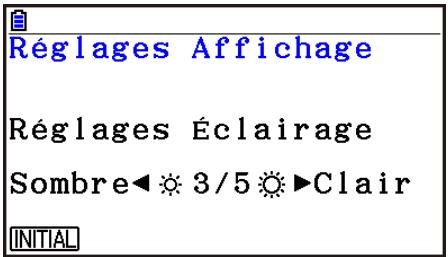
- Utilisez les touches du curseur (▲, ▼, □, ▤) pour sélectionner l'icone Système et appuyez sur EXE, puis sur F1(DISPLAY) pour afficher l'écran de réglage de la luminosité.
-
Ajustez la luminosite.
-
La touche du curseur 品 augmente la luminosité de l'affichage.
- La touche du curseur © diminue la luminosité de l'affichage.
-
F1 (INITIAL) rétablit la luminosité initiale de l'affichage.
-
Pour quitter l'écran de réglage de la luminosité, appuyez sur [MEN].
Chapitre 1 Opérations de base
1. Touches
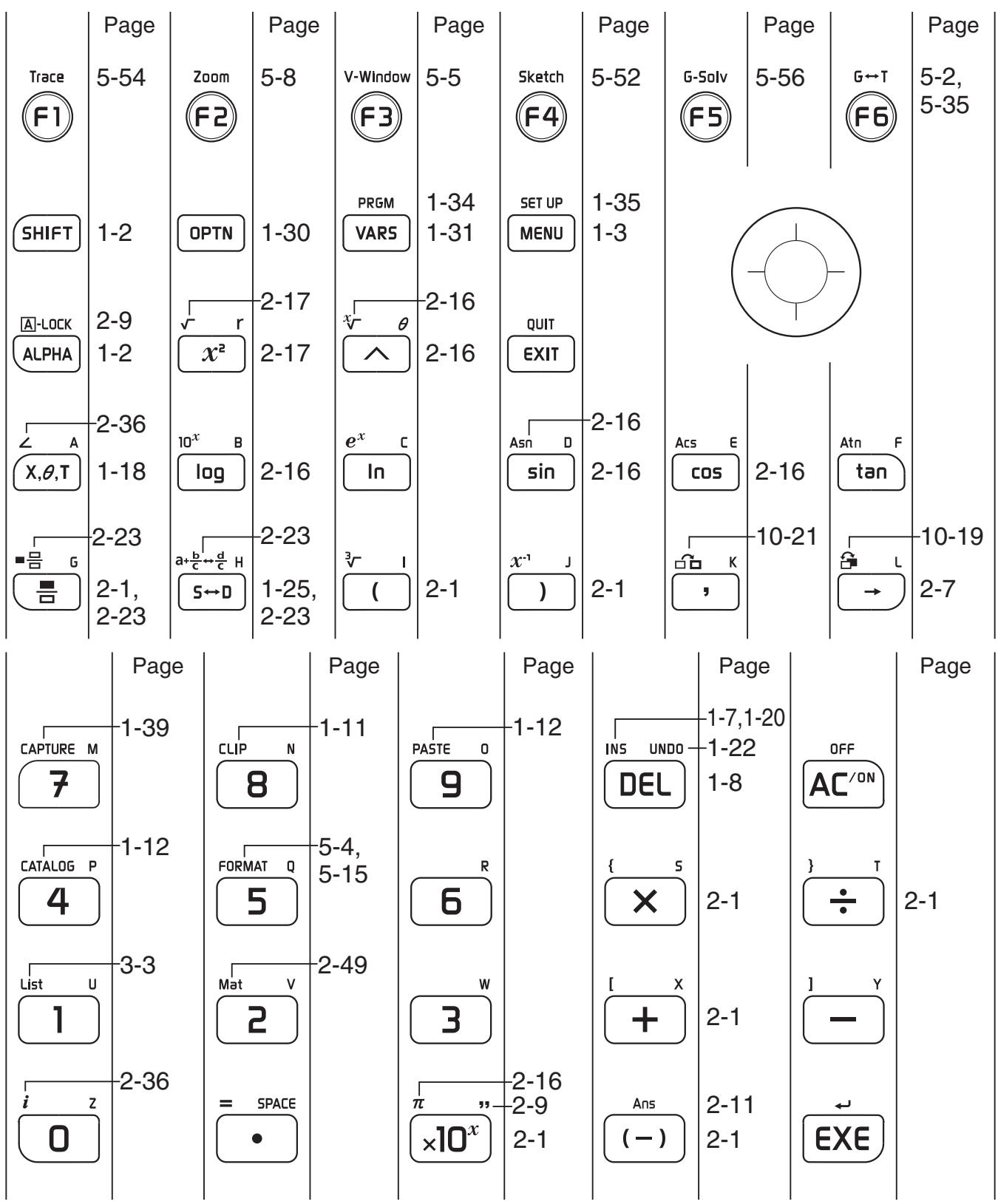
Tableau des touches
■ Marquage des touches
De nombreuses touches de la calculatrice seront à exécuter plus d'une fonction. Les fonctions marquées sur le clavier sont codées par couleur pour vous aidar à tracer rapidement et aisément celle dont vous avez besoin.
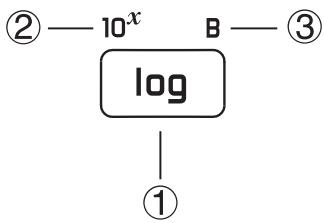
| Fonction | Touches utilisées | |
| ① | log | log |
| ② | 10X | SHIFT log |
| ③ | B | ALPHA log |
Le codage couleur utilisé pour le marquage des touches est le suivant.
| Couleur | Touches utilisées |
| Jaune | Appuyez sur SHIFT puis sur la touche pour exécuter la fonction indiquée. |
| Rouge | Appuyez sur ALPHA puis sur la touche pour exécuter la fonction indiquée. |
LOCK ALPHA Verrouillage alpha
Normalement, après avoir appuyé sur ALPHA puis sur une touche pour saisir un caractère alphétique, le clavier revient immédiatement à ses fonctions primaires.
Si vous appuyez sur SHIFT puis sur ALPHA, le clavier se verrouillera sur l'entrée alphabétique jusqu'à ce que vous appuyiez de nouveau sur ALPHA.
2. Affichage
■ Sélection d'une icône
Ce paragraphe déscrit comment sélectionner une icône sur le menu principal pour entrer dans le mode souhaité.
Pour sélectionner une icône
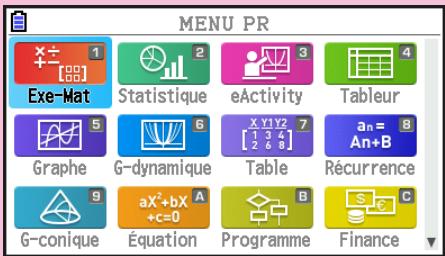
- Appuyez sur [MENU] pour afficher le menu principal.
- Utilisez les touches du curseur (▲, ▲, ▲, ▼) pourmettre l'icone souhaitation en surbrillance.
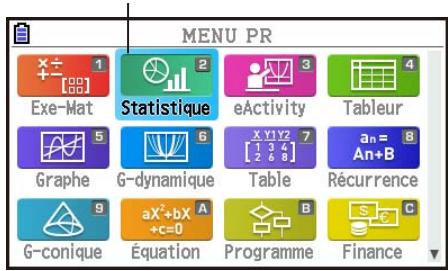
Icône actuelflement sélectionnée
-
Appuyez sur EXE pour afficher l'écran initial du mode sont vous avez sélectionné l'icone.
-
Vous pouvez aussi acceder à un mode sansmettre l'icone en surbrillance dans le menu principal en saississant le nombre ou la lettrie indiquedans le coin supérieur droit de Iicone.
La signification de chaque icône est la suivante.
| Icône | Nom de mode | Description |
| X÷ 1 + - [®] Exe-Mat | Exe-Mat | Utilisez ce mode pour les calculs arithmetiques et les calculs de fonction, les calculs binaires, octaux, décimaux et hexadécimaux, les calculs des matrices et des vecteurs. |
| Statistique | Statistique | Utilisez ce mode pour effectuer des calculs statistiques à variable unique (écart-type) ou à variable double (régression), pour effectuer des tests, analyser des données et pour tracer des graphes statistiques. |
| 3 eActivity | eActivity | eActivity permet de saisir du texte, des expressions mathématiques et d'autres données comme sur un portable. Utilisez ce mode pour sauvégarder du texte ou des formules, ou les données des applications de la calculatrice sous forme de fichier. |
| 4 Tableur | Tableur | Utilisez ce mode pour les calculs sur les feuilles de calculs. Chaque fichier contient une feuille de 26 colonnes et 999 lignes. Dans ce mode vous pouvez non seulement utiliser les commandes de la calculatrice et les commandes du mode Tableur, mais aussi effectuer des calculs statistiques et représentier des statistiques de la même façon que dans le mode Statistique. |
| 5 Graphe | Graphe | Utilisez ce mode pour stocker des fonctions graphiques et pour tracer des graphes à partir de ces fonctions. |
| G-dynamique | G-dynamique (graphe dynamique) | Utilisez ce mode pour stocker des fonctions graphiques et pour tracer plusieurs graphes en changeant les valeurs affectées aux paramètres d'une fonction. |
| XY1Y2 7 [1 3 4] [2 6 8] Table | Table | Utilisez ce mode pour stocker des fonctions, créé un tableau de chiffres représentant différentes solutions quand les valeurs affectées aux variables d'une fonction changent et pour en tracer les graphes. |
| an= 8 An+B Récurrence | Récurrence | Utilisez ce mode pour stocker les formules de récurrence, créé un tableau de chiffres représentant les différentes solutions quand les valeurs affectées aux variables d'une fonction changent et pour en tracer les graphes. |
| G-conique | G-conique | Utilisez ce mode pour tracer des graphes de sections coniques. |
| aX2+bxA +cc=0 Équation | Équation | Utilisez ce mode pour résoudre des équations linéaires de deux à six inconnues et des équations d'ordre supérieur du 2ème au 6ème dégré. |
| Programme | Programme | Utilisez ce mode pour stocker des programmes dans la zone de programmes et lancer des programmes. |
| Finance | Finance | Utilisez ce mode pour effectuer des calculs financiers et tracer des graphes de flux de trésorerie et d'autres types de graphes. |
| E-CON4 | E-CON4 | Utilisez ce mode pour contrôler l'enregistreur de données disponibles en option. |
| Lien | Lien | Utilisez ce mode pour transférer le contenu de la mémoire ou des données de sauvégarde sur une autre machine ou un ordinateur. |
| Mémoire | Mémoire | Utilisez ce mode pour travailler sur des données stockées dans la mémoire. |
| Système | Système | Utilisez ce mode pour initialiser la mémoire, ajuster la luminosité de l'affichage et effectuer d'autres réglages du système. |
| Python | Python | Utilisez ce mode pour créé et exécuter des scripts en langage de programmation Python. |
| Probabilités | Probabilités | Utilisez ce mode pour réaliser huit types de calculs de distributions, y compris Binomialie, Normale et Poisson. Pour calculer les valeurs de probabilité et tracer un graphe de distribution, sélectionnez un type de distribution et saisissez ensuite les valeurs des paramètres. Vous pouvez également réaliser un calcul inverse pour déterminer la valeur de x'à partir d'une valeur de probabilité. |
| Géométrie | Géométrie | Utilisez ce mode pour tracer et analyser des objets géométriques. |
| Plot Image | Plot Image | Utilisez ce mode pour tracer des points (qui représentent des coordonnées) à l'écran et pour effectuer différents types d'analyse basées sur la surface tracée (valeurs de coordonnées). |
| Graphe 3D | Graphe 3D | Utilisez ce mode pour tracer un graphe en 3 dimensions. |
| Conversion | Conversion | Cette icône apparait si l'application ajoutée « Conversion métrique » est installée. Ce n'est pas une icône de mode de fonction. Lorsque l'application « Conversion métrique » est installée, cette icône est affichée dans le menu CONVERT, sous le menu d'options (OPTN).Pour plus d'informations sur le menu d'options (OPTN), voir la page 1-30. Pour plus d'informations sur le menu CONVERT, veillez consulter la section « Calculus de conversion métrique » (page 2-64). |
A propos du menu de fonction
Utilisez les touches de fonction (F1 à F6) pour acceder aux menus et commandes dans la barre de menu au bas de l'écran. Les menus et les commandes se différencient par leur aspect.
Barre d'etat
La barre d'etat est une zone qui affiche des messages ainsi que l'etat actuel de la calculatrice. Elle est affichee en permanence en haut de I'écran.
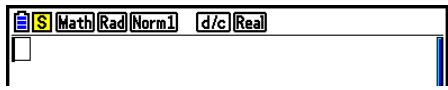
- Des iconônes sont utilisées pour indiquer les informations décrites ci-dessous.
| Cette icône : | Indique : |
| Le niveau actuel de la pile. Indication des icônes (de gauche à droite) : niveau 3, niveau 2, niveau 1, épuisée. Voir « Message de faible tension des piles » (page 1-41) pour de plus amples informations. Important ! Remplacez immédiatement les piles lorsque l'icône de niveau 1 (D) apparaît. Consultez le « Mode d'emploi du matériel » pour les détails du remplacement des piles. | |
| Calcul en cours. | |
| S | Il y a eu pression sur la touche SHIFT et la calculatrice est en attente de l'opération de touche suivante. |
| A a | Il y a eu pression sur la touche ALPHA et la calculatrice est en attente de l'opération de touche suivante. L'icône a indique le mode saisie en minuscules (modes eActivity et Programme seulement). |
| A a | Le verrouillage alpha (page 1-2) est activé. |
| Il y a eu pression sur la touche SHIFT (CLIP) et la calculatrice attend la spécification de la plage (page 1-11). | |
| Math Line | Configuration du paramètre « Input/Output». |
| Rad Deg Gra | Configuration du paramètre « Angle». |
| Fix2 Sci3 Norm1 Norm1/E | Configuration du paramètre « Display». |
| d/c ab/c | Configuration du paramètre « Frac Result». |
| Real a+bi r∠θ | Configuration du paramètre « Complex Mode». |
- Pour le détail, reportez-vous à « Utilisation de l'écran de configuration » (page 1-35) pour les détails à ce sujet.
- Consultez les chapitres traitant de chaque application pour plus d'informations sur les autres iconônes et messages spécifique à chaque application.
A propos des écrans
La calculatrice emploie deux types d'écrans : un écran de texte et un écran graphique. L'écran de texte peut contenir 21 caractères sur une ligne et 8 lignes, y compris la ligne inférieure utilisée pour le menu de touches de fonction. L'écran graphique utilise une zone de 384 points (l) × 216 points (h).
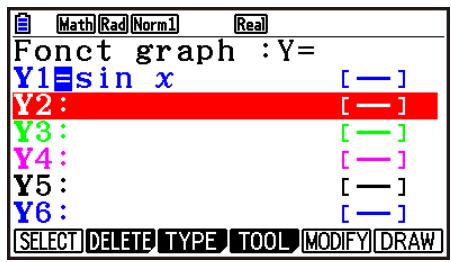
Écran de texte

Écran graphique
■ Affichage normal
La calculatrice affiche normalement des valeurs jusqu'à 10 chiffres de long. Les valeurs qui dépassent cette limite sont converties automatiquement et affichées en format exponentiel.
- Comment interpréter le format exponentiel

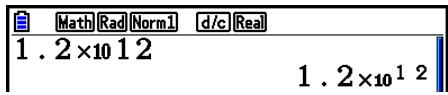
Cela signifie que vous doivent déplacer la virgule des décimales dans 1,2 de douze rangs vers la droite, puisque l'exposant est positif. Le résultat est 1.200.000.000.000.

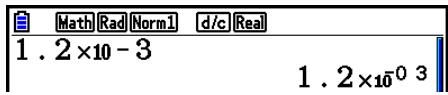
Cela signifie que vous doivent déplacer la virgule des décimales dans 1,2 de trois rangs vers la gauche, puisque l'exposant est négatif. Le résultat est 0,0012.
Vospuvezchoisirune des deuxplages pour l'affichage automatique normal.
$$ \text {N o r m 1} \quad 1 0 ^ {- 2} (0, 0 1) > | x |, | x | \geq 1 0 ^ {1 0} $$
$$ \text {N o r m 2} \quad 1 0 ^ {- 9} (0, 0 0 0 0 0 0 0 0 1) > | x |, | x | \geq 1 0 ^ {1 0} $$
Tous les exemples de calculs dans ce manuel affichent des résultats avec Norm 1.
Voir page 2-13 pour les détails sur la commutation entre Norm 1 et Norm 2.
Remarque
La notation de fonction exponentielle s'expresse sous la forme « × 10^12 ». Cependant, la notation de fonction exponentielle s'expresse sous la forme « E12 » en cas de limitation d'espace, comme dans une feuille de calcul.
■ Formats d'affichage spéciaux
Cette calculatrice emploie des formats d'affichage spéciaux pour indiquer les fractions, les valeurs hexadécimales et les valeurs exprimées en degrés/minutes/seconds.
- Fractions

- Valeurs hexadécimales

- Valeurs en degrés/minutes/seconds

- Outre ces formats spéciaux, la calculatrice utilise aussi d'autres indicateurs et symboles qui sont décrits dans chaque paragraphe concerné de ce manuel.
3. Saisie et édition de calculs
Saisie de calculs
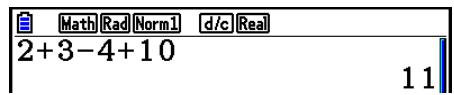
Lorsque vous étés prét à saisir un calcul, appuyez d'abord sur la touche AC pour effacer l'affichage. Saisissez ensuite vos formules de calcul, exactement comme elles sont écrites, de gauche à droite et appuyez sur EXE pour obtenir le résultat.
Example 2 + 3 - 4 + 10 =

Édition de calculs
Utilisez les touches et pour amener le curseur sur la position à changer, puis effectuez une des opérations décrites ci-dessous. ÀpRES avoir étité le calcul, vous pouze l'exécuter en appuyant sur EXE. Vous pouze aussi utiliser pour aller à la fin du calcul et continuer à saisir des données.
- Vous pouvez désigner la saisie par insertion ou par écrasement ^*1 . Lors de la saisie par écrasement, le texte saisi remplace celui à l'emplacement actuel du curseur. Vous pouvez basculer entre les modes insertion et écrasement en effectuant l'opération suivante : DEL (INS). Le curseur a l'aspect « | » pour l'insertion et l'aspect « ■ » pour l'écrasement.
*1 Le basculement entre les modes insertion et écrasement opération n'est possible qu'avocé le mode d'écriture linéaire (page 1-35).
- Pour changer un pas
| Example | Changer cos60 en sin60 | |
| AC 6 0 | Math Rad Norm1 d/c Real | |
| cos 60 | ||
| DEL | Math Rad Norm1 d/c Real | |
| 60 | ||
| sin | Math Rad Norm1 d/c Real | |
| sin 60 | ||
- Pour effacer un pas
| Example | Remplacer 369 × × 2 par 369 × 2 | ||||
| AC | 3 | 6 | 9 | × × × 2 | |
| DEL | |||||
Dans le mode d'insertion, la touche DEL sert de touche de return en arrriere.
Pour insérer un pas
| Example | Remplacer 2,362 par sin2,362 |
| AC 2 • 3 • 6 • x2 | |
| 2.362 | |
| Math Rad Norm1 d/c Real | |
| 2.362 | |
| sin 2.362 |
■ Couleurs des parenthèses pendant la saisie d'une formule de calcul
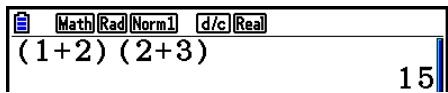
Un codage en couleur est appliqué aux parenthèses pendant la saisie et l'édition des formules de calcul afin pouvoir vérifier plus facilement si la relation entre les parenthèses gauche et droite est correcte.
Les régles suivantes sont appliquées lors de l'attribution de couleurs aux parenthèses.
- Dans le cas des parentheses imbriquées, les couleurs sont attribuées de l'extérieur vers l'intérieur. Les couleurs sont attribuées dans l'ordre suivant : bleu, rouge, vert, rose, noir. S'il existe plus de cinq niveaux d'imbrication, la série de couleurs est répétée en recommendant par le bleu.

- La parenthèse fermante saisie se voit attribuer la même couleur que la parenthèse d'ouverture correspondante.

- Les parentesses des expressions entre parentesses qui sont au même niveau sont de la même couleur.


L'exécution d'un calcul a pour effet que toutes les parenthèses deviennent noires.
Utilisation de la mémoire de répétition
Le dernier calcul est toujours stocké dans la mémoire de répétition. Le contenu de la mémoire de répétition peut être rapproché par une pression sur ou .
Si vous appuyez sur , le calcul apparait avec le curseur au début. Une pression sur permet de faire apparaitre le curseur à la fin du calcul. Vous pouvez effectuer des changements dans le calcul, puis le réexécuter.
- La mémoire de répétition est activée seulement dans le mode d'écriture linéaire. Dans le mode d'écriture mathématique, la fonction historique est utilisée à la place de la mémoire de répétition. Pour plus de détails, voir « Fonction historique » (page 1-24).
Example 1 Pour effectuer les deux calculs suivants
Une fois que vous avez appuyé sur AC, vous pouze appuyer sur ou pour rappeler des calculs précédents, dans l'ordre, en commençant par le plus recent pour finir par le plus ancien (Fonction de multi-repetitions). Une fois que vous avez rappelé un calcul, vous pouze utiliser et pour déplacer le curseur dans un calcul et faire des changements pour créé un nouveau calcul.
Example 2
AC 1 2 3 + 4 5 6 EXE
2 3 4 -5 6 7 EXE
AC
(Un calcul précédent)
(Deux calculs précédents)
123+456 579
234-567 -333
Line(Rad)Norm1 d/cReal 234-567
自 Line(RadNorm1 d/c)Real] 123+456
- Un calcul reste sauvégardé dans la mémoire de répétition jusqu'à ce que vous en réalisiez un nouveau.
- Le contenu de la mémoire de répétition n'est pas effacé lorsque vous appuyez sur la touche AC, vous pouvez donc rappeler et exécuter un calcul même après avoir appuyé sur la touche AC.
Pour faire des corrections dans le calcul d'origine
Exemple 14÷ 0× 2,3 tape par erreur a la place de 14÷ 10× 2,3
AC 1 4 ÷ 0 X 2 3
Math(RadNorm1 d/c/Real)
14÷0×2.3|
EXE
Math Rad Norm1 d/c Real 14:0x2.2 Erreur math Appuyer:[EXIT]
Appuyez sur EXIT.
Le curseur se met automatiquement à l'emplacement de la cause de l'erreur.
Faites les changements nécessaires.
Math [Rad] Norm1 d/c [Real] 14÷10×2.3
Réexécutez le calcul.
EXE
Math|Rad|Norm1 d/c|Real 14÷10×2.3 3.22
■ Emploi du presse-papier pour le copier et le coller
Vous pouvez copier (ou couper) une fonction, une commande ou tout autre terme saisi dans le presse-papier puis collez le contenu du presse-papier à un autre endroit.
Remarque
Dans le mode d'écriture mathématique, la zone à copier (ou à couper) que vous pouvez spécifique est limitée par la plage de mouvement du curseur. Dans le cas des parenthèses, vous pouze selectionner n'importe qu'elle plage à l'intérieur d'une expression entre parenthèses ou alors selectionner l'expression entre parenthèses toute entière.
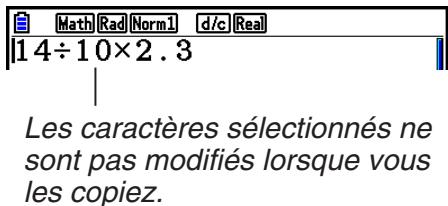
Pour définit la plage à copier
-
Amenez le curseur (I) au début ou à la fin du texte que vous poulez copier, puis appuyez sur la touche SHIFT 8 (CLIP).
-
apparait alors dans la barre d'etat.

- Utilisez les touches du curseur pour amener le curseur sur le texte etmettre en surbrillance le texte que vous poulez copier.

- Appuyez sur F1 (COPY) pour copier le texte en surbrillance dans le presse-papiers, puis sortez du mode de selection de la plage à copier.
Pour annuler la surbrillance sans effectuer de copie, appuyez sur EXIT.
Pour couper le texte
-
Amenez le curseur (I) au début ou à la fin du texte que vous poulez couper, puis appuyez sur la touche SHIFT 8 (CLIP).
-
apparait alors dans la barre d'etat.

- Utilisez les touches du curseur pour amener le curseur sur le texte etmettre en surbrillance le texte que vous poulez couper.

- Appuyez sur F2 (CUT) pour couper le texte en surbrillance dans le presse-papiers.
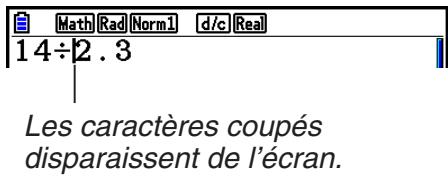
Collage du texte
Déplacez le curseur à la position où vous voulez coller le texte et appuyez ensuite sur SHIFT 9 (PASTE). Le contenu du presse-papier est collé à la position du curseur.




■ Fonction de catalogue
Le catalogue est une liste de toutes les commandes prsentes dans cette calculatrice (à l'exception du mode Python). Vous pouvez saisir une commande en affichant le catalogue et en selectionnant la commande souhaitation.
- Les commandes sont divisées en plusieurs catégories.
- Sélectionnez la catégorie « 1:Tout » pour afficher toutes les commandes dans l'ordre alphabetique.
- Sélectionner une commande dans une catégorie
Les commandes sont divisées en plusieurs catégories. Excepté dans la catégorie « 1:Tout » et pour certaines commandes, la plupart des commandes s'affichent en tant que texte pour indiquer leurs fonctions. Cette méthode est pratique si vous ne connaissiez pas le nom de la commande que vous souhaitez saisir.
-
Appuyez sur SHIFT (CATALOG) pour afficher l'écran du catalogue.
-
La liste de commandes qui s'est affichée la première fois que vous avez utilisé le catalogue s'affiche en premier.
-
Appuyez sur F6 (CAT) pour afficher la liste des catégories.
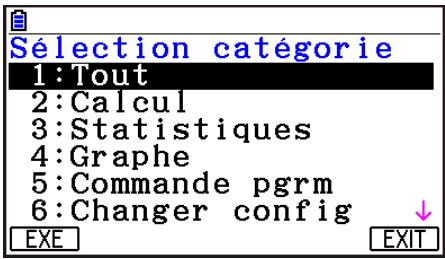
-
Utilisez 品 et 品 pour selectionner une catégorie. (Ne selectionnee pas « 1:Tout » ici.)
-
Ceci permet d'afficher une liste des commandes contenues dans la catégorie sélectionnée.
-
Si vous sélectionnez « 2:Calcul » ou « 3:Statistiques », un écran de sélection de sous-catégorie apparaît. Utilisez et pour sélectionner une sous-catégorie.
-
Utilisez et pourmettre en surbrillance la commande que vous souhaitez saisir, puis appuyez sur F1(INPUT) ou Exe.
Remarque
- Vous pouvez basculer entre les écrans en appuyant sur SHIFT ou SHIFT.
Exemple : Pour saisir la commande « FMax( » , qui détermine un valeur maximale
AC SHIFT 4 (CATALOG) F6 (CAT)
F1(EXE)
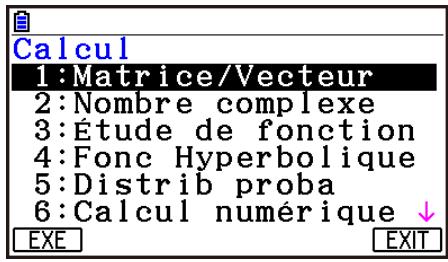
(EXE)
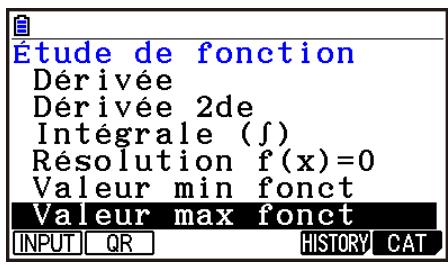
F1(INPUT)

Pour fermer le catalogue, appuyez sur EXIT ou SHIFT EXIT (QUIT).
- Rechner une commande
Cette méthode est pratique lorsque vous connaissiez le nom de la commande que vous souhaitez saisir.
- Appuyez sur SHIFT 4 (CATALOG) pour afficher l'écran du catalogue.
- Appuyez sur F6 (CAT) pour afficher la liste des catégories.
-
Mettez « 1:Tout » en surbrillance puis appuyez sur F1(EXE) ou EXE.
-
Ceci permet d'affiche une liste de toutes les commandes.
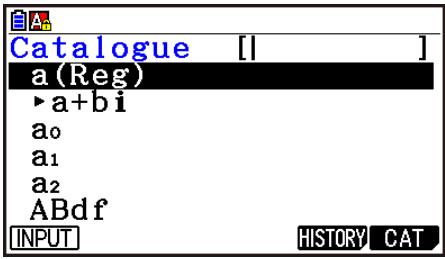
-
Saisissez les premières lettres de la commande.
-
Vous pouvez saisir jusqu'à huitlettres.
-
À chaque nouvelle dette saisie, le curseur rouge vers la première commande qui correspond.
-
Une fois que la commande souhaitation est en surbrilance, appuyez sur F1(INPUT) ou EXE.
Exemple : Pour saisir la commande « FMax( »
AC SHIFT 4 (CATALOG) F6 (CAT)
F1(EXE)tan(F)7(M)
F1(INPUT)
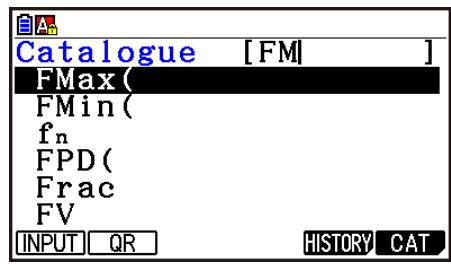

Utiliser l'histoire des commandes
La calculatrice garde en mémoire l'historique des six dernières commandes saisies.
- Affichez une des listes de commandes.
-
Appuyez sur F5 (HISTORY).
-
Ceci permet d'afficher l'historique des commandes.
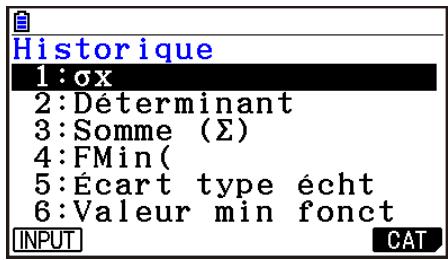
- Utilisez et pourmetre en surbrillance la commande que vous souhaitez saisir, puis appuyez sur F1(INPUT) ou EXE.
- Fonction QR Code
- Vous pouvez utiliser la fonction QR Code pour acceder au manuel en ligne qui présente les commandes. Veuillez notes que le manuel en ligne n'inclut pas toutes les commandes. Veuillez note que la fonction QR Code ne peut pas etre utilisé sur I'ecran d'historique.
-
Un QR Code* est affché sur l'écran de la calculatrice. Utilisez un smartphone ou une tablette pour dire le QR Code et afficher le manuel en ligne.
-
QR Code est une marque déposée de DENSO WAVE INCORPORATED au Japon et dans d'autres pays.
Important!
-
Les opérations de cette section supposent que le smartphone ou la tablette utilisé(e) possède un lecteur QR Code installé, et qu'il / elle peut se connecter à Internet.
-
Sélectionnez une commande qui est incluse dans le manuel en ligne.
-
F2(QR) apparait alors dans le menu de fonctions.
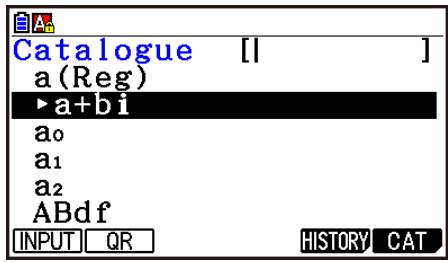
-
Appuyez sur F2(QR).
-
Un QR Code s'affiche alors.

-
Utilisez votre smartphone ou tablette pour生存 le QR Code affché.
-
Cela permet d'afficher le manuel en ligne sur votre smartphone ou tablette.
- Pour plus d'informations sur la lecture d'un QR Code, reportez-vous au manuel d'utilisation de votre smartphone ou tablette et du lecteur QR Code que vous utilisez.
-
Si vous avez des problèmes pour生存 le QR Code, utilisez et pour régler la luminosité de l'écran.
-
Appuyez sur [EXIT] pour fermer l'écran QR Code.
-
Pour sorting de la fonction de catalogue, appuyez sur AC ou SHIFT EXIT.
4. Utilisation du mode d'écriture mathématique
La sélection de « Math » pour le paramètre du mode d'écriture « Input/Output » dans l'écran de configuration (page 1-35) active le mode d'écriture mathématique. Ce mode d'entrée/sorting permet la saisie et l'affichage naturel de certaines fonctions, telles qu'elles sont écrites dans votre manuel scolaire.
- Les opérations de cette section s'effectuent toutes dans le mode d'écriture mathématique. Le paramétrage initial par défaut de cette calculatrice est le mode d'écriture mathématique. Si vous avez basculé vers le mode d'écriture linéaire, revenez sur le mode d'écriture mathématique avant d'effectuer les opérations de cette section. Pour plus d'information sur le basculément entre les modes d'écriture, consultez « Utilisation de l'écran de configuration » (page 1-35).
- Dans le mode d'écriture mathématique, toute saisie se fait en mode d'insertion (et pas en mode d'écrasement). Notez que l'opération de touches SHIFT DEL (INS) (page 1-7) que vous utilisez en mode d'écriture linéaire afin de basculer vers le mode d'insertion, en mode d'écriture mathématique elle réalise une fonction complètement différente. Pour obtenir plus d'information, voir « Utilisation de valeurs et d'expressions comme arguments » (page 1-20).
- Sauf indication explicite différente, toutes les opérations de cette section s'effectuent dans le mode Exe-Mat.
- Fonctions et symboles utilisés dans le mode d'écriture mathématique
Les fonctions et symboles figurant dans la liste suivante peuvent être utilisés pour l'écriture naturelle dans le mode d'écriture mathématique. La colonne « Octets » indique le nombre d'octets utilisés dans la mémoire pour la saisie dans le mode d'écriture mathématique.
| Fonction/Symbole | Touches utilisées | Octets |
| Fraction en notation française | □ | 9 |
| Fraction en notation anglo-saxonne*1 | SHIFT □(■□) | 14 |
| Puisance | △ | 4 |
| Carré | x² | 4 |
| Puisance négative (inverse) | SHIFT □(x-1) | 5 |
| √ | SHIFT x²(√) | 6 |
| Racine cubique | SHIFT □(³√) | 9 |
| Racine de puissance | SHIFT △(x√) | 9 |
| ex | SHIFT In (ex) | 6 |
| 10x | SHIFT log (10x) | 6 |
| log(a,b) | (Saisie par le menu MATH*2) | 7 |
| Abs (Valeur absolue) | (Saisie par le menu MATH*2) | 6 |
| Première dérivée | (Saisie par le menu MATH*2) | 7 |
| Deuxieme dérivée | (Saisie par le menu MATH*2) | 7 |
| Integrale*3 | (Saisie par le menu MATH*2) | 8 |
| Calcul de Σ*4 | (Saisie par le menu MATH*2) | 11 |
| Matrice, Vecteur | (Saisie par le menu MATH*2) | 14*5 |
| Parenthèses | □ et □ | 1 |
| Accolades (utilisées lors de la saisie de listes) | SHIFT x(+) et SHIFT ÷() | 1 |
| Crochets (utilisées lors de la saisie de matrices/ vecteurs) | SHIFT +([ ) et SHIFT -() | 1 |
1 Les fractions en notations anglo-saxonne ne sont possibles que dans le mode d'écriture mathématique.
2 Pour le détaill sur la saisie de fonctions par le menu de fonctions MATH, reportez-vous à « Utilisation du menu MATH » indiqué ci-dessous.
3 La tolérance ne peut pas être spécifiée dans le mode d'écriture mathématique. Si vous poulez la spécifier, utilisez le mode d'écriture linéaire.
4 Pour le calcul de Σ dans le mode d'écriture mathématique, l'increment est toujours 1. Si vous poulez utiliser un autre increment, utiliser le mode d'écriture linéaire.
*5 C'est le nombre d'octets pour une matrice de 2 × 2 .
- Utilisation du menu MATH
Dans le mode Exe-Mat, le menu MATH suivant s'affiche par une pression sur F4 (MATH).
Vou陏 pouez utiliser ce menu pour I'ecriture naturelle de matrices, des dérivées, d'intégrales, etc.
-
{MAT/VCT} ... affiche le sous-menu MAT/VCT, pour l'écriture naturelle des matrices/pecteurs suivants
-
2 × 2 ... saisit une matrice 2 × 2
- 3 × 3 ... saisit une matrice 3 × 3
- m × n ... saisit une matrice/un vecteur de m lignes et n colonnes ( 6 × 6 au maximum)
- 2 × 1 ... saisit un vecteur 2 × 1
- 3 × 1 ... saisit un vecteur 3 × 1
- 1 × 2 ... saisit un vecteur 1 × 2
-
1 × 3 ... saisit un vecteur 1 × 3
-
_ab ... permiet l'ecriture naturelle d'un logarithme en base a
- Abs ... permet l'écriture naturelle d'une valeur absolue |XI
d / dx ...permet l'ecriture naturelle de la premiere dérivée f(x)x = a
d^2 /d^2 ... permiet l'ecriture naturelle de la deuxieme derives ^2dx^2 f(x)x = a
dx ...permet l'ecriture naturelle d'une integrale _a^bf(x)dx - ... permiet l'ecriture naturelle du calcul de _x=^ f(x)
- Exemples de saisie dans le mode d'écriture mathématique
Les exemples suivants montrent comment utiliser le menu de fonctions MATH et les autres touches lors de l'écriture naturelle dans le mode d'écriture mathématique. Faites bien attention à la position du curseur lorsque vous saississez des valeurs et des données.
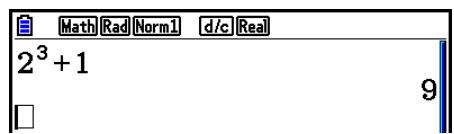
Example 1 Pour saisir 2^3 + 1









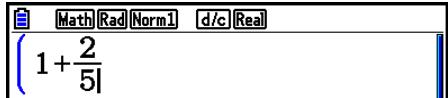
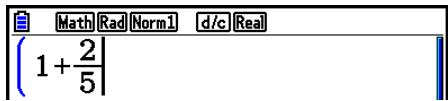
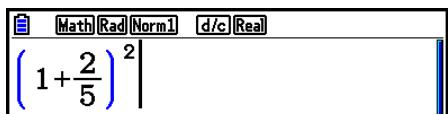
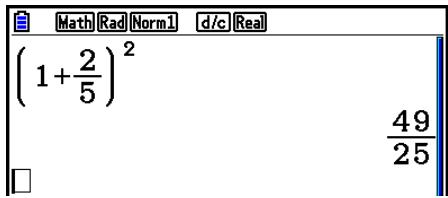
Exemple 2 Pour saisir (1 + 25)^2



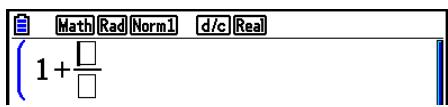
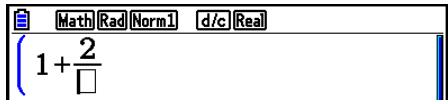
Example 3 Pour saisir 1 + _0^1 x + 1dx




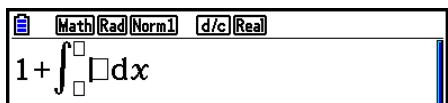
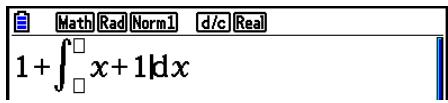
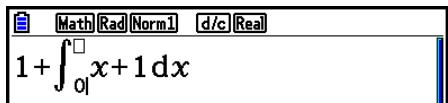
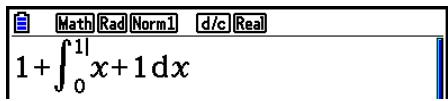
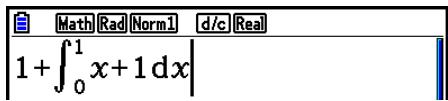
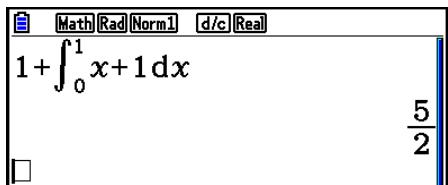
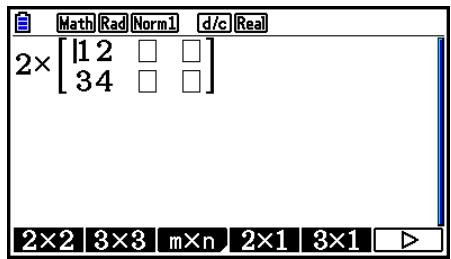
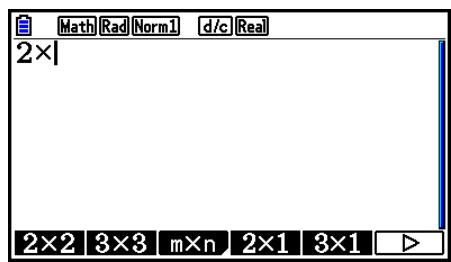
Example 4 Pour saisir 2 × [ 12 & 2 2 & 12 ]
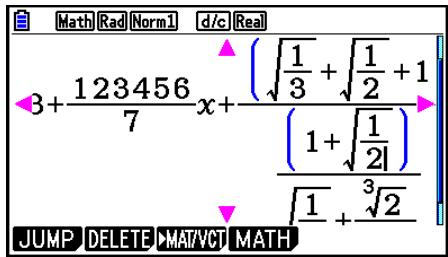
- Si le calcul est trop long pour s'afficher complètement dans la fenêtre d'affichage
Des flèches apparaisent à gauche, à droite, en haut et en bas de l'affichage pour vous indiquer qu'il existe d'autres données sur l'écran dans le sens indiqué.
Lorsqu'une flèche apparait, vous pouvez utiliser les touches du curseur pour faire défile le contenu de l'écran et voir les autres termes du calcul.
- Restrictions de saisie dans le mode d'écriture mathématique
Avec certains types d'expressions la hauteur d'une formule peut etre supérieure a la ligne d'affichage. La hauteur d'une formule ne doit pas etre supérieure a deux ecrans d'affichage. Il n'est pas possible de saisir une expression qui depasse cette limite.
- Utilisation de valeurs et d'expressions comme arguments
Une valeur ou une expression déjà saisie peut être utilisée comme argument d'une fonction. ÀpRES avoir saisi « (2+3) », par exemple, vous pouvez le faire devenir l'argument de , avec le résultat (2 + 3) .
Example
- Déplacez le curseur pour le placer juste à la gauche de la partie de l'expression qui doit devenir l'argument de la fonction que vous pouze insérer.

-
Appuyez sur SHIFT DEL (INS).
-
Le curseur prend la forme du curseur d'insertion (H).

-
Appuyez sur ^2(-) pour insérer la fonction -
-
La fonction est insérée et l'expression entre parentheses devient l'argument.

Tel que montré ci-dessus, après l'appui sur SHIFT DEL (INS), la valeur ou expression à droite du curseur devient l'argument de la fonction spécifique immédiatement après. La plage comprende comme argument correspond à tout ce qui se trouve à la droite du curseur jusqu'à la première parenthèse ouvrante, s'il y en a une, ou jusqu'à la première fonction (sin(30), log2(4), etc.).
Cette possibilité peut s'utiliser avec les fonctions suivantes :
| Fonction | Touches utilisées | Expression originale | Expression après l'insertion |
| Fraction en notation française | □ | 1+| (2+3) + 4 | 1+ (2+3) + 4 |
| Puisance | □ | 1+2| (2+3) + 4 | 1+2(2+3) + 4 |
| √ | SHIFT x² (√) | 1+| (2+3) + 4 | 1+√(2+3) + 4 |
| Racine cubique | SHIFT (3√) | 1+ √(2+3) + 4 | |
| Racine de puissance | SHIFT (x√) | 1+ √(2+3) + 4 | |
| ex | SHIFT ln (ex) | 1+ e(2+3) + 4 | |
| 10x | SHIFT log (10x) | 1+10(2+3) + 4 | |
| log(a,b) | F4 (MATH) F2 (logab) | 1+ log ( (2+3)) + 4 | |
| Valeur absolue | F4 (MATH) F3 (Abs) | 1+ | (2+3) | + 4 | |
| Première dérivée | F4 (MATH) F4 (d/dx) | 1+| (x+3) + 4 | 1+ d/dx ( | (x+3) | x=□ + 4 |
| Deuxieme dérivée | F4 (MATH) F5 (d²/dx²) | 1+ d²/dx² ( (x+3) ) | x=□ + 4 | |
| Intégrale | F4 (MATH) F6 (>) F1 (∫dx) | 1+ ∫□ | (x+3) dx + 4 | |
| Calcul de Σ | F4 (MATH) F6 (>) F2 (Σ() | 1+ ∑ ( | (x+3) ) + 4 |
- Dans le mode d'écriture linéaire, il faut appuyer sur SHIFT DEL (INS) pour passer au mode d'insertion. Voir page 1-7 pour plus d'informations.
- Édition de calculs dans le mode d'écriture mathématique
L'édition de calculs dans le mode d'écriture mathématique s'effectue en principe de la même façon que dans le mode d'écriture linéaire. Reportez-vous à « Édition de calculs » (page 1-7).
Notez toute fois les différences suivantes entre le mode d'écriture mathématique et le mode d'écriture linéaire.
- La saisie en mode d'écrasement, disponible dans le mode d'écriture linéaire n'est pas prise en charge en mode d'écriture mathématique. Dans le mode d'écriture mathématique, toute saisie est insérée à l'emplacement actuel du curseur.
-
Dans le mode d'écriture mathématique, la touche DEL sert toujours à faire un return en arrêt.
-
Vous pouvez déplacer le curseur de la façon suivante lors de la saisie de calculs en mode d'écriture mathématique.
| Pour faire ceci : | Appuyez sur cette touche : |
| Faire revenir le curseur au début du calcul lorsqu'il est à la fin | ◇ |
| Faire passer le curseur à la fin du calcul lorsqu'il est au début | ◇ |
■ Opérations d'annulation et de restauration
Lors de la saisie d'expressions de calcul en mode d'écriture mathématique, vous pouvez utiliser les procédures suivantes (jusqu'à ce que vous appuyez sur la touche [EXE]) pour annuler la dernière opération de touche et pour répéter l'opération de touche que vous venez de réaliser.
- Pour annuler la dernière opération de touche, appuyez sur : ALPHA DEL (UNDO).
- Pour répéter une opération de touche que vous venez d'annuler, appuyez de nouveau sur : ALPHA DEL (UNDO).
- Vous pouvez utiliser UNDO pour annuler une opération de touche AC. ÀpRES avoir appuyé sur AC pour effacer une expression que vous venez d'entrer, une pression sur ALPHA DEL (UNDO) restaure ce qui se trouvait sur l'écran avant d'appuyer sur AC.
- Vous pouvez utiliser aussi UNDO pour annuler une opération de touche du curseur. Si vous appuyez surpendant la saisie et puis vous appuyez sur ALPHA DEL (UNDO), le curseur returne à la position où il se trouvait avant d'appuyer sur.
- L'opération UNDO est désactivée lorsque le mode alpha du clavier est verrouillé. Une pression sur ALPHA DEL (UNDO) lorsque le clavier est verrouillé en mode alpha effectue la même opération d'effacement que la touche DEL seule.
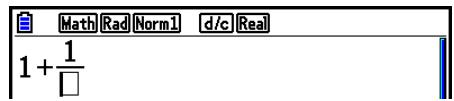
Example




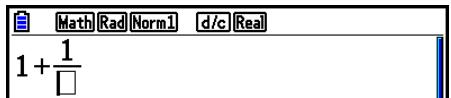

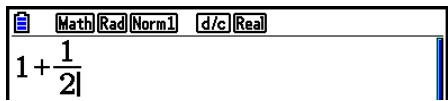



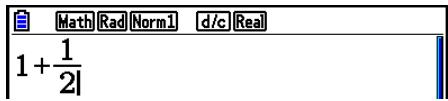
■ Affichage des résultats de calculs en mode d'écriture mathématique
Les fractions, les matrices, les vecteurs et les listes produit lors de calculs en mode d'écriture mathématique s'affichent sous forme naturelle, telles qu'elles apparaisent dans les livres.
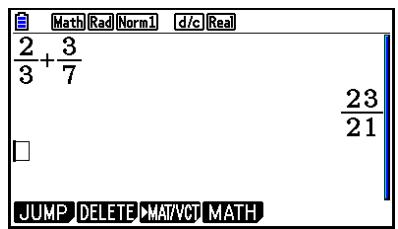
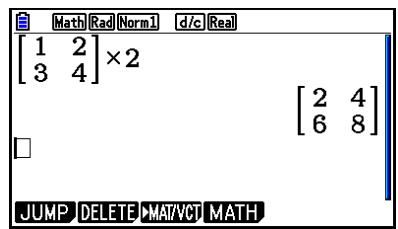
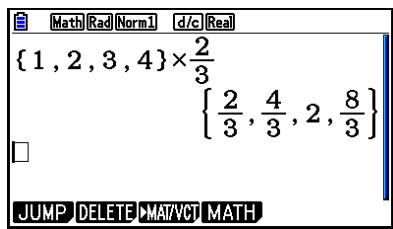
Exemples d'affichage de résultats de calculs
- Les fractions s'affichent soit en notation française soit en notation anglo-saxonne, selon le réglage effectué pour « Frac Result » sur l'écran de configuration. Pour le détail, reportez-vous à « Utilisation de l'écran de configuration » (page 1-35).
- Les matrices apparaissent sous forme naturelle, jusqu'à 6 × 6 . Une matrice de plus de six lignes fois six colonnes s'affichera sur l'écran MatAns, c'est-à-dire sur le même écran que celui qui est utilisé dans le mode d'écriture linéaire.
- Les vecteurs apparaissent sous forme naturelle, jusqu'à 1 × 6 ou 6 × 1 . Un vecteur de plus de six lignes ou six colonnes s'affichera sur l'écran VctAns, c'est-à-dire sur le même écran que celui qui est utilisé dans le mode d'écriture linéaire.
- Les listes s'affichent sous forme naturelle jusqu'à 20 éléments. Une liste de plus de 20 éléments s'affichera sur l'écran ListAns, c'est-à-dire sur le même écran que celui qui est utilisé dans le mode d'écriture linéaire.
- Des flèches apparaisent à gauche, à droite, en haut et en bas de l'affichage pour vous indiquer qu'il existe d'autres données sur l'écran dans le sens indiqué.
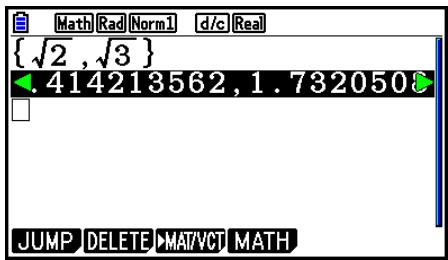
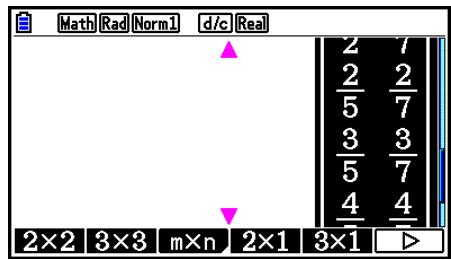
Voussoupiezutiliserles touchesducurseur pourfairodéfiler l'écran et voir lesdonnées souhaitées.
- Le résultat d'un calcul et le calcul s'effacent si vous appuyer sur F2 (DELETE) F1 (DEL-LINE) lorsqu'un résultat est sélectionné.
- Le signe de multiplication ne peut pas etre omis tout de suite devant une fraction en notation anglo-saxonne ou francaise. Dans ce cas, mettez always un signe de multiplication.
Example: 2 × 25 ② X ② 同 ⑤
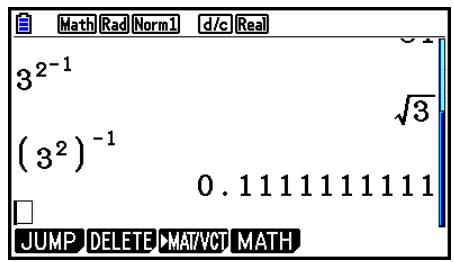
- La série de touches , ^2 ou (x^-1) ne peut pas être suivie directement par une autre série de touches , ^2 ou (x^-1) . Dans ce cas, utilisez des parenthèses pour séparer ces deux opérations.
Example: (3^2)^-1 (3 x² SHIFT (x-1)
■ Fonction historique
La fonction historique permet de conserver les expressions de calculs et leurs résultats en mode d'écriture mathématique. Plus de 30 expressions peuvent être mémorisées avec leurs résultats.
1 + 2 EXE
2 EXE
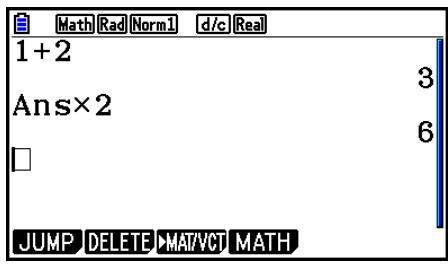
Les expressions de calculs enregistrées dans l'histoire peuvent être modifiées et recalculées. Toutes les expressions suivant l'expression qui a été modifiée seront alors recalculées.
Example Remplacer « 1+2 » par « 1+3 » et recalculator l'expression
Effectuez les opérations suivantes pour l'exemple précédent.
DEL 3 EXE
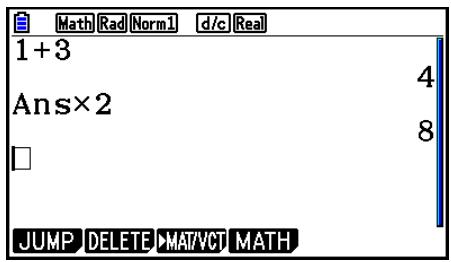
- Vous pouvez obtenir une estimation approximative du nombre d'entrées (expressions mathématiques et résultats) générées dans l'histoire en vérifier la longueur de la barre de défillement. Plus la barre est courte, plus le nombre d'entrées est élevé.
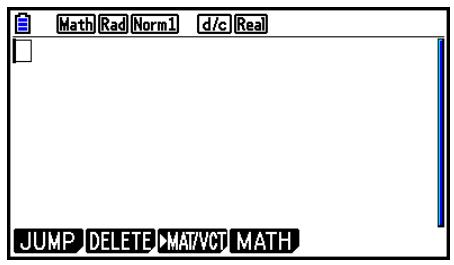
-
La valeur enregistrée dans la mémoire de dernier résultat dépend toujours du résultat obtenu lors du dernier calcul. Si le contenu de l'histoire comprend des opérations utilisant la mémoire de dernier résultat, la modification d'un calcul peut se répercuter sur la valeur enregistrée dans la mémoire de dernier résultat et sur les calculs suivants.
-
Si une série de calculs utilise la mémoire de dernier résultat pour inclore le résultat du dernier calcul dans le calcul suivant, le changement d'un calcul aura une influence sur les résultats de tous les calculs suivants.
- Lorsque le premier calcul de l'historique comprend des éléments de la mémoire de dernier résultat, la valeur de la mémoire de dernier résultat est « 0 » parce qu'il n'y a pas de calcul avant le premier de l'historique.
Opérations de calcul dans le mode d'écriture mathématique
Cette section présente des exemples de calcul en mode d'écriture mathématique.
Pour plus de détails sur les opérations de calcul, voir « Chapitre 2 Calculus manuels »
- RÉalisation de calculs de fonctions avec le mode d'écriture mathématique
| Exemple | Opération |
| 6/4×5 = 3/10 | AC 6□4×5EXE |
| cos(π/3) = 1/2 (Angle: Rad) | AC cos (SHIFT x10x(π)) [3] [2] [1] EXE |
| log28 = 3 | AC F4(MATH) F2(logab) 2 [2] [8] EXE |
| 7√123 = 1,988647795 | AC SHIFT [x√) 7 [2] [123] EXE |
| 2 + 3 × 3√64 - 4 = 10 | AC 2 + 3 × SHIFT [x√) 3 [2] [64] [2] [4] EXE |
| |log 3/4| = 0,1249387366 | AC F4(MATH) F3(Abs) log3 [2] [4] EXE |
| 2/5 + 3 1/4 = 73/20 | AC 2 [5] [2] + 3 SHIFT [2] [1] [4] EXE |
| 1,5 + 2,3i = 3/2 + 23/10 i | AC 1.5 + 2.3 SHIFT [0] [i] [EXE S+D] |
| d/dx(x3 + 4x2 + x - 6) x=3 = 52 | AC F4(MATH) F4(d/dx) [X,θ,T] [2] [3] [4] X,θ,T [x2] + X,θ,T [6] [3] EXE |
| ∫152x2 + 3x + 4dx = 404/3 | AC F4(MATH) F6 [▷) [F1 (∫dx) 2 [X,θ,T] [x2] + 3 [X,θ,T] + 4 [▷] [2] [5] EXE |
| ∑k=2(k2 - 3k + 5) = 55 | AC F4(MATH) F6 [▷) [F2 (Σ) ALPHA [2] (K) x2 [2] [3] ALPHA [2] (K) + 5 [▷] ALPHA [2] (K) [▷] [2] [6] EXE |
■ Exécution de calculs de matrices/ vecteurs en utilisant le mode d'écriture mathématique
- Pour spécifique les dimensions (la taille) d'une matrice/d'un vecteur
- Dans le mode Exe-Mat, appuyez sur SHIFT (SET UP) (Math) (EXIT).
- Appuyez sur F4 (MATH) pour afficher le menu MATH.
-
Appuyez sur F1 (MAT/VCT) pour afficher le menu suivant.
-
2 × 2 ... saisit une matrice 2 × 2
- 3 × 3 ... saisit une matrice 3 × 3
- m × n ... saisit une matrice ou un vecteur de m lignes × n colonnes (jusqu'à 6 × 6 )
- 2 × 1 ... saisit un vecteur 2 × 1
- 3 × 1 ... saisit un vecteur 3 × 1
- 1 × 2 ... saisit un vecteur 1 × 2
- 1 × 3 ... saisit un vecteur 1 × 3
Exemple Créer une matrice de 2 lignes × 3 colonnes
F3 (m× n)
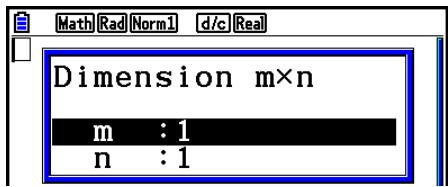
Spécifiez le nombre de lignes.
2 EXE
Indiquez le nombre de colonnes.
3 EXE
EXE
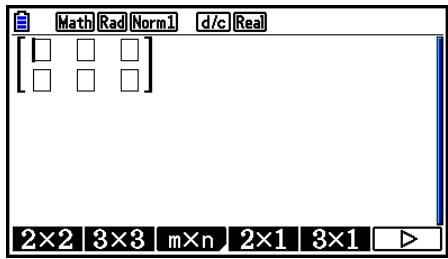
Pour saisir les valeurs des cellules
Exemple Pour effectuer le calcul suivant
$$ \left[ \begin{array}{c c c} 1 & \frac {1}{2} & 3 3 \ \frac {1 3}{4} & 5 & 6 \end{array} \right] \times 8 $$
L'opération suivante est la suite du calcul cité en exemple à la page précédente.
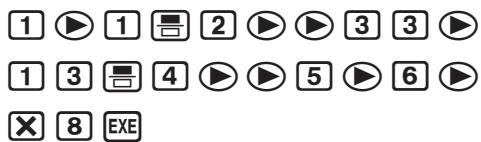
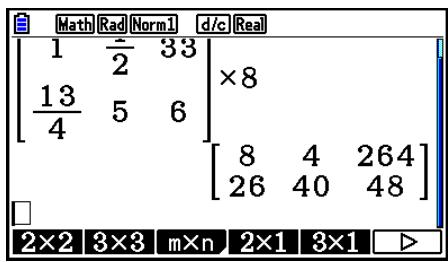
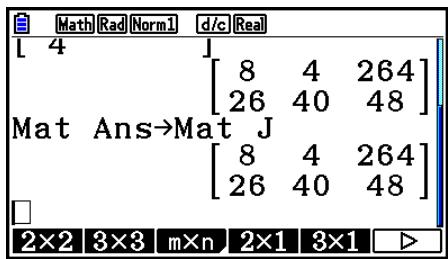
- Pour affecter une matrice créé à l'aide de l'écriture naturelle à une mémoire matricière spécifiée
Exemple Affector le résultat du calcul à la Mat J


- La matrice complète se supprime par une pression sur la touche DEL lorsque le curseur est dans la partie supérieure (en haut à gauche) de la matrice.
DEL
■ Utilisation du mode Graphe et du mode Équation en mode d'écriture mathématique
L'utilisation du mode d'écriture mathématique avec tous les modes indiqués ci-dessous vous permet la saisie d'expressions telles qu'elles sont écrites dans votre manuel scolaire, ainsi que la visualisation des résultats des calculs dans format d'affichage naturel.
Modes qui prennten en charge la saisie d'expressions telle qu'elles sont écrites dans les manuels scolaires :
Exe-Mat, eActivity, Graphe, G-dynamique, Table, Récurrence, Équation (SOLVER)
Modes qui prennant en charge le format d'affichage naturel :
Exe-Mat, eActivity, Équation
Les expressions suivantes montrent des opérations en mode d'écriture mathématique dans les modes Graphe, G-dynamique, Table, Récurrence et Équation, ainsi que l'affichage naturel de résultats de calculs dans le mode Équation.
- Pour plus de détails sur cette opération, voir la section dédiée à chaque calcul.
- Pour plus de détails sur les opérations de saisie et sur les affichages de résultats de calculs dans le mode Exe-Mat en mode d'écriture mathématique, voir « Saisie d'opérations dans le mode d'écriture mathématique » (page 1-16) et « Opérations de calcul dans le mode d'écriture mathématique » (page 1-25).
- Les opérations de saisie et d'affichage des résultats du mode eActivity sont les mêmes que celles du mode Exe-Mat. Pour plus d'informations sur les opérations du mode eActivity, consultez le « Chapitre 10 L'eActivity »
Mode d'écriture mathématique dans le mode Graphe
Voussouspouceutiliserlemode d'ecriture mathématique pour saisirdesexpressionsde grapedanslesmodesgraphe,G-dynamique,TableetRecurrence.
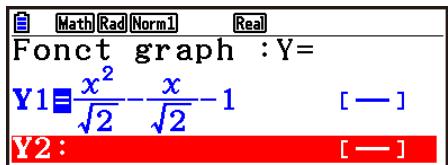
Example 1 En mode Graphe, saisissez la fonction y = ^22 - 2 - 1 et dessinez son graphe.
Assurez-vous que les paramètres initiaux par défaut sont configurés sur la fenêtre d'affichage.
MENUGrapheX,0T X² SHIFTx²(√)2
X,0T SHIFT x²(√) 2
1 EXE
F6 (DRAW)
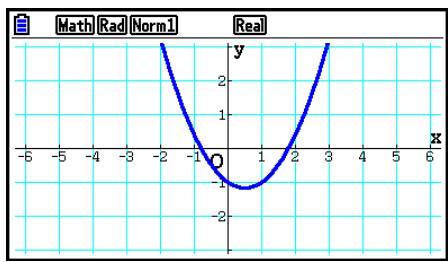
Example 2
En mode Graphe, saisissez la fonction y = _0^x 14 x^2 - 12 x - 1 dx et dessinez son graphe.
Assurez-vous que les paramètres initiaux par défaut sont configurés sur la fenêtre d'affichage.
- Saisie et affichage de résultats du mode d'écriture mathématique dans le mode Équation
Vous pouvez utiliser le mode d'écriture mathématique dans le mode Équation pour saisir et afficher, comme indiqué ci-dessous.
- Dans le cas des équations simultanées (F1(SIMUL)) et des équations d'ordre supérieur (F2(POLY)), dans tous les cas où cela est possible la sortie des solutions se fait en format d'affichage naturel (fractions, , sont affichés en format naturel).
- Dans le cas de la résolution d'équations avec le solveur (F3(SOLVER)), vous pouvez utiliser l'écriture naturelle du mode d'écriture mathématique.
Example
Pour résoudre l'équation quadratique x^2 + 3x + 5 = 0 dans le mode Équation
5. Menu d'options (OPTN)
Le menu d'options vous permet d'acceder aux fonctions scientifiques et autres fonctionnalités qui ne sont pas indiquées sur le clavier de la calculatrice. Le contenu du menu d'options varie en fonction du mode dans lequel est la calculatrice quand vous appuyez sur la touche OPTN.
- Lorsque le système numérique par défaut est configuré pour les modes binaire, octal, decimal ou hexadecimal, quand vous appuyez sur OPTN le menu des options ne s'affiche pas.
- Pour plus de détails concernant les commandes comprises dans le menu des options (OPTN), voir le paragraphe « touche [OPTN] » dans «liste des commandes du mode Programme » (page 8-52).
- Les significations des éléments du menu des options sont décrites dans les sections qui traitent de chaque mode.
La liste suivante montre le menu qui s'affiche quand on selectionne le mode Exe-Mat ou Programme.
- {LIST} ... {menu de fonctions de liste}
- {MAT/VCT} ... {menu d'opérations matricielles/vectorielles}
- {COMPLEX} ... {menu de calculs avec nombres complexes}
- {CALC} ... {menu d'analyse de fonctions}
- {STAT} ... {menu pour la valeur statistiquement estimée de variables appariées, la distribution, l'écart-type, la variance et les fonctions de test}
- {CONVERT} ... {menu de conversion métrique}
- {HYPERBL} ... {menu de calculs hyperboliques}
PROB}...{menu des calculs de probabilité/distribution} - {NUMERIC} ... {menu de calculs numériques}
- {ANGLE} ... {menu pour la conversion d'angles/coordonnées, entrée/conversion sexagésimale}
- {ENG-SYM} ... {menu de symboles d'ingénierie}
- {PICTURE} ... {menu sauvegarde/rappel du graphe}
- {FUNCMEM} ... {menu de mémoires de fonctions}
- {LOGIC} ... {menu d'opérateurs logiques}
- {CAPTURE} ... {menu de capture d'écran}
- {FINANCE} ... {menu de calculs financiers}
- Lorsque « Math » est sélectionné comme « Input/Output » dans l'écran de configuration, les éléments PICTURE, FUNCMEM et CAPTURE ne sont pas affichés.
- Les commandes de conversion métriques ne sont prises en charge que si l'application ajoutée Conversion métrique est installée.
6. Menu de données de variables (VARS)
Pour rappeler des données de variables, appuyez sur VARS pour afficher le menu de données de variables.
{V-WIN}/{FACTOR}/{STAT}/{GRAPH}/{DYNA}/{TABLE}/{RECURSION}/{EQUATION}/ {FINANCE}/{Str}
- Notez que les éléments EQUATION et FINANCE apparaissent pour les touches de fonction (F3 et F4) uniquement lorsque vous accedez au menu de données de variables du mode Exe-Mat ou Programme.
- Le menu de données de variables n'apparait pas si vous appuyez sur [VARS] lorsque le système binaire, octal, decimal ou hexadecimal est défini par défaut.
- Pour plus de détails concernant les commandes comprises dans le menu des données de variable (VARS), voir le paragraphe « touche [VARS] » dans « Liste des commandes du mode Programme » (page 8-52).
V-WIN — Rappel des valeurs de la fenêtre d'affichage
X /Y /T,±b ... {menu de l'axe x }/{menu de l'axe y }/{menu de T,0}
- R - X /R - Y /R - T,±b ... {menu de l'axe x }/{menu de l'axe y }/{menu de T, } pour le cote croit de I'écran double
- {min}/{max}/{scale}/{dot}/{pitch} ... {valeur minimale}/{valeur maximale}/{graduation}/ {valeur de points1}/{incréement}
1 La valeur de points indique la plage d'affichage (valeur Xmax - valeur Xmin) divisée par le pas des points. Cette valeur est normalement calculée automatiquement à partir des valeurs maximales et minimales. Le changement de la valeur des points se réprecute automatiquement sur le maximum.
- FACTOR — Rappel des facteurs de zoom
- Xfct /Yfct ... {facteur de l'axe x /facteur~de~l'axe~y
- STAT — Rappel de données statistiques
- X ... {données x à variable unique, variable double}
±b n /±bx / ±b x / ±bx^2 / ±b x /±b sx / ±b X / ±b X ... {nombre de données}/{moyenne}/{somme}/ {somme des carrés}/{écart-type sur une population}/{écart-type sur un échantillon}/ {valeur minimale}/{valeur maximale}
Y {données y à variable double}
/ y / y^2 / xy / y /sy /minY /maxY ... {moyenne}/{somme}/{somme des carres}/{somme des produits des données x et des données y) / écart-type sur une population /écart-type sur un échantillon /valeur minimale /valeur maxime
- {GRAPH} ... {menu de"Données de graphes}
a /b /c /d /e ... coefficient de regression et coefficients polynomiaux
±b r /±br^2 ... {coefficient de corrélation}/{coefficient de détermination}
- {MSe} ... {carrés des moyennes des erreurs}
- Q_1 / Q_3 ... {premier quartile}/{troisième quartile}
Med}Mod} mediane}/mode} des données saisies
- Start / Pitch division initiale / pas de l'histogramme
- {PTS} ... {menu de"Données de points récapitulatifs}
±b x_1 /±b y_1 /±b x_2 /±b y_2 /±b x_3 /±b y_3 ...coordonnées de points récapitulatifs
- {INPUT} ... {valeurs d'entrée pour les calculs statistiques}
±b n / /S±b x /n_1 /n_2 /_1 /x_2 /s x_2 /sp ... {taille de l'échantillon}/{moyenne de l'échantillon}/{écart-type de l'échantillon}/{taille de l'échantillon 1}/{taille de l'échantillon 2}/{moyenne de l'échantillon 1}/{moyenne de l'échantillon 2}/{écart-type de l'échantillon 1}/{écart-type de l'échantillon 2}/{écart-type de l'échantillon p }
-
{RESULT} ... {valeurs de sortie des calculs statistiques}
-
{TEST} ... {résultats des calculs des tests}
(\cdot {p} /{z} /{t} /{\mathrm{Chi}} /{F} /{\hat{p}} /{\hat{p}_1} /{\hat{p}_2} /{df} /{se} /{r^2} /{\mathrm{Fa}} /{\mathrm{Adf}} /{\mathrm{SSa}} /{\mathrm{MSa}} /{\mathrm{pb}} /{\mathrm{Fb}} /) {Bdf}/{SSb}/{MSb}//{pab}/{Fab}/{ABdf}/{SSab}//{MSab}//{Edf}//{SSe}//{MSe} ... ({) valeur (p} /{) score (z} /{) score (t} /{) valeur (\chi^2} /{) valeur (F} /{) proportion estimation de l'échantillon}/{\proportion estimation de l'échantillon 1}/{\proportion estimation de l'échantillon 2}/{\degres de liberté}/{\text{erreur standard}}/{\text{coefficient de corrlation}}/) ({) coefficient de détermination}/{\text{facteur A valeur } p}/{\text{facteur A valeur } F}/{\text{facteur A }) (degrés) de liberté/ ({) facteur A somme des carrés}/{\text{facteur A moyenne des carrés}}/) ({) facteur B valeur (p} /{) facteur B valeur (F} /{) facteur B (degrés) de liberté/ ({) facteur B somme des carrés}/{\text{facteur B moyenne des carrés}}/) ({) facteur AB moyenne des carrés]/{\text{facteur AB valeur } p}/{\text{facteur AB }) (valeur F} /{\text{facteur AB }) (degrés) de liberté/ ({) facteur AB somme des carrés}/{\text{facteur AB }) moyenne des carrés}/{\text{erreur degres de liberté}}/{\text{erreur somme des carrés}}/) ({)erreur moyenne des carrés
-
{INTR} ... {résultats des calculs de l'intervalle de confiance}
-
{Lower}/{Upper}/{\hat{p}}/{\hat{p}_1}/{\hat{p}_2}/{df} ... {limite inférieure de l'intervalle de confiance}/ {limite supérieure de l'intervalle de confiance}/{proportion estimée de l'échantillon}/ {proportion estimée de l'échantillon 1}/{proportion estimée de l'échantillon 2}/{degrés de liberté}
-
{DIST} ... {résultats des calculs de distribution}
· p /xInv /x1InvN /x2InvN /zLow /zUp /tLow {résultat du calcul de distribution de probabilité ou de distribution cumulative (valeur p) / {résultat de la distribution cumulative inverse de Student t,^2,F , binomial, de Poisson, géométrique ou hypergéométrique}/[limite supérieure (bord croit) ou limite inférieure (bord gauche) de la distribution normale cumulative inverse]/[limite supérieure (bord croit) de la distribution normale cumulative inverse]/[limite inférieure (bord gauche) de la distribution normale cumulative inverse]/[limite supérieure (bord croit) de la distribution normale cumulative inverse]/[limite inférieure (bord gauche) de la distribution normale cumulative de Student- t / [limite supérieure (bord croit) de la distribution normale cumulative de Student- t
- GRAPH — Rappel des fonctions graphiques
- Y / r {fonction à coordonnées rectangulaires (type Y = f(x) )} /{fonction à coordonnées polaires}
- Xt / Yt ... fonction de graphe paramétrique Xt / Yt
X ... {fonction a coordonnées rectangulaires (type X = f(y))) - Appuyez sur ces touches avant de saisir une valeur pour désigner la zone de mémoire.
- DYNA — Rappel des données de configuration de graphes dynamiques
-
Start / End / Pitch valeur initiale de la plage de coefficient / valeur finale de la plage de coefficient / incréement du coefficient
-
TABLE — Rappel des données de configuration et du contenu de tableau
-
Start / End / Pitch valeur initiale de la plage du tableau / valeur finale de la plage du tableau / incréement des valeurs du tableau
-
Result^1 ... {matrice du contenu du tableau}
1 L'élement Result n'apparaît que si le menu TABLE est affché dans les modes Exe-Mat et Programme. -
RECURSION — Rappel des données de formules de récurrence ^*1 , de plages de tableau et du contenu de tableau
-
{FORMULA} ... {menu de"Données de formules de récurrence}
±b an /±b an + 1 /±b an + 2 /±b b_n /±b bn + 1 /±b bn + 2 /c_n /cn + 1 /c_n + 2 .. expressions a_n /a_n + 1 /a_n + 2 /b_n /b_n + 1 / b_n + 2 /c_n /c_n + 1 /c_n + 2
-
{RANGE} ... {menu de"Données de plages de tableau}
-
Start / End ... valeur initiale / valeur finale de la plage d'un tableau
±b a_0 /±b a_1 /±b a_2 /±b b_0 /±b b_1 /±b b_2 /±b c_0 /±b c_1 /±b c_2 ...valueur a_0 /a_1 /a_2 /b_0 /b_1 /b_2 /c_0 /c_1 /c_2 -
a_nStart /b_nStart /c_nStart ... origine du graphe de convergence/divergence d'une formule de recurrencce a_n /b_n /c_n (graphe WEB)
-
Result^2 ... {matrice du contenu d'un tableau ^3 }
1 Une erreur se produit s'il n'y a pas de fonction ni de tableau de chiffres de formules de récurrence dans la mémoire.
2 « Result » n'est disponible que dans les modes Exe-Mat et Programme.
*3 Le contenu d'une table est automatiquement stocké dans la mémoire matricielle de dernier résultat (MatAns).
-
EQUATION — Rappel des coefficients et des solutions d'équations1 2
-
SimRes / SimCoef ... matrice de solution^*3 / coefficients pour les équations linéaires de deux à six inconnues*4
- PlyRes / PlyCoef ... matrice de {solutions}/{coefficients} pour les équations d'ordre supérieur du 2^ème au 6^ème degré
1 Les coefficients et les solutions sont automatiquement stockés dans la mémoire matérielle de dernier résultat (MatAns).
^2 Dans les cas suivants, une erreur se produit.
- Aucun coefficient n'a été saisi pour l'equation.
- Aucune solution n'a ete obtenue pour I'equation.
3 Lorsque le message « Solutions infinies » ou « Aucune solution » s'affiche, le résultat du calcul est Reref (forme échelonnée réduite par rapport aux lignes).
4 Le coefficient et la solution mémorisés d'une équation linéaire ne peuvent pas être rappelés en même temps.
-
FINANCE — Rappel des données de calculs financiers
-
±bn /±bI% /±b PV /±b PMT /±b FV {périodes de paiement (versements)}/{taux d'intérêt annuel}/ {valeur presente}/{paiement}/{valeur future}
-
P / Y /C / Y ... {périodes de versement par année}/{périodes de composition par année}
-
Str — commande Str
-
Str ... {mémoire de chaînes}
7. Menu de programmation (PRGM)
Pour afficher le menu de programmation (PRGM), accédez d'abord au mode Exe-Mat ou Programme à partir du menu principal, puis appuyez sur SHIFT VARS (PRGM). Les sélections disponibles dans le menu de programmation (PRGM) sont les suivantes.
- Lorsque « Math » est sélectionné comme « Input/Output » dans l'écran de configuration, les éléments du menu de programmation (PRGM) ne sont pas affichés.
- COMMAND .... menu de commandes deprogramming
- {CONTROL} .......{menu de commandes de contrôle de programmation}
- {JUMP}............{menu de commande de saut}
? ...{commande de saisie}
±b A .{commanded'affichage} - {CLEAR} .........{menu de commande de suppression}
- {DISPLAY} .......{menu de commande d'affichage}
- {RELATNL} .......{menu d'opérateurs relationnels avec saut conditionnel}
- {I/O} ....................{menu de commande de contrôle/transfert d'entrée/sorting}
.commandedinstructions multiples - {STR} .....................{commande de chaîne}
Le menu de touches de fonction suivant apparaît si vous appuyez sur SHIFT VARS (PRGM) en mode Exe-Mat ou en mode Programme quand le système numérique par défaut est binaire, octal, decimal ou hexadecimal.
{Prog}.....{rappel de programme}
· JUMP /? /A /RELATNL /:
Les fonctions attribuées aux touches de fonction sont identiques à celles du mode Comp.
Pour les détails sur les commandes disponibles dans les différents menus auxquels vous avez accès à partir du menu de programmation, voir « Chapitre 8 Programmation »
8. Utilisation de l'écran de configuration
L'écran de configuration de mode indique l'état en cours des réglages de mode et permet d'effectuer les changements souhaités. Vous pouvez changer les réglages d'un mode de la façon suivante.
- Pour changer la configuration d'un mode
-
Sélectionnez l'icone souhaïée et appuyez sur [EXE] pour acceder au mode et en afficher l'écran initial. Ici nous accédons au mode Exe-Mat.
-
Appuyez sur SHIFT (SET UP) pour afficher l'écran de configuration de ce mode.
-
Cet écran de configuration est utilisé à titre d'exemple. Le contenu réel de l'écran de configuration variera en fonction du mode dans lequel vous vous trouvez et des paramètres actuels de ce mode.
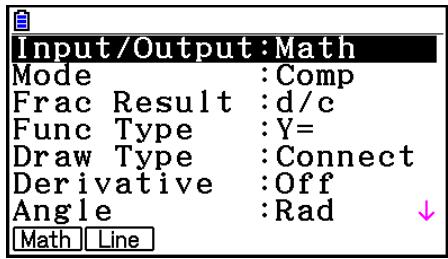

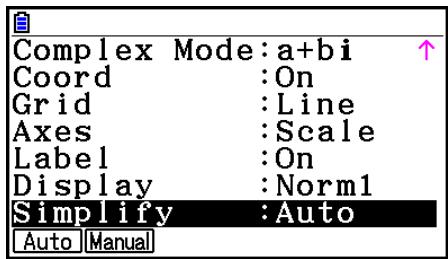
- Utilisez les touches du curseur et pourmettrele parametredontvousvoulez changerle réglage en surbrillance.
- Appuyez sur la touche de fonction (F1 à F6) qui indique le réglage que vous poulez effectuer.
- Quand vous avez fait les changements nécessaires, appuyez sur EXIT pour sortir de l'écran de configuration.
■ Menus de touches de fonction sur l'écran de configuration
- Cette partie détaille les réglages que vous pouze effectuer à l'aide des touches de fonction de l'écran de configuration.
indique le réglage par défaut.
-
Le réglage de chaque élément entoure d'un cadre est indiqué par une icône dans la barre d'objet.
Input/Output (mode d'écriture) Math Line -
Math /Line Mode d'écriture mathematicque /lineaire
Mode (calcul/mode binaire, octal, decimal, hexadecimal)
- {Comp} ... {mode de calcul arithmetique}
-
/Hex /Bin /Oct ... {décimal}/{hexadécimal}/{binaire}/{octal}
-
Frac Result (format d'affichage du résultat d'une fraction) [d/c] [ab/c]
-
d / c /ab / c ... fraction {en notation française}/{en notation anglo-saxonne}
- Func Type (type de fonction graphique)
Une pression sur une des touches de fonction suivantes commute aussi la fonction de la touche ,,T .
Y = /r = /Parm /X = graphe a {coordonnées rectangulaires (type Y = f(x)) / {coordonnées polaires}/{paramétriques}/{coordonnées rectangulaires (type (X = f(y)))
Y > /Y < /Y≥ /Y≤ graphe d'inéquation y > f(x) /y < f(x) /y≥ f(x) /y≤ f(x)
X> /X < /X≥ /X≤ graphe d'inéquation x > f(y) /x < f(y) /x≥ f(y) /x≤ f(y)
- Draw Type (methode de trace du graphe)
- {Connect}/{Plot} ... {par points connectés}/{par points séparés}
- Derivative (affichage de la valeur de la dérivée)
- {On}/{Off} ... {affichage activé}/{affichage désactivé} pendant l'utilisation de graphe à tableau, de graphe et tableau et de Trace
Angle (unité par défaut de l'unité d'angle) Rad Deg Gra
- Deg /Rad /Gra degrés /radians /grades
Complex Mode Real a+bi r∠0
- {Real} ... {calcul dans la plage des nombres réels seulement}
- a + bi / r ... affichage d'un calcul complexe à {format rectangulaire}/{format polaire}
- Coord (affichage des coordonnées du pointeur graphique)
- {On}/{Off} ... {affichage activé}/{affichage désactivé}
- Grid (affichage du quadrillage du graphe)
- {On}/{Off}/{Line} ... {afficher le quadrillage en points}/{masquer le quadrillage}/{afficher le quadrillage en lignes}
- Axes (affichage de l'axe du graphe)
- {On}/{Off}/{Scale} ... {afficher les axes}/{masquer les axes}/{afficher les axes et l'échelle}
Label (affichage du nom de l'axe graphique)
- On / Off affichage activé / affichage désactivé
- Display (format d'affichage) Fix2 Sci3 Norm1
- Fix / Sci / Norm / Eng specification du nombre de décimales / specification du nombre de chiffres significatifs / affichage normal / mode ingénierie
- En mode Engineering, « /E » apparait après l'icone de la barre d'etat, par exemple Norm1/E.
- Stat Wind (méthode de réglage de la fenêtre d'affichage de graphes statistiques)
- Auto / Manual automatique / manuel
- Resid List (calcul résiduel)
- {None}/{LIST} ... {pas de calcul}/{specification de la liste pour les données résiduelles calculées}
List File (réglage d'affichage de fichier de listes)
-
{FILE} ... {réglage du fichier de liste affchéé}
-
Sub Name (nom liste)
-
On / Off ... {affichage activé}/{affichage désactivé}
-
Graph Func (affichage de la fonction pendant le trace et le dessin d'un graphe)
-
{On}/{Off} ... {affichage activé}/{affichage désactivé}
-
Dual Screen (état du mode écran double)
G + G /GtoT /Off ... {tracé graphique sur les deux côtés de l'écran double}/{graphe sur un côté et tableau de chiffres de l'autre côté de l'écran double}/{écran double désactivé}
-
Simul Graph (mode de graphe simultané)
-
{On}/{Off} ... {tracé de graphes simultanés activé (tous les graphes sont tracés simultanément)}/{tracé de graphes simultanés désactivé (les graphes sont tracés dans l'ordre alphanumeric)}
-
Background (arrière-plan d'affichage de graphe)
-
{None}/{PICT n}/{OPEN}... {pas d'arrière-plan}/{specification d'une image de la mémoire d'image comme arrrière-plan}/{specification d'une image comme arrrière-plan}
-
Plot/LineCol (couleur du tracé et de la ligne)
-
{Black}/{Blue}/{Red}/{Magenta}/{Green}/{Cyan}/{Yellow} ... Spécífie une couleur pour les tracés et les lignes du graphe.
-
Sketch Line (type de ligne superposée)
-
一 / 一 / / / 一 normal / épais / discontinu / points / fin
-
Dynamic Type (type de graphe dynamique)
-
Cont / Stop sans arrêt (continu) / arrêt automatique après 10 traces
-
Locus (mode de lieu de graphe dynamique)
-
{On}/{Off} ... {lieu identifié}/{lieu non identifié}
-
Y=Draw Speed (vitesse de tracé de graphe dynamique)
-
{Norm}/{High} ... {normale}/{rapide}
-
Variable (réglages pour la génération de tableaux et le trace de graphes)
-
{RANG}/{LIST} ... {utilisation de la plage d'un tableau}/{utilisation des données d'une liste}
-
Display (affichage de la valeur dans un tableau de récurrence)
-
{On}/{Off} ... {affichage activé}/{affichage désactivé}
-
Slope (affichage de la dérivée à la position actuelle du pointeur dans un graphe de section conique)
-
{On}/{Off} ... {affichage activé}/{affichage désactivé}
-
Payment (désignation d'une période de paiement) Bgn- End
-
{BEGIN}/{END} ... désignation {du début}/{de la fin} de la période de paiement
-
Date Mode (désignation du nombre de jours par année) 365 360
-
365 / 360 ... calcul des intérêts pour 365 / 360 jours par année
-
Periods/YR. (désignation d'un intervalle de paiement) Annui Semi
-
{Annual}/{Semi} ... {annuel}/{semestriel}
-
Graph Color (Couleur de graphe)
-
{Black}/{Blue}/{Red}/{Magenta}/{Green}/{Cyan}/{Yellow} ... Spécífie une couleur unique pour la ligne du graphe en mode Finance.
-
Ineq Type (specification de replissage de l'inéquation)
-
{Intsect}/{Union} ... Lors du trace d'inéquations multiples, {remplissage des aires où toutes les conditions de l'inéquation sont satisfaites}/{remplissage des aires où chaque condition de l'inéquation est satisfaite}
-
Simplify (specification de la réduction automatique/manuelle du calcul)
-
Auto / Manual ... {réduction et affichage automatiques}/{affichage sans réduction}
-
Q1Q3 Type (formules de calcul de Q_1 / Q_3 )
-
Std / OnData Division de la population totale au point central, entre les groupes supérieurs et inférieurs, avec la mediane du groupe inférieur Q1 et la mediane du groupe supérieur Q3 / Calcule la valeur de l'objet dont le rapport de fréquence cumulé est supérieur à 1/4 et le plus propre de 1/4 Q1, et la valeur de l'objet dont le rapport de fréquence cumulé est supérieur à 3/4 et le plus propre de 3/4 Q3
-
Auto Calc (calcul auto sur les feuilles de calculs)
-
On / Off ... exécute / n'exécute pas les formules automatiquement
-
Show Cell (mode d'affichage des cellules sur les feuilles de calculs)
-
{Form}/{Val} ... {formule}*1/{valeur}
-
Move (sens du curseur de cellule sur les feuilles de calculs)*2
-
Low / Right ... {déplacement vers le bas}/{déplacement vers la droite}
*1 Lorsque « Form » (formule) est sélectionné, une formule apparait dans la cellule. « Form » n' affecte pas les données de la cellule qui ne sont pas une formule.
*2 Spécifie le sens dans lequel le curseur de cellule se déplace lorsque vous appuyez sur la touche [EXE] pour enregistrer les données introduites dans les cellules, lorsque la commande Suite create un tableau de chiffres et lorsque vous rappelez des données de la mémoire de listes.
9. Utilisation de la capture décran
Voussoupiez capturer une image de I'ecran affiché et l'enregistrer dans la mémoire d'écrans à n'importequel moment lorsque youusutilisezla calculatrice.
- Pour capturer l'image d'un écran
- Mettez la calculatrice en marche et affichez l'écran que vous pouze capturer.
-
Appuyez sur SHIFT (CAPTURE).
-
Une boîte de dialogue de sélection de zone mémoire s'affiche.
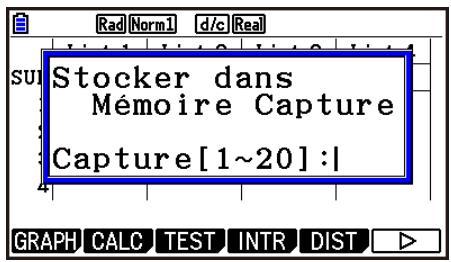
-
Saisissez une valeur de 1 à 20 et appuyez sur [EXE].
-
L'imag de l'écran est capturée et sauvégardée dans une zone de la mémoire d'écrans nommée « Capt n » (n = la valeur spécifique).
-
Vous ne pouvez pas capturer l'image d'écran d'un message indiquant qu'une opération ou la transmission de données est en cours.
- Une erreur « Erreur mémoire » se produit si la capacité de la mémoire principale n'est pas suffisante pour enregistrer l'écran capturé.
- Pour rappeler une image d'écran de la mémoire d'écrans
Cette opération n'est possible qu'avc le mode d'ecriture linéaire selectionné au préalable.
- Dans le mode Exe-Mat, appuyez sur OPTN F6 () F6 () F5 (CAPTURE) F1 (Recall).
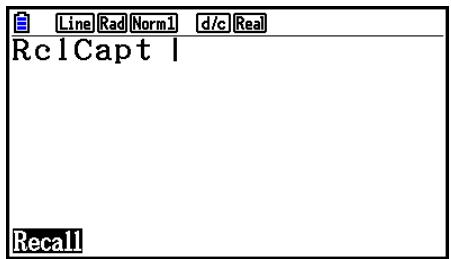
-
Spécifiez un numéro de 1 à 20 de la mémoire d'écrans et appuyez sur [EXE].
-
Ceci affiche l'image stockée dans la mémoire de capture d'écran que vous avez spécifique.
-
Appuyez sur EXIT pour sorting de l'affichage de l'image et revenir à l'écran de départ de l'étépe 1.
-
Vous pouvez aussi utiliser la commande RclCapt dans un programme pour rappeler une image d'écran de la mémoire d'écrans.
10. En cas de problème persistant...
Si vous rencontres un problème pendant que vous effectuez une opération, effectuez les opérations suivantes avant de supposer que la calculatrice ne fonctionne pas.
Rétabillisement des réglages de modes initiaux de la calculatrice
- Depuis le menu principal, accedez au mode Systeme.
- Appuyez sur F5 (RESET).
- Appuyez sur F1 (SETUP), puis appuyez sur F1 (Oui).
- Appuyez sur EXIT MENU pour revenir au menu principal.
Accédez maintainant au mode correct et effectuez à nouveau votre calcul en vérifier les résultats sur l'écran.
Redémarrage et réinitialisation
Redémarrage (RESTART)
Si la calculatrice commence à se compter de manière anormale vous pouvez la redémarrer en appuyant sur le bouton START. Notez néanmoins, que vous doivent utiliser le bouton START seulement comme dernier recours. Normalement, l'appui sur le bouton START réinitialise le système d'exploitation de la calculatrice mais préserve les programmes, les fonctions graphiques et d'autres données stockées dans la mémoire.
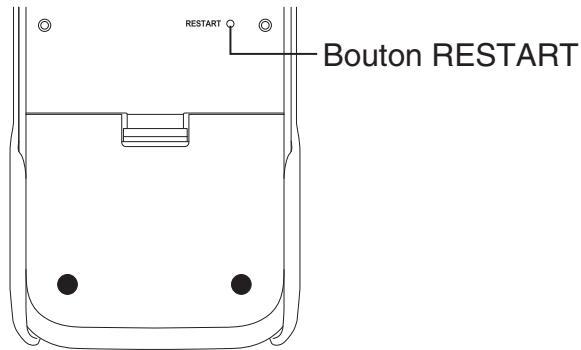
Important!
Quand vous éteignez l'alimentation, la calculatrice sauvegarde les données de l'utilisateur (mémoire principale). Au rallumage de l'alimentation, la calculatrice récupuncture les données sauvégardées.
Chaque fais que vous appuyez sur le bouton START, la calculatrice redémarre et charge les données sauvégardées précédemment.
Cela signifie que si vous appuyez sur le bouton START après avoir edited un programme, trace le graphe d'une fonction ou traité d'autres données, toute donnée non encore sauvégardée sera perdue.
Remarque
Lorsque vous appuyez sur le bouton START pour redémarrer la calculatrice, l'écran des paramètres de pile s'affiche. Pour plus de détails sur les paramètres de cet écran, voir « Paramètres de pile » (page 12-6).
- Réinitialisation
Utilisez la réinitialisation quand vous pouze effacer toutes les données courantes stockées dans la mémoire de la calculatrice et reconfigurer tous les paramètres des modes à leurs valeurs par défaut.
Avant d'effectuer l'opération de réinitialisation, faites d'abord une copie par écrit de toutes les données importantes.
Pour plus de détails, voir « Réinitialisation » (page 12-4).
■ Message de faible tension des piles
Si le message suivant apparait à l'écran, éteignez immédiatement la calculatrice et remplacez les piles de la façon indiquée.
Piles faibles! Remplacer
Si vous continuez d'utiliser la calculatrice sans remplacer les piles, l'alimentation sera automatiquement coupée afin de protégger le contenu de la mémoire. Le cas échéant, il sera impossible de remettre la calculatrice sous tension et le contenu de la mémoire risque d'être vérélo ou entièrement perdu.
- Vous ne pouvez effectuer aucun transfert de données après l'apparition du message de faible tension des piles.
1. Calculus de base
Calculs arithmetiques
- Saisissez les calculs arithmetiques comme ils sont écrites, de gauche à droite.
- Utilisez la touche [ ] pour saisir le signe moins devant une valeur négative.
- Les calculs sont effectuels en interne avec une mantisse de 15 chiffres. Le résultat est arrondi à une mantisse de 10 chiffres avant d'être affchéé.
- Pour les calculs arithmetiques combinés, la multiplication et la division ont priorité sur l'addition et la soustraction.
| Exemple | Opération |
| 56 × (-12) ÷ (-2,5) = 268,8 | 56×(-)12÷(-)2.5 EXE |
| (2 + 3) × 10^2 = 500 | (2+3)×1×10^x2 EXE |
| 2 + 3 × (4 + 5) = 29 | 2+3×(4+5)xE*1 |
| 6/4×5 = 3/10 (0,3) | 6⑥4⑤5④EXE |
| <Mode d'écriture linéaire> | |
| 6÷(4×5) EXE |
*1 Les fermétures de parentheses (immediatement avant une opération de la touche [EXE]) peuvent être omises, quel qu'en soit le nombre.
■ Nombre de décimales, nombre de chiffres significatifs, plaque d'affichage normal [SET UP]- [Display] - [Fix]/
- Mème après avoir défini le nombre de décimales ou le nombre de chiffres significatifs, les calculs internes sont effectuels avec une mantisse de 15 chiffres et les valeurs affichées sont enregistrées avec une mantisse de 10 chiffres. Utilisez Rnd du menu de calculs numériques (NUMERIC) (page 2-14) pour arrondir la valeur affichée au nombre de décimales et de chiffres significatifs spécifique.
- Le réglage du nombre de décimales (Fix) et de chiffres significatifs (Sci) reste valide tant que vous ne les changez pas ou tant que vous ne changez pas le réglage de la plage d'affichage normale (Norm).
| Condition | Opération | Affichage |
| 100÷6 EXE | 16.66666667 | |
| 4 décimales | SHIFT MENU (SET UP) ▲ ▲ F1 (Fix) 4 EXE EXIT EXE | 16.66667*1 |
| 5 chiffres significatifs | SHIFT MENU (SET UP) ▲ ▲ F2 (Sci) 5 EXE EXIT EXE | 1.6667×1001 |
| Annule la spécification | SHIFT MENU (SET UP) ▲ ▲ F3 (Norm) EXIT EXE | 16.66666667 |
*1 Les valeurs affichées sont arrondies à la décimale spécifique.
Example 2 200 ÷ 7 × 14 = 400
| Condition | Opération | Affichage |
| 3 décimales | 200÷7×14 EXE | 400 |
| SHIFT MENU (SET UP) ▲ ▲ | ||
| F1 (Fix) 3 EXE EXIT EXE | 400.000 | |
| Le calcul continue en utilisant l'affichage de 10 chiffres. | 200÷7EXE | 28.571 |
| × | Ans × ■ | |
| 14 EXE | 400.000 |
- Si le même calcul est effectué avec le nombre de chiffres spécifique :
| 200÷7⓹ | 28.571 | |
| La valeur enregistrée est arrondie au nombre de décimales spécifique sur l'écran de configuration. | OPTN F6 (▷) F4 (NUMERIC) F4 (Rnd)⓹ | 28.571 Ans × Ⅰ |
| 14⓹ | 399.994 | |
| 200÷7⓹ | 28.571 | |
| Voupez aussi spécifique le nombre de décimales pour l'arrondi des valeurs internes pour un calcul particulier. (Exemple: Spécifier un arrondi à deux décimales) | F6 (▷) F1 (RndFix) SHIFT (−) (Ans) □ 2⓹ | RndFix(Ans,2) |
| ⓹ | 28.570 Ans × Ⅰ | |
| 14⓹ | 399.980 |
- Vous ne pouvez pas utiliser d'expression avec calcul de première dérivée, deuxieme dérivée, intégrale, Σ, valeur maximale/minimale, résolution, RndFix ou log _a b à l'intérieur d'un terme du calcul de RndFix.
■ Série de priorité de calcul
Cette calculatrice emploie la vraie logique algébrique pour calculer les parties d'une formule dans l'ordre suivant :
(1) Fonctions de type A
- Transformation de coordonnées Pol (x, y) , Rec (r, )
- Fonctions comportant des parentheses (telles que des dérivées, intégrales, , etc.) d/dx , d^2/dx^2 , dx , , Solve, SolveN, FMin, FMax, List→Mat, Fill, Seq, SortA, SortD, Min, Max, Median, Mean, Augment, Mat→List, DotP, CrossP, Angle, UnitV, Norm, P(), Q(), R(), t(), RndFix, log_a b
- Fonctions composées*, List, Mat, Vct, fn, Yn, rn, Xtn, Ytn, Xn
(2) Fonctions de type B
Avec ces fonctions, la valeur est saisie et ensuite la touche de fonction enforcée. x^2, x^-1, x!, , , , , , , , , , , , , , , , , , , , , , , , , , , , , , , , , , , 0 symboles ENG, unité d'angle 0, r, g
③ Puissance/Racine (x^y), x
(4) Fractions a^b / c
(5) Format de multiplication implicite devant , nom de mémoire ou nom de variable. 2π, 5A, Xmin, F Start, etc.
(6) Fonctions de type C
Avec ces fonctions, la touche de fonction est enforcée et ensuite la valeur saisie.
3 , log, In, e^x 10, sin, cos, tan, Asn, Acs, Atn, sinh, cosh, tanh, ^-1 , ^-1 , tanh-1, (-), d, h, b, o, Neg, Not, Det, Trn, Dim, Identity, Ref, Rref, Sum, Prod, Cuml, Percent, List, Abs, Int, Frac, Intg, Arg, Conjg, ReP, ImP
⑦ Format de multiplication implicite devant les fonctions de type A, les fonctions de type C et les parentheses. 23 , A log2, etc.
(8) Permutation, combinaison, opérateur à nombre complexe en forme polaire nPr , nCr ,
(9) Commandes de conversion métrique*2
⑩ x, ÷, Int ÷, Rmdr
11 +, -
12 Opérateurs relationnels =, ≠, >, <, ≥, ≤
13 And (opérateur logique), and (opérateur des bits)
④ Or, Xor (opérateur logique), or, xor, xnor (opérateur des bits)
1 Vous pouvez combiner le content de plusieurs endroits de la mémoire de fonctions (fn) ou de la mémoire de graphes (Yn, rn, Xtn, Ytn, Xn) en fonctions composées. Par exemple, lorsque vous spécifie fn1 (fn2), vous obtiendarez la fonction composée fn1°fn2 (voir page 5-14). Une fonction composée peut comprendre jusqu'à cinq fonctions.
2 Les commandes de conversion métriques ne sont prises en charge que si l'application ajoutée Conversion métrique est installée.
Example 2 + 3 × ( 2^2 + 6,8) = 22,07101691 (unité d'angle = Rad)
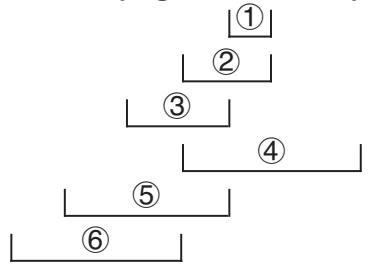
- Lorsque des fonctions ayant la même priorité sont utilisées en série, l'exécution est effectuee de droite a gauche.
$$ e ^ {x} \ln \sqrt {1 2 0} \rightarrow e ^ {x} \left{\ln (\sqrt {1 2 0}) \right} $$
Sinon, l'exécution se fait de gauche à droite.
- Les fonctions composées sont exécutées de droite à gauche.
- Tout ce qui se trouve entre parenthèses à la plus grande priorité.
■ Affichage des résultats des calculs comme nombres irrationnels
Voupez configurer la calculatrice pour afficher les résultats des calculs dans le format des nombres irrationnels (y compris ou ) en selectionnant « Math » (mathématique) comme « Input/Output » (écriture).
Example 2 + 8 = 32 (Input/Output: Math)

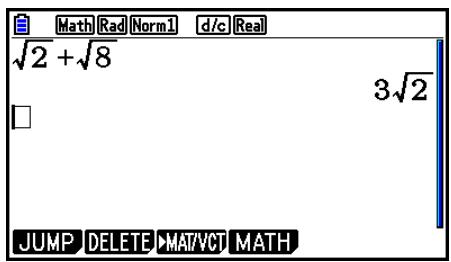
- Plage d'affichage des résultats de calculs avec
L'affichage du résultat d'un calcul au format est pris en charge pour un résultat avec qui comporte jusqu'à deux termes. Les résultats des calculs en format adoptent une des formes suivantes :
$$ \pm a \sqrt {b}, \pm d \pm a \sqrt {b}, \pm \frac {a \sqrt {b}}{c} \pm \frac {d \sqrt {e}}{f} $$
- Ci-après les plages pour chacun des coefficients (a, b, c, d, e, f) qui peuvent être affichés dans le format de résultat de calcul .
$$ 1 \leq a < 1 0 0, 1 < b < 1 0 0 0, 1 \leq c < 1 0 0 $$
$$ 0 \leq d < 1 0 0, 0 \leq e < 1 0 0 0, 1 \leq f < 1 0 0 $$
- Dans les cas montrés ci-dessous, le résultat d'un calcul peut être affiché en format même si ses coefficients (a, c, d) sont en dehors des plages ci-dessus.
Un résultat de calcul au format utilise un dénominateur commun.
+ ' + d'' * c' est le plus petit commun multiple de c et f .
Puisque le résultat du calcul utilise un dénominateur commun, il peut encore être affché en utilisant le format , même si les coefficients (a', c', d') sont en-dehors de la plage de coefficients correspondante (a, c, d) .
$$ \text {E x e m p l e}: \quad \frac {\sqrt {3}}{1 1} + \frac {\sqrt {2}}{1 0} = \frac {1 0 \sqrt {3} + 1 1 \sqrt {2}}{1 1 0} $$
Exemples de calculs
| Ce calcul : | Produit ce type d'affichage : |
| 2 × (3 - 2√5) = 6 - 4√5 | format √ |
| 35√2 × 3 = 148,492424 (= 105√2)*1 | format décimal |
| 150√2/25 = 8,485281374*1 | |
| 99√999 = 3129,089165 (= 297√111)*1 | |
| 23 × (5 - 2√3) = 35,32566285 (= 115 - 46√3)*1 | format décimal |
| √2 + √3 + √8 = √3 + 3√2 | format √ |
| √2 + √3 + √6 = 5,595754113*2 | format décimal |
1 Format décimal parce que les valeurs sont en dehors de la plage.
2 Format décimal parce que le résultat du calcul a trois termes.
- Le résultat du calcul est affché en format decimal même si un résultat intermédiaire atteint plus de deux termes.
$$ \begin{array}{l} \text {E x e m p l e}: (1 + \sqrt {2} + \sqrt {3}) (1 - \sqrt {2} - \sqrt {3}) \quad (= - 4 - 2 \sqrt {6}) \ = - 8, 8 9 8 9 7 9 4 8 6 \ \end{array} $$
- Si la formule du calcul contient un terme et un terme qui ne peut être affché comme une fraction, le résultat du calcul sera affché au format decimal.
$$ \text {E x e m p l e}: \log 3 + \sqrt {2} = 1, 8 9 1 3 3 4 8 1 7 $$
- Plage d'affichage des résultats de calculs avec
Le résultat d'un calcul est affiché au format dans les cas suivants.
- Lorsque le résultat du calcul peut être affiché sous la forme n
n est un nombre entier jusqu'à |10^6| .
Lorsque le résultat du calcul peut etre affiché sous la forme a ou
Cependant, {nombre de chiffres de a + nombre de chiffres de b + nombre de chiffres de c doit etre inférieur ou égal à 8 lorsque l'expression a ou ci-dessus est réduite.*1*2
De même, le nombre maximum autorisé de chiffres de c est trois.*2
1 Lorsque c < b , le nombre de chiffres de a, b et c sont comptés quand la fraction est convertie d'une fraction propre () en une fraction mixte (a) .
2 Lorsque « Manual » est sélectionné pour le paramètre « Simplify » dans l'écran de configuration, le résultat du calcul peut être affchéé au format decimal même si ces conditions sont remplies.
Experiments de calculs
| Ce calcul : | Produit ce type d'affichage : |
| 78π × 2 = 156π | Format π |
| 123456π × 9 = 3490636,164 (= 11111104 π)*3 | format décimal |
| 105 568/824π = 105 71/103π | Format π |
| 2 258/3238π = 6,533503684 (2 129/1619π)*4 | format décimal |
3 Format decimal parte que la partie entière du résultat du calcul est supérieure ou égale à |10^6|.
4 Format decimal parce que pour la forme a , le nombre de chiffres du dénominateur est supérieur ou égal à quatre.
■ Opérations de multiplication sans signe de multiplication
Voupez omettre le signe de multiplication (×) dans toutes les operations suivantes.
- Devant les fonctions de type A (① à la page 2-3) et les fonctions de type C (⑥ à la page 2-3), sauf pour les signes négatifs
Example 1 2sin30, 10log1,2, 23 , 2Pol(5, 12), etc.
- Devant les constantes et les noms de variables et de mémoires
Example 2 2, 2AB, 3Ans, 3Y_1, etc.
Devant une ouverture de parentheses
Example 3 3(5 + 6), (A + 1)(B - 1) , etc.
Si vous exécutez un calcul complément des opérations de division et de multiplication où un signe de multiplication a été omis, des parentheses seront automatiquement insérées comme dans les exemples suivants.
- Lorsqu'un signe de multiplication a eté omis immédiatement avant une ouverture de parenthèse ou après une fermeture de parenthèse.
$$ \text {E x e m p l e} 1 \quad 6 \div 2 (1 + 2) \rightarrow 6 \div (2 (1 + 2)) $$
$$ 6 \div A (1 + 2) \rightarrow 6 \div (A (1 + 2)) $$
$$ 1 \div (2 + 3) \sin 3 0 \rightarrow 1 \div ((2 + 3) \sin 3 0) $$
- Lorsqu'un signe de multiplication a eté omis immédiatement avant une variable, une constante, etc.
$$ \text {E x e m p l e} 2 \quad 6 \div 2 \pi \rightarrow 6 \div (2 \pi) $$
$$ 2 \div 2 \sqrt {2} \rightarrow 2 \div (2 \sqrt {2}) $$
$$ 4 \pi \div 2 \pi \rightarrow 4 \pi \div (2 \pi) $$
Si vous exécutez un calcul complément une division et une multiplication où le signe de multiplication a été omis immédiatement avant une fraction (y compris des fractions mixtes), des parenthèses seront automatiquement insérées comme dans les exemples suivants.
Example (2 × 13): 213 2(13)
Example ( 2 × 45): 2 45 2(45)
Dépassement de capacité et erreurs
Le dépassement d'une plage de calcul ou de saisie spécifiée ou une tentative de saisie invalide provoque l'affichage d'un message d'erreur. Toute autre opération est impossible quand un message d'erreur est affché. Pour plus de détails, voir « tableau des messages d'erreur » à la page -1.
- Lorsqu'un message d'erreur est affché, la plupart des touches de la calculatrice sont inopérantes. Appuyez sur EXIT pour effacer l'erreur et revenir au fonctionnement normal.
Capacité de la mémoire
Chaque fois que vous appuyez sur une touche, un octet ou deux octets de mémoire sont utilisés. Les fonctions qui n'utilisent qu'un octet sont les suivantes : 1 , 2 , 3 , sin, cos, tan, log, In, , et π.
Les fonctions nécessitant deux octets sont d / dx , Mat, Vct, Xmin, If, For, Return, DrawGraph, SortA(), PxIOn, Sum, et a_n+1 .
- Le nombre d'octets requis pour saisir des fonctions et des commandes est différent dans les modes d'écriture linéaire et dans le mode d'écriture mathématique. Pour plus de détails sur le nombre d'octets requis pour chaque fonction dans le mode d'écriture mathématique, voir page 1-16.
2. Fonctions spéciales
Calculs avec variables
| Exemple | Opération | Affichage |
| 193.2 → ALPHA X,θ,T (A) EXE | 193.2 | |
| 193.2 ÷ 23 = 8,4 | ALPHA X,θ,T (A) ÷ 23 EXE | 8.4 |
| 193.2 ÷ 28 = 6,9 | ALPHA X,θ,T (A) ÷ 28 EXE | 6.9 |
Mémoire
- Variables (mémoire alphabétique)
Cette calculatrice est dotée de 28 variables en standard. Vous pouvez utiliser les variables pour sauegarder les valeurs à utiliser à l'intérieur des calculs. Les variables sont identifiées par des noms d'une dette, correspondant aux 26 lettres de l'alphabet plus r et . La taille maximale des valeurs que vous pouvez affecter aux variables est de 15 chiffres pour la mantisse et 2 chiffres pour l'exposant.
- Le contenu des variables est conservé même lorsque la calculatrice est mise hors tension.
- Pour affecter une valeur à une variable
[valeur] [nom de la variable] [EXE]
Exemple 1 Affector 123 à la variable A

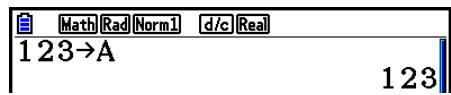
Exemple 2 Ajouter 456 à la variable A et sauvegarder le résultat dans la variable B

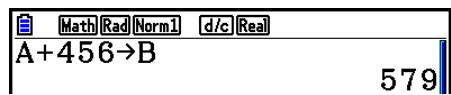
- Vous pouvez saisir une variable X en appuyant sur ALPHA + (X) ou ,,T . Appuyez sur ALPHA + (X) pour saisir X, appuyez sur ,,T pour saisir x. Les valeurs affectées à X et x sont sauvégardées dans la même zone de mémoire.
Exemple 3 Affectez 10 à x , puis affectez 5 à X. Vérifiez ensuite la valeur affectée à x .
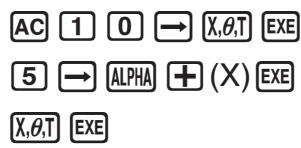
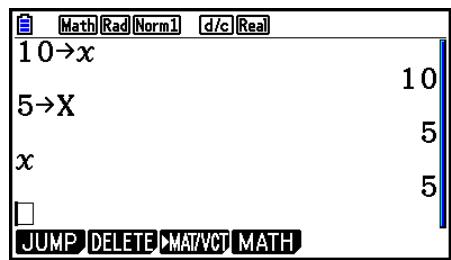
Pour affecter la même valeur à plus d'une variable
[valeur] [nom de la première variable] ~ [nom de la dernière variable] [EXE]
- Vous ne pouvez pas utiliser « r » ou « » comme nom de variable.
Exemple Pour affecter la valeur 10 aux variables A à F
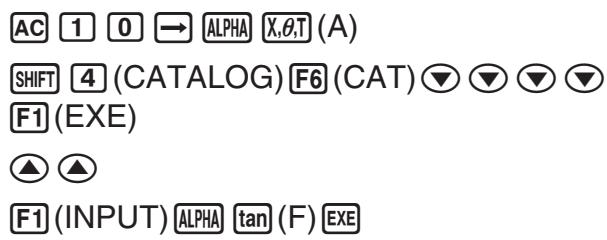
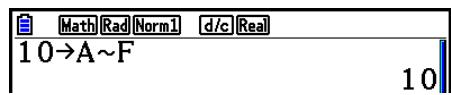
- Mémoire de stockage des chaînes
Vous pouvez stocker jusqu'à 20 chaînes (nommées Str 1 à Str 20) dans la mémoire de stockage des chaînes. Les chaînes stockées peuvent être affichées ou utilisées dans les fonctions et les commandes qui acceptent des arguments de type chaîne.
Pour plus de détails sur les opérations avec des chaînes, voir « Châines » (page 8-25).
Exemple Pour affecter la chaîne « ABC » à Str 1 et ensuite afficher la variable Str 1
SHIFT MENU (SET UP) F2 (Line) EXIT
AC SHIFT ALPHA (A)-LOCK) × 10^x "(A)
(B) (C) × 10^x (") ALPHA (Libère Alpha-Lock.)
VARS F6(>) F5(Str) 1 EXE
F5(Str)1 EXE
| "ABC"→Str 1 | Done |
La chaîne s'affiche justifiée à gauche.
- Effectuez l'opération ci-dessus dans le mode d'écriture linéaire. Elle ne peut pas etre effectuee en mode d'ecriture mathematique.
- Mémoire de fonctions
[OPTN]-[FUNCMEM]
La mémoire de fonctions est pratique pour le stockage provisoire d'expressions souvent utilisées. Pour le stockage d'expressions à long terme, il est conseilé d'utiliser le mode Graphe pour les expressions et le mode Programme pour les programmes.
- {STORE}/{RECALL}/{fn}/{SEE} ... {sauvegarde de la fonction}/{rappel de la fonction}/ {specification de la zone de la fonction comme nom de variable dans une expression}/ {liste des fonctions}
- Pour sauvégarder une fonction
Exemple Pour sauvégarder la fonction (A + B) (A-B) dans la mémoire de fonctions 1
SHIFT MENU (SET UP) F2 (Line) EXIT
AC (ALPHA X,0,T) (A) + ALPHA log (B)
ALPHA X,0,T (A) ALPHA log (B)
| 自 ==Mémoire fonctions==f1:(A+B)(A-B) |
EXIT EXIT
- Si le nombre de mémoire de fonctions où vous sauvégardez une fonction contient déjà une fonction, celle-ci sera remplaçée par la nouvelle.
- Vous pouvez aussi utiliser pour enregistrer une fonction dans la mémoire de fonctions dans un programme. Dans ce cas, vous devrez partager la fonction entre guillemets.
- Pour rappeler une fonction
Exemple Rappeler le contenu de la mémoire de fonctions 1
- La fonction rappelée apparait à l'emplacement actuel du curseur sur l'écran.
- Pour rappeler une fonction en tant que variable
Exemple Rappeler le contenu de la mémoire de fonctions 1 en tant que variable
AC 3 → ALPHA X,θT (A) EXE
1 ALPHA log (B) EXE
OPTN F6 () F6 () F3 (FUNCMEM) F3 (fn)
1 + 2 EXE
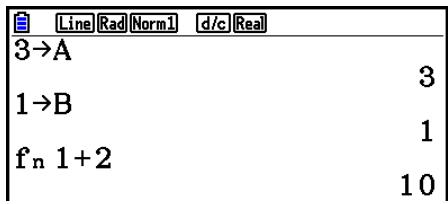
- Pour afficher une liste des fonctions disponibles
OPTN F6(>)F6(>)F3(FUNCMEM)
(F4) (SEE)
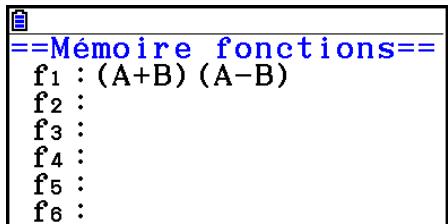
- Pour supprimer une fonction
Exemple Pour effacer le contentu de la mémoire de fonctions 1
AC

OPTN F6 () F6 () F3 (FUNCMEM)
F1(STORE) 1 EXE
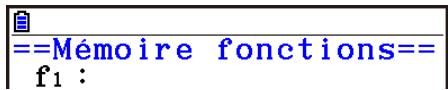
- L'exécution d'une sauvégarde pendant que l'afficheur est vide supprime la fonction de la mémoire de fonctions spécifique.
■ Fonction de réponse
La fonction de réponse stocke automatiquement le dernier résultat calculé en appuyant sur [EXE] (à moins que l'opération de la touche [EXE] produit une erreur). Le résultat est sauvégardé dans la mémoire du dernier résultat.
- La valeur la plus élevé que peut contenir la mémoire de dernier résultat est de 15 chiffres pour la mantisse et 2 chiffres pour l'exposant.
- Le contenu de la mémoire de dernier résultat n'est pas effacé en appuyant sur la touche AC ou en mettant l'appareil hors tension.
Pour utiliser le contenu de la mémoire de dernier résultat dans un calcul
- Lors de la réalisation d'une opération qui affecte une valeur à une mémoire Alpha (tel que 5 → ALPHA log (B) EXE), le contenu de la mémoire de dernier résultat est mis à jour dans le mode d'écriture mathématique mais pas dans le mode d'écriture linéaire.
■ Exéciution de calculs continus
La mémoire de dernier résultat permet d'utiliser le résultat d'un calcul comme argument dans le calcul suivant.
Example 1 ÷ 3 =
Les calculs continus peuvent également être utilisés avec les fonctions de type B ( x^2 , x^-1 , x! , à la page 2-3), +, -, (x^y) , [x]x , , "", etc.
3. Spécification de l'unité d'angle et du format d'affichage
Avant d'effectuer un calcul, vous devez définir l'unité d'angle et le format d'affichage sur l'écran de configuration.
Pour définiir l'unité d'angle
[SET UP]- [Angle]
- Sur l'écran de configuration, mettez « Angle » en surbrillance.
-
Appuyez sur la touche de fonction correspondant à l'unité d'angle que vous poulez spécifique, puis appuyez sur EXIT.
-
Deg / Rad / Gra degrés / radians / grades
- La relation entre les degrés, les grades et les radians est la suivante.
$$ 3 6 0 ^ {\circ} = 2 \pi \text {r a d i a n s} = 4 0 0 \text {g r a d e s} $$
$$ 9 0 ^ {\circ} = \pi / 2 \text {r a d i a n s} = 1 0 0 \text {g r a d e s} $$
Pourdéfinirleformatd'affichage
[SET UP]- [Display]
- Sur l'écran de configuration, mettez « Display » en surbrillance.
-
Appuyez sur la touche de fonction correspondant au paramètre que vous poulez spécifique, puis appuyez sur EXIT.
-
Fix /Sci /Norm /Eng {specification du nombre de décimales}/ {specification du nombre de chiffres significatifs}/{affichage normal}/{\mathrm{mode~ingénierie}}
- Pour spécifique le nombre de chiffres après la virgule (Fix)
Exemple Pour fixer deux chiffres après la virgule
F1(Fix)2 EXE
Display :Fix2
Appuyez sur la touche numérique qui correspond au nombre de chiffres après la virgule que vous souhaitez (n = 0à9) .
- Les valeurs affichées sont arrondies au nombre de chiffres après la virgule que vous avez spécifique.
- Pour spécifique le nombre de chiffres significatifs (Sci)
Exemple Pour spécifier trois chiffres significatifs

Appuyez sur la touche numérique qui correspond au nombre de chiffres significatifs que vous souhaitez ( n = 0 à 9). Si vous indiquez 0, le nombre de chiffres significatifs sera 10.
- Les valeurs affichées sont arrondies au nombre de chiffres significatifs que vous avez spécifique.
- Pour spécifique l'affichage normal (Norm 1/Norm 2)
Appuyez sur F3(Norm) pour basculer entre Norm 1 et Norm 2.
$$ \text {N o r m} 1: 1 0 ^ {- 2} (0, 0 1) > | x |, | x | \geq 1 0 ^ {1 0} $$
$$ \text {N o r m 2}: 1 0 ^ {- 9} (0, 0 0 0 0 0 0 0 0 1) > | x |, | x | \geq 1 0 ^ {1 0} $$
- Pour définir l'affichage en notation d'ingénierie (mode Eng)
Appuyez sur F4 (Eng) pour alterner entre la notation d'ingénierie et la notation standard. L'indicateur « /E » apparaît sur l'écran quand la notation d'ingénierie est appliquée.
Vous pourrait utiliser les symboles suivants pour convertir les valeurs en notation d'ingénierie, par exemple 2000 (= 2 × 10^3) 2k .
| E (exa) | × 1018 | m (milli) | × 10-3 |
| P (péta) | × 1015 | μ (micro) | × 10-6 |
| T (tera) | × 1012 | n (nano) | × 10-9 |
| G (giga) | × 109 | p (pico) | × 10-12 |
| M (méga) | × 106 | f (femto) | × 10-15 |
| k (kilo) | × 103 |
- La calculatrice sélectionne automatiquement le symbole d'ingénierie qui fait rentrer la valeur de la mantisse dans la plage de 1 à 1000 quand la notation d'ingénierie est validée.
4. Calculus de fonctions
■ Menus de fonctions
La calculatrice comprend cinq menus de fonctions pour l'accès aux fonctions scientifiques qui ne sont pas indiquées sur le clavier.
- Le contenu de chaque menu de fonctions varie selon le mode que vous avez choisi sur le menu principal avant d'avoir appuyé sur la touche (OPTN). Les exemples suivants indiquent les menus de fonctions qui apparaissent dans le mode Exe-Mat ou le mode Programme.
- Calculus hyperboliques (HYPERBL)
[OPTN]-[HYPERBL]
- // ... // hyperbolique
- ^-1 / ^-1 / ^-1 ... / / hyperbolique inverse
- Calculus de probabilité/répartition (PROB)
[OPTN]-[PROB]
- x! ... appuyez après avoir saisi une valeur pour obtaining la factorielle de cette valeur
- nPr /nCr ... {permutation}/{combinaison}
-
{RAND} ... {génération de nombre aléatoire}
-
Ran# / Int / Norm / Bin / List / Samp génération de nombre réel aléatoire (0 à 1) / génération de nombre entier aléatoire / génération de nombre aléatoire conforme à une distribution normale basée sur la moyenne et l'écart-type / génération de nombre aléatoire conforme à une distribution binomialie basée sur le nombre d'essais n et la probabilité p / génération de nombre aléatoire (0 à 1) et stockage des résultats dans ListAns / extraction aléatoire des éléments des données de la liste et stockage du résultat dans ListAns
-
P() / Q() / R()é normaléP(t) / Q(t) / R(t)
- t(·) {valeur de la variante réduite t(x)
- Calculus numériques (NUMERIC)
[OPTN]-[NUMERIC]
- Abs ... sélectionnéz cet élément et saisissez une valeur pour obtenir sa valeur absolue
- {Int}/{Frac} ... Sélectionnez l'élement et saississez une valeur pour extraire la partie {entière}/ {fractionnaire}.
- Rnd ... arrondit la valeur utilisé pour les calculs internes à 10 chiffres significatifs (pour correspondre à la valeur enregistrée dans la mémoire de dernier résultat) ou au nombre de décimales (Fix) et au nombre de chiffres significatifs (Sci) que vous avez spécifique
- {Intg} ... Sélectionnéz cet élément et saississez une valeur pour obtenir le plus grand entier qui n'est pas supérieur à la valeur
- {RndFix} ... arrondit la valeur utilisé pour les calculs internes aux chiffres spécifique (0 à 9) (voir page 2-2)
- GCD ... {le plus grand commun diviseur de deux valeurs}
- {LCM} ... {le plus petit commun multiple de deux valeurs}
- {MOD} ... {reste d'une division (le reste obtenu en divisant n par m )}
- {MOD_Exp} ... {reste d'une division sur une valeur de puissance (le reste obtenu en élevant n à la puissance p et en divisant le résultat par m )}
- Unités d'angle, conversion de coordonnées, opérations en notation sexagésimale (ANGLE) [OPTN]-[ANGLE]
- / r / g ... {degrés}/{radians}/{grades} pour une valeur saisie particulière
- ... définit les degrés (heures), minutes, secondes lors de la saisie de valeurs exprimées en degrés, minutes ou secondes
- , ... convert it la valeur décimale en degrés/minutes/seconds
L'opération , du menu n'est disponible que si un résultat de calcul est affché.
- ({\mathsf{Pol}(\mathbf{\Lambda}) / {\mathsf{Rec}(\mathbf{\Lambda})\ldots) conversion de coordonnées {rectangulaires en polaires}}/{\mathsf{polaires en})
rectangulaires} - DMS} ... convertit une valeur décimale en valeur sexagésimale
- Symbole d'ingénierie (ENG-SYM) [OPTN]-[ENG-SYM]
m /±b /n /p /f ... {milli (10^-3) /micro(10^-6) /nano(10^-9) /pico(10^-12) /femto(10^-15)
k /M /G /T /P /E kilo(10^3) /mega(10^6) /giga(10^9) /téra(10^12) /pét a(10^15) / {exa (1018)}
- ENG / déplace la virgule de la valeur affichée de trois chiffres vers la {gauche}/ {droite} et {réduit}/{augmente} l'exposant de trois.
Quand vous utilisez la notation d'ingénierie, le symbole d'ingénierie change en conséquence.
- Les opérations de menus {ENG} et {ENG} ne sont disponibles que si un résultat de calcul est affché.
Unités d'angle
- Veillez à spécifique Comp pour Mode sur l'écran de configuration.
| Exemple | Opération |
| Convertir 4,25 radians en degrés : 243,5070629 | SHIFT MENU (SET UP)▼▼▼▼▼ F1 (Deg) EXIT 4.25 OPTN F6 (▷) F5 (ANGLE) F2 (r) EXE |
| 47,3° + 82,5rad = 4774,20181° | 47.3 ⊕ 82.5 OPTN F6 (▷) F5 (ANGLE) F2 (r) EXE |
| 2°20′30″ + 39′30″ = 3°00′00″ | 2 OPTN F6 (▷) F5 (ANGLE) F4 (° ″) 20 F4 (° ″) 30 F4 (° ″) ⊕ 0 F4 (° ″) 39 F4 (° ″) 30 F4 (° ″) EXE F5 (○ ″) |
| 2,255° = 2°15′18″ | 2.255 OPTN F6 (▷) F5 (ANGLE) F6 (▷) F3 (▷ DMS) EXE |
■ Fonctions trigonométriques et trigonométriques inverses
- Toujours définir l'unité d'angle avant d'effectuer des calculs de fonction trigonométrique et de fonction trigonométrique inverse.
$$ (9 0 ^ {\circ} = \frac {\pi}{2} \text {r a d i a n s} = 1 0 0 \text {g r a d e s}) $$
- Veilze à spécifique Comp pour Mode sur l'écran de configuration.
| Exemple | Opération |
| cos (π/3 rad) = 1/2 (0,5) | SHIFT MENU (SET UP) ↓ ↓ ↓ ↓ F2 (Rad) EXIT COS ↓ SHIFT x10x (π) ↓ 3 EXE <Mode d'écriture linéaire> |
| 2·sin 45° × cos 65° = 0,5976724775 | COS ↓ SHIFT x10x (π) ↓ 3 EXE SHIFT MENU (SET UP) ↓ ↓ ↓ ↓ F1 (Deg) EXIT 2 x sin 45 x COS 65 EXE *1 |
| Asn0,5 = 30° | SHIFT sin (Asn) 0.5*2 EXE |
| (x quand sinx = 0,5) |
^1 X peut'être omis.
^2 La saisie du zéro initial n'est pas nécessaire.
■ Fonctions logarithmiques et exponentielles
- Veilze à spécifique Comp pour Mode sur l'écran de configuration.
| Exemple | Opération |
| log 1,23 (log101,23) = 0,08990511144 | log 1.23exe |
| log28 = 3 | F4(MATH) F2(logab) 2 8exe <Mode d'écriture linéaire> |
| OPTN F4(CALC) F6(>) F4(logab) 2 8exe | |
| 101,23 = 16,98243652 (Pour obtenir l'antilogarithme du logarithme commun 1,23) | SHIFT log (10x) 1.23exe |
| e4,5 = 90,0171313 (Pour,. Pouen prendre l'antilogarithme du logarithme naturel 4,5) | SHIFT In (ex) 4.5exe |
| (-3)4 = (-3) × (-3) × (-3) × (-3) = 81 | (→)3 4exe |
| 7√123 (= 1231/7) = 1,988647795 | SHIFT (x√) 7 123exe <Mode d'écriture linéaire> |
| 7 SHIFT (x√) 123exe |
- Les modes d'écriture linéaire et mathématique produit des résultats différents lorsqu deux puissances ou plus sont saisies séquentiellement, par exemple: 2 3 2.
Mode d'écriture linéaire: 2^3^2 = 64
Mode d'écriture mathématique: 2^3^2 = 512
Ceci est dû au fait qu'en interne, le mode d'écriture mathématiqueTraits la saisie ci-dessus dans l'ordre : 2^(3^(2))
■ Fonctions hyperboliques et hyperboliques inverses
- Veilze à spécifique Comp pour Mode sur l'écran de configuration.
| Exemple | Opération |
| sinh 3,6 = 18,28545536 | OPTN F6(>) F2(HYPERBL) F1(sinh) 3.6 EXE |
| cosh-1(20/15)=0,7953654612 | OPTN F6(>) F2(HYPERBL) F5(cosh-1) ☑20 ☑15 EXE |
| <Mode d'écriture linéaire> | |
| OPTN F6(>) F2(HYPERBL) F5(cosh-1) ☐20 ☐15 ☐ EXE |
Autres fonctions
- Veilze à spécifique Comp pour Mode sur l'écran de configuration.
| Exemple | Opération |
| √2 + √5 = 3,65028154 | SHIFT x2(√) 2 ➔ SHIFT x2(√) 5 EXE S+D |
| <Mode d'écriture linéaire> | |
| (-3)2 = (-3) × (-3) = 9 | SHIFT x2(√) 2 ➔ SHIFT x2(√) 5 EXE |
| ( ➔ 3)3 ➔ x2 EXE | |
| 1/1-1/3=12 | (3 SHIFT) (x-1) ➔ 4 SHIFT) (x-1) |
| ( ➔ SHIFT) (x-1) EXE | |
| 8! (= 1 × 2 × 3 × ... × 8) = 40320 | 8 OPTN F6 (▷) F3 (PROB) F1 (x!) EXE |
| 3√36 × 42 × 49 = 42 | SHIFT (▷) (3√) 36 x 42 x 49 EXE |
| <Mode d'écriture linéaire> | |
| SHIFT (▷) (3√) (36 x 42 x 49) EXE | |
| Quelle est la valeur absolue du logarithme commun de 3/4? | F4 (MATH) F3 (Abs) log 3 4 EXE |
| | log 3/4 | = 0,1249387366 | <Mode d'écriture linéaire> |
| OPTN F6 (▷) F4 (NUMERIC) F1 (Abs) log (3÷4) EXE | |
| Quelle est la partie entière de -3,5? | OPTN F6 (▷) F4 (NUMERIC) F2 (Int) ➔ 3.5 EXE |
| -3 | |
| Quelle est la partie décimale de -3,5? | OPTN F6 (▷) F4 (NUMERIC) F3 (Frac) ➔ 3.5 EXE |
| -0,5 | |
| Quel est l'entier le plus proche qui n'excède pas -3,5? | OPTN F6 (▷) F4 (NUMERIC) F5 (Intg) ➔ 3.5 EXE |
- Génération de nombre aléatoire (entre 0 et 1) (Ran#, RanList#)
Ran# et RanList# générent des nombres aléatoires de 10 chiffres de façon aléatoire ou séquently entre 0 et 1. Ran# returne un nombre aléatoire unique, tandis que RanList# returne plusieurs nombres aléatoires sous forme de liste. Ci-après les syntaxes de Ran# et de RanList# :
- n correspond au nombre d'essais. RanList# génére la quantité de nombres aléatoires correspondant à n et affiche l'ensemble dans l'écran ListAns. Il est obligatoire de saisir une valeur pour n .
- « a » correspond à la séquence de répartition aléatoire. Si « a » n'est pas spécifiée, la fonction returne des nombres aléatoires. En saississant un nombre entier de 1 à 9 pour a , la fonction returne le nombre aléatoire séquentiel correspondant.
- L'exécution de la fonction Ran# 0 initiaise les séquences des deux fonctions Ran# et RanList#. La séquence est également initialisée lors de la génération d'un nombre aléatoire séquentiel avec une séquence différente de celle de l'exécution précédente en utilisant Ran# ou RanList# ou lors de la génération d'un nombre aléatoire.
Exemples de Ran#
| Exemple | Opération |
| Ran# (Generère un nombre aléatoire.) | OPTN F6 (▷) F3 (PROB) F4 (RAND) F1 (Ran#) EXE |
| (Chaque pression sur EXE génére un nouveau nombre aléatoire.) | EXE EXE |
| Ran# 1 (Generère le premier nombre aléatoire de la série 1.) | OPTN F6 (▷) F3 (PROB) F4 (RAND) F1 (Ran#)1 EXE |
| (Generère le second nombre aléatoire de la série 1.) | EXE |
| Ran# 0 (Initialise la série.) | F1 (Ran#)0 EXE |
| Ran# 1 (Generère le premier nombre aléatoire de la série 1.) | F1 (Ran#)1 EXE |
Experiments de RanList#
| Exemple | Opération |
| RanList# (4) (Génére quatre nombres aléatoires et affiche le résultat dans l'écran ListAns.) | OPTN F6(▷) F3(PROB) F4(RAND) F5(List) 4 ☑ EXE |
| RanList# (3, 1) (Génére les trois premiers nombres aléatoires, du premier au troisième, de la série 1 et affiche le résultat dans l'écran ListAns.) | OPTN F6(▷) F3(PROB) F4(RAND) F5(List) 3 □ 1 ☐ EXE |
| (Ensuite, génére les trois nombres aléatoires suivants, du quatrième au sixième, de la série 1 et affiche le résultat dans l'écran ListAns.) | EXE |
| Ran# 0 (Initialise la série.) | F1(Ran#) 0 EXE |
| RanList# (3, 1) (Régénére les trois premiers nombres aléatoires, du premier au troisième, de la série 1 et affiche le résultat dans l'écran ListAns.) | F5(List) 3 □ 1 ☐ EXE |
- Génération de nombres entiers aléatoires (RanInt#)
RanInt# génère des nombres entiers aléatoires entre deux nombres entiers spécifiés.
RanInt# (A, B [,n])
A < B
|A|, |B| < 1 × 10^10
B-A<1×10¹⁰
1≤ n≤ 999
- A correspond à la valeur initiale et B à la valeur finale de l'intervalle. L'omission de la valeur de n produit un nombre aléatoire génééré en l'état. La Specification d'une valeur pour n produit le nombre spécifique de valeurs aléatoires sous forme de liste.
| Exemple | Opération |
| RanInt# (1, 5) (Génére un nombre entier aléatoire entre 1 et 5.) | OPTN F6(▷) F3(PROB) F4(RAND) F2(Int) 1 ▷ 5 ☑ EXE |
| RanInt# (1, 10, 5) (Génére cinq nombres entiers aléatoires entre 1 et 10 et affiche le résultat dans l'écran ListAns.) | OPTN F6(▷) F3(PROB) F4(RAND) F2(Int) 1 ▷ 10 ▷ 5 ☑ EXE |
- Génération de nombres aléatoires suivant une distribution normale (RanNorm#)
Cette fonction générale un nombre aléatoire de 10 chiffres conformément à une distribution normale basée sur les valeurs spécifiées d'une moyen et d'un écart-type .
RanNorm# (, [, n]) > 0 1 ≤ n ≤ 999
- L'omission de la valeur de n produit un nombre aléatoire en l'état. La Specification d'une valeur pour n produit le nombre spécifique de valeurs aléatoires sous forme de liste.
| Exemple | Opération |
| RanNorm# (8, 68) (Produit de façon aléatoire la valeur d'une taille corporelle qui suit une distribution normale de la taille corporelle dans un groupe d'enfants de moins d'un an avec une moyenne de 68 cm et un écart-type de 8.) | OPTN F6 (▷) F3 (PROB) F4 (RAND) F3 (Norm) 8 ▷ 68 ▷ EXE |
| RanNorm# (8, 68, 5) (Produit de façon aléatoire les tailles corporelles de cinq enfants de l'exemple ci-dessus et affiche les résultats dans une liste.) | OPTN F6 (▷) F3 (PROB) F4 (RAND) F3 (Norm) 8 ▷ 68 ▷ 5 ▷ EXE |
- Génération de nombres aléatoires suivant une distribution binomiale (RanBin#)
Cette fonction générale des nombres entiers aléatoires conformément à une distribution binomiale basée sur les valeurs spécifiés du nombre d'essais n et de la probabilité p .
RanBin# (n,p[,m]) 1 ≤ n ≤ 100000 1 ≤ m ≤ 999 0 ≤ p ≤ 1
- L'omission de la valeur de m produit un nombre aléatoire génééré en l'état. La spécification de la valeur de m produit le nombre spécifique de valeurs aléatoires sous forme de liste.
| Exemple | Opération |
| RanBin# (5, 0,5) (Produit de façon aléatoire le nombre de « faces » qu'on peut espérer de cinq tirages « pile ou face », en conformité avec la distribution binomiale où la probabilité d'obtenir « face » est de 0,5.) | OPTN F6 (▷) F3 (PROB) F4 (RAND) F4 (Bin) 5 ▷ 0.5 ▷ EXE |
| RanBin# (5, 0,5, 3) (Effectue trois fois la même série de tirages de l'exemple précédent et affiche les résultats dans une liste.) | OPTN F6 (▷) F3 (PROB) F4 (RAND) F4 (Bin) 5 ▷ 0.5 ▷ 3 ▷ EXE |
- Extraction aléatoire des éléments des données d'une liste (RanSamp#)
Cette fonction extraie aléatoirement des éléments des données d'une liste et renvoie les résultats sous la forme d'une liste.
List X ... Toutes les données de la liste (List 1 à List 26, Ans, {données sous forme de liste}, nom secondaire)
n ... Nombre d'essais (Si m = 1 , le nombre d'éléments vaut 1 ≤ n ≤ List X . Si m = 0 , 1 ≤ n ≤ 999 .)
m m = 1 ou 0 (Si m = 1 , chaque élément n'est extrait qu'une seule fois. Si m = 0 , chaque élément peut être extrait à plusieurs reprises.)
- m = 0 est utilisé lorsque le paramètre m est omis.
| Exemple | Opération |
| List 1 = {1, 2, 3, 4, 5, 6, 7, 8, 9, 10} RanSamp# (List 1, 3, 1) (Extraie aléatoirement trois éléments de List 1 et les affiche sur l'écran ListAns.) | SHIFT × ()1 → 2 → 3 → 4 → 5 → 6 → 7 → 8 → 9 → 10 SHIFT ÷ () → SHIFT 1 (List) → 1 (EXE) → OPTN F6 (▷) F3 (PROB) F4 (RAND) F6 (Samp) → SHIFT 1 (List) → 3 → 1 → 1 (EXE) |
| List 2 = {1, 3, 6, 7} RanSamp# (List 2, 10) (Extraie aléatoirement 10 éléments de List 2 et les affiche sur l'écran ListAns. Les éléments sont extraits à plusieurs reprises.) | SHIFT × ()1 → 3 → 6 → 7 SHIFT ÷ () → SHIFT 1 (List) → 2 (EXE) → OPTN F6 (▷) F3 (PROB) F4 (RAND) F6 (Samp) → SHIFT 1 (List) → 2 → 10 → 1 (EXE) |
Conversion de coordonnées
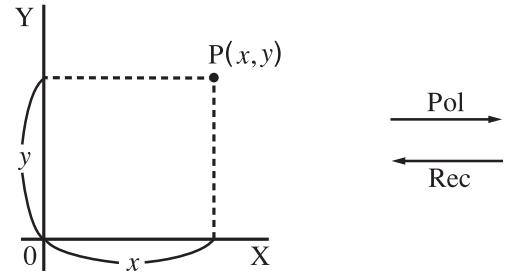
- Coordonnées rectangulaires
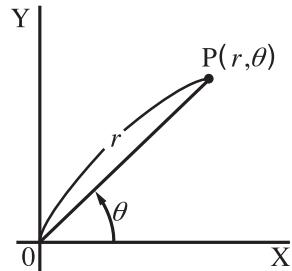
- Coordonnées polaires
- Avec les coordonnées polaires, peut être calculé et affiché dans une plage de -180^ < ≤ 180^ (la plage est la même pour les radians et les grades).
- Veillez à spécifique Comp pour Mode sur l'écran de configuration.
| Exemple | Opération |
| Calculate r et θ° lorsque x = 14 et y = 20,7 | SHIFT MENU (SET UP) √ √ √ √ √ √ |
| 1 [24,989] → 24,98979792 (r) | F1 (Deg) EXIT |
| 2 [55,928] → 55,92839019 (θ) | OPTN F6 (▷) F5 (ANGLE) F6 (▷) F1 (Pol() 14 □ 20.7 □ EXE |
| Calculate x et y lorsque r = 25 et θ = 56° | F2 (Rec() 25 □ 56 □ EXE |
| 1 [13,979] → 13,97982259 (x) | |
| 2 [20,725] → 20,72593931 (y) |
Permutation et combinaison
- Permutation
$$ n \mathsf {P r} = \frac {n !}{(n - r) !} $$
- Combinaison
$$ n \mathsf {C} r = \frac {n !}{r ! (n - r) !} $$
- Veillez à spécifique Comp pour Mode sur l'écran de configuration.
Exemple 1 Calculator le nombre possible d'arrangements différents en utilisant 4 éléments sélectionnés parmi 10 éléments
| Formule | Opération |
| 10P4=5040 | 10 OPTN F6 (▷) F3 (PROB) F2 (nPr) 4 EXE |
Exemple 2 Calculer le nombre possible de combinaisons différentes de 4 éléments pouvant etre selectionnés parmi 10 éléments
| Formule | Opération |
| 10C4=210 | 10 OPTN F6 (▷) F3 (PROB) F3 (nCr) 4 EXE |
■ Plus grand commun diviseur (GCD), plus petit commun multiple (LCM)
| Exemple | Opération |
| Pour déterminer le plus grand commun diviseur de 28 et 35 (GCD (28, 35) = 7) | OPTN F6 (▷) F4 (NUMERIC) F6 (▷) F2 (GCD) 28 ▷ 35 ▷ EXE |
| Pour déterminer le plus petit commun multiple de 9 et 15 (LCM (9, 15) = 45) | OPTN F6 (▷) F4 (NUMERIC) F6 (▷) F3 (LCM) 9 ▷ 15 ▷ EXE |
- Reste d'une division (MOD), reste d'une division exponentielle (MOD_Exp)
| Exemple | Opération |
| Pour déterminer le reste de la division de 137 par 7 (MOD (137, 7) = 4) | OPTN F6 (▷) F4 (NUMERIC) F6 (▷) F4 (MOD) 137 ▷ 7 ▷ EXE |
| Pour déterminer le reste de la division de 5³ par 3 (MOD_Exp (5, 3, 3) = 2) | OPTN F6 (▷) F4 (NUMERIC) F6 (▷) F5 (MOD_Exp)5 ▷ 3 ▷ 3 ▷ EXE |
Fractions
- Dans le mode d'écriture mathématique, la méthode de saisie des fractions est différente de cette décrite ci-dessous. Pour consulter les opérations de saisie de fractions dans le mode d'écriture mathématique, voir page 1-16.
- Veillez à spécifique Comp pour Mode sur l'écran de configuration.
| Exemple | Opération |
| 2/5 + 3 1/4 = 73/20 | 2 2 5 ▷ + SHIFT ▷ (■ ▷) 3 1 4 EXE |
| = 3,65 (Conversion en valeur décimale)*1 | 2 5 3 1 4 EXE |
| 1/2578 + 1/4572 = 6,066202547 × 10-4*2 | 1 2578 + 1 4572 EXE |
| 1/2 × 0,5 = 0,25*3 | 1 2 2 .5 EXE |
| 1 2 .5 EXE |
1 Les fractions peuvent être converties en valeurs décimales et vice versa.
2 Lorsque le nombre total de caractères, y compris le nombre entier, le numérateur, le dénominateur et le séparateur, dans un calcul intermédiaire ou final dépasse 10, la fraction est automatiquement convertie en décimale. (Exemple à 10 chiffres : 11123456)
*3 Les calculs contenant à la fois des fractions et des décimales sont effectuels sous forme décimale.
- Appuyer sur la touche D ( a + ) pour permuter entre l'affichage au format fraction mixte et fraction impropre.
Calculs en notation d'ingénierie
Saisissez les symboles d'ingénierie en utilisant le menu de notation d'ingénierie.
- Veilze à spécifique Comp pour Mode sur l'écran de configuration.
| Exemple | Opération |
| 999k (kilo) + 25k (kilo) = 1,024M (méga) | SHIFT MENU (SET UP)▲▲F4 (Eng)EXIT 999 OPTN F6 (▷) F6 (▷) F1 (ENG-SYM) F6 (▷) F1 (k) + 25 F1 (k) EXE |
| 9 ÷ 10 = 0,9 = 900m (milli) = 0,9 | 9÷10EXE OPTN F6 (▷) F6 (▷) F1 (ENG-SYM) F6 (▷) F6 (▷) F3 (ENG)*1 |
| = 0,0009k (kilo) = 0,9 = 900m | F3 (ENG)*1 F2 (ENG)*2 F2 (ENG)*2 |
1 Convertit la valeur affichée à l'unité d'ingénierie immédiatement supérieure en déplaçant la virgule de trois unités vers la droite.
2 Convertit la valeur affichée à l'unité d'ingénierie immédiatement inférieure en déplaçant la virgule de trois unités vers la gauche.
Le menu Opérateur logique offre une sélection d'opérateurs logiques.
• {And}/{Or}/{Not}/{Xor} ... {AND logic}/{OR logic}/NOT logic}/{XOR logic}
- Veiliez à spécifique Comp pour Mode sur l'écran de configuration.
Exemple Quel est l'opérateur logique AND de A et B lorsque A = 3 et B = 2 ? A AND B = 1
| Opération | Affichage |
| 3 → ALPHA X,θ,T (A) EXE 2 → ALPHA log (B) EXE ALPHA X,θ,T (A) OPTN F6 (▷) F6 (▷) F4 (LOGIC) F1 (And) ALPHA log (B) EXE | 1 |
- À propos des opérations logiques
- Une opération logique produit toujours un résultat de 0 ou 1.
- La table suivante montre tous les résultats possibles produits par les opérateurs AND, OR et XOR.
| Valeur ou expression A | Valeur ou expression B | A AND B | A OR B | A XOR B |
| A ≠ 0 | B ≠ 0 | 1 | 1 | 0 |
| A ≠ 0 | B = 0 | 0 | 1 | 1 |
| A = 0 | B ≠ 0 | 0 | 1 | 1 |
| A = 0 | B = 0 | 0 | 0 | 0 |
- Le tableau suivant indique les résultats produits par l'opérateur NOT.
| Valeur ou expression A | NOT A |
| A ≠ 0 | 0 |
| A = 0 | 1 |
5. Calculus numériques
Cette section explique les opérations de calcul numérique inclues dans le menu de fonctions qui s'affiche en appuyant sur OPTN F4 (CALC). Les calculs suivants peuvent être effectués :
- Int ÷ / Rmdr / Simp ... quotient / reste / simplification
- Solve / d / dx / d^2 / dx^2 / dx / SolveN {solution d'équation}/{première dérivée}/{deuxième dérivée}/{intégration}/{f(x) solution de fonction}
- FMin /FMax / () / _ab valeur minimale /valeur maxime /sommation /logarithme _ab
■ Quotient d'un entier divisé par un entier
La fonction « Int÷ » peut être utilisé pour déterminer le quotient lors de la division d'un nombre entier par un autre nombre entier.
Exemple Calculer le quotient de 107 ÷ 7
■ Reste de la division d'un entier par un entier
[OPTN]-[CALC]-[Rmdr]
La fonction « Rmdr » peut être utilisé pour déterminer le reste lors de la division d'un nombre entier par un autre nombre entier.
Exemple Calculer le reste de 107 ÷ 7
La fonction « ▶Simp » peut être utilisée pour simplifier manuellement des fractions. Les opérations suivantes peuvent être utilisées pour effectuer des simplifications quand des résultats non simplifiés sont affichés à l'écran.
- Simp ... Cette fonction simplifie automatiquement le calcul affché en utilisant le plus petit nombre premier disponible. Le nombre premier utilisé et le résultat simplifié sont affichés à l'écran.
- Simp n ... Cette fonction effectue la simplification en utilisant le diviseur n spécifique.
Dans sa configuration initiale de paramètres par défaut, cette calculatrice simplifie automatiquement les résultats des calculs de fractions avant de les afficher. Avant d'essayer les exemples suivants, utilisez l'écran de configuration pour changer le paramètre « Simplify » de « Auto » vers « Manual » (page 1-38).
- Lorsque « a+bi » ou « r∠θ » est spécifique dans l'écran de configuration pour le paramètre « Complex Mode », les résultats des calculs de fractions sont toujours simplifiés avant l'affichage, même si « Manual » a été sélectionné pour le paramètre « Simplify ».
- Si vous foulez simplifier les fractions manuellement (Simplify : Manual), assurez vous que « Real » soit sélectionné pour le paramètre « Complex Mode »
Example 1 Simplifier 1560 (1560 = 520 = 14)
AC 15 60 EXE
OPTN F4(CALC) F6(>) F6(>) F3(Simp) EXE
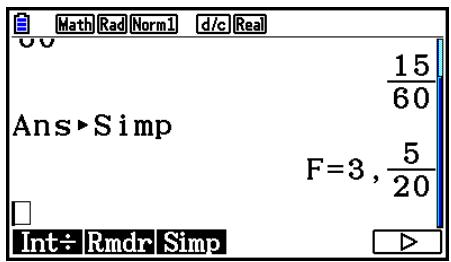
F3 (Simp) EXE
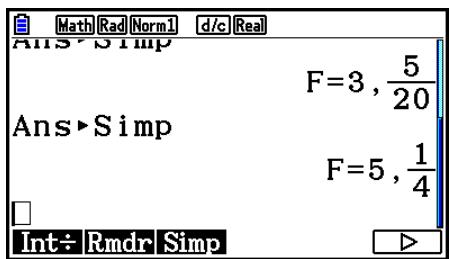
La valeur « F= » correspond au diviseur.
Example 2 Simplifier 2763 en spécifiant le diviseur 9 (2763 = 37)
AC 27 63 EXE
OPTN F4(CALC)F6( )F6( )F3(Simp)9
EXE
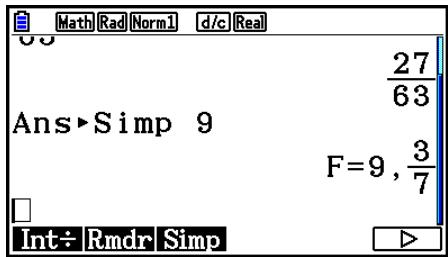
- Une erreur se produit si la simplification ne peut s'effectuer avec le diviseur spécifique.
- L'exécution de Simp lorsque la valeur affichée ne peut pas être simplifiée returne la valeur originale sans afficher « F = ».
■ Calcul de résolution
[OPTN]-[CALC]-[Solve]
Ci-après la syntaxe requise pour l'utilisation de la fonction de résolution dans un programme.
Solve (f(x),n,a,b) (a : limite inférieure, b : limite supérieure, n : valeur initiale estimée)
Deux méthodes différentes peuvent être utilisées pour le calcul de résolution : l'affection directe et la saisie d'un tableau de variables.
Avec l'affection directe, vous attribués directement des valeurs aux variables. Ce type de saisie est identique à celui utilisé avec la commande Solve dans le mode Programme.
La saisie d'un tableau de variables est utilisé avec la fonction Solve dans le mode Équation. Cette méthode de saisie est recommendée pour la saisie de la plupart des fonctions Solve normales.
Une erreur (Hors déliai) se produit lorsqu'il n'y a pas de convergence dans la solution.
Pour le détaill sur les calculs de résolution, voir page 4-4.
- Vous ne pouvez pas utiliser une deuxième dérivée, , une valeur maximale/minimale ou une expression de calcul de résolution dans les fonctions ci-dessus.
- Une pression sur AC pendant le calcul de Solve (pendant que le curseur n'est pas affiché à l'écran) interrupt le calcul.
Résolution d'une fonction f(x)
[OPTN]-[CALC]-[SolveN]
Vous peuvent utiliser SolveN pour résoudre une fonction f(x) en utilisant l'analyse numérique. La syntaxe de saisie est la suivante.
SolveN (terme partie gauche [= terme partie droite] [, variable] [, limite inférieure, limite supérieure])
- Le terme de la partie droite, la variable, ainsi que les limites inférieures et supérieures peuvent être omis.
- L'expression « terme partie gauche[=terme partie droite] » correspond à l'expression à résoudre. Les variables prises en charge sont de A à Z, r et . Quand le terme de la partie droite est omis, la résolution est effectué avec terme partie droite = 0.
-
La variable spécifique la variable dans l'expression sur laquelle doit se porter la résolution (A à Z, r, θ). L'omission de la spécification de la variable a pour effet l'utilisation d'office de la variable X.
-
Les limites inférieure et supérieure spécifient la plage de la solution. Vous pouvez saisir une valeur ou une expression comme plage.
- Les fonctions suivantes ne peuvent être utilisées dansaucun des arguments. Solve(, d^2 /dx^2 ,(FMin,(FMax,(,
Jusqu'à 10 résultats de calculs peuvent être affichés simultanément dans le format ListAns.
- Le message « Aucune solution » s'affiche quand il n'y a pas de solution.
- Le message « Plusieurs solutions peuvent exister. » s'affiche quand il existe d'autres solutions que celles affichées par SolveN.
Exemple Pour résoudre x^2 - 5x - 6 = 0
OPTN F4 (CALC) F5 (SolveN)
X,0T X² -5 X,0T -6 EXE
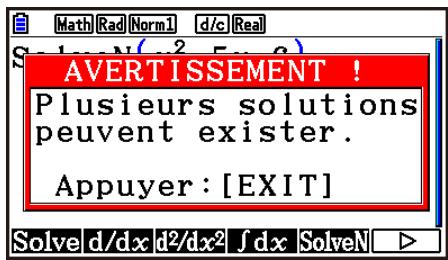
EXIT
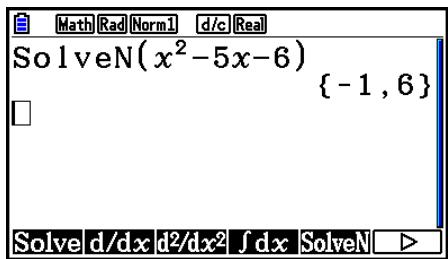
Calculs de première dérivée
Pour effectuer des calculs de la première dérivée, affichez d'abord le menu d'analyse de fonctions, puis saississez les valeurs en utilisant la syntaxe suivante.
OPTN F4 (CALC) F2 (d/dx) f(x) a
ou
F4(MATH) F4(d/dx) f(x) ▷ a
OPTN F4 (CALC) F2 (d/dx) f(x) a
a est le point pour lequel vous pouze déterminer la première dérivée.
$$ d / d x (f (x), a) \Rightarrow \frac {d}{d x} f (a) $$
La dérivée est définie par :
$$ f ^ {\prime} (a) = \lim _ {\Delta x \rightarrow 0} \frac {f (a + \Delta x) - f (a)}{\Delta x} $$
Dans cette définition, infinitésimal est remplaced par suffisamment petit x , la valeur aux environns de f^(a) étant calculée sous la forme :
$$ f ^ {\prime} (a) \doteq \frac {f (a + \Delta x) - f (a)}{\Delta x} $$
Exemple Pour déterminer la dérivée à x = 3 pour la fonction
$$ y = x ^ {3} + 4 x ^ {2} + x - 6 $$
Saisissez la fonction f(x) .
$$ \boxed {A C} \boxed {O P T N} \boxed {F 4} (\text {C A L C}) \boxed {F 2} (\mathrm {d} / \mathrm {d} x) \boxed {X, \theta , \mathrm {T}} \boxed {\wedge} \boxed {3} \boxed {\triangleright} + \boxed {4} \boxed {X, \theta , \mathrm {T}} \boxed {x ^ {2}} + \boxed {X, \theta , \mathrm {T}} - \boxed {6} \boxed {\triangleright} $$
Saisissez le point x = a pour lequel vous pouze déterminer la dérivée.
3 EXE
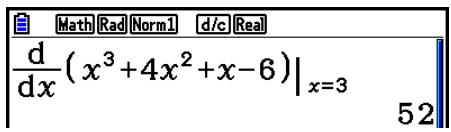
Utilisation d'un calcul de première dérivée dans une fonction graphique
- Vous pouvez omettre la saisie de la valeur a dans la syntaxe de la page 2-28 en utilisant le format suivant pour le graphe de la première dérivée: Y2 = d/dx (Y1). Dans ce cas, la valeur de la variable X est utilisé à la place de la valeur a .
Précautions lors du calcul de la première dérivée
- Dans la fonction f(x) , seule X peut être utilisé comme variable dans les expressions. Les autres variables (A à Z sans X, r, θ) sont traitées comme constantes et la valeur actuelle affectée à cette variable est appliquée au cours du calcul.
- Une pression sur AC pendant le calcul d'une première dérivée (lorsque le curseur n'est pas affchéé à l'écran) interrupt le calcul.
-
Les résultats imprecis et les erreurs peuvent être causés par les problèmes suivants :
-
Points discontinus dans les valeurs x
- Changements extrêmes des valeurs de x
- Inclusion d'un point maximal local et d'un point minimal local dans les valeurs x
- Inclusion d'un point d'inflexion dans les valeurs x
- Inclusion de points non différentiables dans les valeurs x
-
Résultats du calcul de la première dérivée proches de zéro
-
Utilisez toujours le radian (mode Rad) comme unité d'angle pour effectuer des premières dérivées trigonométriques.
- Vous ne pouvez pas utiliser d'expression avec calcul de première dérivée, deuxieme dérivée, intégrale, Σ, valeur maximale/minimale, résolution ou RndFix à l'intérieur d'un terme du calcul de première dérivée.
Après avoir affiché le menu d'analyse de fonctions, vous pouvez saisir des deuxièmes dérivées en utilisant la syntaxe suivante.
OPTN F4 (CALC) F3 (d^2 /dx^2)f(x) 1 a
ou
F4 (MATH) F5 (d^2 /dx^2)f(x)
OPTN F4 (CALC) F3 (d^2 /dx^2)f(x)· a
a est le point pour lequel vous voulez déterminer la deuxième dérivée.
$$ \frac {d ^ {2}}{d x ^ {2}} (f (x), a) \Rightarrow \frac {d ^ {2}}{d x ^ {2}} f (a) $$
Les calculs de la deuxième dérivée produit une valeur dérivée approximative en utilisant la formule de deuxième dérivée suivante qui se base sur l'interprétable polynomialie de Newton.
$$ f ^ {\prime \prime} (a) = \frac {2 f (a + 3 h) - 2 7 f (a + 2 h) + 2 7 0 f (a + h) - 4 9 0 f (a) + 2 7 0 f (a - h) - 2 7 f (a - 2 h) + 2 f (a - 3 h)}{1 8 0 h ^ {2}} $$
Dans cette expression, les valeurs pour les « incréments suffisamment petits de h » sont utilisées pour obtenir une valeur proche de f''(a) .
Exemple Pour déterminer la deuxième dérivée à x = 3 pour la fonction
$$ y = x ^ {3} + 4 x ^ {2} + x - 6 $$
Saisissez la fonction f(x) .
$$ \boxed {A C} \boxed {O P T N} \boxed {F 4} (\text {C A L C}) \boxed {F 3} (d ^ {2} / d x ^ {2}) \boxed {X, \theta , T} \boxed {\wedge} \boxed {3} \boxed {\triangleright} + \boxed {4} \boxed {X, \theta , T} \boxed {x ^ {2}} + \boxed {X, \theta , T} - \boxed {6} \boxed {\triangleright} $$
Saisissez 3 comme point a , qui est le point de dérivée.
3 EXE
Math Rad Norm1 d/c Real ^2dx^2(x^3 +4x^2 +x - 6)|_x = 3 26
Utilisation d'un calcul de deuxieme dérivée dans une fonction graphique
Vous pouvez omettre la saisie de la valeur a dans la syntaxe ci-dessus en utilisant le format suivant pour le graphe de la deuxieme dérivée: Y2 = d^2 /dx^2 (Y1). Dans ce cas, la valeur de la variable X est utilisé à la place de la valeur a .
Précautions lors du calcul de la deuxième dérivée
Les précautions qui s'appliquent au calcul de la première dérivée s'applique aussi au calcul de la deuxième dérivée (voir page 2-29).
Pour effectuer des calculs d'intégrale, affichez d'abord le menu d'analyse de fonctions, puis saississez les valeurs en utilisant la syntaxe suivante.
OPTN F4 (CALC) F4 (∫dx) f(x) △ a ▲ b
ou
F4(MATH) F6(>) F1(∫dx) f(x) a b
OPTN F4(CALC)F4( dx)f(x))
(a : limite inférieure, b : limite supérieure, tol :tolerance)
$$ \int (f (x), a, b, t o l) \Rightarrow \int_ {a} ^ {b} f (x) d x $$
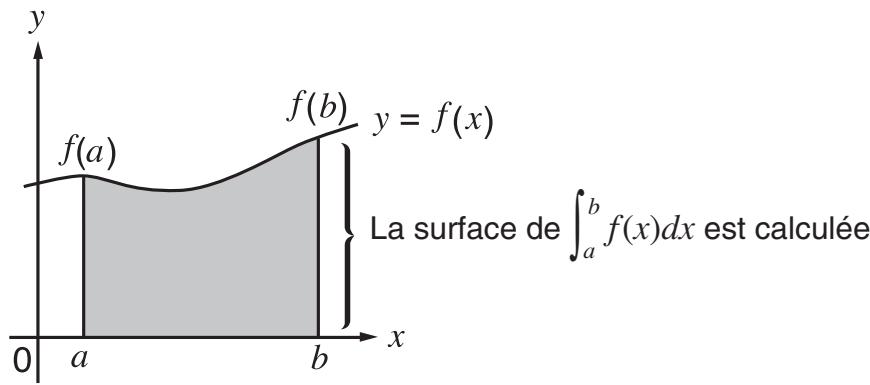
Comme indiqué dans l'illustration ci-dessus, les calculs d'intégrale sont exécutés en calculant les valeurs intégrales de a à b pour la fonction y = f(x) où a ≤ x ≤ b et f(x) ≥ 0 . L'aire de la zone ombrée sur l'illustration est ainsi calculée.
Exemple 1 Pour effectuer le calcul de l'integrale pour la fonction indiquée CIDessous avec une tolérance de « tol = 1 × 10^-4
$$ \int_ {1} ^ {5} (2 x ^ {2} + 3 x + 4) d x $$
Mode d'ecriture mathématique
OPTN F4 (CALC) F4 (∫dx) 2 X,θ,T x² +
3 X,0,T +4 1 5 EXE
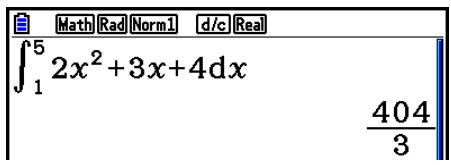
Mode d'ecriture linéaire
Saisissez la fonction f(x) .
AC OPTN F4(CALC)F4(∫dx) 2 X,θ,T x² + 3 X,θ,T + 4
Saisissez la limite inférieure, la limite supérieure et la valeur de tolérance.
1 5 1 x10x4 EXE

Example 2 Si le réglage de l'unité d'angle est en degrés, le calcul d'intégration des fonctions trigonométriques se fait en utilisant les radians (unité d'angle = Deg)
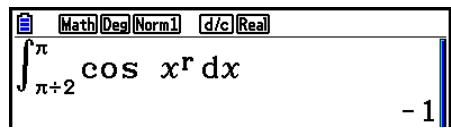
Affichage d'exemples de résultats de calculs
Notez les points suivants pour obtenir des valeurs d'intégrale correctes.
(1) Lorsque les fonctions cycliques pour les valeurs d'intégrale deviennent positives ou négatives pour différentes divisions, effectuez le calcul pour des cycles unique ou divisez entre négatif et positif, puis ajoutez les résultats.
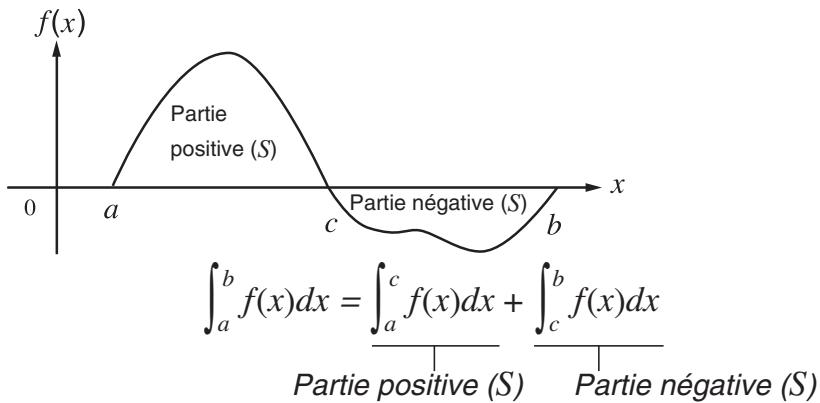
(2) Lorsque des changements minimes dans les divisions d'intégrale donnent lieu à des fluctuations importantes dans les valeurs d'intégrale, calculez séparément les divisions d'intégrale (divisez les grandes zones de fluctuation en zones plus petites), puis ajoutez les résultats.
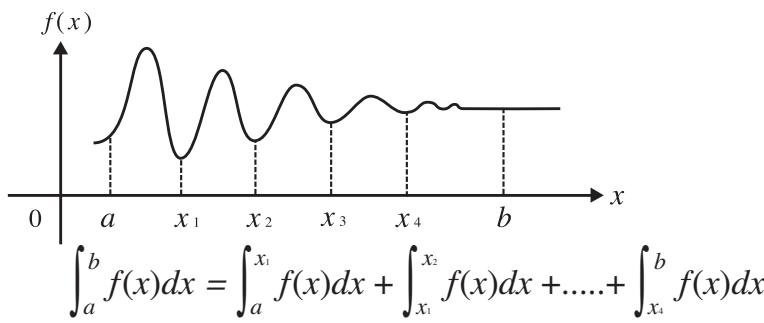
- Une pression sur AC pendant le calcul d'une intégrale (lorsque le curseur n'est pas affiché à l'écran) interrupt le calcul.
- Utilisez toujours le radian (mode Rad) comme unité d'angle pour effectuer des intégrations trigonométriques.
- Une erreur (Hors délié) se produit si aucune solution satisfaisant la valeur de tolérance ne peut être obtenue.
Précautions lors des calculs d'intégrale
- En raison de l'utilisation du calcul d'intégrale numérique, une erreur importante peut appararaitre dans le résultat des valeurs d'intégration calculées, due au contenu de f(x) , des valeurs positives et négatives dans l'intervalle d'intégration, ou de l'intervalle intégré (Examples : en cas de des parties contenant des points discontinus ou un changement brusque ; en cas d'intervalle d'intégration trop large.) Dans ce type de cas, vous pouvez eventuèlement améliorer la précision des calculs en divisant l'intervalle d'intégration en plusieurs parties, puis en effectuant les calculs.
- Dans la fonction f(x) , seule X peut être utilisé comme variable dans les expressions. Les autres variables (A à Z sans X, r, θ) sont traitées comme constantes et la valeur actuelle affectée à cette variable est appliquée au cours du calcul.
- Il est inutile d'indiquer la valeur « tol » et de fermer la parenthèse. Si vous n'indiquez pas la valeur « tol », la calculatrice utilisera automatiquement 1 × 10^-5 comme valeur par défaut.
- Les calculs d'intégrale peuvent prendre un certain temps.
- Vous ne pouvez pas utiliser d'expression avec calcul de première dérivée, deuxieme dérivée, intégrale, , valeur maximale/minimale, résolution ou RndFix à l'intérieur d'un terme du calcul d'intégrale.
- Dans le mode d'écriture mathématique, la tolérance est fixée à 1 × 10^-5 et ne peut pas être modifiée.
Calculs de
[OPTN]-[CALC]-[∑(
Pour effectuer des calculs de , affichez d'abord le menu d'analyse de fonctions, puis saississez les valeurs en utilisant la syntaxe suivante.
OPTN F4(CALC)F6( )F3(∑()ak k β
ou
F4(MATH)F6(▷)F2(∑()ak k α β
OPTN F4(CALC)F6( )F3(∑()ak kαβn
$$ \sum \left(a _ {k}, k, \alpha , \beta , n\right) = \sum_ {k = \alpha} ^ {\beta} a _ {k} = a _ {\alpha} + a _ {\alpha + 1} + \dots \dots + a _ {\beta} $$
(n: distance entre les partitions)
Exemple Effectuer le calcul suivant :
$$ \sum_ {k = 2} ^ {6} \left(k ^ {2} - 3 k + 5\right) $$
Utilisez n = 1 comme distance entre les partitions.
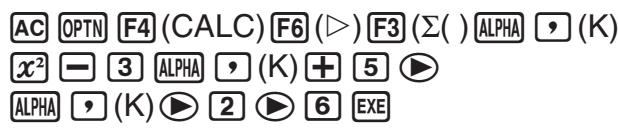
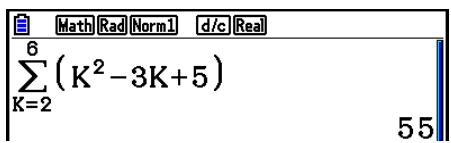
Précautions des calculs de
- La valeur de la variable spécifiée change pendant un calcul de . Pensez à noter les valeurs des variables spécifiées dont vous pouze avoir besoin plus tard avant d'effectuer un calcul.
- Vous pouze utiliser seulement une variable dans cette fonction pour la série d'entrée a_k .
- Saisissez des nombres entiers seulement pour le terme initial () de la séquence a_k et le dernier terme () de la séquence a_k .
- La saisie de n et la fermetre de parentheses peuvent être omises. Si vous omettez n , la calculatrice utilisé automatiquement n = 1 .
- La valeur utilisée comme terme final doit être supérieure à la valeur utilisée comme terme initial . Sinon, une erreur se produit.
- Pour interrompre un calcul de en cours (indiqué par l'absence de curseur sur l'écran), appuyez sur la touche AC.
- Vous ne pouvez pas utiliser d'expression avec calcul de première dérivée, deuxieme dérivée, intégrale, , valeur maximale/minimale, résolution ou RndFix à l'intérieur d'un terme du calcul de .
- Dans le mode d'écriture mathématique, la distance entre les partitions (n) est fixée à 1 et ne peut pas être changée.
Calculs de valeurs maximale/minimale
[OPTN]-[CALC]-[FMin]/[FMax]
Après avoir affiché le menu d'analyse de fonctions, vous pouvez effectuer des calculs de valeurs maximale/minimale en utilisant les formats suivants et résoudre le maximum et le minimum d'une fonction dans un intervalle a ≤ x ≤ b .
- Valeur minimale
OPTN F4(CALC)F6(▷)F1(FMin)f(x) □ a □ b □ n □
(a: point initial de l'intervalle, b : point final de l'intervalle, n : précision ( n = 1 à 9))
- Valeur maximale
OPTN F4(CALC)F6( )F2(FMax) f(x),a,b,n)
(a: point initial de l'intervalle, b : point final de l'intervalle, n : précision ( n = 1 à 9))
Exemple Pour déterminer la valeur minimale de l'intervalle défini par le point initial a = 0 et le point final b = 3 , avec une précision de n = 6 pour la fonction y = x^2 - 4x + 9
Saisissez f(x)
Saisissez l'intervalle a = 0 , b = 3 .
0 3
Saisissez la précision n = 6 .
6 EXE
MathRadNorm1 d/cReal FMin (x^2 - 4x + 9,0,3,6) {2.0000003,5}
-
Dans la fonction f(x) , seule X peut être utilisé comme variable dans les expressions. Les autres variables (A à Z sans X, r, θ) sont traitées comme constantes et la valeur actuelle affectée à cette variable est appliquée au cours du calcul.
-
La saisie de n et la fermetre de parentheses peuvent être omises.
- Les points ou sections discontinus soumis à des grandes fluctuations peuvent affecter la précision du calcul ou même provoquer une erreur.
- La saisie d'une valeur plus grande pour n augmente la précision du calcul, mais aussi le temps de calcul requis.
- Le point final de l'intervalle (b) doit avoir une valeur supérieure à celle du point initial (a) . Sinon, une erreur se produit.
- Vous pouvez interrompree un calcul de valeurs maximale/minimale en cours en appuyant sur la touche AC.
- Vous pouvez utiliser un entier de 1 à 9 comme valeur de n . L'utilisation d'une valeur hors de cette plage provoque une erreur.
- Vous ne pouvez pas utiliser d'expression avec calcul de première dérivée, deuxieme dérivée, intégrale, , valeur maximale/minimale, résolution ou RndFix à l'intérieur d'un terme du calcul de valeur maximale/minimale.
6. Calculs avec nombres complexes
Vouss pouvez effectuer des calculs avec addition, soustraction, multiplication, division, des calculs de fonctions, parentheses et des calculs à partir de la mémoire avec les nombres complexes comme vous le faites avec les calculs manuels décrits aux pages 2-1 à 2-17.
- La plage d'écriture des nombres complexes est normalement de 10 chiffres pour la mantisse et de deux chiffres pour l'exposant.
- Les fonctions suivantes peuvent être utilisées avec les nombres complexes.
x^2 x^-1 (x^y) 3- x- In, log, _ab 10^x e^x Int, Frac, Rnd, Intg, RndFix(), Fix, Sci, ENG, ENG, a^b / c d/c
- {Real} ... Calcul dans la plage des nombres réels seulement*1
- a + bi ... Exécution d'un calcul de nombre complexe et affichage des résultats par des coordonnées rectangulaires
- r ... Exécution d'un calcul de nombre complexe et affichage des résultats par des coordonnées polaires2
¹ Lorsque l'argument contient un nombre imaginaire, cependant, le calcul du nombre complexe est effectué et le résultat est affché avec des coordonnées rectangulaires.
Examples :
$$ \ln 2 i = 0, 6 9 3 1 4 7 1 8 0 6 + 1, 5 7 0 7 9 6 3 2 7 i $$
*2 La plage d'affichage de dépend de l'unité d'angle définie pour le paramètre « Angle » sur l'écran de configuration.
- Deg ... -180 < ≤ 180
- Rad ... - < ≤
- Gra ... -200 < θ ≤ 200
Appuyez sur OPTN F3 (COMPLEX) pour afficher le menu de calcul de nombre complexe qui contient les paramétres suivants.
- i ... {saisie de l'unité imaginaire i }
- Abs / Arg ... obtention de {la valeur absolue}/[l'argument]
- Conjg ... {obtention du conjugué}
- ReP / ImP ... extraction de la partie réelle / imaginaire
-
r / a + bi ... convert it le résultat sous forme {polaire}/{rectangulaire}
-
Vous pouvez aussi utiliser SHIFT 0 ( i ) au lieu de OPTN F3 (COMPLEX) F1 ( i ).
- Les solutions obtenues par les modes Real, a + b i et r sont différentes pour les calculs de racine (x ) lorsque x < 0 et y = m / n lorsque n est un nombre impair.
Example: 3^x -(-8) = -2 (Real)
$$ \begin{array}{l} = 1 + 1, 7 3 2 0 5 0 8 0 8 i (a + b i) \ = 2 \angle 6 0 (r \angle \theta , \text {m o d e D e g}) \ \end{array} $$
- Pour saisir l'opérateur « » dans l'expression à coordonnées polaires ( r ), appuyez sur SHIFT [X,,T] () .
Opérations arithmetiques
[OPTN]-[COMPLEX]-[i]
Les opérations arithmetiques sont les mêmes que celles que vous utilisez dans les calculs manuels. Vous pouze même utiliser les parentheses et la mémoire.
Example (1 + 2i) + (2 + 3i)
AC OPTN F3 (COMPLEX)
1 F1(i)
- 2 + 3 F1(i) E
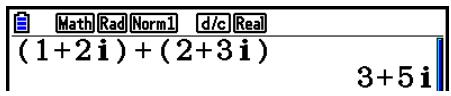
Inverses, racines carrées et carrés
Example (3 + i)
AC OPTN F3 (COMPLEX)
SHIFT ^2()3+1(i)
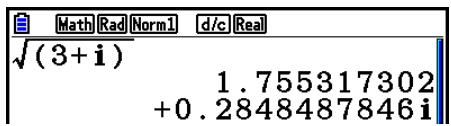
■ Format de nombres complexes sous forme polaire
Example 2 30 × 3 45 = 6 75
SHIFT MENU (SET UP)
Valeur absolue (module) et argument
[OPTN]-[COMPLEX]-[Abs]/[Arg]
La machine considère un nombre complexe sous la forme a + bi comme des coordonnées sur un plan de Gauss et calcule la valeur absolue | Z | et l'argument (arg).
Exemple Calculer la valeur absolue (r) et l'argument () pour le nombre complexe 3 + 4i , avec le degré comme unité d'angle
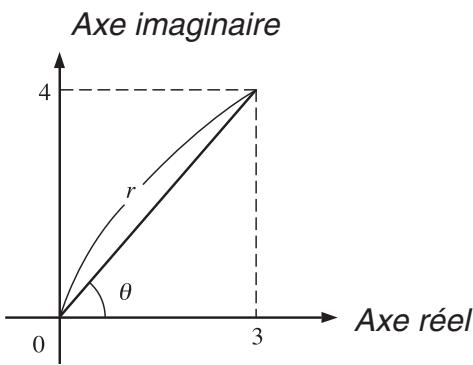
(Calcul de la valeur absolue)
Math|Deg|Norm1 d/c|a+bi 3+4i 5
AC OPTN F3 (COMPLEX) F3 (Arg)
3+4F1(i)EXE
(Calcul de l'argument)
MathDegNorm1 d/c a+bi Arg (3+4i) 53.13010235
- Le résultat du calcul de l'argument change selon l'unité d'angle (degré, radian, grade) sélectionnée.
Un nombre complexe sous la forme a + bi devient un nombre complexe conjugué sous la forme a - bi .
Exemple Calculer le nombre complexe conjugué pour le nombre complexe 2 + 4i
AC OPTN F3 (COMPLEX) F4 (Conjg)
□ 2 + 4 F1(i) EXE
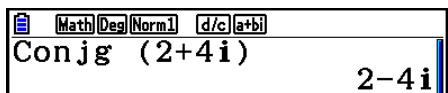
■ Extraction des parties réelle et imaginaire [OPTN]-[COMPLEX]-[ReP]/[ImP]
Utilisez la méthode suivante pour extraire la partie réelle a et la partie imaginaire b d'un nombre complexe sous la forme a + bi .
Exemple Extraire les parties réelle et imaginaire du nombre complexe 2 + 5i
AC OPTN F3 (COMPLEX) F6 () F1 (ReP)
2+5F6(>)F1(i)EXE
(Extraction de la partie réelle)
![CASIO GRAPH90+E PYTHON - ■ Extraction des parties réelle et imaginaire [OPTN]-[COMPLEX]-[ReP]/[ImP] - 1](/content/2024/11/218498/images/d389c4b309c9c8112dbf7b5e790d6bb0bec605ee6725e69ede63d22f9ee94686.jpg)
AC OPTN F3 (COMPLEX) F6 (>) F2 (ImP)
2+5 F6(>)F1(i) EXE
(Extraction de la partie imaginaire)
![CASIO GRAPH90+E PYTHON - ■ Extraction des parties réelle et imaginaire [OPTN]-[COMPLEX]-[ReP]/[ImP] - 2](/content/2024/11/218498/images/b46cdbf6044862051ea3723e1ca21985256ff9c88b6b49952c969e2c67dc359e.jpg)
■ Forme polaire et transformation sous forme rectangulaire (algébrique) [OPTN]-[COMPLEX]-[r\angle \theta]/[a + bi]
Procedez de la façon suivante pour transformer un nombre complexe affiché sous forme rectangulaire en forme polaire et inversement.
Exemple Transformer la forme rectangularie du nombre complexe 1 + 3 i en sa forme polaire
SHIFT MENU (SET UP)
7. Calculus binaire, octal, decimal et hexadecimal avec entiers
Vous pouvez utiliser le mode Exe-Mat et les réglages de système binaire, octal, decimal et hexadecimal pour effectuer des calculs qui contiennent des valeurs binaires, octales, décimales et hexadecimales. Vous pouvez aussi convertir les systèmes numériques entre eux et effectuer des opérations sur les bits.
- Vous ne pouvez pas utiliser de fonctions scientifiques dans les calculs binaires, octaux, décimaux et hexadécimaux.
- Vous ne pouvez utiliser que des entiers dans les calculs binaires, octaux, décimaux et hexadécimaux, ce qui signifie que les valeurs fractionnaires ne sont pas admises. Si vous introduissez une valeur qui comprend une partie décimale, la calculatrice éliminera automatiquement la partie décimale.
- Si vous essayez d'introduire une valeur invalide pour le système de notation (binaire, octale, décimale, hexadécimale) utilisé, la calculatrice affichera un message d'erreur. Voici les chiffres qui peuvent être utilisés dans chaque système de notation.
Binaire:0,1
- Les valeurs binaires, octales et hexadécimales négatives sont produites en utilisant le complément de deux de la valeur d'origine.
- La capacité d'affichage de chacun des systèmes de notation est la suivante.
| Système de notation | Binaire | Octal | Décimal | Hexadécimal |
| Capacité d'affichage | 16 chiffres | 11 chiffres | 10 chiffres | 8 chiffres |
- Les caractères alphétiques utilisés dans la notation hexadecimal apparaissent différemment sur l'écran pour les désigner des caractères de texte.
| Texte normal | A | B | C | D | F | F |
| Valeurs héxadécimales | A | B | C | D | E | F |
| Touches | {x,θ,T} | log | In | sin | cos | tan |
- Les plages de calcul pour chacun des systèmes de notation sont les suivantes.
Valeurs binaires
Positive: 0 ≤ x ≤ 111111111111111
Négative:1000000000000000 ≤ x≤ 111111111111111
Valeurs octales
Positive: 0 ≤ x ≤ 17777777777
Négative: 20000000000 ≤ x≤ 37777777777
Valeurs décimales
Positive: 0 ≤ x ≤ 2147483647
■ Sélection d'un système de notation
Vouspouvez specifiei le système decimal, hexadecimal, binaire ou octal sur l'écran de configuration.
- Pour effectuer des calculs binaires, octaux, décimaux, ou hexadécimaux
- Dans le menu principal, sélectionnez Exe-Mat.
- Appuyez sur SHIFT [MEN] (SET UP). Mettez « Mode » en surbrillance, puis indiquez le système de notation par défaut en appuyant sur F2 (Dec), F3 (Hex), F4 (Bin), ou F5 (Oct) pour définir le Mode.
-
Appuyez sur EXIT pour changer d'écran pour la saisie du calcul. Un menu de fonctions contenant les éléments suivants s'affiche alors.
-
d o / LOGIC / DISPLAY ... menu de {désignation du système de notation}/{opérations à un bit}/{conversion décimale/hexadécimale/binaire/octale}
- Pour définir un système de notation pour la saisie d'une valeur
Vous pouvez définir un système de notation pour chaque valeur que vous saississez. Appuyez sur F1(d~o) pour afficher un menu des symboles des systèmes de notation. Appuyez sur la touche de fonction correspondant au symbole que vous voulez selectionner et saississez la valeur.
- d /h /b /o decimal]/{hexadecimal}/{binaire}/{octal}
- Pour saisir des valeurs dans des systèmes de notation différents
Exemple Saisir 123_10 , quand le système de notation par défaut est l'hexadécimal
SHIFT MENU (SET UP)
Mettre « Mode » en surbrillance et appuyer sur F3 (Hex) EXIT.
AC F1 (d-o) F1 (d) 1 2 3 EXE
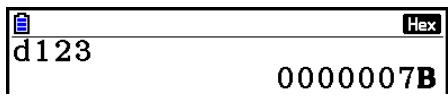
■ Valeurs négatives et opérations sur les bits
Appuyez sur F2(LOGIC) pour afficher un menu de négations et d'opérateurs sur les bits.
- {Neg} ... {négation}*1
- Not / and / or / xor / xnor NOT^2 / AND / OR / XOR / XNOR^3
1 complément de deux
^2 complément de un (complément des bits)
*3 AND des bits, OR des bits, XOR des bits, XNOR des bits
- Valeurs négatives
Exemple Dététerminer la valeur négative de 110010_2
SHIFT (SET UP)
Mettre « Mode » en surbrillance et appuyer sur F4 (Bin) EXIT.
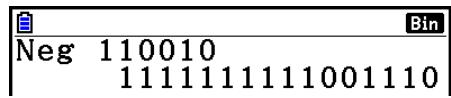
AC F2 (LOGIC) F1 (Neg)
1 1 0 0 1 0 EXE
- Les valeurs binaires, octales et hexadécimales négatives sont obtenues ennant le complément binaire de deux et en renvoyant le résultat à la base de numération originale. Dans le cas de la base décimale, les valeurs négatives sont pourvues du signe moins.
- Opérations sur les bits
Example Saisir et exécuter « 12016 and AD16 »
SHIFT MENU (SET UP)
Mettre « Mode » en surbrillance et appuyer sur F3 (Hex) EXIT.
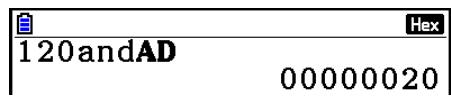
AC 1 2 0 F2 (LOGIC)
F3(and)A D EXE
■ Transformation du système de notation
Appuyez sur F3 (DISPLAY) pour afficher un menu des fonctions de transformation du système de notation.
- /// transformation de la valeur affichée en son équivalent {décimal}/{hexadécimal}/{binaire}/{octal}
- Pour convertir une valeur affichée d'un système de notation en un autre
Exemple Convertir 22_10 (système de notation par défaut) dans sa valeur binaire ou octale
AC SHIFT MENU (SET UP)
Mettre « Mode » en surbrillance et appuyersur F2 (Dec) EXIT.
F1(d~o) F1(d) 2 2 EXE
EXIT F3 (DISPLAY) F3 (▶Bin) EXE

F4( Oct) EXE

8. Calculus matriciels
Depuis le menu principal, accédez au mode Exe-Mat et appuyez sur F3 (▶MAT/VCT) pour effectuer des calculs matériels.
Voussoupiezeffectuerlesopérationssuivantesgracéaux26 mémoiresmatricielles(MatAà MatZ)et àlmémoire matricielle de dernier résultat (MatAns).
- Addition, soustraction, multiplication
- Calculus par multiplication scalaire
- Calculus de déterminant
- Transposition d'une matrice
Inversion d'une matrice - Élévation d'une matrice au carré
- Élévation d'une matrice à une puissance
- Calculs de valeur absolue, extraction de la partie entière, extraction de la partie fractionnaire, nombre entier maximal
- Saisie de nombres complexes dans les éléments d'une matrice et utilisation de fonctions en rapport avec les nombres complexes
- Modification de matrices à l'aide des commandes de matrice
Le nombre maximum de lignes pouvant être spécifiées pour une matrice est 999 et le nombre maximum de colonnes est également 999.
Important !
- Vous pouvez saisir un X majuscule (ALPHA (X)) ou un x minuscule ( x, , T ) pour la mémoire matricielle « Mat X ». « Mat X » et « Mat x » se référent tous deux à la même zone de mémoire.
Au sujet de la mémoire matricielle de dernier résultat (MatAns)
La calculatrice stocke automatiquement les résultats de calculs matériels dans la mémoire matérielle de dernier résultat. Il convient de noter les points suivants concernant la mémoire matérielle de dernier résultat.
- Quand vous effectuez un calcul avec matrice, le contenu actuel de la mémoire matricielle de dernier résultat est remplaced par le nouveau résultat. Le contenu précédent est effacé et ne peut pas être recupéré.
- La saisie de valeurs dans une matrice n'attecte pas le contenu de la mémoire matricielle de dernier résultat.
- Lorsque le résultat d'un calcul matriciel est m (lignes) × 1 (colonne) ou 1 (ligne) × n (colonnes), le résultat du calcul est également stocké dans la mémoire vectorielle de dernier résultat (VctAns).
Saisie et édition de matrices
Appuyez sur F3 (▶MAT/VCT) pour afficher l'écran de l'éditeur de matrices. Utilisez l'éditeur de matrices pour saisir et éoperator des matrices.
- {DELETE}/{DEL-ALL} ... supprime {une matrice spécifique}/{toutes les matrices}
- {DIM} ... spécifie les dimensions de la matrice (nombre de cellules)
- CSV ... enregistre une matrice sous la forme d'un fichier CSV et imports le contenu du fichier CSV dans l'une des mémoires matricielles (Mat A à Mat Z et MatAns) (page 2-48)
M V ... affiche l'écran de l'éditeur de vecteurs (page 2-60)
- Création d'une matrice
Pour creer une matrice, vous devez definir ses dimensions (sa taille) dans l'éditeur de matrices. Vous pouze ensuite saisir des valeurs dans la matrice.
- Pour spécifique les dimensions (la taille) d'une matrice
Example Crer un e matric de 2 lignes × 3 colonnes dans la zone nommée Mat B
Mettez Mat B en surbrillance.

F3 (DIM) (Cette étape peut être ignorée.)
Spcificiez le nombre de lignes.

Indiquez le nombre de colonnes.


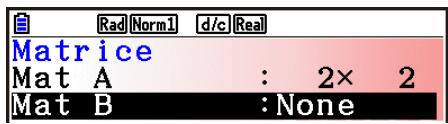
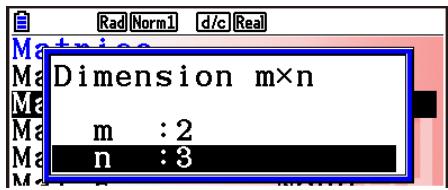
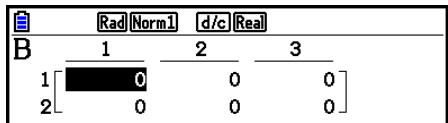
- Toutes les cellules de la nouvelle matrice contiennent la valeur 0.
- Le changement de dimensions d'une matrice aura pour effet d'en supprimer le contenu.
- Si « Erreur mémoire » reste à côté du nom de la zone de matrice après la saisie des dimensions, c'est que la mémoire n'est pas suffisante pour creer la matrice souhaitation.
Pour saïris les valeurs d'éléments
Exemple Saisir les données suivantes dans la matrice B :
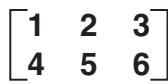
L'opération suivante est la suite du calcul cité en exemple à la page précédente.


(La donnae est introduite dans l'element Chaque pression sur EXE met la prochaine cellule à droite en surbrillance.)
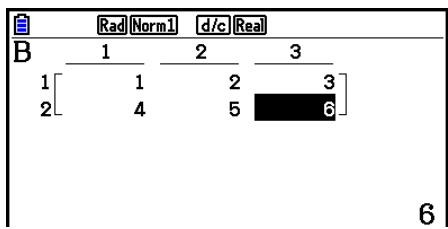
- Les valeurs affichées dans les cellules sont des nombres entiers positifs jusqu'à six chiffres et négatifs jusqu'à cinq chiffres (un caractère est utilisé pour le signe moins). Les valeurs exponentielles sont indiquées avec au plus deux chiffres pour l'exposant. Les valeurs fractionnaires ne sont pas affichées.
- Suppression d'une matrice
Voussupprimerune matriceparticuliere ou toutes les matrices en mémoire.
- Pour supprimer une matrice particulière
- Quand l'éditeur de matrices est à l'écran, mettez la matrice que vous poulez supprimer en surbrillance avec et .
- Appuyez sur [F1] (DELETE).
- Appuyez sur F1 (Oui) pour supprimer la matrice ou sur F6 (Non) pour abandonner l'opération sans rien supprimer.
- Pour supprimer toutes les matrices
- Quand l'éditeur de matrices est à l'écran, appuyez sur F2 (DEL-ALL).
- Appuyez sur F1 (Oui) pour supprimer toutes les matrices de la mémoire ou sur F6 (Non) pour abandonner l'opération sans rien supprimer.
Opérations sur les cellules d'une matrice
Procedez de la maniere suivant pour préparer une matrice avant d'effectuer une opération.
- Quand l'éditeur de matrices est à l'écran, utilisez ▲ et ▼ pourmettre le nom de la matrice que vous pouze utiliser en surbrillance.
Voussouspouce sauteraune matriceparticuliere en indiquant la lettre du nom de la matrice.Si youindiquezALPHA8(N),parexample,vousauterezaMatN.
Pour acceder la mémoire de matrice, appuyez sur SHIFT (Ans).
-
Appuyez sur [EXE] pour faire apparaitre le menu de fonctions contenant les éléments suivants.
-
{ROW-OP} ... {menu d'opérations sur les lignes}
-
ROW
-
DELETE / INSERT / ADD suppression / insertion / ajout de lignes
-
{COLUMN}
-
DELETE /INSERT /ADD {suppression}/{insertion}/{ajout} de colonnes
-
{EDIT} ... {écran d'édition de cellule}
Tous les exemples suivants utiliser la matrice A.
- Calculus sur les lignes
Le menu suivant apparait lorsque vous appuyez sur F1 (ROW-OP) quand une matrice que vous avez rappelée est à l'écran.
- {SWAP} ... {permutation de lignes}
- 串Row 串prod des valeurs d'une ligne donnée par un nombre}
串Row + ... {addition d'une ligne et du produit d'une ligne donnée par un nombre} - Row+ ... {addition de la ligne spécifiée et d'une autre ligne}
- Permutation de deux lignes
Exemple Permuter les lignes deux et trois de la matrice suivante :
Tous les exemples d'opération sont réalisés avec la matrice suivante.
$$ \text {M a t r i c e} \mathbf {A} = \left[ \begin{array}{l l} 1 & 2 \ 3 & 4 \ 5 & 6 \end{array} \right] $$
F1 (ROW-OP) F1 (SWAP)
Saisissez le numero des lignes que vous pouze permuter.
2 EXE 3 EXE EXE
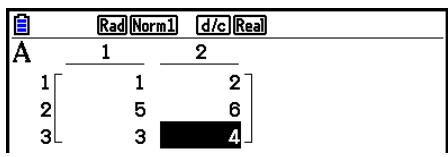
- Pour calculer la multiplication scalaire d'une ligne
Exemple Calculer le produit de la ligne 2 par le scalaire 4
F1 (ROW-OP) F2 (*Row)
Saisir la valeur du multiplicitateur.*
4 EXE
Spécifier le nombre de la ligne.
2 EXE EXE

-
Un nombre complexe peut également être saisi comme valeur de multiplicitateur (k).
-
Pour calculer la multiplication scalaire d'une ligne et ajouter le résultat à une autre ligne
Exemple Calculer le produit de la ligne 2 par le scalaire 4 et ajouter le résultat à ligne 3
F1 (ROW-OP) F3 (*Row+)
Saisir la valeur du multiplicitateur.*
4 EXE
Spécifier le nombre de la ligne dont il faut calculer le produit des valeurs.
2 EXE
Spécifier le nombre de la ligne à laquelle il faut ajouter le résultat.
3 EXE EXE
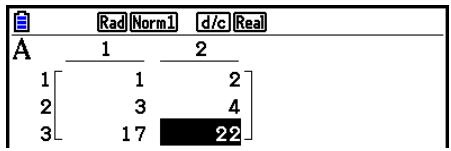
-
Un nombre complexe peut également être saisi comme valeur de multiplicitateur (k).
-
Pour additionner deux lignes
Exemple Additionner la ligne 2 et la ligne 3
F1 (ROW-OP) F4 (Row+)
Spécifiez le nombre de la ligne que vous ajoutez.
2 EXE
Spécifiez le numéro de la ligne à laquelle vous ajoutez la première ligne.
3 EXE
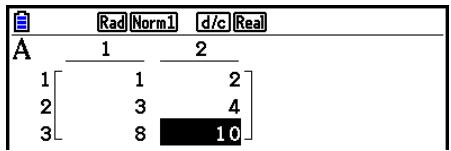
-
Opérations sur les lignes
-
{DELETE} ... {suppression d'une ligne}
- {INSERT} ... {insertion d'une ligne}
-
{ADD} ... {addition d'une ligne}
-
Pour supprimer une ligne
Exemple Supprimer la ligne 2
F2 (ROW)
F1 (DELETE)
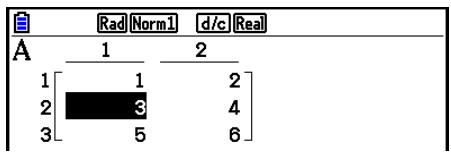
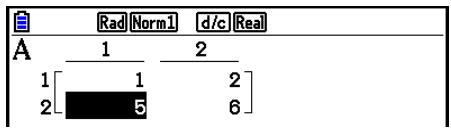
Pour insérer une ligne
Example Insérer une nouvelle ligne entre les lignes une et deux
F2 (ROW)
F2(INSERT)
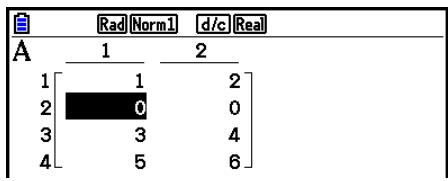
- Pour ajouter une ligne
Exemple Ajouter une nouvelle ligne sous la ligne 3
F2 (ROW)
F3(ADD)

- Opérations sur les colonnes
- {DELETE} ... {suppression d'une colonne}
- {INSERT} ... {insertion d'une colonne}
- {ADD} ... {addition d'une colonne}
- Pour supprimer une colonne
Exemple Supprimer la colonne 2
F3(COLUMN)
(F1)(DELETE)
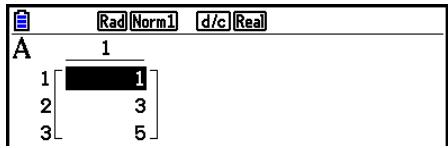
Transfert de données entre les matrices et les fichiers CSV
Vous pouvez importer le content d'un fichier CSV mémorisé avec cette calculatrice ou transféré depuis un ordinateur dans l'une des mémoires matricielles (Mat A à Mat Z et Mat Ans). Vous pouvez également enregistrer le content de l'une des mémoires matricielles (Mat A à Mat Z et MatAns) sous la forme d'un fichier CSV.
- Pour importer le contenu d'un fichier CSV dans une mémoire matricière
- Préparez le fichier CSV que vous voulez importer.
- Voir « Exigences pour l'importation d'un fichier CSV » (page 3-18).
- Quand l'éditeur de matrices est à l'écran, mettez en surbrillance le nom de la matrice dans laquelle vous pouze importer le fichier CSV avec et .
- Si la matrice sélectionnée contient déjà des données, les étapes suivantes provoqueront le replacement du contenu actuel par le données du fichier CSV nouvellement importé.
- Appuyez sur F4 (CSV) F1 (LOAD).
- Dans la boîte de dialogue de sélection de fichier qui s'affiche, mettez en surbrillance le fichier que vous poulez importer avec 口 et 口 et appuyez sur .
- Le contenu du fichier CSV sélectionné est alors importé dans la mémoire matricière.
Important!
Une tentative d'importation des types de fichiers CSV suivants provoquera une erreur.
- Un fichier CSV qui contient des données ne pouvant etre converties. Un message d'erreur s'affiche alors, indiquant l'emplacement dans le fichier CSV (exeample : ligne 2, colonne 3) ou se trouvent les données qui ne peuvent pas etre converties.
- Un fichier CSV contenant plus de 999 colonnes ou 999 lignes. L'erreur indiquée dans ce cas est « Taille invalide »
- Enregistrement du contenu d'une matrice dans un fichier CSV
- Quand l'éditeur de matrices est à l'écran, mettez en surbrillance le nom de la matrice que vous pouze enregistrer en tant que fichier CSV avec et .
-
Appuyez sur F4 (CSV) F2 (SAVE·AS).
-
Un écran de sélection de dossier s'affiche alors.
-
Sélectionnez le dossier dans lequel vous poulez enregistrer le fichier CSV.
-
Pour enregistrer le fichier CSV dans le repertoire racine, mettez « ROOT » en surbrillance.
-
Pour enregistrer le fichier CSV dans un dossier, mettez le dossier souhaité en surbrillance avec et et appuyez sur [F1] (OPEN).
-
Appuyez sur [F1] (SAVE·AS).
- Saisissez jusqu'à huit caractères pour le nom du fichier et appuyez ensuite sur [EXE].
Important!
-
Lors de l'enregistrement des données d'une matrice dans un fichier CSV, certaines données sont converties comme indiqué ci-dessous.
-
Données à nombre complexe : seule la partie réelle est extraite.
- Données en fraction : converties au format ligne de calcul (exemple : 234 → =2+3/4)
- Données et : converties en une valeur décimale (exemple: 3 1.732050808 )
- Pour spécifique le délimueur et le symbole decimal du fichier CSV
Quand l'éditeur de matrice est affché, appuyez sur F4 (CSV) F3 (SET) pour afficher l'écran de paramétrage du format CSV. Execuéz ensuite à partir de l'étape 3 de la procédure indiquée sous « Spécification du délimiteur et du symbole décimal du fichier CSV » (page 3-20).
■ Modification de matrices à l'aide des commandes de matrice
[OPTN]-[MAT/VCT]
Pour afficher les commandes de matrice
- À partir du menu principal, passes au mode Exe-Mat.
- Appuyez sur OPTN pour afficher le menu d'options.
- Appuyez sur F2 (MAT/VCT) pour afficher le menu de commandes de matrice.
Vous trouvez ici seulement les paramètres du menu de commandes qui sont utilisés pour la création d'une matrice et pour la saisie de données dans cette matrice.
- {Mat} ... {commande Mat (specification de la matrice)}
- Mat Lst ... {commande Mat→List (affectation du contenu de la colonne sélectionnée à une liste)}
- {Augment} ... {commande Augment (liaison de deux matrices)}
- {Identity} ... {commande Identity (saisie de matrice unité)}
- {Dim} ... {commande Dim (contrôle de dimensions)}
- Fill(·) (commande Fill (valeurs de cellules identiques))
- Vous pouvez aussi utiliser SHIFT 2 (Mat) au lieu de OPTN F2 (MAT/VCT) F1 (Mat).
- Format de saisie des données dans une matrice [OPTN]-[MAT/VCT]-[Mat]
Ci-après le format que vous doivent utiliser quand vous saississez des données pourisser une matrice à l'aide de la commande Mat.
$$ \left[ \begin{array}{c c c c} {\sf a} _ {1 1} & {\sf a} _ {1 2} & \ldots & {\sf a} _ {1 n} \ {\sf a} _ {2 1} & {\sf a} _ {2 2} & \ldots & {\sf a} _ {2 n} \ \vdots & \vdots & & \vdots \ {\sf a} _ {m 1} & {\sf a} _ {m 2} & \ldots & {\sf a} _ {m n} \end{array} \right] = \left[ \begin{array}{c} {[ {\sf a} _ {1 1}, {\sf a} _ {1 2}, \ldots , {\sf a} _ {1 n} ] [ {\sf a} _ {2 1}, {\sf a} _ {2 2}, \ldots , {\sf a} _ {2 n} ] \ldots . [ {\sf a} _ {m 1}, {\sf a} _ {m 2}, \ldots , {\sf a} _ {m n} ]} \end{array} \right] $$
Mat [lettre A à Z]
Example Introduisez les données suivantes comme matrice A: [ 1 & 3 & 5 2 & 4 & 6 ]
![CASIO GRAPH90+E PYTHON - - Format de saisie des données dans une matrice [OPTN]-[MAT/VCT]-[Mat] - 1](/content/2024/11/218498/images/10adbea2d48d42e36568d732deab921773193eb1dd13a8e0530f9d7dd7a3ff0a.jpg)
![CASIO GRAPH90+E PYTHON - - Format de saisie des données dans une matrice [OPTN]-[MAT/VCT]-[Mat] - 2](/content/2024/11/218498/images/bd182e77115cf03f42bfd2d0a24aea59bbbf753769b40bfee54f9a84ab916941.jpg)
![CASIO GRAPH90+E PYTHON - - Format de saisie des données dans une matrice [OPTN]-[MAT/VCT]-[Mat] - 3](/content/2024/11/218498/images/194b3ebd76a3dfc13e652517bb18d859ba4d92b21b5d25065c65160d15086e92.jpg)
![CASIO GRAPH90+E PYTHON - - Format de saisie des données dans une matrice [OPTN]-[MAT/VCT]-[Mat] - 4](/content/2024/11/218498/images/3290784e30b4205b96e70437d4aee4bb9b848be3e93f9b286dd81b70b3977404.jpg)
![CASIO GRAPH90+E PYTHON - - Format de saisie des données dans une matrice [OPTN]-[MAT/VCT]-[Mat] - 5](/content/2024/11/218498/images/c23a408ac96647d9b3ae46d8b3ff20b746bee42aca7c0762dc7412f4996dca7c.jpg)
![CASIO GRAPH90+E PYTHON - - Format de saisie des données dans une matrice [OPTN]-[MAT/VCT]-[Mat] - 6](/content/2024/11/218498/images/55efe746f979260e453454412d933e7f1aad7dde56594fde031d93314aebde16.jpg)
![CASIO GRAPH90+E PYTHON - - Format de saisie des données dans une matrice [OPTN]-[MAT/VCT]-[Mat] - 7](/content/2024/11/218498/images/a84884f9ca75bf6db89eb862a7a6f6f07fabc987b3b556c763bd5e2f6b2125bd.jpg)
- La valeur maximale de m et n est 999.
- Une erreur se produit si la mémoire arrive à saturation pendant la saisie des données.
- Vous pouvez aussi utiliser le format précédent à l'intérieur d'un programme qui introduit des données de matrice.
Pour saisir une matrice unité
[OPTN]-[MAT/VCT]-[Identity]
Utilisez la commande Identity pour creer une matrice unité.
Exemple Créer une matrice unité 3× 3 en tant que matrice A
OPTN F2 (MAT/VCT) F6 () F1 (Identity)

Nombre de lignes et colonnes
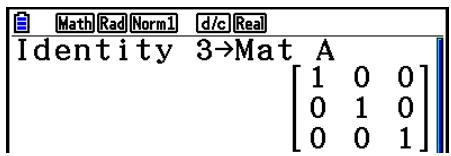
- Pour contrôle les dimensions d'une matrice
[OPTN]-[MAT/VCT]-[Dim]
Utilisez la commande Dim pour controller les dimensions d'une matrice existante.
Exemple 1 Contrôler les dimensions de la matrice A
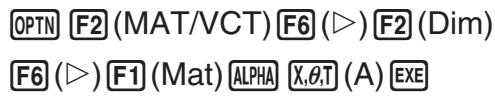
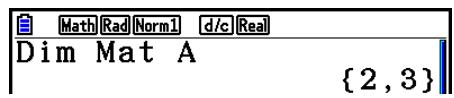
L'écran montre que la matrice A se compose de deux lignes et trois colonnes.
Puisque le résultat de la commande Dim apparait sous forme de liste, il est sauvégardé dans la mémoire ListAns.
Voussouspoucezaussiutiliser{Dim}pourdefinirlesdimensionsd'unematrice.
Example 2 Définir une matrice de 2 lignes et de 3 colonnes pour la matrice B
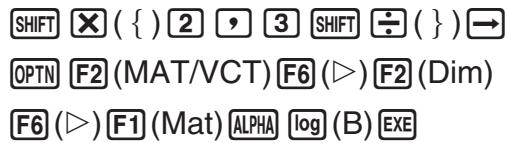
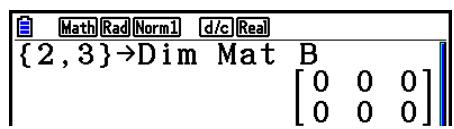
- La commande « Dim » peut être utilisé pour vérifier et configurer les paramètres de dimension des vecteurs.
- Modification des matrices à l'aide des commandes de matrice
Vous peuvent aussi utiliser les commandes de matrice pour affecter des valeurs à une matrice et rappeler des valeurs d'une matrice existante, replir tous les éléments d'une matrice existante par la même valeur, combiner deux matrices en une seule matrice et affecter le contenu d'une matrice à une liste.
Pour affecter ou rappeler des valeurs d'une matrice existante
[OPTN]-[MAT/VCT]-[Mat]
Utilisez le format suivant avec la commande Mat pour spécifique une cellule à laquelle affecte une valeur et de laquelle la rappeler.
Mat X [m, n]
X = nom de la matrice (A à Z ou Ans)
m = numéro de la ligne
n = numéro de la colonne
Exemple 1 Affector 10 à la cellule correspondant à la ligne 1 et à la colonne 2 de la matrice suivante :
$$ \text {M a t r i c e} \mathbf {A} = \left[ \begin{array}{l l} 1 & 2 \ 3 & 4 \ 5 & 6 \end{array} \right] $$
10 OPTN F2 (MAT/VCT) F1 (Mat)
- La commande « Vct » peut être utilisé pour affecter des valeurs à des vecteurs existants.
Exemple 2 Multiplier par 5 la valeur dans la cellule à l'intersection de la ligne 2 et de la colonne 2 de la matrice ci-dessus
OPTN F2 (MAT/VCT) F1 (Mat)
- La commande « Vct » peut être utilisé pour rappeler des valeurs de vecteurs existants.
- Pour replir une matrice avec des valeurs identiques et combiner deux matrices en une seule [OPTN]-[MAT/VCT]-[Fill(/)/[Augment]
Utilisez la commande Fill( pour replir toutes les cellules d'une matrice existante par une valeur identique ou la commande Augment pour combiner deux matrices existantes en une seule.
Exemple 1 Remplir toutes les cellules de la matrice A avec la valeur 3
OPTN F2 (MAT/VCT) F6 () F3 (Fill(
3 F6 () F1 (Mat) ALPHA X,0,T (A) EXE
- La commande « Fill » peut être utilisé pour écrire la même valeur dans tous les éléments vectoriels.
Exemple 2 Combiner les deux matrices suivantes :
Matrice A = [1 2] Matrice B = [3 4]
- Les deux matrices que vous combinez doivent avoir le même nombre de lignes. Une erreur se produit si vous essayez de combiner deux matrices qui ont un nombre de lignes différent.
- Vous pouvez utiliser la mémoire matricière de dernier résultat pour affecter les résultats de l'entrée précédente et effectuer des changements sur une variable de matrice. Pour ce faire, utilisez la syntaxe suivante.
Augment (Mat , Mat ) Mat
Ici, , et sont des nombres de variable quelconque de A à Z.
L'opération precedente n'affecte pas le contenu de la mémoire matricielle de dernier résultat.
- La commande « Augment » peut être utilisé pour fusionner deux vecteurs en une seule matrice.
Pour affecter le contenu d'une colonne de matrice à une liste
[OPTN]-[MAT/VCT]-[Mat→Lst]
Utilisez le format suivant avec la commande Mat List pour specifier une colonne et une liste.
Mat List (Mat X, m ) List n
X = nom de la matrice (A à Z)
n = numéro de la liste
Exemple Affector le contenu de la colonne 2 de la matrice suivante à la liste 1 :
$$ \text {M a t r i c e} \mathbf {A} = \left[ \begin{array}{l l} 1 & 2 \ 3 & 4 \ 5 & 6 \end{array} \right] $$
OPTN F2 (MAT/VCT) F2 (Mat Lst)
F1 (Mat) ALPHA X,0,T (A) 2
Utilisez le menu de commandes de matrice pour effectuer des calculs matériels.
Pour afficher les commandes de matrice
- À partir du menu principal, passes au mode Exe-Mat.
- Appuyez sur OPTN pour afficher le menu d'options.
- Appuyez sur F2 (MAT/VCT) pour afficher le menu de commandes de matrice.
Seules les commandes de matrice qui sont utilisées pour les opérations arithmetiques sont décrites ici.
- Mat ... {commande Mat (specification de la matrice)}
- Det ... (commande Det (commande de déterminant))
- Trn ... commande Trn (commande de transposition de matrice))
- {Identity} ... {commande Identity (saisie de matrice unité)}
- Ref ... commande~Ref (commande de forme échelonnée par rapport aux lignes)}
- Rref commande~Rref~(commande~de~forme~echelonnée~réduite~par~rapport~aux~lignes)
Tous les exemples suivants présupposent que les données matricielles sont déjà enregistrées dans la mémoire.
Exemple 1 Additionner les deux matrices suivantes (matrice A + matrice B) :
$$ \text {M a t r i c e} \mathbf {A} = \left[ \begin{array}{l l} 1 & 1 \ 2 & 1 \end{array} \right] \quad \text {M a t r i c e} \mathbf {B} = \left[ \begin{array}{l l} 2 & 3 \ 2 & 1 \end{array} \right] $$
$$ \boxed {O P T N} \boxed {F 2} (\text {M A T / V C T}) \boxed {F 1} (\text {M a t}) \boxed {A L P H A} \boxed {X, \theta , T} (\mathrm {A}) + $$
$$ \boxed {\mathbf {F 1}} (\text {M a t}) \boxed {\mathbf {A L P H A}} \boxed {\log} (\mathbf {B}) \boxed {\mathbf {E X E}} $$
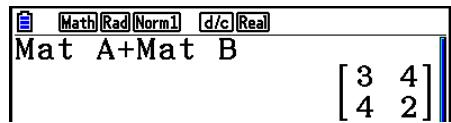
Example 2 Multiplier les deux matrices de l'exemple 1 (matrice A× matrice B)
$$ \boxed {O P T N} \boxed {F 2} (\text {M A T / V C T}) \boxed {F 1} (\text {M a t}) \boxed {A L P H A} \boxed {X, \theta , T} (\mathrm {A}) \boxed {\times} $$
$$ \boxed {F 1} (\text {M a t}) \boxed {\mathrm {A L P H A}} \boxed {\log} (\mathrm {B}) \boxed {\mathrm {E X E}} $$
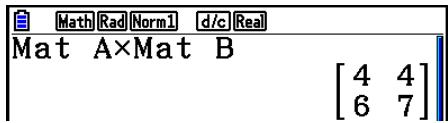
- Les deux matrices doivent avoir les mêmes dimensions pour que vous puissiez les additionner ou les soustraire. Une erreur se produit si vous essayez d'additionner ou de soustraire des matrices de dimensions différentes.
- Pour la multiplication (matrice 1 × matrice 2) le nombre de colonnes de la matrice 1 doit etre égal au nombre de lignes de la matrice 2, sinon une erreur se produit.
- Désominant
[OPTN]-[MAT/VCT]--[Det]
Exemple Obtir le déterminant de la matrice suivante :
$$ \text {M a t r i c e} \mathbf {A} = \left[ \begin{array}{r r r} 1 & 2 & 3 \ 4 & 5 & 6 \ - 1 & - 2 & 0 \end{array} \right] $$
$$ \boxed {O P T N} \boxed {F 2} (\text {M A T / V C T}) \boxed {F 3} (\text {D e t}) \boxed {F 1} (\text {M a t}) $$
$$ \begin{array}{c c} \hline \text {A L P H A} & \text {X ,} \theta , \text {T} \ \hline \end{array} (\text {A}) \begin{array}{c c} \hline \text {E X E} \ \hline \end{array} $$
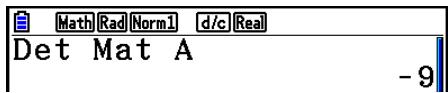
- Les déterminants ne peuvent être obtenus que pour les matrices carrees (meme nombre de lignes et de colonnes). Si vous essayez d'obtenir un déterminant pour une matrice qui n'est pas carrée, une erreur se produit.
- Le déterminant d'une matrice 2 × 2 est calculé comme indiqué ci-dessous.
$$ | A | = \left[ \begin{array}{l l} a _ {1 1} & a _ {1 2} \ a _ {2 1} & a _ {2 2} \end{array} \right] = a _ {1 1} a _ {2 2} - a _ {1 2} a _ {2 1} $$
- Le déterminant d'une matrice 3 × 3 est calculé comme indiqué ci-dessous.
$$ | A | = \left[ \begin{array}{l l l} a _ {1 1} & a _ {1 2} & a _ {1 3} \ a _ {2 1} & a _ {2 2} & a _ {2 3} \ a _ {3 1} & a _ {3 2} & a _ {3 3} \end{array} \right] = a _ {1 1} a _ {2 2} a _ {3 3} + a _ {1 2} a _ {2 3} a _ {3 1} + a _ {1 3} a _ {2 1} a _ {3 2} - a _ {1 1} a _ {2 3} a _ {3 2} - a _ {1 2} a _ {2 1} a _ {3 3} - a _ {1 3} a _ {2 2} a _ {3 1} $$
- Transposition de matrice
Une matrice est transposée quand ses lignes deviennent les colonnes et ses colonnes deviennent les lignes.
Exemple Transposer la matrice suivante :
$$ \text {M a t r i c e} \mathbf {A} = \left[ \begin{array}{l l} 1 & 2 \ 3 & 4 \ 5 & 6 \end{array} \right] $$
$$ \boxed {O P T N} \boxed {F 2} (\text {M A T / V C T}) \boxed {F 4} (\text {T r n}) \boxed {F 1} (\text {M a t}) $$
$$ \begin{array}{c} \text {A} \ \text {E X E} \end{array} $$
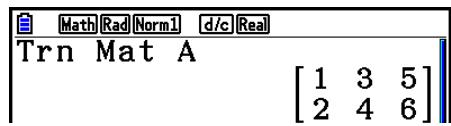
- La commande « Trn » peut être également utilisée avec un vecteur. Elle convertit un vecteur 1 ligne × n colonnes en un vecteur n lignes × 1 colonne, ou un vecteur m lignes × 1 colonne en un vecteur 1 ligne × m colonnes.
- Forme échelonnée par rapport aux lignes
Cette commande utilise l'algorithmé d'élimination gaussian pour couver la forme échelonnée d'une matrice.
Exemple Trouver la forme échelonnée par rapport aux lignes de la matrice suivante :
$$ \text {M a t r i c e} \mathbf {A} = \left[ \begin{array}{l l l} 1 & 2 & 3 \ 4 & 5 & 6 \end{array} \right] $$
$$ \boxed {O P T N} \boxed {F 2} (\text {M A T / V C T}) \boxed {F 6} (\triangleright) \boxed {F 4} (\text {R e f}) $$
$$ \boxed {F 6} (\triangleright) \boxed {F 1} (M a t) \boxed {A L P H A} \boxed {X, \theta , T} (A) \boxed {E X E} $$
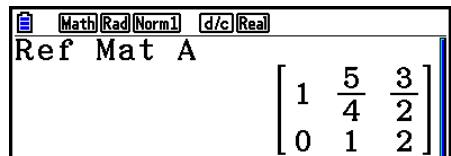
- Forme échelonnée réduite par rapport aux lignes [OPTN]-[MAT/VCT]-[Rref]
Cette commande permet de tracer la forme échelonnée réduite d'une matrice.
Exemple Trouver la forme échelonnée réduite par rapport aux lignes de la matrice suivante :
$$ \text {M a t r i c e} \mathbf {A} = \left[ \begin{array}{c c c c} 2 & - 1 & 3 & 1 9 \ 1 & 1 & - 5 & - 2 1 \ 0 & 4 & 3 & 0 \end{array} \right] $$
$$ \boxed {O P T N} \boxed {F 2} (\text {M A T / V C T}) \boxed {F 6} (\triangleright) \boxed {F 5} (\text {R e f}) $$
$$ \boxed {F 6} (\triangleright) \boxed {F 1} (M a t) \boxed {A L P H A} \boxed {X, \theta , T} (A) \boxed {E X E} $$
![CASIO GRAPH90+E PYTHON - - Forme échelonnée réduite par rapport aux lignes [OPTN]-[MAT/VCT]-[Rref] - 1](/content/2024/11/218498/images/6f04e8ae0c57660cac6cf5dfd2ef24d0ce0fed8bbeb635cd0abbe4039f476040.jpg)
- Les calculs de forme échelonnée et de forme échelonnée réduite peuvent ne pas produit de résultats précis en raison des chiffres tronqués.
Inversion d'une matrice [x^-1]
Exemple Inverser la matrice suivante :
$$ \text {M a t r i c e} \mathbf {A} = \left[ \begin{array}{l l} 1 & 2 \ 3 & 4 \end{array} \right] $$
$$ \boxed {O P T N} \boxed {F 2} (\text {M A T / V C T}) \boxed {F 1} (\text {M a t}) $$
$$ \begin{array}{c c} \text {A L P H A} & \text {X ,} \theta , \text {T} \ \hline \end{array} (\mathrm {A}) \quad \text {S H I F T} \quad \boxed {\mathrm {}} (x ^ {- 1}) \boxed {\mathrm {E X E}} $$
![CASIO GRAPH90+E PYTHON - Inversion d'une matrice [x^-1] - 1](/content/2024/11/218498/images/dc42223819baeae4ad8e7490cf39f636bf22c53716ac5abb1dbb45fedd76bd1b.jpg)
- Seules les matrices carrees (meme nombre de lignes et de colonnes) peuvent etre inversées. Si vous essayez d'inverser une matrice qui n'est pas carrée, une erreur se produit.
- Une matrice dont le déterminant est égal à zéro ne peut pas être inversée. Si vous essayez d'inverser une matrice dont le déterminant est égal à zéro, une erreur se produit.
- La précision du calcul est affectée pour les matrices dont le déterminant est proche de zéro.
- Une matrice inversée doit replir les conditions suivantes.
$$ \mathbf {A} \mathbf {A} ^ {- 1} = \mathbf {A} ^ {- 1} \mathbf {A} = \mathbf {E} = \left[ \begin{array}{c c c} 1 & 0 \ 0 & 1 \end{array} \right] $$
Voici la formule utilise pour inverser la matrice A en matrice inverse A^-1
$$ \mathbf {A} = \left[ \begin{array}{c c c} & \mathbf {a} & \mathbf {b} \ & \mathbf {c} & \mathbf {d} \end{array} \right] $$
$$ A ^ {- 1} = \frac {1}{a d - b c} \left[ \begin{array}{c c} d & - b \ - c & a \end{array} \right] $$
Notez que ad - bc 0
- Élévation d'une matrice au carré
[x^2]
Exemple Élever la matrice suivante au carré :
$$ \text {M a t r i c e} \mathbf {A} = \left[ \begin{array}{c c} 1 & 2 \ 3 & 4 \end{array} \right] $$
$$ \boxed {O P T N} \boxed {F 2} (\text {M A T / V C T}) \boxed {F 1} (\text {M a t}) \boxed {\text {A L P H A}} \boxed {X, \theta , T} (A) $$
$$ \begin{array}{c c} \hline \mathbf {x} ^ {2} & \mathbf {E X E} \ \hline \end{array} $$
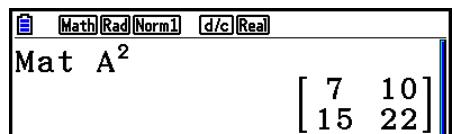
- Élévation d'une matrice à une puissance
[^]
Exemple Élever la matrice suivant à la puissance 3 :
$$ \text {M a t r i c e} \mathbf {A} = \left[ \begin{array}{l l} 1 & 2 \ 3 & 4 \end{array} \right] $$
$$ \boxed {O P T N} \boxed {F 2} (\text {M A T / V C T}) \boxed {F 1} (\text {M a t}) \boxed {\text {A L P H A}} \boxed {X, \theta , T} (A) $$
$$ \begin{array}{c c c} \hline \wedge & 3 & \text {E X E} \ \hline \end{array} $$
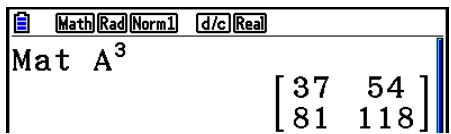
-
Pour les calculs matériels avec puissance, le calcul est possible jusqu'à la puissance 32766.
-
Détémination de la valeur absolue, de la partie entière, de la partie fractionnaire et de l'entier maximal d'une matrice
[OPTN]-[NUMERIC]-[Abs]/[Frac]/[Int]/[Intg]
Exemple Déterminer la valeur absolue de la matrice suivante :
$$ \text {M a t r i c e} \mathbf {A} = \left[ \begin{array}{c c} 1 & - 2 \ - 3 & 4 \end{array} \right] $$
$$ \boxed {O P T N} \boxed {F 6} (\triangleright) \boxed {F 4} (\text {N U M E R I C}) \boxed {F 1} (\text {A b s}) $$
$$ \text {O P T N} \quad \mathbf {F 2} (\text {M A T / V C T}) \quad \mathbf {F 1} (\text {M a t}) \quad \text {A L P H A} \quad \mathbf {X}, \theta , \mathrm {T} (\mathbf {A}) \quad \mathbf {E X E} $$
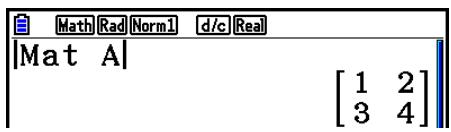
- La commande « Abs » peut être utilisée pour obtenir la valeur absolue d'un élément de vecteur.
- Calcul de nombres complexes avec une matrice
Exemple Détérminer la valeur absolue d'une matrice avec les éléments de nombres complexeses suivants :
$$ \text {M a t r i c e} \mathbf {D} = \left[ \begin{array}{c c} - 1 + i & 1 + i \ 1 + i & - 2 + 2 i \end{array} \right] $$
$$ \boxed {O P T N} \boxed {F 6} (\triangleright) \boxed {F 4} (\text {N U M E R I C}) \boxed {F 1} (\text {A b s}) $$
$$ \boxed {O P T N} \boxed {F 2} (\text {M A T / V C T}) \boxed {F 1} (\text {M a t}) \boxed {\text {A L P H A}} \boxed {\text {s i n}} (D) \boxed {\text {E X E}} $$
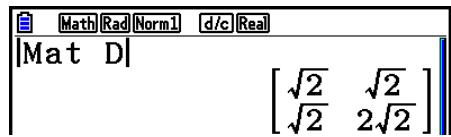
- Les fonctions de nombres complexeses suivantes sont prises en charge dans les matrices et les vecteurs.
i , Abs, Arg, Conjg, ReP, ImP
Précautions des calculs matériels
- Les déterminants et les matrices inverses sont sujets à erreur à cause des chiffres tronqués.
- Les opérations sur une matrice sont effectuées séparément pour chaque cellule, si bien que les calculs peuvent prendre un temps considérable pour aboutir au résultat.
- La précision de calcul des résultats affichés pour les calculs matériels est de ± 1 du chiffre de poids faible.
- Si le résultat d'un calcul matriciel est trop long pour entrer dans la mémoire matricière de dernier résultat, une erreur se produit.
- Vous pouvez utiliser l'opération suivante pour transférer le contenu de la mémoire matricielle de dernier résultat dans une autre matrice.
MatAns Mat
Ici, est unquelconque nom de variable de A à Z. L'opération ci-dessus n'afecte pas le contenu de la mémoire matricielle de dernier résultat.
9. Calculus vectoriels
Pour procéder à des calculs vectoriels, utilisez le menu principal pour accéder au mode ExeMat et appuyez sur F3(>MAT/VCT)F6(M\L>V).
Un vecteur est défini comme une matrice seprésentant sous l'une des deux formes suivantes: m (lignes) × 1 (colonne) ou 1 (ligne) × n (colonnes).
La valeur maximale autorisée qui peut être spécifiée pour m et n est de 999.
Vous pouvez utiliser les 26 mémoires vectorielles (Vct A à Vct Z) plus une mémoire vectorielle de dernier résultat (VctAns) pour procéder aux calculs vectoriels indiqués ci-dessous.
- Addition, soustraction, multiplication
- Calculus scalaires multiples
- Calculus de produits scalaires
- Calculus de produits vectoriels
- Détémination de la norme (taille) d'un vecteur
- Détémination de l'angle formé par deux vecteurs
- Détémination du vecteur unité
Important!
- Vous pouvez saisir un X majuscule (ALPHA + (X)) ou un x minuscule (X,θT) pour la mémoire vectorielle « Vct X ». « Vct X » et « Vct x » se rapportent à la même zone de mémoire.
À propos de la mémoire vectorielle de dernier résultat (VctAns)
La calculatrice mémorise automatiquement le résultat des calculs vectoriels dans la mémoire vectorielle de dernier résultat. Veuillez notes les précautions suivantes relatives à la mémoire vectorielle de dernier résultat.
- Chaque fois que vous effectuez un calcul vectoriel, le contenu de la mémoire vectorielle de dernier résultat est remplaced par le nouveau résultat. Le contenu précédent est supprimé et ne peut pas être recupéré.
- La saisie de valeurs dans un vecteur n'afecte pas le contenu de la mémoire vectorielle de dernier résultat.
- Le résultat des calculs vectoriels est également stocké dans la mémoire vectorielle de dernier résultat (MatAns).
Saisie et modification d'un vecteur
Appuyer sur F3 (▶MAT/VCT) F6 (M↔V) permet d'afficher l'écran de l'éditeur de vecteurs. Utilisez l'éditeur de vecteurs pour saisir et modifier des vecteurs.
$$ m \times n \dots \text {v e c t e u r} m (\text {l i g n e}) \times n (\text {c o l o n n e}) $$
None ... pas de préréglage de vecteur
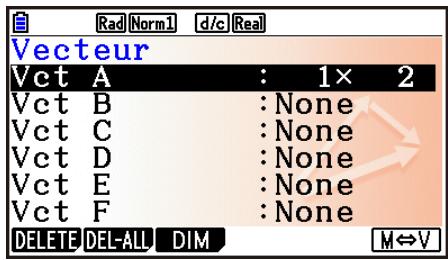
- {DELETE}/{DEL-ALL} ... supprime {un vecteur spécifique}/{tous les vecteurs}
- {DIM} ... spécifie les dimensions du vecteur (m lignes × 1 colonne ou 1 ligne × n colonnes)
M V ... affiche l'écran de l'éditeur de matrices (page 2-42)
La saisie et l'edition de vecteurs et les opérations sur les cellules ( éléments) sont identiques aux opérations des calculs matériels. Pour de plus amples informations, reportez-vous à « Saisie et edition de matrices » (page 2-42) et « Opérations sur les cellules d'une matrice » (page 2-44). Veuillez cependant noter que les calculs vectoriels diffèrent des calculs matériels, comme expliqué ci-dessous.
- Sur l'écran de saisie des éléments de la mémoire vectorielle, le menu de fonctions ne compte pas F1 (ROW-OP).
- Pour l'edition vectorielle, la dimension est toujours limitée à m lignes × 1 colonne ou 1 ligne × n colonnes.
Calculs vectoriels
[OPTN]-[MAT/VCT]
Utilisez le menu de commande des vecteurs pour proceder au calcul vectoriel.
- Pour afficher les commandes vectorielles
- Dans le menu principal, accedez au mode Exe-Mat.
- Appuyez sur OPTN pour afficher le menu des options.
-
Appuyez sur F2 (MAT/VCT) F6 (>) F6 (> ) pour afficher le menu de commande des vecteurs.
-
Vct ... {commande Vct (specification du vecteur)}
- DotP(·) {commande DotP (commande du produit scalaire)}
- CrossP(·) commande~CrossP~(commande~du~produit~vectoriel)
- Angle commande Angle (calcule l'angle formé par deux vecteurs)
- UnitV(·) commandeUnitV(calculé le vecteur unité)
- {Norm() ... {commande Norm (calcule la norme du vecteur (taille))}
Précautions relatives au calcul vectoriel
- Lors du calcul d'un produit scalaire, d'un produit vectoriel et de l'angle formé par deux vecteurs, les dimensions des deux vecteurs doivent être identiques. En outre, les dimensions d'un produit vectoriel doivent être 1 × 2 , 1 × 3 , 2 × 1 ou 3 × 1 .
-
Les calculs vectoriels sont effectués indépendamment pour chaque élément, de sorte qu'un certain temps peut être nécessaire avant que les résultats des calculs ne s'affichent.
-
La précision des calculs des résultats affichés pour les calculs vectoriels est de ± 1 sur le chiffre le moins significatif.
- Une erreur survient si le résultat d'un calcul vectoriel est trop grand pour tener dans la mémoire vectorielle de dernier résultat.
- Vous pouvez utiliser l'opération suivante pour transférer le contenu de la mémoire vectorielle de dernier résultat dans un autre lecteur.
VctAns Vct
Ci-dessus, représenté le nom de n'importe qu'elle variable de A à Z. L'opération ci-dessus n'affecte pas le contenu de la mémoire vectorielle de dernier résultat.
- La mémoire vectorielle et la mémoire matricielle sont compatibles l'une avec l'autre, de sorte que le contenu de la mémoire vectorielle peut être affecté à la mémoire matricielle si vous le souhaitez.
Vct Mat
Ci-dessus, et représentene n'importe quel nom de variable de A à Z.
- Format d'entrée des données vectorielles
[OPTN]-[MAT/VCT]-[Vct]
Le point suivant illustré le format que vous doivent utiliser lorsque vous saississez des données afin de créé un vecteur en utilisant la commande Vct.
$$ \left[ \begin{array}{c} \mathsf {a} _ {1 1} \ \mathsf {a} _ {2 1} \ \vdots \ \mathsf {a} _ {m 1} \end{array} \right] \to \operatorname {V c t} [ \textsf {A} \textsf {a Z} ] $$
$$ \left[\begin{array}{l l l l}\mathsf {a} _ {1 1}&\mathsf {a} _ {1 2}&\dots&\mathsf {a} _ {1 n}\end{array}\right]\rightarrow \operatorname {V c t} [ \mathrm {A} \dot {\mathrm {a}} Z ] $$
Exemple Pour saisir les données suivantes dans Vct A : [ 1 2 3 ]
![CASIO GRAPH90+E PYTHON - Exemple Pour saisir les données suivantes dans Vct A : [ 1 2 3 ] - 1](/content/2024/11/218498/images/a2941923cf972febccd525b90066e69e1be56ba6e9d41908849f8b5c5a87b3ec.jpg)
![CASIO GRAPH90+E PYTHON - Exemple Pour saisir les données suivantes dans Vct A : [ 1 2 3 ] - 2](/content/2024/11/218498/images/33d819ea13bffbc16a406d917947c7cdd7cad34f88d9c111976d472e8847eaef.jpg)
![CASIO GRAPH90+E PYTHON - Exemple Pour saisir les données suivantes dans Vct A : [ 1 2 3 ] - 3](/content/2024/11/218498/images/91fcc9476170d32e16705a1083827719ce01da81de1ea61ca9fd7e19aa14e533.jpg)
![CASIO GRAPH90+E PYTHON - Exemple Pour saisir les données suivantes dans Vct A : [ 1 2 3 ] - 4](/content/2024/11/218498/images/64b22d667ef2f27229e2d8dd0a0255bf81ec0194db178d4b7c8cb1f2c968da67.jpg)
![CASIO GRAPH90+E PYTHON - Exemple Pour saisir les données suivantes dans Vct A : [ 1 2 3 ] - 5](/content/2024/11/218498/images/52897464e5807ce1f50fc8650e937be9a3c8e7d9a9dd06aa898c9f3b1d766bc4.jpg)
- La valeur maximale de m et de n est de 999.
- Une erreur se produit si la mémoire est pleine lorsque vous saississez des données.
- Vous pouvez également utiliser le format ci-dessus dans un programme qui saisit des données vectorielles.
Tous les exemples suivants supposent que les données vectorielles sont déjà stockées en mémoire.
- Addition, soustraction et multiplication de vecteurs [OPTN]-[MAT/VCT]-[Vctt]
Exemple 1 Pour déterminer la somme des deux vecteurs indiqués ci-dessous (Vct A + Vct B)
$$ \mathrm {V c t} \mathrm {A} = \left[ \begin{array}{l l} 1 & 2 \end{array} \right] \quad \mathrm {V c t} \mathrm {B} = \left[ \begin{array}{l l} 3 & 4 \end{array} \right] $$
$$ \boxed {O P T N} \boxed {F 2} (\text {M A T / V C T}) \boxed {F 6} (\triangleright) \boxed {F 6} (\triangleright) \boxed {F 1} (\text {V c t}) $$
$$ \begin{array}{l} \text {A L P H A} \ \text {X ,} \theta , \mathrm {T} \end{array} (\mathrm {A}) + \text {F 1} (\mathrm {V c t}) \begin{array}{l} \text {A L P H A} \ \text {L o g} (\mathrm {B}) \end{array} \begin{array}{l} \text {E X E} \end{array} $$
![CASIO GRAPH90+E PYTHON - Exemple Pour saisir les données suivantes dans Vct A : [ 1 2 3 ] - 6](/content/2024/11/218498/images/576dac3fd182b41e44f9b9854b0ac59897cb34e4d9c121c88dab6c2fc84797a1.jpg)
Exemple 2 Pour déterminer le produit des deux vecteurs indiqués ci-dessous (Vct A × Vct B)
$$ \mathbf {V c t} \mathbf {A} = \left[ \begin{array}{l l} 1 & 2 \end{array} \right] \quad \mathbf {V c t} \mathbf {B} = \left[ \begin{array}{l} 3 \ 4 \end{array} \right] $$
$$ \boxed {O P T N} \quad F 2 (M A T / V C T) \quad F 6 (\triangleright) \quad F 6 (\triangleright) \quad F 1 (V c t) $$
$$ \begin{array}{l} \text {A L P H A} \ \text {X ,} \theta , T \end{array} (\mathrm {A}) \quad \text {X} \quad \text {F 1} (\text {V c t}) \quad \text {A L P H A} \quad \log (\mathrm {B}) \quad \text {E X E} $$
![CASIO GRAPH90+E PYTHON - Exemple Pour saisir les données suivantes dans Vct A : [ 1 2 3 ] - 7](/content/2024/11/218498/images/1bf403c2b08db0ef6e762712a5fd8a793dac73d336b95e3d86254b6b2a6f9b18.jpg)
Exemple 3 Pour déterminer le produit de la matrice et du vecteur indiqués cidesous (Mat A × Vct B)
$$ \text {M a t} \mathbf {A} = \left[ \begin{array}{c c} 1 & 2 \ 2 & 1 \end{array} \right] \quad \text {V c t} \mathbf {B} = \left[ \begin{array}{c} 1 \ 2 \end{array} \right] $$
$$ \boxed {O P T N} \boxed {F 2} (\text {M A T / V C T}) \boxed {F 1} (\text {M a t}) $$
$$ \begin{array}{c} \text {A L P H A} \ \boxed {\times , \theta , T} \end{array} (\mathrm {A}) \boxed {\times} \boxed {\mathrm {F 6}} (\triangleright) \boxed {\mathrm {F 6}} (\triangleright) $$
$$ \left[ \begin{array}{l l l l} F 1 & (V c t) & \text {A L P H A} & \log (B) \ \hline \end{array} \right] \boxed {E X E} $$
![CASIO GRAPH90+E PYTHON - Exemple Pour saisir les données suivantes dans Vct A : [ 1 2 3 ] - 8](/content/2024/11/218498/images/ea95b5cd3a37809255b069821e94c2610035273451341bb11e12e5a6f2a7569f.jpg)
- Lorsque vous procédez à l'édition ou à la soustraction de deux vecteurs, ils doivent tous deux avoir les mêmes dimensions.
-
Lorsque vous multiplieriez Vct A (1 × n) et Vct B (m × 1) , n et m doivent être identiques.
-
Produitscalaire
[OPTN]-[MAT/VCT]-[DotP]
Example Pour déterminer le produitscalaire des deux vecteurs ci-dessous
$$ \mathrm {V c t} \mathrm {A} = \left[ \begin{array}{l l} 1 & 2 \end{array} \right] \quad \mathrm {V c t} \mathrm {B} = \left[ \begin{array}{l l} 3 & 4 \end{array} \right] $$
$$ \boxed {O P T N} \boxed {F 2} (\text {M A T / V C T}) \boxed {F 6} (>) \boxed {F 6} (>) $$
$$ \mathrm {F 2} (\text {D o t P (}) \mathrm {F 1} (\text {V c t}) \mathrm {A L P H A} \mathrm {X}, \theta , \mathrm {T} (\mathrm {A}) \text {,} $$
$$ \boxed {F 1} (\text {V c t}) \boxed {\mathrm {A L P H A}} \boxed {\log (B)} \boxed {\mathrm {E X E}} $$
![CASIO GRAPH90+E PYTHON - Exemple Pour saisir les données suivantes dans Vct A : [ 1 2 3 ] - 9](/content/2024/11/218498/images/8f63ee76c2b4ee13439ef7f133a5266a9110f2f03326be819b79b8061c5fde0d.jpg)
| Produit vectoriel | [OPTN]-[MAT/VCT]-[CrossP] | |
| Exemple | Pour déterminer le produit vectoriel des deux vecteurs ci-dessous | |
| Vct A = [1 2] Vct B = [3 4] | ||
| OPTN F2 (MAT/VCT) F6 (▷) F6 (▷) | ||
| F3 (CrossP() F1 (Vct) ALPHA X,θ,T (A) ▽ | ||
| F1 (Vct) ALPHA log (B) ▽ EXE | ||
| • Angle formé par deux vecteurs | [OPTN]-[MAT/VCT]-[Angle] | |
| Exemple | Pour déterminer l'angle formé par deux vecteurs | |
| Vct A = [1 2] Vct B = [3 4] | ||
| OPTN F2 (MAT/VCT) F6 (▷) F6 (▷) | Math Rad Norm1 d/c|Real | |
| F4 (Angle() F1 (Vct) ALPHA X,θ,T (A) ▽ | Angle (Vct A, Vct B) 0.1798534998 | |
| F1 (Vct) ALPHA log (B) ▽ EXE | ||
| • Vecteur unité | [OPTN]-[MAT/VCT]-[UnitV] | |
| Exemple | Déterminer le vecteur unité du vecteur ci-dessous | |
| Vct A = [5 5] | ||
| OPTN F2 (MAT/VCT) F6 (▷) F6 (▷) F5 (UnitV() F1 (Vct) ALPHA X,θ,T (A) □ EXE | Math Rad Norm1 d/c Real Unit V (Vct A) [√2/2 √2/2] | |
| • Norme du vecteur (taille) | [OPTN]-[MAT/VCT]-[Norm] | |
| Exemple | Pour déterminer la norme du vecteur (taille) | |
| Vct A = [1 3] | ||
| OPTN F2 (MAT/VCT) F6 (▷) F6 (▷) F6 (▷) | ||
| F1 (Norm() F6 (▷) F6 (▷) F6 (▷) | ||
| F1 (Vct) ALPHA X,θ,T (A) ▷ EXE | ||
- Vous pouvez également utiliser la commande « Norm » calculer la norme d'une matrice.
10. Calculus de conversion métrique
Vous pouze convertir des valeurs exprimées dans une unité de mesure vers d'autres unités. Les unités de mesure sont classées selon les 11 catégories suivantes : Les indicateurs dans la colonne d'affichage « Nom à l'écran » montrent le texte qui s'affiche dans le menu de fonction de la calculatrice.
Important!
Les commandes de conversion métriques ne sont prises en charge que si l'application ajoutée Conversion métrique est installée.
| Nom à l'écran | Catégorie | Nom à l'écran | Catégorie | Nom à l'écran | Catégorie |
| LENGTH | Longueur | TMPR | Température | PRESSURE | Pression |
| AREA | Surface | VELOCITY | Vitesse | ENERGY | Énergie/Travail |
| VOLUME | Volume | MASS | Masse | POWER | Puisance |
| TIME | Temps | FORCE | Force/Poids | ||
Vousspuvezconvertir toutuieunited'unecategorieversuneautreunitedela meme categorie.
- Une tentative de conversion d'une unité d'une catégorie (telle que « AREA ») vers une unité d'une autre catégorie (telle que « TIME ») se traduit par l'erreur « ERREUR Conversion ».
- Pour obtenir de l'information sur les unités comprises dans chaque catégorie, voir la « Liste de commande conversion d'unité » (page 2-66).
Pour effectuer un calcul de conversion d'unité, entrez la valeur que vous allez convertir et les commandes montrées ci-dessous :
{valeur à convertir}{commande de conversion 1}▶{commande de conversion 2}
- Utilisez {commande de conversion 1} pour spécifique l'unité à partir de laquelle se fera la conversion et {commande de conversion 2} pour spécifique l'unité vers laquelle la valeur sera convertie.
- correspond à une commande qui lie les deux commandes de conversion. Cette commande est toujours disponible sous F1(>) dans le menu de conversion.
- Des nombres réels ou une liste qui contient seulement des nombres réels comme éléments peuvent être utilisés comme valeurs à convertir. Quand les valeurs à convertir sont saisies dans une liste (ou quand une mémoire de liste est spécifiée), le calcul de conversion est effectué sur chaque élément de la liste et les résultats du calcul sont returnés en format de liste (écran ListAns).
- Un nombre complexe ne peut être utilisé comme valeur à convertir. Une erreur se produit, même si un seul élément d'une liste utilisée comme valeur à convertir contient un nombre complexe.
Example 1 Convertir 50~cm en pouces (inches)
AC 5 0 OPTN F6(>)F1(CONVERT)
F2 (LENGTH) 5 (cm) F1 (▶)
F2 (LENGTH) 2 (in) EEX
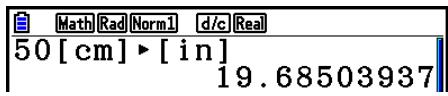
Exemple 2 Convertir {175, 162} mètres carrés en hectares
AC SHIFT X ({} 1 7 5 9 1 6 2
■liste de commande conversion d'unité
| Cat. | Nom à l'écran | Unité | Cat. | Nom à l'écran | Unité |
| Longueur | fm | fermi | Volume | cm3 | centimètre cubique |
| À | angstrom | mL | millilitre | ||
| μm | micromètre | L | litre | ||
| mm | millimètre | m3 | mètre cubique | ||
| cm | centimètre | in3 | pouce cubique | ||
| m | mètre | ft3 | pied cubique | ||
| km | kilomètre | fl_oz(UK) | once (Royaume Uni) | ||
| AU | unité astronomique | fl_oz(US) | once liquide (États Unis) | ||
| l.y. | année-lumière | gal(US) | gallon (États Unis) | ||
| pc | parsec | gal(UK) | gallon (Royaume Uni) | ||
| Mil | 1/1000 pouce | pt | chopine (pint) | ||
| in | pouce (inch) | qt | pinte (quart) | ||
| ft | pied (foot) | tsp | cuillère à thé (teaspoon) | ||
| yd | verge (yard) | tbsp | cuillerée à table (tablespoon) | ||
| fath | brasse (fathom) | cup | tasse (cup) | ||
| rd | perche (rod) | Temps | ns | nanoseconde | |
| mile | mille terrestre | μs | microseconde | ||
| n mile | mille marin (nautical mile) | ms | millisecond | ||
| Surface | cm2 | centimètre carré | s | seconde | |
| m2 | metre carré | min | minute | ||
| ha | hectare | h | heure | ||
| km2 | kilomètre carré | day | jour | ||
| in2 | pouce carrée | week | semaine | ||
| ft2 | pied carré | yr | année | ||
| yd2 | verge carrée | s-yr | année sidérale | ||
| acre | acre | t-yr | année tropique | ||
| mile2 | mille terrestre carrée | ||||
| Température | °C | degrés Celsius | Pression | Pa | Pascal |
| K | degrés Kelvin | kPa | kilo Pascal | ||
| °F | degrés Fahrenheit | mmH2O | millimètre d'eau | ||
| °R | degrés Rankine | mmHg | millimètre de Mercure | ||
| Vitesse | m/s | mètre par seconde | atm | atmosphère | |
| km/h | kilomètre par heures | inH2O | pouce d'eau | ||
| knot | noeud (knot) | inHg | pouce de Mercure | ||
| ft/s | pied par seconde | lbf/in2 | livre par pouce carrée | ||
| mile/h | mille par heures | bar | bar | ||
| Masse | u | unité de masse atomique | kgf/cm2 | kilogramme de force par centimètre carré | |
| mg | milligramme | Énergie/Travail | eV | électron-Volt | |
| g | gramme | J | Joule | ||
| kg | kilogramme | calth | calorieith | ||
| mton | tonne métrique | cal15 | calorie (15°C) | ||
| oz | once (avoirdupois) | calIT | calorieIT | ||
| lb | livre de masse (pound mass) | kcalth | kilocalorieith | ||
| slug | barreau de combustible | kcal15 | kilocalorie (15°C) | ||
| ton(short) | tonne courte (2000lbm) | kcalIT | kilocalorieIT | ||
| ton(long) | tonne anglaise (2240lbm) | I-atm | litre atmophène | ||
| Force/Poids | N | newton | kW·h | kilowatt heures | |
| lbf | livre de force | ft·lbf | pied-livre (foot-pound) | ||
| tonf | tonne de force | Btu | unité thermique (Royaume Uni) (British thermal unit) | ||
| dyne | dyne | erg | erg | ||
| kgf | kilogramme de force | kgf·m | kilogramme de force mètre | ||
| Cat. | Nom à l'écran | Unité |
| Puissance | W | watt |
| calth/s | calorie par seconde | |
| hp | cheval de vapeur (horsepower) | |
| ft-lbf/s | pied-livre par seconde | |
| Btu/min | Unité thermique par minute (Royaume Uni) |
Source : NIST Special Publication 811 (2008) (N. d. T.: Office de la langue française)
Chapitre 3 Lists
Uneiste estunlieudestockagededonnéesmultiples.
Cette calculatrice peut contenir au maximum 6 fichiers de 26 listes chacun. Les listedes pourront etre utilisées dans des calculs arithmetiques et statistiques ou pour le graphisme.
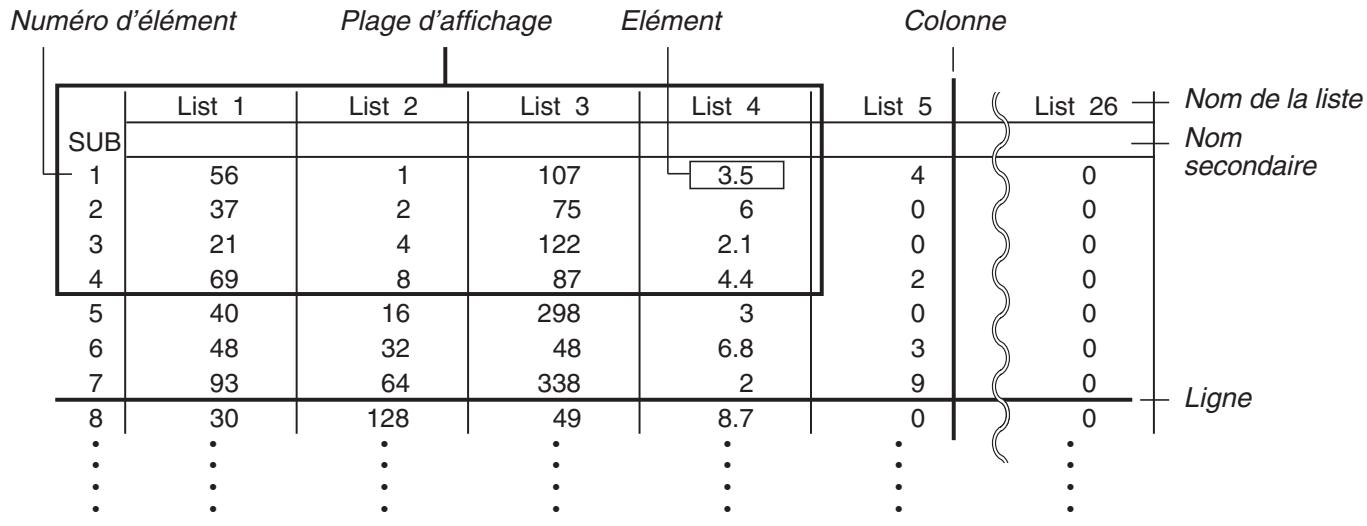
1. Saisie et édition d'une liste
Lorsque vous accédez au mode Statistique, l'éditeur de liste apparaît en premier. Vous pouvez l'utiliser pour saisir des données dans une liste et utiliser les données de la liste dans diverses opérations.
Pour saisir des valeurs une à une
Utilisez les touches du curseur pourmettre en surbrillance le nom,le nom secondaire ou la cellule que vous voulez selectionner.Notez que ne met pas en surbrillance une cellule ne contenant aucune valeur.
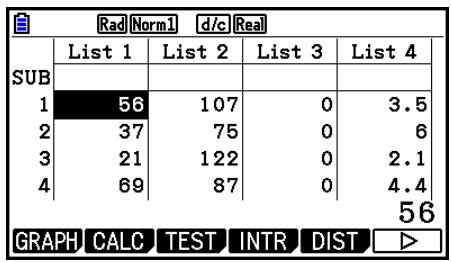
L'écran défile automatiquement quand la surbrillance atteint l'une ou l'autre extrémité de l'écran.
L'opération suivante est réalisée en commençant par la surbrillance sur la cellule 1 de la liste 1.
- Saisissez une valeur et appuyez sur [EXE] pour la stocker dans la liste.
3 EXE
- La cellule suivante passe automatiquement en surbrillance en vue de la saisie.
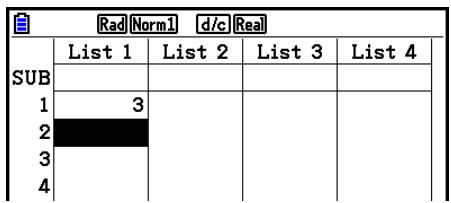
- Saisissez la valeur 4 dans la deuxième cellule, puis le résultat de 2 + 3 dans la cellule suivante.

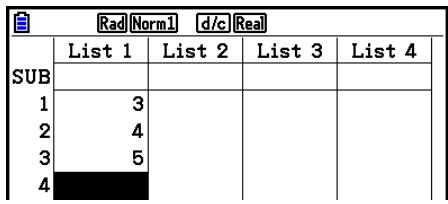
- Vous pouvez aussi saisir le résultat d'une expression ou un nombre complexe dans une cellule.
- Vous pouvez saisir des valeurs dans 999 cellules d'une même liste au maximum.
- Pour saisir une série de valeurs simultanément
- Utilisez les touches du curseur pour amener la surbrillance sur une autre liste.
- Appuyez sur SHIFT ( ), puis saisissez vos valeurs, en appuyant sur entre chacune d'elles. Appuyez sur SHIFT ( ) après avoir saisi la derniere valeur.

- Appuyez sur [EXE] pour stocker toutes les valeurs dans votre liste.

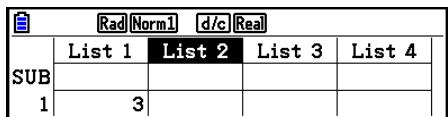
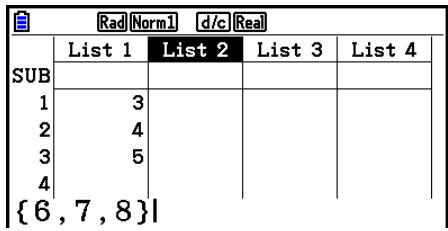
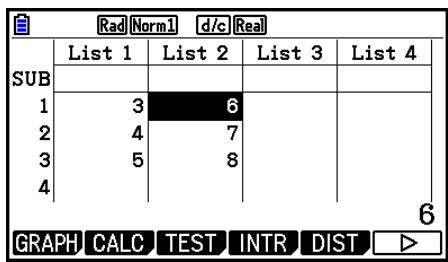
- Souvenez-vous qu'une virgule sépare des valeurs. Il ne faut donc pas saisir de virgule après la dernière valeur.
Correct : {34, 53, 78}
Voussouvez aussi utiliser des noms de listedes dans une expression mathématique pour saisir des valeurs dans une autre cellule. L'exemple suivant indique comment ajouter les valeurs de chaque ligne des listedes 1 et 2 et comment transférer le résultat dans la liste 3.
- Utilisez les touches du curseur pourmettre en surbrillance le nom de la liste dans laquelle vous pouze saisir les résultats du calcul.
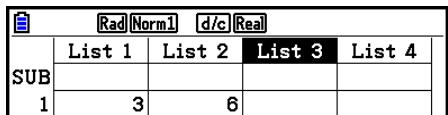
- Appuyez sur la touche [OPTN] et saisissez l'expression.
- Vous pouvez aussi utiliser SHIFT 1 (List) au lieu de OPTN F1 (LIST) F1 (List).
Édition des valeurs d'une liste
- Pour changer la valeur d'une cellule
Utilisez les touches du curseur pourmettre en surbrillance la cellule dont vous poulez changer la valeur. Saisissez la nouvelle valeur et appuyez sur EXE pour remplacer l'ancienne valeur par la nouvelle.
- Pour éoperator la valeur d'une cellule
- Utilisez les touches du curseur pourmettre en surbrillance la cellule dont vous youlez éditer le contenu.
- Appuyez sur F6(>)F2(EDIT).
3.Modifiez les données souhaitees.
- Pour supprimer une cellule
- Utilisez les touches du curseur pourmettre en surbrillance la cellule que vous poulez supprimer.
- Appuyez sur F6 (>) F3 (DELETE) pour supprimer la cellule sélectionnée et faire remonter toutes celles qui se trouvent sous celle-ci.
- La suppression d'une cellule n'affecte pas les cellules des autres listedes. Si les données de la liste dont vous avez supprimé une cellule sont en relation avec des données de listedes voisines, la suppression d'une cellule peut causeur un mauvais alignment des valeurs correspondantes.
Pour supprimer toutes les cellules d'une liste
Procedez comme suit pour supprimer toutes les données d'une liste.
- Utilisez les touches du curseur pourmettre en surbrillance une cellulequelconque de la listedont vous foulez supprimer les données.
- Une pression sur F6 () F4 (DEL-ALL) provoque l'affichage d'un message de confirmation.
- Appuyez sur F1 (Oui) pour supprimer toutes les cellules de la liste sélectionnée ou sur F6 (Non) pour abandonner l'opération sans rien supprimer.
Pour insérer une nouvelle cellule
- Utilisez les touches du curseur pourmettre en surbrillance l'endetroit où vous poulez insérer une nouvelle cellule.
- Appuyez sur F6 (>) F5 (INSERT) pour insérer une nouvelle cellule contenant la valeur 0. Tout ce qui se trouve en dessous est décalé vers le bas.
- L'insertion d'une cellule n'affecte pas les cellules des autres listedes. Si les données de la liste dans laquelle vous avez inséré une cellule sont en relation avec des données de listedes voisines, l'insertion d'une cellule peut causeur un mauvais alignement des valeurs correspondantes.
■ Nommier une liste
Vous pouvez désigner les listes 1 à 26 par des « noms secondaires » de huit octets chacun.
- Pour nommer une liste
- Sélectionnez « Sub Name » sur l'écran de configuration et appuyez sur F1(On) EXIT.
- Utilisez les touches du curseur pourmettre en surbrillance la cellule SUB de la liste que vous poulez nommer.
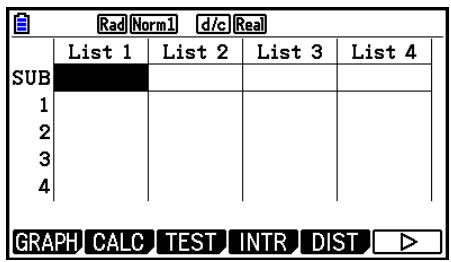
-
Tapez le nom et appuyez sur EXE.
-
Pour taper un nom avec les caractères alphétiques, appuyez sur SHIFT ALPHA pour acceder au mode ALPHA-LOCK.
Exemple : YEAR
(Y) cos (E) X,0,T (A) 6 (R) EXE

- L'opération suivante affiche un nom secondaire dans le mode Exe-Mat.
SHIFT MENU (SET UP) F2 (Line) EXIT
(n = numéro de liste de 1 à 26)

- Bien que vous puissiez saisir un nom secondaire de 8 octets, seuils les caractères rentrant dans la cellule de l'éditeur de liste apparaitront.
- La cellule SUB de l'éditeur de liste n'apparait pas lorsque l'options « Off » est sélectionnée pour « Sub Name » sur l'écran de configuration.
■ Modification des couleurs des données
Vous peuvent modifier la valeur des données saisies dans une cellule individuelle pour toutes les données saisies dans une liste particulière.
- Pour modifier la couleur des données dans une cellule spécifique
-
Utilisez les touches du curseur pourmettre en surbrillance la cellule dont vous poulez modifier la couleur des caractères.
-
Veillez à sélectionner une cellule qui contient déjà des données saisies. Vous ne pourrez pas executer l'étape suivante si vous sélectionner une cellule qui ne contient aucuneUTHA.
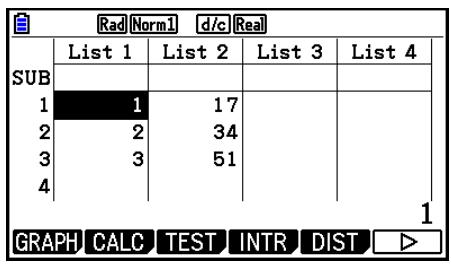
-
Appuyez sur SHIFT 5 (FORMAT) pour afficher la boîte de dialogue de sélection de couleur.
-
Utilisez les touches du curseur pourmettre en surbrillance la couleur souhaitee et appuyez sur EXE.
-
Vous pouvez également seLECTIONner une option en appuyant sur la touche correspondant au chiffre à gauche de l'option souhaitée.
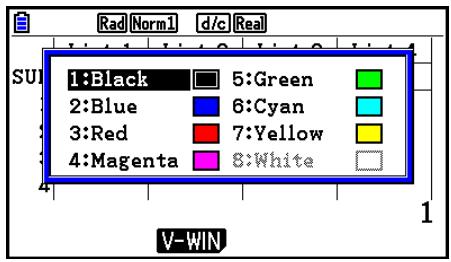
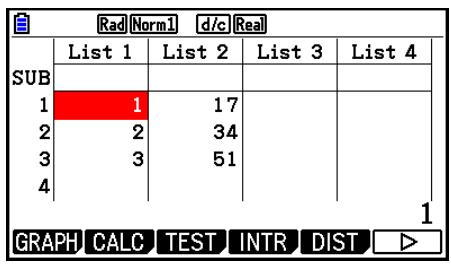
- Pour modifier la couleur de toutes les données dans une liste particulière
-
Utilisez les touches du curseur pourmettre en surbrillance le nom de la liste dont vous voulez modifier la couleur des caractères.
-
Veillez à sélectionner une liste qui contient déjà des données saisies. Vous ne pourrez pas executer l'étape suivante si vous sélectionner une liste qui ne contient aucuneUTHA.
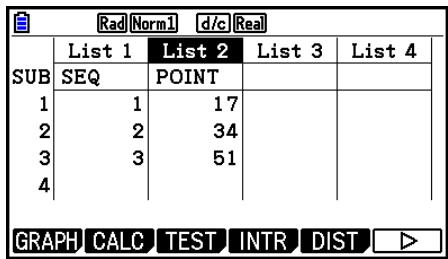
- Appuyez sur (FORMAT) pour afficher la boîte de dialogue de sélection de couleur.
-
Utilisez les touches du curseur pourmettre en surbrillance la couleur souhaitee et appuyez sur EXE
-
La modification de la couleur des caractères affecte uniquement les cellules qui contiennent des données. Àpres avoir effectué cette opération, les données saisies dans une cellule quelconque qui était précédemment vide prendront la couleur par défaut (noir). Notez que cette opération ne modifie par la couleur du nom secondaire.
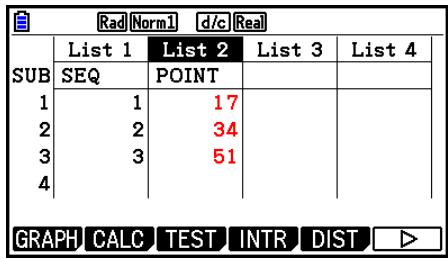
Tri des valeurs d'une liste
Les valeurs d'une liste peuvent être triées par ordre ascendant ou descendant. La surbrillance peut se trouver sur n'importe qu'elle cellule de la liste.
Pour trier une seule liste
Ordre ascendant
- Lorsque les listes sont affichées, appuyez sur F6 (▷) F1 (TOOL) F1 (SORTASC).
- Le message « Combien de listedes?: » apparaît pour vous demander combien de listedes vous poulez trier. Nous saisissons ici 1 car une seule liste doit être triée.
1 EXE
- Répondez au message « Sélectionner la liste List No: » en indiquant le numéro de la liste qui doit être triée.
1 EXE
Ordre descendant
Procedez de la même façon que pour le tri dans l'ordre ascendant. La seule différence est que vous doivent appuyer sur F2(SORTDES) au lieu de F1(SORTASC).
- Pour trier plusieurs.listes
Vous peuventmetre en relation plusieurs listes pour les trier de sorte que tous leurs cellules soient arrangées en fonction d'une liste servant de reférence. La liste de reférence est triée dans l'ordre ascendant ou descendant et les cellules des listedes qui sont en relation sont organises de manière à maintainir le lien qui existe entre toutes les lignes.
Ordre ascendant
- Lorsque les listes sont affichées, appuyez sur F6 (▷) F1 (TOOL) F1 (SORTASC).
- Le message « Combien de listes? : » apparait pour vous demander combien de listedes vous poulez trier. Nous allons trier une liste de referencia en relation avec une autre liste, donc nous indiquons 2.
2 EXE
- Répondez au message « Sélectionnerliste de base List No: » en indiquant le numéro de la liste qui doit être triée dans l'ordre ascendant. Nous indiquons ici la liste 1.
1 EXE
- Répondez au message « Sélectionner Seconde liste List No: » en indiquant le numéro de la liste que vous pouzemettre en relation. Nous indiquons ici la liste 2.
2 EXE
Ordre descendant
Procedez de la même façon que pour le tri dans l'ordre ascendant. La seule différence est que vous doivent appuyer sur F2(SORTDES) au lieu de F1(SORTASC).
- Vous pouvez spécifique une valeur de 1 à 6 pour le nombre de listedes à trier.
- Si vous spécifiez plus d'une fois une liste pour un seul tri, une erreur se produit.
Une erreur se produit également si les listes devant être triées n'ont pas le même nombre de valeurs (lignes).
2. Manipulation des données d'une liste
Les données des listedes peuvent etre utilisees dans les calculs arithmetiques et de fonctions. Differentes fonctions permettent de Traitser facilement et rapidement les donnees des listedes.
Voussupportezutilierles fonctionsde manipulationdesdonnéesdelistésdanslesmodesteXeMat,Statistique,Table,EquationetProgramme.
Accès au menu de fonctions de manipulation des données de liste
Tous les exemples suivants sont exécutés à partir du mode Exe-Mat.
Appuyez sur OPTN puis sur F1(List) pour afficher le menu de manipulation des données de listes qui contient les éléments suivants.
• List / Lst Mat / Dim / Fill / Seq / Min / Max / Mean / Med / Augment / Sum / Prod / Cuml / % / List
Notez que toutes les fermétures de parentheses à la fin des opérations suivantes peuvent être omises.
- Pour transférer le contenu de la liste dans la mémoire matricielle de dernier résultat [OPTN]-[LIST]-[Lst→Mat]
- Vous pouze ignorer la saisie de F1(List) dans la partie de l'opération precedente.
- Toutes les listes doivent containir le même nombre d'éléments de données. Si ce n'est pas le cas, une erreur se produit.
Exampie : List Mat (1, 2) [EXE]
Exemple Transférer le contenu de la liste 1 (2, 3, 6, 5, 4) dans la colonne 1 et le contenu de la liste 2 (11, 12, 13, 14, 15) dans la colonne 2 de la mémoire matricielle de dernier résultat

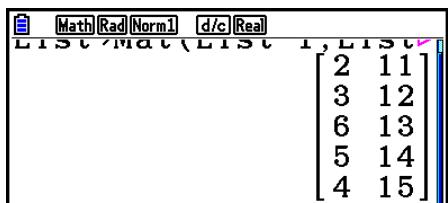
- Pour compte le nombre d'éléments de données dans une liste [OPTN]-[LIST]-[Dim]
- Le nombre de cellules d'une liste désigne sa « dimension »
Exemple Compter le nombre de valeurs dans la liste 1 (36, 16, 58, 46, 56)
AC OPTN F1 (LIST) F3 (Dim)
F1(List) 1 EXE
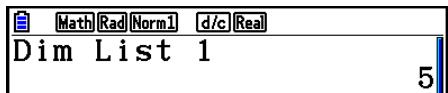
- Pour创建工作 une liste en spécifiant le nombre d'éléments de données
[OPTN]-[LIST]-[Dim]
Procedez de la façon suivante pour spécifique le nombre de données dans l'instruction d'affection et creator une liste.
Example Creer cinq éléments de données (contenant chacun 0) dans la liste 1
AC 5 → OPTN F1 (LIST) F3 (Dim)
F1(List) 1 EXE
Vous pouvez voir la liste créée en accédant au mode Statistique.
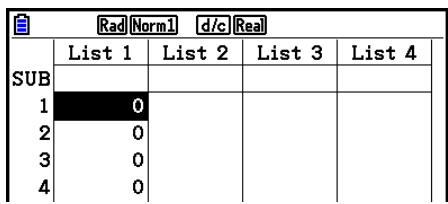
Pour remplacer tous les éléments de données par la même valeur
[OPTN]-[LIST]-[Fill(
Exemple Remplacer tous les éléments de données de la liste 1 par le nombre 3
AC OPTN F1 (LIST) F4 (Fill( )
3 F1(List) 1 EXE
Ci-après le nouveau contenu de la liste 1.
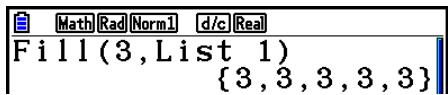
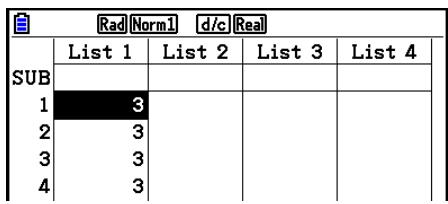
Pour创建工作 une suite de nombres
[OPTN]-[LIST]-[Seq]
- Le résultat de cette opération est sauvégardé dans la mémoire ListAns.
Example Pour saisir la série numérique 1^2 , 6^2 , 11^2 dans une liste en utilisant la fonction f(x) = X^2 . Utiliser 1 comme valeur initiale, 11 comme valeur finale et 5 comme incrément.
AC OPTN F1 (LIST) F5 (Seq) X,θ,T x²
X,0T 1 1 1 5 EXE
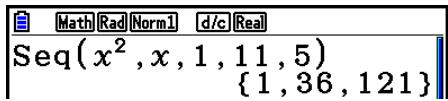
Si vous définissez 12, 13, 14 ou 15 comme valeur finale, le résultat sera le même que celui indiqué ci-dessus, car toutes les valeurs sont inférieures à la valeur produit par l'increment suivant (16).
Exemple Trouver la valeur minimale dans la liste 1 (36, 16, 58, 46, 56)
AC OPTN F1 (LIST) F6 (D) F1 (Min)
- Pour couver parmi deux listes celle qui contient la plus grande valeur
[OPTN]-[LIST]-[Max]
- Les deux listes doivent containir le même nombre d' éléments de données. Si ce n'est pas le cas, une erreur se produit.
- Le résultat de cette opération est sauvégardé dans la mémoire ListAns.
Exemple Trouver si la liste 1 (75, 16, 98, 46, 56) ou la liste 2 (35, 59, 58, 72, 67) contient la plus grande valeur
OPTN F1 (LIST) F6 () F2 (Max)
F6(D)F6(D)F1(List)1
F1(List) 2 EXE
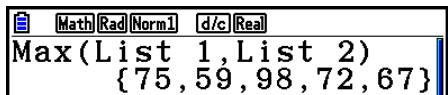
- Pour calculer la moyenne des données d'une liste
Exemple Calculer la moyenne des données de la liste 1 (36, 16, 58, 46, 56)
- Pour calculer la mediane des données d'un effectif particulier
[OPTN]-[LIST]-[Med]
Cette opération utilise deux listes : une qui contient des valeurs et l'autre qui indique l'effectif de chaque valeur. La fréquence des données dans la cellule 1 de la première liste est indiquée par la valeur de la cellule 1 de la seconde liste, etc.
- Les deux listes doivent containir le même nombre d' éléments de données. Si ce n'est pas le cas, une erreur se produit.
Exemple Calculer la mediane des valeurs de la liste 1 (36, 16, 58, 46, 56), dont la fréquence est indiquée dans la liste 2 (75, 89, 98, 72, 67)
AC OPTN F1 (LIST) F6 () F4 (Med)
F6(>)F6(>)F1(List)1
F1(List) 2 EXE
- Vous pouvez combiner deux listedes différentes en une seule liste. La liste obtenue sera stockée dans la mémoire ListAns.
Exemple Combiner la liste 1 (-3, -2) et la liste 2 (1, 9, 10)
Pour calculer la somme des éléments de données d'une liste
[OPTN]-[LIST]-[Sum]
Exemple Calculer la somme des éléments de données de la liste 1 (36, 16, 58, 46, 56)
AC OPTN F1 (LIST) F6 (▷) F6 (▷) F1 (Sum)
F6(>)F1(List) 1 EXE
Math Rad Norm1 d/c Real Sum List 1 212
- Pour calculer le produit des valeurs d'une liste
[OPTN]-[LIST]-[Prod]
OPTN F1(List) F6(▷) F6(▷) F2(Prod) F6(▷) F1(List)
Exemple Calculer le produit des valeurs de la liste 1 (2, 3, 6, 5, 4)
AC OPTN F1 (LIST) F6 (▷) F6 (▷) F2 (Prod)
F6(>)F1(List) 1 EXE
Math Rad Norm1 d/c Real Prod List 1 720
Pour calculer la fréquence cumulée de chaque élément de données
[OPTN]-[LIST]-[Cuml]
- Le résultat de cette opération est sauvégardé dans la mémoire ListAns.
Exemple Calculer la fréquence cumulée de chaque élément de données de la liste 1 (2, 3, 6, 5, 4)
AC OPTN F1 (LIST) F6 () F6 () F3 (Cuml)
| F6(▷) F1(List) 1 EXE | ① 2+3= |
| ② 2+3+6= | |
| ③ 2+3+6+5= | |
| ④ 2+3+6+5+4= |
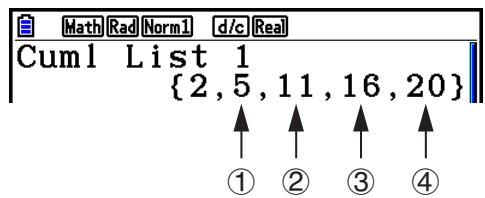
- Pour calculator le pourcentage représenté par chaque élément de données
[OPTN]-[LIST]-[%]
- L'opération précédente calcule le pourcentage du total de la liste que représenté chaque élément de données.
- Le résultat de cette opération est sauvégardé dans la mémoire ListAns.
Exemple Calculer le pourcentage représenté par chaque élément de données de la liste 1 (2, 3, 6, 5, 4)
AC OPTN F1 (LIST) F6 (▷) F6 (▷) F4 (%)
F6(>)F1(List) 1 EXE
2 / (2 + 3 + 6 + 5 + 4) × 100 =
② 3 / (2 + 3 + 6 + 5 + 4) × 100 =
③ 6 / (2 + 3 + 6 + 5 + 4) × 100 =
④ 5 / (2 + 3 + 6 + 5 + 4)× 100 =
⑤ 4 / (2 + 3 + 6 + 5 + 4) × 100 =
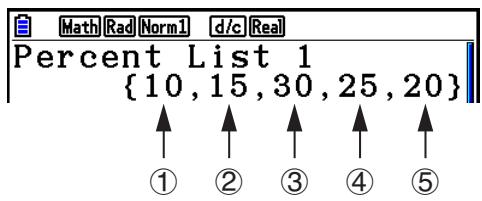
Pour calculator les différences entre des données voisines à l'intérieur d'une [OPTN]-[LIST]-[ΔList]iste
OPTN F1(List) F6 () F6 () F5 (ΔList)
- Le résultat de cette opération est sauvégardé dans la mémoire ListAns.
Exemple Calculer la différence entre les éléments de données de la liste 1 (1, 3, 8, 5, 4)
- Vous pouvez spécifique l'endetroit dans la mémoire de listedes ou le résultat d'un calcul obtenu à partir d'un autre calcul de liste dont le résultat est sauvégardé dans la mémoire ListAns. Par exemple, vous pouvez spécifique « ΔList 1 → List 2 » pour sauvégarder le résultat de ΔList 1 dans List 2.
- La nouvelle ΔList contient une cellule de moins que la liste originale.
- Une erreur se produit si vous exécutez ΔList pour une liste qui ne contient aucune donnée ou un seul élément de données.
3. Calculus arithmetiques à partir de listedes
Voussoupiezeffectuerdescalculsarithmetiquesa partird'uneoudeuxlisteset d'une valeurnumérique.

■ Messages d'erreur
- Un calcul impliquant deux listes execute l'opération entre les cellules correspondantes. Par conséquent, si les deux listes ne contiennent pas le même nombre de valeurs (donc si leurs dimensions sont différentes), une erreur se produit.
- Une erreur se produit quand une opération impliquant deux cellules quelconques aboutit à une erreur mathématique.
■ Introduction d'une liste dans un calcul
Il existe trois méthodes pour introduire une liste dans un calcul.
- Spécification du nombre d'une liste créé avec l'éditeur de liste.
- Spécification du nom secondaire d'une liste créée avec l'éditeur de liste.
- Saisie directe d'une liste de valeurs.
- Spécification du numéro d'une liste créé avec l'éditeur de liste
- Dans le mode Exe-Mat, effectuez l'opération de touches suivante.
-
Saisissez la commande « List »
-
Saisissez le numero de la liste (un entier entre 1 et 26) que vous désirez spécifique.

- Spécification du nom secondaire d'une liste créé avec l'éditeur de liste
- Dans le mode Exe-Mat, effectuez l'opération de touches suivante.
-
Saisissez la commande « List »
-
Saisissez le nom secondaire de la liste que vous désirez spécifique, en le délimitant par des guillemets ("").
Exemple : ” QTY ”

Pour saisir directement une liste de valeurs
Vouspouvezaussisaisirdirectementune listedevalueuresvac · , et
Exemple Introduire la liste : 56, 82, 64



- Pour affecter le content d'une liste à une autre liste
Utilisez pour affecter le contenu d'une liste à une autre liste.
Exemple Affector le contentu de la liste 3 (41, 65, 22) à la liste 1
À la place de l'opération F1F1 [3] précédente, vous pouvez saisir [SHIFT] × { } 4 1 6 5 2 2 [SHIFT] ( ).
- Rappeler la valeur dans une cellule spécifique de la liste
Vous pouvez rappeler la valeur dans une cellule spécifique d'une liste et l'utiliser dans un calcul. Spécifiez le numéro d'élement en le mettant entre crochets.
Exemple Calculer le sinus de la valeur stockée dans la cellule 3 de la liste 2
- Pour saisir une valeur dans une cellule spécifique de la liste
Vous pouvez saisir une valeur dans une cellule spécifique d'une liste. La valeur qui figurait dans cette cellule est alors remplaçaée par la nouvelle valeur.
Exemple Saisir la valeur 25 dans la cellule 2 de la liste 3
Rappel du contenu d'une liste
Exemple Rappeler le contenu de la liste 1
- L'opération précédente affiche le contenu de la liste spécifiée et le stocke dans la mémoire de dernier résultat (ListAns). Vous pouvez utiliser le contenu de la mémoire ListAns dans un calcul.
- Pour utiliser le contenu de la mémoire ListAns dans un calcul
Exemple Multiplier le contentu de la liste stocke dans la memoire ListAns par 36
- L'opération OPTN F1(List) F1(List) SHIFT (Ans) rappelle le contenu de la mémoire ListAns.
- Cette opération remplace le contenu ListAns actuel ListAns par le résultat du calcul ci-dessus.
■ Représentation graphique d'une fonction à partir d'une liste
Quand vous utilisez les fonctions graphiques de la calculatrice, vous pouze saisir une fonction du type Y1 = List 1X. Si la liste 1 contient les valeurs 1, 2, 3, cette fonction produira trois graphes: Y = X,Y = 2X,Y = 3X.
Il existe certaines restrictions quand les listedes sont utilisées avec les fonctions graphiques.
Introduction de calculs scientifiques dans une liste
Vouss pouvez utiliser les fonctions de génération de tableau de chiffres dans le mode Table pour introduire des valeurs résultat de certains calculs scientifiques dans une liste. CréezAAParavant un tableau, puis utilisez la fonction de copie de liste pour copier les valeurs du tableau dans la liste.
Exemple Utiliser le mode Table pour creer un tableau de chiffres pour la formule (Y1 = x^2 - 1) , puis copiez le tableau dans la liste 1 du mode Statistique
- Dans le mode Table, saisissez la formule Y1 = x^2 - 1 .
- Créez le tableau de chiffres.
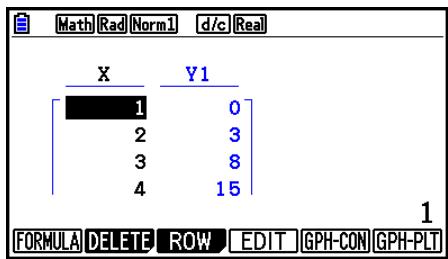
- Utilisez ⑦ pourmettrela colonneY1en surbrillance.
- Appuyez sur OPTN F1 (LISTMEM).
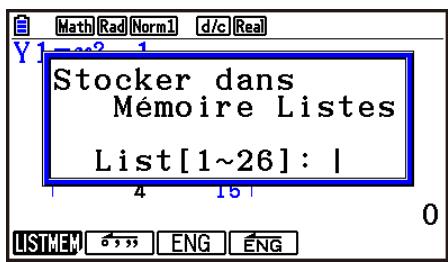
- Appuyez sur 1 [ExE].
- Accédez au mode Statistique pour vous assurer que la colonne Y1 du mode Table a été copiee dans la liste 1.
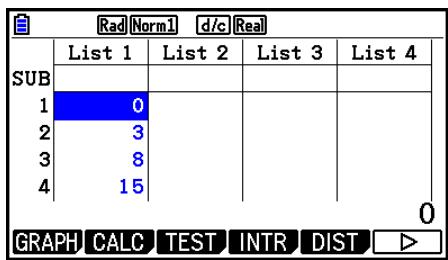
Calculs de fonctions scientifiques à partir d'une liste
Les listes peuvent être utilisées au même titre que les valeurs numériques pour le calcul de fonctions scientifiques. Quand le résultat d'un calcul est une liste, la liste est stockée dans la mémoire de dernier résultat (ListAns).
Exemple Utiliser la liste 3 (41, 65, 22) pour calculer le sinus (liste 3)
Utilisez les radians comme unité d'angle.
4. Changement de fichiers de listes
Voussoupiezstocker jusqu'à26listedes(liste1à26)danschaquefichier(fichier1à6).Unesimple opération youspermet de permuter entre les fichiersde listede.
- Pour passer d'un fichier de listed à un autre
- Depuis le menu principal, accedez au mode Statistique.
Appuyez sur SHFT (SET UP) pour afficher l'écran de configuration du mode Statistique.
- Utilisez pourmettre «ListFile»ensurbrillance.
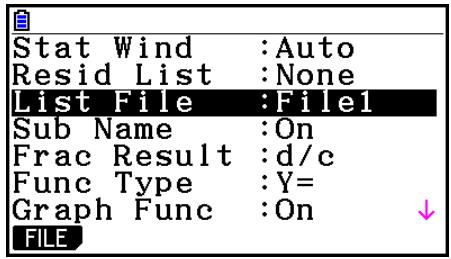
- Appuyez sur F1 (FILE) et saississe le numero du fichier de listedes que vous voulez utiliser.
Exemple Sélectionner le fichier 3
F1(FILE) 3
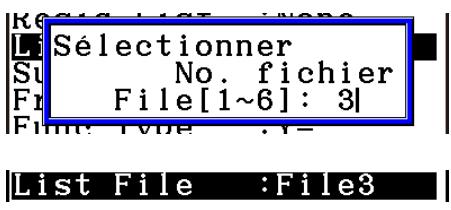
EXE
Toutes les opérations suivantes sur les listedes s'appliqueront aux listedes contenues dans le fichier que vous avez sélectionné (Fichier 3 dans l'exemple ci-dessus).
5. Utilisation des fichiers CSV
Vous pouvez importer le contenu d'un fichier CSV mémorisé avec cette calculatrice ou transféré depuis un ordinateur dans l'éditeur de liste. Vous pouze également enregistrer le contenu de toutes les données de liste dans l'éditeur de liste sous forme de fichier CSV. Ces opérations sont réalisées en utilisant le menu de fonctions CSV qui s'affiche en appuyant sur F6(>) F6(>) F1(CSV) pendant que l'éditeur de liste est à l'écran.
LOAD SAVE-AS SET
■ Exigences pour l'importation d'un fichier CSV
Vous pouvez utiliser pour l'importation un fichier CSV qui a été produit par l'éditeur de liste, l'éditeur de matrice (page 2-42) ou un tableau (page 9-4), ou encore un fichier CSV qui a été transféré d'un ordinateur vers la mémoire de stockage. L'importation des fichiers CSV suivants est prise en charge.
- Un fichier CSV qui utilise la virgule ( , ) ou un point virgule ( ; ) comme séparateur et le point ( . ) ou une virgule ( , ) comme point decimal. Un fichier CSV qui utilise la tabulation comme séparateur n'est pas pris en charge.
- Les codes de saut de ligne reconnus sont CR, LF et CRLF.
- Lors de l'importation d'un fichier CSV dans la calculatrice, si les données de la ligne 1 de chaque colonne du fichier (ou de la ligne 1 de la colonne 1 du fichier) contiennent des guillemets ('') ou une apostrophe (''), la ligne 1 de toutes les colonnes du fichier CSV sera ignorée, et les données seront saisies en commencerant par la ligne 2.
Voir le « Chapitre 13 Communication de données » pour plus d'informations sur le transfert de fichiers d'un ordinateur vers la calculatrice.
Transfert de données entre les listes et les fichiers CSV
- Pour importer le contenu d'un fichier CSV dans l'éditeur de liste
- Préparez le fichier CSV que vous voulez importer.
- Voir « Exigences pour l'importation d'un fichier CSV » ci-dessus.
- Lorsque l'éditeur de liste est à l'écran, appuyez sur 6() 6() 1 (CSV) pour afficher le menu des fonctions CSV.
- L'opération suivante dépend du type d'importation de fichier CSV que vous pouze effectuer.
| PourCOMMencer L'IMPORTATION à partir d'une ligne spécifique: | Pour remplaçer tout le contenu de l'éditeur de liste: |
| Utilisez les touches du curseur pourmettre en surbrillance la ligne à partir de laquelle vous poulez commencer l'importation des données et appuyez sur F1 (LOAD) F1 (LIST). | Appuyez sur F1 (LOAD) F2 (FILE). |
-
Dans la boîte de dialogue de sélection de fichier qui s'affiche, mettez en surbrillance le fichier que vous poulez importer avec et et appuyez sur EXE.
-
Le contenu du fichier CSV sélectionné est alors importé dans l'éditeur de liste.
- Si vous avez appuyé sur F1 (LOAD) F1 (LIST) à l' étape 3, l' importation commence à la ligne dans laquelle se trouve la cellule en surbrillance et le nombre de lignes de l'éditeur de liste qui sont réécrites correspond au nombre de lignes dans le fichier CSV.
Examples
Contenu original de l'éditeur de liste
| Liste 1 | Liste 2 | Liste 3 | Liste 4 | Liste 5 |
| 1 | 1 | 1 | 1 | 1 |
| 2 | 2 | 2 | 2 | 2 |
| 3 | 3 | 3 | 3 | 3 |
| 4 | 4 | 4 | 4 | 4 |
Importation des données d'un fichier CSV
| 20 | 20 | 20 |
| 30 | 30 | 30 |
| 40 | 40 | 40 |
Contenu de l'éditeur de liste après l'importation
| liste 1 | liste 2 | liste 3 | liste 4 | liste 5 |
| 1 | 20 | 20 | 20 | 1 |
| 2 | 30 | 30 | 30 | 2 |
| 3 | 40 | 40 | 40 | 3 |
| 4 | 4 |
Important!
Une tentative d'importation des types de fichiers CSV suivants provoquera une erreur.
- Un fjichier CSV qui contient des données ne pouvant être converties. Un message d'erreur s'affiche alors, indiquant l'emplacement dans le fjichier CSV (exemple : ligne 2, colonne 3) où se trouvent les données qui ne peuvent pas'être converties.
-
Un fichier CSV contenant plus de 26 colonnes ou 999 lignes. L'erreur indiquée dans ce cas est « Taille invalide »
-
Pour enregistrer le contenu de toutes les données de liste dans l'éditeur de liste dans un seul fichier CSV
-
Lorsque l'éditeur de liste est à l'écran, appuyez sur F6 (>) F6 (>) F1 (CSV) pour afficher le menu des fonctions CSV.
-
Appuyez sur F2(SAVE·AS).
-
Un écran de sélection de dossier s'affiche alors.
-
Sélectionnez le dossier dans lequel vous poulez enregistrer le fichier CSV.
-
Pour enregistrer le fichier CSV dans le repertoire racine, mettez « ROOT » en surbrillance.
-
Pour enregistrer le fichier CSV dans un dossier, mettez le dossier souhaité en surbrillance avec et et appuyez sur [F1] (OPEN).
-
Appuyez sur [F1] (SAVE·AS).
- Saisissez jusqu'à huit caractères pour le nom du fichier et appuyez ensuite sur EXE.
Important !
- La ligne du nom secondaire de l'éditeur de liste n'est pas enregistrée dans le fichier CSV.
-
Lors de l'enregistrement des données d'une liste dans un fichier CSV, certaines données sont converties comme indiqué ci-dessous.
-
Données à nombre complexe : seule la partie réelle est extraite.
- Données en fraction : converties au format ligne de calcul (exemple : 234 =2+3/4)
- Données et : converties en une valeur décimale (exemple: 3 1.732050808 )
■ Spécification du délimiter et du symbole décimal du fichier CSV
Lors de l'importation d'un fisier CSV qui a ete transfere d'un ordinateur à la calculatrice, specifiez le symbole du séparateur ainsi que du symbole decimal en fonction des parametes de l'application lors de I'exportation du fisier CSV. Vous pouvez utiliser la virgule ( , ) ou le point virgule ( ; ) comme séparateur et le point ( . ) ou une virgule ( , ) comme symbole decimal.
- Pour spécifique le délimueur et le symbole décimal du fichier CSV
- Lorsque l'éditeur de liste est à l'écran, appuyez sur F6(>)F6(>)F1(CSV) pour afficher le menu des fonctions CSV.
- Appuyez sur F3 (SET).
L'écran de paramétrage du format CSV s'affiche.
- Mettez « Séparateur CSV » en surbrillance à l'aide des touches (▲) et (▼), puis appuyez sur
F1(,)ou sur F2(;).
- Mettez « Symbole decimal CSV » en surbrillance à l'aide des touches et , puis appuyez sur F1(. ) ou sur F2(. ).
-
Si vous avez spécifique F1 ( , ) à l' étape 3, vous ne pourrez pas spécifique F2 ( , ) ici.
-
Appuyez sur EXIT une fois le paramétrage terminé.
Chapitre 4 Calcul d'équations
Depuis le menu principal, accedez au mode Équation.
- {SIMUL} ... {equation linéaire de 2 à 6 inconnues}
• {POLY} ... {équation du 2ème au 6ème degré} - {SOLVER} ... {solveur numérique d'équations}
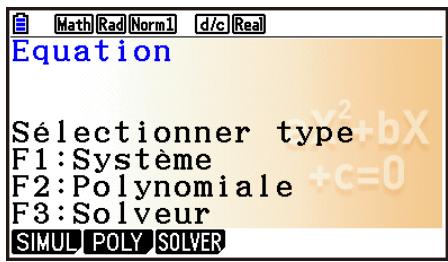
1. Équations linéaires simultanées
Voupez resoudre des equations linéaires simultanees de 2 à 6 inconnues.
- Équations linéaires simultanées à deux inconnues :
$$ a _ {1} x + b _ {1} y = c _ {1} $$
$$ a _ {2} x + b _ {2} y = c _ {2} $$
- Équations linéaires simultanées à trois inconnues :
$$ a _ {1} x + b _ {1} y + c _ {1} z = d _ {1} $$
$$ a _ {2} x + b _ {2} y + c _ {2} z = d _ {2} $$
$$ a _ {3} x + b _ {3} y + c _ {3} z = d _ {3} $$
:
- Depuis le menu principal, accedez au mode Equation.
-
Sélectionnez le mode SIMUL (simultanée) et spécifiez le nombre d'inconnues (variables). Il est possible de spécifique de 2 à 6 inconnues.
-
Saisissez les coefficients l'un après l'autre.
-
La cellule actuellément sélectionnée pour la saisie est en surbrillance. Chaque fois que vous introduisez un coefficient, l'élément suivant est sélectionné dans l'ordre de :
$$ a _ {1} \rightarrow b _ {1} \rightarrow c _ {1} \rightarrow \dots a n \rightarrow b n \rightarrow c n (n = 2 \text {à} 6) $$
- Vous pouvez aussi saisir des fractions et des valeurs affectées aux variables comme coefficients.
- Vous pouvez annuler à tout moment la valeur qui vient d'être saisie comme coefficient en appuyant sur EXIT avant d'appuyer sur EXE pour enregistrer la valeur du coefficient. Le coefficient antérieur à la saisie réapparait. Vous pouvez alors saisir le coefficient souhaité.
- Pour modifier la valeur d'un coefficient déjà validé par la touche [EXE], amenez le curseur sur le coefficient que vous pouze modifier. Saisissez ensuite la valeur que vous pouze changer.
-
Appuyez sur F3 (CLEAR) pourmettre tous lescoefficientsàzéro.
-
Résolvez les équations.
Example Résoudre les équations linéaires simultanées suivantes pour x, y et z .
$$ 4 x + y - 2 z = - 1 $$
$$ x + 6 y + 3 z = 1 $$
$$ - 5 x + 4 y + z = - 7 $$
(1) MENU Équation
(2) F1(SIMUL) F2(3)
③ 4 EXE 1 EXE (-) 2 EXE (-) 1 EXE 1 EXE 6 EXE 3 EXE 1 EXE (-) 5 EXE 4 EXE 1 EXE (-) 7 EXE
④ F1(SOLVE)
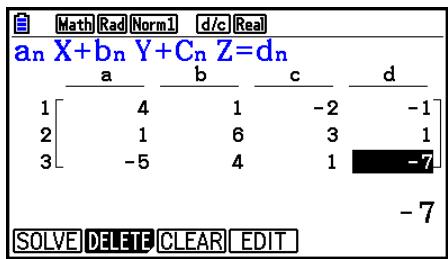
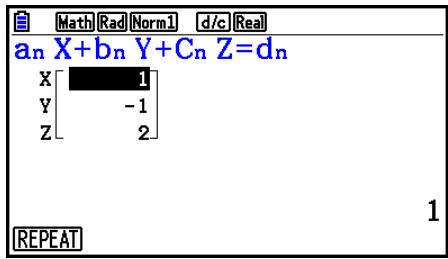
- Les calculs internes utilisent une mantisse de 15 chiffres mais le résultat est affiché sous forme d'une mantisse de 10 chiffres et d'un exposant de 2 chiffres.
- Les équations linéaires simultanées sont résolues par inversion de la matrice qui contient les coefficients des équations. L'exemple suivant montre la solution (x, y, z) d'une équation linéaire simultanée à trois inconnues.
$$ \left[ \begin{array}{l} x \ y \ z \end{array} \right] = \left[ \begin{array}{l l l} a _ {1} & b _ {1} & c _ {1} \ a _ {2} & b _ {2} & c _ {2} \ a _ {3} & b _ {3} & c _ {3} \end{array} \right] ^ {- 1} \left[ \begin{array}{l} d _ {1} \ d _ {2} \ d _ {3} \end{array} \right] $$
C'est la raison pour laquelle la précision diminue lorsque la valeur du déterminant se rapproche de zéro. Par ailleurs, à partir de trois inconnues, il faut parfois un certain temps pour résoudre les équations.
- Le message « Aucune solution » s'affiche quand il n'y a pas de solution. Le message « Erreur math » s'affiche si aucune solution n'a été trouvée.
- Le message « Solutions infinies » s'affiche avec la formule s'il existe un nombre infini de solutions.
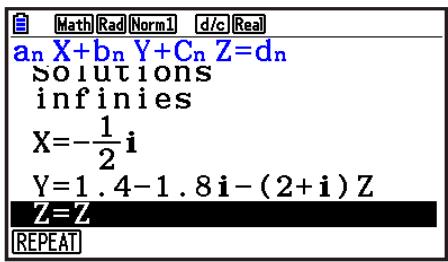
- Lorsqu'un calcul est terminé, vous pouvez appuyer sur F1 (REPEAT), modifier les valeurs des coefficients, puis recalculator.
2. Équations d'ordre supérieur, du 2ème au 6ème degré
Votre calculatrice peut etre utilise pour resoudre des equations d'ordre supérieur, allant du 2^e m au 6^e m degré.
- Équation quadratique: ax^2 + bx + c = 0 ( a 0 )
- Équation cubique : ax^3 + bx^2 + cx + d = 0 ( a 0 )
- Équation quartique: ax^4 + bx^3 + cx^2 + dx + e = 0 ( a 0 )
:
- Depuis le menu principal, accedez au mode Équation.
- Sélectionnez le mode POLY (polynomiale) et spécifiez le degré de l'équation.
Vospuvez specifier un degrde de 2 a 6.
- Saisissez les coefficients l'un après l'autre.
$$ a \rightarrow b \rightarrow c \rightarrow \dots $$
- La cellule actuellesment sélectionnée pour la saisie est en surbrillance. Chaque fois que vous introduisez un coefficient, l'objet suivant est sélectionné dans l'ordre de :
- Vous pouvez aussi saisir des fractions et des valeurs affectées aux variables comme coefficients.
- Vous pouvez annuler à tout moment la valeur qui vient d'être saisie comme coefficient en appuyant sur EXIT avant d'appuyer sur EXE pour enregistrer la valeur du coefficient. Le coefficient antérieur à la saisie réapparait. Vous pouvez alors saisir le coefficient souhaité.
- Pour modifier la valeur d'un coefficient déjà validé par la touche [EXE], amenez le curseur sur le coefficient que vous pouzez modifier. Saisissez ensuite la valeur que vous pouzez changer.
-
Appuyez sur F3 (CLEAR) pourmettre tous lescoefficientsa zéro.
-
Résolvez les équations.
Exemple Pour résoudre l'équation cubique (unité d'angle = Rad)
$$ x ^ {3} - 2 x ^ {2} - x + 2 = 0 $$
① MENU Équation
② F2(POLY)
F2(3)
③ 1 EXE (-) 2 EXE (-) 1 EXE 2 EXE
(4) F1(SOLVE)
Solutions d'ordre multiple (Exemple: x^3 + 3x^2 + 3x + 1 = 0 )
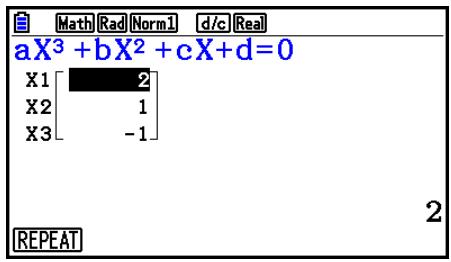
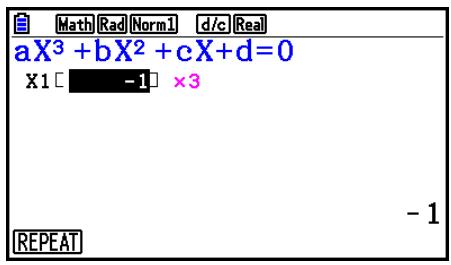
Solution dans l'ensemble des nombres complexes (Exemple: x^3 + 2x^2 + 3x + 2 = 0 )
Complex Mode : Real (page1-36)
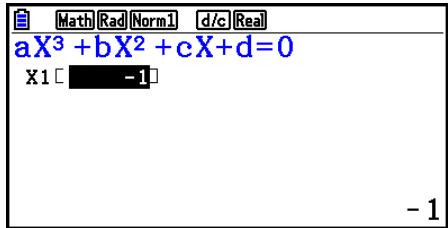
Complex Mode: a + bi
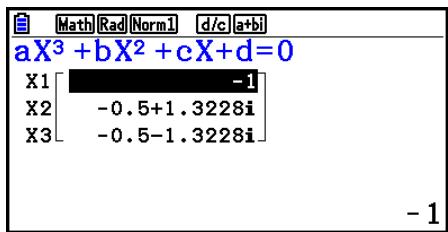
- Les calculs internes utilisent une mantisse de 15 chiffres mais le résultat est affiché sous forme d'une mantisse de 10 chiffres et d'un exposant de 2 chiffres.
- L'affichage du résultat du calcul d'une équation d'ordre égal ou supérieur a 3 peut demander un temps considérable.
- Une erreur se produit si la calculatrice est incapable de trouver une solution.
- Les calculs d'équations d'ordre supérieur peuvent produces résultats peu précis lorsque l'équation a plusieurs solutions.
- Lorsqu'un calcul est terminé, vous pouvez appuyer sur F1 (REPEAT), modifier les valeurs des coefficients, puis recalculator.
3. Solveur numérique d'équations
Le mode de calcul Solve permet de déterminer la valeur d'une variable dans une formule, sans avoir à effectuer tout le calcul de résolution d'équation.
Important!
-
Vous pouvez saisir un X majuscule (ALPHA + (X)) ou un x minuscule (X, θT) pour la variable X, « X » et « x » se refèrent tous deux à la même variable.
-
Depuis le menu principal, accedez au mode Equation.
-
Sélectionnez le mode SOLVER (solveur) et saississez l'équation telle qu'elle est écrite.
-
Si vous en saississez pas de signe égal, la calculatrice présume que l'expression est à gauche du signe égal et que la valeur à sa droite est zéro.
-
Une erreur se produit si vous saississez plus d'un signe égal.
-
Dans la liste des variables qui apparaît sur l'écran, indiquez les valeurs de chaque variable.
-
Vous pouvez aussi désigner des valeurs dans Upper et Lower pour définir les limites supérieures et inférieures de la plage de solutions.
-
Une erreur se produit si la solution sort du domaine de définition.
-
Sélectionnez la variable de l'équation dont vous poulez Broker une solution.
« Lft » et « Rgt » indiquent les côtés gauche et droit qui sont calculés à partir de la solution.*1
*1 Les solutions sont calculées par approximation en employant la méthode de Newton. Les valeurs Lft et Rgt sont affichées pour être vérifiées car cette méthode peut produit des résultats qui correspondent à la solution réelle.
Le degré d'erreur sera d'autant plus faible que la différence entre les valeurs Lft et Rgt se rapproche de zéro.
Example
Un objet lancé en l'air à une vitesse initiale V met le temps T à atteindre la hauteur H. Utiliser la formule suivante pour résoudre la vitesse initiale V lorsque H = 14 (mètres), T = 2 (secondes) et l'accélération terrestre est G = 9,8 ( m/s^2 ).
$$ \mathbf {H} = \mathbf {V T} - 1 / 2 \mathbf {G T} ^ {2} $$
① MENU Équation
(2) F3(SOLVER)
ALPHA S+D (H) SHIFT (=) ALPHA 2 (V) ALPHA ÷ (T)
1 2 ALPHA (G) ALPHA (T) x² EXE
③ 1 4 EXE(H=14)
0 EXE(V=0)
2 EXE (T = 2)
9 8 EXE (G = 9,8)
④ Appuyez sur pourmettre V = 0 en surbrillance,etappuyezsurF6(SOLVE).
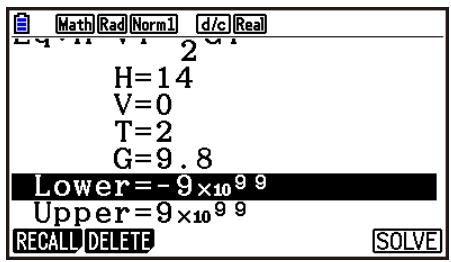
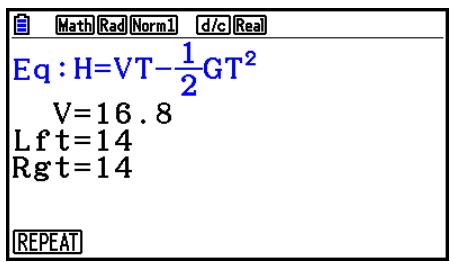
- Le message « Réessayer » apparait si la calculatrice estime que la convergence n'est pas suffisante pour les résultats affichés.
- Une résolution d'équations ne produit qu'une seule solution. Utilisez POLY si vous poulez obtenir plusieurs solutions pour une équation d'ordre supérieur (par exemple ax^2 + bx + c = 0 ).
Chapitre 5 Représentation graphique defonctions
Dans le menu principal, Sélectionnéz l'icone qui correspond au type de graphe que vous pouze tracer ou au type de tableau que vous pouze générer.
- Graphe ... Représentation graphique de fonctions générales
- Exe-Mat ... Graphe manuel (pages 5-25 à 5-31)
- Table ... Génération de tableaux de chiffres (pages 5-32 à 5-37)
G-dynamique ... Graphe dynamique (pages 5-42 à 5-45) - Récurrence ... Représentation graphique de récursivité ou génération de tableaux de chiffres (pages 5-45 à 5-50)
- G-conique ... Représentation graphique de sections coniques (pages 5-50 et 5-51)
1. Examples de graphes
Écran de la liste de relation du graphe et couleur du graphe
Un écran de liste de relation du graphe (écran de liste de relation du tableau) telle que celui illustré ci-dessous apparaitès que vous accédez au mode Graphe, G-dynamique ou Table. Vous pouvez utiliser cet écran pour enregistrer les fonctions à utiliser pour dessiner des graphes et créé des tableaux de chiffres.
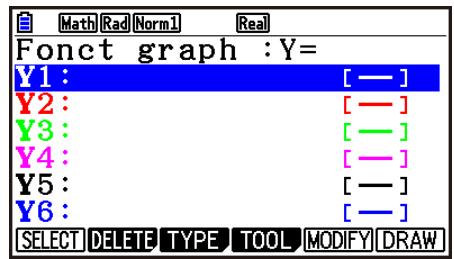
(Example : mode Graphe)
Chaque ligne de l'écran de liste de relation du graphe possède une couleur par défaut qui représenté la couleur de la ligne utilisée pour tracer chaque fonction. Lorsque vous tracez un graphe, il est dessiné en utilisant la même couleur que la ligne où est enregistrée sa fonction.
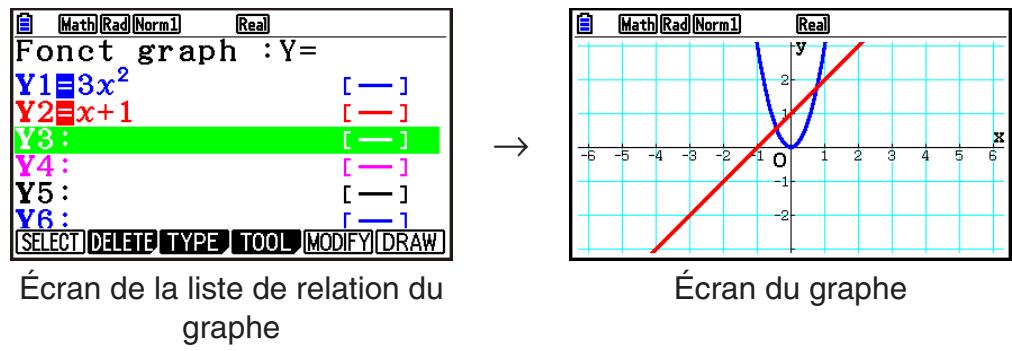
En mode Table, un tableau de chiffres est créé en utilisant la même couleur que la ligne où est enregistrée sa fonction.
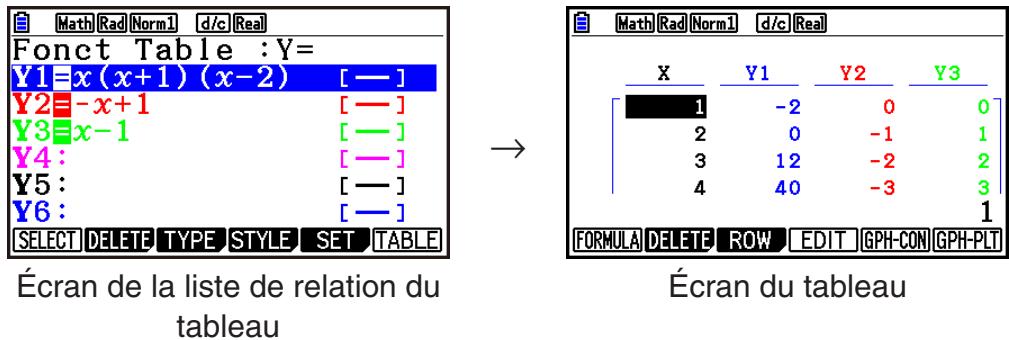
- Vous pouvez modifier la couleur utilisé pour tracer le graphe ainsi que la couleur des caractères du tableau de chiffres. Voir « Changement des propriétés d'un graphe » pour plus d'informations (page 5-15).
Comment tracer un graphe simple (1)
Pour tracer un graphe, saisissez simplement la fonction appropriée.
- Depuis le menu principal, accedez au mode Graphe.
- Saisissez la fonction que vous poulez représentier.
Vous pouvez ici utiliser la fenêtre d'affichage pour définir la plage et d'autres paramètres du graphe.
Voir page 5-5.
- Tracez le graphe.
Example Pour tracer y = 3x^2
① [MENUGraphe]
② 3 X,θ,T X² EXE
(3) F6 (DRAW) (ou EXE)
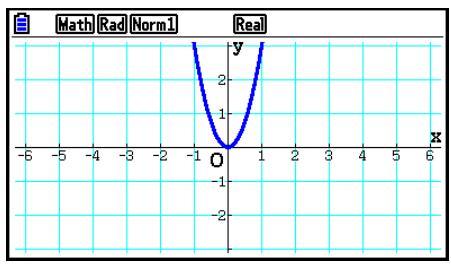
- Appuyez sur AC pour revenir à l'écran de l'étape 2 (liste de relation de graphe). Àpres le trace d'un graphe vous pouvez basculer entre la liste de relation de graphe et l'écran du graphe en appuyant sur SHIFT F6 (G T)
Comment tracer un graphe simple (2)
Voussauvez sauvegarder jusqu'à 20 fonctions dans la mémoire et en sélectionner une pour la représententer sous forme graphique.
- Depuis le menu principal, accedez au mode Graphe.
- Spécifiez le type de fonction et saississez la fonction dont vous pouze tracer le graphe. Vous pouze utiliser le mode Graphe pour tracer un graphe pour les types d'expressions suivantes : expression en coordonnées rectangulaires (Y = f(x)) , expression en coordonnées polaires, équations paramétriques, expression en coordonnées rectangulaires (X = f(y)) , inéquation.
F3 (TYPE) F1 (Y=) ... coordonnées rectangulaires (Y=f(x) type)
2(r =) ...coordonnées polaires
F3(Param) ... fonction paramétrique
(F4) (X =) ... coordonnées rectangulaires (X = f(y) type)
F5(CONVERT)F1( Y = )à F5( Y≤
F6 () F1 ( X =) à F5 ( X≤) ... change le type de fonction
F6(>F1(Y>) à F4(Y≤) .... inéquation Y dans le terme de la partie gauche
F6 () F6 () F1 (X>) à F4 (X ≤) .... inéquation X dans le terme de la partie gauche
Répétez cette étape le nombre de fois nécessaires pour enregistrer toutes les fonctions souhaitées.
Voudevez ensuite indiquer la fonction que vous voulez représentier parmi celles qui ont ete stockees dans la memoire (voir page 5-13).
-
Tracez le graphe.
-
Pour sélectionner l'un des styles de ligne suivants pour chaque graphe, vous pouvez utiliser le menu de fonction qui s'affiche en appuyant sur F4F1 dans l'étépe 2 de la procédure ci-dessus.
F1(—) ... Normal (par défaut)
F2(一) ... Thick (deux fois plus épais que Normal)
F3(……) … Broken (brisé épais)
F4(……) ... Dot (pointillés)
F5(—) ... Thin (un tiers de l'épaissur de Normal)
- Pour spécifique soit une ou deux plages de replissage lors du trace simultané d'inéquations multiples, dans l'écran de configuration vous pouvez utiliser le paramètre « Ineq Type ».
F1 (Intsect) ... Remplit seulement les aires ou les conditions de toutes les inéquations sont satisfaites.
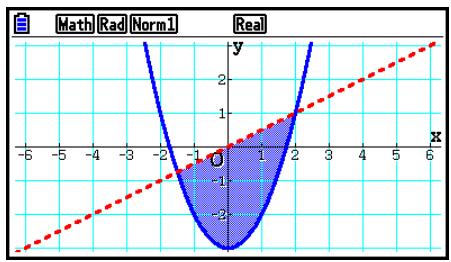
F2 (Union) .... Remplit les aires ou les conditions des inéquations tracées sont satisfaites. Ceci correspond au paramétrage par défaut initial.
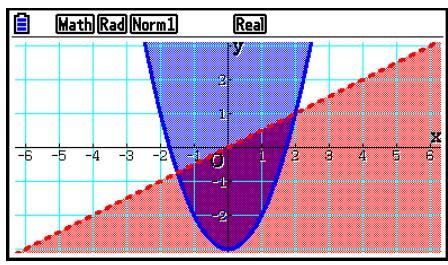
- Une pression sur SHIFT (FORMAT) pendant l'affichage de l'écran de la liste de relation de graphe ou de l'écran du graphe fait apparaitre une boîte de dialogue que vous pouvez utiliser pour modifier le style et la couleur des lignes du graphe. Voir « Changement des propriétés d'un graphe » pour plus d'informations (page 5-15).
Example 1 Saisissez les fonctions indiquées ci-dessous et tracez leurs graphes.
$$ Y 1 = 2 x ^ {2} - 3, r 2 = 3 \sin 2 \theta $$
① MENU Graphe
② F3(TYPE)F1(Y=)2X,0,Tx²-3EXE
F3 (TYPE) F2 (r =) 3 sin 2 X,0,T EXE
(3) F6 (DRAW)
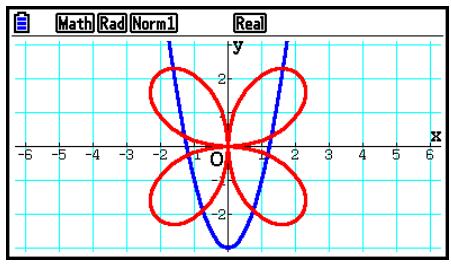
Exemple 2 Pour tracer une fonction trigonométrique en radians lorsque l'unité d'angle est réglée en degrés (unité d'angle = Deg)
Y1=sin x^r
① [MENUGraphe]
② sin X,θ,T OPTN F6 (>) F5 (ANGLE) F2 (r) EXE
(3) F6 (DRAW)
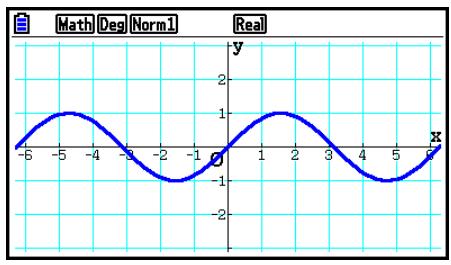
2. Contrôle des paramètres apparaissant sur l'écran d'un graphe
Paramètres de la fenêtre d'affichage (V-Window)
Utilisez la fenêtre d'affichage pour définir la plage des axes x et y ainsi que l'espacement de l'échelle des axes. Les paramètres de la fenêtre d'affichage que vous pouze utiliser doivent toujours être définis avant le tracé du graphe.
- Pour configurer les paramètres de la fenêtre d'affichage
- Depuis le menu principal, accedez au mode Graphe.
- Appuyez sur SHIFT F3 (V-WIN) pour afficher l'écran de paramétrage de la fenêtre d'affichage.
Paramètre des coordonnées rectangulaires
Xmin/Xmax ... Abscisse minimale/maximale (valeur de l'axe x )
Xscale ... Échelle de l'axe x
Xdot ... Valeur correspondant à un point de l'axe x
Ymin/Ymax ... Ordonnée minimale/maximale (axe y)
Yscale ... Échelle de l'axe y
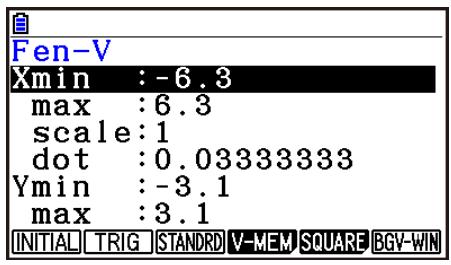
Paramètre des coordonnées polaires
Tθmin/Tθmax ... Valeurs minimales/maximales de T, θ
Tθptch ... Pas de T, θ
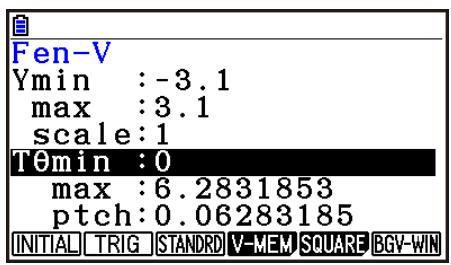
-
Appuyez sur pour déplacer la surbrillance et saisissez la valeur appropriée pour chaque paramètre en appuyant sur après chacun d'eux.
-
INITIAL /TRIG /STANDRD parametres initiaux /parametres initiaux avec l'unité d'angle désignée}/{\mathrm{parametres standard}} de la fenêtre d'affichage
{V-MEM} -
{STORE}/{RECALL} ... {sauegarde}/{rappel} des paramètres de la fenêtre d'affichage
- {SQUARE}
- Y-BASE /X-BASE ... {fixe les paramètres de l'axe y et modifier ceux de l'axe x/ fixe les paramètres de l'axe x et modifier ceux de l'axe y de sorte que les échelles des axes y et x soient directement en relation l'une avec l'autre
-
{BGV-WIN} ... Remplace les paramètres actuels de la fenêtre d'affichage par ceux enregistrés dans le fichier d'image d'arrière-plan. Cette commande du menu n'apparait que pendant qu'une image d'arrière-plan est ouverte.
-
ÀpRES avoir défini les paramètres souhaïés, appuyez sur EXIT ou SHIFT EXIT (QUIT) pour quitter l'écran de paramétrage de la fenêtre d'affichage.
-
Une pression sur [EXE] sans aucune saisie pendant l'affichage de : referme l'écran de paramétrage de la fenêtre d'affichage.
- Précautions concernant le paramétrage de la fenêtre d'affichage
- La saisie de zéro pour Tθptch entraîne une erreur.
- Toute saisie interdite (nombre hors du domaine de définition, signe négatif sans valeur, etc.) cause une erreur.
- Si Tθmax est inférieur à Tθmin, Tθptch sera négatif.
- Vous pouvez saisir des expressions (telles que 2 ) comme paramètres de fenêtre d'affichage.
- Si le paramétrage de la fenêtre d'affichage produit un axe qui ne rentre pas dans l'écran, l'échelle de l'axe sera indiquée au bord de l'écran le plus pres possible de l'origine.
- La modification des paramètres de la fenêtre d'affichage supprime le graphe affché et le remplace par les nouveaux axes seulement.
- Le changement de la valeur de Xmin ou Xmax entraine automatique un ajustement de la valeur Xdot. Le changement de la valeur Xdot entraine automatique un ajustement de la valeur Xmax.
- Un graphe en coordonnées polaires (r =) ou d'équations paramétriques apparaître grossier si les réglages effectuels dans la fenêtre d'affichage produit une valeur de pas T'ptch trop grande par rapport à l'écart entre les paramètres T'min et T'max. Si les réglages effectuels produits une valeur de pas T'ptch trop petite par rapport à l'écart entre les paramètres T'min et T'max, le trace du graphe durera beaucoup trop longtemps.
- La plage de saisie des paramètres de la fenêtre d'affichage est la suivante. -9,999999999 × 10^97 à 9,999999999 × 10^97
Mémoire de fenêtre d'affichage
Voussouspoucezmémoriser six ensembles de paramètres de la fenêtre d'affichage dans lamémoire de fenêtre d'affichage pour les rappeler lorsque vous en aurez besoin.
- Pour stocker les paramètres de fenêtre d'affichage
- Depuis le menu principal, accedez au mode Graphe.
- Appuyez sur SHIFT F3 (V-WIN) pour afficher l'écran de paramétrage de la fenêtre d'affichage et saississez les valeurs souhaitées.
- Appuyez sur F4(V-MEM)F1(STORE) pour afficher le menu déroulant.
- Appuyez sur une touche numérique pour désigner la mémoire de fenêtre d'affichage où vous pouze sauvégarder les paramètres, puis appuyez sur [EXE]. Une pression sur [1] [EXE] stocke les paramètres dans la mémoire de fenêtre d'affichage 1 (V-Win1).
- Pour rappeler les paramètres de fenêtre d'affichage de la mémoire
- Depuis le menu principal, accedez au mode Graphe.
- Appuyez sur SHIFT F3 (V-WIN) pour afficher l'écran de paramétrage de la fenêtre d'affichage.
- Appuyez sur F4(V-MEM)F2(RECALL) pour afficher le menu déroulant.
- Appuyez sur une touche numérique pour désigner le numéro de mémoire de fenêtre d'affichage où se trouvent les paramètres que vous pouze rappeler, puis appuyez sur [EXE]. Une pression sur 1 [EXE] rappelle les paramètres dans la mémoire de fenêtre d'affichage 1 (V-Win1).
■ Spécification de la plage du graphe
Vous pouvez définir une plage (point initial, point final) d'une fonction avant d'en tracer le graphe.
- Depuis le menu principal, accedez au mode Graphe.
- Configurez les paramètres de fenêtrage d'affichage.
- Spécifiez le type de fonction et saississez la fonction. La syntaxe pour la saisie de la fonction est la suivante.
Fonction + SHIFT + ([)Point initial + Point final + (])
- Tracez le graphe.
Exemple Représentez graphiquement y = x^2 + 3x - 2 dans la plage de -2 ≤ x ≤ 4 . Utilisez les réglages de fenêtre d'affichage suivants.
Xmin=-3, Xmax=5, Xscale=1
Ymin = -10, Ymax = 30, Yscale = 5
① MENU Graphe
② SHIFT F3 (V-WIN) 3 EXE 5 EXE 1 EXE

③ F3(TYPE)F1(Y=)X,0,Tx²+3X,0,T-2

(4) F6 (DRAW)
- Vous pouvez définir une plage pour la représentation graphique d'expressions en coordonnées rectangulaires, d'expressions en coordonnées polaires, d'équations paramétriques et d'inéquations.
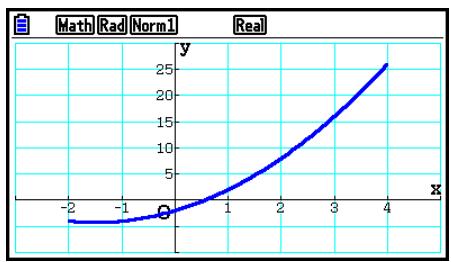
Zoom
Cette fonction sert à agrandir ou réduire le graphe affiché à l'écran.
- Tracez le graphe.
- Spécifiez le type de zoom.
SHIFT F2 (ZOOM) F1 (BOX) ... Zoom sur cadre
Tracez un cadre autour d'une partie de l'affichage et agrandissez cette partie de manière à ce qu'elle replissse tout l'écran.
(F2)(FACTOR) ... Zoom avec facteur
Spécífie le facteur de zoom de l'axe x et de l'axe y pour le zoom avec facteur.
F3(IN)/F4(OUT) ... Zoom avec facteur
Le graphe est agrandi ou réduit à la position actuelle du curseur, en fonction du facteur spécifique.
F5(AUTO) ... Zoom automatique
Les réglages de l'axe y de la fenêtre d'affichage sont automatiquement ajustés pour que le graphe replissse tout l'écran sur l'axe y.
F6(>)F1(ORIGINAL) ... Taille originale
Rétablit la taille originale du graphe après un zoom.
F6(>)F2(SQUARE) ... Correction de graphe
Les valeurs de l'axe x de la fenêtre d'affichage sont corrigées de manière à être identiques aux valeurs de l'axe y .
F6(▷)F3(ROUND) ... Arrondi de coordonnées
Arrondit les valeurs des coordonnées à la position actuelle du curseur.
F6 () F4 (INTEGER) ... Entier
Chaque point reçoit une largeur de 1 pour que les valeurs des coordonnées soient des entiers.
F6(▷) F5 (PREVIOUS) ... Précédent
Les paramètres de la fenêtre d'affichage précédant le dernier zoom sont rétablis.
Définition de la plage du zoom sur cadre
- Utilisez les touches du curseur pour amener le pointeur (+) au centre de l'écran à l'endroit où doit se trouver un angle du cadre, puis appuyez sur EXE.
- Utilisez les touches du curseur pour déplacer le pointeur. Un cadre apparaît sur l'écran. Déplacez le curseur jusqu'à ce que la zone que vous poulez agrandir se trouve dans le cadre, puis appuyez sur EXE pour l'agrandir.
Exemple Représenter graphiquement y = (x + 5)(x + 4)(x + 3) et effectuer un zoom sur cadre.
Utilisez les réglages de fenêtre d'affichage suivants.
Xmin=-8, Xmax=8, Xscale=2
Ymin = -4, Ymax = 2, Yscale = 1
① MENU Graphe
SHIFT F3 (V-WIN) (-) 8 EXE 8 EXE 2 EXE
(→) 4 EXE 2 EXE 1 EXE EXIT
- Vous doivent specifyer deux points différents pour le zoom sur cadre, et ces deux points ne doivent pas former une droite verticale ou horizontale l'un par rapport à l'autre.
Zoom avant/Zoom arrêté en utilisant les touches
Pendant que le graphe est affiché à l'écran, les touches + et - vous permettent d'agrandir ou de réduire la taille du graphe à partir de son centre. Les opérations de zoom sont effectuées en fonction de la valeur du facteur spécifique avec SHIFT (ZOOM) (FACTOR).
■ Utilisation de la fonction panoramicique pour décaler l'écran du graphe
La fonction panoramicique (Pan) vous permet « d'agripper » un emplacement de l'écran du graphe et de faire glisser l'image vers le haut, le bas, la gauche et la droite. La fonction panoramicique peut être utilisé dans les modes Graphe, G-conique, Table et Récurrence. Notez cependant qu'elle ne peut pas être utilisé lorsque le paramètre « Dual Screen » sur l'écran de configuration est « G+G » ou « GtoT »
- Pour effectuer un panoramaque de l'écran
-
Quand l'écran du graphe est affché, appuyez sur OPTN F2 (PAN).
-
Vous accédez alors au mode Pan et un pointeur ( ) s'affiche au centre de l'écran.
-
Déplacez le pointeur jusqu'à l'endetroit de l'écran que vous pouze agripper et appuyez sur EXE.
Le pointeur prend alors la forme
-
Utilisez les touches du curseur pour déplacer l'écran dans la direction souhaitation. Une fois terminé, appuyez sur EXE.
-
Lorsque vous appuyez sur [EXE], le tracé du graphe est exécuté et le pointeur change de à.
-
En mode Pan, chaque pression sur [EXE] permute la forme du pointeur entre 和 et 山 . Lorsque le pointeur 山 est affiché, vous pouvez utiliser les touches du curseur pour le déplacer jusqu'à un autre endroit à l'écran. Une pression sur les touches du curseur pendant l'affichage du pointeur [m] décale (effet panoramicique) le contenu de l'écran.
-
Pour quitter le mode Pan, appuyez sur EXIT
■ Affichage de l'image d'arrière-plan d'un graphe
Vous peuvent configurer la calculatrice pour afficher toujours une image donnée comme arrêtre-plan du graphe. Spécifiez l'image d'arrière-plan avec le paramètre « Background » sur l'écran de configuration. Ci-après une description des types de fichiers qui peuvent être utilisés comme image d'arrière-plan.
- Un fichier enregistré en utilisant la procédure décrite sous « Enregistrement du contenu de l'écran du graphe en tant qu'une image (fichier g3p) » (page 5-21)
- Un fichier décrit sous « Gestion des fichiers Plot Image » (page 15-5)
- Pour sélectionner l'image d'arrière-plan du graphe
- Depuis le menu principal, accedez au mode Graphe.
- Appuyez sur SHIFT MENU (SET UP) pour afficher l'écran de configuration.
-
Mettez « Background » en surbrillance avec les touches et et appuyez sur F2 (PICT n), F3 (OPEN) ou F1 (None).
-
Si vous ne poulez afficher aucune image d'arrière-plan sur l'écran du graphe, appuyez sur F1(None) et passez à l'étape 6.
- Pour afficher une liste des fichiers g3p stockés dans le dossier PICT de la mémoire, appuyez sur F2 (PICT n).
-
Pour afficher une liste des fichiers g3p stockés dans le dossier PICT de la racine de la mémoire, appuyez sur F3 (OPEN). Utilisez ici les touches et s'il est nécessaire demettre en surbrillance le dossier qui contient l'image que vous poulez utiliser et appuyez sur F1 (OPEN).
-
Utilisez et pourmettre en surbrillancelefichierqueyouvoulezsupprimer,puis appuyezsurF1(OPEN).
-
Lorsque la demande de confirmation « Les valeurs fen-A de l'arrière-plan spécifique seront chargées. OK? », appuyez sur F1(Oui) pour appliquer les paramètres de la fenêtre d'affichage enregistrés avec le fichier g3p ou sur F6 (Non) pour conserver les paramètres actuels de la fenêtre d'affichage.
- Une pression sur F1 (Oui) remplace tous les paramètres de la fenêtre d'affichage par les valeurs stockées avec le fichier g3p, à l'exception de Tθmin, Tθmax et Tθptch.
-
Pour quitter l'écran de configuration, appuyez sur EXIT.
-
Pour remplaçer les paramètres actuels de la fenêtre d'affichage par ceux enregistrés dans le fichier d'image d'arrière-plan
-
En mode Graphe, appuyez sur SHIFT F3 (V-WIN) pour afficher l'écran de la fenêtre d'affichage.
-
Appuyez sur F6 (BGV-WIN).
-
Tous les paramètres de la fenêtre d'affichage seront alors replacés par les valeurs stockées avec le fichier d'image d'arrière-plan, à l'exception de T , T et T ptch.
-
Pour quitter de l'écran de la fenêtre d'affichage, appuyez sur EXIT.
-
Pouractualiser l'imagede l'arriere-plan de la fenetre d'affichage avec les parametes actuels de la fenetre d'affichage
-
Quand l'écran du graphe est affché, appuyez sur OPTN F4 (BGV-WIN).
-
Appuyez sur F1 (SAVE).
-
Le message de confirmation « Rafraîchir arrêté-plan Fen-A OK? » apparait alors.
-
Appuyez sur F1 (Oui) pourmettre a jour les parametes de fenetre d'affichage du fichier d'arriere-plan ou sur F6 (Non) pour annuler la mise a jour.
-
Pour enregistrer l'image d'arrière-plan dans un fichier avec les paramètres de fenêtre d'affichage actuels
-
Quand l'écran du graphe est affché, appuyez sur OPTN F4 (BGV-WIN).
-
Appuyez sur F2(SAVE·AS).
-
Le message de confirmation « Rafraîchir arrêté-plan Fen-A OK? » apparait alors. Appuyez sur F6 (Non) pour faire disparaître ce message et annuler cette opération.
-
Appuyez sur F1(Oui).
-
Indiquez le dossier souhaité.
-
Mettez ROOT en surbrillance pour enregistrer le fichier dans le repertoire racine.
-
Pour enregistrer le fichier dans un dossier spécifique, mettez le dossier souhaité en surbrillance avec et et appuyez sur F1(OPEN).
-
Appuyez sur F1(SAVE·AS).
-
Dans la boîte de dialogue Nom fichier qui s'affiche, saississez un nom de fichier de huit caractères au maximum et appuyez sur EXE.
-
L'image d'arrière-plan est ainsi enregistrée sous le nom indiqué. L'image spécifique pour l'élement « Background » sur l'écran de configuration est elle aussi modifiée en l'image nouvellement enregistrée.
Réglage de la luminosité (Fade I/O - fondu enchâné) de l'image d'arrière-plan
Vous pouvez régler la luminosité de l'image d'arrière-plan de l'écran du graphe spécifique par le paramètre « Background » de l'écran de configuration dans une plage de 0% (en l'état) à 100% (tout blanc). Plus la valeur est élevée, plus l'image est claire, un réglage à 100% affichtant un arrêté-plan entièrement blanc.
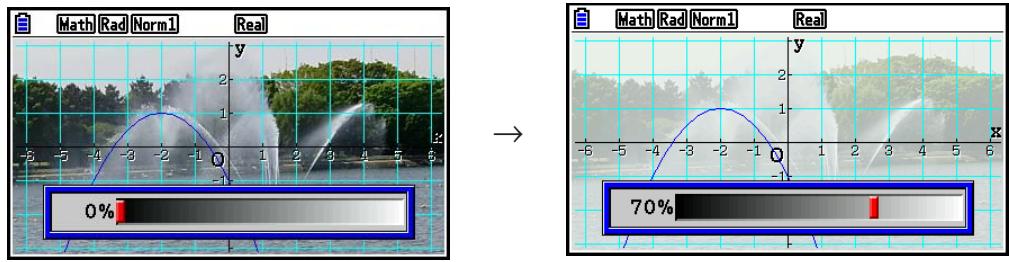
Voussouvezutiliserce parametre pourregler l'imagedarriere-plande manierea ce que le graphe soit plus visible.
- Notez que le paramètre de luminosité ne peut être réglé que s'il s'agit d'une image d'arrière-plan de 16 bits.
- Une fois effectué, le réglage est stocké avec l'image d'arrière-plan.
- Pour régler la luminosité (Fade I/O - fondu enchâné) de l'image d'arrière-plan
-
Quand l'écran du graphe est affché, appuyez sur OPTN F3 (Fadel/O). Si vous étés en mode G-dynamique, appuyez sur OPTN F1 (Fadel/O).
-
Un curses de réglage de la luminosité de l'image apparait alors à l'écran.
-
Utilisez et pour régler la valeur de la luminosité.
-
Chaque pression sur ou modifier la valeur régée de 5% .
-
Vous pouvez aussi saisir des valeurs directement si vous le souhaitez. Pour spécifique une luminosité de 20% , par exemple, appuyez sur 2 0 EXE.
-
Appuyez sur EXIT une fois le paramétrage terminé.
3. Tracé d'un graphe
Voussouspoucezstocker20fonctionsau maximum dansla mémoire.Ces fonctions pourront'être éditiones,rappelées et représentéesgraphiquement.
■ Spécification du type de graphe
Avant de stocker une fonction de graphe en mémoire, vous doivent spécifier le type de graphe.
-
Lorsque la liste de relation du graphe est affichée, appuyez sur F3(TYPE) pour afficher le menu de types de graphes, qui contient les éléments suivants.
-
({\mathbf{Y} = }) /({\mathbf{r} = }) /({\mathbf{Param}} / {\mathbf{X} = }) ... graphe {type coordonnées rectangulaires ((Y = f(x)})/{type coordonnées polaires}}/{paramétrique}/{type coordonnées rectangulaires ((X = f(y)))
Y> /Y < /Y≥ /Y≤ ... graphe d'inéquation Y > f(x) /Y < f(x) /Y≥ f(x) /Y≤ f(x) - X>/X</X/X ... graphe d'inéquation X>f(y)/X<f(y)/X f(y)/X f(y)
-
{CONVERT}
-
Y = / Y > / Y < / Y≥ / X = / X > / X < / X≥ / X≤ ... {change le type de fonction de l'expression selectionnee}
-
Appuyez sur la touche de fonction correspondant au graphe que vous poulez spécifique.
Stockage de fonctions de graphes
- Pour stocker une fonction en coordonnées rectangulaires (Y =)
Exemple Stocker l'expression suivant dans la zone de mémoire Y1: y = 2x^2 - 5
F3 (TYPE) F1 (Y=) (Sécífie une expression en coordonnées rectangulaires.)
2 [x,0,T] x² = 5 (Saisit l'expression.)
EXE (Stocke l'expression.)
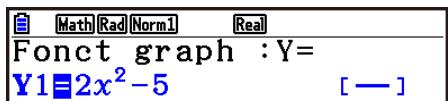
- Il n'est pas possible de stocker une fonction dans une zone de la mémoire contenant déjà une fonction de type différent de celle que vous essayez de stocker. Sélectionnez une zone de mémoire contenant une fonction de même type que celle que vous pouze stocker, ou supprimez la fonction de la zone de mémoire avant de stocker la nouvelle fonction.
- Pour stocker une fonction paramétrique
Exemple Stocker les expressions suivantes dans les zones de mémoire Xt3 et Yt3 :
$$ \begin{array}{l} x = 3 \sin T \ y = 3 \cos T \ \end{array} $$
F3 (TYPE) F3 (Param) (Spécifie une expression paramétrique.)
3 sin X,0,T EXE (Saisit et stocke l'expression x.)
3 cos X,0,EXE (Saisit et stocke l'expression y.)
- Pour creer une fonction composée
Exemple Utiliser les relations de Y1 et Y2 pour creer des fonctions composées pour Y3 et Y4
$$ \Upsilon 1 = \sqrt {(x + 1)}, \Upsilon 2 = x ^ {2} + 3 $$
Affercter Y1oY2 a Y3 et Y2oY1 a Y4.
$$ (Y 1 \circ Y 2 = \sqrt {\left((x ^ {2} + 3) + 1\right)} = \sqrt {(x ^ {2} + 4)} \quad Y 2 \circ Y 1 = (\sqrt {(x + 1)}) ^ {2} + 3 = x + 4 (x \geq - 1)) $$
Saisir les relations dans Y3 et Y4.
F3 (TYPE) F1 (Y=) VARS F4 (GRAPH)
F1(Y) F1 F1(Y) E
VARS F4(GRAPH)F1(Y)2
F1(Y)1 EXE

- Une fonction composée peut comprendre jusqu'à cinq fonctions.
- Pour affecter des valeurs aux coefficients et variables d'une fonction graphique
Example
Affecter les valeurs -1, 0 et 1 à la variable A dans Y = AX^2 - 1 et tracer un graphe pour chaque valeur
F3 (TYPE) F1 (Y=)
ALPHA X,0,T (A) X,0,T x² - 1 EXE
VARS F4 (GRAPH) F1(Y) 1 C ALPHA X,θ,T (A)
SHIFT = 1 EXE
VARS F4 (GRAPH) F1 (Y) 1 C ALPHA X,θ,T (A)
SHIFT (=)0) EXE
VARS F4 (GRAPH) F1 (Y) 1 C ALPHA X, ,T (A)
SHIFT = 1 EXE
(SELECT)
F6 (DRAW)
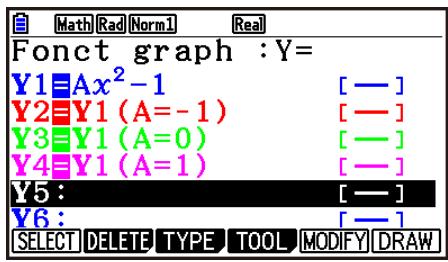
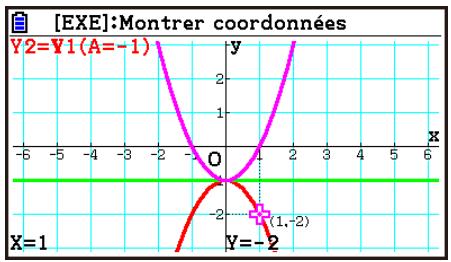
Les écrans ci-dessus s'obtiennent avec la fonction Trace.
Voir « Analyse de fonctions » (page 5-54) pour plus d'informations.
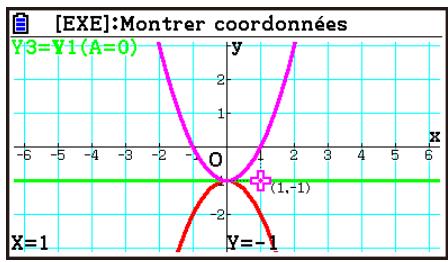
■ Changement des propriétés d'un graphe
- Pour modifier les propriétés d'un graphe depuis l'écran de liste de relation du graphe
- Sur l'écran de liste de relation du graphe, utilisez et pourmettre en surbrillance la relation dont vous pouze modifier les propriétés de graphe.
- Appuyez sur SHIFT 5 (FORMAT) pour afficher la boîte de dialogue de format.
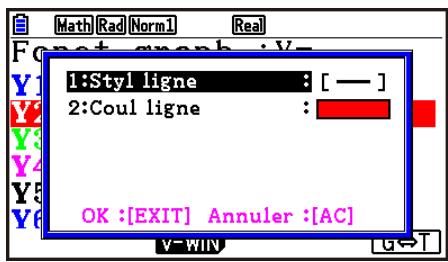
- Utilisez et pourmettre «Styl ligne » en surbrillanceetappuyezsurEXE
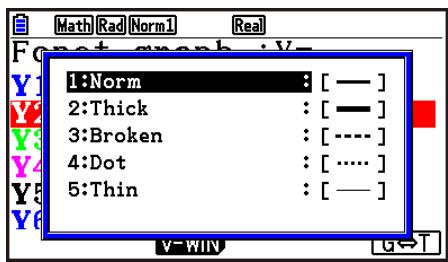
-
Dans la liste des styles de ligne qui s'affiche, mettez en surbrillance le style souhaité avec et et appuyez sur EXE.
-
Vous pouze également sélectionner une option en appuyant sur la touche correspondant au chiffre à gauche de l'option souhaitation.
-
Utilisez et pourmettre «Coul ligne» ensurbrillanceetappuyezsurEXE.
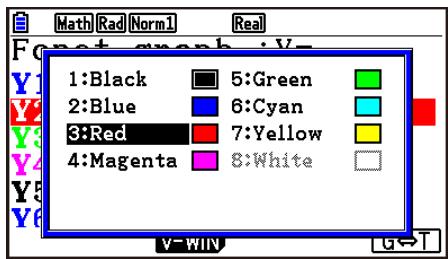
-
Dans la liste des couleurs qui s'affiche, mettez en surbrillance la couleur souhaitation avec et et appuyez sur EXE.
-
Vous pouze également sélectionner une option en appuyant sur la touche correspondant au chiffre à gauche de l'option souhaitation.
-
Appuyez sur EXIT une fois le paramétrage terminé.
- Pour modifier les propriétés d'un graphe depuis l'écran du graphe
-
Quand l'écran du graphe est affché, appuyez sur SHIFT 5 (FORMAT).
-
Si plusieurs graphes sont présents à l'écran, l'un d'entre eux commence à clignoter. Le graphe clignotant est celui qui est actuellement sélectionné.
-
Si plusieurs graphes sont présents à l'écran, executez l' étape 2 ci-dessous. S'il n'y a qu'un seul graphe, ignorez l' étape 2 et passez directement à l' étape 3.
-
Utilisez et pour faire clignoter le graphe dont vous poulez modifier les propriétés et appuyez sur EXE.
-
Configurez le style de ligne et la couleur de ligne selon vos préférences dans la boîte de dialogue qui s'affiche.
-
Poursuivez cette procédure en exécutant les étapes à partir de l'étépe 3 de « Pour modifier les propriétés d'un graphe depuis l'écran de liste de relation du graphe »
- Appuyez sur EXIT pour redressiner un graphe conformément à vos modifications.
- Pour changer le style de ligne d'une fonction graphique
- Sur l'écran de liste de relation du graphe, utilisez et pourmettre en surbrillance la relation dont vous pouze modifier le style de ligne.
- Appuyez sur F4(Tool)F1(STYLE).
- Sélectionnez le style de ligne.
Example Changer le style de ligne de y = 2x^2 - 3 , qui est enregistré dans la zone Y1, en « Broken » (brisée)
F4 (TOOL) F1 (STYLE) F3 (…) (sélectionne « Broken »).
Édition et suppression de fonctions
- Pour éoperator une fonction en mémoire
Exemple Remplacer l'expression y = 2x^2 - 5 dans la zone de mémoire Y1 par y = 2x^2 - 3
(Offiche le curseur.)
(Change le contenu.)
(Stocke la nouvelle fonction de graphe.)
Pour changer le type d'une fonction
- Lorsque la liste de relation du graphe est affichée, appuyez sur ou pourmettre en surbrillance la zone contenant la fonction dont vous poulez modifier le type.
- Appuyez sur F3 (TYPE) F5 (CONVERT).
- Sélectionnez le nouveau type de fonction.
Example Remplacer la fonction y = 2x^2 - 3 dans la zone de mémoire Y1 par y < 2x^2 - 3
3 (TYPE) 5 (CONVERT) 3 ( Y< ) (Change le type de fonction en « Y< »).
*1 Le type de fonction ne peut être changé que pour les fonctions à coordonnées rectangulaires et les inéquations.
- Pour supprimer une fonction
- Lorsque la liste de relation du graphe est affichée, appuyez sur ou pourmettre en surbrillance la zone contenant la fonction que vous pouze supprimer.
- Appuyez sur F2 (DELETE) ou DEL.
- Appuyez sur F1 (Oui) pour supprimer la fonction ou sur F6 (Non) pour abandonner la procédure sans rien supprimer.
- L'emploi de la procédure ci-dessus pour supprimer une ligne d'une fonction paramétrique (telle que Xt2) entraîne aussi la suppression de la ligne appariée correspondante (Yt2 dans le cas de Xt2).
■ Sélection de fonctions pour la représentation graphique
- Pour spécifique l'etat avec ou sans trace de graphe
- Sur la liste de relation du graphe, utilisez et pourmettre en surbrillance la relation que vous poulez tracer.
-
Appuyez sur F1.
-
Chaque pression sur F1 active ou désactive la représentation graphique.
-
Appuyez sur F6 (DRAW).
Exemple Sélectionner les fonctions suivantes pour le tracé :
$$ Y 1 = 2 x ^ {2} - 5, r 2 = 5 \sin 3 \theta $$
Utilisez les réglages de fenêtre d'affichage suivants.
$$ \begin{array}{l} \text {X m i n} = - 5, \quad \text {X m a x} = 5, \quad \text {X s c a l e} = 1 \end{array} $$
$$ \mathrm {Y m i n} = - 5, \quad \mathrm {Y m a x} = 5, \quad \mathrm {Y s c a l e} = 1 $$
$$ \mathbf {T} \theta \min = 0, \quad \mathbf {T} \theta \max = \pi , \quad \mathbf {T} \theta \operatorname {p t c h} = 2 \pi / 6 0 $$
(Selectionne une zone de mémoire qui contient une fonction dont vous ne pouze pas tracer le graphe.)
F1 (SELECT) (Spécífie sans trace du graphe.)
F6(DRAW) ou EXE (Trace les graphes.)
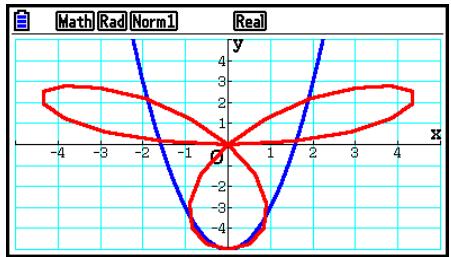
■ Affichage des axes et des étiquettes sur l'écran du graphe
Voussupportezutiliserlesparametesdele'écran deconfiguration pour modifierl'aspectde l'écran du graphe comme indiqué ci-dessous.
Ce réglage fait apparaitre des points aux intersections de la trame.
Si la valeur des paramètres Xscale ou Yscale de la fenêtre d'affichage est modifiée à 0 alors que le paramètre Grid est « On », les points disparaîtrent de l'écran.
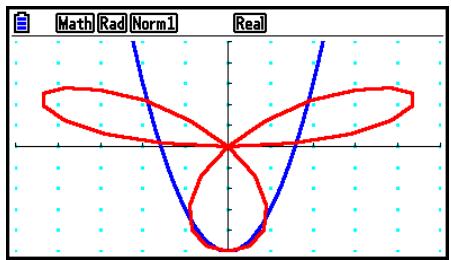
- Grid:Line(Axes:On,Label:Off)
Ce paramétrage affiche les lignes correspondant à l'échelle des axes x et y .
Si la valeur du paramètre Xscale de la fenêtre d'affichage est modifiée à 0 alors que le paramètre Grid est « Line», les lignes verticales disparaîtrent de l'écran. La mise à 0 du paramètre Yscale de la fenêtre d'affichage fait disparaître les lignes horizontales.
- Axes : Off (Label : Off, Grid : Off)
Ce réglage supprime les axes de l'écran.
- Axes : Scale (Label : Off, Grid : Off)
Ce paramétrage affiche les lignes correspondant à l'échelle des axes x et y .
Ce paramétrage affiche les noms des axes x et y et de l'origine (O).
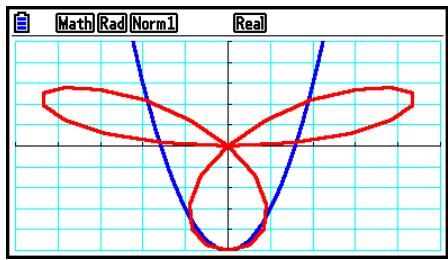
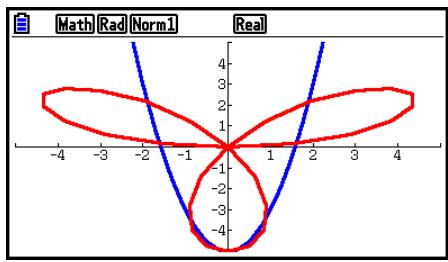
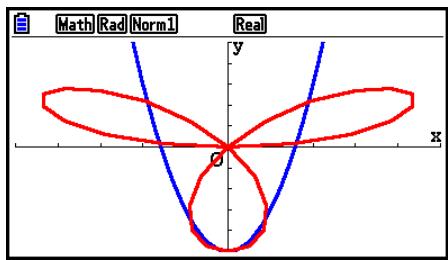
- Meme si le parametre Grid a la valeur « On » ou « Line », les lignes de la grille ne s'afficheront pas si les parametres de la fenetre d'affichage sont tels que les grilles sont trop proches les ones des autres.
Mémoire de graphes
Vouss pouvez stocker jusqu'à 20 ensembles de données de fonctions de graphes dans la mémoire de graphes pour les rappeler ultérieurement.
Les données suivantes sont sauvégardées dans la mémoire de graphes.
- Toutes les fonctions graphiques actuelsment dans la liste de relation du graphe affichée (20 au maximum)
- Types de graphes
- Informations sur le style et la couleur des lignes des graphes de fonctions
- Statut avec trace ou sans trace de graphe
- Paramètres de fenêtre d'affichage (1 ensemble)
- Pour stocker une fonction de graphe dans la mémoire de graphes
-
Appuyez sur F4 (TOOL) F2 (GPH-MEM) F1 (STORE) pour afficher le menu déroulant.
-
Appuyez sur une touche numérique pour désigner la mémoire de graphes où vous pouze sauvegarder la fonction, puis appuyez sur EXE. Une pression sur 1 EXE stocke la fonction dans la mémoire de graphes 1 (G-Mem1).
-
Il y a 20 mémoires de graphes, numérétées de G-Mem1 à G-Mem20.
- Le stockage d'une fonction dans une zone de la mémoire contenant déjà une fonction remplace la fonction existante par la nouvelle.
- Si les données dépassent la capacité restante de la mémoire, une erreur se produit.
- Pour rappeler une fonction de graphe
- Appuyez sur F4 (TOOL) F2 (GPH-MEM) F2 (RECALL) pour afficher le menu déroulant.
-
Appuyez sur une touche numérique pour désigner la mémoire de graphes où se trouve la fonction que vous pouze rappeler, puis appuyez sur ExE. Une pression sur 1 ExE rappelle la fonction qui se trouve dans la mémoire de graphes 1 (G-Mem1).
-
Le rappel de données de la mémoire de graphes supprime toutes les données actuelslement dans la liste de relation du graphe.
4. Enregistrement et rappel du contenu de l'écran du graphe
Voupe enregistrer le contenu de l'écran du graphe dans un fichier. Le format du fichier est g3p, un format propriétaire exclusif à cette calculatrice. L'opération d'enregistrement executée dans cette section enregistré les informations suivantes.
- Une image bitmap du graphe
-
Une image bitmap de l'arrière-plan du graphe (avec les axes, la grille, les noms des axes, l'image d'arrière-plan)
-
L'image d'arrière-plan inclut le réglage de la luminosité, elle est donc enregistrée telle qu'elle apparait à l'écran du graphe.
-
Le menu des fonctions et la barre d'etat ne sont pas inclus dans l'image d'arrière-plan.
-
Les paramètres de la fenêtre d'affichage (à l'exclusion des valeurs Tθmin, Tθmax, Tθptch) Les images enregistrées peuvent être rappelées sur un écran de graphe et superposées à un autre graphe ou encore rappelées et utilisées dans une autre application.
■ Enregistrement du contenu de l'écran du graphe en tant qu'image (fichier g3p)
Il existe deux méthodes qui permettent d'enregistrer un fichier g3p.
- Enregistrement dans la mémoire d'images
Cette méthode vous permet d'affector un nombre de 1 à 20 à une image lorsque vous l'enregistrez. L'image est stockée dans le dossier PICT de la mémoire de stockage sous la forme d'un fichier ayant pour nom Pict01.g3p à Pict20.g3p.
- Enregistrement sous un nom attribué
Cette méthode enregistre l'image dans le dossier de votrechioix de la mémoire de stockage.
Voussous pouvez lui donner un nom de fichier jusqu'à huit caractères.
Important!
- Il n'est pas possible de stocker l'écran d'un double graphe ni:aucun autre graphe utilisant un écran divisé dans la mémoire d'images.
- Pour rappeler une image de l'écran de graphe depuis la mémoire d'image
- Quand l'écran du graphe est affché, appuyez sur OPTN F1 (PICTURE) F1 (STORE) F1 (1-20).
-
Sur l'écran Store In Picture Memory (Stocker dans la mémoire d'images) qui s'affiche, saisissez un numéro de 1 à 20 et appuyez sur ExE.
-
Il y a 20 mémoires d'images, numérotiées Pict 1 à Pict 20.
- Le stockage d'une image dans une zone de la mémoire contenant déjà une image remplace l'image existante par la nouvelle.
- Pour stocker une image de l'écran de graphe sous un nom de fichier
-
Quand l'écran du graphe est affché, appuyez sur OPTN F1 (PICTURE) F1 (STORE) F2 (SAVE·AS).
-
Un écran de sélection de dossier s'affiche alors.
-
Sélectionnez le dossier dans lequel vous pouze enregistrer l'image.
-
Pour enregistrer l'image dans le réseau racine, mettez « ROOT » en surbrillance.
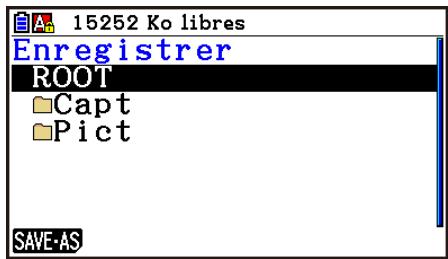
- Pour enregistrer l'image dans un dossier, mettez le dossier souhaité en surbrillance avec et et appuyez sur F1(OPEN).
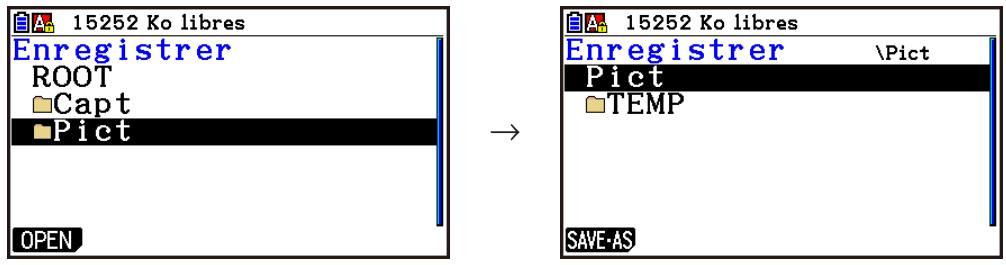
- Appuyez sur F1(SAVE·AS).
- Dans la boîte de dialogue Nom fichier qui s'affiche, saississez un nom de fichier de huit caractères au maximum et appuyez sur EXE.
■ Rappel d'une image (fichier g3p) sur un écran de graphe
Il existe deux méthodes qui permettent de rappeler une image (fichier g3p) sur un écran de graphe.
- Rappel d'une image depuis la mémoire d/images (Pict01.g3p à Pict20.g3p)
- Rappel d'une image depuis un dossier dans la mémoire de stockage
Remarque
- En rappelant une image, celle-ci sera placé directement derrière le graphe (au-dessus de l'image d'arrière-plan actuelle) sur l'écran du graphe.
- Pour effacer une image rappelée, affichez l'écran de graphe et appuyez sur (SKETCH) F1 (Cls).
- Pour rappeler une image stockée dans la mémoire d'images
- Quand l'écran du graphe est affché, appuyez sur OPTN F1 (PICTURE) F2 (RECALL) F1 (1-20).
- Sur l'écran Recall From Picture Memory (Rappeler depuis la mémoire d'images) qui s'affiche, saississez un numéro de 1 à 20 et appuyez sur [EXE].
- Pour rappeler un fichier g3p depuis la mémoire de stockage
-
Quand l'écran du graphe est affché, appuyez sur OPTN F1 (PICTURE) F2 (RECALL) F2 (OPEN).
-
Au besoin, utilisez les touches et pourmettre en surbrillance le dossier qui contient l'image que vous pouze rappeler et appuyez sur F1 (OPEN).
-
Utilisez et pourmettre en surbrillancelefichierquevoulez rappeler,puis appuyezsurF1(OPEN).
5. Tracé de deux graphes sur le même écran
Copie du graphe sur l'écran secondaire
Le double graphe permet de diviser l'écran en deux parties. Vous pouvez alors représentier deux fonctions différentes de chaque côté pour les comparer, ou bien tracer un graphe de taille normale sur un côté et un agrandissement du graphe sur l'autre côté. Le double graphe est donc un instrument d'analyse précieux.
Le côté gauche de l'écran d'un double graphe est appelé « écran principal », tandis que le côté croit est appelé « écran secondaire ».
- Écran principal
Le graphe sur l'écran principal est en réalité trace à partir d'une fonction.
- Écran secondaire
Le graphe sur l'écran secondaire est une copie ou un agrandissement du graphe tracé sur l'écran principal. Vous pouze faire des réglages différents de fenêtre d'affichage pour l'écran principal et l'écran secondaire.
- Pour copier le graphe sur l'écran secondaire
- Depuis le menu principal, accedez au mode Graphe.
- Sur l'écran de configuration, Sélectionnéz « G + G » pour « Dual Screen »
- Configurez les paramètres de la fenêtre d'affichage pour l'écran principal.
Appuyez sur F6 (RIGHT) pour afficher l'écran de réglages de graphe secondaire. Pour revenir à l'écran de réglage de l'écran principal, appuyez sur F6 (LEFT).
- Stockez la fonction et tracez le graphe sur l'écran principal.
- Effectuez l'opération de double graphe souhaitée.
OPTN F1(COPY) ... Copie le graphe de l'écran principal sur l'écran secondaire
OPTN F2 (SWAP) ... Échange le contenu de l'écran principal et celui de l'écran secondaire
- Des indicateurs apparaissent sur le côté droit des formules de la liste de relation du graphe montrant où les graphes sont tracés avec le double graphe.

Un trace effectué avec la fonction marquee « R » dans l'écran de l'exemple ci-dessus affiche le graphe à tracer sur le côté droit de l'affichage. La fonction marquee « B » est représentée des deux côts du graphe.
Une pression sur F1 (SELECT) pendant que l'une des fonctions marquee « R » ou « B » est en surbrillance efface son indicateur « R » ou « B ». Une fonction sans indicateur est tradée comme graphe de l'écran principal (sur le côté gauche de l'affichage).
- L'opération propriétés du graphe peut seulement être effectué pour le graphe qui se trouve sur le côte gauche de l'écran du double graphe.
- Si vous modifiez les propriétés de graphe d'une expression marquée « B » sur l'écran de la liste de relation de graphe et tracez ensuite le graphe, les modifications seront appliquées aux deux graphes.
- Vous ne pouvez pas modifier les propriétés de graphe d'une expression marquée « R » sur l'écran de la liste de relation de graphe.
- Voir « Changement des propriétés d'un graphe » (page 5-15) pour plus d'informations à ce sujet.
Example Tracer y = x(x + 1)(x - 1) sur I'ecran principal et I'ecran secondaire.
Utilisez les réglages de fenêtre d'affichage suivants.
(Écran principal) Xmin = -2, Xmax = 2, Xscale = 0,5
Ymin = -2, Ymax = 2, Yscale = 1
(Écran secondaire) Xmin = -4, Xmax = 4, Xscale = 1
Ymin = -3, Ymax = 3, Yscale = 1
① MENU Graphe
② SHIFT MENU (SET UP) F1 (G + G) EXIT
③ SHIFT F3(V-WIN) (-) 2 EXE 2 EXE 0 • 5 EXE
C 2 EXE 2 EXE 1 EXE
F6(RIGHT) 4 EXE 4 EXE 1 EXE
3 EXE 3 EXE 1 EXE EXIT
④ F3(TYPE)F1(Y=)X,0T C X,0T + 1
X,0T 1 EXE
F6 (DRAW)
⑤ OPTN F1(COPY)
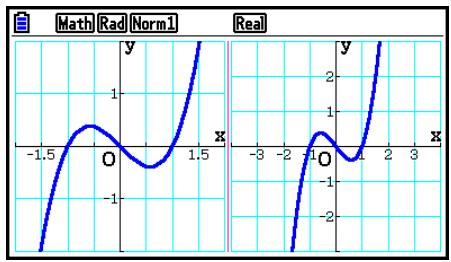
- Une pression sur AC alors qu'un graphe est affiché ramène à l'écran de l' étape 4.
Tracé d'un graphe en mode Exe-Mat
Lorsque le mode d'écriture linéaire est sélectionné, les commandes peuvent être saisies directement dans le mode Exe-Mat pour tracer un graphe.
Vouss pouvez selectionner un type de fonction pour tracer un graphe en appuyant sur SHIFT F4 (SKETCH) F5 (GRAPH), puis en selectionnant l'un des types de fonctions presentes ci-dessous.
- Y = / r = / Param / X = / G · dx ... Représentation graphique {coordonnées rectangulaires} / coordonnées polaires / fonction paramétrique / X = f(y) coordonnées rectangulaires / intégration
- Y>/Y< / Y ≥ / Y ≤ ... Représentation graphique Y>f(x)/Y<f(x)/Y ≥ f(x)/Y ≤ f(x) d'inéquation
- X>/X< / X ≥ / X ≤ ... Représentation graphique X>f(y)/X<f(y)/X ≥ f(y)/X ≤ f(y) d'inéquation
- Représentation graphique avec des coordonnées rectangulaires
- À partir du menu principal, passes au mode Exe-Mat.
- Sur l'écran de configuration, Sélectionné « Linear » pour « Input/Output »
- Configurez les paramètres de fenêtre d'affichage.
- Validate les commandes pour le trace de graphe à coordonnées rectangulaires.
- Saisissez la fonction.
Example Tracez y = 2x^2 + 3x - 4
Utilisez les réglages de fenêtre d'affichage suivants.
- Certaines fonctions peuvent etre facilement representees avec les graphes des fonctions integrees.
- Vous pouze tracer les graphes des fonctions scientifiques intégrées suivantes.
Graphe à coordonnées rectangulaires
| ·sin x | ·cos x | ·tan x | ·Asn x |
| ·Acs x | ·Atn x | ·sinh x | ·cosh x |
| ·tanh x | ·sinh-1 x | ·cosh-1 x | ·tanh-1 x |
| ·√x | ·x2 | ·log x | ·lnx |
| ·10x | ·ex | ·x-1 | ·3√x |
| ·d/dx(x) | ·d2/dx2(x) | ·∫(x)dx |
Graphe en coordonnées polaires
- La saisie des variables x et n'est pas nécessaire pour une fonction intégrée.
- Lorsque vous saississez une fonction intégrée, il n'est pas possible de saisir d'autres opérateurs ou valeurs.
- Trace d'une fonction paramétrique
Votrecalculatricepeut tracer une fonction parametriquerepresentede par (X,Y) = (f(T),g(T))
Example Pour tracer un graphe à l'aide des paramètres de fonction ci-dessous
$$ x = 7 \cos T - 2 \cos 3, 5 T \quad y = 7 \sin T - 2 \sin 3, 5 T $$
Utilisez les réglages de fenêtre d'affichage suivants.
$$ \begin{array}{l} \text {X m i n} = - 2 0, \quad \text {X m a x} = 2 0, \quad \text {X s c a l e} = 5 \end{array} $$
$$ \mathrm {Y m i n} = - 1 2, \quad \mathrm {Y m a x} = 1 2, \quad \mathrm {Y s c a l e} = 5 $$
$$ \mathbf {T} \theta \min = 0, \quad \mathbf {T} \theta \max = 4 \pi , \quad \mathbf {T} \theta \operatorname {p t c h} = \pi \div 3 6 $$
Sur l'écran de configuration, Sélectionnez « Param » pour « Func Type », et « Rad » pour « Angle ».
① MENU Exe-Mat
② SHIFT MENU (SET UP) F2 (Line) F3 (Param) F2 (Rad) EXIT
③ SHIFT F3 (V-WIN) 2 0 EXE 2 0 EXE 5 EXE
$$ \left( \begin{array}{c c c c c c c c} \hookrightarrow & 1 & 2 & E X E & 1 & 2 & E X E & 5 & E X E \end{array} \right) $$
$$ \boxed {0} \quad E X E \quad 4 \quad S H I F \quad \times 1 0 ^ {x} (\pi) \quad E X E \quad S H I F \quad \times 1 0 ^ {x} (\pi) \quad \boxed {3} \quad 6 \quad E X E \quad E X I T $$
④ SHIFT F4 (SKETCH) F1 (Cls) EXE
F5 GRAPH) F3 (Param)
⑤ 7 cos X,0T - 2 cos 3 5 X,0T
7 sin X,0T 2 sin 3 5 X,T EXE
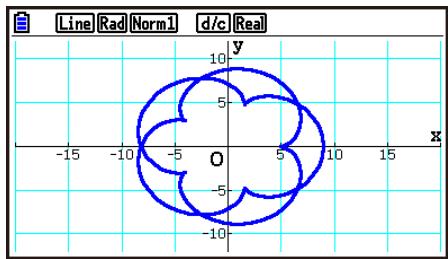
- Trace d'une intégration
Votre calculatrice peut tracer une fonction qui effectue un calcul d'intégration.
Les résultats de calculs s'affichent en bas à gauche de l'écran, avec la zone d'intégration remplie.
Example Pour tracer la formule d'intégration _-2^1(x + 2)(x - 1)(x - 3)dx
Utilisez les réglages de fenêtre d'affichage suivants.
$$ \begin{array}{l} \text {X m i n} = - 4, \quad \text {X m a x} = 4, \quad \text {X s c a l e} = 1 \end{array} $$
$$ \mathrm {Y m i n} = - 8, \quad \mathrm {Y m a x} = 1 2, \quad \mathrm {Y s c a l e} = 5 $$
Sur l'écran de configuration, Sélectionné « Y = » pour « Func Type »
① MENU Exe-Mat
② SHIFT MENU (SET UP) F1 (Y=) EXIT
③ SHIFT F3 (V-WIN) (-) 4 | EXE 4 | EXE 1 | EXE (-) 8 | EXE 1 | 2 | EXE 5 | EXE EXIT
④ SHIFT F4 (SKETCH) F1 (CIs) EXE F5 (GRAPH) F5 (G·∫dx)
⑤ (X,0T+2)(X,0T-1)(X,0T-3)(-2,1)
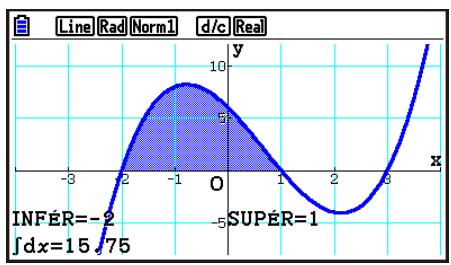
■ Trace de graphes multiples sur le même écran (Superposition de graphes)
Procedez de la façon suivante pour affecter différentes valeurs à un paramètre contenu dans une expression et superposer les graphes qui en résultat sur l'écran.
- Depuis le menu principal, accedez au mode Graphe.
- Sur l'écran de configuration, réglez « Dual Screen » sur « Off »
- Configurez les paramètres de fenêtre d'affichage.
- Spécifiez le type de fonction et saississez la fonction. La syntaxe pour la saisie de la fonction est la suivante.
Expression contenant une variable 9 SHIFT + ([ ) variable (=) valeur 9 valeur 9 ... [ ] valeur - (])
- Tracez le graphe.
Example
Representer graphiquement y = A x^2 - 3 lorsque la valeur de A changes dans l'ordre de 3, 1, -1
Utilisez les réglages de fenêtre d'affichage suivants.
- Lorsque plusieurs graphes sont tracés simultanément avec l'opération ci-dessus, leur tracé s'effectue en utilisant cinq couleurs différentes dans l'ordre suivant : bleu, rouge, vert, rose, noir. Le premier graphe est tracé en utilisant la couleur spécifiée pour une expression enregistrée sur l'écran de la liste de relation de graphe, suivie par la couleur suivante dans la séquence ci-dessus.
Pour des raisons de lisibilité de l'affichage, si le turquoise ou le jaune est spécifique pour l'expression, ce sera la couleur par défaut de la ligne de l'écran de la liste de relation de graphe où est enregistrée expression qui sera utilisé à la place.
- Vous ne pouvez pas modifier la couleur ou le style de ligne pour les graphes tracés en utilisant l'opération ci-dessus.
- La valeur d'une seule des variables de l'expression peut changer.
- Les valeurs qui suivent ne peuvent pas etre utilisées comme nom de variable : X, Y, r, , T.
- Vous ne pouvez pas affecter de variable à la variable à l'intérieur de la fonction.
- Lorsque le graphe simultané est activé, les graphes sont tracés simultanément pour toutes les variables spécifiées.
- La superposition de graphes peut être utilisé pour la représentation graphique d'expressions rectangulaires, d'expressions polaires, de fonctions paramétriques et d'inéquations.
■ Utilisation d'une liste pour tracer simultanément plusieurs graphes (graphe de liste)
Voussupportezutiliserune listedepour tracer simultanementplusieurs graphes en remplaant lesdonnéesde la listedepar un coefficient à l'intérieur d'une expression enregistrree sur I'écran dela listede relation de graphe.
Example: List 1 = 1,2,3 , List 2 = 4,5,6
- L'enregistrement et le tracé de l'expression Y1 = (List 1)X^2 tracerera simultanément les graphes correspondant aux trois expressions suivantes:
$$ Y = X ^ {2}, Y = 2 X ^ {2}, Y = 3 X ^ {2} $$
- L'enregistrement et le trace de l'expression Y1 = (List 1)X^2 - (List 2) tracera simultanément les graphes correspondant aux trois expressions suivantes:
$$ Y = X ^ {2} - 4, Y = 2 X ^ {2} - 5, Y = 3 X ^ {2} - 6 $$
Important!
Si vous poulez utiliser plusieurs listedes au sein d'une expression enregistrree, toutes les listedes doivent composer le meme nombre d'elements. Une erreur « Erreur dimension » se produira si l'une des listedes ne contient pas le meme nombre d'elements que les autres listedes.
- Pour utiliser une liste afin de tracer simultanément plusieurs graphes
- Enregistrez la ou les listedes que vous pouze utiliser à l'aide de l'éditeur de liste (Chapitre 3).
- Depuis le menu principal, accedez au mode Graphe.
- Sur l'écran de configuration, réglez « Dual Screen » sur « Off »
- Configurez les paramètres de fenêtre d'affichage.
- Enregistrez une expression avec un coefficient qui utilise les données de la ou des listed.
- Tracez le graphe.
Example Enregistrez \3,1, - 1\ dans List 1 et tracez ensuite y = (List1)x^2 - 3
Utilisez les réglages de fenêtre d'affichage suivants.
- Lorsque plusieurs graphes sont tracés simultanément avec l'opération ci-dessus, leur trace s'effectue en utilisant cinq couleurs différentes dans l'ordre suivant : bleu, rouge, vert, rose, noir. Le premier graphe est trace en utilisant la couleur spécifiée pour une expression enregistrée sur l'écran de la liste de relation de graphe, suivie par la couleur suivante dans la séquence ci-dessus.
Pour des raisons de lisibilité de l'affichage, si le turquoise ou le jaune est spécifique pour l'expression, ce sera la couleur par défaut de la ligne de l'écran de la liste de relation de graphe où est enregistrée expression qui sera utilisé à la place.
- Vous ne pouvez pas modifier la couleur ou le style de ligne pour les graphes tracés en utilisant l'opération ci-dessus.
- Lorsque le graphe simultané est activé, tous les graphes sont tracés simultanément.
■ Utilisation du copier et du coller pour la représentation graphique d'une fonction
Vouss pouvez représenter graphiquement une fonction en la copiant dans le presse-papiers puis en la collant sur l'écran graphique.
Deux types de fonctions peuvent etre collées sur I'ecran graphique.
- Une fonction avec la variable Y à la gauche du signe égal est représentée par l'expression Y =
Exemple : Coller Y=X et représentier graphiquement cette fonction
- Tout espace à la gauche de Y est ignorer.
Type 2 (expression)
Lorsque ce type d'expression est collé, l'expression Y= est représentée.
Exemple : Coller X et représentier Y=X
- Tout espace à la gauche d'expression est ignoré.
Pour représentater graphiquement une fonction à partir du copier et du coller
- Copiez dans le presse-papier la fonction qui doit être représentée.
- Depuis le menu principal, accedez au mode Graphe.
- Sur l'écran de configuration, réglez « Dual Screen » sur « Off »
- Configurez les paramètres de fenêtrage d'affichage.
- Tracez le graphe.
- Collez l'expression.
Exemple Lorsque le graphe y = 2x^2 + 3x - 4 est affché, coller la fonction Y = X préalablement copiee dans le presse-papiers
Utilisez les réglages de fenêtre d'affichage suivants.
- Un graphe produit par une opération Coller est trace avec une ligne bleue et un style de ligne normal. Vous pouvez seulement modifier la couleur et le style de ligne sur l'écran de graphe Voir « Changement des propriétés d'un graphe » pour plus d'informations (page 5-15).
- Le coller n'est possible que si « Off » est sélectionné pour « Dual Screen » sur l'écran de configuration.
- Bien que le nombre de graphes pouvant être tracés avec le coller soit pratiquement illimité, le nombre de graphes pris en charge pour la lecture des coordonnées et d'autres fonctions est limité à 30 (graphes tracés pour les expressions 1 à 20, plus graphes tracés avec les fonctions collées).
- Pour le graphe d'une fonction collée, l'expression qui s'affiche lorsque vous relevez les coordonnées ou utilisez d'autres fonctions apparaît sous la forme : Y= expression.
- Lorsque vous retracez une courbe sans vider la mémoire de graphes, toutes les courbes sont retracées y compris celles obtenues depuis les fonctions collées.
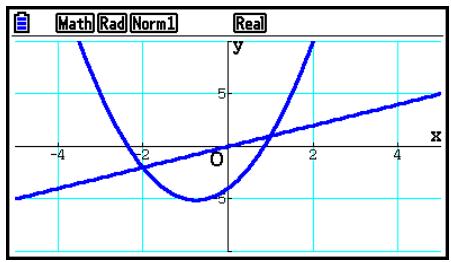
7. Utilisation des tableaux
Depuis le menu principal, accedez au mode Table.
■ Stockage d'une fonction et génération d'un tableau de chiffres
- Pour sauvégarder une fonction
Exemple Stocker la fonction y = 3x^2 - 2 dans la zone de mémoire Y1
Utilisez 品 et 值 pourmettre en surbrillance dans la liste de relation de tableau la zone de mémoire ou vous poulez stocker la fonction. Saisissez ensuite la fonction et appuyez sur EXE pour la stocker.
- Spécifications de la variable
Il existe deux méthodes pour spécifique la valeur de la variable x lors de la génération d'un tableau de chiffres.
- Méthode de la plage du tableau
Avec cette méthode, vous spécifie les conditions de changement de la valeur de la variable.
- Liste
Avec cette méthode, les données de la liste spécifiée se substituent à la variable x pour générer un tableau de chiffres.
- Pour générer un tableau à partir d'une plage de tableau
Exemple Générer un tableau lorsque la valeur de la variable x change de -3 à 3, par pas de 1
Menu Table
F5 (SET)
(-) 3 EXE 3 EXE 1 EXE
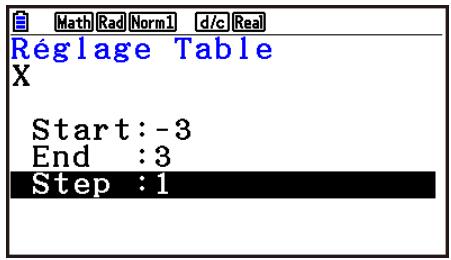
La plage du tableau de chiffres définit les conditions sous lesquelles la valeur de la variable x change pendant le calcul de la fonction.
Start.......Valeur initiale de la variable x
End ......... Valeur finale de la variable x
Step ......... Changement (pas) de la valeur de la variable x
Après avoir défini la plage du tableau, appuyez sur EXIT pour revenir à la liste de relation de tableau.
- Pour générer un tableau à partir d'une liste
- Lorsque la liste de relation de tableau est à l'écran, affichez l'écran de configuration.
- Mettez Variable en surbrillance et appuyez sur F2(List) pour afficher le menu déroulant.
-
Sélectionnez la liste contenant les valeurs que vous pouze affecter à la variable x .
-
Pour sélectionner la liste 6, par exemple, appuyez sur 6. L'élement Variable sur l'écran de configuration prend alors la valeur List 6.
-
ÀpRES avoir spécifique la liste que vous poulez utiliser, appuyez sur EXIT pour revenir à l'écran précédent.
- Pour modifier la couleur des caractères d'un tableau de chiffres depuis l'écran de liste de relation du tableau
La procédure de modification de la couleur des caractères du tableau de chiffres depuis l'écran de liste de relation du tableau est identique à celle qui permet de modifier la couleurs des lignes d'un graphe depuis l'écran de la liste de relation de graphe.
Voir « Pour modifier les propriétés d'un graphe depuis l'écran de liste de relation du graphe » (page 5-15) pour plus d'informations.
- Génération d'un tableau
Exemple Générer un tableau de valeurs pour les fonctions stockées dans les zones de mémoire Y1 et Y3 de la liste de relation de tableau
Utilisez et pourmettre en surbrillance la fonction que vous voulez selectionner pour générer le tableau et appuyez sur F1(SELECT) pour la selectionner.
Le signe « = » des fonctions sélectionnées est en surbrillance à l'écran. Pour désélectionner une fonction, amenez le curseur sur celle-ci et appuyez une nouvelle fois sur F1 (SELECT).
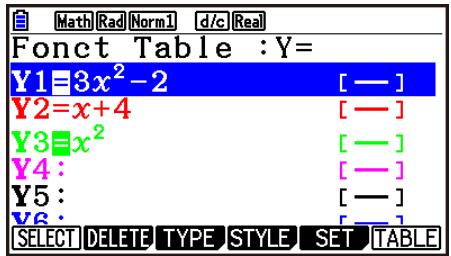
Appuyez sur F6 (TABLE) pour générer un tableau de chiffres à partir des fonctions sélectionnées. La valeur de la variable x change en fonction de la plage ou du contenu de la liste que vous avez spécifique.
L'exemple ci-contre montre les résultats obtenus pour la liste 6 (-3, -2, -1, 0, 1, 2, 3).
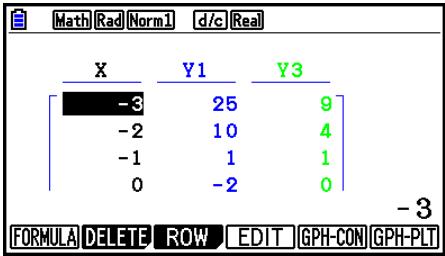
Chaque cellule peut contenir jusqu'à six chiffres, signe négatif compris.
- Pour générer un tableau de chiffres différentiels
Si vous activez « On » le paramètre « Derivative » sur l'écran de configuration, le tableau de chiffres qui sera géné ré inclura la valeur de la fonction dérivée associée.
« dY/dX » apparait en haut de l'écran pour indiquer une différentielle lorsque le curseur est positionné sur un coefficient différentiel.
- Une erreur se produit si les expressions du graphe contiennent un graphe pour lequel une plage est spécifiée ou une superposition de graphe.
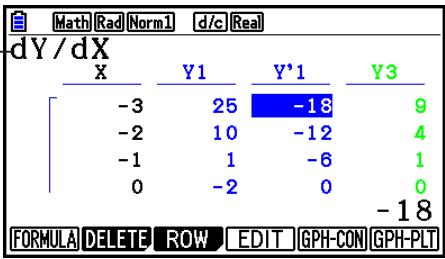
- Spécification du type de fonction
Vouspouvez specifier un des trois types de fonctions suivants.
- Coordonnées rectangulaires (Y =)
- Coordonnées polaires (r =)
-
Paramétriques (Param)
-
Appuyez sur F3(TYPE) lorsque la liste des relations est à l'écran.
-
Appuyez sur la touche numérique correspondant au type de fonction que vous poupez spécifique.
-
Le tableau de chiffres n'est génééré que pour le type de fonctions spécifique dans la liste de relations (Table Func). Vous ne pouvez pas générer un tableau de chiffres pour un groupe de fonctions de différents types.
Édition de tableaux
Voussupportezutiliserle menu de tableau poureffectuerles opérations suivantesapresavoir generations un tableau.
- Changer les valeurs de la variable x
- Éditer (supprimer, insérer et ajouter) des lignes
- Supprimer un tableau
- Tracer un graphe à points connectés
-
Tracer un graphe à points séparés
-
{FORMULA} ... {renvoie à la liste des relations du tableau}
- {DELETE} ... {suppression d'un tableau}
-
ROW
-
DELETE / INSERT / ADD suppression / insertion / ajout d'une ligne
-
{EDIT} ... {changer les valeurs de la variable x }
-
{GPH-CON}/{GPH-PLT} ... trace d'un graphe {à points connectés}/{à points séparée}
-
Si vous essayez de remplacer une valeur par une opération interdite (par exemple une division par zéro), une erreur se produit et la valeur originale ne changera pas.
- Vous ne pouvez pas changer directement les valeurs dans les autres colonnes (autres que x ) du tableau.
■ Copie d'une colonne d'un tableau dans une liste
En effectuant une opération simple, vous pourrez copier le contenu d'une colonne d'un tableau de chiffres dans une liste.
Utilisez et pour positionner le curseur sur la colonne que vous poulez copier. Le curseur peut etre sur n'importe qu'elle ligne.
- Pour copier un tableau dans une liste
Exemple Copier le content de la colonne x dans la liste 1
OPTN F1 (LISTMEM)
Saisissez le numero de la liste dans laquelle vous voulez copier et appuyez sur [EXE].
1 EXE
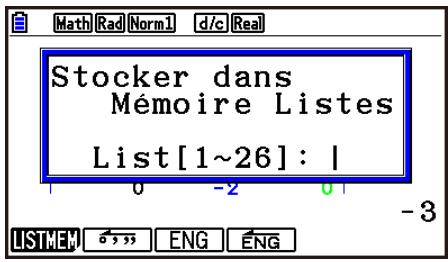
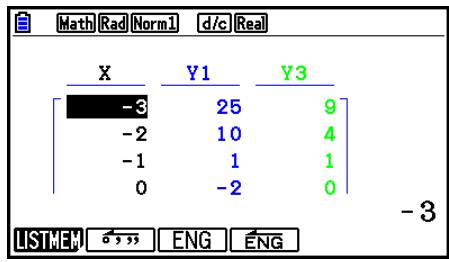
- La couleur du texte dans la liste vers laquelle vous effectuez l'opération coller sera noire.
■ Trace d'un graphe à partir d'un tableau de chiffres
Procedez de la façon suivante pour générer un tableau de chiffres et tracer un graphe à partir des valeurs du tableau.
- Depuis le menu principal, accedez au mode Table.
- Configurez les paramètres de fenêtre d'affichage.
- Stockez les fonctions.
- Définisse la plage du tableau.
- Générez le tableau.
- Sélectionnez le type de graphe et tracez-le.
F5 (GPH-CON) ... graphe linéaire
F6 (GPH-PLT) ... graphe à points séparés
- Àprous avoir trace le graphe, appuyez sur F6(GT) ou AC pour revenir à l'écran du tableau de chiffres.
Example
Stocker les deux fonctions suivantes, générer un tableau de chiffres et tracer ensuite un graphe linéaire. Définir une plage de -3 à 3 et un incrément de 1.
$$ \Upsilon 1 = 3 x ^ {2} - 2, \Upsilon 2 = x ^ {2} $$
Utilisez les réglages de fenêtre d'affichage suivants.
$$ \begin{array}{l} \text {X m i n} = 0, \end{array} $$
- Vous pouvez utiliser les fonctions Trace, Zoom et Sketch après le tracé du graphe.
- Vous peuvent utiliser l'écran de graphe pour modifier les propriétés d'un graphe après l'avoir trace à partir d'un tableau de chiffres. Voir « Pour modifier les propriétés d'un graphe depuis l'écran du graphe » (page 5-16) pour plus d'informations.
■ Affichage simultané d'un tableau de chiffres et d'un graphe
En spécifique « T+G » pour « Dual Screen » sur l'écran de configuration, vous pourrez afficher en même temps un tableau de chiffres et un graphe.
- Depuis le menu principal, accedez au mode Table.
- Configurez les paramètres de fenêtre d'affichage.
- Sur l'écran de configuration, Sélectionnéz « T+G » pour « Dual Screen »
- Saisissez la fonction.
- Définisse la plage du tableau.
- Le tableau de chiffres est affiché sur l'écran secondaire à droite.
- Définisse le type de graphe et tracez le graphe.
F5 (GPH-CON) ... graphe linéaire
F6 (GPH-PLT) ... graphe à points séparés
Example
Stocker la fonction Y1 = 3x^2 - 2 et afficher simultanément son tableau de chiffres et son graphe. Utiliser une plage de -3 à 3 pour le tableau et un incrément de 1.
Utilisez les réglages de fenêtre d'affichage suivants.
$$ \begin{array}{l} \text {X m i n} = 0, \end{array} $$
- Le paramètre « Dual Screen » sur l'écran de configuration s'applique au mode Table et au mode Récurrence.
- Vous pouvez rendre le tableau de chiffres actif en appuyant sur OPTN F1 (CHANGE) ou AC.
8. Modification d'un graphe
Une fonction de modification vous permet de modifier la valeur d'une variable dans l'expression d'un graphe (par exemple la valeur de A dans Y = AX^2 ) depuis l'écran du graphe et d'observer l'effet des modifications sur le graphe.
■ Présentation générale de la fonction de modification (Modify)
La fonction Modify peut être utilisée en mode Graphe et en mode G-conique. Pour exécuter la fonction Modify en mode Graphe, affichez l'écran de la liste de relation de graphe et appuyez sur F5 (MODIFY). En mode G-conique, affichez l'écran de saisie des coefficients et appuyez sur F1 (MODIFY).
Ci-après un exemple de l'écran de graphe pendant l'exécution de la fonction Modify.
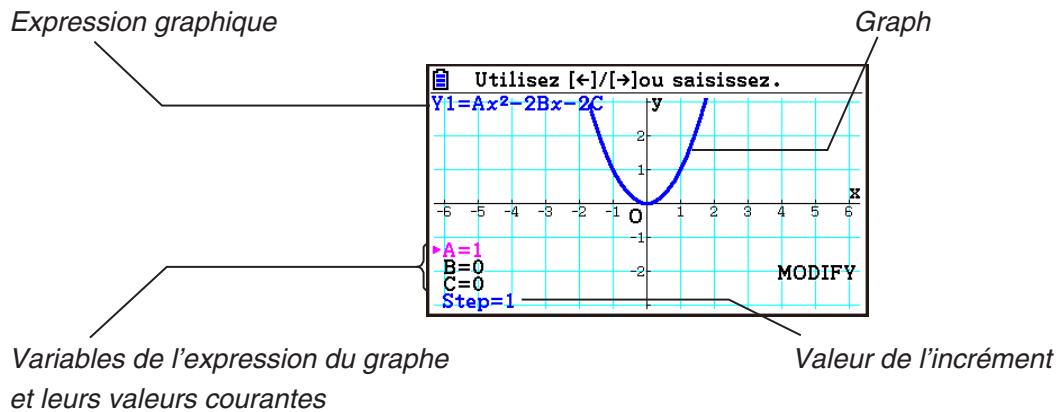
- Les variables de l'expression du graphe et leurs valeurs courantes ainsi que la valeur d'un incrément sont affichés dans le coin inférieur gauche de l'écran pendant l'exécution de la fonction Modify. La variable (ou valeur d'increment) que vous pouvez modifier s'affiche en rose.
- Utilisez et pour modifier la valeur de la variable de couleur rose. Chaque pression sur ou applique à la valeur rose une modification correspondant à la valeur de l'increment.
Important!
- Vous ne pouvez utiliser la fonction Modify pour modifier qu'une seule expression de graphe et l'expression de graphe modifiée peut contenir au moins une et au maximum cinq variables. Si ces conditions ne sont pas satisfaites, toute tentative d'exécuter la fonction Modify provoquera une erreur. Lorsque plusieurs expressions sont tracees et qu'une seule d'entre elles contient des variables, vous pouvez exécuter la fonction Modify pour tracer simultanément l'expression qui contient les variables et les expressions qui ne contiennent aucune variable.
- Notez que la fonction Modify ne peut pas etre executee lorsque plusieurs expressions contiennent des variables.
- Pour modifier un graphe en mode Graphe
- Depuis le menu principal, accedez au mode Graphe.
- Sur l'écran de configuration, réglez « Dual Screen » sur « Off »
- Configurez les paramètres de fenêtrage d'affichage.
-
Spécifiez le type de fonction et saississez une fonction qui contient des variables.
-
En plus de la saisie manuelle, vous pouvez également saisir une expression qui contient des variables en utilisant la liste des types de fonction intégrée qui apparaît en appuyant sur F4 (TOOL) F3 (BUILT-IN). Le contenu de la liste des fonctions intégrées est le même que dans le mode G-dynamique (page 5-42).
-
Appuyez sur F5 (MODIFY) pour exécuter la fonction Modify.
- Le graphe de la fonction saisie à l'etape 4 est trace à l'écran.
- Sélectionnez Step avec et (sa couleur changera en rose) et saississez une valeur d'increment avec les touches numériques.
- Utilisez et pour selectionner la variable que vous pouez modifier.
- Utilisez et pour modifier la valeur de la variable sélectionnée en appliquant l'increment défihi.
- Vous pouvez également saisir directement la valeur de la variable.
- Pourmettre fin à l'opérationModify,appuyez sur EXIT
Example
Pour enregistrer l'expression de graphe y = x^2 - Ax (valeur initiale de A = 0 ) et spécifique un incrément de 0,5 puis observer les modifications dans le graphe à mesure que la valeur de A change de 0,5 à 2. Saisissez ensuite la valeur -2 pour A et observer les changements qui s'opéré dans le graphe. Utilisez les paramètres initialisés (INITIAL) de la fenêtre d'affichage.
① MENU Graphe
② SHIFT MENU (SET UP) F3 (Off) EXIT
③ SHIFT F3 (V-WIN) F1 (INITIAL) EXIT
④ F3(TYPE)F1(Y=)X,0,Tx² - ALPHA X,0,T(A)X,0,T EXE
(5) F5(MODIFY)
6 0 5 EXE
⑦
⑧ 1
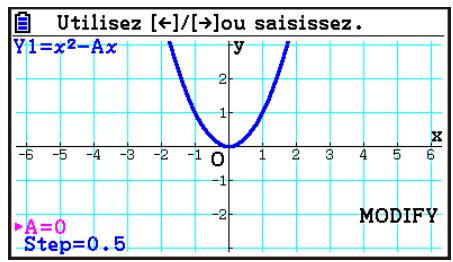
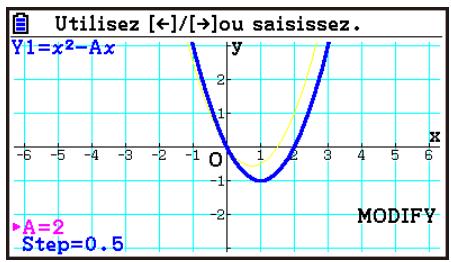
- Pour modifier un graphe en mode G-conique
Example
En mode G-conique, enregistrez l'équation paramétrique X = H + T ; Y = K + AT^2 et les valeurs initiales A = 2 , H = 0 , K = 0 . Utilisez ensuite la fonction Modify pour changer H en -1 et K en -1, puis observe les changements dans le graphe.
- Depuis le menu principal, accedez au mode G-conique.
- Appuyez sur F3(PARAM) pour afficher la liste des équations paramétriques.
-
Utilisez pourmettre X = H + T;Y = K + AT^2 en surbrillance et appuyez sur [EXE].
-
Ceci provoque l'affichage d'un écran de saisie des coefficients.
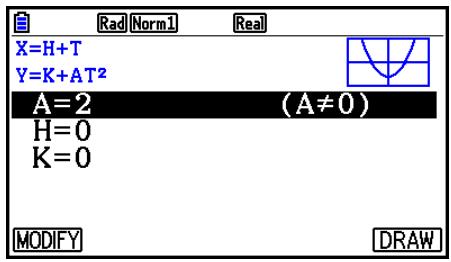
- Effectuez l'opération de touches suivante pour saisir A = 2 , H = 0 , K = 0 .
2 EXE 0 EXE 0 EXE
- Appuyez sur F1 (MODIFY) pour executer la fonction Modify.
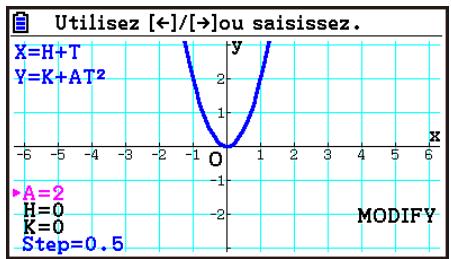
- Appuyez sur . Assurez-vous que la ligne H = 0 est de couleur rose et appuyez sur () (1) (EXE) .
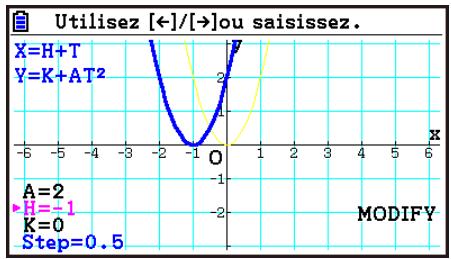
- Appuyez sur . Assurez-vous que la ligne K = 0 est de couleur rose et appuyez sur () (1) (EXE) .
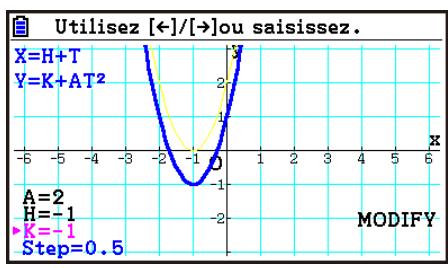
- Pourmettre fin à l'opérationModify,appuyez sur EXIT
■ Copie d'une expression de graphe dans la liste de relation de graphe pendant que la fonction Modify est en cours d'exécution
La procédure suivanté vous permet de copier l'expression (y compris les valeurs actuellément attribuées à ses coefficient) utilisée pour tracer un graphe avec la fonction Modify.
- Quand l'écran du graphe à copier est affché et la fonction Modify en cours d'exécution, appuyez sur OPTN F1 (COPY).
L'écran de la liste de relation du graphe s'affiche.
- Utilisez et pourmettre en surbrillance la zone vers laquelle vous poulez copier l'expression de graphe.
-
Appuyez sur EXE.
-
L'expression est alors copiee et vous revenez a l'écran du graphe.
- Vous pouvez visualiser l'expression copier en appuyant deux fois sur EXIT et en affichant l'écran de la liste de relation de graphe.
Important !
- Si, à l' étape 2 ci-dessus, vous sélectionné une zone qui contient déjà une expression, une pression sur é à l' étape 3 replacera l'expression existante par la nouvelle.
- Si, à l' étape 2 ci-dessus, vous sélectionnez la zone dans laquelle se trouve une expression utilisée pour tracer le graphe (une dont le symbole « = » est en surbrillance) et appuyez ensuite sur [EXE] à l' étape 3, le message « Expression utilisée » s'affiche alors. Aucune opération de copie n'est effectué dans ce cas.
Utilisation de la mémoire de graphe dynamique
Le graphe dynamique permet de définir une plage de valeurs pour les coefficients d'une fonction et d'observer comment un graphe est affecté par les changements de la valeur du coefficient. Il permet ainsi de voir comment les coefficients et les termes d'une fonction influencent la forme et la position d'un graphe.
- Depuis le menu principal, accedez au mode G-dynamique.
- Configurez les paramètres de fenêtre d'affichage.
- Sur l'écran de configuration, spécifiez Dynamic Type.
F1(Cont) ... Continu
F2 (Stop) ... Arrêt automatique après 10 traces
- Utilisez les touches du curseur pour selectionner le type de fonction sur la liste des types de fonctions programmes. ^*1
- Au besoin, appuyez sur SHIFT 5 (FORMAT) et spécifie la couleur du graphe dans la boîte de dialogue qui s'affiche.
- Saisissez les valeurs des coefficients et spécifiez le coefficient qui sera la variable dynamique.*2
- Définisse la valeur initiale, la valeur finale et l'increment.
- Définissez la vitesse du trace.
F3 (SPEED) F1 (IIb).... Pause après chaque trace (Marche&Arr)*3
F2 () ....... Moitié de la vitesse normale (Lent)
F3 (卡) ....Vitessenormale(Normal)
F4 () .....Deux fois la vitesse normale (Rapide)
- Tracez le graphe dynamique.
*1 Ci-après les sept types de fonctions intégrées.
· Y = Ax + B
· Y = A(x - B)^2 + C
· Y = Ax^2 +Bx + C
Y = Ax^3 + Bx^2 + Cx + D
· Y = Asin(Bx + C)
Y = Acos(Bx + C)
- Y=Atan(Bx+C)
Après avoir appuyé sur F3(TYPE) et sélectionné le type de fonction, vous pouvez saisir la fonction proprement dite.
2 Vous pouvez aussi appuyer ici sur [EXE] et afficher le menu de réglage de paramètres.
3 Si vous avez sélectionné « Marche&Arr » comme vitesse de trace, le lancement d'une opération de trace Dynamic Graph stoppera le trace d'un graphe avec les valeurs initiales des variables. Chaque pression sur EXE affiche séquentially le graphe de la valeur suivante de la variable. De même, vous pouvez aller directement au graphe de la variable suivante en appuyant sur (ou +) ou au graphe de la variable précédente en appuyant sur (ou -). Pourmettre fin à l'opération de trace Dynamic Graph, appuyez sur EXIT.
- Le message « Trop de fonctions » apparait si plus d'une fonction est sélectionnée pour le tracé dynamique de graphe.
Example
Utilisez le graphe dynamique pour représentater graphiquement y = A (x - 1)^2 - 1 , où la valeur du coefficient A passes de 2 à 5 en incréements de 1. Le graphe est dessiné 10 fois.
① MENU G-dynamique
② SHIFT F3 (V-WIN) F1 (INITIAL) EXIT
③ SHIFT (SET UP) F2 (Stop) EXIT
(4) F5(BUILT-IN) (SELECT)
(5) (FORMAT) (1) (Black)
(6) F4(VAR) 2 EXE 1 EXE (-) 1 EXE
⑦ F2 (SET) 2 EXE 5 EXE 1 EXE EXIT
(8) F3(SPEED) F3(>) EXIT
(9) F6(DYNA)
Répetitions de ① à ④.
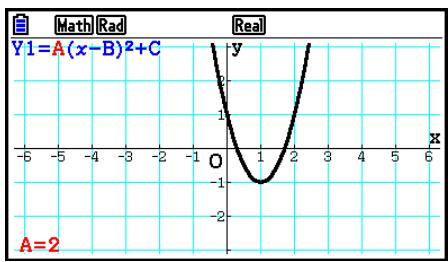
1
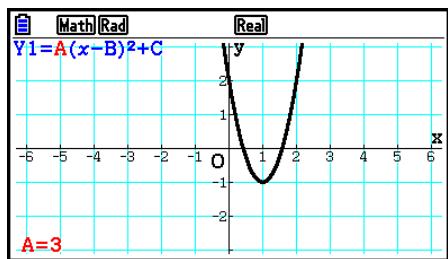
(2)
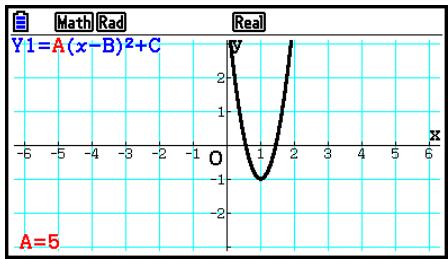
(4)
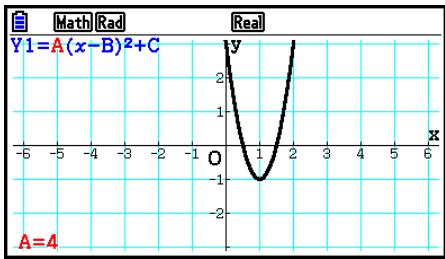
(3)
Tracé d'un lieu d'un graphe dynamique
Si vous activez le réglage de lieu d'un graphe dynamique sur l'écran de configuration, vous pourrez superposer un graphe en changeant les valeurs du coefficient.
- Depuis le menu principal, accedez au mode G-dynamique.
- Configurez les paramètres de fenêtre d'affichage.
- Sur l'écran de configuration, Sélectionné « On » pour « Locus »
- Utilisez les touches du curseur pour selectionner le type de fonction sur la liste des types de fonctions programmes.
- Saisissez les valeurs des coefficients et désignez le coefficient qui sera la variable dynamique.
- Définisse la valeur initiale, la valeur finale et l'increment.
- Définissez Normal pour la vitesse de trace.
- Tracez le graphe dynamique.
Example
Utilisez le graphe dynamique pour tracer y = Ax , où le coefficient A change de 1 à 4 par incréments de 1. Le graphe est tracé 10 fois.
① MENU G-dynamique
② SHIFT F3 (V-WIN) F1 (INITIAL) EXIT
③ SHIFT (SET UP) F1 (On) EXIT
(4) F5(BUILT-IN)F1(SELECT)
(5) F4 (VAR) 1 EXE 0 EXE
⑥ F2 (SET) 1 EXE 4 EXE 1 EXE EXIT
⑦ F3(SPEED)F3( 串 )EXIT
(8) F6(DYNA)
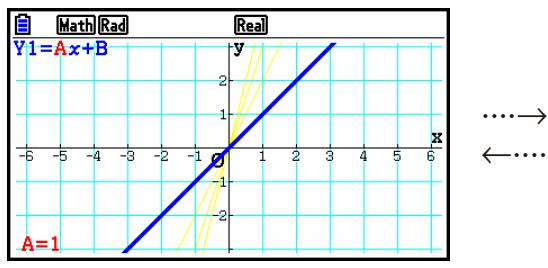
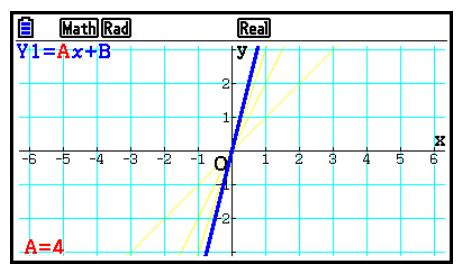
■ Fonction de commutation des points pour les calculs de graphes
Utilisez cette fonction pour spécifique de représentater tous les points sur l'axe x du graphe dynamique, ou un point sur deux. Ce réglage s'applique uniquement à la représentation graphique « Fonct dynam Y = »
- Appuyez sur SHIFT (SET UP) pour afficher l'écran de configuration.
- Appuyez sur pour sélectionner « Y=Draw Speed »
- Sélectionnez la méthode de représentation graphique.
(F1(Norm) ... Trace tous les points de l'axe x . (réglage initial par défaut)
(F2) (High) ... Trace un point sur deux de l'axe x (tracé plus rapide que Normal).
- Appuyez sur EXIT
Utilisation de la mémoire de graphe dynamique
Vous pouvez stocker les conditions de trace d'un graphe dynamique dans la mémoire de graphe dynamique pour les rappeler ultérieurement lorsque vous en aurez besoin. Vous gagnerez du temps en rappelant simplement les données pour tracer le graphe. Vous ne pouvez stocker qu'un seul ensemble de données à la fois.
-
Pour sauvégarder des données dans la mémoire de graphe dynamique
-
Pendant le trace d'un graphe dynamique, appuyez sur AC pour passer au menu de réglage de la vitesse.
-
Appuyez sur F5 (STORE). En réponse à la boîte de dialogue de confirmation qui apparaît, appuyez sur F1 (Oui) pour sauvégarder les données.
-
Pour rappeler les données de la mémoire de graphe dynamique
-
Affichez la liste de relation du graphe dynamique.
- Appuyez sur F6 (RECALL) pour rappeler le contenu de la mémoire de graphe dynamique et tracer le graphe.
10. Représentation graphique d'une formule de récurrence
■ Génération d'un tableau de chiffres depuis une formule de récurrence
Vous pouvez saisir jusqu'à trois des formules de récurrence suivantes et générer un tableau de chiffres.
- Terme général de la suite a_n , composée de a_n, n
- Récurrence linéaire à deux termes, composée de a_n+1 , a_n , n
-
Récurrence linéaire à trois termes, composée de a_n+2 , a_n+1 , a_n , n
-
Depuis le menu principal, accedez au mode Récurrence.
- Définisse le type de récurrence.
F3(TYPE) 1(a_n) ... {termé général de la série a_n } F2 (a_n + 1) ... {récurrence linéaire à deux termes} F3 (a_n + 2) ... {récurrence linéaire à trois termes}
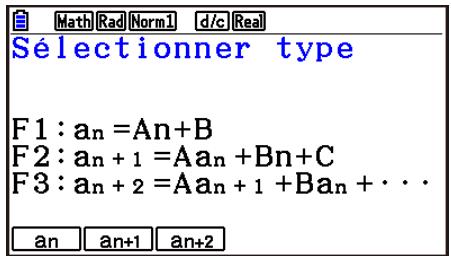
- Saisissez la formule de récurrence.
- Définissez la plage du tableau. Indiquez la valeur initiale et la valeur finale pour n . Au besoin, définitissez une valeur pour le terme initial et la valeur initiale pour le point de départ du pointeur si vous avez l'intention de tracer le graphe de la formule.
- Affichez le tableau de chiffres de la formule de récurrence.
Example
Générer un tableau de chiffres à partir de la récurrence entre trois termes, telle qu'exprimée par a_n+2 = a_n+1 + a_n , avec les termes initiaux a_1 = 1 , a_2 = 1 (suite de Fibonacci) lorsque la valeur de n change de 1 à 6.
① [MENU] Récurrence
② F3(TYPE) F3 (a_n+2)
(3) 4 (n.a_n ·s) 3 (a_n+1) + 2 (a_n)
④ F5(SET)F2(a1)1 EXE6 EXE1 EXE1 EXE EXIT
(5) F6(Table)
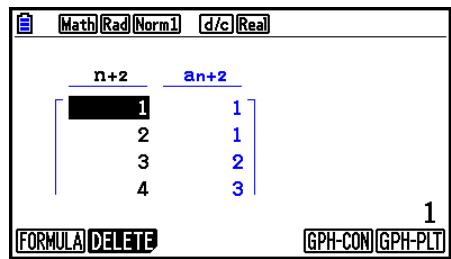
-
Les deux premières valeurs correspondant à a_1 = 1 et a_2 = 1 .
-
Une pression sur F1 (FORMULA) ramène à l'écran d'enregistrement des formules de récurrence.
- En selectionnant « On » pour « ΣDisplay » sur l'écran de configuration, la somme de chaque terme sera incluse dans le tableau.
■ Représentation graphique d'une formule de récurrence
Après avoir générez un tableau de chiffres à partir d'une formule de récurrence, vous pouvez représentier les valeurs sur un graphe linéaire ou un graphe à points séparés.
- Depuis le menu principal, accedez au mode Récurrence.
- Configurez les paramètres de fenêtre d'affichage.
- Spécifiez le type de formule de récurrence et saississez la formule.
- Définissez la plage du tableau et les valeurs initiale et finale pour n . Au besoin, définitissez la valeur initiale du terme et le point de départ du pointeur.
- Sélectionnez le style de ligne souhaité pour le graphe.
- Affichez le tableau de chiffres de la formule de récurrence.
- Définisse le type de graphe et tracez le graphe.
F5 (GPH-CON) ... graphe linéaire
F6 (GPH-PLT) ... graphe à points séparés
Example
Générer un tableau de chiffres à partir d'une récurrence entre deux termes exprimée par a_n+1 = 2a_n + 1 , avec a_1 = 1 comme terme initial, lorsque la valeur de n change de 1 à 6. Utiliser les valeurs du tableau pour tracer un graphe linéaire.
Utilisez les réglages de fenêtre d'affichage suivants.
Xmin = 0, Xmax = 6, Xscale = 1
Ymin = -15, Ymax = 65, Yscale = 5
① [MENU] Récurrence
② SHIFT F3 (V-WIN) 0 EXE 6 EXE 1 EXE
(→)15 EXE65 EXE5 EXE EXIT
③ F3(TYPE)F2(a_n+1) 2 F2(a_n) + 1 EXE
④ F5 (SET) F2(a1) 1 EXE 6 EXE 1 EXE EXIT
(5) F1(SEL+S) F2(—) EXIT
(6) F6(TABLE)
(7) F5(GPH-CON)
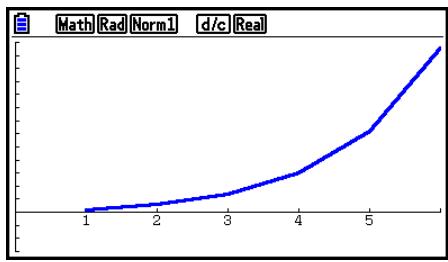
- Vous pouvez modifier la couleur et le style de ligne depuis l'écran de formule de récurrence et l'écran de graphe. Voir « Pour modifier les propriétés d'un graphe depuis l'écran de liste de relation du graphe » (page 5-15) pour effectuer la modification depuis l'écran de formule de récurrence. Voir « Pour modifier les propriétés d'un graphe depuis l'écran du graphe » (page 5-16) pour effectuer la modification depuis l'écran de graphe.
- Vous pouvez utiliser les fonctions Trace, Zoom et Sketch après le trace du graphe.
- Appuyez sur AC pour revenir à l'écran du tableau des chiffres. ÀpRES le trace d'un graphe vous pouvez basculer entre l'écran du tableau des chiffres et l'écran de graphe en appuyant sur SHIFT F6 (G ⇌ T).
■ Trace d'un diagramme cartésien à partir de deux séquences numériques
Vous pouvez tracer le diagramme cartésien (reporter en coordonnées cartésiennes) des séquences numériques générées par deux expressions saisies dans le mode Récurrence avec une valeur dans l'axe horizontal (abscisses) et l'autre valeur dans l'axe vertical (ordonnées). Pour a_n ( a_n+1, a_n+2 ), b_n ( b_n+1, b_n+2 ), c_n ( c_n+1, c_n+2 ), la sequence numérique de la première expression par ordre alphasétique est représentée dans l'axe horizontal tandis que la sequence numérique suivante est représentée dans l'axe vertical.
- Depuis le menu principal, accedez au mode Récurrence.
- Configurez les paramètres de fenêtre d'affichage.
- Saisissez deux formules recursives et selectionnez les deux pour la génération d'un tableau.
-
Configurez les paramètres de la génération de tableaux.
-
Spécifiez les valeurs de début et de fin pour la variable n ainsi que le terme initial pour chaque formule recursive.
-
Affichez le tableau de chiffres de la formule de récurrence.
- Tracez le diagramme cartésien.
Example
Pour saisir les formules des deux séquences qui effectuent la régression entre deux termes a_n+1 = 0,9a_n et b_n+1 = b_n + 0,1n - 0,2 , et désigner les termes initiaux a_1 = 1 et b_1 = 1 pour chaque formule. Générez un tableau des chiffres avec les valeurs obtenues en incrementant la variable n de 1 à 10 et utilisez-le pour tracer un diagramme cartésien.
Utilisez les réglages de fenêtre d'affichage suivants.
$$ \mathrm {X m i n} = 0, \quad \mathrm {X m a x} = 2, \quad \mathrm {X s c a l e} = 1 $$
$$ \mathrm {Y m i n} = 0, \quad \mathrm {Y m a x} = 4, \quad \mathrm {Y s c a l e} = 1 $$
① [MENU] Récurrence
② SHIFT F3 (V-WIN) 0 EXE 2 EXE 1 EXE
0 EXE 4 EXE 1 EXE EXIT
③ F3(TYPE)F2(a_n+1)0·9 F2(a_n)EXE
F4(n.a..)F3(bn)0 1 F1(n)0 2 EXE
④ F5(SET)F2(a1)1 EXE 10 EXE 1 EXE 1 EXE EXIT
(5) F6(TABLE)
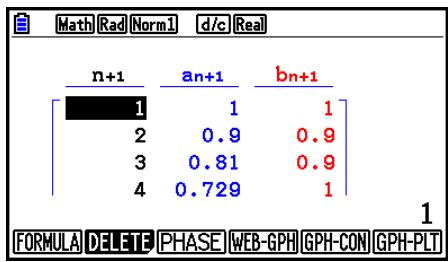
(6) F3 (PHASE)
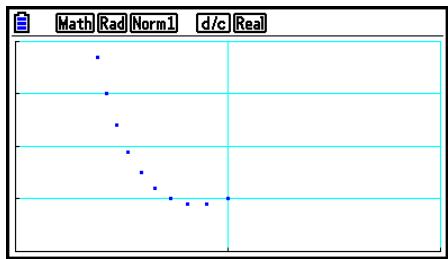
- La couleur utilisée pour le trace cartésien est la couleur attribuée à l'expression initiale. Lors du trace cartésien à partir de l'expression a_n et de l'expression b_n , par exemple, la couleur sera celle de l'expression a_n .
- Si dans l'écran du mode Récurrence vous saisissez trois expressions et vous Sélectionnez les trois pour créé des tableaux, vous devez spécifique, parmi ces trois expressions, les deux que vous pouze utiliser pour tracer le diagramme cartésien. Pour ce faire, utilisez le menu de fonction qui s'affiche en appuyant sur F3 (PHASE) dans l'écran de tableau.
F1(a·b).......Tracer le graphe en utilisant a_n (a_n + 1,a_n + 2) et b_n (b_n + 1,b_n + 2)
F2(b·c).......Tracer le graphe en utilisant b_n (b_n + 1,b_n + 2) et C_n (C_n + 1,C_n + 2)
F3(a·c).......Tracer le graphe en utilisant a_n (a_n + 1,a_n + 2) et C_n (C_n + 1,C_n + 2)
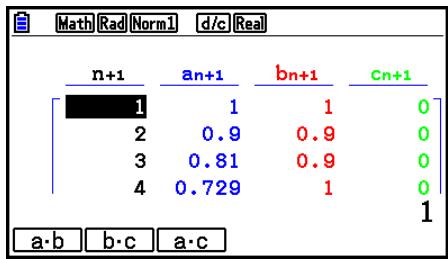
- En selectionnant « On » pour « ΣDisplay » sur l'écran de configuration, la somme de chaque terme sera incluse dans le tableau. À cette occasion vous pouvez selectionner l'utilisation des deux séquences numériques elles-mêmes pour tracer le graphe du diagramme ou bien utiliser les sommes de chacune des séquences numériques. Pour ce faire, utilisez le menu de fonction qui s'affiche en appuyant sur F3 (PHASE) dans l'écran de tableau.
1(a_n) ....Utilisez la sequence numérique pour tracer le graphe.
F6 ( a_n) ....Utilisez les sommes de la sequence numérique pour tracer le graphe.
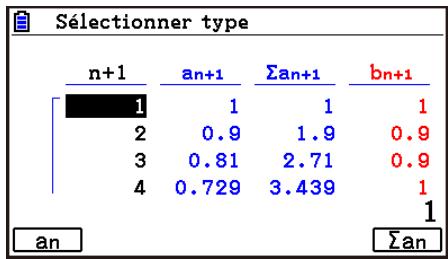
- Lorsque « On » est sélectionné pour « ΣDisplay » dans l'écran de configuration et que les trois expressions saissies en mode Récurrence sont sélectionnées pour la création de tableau, utilisez le menu de fonction qui s'affiche en appuyant sur F3 (PHASE) dans l'écran de tableau pour spécifique les deux expressions désirées et spécifique l'utilisation des données d'une série numérique ou des données d'une somme de série numérique.
F1(a·b).....Tracer le graphe en utilisant séquences numériques a_n (a_n + 1,a_n + 2) et b_n (b_n + 1,b_n + 2)
F2(b·c).......Tracer le graphe en utilisant séquences numériques b_n (b_n + 1,b_n + 2) et c_n (c_n + 1,c_n + 2)
F3 (a· c) ....Tracer le graphe en utilisant séquences numériques a_n (a_n + 1,a_n + 2) et c_n (c_n + 1,c_n + 2)
F4 ( a b) ....Tracer le graphe en utilisant les sommes des séquences numériques a_n (a_n + 1,a_n + 2) et b_n (b_n + 1,b_n + 2)
F5 ( b c) ....Tracer le graphe en utilisant les sommes des séquences numériques b_n (b_n + 1,b_n + 2) et C_n (C_n + 1,C_n + 2)
F6 ( a c) ....Tracer le graphe en utilisant les sommes des séquences numériques a_n (a_n + 1,a_n + 2) et C_n (C_n + 1,C_n + 2)
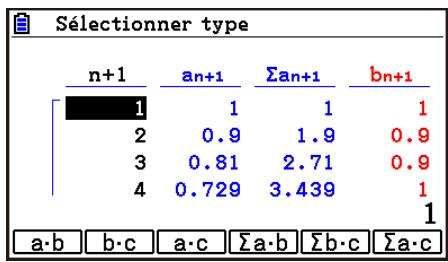
■ Graphe WEB (Convergence, Divergence)
y = f(x) est trace en supposant que a_n + 1 = y , a_n = x pour la récurrence linéaire à deux termes a_n + 1 = f(a_n) composée de a_n + 1 , a_n . On peut ensuite déterminer si la suite est convergente ou divergente.
- Depuis le menu principal, accedez au mode Récurrence.
- Configurez les paramètres de fenêtre d'affichage.
- Sélectionnez une récurrence à 2 termes comme type de formule de récurrence et saississez la formule.
- Définissez la plage du tableau, les valeurs initiale et finale de n , la valeur du terme initial et le point de départ du pointeur.
- Affichez le tableau de chiffres de la formule de récurrence.
- Tracez le graphe.
- Appuyez sur Exe pour faire apparaitre le pointeur au point initial definite.
Appuyez plusieurs fois de suite sur EXE.
S'il existe une convergence, des lignes en toile d'araignée seront tracées. Si aucune toile d'araignée n'apparaît, c'est qu'il existe une divergence ou que le graphe est hors de l'écran. Le cas échéant, Sélectionnéz des valeurs de fenêtre d'affichage plus grandes et recommencez.
Vos pouvez utiliser pour sélectionner le graphe.
Example
Pour tracer le graphe WEB pour la formule de récurrence a_n+1 = -3(a_n)^2 + 3a_n , b_n+1 = 3b_n + 0,2 et vérifier la divergence ou la convergence. Utilisez la plage suivante de la table : Start = 0, End = 6, a_0 = 0,01 , a_nStr = 0,01 , b_0 = 0,11 , b_nStr = 0,11
① [MENU] Récurrence
② SHIFT F3 (V-WIN) 0 EXE 1 EXE 1 EXE
0 EXE 1 EXE 1 EXE EXIT
(3) 3 (TYPE) 2(a_n+1)- 3 2(a_n)^2 + 3 2(a_n)
3 F3(bn) + 0 2 EXE
④ F5(SET)F1(a0)
0 EXE 6 EXE 0 0 1 EXE 0 1 1 EXE
0 0 1 EXE 0 1 1 EXE EXIT
(5) F6(TABLE)
(6) F4(Web-GPH)
⑦ EXE EXE(a_n est convergent)
EXE\~EXE (b_n est divergent
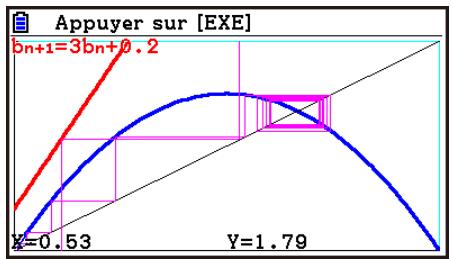
- Pour changer de style de ligne du graphe, appuyez sur F1 après l'etape 4.
- Avec un graphe WEB, vous pouvez spécifique le type de ligne pour un graphe y = f(x) . Le réglage du type de ligne n'est valide que lorsque « Connect » est sélectionné pour « Draw Type » sur l'écran de configuration.
11. Tracé du graphe d'une section conique
Tracé du graphe d'une section conique
Vous pourrait utiliser le mode G-conique pour tracer les graphes de paraboles, cercles, ellipses et hyperboles. Pour tracer le graphe, vous pouvez saisir une fonction en coordonnées rectangulaires, une fonction en coordonnées polaires ou une fonction paramétrique.
- Depuis le menu principal, accedez au mode G-conique.
- Sélectionnez le type de fonction.
F1(RECT)...{coordonnéesrectangulaires}
F2(POL)....{coordonnées polaires}
F3(PARAM)....{paramétrique}
- Sélectionnez le modèle de fonction selon le type de graphe que vous désirez tracer.
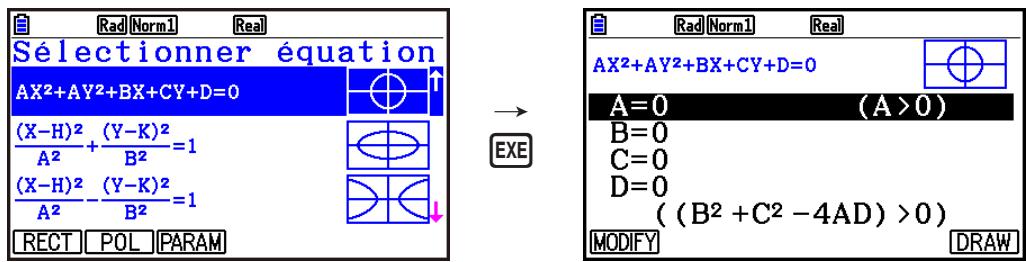
- Saisissez les coefficients de la fonction et tracez le graphe.
Example
Saisissez la fonction en coordonnées rectangulaires x = 2y^2 + y - 1 et tracez une parabole ouverte sur la droite, saisissez ensuite la fonction en coordonnées polaires r = 4 et tracez le graphe d'un cercle.
① MENU G-conique
② F1(RECT) (X=AY²+BY+C) [EXE]
(3) 2 EXE 1 EXE (-) 1 EXE F6 (DRAW)
④ EXIT EXIT
(5) F2(POL) (POL) (R=2Acosθ) EXE
(6) 2 EXE F6 (DRAW)
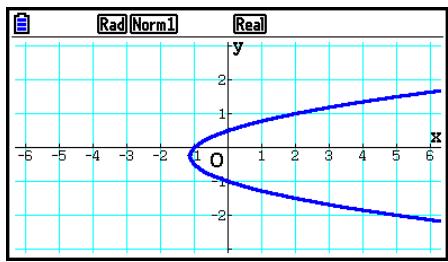
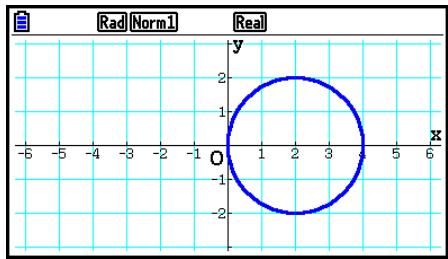
- En mode G-conique, vous pouvez appuyer sur F1 (MODIFY) au lieu de F6 (DRAW) pendant l'affichage de l'écran de saisie des coefficients et modifier la valeur des coefficients sur l'écran du graphe, puis observer les changements dans le graphe qui résultat des modifications. Voir « Modification d'un graphe » pour plus d'informations (page 5-38).
- En mode G-conique, vous pouvez appuyer sur SHIFT 5 (FORMAT) pendant l'affichage de n'importe quel écran pour afficher une boîte de dialogue de modification de la couleur du graphe.
12. Tracé de points, de lignes et de texte sur l'écran du graphe (Sketch)
La fonction de dessin (Sketch) vous permet de tracer des points et des lignes à l'intérieur de graphes. Vous pouvez selectionner l'un des cinq styles de ligne et l'une des sept couleurs pour la fonction de dessin.
- Pour tracer des points, des lignes et du texte sur l'écran du graphe
- Depuis le menu principal, accedez au mode Graphe.
- Configurez les paramètres de fenêtrage d'affichage.
-
Sur l'écran de configuration, configurez les paramètres suivants en fonction du besoin.
-
Sketch Line ... Style de ligne initial par défaut lors du tracé d'une ligne
-
Plot/LineCol ... Couleur initiale par défaut lors du tracé d'un diagramme, d'une ligne ou de texte
-
Saisissez la fonction du graphe.
- Tracez le graphe.
- Sélectionnéz la fonction de dessin que vous poupez utiliser.*1
Shift F4 (SKETCH) F1 (Cls) ... Annulation d'écran
F2(Tangent) ... Tangente
F3(Norm) ... Normale à une courbe
(F4)(Inverse) ... Fonction inverse*2
F6(D)F1(PLOT)
{Plot}/{PlotOn}/{PlotOff}/{PlotChg} ... {tracé par point séparés}/
{validation}/{invalidation}/{changement} de points
F6(>)F2(LINE)
{Line}/{F-Line} ... {relie 2 points tracés avec [F6(>)F1(PLOT) par une
ligne}/{pour tracer une ligne entre deux points}
F6 () F3 (Circle) ... Cercle
F6( ) F4 (Vertical) ... Vertical
F6 () F5 (Horz) ... Horizontale
F6(▷) F6(▷) F1(PEN) ... Main levée
F6(▷) F6(▷) F2(Text) ... Saisie de texte
-
Appuyez sur SHIFT 5 (FORMAT) pour afficher la boîte de dialogue de format, puis configure la couleur et le style de ligne.
-
Vous pouvez spécifique la couleur et le style de ligne lorsque l'option Tangent, Norm, Line, F-Line, Circle, Vertical, Horz ou PEN est sélectionnée.
- Vous pouvez spécifique la couleur de la ligne lorsque l'option Plot, PlotOn, PlotChg ou Text est sélectionnée.
-
Appuyez sur EXIT pour fermer la boîte de dialogue du format.
-
Utilisez les touches du curseur pour amener le pointeur (+) à l'endroit où vous poulez dessiner et appuyez sur [EXE].*3
1 Le menu de fonctions qui apparaît dans le mode Graphe est indiqué ci-dessus. Les éléments du menu peuvent être différents dans d'autres modes.
2 Dans le cas d'un graphe de fonction inverse, le trace commence lors que vous Sélectionnez cette option. Le style et la couleur de ligne que vous avez sélectionnées pour les paramètres « Sketch Line » et « Plot/LineCol » de l'écran de configuration sont toujours appliqués pour un graphe de fonction inverse.
*3 Certaines fonctions de dessin exigent la définition de deux points. Àpres avoir appuyé sur [EXE] pour spécifique le premier point, utilisez les touches du curseur pour placer le pointeur à la position du second point et appuyez sur [EXE].
Example Tracer une ligne qui est tangente au point (2,0) sur le graphe de y = x (x + 2)(x - 2) .
*1 Vous pouvez tracer une tangente en déplaçant le pointeur + et en appuyant sur [EXE].
Lecture des coordonnées de points sur une ligne de graphe
La fonction Trace permet de déplacer un pointeur sur un graphe et de dire les coordonnées à la position du pointeur.
- Depuis le menu principal, accedez au mode Graphe.
- Tracez le graphe.
- Appuyez sur SHIFT (TRACE) pour faire apparaitre un pointeur au centre du graphe.*1
- Utilisez et pour déplacer le pointeur le long du graphe jusqu'au point auquel vous poulez afficher les coordonnées.
Si plusieurs graphes sont affichés, appuyez sur et pour passer de l'un à l'autre le long de l'axe x de l'emplacement actuel du cursesr.
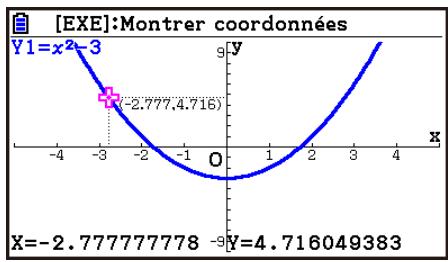
- La valeur des coordonnées du pointeur apparaissent alors en bas de l'écran et à la droite (ou à la gauche) du pointeur. Des lignes supplémentaires apparaissent également entre le pointeur et l'axe x ainsi que l'axe y .
-
Vous pouvez masquer les lignes supplémentaires en appuyant sur SHIFT. Pour faire réapparaitre les lignes masquées, appuyez sur SHIFT.
-
Vous pouvez aussi déplacer le pointeur en appuyant sur , , T pour afficher la fenêtre déroulante et saisir une valeur pour x .
La fenêtre contextuelle apparait même si vous saississez directement une valeur pour x
Pour arrêté l'opération Trace, appuyez SHIFT F1 (TRACE).
*1 Le pointeur n'est pas visible sur le graphe lorsqu'il se trouve à un point hors de la zone d'affichage du graphe ou lorsqu'une erreur se produit.
- Vous pouvez invalider l'affichage des coordonnées à la position du pointeur en spécifique « Off » pour le paramètre « Coord » de l'écran de configuration.
- Les coordonnées sont affichées de la façon suivante pour chaque type de fonction.
Graphe en coordonnées polaires

Graphe paramétrique

Graphedinéquation


- Une pression sur Exe pendant que le pointeur + se trouve sur un graphe (pendant Trace, G-Solve, etc.) place un point à l'endetroit du pointeur ainsi qu'une étiquette qui indique les coordonnées du point. Une pression sur ALPHA DEL supprime le dernier point et l'étiquette des coordonnées qui a été créé.
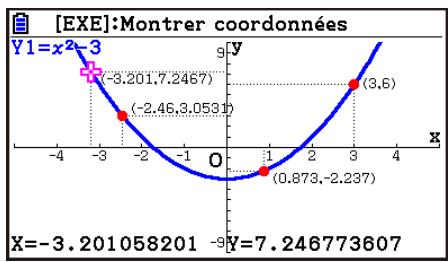
- Les points créé avec l'opération ci-dessus apparaîtront sous la forme ● pour les valeurs de coordonnées qui sont incluses dans l'expression du graphe et sous la forme ○ pour celles qui ne le sont pas. Un point aux coordonnées (2,1) sur le graphe Y=2X, par exemple, seprésentera sous la forme ●, alors qu'un point aux coordonnées (2,1) sur le graphe Y>2X seprésentera sous la forme ○.
■ Affichage de la valeur de la fonction dérivée
VoussupportezutilserlafonctionTrace nonseulement pourafficherlescoordonnées maisaussipourafficherle nombre dérivéà la position actuelle du pointeur.
- Depuis le menu principal, accedez au mode Graphe.
- Sur l'écran de configuration, spécifiez « On » pour « Derivative » (dérivée).
- Tracez le graphe.
- Appuyez sur SHIFT F1 (TRACE) pour faire apparaitre le pointeur au centre du graphe. Les coordonnées actuelles et le nombre dérivé apparaisent à ce moment à l'écran.
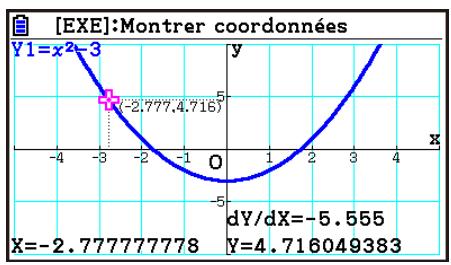
■ Graphé à tableau
Vous pouvez utiliser la fonction Trace pour dire les coordonnées d'un graphe et les stocker dans un tableau de chiffres. Vous pouvez aussi utiliser le double graphe pour stocker simultanément le graphe et le tableau de chiffres. Vous aurez ainsi à votre disposition un outil d'analyse important.
- Depuis le menu principal, accedez au mode Graphe.
- Sur l'écran de configuration, spécifique « GtoT » pour « Dual Screen » (écran double).
- Configurez les paramètres de fenêtre d'affichage.
- Sauvegardez la fonction et tracez le graphe sur l'écran principal (à gauche).
- Validate la fonction Trace. Si plusieurs graphes sont affichés, Sélectionnéz le graphe souhaité avec et .
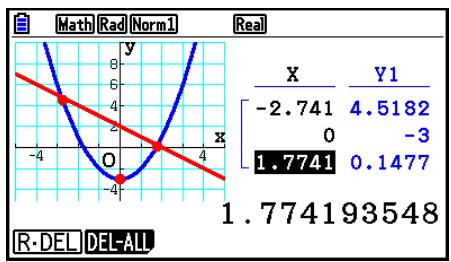
-
Utilisez et pour déplacer le pointeur et appuyez sur pour stocker les coordonnées dans le tableau de chiffres. Répêtez cette étape pour stocker autant des valeurs nécessaires.
-
Chaque pression sur ExE place un point sur le graphe à l'emplacement actuel du pointeur.
-
Appuyez sur OPTN (CHANGE) pour activer le tableau de chiffres.
■ Arrondi de coordonnées
Cette fonction sert à arrondir les valeurs des coordonnées affichées par la fonction Trace.
- Depuis le menu principal, accedez au mode Graphe.
- Tracez le graphe.
- Appuyez sur SHIFT F2 (ZOOM) F6 () F3 (ROUND).
Les valeurs de la fenêtre d'affichage changent automatiquement en fonction de la valeur Rnd.
- Appuyez sur SHIFT F1 (TRACE), puis utilisez les touches du curseur pour déplacer le pointeur sur le graphe. Les coordonnées qui apparaissent maintainant sont arrondies.
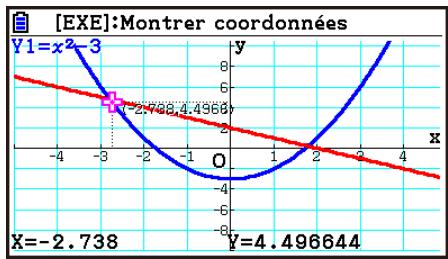
■ Analyse des graphes (menu G-SOLVE)
Appuyez sur SHIFT F5 (G-SOLVE) pour afficher un menu de fonction que vous pouvez utiliser pour analyser le graphe actuellément affché et obtenir les informations suivantes.
SHIFT F5 (G-SOLVE) F1 (ROOT) ... Racine du graphe
F2(MAX) ... Valeur maximal du graphe
F3(MIN) ... Valeur minimale du graphe
F4(Y-ICEPT) ...Interception en y du graphe
F5 (INTSECT) ... Intersection de deux graphes
F6 () F1(Y-CAL) ... Coordonnée y pour une coordonnée x donnée
F6(>F2(X-CAL) ... Coordonnée x pour une coordonnée y donnée
F6 () F3 (fdx) F1 (fdx) ... Valeur d'intégration pour une plage spécifique
F6 (D) F3 (Jdx) F2 (ROOT) ... Valeur d'intégration entre deux racines du graphe ou plus
F6 () F3 ( dx) F3 (INTSECT)... Valeur d'intégration entre deux intersections ou plus de deux graphes
F6 () F3 ( dx) F4 (MIXED) ... Valeur d'intégration entre une racine graphique, un point dintersection de deux graphes ou n'importe qu'elle coordonnée x
-
Dans chacun des cas suivants il peut'être impossible d'obtenir des solutions exactes ou même d'obtenir une solution.
-
Lorsque le graphe de la solution obtenue est un point de tangence avec l'axe x
- Lorsque la solution est un point d'inflexion
- Pour calculer la racine d'un graphe
- Tracez un graphe.
- Appuyez sur SHIFT F5 (G-SOLVE) F1 (ROOT).
- Si plusieurs graphes sont présents à l'écran, l'un d'entre eux commence à clignoter. Utilisez ④ et ⑦ pour amener le curseur sur le graphe que vous pouze analyser.
- Appuyez sur [EXE] pour sélectionner le graphe qui clignote. La valeur produit par l'analyse s'affiche alors.
Exemple Tracer le graphe de la fonction indiquée ci-dessous et calculer les racines.
$$ \mathbf {Y} 1 = x ^ {3} - 4 x $$
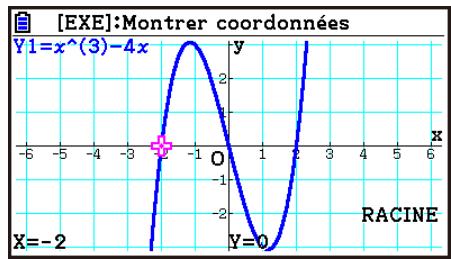
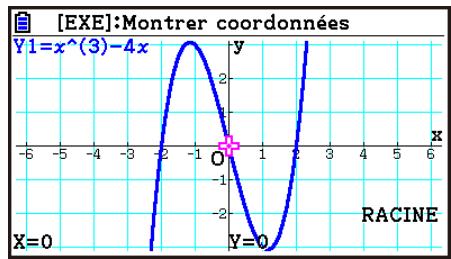
- Si une analyse produit plusieurs valeurs, appuyez sur 口 pour calculer la valeur suivante. Appuyez sur 口 pour revenir à la valeur précédente.
- Si vous avez sélectionné « On » pour le paramètre Derivative dans l'écran de configuration, la dérivée s'affichera en même temps que la racine lorsque vous calculerez la racine d'un graphe à l'aide de la procédure ci-dessus.
- Pour calculer le point d'intersection de deux graphes
- Tracez les graphes.
- Appuyez sur SHIFT F5 (G-SOLVE) F5 (INTSECT). Si trois graphes ou plus sont présents à l'écran, l'un d'entre euxcommencéàclignoter.
- Utilisez et pour faire clignoter l'un des graphes dont vous poulez déterminer le point d'intersection et appuyez sur .
- Utilisez et pour faire clignoter l'autre graphe dont vous poulez déterminer le point d'intersection et appuyez sur .
- Appuyez sur [EXE] pour déterminer le point d'intersection des deux graphes.
Si une analyse produit plusieurs valeurs, appuyez sur ⑦ pour calculer la valeur suivante. Appuyez sur ④ pour revenir à la valeur précédente.
Example
Tracer les deux fonctions indiquées ci-dessous et déterminer le point d'intersection entre Y1 et Y2.
$$ \Upsilon 1 = x + 1, \Upsilon 2 = x ^ {2} $$
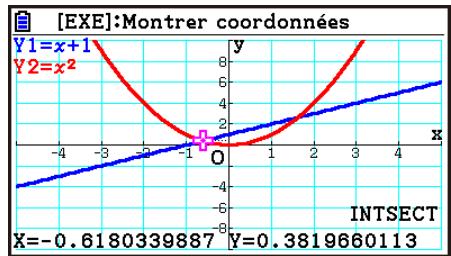
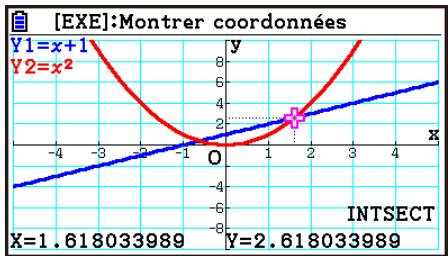
- Vous pouvez seulement calculer le point d'intersection de graphes de coordonnées rectangulaires (type Y = f(x) ) et de graphes d'inéquations ( Y > f(x), Y < f(x), Y ≥ f(x) ou Y ≤ f(x) ).
-
Dans chacun des cas suivants il peut être impossible d'obtenir des solutions exactes ou même d'obtenir une solution.
-
Lorsque la solution est un point de tangence entre deux courbes
- Lorsque la solution est un point d'inflexion
- Pour déterminer les coordonnées de points disponibles
- Tracez le graphe.
- Sélectionnez la fonction que vous pouze exécuter.
SHIFT F5 (G-SOLVE) F6 () F1 (Y-CAL) ... Coordonnée y pour une valeur x donnée
F6 () F2(X-CAL) ... Coordonnée x pour une valeur y donnée
- Si plusieurs graphes sont présents à l'écran, l'un d'entre eux commence à clignoter. Utilisez ④ et ⑦ pour amener le curseur sur le graphe que vous poulez selectionner et appuyez sur EXE.
- Saisissez la valeur de la coordonnée x ou y donnée. Appuyez sur [EXE] pour calculer la valeur de la coordonnée y ou x correspondante.
Example
Tracer les deux fonctions indiquées ci-dessous puis déterminer la coordonnée y pour x = 0,5 et la coordonnée x pour y = 2,2 sur le graphe Y2.
$$ \mathbf {Y} 1 = x + 1, \mathbf {Y} 2 = x (x + 2) (x - 2) $$
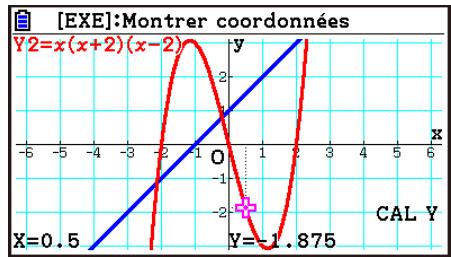
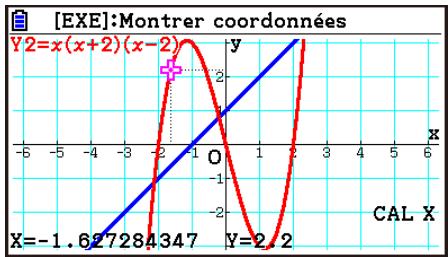
- S'il y a plusieurs résultats pour la procédure précédente, appuyez sur pour calculer la valeur suivante. Appuyez sur pour revenir à la valeur précédente.
- La valeur X-CAL ne peut pas etre obtenue pour un graphe de fonction parametrique.
- Pour calculer la valeur de l'intégrale pour une plage donnée
Procedez de la façon suivante pour obtaining les valeurs d'intégration pour une plage donnée.
- Tracez le graphe.
- Appuyez sur SHIFT F5 (G-SOLVE) F6 () F3 ( dx) F1 ( dx) . Si plusieurs graphes sont présents à l'écran, l'un d'entre euxcommencéàclignoter.
- Utilisez et pour faire clignoter le graphe que vous poulez selectionner et appuyez sur EXE.
- Utilisez et pour amener le pointeur de la limite inférieure à l'endroit youlu et appuyez sur EXE.
-
Utilisez pour déplacer le pointeur de la limite supérieure à l'endetroit youlu.
-
Ceci affiche la valeur de l'intégrale calculée à l'emplacement actuel du pointeur. La valeur d'intégration change en fonction du mouvement du pointeur.
-
Appuyez sur [EXE] pour renseigner la plage de l'intégrale.
Exemple Tracer le graphe de la fonction indiquée ci-dessous et déterminer la valeur de l'intégrale de (-2,0) .
- Vous pouvez aussi spécifique la limite inférieure et la limite supérieure à l'aide du clavier numérique.
- Lorsque vous définisse la plage, assurez-vous que la limite inférieure est inférieure à la limite supérieure.
- Les valeurs de l'intégrale peuvent être calculées pour les graphes à coordonnées rectangulaires seulement.
- Pour obtenir la valeur de l'intégration et la valeur de la surface entre deux racines ou plus d'un graphe
- Tracez un graphe.
-
Appuyez sur F5 (G-SOLVE) F6 () F3 ( dx) F2 (ROOT).
-
Le pointeur apparait sur la racine la plus a gauche actuellement sur l'écran du graphe.
-
Le message « Non trouve » s'affiche si aucune racine ne se trouve à l'écran. Dans ce cas, appuyez sur EXIT.
-
Utilisez et pour amener le pointeur sur la racine que vous pouze utiliser comme cote le plus bas de la région de l'intégration, puis appuyez sur EXE.
-
Utilisez pour amener le pointeur sur la racine que vous pouze utiliser comme côté le plus haut de la région de l'intégration, puis appuyez sur .
-
Le message « Non trouve » s'affiche si une seule racine se trouve à l'écran. Dans ce cas, appuyez sur EXIT.
-
Appuyez sur [EXE] pour calculer la valeur de l'intégrale et la valeur de la surface.
Example
Pour tracer le graphe de Y = X et déterminer ensuite la valeur d'intégration du graphe et la valeur de la surface du graphe pour la région entre la racine de la valeur négative la plus proche de l'origine et la racine de la valeur positive la plus proche de l'origine
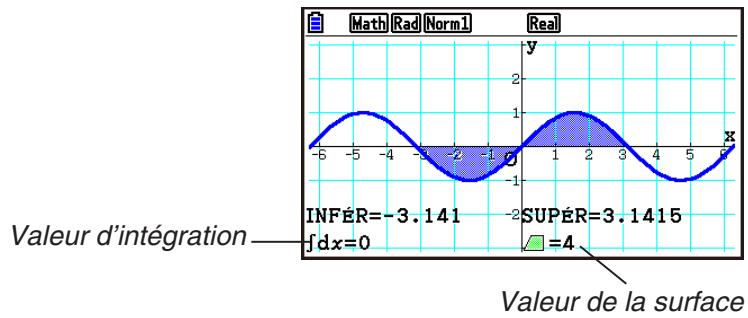
- Une erreur se produit s'il existe 21 racines ou plus entre les deux racines que vous avez spécifiées.
- Les valeurs de l'intégrale et les valeurs de la surface peuvent être calculées pour les graphes à coordonnées rectangulaires seulement.
- Pour obtenir la valeur de l'intégration et la valeur de la surface entre deux points d'intersection ou plus de deux graphes
- Tracez les graphes.
-
Appuyez sur F5 (G-SOLVE) F6 () F3 ( dx) F3 (INTSECT).
-
Le pointeur apparait à l'intersection la plus à gauche actuellément sur l'écran du graphe.
-
Le message « Non trouve » s'affiche siaucun point d'intersection ne se trouve à l'écran. Dans ce cas, appuyez sur EXIT.
-
Utilisez et 出 pour amener le pointeur sur le point d'intersection que vous pouze utiliser comme cote le plus bas de la région de l'intégration, puis appuyez sur .
-
Utilisez pour amener le pointeur sur le point d'intersection que vous pouze utiliser comme cote le plus haut de la région de l'intégration.
-
Le message « Non trouve » s'affiche si un seul point d'intersection se trouve à l'écran. Dans ce cas, appuyez sur EXIT.
-
Appuyez sur [EXE] pour calculer la valeur de l'intégrale et la valeur de la surface.
Exemple Pour tracer Y = X et Y = (X - 2) , puis déterminer la valeur d'intégration et la valeur de la surface entre les deux points d'intersection que vous spécifie
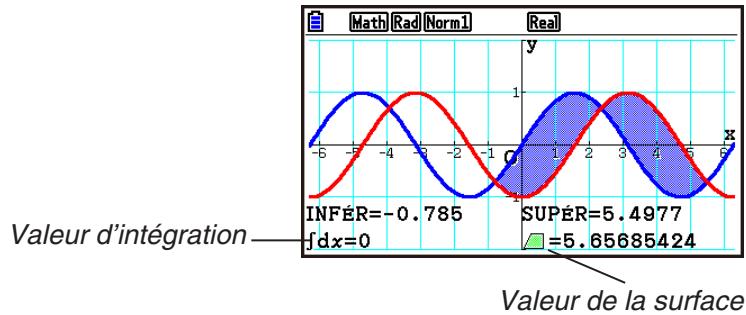
- Une erreur se produit s'il existe 21 intersections ou plus entre les deux points d'intersection que vous avez spécifiés.
- Les valeurs de l'intégrale et les valeurs de la surface peuvent être calculées pour les graphes à coordonnées rectangulaires seulement.
- Pour déterminer la valeur d'intégration et la zone comprise entre les racines d'un graphe et le point d'intersection de deux graphes
- Dessinez les graphes.
-
Appuyez sur F5 (G-SOLVE) F6 () F3 ( dx) 4 (MIXED).
-
S'il y a trios graphes ou plus sur l'écran des graphes, l'un d'eux clignote. Utilisez 口 et pour déplacer le graphe clignotant sur le graphe dont vous souhaitez déterminer la valeur intégrée, puis appuyez sur . Déplacez à nouveau le graphe clignotant sur l'un des autres graphes, puis appuyez sur .
-
Utilisez et pour déplacer le pointeur du côté le plus bas de la région d'intégration, puis appuyez sur EXE.
- Utilisez et pour déplacer le pointeur du côté le plus haut de la région d'intégration, puis appuyez sur EXE.
- Appuyez sur EXE pour calculer la valeur intégrée et la valeur de la zone.
Exemple Pour tracer Y1 = X^3 +7X^2 +2X - 15 et Y2 = 5X + 20 , specifiez l'intersection du graphe et la racine du graphe Y2 et déterminez la valeur d'intégration et la valeur de la zone
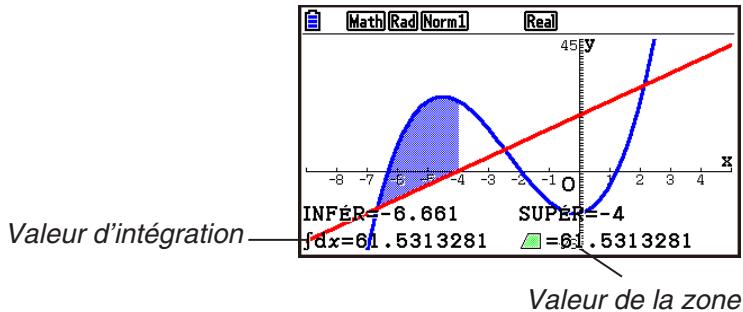
- Il est également possible d'utiliser les touches numéroétées pour spécifique les coordonnées x du côté le plus bas et du côté le plus haut de la région d'intégration.
■ Analyse des graphes de sections coniques
Voupez déterminer les approximations des résultats analytiques suivants à partir des graphes de sections coniques.
- Depuis le menu principal, accedez au mode G-conique.
- Sélectionnez le type de fonction.
F1(RECT)...{coordonnéesrectangulaires}
F2(POL)....{coordonnées polaires}
F3(PARAM)...{paramétrique}
- Utilisez et pour selectionner la section conique que vous voulez analyser.
- Saisissez les constantes de la section conique.
- Tracez le graphe.
Après avoir trace le graphe d'une section conique, appuyez sur SHIFT [F5] (G-SOLVE) pour afficher les menus d'analyse de graphes suivants.
- Analyse de graphe parabolique
- {FOCUS}/{VERTEX}/{LENGTH}/ e ... {foyer}/{sommet}/{longueur du latus rectum}/ {excentricité}
- DIRECTX / SYMMETRY directrice / axe de symétrie
- X-ICEPT /Y-ICEPT ... {interception en x /interception en y
- Analyse de graphe circulaire
- {CENTER}/{RADIUS} ... {centre}/{rayon}
- X-ICEPT /Y-ICEPT ... {interception en x /interception en y
- Analyse de graphe elliptique
- {FOCUS}/{VERTEX}/{CENTER}/{e} ... {foyer}/{sommet}/{centre}/{excentricité}
- X-ICEPT /Y-ICEPT ... {interception en x /interception en y
- Analyse de graphe hyperbolique
- {FOCUS}/{VERTEX}/{CENTER}/{e} ... {foyer}/{sommet}/{centre}/{excentricité}
- {ASYMPT} ... {asymptote}
- X-ICEPT /Y-ICEPT ... {interception en x /interception en y
- Pour calculer le foyer et la longueur du latus rectum
Exemple Détérminer le foyer et la longueur du latus rectum de la parabole X = (Y - 2)^2 + 3
Utilisez les réglages de fenêtre d'affichage suivants.
Xmin = -1, Xmax = 10, Xscale = 1
Ymin = -5, Ymax = 5, Yscale = 1
G-conique
EXE
1 EXE 2 EXE 3 EXE F6 (DRAW)
SHIFT F5 (G-SOLVE)
F1 (FOCUS)
(Calcule le foyer.)
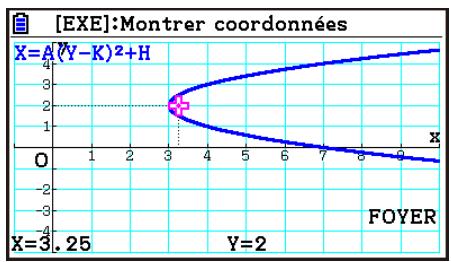
SHIFT F5 (G-SOLVE)
F5 (LENGTH)
(Calcule la longueur du latus rectum.)
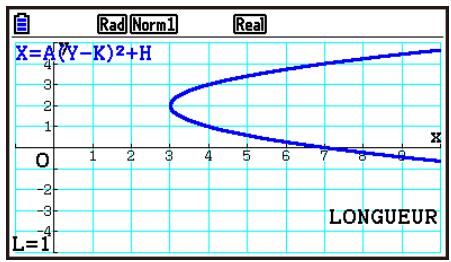
- Lors du calcul de deux foyer d'une ellipse ou d'un graphe hyperbolique, appuyez sur pour calculer le second foyer. Appuyez sur pour revenir ensuite au premier foyer.
- Lors du calcul de deux sommets d'un graphe hyperbolique, appuyez sur ① pour calculator le second sommet. Appuyez sur ④ pour revenir ensuite au premier sommet.
- Pendant le calcul des sommets d'une ellipse il faut appuyer sur pour calculer la valeur suivante. Pour revenir aux valeurs antérieures, il faut appuyer sur . Une ellipse a quatre sommets.
Pour calculer le centre
Exemple Dététerminer le centre du cercle
$$ (X + 2) ^ {2} + (Y + 1) ^ {2} = 2 ^ {2} $$
MENUG-conique




(Calcule le centre.)
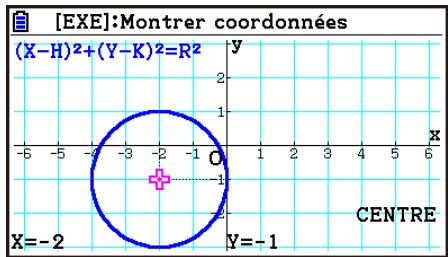
Chapitre 6 Graphes et calculs statistiques
Important !
Ce chapitre contient un certain nombre d'illustrations d'écrans graphiques. Dans chaque cas, de nouvelles données ont été entrées afin de mistrés faire ressortir les caractéristiques du graphe tracé. Notez que lorsque vous essayez de tracer un graphe similaire, la machine utilise les valeurs des données que vous avez entrées en utilisant les listes. Par conséquent, les graphes qui apparaîtront à l'écran quand vous effectuerez une opération graphique, seront probablement un peu différents de ceux indiqués dans ce manuel.
1. Avant d'effectuer des calculs statistiques
Lorsque vous accédez au mode Statistique depuis le menu principal, l'écran de l'éditeur de listes s'affiche.
Voussouspoucezutilser cet ecran pour saisir des données statistiques et effectuer des calculs statistiques.
Utilisez , , et pour déplacer la surbrillance sur les listes.
Une fois que vous avez saisi des données, vous pouze les utiliser pour produit un graphe et en vérifier les tendances. Vous pouze aussi utiliser tout un éventail de calculs de régression pour analyser les données.
- Pour plus d'information sur l'utilisation de l'éditeur de liste, voir « Chapitre 3 Listes »
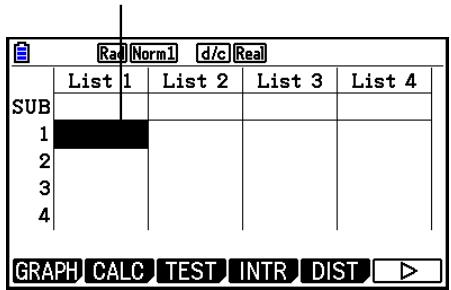
Paramètres d'un graphe statistique
Vous pourrait définir le statut avec ou sans trace de graphe, le type de graphe ou d'autres réglages pour chaque graphe du menu de graphes (GRAPH1, GRAPH2, GRAPH3).
Pendant que l'éditeur de liste est à l'écran, appuyez sur F1 (GRAPH) pour afficher le menu de graphes, qui contient les éléments suivants.
- {GRAPH1}/{GRAPH2}/{GRAPH3} ... Trace de graphe 1 / 2 / 3^*1
- {SELECT} ... {sLECTION simultanée de graphes (GRAPH1, GRAPH2, GRAPH3)}
Vous pouvez spécifique plusieurs graphes. - {SET} ... {paramètres de graphe (type de graphe, affection aux listes)}
*1 Le type de graphe défini par défaut pour tous les graphes (Graph 1 à Graph 3) est un diagramme de dispersion, mais vous pouvez désir un autre type.
Ce paragraphe explique comment utiliser l'écran des paramètres généraux pour effectuer les réglages suivants sur chaque graphe (GRAPH1, GRAPH2, GRAPH3).
- Graph Type (Type de graphe)
Le type de graphe défini par défaut pour tous les graphes est un diagramme de dispersion. Vous pouvez selectionner divers autres types de graphes statistiques pour chacun des graphes.
- XList, YList
Les données statistiques par défaut sont initialement List 1 pour les données à variable unique et List 1 et List 2 pour les données à variable double. Vous pouvez définir la liste de données statistiques que vous souhaitez utiliser pour les données x et les données y .
- Frequency (Fréquence)
Ce paramètre spécifique une liste qui contient les données de fréquence.
En statistique, le terme « fréquence » désigne le nombre d'occurrences d'un élément de données (ou un ensemble d'éléments de données). Les fréquences sont utilisées dans les « tableaux de distribution des fréquences », qui contiennent une liste de chaque élément de données unique dans une colonne avec la fréquence (nombre d'occurrences) dans la colonne à droite. Avec cette calculatrice, la colonne de données et la colonne des fréquences sont des listes distinctes. Ce paramètre spécifique la liste (List 1, List 2, etc.) à utiliser pour la colonne des fréquences lors du tracé d'un graphe statistique. Le réglage initial par défaut de ce paramètre est 1, ce qui indique que la fréquence de tous les éléments de données est 1 (une occurrence).
Important!
-
Il convient que les valeurs d'une liste de fréquence soient égale ou supérieures à 0 (valeurs positives uniquement). Meme une seule valeur négative provoquera une erreur (Hors domaine).
-
Les données statistiques avec une fréquence de 0 ne sont pas utilisées pour le calcul des valeurs minimales et maximales.
Ce paramètre permet de varier la forme des points tracés sur le graphe.
Color Link (Couleur liée)
Ce paramètre spécifique si la couleur indiquée dans l'éditeur de liste pour la ou les liste(s) de données statistiques à utiliser pour le trace du graphe doit être appliquée comme couleur du graphe. Par défaut, cette option est désactivée (Off - le couleur indiquée avec l'éditeur de liste n'est pas appliquée au graphe).
- Graph Color (Couleur de graphe)
Indique la couleur du graphe si le paramètre Color Link est « Off ». Suivant le type de graphe, des options de réglage permettant de spécifique la couleur de chaque partie du graphe peuvent apparaitre à la place de ce paramètre. Dans le cas d'un diagramme circulaire, par exemple, les options de couleur Pie Area (surface du secteur) et Pie Border (bordure de secteur) s'afficheront.
- Pour afficher l'écran des paramètres généraux de graphe
Appuyez sur F1 (GRAPH) F6 (SET) pour afficher l'écran des paramètres généraux de graphe.
-
StatGraph (specification d'un graphe statistique)
-
{GRAPH1}/{GRAPH2}/{GRAPH3} ... graphe 1 /2 /3
-
Graph Type (specification du type de graphe)
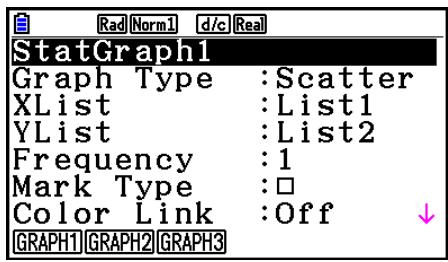
- Scatter /xyLine /NPPlot /Pie diagramme de dispersion /graphe linéaire xy /trace de probabilité normal}/{\mathrm{diagramme circulaire}}
- Hist / MedBox / Bar / N-Dist / Broken histogramme / graphe en cadre median / graphe en barres / courbe de distribution normale / graphe à ligne brisée
- X /Med /X^2 /X^3 /X^4 ... {graphe de regression linéaire}/{graphe Med-Med}/{graphe de regression quadratique}/{graphe de regression cubique}/{graphe de regression quartique}
-
Log / ae^bx / ab^x / Power / Sin / Logistic graphe de regression logarithmique / graphe de regression exponentielle(a e^b x) / graphe de regression exponentielle(a b^x) / graphe de regression de puissance / graphe de regression sinusoidale / graphe de regression logistique
-
XList (liste de données pour l'axe x )/YList (liste de données pour l'axe y )
LIST}...List1a26
- Frequency (nombres d'occurrences d'une valeur)
1 ... {tracé 1 à 1}
LIST}...List1a26
-
Mark Type (type de point du tracé)
-
/ 然 / ■ ... points du tracé d'un diagramme de dispersion
Color Link (couleur liée)
Les options qui s'affichent pour ce paramètre dépendent du type de graphe.
| Pour ce type de graphe : | La sélection de : | Produit : |
| Scatter, xyLine | X&Y | Les couleurs indiquées à la fois pour les données XList et YList se retrouvent dans le graphe. • Si les mêmes lignes de XList et YList sont de la même couleur, les points et la ligne du tracé seront dessinés en utilisant cette couleur. • Si les mêmes lignes de XList et YList ont des couleurs différentes, les points du graphe sont affichés par le symbole © et les lignes sont dessinées en noir. |
| OnlyX | La couleur indiquée uniquement pour les données XList se retrouver dans le graphe. | |
| OnlyY | La couleur indiquée uniquement pour les données YList se retrouver dans le graphe. | |
| Off | Les spécifications de couleur des données de la liste sont ignorées. | |
| NPPIot, Pie, Bar | On | La couleur indiquée pour les données de la liste se retrouve dans le graphe. |
| Off | Les spécifications de couleur des données de la liste sont ignorées. | |
| Hist, Broken | X&Freq | Les couleurs indiquées à la fois pour les données XList et Frequency se retrouvent dans le graphe. • Si les mêmes lignes des données XList et Frequency sont de la même couleur, le graphe sera tracé en utilisant cette couleur. • Si les mêmes lignes des données XList et Frequency sont de couleurs différentes, les points et les lignes seront tracés comme décrit ci-dessous. Hist : Le graphe est ombré avec la couleur applicable. Broken : Les points du graphe sont affichés par le symbole © et les lignes sont dessinées en noir. |
| OnlyX | La couleur indiquée uniquement pour les données XList se retrouve dans le graphe. | |
| Off | Les spécifications de couleur des données de la liste sont ignorées. |
Exemple : Diagramme de dispersion avec l'option « OnlyX » sélectionnée pour le paramètre Color Link.
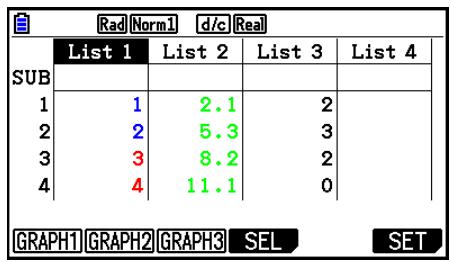
Écran de l'éditeur de liste (XList:List 1, YList:List 2)
Graph Color (couleur de graphe)
- {Black}/{Blue}/{Red}/{Magenta}/{Green}/{Cyan}/{Yellow} ... Spécifie une couleur unique comme couleur du graphe
Exemple : Diagramme de dispersion lorsque la couleur spécifiée pour Graph Color est {Red} (rouge)
- {Auto} ... Modification cyclique de la couleur utilisée pour le trace du graphe selon la série suivante pour chaque élément de données (ou paire de données): bleu, rouge, vert, rose, noir. Le cycle se repête après avoir utilisé les cinq couleurs. Pour certains graphes, les différentes parties (points, lignes, etc.) sont dessinées automatiquement en utilisant des couleurs différentes. Vous ne pouvez selectionner {Auto} que si le type de graphe est Scatter, xyLine, NPPlot ou Broken.
Exemple : Diagramme de dispersion en ayant besoin {Auto} pour le paramètre Graph Color
- Le paramètre Graph Color est toujours « Link » des que vous avez choisi une option différente de « Off » pour le paramètre Color Link.
Quand « Pie » (diagramme circulaire) est sélectionné comme Graph Type :
- Data (Spécifie la liste à utiliser comme données du graphe.)
LIST}...List1aList26
-
Display (paramètres d'affichage de la valeur du diagramme circulaire)
-
% /{Data} ... Pour chaque élément de donnée {afficher comme pourcentage}/{afficher comme valeur}
Sto Mem (Spcificie le stockage des valeurs de pourcentage dans uneiste.)
-
{None}/{List} ... Pour les valeurs de pourcentage : {ne pas stocker dans liste}/{spécifier List 1 à 26 et stockage}
-
Pie Area (Spécifie la couleur de replissage d'un diagramme circulaire.)
Coul zone
- {Black}/{Blue}/{Red}/{Magenta}/{Green}/{Cyan}/{Yellow} ... Spécifies une couleur de replissage unique pour chaque élément de données.
- {Auto} ... Modification cyclique automatique de la couleur de replissage selon la série suivante pour chaque élément de données : bleu, rouge, vert, rose, turquoise, jaune. Le cycle se repête après avoir utilisé les six couleurs.
Styl point
- {Normal}/{Léger} ... {densité de replissage normale}/{densité de replissage allégée}
- Le paramètre Coul zone est toujours « Link » et le paramètre Styl peint est toujours « Léger » des que vous avez choisi une option différente de « Off » pour le paramètre Color Link.
- Pie Border (Sécicie la couleur de la ligne de bordure d'un diagramme circulaire.)
- {Black}/{Blue}/{Red}/{Magenta}/{Green}/{Cyan}/{Yellow} ... Spécifie une couleur unique pour la ligne de cordure.
- {Clear} ... Aucune ligne de bordure ne sera dessinée.
Quand « Hist » (histogramme) est sélectionné comme Graph Type :
- Hist Area (Spécifie la couleur de replissage d'un historique.)
Les paramètres sont les mêmes que pour Pie Area. - Hist Border (Sécífie la couleur de la ligne de cordure d'un historique.)
Les paramètres sont les mêmes que pour Pie Border.
- Le paramètre Hist Border est toujours « Link » des que vous avez choisi une option différente de « Off » pour le paramètre Color Link.
Quand « MedBox » (cadre médian) est sélectionné comme Graph Type :
- Outliers (specification des points aberrants)
- {On}/{Off} ... {afficher}/{ne pas afficher} les points aberrants du cadre médian
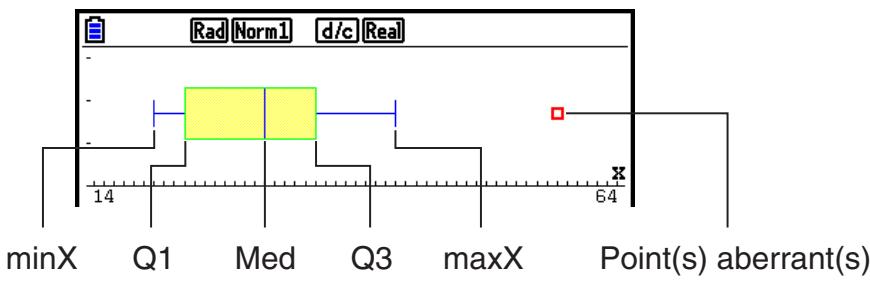
- Box (Sécífie la couleur de la ligne de cordure du cadre qui se trouve entre Q1 et Q3 ainsi que la couleur de la ligne Médiane (Med).)
- {Black}/{Blue}/{Red}/{Magenta}/{Green}/{Cyan}/{Yellow} ... Spécifie une couleur unique pour la ligne de cordure.
Whisker (Sécicie la couleur des « moustaches » qui s'étendent des extrémités du cadre jusqu'à minX et maxX.)
Les paramètres sont les mêmes que pour Box.
- Outlier Color (Spcificie la couleur des points aberrants.)
Les paramètres sont les mêmes que pour Box.
- Box Inside (Spécifie la couleur de replissage du cadre qui se trouve entre Q1 et Q3.)
Les paramètres sont globalement les mêmes que pour Pie Area, à l'exception des différences suivantes.
- Si vous avez sélectionné « Auto » pour le paramètre Coul zone, la couleur de replissage du cadre de Q1 à Med est le bleu et le jaune pour Med à Q3.
Quand « Bar » (graphe en barres) est sélectionné comme Graph Type :
Data1 (liste de données de la première barre)
LIST}...List1a26
-
Data2 (liste de données de la seconde barre)/Data3 (liste de données de la troisième barre)
-
None / LIST aucune / List 1 à 26
-
Stick Style (spécification du style des barres)
-
{Length}/{Horz} ... {longueur}/{horizontal}
-
D1 Area, D2 Area, D3 Area (Sécífie les couleurs de replissage des graphes en barres Data 1, Data 2 et Data 3.)
Les paramètres sont les mêmes que pour Hist Area.
- D1 Border, D2 Border, D3 Border (Sécífie les couleurs de cordure des graphes en barres Data 1, Data 2 et Data 3.)
Les paramètres sont les mêmes que pour Hist Border.
État avec ou sans trace de graphe
[GRAPH]-[SELECT]
L'opération suivante peut être utilisé pour spécifique l'état avec trace (On) ou sans trace (Off) de chaque graphe sur le menu.
- Pour spécifique l'etat avec ou sans trace de graphe
- Appuyez sur F1 (GRAPH) F4 (SELECT) pour afficher l'écran On/Off (avec/sans tracé) du graphe.
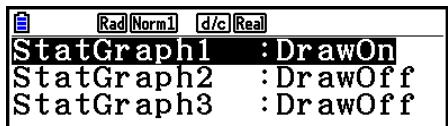
-
Notez que le réglage StatGraph1 est pour le graphe 1 (GRAPH1 du menu), StatGraph2 pour le graphe 2 et StatGraph3 pour le graphe 3.
-
Utilisez les touches du curseur pourmettre en surbrillance le graphe dont vous poulez changer le statut et appuyez sur la touche de fonction correspondante pour changer le statut.
-
{On}/{Off} ... {On (trace)}/ {Off (sans trace)}
-
{DRAW} ... {tracé de tous les graphes}
-
Pour revenir au menu de graphes, appuyez sur EXIT.
Paramètres de la fenêtre d'affichage de graphe statistique
Pour les graphes statistiques, les paramètres de la fenêtre d'affichage sont normalement définis de façon automatique. Si vous poulez définir vous-même les paramètres de la fenêtre d'affichage, vous doivent régler Stat Wind sur « Manual »
Procedez comme suit pendant que l'éditeur de liste est à l'écran.
SHIFT MENU (SET UP) F2 (Manual)
X I T (Retour au menu précédent.)
Notez que les paramètres de fenêtre d'affichage sont configurés automatiquement pour les types de graphes suivants même si Stat Wind est réglé sur « Manual ».
Secteurs, test Z à 1 échantillon, test Z à 2 échantillons, test Z à 1 proportion, test Z à 2 proportions, test t à 1 échantillon, test t à 2 échantillons, test ^2 (GOF), test ^2 (2-way), test F à 2 échantillons (seul l'axe x est ignore).
2. Calcul et représentation graphique de données statistiques à variable unique
Les données à variable unique sont des données ne comptant qu'une seule variable. Si vous calculez la grandeur moyenne des élèves d'une classe, par exemple, il n'y a qu'une variable, la grandeur.
Les statistiques à variable unique complrennt la répartition et la somme. Les types de graphes suivants sont disponibles pour les statistiques à variable unique.
Vous pouvez aussi procéder comme indiqué dans « Paramètres d'un graphe statistique » à la page 6-1 pour effectuer les réglages que vous pouze avant de tracer chaque graphe.
Tracé de probabilité normale (NPP)
Ce tracé compare le coefficient d'accumulation des données avec le coefficient d'accumulation d'une distribution probabilité normale. XList spécifique la liste ou les données sont saisies et Mark Type sert à selectionner parmi les marques / X / ■ que vous poulez tracer.
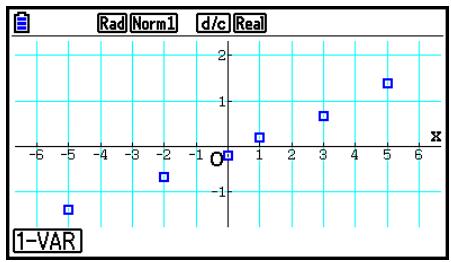
Appuyez sur AC, EXIT ou SHIFT EXIT (QUIT) pour revenir à l'éditeur de liste.
Diagramme circulaire
Vouss pouvez tracer un diagramme circulaire à partir des données d'une liste spécifique. Le nombre maximum d' éléments de données du graphe (lignes de laiste) est de 20. Le graphe est étiqueté A, B, C et ainsi de suite, ce qui correspond aux lignes 1, 2, 3, etc. de laiste utilisée comme données du graphe.
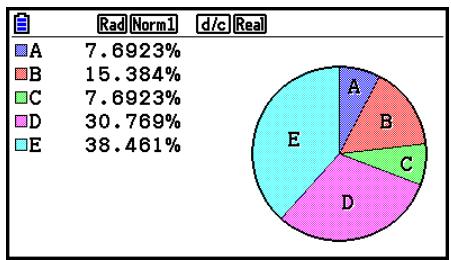
Quand « % » est sélectionné pour le paramètre « Display » dans l'écran des paramétres généraux de graphe (page 6-3), la valeur correspondante au pourcentage s'affiche pour chaque dette d'étiquetage alphabétique.
■ Histogramme
XList spécifique la liste ou les données sont saisies tandis que Freq spécifique la liste ou la fréquence est saisie. Freq prend la valeur 1 lorsque la fréquence n'est pas spécifique.
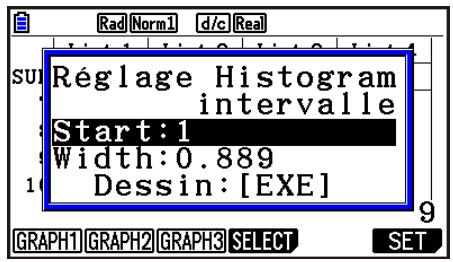
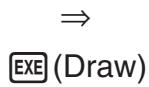
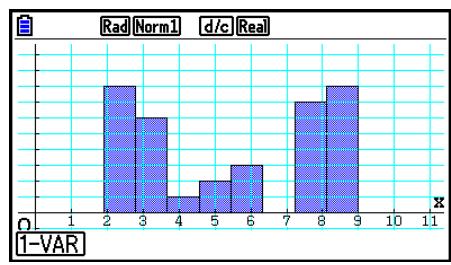
L'écran indiqué ci-dessus apparaît avant que le graphe soit trace. À ce moment, vous pouvez changer la valeur initiale (Start) et la largeur (Width).
■ Graphe en cadre médian
Ce type de graphe vous permet de voir de chaque manière un grand nombre de données sont regroupées dans des plages particulières. Un cadre comprend toutes les données dans une zone du premier quartile (Q1) au troisième quartile (Q3), avec une ligne tracée à la mediane (Med). Des lignes (aussi appelées moustaches) s'étendent de chaque extrémité du cadre jusqu'à minimum (minX) et maximum (maxX) des données.
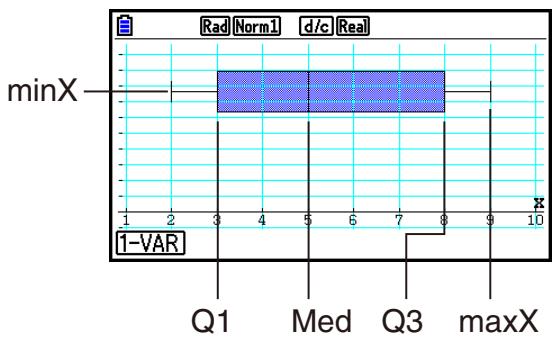
Pour tracer les données qui sont hors du cadre, Sélectionnez d'abord « MedBox » comme Graph Type. Puis, sur l'écran que vous utilisez pour spécifique le type de graphe, activez le paramètre Outliers (« On ») et tracez le graphe.
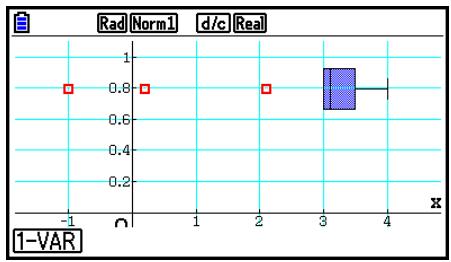
- La modification du paramètre « Q1Q3 Type » dans l'écran de configuration peut provoquer la modification des positions de Q1 et Q3, même lors du tracé d'un graphe en cadre médian à partir d'une liste unique.
■ Graphe en barres
Vouspouvez spécifier jusqu'à trois listedes pour tracer un graphe en barres. Le graphe estétiqueté [1], [2], [3] et ainsi de suite, en correspondance avec les lignes 1, 2, 3, etc. de la listeutilisée comme données du graphe.
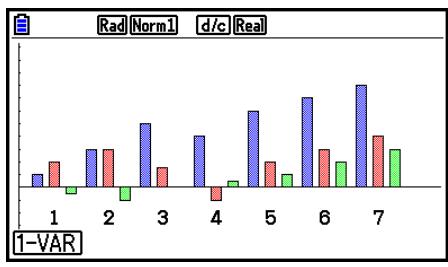
- Toutes les conditions suivantes provoquent une erreur et l'annulation du tracé du graphe.
- Une erreur « Erreur de condition » se produit quand le trace de graphes multiples est spécifique en utilisant l'écran On/Off (activation/désactivation) des graphes (page 6-7) et le type de graphe en barres est spécifique pour un des graphes et un type de graphe différent est spécifique pour un autre graphe.
- Une erreur « Erreur dimension » se produit lors du trace d'un graphe avec deux ou trois listes spécifiées, quand les listed ont un nombre différent d' éléments.
- Une erreur « Erreur de condition » se produit quand des listes sont attribuées pour Data1 et Data3 et « None » (aucune) n'est spécifiée pour Data2.
Courbe de distribution normale
La courbe de distribution normale est trace à l'aide de la fonction de distribution normale.
XList spécifique la liste ou les données sont saisies tandis que Freq spécifique la liste ou la fréquence est saisie. Freq prend la valeur 1 lorsque la fréquence n'est pas spécifique.
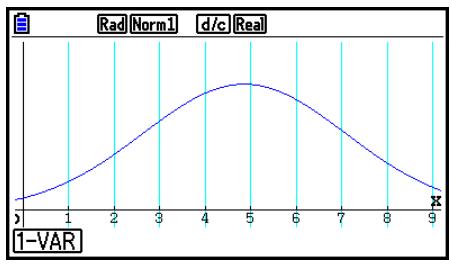
■ Graphe à ligne brisée
Les lignes relient les points centraux d'un histogramme.
XList spécifique la liste ou les données sont saisies tandis que Freq spécifique la liste ou la fréquence est saisie. Freq prend la valeur 1 lorsque la fréquence n'est pas spécifiée.
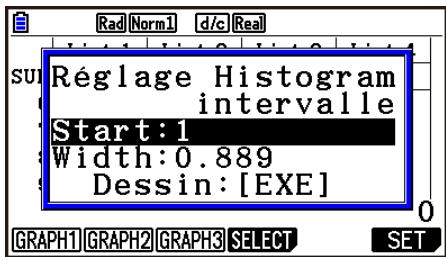
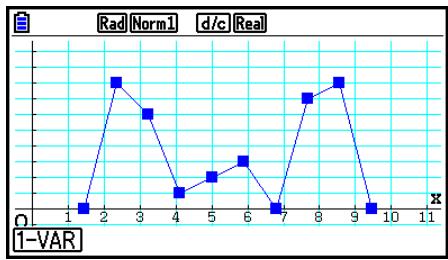
L'écran indiqué ci-dessus apparaît avant que le graphe soit trace. À ce moment, vous pouvez changer la valeur initiale (Start) et la largeur (Width).
■ Affichage des résultats du calcul d'un graphe à variable unique
Les statistiques à variable unique peuvent être exprimées sous forme de graphes et de paramètres. Lorsque des graphes sont affichés, les résultats du calcul à variable unique apparaissent comme indiqué sur la droite lorsque vous appuyez sur [F1] (1-VAR).
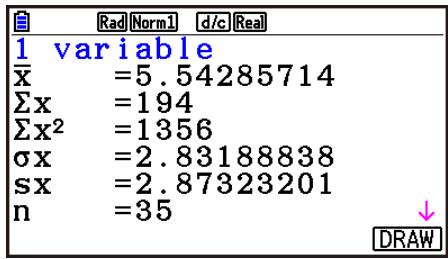
- Utilisez pour faire défiler la liste et voir les paramètres qui se trouvent au-delà du bas de l'écran.
Ci-après la signification de chacun des paramètres.
moyenne
minX.........minimum
x somme
Q1 ......premier quartile
x^2 somme des carrés
Med......median
_x ...écart-type de la population
Q3.......troisieme quartile
s_x ...écart-type de l'échantillon
maxX.........maximum
n .........name d'elements de données
Mod.........mode
Mod: n .........name de parametes du mode de données
Mod:F .........fréquence du mode de données
$$ \sigma x = \sqrt {\frac {\Sigma (x - \bar {x}) ^ {2}}{n}} = \sqrt {\frac {\sum x ^ {2} - (\sum x) ^ {2} / n}{n}} $$
$$ \mathbf {S} x = \sqrt {\frac {\sum (x - \bar {x}) ^ {2}}{n - 1}} = \sqrt {\frac {\sum x ^ {2} - (\sum x) ^ {2} / n}{n - 1}} $$
- Appuyez sur F6 (DRAW) pour revenir au graphe statistique original à variable unique.
- Lorsque Mod a plusieurs solutions, celles-ci sont toutes affichées.
- Vous pouvez utiliser le paramètre « Q1Q3 Type » de l'écran de configuration pour sélectionner soit « Std » (calcul standard) ou « OnData » (calcul français) pour le mode de calcul de Q1 et Q3.
Pour plus de détails à propos des méthodes de calcul utilisées après avoir sélectionné « Std » ou « OnData », voir ci-dessous : « Méthodes de calcul pour les paramètres « Std » et « OnData »
■ Méthodes de calcul pour les paramètres « Std » et « OnData »
Q1, Q3 et Med peuvent être calculées en fonction de la valeur du paramètre « Q1Q3 Type » de l'écran de configuration, tel qu'indiqué ci-dessous.
- Std
(1) Lorsque toutes les valeurs de fréquence sont des entiers
Avec cette méthode de calcul, le traitement dépend de la parité du nombre n d' éléments de la population est un nombre pair ou un nombre impair.
Lorsque le nombre n d'éléments est un nombre pair :
En utilisant comme référence le point central de la population totale, les éléments de la population sont divisés en deux groupes : un groupe pour la moitié inférieure et un groupe pour la moitié supérieure. Q1, Q3 et Med deviennent alors les valeurs décrites ci-dessous.
Q1 = {médian du groupe de 2 éléments de la partie inférieure de la population}
Q3 = {médian du groupe de 2 éléments de la partie supérieure de la population}
Med = {valeur moyenne du 2^e et 2 + 1^e élément}
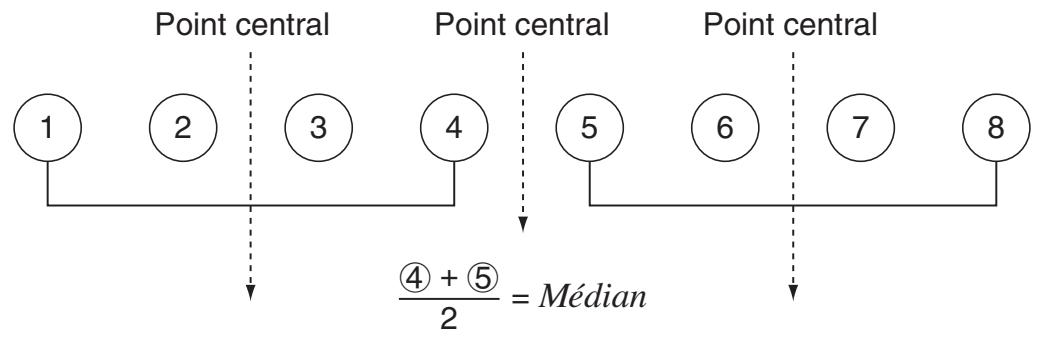
Lorsque le nombre n d'éléments est un nombre impair :
En utilisant comme référence le Médian de la population totale, les éléments de la population sont divisés en deux groupes : un groupe pour la moitié inférieure (valeurs inférieures à la Médiane) et un groupe pour la moitié supérieure (valeurs supérieures à la Médiane). La valeur Médiane n'est pas prise en compte. Q1, Q3 et Med deviennent alors les valeurs décrites cédessous.
Q1 = {médian du groupe de - 12 éléments de la partie inférieure de la population}
Q3 = {médian du groupe de - 12 éléments de la partie supérieure de la population}
Med = {n + 1 e lément}
- Lorsque n = 1 , Q1 = Q3 = Med = point central de la population.
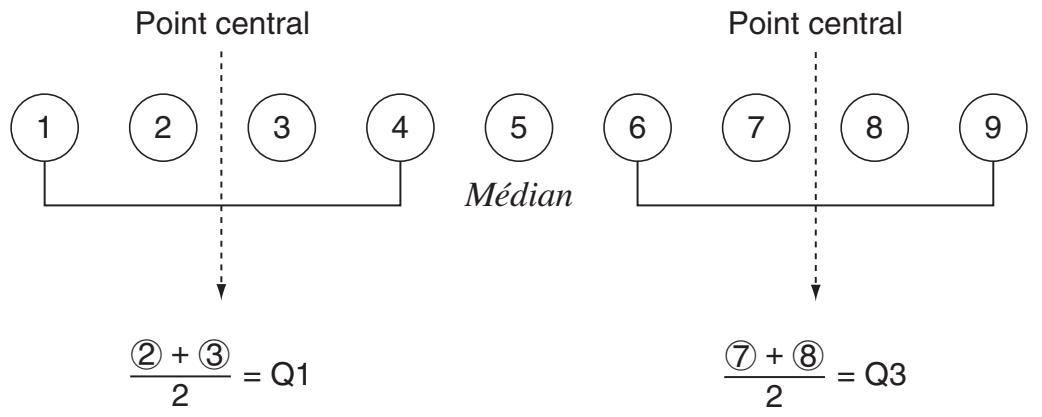
(2) Lorsque la fréquence comporte des valeurs fractionnaires décimales
Les valeurs de Q1, Q3 et Med pour cette méthode de calcul sont décrites ci-dessous.
Q1 = {valeur de l'élement dont le rapport de fréquence cumulée est supérieur à 0,25 et le plus propre de 0,25}
Lorsque le rapport de fréquence cumulée de la valeur d'une donnée est exactement de 0,25, Q1 représentée la moyenne de la valeur de ces données et la valeur des données suivantes.
Q3 = {valeur de l'élement dont le rapport de fréquence cumulée est supérieur à 0,75 et le plus propre de 0,75}
Lorsque le rapport de fréquence cumulée de la valeur d'une donnée est exactement de 0,75, Q3 représentée la moyenne de la valeur de ces données et la valeur des données suivantes.
Med = {valeur de l'élement dont le rapport de fréquence cumulée est supérieur à 0,5 et le plus propre de 0,5}
Lorsque le rapport de fréquence cumulée de la valeur d'une donnée est exactement de 0,5, Med représentée la moyenne de la valeur de ces données et la valeur des données suivantes.
Vous trouvez ci-après un exemple concret du point indiqué ci-dessus.
| Valeur des données | Fréquence | Fréquence cumulée | Rapport de fréquence cumulée |
| 1 | 0,1 | 0,1 | 0,1/1,0 = 0,1 |
| 2 | 0,1 | 0,2 | 0,2/1,0 = 0,2 |
| 3 | 0,2 | 0,4 | 0,4/1,0 = 0,4 |
| 4 | 0,3 | 0,7 | 0,7/1,0 = 0,7 |
| 5 | 0,1 | 0,8 | 0,8/1,0 = 0,8 |
| 6 | 0,1 | 0,9 | 0,9/1,0 = 0,9 |
| 7 | 0,1 | 1,0 | 1,0/1,0 = 1,0 |
- 3 est la valeur dont le rapport de fréquence cumulée est supérieur à 0,25 et le plus proche de 0,25, de sorte que Q1 = 3 .
- 5 est la valeur dont le rapport de fréquence cumulée est supérieur à 0,75 et le plus propre de 0,75, de sorte que Q3 = 5 .
- 4 est la valeur dont le rapport de fréquence cumulée est supérieur à 0,5 et le plus proche de 0,5, de sorte que Med = 4.
- OnData
Les valeurs de Q1, Q3 et Med pour cette méthode de calcul sont décrites ci-dessous.
Q1 = {valeur de l'élement dont le rapport de fréquence cumulée est supérieur à 0,25 et le plus propre de 0,25}
Q3 = {valeur de l'élement dont le rapport de fréquence cumulée est supérieur à 0,75 et le plus propre de 0,75}
Vous trouvez ci-après un exemple concret du point indiqué ci-dessus.
(Nombre d'éléments : 10)
| Valeurs des données | Fréquence | Fréquence cumulée | Rapport de fréquence cumulée |
| 1 | 1 | 1 | 1/10 = 0,1 |
| 2 | 1 | 2 | 2/10 = 0,2 |
| 3 | 2 | 4 | 4/10 = 0,4 |
| 4 | 3 | 7 | 7/10 = 0,7 |
| 5 | 1 | 8 | 8/10 = 0,8 |
| 6 | 1 | 9 | 9/10 = 0,9 |
| 7 | 1 | 10 | 10/10 = 1,0 |
- 3 est la valeur dont le rapport de fréquence cumulée est supérieur ou égal à 0,25 et le plus propre de 0,25, de sorte que Q1 = 3 .
- 5 est la valeur dont le rapport de fréquence cumulée est supérieur ou égal à 0,75 et le plus propre de 0,75, de sorte que Q3 = 5 .
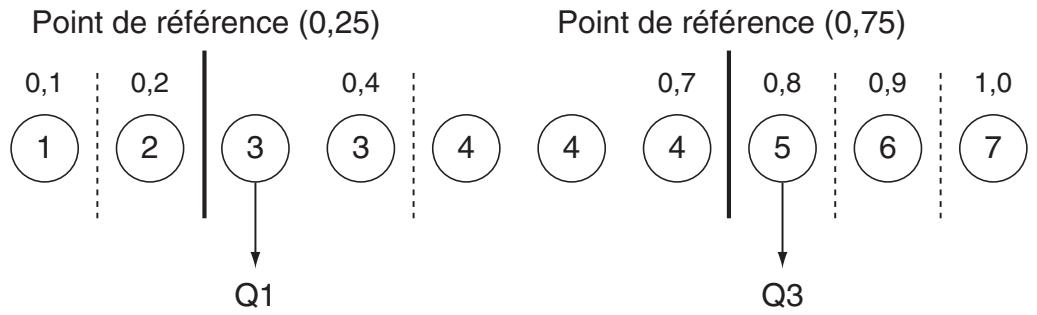
- Med est calculée selon la même méthode que celle utilisée lorsque vous Sélectionnez « Std » pour le paramétrage « Q1Q3 Type »
- Cela ne fait aucune différence si les valeurs de fréquence sont toutes des entiers ou comprend des valeurs de fractions décimales lorsque « OnData » est sélectionné pour le paramétrage « Q1Q3 Type ».
3. Calcul et représentation graphique de données statistiques à variable double (Ajustement de courbe)
■ Représentation d'un diagramme de dispersion et d'un graphe linéaire xy
La procédure suivant trace un diagramme de dispersion et relié les points pour produit un graphe linéaire xy .
- Depuis le menu principal, accedez au mode Statistique.
- Saisissez les données dans la liste.
- Spécifiez Scatter (diagramme de dispersion) ou xyLine (graphe linéaire xy) comme type de graphe et executez l'opération.
Appuyez sur AC, EXIT ou SHIFT EXIT) pour revenir à l'éditeur de liste.
Example
Saisissez les deux ensembles de données indiqués ci-dessous. Tracez ensuite les données sur un diagramme de dispersion et reliez les points pour produit un graphe linéaire xy .
→ 2 · 1 EXE 0 · 3 EXE 1 · 5 EXE 2 · EXE 2 · 4 EXE
(3) (diagramme de dispersion) 1(GRAPH)6(SET)1(Scatter)1(GRAPH1)
(3) (graphe linéaire xy ) 1 (GRAPH) 6 (SET) 2 (xyLine) 1 (GRAPH1)
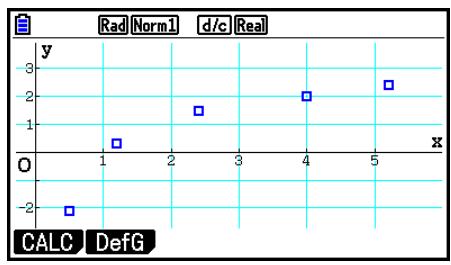
(diagramme de dispersion)
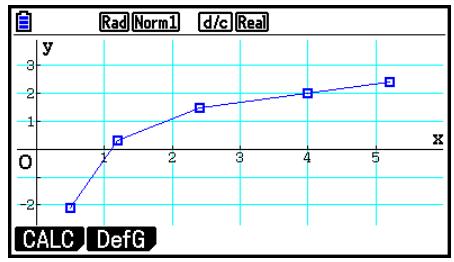
graphe linéaire xy)
Tracé d'un graphe de régression
Procedez de la façon suivante pour saisir des données statistiques à variable double, effectuer un calcul de régression en utilisant ces données puis représentier graphiquement les résultats obtenus.
- Depuis le menu principal, accedez au mode Statistique.
- Saisissez les données dans une liste et tracez un diagramme de dispersion.
- Sélectionnez le type de régression, exécutez le calcul et affichez les paramètres de régression.
- Tracez le graphe de régression.
Exemple Saisissez les deux groupes de données indiqués ci-dessous et tracez les données sur un diagramme de dispersion. Effectuez ensuite une régression logarithmique sur les données pour afficher les paramètres de régression logarithmique, puis tracez le graphe de régression correspondant.
0,5,1,2,2,4,4,0,5,2 (xList)
- Vous pouvez utiliser la fonction Trace sur un graphe de régression. Vous ne pouvez pas utiliser la fonction Trace Scroll.
■ Sélection du type de régression
Après avoir représenté graphiquement des données statistiques à variable double, vous pouvez utiliser le menu de fonctions au bas de l'écran pour selectionner un type de régression.
- ax + b / a + bx / Med / X^2 / X^3 / X^4 / Log / ae^bx / ab^x / Power / Sin / Logistic ... calcul et trace du graphe de {régression linéaire (forme ax + b )} / {régression linéaire (forme a + bx )} / {Med-Med} / {régression quadratique} / {régression cubique} / {régression quartique} / {régression logarithmique} / {régression exponentielle (forme ae^bx )} / {régression exponentielle (forme ab^x )} / {régression de puissance} / {régression sinusoidale} / {régression logistique}
- {2-VAR}... {résultats statistiques à variable double}
■ Affichage des résultats de calculs de régression
Quand vous effectuez un calcul de régression, les résultats du calcul des paramètres de la formule de régression ( comme a et b dans la régression linéaire y = ax + b ) apparaissent à l'écran. Les résultats du calcul des paramètres de la formule de régression apparaissent également lors que vous appuyez sur F1 et ensuite sur une touche de fonction pour sélectionner le type de régression quand un graphe est affchéé.
Les paramètres ci-après apparaîtront également sur l'écran du résultat du calcul de la régression.
r . coefficient de corrélation (régression linéaire, régression logarithmique, régression exponentielle et régression de puissance seulement)
r^2 coefficient de détermination (sauf pour Med-Med, régression sinusoidale et régression logistique)
MSe...........carrés des moyennes des erreurs (sauf pour Med-Med)
Réprésentation graphique des résultats de calculs statistiques
Lorsque le résultat d'un calcul de paramètres est affché, vous pouvez représentier graphiquement la formule de régression affichée en appuyant sur F6 (DRAW).
■ Graphe de régression linéaire
La régression linéaire utilise la méthode des moindres carrés pour tracer une droite qui ajusté le nuage de points et renvoie les valeurs pour la pente et l'interception y (coordonnées y lorsque x = 0 ) de la ligne.
La représentation graphique de la relation est un graphe de régression linéaire.
F1(CALC) F2(X)
F1 (ax + b) ou F2 (a + bx)
F6 (DRAW)
Ci-après la formule du modele de régression linéaire.
$$ y = a x + b $$
a ....coefficient de regression (pente)
b .........terme constant de la regression (interception de y )
$$ y = a + b x $$
a ...... terme constante de la regression (interception de y )
b ....coefficient de regression (pente)
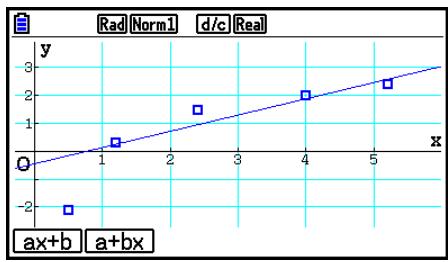
■ Graphe Med-Med
Si vous prévoyez un certain nombre de valeurs extrêmes, utilisez un graphe Med-Med au lieu de la méthode des moindres carrés. Ceci est similaire à la régression linéaire, mais minimise les effets des valeurs extrêmes.
Ci-après la formule du modele de graphe Med-Med.
$$ y = a x + b $$
b......interception y (ordonnée à l'origine) de graphe Med-Med
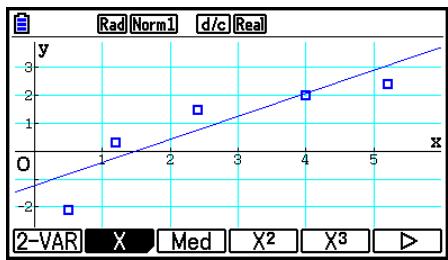
■ Graphe de régression quadratique/cubique/quantique
Un graphe de régression quadratique/cubique/quartique représenté un graphe d'ajustement du diagramme de dispersion. Il utilise la méthode des moindres carrés pour tracer une courbe d'ajustement, il est représenté par la formule de régression quadratique/cubique/quartique.
Ex. Régression quadratique
Régression quadratique
formule du modele..... y = ax^2 + bx + c
a...... coefficient du terme de second degré
b......coefficient du terme de premier degré
c..... terme constant de la regression (interception y)
Régression cubique
formule du modele..... y = ax^3 + bx^2 + cx + d
a...... coefficient du terme de troisième degré
b......coefficient du terme de second degré
c...... coefficient du terme de premier degré
d ......... terme constant de la regression (interception y )
Régression quartique
formule du modèle.....y = ax4 + bx3 + cx2 + dx + e
a...... coefficient du terme de quatrième degré
b...... coefficient du terme de troisième degré
c...... coefficient du terme de second degré
d .... coefficient du terme de premier degré
e.....termecostantde la regression(interceptiony)
■ Graph de régression logarithmique
La régression logarithmique exprime y comme fonction logarithmique de x . La formule de régression logarithmique standard est y = a + b × x , et si l'on suppose que X = x , la formule correspond à la formule de régression y = a + bX .
$$ \boxed {F 1} (\text {C A L C}) \boxed {F 6} (\triangleright) \boxed {F 2} (\log) $$
$$ \boxed {F 6} (\text {D R A W}) $$
Ci-après la formule du modele de régression logarithmique.
$$ y = a + b \cdot \ln x $$
a......terme constante de la regression
b.coefficient de regression
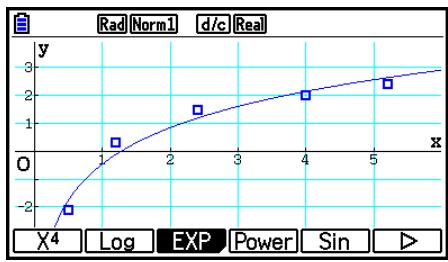
■ Graphe de régression exponentielle
La régression exponentielle exprime y comme proportion de la fonction exponentielle de x . La formule de régression exponentielle standard est y = a × e^bx , et si l'on prend les logarithmes des deux côts, on obtient y = a + bx . Ensuite, si l'on suppose que Y = y et A = a , la formule correspond à la formule de régression linéaire Y = A + bx .
$$ \begin{array}{l} \boxed {F 1} (\text {C A L C}) \boxed {F 6} (\triangleright) \boxed {F 3} (\text {E X P}) \ \boxed {F 1} (a e ^ {b x}) o u \boxed {F 2} (a b ^ {x}) \ \boxed {F 6} (\text {D R A W}) \ \end{array} $$
Voici la formule du modele de régression exponentielle.
$$ y = a \cdot e ^ {b x} $$
a.coefficient de regression
b...... terme constant de la régression
$$ y = a \cdot b ^ {x} $$
a...... terme constante de la regression
b.coefficient de régression
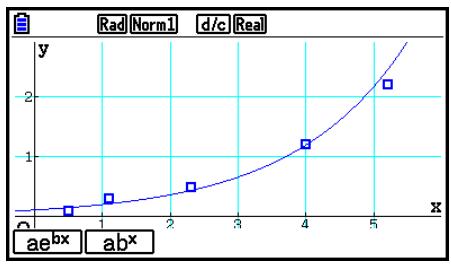
■ Graphe de régression de puissance
La régression de puissance exprime y comme proportion de la puissance de x . La formule de régression exponentielle standard est y = a × x^b , et si l'on prend les logarithmes des deux côtés, on obtient y = a + b × x . Ensuite, si l'on suppose que X = x , Y = y et A = a , la formule correspond à la formule de régression linéaire Y = A + bX .
Ci-après la formule du modele de régression de puissance.
$$ y = a \cdot x ^ {b} $$
a.coefficient de regression
b.........puissance de regression
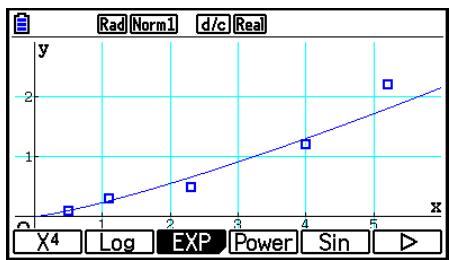
■ Graphe de régression sinusoidale
La régression sinusoidale est idéale pour les données cycliques.
Ci-après la formule du modele de régression sinusoidale.
$$ y = a \cdot \sin (b x + c) + d $$
F1(CALC) F6(>) F5(Sin)
F6 (DRAW)
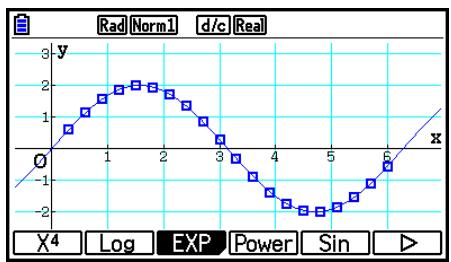
La représentation d'un graphe de régression sinusoidale fait automatiquement changer le paramètre d'unité d'angle de la calculatrice en Rad (radians). L'unité d'angle ne change pas si vous effectue un calcul de régression sinusoidal sans tracer de graphe.
- Le calcul de certains types de données peut durer assez longtemps. C'est normal.
■ Graph de régression logistique
La régression logistique convient aux phénomènes liés au temps, où il y a un accroissement continu jusqu'à un point de saturation.
Ci-après la formule du modele de régression logistique.
$$ y = \frac {c}{1 + a e ^ {- b x}} $$
F1(CALC) F6(▷) F6(▷) F1(Logistic)
F6(DRAW)
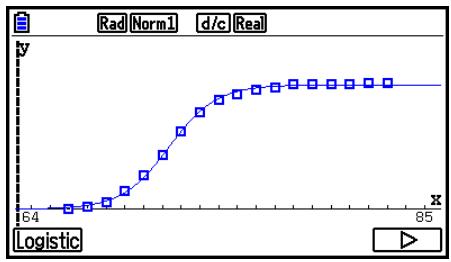
- Le calcul de certains types de données peut durer assez longtemps. C'est normal.
■ Calcul résiduel
Les points effectivement tracés (coordonnées y ) et la distance au modulo de régression peuvent être calculés pendant le calcul de régression.
Quand l'éditeur de liste est à l'écran, rappelez l'écran de configuration pour spécifique une LIST (« List 1 » à « List 26 ») pour la « Resid List » (liste résiduelle). Les données résiduelles calculées sont enregistrées dans la liste spécifique.
La distance verticalie des points du tracé au modele de regression est mémorisé dans la liste.
Les points qui sont supérieurs à ceux du modele de régression sont positifs tandis que les points inférieurs sont négatifs.
Le calcul résiduel peut etre effectu et sauegarde pour tous les modeles de regression.
Toutes les données existantes dans la liste sélectionnée sont supprimées. Les points résiduels de chaque trace sont mémorisés dans le même ordre de priorité que les données utilisées comme modèle.
■ Affichage des résultats du calcul d'un graphe à variable double
Les statistiques à variable double peuvent être exprimées sous forme de graphes et de valeurs paramétriques. Lorsque des graphes sont affichés, les résultats du calcul à variable double apparaissent de la façon suivante lorsque vous appuyez sur [F1(CALC)F1(2-VAR).
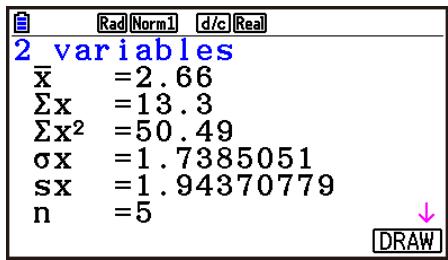
- Utilisez pour faire défiler la liste et voir les paramètres qui se trouvent au-delà du bas de l'écran.
....moyenne des données stockées dans xList
y^2 ......... somme des carrés des données stockées dans yList
x ......... somme des données stockées dans x List
_y ......... écart-type d'une population des données stockées dans yList
x^2 ......... somme des carrés des données stockées dans xList
sy ......... écart-type d'un échantillon des données stockées dans yList
_x .........écart-type d'une population des données stockées dans xList
Σxy..... somme des produits de données stockées dans xList et yList
s_x .........écart-type d'un échantillon des données stockées dans xList
minX..... minimum des données stockées dans xList
n ......... nombre de données
maxX..... maximum des données stockées dans xList
y moyenne des données stockées dans yList
minY..... minimum des données stockées dans yList
Σy ......... somme des données stockées dans yList
maxY..... maximum des données stockées dans yList
■ Copie d'une formule de graphe de régression dans le mode Graphe
Vouspouvocepopierlesrésultatsdescalculsd'une formule deregressiondansla listederelation du graphe du mode Graphe,les stocker et les comparer.
-
Quand le résultat d'un calcul de régression est affché (voir « Affichage des résultats de calculs de régression » à la page 6-17), appuyez sur F5(COPY).
-
La liste de relation du graphe du mode Graphe s'affiche.*1
-
Utilisez et pourmetre en surbrillance la zone ou vous poulez copier la formule de régression du résultat affché.
-
Appuyez sur [EXE] pour stocker la formule graphique copiée et revenir à l'affichage précédent du résultat de calculs de régression.
*1 Vous ne pouvez pas modifier les formules de régression de formules graphiques dans le mode Graphe.
4. Execution de calculs statistiques
Tous les calculs statistiques étaient effectuels jusqu'à présent après l'affichage d'un graphe. Voici maintainant comment utiliser seulement les calculs statistiques.
- Pour définir les listes de données pour les calculs statistiques
Vousevez saisir les données statistiques pour le calcul que vous voulez effectuer et spécifier ou elles se trouvent avant de commencer un calcul. Affichez les données statistiques puis appuyez sur F2(CALC)F6(SET).
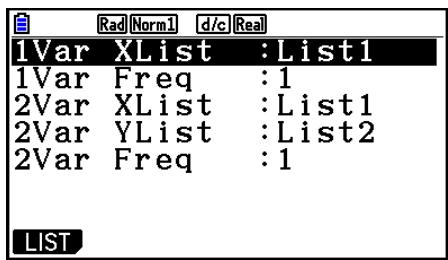
Voici la signification de chaque élément.
1Var XList..... emplacement des valeurs statistiques x à variable unique (XList)
1Var Freq ...... emplacement des valeurs de fréquence à variable unique (Frequency)
2Var XList..... emplacement des valeurs statistiques x à variable double (XList)
2Var YList..... emplacement des valeurs statistiques y a variable double (YList)
2Var Freq ...... emplacement des valeurs de frquence à variable double (Frequency)
- Les calculs effectuels dans cette partie utilisent les spécifications précédentes.
Calculs statistiques à variable unique
Dans l'exemple précédent de « Affichage des résultats du calcul d'un graphe à variable unique», les résultats des calculs statistiques étaient affichés après le trace du graphe. Il s'agissait d'expressions numériques des caractéristiques de variables utilisées pour la représentation graphique.
Ces valeurs peuvent également être obtenues directement en affichtant l'éditeur de liste et en appuyant sur F2 (CALC) F1 (1-VAR).
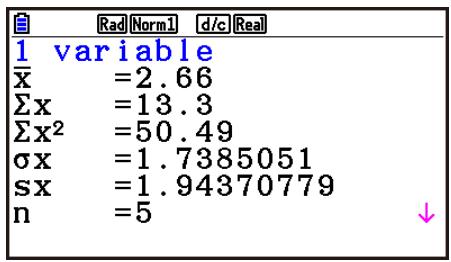
Ensuite, appuyez sur ou pour faire defiler les résultats de calculs statistiques et voir les caractéristiques des variables.
Pour les détails sur la signification des valeurs statistiques, voir « Affichage des résultats du calcul d'un graphe à variable unique » (page 6-11).
Calculs statistiques à variable double
Dans l'exemple précédent de « Affichage des résultats du calcul d'un graphe à variable double», les résultats des calculs statistiques étaient affichés après le trace du graphe. Il s'agissait d'expressions numériques des caractéristiques de variables utilisées pour la représentation graphique.
Ces valeurs peuvent également être obtenues directement en affichtant l'éditeur de liste et en appuyant sur F2 (CALC) F2 (2-VAR).
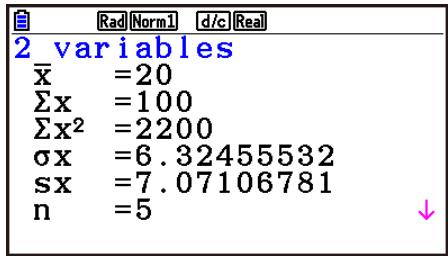
Ensuite, appuyez sur ou pour faire defiler les résultats de calculs statistiques et voir les caractéristiques des variables.
Pour les détails sur la signification des valeurs statistiques, voir « Affichage des résultats du calcul d'un graphe à variable double » (page 6-22).
Calculs de régression
Dans « Graphe de régression linéaire » à « Graphe de régression logistique », les résultats des calculs de régression étaient affichés après le trace du graphe. Ici, chaque coefficient de la ligne de régression ou de la courbe de régression est exprimé sous forme d'un nombre.
Voussupouvz déterminer directement la même expression à partir de l'écran de saisie de données.
Appuyez sur F2(CALC)F3(REG) pour afficher un menu de fonctions qui contient les paramètres suivants.
- ax + b / a + bx / Med / X^2 / X^3 / X^4 / Log / ae^bx / ab^x / Power / Sin / Logistic ... paramètres de {régression linéaire (forme ax + b )} / {régression linéaire (forme a + bx )} / {Med-Med} / {régression quadratique} / {régression cubique} / {régression quartique} / {régression logarithmique} / {régression exponentielle (forme ae^bx )} / {régression exponentielle (forme ab^x )} / {régression de puissance} / {régression sinusoidale} / {régression logistique}
Exemple Afficher des paramètres de régression à variable unique
F2(CALC) F3(REG) F1(X) F1(ax+b)
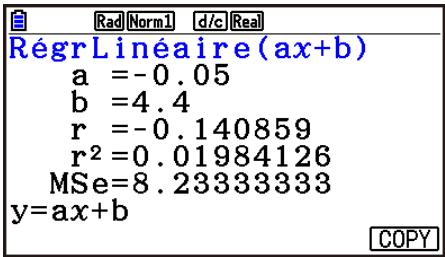
La signification des paramètres qui apparaissent à l'écran est la même que cette indiquée pour « Affichage des résultats de calculs de régression » et « Graphe de régression linéaire » à « Graphe de régression logistique »
- Calcul du coefficient de corrélation (r), du coefficient de détermination (r^2) et des carrés des moyennes des erreurs (MSe)
Les paramètres ci-après apparaîtront également sur l'écran après les paramètres de la formule de régression sur l'écran du résultat du calcul de la régression. Les paramètres qui apparaissent dépendant de la formule de régression.
Coefficient de corrélation (r)
Affichage de : calcul de régression linéaire, régression logarithmique, régression exponentielle ou régression de puissance.
Coefficient de détermination (r^2)
Affichage de : calcul de régression linéaire, régression quadratique, régression cubique, régression quartique, régression logarithmique, régression exponentielle, régression de puissance.
Carrés des moyennes des erreurs (MSe)
Affichage après unquelconque calcul de regression à l'exception de Med-Med.
| Rég quadratique a =-0.0316666 b =1.21666666 c =-7 r² =0.49735449 MSe=6.33333333 y=ax²+bx+c |
Suivant le type de calcul de régression, le carré des moyennes des erreurs (MSe) est obtenu en utilisant les formules suivantes.
$$ (a + b x) \dots \dots \dots M S e = \frac {1}{n - 2} \sum_ {i = 1} ^ {n} \left(y _ {i} - (a + b x _ {i})\right) ^ {2} $$
- Régression linéaire (ax + b) ....... MSe = 1n - 2_i = 1^n(y_i - (ax_i + b))^2
- Régression quadratique......... MSe = 1n - 3_i = 1^n(y_i - (ax_i^2 +bx_i + c))^2
- Régression cubique......... MSe = 1n - 4_i = 1^n(y_i - (ax_i^3 +bx_i^2 +cx_i + d))^2
- Régression quartique......... MSe = 1n - 5_i = 1^n(y_i - (ax_i^4 + bx_i^3 + cx_i^2 + dx_i + e))^2
- Régression logarithmique......... MSe = 1n - 2_i = 1^n(y_i - (a + b x_i))^2
- Régression exponentielle (a · e^bx) . MSe = 1n - 2 _i=1^n ( y_i - ( a + bx_i))^2
$$ (a \cdot b ^ {x}) \dots \dots M S e = \frac {1}{n - 2} \sum_ {i = 1} ^ {n} \left(\ln y _ {i} - \left(\ln a + (\ln b) \cdot x _ {i}\right)\right) ^ {2} $$
- Régression de puissance......... MSe = 1n - 2_i = 1^n( y_i - ( a + b x_i))^2
- Régression sinusoidal MSe = 1n - 2 _i=1^n (y_i - (a (bx_i + c) + d))^2
- Régressionlogistique......... MSe = 1n - 2_i = 1^n(y_i - 1 + ae^-bx_i)^2
- Calcul de la valeur estimée pour les graphes de régression
Le mode Statistique comprend aussi une fonction Y-CAL qui utilise la régression pour calculer la valeur estimée de y pour une valeur x particulière après la représentation graphique d'une régression statistique à variable double.
Pour utiliser la fonction Y-CAL procédez de la façon suivante.
- ÀpRES avoir trace un graphe de régression, appuyez sur SHIFT F5 (G-SOLVE) F1 (Y-CAL) pour acceder au mode de sélection de graphe, puis appuyez sur EXE.
Si plusieurs graphes sont affichés, utilisez et pour sélectionner le graphe souhaité, puis appuyez sur EXE.
- La boîte de dialogue de saisie d'une valeur x apparait alors.
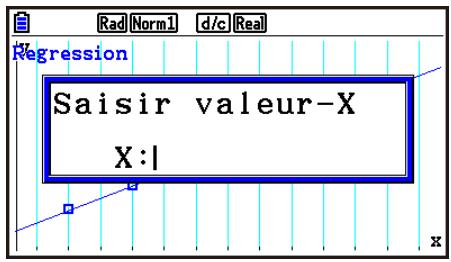
-
Saisissez la valeur souhaïée pour x puis appuyez sur [EXE].
-
Les coordonnées x et y apparaissent au bas de l'écran et le pointeur se positionne au point correspondant sur le graphe.
- Le pointeur n'apparait pas si les coordonnées calculées ne sont pas dans la plage d'affichage.
- Les coordonnées n'apparaissent pas si « Off » est spécifique pour l'options « Coord » de l'écran de configuration.
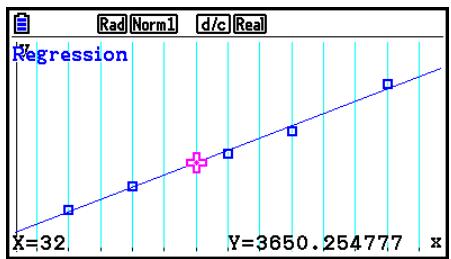
- Une pression sur ,,1 ou sur une touche numérique à ce moment fait réapparaitre la boîte de dialogue de saisie de la valeur x pour effectuer un autre calcul de la valeur estimée.
- Pour quitter le calcul, appuyez sur EXIT. Ceci cause la disparition des valeurs de coordonnées et du pointeur de l'écran.
- Copie de la formule de régression depuis l'écran de résultat d'un calcul de régression
Outre la fonction de copie de formules de régression qui permet de copier le résultat d'un calcul de régression après le trace d'un graphe statistique (par ex. à un nuage de points), le mode Statistique dispose aussi d'une fonction qui permet de copier la formule de régression resultant de ce calcul. Pour copier cette formule, appuyez sur F6(COPY).
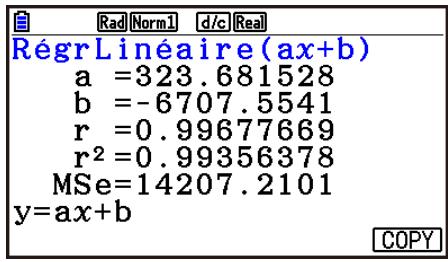
■ Calcul des valeurs estimées (, )
Après avoir trace un graphe de régression dans le mode Statistique, vous pouze utiliser le mode Exe-Mat pour calculer les valeurs estimées de x et y du graphe de régression.
Example
Effectuer la régression de linéaire en utilisant les données ci-contre et estimer les valeurs de et lorsque xi = 20 et yi = 1000
| xi | 10 | 15 | 20 | 25 | 30 |
| yi | 1003 | 1005 | 1010 | 1011 | 1014 |
- Depuis le menu principal, accedez au mode Statistique.
- Saisissez les données dans la liste et tracez le graphe de régression de linéaire.
- Depuis le menu principal, accedez au mode Exe-Mat.
- Appuyez sur les touches suivantes.
20 (valeur de xi
OPTN F5 (STAT) F2 (y) EXE
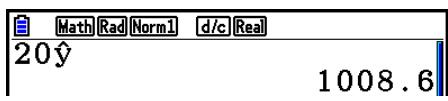
La valeur estimée est affichée pour xi = 20
1000 (valeur de yi)
F1 (x) EXE
La valeur estimée est affichée pour yi = 1000 .
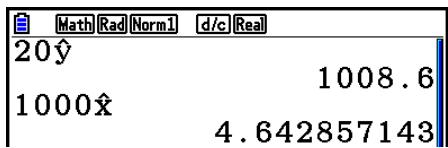
- Vous ne pouvez pas):-nir une valeur estimée pour le graphe Med-Med, de regression quadratique, regression cubique, regression quartique, regression sinusoidale ou regression logistique.
■ Calcul de la distribution d'une probabilité normale
Voussouvez calculer les distributions d'une probabilité normale pour des statistiques à variable unique avec le mode Exe-Mat.
Appuyez sur [OPTN] [F6] (▷) [F3] (PROB) [F6] (▷) pour afficher un menu de fonctions qui contient les éléments suivants.
- P() / Q() / R() la valeur de la probabilité normaleP(t) / Q(t) / R(t)
t(·) calcul~de~la~valeurt(x) de la variante réduite} - La probabilité normale P(t) , Q(t) et R(t) , et la variante réduite t(x) sont calculées à l'aide des formules suivantes.
Distribution normale standard
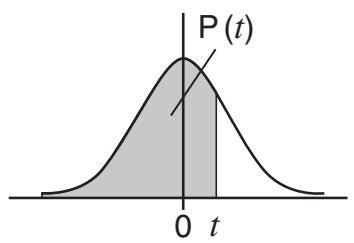
$$ \frac {1}{\sqrt {2 \pi}} \int_ {- \infty} ^ {t} e ^ {- \frac {u ^ {2}}{2}} d u $$
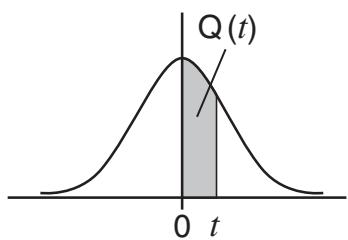
$$ \frac {1}{\sqrt {2 \pi}} \int_ {0} ^ {t} e ^ {- \frac {u ^ {2}}{2}} d u $$
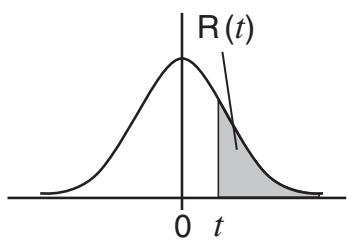
$$ \frac {1}{\sqrt {2 \pi}} \int_ {t} ^ {+ \infty} e ^ {- \frac {u ^ {2}}{2}} d u $$
$$ t (x) = \frac {x - \bar {x}}{\mathbf {O} x} $$
Example
Le tableau suivant indique les résultats des mesures de laaille de 20 lycéens. Désterminer quel pourcentage de lycéens a entre 160,5 cm et 175,5 cm et dansquel percentile rentré le lycéen de 175,5 cm.
| Classement | Taille (cm) | Fréquence |
| 1 | 158,5 | 1 |
| 2 | 160,5 | 1 |
| 3 | 163,3 | 2 |
| 4 | 167,5 | 2 |
| 5 | 170,2 | 3 |
| Classement | Taille (cm) | Fréquence |
| 6 | 173,3 | 4 |
| 7 | 175,5 | 2 |
| 8 | 178,6 | 2 |
| 9 | 180,4 | 2 |
| 10 | 186,7 | 1 |
- Depuis le menu principal, accedez au mode Statistique.
- Saisissez les tailles dans la liste 1 et la fréquence dans la liste 2.
- Effectuer des calculs statistiques à variable unique.
Vous pouvez obtenir la variante réduite immédiatement après avoir effectué des calculs statistiques à variable unique seulement.
F2(CALC) F6 (SET)
F1(List) 1 EXE
F2(List) 2 EXE SHIFT EXIT (QUIT)
F2(CALC)F1(1-VAR)
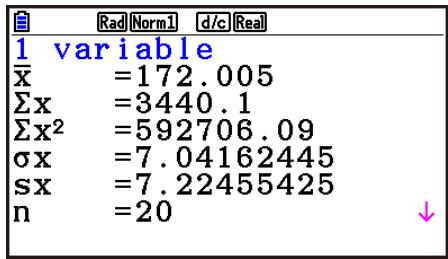
- Appuyez sur [MEN], Sélectionnez le mode Exe-Mat, appuyez sur [OPTN] [F6] [F3] (PROB) [F6] [F3] pour rappeler le menu de calcul de probabilité (PROB).
F3 (PROB) F6 (▷) F4 (t) 1 6 0 □ 5 EXE
(Varianté réduite t pour 160,5 cm)
Résultat : -1,633855948
$$ (\fallingdotseq - 1, 6 3 4) $$
F4(t() 1755)EXE
(Variante réduite t pour 175,5 cm)
Résultat : 0,4963343361
(Pourcentage du total)
Résultat : 0,6389233692
(63,9 % de l'ensemble)
F3(R()0·496)EXE
(Percentile)
Résultat : 0,3099472055
(31,0 percentile)
Tracé d'un graphe de distribution de probabilité normale
Vouss pouvez représentier graphiquement la distribution de probabilité normale en utilisant le graphe manuel du mode Exe-Mat.
- Depuis le menu principal, accedez au mode Exe-Mat.
- Saisissez les commandes pour tracer un graphe à coordonnées rectangulaires.
- Saisissez la valeur de probabilité.
Exemple Pour tracer le graphe d'une probabilité normale P (0,5)
① MENU Exe-Mat
SHIFT MENU (SET UP) F2 (Line) EXIT
② SHIFT F4 (SKETCH) F1 (CIs) EXE
F5(GRAPH) F1(Y=)
(3) F6 (D) F3 (PROB) F6 (D) F1 (P() 0 D 5 E)
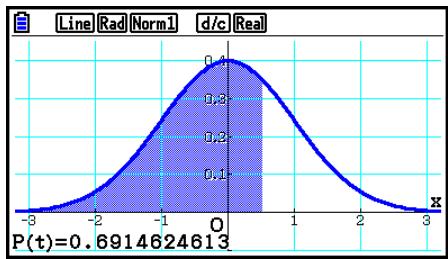
■ Calculus qui utilise la fonction de distribution (loi de probabilité)
Dans le mode Exe-Mat ou le mode Programme, vous pouvez utiliser des fonctions spéciales pour réaliser des calculs qui sont identiques aux calculs réalisés avec la fonction de distribution du mode Statistique (page 6-50).
Exemple Pour calculer la distribution de probabilité normale en mode Exe-Mat pour les données 1,2,3 , quand l'ecart-type de la population est = 1,5 et la moyenne de la population est = 2 .
- Depuis le menu principal, accedez au mode Exe-Mat.
- Appuyez sur les touches suivantes.
SHIFT MENU (SET UP) F2 (Line) EXIT
OPTN F5 (STAT) F3 (DIST) F1 (NORM)
F1(Npd)SHIFTX({})123
SHIFT · (·) 152EXE
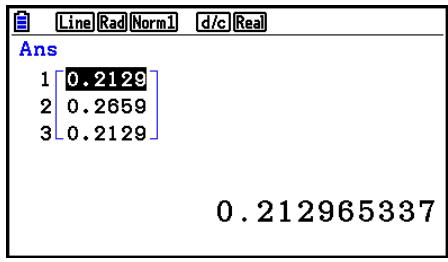
- Pour plus de détails sur les usages de la fonction de distribution et sur sa syntaxe, voir « Réalisation de calculs de distributions dans un programme » (page 8-42).
Determination de l'ecart-type d'un échantillon, de la variance sans biais, de l'ecart-type d'une population et de la variance d'une population à partir d'une liste de données
Vous peuvent utiliser des fonctions pour déterminer l'écart-type d'un échantillon, de la variance sans biais, de l'écart-type d'une population et de la variance d'une population pour des données spécifiées dans une liste. Ce calcul est effectué dans le mode Exe-Mat. Vous pouvez effectuer des calculs en utilisant des données enregistrées dans une liste (Liste 1 à Liste 26) avec l'éditeur de liste du mode Statistique ou avec des données saisies directement à partir de l'écran du mode Exe-Mat.
Syntaxe StdDev(List n [,List m] ) StdDev_σ(List n [,List m ])
Variance(List n [,List m] ) Variance ^2 (List n [,List m )
List n .données de I'echantillon
List m ....données de fréquence
Exemple Pour enregistrer les données x ci-dessous dans la liste 1, les valeurs de la fréquence dans la liste 2, et déterminer l'écart-type d'un échantillon, de la variance sans biais, de l'écart-type d'une population et de la variance d'une population
| x | 60 | 70 | 80 | 90 |
| Fréquence | 3 | 5 | 4 | 1 |
- Depuis le menu principal, accedez au mode Statistique.
- Utilizez l'éditeur de liste pour stocker les données ci-dessus.
- Depuis le menu principal, accedez au mode Exe-Mat.
- Appuyez sur les touches suivantes.
OPTN F5 (STAT) F4 (StdDev) F1 (S) EXIT EXIT
Calculs qui utilise la commande TEST
Dans le mode Exe-Mat ou le mode Programme, vous pouvez utiliser des fonctions spéciales pour réaliser des calculs qui sontidentiques aux calculs réalisés avec le test Z , le test t et d'autres tests du mode Statistique (page 6-33).
Example
Pour déterminer le score z et la valeur p quand un test Z à un échantillon est effectué sous les conditions suivantes: condition du test (condition _0^* , en supposant une moyenne de population _0 = 0 , un écart-type de population = 1 , une moyenne d'échantillon = 1 et un nombre d'échantillons n = 2 )
-
La « condition _0 » peut être spécifiée en mettant 0 comme argument initial de la commande test Z à échantillon unique, « OneSampleZTest ».
-
Depuis le menu principal, accedez au mode Exe-Mat.
- Effectuez l'opération de touches suivante.
SHIFT MENU (SET UP) F2 (Line) EXIT
OPTN F5 (STAT) F6 () F1 (TEST) F1(Z)
F1(1-Sample) 0 0 1
2 EXE
EXIT EXIT EXIT
Les résultats du calcul suivants sont affichés comme éléments 1 à 4 de ListAns.
1: score z
2 : valeur p
3:
4:n
- Pour plus de détails sur la fonction de la commande TEST supportée et sur sa syntaxe, voir « Utilisation de la commande TEST pour executer une commande dans un programme » (page 8-46).
5. Tests
Le Test Z permet d'effectuer divers tests standardisés. Par exemple, cette fonction permet de vérifier si un échantillon représenté de manière précise la population lorsque l'écart-type de cette population (par ex. la population totale d'un pays) est connu de tests antérieurs. Cette fonction Z est utilisée, entre autres, pour les études de marché et les enquêtes qui doivent être effectueesrapidement.
Le Test Z à 1 échantillon teste la moyenne inconnue d'une population lorsque l'écart-type de cette population est connu.
Le Test Z à 2 échantillons teste l'égalité des moyennes de deux populations en se référant à des échantillons indépendants lorsque les écarts-types des deux populations sont connus.
Le Test Z à 1 proportion teste une proportion de succès inconnue.
Le Test Z à 2 proportions teste la proportion de succès de deux populations pour les comparer.
Le Test t teste l'hypothèse lorsque l'écart-type d'une population est inconnu. L'hypothèse qui est l'opposé de l'hypothèse prouvée est appelée hypothèse nulle, tandis que l'hypothèse prouvée est appelée hypothèse alternative. Le test t est normalement utilisé pour tester l'hypothèse nulle. Ensuite on déterminé si l'hypothèse nulle ou l'hypothèse alternative doit être acceptée.
Le Test t à 1 échantillon teste l'hypothèse pour une moyenne inconnue d'une population lorsque l'écart-type de cette population est inconnu.
Le Test t à 2 échantillons sert à comparer les moyennes de populations lorsque les écarts-types de cette population sont inconnus.
Le Test t à regression linéaire calcule le degré de correlation linéaire d'un couple de données.
Pour le Test ^2 , on fournit un certain nombre de groupes indépendants et on teste une hypothèse par rapport à la probabilité des échantillons qui sont inclus dans chaque groupe.
Le Test ^2 GOF (test une voie ^2 ) teste si le comptage observé des données d'échantillonnage s'ajuste à une certaine distribution. Par exemple, il peut être utilisé pour déterminer la conformité avec une distribution normale ou une distribution binomialie.
Le Test ^2 de précision de l'ajustement à double entrée create un tableau à double entrée qui structure principalement deux variables qualitatives (telles que « Oui » et « Non ») et évalue l'indépendance des deux variables.
Le Test F à 2 échantillons vérifie l'hypothèse pour le taux de variances d'un échantillon. Il peut être utilisé, par exemple, pour vérifier les effets cancéroGENes de plusieurs facteurs, tels que la consommation de tabac, l'alcool, la déficience en vitamines, une consommation abusive de café, l'inactivité, une mauvaise hygiène de vie, etc.
ANOVA vérifie l'hypothèse selon laquelle les moyennes de populations des échantillons sont égales en présence d'échantillons multiples. Ce test peut être utilisé, par exemple, pour vérifier si différentes combinaisons de matérielles ont un effet sur la qualité et la durée du produit fini.
One-Way ANOVA est utilisé s'il y a une variable indépendante et une variable dépendante.
Two-Way ANOVA est utilisé s'il y a deux variables indépendantes et une variable dépendante.
Les diverses méthodes de calculs statistiques mentionnées ci-dessus sont expliquées aux pages suivantes. Vous trouvez de plus amples informations sur les principes et sur la terminologie des statistiques dans les manuels de statistiques.
Sur l'écran du mode initial Statistique, appuyez sur F3 (TEST) pour afficher le menu de tests qui contient les options suivants.
- F3 (TEST) F1(Z) ... Tests Z (ci-dessous)
F2(t) ... Tests t (page 6-37)
F3 (CHI) ... Test ^2 (page 6-40)
F4(F) ... Test F à 2 échantillons (page 6-42)
F5(ANOVA) ... ANOVA (page 6-43)
Lorsque tous les paramètres ont été régés, utilisez pour surligner « Exécuter », puis appuyez sur une des touches de fonction suivantes pour effectuer le calcul ou tracer le graphe.
- (CALC) ... exécution du calcul.
- F6 (DRAW) ... tracé du graphe.
■ Fonctions ordinaires des tests
- Vous pouvez utiliser la procédure ci-dessous pour spécifique la couleur de la ligne du graphe avant de tracer le graphe des résultats du calcul.
- Affichez le test Z , le test t , le test ^2 , le test à 2 échantillons F ou l'écran Two-Way ANOVA.
- Pour afficher l'écran de saisie du test Z à 1 échantillon, par exemple, affichez l'éditeur de liste et appuyez sur F3 (TEST) F1 (Z) F1 (1-SAMPLE).
- Mettez « GphColor » en surbrillance et appuyez sur F1.
- Dans la boîte de dialogue de sélection de couleur qui apparaît, utilisez les touches du curseur pourmettre en surbrillance la couleur souhaïée et appuyez sur [EXE].
- Les réglages de fenêtre d'affichage sont automatiquement optimisés pour le tracé du graphe.
Tests Z
- Fonctions ordinaires du Test Z
Voussupportezutiliserles fonctionsd'analyse de graphe suivantesapresle tracedeurresultat d'un testZ.
- F1(Z) ... Affiche le score z .
Une pression sur 1() affiche le score z en bas de l'écran et le pointeur à l'endroit correspondant sur le graphe (à moins qu'il ne sorte de l'écran).
Deux points apparaissent dans le cas d'un test à deux extrémités. Utilisez et pour déplacer le pointeur.
- F2(P) ... Affiche la valeur p .
Une pression sur F2(P) affiche la valeur p au bas de l'écran sans afficher le pointeur.
- L'exécution d'une fonction d'analyse sauvégarde les valeurs z et p respectivement dans les variables Z et P .
- Test Z à 1 échantillon
Ce test est utilisé lorsque l'écart-type d'une population est connu pour vérifier l'hypothèse. Le Test Z à 1 échantillon s'applique à la distribution normale.
Utilisez les touches suivantes depuis l'éditeur de liste.
F3 (TEST)
F1(Z)
F1(1-SAMPLE)
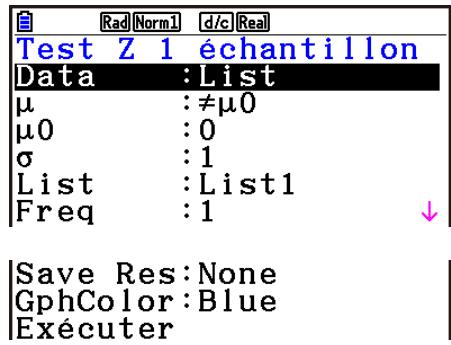
Les options de specifications des données des paramétres qui sont différentes de la Specification des données des listedes sont les suivantes.
$$ \begin{array}{c c} \hline \overline {{\mathbf {x}}} & : 0 \ \hline \mathbf {n} & : 0 \end{array} $$
Exemple d'affichage des résultats d'un calcul
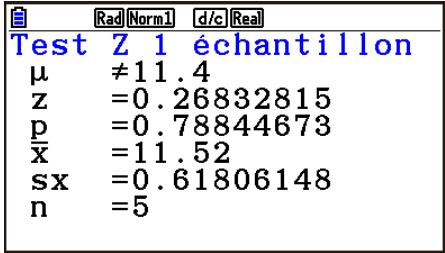
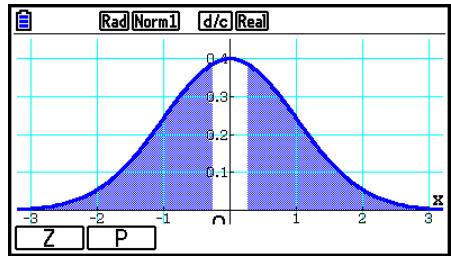
11.4 direction du test
s_x apparait seulement pour le paramètre Data:List
- [Save Res] n'enregistre pas la condition dans la deuxieme ligne.
- Test Z à 2 échantillons
Ce test est utilisé pour vérifier l'hypothèse lorsque les écarts-types de deux populations sont connus. Le Test Z à 2 échantillons s'applique à la distribution normale.
Utilisez les touches suivantes depuis l'éditeur de liste.
F3 (TEST)
F1(Z)
F2(2-SAMPLE)
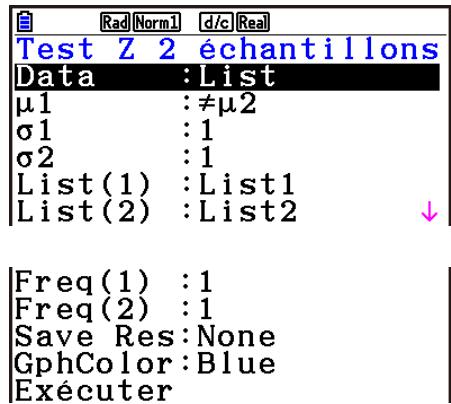
Les options de specifications des données des paramètres qui sont différentes de la Specification des données des listes sont les suivantes.
| x̅1 | : 0 |
| n 1 | : 0 |
| x2 | : 0 |
| n 2 | : 0 |
Exemple d'affichage des résultats d'un calcul
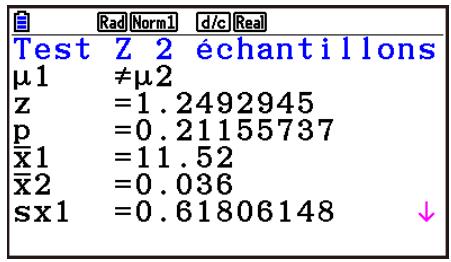
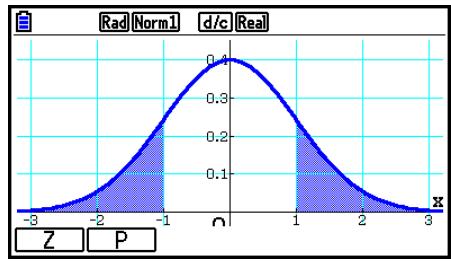
_1 _2 direction du test
s_x1 apparait seulement pour le paramètre Data:List
s_x2 apparait seulement pour le parametre Data:List
- [Save Res] n'enregistre pas la condition _1 dans la deuxième ligne.
- Test Z à 1 proportion
Ce test sert à vérifier une proportion inconnue de succès. Le Test Z à 1 proportion s'applique à la distribution normale.
Utilisez les touches suivantes depuis l'éditeur de liste.
F3 (TEST)
F1(Z)
F3(1-PROP)
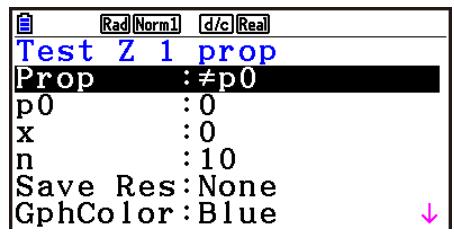
lExécuter
Exemple d'affichage des résultats d'un calcul
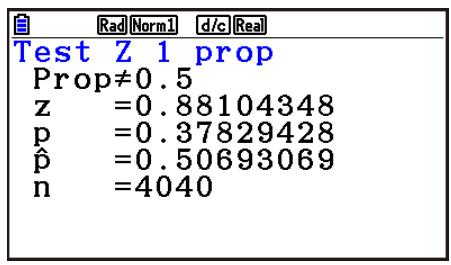

Prop 0.5 ....direction du test
- [Save Res] ne sauvegarde pas la condition Prop dans la deuxième ligne.
- Test Z à 2 proportions
Ce test sert à comparer la proportion de succès. Le Test Z à 2 proportions s'applique à la distribution normale.
Utilisez les touches suivantes depuis l'éditeur de liste.
F3 (TEST)
F1(Z)
F4 (2-PROP)
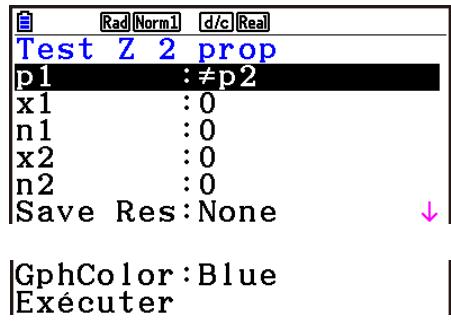
Exemple d'affichage des résultats d'un calcul
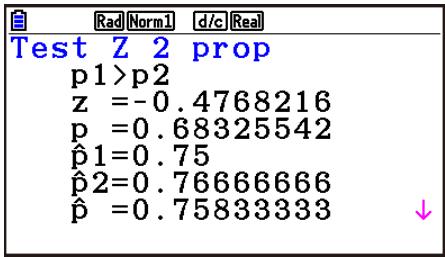
p_1 > p_2 direction du test
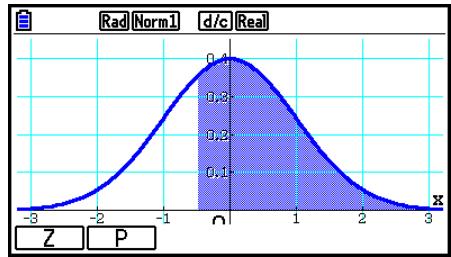
- [Save Res] n'enregistre pas la condition p_1 dans la deuxième ligne.
Tests t
- Fonctions ordinaires Test t
Voussupportezutiliserles fonctionsd'analyse de graphe suivantesapresle tracedeurresultat d'un test t
- 1(T) ... Affiche le score t .
Une pression sur F1 (T) affiche le score t au bas de l'écran et le pointeur à l'endroit correspondant sur le graphe (à moins qu'il sorte de l'écran).
Deux points apparaissent dans le cas d'un test à deux extrémités. Utilisez et pour déplacer le pointeur.
- F2(P) ... Affiche la valeur p .
Une pression sur 2(P) affiche la valeur p au bas de l'écran sans afficher le pointeur.
- L'exécution d'une fonction d'analyse enregistré automatiquement les valeurs t et p respectivement dans les variables T et P .
Test t à 1 échantillon
Ce test vérifie l'hypothèse pour la moyenne inconnue d'une population lorsque l'écart-type de cette population est inconnu. Le Test t à 1 échantillon s'applique à la distribution en t .
Utilisez les touches suivantes depuis l'éditeur de liste.
F3 (TEST)
F2(t)
F1(1-SAMPLE)
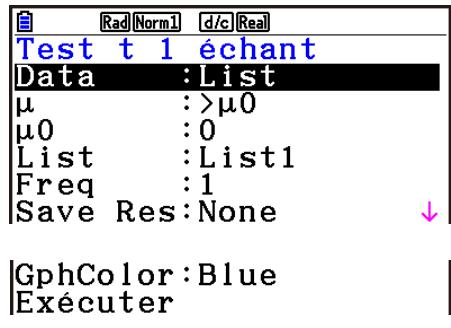
Les options de spécification des données des paramètres qui sont différentes de la spécification des données des.listes sont les suivantes.
$$ \begin{array}{r l} \left| \overline {{\mathbf {x}}} \right. & : 0 \ \left| \mathbf {s x} \right. & : 0 \ \left| \mathbf {n} \right. & : 0 \end{array} $$
Exemple d'affichage des résultats d'un calcul
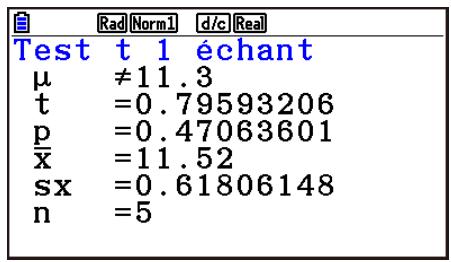
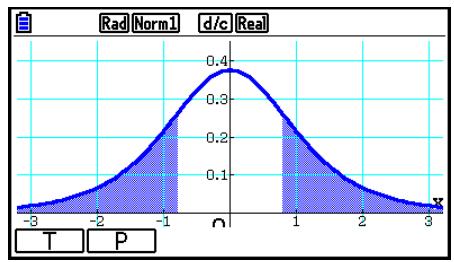
11.3 direction du test
- [Save Res] n'enregistre pas la condition dans la deuxième ligne.
- Test t à 2 échantillons
Le Test t à 2 échantillons sert à comparer les moyennes de populations lorsque les écarts-types de cette population sont inconnus. Le Test t à 2 échantillons s'applique à la distribution en t .
Utilisez les touches suivantes depuis l'éditeur de liste.
F3 (TEST)
F2(t)
F2 (2-SAMPLE)
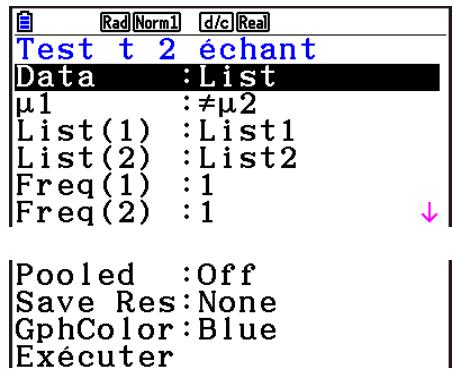
Les options de spécification des données des paramètres qui sont différentes de la spécification des données des listes sont les suivantes.
| x1 | :0 |
| sx1 | :0 |
| n1 | :0 |
| x2 | :0 |
| sx2 | :0 |
| n2 | :0 |
Exemple d'affichage des résultats d'un calcul
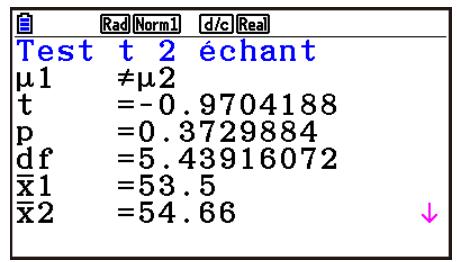
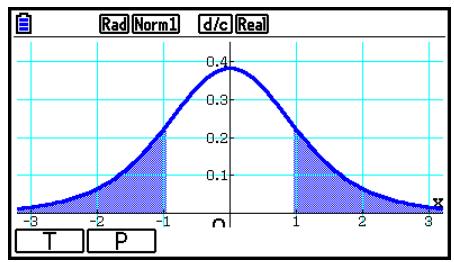
^1 ^2 direction du test
s_p apparait seulement pour le paramètre Pooled:On
- [Save Res] n'enregistre pas la condition _1 dans la deuxième ligne.
- Test t à régression linéaire
Le Test t à régression linéaire traite les ensembles de données à variables doubles comme paires (x, y) et utilise la méthode des moindres carrés pour déterminer les coefficients a, b les derniers propriés des données de la formule de régression y = a + bx . Il détermine aussi le coefficient de correlation et la score t et calcule le degré de la relation entre x et y .
Utilisez les touches suivantes depuis l'éditeur de liste.
F3 (TEST)
F2(t)
F3(REG)
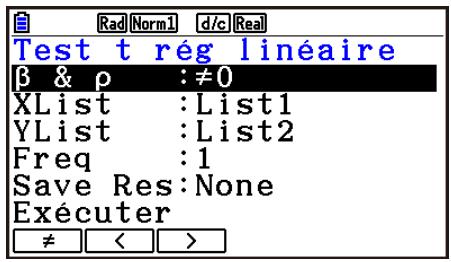
Exemple d'affichage des résultats d'un calcul
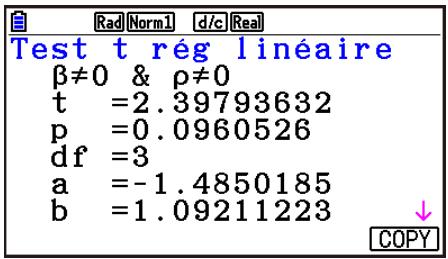
0 & 0 ....direction du test
Une pression sur F6 (COPY) pendant l'affichage de résultat d'un calcul copie la formule de régression dans la liste de relation du graphe.
Si une liste est spécifiée pour l'option [Resid List] de l'écran de configuration, les données résiduelles de la formule de régression seront automatiquement sauvégardées dans la liste spécifiée après le calcul.
- Vous ne pouvez pas tracer un graphe pour le test t à régression linéaire.
- [Save Res] n'enregistre pas les conditions & dans la deuxième ligne.
- Lorsque la liste spécifique par [Save Res] est identique à la liste spécifique par l'option [Resid List] sur l'écran de configuration, seules les données [Resid List] sont sauvégardées dans la liste.
Test ^2
- Fonctions ordinaires du test ^2
Vous pouvez utiliser les fonctions d'analyse de graphe suivantes après le tracé d'un graphe.
- F1(CHI) ... Affiche la valeur ^2 .
Une pression sur F1 (CHI) affiche la valeur ^2 au bas de l'écran et le pointeur à l'endroit correspondant sur le graphe (à moins qu'il ne sorte de l'écran).
- F2(P) ... Affiche la valeur p .
Une pression sur 2() affiche la valeur p au bas de l'écran sans afficher le pointeur.
- L'exécution d'une fonction d'analyse sauvégarde les valeurs ^2 et p respectivement dans les variables C et P.
- Test ^2 de précision de l'ajustement à une entrée ( ^2 GOF ou « one-way »)
Le Test ^2 GOF de précision de l'ajustement (GOF = « goodness-of-fit ») ou test ^2 à une entrée teste si la fréquence des données déchantillonnage s'ajuste à une distribution donnée. Par exemple, il peut être utilisé pour déterminer la conformité avec une distribution normale ou une distribution binomial.
Utilisez les touches suivantes depuis l'éditeur de liste.
F3 (TEST)
F3 (CHI)
F1(GOF)
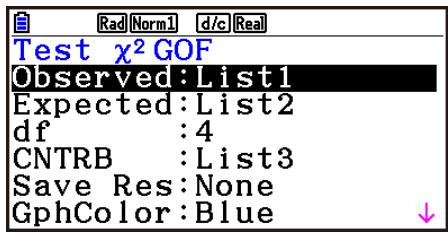
Ensuite, spécifiez les listes qui contiennent les données. La signification des options precedentes est la suivante.
Observed..... nom de la liste (1 à 26) qui contient les comptages observés (toutes les cellules sont des entiers positifs)
Expected..... nom de la liste (1 à 26) qui sert à enregistrer la fréquence attendue
CNTRB ....... Spécifie une liste (liste 1 à liste 26) comme lieu de stockage pour les contributions de chaque comptage observé et obtenues comme résultats du calcul.
Exemples de sorties du résultat du calcul
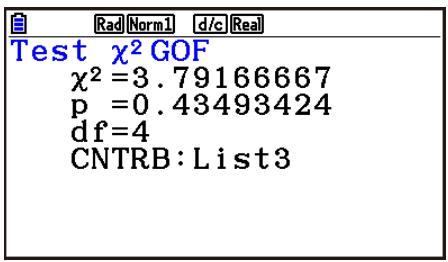
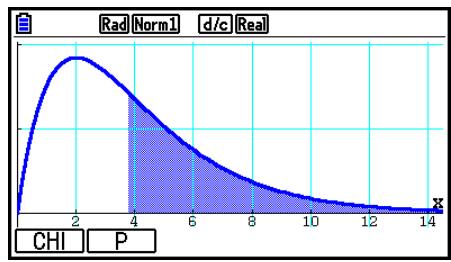
CNTRB ....... Lieste pour la sortie des valeurs des contributions
- Test ^2 à double entrée
Le Test ^2 à double entrée configure un nombre de groupes indépendants et teste l'hypothèse en relation à la proportion de l'échantillon comprise dans chaque groupe. Le test ^2 s'applique aux variables dichotomiques (variables offrant deux possibilités, comme ou non).
Utilisez les touches suivantes depuis l'éditeur de liste.
F3 (TEST)
F3 (CHI)
F2 (2WAY)
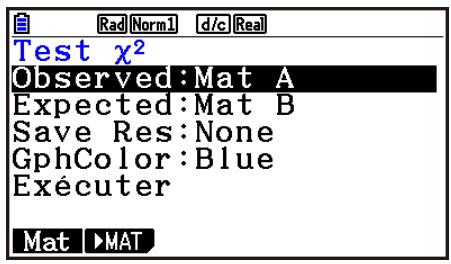
Spécifiez ensuite la matrice qui contient les données. La signification des options précédentes est la suivante.
Observed..... nom de la matrice (A à Z) contenant les effectifs observés (entiers positifs de toutes les cellules)
Expected..... nom de la matrice (A à Z) réservée à l'enregistrement de la fréquence attendue
Exemple d'affichage des résultats d'un calcul
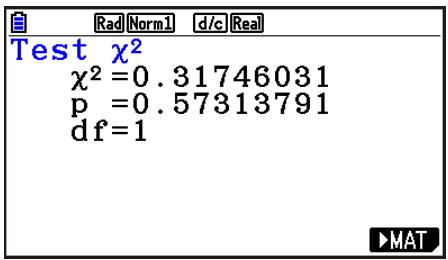
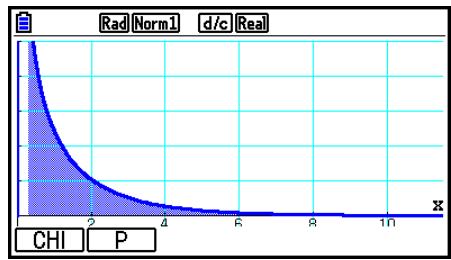
- La matrice doit avoir au moins deux lignes et deux colonnes. Une erreur se produit si elle n'a qu'une seule ligne et une seule colonne.
- Une pression sur F1 (Mat) lorsque les paramètres « Observed » et « Expected » sont en surbrillance affiche l'écran de paramétrage de la matrice (A à Z).
- Une pression sur F2 (▶MAT) quand les paramètres « Observed » et « Expected » sont en surveillance affiche l'éditeur de matrices permettant de changer et de visualiser le contenu des matrices.
- Une pression sur F6 (▶MAT) pendant l'affichage du résultat d'un calcul fait passer à l'éditeur de matrices où le contenu des matrices peut être changé et vérifié.
- La commutation de l'éditeur de matrices à l'éditeur de vecteurs n'est pas prise en charge.
■ Test F à 2 échantillons
Le Test F à 2 échantillons vérifie l'hypothèse pour le taux de variances d'un échantillon. Le test F s'applique à la distribution F .
Utilisez les touches suivantes depuis l'éditeur de liste.
F3 (TEST)
F4(F)
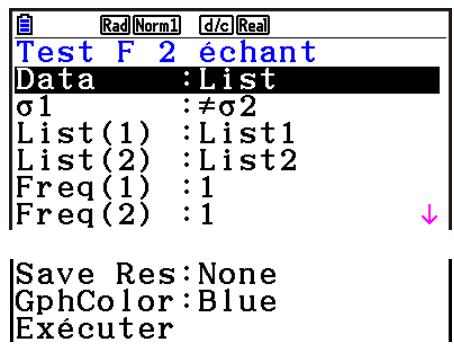
Les options de spécification des données des paramètres qui sont différentes de la spécification des données des listes sont les suivantes.
$$ \begin{array}{c c} \left| \mathbf {s x 1} \right. & : 0 \ \left| \mathbf {n 1} \right. & : 0 \ \left| \mathbf {s x 2} \right. & : 0 \ \left| \mathbf {n 2} \right. & : 0 \end{array} $$
Exemple d'affichage des résultats d'un calcul
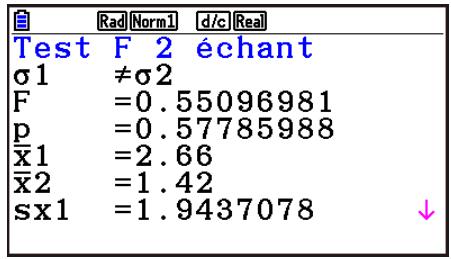
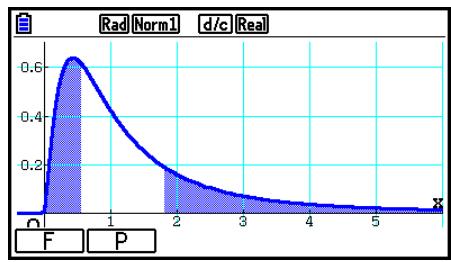
_1 _2 direction du test
_1 apparait seulement pour le paramètre Data:List
_2 apparait seulement pour le paramètre Data:List
Vous pouvez utiliser les fonctions d'analyse de graphe suivantes après le tracé d'un graphe.
- 1(F) ... Affiche la valeur F .
Une pression sur 1 (F) affiche la valeur F au bas de l'écran et le pointeur à l'endroit correspondant sur le graphe (à moins qu'il sorte de l'écran).
Deux points apparaissent dans le cas d'un test à deux extrémités. Utilisez et pour déplacer le pointeur.
- 2(P) ... Affiche la valeur p .
Une pression sur 2() affiche la valeur p au bas de l'écran sans afficher le pointeur.
- L'exécution d'une fonction d'analyse enregistré les valeurs F et p respectivement dans les variables F et P .
- [Save Res] n'enregistre pas la condition _1 dans la deuxième ligne.
■ ANOVA
ANOVA vérifie l'hypothèse selon laquelle les moyennes de populations des échantillons sont égales en présence d'échantillons multiples.
One-Way ANOVA est utilisé s'il y a une variable indépendante et une variable dépendante.
Two-Way ANOVA est utilisé s'il y a deux variables indépendantes et une variable dépendante.
Utilisez les touches suivantes depuis l'éditeur de liste.
F3 (TEST)
F5 (ANOVA)
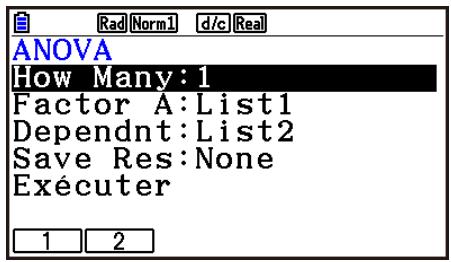
La signification de chaque option en cas de specifications de données de listedes est la suivante.
How Many..... sélection de One-Way ANOVA ou de Two-Way ANOVA (nombre de niveaux)
Factor A......liste à utiliser pour les données de catégorie (Liste 1 à 26)
Dependnt .......iste autiliser pour les données d'echantillons (Liete 1 a 26)
Save Res...... premiere liste pour le stockage des résultats des calculs (None ou Listed 1 à 22)*1
Exécuter...... exécution d'un calcul et trace d'un graphe (Two-Way ANOVA seulement)
*1 [Save Res] enregistre chaque colonne verticale du tableau dans sa propre liste. La colonne extréme gauche est sauvégardée dans la liste spécifique, et chacune des autres colonnes de droite est sauvégardée dans l'ordre dans les autres listedes. En tout cinq listedes peuvent être utilisées pour la sauvégarde de colonnes. Vous pouvez désigner un numéro de 1 à 22 pour la première liste.
L'option suivante apparait seulement dans le cas de Two-Way ANOVA.
Factor B......liste à utiliser pour les données de catégorie (Liste 1 à 26)
GphColor ...... spécifie la couleur de la ligne du graphe (page 6-34)
Lorsque tous les paramètres ont été régés, utilisez pour surligner « Exécuter », puis appuyez sur une des touches de fonction suivantes pour effectuer le calcul ou tracer le graphe.
- [F1(CALC) ... exécution du calcul.
- F6 (DRAW) ... trace le graphe (Two-Way ANOVA seulment)
Les résultats des calculs sont affichés sous forme de tableau, comme dans les manuels de sciences.
Exemple de données et de résultats de calcul
| One-Way ANOVA | Two-Way ANOVA | |||||||||
| Données | List1={1,1,2,2}List2={124,913,120,1001} | List1={1,1,1,1,2,2,2,2}List2={1,1,2,2,1,1,2,2}List3={113,116,139,132,133,131,126,122} | ||||||||
| Écran de configuration | RadNorm d/c|Real | RadNorm d/c|Real | ||||||||
| ANOVAHow Many: 1Factor A: List1Dependent: List2Save Res: NoneExécuterCALC | ANOVAHow Many: 2Factor A: List1Factor B: List2Dependent: List3Save Res: NoneGphColor: Blue↓1 2 | |||||||||
| Résultat du calcul | RadNorm d/c|Real | RadNorm d/c|Real | ||||||||
| ANOVAdf ss ms F →A 1 1764 1764 5E-3ERR 2 699341 349670 1 | ADF 1 18 18 1.8461B 1 84.5 84.5 8.6666AB 1 420.5 420.5 43.128ERR 4 39 9.75 1 | |||||||||
| RadNorm d/c|Real | RadNorm d/c|Real | |||||||||
| ANOVA←ss ms F P | ANOVAA←ss ms F P | |||||||||
| A 1764 1764 5E-3 0.9498ERR 699341 349670 0.9498399734 | A 18 18 1.8461B 18 1.8461B 18 8.6666AB 18 8.6666AB 18 8.6666AB 18 8.6666AB 18 8.6666AB 18 8.6666AB 18 8.6666AB 18 8.6666AB 18 8.6666AB 18 8.6666AB18 8.6666AB18 8.6666AB18 8.6666AB18 8.6666AB18 8.6666AB18 8.6666AB18 8.6666AB18 8.6666AB18 8.6666AB18 8.6666 AB18 8.6666AB18 8.6666AB18 8.6666AB18 8.6666AB18 8.6666AB18 8.6666AB18 8.6666AB18 8.6666AB18 8.6666AB18 8.6666AC 0.9498399734 | |||||||||
One-Way ANOVA
Line 1 (A) ........ Facteur A valeur df , valeur SS , valeur MS , valeur F , valeur p
Line 2 (ERR)....Erreur valeur df ,valeur SS,valeur MS
Two-Way ANOVA
Line 1 (A) ........ Facteur A valeur df , valeur SS , valeur MS , valeur F , valeur p
Line 2 (B) ........ Facteur B valeur df , valeur SS , valeur MS , valeur F , valeur p
Line 3 (AB)…… Facteur A × Facteur B valeur df , valeur SS, valeur MS, valeur F, valeur p
- La ligne 3 n'apparait pas s'il y a un seul résultat dans chaque cellule.
Line 4 (ERR)....Erreur valeur df ,valeur SS,valeur MS
F .valeur F
p . valeur p
df degrés de liberté
SS somme des carrés
MS moyenne des carrés
Avec Two-Way ANOVA, des graphes interactifs peuvent être tracés. Le nombre de graphes dépend du Facteur B, tandis que le nombre de données sur l'axe X dépend du Facteur A. L'axe Y est la valeur moyenne de chaque catégorie.
Vouss pouvez utiliser les fonctions d'analyse de graphe suivantes après le trace d'un graphe.
- F1(Trace) ou SHIFT F1(TRACE) ... fonction Trace
Une pression sur ou déplace le pointeur sur le graphe dans le sens correspondant. Si plusieurs graphes sont tracés, vous pouvez passer d'un graphe à l'autre en appuyant sur et .
- La représentation graphique n'est possible qu'avac Two-Way ANOVA. Les réglages de la fenêtre d'affichage sont automatiques, quels que soient les réglages de l'écran de configuration.
- L'utilisation de la fonction Trace enregistrtre automatiquement le nombre de conditions dans la variable A et la valeur moyenne dans la variable M.
ANOVA (Two-Way)
Description
Le tableau suivant indique les résultats des mesures effectuées sur un produit metallique obtenu par un processus de traitement thermique basé sur deux niveaux de traitement : la durée (A) et la température (B). Les expériences ont été répétées deux fois, chacune dans des conditions identiques.
| B (Température de soumission à la chaleur) A (Durée de soumission à la chaleur) | B1 | B2 |
| A1 | 113, 116 | 139, 132 |
| A2 | 133, 131 | 126, 122 |
Effectuez une analyse de variance à partir de l'hypothèse nulle suivante, en utilisant 5% comme niveau de signification.
Ho:Aucun changement de la résistance du à la durée
H₀ : Aucun changement de la résistance dû à la température de traitement
Hô: Aucun changement de la résistance dû à l'interaction de la durée et de la température
Solution
Utilisez Two-Way ANOVA pour vérifier l'hypothèse ci-dessus.
Saisissez les données precedentes, comme indiqué ci-dessous.
List1={1,1,1,1,2,2,2}
List2={1,1,2,2,1,1,2,2}
Définissez la liste 3 (les données de chaque groupe) comme Dependent. Définissez la liste 1 et la liste 2 (le nombre de facteurs pour chaque donnée de la liste 3) respectivement comme Factor A et Factor B.
L'exécution du test produit les résultats suivants.
- Niveau de différence de durée (A) de signification P = 0,2458019517
Le niveau de signification (p = 0,2458019517) est supérieur au niveau de signification (0,05) si l'hypothèse ne dément pas.
- Niveau de différentielle de température (B) de signification P = 0,04222398836
Le niveau de signification (p = 0,04222398836) est inférieur au niveau de signification (0,05), si bien que l'hypothèse dément.
- Niveau d'interaction (A × B) de signification P = 2,78169946 × 10^-3
Le niveau de signification (p = 2,78169946 × 10^-3) est inférieur au niveau de signification (0,05), si bien que l'hypothèse dément.
Le test ci-dessus indique que la différence de durée n'est pas significative, la différence de température est significative et que l'interaction des deux est hautement significative.
- Exemple de saisie
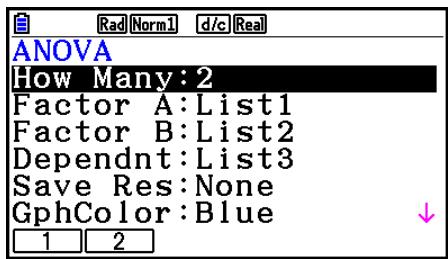
Résultats
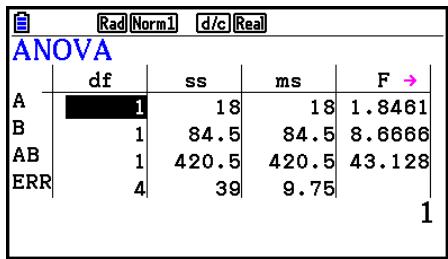
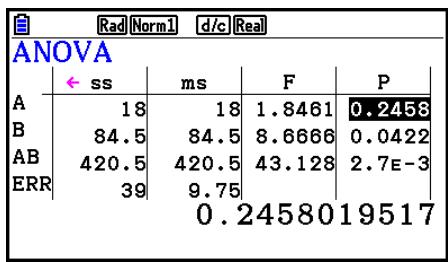
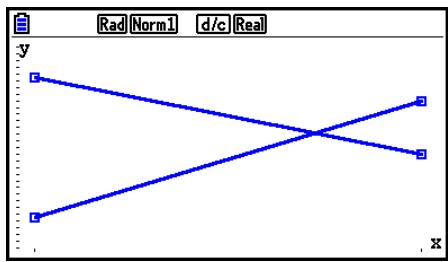
6. Intervalle de confiance
Un intervalle de confiance est une plage (intervalle) contenant une valeur statistique, en général la moyenne d'une population.
Un intervalle trop large ne permet pas de bien situer la valeur (vraie valeur) de la population. Un intervalle trop étroit, par contre, limite la valeur de la population et ne permet pas d'obtenir des résultats toujours fiables. Les niveaux de confiance les plus souvent utilisés sont de 95% et 99% . L'élévation du niveau de confiance élargit l'intervalle de confiance tandis que l'abaissement du niveau de confiance restreint le niveau de confiance, mais augmente les risques de négliger la valeur de la population. Avec un intervalle de 95% par exemple, la valeur de la population n'est pas incluse dans les intervalles résultats dans 5% des cas.
Quand vous poulez effectuer une enquête et vérifier ensuite les données à l'aide des tests t et Z , vous doivent aussi tener compte de la taille de l'échantillon, de la largeur de l'intervalle de confiance et du niveau de confiance. Le niveau de confiance change selon l'application.
L'intervalle Z à 1 échantillon calcule l'intervalle de confiance pour une moyenne inconnue d'une population lorsque l'écart-type de cette population est inconnu.
L'intervalle Z à 2 échantillons calcule l'intervalle de confiance pour la différence entre les moyennes de deux populations lorsque les écarts-types des populations de deux échantillons sont connus.
L'intervalle Z à 1 proportion calcule l'intervalle de confiance quand la proportion est inconnue.
L'intervalle Z à 2 proportions calcule l'intervalle de confiance quand deux proportions sont inconnues.
L'intervalle t à 1 échantillon calcule l'intervalle de confiance pour une moyenne inconnue d'une population lorsque l'écart-type de cette population est inconnu.
L'intervalle t à 2 échantillons calcule l'intervalle de confiance pour la différence entre les moyennes de deux populations lorsque les deux écarts-types de ces populations sont inconnus.
Sur l'écran du mode initial Statistique, appuyez sur F4 (INTR) pour afficher le menu d'intervalle de confiance, qui contient les paramètres suivants.
- F4(INTR) F1(Z) ... intervals Z (page 6-48)
F2(t) ... intervals t (page 6-49)
Lorsque tous les paramètres ont été régés, utilisez pour surliner « Exécuter », puis appuyez sur une des touches de fonction suivantes pour effectuer le calcul.
-
F1(CALC) ... exécution du calcul.
-
Les fonctions d'intervalle de confiance ne peuvent pas etre représentees graphiquement.
- Précaution générale concernant l'intervalle de confiance
La saisie d'une valeur comprise entre 0 ≤ C -Level < 1 pour le réglage C-Level définit la valeur telle qu'elle. La saisie d'une valeur comprise entre 1 ≤ C -Level < 100 définit une valeur équivalente au 100^e du nombre saisi.
■ Intervalle Z
- Intervalle Z à 1 échantillon
L'intervalle Z à 1 échantillon calcule l'intervalle de confiance pour une moyenne inconnue d'une population lorsque l'écart-type de cette population est inconnu.
Utilisez les touches suivantes depuis l'éditeur de liste.
F4(INTR)
F1(Z)
F1(1-SAMPLE)
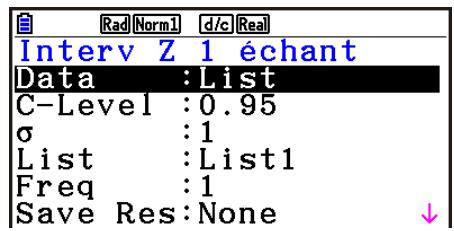
lExéctuer
Les options de specifications des données des paramètres qui sont différentes de la Specification des données des listedes sont les suivantes.
|| & :0 |n| & :0
Exemple d'affichage des résultats d'un calcul
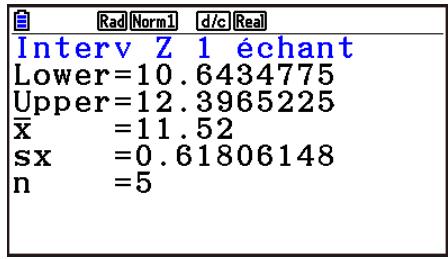
- Intervalle Z à 2 échantillons
L'intervalle Z à 2 échantillons calcule l'intervalle de confiance pour la différence entre les moyennes de deux populations lorsque les écarts-types des populations de deux échantillons sont connus.
Utilisez les touches suivantes depuis l'éditeur de liste.
F4(INTR)
F1(Z)
F2(2-SAMPLE)
- Intervalle Z à 1 proportion
L'intervalle Z à 1 proportion utilise le nombre de données pour calculer l'intervalle de confiance pour une proportion inconnue de succès.
Utilisez les touches suivantes depuis l'éditeur de liste.
F4(INTR)
F1(Z)
F3(1-PROP)
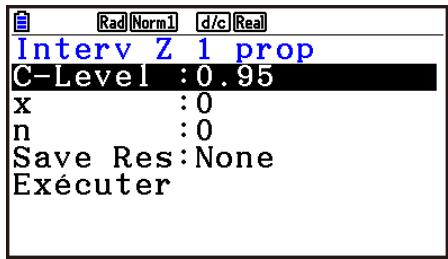
La specifications de paramètres est utilisé.
Exemple d'affichage des résultats d'un calcul
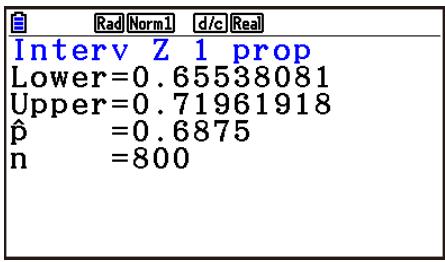
- Intervalle Z à 2 proportions
L'intervalle Z à 2 proportions utilise le nombre de données pour calculer l'intervalle de confiance pour la différence entre la proportion de succès de deux populations.
Utilisez les touches suivantes depuis l'éditeur de liste.
F4(INTR)
F1(Z)
(F4) (2-PROP)
■ Intervalle t
- Intervalle t à 1 échantillon
L'intervalle t à 1 échantillon calcule l'intervalle de confiance pour une moyenne inconnue d'une population lorsque l'écart-type de cette population est inconnu.
Utilisez les touches suivantes depuis l'éditeur de liste.
F4(INTR)
F2(t)
F1(1-SAMPLE)
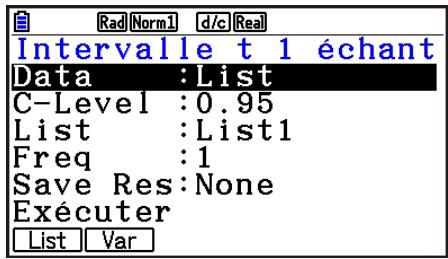
Les options de spécification des données des paramètres qui sont différentes de la spécification des données des.listes sont les suivantes.
$$ \begin{array}{r l} {\left| \overline {{\mathbf {x}}} \right.} & {: 0} \ {\left| \mathbf {s x} \right.} & {: 0} \ {\left| \mathbf {n} \right.} & {: 0} \end{array} $$
Exemple d'affichage des résultats d'un calcul
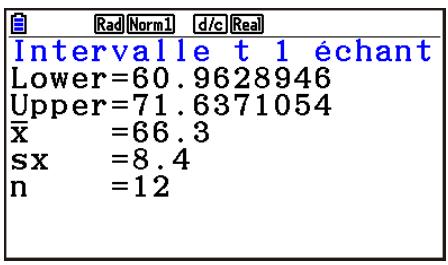
- Intervalle t à 2 échantillons
L'intervalle t à 2 échantillons calcule l'intervalle de confiance pour la différence entre les moyennes de deux populations lorsque les deux écarts-types de ces populations sont inconnus. L'intervalle t s'applique à la distribution t .
Utilisez les touches suivantes depuis l'éditeur de liste.
F4(INTR)
F2(t)
F2(2-SAMPLE)
7. Distribution
Il existe toute une variété de types de distribution différents, mais le plus connu est la « distribution normale » qui est essentielle aux calculs statistiques. La distribution normale est une distribution symétrique centrée sur les plus fortes occurrences de données moyennes (la fréquence la plus élevé), avec une fréquence décroissantante lorsque l'on s'éloigne du centre. La distribution de Poisson, la distribution dans l'espace et d'autres formes de distribution sont également utilisées en fonction du type de données disponibles.
Lorsque le type de distribution a eté déterminé, certaines tendances peuvent être observées. Vous pouvez calculer la probabilité des données extraites d'une distribution inférieure à une valeur donnée.
Par exemple, la distribution peut être utilisée pour calculer le taux de rendement pour la fabrication d'un produit. ÀpRES avoir défini une valeur comme critère, vous pouvez calculer la probabilité normale en estimant le pourcentage de produits répondant à ce critère. Inversement, un taux de succès (par exemple 80% ) peut être pris comme hypothèse pour estimer la proportion de produits atteignant cette valeur par la distribution normale.
La densité de probabilité normale calcule la densité de la probabilité d'une distribution normale depuis une valeur x spécifiée.
La distribution normale cumulative calcule la probabilité des données d'une distribution normale entre deux valeurs précises.
La distribution normale cumulative inverse calcule une valeur représentant le lieu à l'intérieur d'une distribution normale pour une probabilité cumulée précise.
La densité de probabilité t de Student calcule la densité de probabilité t à partir d'une valeur x spécifique.
La distribution cumulative t de Student calcule la probabilité de données de distribution t comprises entre deux valeurs spécifiques.
La distribution t de Student cumulative Inverse calcule la valeur de la borne inférieure d'une densité de probabilité t de Student cumulative pour un pourcentage spécifique.
Tout comme la distribution t , la densité de probabilité (ou la probabilité), la distribution cumulative et la distribution cumulative inverse peuvent également être calculée pour les distributions ^2, F , binomialie, de Poisson, géométrique et Hypergeométrique.
Sur l'écran du mode initial Statistique, appuyez sur F5 (DIST) pour afficher le menu de distribution qui contient les options suivantes.
- F5(DIST)F1(NORM) ... Distribution normale (page 6-52)
F2(t) ... Distribution t de Student (page 6-54)
Lorsque tous les paramètres ont été régés, utilisez pour surliner « Exécuter », puis appuyez sur une des touches de fonction suivantes pour effectuer le calcul ou tracer le graphe.
- (CALC) ... exécution du calcul.
- F6 (DRAW) ... tracé du graphe.
■ Fonctions de distribution ordinaires
-
Avant de tracer le graphe du résultat du calcul d'une distribution, vous pouvez utiliser la procédure ci-dessous pour spécifique la ligne du graphe (seulément si Data:Variable).
-
Affichez l'écran de saisie de la distribution.
-
Pour afficher l'écran de saisie de la densité de probabilité normale, par exemple, affichez l'éditeur de liste et appuyez sur F5 (DIST) F1 (NORM) F1 (Npd).
-
Mettez « GphColor » en surbrillance et appuyez sur F1(COLOR).
-
Dans la boîte de dialogue de sélection de couleur qui apparaît, utilisez les touches du curseur pourmettre en surbrillance la couleur souhaïée et appuyez sur [EXE].
-
Les régles de fenêtre d'affichage actuels sont utilisés pour la représentation graphique lorsque « Stat Wind » de l'écran de configuration est réglé sur « Auto ». Les régles de fenêtre d'affichage actuels sont utilisés pour la représentation graphique lorsque « Stat Wind » est sur « Manual ».
- ÀpRES avoir trace une graphe, vous pouvez utiliser la fonction P-CAL pour calculer une valeur p estimée pour une valeur x particulière. La fonction P-CAL peut être utilisée seulement après avoir trace le graphe d'une densité de distribution Normale, t de Student, ^2 ou F .
Procedez de la façon suivante pour utiliser la fonction P-CAL.
- ÀpRES avoir trace un graphe de distribution, appuyez sur SHIFT F5 (G-SOLVE) F1 (P-CAL) pour afficher la boîte de dialogue de saisie de la valeur x .
-
Saisissez la valeur souhaïée pour x puis appuyez sur EXE.
-
Les valeurs x et p apparaissent au bas de l'écran et le pointeur se positionne sur le point correspondant du graphe.
-
Une pression sur ,,T ou sur une touche numérique à ce moment fait réapparaitre la boîte de dialogue de saisie de la valeur x pour effectuer un autre calcul de la valeur estimée.
-
Lorsque vous avez terminé, appuyez sur EXIT pour dégager les valeurs des coordonnées et le pointeur de l'écran.
-
L'exécution d'une fonction d'analyse stocke automatiquement les valeurs x et p respectivement dans les variables X et P .
Distribution normale
- Densité de probabilité normale
La Densité de distribution normale calcule la densité de probabilité (p) pour une unique valeur x spécifiée ou pour une liste. Quand une liste est spécifiée, les résultats des calculs pour chaque élément de la liste sont affichés sous forme de liste.
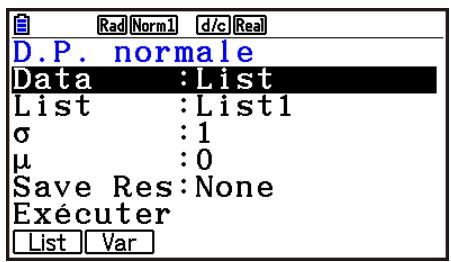
F5(DIST)F1(NORM)F1(Npd)
- La densité de distribution normale est appliquée à la distribution normale standard.
- En spécifique = 1 et = 0 on spécifique la distribution normale standard.
Exemples de sorties du résultat du calcul
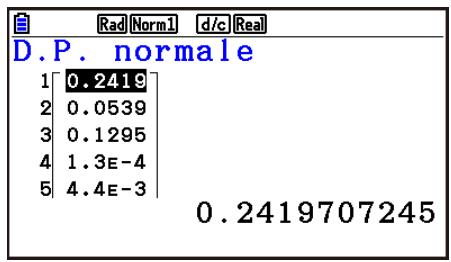
Quand une liste est spécifiée
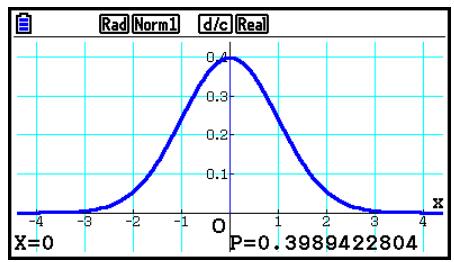
Graphe quand une valeur x est spécifiée
- Le trace du graphe est supporté seulement quand une variable est spécifiée et une valeur x unique est saisie comme donnée.
Distribution cumulative normale
La Distribution cumulative normale calcule la probabilité cumulative d'une distribution normale entre une borne inférieure et une borne supérieure.

F5 (DIST) F1 (NORM) F2 (Ncd)
Exemples de sorties du résultat du calcul
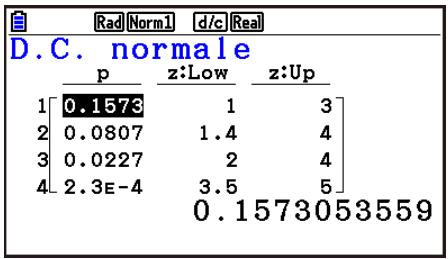
Quand une liste est spécifiée
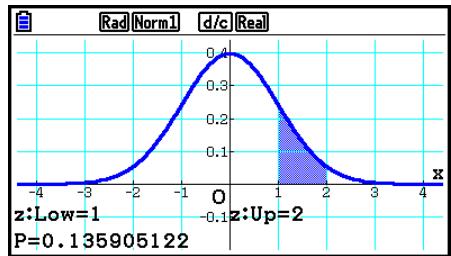
Graphe quand une valeur x est spécifiée
- Le trace du graphe est supporté seulement quand une variable est spécifiée et une valeur x unique est saisie comme donnée.
Distribution cumulative normale inverse
La Distribution cumulative normale inverse calcule la (les) valeur(s) limite(s) d'une probabilité normale cumulative pour les valeurs spécifiées.
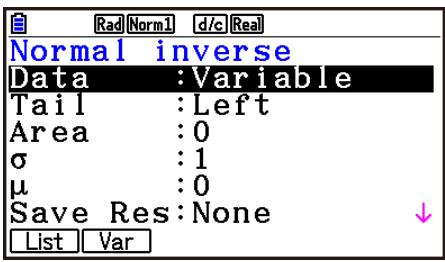
F5 (DIST) F1 (NORM) F3 (InvN)
Area : valeur de la probabilité (0 ≤ Area ≤ 1)
L'antécédent de la fonction intégrale de la distribution normale est la valeur représentant le lieu d'une probabilité cumulée particulière dans une distribution normale.
$$ \int_ {- \infty} ^ {U p p e r} f (x) d x = p $$
$$ \int_ {L o w e r} ^ {+ \infty} f (x) d x = p $$
$$ \int_ {L o w e r} ^ {U p p e r} f (x) d x = p $$
Tail:Left
borne supérieure de l'intervalle d'intégration
Tail:Right
borne inférieure de l'intervalle d'intégration
Tail:Central
borne supérieure et inférieure de l'intervalle d'intégration
Spécifiez la probabilité et utilisez cette formule pour obtenir l'intervalle d'intégration.
- Cette calculatrice effectue le calcul ci-dessus en utilisant: = 1× 10^99 - = -1× 10^99
- La distribution normale cumulée inverse ne peut pas etre représentée graphiquement.
- Densité de probabilité t de Student
La Densité de probabilité t de Student calcule la densité de probabilité (p) pour une unique valeur x spécifiée ou pour une liste. Quand une liste est spécifiée, les résultats des calculs pour chaque élément de la liste sont affichés sous forme de liste.
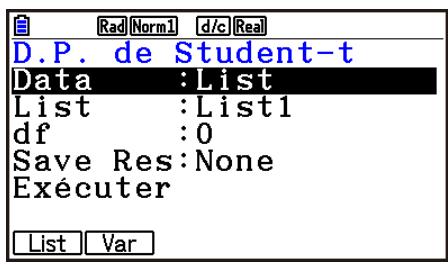
F5(DIST) F2(t) F1(tpd)
Exemples de sorties du résultat du calcul
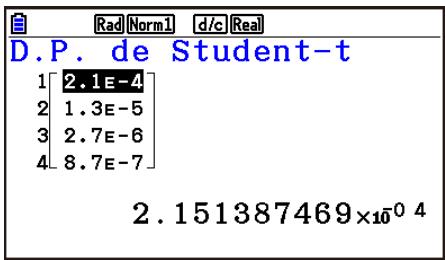
Quand une liste est spécifiée
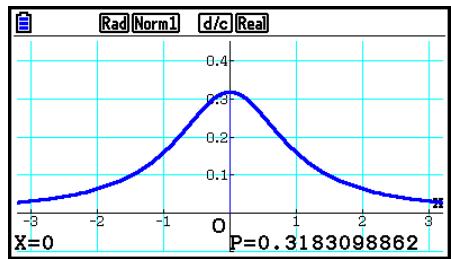
Graphe quand la variable (x) est spécifiée
- Le trace du graphe est supporté seulement quand une variable est spécifiée et une valeur x unique est saisie comme donnée.
Distribution t de Student cumulative
La Distribution t de Student cumulative calcule la probabilité cumulative d'une distribution t de Student entre une borne inférieure et une borne supérieure.
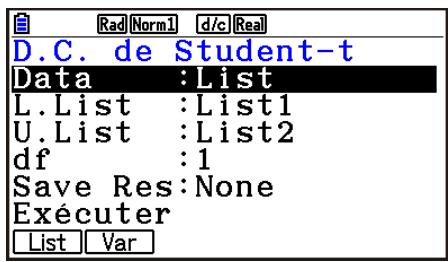
F5 (DIST) F2 (t) F2 (tcd)
Exemples de sorties du résultat du calcul
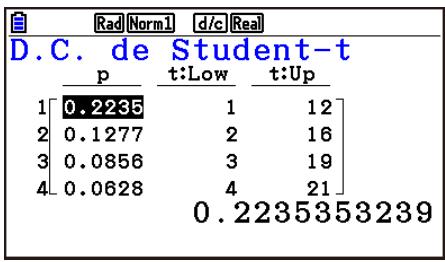
Quand une liste est spécifiée
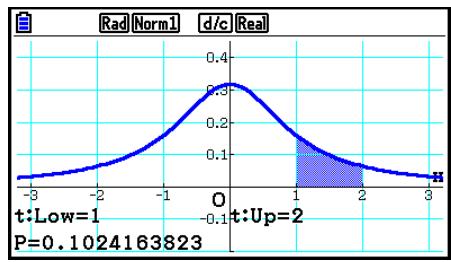
Graphe quand la variable (x) est spécifiée
- Le trace du graphe est supporté seulement quand une variable est spécifiée et une valeur x unique est saisie comme donnée.
Distribution t de Student cumulative inverse
La Distribution t de Student cumulative inverse calcule la valeur de la borne inférieure d'une probabilité t de Student cumulative pour une valeur spécifique de df (« degrees of freedom »: nombre de degrés de liberté).
F5(DIST)F2(t)F3(Invt)
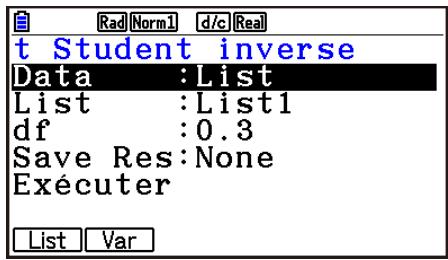
Exemples de sorties du résultat du calcul
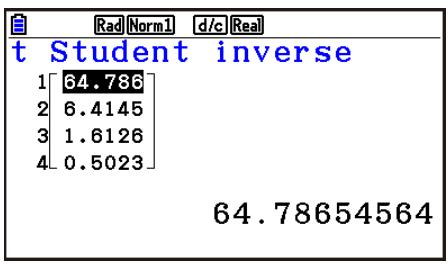
Quand une liste est spécifiée
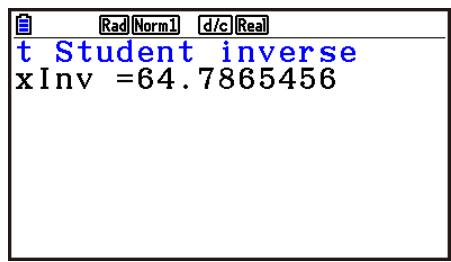
Quand la variable (x) est specifiée
- Pour la Distribution t de Student cumulative inverse il n'y a pas deTRAÇAGE du graphe.
Distribution ^2
- Densité de probabilité ^2
La Densité de probabilité ^2 (chi-carré) calcule la densité (p) de probabilité ^2 pour une unique valeur x spécifiée ou pour une liste. Quand une liste est spécifiée, les résultats des calculs pour chaque élément de la liste sont affichés sous forme de liste.
F5(DIST) F3(CHI) F1(Cpd)
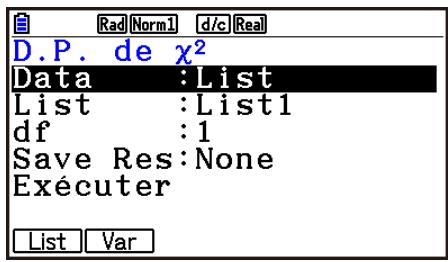
Examples de sorties du résultat du calcul
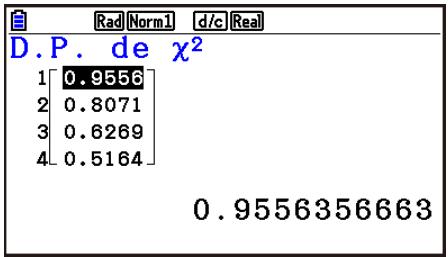
Quand une liste est spécifiée
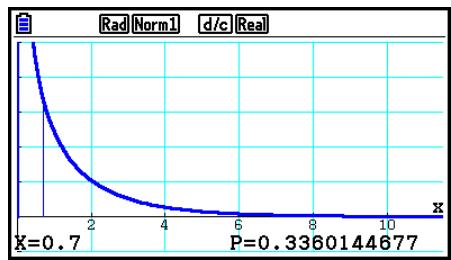
Graphe quand la variable (x) est spécifiée
- Le trace du graphe est supporté seulement quand une variable est spécifiée et une valeur x unique est saisie comme donnée.
Distribution cumulative ^2
La Distribution cumulative ^2 calcule la probabilité.
cumulative d'une distribution ^2 entre une borne inférieure et une borne supérieure.
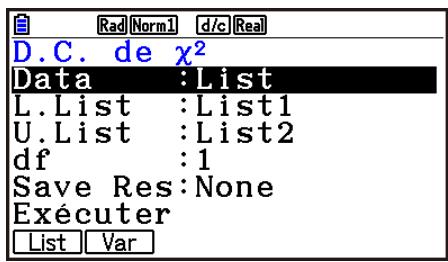
F5(DIST) F3 (CHI) F2 (Ccd)
Exemples de sorties du résultat du calcul
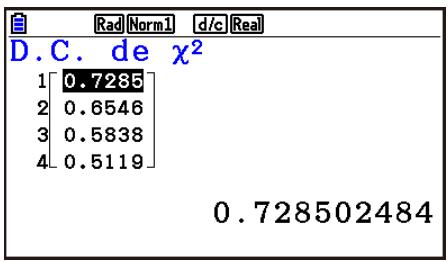
Quand une liste est spécifiée
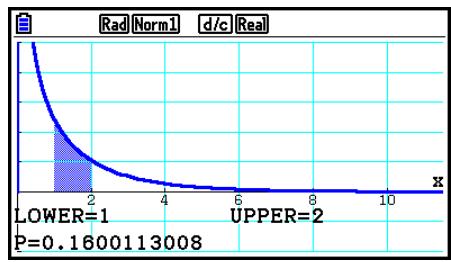
Graphe quand la variable (x) est spécifiée
- Le trace du graphe est supporté seulement quand une variable est spécifiée et une valeur x unique est saisie comme donnée.
- Distribution cumulative ^2 inverse
La Distribution cumulative ^2 inverse calcule la valeur de la borne inférieure d'une probabilité ^2 cumulative pour une valeur spécifique de df (nombre de degrés de liberté).
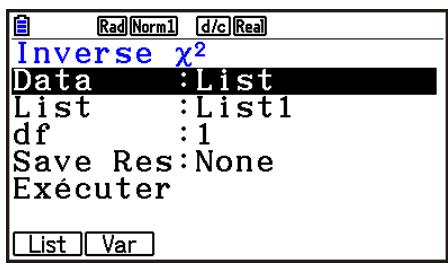
F5(DIST)F3(CHI)F3(InvC)
Exemples de sorties du résultat du calcul
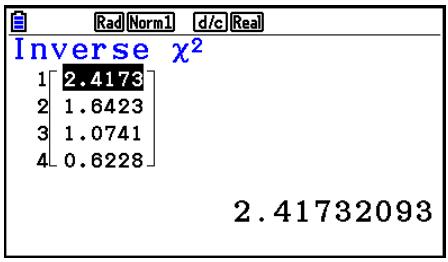
Quand une liste est spécifiée
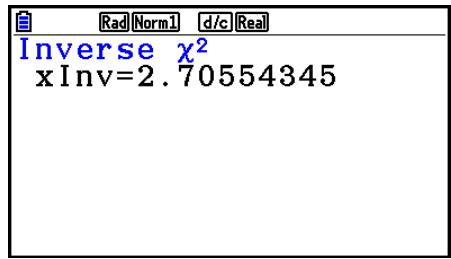
Quand la variable (x) est specifiée
- Pour la Distribution cumulative ^2 inverse il n'y a pas de tracage du graphe.
- Densité de probabilité F
La Densité de probabilité F calculée la densité de probabilité F(p) pour une unique valeur x spécifiée ou pour une liste. Quand une liste est spécifiée, les résultats des calculs pour chaque élément de la liste sont affichés sous forme de liste.
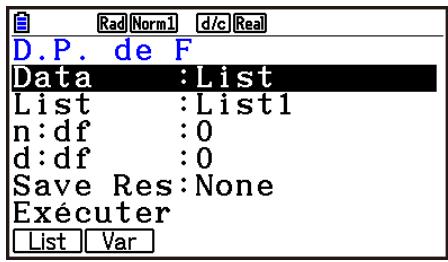
F5(DIST) F4(F) F1(Fpd)
Examples de sorties du résultat du calcul

Quand une liste est spécifiée
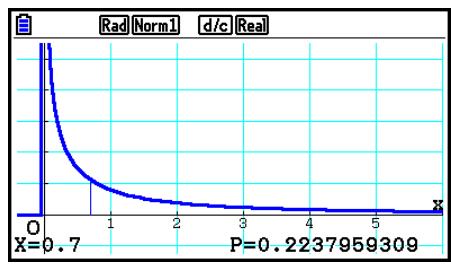
Graphe quand la variable (x) est spécifiée
- Le trace du graphe est supporté seulement quand une variable est spécifiée et une valeur x unique est saisie comme donnée.
Distribution cumulative F
La Distribution cumulative F calcule la probabilité cumulative d'une distribution F entre une borne inférieure et une borne supérieure.
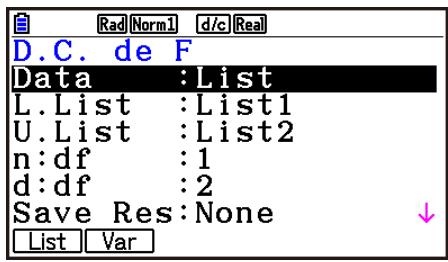
F5(DIST)F4(F)F2(Fcd)
Exemples de sorties du résultat du calcul
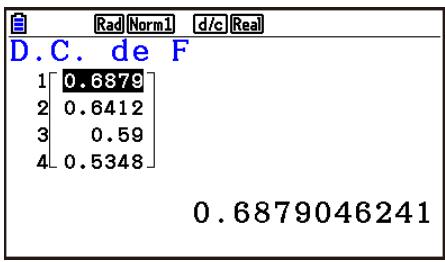
Quand une liste est spécifiée
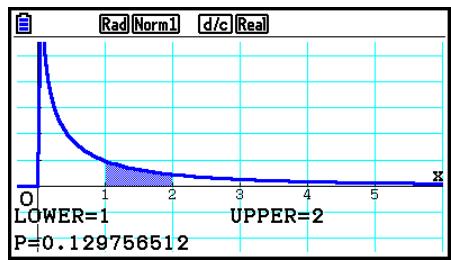
Graphe quand la variable (x) est spécifiée
- Le trace du graphe est supporté seulement quand une variable est spécifiée et une valeur x unique est saisie comme donnée.
- Distribution cumulative F inverse
La Distribution cumulative F inverse calcule la valeur de la borne inférieure d'une probabilité cumulative F pour les valeurs spécifiées de n:df et d:df (nombre de degrés de liberté du numérateur et du dénominateur).
F5 (DIST) F4 (F) F3 (InvF)
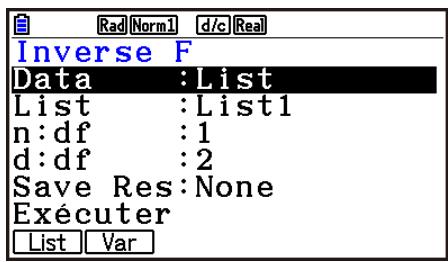
Exemples de sorties du résultat du calcul
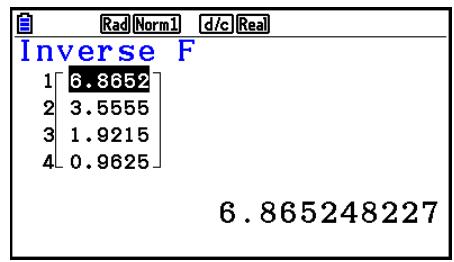
Quand une liste est spécifiée
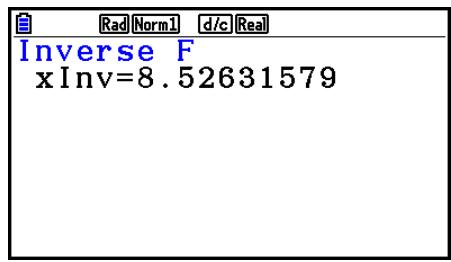
Quand la variable (x) est specifiée
- Pour la Distribution cumulative F inverse il n'y a pas deTRAÇAGE du graphe.
- Probabilité binomiale
La Probabilité binomiale calcule une probabilité pour une valeur x unique spécifique ou pour un élément de liste pour la distribution binomialie discrète avec le nombre d'essais et la probabilité de réussite de chaque essai spécifiés. Quand une liste est spécifiée, les résultats des calculs pour chaque élément de la liste sont affichés sous forme de liste.
F5 (DIST) F5 (BINOMIAL) F1 (Bpd)
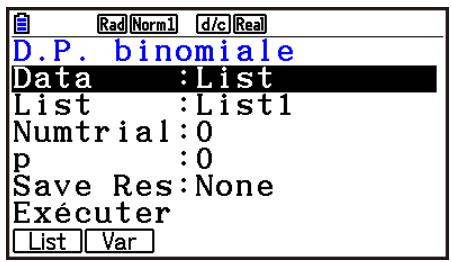
Exemples de sorties du résultat du calcul
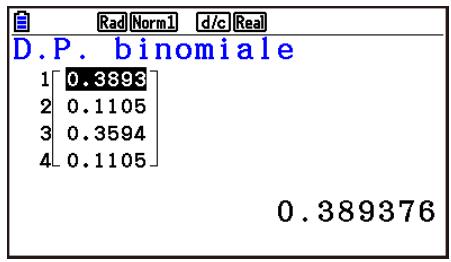
Quand une liste est spécifiée
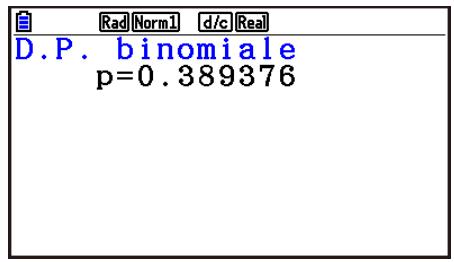
Quand la variable (x) est specifiée
- Pour la Probabilité binomiale il n'y a pas deTRAÇAGE du graphe.
Distribution binomialie cumulative
La Distribution cumulative binomiale détermine la somme des probabilités (probabilitécumulative) pour que x , dans la probabilité binomiale p(x) , se trouve dans une plage spécifiée entre une valeur Lower et une valeur Upper.
F5(DIST)F5(BINOMIAL)F2(Bcd)
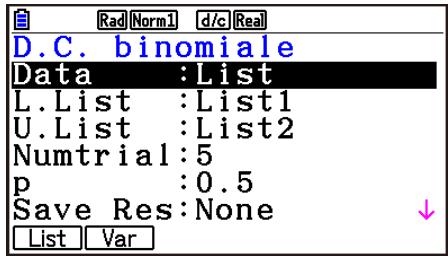
Exemples de sorties du résultat du calcul
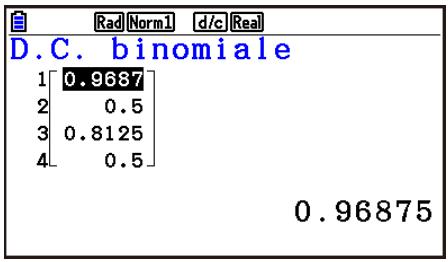
Quand une liste est spécifiée
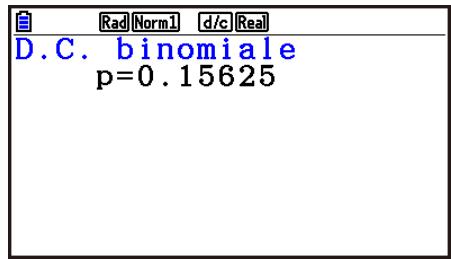
Quand la variable (x) est specifiée
- Lorsque vous spécifiez une liste comme données, vous ne pouvez selectionner qu'une liste supérieure (U.List) et spécifique tous les zéros pour la limite inférieure. Pour ce faire, déplacez la mise en surbrillance sur « L.List » puis appuyez sur F2 (0).
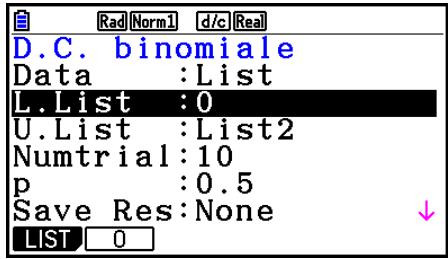
- Pour la Distribution binomiale cumulative il n'y a pas de tracage du graphe.
- Distribution binomialie cumulative inverse
La Distribution binomiale cumulative inverse calcule le nombre minimum d'essais d'une distribution binomialie cumulative pour des valeurs spécifiées.
F5(DIST) F5(BINOMIAL) F3(InvB)
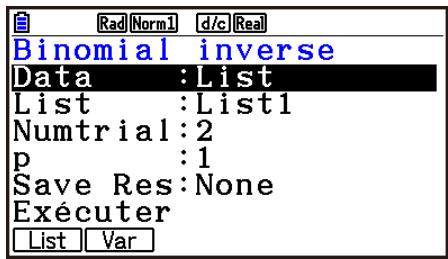
Exemples de sorties du résultat du calcul
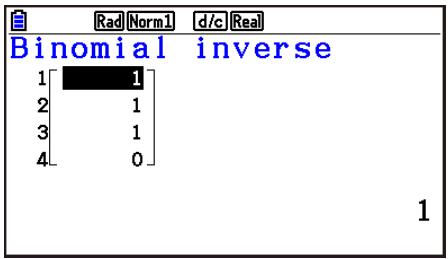
Quand une liste est spécifiée
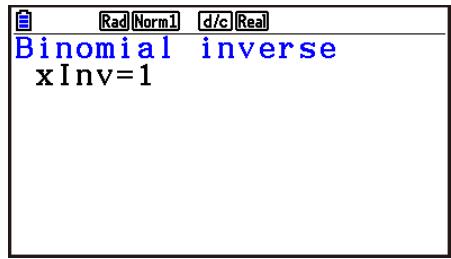
Quand la variable (x) est specifiée
- Pour la Distribution binomiale cumulative inverse il n'y a pas deTRAÇAGE du graphe.
Important!
Lors de l'exécution du calcul de la Distribution binomiale cumulative inverse, pour calculer les valeurs du nombre minimum d'essais la calculatrice utilise l'aire Area spécifique et la valeur du nombre minimum de chiffres significatives de la valeur Area (valeur * Area).
Les résultats sont affectés aux variables système xInv (résultat du calcul en utilisant l'aire Area) et xInv (résultat du calcul en utilisant Area). La calculatrice affiche toujours la seule valeur xInv. Cependant, quand les valeurs de xInv et *xInv sont différentes, le message cédssous apparait avec les deux valeurs.
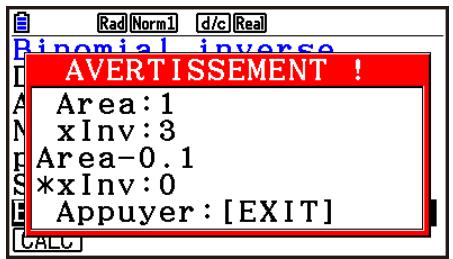
Les résultats d'un calcul de la Distribution binomiale cumulative inverse sont des entiers. La précision peut être réduite lorsque la valeur Area a 10 chiffres ou plus. Notez que même une légère différence dans la précision du calcul a une incidence sur le résultat de ce calcul. Si un message d'advertisement apparaît, vérifie les valeurs affichées.
Distribution de Poisson
- Probabilité de Poisson
La Probabilité de Poisson calcule une probabilité pour une valeur x unique spécifique ou pour chaque élément deiste selon la distribution discrète de Poisson avec la moyenne spécifique.
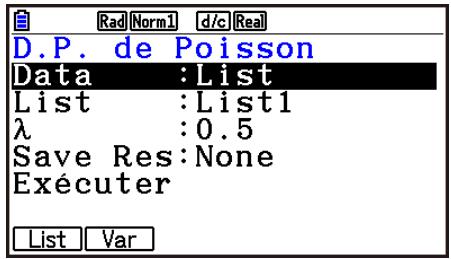
F5(DIST)F6(>)F1(POISSON)F1(Ppd)
Exemples de sorties du résultat du calcul
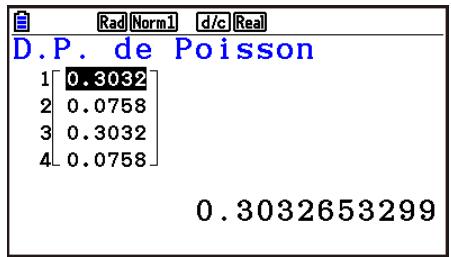
Quand une liste est spécifiée
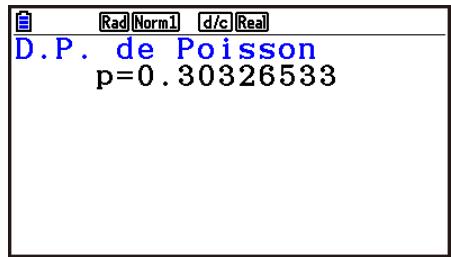
Quand la variable (x) est specifiée
- Pour la Probabilité de Poisson il n'y a pas deTRAÇAGE du graphe.
Distribution de Poisson cumulative
F5(DIST)F6( )F1(POISSON)F2(Pcd)
La Distribution cumulative de Poisson détermine la somme des probabilités (probabilitécumulative) pour que x , dans la probabilité de Poisson p(x) , se trouve dans une plage specifiée entre une valeur Lower et une valeur Upper.
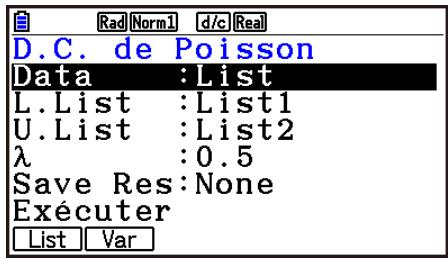
Exemples de sorties du résultat du calcul
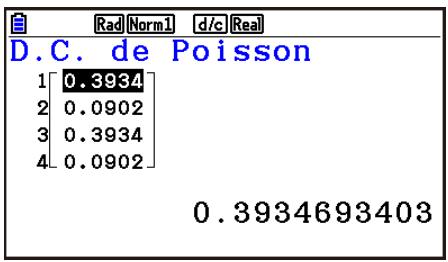
Quand une liste est spécifiée
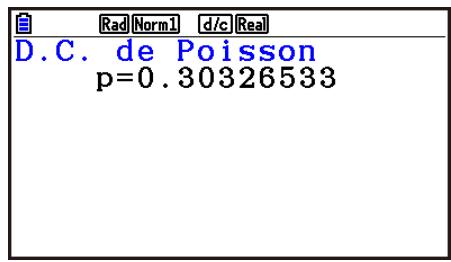
Quand la variable (x) est specifiée
- Pour la Distribution de Poisson cumulative il n'y a pas de traje du graphe.
Distribution de Poisson cumulative inverse
F5(DIST)F6( )F1(POISSON)F3(InvP)
La Distribution de Poisson cumulative inverse calcule le nombre minimum d'essais d'une distribution de Poisson cumulative pour des valeurs spécifiées.
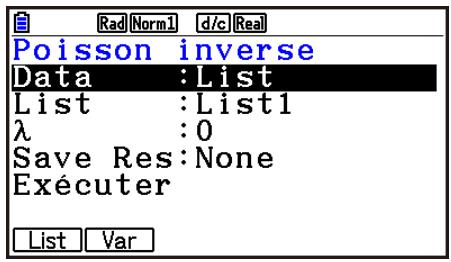
Exemples de sorties du résultat du calcul
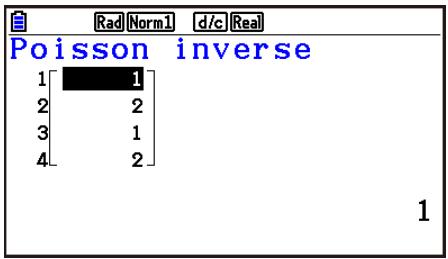
Quand une liste est spécifiée
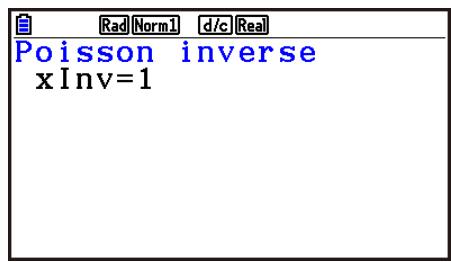
Quand la variable (x) est specifiée
- Pour la Distribution de Poisson cumulative inverse il n'y a pas deTRAÇAGE du graphe.
Important!
Lors de l'exécution du calcul de la Distribution de Poisson cumulative inverse, pour calculer les valeurs du nombre minimum d'essais la calculatrice utilise l'aire Area spécifiée et la valeur du nombre minimum de chiffres significatives de la valeur Area (valeur * Area).
Les résultats sont affectés aux variables système xInv (résultat du calcul en utilisant l'aire Area) et xInv (résultat du calcul en utilisant Area). La calculatrice affiche toujours la seule valeur xInv. Cependant, quand les valeurs de xInv et de *xInv sont différentes, le message apparait avec les deux valeurs.
Les résultats d'un calcul de la Distribution de Poisson cumulative inverse sont des entiers. La précision peut être réduite lorsque la valeur Area a 10 chiffres ou plus. Notez que même une légère différence dans la précision du calcul a une incidence sur le résultat de ce calcul. Si un message d'advertisement apparaît, vérifie les valeurs affichées.
Distribution géométrique
- Probabilité géométrie
La Probabilité géométrie calcule la probabilité pour une valeur x unique spécifique ou pour chaque élément de liste, ainsi que le nombre de l'essayir pour lequel a lieu le premier succès, selon la distribution géométrique et avec une probabilité de succès spécifiée.
Exemples de sorties du résultat du calcul
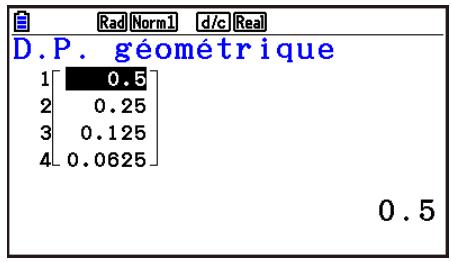
Quand une liste est spécifiée
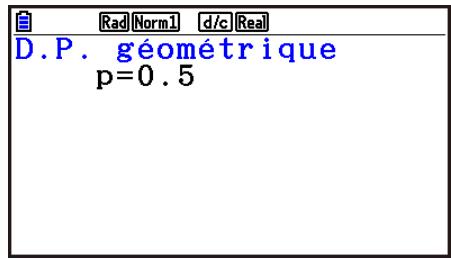
Quand la variable (x) est specifiée
- Pour la Probabilité géométrie il n'y a pas de tracage du graphe.
Distribution géométrique cumulative
F5(DIST)F6(>)F2(GEO)F2(Gcd)
La Distribution géométrique cumulative détermine la somme des probabilités (probabilitécumulative) pour que x , dans la probabilité géométrique p(x) , se trouve dans une plaque spécifique entre une valeur Lower et une valeur Upper.
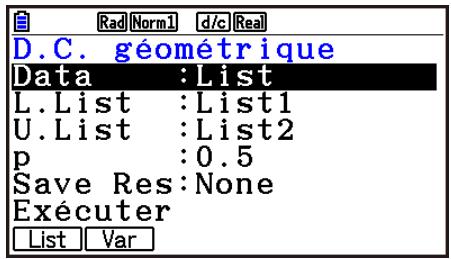
Exemples de sorties du résultat du calcul
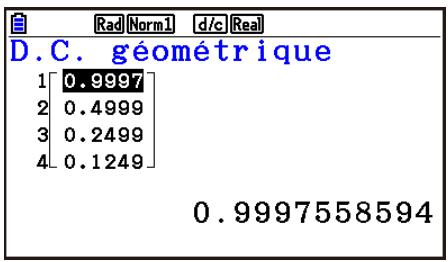
Quand une liste est spécifiée
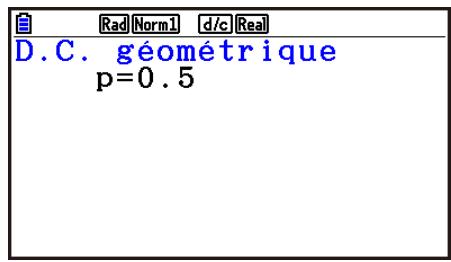
Quand la variable (x) est specifiée
- Pour la Distribution géométrique cumulative il n'y a pas de tracage du graphe.
Distribution géométrique cumulative inverse
La Distribution géométrie cumulative inverse calculé le nombre minimum d'essais d'une distribution de probabilité géométrie cumulative pour des valeurs spécifiées.
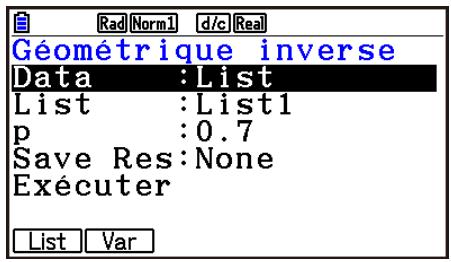
Exemples de sorties du résultat du calcul
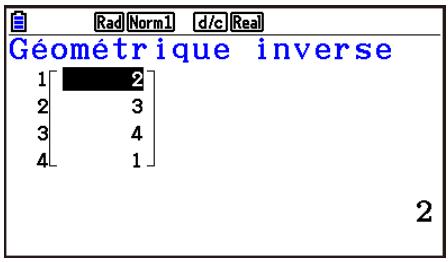
Quand une liste est spécifiée
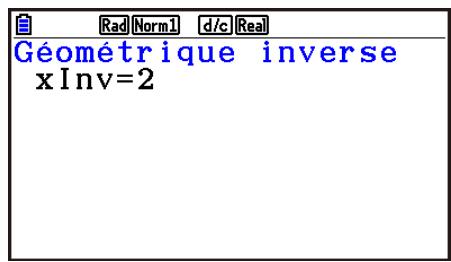
Quand la variable (x) est specifiée
- Pour la Distribution géométrique cumulative inverse il n'y a pas de tracage du graphe.
Important!
Lors de l'exécution du calcul de la Distribution géométrique cumulative inverse, pour calculator les valeurs du nombre minimum d'essais la calculatrice utilise l'aire Area spécifiée et la valeur du nombre minimum de chiffres significatives de la valeur Area (valeur * Area).
Les résultats sont affectés aux variables système xInv (résultat du calcul en utilisant l'aire Area) et xInv (résultat du calcul en utilisant Area). La calculatrice affiche toujours la seule valeur xInv. Cependant, quand les valeurs de xInv et de *xInv sont différentes, le message apparait avec les deux valeurs.
Les résultats d'un calcul de la Distribution géométrique cumulative inverse sont des entiers. La précision peut être réduite lorsque la valeur Area a 10 chiffres ou plus. Notez que même une légère différence dans la précision du calcul a une incidence sur le résultat de ce calcul. Si un message d'advertissement apparait, vérifie les valeurs affichées.
Distribution hypergéométrique
- Probabilité hypergéométrie
La Probabilité hypergéométrie calcule la probabilité pour une valeur x unique spécifique ou pour chaque élément de liste, ainsi que le nombre de l'essayir pour lequel a lieu le premier succès, selon la distribution hypergéométrie et avec une probabilité de succès spécifique.
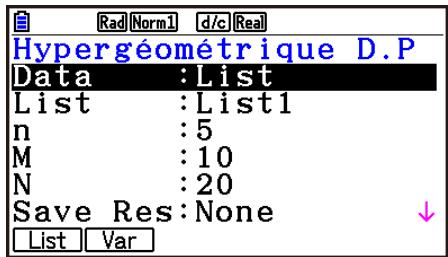
F5(DIST)F6(>)F3(HYPRGEO)F1(Hpd)
Exemples de sorties du résultat du calcul
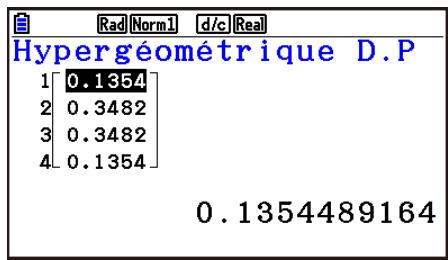
Quand une liste est spécifiée
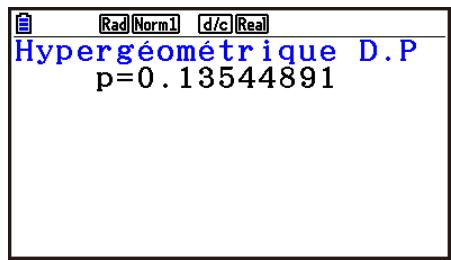
Quand la variable (x) est specifiée
- Pour la Probabilité hypergéométrique il n'y a pas de tracage du graphe.
Distribution hypergeometrique cumulative
La Distribution hypergéométrique cumulative détermine la somme des probabilités (probabilitécumulative) pour que x dans la probabilité hypergéométrique p(x) , se trouve dans une plage spécifique entre une valeur Lower et une valeur Upper.
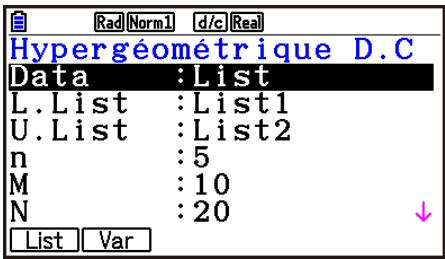
F5(DIST)F6(>)F3(HYPRGEO)F2(Hcd)
Exemples de sorties du résultat du calcul
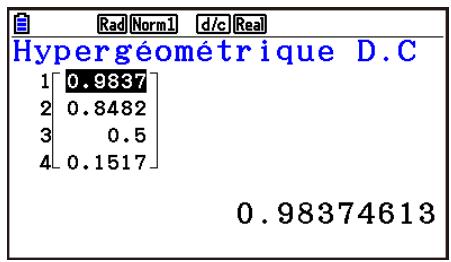
Quand une liste est spécifiée
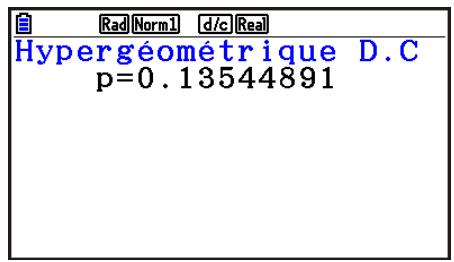
Quand la variable (x) est specifiée
- Pour la Distribution hypergéométrique cumulative il n'y a pas de tracage du graphe.
- Distribution hypergeométrique cumulative inverse
F5 (DIST) F6 (D) F3 (HYPRGEO) F3 (InvH)
La Distribution hypergéométrique cumulative inverse calcule le nombre minimum d'essais d'une distribution hypergéométrique cumulative pour des valeurs spécifiées.
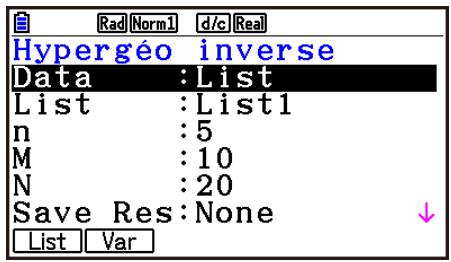
Exemples de sorties du résultat du calcul
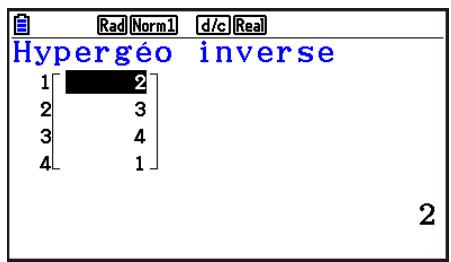
Quand une liste est spécifiée
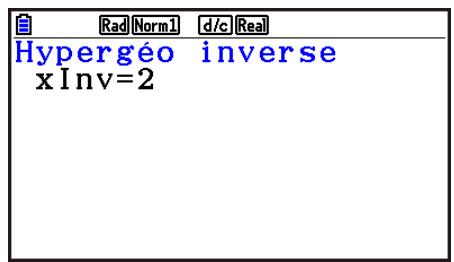
Quand la variable (x) est specifiée
- Pour la Distribution hypergéométrique cumulative inverse il n'y a pas de tracage du graphe.
Important!
Lors de l'exécution du calcul de la Distribution hypergéométrique cumulative inverse, pour calculer les valeurs du nombre minimum d'essais la calculatrice utilise l'aire Area spécifiée et la valeur du nombre minimum de chiffres significatives de la valeur Area (valeur * Area).
Les résultats sont affectés aux variables système xInv (résultat du calcul en utilisant l'aire Area) et xInv (résultat du calcul en utilisant Area). La calculatrice affiche toujours la seule valeur xInv. Cependant, quand les valeurs de xInv et de *xInv sont différentes, le message apparait avec les deux valeurs.
Les résultats d'un calcul de la Distribution hypergéométrique cumulative inverse sont des entiers. La précision peut être réduite lorsque la valeur Area a 10 chiffres ou plus. Notez que même une légère différence dans la précision du calcul a une incidence sur le résultat de ce calcul. Si un message d'advertissement apparait, vérifie les valeurs affichées.
8. Termes des tests d'entrée et sortie, intervalle de confiance et distribution
Ce qui suit explique les termes d'entrée et d'affichage utilisés lors des tests, intervalles de confiance et de la distribution.
■ Termes d'entrée
Data .........type de données
(Test Z à 1 échantillon)..... conditions du test de la valeur moyenne d'une population ( _0 spécifie un test bilatéral, < _0 spécifie un test unilatéral à droite, > _0 spécifie un test unilatéral à gauche.)
_1 (Test Z à 2 échantillons)... conditions du test de la valeur moyenne d'une population ( _2 ) spécifie un test bilatéral, < _2 spécifie un test unilatéral pour lequel l'échantillon 1 est plus petit que l'échantillon 2, > _2 spécifie un test unilatéral pour lequel l'échantillon 1 est plus grand que l'échantillon 2.)
Prop (Test Z à 1 proportion)... conditions du test de proportion de l'échantillon ( p_0 )
[ \text{specifie un test bilatéral, } \ll < p_0 > \text{ spécifie un test unilatéral à droite, } \ll > p_0 > \text{ spécifie un test unilatéral à gauche.)} ]
p_1 (Test Z à 2 proportions) .... conditions du test de la valeur moyenne d'un échantillon ( p_2 ) spécifie un test bilatéral, < p_2 spécifie un test unilatéral pour lequel l'échantillon 1 est plus petit que l'échantillon 2, > p_2 spécifie un test unilatéral pour lequel l'échantillon 1 est plus grand que l'échantillon 2.)
(Test t à 1 échantillon)..... conditions du test de la valeur moyenne d'une population ( « _0 » spécifie un test bilatéral, « < _0 » spécifie un test unilatéral à droite, « > _0 » spécifie un test unilatéral à gauche.)
_1 (Test t à 2 échantillons) .... conditions du test de la valeur moyenne d'un échantillon ( « _2 » spécifie un test bilatéral, « < _2 » spécifie un test unilatéral pour lequel l'échantillon 1 est plus petit que l'échantillon 2, « > _2 » spécifie un test unilatéral pour lequel l'échantillon 1 est plus grand que l'échantillon 2.)
\& (Test t à régression linéaire)... conditions du test de la valeur ( « 0 » spécifie un test bilatéral, « < 0 spécifie un test unilatéral à droite, « >0 spécifie un test unilatéral à gauche.)
_1 (Test F à 2 échantillons)... conditions du test de l'écart-type d'une population ( « _2 » spécifie un test bilatéral, « < _2 » spécifie un test unilatéral pour lequel l'échantillon 1 est plus petit que l'échantillon 2, « > _2 » spécifie un test unilatéral pour lequel l'échantillon 1 est plus grand que l'échantillon 2.)
_0 moyenne supposée d'une population
.écart-type de la population ( >0)
_1 ...écart-type de la population de l'échantillon 1 (_1 > 0)
_2 ...écart-type de la population de l'échantillon 2 (_2 > 0)
List . . . . . . . . . . . . . . . . . . . . . . . . . . . . . . . . . . . . . . . . . . . . . . . . . . . . . . . . . . . . . . . . . . . . . . . . . . . . . . . . . . . . . . . .
List1 .........liste dont le contenu doit etre utilise comme données d'echantillon 1 (liste 1 à 26)
List2.......liste dont le contenu doit etre utilise comme données d'echantillon 2 (liste 1 à 26)
Freq....frquence (1 ou liste 1 à 26)
Freq1..........frquence de l'echantillon 1 (1 ou liste 1 à 26)
Freq2..........frquence de I'echantillon 2 (1 ou liste 1 à 26)
Exécuter.......exécution d'un calcul ou trace d'un graphe
moyenne de I'echantillon
_1 moyenne de l'échantillon 1
_2 . moyenne de I'echantillon 2
n.......tailde l'échantillon (entier positif)
n_1 .taille de l'échantillon 1 (entier positif)
n_2 .tailde l'echantillon 2 (entier positif)
p_0 proportion attendue de l'echantillon (0 < p_0 < 1)
p_1 conditions du test de proportion de I'echantillon
x (Test Zà 1 proportion) ....valeur de l'echantillon (entier x≥ 0
x (Intervalle Zà 1 proportion)... données (0 ou entier positif)
x_1 . . . . . . . . . . . . . . . . . . . . . . . . . . . . . . . . . . . . . . . . . . . . . . . . . . . . . . . . . . . . . . . . . . . . . . . . . . . . . . . . . . . . . valeur de l'échantillon 1 (entier x_1 ≥ 0 )
x_2 . .valeur de l'échantillon 2 (entier x_2≥ 0
sx .écart-type de l'échantillon (sx > 0)
sx1 ...écart-type de l'échantillon 1 (sx1 > 0)
sX2 ...écart-type de l'échantillon 2 (sX2 > 0)
XList.................................................................................................................................... XList............................................................ XList....................................... XList........................ XList........ XList........ XList........ XList........ XList........ XList........ XList........ XList........ XList........ XList........ XList........ XList........ XList........ XList........ XList........ XList........ XList........ XList........ XList........ XList........ XList........ XList........ XList........ XList........ XList........ XList...... XList........ XList........ XList..... ... XList..... ... XList..... ... XList..... ... XList..... ... XList..... ... XList..... ... XList..... ... XList..... ... XList..... ... XList..... ... XList..... ... XList..... ... XList..... ... XList..... ... XList..... ... XList..... ... XList..... ... XList..... ... XList..... ... XList..... ... XList..... ... XList..... ... XList..... ... XList..... ... XList..... ... XList...... XList...... XList...... XList...... XList...... XList...... XList...... XList...... XList...... XList...... XList...... XList...... XList...... XList...... XList...... XList...... XList...... XList...... XList...... XList...... XList...... XList...... XList...... XList...... XList...... XList......
YList.......liste pour les données de l'axe y (liste 1 à 26)
C-Level.......niveau de confiance (0≤ C -Level < 1)
Pooled.........mise en commun On (activée) ou Off (désactivée)
x (Distribution). .valeur des données
(Distribution) ....écart-type de la population ( >0)
(Distribution) moyenne de la population
(Distribution)............moyenne ( >0)
Lower (Distribution)...........borne inférieure
Upper (Distribution)...........borne supérieure
L.List (Distribution).......liste pour les données de borne inférieure (liste 1 à 26)
U.List (Distribution) .........liste pour les données de borne supérieure (liste 1 à 26)
df (Distribution) ....degrés de liberté (df > 0)
n:df (Distribution) ....degrés de liberté du numérateur (entier positif)
d:df (Distribution) ....degrés de liberté du dénominateur (entier positif)
Numtrial (Distribution) .........nPnomen d'essais
p (Distribution) .....probabilité de succès (0 ≤ p ≤ 1)
n (Distribution) .........name d'essais de la population (0≤ n entier)
M (Distribution).......name de réussites dans la population (0≤ M entier)
N (Distribution).......taille de la population (n≤ N,M≤ N entier)
■ Termes d'affichage
z score z
p.......valeur p
t.....score t
x2. valeur x2
F .valeur F
. proportion estimée de I'echantillon
_1 proportion estimée de l'échantillon 1
_2 . proportion estimée de I'echantillon 2
moyenne de I'echantillon
_1 moyenne de l'échantillon 1
_2 moyenne de l'échantillon 2
s_x . ecart-type de I'echantillon
s_x1 .ecart-type de I'echantillon 1
S_x2 ...écart-type de l'échantillon 2
Sp. écart-type d'échantillons mis en commun
n .taille de I'echantillon
n_1 .tailde l'échantillon 1
n_2 .tailde l'echantillon 2
df. degrés de liberté
a.............................terme constant
b.coefficient
Se..................erreur standard
r.coefficient de corrélation
r^2 coefficient de détermination
Lower ...limite inférieure de l'intervalle de confiance
Upper ...limite supérieure de I'intervalle de confiance
9. Formule statistique
Test
| Test | |
| Test Z à 1 échantillon | z=(x̄-μ0)/(σ/√n) |
| Test Z à 2 échantillons | z=(x̄1-x̄2)/√(σ12/n1)+(σ22/n2) |
| Test Z à 1 proportion | z=(x/n-p0)/√p0(1-p0)/n |
| Test Z à 2 proportions | z=(x1/n1-x2/n2)/√p(1-p)(1/n1+1/n2) |
| Test t à 1 échantillon | t=(x̄-μ0)/(sx/√n) |
| Test t à 2 échantillons (mis en commun) | t=(x̄1-x̄2)/√sp2(1/n1+1/n2) sp=√((n1-1)sx12+(n2-1)sx22)/(n1+n2-2) df=n1+n2-2 |
| Test t à 2 échantillons (non mis en commun) | t=(x̄1-x̄2)/√sx12/n1+sx22/n2 df=1/(C2/(n1-1)+(1-C)2/(n2-1)) C=(sxx12/n1)/(sxx12/n1+sxx22/n2) |
| Test t à régression linéaire | b=∑i=1n(xi-x̄)(yi-ȳ)/∑i=1n(xi-x̄)2 a=y-bx t=r√(n-2)/(1-r2) |
| Test χ2de précision de l'ajustement (« GOF ») | χ2=∑i=k(Oi-Ei)2/Ei Oi:Le ième élément de la liste observée Ei:Le ième élément de la liste espérée |
| Test χ2à double entrée (« two-way ») | χ2=∑i∑j(kOij-Eij)2/Eij Oij:L'élement dans la rangée i, colonne j de la matrice observée Eij=∑i=1kOij·∑j=1kOij/∑i=1k∑j=1kOij Eij:L'élement dans la rangée i, colonne j de la matrice espérée |
| Test F à 2 échantillons | F=sx12/sx22 |
| Test ANOVA | F=MS/MSe MS=SS/Fdf MSe=SSe/Edf SS=∑i=1nk(xi-x̄)2 SSe=∑i=1k(ni-1)sxi2 Fdf=k-1 Edf=∑i=1k(ni-1) |
■ Intervalle de confiance
| Intervalle de confiance | Lower: limite inférieure de l'intervalle de confiance Upper: limite supérieure de l'intervalle de confiance |
| Intervalle Z à 1 échantillon | Lower, Upper = x̄ + Z(α/2) · σ/√n |
| Intervalle Z à 2 échantillons | Lower, Upper = (x̄1 - x̄2) + Z(α/2)√σ12/n1 + σ22/n2 |
| Intervalle Z à 1 proportion | Lower, Upper = x/n + Z(α/2)√1/n · (x/n · (1 - x/n)) |
| Intervalle Z à 2 proportions | Lower, Upper = (x1/n1 - x2/n2) + Z(α/2)√(x1/n1 · (1 - x1/n1))/n1 + (x2/n2 · (1 - x2/n2))/n2 |
| Intervalle t à 1 échantillon | Lower, Upper = x̄ + tn-1(α/2) · sx/√n |
| Intervalle t à 2 échantillons (mis en commun) | Lower, Upper = (x̄1 - x̄2) + tn+1n-2(α/2)√sp2(1/n1 + 1/n2) sp = √((n1-1)sx12 + (n2-1)sx22)/(n1 + n2-2) |
| Intervalle t à 2 échantillons (non mis en commun) | Lower, Upper = (x̄1 - x̄2) + tfd(α/2)√s(x12/n1 + s(x22)/n2 df = 1/(C2/(n1-1) + (1-C)2/(n2-1)) C = (s(x12/n1)/(s(x12/n1 + s(x22)/n2) |
: niveau de signification = 1 - [C - Level] C-Level : niveau de confiance (0≤ C - Level < 1)
Z( /2) : point /2 supérieur de la distribution normale standard
t_df( /2) : point /2 supérieur de la distribution t avec df degrés de liberté
Distribution (continue)
| Distribution | Densité d'une probabilité | Distribution cumulative | |
| Distribution normale | p(x) = 1/√2πσ e-(x-μ)2/2σ2 (σ > 0) | p = ∫UpperLower p(x)dx | |
| Distribution t de Student | p(x) = Γ(df+1/2)/Γ(df/2) × (1+x2/df)^-(df+1/2)/√π×df | ||
| Distribution x² | p(x) = 1/Γ(df/2) × (1/2)^(df/2) × x(df/2-1) × e-(x/2) (x ≥ 0) | ||
| Distribution F | p(x) = Γ(ndf+ddb)/Γ(ndf/2) × Γ(dff/2) (ndf/2)^(ndf-1)(1+ndf×x)^-(ndf+ddb/2) (x ≥ 0) | ||
| Distribution | Distribution cumulative inverse | ||
| Distribution normale | p = ∫Upper-p(x)dx tail = Left p = ∫∞Lower p(x)dx tail = Right p = ∫UpperLower p(x)dx tail = Central | ||
| Distribution t de Student | p = ∫∞Lower p(x)dx | ||
| Distribution x² | |||
| Distribution F | |||
Distribution (Discrete)
| Distribution | Probabilité | |
| Distribution binomiale | p(x) = nCxpx(1-p)n-x (x = 0, 1, ..., n) | n : nombre d'essais |
| Distribution de Poisson | p(x) = e-λ × λx / x! (x = 0, 1, 2, ...) | λ : moyenne (λ > 0) |
| Distribution géométrique | p(x) = p(1-p)x-1 (x = 1, 2, 3, ...) | |
| Distribution hypergéométrique | p(x) = MCx × N-MCn-x / NCn n : Nombre d'essais de la population (0 ≤ n entier) M : Nombre de réussites dans la population (0 ≤ M entier) N : Taille de la population (n ≤ N, M ≤ N entier) | |
| Distribution | Distribution cumulative | Distribution cumulative inverse |
| Distribution binomiale | Upper p = ∑x=Lower p(x) | p ≤ ∑x=0X p(x) |
| Distribution de Poisson | ||
| Distribution géométrique | Upper p = ∑x=Lower p(x) | p ≤ ∑x=1X p(x) |
| Distribution hypergéométrique | Upper p = ∑x=Lower p(x) | p ≤ ∑x=0X p(x) |
Chapitre 7 Calculus financiers
Important!
- Les résultats des calculs et les graphes obtenus dans ce mode ne doivent servir qu'à titre de referencia.
- Quand vous effectuez une transaction financière, veillez à toutes vérifier les résultats obtenus sur cette calculatrice avec les sommes indiquées par votre service financier.
- La valeur actuelle (PV) ou le prix d'achat (PRC) devra être une valeur positive ou négative selon le type de calcul que vous poulez effectuer.
1. Avant d'effectuer des calculs financiers
À partir du menu principal, accédez au mode Finance et affichez les écrans Finance suivants.
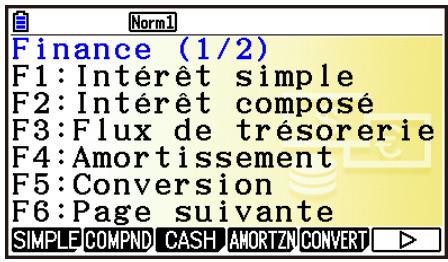
Écran Finance 1
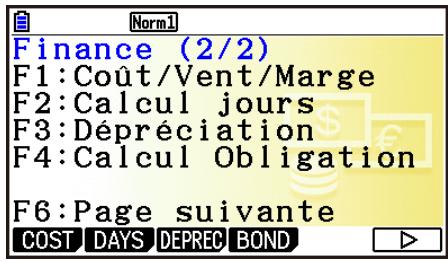
Écran Finance 2
- {SIMPLE} ... {intérêt simple}
- {COMPND} ... {intérêt composé}
- {CASH} ... {marge brut d'autofinancement (évaluation d'investissement)}
- {AMORTZN} ... {amortissement}
- {CONVERT} ... {conversion de taux d'intérêt}
- {COST} ... {coût, prix de vente, marge}
DAYS}...{calculds de jours/date} - {DEPREC} ... {calculés de dépréciation}
- {BOND} ... {calculs d'obligations}
■ Éléments de configuration
indique le réglage par défaut.
- Payment
- {BEGIN}/{END} ... Spécification du {début de la période}/{fin de la période} de paiement
- Date Mode
- ({365} / {360}) ... Spécification d'un calcul sur ({365) jours}/{360) jours}
- Periods/YR. (specification de l'intervalle entre échéances)
- {Annual}/{Semi} ... {annuel}/{semestriel}
- Graph Color (Couleur de graphe)
- {Black}/{Blue}/{Red}/{Magenta}/{Green}/{Cyan}/{Yellow} ... Spécifie la couleur d'une ligne de cordure simple.
Tracage de graphes en mode Finance
Après avoir effectué un calcul financier, vous pouvez utiliser la touche F6 (GRAPH) pour tracer le graph des résultats, comme indiqué ci-dessous.
- Une pression sur SHIFT (TRACE) quand un graphique est affiché permet d'obtenir d'autres valeurs financières (fonction Trace). Dans le cas d'un intérêt simple, par exemple, en appuyant sur les valeurs PV , SI et SFV sont affichées. En appuyant sur la touche (les mêmes valeurs apparaissent dans l'ordre inverse.
- Pendant l'affichage de l'écran du graphe, vous pouvez appuyer sur SHIFT 5 (FORMAT) et spécifique ensuite la couleur du graphe dans la boîte de dialogue qui s'affiche. La couleur spécifique dans cette boîte de dialogue se retrouve également par le paramètre « Graph Color » dans l'écran de configuration.
- Le zoom, le défilament d'écran et les fonctions de dessin ne peuvent pas été utilisés en mode Finance.
- Les réglages de l'écran de configuration graphique suivants sont tous inactifs pour le tracage en mode Finance : Axes, Grid, Dual Screen.
- Lors du tracé d'un graphe financier avec l'option Label activée, l'axe vertical (dépôts, retraitis) est nommé CASH et l'axe horizontal (fréquence) TIME.
- Vous pouvez utiliser le paramètre « Background » pour afficher une image d'arrière-plan de l'écran du graphe en mode Finance. Cette opération est la même qu'en mode Graphe. Voir « Affichage de l'image d'arrière-plan d'un graphe » pour plus d'informations (page 5-10).若您 ne pouvez cependant pas effectuer d'opérations en rapport avec la fenêtre d'affichage en mode Finance.
- Vous pouvez régler la luminosité de l'image d'arrière-plan pendant qu'elle est affichée sur l'écran du graphe en mode Finance. Voir « Pour régler la luminosité (Fade I/O – fondu enchâné) de l'image d'arrière-plan » pour plus d'informations (page 5-12).
2. Intérêt simple
Cette calculatrice utilise les formules suivantes pour calculer un interet simple.
- Formule
| Mode 365 jours | SI' = n/365 × PV × i (i = I% / 100) | SI : intérêt |
| Mode 360 jours | SI' = n/360 × PV × i (i = I% / 100) | n : nombre de périodes |
| PV : capital | ||
| I% : taux d'intérêt annuel | ||
| SI = -SI' | SFV: valeur capitalisée | |
| SFV = -(PV + SI') |
Appuyez sur [F1] (SIMPLE) sur l'écran Finance 1 pour afficher l'écran de saisie suivant destiné au calcul d'intérêt simple.
(F1)(SIMPLE)
n....... nombre de périodes d'intérêt (jours)
I% ...... taux d'intérêt annuel
PV ...... capital
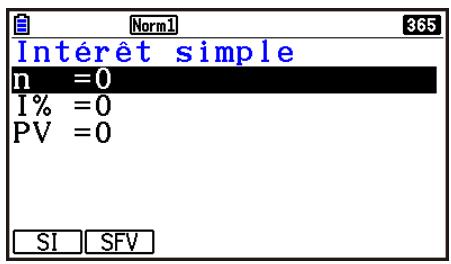
Après avoir configuré les paramètres, utilisez un des menus de fonction ci-dessous pour effectuer le calcul correspondant.
SI ... {intérêt simple}
- SFV ... {valeur capitalisée simple}
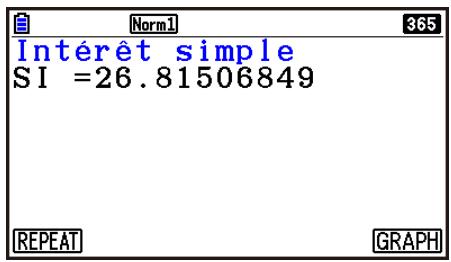
- Une erreur se produit si les paramètres ne sont pas configurés correctement.
Utilisez un des menus de fonctions suivants pour passer d'un écran de résultat à l'autre.
- {REPEAT} ... {écran de saisie de paramètres}
- {GRAPH} ... {tracé du graphe}
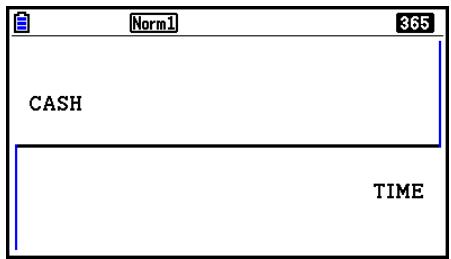
Après le trace du graphe, vous pouvez appuyer sur SHIFT (TRACE) pour activer la fonction Trace et relever les résultats du calcul sur le graphe.
Lorsque la fonction Trace est activée, la valeur affichée change à chaque pression sur de la façon suivante : valeur actuelle (PV) intérêt simple (SI) valeur capitalisée simple (SFV) . La valeur change en sens inverse si vous appuyez sur .
Appuyez sur EXIT pour revenir à l'écran de saisie de paramètre.
3. Intérêt composé
Cette calculatrice utilise les formules types suivantes pour calculer les intérêts composés.
- PV, PMT, FV, n
$$ I \% \neq 0 $$
$$ P V = - (\alpha \times P M T + \beta \times F V) $$
$$ F V = - \frac {P V + \alpha \times P M T}{\beta} $$
$$ I \% = 0 $$
i (taux d'intérêt effectif)
i (taux d'intérêt effectif) calculé avec la Méthode Newton
À I % de i (taux d'intérêt effectif)
$$ I \% = \left{ \begin{array}{l} i \times 100 \ \left(1 + i\right)^{\frac{P / Y}{C / Y}} - 1 \end{array} \right} \times C / Y \times 100 \dots (\text{Autres que ci-dessus}) $$
n....... nombre de périodes de composition FV ...... valeur future
I% ...... taux d'intérêt annuel P / Y ....périodes de versement par année
PV...... valeur presente C / Y ....périodes de composition par année
PMT..... paiement
- Un dépôt est indiqué par un signe (+), tandis qu'un retrait est indiqué par un signe (-).
Appuyez sur F2 (COMPND) à partir de l'écran Finance 1 pour afficher l'écran de saisie suivant pour le calcul d'intérêt composé.
F2(COMPND)
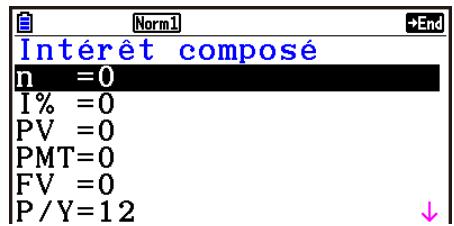
C / Y = 12
n....... nombre de périodes de composition
I% ...... taux d'intérêt annuel
PV ...... valeur actualisée (montant du prét dans le cas d'un emprunt, capital dans le cas d'un plan d'épargne)
PMT ...... paIAMENT à chaque versement (paIAMENT dans le cas d'un emprunt, dépôt dans le cas d'un plan d'épargne)
FV ......... valeur capitalisée (solde dû dans le cas d'un prét, capital plus intérêt dans le cas d'un plan d'épargne)
P / Y ...... périodes de versement par année
C / Y ...... périodes de composition par année
Important!
Saisie de valeurs
Une période (n) est exprimée par une valeur positive. La valeur actualisée (PV) ou la valeur capitalisée (FV) est positive, tandis que l'autre (PV ou FV) est négative.
Precision
Cette calculatrice effectue des calculs d'intérêt au moyen de la méthode de Newton, qui produit des valeurs approximatives dont la précision peut dépendre des différentes conditions de calcul. Pour cette raison, tenez compte de sa limite lorsque vous utilisez les résultats de calculs d'intérêt, ou bien vérifiez les résultats.
Après avoir configuré les paramètres, utilisez un des menus de fonction ci-dessous pour effectuer le calcul correspondant.
n name~de~periodes~de~composition
- 1% ... {taux d'intérêt annuel}
- PV ... {valeur actuelle} (Prêt : montant du prét, Épargne : capital)
- {PMT} ... {palement} (Prêt : paiement ; Épargne : dépôt)
{FV} ... {valeur capitalisée} (Prêt : solde non payé ; Épargne : capital plus intérêts)
- {AMORTZN} ... {écran d'amortissement}
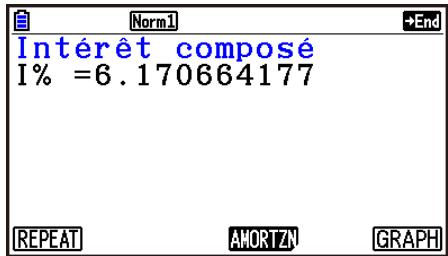
- Une erreur se produit si les paramètres ne sont pas configurés correctement.
Utilisez un des menus de fonctions suivants pour passer d'un écran de résultat à l'autre.
- {REPEAT} ... {écran de saisis de paramètres}
- {AMORTZN} ... {écran d'amortissement}
- {GRAPH} ... {tracé du graphe}
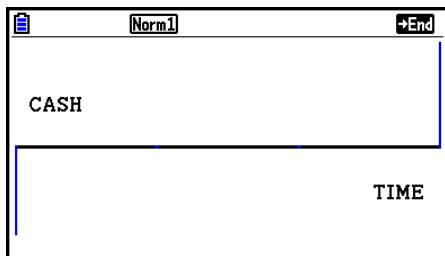
- Àprous le tracé du graphe, vous pouvez appuyer sur SHIFT (TRACE) pour activer la fonction Trace et relever les résultats du calcul sur le graphe.
Appuyez sur EXIT pour revenir à l'écran de saisie de paramètre.
4. Flux de trésorerie (Évaluation d'investissement)
Cette calculatrice utilise la méthode du « Flux de trésorerie en Escompte » (DCF) pour effectuer une évaluation d'investissement par la sommation de flux de trésorerie pour une période donnée. Elle effectue les quatre types d'évaluations d'investissement suivants.
Valeuractualisée nette (NPV)
Valeur capitalisée nette (NFKV)
- Taux de rendement interne (IRR)
- Période d'amortissement (PBP)
Le graphique de flux de trésorerie suivant facile la visualisation du mouvement des fonds.
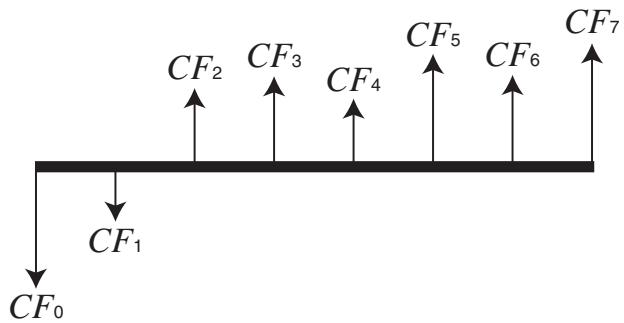
Dans ce graphe, le montant de l'investissement initial est représenté par CF_0 . Le flux de trésorerie un an plus tard est représenté par CF_1 , deux ans plus tard par CF_2 , etc.
L'évaluation de l'investissement est utilisé pour montré clairment si un investissement apporte les bénéfices prévus à l'origine.
- NPV
$$ N P V = C F _ {0} + \frac {C F _ {1}}{(1 + i)} + \frac {C F _ {2}}{(1 + i) ^ {2}} + \frac {C F _ {3}}{(1 + i) ^ {3}} + \dots + \frac {C F _ {n}}{(1 + i) ^ {n}} \quad (i = \frac {I \%}{100}) $$
n:entier naturel jusqu'à 254
- NFV
Dans cette formule, NPV = 0 et la valeur IRR est équivalente à i × 100 . Pendant les calculs consécutifs effectués automatiquement par la calculatrice, de minuscules valeurs fractionnaires s'accumulent néanmoins et le NPV n'atteint jamais exactement la valeur zéro. Plus NPV s'approche de zéro, plus IRR est précis.
PBP
$$ P B P = \left{ \begin{array}{l} 0 \ n - \frac {N P V _ {n}}{N P V _ {n + 1} - N P V _ {n}} \dots (\text {a u t r e q u e c e u x c i - d e s s u s}) \end{array} \right. \quad N P V _ {n} = \sum_ {k = 0} ^ {n} \frac {C F _ {k}}{(1 + i) ^ {k}} $$
n : le plus petit entier positif replissant les conditions NPV_n ≤ 0 , NPV_n+1 ≥ 0 ou 0
Appuyez sur F3 (CASH) sur l'écran Finance 1 pour afficher l'écran de saisie suivant lors du calcul de la marge brut d'autofinancement.
F3 (CASH)
I% ...... taux d'intérêt
Csh .......iste a utiliser pour les données de flux de trésorerie
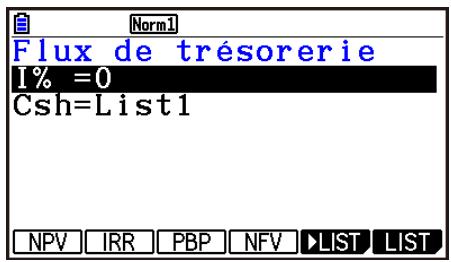
Si vous n'avez pas encore saisi de données dans une liste, appuyez sur F5 (▶LIST) et saisissez des données dans une liste.
Après avoir configuré les paramètres, utilisez un des menus de fonction ci-dessous pour effectuer le calcul correspondant.
-
Une erreur se produit si les paramètres ne sont pas configurés correctement.
-
{NPV} ... {valeur actuelle nette}
- {IRR} ... {taux de rendement interne}
- {PBP} ... {période d'amortissement}
- {NFV} ... {valeur capitalisée nette}
- ... {saisie des données dans une liste}
- {LIST} ... {specification d'une liste}
Utilisez un des menus de fonctions suivants pour passer d'un écran de résultat à l'autre.
- {REPEAT} ... {écran de saisie de paramètres}
- {GRAPH} ... {tracé du graphe}
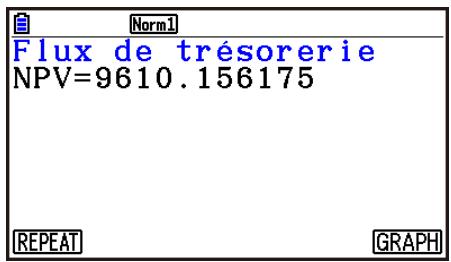
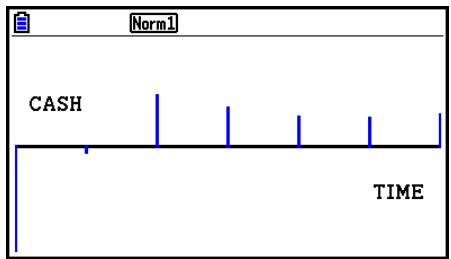
Après le trace du graphe, vous pouvez appuyer sur SHIFT (TRACE) pour activer la fonction Trace et relever les résultats du calcul sur le graphe.
Appuyez sur EXIT pour revenir à l'écran de saisie de paramètre.
5. Amortissement
Cette calculatrice permet de calculer le montant du capital et le montant des intérêts d'un versement mensuel, le solde du capital et le montant total du capital et des intérêts remboursés à un point donné.
- Formule
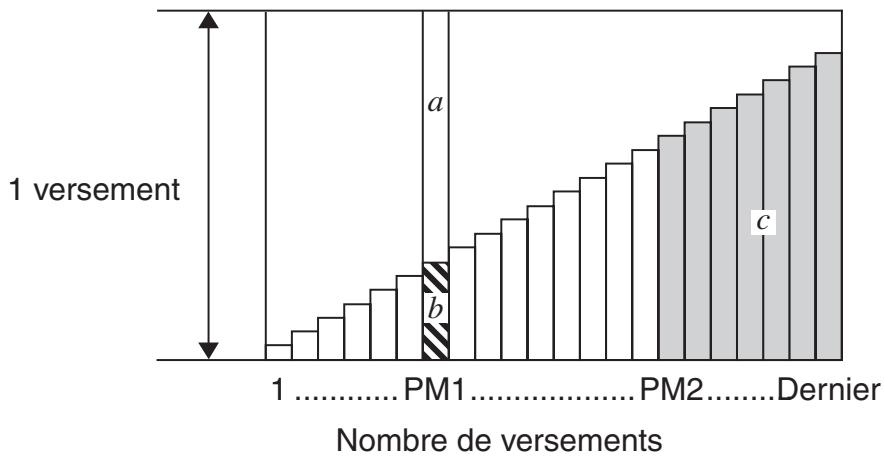
a : partie其中之一 du versement PM1 (INT)
b : partie capital du versement PM1 (PRN)
c : solde du capital après le versement PM2 (BAL)
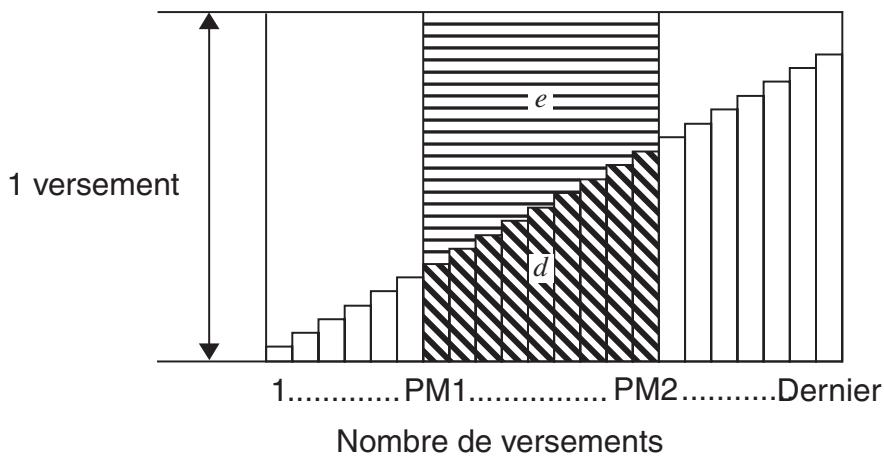
d : total du capital du versement PM1 au paiement du versement PM2 (sPRN)
e : interet total du versement PM1 au paiement du versement PM2 (sINT)
^*a + b = un versement (PMT)
$$ \begin{array}{l} a: I N T _ {\mathrm {P M} 1} = \left| B A L _ {\mathrm {P M} 1 - 1} \times i \right| \times (\text {s i g n e P M T}) \ b: P R N _ {P M 1} = P M T + B A L _ {P M 1 - 1} \times i \ c: B A L _ {P M 2} = B A L _ {P M 2 - 1} + P R N _ {P M 2} \ d: \sum_ {\mathrm {P M} 1} ^ {\mathrm {P M} 2} P R N = P R N _ {\mathrm {P M} 1} + P R N _ {\mathrm {P M} 1 + 1} + \dots + P R N _ {\mathrm {P M} 2} \ e: \sum_ {\mathrm {P M} 1} ^ {\mathrm {P M} 2} I N T = I N T _ {\mathrm {P M} 1} + I N T _ {\mathrm {P M} 1 + 1} + \dots + I N T _ {\mathrm {P M} 2} \ \end{array} $$
- Sélection de « End » pour le paramètre Payment dans l'écran de configuration : BAL_0 = PV
- Sélection de « Begin » pour le paramètre Payment dans l'écran de configuration : INT_1 = 0 et PRN_1 = PMT
- Conversion entre le taux d'intérêt nominal et le taux d'intérêt réel
Le taux d'intérêt nominal (valeur I% saisie par l'utilisateur) est convertie en taux d'intérêt réel (I%)' pour les emprunts ou le nombre de versements par année est différent du nombre de périodes de calcul des intérêts composés.
$$ I \% ^ {\prime} = \left{\left(1 + \frac {I \%}{100 \times [ C / Y ]}\right) ^ {\frac {[ C / Y ]}{[ P / Y ]}} - 1 \right} \times 100 $$
Le calcul suivant est effectué après la conversion du taux d'intérêt nominal en taux d'intérêt réel, et le résultat est utilisé pour les calculs suivants.
$$ i = I \% ^ {\prime} \div 100 $$
Appuyez sur F4 (AMORTZN) sur l'écran Finance 1 pour afficher l'écran de saisie suivant pour l'amortissement.
F4 (AMORTZN)
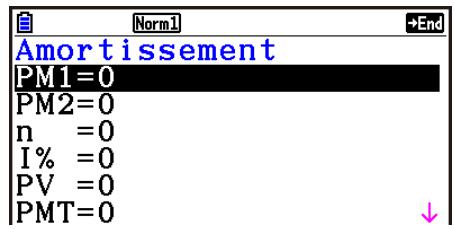
$$ \left| \begin{array}{c} \mathrm {F V} = 0 \ \mathrm {P / Y = 1 2} \ \mathrm {C / Y = 1 2} \end{array} \right. $$
PM1..... premier des versements 1 à n
PM2...... second des versements 1 à n
n....... versements
I% ...... taux d'intérêt
PV ...... capital
PMT ....... paiement à chaque versement
FV ...solde après le dernier versement
P / Y ......... versements par année
C / Y .... compositions par année
Après avoir configuré les paramètres, utilisez un des menus de fonction ci-dessous pour effectuer le calcul correspondant.
- {BAL} ... {solde du capital après le versement PM2}
- {INT} ... {partie intérêts du versement PM1}
- {PRN} ... {partie capital du versement PM1}
- INT ... {total des intérêts payés du versement PM1 au versement PM2}
- PRN ... {total du capital payés du versement PM1 au versement PM2}
- {COMPND} ... {écran de l'intérêt composé}
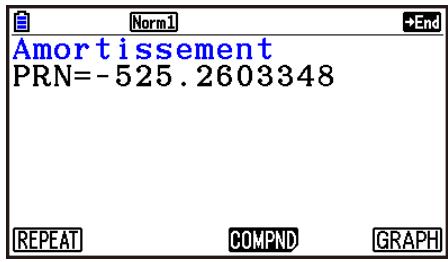
- Une erreur se produit si les paramètres ne sont pas configurés correctement.
Utilisez un des menus de fonctions suivants pour passer d'un écran de résultat à l'autre.
- {REPEAT} ... {écran de saïsie de paramètres}
- {COMPND} ... {écran de l'intérêt composé}
- {GRAPH} ... {tracé du graphe}
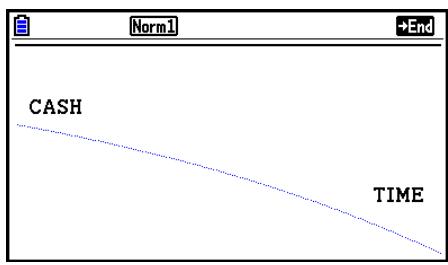
Après le trace du graphe, vous pouvez appuyer sur SHIFT (TRACE) pour activer la fonction Trace et relever les résultats du calcul sur le graphe.
La première pression sur (TRACE) affiche INT et PRN quand n = 1 . Chaque pression sur affiche INT et PRN quand n = 2 , n = 3 , etc.
Appuyez sur EXIT pour revenir à l'écran de saisie de paramètre.
6. Conversion de taux d'intérêt
Les procédures décrites ici indiquent comment convertir le taux de pourcentage annuel en taux d'intérêt réel, et inversement.
- Formule
$$ E F F = \left[ \left(1 + \frac {A P R / 1 0 0}{n}\right) ^ {n} - 1 \right] \times 1 0 0 $$
APR : taux de pourcentage annuel (%)
$$ A P R = \left[ \left(1 + \frac {E F F}{1 0 0}\right) ^ {\frac {1}{n}} - 1 \right] \times n \times 1 0 0 $$
EFF: taux d'intérêt réel (%)
n : nombre de compositions
Appuyez sur F5 (CONVERT) sur l'écran Finance 1 pour afficher l'écran de saisie suivant pour la conversion du taux d'intérêt.
F5(CONVERT)
n....... nombre de compositions
I% ...... taux d'intérêt
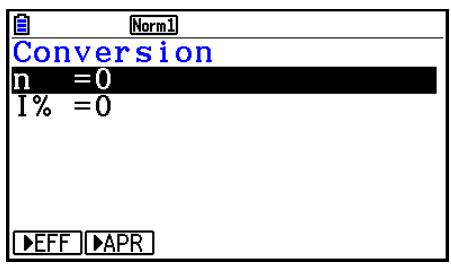
Après avoir configuré les paramètres, utilisez un des menus de fonction ci-dessous pour effectuer le calcul correspondant.
- EFF} ... {conversion du taux de pourcentage annuel en taux d'intérêt effectif}
- ... {conversion du taux d'intérêt réel en taux de pourcentage annuel}
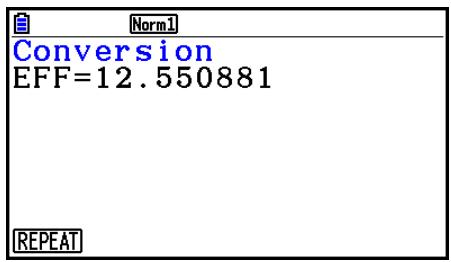
- Une erreur se produit si les paramètres ne sont pas configurés correctement.
Utilisez le menu de fonction ci-dessous pour naviguer entre les écrons de résultat des calculs.
- {REPEAT} ... {écran de saisie de paramètres}
7. Cout, prix de vente, marge
Le coût, le prix de vente ou la marge bénéficiaire peuvent être calculés lorsque les deux autres valeurs sont définies.
- Formule
$$ C S T = S E L \left(1 - \frac {M R G}{1 0 0}\right) $$
CST : cot
$$ S E L = \frac {C S T}{1 - \frac {M R G}{1 0 0}} $$
SEL : prix de vente
MRG: marge bénéficiaire
$$ MRG(\%) = \left(1 - \frac{CST}{SEL}\right)\times 100 $$
Appuyez sur F1(COST) sur l'écran Finance 2 pour afficher l'écran de saisie suivant.
F6(>)F1(COST)
Cst.....cout
Sel.....prix de vente
Mrg...... marge bénéficiaire
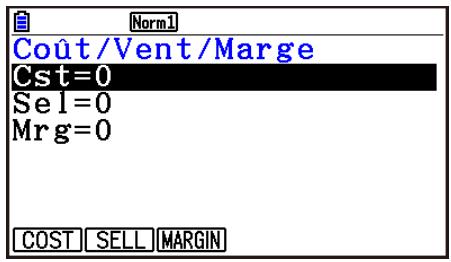
Après avoir configuré les paramètres, utilisez un des menus de fonction ci-dessous pour effectuer le calcul correspondant.
- {COST} ... {coût}
- {SELL} ... {prix de vente}
- {MARGIN} ... {marge bénéficiaire}
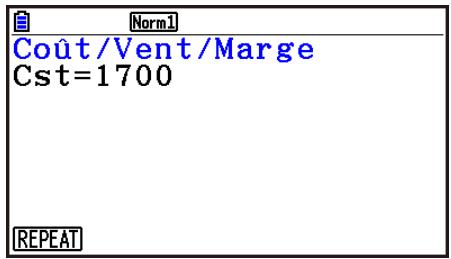
- Une erreur se produit si les paramètres ne sont pas configurés correctement.
Utilisez le menu de fonction ci-dessous pour naviguer entre les écrans de résultat des calculs. - {REPEAT} ... {écran de saisie de paramètres}
8. Calculs de jours/date
Voussoupiez calculer le nombre de jours entre deux dates ou déterminer qu'elle est la date un certain nombre de jours après ou avant une autre date.
Pour afficher l'écran de saisie suivant pour le calcul jours/ date, appuyez sur F2(DAYS) à partir de l'écran Finance 2.
F6(>)F2(DAYS)
d1......... date 1
d2......... date 2
D ......... nombre de jours
Pour saisir une date, mettez d'abord d1 ou d2 en surbrillance. Au moment où vous appuyez sur une touche numérique pour saisir le mois, un écran de saisie同樣aire à l'écran ci-contre apparait.
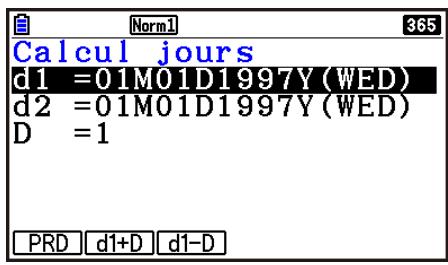
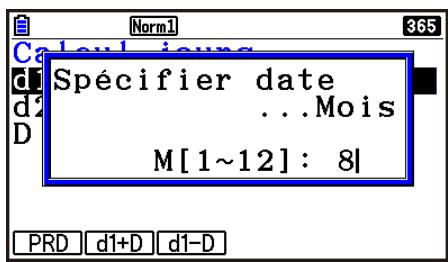
Saisissez le mois, le jour et l'année en appuyant sur Exe après chaque saisie.
Après avoir configuré les paramètres, utilisez un des menus de fonction ci-dessous pour effectuer le calcul correspondant.
- {PRD} ... {nombres de jours de d1 à d2 (d2 - d1)}
-
d1 + D ... {d1 plus le nombre de jours (d1 + D) }
{d1-D} ... {d1 moins le nombre de jours (d1 - D)} -
Une erreur se produit si les paramètres ne sont pas configurés correctement.
Utilisez le menu de fonction ci-dessous pour naviguer entre les écrans de résultat des calculs. - {REPEAT} ... {écran de saisie de paramètres}
- L'écran de configuration peut être utilisé pour spécifique une année de 365 ou 360 jours pour les calculs financiers. Les calculs de jours et de dates sont aussi effectuels en fonction du nombre de jours préréglés pour une année, mais les calculs suivants ne peuvent pas été effectuels quand une année de 360 jours est préréglée. Toute tentative de calcul dans ce cas provoquera une erreur.
(Date) + (Nombre de jours)
(Date) - (Nombre de jours)
- La plage de calcul va du 1er janvier 1901 au 31 décembre 2099.
- Calculus en mode 360 jours
Procedez de la façon suivante pour effectuer des calculs lorsque 360 jours est spécifique pour Date Mode sur l'écran de configuration.
- Si d1 et d2 sont tous deux le dernier jour de février (le 28 une année normale, le 29 une année bissextile), d2 est considéré comme le 30.
- Si d1 est le dernier jour de février, d1 est considéré être le 30.
- Si d2 est le 31 d'un mois et d1 le 30 ou le 31 d'un mois, d2 est considéré être le 30.
- Si d1 est le 31 d'un mois, d1 est considéré être le 30.
9. Dépréciation
La fonction de dépréciation vous permet de calculer la quantité par laquelle le montant d'une dépense d'entreprise peut se réduire par rapport à sa valeur de revenu (s'amortir) sur une année donnée.
- Cette calculatrice supporte les types de calcul de dépréciation suivants: constant (SL: straight-line), à taux fixe (FP: fixed-percentage); proportionnel à l'ordre numérique inversé des années (SYD: sum-of-the-years'-digits) et dégressif (DB: declining-balance)
- Toutes les méthodes mentionnées ci-dessus peuvent être utilisées pour calculer la dépréciation sur une période donnée. Un tableau et un graphe du montant amorti et non amorti pour l'année j .
- Méthode de la dépréciation constant (SL)
$$ \begin{array}{l} S L _ {1} = \frac {(P V - F V)}{n} \cdot \frac {{Y - 1 }}{1 2} \ S L _ {j} = \frac {(P V - F V)}{n} \ S L _ {n + 1} = \frac {(P V - F V)}{n} \cdot \frac {1 2 - {Y - 1 }}{1 2} \ \left({Y - 1 } \neq 1 2\right) \ \end{array} $$
SL_j : charge de dépréciation pour la j^ème année
n :vieutile
PV : cou't initial (de base)
FV : valeur comptable résiduelle
j :année de calcul du coût de la dépréciation
Y-1 : nombre de mois dans la première année de dépréciation
- Méthode de la dépréciation à taux fixe (FP)
$$ F P _ {1} = P V \times \frac {I \%}{100} \times \frac {{Y - 1 }}{12} $$
$$ F P _ {j} = \left(R D V _ {j - 1} + F V\right) \times \frac {I \%}{100} $$
$$ F P _ {n + 1} = R D V _ {n} \quad ({Y - 1 } \neq 1 2) $$
$$ R D V _ {1} = P V - F V - F P _ {1} $$
$$ R D V _ {j} = R D V _ {j - 1} - F P _ {j} $$
$$ R D V _ {n + 1} = 0 \quad ({Y - 1 } \neq 1 2) $$
FP_j : charge de dépréciation pour la j^ème année
RDV_j : valeur amortie restante a la fin de la j^ème année
I% : taux de dépréciation
- Méthode de la dépréciation proportionnelle à l'ordre numérique inversé des années (SYD)
$$ Z = \frac {n (n + 1)}{2} \qquad n ^ {\prime} = n - \frac {{Y - 1 }}{1 2} $$
$$ Z ^ {\prime} = \frac {(\text {p a r t i e e n t i e r e d e} n ^ {\prime} + 1) (\text {p a r t i e e n t i e r e d e} n ^ {\prime} + \text {p a r t i e f r a c t i o n n a i r e d e} 2 ^ {*} n ^ {\prime})}{2} $$
$$ S Y D _ {1} = \frac {n}{Z} \times \frac {{Y - 1 }}{1 2} (P V - F V) $$
$$ S Y D _ {j} = \left(\frac {n ^ {\prime} - j + 2}{Z ^ {\prime}}\right) \left(P V - F V - S Y D _ {1}\right) \quad (j \neq 1) $$
$$ S Y D _ {n + 1} = \left(\frac {n ^ {\prime} - (n + 1) + 2}{Z ^ {\prime}}\right) \left(P V - F V - S Y D _ {1}\right) \times \frac {1 2 - {Y - 1 }}{1 2} \quad \left({Y - 1 } \neq 1 2\right) $$
$$ R D V _ {1} = P V - F V - S Y D _ {1} $$
$$ R D V _ {j} = R D V _ {j - 1} - S Y D _ {j} $$
SYD_j : charge de dépréciation pour la j^ème année
RDV_j : valeur amortie restante a la fin de la j^ème année
- Méthode de la dépréciation dégressive (DB)
$$ D B _ {1} = P V \times \frac {I \%}{100 n} \times \frac {Y - 1}{12} $$
$$ R D V _ {1} = P V - F V - D B _ {1} $$
$$ D B _ {j} = \left(R D V _ {j - 1} + F V\right) \times \frac {I \%}{100 n} $$
$$ R D V _ {j} = R D V _ {j - 1} - D B _ {j} $$
$$ D B _ {n + 1} = R D V _ {n} \quad ({Y - 1 } \neq 1 2) $$
$$ R D V _ {n + 1} = 0 \quad ({Y - 1 } \neq 1 2) $$
DB_j : charge de dépréciation pour la j^ième année
RDV_j : valeur amortie restante a la fin de la j^ème année
I% :facteur de dépréciation
Pour afficher l'écran de saisie pour le calcul de dépréciation indiqué ci-dessous, appuyez sur F3 (DEPREC) à partir de l'écran Finance 2.
F6(▷) F3(DEPREC)
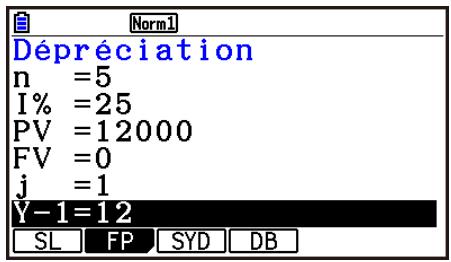
n....... vie utile
I% ...... taux de dépréciation dans le cas de la méthode d'amortissement à taux fixe (FP), facteur de dépréciation dans le cas de la méthode dégressive (DB)
PV..... cou't initial (de base)
FV ......... valeur comptable résiduelle
j.….année de calcul du coût de la dépréciation
Y-1..... nombre de mois dans la première année de dépréciation
Après avoir configuré les paramètres, utilisez un des menus de fonction ci-dessous pour effectuer le calcul correspondant.
- SL ... {Calcul de la dépréciation pour l'année j en utilisant la méthode de dépréciation constant}
- FP FP Calcul de la dépréciation pour l'année j en utilisant la méthode de dépréciation à taux fixe}
{1%} ....{Calcul du taux de dépréciation}
- SYD ... {Calcul de la dépréciation pour l'année j en utilisant la méthode de dépréciation proportionnel à l'ordre numérique inversé des années}
- DB ... {Calcul de la dépréciation pour l'année j en utilisant la méthode de la dépréciation dégressif}
Exemples de sorties du résultat du calcul
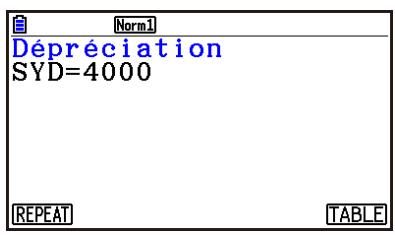
{SYD}
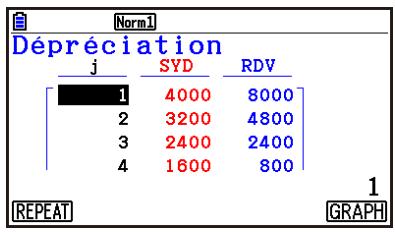
SYD -TABLE
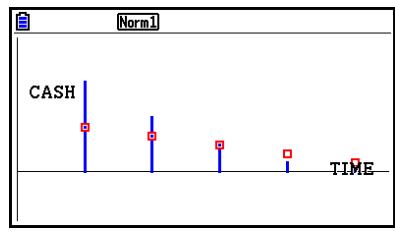
SYD - GRAPH
Une erreur se produit si les paramètres ne sont pas configurés correctement.
Utilisez le menu de fonction ci-dessous pour naviguer entre les écrans de résultat des calculs.
- {REPEAT} ... {écran de saisie de paramètres}
- {TABLE} ... {affiche le tableau}
- {GRAPH} ... {tracé du graphe}
10. Calculus d'obligations
Un calcul d'obligation vous permet de calculer le prix d'achat ou le rendement annuel d'une obligation.
Avant de commencer les calculs d'obligations, utilisez l'écran de configuration des paramètres « Date Mode » et « Periods/YR. » (page 7-2).
- Formule
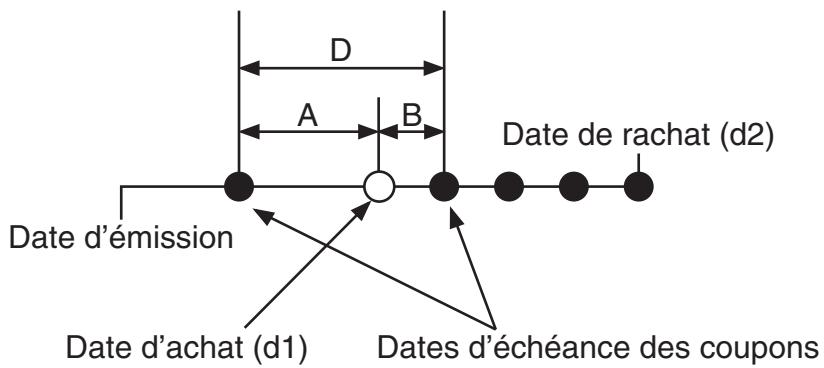
PRC : prix pour 100 USD de valeur nominale
CPN: taux d'intérêt nominal (%)
YLD : rendement annuel (%)
A : jours accumulés
M : nombre d'échéances de coupons par an (1=annuel, 2= semestriel)
N : nombre d'échéances de coupons entre la date de règlement et la date d'échéance
RDV: prix de rachat ou de remboursement pour 100 USD de valeur nominale
D : nombre de jours de la période de coupon où le règlement a lieu
B : nombre de jours entre la date de règlement et la prochaine date d'échéance du coupon = D - A
INT : intérêts courus
CST : prix intérêts compris (coût)
- Pour une (ou moins d'une) période de coupon jusqu'àu rachat
$$ P R C = - \frac {R D V + \frac {C P N}{M}}{1 + \left(\frac {B}{D} \times \frac {Y L D / 1 0 0}{M}\right)} + \left(\frac {A}{D} \times \frac {C P N}{M}\right) $$
- Pour plus d'une période de coupon jusqu'au rachat
$$ P R C = - \frac {R D V}{\left(1 + \frac {Y L D / 1 0 0}{M}\right) ^ {(N - 1 + B / D)}} - \sum_ {k = 1} ^ {N} \frac {\frac {C P N}{M}}{\left(1 + \frac {Y L D / 1 0 0}{M}\right) ^ {(k - 1 + B / D)}} + \frac {A}{D} \times \frac {C P N}{M} $$
Le rendement YLD est calculé par la méthode de Newton.
Pour afficher l'écran de saisie pour le calcul d'obligation indiqué ci-dessous, appuyez sur F4 (BOND) à partir de l'écran Finance 2.
F6(>)F4(BOND)
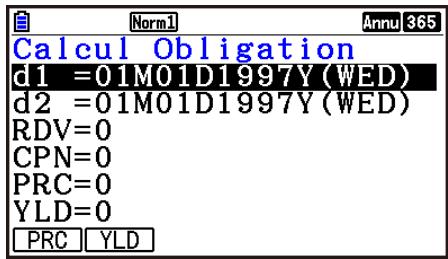
d1......... date d'achat (mois, jour, année)
d2....... date de rachat (mois, jour, année)
RDV..... prix de rachat par 100 USD de valeur nominale
CPN.....taux d'intérêt nominal
PRC ...... prix par 100 USD de valeur nominale
YLD ...... rendement annuel
- La plage de calcul va du 1er janvier 1902 au décembre 31, 2097.
Après avoir configuré les paramètres, utilisez un des menus de fonction ci-dessous pour effectuer le calcul correspondant.
- {PRC} ... {Calcul du prix de l'obligation (PRC), intérêts courus (INT) et coût de l'obligation (CST)}
- {YLD} ... {Calcul du taux de rendement actuariel}
Exemples de sorties du résultat du calcul
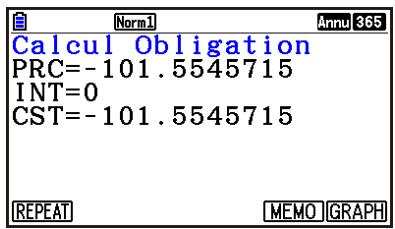
{PRC}
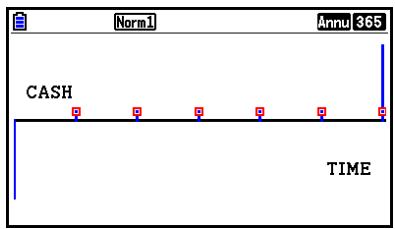
{PRC} - {GRAPH}
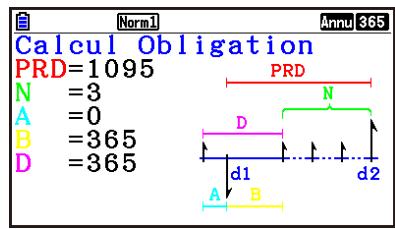
{PRC} - {MEMO}
Une erreur se produit si les paramètres ne sont pas configurés correctement.
Utilisez le menu de fonction ci-dessous pour naviguer entre les écrons de résultat des calculs.
- {REPEAT} ... {écran de saisie de paramètres}
- {GRAPH} ... {tracé du graphe}
- {MEMO} ... {affiche le nombre de jours utilisé pour les calculs}
Écran MEMO
- Les lignes suivantes expliquent la signification des éléments de l'écran MEMO.
PRD ... nombre de jours entre d1 et d2
N..... nombre d'échéances de coupons entre la date de règlement et la date de rachat
A...... jours accumulés
B....... nombre de jours entre la date de règlement et la prochaine date d'échéance du coupon = D-A
D..... nombre de jours de la période de coupon ou le reglement a lieu
- Chaque pression sur [EXE] pendant l'affichage de l'écran MEMO fait défilier séquientiellement l'affichage de la date d'échéance du coupon (CPD) depuis la date de rachat jusqu'à la date d'achat. Ceci est valable seulement si dans l'écran de configuration, le paramètre « Date Mode » est configuré à « 365 »
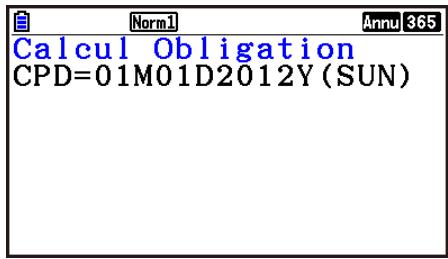
11. Calculus financiers en utilisant des fonctions
Dans le mode Exe-Mat ou dans le mode Programme, vous pouvez utiliser des fonctions spéciales pour réaliser des calculs qui sontidentiques aux calculs financiers avec le mode Finance.
Exemple Pour calculer l'intérêt total et le capital payés pour un prét de 300 USD sur 2 ans (730 jours) à un taux d'intérêt simple annuel de 5% . Utilisez 365 comme valeur du paramètre « Date Mode ».
- À partir du menu principal, accédez au mode Exe-Mat.
- Appuyez sur les touches suivantes.
- Opération en mode d'écriture mathématique En mode d'écriture linéaire, utilisez l'opération suivante : OPTN F6 (>) F6 (>) F6 (>) F1 (FINANCE).
- Pour modifier le paramètre « Date Mode », utilisez l'écran de configuration du mode Finance (SHIFT MENU (SET UP)). Pour changer ce paramètre, vous pouvez utiliser aussi les commandes spéciales (DateMode365, DateMode360) dans le mode Programme.
- Pour plus de détails sur les usages des fonctions de calculs financiers et sur leur syntaxe, voir « RÉalisation de calculs financiers dans un programme » (page 8-49).
Chapitre 8 Programming
Important !
La saisie en mode Programme s'effectue toujours en mode d'ecriture linéaire.
1. Étapes élémentaires de la programmation
Les commandes et les calculs sont exécutés séquientiellement.
- Depuis le menu principal, accedez au mode Programme. À ce moment, une liste de programmes apparait.
Pas de fichiers du mode Programme en mémoire
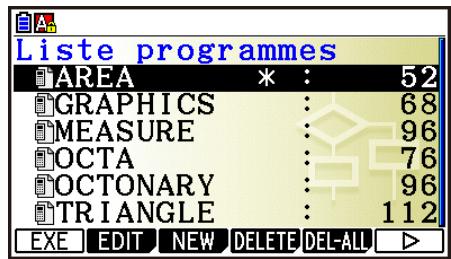
Au moins un fichier du mode Programme en mémoire
Les fichiers sont classés dans l'ordre alphabetique de leurs noms.
- Enregistrez un nom de fichier.
- Saisissez le programme.
-
Lancez le programme.
-
Les valeurs à droite dans la liste de programmes indiquent le nombre d'octets utilisés par chaque programme.
- Un nom de fichier peut conténir jusqu'à huit caractères.
- Vous pouvez utiliser les caractères suivants pour les noms de fichier : A à Z, {}, {}, -, ~, 0 à 9
- L'enregistrement d'un nom de fichier utilise 32 octets de mémoire.
Example
Calculer l'aire (cm^2) et le volume (cm^3) de trois octaèdres réguliers dont les côtés mesurent respectivement 7, 10 et 15 cm.
Stockez la formule sous le nom de fichier OCTA.
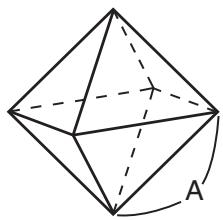
Les formules utilisées pour le calcul de l'aire S et du volume V d'un octaèdre régulier dont la longueur d'un côté A est connue sont les suivants.
$$ \mathsf {S} = 2 \sqrt {3} \mathsf {A} ^ {2}, \quad \mathsf {V} = \frac {\sqrt {2}}{3} \mathsf {A} ^ {3} $$
① MENU Programme
② F3 (NEW) 9 (O) In (C) T (A)
③ SHIFT VARS (PRGM) F4 (?) ALPHA X,θ,T (A) F6 (▷) F5 (:
2XSHIFTx²(√)3XALPHAx,0T(A)x²F6(>)F6(>)F5(A
SHIFT ^2 () 3 ALPHA A
EXIT EXIT
(4) F1(EXE) ou EXE
EXE(Valeur de A)
EXE
S lorsque A = 7 169.7409791 V lorsque A = 7 161.6917506
EXE EXE
1 0 EXE
EXE
S lorsque A = 10 346.4101615 V lorsque A = 10 471.4045208
EXE EXE
15 EXE
EXE *1
S lorsque A = 15 ? 15 779.4228634 V lorsque A = 15 1590.990258
*1 Une pression sur [EXE] lorsque le résultat final du programme est affiché provoque la sortie du programme.
- Vous pouvez lancer un programme dans le mode Exe-Mat en saisissant : Prog "
" [EXE]. - Lorsque le résultat final d'un programme exécuté au moyen de cette méthode est affché, une pression sur réexécuté le programme.
- Une erreur se produit si le programme spécifique par Prog "
" ne peut pas etre trouve.
2. Touches de fonction du mode Programme
- Menu de fonctions de la liste de fichiers
Seuls les menus de fonction {NEW} et {LOAD} s'affichent si la mémoire ne contient aucun fichier de programme.
- EXE / EDIT ... exéçuter / éditer programme
- {NEW} ... {nouveau programme}
- DELETE / DEL-ALL ... suppression de {programme particulier}/{tous les programmes}
- {SEARCH}/{RENAME} ... nom fichier {recherche}/{modifier}
- {SAVE·AS} ... enregistrer le programme comme un fichier texte
- {LOAD} ... convert it un fichier texte en un programme et l'enregistre
- 0 ... protection d'un programme par mot de passer ou suppression de la protection par mot de passer
- Lorsque vous enregistrez un nom de fichier
- {RUN}/{BASE} ... saisie de programme {calcul général}/{base numérique}
- 0 ... {enregistrement d'un mot de passer}
- {SYMBOL} ... {menu de symboles}
- Lorsque vous saississez un programme —— F1 (RUN) … par défaut
- {TOP}/{BOTTOM} ... {début}/{fin} du programme
- {SEARCH} ... {recherche}
-
MEN N ... m m des modes
-
{STAT}/{MAT}/{LIST}/{GRAPH}/{DYNA}/{TABLE}/{RECURSION} ... menu {statistiques}/{matrice}/{liste}/{graphe}/{graphe dynamique}/{tableau}/ {récurrence}
-
A a ... {fait basculer entre majuscules et minuscules}
-
{CHAR} ... {affiche un écran pour la sélection de symboles mathématiques, de symboles spéciaux et de caractères accentués}
-
Lorsque vous appuyez sur SHIFT VARS (PRGM) le menu de programmation (PRGM) suivant apparait.
-
COMMAND menu de commandes deprogramming
- {CONTROL} ... {menu de commandes de contrôle de programmation}
- {JUMP} ... {menu de commande de saut}
- ? / A ... commande {de saisie}/{d'affichage}
- {CLEAR}/{DISPLAY} ... menu de commande de suppression}/{affichage}
- {RELATNL} ... {menu d'opérateurs relationnels avec saut conditionnel}
- I / O ... {menu de commande de contrôle/transfert d'entrée/sorting}
commande d'instructions multiples - {STR} ... {commande de chaîne}
Voir « Guide des commandes » à la page 8-11 pour tous les détails sur ces commandes.
- Lorsque vous appuyez sur SHIFT (SET UP), le menu de commandes de mode ci-dessous apparait.
- ANGLE / COORD / GRID / AXES / LABEL / DISPLAY / SKT/LIN / DRAW / DERIV / - BACK / FUNC / SIMUL / SGV-WIN / LIST / LOCUS / TBL-VAR / DISP / RESID / - COMPLEX / FRAC / Y=SPEED / DATE / PMT / PERIODS / INEQ / SIMP / Q1Q3 / - P/L-CLR
Voir « Menu de touches de fonction sur l'écran de configuration » à la page 1-35 pour les détails au sujet de chaque commande.
- Une pression sur SHIFT (FORMAT) affiche le menu des commandes couleur/remplissage. Voir « Utilisation des commandes de couleur dans un programme » (page 8-28) et « Utilisation des commandes de replissage dans un programme » (page 8-29) pour les détails.
- Lorsque vous écrivez un programme —— F2(BASE)*
-
Les programmes écrits après avoir appuyé sur F2 (BASE) sont indiqués par B à la droite du nom de fichier.
-
{TOP}/{BOTTOM}/{SEARCH}
- MEN N
d o ... saisie de valeurs {decimales}/{hexadécimales}/{binaires}/{octales}
- {LOGIC} ... {opérateur des bits}
- {DISPLAY} ... conversion de la valeur affichée en valeur {décimale}/{hexadécimale}/{binaire}/{octale}
A a /SYMBOL
-
Lorsque vous appuyez sur SHIFT VARS (PRGM) le menu de programmation (PRGM) suivant apparait.
-
Prog ... {rappel de programme}
JUMP /? /4 - {RELATNL} ... {menu d'opérateurs relationnels avec saut conditionnel}
-
... commande d'instructions multiples
-
Lorsque vous appuyez sur SHIFT (SET UP), le menu de commandes de mode ci-dessous apparait.
- Dec /Hex /Bin /Oct
- Une pression sur SHIFT 5 (FORMAT) affiche le menu des commandes couleur. Pour le détail, reportez-vous à « Utilisation des commandes de couleur dans un programme » (page 8-28).
3. Édition du content d'un programme
■ Mise au point d'un programme (débogage)
Un problème apparaisant dans un programme et l'empêchant de se dérouler normalement est appelé un « bogue » et l'élimination de ce problème est appelé « débogage ». Les symptômes suivants indiquent que votre programme contient une erreur (un bogue) et qu'une mise au point est nécessaire.
- Messages d'erreur apparaisant quand le programme est exécuté
- Résultats qui ne correspondent pas aux prévisions
- Pour éliminer une erreur à l'origine d'un message
Un message d'erreur comparable au message suivant apparait quand un problème se presente pendant l'execution d'un programme.
Erreur math
Appuyer:[EXIT]
Quand ce type de message apparait, appuyez sur EXIT pour afficher le point du programme où l'erreur s'est produit. Le curseur clignote à l'endroit où se trouve le problème. Contrôlez le « Tableau des messages d'erreur » (page -1) pour savoir quelles dispositions prendre pour corriger le problème.
- Notez que la position de l'erreur ne sera pas indiquée lorsque vous appuyez sur EXIT si le programme est protégé par un mot de passer.
- Pour éliminer les erreurs à l'origine de mauvais résultats
Si le programme aboutit à un résultat qui ne correspond pas à vos attentes, vérifie le contenu du programme et effectuez les modifications nécessaires.
F1(TOP) ......... Positionne le curseur en début de programme
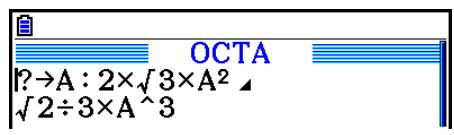
F2 (BOTTOM) ... Positionne le curseur en fin de programme
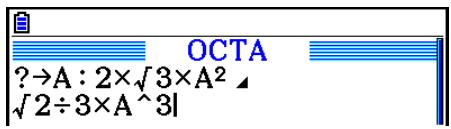
■ Recherche de données à l'intérieur d'un programme
Exemple Rechercher la lecture « A » dans le programme nommé OCTA
- Rappeler le programme.
- Appuyez sur F3 (SEARCH) et saisissez les données que vous recherchez.
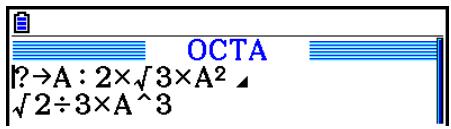
F3 (SEARCH)
ALPHA X,0,T (A)
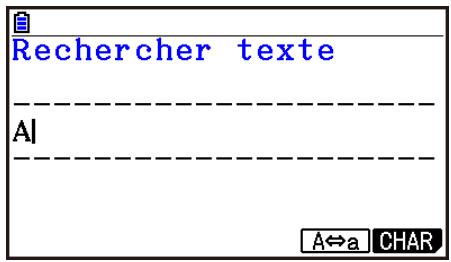
- Appuyez sur EXE pour commencer la recherche. Le contenu du programme apparaît à l'écran avec le curseur sur la première occurrence de la donnée spécifique.*1
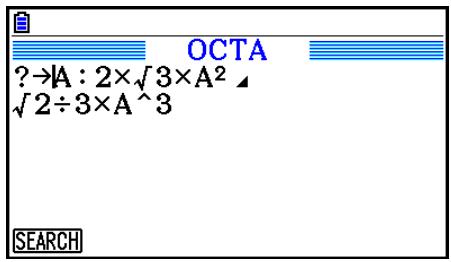
- Chaque pression sur EXE ou sur F1 (SEARCH) amène le curseur sur l'instance suivante de la donnée spécifiée.*2
1 Le message « Non trouvé » apparaitra si la donnée recherche ne pourra pas être localisée dans le programme.
^2 La recherche s'arrête lorsque les données recherchées ont toutes eté localisées.
- Vous ne pouvez pas spécifique le return à la ligne (←) ni la commande d'affichage (▲) pour la donnée recherche.
- Lorsque le contenu du programme est affiché, vous pouvez utiliser les touches du curseur pour placer le curseur à un autre endroit avant de chercher la prochaine occurrence de la générée. La recherche ne s'effectuera que sur la partie du programme débutant à la position du curseur lorsque vous appuierez sur EXE.
- Lorsque la donnée recherche est localisée, la recherche s'arrête si vous saississez des données ou déplacez le curseur.
- Si vous faites une erreur lors de la saisie de caractères, appuyez sur AC pour annuler la saisie et recommencez depuis le début.
4. Gestion de fichiers
Suppression d'un programme
- Pour supprimer un programme précis
- Quand la liste de programmes est à l'écran, utilisez et pourmettre en surbrillance le nom du programme que vous pouze supprimer.
- Appuyez sur F4 (DELETE).
- Appuyez sur F1 (Oui) pour supprimer le programme selectionné ou sur F6 (Non) pour abandonner l'opération sans rien supprimer.
- Pour supprimer tous les programmes
- Quand la liste de programmes est à l'écran, appuyez sur F5 (DEL-ALL).
- Appuyez sur F1 (Oui) pour supprimer tous les programmes ou sur F6 (Non) pour abandonner l'opération sans rien supprimer.
- Vous pouvez aussi effacer tous les programmes en accédant au mode Mémoire. Voir « Chapitre 11 Gestionnaire de mémoire » pour les détails.
- Pour rechercher un fichier par ses initiales
Exemple Faire une recherche par initiales pour rappeler le programme nommé OCTA
- Quand la liste de programmes est à l'écran, appuyez sur F6(>)F1(SEARCH) et saississe les premiers caractères du fichier souhaité.
F6(▷)F1(SEARCH)
9(O)In(C) = (T)
-
Appuyez sur Exe pour commencer la recherche.
-
Le nom commençant par les caractères que vous avez saisis est mis en surbrillance.
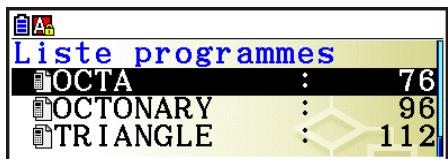
- Si aucun programme ne commence par les caractères que vous avez saisis, le message « Non trouvez » apparaitra à l'écran. Dans ce cas, appuyez sur EXIT pour annuler le message d'erreur.
Édition d'un nom de fichier
- Quand la liste de programmes est à l'écran, utilisez et pour amener la surbrillance sur le fichier dont vous pouze changer le nom, puis appuyez sur F6 (▷) F2 (RENAME).
- Effectuez les changements souhaités.
- Appuyez sur [EXE] pour enregistrer le nouveau nom et revenir à la liste de programmes.
La liste de programmes est retrieve selon les changements effectués dans le nom de fichier.
- Si, après modification, le nouveau nom de fichier est identique à un nom de programme stocké en mémoire, le message « Existe déjà » apparaitra. Si cela se produit, appuyez sur EXIT ou sur AC pour effacer le nom de fichier saisis et en saisir un nouveau.
■ Conversion des programmes et des fichiers de texte
Vous pourrait convertir les programmes créé sur cette calculatrice en un fichier texte et utiliser ensuite un éditeur de texte ou une autre application sur votre ordinateur pour les modifier. Vous couldez également convertir les fichiers texte créés et edits sur votre ordinateur en un programme qui pourrait ensuite être exécuté par la calculatrice.
- Règles de conversion des programmes et des fichiers texte
La conversion des programmes et des fichiers texte est soumise aux règles suivantes.
- Certains caractères du nom du programme sont automatiquement replacés et le résultat produit le nom du fichier lorsque vous convertissez un programme en un fichier texte. Lorsque vous convertissez un fichier texte en un programme, le nom du programme sera attribué en effectuant la conversion en sens inverse.
| Caractères du nom du programme | Caractères du nom du fichier texte |
| r | _r_ |
| θ | _t_ |
| Espaces à l'avant / à l'arrête | _s_ |
| " | _q_ |
| Points à l'avant / à l'arrête | _p_ |
| × | _x_ |
| ÷ | _d_ |
| + | +_ |
| - | -_ |
- L'information d'en-tête ci-après est ajoutée au fichier texte lors de la conversion d'un programme en un fichier texte.
- La conversion d'un fichier texte qui contient l'information d'en-tête ci-dessus convertit en un programme dans le mode spécifique dans l'information d'en-tête. Le texte de la ligne de l'information d'en-tête n'est pas inclus dans le programme converti.
- La conversion d'un programme en un fichier texte a pour effet que toutes les commandes du programme qui sont spécifiques à la calculatrice scientifique CASIO sont remplacées par leschainsines de caractères spéciales correspondantes. À l'inverse, la conversion d'un fichier texte en un programme convertit de nouveau leschainsines de caractères spéciales en leurs commandes respectives. Voir « Tableau de conversion des commandes spéciales de la calculatrice scientifique CASIO ⇌ Texte » (page 8-60) pour plus d'informations sur les commandes des programmes et leurschainsines de caractères spéciales correspondantes.
- Pour convertir un programme en un fichier texte
-
Dans la liste de programmes, utilisez et pourmettre en surbrillance le nom du programme que vous poulez convertir en un fichier texte.
-
Appuyez sur F6 (▷) F3 (SAVE • AS).
-
La conversion en un fichier texte commence alors. Le message « Complet! » apparait lorsque la conversion est terminée. Appuyez sur EXIT pour fermer la boîte de dialogue du message.
- Le fichier texte produit est stocké dans le dossier PROGRAM de la mémoire de stockage, sous un nom qui est en原則 le même que le fichier original, à l'exception de certains caractères spéciaux. Reportez-vous à « Régles de conversion des programmes et des fichiers texte » (ci-dessus) pour les détails sur les exceptions relatives aux caractères spéciaux.
Important!
Un programme protégé par un mot de passer ne peut pas être converti en un fichier texte. Pour convertir un fichier protégé par mot de passer, appliquez tout d'abord la procédure décrite sous « Pour annuler la protection par mot de passer d'un programme » (page 8-10) pour supprimer la protection par mot de passer et ensuite le convertir.
- Conversion automatique des fichiers texte en programmes
Dès que vous mettez fin à la connexion USB entre la calculatrice et l'ordinateur, la totalité des fichiers texte qui ont été transférés de l'ordinateur vers le dossier @ MainMem\PROGRAM\ de la mémoire de stockage pendant la connexion seront automatiquement convertis en programmes et stockés dans la mémoire principale de la calculatrice.
Reportez-vous à « Transfert de données entre la calculatrice et un ordinateur personnel » (page 13-5) pour plus d'informations.
- Pour convertir un fichier texte en un programme
Important!
L'utilisation de la procédure ci-après pour convertir un fjichier texte en un programme créé et enregistrera un programme sous un nom qui est en principe le même que le fjichier original, à l'exception de certains caractères spéciaux. Reportez-vous à « Règles de conversion des programmes et des fjichiers texte » (page 8-8) pour les détails sur les exceptions relatives aux caractères spéciaux.
Si la mémoire contient déjà un programme quiporte le même nom que le programme créé par le processus de conversion, le programme existant sera automatiquement remplace par le nouveau programme. Si vous ne poulez pas que le programme existant soit écrasé, utilisez la liste des programmes pour modifier son nom avant d'exécuter cette procédure.
- Copiez le fjichier texte que vous poulez convertir en un programme dans le réseau racine de la mémoire de stockage de la calculatrice.
- Voir le « Chapitre 13 Communication de données » pour plus d'informations sur la procédure de copier de fichiers d'un ordinateur ou d'une autre calculatrice vers cette calculatrice.
- Depuis le menu principal, accedez au mode Programme.
- Appuyez sur F6(>)F4(LOAD) dans la liste des programmes.
- Une liste des fichiers dossiers et des fichiers texte actuellément stockés dans le réseau racine de la mémoire de stockage s'affiche alors.
- Utilisez et pourmettre en surbrillancelefichiertexte queyouvoulezconvertir,puis appuyezsurF1(OPEN).
■ Enregistrement d'un mot de passer
Lorsque vous écrivez un programme, vous pouvez le protégger par un mot de passer sans lequel il ne sera pas possible d'acceder au contenu de ce programme.
- Il n'est pas nécessaire d'indiquer le mot de passer pour lancer un programme.
- La saisie d'un mot de passer est identique à la saisie d'un nom de fichier.
- Pour protégger par mot de passer un programme au moment où vous le créez
- Quand la liste de programmes est à l'écran, appuyez sur F3 (NEW) pour enregistrer le nom de fichier du nouveau programme.
- Appuyez sur F5 (m) puis saisissez le mot de passer.
- Appuyez sur EXE pour enregistrer le nom de fichier et le mot de passer. Vous pouvez restantenant saisir le contenu du programme.
- Une fois que vous avez saisi le programme, appuyez sur SHIFT EXIT (QUIT) pour sortir du fichier et revenir à la liste de programmes. Les fichiers qui sont protégés par un mot de passage sont indiqués par un astérisque à la droite du nom de fichier.
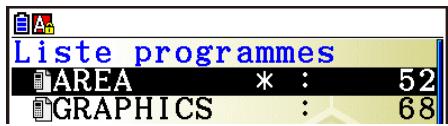
- Pour protégger par mot de passer un programme existant
- Dans la liste de programmes, utilisez 业 et 业 pourmettre en surbrillance le nom du programme que vous poulez protégé par mot de passer.
- Appuyez sur F6 (D) F5 (M) puis saisissez le mot de passer.
-
Appuyez sur [EXE] pour enregistrer le mot de passer.
-
Vous vous retrouvrez alors dans la liste des programmes.
- Pour annuler la protection par mot de passer d'un programme
- Dans la liste de programmes, utilisez 业 et 业 pourmettre en surbrillance le nom du programme dont vous pouze annuler la protection par mot de passer.
- Appuyez sur 6() F5 (m0) puis saisissez le mot de passer actuel du programme.
-
Appuyez sur Exe pour annuler la protection par mot de passer.
-
Vous vous retrouvrez alors dans la liste des programmes.
■ Rappel d'un programme protégé par un mot de passée
- Dans la liste de programmes, utilisez et pourmettre en surbrillance le nom du programme que vous poulez rappeler.
- Appuyez sur F2 (EDIT).
-
Saisissez le mot de passer et appuyez sur [EXE] pour rappeler le programme.
-
Le message d'erreur « Incompatibilité » apparaitra si vous indiquez le mauvais mot de passer lors du rappel d'un programme protégé par un mot de passer.
5. Guide des commandes
Index des commandes
Break. 8-15
CloseComport38k 8-24
CrlGraph 8-19
CrlList 8-19
ClrMat 8-20
CrlText 8-20
CrlVct 8-20
DispF-Tbl, DispR-Tbl 8-20
Do~LpWhile 8-14
DrawDyna 8-20
DrawFTG-Con, DrawFTG-Plt 8-20
DrawGraph 8-21
DrawR-Con, DrawR-Plt 8-21
DrawRΣ-Con, DrawRΣ-Plt 8-21
DrawStat 8-21
DrawWeb 8-21
Dsz (saut avec compteur) 8-17
Exp( 8-25
Exp▶Str( 8-25
For~To~(Step~)Next 8-14
Getkey 8-22
Goto~Lbl 8-17
If~Then~(Else~)IfEnd 8-13
Isz (saut avec compteur). 8-18
Locate 8-23
Menu 8-19
OpenComport38k. 8-24
Prog 8-16
PlotPhase 8-22
RclCapt 8-27
Receive( 8-24
Receive38k 8-24
Return 8-16
Send( 8-24
Send38k. 8-24
Stop 8-17
StrCmp( 8-25
StrInv( 8-26
StrJoin( 8-26
StrLeft( 8-26
StrLen( 8-26
StrLwr( 8-26
StrMid( 8-26
StrRight( 8-26
StrRotate( 8-27
StrShift( 8-27
StrSrc( 8-27
StrUpr( 8-27
While~WhileEnd 8-15
? (Commande de saisie) 8-12
(Commandedaffichage) 8-12
: (Commanded instructions multiples) 8-13
(Saut de ligne) 8-13
' (Délimueur de commentaire) .....................8-13
(Code de saut) 8-18
= , , > , < ,≥ ,≤ (Opérateurs relationnels) 8-24
+ (Joindre deux châines) 8-27
Les conventions utilisées dans cette section pour la description des différentes commandes sont les suivantes.
{Accolades}.... Les accolades sont utilisées pour indiquer un certain nombre de paramètres dont un doit être seLECTIONné lorsqu'une commande est utilisée. N'insérez pas d'accolades quand vous saississez une commande.
[Crochets]. Les crochets doivent être utilisés pour indiquer des paramètres qui sont optionnels. N'insérez pas de crochets quand vous saississez une commande.
Expressions numériques.... Les expressions numériques, telles que 10, 10 + 20 , A, indiquent des constantes, des calculs, des constantes numériques, ou autres.
Caracteres alphabetiques.... Les caractères alphabetiques indiquent des chaînes, telles AB.
Commandes d'opérations élémentaires
? (Commande de saisie)
Fonction : Demande de saisir une valeur devant etre affectee a une variable pendant la programmation.
Syntaxe : ? →
Example : ? → A
Description :
- Cette commande interrompt momentarilyément l'exécution du programme et demande de saisir une valeur ou une expression à affecter à une variable. Si vous ne spécifie pas de message à afficher, l'exécution de cette commande fera apparaitre « ? » pour indiquer que la calculatrice attend que vous saississiez une valeur. Si vous spécifie le message à afficher, «
? » apparaitra pour demander de saisir une valeur. Le texte du message à afficher est limité à 255 octets. - La response à cette commande doit être une valeur ou une expression, mais l'expression ne peut pas être un nom de la variable.
- Vous pouvez spécifique un nom de liste, un nom de matrice, un nom de vecteur, une mémoire de chaine, une mémoire de fonction (fn), un graphe (Yn), etc. comme nom de variable.
4 (Commande d'affichage)
Fonction : Affiche un résultat intermédiaire pendant l'exécution d'un programme.
Description :
- Cette commande interrompt momentanément l'exécution d'un programme et affiche un texte en caractèresalphabétiques ou le résultat du calcul précédant immédiatement cette commande.
- La commande d'affichage doit être utilisée aux endroits où vous appuieriez normalement sur la touche [EXE] pendant un calcul manuel.
: (Commande d'instructions multiples)
Fonction : Relie deux instructions pour qu'elles soient exécutées dans l'ordre sans interruption.
Description :
- Contrairement à la commande d'affichage (4), les instructions reliées par cette commande sont exécutées sans interruption.
- La commande d'instructions multiples peut être utilisé pourmettre en relation deux expressions d'un calcul ou deux commandes.
- Vous pouvez utiliser un_retour indiqué par au lieu de la commande d'instructions multiples.
(Saut deligne)
Fonction : Relie deux instructions pour qu'elles soient executées dans l'ordre sans interruption.
Description :
- Le saut de ligne fonctionne de la même façon que la commande d'instructions multiplies.
- Vous pouvez创建工作 une ligne vide dans un programme en tapant un départ à la ligne. L'utilisation du saut de ligne à la place de la commande d'instructions multiples facilité la lecture du programme affché.
’ (Délimueur de commentaire)
Fonction: Indique un commentaire inséré à l'intérieur d'un programme.
Description : Lorsqu'une apostrophe (') est saisie au début d'une ligne, tout le texte du début de la ligne jusqu'à la prochaine commande d'instructions multiples (:), jusqu'au prochain saut de ligne ( ) ou jusqu'à la prochaine commande d'affichage ( ) est traité comme un commentaire, et ignoré pendant l'exécution.
Commandes de programmation (COMMAND)
If~Then~(Else~)IfEnd
Fonction : L'instruction Then est executée seulement quand la condition If est vraie (pas zéro). L'instruction Else est executée quand la condition If est faisse (0). L'instruction IfEnd est toujours executée après l'instruction Then ou l'instruction Else.
Syntaxe :
If
expression numérique
Then

Paramètres : condition, expression numérique
Description :
(1) If Then IfEnd
- Lorsque la condition est vraie, l'exécution passé à l'instruction Then puis continue par l'instruction suivant IfEnd.
- Lorsque la condition est fausse, l'execution passe à l'instruction suivant IfEnd.
(2) If Then Else IfEnd
- Lorsque la condition est vraie, l'exécution passée à l'instruction Then puis saute à l'instruction suivant IfEnd.
- Lorsque la condition est fausse, l'exécution saute à l'instruction Else et continue par l'instruction suivant IfEnd.
For~To~(Step~)Next
Fonction : Cette commande repête tout ce qui se trouve entre l'instruction For et l'instruction Next. La valeur initiale est affectee à la variable de reférence à la première exécution, puis la valeur de la variable de reférence change en fonction de la valeur de l'incrément à chaque exécution. L'exécution continue jusqu'à ce que la valeur de la variable de reférence dépasse la valeur finale.
Syntaxe:For v aleur initiale nom de la variable de reference>To v aleur finale>
$$ \left(\text {S t e p} < \text {v a l e u r d e l " i n c r e m e n t >}\right) < \text {i n s t r u c t i o n >} \left{ \begin{array}{l} \downarrow \ : \ \downarrow \end{array} \right} \text {N e x t} $$
Paramètres :
- nom de la variable de contrôle: A à Z, r,
- valeur initiale : valeur ou expression qui produit une valeur (c'est-à-dire sin x ,A,etc.)
- valeur finale : valeur ou expression qui produit une valeur (c'est-à-dire sin x , A, etc.)
- valeur de l'increment : valeur numérique (défaut : 1)
Description :
- La valeur par défaut de l'increment est 1.
- La définition d'une valeur initiale inférieure à la valeur finale et d'un incrément positif incrémentede variable de referencea chaqueexecution.La définition d'une valeur initiale supérieurea la valeur finale et d'un incrément négatif decrémentela valeur de la variable de referencea chaqueexecution.
Do~LpWhile
Fonction : Cette commande repete des commandes particulieres tant que sa condition est vraie (pas zéro).
Syntaxe :

Paramètres : expression
Description :
-
Cette commande repête les commandes continues dans la boucle tant que sa condition est vraie (pas zéro). Quand la condition devient fausse (0), l'exécution continue à partir de l'instruction suivant l'instruction LpWhile.
-
Comme la condition vient après l'instruction LpWhile, la condition est testée (verifiée) après que toutes les commandes à l'intérieur de la boucle ont été exécutées.
While~WhileEnd
Fonction : Cette commande repete des commandes particulieres tant que sa condition est vraie (pas zéro).
Syntaxe :

Paramètres : expression
Description :
- Cette commande repête les commandes contenues dans la boucle tant que sa condition est vraie (pas zéro). Quand la condition devient fausse (0), l'execution se poursuit à partir de l'instruction suivant l'instruction WhileEnd.
- Comme la condition vient après l'instruction While, elle est testée (verifiée) avant que les commandes à l'intérieur de la boucle soient executées.
Commandes de contrôle de la programmation (CONTROL)
Break
Fonction : Cette commande interrompt l'exécution d'une boucle et continue à partir de la commande suivante après la boucle.
Syntaxe : Break
Description :
- Cette commande interrompt l'exécution d'une boucle et continue à partir de la commande suivante après la boucle.
- Cette commande peut être utilisé pour interrompree l'execution des instructions For, Do et While.
Prog
Fonction: Cette commande définit l'exécution d'un autre programme en tant que sous-programme. Dans le mode Exe-Mat, cette commande exécute un nouveau programme.
Syntaxe : Prog "nom de fichier"
Example : Prog "ABC"
Description :
- Mème quand cette commande se trouve à l'intérieur d'une boucle, elle interrompt immédiatement la boucle et démarre le sous-programme.
- Cette commande peut être utilisé autant de fois que nécessaire à l'intérieur d'un programme principal pour faire appel à des sous-programmes qui exécutent des tâches particulières.
- Un sous-programme peut être utilisé à plusieurs endroits à l'intérieur d'un même programme principal, ou il peut être appelé par un certain nombre de programmes principaux.
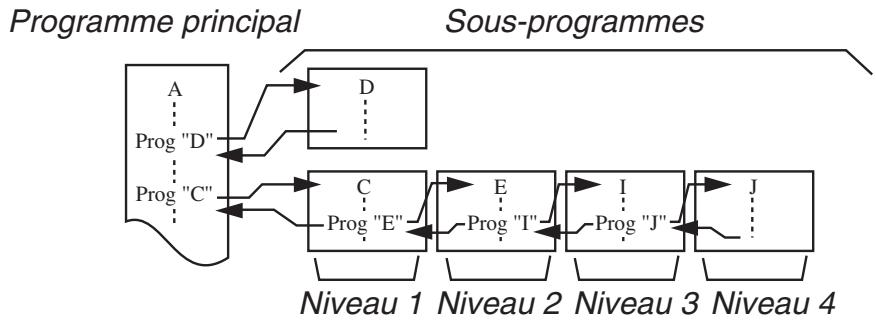
- L'appeil d'un sous-programme exécuté celui-ci à partir du début. Quand l'exécution du sous-programme est terminée, on revient au programme principal et continue à partir de l'instruction suivant la commande Prog.
- Une commande Goto~Lbl à l'intérieur d'un sous-programme est valide à l'intérieur de ce sous-programme seulement. Elle ne peut pas être utilisée pour sauter à un label hors du sous-programme.
- Si le sous-programme correspondant au nom de fichier défini par la commande Prog n'existe pas, une erreur se produit.
- Dans le mode Exe-Mat, la saisie de la commande Prog et sa validation par [ExE] mettent en route le programme spécifique par la commande.
Return
Fonction : Cette commande fait revenir d'un sous-programme au programme d'origine.
Syntaxe:Return
Description : L'exécution de la commande Return à l'intérieur du programme principal interrompt l'exécution du programme. L'exécution de la commande Return à l'intérieur d'un sous-programme interrupt le sous-programme et fait revenir au programme principal, à l'endroit où le sous-programme a commencé.
Stop
Fonction: Cette commande termine l'exécution d'un programme.
Syntaxe:Stop
Description :
- Cette commande termine l'exécution du programme.
- L'exécution de cette commande à l'intérieur d'une boucle achève l'exécution du programme sans qu'aucune erreur ne se produit.
Commandes de saut (JUMP)
Dsz (saut avec compteur)
Fonction : Cette commande est un saut avec compteur qui déprémente la valeur d'une variable de référence d'une unité, puis passée à l'instruction suivant la commande d'instruction multiple quand la valeur de la variable est égale à zéro.
Syntaxe :
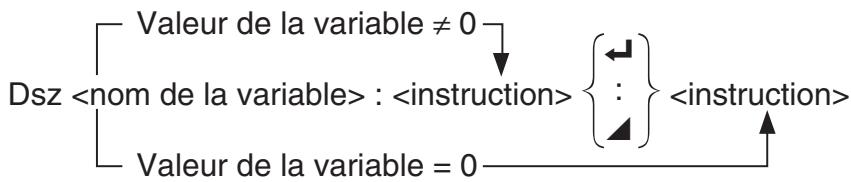
Paramètres : nom de la variable : A à Z, r, θ
[Exemple] Dsz B: Déprémente la valeur affectée à la variable B d'une unité.
Description: Cette commande décrémente la valeur d'une variable de référence d'une unité, puis la teste (verifie). Si la valeur actuelle n'est pas égale à zéro, l'exécution continue avec l'instruction suivante. Si la valeur est égale à zéro, l'exécution passée à l'instruction suivant la commande d'instructions multiples (:), la commande d'affichage (▲) ou la commande de retard (▲).
Goto~Lbl
Fonction : Cette commande effectue un saut inconditionnel à un endroit définit.
Syntaxe : Goto
Paramètres : nom d'étiquette : valeur (0 à 9) variable (A à Z, r, θ)
Description :
- Cette commande comprend deux parties : Goto n ( n étant un paramètre comme décrit plus haut) et Lbl n ( n étant un paramètre référencée par Goto n ). Cette commande fait passer l'exécution du programme à l'instruction Lbl dont le paramètre n correspond à celui qui a été spécifique par l'instruction Goto.
- Cette commande peut être utilisé pour revenir au début d'un programme ou pour sauter à un endroit quelconque du programme.
- Cette commande peut etre combinée aux sauts conditionnels et aux sauts avec compteurs.
- S'il n'y a aucune instruction Lbl dont la valeur correspond à cette définié par l'instruction Goto, une erreur se produit.
Isz (saut avec compteur)
Fonction : Cette commande est un saut avec compteur qui incrémente la valeur de la variable de référence d'une unité, puis passse à l'instruction suivant la commande d'instruction multiple quand la valeur de la variable est égale à zéro.
Syntaxe :
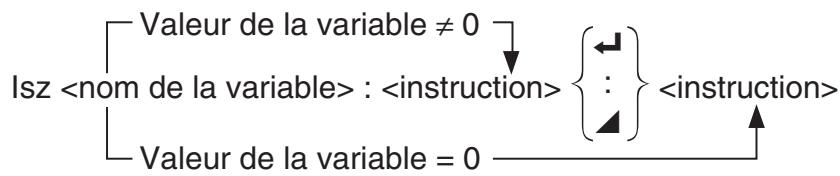
Paramètres : nom de la variable : A à Z, r,
[Exemple] Isz A: Incrémente la valeur affectée à la variable A d'une unité.
Description: Cette commande incrémente la valeur d'une variable de référence d'une unité, puis la teste (verifie). Si la valeur actuelle n'est pas égale à zéro, l'exécution continue avec l'instruction suivante. Si la valeur est égale à zéro, l'exécution passée à l'instruction suivant la commande d'instructions multiples (:), la commande d'affichage (A) ou la commande de retard (J).
(Code de saut)
Fonction : Ce code est utilisé pour poser les conditions d'un saut conditionnel. Le saut est exécuté quand les conditions sont fausses.
Syntaxe :

Paramètres :
- côté gauche/côté droit : variable (A à Z, r, θ), constante numérique, expression avec variable (comme : A × 2)
- opérateur relationnel : =, ≠, >, <, ≥, ≤ (page 8-24)
Description :
- Le saut conditionnel compare le content de deux variables ou les résultats de deux expressions, et le saut est exécuté ou non selon les résultats de la comparaison.
- Si le résultat de la comparaison est vrai, l'exécution se poursuit à partir de l'instruction qui suit la commande . Si le résultat de la comparaison est faux, l'exécution passée aux instructions suivant la commande d'instructions multiples (:), la commande d'affichage (▲) ou la commande de retard (←).
Menu
Fonction : Crée un menu de branchement dans un programme.
Syntaxe: Menu "
Paramètres : valeur (0 à 9), variable (A à Z, r, θ)
Description :
- Chaque partie "
", correspond à un ensemble de branche et l'ensemble doit être inclus en entier. - On peut inclure de deux à neuf ensembles de branche. Une erreur se produit si le nombre d'ensembles de branche est 1 ou supérieur à 9.
- Lors de la sélection d'une branche dans le menu pendant le déroulement d'un programme provoque un saut ver le même type d'étiquette (Lbl ( n )) que celle utilisée avec la commande Goto. En spécifique « "OK", 3 » pour la partie « "
)", »' spécifie un saut vers Lbl 3.
Example:Lbl2
Menu "IS IT DONE?", "OK", 1, "EXIT", 2
Lbl 1
"IT'S DONE!"
Commandes d'effacement (CLEAR)
ClrGraph
Fonction: Cette commande efface l'écran graphique et rétablit les paramètres de la fenêtre d'affichage à leurs valeurs initiales (INITIAL).
Syntaxe : ClrGraph
Description: Cette commande efface l'écran graphique pendant l'exécution du programme.
CrlList
Fonction: Cette commande supprime les données d'une liste.
Syntaxe:ClrList
ClrList
Paramétres : nom de liste : 1 à 26, Ans
Description: Cette commande supprime les données de la liste désignée par « nom de liste ». Toutes les données de la liste sont supprimées si rien n'est spécifique pour le « nom de liste ».
CrlMat
Fonction : Cette commande supprime les données de matrice.
Syntaxe: ClrMat
CrlMat
Paramètres : nom de matrice : A à Z, Ans
Description: Cette commande supprime les données de la matrice désignée par « nom de matrice ». Toutes les données matricielles sont supprimées siaucun « nom de matrice » n'est désigné.
CrlText
Fonction: Cette commande efface l'écran de texte.
Syntaxe : CrlText
Description: Cette commande efface le texte de l'écran pendant l'exécution du programme.
CirVct
Fonction : Cette commande supprime les données vectorielles.
Syntaxe : ClrVct
Paramètres : nom du vecteur : A à Z, Ans
Description: Cette commande supprime les données du vecteur spécifique par « nom du vecteur ». Toutes les données vectorielles sont supprimées si rien n'est spécifique pour « nom du vecteur »
Commandes d'affichage (DISPLAY)
DispF-Tbl, DispR-Tbl
Aucun paramètre
Fonction : Ces commandes affichent des tableaux de chiffres.
Description :
- Ces commandes créé des tableaux de chiffres pendant l'exécution d'un programme selon les paramètres définis dans le programme.
- DispF-Tbl create a tableau of fonctions, tandis que DispR-Tbl create a tableau de récurrence.
DrawDyna
Aucun paramètre
Fonction : Cette commande exécute un trace de graphe dynamique.
Description: Cette commande trace un graphe dynamique au cours de l'exécution du programme selon les paramètres de tracé définis dans le programme.
Fonction : Cette commande utilise les valeurs d'une table pour représenter graphiquement une fonction.
Description :
- Cette commande trace un graphe en fonction selon les paramètres définis dans le programme.
- DrawFTG-Con produit un graphe à points connectés, tandis que DrawFTG-Plt produit un graphe à points séparés.
DrawGraph
Aucun paramètre
Fonction : Cette commande trace un graphe.
Description: Cette commande trace un graphe selon les paramètres de tracé définis dans le programme.
DrawR-Con, DrawR-Plt
Aucun paramètre
Fonction : Ces commandes tracent des expressions de récurrence, avec a_n ( b_n ou c_n ) comme axe vertical et n comme axe horizontal.
Description :
- Ces commands tracent des expressions de récurrence selon les paramètres définis dans le programme, avec an a_n ( b_n ou c_n ) comme axe vertical et n comme axe horizontal.
- DrawR-Con produit un graphe à points connectés, tandis que DrawR-Plt produit un graphe à points séparés.
DrawRΣ-Con, DrawRΣ-Plt
Aucun paramètre
Fonction : Ces commandes tracent des expressions de récurrence, avec a_n ( b_n ou c_n ) comme axe vertical et n comme axe horizontal.
Description :
- Ces commandes tracent des expressions de récurrence selon les paramètres définis dans le programme, avec a_n ( b_n ou c_n ) comme axe vertical et n comme axe horizontal.
- DrawRΣ-Con produit un graphe à points connectés tandis que DrawRΣ-Plt produit un graphe à points séparés.
DrawStat
Fonction : Trace un graphe statistique.
Syntaxe : Voir « Utilisation de calculs et de graphes statistiques dans un programme » à la page 8-36.
Description: Cette commande trace un graphe statistique selon les paramètres de tracé définis dans le programme.
DrawWeb
Fonction : Cette commande représenté graphiquement la convergence/divergence d'une expression de récurrence (graphe WEB).
Syntaxe : DrawWeb
Example: DrawWeb a_n+1 ( b_n+1 ou c_n+1 ), 5
Description :
- Cette commande représentée graphiquement la convergence/divergence d'une expression de récurrence (grappe WEB).
- L'omission de la définition du nombre de lignes impose automatiquement 30, la valeur par défaut.
PlotPhase
Fonction : Trace le graphe d'un diagramme cartésien (courbe reportée en coordonnées cartésiennes) de séquences numériques dont les éléments correspondant aux abscisses (axe x ) et aux ordonnées (axe y ).
Syntaxe : PlotPhase
Description :
- Seules les commandes suivantes peuvent être saisies pour chaque argument afin de désigner le tableau de récurrence :
$$ a _ {n}, b _ {n}, c _ {n}, a _ {n + 1}, b _ {n + 1}, c _ {n + 1}, a _ {n + 2}, b _ {n + 2}, c _ {n + 2}, \Sigma a _ {n}, \Sigma b _ {n}, \Sigma C _ {n}, \Sigma a _ {n + 1}, \Sigma b _ {n + 1}, \Sigma C _ {n + 1}, \Sigma a _ {n + 2}, \Sigma b _ {n + 2}, \Sigma C _ {n + 2} $$
- Une erreur « Erreur mémoire » se produit lorsque vous spécifiez le nom d'une série numérique qui ne possède pas de valeurs stockées dans le tableau de récurrence.
Example: PlotPhase b_n+1 , a_n+1
Trace le graphe d'un diagramme cartésien en utilisant b_n+1 pour les abscisses (axe x ) et a_n+1 pour les ordonnées (axe y ).
Commandes d'entrée/sorting (I/O)
Getkey
Fonction : Cette commande returne le code correspondant à la dernière touche appuyée.
Syntaxe : Getkey
Description :
- Cette commande returne le code correspondant à la dernière touche appuyée.
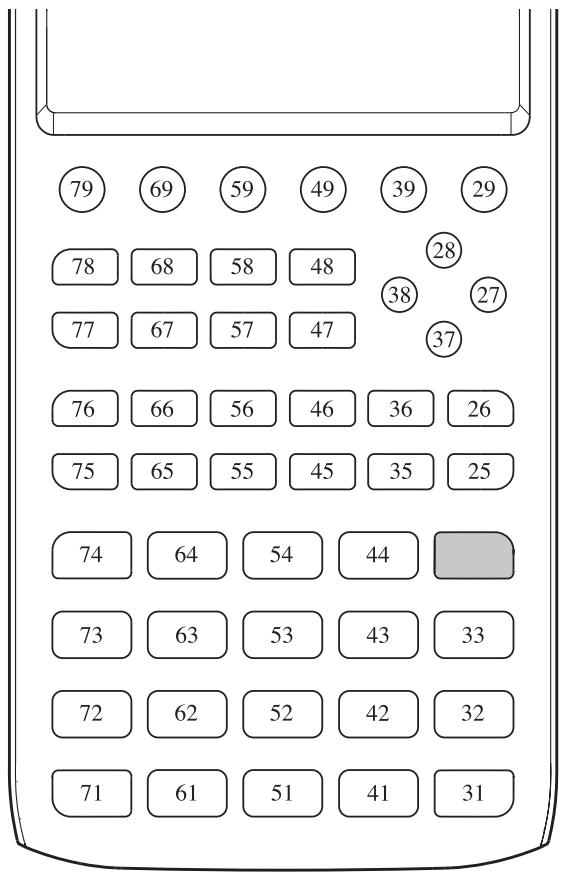
- La valeur zéro est renvoyée si aucune touche n'a été activée avant l'exécution de cette commande.
- Cette commande peut être utilisé à l'intérieur d'une boucle.
Locate
Fonction: Cette commande affiche des caractères alphanumériques à une position précise de l'écran de texte.
Syntaxe :Locate
[Example]Locate1,1,"AB"
Paramètres :
- número de ligne : número de 1 à 7
- número de colonne : número de 1 à 21
- valeur et expression numérique
- chaîne : chaîne de caractères
Description :
- Cette commande affiche des valeurs (y compris le contenu des variables) ou du texte à une position précise de l'écran de texte. Si un calcul est saisi, le résultat de ce calcul sera affchéé.
- La ligne est désignée par une valeur de 1 à 7 et la colonne est désignée par une valeur de 1 à 21.
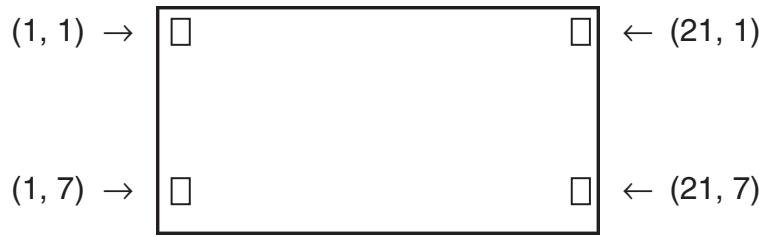
Example: CIs
Ce programme affiche le texte « CASIO FX » en bleu au centre de l'écran.
- Dans certains cas, la commande ClrText doit être executée avant demettre le programme precedent en route.
Receive( / Send(
Fonction : Cette commande reçoit les données d'un apparéil externe et envoie des données à un apparéil externe.
Syntaxe:Receive(
Description :
- Cette commande reçoit des données et envoie des données à un apparil externe.
-
Les types de données suivantes peuvent être reçues (envoyées) par cette commande.
-
Valeurs individuelles affectées aux variables
- Données de matrices (toutes les valeurs - des valeurs individuelles ne peuvent pas'être spécifiées)
- Données de listedes (toutes les valeurs - des valeurs individuelles ne peuvent pas etre spécifiées)
OpenComport38k / CloseComport38k
Fonction : Ouvre et ferme le port COM à 3 broches (série).
Description : Voir la commande Receive38k/Send38k ci-dessous.
Fonction: Execute l'envoi et la réception de données à un début de 38 kbps.
Syntaxe:Send38k
$$ \text {R e c i e v e 3 8 k} \left{ \begin{array}{l} < \text {n o m d e v a r i a b l e} > \ < \text {n o m d e l i s t e} > \end{array} \right} $$
Description :
- La commande OpenComport38k doit être executée avant l'exécution de la commande Receive38k/Send38k.
- La commande CloseComport38k doit être executée après l'exécution de la commande Receive38k/Send38k.
- Si le cable de communication est débranché lorsque vous exécutez cette commande, l'exécution du programme continues sans générer d'erreur.
■ Opérateurs relationnels avec saut conditionnel (RELATNL)
$$ =, \neq , >, < , \geq , \leq $$
Fonction : Ces opérateurs relationnels sont utilisés communément avec la commande de saut conditionnel.
Syntaxe :
Paramètres :
- côté gauche/côté droit : variable (A à Z, r, θ), constante numérique, expression avec variable (comme : A × 2)
- opérateur relationnel : =, ≠, >, <, ≥, ≤
Chaines
Une chaîne est une série de caractères enfermés entre doubles guillemets. Dans un programme, les chaînes sont utilisées pour spécifique l'affichage de texte. Une chaîne composée de caractères numériques (telle que "123") ou une expression (telle que "x-1") ne peut être traitée dans un calcul.
Pour afficher une chaîne à un endroit spécifique de l'écran, utilisez la commande Locate (page 8-23).
- Pour inclure un double guillemet (") ou une barre oblique inverse () (back slash) dans une chaîne, mettez une barre oblique inverse () devant le double guillemet (") ou devant la barre oblique inverse ()).
Exemple 1: Pour inclure la série de caractères « Japan: “Tokyo” » dans une chaine "Japan:\"Tokyo\""
Example 2: Pour inclure « main\abc » dans une chaîne "main\abc"
Vous pouvez saisir une barre oblique inverse à partir du menu qui s'affiche en appuyant sur F6 (CHAR) F2 (SYMBOL) dans le mode Programme, ou bien, à partir de la catégorie String (chaine) du catalogue qui s'affiche quand vous appuyez sur SHIFT 4 (CATALOG).
- Vous pouvez affecter deschains à la mémoire de stockage de chaîne (de Str 1 jusqu'à Str 20). Pour plus de détails sur les opérations avec deschains, voir « Mémoire de stockage deschains » (page 2-8).
- Vous pouvez utiliser la commande « + » (page 8-27) pour concaténer des chaînes dans un argument.
- Une fonction ou une commande à l'intérieur d'une fonction de chaîne (Exp(), StrCmp(), etc.) est traitée comme un caractère unique. Par exemple, la fonction « sin » est traitée comme un caractère unique.
Exp(
Fonction : Effectue la conversion d'une chaîne en une expression et exécute l'expression réalisante.
Syntaxe:Exp("
Exp Str(
Fonction : Effectue la conversion d'une expression de graphe en une chaîne et l'affecte à une variable spécifique.
Syntaxe:Exp Str(
Description: Une expression de graphe (Y_n, r, X_t, Y_t, X) , une formule de récurrence (a_n, a_n+1, a_n+2, b_n, b_n+1, b_n+2, c_n, c_n+1, c_n+2) ou une mémoire de fonction (f_n) peuvent être utilisées comme premier argument (
StrCmp(
Fonction : Compare les chaînes «
Syntaxe:StrCmp("
Description : Compare deux chaînes et returnne une des valeurs suivantes :
Retourne 0 lorsque «
Retourne 1 lorsque «
Retourne -1 lorsque «
StrInv
Fonction: Inverse la séquence de caractères d'une chaîne.
Syntaxe:StrInv("
StrJoin(
Fonction:Concatène «
Syntaxe:StrJoin("
Note: On peut obtenir le même résultat en utilisant la commande « + » (page 8-27).
StrLeft(
Fonction : Copie une chaîne jusqu'au n^ième caractère à partir de la gauche.
Syntaxe:StrLeft("
StrLen(
Fonction: Retourne la longueur d'une chaîne (le nombre de caractères qui la composent).
Syntaxe:StrLen("
StrLwr(
Fonction : Effectue la conversion de tous les caractères d'une châne en minuscules (casse inférieure).
Syntaxe:StrLwr("
StrMid(
Fonction : Effectue l'extraction du n^ième jusqu'àu m^ième caractère d'une chaîne.
Syntaxe: StrMid("
Description : L'omission de « m » effectue l'extraction à partir du n^ième jusqu'à la fin de la chaine.
StrRight(
Fonction:Copie une chaîne jusqu'au n^ième caractère à partir de la droite.
Syntaxe:StrRight("
StrRotate(
Fonction: Déplace circulairement les caractères d'une chaîne situés à gauche et à droit de n^ième caractère.
Syntaxe:StrRotate("
Description: Le déplacement circulaire s'effectue vers la gauche si « n » est positif et vers la droite si « n » est négatif. Si « n » est omis la fonction utilise +1 comme valeur par défaut.
Exemple : StrRotate("abcde", 2) ........ Retourne la chaîne « cdeab »
StrShift(
Fonction: Déplace les caractères d'une chaîne à gauche ou à droite de n caractères.
Syntaxe:StrShift("
Description: Le déplacement s'effectue vers la gauche si « n » est positif et vers la droite si « n » est négatif. Si « n » est omis la fonction utilise +1 comme valeur par défaut.
Exemple : StrShift("abcde", 2) ........ Retourne la chaîne « cde »
StrSrc(
Fonction : Effectue une recherche dans «
Syntaxe:StrSrc("
Description : L'omission du point de départ provoque une recherche à partir du début de «
StrUpr(
Fonction : Effectue la conversion de tous les caractères d'une châne en majuscules (casse supérieure).
Syntaxe:StrUpr("
- (Joindre deux chaînes)
Fonction:Concatène «
Syntaxe : "
Example:"abc"+"de" Str1....Affecte « abcde » à Str 1.
Divers
RclCapt
Fonction : Affiche le contenu spécifique par le numero de capture d'écrans.
Syntaxe:RclCapt
6. Utilisation des fonctions de la calculatrice dans un programme
■ Utilisation des commandes de couleur dans un programme
Les commandes de couleur vous permettent de spécifique les couleurs des lignes, textes et autres éléments affichés à l'écran. Les commandes de couleur suivantes sont prises en charge.
- Les commandes de couleur sont saisies avec la boîte de dialogue illustrée ci-dessous qui s'affiche en appuyant sur SHIFT 5 (FORMAT) 1 (Commande couleur) (SHIFT 5 (FORMAT) dans un programme en mode BASE).
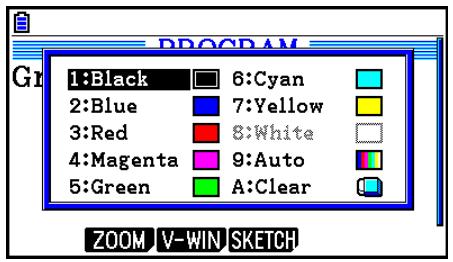
Par exemple, l'opération de touches suivante saisit la commande de couleur Blue (bleu).
Mode RUN: SHIFT 5 (FORMAT) 1 (Commande couleur) 2 (Blue)
-
À l'exception de ColorAuto et de ColorCrl, les commandes de couleur peuvent être utilisées dans un programme en combinaison avec les commandes décrites ci-dessous.
-
Commandes de graphe manuel (page 5-25)
Vous pouvez spécifier la couleur d'un graphe manuel en tapant une commande de couleur avant « Graph Y= » ou toute autre commande de graphe pouvant être saisie après
SHIFT F4 (SKETCH) F5 (GRAPH).
Vous pouvez spécifique la couleur utilisé pour dessiner une figure avec une commande Sketch en tapant une commande de couleur avant les commandes Sketch suivantes.
Tangent, Normal, Inverse, PlotOn, PlotChg, F-Line, Line, Circle, Vertical, Horizontal, Text, PxlOn, PxlChg, SketchNormal, SketchThick, SketchBroken, SketchDot, SketchThin
Exemple : Green SketchThin Circle 2, 1, 2
-CommandeList
Vouspouvez specifier une couleur pour une liste en utilisant les syntaxes indiquee cidesous.
Vous pouvez spécifique une couleur pour un élément spécifique dans une liste en utilisant les syntaxes indiquée ci-dessous.
Example : Blue List 1
Red List 1 [3]
- Les commandes ci-après peuvent également utiliser en combinaison avec les commandes de couleur. Reportez-vous aux pages notées entre parenthèses pour plus d'informations.
"..." (« Affichage de texte », page 8-30), Locate (page 8-23), SetG-Color (page 8-33), Plot/Line-Color (page 8-33)
- Les commandes de couleur peuvent également être utilisées pour dessiner des graphes en utilisant les fonctions du mode Graphe ou du mode Statistique dans un programme. Voir « Utilisation de fonctions graphiques dans un programme » (page 8-32) et « Utilisation de calculs et de graphes statistiques dans un programme » (page 8-36) pour les détails.
Utilisation des commandes de replissage dans un programme
Les commandes de replissage vous permettent d'ajouter un effet d'ombre aux graphes. Ci-après les deux commandes de replissage.
ColorNormal, ColorLighter
- Les commandes de replissage sont saisies avec la boîte de dialogue illustrée ci-dessous qui s'affiche en appuyant sur SHIFT 5 (FORMAT) 2 (Commande peinture).
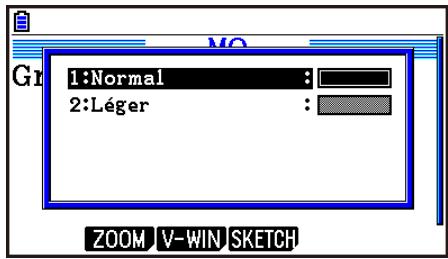
Par exemple, l'opération de touches suivant saisit la commande de replissage ColorLighter.
SHIFT 5 (FORMAT) 2 (Commande peinture) 2 (Léger)
- Voir « Utilisation de calculs et de graphes statistiques dans un programme » à la page 8-36 pour les détails des syntaxes pouvant inclure des commandes de replissage.
■ Affichage de texte
Il suffit demettre un texte entre guillemets pour l'inclure dans un programme. Ce texte sera affiché pendant I'execution du programme, ce qui signifie que vous pouvez ajouter des labels pour entrer des messages et résultats.
Programme
"CASIO"
Affichage
CASIO
?→X
?
= ?→X
X = ?
- L'exemple ci-dessous indique comment spécifique la couleur d'affichage d'une chaîne de caractères en insérant une commande de couleur avant la chaîne dans le programme.
Blue "CASIO"

- Si le texte est suivi d'une formule de calcul, n'oubliez pas d'insérer une commande d'affichage (4) entre le texte et le calcul.
- La saisie de plus de 21 caractères fait passer à la ligne suivante.
- Le texte d'un commentaire est limité à 255 octets.
■ Spécification du format d'affichage d'un résultat de calcul dans un programme
Vous pouvez spécifique le format d'affichage des résultats de calculs produits dans un programme comme décrit ci-dessous.
- Nombre de places décimales : Fix < nombre de chiffres> ... Nombre de chiffres : de 0 à 9
-
Nombre de chiffres significatifs : Sci < nombre de chiffres> ... Nombre de chiffres : de 0 à 9
Mode d'affichage normal : Norm -
Affichage du symbole d'ingénierie activé
EngOn - Affichage du symbole d'ingénierie désactivé
EngOff - Activer le basculement du symbole d'ingénierie sur activé/désactivé Eng
- La saisie d'un chiffre peut être omise. La saisie sans un numéro lorsque les réglages Fix, Sci, et Norm 2 sont configurés passera sur Norm 1. Si Norm 1 est régle, la saisie passera sur Norm 2.
■ Utilisation d'opérations sur les lignes d'une matrice dans un programme
Ces commandes vous permettent de travailler sur les lignes d'une matrice dans un programme.
- Pour ce programme, accédez au mode Exe-Mat et utilisez l'éditeur de matrices pour indiquer la matrice, puis accédez au mode Programme pour écrire le programme.
- Pour.permuter le contenu de deux lignes (Swap)
Exemple 1 Permuter les valeurs de la ligne 2 et de la ligne 3 dans la matrice suivante :
$$ \text {M a t r i c e} \mathbf {A} = \left[ \begin{array}{c c c} 1 & 2 \ 3 & 4 \ 5 & 6 \end{array} \right] $$
La syntaxe utilisé pour ce programme est la suivante.
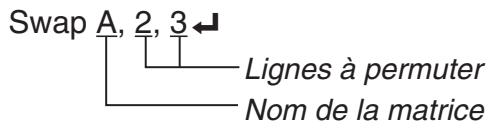
Mat A
L'exécution de ce programme produit le résultat suivant.
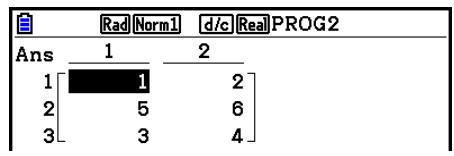
- Pour calculator une multiplication scalaire ( *Row )
Exemple 2 Calculer le produit des valeurs de la ligne 2 de la matrice dans l'exemple 1, par 4
La syntaxe utilise pour ce programme est la suivante.
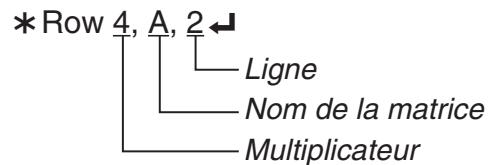
Mat A
- Pour calculator le produit des valeurs et ajouter le résultat à une autre ligne (*Row+)
Exemple 3 Calculator le produit des valeurs de la ligne 2 de la matrice citée dans l'exemple 1, par 4, et ajouter le résultat aux valeurs de la ligne 3
La syntaxe utilise pour ce programme est la suivante.
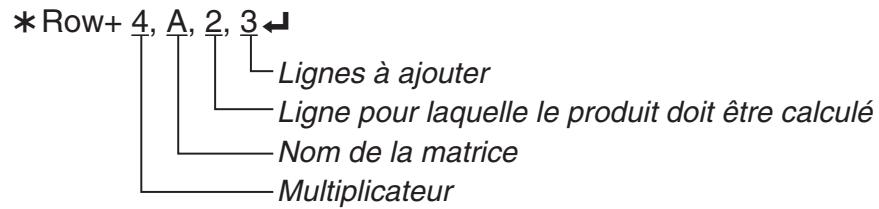
Mat A
- Pour additionner deux lignes (Row+)
Exemple 4 Additionner les valeurs de la ligne 2 et de la ligne 3 de la matrice citée dans l'exemple 1
La syntaxe utilise pour ce programme est la suivante.
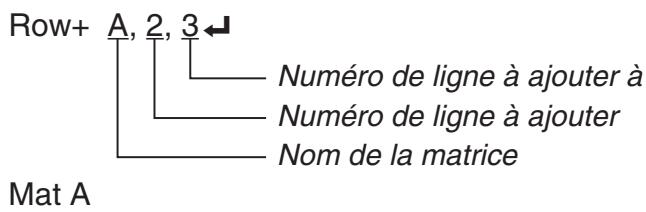
■ Utilisation de fonctions graphiques dans un programme
Vous pouvez intégrer des fonctions graphiques dans un programme pour tracer des graphes, puis superposer plusieurs graphes. Les différentes syntaxes nécessaires pour la programmation de fonctions graphiques sont les suivantes.
V-Window View Window -5, 5, 1, -5, 5, 1
- Saisie de la fonction graphique Y = Type ...Définit le type de graphe.
"X² - 3" → Y1*1
- Couleur de graphe SetG-Color Green, 1
- Tracé de graphe DrawGraph
*1 Saisissez Y1 avec VARS F4 F1 [1] (affiché sous la forme Y1). Une erreur « Erreur syntaxe » se produit si vous saisissez « Y » avec les touches de la calculatrice.
- Syntaxe d'autres fonctions de représentation graphique
- V-Window View Window
, , , , , , , , StoV-Win zone: 1 à 6 RclV-Win zone: 1 à 6 -
Style NormalG
.... zone : 1 à 20 NormalG <élement de la formule de récurrence> ... élément : a_n+1 , b_n+1 , etc. ThickG .... zone : 1 à 20 ThickG <élement de la formule de récurrence> ... élément : a_n+1 , b_n+1 , etc. BrokenThickG ... zone : 1 à 20 BrokenThickG <élement de la formule de récurrence> ... élément : a_n+1 , b_n+1 , etc. DotG .... zone : 1 à 20 DotG <élement de la formule de récurrence> ... élément : a_n+1 , b_n+1 , etc. ThinG .... zone : 1 à 20 ThinG <élement de la formule de récurrence> ... élément : a_n+1 , b_n+1 , etc. -
Graph Color SetG-Color
, ... zone: 1 à 20
SetG-Color, <élement de la formule de récurrence>
...... élément a_n+1 , b_n+1 , etc. - Zoom Factor
, ZoomAuto. Aucun paramètre - Pict StoPict
zone : 1 à 20
StoPict "nom de dossier\nom de fichier"
RclPictzone : 1 à 20
RclPict "nom de dossier\nom de fichier" - Sketch Plot/Line-Color
Plot , PlotOn , PlotOff , PlotChg , PxlOn , PxlOff , PxlChg , PxlTest( , ) Text , , " " Text , , ......... numéro de ligne : 1 à 187, numéro de colonne : 1 à 379 SketchThick SketchBroken SketchDot SketchNormal SketchThin Tangent , Normal , Inverse Line ........ Aucun paramètre F-Line , , , Circle ,<coordonnée Y du point c Vertical Horizontal - Graph Memory StoGMEM
... numéro : 1 à 20
RclGMEM... numéro : 1 à 20
■ Utilisation d'une image d'arrière-plan dans un programme
Vous pouvez modifier le paramètre « Background » sur l'écran de configuration depuis un programme.
- Syntaxe pour l'affichage d'une image d'arrière-plan
BG-Pict
BG-Pict "nom de dossier\nom de fichier" [,a]
Le fait d'ajouter « a » à la fin charge les valeurs de la fenêtre d'affichage (qui sont enregistrées avec les données d'image) lors de l'affichage de l'image d'arrière-plan.
- Syntaxe lorsqu'une image d'arrière-plan n'est pas affichée (ou masquée)
BG-None
■ Utilisation des fonctions de graphe dynamique dans un programme
L'utilisation des fonctions de graphe dynamique dans un programme permet de répéter les tracés d'un graphe dynamique. Utilisez une syntaxe similaire à cette affichée ci-dessous lorsque vous effectuez une opération de tracé du graphe dynamique dans un programme.
- Saisie de la formule du graphe dynamique
Y = Type ... Spécifie le type de graphe.
"AX²-3"→Y1*1
- Spécification de la variable du graphe dynamique
DVarA
- Plage du graphe dynamique
1→D Start
5→D End
1→D pitch
- Trace de graphe
DrawDyna
*¹ Saisissez Y1 avec VARS F4 F1 [1] (affché sous la forme Y1). Une erreur « Erreur syntaxe » se produit si vous saisissez « Y » avec les touches de la calculatrice.
■ Utilisation des fonctions de tableau et de graphe dans un programme
L'utilisation des fonctions de tableau et de graphe dans un programme permet de créé des tableaux de chiffres et d'effectuer des opérations graphiques. Les différentes syntaxes nécessaires lors de la programmation avec des fonctions de tableau et de graphe sont les suivantes.
- Définition de la plage du tableau
1→F Start
5 F End
1→F pitch
- Opération de trace d'un graphe
Graphe à points connectés : DrawFTG-Con
Graphe à points séparés : DrawFTG-Plt
- Génération d'un tableau de chiffres
DispF-Tbl
- Conditions de création de graphe/tableau de chiffres
VarList
VarRange ... Création de graphe/tableau de chiffres à l'aide de la plage de tableau.
■ Utilisation des fonctions de récurrence de tableau et de graphe dans un programme
L'intégration de fonctions de récurrence de tableau et de graphe dans un programme permet de creator des tableaux de chiffres et d'effectuer des opérations graphiques. Les différentes syntaxes nécessaires lors de la programmation de fonctions de récurrence avec tableau et graphe sont les suivantes.
- Saisie de la formule de récurrence
a_n + 1 Type .... Specifier le type de recurrence.
$$ \begin{array}{l} " 3 a _ {n} + 2 " \rightarrow a _ {n + 1} \leftarrow \ " 4 b _ {n} + 6" \rightarrow b _ {n + 1} \leftarrow \ \end{array} $$
- Définition de la plage du tableau
$$ \begin{array}{l} 1 \rightarrow R S t a r t \leftarrow \ 5 \rightarrow R E n d \leftarrow \ 1 \rightarrow a _ {0} \leftarrow \ 2 \rightarrow b _ {0} \leftarrow \ 1 \rightarrow a _ {n} \text {S t a r t} \leftarrow \ 3 \rightarrow b _ {n} \text {S t a r t} \leftarrow \ \end{array} $$
- Génération d'un tableau de chiffres DispR-Tbl
- Opération de trace d'un graphe
- Graphe à points connectés : DrawR-Con,
- DrawRΣ-Con
Graphe à points séparés : DrawR-Plt, DrawRΣ-Plt
Graph statistique convergence/divergence (graphe WEB) DrawWeb a_n + 1 , 10
■ Configuration des réglages de calcul résiduel dans un programme
Vouss pouvez configurer les réglages de calcul résiduel dans un programme et stocker les valeurs résiduelles dans une liste spécifique. Utilisez une syntaxe comme celles représentées dans les exemples suivants.
- Pour spécifique une liste de stockage et exécuter le calcul résiduel
Resid-List
- Pour passer l'exécution du calcul résiduel
Resid-None
■ Spécification d'un fichier de listedes à utiliser dans un programme
Vouspouvez spécifier un fichier de listedes àutiliser lors de l'execution d'une opération de listedans un programme.Les formats d'affichage sont identiques à ceux presentés dans l'example ci-dessous.
File
■ Utilisation des fonctions de tri de listedes dans un programme
Cette commande vous permet de trier les données de listedes dans un ordre ascendant ou descendant.
- Ordre ascendant

- Ordre descendant

■ Utilisation de calculs et de graphes statistiques dans un programme
L'insertion de calculs et de graphes statistiques dans un programme vous permet de calculator et de représentier graphiquement des données statistiques.
- Pour définir les conditions et tracer un graphe statistique
Après une commande StatGraph (« S-Gph1 », « S-Gph2 » ou « S-Gph3 »), vous devez définir les conditions suivantes :
- État avec trace ou sans trace de graphe (DrawOn/DrawOff)
Graph Type (Type de graphe) - Emplacement des données sur l'axe x (nom de liste)
- Emplacement des données sur l'axe y (nom de liste)
- Emplacement des données de fréquence (1 ou nom de liste)
- Mark Type (Type de point) (croix, point, carré)
- Paramètre ColorLink (X&Y, OnlyX, OnlyY, On, Off, X&Freq)
- Paramètre Graph Color (l'une des sept couleurs* ou ColorAuto)
Quand Graph Type sélectionné est « Pie » (secteurs) :
- Paramètre d'affichage (% ou Data)
- Spécification de la liste de données pour un graphe à pourcentage (None ou nom de la liste)
Quand Graph Type selectionné est « Pie » ou « Hist » :
- Paramètre Area color (l'une des sept couleurs* ou ColorAuto)
- Paramètre Paint style (ColorNormal, ColorLighter)
- Paramètre Border color (l'une des sept couleurs* ou ColorCrl)
Quand Graph Type Sélectionné est « MedBox » :
- Paramètre Outliers On/Off
- Paramètre Box color (l'une des sept couleurs*)
- Paramètre Whisker color (l'une des sept couleurs*)
- Paramètre Outliers color (l'une des sept couleurs*)
- Paramètre Box inside color (l'une des sept couleurs* ou ColorAuto)
- Paramètre Box inside paint (ColorNormal, ColorLighter)
Quand Graph Type selectionne est « Bar » :
- Données pour la première barre d'un historique (nom de liste)
- Données pour la deuxième et pour la troisième barre d'un historique (nom de liste)
- Orientation d'un histogramme à barres (Length ou Horizontal)
- Paramètre Area color pour chaque donnée (l'une des sept couleurs* ou ColorAuto)
- Paramètre Paint style pour chaqueUTHREE (ColorNormal, ColorLighter)
- Paramètre Border color pour chaque donnée (l'une des sept couleurs* ou ColorCrl)
- Black (noir), Blue (bleu), Red (rouge), Magenta (rose), Green (vert), Cyan (turquoise), Yellow (jaune)
Les conditions de trace du graphe dépendent du type de graphe. Voir « Paramètres généraux des graphes » (page 6-2).
- La définition typique d'un diagramme de dispersion ou d'un graphe linéaire xy est la suivante.
S-Gph1 DrawOn, Scatter, List 1, List 2, 1, Square, ColorLinkOff, ColorAuto Dans le cas d'un graphe linéaire xy , remplacez « Scatter » dans la définition précédente par « xyLine ».
- La définition typique d'un tracé de probabilité normale est la suivante.
- La définition typique d'un graphe de type historiamme est la suivante.
S-Gph1 DrawOn, Hist, List 1, List 2, ColorLinkOff, Blue ColorLighter
- La définition typique d'un graphe à ligne brisée est la suivante.
S-Gph1 DrawOn, Broken, List 1, List 2, ColorLinkOff, Blue
- La définition typique d'un graphe de distribution normale est la suivante.
- La définition typique d'un graphe en boîte médiane est la suivante.
S-Gph1 DrawOn, MedBox, List 1, 1, 1, Yellow, Green, Blue, Red
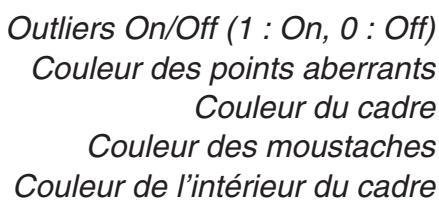
- La définition typique d'un graphe de régression est la suivante.
Le même format peut être utilisé pour les types de graphes suivants en remplaçant simplement « Linear » de la définition précédente par le type de graphe applicable.
Régression linéaire .... Linear
Régression logarithmique ... Log
Med-Med....... Med-Med
Régression exponentielle .... Exp(a·e^b.x)
Régression quadratique Quad
Exp(a·b^x)
Régression cubique .... Cubic
Régression de puissance .... Power
Régression quartique ....... Quart
- La définition typique d'un graphe de régression sinusoidale est la suivante.
S-Gph1 DrawOn, Sinusoidal, List 1, List 2, Blue
- La définition typique d'un graphe de régression logistique est la suivante.
- La définition typique d'un diagramme circulaire est la suivante.
S-Gph1 DrawOn, Pie, List 1, %, None, ColorLinkOff, ColorAuto ColorLighter, ColorCtrl
- La définition typique d'un graphe de type graphe en barres est la suivante.
Pour tracer un graphe statistique, insérez la commande « DrawStat » en suivant la ligne de specifications de la condition du graphe.
ClrGraph
S-Wind Auto
1,2,3 List1
1,2,3 List2
S-Gph1 DrawOn, Scatter, List 1, List 2, 1, Square, ColorLinkOff, ColorAuto DrawStat
■ Utilisation de graphes de distributions dans un programme
Pour tracer des graphes de distributions dans un programme on utilise des commandes spéciales.
- Pour tracer le graphe d'une distribution normale cumulative

*1 Ce terme peut être omis. En cas d'omission le calcul se fait avec = 1 et = 0 .
$$ p = \frac {1}{\sqrt {2 \pi} \sigma} \int_ {L o w e r} ^ {U p p e r} e ^ {- \frac {(x - \mu) ^ {2}}{2 \sigma^ {2}}} d x $$
$$ Z L o w = \frac {L o w e r - \mu}{\sigma} $$
$$ Z U p = \frac {U p p e r - \mu}{\sigma} $$
- L'exécution de DrawDistNorm effectue le calcul ci-dessus selon les conditions spécifiées et trace le graphe. La région ZLow ≤ x ≤ ZUp du graphe est replliée à la même occasion.
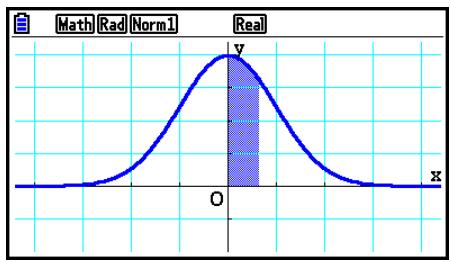
- Simultanément, les valeurs des résultats du calcul de p , ZLow et ZUp sont affectées aux variables p , ZLow et ZUp respectivement et p est affectée à Ans.
- Pour tracer le graphe d'une distribution t de Student cumulative

$$ p = \int_ {L o w e r} ^ {U p p e r} \frac {\Gamma \left(\frac {d f + 1}{2}\right)}{\Gamma \left(\frac {d f}{2}\right)} \times \frac {\left(1 + \frac {x ^ {2}}{d f}\right) ^ {- \frac {d f + 1}{2}}}{\sqrt {\pi \times d f}} d x \quad \text {t L o w} = L o w e r \quad \text {t U p} = U p p e r $$
- L'exécution de DrawDistT effectue le calcul ci-dessus selon les conditions spécifiées et trace le graphe. La région Lower ≤ x ≤ Upper du graphe est replie à la même occasion.
-
Simultanément, la valeur du résultat du calcul de p et les valeurs d'entrée Lower et Upper sont affectées aux variables p , tLow et tUp respectivement et p est affectée à Ans.
-
Pour tracer le graphe d'une distribution ^2 cumulative

$$ p = \int_ {L o w e r} ^ {U p p e r} \frac {1}{\Gamma \left(\frac {d f}{2}\right)} \times \left(\frac {1}{2}\right) ^ {\frac {d f}{2}} \times x ^ {\left(\frac {d f}{2} - 1\right)} \times e ^ {- \frac {x}{2}} d x $$
- L'exécution de DrawDistChi effectue le calcul ci-dessus selon les conditions spécifiées et trace le graphe. La région Lower ≤ x ≤ Upper du graphe est remplie à la même occasion.
-
Simultanément, la valeur du résultat du calcul est affectée aux variables p et Ans.
-
Pour tracer le graphe d'une distribution F cumulative

$$ p = \int_ {L o w e r} ^ {U p p e r} \frac {\Gamma \left(\frac {n d f + d d f}{2}\right)}{\Gamma \left(\frac {n d f}{2}\right) \times \Gamma \left(\frac {d d f}{2}\right)} \times \left(\frac {n d f}{d d f}\right) ^ {\frac {n d f}{2}} \times x ^ {\left(\frac {n d f}{2} - 1\right)} \times \left(1 + \frac {n d f \times x}{d d f}\right) ^ {\frac {n d f + d d f}{2}} d x $$
- L'exécution de DrawDistF effectue le calcul ci-dessus selon les conditions spécifiées et trace le graphe. La région Lower ≤ x ≤ Upper du graphe est replie à la même occasion.
- Simultanément, la valeur du résultat du calcul de p est affectée aux variables p et Ans.
■ Exécution de calculs statistiques dans un programme
- Calcul statistique à variable unique
1-Variable List1, List 2
Données de fréquence (Frequency)
Données de l'axe x (XList)
- Calcul statistique à variable double
Données de fréquence (Frequency)
Données de l'axe y (YList)
Données de l'axe x (XList)
- Calcul statistique de régression
Données de fréquence (Frequency)
Données de l'axe y (YList)
Données de l'axe x (XList)
- Vous pouvez définir comme type de calcul les paramètres suivants.
LinearReg(ax+b)......régression linéaire (type ax + b
LinearReg(a+bx)......regression linéaire (type a + bx
Med-MedLine .........calcul Med-Med
QuadReg .....regression quadratique
CubicReg.......regression cubique
QuartReg............regression quartique
LogReg .....regression logarithmique
ExpReg(a·e^b x)……régression exponentielle (type a·e^{bx})
ExpReg(a·b^x)……regression exponentielle (type a · b^x )
PowerReg .....regression de puissance
- Calcul statistique de régression sinusoidale
SinReg List 1, List 2
Données de l'axe y (YList)
Données de l'axe x (XList)
- Calcul statistique de régression logistique
Données de l'axe y (YList)
Données de l'axe x (XList)
Réalisation de calculs de distributions dans un programme
- Les valeurs suivantes sont substituées chaque fois que l'un quelconque des arguments délimités par des crochets ([ ]) est omis.
- Pour plus d'informations sur la formule de calcul de chaque fonction de densité de probabilité, voir « Formule statistique » (page 6-69).
Distribution normale
NormPD( : Retourne la densité de probabilité normale (valeur p ) pour les données spécifiées.
Syntaxe : NormPD(x[, ,) )
- Une valeur seule ou une liste peut être spécifiée pour x . Le résultat p du calcul est affecté aux variables p et Ans (ou à ListAns lorsque x correspond à une liste).
NormCD( : Retourne la distribution normale cumulative (valeur p ) pour les données spécifiées.
Syntaxe : NormCD(Lower, Upper[, ,) )
- Les arguments Lower et Upper peuvent être spécifiés par des valeurs seules ou par des listes. Les résultats du calcul de p , ZLow et ZUp sont respectivement affectés aux variables p , ZLow et ZUp. Le résultat p du calcul est affecté également à la variable Ans (ou à ListAns lorsque Lower et Upper sont des listes).
InvNormCD( : Retourne la distribution normale cumulative inverse (valeur(s) inférieur(es) et/ ou supérieur(es)) pour la valeur p spécifiée.
Syntaxe:InvNormCD([L(ou-1) ou R(ou 1) ou C(ou 0) ",]p[,σ,μ]) tail (Left,Right,Central)
- L'argument p peut être spécifique par une valeur seule ou par une liste. Les résultats du calcul sont sortis selon le paramètre d'extrémité spécifique, comme décrit ci-dessous :
tail = Left
La valeur Upper est affectée aux variables x1 InvN et Ans (ou ListAns lorsque p correspond à une liste).
tail = Right
La valeur Lower est affectée aux variables x1 InvN et Ans (ou ListAns lorsque p correspond à une liste).
tail = Central
Les valeurs Lower et Upper sont respectivement affectees aux variables x1InvN et x2InvN .
Seulement Lower est affectee a Ans (ou a ListAns lorsque p correspond a une liste).
Distribution t de Student
tPD( : Retourne la densité de probabilité t de Student (valeur p ) pour les données spécifiées.
Syntaxe : tPD(x, df[])
- Une valeur seule ou une liste peut être spécifiée pour x . Le résultat p du calcul est affecté aux variables p et Ans (ou à ListAns lorsque x correspond à une liste).
tCD( : Retourne la distribution t de Student cumulative (valeur p ) pour les données spécifiées.
Syntaxe : tCD(Lower,Upper,df[])
- Les arguments Lower et Upper peuvent être spécifiés par des valeurs seules ou par des listes. Les résultats du calcul de p , tLow et tUp sont respectivement affectés aux variables p , tLow et tUp. Le résultat p du calcul est affecté également à la variable Ans (ou à ListAns lorsque Lower et Upper sont des listes).
InvTCD( : Retourne la distribution t de Student cumulative inverse (valeur Lower) pour le valeur p spécifiées.
Syntaxe:InvTCD(p,df[])
- L'argument p peut être spécifique par une valeur seule ou par une liste. La valeur Lower est affecté aux variables xInv et Ans (ou à ListAns lorsque p correspond à une liste).
Distribution ^2
ChiPD( : Retourne la densité de probabilité ^2 (valeur p ) pour les données spécifiées.
Syntaxe:ChiPD(x,df[])
- Une valeur seule ou une liste peut être spécifiée pour x . Le résultat p du calcul est affecté aux variables p et Ans (ou à ListAns lorsque x correspond à une liste).
ChiCD( : Retourne la distribution ^2 cumulative (valeur p ) pour les données spécifiées.
Syntaxe : ChiCD(Lower,Upper,df[])
- Les arguments Lower et Upper peuvent être spécifiés par des valeurs seules ou par des listes. Le résultat p du calcul est affecté aux variables p et Ans (ou à ListAns lorsque Lower et Upper sont des listes).
InvChiCD( : Retourne la distribution ^2 cumulative inverse (valeur Lower) pour la valeur p spécifiées.
Syntaxe:InvChiCD(p,df[])
- L'argument p peut être spécifique par une valeur seule ou par une liste. La valeur Lower est affecté aux variables xInv et Ans (ou à ListAns lorsque p correspond à une liste).
Distribution F
FPD( : Retourne la densité de probabilité F (valeur p ) pour les données spécifiées.
Syntaxe:FPD(x,ndf,ddf[])
- Une valeur seule ou une liste peut être spécifiée pour x . Le résultat p du calcul est affecté aux variables p et Ans (ou à ListAns lorsque x correspond à une liste).
FCD( : Retourne la distribution F cumulative (valeur p ) pour les données spécifiées.
Syntaxe : FCD(Lower,Upper,ndf,ddf[])
- Les arguments Lower et Upper peuvent être spécifiés par des valeurs seules ou par des listes. Le résultat p du calcul est affecté aux variables p et Ans (ou à ListAns lorsque Lower et Upper sont des listes).
InvFCD( : Retourne la distribution F cumulative inverse (valeur Lower) pour les données spécifiées.
Syntaxe:InvFCD(p,ndf,ddf[])
- L'argument p peut être spécifique par une valeur seule ou par une liste. La valeur Lower est affecté aux variables xInv et Ans (ou à ListAns lorsque p correspond à une liste).
BinomialPD( : Retourne la probabilité binomiale (valeur p ) pour les données spécifiées.
Syntaxe:BinomialPD([x,]n,P[])
- Une valeur seule ou une liste peut être spécifiée pour x . Le résultat p du calcul est affecté aux variables p et Ans (ou à ListAns lorsque x correspond à une liste).
BinomialCD( : Retourne la distribution binomiale cumulative (valeur p ) pour les données spécifiées.
Syntaxe:BinomialCD([[Lower,]Upper,]n,P[])
- Les arguments Lower et Upper peuvent être spécifique par des valeurs seules ou par des listes. Le résultat p du calcul est affecté aux variables p et Ans (ou à ListAns).
InvBinomialCD( : Retourne la distribution binomiale cumulative inverse pour les données spécifiées.
Syntaxe:InvBinomialCD(p,n,P[])
- L'argument p peut être spécifique par une valeur seule ou par une liste. La valeur X du résultat du calcul est affectée aux variables xInv et Ans (ou à ListAns lorsque p correspond à une liste).
Distribution de Poisson
PoissonPD( : Retourne la probabilité de Poisson (valeur p ) pour les données spécifiées.
Syntaxe : PoissonPD(x, [])
- Une valeur seule ou une liste peut être spécifiée pour x . Le résultat p du calcul est affecté aux variables p et Ans (ou à ListAns lorsque x correspond à une liste).
PoissonCD( : Retourne la distribution de Poisson cumulative (valeur p ) pour les données spécifiées.
Syntaxe : PoissonCD([Lower,] Upper, [ ]
- Les arguments Lower et Upper peuvent être spécifiés par des valeurs seules ou par des listes. Le résultat p du calcul est affecté aux variables p et Ans (ou à ListAns).
InvPoissonCD( : Retourne la distribution de Poisson cumulative inverse pour les données spécifiées.
Syntaxe : InvPoissonCD(p, [])
- L'argument p peut être spécifique par une valeur seule ou par une liste. La valeur X du résultat du calcul est affectée aux variables xInv et Ans (ou à ListAns lorsque p correspond à une liste).
Distribution géométrique
GeoPD( : Retourne la probabilité géométrique (valeur p ) pour les données spécifiées.
Syntaxe : GeoPD(x, P[])
- Une valeur seule ou une liste peut être spécifiée pour x . Le résultat p du calcul est affecté aux variables p et Ans (ou à ListAns lorsque x correspond à une liste).
GeoCD( : Retourne la distribution géométrique cumulative (valeur p ) pour les données spécifiées.
Syntaxe : GeoCD([Lower,] Upper,P[])
- Les arguments Lower et Upper peuvent être spécifiés par des valeurs seules ou par des listes. Le résultat p du calcul est affecté aux variables p et Ans (ou à ListAns).
InvGeoCD( : Retourne la distribution géométrique cumulative inverse pour les données spécifiées.
Syntaxe:InvGeoCD(p,P[])
- L'argument p peut être spécifique par une valeur seule ou par une liste. Le résultat du calcul est affecté aux variables xInv et Ans (ou à ListAns lorsque p correspond à une liste).
Distribution hypergéométrique
HypergeoPD( : Retourne la probabilité hypergéométrique (valeur p ) pour les données spécifiées.
Syntaxe : HypergeoPD(x, n, M, N[])
- Une valeur seule ou une liste peut être spécifiée pour x . Le résultat p du calcul est affecté aux variables p et Ans (ou à ListAns lorsque x correspond à une liste).
HypergeoCD( : Retourne la distribution hypergéométrique cumulative (valeur p ) pour les données spécifiées.
Syntaxe : HypergeoCD([Lower,] Upper, n, M, N[ ])
- Les arguments Lower et Upper peuvent être spécifiés par des valeurs seules ou par des listes. Le résultat p du calcul est affecté aux variables p et Ans (ou à ListAns).
InvHypergeoCD( : Retourne la distribution hypergéométrique cumulative inverse pour les données spécifiées.
Syntaxe: InvHypergeoCD (p, n, M, N[])
- L'argument p peut être spécifique par une valeur seule ou par une liste. La valeur X du résultat du calcul est affectée aux variables xInv et Ans (ou à ListAns lorsque p correspond à une liste).
■ Utilisation de la commande TEST pour executer une commande dans un programme
- Les plages de spécification de l'argument « condition » de la commande sont les suivantes :
« < » ou -1 lorsque < _0
ou 0 lorsque _0
> ou 1 lorsque >_0
Ce qui précède s'applique aussi aux méthodes de spécification de « condition » et « \& condition »
- Pour obtenir des explications sur les arguments, voir « Tests » (page 6-33) et « Termes des tests d'entrée et sortie, intervalle de confiance et distribution » (page 6-66).
- Pour obtenir de l'information sur la formule de calcul de chaque commande, voir « Formule statistique » (page 6-69).
Test Z
OneSampleZTest : Execute le calcul de test Z à 1 échantillon.
Syntaxe : OneSampleZTest " condition", _0 , , , n
Valeurs en sortie : z, p, , n sont affectés aux variables z, p, , n respectivement et aux éléments 1 à 4 de la liste ListAns.
Syntaxe : OneSampleZTest "μ condition", μ0, σ, List[, Freq]
Valeurs en sortie : z, p, , sx, n sont affectés aux variables z, p, , sx, n respectivement et aux éléments 1 à 5 de la liste ListAns.
TwoSampleZTest : Exécuté le calcul de test Z à 2 échantillons.
Syntaxe : TwoSampleZTest " _1 condition", _1,_2,1,n1,2,n2
Valeurs en sortie : z, p, _1, _2, n_1, n_2 sont respectivement affectés aux variables z, p, _1, _2, n_1, n_2 et aux éléments 1 à 6 de ListAns.
Syntaxe : TwoSampleZTest " _1 condition", _1,_2 , List1, List2[, Freq1 [, Freq2]]
Valeurs en sortie: z, p, _1, _2, Sx_1, Sx_2, n_1, n_2 sont respectivement affectés aux variables z, p, _1, _2, Sx_1, Sx_2, n_1, n_2 et aux éléments 1 à 8 de ListAns.
OnePropZTest : Exécuté le calcul de test Z à 1 proportion.
Syntaxe : OnePropZTest "p condition", p_0, x, n
Valeurs en sortie : z, p, , n sont affectés aux variables z, p, , n respectivement et aux éléments 1 à 4 de la liste ListAns.
TwoPropZTest: Execute le calcul de test Z à 2 proportions.
Valeurs en sortie : z, p, ^1, ^2, , n^1, n^2 sont respectivement affectés aux variables z, p, ^1, ^2, , n^1, n^2 et aux éléments 1 à 7 de ListAns.
Test t
OneSampleTTest : Exécuté le calcul de test t à 1 échantillon.
Syntaxe : OneSampleTTest "μ condition", μ0, x̄, sx, n OneSampleTTest "μ condition", μ0, List[, Freq]
Valeurs en sortie : t, p, , sx, n sont affectés aux variables du même nom et aux éléments 1 à 5 de la liste ListAns.
TwoSampleTTest : Exécuté le calcul de test t à 2 échantillons.
Syntaxe: TwoSampleTTest " _1 condition", 1 , Sx^1 , n_1 , _2 , Sx^2 , n_2[ ,Pooled condition] TwoSampleTTest " 1 condition", List1, List2, [, Freq1[, Freq2[, Pooled condition ]]
Valeurs en sortie : Si Pooled condition = 0 , t , p , df , _1 , _2 , Sx^1 , Sx^2 , n_1 , n_2 sont respectivement affectés aux variables du même nom et aux éléments 1 à 9 de ListAns. Si Pooled condition = 1 , t , p , df , _1 , _2 , Sx^1 , Sx^2 , Sp , n_1 , n_2 sont respectivement affectés aux variables du même nom et aux éléments 1 à 10 de ListAns.
Note : Si vous foulez désactiver la condition d'analyse groupée (Pooled condition) spécifique la valeur 0 . Specificiez 1 pour activer cette condition. L'omission de cette entrée est traitée comme Pooled condition désactivée.
LinRegTTest : Exécuté le calcul de test t à régression linéaire.
Syntaxe: LinRegTTest "β&ρ condition", XList, YList[, Freq]
Valeurs en sortie : t, p, df, a, b, s, r, r^2 sont affectés aux variables du même nom et aux éléments 1 à 8 de la liste ListAns.
Test ^2
ChiGOFTest : Execute un test chi carré de précision de l'ajustement.
Syntaxe : ChiGOFTest List 1, List 2, df, List 3 (List 1 est la liste Observed, List 2 est la liste Expected et List 3 est la liste CNTRB.)
Valeurs en sortie : ^2, p, df sont affectés aux variables du même nom et aux éléments 1 à 3 de la liste ListAns. La liste CNTRB est stockée dans List 3.
ChiTest : Exécut un test chi carré.
Syntaxe : ChiTest MatA, MatB (MatA est la matrice Observed et MatB est la matrice Expected.)
Valeurs en sortie : ^2, p, df sont affectés aux variables du même nom et aux éléments 1 à 3 de la liste ListAns. La matrice Expected est affectée à MatB.
Test F
TwoSampleFTest : Exécuté le calcul de test F à 2 échantillons.
Syntaxe: TwoSampleFTest "σ1 condition", Sx1, n1, Sx2, n2
Valeurs en sortie : F, p, sx_1, sx_2, n_1, n_2 sont affectés aux variables du même nom et aux éléments 1 à 6 de la liste ListAns.
Syntaxe : TwoSampleFTest "σ1 condition", List1, List2, [, Freq1 [, Freq2]]
Valeurs en sortie : F, p, ^1, ^2, S^x^1, S^x^2, n^1, n^2 sont affectés aux variables du même nom et aux éléments 1 à 8 de la liste ListAns.
ANOVA
OneWayANOVA: Execute l'analyse de variance ANOVA à un seul facteur.
Syntaxe : OneWayANOVA List1, List2 (List1 est la liste Factor (A) et List2 est la liste Dependent.)
Valeurs en sortie : Adf, Ass, Ams, AF, Ap, ERRdf, ERRss, ERRms sont affectés aux variables Adf, SSa, MSa, Fa, pa, Edf, SSe, MSe respectivement. Ces valeurs de sortie sont affectées aussi aux éléments de la matrice MatAns, comme indiqué ci-dessous :
$$ \text {M a t A n s} = \left[ \begin{array}{c c c c c} A d f & A s s & A m s & A F & A p \ E R R d f & E R R s s & E R R m s & 0 & 0 \end{array} \right] $$
TwoWayANOVA: Execute l'analyse de variance ANOVA à deux facteurs.
Syntaxe : TwoWayANOVA List1, List2, List3 (List1 est la liste de Factor (A), List2 est la liste Factor (B) et List3 est la liste Dependent.)
Valeurs en sortie : Adf, Ass, Ams, AF, Ap, Bdf, Bss, Bms, BF, Bp, ABdf, ABss, ABms, ABF, ABp, ERRdf, ERRss, ERRrms sont affectés aux variables Adf, SSa, MSa, Fa, pa, Bdf, SSb, MSb, Fb, pb, ABdf, SSab, MSab, Fab, pab, Edf, SSe, MSe respectivement.
Ces valeurs de sortie sont affectées aussi aux éléments de la matrice MatAns, comme indiqué ci-dessous :
$$ \text {M a t A n s} = \left[ \begin{array}{c c c c c} A d f & A s s & A m s & A F & A p \ B d f & B s s & B m s & B F & B p \ A B d f & A B s s & A B m s & A B F & A B p \ E R R d f & E R R s s & E R R m s & 0 & 0 \end{array} \right] $$
Réalisation de calculs financiers dans un programme
- Commandes de configuration
- Configuration du paramètre « Date Mode » pour les calculs financiers
- DateMode365...... 365 jours
- DateMode360...... 360 jours
- Configuration du paramètre de la période d'échéance PmtBgn.......Début de la période PmtEnd.......Fin de la période
- Période d'échéance des calculs d'obligations PeriodsAnnual.... Annuel PeriodsSemi...Semestriel
- Commandes des calculs financiers
Pour plus d'informations sur chaque argument, voir « Chapitre 7 Calculus financiers »
- Intérêt simple
SplSI: Retourne l'intérêt à partir d'un calcul d'intérêt simple.
Syntaxe: SplSI(n, I%, PV)
Spl_SFV: Retourne le total du capital et de l'intérêt à partir d'un
Syntaxe: Spl_SFV(n, I%, PV)
- Intérêt composé
Note :
- P/Y et C/Y peuvent être omis pour tout calcul d'intérêt composé. Dans ce cas, les calculs sont effectuels par défaut avec P/Y=12 et C/Y=12.
- Si vous effectuez un calcul qu'utilise une fonction d'intérêt composé (Cmpd_n, Cmpd_1%, Cmpd_PV, Cmpd_PMT, Cmpd_FV), les arguments saisis et les résultats du calcul seront sauvégardés dans les variables pertinentes (n, I%, PV, etc.) . Si vous effectuez un calcul qu'utilise d'autres types de fonctions de calcul financier, l'argument et les résultats du calcul ne sont pas affectés à des variables.
Cmpd_n: Retourne le nombre d'échéances à intérêt composé.
Syntaxe: Cmpd_n(1%, PV, PMT, FV, P/Y, C/Y)
Cmpd_I% : Retourne le taux d'intérêt annuel.
Syntaxe : Cmpd_I%(n, PV, PMT, FV, P/Y, C/Y)
Cmpd_PV: Retourne la valeur actuelle (montant dû d'un prét à la consommation, capital d'un plan d'épargne).
Syntaxe : Cmpd_PV(n, I%, PMT, FV, P/Y, C/Y)
Cmpd_PMT: Retourne des valeurs d'entrée/sortie égales (montant des échéances d'un pré à la consommation, montant des dépôts d'une épargne) pour une période fixe.
Syntaxe: Cmpd_PMT(n, I%, PV, FV, P/Y, C/Y)
Cmpd_FV: Retourne le montant d'entrée/sortinge final ou le capital total et l'intérêt total.
Syntaxe: Cmpd_FV(n, I%, PV, PMT, P/Y, C/Y)
- Flux de trésorerie (évaluation des investissements)
Cash_NPV: Retourne la valeur actualisée nette.
Cash_IRR: Retourne le taux de rendement interne.
Syntaxe: Cash_IRR(Csh)
Cash_PBP: Retourne le début de récapucération.
Syntaxe : Cash_PBP(1%, Csh)
Cash_NFV: Retourne la valeur capitalisée nette.
Syntaxe : Cash_NFV(1%, Csh)
- Amortissement
Amt_BAL: Retourne le montant principal restant suite à l'échéance PM2.
Syntaxe :Amt_BAL(PM1,PM2, I% ,PV,PMT,P/Y,C/Y)
Amt_INT: Retourne l'intérêt payé pour l'échéance PM1.
Syntaxe :Amt_INT(PM1,PM2, I % ,PV,PMT,P/Y,C/Y)
Amt_PRN: Retourne le principal et l'intérêt payés pour l'échéance PM1.
Syntaxe :Amt_PRN(PM1,PM2,I%,PV,PMT,P/Y,C/Y)
Amt_SINT: Retourne le principal total et l'intérêt total payés entre les échéances PM1 et PM2.
Syntaxe:Amt _i INT(PM1,PM2, I % ,PV,PMT,P/Y,C/Y)
Amt_ΣPRN: Retourne le principal total payé entre les échéances PM1 et PM2.
Syntaxe : Amt_ΣPRN(PM1, PM2, I%, PV, PMT, P/Y, C/Y)
- Conversion de taux d'intérêt
Cnvt_EFF: Retourne le taux d'intérêt convertible à partir du taux d'intérêt nominal vers le taux d'intérêt effectif.
Syntaxe: Cnvt_EFF(n, I%)
Cnvt APR: Retourne le taux d'intérêt convertible à partir du taux d'intérêt effectif vers le taux d'intérêt nominal.
Syntaxe: Cnvt APR(n, I%)
- Calculus de coût, prix de vente, marge bénéficiaire
Cost: Retourne le coût à partir d'un prix de vente et d'une marge bénéficiaire spécifique.
Syntaxe : Cost(Sell, Margin)
Sell: Retourne le prix de vente à partir d'un coût et d'une marge bénéficiaire spécifique.
Syntaxe : Sell(Cost, Margin)
Margin : Retourne la marge bénéficiaire à partir d'un coût et d'un prix de vente spécifique
Syntaxe : Margin(Cost, Sell)
- Calculus de jours/date
Days_Prd: Retourne le nombre de jours entre deux dates d1 et d2 spécifiées.
Syntaxe : Days_Prd(MM1, DD1, YYYYY1, MM2, DD2, YYYYY2)
- Calculus d'obligations
Bond_PRC: Retourne les prix des obligations sous des conditions spécifiées en forme de liste.
Syntaxe: Bond_PRC(MM1, DD1, YYYYY1, MM2, DD2, YYYYY2, RDV, CPN, YLD) = {PRC, INT, CST}
Bond_YLD: Retourne le rendement sous des conditions spécifiées.
Syntaxe : Bond_YLD(MM1, DD1, YYYYY1, MM2, DD2, YYYYY2, RDV, CPN, PRC)
7. List des commandes du mode Programme
Programme RUN
| Touche (F4) (MENU) | |||
| Niveau 1 | Niveau 2 | Niveau 3 | Commande |
| STAT | DRAW | On | DrawOn |
| Off | DrawOff | ||
| GRAPH | S-Gph1 | S-Gph1_ | |
| S-Gph2 | S-Gph2_ | ||
| S-Gph3 | S-Gph3_ | ||
| Scatter | Scatter | ||
| xyLine | xyLine | ||
| Hist | Hist | ||
| Box | MedBox | ||
| Bar | Bar | ||
| N-Dist | N-Dist | ||
| Broken | Broken | ||
| X | Linear | ||
| Med | Med-Med | ||
| X² | Quad | ||
| X³ | Cubic | ||
| X⁴ | Quart | ||
| Log | Log | ||
| *1 (Voir page 8-58) | |||
| Power | Power | ||
| Sin | Sinusoidal | ||
| NPPlot | NPPlot | ||
| Logistic | Logistic | ||
| Pie | Pie | ||
| List | List_ | ||
| TYPE | *2 (Voir page 8-58) | ||
| DIST | DrawN | DrawDistNorm_ | |
| DrawT | DrawDistT_ | ||
| DrawC | DrawDistChi_ | ||
| DrawF | DrawDistF_ | ||
| CALC | 1-VAR | 1-Variable_ | |
| 2-VAR | 2-Variable_ | ||
| *3 (Voir page 8-58) | |||
| Med | Med-MedLine_ | ||
| X² | QuadReg_ | ||
| X³ | CubicReg_ | ||
| X⁴ | QuartReg_ | ||
| Log | LogReg_ | ||
| *4 (Voir page 8-58) | |||
| Power | PowerReg_ | ||
| Sin | SinReg_ | ||
| Logistic | LogisticReg_ | ||
| MAT | Swap | Swap_ | |
| *Row | *Row_ | ||
| *Row+ | *Row+_ | ||
| Row+ | Row+_ | ||
| LIST | SortA | SortA( | |
| SortD | SortD( | ||
| GRAPH | SEL | On | G_SelOn_ |
| Off | G_SelOff_ | ||
| TYPE | Y= | Y=Type | |
| r= | r=Type | ||
| Param | ParamType | ||
| X= | X=Type | ||
| Y> | Y>Type | ||
| Y< | Y>Type | ||
| Y≥ | Y>Type | ||
| Y≤ | Y>Type | ||
| X> | X>Type | ||
| X< | X>Type | ||
| X≥ | X>Type | ||
| X≤ | X>Type | ||
| STYLE | — | NormalG_ | |
| — | ThickG_ | ||
| …… | BrokenThickG_ | ||
| …… | DotG_ | ||
| — | ThinG_ | ||
| GPH-MEM | Store | StoGMEM_ | |
| Recall | RclGMEM_ | ||
| GRHCLR | SetG-Color_ | ||
| DYNA | On | D_SelOn_ | |
| Off | D_SelOff_ | ||
| Var | D Var_ | ||
| TYPE | Y= | Y>Type | |
| r= | r>Type | ||
| Param | ParamType | ||
| GRHCLR | SetG-Color_ | ||
| TABLE | On | T_SelOn_ | |
| Off | T_SelOff_ | ||
| TYPE | Y= | Y>Type | |
| r= | r>Type | ||
| Param | ParamType | ||
| STYLE | — | NormalG_ | |
| — | ThickG_ | ||
| …… | BrokenThickG_ | ||
| …… | DotG_ | ||
| — | ThinG_ | ||
| GRHCLR | SetG-Color_ | ||
| RECURSION | SEL+S | On | R_SelOn_ |
| Off | R_SelOff_ | ||
| — | NormalG_ | ||
| — | ThickG_ | ||
| …… | BrokenThickG_ | ||
| …… | DotG_ | ||
| — | ThinG | ||
| TYPE | an | anType | |
| an+1 | an+iType | ||
| an+2 | an+2Type | ||
| n.an… | n | n | |
| an | an | ||
| an+1 | an+1 | ||
| an+2 | an+2 | ||
| bn | bn | ||
| bn+1 | bn+1 | ||
| bn+2 | bn+2 | ||
| Cn | Cn | ||
| Cn+1 | Cn+1 | ||
| Cn+2 | Cn+2 | ||
| Σan | Σan | Σan | |
| Σan+1 | Σan+1 | Σan+1 | |
| Σan+2 | Σan+2 | ||
| Σbn | Σbn | ||
| Σbn+1 | Σbn+1 | ||
| Σbn+2 | Σbn+2 | ||
| Σcn | Σcn | ||
| ΣCn+1 | ΣCn+1 | ||
| ΣCn+2 | ΣCn+2 | ||
| RANGE | a0 | Sel_a0 | |
| a1 | Sel_a1 | ||
| GRHCLR | SetG-Color_ | ||
| Touche OPTN | |||
| Niveau 1 | Niveau 2 | Niveau 3 | Commande |
| LIST | List | List_ | |
| Lst→Mat | List→Mat( | ||
| Dim | Dim_ | ||
| Fill( | Fill( | ||
| Seq | Seq( | ||
| Min | Min( | ||
| Max | Max( | ||
| Mean | Mean( | ||
| Med | Median( | ||
| Augment | Augment( | ||
| Sum | Sum_ | ||
| Prod | Prod_ | ||
| Cuml | Cuml_ | ||
| % | Percent_ | ||
| ΔList | ΔList_ | ||
| MAT/VCT | Mat | Mat_ | |
| Mat→Lst | Mat→List( | ||
| Det | Det_ | ||
| Trn | Trn_ | ||
| Augment | Augment( | ||
| Identity | Identity_ | ||
| Dim | Dim_ | ||
| Fill( | Fill( | ||
| Ref | Ref_ | ||
| Rref | Rref_ | ||
| Vct | Vct_ | ||
| DotP( | DotP( | ||
| CrossP( | CrossP( | ||
| Angle( | Angle( | ||
| UnitV( | UnitV( | ||
| Norm( | Norm( | ||
| COMPLEX | i | i | |
| Abs | Abs_ | ||
| Arg | Arg_ | ||
| Conjg | Conjg_ | ||
| ReP | ReP_ | ||
| ImP | ImP_ | ||
| r∠θ | r∠θ | ||
| a+bi | a+bi | ||
| CALC | Solve | Solve( | |
| d/dx | d/dx( | ||
| d²/dx² | d²/dx²( | ||
| ∫dx | ∫( | ||
| SolveN | SolveN( | ||
| FMin | FMin( | ||
| FMax | FMax( | ||
| Σ( | Σ( | ||
| logab | logab( | ||
| Int÷ | _Int÷_ | ||
| Rmdr | _Rmdr_ | ||
| Simp | \( \blacktriangleright \)Simp_ | ||
| STAT | x | x | |
| y | y | ||
| DIST | *5 (Voir page 8-58) | ||
| StdDev | s | StdDev( | |
| σ | StdDev_σ( | ||
| Var | \( s^2 \) | Variance( | |
| \( σ^2 \) | Variance \( _σ^2 \)( | ||
| TEST | *6 (Voir page 8-58) | ||
| CONVERT*7(page 8-59) | \( \blacktriangleright \) | \( \blacktriangleright \) | |
| LENGTH | fm | [fm] | |
| A | [Å] | ||
| μm | [μm] | ||
| mm | [mm] | ||
| cm | [cm] | ||
| m | [m] | ||
| km | [km] | ||
| AU | [AU] | ||
| I.y. | [I.y.] | ||
| pc | [pc] | ||
| in | [in] | ||
| ft | [ft] | ||
| yd | [yd] | ||
| fath | [fath] | ||
| rd | [rd] | ||
| mile | [mile] | ||
| n mile | [n mile] | ||
| AREA | \( cm^2 \) | \( [cm^2] \) | |
| \( m^2 \) | \( [m^2] \) | ||
| ha | [ha] | ||
| \( km^2 \) | \( [km^2] \) | ||
| \( in^2 \) | \( [in^2] \) | ||
| \( ft^2 \) | \( [ft^2] \) | ||
| \( yd^2 \) | \( [yd^2] \) | ||
| acre | [acre] | ||
| \( mile^2 \) | \( [mile^2] \) | ||
| VOLUME | \( cm^3 \) | \( [cm^3] \) | |
| mL | [mL] | ||
| L | [L] | ||
| \( m^3 \) | \( [m^3] \) | ||
| \( in^3 \) | \( [in^3] \) | ||
| \( ft^3 \) | \( [ft^3] \) | ||
| fl_oz(UK) | \( [fl\_oz(UK)] \) | ||
| fl_oz(US) | \( [fl\_oz(US)] \) | ||
| gal(US) | [gal(US)] | ||
| gal(UK) | [gal(UK)] | ||
| pt | [pt] | ||
| qt | [qt] | ||
| tsp | [tsp] | ||
| tbsp | [tbsp] | ||
| cup | [cup] | ||
| TIME | ns | [ns] | |
| us | [us] | ||
| ms | [ms] | ||
| s | [s] | Btu/min | [Blu/min] | |||
| min | [min] | HYPERBL | sinh | sinh_ | ||
| h | [h] | cosh | cosh_ | |||
| day | [day] | tanh | tanh_ | |||
| week | [week] | \( \sinh^{-1} \) | \( \sinh^{-1} \) | |||
| yr | [yr] | \( \cosh^{-1} \) | \( \cosh^{-1} \) | |||
| s-yr | [s-yr] | \( \tanh^{-1} \) | \( \tanh^{-1} \) | |||
| t-yr | [t-yr] | PROB | x! | ! | ||
| TMPR | °C | \( [^\circ\text{C}] \) | nPr | P | ||
| K | [K] | nCr | C | |||
| °F | \( [^\circ\text{F}] \) | RAND | Ran# | Ran#_ | ||
| \( ^\circ\text{R} \) | \( [^\circ\text{R}] \) | Int | RanInt#( | |||
| VELOCITY | m/s | [m/s] | Norm | RanNorm#( | ||
| km/h | [km/h] | Bin | RanBin#( | |||
| knot | [knot] | List | RanList#( | |||
| ft/s | [ft/s] | Samp | RanSamp#( | |||
| mile/h | [mile/h] | P( | P( | |||
| MASS | u | [u] | Q( | Q( | ||
| mg | [mg] | R( | R( | |||
| g | [g] | t( | t( | |||
| kg | [kg] | NUMERIC | Abs | Abs_ | ||
| mton | [mton] | Int | Int_ | |||
| oz | [oz] | Frac | Frac_ | |||
| lb | [lb] | Rnd | Rnd | |||
| slug | [slug] | Intg | Intg_ | |||
| ton(short) | [ton(short)] | RndFix | RndFix( | |||
| ton(long) | [ton(long)] | GCD | GCD( | |||
| FORCE | N | [N] | LCM | LCM( | ||
| lbf | [lbf] | MOD | MOD( | |||
| tonf | [tonf] | MOD_Exp | MOD_Exp( | |||
| dyne | [dyne] | ° | ° | |||
| kgf | [kgf] | r | r | |||
| PRESSURE | Pa | [Pa] | g | g | ||
| kPa | [kPa] | 。”” | " | |||
| mmH2O | [mmH2O] | Pol( | Pol( | |||
| mmHg | [mmHg] | Rec( | Rec( | |||
| atm | [atm] | ▶DMS | ▶DMS | |||
| inH2O | [inH2O] | m | m | |||
| inHg | [inHg] | μ | μ | |||
| lbf/in2 | [lbf/in2] | n | n | |||
| bar | [bar] | p | p | |||
| kgf/cm2 | [kgf/cm2] | f | f | |||
| ENERGY | eV | [eV] | k | k | ||
| J | [J] | M | M | |||
| calth | [calth] | G | G | |||
| cal15 | [cal15] | T | T | |||
| cal1T | [cal1T] | P | P | |||
| kcalth | [kcalth] | E | E | |||
| kcal15 | [kcal15] | PICTURE | Store | StoPict_ | ||
| kcal1T | [kcal1T] | Recall | ReclPict_ | |||
| I-atm | [I-atm] | OPEN | *8 (Voir page 8-59) | |||
| kW·h | [kW·h] | FUNCMEM | fn | fn | ||
| ft·lbf | [ft·lbf] | LOGIC | And | _And_ | ||
| Btu | [Btu] | Or | _Or_ | |||
| erg | [erg] | Not | Not_ | |||
| kgf·m | [kgf·m] | Xor | Xor_ | |||
| POWER | W | [W] | CAPTURE | Recall | RclCapt_ | |
| calth/s | [calth/s] | FINANCE | SIMPLE | SI | Smpl_SI( | |
| hp | [hp] | SFV | Smpl_SFV( | |||
| ft·lbf/s | [ft·lbf/s] | COMPND | n | Cmpd_n( |
| I% | Cmpd_I%( | |
| PV | Cmpd_PV( | |
| PMT | Cmpd_PMT( | |
| FV | Cmpd_FV( | |
| CASH | NPV | Cash_NPV( |
| IRR | Cash_IRR( | |
| PBP | Cash_PBP( | |
| NFV | Cash_NFV( | |
| AMORTZN | BAL | Amt BAL( |
| INT | Amt_INT( | |
| PRN | Amt_PRN( | |
| ΣINT | Amt ΣINT( | |
| ΣPRN | Amt ΣPRN( | |
| CONVERT | EFF | Cnvt_EFF( |
| APR | Cnvt APR( | |
| COST | Cost | Cost( |
| Sell | Sell( | |
| Margin | Margin( | |
| DAYS | PRD | Days_Prd( |
| BOND | PRC | Bond_PRC( |
| YLD | Bond_YLD( |
| Touche VARS | |||
| Niveau 1 | Niveau 2 | Niveau 3 | Commande |
| V-WIN | X | min | Xmin |
| max | Xmax | ||
| scale | Xscl | ||
| dot | Xdot | ||
| Y | min | Ymin | |
| max | Ymax | ||
| scale | Yscl | ||
| T,θ | min | Tθmin | |
| max | Tθmax | ||
| pitch | Tθptch | ||
| R-X | min | RightXmin | |
| max | RightXmax | ||
| scale | RightXscl | ||
| dot | RightXdot | ||
| R-Y | min | RightYmin | |
| max | RightYmax | ||
| scale | RightYscl | ||
| R-T, θ | min | RightTθmin | |
| max | RightTθmax | ||
| pitch | RightTθptch | ||
| FACTOR | Xfct | Xfct | |
| Yfct | Yfct | ||
| STAT | X | n | n |
| x̄ | x̄ | ||
| Σx | Σx | ||
| Σx² | Σx² | ||
| σx | σx | ||
| sx | sx | ||
| minX | minX | ||
| maxX | maxX | ||
| Y | ȳ | ȳ | |
| Σy | Σy | ||
| Σy² | Σy² | ||
| Σxy | Σxy | ||
| σy | σy | ||
| sy | sy | ||
| minY | minY | ||
| maxY | maxY | ||
| GRAPH | a | a | |
| b | b | ||
| c | c | ||
| d | d | ||
| e | e | ||
| r | r | ||
| r2 | r2 | ||
| MSe | MSe | ||
| Q1 | Q1 | ||
| Med | Med | ||
| Q3 | Q3 | ||
| Mod | Mod | ||
| Start | H_Start | ||
| Pitch | H_p pitch | ||
| PTS | x1 | x1 | |
| y1 | y1 | ||
| x2 | x2 | ||
| y2 | y2 | ||
| x3 | x3 | ||
| y3 | y3 | ||
| INPUT | n | n | |
| x̄ | x̄ | ||
| sx | Sx | ||
| n1 | n1 | ||
| n2 | n2 | ||
| x̄1 | x̄1 | ||
| x̄2 | x̄2 | ||
| SX1 | Sx1 | ||
| SX2 | SX2 | ||
| sp | Sp | ||
| RESULT | *9 (Voir page 8-59) | ||
| GRAPH | Y | Y | |
| r | r | ||
| Xt | Xt | ||
| Yt | Yt | ||
| X | X | ||
| DYNA | Start | D_Start | |
| End | D_End | ||
| Pitch | D_pitch | ||
| TABLE | Start | F_Start | |
| End | F_End | ||
| Pitch | F_pitch | ||
| Result | F(Result) | ||
| RECURSION | FORMULA | an | an |
| an+1 | an+1 | ||
| an+2 | an+2 | ||
| bn | bn | ||
| bn+1 | bn+1 | ||
| bn+2 | bn+2 | ||
| Cn | Cn | ||
| Cn+1 | Cn+1 | ||
| Cn+2 | Cn+2 | ||
| RANGE | Start | R_Start | |
| End | R_End | ||
| a0 | a0 | ||
| a1 | a1 | ||
| a2 | a2 | ||
| b0 | b0 | ||
| b1 | b1 | ||
| b2 | b2 | ||
| c0 | c0 | ||
| c1 | c1 | ||
| c2 | c2 | ||
| anStart | anStart | ||
| bnStart | bnStart | ||
| cnStart | cnStart | ||
| Result | R(Result) | ||
| EQUATION | SimRes | Sim(Result) | |
| SimCoef | Sim_Coef | ||
| PlyRes | Ply(Result) | ||
| PlyCoef | Ply_Coef | ||
| FINANCE | n | n | |
| I% | I% | ||
| PV | PV | ||
| PMT | PMT | ||
| FV | FV | ||
| P/Y | P/Y | ||
| C/Y | C/Y | ||
| Str | Str_ | ||
| Touches SHIFT VARS (PRGM) | |||
| Niveau 1 | Niveau 2 | Niveau 3 | Commande |
| COMMAND | If | If_ | |
| Then | Then_ | ||
| Else | Else_ | ||
| IfEnd | IfEnd | ||
| For | For_ | ||
| To | _TO_ | ||
| Step | STEP_ | ||
| Next | Next | ||
| While | While_ | ||
| WEnd | WhileEnd | ||
| Do | Do | ||
| LpWhile | LpWhile_ | ||
| CONTROL | Prog | Prog_ | |
| Return | Return | ||
| Break | Break | ||
| Stop | Stop | ||
| JUMP | Lbl | Lbl_ | |
| Goto | Goto_ | ||
| → | → | ||
| Isz | Isz_ | ||
| Dsz | Dsz_ | ||
| Menu | Menu_ | ||
| ? | ? | ||
| A | A | ||
| CLEAR | Text | CrlText | |
| Graph | CrlGraph | ||
| List | CrlList_ | ||
| Mat | CrlMat_ | ||
| Vct | CrlVct_ | ||
| DISPLAY | Stat | DrawStat | |
| Graph | DrawGraph | ||
| Dyna | DrawDyna | ||
| FUNCTAB | Table | DispF-Tbl | |
| Gph-Con | DrawFTG-Con | ||
| Gph-Plt | DrawFTG-Plt | ||
| RECRTAB | Table | DispR-Tbl | |
| Phase | PlotPhase | ||
| Web | DrawWeb_ | ||
| an-Cn | DrawR-Con | ||
| Σa-Cn | DrawR Σ-Con | ||
| an-Pl | DrawR-Plt | ||
| Σa-Pl | DrawR Σ-Plt | ||
| RELATNL | = | = | |
| ≠ | ≠ | ||
| > | > | ||
| < | < | ||
| ≥ | ≥ | ||
| ≤ | ≤ | ||
| I/O | Locate | Locate_ | |
| Getkey | Getkey | ||
| Send | Send( | ||
| Receive | Receive( | ||
| S38k | Send38k_ | ||
| R38k | Receive38k_ | ||
| Open | OpenComport38k | ||
| Close | CloseComport38k | ||
| : | : | ||
| STR | Join | StrJoin( | |
| Len | StrLen( | ||
| Cmp | StrCmp( | ||
| Src | StrSrc( | ||
| Left | StrLeft( | ||
| Right | StrRight( | ||
| Mid | StrMid( | ||
| E→S | Exp▶Str( | ||
| Exp | Exp( | ||
| Upr | StrUpr( | ||
| Lwr | StrLwr( | ||
| Inverse | StrInv( | ||
| Shift | StrShift( | ||
| Rotate | StrRotate( |
| Touches (SHIFT) (SET UP) | |||
| Niveau 1 | Niveau 2 | Niveau 3 | Commande |
| ANGLE | Deg | Deg | |
| Rad | Rad | ||
| Gra | Gra | ||
| COORD | On | CoordOn | |
| Off | CoordOff | ||
| GRID | On | GridOn | |
| Off | GridOff | ||
| Line | GridLine | ||
| AXES | On | AxesOn | |
| Off | AxesOff | ||
| Scale | AxesScale | ||
| LABEL | On | LabelOn | |
| Off | LabelOff | ||
| DISPLAY | Fix | Fix_ | |
| Sci | Sci_ | ||
| Norm | Norm_ | ||
| ENG | On | EngOn | |
| Off | EngOff | ||
| Eng | Eng | ||
| SKT/LIN | — | S-L-Normal | |
| — | S-L-Thick | ||
| …… | S-L-Broken | ||
| …… | S-L-Dot | ||
| — | S-L-Thin | ||
| DRAW | Connect | G-Connect | |
| Plot | G-Plot | ||
| DERIV | On | DerivOn | |
| Off | DerivOff | ||
| BACK | None | BG-None | |
| Pict | BG-Pict_ | ||
| OPEN | *8 (Voir page 8-59) | ||
| FUNC | On | FuncOn | |
| Off | FuncOff | ||
| SIMUL | On | SimulOn | |
| Off | SimulOff | ||
| SGV-WIN | Auto | S-WindAuto | |
| Manual | S-WindMan | ||
| LIST | File | File_ | |
| LOCUS | On | LocusOn | |
| Off | LocusOff | ||
| TBL-VAR | Range | VarRange | |
| List | VarList_ | ||
| ΣDISP | On | ΣdispOn | |
| Off | ΣdispOff | ||
| RESID | None | Resid-None | |
| List | Resid-List_ | ||
| COMPLEX | Real | Real | |
| a+bi | a+bi | ||
| r∠θ | r∠θ | ||
| FRAC | d/c | d/c | |
| ab/c | ab/c | ||
| Y=SPEED | Norm | Y=DrawSpeedNorm | |
| High | Y=DrawSpeedHigh | ||
| DATE | 365 | DateMode365 | |
| 360 | DateMode360 | ||
| PMT | Begin | PmtBgn | |
| End | PmtEnd | ||
| PERIODS | Annual | PeriodsAnnual | |
| Semi | PeriodsSemi | ||
| INEQ | Intsect | IneqTypeIntsect | |
| Union | IneqTypeUnion | ||
| SIMP | Auto | SimplifyAuto | |
| Manual | SimplifyMan | ||
| Q1Q3 | Std | Q1Q3TypeStd | |
| OnData | Q1Q3TypeOnData | ||
| P/L-CLR | Plot/Line-Color_ | ||
| Touches SHIFT | |||
| Niveau 1 | Niveau 2 | Niveau 3 | Commande |
| ZOOM | Factor | Factor_ | |
| Auto | ZoomAuto | ||
| V-WIN | V-Win | ViewWindow_ | |
| Store | StoV-Win_ | ||
| Recall | RcIV-Win_ | ||
| SKETCH | Cls | Cls | |
| Tangent | Tangent_ | ||
| Norm | Normal_ | ||
| Inverse | Inverse_ | ||
| GRAPH | Y= | Graph_Y= | |
| r= | Graph_r= | ||
| Param | Graph(X,Y)=( | ||
| x=c | Graph_X= | ||
| G./dX | Graph_/ | ||
| Y> | Graph_Y> | ||
| Y< | Graph_Y< | ||
| Y≥ | Graph_Y≥ | ||
| Y≤ | Graph_Y≤ | ||
| X> | Graph_X> | ||
| X< | Graph_X< | ||
| X≥ | Graph_X≥ | ||
| X≤ | Graph_X≤ | ||
| PLOT | Plot | Plot_ | |
| PlotOn | PlotOn_ | ||
| PlotOff | PlotOff_ | ||
| PlotChg | PlotChg_ | ||
| LINE | Line | Line | |
| F-Line | F-Line_ | ||
| Circle | Circle_ | ||
| Vertical | Vertical_ | ||
| Horz | Horizontal_ | ||
| Text | Text_ | ||
| PIXEL | On | Px1On_ | |
| Off | Px1Off_ | ||
| Pxlchg | PxlChg_ | ||
| Test | PxlTest( | ||
| STYLE | — | SketchNormal_ | |
| — | SketchThick_ | ||
| …… | SketchBroken_ | ||
| …… | SketchDot_ | ||
| — | SketchThin_ |
| Touches SHIFT 5 (FORMAT) | |||
| Niveau 1 | Niveau 2 | Niveau 3 | Commande |
| 1:Color Command | 1:Black | Black_ | |
| 2:Blue | Blue_ | ||
| 3:Red | Red_ | ||
| 4:Magenta | Magenta_ | ||
| 5:Green | Green_ | ||
| 6:Cyan | Cyan_ | ||
| 7:Yellow | Yellow_ | ||
| 9:Auto | ColorAuto_ | ||
| A:Clear | ColorCrl_ | ||
| 2:Paint Command | 1:Normal | ColorNormal_ | |
| 2:Lighter | ColorLighter_ | ||
Programme BASE
| Touche F4 (MENU) | |||
| Niveau 1 | Niveau 2 | Niveau 3 | Commande |
| d~o | d | d | |
| h | h | ||
| b | b | ||
| o | o | ||
| LOGIC | Neg | Neg_ | |
| Not | Not_ | ||
| and | and | ||
| or | or | ||
| xor | xor | ||
| xnor | xnor | ||
| DISPLAY | -Dec | -Dec | |
| -Hex | -Hex | ||
| -Bin | -Bin | ||
| -Oct | -Oct | ||
| Touches (SHIFT VARS) (PRGM) | |||
| Niveau 1 | Niveau 2 | Niveau 3 | Commande |
| Prog | Prog_ | ||
| JUMP | Lbl | Lbl_ | |
| Goto | Goto_ | ||
| Rightarrow | Rightarrow | ||
| Isz | Isz_ | ||
| Dsz | Dsz_ | ||
| Menu | Menu_ | ||
| ? | ? | ||
| A | A | ||
| RELATNL | = | = | |
| ≠ | ≠ | ||
| > | > | ||
| < | < | ||
| ≥ | ≥ | ||
| ≤ | ≤ | ||
| : | : | ||
7 Les commandes de conversion métriques (commandes incluses dans OPTN F6 () F1 (CONVERT)) ne sont prises en charge que si l'application ajoutée Conversion métrique est installée.
8 La sélection de « OPEN » affiche une boîte de dialogue qui vous invite à spécifique un fichier d'image. Il faut saisir l'emplacement de l'image spécifique dans la mémoire de stockage (nom du dossier et nom du fichier). Par exemple : "Pict\Pict01.g3p".
| Niveau 3 | Niveau 4 | Commande | |
| *9 | TEST | p | p |
| z | z | ||
| t | t | ||
| Chi | x² | ||
| F | F | ||
| p | p | ||
| p1 | p1 | ||
| p2 | p2 | ||
| df | df | ||
| se | Se | ||
| r | r | ||
| r² | r² | ||
| pa | pa | ||
| Fa | Fa | ||
| Adf | Adf | ||
| SSa | SSa | ||
| MSa | MSa | ||
| pb | pb | ||
| Fb | Fb | ||
| Bdf | Bdf | ||
| SSb | SSb | ||
| MSb | MSb | ||
| pab | pab | ||
| Fab | Fab | ||
| ABdf | ABdf | ||
| SSab | SSab | ||
| MSab | MSab | ||
| Edf | Edf | ||
| SSe | SSe | ||
| MSe | MSe | ||
| INTR | Lower | Lower | |
| Upper | Upper | ||
| p | p | ||
| p1 | p1 | ||
| p2 | p2 | ||
| df | df | ||
| DIST | p | p | |
| xInv | xInv | ||
| x1InvN | x1InvN | ||
| x2InvN | x2InvN | ||
| zLow | zLow | ||
| zUp | zUp | ||
| tLow | tLow | ||
| tUp | tUp |
8. Tableau de conversion des commandes spéciales de la calculatrice scientifique CASIO
Texte
Le tableau ci-dessous contient les chaînes de caractères spéciales qui correspondant aux commandes lors de la conversion de programmes en fichiers texte et inversement. Reportez-vous à « Conversion des programmes et des fichiers de texte » (page 8-7) pour plus d'informations sur les opérations de conversion de programmes en fichiers texte et inversement.
Important!
-
La conversion d'un programme qui contient les types de commandes décrits ci-dessous en un fichier texte aura pour effet de convertir les commandes en chaînes de caractères au début et à la fin desquelles est à chaque fois ajouté un caractère de soulignement (_, comme indiqué dans le tableau ci-dessous.
-
Une commande entre guillemets (" ")
- Une commande dans une ligne de commentaire, c'est-à-dire une ligne qui commence par une apostrophe ()
Notez que les caractères alphanumeric qui ne sont pas des commandes dans un programme et qui se trouvent entre guillemets (" ") ou dans une ligne de commentaire se retrouvent à l'identique dans le fichier texte produit.
Exemple :
| Dans le programme : | Dans le fichier texte (après conversion) : |
| "θ" | "__Theta__" |
| "Theta"*1 | "Theta" |
| "Tθmax"*2 | "__TThetamax__" |
| "TThetamax"*1 | "TThetamax" |
| "or"*3 | "__or__" |
| "or"*1 | "or" |
1 Caracteres alphanumerices qui ne sont pas des commandes
2 Commande Tθmax de la fenêtre d'affichage
^*3 Opérateur logique or
La conversion d'un fichier texte en un programme convertit de nouveau les chaînes de caractères spéciales en leurs commandes respectives indiquées ci-dessus.
- Lors de la conversion d'un programme qui contient des caractères spéciaux saisis en utilisant F6 (CHAR) lors de leur saisie sur la calculatrice, les caractères spéciaux seront convertis en codes de chaînes de caractères comme indiqué ci-dessus.
Exemple :
| Dans le programme : | Dans le fichier texte (après conversion) : |
| λ | #E54A |
| □ | #E5A5 |
| ① | #E5F0 |
| β | #E641 |
| ▲ | #E69C |
| ⇔ | #E6D6 |
Ces codes ne sont pas inclus dans les tableaux des pages 8-61 à 8-66.
| Commande | Texte |
| f | femto |
| p | pico |
| n | nano |
| μ | micro |
| m | milli |
| k | kilo |
| M | Mega |
| G | Giga |
| T | Tera |
| P | Peta |
| E | Exa |
| A | Disps |
| J | (CR) |
| → | -> |
| ×10 | Exp |
| E | ExpE |
| ≤ | <= |
| ≠ | <> |
| ≥ | >= |
| ⇒ | => |
| f1 | f1 |
| f2 | f2 |
| f3 | f3 |
| f4 | f4 |
| f5 | f5 |
| f6 | f6 |
| R | &HA |
| B | &HB |
| C | &HC |
| D | &HD |
| E | &HE |
| F | &HF |
| ☐ | ☐ |
| ! | Char! |
| " | " |
| # | # |
| % | % |
| & | & |
| , | , |
| ( | ( |
| ) | ) |
| * | ** |
| + | ++ |
| , | , |
| - | Char- |
| . | . |
| / | // |
| 0 | 0 |
| 1 | 1 |
| 2 | 2 |
| 3 | 3 |
| 4 | 4 |
| 5 | 5 |
| 6 | 6 |
| Commande | Texte |
| 7 | 7 |
| 8 | 8 |
| 9 | 9 |
| : | : |
| ; | ; |
| < | < |
| = | = |
| > | > |
| ? | ? |
| @ | @ |
| A | A |
| B | B |
| C | C |
| D | D |
| E | E |
| F | F |
| G | G |
| H | H |
| I | I |
| J | J |
| K | K |
| L | L |
| M | M |
| N | N |
| O | O |
| P | P |
| Q | Q |
| R | R |
| S | S |
| T | T |
| U | U |
| V | V |
| W | W |
| X | X |
| Y | Y |
| Z | Z |
| [ | [ |
| \ | ¥ |
| ] | ] |
| ^ | ^ |
| - | - |
| , | 、 |
| a | a |
| b | b |
| c | c |
| d | d |
| e | e |
| f | f |
| g | g |
| h | h |
| i | i |
| j | j |
| k | k |
| l | l |
| Commande | Texte |
| m | m |
| n | n |
| o | o |
| p | p |
| q | q |
| r | r |
| s | s |
| t | t |
| u | u |
| v | v |
| w | w |
| x | x |
| y | y |
| z | z |
| { | { |
| | | | |
| } | } |
| ~ | ~ |
| Pol( | Pol( |
| sin□ | sin□ |
| cos□ | cos□ |
| tan□ | tan□ |
| h | &h |
| ln□ | ln□ |
| √ | _sqrt |
| - | (-) |
| P | nP r |
| + | + |
| xnor | xnor |
| 2 | ^<2> |
| □ | dms |
| ∫( | Integral( |
| Mod | Mod |
| Σx² | Sigmax^2 |
| x | X |
| sin⁻¹□ | sin^⁻¹□ |
| cos⁻¹□ | cos^⁻¹□ |
| tan⁻¹□ | tan^⁻¹□ |
| d | &d |
| log□ | log□ |
| 3√ | Cbrt |
| Abs□ | Abs□ |
| C | nCr |
| - | - |
| xor | xor |
| -1 | ^< -1> |
| ° | deg |
| Med | Med |
| Σx | Sigmax |
| Rec( | Rec( |
| sinh□ | sinh□ |
| cosh□ | cosh□ |
| tanh□ | tanh□ |
| o | &o |
| e^ | e^ |
| Int□ | Int□ |
| Not□ | Not□ |
| ^ | ^ |
| × | × |
| or | or |
| ! | ! |
| r | rad |
| minY | minY |
| minX | minX |
| n | Statn |
| sinh-1□ | sinh^−1□ |
| cosh-1□ | cosh^−1□ |
| tanh-1□ | tanh^−1□ |
| b | &b |
| 10 | (10) |
| Frac□ | Frac□ |
| Neg□ | Neg□ |
| x√ | Xrt |
| ÷ | / |
| and | and |
| \j | frac |
| g | gra |
| maxY | maxY |
| maxX | maxX |
| Σy2 | Sigmay2 |
| Ans | Ans |
| Ran#□ | Ran# |
| x̄ | x-bar |
| ȳ | y-bar |
| σx | sigmax |
| sx | Sx |
| σx | sigmay |
| sy | Sy |
| a | Regression_a |
| b | Regression_b |
| r | Regression_r |
| x̄ | x-hat |
| ȳ | y-hat |
| r | <r> |
| θ | Theta |
| Σy | Sigmay |
| π | pi |
| Cls | Cls |
| Rnd | Rnd |
| Dec | &D |
| Hex | &H |
| Bin | &B |
| Oct | &O |
| □ | @D8 |
| Norm□ | Norm□ |
| Deg | Deg |
| Rad | Rad |
| Gra | Gra |
| Eng | Eng |
| Commande | Texte |
| Intg□ | Intg□ |
| Σxy | Sigmaxy |
| Plot□ | Plot□ |
| Line | Line |
| Lbl□ | Lbl□ |
| Fix□ | Fix□ |
| Sci□ | Sci□ |
| Dsz□ | Dsz□ |
| Isz□ | Isz□ |
| Factor□ | Factor□ |
| ViewWindow□ | ViewWindow□ |
| Goto□ | Goto□ |
| Prog□ | Prog□ |
| Graph□Y= | Graph□Y= |
| Graph□f | Graph□Integral |
| Graph□Y> | Graph□Y> |
| Graph□Y< | Graph□Y< |
| Graph□Y≥ | Graph□Y>= |
| Graph□Y≤ | Graph□Y<= |
| Graph□r= | Graph□r= |
| Graph(X,Y)=( | Graph(X,Y)=( |
| , | Para, |
| P( | ProbP( |
| Q( | ProbQ( |
| R( | ProbR( |
| t( | Probt( |
| Xmin | Xmin |
| Xmax | Xmax |
| Xscl | Xscl |
| Ymin | Ymin |
| Ymax | Ymax |
| Yscl | Yscl |
| Tθmin | TThetamin |
| Tθmax | TThetamax |
| Tθptch | TThetapitch |
| Xfct | Xfct |
| Yfct | Yfct |
| D□Start | D□Start |
| D□End | D□End |
| D□pitch | D□pitch |
| RightXmin | RightXmin |
| RightXmax | RightXmax |
| RightXscl | RightXscl |
| RightYmin | RightYmin |
| RightYmax | RightYmax |
| RightYscl | RightYscl |
| RightTθmin | RightTThetamin |
| RightTθmax | RightTThetamax |
| RightTθptch | RightTThetapitch |
| StdDev_σ( | StdDev_sigma( |
| Variance_σ2( | Variance_sigma^2( |
| c | Regression_c |
| d | Regression_d |
| e | Regression_e |
| Max( | Max( |
| Commande | Texte |
| Det☐ | Det☐ |
| Arg☐ | Arg☐ |
| Conjg☐ | Conjg☐ |
| ReP☐ | ReP☐ |
| ImP☐ | ImP☐ |
| d/dx( | d/dx( |
| d2/dx2( | d^2/dx^2( |
| Solve( | Solve( |
| Σ( | Sigma( |
| FMin( | FMin( |
| FMax( | FMax( |
| Seq( | Seq( |
| Min( | Min( |
| Mean( | Mean( |
| Median( | Median( |
| SolveN( | SolveN( |
| Red☐ | Red☐ |
| Blue☐ | Blue☐ |
| Green☐ | Green☐ |
| MOD( | MOD( |
| MOD_Exp( | MOD_Exp( |
| GCD( | GCD( |
| LCM( | LCM( |
| StdDev( | StdDev( |
| Variance( | Variance( |
| Mat☐ | Mat☐ |
| Trn☐ | Trn☐ |
| *Row☐ | *Row☐ |
| *Row+☐ | *Row+☐ |
| Row+☐ | Row+☐ |
| Swap☐ | Swap☐ |
| Dim☐ | Dim☐ |
| Fill( | Fill( |
| Identity☐ | Identity☐ |
| Augment( | Augment( |
| List→Mat( | List->Mat( |
| Mat→List( | Mat->List( |
| Sum☐ | Sum☐ |
| Prod☐ | Prod☐ |
| Percent☐ | Percent☐ |
| Cuml☐ | Cuml☐ |
| i | Imaginary |
| List☐ | List☐ |
| ΔList☐ | Dlist☐ |
| ∞ | Infinity |
| ∠ | Angle |
| Ref☐ | Ref☐ |
| Rref☐ | Rref☐ |
| Conv | |
| Sim☐Coef | Sim☐Coef |
| Ply☐Coef | Ply☐Coef |
| Sim☐Result | Sim☐Result |
| Ply☐Result | Ply☐Result |
| n | Financial☐n |
| I% | Financial☐I% |
| PV | Financial☐PV |
| PMT | Financial☐PMT |
| FV | Financial☐FV |
| List1 | List1 |
| List2 | List2 |
| List3 | List3 |
| List4 | List4 |
| List5 | List5 |
| List6 | List6 |
| Q1 | Q1 |
| Q3 | Q3 |
| x1 | x1 |
| Y1 | y1 |
| X2 | x2 |
| Y2 | y2 |
| X3 | x3 |
| Y3 | y3 |
| Vct☐ | Vct☐ |
| logab( | logab( |
| RndFix( | RndFix( |
| RanInt#( | RanInt#( |
| RanList#( | RanList#( |
| RanBin#( | RanBin#( |
| RanNorm#( | RanNorm#( |
| RanSamp#( | RanSamp#( |
| Σan | Sigmaan |
| Σbn | Sigmabn |
| Σcn | Sigmacn |
| Getkey | Getkey |
| F☐Result | F☐Result |
| F☐Start | F☐Start |
| F☐End | F☐End |
| F☐pitch | F☐pitch |
| R☐Result | R☐Result |
| R☐Start | R☐Start |
| R☐End | R☐End |
| H☐Start | H☐Start |
| H☐pitch | H☐pitch |
| ►Simp☐ | >Simp |
| an | an☐ |
| an+1 | an+1 |
| an+2 | an+2 |
| n | Subscriptn |
| a0 | a0 |
| a1 | a1 |
| a2 | a2 |
| bn | bn☐ |
| bn+1 | bn+1 |
| bn+2 | bn+2 |
| b0 | b0 |
| b1 | b1 |
| b2 | b2 |
| anStart | anStart |
| bnStart | bnStart |
| □And☐ | □And☐ |
| Commande | Texte |
| ☐Or☐ | ☐Or☐ |
| Not☐ | ☐Not☐ |
| ☐Xor☐ | ☐Xor☐ |
| Σan+1 | Sigmaan+1 |
| Σbn+1 | Sigmabn+1 |
| Σcn+1 | Sigmacn+1 |
| Σan+2 | Sigmaan+2 |
| Σbn+2 | Sigmabn+2 |
| Σcn+2 | Sigmacn+2 |
| ☐Int+☐ | ☐Int/☐ |
| ☐Rmdr☐ | ☐Rmdr☐ |
| Fa | Fa |
| n1 | n1 |
| n2 | n2 |
| x1 | x-bar1 |
| x2 | x-bar2 |
| sx1 | sx1 |
| sx2 | sx2 |
| sp | Sxp |
| p | p-hat |
| p1 | p-hat1 |
| p2 | p-hat2 |
| Lower | Lower |
| Upper | Upper |
| P/Y | P/Year |
| C/Y | C/Year |
| Fb | Fb |
| F | F-Value |
| z | z-Value |
| p | p-Value |
| t | t-Value |
| se | se |
| x² | x^2 |
| r² | r^2 |
| Adf | Adf |
| Edf | Edf |
| df | df |
| SSa | SSa |
| MSa | MSa |
| SSe | SSe |
| MSe | MSe |
| Fab | Fab |
| Bdf | Bdf |
| ABdf | ABdf |
| pa | pa |
| pb | pb |
| pab | pab |
| CellSum( | CellSum( |
| CellProd( | CellProd( |
| CellMin( | CellMin( |
| CellMax( | CellMax( |
| CellMean( | CellMean( |
| CellMedian( | CellMedian( |
| CellIf( | CellIf( |
| Y | GraphY |
| Commande | Texte |
| r | Graphr |
| Xt | GraphXt |
| Yt | GraphYt |
| X | GraphX |
| SSb | SSb |
| SSab | SSab |
| MSb | MSb |
| MSab | MSab |
| [ns] | [ns] |
| [μs] | [micros] |
| [ms] | [ms] |
| [s] | [s] |
| [min] | [min] |
| [h] | [h] |
| [day] | [day] |
| [week] | [week] |
| [yr] | [yr] |
| [s-yr] | [s-yr] |
| [t-yr] | [t-yr] |
| [°C] | [Centigrade] |
| [K] | [Kel] |
| [°F] | [Fahrenheit] |
| [°R] | [Rankine] |
| [u] | [u] |
| [g] | [g] |
| [kg] | [kg] |
| [lb] | [lb] |
| [oz] | [oz] |
| [slug] | [slug] |
| [ton(short)] | [ton(short)] |
| [ton(long)] | [ton(long)] |
| [mton] | [mton] |
| [1-atm] | [I-atm] |
| [ft·lbf] | [ftlbf] |
| [calIT] | [callT] |
| [calth] | [calth] |
| [Btu] | [Btu] |
| [kW·h] | [kWh] |
| [kgf·m] | [kgfpm] |
| [Pa] | [Pa] |
| [kPa] | [kPa] |
| [bar] | [bar] |
| [mmH2O] | [mmH2O] |
| [mmHg] | [mmHg] |
| [inH2O] | [inH2O] |
| [inHg] | [inHg] |
| [lbf/in2] | [lbf/in^2] |
| [kgf/cm2] | [kgf/cm^2] |
| [atm] | [atm] |
| [dyne] | [dyne] |
| [N] | [New] |
| [kgf] | [kgf] |
| [lbf] | [lbf] |
| [tonf] | [tonf] |
| [fm] | [fm] |
| [mm] | [mm] |
| [cm] | [cm] |
| [m] | [m] |
| [km] | [km] |
| [Mil] | [Mil] |
| [in] | [in] |
| [ft] | [ft] |
| [yd] | [yd] |
| [fath] | [fath] |
| [rd] | [rd] |
| [mile] | [mile] |
| [n□mile] | [n-mile] |
| [acre] | [acre] |
| [ha] | [ha] |
| [cm2] | [cm^2] |
| [m2] | [m^2] |
| [km2] | [km^2] |
| [in2] | [in^2] |
| [ft2] | [ft^2] |
| [yd2] | [yd^2] |
| [mile2] | [mile^2] |
| [m/s] | [m/s] |
| [km/h] | [km/h] |
| [ft/s] | [ft/s] |
| [mile/h] | [mile/h] |
| [knot] | [knot] |
| [mL] | [mL] |
| [L] | [Lit] |
| [tsp] | [tsp] |
| [cm3] | [cm^3] |
| [m3] | [m^3] |
| [tbsp] | [tbsp] |
| [in3] | [in^3] |
| [ft3] | [ft^3] |
| [fl_oz(UK)] | [fl_oz(UK)] |
| [fl_oz(US)] | [fl_oz(US)] |
| [cup] | [cup] |
| [pt] | [pt] |
| [qt] | [qt] |
| [gal(US)] | [gal(US)] |
| [gal(UK)] | [gal(UK)] |
| [μm] | [microm] |
| [mg] | [mg] |
| [A] | [Ang] |
| [AU] | [AstU] |
| [1.y.] | [l.y.] |
| [pc] | [pc] |
| [ft·lbf/s] | [ftlbf/s] |
| [calth/s] | [calth/s] |
| [hp] | [hp] |
| [Btu/min] | [Btu/min] |
| [W] | [Wat] |
| [eV] | [eV] |
| [erg] | [erg] |
| [J] | [Jou] |
| Commande | Texte |
| [cal15] | [cal15] |
| [kcal15] | [kcal15] |
| [kcalth] | [kcalth] |
| [kcalIT] | [kcallT] |
| If□ | If□ |
| Then□ | Then□ |
| Else□ | Else□ |
| IfEnd | IfEnd |
| For□ | For□ |
| □To□ | □To□ |
| □Step□ | □Step□ |
| Next | Next |
| While□ | While□ |
| WhileEnd | WhileEnd |
| Do | Do |
| LpWhile□ | LpWhile□ |
| Return | Return |
| Break | Break |
| Stop | Stop |
| Locate□ | Locate□ |
| Send( | Send( |
| Receive( | Receive( |
| OpenComport38k | OpenComport38k |
| CloseComport38k | CloseComport38k |
| Send38k□ | Send38k□ |
| Recieve38k□ | Recieve38k□ |
| ClrText | ClrText |
| ClrGraph | ClrGraph |
| ClrList□ | ClrList |
| LinearReg(a+bx)□ | LinearReg(a+bx)□ |
| S-L-Normal | S-L-Normal |
| S-L-Thick | S-L-Thick |
| S-L-Broken | S-L-Broken |
| S-L-Dot | S-L-Dot |
| DrawGraph | DrawGraph |
| PlotPhase□ | PlotPhase□ |
| DrawDyna | DrawDyna |
| DrawStat | DrawStat |
| DrawFTG-Con | DrawFTG-Con |
| DrawFTG-Plt | DrawFTG-Plt |
| DrawR-Con | DrawR-Con |
| DrawR-Plt | DrawR-Plt |
| DrawRΣ-Con | DrawRSigma-Con |
| DrawRΣ-Plt | DrawRSigma-Plt |
| DrawWeb□ | DrawWeb□ |
| NormalG□ | NormalG□ |
| ThickG□ | ThickG□ |
| BrokenThickG□ | BrokenThickG□ |
| DispF-Tbl | DispF-Tbl |
| DispR-Tbl | DispR-Tbl |
| SimplifyAuto | SimplifyAuto |
| SimplifyMan | SimplifyMan |
| NPPlot | NPPlot |
| Sinusoidal | Sinusoidal |
| SinReg□ | SinReg□ |
| Commande | Texte |
| Logistic | Logistic |
| LogisticReg□ | LogisticReg□ |
| Pie | Pie |
| Bar | Bar |
| DotG□ | DotG |
| 1-Variable□ | 1-Variable□ |
| 2-Variable□ | 2-Variable□ |
| LinearReg(ax+b)□ | LinearReg(ax+b)□ |
| Med-MedLine□ | Med-MedLine□ |
| QuadReg□ | QuadReg□ |
| CubicReg□ | CubicReg□ |
| QuartReg□ | QuartReg□ |
| LogReg□ | LogReg□ |
| ExpReg(a·e^bx)□ | ExpReg(ae^bx)□ |
| PowerReg□ | PowerReg□ |
| S-Gph1□ | S-Gph1□ |
| S-Gph2□ | S-Gph2□ |
| S-Gph3□ | S-Gph3□ |
| Square | Square |
| Cross | Cross |
| Dot | Dot |
| Scatter | Scatter |
| xyLine | xyLine |
| Hist | Hist |
| MedBox | MedBox |
| N-Dist | N-Dist |
| Broken | Broken |
| Linear | Linear |
| Med-Med | Med-Med |
| Quad | Quad |
| Cubic | Cubic |
| Quart | Quart |
| Log | Log |
| Exp (a·e^bx) | Exp(ae^bx) |
| Power | Power |
| ExpReg (a·b^x)□ | ExpReg(ab^x)□ |
| S-WindAuto | S-WindAuto |
| S-WindMan | S-WindMan |
| Graph□X= | Graph□X= |
| Y=Type | Y=Type |
| r=Type | r=Type |
| ParamType | ParamType |
| X=Type | X=Type |
| X>Type | X>Type |
| X<XType | X<XType |
| Y>Type | Y>Type |
| Y<Type | Y<Type |
| Y≥Type | Y>=Type |
| Y≤Type | Y<=Type |
| X≥Type | X>=Type |
| X≤Type | X<=Type |
| G-Connect | G-Connect |
| G-Plot | G-Plot |
| Resid-None | Resid-None |
| Resid-List□ | Resid-List□ |
| BG-None | BG-None |
| BG-Pict□ | BG-Pict□ |
| GridOff | GridOff |
| GridLine | GridLine |
| GridOn | GridOn |
| Exp(a·b^x) | Exp(a^bx) |
| DVar□ | DVar□ |
| Q1Q3TypeStd | Q1Q3TypeStd |
| VarRange | VarRange |
| Q1Q3TypeOnData | Q1Q3TypeOnData |
| SketchNormal□ | SketchNormal□ |
| SketchThick□ | SketchThick□ |
| SketchBroken□ | SketchBroken□ |
| SketchDot□ | SketchDot□ |
| anType | anType |
| an+1Type | an+1Type |
| an+2Type | an+2Type |
| StoPict□ | StoPict□ |
| RclPict□ | RclPict□ |
| StoGMEM□ | StoGMEM□ |
| RclGMEM□ | RclGMEM□ |
| StoV-Win□ | StoV-Win□ |
| RclV-Win□ | RclV-Win□ |
| % | Display% |
| Data | DisplayData |
| Menu□ | Menu□ |
| RclCapt□ | RclCapt |
| Tangent□ | Tangent□ |
| Normal□ | Normal□ |
| Inverse□ | Inverse□ |
| Vertical□ | Vertical□ |
| Horizontal□ | Horizontal□ |
| Text□ | Text□ |
| Circle□ | Circle□ |
| F-Line□ | F-Line□ |
| PlotOn□ | PlotOn□ |
| PlotOff□ | PlotOff□ |
| PlotChg□ | PlotChg□ |
| Px1On□ | Px1On□ |
| Px1Off□ | Px1Off□ |
| Px1Chg□ | Px1Chg□ |
| Px1Test( | Px1Test( |
| SortA( | SortA( |
| SortD( | SortD( |
| VarList1 | VarList1 |
| VarList2 | VarList2 |
| VarList3 | VarList3 |
| VarList4 | VarList4 |
| VarList5 | VarList5 |
| VarList6 | VarList6 |
| File1 | File1 |
| File2 | File2 |
| File3 | File3 |
| File4 | File4 |
| File5 | File5 |
| Commande | Texte |
| File6 | File6 |
| Y=DrawSpeedNorm | Y=DrawSpeedNorm |
| Y=DrawSpeedHigh | Y=DrawSpeedHigh |
| FuncOn | FuncOn |
| SimulOn | SimulOn |
| AxesOn | AxesOn |
| CoordOn | CoordOn |
| LabelOn | LabelOn |
| DerivOn | DerivOn |
| LocusOn | LocusOn |
| ΣdispOn | SigmadispOn |
| G□SelOn□ | G□SelOn□ |
| T□SelOn□ | T□SelOn□ |
| D□SelOn□ | D□SelOn□ |
| R□SelOn□ | R□SelOn□ |
| DrawOn | DrawOn |
| ab/c | ab/c |
| d/c | d/c |
| FuncOff | FuncOff |
| SimulOff | SimulOff |
| AxesOff | AxesOff |
| CoordOff | CoordOff |
| LabelOff | LabelOff |
| DerivOff | DerivOff |
| LocusOff | LocusOff |
| ΣdispOff | SigmadispOff |
| G□SelOff□ | G□SelOff□ |
| T□SelOff□ | T□SelOff□ |
| D□SelOff□ | D□SelOff□ |
| R□SelOff□ | R□SelOff□ |
| DrawOff | DrawOff |
| ▷Dec | >&D |
| ▷Hex | >&H |
| ▷Bin | >&B |
| ▷Oct | >&O |
| ▷DMS | >DMS |
| ▷a+bi | >a+bi |
| ▷r∠θ | >re^Theta |
| Real | Real |
| a+bi | a+bi |
| r∠θ | re^Theta |
| EngOn | EngOn |
| EngOff | EngOff |
| Sel□a0 | Sel□a0 |
| Sel□a1 | Sel□a1 |
| Cn | cn□ |
| Cn+1 | cn+1 |
| Cn+2 | cn+2 |
| C0 | c0 |
| C1 | c1 |
| C2 | c2 |
| cnStart | CnStart |
| IneqTypeIntsect | IneqTypeIntsect |
| fn | fn |
| File□ | File□ |
| Commande | Texte |
| VarList□ | VarList□ |
| ClrMat□ | ClrMat□ |
| ZoomAuto | ZoomAuto |
| Xdot | Xdot |
| RightXdot | R-Xdot |
| DrawDistNorm□ | DrawDistNorm□ |
| DrawDistT□ | DrawDistT□ |
| DrawDistChi□ | DrawDistChi□ |
| DrawDistF□ | DrawDistF□ |
| None | None |
| StickLength | StickLength |
| StickHoriz | StickHoriz |
| IneqTypeUnion | IneqTypeUnion |
| Graph□X> | Graph□X> |
| Graph□X< | Graph□X< |
| Graph□X≥ | Graph□X>= |
| Graph□X≤ | Graph□X<= |
| StrJoin( | StrJoin( |
| StrLen( | StrLen( |
| StrCmp( | StrCmp( |
| StrSrc( | StrSrc( |
| StrLeft( | StrLeft( |
| StrRight( | StrRight( |
| StrMid( | StrMid( |
| Exp>Str( | Exp>Str( |
| Exp( | Exp( |
| StrUpr( | StrUpr( |
| StrLwr( | StrLwr( |
| StrInv( | StrInv( |
| StrShift( | StrShift( |
| StrRotate( | StrRotate( |
| ClrVct□ | ClrVct□ |
| Str□ | Str□ |
| CrossP( | CrossP( |
| DotP( | DotP( |
| Norm( | Norm( |
| UnitV( | UnitV( |
| Angle( | Angle( |
| ColorAuto□ | ColorAuto□ |
| ColorLighter□ | ColorLighter□ |
| ColorLinkX&Y | ColorLinkX&Y |
| ColorLinkOnlyX | ColorLinkOnlyX |
| ColorLinkOnlyY | ColorLinkOnlyY |
| ColorLinkOn | ColorLinkOn |
| ColorLinkOff | ColorLinkOff |
| ColorNormal□ | ColorNormal□ |
| ERROR | ERROR |
| BLANK | BLANK |
| ColorClr□ | ColorClr□ |
| ColorLinkX&Freq | ColorLinkX&Freq |
| NormPD( | NormPD( |
| NormCD( | NormCD( |
| InvNormCD( | InvNormCD( |
| tPD( | tPD( |
| tCD( | tCD( |
| InvTCD( | InvTCD( |
| ChiPD( | ChiPD( |
| ChiCD( | ChiCD( |
| InvChiCD( | InvChiCD( |
| FPD( | FPD( |
| FCD( | FCD( |
| InvFCD( | InvFCD( |
| BinomialPD( | BinomialPD( |
| BinomialCD( | BinomialCD( |
| InvBinomialCD( | InvBinomialCD( |
| PoissonPD( | PoissonPD( |
| PoissonCD( | PoissonCD( |
| InvPoissonCD( | InvPoissonCD( |
| GeoPD( | GeoPD( |
| GeoCD( | GeoCD( |
| InvGeoCD( | InvGeoCD( |
| HypergeoPD( | HypergeoPD( |
| HypergeoCD( | HypergeoCD( |
| InvHypergeoCD( | InvHypergeoCD( |
| SetG-Color□ | SetG-Color□ |
| Plot/Line-Color□ | Plot/Line-Color□ |
| AxesScale | AxesScale |
| Black□ | Black□ |
| Magenta□ | Magenta□ |
| Cyan□ | Cyan□ |
| Yellow□ | Yellow□ |
| Splpl_SI( | Splpl_SI( |
| Splpl_SFV( | Splpl_SFV( |
| Cmpd_n( | Cmpd_n( |
| Cmpd_I%( | Cmpd_I%( |
| Cmpd_PV( | Cmpd_PV( |
| Cmpd_PMT( | Cmpd_PMT( |
| Cmpd_FV( | Cmpd_FV( |
| Cash_NPV( | Cash_NPV( |
| Cash_IRR( | Cash_IRR( |
| Cash_PBP( | Cash_PBP( |
| Cash_NFV( | Cash_NFV( |
| Amt BAL( | Amt BAL( |
| Amt_INT( | Amt_INT( |
| Amt_PRN( | Amt_PRN( |
| Amt_SINT( | Amt_SigmaINT( |
| Amt_SPRN( | Amt_SigmaPRN( |
| Cnvt_EFF( | Cnvt_EFF( |
| Cnvt APR( | Cnvt APR( |
| Cost( | Cost( |
| Sell( | Sell( |
| Margin( | Margin( |
| PmtEnd | PmtEnd |
| PmtBgn | PmtBgn |
| Bond_PRC( | Bond_PRC( |
| Bond_YLD( | Bond_YLD( |
| DateMode365 | DateMode365 |
| DateMode360 | DateMode360 |
| PeriodsAnnual | PeriodsAnnual |
| PeriodsSemi | PeriodsSemi |
| Commande | Texte |
| Days_Prd( | Days_Prd( |
| OneSampleZTest□ | OneSampleZTest□ |
| TwoSampleZTest□ | TwoSampleZTest□ |
| OnePropZTest□ | OnePropZTest□ |
| TwoPropZTest□ | TwoPropZTest□ |
| OneSampleTTest□ | OneSampleTTest□ |
| TwoSampleTTest□ | TwoSampleTTest□ |
| LinRegTTest□ | LinRegTTest□ |
| ChiGOFTest□ | ChiGOFTest□ |
| ChiTest□ | ChiTest□ |
| TwoSampleFTest□ | TwoSampleFTest□ |
| OneWayANOVA□ | OneWayANOVA□ |
| TwoWayANOVA□ | TwoWayANOVA□ |
| x1InvN | x1InvN |
| x2InvN | x2InvN |
| xInv | xInv |
| SketchThin□ | SketchThin□ |
| S-L-Thin | S-L-Thin |
| ThinG□ | ThinG□ |
| zLow | zLow |
| zUp | zUp |
| tLow | tLow |
| tUp | tUp |
Dans la version 1.01 du SE, les commandes suivantes sont converties comme suit.
| Commande | Texte |
| ! | !! |
| 2 | ^2 |
| -1 | ^-1 |
| an | an |
| bn | bn |
| [K] | [K] |
| [N] | [N] |
| [L] | [L] |
| [A] | [A] |
| [AU] | [AU] |
| [W] | [W] |
| [J] | [J] |
| Cn | cn |
| E | ^E |
| - | -- |
| r | Gamma |
9. Bibliothèque de programmes
- Vérifiez le nombre d'octets libres dans la mémoire avant d'essayer d'utiliser un programme.
Nom du programme Décomposition en facteurs premiers
Description
Ce programme accepte la saisie d'un nombre naturel A et le divise par B (2, 3, 5, 7...) pour couver les facteurs premiers de A.
- Si une division a un reste nul, alors le résultat de l'opération sera affecté à A.
- L'opération précédente se repête jusqu'à ce que B > A.
But
Ce programme divise continuèlement un nombre naturel par des facteurs jusqu'à ce que tous ses facteurs premiers soient produits.
Example 462 = 2 × 3 × 7 × 11
C1rText"INPUT NUMBER"?→A2→BDoWhileFrac(A÷B)=0B4A÷B→AWhileEndIfB=2Then3→BElseB+2→BIfEndLpWhileB≤A"
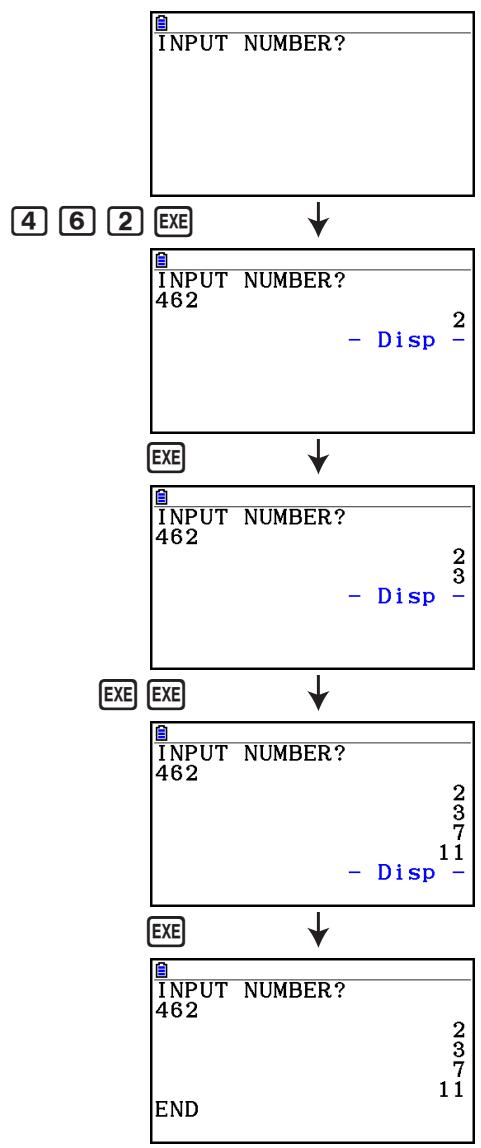
Nom du programme Ellipse
Description
Ce programme affiche une table de valeurs basée sur la saisie des deux foyer d'une ellipse, de la somme des distances d'un point quelconque de l'ellipse à chacun des foyer et du pas d'incrémentation de X.
Y1 : Cordonnées d'un point de l'ellipseitué dans le plan supérieur
Y2: Coordonnées d'un point de l'ellipseitué dans le plan inférieur
Y3 : Distance entre un point de l'ellipse et un foyer
Y4 : Distance entre le même point de l'ellipse et l'autre foyer
Y5: Somme de Y3 et Y4
Puis, le programme trace les foyers et les valeurs dans Y1 et Y2.
But
Ce programme illustré que la somme des distances d'un point quelconque de l'ellipse à chacun des foyers est constante.
AxesOff
Do
ClrText
"FOCUS (C,0),(-C,0)"
"C="?→C
"SUM DISTANCE"?→D
LpWhile 2Abs C≥D Or D≤0
D÷2→A
√(A²-C²)→B
Y=Type
"B√(1-X²÷A²)"→Y1
"-Y1"→Y2
"√((X-C)²+Y1²)"→Y3
"√((X+C)²+Y1²)"→Y4
"Y3+Y4"→Y5
For 1→E To 20
If E≤5
Then T SelOn E
Else T SelOff E
If End
Next
-Int A→F Start
Int A→F End
"F pitch"?→F pitch
DispF-Tbl
ClrGraph
1.2A→Xmax
-1.2A→Xmin
1.2B→Ymax
-1.2B→Ymin
T SelOff 3
T SelOff 4
T SelOff 5
DispF-Tbl
DrawFTG-Plt
PlotOn C,0
PlotOn -C,0
"END"
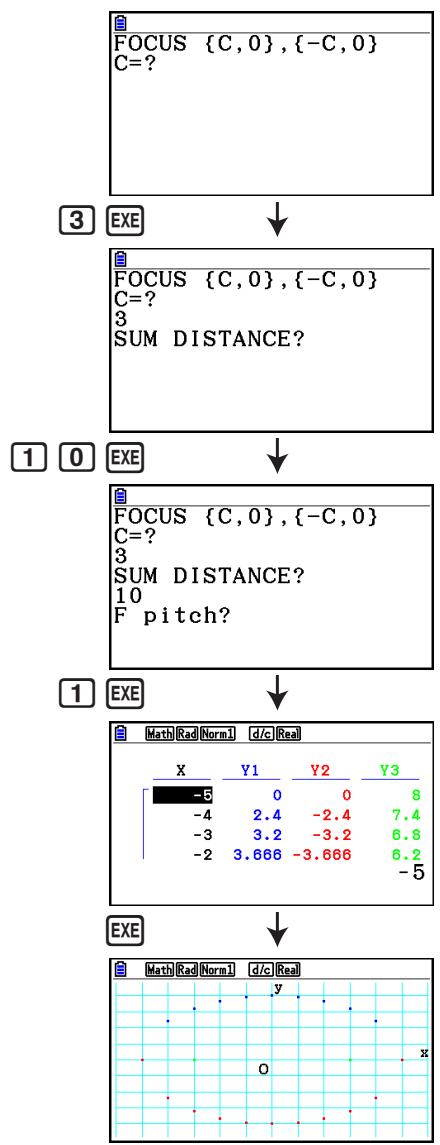
Chapitre 9 Feuille de Calcul
L'application Tableur (ou feuille de calcul) met à votre disposition des importantes fonctions de calcul, à la fois portables et utilisables partout.
Toutes les opérations de cette section sont effectuées dans le mode Tableur.
Remarque
Une erreur « Erreur mémoire » peut se produit lors d'une opération en mode Tableur si la capacité de la mémoire principale est faible. Dans ce cas, effacez quelques données saisies ou des données du mode Mémoire afin d'augmenter l'espace mémoire disponible.
1. Notions fondamentales du Tableur et le menu de fonctions
La selection de Tableur sur le menu principal provoque l'affichage d'une feuille de calcul. L'accès au mode Tableur create automatiquement un nouveau fichier de feuille de calcul nommé « SHEET »
L'écran de la feuille de calcul montre quelques cellules (cases carrées) et les données containues dans chaque cellule.
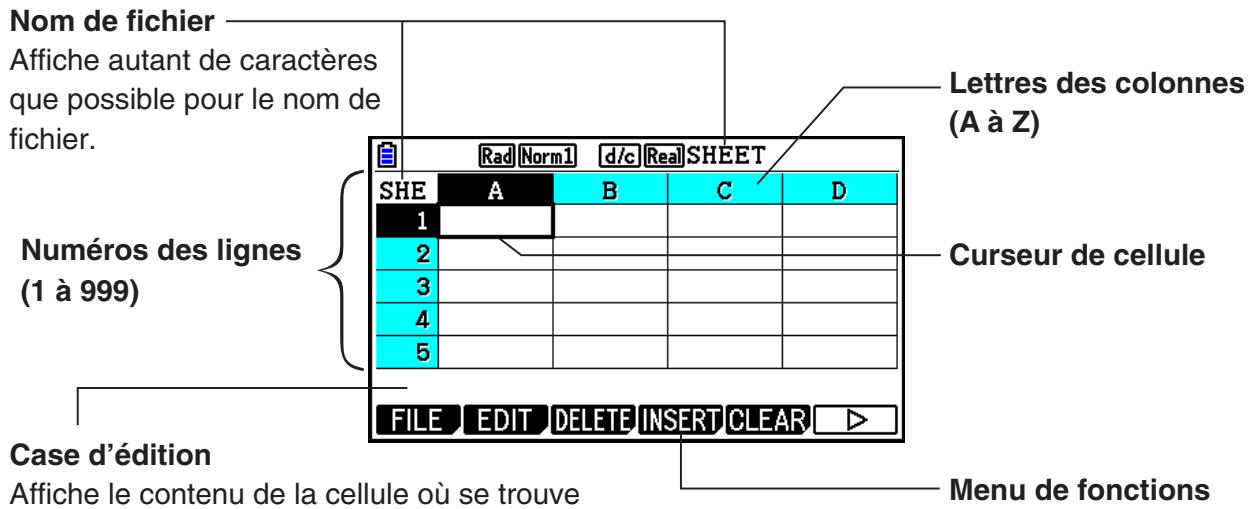
le curseur. Lorsque plusieurs cellules sont sélectionnées, la case d'édition affiche la plage de cellules sélectionnée.
Dans une cellule, vous pouvez saisir les types de données suivants.
Constantes Une constante est une donnée dont la valeur est fixeédes que la saisie est finie. Une constante peut etre, soit une valeur numérique, ou bien une formule de calcul (telle que 7 + 3 sin30,A1x2,etc.) n'etant pas precededee par un signe égal (=)
Texte Une chaine de caractères commençant par un guillemet (") est traitée comme texte.
Formule Une formule commence par un signe égal (=) , telle que = A1 × 2 , par exemple, est exécutée telle qu'elle est écrite.
Notez que les nombres complexes ne sont pas pris en charge dans le mode Tableur.
Restrictions du mode Tableur
La taille de fichier maximale que le mode Tableur peutTRAITER est de 30 Ko. Veuillez noter, cependant, que la taille de fichier maximale reelle dépend du type de données saisies dans la
feuille de calcul et des paramètres de mise en forme conditionnelle. Veuilles également noter que la taille de fichier maximale varie en fonction de la mémoire principale disponible.
Restrictions d'utilisation des bandeaux Tableur en mode eActivity
La capacité de stockage de données de la mémoire principale est environ 60 Ko. Environ la moitié de cette valeur (un petit peu moins de 30 Ko) est la quantité de stockage de données maximale disponible en mode eActivity. Environ la moitié de la mémoire de stockage du mode eActivity (un petit peu moins que 15 Ko) est la taille de fichier Tableur maximale permise en mode eActivity.
Ceci fait que l'insertion d'un bandeau Tableur en mode eActivity et l'exécution d'une opération de feuille de calcul peuvent cause des restrictions dues à une capacité de mémoire insuffisante. Les exemples suivants seront des situations dans lesquelles la taille maximale de fichier est dépassée.
(1) Saisie de données numériques dans les cellules A1 à A999, B1 à B999 et C1 à C520 d'une feuille de calcul.
Dans ce cas, le bandeau Tableur en mode eActivity affichera uniquement les cellules A1 à A999 et B1 à B80.
(2) Sans saisie de données dans la feuille de calcul, attribution de la mise en forme conditionnelle affichée ci-dessous à toutes les cellules A1 à A999 et B1 à B430.
- Pour « Type », Sélectionnez « Expression »
- Saisissez l'expression suivante: B1=2 A1^3+3 A1^2+4 A1+5.
Dans ce cas, le bandeau Tableur en mode eActivity affichera uniquement les cellules A1 à A999 et B1 à B410.
■ Menu de fonctions de l'écran de la feuille de calcul
• {CUT}/{PASTE}/{COPY}/{CELL}/{JUMP}/{SEQ}/{FILL}/{SORTASC}/{SORTDES}
- PASTE s'affiche seulement après l'exécution de CUT ou de COPY.
- {FILE} ... Affiche le sous-menu de FILE suivant.
- {NEW}/{OPEN}/{SAVE·AS}/{RECALCS}/{CSV}
- {EDIT} ... Affiche le sous-menu de EDIT suivant.
- {DELETE} ... Affiche le sous-menu de DELETE suivant.
- ROW / COLUMN / ALL
- {INSERT} ... Affiche le sous-menu INSERT suivant.
- ROW / COLUMN
- {CLEAR} ... Affiche le sous-menu CLEAR suivant.
- {CONTENT}/{FORMAT}/ALL
- {GRAPH} ... Affiche le menu GRAPH suivant (identique à celui du mode Statistique).
- {GRAPH1}/{GRAPH2}/{GRAPH3}/{SELECT}/{SET}
- {CALC} ... Affiche le menu CALC (calcul statistique) suivant (identique à celui du mode Statistique).
- {1-VAR}/{2-VAR}/{REG}/{SET}
- {STORE} ... Affiche le sous-menu STORE suivant.
VAR{LIST}FILE{MAT}VCT -
{RECALL} ... Affiche le sous-menu RECALL suivant.
LIST{FILE}MAT{VCT} -
{CONDIT} ... Affiche l'écran de réglage de mise en forme conditionnelle.
- COND1 / COND2 ... Affiche les écrans Condition1 / Condition2 .
Menu de fonctions de la saisie de données
- {GRAB} ... Passe en mode GRAB pour saisir un nom de référence de cellule.
• {$... Saisie de la commande de référence absolue de cellule () - · ... Saisie de la commande de spécification de plage de cellules (·) .
- {If} ... Saisie de la commande CellIf.
-
{CELL} ... Affiche un sous-menu pour saisir les commandes suivantes :
-
CellMin(), CellMax(), CellMean(), CellMedian(), CellSum(), CellProd(
-
{RELATNL} ... Affiche un sous-menu pour saisir les opérateurs relationnels suivants :
$$ \bullet =, \neq , >, < , \geq , \leq $$
2. Opérations fondamentales du Tableur
Cette section explique les opérations sur les fichiers de feuilles de calcul, comment déplacer le curseur et selectionner une ou plusieurs cellules et comment saisir et éoperator des données.
Opérations sur les fichiers de feuille de calcul
Pour creer un nouveau fichier
- Appuyez sur [F1] (FILE) [F1] (NEW).
-
Dans la boîte de dialogue affichée, spécifiez un nom de fichier de maximum huit caractères, puis appuyez sur EXE.
-
Cette action cree un nouveau fichier et affiche une feuille de calcul vide.
- Si un fichier ayant le même nom que celui saisi dans l'etape 2 existe deja, le nouveau fichier ne sera pas créé. Dans ce cas, le fichier existant sera ouvert.
Pour ouvrir un fichier
- Appuyez sur F1 (FILE) F2 (OPEN).
- Dans la liste affichée, utilisez 业 et 业 pour selectionner le fichier voulu et appuyez sur EXE.
- Enregistrement automatique
Dans le mode Tableur l'enregistrement automatique (Auto Save) enregistrre le fichier actuellément ouvert des que vous le modifiez. Il est donc inutile de l'enregistrer manuellement.
- Pour enregistrer un fichier sous un nouveau nom
- Appuyez sur F1 (FILE) F3 (SAVE·AS).
-
Dans la boîte de dialogue affichée, spécifiez un nom de fichier de maximum huit caractères, puis appuyez sur EXE.
-
Si un fichier ayant le même nom spécifique à l' étape 2 existe déjà, un message vous demande si vous poulez replacer le fichier existant par le nouveau. Appuyez sur F1 (Oui) pour replacer un fichier existant ou F6 (Non) pour annuler l'enregistrement et revenir à la boîte de saisie du nom de fichier à l' étape 2.
- Pour supprimer un fichier
- Appuyez sur F1 (FILE) F2 (OPEN).
- Dans la liste affichée, utilisez 业 et 业 pour selectionner le fichier à effacer et appuyez ensuite sur F1 (DELETE).
- Cette action provoque l'affichage d'un message de confirmation. Appuyez sur F1 (Oui) pour effacer le fichier ou F6 (Non) pour annuler sans rien effacer.
-
Pour revenir à la feuille de calcul depuis la liste de fichiers, appuyez sur EXIT.
-
La suppression du fichier ouvert en cours provoque la création automatique d'un nouveau fichier nommé « SHEET » suivie de l'affichage de sa feuille de calcul.
Transfert de données entre une feuille de calcul et les fichiers CSV
Vous pouvez importer le contenu d'un fichier CSV mémorisé avec cette calculatrice ou transféré depuis un ordinateur dans une feuille de calcul. Vous pouvez également enregistrer le contenu d'une feuille de calcul dans un fichier CSV.
- Pour importer le contenu d'un fichier CSV dans une feuille de calcul
- Préparez le fichier CSV que vous poulez importer.
- Voir « Exigences pour l'importation d'un fichier CSV » (page 3-18).
- Appuyez sur F1(FILE) F5(CSV) F1(LOAD).
- Si vous appuyez sur [EXE] à l' étape suivante, toutes données de la feuille de calcul seront remplacées par celles du fichier CSV.
- Dans la boîte de dialogue de sélection de fichier qui s'affiche, mettez en surbrillance le fichier que vous poulez importer avec et et appuyez sur .
- Le contenu du fichier CSV sélectionné est alors importé dans la feuille de calcul.
Important!
- Toutes les données vides dans le fichier CSV produit une cellule vierge à l'importation.
- Une erreur se produit si un fichier CSV contient même une seule chaîne de texte.
- Si le fichier CSV contient des données qui ne peuvent pas etre converties, un message d'erreur s'affiche alors, indiquant l'emplacement dans le fichier CSV (exemple : ligne 2, colonne 3) ou se trouvent les données qui ne peuvent pas etre converties.
- Une erreur « Taille invalide » se produit si vous essayez d'importer un fichier CSV qui contient plus de 26 colonnes ou 999 lignes.
- Enregistrement d'une feuille de calcul dans un fichier CSV
-
Si nécessaire, appuyez sur F1(FILE)F4(RECALCS) pour recalculer le contenu de la feuille de calcul.
-
Notez que le recalcul n'est pas effectué automatiquement lorsque vous enregistrez le contenu d'une feuille de calcul dans un fichier CSV. Assurez-vous d'effectuer un recalcul
si la feuille de calcul contient une formule qui commence par le symbole d'égalité (=). Pour plus d'information, consultez « Saisie d'une formule dans une cellule », page 9-10.
- Les formules ne sont pas enregistrées dans le fichier CSV. Seuls sont enregistrés les résultats des calculs.
-
Toutes les cellules contenant ERROR dans la feuille de calcul sont enregistrées comme des données vides.
-
Appuyez sur F1 (FILE) F5 (CSV) F2 (SAVE·AS).
-
Un écran de sélection de dossier s'affiche alors.
-
Sélectionnez le dossier dans lequel vous poulez enregistrer le fichier CSV.
-
Pour enregistrer le fichier CSV dans le réseau racine, mettez « ROOT » en surbrillance.
-
Pour enregistrer le fichier CSV dans un dossier, mettez le dossier souhaité en surbrillance avec et et appuyez sur F1(OPEN).
-
Appuyez sur F1 (SAVE·AS).
-
Saisissez jusqu'à huit caractères pour le nom du fichier et appuyez ensuite sur [EXE].
- Pour plus d'informations sur la maniere dont sont convertis certains types de données lors de l'enregistrement dans un fisquier CSV, consultez la note « Important ! » dans la rubrique « Enregistrement du contenu d'une matrice dans un fisquier CSV » (page 2-48).
Pour spécifier le délimueur et du symbole decimal du fichier CSV
Appuyez sur F1(FILE) F5 (CSV) F3 (SET) pour afficher l'écran de réglage du format CSV. Execuéz ensuite à partir de l' étape 3 de la procédure indiquée sous « Sépécification du délimueur et du symbole décimal du fichier CSV » (page 3-20).
Recalcul de toutes les formules de la feuille de calcul ouverte en cours
Le mode Tableur possède une fonctionnalité de Recalcul automatique (Auto Calc) qui permet de recalculator toutes les formules d'une feuille de calcul lors de l'ouverture d'un fichier ou d'une opération d'édition en mode Tableur. Auto Calc est un élément de configuration du mode Tableur (page 1-38).
Le paramètre par défaut de la fonction Auto Calc est « On » (le recalcul automatique est activé). Veuillez notes que selon le contenu de la feuille de calcul, le recalcul automatique peut prendre un certain temps. Lorsque Auto Calc est désactivé (Off), vous devez exécuter le recalcul manuellement lorsque nécessaire. Veuillez notes que vous pouvez effectuer le recalcul automatique à tout moment, sans tener compte du paramètre Auto Calc actuel.
- Recalcul manuel de la feuille de calcul
Appuyez sur F1(FILE)F4(RECALCS). Ceci recalcul toutes les formules du fichier ouvert et affiche les résultats correspondants.
Important!
- Sans tener compte du paramètre Auto Calc actuel, vous pouvez appuyer sur AC pour terminer immédiatement une opération de recalcul en cours. Cependant, veuillez notes que si vous appuyez sur AC, les valeurs précédentes de la feuille de calcul en cours de recalcul ne sont pas rétablies. Toutes les cellules doivent recalculées lorsque vous appuyez sur AC afficheront leurs nouvelles (recalculées) valeurs.
■ Utilisation du curseur de cellule
Le curseur de cellule montre la cellule selectionnée dans la feuille de calcul. La cellule en cours, selectionnée par le curseur de cellule, est la cellule mise en surbrillance.
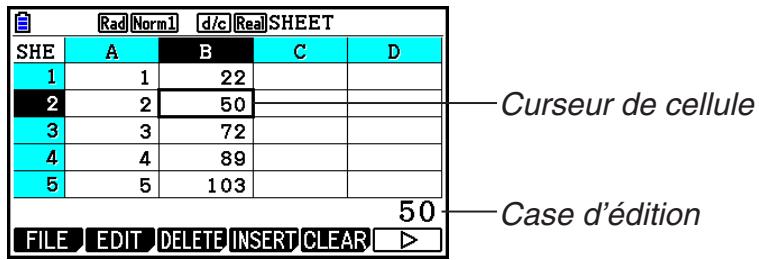
Lorsqu'une seule cellule est selectionnée par le curseur de cellule, son contenu est affiché dans la case d'édition. Le contenu de la cellule peut être edited dans cette case.
Lorsque plusieurs cellules sont selectionnées par le curseur de cellule, leur plage de selection est affichée dans la case d'édition. Dans ce cas, vous pouvez copier, effacer ou effectuer d'autres opérations de cellule sur toute la plage de cellules selectionnées.
- Sélection des cellules
| Pour sélectionner ici : | Faites ici : | ||||
| Une seule cellule | Utilisez les touches de curseur pour positionner le curseur sur la cellule souhaitation, ou bien, utilisez la commande JUMP (sauter) pour aller directement à la cellule. | ||||
| Une plage de cellules | Consultuez « Sélection d'une plage de cellules » (page 9-7). | ||||
| Une ligne complète de cellules | Déplacez le curseur vers la colonne A de la ligne de cellules que vous désirez sélectionner, puis appuyez sur Ⓞ. Une pression sur Ⓞ lorsque le curseur de cellule se trouve sur la cellule A2, par exemple, délectionne toute la deuxième ligne (de A2 à Z2). Ceci provoque l'affichage A2:Z2 (indication de la plage délectionnée) dans la case d'édition. | ||||
| A2:Z2 EDIT DELETE INSERT CLEAR ▷ | |||||
| Une colonne complète de cellules | Déplacez le curseur vers la ligne 1 de la colonne de cellules que vous désirez sélectionner, puis appuyez sur Ⓞ. Une pression sur Ⓞ lorsque le curseur de cellule se trouve sur la cellule C1, par exemple, délectionne toute la colonne C (de C1 à C999). Ceci provoque l'affichage C1:C999 (indication de la plage délectionnée) dans la case d'édition. | ||||
| C1:C999 EDIT DELETE INSERT CLEAR ▷ | |||||
| Toutes les cellules de la feuille de calcul | Appuyez sur Ⓞ lorsque toute la colonne A est délectionnée ou sur Ⓞ lorsque toute la ligne 1 est délectionnée. Ceci provoquera la sélection de toutes les cellules de la feuille de calcul et l'affichage de son nom de fichier dans la case d'édition. | ||||
| Rad/Norm1 d/c Real SHE | |||||
| SHE | A | B | C | D | |
| 1 | |||||
| 2 | |||||
| 3 | |||||
| 4 | |||||
| 5 | |||||
| SHEET | |||||
- Utilisation de la commande JUMP pour déplacer le curseur de cellule
| Pour positionner le curseur de cellulule ici : | Faites ceci : |
| Dans une cellule précise | 1. Appuyez sur F2(EDIT) F4(JUMP) F1(GO). 2. Saisissez, dans la boîte de dialogue proposée, le nom de la cellule vers laquelle vous désirez aller (de A1 à Z999). 3. Appuyez sur EXE. |
| Dans la ligne 1 de la colonne en cours | Appuyez sur F2(EDIT) F4(JUMP) F2(TOP↑). |
| Dans la colonne A de la ligne en cours | Appuyez sur F2(EDIT) F4(JUMP) F3(TOP←). |
| Dans la的最后一 ligne de la colonne en cours | Appuyez sur F2(EDIT) F4(JUMP) F4(BTM↓). |
| Dans la colonne Z de la ligne en cours | Appuyez sur F2(EDIT) F4(JUMP) F5(BTM→). |
- Sélection d'une plage de cellules
-
Positionnez le curseur de cellule sur la première cellule de la plage souhaitatione.
-
Si vous voulez, vous pouvez sélectionner une range ou une colonne entière comme point de départ. Pour le détaill sur la sélection de cellules, consultez « Sélection des cellules » (page 9-6).
-
Appuyez sur SHIFT (CLIP).
-
Ceci provoque le changement du curseur de cellule en une ligne épaisse en bordure au lieu de la forme normale de mise en surbrillance.
-
Utilisez les touches du curseur pour positionner le curseur de cellule sur la dernière cellule de la plage souhaitation.
-
La case d'édition montre la plage des cellules sélectionnées.
- Pour annuler la sélection des cellules, appuyez sur EXIT. Dans ce cas, le curseur de cellule se positionne sur la的最后一celle de la plage selectionnée.
| SHE | A | B | C | D |
| 1 | 1 | 6 | ||
| 2 | 2 | 7 | ||
| 3 | 3 | 8 | ||
| 4 | 4 | 9 | ||
| 5 | 5 | 10 | ||
| A2:B3 | ||||
| FILE | EDIT | DELETE | INSERT | CLEAR |
■ Notions fondamentales de la saisie de données (Constantes, Texte, Formules)
Nous allonsaminer d'abordquelques procedures fondamentales qui s'appliquent a tous les types de données de la saisie.
- Pour remplacer les données actuelles d'une cellule par des nouvelles données
-
Positionnez le curseur de cellule sur la cellule où vous poulez saisir des données.
-
Si la cellule sélectionnée contient déjà des données, les étapes suivantes provoqueront le replacement du contenu actuelle par les données nouvelles saisies.
-
Pour saisir des données, utilisez les touches de la calculatrice.
-
Au fur et à mesure que vous saississez des valeurs ou du texte au moyen des opérations de touches (telles que 1, ALPHA log (B), etc.), les symboles correspondants s'affichent dans la case d'édition, alignés à gauche.
- Pour annuler une opération de saisie à mi chemin, en toute position avant d'atteindre l' étape 3 ci-dessous, appuyez sur EXIT. Le contenu de la cellule est rétabli tel qu'il était dans l' étape 1 de cette procédure.
| SHE | A | B | C | D |
| 1 | ||||
| 2 | ||||
| 3 | ||||
| 4 | ||||
| 5 | ||||
| 567! | ||||
| GRAB | $ : If? CELL RELATNL | |||
- Pour terminer et valider votre saisie, appuyez sur [EXE].
- Édition des données d'une cellule
- Positionnez le curseur de cellule sur la cellule dont vous voulez editor les données.
-
Appuyez sur F2 (EDIT) F3 (CELL).
-
L'alignment à droite du contenu de la cellule dans la case d'édition changera vers un alignement à gauche. Un curseur s'affichera dans la case d'édition afin de vous permettre la modification de son contenu.
| SHE | A | B | C | D |
| 1 | 567 | |||
| 2 | ||||
| 3 | ||||
| 4 | ||||
| 5 | ||||
| 567 | ||||
| GRAB | $ : If? CELL RELATNL | |||
- Utilisez et pour déplacer le curseur sur le contenu de la cellule et éoperator celui-ci selon vos besoins.
- Pour annuler une modification en cours, en toute position avant d'atteindre l'étape 4 cédessous, appuyez sur EXIT. Le contenu de la cellule est rétabli tel qu'il était dans l'étape 1 de cette procédure.
- Pour terminer et valider votre saisie, appuyez sur [EXE].
- Déplacement du curseur de cellule lors de la saisie de données dans une cellule
Sous le paramétrage initial par défaut, une pression sur [EXE] lors de la saisie de données dans une cellule provoque le déplacement du curseur vers la ligne suivante. Au lieu de la ligne suivante, vous pouvez spécifique le déplacement vers la colonne suivante en utilisant le paramètre « Move », tel que déscrit à la page 1-38.
Saisie d'une Constante (valeur, résultat de calcul, suite numérique) dans une cellule
Une constante est une donnée dont la valeur est fixée lors que la saisie est finie. Une constante peut être, soit une valeur numérique, ou bien une formule de calcul (telle que 7 + 3 , 30 , A1 × 2 , etc.) n'était pas precedée par un signe égal (=). La saisie de ③ ① ⑥, par exemple, provoque l'affichage de la valeur 0,5 (le résultat du calcul) dans la cellule (lorsque Deg est sélectionné comme unité d'angle).
- Saisie automatique d'une suite numérique à partir d'une expression de fonction
-
Positionnez le curseur de cellule sur la cellule où vous poulez que la suite numérique commence.
-
Sous le paramétrage initial par défaut, la saisie automatique de la suite numérique se déroule de la cellule de départ vers le bas. Vous pouvez spécifique une autre direction en utilisant le paramètre « Move », tel que déscrit à la page 1-38.
-
Appuyez sur F2(EDIT) F5 (SEQ) pour afficher l'écran de la suite (Sequence) et spécifique ensuite l'expression de la fonction et les valeurs requises pour générer la suite numérique voulue.
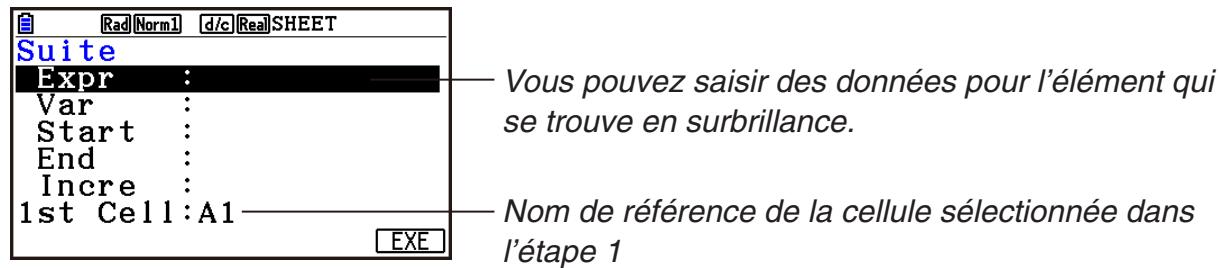
| Paramètre | Description |
| Expr | Saisissez l'expression de fonction f(x) pour générer la suite numérique. Exemple : ALPHA ⊕ (X) x2 ⊕ 1 EXE (X2 + 1) |
| Var | Saisissez le nom de la variable utilisé lors de la saisie de l'expression de fonction Expr. Exemple : ALPHA ⊕ (X) EXE (X) |
| Start | Saisissez la valeur de départ (X1) de la valeur à substituer pour la variable spécifique par Var. Exemple : 2 EXE |
| End | Saisissez la valeur finale (Xn) de la valeur à substituer pour la variable spécifique par Var. Exemple : 1 0 EXE |
| Incre | Saisissez la valeur d'incrémentation (m) pour les valeurs successives de X1, telles qu'elles apparaisent dans : (X2 = X1 + m), (X3 = X2 + m), etc. La suite numérique est générée dans la plage de X1 + (n - 1) m ≤ Xn. Exemple : 2 EXE |
| 1st Cell | Saisissez le nom de référence (A1, B2, etc.) de la cellule où vous pouze saisir la première valeur de la suite numérique. Spécifiez une cellule ici seulement si la cellule de départ est différente de cette que vous avez spécifique à l'étape 1 de cette procédure. Exemple : ALPHA log (B) 1 EXE (B1) |
- Chaque fois que vous appuyez sur EXE après avoir saisi des données pour une rubrique de paramétrage, la surbrillance se déplace vers la rubrique suivante. Vous pouvez utiliser aussi et pour déplacer la surbrillance vers le haut et vers le bas, selon vos besoins.
-
L'exécution de l'étape suivant entrainera la saisie automatique de la chaine numérique, à partir de la cellule spécifique. Si une cellule de la plage de cellules ou les valeurs de la suite numérique ont été saisies contenait déjà des données, les données existantes seront remplacées par les valeurs de la suite.
-
ÀpRES avoir saisi les données pour toutes les rubriques du paramétrage, appuyez sur F6 (EXE) ou sur la touche EXE pour commencer la génération des nombres de la suite et la saisie elle-même.
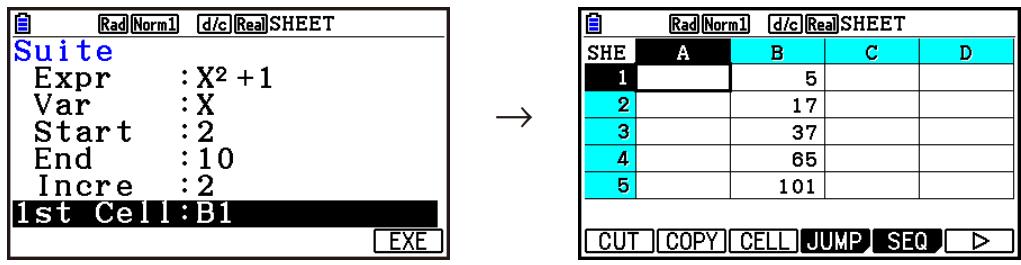
Saisie de texte dans une cellule
Pour saisir du texte dans une cellule, assurez-vous que le premier caractère saisi soit [ALPHA × 10^1 ]". L'ouverture de guillemets (") indique à la calculatrice que ce qui suit est du texte qui doit être affché telquel, sans effectuer aucun calcul. L'ouverture de guillemets (") ne fait pas partie du texte affché.
Saisie d'une formule dans une cellule
À titre d'exemple, nous allons créé un tableau contenant des données basées sur la formule <PRICE> × <QUANTITY> =
Notez que dans cet exemple, pour indiquer qu'il s'agit d'une formule, il faut commencer les données de la colonne C avec le signe égal (=). En plus de valeurs, opérateur arithmetiques et noms de référence de cellules, une formule peutContainir aussi des commandes de fonctions incorporeées (page 2-14) et des commandes spéciales du mode Tableur (page 9-19).
- Exemple de saisie de formule
| A | B | C | |
| 1 | PRICE | QUANTITY | TOTAL |
| 2 | 35 | 15 | 525 |
| 3 | 52 | 15 | 780 |
| 4 | 78 | 20 | 1560 |
Procedure
- Saisissez le texte pour la ligne 1 et les valeurs correspondant aux cellules A2 à B4.
- Déplacez le curseur jusqu'à la cellule C2 et saisissez la formule pour A2 × B2 .
SHIFT = ALPHA X,θT(A) 2 X ALPHA log(B) 2 EXE
- Copiez la formule de la cellule C2 dans les cellules C3 et C4. Positionnez le curseur de cellule sur la cellule C2, puis effectuez l'opération suivante.
F2 (EDIT) F2 (COPY) F1 (PASTE) F1 (PASTE) EXIT
- Pour plus de détails sur les opérations de copier - coller, consultez « Copier et coller le contenu d'une cellule » (page 9-14).
| SHE | A | B | C | D |
| 1 | PRICE | QUANTI | TOTAL | |
| 2 | 35 | 15 | 525 | |
| 3 | 52 | 15 | 780 | |
| 4 | 78 | 20 | 1560 | |
| 5 | ||||
| =A4×B4 | ||||
| CUT | COPY | CELL | JUMP | SEQ |
Saisie du nom de referencia d'une cellule
Chaque cellule d'une feuille de calcul possède un identificateur appelé « nom de référence », qui se détermine par la combinaison de son nom de colonne (de A à Z) et de son nom de ligne (de 1 à 999). Le nom de ↔ échéance d'une cellule peut être utilisé dans une-formule, ce qui se traduit par la valeur de la cellule appelée dans la formule. Pour plus d'information, consultez « Saisie d'une formule dans une cellule » ci-dessus. Il y a deux méthodes pour saisir un nom de ↔ échéance de cellule : la saisie directe du nom et la saisie par utilisation de la commande GRAB. Ce qui suit illustrer comment vous pouvez utiliser chaque méthode pour saisir =A1+5 dans la cellule B1.
- Saisie d'un nom de référence par saisie directe
Positionnez le curseur de cellule sur la cellule B1, puis effectuez l'opération suivante.
SHIFT (=),,T (A) 1 + 5 EXE
- Saisie d'un nom de référence par utilisation de la commande GRAB
Positionnez le curseur de cellule sur la cellule B1, puis effectuez l'opération suivante.
SHIFT (=)1 (GRAB) 1 (SET) +5
- Les commandes allant de F2 (GO) à F6 (BTM→) dans le sous-menu affché lorsque vous appuyez sur F1 (GRAB) sont identiques aux commandes F1 (GO) à F5 (BTM→) du sous-menu de la commande JUMP. Pour plus de détails sur ces commandes, consultez « Utilisation de la commande JUMP pour déplacer le curseur de cellule » à la page 9-7.
■ Noms de référence relatifs et absolus pour les cellules
Il y a deux types de références de cellules : les références relatives et les références absolues. Normalement, les noms de referencia de cellules sont considérés relatifs.
Noms de referencia relatifs
Dans la formule = A1 + 5 , le nom de reférence de cellule A1 indique une reférence de cellule relative. La reférence est « relative » parce que la copie de la formule, suivie du collage dans une cellule différente, entrainera le changement du nom de reférence selon la position de la cellule où la formule est collée. Si la formule = A1 + 5 était située initialement dans la cellule B1, par exemple, le copier - coller vers la cellule C3 aurait pour résultat = B3 + 5 dans la cellule C3. Le déplacement de la colonne B vers la colonne C (une colonne) entraîne le changement de A en B, tandis que le déplacement de la ligne 1 vers la ligne 3 (deux lignes) entraîne le changement de 1 en 3.
Important! Si le résultat d'une opération de copier - coller entraîne le changement d'un nom de référence de cellule vers une valeur qui se trouve en dehors de la plage de cellules de la feuille de calcul, la partie correspondante (lettre ou numéro de ligne) du nom de référence est replacée par un signe d'interrogation (?), et le mot « ERROR » est affiché à la place des données de la cellule.
Noms de référence absolus
Si vous souhaitez que les parties de ligne ou de colonne, ou de ligne et de colonne à la fois, d'un nom de référence ne soient pas modifiées, quelles soit l'emplacement où vous collez les données, vous doivent creer un nom de référence de cellule absolu. Pour ce faire, il faut appposer le signe dollar () devant la partie du nom de référence que vous pouzez conserverinchangé. Vous disposez de trois possibités d'utilisation du signe dollar () pour creer un nom de référence absolue : colonne absolue avec ligne relative (A1), colonne relative avec ligne absolue (A1) et colonne et ligne absolues (A1).
- Saisie du symbole de référence absolue ($)
Lors de la saisie d'une reférence de cellule dans une feuille de calcul, appuyez sur F2 (). Par exemple, l'opération de touches suivant saisit le nom de reférence de cellule absolu =B$1.
SHIFT (=)2 (\)ALPHA log (B) F2 (\)1
■ Spécification de la mise en forme d'une cellule
Vouspouvez specifier pour chaque cellule la couleur du texte,la couleur de cellule et la luminosité de la cellule (Normal ou Léger).
- Pour spécifique la mise en forme de la cellule
- Sélectionnez la plage de cellules dont vous voulez spécifique la mise en forme.
- Appuyez sur SHIFT 5 (FORMAT) pour afficher la boîte de dialogue FORMAT.
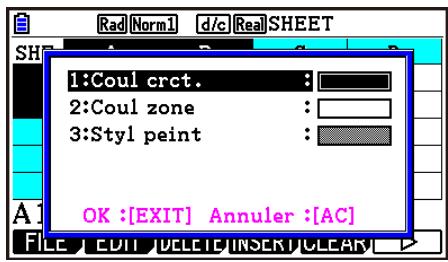
- Configurez les paramètres suivants dans la boîte de dialogue ci-dessus.
| Pour spécifique: | Effectuez cette opération: |
| Spécifier la couleur du texte | Appuyez sur ① (Coul crct.) puis servez-vous des touches ① à ⑧ pour spécifique la couleur souhaitée. |
| Spécifier la couleur de la cellule | Appuyez sur ② (Coul zone) puis servez-vous des touches ① à ⑧ pour spécifique la couleur souhaitée. |
| Spécifier la luminosité de la couleur de la cellule | Appuyez sur ③ (Styl point) puis sur ① (Normal) ou ② (Léger). |
- Pour appliquer les réglages, returnez à la boîte de dialogue FORMAT et appuyez sur EXIT.
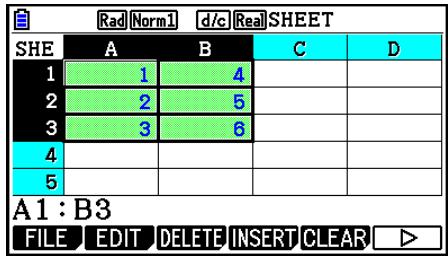
Copier et coller le contenu d'une cellule
Vous pouvez copier le contenu d'une ou plusieurs cellules et le coller à un autre emplacement. Si vous le voulez, une fois l'opération de copie effectuee, vous pouvez copier le contenu vers des emplacements multiples.
- Copier et coller des données d'une feuille de calcul
-
Sélectionnez la ou les cellules que vous pouze copier.
-
Pour plus de détails, consultez « Sélection des cellules » (page 9-6).
-
Appuyez sur F2(EDIT)F2(COPY).
-
Ceci fait passer en attente du collage des données sélectionnées (mode Coller), ce qui est signalé par le changement de la commande [F1] du menu en (PASTE).
-
Vous pouvez sorting du mode Coller à tout moment avant d'effectuer l'étape 4, en appuyant sur EXIT.
-
Utilisez les touches du curseur pour positionner le curseur à l'endroit où vous pouze coller les données.
-
Si vous avez selectionné une plage de cellules à l' étape 1, la cellule selectionnée avec le curseur de cellule sera la cellule supérieure gauche de la plage de cellules collées.
-
Si l'emplacement sélectionné se situe à l'intérieur de la plage copiee, l'etape ci-dessous provoquera le remplacement des données existantes par les données collées.
-
Appuyez sur [F1] (PASTE).
-
Les données copiees sont alors collées.
Pour coller les mêmes données à d'autres emplacements, repêze les étapes 3 et 4. -
Lorsque vous avez terminé de coller les données, appuyez sur EXIT pour sortir du mode d'attente Coller.
Couper et coller le contenu d'une cellule
Vous pouvez utiliser la fonction couper/coller pour déplacer le contenu d'une ou plusieurs cellules vers un autre emplacement. En général, le contenu d'une cellule resteinchangé lors d'une opération de couper - coller (sans tener compte de l'inclusion de noms de referrer celatifs ou absolus pour les cellules).
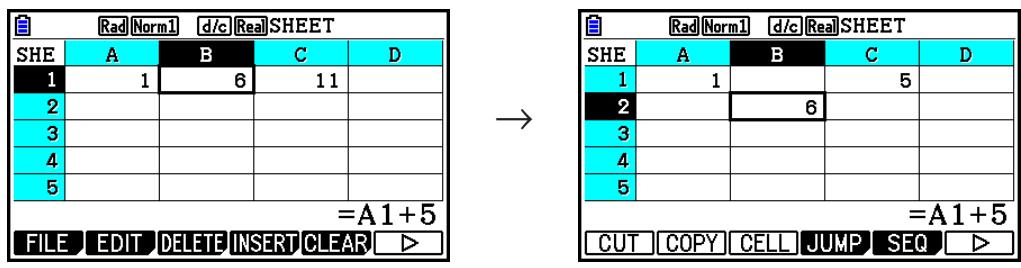
Couper la formule = A1 + 5 de la cellule B1 et la coller dans la cellule B2. Le nom de reférence A1 resteinchangé.
Lors du couper - coller d'une plage de cellules, les noms de référence qui affectent les relations à l'intérieur de la plage sont changés en conséquence lors du collage, afin de préserver les relations correctes, sans tener compte de la nature relative ou absolue de ces noms de référence.
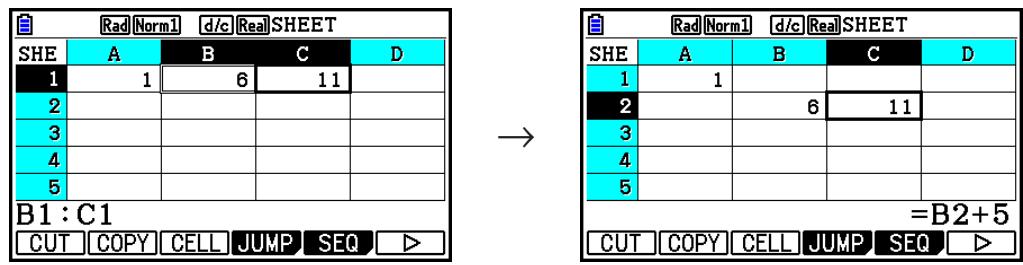
Couper la plage de cellules B1:C1 qui comprend la formule = B1 + 5 et la coller sur la plage B2:C2. La formule collée dans C2 est changée en = B2 + 5 , afin de préserver la relation avec lacellule à gauche qui fait partie aussi de la plage collée.
- Couper et coller des données de la feuille de calcul
-
Sélectionnez la ou les cellules que vous pouze couper.
-
Pour plus de détails, consultez « Sélection des cellules » (page 9-6).
-
Appuyez sur F2(EDIT)F1(CUT).
-
Ceci fait passer en attente du collage des données sélectionnées (mode Coller), ce qui est signalé par le changement de la commande [F1] du menu en (PASTE).
-
Vous pouvez sorting du mode Coller à tout moment avant d'effectuer l'étape 4, en appuyant sur EXIT.
-
Utilisez les touches du curseur pour positionner le curseur à l'endroit où vous pouze coller les données.
-
Si vous avez selectionné une plage de cellules à l' étape 1, la cellule selectionnée avec le curseur de cellule sera la cellule supérieure gauche de la plage de cellules collées.
-
Si l'emplacement sélectionné se situe à l'intérieur de la plage coupée, l' étape ci-dessous provoquera le remplacement des données existantes par les données collées.
-
Appuyez sur F1 (PASTE).
-
Les données sont supprimées des cellules selectionnées à l' étape 1 et collées à l' endroit selectionné à l' étape 3.
- Le collage de données coupées entraîne le recalcul de toutes les formules de la feuille de calcul, sans tener compte de l'etat d'activation de la fonctionnalité de Recalcul automatique (Auto Calc) (page 9-5).
Saisie de la même formule dans une plage de cellules
Si vous foulez saisir la même formule dans une plage spécifiée de cellules, utilisez la commande Fill. Les règles qui s'appliquent aux noms de référence de cellules relatifs ou absolus sont les mêmes que celles qui s'appliquent au copier - coller.
Si vous avez besoin de saisir la meme formule dans les cellules B1, B2 et B3, par exemple, la commande Fill vous permect de saisir la formule une seule fois, dans la cellule B1. Notez ce qui suit concernant la façon ou, dans ce cas, la commande Fill traite les noms de refereinte de cellules.
| Lorsque la cellule B1 contient ceci : | La commande Fill fera ceci : | ||
| =A1×2 | A | B | * Notez que dans la pratique, les cellules B1, B2 et B3 afficheront les résultats des calculs, pas les formules montrées ici. |
| 1 | =A1×2 | ||
| 2 | =A2×2 | ||
| 3 | =A3×2 | ||
| =A2×2 | A | B | |
| 1 | =A2×2 | ||
| 2 | =A2×2 | ||
| 3 | =A2×2 | ||
- Pour saisir la même formule dans une plage de cellules
-
Sélectionnez la plage de cellules où vous pouze saisir la même formule.
-
Dans cet exemple, nous supposons que B1:B3 est selectionnée. Consultez « Sélection d'une plage de cellules » (page 9-7).
-
Appuyez sur F2 (EDIT) F6 () F1 (FILL).
- Écrivez la formule que vous poulez saisir dans l'écran Remplir affché.
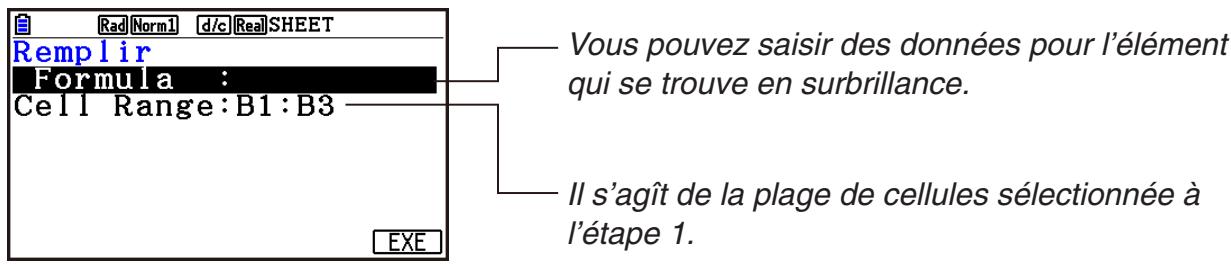
- S'il existe une entrée de données dans la cellule supérieure gauche de la plage spécifique à l'étape 1, la formule s'affiche sur la ligne « Formula ».
- Dans la ligne « Formula », saisissez =A1×2 (SHIFT (=) ALPHA X,θT (A) 1 × 2 EXE). Une pression sur EXE entrainera le déplacement du curseur de cellule vers la ligne « Cell Range » (plage de cellules).
-
Lors de l'exécution de l'étape suivante, les données continues dans toute cellule à l'intérieur de la plage seront remplacées par les nouvelles données de replissage (formule).
-
Appuyez sur F6 (EXE) ou sur la touche EXE.
-
La formule est ainsi saisie dans la plage de cellules spécifiée.
Tri des données constantes
Notez que seules les données constantes peuvent etre triées. Pour le tri, vous pouze selectionner plusieurs colonnes avec une seule ligne ou plusieurs lignes avec une seule colonne.
- Pour trier des données constantes
-
Sélectionnez une plage de cellules de colonne d'une seule ligne ou une plage de cellules de ligne d'une seule colonne.
-
Consultez « Sélection d'une plage de cellules » (page 9-7).
-
Un message d'erreur de syntaxe « Erreur syntaxe » s'affiche si dans la plage sélectionnée il y a des cellules qui contiennent des données non constantes.
-
Effectuez l'une des opérations suivantes, suivant le type de tri que vous poulez réaliser.
Tri ascendant: F2(EDIT) F6(>) F2(SORTASC)
Tri descendant: F2(EDIT) F6(▷) F3(SORTDES)
Suppression et insertion de cellules
- Pour supprimer une ligne ou une colonne complète de cellules
Sélectionnez la ou les lignes ou colonnes que vous poulez supprimer et appuyez ensuite sur F3 (DELETE). Ceci entraîne la suppression immédiate des lignes ou colonnes sélectionnées, sans affichage d'un message de confirmation.
Vous pouvez également executer les étapes suivantes pour supprimer une ligne ou une colonne :
-
Sélectionnez une ou plusieurs cellules dans la ou les lignes ou colonnes que vous pouze supprimer.
-
Si vous poulez supprimer les lignes 2 à 4, par exemple, vous pouvez selectionner A2:B4, C2:C4 ou toute autre plage complenant les lignes à supprimer.
-
Si vous poulez supprimer les colonnes A et B, pare exemple, vous pouvez selectionner A1:B1, A2:B4, etc.
-
Appuyez sur F3 (DELETE).
- Ceci fait passer en attente de suppression. Si vous decidez d'annuler l'opération de suppression dans cette étape, appuyez sur EXIT.
- Pour supprimer la ou les lignes complètes qui comprend les cellules sélectionnées à l' étape 1, appuyez sur F1 (ROW). Pour supprimer la colonne complète, appuyez sur F2 (COLUMN).
- Pour supprimer le contenu de toutes les cellules d'une feuille de calcul
- Appuyez sur F3 (DELETE) F3 (ALL).
- En response au message de confirmation affché, appuyez sur F1 (Oui) pour supprimer les données, ou sur F6 (Non) pour annuler l'opération sans rien supprimer.
- Pour insérer des lignes ou des colonnes de cellules vides
- Effectuez une des opérations suivantes pour spécifier l'emplacement de l'insertion et le nombre de lignes ou colonnes à insérer.
- Insertion de lignes
Sélectionnez le nombre de lignes que vous poulez insérer en commençant par la ligne immédiatement en dessous de la ligne où vous pouze effectuer l'insertion.
Exemple : Pour insérer trois lignes au dessus de la ligne 2, vous pouvez selectionner A2:A4, B2:C4, etc.
- Insertion de colonnes
En commençant par la colonne immédiatement à droite de la colonne où vous pouze effectuer l'insertion, Sélectionnéz le nombre de colonnes que vous pouze insérer.
Exemple : Pour insérer trois colonnes à gauche de la colonne B, vous pouvez selectionner B2:D4, B10:D20, etc.
- Appuyez sur F4 (INSERT).
- Ceci fait passer en attente d'insertion. Si vous decidez d'annuler l'opération d'insertion dans cette étape, appuyez sur EXIT.
- Appuyez sur F1 (ROW) pour insérer le nombre correspondant de lignes ou sur F2 (COLUMN) pour insérer des colonnes.
- Lorsqu'une opération d'insertion entraine le déplacement de cellules existantes contenant des données en dehors de la plage A1:Z999, il se produit une erreur de plage « Erreur plage ».
■ Effacement du contenu et de la mise en forme d'une cellule
Vous pouvez effacer uniquement le contenu d'une cellule, uniquement sa mise en forme ou les deux.
- Effacement du contenu : efface les valeurs, les formules et les autres données d'une cellule.
- Effacement du format : rétablit les réglages par défaut des cellules pour la couleur des caractères, la couleur de fond et le style de replissage. Cette opération annule également la mise en forme conditionnelle (page 9-21).
- Pour effacer le contenu la mise en forme d'une cellule
- Sélectionnez la cellule ou la plage de cellules que vous poulez effacer.
- Executez les opérations ci-dessous pour spécifier les cellules que vous pouze effacer.
| Pour effacer : | Effectuez cette opération : |
| Le contenu de la cellule seulement | F5(CLEAR) F1(CONTENT) |
| La mise en forme de la cellule seulement | F5(CLEAR) F2(FORMAT) |
| Le contenu et la mise en forme de la cellule | F5(CLEAR) F3(ALL) |
3. Utilisation des commandes spéciales du mode Tableur
Le mode Tableur propose un certain nombre de commandes spéciales, telles que CellSum( qui returne la somme d'une plage de cellules et CellIf( qui specifies des conditions de branchement. Ces commandes spéciales peuvent etre utilisées à l'intérieur des formules.
■ List des commandes spéciales du mode Tableur
Les opérations avec les touches de saisie peuvent être effectuées seulement pendant la saisie dans une cellule.
Dans la syntaxe de chaque commande, vous pouze ignorer tout ce qui est entre crochets ([ ]).
| Commande | Description |
| CellIf(Condition de branchement) | Renvoie l'Expression 1 lorsque l'équation ou l'inégalité est vraie, et l'Expression 2 lorsqu'elle est faisse.Touches utilisées : F4 (If)Syntaxe : CellIf(égalité, expression 1, expression 2[]) ou CellIf(inégalité, expression 1, expression 2])Exemple : =CellIf(A1>B1, A1, B1)Renvoie la valeur de A1 lorsque {valeur de cellule A1} > {valeur de cellule B1}. Dans tous les autres cas, renvoie la valeur de B1. |
| CellMin(Valeur minimum des cellules) | Renvoie la valeur la plus petite containue dans la plage de cellules spécifique.Touches utilisées : F5 (CELL) F1 (Min)Syntaxe : CellMin(cellule initiale:cellule finale])Exemple : =CellMin(A3:C5)Renvoie la valeur la plus petite parmi les données des cellules dans la plage A3:C5. |
| CellMax(Valeur maximum de cellule) | Renvoie la valeur la plus élevé containue dans la plage de cellules spécifique.Touches utilisées : F5 (CELL) F2 (Max)Syntaxe : CellMax(cellule initiale:cellule finale])Exemple : =CellMax(A3:C5)Renvoie la valeur la plus élevé parmi les données des cellules dans la plage A3:C5. |
| CellMean(Moyenne des cellules) | Renvoie la moyenne des valeurs contenues dans la plage de cellules spécifique.Touches utilisées : F5 (CELL) F3 (Mean)Syntaxe : CellMean(cellule initiale:cellule finale])Exemple : =CellMean(A3:C5)Renvoie la valeur moyenne des données des cellules dans la plage A3:C5. |
| CellMedian( (Médiane des cellules) | Renvoie la médiane des valeurs contenues dans la plage de cellules spécifique. Touches utilisées : F5 (CELL) F4 (Med) Syntaxe : CellMedian(cellule initiale:cellule finale[]) Exemple : =CellMedian(A3:C5) Renvoie la valeur médiane des données des cellules dans la plage A3:C5. |
| CellSum( (Somme des cellules) | Renvoie la somme des valeurs contenues dans la plage de cellules spécifique. Touches utilisées : F5 (CELL) F5 (Sum) Syntaxe : CellSum(cellule initiale:cellule finale[]) Exemple : =CellSum(A3:C5) Renvoie la somme des données des cellules dans la plage A3:C5. |
| CellProd( (Produit des cellules) | Renvoie le produit des valeurs contenues dans la plage de cellules spécifique. Touches utilisées : F5 (CELL) F6 (Prod) Syntaxe : CellProd(cellule initiale:cellule finale[]) Exemple : =CellProd(B3:B5) Renvoie le produit des données des cellules dans la plage B3:B5. |
Exemple de commande du mode Tableur
Cet exemple illustré la saisie de la formule spéciale du mode Tableur CellSum( dans la cellule C1 afin de calculer la somme de toutes les données dans la plage de cellules A1:B5. Ceci en supposant que les cellules de la plage A1:B5 ne sont pas vides.
- Positionnez le curseur de cellule sur la cellule C1, puis effectuez l'opération suivante.
SHIFT = F5(CELL)F5(Sum)
EXIT ALPHA X,θ,T (A) 1 F3(:) ALPHA log(B) 5
- Vous pouvez effectuer l'opération suivante, qu'utilise la fonction GRAB (page 9-12) et la fonction CLIP (page 9-7) au lieu de la partie sou lignée dans l'opération ci-dessus.
| SHE | A | B | C | D |
| 1 | 1 | 6 | ||
| 2 | 2 | 7 | ||
| 3 | 3 | 8 | ||
| 4 | 4 | 9 | ||
| 5 | 5 | 10 | ||
| =CellSum(A1:B5) | ||||
| GRAB | $ : If | CELL | RELATNL | |
EXIT F1 (GRAB) F4 (TOP←)
(Fait passer en mode GRAB et déplace le curseur sur A1.)
SHIFT 8(CLIP)
(Specifie la plage de selection pour la fonction CLIP.)
EXE
- Appuyez sur [EXE] pour terminer la saisie de la formule.
| SHE | A | B | C | D |
| 1 | 1 | 6 | 55 | |
| 2 | 2 | 7 | ||
| 3 | 3 | 8 | ||
| 4 | 4 | 9 | ||
| 5 | 5 | 10 |
4. Mise en forme conditionnelle
La fonction de mise en forme conditionnelle peut être utilisé pour définir des expressions conditionnelles ( comme A1<0) qui déterminent la mise en forme (couleur du texte, couleur de fond, style de replissage) d'une cellule.
■ Présentation générale de la mise en forme conditionnelle
Vous pouvez spécifique jusqu'à deux conditions pour chaque cellule.
Une pression sur 6 () F5(CONDIT) affiche I'ecran Condition.
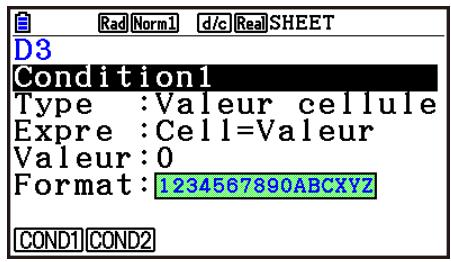
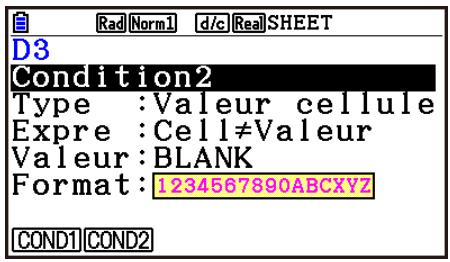
Pour sélectionner une condition particulière, mettez la ligne « Condition » en surbrillance et appuyez sur F1(COND1) pour la Condition1 ou sur F2(COND2) pour la Condition2.
- Séquence de priorité des conditions
Si vous avez defini plusieurs conditions pour une cellule, elles seront appliquées en commençant par cette qui possède le plus petit numéro. Si la Condition1 est 0 ≤ A1 ≤ 10 et la Condition2 est 10 ≤ A1 ≤ 20 , par exemple, les deux conditions sont satisfaites lorsque A1 = 10 et c'est la mise en forme spécifique par la Condition1 qui est appliquée.
Si une cellule est configurée directement en utilisant la procédure décrite sous « Pour spécifique la mise en forme de la cellule » (page 9-13) et que vous lui appliquer une mise en forme conditionnelle, l'application de la mise en forme conditionnelle a priorité sur les paramètres directs.
- Types de condition
Il existe deux types de conditions différents : Valeur cellule et Expression.
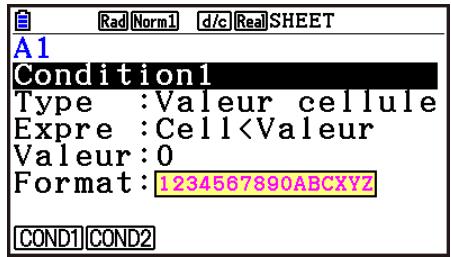
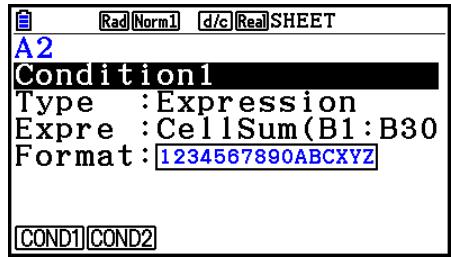
- Type : Valeur cellule
Utilisez ce type de condition pour définir une condition basée sur une formule (par exemple A1<0) qui se refère à une valeur saisie dans la cellule. Vous pouvez, par exemple, configurer la cellule A1 de sorte qu'elle soit rouge lorsque A1<0 et bleue lorsque 1<A1.
- Type : Expression
Utilisez ce type de condition pour définir une condition basée sur une formule (par exemple CeMin(A1:B10)≤C1) qui se refère à une ou plusieurs cellules. Ce type de condition est très polyvalent et permet de définir des conditions telles que celles indiquées ci-dessous.
- Lorsque A1 × 30 > 100 , le texte de A1 est bleu.
- Lorsque CellSum(B1:B30)≤A1, le texte de A1 est bleu et lorsque A1<CellSum(B1:B30), le texte de A1 est rouge.
■ Configuration des paramètres de mise en forme conditionnelle
Cette section déscrit la série opératione de base pour la configuration des paramètres de mise en forme conditionnelle. Reportez-vous aux pages citées dans la procédure ci-dessous pour plus d'informations sur chaque paramètre individuel.
- Pour configurer les paramètres de mise en forme conditionnelle
- Sélectionnez la plage de cellules dont vous poulez configurer la mise en forme conditionnelle.
- Appuyez sur F6 (▷) F5 (CONDIT) pour afficher l'écran Condition.
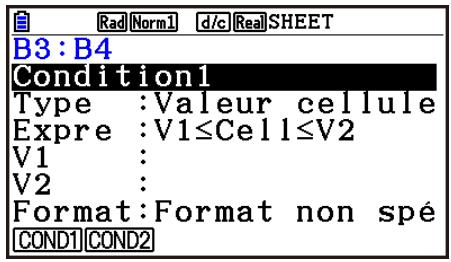
- Servez-vous de et pourmettre «Condition»en surbrillance et selectionnez la condition que vous foulez configurer (1 ou 2) dans le menu des fonctions.
- Servez-vous de et pourmettre «Type»en surbrillance et appuyez ensuite sur F1(CELLVAL) pour selectionner «Valeur cellule » ou sur F2(EXPRESSION) pour selectionner «Expression» comme type de condition.
-
Pour plus de détails sur les types de conditions, voir « Types de condition » (page 9-21).
-
Utilisez et pourmettre « Expre » en surbrillance eteffectuez l'une des opérations suivantes.
| Si vous sélectionnez ceci à l'étape 4 : | Faites ceci : |
| Valeur cellule | Utilisez le menu des fonctions pour sélectionner une expression conditionnelle, puis utilisez les lignes « Valeur », « V1 » et « V2 » pour affecter des valeurs pour l'expression conditionnelle. Pour plus d'informations, reportez-vous à « Configuration des paramètres du type de condition Valeur cellule » (page 9-23). |
| Expression | Saisissez directement l'expression conditionnelle. Pour plus d'informations, reportez-vous à « Configuration des paramètres du type de condition Expression » (page 9-24). |
-
Utilisez et pourmettre «Format»en surbrillanceet appuyezsurF1(SETFORM).
-
Dans la boîte de dialogue FORMAT qui s'affiche, exécutez les étapes 3 et 4 de la procédure déscribe sous « Pour spécifique la mise en forme de la cellule » (page 9-13) pour configurer les paramètres de mise en forme.
- Àprous avoir inclus des paramètres de mise en forme, un exemple de cette dernière apparait dans la ligne « Format ».
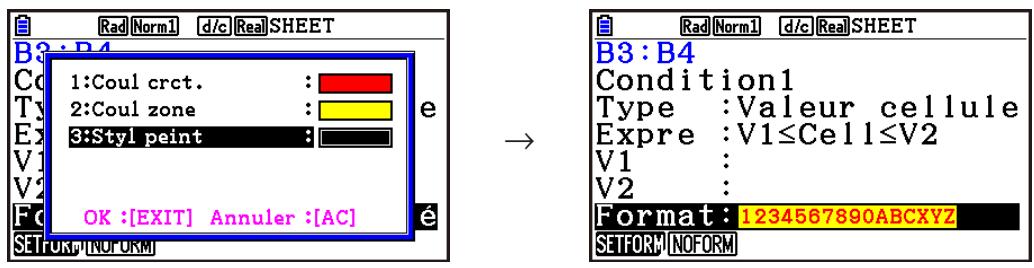
- Répétez les étapes 3 à 6 si vous souhaitez configurer plusieurs conditions.
-
Appuyez sur EXIT une fois le paramétrage terminé.
-
Vous vous retrouvrez alors à l'écran de l' étape 1. L'icone s'affiche dans la barre d'état pendant que le curseur de cellule se trouve sur une cellule à mise en forme conditionnelle.
- Configuration des paramètres du type de condition Valeur cellule
Les paramètres de condition suivants peuvent être configurés lorsqu vous avez sélectionné le type de condition « Valeur cellule » à l'étape 4 de la rubrique « Pour configurer les paramètres de mise en forme conditionnelle » (page 9-22).
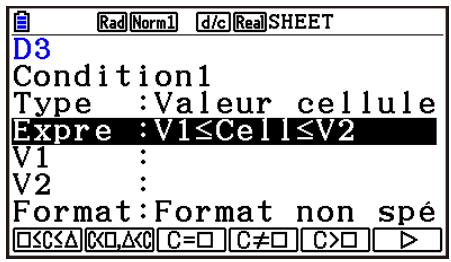
- Expre (Expression) ... Spécifie l'expression conditionnelle (Cell = valeur à saisir), laquelle est sélectionnée à l'aide du menu des fonctions. Dans le menu des fonctions, « C » est utilisé à la place de « Cell ».
- V1, V2 (Valeur 1, Valeur 2) ... Si vous avons sélectionné F1 ( ≤ C ≤ ) ou F2 (C < , < C) pour « Expre », utilisez ces lignes pour saisir les valeurs à affecter aux variables V1 et V2 dans l'expression conditionnelle.
- Valeur ... Si vous avez sélectionné un élément différent de F1 ou F2 dans le menu des fonctions pour « Expre », utilisez cette ligne pour saisir une valeur à affecter à la variable Valeur dans l'expression conditionnelle.
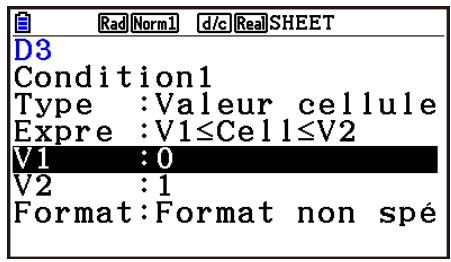
Example: 0 ≤ Cell ≤ 1
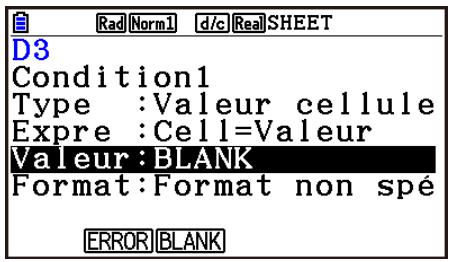
Example : Cell=BLANK
Ci-après la syntaxe de base pour la saisie des valeurs de V1, V2 et Valeur.
- Mettez en surbrillance la ligne dont vous poulez modifier le paramètre, saisissez une valeur ou une formule de calcul et appuyez sur éxe. Si vous saisissez une formule de calcul, la valeur finale sera le résultat du calcul.
-
Si vous avez sélectionné F3(C=□) ou F4(C≠□) pour « Expre », vous pouvez spécifique F2(Error) ou F3(BLANK) pour « Valeur »
-
F2 (ERROR) ... La décision dépend de l'affichage ou non de « ERROR » dans la cellule dont les paramètres sont en cours de configuration.
- F3 (BLANK) ... La décision dépend si la cellule dont les paramètres sont en cours de configuration est vide ou non.
- Configuration des paramètres du type de condition Expression
Les paramètres de condition suivants peuvent être configurés lorsqu vous avez sélectionné le type de condition « Expression » à l'étape 4 de la rubrique « Pour configurer les paramètres de mise en forme conditionnelle » (page 9-22).
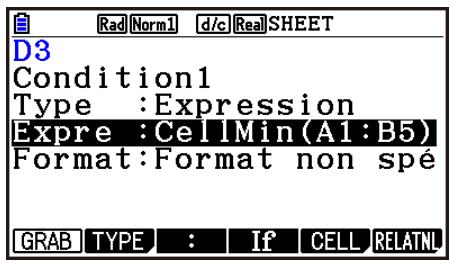
Expre (Expression)
Utilisez cette ligne pour saisir directement l'expression conditionnelle à utiliser pour la décision vrai/faux. Les règles de saisie sont quasiment identiques à celles qui s'appliquent lors de la saisie d'une expression qui commence par un signe d'égalité (=) dans une cellule de la feuille de calcul, à l'exception des points suivants.
- Il ne faut pas commencer l'expression par un signal d'égalité (=).
-
Le menu des fonctions est identique à celui qui s'affiche pendant l'edition d'une cellule, à l'exception de l'élement (TYPE). Voir ci-après pour plus d'informations sur l'utilisation des commandes du menu autres que (F2).
-
« Saisie du nom de referencia d'une cellule » (page 9-11)
- « Noms de référence relatifs et absolus pour les cellules » (page 9-12)
-
« Utilisation des commandes spéciales du mode Tableur » (page 9-19)
-
Une pression sur F2(TYPE) affiche le sous-menu ci-dessous.
$ ERRORBLANK And Or
-
F1() ... Saisit le symbole du dollar () qui est utilisé pour spécifique une ↔ réference de cellule absolue dans une expression conditionnelle. Voir « Noms de ↔ réference relatifs et absolus pour les cellules » (page 9-12).
-
F2 (ERROR) ... Saisit « ERROR » dans l'expression conditionnelle. Vous pouvez utiliser cette fonction pour saisir A1=ERROR, par exemple. La décision dépend de l'affichage ou non de « ERROR » dans la cellule à laquelle il est fait liérence dans l'expression conditionnelle (A1 dans cet exemple).
- F3 (BLANK) ... Saisit « BLANK » dans l'expression conditionnelle. La décidision depend si la cellule à laquelle il est fait reférence dans l'expression conditionnelle est vide ou non.
- [F4] (And) ... Saisit l'opérateur logique « And » dans l'expression conditionnelle.
- F5(Or) ... Saisit l'opérateur logique « Or » dans l'expression conditionnelle.
Remarque
- Vous pouvez saisir jusqu'à 255 octets de données pour une expression conditionnelle.
- ERROR, BLANK et les chaînes de caractères ne peuvent être utilisées dans une expression conditionnelle que dans les syntaxes indiquées ci-dessous ou leurs inverses (ERROR=
, etc.). est la reférence à une seule cellule ( comme A1).
- Pour supprimer les paramètres de mise en forme conditionnelle
-
Sélectionnez la plage de cellules dont vous pouze supprimer la mise en forme conditionnelle.
-
L' étape 2 ci-dessous supprimera immédiatement, sans aucun message de confirmation, à la fois la mise en forme conditionnelle et l'éventuelle couleur des caractères, couleur du fond et le style de replissage pour la ou les cellules sélectionnées.
-
Appuyez sur F5 (CLEAR) F2 (FORMAT).
Exemple de paramétrage de la mise en forme conditionnelle
Cet exemple illustré comment configurer la plage des cellules B3:C4 avec la mise en forme conditionnelle ci-dessous. Cette procédure suppose que les cellules contiennent déjà des valeurs.
| Condition | Lorsque la valeur saisie dans la cellule (=C) satisfait à cette condition : | Cette mise en forme est appliquée : | ||
| Couleur de caractère | Couleur de fond | Style de replissage | ||
| 1 | C<0 | Red | Yellow | Normal |
| 2 | 0≤C≤100 | Blue | Magenta | Léger |
- Procédure
- Sélectionnez la plage de cellules B3:C4.
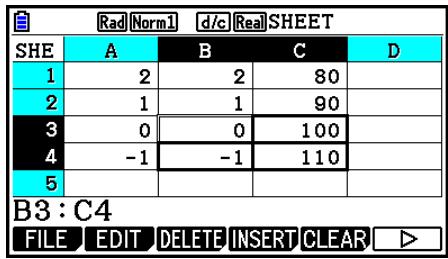
- Appuyez sur F6 () F5 (CONDIT) pour afficher l'écran Condition.
- La Condition1 s'affiche en premier, c'est la première que vous allez configurer ici.
- Utilisez pourmetre «Expre»(Expression)en surbrillance,puis appuyez sur F6(>)F1(C<□).
- La ligne Expre affiche initialement « Cell < Valeur »
- Utilisez pourmettre «Valeur » en surbrillance et appuyez sur 0 EXE pour saisir 0.
-
Utilisez pourmettre «Format»en surbrillance et appuyez sur F1(SETFORM).
-
Configurez les paramètres suivants dans la boîte de dialogue FORMAT qui s'affiche : Coul crct. : Red, Coul zone : Yellow, Styl peint : Normal.
-
Utilisez pourmettre «Condition1»en surbrillance et appuyez sur F2(COND2) pour afficher Condition2.
-
Répétez les étapes 3 à 5 pour configurer les paramètres de Condition2.
-
Tapez F1(□≤C≤△) dans la ligne « Expre », 0 EXE dans la ligne « V1 » et 1 0 0 EXE dans la ligne « V2 ».
-
Dans la ligne « Format », appuyez sur F1 et configurez les paramètres suivants : Coul crct. : Blue, Coul zone : Magenta, Styl peint : Léger.
-
Appuyez sur [EXIT].
-
Vous vous retrouvrez alors à l'écran de l' étape 1 de cette procédure et la mise en forme que vous avez configurée est appliquée à chaque cellule.
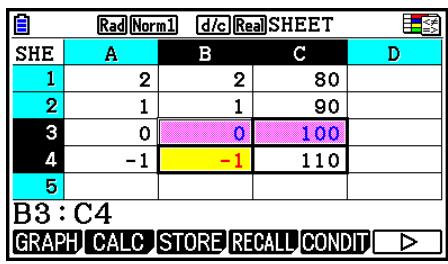
Remarque
- L'affichage des résultats du calcul peut prendre un certain temps lorsqu'un grand nombre de cellules contenant une mise en forme conditionnelle est sélectionné.
- La modification et le recalcul de cellules peuvent prendre un certain temps si la mise en forme conditionnelle est importante.
5. Trace de graphes statistiques et calculs statistiques et de régression
Quand vous poulez vérifier la correlation qui existe entre deux ensembles de données (tel que la température et le prix de certains produits, par exemple), les tendances sont plus faciles à repérer si vous dessinez un graphe qu'utilise un ensemble de données comme axe x (ordonnées) et l'autre ensemble comme axe y (abscisses).
En utilisant une feuille de calcul, vous pouvez saisir les valeurs pour chaque ensemble de données et tracer un diagramme de dispersion ou d'autres types de graphes. La réalisation des calculs de régression sur les données permet d'obtenir une formule de régression et un coefficient de correlation de sorte que vous pouvez superposer un graphe de régression sur le diagramme de dispersion.
Le tracé de graphe, les calculs statistiques et les calculs de régression en mode Tableur utilisent les mêmes fonctions que le mode Statistique. Ci-après un exemple d'opération spécifique au mode Tableur.
■ Exemple d'opérations de graphe statistiques (Menu GRAPH)
Saisissez les données suivantes et tracez un graphe statistique (un diagramme de dispersion dans cet exemple).
0,5, 1,2, 2,4, 4,0, 5,2 (données de l'axe x )
-2,1, 0,3, 1,5, 2,0, 2,4 (données de l'axe y)
- Saisie des données et trace d'un graphe statistique (diagramme de dispersion)
-
Saisissez les données statistiques dans la feuille de calcul.
-
Ici, nous allons saisir les données de l'axe x dans la colonne A et les données de l'axe y dans la colonne B.
-
Sélectionnez la plage de cellules (A1:B5) dont vous poulez tracer le graphe.
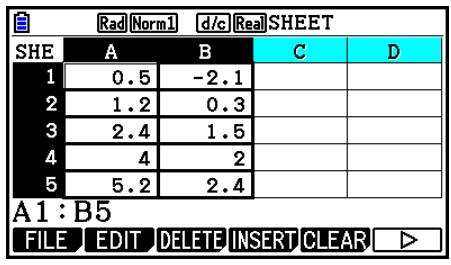
-
Appuyez sur F6 (>) F1 (GRAPH) pour afficher le menu GRAPH et appuyez ensuite sur F1 (GRAPH1).
-
Ceci produit un diagramme de dispersion des données dans la plage de cellules selectionnée à l'étape 2 de cette méthode.
- Le graphe montré ici correspond au graphe produit sous le paramétrage initial par défaut du mode Tableur. Vous pouvez changer la configuration des paramètres de graphe dans l'écran qui s'affiche lorsque vous appuyez sur F6 (SET) dans le menu GRAPH. Pour plus de détails, consultez « Opérations de l'écran de paramétrage général des graphes », ci-dessous.
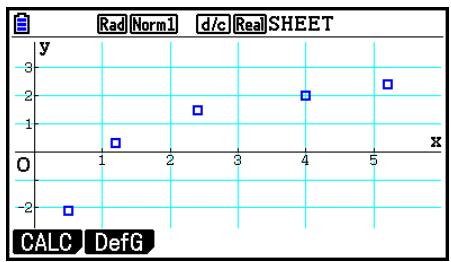
■ Opérations de l'écran de paramétrage général des graphes
Vouss pouvez utiliser l'écran de paramétrage général des graphes pour spécifique la plage des données à utiliser pour le tracé de graphes et pour selectionner le type de graphe à tracer.
- Configuration des paramètres de graphes statistiques
-
Saisissez les données statistiques dans la feuille de calcul et selectionnez ensuite la plage de cellules dont vous désirez tracer le graphe.
-
En fait, l'été precedente n'est pas nécessaire ici. Vous pouvez aussi configurer les paramétres d'abord, avant de saisir les données et de selectionner la plage de cellules à tracer.
-
Appuyez sur F6(>)F1(GRAPH)F6(SET).
-
Ceci entraine l'affichage de l'écran de paramétrage général des graphes (StatGraph1, dans cet exemple).
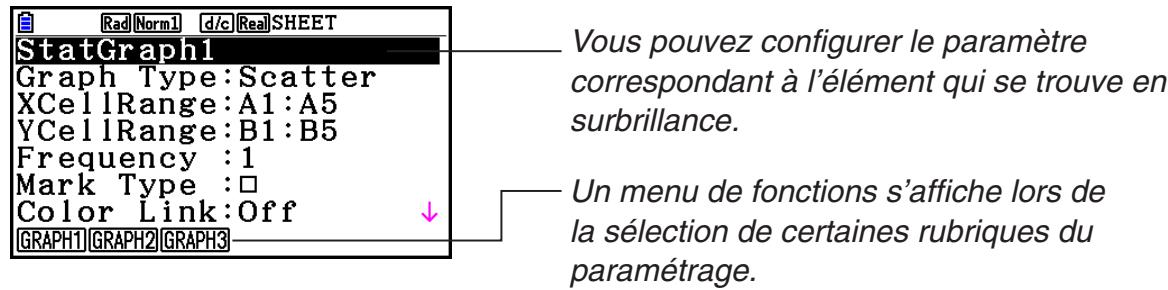
- Le nombre de colonnes que vous sélectionné à l' étape 1 détermine qu'elle information est saisie automatiquement dans l'écran de paramétrage général des graphes.
| Si vous sélectionnez ce nombre de colonnes : | Cette information sera saisie automatiquement : |
| 1 | XCellRange |
| 2 | XCellRange, YCellRange |
| 3 | XCellRange, YCellRange, Frequency |
- Ce qui suit décrit chaque élément de paramétrage de cet écran.
| Paramètre | Description |
| StatGraph1 | Sélectionnez le nom de la configuration désirée. Vous pouvez enregistrer jusqu'à trois configurations différentes, NOMMÉES StatGraph 1, 2 ou 3. |
| Graph Type | Sélectionnez le type de graphe. Le paramètre initial par défaut est Scatter, le diagramme de dispersion (scatter plot). |
| XCellRange | Spécifie la plage de cellules affectée à l'axe x (coordonnées) du graphe (XCellRange). Pour certains types de graphes seul le XCellRange est affchéé. |
| YCellRange | Spécifie la plage de cellules affectée à l'axe y (abscisses) du graphe (YCellRange). Pour certains types de graphes le YCellRange n'est pas affchéé. |
| Frequency | Spécifie la plage de cellules qui contiennent les valeurs correspondant à la fréquence de chaque éléments de données du graphe. Sélectionnez F1(1) si vous ne pouze pas utiliser de valeurs de fréquence. |
| Mark Type | Spécifie le type de point (☐, ☑, ou ■) à utiliser comme éléments graphique dans le diagramme de dispersion. |
-
Utilisez et pourmetre en surbrillance le parametre que vous poulez modifier. Sélectionnez le paramètre voulu dans le menu de fonctions affché.
-
Pour plus de détails concernant le paramétrage de StatGraph1, Graph Type et Mark Type, consultez « Pour afficher l'écran des paramètres généraux de graphe » (page 6-3).
-
Si vous poulez modifier les paramètres XCellRange, YCellRange ou Frequency, déplacez la surbrillance sur l'élement à changer et saisissez ensuite la plage directement, ou bien, Sélectionnez F1 (CELL) (F2 (CELL) pour la Frequency) et éditez ensuite la plage de saisie en cours. Lors de la saisie manuelle d'une plage de cellules, utilisez F1(:) pour saisser le symbole double point (:) entre les deux cellules qui définissent la plage.
-
ÀpRES avoir configuré les paramètres requis, appuyez sur EXIT ou EXE.
Exemple d'opération de calcul statistique (Menu CALC)
Cet exemple utilise les données de « Représentation d'un diagramme de dispersion et d'un graphe linéaire xy » (page 6-15) pour effectuer des calculs statistiques sur des variables appariées.
0,5, 1,2, 2,4, 4,0, 5,2 (données de l'axe x )
-2,1, 0,3, 1,5, 2,0, 2,4 (données de l'axe y)
- Calculus statistiques et de régression avec des variables appariées
- Saisissez les données x ci-dessus dans les cellules A1:A5 de la feuille de calcul et les données y dans les cellules B1:B5 et Sélectionnez ensuite la plage de cellules où vous pouze saisir les données (A1:B5).
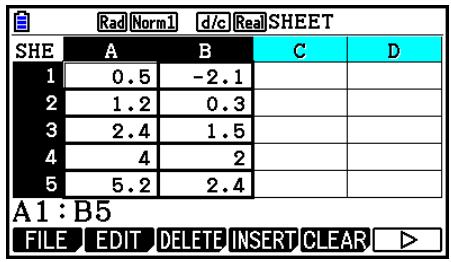
-
Appuyez sur F6 (>) F2 (CALC) pour afficher le menu CALC et appuyez ensuite sur F2 (2-VAR).
-
Ceci entraîne l'affichage d'un écran de résultats des calculs sur les variables appariées effectuels sur la base des données que vous avez sélectionné à l'objet 1. Utilisez l et l pour faire défiler l'écran de résultats. Pour fermer l'écran, appuyez sur EXIT.
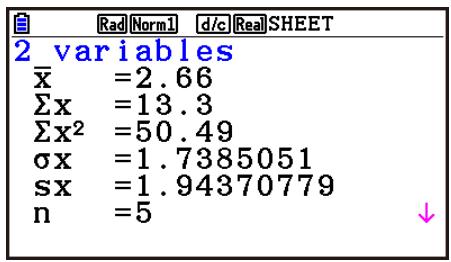
-
Pour le détaill sur la signification de chacune des valeurs sur l'écran de résultats, voir « Affichage des résultats du calcul d'un graphe à variable double » à la page 6-22.
-
Pour revenir à l'écran de la feuille de calcul, appuyez sur EXIT.
■ Utilisation de l'écran de specifications de la plage de données pour les calculs statistiques
Vouss pouvez utiliser un écran spécial de paramétrage pour spécifique pour spécifier la plage de données à utiliser lors des calculs statistiques.
- Spécification de la plage de données pour les calculs statistiques
- Saisissez les données statistiques dans la feuille de calcul et selectionnez ensuite la plage de cellules.
-
Appuyez sur 6 (>) 2 (CALC) 6 (SET).
-
Ceci provoque l'affichage d'un écran de paramétrage tel que montré à droite.
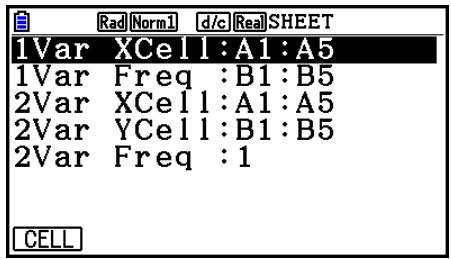
- Le nombre de colonnes que vous sélectionnez à l'objet 1 détermine qu'elle information est saisie automatiquement dans l'écran de Specification de données pour les calculs statistiques.
| Si vous sélectionnez ce nombre de colonnes : | Cette information sera saisie automatiquement : |
| 1 | 1Var XCell et 2Var XCell |
| 2 | 1Var Freq et 2Var YCell |
| 3 | 2Var Freq |
- Ce qui suit décrit chaque élément de paramétrage de cet écran.
| Paramètre | Description |
| 1Var XCell | Les données de la plage de cellules spécifique ici sont utilisées pour la variable x et pour les valeurs de la fréquence lors de la réalisation de calculs statistiques à variable unique. |
| 1Var Freq | |
| 2Var XCell | Les données de la plage de cellules spécifique ici sont utilisées pour la variable x, la variable y et pour les valeurs de la fréquence lors de la réalisation de calculs statistiques à variables appariées. |
| 2Var YCell | |
| 2Var Freq |
-
Si vous désirez modifier la plage de cellules, utilisez et pourmettre en surbrillance sur l'élément que vous poulez changer et saississez ensuite la nouvelle plage de cellules.
-
Pour saisir le double point (), appuyez sur F1.
-
Pour éoperator la plage de cellules de saisie en cours, appuyez sur F1 (CELL) (dans le cas de 1Var XCell, 2Var XCell et 2Var YCell) ou F2 (CELL) (dans le cas de 1Var Freq et 2Var Freq).
-
ÀpRES avoir configuré les paramètres requis, appuyez sur EXIT ou EXE.
Tableau de correspondance du menu de fonctions des modes Statistique et Tableur
Dans les modes Statistique et Tableur, les fonctions statistiques de graphes sont dans le menu de fonctions GRAPH et les fonctions de calculs statistiques/regression sont dans le menu de fonctions CALC. Les structures de ces menus et leurs sous-menus sont les mêmes dans les modes Statistique et Tableur. Pour plus de détails concernant chaque rubrique de menu, reférez-vous aux pages référencées dans le tableau ci-dessous.
| Pour plus d'information sur cette rubrique de menu : | Référez-vous à : |
| {GRAPH} - {GRAPH1} | « Paramètres d'un graphe statistique » (page 6-1) |
| {GRAPH} - {GRAPH2} | |
| {GRAPH} - {GRAPH3} | |
| {GRAPH} - {SELECT} | « État avec ou sans tracé de graphe » (page 6-7) |
| {GRAPH} - {SET} | « Paramètres d'un graphe statistique » (page 6-1)« Paramètres généraux des graphes » (page 6-2)« Pour afficher l'écran des paramètres généraux de graphe » (page 6-3)« Opérations de l'écran de paramétrage général des graphes » (page 9-28) |
| {CALC} - {1-VAR} | « Calculés statistiques à variable unique » (page 6-23) |
| {CALC} - {2-VAR} | « Calculés statistiques à variable double » (page 6-24) |
| {CALC} - {REG} | « Calculés de régression » (page 6-24) |
| {CALC} - {SET} | « Utilisation de l'écran de spécification de la plage de données pour les calculs statistiques » (page 9-30) |
Lorsque you tracez un diagramme circulaire ou un graphe à barres, seuils les paramètres Color Link (page 6-3) sont différents de ceux dans les modes Statistique et Tableur.
| Pour ce type de graphe : | La sélection de cette option pour Color Link : | Produit : |
| Pie | Category | Parmi les données utilisées pour tracer le graphe, la couleur du texte des cellules dans la plage spécifique par le paramètre « Category » de l'écran StatGraph est reproduite dans le graphe. |
| Data | Parmi les données utilisées pour tracer le graphe, la couleur du texte des cellules dans la plage spécifique par le paramètre « Data » de l'écran StatGraph est reproduite dans le graphe. | |
| Off | La couleur du texte des données utilisées pour tracer le graphe est générée. | |
| Bar | Category | Identique au diagramme circulaire ci-dessus. |
| Data | Parmi les données utilisées pour tracer le graphe, la couleur du texte des cellules dans la plage spécifique par le paramètre « Data1 », « Data2 » et « Data3 » de l'écran StatGraph est reproduite dans le graphe. | |
| Off | Identique au diagramme circulaire ci-dessus. |
- Si le type de graphe sélectionné est « Pie », le paramètre « Pie Area » est toujours « Link », des que vous avez choisi une option différente de « Off » pour le paramètre « Color Link »
- Si le type de graphe séLECTIONné est « Bar», les paramètres « Data1 Area », « Data1 Border », « Data2 Area », « Data2 Border », « Data3 Area » et « Data3 Border » sont toujours « Link » des que vous avez choisi une option différente de « Off » pour le paramètre « Color Link ».
- Exemples de tracés en utilisant Color Link
Example
Pour saisir les données ci-dessous dans une feuille de calcul et tracer ensuite un diagramme circulaire avec « Category » comme paramètre Color Link
| SHE | A | B | C | D |
| 1 | A | 10 | ||
| 2 | B | 38 | ||
| 3 | C | 49 | ||
| 4 | D | 80 | ||
| 5 | E | 15 |
- Saisissez les données indiquées, avec le couleur du texte des cellules A1 à A5 comme illustré.
- Reportez-vous à « Spécification de la mise en forme d'une cellule » (page 9-13) pour plus d'informations sur la spécification de la couleur du texte.
- Sélectionnéz les cellules dans la plage A1:B5.
-
Consultez « Sélection d'une plage de cellules » (page 9-7) pour plus d'informations sur la sélection des cellules.
-
Procedez comme suit pour afficher l'écran des paramètres généraux de graphe : F6(>) F1(GRAPH) F6(SET).
-
Les paramètres « Category » et « Data » sont configurés automatiquement. Assurez-vous que A1:A5 est bien indiqué pour « Category » et B1:B5 pour « Data »
-
Utilisez l et pourmettre « Graph Type » en surbrillance et appuyez sur F4(Pie).
-
Utilisez et pourmettre «Color Link» ensurbrillanceetappuyezsurF1(Cat).
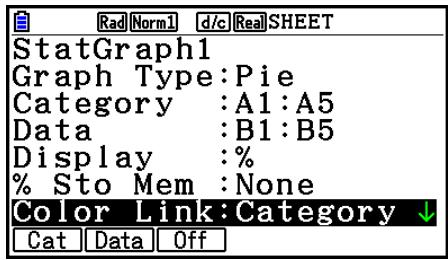
-
Le trace du graphe avec Color Link est ainsi terminé. Modifiez ensuite les couleurs de l'écran du graphe.
-
Appuyez sur F1(TRACE).
-
L'étiquette A sera alors mise en surbrillance et un pointeur s'affiche dans la zone A du graphe.
-
Utilisez et pour amener le pointeur sur la zone D et appuyez sur SHIFT 5 (FORMAT).
-
Appuyez sur 2 (Blue) dans la boîte de dialogue de sélection de couleur qui s'affiche.
-
La boîte de dialogue se ferme alors et la couleur de la zone D devient bleue.
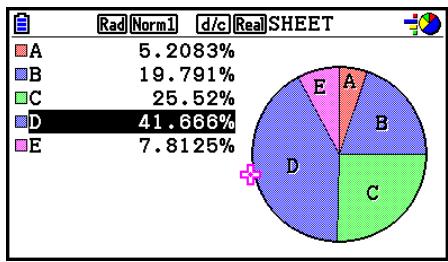
-
Appuyez sur EXIT pour fermer l'écran de graphe.
-
La couleur que vous avez modifiée sur l'écran du graphe sera utilisé comme couleur de texte dans les cellules concernées de la plage « Category ».
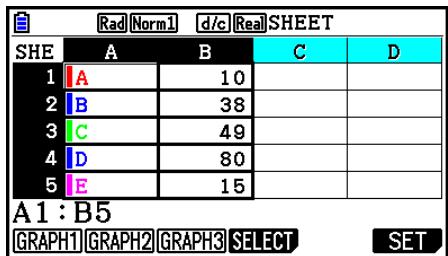
6. Mémoire du mode Tableur
Vouss pouvez utiliser les différents types de mémoire de la calculatrice (variables, mémoire de listes, mémoire de fichiers, mémoire de matrices, mémoire de vecteurs) pour y stocker des données et rappeler des données vers la feuille de calcul.
Sauvegarde des données d'une feuille de calcul vers une mémoire
Le tableau suivant montre une vue sommaire des opérations de stockage pour chaque type de mémoire. Pour plus de détails concernant chaque opération, voir les exemples d'opération dans le tableau.
| Type de mémoire | Opération de stockage |
| Variables (A ~ Z, r, θ) | Youss pouvez affecter le contenu d'une cellule unique à une variable. Lorsqu'une cellule unique est sélectionnée, appuyez sur F6 (▷) F3 (STORE) F1 (VAR) et spécifique ensuite le nom de la variable dans l'écran affché. |
| Mémoire de listedes (List 1 ~ List 26) | Youss pouvez stocker les données d'une plage de cellules d'une seule ligne ou d'une seule colonne dans la mémoire de listedes. Lorsqu'une plage de cellules d'une seule ligne ou colonne est sélectionnée, appuyez sur F6 (▷) F3 (STORE) F2 (LIST) et spécifique ensuite le numéro de la liste dans l'écran affché. |
| Mémoire de fichiers (File 1 ~ File 6) | Youss pouvez stocker dans la mémoire de fichiers, les données d'une plage de cellules composée de multiples lignes et colonnes. Lorsqu'une plage de cellles est sélectionnée, appuyez sur F6 (▷) F3 (STORE) F3 (FILE) et spécifique ensuite le numéro de fichier dans l'écran affché. La première colonne de la plage sélectionnée est stockée dans le fichier spécifique comme List 1, la deuxieme colonne est stockée comme List 2 et ainsi de suite. |
| Mémoire de matrices (Mat A ~ Mat Z) | Youss pouvez stocker dans la mémoire de matrices les données d'une plage de cellules composée de multiples lignes et colonnes. Lorsqu'une plage de cellles est sélectionnée, appuyez sur F6 (▷) F3 (STORE) F4 (MAT) et spécifique ensuite le nom de matrice dans l'écran affché. La première colonne de la plage sélectionnée est stockée dans la matrice spécifique comme List 1, la deuxieme colonne est sauvegardée comme List 2 et ainsi de suite. |
| Mémoire de vecteurs (Vct A ~ Vct Z) | Youss pouvez stocker des données dans une plage de cellules sur une ligne ou une colonne de la mémoire vectorielle. Lorsqu'une plage de cellules dans une ligne ou une colonne unique est sélectionnée, appuyez sur F6 (▷) F3 (STORE) F5 (VCT), puis spécifique le nom du vecteur sur l'écran qui s'affiche. |
Remarque
Lorsque les données de la feuille de calcul sont enregistrées dans la mémoire de liste ou la mémoire de fichier, les informations de couleur de texte de chaque cellule sont appliquées dans la mémoire destinataire. Les informations de couleur de texte sont ignorées lors de l'enregistrement des données d'une feuille de calcul dans une variable, la mémoire de matrices ou la mémoire de vecteurs.
Important!
Ce qui suit décrit ce qui se passé quand vous essayez de stocker des données en mémoire lorsqu'une cellule est vide, contient du texte ou le message « ERROR » est affché.
- Si vous étés en train d'affector des données à une variable, il se produit une erreur.
- Si vous étés en train de stocker des données dans la mémoire de listedes, fichiers, matrices ou vecteurs, la valeur 0 est enregistrée pour les cellules concernées.
- Exemple : Stockage de données de colonne dans la mémoire de listes
-
Sélectionnez, dans une seule colonne, la plage de cellules que vous voulez stocker en mémoire de listes.
-
Par exemple, vous pouvez sélectionner A1:A10.
-
Appuyez sur F6(>)F3(STORE)F2(List).
-
Ceci provoque l'affichage d'un écran tel que montré à droite. Le paramètre « Cell Range » indique la plage de cellules sélectionnée à l'étape 1.
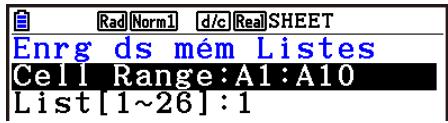
- Appuyez sur pour déplacer la surbrillance sur « List[1~26] »
- Spécifiez le numéro de la liste (1 à 26) de la mémoire de listedes où vous pouze stocker les données et appuyez ensuite sur EXE.
- L'exécution de l'étape suivant provoque le remplacement de toute donnée stockée sous le nombre de la mémoire de listes spécifique par les données contenues dans la plage de cellules spécifique par « Cell Range ».
- Appuyez sur F6 (EXE) ou sur la touche Ee pour stocker les données.
Rappel des données d'une mémoire vers une feuille de calcul
Le tableau suivant montre une vue sommaire des opérations de rappel de données pour chaque type de mémoire. Pour plus de détails concernant chaque opération, voir les exemples d'opération dans le tableau.
| Type de mémoire | Opération de rappel |
| Mémoire de listedes (List 1 ~ List 26) | Vous pouvez rappeler les données d'une liste spécifique de la mémoire de listedes vers une plage de cellules d'une seule ligne ou d'une seule colonne. Lorsqu'une plage de cellules d'une seule ligne ou colonne est sélectionnée, appuyez sur F6 (▷) F4 (RECALL) F1 (LIST) et spécifique ensuite le numéro de la liste dans l'écran affché. Le rappel des données se fait dans une colonne ou dans une ligne selon la valeur du paramètre « Move » de l'écran de configuration (page 1-38). |
| Mémoire de fichiers (File 1 ~ File 6) | Vous pouvez rappeler des données d'un fichier spécifique vers la feuille de calcul. Sélectionnez la cellule que vous pouze définir comme le bord supérieur gauche des données à rappeler et appuyez ensuite sur F6 (▷) F4 (RECALL) F2 (FILE). Ensuite, spécifique le numéro de fichier dans l'écran affché. |
| Mémoire de matrices (Mat A ~ Mat Z) | Vous pouvez rappeler des données d'une matrice spécifique vers la feuille de calcul. Sélectionnéz la cellule que vous pouze définir comme le bord supérieur gauche des données à rappeler et appuyez ensuite sur F6 (▷) F4 (RECALL) F3 (MAT). Ensuite, spécifique le numéro de la matrice dans l'écran affché. |
| Mémoire de vecteurs (Vct A ~ Vct Z) | Vous pouvez rappeler des données d'une mémoire vectorielle spécifique dans une plage de cellules d'une seule ligne ou colonne. Lorsque la première cellule de la plage d'une seule ligne ou colonne est sélectionnée, appuyez sur F6 (▷) F4 (RECALL) F4 (VCT), puis spécifique le nom du vecteur sur l'écran qui s'affiche. |
Remarque
- Lorsque les données sont rappelées dans la feuille de calcul depuis la mémoire de liste ou la mémoire de fichier, les informations de couleur de texte de chaque cellule sont appliquées dans les cellules de la feuille de calcul. La couleur de fond et le style de replissage des cellules destinataires prennt les valeurs par défaut des cellules destinataires.
- Lorsque les données sont rappelées dans la feuille de calcul depuis la mémoire de matrice ou de vecteurs, la couleur du texte, la couleur de fond et le style de replissage prændent les valeurs par défaut des cellules destinataires.
- Exemple : Rappel de données de la mémoire de matrices vers une feuille de calcul
- Sur la feuille de calcul, sélectionnez la cellule supérieure gauche de la plage où les données rappelées doivent être saisies.
-
Appuyez sur F6 (▷) F4 (RECALL) F3 (MAT).
-
Ceci provoque l'affichage d'un écran tel que montré à droite. Le paramètre « 1st Cell » indique le nom de la cellule sélectionnée à l'étape 1.
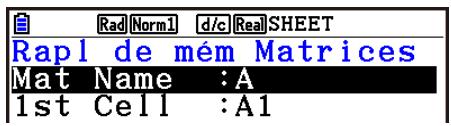
- Spécifiez le nom (A à Z) de la mémoire de matrices dont vous poulez rappeler des données et appuyez ensuite sur EXE.
- Appuyez sur F6 (EXE) ou EXE pour rappeler les données.
Important!
Lorsque vous rappelez des données de la mémoire de listes, fichiers, matrices ou vecteurs, une erreur se produit si les données rappelées s'étendent hors de la plage de la feuille de calculs (A1:Z999).
Chapitre 10 L'eActivity
Vouss pouvez utiliser le mode eActivity pour saisir des données dans un fichier eActivity.
Vouss pouvez saisir du texte, des expressions numériques et des images, et aussi coller des données (telles que des graphes, tableaux, etc.) sous forme de bandeaux, à partir des applications de la calculatrice.
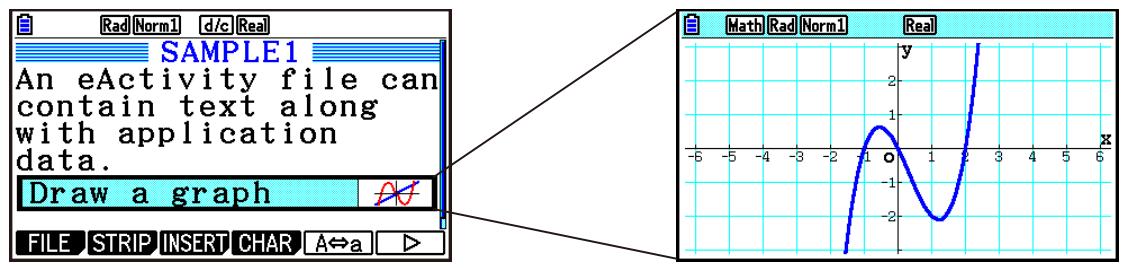
Par exemple, les fichiers d'eActivity peuvent servir à un enseignant pour créé, à l'intention des élèves, des problèmes de mathématiques ou des exercices qui proposent des indications de solution. Les élèves peuvent utiliser les fichiers d'eActivity pour tener des notes de cours, des mémos de problèmes et leurs solutions, etc.
1. Aperçu de l'application eActivity
Ce qui s'affiche en premier lors de la selection du mode eActivity dans le menu principal, est le menu de fichiers.
Pas de fichiers du mode eActivity en mémoire
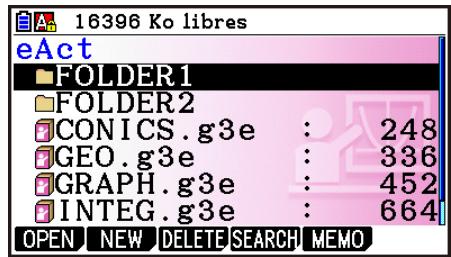
Au moins un dossier ou un fichier du mode eActivity en mémoire
L'ouverture d'un fichier en mode eActivity provoque l'affichage d'un écran espace de travail que vous pouvez utiliser pour saisir et éoperator du texte, des expressions de calcul et d'autres données.
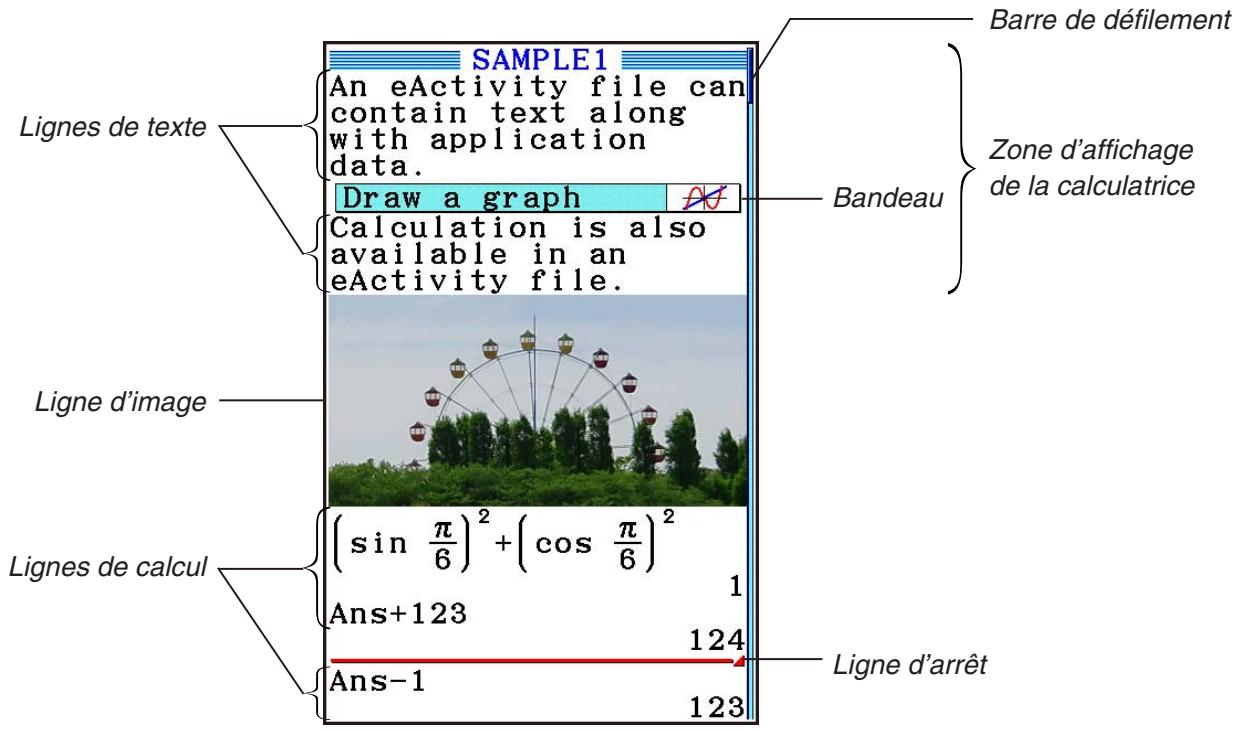
Les données suivantes peuvent être saisies et éditees dans les fichiers eActivity.
Ligne de texte ....Une ligne de texte peut servir a saisir des caractères, des nombres et des expressions en tant que texte.
Ligne de calcul.....Utilisez la ligne de calcul pour saisir une formule de calcul executable. Le résultat s'affichera dans la ligne suivante. Les calculs sont effectués de la meme maniere qu'en mode Exe-Mat en ayant selectionné le mode d'ecriture mathématique.
Ligne d'arrêt....Une ligne d'arrêt peut etre utiliser pour arreter un calcul a un point particulier.
Ligne d'image....Une ligne d'imagpe peut etre utilise pour inserer une image.
Bandeau ....Un bandeau peut etre utilise pour integrer des données dans une eActivity a partir des applications incorporees, telles que Graphe, G-conique, Tableur ou d'autres.
2. Menu de fonctions de l'application eActivity
■ Menu de fonctions de la liste de fichiers
- {OPEN} ... Ouvre un fichier ou un dossier eActivity.
- {NEW} ... Crée un nouveau fichier eActivity.
- {DELETE} ... Supprime un fichier eActivity.
- {SEARCH} ... Recherche un fichier eActivity.
-
{MEMO} ... Affiche une liste des mémos qui se trouvent dans le fichier eActivity actuellément sélectionné dans la liste.
-
{JUMP}... Ouvre le fichier eActivity et saute sur la ligne eActivity où se trouve le mémoire sélectionné dans la liste.
- {EDIT} ... Affiche un écran pour éoperator le mémo sélectionné dans la liste.
- {DETAIL} ... Ouvre un écran détaillé pour le mémo sélectionné dans la liste.
- {DELETE} ... Supprime le mémo sélectionné dans la liste.
-
{DEL-ALL} ... Supprime tous les mémos dans le fichier eActivity.
-
Au moins 128 koctets de mémoire sont nécessaires lorsque le mode eActivity est utilisé pour la première fois. Une erreur « Mémoire pleine » se produit si la mémoire disponible n'est pas suffisante.
■ Menu de fonctions de l'écran espace de travail
Une partie du contenu du menu de fonctions de l'espace de travail dépend de la ligne (ou du bandeau) actuellement sélectionnée.
- Rubriques communés du menu de l'écran espace de travail
Seuls les éléments identifiés ci-dessous par un astérisque (*) sont pris en charge quand une ligne d'image est sélectionnée.
-
FILE^* ... Affiche le sous-menu d'opérations sur fichier suivant :
-
{SAVE} ... Enregistre le fichier en cours d'édition.
- {SAVE·AS} ... Enregistre le fichier en cours d'édition sous un autre nom.
- {OPT} ... Voir « Optimisation de la mémoire de stockage » à la page 11-13.
-
{CAPACITY} ... Affiche un écran qui montre la taille des données du fichier en état d'édition et la quantité de mémoire encore disponible.
-
STRIP^* ... Insère un bandeau.
{JUMP}* ... Affiche le sous-menu suivant pour contrcler les déplacements du curseur. -
{TOP}/{BOTTOM}/{PageUp}/{頁PageDown} ... Voir page 10-6.
-
{DEL-LINE}/{DELETE}* ... Supprime la ligne actuellesment sélectionnée ou la ligne où se trouve le curseur.
-
{INSERT} * ... Affiche le sous-menu d'insertion pour insérer une nouvelle ligne au-dessus de la ligne actuellesment selectionnée ou de la ligne où se trouve le curseur.
-
{TEXT} ... Insère une ligne de texte.
- {CALC} ... Insère une ligne de calcul.
- {STOP} ... Insère une ligne d'arrêt de calcul.
- {PICTURE} ... Insère une ligne d'image.
MAT/VCT}... Affiche l'éditeur de matrices(page 10-9)/l'éditeur de vecteurs (page 10-9).
- List}... Affiche l'éditeur de listedes (page 10-9).
- Menu lors de la seLECTION d'une ligne de texte
- {TEXT} ... Change la ligne de texte actuelle en ligne de calcul.
- {CHAR} ... Affiche un menu pour saisir les symboles mathématiques, les symboles spéciaux et les caractères de plusieurs langues.
- A a ... Bascule la saisie entre lettres majuscules et lettres minuscules lorsque la saisie en caractères alpha est activée (en appuyant sur la touche ALPHA).
-
{MATH} ... Affiche le menu MATH (page 1-17).
-
{COLOR} ... Affiche le sous-menu de COLOR suivant :
- {MARKER} ... Accede au mode marqueeur pour surligner du texte (page 10-10).
- {CHAR} ... Accede au mode couleur pour colorer du texte (page 10-11).
- {MEMO} ... Affiche le sous-menu de MEMO suivant :
- {INSERT} ... Ajoute un mémo à la position actuelle du curseur.
- {DELETE} ... Supprime un mémo à la position actuelle du curseur.
- {Catalog} ... Affiche une liste des mémos inclus dans un fichier.
- {VIEW} ... Affiche le mémo à la position actuelle du curseur.
- Menu lors de la sélection d'une ligne de calcul ou d'arrêt de calcul
Seuls les éléments identifiés ci-dessous par un astérisque (*) sont pris en charge quand une ligne d'arrêt est sélectionnée.
- CALC^* ... Change la ligne de calcul actuelle en ligne de texte.
- MATH^* ... Identique à MATH dans « Menu lors de la seLECTION d'une ligne de texte »
- {COLOR} ... Identique à {COLOR} dans « Menu lors de la seLECTION d'une ligne de texte »
- {MEMO} ... Identique à {MEMO} dans « Menu lors de la sélection d'une ligne de texte »
- Menu lors de la seLECTION d'un bandeau
-
{FILE} ... Affiche le sous-menu d'opérations sur fichier suivant :
-
SAVE / SAVE · AS / OPT / CAPACITY ... Identique aux sous-menus de {FILE} dans « Rubriques communes du menu de l'écran espace de travail ».
-
{SIZE} ... Affiche la taille du bandeau à la position actuelle du curseur.
-
{CHAR} ... Identique à {CHAR} dans « Menu lors de la seLECTION d'une ligne de texte »
- A a ... Identique à A a dans « Menu lors de la seLECTION d'une ligne de texte ».
3. Opérations sur les fichiers eActivity
Cette partie explique les différentes opérations pouvant être effectuées sur l'écran contenant la liste des fichiers eActivity. Toutes les opérations de cette section peuvent être effectuées pendant l'affichage du menu de fichiers.
- Voir « Ajout d'un mémo à une ligne de texte ou une ligne de calcul » (page 10-11) pour plus d'information sur le menu de fonction F5 affchéé pour un menu de fichiers eActivity.
- Cette section ne traite pas les opérations sur les dossiers. Pour plus de détails concernant les dossiers, consultez « Chapitre 11 Gestionnaire de mémoire »
Pour creer un nouveau fichier
-
Lorsque le menu des fichiers est affché, appuyez sur F2 (NEW).
-
Un écran de saisie du nom du fichier s'affiche alors.
-
Saisissez jusqu'à huit caractères pour le nom du fichier et appuyez ensuite sur [EXE].
-
Un écran espace de travail vierge apparait.
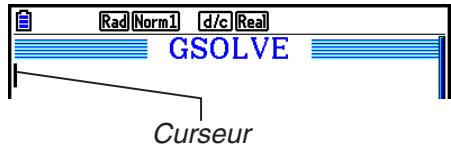
- Les caractères suivants peuvent être utilisés pour un nom de fichier :
A à Z, {}, ', ~, 0 à 9
Pour ouvrir un fichier
Utilisez 业 et 业 pourmettre en surbrillancele fichier à ouvrir et appuyez ensuite sur F1(OPEN)ou ^
- En cas d'erreur, effacez la mémoire de capture et les données du presse-papier, ou bien, transférez les données vers votre ordinateur.
- Suppression d'un fichier
-
Utilisez et pourmettre en surbrillance le fichier que vous voulez supprimer, puis appuyez sur F3 (DELETE).
-
Le message de confirmation « Supprimer eActivity? » s'affiche alors.
-
Appuyez sur F1 (Oui) pour supprimer le fichier, ou bien sur F6 (Non) pour annuler sans rien supprimer.
- Recherche d'un fichier
- Lorsque le menu de fichiers est affché, appuyez sur F4 (SEARCH).
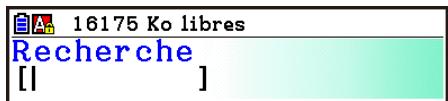
-
Un écran de recherche de fichier s'affiche alors.
-
Saisissez une partie ou la totalité du nom du fichier que vous recherchez.
-
Les caractères du nom du fichier sont recherchés de gauche à droite. En saisissant « IT », on trouve des fichiers tels que ITXX, ITABC, IT123, mais pas les fichiers nommés XXIT ou ABITC.
-
Appuyez sur [EXE].
-
Lorsque le début ou la totalité d'un nom de fichier coincide avec le texte saisi à l' étape 2, il sera sélectionné dans le menu de fichiers.
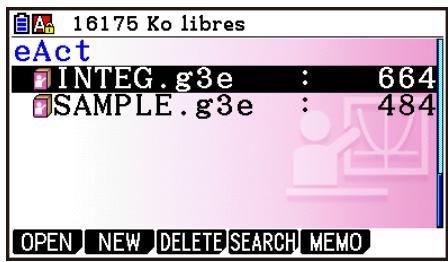
- Le message « Non trouve » s'affiche s'il n'y a pas de coincidence. Appuyez sur la touche EXIT pour fermer la boîte de dialogue.
4. Saisie et édition de données
Toutes les opérations de cette section sont effectuées dans l'écran espace de travail eActivity. Pour créé un nouveau fichier ou ouvrir un fichier existant, utilisez les procédures indiquées dans « Opérations sur les fichiers eActivity » (page 10-4).
■ Opérations de déplacement du curseur et de défilament
| Si vous foulez faire ceci : | Appuyez sur les touches suivantes : |
| Déplacer le curseur en avant et en arrière | ▲ ou ◆ |
| Faire défiler un écran en arrière | SHIFT ▲ ou F6 (▷) F1 (JUMP) F3 (PageUp) |
| Faire défiler un écran en avant | SHIFT ▲ ou F6 (▷) F1 (JUMP) F4 (PageDown) |
| Déplacer le curseur au début de l'écran espace de travail | F6 (▷) F1 (JUMP) F1 (TOP) |
| Déplacer le curseur vers la fin de l'écran espace de travail | F6 (▷) F1 (JUMP) F2 (BOTTOM) |
Saisie dans une ligne de texte
Utilisez une ligne de texte pour saisir des caractères alphanumerices, des expressions, etc.
- Saisie de caractères et d'expressions en tant que texte
-
Déplacez le curseur vers une ligne de texte.
-
Lorsque le curseur se trouve sur une ligne de texte, la rubrique du menu de fonction F3 affiche « TEXT ». Ceci indique que la saisie de texte est activée.
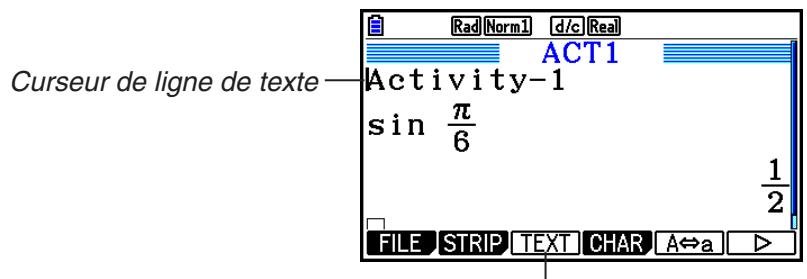
F3 Le menu de la touche devient « TEXT »
- La rubrique du menu de fonction F3 affiche « CALC » si le curseur se trouve sur une ligne de calcul. En appuyant sur F3 (CALC) la ligne de calcul est changée en ligne de texte.
- Lorsque le curseur se trouve sur un bandeau, utilisez et pour déplacer le curseur vers une ligne de texte.
-
La sélection de {INSERT} suivie de {TEXT} dans le menu de fonctions entraîne l'insertion d'une nouvelle ligne de texte au dessus de la ligne où le curseur se trouve actuellément.
-
Saisissez le texte ou l'expression désirée sur le bandeau de texte.
-
Consultez « Opérations de saisie et d'édition sur une ligne de texte » ci-dessous.
- Opérations de saisie et d'édition sur une ligne de texte
- Vous pouvez saisir un maximum de 255 octets de texte dans une même ligne de texte. Le texte passé automatiquement à la ligne suivante pour tener dans la zone d'affichage (fonction Word Wrap (retour à la ligne)). Notez toutes qui n'y a pas de passage à la ligne au milieu des expressions numériques et des commandes.*1 Les flèches de défilament ( ) s'affichent aux extrêmes de gauche et de croite de la ligne de calcul afin de vous avertir qu'une partie du calcul ne tient pas dans la zone d'affichage de la ligne de calcul. Dans ce cas, vous pouvez utiliser les touches de scourer gauche et croite pour faire défilier le calcul.
- La touche de fonction 5 ( A a ) fait basculer la saisie en caractères majuscules vers la saisie en caractères minuscules et vice-versa. Cette fonction est disponible seulement quand la saisie de texte alpha est activée. Voir page 2-8 pour plus d'informations. Lorsque vous avons sélectionné la saisie en majuscules, A est affché dans la barre d'etat et s'affiche si c'est la saisie en minuscules qui est sélectionnée.
- Appuyez sur EXE pour insérer un retour à la ligne dans le texte. Aucun symbole ne s'affiche pour unmelon à la ligne.
- Si le texte est réparti sur plusieurs lignes et vous appuyez sur la touche AC, seule la ligne sur laquelle se trouve actulement le curseur est supprimée. Les autres lignes ne sont pas affectées.
- Utilisez toujours le mode d'écriture mathématique (page 1-15) pour saisir une expression dans une ligne de texte.
*1 De même, tout mot complenant les symboles « ' », « { } ou « 10 », saisis à l'aide du menu qui s'affiche lorsque vous appuyez sur F4 (CHAR), ne passé pas automatiquement à la ligne.
Saisie dans une ligne de calcul
La saisie d'une expression de calcul dans une ligne de calcul d'eActivity suivie de l'appui sur provoque l'affichage du résultat du calcul dans la ligne suivante. Une telle ligne de calcul peut ettre utilisée de la meme facon que dans le mode Exe-Mat (page 1-3).Une ligne de calcul et son résultat constituent un ensemble.
- Notez que la fonction de retard à la ligne ne s'applique pas aux lignes mathématiques. Les flèches de défilament (▲▶) s'affichent aux extrémités à gauche et à droite de la ligne de calcul afin de vous avertir qu'une partie du calcul ne tient pas dans la zone d'affichage de la ligne de calcul. Dans ce cas, vous pouvez utiliser les touches de curseur gauche et droite pour faire défilier le calcul.
- Saisie d'une formule de calcul dans une eActivity
-
Déplacez le curseur vers une ligne de calcul.
-
Lorsque le curseur se trouve sur une ligne de calcul, la rubrique du menu de fonction F3 affiche « CALC ». Ceci indique que la saisie d'expression de calcul est activée.
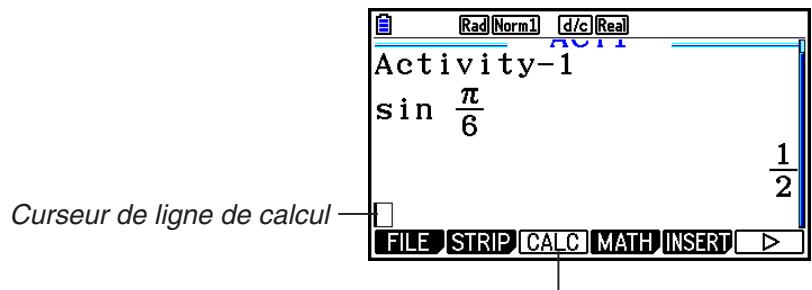
Remplace le menu de la touche F3 par « CALC »
- La rubrique du menu de fonction F3 affiche « TEXT » si le curseur se trouve sur une ligne de calcul. En appuyant sur F3 (CALC) la ligne de calcul est changée en ligne de texte.
- Lorsque le curseur se trouve sur un bandeau, utilisez et pour déplacer le curseur vers une ligne de calcul.
-
La sélection de {INSERT} suivie de {CALC} dans le menu de fonctions entraîne l'insertion d'une nouvelle ligne de calcul au dessus de la ligne où le curseur se trouve actuellément.
-
Saisissez une expression de calcul (Exemple: sin SHIFT × 10^3 ()6)
-
Les opérations de saisie et d'édition sur une ligne de calcul sont identiques à celles en mode Exe-Mat lorsque l'écriture mathématique est sélectionnée.
-
Pour obtenir le résultat du calcul et l'afficher, appuyez sur EXE.
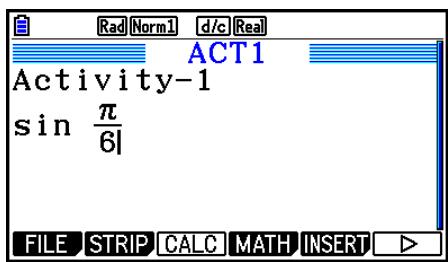
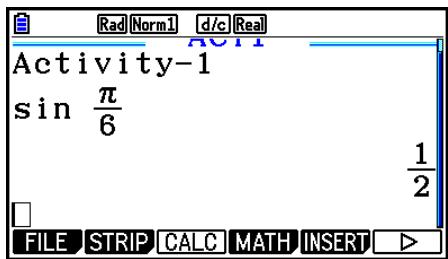
- Calculus matériels avec l'éditeur de matrices
La sélection de MAT/VCT} dans le menu de fonctions provoque l'affichage de l'éditeur de matrices.
Dans le mode eActivity, les opérations et les calculs matériels réalisés avec l'éditeur de matrices sont identiques, pour l'essentiel, à ceux du mode Exe-Mat. Pour plus de détails concernant l'éditeur de matrices et les opérations de calcul matriel, consultez « Calculus matériels » (page 2-42). Notez toute fois que, dans le mode eActivity, les opérations et les calculs matériels de l'éditeur de matrices diffèrent de celles du mode Exe-Mat en ce qui est décrit ci-dessous.
- La mémoire matricielle du mode eActivity est enregistrée séparément pour chaque fichier. La mémoire matricielle sera différente de cette obtenue lors de son rappel à partir d'un mode autre que eActivity.
- Calcul vectoriel à l'aide de l'éditeur de vecteurs
Sélectionner MAT/VCT} dans le menu de fonctions affiche l'éditeur de vecteurs.
Les opérations de l'éditeur de vecteurs et les calculs vectoriels en mode eActivity sont fondamentalement identiques à ceux du mode Exe-Mat. Pour plus de détails à propos de l'éditeur de vecteurs et des opérations de calcul vectoriel, reportez-vous à « Calculus vectoriels » (page 2-59). Veuillez notes cependant que les opérations de l'éditeur de vecteurs et les calculs vectoriels en mode eActivity diffèrent de ceux du mode Exe-Mat comme indiqué ci-dessous.
- La mémoire vectorielle du mode eActivity est enregistrée séparément pour chaque fichier. La mémoire vectorielle est différente de celles produit à partir d'un mode non-eActivity.
- Calculus de listedes avec l'éditeur de listedes
La selection de LIST} dans le menu de fonctions affiche l'éditeur de listed.
Les opérations dans le mode eActivity sont identiques à celles du mode Statistique (« Saisie et édition d'une liste », page 3-1). Ces traitements et calculs sontidentiques, pour l'essential, à ceux du mode Exe-Mat (« Manipulation des données d'une liste » à la page 3-7, « Calculus arithmetiques à partir de listedes » à la page 3-13). Notez toute fois que, dans le mode eActivity, les opérations et calculs de listedes de I'éditeur de listedes différent de celles des autres modes comme décrit ci-dessous.
- Dans le mode eActivity, le menu de fonctions de l'éditeur de listes propose seulement le deuxième écran du menu de fonctions de l'éditeur de listes du mode Statistique.
- Pour revenir à l'écran espace de travail à partir de l'éditeur de listes dans le mode eActivity, appuyez sur EXIT.
- Les valeurs de la mémoire de liste du mode eActivity sont enregistrées séparément pour chaque fichier. La mémoire de liste sera différente de cette obtenue lors de son rappel à partir d'un mode autre que eActivity.
■ Insertion d'une ligne d'arrêt de calcul
Une pression sur [EXE] après avoir edited une ligne de calcul dans un écran espace de travail contenant plusieurs lignes de calcul provoque le recalcul de toutes les lignes qui suivant la ligneéditée. Lorsque les lignes de calcul sont nombreuses ou si certains calculs sont complexes, ce recalcul peut demander un temps assez long. L'insertion d'une ligne d'arrêt de calcul permet d'arrêter le processus de recalcul à l'endroit où elle se trouve.
Pour insérer une ligne d'arrêt
Dans le menu de fonctions, Sélectionnez {INSERT} suivi de {STOP} pour insérer une ligne d'arrêt au dessus de la ligne ou bandeau actuellément sélectionné.
■ Surlignage et modification de la couleur du texte
Vous pouvez surligner ou modifier la couleur d'une ligne de texte ou d'une ligne de calcul pour la mesure en valeur.
- Vous ne pouvez pas sélectionner ou modifier la couleur du texte du résultat d'une ligne de calcul.
Pour surliner du texte
-
Positionné le curseur au début (ou à la fin) du texte que vous poulez surligner.
-
Appuyez sur F6 (▷) F5 (COLOR) F1 (MARKER).
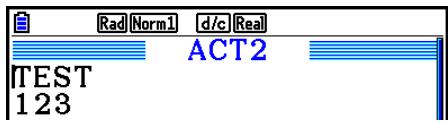
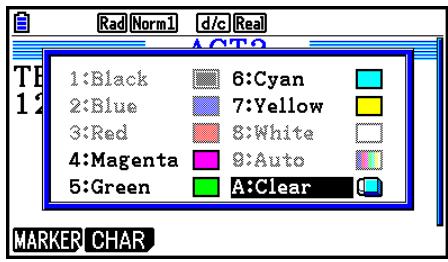
-
Sur la boîte de dialogue qui s'affiche, appuyez sur la touche numérique qui correspond à la couleur de surlignage (rose, vert, turquoise, jaune) que vous pouze utiliser.
-
La boîte de dialogue se reférme alors. Le curseur a pris la couleur que vous avez sélectionnée.
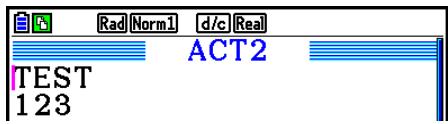
-
Utilisez et pour déplacer le curseur en direction du texte que vous pouze surligner.
-
Le texte au-dessus duquel vous faites passer le curseur devient surligné.
- Vous pouvez également surligner plusieurs lignes à la fois en utilisant et pour changer de ligne avant de déplacer le curseur vers la gauche et la droite.
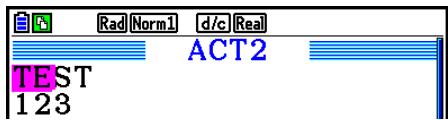
-
Appuyez sur F1 (SET) pour appliquer le surlignage.
-
Pour annuler le surlignage, appuyez sur EXIT.
Pour annuler le surlignage du texte
Pour annuler le surlignage d'un texte, effectuez la même opération que pour le surligner. À l'étape 3, appuyez sur ,,T (Clear) au lieu de selectionner une couleur de surlignage.
- Pour modifier la couleur du texte
- Positionnez le curseur au début (ou à la fin) du texte dont vous voulez modifier la couleur.
- Appuyez sur F6(>)F5(COLOR)F2(Char).
-
Sur la boîte de dialogue qui s'affiche, appuyez sur la touche numérique qui correspond à la couleur que vous poulez utiliser.
-
La boîte de dialogue se refère alors. Le curseur a pris la couleur que vous avez sélectionnée.
-
Utilisez l et l pour déplacer le curseur en direction du texte dont vous poulez modifier la couleur.
-
Vous pouvez également modifier la couleur du texte sur plusieurs lignes à la fois en utilisant et pour changer de ligne avant de déplacer le curseur vers la gauche et la droite.
- Appuyez sur F1 (SET) pour appliquer le changement de couleur.
- Pour annuler le changement de couleur, appuyez sur EXIT.
Ajout d'un même à une ligne de texte ou une ligne de calcul
Après avoir ajouté un mémo à une ligne de texte ou une ligne de calcul dans un fjichier eActivity, vous pouze sauter sur cette ligne directement depuis la liste des mémos.
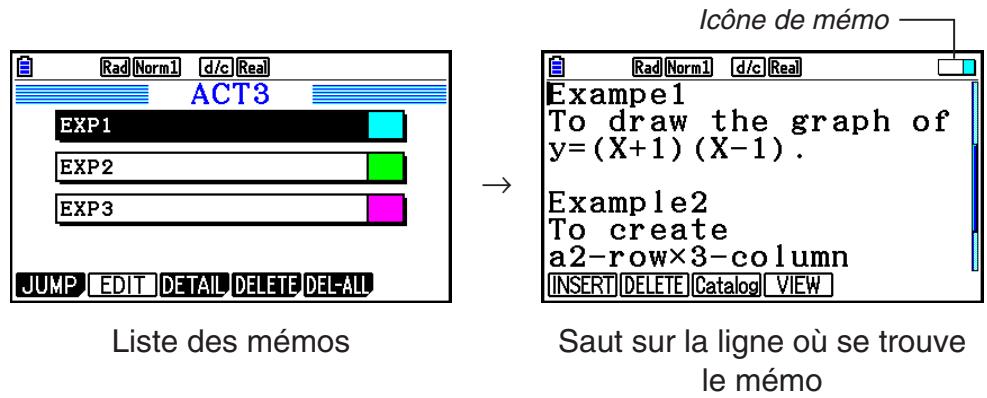
- Vous pouze ajouter un mémo par ligne.* L'icone du mémo apparaitra dans le coin supérieur croit de l'écran si un mémo a été ajouté à la ligne où se trouve actuèlement le curseur.
- Notez qu'une ligne de texte s'étend du début de la ligne à la nouvelle opération suivant (qui n'est pas affichée) et peut s'étendre sur plusieurs lignes d'affichage.
- En plus de pouvoir afficher la liste des mémos pendant qu'un fichier eActivity est ouvert, vous pouvez également l'ouvrir en appuyant sur F5 (MEMO) dans le menu des fichiers avant d'ouvrir le fichier eActivity.
- Un mémo ne peut être ajouté qu'à une ligne de texte ou une ligne de calcul.
- Vous ne pouvez pas ajouter un mémo au résultat d'une ligne de calcul.
Pour ajouter un même à une ligne
-
Amenez le curseur sur la ligne de texte ou la ligne de calcul à laquelle vous pouze ajouter un mémo.
-
Si le CURSEUR SE TROVE SUR une ligne de texte, appuyez sur F6 () F6 () F3 (MEMO) F1 (INSERT). S'il s'agit d'une ligne de calcul, appuyez sur F6 () F6 () F1 (MEMO) F1 (INSERT).
-
Une boîte de dialogue de sélection de couleur du mémo s'affiche alors.
-
Utilisez les touches du curseur pourmettre en surbrillance la couleur souhaitation et appuyez sur EXE. Vous pouze également utiliser les touches numériques pour saisir directement le numero à cote de la couleur souhaitation.
-
Une fenêtre de mémo s'affiche au centre de l'écran, préte pour la saisie de texte.
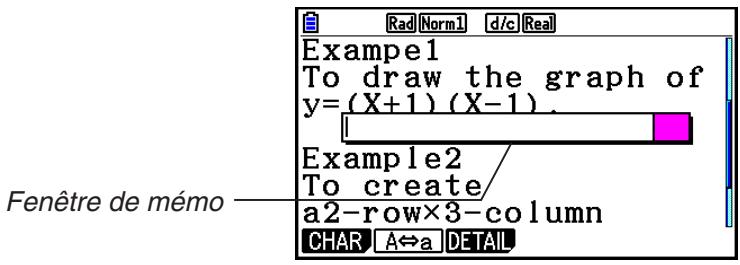
-
Saisissez le texte souhaité. Vous pouvez saisir une ligne d'explication, un symbole, etc.
-
Vous pouvez saisir jusqu'à 255 octets de texte.
-
Appuyez sur [EXE].
-
La fenêtre de mémo se refère alors. L'icône du mémo apparaît à ce moment dans le coin supérieur droit de l'écran, car un mémo a maintainant été ajouté à la ligne où se trouve actuellement le curseur.
- Pour sauter sur une ligne à laquelle est attaché un même
-
Si le CURSEUR SE TROVE SUR une ligne de texte, appuyez sur F6 (D) F6 (D) F3 (MEMO) F3 (Catalog). S'il s'agit d'une ligne de calcul, appuyez sur F6 (D) F6 (D) F1 (MEMO) F3 (Catalog).
-
Une liste des mémos inclus dans le fichier s'affiche alors.
-
Utilisez et pourmettre en surbrillancele mémo que vous voulez rejoindre,puis appuyez sur EXE.
-
Le curseur saute alors sur le premier caractère de la ligne où se trouve le mémo sélectionné.
Pour editor le texte d'un mémo existant
- Positionnez le curseur sur la ligne où se trouve le mémo que vous pouzez éditer.
- Si le CURSEUR SE TRUVE SUR une ligne de texte, appuyez sur F6 (D) F6 (D) F3 (MEMO) F4 (VIEW). S'il s'agit d'une ligne de calcul, appuyez sur F6 (D) F6 (D) F1 (MEMO) F4 (VIEW).
- La fenêtre de mémo telle que celle représentée en bas à gauche apparait alors. Appuyez alors sur F3 (DETAIL) pour afficher un écran d'édition des détails du mémo comme celui illustré à droite. Vous pouvez utiliser l'un ou l'autre de ces écrans pour modifier le texte du mémo. L'écran d'édition des détails convient le mieux dans les cas où le mémo contient beaucoup de texte.
3.Modifiez le texte et appuyez sur EXE
- Vous vous retrouvrez alors à l' étape 1 de cette procédure.
- Pour supprimer un@mémo
- Positionnez le curseur sur la ligne ou se trouve le mémo que vous pouze supprimer.
- Si le CURSEUR SE Trouve sur une ligne de texte, appuyez sur F6 () F6 () F3 (MEMO) F2 (DELETE). S'il s'agit d'une ligne de calcul, appuyez sur F6 () F6 () F1 (MEMO) F2 (DELETE).
- En réponse au message de confirmation affché, appuyez sur F1 (Oui) pour supprimer le mémo ou sur F6 (Non) pour annuler l'opération de suppression.
Insertion d'un image (photo)
Le tableau ci-après représenté les tailles de fichier d'image qui sont prises en charge pour l'insertion dans un fichier eActivity.
| Largeur × hauteur (pixels) | Size | Exemple d'écran |
| (a) 384 × 216 | Il s'agit de la taille totale de l'écran pour ce modèle. Les images graphiques stockées dans la mémoire d'écrans (page 1-39) ont cette taille. Les 48 points verticaux qui sont hors de la plage d'affichage eActivity peuvent être visualisés par défilament. | RadNorm1 d/c [Real] FILE STRIP ▷ |
| (b) 384 × 192 | La taille de l'écran lorsqu'un écran de graphe est enregistré dans la mémoire d'images (page 5-21). | RadNorm1 d/c [Real] SAMPLE FILE STRIP ▷ |
- La ligne de l'écran de travail eActivity dans laquelle est insérée une image est appelée une « ligne d'image ». Vous ne pouze insérer qu'une seule image par ligne d'image et vous ne pouvez pas saisir de texte ou de chiffres dans une ligne où est insérée une image.
- Vous pouvez insérer un fichier au format g3p 16 bits ou une image d'écran (fichier au format g3p 3 bits) enregistré dans la mémoire d'écran (page 1-39).
- Pour insérer une image
- Appuyez sur et pour amener le curseur à l'endroit où vous pouze insérer une image.
- Si le curseur se trouve sur une ligne de texte, appuyez sur F6(>)F3(INSERT) F4(PICTURE). S'il s'agit d'une ligne de calcul, appuyez sur F5(INSERT)F4(PICTURE).
- Une liste des fichiers g3p stockés dans le dossier PICT de la mémoire s'affiche alors.
- Utilisez et pourmettre en surbrillance l'image que vous voulez insérer,puis appuyez sur EXE.
- L'image est alors insérée entourée d'un cadre rouge. Le cadre rouge indique que l'image est sélectionnée.
- Pour sélectionner une image
Vous pouvez utiliser et pour déplacer le curseur d'une ligne à l'autre et sélectionner les images. Ci-après l'aspect que prennant les images lorsqu'elles sont sélectionnées.
Lorsque you selectionnez une image, un cadre rouge apparait autour d'elle.

Lorsque vous sélectionné une image qui est encadrée, le cadre change de couleur pour indiquer qu'elle est sélectionnée.

- Pour ajouter une ligne de bordure autour d'une image
- Utilisez et pour selectionner l'image autour de laquelle vous pouze ajouter une ligne de cordure.
-
Appuyez sur SHIFT (FORMAT).
-
Une boîte de dialogue dans laquelle vous pouvez spécifique le style et la couleur de la ligne de cordure apparait alors.
-
Spécificiez le style et la couleur de ligne.
-
Utilisez et pourmettreStyl ligne ou Coulgigne en surbrillance et appuyez sur EXE. Dans la boite de dialogue qui s'affiche, selectionnez l'option souhaitee et appuyez sur EXE.
- Ci-après les paramètres disponibles pour Styl ligne et Coul ligne.
Styl ligne : 1.Normal (normale), 2.Thick (épaissé), 5.Thin (mince)
Coul ligne : 1.Black (noir), 2.Blue (bleu), 3.Red (rouge), 4.Magenta (rose),
5.Green (vert), 6.Cyan (turquoise), 7.Yellow (jaune), 8 Whites (blanc)
- Appuyez sur EXIT une fois le paramétrage terminé.
- Pour supprimer une ligne de cordure autour d'une image
- Utilisez 品 et 品 pour selectionner l'image dont vous foulez supprimer la ligne de cordure.
- Appuyez sur SHIFT (FORMAT) (Couligne) (Clear).
- Appuyez sur EXIT
- Pour supprimer une image
- Utilisez et pour sélectionner l'image que vous pouez supprimer.
- Appuyez sur F6 (▷) F2 (DELETE).
- En réponse au message de confirmation affché, appuyez sur F1 (Oui) pour supprimer l'image ou sur F6 (Non) pour annuler l'opération de suppression.
Utilisation des bandeaux
Les bandeaux sont des outils qui vous permettent d'intégrer des données issues des applications incorporeées dans un fichier eActivity. Une seule application incorporeée peut être associée à chaque bandeau et celui-ci peut stocker les données générées par l'écran (graphes, etc.).
Le tableau ci-dessous montre les écrans d'applications incorporeées que peuvent être insérées dans des bandeaux. La colonne « Nom du bandeau » montre les noms inclus dans la boîte de dialogue qui s'affiche en appuyant sur F2(STRIP).
Tableau des types de données de bandeau
| Type de données | Nom duibandau |
| Données des calculs du mode Exe-Mat (lorsque le mode Exe-Mat est appelé depuis une eActivity, il démarre en mode d'écriture mathématique) | Exécution |
| Données d'écran graphique du mode Graphe | Graphe |
| Données d'écran de la liste de relations de graphes du mode Graphe | Editeur Graphes |
| Données d'écran de la liste de relations de tableaux du mode Table | Editeur Tables |
| Données d'écran graphique du mode G-conique | Graphe Coniques |
| Données d'écran de la liste de fonctions du mode G-conique | Editeur Coniques |
| Données d'écran de graphes statistiques du mode Statistique | Graphe Stat |
| Données d'écran de l'éditeur de listings du mode Statistique | Editeur Lists |
| Données d'écran des solutions de calculs du mode Équation | Résoluver |
| Écran de sélection du type de récurrence du mode Récurrence | Éditeur récur |
| Données d'écran des Notes (Notes est une application spécifique du mode eActivity. Pour plus de détails, consultez « Bandeaux de Notes » , à la page 10-19.) | Notes |
| Données de l'éditeur de matrices du mode Exe-Mat | Editeur Matrices |
| Données de l'éditeur de vecteurs du mode Exe-Mat | Éditeur vecteur |
| Données d'écran des solutions d'équations simultanées du mode Équation | Equation Système |
| Données d'écran des solutions d'équations d'ordre supérieur du mode Équation | Equation poly |
| Données d'écran graphique du mode G-dynamique | Graphe dynamique |
| Données d'écran des solutions de calculs du mode Finance | Finances |
| Données d'écran de feuille de calcul du mode Tableur | Tableur |
| Données de la configuration du mode E-CON4 | E-CON Top |
| Données de la configuration du mode E-CON4(L'exécution de ce bandeau trace le graphe de l'échantillonnage des données enregistré sur le bandeau lors de sa première exécution.) | E-CON Result |
| Données d'écran graphique du mode Graphe 3D | Graphe 3D |
| Données d'écran de la liste de relations de graphes du mode Graphe 3D | Éditeur graph.3D |
| Données d'écran graphique du mode Géométrie | Géométrie |
| Données d'écran graphique du mode Plot Image | Plot Image |
Pour insérer un bandeau
- Positionnez le curseur à l'endroit où vous pouze insérer le bandeau.
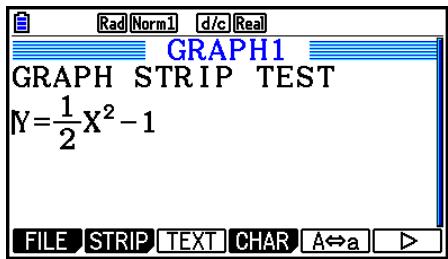
-
Appuyez sur F2(STRIP).
-
Une boîte de dialogue s'affiche avec la liste des bandeaux pouvant être insérés. Pour plus d'information sur les noms et les types de données affichés dans cette boîte de dialogue, voir le « tableau des types de données de bandeau » (page 10-17).
-
Utilisez et pour sélectionner le bandeau qui correspond au type de données que vous poulez insérer.
-
Dans cet exemple, nous sélectionnons « Graphe » (données d'écran graphique du mode Graphe).
-
Appuyez sur [EXE].
-
Cette action insère le type de bandeau sélectionné (bandeau Graphe dans cet exemple) une ligne au dessus de la ligne où se trouve le curseur positionné à l' étape 1 de cette procédure.
-
Saisissez jusqu'à 16 caractères au maximum pour le titre du bandeau et appuyez ensuite sur EXE.
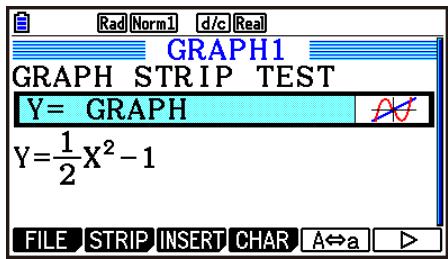
-
Appuyez encore une fois sur EXE pour commencer la création de données du bandeau.
-
Cette action provoque le lancement de l'application incorporee correspondante au type de données selectionné (le mode Graphe dans cet exemple) et affiche l'écran graphique. À ce stade apparait un écran graphique vierge, puisque il n'y a pas encore des données.
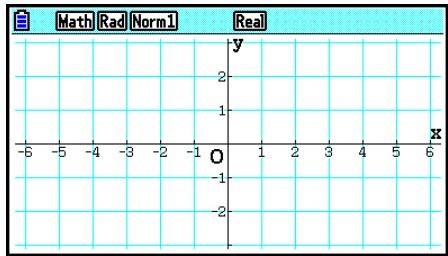
-
Appuyez sur EXIT pour afficher l'écran de la liste de relation du graphe.
-
Saisissez la fonction que vous poulez tracer.
(Example: Y = 12 x^2 - 1 )
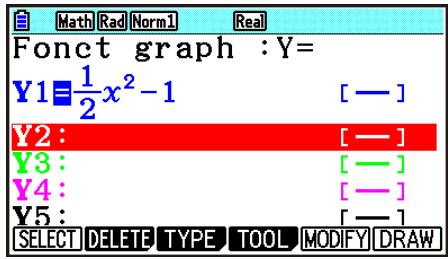
-
Appuyez sur F6 (DRAW).
-
Le graphe de la fonction saisie est trace à l'écran.
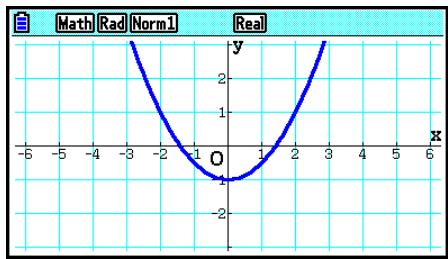
-
Pour revenir à l'écran espace de travail de l'eActivity, appuyez sur SHIFT → ().
-
Les données dont le graphe est trace à l' étape 8 sont enregistrées dans le bandeau Graphe.
-
Les données de graphe enregistrées sont liées seulement à ce bandeau Graphe. Elles sont indépendantes des données pour les modes qui sont saisies à partir du menu principal.
-
En appuyant encore une fois sur on obtient l'affichage de l'écran graphique et le tracage du graphe base sur les données enregistrées par le bandeau.
- Bandeaux de Notes
« Notes » est un éditeur de texte spécial du mode eActivity qui s'avère très commode pour écrire des longs textes explicatifs sur l'écran espace de travail. Vous pouvez afficher l'écran de Notes depuis un bandeau de Notes sur l'écran espace de travail de l'eActivity. Les opérations de saisie et d'édition sur l'écran de Notes sontidentiques à celles utilisées pour les lignes de texte d'eActivity.
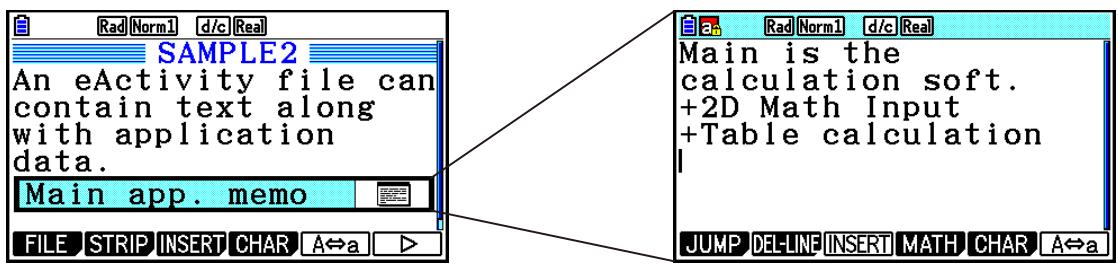
Le menu de fonctions de l'écran Notes apparaît sous la forme suivante.
- {JUMP}... Affiche un menu JUMP que vous pouvez utiliser pour aller vers le début des données (F1(TOP)), vers la fin (F2(BOTOM)), vers la page précédente (F3(PageUp)) ou vers la page suivante (F4(PageDown)).
- {DEL-LINE} ... Supprime la ligne actuellesment sélectionnée ou la ligne où se trouve le curseur.
- {INSERT} ... Insère une nouvelle ligne au-dessus de la ligne où se trouve le cursesur.
- {MATH} ... Affiche le menu MATH (page 1-17).
- {CHAR} ... Affiche un menu pour saisir les symboles mathématiques, les symboles spéciaux et les caractères de plusieurs langues.
- A a ... Bascule la saisie entre lettres majuscules et lettres minuscules lorsque la saisie en caractères alpha est activée (en appuyant sur la touche ALPHA).
Pour changer le titre d'un bandeau
- Utilisez 口 et pour surliner le bandeau dont vous voulez changer le titre.
-
Saisissez jusqu'à 16 caractères au maximum pour le titre du bandeau et appuyez ensuite sur EXE.
-
Le reste du titre existant s'efface des que vous saississez le premier caractère. Saisissez le nouveau titre en entier. Si vous poulez editor partiellement le titre existant, appuyez sur ou pour déplacer le curseur d'abord.
- Une pression sur [EXIT] au lieu de [EXE] quitter l'édition du titre sans aucune modification.
- Pour appeler une application depuis un bandeau
Utilisez l et l pour selectionner le bandeau dont vous voulez appeler l'application et appuyez ensuite sur .
- L'écran de l'application correspondant au bandeau actuellément sélectionné s'affiche. Si le bandeau contient déjà des données, l'application est appelée en utilisant les données enregistrées en dernier.
- La couleur de l'arrière-plan de la barre d'etat passé du blanc au turquoise clair pour indiquer que l'écran d'application affiché a te appelé depuis un bandeau.
-
Si vous sélectionnez un bandeau Graphe Coniques et appuyez ensuite sur sans saisir aucune donnée graphique, l'écran Editeur Coniques apparaitra au lieu de l'écran Graphe Coniques.
-
Pour basculer entre l'écran espace de travail de l'eActivity et l'écran de l'application rappelé depuis un bandeau
Appuyez sur SHIFT ().
Chaque pression sur SHIFT ( ) fait basculer l'écran espace de travail de l'eActivity vers l'écran de l'application rappelée depuis le bandeau et vice-versa.
- Pour commuter d'un écran d'application rappelé depuis un bandeau vers un autre écran d'application
Appuyez sur SHIFT (□□). Dans la boîte de dialogue affichée, utilisez ⊙ et ⊙ pour sélectionner le nom d'une application et appuyez ensuite sur EXE.
Pour afficher l'écran d'utilisation de la mémoire d'un bandeau
- Utilisez et pour selectionner le bandeau dont vous pouzez changer le titre.
-
Appuyez sur F1(FILE) F5 (SIZE).
-
L'écran d'utilisation de la mémoire s'affiche pour le bandeau actuellement sélectionné.
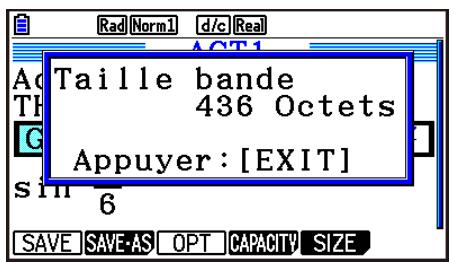
-
Pour quitter l'écran d'utilisation de la mémoire, appuyez sur EXIT.
-
Pour supprimer une ligne ou un bandeau
-
Amenez le curseur sur la ligne ou bandeau que vous voulez supprimer.
- Notez que si vous déplacez le curseur sur une ligne de calcul, la ligne de calcul et son résultat seront supprimés ensemble.
- Appuyez sur F6 () F2 (DEL-LINE).
- Cette action provoque l'affichage d'un message de confirmation.
- Appuyez sur F1(Oui) pour supprimer ou sur F6(Non) pour annuler sans rien supprimer.
■ Enregistrement d'un fichier
Utilisez les procédures de cette section pour enregistrer un fichier après avoir saisi ouédité son contenu dans l'écran espace de travail.
Un fichier eActivity pour GRAPH90+ E peut posseder une extension « g3e ». L'exécution sur la GRAPH90+ E de l'une ou l'autre des opérations suivantes pour enregistrer un fichier eActivity ajoute toujours l'extension « g3e » au nom du fichier.
- Enregistrement d'un fichier nouvellement créé
- Enregistrement d'un fichier en utilisant l'opération « save as » (F1(FILE) F2(SAVE·AS))
Si vous enregistrez un fjichier eActivity en utilisant la GRAPH90+ E pour enregistrer un fjichier ayant pour extension de nom « g2e » (un fjichier transféré depuis une calculatrice d'une version plus ancienne), le fjichier sera sauvégarde en tant que nouveau fjichier avec pour extension de nom « g3e ».
- Pour remplacer le fichier existant par la nouvelle version
Appuyez sur F1(FILE)F1(SAVE) pour enregistrer le fichier actuellément ouvert.
- Pour enregistrer un fichier sous un nouveau nom
- Sur l'écran espace de travail de l'eActivity, appuyez sur F1(FILE)F2(SAVE·AS).
- Un écran de saisie du nom du fichier s'affiche alors.
- Saisissez jusqu'à huit caractères pour le nom du fichier et appuyez ensuite sur [EXE].
- Si un fichier ayant le même nom spécifique à l' étape 2 existe déjà, un message vous demande si vous poulez remplaçer le fichier existant par le nouveau. Appuyez sur F1 (Oui) pour remplaçer un fichier existant ou F6 (Non) pour annuler l'enregistrement et revenir à la boîte de saisie du nom de fichier à l' étape 2.
Important!
- Un fichier eActivity avec l'extension g3e ne peut pas etre ouvert dans une calculatrice CASIO anterieure au modele GRAPH90+E.
- L'utilisation d'une calculatrice GRAPH90+ E pour ouvrir un fichier eActivity avec un nom d'extension de fichier de g1e ou g2e créé avec un ancien modele de calculatrice CASIO (GRAPH75+ E, GRAPH35+ E II) entraînera la suppression de toute instance G-MEM (mémoire de graphes) ou DYNA MEM (mémoire de graphes dynamique) des bandeaux eActivity.
■ Affichage de l'écran d'utilisation de la mémoire eActivity
La taille maximale d'un fichier eActivity est d'environ 29 000 octets.* Vous pouvez utiliser l'écran d'utilisation de la mémoire eActivity pour vérifier la capacité de mémoire disponible pour le fichier sur lequel vous âtes en train de travailler.
- La taille maximale réelle peut être inférieure à 29 000 octets, car elle dépend de l'utilisation de la mémoire de capture et du presse-papier.
- Pour afficher l'écran d'utilisation de la mémoire eActivity
Sur l'écran espace de travail, appuyez sur F1(FILE)F4(CAPACITY).
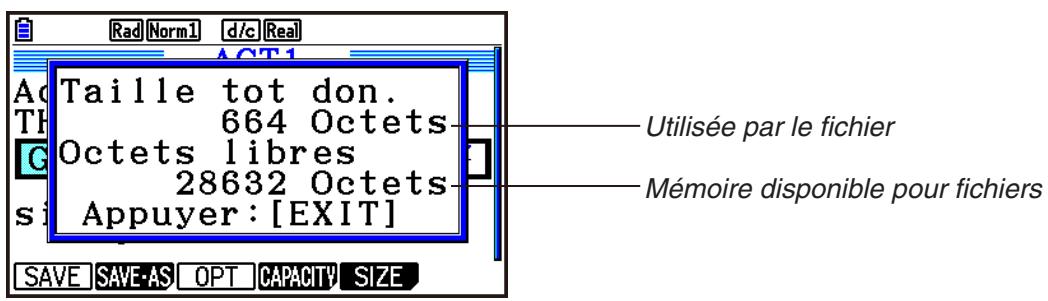
Pour quitter l'écran d'utilisation de la mémoire, appuyez sur EXIT.
- Pour revenir à la liste de fichiers depuis l'écran espace de travail
Appuyez sur EXIT
Si un message de confirmation s'affiche, en vous demandant si vous pouze enregistrer le fichier en cours, effectuez l'une des opérations décrites ci-dessous.
| Pour faire ceci : | Appuyez sur cette touche : |
| Écraser le fjichier eActivity existant avec la version éeditée et revenir à la liste de fjichiers | F1 (Oui) |
| Revenir à la liste de fjichiers sans sauvégarder le fjichier en cours d'édition | F6 (Non) |
| Revenir à l'écran espace de travail eActivity | AC |
Chapitre 11 Gestionnaire de mémoire
Cette calculatrice contient une mémoire principale et une mémoire de stockage pour le stockage des données.
La mémoire principale est une zone de travail dans laquelle vous pouvez saisir des données, effectuer des calculs et exécuter des programmes. Les données de la mémoire principale peuvent être effacées en cas d'épuisement de la batterie ou lors d'une réinitialisation complète de la calculatrice.
La mémoire de stockage est une zone destinée au stockage des fichiers eActivity, des fichiers d'image (fichiers g3p) et d'autres données occupt un volume relativement important. La mémoire de stockage utilise de la « mémoire flash», de sorte que les données sont sécurisées même en cas de coupure de l'alimentation. Normalement, vous devriez utiliser la mémoire de stockage pour les données à sauvégarder pendant longtemps et charger des données dans la mémoire principale seulement quand vous en avez besoin.
1. Utilisation du gestionnaire de mémoire
Depuis le menu principal, accedez au mode Mémoire.
- {MAIN} ... {affiche les informations de la mémoire principale}
- {STRGMEM} ... {affiche les informations de la mémoire de stockage}
- {BACKUP} ... {sauvegarde de la mémoire principale}
- {OPT} ... {optimisation de la mémoire de stockage}
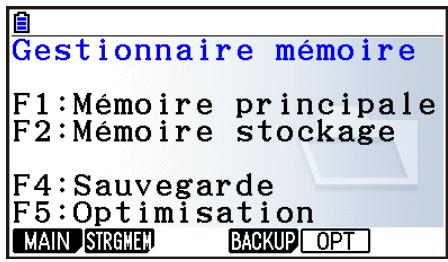
Écran d'information de mémoire
L'écran d'information de mémoire ne montre que les informations d'un seul type de mémoire à la fois : la mémoire principale ou la mémoire de stockage de la calculatrice.
| Pour afficher cet écran d'informations sur la mémoire : | Appuyez sur cette touche : |
| Mémoire principale | F1 (MAIN) |
| 60320 OctetsLibres | |
| Mémoire principale | |
| TALPHA MEM : 696 | |
| EQUATION : 252 | |
| MAT_VCT : 144 | |
| PROGRAM : 500 | |
| SETUP : 200 | |
| SYSTEM : 44 | |
| SELECT COPY SEARCH DELETE | |
| Mémoire de stockage | F2 (STRGMEM) |
| 16376 Ko libres | |
| MEMS | |
| FOLDER1 | |
| FOLDER2 | |
| CONICS.g3e : 248 | |
| GEO.g3e : 336 | |
| GRAPH.g3e : 452 | |
| GRAPH1.g3e : 276 | |
| SELECT COPY SEARCH FOLDER DETAIL DELETE |
- Utilisez les touches du curseur et pour déplacer la surbrillance et vérifier le nombre d'octets utilisés par chaque type de données.
- La barre d'etat indique la capacité restante de la zone de mémoire actuellément utilisée (principal ou stockage).
- Si le nom d'un fichier qui a été transféré à la mémoire de stockage depuis votre ordinateur ou une autre source compte plus de huit caractères, ce nom sera tronqué lorsqu'il sera affchéé sur l'écran d'information de la mémoire de stockage (Exemple : AAAABBBBCC.txt > AAAABB~1.txt). De même, si une extension de fichier compte plus de trois caractères, tout ce qui se trouve après le 3^ème caractère sera coupé.
- Vous pouvez afficher jusqu'à 300 fichiers par dossier sur l'écran d'information de la mémoire principale. Si un dossier contient plus de 300 fichiers et que vous pouze les afficher tous, répartissez-les entre plusieurs dossiers en veillant à ce que chaque dossier ne contienne pas plus de 300 fichiers.
- Vous pouvez afficher jusqu'à 200 fichiers par dossier sur l'écran d'information de la mémoire de stockage. Si un dossier contient plus de 200 fichiers et que vous pouze les afficher tous, répartissez-les entre plusieurs dossiers en veillant à ce que chaque dossier ne contienne pas plus de 200 fichiers.
- Bien que vous puissiez créé plus de trois niveaux hierarchiques de dossiers sur votre ordinateur, cette calculatrice n'affichera que jusqu'au troisième.
- Pour voir le contenu d'un groupe de données ou un dossier, mettez-le en surbrillance et appuyez sur EXE. Une pression sur EXIT vous ramène à l'écran précédant.
- Pendant l'affichage du contenu du dossier de la mémoire de stockage, la ligne en haut de l'écran indique le chemin jusqu'àau répertoire actuel. « MéMS » indique « Mémoire de stockage »
- Vous pouvez utiliser les caractères suivants pour les noms de fichier et de dossier :
A-Z, a-z, 0-9,!, #, $, %, ', (virgule), (), +, -, :, =, @, [, ], ^, _, ^, ~, espace
Les données suivantes peuvent etre controlées.
Mémoire principale
Remarque
Pour plus d'informations sur la colonne « Contrôle d'échéement » dans le tableau CIDESSous, consultez « Pour exécuter une émission » (page 13-12) et « Contrôles d'erreur pendant la copie de données » (page 11-9).
| Icône/Nom de données | Contenu | Contrôle d'écrasement |
| @3DGRAPH | Groupe de graphes 3D | — |
| 3DGRAPH | Données mode Graphe 3D | Non |
| 3DMEM n (n = 1 à 20) | Mémoire de graphes 3D | Oui |
| 3DVWIN_n (n = 1 à 6) | Mémoire de fenêtre d'affichage 3D | Non |
| ALPHA MEM | Variables désignées par une dette | Non |
| CONICS | Données de réglage de coniques | Non |
| DIST | Données de réglage du mode Probabilités | Non |
| DYNA MEM | Mémoire de graphes dynamiques | Oui |
| E-CON4 | Groupe E-CON | — |
| CPnnn | Contenu (1 à 99) de la mémoire de sonoque personnalisée | Oui |
| SUnnn* | Contenu (1 à 99) de la mémoire de configuration E-CON4 | Oui |
| SCnnn | Contenu (1 à 99) de la mémoire de configuration E-CON4 | Oui |
| SDnnn | Contenu (CH1, CH2, CH3, CHSNC, CHMIC, CHFFT) de la mémoire de mesure E-CON4 | Oui |
| ECON4_n | Contenu de la mémoire de configuration actuelle E-CON4 | Oui |
| EQUATION | Données d'équation | Non |
| F-MEM | Groupe de mémoires de fonctions | — |
| F-MEM n (n = 1 à 20) | Mémoire de fonctions | Non |
| G-MEM | Groupe de mémoires de graphes | — |
| G-MEM n (n = 1 à 20) | Mémoire de graphes | Oui |
| @GEOM | Groupe de géométries | — |
| @IMAGE | Données courantes du mode Géométrie | Oui |
| Nom de chaque fichier Géométrie | Données géométriques | Oui |
| LISTFILE | Groupe de fichiers de liste | — |
| LIST n (n = 1 à 26 et Ans) | Contenu des mémoires de listedes | Oui |
| LISTFILE n (n = 1 à 6) | Fichier de liste | Oui |
| MAT_VCT | Groupe de matrices/ vecteurs | — |
| MAT n (n = A à Z et Ans) | Matrice | Oui |
| VCT n (n = A à Z et Ans) | Vecteur | Oui |
| @PICTPLT | Groupe Plot Image | — |
| PICTPLOT | Données Plot Image | Oui |
| PROGRAM | Groupe de programmes | — |
| Nom de chaque programme | Programmes | Oui |
| RECURSION | Données de récurrence | Non |
| S-SHEET | Groupe de feuille de calcul | — |
| SETTING | Données de réglage du mode Tableur | Non |
| Nom de chaque feuille de calcul | Données de feuille de calcul | Oui |
| SETUP | Données de configuration | Non |
| STAT | Données de résultats statistiques | Non |
| STRING | Groupe de mémoire dechains | — |
| STRING n (n = 1 à 20) | Mémoire dechains | Non |
| SYSTEM | Système d'exploitation et données partagées par des applications (presse-papiers, répétition, historique, etc.) | Non |
| TABLE | Données de tableau | Non |
| FINANCE | Données du mode Finance | Non |
| V-WIN | Groupe de mémoires de fenêtes d'affichage | — |
| V-WIN n (n = 1 à 6) | Mémoire de fenêtes d'affichage | Non |
| Y=DATA | Expression graphique | Non |
| Nom de chaque application ajoutée | Données d'application | Oui |
- Le démarrage de E-CON4 (ver3.10 ou ultérieure) permet de convertir SUnnn en SCnnn. Si SCnnn existe déjà, le démarrage de E-CON4 (ver3.10 ou ultérieure) supprime SUnnn sans le convertir.
| Icône | Extension de fichier | Description |
| .g1m, .g2m, .g3m, .g1r ou .g2r | Éléments de données figurant dans la liste sur l'écran d'information de la mémoire principale et copiés dans la mémoire de stockage. | |
| .g1e, .g2e ou .g3e | Fichiers eActivity | |
| .g3a, .g3l | .g3a: Applications ajoutées .g3l: Langues ajoutées et menus ajoutés | |
| .g3p | Fichiers d'image | |
| .g3b | Fichiers Flipbook | |
| .bmp | Fichiers Bitmap | |
| .txt | Fichiers texte | |
| .csv | Fichiers CSV | |
| .py | Fichier de script Python (fichier py) | |
| Autres extensions de fichier | Ces fichiers ne sont pas pris en charge par cette calculatrice. |
*1 « Pas de données » s'affiche lorsque la mémoire de stockage ne contient aucune donnée.
■ Création d'un dossier dans la mémoire de stockage
- Pour creer un nouveau dossier
-
Lorsque des données de la mémoire de stockage sont affichées, appuyez sur F4 (FOLDER) F1 (MKEFLDR) pour afficher l'écran de saisie du nom.
-
Saisissez un nom de dossier de huit caractères au maximum.
-
Seuls les caractères suivants sont pris en charge : A à Z, {, }, , , ~, 0 à 9
- Une erreur « Nom invalide » se produit si le nom saisi est deja utilisé par un autre fichier.
-
Pour annuler l'opération, appuyez sur [EXIT].
-
Appuyez sur [EXE] pour creer le dossier et revenir à l'écran d'informations de la mémoire de stockage.
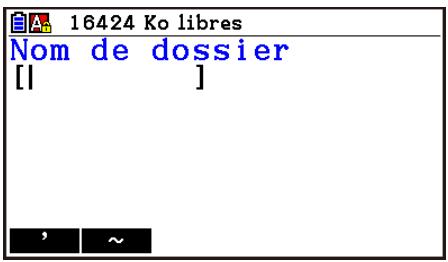
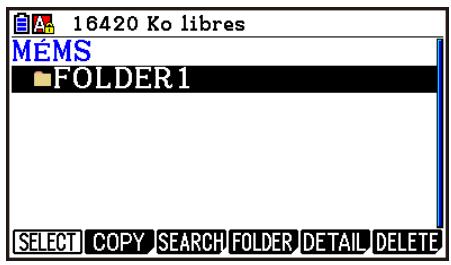
- Cette calculatrice ne reconnaît que trois niveaux hierarchiques de dossier.
- Bien que vous puissiez créé plus de trois niveaux hierarchiques de dossiers sur votre ordinateur, cette calculatrice n'affichera que jusqu'àu troisième. Dans ce cas, vous pourrez voir les dossiers qui se trouvent au troisième niveau, mais vous ne pourrez pas les ouvrir.
- La sélection et la suppression d'un dossier au niveau trois (page 11-10) supprimera le dossier sélectionné (niveau 4) et tout ce qu'il contient.
- Pour renommer un dossier
- Sur l'écran d'informations de la mémoire de stockage, Sélectionnez le dossier dont vous poulez changer le nom.
- Appuyez sur F4 (FOLDER) F2 (RENFLDR) pour afficher l'écran de changement de nom de dossier.
- Les étapes suivantes de cette procédure sont les mêmes que celles à partir de l'étape 2 dans la rubrique « Pourcréer un nouveau dossier » ci-dessus.
■ Visualisation des informations détaillées sur un fichier dans la mémoire de stockage
Sur l'écran d'information de la mémoire de stockage, Sélectionnez un fichier et appuyez sur F5 (DETAIL) ou sur pour afficher l'écran DETAIL associé. Si vous Sélectionnez un fichier g3p ou g3b, ces opérations afficheront un aperçu de l'image du fichier.
Fichier non g3p/g3b
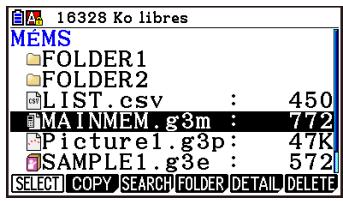
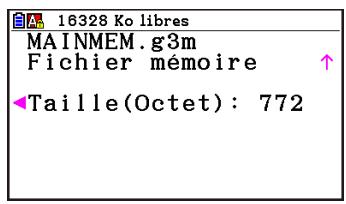
Fichier g3p/g3b
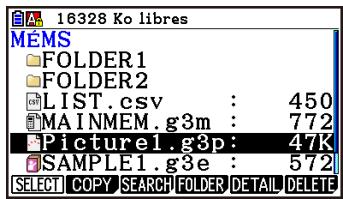
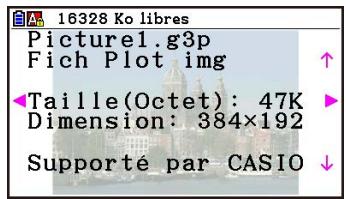
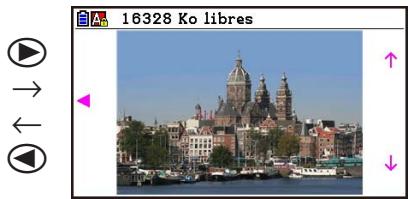
- Vous pouvez utiliser et pour vous déplacer entre l'écran d'information de la mémoire de stockage, l'écran DETAIL du fichier et l'écran d'aperçu de l'image (fichier g3p ou g3b seulement), comme illustré ci-dessus.
- Une pression sur ou pendant l'affichage d'un écran DETAIL de fichier ou aperçu d'image fera défiler vers l'écran DETAIL de fichier ou aperçu d'image du fichier suivant ou précédent dans l'ordre d'affichage des fichiers sur l'écran d'information de la mémoire de stockage.
■ Sélection de données
- Appuyez sur F1 (SELECT) pour selectionner l'objet surligné par le pointeur (▶) à son côté. L'objet se déslectionne par une nouvelle pression sur F1 (SELECT) et à ce moment le pointeur disparaît.
- Vous pouvez seLECTIONner plusieurs fichiers, si nécessaire.
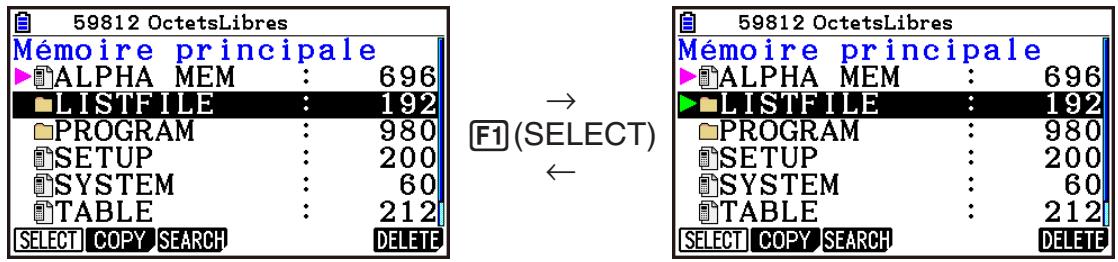
- Lorsque vous sélectionné un groupe ou un dossier, tout ce qui se trouve à l'intérieur est également sélectionné. Lorsque vous désélectionné un groupe ou un dossier, tout de ce qui se trouve à l'intérieur est désélectionné.
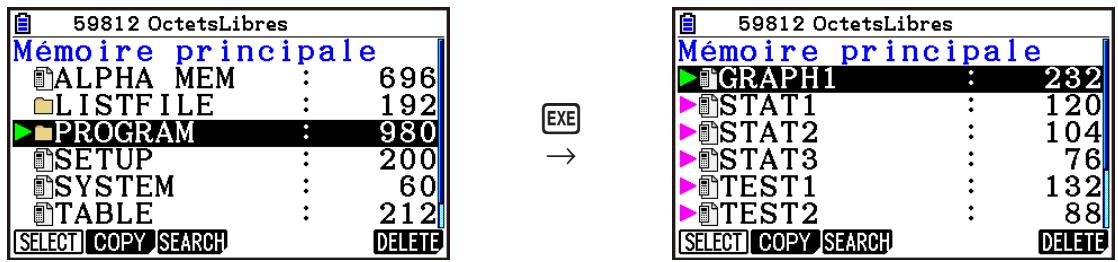
- Si vous sélectionnez un ou plusieurs éléments à l'intérieur d'un groupe de données ou d'un dossier, le pointeur de selection (▶) apparait à côté de chaque éléments et un pointeur de selection (▶) apparait à côté du nom du groupe ou du dossier.
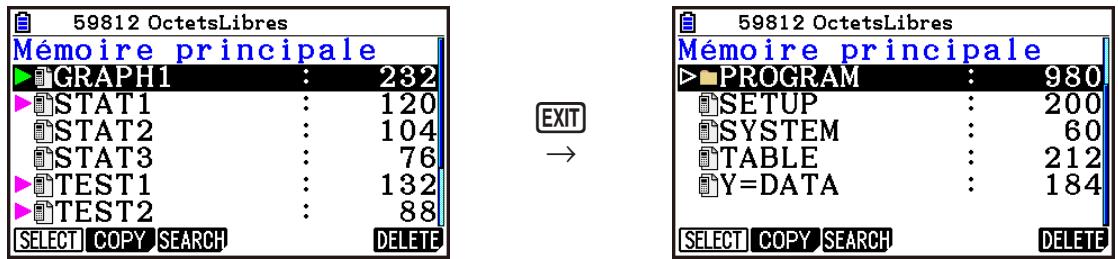
- Lorsque vous revenez à l'écran initial du mode Mémoire, tous les éléments sélectionnés sont déselectiononnés.
- Pour copier des données de la mémoire principale dans la mémoire de stockage
Dans la procédure suivante, les données sélectionnées sont enregistrées dans un seul fichier.
Vous doivent spécifier le nom de ce fichier sauvégardé dans la mémoire de stockage.
- Sur l'écran d'information de la mémoire principale, Sélectionnez les données que vous poulez copier.
-
Appuyez sur F2(COPY).
-
L'écran de sélection de dossier s'affiche. « ROOT » est le réseau racine de la mémoire de stockage.
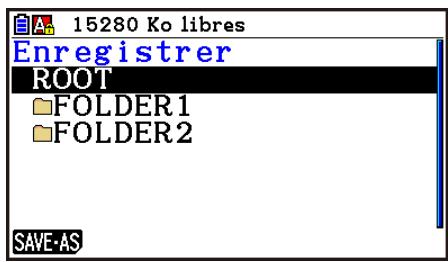
-
Indiquez le dossier souhaite.
-
Mettez ROOT en surbrillance pour copier les données dans le réseau racine.
-
Pour copier les données dans un dossier spécifique, mettez le dossier souhaité en surbrillance avec et et appuyez sur F1(OPEN).
-
Appuyez sur [F1] (SAVE·AS).
L'écran de saisie du nom de fichier apparait.
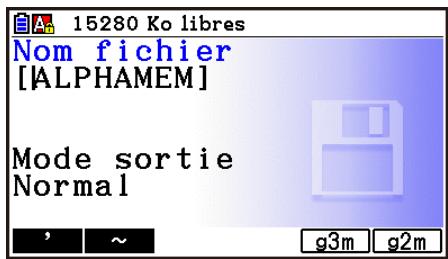
- Spécifiez le nom de fichier souhaité.
- Pour annuler la copie, appuyez sur EXIT.
- Appuyez sur F5(g3m) ou F6(g2m), suivant le cas, pour spécifier le format du fichier.
- g3m est le type de fichier de la GRAPH90+ E. g2m est le format de fichier utilisé pour transférer les données vers la GRAPH95 et les autres modèles de calculatrice par le calculiel Program-Link (FA-124).
- Appuyez sur [EXE] pour copier les données.
- Le message « Complet! » apparait lorsque l'opération est terminée.
- Pour copier des données de la mémoire de stockage vers la mémoire principale
-
Sur l'écran d'informations de la mémoire de stockage, Sélectionnez le fichier que vous poulez copier.
-
Les seuls fichiers qui peuvent etre copie dans la memoire principale sont ceux ayant les extensions suivantes: g1m, g2m, g3m, g1r, g2r. Une erreur « Type invalide » se produira si vous selectionnez un fichier dans un autre format et executez l'etape suivante.
-
En exécutant les étapes suivantes, les fichiers stockés dans la mémoire de stockage seront déployés en composants individuels (SETUP, STAT et autres données décrites à la page 11-3) et les données copiees dans la mémoire principale.
-
Appuyez sur F2 (COPY) pour copier les données.
-
Suivant le type de données, un message de confirmation d'écrasement apparaît s'il existe déjà des données du même nom dans la mémoire principale lors de la copie. Pour plus d'informations sur les types de données qui provoquent l'affichage d'un message de confirmation, reportez-vous à « Contrôle d'écrasement » dans le tableau de la page 11-3. « Oui » indique qu'un message de confirmation s'affiche, « Non » indique que la copie est effectué sans aucun message de confirmation.
- Le message « Complet! » apparait lorsque l'opération est terminée.
- Contrôles d'erreur pendant la copie de données
Les contrôles d'erreur suivants sont effectués pendant la copie de données.
Contrôle de pile faible
La calculatrice effectue un contrôle de pile avant la copie. Si la pile est au niveau 1, une erreur de pile faible se produit et la copie n'est pas effectué.
Contrôle de mémoire disponible
La calculatrice vérifie s'il y a assez d'espace disponible dans la mémoire pour stocker les données copées.
Une erreur « Mémoire pleine » se produit si la mémoire disponible n'est pas suffisante.
Une erreur « Trop de données » se produit lorsque le nombre de données est trop important.
Contrôle d'échéement
La calculatrice vérifie s'il y a des données de même nom à l'endetroit où les données doivent être copiées.
Un message de confirmation apparait si des données de même nom existent déjà.
- F1(Oui) ... remplace les données existantes par de nouvelles données
-
F6 (Non) ... avance à l'élement de données suivant sans copier les données de même nom
-
Une pression sur AC annule la copie.
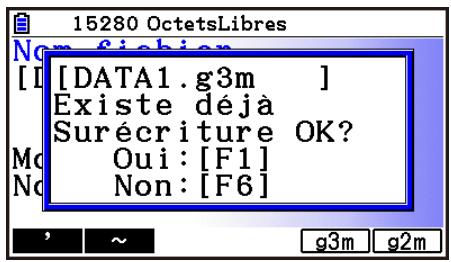
Contrôle d'erreur d'incompatibilité
Seuls peuvent être copiés de la mémoire de stockage vers la mémoire principale les fichiers ayant pour extension .g1m, .g2m, .g3m, .g1r ou .g2r. Tout autre type de fichier provoquera une erreur d'incompatibilité.
Autres opérations sur les fichiers
- Suppression d'un fichier ou d'un dossier
- Affichez l'écran d'informations de la mémoire principale ou de la mémoire de stockage.
-
Sélectionnez tous les fichiers et dossiers que vous voulez supprimer.
-
Pour plus de détails sur la sélection des fichiers et des dossiers, voir « Sélection de données » (page 11-7).
-
Appuyez sur F6 (DELETE).

- En response au message de confirmation affché, appuyez sur F1 (Oui) pour supprimer ou sur F6 (Non) pour annuler l'opération de suppression.
- Recherche d'un fichier
Exemple Rechercher tous les fichiers dans la mémoire principale (ou la mémoire de stockage) dont le nom commence par la dette « R »
- Affichez l'écran d'informations de la mémoire principale (ou de la mémoire de stockage).
-
Appuyez sur F3 (SEARCH).
-
Saisissez la dette « R » pour le mot clé, puis appuyez sur EXE.
- Le premier fichier dont le nom commence par la dette « R » est mis en surbrillance.
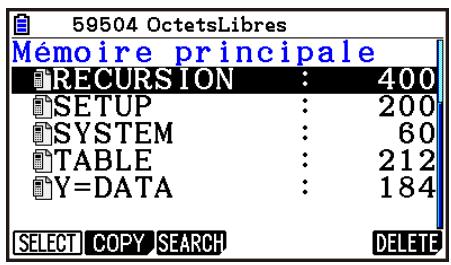
- Vous pouvez saisir un nom de huit caractères au maximum.
- Le message « Non trouvez » apparait si aucun nom de fichier correspond au nom saisi.
- Pour sauvégarder les données de la mémoire principale
- Sur l'écran initial du mode Mémoire, appuyez sur F4 (BACKUP).
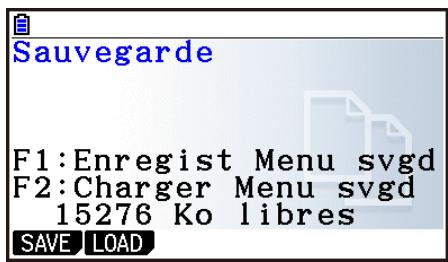
2. Appuyez sur F1 (SAVE).
- Un écran de sélection de dossier s'affiche alors.
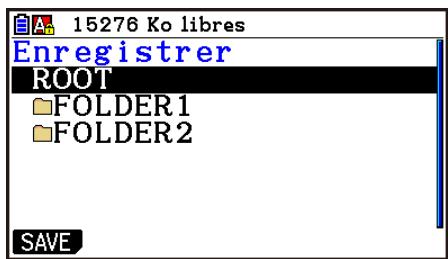
- Utilisez et pour selectionner le dossier ou vous voulez sauvegarder les données.
-
Appuyez sur Exe pour démarrer la sauvegarde.
-
Un message « Mémoire pleine » apparait si l'espace disponible dans la mémoire de stockage est insuffisant pour une sauvégarde complète des données.
- Le message suivant apparait s'il y a déjà des données de sauvegarde dans la mémoire de stockage.
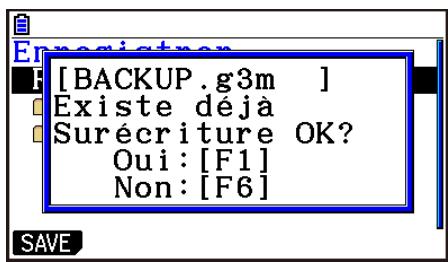
Appuyez sur F1 (Oui) pour sauvegarder les données ou sur F6 (Non) pour abandonner l'opération.
Le message « Complet! » apparait lorsque l'opération est terminée.
-
Les données sont sauvégardées dans un fichier nommé BACKUP.g3m.
-
Appuyez sur [EXIT] pour revenir à l'écran affché à l' étape 1.
- Pour restaurer les données de sauvégarde dans la mémoire principale
-
Sur l'écran initial du mode Mémoire, appuyez sur F4 (BACKUP).
-
Sur l'écran qui apparaît vous pouvez vérifier s'il y a ou non des données de sauvegarde dans la mémoire de stockage.
-
Appuyez sur F2 (LOAD).
-
L'écran de sélection de dossier s'affiche.
-
Utilisez et pour selectionner un dossier.
-
Appuyez sur [EXE].*1
-
Un message apparait vous demandant de confirmer le rétablissement des données de sauvegarde.
*1 Le message « Pas de données » s'affiche si le dossier sélectionné ne contient aucune donnée de sauvégarde. Une pression sur EXIT vous ramène à l'écran de l'étape 1.
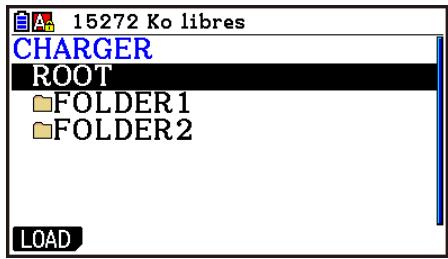
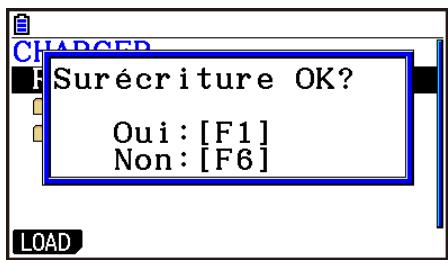
-
Appuyez sur F1 (Oui) pour rétablier les données et supprimer les données actuelles dans la zone active. Appuyez sur F6 (Non) pour annuler l'opération.
-
Le message « Complet! » apparait lorsqu'lopération est terminée.
- Appuyez sur EXIT pour revenir à l'écran affiché à l' étape 1.
■ Optimisation de la mémoire de stockage
Après de nombreuses opérations d'enregistrement et de chargement, la mémoire de stockage peut se fragmenter, ce qui peut rendre des blocs de mémoire entiers indisponibles pour le stockage de données. C'est pourquoi il est conseilé d'effectuer régulièrement l'opération suivante pour optimier la mémoire de stockage. Les données seront réorganisées et l'utilisation de la mémoire sera plus rationnelle.
- Notez que la calculatrice effectue automatiquement une optimisation de la mémoire de stockage si, au moment d'enregistrer des données, elle constate que la mémoire de stockage est presque pleine.
Pour optimiser la mémoire de stockage
Sur l'écran initial du mode Mémoire, appuyez sur F5 (OPT) pour optimiser la mémoire de stockage.
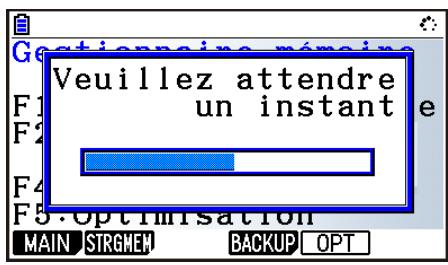
Le message « Complet! » apparait lorsque l'opération est terminée.
Appuyez sur EXIT pour revenir à l'écran initial du mode Mémoire.
- Dans certains cas, l'espace de mémoire libre ne change pas lorsque vous le contrôle après l'optimisation. Cela ne signifie pas que la calculatrice est défectueuse.
Chapitre 12 Menu de réglages du système
Utilisez le menu de réglages du système pour voir les informations concernant le système et effectuer des réglages.
1. Utilisation du menu de réglages du système
À partir du menu principal, accédez au mode Système et affichez les éléments de menu suivants.
- F1(DISPLAY) ... {réglage de la luminosité de l'affichage}
- F2(PWRProp) ... {réglage des propriétés d'alimentation}
- F3(LanguageAGE) ... {langue du système}
- F4 (VERSION) ... {version}
- F5 (RESET) ... {opérations de réinitialisation du système}
- F6(>)F1(BattSet) ... {paramètres de pile}
- F6(>) F2(UserName) ... {enregistrement d'un nom d'utilisateur}
- F6(>)F5(OS Update) ... {mise à jour de l'OS}
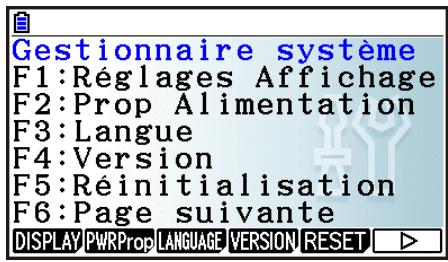
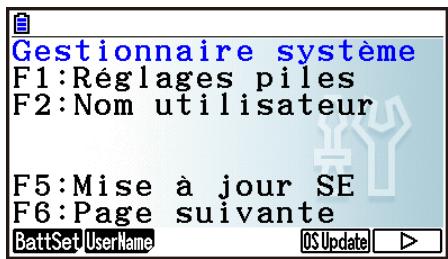
2. Paramètres du système
Réglage de la luminosité de l'afficheur
Lorsque l'écran initial du mode Système est affché, appuyez sur F1(DISPLAY) pour afficher l'écran de réglage de la luminosité.
- La touche du curseur augmente la luminosité de l'affichage.
- La touche du curseur © diminue la luminosité de l'affichage.
- F1 (INITIAL) rétablit la luminosité initiale de l'affichage.
Pour revenir à l'écran initial du mode Système, appuyez sur EXIT ou SHIFT EXIT (QUIT).
- Spécification du début d'extinction automatique
Pour afficher l'écran de paramétrage des options d'alimentation (Power Properties), appuyez sur F2 (PWRProp) lors de l'affichage de l'écran initial du mode Système.
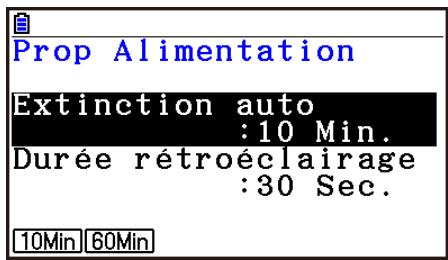
- F1(10Min) ... {10 minutes} (réglage initial par défaut)
- F2(60Min) ... {60 minutes}
Pour revenir à l'écran initial du mode Système, appuyez sur EXIT ou SHIFT EXIT (QUIT).
- Pour spécifique la durée du rétroéclairage
- Pour afficher l'écran de paramétrage des options d'alimentation (Power Properties), appuyez sur F2 (PWRProp) lors de l'affichage de l'écran initial du mode Système.
- Utilisez et pour sélectionner « Durée rétroéclairage »
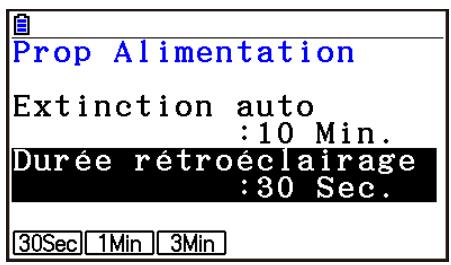
- F1(30Sec) ... {désactive le rétroéclairage 30 secondes après la dernière opération de touche} (réglage par défaut)
-
F2(1Min) ... {désactive le rétroéclairage 1 minute après la première opération de touche}
F3 (3Min) ... {désactive le rétroéclairage 3 minutes après la的最后一e opération de touche} -
Pour revenir à l'écran initial du mode Système, appuyez sur EXIT ou SHIFT EXIT (QUIT).
Réglage de la langue du système
Utilisez le paramètre LANGUAGE pour selectionner la langue d'affichage pour les applications intégrées.
- Pour sélectionner la langue des messages
- Pour afficher l'écran de selection de la langue des messages, appuyez sur F3 (LANGUAGE) lors de l'affichage de l'écran initial du mode Système.
- Utilisez les touches du curseur et pour sélectionner la langue souhaitée, puis appuyez sur F1 (SELECT).
- La fenêtre apparait avec la langue selectionnée. Vérifiez-en le contenu et appuyez sur EXIT.
- Pour revenir à l'écran initial du mode Système, appuyez sur EXIT ou SHIFT EXIT (QUIT).
- Pour sélectionner la langue des menus
- Pour afficher l'écran de sélection de la langue des messages, appuyez sur F3 (LANGUAGE) lors de l'affichage de l'écran initial du mode Système.
- Appuyez sur F6 (MENU).
- Utilisez les touches du curseur et pour sélectionner la langue souhaitée, puis appuyez sur F1 (SELECT).
- La fenêtre apparait avec la langue sélectionnée. Vérifiez-en le contenu et appuyez sur EXIT. Appuyez sur F6 (MESSAGE) pour revenir à l'écran de selection de la langue des messages.
- Pour revenir à l'écran initial du mode Système, appuyez sur EXIT ou SHIFT EXIT (QUIT).
■ Listes des versions
Utilisez VERSION pour afficher la version du système d'exploitation.
Pour afficher les informations concernant la version
- Lorsque l'écran initial du mode Système est affché, appuyez sur F4 (VERSION) pour afficher la liste des versions.
-
Utilisez 品 et 已 pour faire defiler l'écran. La liste contient les éléments suivants.
-
Version du système d'exploitation
- Noms et versions des applications de modules d'extension (seuls les modules installés sont affichés)
- Langues et versions des messages
-
Langues et versions des menus
-
Pour revenir à l'écran initial du mode Système, appuyez sur EXIT ou SHIFT EXIT (QUIT).
■ Réinitialisation
-
Lorsque l'écran initial du mode Système est affché, appuyez sur F5 (RESET) pour afficher l'écran de réinitialisation 1.
-
F1 (SETUP) ... {initialisation de la configuration}
- F2 (MAIN) ... {suppression des données de la mémoire principale}
- F3(ADD-IN) ... {suppression des applications ajoutées}
- F4 (STRGMEM) ... {suppression des données de la mémoire de stockage}
- F5(A&S) ... {suppression des applications ajoutées et des données de la mémoire de stockage}
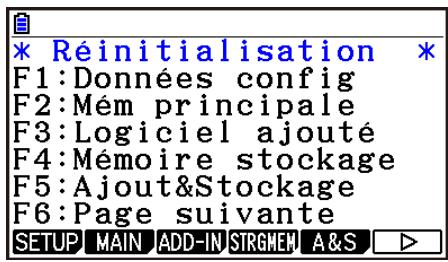
L'écran de réinitialisation 2 suivant s'affiche par une pression sur F6 () sur l'écran ci-dessus.
- F1(M&S) ... {suppression des données de la mémoire principale et des données de la mémoire de stockage}
- F2(ALL) ... {suppression de toutes les mémoires}
- F3 (LANGUAGE) ... {suppression des langues ajoutées}
- F4 (RESET1) ... {suppression de toutes les mémoires, sauf certaines applications ajoutées*}
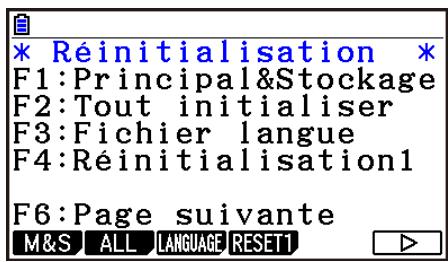
- Pour plus d'informations sur les applications ajoutées qui ne sont pas effacées, accédez au site Web ci-dessous.
https://edu.casio.com/cgreset/
Les fonctions des touches de fonction son indiquées dans le tableau suivant. Vous pouze utiliser ces touches pour supprimer les données souhaitées.
Fonctions des touches de fonction
| Initialisation de la configuration | Suppression des données de la mémoire principale | Suppression des applications ajoutées | Suppression des langues ajoutées | Suppression des données de la mémoire de stockage (sauf applications et langues ajoutées) | |
| F1 (SETUP) | ○ | ||||
| F2 (MAIN) | ○ | ○ | |||
| F3 (ADD-IN) | ○ | ||||
| F4 (STRGMEM) | ○ | ||||
| F5 (A&S) | ○ | ○ | |||
| F6 (▷) F1 (M&S) | ○ | ○ | ○ | ||
| F6 (▷) F2 (ALL) | ○ | ○ | ○ | *1 | ○ |
| F6 (▷) F3 (LANGUAGE) | ○ | ||||
| F6 (▷) F4 (RESET1) | ○ | ○ | *2 | *1 | ○ |
1 Si une langue supplémentaire est ajoutée pour le Réglage de la langue du système (page 12-3), le fichier correspondant (g3l) n'est pas supprimé.
2 Certains applications ajoutées ne sont pas supprimées. Pour plus d'informations sur les applications ajoutées qui ne sont pas supprimées, accédez au site Web ci-dessous. https://edu.casio.com/cgreset/
- Appuyez sur la touche de fonction correspondant à l'opération d'initialisation que vous poulez effectuer.
- En response au message de confirmation qui apparaît, appuyez sur F1 (Oui) pour effectuer l'opération désignée ou sur F6 (Non) pour annuler l'opération.
- Un message vous avertissant que l'initialisation est terminée apparait.
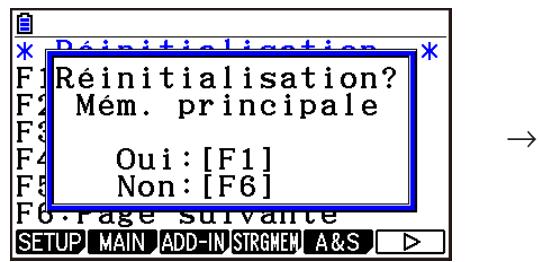
Écran affché lorsque vous appuyez sur
F2(MAIN) à l'étape 2.
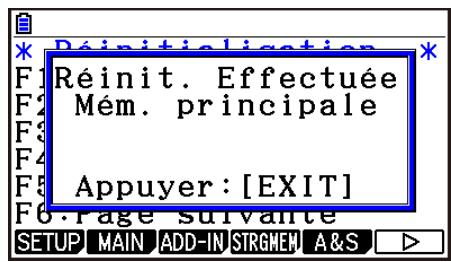
Écran affché lorsque vous appuyez sur
(F1)(Oui) à l'étépe 3.
Important!
Notez que la suppression des données de langue supplémentaire rétablit automatiquement l'anglais comme langue par défaut. La langue supprimée ne sera plus disponible à l'affichage.
Remarque
Pour exécuter l'initialisation après avoir appuyé sur 6() (ALL), tout ce que vous aurez à faire sera de configurer quelques paramètres initiaux en procédant de la même manière qu'à la première mise en service après l'achat de votre calculatrice. Les écrons suivants apparaitront automatiquement dans l'ordre indiqué. Utilisez chacun d'eux pour configurer les paramètres requis.
- Écran de sélection de la langue des messages (page 12-3)
- Écran des paramètres d'affichage (page 12-1)
- Écran des propriétés d'alimentation (page 12-2)
- Écran des paramètres de pile (ci-dessous)
Paramètres de pile
Important!
À chaque fois que vous remplacez les piles, veillez à executer la procédure ci-dessous pour spécifique le type de piles que vous insérez.
- Pour modifier le type de pile
- Depuis l'écran initial du mode Système, appuyez sur F6(>) F1(BattSet).
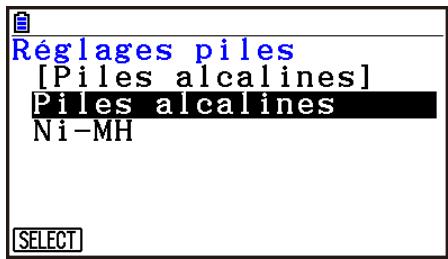
- Utilisez et pourmettre en surbrillancele type dedpile correspondant aux piles que vousutilisez et appuyez sur F1(SELECT).
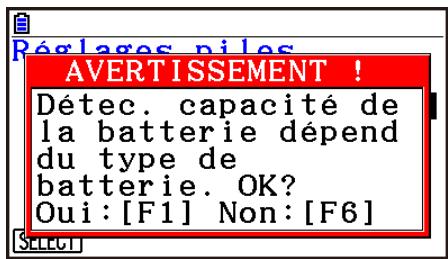
- Appuyez sur F1 (Oui) pour modifier le paramètre, ou bien sur F6 (Non) pour annuler sans rien modifier.
■ Nom d'utilisateur
Procedez comme indiqué ci-après pour vous identifier comme utiliser de la calculatrice en enregistrant votre nom et votre société.
Important!
- Pour éviter tout usage non autorisé de votre calculatrice, veillez à créé un mot de passer au moment où vous enregistrez votre nom et votre société. Vous devrez saisir ce mot de passer à chaque fois que vous voudrez modifier ou supprimer le nom d'utilisateur et/ou la société que vous avez enregistrrés. Veillez à ne pas oublier le mot de passer.
- Ne retirez pas les piles ni n'appuyez sur la touche START pendant que l'opération ci-dessous est en cours. Les données pourraient etre alterées.
Pour enregistrer ou modifier un nom d'utilisateur et une société
- Lorsque l'écran initial du mode Systeme est affché, appuyez sur F6 (▷) F2 (UserName) pour afficher l'écran du nom d'utilisateur.
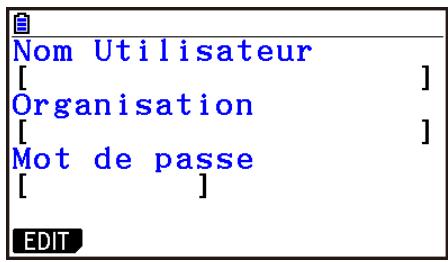
-
Appuyez sur F1(EDIT).
-
Siaucun nom d'utilisateur n'est encore enregistré,le curseur apparait dans le champ «Nom Utilisateur »
-
Si un nom d'utilisateur est déjà enregistré, le curseur apparaît dans le champ « Mot de passer ». Le cas échéant, saisissez le mot de passer correct et appuyez sur EXE. Si le mot de passage coïncide avec celui enregistré, le curseur se déplace dans le champ « Nom Utilisateur ». Si le mot de passer est incorrect, le curseur demeure dans le champ « Mot de passer ».
-
Saisissez les informations dans l'ordre indiqué ci-dessous.
(1) Saisissez un nom d'utilisateur (jusqu'à 19 caractères) et appuyez ensuite sur ou sur [EXE].
(2) Saisissez le nom de votre société (jusqu'à 19 caractères) et appuyez ensuite sur ou sur .
(3) Saisissez un mot de passer (jusqu'à 8 caractères) et appuyez sur [EXE].
- La saisie d'un mot de passer se suivie d'une pression sur [EXE] affiche une boîte de dialogue de confirmation de l'enregistrement.
- Appuyez sur F1 (Oui) pour enregistrer les informations ou bien sur F6 (Non) pour annuler l'opération d'enregistrement.
- Pour enregistrer ou modifier un nom d'utilisateur et une société
- Lorsque l'écran initial du mode Système est affché, appuyez sur F6 (>) F2 (UserName) pour afficher l'écran du nom d'utilisateur.
-
Appuyez sur F2 (DELETE).
-
Le curses s'affiche alors dans le champ « Mot de passer »
-
Tapez le mot de passer correct et appuyez sur [EXE].
- Cette action provoque l'affichage d'un message de confirmation.
- Appuyez sur F1(Oui) pour supprimer ou bien sur F6(Non) pour annuler la suppression.
Mise à jour de l'OS
Vouss pouvez effectuer une mise à jour du système d'exploitation en connectant la calculatrice à un ordinateur. Pour plus d'informations, consultez les articles relatifs aux nouvelles versions que nous publi ons lors de la sortie d'un nouveau système d'exploitation.
Chapitre 13 Communication de données
Ce chapitre déscrit la procédure de transfert de données entre une calculatrice et un ordinateur ou entre deux calculatrices. Les opérations de communication de données se déroulent en mode Lien.
À partir du menu principal, accédez au mode Lien. Le menu principal servant à la communication de données apparaît à l'écran.
- {TRANSMIT} ... {affiche l'écran d'envoi de données}
- {RECV} ... {affiche l'écran de réception de données}
- EXAM ... {affiche le menu du mode Examen}
- {CABLE} ... {affiche l'écran de sélection du type de cable}
- {WAKEUP} ... {affiche l'écran de réglage de réveil}
- {CAPTURE} ... {affiche l'écran de paramétrage de la capture d'images décran}
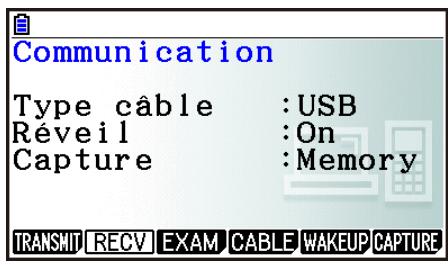
Les paramètres de communication sont déterminés par les paramètres suivants.
- Port série à 3 broches
- Vitesse (BPS): 115200 bps max. (connexion à une autre calculatrice GRAPH90+ E, GRAPH75+ E, GRAPH35+ E, GRAPH35+ E II, GRAPH25+ E)
- Parité (PARITY): NONE (aucune)
- Port USB
- La vitesse de communication est conforme aux normes USB.
■ Configuration de la fonction Réveil de la machine réceptrice
Lorsque l'etat « Wakeup » (réveil) est sélectionné sur le récepteur, celui-ci s'allume automatiquement lors du démarrage du transfert.
- Lors de la communication entre deux calculatrices (le type de cable sélectionné est 3PIN), le récepteur passse automatiquement en mode de réception après le réveil.
- Lorsque la communication se fait avec un ordinateur (le type de cable sélectionné est USB), la connexion du cable USB à un ordinateur et puis à la calculatrice (lorsque la calculatrice est hors tension) entraînera l'allumage de la calculatrice et l' apparition de la boîte de dialogue « Sélectionner Mode Connexion ».
- Pour configurer la fonction Réveil de la machine réceptrice
- Sur le menu principal de communication de données de la machine réceptrice, appuyez sur F5 (WAKEUP).
L'écran des paramètres de Réveil s'affiche.
- {On} ... {active la fonction Réveil}
-
{Off} ... {désactive la fonction Réveil}
-
Appuyez sur F1(On).
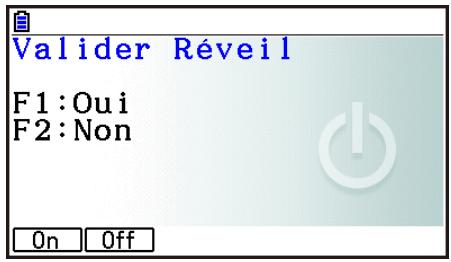
La fonction Réveil est activée et le menu principal de communication des données réapparait.
- Éteignez la machine réceptrice.
- Raccordez la machine réceptrice à la machine émettrice.
- Il suffit alors d'envoyer les données à la machine émettrice pour que celle-ci s'allume et que les données soient transférées sur la machine réceptrice.
Mode de capture d'écran
Vous peuvent spécifier le format g3p ou bmp pour les images d'écran enregistrées avec l'opération SHIFT (CAPTURE).
Le menu de communication de données dispose des opérations suivantes.
F6 (CAPTURE) F1 (Memory) ... Enregistre les images de capture d'écran au format g3p.
F6 (CAPTURE) F2 (BMP) ... Enregistre les images de capture d'écran au format bmp.
Reportez-vous à « Utilisation de la capture d'écran » (page 1-39) pour plus d'informations au sujet de la capture d'écran.
Écran de sélection du mode de connexion
La connexion du cable USB à la calculatrice entraînera l'affichage de la boîte de dialogue « Sélectionner Mode Connexion » La série de touches à utiliser ici dépend de l'appareil actuellement connecté à la calculatrice.
- F1(clé USB) ... Mode de connexion de la calculatrice à un ordinateur pour le transfert de données. Consultez « Pour étabir une connexion entre la calculatrice et un ordinateur » (page 13-3).
- F2 (ScreenRecv) ... Mode destiné à l'utilisation du logiciel
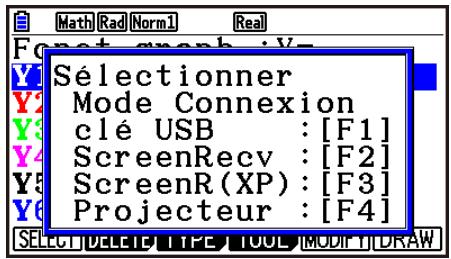
Screen Receiver sur un ordinateur équipé de Windows Vista® ou ultérieur plus pour y afficher l'écran de la calculatrice. Consultez le « Mode d'emploi de Screen Receiver » pour plus d'informations.
Attendez jusqu'à ce que l'écran de la calculatrice apparaisse dans la fenêtre Screen Receiver avant d'effectuer toute opération avec la calculatrice.
- F3 (ScreenR(XP)) ... Mode destiné à l'utilisation du logiciel Screen Receiver sur un ordinateur équipé de Windows® XP pour y afficher l'écran de la calculatrice.
- (Projecteur) ... Mode de connexion de la calculatrice à un projecteur pour la projection de l'écran de la calculatrice. Voir « Connexion de la calculatrice à un projecteur » (page 13-14).
Important !
La boîte de dialogue « Sélectionner Mode Connexion » n'apparait pas si vous connectez le cable USB à la calculatrice lorsque l'icone est sur la barre d'état ou lorsqu'un graphique, un chiffre de mode Géométrie, ou un autre chiffre clignote sur l'écran. Attendez que l'icone disparaissée, ou effectuez les opérations requises pour arrêtier le clignotement du graphique ou de la figure, puis essayez de reconnectcer le cable USB.
1. Communication de données entre la calculatrice et un ordinateur personnel
En établissant une connexion USB entre la calculatrice et un ordinateur, ce dernier reconnaît la mémoire de stockage de la calculatrice comme une mémoire de masse. Lors de la connexion, le contenu de la mémoire principale se charge automatiquement dans la mémoire de stockage de sorte que les données de la mémoire principale soient accessibles depuis l'ordinateur. Àpres avoir établi la connexion, vous pouvez transférer les données de la calculatrice vers l'ordinateur en utilisant uniquement les commandes de l'ordinateur.
■ Configuration minimale requise pour l'ordinateur
Ci-après la configuration minimale requise d'un ordinateur pour qu'il puisse échanger des données avec la calculatrice.
- Port USB
- Fonctionnement sous l'un des systèmes d'exploitation suivants.
■ Connexion et déconnexion d'un ordinateur en mode Mémoire de masse
Reliez la calculatrice à l'ordinateur avec le cable USB fourni.
Important !
Ne touchez jamais les fiches du cable USB et l'écran lors de l'opération de communication de données. L'électricité statique de vos doigs peut cause une interruption du transfert de données.
- Pour étabir une connexion entre la calculatrice et un ordinateur
- Démarrez votre ordinateur.
- Avec demarré votre ordinateur, connectez-le à la calculatrice avec le cable USB.
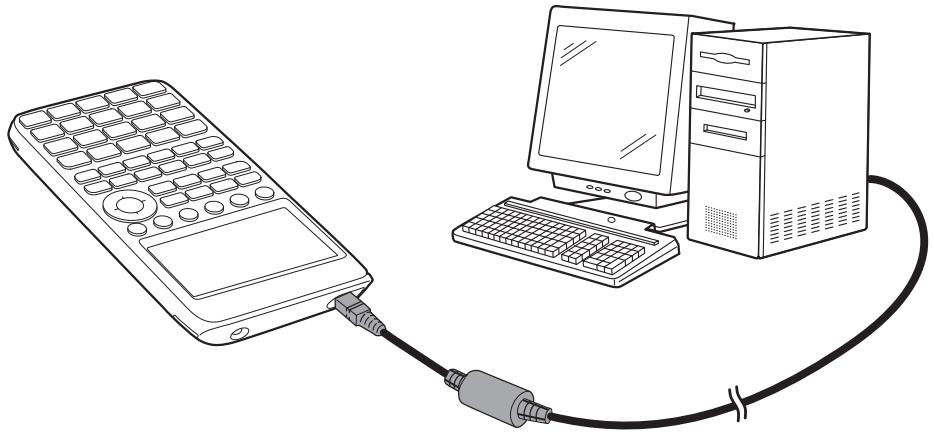
-
La calculatrice s'allume automatiquement et l'écran « Sélectionner Mode Connexion » s'affiche.
-
Appuyez sur F1(clé USB).
-
Le message « Préparation USB » s'affiche sur l'écran de la calculatrice. Patientez et n'effectuez aucune opération sur la calculatrice. L'établissement d'une connexion entre la calculatrice et un ordinateur fait apparaitre l'écran illustré ci-contre.
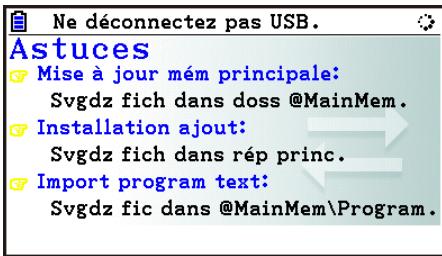
-
Sur votre ordinateur, ouvrez le lecteur correspondant à la calculatrice.
-
Si vous utilisez Windows, l'emplacement du lecteur correspondant à la calculatrice dépendra de votre version Windows. Utilisez l'Explorateur Windows pour ouvrir le lecteur correspondant à la calculatrice.
- Windows 8.1 : dans PC
-
Windows 10 : dans Ce PC
-
Sous OS X ou macOS, l'icone du lecteur correspondant à la calculatrice apparaît sur le bureau. Double-cliquez sur l'icone pour l'ouvrir.
-
Le lecteur correspondant à la calculatrice représenté la mémoire de stockage de cette dernière.
-
Effectuez l'opération souhaitation sur votre ordinateur pour transférer les données.
-
Reportez-vous à « Transfert de données entre la calculatrice et un ordinateur personnel » (page 13-5) pour plus d'informations sur le transfert de données.
Pourmettre fin à la connexion entre la calculatrice et un ordinateur
- Si la calculatrice est connectée à un ordinateur sous Windows, notez la dette du lecteur (E, F, G, etc.) qui lui est affectée.
- Effectuez l'une des opérations suivantes, suivant le système d'exploitation sous lequel fonctionne votre ordinateur.
Important!
Selon le système d'exploitation de votre ordinateur, effectuez une des opérations cédssous avant de déconnecter le cable USB de la calculatrice.
-
Windows : Cliquez sur l'icone « Retirer le périphérique en toute sécurité » dans la barre des tâches au coin inférieur droit de l'écran. Dans la boîte de dialogue qui apparaît, Sélectionnez « Périphérique de stockage de masse USB » dont la lecture correspond au lecteur de la calculatrice que vous avez notée à l'étape 1 ci-dessus. Assurez-vous que le message « Ce périphérique peut maintainant être retirené de l'ordinateur » est bien affchéé.
Mac OS : Faites glisser l'icone du lecteur de la calculatrice sur l'icone Eject (icone représentant la corbeille). Assurez-vous que l'icone du lecteur de la calculatrice ne se trouve plus sur votre bureau. -
Le message « Mise à jour Mém Princ » s'affiche sur l'écran de la calculatrice. PatIENTez et n'effectuez aucune opération sur la calculatrice. Le message « Complet! » apparait lorsque la mise à jour de la mémoire principale est terminée. Appuyez sur EXIT pour fermer la boîte de dialogue du message.
- Débranche le cable USB de la calculatrice.
Transfert de données entre la calculatrice et un ordinateur personnel
Cette section décrit la procédure à suivre pour connecter la calculatrice à l'ordinateur et ensuite ouvrir le lecteur correspondant à la calculatrice sur l'ordinateur pour transférer des données.
- Données de la mémoire principalependant une connexion USB
Le content du dossier @MainMem dans le lecteur calculatrice correspond au content de la mémoire principale de la calculatrice. À chaque fois que vous établissez une connexion entre la calculatrice et un ordinateur, le content du la mémoire principale de la calculatrice est copié dans la mémoire de stockage.
Si la capacité de la mémoire de stockage est insuffisante pour la copie, le message « Mémoire stock Pleine » s'affiche sur la calculatrice et l'opération de copie n'aura pas lieu. Le cas échéant, supprimez de la mémoire de stockage les fichiers dont vous n'avez plus besoin afin d'augmenter l'espace disponible et réessayez d'étabrir une connexion USB.
Chaque groupe dans la mémoire principale est affché sous la forme d'un dossier dans le dossier @MainMem. De même, chaque élément de données dans la mémoire principale est affché sous la forme d'un fichier dans le dossier @MainMem.
Les noms des groupes et des éléments de données dans la mémoire principale apparaissent dans le dossier @MainMem comme indiqué dans le tableau ci-dessous.
| Nom de groupe dans la mémoire principale | Nom de dossier @MainMem | Nom de l'élement dans la mémoire principale | Nom de fichier @MainMem |
| @3DGRAPH | @3DGRAPH | 3DGRAPH | 3DGRAPH.g3m |
| 3DMEMmx | 3DMEMmx.g3m | ||
| 3DVWIN_x | 3DVWIN_x.g3m | ||
| E-CON4 | ECON4 | ECON4_x | ECON4_x.g3m |
| SUxxx | SUxxx.g3m | ||
| SCxxx | SCxxx.g3m | ||
| SDxxx | SDxxx.g3m | ||
| CPxxx | CPxxx.g3m | ||
| F-MEM | FMEM | F-MEM xx | FMEMxx.g3m |
| @GEOM | GEOM | @IMAGE | @IMAGE.g3m |
| <Nom des données> | <Nom des données>.g3m | ||
| G-MEM | GMEM | G-MEM xx | GMEMxx.g3m |
| LISTFILE | LISTFILE | LIST xx | LISTxx.g3m |
| LISTFILE x | FILEx.g3m | ||
| MAT_VCT | MAT_VCT | MAT ANS | MATANS.g3m |
| MAT x | MATx.g3m | ||
| VCT ANS | VCTANS.g3m | ||
| VCT x | VCTx.g3m | ||
| @PICTPLT | @PICTPLT | PICTPLOT | PICTPLOT.g3m |
| PROGRAM | PROGRAM | <Nom du programme> | <Nom du programme>.g3m |
| <Nom du programme>.txt | |||
| S-SHEET | SSHEET | <Nom des données> | <Nom des données>.g3m |
| V-WIN | VMEM | V-WIN x | VMEMx.g3m |
| ROOT | ROOT | ALPHA MEM | ALPHAMEM.g3m |
| RECURSION | RECUR.g3m | ||
| ROOT | ROOT | SETUP | SETUP.g3m |
| STRING | STRING.g3m | ||
| CONICS | CONICS.g3m | ||
| DIST | DIST.g3m | ||
| DYNA MEM | DYNA MEM.g3m | ||
| EQUATION | EQUATION.g3m | ||
| FINANCIAL | FINANCE.g3m | ||
| STAT | STAT.g3m | ||
| SYSTEM | SYSTEM.g3m | ||
| TABLE | TABLE.g3m | ||
| Y=DATA | Y=DATA.g3m |
- Mise à jour des données de la mémoire principale à la fin d'une connexion USB
Pendant que la calculatrice est connectée à un ordinateur par une connexion USB, vous pouvez utiliser l'ordinateur pour modifier le contentu du dossier @MainMem en supprimant des dossiers et des fichiers, en EDITANT ou en ajoutant des fichiers, etc. Lorsque vous mettez fin à la connexion USB, les données de la mémoire principale de la calculatrice sont mises à jour avec le contentu actuel du dossier @MainMem. Notez les points importants suivants.
- La suppression du dossier @MainMem provoque l'initialisation de toutes les données générées dans la mémoire principale de la calculatrice.
- La mise à jour du dossier @MainMem affecte jusqu'à trois niveaux de dossier à l'intérieur du dossier racine de la mémoire de stockage.
MÉMS ← Dossier racine de la mémoire de stockage

Tous les dossiers et les fichiers qui se trouvent au-delà du niveau 3 sont déplacés dans un dossier de la mémoire de stockage appelé « SAVE-F ».
- L'ajout d'un fichier g3m au dossier @MainMem pendant qu'il existe une connexion USB entre la calculatrice et un ordinateur copiera le ou le éléments de données inclus dans le fichier g3m vers la mémoire principale de la calculatrice. Reportez-vous à « Données de la mémoire principale pendant une connexion USB » (page 13-5) pour plus d'informations sur les données de la mémoire principale qui correspondant aux noms de fichier g3m dans le dossier @MainMem. Si la mémoire principale ne contient aucun groupe qui correspond aux données incluses dans le fichier g3m, un groupe correspondant sera alors créé automatiquement et les éléments de données seront copiés dans ce groupe.
- Suivant le type de données, un message de confirmation d'écrasement apparait s'il existe déjà dans la mémoire principale de la calculatrice des données du même nom que celles copiées depuis le dossier @MainMem. Pour plus d'informations sur les types de données qui provoquent l'affichage d'un message de confirmation, reportez-vous à « Contrôle d'écrasement » dans le tableau de la page 11-3. « Oui » indique qu'un message de
confirmation s'affiche, « Non » indique que la copie est effectue sans aucun message de confirmation.
- Si vous placez dans le dossier @MainMem un fichier ou un dossier qui n'est pas pris en charge par la calculatrice, il sera transféré dans un dossier appelé « SAVE-F » de la mémoire de stockage de la calculatrice et n'apparaître pas dans la mémoire principale.
- Si le volume de données dans le dossier @MainMem dépasse la capacité disponible de la mémoire principale, le message « Erreur mémoire » s'affichera sur la calculatrice lorsque vous mettrez fin à la connexion USB et la mémoire principale ne sera pas mise à jour.
- Si le dossier @MainMem contient un fichier additionnel (.g3a/.g3l), celui-ci sera déplace vers le réseau racine de la mémoire de stockage. Notez cependant que s'il existe déjà un fichier additionnel portant le même nom dans le réseau racine de la mémoire de stockage, le fichier existant sera remplaçé par le nouveau sans qu'une demande de confirmation s'affiche.
- Si un fichier texte (.txt) a été ajouté au dossier @MainMem\PROGRAM, il sera automatiquement converti en un programme ayant le même nom que le fichier et stocké dans le groupe PROGRAM de la mémoire principale. Reportez-vous à « Règles de conversion des programmes et des fichiers texte » (page 8-8) pour les détails sur les règles qui régissant les noms de fichier et autres problèmes de conversion.
Pour transférer des données entre la calculatrice et un ordinateur
-
Connectez la calculatrice à l'ordinateur et ouvre le lecteur correspondant à la calculatrice sur l'ordinateur.
-
Consultez « Pour étabir une connexion entre la calculatrice et un ordinateur » (page 13-3).
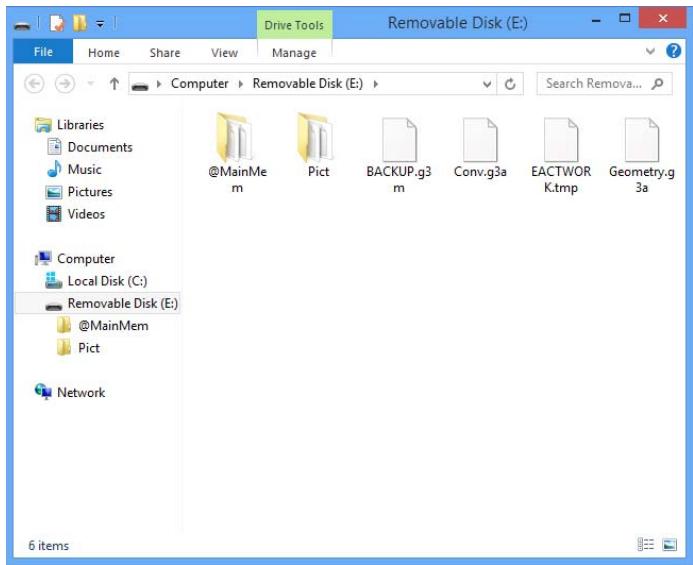
-
Copiez, modifiez, supprimer ou ajoutez les fichiers souhaités.
-
Employez les mêmes procédures que celles utilisées normalement avec les fichiers sur votre ordinateur.
-
Reportez-vous à « Données de la mémoire principale pendant une connexion USB » (page 13-5) et « Mise à jour des données de la mémoire principale à la fin d'une connexion USB » (page 13-6) pour plus d'informations sur les dossier et les fichiers dans le dossier @MainMem.
-
Àpès avoir terminé toutes les opérations souhaitées, mettez fin à la connexion entre la calculatrice et l'ordinateur.
-
Consultez « Pourmettre fin à la connexion entre la calculatrice et un ordinateur » (page 13-4).
Remarque
La copie d'un fichier de la mémoire de stockage peut couper la connexion entre la calculatrice et l'ordinateur. Dans ce cas, passez en mode Mémoire, exécutez une opération d'optimisation (page 11-13), puis établissez de nouveau la connexion entre la calculatrice et l'ordinateur.
- Pour utiliser votre ordinateur pour modifier un programme créé sur la calculatrice
- Créez le programme dans le mode Programme de la calculatrice (voir « Chapitre 8 Programmation »).
- Connectez la calculatrice à l'ordinateur et ouvre le lecteur correspondant à la calculatrice sur l'ordinateur.
-
Affichez le contenu du dossier @MainMem\PROGRAM puis utilisez un éditeur de texte pour ouvrir le fichier texte portant le même nom que le programme que vous pouze modifier.
-
Si vous travailliez sous Windows, vous pouvez utiliser le Bloc-notes, etc. Avec Mac OS, vous pouvez utiliser TextEdit, etc.
-
Effectuez les modifications nécessaires.
-
Voir « Tableau de conversion des commandes spéciales de la calculatrice scientifique CASIO ⇌ Texte » (page 8-60) pour plus d'informations sur les commandes de la calculatrice et leurs chaînes de caractères spéciales correspondantes.
-
Lorsque you've terminé les modifications, enregistrez et fermez le fichier texte.
-
Au besoin, enregistrez les fichiers modifiés sous un nom différent. Si vous enregistrez le fichier avec la commande Enregistrer sous, assurez-vous d'enregistrer le nouveau fichier dans @MainMem\PROGRAM.
Assurez-vous d'enregistrer le fichier au format texte ASCII ou code ANSI. -
Mettez fin à la connexion entre la calculatrice et l'ordinateur
-
Consultez « Pourmettre fin à la connexion entre la calculatrice et un ordinateur » (page 13-4).
■ Installation de fichiers additionnels
Voussupposeinstallerdesfichiersadditionnels surla calculatrice pourluiajouterdesfonctions supplémentaires.Lestypesdefichierssadditionnelssuivants sontdisponibles.
- Applications ajoutées (.g3a) : ces fichiers ajoutent de nouvelles applications au menu principal.
- Langues ajoutées (.g3l): ces fichiers ajoutent des langues à celles pouvant être sélectionnées avec la procédure « Réglage de la langue du système » (page 12-3) pour les messages à l'écran.
- Menu ajoutés (.g3l): ces fichiers ajoutent des langues à celles pouvant être sélectionnées avec la procédure « Réglage de la langue du système » (page 12-3) pour les menus de fonctions.
- Pour installer un fichier additionnel
À l'étépe 2 de la procédure « Pour transférer des données entre la calculatrice et un ordinateur » (page 13-7), copiez le fichier additionnel (.g3a/.g3l) que vous poulez installer dans le réseau racine du lecteur correspondant à la calculatrice.
■ Précautions relatives à la connexion USB
- Suivant le système d'exploitation que vous utilisez, effectuez l'une des opérations suivantes pourmettre fin à une connexion avec la calculatrice.
- Windows : Cliquez sur l'icone « Retirer le périphérique en toute sécurité » dans la barre des tâches au coin inférieur droit de l'écran. Dans la boîte de dialogue qui apparaît, sélectionnez « Périphérique de stockage de masse USB ». Assurez-vous que le message « Ce périphérique peut maintainant être retire de l'ordinateur » est bien affchéé.
- Mac OS : Faites glisser l'icone de la calculatrice sur la corbeille. Assurez-vous que l'icone du lecteur de la calculatrice ne se trouve plus sur votre bureau.
- Ne formatez jamais le lecteur correspondant à la calculatrice avec l'ordinateur.
Cela provoquerait l'affichage d'un message « ERR syst fichier » sur l'écran de la calculatrice après avoir mis fin à la connexion USB entre celle-ci et l'ordinateur. Si cela se produit, vous ne pourrez plus redémarrer votre calculatrice avant d'avoir effectué une opération Tout initialiser, ce qui efface toutes les données actuellément Presents dans la mémoire de la calculatrice. Voir « ERR syst fichier » (page α-8) pour plus d'informations.
- Plusieurs minutes peuvent s'écouler avant que ne commence la copie d'un fichier du disque dur de votre ordinateur vers la calculatrice. Ce délambda est lié au fait que l'opération de copie effectue automatiquement une optimisation de la mémoire de stockage de la calculatrice. Il ne s'agit pas d'un défaut. Pour plus d'information sur l'optimisation de la mémoire de stockage, consultez « Optimisation de la mémoire de stockage » (page 11-13).
- Une connexion USB entre la calculatrice et l'ordinateur peut se terminer automatiquement si l'ordinateur se met en mode économique d'énergie, en mode hibernation ou tout autre mode de voir.
2. Communication de données entre deux calculatrices
■ Connexion de deux calculatrices
Les opérations suivantes expliquent comment raccarder deux calculatrices avec le cable SB-62* disponible en option.
- Fourni avec la calculatrice dans certaines régions.
- Pour raccorder deux calculatrices
- Vérifiez que les deux calculatrices sont éteintes.
- Raccordez les deux calculatrices en utilisant le cable.
- Effectuez les opérations suivantes sur les deux calculatrices pour spécifique 3PIN comme type de cable.
(1) Sur le menu principal, accedede au mode Lien.
(2) Appuyez sur F4(CABLE). L'écran de selection du type de cable s'affiche.
(3) Appuyez sur F2 (3PIN).
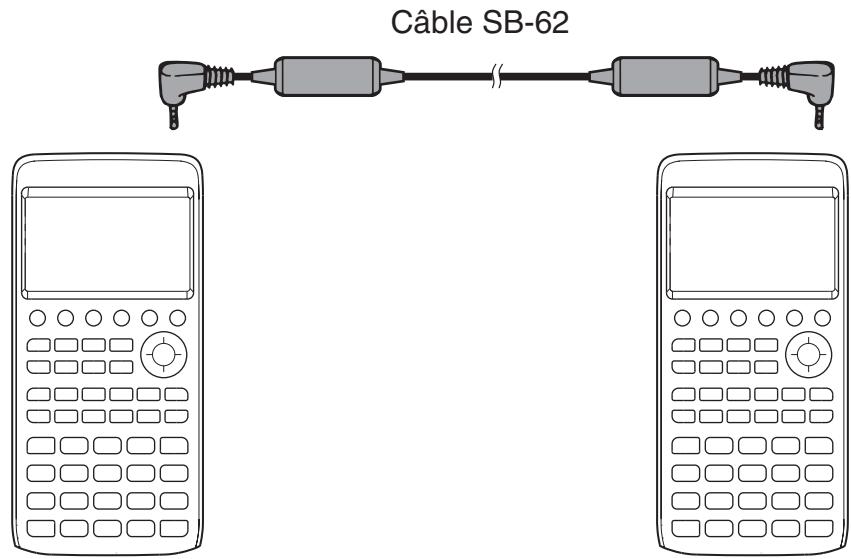
- Les modèles pris en charge par cette configuration sont mentionnés ci-dessous.
GRAPH90+E
Modèles de calculatrice plus ancients
GRAPH75+ E, GRAPH35+ E, GRAPH35+ E II, GRAPH25+ E
■ Exécution d'un transfert de données
Raccordez les deux calculatrices, puis effectuez les opérations suivantes.
Calculatrice réceptrice
Pour configurer la calculatrice pour la réception de données, appuyez sur F2 (RECV) quand le menu de communication de données est affché.
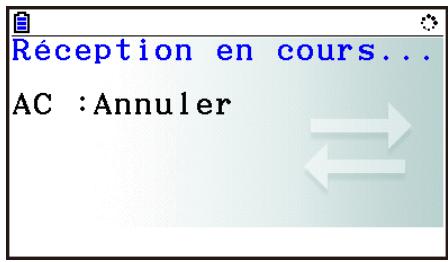
La calculatrice se met dans le mode d'attente, prete pour la reception des données. La reception commence des que les données sont envoyées par l'autre calculatrice.
Calculatrice émettrice
Pour configurer la calculatrice pour l'émission de données, appuyez sur F1 (TRANSMIT) quand le menu principal destiné à la communication de données est affché.
L'écran pour spécifique le mode de sélection des données s'affiche.
- {SELECT} ... {sélectionne de nouvelles données}
- {CURRENT} ... {sélectionne automatiquement les données sélectionnées antérieurement*1}
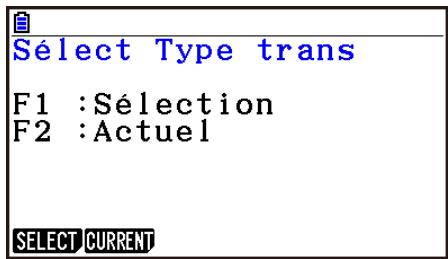
*1 La mémoire de données sélectionnée est vidée lorsque vous changez de mode.
- Pour envoyer les éléments de données sélectionnés (Exemple : Envoyer des données d'utilisateur)
Appuyez sur F1 (SELECT) ou sur F2 (CURRENT) pour afficher l'écran de selection des éléments de données.
- {SELECT} ... {sélectionne l'élement de données où se trouve le curseur}
- {ALL} ... {sélectionne toutes les données}
- {TRANSMIT} ... {envoie les éléments de données sélectionnés}
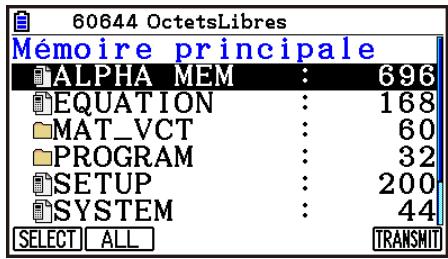
Utilisez les touches du curseur et pour amener le curseur sur l'élément de données que vous pouze selectionner, puis appuyez sur F1 (SELECT) pour valider votre selection. Les éléments de données selectionnés sont marqués du signe « ». AppuyezMAINANT sur F6 (TRANSMIT) pour les envoyer.
- Pour invalider une sélection, amener le curseur sur l'élement de données correspondant et appuyez une nouvelle fois sur F1 (SELECT).
- Pour exécuter une émission
Après avoir sélectionné les éléments de données à envoyer, appuyez sur F6 (TRANSMIT). Un message apparait vous demandant de confirmer l'opération d'émission.
- F1(Oui) ... envoie les données
- [F6] (Non) ...回头 à l'écran de sélection
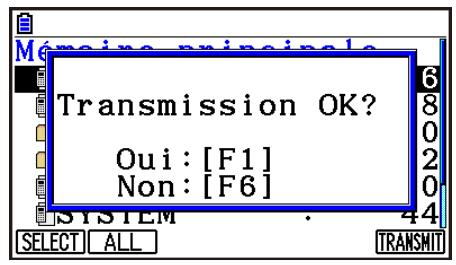
Appuyez sur F1(Oui) pour envoyer les données.
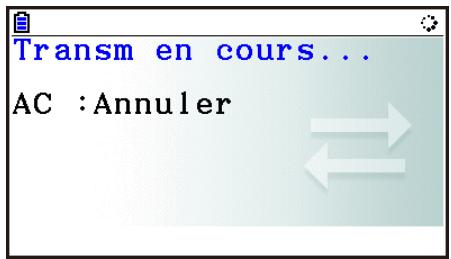
- Vous pouvez interrompree une émission de données à tout moment en appuyant sur AC.
L'écran de la calculatrice émettrice et celui de la calculatrice réceptrice qui apparaissent après le transfert de données affichent les messages suivants.
Complet! Appuyer:[EXIT]
Appuyez sur [EXIT pour revenir au menu principal de communication de données.
Voir « Mémoire principale » (pages 11-3 et 11-4) pour plus d'informations sur les types d'éléments de données qui peuvent être envoyés. Ci-après une explication des indications « Oui » et « Non » dans la colonne « Contrôle d'échéement » de ces pages.
Oui : Le contrôle d'écrasement est effectué. Si la calculatrice réceptrice contient déjà des données de même type, le message ci-dessous apparait pour demander si les données existantes peuvent être écrasées et replacées par les nouvelles.
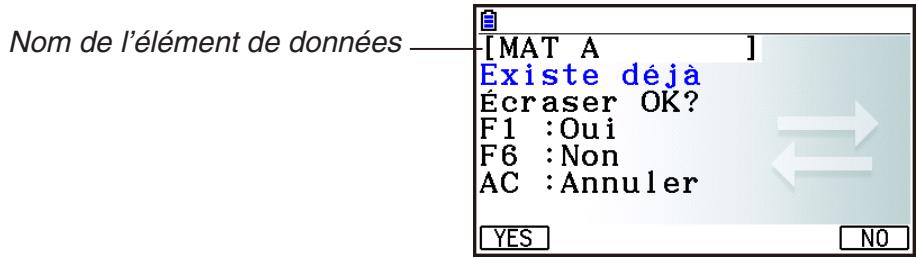
Appuyez sur F1 (Yes) pour remplacer les données existantes dans la calculatrice réceptrice par les nouvelles données ou sur F6 (No) pour passer à l'élement de données suivant.
Non: Le contrôle d'écrasement n'a pas lieu. Si la calculatrice réceptrice contient déjà des données de même type, les données existantes seront écrasées et replacées par les nouvelles.
■ Précautions lors la communication de données
Respectez les précautions suivantes lorsque vous effectuez une communication de données.
- Une erreur se produit quand vous essayez d'envoyer des données à une calculatrice réceptrice qui n'est pas en attente de réception. Dans ce cas, appuyez sur EXIT pour effacer l'erreur et recommencez l'opération, après avoir régle la calculatrice réceptrice pour la réception de données.
- Une erreur se produit si la calculatrice réceptrice ne recoit aucune donnée dans les six minutes environ qui suivent le réglage de réception de données. Dans ce cas, appuyez sur EXIT pour effacer l'erreur.
- Une erreur se produit durant la communication des données si le cable est débranché, si les paramètres des deux calculatrices ne correspondent pas ou si un autre problème de communication se produit. Dans ce cas, appuyez sur EXIT pour effacer l'erreur et corriger le problème avant d'essayer de communiquer à nouveau. Si la communication de données est interrompue par une pression sur la touche EXIT ou une erreur, toutes les données reçues avec succès jusqu'à l'interruption de la communication se trouveront dans la mémoire de la calculatrice réceptrice.
- Une erreur se produit si la mémoire de la calculatrice réceptrice devient pleine durant la communication des données. Dans ce cas, appuyez sur EXIT pour effacer l'erreur et annuler les données inutiles dans la calculatrice réceptrice afin de faire de la place pour les nouvelles données, puis essayez de nouveau.
- Lorsque vous envoyez des données de la calculatrice GRAPH90+ E vers un ancien modele de calculatrice (sauf la GRAPH35+ E II), les dossiers dans la memoire de stockage ne sont pas envoyés. Dans ce cas, envoyez simplement des fichiers (et non des dossiers).
Échange de données avec un autre modele de calculatrice
Bien qu'il soit possible d'échanger des données entre cette calculatrice (GRAPH90+ E) et les autres modèles de calculatrices CASIO figurant sous « Pour raccorder deux calculatrices » (page 13-10), il existe certaines restrictions qui s'appliquent lors de l'échange de données avec un autre modèle de calculatrice.
- Transfert de données depuis cette calculatrice vers un modele plus ancien
Seules les données qui concernent les fonctions disponibles à la fois sur cette calculatrice (GRAPH90+ E) et sur le modulo plus ancien peuvent en principe être transférées.
Les données qui concernent une fonction disponible sur cette calculatrice mais pas sur l'autre ne peuvent pas etre transferees. Le transfert des données d'une expression de graphe en mode Graphe (Y = DATA) de cette calculatrice vers la GRAPH95, par exemple, annulera automatiquement les informations de couleur, car la GRAPH95 ne prend pas en charge les couleurs.
- Transfert de données depuis un ancien modele de calculatrice vers cette calculatrice
Seules les données qui concernent les fonctions disponibles à la fois sur cette calculatrice (GRAPH90+ E) et sur le modulo plus ancien peuvent en原則 être transférées.
Certaines données peuvent être converties pour les rendre compatibles avec les specifications de cette calculatrice. Le transfert des données d'une expression de graphe en mode Graphe (Y=DATA) de la GRAPH95 vers cette calculatrice, par exemple, donnera lieu à une correction de la valeur du point de la fenêtre d'affichage, car le nombre de pixels n'est pas le même sur les deux modèles.
3. Connexion de la calculatrice à un projecteur
Voupez raccorder la calculatrice a un projecteur CASIO et projeter sur un écran les informations affichées sur la calculatrice.
Projecteurs raccordables
Pour de plus amples informations sur les projecteurs connectables, visitez le site ci-dessous. https://edu.casio.com/support/projector/
- Projeter les informations affichées sur l'écran de la calculatrice depuis un projecteur
-
Reliez la calculatrice au projecteur avec le cable USB fourni.
-
La connexion du cable USB à la calculatrice entraînera l'affichage de la boîte de dialogue « Sélectionner Mode Connexion ».
-
Appuyez sur F4 (Projecteur).
■ Précautions à prendre lors de la connexion
- L'icone : peut rester affichée sur l'écran après la connexion de la calculatrice à un projecteur. Le cas échéant, il suffit d'effectuer une opération qualconque pour que l'affichage normal réapparaisse.
- Si la calculatrice cesse de fonctionner normalement, débranchez le cable USB puis rebranchez-le. Si le problème n'est pas résolu de cette façon, débranchez le cable USB, éteignez le projecteur et rallumez-le, puis rebranchez le cable USB.
- La connexion de la calculatrice à un projecteur à l'aide du cable USB immédiatement après le démarrage peut entraîner l'affichage de l'image projetée en échelle de gris, et non en couleur. Dans ce cas, déconnectez puis reconnectctez le cable USB.
1. Présentation générale du mode Géométrie
Le mode Géométrie vous permet d'analyser des objets géométriques.
Depuis le menu principal, accedez au mode Géométrie.
■ Menu du mode Géométrie
Contrairement aux autres modes, le mode Géométrie ne comprend pas de menus de fonctions en bas de son écran, mais il emploie les menus désignés par [F1] à [F6] et [OPTN] comme ceux illustrés ci-dessous.
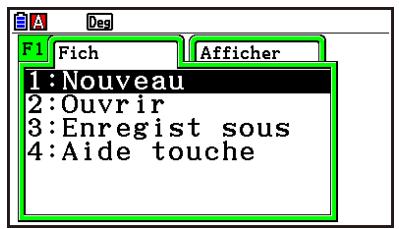
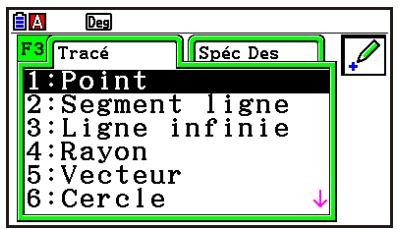
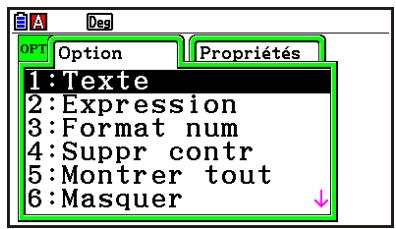
Ci-après une explication générale des menus du mode Géométrie.
- Une pression sur une touche correspondant à un menu (F1 à F6 ou OPTN) affiche le menu associé à cet onglet.
- Lorsque le menu s'affiche, utilisez l et pour vous déplacer entre les écrans du menu.
- Appuyez sur EXIT pour fermer un menu sans rien sélectionner.
- Opérations des menus dans ce chapitre
Dans ce chapitre, les opérations des menus sont décrites en appliquant la convention suivante : F3(Trace) - 5:Vecteur. Cela peut dire que vous pouvez effectuer l'une des deux opérations ci-après.
- Appuyer sur F3 pour afficher le menu Trace, utiliser et pourmettre « 5:Vecteur » en surbrillance, puis appuyer sur EXE.
Appuyer sur F3 pour afficher le menu Trace et appuyer sur 5.
■ Récurrence des menus
Les tableaux suivants décrivent les commandes qui apparaissent dans chacun des menus du mode Géométrie.
F1(Fich)
| Pour faire ceci : | Sélectionnez cette commande du menu : |
| Créer un nouveau fichier | 1:Nouveau |
| Ouvrir un fichier | 2:Ouvrir |
| Enregistrer un fichier sous un nouveau nom | 3:Enregist sous |
| Afficher une liste des fonctions affectées à chaque touche | 4:Aide touche |
F1 (Afficher)
| Pour faire ceci : | Sélectionnez cette commande du menu : |
| Démarrer une opération de grossissement avec cadre | 1:Boîte zoom |
| Accéder au mode panoramicique (page 14-35) | 2:Pan |
| Accéder au mode défilament (page 14-36) | 3:Défilament |
| Agrandir l'image affichée | 4:Zoom avant |
| Réduire la taille de l'image affichée | 5:Zoom arrêté |
| Adapter la taille de l'image affichée à l'écran | 6:Zoom T. écran |
F2(Edit)
| Pour faire ceci : | Sélectionnez cette commande du menu : |
| Annuler ou restaurer la dernière opération | 1:Annul/Rétablir |
| Sélectionner tous les objets à l'écran | 2:Sélect tout |
| Désélectionner tous les objets à l'écran | 3:Désélect tout |
| Sélectionner un polygone entier (page 14-19) | 4:Sélect figure |
| Supprimer l'objet actuellement sélectionné | 5:Supprimer |
| Effacer l'écran | 6:Effacer tout |
F3(Trace)
| Pour faire ceci : | Sélectionnez cette commande du menu : |
| Tracer un point | 1:Point |
| Desser un segment de ligne | 2:Segment ligne |
| Desser une droite | 3:Ligne infinie |
| Desser une demi-droite | 4:Rayon |
| Desser un vecteur | 5:Vecteur |
| Desser un cercle | 6:Cercle |
| Desser un arc | 7:Arc |
| Desser un demi-cercle | 8:DemiCerc (Diam) |
F3 (Spec Des)
| Pour faire ceci : | Sélectionnez cette commande du menu : |
| Dessiner un triangle | 1:Triangle |
| Dessiner un triangle isocèle | 2:Triangle isoc |
| Dessiner un rectangle | 3:Rectangle |
| Dessiner un carré | 4:Carré |
| Dessiner un polygone | 5:Polygone |
| Dessiner un n-gone régulier | 6:Polygone régul |
| Dessiner un graphe de fonction | 7:Fonction f(x) |
F4 (Construire)
| Pour faire ceci : | Sélectionnez cette commande du menu : |
| Construire une médiatrice | 1:Bissectr perp |
| Construire une perpendicularaire | 2:Perpendicular |
| Construire un point milieu | 3:Point milieu |
| Construire une intersection | 4:Intersection |
| Construire une bissectrice | 5:Bissectr angle |
| Construire une parallèle | 6:Parallèle |
| Construire une tangente | 7:Tangente |
| Lier une mesure d'angle à une figure | 8:Angle joint |
F5 (Transformer)
| Pour faire ceci : | Sélectionnez cette commande du menu : |
| Réfléchir un objet | 1:Réflexion |
| Appliquer une translation à un objet des valeurs spécifiées | 2:Translation |
| Appliquer une translation à un objet en utilisant un vecteur existant | 3:Trans(Sel Vec) |
| Pivoter un objet | 4:Rotation |
| Dilater un objet | 5:Dilatation |
| Faire pivoter un objet de 180 degrés autour d'un point spécifique | 6:Symétrie |
F6(Animator)
| Pour faire ceci : | Sélectionnez cettecommande du menu : |
| Ajouter une animation à deux objets sélectionnés | 1: Ajouter anim |
| Remplacer l'animation actuellément affectée à deux objets sélectionnés | 2: Remplacer anim |
| Activer le suivi d'un point et suivre le mouvement du pointpendant l'exécution de l'animation | 3: Suivi courbe |
| Afficher l'écran d'édition de l'animation | 4: Editor anim |
| Exécuter une seule fois une série d'animation | 5: Aller (1 fois) |
| Exécuter une série d'animation de manière répétitive | 6: Aller (répét) |
| Ajouter une ou plusieurs valeurs au tableau d'animation(page 14-62) | 7: Ajou Table |
| Afficher le tableau d'animation | 8: Afficher table |
- OPTN (Option)
| Pour faire ceci : | Sélectionnez cette commande du menu : |
| Saisir du texte | 1:Texte |
| Saisir une expression | 2:Expression |
| Spécifier le format des nombres des mesures en mode Géométrie | 3:Format num |
| Déverrouiller toutes les mesures | 4:Suppr contr |
| Afficher tous les objets | 5:Montrer tout |
| Masquer l'objet actuellement sélectionné | 6:Masquer |
| Exécuter une opération arithmetique ou tout autre type d'opération en utilisant l'aire d'une ou plusieurs figures. | 7:Calc Surface |
- OPTN (Option) (Propriétés)
| Pour faire ceci : | Sélectionnez cette commande du menu : |
| Amener l'objet sélectionné au premier plan | 1:à la surface |
| Amener l'objet sélectionné à l'arrière-plan | 2:à l'arrière |
| Amener tout le texte au premier plan | 3:Tout TEXT |
| Régler la luminosité de l'image en arrêté-plan | 4:E/S Fondu |
| Enregistrer le contentu de l'écran du mode Géométrie sous forme d'image (fichier g3p) | 5:Enrgt img |
Utilisation du pointeur
Voussoupiezeffectuerlesopérationssuivantes pourdéplacerelepointeuràl'écran()autour des élémentsaffichéslorsqueyoudesseminzdesobjets,éditezdesobjets,etc.
Pour déplacer le pointeur
Utilisez les touches du curseur pour déplacer le pointeur sur l'afficheur. Maintenez une touche enfoncée pour un déplacement rapide du curseur dans la direction correspondante.
- Pour faire sauter le pointeur sur un point particulier
Appuyez sur une touche numérique (1 à 9) pour faire sauter le pointeur dans la section correspondante de l'écran comme illustré ci-dessous.
| 7 | 8 | 9 |
| 4 | 5 | 6 |
| 1 | 2 | 3 |
Utilisation de l'aide aux touches
Appuyez sur F1(Fich) - 4:Aide touche ou sur la touche 0 pour afficher Aide touche, qui contient des informations sur la fonction de chaque touche en mode Géométrie.
Utilisez les touches 電 et 電 pour naviguer entre les trois écrans Aide touche.
Pour quitter l'écran Aide touche, appuyez sur EXIT.
Remarque
Les opérations des touches indiquées sur les écrans Aide touche s'appliquent uniquement à l'écran de dessin.
■ Gestion des fichiers du mode Géométrie
Cette section déscrit les procédures à suivre pour enregistrer les fichiers de données en mode Géométrie et pour:gérer vos fichiers.
Pour creer un nouveau fichier
-
Effectuez l'opération suivante: F1(Fich) - 1: Nouveau.
-
La boîte de dialogue ci-après s'affiche si un dessin se trouve à l'écran.
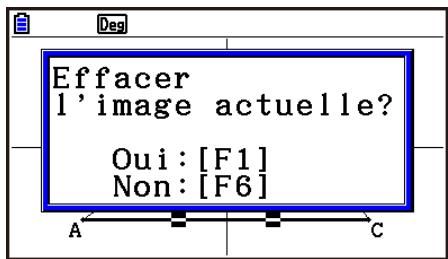
-
Pour effacer le dessin courant et创建工作 un nouveau fichier, appuyez sur [F1] (Oui).
-
Cette action cree un nouveau fichier et affiche un écran de dessin vide.
- Pour ouvrir un fichier existant
-
Effectuez l'opération suivante : F1(Fich) - 2:Ouvrir.
-
Un menu des fichiers existants s'affiche alors.
-
Une pression sur F6 (STRGMEM) ici affiche la liste des fichiers de la mémoire de stockage à partir de laquelle vous pouvez ouvrir un fichier g3p. Voir « Affichage d'une image d'arrière-plan d'écran en mode Géométrie » pour plus d'informations (page 14-8).
-
Utilisez et pourmettre en surbrillancelefichierqueyouvoulez ouvrir,puis appuyez sur EXE.
-
La boîte de dialogue ci-après s'affiche si un dessin se trouve à l'écran.
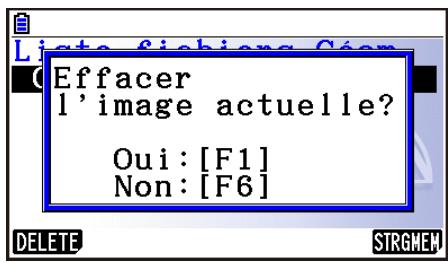
-
Pour effacer le dessin courant, appuyez sur F1(Oui).
-
Le fichier sélectionné à l'étape 2 s'ouvre alors.
- Pour supprimer un fichier
- Effectuez l'opération suivante: F1(Fich) - 2:Ouvrir.
- Un menu des fichiers existants s'affiche alors.
- Utilisez l et l pourmettre en surbrillance le fichier que vous voulez supprimer et appuyez sur F1 (DELETE).
- Cette action provoque l'affichage d'un message de confirmation.
- Appuyez sur F1 (Oui) pour supprimer le fichier selectionné ou bien sur F6 (Non) pour annuler la suppression.
- Pour quitter le menu des fichiers, appuyez sur EXIT.
- Pour enregistrer un fichier sous un autre nom
-
Effectuez l'opération suivante pendant que le fichier que vous pouze enregistrer est ouvert : F1(Fich) - 3:Enregist sous.
-
Cette opération affiche l'écran de saisie d'un nom et commute automatiquement le clavier de la calculatrice en mode Alpha Lock.
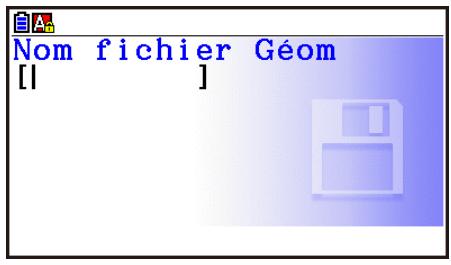
-
Saisissez jusqu'à huit caractères pour le nom du fichier et appuyez ensuite sur [EXE].
-
Vous pouvez utiliser les caractères suivants dans un nom de fichier.
-
Lettres majuscules de A à Z
- Chiffres de 0 à 9
-
Crochets
-
Àprous avoir saisi le nom souhaité, appuyez sur EXE pour enregistrer le fichier et revenir à l'écran de dessin.
■ Affichage d'une image d'arrière-plan d'écran en mode Géométrie
En mode Géométrie, vous pouvez ouvrir un fichier d'image (g3p) et l'utilise comme image d'arrière-plan pour un dessin en mode Géométrie.
- Lorsque vous ouvrez un fichier g3p, tracez un dessin puis enregistrez le résultat dans un fichier, le fichier g3p sera enregistré conjointement avec les données du mode Géométrie.
- ÀpRES avoir ouvert une image d'arrière-plan, réglez sa luminosité à l'écran. Voir « Réglage de la luminosité de l'image d'arrière-plan » (page 14-37).
- Vous ne pourrez plus modifier ou supprimer l'image d'arrière-plan d'un fichier après avoir enregistré ce dernier.
- Pour ouvrir un fichier g3p en mode Géométrie
- Effectuez l'opération suivante : (F1)(Fich) - 2:Ouvrir.
-
Appuyez sur F6 (STRGMEM).
-
L'écran de la liste des fichiers de la mémoire de stockage apparait.
-
Utilisez et pourmettre en surbrillance l'imaged'arriere-plan que vous voulez utiliser, puis appuyez sur EXE.
-
Si un dessin est actuellément ouvert à l'écran, le message de confirmation « Effacer l'image actuelle? » s'affiche.
-
Pour effacer le dessin courant, appuyez sur F1(Oui).
-
Si le fichier ne contient aucune données du mode Géométrie, une boîte de dialogue s'affiche alors pour vous demander si vous souhaitez utiliser la valeur initiale par défaut de la fenêtre d'affichage du mode Géométrie. Appuyez sur F1 pour ouvrir le fichier en utilisant la valeur initiale par défaut de la fenêtre d'affichage du mode Géométrie. Appuyez sur F6 pour annuler l'opération sur fichier.
- Si le fichier contient déjà des données du mode Géométrie, il s'ouvre immédiatement.
■ Enregistrement du content de l'écran courant en tant qu'image (fichier g3p) en mode Géométrie
Voupe enregistrer l'écran instantané du mode Géométrie dans un fjchier image (fichier g3p). Le fjchier enregistré contient les informations de réglage de la fenêtre d'affichage.
- Pour enregistrer le content de l'écran courant en tant qu'image dans la mémoire d'image
- Effectuez l'opération suivante pendant que l'écran que vous pouze enregistrer est affiché : OptN (Option) (Propriétés) - 5:Enrgt img Exe (Img [1~20]).
- Sur l'écran Stocker dans Mémoire Images qui s'affiche, saississez un numéro de 1 à 20 et appuyez sur EXE.
- Le stockage d'une image dans une zone de la mémoire contenant déjà une image remplace l'image existante par la nouvelle.
Pour stocker le content de l'écran actuel sous un nom de fichier
- Effectuez l'opération suivante pendant que l'écran que vous pouze enregistrer est affchéé : OptN (Option) (Propriétés) - 5:Enrgt img EXE (Enregist sous).
- Executez la procédure en parler par l'étépe 2 de « Pour stocker une image de l'écran de graphe sous un nom de fichier » (page 5-21).
■ Fonctions des touches
La figure ci-dessous représenté les touches utilisées pour les opérations sur l'écran de dessin du mode Géométrie.
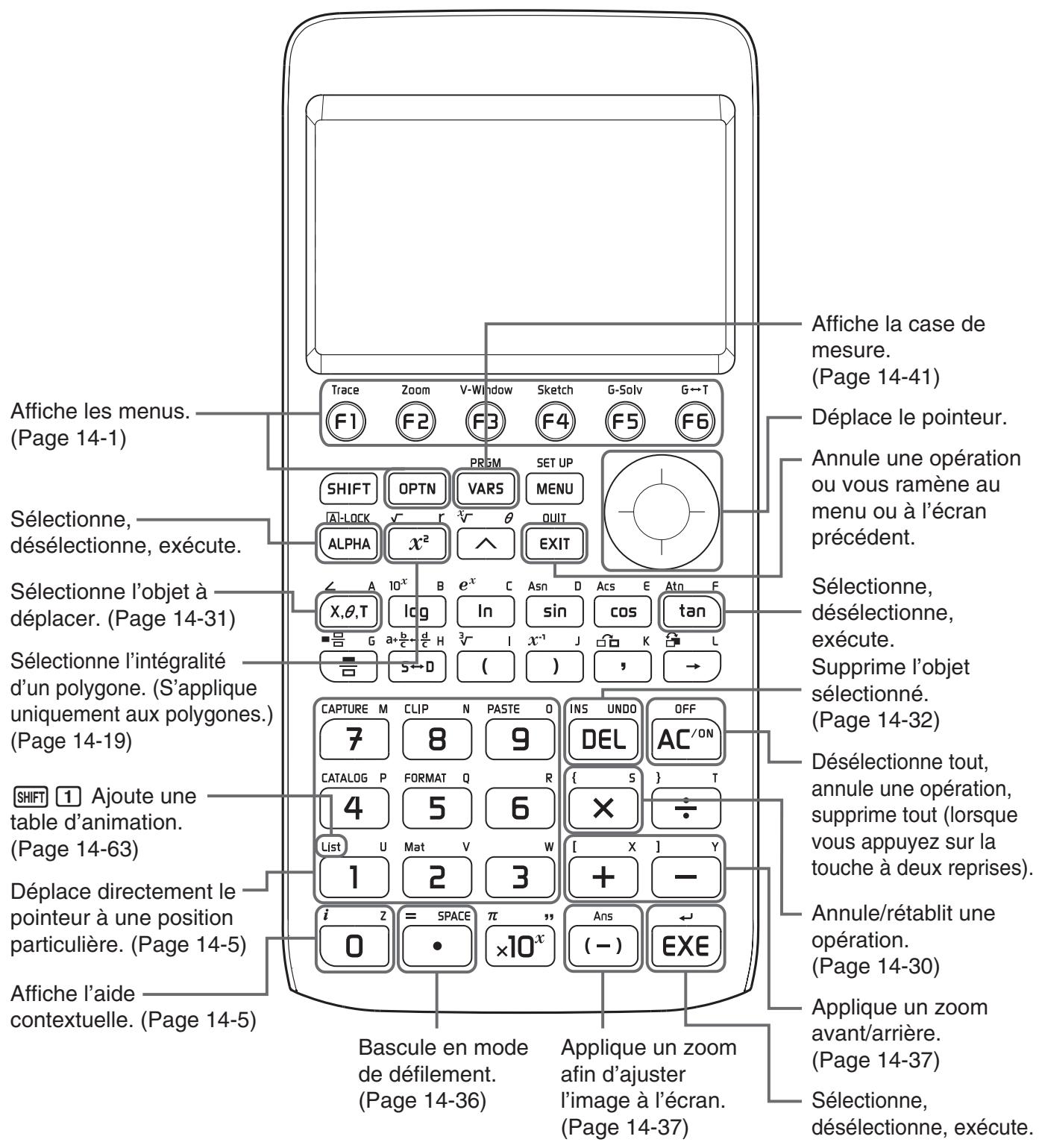
2. Dessin et édition d'objects
Cette section explique comment réaliser les opérations suivantes.
- Tracé de points, dessin de segments de ligne, polygones, etc. (menu F3, menu [F3] [▷])(Spec Des))
- Sélection et désélection d'objets (menu F2)
- Pour un objet dessiné, construction d'une médiatrice, d'une perpendiculaire, etc. (menu [F4] (Construire))
- Pour un objet dessiné, réalisation de différentes opérations de transformation (menu [F5] (Transformer))
- Annulation d'une opération, déplacement d'un objet, suppression d'un objet et autres opérations d'édition (menu F2)
Utilisation du menu Trace (Dessin)
Appuyez sur [F3] (Trace) pour afficher le menu du même nom. Vous pouvez utiliser le menu Trace pour tracer des points et dessiner des segments de ligne, des triangles, des polygons et d'autres objets.
- Pour tracer un point
- Effectuez l'opération suivante : F3(Tracé) - 1:Point.
-
Déplacez le pointeur jusqu'à l'endetroit de l'écran où vous pouze tracer un point et appuyez sur EXE.
-
Un point sera alors trace à l'endetroit du pointeur.
-
L'icone restera affichée, ce qui peut dire que vous pouvez repeter l'étape 2 pour tracer d'autres points si vous le souhaitez.
-
ÀpRES avoir fini le trace de tous les points souhaités, appuyez sur AC/ON ou sur EXIT pour déslectionner l'outil Point.
Remarque
Certsains outils de dessin comme l'outil Point restent affichés après avoir dessiné un objet. Pour déslectionner ce type d'outil, appuyez sur AC/ON ou sur EXIT.
- Pour ajouter un point étiqueté sur une ligne existante
Remarque
La procédure ci-après permet d'ajouter un point étiqueté à une ligne existante, à un côté d'un polygone, à la circonférence d'un cercle, etc.
- Effectuez l'opération suivante : F3 (Traceé) - 1:Point.
- Déplacez le pointeur à l'écran en direction de la ligne à laquelle vous pouze ajouter un pointétiqueté.
- La ligne est alors sélectionnée, ce qui est indiqué par « »
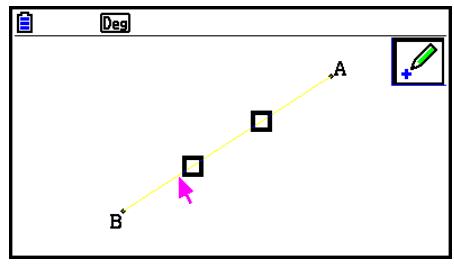
-
Appuyez sur [EXE].
-
Un point sera alors ajoute sur la ligne à l'endroit du pointeur.
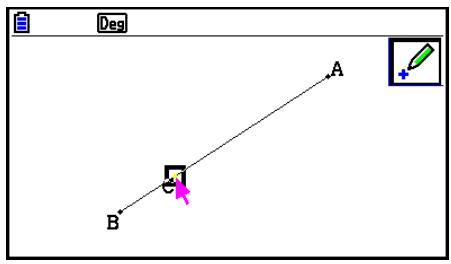
- Pour dessiner un segment de ligne
- Effectuez l'opération suivante : F3(Trace) - 2:Segment ligne.
- Déplacez le pointeur jusqu'à l'endetroit de l'écran à partir duquel vous pouze dessiner le segment de ligne et appuyez sur Exe.
-
Déplacez le pointeur jusqu'à l'endetroit de l'écran jusqu'àquel vous poulez dessiner le segment de ligne et appuyez sur ExE.
-
Un segment de ligne sera alors dessiner entre les deux points.
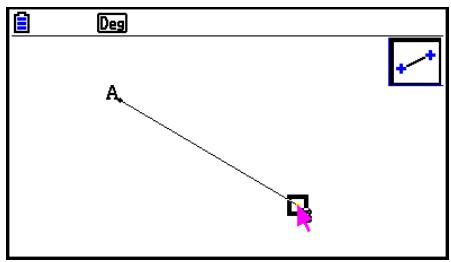
Remarque
Aux étapes 2 et 3 de la procédure ci-dessus, vous pouvez déplacer le pointeur jusqu'à un point existant de l'écran et appuyer sur [EXE]. Le point existant deviendra alors l'une des extrémités du segment de ligne.
- Pour dessiner une ligne infinie
- Effectuez l'opération suivante: F3(Trace) - 3:Ligne infinie.
- Déplacez le pointeur jusqu'à un endroit quelconque de l'écran et appuyez sur [EXE].
-
Déplacez le pointeur jusqu'à un autre endroit de l'écran et appuyez sur EXE.
-
Une ligne passant par les deux points sera alors dessinée.
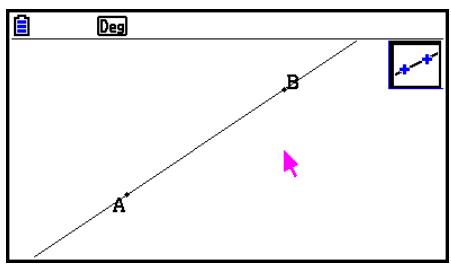
- Pour dessiner une demi-droite
- Effectuez l'opération suivante : F3(Trace) - 4:Rayon.
- Déplacez le pointeur jusqu'à un endroit quelconque de l'écran et appuyez sur [EXE].
-
Déplacez le pointeur jusqu'à un autre endroit de l'écran et appuyez sur EXE.
-
Une demi-droite sera alors dessinée, laquelle commence par le premier point que vous avez sélectionné et passé par le deuxième point.
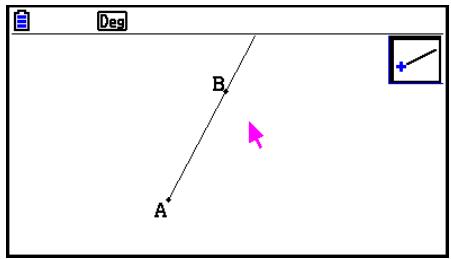
- Pour dessiner un vecteur
- Effectuez l'opération suivante: F3 (Trace) - 5:Vecteur.
- Déplacez le pointeur jusqu'à l'endetroit de l'écran à partir duquel vous pouze dessiner le vecteur et appuyez sur [EXE].
- Déplacez le pointeur à l'endetroit de l'écran jusqu'àquel vous poulez dessiner le vecteur et appuyez sur EXE.
Le vecteur est alors dessiné.
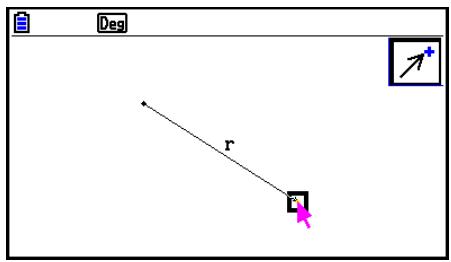
- Pour dessiner un cercle
- Effectuez l'opération suivante : F3(Trace) - 6:Cercle.
- Déplacez le pointeur jusqu'à l'endetroit de l'écran où doit se才知道 le centre du cercle et appuyez sur EXE.
- Déplacez le pointeur jusqu'à l'endetroit de l'écran où doit se才知道er la circonférence du cercle et appuyez sur EXE.
- Le cercle est alors dessiné. La distance entre les points que vous spécifiez est le rayon du cercle.
Remarque
Aux étapes 2 et 3 de la procédure ci-dessus, vous pouvez déplacer le pointeur jusqu'à un point existant de l'écran et appuyer sur EXE. Le point existant deviendra alors le centre du cercle ou un point de sa circonférence.
- Pour dessiner un arc
- Effectuez l'opération suivante : F3 (Trace) - 7:Arc.
- Déplacez le pointeur jusqu'à l'endetroit de l'écran où doit se才知道 le centre de l'arc et appuyez sur EXE.
- Déplacez le pointeur jusqu'à l'endetroit de l'écran où doit se才知道 le point de départ de l'arc et appuyez sur EXE.
- Déplacez le pointeur jusqu'à l'endetroit où doit se才知道 le point final de l'arc.
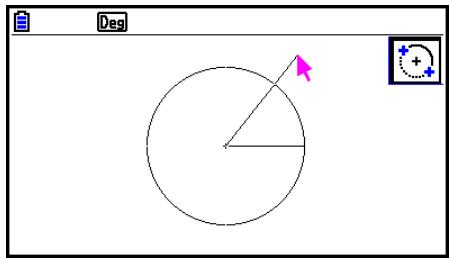
···
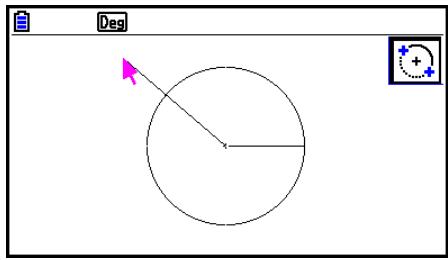
-
Déplacez le pointeur et le segment de ligne jusqu'à l'endetroit de l'écran où doit se trouver le point final de l'arc et appuyez sur [EXE].
-
Un arc sera dessiné entre le point de départ et le point final, dans le sens inverse des aiguilles d'une montre.
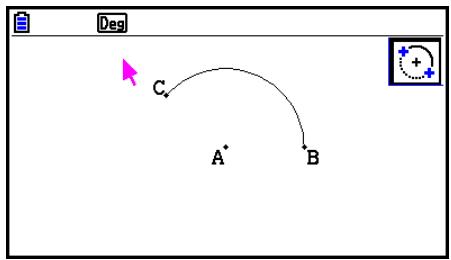
- Pour dessiner un demi-cercle
- Effectuez l'opération suivante : F3 (Trace) - 8:DemiCerc (Diam).
- Amenez le pointeur jusqu'au point qui doit etre l'une des extrémités du diamètre du demi-cercle et appuyez sur EXE.
- Amenez le pointeur jusqu'au point qui doit etre l'autre extrémité du diamètre du demi-cercle.
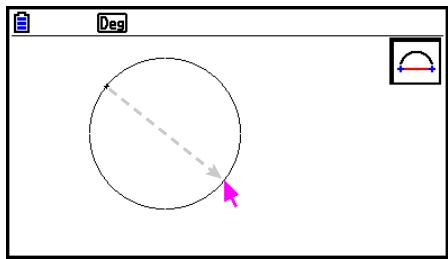
-
Un cercle dont le diamètre passé par le premier point et le point actuel apparaitra à l'écran en fonction du mouvement du pointeur. Une pression sur [EXE] à l'étape suivante dessine un demi-cercle dont le diamètre forme un arc allant en sens inverse des aiguilles d'une montre du premier point spécifique jusqu'àu deuxieme point.
-
Appuyez sur [EXE] pour dessiner le demi-cercle.
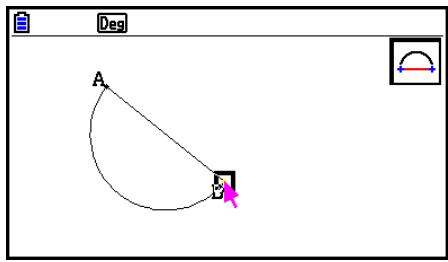
- Pour dessiner un triangle
- Effectuez l'opération suivante : F3 (Spéc Des) - 1:Triangle.
- Déplacez le pointeur jusqu'à un endroit quelconque de l'écran et appuyez sur [EXE].
-
Amenez le curseur à un autre endroit.
-
Un cadre de sélection apparait alors, lequel indique la taille du triangle qui sera dessiné.
4. Appuyez sur [EXE].
- Le triangle est alors dessiné.
![CASIO GRAPH90+E PYTHON - Appuyez sur [EXE]. - 1](/content/2024/11/218498/images/dd4392d9b9e78080499cd816a508936f3a898faded797bb903d900e3dfaf9fe0.jpg)
- Si l'emplacement ou se trouve le pointeur lorsque vous appuyez sur [EXE] est très proche du point que vous indiquez à l'étape 2, le triangle qui sera dessiné aura la taille maximale possible à l'écran.
Remarque
Le même type de cadre de selection à deux points que celui de la procédure ci-dessus est utilisé pour dessiner un triangle isocèle, un rectangle, un carré ou un n-gone régulier.
Dans chaque cas, l'objet produit occupera la taille maximale possible à l'écran si le deuxième point spécifique est trop proche du premier point ou au même endroit que celui-ci.
- Pour dessiner un triangle isocèle
- Effectuez l'opération suivante : F3 (Spec Des) - 2:Triangle isoc.
-
Executez les étapes 2 à 4 de « Pour dessiner un triangle » (page 14-15).
-
Le triangle isocèle est alors dessiné.
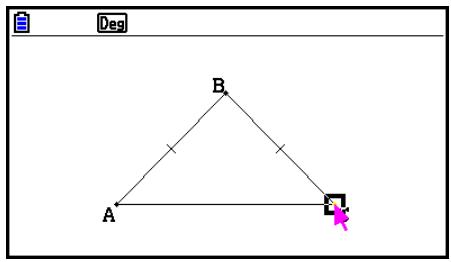
- Pour dessiner un rectangle ou un carré
- Effectuez l'une ou l'autre des opérations suivantes : F3 (Spéc Des) - 3:Rectangle ou F3 (Spéc Des) - 4:Carre.
- Déplacez le pointeur jusqu'à un endroit quelconque de l'écran et appuyez sur EXE.
-
Amenez le curseur à un autre endroit.
-
Un cadre de sélection apparait alors, lequel indique la taille du rectangle (ou du carré) qui sera dessiné.
-
Appuyez sur [EXE].
-
Un rectangle ou un carré est alors dessiné.
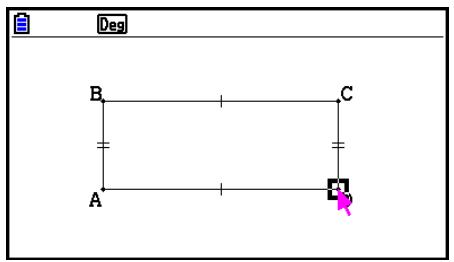
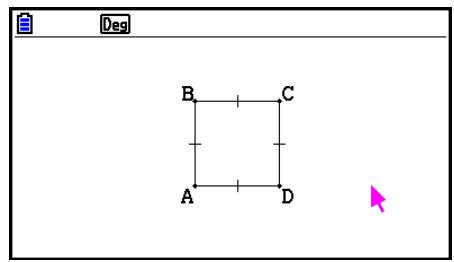
- Si l'emplacement où se trouve le pointeur lorsque vous appuyez sur EXE est très proche du point que vous indiquez à l'étape 2, l'objet qui sera dessiné aura la taille maximale possible à l'écran.
Remarque
Dans le cas d'un carré, chaque côté aura la longueur du côté le plus court du rectangle que vous spécifiez avec le cadre de selection à l' étape 3.
- Pour dessiner un polygone
- Effectuez l'opération suivante : F3 (Spéc Des) - 5:Polygone.
-
Déplacez le pointeur jusqu'à l'endetroit de l'écran où doit se才知道 un sommet du polygone et appuyez sur ExE.
-
Répétez cette étape le nombre de fois nécessaires pour spécifique les autres sommets du polygone.
-
Pour terminer le polygone, amenez le pointeur à l'endroit du premier sommet et appuyez sur EXE.
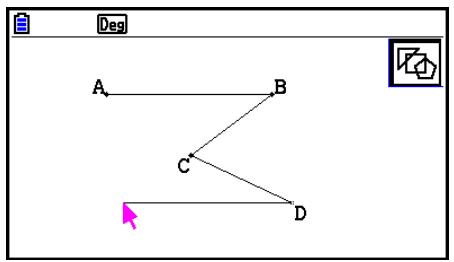
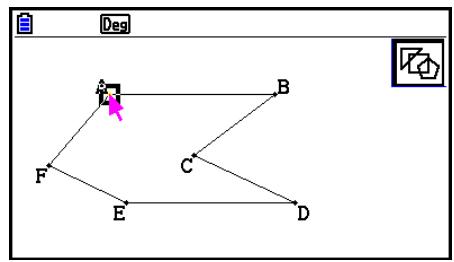
Remarque
Si vous appuyez sur EXIT à l' étape 3, la figure sera finalisée en l' état, ce qui produit un non-polygone non fermé.
- Pour dessiner un n-gone régulier
- Effectuez l'opération suivante: F3 (Spec Des) - 6:Polygone régul.
- Une boîte de dialogue s'affiche alors et vous invite à spécifique le nombre de côtes.
- Saisissez une valeur de 3 à 12 et appuyez sur [EXE].
- Executez les étapes 2 à 4 de « Pour dessiner un triangle » (page 14-15).
- Le dessin obtenu sera celui d'un n-gone régulier avec un nombre de côts égal à celui que vous avez indiqué à l'étépe 2.
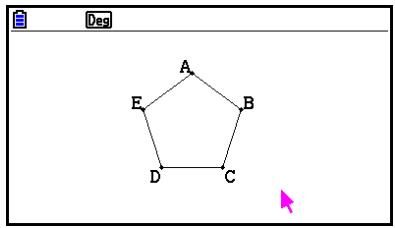
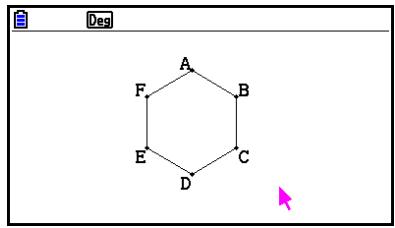
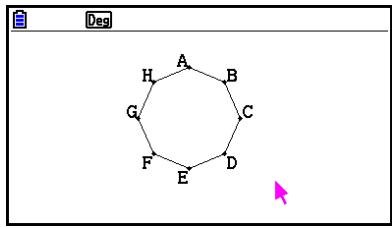
- Pour dessiner une fonction
-
Effectuez l'opération suivante: F3 (Spec Des) - 7: Fonction f(x).
-
La boîte de dialogue Fonction s'affiche alors.
-
Saisissez la fonction.
- Appuyez sur [Ex] pour la dessiner.
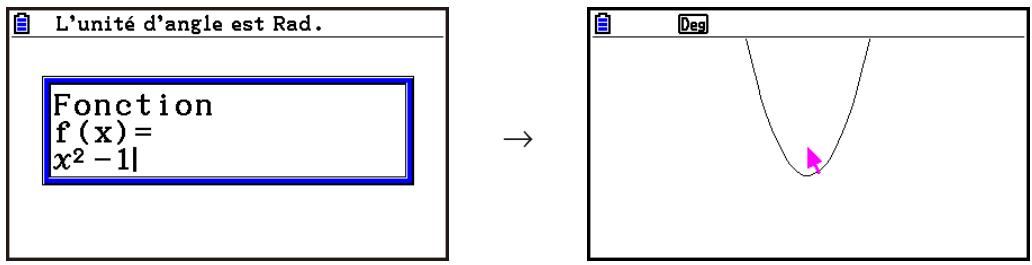
Remarque
- Le seul type de graphe qui peut être dessiné est Y = f(x) .
- L'unité d'angle du graphe dessiné est toujours le Rad, indépendamment du paramètre Angle sur l'écran de configuration.
■ Sélection et désélection d'objets
Avant de pouvoir éditer (déplacer ou supprimer) un objet ou créé une figure en utilisant un objet, vous doivent d'abord le sélectionner en partie ou en totalité. Cette section explique comment sélectionner et désélectionner des objets.
- Pour sélectionner unobjet particulier
- Si l'icone d'un outil quelconque se trouve dans le coin supérieur droit de I'écran, appuyez sur EXIT ou sur AC/ON pour déslectionner l'outil.
-
Amenez le pointeur à proximé de l'objet que vous pouze sélectionner.
-
Un ou plusieurs repères apparaissent alors sur l'objet et ce dernier commence à clignoter. Notez que l'objet ne clignote pas s'il s'agit d'un point et qu'un repère est affchéé sur le point.
-
Appuyez sur [EXE].
- Le repère □ change alors en ■ et le contour de l'objet devient une ligne épaisse, ce qui indique que l'objet est sélectionné.
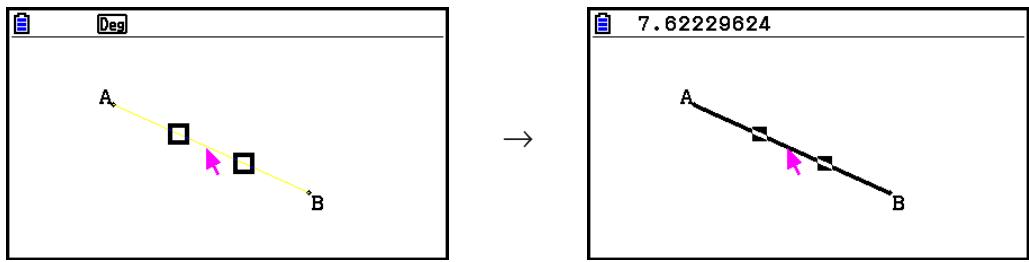
- Vous pouze alors repeter les étapes 2 et 3 et selectionner d'autres objets si vous le désirez.
- Pour sélectionner polygone entier
- Si l'icone d'un outil quelconque se trouve dans le coin supérieur droit de I'écran, appuyez sur EXIT ou sur AC/ON pour déslectionner l'outil.
-
Amenez le pointeur à proximé de l'objet que vous pouze sélectionner.
-
Le repère apparait alors sur une partie (sommet, côté, etc.) de l'objet.
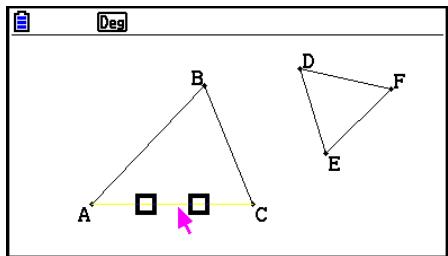
-
Appuyez sur ^2 ou effectuez l'opération suivante: F2(Edit) - 4: Sélect figure.
-
Cela sélectionne l'objet en entier.

- Pour désélectionner unobjet particulier
- Si l'icone d'un outil quelconque se trouve dans le coin supérieur droit de I'écran, appuyez sur EXIT ou sur AC/ON pour déslectionner l'outil.
-
Amenez le pointeur à proximé de l'objet que vous pouze déslectionner.
-
Le repère ■ apparait alors en surbrillance et l'objet commence à clignoter. Notez que l'objet ne clignote pas s'il s'agit d'un point et qu'un repère ■ est affché sur le point.
3.Appuyez sur EXE.
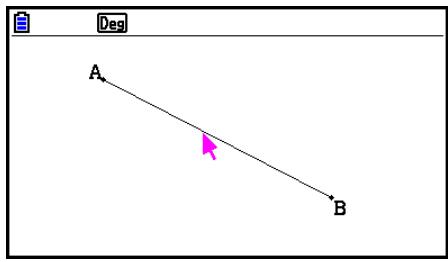
- L'objet sera alors désélectionné et le ou les repères ■ disparaîtrent.
- Pour sélectionner tous les objets à l'écran
Effectuez l'opération suivante : F2(Edit) - 2:Select tout.
- Pour désélectionner tous les objets à l'écran
Appuyez sur ACON ou effectuez l'opération suivante : F2(Edit) - 3:Désélect tout.
■ Spécification de la couleur et du type de ligne d'un objet affché
Vous pourrait utiliser la procédure ci-dessous pour spécifique la couleur et le type de ligne du contour d'une figure affichée, la couleur de replissage d'une figure ou encore la couleur du texte, des étiquettes et d'autres objets autres que des figures.
- Pour spécifique la couleur et le type de ligne de tous les objets affichés
- Effectuez l'opération suivante : F2 (Edit) - 2:Select tout.
- Appuyez sur (FORMAT) pour afficher la boîte de dialogue illustrée ci-dessous.
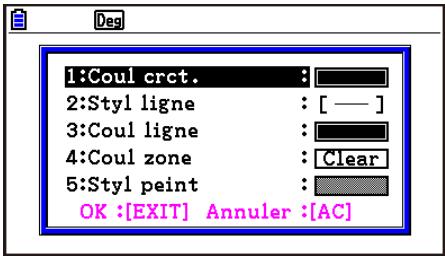
-
La boîte de dialogue ne contient que les paramètres pris en charge, lesquels dépendant de la composition de l'objet sélectionné.
-
Configurez les paramètres suivants dans la boîte de dialogue ci-dessus.
| Pour spécifique: | Effectuez cette opération: |
| Spécifier la couleur du texte | Appuyez sur ① (Coul crct.) puis servez-vous des touches ① à ⑧ pour spécifique la couleur souhaiétée. |
| Spécifier le type de ligne | Appuyez sur ② (Styl ligne) et ensuite sur l'une des touches suivantes : ① (Norm), ② (Thick), ⑤ (Thin). |
| Spécifier la couleur de ligne | Appuyez sur ③ (Coul ligne) puis servez-vous des touches ① à ⑧ pour spécifique la couleur souhaiétée. |
| Spécifier la couleur de replissage de la figure | Appuyez sur ④ (Coul zone) puis servez-vous des touches ① à ⑧ pour spécifique la couleur souhaiétée. Appuyez sur X, Θ, T (Clear) pour ne spécifique aucune couleur. |
| Spécifier la luminosité de la couleur de replissage | Appuyez sur ⑤ (Styl peint) puis sur ① (Normal) ou ② (Léger). |
- Pour appliquer les réglages, returnez à la boîte de dialogue de l' étape 2 de cette procédure et appuyez sur EXIT.
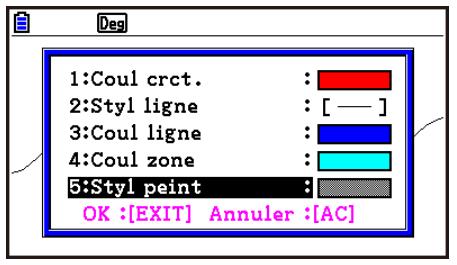
→
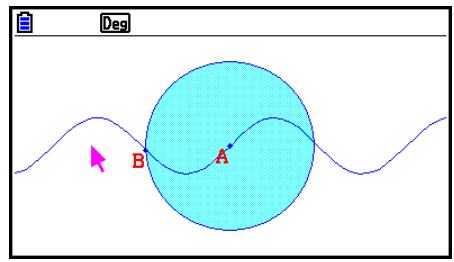
- Pour spécifique la couleur et le type de ligne d'un objet particulier
- Utilisez la procédure décrite sous « Sélection et désélection d'objets » (page 14-19) pour sélectionner l'objet dont vous pouze spécifique la couleur et/ou le type de ligne.
-
Appuyez sur SHIFT 5 (FORMAT).
-
La boîte de dialogue qui s'affiche alors contient les paramètres pris en charge, lesquels dépendent de la composition de l'objet sélectionné.
-
Executez la procédure en commençant par l'étépe 3 de « Pour spécifique la couleur et le type de ligne de tous les objets affichés » (page 14-21).
Utilisation du menu Construire
Appuyez sur F4 (Construire) pour afficher le menu du même nom. Le menu Construire vous permet de construire différents types d'objets géométriques tels que des médiatrices, des parallètes, des bisectrices, etc.
Pour construire une mediatrice
- Dessinez un segment de ligne et seLECTIONnez-le.
-
Effectuez l'opération suivante: F4 (Construire) - 1:Bissectr perd.
-
Cela dessinera la mediatrice du segment de ligne que vous avez sélectionné.
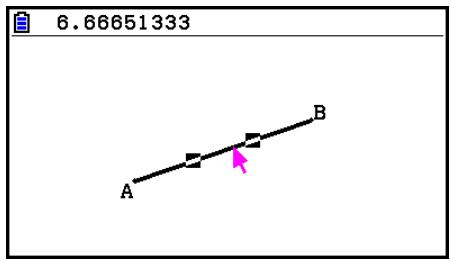
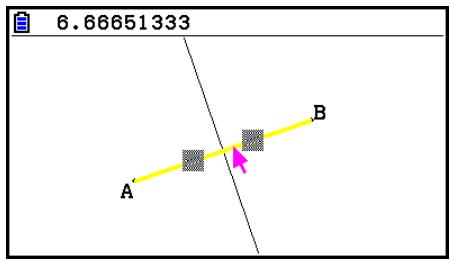
→
Remarque
Vouss pouvez effectuer une opération de construction d'une mediatrice pendant qu'un segment de ligne, un côté d'un polygone ou deux points sont sélectionnés à l'écran.
- Pour construire une perpendiculare
- Dessinez un segment de ligne, tracez un point et selectionnez la ligne et le point.
-
Effectuez l'opération suivante: F4 (Construire) - 2:Perpendicular.
-
Une ligne sera alors dessinée, laquelle est perpendiculaire au segment de ligne sélectionné et passé par le point sélectionné.
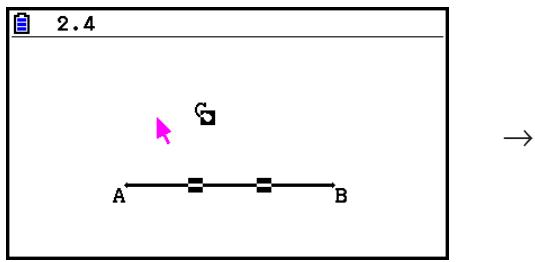
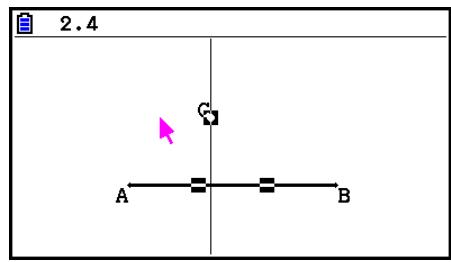
Remarque
Vouss拨ue effectuer une opération de construction d'une perpendiculara apres avoir selectionne a l'ecran un segment de ligne individuel et un point individuel, une ligne individuelle et un point individuel, une demi-droite individuelle et un point individuel, un vecteur individuel et un point individuel ou encore un cote d'un polygone et un point individuel.
- Pour construire un point milieu
- Dessinez un segment de ligne et sélectionnez-le.
-
Effectuez l'opération suivante: F4 (Construire) - 3:Point milieu.
-
Cela trabera le point milieu du segment de ligne que vous avez sélectionné.
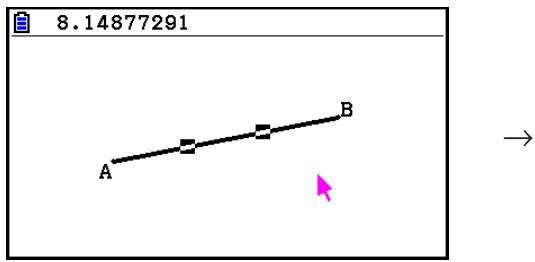
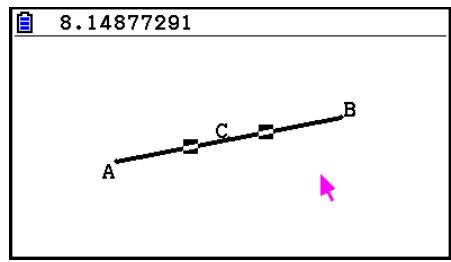
Remarque
Vouss pouvez effectuer une opération de construction d'un point milieu après avoir sélectionné à l'écran un segment de ligne, un côté d'un polygone ou deux points.
- Pour construire le point d'intersection de deux lignes
- Dessinez deux segments de ligne qui se croisent et selectionnez-les.
- Effectuez l'opération suivante: F4 (Construire) - 4: Intersection.
- Cela trabera le point où se croisent les deux segments de ligne.
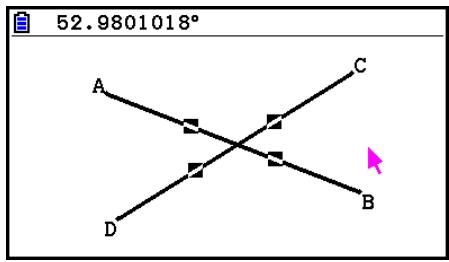
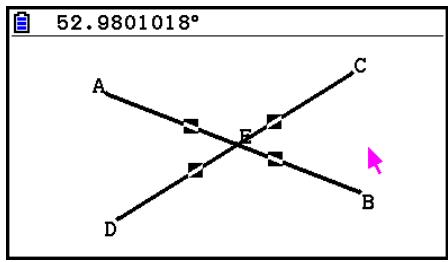
Remarque
Vouss pouvez construire le point d'intersection de deux lignes après avoir selectionné à l'écran deux quelconque des objets suivants (deux objets identiques ou deux objets différents): segment de ligne, ligne, demi-droite, vecteur, côté d'un polygone, cercle ou arc.
- Pour construire une bisectrice
- Dessinez un triangle et selectionnez deux de ses cotses.
-
Effectuez l'opération suivante : F4 (Construire) - 5:Bissectr angle.
-
La bissectrice sera alors tracee pour l'angle formé par les deux cots du triangle que vous avez selectionnés.
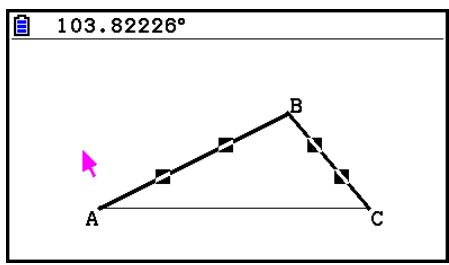

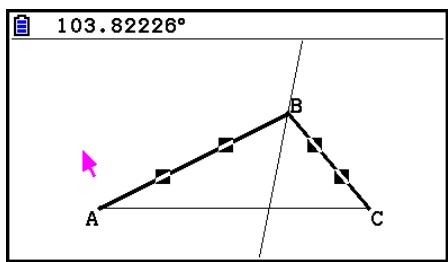
Remarque
- Vous pouvez construire une bissectrice après avoir selectionné à l'écran deuxquelconque des objets suivants (deux objets identiques ou deux objets différents) : segment de ligne, ligne, demi-droite, vecteur ou un côté d'un polygone.
- Si les deux objets que vous scélectionné se croisent, l'opération de construction de bissectrice construira deux bissectrices.
Pour construire une parallele
- Dessinez un segment de ligne, tracez un point et selectionnez la ligne et le point.
-
Effectuez l'opération suivante : F4 (Construire) - 6:Parallele.
-
Une ligne infinie sera alors dessinée, laquelle est parallèle au segment de ligne sélectionné et passe par le point sélectionné. Des repères () apparaissent sur le segment de ligne et sur la ligne infinie pour indiquer qu'elles sont parallètes.
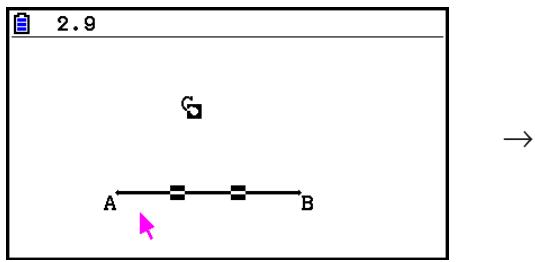
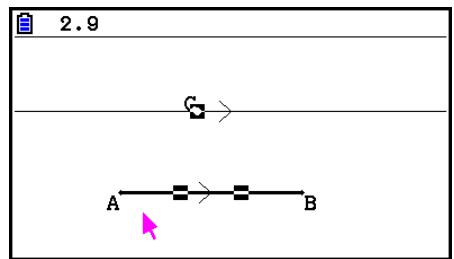
Remarque
Vous pouvez construire une parallèle après avoir sélectionné à l'écran une combinaison quelconque des objets suivants.
- Un segment de ligne individuel et un point individuel, une ligne individuelle et un point individuel, une demi-droite individuelle et un point individuel, un vecteur individuel et un point individuel.
- Un côté d'un polygone et un point individuel.
- Pour construire une tangente
- Dessinez un cercle.
-
Effectuez l'opération suivante : F4 (Construire) - 7:Tangente.
-
Cette action provoque l'affichage du message « Sélectionner courbe »
-
Amenez le pointeur à proximé de l'endetroit du cercle où vous poulez construire la tangente.
- Amenez le pointeur en direction du cercle jusqu'à ce que le repère apparaisse sur celui-ci.
- Appuyez sur [EXE].
- Cela dessinera une ligne qui est tangente au cercle à l'emplacement que vous avez sélectionné avec le pointeur.
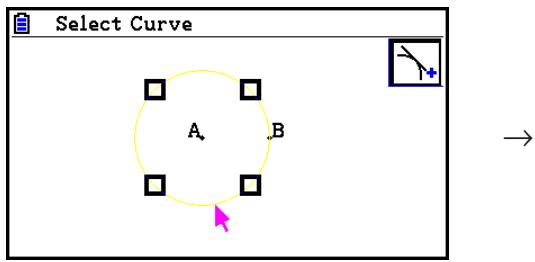
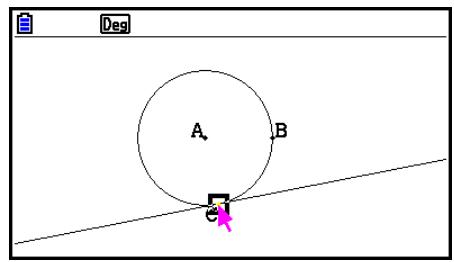
Remarque
Voussoupez effectuer l'opération de construction d'une tangente après avoir selectionné un cercle, un demi-cercle, un arc ou un graphe de fonction.
- Pourlier une mesure d'angle à une figure
- Dessinez un triangle et selectionnez deux de ses cotses.
-
Effectuez l'opération suivante : F4 (Construire) - 8:Angle joint.
-
La mesure d'angle est alors liée à la figure.

- Pendant l'affichage du message « Sélect position d'affichage », vous pouvez utiliser les touches du curseur pour spécifique la mesure d'angle à afficher pour les deux côtés sélectionnés.

- Pour visualiser l'angle de mesure, appuyez sur [EXE].
Utilisation du menu Transformer
Appuyez sur F5 (Transformer) pour afficher le menu du même nom. Le menu Transformer vous permet d'effectuer différentes opérations de transformation comme la réflexion d'objet, la rotation d'objet, etc.
- Pour réfléchir un objet
- Dessinez l'objet que vous voulez réfléchir. Nous allons utiliser ici un triangle.
- Dessinez un segment de ligne qui representation l'axe de reflexion.
-
Effectuez l'opération suivante: F5 (Transformer) - 1:Réflexion.
-
Cette action provoque l'affichage du message « Sélectionner axe »
-
Amenez le pointeur à proximé du segment de ligne que vous poulez utiliser comme axe de réflexion.
-
Amenez le pointeur en direction du segment de ligne jusqu'à ce que le repère apparaisse sur celui-ci.
5. Appuyez sur [EXE].
- L'objet est alors réfléchi en utilisant le segment de ligne comme axe.
![CASIO GRAPH90+E PYTHON - Appuyez sur [EXE]. - 1](/content/2024/11/218498/images/4d7c6bd6c2cb944665fd4b54ab804512c5e0ed7570c6562dd317674b64777866.jpg)
Remarque
Vous pouvez spécifier un segment de ligne, une ligne, une demi-droite, un côté d'un polygone ou encore l'axe x ou l'axe y comme axe de réflexion.
- Pour appliquer une translation à un objet des valeurs spécifiées
- Dessinez l'objet auquel vous VOULEZ appliquer une translation. Nous allons utiliser ici un triangle.
- Effectuez l'opération suivante: F5 (Transformer) - 2:Translation.
L'écran de Translation s'affiche.
- Saisissez les valeurs du format de vecteur pour spécifier la distance de la translation parallelele.
- La valeur dans la ligne 1 est la distance de translation le long de l'axe X, alors que la valeur dans la ligne 2 est la distance le long de l'axe Y.
- ÀpRES avoir saisi les valeurs souhaitees, appuyez sur [EXE].
- Cela exécute la translation parallète de l'objet de la distance spécifique par les valeurs saisies à l'étape 3.

Remarque
Si vous ne sélectionnez qu'une partie d'un objet avant d'exécuter l'étape 2 ci-dessus, seule la partie sélectionnée effectuera une translation.
- Pour appliquer une translation à un objet en utilisant un vecteur existant
- Dessinez l'objet auquel vous VOULEZ appliquer une translation. Nous allons utiliser ici un triangle. Dessinez ensuite le vecteur que vous VOULEZ utiliser pour la translation parallèle.
-
Effectuez l'opération suivante: F5 (Transformer) - 3:Trans(Sel Vec).
-
Cette action provoque l'affichage du message « Sélectionner vecteur »
-
Amenez le pointeur à proximé du vecteur que vous poulez utiliser pour la translation parallèle.
-
Amenez le pointeur en direction du vecteur jusqu'à ce que le repère apparaisse sur celui-ci.
-
Appuyez sur [EXE].
-
La translation parallèle de l'objet original sera alors exécutée dans la direction du vecteur que vous avez sélectionné.

Remarque
Si vous ne sélectionnez qu'une partie d'un objet avant d'exécuter l'étape 2 ci-dessus, seule la partie sélectionnée effectuera une translation.
- Pour pivoter un objet
- Dessinez l'objet que vous voulez faire pivoter. Nous allons utiliser ici un triangle.
-
Effectuez l'opération suivante : F5 (Transformer) - 4:Rotation.
-
Cette action provoque l'affichage du message « Sélect centre rot »
-
Déplacez le pointeur jusqu'à l'endetroit que vous poulez spécifique comme centre de rotation.
-
Appuyez sur [EXE].
-
Une boîte de dialogue s'affiche alors et vous invite à spécifique l'angle de rotation.
-
Saisissez l'angle de rotation (en sens inverse des aiguilles d'une montre) en degrés et appuyez sur EXE.
- L'objet original sera alors dessiné, pivôté de la valeur spécifique.

Remarque
Si vous ne seLECTIONnez qu'une partie d'un objet avant d'exécuter l'étape 2 ci-dessus, seule la partie seLECTIONnée sera pivotée.
- Pour dilater un objet
- Dessinez l'objet que vous voulez dilater. Nous allons utiliser ici un triangle.
-
Effectuez l'opération suivante: F5 (Transformer) - 5:Dilatation.
-
Cette action provoque l'affichage du message « Sélect centre dil »
-
Reportez-vous à la figure dans les remarques ci-dessous pour la définition des termes employés pendant l'opération de dilatation.
-
Déplacez le pointeur jusqu'à l'endetroit que vous poulez spécifique comme centre de dilatation.
- Appuyez sur [EXE].
-
Une boîte de dialogue s'affiche alors et vous invite à spécifique l'échelle de dilatation.
-
Saisissez une valeur dans la plage 0,1≤ |x|≤ 10 et appuyez sur
-
Une version redimensionnée de l'objet original sera alors dessinée.

Remarque
- Si vous ne sélectionné qu'une partie d'un objet avant d'exécuter l'étape 2 ci-dessus, seule la partie sélectionnée sera dilatée.
- La figure ci-après illustrre les termes utilisés dans la procédure ci-dessus.
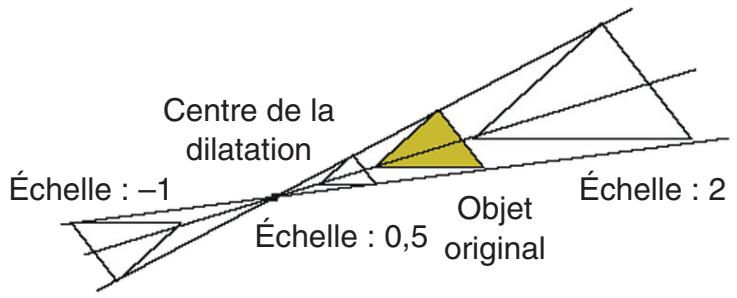
- Pour faire pivoter un objet de 180 degrés autour d'un point spécifique
- Dessinez l'objet que vous voulez faire pivoter. Nous allons utiliser ici un triangle.
- Effectuez l'opération suivante: F5 (Transformer) - 6: Symétrie.
- Cette action provoque l'affichage du message « Sélectionnez pt centre »
- Déplacez le pointeur jusqu'àu point que vous voulez utiliser comme centre de rotation et appuyez sur EXE.
- La figure sera alors dessinée après avoir effectué un pivotement de 180 degrés autour du point sélectionné. Un point est en outre trace au centre.
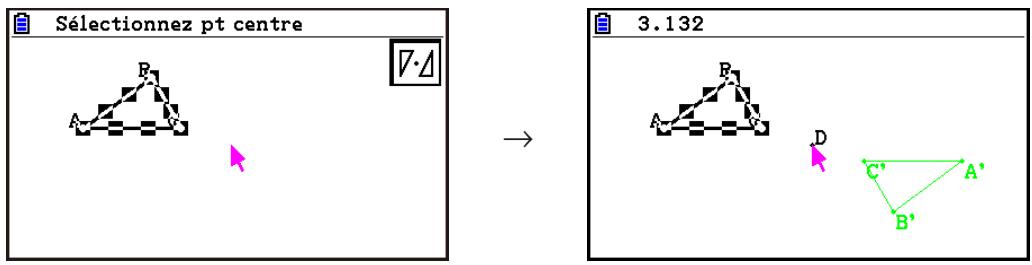
■ Opérations d'annulation et de restauration
La commande Undo vous permet d'annuler la dernière opération executée et la commande Redo vous permit de restaurer une opération que vous aviez annulée.
- Pour annuler la dernière opération executée
Immédiatement après avoir exécuté l'opération que vous pouze annuler, appuyez sur ou exécutez l'opération suivante: F2(Edit) - 1:Annul/Rétablir.
Important!
Notez qu'il est impossible d'annuler les opérations suivantes.
- Effacer tous les objets : F2(Edit) - 6:Effacer tout (page 14-32).
- Configuration des paramètres de la fenêtre d'affichage (page 14-35)
- Zoom (page 14-36)
- Défilament (page 14-36)
- Panoramaique (page 14-35)
- Changement de configuration (page 14-33)
- Pour restaurer une opération
Immédiatement après avoir exécuté l'opération d'annulation, appuyez sur ou exécutez l'opération suivante : (Edit) - 1:Annul/Rétabir.
Déplacement et suppression d'un objet
Avant de pouvoir déplacer ou supprimer un objet, vous devez d'abord le sélectionner. Pour plus de détails, voir « Sélection et désélection d'objects » (page 14-19).
- Pour déplacer un objet
Remarque
Il peut arriver qu'un objet ne se déplace pas comme vous le souhaitez. Si cela se produit, essayez de verrouiller la ou les parties de l'objet que vous ne pouze pas déplacer (page 14-47) ou de déverrouiller temporairement tous les objets (Suppr contr, page 14-48).
-
Sélectionnez l'objet que vous pouze déplacer.
-
Si vous ne poulez déplacer que l'un des sommets d'un triangle, par exemple, Sélectionnéz le sommet. Pour ne déplacer qu'un seul côté du triangle, Sélectionnéz le côté.
Un sommet sélectionné
Un côte sélectionné
Trois côtés sélectionnés
2. Appuyez sur ,,
- L'icone s'affiche alors dans le coin supérieur droit de l'écran et le pointeur se transforme de en. Un rectangle entourera également l'objet que vous avez sélectionné à l'étape 1.
Un sommet sélectionné
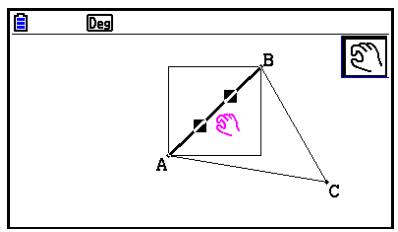
Un côte sélectionné
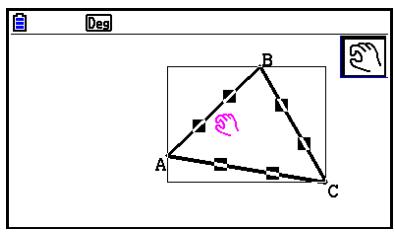
Trois côtés sélectionnés
-
Utilisez les touches du curseur pour déplacer l'objet dans la direction souhaitatione.
-
Le rectangle se déplacera dans la direction correspondante.
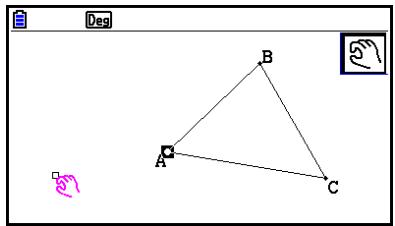
Un sommet sélectionné
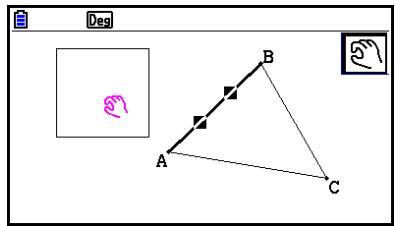
Un côte sélectionné
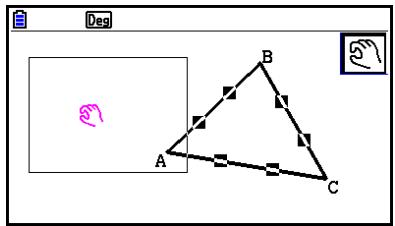
Trois côtés sélectionnés
- Pour déplacer l'objet jusqu'à l'emplacement actué du rectangle, appuyez sur [EXE].
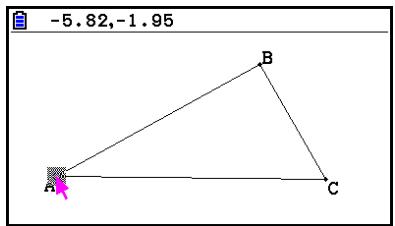
Un sommet sélectionné
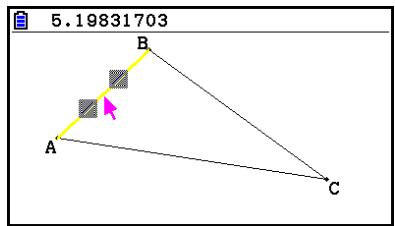
Un côte sélectionné
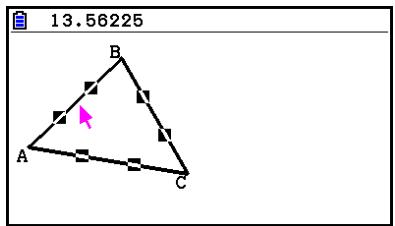
Trois côtés sélectionnés
Remarque
Si vous appuyez sur ,,T alors que rien n'est selectionné à l'écran, le pointeur prendra l'aspect et vous pouvez alors l'utiliser pour effectuer un panoramicique (décalage) de la totalité de l'écran.
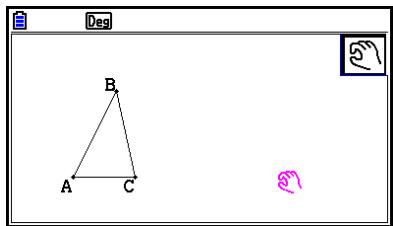
→
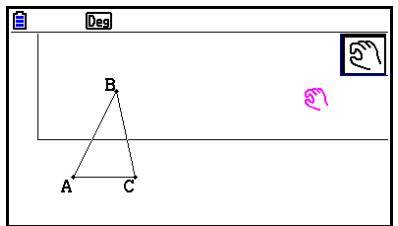
→
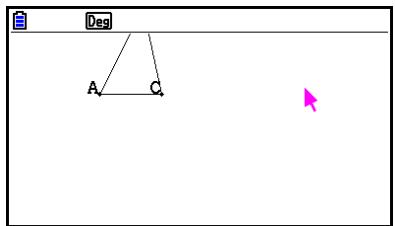
- Pour supprimer un objet
- Sélectionnéz l'objet que vous poulez supprimer.
- Si vous ne poulez supprimer que l'un des sommets d'un triangle, par exemple, Sélectionnéz le sommet. Pour ne supprimer qu'un seul côté du triangle, Sélectionnéz le côté.
- Appuyez sur DEL ou effectuez l'opération suivante: F2(Edit) - 5:Supprimer.
- L'objet sélectionné est alors supprimé.
- Pour supprimer tous les objets à l'écran
- Effectuez l'opération suivante: F2 (Edit) - 6: Effacer tout.
- Cette action provoque l'affichage d'un message de confirmation.
Important!
Une pression sur F1 (Oui) à l'etape suivante supprime tous les objets qui se trouvent actuellement à l'écran. Cette opération ne peut pas être annulée.
- Appuyez sur F1 (Oui) pour supprimer tous les objets à l'écran ou bien sur F6 (Non) pour annuler la suppression.
Remarque
Vous pouvez également supprimer tous les objets en appuyant deux fois sur [AC/ON] quandaucunobjet n'est selectionnéà l'écran.
■ Masquage et affichage des objets
Utilisez les opérations suivantes pour masquer des objets spécifique et pour afficher tous les objets actuellement masqués.
- Pour masquer un objet
- Sélectionnéz l'objet que vous pouze masquer.
-
Effectuez l'opération suivante: [OPTN] (Option) - 6:Masquer.
-
L'objet sélectionné est alors masqué.
- Pour afficher tous les objets masqués
Effectuez l'opération suivante : [OPTN] (Option) - 5:Montré tout. Cela affiche tous les objets masqués.
■ Modification de la priorité d'affichage des objets
Les objets que vous dessinez en mode Géométrie sont en principe empilés dans l'ordre dans lequel vous les dessinez (le dessin le plus récent en haut). Vous pouze utiliser les opérations décrites dans cette section pour déplacer un objet vers le haut ou le bas de la pile. Vous pouze égalementmettre tout le texte au premier plan si vous le souhaitez.
- Pour amener un objet particulier au premier plan : [OPTN] (Option) (Propriétés) - 1:à la surface.
- Pour amener un objet particulier à l'arrière-plan : [OPTN] (Option) (Propriétés) - 2:à l'arrière.
- Pour amener tout le texte au premier plan : [OPTN] (Option) [Propriétés) - 3:Tout TEXT.
3. Contrôle de l'aspect de la fenêtre Géométrie
Cette section contient des informations sur le contrôle de l'aspect de l'écran par des opérations de défilament ou de zoom et aussi en affichage ou en masquant les axes et le quadrillage.
Important!
Les paramètres définis sur l'écran de configuration du mode Géométrie sont uniquement appliqués dans le mode Géométrie. Mème si un autre mode possède des paramètres du même nom, les paramètres du mode Géométrie ne les affectera pas. De même, la modification d'un paramètre du même nom dans un autre mode n' affectera pas les paramètres du mode Géométrie.
■ Affichage des axes et du quadrillage
Vous peuvent afficher les axes et les points du quadrillage (ou les lignes du quadrillage) sur l'écran du mode Géométrie. Vous pouvez également spécifique le pas (espacement) des points et des lignes du quadrillage.
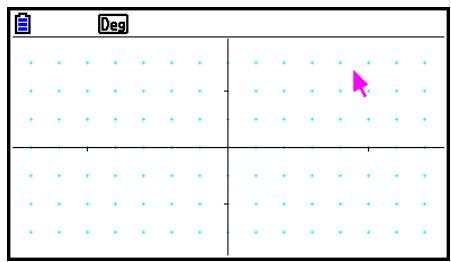
Axes : On, Grid : On
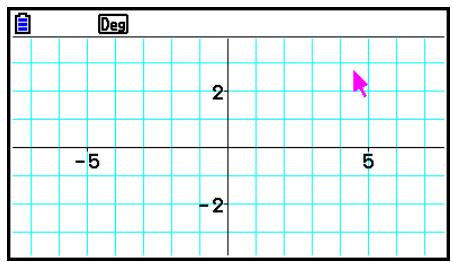
Axes : Scale, Grid : Line
- Pour spécifique les paramètres des axes et du quadrillage
- Appuyez sur SHIFT MENU (SET UP) pour afficher l'écran de configuration.
- Utilisez et pourmettre «Grid»en surbrillance eteffectuez les opérations suivantes pour configurer le paramètre souhaité.
| Pour sélectionner ce paramètre : | Appuyez sur cette touche : |
| Afficher les points du quadrillage | F1(On) |
| Masquer le quadrillage | F2(Off) |
| Afficher les lignes du quadrillage | F3(Line) |
-
Vous pouze annorer les étapes 3 et 4 si vous selectionnez Off pour masquer le quadrillage.
-
Utilisez l et pourmettre «GridSpace»en surbrillanceet appuyez sur F1(Space).
- Dans la boîte de dialogue qui s'affiche, saississez une valeur pour spécifique le pas du quadrillage et appuyez sur [EXE].
-
Vous pouvez spécifique une valeur de 0,01 à 1000 par incréements de 0,01.
-
Utilisez et pourmettre «Axes»en surbrillance eteffectuez les opérations suivantes pour configurer le paramètre souhaité.
| Pour sélectionner ce paramètre : | Appuyez sur cette touche : |
| Afficher les axes à l'écran | F1(On) |
| Masquer les axes à l'écran | F2(Off) |
| Afficher les axes à l'écran et les valeurs d'échelle | F3(Scale) |
- Appuyez sur EXIT une fois le paramétrage terminé.
■ Spécification des unités d'affichage d'angle et de longueur
Vouss pouvez utiliser la procEDURE décrite dans cette section pour afficher ou masquer les unités d'angle et les valeurs des longueurs. Vous pouze également spécifique les unités à utiliser pour les valeurs des angles et de longueur.
Unité d'angle : Deg, Rad
- Pour spécifique les unités d'affichage d'angle et de longueur
- Appuyez sur SHIFT [MENU] (SET UP) pour afficher l'écran de configuration.
- Executez les opérations ci-dessous pour configurer les paramètres souhaités.
| Pour sélectionner ce paramètre : | Effectuez cette opération : |
| Degrés comme unité d'affichage et de calcul des angles | Mettez « Angle » en surbrillance et appuyez sur F1 (Deg). |
| Radians comme unité d'affichage et de calcul des angles | Mettez « Angle » en surbrillance et appuyez sur F2 (Rad). |
| Afficher l'unité pour les valeurs des angles | Mettez « Angle Unit » en surbrillance et appuyez sur F1 (On). |
| Masquer l'unité pour les valeurs des angles | Mettez « Angle Unit » en surbrillance et appuyez sur F2 (Off). |
| Afficher l'unité pour les valeurs des longueurs | 1. Mettez « Length Unit » en surbrillance et appuyez sur F1 (On). 2. Lorsque la boîte de dialogue apparait, spécifique l'unité de longueur à l'aide des touches 1 à 8. |
| Masquer l'unité pour les valeurs des longueurs | Mettez « Length Unit » en surbrillance et appuyez sur F2(Off). |
- Appuyez sur EXIT une fois le paramétrage terminé.
■ Configuration des paramètres de la fenêtre d'affichage
Voussoupiez configurer les parametes de la fenetre d'affichage pour spécifier les coordonnées du bord gauche (Xmin) et du bord droit (Xmax) de l'écran. La longueur de l'axe y est configurée automatiquement en utilisant un rapport de 1:2 (axe y :axe x ), mais vous pouvez indiquer la partie de I'axe y qui se trouve au centre de I'écran (Ymid).
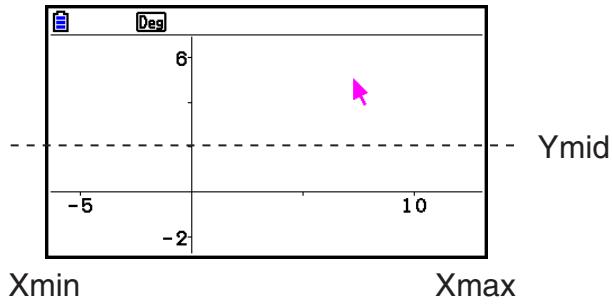
- Pour configurer les paramètres de la fenêtre d'affichage
- Effectuez l'opération suivante pour afficher la fenêtre d'affichage : F3 (V-WIN).
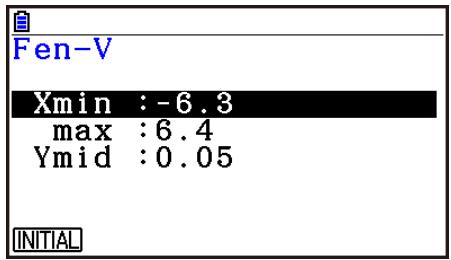
-
Saisissez les valeurs de Xmin, Xmax et Ymid.
-
Pour restaurer les valeurs par défaut de ces paramètres, appuyez sur F1(INitial).
-
Une fois tous les réglages souhaités effectués, appuyez sur EXIT.
■ Utilisation des fonctions panoramicique et défilament pour décaler l'image
Il existe deux méthodes pour décaler le contenu de l'écran. En plus du défilament, vous pouvez utiliser la fonction panoramicique qui vous permet d'agripper un point spécifique à l'écran et de le déplacer jusqu'à la position souhaitée.
- Pour effectuer un panoramaque de l'écran
-
Effectuez l'opération suivante: F1 (Afficher) - 2:Pan.
-
Vous accédez alors au mode Pan, ce qui est indiqué par l'icône qui s'affiche dans le coin supérieur droit de l'écran.
-
Déplacez le pointeur jusqu'à l'endetroit de l'écran que vous pouze agripper et appuyez sur EXE.
Le pointeur prend alors la forme -
Utilisez les touches du curseur pour décaler l'écran dans la direction souhaïée.
-
Pour quitter le mode Pan, appuyez sur EXIT.
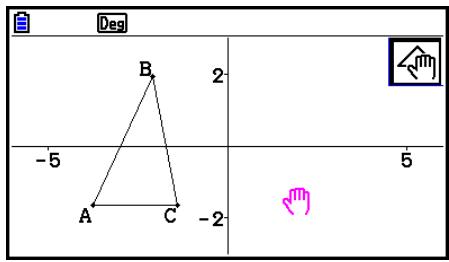
→
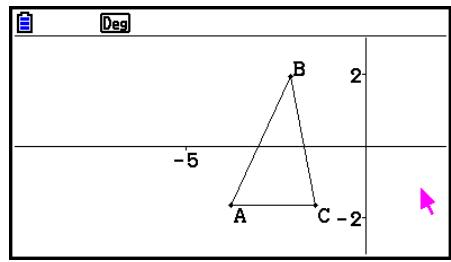
Remarque
En mode Pan, chaque pression sur [EXE] permute la forme du pointeur entre et . Lorsque le pointeur est affché, vous pouvez utiliser les touches du curseur pour le déplacer jusqu'à un autre endroit à l'écran. Une pression sur les touches du curseur pendant l'affichage du pointeur [m] décale (effet panoramicique) le contenu de l'écran.
Pour faire defiler I'ecran
- Appuyez sur ou effectuez l'opération suivante: F1 (Afficher) - 3:Défilament.
- Vous accédez alors au mode Défilament, ce qui est indiqué par l'icône qui s'affiché dans le coin supérieur droit de l'écran. Le pointeur disparaît de l'écran à ce moment.
- Utilisez les touches du curseur pour faire defiler l'écran dans la direction souhaitatione.
- Pour quitter le mode Défilament, appuyez sur EXIT.
Zoom
Le mode Géométrie dispose de plusieurs commandes de zoom que vous pouvez utiliser pour grossir ou réduire l'image d'un écran entier ou une zone spécifique d'un object.
- Pour zoomer en utilisant le cadre de zoom
- Effectuez l'opération suivante: [F1] (Afficher) - 1:Boîte zoom.
L'icône s'affiche alors dans le coin supérieur droit de l'écran. - Déplacez le pointeur sur un bord de la zone que vous poulez selectionner avec le cadre de zoom et appuyez sur EXE.
- Déplacez le pointeur en direction des bords opposés du cadre de zoom.
- Ce faisant, la calculatrice affiche une cordure de selection qui s'etire à mesure que vous déplacez le pointeur.
- Avec saoiectionne la zone souhaitee avec le cadre de zoom, appuyez sur Exe
- La zone à l'intérieur du cadre de zoom s'étire pour replir la totalité de l'écran.
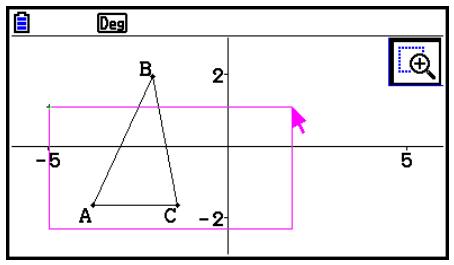
→
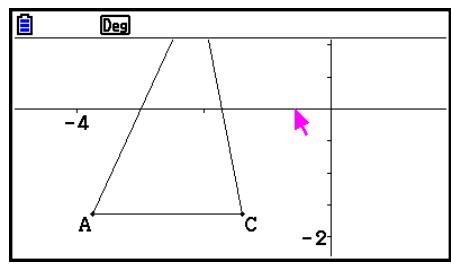
Pour grossir et réduire
Pour doubler la taille de l'image affichée, appuyez sur + ou effectuez l'opération suivante : F1 (Afficher) - 4:Zoom avant.
Pour diviser par deux la taille de l'image affichée, appuyez sur ou effectuez l'opération suivante : F1 (Afficher) - 5:Zoom arrêté.
- Pour zoomer l'image à l'écran de manière à ce qu'elle occupe toute la surface de la fenêtre
Appuyez sur (-) ou effectuez l'opération suivante: F1 (Afficher) - 6:Zoom T. écran.
- L'image actuellément affichée sera alors agrandie ou réduire pour occuper exactement la surface de l'écran.
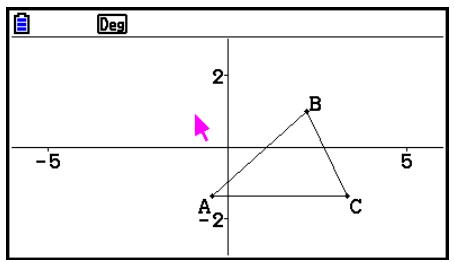
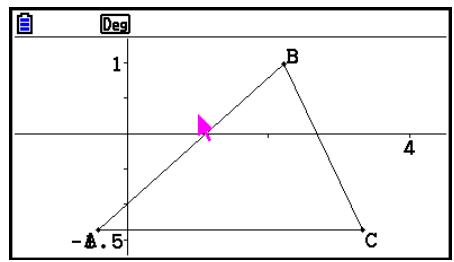
Remarque
L'opération ci-dessus ne s'aquique pas dans le cas d'un graphe dessiné en utilisant
F3 (Spec Des) 7: Fonction f(x).
Réglage de la luminosité de l'image d'arrière-plan
Vous pouvez régler la luminosité de l'image d'arrière-plan pendant qu'un fichier g3p est ouvert en mode Géométrie. Pour régler la luminosité, appuyez sur [OPTN] (Option) (Propriétés) 4:E/S Fondu et executez ensuite la procédure à partir de l'étape 2 de la rubrique « Pour régler la luminosité (Fade I/O - fondu enchâné) de l'image d'arrière-plan » (page 5-12).
4. Utilisation de texte et d'étiquettes dans une image à l'écran
Les procédures décrites dans cette section vous permettent d'insérer du texte dans une image à l'écran. Vous pouvez également modifier les étiquettes insérées automatiquement par la calculatrice pour les objets et ajouter des étiquettes aux objets.
■ Insertion de texte dans les images à l'écran
La procédure ci-après vous permet d'insérer du texte dans une image à l'écran et de modifier un texte existant.
- Pour insérer du texte dans une image à l'écran
- Amenez le curseur à l'endetroit de l'écran où vous pouze insérer le texte.
-
Effectuez l'opération suivante : [OPTN] (Option) - 1:Texte.
-
Cette opération affiche une boîte de dialogue de saisie de texte et commute automatiquement le clavier de la calculatrice en mode Alpha Lock.
-
Saisissez jusqu'à 31 caractères au maximum pour le texte et appuyez ensuite sur [EXE].
-
Le texte que vous avez saisi est inséré dans l'image d'écran à l'endetroit du pointeur.
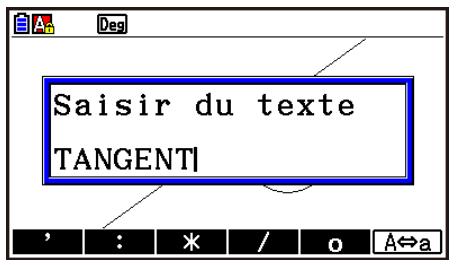
→
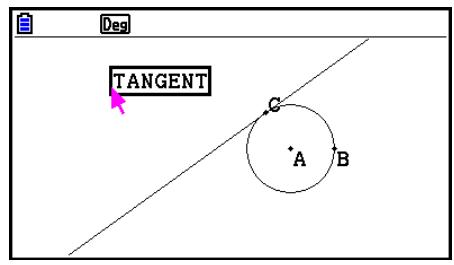
-
You coupez à présent déplacer le texte à un autre endroit de l'écran si vous le souhaitez.
-
Pour plus de détails, voir « Pour déplacer un objet » (page 14-30).
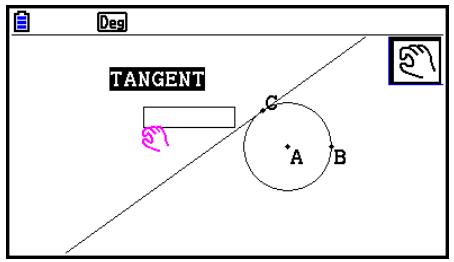
→
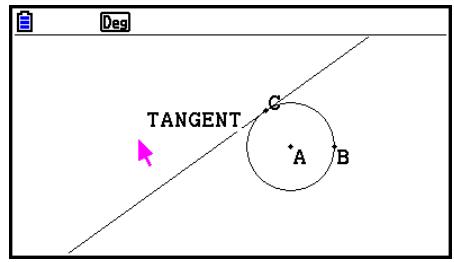
Pour modifier le texte à l'écran
- Sélectionnez le texte que vous poulez modifier.
-
Appuyez sur VARS
-
Le cadre de mesure s'affiche alors en bas de l'écran.
-
Appuyez sur [EXE].
- La boîte de dialogue de saisie de texte s'affiche.
4.Modifiez le texte et appuyez sur EXE - Le texte nouvellementéditede apparaitalors à l'écran.
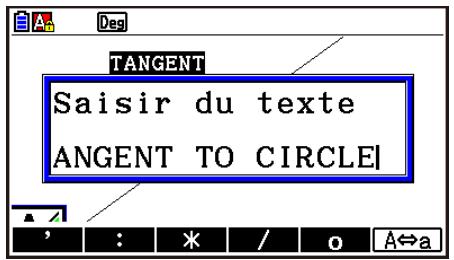
→
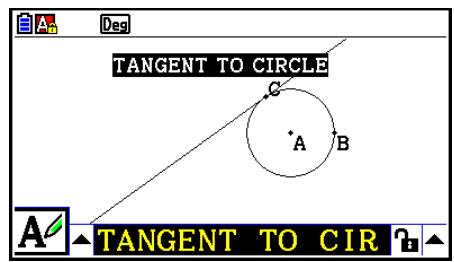
- Appuyez deux fois sur EXIT pour fermer le cadre de mesure.
Ajout ou modification d'une étiquette
Les opérations sur les étiquettes sont décrites dans cette section en utilisant un triangle. Dans le premier exemple, nous allons modifier une étiquette existante et dans le deuxième exemple nous allons ajouter une étiquette à un côté du triangle.
- Pour modifier une étiquette existante
- Sélectionnez le sommet du triangle dont vous poulez modifier l'étiquette. Dans cet exemple, nous allons sélectionner le point A.
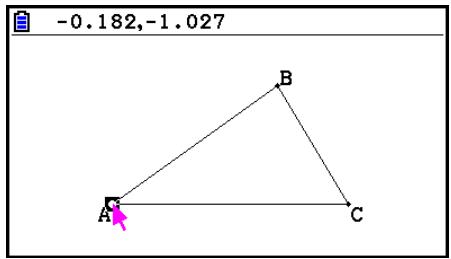
-
Appuyez sur VARS
-
Le cadre de mesure s'affiche alors en bas de l'écran.
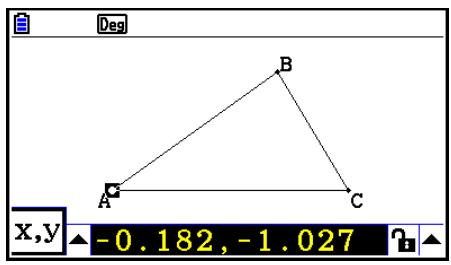
-
Appuyez sur pourmettre en surbrillance la flèche haute à gauche du cadre de mesure et appuyez sur EXE.
-
Une palette d'icones s'affiche alors.
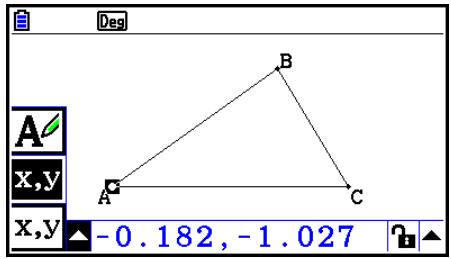
- Utilisez les touches du curseur pourmettre en surbrillance I'icone A sur la palette et appuyez sur EXE.
-
Appuyez sur pour remettre le cadre de mesure en surbrillance et appuyez sur EXE.
-
Cette opération affiche une boîte de dialogue d'édition d'étiquette et commute automatiquement le clavier de la calculatrice en mode Alpha Lock.
-
Saisissez jusqu'à 14 caractères pour le texte de l'étiquette et appuyez ensuite sur [EXE].
-
L'étiquette est ainsi modifiée.

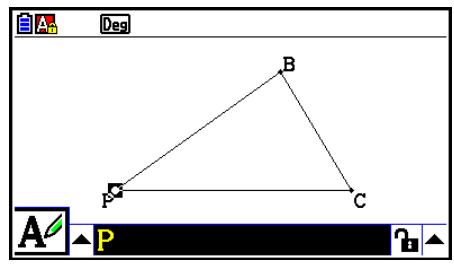
- Appuyez deux fois sur EXIT pour fermer le cadre de mesure.
- Pour ajouter une nouvelle étiquette
- Sélectionnez le côté du triangle auquel vous ajouter l'étiquette.
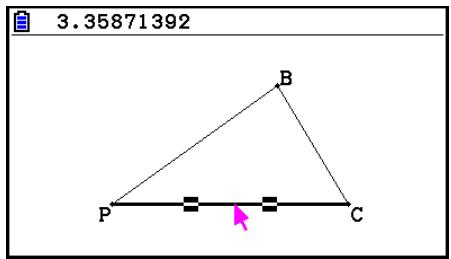
- Appuyez sur [VARS] pour afficher le cadre de mesure.
-
Appuyez sur pourmettre en surbrillance la flèche haute à gauche du cadre de mesure et appuyez sur EXE.
-
Une palette d'icones s'affiche alors.
-
Utilisez les touches du curseur pourmettre en surbrillance I'icone A sur la palette et appuyez sur EXE.
-
Appuyez sur pour remettre le cadre de mesure en surbrillance et appuyez sur EXE.
-
La boîte de dialogue d'édition d'étiquette s'affiche.
-
Saisissez jusqu'à 14 caractères pour le texte de la nouvelle étiquette et appuyez ensuite sur EXE.
L'étiquette est alors ajoutée.
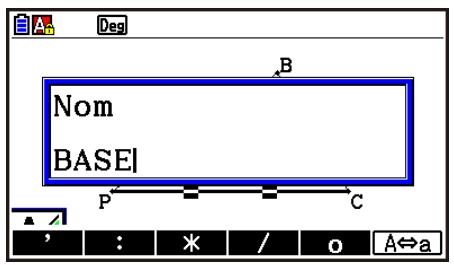

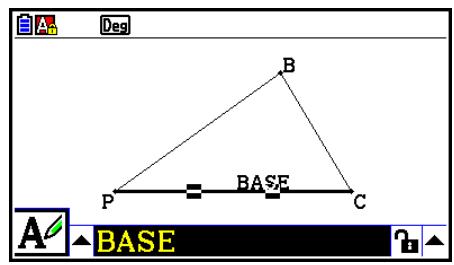
- Appuyez deux fois sur EXIT pour fermer le cadre de mesure.
5. Utilisation du cadre de mesure
Une pression sur Wars affiche en bas de l'écran le cadre de mesure illustré ci-dessous.
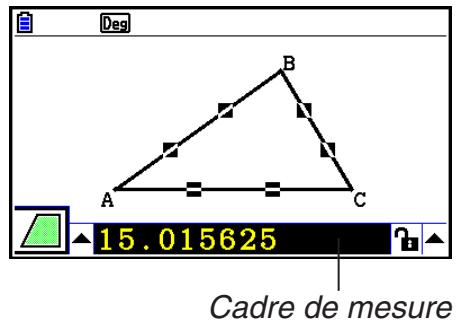
Vospuvezutiliserlecadre demesure poureffectuerlesoperations suivantes.
Visualiser les mesures d'un objet
L'affichage du cadre de mesure et la sélection d'un objet affiche des combinaisons des mesures suivantes, suivant le type d'objet que vous sélectionnez : coordonnées, distance/longueur, pente, équation, vecteur, rayon, circonférence, périmètre, aire, angle, angle supplémentaire, tangente, coïncidence, incidence ou point sur une courbe.
Spécifier les mesures d'une partie d'un objet
Après avoir affiché le cadre de mesure, vous pouvez sélectionner une partie d'un objet et modifier ensuite les valeurs numériques de la cote concernée. Vous pouvez spécifique les coordonnées d'un point, la longueur d'un segment de ligne (distance entre les points d'extrémité), l'angle formé par deux lignes, etc.
Verrouiller la mesure d'une partie d'un objet
Après avoir affiché le cadre de mesure, vous pouvez sélectionner une partie d'un objet et ensuite verrouiller la cote concernée. Vous pouvez verrouiller les coordonnées d'un point, la longueur d'un segment de ligne, l'angle formé par deux lignes, etc.
■ Visualisation des mesures d'un objet
Le type d'information qui apparait dans le cadre de mesure dépend de l'objet actuellément sélectionné à l'écran. Si l'objet sélectionné est un segment de ligne, par exemple, le cadre de mesure affiche la distance, la pente ou l'équation de cette ligne. Vous pouvez spécifique le type d'information que vous pouze visualiser en mettant en surbrillance la flèche haute à gauche du cadre de mesure, en appuyant sur la touche EXE (ou ) et en utilisant ensuite les touches du curseur pourmettre en surbrillance l'icone appropriée dans la palette d'icones qui apparait.
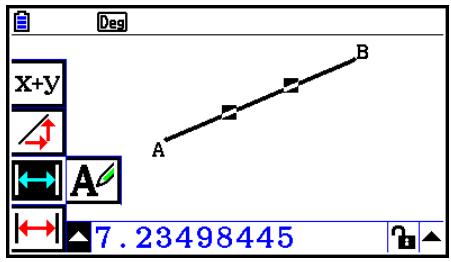
Le tableau suivant déscrit les informations qui apparaissent pour chaque icône sélectionnée et indique àquel moment chaque icône peut être sélectionnée.
| Icône | Nom de l'icône | Cette icône apparait quand cet objet est sélectionné : | La sélection de cette icône affiche : | Verrouillable |
| x,y | Coordonnées | Un point individuel | Coordonnées du point | Oui |
| ← | Distance/longueur | Deux points sur un objet ou deux objets différents ou encore un segment de ligne ou un vecteur individuel | Distance entre deux points, longueur d'un segment de ligne ou d'un vecteur | Oui |
| Δ | Pente | Ligne individuelle, demi-droite, segment de ligne ou vecteur | Pente de la ligne, demi-droite, segment de ligne ou vecteur | Oui |
| x+y | Équation | Toute ligne individuelle ou segment de ligne, demi-droite, cercle, demi-cercle, arc ou graphe de fonction | Fonction de l'objet (en utilisant des coordonnées rectangulaires) | Non |
| x+y | Expression | Une expression simple (« EXPR= » objet) | Formule de calcul | Non |
| x+y | Vecteur | Un vecteur individuel | Composants du vecteur | Oui |
| Rayon | Un cercle individuel, un demi-cercle ou un arc | Un rayon de cercle, de demi-cercle ou d'arc | Oui | |
| Circonférence | Un cercle individuel, un demi-cercle ou un arc | Longueur de la circonférence | Non*3 | |
| Périmètre | Un polygone individuel | Somme des longueurs des côtés | Non | |
| Aire | Trois pointsquelconques, un cercle individuel, un demi-cercle, un arc ou un polygone | Aire | Non*3 | |
| Angle*1 | Deux lignes, segments de ligne, demi-droites ou vecteurs*2 dans une combinaison quelconque | Angle et son supplément formé par les deux objets | Oui | |
| Angle supplémentaire*1 | ||||
| Tangente | Deux cercles ou arcs, une ligne et un cercle ou une ligne et un arc | Tangence ou non des deux objets | Oui |
1 L'angle et l'angle supplémentaire sont toujours affichés en degrés.
2 Lorsque deux vecteurs sont sélectionnés, l'angle qui n'est pas celui formé mathématiquement par les deux vecteurs. Il indique plutôt l'angle individuel qui serait formé si les vecteurs étaient deux lignes.
*3 Le cercle lui-même peut être verrouillé.
| Icône | Nom de l'icône | Cette icône apparait quand cet objet est sélectionné : | La sélection de cette icône affiche : | Verrouillable |
| Coïncidence | Deux segments de ligne | Si les segments de ligne sont de la même longueur ou non | Oui | |
| Incidence | Point et ligne, arc, cercle ou vecteur | Si le point se trouve ou non sur la ligne/courbe | Oui | |
| Angle de rotation | Deux points créé par la commande F5 - 4:Rotation | Angle de rotation | Non | |
| Échelle de dilatation | Deux points créé par la commande F5 - 5:Dilatation | Échelle de dilatation | Non | |
| Étiquette/Texte | Un point qui possède une étiquette ou un objet pouvant être nommé | Étiquette/Texte | Non |
Vos pouvez utiliser le cadre de mesure pour déterminer certaines mesures.
Le premier exemple ci-dessous indique comment visualiser les mesures d'un segment de ligne. Dans le deuxième exemple, trois points sont selectionnés à l'écran et le cadre de mesure indique l'aire du triangle qu'ils forment.
Pour visualiser les mesures d'un segment de ligne
- Dessinez un segment de ligne et sélectionnez-le.
-
Appuyez sur [VARS] pour afficher le cadre de mesure.
-
Cela affichera la longueur du segment de ligne.
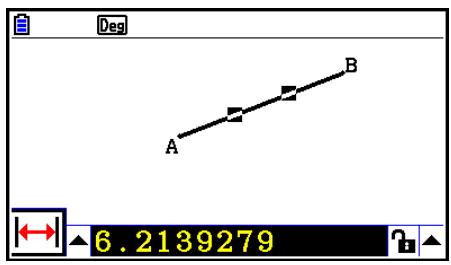
-
Appuyez sur pourmettre en surbrillance la flèche haute à gauche du cadre de mesure et appuyez sur EXE.
-
Une palette d'icones s'affiche alors.
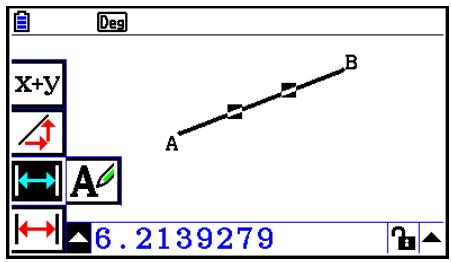
-
Sélectionnez les iconônes sur la palette pour afficher d'autres mesures.
-
Dans le cas d'un segment de ligne, vous pouvez visualiser sa longueur, sa pente et l'équation.
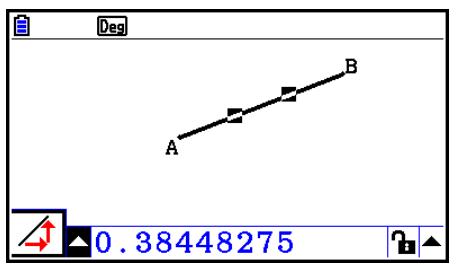
Pente
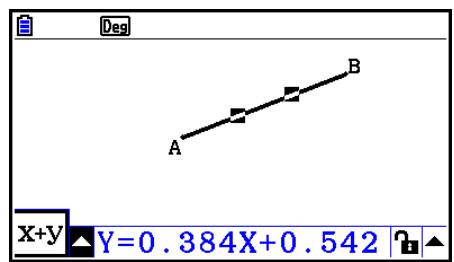
Équation
- Appuyez deux fois sur EXIT pour fermer le cadre de mesure.
- Pour afficher l'aire d'une surface rectangulaire
Voussupportezutiliserlecadredemasure pourafficherl'aired'un triangle formépartroispointsquelconquesqueyoussLECTIONnezà l'écran.
Exemple : Pour utiliser le rectangle ABCD pour déterminer les aires des triangles formés par les points A, D et B et par les points A, D et C
- Dessinez le rectangle.
- Sélectionnez les points A, D et B.
-
Appuyez sur VARS
-
L'aire du triangle ADB s'affiche alors dans le cadre de mesure.
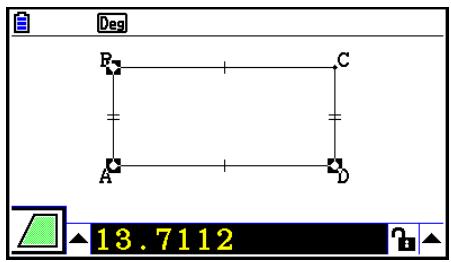
-
Pour activer l'écran de dessin, appuyez sur EXIT.
-
Le cadre de mesure n'est alors plus en surbrillance et le pointeur réapparait à l'écran.
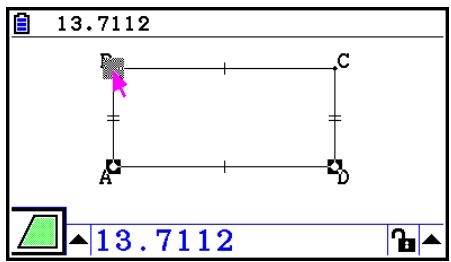
-
Appuyez sur AC/ON pour désélectionner les points actuels et seLECTIONNER les points A, D et C.
-
L'aire du triangle ADC s'affiche alors dans le cadre de mesure. La procédure ci-dessus permet de constater que les aires des deux triangles sont identiques.
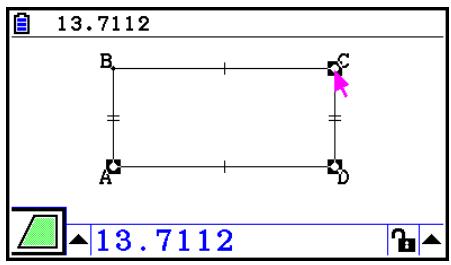
- Appuyez deux fois sur EXIT pour fermer le cadre de mesure.
Remarque
Une valeur qui indique l'aire d'un object dont les lignes se croisent est signalée par un double astérisque (**) à gauche de la valeur. Cela peut dire que l'aire indiquée par la valeur n'est peut-être pas correcte.
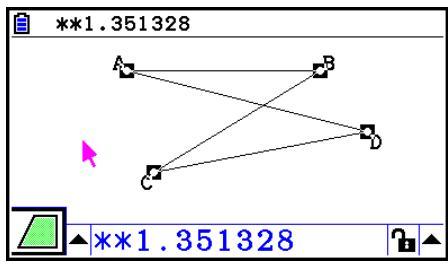
■ Spécification d'une mesure d'un objet
Dans les exemples ci-après, nous allons spécifier l'angle d'un triangle et la longueur d'un côté d'un triangle.
- Pour spécifique l'angle d'un triangle
- Dessinez un triangle.
- Sélectionnez le côte AC, puis Sélectionnez le côte BC.
-
Appuyez sur VARS pour afficher le cadre de mesure.
-
Cette action affiche la valeur actuelle de ACB (en degrés) dans le cadre de mesure.
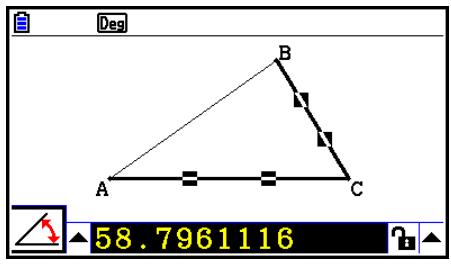
-
Saisissez la valeur que vous poulez spécifique pour ACB (en degrés) dans le cadre de mesure et appuyez sur EXE.
-
Dans cet exemple, nous saisissons 90, ACB est ainsi égal à 90 degrès.
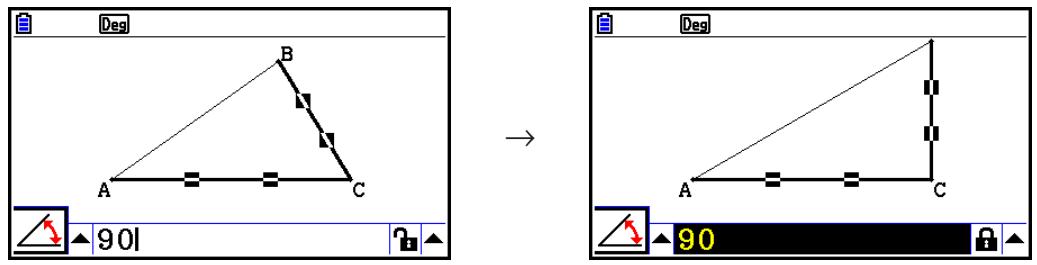
- Appuyez deux fois sur EXIT pour fermer le cadre de mesure.
Remarque
- L'exécution de l'étape 5 dans la procédure ci-dessus ne modifie pas seulement la valeur de la mesure, mais verrouille également la mesure. Voir « Verrouillage ou déverrouillage d'une mesure d'un objet » (page 14-47) pour plus d'informations sur le verrouillage et le déverrouillage des mesures.
- La spécification d'une valeur peut provoquer une modification inattendue d'un objet. Si cela se produit, essayez de verrouiller la ou les parties de l'objet (page 14-47) ou de déverrouiller temporairement tous les objets (Suppr contr, page 14-48).
- Pour spécifique la longueur d'un côté d'un triangle
Remarque
-
Lorsque vous spécifiez l'une quelconque des mesures suivantes pour la première fois dans le fichier que vous éditez (ou immédiatement après une opération d'effacement total : F2(Edit) - 6:Effacer tout), l'objet qui en résultat sera redimensionné de manière à occuper l'espace maximum disponible de la zone d'affichage.
-
Longueur d'un côté d'un triangle
- Longueur d'un segment de ligne ou d'un vecteur
- Longueur d'un côté d'un rectangle, carré, polygone ou n-gone régulier
- Circonference d'un cercle ou longueur d'un arc
Les paramètres de la fenêtre d'affichage seront reconfigurés automatiquement de sorte que la taille de l'objet affché ne semble pas beaucoup changer.
L'exemple ci-après illustré ce qui se passé lorsqu'la valeur de la base d'un triangle dessiné avec les paramètres par défaut de la fenêtre d'affichage (avec une largeur d'écran de 10,7) est modifiée à 120.
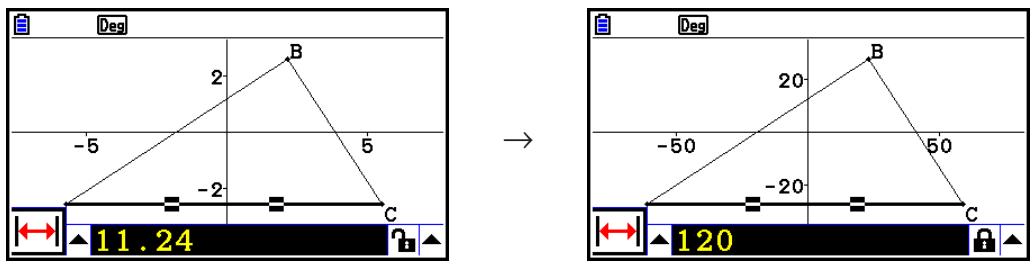
Les paramètres de la fenêtre d'affichage sont reconfigurés afin de garantir que la spécification d'une mesure d'un objet ne le rende pas trop grand pour être affchéé à l'écran ou trop petit pour être visualisé. Notez que tous les autres objets actuelsment à l'écran seront également redimensionnés dans les mêmes proportions que l'objet dont vous spécifiez la mesure.
- Une fois que vous avez spécifique une mesure d'un objet, il ne sera pas redimensionné davantage si vous spécifier une autre de ses mesures.
■ Verrouillage ou déverrouillage d'une mesure d'un objet
Le « verrouillage d'une mesure » signifie que l'objet correspondant ne peut pas être déplacé. Si un point est verrouillé à un cercle, par exemple, le point se déplacera en même temps que le cercle.
- Pour verrouiller ou déverrouiller une mesure
L'icone à droite du cadre de mesure indique si une mesure est verrouillée ou déverrouillée.
La mesure est déverrouillée.
La mesure est verrouillée.
- Pour verrouiller une mesure particulière
Vousspuvezverrouiller une mesure particuliere eneffectuant l'une des operations suivantes.
- Executez la procEDURE décrite sous « Spécification d'une mesure d'un objet » (page 14-45) pour spécifique la mesure. La mesure spécifique sera alors automatiquement verrouillée.
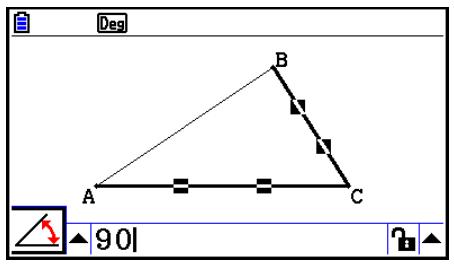

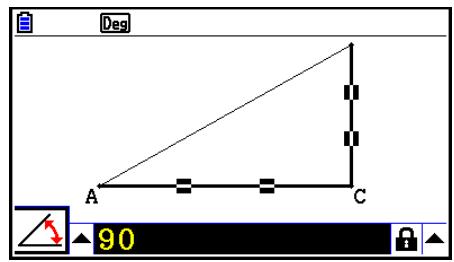
Si I'oné a droite du cadre de mesure est [b], mettez-la en surbrillance et appuyez sur [Exe].
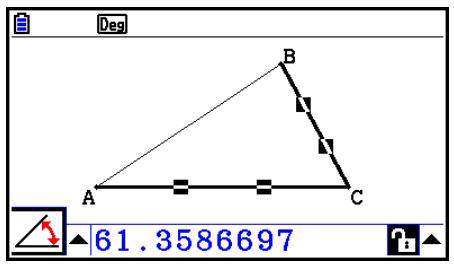

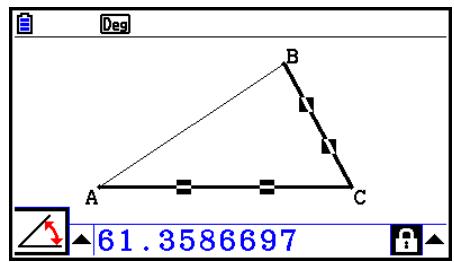
- Mettez la flèche haute à droite de l'icone en surbrillance et appuyez sur EXE. Sur le menu qui apparaît, Sélectionnéz [Verrouil] et appuyez sur EXE.
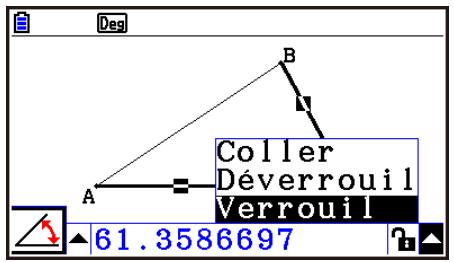

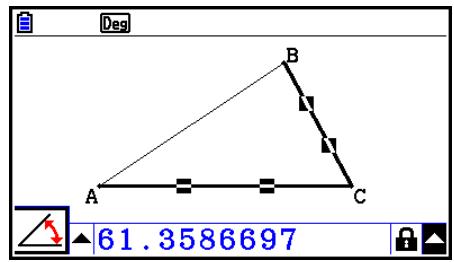
Remarque
- Certaines mesures ne peuvent pas etre verrouillées. Pour plus d'informations, voir la colonne « Verrouillable » du tableau de la rubrique « Visualisation des mesures d'un objet » (page 14-41).
- Pour déverrouiller une mesure particulière
Vouspouvez déverrouiller une mesure particulière en effectuant l'une des opérations suivantes.
- Si l'icône à droite du cadre de mesure est , mettez-la en surbrillance et appuyez sur EXE.
- Mettez la flèche haute à droite de l'icône en surbrillance et appuyez sur EXE. Sur le menu qui apparaît, Sélectionnéz [Déverrouil] et appuyez sur EXE.
- Pour déverrouiller tous les objets à l'écran
Effectuez l'opération suivante : [OPTN] (Option) - 4:Suppr contr.
Tous les paramètres verrouillés sont alors déverrouillés.
Remarque
L'opération ci-dessus déverrouille à la fois les mesures que vous avez verrouillées manuellement ainsi que les objets qui sont verrouillés automatiquement au moment où ils sont dessinés. L'opération ci-dessus déverrouille la totalité des conditions de verrouillage suivantes, par exemple.
- Le verrouillage appliqué lorsque vous dessinez un rectangle qui maintain ses côts opposés égaux (verrouillage de la coïncidence du côté opposé)
- Le verrouillage appliqué lorsqu vous dessinEZ un triangle isocèle (ABC) qui maintient les cots AB et BC égaux (verrouillage de la coincidence du côté AB et du côté BC)
- Le verrouillage appliqué lorsque vous dessinez une ligne infinie qui maintain le passage de la ligne par deux points (point A et point B) (verrouillage de l'incidence de la ligne infinie et des points A, B)
- La relation entre le segment de ligne et la bissectrice qui est formée lorsque vous sélectionnez un segment de ligne et effectuez l'opération suivante : F4 (Construire) - 1:Bissectr perd.
- Les similartés (verrouillées) des objets lorsque vous sélectionnez les objets et effectuez l'opération suivante : F5 (Transformer) - 5:Dilatation.
Collage des mesures dans une image d'écran
Les procédures décrites dans cette section vous permettent de coller les mesures d'un objet dans une image à l'écran. Les mesures changent de manière dynamique lorsque vous manipulez l'objet.
Les types de mesures suivants peuvent être collés dans une image à l'écran : coordonnées, distance/longueur, pente, équation, composants de vecteur, rayon, circonférence, périmètre, aire, angle, angle supplémentaire.
- Pour coller une mesure dans une image à l'écran
Exemple : Pour coller la mesure d'un angle interne dans une image à l'écran
- Dessinez un triangle et selectionnez deux de ses cots.
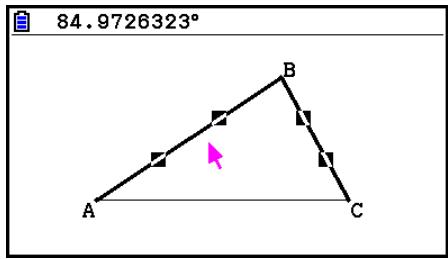
- Appuyez sur VARS pour afficher le cadre de mesure.
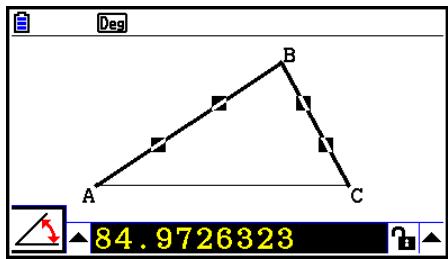
-
Appuyez sur 口 pourmettre en surbrillance la flèche haute à droite du cadre de mesure et appuyez sur EXE.
-
Un menu s'affiche alors.
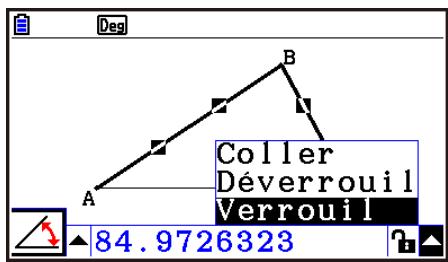
-
Utilisez pourmettre [Coller]en surbrillance et appuyez sur EXE.
-
La mesure qui se trouve dans le cadre de mesure sera alors collée dans l'image à l'écran. Le texte de la mesure collée est sélectionné à ce moment.
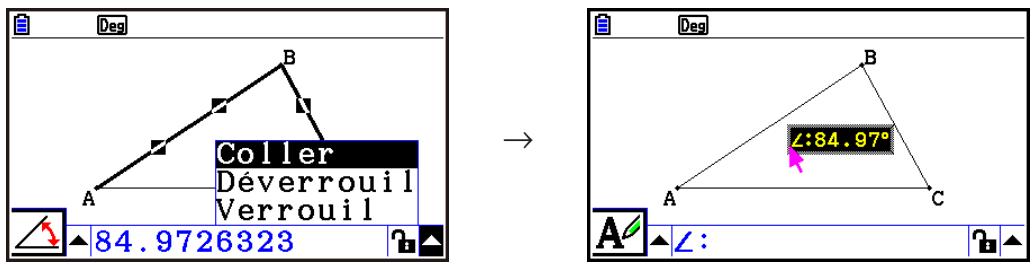
-
Déplacez le texte à un autre endroit de l'écran si vous le souhaitez.
-
Appuyez sur , , T , puis utilisez les touches du curseur pour déplacer la mesure collée à l'écran. Pour plus de détails, voir « Pour déplacer un objet » (page 14-30).
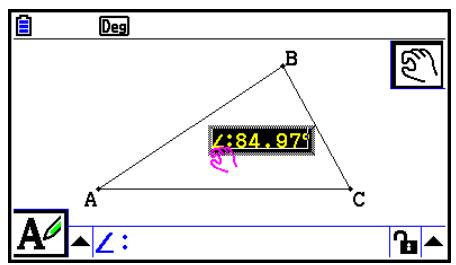
→
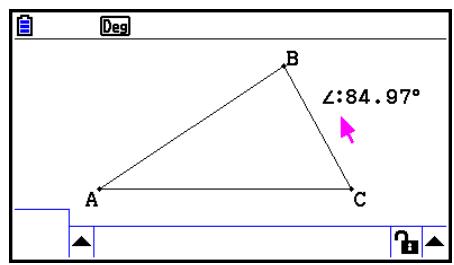
Remarque
Vouss pouvez également coller la mesure qui se trouve actuellément dans le cadre de mesure sur l'image à l'écran en appuyant sur SHIFT (PASTE) pendant que le cadre de mesure est en surbrillance à l'étape 2 de la procédure ci-dessus.
■ Modification de la balise d'un type de mesure
Lorsque vous collez une mesure dans une image à l'écran en utilisant la procédure « Pour coller une mesure dans une image à l'écran » déscribe à la page 14-49, une balise de type de mesure (texte ou symbole) est attachée devant la valeur de la mesure pour indiquer le type de mesure.
Examples: Longueur
Length:8.32
Angle (interne)
∠84.97°
Angle (supplémentaire)
≤:148.72°
Voussoupiezmodifierou supprimerla balise de type de mesure siyoulesouhaitez.
- Pour éoperator une balise de type de mesure
-
Sélectionnez la mesure dont vous pouze éoperator la balise de type et appuyez sur VARS.
-
Le cadre de mesure s'affiche alors avec, dans celui-ci, la balise de type de la mesure sélectionnée.
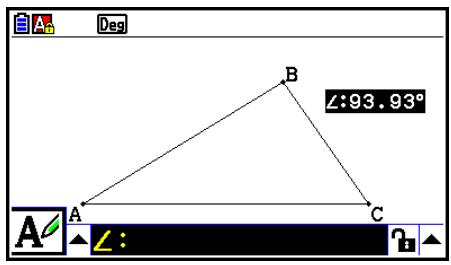
-
Appuyez sur [EXE].
-
La boîte de dialogue d'édition d'étiquette s'affiche.
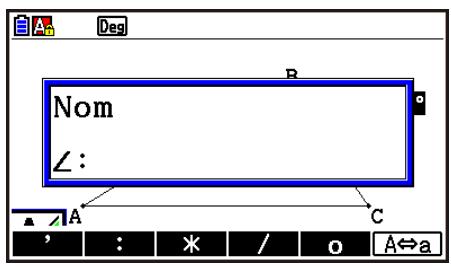
-
Saisissez jusqu'à 14 caractères pour la balise de type d'étiquette.
-
Pour supprimer la balise, appuyez sur AC/ON.
- Appuyez sur EXE.
- La mesure selectionnée à l'écran change alors.
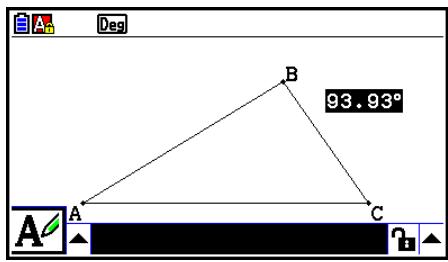
- Appuyez deux fois sur EXIT pour fermer le cadre de mesure.
■ Affichage du résultat d'un calcul qui utilise les valeurs de mesure à l'écran
La procédure déscribe dans cette section vous permet d'effectuer des calculs en utilisant la valeur de l'angle, la longueur d'une ligne et d'autres valeurs de mesure attachées à un objet et d'afficher le résultat à l'écran.
- Pour afficher le résultat d'un calcul qui utilise les valeurs de mesure à l'écran
Example : Le segment de ligne AB et le segment de ligne CD (le point C se trouve AB) étant dessinés comme illustré, calculez la somme de ACD et de DCB et affichez le résultat à l'écran. (54,72 + 125,28 = 180,00)
- Voir « Collage des mesures dans une image d'écran » (page 14-49) pour plus d'informations sur l'affichage des valeurs de mesure de ACD et DCB .
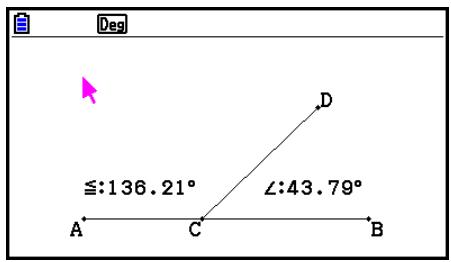
-
Effectuez l'opération suivante : [OPTN] (Option) - 2:Expression.
-
« EXPR= » s'affiche alors à l'endetroit du pointeur et le cadre de mesure apparait.
- L'opération ci-dessus affiche également les étiquettes de chaque mesure actuelle à l'écran.
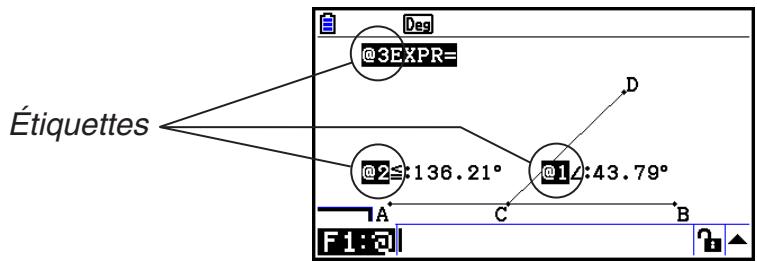
-
Vous pouvez à présent utiliser les étiquettes pour spécifier les valeurs de mesure dans le calcul que vous avez saisi dans le cadre de mesure.
-
Pour saisir une valeur de mesure dans le cadre de mesure, saisissez le symbole (@) suivant l'étiquette numérique de la valeur: @1, @2, etc. Comme nous voulons ici calculer la somme des angles DCB (@1) et ACD (@2), saisissez ceci: @1+@2.
- Vous pouvez saisir « @ » en appuyant sur F1.
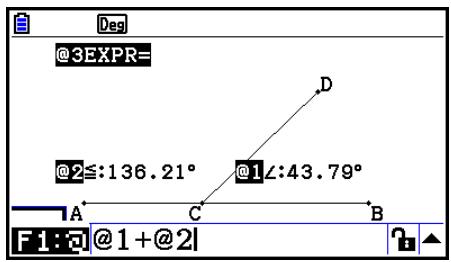
-
ÀpRES avoir saisi l'expression à calculer, appuyez sur [EXE].
-
Le résultat du calcul s'affiche à droite de « EXPR = »
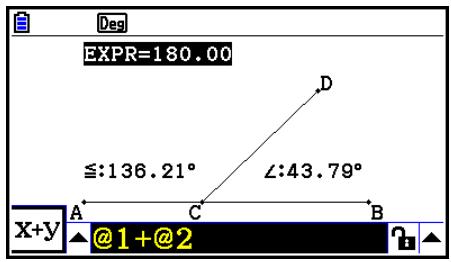
Remarque
Lorsqu'une mesure est une coordonnée ou un composant de vecteur, le format de l'étiquette devient « @1X », « @1Y », etc. « @1X » indique la valeur x d'une coordonnée ou la valeur du composant x d'un vecteur, alors que « @1Y » indique la valeur y d'une coordonnée ou la valeur du composant y d'un vecteur.
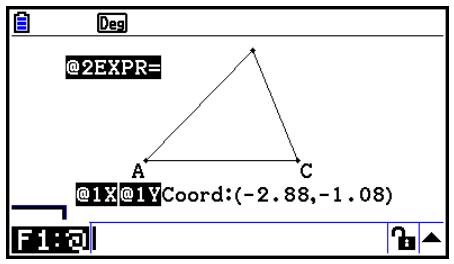
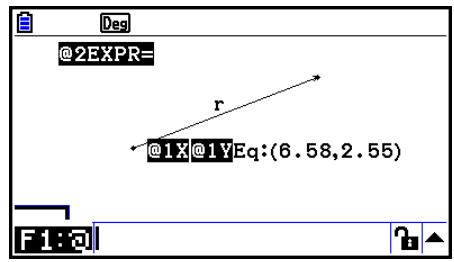
Calculs employant l'aire des figures affichées
Les procédures décrites dans cette section vous permettent d'effectuer des calculs en utilisant l'aire des figures et d'afficher l'expression ainsi que les résultats des calculs. Le calcul de la somme des aires du triangle ABC et du triangle A'B'C', par exemple, peut être affiché comme ci-dessous.
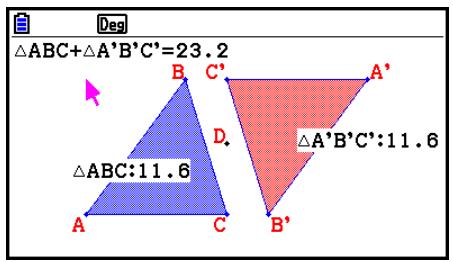
Les figures qui peuvent être spécifiées pour un calcul sont celles qui possèdent des couleurs de replissage (celles sont le paramètre Coul zone est différent de « Clear »). Reportez-vous à « Spécification de la couleur et du type de ligne d'un objet affché » (page 14-21) pour plus d'informations sur le paramètre Coul zone.
- Pour effectuer un calcul en employant l'aire des figures affichées
Exemple : Pour calculer la somme des aires de deux triangles affichés, puis afficher l'expression et les résultats du calcul
- Dessinez les triangles et spécifiez ensuite bleu pour le paramètre Coul zone de l'un et rouge pour celui de l'autre.
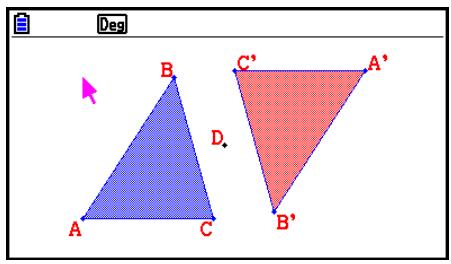
-
Effectuez l'opération suivante: [OPTN] (Option) - 7:Calc Surface.
-
Le cadre de mesure s'affiche alors et l'un des triangles est en surbrillance. La figure en surbrillance est cette actuellément sélectionnée pour le calcul de l'aire. Vous pouvezmettre l'une ou l'autre figure en surbrillance à l'aide des touches ④ et ⑥
-
Sélectionnez la première figure à calculer (elle de gauche dans cet exemple) et appuyez sur EXE.
-
Le cadre de mesure passé alors en surbrillance, ce qui indique que son contenu peut être modifié.
- « @1 △ABC » apparaît sur le triangle de gauche et « @1 » (le symbole pour △ABC) est saisi dans le cadre de mesure.
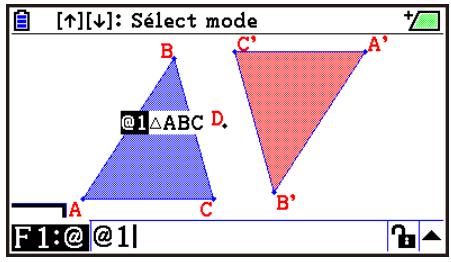
- Appuyez sur .
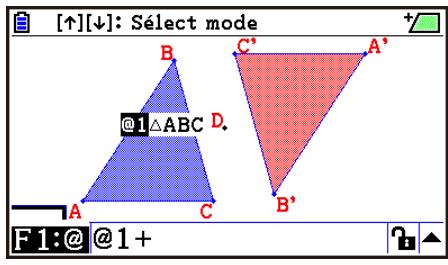
-
Appuyez sur pour ramener le point de saisie du cadre de mesure à l'écran de dessin, puis appuyez sur pour sélectionner l'autre triangle du côté croit de l'écran.
-
« @2 A'B'C' » apparait sur le triangle de droite et « @2 » (le symbole pour A'B'C' ) est saisi dans le cadre de mesure.
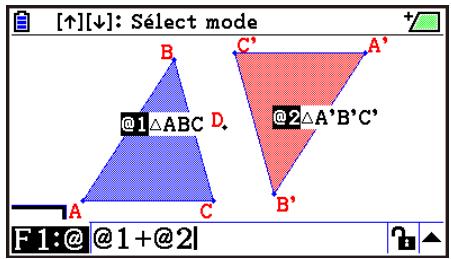
-
Appuyez sur EXE.
-
L'expression ABC + A'B'C' apparait alors en bas de l'écran.
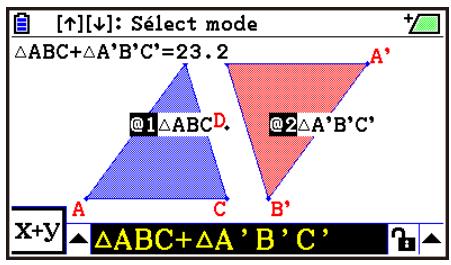
-
Appuyez sur EXIT pour fermer le cadre de mesure.
-
Vous pouze à présent déplacer le texte sur l'écran à votre guise.
- Pour plus de détails, voir « Pour déplacer un objet » (page 14-30).
■ Spécification du format de nombre pour une mesure
Vospuvez specifier le format de nombre de chaque mesure à l'écran.
Remarque
- Le format de nombre par défaut est « Fix2 ». Pour plus de détails sur les formats des nombres, voir « Spécification de l'unité d'angle et du format d'affichage » (page 2-12).
- Quel que soit le format de nombre choisi, les valeurs entières sont toujours affichées sans leur partie décimale.
- Pour spécifique le format de nombre d'une mesure
Exemple : Pour spécifier une décimale pour les valeurs de mesure
- Sélectionnez les mesures dont vous poulez modifier le format de nombre.
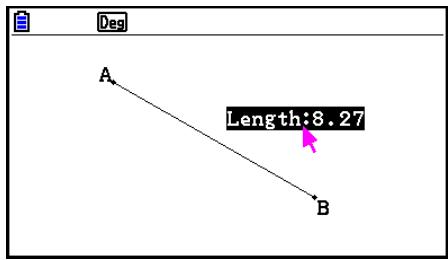
- Effectuez l'opération suivante: [OPTN] (Option) - 3:Format num.
- La boîte de dialogue Format num s'affiche.
- Mettez le format de nombre souhaité en surbrillance. Dans notre exemple, il s'agit de « Fix1 » puisque nous voulons spécifique une décimale.
- Appuyez sur [EXE].
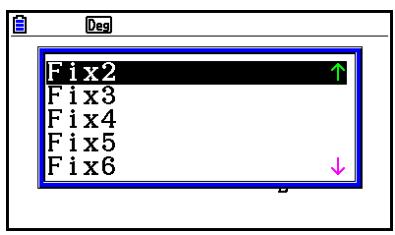
→
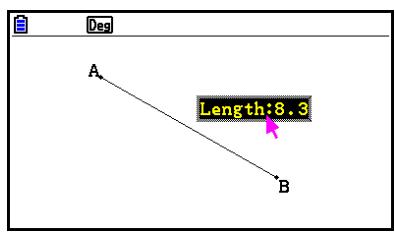
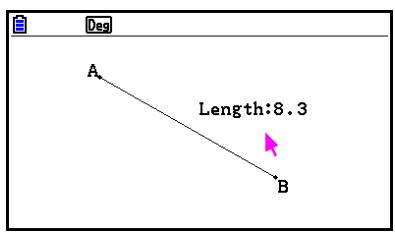
6. Utilisation des animations
Une animation se compose d'une ou plusieurs paires point/courbe dans lesquelles la courbe peut etre un segment de ligne, un cercle, un demi-cercle, un arc ou une fonction. Pour construire une animation, selectionnez une paire point/courbe et ajoutez-la a une animation.
■ Création etexecutiond'une animation
- Pour ajouter une animation et l'exécuter
Exemple : Pour animer un point autour d'un cercle
- Tracez un point et dessinez un cercle, puis seLECTIONnezles.
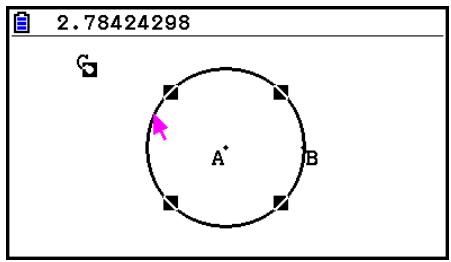
-
Effectuez l'opération suivante: F6 (Animer) - 1: Ajouter anim.
-
Cette opération ajoutera un effet d'animation avec lequel un point se déplace le long de la circonférence du cercle.
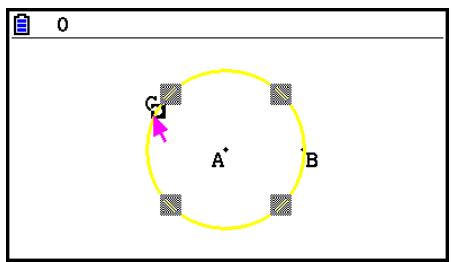
-
Effectuez l'une ou l'autre des opérations suivantes : F6 (Animer) - 5:Aller (1 fois) ou F6 (Animer) - 6:Aller (répét).
-
Le point effectuera alors un mouvement le long de la circonférence du cercle.
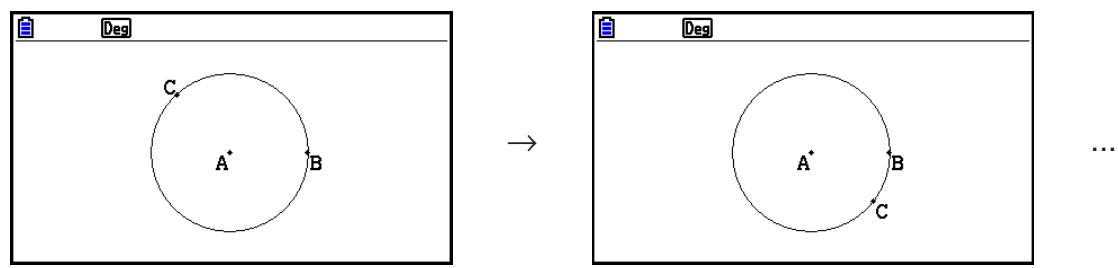
- Pour arrêter l'animation, appuyez sur EXIT ou sur AC/ON.
Remarque
- Vous pouvez repeter la procEDURE ci-dessus pour creer plusieurs points qui se déplacent simultanément.
Essayez ceci :
- Dessinez un segment de ligne et tracez un autre point.
- Sélectionnez le segment de ligne et le point.
- Répétez les étapes 2 et 3 ci-dessus.
Notez que les deux animations démarrent en même temps!
- Pour démarrer une nouvelle animation, exécutez la procédure décrite sous « Pour remplaçer l'animation en cours par une nouvelle » ci-dessous.
- Pour remplaçer l'animation en cours par une nouvelle
- Sélectionnez le point et la courbe pour la nouvelle animation.
-
Effectuez l'opération suivante : F6 (Animer) - 2:Remplacer anim.
-
Les animations en cours sont alors annulées et une animation est créé pour un nouvel ensemble point et courbe.
-
Effectuez l'une ou l'autre des opérations suivantes pour exécuter la nouvelle animation : F6 (Animer) - 5:Aller (1 fois) ou F6 (Animer) - 6:Aller (répét)
- Pour arrêter l'animation, appuyez sur EXIT ou sur AC/ON.
- Pour tracer un lieu de point
Remarque
L'utilisation de la commande Suivi courbe laisse une trainée de points en exécutant l'animation.
Exemple : Pour utiliser la commande Suivi courbe pour dessiner une parabole
Une parabole est le lieu des points équidistant d'un point (le foyer) et d'une ligne (la directrice). Utilisez la commande Suivi courbe pour dessiner une parabole en utilisant un segment de ligne (AB) comme directrice et un point (C) comme foyer.
- Dessinez un segment de ligne AB et tracez un point C qui ne se trouve pas sur le segment de ligne AB.
- Tracez le point D, lequel ne devrait lui non plus se trouver sur le segment de ligne AB, mais du même côté que le segment de ligne que le point C.
- Dessinez un segment de ligne qui relié le point D au point C.
- Dessinez un autre segment de ligne qui relié le point D au segment de ligne AB. Il s'agit du segment de ligne DE.
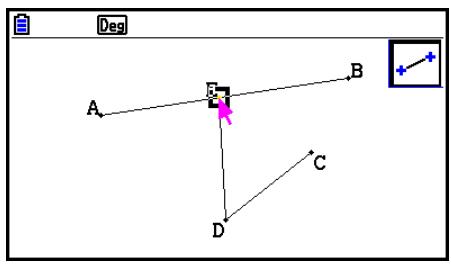
-
Sélectionnez les segments de ligne AB et DE et appuyez sur VARS.
-
Le cadre de mesure s'affiche alors et indique l'angle entre les segments de ligne AB et DE.
-
Saisissez 90 dans le cadre de mesure en appuyant sur 9 0 EXE.
-
L'angle entre les segments de ligne AB et DE prend alors une valeur de 90 degrés et se verrouille.
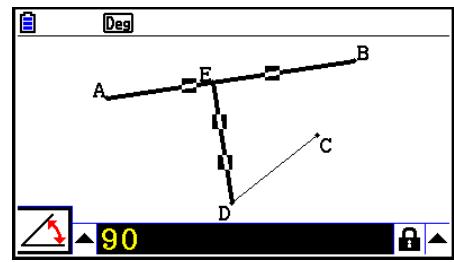
- Appuyez sur EXIT ACON pour désélectionner tous les objets à l'écran.
- Sélectionnez les segments de ligne DE et DC et appuyez sur VARS.
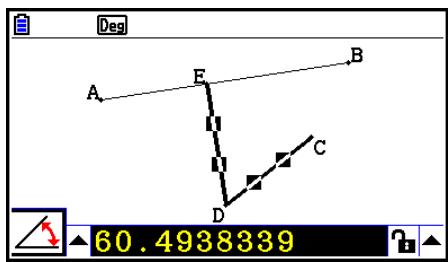
- Appuyez sur EXE pour afficher la palette d'icônes, mettez l'icone en surbrillance et appuyez sur EXE.
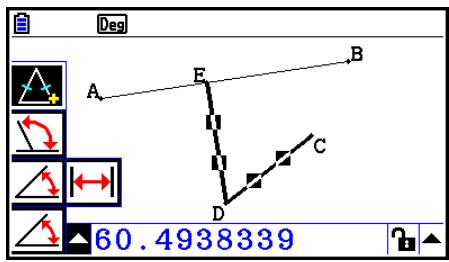
EXE
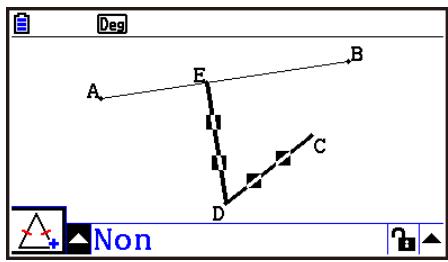
- Utilisez pourmettre l'icone en surbrillance et appuyez sur EXE.
Liconedevient
- Les segments de ligne DE et DC ont ainsi des longueurs qui coincident.
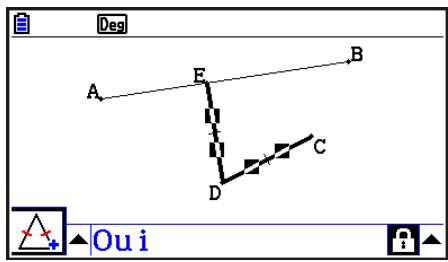
- Appuyez sur EXIT EXIT AC/ON, puis selectionnéz le point E et le segment de ligne AB.
- Effectuez l'opération suivante: [F6] (Animer) - 1: Ajouter anim.
- Appuyez sur / et sélectionné le point D.
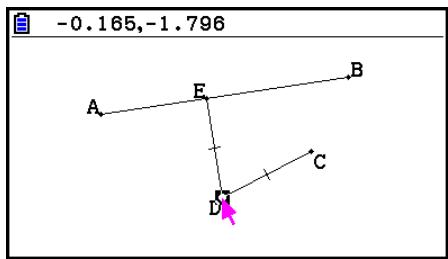
-
Effectuez l'opération suivante: [F6] (Animer) - 3:Suivi courbe.
-
Le point D (celui que vous avez selectionné à l' étape 13) est ainsi déclaré « point de tracé ».
-
Effectuez l'opération suivante: F6 (Animer) - 5:Aller (1 fois).
-
Cela devrait tracer une parabole à l'écran. Notez que le segment de ligne AB est la directrice et le point C est le foyer de la parabole.
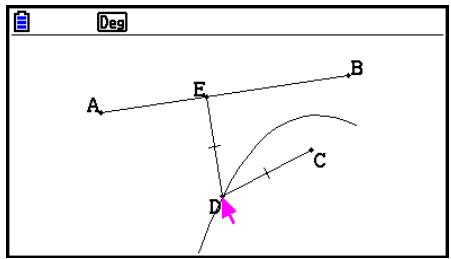
Remarque
- Tous les points actuelsment selectionnés à l'écran deviennent des points de trace lorsque vous effectuez l'opération suivante : F6 (Animer) - 3:Suivi courbe. Cette opération annule également la commande Suivi courbe pour tout point actuellément configuré comme point de trace.
- La fonction de mise hors tension automatique de la calculatrice éteindra la machine même si une animation est en cours d'exécution. Si la calculatrice est éteinte (automatiquement ou manuellement) pendant l'exécution d'une animation, cette dernière s'arrête.
- Pour modifier une animation
Exemple : Pendant l'écran d'animation créé avec la procédure décrite sous « Pour tracer un lieu de point », utilisez l'écran Modifier animations pour modifier l'animation
- Effectuez l'opération suivante pendant que l'écran d'animation que vous pouze modifier est affchéé : F6 (Animer) - 4:Editor anim.
- Ceci provoque l'affichage de l'écran Modifier animations.
- Modifiez l'animation en appliquant l'une des procédures ci-dessous.
| Si vous poulez faire cesi : | Exécutive cette procédure : |
| Spécifiez le nombre d'éxcération de l'animation lorsque vous effectuez l'opération : F6 (Animer) - 6:Aller (répét) | 1. Utilisez ◆ et ◆ pourmettre « Fois »en surbrillance sur l'écran Modifier animations et appuyez sur F1 (Times). |
| 2. Dans la boîte de dialogue qui s'affiche, saississez le nombre de répétitions souhaïte et appuyez sur EXE. • Si vous saississez 0 ici, l'animation se répétera jusqu'à ce que vous appuyiez sur EXIT ou ACON pour l'accêter. | |
| Si vous VOULEZ faire ceci: | Exécutez cette procédure: |
| Spécifier le nombre d'étapes à utiliser lorsque le point E se déplace le long du segment de ligne AB | 1. Utilisez ◆ et ◆ pourmettre « Pas » en surbrillance sur l'écran Modifier animations et appuyez sur F1(STEPS). Modier animations Fois :10 Pas :20 Animations E t0 :0 t1 :1 STEPS → 2. Dans la boîte de dialogue qui s'affiche, saisissez un nombre entier de 2 à 100 et appuyez sur EXE. |
| Spécifier le point de départ et le point final du mouvement du point E le long du segment de ligne AB | 1. Utilisez ◆ et ◆ pourmettre « t0 » en surbrillance sur l'écran Modifier animations, juste sous le « E » de « Animations ». Modier animations Fois :10 Pas :20 Animations E t0 :0 t1 :1 2. Saisissez un nombre de -10 à 10. Modier animations Fois :10 Pas :20 Animations E t0 :0.5l t1 :1 t1 :1 t1 :1 t1 :1 t1 :1 t1 :1 t1 :1 t1 :1 t1 :1 t1 :1 t1 :1 t1 :1 t1 :1 t1 :1 t1 :1 t1 :1 t1 :1 t1 :1 t1 :1 t1 :1 t1 :0.5l t1 :0.5l t1 :0.5l t1 :0.5l t1 :0.5l t1 :0.5l t1 :0.5l t1 :0.5l t1 :0.5l t1 :0.5l t1 :0.5l t1 :0.5l t1 :0.5l t1 : t1 :0.5l t1 :0.5l t1 :0.5l t1 :0.5l t1 :0.5l t1 :0.5l t1 :0.5l t1 :0.5l t1 :0.5l t1 :0.5l t1 :0.5l t1 :0.5l t1 :1 t1 :1 t1 :1 t1 :1 t1 :1 t1 :1 t1 :1 t1 :1 t1 :1 t1 :1 t1 :1 t1 :1 t1 :1 t1 :1 t1 :1 t1 :1 t1 :1 t1 :1 t1 :0.5l T1 :0.5l T1 :0.5l T1 :0.5l T1 :0.5l T1 :0.5l T1 :0.5l T1 :0.5l T1 :0.5l T1 :0.5l T1 :0.5l T1 :0.5l T1 :0.5l T1 :0. T1 :0.5l T1 :0.5l T1 :0.5l T1 :0.5l T1 :0.5l T1 :0.5l T1 :0.5l T1 :0.5l T1 :0.5l T1 :0.5l T1 :0.5l T1 :0.5l T1 :1 T1 :1 T1 :1 T1 :1 T1 :1 T1 :1 T1 :1 T1 :1 T1 :1 T1 :1 T1 :1 T1 :1 T1 :1 T1 :1 T1 :1 T1 :1 T1 :1 T1 :1 T1 :1 T1 :1 T1 :0.5l T1 :0.5l T1 :0.5l T1 :0.5l T1 :0.5l T1 :0.5l T1 :0.5l T1 :0.5l T1 :0.5l T1 :0.5l T1 :0.5l T1 :0.5l T1 : T1 :0.5l T1 :0.5l T1 :0.5l T1 :0.5l T1 :0.5l T1 :0.5l T1 :0.5l T1 :0.5l T1 :0.5l T1 :0.5l T1 :0.5l T1 :0.5l T1 :t1 :0.5l T1 :t1 :0.5l T1 :t1 :0.5l T1 :t1 :0.5l T1 :t1 :0.5l T1 :t1 :0.5l T1 :t1 :0.5l T1 :t1 :0.5l T1 :t1 :0.5l T1 :t2 :0.5l T1 :t2 :0.5l T1 :t2 :0.5l T1 :t2 :0.5l T1 :t2 :0.5l T1 :t2 :0.5l T1 :t2 :0.5l T1 :t2 :0.5l T1 :t2 :0.5l T1 :t2 : T1 :t2 :0.5l T1 :t2 :0.5l T1 :t2 :0.5l T1 :t2 :0.5l T1 :t2 :0.5l T1 :t2 :0.5l T1 :t2 :0.5l T1 :t2 :0.5l T1 :t2 :0.5l t1 :t2 :0.5l T1 :t2 :0.5l T1 :t2 :0.5l T1 :t2 :0.5l T1 :t2 :0.5l T1 :t2 :0.5l T1 :t2 :0.5l T1 :t2 :0.5l T1 :t2 :0.5l T2 :0.5l T2 :0.5l T2 :0.5l T2 :0.5l T2 :0.5l T2 :0.5l T2 :0.5l T2 :0.5l T2 :0.5l T2 :0.5l T2 :0.5l T2 :0.5l T2 :0. T2 :0.5l T2 :0.5l T2 :0.5l T2 :0.5l T2 :0.5l T2 :0.5l T2 :0.5l T2 :0.5l T2 :0.5l T2 :0.5l T2 :0.5l T2 :0.5l T2 :1 T2 :1 T2 :1 T2 :1 T2 :1 T2 :1 T2 :1 T2 :1 T2 :1 T2 :1 T2 :1 T2 :1 T2 :1 T2 :1 T2 :1 T2 :1 T2 :1 T2 :1 T2 :1 T2 :1 T2 :2 T2 :2 T2 :2 T2 :2 T2 :2 T2 :2 T2 :2 T2 :2 T2 :2 T2 :2 T2 :2 T2 :2 T2 :2 T2 :2 T2 :2 T2 :2 T2 :2 T2 :2 T2 :2 T2 :2 T2 :3 T2 :3 T2 :3 T2 :3 T2 :3 T2 :3 T2 :3 T2 :3 T2 :3 T2 :3 T2 :3 T2 :3 T2 :3 T2 :3 T2 :3 T2 :3 T2 :3 T2 :3 T2 :3 T2 :3 T2 :4 T2 :4 T2 :4 T2 :4 T2 :4 T2 :4 T2 :4 T2 :4 T2 :4 T2 :4 T2 :4 T2 :4 T2 :4 T2 :4 T2 :4 T2 :4 T2 :4 T2 :4 T2 :4 T2 :4 T2 :5 T2 :5 T2 :5 T2 :5 T2 :5 T2 :5 T2 :5 T2 :5 T2 :5 T2 :5 T2 :5 T2 :5 T2 :5 T2 :5 T2 :5 T2 :5 T2 :5 T2 :5 T2 :5 T2 :5 T2 :6 T2 :6 T2 :6 T2 :6 T2 :6 T2 :6 T2 :6 T2 :6 T2 :6 T2 :6 T2 :6 T2 :6 T2 :6 T2 :6 T2 :6 T2 :6 T2 :6 T2 :6 T2 :6 T2 :6 T2 :7 T2 :7 T2 :7 T2 :7 T2 :7 T2 :7 T2 :7 T2 :7 T2 :7 T2 :7 T2 :7 T2 :7 T2 :7 T2 :7 T2 :7 T2 :7 T2 :7 T2 :7 T2 :7 T2 :7 T2 :8 T2 :8 T2 :8 T2 :8 T2 :8 T2 :8 T2 :8 T2 :8 T2 :8 T2 :8 T2 :8 T2 :8 T2 :8 T2 :8 T2 :8 T2 :8 T2 :8 T2 :8 T2 :8 T2 :8 T2 :9 T2 :9 T2 :9 T2 :9 T2 :9 T2 :9 T2 :9 T2 :9 T2 :9 T2 :9 T2 :9 T2 :9 T2 :9 T2 :9 T2 :9 T2 :9 T2 :9 T2 :9 T2 :9 T2 :9 T2 :8 T2 :8 T2 :8 T2 :8 T2 :8 T2 :8 T2 :8 T2 :8 T2 :8 T2 :8 T2 :8 T2 :8 T2 :8 T2 :8 T2 :8 T2 :8 T2 :8 T2 :8 T2 :8 T2 :7 T2 :7 T2 :7 T2 :7 T2 :7 T2 :7 T2 :7 T2 :7 T2 :7 T2 :7 T2 :7 T2 :7 T2 :7 T2 :7 T2 :7 T2 :7 T2 :7 T2 :7 T2 :7 T2 :9 T2 :9 T2 :9 T2 :9 T2 :9 T2 :9 T2 :9 T2 :9 T2 :9 T2 :9 T2 :9 T2 :9 T2 :9 T2 :9 T2 :9 T2 :9 T2 :9 T2 :9 T2 :9 T2 :7 T2 :7 T2 :7 T2 :7 T2 :7 T2 :7 T2 :7 T2 :7 T2 :7 T2 :7 T2 :7 T2 :7 T2 :7 T2 :7 T2 :7 T2 :7 T2 :7 T2 :7 T2 :7 T2 :6 T2 :6 T2 :6 T2 :6 T2 :6 T2 :6 T2 :6 T2 :6 T2 :6 T2 :6 T2 :6 T2 :6 T2 :6 T2 :6 T2 :6 T2 :6 T2 :6 T2 :6 T2 :6 T2 :8 T2 :8 T2 :8 T2 :8 T2 :8 T2 :8 T2 :8 T2 :8 T2 :8 T2 :8 T2 :8 T2 :8 T2 :8 T2 :8 T2 :8 T2 :8 T2 :8 T2 :8 T2 :8 T2 :6 T2 :6 T2 :6 T2 :6 T2 :6 T2 :6 T2 :6 T2 :6 T2 :6 T2 :6 T2 :6 T2 :6 T2 :6 T2 :6 T2 :6 T2 :6 T2 :6 T2 :6 T2 :6 T2 :5 T2 :5 T2 :5 T2 :5 T2 :5 T2 :5 T2 :5 T2 :5 T2 :5 T2 :5 T2 :5 T2 :5 T2 :5 T2 :5 T2 :5 T2 :5 T2 :5 T2 :5 T2 :5 T2 :7 T2 :7 T2 :7 T2 :7 T2 :7 T2 :7 T2 :7 T2 :7 T2 :7 T2 :7 T2 :7 T2 :7 T2 :7 T2 :7 T2 :7 T2 :7 T2 :7 T2 :7 T2 :7 T2 :5 T2 :5 T2 :5 T2 :5 T2 :5 T2 :5 T2 :5 T2 :5 T2 :5 T2 :5 T2 :5 T2 :5 T2 :5 T2 :5 T2 :5 T2 :5 T2 :5 T2 :5 T2 :5 T2 :8 T2 :8 T2 :8 T2 :8 T2 :8 T2 :8 T2 :8 T2 :8 T2 :8 T2 :8 T2 :8 T2 :8 T2 :8 T2 :8 T2 :8 T2 :8 T2 :8 T2 :8 T2 :8 T2 :5 T2 :5 T2 :5 T2 :5 T2 :5 T2 :5 T2 :5 T2 :5 T2 :5 T2 :5 T2 :5 T2 :5 T2 :5 T2 :5 T2 :5 T2 :5 T2 :5 T2 :5 T2 :5 T2 :4 T2 :4 T2 :4 T2 :4 T2 :4 T2 :4 T2 :4 T2 :4 T2 :4 T2 :4 T2 :4 T2 :4 T2 :4 T2 :4 T2 :4 T2 :4 T2 :4 T2 :4 T2 :4 T2 :7 T2 :7 T2 :7 T2 :7 T2 :7 T2 :7 T2 :7 T2 :7 T2 :7 T2 :7 T2 :7 T2 :7 T2 :7 T2 :7 T2 :7 T2 :7 T2 :7 T2 :7 T2 :7 T2 :4 T2 :4 T2 :4 T2 :4 T2 :4 T2 :4 T2 :4 T2 :4 T2 :4 T2 :4 T2 :4 T2 :4 T2 :4 T2 :4 T2 :4 T2 :4 T2 :4 T2 :4 T2 :4 T2 :6 T2 :6 T2 :6 T2 :6 T2 :6 T2 :6 T2 :6 T2 :6 T2 :6 T2 :6 T2 :6 T2 :6 T2 :6 T2 :6 T2 :6 T2 :6 T2 :6 T2 :6 T2 :6 T2 :4 T2 :4 T2 :4 T2 :4 T2 :4 T2 :4 T2 :4 T2 :4 T2 :4 T2 :4 T2 :4 T2 :4 T2 :4 T2 :4 T2 :4 T2 :4 T2 :4 T2 :4 T2 :4 T2 :8 T2 :8 T2 :8 T2 :8 T2 :8 T2 :8 T2 :8 T2 :8 T2 :8 T2 :8 T2 :8 T2 :8 T2 :8 T2 :8 T2 :8 T2 :8 T2 :8 T2 :8 T2 :8 T2 :4 T2 :4 T2 :4 T2 :4 T2 :4 T2 :4 T2 :4 T2 :4 T2 :4 T2 :4 T2 :4 T2 :4 T2 :4 T2 :4 T2 :4 T2 :4 T2 :4 T2 :4 T2 :4 T2 :9 T2 :9 T2 :9 T2 :9 T2 :9 T2 :9 T2 :9 T2 :9 T2 :9 T2 :9 T2 :9 T2 :9 T2 :9 T2 :9 T2 :9 T2 :9 T2 :9 T2 :9 T2 :9 T2 :10 T2 :10 T2 :10 T2 :10 T2 :10 T2 :10 T2 :10 T2 :10 T2 :10 T2 :10 T2 :10 T2 :10 T2 :10 T2 :10 T2 :10 T2 :10 T2 :10 T2 : T2 :10 T2 : T2 :10 T2 : T2 :10 T2 : T2 :10 T2 : T2 :10 T2 : T2 :10 T2 : T2 :10 T2 : T2 :10 T2 : T2 :10 T2 : T2 :10 T2 : T2 :10 T2 : t2 : T2 : T2 : T2 : T2 : T2 : T2 : T2 : T2 : T2 : T2 : T2 : T2 : T2 : T2 : T2 : T2 : T2 : T2 : T2 : T2 : T2 : T2 : T2 : T2 : T2 : T2 : T2 : T2 : T2 : T2 : T2 : T2 : T2 : T3: T3: T3: T3: T3: T3: T3: T3: T3: T3: T3: T3: T3: T3: T3: T3: T3: T3: T3: T3: T3: T3: T3: T3: T3: T3: T3: T3: T3: T3: T3: T3: T3: T3: F1 : F1 : F1 : F1 : F1 : F1 : F1 : F1 : F1 : F1 : F1 : F1 : F1 : F1 : F1 : F1 : F1 : F1 : F1 : F1 : F1 : F1 : F1 : F1 : F1 : F1 : F1 : F1 : F1 : F1 : F1 : F1 : F1 : F1 : f1 : f1 : f1 : f1 : f1 : f1 : f1 : f1 : f1 : f1 : f1 : f1 : f1 : f1 : f1 : f1 : f1 : f1 : f1 : f1 : f1 : f1 : f1 : f1 : f1 : f1 : f1 : f1 : f1 : f1 : f1 : f1 : f1 : f4 Saisissez le point de supertreté « t0 » en surpertreté « t1 ». Saisissez le point de surpertreté « t1 » en surpertreté « t2 ». Saisissez le point de surpertreté « t2 » en surpertreté « t3 ». Saisissez le point de surpertreté « t3 » en surpertreté « t4 ». Saisissez le point de surpertreté « t4 » en surpertreté « t5 ». Saisissez le point de surpertreté « t5 » en surpertreté « t6 ». Saisissez le point de surpertreté « t6 » en surpertreté « t7 ». Saisissez le point de surpertreté « t7 » en surpertreté « t8 ». Saisissez le point de surpertreté « t8 » en surpertreté « t9 ». Saisissez le point de surpertreté « t9 » en surpertreté « t10 ». Saisissez le point de surpertreté « t10 » en surpertreté « t11 ». Saisissez le point de surpertreté « t11 » en surpertreté « t12 ». Saisissez le point de surpertreté « t12 » en surpertreté « t13 ». Saisissez le point de surpertreté « t13 » en surpertreté « t14 ». Saisissez le point de surpertreté « t14 » en surpertreté « t15 ». Saisissez le point de surpertreté « t15 » en surpertreté « t16 ». Saisissez le point de surpertreté « t16 » en surpertreté « t17 ». Saisissez le point de surpertreté « t17 » en surpertreté « t18 ». Saisissez le point de surpertreté « t18 » en surpertreté « t19 ». Saisissez le point de surpertreté « t19 » en surpertreté « t20 ». Saisissez le point de surpertreté « t20 » en surpertreté « t21 ». Saisissez le point de surpertreté « t21 » en surpertreté « t22 ». Saisissez le point de surpertreté « t22 » en surpertreté « t23 ». Saisissez le point de surpertreté « t23 » en surpertreté « t24 ». Saisissez le point de surpertreté « t24 » en surpertreté « t25 ». Saisissez le point de surpertreté « t25 » en surpertreté « t26 ». Saisissez le point de surpertreté « t26 » en surpertreté « t27 ». Saisissez le point de surpertreté « t27 » en surpertreté « t28 ». Saisissez le point de surpertreté « t28 » en surpertreté « t29 ». Saisissez le point de surpertreté « t29 » en surpertreté « t30 ». Saisissez le point de surpertreté « t30 » en surpertreté « t31 ». Saisissez le point de surpertreté « t31 » en surpertreté « t32 ». Saisissez le point de surpertreté « t32 » en surpertreté « t33 ». Saisissez le point de surpertreté « t33 » en surpertreté « t34 ». Saisissez le point de surpertreté « t34 » en surpertreté « t35 ». Saisissez le point de surpertreté « t35 » en surpertreté « t36 ». Saisissez le point de surpertreté « t36 » en surpertreté « t37 ». Saisissez le point de surpertreté « t37 » en surpertreté « t38 ». Saisissez le point de surpertreté « t38 » en surpertreté « t39 ». Saisissez le point de surpertreté « t39 » en surpertreté « t40 ». Saisissez le point de surpertreté « t40 » en surpertreté « t41 ». Saisissez le point de surpertreté « t41 » en surpertreté « t42 ». Saisissez le point de surpertreté « t42 » en surpertreté « t43 ». Saisissez le point de surpertreté « t43 » en surpertreté « t44 ». Saisissez le point de surpertreté « t44 » en surpertreté « t45 ». Saisissez le point de surpertreté « t45 » en surpertreté « t46 ». Saisissez le point de surpertreté « t46 » en surpertreté « t47 ». Saisissez le point de surpertreté « t47 » en surpertreté « t48 ». Saisissez le point de surpertreté « t48 » en surpertreté « t49 ». Saisissez le point de surpertreté « t49 » en surpertreté « t50 ». Saisissez le point de surpertreté « t50 » en surpertreté « t51 ». Saisissez le point de surpertreté « t51 » en surpertreté « t52 ». Saisissez le point de surpertreté « t52 » en surpertreté « t53 ». Saisissez le point de surpertreté « t53 » en surpertreté « t54 ». Saisissez le point de surpertreté « t54 » en surpertreté « t55 ». Saisissez le point de surpertreté « t55 » en surpertreté « t56 ». Saisissez le point de surpertreté « t56 » en surpertreté « t57 ». Saisissez le point de surpertreté « t57 » en surpertreté « t58 ». Saisissez le point de surpertreté « t58 » en surpertreté « t59 ». Saisissez le point de surpertreté « t59 » en surpertreté « t60 ». Saisissez le point de surpertreté « t60 » en surpertreté « t61 ». Saisissez le point de surpertreté « t61 » en surpertreté « t62 ». Saisissez le point de surpertreté « t62 » en surpertreté « t63 ». Saisissez le point de surpertreté « t63 » en surpertreté « t64 ». Saisissez le point de surpertreté « t64 » en surpertreté « t65 ». Saisissez le point de surpertreté « t65 » en surpertreté « t66 ». Saisissez le point de surpertreté « t66 » en surpertreté « t67 ». Saisissez le point de surpertreté « t67 » en surpertreté « t68 ». Saisissez le point de surpertreté « t68 » en surpertreté « t69 ». Saisissez le point de surpertreté « t69 » en surpertreté « t70 ». Saisissez le point de surpertreté « t70 » en surpertreté « t71 ». Saisissez le point de surpertreté « t71 » en surpertreté « t72 ». Saisissez le point de surpertreté « t72 » en surpertreté « t73 ». Saisissez le point de surpertreté « t73 » en surpertreté « t74 ». Saisissez le point de surpertreté « t74 » en surpertreté « t75 ». Saisissez le point de surpertreté « t75 » en surpertreté « t76 ». Saisissez le point de surpertreté « t76 » en surpertreté « t77 ». Saisissez le point de surpertreté « t77 » en surpertreté « t78 ». Saisissez le point de surpertreté « t78 » en surpertreté « t79 ». Saisissez le point de surpertreté « t79 » en surpertreté « t80 ». Saisissez le point de surpertreté « t80 » en surpertreté « t81 ». Saisissez le point de surpertreté « t81 » en surpertreté « t82 ». Saisissez le point de surpertreté « t82 » en surpertreté « t83 ». Saisissez le point de surpertreté « t83 » en surpertreté « t84 ». Saisissez le point de surpertreté « t84 » en surpertreté « t85 ». Saisissez le point de surpertreté « t85 » en surpertreté « t86 ». Saisissez le point de surpertreté « t86 » en surpertreté « t87 ». Saisissez le point de surpertreté « t87 » en surpertreté « t88 ». Saisissez le point de surpertreté « t88 » en surpertreté « t89 ». Saisissez le point de surpertreté « t89 » en surpertreté « t90 ». Saisissez le point de surpertreté « t90 » en surpertreté « t91 ». Saisissez le point de surpertreté « t91 » en surpertreté « t92 ». Saisissez le point de surpertreté « t92 » en surpertreté « t93 ». Saisissez le point de surpertreté « t93 » en surpertreté « t94 ». Saisissez le point de surpertreté « t94 » en surpertreté « t95 ». Saisissez le point de surpertreté « t95 » en surpertreté « t96 ». Saisissez le point de surpertreté « t96 » en surpertreté « t97 ». Saisissez le point de surpertreté « t97 » en surpertreté « t98 ». Saisissez le point de surpertreté « t98 » en surpertreté « t99 ». Saisissez le point de surpertreté « t99 » en surpertreté « t100 ». Saisissez le point de surpertreté « t100 » en surpertreté « t101 ». Saisissez le point de surpertreté « t101 » en surpertreté « t102 ». Saisissez le point de surpertreté « t102 » en surpertreté « t103 ». Saisissez le point de surpertreté « t103 » en surpertreté « t104 ». Saisissez le point de surpertreté « t104 » en surpertreté « t105 ». Saisissez le point de surpertreté « t105 » en surpertreté « t106 ». Saisissez le point de surpertreté « t106 » en surpertreté « t107 ». Saisissez le point de surpertreté « t107 » en surpertreté « t108 ». Saisissez le point de surpertreté « t108 » en surpertreté « t109 ». Saisissez le point de surpertreté « t109 » en surpertreté « t110 ». Saisissez le point de surpertreté « t110 » en surpertreté « t111 ». Saisissez le point de surpertreté « t111 » en surpertreté « t112 ». Saisissez le point de surpertreté « t112 » en surpertreté « t113 ». Saisissez le point de surpertreté « t113 » en surpertreté « t114 ». Saisissez le point de surpertreté « t114 » en surpertreté « t115 ». Saisissez le point de surpertreté « t115 » en surpertreté « t116 ». Saisissez le point de surpertreté « t116 » en surpertreté « t117 ». Saisissez le point de surpertreté « t117 » en surpertreté « t118 ». Saisissez le point de surpertreté « t118 » en surpertreté « t119 ». Saisissez le point de surpertreté « t119 » en surpertreté « t120 ». Saisissez le point de surpertreté « t120 » en surpertreté « t121 ». Saisissez le point de surpertreté « t121 » en surpertreté « t122 ». Saisissez le point de surpertreté « t122 » en surpertreté « t123 ». Saisissez le point de surpertreté « t123 » en surpertreté « t124 ». Saisissez le point de surpertreté « t124 » en surpertreté « t125 ». Saisissez le point de surpertreté « t125 » en surpertreté « t126 ». Saisissez le point de surpertreté « t126 » en surpertreté « t127 ». Saisissez le point de surpertreté « t127 » en surpertreté « t128 ». Saisissez le point de surpertreté « t128 » en surpertreté « t129 ». Saisissez le point de surpertreté « t129 » en surpertreté « t130 ». Saisissez le point de surpertreté « t130 » en surpertreté « t131 ». Saisissez le point de surpertreté « t131 » en surpertreté « t132 ». Saisissez le point de surpertreté « t132 » en surpertreté « t133 ». Saisissez le point de surpertreté « t133 » en surpertreté « t134 ». Saisissez le point de surpertreté « t134 » en surpertreté « t135 ». Saisissez le point de surpertreté « t135 » en surpertreté « t136 ». Saisissez le point de surpertreté « t136 » en surpertreté « t137 ». Saisissez le point de surpertreté « t137 » en surpertreté « t138 ». Saisissez le point de surpertreté « t138 » en surpertreté « t139 ». Saisissez le point de surpertreté « t139 » en surpertreté « t140 ». Saisissez le point de surpertreté « t140 » en surpertreté « t141 ». Saisissez le point de surpertreté « t141 » en surpertreté « t142 ». Saisissez le point de surpertreté « t142 » en surpertreté « t143 ». Saisissez le point de surpertreté « t143 » en surpertreté « t144 ». Saisissez le point de surpertreté « t144 » en surpertreté « t145 ». Saisissez le point de surpertreté « t145 » en surpertreté « t146 ». Saisissez le point de surpertreté « t146 » en surpertreté « t147 ». Saisissez le point de surpertreté « t147 » in case 3 |
| Supprimer l'animation affectée au point E | 1. Utilisez ◆ et ◆ pourmettre « E » en surbrillance sur l'écran Modifier animations, sous « Animations ». Modifier animations Fois :10 Pas :20 Animations E t0 :0 t1 :1 DELETE 2. Appuyez sur F1 (DELETE). • L'animation affectée au point E est ainsi supprimée et « E » (ainsi que les valeurs « t0 » et «t1 » au-dessous) disparaissent de l'écran « Animations ». Remarque La sélection de « Animations » à l'étape 1 suivé d'une pression sur F1 (DELETE) supprime les animations affectées à tous les points. |
| Dé族自治 par le point D | 1. Utilisez ◆ et ◆ pourmettre « D » en surbrillance sur l'écran Modifier animations, sous « Suisiccourbe ». Modifier animations Animations ↑ E t0 :0.5 t1 :1 Suisiccourbe D DELETE 2. Appuyez sur F1 (DELETE). • Cela désactive le trançé pour le point D et fait disparaître « D » sous « Suisiccourbe ». Remarque La sélection de « Suisiccourbe » à l'étape 1 suivie d'une pression sur F1 (DELETE) supprime le trançé pour tous les points. |
-
Une fois tous les réglages souhaités effectués, appuyez sur EXIT.
-
Ceci reference l'écran Modifier animations.
■ Génération d'un tableau d'animation
Avec les paramètres par défaut, une animation produit le déplacement d'un point spécifique le long d'un segment de ligne, d'un cercle ou d'un arc donné en 20 pas. Vous pouvez configurer la calculatrice pour générer un tableau appelé « tableau d'animation » qui enregistre les coordonnées de chaque étape, la longueur du segment de ligne, l'aire de l'objet, etc.
Vous pouvez ajouter n'importe lesquelles des données suivantes au tableau d'animation : coordonnées (x,y) , distance/longueur, pente, rayon, circonférence, périmètre, aire, angle, angle supplémentaire, segments de vecteur (x,y) et expression.
- Pour ajouter des colonnes au tableau d'animation
Exemple : Dessinez le triangle CDE avec une base parallèle à la ligne horizontalale AB et un sommet (point D) situé sur celle-ci. Générez ensuite un tableau d'animation qui inclut la longueur du segment de ligne CD et l'aire du triangle à mesure que le point D se déplace le long du segment de ligne AB.
- Dessinez le segment de ligne AB et le triangle CDE.
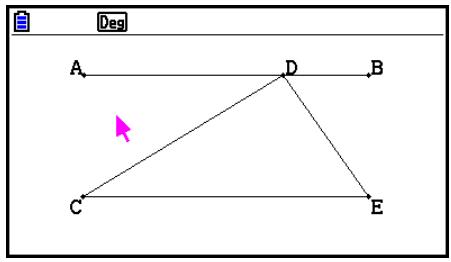
-
Sélectionnez le segment de ligne AB et le point D et effectuez l'opération suivante : F6 (Animer) - 1:Ajouter anim.
-
Cette opération ajoutera un effet d'animation avec lequel le point D se déplace le long du segment de ligne AB.
-
Nous allons ici générer un tableau d'animation pour la longueur du segment de ligne CD. Il nous faut donc commencer par selectionner le segment de ligne CD.
-
Appuyez sur [WARS] pour afficher le cadre de mesure.
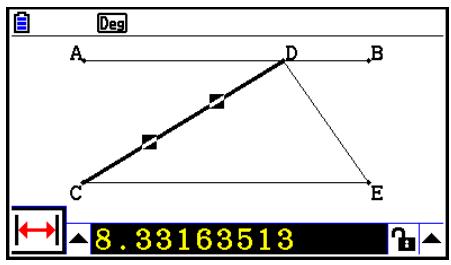
-
Si l'icone n'apparait pas à gauche de l'écran, mettez en surbrillance la flèche haute à gauche du cadre de mesure et appuyez sur EXE. Sélectionnez l'icone dans la palette d'icones qui apparaît.
-
Appuyez sur pourmettre en surbrillance la flèche haute à droite du cadre de mesure et appuyez sur EXE.
-
Un menu s'affiche alors.
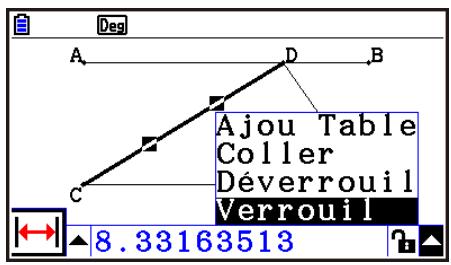
-
Utilisez pourmettre [Ajou Table]en surbrillance et appuyez sur EXE.
-
Cette action affiche un tableau d'animation qui indique la longueur du segment de ligne CD à chaque pas de l'animation dans une colonne ayant pour titre « Length ».
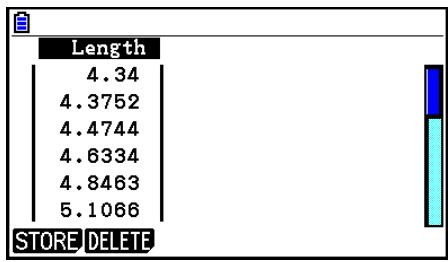
- Appuyez sur [EXIT] pour fermer l'écran du tableau d'animation.
- Pour activer l'écran de dessin, appuyez de nouveau sur EXIT.
- Sélectionnez les côts CD, DE et CE du triangle.
- Appuyez sur VARS pour afficher le cadre de mesure.
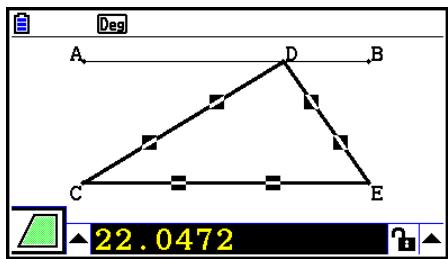
-
Si l'icone n'apparait pas à gauche de l'écran, mettez en surbrillance la flèche haute à gauche du cadre de mesure et appuyez sur EXE. Sélectionnez l'icone dans la palette d'icones qui apparaît.
-
Executez les étapes 5 à 6 ci-dessus.
-
Lorsque le tableau d'animation apparait, il inclut à présent la colonne « Length » créé à l'objet 6 ainsi qu'une nouvelle colonne « Area » qui contient l'aire du triangle CDE à chaque étape de l'animation.
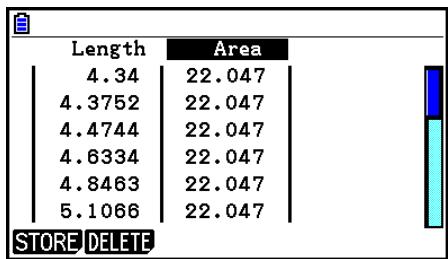
-
Comme vous pouvez le constater ici, l'aire du triangle CDE ne change pas lorsque le point D se déplace le long du segment de ligne AB qui est parallèle à la base (CE) du triangle.
-
Appuyez sur EXIT pour quitter l'écran du tableau d'animation.
- Appuyez deux fois sur [EXIT] pour fermer le cadre de mesure.
Remarque
- Vous pouvez ajouter jusqu'à 26 colonnes au tableau d'animation.
- Vous pouvez utiliser l'une ou l'autre des opérations ci-après à la place des étapes 4 à 6 de la procédure ci-dessus pour ajouter une colonne au tableau d'animation : F6 (Animer) - 7:Ajou Table ou SHIFT 1.
- Pour afficher le tableau d'animation
Pour afficher le tableau d'animation que vous avez generations avec la procEDURE descripte sous « Pour ajouter des colonnes au tableau d'animation », executez l'opération suivante : F6 (Animer) - 8:Afficher table.
- Pour enregistrer une colonne du tableau d'animation dans une liste
- Affichez le tableau d'animation.
- Utilisez et pourmettre en surbrillance la colonne queyouvoulezenregister entantqueliste.
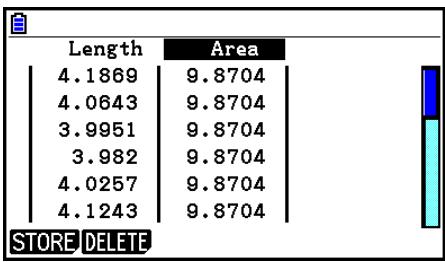
-
Appuyez sur F1 (STORE) F1 (LIST).
-
Une boîte de dialogue dans laquelle vous pouvez spécifique le numéro de la liste dans laquelle vous pouze enregistrer la colonne apparait alors.
-
Saisissez un nombre entier de 1 à 26 pour le numéro de liste et appuyez sur [EXE].
Pour plus de détails sur les données de liste, voir « Chapitre 3 Lists »
- Pour enregistrer un tableau d'animation complet dans une feuille de calcul
- Affichez le tableau d'animation.
-
Appuyez sur F1 (STORE) F2 (S-SHT).
-
La boîte de dialogue de saisie du nom du fichier de la feuille de calcul s'affiche alors.
-
Saisissez jusqu'à huit caractères pour le nom du fichier et appuyez ensuite sur EXE
- Pour plus de détails sur les données de feuille de calcul, voir « Chapitre 9 Feuille de calcul ».
Pour supprimer une colonne donnée du tableau d'animation
- Affichez le tableau d'animation.
- Utilisez 品 et 品 pourmettre en surbrillance la colonne que vous voulez supprimer.
- Appuyez sur F2 (DELETE) F1 (DELETE).
- Pour supprimer toutes les colonnes d'un tableau d'animation
- Affichez le tableau d'animation.
-
Appuyez sur F2 (DELETE) F2 (DEL-ALL).
-
Cette action provoque l'affichage d'un message de confirmation.
-
Appuyez sur F1 (Oui) pour supprimer le fichier selectionné ou bien sur F6 (Non) pour annuler la suppression.
Chapitre 15 Plot Image (Trace sur image)
Plot Image est une application qui vous permet de tracer des points (qui représentent des coordonnées) sur une photographie, une illustration ou tout autre graphique et d'effectuer différents types d'analyse basées sur les données tracées (valeurs de coordonnées).
La photographie ci-dessous, par exemple, représenté les buses d'une fontaine qui projetent de minces jets d'eau sous différents angles.
Si nous considérons le plan tracé par l'eau sortant de la buse la plus proche de nous dans la photographie comme un plan à coordonnées cartésiennes XY, nous pourrons alors exprimer tout point du trajet parcouru par l'eau sous la forme d'une coordonnée (X, Y). La fonction de tracé de Plot Image permet de tracer facilement des points sur une photographie telle que celle-ci ou sur d'autres images et d'extraire ensuite les valeurs des coordonnées des traces.
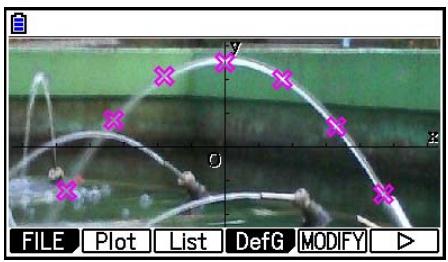
Trace de points
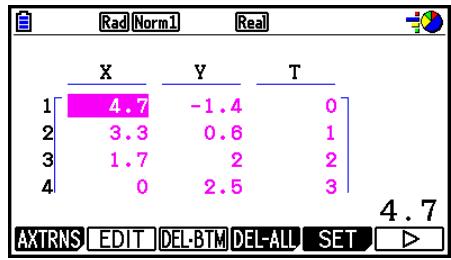
Coordonnées (écran de la liste des tracés)
Yououpouvezutiliserletrace poureffectuerlesopérationssuivantes.
- Enregistrer et générer le graphe d'une équation de la forme Y = f(x) , puis le superposer à une photographie et le tracer. Vous pouvez également utiliser la fonction Modify du graphe (page 5-38) pour ajuster les valeurs des coefficients de l'expression et partager une fonction qui estiology alignée sur les tracés.
-
Effectuer un calcul de régression basé sur les coordonnées tracées et dessiner un graphe de régression superposé aux tracés. Il est alors possible de produit l'expression mathématique et le graphe d'un trajet de mouvement.
-
Ajouter des valeurs de temps (T) aux coordonnées (X, Y) et tracer des points sur le plan T-X ou sur le plan T-Y. Il devient alors possible de produit des expressions mathématiques et des graphes de la correlation entre le mouvement dans le sens horizontal et le temps et de la correlation le mouvement dans le sens vertical et le temps.
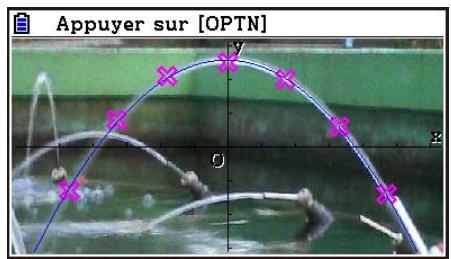
Graphe de régression
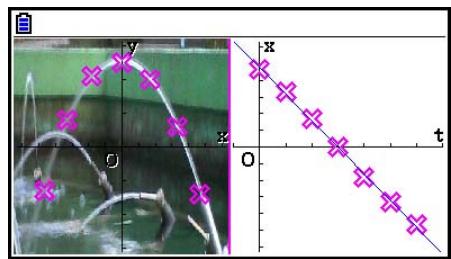
Graphe de régression T-X (côté gauche)
Pendant l'affichage en plein écran d'un graphe de coordonnées X-Y, vous pouvez utiliser les opérations SKETCH et G-SOLVE de la même manière qu'en mode Graphe.
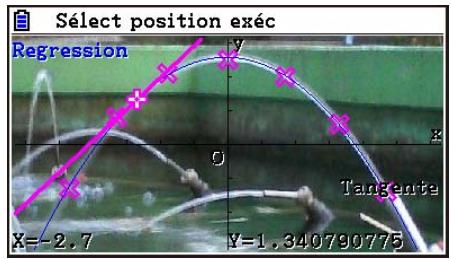
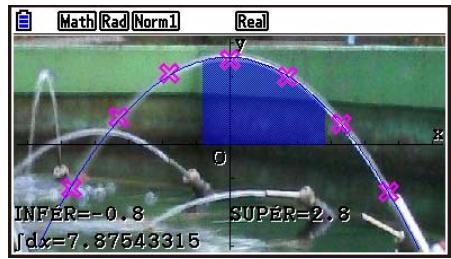
■ Éléments de configuration spécifique à Plot Image
Les éléments décrits ci-dessous sont les éléments de l'écran de configuration spécifique à Plot Image qui apparaissent seulement après avoir appuyé sur SHIFT [MENU] (SET UP).
indique le réglage par défaut.
- Axtrans Wind
- Auto / Manual Spécifie {lien automatique aux paramètres sur le côté gauche (système de coordonnées X-Y)}/{pas de lien aux paramètres sur le côté gauche (système de coordonnées X-Y)} avec le paramètre Y-axis ou X-axis de la fenêtre d'affichage sur le côté droit (système de coordonnées T-Y ou T-X) de l'écran AXTRANS.
- Plot Color
- {Black}/{Blue}/{Red}/{Magenta}/{Green}/{Cyan}/{Yellow} ... Spécifie une couleur pour les tracés.
- Plot Type
- /X/■ ... Spécifie la figure tracee.
- Sketch Color
- {Black}/{Blue}/{Red}/{Magenta}/{Green}/{Cyan}/{Yellow} ... Spécífie une couleur de dessin pour la fonction Sketch.
1. Menu de fonctions de trace d'images
■ Menu de fonctions de la liste de fichiers
- {OPEN} ... Ouvre un fichier ou un dossier g3p/g3b.
- {DELETE} ... Supprime un fichier g3p/g3b.
- {SEARCH} ... Recherche un fichier g3p/g3b.
- {DETAIL} ... Affiche l'écran DETAIL du fichier (page 11-6)
■ Menu de fonctions de l'écran de trace sur image
- {FILE} ... Affiche le sous-menu suivant.
- {OPEN} ... Ouvre la liste des fichiers.
- {SAVE} ... Enregistre le fichier actuellement ouvert et remplace la version éventuelles enregistrée précédemment.
- {SAVE·AS} ... Enregistre le fichier actuellement ouvert sous un nouveau nom (Enregistrer sous).
- {Plot} ... Accès au mode tracé (pour tracer des points à l'écran).
- {List} ... Affiche une liste des valeurs des coordonnées du tracé (écran de la liste des tracés).
- Voir « Menu des fonctions de la liste des traces » (page 15-4) pour plus d'informations sur les éléments du menu de la liste des traces.
- DefG ... Affiche un écran pour enregistrer les expression du graphe.
- {MODIFY} ... Accède à la fonction Modify (page 5-38).
-
{AXTRNS} ... Affiche le sous-menu suivant.
-
T - Y / T - X ... Partage l'écran en deux (moitiés gauche et droite) et spécifique {axe horizontal = T, axe vertical = Y} / {axe horizontal = T, axe vertical = X} pour le côté droit.
-
{REG} ... Affiche un sous-menu (identique à celui de la page 6-24) pour executer un calcul de régression basé sur les tracés.
- {EDIT} ... Accès au mode édition de tracé (seulement lorsque des tracés sont affichés).
- {DELETE} ... Supprime tous les tracés (seulement lorsque des tracés sont affichés).
-
{PLAY} ... Si l'image actuellement ouverte est un fichier g3b, affichage sequential de l'imag dans le fichier.
-
Auto ... Affichage séquentiel de toutes les images prsentes dans un fichier g3b, automatiquement trois fois.
-
{Manual} ... Permet l'affichage manuel des images prsentes dans un fichier g3b en utilisant (en arrêté) et (en avant).
-
{PICTURE} ... Affiche le sous-menu suivant.
-
1 20 ... Enregistre l'écran courant en tant qu'image dans la mémoire d'image.
-
{SAVE·AS} ... Enregistre l'écran courant en tant qu'image sous un nom que vous spécifiez.
-
{PAN} ... Accede au mode Pan (panoramaque) (page 5-10).
- {Fadel/O} ... Règle la luminosité d'une image (page 15-12).
■ Menu des fonctions de la liste des traces
- {AXTRNS} ... Identique à {AXTRNS} sous « Menu de fonctions de l'écran de trace sur image ».
- {EDIT} ... Sélection en vue de son édition de la valeur actuellement en surbrillance dans la liste.
- {DEL·BTM} ... Supprime la dernière ligne de données de la liste des tracés.
- {DEL-ALL} ... Supprime toutes les données de la liste des tracés.
- {SET} ... Configuration de la valeur du temps (T) (page 15-15).
-
{JUMP} ... Affiche le sous-menu suivant.
-
{TOP}/{BOTTOM} ... {aller à la première ligne}/{aller à la dernière ligne}
-
{Plot} ... Quitte l'écran de la liste des tracés et accède au mode trace.
- {REG} ... Identique à {REG} sous « Menu de fonctions de l'écran de trace sur image »
- {STORE} ... Enregistre la colonne spécifiée de la liste des tracés (X ou Y) dans la mémoire de liste.
- {RECALL} ... Recharge les données de la mémoire de liste dans la colonne X ou la colonne Y.
■ Menu des fonctions du mode tracé
- {PICTURE} ... Identique à {PICTURE} sous « Menu de fonctions de l'écran de trace sur image ».
- {UNDO} ... Supprime le dernier point trace. Une nouvelle exécution de {UNDO} retrace le point effacé.
- {EDIT} ... Identique à {EDIT} sous « Menu de fonctions de l'écran de trace sur image ».
■ Menu de fonctions de l'écran AXTRANS
- Switch ... Commute le mode d'affichage du (:oté gauche (système de coordonnées X-Y) de l'écran AXTRANS.
- {Cutout} ... Spécifie la zone de rognage du côte gauche (système de coordonnées X-Y) de l'écran AXTRANS.
- {List} ... Retourne à l'écran de la liste des traces.
- {REG} ... Affiche un sous-menu (identique à celui de la page 6-24) pour executer un calcul de régression basé sur les tracés du côté droit (système de coordonnées T-Y ou T-X) de l'écran AXTRANS.
- P-LINK ... Fait clignoter les tracés qui correspondent l'un à l'autre du côte gauche et du côte droit de l'écran AXTRANS.
2. Gestion des fichiers Plot Image
Plot Image impose d'utiliser un fisier d'image en arrêté-plan. Les types de fisiers d'image suivants peuvent être ouverts par Plot Image.
fichier g3p ... Un fichier qui contient une seule image.
fichier g3b ... Un fichier qui content plusieurs images.
Vouss pouvez utiliser un fjichier image déjà inclus dans la calculatrice ou télécharger des images originales CASIO depuis https://edu.casio.com.
Démarrage d'une opération de trace sur image
Pour démarrer une opération de trace sur image, accédez au mode Plot Image et ouvrez un fichier d'image (g3p ou g3b).
Remarque
L'ouverture d'un fichier d'image est nécessaire lorsque vous accédez au mode Plot Image pour la première fois après l'achat de votre calculatrice ou après une réinitialisation de celleci. Ensuite, le dernier fichier d'image que vous avez ouvert s'ouvrira automatiquement à chaque fois que vous accédez au mode Plot Image. Àpres avoir ouvert un fichier d'image, il sera inutile de l'ouvrir de nouveau à moins que vous ne souhaitiez modifier l'image ou pour réinitialiser la calculatrice.
- Pour ouvrir un fichier
- Depuis le menu principal, accedez au mode Plot Image.
L'écran de la liste des fichiers s'affiche.
- Si le fichier que vous aviez ouvert la dernière fois que vous avez utilisé le mode Plot Image s'affiche (ou si l'écran Plot Image est actuellément affché), appuyez sur OPTN (F1) (FILE) (F1) (OPEN) pour afficher la liste des fichiers.
- Utilisez et pourmettre en surbrillancele fichier à ouvrir et appuyez ensuite sur F1(OPEN)ou sur EXE.
■ Enregistrement d'un fichier
Lorsque vous tracez des points sur l'écran Plot Image et enregistrez le fichier, les données du tracé Plot Image seront ajoutées au fichier d'image (g3p ou g3b). Cela n'attecte pas les données d'image du fichier original et l'extension du fichier reste la même que ce qu'elle était avant l'ajout des données Plot Image. Cela peut dire que même si vous ajoutez des données Plot Image à un fichier d'image, vous pourrez utiliser ce fichier dans d'autres modes. Notez cependant que les tracés ne s'afficheront pas si vous ouvrez un tel fichier d'image dans un autre mode. De même, l'utilisation d'un fichier d'image dans un autre mode n'attecte pas les données Plot Image.
- Paramètres de Plot Image enregistrés dans les fichiers d'image
- Les paramètres Plot Image qui peuvent être modifiés sur l'écran de configuration sont divisés en deux groupes : les paramètres qui sont enregistrés dans le fichier d'image et ceux qui sont enregistrés par la calculatrice.
| Nom de l'élement | Paramètres enregistrrés dans le fichier d'image | Paramètres enregistrés par la calculatrice |
| Axtrans Wind | ○*1 | |
| Graph Func | ○ | |
| Plot Color | ○*1 | |
| Plot Type | ○*1 | |
| Sketch Color | ○*1 | |
| Sketch Line | ○*2 | |
| Angle | ○ | |
| Complex Mode | ○ | |
| Coord | ○ | |
| Grid | ○*2 | |
| Axes | ○*2 | |
| Label | ○*2 | |
| Display | ○ |
1 Élement de configuration spécifique à Plot Image
2 Paramètre commun dans tous les modes. Si vous accédez au mode Plot Image après avoir modifié ces paramètres dans un autre mode, le paramétrage du fichier que vous avez ouvert la dernière fois que vous vous trouviez en mode Plot Image sera rappelé.
- Les paramètres de la fenêtre d'affichage qui sont stockés dans un fichier seront rappelés à chaque ouverture du fichier en mode Plot Image. Cela peut dire que si vous modifie les paramètres de la fenêtre d'affichage dans un autre mode et returnez ensuite au mode Plot Image, les paramètres de la fenêtre d'affichage redeviennent dont ceux du fichier actuelsment ouvert en mode Plot Image. Les paramètres de la fenêtre d'affichage seront maintainus si vous passez du mode Plot Image à un autre mode. Les paramètres ne changent pas en fonction du mode auquel vous accédez.
- Pour enregistrer un fichier
Lorsque l'écran Plot Image est affché, appuyez sur OPTN F1 (FILE) F2 (SAVE). Le fichier que vous avez modifié sera alors enregistré, en remplacement de l'eventuelle version existante.
- Pour enregistrer un fichier sous un autre nom
-
Lorsque l'écran Plot Image est affché, appuyez sur OPTN F1 (FILE) F3 (SAVE·AS).
-
Un écran de sélection de dossier s'affiche alors.
-
Indiquez le dossier souhaité.
-
Mettez ROOT en surbrillance pour enregistrer le fichier dans le repertoire racine.
-
Pour enregistrer le fjichier dans un dossier spécifique, mettez le dossier souhaité en surbrillance avec et et appuyez sur F1(OPEN).
-
Appuyez sur F1(SAVE·AS).
-
Dans la boîte de dialogue Nom fichier qui s'affiche, saississez un nom de fichier de huit caractères au maximum et appuyez sur [EXE].
3. Utilisation de la fonction de trace
Voupez tracer des points à l'écran, les superposer au graphe d'une expression sous la forme Y = f(x) et dessiner un graphe de régression qui se rapproche des tracés.
Tracé de points
- Pour tracer des points à l'écran
- Accédez au mode Plot Image et ouvrez un fichier g3p ou g3b.
L'écran Plot Image s'affiche alors.
- Consultez « Pour ouvrir un fichier » (page 15-5) pour plus d'informations sur l'ouverture d'un fichier.
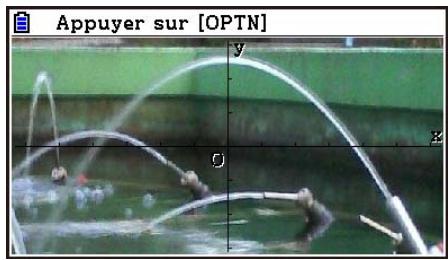
-
Appuyez sur OPTN F2 (Plot) pour passer au mode Plot (trace).
-
Un pointeur apparait au centre de l'écran.
-
Utilisez les touches du curseur (ou les touches numériques) pour amener le pointeur à l'endroit où vous pouze tracer un point et appuyez sur EXE.
-
Un point sera alors trace à l'endetroit actuel du pointeur.
- Si l'image actuellément ouverte est un fichier g3b, le trace d'un point provoquera l'affichage de l'image suivante dans le fichier. Voir « Tracé de points dans un fichier g3b » (page 15-8) pour plus d'informations.
- Pour supprimer le dernier point trace, appuyez sur OPTN F2 (UNDO).
-
Reportez-vous à « Pour faire sauter le pointeur à un endroit particulier » (page 15-8) pour plus d'informations sur l'utilisation des touches numériques pour déplacer le pointeur à un endroit donné.
-
Répétez l' étape 3 le nombre de fois nécessaires pour tracer tous les points souhaitées.
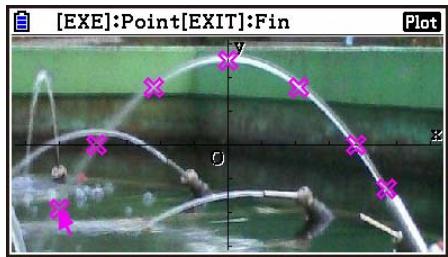
- Vous pouvez ici appuyer sur OPTN F3 (EDIT), Sélectionner un trace et le déplacer en un autre endroit. Pour plus de détails, voir « Pour déplacer un trace » (page 15-9).
-
Vous pouvez tracer jusqu'à 50 points dans le cas d'un fichier g3p. S'il s'agit d'un fichier g3b, vous pouvez tracer un point pour chacune des images que contient le fichier.
-
ÀpRES avoir fini le tracé de tous les points souhaités, appuyez sur EXIT ou SHIFT EXIT (QUIT).
- Pour faire sauter le pointeur à un endroit particulier
En mode Plot, appuyez sur une touche numérique (1 à 9) pour faire sauter le pointeur dans la section correspondante de l'écran comme illustré ci-dessous.
| 7 | 8 | 9 |
| 4 | 5 | 6 |
| 1 | 2 | 3 |
- Tracé de points dans un fichier g3b
Un fichier g3b est un fichier Plot Image spécial qui peutContainir jusqu'à 30 images dans un seul fichier.
- L'ouverture d'un fichier g3b avec Plot Image et le trace d'un point provoquera l'affichage de l'image suivante dans le fichier.

- Pour visualiser les images qui se trouvent dans un fichier g3b, appuyez sur OPTN F6 (▷) F5 (PLAY) et effectuez l'une des opérations de lecture décrites ci-dessous.
- Appuyez sur F1 (Auto). Toutes les images prsentes dans le fichier s'affichent alors séquentiellement trois fois automatiquement.
- Appuyez sur F2 (Manual). Utilisez et pour faire défiles les images dans le fichier.
Appuyez sur EXIT pour revenir à l'écran qui était affché avant d'avoir appuyé sur OPTN F6 (>)
F5 (PLAY). - Les fichiers g3b ne peuvent être ouverts qu'en mode Plot Image.
- Pour déplacer un tracé
-
Lorsque l'écran Plot Image est affché, appuyez sur OPTN F6 (▷) F3 (EDIT).
-
Vous pouvez aussi appuyer sur OPTN F2 (Plot) OPTN F3 (EDIT) à la place.
- Vous vous retrouvrez alors en mode d'édition de trace avec le pointeur positionné sur le premier point qui a été trace sur l'image.
Valeur du trace T à la position du pointeur (page 15-14)
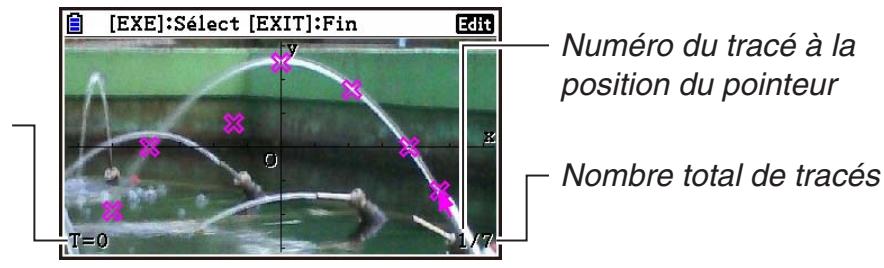
-
Utilisez l et pour amener le pointeur sur le trace que vous pouze déplacer et appuyez sur EXE.
-
Le trace est alors sélectionné, ce qui est indiqué par son clignotement.
-
Utilisez les touches du curseur (ou les touches numériques) pour amener le pointeur à l'endroit vers lequel vous poulez déplacer le trace et appuyez sur [EXE].
-
Le trace se déplace alors. Le pointeur se déplace sur le trace suivant de la série, s'il existe.
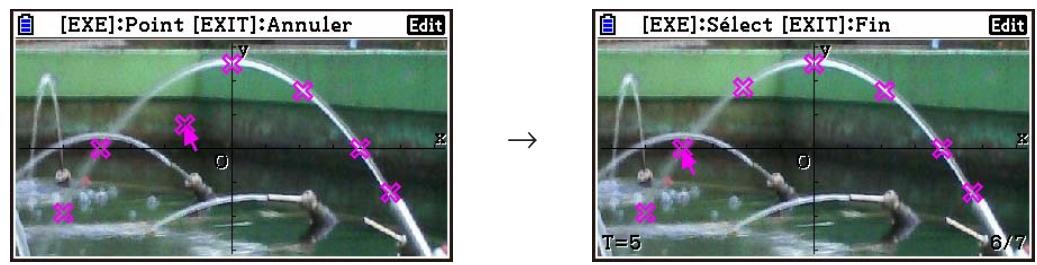
-
Répétez les étapes 2 et 3 si vous souhaitez déplacer un autre trace.
-
ÀpRES avoir fini le déplacement de tous les tracés souhaités, appuyez sur EXIT ou SHIFT EXIT (QUIT).
- Pour modifier la couleur de tous les tracés
Vous peuvent utiliser l'une ou l'autre des opérations suivantes pour modifier la couleur de tous les traces actuelles à l'écran.
- Sur l'écran de configuration, modifiez le paramètre « Plot Color »
- Pendant l'affichage de l'écran Plot Image, appuyez sur SHIFT 5 (FORMAT) pour afficher la boîte de dialogue FORMAT et modifiez alors le paramètre de couleur.
Le fait de modifier la couleur à l'aide de la boîte de dialogue FORMAT modifie aussi le paramètre « Plot Color » dans l'écran de configuration. La couleur que vous modifiez se reflète aussi dans la couleur du texte sur l'écran de la liste des tracés.
- Pour supprimer tous les traces
Appuyez sur F6 () F4 (DELETE), un message de confirmation s'affiche alors.
Appuyez sur F1 (Oui) pour supprimer tous les tracés. Appuyez sur F6 (Non) pour annuler la suppression.
Remarque
- En plus de l'utilisation de l'écran de la liste des tracés pour supprimer tous les tracés, vous pouze aussi les supprimer séquientiellement, un par un, en commençant par le dernier point tracé. Voir « Suppression de la的最后一 ligne de données tracée » (page 15-14).
■ Saisie d'une expression de la forme Y = f(x) et tracé de son graphe
Vous peuvent tracer un graphe en vous basant sur une expression sous la forme Y = f(x) sur l'écran Plot Image. Depuis l'écran Plot Image, appuyez sur OPTN F4 (DefG) pour afficher l'écran de la liste de relation du graphe. À partir de là, les opérations sont identiques à celles en mode Graphe.
Remarque
- Les données sur l'écran de la liste de relation du graphe sont partagées avec le mode Graphe. Notez cependant que vous ne pouvez utiliser que des graphes de type Y= en mode Plot Image. Ainsi, l'invocation de l'écran de la liste de relation du graphe depuis le mode Plot Image affichera un élément « Y » (Y= type) pour la touche F3 du menu des fonctions. De même, notez que l'élement F5 (MODIFY) du menu des fonctions n'apparait pas sur l'écran de la liste de relation du graphe. La fonction Modify peut être executée depuis l'écran Plot Image.
- Vous pouvez modifier les expressions de type Y= sur l'écran de la liste de relation du graphe qui contiennent des variables en appuyant sur OPTN F5 (MODIFY) pendant que l'écran Plot Image est affché. Voir « Modification d'un graphe » pour plus d'informations (page 5-38).
Utilisation de graphes de régression
Vouss pouvez effectuer un calcul de régression basé sur les coordonnées tracées et dessiner un graphe de régression.
- Pour dessiner un graphe de régression superposé aux traces
- Executez la Procedure décrite sous « Pour tracer des points à l'écran » (page 15-7).
-
Appuyez sur OPTN F6 () F2 (REG).
-
Le menu des fonctions de calcul de régression s'affiche alors.
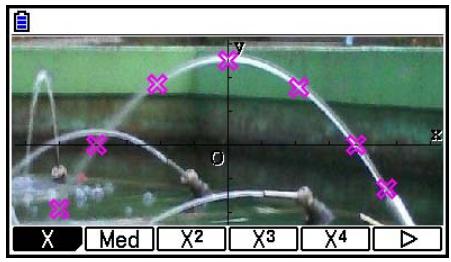
-
Appuyez sur la touche de fonction correspondant au calcul de régression*1 que vous pouze effectuer.
-
Pour effectuer une régression quadratique, par exemple, appuyez sur F3(X²). Le calcul de régression est alors exécuté et les résultats s'affichent.*2
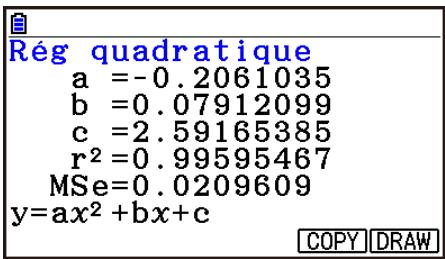
-
Vous pouze appuyer ici sur F5 (COPY) pour copier la formule de régression obtenue vers l'écran de la liste de relation du graphe. Voir « Saisie d'une expression de la forme Y=f(x) et trace de son graphe » (page 15-10) pour plus d'informations.
-
Pour tracer un graphe de régression, appuyez sur F6 (DRAW).
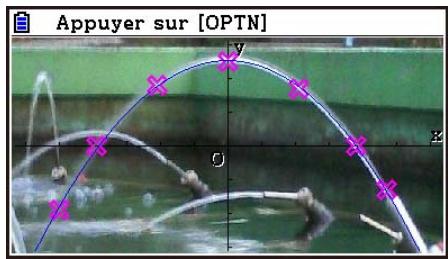
1 Pour plus de détails sur les types de calcul de régression, voir « Sélection du type de régression » (page 6-16).
2 Pour plus d'informations sur la signification des valeurs qui apparaissent sur cet écran, voir « Affichage des résultats de calculs de régression » (page 6-17) ainsi que les explications les graphes de régression aux pages 6-17 à 6-21.
Remarque
- Outre les graphes de régression, vous pouvez également spécifique vos propres expressions et tracer leur graphe. Voir « Saisie d'une expression de la forme Y = f(x) et tracé de son graphe » (page 15-10).
- Défilament et visualisation panoramicique de l'écran d'un trace ou d'un graphe
Sur l'écran Plot Image, vous pouvez utiliser les touches de curseur pour faire défilier les axes XY vers le haut, le bas, la gauche et la droite. Notez que l'image de l'arrière-plan est fixe et ne défile pas.
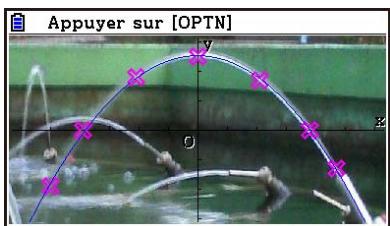
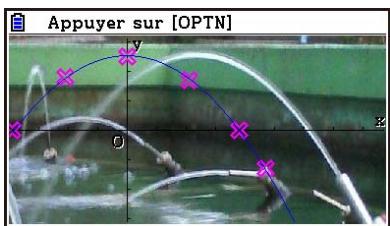
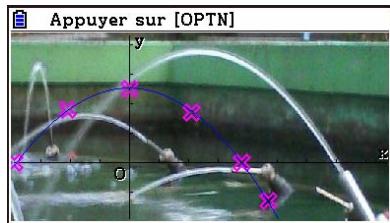
Vous pouvez également appuyer sur [OPTN] [F6] (▷) [F5] (PAN) et effectuer un panoramaque (saisir et faire glisser) les axes des coordonnées XY. L'opération de panoramaque est la même qu'en mode Graphe (page 5-10).
- Pour naviguer entre les écrans Plot Image, AXTRANS et la liste des traces
Une fois que vous affichez l'écran de la liste des tracés et l'écran AXTRANS (page 15-14), chaque pression sur F6 (G T) bascule entre l'écran Plot Image, l'écran AXTRANS et l'écran de la liste des tracés.
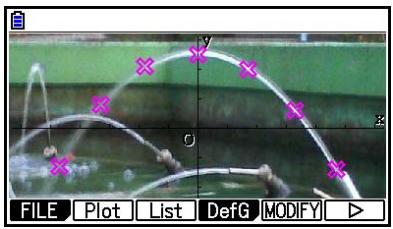
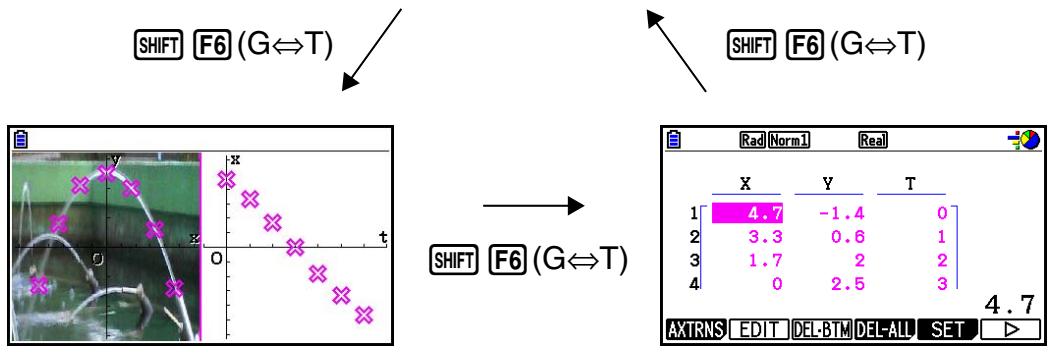
Réglage de la luminosité (Fade I/O) d'une image
Vous pouvez régler la luminosité d'une image dans une plage de 0 % (par défaut) à 100 % (non affichée). Plus la valeur est élevé, plus l'image est claire, un réglage à 100 % affichant un arrêtre-plan entièrement blanc.
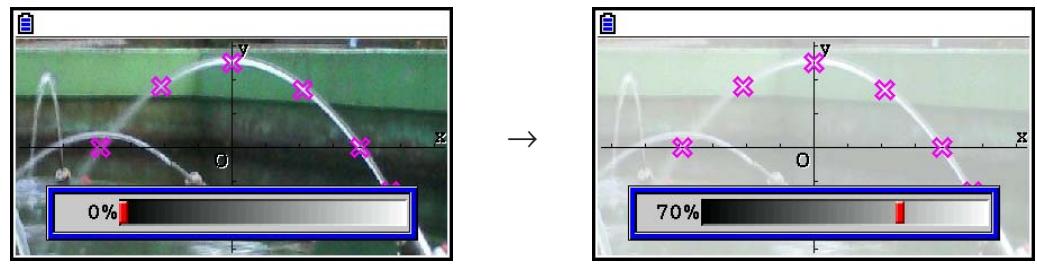
Voupez regler la luminosite pour une visualisation optimale des traces et des graphes.
- Notez que le paramètre de luminosité ne peut être régle que s'il s'agit d'une image de 16 bits.
- Une fois le niveau de luminosité ajusté, le réglage est stocké dans le fichier d'image lorsque vous effectuez l'une des opérations suivantes : OPTN (FILE) (SAVE) ou (SAVE·AS).
- Pour régler la luminosité (Fade I/O) d'une image
-
Lorsque l'écran Plot Image est affché, appuyez sur OPTN F6 () F6 () F3 (Fadel/O).
-
Un curses de réglage de la luminosité de l'image apparait alors à l'écran.
-
Utilisez et pour régler la valeur de la luminosité.
-
Vous pouvez aussi saisir des valeurs directement si vous le souhaitez. Pour spécifique une luminosité de 20% , par exemple, appuyez sur 2 0 EXE.
-
Appuyez sur [EXE] une fois le paramétrage terminé.
4. Utilisation de la liste des traces
Chaque trace sur l'écran Plot Image possède une valeur de coordonnées. La liste des traces vous permet d'afficher et de modifier ces coordonnées.
■ Affichage des valeurs des coordonnées des tracés (liste des tracés)
Les procédures décrites dans cette section vous permettent d'afficher une liste des coordonnées du trace (X, Y). Vous pouvez utiliser la liste pour modifier les valeurs, supprimer des données d'un trace et modifier les couleurs d'un trace. Vous pouvez également spécifique une valeur de temps (T) pour chaque trace et dessiner la fonction d'un graphe T-X ou T-Y (AXTRANS).
- Pour modifier les coordonnées d'un trace
- Lorsque l'écran Plot Image est affché, appuyez sur OPTN F3(List) pour afficher l'écran de la liste des tracés.
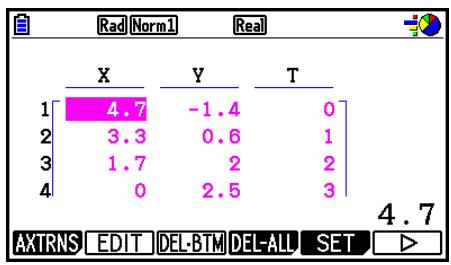
-
Les valeurs X et Y dans la liste des tracés représentent les coordonnées du tracé. La valeur T indique le temps (voir « Affichage des tracés aux coordonnées T-Y et T-X (écran AXTRANS) » à la page 15-14 pour plus d'informations). Vous ne pouvez modifier que les valeurs X et Y sur cet écran.
-
Utilisez les touches du curseur pourmettre en surbrillance la valeur que vous poulez modifier dans la colonne X ou dans la colonne Y et appuyez sur F2 (EDIT).
3.Modifiez les valeurs et appuyez sur EXE.
- Répétez les étapes 2 et 3 si vous souhaitez modifier d'autres valeurs.
- Pour revenir à l'écran Plot Image, appuyez sur EXIT ou SHIFET EXIT (QUIT).
- La modification d'une valeur entraîne la modification du tracé correspondant sur l'écran Plot Image.
Remarque
- Pendant l'affichage de la liste des tracés, vous pouvez utiliser F6 (>) F4 (STORE) pour stocker les données de la liste des tracés dans la mémoire de liste et F6 (>) F5 (RECALL) pour rappeler les données de la liste des tracés depuis la mémoire de liste. Notez cependant que les opérations de stockage et de rappel ignoretoute information de couleur associée aux données de la liste.
- Suppression de la dernière ligne de données tracée
Effectuez l'une des opérations suivantes, suivant le type de cellule actuellément en surbrillance.
- Si la valeur X ou la valeur Y de la dernière ligne de la liste des tracés est sélectionnée, appuyez une fois sur F3 (DEL • BTM) pour supprimer la dernière ligne de données de tracé.
- Si la valeur X ou la valeur Y d'une ligne quelconque autre que la dernière ligne de la liste des tracés est sélectionnée, appuyez une fois sur F3 (DEL • BTM) pourmettre la dernière ligne en surbrillance et appuyez de nouveau sur F3 (DEL • BTM) pour supprimer la dernière ligne de données de trace.
- Pour supprimer tous les traces
Appuyez sur F4 (DEL-ALL), un message de confirmation s'affichera. Appuyez sur F1 (Oui) pour supprimer tous les tracés. Appuyez sur F6 (Non) pour annuler la suppression.
- Pour revenir à l'écran Plot Image depuis la liste des traces
Appuyez sur , (QUIIT) ou sur 6 ( G T ).
■ Affichage des traces aux coordonnées T-Y et T-X (écran AXTRANS)
Comme vous pouvez le constater sur l'écran de la liste des tracés, les données de chaque tradecomprennent des coordonnées X et Y ainsi qu'une valeur de temps T.
Sur l'écran Plot Image, chaque trace est normalement affché sous la forme de coordonnées (X, Y) sur un plan X-Y, mais la valeur du temps T peut être utilisé pour afficher les traces sous la forme de coordonnées (T, Y) sur un plan T-Y ou sous la forme de coordonnées (T, X) sur un plan T-X.
- Avec les paramètres par défaut d'origine, les valeurs du temps sont 0, 1, 2, etc. (progression arithmetique avec une valeur de départ de 0 et un incrément de 1), conformément à la séquence de trace des points. Vous pouvez modifier la valeur T affectée à chaque tracé en modifiant la valeur de départ et la valeur de l'increment.
- Les tracés aux coordonnées T-Y et aux coordonnées T-X sont affichés sur un écran spécial appelé l'écran AXTRANS. L'écran AXTRANS affiche simultanément les tracés aux coordonnées X-Y et les tracés aux coordonnées T-Y ou T-X comme illustré dans l'exemple ci-dessous.
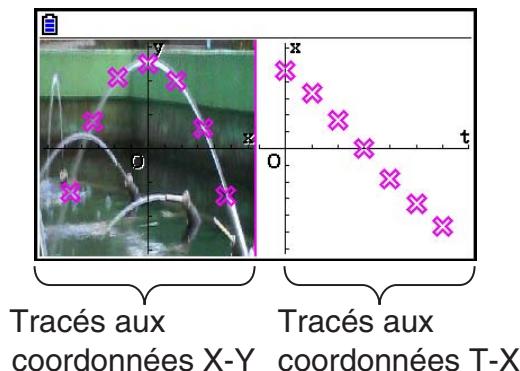
- Pour configurer la valeur du temps (T)
- Quand l'écran de la liste des traces est affché, appuyez sur F5 (SET).
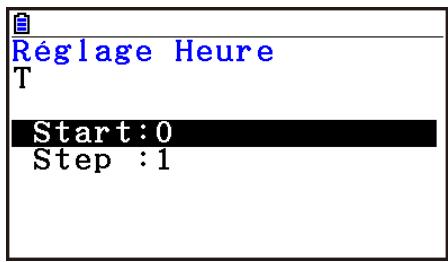
-
Sur l'écran qui apparait, spécifiez la valeur de départ et la valeur de l'increment.
-
Si vous foulez spécifique une valeur de départ de 1 et un incrément de 1,5, par exemple, appuyez sur 1 [EXE] 1 [•] 5 [EXE].
-
Une fois que tous les paramètres sont comme vous le souhaitez, appuyez sur [EXE] (ou [EXIT]).
-
Vous vous retrouvEZ alors à l'écran de la liste des traces où vous pouvez vérifier si la valeur T a changé comme vous l'aviez prévu.
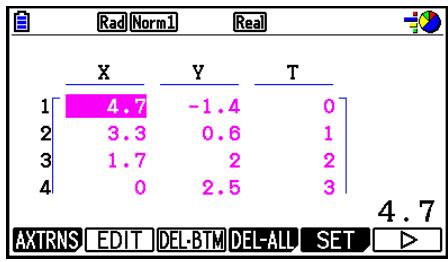
Remarque
Ci-après les plages pour la valeur de départ et de l'increment.
$$ - 1, 0 \times 1 0 ^ {1 0} < \text {d e p a r t} < 1, 0 \times 1 0 ^ {1 0} $$
- Pour afficher des traces aux coordonnées T-Y ou T-X
- Quand l'écran de la liste des traces est affché, appuyez sur F1 (AXTRNS). Depuis l'écran Plot Image, vous pouvez également appuyer sur OPTN F6 () F1 (AXTRNS).

-
Appuyez sur F1(T-Y) ou F2(T-X), suivant le système de coordonnées que vous pouze utiliser pour afficher les traces.
-
L'écran AXTRANS s'affiche alors et montre les tracés aux coordonnées X-Y et les tracés aux coordonnées T-Y ou T-X à droite.
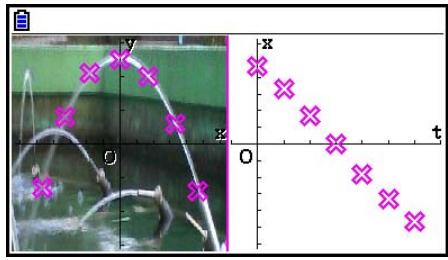
Remarque
- Pendant l'affichage de l'écran AXTRANS, le paramètre « Grid » sur l'écran de configuration est toujours désactivé (Off), alors que le paramètre « Label » est toujours activé (On). Pour le paramètre « Axes », vous ne pouvez selectionner que « On » ou « Scale », Si vous essayez de selectionner « Off » pour ce paramètre, il revienda automatiquement à « On ».
-
Dès que l'écran AXTRANS est affché, la fenêtre d'affichage de l'axe T à droite est toujours configurée automatiquement, indépendamment de la configuration actuelle de « Axtrans Wind ».
-
Une pression sur OPTN pendant l'affichage de cet écran affichera un menu des fonctions que vous pouze utiliser pour executer les opérations suivantes.
| Pour faire ceci : | Appuyez sur cette touche : | Et exécutez ensuite la procédure qui se trouve ici : |
| Modifier le mode d'affichage sur l'écran de gauche | F1 (Switch) | « Pour commuter le mode d'affichage du côté gauche (système de coordonnées X-Y) de l'écran AXTRANS » ci-dessous |
| Aller à l'écran de la liste des tracés | F3 (List) | — |
| Dessiner un graphe de régression superposé aux tracés dans la partie droite de l'écran | F4 (REG) | À partir de l'étape 3 de « Pour dessiner un graphe de régression superposé aux tracés » (page 15-10) |
| Faire clignoter les tracés qui correspondent l'un à l'autre du côté gauche et du côté droit de l'écran AXTRANS. | F5 (P-LINK) | « Pour faire clignoter les tracés qui correspondent l'un à l'autre du côté gauche et du côté droit de l'écran AXTRANS » (page 15-17) |
- Pour revenir à l'écran de la liste des tracés, appuyez sur EXIT.
- Pour commuter le mode d'affichage du (:oté gauche (système de coordonnées X-Y) de l'écran AXTRANS
- Quand l'écran AXTRANS est affché, appuyez sur OPTN pour afficher le menu des fonctions.
-
Appuyez sur F1(Switch).
-
Chaque pression sur F1 (Switch) modifie le mode d'affichage de la partie gauche de l'écran dans la série indiquée ci-dessous.
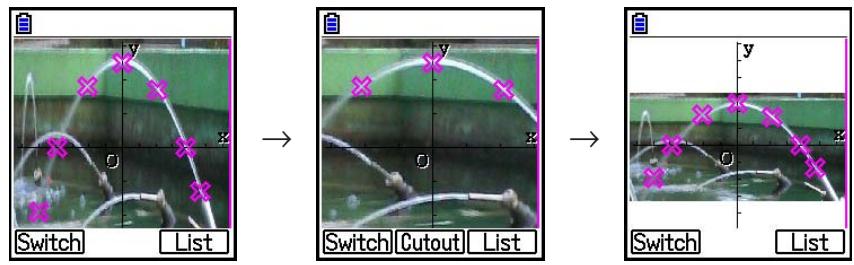
(1) Plein écran avec compression horizontal
(2) Écran coupé (pas de compression)
(3) Écran compressé avec maintain du rapport d'aspect
- Si vous avez sélectionné le mode d'affichage (2) (pas de compression), vous pouvez spécifier la partie de l'écran qui sera rognée. Pour ce faire, appuyez sur F2 (Cutout), puis servez-vous des touches et pour déplacer le contour de sorte qu'il entoure la partie de l'écran que vous pouze afficher. Pour terminer, appuyez sur EXE.
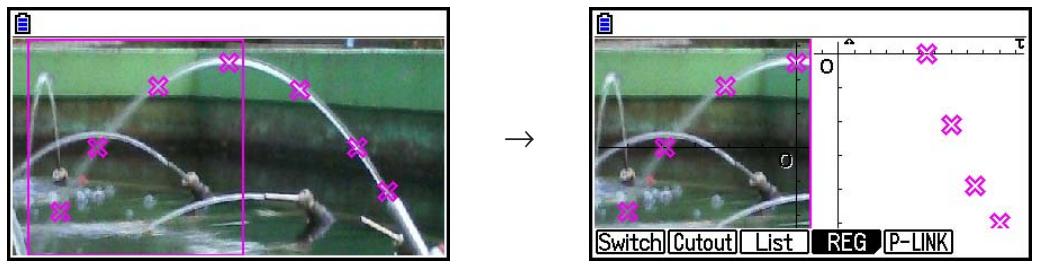
- Une fois que le mode d'affichage est tel que vous le souhaitez, appuyez sur EXIT.
- Pour faire clignoter les tracés qui correspondent l'un à l'autre du côté gauche et du côté droit de l'écran AXTRANS
-
Quand l'écran AXTRANS est affché, appuyez sur [OPTN] [F5] (P-LINK).
-
Les tracés à gauche (coordonnées X-Y) et à droite (coordonnées T-X) qui correspondent à la première ligne de données se mettent alors à clignoter.
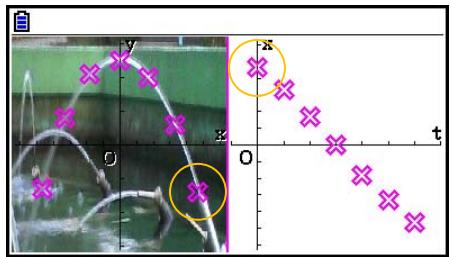
-
Utilisez et pour faire clignoter l'un ou l'autre tracé. Cette fonctionnalité est utile pour déterminer comment les tracés des deux cotsés de l'écran correspondant l'un à l'autre.
-
Appuyez sur [EXIT] pour arrêté le clignotement.
-
Pour revenir à l'écran de la liste des traces depuis l'écran AXTRANS Appuyez sur EXIT ou sur SHIFT F6 (G↔T).
5. Fonctions communes avec le mode Graphe
Sur l'écran Plot Image, les éléments du menu de fonctions SHIFT F1 à F5 sont les mêmes qu'en mode Graphe. Voir les pages ci-dessus pour plus d'informations.
- SHIFT F1 (TRACE) ... « Lecture des coordonnées de points sur une ligne de graphe » (page 5-54)
- SHIFT F2 (ZOOM) ... « Zoom » (page 5-8)
- Shift F3 (V-WIN) ... « Paramètres de la fenêtre d'affichage (V-Window) » (page 5-5)
- Shift F4 (SKETCH) ... « Tracé de points, de lignes et de texte sur l'écran du graphe (Sketch) » (page 5-52)
- Shift F5 (G-SOLVE) ... « Analyse des graphes (menu G-SOLVE) » (page 5-56)
Remarque
Après avoir lancé une opération de trace en appuyant sur SHIFT [F1] (TRACE), vous pouze modifier la couleur du trace à l'endroit om se trouve actuellement le pointeur. Effectuez les étapes suivantes pour modifier la couleur du trace.
-
Quand l'écran Plot Image contient des points tracés, appuyez sur SHIFT F1 (TRACE).
-
Un pointeur apparait alors sur le premier point qui a ete trace sur l'image.
-
Si l'écran Plot Image contient à la fois des tracés et un graphe, une pression sur SHIFT (TRACE) a pour effet que le pointeur apparaît en premier sur le graphe. Dans ce cas, utilisez et pour déplacer le pointeur entre le graphe et les tracés.
-
Utilisez et pour déplacer le pointeur sur le trace dont vous pouze modifier la couleur.
- Appuyez sur SHIFT (FORMAT) pour afficher la boîte de dialogue de FORMAT.
-
Utilisez les touches du curseur pourmettre en surbrillance la couleur souhaitee et appuyez sur EXE.
-
La couleur que vous modifiez se reflète aussi dans la couleur du texte des données de trace correspondantes.
Chapitre 16 Fonction du graphe 3D
En mode Graphe 3D, vous pouvez utiliser des modèles intégrés pour tracer des graphes 3D des figures ci-dessous.
Droite
Plan
- Sphere
Cylindre
Cone
Vouss pouze également utilise la saisie de fonction directe pour tracer les graphes 3D ci-dessous.
- Graphe Z=
- Graphe paramétrique
- Graphe du solide de rotation sur l'axe X
- Graphe du solide de rotation sur l'axe Y
Voussoupiezmeme dessiner jusqu'àtrois graphes simultanement.
Remarque
- Les explications de cette section se basent sur la Version 1.01 du Graphe 3D.
- La Version 1.01 du Graphe 3D fonctionne sur une calculatrice qui possède la Version 3.10 ou une version plus récente du système d'exploitation. Elle ne fonctionnera pas sur une calculatrice qui possède une version antérieure à la version 3.10.
■ Objets de réglage spécifique au mode Graphe 3D
Les objets décrits ci-dessous sont des objets de réglage spécifique au mode Graphe 3D qui s'affichent uniquement lorsque l'opération SHIFT (SET UP) est effectué dans le mode Graphe 3D.
indique le réglage initial par défaut de chaque objet.
- Axes (afficher/cacher les axes 3D)
- On /Off ... {afficher axes rectangularaires}/{cacher axes}
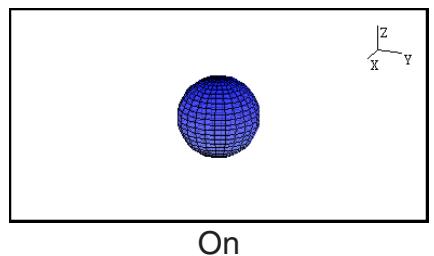
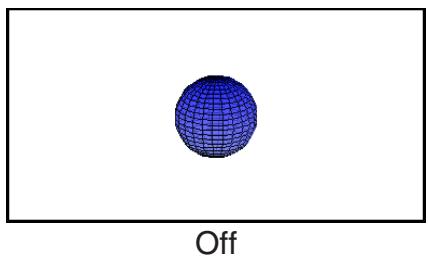
- Box (affichage des coordonnées de type boîte)
- On / Off ... {afficher}/{cacher} coordonnées de type boîte du graphe 3D
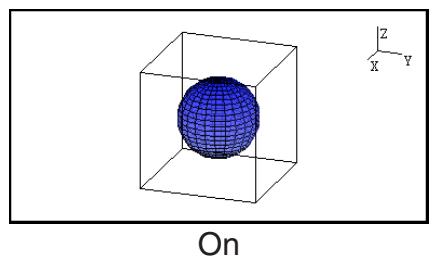
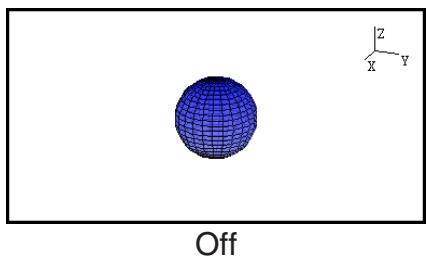
Remarque
- Quand un graphe 3D est affiché sur l'écran, vous pouvez utiliser la touche pour fluctuer entre les réglages Axes et Box dans la série représentée ci-dessous.
Axes : On, Box : On Axes : On, Box : Off Axes : Off, Box : On Axes : Off, Box : Off Axes : On, Box : On
Label (afficher/cacher les noms des axes du graphe)
- On / Off afficher les noms des axes du graphe 3D / cacher les noms des axes du graphe 3D
Lorsqu'un graphe 3D est affché sur l'écran, vous pouvez changer les réglages Label en appuyant sur la touche 9 .
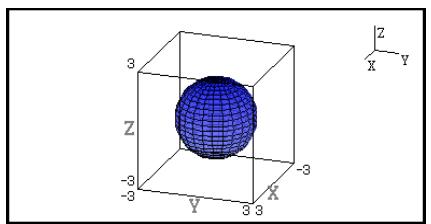
On
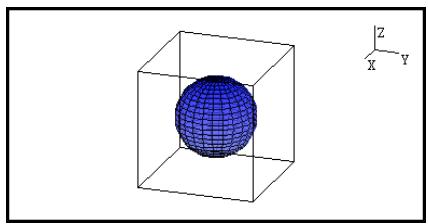
Off
1. Exemple de dessin dans le mode Graphe 3D
Example 1: Pour dessiner un graphe 3D d'une sphère (x^2 + y^2 + z^2 = 2^2)
1.Àpartir du menu principal,entrez en mode Graphe 3D.
-
Ceci permet d'afficher la liste de fonction du graphe 3D.
-
Appuyez sur F3 (TYPE) ou sur / .
-
Ceci permet d'afficher un écran de sélection de la fonction de graphe 3D.
-
Appuyez sur pourmettre l'icone «Sphere » en surbrillance,puis appuyez sur EXE.
Ceci permet d'afficher l'écran de saisie du coefficient S_Ph .
- Saisissez le coefficient.
0 EXE 0 EXE 0 EXE 2 EXE
-
Appuyez sur F6 (SET).
-
Ceci permet de returner vers la liste de fonction du graphe 3D. La liste affichera le nom du modele sélectionné et les coefficients saisis.
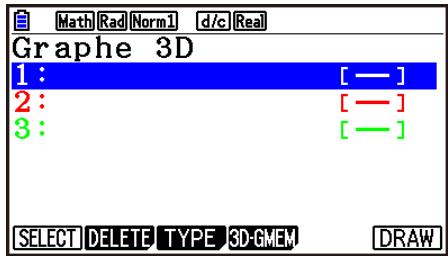
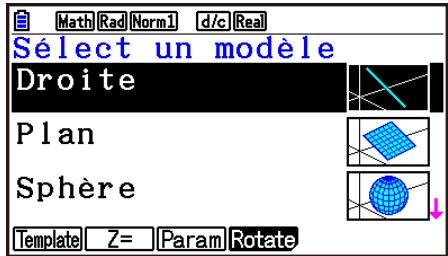
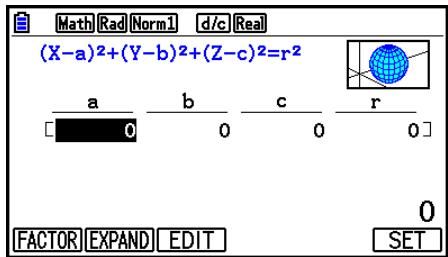
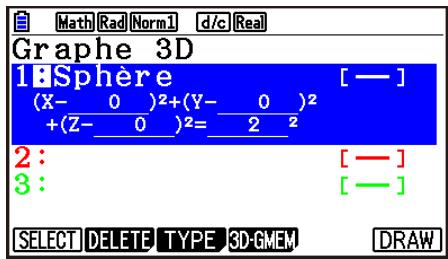
-
Appuyez sur F6 (DRAW) ou sur EXE.
-
Ceci permet d'afficher l'écran de graphe 3D et de dessiner un graphe sphère.
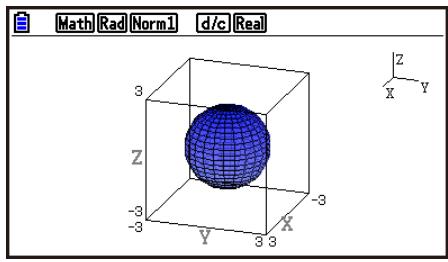
- Pour returner vers la liste de fonction du graphe 3D, appuyez sur . Àpès avoir dessiné un graphe 3D, appuyez alternatively sur les touches 6 ( G T ) pour basculer entre la liste de fonction du graphe 3D et l'écran de graphe 3D.
Exemple 2 : Pour saisir la formule ci-dessous et tracer son graphe 3D
$$ \mathbf {Z} = \mathbf {X} ^ {2} + \mathbf {Y} ^ {2} - 3 $$
- À partir du menu principal, entrez dans le mode Graphe 3D.
- Appuyez sur F3(TYPE), ou ou
- Appuyez sur 2 (Z =) .
L'écran de saisie du graphe Z = s'affiche alors.
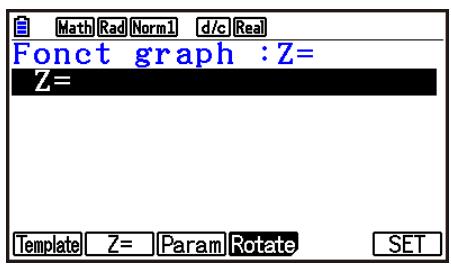
- Saisissez la fonction.
X,θ,T x² + F2(Y) x² - 3 EXE
-
Appuyez sur F6 (SET).
-
Ceci permet de returner à la liste de fonctions du graphe 3D. La formule qui vient d'être saisie sera incluse dans la liste.
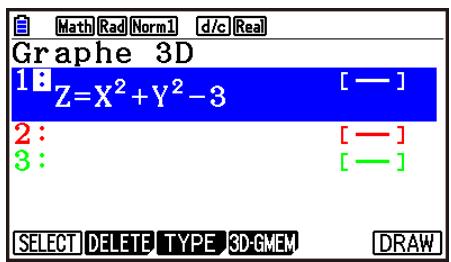
-
Appuyez sur F6 (DRAW) ou EXE.
-
Ceci affiche l'écran du graphe 3D et trace le graphe 3D.
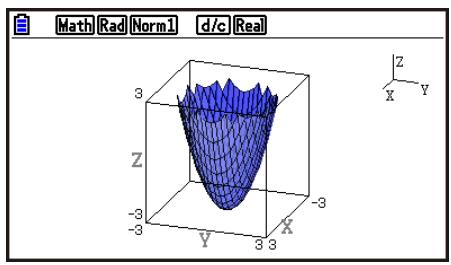
2. Fenêtre d'affichage 3D
La fenêtre d'affiche 3D permet de configurer les réglages spécifique au mode Graphe 3D.
■ Configurer les réglages de la fenêtre d'affichage 3D
- À partir du menu principal, entrez en mode Graphe 3D.
- Appuyez sur SHIFT F3 (V-WIN) pour afficher l'écran de réglage de la fenêtre d'affichage 3D.
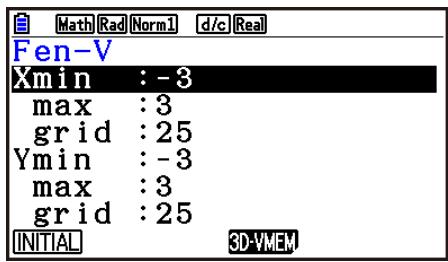
- Utilisez et pourmettre en surbrillancelesobjetsdontvous souhaiterchanglereréglage,entrezla valeur appropriée,puisappuyezsurEXE
- ÀpRES avoir correctement configurer les réglages, appuyez sur EXIT pour fermer l'écran de réglage de la fenêtre d'affichage 3D.
Réglages
Xmin/Xmax ... Valeur minimale/maximale de l'axe-x
Xgrid ... Nombre de points de calcul de l'axe- x (nombre de points de calcul entre Xmin et Xmax)
Ymin/Ymax ... Valeur minimale/maximale de l'axe-y
Ygrid ... Nombre de points de calcul de l'axe-y (Nombre de points de calcul entre Ymin et Ymax)
Zmin/Zmax ... Valeur minimale/maximale de l'axe-z
Smin/Smax ... Valeur minimale/maximale du paramètre S
Sgrid ... Nombre de points de calcul du paramètre S (nombre de points de calcul entre Smin et Smax)
Tmin/Tmax ... Valeur minimale/maximale du paramètre T
Tgrid ... Nombre de points de calcul du paramètre T (nombre de points de calcul entre Tmin et Tmax)
Angle ... Angle de rotation dans le sens des aiguilles d'une montre de l'axe- x ( -180^ < ≤ 180^ )
Angle ... Angle entre la vue direct du graphe 3D et l'axe-z ( 0^≤ < 360^
- Saisissez la valeur min/max dans la fourchette pour laquelle la valeur absolue est inférieure à 1 × 10^98 .
- Saisissez uneCOORDnée dans la fourchette 2 ≤ COORDnée ≤ 50 .
- Saisissez et en degrés, indépendamment du réglage de l'unité d'angle actuelle.
-
Plus les valeurs Xgrid et Ygrid sont élevées, plus le graphe est détaillé. Veuillez cependant notes que les valeurs les plus élevées requirement plus de calculs, ce qui signifie que le graphe met plus de temps à se dessiner.
-
Il peut être impossible de dessiner le graphe si les valeurs Xgrid et Ygrid sont trop basses.
- Selon la forme du graphe 3D à dessiner, Xgrid et Ygrid peuvent être le nombre de divisions du graphe lui-même只不过 que le nombre de division de la gamme de dessin.
- Smin, Smax, Sgrid, Tmin, Tmax, et Tgrid sont appliqués seulement dans le cas d'un tracé de graphe paramétrique.
Utiliser la mémoire de la fenêtre d'affichage 3D
Voussouspoucezstocker jusqu'àsix réglages de fenêtre d'affichage 3D dans la mémoire de la fenêtre d'affichage 3D.
- Sauvegarder les réglages de la fenêtre d'affichage 3D
1.Àpartir du menu principal,entrez en mode Graphe 3D.
2. Appuyez sur SHIFT F3 (V-WIN) pour afficher l'écran de réglage de la fenêtre d'affichage 3D, puis saississez les valeurs souhaitées.
3. Appuyez sur F4(3D-VMEM) F1(STORE).
4. Sur la fenêtre de dialogue qui apparaît, spécifiez un nombre de mémoire de la fenêtre d'affichage 3D (1 à 6) et appuyez sur ExE.
- Appuyez sur 1 [EXE], par exemple, pour stocker les réglages dans 3D View Window Memory 1 (3DVWIN_1).
Rappeler les réglages sauvégarder de la fenêtre d'affichage 3D
- À partir du menu principal, entrez en mode Graphe 3D.
- Appuyez sur SHIFT F3 (V-WIN) pour afficher l'écran de réglage de la fenêtre d'affichage 3D.
- Appuyez sur F4 (3D-VMEM) F2 (RECALL).
-
Sur la fenêtre de dialogue qui apparaît, spécifiez un nombre de mémoire de la fenêtre d'affichage 3D (1 à 6) et appuyez sur Exe.
-
Appuyez sur 1 [EXE], par exemple, pour rappeler les réglages stockés dans 3D View Window Memory 1 (3DVWIN_1).
Remarque
- Si la mémoire de la fenêtre d'affichage 3D de la calculatrice a été créé à l'aide de la Version 1.00 du Graphe 3D, passer en mode Graphe 3D la convertit automatiquement en Version 1.01 du Graphe 3D.
- La mémoire de la fenêtre d'affichage 3D créé à l'aide de la Version 1.01 du Graphe 3D ne peut pas être utilisé par la Version 1.00 du Graphe 3D.
3.liste de fonction du graphe 3D
- {SELECT} ... Fait basculer la fonction de graphe 3D en surbrillance entre dessiner et ne pas dessiner.
- {DELETE} ... Supprime la fonction de graphe 3D en surbrillance.
- {TYPE} ... Affiche l'écran de sélection de la fonction de graphe 3D (page 16-8).
- {3D-GMEM} ... Sélectionnez pour sauvégarder et rappeler un réglage depuis la mémoire du graphe 3D (page 16-7).
- {DRAW} ... Dessine un graphe 3D.
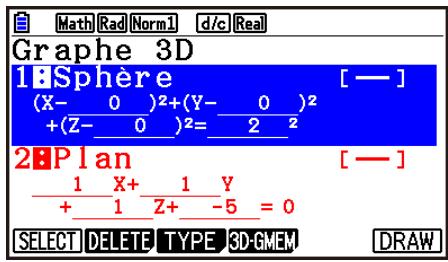
■ Spécifier si dessiner ou ne pas dessiner un graphe 3D
- Utilisez et pourmettre en surbrillance la fonction dont vous voulez changer les réglages.
-
Appuyez sur F1(SELECT).
-
Le dessin est activé pour une fonction dont les deux-points (:) sont mis en surbrillance.
- Appuyer sur F1 (SELECT) permet de faire basculer la fonction en surbrillance entre dessiner et ne pas dessiner.
Supprimer une fonction
- Utilisez et pourmettre en surbrillance la fonction que vous souhaitez supprimer.
-
Appuyez sur F2 (DELETE) ou sur DEL.
-
Ceci permet d'afficher une fenêtre de dialogue pour confirmer la suppression.
-
Appuyez sur F1(Oui).
Changer Coul ligne et Coul zone d'un graphe 3D
- Dans la liste de fonction du graphe 3D, mettez en surbrillance la fonction dont vous souhaitez changer les couleurs.
- Appuyez sur SHIFT 5 (FORMAT).
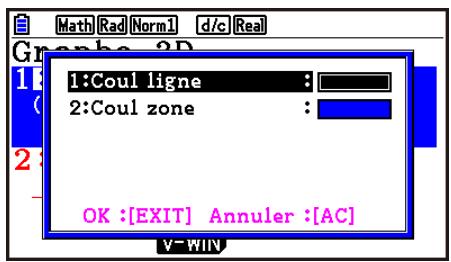
- Mettez en surbrillance « Coul ligne » et appuyez sur [EXE].
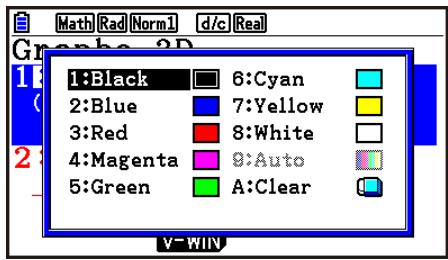
-
Mettez en surbrillance la couleur désirée et appuyez sur [EXE].
-
Ceci permet de returner à l'écran de l'étape 2.
-
Mettez en surbrillance « Coul zone » et appuyez sur [EXE].
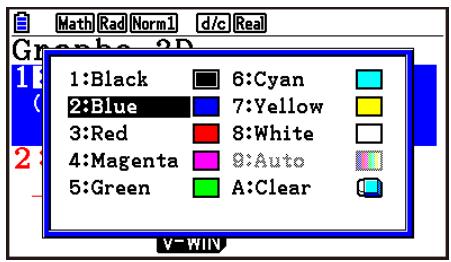
-
Mettez en surbrillance la couleur désirée et appuyez sur [EXE].
-
Ceci permet de returner à l'écran de l'étape 2.
-
Àpès avoir régélé les couleurs comme vous le souhaitiez, appuyez sur EXIT.
-
La couleur de la fonction du graphe 3D sera modifiée en fonction du réglage Coul zone.
- Sélectionner Clear pour Coul zone permet de modifier la couleur de la fonction du graphe 3D vers le réglage Coul ligne.
- Sélectionner Clear pour Coul ligne et Coul zone affiche un message d'erreur « Réglage invalide ».
- Si vous sélectionnez le modèle Droite, la ligne est dessinée en utilisant la couleur spécifique dans le réglage Coul zone.
Mémoire de graphes 3D
Vous pouvez utiliser la mémoire de graphes 3D pour stocker jusqu'à 20 contenus (3D G-Mem 1 à 3D G-Mem 20) des listes de fonction du graphe 3D et autres informations de réglage.
Les données stockées peuvent être rappelées dans la liste de fonction du graphe 3D si nécessaire.
Un ensemble de données mémoire de graphes 3D contient les informations listées cédssous.
- Fonctions du graphes 3D (jusqu'à trois)
- Réglages de fenêtre d'affichage 3D (un ensemble)
-
Informations de réglage
-
Réglages dessiner/ne pas dessiner la fonction 3D
- Réglages couleur fonction
- Sauvegarder tous les contenus dans la mémoire graphe 3D de la liste de fonction du graphe 3D
- Appuyez sur F4 (3D-GMEM) F1 (STORE).
-
Sur la fenêtre de dialogue qui apparaît, spécifiez un nombre de mémoire de graphe 3D (1 à 20) et appuyez sur EXE.
-
Appuyez sur 1 [EXE], par exemple, pour stocker tous les contenus de la liste de fonction du graphe 3D et les réglages de la fenêtre d'affichage 3D dans 3D Graph Memory 1 (3DGMEM1).
- Spécifier le numéro d'une mémoire qui contient déjà des données puis appuyer sur [EXE] peut causeer le remplacement des données existantes par de nouvelles données.
- Une erreur se produit si les données que vous avez sauvégardées dépasse la capacité de mémoire de la calculatrice.
Rappeler des données mémoire du graphe 3D
- Appuyez sur F4 (3D-GMEM) F2 (RECALL).
-
Sur la fenêtre de dialogue qui apparaît, spécifiez un nombre de mémoire de graphe 3D (1 à 20) et appuyez sur ExE.
-
Appuyez sur 1 [EXE], par exemple, pour rappeler les données stockés dans 3D Graph Memory 1 (3DGMEM1).
- En effectuant l'opération de rappel, vous remplacez tous les contenus de la liste de fonction du graphe 3D actuels ainsi que les réglages de la fenêtre d'affichage 3D par les contenus rappelés. Les données actuelles sont effacées.
Remarque
- La mémoire de graphe 3D créé à l'aide de la Version 1.01 de Graphe 3D ne peut pas être utilisé avec la Version 1.00.
4. Écran de sélection de la fonction de graphe 3D
Sur la liste de fonction du graphe 3D, appuyez sur F3(TYPE) ou sur / pour afficher la fonction de graphe 3D.
Remarque
- Sélectionner une fonction enregistrée puis appuyer sur ou affichera l'écran de saisie pour la fonction sélectionnée.
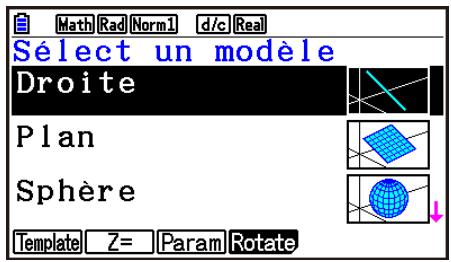
Utilisez et pour selectionner les modèles listedes ci-dessous.
Droite... Dessine une ligne.
Plan... Dessine un plan.
Sphère... Dessine une sphère.
Cylindre... Dessine un cylindre.
Le contenu du menu de fonctions est décrit ci-dessous.
(F1 (Template) ... Affiche l'écran de sélection modulo.
2 (Z =) ... Affiche l'écran de saisie du graphique Z =
F3 (Param) ... Affiche l'écran de saisie du graphe paramétrique.
F4 (Rotate) ... Affiche le sous-menu décrit ci-dessous.
F1 (Rot X) ... Affiche l'écran de saisie pour un solide de rotation sur le graphe de l'axe X.
F2 (Rot Y) ... Affiche l'écran de saisie pour un solide de rotation sur le graphe de l'axe Y.
Saisir les coefficients du modele
Sur l'écran de sélection de la fonction du graphe 3D, SéLECTIONNER un modele puis appuyer sur
EXE permit d'afficher l'écran de saisie du coefficient. Re-sélectionner un modele enregistrépermert d'afficher les coefficients precedents.
L' apparition de l'écran de saisie du coefficient dépend du modele.
Après avoir saisi les coefficients, appuyez sur F6 (SET) pour returner vers la liste de fonction du graphe 3D.
- Modèle Droite
Voici les écrans de saisie pour les quatre types de coefficients.
F1 (EXPRESS) ... Sélectionnez pour saisir les coefficients d'une fonction pour une ligne droite.
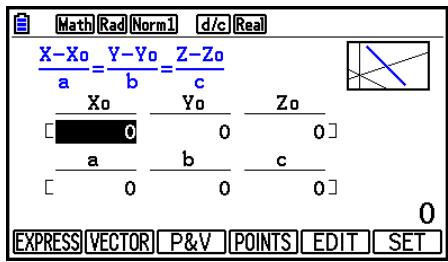
F2 (VECTOR) ... Sélectionnez pour saisir les coefficients d'un vecteur pour une ligne droite.
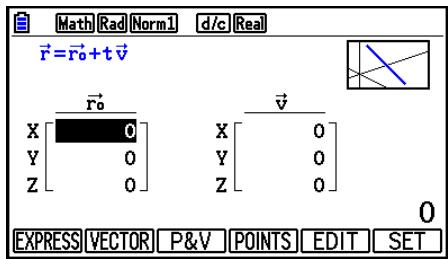
F3 (P&V) ... Sélectionnez pour saisir les coordonnées d'un point sur la ligne droite et les coefficients d'un vecteur de direction.
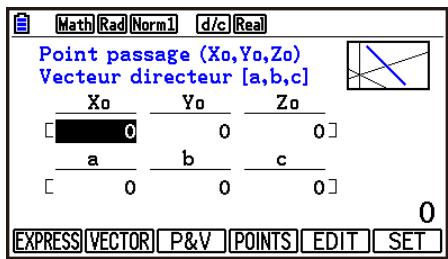
F4 (POINTS) ... Sélectionnez pour saisir les coordonnées de deux points sur la ligne droite.

-
Si vous saississez un coefficient qui ne correspond à aucunes des conditions ci-dessous, un message d'erreur « Réglage invalide » s'affichera.
-
EXPRESS : a=0 ou b=0 ou c=0
- VECTOR : Tous les coefficients de vecteur v sont 0
P&V : Tous les coefficients de vecteur de direction sont 0 - POINTS : P1 et P2 ont la même valeur
- Modèle Plan
Voici les écrans de saisie pour les trois types de coefficients.
(F1)(EXPRESS) ... Sélectionnéz pour saisir les coefficients d'une fonction pour un plan.
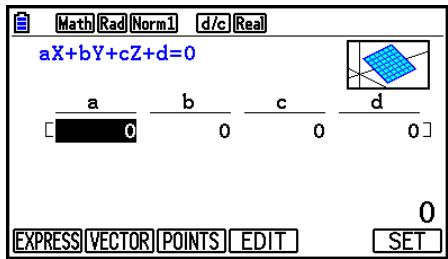
F2 (VECTOR) ... Sélectionnéz pour saisir les coefficients d'un vecteur pour un plan.
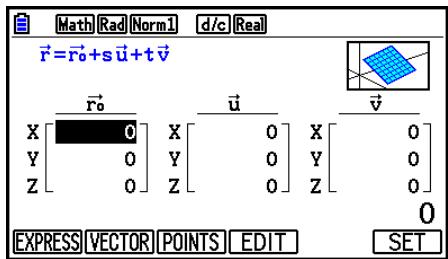
F3 (POINTS) ... Sélectionnez pour saisir les coordonnées de trois points sur un plan.
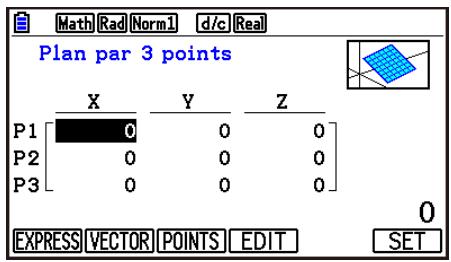
-
Si vous saississez un coefficient qui ne correspond à aucunes des conditions ci-dessous, un message d'erreur « Réglage invalide » s'affichera.
-
EXPRESS : a=0 et b=0 et c=0
-
VECTOR :
-
Les deux coefficients du vecteur u et du vecteur v, ou aucun des coefficients du vecteur u ou du vecteur v sont 0.
-
Les vecteurs u et v sont dans la même direction.
-
POINTS :
-
Deux des trois points ont la même valeur.
- Les trois points sont sur une ligne droite.
- Modèle Sphère
Voici les écrans de saisie pour les deux types de coefficients.
(F1)(FACTOR) ... Sélectionnéz pour saisir les coefficients de (X - a)^2 + (Y - b)^2 + (Z - c)^2 = r^2 .
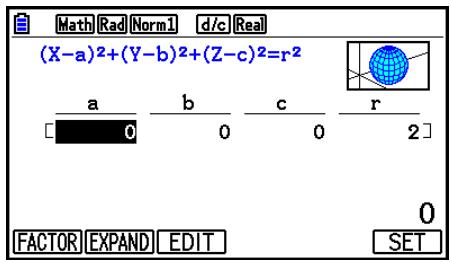
F2 (EXPAND) ... Sélectionnéz pour saisir les coefficients de X^2 + Y^2 + Z^2 + aX + bY + cZ + d = 0 .
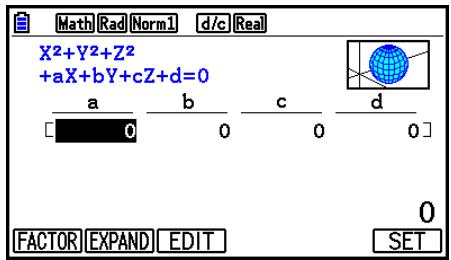
-
Si vous saississez un coefficient qui ne correspond à aucunes des conditions ci-dessous, un message d'erreur « Réglage invalide » s'affichera.
-
FACTOR: r = 0 ou moins
EXPAND: Les coefficients saisis ne repondent pas a²+b²+c²>4d.
- Modèle Cylindre
Saisissez le rayon, la hauteur maximum, la hauteur minimum et le point central du cylindre.
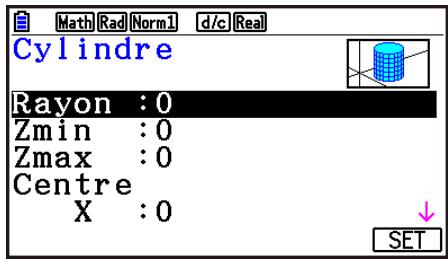
-
Si vous saississez un coefficient qui ne correspond à aucunes des conditions ci-dessous, un message d'erreur « Réglage invalide » s'affichera.
-
Rayon: 0 ou moins
- Hauteur minimum et maximum : Mème valeur
- Modèle Cône
Saisissez les valeurs ci-dessous pour le cône désiré.
- Rayon de la base circulaire (Rayon)
- Coordonnée Z de la base (Zmin)
- Coordonnée Z du sommet (Zmax)
- Coordonnées X, Y du point central de la base

-
La saisie d'un coefficient qui correspond à l'une des conditions ci-dessous entraîne une erreur « Réglage invalide ».
-
Rayon: 0 ou moins
- Mème valeur pour Zmin et Zmax
Saisie d'une fonction directement
Les opérations de saisie et de modification de la ligne de fonction sont les mêmes que celles du mode Graphe.
Après avoir saisi une fonction, appuyez sur F6 (SET) pour returner à la liste de fonctions du graphique 3D. La formule qui vient d'être saisie sera incluse dans la liste.
- Écran de saisie du graphe Z=
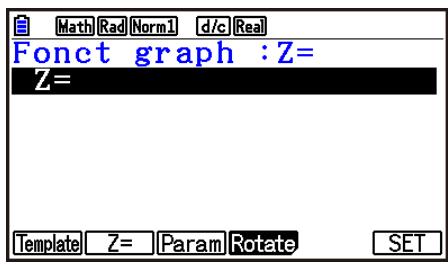
- Écran de saisie de graphe paramétrique
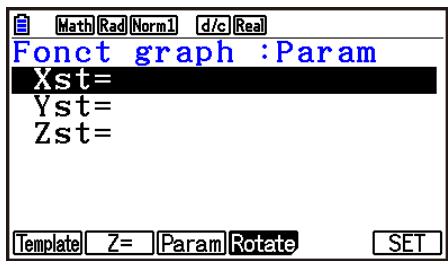
Appuyer sur , ,T saisit la variable T.
- Écran de saisie du graphe du solide de rotation sur l'axe X
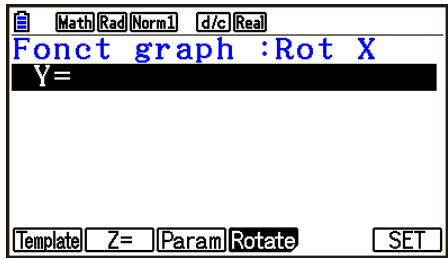
- Écran de saisie du graphe du solide de rotation sur l'axe Y
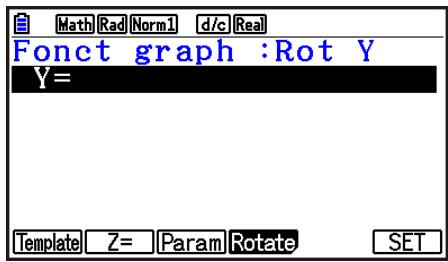
5. Écran de graphes 3D
Déplacer circulairement un graphe 3D
Vouss pouvez utiliser le curseur pour déplacer circulairement un graphe 3D vers le haut, le bas, la gauche et la droite.
Les réglages de la fenêtre d'affichage 3D change selon e déplacement circulaire du graphe 3D.
Rotation automatique d'un graphe 3D
Vous pouvez déplacer circulairement un graphe 3D automatique en utilisant le déplacement circulaire automatique. Le déplacement circulaire automatique s'arrête automatique après deux rotations.
- Sur l'écran graphe 3D, appuyez sur OPTN F2 (ROTATE).
- Sélectionnez un sens de rotation.
F1 (L R) ... Rotation automatique de la gauche vers la droite.
2(R L) ... Rotation automatique de la droite vers la gauche.
F3 (T B) ... Rotation automatique du haut vers le bas.
4 (B T) ... Rotation automatique du bas vers le haut.
- Pour arrêté la rotation automatique, appuyez sur AC.
Sauvegarder une capture d'écran du graphe 3D
Vous pouvez sauvégarder une capture d'écran de l'écran actuel du graphe 3D. Vous pouvez ensuite utiliser l'image sauvégédée en tant que trame pour une autre application. Veuillez notes qu'une capture d'écran du graphe 3D n'inclue pas les informations de la fenêtre d'affichage 3D. Pour plus d'informations sur la manière de sauvégarder une capture d'écran du graphe 3D, reférez-vous à « Enregistrement et rappel du contenu de l'écran du graphe » (page 5-20).
Lecture des coordonnées sur un graphe
Voussouspoucezirelesvaleursdescoordonnéessurun graphe3Denéplaçantlepointeur() avec les touches du curseur.
- Tracez un graphe 3D.
-
Appuyez sur SHIFT F1 (TRACE).
-
Le pointeur clignote alors sur le graphe 3D.
-
Utilisez les touches du curseur pour déplacer le pointeur le long du graphe 3D jusqu'à l'emplacement des coordonnées que vous souhaitez dire.
-
Lorsqu'il y a plusieurs graphes 3D sur l'écran, vous pouvez déplacer le pointeur entre eux en appuyant sur F1 (Next) et F2 (Back).
-
Appuyer sur ,,T fait apparaître une fenêtre de dialogue. La saisie de coordonnées dans la fenêtre amène le pointeur sur la localisation spécifique. (grappe Z = / graph paramétrique uniquement)
-
Vous pouvez également déplacer le curseur en saisissant des valeurs sans appuyer sur , , T pour afficher la fenêtre de dialogue.
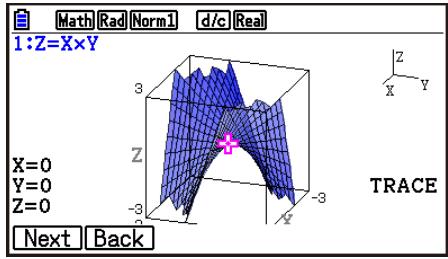
- Pour sorting de l'opération de tracage, appuyez sur SHIFT F1 (TRACE).
Fonctions zoom
Vous peuvent zoomer ou dézoomer depuis le centre de l'écran. Vous pouvez également changer la vue directionnelle de l'écran.
- Dessinez un graphe 3D.
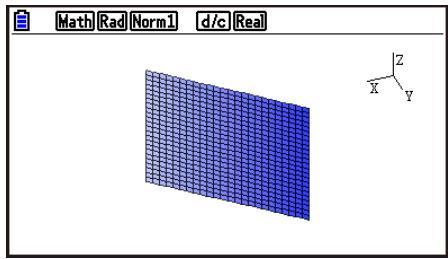
- Sélectionnez l'opération de zoom que vous souhaitez.
SHIFT F2 (Zoom) F1 (IN) ... Zoomer depuis le centre de l'écran.
F2 (OUT) ... Dézoomer depuis le centre de l'écran.
F3 (VIEW-X) ... Afficher la vue sur l'axe- x positif.
F4 (VIEW-Y) ... Afficher la vue sur l'axe-y positif.
F5 (VIEW-Z) ... Afficher la vue sur l'axe-z positif.
F6 (ORIGINAL) ... Retourner au graphe 3D dans sa forme d'origine (sans rotation, sans zoom).
Fonctions sketch
Vospuvezinsererunpointetuntextedansun graphe3D.
- Dessinez un graphe 3D.
-
Selon les besoin, utilisez l'écran de réglages pour configurer les paramètres ci-dessous.
-
Plot/LineCol ... Permet de spécifique la couleur des points et du texte insérés.
-
Sélectionnez l'opération de sketch que vous souhaitez.
SHIFT F4 (SKETCH) F1 (Cls) ... Permit d'effacer les points insérés et le texte écrit.
F2(Plot) ... Permet d'insérer un point.
F3(Text) ... Permit d'insérer un texte.
- Utilisez le curseur pour bouger le pointeur (+) sur la position souhaitée.
- Pour insérer un point : Appuyez sur [EXE].
Pour insérer un texte : Saisissez une chaîne de texte.
■ Affichage de la section transversale d'un graphe 3D
Vous peuvent afficher un plan vertical sur l'axe- x , l'axe-y ou l'axe-z pour souligner une coupe transversale (la position où le plan et le graphe 3D se superposent).
Remarque
- Une section transversale peut être affichée pour un graphe 3D trace à l'aide d'un modele (Droite, Plan, Spère, Cylindre, Cône).
- Afficher la coupe transversale d'un graphe 3D
- Dessinez un graphe 3D.
- Appuyez sur SHIFT F5 (G-SOLVE) F1 (CROSS).
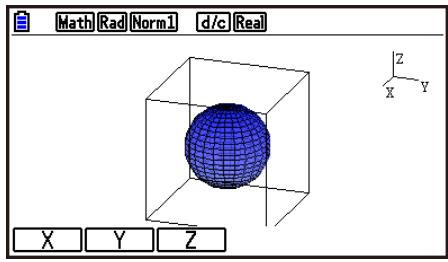
- Sélectionnez la direction du plan que vous pouez afficher.
F1(X) ... Permet de spécifique l'axe- x comme direction de coupe transversale du plan vertical.
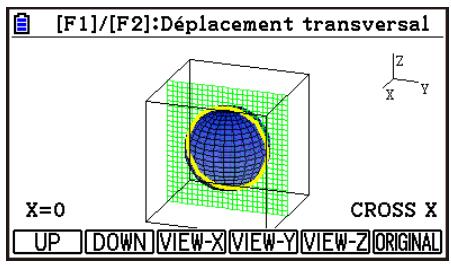
F2(Y) ... Permet de spécifique l'axe-y comme direction de coupe transversale du plan vertical.
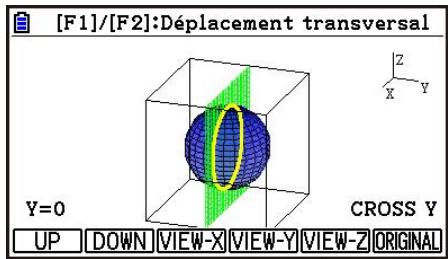
F3 (Z) ... Permet de spécifique l'axe-z comme direction de coupe transversale du plan vertical.
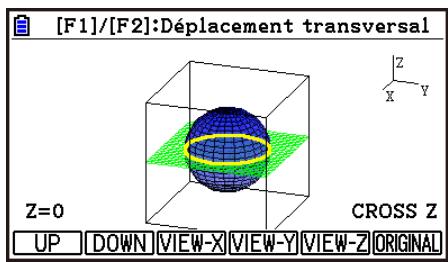
- Les points de contact du plan parallele affiché et du graphe 3D (coupe transversale) s'affichent en utilisant la couleur opposée au réglage Coul zone.
- La coupe transversale s'affiche au premier plan.
- Lorsque le graphe plan et le plan de coupe transversale sont les mêmes, la limite extérieure du plan est en surbrillance.
- Voir la coupe transversale depuis une direction particulière
Lorsque la coupe transversale s'affiche, appuyez sur une des touches suivantes.
F3 (VIEW-X) ... Afficher la vue sur l'axe- x positif.
F4 (VIEW-Y) ... Afficher la vue sur l'axe-y positif.
F5 (VIEW-Z) ... Afficher la vue sur l'axe-z positif.
(F6) (ORIGINAL) ... Retourner vers la direction d'origine de la vue.
- Bouger la coupe transversale d'un graphe 3D
Appuyez sur F1 (UP) (positif) ou F2 (DOWN) (négatif) pour bouger une coupe transversale sur l'axe applicable.
- Vous poubez également spécifique une position pour une coupe transversale en saississant directement les valeurs de coordonnées sur l'axe applicable.
Determination de l'intersection de lignes droites ou de plans
Voussupouvz déterminer les combinaisons ci-dessous pour les points d'intersection et les lignes qui se croisent.
- Droite-droite ... Point d'intersection
- Droite-plan ... Point d'intersection
- Plan-plan ... Ligne d'intersection
- Pour déterminer un point d'intersection droite-droite
- Utilisez le modele Droite pour enregister les deux fonctions de ligne droite ci-dessous.
Droite 1 : P1=0,0,0
P2=1,1,1
- Appuyez sur F6 (DRAW) pour tracer le graphe 3D.
-
Appuyez sur SHIFT F5 (G-SOLVE) F2 (INTSECT).
-
Ceci affiche les coordonnées de l'intersection. (Dans le cas d'un plan-plan, la fonction de la ligne d'intersection apparaît sur l'écran.)
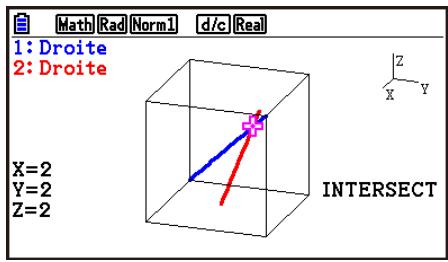
-
Pour supprimer l'affichage de l'intersection, appuyez sur EXIT.
-
Le message « NON TROUVÉ » apparaît si les deux graphes 3D ne se croisent pas.
- Le message « SUPERPOSE » apparait si les deux graphes 3D sont identiques.
- Lorsqu'il y a trois lignes droites ou plans, vous pouvez modifier la façon dont elles sont combinées en appuyant sur F1(Next)/F2(Back).
- Pour才知道 l'intersection, vous neces utiliser le modele Droite ou Plan pour tracer deux graphes 3D ou plus.
Determination de la relation de lignes droites ou de plans
Voupez déterminer les combinaisons ci-dessous pour la relation de deux graphes 3D.
- Droite-droite ... Intersection / intersection à angle droit / parallèle / relation d'obliquité / même ligne
- Droite-plan ... Intersection / intersection perpendicular / parallèle / ligne sur un plan parallele
- Plan-plan ... Intersection / intersection perpendicular / parallèle / même plan
- Pour déterminer la relation ligne-plan
- Utilisez les modèles Droite et Plan pour enregistrer les fonctions de ligne droite et plan cédssous.
Droite: = [ -1 -2 1 ] + t[ 1 1 0 ]
Plan: = [ 1 2 0 ] + s[ 1 1 0 ] + t[ 0 1 1 ]
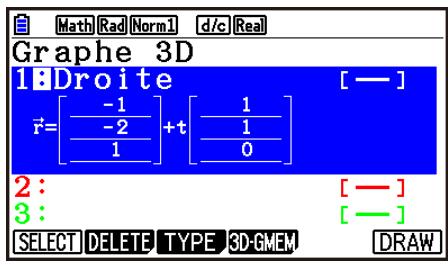
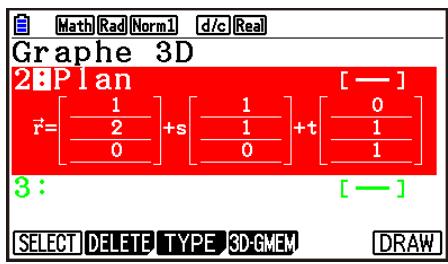
- Appuyez sur F6 (DRAW) pour tracer le graphe 3D.
-
Appuyez sur F5 (G-SOLVE) F3 (RELATION).
-
La relation ligne-plan s'affiche alors.
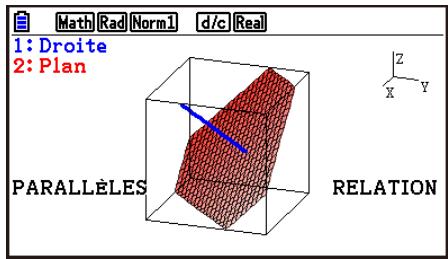
-
Pour supprimer l'affichage de la relation, appuyez sur EXIT
-
Lorsqu'il y a trois lignes droites ou plans, vous pouvez modifier la façon dont elles sont combinées en appuyant sur F1(Next)/F2(Back).
- Pour déterminer la relation, vous doivent utiliser le modèle Droite ou Plan pour tracer deux graphes 3D ou plus.
Chapitre 17 Python
Le mode Python fournit un environnement d'exécution pour le langage de programmation Python. Vous pouvez utiliser le mode Python pour créé, enregistrer, modifier et exécuter des fichiers Python.
Important!
- Le mode Python prend en charge la version 1.9.4 de MicroPython, qui a été adaptée pour fonctionner sur cette calculatrice. Notez que MicroPython est généralement différent de la version de Python s'exécutant sur un ordinateur. De plus, le mode Python ne prend pas en charge tous les modules, fonctions, commandes et bibliothèques de MicroPython.
- MicroPython est un projet open-source. Pour obtenir des informations sur la licence, consultez la section « MicroPython license information » (page -1).
- Le mode Python execute des instructions à l'aide du système de traitement MicroPython. Pour cette raison, les résultats de calcul et les autres données produites par ce mode peuvent différer des résultats d'exécution d'autres modes de fonctionnement.
- Python est une marque déposée de Python Software Foundation. Les symboles de marque de commerce (™) et de marque déposée (®) ne sont pas utilisés dans ce manuel.
1. Aperçu du mode Python
Écran de liste des fichiers
La première chose qui apparait lorsque vous sélectionnez le mode Python dans le menu principal est l'écran de la liste des fichiers.
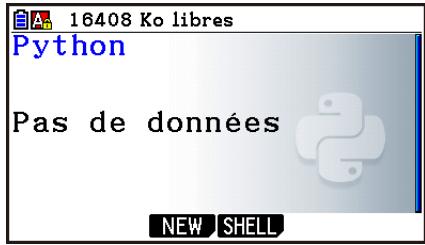
Lorsqu'il n'y aeldom fichier py* ou dossier dans la mémoire
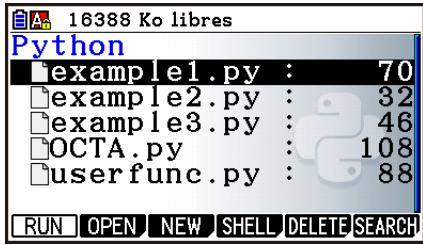
Lorsqu'il y a des fichiers py ou des dossiers dans la mémoire
- Dans ce manuel, un fichier créé dans le mode Python (extension de nom de fichier py) est appelé un fichier « py ».
■ Séquence depuis la création du fichier py jusqu'à l'exécution du fichier
L'exemple ci-dessous explique la série de fonctionnement depuis la création d'un nouveau fichier py jusqu'à son exécution.
Example :
Créer un fichier py qui calcule la superficie et le volume d'un octaèdre régulier et l'exécuter pour calculer la superficie et le volume lorsque la longueur d'un côte est égale à 10. Le nom du fichier est OCTA.
Vouss pouvez calculer la superficie (S) et le volume (V) d'un octaèdre régulier lorsque la longueur d'un côté (A) est connue en utilisant les formules cédessous.
$$ \mathrm {S} = 2 \sqrt {3} \mathrm {A} ^ {2}, \quad \mathrm {V} = \frac {\sqrt {2}}{3} \mathrm {A} ^ {3} $$
Nous allons écrite un programme qui, lorsque le fichier py est exécuté, demande la saisie de A, qui est ensuite utilisé dans les formules ci-dessus pour générer les résultats des calculs. Dans ce manuel, un programme écrit en Python (et stocké dans un fichier py) est appelé un script « py »
Dans cet exemple, nous allons saisir un script py comme celui qui est montré sur la capture d'écran à droite.
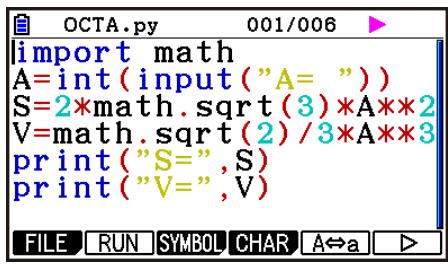
Procedure
-
À partir du menu principal, entrez dans le mode Python.
-
Cela affiche l'écran de la liste des fichiers.
- Les noms des fichiers sont énumérés par ordre alphétique.
- Les valeurs sur le côté croit de la liste de fichiers indiquent le nombre d'octets utilisés par chaque fichier py.
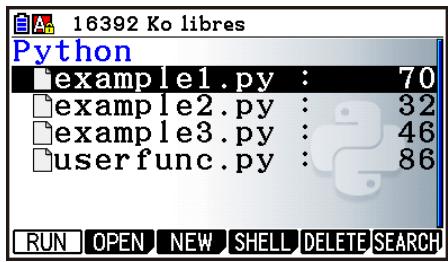
- Crééz un nouveau fichier et enregistrez-le sous un nom de fichier*.
lci, nous allons utiliser la procédure ci-dessous pour creer un nouveau fichier py nommé « OCTA ».
F3 (NEW) F5 (A a) 9 (O) In (C) T (A)
-
Cela affiche l'écran de l'éditeur de script.
-
Noms de fichiers
- Vous pouvez saisir jusqu'à huit lettres (huit octets) pour définir un nom de fichier.
- Un nom de fichier peut être composé de caractères alphanumerices d'un octet (de A à Z, de a à z, et de 0 à 9). Cette calculatrice ne fait pas de distinction entre les majuscules et les minuscules.
Important!
Notez qu'un fichier avec un nom qui commence par un chiffre ou un nom qui est un mot réservé de Python ne sera pas exécuté.
-
Effectuez les opérations de touches ci-dessous pour saisir chaque ligne du script py.
-
Vous pouvez utiliser la fonction de catalogue de Python (page 17-9) pour saisir plus efficacement les fonctions et les commandes. Dans les opérations de touches ci-dessous, les chaînes de texte qui sont soulignées et inclues entre parenthèses indiquent des noms de fonction et de commande saisies à l'aide de la fonction de catalogue.
| Effectuer cette opération de touches : | Pour saisir ceci : |
| SHIFT 4 (CATALOG) F6 (CAT) 3 (math) () (import math) EXE EXE | import math |
| ALPHA F5 (A↔a) X,θ,T (A) SHIFT ⋅ (=) SHIFT 4 (CATALOG) F6 (CAT) 2 (Built-in) () (I) 8 (N) ⋅ (T) (int())) EXE SHIFT 4 (CATALOG) ⋅ ⋅ (input()) EXE ALPHA ×10x ("") ALPHA F5 (A↔a) X,θ,T (A) SHIFT ⋅ (=) ALPHA ⋅ (SPACE) ALPHA ×10x ("") ➔ ➔ EXE | A=int(input("A=")) |
| ALPHA F5 (A↔a) x (S) SHIFT ⋅ (=) 2 x SHIFT 4 (CATALOG) F6 (CAT) 3 (math) 7 (M)(math.) EXE SHIFT x2(√) 3 ➔ x ALPHA F5 (A↔a) X,θ,T (A) x2 EXE | S=2*math.sqrt(3)*A**2 |
| ALPHA F5 (A↔a) 2 (V) SHIFT ⋅ (=) SHIFT 4 (CATALOG)(math.) EXE SHIFT x2(√) 2 ➔ 3 x ALPHA F5 (A↔a) X,θ,T (A) △ 3 EXE | V=math.sqrt(2)/3*A**3 |
| SHIFT 4 (CATALOG) F6 (CAT) 2 (Built-in) 4 (P) 6 (R)(print() EXE ALPHA ×10x ("") ALPHA F5 (A↔a) x (S) SHIFT ⋅ (=) ALPHA ×10x (") 9 ALPHA F5 (A↔a) x (S) ➔ EXE | print("S=",S) |
| SHIFT 4 (CATALOG)(print())) EXE ALPHA ×10x ("") ALPHA F5 (A↔a) 2 (V) SHIFT ⋅ (=) ALPHA ×10x (") 9 ALPHA F5 (A↔a) 2 (V) | print("V=",V) |
- Effectuez l'opération de touches ci-dessous pour exécuter le script py actuèlement affché.
F2 (RUN) F1 (Oui)
(Enregistre le script dans un fichier avant de l'exécuter.)
Les opérations ci-dessous sont executées une fois que le script est en cours d'exécution.
1 0 (Saisit la valeur de A)
EXE
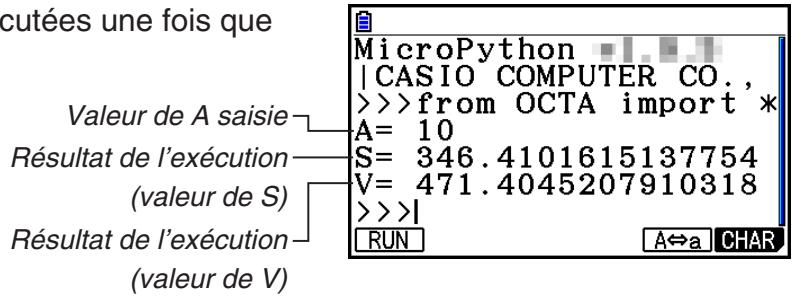
-
À la suite de l'opération ci-dessus, vous pouvez executer à nouveau le même script py en effectuant l'opération ci-dessous.
-
Appuyez sur [EXIT] pour revenir à l'écran de l'éditeur de script.
- Appuyez sur F2 (RUN).
Écran SHELL
Le fait d'appuyer sur F2 (RUN) à l'étape 4 de la procédure ci-dessus démarre le SHELL du mode Python qui peut être utilisé pour executer les scripts py. L'écran qui apparait alors est appelé l'écran SHELL'. L'écran SHELL vous permet non seulement d'exécuter les scripts py qui ont été enregistrés en tant que fichiers, mais également de saisir directement des commandes et des expressions et les exécuter une ligne à la fois. Pour plus d'informations à propos du SHELL, voir « Utilisation du SHELL » (page 17-14).
- Si un script py ne fonctionne pas normalement en raison d'une erreur de saisie, l'exécution du script à l'étape 4 affiche un message d'erreur en lettres rouges. Appuyez sur EXIT pour revenir à l'écran de l'éditeur de script à partir de l'écran SHELL. Pour plus d'informations sur la façon de corriger un script py, voir « Modification d'un fichier py » (page 17-24).
Écran de l'éditeur de script
Vous peuvent utiliser l'écran de l'éditeur de script qui apparait à l'étape 2 ci-dessus pour saisir jusqu'à 300 lignes, chacune pouvant contenir jusqu'à 255 caractères. La barre d'etat de l'écran de l'éditeur affiche le nom du fichier py actuellément ouvert,le nombre total de lignes du script py,et le numéro de ligne de la position actuelle du curseur.

Pour plus d'informations sur la façon d'ouvrir un fichier py et de vérifier son contenu, et sur la façon de déboguer un script py et de le modifier, voir « Modification d'un fichier py » (page 17-24).
2. Menu de fonctions de Python
■ Menu de fonctions de l'écran de la liste des fichiers
S'il n'existe pas de fichiers py dans la mémoire, seules les options {NEW} et {SHELL} sont disponibles dans le menu ci-dessous.
- RUN /OPEN ... exécute ou ouvre un fichier py enregistré afin de le modifier
- {NEW} ... affiche un écran d'enregistrement de nom de fichier lors de la création d'un nouveau fichier py
- SHELL ... exécuté SHELL et affiche l'écran SHELL.
- {DELETE} ... supprime le fichier py spécifique
- {SEARCH} ... recherche un nom de fichier
■ Menu de fonctions pour enregistrer le nom d'un nouveau fichier py
- A a ... bascule entre la saisie en majuscules et minuscules
■ Menu de fonctions de l'écran de l'éditeur de script
-
FILE
-
{SAVE} ... écrase le fichier py actuellement ouvert
- {SAVE • AS} ... enregistre le fichier py actuellement ouvert sous un nom différent
• {RUN} … affiche l'écran SHELL et exécuté le script py actuèlement affché
- {SYMBOL} ... affiche un menu de fonctions de saisie de symboles
- {CHAR} ... affiche un menu de saisie de caractères alphanumerices, de symboles et d'opérateurs
- A a ... bascule entre la saisie en majuscules et minuscules
- COMMAND ... affiche un menu de commandes de branche conditionnelle et de boucle Voir « Utilisation du menu de fonctions pour saisir des commandes (branches conditionnelles ou boucles) en tant que blocs d'instructions » (page 17-8).
• {OPERAT} ... affiche un menu de saisie d'opérateurs (= != > < % | ^ & ~)
- {JUMP} ... affiche un menu de fonctions de saut à la ligne
- {TOP} ... saute à la première ligne d'un script py
- {BOTTOM} ... saute à la dernière ligne d'un script py
-
{LINE} ... affiche une boîte de dialogue pour spécifique une ligne et saute à la ligne spécifique du script py
-
{SEARCH} ... recherche la chaîne spécifiée
■ Menu de fonctions de l'écran SHELL
- RUN ... exécuté l'expression ou la commande saisie dans la的最后一 trèse ligne (ligné d'invite) de l'écran SHELL
- A a ... bascule entre la saisie en majuscules et minuscules
- {CHAR} ... affiche un menu de saisie de caractères alphanumerices, de symboles et d'opérateurs
3. Saisie de texte et de commandes
Il y a trois façon de saisir du texte et des commandes dans le mode Python.
- Utilisation du clavier pour saisir des caractères, des symboles et des fonctions (Voir la procédure ci-dessous.)
-
Saisie via le menu de fonctions
-
Saisie de caractères alphanumériques, de symboles et d'opérateurs (page 17-7)
-
Saisie de commandes de branche conditionnelle et de commandes de boucle (page 17-8)
-
Utilisation du catalogue (liste de fonctions ou de commandes) pour sélectionner un élément et le saisir (page 17-9)
■ Utilisation du clavier pour saisir directement des commandes
À partir de l'écran de l'éditeur de script ou de l'écran SHELL, vous pouvez utiliser le clavier de la calculatrice pour saisir des chiffres, des caractères alphanumériques et des fonctions (√, log, etc.) qui sont affectés à chaque touche.
- Utilisation des touches pour saisir des chiffres, des opérateurs, des parenthèses et des fonctions
Le tableau ci-dessous montre la saisie faite (nombre, opérateur, parenthèses ou fonction) lorsque vous appuyez sur une touche ou appuyez sur SHIFT puis sur une touche.
| Effectuer cette opération de touches : | Saisit cela : |
| 0 à 9 | 0 à 9 |
| x² | ***2 |
| A | *** |
| X,θ,T | X |
| log | log10() |
| In | log() |
| sin | sin() |
| cos | cos() |
| tan | tan() |
| ( | ( |
| ) | ) |
| · | . |
| , | , |
| × | * |
| ÷ | / |
| Effectuer cette opération de touches : | Saisit cela : |
| + | + |
| - | - |
| ×10x | e |
| SHIFT x2(√) | sqrt() |
| SHIFT ln (ex) | exp() |
| SHIFT sin (Asn) | asin() |
| SHIFT cos (Acs) | acos() |
| SHIFT tan (Atn) | atan() |
| SHIFT √(x-1) | ***-1 |
| SHIFT × {} | { |
| SHIFT ÷ {} | } |
| SHIFT + [ ] | [ |
| SHIFT - () | ] |
| SHIFT 0 (i) | 1j |
| SHIFT • (=) | = |
| SHIFT ×10x(π) | pi |
Important!
Parmi les chaînes de texte ci-dessus qui sont saisies à l'aide d'opérations de touches, la fonction () et d'autres fonctions qui sont suivies par des parenthèses, e (base d'un logarithme naturel) et pi sont des fonctions du module math. Pour utiliser ces fonctions, vous doivent importier le module math.* Pour plus d'informations, voir « Catégories de commandes » (page 17-10) et « Exemple d'opération : Pour utiliser les fonctions du module math » (page 17-13).
- Si vous utilisez import à la place de from pour charger le module, vous doivent ajouter « math. » avant chaque fonction que vous utilisez. Voir « Utilisation des modules (import) » (page 17-12) pour plus d'informations.
- Saisie de touches alphétiques
Si la première saisie est effectue immédiatement après avoir appuyé sur ALPHA, ou si elle a été effectue en verrouillage alpha en appuyant sur SHIFT ALPHA (page 1-2), alors une pression sur une touche permet de saisir le caractère indiqué en rouge sur la touche, un espace ou des guillemets").
- Choiser {NEW} ou {OPEN} sur l'écran de la liste des fichiers va afficher l'écran d'éditeur de script et verrouiller automatiquement la saisie en minuscules alphanumeric.
- Mise en retrait automatique lorsqu'un return à la ligne est saisi
Sur l'écran de l'éditeur de script du mode Python, appuyez sur [EXE] pour saisir un return à la ligne.
- Le fait d'appuyer sur EXE après une ligne qui se termine par un deux-points (:) mettra automatiquement la nouvelle ligne en retrait de deux espaces de plus que la ligne précédente (mise en retrait automatique).
- Le fait d'appuyer sur [EXE] lorsque le curseur est placé sur une ligne en retrait mettra en retrait la ligne après le return à la ligne du même nombre de caractères que la ligne en retrait au-dessus d'elle.
- Pour saisir un return à la ligne sansmettre la nouvelle ligne en retrait, appuyez sur SHIFT EXE. Les codes de return à la ligne ne sont pas affichés dans le mode Python.
■ Utilisation du menu de fonctions pour saisir du texte (caracteres alphanumericiques, symboles, opérateurs)
Utilisez les menus de fonctions disponibles dans le tableau ci-dessous pour saisir des caractères alphanumériques, des symboles ou des opérateurs.
| Opération de touches | Caractères pouvant être saisis (alphanumericiques, symboles, opérateurs) | |
| Écran de l'éditeur de script | Écran SHELL | |
| F3 (SYMBOL) (symboles) | — | , () [] : ; # ’ ” \ _ |
| F4 (CHAR) (caracteres alphanumericériques, symboles, opérateurs) | F6 (CHAR) (caracteres alphanumericériques, symboles, opérateurs) | ! ”#$%&’() *, -, ./0123 456789: ;<=?@ABCDEF GHIJKLMNOPQRSTUVWXYZ[\\] ^_` abcdefghijkl mnopqrstuwxyz{ |}~ |
| F6 (▷) F2 (OPERAT) (opérateurs) | — | = != > < % | ^ & ~ |
■ Utilisation du menu de fonctions pour saisir des commandes (branches conditionnelles ou boucles) en tant que blocs d'instructions
À partir de l'écran de l'éditeur de script, vous pouvez utiliser le menu {COMMAND} du menu de fonctions pour saisir des blocs d'instructions de commande de branche conditionnelle ou de commande de boucle.
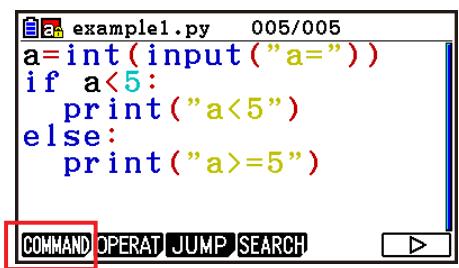
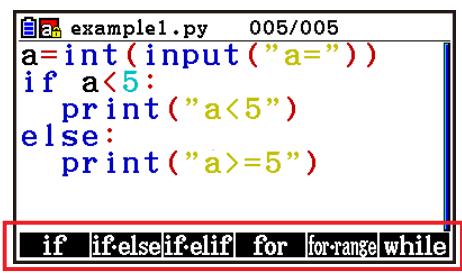
F1
| Effectuer cette opération de touches : | Pour saisir ce bloc d'instructions :* |
| F6 (▷) F1 (COMMAND) F1 (if) | if □l: □□ |
| F6 (▷) F1 (COMMAND) F2 (if · else) | if □l: □□ else: □□ |
| F6 (▷) F1 (COMMAND) F3 (if · elif) | if □l: □□ elif: □□ else: □□ |
| Effectuer cette opération de touches : | Pour saisir ce bloc d'instructions:* |
| F6(▷) F1(COMMAND) F4 (for) | for□i□in□l: □□ |
| F6(▷) F1(COMMAND) F5 (for·range) | for□i□in□range(l): □□ |
| F6(▷) F1(COMMAND) F6 (while) | while□l: □□ |
-
Les symboles (□) de boîte dans les tableaux ci-dessus représentent des espaces vides. Les symboles de boîte n'apparaissent pas sur l'écran. Les lignes verticales (l) correspondent à l'emplacement du curseur immédiatement après la saisie. Le caractère de ligne verticale (l) n'est pas inséré.
-
En plus des six blocs d'instructions ci-dessus, vous pouze également utiliser le catalogue (page 17-9) pour saisir les blocs d'instructions illustrés ci-dessous.
for:range(),
for:range(,)
- if-and:else
- if or:else
def:return
- L'écran SHELL ne permet de saisir qu'une seule une ligne, donc la saisie de bloc d'instructions n'est pas autorisée. À partir de l'écran SHELL, le fait de désirir un menu qui insère des blocs d'instructions ne fera qu'insérer la première ligne du bloc.
- Exemple : Pour saisir une instruction if...else
-
Sur l'écran de l'éditeur de script, déplacez le curseur sur la ligne où vous pouze insérer le bloc d'instructions, puis appuyez sur F6 (▷) F1 (COMMAND) F2 (if - else).
-
Cela insère le bloc d'instructions if...else, avec le curseur placé pour la saisie de la condition « if »
- Les lignes 2 et 4 sont mises en retrait de deux espaces automatiquement.
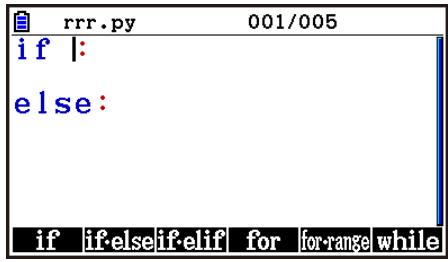
■ Saisie d'une commande depuis le catalogue (fonction de catalogue)
Le catalogue est une liste de fonctions et de commandes. Vous pouze effectuer la saisie en affichtant l'écran du catalogue, puis en selectionnant la fonction ou la commande souhaïée. Cette opération est possible à la fois sur l'écran de l'éditeur de script et sur l'écran SHELL.*
- Uniquement lorsque le curseur est sur la ligne d'invite.
Dans les opérations de cette section, les fonctions, les commandes et les autres éléments qui peuvent être saisis depuis le catalogue sont collectivement appelés des « commandes »
- Pour entrer une commande depuis le catalogue
-
Sur l'écran de l'éditeur de script ou sur l'écran SHELL, appuyez sur SHIFT (CATALOG).
-
Cela affiche l'écran de la liste des commandes du catalogue.
-
Si vous foulez selectionner une commande sur cet écran afin de la saisir, allez à l'objet 4 de cette procédure. Si vous foulez selectionner une catégorie, allez à l'objet 2 de cette procédure.
-
Appuyez sur F6(CAT).
-
Cela affiche la liste des catégories.
- Pour plus d'informations sur chaque catégorie, voir « Catégories de commandes » (page 17-10).
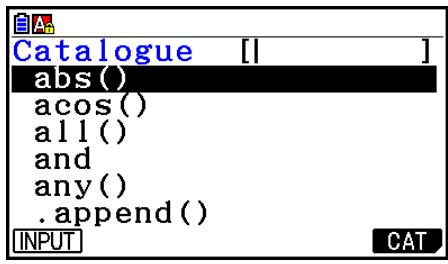
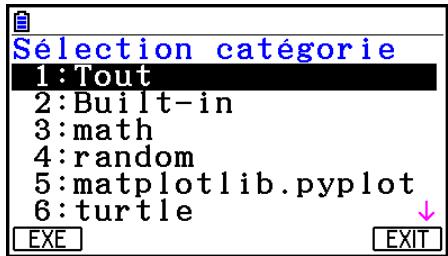
- Appuyez sur une touche numérique (de 1 à 8) qui correspond à la catégorie que vous souhaitez sélectionner.
Vous pouvez aussi utiliser 业 et 业 pour changer la catégorie en surbrillance, puis appuyer sur .
-
L'écran de la liste de commande est alors à nouveau affché, montrant uniquement les commandes à l'intérieur de la catégorie可以选择.
-
Utilisez et pour selectionner la commande que vous poulez saisir.
-
Vous pouvez faire défiler les écrons en appuyant sur SHIFT ou SHIFT.
-
Vous pouvez aussi saisir une chaine jusqu'à huit caractères pour rechercher les commandes qui commencer par les caractères que vous saisissez. Pour plus de détails sur la façon de saisir ces caractères, voir « Utilisation du catalogue pour rechercher et saisir une commande » (page 17-11).
-
ÀpRES avoir sélectionné la commande que vous poulez saisir, appuyez sur [F1] (INPUT) ou [EXE].
-
Lorsque vous entrez dans le mode Python et que vous affichez le catalogue, la commande qui a étécision la dernière fois que vous avez affiché le catalogue s'affiche en premier.
Catégories de commandes
Le contenu de chaque catégorie du catalogue du mode Python est précrit dans le tableau ci-dessous.
| Nom de la catégorie | Description |
| Tout | Affiche une liste de toutes les fonctions et commandes inclues dans le catalogue du mode Python. |
| Built-in | Affiche une liste des fonctions et commandes intégrées de Python. Les fonctions et les commandes inclues dans cette catégorie peuvent être utilisées sans importer le moindre module.* |
| math | Affiche une liste des commandes qui importent le module math* de Python (les fonctions mathématiques) et les fonctions inclues dans le module math. |
| random | Affiche une liste des commandes qui importent le module random* de Python (fonctions de nombres algatoires) et les fonctions inclues dans le module random. |
| matplotlib.pyplot | Affiche une liste des commandes qui importent le module matplotlib.pyplot* (fonctions deTRAÇAGE de graphique) et les fonctions incluses dans le module matplotlib.pyplot. |
| turtle | Affiche une liste des commandes qui importent le module turtle* (fonctions de graphique turtle) et les fonctions incluses dans le module turtle. |
| casioplot | Affiche une liste de commandes qui importent le module casioplot,* ainsi que des fonctions de tracé incluses dans le module casioplot. Le module casioplot est un module original CASIO. Pour plus de détails, voir « Utilisation des fonctions de tracé (module casioplot) » (page 17-18). |
| Symboles | Affiche une liste des symboles et des opérateurs. |
- Pour plus de détails sur les modules, voir « Utilisation des modules (import) » (page 17-12).
- La recherche de commandes ne peut pas etre effectue lorsque la liste de commandes produit en selectionnant « Symboles » est affichee.
- Contrairement aux catalogues d'autres modes (page 1-12), il n'y a pas de fonction de l'histoire des commandes ou de fonction de QR Code dans le mode Python.
- Le module matplotlib.pyplot et le module turtle de cette calculatrice sont similaires aux modules de la version pour ordinateur de Python. Ils ne sont pas identiques.
- Utilisation du catalogue pour rechercher et saisir une commande
-
Sur l'écran de l'éditeur de script ou sur l'écran SHELL, appuyez sur SHIFT (CATALOG).
-
Cela affiche l'écran de la liste des commandes du catalogue. La commande actuellement Sélectionnée est en surbrillance.
- Au besoin, effectuez les étapes 2 et 3 de la section « Pour entraue une commande depuis le catalogue » (page 17-9) pour selectionner une catégorie (en dehors de « Symboles »).
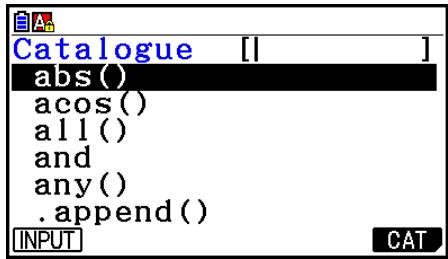
-
Saisissez les premières lettres de la commande.
-
Vous pouvez saisir jusqu'à huitlettres.
-
À chaque nouvelle dette saisie, le curseur rouge vers la première commande qui correspond.
-
Utilisez et si nécessaire pourmettre la commande désirée en surbrillance,puis appuyez sur F1(INPUT) ou EXE.
- Exemple de saisie 1 : Pour utiliser la fonction de catalogue afin de saisir « print() »
- Sur l'écran de l'éditeur de script, déplacez le curseur sur la ligne où vous pouze insérer la commande, puis appuyez sur SHIFT 4 (CATALOG).
- Appuyez sur F6 (CAT) pour afficher l'écran de catégorie, puis appuyez sur 2 (Built-in).
- Appuyez sur 4 (P) 6 (R) pour rechercher des commandes qui commence par « pr »
- ÀpRES avoir vérifié que « print() » est sélectionné, appuyez sur EXE.
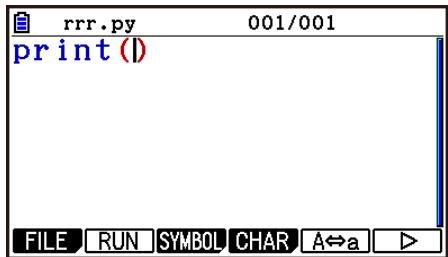
- Pour obtenir un exemple utilisant « print()», voir les examples au début de ce chapitre et les examples 1, 2 et 4 dans la section « Exemples de scripts » (page 17-29).
- Exemple de saisie 2 : Pour utiliser la fonction de catalogue pour saisir « import math »
- Sur l'écran de l'éditeur de script, déplacez le curseur sur la ligne où vous pouze insérer la commande, puis appuyez sur SHIFT 4 (CATALOG).
- Appuyez sur F6 (CAT) pour afficher l'écran de catégorie, puis appuyez sur 3 (math).
- Appuyez sur (I) pour rechercher des commandes qui commencent par « i »
-
ÀpRES avoir vérifié que « import math » est sélectionné, appuyez sur EXE.
-
Pour plus d'informations à propos d'« import math », voir « Utilisation des modules (import) » (page 17-12).
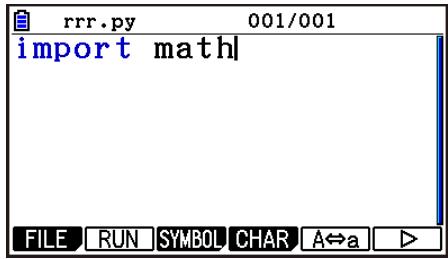
■ Utilisation des modules (import)
En mode Python, vous pouvez utiliser les fonctions du module math, module random, module matplotlib.pyplot, module turtle et module casioplot (page 17-18) en plus des fonctions intégrées de Python.
Cependant, pour utiliser une fonction contenue dans un module, vous doivent d'abord importer (import) le module.
| Syntaxe de import | Description |
| import <nom du module> | Importe le module (fichier py) spécifique par <nom du module>. |
| from <nom du module> import * | Importe tous les éléments* inclus dans le module spécifique par <nom du module>. |
| from <nom du module> import <élément>[, <élément>] | Importe les éléments spécifique (fonctions, etc.) inclus dans le module spécifique par <nom du module>. |
- Un élément avec un nom qui commence par un caractère de soulignement (___) ne peut pas être importé.
- Un fichier py unique écrit par un script py est appelé un « module ». Les fichiers py sont importés en utilisant la même syntaxe que import.
- Pour un exemple d'importation utilisant un fichier py, voir « Exemple 4 : Importation d'un fichier py » dans la section « Examples de scripts » (page 17-31).
Exemples de syntaxe :
import math (Imprime le module math.)
from math import pi, sqrt (Du module math, imports pi et sqrt!).
- Si vous utilisez import pour importer un module, vous devez inclure le «
. » avant le nom d'une fonction donnée pour utiliser cette fonction. Par exemple, pour utiliser pi du module math, vous devriez écrire « math.pi». - Lorsque vous utilisez from pour importer un module, n'utilisez pas la syntaxe ci-dessous
.
Exécuter une opération d'importation avec cette syntaxe provoquera une erreur.
- Exemple d'opération : Pour utiliser les fonctions du module math
- À partir de l'écran de la liste des fichiers, appuyez sur F4(SHELL).
- Appuyez sur SHIFT 4 (CATALOG) pour afficher le catalogue.
- Appuyez sur F6 (CAT) pour afficher l'écran de catégorie, puis appuyez sur 3 (math).
- Effectuez la séquence d'opération de touches ci-dessous.
7(M) EXE (saisit « math. »)
SHIFT 4 (CATALOG) In (C) EXE (saisit « ceil() »)
-
Appuyez sur 1 2 EXE
-
Le module math n'est pas importé, donc la fonction « ceil() » du module math provoque une erreur.
-
Appuyez sur SHIFT 4 (CATALOG) pour afficher le catalogue de nouveau, appuyez sur 0 (I) pour selectionner « import math», puis appuyez sur EXE.
-
Appuyez une nouvelle fois sur [EXE] pour executer « import math ».
-
Cela importe le module math.
-
Utilisez pour sélectionner la ligne « math.ceil(1.2) » que vous avez saisie à l' étape 5 ci-dessus, puis appuyez sur EXE.
-
Cela permet de copier la ligne sélectionnée dans la ligne d'invite.
-
Appuyez sur [EXE].
-
Cela affiche le résultat de l'exécution de « math.ceil(1.2) »
-
L'opération ci-dessus peut être effectue en exécutant directement les commandes sur l'écran SHELL. Pour plus d'informations à propos du SHELL, voir « Utilisation du SHELL » (page 17-14).
- Pour utiliser une fonction du module math, module random, module matplotlib.pyplot, module turtle et/ou module casioplot dans un script py, la commande d'importation de module applicable doit être écrite une fois dans une ligne avant la première'utilisation de la fonction.
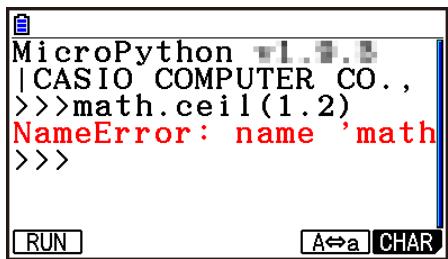
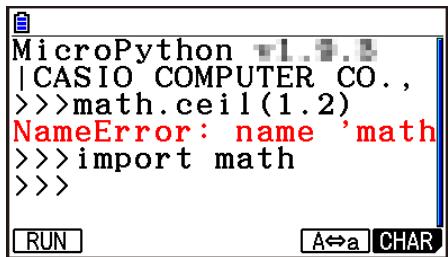
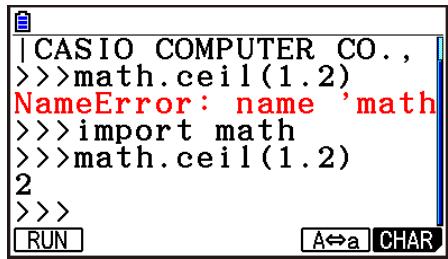
4. Utilisation du SHELL
L'écran SHELL fournit une ligne de commande interactive qui peut être utilisée pour saisir des expressions et des commandes et afficher leurs résultats. Vous pouvez saisir directement une expression ou une commande sur l'écran SHELL et l'exécuter pour obtenir un résultat. L'exécution d'un fichier py affichera son résultat sur l'écran SHELL.
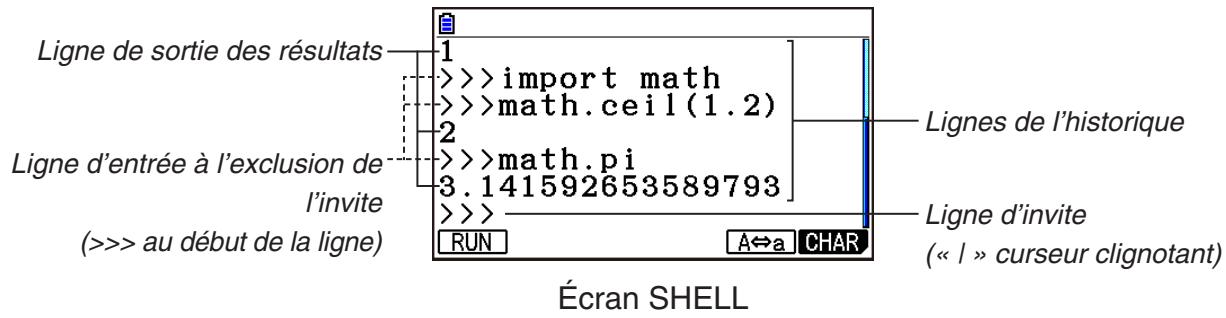
- Jusqu'à 255 caractères peuvent être saisis dans une ligne d'invite, sans compter les caractères >> au début de la ligne.
- Une ligne de sortie de résultats peut containir jusqu'à 509 caractères.
-
Toutes les lignes au-dessus de la ligne d'invite indiquent l'historique des entrées/sorties. Jusqu'à 200 lignes d'historique, qui sont constituées de lignes de sortie de résultats et de lignes d'entrée à l'exclusion de l'invite, sont conservées sur l'écran SHELL. Cela est à ajouter à la ligne d'invite. Il est possible de faire défiler les lignes de l'historique de la plus récente à la plus ancienne, et une ligne de l'historique peut être copiee sur la ligne d'invite. Le contenu de l'historique est conservé* même si vous changez d'écran dans le mode Python. Ce contenu est supprimé lorsque vous entrez dans un mode de fonction autre que le mode Python.
-
Mème si le contenu de l'histoire est conservé lorsque vous passez de l'écran SHELL à un autre écran du mode Python, les variables utilisées par le SHELL sont initiaisées à chaque fois que vous passez à un autre écran. Voir « Initialisation du SHELL » (page 17-17) pour plus d'informations.
■ Opérations de base de l'écran SHELL
- Pour afficher l'écran SHELL
Le fait d'effectuer n'importe laquelle des opérations ci-dessous entraînera l'affichage de l'écran SHELL.
- À partir de l'écran de la liste des fichiers, appuyez sur F4(SHELL).
- Sur l'écran de la liste des fichiers, Sélectionnéz un fichier py et appuyez sur F1 (RUN) ou sur EXE.
Cette commande exécute le fichier py et affiche l'écran SHELL.
- À partir de l'écran de l'éditeur de script, appuyez sur F2 (RUN).
Cela exécute le script py affché et affiche l'écran SHELL.
- Pour executer une commande depuis l'écran SHELL
Voir « Saisie d'une commande directement sur l'écran SHELL et exécution de la commande » (page 17-16).
- Pour faire défiler l'écran SHELL verticalément (pour afficher les lignes de l'histoire)
Appuyez sur ou . La ligne de l'historique actuellément sélectionnée est cette qui est en surbrillance.
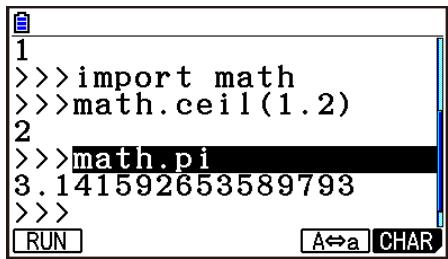
- Pour faire défiler horizontally une ligne sur l'écran SHELL (ligne de l'historique ou ligne d'invite)
- Utilisez et pourmettre en surbrillance la ligne que vous souhaitez faire defiler.
-
Appuyez sur ou
-
Une ligne de l'histoire qui est trop longue pour être affichée complètement est indiquée par des flèches (« et ») qui montrent dans qu'elle direction il y a d'autres caractères à afficher. Les flèches (« et ») ne sont pas affichées dans la ligne d'invite même si son contenu est trop long pour être affiché complètement.
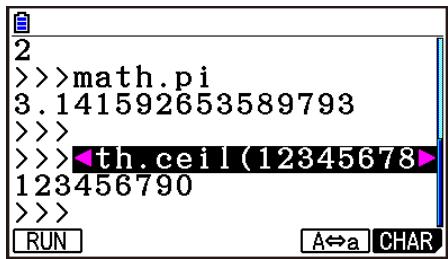
- Pour copier une ligne de l'historique de l'écran SHELL sur la ligne d'invite
Utilisez 业 et 业 pourmettre en surbrillance la ligne que vous souhaitez copier puis appuyez sur EXE.
Comme exemple d'opérations actuelles, voir l'étape 8 sous « Exemple d'opération : Pour utiliser les fonctions du module math » (page 17-13).
- Pour revenir à l'écran de la liste des fichiers depuis l'écran SHELL
Appuyez sur EXIT
- Si l'écran SHELL actuellément affiché l'a été en appuyant sur F2 (RUN) pour exécuter un script py depuis l'écran de l'éditeur de script, la première fois que vous appuyez sur EXIT, l'écran de l'éditeur de script est affiché à nouveau. Dans ce cas, appuyez sur EXIT pour revenir à l'écran de la liste des fichiers.
- Passer de l'écran SHELL à un autre écran du mode Python va initialiser toutes les variables utilisées par le SHELL. Voir « Initialisation du SHELL » (page 17-17) pour plus d'informations.
■ Saisie d'une commande directement sur l'écran SHELL et exécution de la commande
Voussousaysisireneposoneoucnande duneuleigne danslaigne d'invite de l'écran SHELL et I'executer.Les opérations des exemples ci-dessous commencent toutes avecI'écran SHELLdéjaffiché.
- Exemple d'opérations 1 : Pour effectuer des opérations arithmetiques simples
Notez les points importants ci-dessous.
- Utilisez la touche l , et non la touche l pour saisir un signe moins.
-
La précision du calcul dans le mode Python est différente de celle des calculs effectués dans le mode Exe-Mat.
-
Exemple d'opérations 2 : Pour rappeler et exécuter un fichier py depuis l'écran SHELL
L'opération ci-dessous utilise le fichier « OCTA.py » créé à l'aide de l'exemple de la section « Séquence depuis la création du fichier py jusqu'à l'exécution du fichier » (page 17-2). Il suppose que le SHELL est déjà en cours d'exécution. Si vous souhaitez appeler le fichier « OCTA.py » depuis le SHELL, le SHELL doit avoir été démarré alors que la liste de fichiers contenant le fichier « OCTA.py » était à l'écran.
SHIFT 4 (CATALOG) F6 (CAT) 2 (Built-in)
(I) (M) (P)(import) EXE
SHIFT ALPHA F5 (A a) 9 (O) In (C) T (A)
ALPHA 10 (Saisie de la valeur de A) EXE
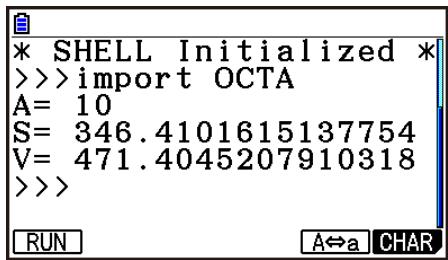
- Pour arrêtier l'exécution d'un script, appuyez sur AC. Cela va afficher le message « KeyboardInterrupt: » avec le curseur clignotant dans la ligne du bas (ligne d'invite) de l'écran.
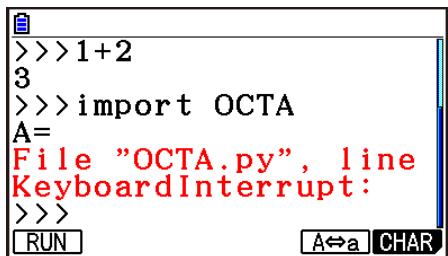
- Opération input dans le mode Python
input est une fonction intégrée de Python qui accepte une entrée de l'utilisateur alors qu'un script py est en cours d'exécution.
| Syntaxe de input | Description |
| input([chaîne de texte de l'invite]) | Alors qu'un script py est en cours d'exécution, input écrit la [chaîne de texte de l'invite] de l'argument dans la ligne de sortie des résultats du SHELL et attend une saisie de l'utilisateur. Un nom de variable de chaîne ou une chaîne de caractères entre guillemets (“) ou entre guillemets simples (“) peut être spécifique comme [chaîne de texte de l'invite]. |
Dans le cas d'une variable de châne faisant jusqu'à 16 caractères, tous les caractères du nom de la variable de châne spécifiée par input sont affichés comme invite lorsque la fonction est executée dans le mode Python. Dans le cas d'une variable de châne plus longue que 16 caractères, les 15 premiers caractères de la variable de châne suivie par le symbole de similitude (~) seront affichés comme invite.
Exemple d'exécution de input
Châîne de texte d'invite de 16 caractères au plus ("123?" a été saisi comme châîne de texte d'invite.)
Châîne de texte d'invite de plus de 16 caractères ("12345678901234567" a été saisi comme châîne de texte d'invite.)
$$ \begin{array}{l} \left| > > > a = i n p u t (\text {" 1 2 3 4 5 6 7 8 9} \right| \ \left| 1 2 3 4 5 6 7 8 9 0 1 2 3 4 5 \sim \right| \end{array} $$
■Initialisation du SHELL
Les fonctions et variables qui sont définies, les modules qui sont importés, et les résultats d'autres opérations du SHELL sont stockés dans la zone du tas du SHELL (zone de mémoire de stockage-temporaire) durant l'exécution du SHELL. Chaque fois que le SHELL est quitté (en allant vers un autre écran du mode Python), le contenu dans la zone du tas du SHELL jusqu'à ce point est effacé. L'effacement du contenu dans la zone du tas du SHELL est appelé « initialisation du SHELL »
- Lorsque vous redémarrez le SHELL dans le mode Python, le message « * SHELL Initialized * » apparaitra sur la ligne au-dessus de la ligne du bas (ligne d'invite) sur l'écran SHELL.
- Ce message s'affichera uniquement si vous réaffichez l'écran SHELL, mais il n'apparaître pas la première fois que vous affichez l'écran SHELL après être entré dans le mode Python.
| 自 | |
| >>>from example1 impo a=45 a>5 >>>a 45 * SHELL Initialized * >>>| | |
| RUN | A↔a CHAR |
- Si le SHELL est redémarré en exécutant un script py depuis l'écran de la liste des fichiers ou l'écran de l'éditeur de script, le SHELL sera initiaisé avant l'exécution du script py. C'est pour cette raison que l'écran SHELL s'affichera comme illustré dans la capture d'écran cédssous.
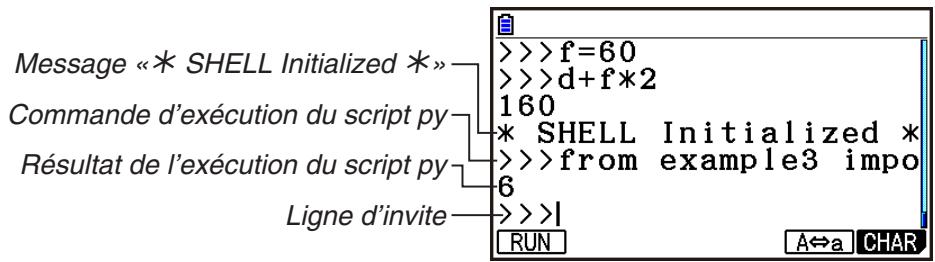
5. Utilisation des fonctions de trace (module casioplot)
Le module casioplot est un module original CASIO qui comprend des fonctions de trace pour tracer des pixels et des séquences de caractères en mode Python.
- Cependant, pour utiliser les fonctions de trace dans le module casioplot, il vous faut d'abord importer (import) le module casioplot. Pour plus de détails concernant la procédure d'importation, voir « Utilisation des modules (import) » (page 17-12).
- La catégorie casioplot de la fonction de catalogue (page 17-9) est utile lors de la saisie des fonctions de trace dans le module casioplot. La saisie de commandes qui importent le module casioplot est également simple.
- Pour plus de détails concernant le format ou pour d'autres informations sur chaque fonction de trace, voir « Détails des fonctions de trace » ci-dessous.
Détails des fonctions de trace
Cette section fournit une description et des informations concernant les arguments et la syntaxe de script py, des exemples simples et des informations complémentaires sur les fonctions de tracé.
- Listes des fonctions de tracé
- Les arguments entre crochets ([ ]) dans la syntaxe d'une fonction peuvent être omis. L'omission d'autres arguments n'est pas autorisée.
- Tous les exemples de fonction sont exécutés à partir de l'écran SHELL.
show screenings()
Description: Affiche l'écran de trace.
Syntaxe : show screenings() (Aucun argument)
Exemple : Pour afficher l'écran de trace from casioplot import * show.Screen()
Remarque :
- Ci-dessus, vous trouvez un exemple dans lequel se trouve l'écran vide qui s'affiche lorsque show-screen est executé à partir de l'écran SHELL. Si celui que chose est déjà tracé sur l'écran, ce contenu s'affichera lorsque la fonction sera executée.
- Pour quitter l'écran de trace et returner à l'écran SHELL, appuyez sur EXIT, AC, ou SHIFT EXIT (QUIT).
- Pour plus de détails concernant l'affichage, le raftaîchissement et le moment de suppression de l'écran de trace, ou pour d'autres informations, voir « Écran de trace » (page 17-23).
clear.Screen()
Description : Efface tous les contenus de tracé de l'écran de tracé.
Syntaxe : clear screenings() (Aucun argument)
Exemple : Pour effacer la chaîne de caractères tracée par l'opération dans l'exemple draw_string (page 17-22).Après l'opération de trace, appuyez sur EXIT pour returner à l'écran SHELL puis exécutez la fonction ci-dessous.
Remarque: Cette fonction est executée independament du fait qu'il y ait ou non un contenu de trace sur l'écran de tracé.
setpixel()
Description: Trace un pixel de la couleur spécifiée aux coordonnées spécifiées.
Syntaxe: setpixel(x,y[,color])
- argument x , argument y
Spécificie les coordonnées x et y du pixel à tracer.
Seules les valeurs types int comprises dans les plages suivantes peuvent etre spécifiées: 0≤ x≤ 383 0≤ y≤ 191
La figure ci-dessous montre la relation entre les valeurs des coordonnées et les emplacements sur l'écran de trace.

- argument color
La couleur du pixel à tracer peut être spécifiée comme une valeur RGB de 256 valeurs (0, 0, 0 à 255, 255, 255). Pour plus de détails concernant cet argument, voir « Argument color de la fonction de trace » (page 17-22).
Example : Pour tracer un pixel noir aux coordonnées (10, 10) et afficher l'écran de tracé
from casioplot import * setpixel(10,10,(0,0,0)) show.Screen()
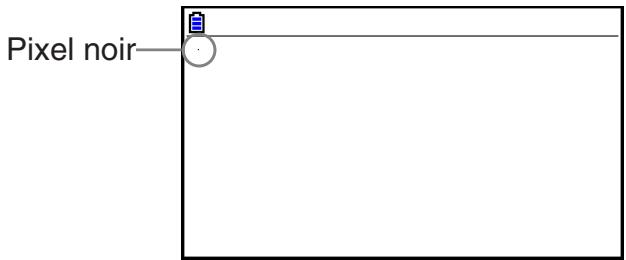
Remarque: Si la valeur des coordonnées x ou y se trouve hors de la plage autorisée, l'exécution de la fonction sera ignorée (rien ne sera trace, il n'y aura pas d'erreur).
getpixel()
Description: Indique les informations de couleurs aux coordonnées spécifiées sur l'écran de tracé.
Syntaxe : getpixel(x, y)
- argument x , argument y - Spécifie les coordonnées x et y du pixel dont les informations de couleurs doivent être obtenues. La plage et le type de valeur qui peuvent être spécifique sont identiques aux arguments x et y de setpixel (page 17-20).
Example : Pour obtenir les informations de couleurs (0, 0, 0) des coordonnées (0, 0)
from casioplot import *
setpixel(0,0,(0,0,0))
getpixel(0,0)
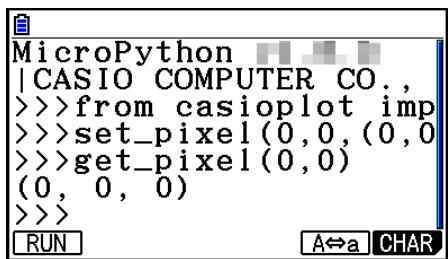
Remarque: Si les valeurs des coordonnées x et y se trouvent dans la plage autorisée, cette fonction returnera à la valeur RGB pour l'argument color (page 17-22). Si la valeur des coordonnées x ou y se trouve hors de la plage autorisée, rien n'est renvoyé.
draw_string()
Description: Trace une série de caractères de la couleur spécifique aux coordonnées spécifiées.
Syntaxe: draw_string(x, y, s[, color[, size]])
- argument x , argument y - Spécifie les coordonnées x et y du premier caractère de la série de caractères à tracer. La figure ci-dessous montre le résultat lorsque x = 10 , y = 20 sont spécifiés pour tracer le caractère « A ».
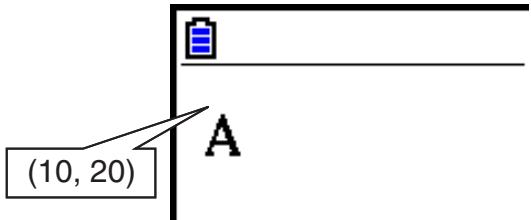
La plage et le type de valeur qui peuvent être spécifique sontidentiques aux arguments x et y de setpixel (page 17-20).
- argument s
- Spécifie, en tant que type str, la série de caractères à tracer.
- argument color
- Spécifique, en tant que valeur RGB de 256 valeurs (0, 0, 0 à 255, 255, 255), la série de caractères à tracer. Pour plus de détails concernant cet argument, voir « Argument color de la fonction de trace » (page 17-22).
- argument size
- Spécifie l'une des options suivantes comme la taille des caractères de la série de caractères à tracer : « large », « medium », « small », « medium » est appliqué lorsque cet argument est omis.
Exemple : Tracer « abc » enaille large et en noir aux coordonnées (0, 0) et afficher l'écran de tracé
from casioplot import *
- Si les valeurs des coordonnées x et y se trouvent dans la plage autorisée, la série de caractères trace s'affichera dans la plage de l'écran de tracé, même si une partie dépasse de l'écran de tracé.
Si la valeur des coordonnées x ou y se trouve hors de la plage autorisée, l'exécution de la fonction sera ignorée (rien ne sera tracé, il n'y aura pas d'erreur).
- Seuls les caractères ASCII (« Fichiers py créés et enregistrrés avec cette calculatrice », page 17-27) peuvent être affichés sur l'écran de tracé.
- Argument color de la fonction de trace
L'argument color de chaque fonction spécifique la couleur d'un pixel ou d'une série de caractères.
- Spécifier une couleur
La couleur est spécifiée en tant que valeur RGB de 256 valeurs.
Exemple : (0,0,0)
Noir
(255,255,255)
Blanc
- Types de données
Les données peuvent etre specifiées comme un type list [R,G,B] ou tuple(R,G,B).
Seules les valeurs types int comprises dans la plage de 0 à 255 peuvent être spécifiées pour chaque élément (R, G, B).
- Omission d'une spécification d'argument
Si une spécification d'argument color est omise dans une fonction, alors (0, 0, 0) sera appliqué.
Précautions pour l'argument color
Il peut y avoir quelques différences de tons entre la valeur RGB spécifiée et l'écran d'affichage de ce produit. Ceci est dû aux restrictions de l'appareil et n'est pas synonyme de dysfonctionnement.
Les couleurs spécifiées qui ne peuvent être reproduites sont replacées par des couleurs qui peuvent être affichées par ce produit.
L'écran de trace est un écran spécial pour les tracés.
- Fréquence de rafraîchissement de l'écran de trace
Pour rafraîchir l'écran de tracependant qu'il est affché, exécutez la fonction showscreen. Si vous mettez show screen en dehors d'une instruction de boucle, l'exécution du script py affichera seulement le résultat final sur l'écran de trace. Mettre show screen dans une instruction de boucle affichera le résultat de chaque opération de trace jusqu'àrésultat final.
(a) Exemple : showScreen en dehors d'une instruction de boucle d'un script py (affichage du résultat final) from casioplot import * for i in range(60): setpixel(i,i) show screen()
(b) Exemple : show screen dans une instruction de boucle d'un script py (affichage de chaque opération de trace) from casioplot import * for i in range(60): setpixel(i,i) showScreen()
Remarque: L'écran de trace affché est rafraîchi une fois que l'exécution du script py est terminée.
- Pour returner à l'écran SHELL depuis l'écran de trace
Appuyez sur EXIT, AC, ou SHIFT EXIT (QUIT).
Remarque : L'affichage passera de l'écran de trace à l'écran SHELL si l'un des événements ci-dessous se produit pendant l'exécution du script py.
- Execution de input
- Génération d'une erreur
- Appuyer sur AC
Moment de suppression du contenu de l'écran de tracé
Le contenu de l'écran de tracé est effacé au moment ci-dessous.
- Quand clearscreen est executé (page 17-19)
- Quand SHELL est initiaisé (page 17-17)
■ Affichage et modification d'un fichier py
Vous pouvez utiliser la procédure ci-dessous pour ouvrir un fichier py enregistré et afficher son contenu sur l'écran de l'éditeur de script, où vous pouvez le modifier, si vous le souhaitez.
- Pour ouvrir un fichier py et afficher l'écran de l'éditeur de script
- À partir du menu principal, entrez dans le mode Python.
-
Sur l'écran de la liste des fichiers qui s'affiche, utilisez et pourmettre en surbrillance le fichier py que vous souhaitez ouvrir, puis appuyez sur F2 (OPEN).
-
Cela ouvre le fichier py selectionné et affiche l'écran de l'éditeur de script.
- Veillez à ne pas appuyer sur [EXE] par erreur alors que l'écran de la liste des fichiers s'affiche. Cela lancérait l'exécution du fichier py et afficherait l'écran SHELL.
- Pour sauter à la première ligne ou à la dernière ligne sur l'écran de l'éditeur de script
- Pour sauter à la première ligne de l'écran de l'éditeur de script, appuyez sur F6 (▷) F3 (JUMP) F1 (TOP).
- Pour sauter à la première ligne de l'écran de l'éditeur de script, appuyez sur F6 (▷) F3 (JUMP) F2 (BOTTOM).
- Pour sauter à un numéro de ligne spécifique de l'écran de l'éditeur de script
- Depuis l'écran de l'éditeur de script, appuyez sur F6(>) F3(JUMP) F3(LINE).
- Dans la boîte de dialogue qui apparaît, saisissez le numéro de ligne à laquelle vous souhaïez sauter, puis appuyez sur ExE.
- Pour rechercher du texte sur l'écran de l'éditeur de script
- Depuis l'écran de l'éditeur de script, appuyez sur F6 (▷) F4 (SEARCH).
-
Sur l'écran qui apparaît, saississez la chaîne de caractères à rechercher puis appuyez sur EXE.
-
Cela commence la recherche depuis le haut du script py, et déplace le curseur à gauche du premier caractère de la première chaine de caractères trouvée. Si aucune chaine de caractères n'est trouvée, le message « Non trouvé » s'affiche. Si cela se produit, appuyez sur EXIT.
- Pour reprendre la recherche en utilisant la même chaine de caractères, appuyez sur F1 (SEARCH).
- Vous pourrez reprendre une opération de recherche seulement lorsque « SEARCH » est affché comme touche de menu de fonctions [F1], ce qui peut dire qu'il y a au moins une autre châne de caractères correspondante dans le script. Pour annuler une opération de recherche en cours, appuyez sur [EXIT]. L'opération de recherche se terminera automatiquement s'il n'y a plus de texte correspondant à la châne de texte spécifique.
- Pour copier ou couper une chaine de texte à partir de l'écran de l'éditeur de script et la stocker dans le presse-papiers
- Sur l'écran de l'éditeur de script, déplacez le curseur au début du texte que vous pouze copier ou couper puis appuyez sur SHIFT 8 (CLIP).
-
Déplacez le curseur à la fin du texte que vous pouze copier ou couper.
-
Cela met en surbrillance le texte sélectionné.
-
Sélectionner le texte du début à la fin ou de la fin au début produit le même résultat.
-
Appuyez sur F1(COPY) ou F2(CUT).
- Pour coller une chaine de caractères qui est dans le presse-papiers
- Sur l'écran de l'éditeur de script, déplacez le curseur à l'emplacement où vous souhaitez coller la chaine de texte.
- Appuyez sur SHIFT 9 (PASTE).
Décogage d'un script py
Si un fichier py ne fonctionne pas comme prévu, cela peut être dû à un bogue (erreur) dans le script py.
Les symptomes ci-dessous indiquent qu'un fichier py doit etre débogue.
- Lors de sonexecution, un fichier de script py generne un message d'erreur.
- Lors de son exécution, un fichier py ne produit pas les opérations ou les résultats escomptés.
- Utilisation des messages d'erreur pour effectuer le débogage
Si un message d'erreur en texte rouge apparait sur l'écran SHELL lorsque vous exécutez un fichier py, effectuez les étapes ci-dessous.
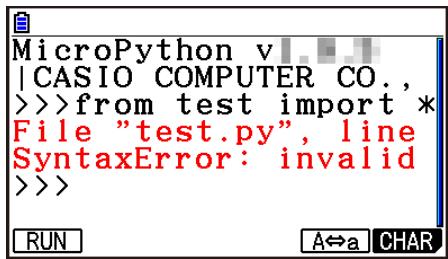
- Utilisez pourmetrela ligne de message d'erreur en surbrillance,et ensuiteutilisez et pourverifierlesdétails du message d'erreur.
-
Appuyez sur EXIT
-
Cela permet de returner à l'écran à partir duquel le fichier py a été exécuté (écran de l'éditeur de script ou écran de la liste des fichiers). Ouvrez le fichier py où l'erreur est survenue et vérifie le contenu de la ligne qui a géné ré le message d'erreur. Apportez les corrections nécessaires.
- Notez qu'un message d'erreur peut ne pas identifier le veritable problème.
- Notez qu'un message d'erreur s'affiche également lorsqu'il y a un problème de saisie dans le SHELL, il peut donc sembler qu'il y a une erreur dans le fichier py. Un exemple serait des données saisies ne correspondant pas au type de données spécifique par input, etc. Si vous ne parvenez pas à tracer un problème avec la ligne pour laquelle un message d'erreur s'affiche, vérifiez si la saisie dans le SHELL est correcte.
- Débogage basé sur les résultats d'exécution du fichier py
Si l'exécution d'un fichier py produit un résultat inattendu, vérifie le contenu de tout le fichier py et apportez les corrections nécessaires.
7. Gestion de dossiers (recherche et suppression de fichiers)
Vous peuvent utiliser l'écran de la liste des fichiers pour rechercher ou supprimer à l'aide de leur nom de fichier des fichiers py enregistrrés.
- Les fichiers py que vous creez dans le mode Python sont stockés dans la mémoire de stockage de la calculatrice.
- En plus des opérations de fichiers décrites dans cette section, vous pouvez également utiliser le gestionnaire de mémoire pour creer des dossiers et effectuer d'autres opérations de dossier. Voir « Chapitre 11 Gestionnaire de mémoire » pour plus d'informations.
- Pour rechercher un fichier py par son nom de fichier
-
À partir de l'écran de la liste des fichiers, appuyez sur F6 (SEARCH).
-
Cela affiche un écran de saisie de texte de recherche.
-
Saisissez une partie ou la totalité du nom du fichier que vous souhaitez trouver.
-
Vous ne pouvez saisir que des caractères alphabetiques en majuscules. La recherche ne tient pas compte de la casse.
-
Les caractères du nom de fichier sont recherchés de gauche à droite. Cela signifie que si vous saississez « IT», les noms tels que ITXX, ITABC, et IT123 seront renvoyés alors que des noms tels que XXIT ABITC ne le seront pas.
-
Appuyez sur [EXE].
-
Si un nom de fichier correspond à la chaine de caractères que vous saississez à l'objet 2, ce fichier sera sélectionné sur l'écran de la liste des fichiers.
- Le message « Non trouvez » s'affiche siaucun nom de fichier correspondant ne peut etre trouve.Appuyez sur EXIT pour fermer la boite de dialogue de message.
- Pour supprimer un fichier py
-
Sur l'écran de la liste des fichiers, utilisez l et l pourmettre en surbrillance le fichier que vous souhaitez supprimer, puis appuyez sur F5 (DELETE).
-
Cela affiche un message de confirmation de la suppression.
-
Appuyez sur F1 (Oui) pour supprimer le fichier ou F6 (Non) pour annuler l'opération de suppression.
8. compatibilité de fichier
Les fichiers py peuvent être échangés entre votre calculatrice et un ordinateur. Un fichier py créé avec la calculatrice peut être transféré sur un ordinateur pour le modifier avec un éditeur de texte ou un autre logiciel. Un fichier py créé sur un ordinateur peut être transféré et executé sur la calculatrice.
- Les fichiers py que vous creez dans le mode Python sont stockés dans la mémoire de stockage de la calculatrice (avec l'extension de nom de fichier py).
- Pour plus d'informations sur la procédure pour transférer des fichiers entre la calculatrice et un ordinateur, voir « Communication de données entre la calculatrice et un ordinateur personnel » (page 13-3).
■ Fichiers py créés et enregistrrés avec cette calculatrice
Les formats des fichiers py créés et enregistrrés avec cette calculatrice sont indiqués cédssous.
Code de caractères : Code ASCII
Caracteres utilisés : ASCII*
Code de return à la ligne: CR+LF
Retrait : Espaces (deux espaces pour la mise en retrait automatique)
- Les caractères ASCII sont ceux indiqués ci-dessous.
A-Z a-z 0-9 ! " # $ % & ' ( ) * + , - . / : ; < = > ? @
[ ] ^ _ ` { | } ~ espace
■ Précautions lors de l'utilisation sur cette calculatrice de fichiers py créés extérieurment
Les restrictions ci-dessous s'appliquent chaque fois que vous essayez d'utiliser la calculatrice dans le mode Python pour afficher (le nom d'un fichier ou le contenu d'un fichier), modifier, ou executer un fichier py qui a ete transfere sur l'ordinateur a partir d'une source externe.
- Affichage du nom de fichier
- Seuls les fichiers py dont les noms sont composés de caractères ASCII* sont affichés sur l'écran de la liste des fichiers Python.
-
Les fichiers ayant des noms incluant des caractères non-ASCII ne sont pas affichés.
-
De plus, les caractères ci-dessous ne sont pas permitted dans les noms de fichiers. \ / : * ? " < > | .
-
Si le nom d'un fichier py transféré dans la mémoire de stockage à partir d'un ordinateur ou d'une autre source a un nom de fichier qui a plus de huit caractères de long, le nom est abrégé en huit caractères lors de son affichage sur l'écran d'information de la mémoire de stockage. (Exemple : AAAAABBCC.py deviendra AAAABB~1.py.)
- Affichage et modification du contenu des fichiers
Lorsqu'un fichier py qui satisfait aux conditions (A) et (B) ci-dessous est ouvert dans le mode Python, l'intégrality du contenu du fichier est affché normalement. Un fichier py dont le contenu est visible peut être affché normalement et modifié dans le mode Python.
(A) Fichier py écrit en caractères ASCII uniquement et enregistré dans le format UTF-8 ou dans d'autres formats de codes compatibles avec la norme ASCII
- Si un fichier est enregistré dans un format de codes de caractères non compatible avec la norme ASCII, aucun de son contenu ne sera affchéé lorsque vous l'ouvrez dans le mode Python. Tous les caractères seront replacés par des espaces, ou apparaitront en étant illisibles.
(B) Fichier py avec jusqu'à 300 lignes, contenant chacune jusqu'à 255 caractères
- Le contenu d'un fichier py qui dépasse le nombre de caractères et/ou le nombre de lignes spécifiés ci-dessus ne peut pas être affché dans le mode Python. Tenter d'ouvrir un tel fichier affichera l'erreur « Taille invalide »
-
Mème si le contenu d'un fichier py qui dépasse le nombre de caractères et/ou le nombre de lignes spécifiés ci-dessus ne peut pas être affché dans le mode Python, il se peut que vous puissiez l'exécuter. Voir « Exécution d'un fichier py » (page 17-28).
-
Tous les codes de tabulation dans un fichier py seront replacés par deux espaces lorsque le fichier est ouvert dans le mode Python.
- Aucun type de codes de return à la ligne (LF, CR, CR+LF) n'a un effet sur l'affichage du contenu dans le mode Python. Tous les codes de return à la ligne dans un fichier py seront replacés par CR+LF (code de return à la ligne standard de Windows) lorsque le fichier est ouvert dans le mode Python. Avant de transférer un fichier py qui a été modifié et enregistré dans le mode Python sur un périphérique externe pour être utilisé sur ce périphérique, replacez ses codes de return à la ligne avec le type de codes qui est approprié à l'environnement dans lequel le fichier sera utilisé.
- Exécution d'un fichier py
Voues etes en mesure d'executer un fichier py si ce fichier s'affiche sur I'ecran de la liste des fichiers dans le mode Python. Voir « Affichage du nom de fichier » (page 17-27). Notez les points importants ci-dessous.
- L'exécution d'un fichier py incluant des commandes qui ne sont pas prises en charge par la calculatrice dans le mode Python produit une erreur.
- Lorsque le mode Python est utilisé pour ouvrir un fichier py créé sur un périphérique externe, les caractères et les codes de return à la ligne seront remplacés. Pour plus de détails, voir « Affichage et modification du contenu des fichiers » (page 17-28). Pour cette raison, l'ouverture d'un fichier py dans le mode Python ainsi que son enregistrement et sonexecution changeront le contenu du fichier original py, ce qui pourrait influer sur les résultats de son exécution.
9. Examples de scripts
Exemple 1: Branchement conditionnel
Objectif
Dans le cas du branchement conditionnel, une condition est évaluée, puis le traitement suit un chemin parmi plusieurs possibles, selon le résultat de l'évaluation.
L'exemple ci-dessous correspond à une simple instruction « if... else... ».
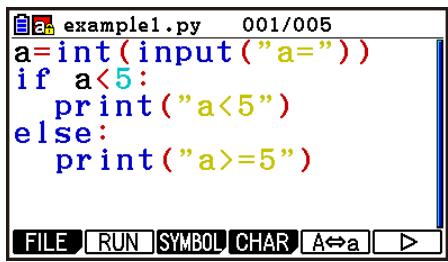
Description
| a=int(input("a=")) | Accepte la saisie de l'utilisateur tandis que le script py est en cours d'exécution. Les valeurs saisies sont converties en nombres entiers et définissant la variable a. |
| if a<5: | Si la variable a est inférieure à 5, |
| print("a<5") | imprime la chaîne de texte a<5. |
| else: | Sinon (si la variable a est égale ou supérieure à 5), |
| print("a>=5") | imprime la chaîne de texte a>=5. |
Résultat de l'exécution ( quand a = 1 et a = 10 sont saisis)
(1) Si vous saisissez a = 1
(2) Si vous saisissez a = 10
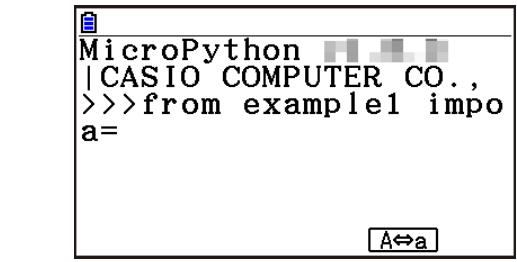
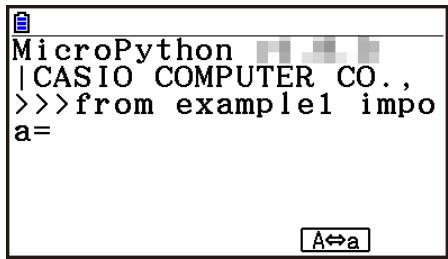



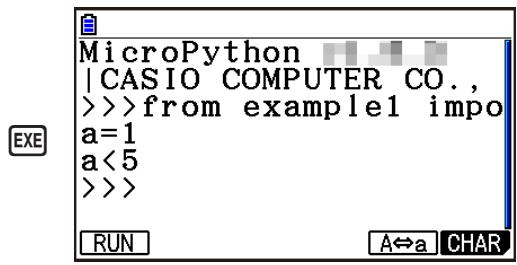

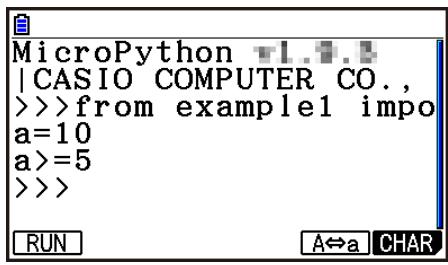
Example 2: Importation d'un module
Objectif
import importe un module et permet d'executer les fonctions définies à l'intérieur du module. Utilisez la syntaxe ciderssous pour executer une fonction dans le module.
<nom du module>.<nom de la fonction>
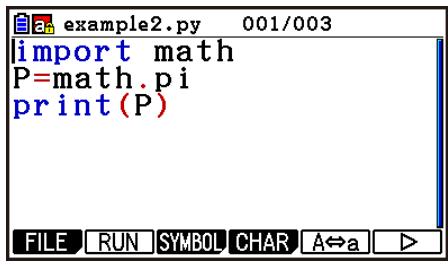
Description
| import math | Importe le module math et permet d'exécuter les fonctions définies à l'intérieur du module. |
| P=math.pi | Affecte à la variable P la valeur de pi, qui est définié dans le module math. |
| print(P) | Imprime la valeur enregistrée dans la variable P. |
Résultat de l'exécution
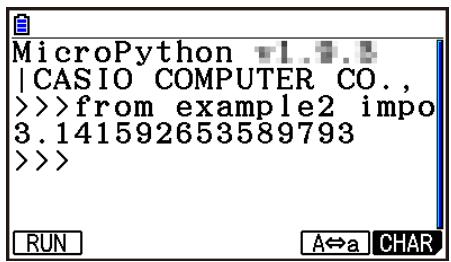
Exemple 3 : Définition d'une fonction définie par l'utilisateur
Objectif
def définit une fonction définie par l'utilisateur.
Le script ci-dessous rappelle et utilise le script py créé sous « Exemple 4 : Importation d'un fichier py »
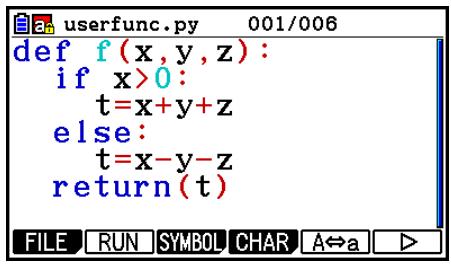
Description
| def f(x,y,z): | Définit une fonction définie par l'utilisateur avec f comme nom de fonction, et x, y et z comme arguments. |
| if x>0: | Si la variable x est supérieur à 0, |
| t=x+y+z | définit la variable t comme le résultat de l'exécution de x+y+z. |
| else: | Sinon (si la variable x est égale ou inférieure à 0), |
| t=x-y-z | définit la variable t comme le résultat de l'exécution de x-y-z. |
| return(t) | Renvoie la valeur de retour t. |
L'exécution de ce script py comme un script autonome ne fait que définir la fonction définie par l'utilisateur. La fonction ne sera pas executée, par conséquent, le script py va se terminer sans générer la moindre sortie.
Résultat de l'exécution
Example 4: Importation d'un fichier py
Objectif
import peut être utilisé pour importer des fichiers py dans d'autres fichiers py et executer les procédés écrites dans les fichiers py importés.
Cela permet d'utiliser les mêmes fonctions et variables définies par l'utilisateur dans plusieurs fichiers py.
Utilisez la syntaxe ci-dessous pour executer une fonction ou utiliser une variable d'un module.
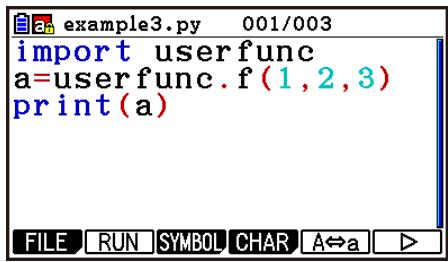
Description
| import userfunc | Importe userfunc.py et exécuté le procédé écrit. |
| a=userfunc.f(1,2,3) | Envoie les arguments 1, 2 et 3 à la fonction f définie par userfunc. py, exécuté la fonction f, et définit une variable a comme la valeur réalisante. |
| print(a) | Imprime la valeur enregistrée dans la variable a. |
Résultat de l'exécution
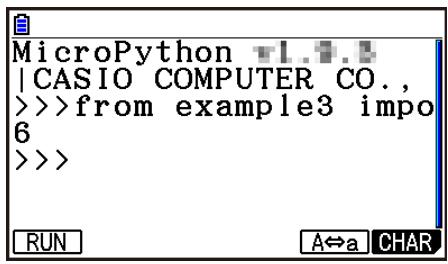
Important!
- Pour importer des fichiers py dans un ou plusieurs fichiers py, tous les fichiers doivent etre dans le même repertoire (dossier).
-
Les fichiers py qui peuvent être importés avec l'écran SHELL sont ceux décrits ci-dessous.
-
Si le SHELL est démarré par une opération de l'écran de la liste des fichiers,* les fichiers py qui sont importables sont les fichiers py du réseau affché sur l'écran de la liste des fichiers.
-
Si le SHELL est démarré par une opération de l'écran de l'éditeur de script,* les fichiers py qui sont importables sont les fichiers py qui se trouvent dans le même repertoire, rappelés depuis l'écran de l'éditeur de script.
-
Pour obtenir des opérations réelles, voir « Pour afficher l'écran SHELL » (page 17-14).
Chapitre 18 Distribution
En mode Probabilités, vous pouvez effectuer les huit calculs de distributions suivants.
Distributions discretés : Binomial, Poisson, Géométrie, Hypergéométrie
Pour calculer les valeurs de probabilité et tracer un graphe de distribution, Sélectionnez un type de distribution et saississez ensuite les valeurs des paramètres. Vous pouvez également réaliser un calcul inverse pour déterminer la valeur de x à partir d'une valeur de probabilité.
1. Aperçu du mode Probabilités
■ Déroulement des opérations
Vouss pouvez utiliser les trois étapes ci-dessous pour afficher les résultats des calculs de distribution (valeurs de probabilités) ainsi que le graphe de distribution.
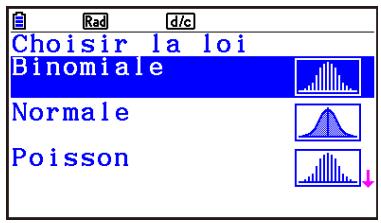
1. Sélectionnez un type de distribution.
(Écran de sélection de distribution)

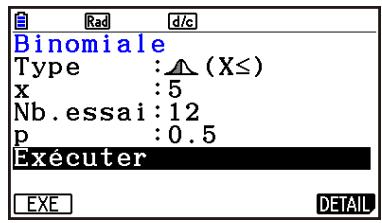
2. Saisissez les paramètres.
(Écran de saisie des paramètres)

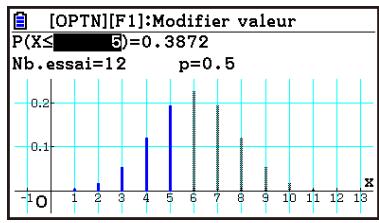
3. Effectuez les calculs.
(Écran du graphe)
Exemple d'opération :
- Déterminez la probabilité cumulative d'un nombre de réussites égal ou inférieur à deux pour une distribution binomialie où le nombre d'essais est de cinq avec une probabilité de 0,5.
En mode Probabilités, Sélectionnez Binomiale puis saississez les paramètres suivants.
x : 2 (Valeur des données)
Nb. essai : 5 (Nombre d'essais)
p : 0,5 (Probabilité de réussite)
-
Ensuite, modifiez la valeur des données de x sur 4, et recalculez la probabilité cumulative.
-
À partir du menu principal, entrez en mode Probabilités.
L'écran de sélection de distribution s'affiche.
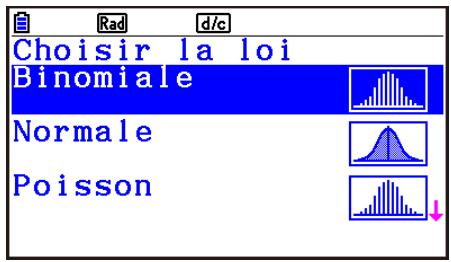
-
Sélectionnez le type de distribution que vous souhaitez utiliser pour le calcul de la valeur de probabilité.
-
Ici, Sélectionnez la distribution binomiale. Confirmez que « Binomiale » est en surbrillance puis appuyez sur EXE.
- L'écran de saisie des paramètres de distribution binomiale s'affiche.
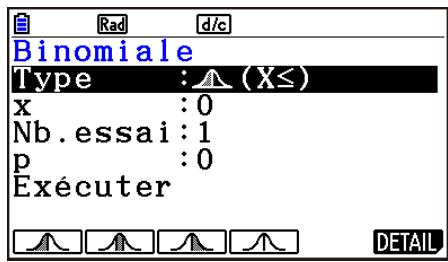
-
Spécifiez le réglage Type.
-
Confirmez que Type est en surbrillance, puis appuyez sur l'une des touches de fonctions de F1 à F4.
Les informations suivantes expliquent ce que chaque réglage disponible signifie.
F1 (A) ... Spécifie la valeur des données de x , et calcule la probabilité cumulative dans la plage égale ou inférieure à x .
F2 ( ) ... Spécifie la valeur des données de la borne inférieure (Inf) et de la borne supérieure (Sup) et calcule la probabilité cumulative dans cette plage.
F3( ) ... Spécifie la valeur des données de x , et calcule la probabilité cumulative dans la plage égale ou supérieure à x .
F4( ) ... Spécifie la valeur des données de x , et calcule la probabilité pour x .
-
Ici, nous calculons la probabilité cumulative lorsque x ≤ 2 , appuyez donc sur F1().
-
Saisissez les valeurs pour les paramètres.
-
Utilisé pour déplacer la surbrillance sur le paramètre souhaité puis saisissez une valeur.
(1) Mettez « x » en surbrillance, saisissez 2, puis appuyez sur EXE.
(2) Mettez « Nb.essay » en surbrillance, saisissez 5, puis appuyez sur [EXE].
(3) Mettez « p » en surbrillance, saisissez 0,5, puis appuyez sur [EXE].
Remarque
- Si vous avez besoin d'informations détaillées pour chaque paramètre, appuyez sur la touche F6 sur l'écran de saisie des paramètres.
- Les paramètres pour lesquels vous doivent saisir les valeurs dépendant du réglage Type et du type de distribution sélectionné. Pour plus de détails, voir « Listes des paramètres » (page 18-3).
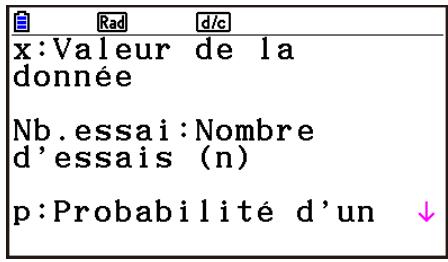
-
Pour effectuer le calcul, utilisez pourmettre « Exécuter » en surbrillance puis appuyez sur F1(EXE).
-
Si vous avez saisi tous les paramètres nécessaires, appuyer sur exe effectue le calcul, quel que soit le paramètre en surbrillance.
- L'écran du graphe s'affiche, et montre les résultats du calcul ainsi que le graphe.

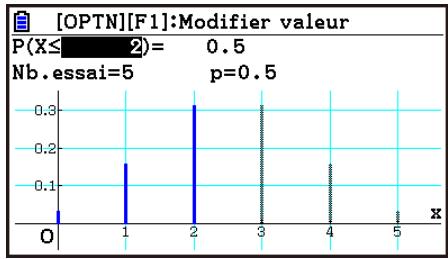
-
À ce moment-là, vous pouvez modifier la valeur x en surbrillance et recalculer la probabilitécumulative. 12.9
-
Modifie la valeur des données de x et recalculez la probabilitécumulative.
-
Par exemple, vous pouvez utiliser l'opération de touches ci-dessous pour modifier la valeur de x sur 4 et recalculator.
(1) Appuyez sur 4.
La boîte de dialogue de modification s'affiche avec 4 saisi.
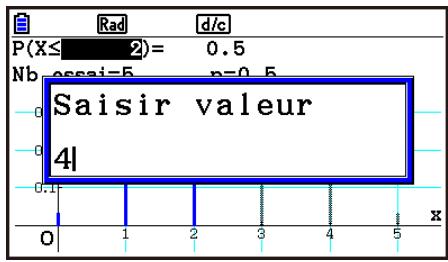
(2) Appuyez sur EXE.
Cela effectue à nouveau le calcul et met à jour les résultats du calcul et le graphe.

-
Au lieu d'effectuer l'opération à l'étape (1) ci-dessus, vous pouvez appuyer sur OPTN (EDIT). Une boîte de dialogue de modification s'affiche avec la valeur des données de x actuellément spécifique. Vous pouvez ensuite utiliser la boîte de dialogue pour modifier la valeur de x .
-
Appuyez sur [EXIT] pour revenir à l'écran de saisie des paramètres depuis l'écran du graphe.
- Appuyez sur EXIT pour revenir à l'écran de selection de distribution depuis l'écran de saisie des paramètres.
Remarque
- ÀpRES avoir trace un graphe, chaque fois que vous appuyez sur SHIFT F6 (G↔T), l'affichage bascule entre l'écran du graphe et l'écran de saisie des paramètres.
- Lorsque l'écran du graphe est affché, vous pouvez afficher les réglages de la plage d'affichage du graphe en appuyant sur SHIFT F3 (V-WIN). Vous ne pouvez pas modifier les réglages.
■ Listes des paramètres
La liste suivante donne la signification des symboles et des abréviations qui apparaissent sur l'écran de saisie des paramètres.
- Paramètres de distribution discrète
Distribution Binomial
Nb. essai : Nombre d'essais (n)
p: Probabilité de réussites (0≤ p≤ 1)
Distribution Poisson
:Moyenne ( >0)
Distribution Géométrie
p: Probabilité de réussites (0 < p≤ 1)
Distribution Hypergeométrie
n :Nombre d'essais de la population (0≤ n entier)
M: Nombre de réussites dans la population (0 ≤ M entier)
N : Taille de la population (n≤ N,M≤ N entier)
- Paramètres de distribution continue
Distribution Normale
: cart-type de la population ( > 0)
: Moyenne de la population
df : Degres de liberté (Entier positif)
Distribution Fisher
n:df : Degres de liberté du numérateur (Entier positif)
d:df : Degres de liberté du dénominateur (Entier positif)
- Paramètres communs (x, Inf, Sup)
Lorsque le réglage Type est (X≤) (X≥) , ou (X = ) ( (X =)) est pour une distribution discrète uniquement)
x : Valeur des données
Lorsque le réglage Type est (≤ X≤)
Inf : Borne inférieure
Sup : Borne supérieure
x , Inf et Sup sont utilisés dans les calculs comme indiqué ci-dessous, conformément au réglage Type.
X≤ : Calcul de la probabilité cumulative inférieure ou de x
≤ X ≤ : Calcul de la probabilité cumulative Inf ou plus, Sup ou moins
(X≥) : Calcul de la probabilité cumulative supérieure ou de x
(X =) : Calcul de la probabilité de x (distribution discrete uniquement)
Remarque
- Les valeurs que vous saississez pour chaque paramètre sont enregistrées pour chaque type de distribution, même si les paramètres de plusieurs types de distributions ont le même nom. Par exemple, le « p » pour la distribution binomiale et le « p » pour la distribution géométrique sont tous les deux enregistrés en tant que valeurs séparées. Les valeurs de « x », « Inf », et « Sup » sont également enregistrées individuellement pour chaque type de distribution.
2. Menu de fonction Probabilités
Écran de saisie des paramètres
- (X ≤) ... Cet élément du menu s'affiche lorsque Type est en surbrillance.
Sélectionnez-le pour spécifique la valeur des données de x , et pour calculer la probabilité cumulative dans la plage égale ou inférieure à x . - 1 (SX≤) ... Cet élément du menu s'affiche lorsque Type est en surbrillance.
Sélectionnez-le pour spécifique la valeur des données de la borne inférieure (Inf) et de la borne supérieure (Sup) et pour calculer la probabilité cumulative dans cette plage.
_X≥ ... Cet element du menu s'affiche lorsque Type est en surbrillance.
Sélectionnez-le pour spécifique la valeur des données de x , et pour calculer la probabilité cumulative dans la plage égale ou supérieure à x . - (X =) ... Cet élément du menu s'affiche lorsque Type est en surbrillance.
Sélectionnez-le pour spécifique la valeur données de x , et calcule la probabilité pour x (distribution discrète uniquement). - EXE ... Cet élément du menu s'affiche lorsque « Exécuter » est en surbrillance. Appuyer
sur la touche de fonction pour cet élément du menu effectue le calcul et trace le graphe. - {DETAIL} ... Affiche la signification des symboles et des abréviations des paramètres
affichés ( , ,etc.)
Écran du graphe
Les éléments du menu ci-dessous sont affichés lorsque vous appuyez sur la touche [OPTN] de l'écran du graphe.
- {EDIT} ... Une boîte de dialogue de modification s'affiche pour la valeur en surbrillance de l'écran du graphe.
- {VIEW} ... Une boîte de dialogue des détails s'affiche pour la valeur en surbrillance de l'écran du graphe.
- X (X≤) ... Modifie le réglage Type à X (X≤).
- Amax ( ≤ X ≤ ) ... Modifie le réglage Type à Amax ( ≤ X ≤ ).
- X (X≥) ... Modifie le réglage Type à X (X≥).
- _X (X =) ... Modifie le réglage Type à _X (X =) (distribution discrète uniquement).
- {PICTURE} ... Vous permet d'enregistrer et de rappeler des images. Pour plus de détails, voir « Enregistrement et rappel du contenu de l'écran du graphe » (page 5-20).
- {Fade I/O} ... Ajuste la densité de l'image d'arrière-plan de l'écran du graphe du mode
Probabilités. Voir « Remarque » ci-dessous pour plus d'informations. Pour plus
d'informations sur l'opération, voir « Réglage de la luminosité (Fade I/O – fondu
enchaîné) de l'image d'arrière-plan » (page 5-12).
- {BGV-WIN} ... Vous permet d'effectuer l'une des opérations suivantes lorsque vous utilisez
une image en tant qu'arrière-plan de l'écran du graphe du mode Probabilités. Voir
« Remarque » ci-dessous pour plus d'informations.
- {SAVE} ... Met à jour les réglages de la fenêtre d'affichage avec les réglages de la
fenêtre d'affichage du fichier de l'image d'arrière-plan.
- {SAVE • AS} ... Met à jour les réglages de la fenêtre d'affichage avec les réglages de
la fenêtre d'affichage du fichier de l'image d'arrière-plan et sauvegarde les images
sous un nom différent.
Remarque
- Vous pouvez utiliser le réglage « Background » de l'écran de configuration pour afficher l'image d'arrière-plan de l'écran du graphe du mode Probabilités. Il s'agit du même que le mode Grappe. Pour plus de détails, voir « Affichage de l'image d'arrière-plan d'un graphe » (page 5-10).
- Vous pouvez modifier les axes de coordonnées et l'affichage des labels sur l'écran du graphe en utilisant « Grid », « Axes » et « Label » sur l'écran de configuration. Il s'agit du même que le mode Grappe. Pour plus de détails, voir « Affichage des axes et des étiquettes sur l'écran du graphe » (page 5-18).
3. Autres opérations
■ Nouveau calcul et calcul inverse de l'écran du graphe
Modifier la valeur de x sur l'écran du graphe recalcule la valeur de probabilité. Modifier la valeur de probabilité effectue un calcul inverse de la valeur de x .
Nouveau calcul de l'écran du graphe
Modifier la valeur des données (x) ou la borne inférieure (Inf) et borne supérieure (Sup) entraine un nouveau calcul de la valeur de probabilité (p) . Pour recalculator, modifiez les valeurs en surbrillation dans la formule sur l'écran du graphe. Voir les captures d'écran ci-dessous.
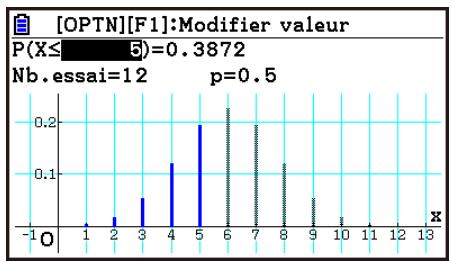
$$ \begin{array}{l} P (X \leq \boxed {x}) = p \ P (\text {I n f} \leq X \leq \text {S u p}) = p \ P (X \geq \boxed {x}) = p \ P (X = x) = p \text {(d i s t r i b u t i o n d i s c r e t e u n i q u e m e n t)} \ \end{array} $$
Remarque
- Le nouveau calcul peut être effectué quel que soit le type de distribution et/ou le réglage Type.
Calcul inverse de l'écran du graphe
Modifier les valeurs de probabilités (p) entraine un calcul inverse de la valeur des données (x) . Afin d'effectuer un calcul inverse, modifier les valeurs en surbrillance dans la formule sur l'écran du graphe. Voir les captures d'écran ci-dessous.
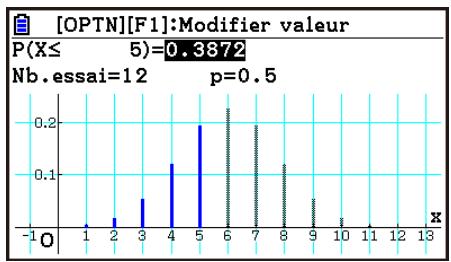
$$ \begin{array}{l} P (X \leq x) = \boxed {p} \ P (\text {I n f} \leq X \leq \text {S u p}) = \boxed {p} \quad (\text {d i s t r i b u t i o n N o r m a l e u n i q u e m e n t}) \ P (X \geq x) = \underline {{p}} \ \end{array} $$
Remarque
- Les calculs inverses peuvent être effectuels lorsqu'une des conditions ci-dessous existe.
- Lorsque le réglage Type est X ou X (X≥)
- Lorsque le réglage Type est A_X (≤X≤) pour la distribution normale (distribution Normale uniquement)
- Le calcul inverse ne peut pas etre effectue pour une distribution discrète lorsque le réglage Type est _X = (X =) .
- Si vous avez sélectionné le réglage Type qui ne permet pas l'exécution d'un calcul inverse, appuyer sur [OPTN] à l'étape 2 de la procédure sous « Exemple d'opération de calcul inverse » affiche « VIEW » pour l'élement du menu de la fonction [F1] au lieu de « EDIT ». Appuyer sur [OPTN] [F1] (VIEW) affiche la boîte de dialogue des détails de valeur.
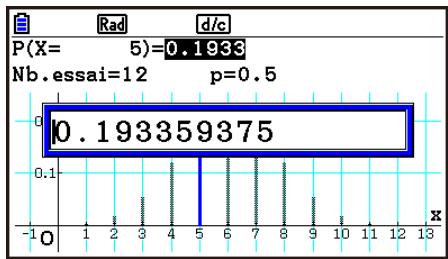
- Exemple d'opération de nouveau calcul
Calcul la probabilité cumulative d'une distribution normale en utilisant les réglages de paramètre affichés sur la droite. Ensuite, modifiez la valeur des données de x de 36 à 37,5,et recalculez la probabilité cumulative.
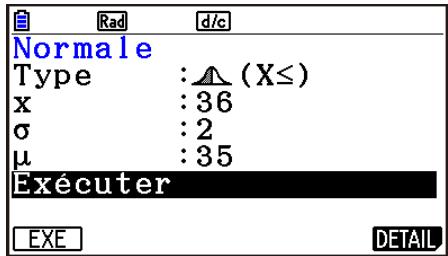
-
Sur l'écran de sélection de distributions, mettez « Normale » en surbrillance et appuyez sur EXE.
-
Ensuite, effectuez l'opération de touche suivante.
-
F1
36 EXE 2 EXE 3 5 EXE
F1(EXE)
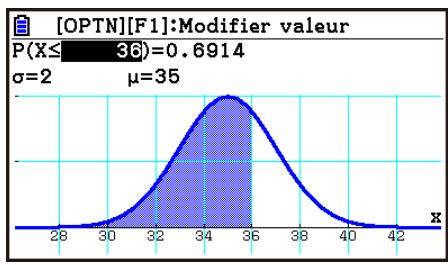
- ③ ⑦ ⑤ EXE
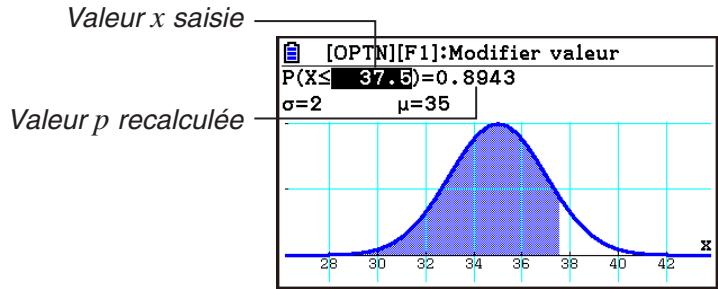
- Exemple d'opération de calcul inverse
Dans la continuité de « Exemple d'opération de nouveau calcul » ci-dessus, modifiez la probabilitécumulativeobtenue comme résultat de calcul (p = 0,8943502263) sur 0,8 puis effectuez le calcul inverse de la valeur des données de x
-
Appuyez sur ou
-
La surbrillance se déplace sur p . Ensuite, effectuez l'opération de touche suivante.
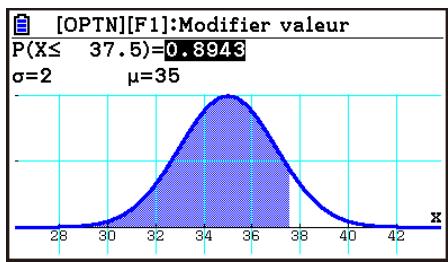
2. 0 8 EXE
Valeur x recalculée
Valeur p saisie
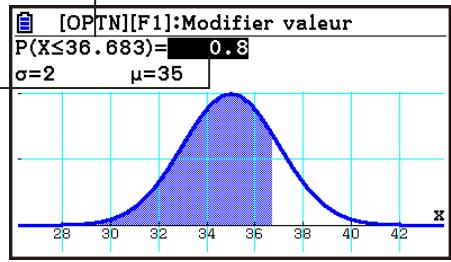
■ Modification des réglages Type sur l'écran du graphe
Vous peuvent modifier le réglage Type lorsque l'écran du graphe est affchéé. Pour ce faire, appuyez sur OPTN, puis appuyez sur l'une des touches de fonctions suivantes: F2(), F3(), F4(), F5(). Note que F5 ne peut être utilisé que pour une distribution discrète.
■ Modification de la couleur de dessin du graphe
Vouss pouvez utiliser la procEDURE ci-dessous pour modifier la couleur de dessin du graphe de chaque type de distribution.
-
Appuyez sur SHIFT 5 (FORMAT).
-
Lorsque vous effectuez une opération sur l'écran de selection de distribution, mettez en surbrillance le type de distribution dont vous souhaitez modifier la couleur, puis appuyez sur SHIFT 5 (FORMAT).
-
Utilisez la boîte de dialogue qui apparait pour Sélectionner une couleur de dessin du graphe.
-
Utilisez les touches du curseur pour déplacer la surbrillance sur la couleur souhaitatione, puis appuyez sur EXE. Vous pouvez également selectionner une option en appuyant sur une touche numérique qui correspond au nombre à gauche de l'option souhaitatione.
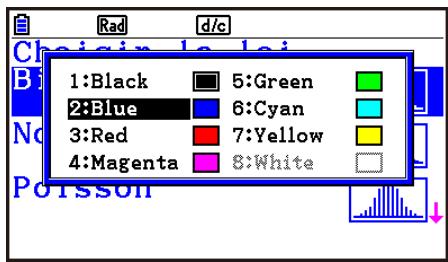
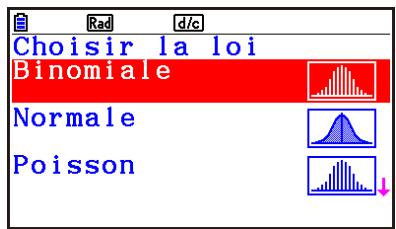
Écran de sélection de distribution
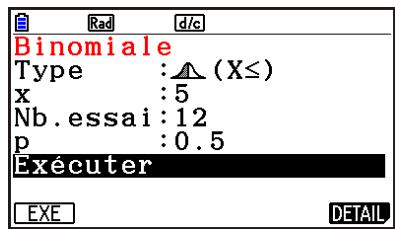
Écran de saisie des paramètres
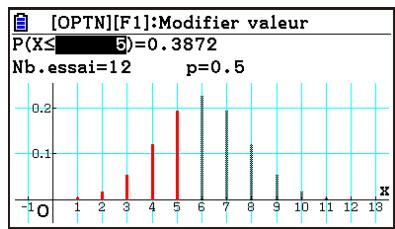
Écran du graphe
4. Examples de distribution
Cette section montre plusieurs calculs de distribution avec des exemples de saisie de paramètres et des exemples de résultats de calcul sur l'écran du graphe.
Pour un exemple de calcul de distribution binomiale, voir « Déroulement des opérations » (page 18-1). Pour des exemples de calcul de distribution normale, voir « Nouveau calcul et calcul inverse de l'écran du graphe » (page 18-6).
Distribution Poisson
| Type | { } (≤X≤) |
| Inf | 3 |
| Sup | 5 |
| λ | 5 |
| Rat | d/c |
| Poisson | |
| Type | : (≤X≤) |
| Inf | :3 |
| Sup | :5 |
| λ | :5 |
| Exécuter | |
| EXE | DETAIL |
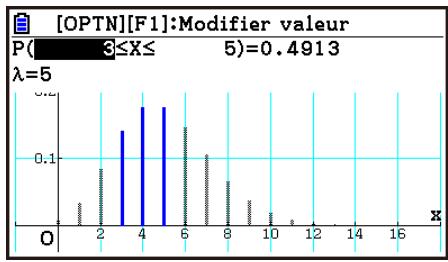
Distribution Géométrie
| Type | { } (≤X≤) |
| Inf | 1 |
| Sup | 3 |
| p | 0.5 |
| Géométrieque | |
| Type | : (≤X≤) |
| Inf | : 1 |
| Sup | : 3 |
| p | : 0.5 |
| Exécuter | |
| EXE | DETAIL |
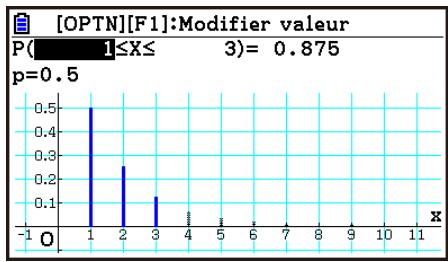
Distribution Hypergéométrie
| Type | { } (X=) |
| x | 1 |
| n | 5 |
| M | 10 |
| N | 20 |
| Rad | d/c |
| Hypergéométrique | |
| Type | :△(X=) |
| x | :1 |
| n | :5 |
| M | :10 |
| N | :20 |
| Exécuter | |
| EXE | DETAIL |
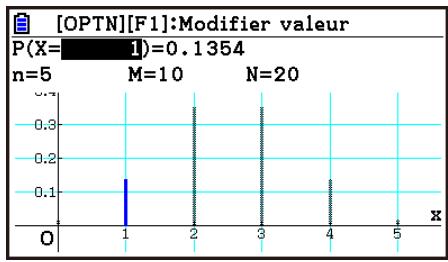
| Student Type : ≤X≤) Inf : 0 Sup : 1 df : 1 Exécuter | |
| EXE | DETAIL |
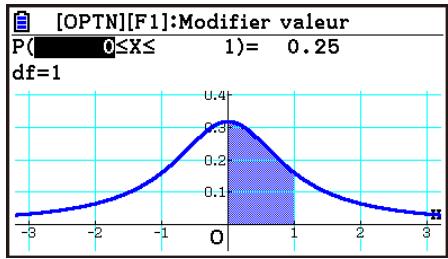
Distribution ^2
| Type | { } (≤X≤) |
| Inf | 1 |
| Sup | 3 |
| df | 1 |
| x2 Type : ≤X≤) Inf : 1 Sup : 3 df : 1 | Rad d/c |
| Exécuter | |
| EXE | DETAIL |
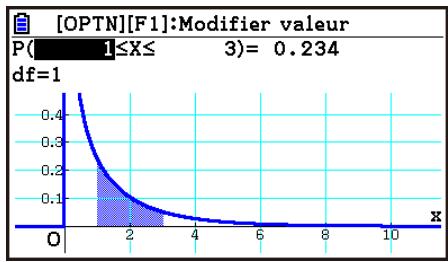
Distribution Fisher
| Type | { } (≤X≤) |
| Inf | 1 |
| Sup | 3 |
| n:df | 1 |
| d:df | 2 |
| Rad | d/c |
| Fisher | |
| Type | : (≤X≤) |
| Inf | : 1 |
| Sup | : 3 |
| n:df | : 1 |
| d:df | : 2 |
| Exécuter | |
| EXE | DETAIL |
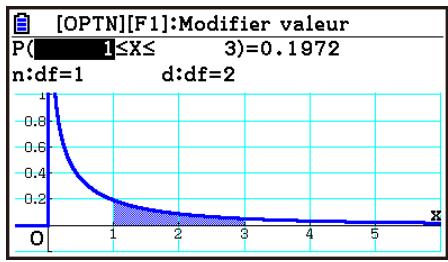
Remarque
- Pour les formules de calcul de distributions, voir « Distribution (Discrete) » (page 6-72) et « Distribution (continue) » (page 6-71) pour le mode Statistique. Cependant, notez qu'en mode Probabilités les éléments suivants sont différents du mode Statistique.
Distribution cumulative « Distribution (Discrete) »
| Distribution Binomiale Distribution Poisson Distribution Hypergéométrique | p = ∑x=0X p(x) | Upper p = ∑x=Lower p(x) | p = ∑x=X ∑x=X p(x) |
| Type: {X≤} | Type: {≤X≤} | Type: {X≥} | |
| Distribution Géométrique | p = ∑x=1X p(x) | Upper p = ∑x=Lower p(x) | p = ∑x=X ∑x=X p(x) |
| Type: {X≤} | Type: {≤X≤} | Type: {X≥} |
Distribution cumulative inverse « Distribution (Discrete) »
| Distribution Binomiale Distribution Poisson Distribution Hypergéométrique | p ≤ ∑x=0X p(x) | p ≤ ∑x=X ∑x=0∞ p(x) |
| Type : {X≤} | Type : {X≥} | |
| Distribution Géométrique | p ≤ ∑x=1X p(x) | p ≤ ∑x=X ∑x=0∞ p(x) |
| Type : {X≤} | Type : {X≥} |
Distribution cumulative « Distribution (continue) »
$$ p = \int_ {- \infty} ^ {U p p e r} p (x) d x \quad p = \int_ {L o w e r} ^ {U p p e r} p (x) d x \quad p = \int_ {L o w e r} ^ {\infty} p (x) d x $$
Type: X≤
Distribution cumulative inverse « Distribution (continue) » (sauf pour une distribution Normale)
$$ p = \int_ {- \infty} ^ {U p p e r} p (x) d x \quad p = \int_ {L o w e r} ^ {\infty} p (x) d x $$
Type: X≤
Type: X≥
Notez également que dans les formules du mode Probabilités ci-dessus, les calculs sont effectuels comme = 9,99 × 10^99 , - = -9,99 × 10^99 .
- Le résultat d'un calcul inverse d'une distribution discrète est un entier. La précision est réduite si la probabilité cumulative p que vous avez saisi a 10 chiffres ou plus.
-
Vous ne pouvez pas basculer de l'écran de saisie des paramètres à l'écran du graphe dans les cas suivants.
-
Distribution Binomial, lorsque vous saisissez une valeur de 100 000 ou plus pour Nb. essai
- Distribution Binomial, lorsque vous saississez une valeur pour p dans la plage de 0 < p ≤ 0.00001 or 0.99999 ≤ p < 1
- Distribution Normale, lorsque vous saississez une valeur de 1 × 10^10 ou plus pour
- Distribution Normale, lorsque vous saississez une valeur de 1 × 10^10 ou plus ou -1 × 10^10 ou moins pour
- Distribution Poisson, lorsque vous saississez une valeur de 1 000 ou plus pour
- Distribution Géométrie, lorsque vous saississez une valeur de 0,00001 ou moins pour p , ou lorsque p est compris dans la plage de 0,99999 ≤ p < 1
- Distribution Hypergeométrie, lorsque vous saississez une valeur de 201 ou plus pour n
- Distribution Hypergeométrie, lorsque vous saississez une valeur de 100 000 ou plus pour M ou N
- Distribution ^2 , lorsque vous saississez une valeur de 1 × 10^16 ou plus pour df
- Distribution Fisher, lorsque vous saississez une valeur de 2000001 ou plus pour n:df ou d:df
Appendice
1. Tableau des messages d'erreur
- Erreurs de calcul générales
| L'affichage de ce message : | Indique : | Vous doivent alors faire ceci : |
| Erreur syntaxe | • Syntaxe incorrecte • Saisie d'une commande incorrecte | Appuyez sur EXIT pour afficher l'erreur et effectuer les rectifications nécessaires. |
| Erreur math | • Le résultat du calcul dépasse la plage d'affichage. • Le résultat du calcul intermédiaire ou final se situe en dehors de la plage de calcul admissible. • Erreur mathématique (division par zéro, etc.) | Vérifiez les valeurs raisées et effectuez les rectifications nécessaires pour que les valeurs soient dans les limites permises. |
| Erreur pile | L'exécution des calculs dépasse la capacité de la pile de valeurs numériques ou de celle de commandes. | • Simplifier les formules pour que la pile de valeurs numériques ne compte que 10 niveaux au maximum et que celle de commandes ne compte que 26 niveaux au maximum. • Diviser la formule en au moins deux parties. |
| L'argument doit être un entier. | Tentative de saisie d'une valeur non entière à un endroit qui nécessite un nombre entier. | Saisissez un nombre entier. |
| L'argument doit être une matrice. | Tentative de saisie d'une valeur qui n'est pas une matrice à un endroit qui nécessite une matrice. | Saisissez une valeur de matrice. |
| La valeur entrée doit être matr. ou un vecteur. | Tentative de saisie d'une valeur qui n'est pas une matrice ou un vecteur à un endroit qui nécessite une matrice ou un vecteur. | Saisissez une matrice ou un vecteur. |
| L'argument doit être uneiste. | Tentative de saisie d'une valeur qui n'est pas une liste à un endroit qui nécessite une liste. | Saisissez une valeur de liste. |
| L'argument doit être un nombre réel. | Tentative de saisie d'une valeur qui n'est pas un nombre réel à un endroit qui nécessite un nombre réel. | Saisissez un nombre réel. |
| Forme polaire invalide | Tentative de saisie d'un nombre imaginaire pour la forme polaire (r<θ) r ou θ. | Vérifiez la forme polaire. |
| Mauvaise relation taille argument. | Le rapport de taille entre deux arguments est l'opposé de ce qu'il devrait être.Example : nCr(3,10) | Modifiez les valeurs de sorte que le rapport de taille exigé par la syntaxe soit maintainu. |
| Erreur non réel | Calcul produit un nombre complexe lorsque Real est spécifique pour le réglage de Complex Mode sur l'écran de configuration, bien que l'argument soit un nombre réel. | Sélectionner une autre option que Real pour le paramètre Complex Mode. |
| Non simplifiable | Tentative de simplification d'une fraction en utilisant la fonction ▷Simp (page 2-26), mais la simplification n'a pas été possible avec le diviseur spécifique.Example : Spector le diviseur 3 pour simplifier la fraction 4/8. | Spector un autre diviseur ou exécutez ▷Simp sans spécifique de diviseur. |
| Résol impossible! Définir val init ou limites et réssayer. | Impossible d'obtenir une solution avec la plage définie pour la résolution d'une équation. | • Changez la plage.• Corrigez l'expression saisie. |
| Hors délié | Une résolution d'équation n'a pas pu satisfaire aux conditions de convergence. | Si vous effectuez une résolution d'équation, essayez avec la valeur estimée par défaut. |
| ERREUR Conversion | • Tentative d'utilisation de la commande de conversion d'unités entre deux unités de catégories différentes.• Exécution d'un calcul de conversion qui utilise deux fois la même commande dans une expression de conversion. | Dans une expression de conversion, spécifique deux commandes différentes appartenant à la même catégorie. |
| Type invalide | Un type de données non autorisé est spécifique. | Spector des données valides. |
| Soupissement | Lors du calcul d'une fonction ou d'une équation, vous avez saisi une valeur extrémement faible pour l'un des arguments ou alors les valeurs que vous avez saisis pour plusieurs arguments sont très élognées lesunes des autres.Example : Σ(X,X,1,2,1×10-50), 1×1099x2+1×1099x+1×10-99=0, etc. | Suivant la nature du calcul, il se produit un soupassage de capacité et le calcul ne sera pas effectué. Modifiez la ou les valeurs et réessayez. |
- Erreurs de calcul de liste, de matrice et de vecteur
| L'affichage de ce message : | Indique : | Vous doivent alors faire ceci : |
| Liste, matrice ou vecteur invalide | Utilisation incorrecte d'une liste, d'une matrice ou d'un vecteur. | Appuyez sur EXIT pour afficher l'erreur et effectuer les rectifications nécessaires. |
| Erreur dimension | Dimension incorrecte utilisée pendant les calculs de matrices, de vecteurs ou listes. | Contrôler la dimension de la matrice, du vecteur ou de la liste. |
| Nombre complexe dans la liste | Utilisation d'une liste contenant des nombres complexes dans un calcul avec nombres réels. | Remplacer toutes les données dans la liste par des nombres réels. |
| Nombre complexe dans la matrice | Matrice qui contient un nombre complexe utilisé dans un calcul ou opération dans lequel le nombre complexe n'est pas une donnée valide. | Changez toutes les données de la matrice en nombres réels. |
| Nombre complexe dans la matrice ou vecteur | Matrice ou vecteur qui contient un nombre complexe utilisé dans un calcul ou opération dans lequel le nombre complexe n'est pas une donnée valide. | Changez toutes les données de la matrice ou du vecteur en nombres réels. |
| Mauvais nombre d'éléments | Tentative de création d'une liste, d'une matrice ou d'un vecteur dont le nombre d'éléments dépasse la limite maximale. | Une liste ne peut pasContainir plus de 999 éléments et une matrice ne peut pas avoir une taille supérieure à 999 lignes × 999 colonnes. Pour les éléments des vecteurs, spécifique entre 1 ligne × 999 colonnes ou 999 lignes × 1 colonne. |
- Erreurs en mode Équation
| L'affichage de ce message : | Indique : | Vous nevez alors faire ceci : |
| Solutions infinies | Nombre infini de solutions pour des équations linéaires simultanées. | — |
| Aucune solution | Aucune solution pour des équations linéaires simultanées. | — |
| Pas de variable | Pas de variable dans une équation à résoudre. | Saisissez une équation contenant une variable. |
- Erreurs dans les modes Graphe, G-dynamique, Table, Récurrence, G-conique
| L'affichage de ce message : | Indique : | Vous doivent alors faire ceci : |
| Erreur plage | Réglages de plage de fenêtre d'affichage dépassés lorsqu'un graphe est retracé. | Retracer le graphe en utilisant les réglages appropriés. |
| Pas de variable | Aucune variable désignée dans la fonction de graphe utilisé pour le graphe dynamique. | Définissez une variable pour la fonction de graphe. |
| Trop de Variables | Tentative d'exécution de la fonction Modify en utilisant une expression contenant plus de cinq variables. | Modifiez l'expression de sorte qu'elle ne contienne pas plus de cinq variables. |
| Aucun élément sélectionné | Tentative de tracer un graphe ou de créé un tableau sans avoir sélectionné de données. | Sélectionnez des données et réessayez. |
| Expression utilisée | Tentative de copier l'expression d'un graphe pendant l'exécution de Modify sur une zone où se trouve une expression qui est utilisée pour le tracé du graphe. | Sélectionnez une zone différente et réessayez. |
| Une expression variable nécessaire. | • Vous avez essayé d'exécuter la fonction Modify sans avoir sélectionné une expression qui contient une variable. • Vous avez essayé d'exécuter une opération Modify alors que plusieurs expressions contenant desvariables sont sélectionnées. | Sélectionnez au moins une et une seule expression qui contient une variable. |
| Type graphe invalide | • Vous avez essayé d'exécuter une opération Modify en mode Graphe alors qu'une expression graphe de liste, une expression superposition de graphes ou une inégalité est sélectionnée. • Vous avez essayé d'exécuter une opération Modify en mode Table alors qu'une expression graphe de liste, une expression superposition de graphes, une inégalité ou une plage de valeurs est sélectionnée. | Sélectionnez un type d'expression différent et réessayez. |
| Trop de secteurs | Vous avez effectué un calcul en utilisant G-Solve ∫dx - ROOT, ∫dx - INTSECT ou ∫dx - MIXED, mais il existe 21 racines ou plus dans la plage que vous avez spécifique. | Spécifiez une plage plus étroite et réessayez. |
- Erreurs en mode Statistique
| L'affichage de ce message : | Indique : | Vous nevez alors faire ceci : |
| Erreur de condition | Vous essayez d'afficher plusieurs graphes statistiques de types différents. | Appuyez sur F1 (GRAPH) F4 (SELECT) pour afficher l'écran d'activation/désactivation des graphes et scélectionnez ensuite « DrawOn » uniquement pour les graphes du même type. |
| Donnée utilisée | • Vous avez essayé d'utiliser un calcul de régression alors que la même liste spécifiée par « Resid List » (liste résiduelle) est spécifiée comme données de calcul. • Vous avez essayé d'utiliser un calcul de test, d'intervalle de confiance ou de distribution alors que la même liste spécifiée par « Save Res » (liste d'enregistrement des résultats) est spécifiée comme données de calcul. | • Pour la « Resid List », spécifique une liste autre que celle utilisée pour le calcul de régression. • Pour « Save Res », spécifique une liste autre que celle utilisée pour le calcul de test, d'intervalle de confiance ou de distribution. |
- Erreurs de programme
| L'affichage de ce message : | Indique : | Vous doivent alors faire ceci : |
| Erreur saut | ① Pas de « Lbl n » correspondant à « Goto n ». ② Aucun programme enregistré dans la zone de programme Prog "nom de fichier". | ① Saisir la commande « Lbl n » qui correspond au « Goto n », ou supprimer le « Goto n » s'il n'est pas nécessaire. ② Stocker un programme dans la zone Prog "nom de fichier", ou effacer l'instruction Prog "nom de fichier" si elle est inutile. |
| Erreur branch | Le branchement de sous-programmes par Prog "nom de fichier" dépasse les 10 niveaux. | S'assurer que Prog "nom de fichier" n'est pas utilisé pour revenir d'un sous-programme au programme principal. Le cas échéant, supprimer tout Prog "nom de fichier" inutile. Rechercher les destinations des sauts aux sous-programmes et s'assurer qu'aucun saut n'est effectué vers la zone de programme original. Vérifier si les retours sont exacts. |
| Trop de niveaux dans le chemin | Spécification de plus de trois niveaux de dossier dans un programme. | Ne spécifie pas plus de trois niveaux de dossier. |
- Erreurs en mode Tableur
| L'affichage de ce message : | Indique : | Vous nevez alors faire ceci : |
| Erreur plage | Lorsque vous collez, rappelez ou effectuez d'autres opérations sur la feuille de calculs, la plage de cellules sort des limites de la feuille. | Refaites vos calculs en veillant à ne pas sorting de la plage de cellules de la feuille. |
| ERREUR circulaire | Il y a une référence circulaire (par exemple « =A1 » dans la cellule A1) sur la feuille de calculs. | Changez le contenu de la cellule pour supprimer la référence circulaire. |
- Erreurs en mode eActivity
| L'affichage de ce message : | Indique : | Vous nevez alors faire ceci : |
| Aucun MÉMO | • Si l'écran du menu des fichiers en mode eActivity, vous avez appuyé sur F5 (MEMO) alors que le fichier sélectionné ne contient pas de MEMO. • Tentative d'affichage de l'écran du catalogue MEMO pendant l'édition d'un fichier qui ne contient pas de MEMO. | Effectuez ces opérations pendant qu'un fichier contenant un MEMO est sélectionné. |
| Un seul+memo par ligne autorisé. | • En mode eActivity, tentative d'ajouter un MEMO à une ligne qui en possède déjà un. • En mode eActivity, tentative de supprimer le code de nouvelle ligne entre deux lignes auxquelles un MEMO a été ajouté. | — |
| Dim image mauvaise pour insertion. | En mode eActivity, tentative d'insérer un fichier image dont la taille n'est pas prise en charge. | Utilisez un fichier image dont la taille est prise en charge (page 10-14). |
- Erreurs en mode Mémoire
| L'affichage de ce message : | Indique : | Vous doivent alors faire ceci : |
| Erreur mémoire | L'opération ou le stockage en mémoire dépasse la capacité de la mémoire restante. | • Simplifier les données pour pouvoir les stocker dans la mémoire disponible.• Supprimer les données inutiles pour libérer de l'espace pour de nouvelles données. |
| Plus 200 fchs ds dossier. Certains seront omis. | Le nombre de fischiers dans le dossier de la mémoire de stockage que vous essayez d'ouvoir en mode Mémoire est supérieur à 200. | Utilisez votre ordinateur*1 pour distribuer les fischiers entre plusieurs dossiers de sorte qu'aucun dossier de la mémoire de stockage ne contienne plus de 200 fischiers. |
| Afficher sous-dossiers du dossier impossibly. | En mode Mémoire, affichage d'un dossier de la mémoire de stockage au niveau hiérarchique 3 contenant un dossier au niveau hiérarchique 4 (le dossier du niveau 4 sera affché, mais il ne peut pas être ouvert). | Utilisez votre ordinateur*1 pour stocker tous les fischiers auxquels vous pouze accéder dans les 3 niveaux hiérarchiques supérieurs de l'arborescence des dossiers. |
| Trop de données | Il y a trop d'éléments de données. | Supprimez les données inutiles. |
| Fragmentation ERREUR | You pourrez enregistrer d'autres données après avoir optimisé la mémoire. | Optimisez la mémoire. |
| Nom invalide | Le nom de filchier spécifique contient des caractères invalides. | Le nom du filchier saisi contient peut-être des caractères qui ne sont pas corrects. |
| Type invalide | Un type de données non autorisé est spécifique. | Specifiez des données valides. |
| Mémoire stock Pleine | La mémoire de stockage est pleine. | Supprimez les données inutiles. |
| ERREUR de données | Une erreur de données s'est produit. | Veillez à écrire le type de données correct et essayez une nouvelle fois. |
*1 Consultez « Transfert de données entre la calculatrice et un ordinateur personnel » (page 13-5) pour plus d'informations sur l'utilisation d'un ordinateur pour effectuer des opérations sur les fichiers et les dossiers de la mémoire de stockage.
| L'affichage de ce message : | Indique : | Vous doivent alors faire ceci : |
| ERR syst financier | Le système de fichiers de la mémoire de la calculatrice est endommagé ou le format de la mémoire de stockage ne peut pas été lu par la calculatrice. | Effectuez une opération Tout initiaiser déscribe sous « Réinitialisation » (page 12-4) après avoir lu l'information signalée par « Important ! » ci-dessous.Important!L'exécution d'une opération Tout initiaiser supprimera toutes les données dans la mémoire de la calculatrice, y compris les données relatives à la langue. Si vous avez besoin des données générées dans la mémoire de la calculatrice, raccordez la calculatrice à un ordinateur à l'aide du cable USB et copiez toutes les données que vous souhaitez conserver sur le disque dur de votre ordinateur avant d'exécuter l'opération Tout inititialiser. Reportez-vous à « Communication de données entre la calculatrice et un ordinateur personnel » (page 13-3) pour plus d'informations. |
- Erreurs de communication de données
| L'affichage de ce message : | Indique : | Vous doivent alors faire ceci : |
| Nombre complexe dans les données | Les données envoyées par une fonction de cette calculatrice (matrices, etc.) complènment des nombres complexes, mais la fonction correspondante de la calculatrice réceptrice n'admet pas des données contenant des nombres complexes. Exemple : tentative d'envoi d'une matrice qui contient un nombre complexe dans un de ses éléments vers une calculatrice GRAPH65. | Envoyez des données qui ne contiensent pas des nombres complexes. |
| Erreur CSV ligne [A] colonne [B] | Le fichier CSV importé contient des données ne pouvant être converties. | Vérifiez les données de la ligne A, colonne B du fichier avec votre ordinateur et modifiez-les pour que leur conversion soit possible. |
| ERREUR Connection USB | Rupture de la connexion par cable USB pendant la communication de données. | Reliez la calculatrice et l'ordinateur (ou un autre appareil) avec le cable USB. |
| Erreur com | Problème de raccordement de cable ou de specifications d'un paramètre pendant la communication de données. | Assurez-vous qu'il n'y a peu problème au niveau de la connexion du cable et que les régliages des paramètres sont corrects. |
| Erreur transm | Problème de raccordement de cable ou de specifications d'un paramètre pendant la communication de données. | Assurez-vous qu'il n'y a peu problème au niveau de la connexion du cable et que les régliages des paramètres sont corrects. |
| Erreur réception | Problème de raccordement de cable ou de specifications d'un paramètre pendant la communication de données. | Assurez-vous qu'il n'y a peu problème au niveau de la connexion du cable et que les régliages des paramètres sont corrects. |
| Mémoire pleine | La mémoire de la calculatrice réceptrice est saturaée pendant la communication des données de programme. | Effacer quelques données mémorisées dans la calculatrice réceptrice et essayer à nouveau. |
| Taille invalide | Tentative d'envoyer des données dont la taille n'est pas prise en charge par l'appareil récepteur. | Assurez-vous que la taille des données envoyées est mise en charge par l'appareil récepteur. |
| Nombre données invalide | Tentative d'envoyer des données dont le numéro n'est pas pris en charge par l'appareil récepteur. | Spécifiez un numéro de données qui soit pris en charge par l'appareil récepteur. |
| Veuillez reconnectcer | La connexion a été coupée pour une raisonquelconque lors de la mise à jour du système. | Reconnectez et essayez une nouvelle fois. |
- Erreurs en mode Géométrie
| L'affichage de ce message : | Indique : | Vous nevez alors faire ceci : |
| Sélect d'abord un segment. | Vous essayez de construire une médiatrice sans avoir d'abord sélectionné un segment de ligne. | Sélectionnez le ou les objets requis et réessayez. |
| Sélect d'abord ligne et point. | Vous essayez de construire une perpendiculaire ou une parallèle sans avoir d'abord sélectionné un segment de ligne et un point. | |
| Sélect d'abord 2 points ou un segment. | Vous essayez de construire un centre sans avoir préalablement sélectionné deux points ou un segment de ligne. | |
| Sélect d'abord la figure appropriée. | • Vous essayez de construire un point d'intersection avant d'avoir d'abord sélectionné deux lignes. • Vous essayez d'exécuter une commande Ajouter anim ou Remplacer anim sans avoir préalablement sélectionné l'objet requis. • Vous essayez d'exécuter une commande Ajou Table sans avoir préalablement sélectionné l'objet requis. | |
| Sélect d'abord 2 segments. | Vous essayez de construire une bissectrice sans avoir d'abord sélectionné deux segments de ligne. | |
| Trop d'objects! Mémoire travail vidée. | La mémoire de travail est pleine. | Supprimez les objets dont vous n'avez plus besoin ou ouvre un nouveau fichier. |
| Mesure Invalide | Vous essayez d'utiliser la commande Expression pour saisir une expression contenant une mesure qui n'este pas. | Vérifiiesz si l'expression que vous saississe ne contient que des mesures actuelles données à l'écran. |
| Trop d'annimations | Vous essayez d'ajouter plus de 10 animations. | Supprimez les animations dont vous n'avez plus besoin avec l'écran Modifier animations ou créez un nouveau fichier et ajoutez de nouvelles animations. |
| Sélect d'abord des points. | Vous essayez d'exécuter la commande Trace sans avoir préalablement sélectionné un point de tracé. | Spécifiez le point de tracé et réessayez. |
| Trop de points suivi courbe | Vous essayez de spécifique plus de 10 points de tracé. | Ne sélectionnez pas plus de 10 points de tracé. |
| Trop de lignes | Vous essayez d'ajouter plus de 26 colonnes à un tableau d'animation. | Supprimez les colonnes dont vous n'avez plus besoin dans le tableau d'animation et réessayez. |
| Config d'abord les paramètres d'animation. | • Vous essayez d'exécuter une animation sans avoir préalablement configuré ses paramètres. • Vous essayez d'exécuter une commande Ajou Table sans avoir préalablement configuré les paramètres d'animation. | Configurez les paramètres d'animation et réessayez. |
| Ajout animation impossible | • Le point que vous avez sélectionné pour une commande Ajouter anim ou Remplacer anim ne peut pas être utilisé dans une animation car il est verrouillé, etc. • Le point que vous avez sélectionné pour une commande Ajouter anim ou Remplacer anim ne peut pas être utilisé dans une animation car il est déjà utilisé dans l'animation que vous étés en train de configurer ou dans une autre animation. | Sélectionnez un point auquel l'animation peut être ajoutée et réessayez. |
| Sélectionner l'icône de mesure appropriée. | Vous essayez d'exécuter une commande Ajou Table sans avoir préalablement sélectionné l'icône de mesure appropriée. | Sélectionnez l'icône d'une mesure qui peut être ajoutée à un tableau d'animation. |
| Config d'abord les paramètres d'animation et créé une table. | Vous avez essayé d'exécuter la commande Afficher table sans avoir généré un tableau d'animation. | Générez d'abord un tableau d'animation. |
| Créez au moins une figure avec couleur. | Vous essayez de calculator une aire (OPTN (Option) - 7:Calc Surface) alors qu'aucune figure à l'écran n'est remplie d'une couleur. | Dessinez une figure avec une couleur de replissage et réessayez. |
- Erreurs en mode Plot Image
| L'affichage de ce message : | Indique : | Vous nevez alors faire ceci : |
| Trop de points | En mode Plot Image, le nombre de tracés dépasse la limite supérieure autorisée. | — |
- Erreurs en mode Graphe 3D
| L'affichage de ce message : | Indique : | You'vedez alors faire ceci : |
| INTSECT requiert plusieurs droits ou plans. | Vouvas'vez essayé de déterminer un point d'intersection sans utiliser le modèle Droite ou Plan pour tracer de multiples graphes 3D. | Utilissez le modèle Droite ou Plan pour tracer de multiples graphes 3D et essayez à nouveau. |
| RELATION requiert plusieurs droits ou plans. | Vouvas'vez essayé de déterminer la relation sans utiliser le modèle Droite ou Plan pour tracer de multiples graphes 3D. | Utilissez le modèle Droite ou Plan pour tracer de multiples graphes 3D et essayez à nouveau. |
- Erreurs de configuration
| L'affichage de ce message : | Indique : | Vous doivent alors faire ceci : |
| Hors domaine | Tentative de saisie d'une valeur qui est en-dehors de la plage de saisie autorisée. | Saisissez une valeur qui se trouve dans la plage de saisie autorisée. |
| Réglage invalide | · Saisie d'une valeur inadaptée pour la fenêtre d'affichage. · Saisie d'une valeur inadaptée sur l'écran de plage et utilisation de cette valeur pour l'exécution. · Tentative de création d'un tableau avec une valeur d'increment de 0. · Tentative de saisie de combinaisons incorrectes de paramètres de la fenêtre d'affichage. Exemple : Xmin = 10, Xmax = 10 · Tentative de création d'un tableau en mode Récurrence lorsque la valeur de départ est supérieure ou égale à la valeur finale. · L'écran Modifier animations est configuré avec le paramètre t0=t1 en mode Géométrie. · Un calcul interne a produit une erreur mathématique error (division par zéro, etc.) lors de l'exécution d'une fonction ou un calcul en mode Finance ou Statistique. · Des valeurs incorrectly ont été saisies dans le mode Graphe 3D pour un coefficient de modèle. | · Changer la valeur de la fenêtre d'affichage pour qu'elle soit dans la plage. · Saisir une valeur appropriée. · Spécifier une valeur d'increment différente de 0. · Saisissez des valeurs ayant une relation appropriée entre elles. · Modifiez les valeurs de sorte que la valeur de départ soit inférieure à la valeur finale. · Configurez l'écran Modifier animations de sorte que des valeurs différentes soient affectées à t0 et t1 pour la même animation. · Comme le calcul contient une ou plusieurs valeurs qui ne peuvent pas être calculées, saisissez des valeurs différentes et réessayez. · Saisissez des valeurs de coefficient pouvant définir le graphe 3D. |
| Hors plage | Le résultat du calcul dépasse la plage d'affichage de la calculatrice. | Modifiez la formule de calcul. |
Autres erreurs
| L'affichage de ce message : | Indique : | Vous nevez alors faire ceci : |
| Pas de donnéesées | Les données spécifiées n'emont pas (se produit lorsqu'il est fait référence à une liste ou à une variable qui ne contient aucuneUTHA). | Modifiez la spécification des donnéesés. |
| Pas de fichier | Tentative d'invocation d'un fichier depuis la mémoire d'image (1 à 20) alors qu'aucun fichier ne se trouve au nombre de mémoire d'image applicable. | Spécifiez un numéro de mémoire d'image où est stocké un fichier. |
| Pas assez d'éléments | • La liste que vous spécifiez pour un calcul ne contient pas le nombre d'éléments nécessaire pour effectuer le calcul.• Vous essayez d'exécuter un calcul statistique en utilisant une liste dont les éléments sont tous nuls pour les données de fréquence. | • Vérifiez le nombre d'éléments requis pour le calcul que vous essayez de réaliser et modifier le nombre d'éléments de la liste en conséquence.• Pour les données de fréquence, utilisez une liste dont les éléments contiennent des valeurs supérieures à zéro. |
2. Plages de saisie
| Fonction | Plage de saisie pour les solutions à nombres réels | Chiffres internes | Précision | Notes |
| sinx cosx tanx | (DEG) |x| < 9 × (109)°(RAD) |x| < 5 × 10⁷π rad(GRA) |x| < 1 × 10¹⁰grad | 15 chiffres | En règlegénérale, la précision est de ±1 au 10e chiffre.* | Cependant, pour tanx : |x| ≠ 90(2n+1) : DEG |x| ≠ π/2(2n+1) : RAD |x| ≠ 100(2n+1) : GRA |
| Asnx Acsx Atnx | |x| ≤ 1 | " | " | |
| |x| < 1 × 10100 | ||||
| sinhxcoshx tanhxc | |x| ≤ 230,9516564 | " | " | |
| |x| < 1 × 10100 | ||||
| sinh-1xcosh-1xtanh-1x | |x| < 1 × 10100 | " | " | |
| 1 ≤ x < 1 × 10100 | ||||
| |x| < 1 | ||||
| logx Inx | 1 × 10-99 ≤ x < 1 × 10100 | " | " | • Des nombre complexes peuvent être utilisés comme arguments. |
| 10xex | -1 × 10100 < x < 100 | " | " | • Des nombre complexes peuvent être utilisés comme arguments. |
| -1 × 10100< x ≤ 230,2585092 | ||||
| √xx2 | 0 ≤ x < 1 × 10100 | " | " | • Des nombre complexes peuvent être utilisés comme arguments. |
| |x| < 1 × 1050 | ||||
| 1/x3√x | |x| < 1 × 10100, x ≠ 0 | " | " | • Des nombre complexes peuvent être utilisés comme arguments. |
| |x| < 1 × 10100 | ||||
| x! | 0 ≤ x ≤ 69(x est un nombre entier) | " | " | |
| nPrrnCr | Résultat < 1 × 10100n, r (n et r sont des nombres entiers)0 ≤ r ≤ n, n < 1 × 10¹⁰ | " | " | |
| Pol (x, y) | √x2+y2< 1 × 10100 | " | " | |
| Rec (r,θ) | |r| < 1 × 10100(DEG) |θ| < 9 × (109)°(RAD) |θ| < 5 × 10⁷π rad(GRA) |θ| < 1 × 10¹⁰grad | " | " | Cependant, pour tanθ : |θ| ≠ 90(2n+1) : DEG |θ| ≠ π/2(2n+1) : RAD |θ| ≠ 100(2n+1) : GRA |
| ○, "←○, " | |a|, b, c < 1 × 101000 ≤ b, c | 15 chiffres | En règèle générale, la précision est de ±1 au 10e chiffre.* | |
| |x| < 1 × 10100 Affichage sexagésimal : |x| < 1 × 10⁷ | ||||
| ^ (x^y) | x > 0: -1 × 10100 < ylogx < 100 x = 0 : y > 0 x < 0 : y = n, m/2n+1 (m, n sont des nombres entiers) Cependant; -1 × 10100 < y log |x| < 100 | " | " | • Des nombres complexes peuvent être utilisés comme arguments. |
| x√y | y > 0 : x ≠ 0 -1 × 10100 < 1/x logy < 100 y = 0 : x > 0 y < 0 : x = 2n+1, 2n+1/m (m ≠ 0 ; m, n sont des nombres entiers) Cependant; -1 × 10100 < 1/x log |y| < 100 | " | " | • Des nombres complexes peuvent être utilisés comme arguments. |
| a+b/c | Le total de l'entier, du numérateur et du dénominateur ne doit pas dépasser 10 chiffres (signes de division compris). | " | " |
- Pour un calcul simple, l'erreur de calcul est de ±1 au 10e chiffre. (Dans le cas de l'affichage exponentiel, l'erreur de calcul est de ±1 au dernier chiffre significatif.) Dans le cas de calculs consécutifs, les erreurs sont cumulées, l'erreur totale peut donc être importante. (Ceci est également valable dans le cas de calculs consécutifs internes effectuels pour ^(x^y), x^y, x', x^3, x^2, nPr, nCr, etc.)
Dans le voisinage d'un point particulier d'une fonction ou d'un point d'inflexion, les erreurs sont cumulées, l'erreur totale peut donc être importante.
| Fonction | Plage de saisie |
| Calcul binaire, octal, hexadecimal, hexadécimal | Les valeurs rentrent dans les plages suivantes après la conversion :DEC: -2147483648 ≤ x ≤ 2147483647BIN: 1000000000000000 ≤ x ≤ 111111111111111 (négative)0 ≤ x ≤ 11111111111111 (0, positive)OCT: 20000000000 ≤ x ≤ 37777777777 (négative)0 ≤ x ≤ 17777777777 (0, positive)HEX: 80000000 ≤ x ≤ FFFFFFF (négative)0 ≤ x ≤ 7FFFFFF (0, positive) |
Mode Examen
Le Mode Examen met des limites sur les fonctions de la calculatrice, qui lui permet d'être utilisé lors de la prise d'un examen ou d'un test. N'utilisez le Mode Examen que lorsque vous passez effectivement un examen ou un test.
L'entrée dans le Mode Examen affecte le fonctionnement de la calculatrice, tel que désrit cidesssous.
- Les modes et les fonctions suivantes sont désactivées : Le mode eActivity, le mode Mémoire, le mode E-CON4, les commandes vectorielles, le transfert de données, les applications supplémentaires, les langues supplémentaires, l'accès à la mémoire de stockage, l'édition du nom d'utilisateur, la mise à jour de OS, fonction de catalogue QR Code.
- Les données de l'utilisateur (la mémoire principale) sont sauvégardées. Les données sauvégardées seront restaurées lorsque vous sortez du Mode Examen. Toutes les données créées lors d'une session en Mode Examen seront supprimées lorsque vous sortez du Mode Examen.
-
Les informations ci-dessous s'appliquent aux opérations du mode Python.
-
Vous pouvez saisir jusqu'à cinq caractères pour un nom de fichier py.
- Vous pouvez utiliser des caractères numériques et alphabetiques à octet simple (uniquement en minuscules) pour un nom de fichier py.
- Les fichiers py sont enregistrés dans la mémoire principale de la calculatrice.
- Le message « Erreur mémoire » apparait quand la capacité restante de la mémoire principale est BASSE. Si cela se produit, supprimez les fichiers devenus inutiles pour libérer de l'espace de stockage.
Important!
- Vous ne pouvez pas quitter le Mode Examen en utilisant une opération de la calculatrice même. L'un des éléments suivants est nécessaire pour quitter le Mode Examen.
(1) Un ordinateur et un cable USB
(2) Une autre calculatrice qui ne se trouve pas en Mode Examen et un cable de communication de données
- La mise en place d'un jeu de piles neuves est recommandée avant d'utiliser le Mode Examen.
- La LED clignote lorsque la calculatrice est en Mode Examen, de sorte que davantage d'énergie est utilisé. Veillez à quitter le Mode Examen dés que possible une fois la session d'examen terminée.
- Dans un Mode Examen, le niveau de luminosité du rétroéclairage passée automatiquement à 1 si vous n'effectuez aucune opération sur la calculatrice pendant environ 30 secondes. Veuillez notes que dans un Mode Examen, le rétroéclairage ne s'éteint pas, c'est pourquoi l'alimentation de la batterie se décharge plus rapidement. Sortez du Mode Examen le plus vite possible lors que vous n'en avez plus besoin.
- Entrée dans le Mode Examen
- Appuyez sur SHIFT ACON (OFF) pour eteindre la calculatrice.
- Appuyez sur la touche AC/ON tout en maintainant enfoncée les touches cos et 7 jusqu'à ce que s'affiche la boîte de dialogue indiquée ci-dessous.
Remarque
Il se peut que la boîte de dialogue ne s'affiche pas si vous relâchéz les trois touches trop tôt. Si cela se produit, effectuez à nouveau la procédure ci-dessus à partir de l'étape 1.
Acceder au Mode Examen?
Oui:[F1] Non:[F6]
-
Appuyez sur F1(Oui).
-
Lisez le message sur la boîte de dialogue qui s'affiche.
- Appuyez sur F2.
- La boîte de dialogue ci-dessous s'affiche.
Acces au Mode Examen
Le mode examen consomme plus d'énergie.
Appuyer:[EXIT]
-
Appuyez sur EXIT
-
Seuls les réglages ci-dessous sont enregistrés avant d'entrée en Mode Examen. Input/Output, Frac Result, Angle, Complex Mode, Display, Q1Q3 Type, Language, Function menu language, Battery Type
- Opération de la calculatrice en Mode Examen
- La LED d'etat du Mode Examen clignote.
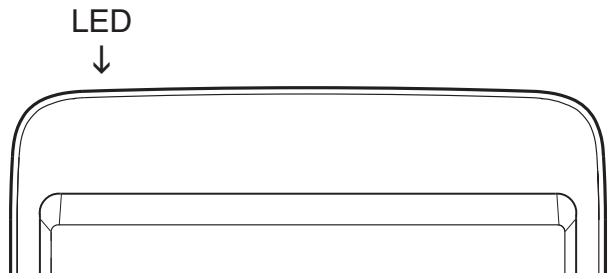
- Àpres l'entrée dans le Mode Examen l'écran d'affichage sera entouré par une ligne verte. Une icône d'affichage clignotante (R) apparaitra aussi sur l'écran. La vitesse de clignotement de l'icône ralentit environ 15 minutes après avoir entré dans le Mode Examen.
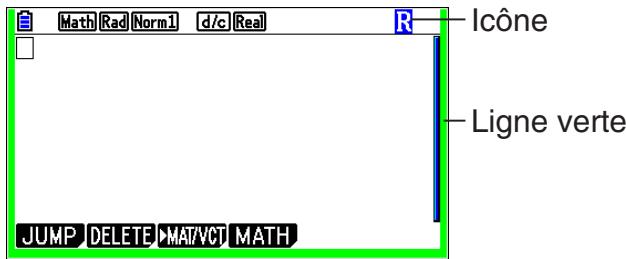
-
Dans le Mode Examen, le délais mise hors tension automatique est fixé à environ 60 minutes.
-
Le tableau ci-dessous montre comment certaines opérations affectent le Mode Examen.
| Si vous faites cela : | La calculatrice reste en Mode Examen. | La saisie de données en Mode Examen est retenue. |
| Éteignez la calculatrice, puis rallumez-la | Oui | Oui |
| Appuyez sur le bouton START | Oui | Non |
| Retirez les piles de la calculatrice | Oui | Non |
| Supprimez les données de la mémoire principale | Oui | Non |
- Sortie du Mode Examen
Il existe deux manières de quitter le Mode Examen.
(1) Sortie du Mode Examen par la connexion à un ordinateur
- Utilisez le cable USB pour relier la calculatrice qui est dans le Mode Examen à un ordinateur.
- Lorsque la boîte de dialogue « Sélectionner Mode Connexion » s'affiche sur la calculatrice, appuyez sur la touche F1 de la calculatrice.
- Sur l'ordinateur, ouvre le disque dur de la calculatrice.
- Sur l'ordinateur, copiez ou supprimez tout fichier qui se trouve sur le disque dur de la calculatrice.
-
Mettez fin à la connexion entre la calculatrice et l'ordinateur.
-
La boîte de dialogue ci-dessous s'affiche lorsque vous sortez du Mode Examen.
Quitter le Mode Examen
Redémarrer et restaurer mémo. Appuyer: [EXIT]
(2) Sortie du Mode Examen par la connexion à une autre calculatrice
- Sur la calculatrice qui est dans le Mode Examen (Calculatrice A), entrez dans le mode Lien puis appuyez sur F4(CABLE) F2(3PIN).
- Utilisez le cable SB-62 disponible en option pour relier la Calculatrice A à une autre calculatrice qui n'est pas dans le Mode Examen (Calculatrice B).
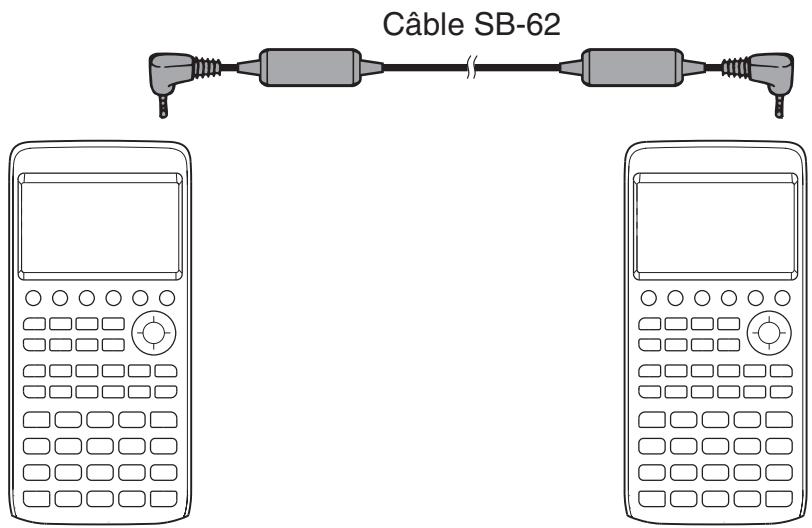
- Sur la Calculatrice A, appuyez sur F2(RECV).
-
Sur la Calculatrice B^* , entrez dans le mode Lien et puis appuyez sur F3 (EXAM) F1 (UNLOCK) F1 (Oui).
-
Vous pouvez également transférer des données à partir de la Calculatrice B à la Calculatrice A.
Exemple : Pour transférer des données de paramétrage à la Calculatrice A
- Sur la Calculatrice B, entrez dans le mode Lien et puis appuyez sur F1(TRANSMIT)F1(MAIN)F1(SELECT).
- Utilisez l et l pour sélectionner « SETUP »
-
Appuyez sur F1 (SELECT) F6 (TRANSMIT) F1 (Oui).
-
Calculatrice avec fonction Mode Examen
-
Si vous sortez du Mode Examen, la ligne verte et l'icone clignotante (R) disparaîtrent de l'écran.
- Affichage de l'aide du Mode Examen
Vous pouvez afficher l'aide du Mode Examen dans le mode Lien.
F3 (EXAM) F2 (ENTER) ... Affiche l'aide sur l'entrée dans le Mode Examen.
F3 (EXAM) F3 (APP) ... Affiche l'aide sur les modes et les fonctions qui sont désactivées dans le Mode Examen.
F3 (EXAM) F4 (EXIT) ... Affiche l'aide sur la sortie du Mode Examen.
MicroPython license information
- Pensez à noter toutes vos données importantes !
- - Pour-retirer le couvercle avant
- - Pour fixer le couvercle avant
- Important!
- Avant d'utiliser la calculatrice pour la première fois...
- Précautions à prendre lors de l'utilisation de cette calculatrice
- Luminosité de l'affichage et durée de vie des piles
- Luminosité de l'affichage
- Durée de vie des piles
- Variables : 28
- Plage de calculs :
- Autonomie des piles environ :
- Mise hors tension automatique :
- Communication de données
- Port série à 3 broches
- Vitesse de transmission (BPS) :
- <9600, 38400 bits/seconde>
- Port USB
- - Redémarrage (RESTART)
- - Réinitialisation
- ■ Remplacement des piles
- Précautions :
- - Files recommendées
- - Pour remplacer les piles
- Attention!
- ■ Mise hors tension automatique
- Remarque
- EAC
- CASIO
- CASIO COMPUTER CO., LTD.
- GRAPH90+ E
- Logiciel Version 3.60
- Mode d'emploi
- Familiarisation — À litre en premier !
- Chapitre 1 Opérations de base
- Chapitre 2 Calculus manuels
- Chapitre 3 Listes
- Chapitre 4 Calcul d'équations
- Chapitre 5 Représentation graphique de fonctions
- Chapitre 6 Graphes et calculs statistiques
- Chapitre 7 Calculus financiers
- Chapitre 8 Programmation
- Chapitre 9 Feuille de Calcul
- Chapitre 10 L'eActivity
- Chapitre 11 Gestionnaire de mémoire
- Chapitre 12 Menu de réglages du système
- Chapitre 13 Communication de données
- Chapitre 14 Géométrie
- Chapitre 15 Plot Image (Trace sur image)
- Chapitre 16 Fonction du graphe 3D
- Chapitre 17 Python
- Chapitre 18 Distribution
- Appendice
- Mode Examen
- À propos du mode d'emploi
- - Saisie et affichage naturel des données mathématiques
- - SHIFT x2 ()
- - MENU Équation
- - Touches de fonction et menus
- - Titres des menus
- - Liste de commandes
- Réglage de la luminosité de l'afficheur
- Touches
- ■ Marquage des touches
- LOCK ALPHA Verrouillage alpha
- Affichage
- ■ Sélection d'une icône
- Pour sélectionner une icône
- A propos du menu de fonction
- Barre d'etat
- A propos des écrans
- ■ Affichage normal
- - Comment interpréter le format exponentiel
- ■ Formats d'affichage spéciaux
- Saisie et édition de calculs
- Saisie de calculs
- Édition de calculs
- - Pour changer un pas
- - Pour effacer un pas
- Pour insérer un pas
- ■ Couleurs des parenthèses pendant la saisie d'une formule de calcul
- Utilisation de la mémoire de répétition
- Example 1 Pour effectuer les deux calculs suivants
- Example 2
- Pour faire des corrections dans le calcul d'origine
- ■ Emploi du presse-papier pour le copier et le coller
- Pour définit la plage à copier
- Pour couper le texte
- Collage du texte
- ■ Fonction de catalogue
- - Sélectionner une commande dans une catégorie
- - Rechner une commande
- Utiliser l'histoire des commandes
- - Fonction QR Code
- Utilisation du mode d'écriture mathématique
- - Fonctions et symboles utilisés dans le mode d'écriture mathématique
- - Utilisation du menu MATH
- - Exemples de saisie dans le mode d'écriture mathématique
- Example 1 Pour saisir 23 + 1
- - Si le calcul est trop long pour s'afficher complètement dans la fenêtre d'affichage
- - Restrictions de saisie dans le mode d'écriture mathématique
- - Utilisation de valeurs et d'expressions comme arguments
- Example
- - Édition de calculs dans le mode d'écriture mathématique
- ■ Opérations d'annulation et de restauration
- ■ Affichage des résultats de calculs en mode d'écriture mathématique
- ■ Fonction historique
- Example Remplacer « 1+2 » par « 1+3 » et recalculator l'expression
- Opérations de calcul dans le mode d'écriture mathématique
- ■ Exécution de calculs de matrices/ vecteurs en utilisant le mode d'écriture mathématique
- - Pour spécifique les dimensions (la taille) d'une matrice/d'un vecteur
- Exemple Créer une matrice de 2 lignes × 3 colonnes
- Pour saisir les valeurs des cellules
- - Pour affecter une matrice créé à l'aide de l'écriture naturelle à une mémoire matricière spécifiée
- ■ Utilisation du mode Graphe et du mode Équation en mode d'écriture mathématique
- Exe-Mat, eActivity, Équation
- Mode d'écriture mathématique dans le mode Graphe
- - Saisie et affichage de résultats du mode d'écriture mathématique dans le mode Équation
- Pour résoudre l'équation quadratique x2 + 3x + 5 = 0 dans le mode Équation
- Menu d'options (OPTN)
- Menu de données de variables (VARS)
- V-WIN — Rappel des valeurs de la fenêtre d'affichage
- - FACTOR — Rappel des facteurs de zoom
- - STAT — Rappel de données statistiques
- - GRAPH — Rappel des fonctions graphiques
- - DYNA — Rappel des données de configuration de graphes dynamiques
- Menu de programmation (PRGM)
- Utilisation de l'écran de configuration
- - Pour changer la configuration d'un mode
- ■ Menus de touches de fonction sur l'écran de configuration
- - Func Type (type de fonction graphique)
- - Draw Type (methode de trace du graphe)
- - Derivative (affichage de la valeur de la dérivée)
- Angle (unité par défaut de l'unité d'angle) Rad Deg Gra
- Complex Mode Real a+bi r∠0
- - Coord (affichage des coordonnées du pointeur graphique)
- - Grid (affichage du quadrillage du graphe)
- - Axes (affichage de l'axe du graphe)
- Label (affichage du nom de l'axe graphique)
- - Display (format d'affichage) Fix2 Sci3 Norm1
- - Stat Wind (méthode de réglage de la fenêtre d'affichage de graphes statistiques)
- - Resid List (calcul résiduel)
- Utilisation de la capture décran
- - Pour capturer l'image d'un écran
- - Pour rappeler une image d'écran de la mémoire d'écrans
- En cas de problème persistant...
- Rétabillisement des réglages de modes initiaux de la calculatrice
- Redémarrage et réinitialisation
- Redémarrage (RESTART)
- ■ Message de faible tension des piles
- Calculus de base
- Calculs arithmetiques
- ■ Nombre de décimales, nombre de chiffres significatifs, plaque d'affichage normal [SET UP]- [Display] - [Fix]/
- ■ Série de priorité de calcul
- ■ Affichage des résultats des calculs comme nombres irrationnels
- - Plage d'affichage des résultats de calculs avec
- Exemples de calculs
- - Plage d'affichage des résultats de calculs avec
- Experiments de calculs
- ■ Opérations de multiplication sans signe de multiplication
- Dépassement de capacité et erreurs
- Capacité de la mémoire
- Fonctions spéciales
- Calculs avec variables
- Mémoire
- - Variables (mémoire alphabétique)
- - Pour affecter une valeur à une variable
- Exemple 2 Ajouter 456 à la variable A et sauvegarder le résultat dans la variable B
- Exemple 3 Affectez 10 à x , puis affectez 5 à X. Vérifiez ensuite la valeur affectée à x .
- Pour affecter la même valeur à plus d'une variable
- Exemple Pour affecter la valeur 10 aux variables A à F
- - Mémoire de stockage des chaînes
- Exemple Pour affecter la chaîne « ABC » à Str 1 et ensuite afficher la variable Str 1
- - Mémoire de fonctions
- [OPTN]-[FUNCMEM]
- - Pour sauvégarder une fonction
- Exemple Pour sauvégarder la fonction (A + B) (A-B) dans la mémoire de fonctions 1
- - Pour rappeler une fonction
- - Pour rappeler une fonction en tant que variable
- - Pour afficher une liste des fonctions disponibles
- - Pour supprimer une fonction
- ■ Fonction de réponse
- Pour utiliser le contenu de la mémoire de dernier résultat dans un calcul
- ■ Exéciution de calculs continus
- Spécification de l'unité d'angle et du format d'affichage
- Pour définiir l'unité d'angle
- Pourdéfinirleformatd'affichage
- - Pour spécifique le nombre de chiffres après la virgule (Fix)
- Exemple Pour fixer deux chiffres après la virgule
- - Pour spécifique le nombre de chiffres significatifs (Sci)
- Exemple Pour spécifier trois chiffres significatifs
- - Pour spécifique l'affichage normal (Norm 1/Norm 2)
- - Pour définir l'affichage en notation d'ingénierie (mode Eng)
- Calculus de fonctions
- ■ Menus de fonctions
- - Calculus hyperboliques (HYPERBL)
- - Calculus de probabilité/répartition (PROB)
- - Calculus numériques (NUMERIC)
- - Unités d'angle, conversion de coordonnées, opérations en notation sexagésimale (ANGLE) [OPTN]-[ANGLE]
- - Symbole d'ingénierie (ENG-SYM) [OPTN]-[ENG-SYM]
- Unités d'angle
- ■ Fonctions trigonométriques et trigonométriques inverses
- ■ Fonctions logarithmiques et exponentielles
- ■ Fonctions hyperboliques et hyperboliques inverses
- Autres fonctions
- - Génération de nombre aléatoire (entre 0 et 1) (Ran#, RanList#)
- Experiments de RanList#
- - Génération de nombres entiers aléatoires (RanInt#)
- - Génération de nombres aléatoires suivant une distribution normale (RanNorm#)
- - Génération de nombres aléatoires suivant une distribution binomiale (RanBin#)
- - Extraction aléatoire des éléments des données d'une liste (RanSamp#)
- Conversion de coordonnées
- Permutation et combinaison
- Fractions
- Calculs en notation d'ingénierie
- - À propos des opérations logiques
- Calculus numériques
- ■ Quotient d'un entier divisé par un entier
- ■ Reste de la division d'un entier par un entier
- ■ Calcul de résolution
- Résolution d'une fonction f(x)
- Calculs de première dérivée
- Utilisation d'un calcul de première dérivée dans une fonction graphique
- Précautions lors du calcul de la première dérivée
- Utilisation d'un calcul de deuxieme dérivée dans une fonction graphique
- Précautions lors du calcul de la deuxième dérivée
- Exemple 1 Pour effectuer le calcul de l'integrale pour la fonction indiquée CIDessous avec une tolérance de « tol = 1 × 10⁻⁴
- Précautions lors des calculs d'intégrale
- Calculs de
- Exemple Effectuer le calcul suivant :
- Précautions des calculs de
- Calculs de valeurs maximale/minimale
- [OPTN]-[CALC]-[FMin]/[FMax]
- - Valeur minimale
- - Valeur maximale
- Exemple Pour déterminer la valeur minimale de l'intervalle défini par le point initial a = 0 et le point final b = 3 , avec une précision de n = 6 pour la fonction y = x2 - 4x + 9
- Calculs avec nombres complexes
- Opérations arithmetiques
- Inverses, racines carrées et carrés
- ■ Format de nombres complexes sous forme polaire
- Valeur absolue (module) et argument
- ■ Extraction des parties réelle et imaginaire [OPTN]-[COMPLEX]-[ReP]/[ImP]
- ■ Forme polaire et transformation sous forme rectangulaire (algébrique) [OPTN]-[COMPLEX]-[r\angle \theta]/[a + bi]
- Calculus binaire, octal, decimal et hexadecimal avec entiers
- ■ Sélection d'un système de notation
- - Pour effectuer des calculs binaires, octaux, décimaux, ou hexadécimaux
- - Pour définir un système de notation pour la saisie d'une valeur
- - Pour saisir des valeurs dans des systèmes de notation différents
- ■ Valeurs négatives et opérations sur les bits
- - Valeurs négatives
- Exemple Dététerminer la valeur négative de 110010_2
- - Opérations sur les bits
- Example Saisir et exécuter « 12016 and AD16 »
- ■ Transformation du système de notation
- - Pour convertir une valeur affichée d'un système de notation en un autre
- Exemple Convertir 22_10 (système de notation par défaut) dans sa valeur binaire ou octale
- Calculus matriciels
- Important !
- Au sujet de la mémoire matricielle de dernier résultat (MatAns)
- Saisie et édition de matrices
- - Création d'une matrice
- - Pour spécifique les dimensions (la taille) d'une matrice
- Example Crer un e matric de 2 lignes × 3 colonnes dans la zone nommée Mat B
- Pour saïris les valeurs d'éléments
- - Suppression d'une matrice
- - Pour supprimer une matrice particulière
- - Pour supprimer toutes les matrices
- Opérations sur les cellules d'une matrice
- - Calculus sur les lignes
- - Permutation de deux lignes
- - Pour calculer la multiplication scalaire d'une ligne
- Pour insérer une ligne
- - Pour ajouter une ligne
- - Opérations sur les colonnes
- - Pour supprimer une colonne
- Transfert de données entre les matrices et les fichiers CSV
- - Pour importer le contenu d'un fichier CSV dans une mémoire matricière
- - Enregistrement du contenu d'une matrice dans un fichier CSV
- - Pour spécifique le délimueur et le symbole decimal du fichier CSV
- ■ Modification de matrices à l'aide des commandes de matrice
- Pour afficher les commandes de matrice
- - Format de saisie des données dans une matrice [OPTN]-[MAT/VCT]-[Mat]
- Pour saisir une matrice unité
- Exemple Créer une matrice unité 3× 3 en tant que matrice A
- - Pour contrôle les dimensions d'une matrice
- [OPTN]-[MAT/VCT]-[Dim]
- Exemple 1 Contrôler les dimensions de la matrice A
- Example 2 Définir une matrice de 2 lignes et de 3 colonnes pour la matrice B
- - Modification des matrices à l'aide des commandes de matrice
- Pour affecter ou rappeler des valeurs d'une matrice existante
- - Désominant
- - Transposition de matrice
- - Forme échelonnée par rapport aux lignes
- - Forme échelonnée réduite par rapport aux lignes [OPTN]-[MAT/VCT]-[Rref]
- Inversion d'une matrice [x-1]
- - Élévation d'une matrice au carré
- - Élévation d'une matrice à une puissance
- - Calcul de nombres complexes avec une matrice
- Précautions des calculs matériels
- Calculus vectoriels
- À propos de la mémoire vectorielle de dernier résultat (VctAns)
- Saisie et modification d'un vecteur
- Calculs vectoriels
- - Pour afficher les commandes vectorielles
- Précautions relatives au calcul vectoriel
- - Format d'entrée des données vectorielles
- Exemple Pour saisir les données suivantes dans Vct A : [ 1 2 3 ]
- Calculus de conversion métrique
- Example 1 Convertir 50~cm en pouces (inches)
- Exemple 2 Convertir {175, 162} mètres carrés en hectares
- Chapitre 3 Lists
- Saisie et édition d'une liste
- Pour saisir des valeurs une à une
- EXE
- - Pour saisir une série de valeurs simultanément
- Édition des valeurs d'une liste
- - Pour changer la valeur d'une cellule
- - Pour éoperator la valeur d'une cellule
- - Pour supprimer une cellule
- Pour supprimer toutes les cellules d'une liste
- Pour insérer une nouvelle cellule
- ■ Nommier une liste
- - Pour nommer une liste
- ■ Modification des couleurs des données
- - Pour modifier la couleur des données dans une cellule spécifique
- - Pour modifier la couleur de toutes les données dans une liste particulière
- Tri des valeurs d'une liste
- Pour trier une seule liste
- Ordre ascendant
- Ordre descendant
- - Pour trier plusieurs.listes
- Manipulation des données d'une liste
- Accès au menu de fonctions de manipulation des données de liste
- - Pour创建工作 une liste en spécifiant le nombre d'éléments de données
- Example Creer cinq éléments de données (contenant chacun 0) dans la liste 1
- Pour remplacer tous les éléments de données par la même valeur
- Exemple Remplacer tous les éléments de données de la liste 1 par le nombre 3
- Pour创建工作 une suite de nombres
- Example Pour saisir la série numérique 12 , 62 , 112 dans une liste en utilisant la fonction f(x) = X2 . Utiliser 1 comme valeur initiale, 11 comme valeur finale et 5 comme incrément.
- Exemple Trouver la valeur minimale dans la liste 1 (36, 16, 58, 46, 56)
- - Pour couver parmi deux listes celle qui contient la plus grande valeur
- Exemple Trouver si la liste 1 (75, 16, 98, 46, 56) ou la liste 2 (35, 59, 58, 72, 67) contient la plus grande valeur
- - Pour calculer la moyenne des données d'une liste
- Exemple Calculer la moyenne des données de la liste 1 (36, 16, 58, 46, 56)
- - Pour calculer la mediane des données d'un effectif particulier
- Calculus arithmetiques à partir de listedes
- ■ Messages d'erreur
- ■ Introduction d'une liste dans un calcul
- - Spécification du numéro d'une liste créé avec l'éditeur de liste
- - Spécification du nom secondaire d'une liste créé avec l'éditeur de liste
- Pour saisir directement une liste de valeurs
- - Pour affecter le content d'une liste à une autre liste
- - Rappeler la valeur dans une cellule spécifique de la liste
- - Pour saisir une valeur dans une cellule spécifique de la liste
- Rappel du contenu d'une liste
- - Pour utiliser le contenu de la mémoire ListAns dans un calcul
- ■ Représentation graphique d'une fonction à partir d'une liste
- Introduction de calculs scientifiques dans une liste
- Calculs de fonctions scientifiques à partir d'une liste
- Changement de fichiers de listes
- - Pour passer d'un fichier de listed à un autre
- Utilisation des fichiers CSV
- ■ Exigences pour l'importation d'un fichier CSV
- Transfert de données entre les listes et les fichiers CSV
- - Pour importer le contenu d'un fichier CSV dans l'éditeur de liste
- Examples
- ■ Spécification du délimiter et du symbole décimal du fichier CSV
- - Pour spécifique le délimueur et le symbole décimal du fichier CSV
- Équations linéaires simultanées
- Équations d'ordre supérieur, du 2ème au 6ème degré
- Solveur numérique d'équations
- Chapitre 5 Représentation graphique defonctions
- Examples de graphes
- Écran de la liste de relation du graphe et couleur du graphe
- Comment tracer un graphe simple (1)
- Example Pour tracer y = 3x2
- Comment tracer un graphe simple (2)
- Example 1 Saisissez les fonctions indiquées ci-dessous et tracez leurs graphes.
- Exemple 2 Pour tracer une fonction trigonométrique en radians lorsque l'unité d'angle est réglée en degrés (unité d'angle = Deg)
- Contrôle des paramètres apparaissant sur l'écran d'un graphe
- Paramètres de la fenêtre d'affichage (V-Window)
- - Pour configurer les paramètres de la fenêtre d'affichage
- Paramètre des coordonnées rectangulaires
- Paramètre des coordonnées polaires
- - Précautions concernant le paramétrage de la fenêtre d'affichage
- Mémoire de fenêtre d'affichage
- - Pour stocker les paramètres de fenêtre d'affichage
- - Pour rappeler les paramètres de fenêtre d'affichage de la mémoire
- ■ Spécification de la plage du graphe
- Zoom
- Zoom avant/Zoom arrêté en utilisant les touches
- ■ Utilisation de la fonction panoramicique pour décaler l'écran du graphe
- - Pour effectuer un panoramaque de l'écran
- ■ Affichage de l'image d'arrière-plan d'un graphe
- - Pour sélectionner l'image d'arrière-plan du graphe
- Réglage de la luminosité (Fade I/O - fondu enchâné) de l'image d'arrière-plan
- - Pour régler la luminosité (Fade I/O - fondu enchâné) de l'image d'arrière-plan
- Tracé d'un graphe
- ■ Spécification du type de graphe
- Stockage de fonctions de graphes
- - Pour stocker une fonction paramétrique
- - Pour creer une fonction composée
- - Pour affecter des valeurs aux coefficients et variables d'une fonction graphique
- ■ Changement des propriétés d'un graphe
- - Pour modifier les propriétés d'un graphe depuis l'écran de liste de relation du graphe
- - Pour modifier les propriétés d'un graphe depuis l'écran du graphe
- - Pour changer le style de ligne d'une fonction graphique
- Édition et suppression de fonctions
- - Pour éoperator une fonction en mémoire
- Pour changer le type d'une fonction
- ■ Sélection de fonctions pour la représentation graphique
- - Pour spécifique l'etat avec ou sans trace de graphe
- ■ Affichage des axes et des étiquettes sur l'écran du graphe
- Mémoire de graphes
- - Pour stocker une fonction de graphe dans la mémoire de graphes
- - Pour rappeler une fonction de graphe
- Enregistrement et rappel du contenu de l'écran du graphe
- ■ Enregistrement du contenu de l'écran du graphe en tant qu'image (fichier g3p)
- - Enregistrement dans la mémoire d'images
- - Enregistrement sous un nom attribué
- - Pour rappeler une image de l'écran de graphe depuis la mémoire d'image
- - Pour stocker une image de l'écran de graphe sous un nom de fichier
- ■ Rappel d'une image (fichier g3p) sur un écran de graphe
- - Pour rappeler une image stockée dans la mémoire d'images
- - Pour rappeler un fichier g3p depuis la mémoire de stockage
- Tracé de deux graphes sur le même écran
- Copie du graphe sur l'écran secondaire
- - Pour copier le graphe sur l'écran secondaire
- Example Tracer y = x(x + 1)(x - 1) sur I'ecran principal et I'ecran secondaire.
- Tracé d'un graphe en mode Exe-Mat
- - Représentation graphique avec des coordonnées rectangulaires
- Graphe à coordonnées rectangulaires
- Graphe en coordonnées polaires
- - Trace d'une fonction paramétrique
- - Trace d'une intégration
- ■ Trace de graphes multiples sur le même écran (Superposition de graphes)
- ■ Utilisation d'une liste pour tracer simultanément plusieurs graphes (graphe de liste)
- - Pour utiliser une liste afin de tracer simultanément plusieurs graphes
- Example Enregistrez \3,1, - 1\ dans List 1 et tracez ensuite y = (List1)x2 - 3
- ■ Utilisation du copier et du coller pour la représentation graphique d'une fonction
- Type 2 (expression)
- Exemple Lorsque le graphe y = 2x2 + 3x - 4 est affché, coller la fonction Y = X préalablement copiee dans le presse-papiers
- Utilisation des tableaux
- ■ Stockage d'une fonction et génération d'un tableau de chiffres
- - Spécifications de la variable
- - Méthode de la plage du tableau
- - Liste
- - Pour générer un tableau à partir d'une plage de tableau
- - Pour générer un tableau à partir d'une liste
- - Pour modifier la couleur des caractères d'un tableau de chiffres depuis l'écran de liste de relation du tableau
- - Génération d'un tableau
- Exemple Générer un tableau de valeurs pour les fonctions stockées dans les zones de mémoire Y1 et Y3 de la liste de relation de tableau
- - Pour générer un tableau de chiffres différentiels
- - Spécification du type de fonction
- Édition de tableaux
- ■ Copie d'une colonne d'un tableau dans une liste
- - Pour copier un tableau dans une liste
- ■ Trace d'un graphe à partir d'un tableau de chiffres
- ■ Affichage simultané d'un tableau de chiffres et d'un graphe
- Modification d'un graphe
- ■ Présentation générale de la fonction de modification (Modify)
- - Pour modifier un graphe en mode Graphe
- - Pour modifier un graphe en mode G-conique
- ■ Copie d'une expression de graphe dans la liste de relation de graphe pendant que la fonction Modify est en cours d'exécution
- Utilisation de la mémoire de graphe dynamique
- Tracé d'un lieu d'un graphe dynamique
- ■ Fonction de commutation des points pour les calculs de graphes
- Représentation graphique d'une formule de récurrence
- ■ Génération d'un tableau de chiffres depuis une formule de récurrence
- ■ Représentation graphique d'une formule de récurrence
- ■ Trace d'un diagramme cartésien à partir de deux séquences numériques
- ■ Graphe WEB (Convergence, Divergence)
- Tracé du graphe d'une section conique
- Tracé du graphe d'une section conique
- Tracé de points, de lignes et de texte sur l'écran du graphe (Sketch)
- - Pour tracer des points, des lignes et du texte sur l'écran du graphe
- Lecture des coordonnées de points sur une ligne de graphe
- Graphe paramétrique
- Graphedinéquation
- ■ Affichage de la valeur de la fonction dérivée
- ■ Graphé à tableau
- ■ Arrondi de coordonnées
- ■ Analyse des graphes (menu G-SOLVE)
- - Pour calculer la racine d'un graphe
- Exemple Tracer le graphe de la fonction indiquée ci-dessous et calculer les racines.
- - Pour calculer le point d'intersection de deux graphes
- - Pour déterminer les coordonnées de points disponibles
- - Pour calculer la valeur de l'intégrale pour une plage donnée
- Exemple Tracer le graphe de la fonction indiquée ci-dessous et déterminer la valeur de l'intégrale de (-2,0) .
- - Pour obtenir la valeur de l'intégration et la valeur de la surface entre deux racines ou plus d'un graphe
- - Pour obtenir la valeur de l'intégration et la valeur de la surface entre deux points d'intersection ou plus de deux graphes
- - Pour déterminer la valeur d'intégration et la zone comprise entre les racines d'un graphe et le point d'intersection de deux graphes
- ■ Analyse des graphes de sections coniques
- - Analyse de graphe parabolique
- - Analyse de graphe circulaire
- - Analyse de graphe elliptique
- - Analyse de graphe hyperbolique
- - Pour calculer le foyer et la longueur du latus rectum
- Pour calculer le centre
- Avant d'effectuer des calculs statistiques
- Paramètres d'un graphe statistique
- - Graph Type (Type de graphe)
- - XList, YList
- - Frequency (Fréquence)
- Color Link (Couleur liée)
- - Graph Color (Couleur de graphe)
- - Pour afficher l'écran des paramètres généraux de graphe
- État avec ou sans trace de graphe
- Paramètres de la fenêtre d'affichage de graphe statistique
- Calcul et représentation graphique de données statistiques à variable unique
- Tracé de probabilité normale (NPP)
- Diagramme circulaire
- ■ Histogramme
- ■ Graphe en cadre médian
- ■ Graphe en barres
- Courbe de distribution normale
- ■ Graphe à ligne brisée
- ■ Affichage des résultats du calcul d'un graphe à variable unique
- ■ Méthodes de calcul pour les paramètres « Std » et « OnData »
- - Std
- - OnData
- Calcul et représentation graphique de données statistiques à variable double (Ajustement de courbe)
- ■ Représentation d'un diagramme de dispersion et d'un graphe linéaire xy
- Tracé d'un graphe de régression
- ■ Sélection du type de régression
- ■ Affichage des résultats de calculs de régression
- Réprésentation graphique des résultats de calculs statistiques
- ■ Graphe de régression linéaire
- ■ Graphe Med-Med
- ■ Graphe de régression quadratique/cubique/quantique
- Régression quadratique
- Régression cubique
- Régression quartique
- ■ Graph de régression logarithmique
- ■ Graphe de régression exponentielle
- ■ Graphe de régression de puissance
- ■ Graphe de régression sinusoidale
- ■ Graph de régression logistique
- ■ Calcul résiduel
- ■ Affichage des résultats du calcul d'un graphe à variable double
- ■ Copie d'une formule de graphe de régression dans le mode Graphe
- Execution de calculs statistiques
- - Pour définir les listes de données pour les calculs statistiques
- Calculs statistiques à variable unique
- Calculs statistiques à variable double
- Calculs de régression
- Exemple Afficher des paramètres de régression à variable unique
- - Calcul du coefficient de corrélation (r), du coefficient de détermination (r2) et des carrés des moyennes des erreurs (MSe)
- Coefficient de corrélation (r)
- Coefficient de détermination (r2)
- Carrés des moyennes des erreurs (MSe)
- - Calcul de la valeur estimée pour les graphes de régression
- - Copie de la formule de régression depuis l'écran de résultat d'un calcul de régression
- ■ Calcul des valeurs estimées (x, y)
- ■ Calcul de la distribution d'une probabilité normale
- Distribution normale standard
- Tracé d'un graphe de distribution de probabilité normale
- Exemple Pour tracer le graphe d'une probabilité normale P (0,5)
- ■ Calculus qui utilise la fonction de distribution (loi de probabilité)
- Determination de l'ecart-type d'un échantillon, de la variance sans biais, de l'ecart-type d'une population et de la variance d'une population à partir d'une liste de données
- Exemple Pour enregistrer les données x ci-dessous dans la liste 1, les valeurs de la fréquence dans la liste 2, et déterminer l'écart-type d'un échantillon, de la variance sans biais, de l'écart-type d'une population et de la variance d'une population
- Calculs qui utilise la commande TEST
- Tests
- ■ Fonctions ordinaires des tests
- Tests Z
- - Fonctions ordinaires du Test Z
- - Test Z à 1 échantillon
- - Test Z à 2 échantillons
- - Test Z à 1 proportion
- - Test Z à 2 proportions
- Tests t
- - Fonctions ordinaires Test t
- Test t à 1 échantillon
- - Test t à 2 échantillons
- - Test t à régression linéaire
- Test 2
- - Fonctions ordinaires du test 2
- - Test 2 de précision de l'ajustement à une entrée ( 2 GOF ou « one-way »)
- - Test 2 à double entrée
- ■ Test F à 2 échantillons
- ■ ANOVA
- One-Way ANOVA
- Two-Way ANOVA
- ANOVA (Two-Way)
- Description
- Solution
- - Exemple de saisie
- Résultats
- Intervalle de confiance
- - Précaution générale concernant l'intervalle de confiance
- ■ Intervalle Z
- - Intervalle Z à 1 échantillon
- - Intervalle Z à 2 échantillons
- - Intervalle Z à 1 proportion
- - Intervalle Z à 2 proportions
- ■ Intervalle t
- - Intervalle t à 1 échantillon
- - Intervalle t à 2 échantillons
- Distribution
- ■ Fonctions de distribution ordinaires
- Distribution normale
- - Densité de probabilité normale
- Distribution cumulative normale
- Distribution cumulative normale inverse
- - Densité de probabilité t de Student
- Distribution t de Student cumulative
- Distribution t de Student cumulative inverse
- Distribution 2
- - Densité de probabilité 2
- Distribution cumulative 2
- - Distribution cumulative 2 inverse
- - Densité de probabilité F
- Distribution cumulative F
- - Distribution cumulative F inverse
- - Probabilité binomiale
- Distribution binomialie cumulative
- - Distribution binomialie cumulative inverse
- Distribution de Poisson
- - Probabilité de Poisson
- Distribution de Poisson cumulative
- Distribution de Poisson cumulative inverse
- Distribution géométrique
- - Probabilité géométrie
- Distribution géométrique cumulative
- Distribution géométrique cumulative inverse
- Distribution hypergéométrique
- - Probabilité hypergéométrie
- Distribution hypergeometrique cumulative
- - Distribution hypergeométrique cumulative inverse
- Termes des tests d'entrée et sortie, intervalle de confiance et distribution
- ■ Termes d'entrée
- ■ Termes d'affichage
- Formule statistique
- Avant d'effectuer des calculs financiers
- ■ Éléments de configuration
- - Payment
- - Date Mode
- - Periods/YR. (specification de l'intervalle entre échéances)
- Tracage de graphes en mode Finance
- Intérêt simple
- - Formule
- Intérêt composé
- Saisie de valeurs
- Precision
- Flux de trésorerie (Évaluation d'investissement)
- Amortissement
- - Conversion entre le taux d'intérêt nominal et le taux d'intérêt réel
- Conversion de taux d'intérêt
- F5(CONVERT)
- Cout, prix de vente, marge
- Calculs de jours/date
- - Calculus en mode 360 jours
- Dépréciation
- - Méthode de la dépréciation constant (SL)
- - Méthode de la dépréciation à taux fixe (FP)
- Calculus d'obligations
- Écran MEMO
- Calculus financiers en utilisant des fonctions
- Chapitre 8 Programming
- Étapes élémentaires de la programmation
- Touches de fonction du mode Programme
- - Menu de fonctions de la liste de fichiers
- - Lorsque vous enregistrez un nom de fichier
- - Lorsque vous saississez un programme —— F1 (RUN) … par défaut
- - Lorsque vous écrivez un programme —— F2(BASE)*
- Édition du content d'un programme
- ■ Mise au point d'un programme (débogage)
- - Pour éliminer une erreur à l'origine d'un message
- - Pour éliminer les erreurs à l'origine de mauvais résultats
- ■ Recherche de données à l'intérieur d'un programme
- Exemple Rechercher la lecture « A » dans le programme nommé OCTA
- Gestion de fichiers
- Suppression d'un programme
- - Pour supprimer un programme précis
- - Pour supprimer tous les programmes
- - Pour rechercher un fichier par ses initiales
- Exemple Faire une recherche par initiales pour rappeler le programme nommé OCTA
- Édition d'un nom de fichier
- ■ Conversion des programmes et des fichiers de texte
- - Règles de conversion des programmes et des fichiers texte
- - Pour convertir un programme en un fichier texte
- - Conversion automatique des fichiers texte en programmes
- - Pour convertir un fichier texte en un programme
- ■ Enregistrement d'un mot de passer
- - Pour protégger par mot de passer un programme au moment où vous le créez
- - Pour protégger par mot de passer un programme existant
- - Pour annuler la protection par mot de passer d'un programme
- ■ Rappel d'un programme protégé par un mot de passée
- Guide des commandes
- Index des commandes
- Commandes d'opérations élémentaires
- ? (Commande de saisie)
- Description :
- (Commande d'affichage)
- : (Commande d'instructions multiples)
- (Saut deligne)
- ’ (Délimueur de commentaire)
- Commandes de programmation (COMMAND)
- If~Then~(Else~)IfEnd
- Syntaxe :
- For~To~(Step~)Next
- Paramètres :
- Do~LpWhile
- While~WhileEnd
- Commandes de contrôle de la programmation (CONTROL)
- Break
- Prog
- Return
- Syntaxe:Return
- Stop
- Commandes de saut (JUMP)
- Dsz (saut avec compteur)
- Goto~Lbl
- Isz (saut avec compteur)
- (Code de saut)
- Menu
- Commandes d'effacement (CLEAR)
- ClrGraph
- CrlList
- CrlMat
- CrlText
- CirVct
- Commandes d'affichage (DISPLAY)
- DispF-Tbl, DispR-Tbl
- Aucun paramètre
- DrawDyna
- DrawGraph
- DrawR-Con, DrawR-Plt
- DrawRΣ-Con, DrawRΣ-Plt
- DrawStat
- DrawWeb
- PlotPhase
- Commandes d'entrée/sorting (I/O)
- Getkey
- Locate
- Example: CIs
- Receive( / Send(
- OpenComport38k / CloseComport38k
- ■ Opérateurs relationnels avec saut conditionnel (RELATNL)
- Chaines
- Exp(
- Exp Str(
- StrCmp(
- StrInv
- StrJoin(
- StrLeft(
- StrLen(
- StrLwr(
- StrMid(
- StrRight(
- StrRotate(
- StrShift(
- StrSrc(
- StrUpr(
- Divers
- RclCapt
- Utilisation des fonctions de la calculatrice dans un programme
- ■ Utilisation des commandes de couleur dans un programme
- Utilisation des commandes de replissage dans un programme
- ■ Affichage de texte
- Programme
- Affichage
- ■ Spécification du format d'affichage d'un résultat de calcul dans un programme
- ■ Utilisation d'opérations sur les lignes d'une matrice dans un programme
- - Pour.permuter le contenu de deux lignes (Swap)
- - Pour calculator une multiplication scalaire ( *Row )
- - Pour additionner deux lignes (Row+)
- Exemple 4 Additionner les valeurs de la ligne 2 et de la ligne 3 de la matrice citée dans l'exemple 1
- ■ Utilisation de fonctions graphiques dans un programme
- - Syntaxe d'autres fonctions de représentation graphique
- ■ Utilisation d'une image d'arrière-plan dans un programme
- ■ Utilisation des fonctions de graphe dynamique dans un programme
- ■ Utilisation des fonctions de tableau et de graphe dans un programme
- ■ Utilisation des fonctions de récurrence de tableau et de graphe dans un programme
- ■ Configuration des réglages de calcul résiduel dans un programme
- ■ Spécification d'un fichier de listedes à utiliser dans un programme
- ■ Utilisation des fonctions de tri de listedes dans un programme
- ■ Utilisation de calculs et de graphes statistiques dans un programme
- - Pour définir les conditions et tracer un graphe statistique
- Quand Graph Type sélectionné est « Pie » (secteurs) :
- Quand Graph Type selectionné est « Pie » ou « Hist » :
- Quand Graph Type Sélectionné est « MedBox » :
- Quand Graph Type selectionne est « Bar » :
- ■ Utilisation de graphes de distributions dans un programme
- - Pour tracer le graphe d'une distribution normale cumulative
- - Pour tracer le graphe d'une distribution t de Student cumulative
- ■ Exécution de calculs statistiques dans un programme
- Réalisation de calculs de distributions dans un programme
- Distribution t de Student
- Distribution F
- ■ Utilisation de la commande TEST pour executer une commande dans un programme
- Test Z
- Test t
- Test 2
- Test F
- ANOVA
- Réalisation de calculs financiers dans un programme
- - Commandes de configuration
- - Commandes des calculs financiers
- - Intérêt simple
- - Intérêt composé
- Note :
- - Flux de trésorerie (évaluation des investissements)
- - Amortissement
- - Conversion de taux d'intérêt
- - Calculus de coût, prix de vente, marge bénéficiaire
- - Calculus de jours/date
- - Calculus d'obligations
- List des commandes du mode Programme
- Tableau de conversion des commandes spéciales de la calculatrice scientifique CASIO
- Texte
- Bibliothèque de programmes
- Nom du programme Décomposition en facteurs premiers
- But
- Nom du programme Ellipse
- Notions fondamentales du Tableur et le menu de fonctions
- Restrictions du mode Tableur
- Restrictions d'utilisation des bandeaux Tableur en mode eActivity
- ■ Menu de fonctions de l'écran de la feuille de calcul
- Menu de fonctions de la saisie de données
- Opérations fondamentales du Tableur
- Opérations sur les fichiers de feuille de calcul
- Pour creer un nouveau fichier
- Pour ouvrir un fichier
- - Enregistrement automatique
- - Pour enregistrer un fichier sous un nouveau nom
- - Pour supprimer un fichier
- Transfert de données entre une feuille de calcul et les fichiers CSV
- - Pour importer le contenu d'un fichier CSV dans une feuille de calcul
- - Enregistrement d'une feuille de calcul dans un fichier CSV
- Pour spécifier le délimueur et du symbole decimal du fichier CSV
- Recalcul de toutes les formules de la feuille de calcul ouverte en cours
- - Recalcul manuel de la feuille de calcul
- ■ Utilisation du curseur de cellule
- - Sélection des cellules
- - Sélection d'une plage de cellules
- ■ Notions fondamentales de la saisie de données (Constantes, Texte, Formules)
- - Pour remplacer les données actuelles d'une cellule par des nouvelles données
- - Édition des données d'une cellule
- - Déplacement du curseur de cellule lors de la saisie de données dans une cellule
- Saisie d'une Constante (valeur, résultat de calcul, suite numérique) dans une cellule
- - Saisie automatique d'une suite numérique à partir d'une expression de fonction
- Saisie de texte dans une cellule
- Saisie d'une formule dans une cellule
- - Exemple de saisie de formule
- Procedure
- Saisie du nom de referencia d'une cellule
- - Saisie d'un nom de référence par saisie directe
- - Saisie d'un nom de référence par utilisation de la commande GRAB
- ■ Noms de référence relatifs et absolus pour les cellules
- Noms de referencia relatifs
- Noms de référence absolus
- - Saisie du symbole de référence absolue ($)
- ■ Spécification de la mise en forme d'une cellule
- - Pour spécifique la mise en forme de la cellule
- Copier et coller le contenu d'une cellule
- - Copier et coller des données d'une feuille de calcul
- Couper et coller le contenu d'une cellule
- - Couper et coller des données de la feuille de calcul
- Saisie de la même formule dans une plage de cellules
- - Pour saisir la même formule dans une plage de cellules
- Tri des données constantes
- - Pour trier des données constantes
- Suppression et insertion de cellules
- - Pour supprimer une ligne ou une colonne complète de cellules
- - Pour supprimer le contenu de toutes les cellules d'une feuille de calcul
- - Pour insérer des lignes ou des colonnes de cellules vides
- - Insertion de lignes
- - Insertion de colonnes
- ■ Effacement du contenu et de la mise en forme d'une cellule
- - Pour effacer le contenu la mise en forme d'une cellule
- Utilisation des commandes spéciales du mode Tableur
- ■ List des commandes spéciales du mode Tableur
- Exemple de commande du mode Tableur
- Mise en forme conditionnelle
- ■ Présentation générale de la mise en forme conditionnelle
- - Séquence de priorité des conditions
- - Types de condition
- - Type : Valeur cellule
- - Type : Expression
- ■ Configuration des paramètres de mise en forme conditionnelle
- - Pour configurer les paramètres de mise en forme conditionnelle
- - Configuration des paramètres du type de condition Valeur cellule
- - Configuration des paramètres du type de condition Expression
- Expre (Expression)
- - Pour supprimer les paramètres de mise en forme conditionnelle
- Exemple de paramétrage de la mise en forme conditionnelle
- - Procédure
- Trace de graphes statistiques et calculs statistiques et de régression
- ■ Exemple d'opérations de graphe statistiques (Menu GRAPH)
- - Saisie des données et trace d'un graphe statistique (diagramme de dispersion)
- ■ Opérations de l'écran de paramétrage général des graphes
- - Configuration des paramètres de graphes statistiques
- Exemple d'opération de calcul statistique (Menu CALC)
- - Calculus statistiques et de régression avec des variables appariées
- ■ Utilisation de l'écran de specifications de la plage de données pour les calculs statistiques
- - Spécification de la plage de données pour les calculs statistiques
- Tableau de correspondance du menu de fonctions des modes Statistique et Tableur
- - Exemples de tracés en utilisant Color Link
- Mémoire du mode Tableur
- Sauvegarde des données d'une feuille de calcul vers une mémoire
- - Exemple : Stockage de données de colonne dans la mémoire de listes
- Rappel des données d'une mémoire vers une feuille de calcul
- - Exemple : Rappel de données de la mémoire de matrices vers une feuille de calcul
- Aperçu de l'application eActivity
- Menu de fonctions de l'application eActivity
- ■ Menu de fonctions de la liste de fichiers
- ■ Menu de fonctions de l'écran espace de travail
- - Rubriques communés du menu de l'écran espace de travail
- - Menu lors de la seLECTION d'une ligne de texte
- - Menu lors de la sélection d'une ligne de calcul ou d'arrêt de calcul
- - Menu lors de la seLECTION d'un bandeau
- Opérations sur les fichiers eActivity
- - Suppression d'un fichier
- - Recherche d'un fichier
- Saisie et édition de données
- ■ Opérations de déplacement du curseur et de défilament
- Saisie dans une ligne de texte
- - Saisie de caractères et d'expressions en tant que texte
- - Opérations de saisie et d'édition sur une ligne de texte
- Saisie dans une ligne de calcul
- - Saisie d'une formule de calcul dans une eActivity
- - Calculus matériels avec l'éditeur de matrices
- - Calcul vectoriel à l'aide de l'éditeur de vecteurs
- - Calculus de listedes avec l'éditeur de listedes
- ■ Insertion d'une ligne d'arrêt de calcul
- Pour insérer une ligne d'arrêt
- ■ Surlignage et modification de la couleur du texte
- Pour surliner du texte
- Pour annuler le surlignage du texte
- - Pour modifier la couleur du texte
- Ajout d'un même à une ligne de texte ou une ligne de calcul
- Pour ajouter un même à une ligne
- - Pour sauter sur une ligne à laquelle est attaché un même
- Pour editor le texte d'un mémo existant
- - Pour supprimer un@mémo
- Insertion d'un image (photo)
- - Pour insérer une image
- - Pour sélectionner une image
- - Pour ajouter une ligne de bordure autour d'une image
- - Pour supprimer une ligne de cordure autour d'une image
- - Pour supprimer une image
- Utilisation des bandeaux
- Pour insérer un bandeau
- - Bandeaux de Notes
- Pour changer le titre d'un bandeau
- - Pour appeler une application depuis un bandeau
- ■ Enregistrement d'un fichier
- - Pour remplacer le fichier existant par la nouvelle version
- ■ Affichage de l'écran d'utilisation de la mémoire eActivity
- - Pour afficher l'écran d'utilisation de la mémoire eActivity
- - Pour revenir à la liste de fichiers depuis l'écran espace de travail
- Utilisation du gestionnaire de mémoire
- Écran d'information de mémoire
- Mémoire principale
- ■ Création d'un dossier dans la mémoire de stockage
- - Pour creer un nouveau dossier
- - Pour renommer un dossier
- ■ Visualisation des informations détaillées sur un fichier dans la mémoire de stockage
- Fichier non g3p/g3b
- Fichier g3p/g3b
- ■ Sélection de données
- - Pour copier des données de la mémoire principale dans la mémoire de stockage
- - Pour copier des données de la mémoire de stockage vers la mémoire principale
- - Contrôles d'erreur pendant la copie de données
- Contrôle de pile faible
- Contrôle de mémoire disponible
- Contrôle d'échéement
- Contrôle d'erreur d'incompatibilité
- Autres opérations sur les fichiers
- - Suppression d'un fichier ou d'un dossier
- Exemple Rechercher tous les fichiers dans la mémoire principale (ou la mémoire de stockage) dont le nom commence par la dette « R »
- - Pour sauvégarder les données de la mémoire principale
- Appuyez sur F1 (SAVE).
- - Pour restaurer les données de sauvégarde dans la mémoire principale
- ■ Optimisation de la mémoire de stockage
- Pour optimiser la mémoire de stockage
- Utilisation du menu de réglages du système
- Paramètres du système
- - Spécification du début d'extinction automatique
- - Pour spécifique la durée du rétroéclairage
- Réglage de la langue du système
- - Pour sélectionner la langue des messages
- - Pour sélectionner la langue des menus
- ■ Listes des versions
- Pour afficher les informations concernant la version
- ■ Réinitialisation
- Fonctions des touches de fonction
- Paramètres de pile
- - Pour modifier le type de pile
- ■ Nom d'utilisateur
- Pour enregistrer ou modifier un nom d'utilisateur et une société
- - Pour enregistrer ou modifier un nom d'utilisateur et une société
- Mise à jour de l'OS
- ■ Configuration de la fonction Réveil de la machine réceptrice
- - Pour configurer la fonction Réveil de la machine réceptrice
- Mode de capture d'écran
- Écran de sélection du mode de connexion
- Communication de données entre la calculatrice et un ordinateur personnel
- ■ Configuration minimale requise pour l'ordinateur
- ■ Connexion et déconnexion d'un ordinateur en mode Mémoire de masse
- - Pour étabir une connexion entre la calculatrice et un ordinateur
- Pourmettre fin à la connexion entre la calculatrice et un ordinateur
- Transfert de données entre la calculatrice et un ordinateur personnel
- - Données de la mémoire principalependant une connexion USB
- - Mise à jour des données de la mémoire principale à la fin d'une connexion USB
- Pour transférer des données entre la calculatrice et un ordinateur
- - Pour utiliser votre ordinateur pour modifier un programme créé sur la calculatrice
- ■ Installation de fichiers additionnels
- - Pour installer un fichier additionnel
- ■ Précautions relatives à la connexion USB
- Communication de données entre deux calculatrices
- ■ Connexion de deux calculatrices
- - Pour raccorder deux calculatrices
- ■ Exécution d'un transfert de données
- Calculatrice réceptrice
- Calculatrice émettrice
- - Pour exécuter une émission
- ■ Précautions lors la communication de données
- Échange de données avec un autre modele de calculatrice
- - Transfert de données depuis cette calculatrice vers un modele plus ancien
- - Transfert de données depuis un ancien modele de calculatrice vers cette calculatrice
- Connexion de la calculatrice à un projecteur
- Projecteurs raccordables
- - Projeter les informations affichées sur l'écran de la calculatrice depuis un projecteur
- ■ Précautions à prendre lors de la connexion
- Présentation générale du mode Géométrie
- ■ Menu du mode Géométrie
- - Opérations des menus dans ce chapitre
- ■ Récurrence des menus
- F1(Fich)
- F1 (Afficher)
- F2(Edit)
- Utilisation du pointeur
- Pour déplacer le pointeur
- - Pour faire sauter le pointeur sur un point particulier
- Utilisation de l'aide aux touches
- ■ Gestion des fichiers du mode Géométrie
- - Pour ouvrir un fichier existant
- - Pour enregistrer un fichier sous un autre nom
- ■ Affichage d'une image d'arrière-plan d'écran en mode Géométrie
- - Pour ouvrir un fichier g3p en mode Géométrie
- ■ Enregistrement du content de l'écran courant en tant qu'image (fichier g3p) en mode Géométrie
- - Pour enregistrer le content de l'écran courant en tant qu'image dans la mémoire d'image
- Pour stocker le content de l'écran actuel sous un nom de fichier
- ■ Fonctions des touches
- Dessin et édition d'objects
- Utilisation du menu Trace (Dessin)
- - Pour tracer un point
- - Pour ajouter un point étiqueté sur une ligne existante
- - Pour dessiner un segment de ligne
- - Pour dessiner une ligne infinie
- - Pour dessiner une demi-droite
- - Pour dessiner un vecteur
- - Pour dessiner un cercle
- - Pour dessiner un arc
- - Pour dessiner un demi-cercle
- - Pour dessiner un triangle
- Appuyez sur [EXE].
- - Pour dessiner un triangle isocèle
- - Pour dessiner un rectangle ou un carré
- - Pour dessiner un polygone
- - Pour dessiner un n-gone régulier
- - Pour dessiner une fonction
- ■ Sélection et désélection d'objets
- - Pour sélectionner unobjet particulier
- - Pour sélectionner polygone entier
- - Pour désélectionner unobjet particulier
- - Pour sélectionner tous les objets à l'écran
- - Pour désélectionner tous les objets à l'écran
- ■ Spécification de la couleur et du type de ligne d'un objet affché
- - Pour spécifique la couleur et le type de ligne de tous les objets affichés
- - Pour spécifique la couleur et le type de ligne d'un objet particulier
- Utilisation du menu Construire
- Pour construire une mediatrice
- - Pour construire une perpendiculare
- - Pour construire un point milieu
- - Pour construire le point d'intersection de deux lignes
- - Pour construire une bisectrice
- Pour construire une parallele
- - Pour construire une tangente
- - Pourlier une mesure d'angle à une figure
- Utilisation du menu Transformer
- - Pour réfléchir un objet
- Appuyez sur [EXE].
- - Pour appliquer une translation à un objet des valeurs spécifiées
- - Pour appliquer une translation à un objet en utilisant un vecteur existant
- - Pour pivoter un objet
- - Pour dilater un objet
- - Pour faire pivoter un objet de 180 degrés autour d'un point spécifique
- - Pour annuler la dernière opération executée
- - Pour restaurer une opération
- Déplacement et suppression d'un objet
- - Pour déplacer un objet
- Appuyez sur ,,
- - Pour supprimer un objet
- - Pour supprimer tous les objets à l'écran
- ■ Masquage et affichage des objets
- - Pour masquer un objet
- - Pour afficher tous les objets masqués
- ■ Modification de la priorité d'affichage des objets
- Contrôle de l'aspect de la fenêtre Géométrie
- ■ Affichage des axes et du quadrillage
- - Pour spécifique les paramètres des axes et du quadrillage
- ■ Spécification des unités d'affichage d'angle et de longueur
- - Pour spécifique les unités d'affichage d'angle et de longueur
- ■ Configuration des paramètres de la fenêtre d'affichage
- ■ Utilisation des fonctions panoramicique et défilament pour décaler l'image
- Pour faire defiler I'ecran
- - Pour zoomer en utilisant le cadre de zoom
- Pour grossir et réduire
- - Pour zoomer l'image à l'écran de manière à ce qu'elle occupe toute la surface de la fenêtre
- Réglage de la luminosité de l'image d'arrière-plan
- Utilisation de texte et d'étiquettes dans une image à l'écran
- ■ Insertion de texte dans les images à l'écran
- - Pour insérer du texte dans une image à l'écran
- Pour modifier le texte à l'écran
- Ajout ou modification d'une étiquette
- - Pour modifier une étiquette existante
- - Pour ajouter une nouvelle étiquette
- Utilisation du cadre de mesure
- Visualiser les mesures d'un objet
- Spécifier les mesures d'une partie d'un objet
- Verrouiller la mesure d'une partie d'un objet
- ■ Visualisation des mesures d'un objet
- Pour visualiser les mesures d'un segment de ligne
- - Pour afficher l'aire d'une surface rectangulaire
- Exemple : Pour utiliser le rectangle ABCD pour déterminer les aires des triangles formés par les points A, D et B et par les points A, D et C
- ■ Spécification d'une mesure d'un objet
- - Pour spécifique l'angle d'un triangle
- - Pour spécifique la longueur d'un côté d'un triangle
- ■ Verrouillage ou déverrouillage d'une mesure d'un objet
- - Pour verrouiller ou déverrouiller une mesure
- - Pour verrouiller une mesure particulière
- - Pour déverrouiller une mesure particulière
- - Pour déverrouiller tous les objets à l'écran
- Collage des mesures dans une image d'écran
- - Pour coller une mesure dans une image à l'écran
- Exemple : Pour coller la mesure d'un angle interne dans une image à l'écran
- ■ Modification de la balise d'un type de mesure
- - Pour éoperator une balise de type de mesure
- ■ Affichage du résultat d'un calcul qui utilise les valeurs de mesure à l'écran
- - Pour afficher le résultat d'un calcul qui utilise les valeurs de mesure à l'écran
- Calculs employant l'aire des figures affichées
- - Pour effectuer un calcul en employant l'aire des figures affichées
- Exemple : Pour calculer la somme des aires de deux triangles affichés, puis afficher l'expression et les résultats du calcul
- ■ Spécification du format de nombre pour une mesure
- - Pour spécifique le format de nombre d'une mesure
- Exemple : Pour spécifier une décimale pour les valeurs de mesure
- Utilisation des animations
- ■ Création etexecutiond'une animation
- - Pour ajouter une animation et l'exécuter
- Exemple : Pour animer un point autour d'un cercle
- - Pour remplaçer l'animation en cours par une nouvelle
- - Pour tracer un lieu de point
- Exemple : Pour utiliser la commande Suivi courbe pour dessiner une parabole
- - Pour modifier une animation
- Exemple : Pendant l'écran d'animation créé avec la procédure décrite sous « Pour tracer un lieu de point », utilisez l'écran Modifier animations pour modifier l'animation
- ■ Génération d'un tableau d'animation
- - Pour ajouter des colonnes au tableau d'animation
- - Pour afficher le tableau d'animation
- - Pour enregistrer une colonne du tableau d'animation dans une liste
- - Pour enregistrer un tableau d'animation complet dans une feuille de calcul
- Pour supprimer une colonne donnée du tableau d'animation
- - Pour supprimer toutes les colonnes d'un tableau d'animation
- ■ Éléments de configuration spécifique à Plot Image
- - Axtrans Wind
- - Plot Color
- - Plot Type
- - Sketch Color
- Menu de fonctions de trace d'images
- ■ Menu de fonctions de l'écran de trace sur image
- ■ Menu des fonctions de la liste des traces
- ■ Menu des fonctions du mode tracé
- ■ Menu de fonctions de l'écran AXTRANS
- Gestion des fichiers Plot Image
- Démarrage d'une opération de trace sur image
- - Pour ouvrir un fichier
- - Paramètres de Plot Image enregistrés dans les fichiers d'image
- - Pour enregistrer un fichier
- Utilisation de la fonction de trace
- Tracé de points
- - Pour tracer des points à l'écran
- - Pour faire sauter le pointeur à un endroit particulier
- - Tracé de points dans un fichier g3b
- - Pour déplacer un tracé
- - Pour modifier la couleur de tous les tracés
- - Pour supprimer tous les traces
- ■ Saisie d'une expression de la forme Y = f(x) et tracé de son graphe
- Utilisation de graphes de régression
- - Pour dessiner un graphe de régression superposé aux traces
- - Défilament et visualisation panoramicique de l'écran d'un trace ou d'un graphe
- - Pour naviguer entre les écrans Plot Image, AXTRANS et la liste des traces
- Réglage de la luminosité (Fade I/O) d'une image
- - Pour régler la luminosité (Fade I/O) d'une image
- Utilisation de la liste des traces
- ■ Affichage des valeurs des coordonnées des tracés (liste des tracés)
- - Pour modifier les coordonnées d'un trace
- - Suppression de la dernière ligne de données tracée
- - Pour revenir à l'écran Plot Image depuis la liste des traces
- ■ Affichage des traces aux coordonnées T-Y et T-X (écran AXTRANS)
- - Pour configurer la valeur du temps (T)
- - Pour afficher des traces aux coordonnées T-Y ou T-X
- - Pour commuter le mode d'affichage du (:oté gauche (système de coordonnées X-Y) de l'écran AXTRANS
- - Pour faire clignoter les tracés qui correspondent l'un à l'autre du côté gauche et du côté droit de l'écran AXTRANS
- Fonctions communes avec le mode Graphe
- ■ Objets de réglage spécifique au mode Graphe 3D
- - Axes (afficher/cacher les axes 3D)
- - Box (affichage des coordonnées de type boîte)
- Label (afficher/cacher les noms des axes du graphe)
- Exemple de dessin dans le mode Graphe 3D
- Example 1: Pour dessiner un graphe 3D d'une sphère (x2 + y2 + z2 = 22)
- Exemple 2 : Pour saisir la formule ci-dessous et tracer son graphe 3D
- Fenêtre d'affichage 3D
- ■ Configurer les réglages de la fenêtre d'affichage 3D
- Réglages
- Utiliser la mémoire de la fenêtre d'affichage 3D
- - Sauvegarder les réglages de la fenêtre d'affichage 3D
- Rappeler les réglages sauvégarder de la fenêtre d'affichage 3D
- 3.liste de fonction du graphe 3D
- ■ Spécifier si dessiner ou ne pas dessiner un graphe 3D
- Supprimer une fonction
- Changer Coul ligne et Coul zone d'un graphe 3D
- Mémoire de graphes 3D
- - Sauvegarder tous les contenus dans la mémoire graphe 3D de la liste de fonction du graphe 3D
- Rappeler des données mémoire du graphe 3D
- Écran de sélection de la fonction de graphe 3D
- Saisir les coefficients du modele
- - Modèle Droite
- - Modèle Plan
- - Modèle Sphère
- - Modèle Cylindre
- - Modèle Cône
- Saisie d'une fonction directement
- Écran de graphes 3D
- Déplacer circulairement un graphe 3D
- Rotation automatique d'un graphe 3D
- Sauvegarder une capture d'écran du graphe 3D
- Lecture des coordonnées sur un graphe
- Fonctions zoom
- Fonctions sketch
- ■ Affichage de la section transversale d'un graphe 3D
- - Afficher la coupe transversale d'un graphe 3D
- - Voir la coupe transversale depuis une direction particulière
- - Bouger la coupe transversale d'un graphe 3D
- Determination de l'intersection de lignes droites ou de plans
- - Pour déterminer un point d'intersection droite-droite
- Determination de la relation de lignes droites ou de plans
- - Pour déterminer la relation ligne-plan
- Aperçu du mode Python
- Écran de liste des fichiers
- ■ Séquence depuis la création du fichier py jusqu'à l'exécution du fichier
- Example :
- Écran SHELL
- Écran de l'éditeur de script
- Menu de fonctions de Python
- ■ Menu de fonctions de l'écran de la liste des fichiers
- ■ Menu de fonctions pour enregistrer le nom d'un nouveau fichier py
- ■ Menu de fonctions de l'écran de l'éditeur de script
- ■ Menu de fonctions de l'écran SHELL
- Saisie de texte et de commandes
- ■ Utilisation du clavier pour saisir directement des commandes
- - Utilisation des touches pour saisir des chiffres, des opérateurs, des parenthèses et des fonctions
- - Saisie de touches alphétiques
- - Mise en retrait automatique lorsqu'un return à la ligne est saisi
- ■ Utilisation du menu de fonctions pour saisir du texte (caracteres alphanumericiques, symboles, opérateurs)
- ■ Utilisation du menu de fonctions pour saisir des commandes (branches conditionnelles ou boucles) en tant que blocs d'instructions
- - Exemple : Pour saisir une instruction if...else
- ■ Saisie d'une commande depuis le catalogue (fonction de catalogue)
- - Pour entrer une commande depuis le catalogue
- Catégories de commandes
- - Utilisation du catalogue pour rechercher et saisir une commande
- - Exemple de saisie 1 : Pour utiliser la fonction de catalogue afin de saisir « print() »
- - Exemple de saisie 2 : Pour utiliser la fonction de catalogue pour saisir « import math »
- ■ Utilisation des modules (import)
- Exemples de syntaxe :
- - Exemple d'opération : Pour utiliser les fonctions du module math
- Utilisation du SHELL
- ■ Opérations de base de l'écran SHELL
- - Pour afficher l'écran SHELL
- - Pour executer une commande depuis l'écran SHELL
- - Pour faire défiler l'écran SHELL verticalément (pour afficher les lignes de l'histoire)
- - Pour faire défiler horizontally une ligne sur l'écran SHELL (ligne de l'historique ou ligne d'invite)
- - Pour copier une ligne de l'historique de l'écran SHELL sur la ligne d'invite
- - Pour revenir à l'écran de la liste des fichiers depuis l'écran SHELL
- ■ Saisie d'une commande directement sur l'écran SHELL et exécution de la commande
- - Opération input dans le mode Python
- Exemple d'exécution de input
- ■Initialisation du SHELL
- Utilisation des fonctions de trace (module casioplot)
- Détails des fonctions de trace
- - Listes des fonctions de tracé
- Remarque :
- clear.Screen()
- setpixel()
- getpixel()
- draw_string()
- - Argument color de la fonction de trace
- - Spécifier une couleur
- - Types de données
- - Omission d'une spécification d'argument
- Précautions pour l'argument color
- - Fréquence de rafraîchissement de l'écran de trace
- - Pour returner à l'écran SHELL depuis l'écran de trace
- Moment de suppression du contenu de l'écran de tracé
- ■ Affichage et modification d'un fichier py
- - Pour ouvrir un fichier py et afficher l'écran de l'éditeur de script
- - Pour sauter à la première ligne ou à la dernière ligne sur l'écran de l'éditeur de script
- - Pour sauter à un numéro de ligne spécifique de l'écran de l'éditeur de script
- - Pour rechercher du texte sur l'écran de l'éditeur de script
- - Pour copier ou couper une chaine de texte à partir de l'écran de l'éditeur de script et la stocker dans le presse-papiers
- - Pour coller une chaine de caractères qui est dans le presse-papiers
- Décogage d'un script py
- - Utilisation des messages d'erreur pour effectuer le débogage
- - Débogage basé sur les résultats d'exécution du fichier py
- Gestion de dossiers (recherche et suppression de fichiers)
- - Pour rechercher un fichier py par son nom de fichier
- - Pour supprimer un fichier py
- compatibilité de fichier
- ■ Fichiers py créés et enregistrrés avec cette calculatrice
- ■ Précautions lors de l'utilisation sur cette calculatrice de fichiers py créés extérieurment
- - Affichage du nom de fichier
- - Affichage et modification du contenu des fichiers
- - Exécution d'un fichier py
- Examples de scripts
- Exemple 1: Branchement conditionnel
- Objectif
- Résultat de l'exécution ( quand a = 1 et a = 10 sont saisis)
- Example 2: Importation d'un module
- Résultat de l'exécution
- Exemple 3 : Définition d'une fonction définie par l'utilisateur
- Example 4: Importation d'un fichier py
- Aperçu du mode Probabilités
- ■ Déroulement des opérations
- Exemple d'opération :
- ■ Listes des paramètres
- - Paramètres de distribution discrète
- Distribution Binomial
- Distribution Poisson
- Distribution Géométrie
- Distribution Hypergeométrie
- - Paramètres de distribution continue
- Distribution Fisher
- - Paramètres communs (x, Inf, Sup)
- Lorsque le réglage Type est (≤ X≤)
- Menu de fonction Probabilités
- Écran de saisie des paramètres
- Écran du graphe
- Autres opérations
- ■ Nouveau calcul et calcul inverse de l'écran du graphe
- Nouveau calcul de l'écran du graphe
- Calcul inverse de l'écran du graphe
- - Exemple d'opération de nouveau calcul
- - Exemple d'opération de calcul inverse
- ■ Modification des réglages Type sur l'écran du graphe
- ■ Modification de la couleur de dessin du graphe
- Examples de distribution
- Distribution Hypergéométrie
- Distribution cumulative « Distribution (Discrete) »
- Distribution cumulative inverse « Distribution (Discrete) »
- Tableau des messages d'erreur
- - Erreurs en mode Statistique
- - Erreurs de programme
- Plages de saisie
- - Entrée dans le Mode Examen
- - Opération de la calculatrice en Mode Examen
- - Sortie du Mode Examen
- - Affichage de l'aide du Mode Examen
Marque : CASIO
Modèle : GRAPH90+E PYTHON
Catégorie : Calculatrice graphique