
GRAPH35+EII PYTHON - Calculatrice graphique CASIO - Notice d'utilisation et mode d'emploi gratuit
Retrouvez gratuitement la notice de l'appareil GRAPH35+EII PYTHON CASIO au format PDF.



| Type de produit | Calculatrice graphique |
| Marque | CASIO |
| Modèle | GRAPH35+EII PYTHON |
| Dimensions (Épaisseur × Largeur × Longueur) | 18,7 mm × 83,5 mm × 175,5 mm |
| Poids (avec piles) | Environ 190 g |
| Alimentation | Quatre piles de taille AAA (LR03 ou AM4) |
| Autonomie des piles (neuves, alcalines, à 25°C) | Environ 300 heures d'affichage continu du menu principal / 230 heures d'opération continue / 1 an sans utilisation |
| Capacité de programmation | Jusqu'à 62 000 octets |
| Mémoire de stockage | 3 Mo maximum |
| Écran | Écran texte 21 caractères × 8 lignes ; écran graphique 127 × 63 points |
| Fonctions principales | Calculs scientifiques, graphiques de fonctions, statistiques (variable unique et double), tests, intervalles de confiance, distributions, programmation (langage natif et Python), tableur, eActivity, calculs financiers, équations, matrices, vecteurs, nombres complexes, conversions d'unités, mode examen |
| Entretien et nettoyage | Essuyer avec un chiffon doux et sec ; utiliser un chiffon humidifié d'eau et de détergent neutre si nécessaire ; ne pas utiliser de solvants |
| Sécurité | Ne pas exposer à la chaleur, ne pas court-circuiter les piles, ne pas mélanger piles neuves et usagées, retirer les piles en cas de non-utilisation prolongée, garder les piles hors de portée des enfants |
| Pièces détachées et réparabilité | Piles AAA (LR03/AM4) ; câble USB (USB 2.0) ; câble de liaison SB-62 (optionnel) ; batterie non remplaçable par l'utilisateur ; bouton RESTART accessible |
| Informations générales | Notice d'utilisation disponible en PDF (492 pages) ; site pédagogique CASIO : https://edu.casio.com ; fabricant : CASIO COMPUTER CO., LTD., Tokyo, Japon |
FOIRE AUX QUESTIONS - GRAPH35+EII PYTHON CASIO
Questions des utilisateurs sur GRAPH35+EII PYTHON CASIO
0 question sur cet appareil. Repondez a celles que vous connaissez ou posez la votre.
Poser une nouvelle question sur cet appareil
Téléchargez la notice de votre Calculatrice graphique au format PDF gratuitement ! Retrouvez votre notice GRAPH35+EII PYTHON - CASIO et reprennez votre appareil électronique en main. Sur cette page sont publiés tous les documents nécessaires à l'utilisation de votre appareil GRAPH35+EII PYTHON de la marque CASIO.
MODE D'EMPLOI GRAPH35+EII PYTHON CASIO
Site Internet pédagogique international de CASIO
https://edu.casio.com
Des manuels sont disponibles en plusieurs langues à
Les noms de sociétés et de produits dans ce manuel peuvent être des marques déposées ou des marques commerciales de leurs détenteurs respectifs.
AVANT D'UTILISER LA CALCULATRICE POUR LA PREMIÈRE FOIS...
Les piles ne sont pas placées dans la calculatrice en usine.
Veuillez procéder comme décrit ci-dessous pour installer les piles et ajuster le contraste de l'écran avant la première utilisation de la calculatrice.
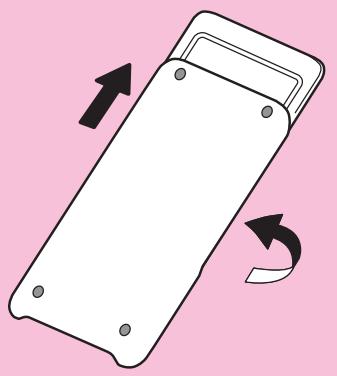
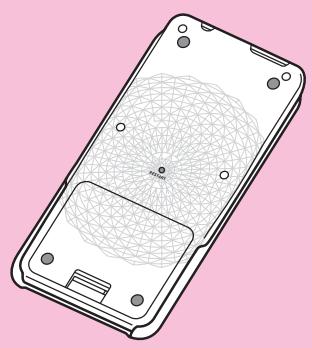
- En veillant à ne pas appuyer accidentellement sur la touche AC/ON, faites glisser l'étui sur la calculatrice et retournez la calculatrice. Enlevez le couvercle des piles en tirant avec le doigt au point indiqué par ①.
1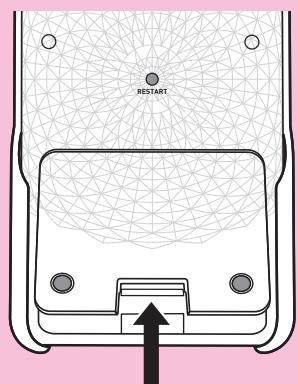
- Insérez les quatre piles fournies avec la calculatrice.
- Assurez-vous que les extrémités positives (+) et négatives (-) des piles sont dirigées dans le bon sens.
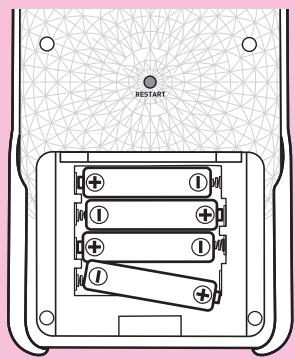
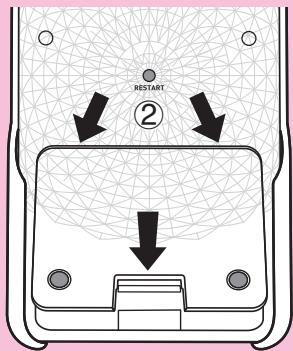
- Remettez le couvercle des piles en faisant bien entrer les griffes dans les orifices indiqués par ② et retournez la calculatrice, face vers le haut. La calculatrice s'allume automatiquement et le menu principal (MAIN MENU) apparaît à l'écran.
- Si le menu principal ci-contre n'apparaît pas, appuyez sur le bouton START au dos de la calculatrice.
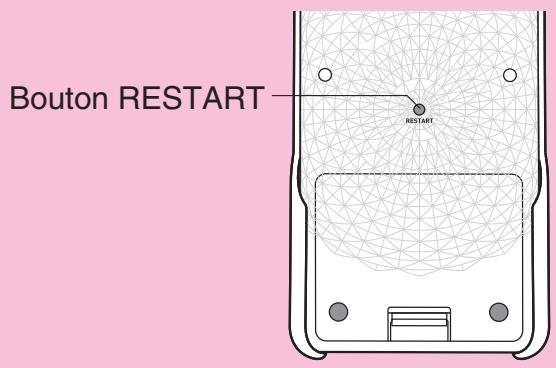
L'écran ci-dessus montre la GRAPH35+ E II.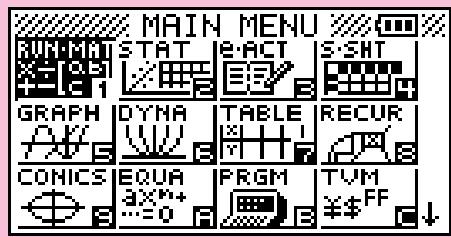
- Utilisez les touches du pavé directionnel (▲, ◆, ◎ ou ◆) pour sélectionner l'icône SYSTEM et appuyez sur EXE, puis sur F1 (◇) pour afficher l'écran de réglage du contraste.
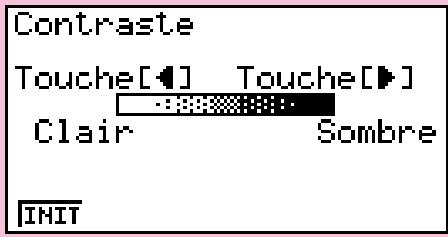
- Ajustez le contraste.
- La touche du pavé directionnel ⑥ rend le contraste plus sombre.
- La touche du pavé directionnel © rend le contraste moins sombre.
- F1 (INIT) rétablit le contraste initial.
- Pour quitter l'écran de réglage du contraste, appuyez sur [MENU].
Précautions à prendre lors de l'utilisation de ce produit
Une barre de progression et/ou un indicateur d'indisponibilité apparaissent sur l'écran pendant l'exécution d'un calcul, l'écriture en mémoire ou la lecture de la mémoire.
Barre de progression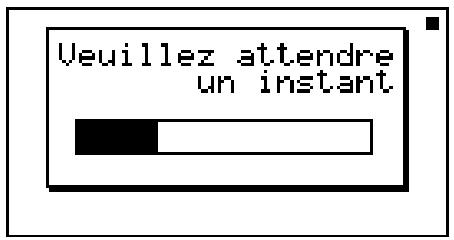
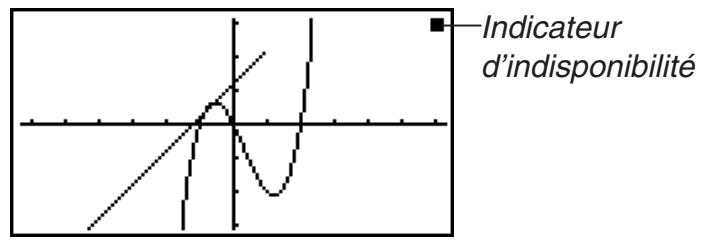
N'appuyez jamais sur le bouton START ou ne retirez pas les piles de la calculatrice lorsque la barre de progression ou l'indicateur d'indisponibilité est affiché. Le contenu de la mémoire pourrait être perdu ou la calculatrice risquerait de mal fonctionner.
Utilisateurs de la GRAPH35+ E II
La calculatrice est équipée de mémoire flash pour la sauvegarde des données. Il est conseillé de sauvegarder toutes vos données dans la mémoire flash. Pour plus de détails sur la procédure de sauvegarde, consultez « Utilisation du gestionnaire de mémoire » dans le mode d'emploi du logiciel.
Vous pouvez également transférer vos fichiers de sauvegarde vers un ordinateur via une connexion USB entre la calculatrice et un ordinateur. Voir le « Chapitre 13 Communication de données » dans le mode d'emploi du logiciel pour plus d'informations sur le transfert de fichiers d'un ordinateur vers la calculatrice.
- Notre calculatrice contient des composants de précision. N'essayez jamais de les retirer.
- Évitez de faire tomber votre calculatrice et de la soumettre à des chocs importants.
- Ne conservez ni ne laissez votre calculatrice dans des endroits exposés à des températures ou à une humidité importantes, ou dans des lieux contenant une grande quantité de poussière. À basse température, la calculatrice peut demander plus de temps pour afficher les résultats et peut aussi ne pas fonctionner. La calculatrice retrouvera un bon fonctionnement lorsqu'elle sera revenue à température normale.
- Lors des calculs, l'écran est vide et les touches ne fonctionnent pas. Lorsque vous utilisez le clavier, veillez à regarder l'écran pour vous assurer que les opérations sont correctement effectuées.
- Remplacez les piles au moins une fois tous les ans, quelle que soit l'utilisation de votre calculatrice au cours de cette période. Ne laissez jamais de piles vides dans le compartiment à piles. Elles risquent de fuir et d'endommager l'unité.
- N'utilisez pas une batterie principale à base de nickel avec ce produit. Une incompatibilité entre ce genre de pile et les caractéristiques du produit entraînerait une durée de vie des piles plus courte et un mauvais fonctionnement du produit.
- Conservez les piles hors de portée des jeunes enfants. En cas d'ingestion, consultez un médecin immédiatement.
- Évitez d'utiliser des liquides volatils comme du diluant ou de l'essence pour nettoyer l'unité. Essuyez-la à l'aide d'un chiffon doux et sec ou d'un chiffon humidifié d'une solution d'eau et d'un détergent neutre, puis essoré.
- Soyez toujours prudent lorsque vous essuyez l'écran pour éviter de le rayer.
- En aucun cas le fabricant et ses fournisseurs ne seront responsables envers vous ou toute autre personne des dommages, frais, pertes de profits, perte de sauvegarde ou tout autre dommage occasionné par la perte de données et/ou de formules en conséquence d'un mauvais fonctionnement, d'une réparation ou d'un changement de piles. Il vous appartient de prendre des notes des données utilisées pour vous prémunir de ce genre de perte.
- Ne vous débarrassez jamais de vos piles, panneau à cristaux liquides ou autres composants en les brûlant. Veillez à ce que le commutateur soit en position OFF lorsque vous changez les piles.
- Si votre calculatrice est exposée à une forte charge électrostatique, le contenu de sa mémoire risque d'être endommagé ou les touches risquent de ne pas fonctionner. Dans ce cas, effectuez une réinitialisation pour effacer la mémoire et revenir à un fonctionnement normal des touches.
- Si la calculatrice ne fonctionne plus correctement pour une raison donnée, servez-vous d'un objet fin et pointu pour appuyer sur le bouton START au dos de la calculatrice. Notez que toutes les données mémorisées dans la calculatrice risquent alors d'être effacées.
- Notez que des vibrations ou un choc importants lors de l'exécution d'un programme risquent d'arrêter cette exécution ou d'endommager le contenu de la mémoire de la calculatrice.
- Utiliser la calculatrice à proximité d'un téléviseur ou d'une radio peut causer des interférences avec la réception de ces derniers.
- Avant de conclure à un mauvais fonctionnement de l'unité, assurez-vous de relire ce mode d'emploi et de vérifier que le problème ne soit pas lié à des piles insuffisamment chargées, des erreurs de programmation ou de fonctionnement.
Pensez à noter les valeurs des variables dont vous avez besoin !
La grande capacité de mémoire de l'unité rend possible le stockage d'une grande quantité de données.
Notez cependant que l'insuffisance du chargement des piles ou un remplacement incorrect des piles alimentant l'unité peut entraîner une corruption ou même la perte totale des données stockées dans la mémoire. Les données stockées sont aussi affectées par de fortes charges électrostatiques ou des chocs importants. Il vous appartient de conserver une copie des données pour vous prémunir de pertes.
Puisque cette calculatrice utilise la mémoire non utilisée comme espace de travail lors de ses calculs internes, une erreur peut se produire en cas d'insuffisance de mémoire disponible pour effectuer les calculs. Afin d'éviter ce genre de problèmes, pensez à laisser 1 ou 2 Koctets de mémoire libre (inutilisée) en permanence.
CASIO Computer Co., Ltd. ne sera en aucun cas responsable envers quiconque en ce qui concerne les dommages spéciaux, collatéraux, accidentels ou consécutifs en connexion avec ou provenant de l'achat ou de l'utilisation de ces dispositifs. De plus, CASIO Computer Co., Ltd. ne sera pas responsable de demandes de dommages et intérêts de toute sorte en cas d'utilisation de ces dispositifs par toute autre partie.
- Le contenu de ce mode d'emploi est susceptible d'être modifié sans préavis.
- Aucune partie de ce mode d'emploi ne peut être reproduite sous quelque forme que ce soit sans la permission écrite du fabricant.
- Conservez la documentation à portée de main pour toute référence future.
- Touches
- Spécifications
- Redémarrage et réinitialisation
- Alimentation
1. Touches
GRAPH35+ E II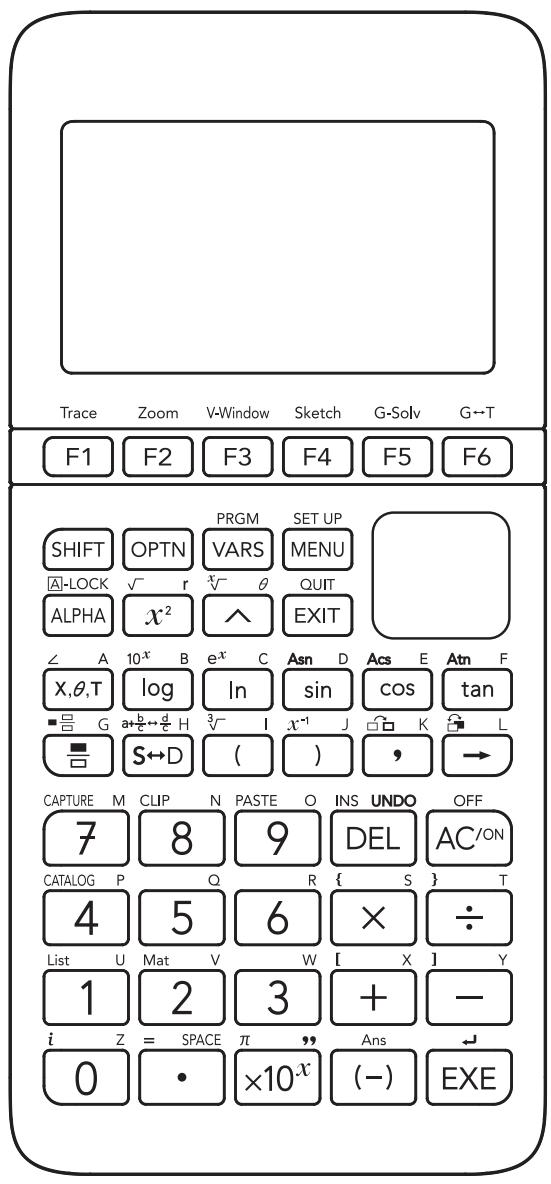
GRAPH25+E II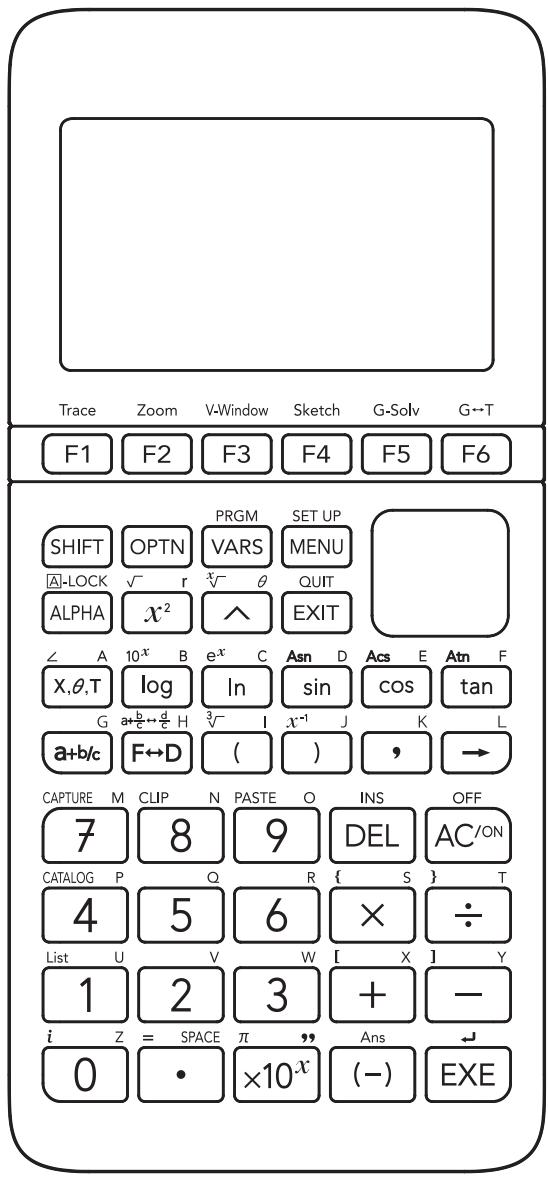
2. Spécifications
Variables : 28
Plage de calculs :
±1 × 10⁻⁹⁹ à ±9,999999999 × 10⁹⁹ et 0. Les opérations internes utilisent une mantisse de 15 chiffres.
Plage d'affichage exponentiel : Norm 1 : 10⁻² > |x|, |x| ≥ 10¹⁰
Capacité de programmation : GRAPH35+ E II : 62 000 octets maximum
GRAPH25+ E II : 20 000 octets maximum
Capacité de la mémoire de stockage : GRAPH35+ E II : 3 Mo maximum
GRAPH25+E II : Sans
Alimentation : quatre piles de taille AAA (LR03 (AM4))
Consommation : 0,35 W
Autonomie des piles environ
- Utilisation de nouvelles piles alcalines à une température ambiante de 25 °C.
300 heures (d'affichage continu du menu principal)
230 heures d'opération en continu (5 minutes de calcul, 55 minutes d'affichage)
1 an (non utilisée et sans l'allumer)
- La durée de vie de la pile peut être réduite dans les cas suivants.
- Exécution en continu de calculs et/ou de programmes
- Type/fabricant des piles utilisées, piles individuelles différentes
- Conditions de fonctionnement (applications utilisées)
- Fonctionnement du mode Examen
Extinction automatique :
La calculatrice s'éteint automatiquement environ 10 minutes ou environ 60 minutes après la dernière opération.
Plage de température ambiante : 0°C à 40°C
Dimensions : 18,7 mm (H) × 83,5 mm (L) × 175,5 mm (P)
Poids environ : 190 g (avec les piles)
Communication de données
Port série à 3 broches
Vitesse de transmission (BPS) :
Longueur de bit : 8 bits
Bit d'arrêt :
Émission : 1 bit
Réception : 1 bit
Parité (NONE) 1-bit
Commande X ON/X OFF : Sans
<38400 bits/seconde>
Parité : NONE
Longueur de bit : 8 bits
Bit d'arrêt :
Émission : 3 bits
Réception : 2 bits
Compend parité (NONE) 1-bit
Commande X ON/X OFF : Sans
Port USB (GRAPH35+ E II également)
Conforme aux standards USB 2.0
3. Redémarrage et réinitialisation
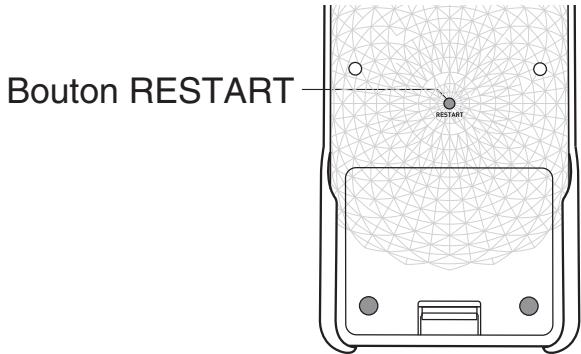
- Redémarrage (RESTART)
Si la calculatrice commence à se comporter de manière anormale, vous pouvez la redémarrer en appuyant sur le bouton START. Notez néanmoins que vous devez utiliser le bouton START seulement comme dernier recours.
Normalement, l'appui sur le bouton START réinitialise le système d'exploitation de la calculatrice mais préserve les programmes, les fonctions graphiques et d'autres données stockées dans la mémoire.
Important !
Quand vous éteignez l'alimentation, la calculatrice sauvegarde les données de l'utilisateur (mémoire principale). Au rallumage de l'alimentation, la calculatrice récupère les données sauvegardées.
Chaque fois que vous appuyez sur le bouton START, la calculatrice redémarre et charge les données sauvegardées précédemment.
Cela signifie que si vous appuyez sur le bouton START après avoir édité un programme, tracé le graphe d'une fonction ou traité d'autres données, toute donnée non encore sauvegardée sera perdue.
- Réinitialisation
Utilisez la réinitialisation quand vous voulez effacer toutes les données courantes stockées dans la mémoire de la calculatrice et reconfigurer tous les paramètres des modes à leurs valeurs par défaut.
Avant d'effectuer l'opération de réinitialisation, faites d'abord une copie par écrit de toutes les données importantes.
Pour plus de détails, voir « Réinitialisation » du mode d'emploi du logiciel.
4. Alimentation
Cette machine est alimentée par quatre piles de taille AAA (LR03 (AM4)).
Une icône dans le coin supérieur droit de l'écran du menu principal indique le niveau actuel des piles.
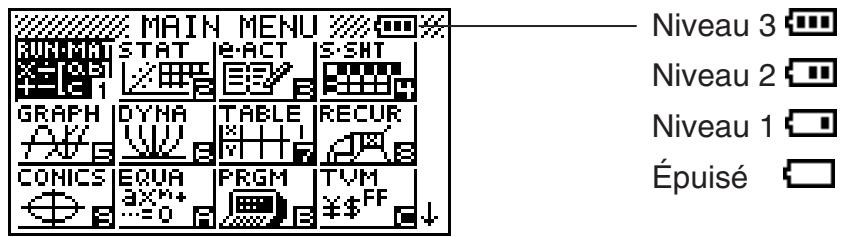
Remplacez les piles dès que possible chaque fois que (Niveau 1) s'affiche.
Si le message suivant apparaît à l'écran, éteignez immédiatement la calculatrice et remplacez les piles de la façon indiquée.
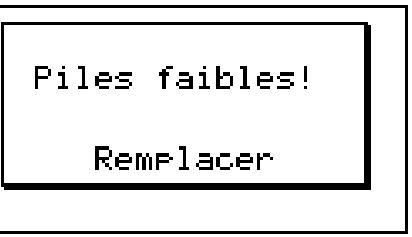
Si vous continuez votre calcul, la machine se mettra d'elle-même hors tension afin de protéger les données qu'elle contient, et vous ne pourrez pas la remettre sous tension tant que vous n'aurez pas replacé les piles.
N'oubliez pas de remplacer les piles au moins une fois tous les ans, même si vous avez peu utilisé la calculatrice.
Les piles fournies avec cette machine se déchargent lentement durant l'expédition et le stockage. Elles devront éventuellement être remplacées plus rapidement car leur autonomie peut être inférieure à la normale.
■ Remplacement des piles
Précautions :
L'utilisation incorrecte de piles peut entraîner une fuite ou une explosion et risque d'endommager la calculatrice. Suivez les précautions suivantes :
- S'assurer que la polarité (+)/(−) de chaque pile est correcte.
- Ne pas mélanger les marques de piles.
- Ne pas mélanger des piles neuves avec des piles usées.
- Ne jamais laisser de piles mortes dans le logement des piles.
- Retirer les piles lorsque la calculatrice n'est pas utilisée pendant un certain temps.
- Ne pas recharger les piles fournies avec l'appareil.
- Ne pas exposer les piles à une chaleur directe, les court-circuiter ou essayer de les démonter.



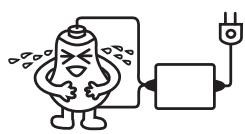
(Si une pile fuit, nettoyez immédiatement le logement des piles, en évitant de toucher l'électrolyte de la pile.)
Gardez les piles hors de portée des enfants. Si une pile est avalée, consultez immédiatement un médecin.
- Pour remplacer les piles
- Ne mettez pas la calculatrice sous tension lorsque les piles ont été enlevées ou lorsqu'elles ne sont pas insérées correctement. Sinon, toutes les données mémorisées seront effacées et la calculatrice fonctionnera mal. En cas de problèmes provenant d'une mauvaise manipulation lors du remplacement de piles, insérez correctement les piles neuves, puis rallumez la calculatrice pour qu'elle fonctionne normalement.
- Remplacez toutes les quatre piles par des neuves.
GRAPH35+ E II également
Si vous éteignez la calculatrice pendant l'édition d'une eActivity et changez ensuite les piles, les données éditées seront perdues. Veillez à sauvegarder les données de l'eActivity avant d'éteindre la calculatrice et de changer les piles.
- Appuyez sur SHIFT AC/ON (OFF) pour mettre la calculatrice hors tension.
Avertissement !
- Mettez la calculatrice hors tension avant de remplacer les piles. Si vous remplacez les piles lorsqu'elle est sous tension, les données mémorisées seront effacées.
- En veillant à ne pas appuyer accidentellement sur la touche [AC/ON], insérez l'étui sur la calculatrice et retournez la calculatrice.
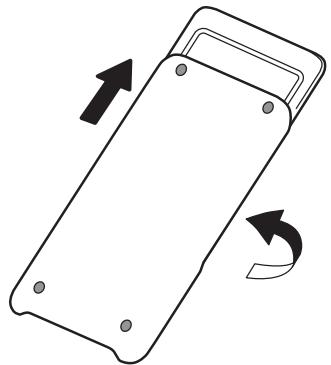
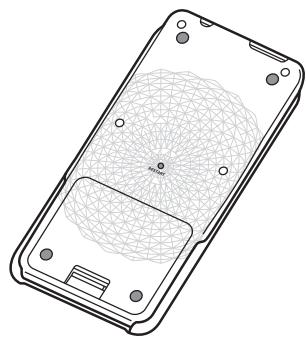
- Enlevez le couvercle des piles en tirant avec le doigt à l'endroit indiqué par ①.
- Enlevez les quatre piles usées.
- Remettez quatre piles neuves, en vous assurant que les pôles positifs (+) et négatifs (-) sont dirigés dans le bon sens.
- Remettez le couvercle en place.
1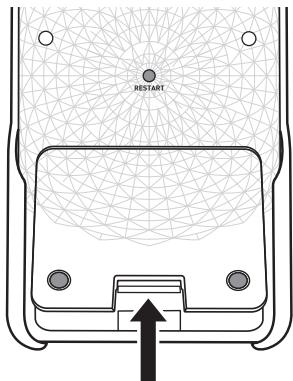
- Retournez la calculatrice, face vers le haut, et enlevez l'étui. Appuyez ensuite sur AC/ON pour la mettre sous tension.
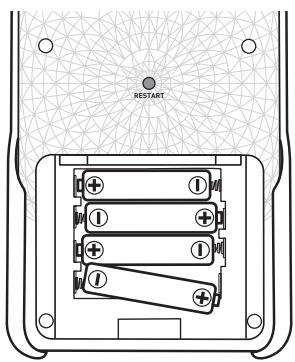
- Si les caractères à l'écran apparaissent trop légers ou sont à peine visibles, après la mise sous tension, réglez le contraste.
■ Mise hors tension automatique
La calculatrice s'éteint automatiquement si vous n'effectuez aucune opération pendant le délai fixé. Vous pouvez choisir approximativement 10 minutes ou approximativement 60 minutes comme délai d'arrêt automatique (voir « Réglage des propriétés d'alimentation » du mode d'emploi du logiciel). Pour rétablir l'alimentation, appuyez sur [AC/ON].
Informations réglementaires canadiennes
Cet appareil numérique de classe B est conforme à la norme NMB-003 du Canada.
CE
Fabricant :
CASIO COMPUTER CO., LTD.
6-2, Hon-machi 1-chome, Shibuya-ku, Tokyo 151-8543, Japon
Site Internet pédagogique international de CASIO
https://edu.casio.com
Des manuels sont disponibles en plusieurs langues à
- Le contenu de ce manuel est susceptible d'être modifié sans préavis.
- Aucune partie de ce manuel ne peut être reproduite sous quelque forme que ce soit sans la permission écrite du fabricant.
- Conservez la documentation à portée de main pour toute référence future.
Familiarisation — À lire en premier !
Chapitre 1 Opérations de base
- Touches 1-1
- Affichage 1-2
- Saisie et édition de calculs 1-6
- Utilisation du mode d'écriture mathématique 1-12
- Menu d'options (OPTN) 1-26
- Menu de données de variables (VARS) 1-27
- Menu de programmation (PRGM) 1-30
- Utilisation de l'écran de configuration 1-31
- Capture d'écran 1-34
- En cas de problème persistant 1-35
Chapitre 2 Calculs manuels
- Calculs de base 2-1
- Fonctions spéciales 2-7
- Spécification de l'unité d'angle et du format d'affichage 2-10
- Calculs de fonctions 2-12
- Calculs numériques 2-22
- Calculs avec nombres complexes 2-32
- Calculs binaire, octal, décimal et hexadécimal avec entiers 2-35
- Calculs matriciels 2-38
- Calculs vectoriels 2-52
- Calculs de conversion métrique 2-56
Chapitre 3 Listes
- Saisie et édition d'une liste 3-1
- Traitement des données d'une liste 3-5
- Calculs arithmétiques à partir de listes 3-10
- Changement de fichiers de listes 3-14
Utilisation des fichiers CSV 3-14
- Chapitre 4 Calcul d'équations
- Équations d'ordre supérieur, du 2ème au 6ème degré 4-2
- Équations d'ordre supérieur, du 2ème au 6ème degré 4-2
Chapitre 5 Représentation graphique de fonctions
1. Exemples de graphes 5-1 2. Contrôle des paramètres apparaissant sur un écran graphique 5-3 3. Tracé d'un graphe 5-6 4. Stockage d'un graphe dans la mémoire d'images 5-11 5. Tracé de deux graphes sur le même écran 5-11 6. Représentation graphique manuelle 5-13 7. Utilisation de tables 5-17 8. Représentation graphique dynamique 5-22 9. Représentation graphique d'une formule de récurrence 5-25 10. Tracé du graphe d'une section conique 5-29 11. Changement de l'aspect d'un graphe 5-30 12. Analyse de fonctions 5-32
Chapitre 6 Graphes et calculs statistiques
- Avant d'effectuer des calculs statistiques 6-1
- Calcul et représentation graphique de données statistiques à variable unique 6-4
- Calcul et représentation graphique de données statistiques à variable double 6-10
- Exécution de calculs statistiques 6-17
- Tests 6-24
- Intervalle de confiance 6-37
- Lois de probabilité 6-41
- Termes des tests d'entrée et sortie, intervalle de confiance et loi de probabilité 6-53
- Formule statistique 6-56
Chapitre 7 Calculs financiers (TVM)
- Avant d'effectuer des calculs financiers 7-1
- Intérêt simple 7-2
- Intérêt composé 7-3
- Cash-flow (Évaluation d'investissement) 7-5
- Amortissement 7-7
- Conversion de taux d'intérêt 7-9
- Coût, prix de vente, marge 7-10
- Calcul de jours/date 7-11
- Dépréciation 7-12
- Calcul d'obligations 7-14
- Calculs financiers en utilisant des fonctions 7-17
Chapitre 8 Programmation
- Étapes élémentaires de la programmation 8-1
- Touches de fonction du mode PRGM 8-2
- Édition du contenu d'un programme 8-4
- Gestion de fichiers 8-5
- Guide des commandes 8-9
- Utilisation des fonctions de la calculatrice dans un programme 8-24
- Liste des commandes du mode PRGM 8-42
- Tableau de conversion des commandes spéciales de la calculatrice scientifique CASIO ⇔ Texte 8-47
- Bibliothèque de programmes 8-54
Chapitre 9 Feuille de Calcul
1. Notions fondamentales du Tableur et le menu de fonctions 9-1 2. Opérations fondamentales du Tableur 9-2 3. Utilisation des commandes spéciales du mode S·SHT 9-15 4. Traçage de graphes statistiques et calculs statistiques et de régression 9-17 5. Mémoire du mode S·SHT 9-22
Chapitre 10 L'eActivity
- Aperçu de l'application eActivity 10-1
- Menus de fonctions de l'application eActivity 10-2
- Opérations sur les fichiers eActivity 10-3
- Saisie et édition de données 10-4
Chapitre 11 Gestionnaire de la mémoire
- Utilisation du gestionnaire de mémoire 11-1
Chapitre 12 Menu de réglages du système
- Utilisation du menu de réglages du système 12-1
- Réglages du système 12-1
Chapitre 13 Communication de données
- Communication de données entre la calculatrice et un ordinateur personnel 13-2
- Communication de données entre deux calculatrices 13-9
- Connexion de la calculatrice à un projecteur 13-15
Chapitre 14 PYTHON
- Aperçu du mode PYTHON 14-1
- Menu de fonctions de PYTHON 14-4
- Saisie de texte et de commandes 14-5
- Utilisation du SHELL 14-12
- Utilisation des fonctions de trace (module casioplot) 14-16
- Modification d'un fichier py 14-21
- Compatibilité de fichier 14-24 9. Exemples de scripts 14-25
Compatibilité de fichier 14-24
- Exemples de scripts 14-25
- Menu de fonction DIST 15-5
- Autres opérations 15-6 4. Exemples de distribution 15-8
Appendice
- Tableau des messages d'erreur 2
- Plages d'introduction 6
Mode Examen 3-1
À propos du mode d'emploi
- Différences spécifiques au modèle pour les fonctions et les écrans
Ce mode d'emploi couvre deux modèles de calculatrice différents. Notez que certaines fonctions couvertes par ce mode d'emploi peuvent ne pas être disponibles sur la GRAPH25+ E II. Dans ce mode d'emploi, toutes les captures d'écran montrent l'écran de la GRAPH35+ E II et l'aspect des écrans de la GRAPH25+ E II peut varier légèrement.
- Saisie et affichage naturels des données mathématiques (GRAPH35+ E II)
Sous le paramétrage initial par défaut, la calculatrice GRAPH35+ E II est configurée pour utiliser le « mode d'écriture mathématique » ce qui active la saisie et l'affichage naturels des expressions mathématiques. Cela signifie que vous pouvez définir des fractions, des racines carrées, des différentielles et autres expressions comme si on les écrivait à la main. Dans le « mode d'écriture mathématique », la plupart des résultats des calculs sont visualisés avec cet affichage naturel.
Pour saisir et afficher des expressions de calcul sur une seule ligne, vous pouvez sélectionner aussi le « mode d'écriture linéaire ». Avec la calculatrice GRAPH35+ E II, le mode d'écriture mathématique est configuré comme paramétrage initial par défaut.
Les exemples montrés dans ce mode d'emploi sont présentés principalement en utilisant le mode d'écriture linéaire. Si vous utilisez la calculatrice GRAPH35+ E II, notez les points suivants :
- Pour obtenir de l'information concernant le basculement entre le mode d'écriture mathématique et le mode d'écriture linéaire, voir l'explication sur le paramètre « Input/Output » (mode d'entrée/sortie) dans « Utilisation de l'écran de configuration » (page 1-31).
- Pour obtenir de l'information concernant l'entrée et l'affichage de données avec le mode d'écriture mathématique, voir « Utilisation du mode d'écriture mathématique » (page 1-12).
- Pour les propriétaires de modèles non pourvus du mode d'écriture mathématique (GRAPH25+ E II)...
La GRAPH25+ E II ne possède pas le mode d'écriture mathématique. Avec ce modèle, lors de la réalisation de calculs proposés dans ce manuel, utilisez le mode de saisie linéaire. Les propriétaires de la GRAPH25+ E II doivent ignorer toutes les explications de ce manuel qui concernent le mode d'écriture mathématique.
SHIFT 2(√·)
Cette suite de touches indique que vous devez appuyer sur SHIFT puis sur x2 pour écrire le symbole √ . Toutes les opérations qui nécessitent l'utilisation de plusieurs touches sont indiquées de cette façon. Les indications sur les touches proprement dites sont suivies du caractère ou de la commande à saisir entre parenthèses.
- MENU EQUA
Cette suite de touches indique que vous devez appuyer d'abord sur [MENU], utiliser les touches du pavé directionnel , , , pour sélectionner le mode EQUA et appuyer ensuite sur [EXE]. Les opérations qu'il faut effectuer pour accéder à un mode depuis le menu principal sont toutes indiquées de cette façon.
- Touches de fonction et menus
- Un certain nombre d'opérations effectuées par la calculatrice peuvent être exécutées en utilisant les touches de fonction F1 à F6. L'opération affectée à chaque touche de fonction dépend du mode dans lequel se trouve la calculatrice, et les opérations disponibles sont indiquées sur les menus de fonctions qui apparaissent au bas de l'écran.
- Dans ce manuel, l'opération en cours affectée à une touche de fonction est indiquée entre parenthèses après le nom de la touche. [F1 (Comp), par exemple, indique que par une pression sur [F1] vous sélectionnez {Comp}, qui apparaît aussi sur le menu de fonctions.
- Quand () est indiqué sur le menu de fonctions pour la touche 6 , ce symbole signifie qu'en appuyant sur 6 vous afficherez la page suivante ou précédente des options de ce menu.
- Titres des menus
- Les titres des menus dans le manuel indiquent l'opération de touches nécessaire pour afficher le menu expliqué. L'opération d'un menu affiché en appuyant sur [OPTN] puis {LIST} apparaîtra comme suit : [OPTN]-[LIST].
- L'utilisation de la touche F6 (▷) pour le changement de page d'un menu n'est pas indiquée dans les titres des menus.
- Liste de commandes
La liste des commandes du mode PRGM (page 8-42) fournit un organigramme des différents menus correspondant aux touches de fonction. Elle vous indique comment accéder au menu de commandes souhaité.
Exemple : L'opération suivante affiche Xfct : [VARS]-[FACT]-[Xfct]
Réglage du contraste
Réglez le contraste chaque fois que les objets affichés paraissent sombres ou sont difficiles à désigner.
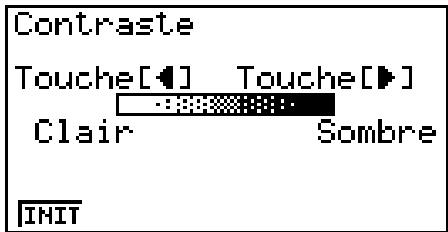
- Utilisez les touches du pavé directionnel (▲, ▽, ⊙ ou ⊕) pour sélectionner l'icône SYSTEM et appuyez sur EXE, puis sur F1 (←) pour afficher l'écran de réglage du contraste.
- Ajustez le contraste.
- La touche du pavé directionnel ⑥ rend le contraste plus sombre.
- La touche du pavé directionnel © rend le contraste moins sombre.
- F1(INIT) rétablit le contraste initial.
- Pour quitter l'écran de réglage du contraste, appuyez sur MENU.
Chapitre 1 Opérations de base
1. Touches

Table des touches. Les fonctions listées ci-dessus ne sont pas toutes disponibles sur la GRAPH25+ E II. Certaines des touches dessinées ci-dessus peuvent être absentes de la GRAPH25+ E II.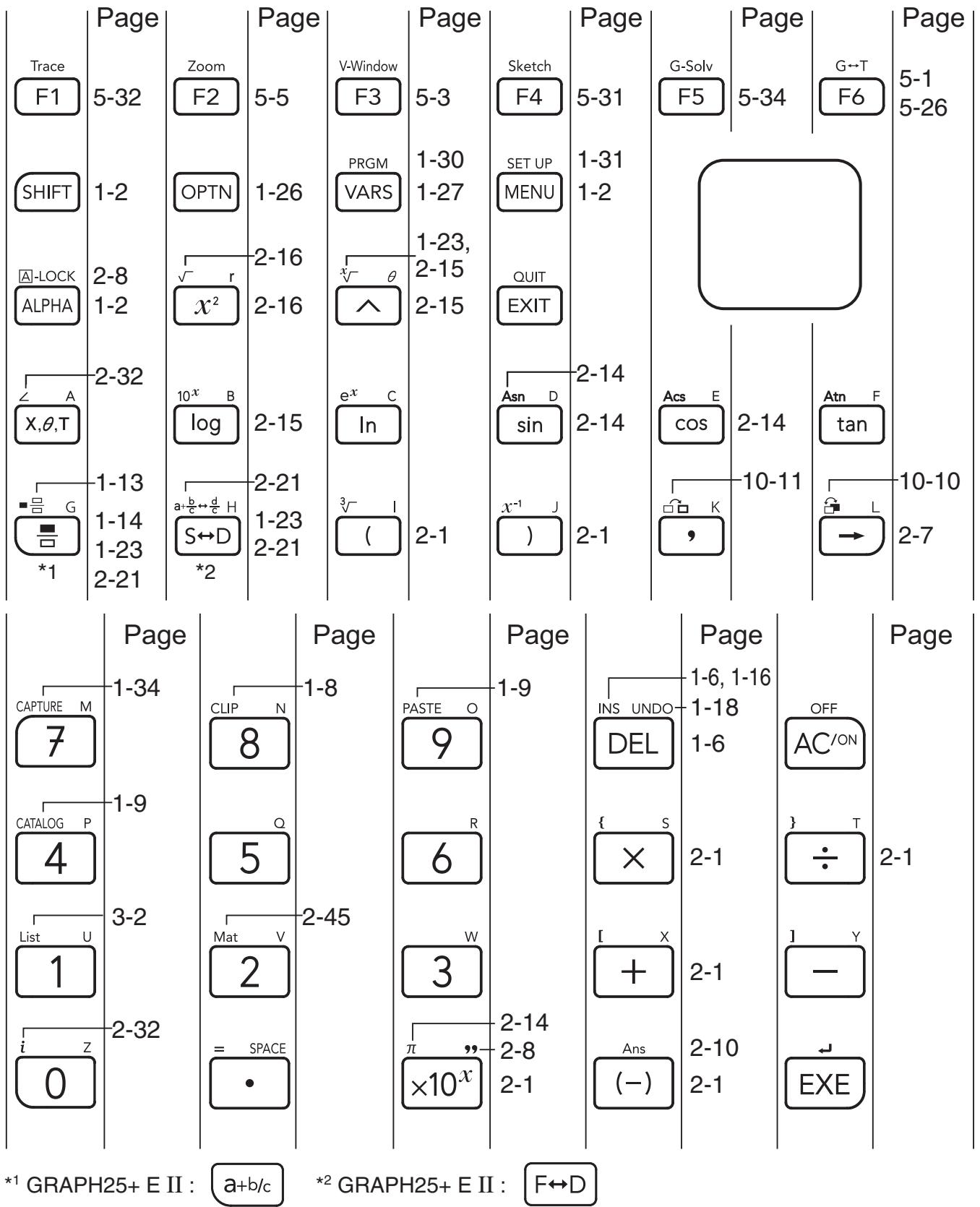
■ Marquage des touches
De nombreuses touches de la calculatrice doivent exécuter plus d'une fonction. Les fonctions marquées sur le clavier sont codées par couleur pour vous aider à trouver rapidement et facilement celle dont vous avez besoin.
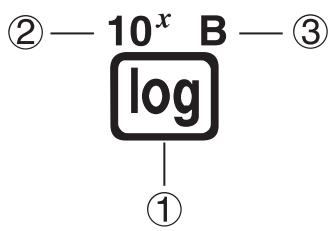
| Fonction | Touches utilisées | |
| ① | log | log |
| ② | 10x | SHIFT log |
| ③ | B | ALPHA log |
Le codage couleur utilisé pour le marquage des touches est le suivant.
| Couleur | Touches utilisées |
| Jaune | Appuyez sur SHIFT puis sur la touche pour exécuter la fonction indiquée. |
| Rouge | Appuyez sur ALPHA puis sur la touche pour exécuter la fonction indiquée. |
LOCK ALPHA Verrouillage alpha
Normalement, après avoir appuyé sur ALPHA puis sur une touche pour saisir un caractère alphabétique, le clavier revient immédiatement à ses fonctions primaires.
Si vous appuyez sur SHIFT puis sur ALPHA, le clavier se verrouillera sur l'entrée alphabétique jusqu'à ce que vous appuyiez de nouveau sur ALPHA.
2. Affichage
■ Sélection d'une icône
Ce paragraphe décrit comment sélectionner une icône sur le menu principal pour entrer dans le mode souhaité.
Pour sélectionner une icône
- Appuyez sur [MEN] pour afficher le menu principal.
- Utilisez les touches du pavé directionnel (⊙, ⊙, ⊙, ⊥) pour mettre l'icône souhaitée en surbrillance.
Icône actuellement sélectionnée
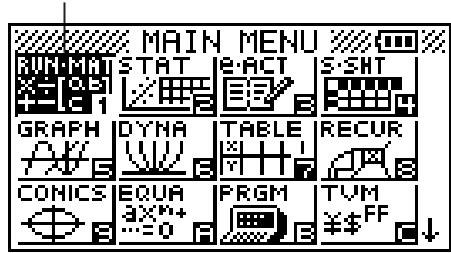
- Appuyez sur [EXE] pour afficher l'écran initial du mode correspondant à l'icône sélectionnée. Ici, nous choisissons le mode STAT.
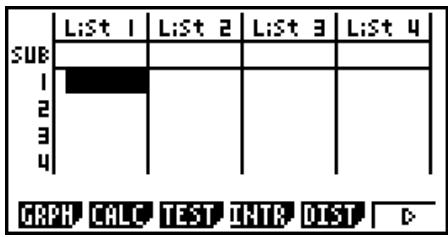
- Vous pouvez aussi accéder à un mode sans mettre l'icône en surbrillance dans le menu principal en entrant le nombre ou la lecture indiquée dans le coin inférieur droit de l'icône.
- Utilisez uniquement les procédures décrites ci-dessus pour accéder à un mode. Sinon, vous vous retrouverez dans un mode différent de celui que vous pensiez avoir sélectionné.
La signification de chaque icône est la suivante.
| Icône | Nom de mode | Description |
| RUN + - | RUN GRAPH25+ E II seulément) | Utilisez ce mode pour les calculs arithmetiques et les calculs de fonction, ainsi que pour les calculs impliquant des valeurs binaires, octales, décimales et hexadécimales. |
| RUN•MAT + - + - | RUN•MAT* (exécution • matrices • vecteurs) | Utilisez ce mode pour les calculs arithmetiques et les calculs de fonction, les calculs binaires, octaux, décimaux et hexadécimaux, les calculs des matrices et des vecteurs. |
| STAT + - + - | STAT (statistiques) | Utilisez ce mode pour effectuer des calculs statistiques à variable unique (écart-type) ou à variable double (régression), pour effectuer des tests, analyser des données et pour tracer des graphes statistiques. |
| e•ACT + - + - | e•ACT* (eActivity) | eActivity permet de saisir du texte, des expressions mathématiques et d'autres données comme sur un portable. Utilisez ce mode pour sauvégarder du texte ou des formules, ou les données des applications de la calculatrice sous forme de fichier. |
| S•SHT + - + - | S•SHT* (tableur) | Utilisez ce mode pour les calculs sur les feuilles de calculs. Chaque fichier contient une feuille de 26 colonnes et 999 lignes. Dans ce mode vous pouvez non seulement utiliser les commandes de la calculatrice et les commandes du mode S•SHT, mais aussi effectuer des calculs statistiques et représentier des statistiques de la même façon que dans le mode STAT. |
| GRAPH + - + - | GRAPH (graphe) | Utilisez ce mode pour stocker des fonctions graphiques et pour tracer des graphes à partir de ces fonctions. |
| DYNA + - + - | DYNA* (graphe dynamique) | Utilisez ce mode pour stocker des fonctions graphiques et pour tracer plusieurs graphes en changeant les valeurs affectées aux paramètres d'une fonction. |
| TABLE + - + - | TABLE | Utilisez ce mode pour stocker des fonctions, créé un tableau de valeurs et tracer le graphe. |
| RECUR + - + - | RECUR* (recurrence) | Utilisez ce mode pour stocker les formules de récurrence, créé un tableau de valeurs mumériques et tracer les graphes. |
| CONICS | CONICS* (coniques) | Utilisez ce mode pour tracer des graphes de sections coniques. |
| EQUA Δx+ = 0 F | EQUA (équation) | Utilisez ce mode pour résoudre des équations linéaires de deux à six inconnues et des équations d'ordre supérieur du 2ème au 6ème dégré. |
| PRGM | PRGM (programme) | Utilisez ce mode pour stocker des programmes dans la zone de programmes et lancer des programmes. |
| TVM ¥$FF | TVM* (finance) | Utilisez ce mode pour effectuer des calculs financiers et tracer des graphes de cash-flow et d'autres types de graphes. |
| E-CON3 | E-CON3* | Utilisez ce mode pour contrôler l'analyseur de données disponible en option. |
| LINK | LINK (liaison) | Utilisez ce mode pour transférer le contenu de la mémoire ou des données de sauvégarde sur une autre machine ou un ordinateur. |
| MEMORY | MEMORY (mémoire) | Utilisez ce mode pour travailler sur des données stockées dans la mémoire. |
| SYSTEM | SYSTEM (système) | Utilisez ce mode pour initialiser la mémoire, ajuster le contraste et effectuer d'autres réglages du système. |
| PYTHON | PYTHON* | Utilisez ce mode pour créé et exécuter des scripts en langage de programmation Python. |
| DIST | DIST* | Utilisez ce mode pour réaliser huit types de calculs de distributions, y compris Binomial, Normale et Poisson. Pour calculator les valeurs de probabilité et tracer un graphe de distribution, Sélectionnez un type de distribution et saisissez ensuite les valeurs des paramètres. Vous pouvez également réaliser un calcul inverse pour déterminer la valeur de x à partir d'une valeur de probabilité.. |
- Ne sont pas inclus sur la GRAPH25+ E II.
À propos du menu de fonction
Utilisez les touches de fonction (F1 à F6) pour accéder aux menus et commandes dans la barre de menu au bas de l'écran. Les menus et les commandes se différencient par leur aspect.
À propos des écrans
La calculatrice emploie deux types d'écrans : un écran de texte et un écran graphique. L'écran de texte peut contenir 21 caractères sur une ligne et 8 lignes, y compris la ligne inférieure utilisée pour le menu de touches de fonction. L'écran graphique utilise une zone de 127 points (l) × 63 points (h).
Écran de texte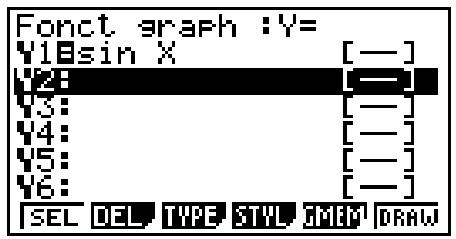
Écran graphique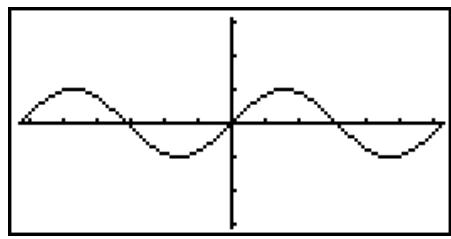
■ Affichage normal
La calculatrice affiche normalement des valeurs jusqu'à 10 chiffres de long. Les valeurs qui dépassent cette limite sont converties automatiquement et affichées en format exponentiel.
- Comment interpréter le format exponentiel
1.2E+12
1.2E+12 indique que le résultat est égal à 1,2 × 10^12. Cela signifie que vous devez déplacer la virgule des décimales dans 1,2 de douze rangs vers la droite, puisque l'exposant est positif. Le résultat est 1 200 000 000 000.
1.2E-03
1.2E-03 indique que le résultat est égal à 1,2 × 10^-3. Cela signifie que vous devez déplacer la virgule des décimales dans 1,2 de trois rangs vers la gauche, puisque l'exposant est négatif. Le résultat est 0,0012.
Vous pouvez choisir une des deux plages pour l'affichage automatique normal.
Norm1
Norm2 : 10^-9 (0,000000001) > |x|, |x| ≥ 10^10
Tous les exemples de calculs dans ce manuel affichent des résultats avec Norm 1.
Voir page 2-11 pour les détails sur la commutation entre Norm 1 et Norm 2.
■ Formats d'affichage spéciaux
Cette calculatrice emploie des formats d'affichage spéciaux pour indiquer les fractions, les valeurs hexadécimales et les valeurs exprimées en degrés/minutes/secondes.
- Fractions
456.12.23 indique : 456 + 12/23
- Valeurs hexadécimales
ABCDEF1 et 0ABCDEF1 indiquent : 0ABCDEF1(16), qui est égal à 180150001(10).
- Valeurs en degrés/minutes/secondes
1 2. 5 8 2 4 4 1 2 ^ ° 3 4 ^ 5 6. 7 8" ... ... ... ... ... ... ... ... ... ... ... ... ... ... ... ... ... ... ... ... ... ... ... ... ... ... ... ... ... ... ... ... ... ... ... ... ... ... ... ... ... ... ... ... ... ... ... ... ... Indique:12°34'56,78"
- Outre ces formats spéciaux, la calculatrice utilise aussi d'autres indicateurs et symboles qui sont décrits dans chaque paragraphe concerné de ce manuel.
3. Saisie et édition de calculs
Saisie de calculs
Lorsque vous êtes prêt à saisir un calcul, appuyez d'abord sur la touche AC pour effacer l'affichage. Introduisez ensuite vos formules de calcul, exactement comme elles sont écrites, de gauche à droite et appuyez sur EXE pour obtenir le résultat.
Exemple : 2 + 3 - 4 + 10 =


Édition de calculs
Utilisez les touches et pour amener le curseur sur la position à changer, puis effectuez une des opérations décrites ci-dessous. Après avoir édité le calcul, vous pouvez l'exécuter en appuyant sur EXE. Vous pouvez aussi utiliser pour aller à la fin du calcul et continuer à saisir des données.
- Pour la saisie de données, vous pouvez sélectionner soit le mode d'insertion ou le mode surécriture.*1 Dans ce mode, le texte saisi remplace le texte dans la position du curseur. Vous pouvez basculer entre les modes d'insertion et surécriture en effectuant les opérations suivantes : SHIFT DEL (INS). Le curseur a l'aspect « I » pour l'insertion et l'aspect « — » pour surécriture.
*1 Avec la GRAPH35+ E II, le basculement entre les modes insertion et écrasement n'est possible qu'avec le mode d'écriture linéaire (page 1-31).
- Pour changer un pas
Exemple : Changer cos60 en sin60
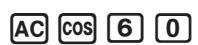
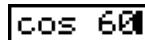

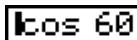


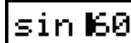
- Pour effacer un pas
Exemple : Remplacer 369 × 2 par 369 × 2

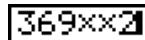

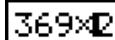
Dans le mode d'insertion, la touche DEL sert de touche de retour en arrière.
Pour insérer un pas
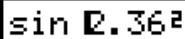
Exemple : Remplacer 2,362 par 2,362

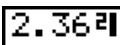

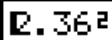

Utilisation de la mémoire de répétition
Le dernier calcul est toujours stocké dans la mémoire de répétition. Le contenu de la mémoire de répétition peut être rappelé par une pression sur ou .
Lorsque vous appuyez sur , le calcul apparaît avec le curseur au début. Une pression sur permet de faire apparaître le curseur à la fin du calcul. Vous pouvez effectuer des changements dans le calcul, puis le réexécuter.
- La mémoire de répétition est activée seulement dans le mode d'écriture linéaire. Dans le mode d'écriture mathématique, la fonction historique est utilisée à la place de la mémoire de répétition. Pour plus de détails, voir « Fonction historique » (page 1-19).
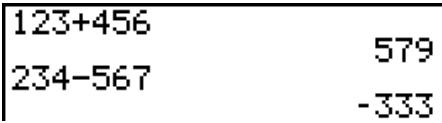
Exemple 1 : Effectuer les deux calculs suivants
Une fois que vous avez appuyé sur AC, vous pouvez appuyer sur ou sur pour rappeler des calculs précédents, dans l'ordre, en commençant par le plus récent pour finir par le plus ancien (Fonction de multi-répétitions). Vous pouvez utiliser et pour déplacer le curseur dans un calcul et faire des changements pour créer un nouveau calcul.
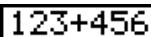
Exemple 2




(Un calcul précédent)
(Deux calculs précédents)
- Un calcul reste sauvegardé dans la mémoire de répétition jusqu'à ce que vous en réalisiez un nouveau.
- Le contenu de la mémoire de répétition n'est pas effacé lorsque vous appuyez sur la touche AC, vous pouvez donc rappeler et exécuter un calcul même après avoir appuyé sur la touche AC.
Pour faire des corrections dans le calcul d'origine
Exemple : 14÷0×2,3 tapé par erreur à la place de 14÷10×2,3

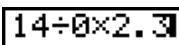

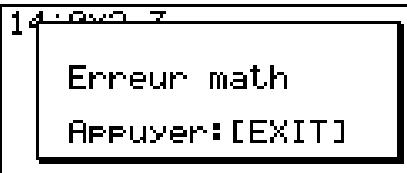
Appuyez sur EXIT.

Le curseur se met automatiquement à l'emplacement de la cause de l'erreur.
Faites les changements nécessaires.


Réexécutez le calcul.


■ Emploi du presse-papier pour copier et coller
Vous pouvez copier (ou couper) une fonction, une commande ou tout autre terme saisi dans le presse-papier, puis coller le contenu du presse-papier à un autre endroit.
- Toutes les procédures décrites ici utilisent le mode d'écriture linéaire. Pour plus de détails concernant les opérations copier et coller lorsque le mode d'écriture mathématique est sélectionné, voir « Utilisation du presse-papier pour copier et coller avec le mode d'écriture mathématique » (page 1-20).
- Pour définir le texte à copier
- Amenez le curseur (I) au début ou à la fin du texte que vous voulez copier, puis appuyez sur la touche SHIFT 8 (CLIP). Le curseur prend la forme « □ ».

- Utilisez les touches du pavé directionnel pour amener le curseur sur le texte et mettre en surbrillance le texte que vous voulez copier.

- Appuyez sur F1 (COPY) pour copier le texte en surbrillance dans le presse-papiers, puis sortez du mode de sélection de texte.
14÷10×2.3 Les caractères sélectionnés ne disparaissent pas lorsque vous les copiez.
Pour annuler la surbrillance sans copier le texte, appuyez sur la touche EXIT.
Pour couper le texte
- Amenez le curseur (I) au début ou à la fin du texte que vous voulez couper, puis appuyez sur la touche SHIFT 8 (CLIP). Le curseur prend la forme « P »
- Utilisez les touches du pavé directionnel pour amener le curseur sur le texte et mettre en surbrillance le texte que vous voulez couper.
- Appuyez sur F2 (CUT) pour couper le texte en surbrillance dans le presse-papiers.
142.3 Les caractères coupés disparaissent de l'écran.
Collage du texte
Amenez le curseur à l'endroit où vous voulez coller le texte et appuyez sur SHIFT (PASTE). Le contenu du presse-papiers est collé à la position du curseur.




■ Fonction de catalogue
Le catalogue est une liste alphabétique de toutes les commandes générées dans la calculatrice (à l'exception du mode PYTHON). Vous pouvez saisir une commande en affichant le catalogue et en sélectionnant cette commande.
- Utilisation du catalogue pour entrer une commande
- Pour afficher un catalogue alphabétique des commandes, appuyez sur SHIFT (CATALOG).
- L'écran qui s'affiche en premier est le dernier ayant été utilisé pour l'entrée de commandes.
- Pour afficher la liste de catégories, appuyez sur F6 (CTGY).
- Si vous le désirez, vous pouvez sauter cette étape et aller directement à l'étape 5.
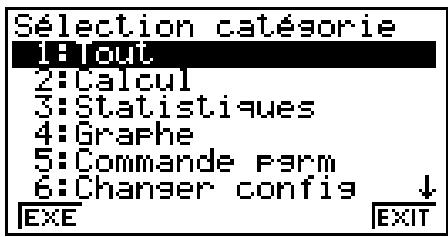
- Pour mettre en surbrillance la catégorie de commande voulue, utilisez les touches du pavé directionnel (△, ●) et appuyez ensuite sur F1 (EXE) ou sur EXE.
- Ceci provoque l'affichage d'une liste de commandes de la catégorie sélectionnée.
- Saisissez la première lettre de la commande que vous voulez entrer. Ceci provoquera l'affichage de la première commande qui commence par cette lettre.
- Pour mettre en surbrillance la commande que vous voulez entrer, utilisez les touches du pavé directionnel (△, ▽) et appuyez ensuite sur F1 (INPUT) ou sur EXE.
Remarque (GRAPH35+ E II)
- Vous pouvez basculer entre les écrans en appuyant sur SHIFT ou SHIFT.
Exemple : Utiliser le catalogue pour saisir la commande ClrGraph
AC SHIFT 4 (CATALOG) In (C) ▽ ~ ▽ EXE
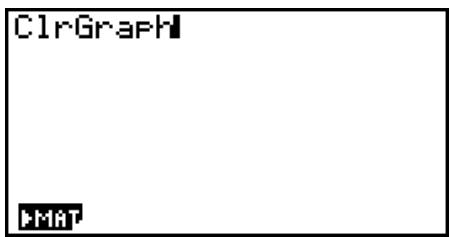
Le catalogue se ferme par une pression sur EXIT ou SHIFT EXIT (QUIT).
Rechercher une commande (GRAPH35+ E II seulement)
Cette méthode est pratique lorsque vous connaissez le nom de la commande que vous souhaitez saisir.
- Appuyez sur SHIFT (CATALOG) pour afficher l'écran du catalogue.
- Appuyez sur F6 (CTGY) pour afficher la liste des catégories.
- Mettez « 1:Tout » en surbrillance puis appuyez sur F1(EXE) ou EXE.
- Ceci permet d'afficher une liste de toutes les commandes.
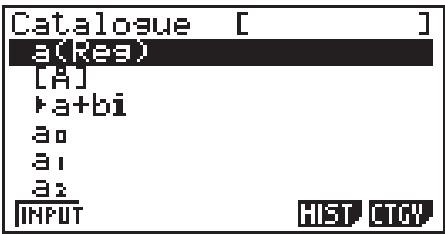
- Saisissez les premières lettres de la commande.
- Vous pouvez saisir jusqu'à huit lettres.
- À chaque nouvelle lettre saisie, le curseur rouge se déplace vers la première commande qui correspond.
- Une fois que la commande souhaitée est en surbrillance, appuyez sur F1(INPUT) ou EXE.
Exemple : Pour saisir la commande « FMax( »
- Utiliser l'historique des commandes (GRAPH35+ E II seulement)
La calculatrice garde en mémoire l'historique des six dernières commandes saisies.
- Affichez une des listes de commandes.
- Appuyez sur F5 (HIST).
- Ceci permet d'afficher l'historique des commandes.
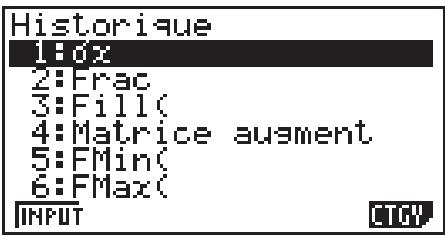
- Utilisez ◀ et ▼ pour mettre en surbrillance la commande que vous souhaitez saisir, puis appuyez sur F1 (INPUT) ou EXE.
- Fonction QR Code (GRAPH35+ E II seulement)
- Vous pouvez utiliser la fonction QR Code pour accéder au manuel en ligne qui présente les commandes. Veuillez noter que le manuel en ligne n'inclut pas toutes les commandes. Veuillez noter que la fonction QR Code ne peut pas être utilisée sur l'écran d'historique.
- Un QR Code* est affiché sur l'écran de la calculatrice. Utilisez un smartphone ou une tablette pour lire le QR Code et afficher le manuel en ligne.
- QR Code est une marque déposée de DENSO WAVE INCORPORATED au Japon et dans d'autres pays.
Important !
- Les opérations de cette section supposent que le smartphone ou la tablette utilisé(e) possède un lecteur QR Code installé, et qu'il / elle peut se connecter à Internet.
- Sélectionnez une commande qui est incluse dans le manuel en ligne.
- F2(QR) apparait alors dans le menu de fonctions.
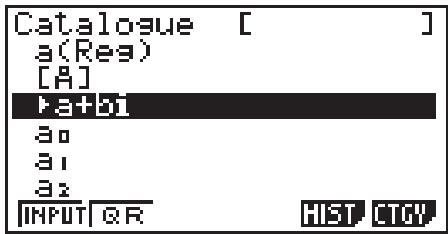
- Appuyez sur F2(QR).
- Un QR Code s'affiche alors.

- Utilisez votre smartphone ou tablette pour lire le QR Code affiché.
- Cela permet d'afficher le manuel en ligne sur votre smartphone ou tablette.
- Pour plus d'informations sur la lecture d'un QR Code, reportez-vous au manuel d'utilisation de votre smartphone ou tablette et du lecteur QR Code que vous utilisez.
- Si vous avez des problèmes pour lire le QR Code, utilisez les touches de réglage de la luminosité de l'écran.
- Appuyez sur [EXIT] pour fermer l'écran QR Code.
- Pour sortir de la fonction de catalogue, appuyez sur AC ou SHIFT EXIT.
4. Utilisation du mode d'écriture mathématique
Important !
- La GRAPH25+ E II ne possède pas le mode d'écriture mathématique.
La sélection de « Math » pour le paramètre du mode d'écriture « Input/Output » dans l'écran de configuration (page 1-31) active le mode d'écriture mathématique. Ce mode d'entrée/sortie permet la saisie et l'affichage naturel de certaines fonctions, telles qu'elles sont écrites dans votre manuel scolaire.
- Les opérations de cette section s'effectuent toutes dans le mode d'écriture mathématique.
- Le paramétrage initial par défaut est le mode d'écriture mathématique. Si vous avez basculé vers le mode d'écriture linéaire, revenez sur le mode d'écriture mathématique avant d'effectuer les opérations de cette section. Pour plus d'informations sur le changement de modes, voir « Utilisation de l'écran de configuration » (page 1-31).
- Avant d'effectuer les opérations de cette section, basculez vers le mode d'écriture mathématique. Pour plus d'informations sur le basculement entre les modes d'écriture, consultez « Utilisation de l'écran de configuration » (page 1-31).
- Dans le mode d'écriture mathématique, toute saisie se fait en mode d'insertion (et pas en mode d'écrasement). Notez que l'opération de touches SHIFT DEL (INS) (page 1-6) que vous utilisez en mode d'écriture linéaire afin de basculer vers le mode d'insertion, en mode d'écriture mathématique elle réalise une fonction complètement différente. Pour obtenir plus d'informations, voir « Utilisation de valeurs et d'expressions comme arguments » (page 1-16).
- Sauf indication contraire, toutes les opérations de cette section s'effectuent dans le mode RUN•MAT.
- Fonctions et symboles utilisés dans le mode d'écriture mathématique
Les fonctions et symboles figurant dans la liste suivante peuvent être utilisés pour l'écriture naturelle dans le mode d'écriture mathématique. La colonne « Octets » indique le nombre d'octets utilisés dans la mémoire pour la saisie dans le mode d'écriture mathématique.
| Fonction/Symbole | Touches utilisées | Octets |
| Fraction en notation française | □ | 9 |
| Fraction en notation anglo-saxonne*1 | SHIFT □(■□) | 14 |
| Puisance | △ | 4 |
| Carré | x² | 4 |
| Puisance négative (Réciproque) | SHIFT □(x-1) | 5 |
| √ | SHIFT x2(√) | 6 |
| Racine cubique | SHIFT □(3√) | 9 |
| Racine de puissance | SHIFT △(x-√) | 9 |
| ex | SHIFT In (ex) | 6 |
| 10x | SHIFT log (10x) | 6 |
| Logarithme de base a | (Saisie par le menu MATH*2) | 7 |
| Abs (Valeur absolue) | (Saisie par le menu MATH*2) | 6 |
| Différentielle linéaire*3 | (Saisie par le menu MATH*2) | 7 |
| Différentielle quadratique*3 | (Saisie par le menu MATH*2) | 7 |
| Intégrale*3 | (Saisie par le menu MATH*2) | 8 |
| Calcul de Σ*4 | (Saisie par le menu MATH*2) | 11 |
| Matrice, Vecteur | (Saisie par le menu MATH*2) | 14*5 |
| Parenthèses | □ et □ | 1 |
| Accolades (utilisées lors de la saisie de listes) | SHIFT x({} et SHIFT ÷() | 1 |
| Crochets (utilisées lors de la saisie de matrices/ vecteurs) | SHIFT +([ ) et SHIFT -() | 1 |
1 Les fractions en notation anglo-saxonne ne sont possibles que dans le mode d'écriture mathématique. 2 Pour le détail sur la saisie de fonctions par le menu de fonctions MATH, reportez-vous à « Utilisation du menu MATH » indiqué ci-dessous. 3 La tolérance ne peut pas être spécifiée dans le mode d'écriture mathématique. Si vous voulez la spécifier, utilisez le mode d'écriture linéaire. 4 Pour le calcul de Σ dans le mode d'écriture mathématique, l'incrément est toujours 1. Si vous voulez utiliser un autre incrément, utilisez le mode d'écriture linéaire. *5 C'est le nombre d'octets pour une matrice de 2 × 2.
- Utilisation du menu MATH
Dans le mode RUN·MAT, le menu MATH suivant s'affiche par une pression de F4 (MATH).
Vous pouvez utiliser ce menu pour l'écriture naturelle de matrices, de différentielles, d'intégrales, etc. 1-12
- {MAT} ... {affiche le sous-menu MAT, pour l'écriture naturelle des matrices/vecteurs suivants}
- 2 × 2 ... {saisit une matrice de 2 × 2 }
- 3 × 3 ... {saisit une matrice 3 × 3 }
- m × n ... {saisit une matrice/un vecteur de m lignes et n colonnes ( 6 × 6 au maximum)}
- 2 × 1 ... {saisit un vecteur 2 × 1 }
- 3 × 1 ... {saisit un vecteur 3 × 1 }
- 1 × 2 ... {saisit un vecteur 1 × 2 }
- 1 × 3 ... {saisit un vecteur 1 × 3 }
- ab ... {permet l'écriture naturelle d'un logarithme en base a }
- Abs ... {permet l'écriture naturelle d'une valeur absolue |X|}
- d / dx ... {permet l'écriture naturelle d'une différentielle linéaire d/dx f(x) x=a } d2 /dx2 ... {permet l'écriture naturelle d'une différentielle quadratique d2/dx2 f(x) x = a
- dx ... {permet l'écriture naturelle d'une intégrale abf(x)dx
- ... {permet l'écriture naturelle du calcul de x=αβ f(x) }
- Exemples de saisie dans le mode d'écriture mathématique
Les exemples suivants montrent comment utiliser le menu de fonctions MATH et les autres touches lors de l'écriture naturelle dans le mode d'écriture mathématique. Faites bien attention à la position du curseur lorsque vous saisissez des valeurs et des données.
Exemple 1 : Écrire 23 + 1









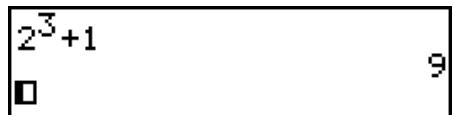
Exemple 2 : Écrire (1 + 2/5)2




| 2 | |
| 5 | |
| x2 | |
| Exe | |
| Example 3 | Ecrire 1+∫01x+1dx |
| AC 1 + F4(MATH) F6(>) F1(∫dx) | 1+∫01dx |
| X.θT + 1 | 1+∫01X+1dx |
| 1+∫01X+1dx | |
| 1+∫01X+1dx | |
| 1+∫01X+1dx | |
| 1+∫01X+1dx | |
| EXE | 1+∫01X+1dx |
| Exe | |
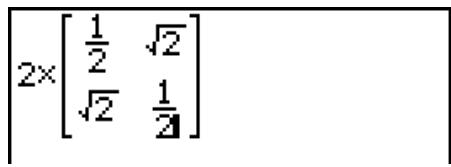
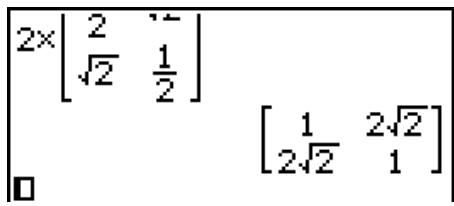
| Example 4 | Ecrire 2×[1/2√2/√2 1/2] |
| AC 2 × F4(MATH) F1(MAT) F1(2×2) | 2×[0 0] |
| 2×[1/2 0] | |
| 2×[1/2 0] |


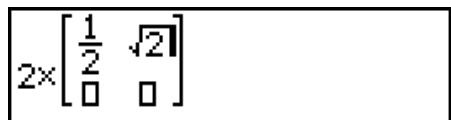

- Si le calcul est trop long pour s'afficher complètement dans la fenêtre d'affichage
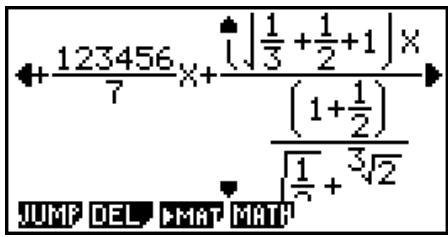
Une flèche apparaît à la gauche, à la droite, en haut ou en bas de l'affichage pour indiquer que le calcul continue dans le sens indiqué.
Lorsqu'une flèche apparaît, vous pouvez utiliser les touches du pavé directionnel pour faire défiler le contenu de l'écran et voir les autres termes du calcul.
- Restrictions de saisie dans le mode d'écriture mathématique
Avec certains types d'expressions, la hauteur d'une formule peut être supérieure à la ligne d'affichage. La hauteur d'une formule ne doit pas être supérieure à deux écrans d'affichage (120 points). Il n'est pas possible de saisir une expression qui dépasse cette limite.
- Utilisation de valeurs et d'expressions comme arguments
Une valeur ou une expression déjà saisie peut être utilisée comme argument d'une fonction. Après avoir saisi, par exemple, « (2+3) », vous pouvez le faire devenir l'argument de √ , avec le résultat √(2 + 3) .
Exemple
- Déplacez le curseur pour le placer juste à la gauche de la partie de l'expression qui doit devenir l'argument de la fonction que vous souhaitez insérer.
1 + 2 + 3) + 4
- Appuyez sur SHIFT DEL (INS).
- Le curseur prend la forme du curseur d'insertion () .
1 + (2 + 3) + 4
- Appuyez sur 2(√-) pour insérer la fonction √- .
- La fonction √ est insérée et l'expression entre parenthèses devient l'argument.
1 + √ 2 + 3 + 4
Tel que montré ci-dessus, après l'appui sur SHIFT DEL (INS), la valeur ou expression à droite du curseur devient l'argument de la fonction spécifique immédiatement après. La plage comprise comme argument correspond à tout ce qui se trouve à la droite du curseur jusqu'à la première parenthèse ouvrante, s'il y en a une, ou jusqu'à la première fonction (sin(30), log2(4), etc.).
Cette possibilité peut s'utiliser avec les fonctions suivantes :
| Fonction | Touches utilisées | Expression originale | Expression après l'insertion |
| Fraction en notation française | ® | 1+(2+3)+4 | 1+(2+3)+4 |
| Puisance | ® | 1+2(2+3)+4 | 1+2(2+3)+4 |
| √ | SHIFT x² (√) | 1+(2+3)+4 | 1+(2+3)+4 |
| Racine cubique | SHIFT (³√) | 1+(2+3)+4 | |
| Racine de puissance | SHIFT (x√) | 1+(2+3)+4 | |
| ex | SHIFT In (ex) | 1+eK2+3)+4 | |
| 10x | SHIFT log (10x) | 1+10K2+3)+4 | |
| Logarithme de base a | F4 (MATH) F2 (logab) | 1+10= ((2+3))+4 | |
| Valeur absolue | F4 (MATH) F3 (Abs) | 1+|K2+3|+4 | |
| Différentielle linéaire | F4 (MATH) F4 (d/dx) | 1+(Kx+3)+4 | 1+d/dx (Kx+3)|x=0+4 |
| Différentielle quadratique | F4 (MATH) F5 (d²/dx²) | 1+d2/dx2 (Kx+3)|x=0+4 | |
| Intégrale | F4 (MATH) F6 (▷) F1 (∫dx) | 1+∫0 Kx+3)dx+4 | |
| Calcul de Σ | F4 (MATH) F6 (▷) F2 (Σ() | 1+∑ (Kx+3)+4 |
- Dans le mode d'écriture linéaire, il faut appuyer sur SHIFT DEL (INS) pour passer au mode d'insertion. Voir page 1-6 pour le détail.
- Édition de calculs dans le mode d'écriture mathématique
L'édition de calculs dans le mode d'écriture mathématique s'effectue en principe de la même façon que dans le mode d'écriture linéaire. Pour le détail, reportez-vous à « Édition de calculs » (page 1-6).
Notez toutefois les différences suivantes entre le mode d'écriture mathématique et le mode d'écriture linéaire.
- La saisie en mode d'écrasement, disponible dans le mode d'écriture linéaire, n'est pas disponible dans le mode d'écriture mathématique. Dans ce mode, les termes écrits s'insèrent toujours à la position du curseur.
- Dans le mode d'écriture mathématique, la touche DEL sert toujours à faire un retour en arrière.
- Vous pouvez déplacer le curseur de la façon suivante lors de la saisie de calculs sous mode d'écriture mathématique.
| Pour faire ceci : | Appuyez sur cette touche : |
| Faire revenir le curseur au début du calcul lorsqu'il est à la fin | ◇ |
| Faire passer le curseur à la fin du calcul lorsqu'il est au début | ◇ |
■ Utilisation des opérations UNDO pour défaire et refaire
Lors de la saisie d'expressions de calcul en mode d'écriture mathématique, vous pouvez utiliser les procédures suivantes (jusqu'à ce que vous appuyiez sur la touche [EXE]) pour défaire la dernière opération de touche et pour refaire l'opération de touche que vous venez de réaliser.
- Pour défaire la dernière opération de touche, appuyez sur : ALPHA DEL (UNDO).
- Pour refaire une opération de touche que vous venez de défaire, appuyez encore sur : ALPHA DEL (UNDO).
- Vous pouvez utiliser UNDO pour annuler une opération de touche AC. Après avoir appuyé sur AC pour effacer une expression que vous venez d'entrer, l'appui sur ALPHA DEL (UNDO) restaure ce qui se trouvait sur l'écran avant d'appuyer sur AC.
- Vous pouvez utiliser aussi UNDO pour annuler une opération de touche du pavé directionnel. Si vous appuyez sur ▷ pendant la saisie et puis vous appuyez sur ALPHA DEL (UNDO), le curseur retourne à la position où il se trouvait avant d'appuyer sur ▷.
- L'opération UNDO est désactivée lorsque le clavier est verrouillé en alpha-locked. L'appui sur ALPHA DEL (UNDO) lorsque le clavier est verrouillé en alpha-locked effectue la même opération d'effacement que la touche DEL seule.
Exemple








■ Affichage des résultats de calculs en mode d'écriture mathématique
Les fractions, les matrices, les vecteurs et les listes produits lors de calculs en mode d'écriture mathématique s'affichent sous forme naturelle, telles qu'elles apparaissent dans les livres.
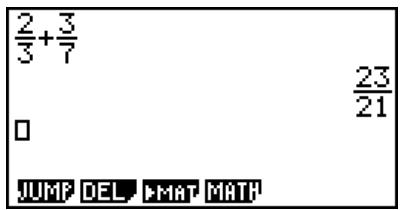
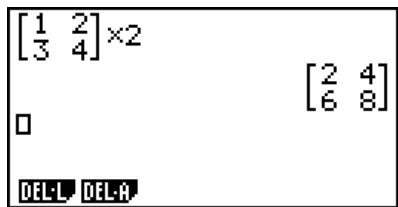
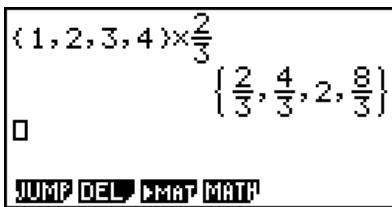
- Les fractions s'affichent soit en notation française soit en notation anglo-saxonne, selon le réglage effectué pour « Frac Result » sur l'écran de configuration. Pour le détail, reportez-vous à « Utilisation de l'écran de configuration » (page 1-31).
- Les matrices apparaissent sous forme naturelle, jusqu'à 6 × 6. Une matrice de plus de six lignes fois six colonnes s'affichera sur l'écran MatAns, c'est-à-dire sur le même écran que celui qui est utilisé dans le mode d'écriture linéaire.
- Les vecteurs apparaissent sous forme naturelle, jusqu'à 1 × 6 ou 6 × 1. Un vecteur de plus de six lignes ou six colonnes s'affichera sur l'écran VctAns, c'est-à-dire sur le même écran que celui qui est utilisé dans le mode d'écriture linéaire.
- Les listes s'affichent sous forme naturelle jusqu'à 20 éléments. Une liste de plus de 20 éléments s'affichera sur l'écran ListAns, c'est-à-dire sur le même écran que celui qui est utilisé dans le mode d'écriture linéaire.
- Des flèches apparaissent à la gauche, à la droite, en haut et en bas de l'affichage pour vous indiquer qu'il existe d'autres données sur l'écran dans le sens indiqué.
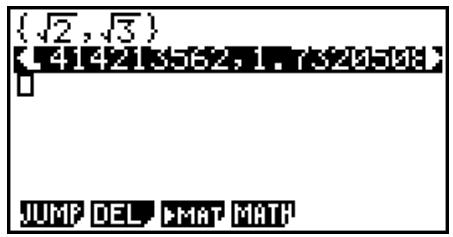
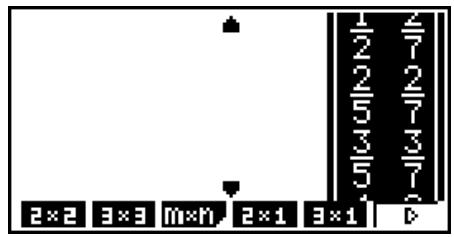
Vous pouvez utiliser les touches du pavé directionnel pour faire défiler l'écran et voir les données souhaitées.
- Le résultat d'un calcul et le calcul s'effacent par une pression de F2 (DEL) [F1] (DEL·L) lorsqu'un résultat est sélectionné.
- Le signe de multiplication ne peut pas être omis immédiatement devant une fraction en notation anglo-saxonne ou française. Dans ce cas, mettez toujours un signe de multiplication.
Exemple : 2 × 2/5
2 × 2/5
- L'opération avec les touches , 2, ou (x-1) ne peut pas être suivie immédiatement d'une autre opération avec les mêmes touches , 2, ou (x-1). Dans ce cas, utilisez des parenthèses pour séparer ces deux opérations.
Exemple : (32)-1
3 x² SHIFT (x⁻¹)
■ Fonction historique
La fonction historique permet de conserver les expressions de calculs et leurs résultats en mode d'écriture mathématique. Plus de 30 expressions peuvent être mémorisées avec leurs résultats.
1 + 2 EXE
2 EXE
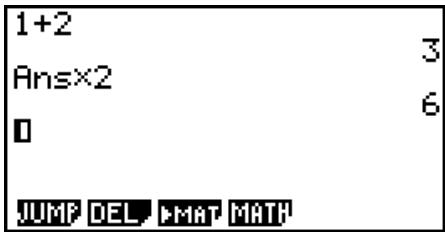
Les expressions de calculs enregistrées dans l'historique peuvent être modifiées et recalculées. Toutes les expressions suivant l'expression qui a été modifiée seront alors recalculées.
Effectuez les opérations suivantes pour l'exemple précédent.

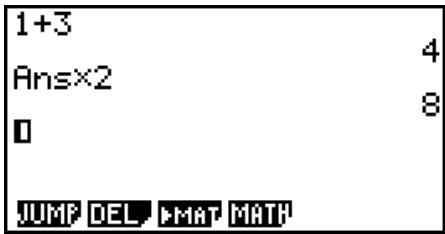
- La valeur enregistrée dans la mémoire de dernier résultat dépend toujours du résultat obtenu lors du dernier calcul. Si le contenu de l'historique comprend des opérations utilisant la mémoire de dernier résultat, la modification d'un calcul peut se répercuter sur la valeur enregistrée dans la mémoire de dernier résultat et sur les calculs suivants.
- Si une série de calculs utilise la mémoire de dernier résultat pour inclure le résultat du dernier calcul dans le calcul suivant, le changement d'un calcul aura une influence sur les résultats de tous les calculs suivants.
- Lorsque le premier calcul de l'historique comprend des éléments de la mémoire de dernier résultat, la valeur de la mémoire de dernier résultat est « 0 » parce qu'il n'y a pas de calcul avant le premier de l'historique.
Utilisation du presse-papier pour copier et coller avec le mode d'écriture mathématique
Vous souhaitez copier une fonction, une commande ou autre saisie vers le presse-papier et coller ensuite le contenu du presse-papier à un autre endroit.
- Dans le mode d'écriture mathématique, vous ne pouvez spécifier qu'une seule ligne comme plage pour la copie.
- L'opération de copie ci-dessous peut être effectuée sur une ligne de saisie (une ligne de formule de calcul saisie par vous) uniquement. Si vous souhaitez copier un résultat de calcul dans l'historique, voir « Copie d'un résultat de calcul dans l'historique » (page 1-21).
- L'opération CUT n'est supportée que par le mode d'écriture linéaire. Elle n'est pas supportée par le mode d'écriture mathématique.
Pour copier du texte
- Utilisez les touches du pavé directionnel pour positionner le curseur sur la ligne de saisie que vous souhaitez copier.
- Appuyez sur SHIFT (CLIP). Le curseur changera à « D ».
- Appuyez sur F1 (CPY·L) pour copier le texte mis en surbrillance vers le presse-papier.
- Notez les points suivants concernant le contenu du presse-papier.
- Effectuer l'opération ci-dessus ou l'opération dans « Pour copier une ligne de résultat de calcul dans l'historique » (page 1-21) entraînera la surécriture du contenu du presse-papier.
- Effectuer l'opération de collage dans « Pour coller du texte » ci-dessous collera le contenu actuel du presse-papier.
Pour coller du texte
Déplacez le curseur à la position où vous voulez coller le texte et appuyez ensuite sur SHIFT 9 (PASTE). Le contenu du presse-papiers est collé à la position du curseur.
■ Copie d'un résultat de calcul dans l'historique
Dans le mode RUN·MAT et le mode e·ACT, le contenu d'une ligne de résultat de calcul (une ligne où un résultat de calcul est affiché du côté droit) peut être copié à la position finale du curseur sur la ligne de saisie du bas.

Important !
- Dans le mode e • ACT, l'opération de copie décrite ici ne peut être effectuée que sur la ligne de résultat de calcul d'une ligne de calcul.
- Dans le mode RUN·MAT, cette opération n'est possible que lorsque les réglages de l'écran de configuration sont configurés comme indiqué ci-dessous.
- Mode : Comp
- Entrée/Sortie : Math
Dans le mode e • ACT, cette opération peut être effectuée quels que soient les réglages de l'écran de configuration.
- Pour copier une ligne de résultat de calcul dans l'historique
- Déplacez le curseur vers un emplacement sur la ligne de saisie du bas où vous pouvez insérer le contenu copié.*1
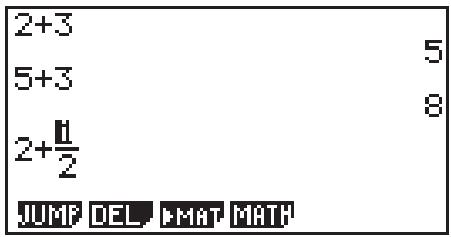
- Appuyez sur SHIFT.
- Mettez en surbrillance la ligne de résultat de calcul que vous souhaitez copier avec et .*3
- Appuyez sur [EXE].*4
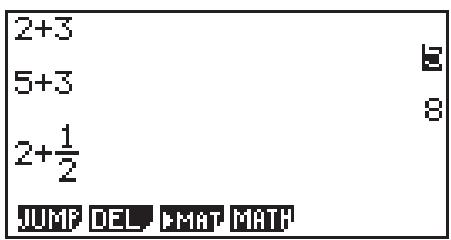
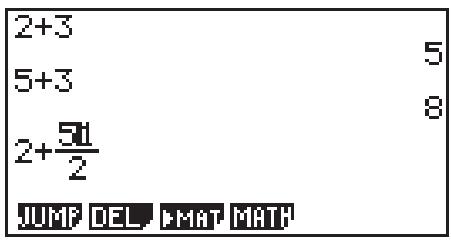
*1 Lorsque la ligne de saisie du bas dans le mode e-ACT est une ligne de texte, vous ne pouvez pas copier sur la position du curseur sur la ligne de texte. Dans ce cas, effectuer l'étape 3 de la procédure ci-dessus insère une nouvelle ligne de calcul en bas, sur laquelle le contenu est copié.
*2 Veillez à effectuer l'opération de touches SHIFT de l'étape 2 (qui permet de quitter l'édition de la ligne de saisie) lors de la copie sur les destinations décrites ci-dessous.
- Sur les emplacements gris des fonctions ci-dessous
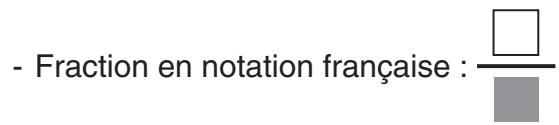
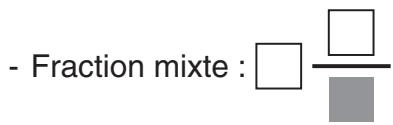
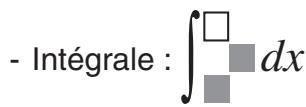
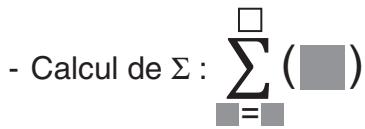
- Sur la deuxième ligne ou l'une des lignes suivantes d'une matrice ou d'un vecteur. Dans les cas autres que ci-dessus, vous pouvez omettre l'opération de touches de l'étape 2.
*3 Après avoir mis en surbrillance la ligne de résultat de calcul que vous voulez copier et avant d'effectuer l'étape 3 de la procédure, vous pouvez utiliser l'opération de touches ci-dessous pour changer le format d'affichage des résultats de calculs. Le format d'affichage d'un résultat copié est celui qui est activé lorsque vous appuyez sur [EXE] lors de l'étape 3.
- Fraction, racine, format π et décimale : (pages 1-23, 2-21)
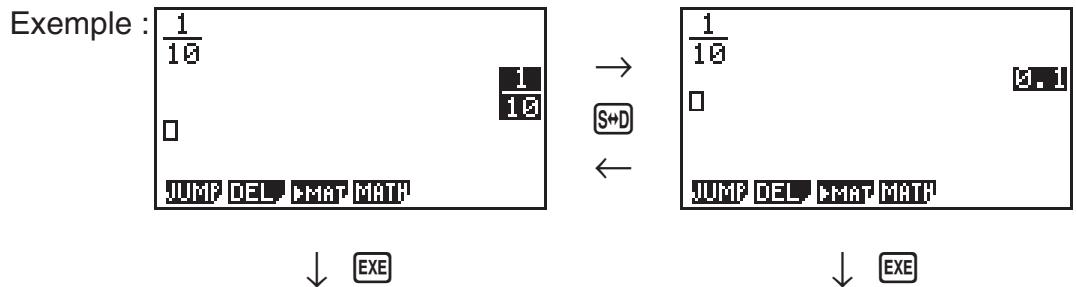
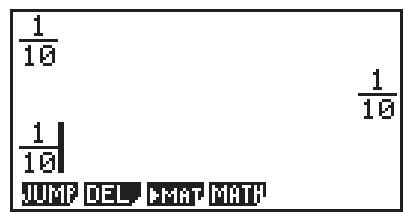
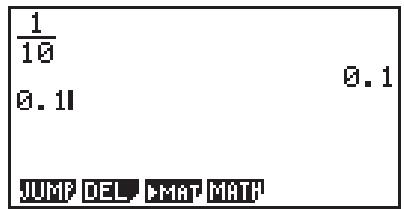
- Fraction en notation française et fraction mixte : + D (ab/c +d/c) (page 2-21)
- Sexagésimal : F6(>)F5(ANGL)F5(°,") (page 2-14)
- ENG : OPTN F6 (▷) F6 (▷) F1 (ESYM) F6 (▷) F6 (▷) F2 (ENG) (pages 2-13, 2-21)
- ENG : OPTN F6 (D) F6 (D) F1 (ESYM) F6 (D) F6 (D) F3 (ENG) (pages 2-13, 2-21)
*4 Dans les cas ci-dessous, la copie n'est pas effectuée lorsque vous appuyez sur [EXE].
(a) Si le résultat de calcul que vous avez sélectionné lors de l'étape 3 est un résultat qui ne peut pas être copié (liste, matrice, vecteur ou autre résultat de calcul dans un format spécifique) (b) Si le résultat de calcul que vous avez sélectionné lors de l'étape 3 est un type de valeur ou de format qui ne peut pas être saisi dans la destination de la copie (c) Si le résultat copié excède le nombre d'octets autorisés de la destination de la copie. Dans les cas (b) et (c), le contenu n'est pas copié sur la position du curseur, mais le contenu que vous avez sélectionné est copié dans le presse-papier.
Opérations de calcul dans le mode d'écriture mathématique
Cette section présente des exemples de calcul en mode d'écriture mathématique.
- Pour plus de détails sur les opérations de calcul, voir « Chapitre 2 Calculus manuels »
- Réalisation de calculs de fonctions avec le mode d'écriture mathématique
| Exemple | Opération |
| 6/4×5 = 3/10 | AC 6□4×5EXE |
| cos(π/3) = 1/2 (Angle: Rad) | AC cos (SHIFT ×10x(π)) [3] [2] [1] EXE |
| log28 = 3 | AC F4(MATH) F2(logab) 2 [2] [8]EXE |
| 7√123 = 1,988647795 | AC SHIFT [x√]) 7 [2] [123]EXE |
| 2 + 3 × 3√64 - 4 = 10 | AC 2 [+3] [Shift ] [x√]) 3 [2] [64] [−4]EXE |
| |log 3/4| = 0,1249387366 | AC F4(MATH) F3(Abs) log3 [2] [4]EXE |
| 2/5 + 3 1/4 = 73/20 | AC 2 [2] [5] [+3] [SHIFT ] [■] [1] [4]EXE |
| 1,5 + 2,3i = 3/2 + 23/10 i | AC 1.5 [+2.3] [SHIFT ] [0 (i) [EXE S&D] (F&D dans la GRAPH25+ E II) |
| d/dx (x3 + 4x2 + x - 6) x=3 = 52 | AC F4(MATH) F4(d/dx) [X,θ,T] [A3] [+4] [X,θ,T] [x2] [+X,θ,T] [−6] [3] [EXE |
| ∫152x2 + 3x + 4dx = 404/3 | AC F4(MATH) F6(>) F1(∫dx) 2 [X,θ,T] [x2] [+3] [X,θ,T] [+4] [1] [2] [5] [EXE |
| ∑k=2 (k2 - 3k + 5) = 55 | AC F4(MATH) F6(>) F2(Σ) [ALPHA ] [K] [x2] [−3] [ALPHA ] [K] [+5] [ALPHA ] [K] [2] [6] [EXE |
■ Exécution de calculs de matrices/vecteurs en utilisant le mode d'écriture mathématique
- Pour spécifier les dimensions (la taille) d'une matrice/d'un vecteur
- Dans le mode RUN·MAT, appuyez sur SHIFT (SET UP) F1 (Math) EXIT.
- Appuyez sur F4 (MATH) pour afficher le menu MATH.
- Appuyez sur [F1] (MAT) pour afficher le menu suivant.
- 2 × 2 ... {saisit une matrice 2 × 2 }
- 3 × 3 ... {saisit une matrice 3 × 3 }
- m × n ... {saisit une matrice ou un vecteur de m lignes × n colonnes (jusqu'à 6 × 6 )}
- 2 × 1 ... {saisit un vecteur 2 × 1 }
- 3 × 1 ... {saisit un vecteur 3 × 1 }
- 1 × 2 ... {saisit un vecteur 1 × 2 }
- 1 × 3 ... {saisit un vecteur 1 × 3 }
F3 (m× n)
Spécifiez le nombre de lignes.
2 EXE
Pour saisir les valeurs des cellules
Exemple : Effectuer le calcul suivant
[1 amp; 1/2 amp; 3 3 1 3/4 amp; 5 amp; 6 ] × 8
L'opération suivante est la suite du calcul cité en exemple à la page précédente.
1 1 2 3
134
6 X 8 EXE
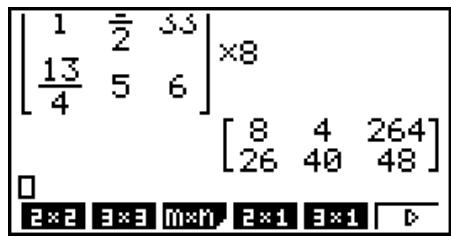
- Pour affecter une matrice créée à l'aide de l'écriture naturelle à une matrice du mode MAT
Exemple : Affecter le résultat du calcul à la matrice J
SHIFT 2 (Mat) SHIFT (-)(Ans)
SHIFT 2 (Mat) ALPHA J) EXE
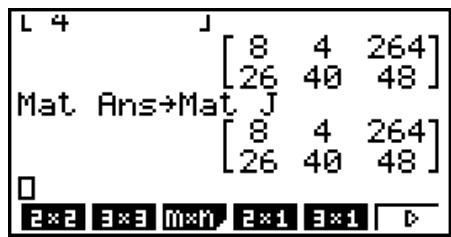
- La matrice complète se supprime par une pression sur la touche DEL lorsque le curseur est dans la partie supérieure (en haut à gauche) de la matrice.
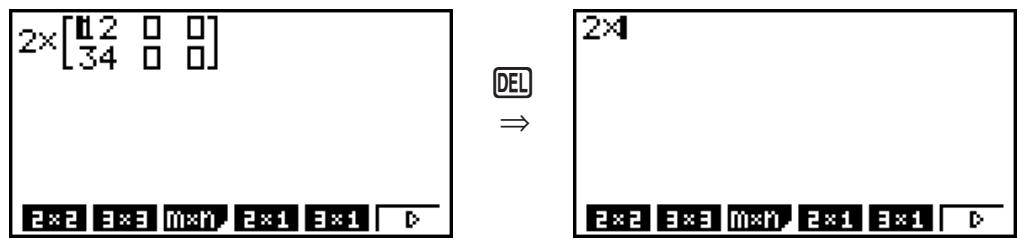
■ Utilisation des modes GRAPH et EQUA avec le mode d'écriture mathématique
L'utilisation du mode d'écriture mathématique avec tous les modes indiqués ci-dessous vous permet la saisie d'expressions telles qu'elles sont écrites dans votre manuel scolaire, ainsi que la visualisation des résultats des calculs dans un format d'affichage naturel.
Modes qui supportent la saisie d'expressions telles qu'elles sont écrites dans les manuels scolaires :
RUN•MAT, e•ACT, GRAPH, DYNA, TABLE, RECUR, EQUA (SOLV)
Modes qui supportent le format d'affichage naturel :
Les expressions suivantes montrent des opérations en mode d'écriture mathématique dans les modes GRAPH, DYNA, TABLE, RECUR et EQUA, ainsi que l'affichage naturel de résultats de calculs dans le mode EQUA.
- Pour plus de détails sur cette opération, voir la section dédiée à chaque calcul.
- Pour plus de détails sur les opérations de saisie et sur les affichages de résultats de calculs dans le mode RUN•MAT en mode d'écriture mathématique, voir « Saisie d'opérations dans le mode d'écriture mathématique » (page 1-13) et « Opérations de calcul dans le mode d'écriture mathématique » (page 1-23).
Les opérations de saisie et d'affichage des résultats du mode e•ACT sont les mêmes que ceux du mode RUN•MAT. Pour plus d'informations sur les opérations du mode e•ACT, consultez « Chapitre 10 L'eActivity ».
Mode d'écriture mathématique dans le mode GRAPH
Vous pouvez utiliser le mode d'écriture mathématique pour saisir des expressions de graphe dans les modes GRAPH, DYNA, TABLE et RECUR.
Exemple 1 : Dans le mode GRAPH, saisissez la fonction y = 2√2 - √2 - 1 puis tracez son graphe. Assurez-vous que les paramètres initiaux par défaut sont configurés sur la fenêtre d'affichage.
MENU GRAPH X,θ,T X² SHIFT X² (√) 2
SHIFT x² (√) 2
1 EXE
F6 (DRAW)
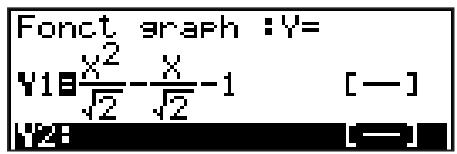
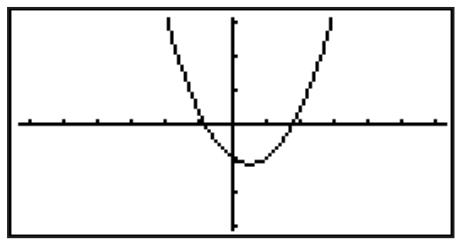
Exemple 2
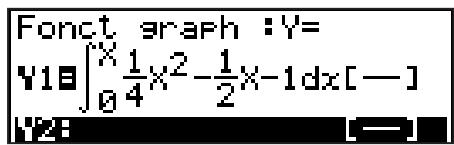
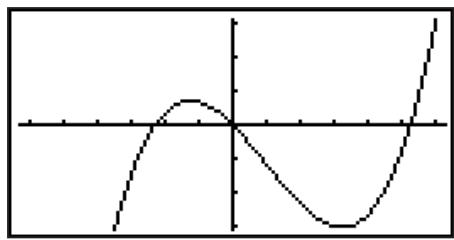
Dans le mode GRAPH, saisissez la fonction y = 0x 1/4 x2 - 1/2 x - 1 dx puis tracez son graphe.
Assurez-vous que les paramètres initiaux par défaut sont configurés sur la fenêtre d'affichage.
MENU GRAPH OPTN F2 (CALC) F3 (∫dx)
1/4 X,θ,T x2 = 1 2
X,θ,T 1 0 X,θ,T EXE
F6 (DRAW)
- Saisie et affichage de résultats du mode d'écriture mathématique dans le mode EQUA
Vous pouvez utiliser le mode d'écriture mathématique dans le mode EQUA pour saisir et afficher, comme indiqué ci-dessous :
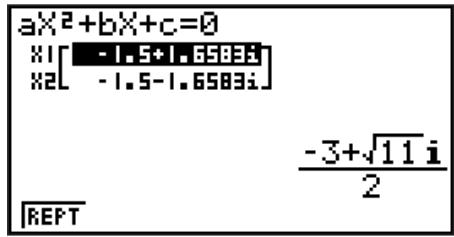
- Dans le cas des équations simultanées (F1(SIML)) et des équations d'ordre supérieur (F2(POLY)), dans tous les cas où cela est possible, la sortie des solutions se fait en format d'affichage naturel (fractions, √, π sont affichés en format naturel).
- Dans le cas de la résolution d'équations avec le solveur (F3(SOLV)), vous pouvez utiliser l'écriture naturelle du mode d'écriture mathématique.
Exemple
Pour résoudre l'équation quadratique x2 + 3x + 5 = 0 dans le mode EQUA
EQUA (SET UP)
(Complex Mode)
F2(a+bi) EXIT
F2(POLY) F1(2) 1 EXE 3 EXE 5 EXE
5. Menu d'options (OPTN)
Le menu d'options vous permet d'accéder aux fonctions scientifiques et autres fonctionnalités qui ne sont pas indiquées sur le clavier de la calculatrice. Le contenu du menu d'options varie en fonction du mode dans lequel est la calculatrice quand vous appuyez sur la touche OPTN.
- Lorsque le système numérique par défaut est configuré pour les modes binaire, octal, décimal ou hexadécimal, quand vous appuyez sur OPTN le menu des options ne s'affiche pas.
- Pour plus de détails concernant les commandes comprises dans le menu des options (OPTN), voir le paragraphe « touche [OPTN] » dans « liste des commandes du mode PRGM » (page 8-42).
- Les significations des éléments du menu des options sont décrites dans les sections qui traitent de chaque mode.
La liste suivante montre le menu qui s'affiche quand on sélectionne le mode RUN • MAT (ou RUN) ou le mode PRGM.
Les noms des éléments marqués ci-dessous avec un astérisque (*) ne sont pas inclus dans la GRAPH25+ E II.
- {LIST} ... {menu de fonctions de liste}
- {MAT}* ... {menu d'opérations matricielles/vectorielles}
- {CPLX} ... {menu de calculs avec nombres complexes}
- {CALC} ... {menu d'analyse de fonctions}
- {STAT} ... {menu de valeurs statistiques estimées des variables appariées} (GRAPH25+ E II) {menu pour la valeur statistiquement estimée de variables appariées, la distribution, l'écart-type, la variance et les fonctions de test} (GRAPH35+ E II)
- {CONV} ... {menu de conversion métrique}
- {HYP} ... {menu de calculs hyperboliques} {PROB} ... {menu des calculs de probabilité/distribution}
- {NUM} ... {menu de calculs numériques}
- {ANGL} ... {menu pour la conversion d'angles/coordonnées, entrée/conversion sexagésimale}
- {ESYM} ... {menu de symboles d'ingénierie}
- {PICT} ... {menu sauvegarde/rappel du graphe}
- {FMEM} ... {menu de mémoires de fonctions}
- {LOGIC} ... {menu d'opérateurs logiques}
- {CAPT} ... {menu de capture d'écran} • {TVM}* ... {menu de calculs financiers}
- Lorsque « Math » est sélectionné comme « Input/Output » dans l'écran de configuration, les éléments PICT, FMEM et CAPT ne sont pas affichés.
6. Menu de données de variables (VARS)
Pour rappeler des données de variables, appuyez sur VARS pour afficher le menu de données de variables.
{V-WIN}/{FACT}/{STAT}/{GRPH}/{DYNA}/{TABL}/{RECR}/{EQUA}/{TVM}/{Str}
- Notez que les éléments EQUA et TVM apparaissent pour les touches de fonction (F3 et F4) uniquement lorsque vous accédez au menu de données de variables du mode RUN • MAT (ou RUN) ou PRGM.
- Le menu de données de variables n'apparaît pas si vous appuyez sur VARS lorsque le système binaire, octal, décimal ou hexadécimal est défini par défaut.
- Selon le modèle de calculatrice, certains éléments du menu peuvent ne pas être disponibles.
- Pour plus de détails concernant les commandes comprises dans le menu des données de variable (VARS), voir le paragraphe « touche [VARS] » dans « liste des commandes du mode PRGM » (page 8-42).
- Les noms des éléments marqués ci-dessous avec un astérisque (*) ne sont pas inclus dans la GRAPH25+ E II. V-WIN — Rappel des valeurs de la fenêtre d'affichage
- ({X} / {Y} / {T, θ}) ... {menu de l'axe x} / {menu de l'axe y} / {menu de T, θ}.
- {R-X} / {R-Y} / {R-T, θ} ... {menu de l'axe x} / {menu de l'axe y} / {menu de T, θ} pour le côté droit de l'écran double
- {min}/{max}/{scal}/{dot}/{ptch} ... {valeur minimale}/{valeur maximale}/{graduation}/ {valeur de points 1}/{incrément} 1 La valeur de points indique la plage d'affichage (valeur Xmax - valeur Xmin) divisée par le pas des points (126). Cette valeur est normalement calculée automatiquement à partir des valeurs maximales et minimales. Le changement de la valeur des points se répercute automatiquement sur le maximum.
- FACT — Rappel des facteurs de zoom
- Xfct /Yfct ... {facteur de l'axe x} / {facteur de l'axe y}
- STAT — Rappel de données statistiques
X ... {données x à variable unique, variable double}
- / / x / x2 /σx /sx / X / X ... {nombre de données}/{moyenne}/{somme}/{somme des carrés}/{écart-type sur une population}/{écart-type sur un échantillon}/{valeur minimale}/{valeur maximale}
Y ... {données y à variable double}
- / y / y2 / xy / σy / sy / Y / Y ... {moyenne}/{somme}/{somme des carrés}/{somme des produits de données x et de données y}/{écart-type sur une population}/{écart-type sur un échantillon}/{valeur minimale}/{valeur maximale}
- {GRPH} ... {menu de "Données de graphes"}
· a /b /c /d /e ... {coefficient de régression et coefficients polynomiaux} - r / r2 ... {coefficient de corrélation}/{coefficient de détermination} - {MSe} ... {carrés des moyennes des erreurs} - Q1 /Q3 ... {premier quartile}/{troisième quartile} - Med / Mod ... {médiane}/{mode} des données saisies - Strt / Pitch ... {division initiale}/{pas} de l'histogramme
- {PTS} ... {menu de "Données de points récapitulatifs"}
x1 /y1 /x2 /y2 /x3 /y3 ... {coordonnées de points récapitulatifs}
- INPT^* ... {valeurs d'entrée pour les calculs statistiques}
n / / s x /n1 /n2 /1 /x2 / s x1 / sx2 / sp ... {taille de l'échantillon}/{moyenne de l'échantillon}/{écart-type de l'échantillon}/{taille de l'échantillon 1}/{taille de l'échantillon 2}/{moyenne de l'échantillon 1}/{moyenne de l'échantillon 2}/{écart-type de l'échantillon 1}/{écart-type de l'échantillon 2}/{écart-type de l'échantillon p}
- RESLT^* ... {valeurs de sortie des calculs statistiques}
- {TEST} ... {résultats des calculs des tests}
p /z /t /Chi /F /p /p1 /p2 /df /se /r /r2 /pa /Fa /SSa /MSa /fb / Bdf /SSb /MSb /pab /Fab /ABdf /SSab /MSab /Edf /SSe /MSe
... {valeur-p}/{note-Z}/{note-t}/{valeur 2 / {valeur F )/{effectif estimé de l'échantillon}/ {effectif estimé de l'échantillon 1}/ {effectif estimé de l'échantillon 2}/ {degrés de liberté}/ {erreur standard}/ {coefficient de corrélation}/ {coefficient de détermination}/ {valeur-p du facteur A}/ {valeur F du facteur A}/ {degrés de liberté du facteur A}/ {somme des carrés du facteur A}/ {carré moyen du facteur A}/ {valeur-p du facteur B}/ {valeur F du facteur B}/ {degrés de liberté du facteur B}/ {somme des carrés du facteur B}/ {carré moyen du facteur B}/ {valeur-p du facteur AB}/ {valeur F du facteur AB}/ {degrés de liberté du facteur AB}/ {somme des carrés du facteur AB}/ {carré moyen du facteur AB}/ {degrés de liberté de l'erreur}/ {somme des carrés de l'erreur}/ {carré moyen de l'erreur}
- {INTR} ... {résultats des calculs de l'intervalle de confiance}
- Left / Right / p / p1 / p2 / df ... {limite inférieure (bord gauche) de l'intervalle de confiance}/{\limite supérieure (bord droit) de l'intervalle de confiance}/{\text{effectif estimé de l'échantillon}} /{\text{effectif estimé de l'échantillon 1}} /{\text{effectif estimé de l'échantillon 2}} /{\text{degrés de liberté}}
- {DIST} ... {résultats des calculs de distribution} · p /xInv /x1Inv /x2Inv /zLow /zUp /tLow ... {résultat de la distribution de probabilité ou de la distribution cumulative (valeur- p )}/{résultat de la distribution cumulative inverse t de Student, 2 F , binomial, de Poisson, géométrique ou hypergéométrique}/{\limite supérieure (bord croit) ou limite inférieure (bord gauche) de la distribution normale cumulative inverse}/{\limite supérieure (bord croit) de la distribution normale cumulative inverse}/{\limite inférieure (bord gauche) de la distribution normale cumulative}/{\limite supérieure (bord croit) de la distribution normale cumulative}/{\limite inférieure (bord gauche) de la distribution t de Student cumulative}/{\limite supérieure (bord croit) de la distribution t de Student cumulative}
- GRPH — Rappel des fonctions graphiques
- Y / r ... {fonction à coordonnées rectangulaires ou d'inégalité}/{fonction à coordonnées polaires}
- Xt /Yt ... fonction de graphe paramétrique Xt /Yt
- X ... (fonction de graphe avec constante = X)
- Appuyez sur ces touches avant d'entrer une valeur pour désigner la zone de mémoire.
- DYNA* — Rappel des données de configuration de graphes dynamiques
- Strt / End / Pitch ... valeur initiale de la plage de coefficient / valeur finale de la plage de coefficient / incrément du coefficient
- TABL — Rappel des données de configuration et du contenu de tables
- Strt / End / Pitch ... valeur initiale de la plage de la table / valeur finale de la plage de la table / incrément des valeurs de la table. ResIt*1 ... matrice du contenu de la table
*1 Le paramètre ResIt n'apparaît que si le menu TABL est affiché dans les modes RUN•MAT (ou RUN) et PRGM.
- RECR* — Rappel des données de formules de récurrence*, de plages de tables et du contenu de tables
- {FORM} ... menu de données de formules de récurrence
a n / a n+1 / a n+2 / b n / b n+1 / b n+2 / c n / c n+1 / c n+2 .. expressions a n / a n+1 / a n+2 / b n / b n+1 / b n+2 / c n / c n+1 / c n+2
- {RANG} ... menu de données de plages de tables
- Strt / End ... valeur initiale / valeur finale de la plage d'une table. a0 / a1 / a2 / b0 / b1 / b2 / c0 / c1 / c2 ... valeur a0 / a1 / a2 / b0 / b1 / b2 / c0 / c1 / c2
- a n St / b n St / c n St ... origine du graphe de convergence/divergence d'une formule de récurrence a n / b n / c n (graphe WEB)
- Resl 2 ... {matrice du contenu d'une table 3 }
1 Une erreur se produit s'il n'y a pas de fonction ni de table numérique de formules de récurrence dans la mémoire. 2 « Reslt » n'est disponible que dans les modes RUN•MAT et PRGM. *3 Le contenu d'une table est automatiquement stocké dans la mémoire de réponse matricielle (MatAns).
- EQUA — Rappel des coefficients et des solutions d'équations 1 *2
- S-Rlt /S-Cof ... matrice de {solutions}/{coefficients} pour les équations linéaires de deux à six inconnues*3
- P-Rlt /P-Cof ... matrice de {solutions}/{coefficients} pour les équations quadratiques ou cubiques 1 Les coefficients et les solutions sont automatiquement stockés dans la mémoire de réponse matricielle (MatAns). 2 Dans les cas suivants, une erreur se produit:
- Aucun coefficient n'a été saisi pour l'équation.
- Aucune solution n'a été obtenue pour l'équation.
*3 Le coefficient et la solution mémorisés d'une équation linéaire ne peuvent pas être rappelés en même temps.
- TVM* — Rappel des données de calculs financiers
- n /I% /PV /PMT /FV ... {périodes de paiement (versements)}/{taux d'intérêt annuel}/ {valeur présente}/{paiement}/{valeur future} P / Y / C / Y ... {périodes de versement par année}/{périodes de composition par année}
- Str — commande Str
- Str ... {mémoire de chaînes}
7. Menu de programmation (PRGM)
Pour afficher le menu de programmation (PRGM), accédez d'abord au mode RUN•MAT (ou RUN) ou PRGM à partir du menu principal, puis appuyez sur SHIFTVARS (PRGM). Les sélections disponibles dans le menu de programmation (PRGM) sont les suivantes.
- Lorsque « Math » est sélectionné comme « Input/Output » dans l'écran de configuration, les éléments du menu de programmation (PRGM) ne sont pas affichés. COM}......{menu de commandes de programmation}
- {CTL} .......{menu de commandes de contrôle de programmation}
- {JUMP}......{menu de commande de saut} ? ...{commande de saisie} .........{commande d'affichage}
- {CLR} ....... {menu de commande de suppression}
- {DISP} ....... {menu de commande d'affichage}
- {REL} .......{menu d'opérateurs relationnels avec saut conditionnel}
- {I/O} ......... {menu de commande de contrôle/transfert d'entrée/sortie} • {commande d'instructions multiples}
- {STR} ....... {commande de chaîne}
Le menu de touches de fonction suivant apparaît si vous appuyez sur SHIFT VARS (PRGM) dans le mode RUN • MAT (ou RUN) ou le mode PRGM quand le système numérique par défaut est binaire, octal, décimal ou hexadécimal.
- {Prog}......{rappel de programme} • {JUMP}/{?}/{▲}/{REL}/{}
Les fonctions attribuées aux touches de fonction sont identiques à celles du mode Comp.
Pour les détails sur les commandes disponibles dans les différents menus auxquels vous avez accès à partir du menu de programmation, voir « Chapitre 8. Programmation »
8. Utilisation de l'écran de configuration
L'écran de configuration de mode indique l'état en cours des réglages de mode et permet d'effectuer les changements souhaités. Vous pouvez changer les réglages d'un mode de la façon suivante.
- Pour changer la configuration d'un mode
- Sélectionnez l'icône souhaitée et appuyez sur [EXE] pour accéder au mode et en afficher l'écran initial. Ici nous choisissons le mode RUN • MAT (ou RUN).
- Appuyez sur SHIFT (SET UP) pour afficher l'écran de configuration de ce mode.
- Cet écran de configuration est utilisé à titre d'exemple. Le contenu de l'écran peut être différent en fonction du mode dans lequel vous êtes et des réglages actuels de ce mode.
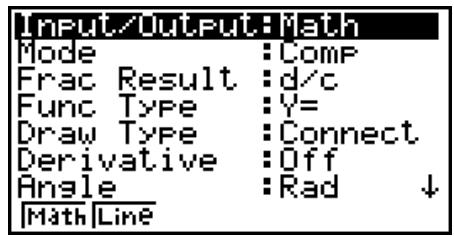

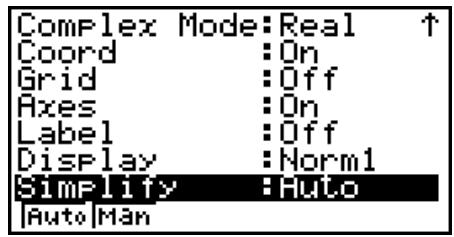
- Utilisez les touches du pavé directionnel ▲ et ▼ pour mettre en surbrillance le paramètre dont vous voulez changer le réglage.
- Appuyez sur la touche de fonction (F1 à F6) qui indique le réglage que vous pouvez faire.
- Quand vous avez fait les changements nécessaires, appuyez sur EXIT pour sortir de l'écran de configuration.
■ Menu de touches de fonction sur l'écran de configuration
Cette partie détaille les réglages que vous pouvez effectuer à l'aide des touches de fonction de l'écran de configuration.
indique le réglage par défaut.
Les noms des éléments marqués ci-dessous avec un astérisque (*) ne sont pas inclus dans la GRAPH25+ E II.
- Input/Output* (mode d'entrée/sortie)
- Math/Line ... mode d'écriture {mathématique}/{linéaire}
Mode (calcul/mode binaire, octal, décimal, hexadécimal)
- {Comp} ... {mode de calcul arithmétique}
- (Dec/Hex/Bin/Oct ... décimal/hexadécimal/binaire/octal)
- Frac Result (format d'affichage du résultat d'une fraction)
- d / c /ab / c ... fraction {en notation française}/{en notation anglo-saxonne}
- Func Type (type de fonction graphique)
Une pression sur une des touches de fonction suivantes commute aussi la fonction de la touche ,θ,T .
Y = /r = /Parm /X = ... graphe à {coordonnées rectangulaires (type Y = f(x) )}/ {coordonnées polaires}/{paramétriques}/{coordonnées rectangulaires (type X = f(y) )} Y> /Y< /Y≥ /Y≤ ... graphe de l'inéquation y > f(x) /y < f(x) /y≥ f(x) /y≤ f(x) X > /X < /X≥ /X≤ ... graphe de l'inéquation x > f(y) /x < f(y) /x≥ f(y) /x≤ f(y)
- Draw Type (méthode de trace du graphe)
- Con / Plot ... {par points connectés}/{par points séparés}
- Derivative (affichage de la valeur de la dérivée)
- {On}/{Off} ... {affichage activé}/{affichage désactivé} pendant l'utilisation de graphe à table, de graphe et table et de Trace.
- Angle (unité par défaut de l'unité d'angle)
- Deg / Rad / Gra ... degrés / radians / grades
- Complex Mode
Real} ... {calcul dans la plage des nombres réels seulement} a + bi /r θ ... {affichage d'un calcul complexe a {format rectangle}/{format polaire}}
- Coord (affichage des coordonnées du pointeur graphique)
- On/Off ... affichage activé/affichage désactivé
- Grid (affichage de la trame du graphe)
- On/Off ... affichage activé/affichage désactivé
- Axes (affichage de l'axe du graphe)
- On/Off ... affichage activé/affichage désactivé
Label (affichage du nom de l'axe graphique)
- On/Off ... affichage activé/affichage désactivé
- Display (format d'affichage)
- Fix/Sci/Norm/Eng ... Nombre de décimales défini / Nombre de chiffres significatifs / réglage d'affichage normal / mode Ingénieur
- Stat Wind (méthode de réglage de la fenêtre d'affichage de graphes statistiques)
- Auto/Man ... automatique / manuel
- Resid List (calcul résiduel)
- None/LIST ... pas de calcul / spécification de la liste pour les données résiduelles calculées
- List File (réglage d'affichage de fichier de listes)
- {FILE} ... {réglage du fichier de liste affiché}
- Sub Name (nom liste)
- {On}/{Off} ... {affiche}/{non affiché}
- Graph Func (affichage de la fonction pendant le tracé d'un graphe et l'affichage des coordonnées d'un point)
- {On}/{Off} ... {affichage activé}/{affichage désactivé}
- Dual Screen (état du mode écran double)
- G + G /GtoT /Off ... {tracé graphique sur les deux côtés de l'écran double}/{graphe sur un côté et tableau numérique de l'autre côté de l'écran double}/{écran double désactivé}
- Simul Graph (mode de graphe simultané)
- On/Off ... tracé de graphes simultanés activé (tous les graphes sont tracés simultanément) / tracé de graphes simultanés désactivé (tous les graphes sont tracés les uns après les autres)
- Background (arrière-plan d'affichage de graphe)
- None/PICT ... pas d'arrière-plan / désignation de l'image en arrière-plan du graphe
- Sketch Line (type de ligne superposée)
- — / — / … / … ... normal / épais / discontinu / points
- Dynamic Type* (type de graphe dynamique)
- Cnt/Stop ... sans arrêt (continu) / arrêt automatique après 10 tracés
- Locus* (mode de lieu de graphe dynamique)
- {On}/{Off} ... {lieu identifié}/{lieu non identifié}
- Y=Draw Speed* (vitesse de tracé dynamique de courbes)
- {Norm}/{High} ... {normal}/{rapide}
- Variable (réglages pour la génération de tables et le trace de graphes)
- {RANG}/{LIST} ... {utilisation de la plage d'une table}/{utilisation des données d'une liste}
- Display* (affichage de la valeur dans une table de récurrence)
- {On}/{Off} ... {affichage activé}/{affichage désactivé}
- Slope* (affichage de la dérivée à la position actuelle du pointeur dans un graphe de section conique)
- {On}/{Off} ... {affichage activé}/{affichage désactivé}
- Payment* (désignation d'une période de paiement)
- {BGN}/{END} ... désignation {du début}/{de la fin} de la période de paiement
- Date Mode* (désignation du nombre de jours par année)
- 365 / 360 ... calcul des intérêts pour 365*1 / 360 jours par année
*1 Il faut utiliser l'année de 365 jours pour les calculs de dates en mode TVM, sinon une erreur se produit.
- Periods/YR.* {spécification de l'intervalle de paiement}
Annuel / Semestriel
- Type d'inéquation (spécification du remplissage de l'inéquation)
- ET / OU ... Lors du traçage d'inéquations multiples, remplissage des aires où toutes les conditions de l'inéquation sont satisfaites / remplissage des aires où chaque condition de l'inéquation est satisfaite.
- Simplifier (spécification de la réduction automatique/manuelle du calcul)
- Auto / Man ... réduction et affichage automatiques / affichage sans réduction.
- Type Q1Q3 (formules de calcul de Q1 / Q3)
- (Std / OnData ... Division de la population totale au point central, entre les groupes supérieurs et inférieurs, avec la médiane du groupe inférieur Q1 et la médiane du groupe supérieur Q3 / Calcule la valeur de l'élément dont le taux d'effectif cumulatif est supérieur à 1/4 et le plus proche de 1/4 Q1, et la valeur de l'élément dont le taux d'effectif cumulatif est supérieur à 3/4 et le plus proche de 3/4 Q3.
- Calcul auto* (calcul automatique sur les feuilles de calcul)
- {On}/{Off} ... {exécuté}/{n'exécuté pas} les formules automatiquement
- Show Cell* (mode d'affichage des cellules sur les feuilles de calculs)
- {Form} / {Val} ... {formule}*1 / {valeur}
- Move (sens du curseur de cellule sur les feuilles de calculs) 2
- {Bas} / {Droite} ... {déplacement vers le bas}/{déplacement vers la droite}
*1 Lorsque « Form » (formule) est sélectionné, une formule apparaît dans la cellule. « Form » n'affecte pas les données de la cellule qui ne sont pas une formule.
*2 Spécifie le sens dans lequel le curseur de cellule se déplace lorsque vous appuyez sur la touche [EXE] pour enregistrer les données introduites dans les cellules, lorsque la commande Suite crée une table numérique et lorsque vous rappelez des données de la mémoire de listes.
9. Capture d'écran
Vous souhaitez capturer une image de l'écran affiché et l'enregistrer dans la mémoire d'écrans à n'importe quel moment lorsque vous utilisez la calculatrice.
Pour capturer l'image d'un écran
- Mettez la calculatrice en marche et affichez l'écran que vous souhaitez capturer.
- Appuyez sur SHIFT (CAPTURE).
- Une boîte de dialogue de sélection de zone mémoire s'affiche.
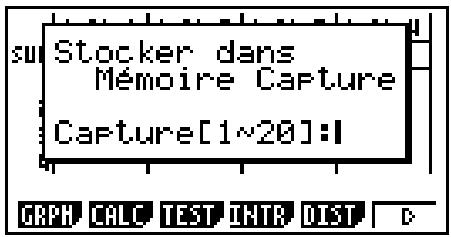
- Saisissez une valeur de 1 à 20 et appuyez sur [EXE].
- L'image de l'écran est capturée et sauvegardée dans une zone de la mémoire d'écrans nommée « Capt n » (n = la valeur spécifiée).
- Vous ne pouvez pas capturer l'image d'écran d'un message indiquant qu'une opération ou la transmission de données est en cours.
- Une erreur « Erreur mémoire » se produit si la capacité de la mémoire principale n'est pas suffisante pour enregistrer l'écran capturé.
- Pour rappeler une image d'écran de la mémoire d'écrans
Cette opération n'est possible qu'avec le mode d'écriture linéaire sélectionné au préalable.
- Dans le mode RUN•MAT (ou RUN), appuyez sur OPTN F6 (▷) F6 (▷) F5 (CAPT) (F4 (CAPT) dans la GRAPH25+ E II) F1 (RCL).
Rc1Cap
RCL
- Spécifiez un numéro de 1 à 20 de la mémoire d'écrans et appuyez sur [EXE].
- Ceci affiche l'image stockée dans la mémoire de capture d'écran que vous avez spécifiée.
- Appuyez sur EXIT pour sortir de l'affichage de l'image et revenir à l'écran de départ de l'étape 1.
- Vous pouvez aussi utiliser la commande RclCapt dans un programme pour rappeler une image d'écran de la mémoire d'écrans.
10. En cas de problème persistant...
Si vous rencontrez un problème pendant que vous effectuez une opération, effectuez les opérations suivantes avant de supposer que la calculatrice ne fonctionne pas.
Rétablissement des réglages de modes initiaux de la calculatrice
- Depuis le menu principal, accédez au mode SYSTEM.
- Appuyez sur F5 (RSET).
- Appuyez sur F1 (STUP) puis sur F1 (Oui).
- Appuyez sur EXIT MENU pour revenir au menu principal.
Accédez maintenant au mode correct et effectuez à nouveau votre calcul en vérifiant les résultats sur l'écran.
Redémarrage et réinitialisation
- Redémarrage (RESTART)
Si la calculatrice commence à se comporter de manière anormale, vous pouvez la redémarrer en appuyant sur le bouton START. Notez néanmoins que vous devez utiliser le bouton START seulement en dernier recours.
Normalement, l'appui sur le bouton START réinitialise le système d'exploitation de la calculatrice mais préserve les programmes, les fonctions graphiques et d'autres données stockées dans la mémoire.
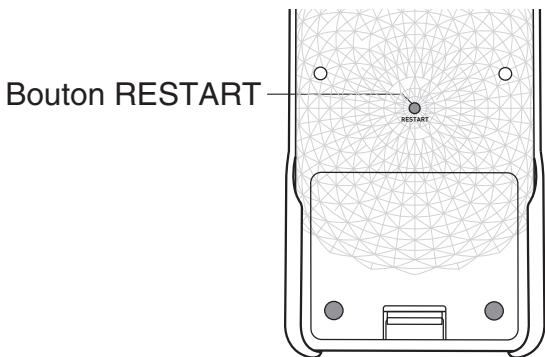
Important !
Quand vous éteignez l'alimentation, la calculatrice sauvegarde les données de l'utilisateur (mémoire principale). Au rallumage de l'alimentation, la calculatrice récupère les données sauvegardées.
Chaque fois que vous appuyez sur le bouton START, la calculatrice redémarre et charge les données sauvegardées précédemment.
Cela signifie que si vous appuyez sur le bouton START après avoir édité un programme, tracé le graphe d'une fonction ou traité d'autres données, toute donnée non encore sauvegardée sera perdue.
- Réinitialisation
Utilisez la réinitialisation quand vous voulez effacer toutes les données courantes stockées dans la mémoire de la calculatrice et reconfigurer tous les paramètres des modes à leurs valeurs par défaut.
Avant d'effectuer l'opération de réinitialisation, faites d'abord une copie par écrit de toutes les données importantes.
Pour plus de détails, voir « Réinitialisation » (page 12-3).
■ Message de faible tension des piles
Si le message suivant apparaît à l'écran, éteignez immédiatement la calculatrice et remplacez les piles de la façon indiquée.
Piles faibles !
Remplacer
Si vous continuez d'utiliser la calculatrice sans remplacer les piles, l'alimentation sera automatiquement coupée afin de protéger le contenu de la mémoire. Le cas échéant, il sera impossible de remettre la calculatrice sous tension et le contenu de la mémoire risque d'être altéré ou entièrement perdu.
- Vous ne pouvez effectuer aucun transfert de données après l'apparition du message de faible tension des piles.
1. Calculs de base
Calculs arithmétiques
- Introduisez les calculs arithmétiques comme ils sont écrits, de gauche à droite.
- Utilisez la touche [ ] pour entrer le signe moins devant une valeur négative.
- Les calculs sont effectués en interne avec une mantisse de 15 chiffres. Le résultat est arrondi à une mantisse de 10 chiffres avant d'être affiché.
- Pour les calculs arithmétiques mixtes, la multiplication et la division ont priorité sur l'addition et la soustraction.
| Exemple | Opération |
| 56 × (-12) ÷ (-2,5) = 268,8 | 56×(-)12÷(-)2.5 EXE |
| (2 + 3) × 10^2 = 500 | (2+3)×1×10^x2 EXE |
| 2 + 3 × (4 + 5) = 29 | 2+3×(4+5)EXE*1 |
| 6/4×5 = 0,3 | 6÷(4×5) EXE |
*1 Les fermetures de parenthèses (immédiatement avant une opération de la touche [EXE]) peuvent être omises, quel qu'en soit le nombre.
Nombre de décimales, nombre de chiffres significatifs, plage
d'affichage normal
- Même après que le nombre de décimales ou le nombre de chiffres significatifs a été défini, les calculs internes sont effectués avec une mantisse de 15 chiffres et les valeurs affichées sont enregistrées avec une mantisse de 10 chiffres. Utilisez Rnd du menu de calculs numériques (NUM) (page 2-13) pour arrondir la valeur affichée au nombre de décimales et de chiffres significatifs spécifié.
- Le réglage du nombre de décimales (Fix) et de chiffres significatifs (Sci) reste valide tant que vous ne les changez pas ou tant que vous ne changez pas le réglage d'affichage normal (Norm).
*1 Les valeurs affichées sont arrondies à la décimale spécifiée.
| Condition | Opération | Affichage |
| 3 décimales | 200÷7×14EXE | 400 |
| SHIFT MENU (SET UP) ▲ ▲ | ||
| F1 (Fix) 3 EXE EXIT EXE | 400.000 | |
| Le calcul continue en utilisant l'affichage de 10 chiffres. | 200÷7EXE | 28.571 |
| × | Ans × ■ | |
| 14EXE | 400.000 |
- Si le même calcul est effectué avec le nombre de chiffres spécifié :
| 200÷7 EXE | 28.571 | |
| La valeur enregistrée est arrondie au nombre de décimales spécifique sur l'écran de configuration. | OPTN F6 (▷) F4 (NUM)* F4 (Rnd) EXE | 28.571 |
| × | Ans × I | |
| 14 EXE | 399.994 | |
| 200÷7 EXE | 28.571 | |
| Voupez aussi spécifique le nombre de décimales pour l'arrondi des valeurs internes pour un calcul particulier. (Exemple: Spécifier un arrondi à deux décimales) | F6 (▷) F1 (RndFi) SHIFT (−) (Ans) □ 2 | RndFix(Ans,2) |
| EXE | 28.570 | |
| × | Ans × I | |
| 14 EXE | 399.980 |
- GRAPH25+ E II : F3 (NUM)
■ Série de priorité de calcul
Cette calculatrice emploie la vraie logique algébrique pour calculer les parties d'une formule dans l'ordre suivant :
(1) Fonctions de type A
- Transformation de coordonnées Pol (x, y) , Rec (r, θ)
- Fonctions comportant des parenthèses (telles que des dérivées, intégrales, , etc.) d/dx , d2/dx2 , dx , , Solve, FMin, FMax, List→Mat, Fill, Seq, SortA, SortD, Min, Max, Median, Mean, Augment, Mat→List, DotP, CrossP, Angle, UnitV, Norm, P(), Q(), R(), t(), RndFix, logab
- Fonctions composées*, List, Mat, Vct, fn, Yn, rn, Xtn, Ytn, Xn
(2) Fonctions de type B
Avec ces fonctions, la valeur est introduite, puis la touche de fonction enfoncée. x2, x-1, x!, ° ° ° ° ° ° ° ° ° ° ° ° ° ° ° ° ° ° ° ° ° ° ° ° ° ° ° ° ° ° ° ° ° ° ° ° ° ° ° ° ° ° ° ° ° ° ° ° ° ° ... symboles ENG, unité d'angle 0, 1, 2, 3 .
③ Puissance/Racine (xy), x √ (4) Fractions a + b / c ⑤ Format de multiplication abrégé devant π, nom de mémoire ou nom de variable. 2π, 5A, Xmin, F Start, etc. ⑥ Fonctions de type C Avec ces fonctions, la touche de fonction est enfoncée, puis la valeur introduite. √ 3√ , log, In, ex 10x sin, cos, tan, Asn, Acs, Atn, sinh, cosh, tanh, -1 , -1 , tanh -1 (-), d, h, b, o, Neg, Not, Det, Trn, Dim, Identity, Ref, Rref, Sum, Prod, Cuml, Percent, List, Abs, Int, Frac, Intg, Arg, Conjg, ReP, ImP
⑦ Format de multiplication abrégé devant les fonctions de type A, les fonctions de type C et les parenthèses. 2√3, A log2, etc. (8) Permutation, combinaison nPr, nCr (9) Commandes de conversion métrique 10 ×, ÷, Int ÷, Rnd ⑪ +, - 12 Opérateurs relationnels =, ≠, >, <, ≥, ≤ 13 And (opérateur logique), and (opérateur des bits) ⑭ Or, Xor (opérateur logique), or, xor, xnor (opérateur des bits)
*1 Vous pouvez combiner le contenu de plusieurs endroits de la mémoire de fonctions (fn) ou de la mémoire de graphes (Yn, rn, Xtn, Ytn, Xn) en fonctions composées. Par exemple, lorsque vous spécifiez fn1(fn2), vous obtiendrez la fonction composée fn1°fn2 (voir page 5-7). Une fonction composée peut comprendre jusqu'à cinq fonctions.
Exemple 2 + 3 × ( 2π2 + 6,8) = 22,07101691 (unité d'angle = Rad)
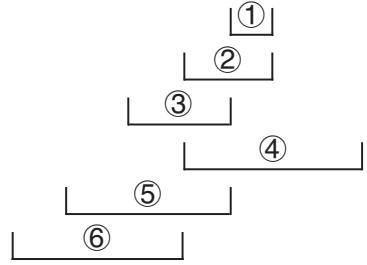
- Vous ne pouvez pas utiliser d'expression avec calcul de différentielle, différentielle quadratique, intégration, , valeur maximale/minimale, résolution, RndFix ou ab à l'intérieur d'un terme du calcul de RndFix.
- Lorsque des fonctions ayant la même priorité sont utilisées en série, l'exécution est effectuée de droite à gauche.
ex √120 → ex ( (√120))
Sinon, l'exécution se fait de gauche à droite.
- Les fonctions composées sont exécutées de droite à gauche.
- Tout ce qui se trouve entre parenthèses a la plus grande priorité.
■ Affichage des résultats des calculs comme nombres irrationnels
(GRAPH35+ E II également)
Vous pouvez configurer la calculatrice pour afficher les résultats des calculs dans le format des nombres irrationnels (y compris √ ou π) en sélectionnant « Math » (mathématique) comme « Input/Output » (entrée/sortie).
Exemple √2 + √8 = 3√2 (Input/Output: Math)
SHIFT 2(√一)2+2(√一)8

- Plage d'affichage des résultats de calculs avec √
L'affichage du résultat d'un calcul en format √ est supporté pour un résultat qui compte jusqu'à deux termes. Les résultats des calculs en format √ adoptent une des formes suivantes :
± a√b, ± d ± a√b, ± (a√b)/c ± (d√e)/f
Voici les plages pour chacun des coefficients (a, b, c, d, e, f) qui peuvent être affichés en format de calcul avec √.
1 ≤ a < 100, 1 < b < 1000, 1 ≤ c < 100
0 ≤ d < 100, 0 ≤ e < 1000, 1 ≤ f < 100
- Dans les cas montrés ci-dessous, le résultat d'un calcul peut être affiché en format √, même si ses coefficients (a, c, d) sont en dehors des plages indiquées.
Un résultat de calcul en format √ utilise un dénominateur commun.
(a√b)/c + (d√e)/f → (a'√b + d'√e)/c' * c' est le plus petit commun multiple de c et f.
Puisque le résultat du calcul utilise un dénominateur commun, il peut encore être affiché en format √, même si les coefficients (a', c', d') sont en dehors de la plage de coefficients correspondante (a, c, d).
Exemple : √3/11 + √2/10 = (10√3 + 11√2)/110
Exemples de calculs
| Ce calcul : | Produit ce type d'affichage : |
| 2 × (3 - 2√5) = 6 - 4√5 | format √ |
| 35√2 × 3 = 148,492424 (= 105√2)*1 | format décimal |
| 150√2/25 = 8,485281374*1 | |
| 99√999 = 3129,089165 (= 297√111)*1 | |
| 23 × (5 - 2√3) = 35,32566285 (= 115 - 46√3)*1 | format décimal |
| √2 + √3 + √8 = √3 + 3√2 | format √ |
| √2 + √3 + √6 = 5,595754113*2 | format décimal |
1 Format décimal parce que les valeurs sont en dehors de la plage. 2 Format décimal parce que le résultat du calcul a trois termes. - Le résultat du calcul est affiché en format décimal même si un résultat intermédiaire atteint plus de deux termes.
Exemple : (1 + √2 + √3)(1 - √2 - √3) = -4 - 2√6 = -8,898979486
- Si la formule du calcul contient un terme avec √ et un terme qui ne peut être affiché comme une fraction, le résultat du calcul sera affiché en format décimal.
Exemple : log 3 + √2 = 1,891334817
- Plage d'affichage des résultats de calculs avec π
Le résultat d'un calcul est affiché en format π dans les cas suivants.
- Lorsque le résultat du calcul peut être affiché sous la forme n π où n est un nombre entier jusqu'à |106| .
- Lorsque le résultat du calcul peut être affiché sous la forme a b/c π ou b/c π Cependant, {nombre de chiffres de a + nombre de chiffres de b + nombre de chiffres de c } doit être inférieur ou égal à 9 lorsque la précédente expression a b/c ou b/c est réduite. 1 2 Également, trois est le nombre maximum de chiffres attribuables à c .
1 Lorsque c < b , le nombre de chiffres de a, b et c sont comptés quand la fraction est convertie d'une fraction propre (b/c) en une fraction mixte (ab/c) . 2 Lorsque dans l'écran de configuration le paramètre « Simplify » a été spécifié à « Manual », le résultat du calcul peut être affiché en format décimal, même si ces conditions sont remplies.
Exemples de calculs
| Ce calcul : | Produit ce type d'affichage : |
| 78π × 2 = 156π | format π |
| 123456π × 9 = 3490636,164 (= 11111104 π)*3 | format décimal |
| 105 + 568/824π = 105 + 71/103π | format π |
| 2 + 258/3238π = 6.533503684 (2 129/1619 π)*4 | format décimal |
3 Format décimal parce que la partie entière du résultat du calcul est supérieure ou égale à 10⁶|. 4 Format décimal parce que, pour la forme a b/c π , le nombre de chiffres du dénominateur est supérieur ou égal à quatre.
■ Opérations de multiplication sans signe de multiplication
Vous pouvez omettre le signe de multiplication (×) dans toutes les opérations suivantes.
- Devant les fonctions de type A (① à la page 2-2) et les fonctions de type C (⑥ à la page 2-2), sauf pour les signes négatifs
Exemple 1 : 2sin30, 10log1,2, 2√3 , 2Pol(5, 12), etc.
- Devant les constantes et les noms de variables et de mémoires
Exemple 2 : 2π, 2AB, 3Ans, 3Y1, etc.
Devant une ouverture de parenthèses
Exemple 3 : 3(5 + 6), (A + 1)(B - 1) , etc.
Si vous exécutez un calcul complémentaire de divisions et de multiplications où un signe de multiplication a été omis, des parenthèses seront automatiquement insérées comme dans les exemples suivants.
- Lorsqu'un signe de multiplication a été omis immédiatement avant une ouverture de parenthèse ou après une fermeture de parenthèse.
Exemple 1 : 6 ÷ 2(1 + 2) → 6 ÷ (2(1 + 2))
6 ÷ A (1 + 2) → 6 ÷ (A (1 + 2))
1 ÷ (2 + 3) 30 → 1 ÷ ((2 + 3) 30)
- Lorsqu'un signe de multiplication a été omis immédiatement avant une variable, une constante, etc.
Exemple 2 : 6 ÷ 2π → 6 ÷ (2π)
2 ÷ 2 √2 → 2 ÷ (2 √2)
4 π ÷ 2 π → 4 π ÷ (2 π)
Si vous exécutez un calcul complémentaire de division et de multiplication où le signe de multiplication a été omis immédiatement avant une fraction (y compris des fractions mixtes), des parenthèses seront automatiquement insérées comme dans les exemples suivants.
Exemple : (2 × 1/3) : 21/3 → 2(1/3)
Exemple : ( 2 × 4/5) : 2 4/5 → 2(4/5)
Dépassement de capacité et erreurs
Le dépassement d'une plage de calcul ou de définition spécifique, ou une tentative d'entrée invalide entraîne l'apparition d'un message d'erreur sur l'affichage. Toute autre opération est impossible quand un message d'erreur est affiché. Pour plus de détails, voir « tableau des messages d'erreur » à la page α -1.
- Lorsqu'un message d'erreur est affiché, la plupart des touches de la calculatrice sont inopérantes. Appuyez sur EXIT pour effacer l'erreur et revenir à l'opération normale.
Capacité de la mémoire
Chaque fois que vous appuyez sur une touche, un octet ou deux octets de mémoire sont utilisés. Les fonctions qui n'utilisent qu'un octet sont les suivantes : ①, ②, ③, sin, cos, tan, log, In, √ et π. Les fonctions nécessitant deux octets sont d/dx, Mat, Vct, Xmin, If, For, Return, DrawGraph, SortA, PxION, Sum et an+1.
- Le nombre d'octets requis pour entrer des fonctions et des commandes est différent dans les modes d'écriture linéaire et dans le mode d'écriture mathématique. Pour plus de détails sur le nombre d'octets requis pour chaque fonction dans le mode d'écriture mathématique, voir page 1-13.
2. Fonctions spéciales
Calculs avec variables
| Exemple | Opération | Affichage |
| 193.2 → ALPHA X,θ,T (A) EXE | 193.2 | |
| 193.2 ÷ 23 = 8,4 | ALPHA X,θ,T (A) ÷ 23 EXE | 8.4 |
| 193.2 ÷ 28 = 6,9 | ALPHA X,θ,T (A) ÷ 28 EXE | 6.9 |
Mémoire
- Variables (mémoire alphabétique)
Cette calculatrice est dotée de 28 variables en standard. Vous pouvez utiliser les variables pour sauvegarder les valeurs à utiliser à l'intérieur des calculs. Les variables sont identifiées par des noms d'une lettre, correspondant aux 26 lettres de l'alphabet plus r et θ. La taille maximale des valeurs que vous pouvez affecter aux variables est de 15 chiffres pour la mantisse et 2 chiffres pour l'exposant.
- Le contenu des variables est retenu même lorsque la calculatrice est mise hors tension.
Pour affecter une valeur à une variable
[valeur] [nom de la variable] [EXE]
Exemple 1 : Affecter 123 à la variable A


Exemple 2 : Ajouter 456 à la variable A et sauvegarder le résultat dans la variable B



Pour affecter la même valeur à plus d'une variable
[valeur] [premier nom de la variable] ALPHA F3 (~) [dernier nom de la variable] EXE - Vous ne pouvez pas utiliser « r » ou « θ » comme nom de variable.
Exemple : Affecter la valeur 10 aux variables A à F.



- Mémoire de stockage des chaînes
Dans la mémoire de stockage des chaînes, vous pouvez stocker jusqu'à 20 chaînes (nommées Str1 à Str20). Les chaînes stockées peuvent être affichées ou utilisées dans les fonctions et les commandes qui acceptent des arguments de type chaîne.
Pour plus de détails sur les opérations avec des chaînes, voir « Chaînes » (page 8-21).
Exemple : Affecter la chaîne « ABC » à Str1 puis afficher la variable Str1.
AC SHIFT ALPHA (A-LOCK) × 10^x "(A)
log (B) ln (C) ×10^x (∇) ALPHA (Relâchez Alpha-Lock.)


F5 (Str) * 1 EXE
- GRAPH25+ E II : F6 (Str)
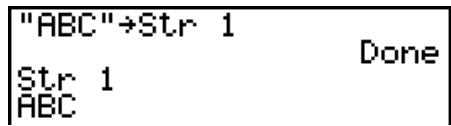
La chaîne s'affiche justifiée à gauche.
- Effectuez l'opération ci-dessus dans le mode d'écriture linéaire. Elle ne peut s'effectuer en mode d'écriture mathématique.
- Mémoire de fonctions
[OPTN]-[FMEM]
La mémoire de fonctions est pratique pour le stockage provisoire d'expressions souvent utilisées. Pour le stockage d'expressions à long terme, il est conseillé d'utiliser le mode GRAPH pour les expressions et le mode PRGM pour les programmes.
- STO / RCL / fn / SEE ... {sauvegarde de la fonction} / {rappel de la fonction} / {spécification de la zone de la fonction comme nom de variable dans une expression} / {liste des fonctions}
- Pour stocker une fonction
Exemple : Sauvegarder la fonction (A+B)(A-B) dans la mémoire de fonctions 1.








- Si le numéro de mémoire de fonctions où vous sauvegardez une fonction contient déjà une fonction, celle-ci sera remplacée par la nouvelle.
- Vous pouvez aussi utiliser → pour enregistrer une fonction dans la mémoire de fonctions à l'intérieur d'un programme. Dans ce cas, vous devrez mettre la fonction entre guillemets.
- Pour rappeler une fonction
Exemple : Rappeler le contenu de la mémoire de fonctions 1.
AC OPTN F6 (▷) F6 (▷) F3 (FMEM)*
(A+B)(A-B)
F2(RCL) 1 EXE
- GRAPH25+ E II : F2(FMEM)
- La fonction rappelée apparaît à l'emplacement actuel du curseur sur l'écran.
- Pour rappeler une fonction comme variable
AC 3 → [ALPHA X,θ,T] (A) EXE
1 → ALPHA log (B) EXE
- Pour afficher une liste des fonctions disponibles
OPTN F6(▷)F6(▷)F3(FMEM)*
(F4) (SEE)
- GRAPH25+ E II: F2(FMEM)
== Mémoire fonctions == f1:(A+B)(A-B) f2: f3: f4: f5: f6:
- Pour supprimer une fonction
Exemple : Effacer le contenu de la mémoire de fonctions 1
AC
OPTN F6(▷)F6(▷)F3(FMEM)*
F1(STO) 1 EXE
- GRAPH25+ E II: F2 (FMEM)
1
== Mémoire fonctions == f1:
- L'exécution d'une sauvegarde quand l'affichage est vierge supprime la fonction de la mémoire de fonctions spécifique.
■ Fonction de réponse
La fonction de réponse stocke le dernier résultat calculé automatiquement en appuyant sur EXE (à moins que l'opération de touche EXE résulte en une erreur). Le résultat est sauvegardé dans la mémoire de dernier résultat.
- La valeur la plus élevée que peut contenir la mémoire de dernier résultat est 15 chiffres pour la mantisse et 2 chiffres pour l'exposant.
- Le contenu de la mémoire de dernier résultat n'est pas effacé lorsque la touche AC est enfoncée ou l'appareil mis hors tension. 29
Pour utiliser le contenu de la mémoire de dernier résultat dans un calcul
Utilisateurs de la GRAPH25+ E II ...
- Le contenu de la mémoire de réponse n'est pas modifié par une opération qui affecte des valeurs à la mémoire Alpha (telles que : 5 → ALPHA log(B) EXE).
Utilisateurs de la GRAPH35+ E II ...
- Dans le mode d'écriture mathématique, l'opération pour rappeler le contenu de la mémoire de réponse est différente de l'opération requise dans le mode d'écriture linéaire. Pour plus de détails, voir « Fonction historique » (page 1-19).
- Lors de la réalisation d'une opération qui affecte une valeur à une mémoire Alpha (tel que 5 → ALPHA log(B) EXE), le contenu de la mémoire de réponse est mis à jour dans le mode d'écriture mathématique mais pas dans le mode d'écriture linéaire.
■ Exécution de calculs continus
La mémoire de réponse permet d'utiliser le résultat d'un calcul comme argument dans le calcul suivant.
Exemple : 1 ÷ 3 =
Les calculs continus peuvent également être utilisés avec les fonctions de type B (x², x⁻¹, x!, à la page 2-2), +, -, ∧(xʸ), ʸ√x, °, '', etc.
3. Spécification de l'unité d'angle et du format d'affichage
Avant d'effectuer un calcul pour la première fois, vous devez définir l'unité d'angle et le format d'affichage sur l'écran de configuration.
Pour définir l'unité d'angle
[SET UP] - [Angle]
- Sur l'écran de configuration, mettez « Angle » en surbrillance.
- Appuyez sur la touche de fonction correspondant à l'unité d'angle que vous voulez spécifier, puis appuyez sur EXIT.
- Deg / Rad / Gra ... {degré}/{radian}/{grade}
- La relation entre les degrés, les grades et les radians est la suivante.
Pour définir le format d'affichage
[SET UP] - [Display]
- Sur l'écran de configuration, mettez « Display » en surbrillance.
- Appuyez sur la touche de fonction correspondant au paramètre que vous voulez spécifier, puis appuyez sur EXIT.
- Fix / Sci / Norm / Eng ... nombre de décimales défini / nombre de chiffres significatifs / affichage normal / mode d'ingénierie
- Pour définir le nombre de chiffres après la virgule (Fix)
Exemple : définir deux chiffres après la virgule
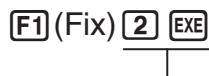

Appuyez sur la touche numérique qui correspond au nombre de chiffres après la virgule que vous souhaitez (n = 0 à 9).
- Les valeurs affichées sont arrondies au nombre de chiffres après la virgule que vous avez spécifié.
- Pour définir le nombre de chiffres significatifs (Sci)
Exemple : définir trois chiffres significatifs
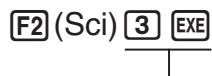

Appuyez sur la touche numérique qui correspond au nombre de chiffres significatifs que vous souhaitez (n = 0 à 9). Si vous spécifiez 0, le nombre de chiffres significatifs sera 10.
- Les valeurs affichées sont arrondies au nombre de chiffres significatifs que vous avez spécifié.
- Pour définir l'affichage normal (Norm 1/Norm 2)
Appuyez sur F3 (Norm) pour alterner entre les deux plages, Norm 1 et Norm 2.
Norm 1 : 10⁻² (0,01) > |x|, |x| ≥ 10¹⁰
Norm 2 : 10⁻⁹ (0,000000001) > |x|, |x| ≥ 10¹⁰
- Pour définir l'affichage en notation d'ingénierie (mode Eng)
Appuyez sur F4 (Eng) pour alterner entre la notation d'ingénierie et la notation normale.
L'indicateur « /E » apparaît à l'écran quand la notation d'ingénierie est validée.
Vous pouvez utiliser les symboles suivants pour convertir les valeurs en notation d'ingénierie, comme 2.000(= 2× 10³)→ 2k
| E (exa) | × 1018 | m (milli) | × 10-3 |
| P (péta) | × 1015 | μ (micro) | × 10-6 |
| T (téra) | × 1012 | n (nano) | × 10-9 |
| G (giga) | × 109 | p (pico) | × 10-12 |
| M (méga) | × 106 | f (femto) | × 10-15 |
| k (kilo) | × 103 |
- La calculatrice sélectionne automatiquement le symbole d'ingénierie qui fait rentrer la valeur de la mantisse dans la plage de 1 à 1000 quand la notation d'ingénierie est validée.
4. Calcul de fonctions
■ Menus de fonctions
La calculatrice comprend cinq menus de fonctions pour l'accès aux fonctions scientifiques qui ne sont pas indiquées sur le clavier.
- Le contenu de chaque menu de fonctions varie selon le mode que vous avez choisi sur le menu principal avant d'avoir appuyé sur la touche [OPTN]. Les exemples suivants indiquent les menus de fonctions qui apparaissent dans le mode RUN • MAT (ou RUN) ou PRGM.
- Calculs hyperboliques (HYP)
[OPTN]-[HYP]
- // ... // hyperbolique
- -1 / -1 / -1 ... / / hyperbolique inverse
- Calculs de probabilité/répartition (PROB)
[OPTN]-[PROB]
x! ... {appuyez après avoir saisi une valeur pour obtenir la factorielle de cette valeur} - nPr /nCr ... {permutation}/{combinaison} - {RAND} ... {génération de nombre aléatoire}
- Ran# / Int / Norm / Bin / List ... génération de nombre réel aléatoire (0 à 1) / génération de nombre entier aléatoire / génération de nombre aléatoire conforme à une distribution normale basée sur la moyenne μ et l'écart-type σ / génération de nombre aléatoire conforme à une distribution binomiale basée sur le nombre d'essais n et la probabilité p / génération de nombre réel aléatoire (0 à 1) et stockage des résultats dans ListAns
- P(·) / Q(·) / R(·) ... calcul de la valeur P(t) / Q(t) / R(t) avec la loi normale centrée réduite
- t ... valeur de la variante réduite t(x)
Calculs numériques (NUM)
[OPTN]-[NUM]
- Abs ... sélectionnez cette rubrique et entrez une valeur pour obtenir la valeur absolue de cette valeur
- Int/Frac ... Sélectionnez le paramètre et saisissez une valeur pour extraire la partie entière/fractionnaire
- Rnd ... arrondit la valeur utilisée pour les calculs internes à 10 chiffres significatifs (en fonction de la valeur enregistrée dans la mémoire de dernier résultat), ou au nombre de décimales (Fix) et au nombre de chiffres significatifs (Sci) que vous avez définis
- Intg ... sélectionnez ce paramètre et saisissez une valeur pour obtenir le plus grand entier qui n'est pas supérieur à cette valeur
- RndFi ... arrondit la valeur utilisée pour les calculs internes aux chiffres spécifiques (0 à 9) (voir page 2-2).
- GCD ... le plus grand commun diviseur de deux valeurs
- LCM ... le plus petit commun multiple de deux valeurs
- MOD ... reste d'une division (le reste obtenu quand n est divisé par m)
- {MOD·E} ... {reste d'une division sur une valeur de puissance (le reste obtenu quand n est élevé à la puissance p et ensuite divisé par m)}
- Unités d'angle, conversion de coordonnées, opérations en notation sexagésimale (ANGL) [OPTN]-[ANGL]
- ° / r / g ... {degré} / {radian} / {grade} pour une valeur saisie particulière
- ° '' ... {définit les degrés (heures), minutes, secondes lors de la saisie de valeurs exprimées en degrés, minutes ou secondes} °, ... {convertit la valeur décimale en degrés/minutes/secondes}
- Les opérations de menus °, ne sont disponibles que si un résultat de calcul est affiché.
- Pol() / Rec()... conversion de coordonnées {rectangulaires en polaires} / {polaires en rectangulaires}
- ... {convertit une valeur décimale en valeur sexagésimale}
- Symbole d'ingénierie (ESYM) [OPTN]-[ESYM]
m / µ /n /p /f ... {milli (10-3) /micro(10-6) /nano(10-9) /pico(10-12) /femto(10-15) k /M /G /T /P /E ... {kilo (103) /mega(106) /giga(109) /téra(1012) /péta(1015) / {exa (1018) - {ENG}/{ENG} ... déplace la virgule des décimales de la valeur affichée de trois chiffres vers la {gauche}/{droite} et {réduit}/{augmente} l'exposant de trois.
Quand vous utilisez la notation d'ingénierie, le symbole d'ingénierie change en conséquence.
- Les opérations de menus {ENG} et {ENG} ne sont disponibles que si un résultat de calcul est affiché.
Unités d'angle
- Veillez à spécifier Comp pour Mode sur l'écran de configuration.
| Exemple | Opération |
| Convertir 4,25 radians en degrés: 243,5070629 | SHIFT MENU (SET UP)▼▼▼▼▼▼* F1 (Deg) EXIT 4.25 OPTN F6 (▷) F5 (ANGL)** F2 (r) EXE |
| 47,3° + 82,5rad = 4774,20181° | 47.3 ⊕ 82.5 OPTN F6 (▷) F5 (ANGL)** F2 (r) EXE |
| 2°20'30" + 39'30" = 3°00'00" | 2 OPTN F6 (▷) F5 (ANGL)** F4 (° ″) 20 F4 (° ″) 30 F4 (° ″) ⊕ 0 F4 (° ″)39 F4 (° ″) 30 F4 (° ″) EXE F5 (○ ″) |
| 2,255° = 2°15'18" | 2.255 OPTN F6 (▷) F5 (ANGL)** F6 (▷) F3 (▷DMS) EXE |
** GRAPH25+ E II: F4(ANGL)
■ Fonctions trigonométriques et trigonométriques inverses
- Toujours régler l'unité d'angle avant d'effectuer des calculs de fonction trigonométrique et de fonction trigonométrique inverse.
(90° = π/2 radians = 100 grades)
- Veillez à spécifier Comp pour Mode sur l'écran de configuration.
| Exemple | Opération |
| cos (π/3 rad) = 0,5 | SHIFT MENU (SET UP) ↓ ↓ ↓ ↓ ↓ * F2 (Rad) EXIT cos (SHIFT x10^-3 (π) ∅ 3 ☐ EXE |
| 2·sin 45° × cos 65° = 0,5976724775 | SHIFT MENU (SET UP) ↓ ↓ ↓ ↓ ↓ * F1 (Deg) EXIT 2 × sin 45 × cos 65 EXE*1 |
| Asn 0,5 = 30° | SHIFT sin (Asn) 0.5*2 EXE |
| (x quand sinx = 0,5) |
*1 La touche x peut être omise.
- GRAPH25+ E II: Ⓞ Ⓞ Ⓞ Ⓞ
*2 La saisie du zéro initial n'est pas nécessaire.
■ Fonctions logarithmiques et exponentielles
- Veillez à spécifier Comp pour Mode sur l'écran de configuration.
| Exemple | Opération |
| log 1,23 (log101,23) = 0,08990511144 | log 1.23 EXE |
| log28 = 3 | OPTN F4(CALC)*F6(>) F4(logab) 2 9 8 EEXE |
| 101,23 = 16,98243652 | SHIFT log (10x) 1.23 EXE |
| (Pour obtenir l'antilogarithme du logarithme commun 1,23) | |
| e4,5 = 90,0171313 | SHIFT In (ex) 4.5 EXE |
| (Pourptions l'antilogarithme du logarithme naturel 4,5) | |
| (-3)4 = (-3) × (-3) × (-3) × (-3) = 81 | (-)3) A4 EXE |
| 7√123 (= 1237) = 1,988647795 | 7 SHIFT A(x√) 123 EXE |
- GRAPH25+ E II: F3(CALC)
- Les modes d'écriture linéaire et mathématique produisent des résultats différents lorsque deux puissances ou plus sont entrées en série, telles que : 2^3^2.
Mode d'écriture linéaire : 232 = 64
Mode d'écriture mathématique : 232 = 512
Ceci est dû au fait que, en interne, le mode d'écriture mathématique traite la saisie ci-dessus dans l'ordre : 2(3(2))
■ Fonctions hyperboliques et hyperboliques inverses
- Veillez à spécifier Comp pour Mode sur l'écran de configuration.
| Exemple | Opération |
| sinh 3,6 = 18,28545536 | OPTN F6 (▷) F2 (HYP) * F1 (sinh) 3.6 EXE |
| cosh-1(20/15) = 0,7953654612 | OPTN F6 (▷) F2 (HYP) * F5 (cosh-1) (20 ÷ 15) EXE |
- GRAPH25+ E II : F1 (HYP)
Autres fonctions
- Veillez à spécifier Comp pour Mode sur l'écran de configuration.
| Exemple | Opération |
| √2 + √5 = 3,65028154 | SHIFT x2(√)2 + SHIFT x2(√)5 [EXE]*1 |
| (-3)2 = (-3) × (-3) = 9 | (←)3 [x2] [EXE] |
| 1/1 - 1/3 = 12 | (3 SHIFT) (x-1) - 4 SHIFT) (x-1) |
| [SHIFT] (x-1) [EXE] | |
| 8! (= 1 × 2 × 3 × ... × 8) = 40320 | 8 OPTN F6 (▷) F3 (PROB)*F1 (x!) [EXE] |
| 3√36 × 42 × 49 = 42 | SHIFT (3√) (36 × 42 × 49) [EXE]*2 |
| Quelle est la valeur absolue du logarithme commun de 3/4? | OPTN F6 (▷) F4 (NUM)** F1 (Abs) [log (3 ÷ 4) [EXE]*3 |
| | log 3/4 | = 0,1249387366 | |
| Quelle est la partie entière de -3,5? | OPTN F6 (▷) F4 (NUM)** F2 (Int) (→) 3.5 [EXE] |
| -3 | |
| Quelle est la partie décimale de -3,5? | OPTN F6 (▷) F4 (NUM)** F3 (Frac) (→) 3.5 [EXE] |
| -0,5 | |
| Quel est l'entier le plus proche qui n'excède pas -3,5? | OPTN F6 (▷) F4 (NUM)** F5 (Intg) (→) 3.5 [EXE] |
| -4 |
- GRAPH25+ E II : F2(PROB) ** GRAPH25+ E II : F3(NUM) 1 GRAPH35+ E II : opération en mode d'écriture linéaire. Dans le mode d'écriture mathématique, utilisez l'opération suivante : SHIFT x2 (√)2 + SHIFT x2 (√)5 EXE S+D 2 GRAPH35+ E II : opération en mode d'écriture linéaire. Dans le mode d'écriture mathématique, utilisez l'opération suivante : SHIFT (³√)36×42×49×EXE *3 GRAPH35+ E II : opération en mode d'écriture linéaire. Dans le mode d'écriture mathématique, utilisez l'opération suivante : F4 (MATH) F3 (Abs) log 3 4 EXE
■ Génération de nombres aléatoires (RAND)
- Génération de nombre réel aléatoire (entre 0 et 1) (Ran#, RanList#)
Ran# et RanList# génèrent des nombres réels aléatoires de 10 chiffres significatifs entre 0 et 1, soit de façon aléatoire ou de façon séquentielle. Ran# retourne un nombre aléatoire unique, tandis que RanList# retourne des nombres aléatoires multiples sous forme de liste. Les lignes suivantes montrent les syntaxes de Ran# et de RanList# :
Ran# [a]
1≤ a≤ 9
RanList# (n [,a])
1 ≤ n ≤ 999
- n correspond au nombre d'essais. RanList# génère la quantité de nombres aléatoires spécifiée par n et affiche l'ensemble dans l'écran ListAns. Il est obligatoire d'entrer une valeur pour n.
- « a » correspond à la séquence de répartition aléatoire. Si « a » n'est pas spécifié, la fonction retourne des nombres aléatoires. En spécifiant « a » par un entier entre 1 et 9, la fonction retourne le nombre aléatoire séquentiel correspondant.
- L'exécution de la fonction Ran# 0 entraîne l'initialisation des séquences des deux fonctions, aussi bien de Ran# que de RanList#. La série est initialisée aussi quand on utilise Ran# ou RanList#, lors de la génération d'un nombre aléatoire séquentiel avec une série différente de celle de l'exécution précédente ou bien quand on génère un nombre aléatoire.
Exemples de Ran#
| Exemple | Opération |
| Ran# (Generère un nombre aléatoire.) | OPTN F6 (▷) F3 (PROB)* F4 (RAND) F1 (Ran#) EXE |
| (A chaque pression sur EXE, un nouveau nombre aléatoire est généré.) | EXE EXE |
| Ran# 1 (Generère le premier nombre aléatoire de la série 1.) | OPTN F6 (▷) F3 (PROB)* F4 (RAND) F1 (Ran#)1 EXE |
| (Generère le second nombre aléatoire de la série 1.) | EXE |
| Ran# 0 (Initialise la série.) | F1 (Ran#)0 EXE |
| Ran# 1 (Generère le premier nombre aléatoire de la série 1.) | F1 (Ran#)1 EXE |
- GRAPH25+ E II: F2 (PROB)
Exemples de RanList#
| Exemple | Opération |
| RanList# (4) (Génére quatre nombres aléatoires et affiche le résultat dans l'écran ListAns.) | OPTN F6(▷) F3(PROB)* F4(RAND) F5(List) 4⟩ EXE |
| RanList# (3, 1) (Génére les trois premiers nombres aléatoires, du premier au troisième, de la série 1 et affiche le résultat dans l'écran ListAns.) | EXIT OPTN F6(▷) F3(PROB)* F4(RAND) F5(List) 3⟩ 1⟩ EXE |
| (Ensuite, génére les trois nombres aléatoires suivants, du quatrième au sixième, de la série 1 et affiche le résultat dans l'écran ListAns.) | EXIT EXE |
| Ran# 0 (Initialise la série.) | EXIT F1(Ran#) 0 EXE |
| RanList# (3, 1) (Régénérite les trois premiers nombres aléatoires, du premier au troisième, de la série 1 et affiche le résultat dans l'écran ListAns.) | F5(List) 3⟩ 1⟩ EXE |
- Génération de nombres entiers aléatoires (RanInt#)
RanInt# génère des nombres entiers aléatoires appartenant à l'intervalle entre deux nombres entiers spécifiés.
RanInt# (A, B [,n]) A < B |A|, |B| < 1E10 B - A < 1E10 1 ≤ n ≤ 999
- A correspond à la valeur initiale et B à la valeur finale de l'intervalle. L'omission de la valeur de n provoque la génération et le retour d'un nombre aléatoire unique. La spécification de la valeur de n provoque le retour du nombre spécifique de valeurs aléatoires sous forme de liste.
| Exemple | Opération |
| RanInt# (1, 5) (Génére un nombre entier aléatoire entre 1 et 5.) | OPTN F6(>) F3(PROB)* F4(RAND) F2(Int) 1 |- 5 |- EXE |
| RanInt# (1, 10, 5) (Génére cinq nombres entiers aléatoires entre 1 et 10 et affiche le résultat dans l'écran ListAns.) | OPTN F6(>) F3(PROB)* F4(RAND) F2(Int) 1 |- 10 |- 5 |- EXE |
- GRAPH25+ E II: F2 (PROB)
- Génération de nombres aléatoires suivant une distribution normale (RanNorm#)
Cette fonction génère un nombre aléatoire de 10 chiffres significatifs en conformité avec une distribution normale basée sur les valeurs d'une moyenne µ et d'un écart-type σ spécifiés.
RanNorm# (σ, µ [,n]) σ > 0 1 ≤ n ≤ 999
- L'omission de la valeur de n provoque la génération et le retour d'un nombre aléatoire unique. La spécification de la valeur de n provoque le retour du nombre spécifique de valeurs aléatoires sous forme de liste.
| Exemple | Opération |
| RanNorm# (8, 68) (Produit de façon aléatoire la valeur d'une taille corporelle qui suit une distribution normale de la taille corporelle dans un groupe d'enfants de moins d'un an avec une moyenne de 68 cm et un écart-type de 8.) | OPTN F6 (▷) F3 (PROB)* F4 (RAND) F3 (Norm) 8 ▷ 68 ▷ EXE |
| RanNorm# (8, 68, 5) (Produit de façon aléatoire les tailles corporelles de cinq enfants de l'exemple ci-dessus et affiche les résultats dans une liste.) | OPTN F6 (▷) F3 (PROB)* F4 (RAND) F3 (Norm) 8 ▷ 68 ▷ 5 ▷ EXE |
- GRAPH25+ E II: F2 (PROB)
- Génération de nombres aléatoires suivant une distribution binomiale (RanBin#)
Cette fonction génère des nombres entiers aléatoires en conformité avec une distribution binomiale basée sur les valeurs spécifiées du nombre d'essais n et de la probabilité p.
RanBin# (n, p [,m]) 1 ≤ n ≤ 100000 1 ≤ m ≤ 999 0 ≤ p ≤ 1
- L'omission de la valeur de m provoque la génération et le retour d'un nombre aléatoire unique. La spécification de la valeur de m provoque le retour du nombre spécifique de valeurs aléatoires sous forme de liste.
| Exemple | Opération |
| RanBin# (5, 0,5) (Produit de façon aléatoire le nombre de « faces » qu'on peut espérer de cinq tirages « pile ou face », en conformité avec la distribution binomiale où la probabilité d'obtenir « face » est de 0,5.) | OPTN F6(▷) F3(PROB)* F4(RAND) F4(Bin) 5 ▷ 0.5 ▷ EXE |
| RanBin# (5, 0,5, 3) (Effectue trois fois la même série de tirages de l'exemple précédent et affiche les résultats dans une liste.) | OPTN F6(▷) F3(PROB)* F4(RAND) F4(Bin) 5 ▷ 0.5 ▷ 3 ▷ EXE |
- GRAPH25+ E II: F2 (PROB)
Conversion de coordonnées
- Coordonnées rectangulaires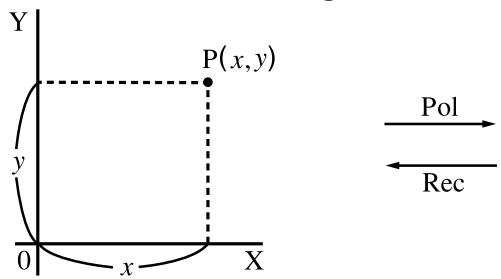
- Coordonnées polaires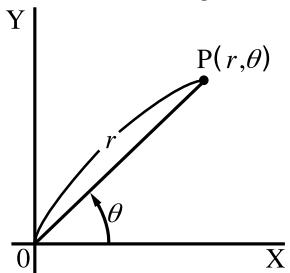
- Avec les coordonnées polaires, θ peut être calculé et affiché dans une plage de -180° < θ ≤ 180° (les radians et les grades ont la même plage).
- Veillez à spécifier Comp pour Mode sur l'écran de configuration.
| Exemple | Opération |
| Calculer r et θ° lorsque x = 14 et y = 20,7 | SHIFT (MENU) (SET UP) (▼) (▼) (▼) (▼) * F1 (Deg) (EXIT) |
| 1 [24,989] → 24,98979792 (r) | |
| 2 [55,928] → 55,92839019 (θ) | OPTN F6 (▷) F5 (ANGL)** F6 (▷) F1 (Pol() 14 ▷ 20.7 ▷ EXE EXIT |
| Calculer x et y lorsque r = 25 et θ = 56° | F2 (Rec() 25 ▷ 56 ▷ EXE |
| 1 [13,979] → 13,97982259 (x) | |
| 2 [20,725] → 20,72593931 (y) |
** GRAPH25+ E II : F4(ANGL)
Permutation et combinaison
- Permutation
nPr = n !/(n - r) !
- Combinaison
nCr = n !/r ! (n - r) !
- Veillez à spécifier Comp pour Mode sur l'écran de configuration.
Exemple 1 : Calculer le nombre possible d'arrangements différents quand 4 éléments sont sélectionnés parmi 10 éléments.
| Formule | Opération |
| 10P4=5040 | 10 OPTN F6 (▷) F3 (PROB)* F2 (nP r) 4 EXE |
- GRAPH25+ E II : F2(PROB)
Exemple 2 : Calculer le nombre possible de combinaisons différentes de 4 éléments qu'on peut sélectionner parmi 10 éléments.
| Formule | Opération |
| 10C4=210 | 10 OPTN F6 (▷) F3 (PROB)* F3 (nCr) 4 EXE |
- GRAPH25+ E II : F2(PROB)
■ Plus grand commun diviseur (GCD), plus petit commun multiple (LCM)
| Exemple | Opération |
| Pour déterminer le plus grand commun diviseur de 28 et 35(GCD (28, 35) = 7) | OPTN F6(>) F4 (NUM)* F6(>) F2 (GCD) 28 935 ☑ EXE |
| Pour déterminer le plus petit commun multiple de 9 et 15(LCM (9, 15) = 45) | OPTN F6(>) F4 (NUM)* F6(>) F3 (LCM) 9 ☑ 15 ☑ EXE |
- GRAPH25+ E II : F3 (NUM)
- Reste d'une division (MOD), reste d'une division exponentielle (MOD Exp)
| Exemple | Opération |
| Pour déterminer le reste de la division de 137 par 7 (MOD (137, 7) = 4) | OPTN F6(>) F4(NUM)* F6(>) F4(MOD)137 7 ) EXE |
| Pour déterminer le reste de la division de 53 par 3 (MOD • E (5, 3, 3) = 2) | OPTN F6(>) F4(NUM)* F6(>) F5(MOD • E) 5 9 3 9 3 7 EXE |
- GRAPH25+ E II: F3 (NUM)
Fractions
- Dans le mode d'écriture mathématique, la méthode de saisie des fractions est différente de celle décrite ci-dessous. Pour consulter les opérations de saisie de fractions dans le mode d'écriture mathématique, voir page 1-12.
- Veillez à spécifier Comp pour Mode sur l'écran de configuration.
| Exemple | Opération |
| 2/5 + 3 1/4 = 73/20 = 3,65 (Conversion en valeur décimale)*1 1/2578 + 1/4572 = 6,066202547 × 10-4*2 1/2 × 0,5 = 0,25*3 | 2②*5⊕3③*1④*4⑥E S⊕D**1⊕2*2578⊕1⊕4572⑥E 1⊕2*2⊕.5⑥E |
- GRAPH25+ E II: [a+%]
**GRAPH25+E II:FFD
1. Les fractions peuvent être converties en valeurs décimales et vice versa. 2. Lorsque le nombre total de caractères, y compris le nombre entier, le numérateur, le dénominateur et le séparateur du résultat intermédiaire ou final d'un calcul, dépasse 10, la fraction est automatiquement convertie en décimale. (Exemple à 10 chiffres : 11123456) 3. Les calculs contenant à la fois des fractions et des décimales sont effectués sous forme décimale. - Pour permuter entre la notation anglo-saxonne et la notation française, il faut appuyer sur les touches SHIFT puis S+D (a+b/c ↔ d/c).
- GRAPH25+ E II: F+D
Calculs en notation d'ingénierie
Introduisez les symboles d'ingénierie sur le menu de notation d'ingénierie.
- Veillez à spécifier Comp pour Mode sur l'écran de configuration.
| Exemple | Opération |
| 999k (kilo) + 25k (kilo) = 1,024M (méga) | SHIFT MENU (SET UP)▲▲ F4 (Eng) EXIT 999 OPTN F6 (▷) F6 (▷) F1 (ESYM)* F6 (▷) F1 (k) ⊕ 25 F1 (k) EXE |
| 9 ÷ 10 = 0,9 = 900m (milli) = 0,9 | 9÷10EXE OPTN F6 (▷) F6 (▷) F1 (ESYM)* F6 (▷) F6 (▷) F3 (ENG)*1 |
| = 0,0009k (kilo) = 0,9 = 900m | F3 (ENG)*1 F2 (ENG)*2 F2 (ENG)*2 |
- GRAPH25+ E II: F5 (ESYM)
1. Convertit la valeur affichée à l'unité ingénieur supérieure suivante, en déplaçant la virgule décimale de trois unités vers la droite. 2. Convertit la valeur affichée à l'unité ingénieur inférieure suivante, en déplaçant la virgule décimale de trois unités vers la gauche.
Le menu Opérateur logique fournit une sélection d'opérateurs logiques.
- {And}/{Or}/{Not}/{Xor} ... {op. logique AND}/{op. logique OR}/{op. logique NOT}/{op. logique XOR}
- Veillez à spécifier Comp pour Mode sur l'écran de configuration.
Exemple : Quel est le résultat de l'opérateur logique AND appliqué à A et B lorsque A = 3 et B = 2 ? A AND B = 1
| Opération | Affichage |
| 3 → ALPHA X,θ,T (A) EXE 2 → ALPHA log (B) EXE ALPHA X,θ,T (A) OPTN F6 (▷) F6 (▷) F4 (LOGIC) * F1 (And) ALPHA log (B) EXE | 1 |
- GRAPH25+ E II : F3(LOGIC)
- À propos des opérations logiques
- Une opération logique produit toujours un résultat de 0 ou 1.
- La table suivante montre tous les résultats possibles produits par les opérateurs AND, OR et XOR.
| Valeur ou expression A | Valeur ou expression B | A AND B | A OR B | A XOR B |
| A ≠ 0 | B ≠ 0 | 1 | 1 | 0 |
| A ≠ 0 | B = 0 | 0 | 1 | 1 |
| A = 0 | B ≠ 0 | 0 | 1 | 1 |
| A = 0 | B = 0 | 0 | 0 | 0 |
- La table suivante montre les résultats produits par l'opérateur NOT.
| Valeur ou expression A | NOT A |
| A ≠ 0 | 0 |
| A = 0 | 1 |
5. Calculs numériques
Ce qui suit explique les opérations de calcul numérique comprises dans le menu de fonctions affiché quand vous appuyez sur OPTN F4 (CALC) (F3 (CALC) dans la GRAPH25+ E II). On peut effectuer les calculs suivants :
- Int ÷/Rmdr/Simp ... {quotient}/{reste}/{simplification}
- Solve / d/dx / d2/dx2 / dx / SolvN ... {solution d'équation}/{différentielle}/{différentielle quadratique}/{intégration}/{solution de fonction f(x) } FMin /FMax / /ab ... {valeur minimale}/{valeur maximale}/{sommes /logarithme logab}
■ Quotient d'entier divisé par entier
La fonction « Int ÷ » peut être utilisée pour déterminer le quotient quand on divise un nombre entier par un autre entier.
Exemple : Calculer le quotient de 107 divisé par 7
AC 1 0 7 OPTN F4(CALC) F6(>)
F6(>) F1(Int÷) 7
EXE
- GRAPH25+ E II : F3(CALC)
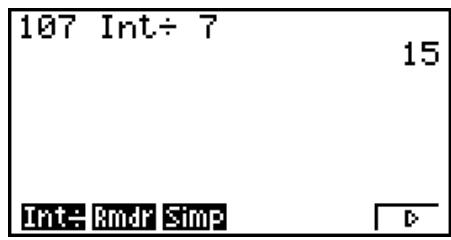
■ Reste d'entier divisé par entier
[OPTN]-[CALC]-[Rmdr]
La fonction « Rmdr » peut être utilisée pour déterminer le reste quand on divise un nombre entier par un autre entier.
Exemple : Calculer le reste de 107 divisé par 7
AC 1 0 7 OPTN F4(CALC) F6(>)
F6(>) F2(Rmdr) 7
EXE
- GRAPH25+ E II : F3(CALC)
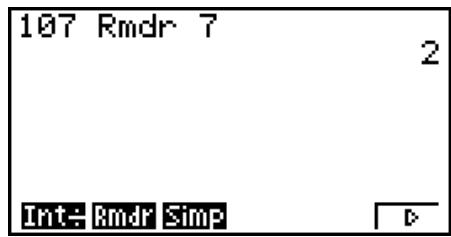
■ Simplification
[OPTN]-[CALC]-[Simp]
La fonction « ▶Simp » peut être utilisée pour simplifier manuellement des fractions. Les opérations suivantes peuvent être utilisées pour effectuer des simplifications quand des résultats non simplifiés sont affichés à l'écran.
- Simp ... Cette fonction simplifie automatiquement le calcul affiché en utilisant le plus petit nombre premier disponible. Le nombre premier utilisé et le résultat simplifié sont affichés à l'écran.
- Simp n ... Cette fonction effectue la simplification en utilisant le diviseur n spécifique.
Dans sa configuration initiale de paramètres par défaut, cette calculatrice simplifie automatiquement les résultats des calculs de fractions avant de les afficher. Avant d'essayer les exemples suivants, utilisez l'écran de configuration pour changer le paramètre « Simplify » de « Auto » vers « Manual » (page 1-34).
- Lorsque dans l'écran de configuration le paramètre « Complex Mode » a été spécifié à « a+bi » ou « r∠θ », les résultats des calculs de fractions sont toujours simplifiés avant l'affichage, même si le paramètre « Simplify » a été spécifié à « Manual ».
- Si vous voulez simplifier les fractions manuellement (Simplify : Manual), assurez-vous que « Real » soit sélectionné pour le paramètre « Complex Mode ».
Exemple 1 : Simplifier 15/60 (15/60 = 5/20 = 1/4)
AC 1 5 * 6 0 EXE
OPTN F4 (CALC)** F6 (▷) F6 (▷) F3 (Simp) [EXE]
- GRAPH25+ E II : a + b%
** GRAPH25+ E II : F3(CALC)
F3 (Simp) EXE
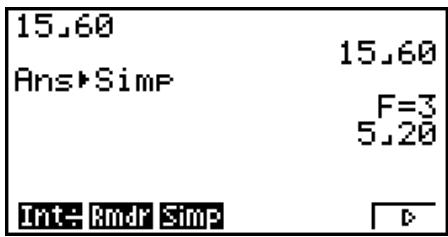
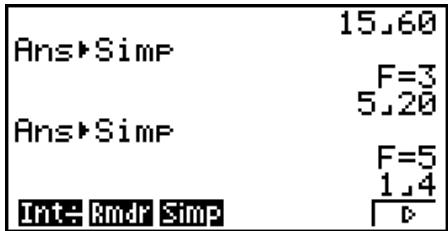
La valeur « F= » correspond au diviseur.
Exemple 2 : Simplifier 27/63 en spécifiant le diviseur 9.
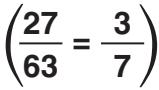
AC 2 7 * 6 3 EXE OPTN F4(CALC)**
- GRAPH25+ E II : a + b%
** GRAPH25+ E II : F3(CALC)
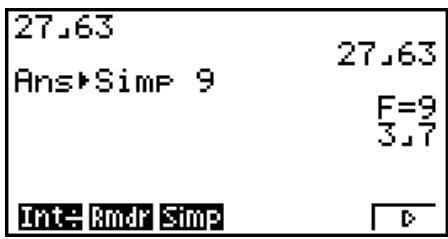
- Une erreur se produit si la simplification ne peut s'effectuer avec le diviseur spécifié.
- L'exécution de Simp lors de l'affichage d'une valeur qui ne peut être simplifiée retourne la valeur originale, sans afficher « F = ».
■ Calcul de résolution
[OPTN]-[CALC]-[Solve]
La syntaxe requise pour l'utilisation de la fonction de résolution dans un programme est la suivante.
Solve (f(x),n,a,b) (a : limite inférieure, b : limite supérieure, n : valeur initiale estimée)
Deux méthodes différentes peuvent être utilisées pour le calcul de résolution : l'affectation directe et l'introduction d'une table de variables.
Avec l'affectation directe (méthode décrite ici), vous attribuez directement des valeurs aux variables. Cette méthode est identique à celle qui est utilisée avec la commande de résolution dans le mode PRGM.
L'introduction d'une table de variables est utilisée avec la fonction de résolution du mode EQUA. Cette méthode est recommandée pour la saisie de la plupart des fonctions de résolution ordinaires.
Une erreur « Hors délai » se produit lorsqu'il n'y a pas de convergence dans la solution.
Pour le détail sur les calculs de résolution, voir page 4-4.
- Vous ne pouvez pas utiliser une valeur de différentielle quadratique, , valeur maximale/minimale ou une expression de calcul de résolution dans les fonctions ci-dessus.
- Le fait d'appuyer sur AC pendant le calcul de résolution (lorsque le curseur n'est pas affiché à l'écran) interrompt le calcul.
Résolution d'une fonction f(x)
Vous souhaitez utiliser SolvN pour résoudre une fonction f(x) en utilisant l'analyse numérique. La syntaxe de saisie est la suivante :
SolveN (terme partie gauche [= terme partie droite] [, variable] [, limite inférieure, limite supérieure])
- On peut omettre le terme de la partie droite, la variable, ainsi que les limites inférieures et supérieures.
- L'expression « terme partie gauche [= terme partie droite] » correspond à l'expression à résoudre. Les variables supportées sont de A jusqu'à Z, r et θ. Quand le terme de la partie droite est omis, la résolution est effectuée avec terme partie droite = 0.
- La variable spécifique sur chaque variable dans l'expression doit se porter sur la résolution (de A à Z, r, θ). L'omission de la spécification de la variable à résoudre provoque l'utilisation d'office de la variable X.
- Les limites inférieure et supérieure spécifient la plage de la solution. Vous pouvez saisir une valeur ou une expression comme plage.
- Les fonctions suivantes ne peuvent être utilisées dans aucun des arguments : Solve(, d2 / dx2, FMin(, FMax(,
On peut afficher simultanément dans le format de ListAns les résultats de jusqu'à 10 calculs.
- Quand il n'y a pas de solution, s'affiche le message « Aucune solution ».
- Le message « Plusieurs solutions peuvent exister. » s'affiche quand il est possible que d'autres solutions que celles affichées par SolvN existent.
Exemple : Résoudre x2 - 5x - 6 = 0
Calculs de différentielles
Pour effectuer des calculs de différentielles, affichez d'abord le menu d'analyse de fonctions, puis saisissez les valeurs en utilisant la syntaxe suivante.
(a : point pour lequel la dérivée doit être déterminée, tol : tolérance)
d / dx (f (x), a) ⇒ d/dx f (a)
La différenciation pour ce type de calcul est définie par :
f ^ (a) = _ Δx → 0 f (a + Δx) - f (a)/Δx
Dans cette définition, l'infinitésimal est remplacé par un Δx suffisamment petit, avec la valeur aux environs de f'(a) calculée par :
f ^ (a) f (a + Δx) - f (a)/Δx
Afin d'offrir la meilleure précision possible, la machine emploie la différence moyenne pour réaliser les calculs différentiels.
Exemple : Déterminer la dérivée au point x = 3 pour la fonction y = x3 + 4x2 + x - 6 , avec pour tolérance « tol » = 1E-5
Introduisez la fonction f(x) .
AC OPTN F 4 (CALC)* F 2 (d / dx) [X, θ , T] [3 + 4] [X, θ , T] [x ^ 2 + X, θ , T] - [6]
Indiquez le point x = a pour lequel vous voulez déterminer la dérivée.
3 9
Indiquez la valeur de tolérance.
1 × 1 0 ^ x (-) 5 ) EXE
d / dx (X ^ 3 + 4 X ^ 2 + X - 6, 3, 1 - 5) 5 2
Utilisation d'un calcul différentiel dans une fonction graphique
- L'omission de la valeur de tolérance (tol) lorsque la commande différentielle est utilisée à l'intérieur d'une fonction graphique simplifie le calcul pour le tracé du graphe. Dans ce cas, la précision est sacrifiée pour obtenir un tracé plus rapide. La valeur de tolérance est définie et le graphe est tracé avec la précision que vous obtenez lors de l'exécution d'un calcul différentiel.
- Vous pouvez aussi omettre le point de dérivée en utilisant la formule de graphe différentiel suivante : Y2 = d / dx(Y1). Dans ce cas, la valeur de la variable X est utilisée comme point de dérivée.
Précautions des calculs différentiels
- Dans la fonction f(x), seule X peut être utilisée comme variable dans les expressions. Les autres variables (A à Z sans X, r, θ) sont traitées comme constantes, et la valeur affectée à cette variable est appliquée au cours du calcul.
- La valeur de tolérance (tol) et la fermeture de parenthèses peuvent être omises. Si vous omettez la valeur de tolérance (tol), la calculatrice utilise automatiquement tol = 1E - 10 comme valeur.
- Indiquez la valeur 1E - 14 ou une valeur supérieure comme tolérance (tol). Une erreur (Hors délai) se produit si aucune solution satisfaisant la valeur de tolérance ne peut être obtenue.
- Le fait d'appuyer sur AC pendant le calcul de différentielle (lorsque le curseur n'est pas affiché à l'écran) interrompt le calcul.
- Les résultats inexacts et les erreurs peuvent être causés par les problèmes suivants :
- Points discontinus dans les valeurs x
- Changements extrêmes des valeurs de x
- Inclusion d'un point maximal local et d'un point minimal local dans les valeurs x
- Inclusion d'un point d'inflexion dans les valeurs x
- Inclusion de points non différentiables dans les valeurs x
- Résultat de calculs différentiels proche de zéro
- Utilisez toujours le radian (mode Rad) comme unité d'angle pour effectuer des différentielles trigonométriques.
- Vous ne pouvez pas utiliser d'expression avec calcul de différentielle, différentielle quadratique, intégration, , valeur maximale/minimale, résolution, RndFix ou ab à l'intérieur d'un terme du calcul différentiel.
- Dans le mode d'écriture mathématique, la tolérance est fixée à 1E - 10 et ne peut pas être changée.
Calculs de différentielles quadratiques
[OPTN]-[CALC]- [d2 /dx2]
Après avoir affiché le menu d'analyse de fonctions, vous pouvez saisir des différentielles quadratiques en utilisant la syntaxe suivante.
OPTN F4(CALC)*F3 (d2 / dx2)f(x)2
- GRAPH25+ E II: F3(CALC)
(a: point de coefficient différentiel, tol:tolerance)
d ^ 2dx ^ 2 (f (x), a) ⇒ d ^ 2dx ^ 2 f (a)
Les calculs de différentielles quadratiques produisent une valeur différentielle approximative avec la formule de différentielle de second ordre suivante qui se base sur l'interprétation polynomiale de Newton.
f''(a) = 2 f(a + 3h) - 27 f(a + 2h) + 270 f(a + h) - 490 f(a) + 270 f(a - h) - 27 f(a - 2h) + 2 f(a - 3h)/180 h2
Dans cette expression, les valeurs pour des « incréments suffisamment petits de h » sont utilisées pour obtenir une valeur proche de f''(a).
Exemple : Déterminer le coefficient différentiel quadratique au point où x = 3 pour la fonction y = x3 + 4x2 + x - 6. Ici, nous utiliserons tol = 1 × 10⁻⁵ comme tolérance.
Introduisez la fonction f(x).
AC OPTN F4(CALC)* F3 (d2/dx2) X,θ,T A 3 + 4 X,θ,T x² + X,θ,T - 6
- GRAPH25+ E II : F3(CALC)
Saisissez 3 comme point a qui est un point de coefficient différentiel.
3
Indiquez la valeur de tolérance.
1 × 10^(-5)
EXE
d²/dx²(X^3+4X²+X-6, 3, 1E-5) 26
Précautions des calculs de différentielles quadratiques
- Dans la fonction f(x), seule X peut être utilisée comme variable dans les expressions. Toutes les autres variables (A à Z sans X, r, θ) sont traitées comme constantes et la valeur actuellement attribuée à cette variable est utilisée pendant le calcul.
- La valeur de tolérance (tol) et la fermeture de parenthèses peuvent être omises.
- Indiquez la valeur 1E - 14 ou une valeur supérieure comme tolérance (tol). Une erreur (Hors délai) se produit si aucune solution satisfaisant la valeur de tolérance ne peut être obtenue.
- Les règles valides pour le calcul de différentielle linéaire sont aussi valides lorsqu'un calcul de différentielle quadratique est utilisé pour la formule d'une courbe (voir page 2-25).
- Les résultats inexacts et les erreurs peuvent être causés par les problèmes suivants :
- Points discontinus dans les valeurs x
- Changements extrêmes des valeurs de x
- Inclusion d'un point maximal local et d'un point minimal local dans les valeurs x
- Inclusion d'un point d'inflexion dans les valeurs x
- Inclusion de points non différentiables dans les valeurs x
- Résultat de calculs différentiels proche de zéro
- Vous pouvez interrompre un calcul de différentielle quadratique en cours en appuyant sur la touche AC.
- Utilisez toujours les radians (mode Rad) comme unité d'angle quand vous effectuez des différentielles quadratiques trigonométriques.
- Vous ne pouvez pas utiliser d'expression avec calcul de différentielle, différentielle quadratique, intégration, Σ, valeur maximale/minimale, résolution, RndFix ou logₐb à l'intérieur d'un terme du calcul de différentielle quadratique.
- Dans les calculs de différentielles quadratiques, la précision des calculs est de cinq chiffres pour la mantisse.
- Dans le mode d'écriture mathématique, la tolérance est fixée à 1E-10 et ne peut pas être changée.
Calculs d'intégration
[OPTN]-[CALC]-[ \int dx ]
Pour effectuer des calculs d'intégration, affichez d'abord le menu d'analyse de fonctions, puis entrez les valeurs en utilisant la syntaxe suivante.
OPTN F4(CALC)* F4( dx)f(x))
- GRAPH25+ E II: F3(CALC)
(a: point initial, b : point final, tol: tolérance)
(f (x), a, b, tol) ⇒ _ a ^ b f (x) dx
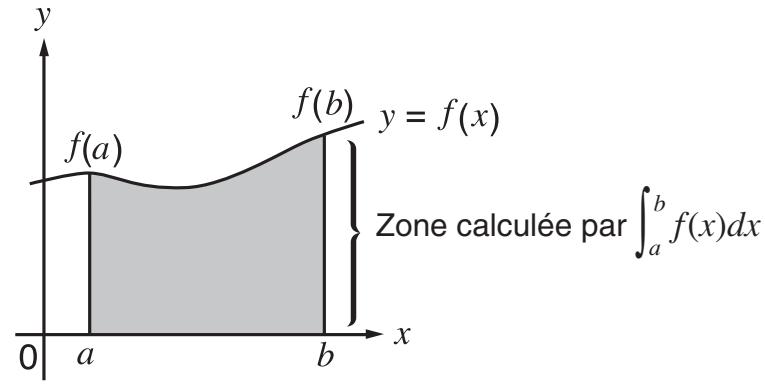
Comme indiqué sur l'illustration ci-dessus, les calculs d'intégration sont exécutés en calculant les valeurs intégrales de a à b pour la fonction y = f(x) quand a ≤ x ≤ b et f(x) ≥ 0 . L'aire de la zone ombrée sur l'illustration est ainsi calculée.
Exemple 1 Effectuer un calcul d'intégration pour la fonction indiquée ci-dessous avec une tolérance de "tol" = 1E - 4
_ 1 ^ 5 (2 x ^ 2 + 3 x + 4) dx
Introduisez la fonction f(x) .
Indiquez le point initial et le point final.
1 5
Indiquez la valeur de tolérance.
Exemple 2 : Si le réglage de l'unité d'angle est en degrés, le calcul d'intégration des fonctions trigonométriques se fait en utilisant les radians (unité d'angle = Deg).
f(cos X, π÷2, π) → -1
Affichage d'exemples de résultats de calculs
Notez les points suivants pour obtenir de bonnes valeurs d'intégration.
(1) Lorsque les fonctions cycliques pour les valeurs d'intégration deviennent positives ou négatives pour différentes divisions, effectuez le calcul pour des cycles uniques ou divisés entre négatif et positif, puis ajoutez les résultats.
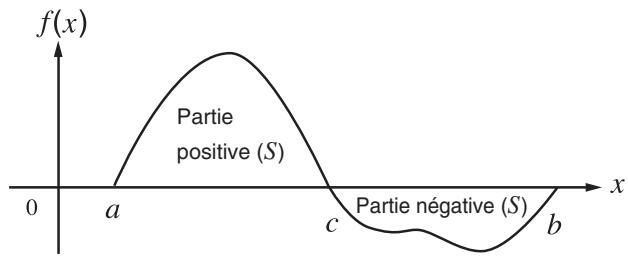
∫ₐᵇ f(x)dx = ∫ₐᶜ f(x)dx + ∫ᶜᵇ f(x)dx | Partie positive (S) | Partie négative (S)
(2) Lorsque des changements minimes dans les divisions d'intégration donnent des changements importants dans les valeurs d'intégration, calculez séparément les divisions d'intégration (divisez les grandes zones de changement en zones plus petites), puis ajoutez les résultats.
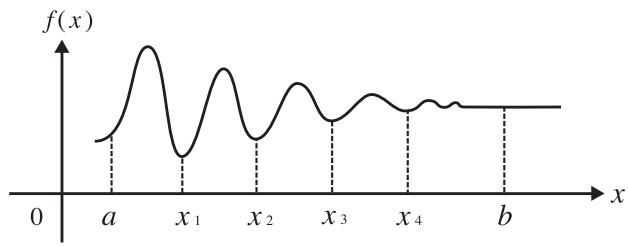
∫ₐᵇ f(x)dx = ∫ₐˣ¹ f(x)dx + ∫ˣ¹ˣ² f(x)dx + ... + ∫ˣ⁴ᵇ f(x)dx
- Le fait d'appuyer sur AC pendant le calcul d'une intégrale (lorsque le curseur n'est pas affiché à l'écran) interrompt le calcul.
- Utilisez toujours le radian (mode Rad) comme unité d'angle pour effectuer des intégrations trigonométriques.
- Une erreur « Hors limite » se produit si aucune solution satisfaisant la valeur de tolérance ne peut être obtenue.
Précautions des calculs d'intégration
- Comme une intégration numérique est utilisée, une erreur importante peut entraîner des valeurs d'intégration calculées en raison du contenu de f(x), des valeurs positives et négatives dans l'intervalle d'intégration ou l'intervalle en cours d'intégration. (Exemples : lorsqu'il existe des parties avec des points discontinus ou un changement abrupt ; lorsque l'intervalle d'intégration est trop grand.) Dans de tels cas, la division de l'intervalle d'intégration en plusieurs parties, puis l'exécution des calculs peut améliorer la précision des calculs.
- Dans la fonction f(x), seule X peut être utilisée comme variable dans les expressions. Les autres variables (A à Z sans X, r, θ) sont traitées comme constantes, et la valeur affectée à cette variable est utilisée au cours du calcul.
- Il est inutile d'indiquer la valeur « tol » et de fermer la parenthèse. Si vous n'indiquez pas la valeur « tol », la calculatrice utilisera automatiquement 1E - 5 comme valeur par défaut.
- Les calculs d'intégration peuvent prendre un certain temps.
- Vous ne pouvez pas utiliser d'expression avec calcul de différentielle, différentielle quadratique, intégration, Σ, valeur maximale/minimale, résolution, RndFix ou logₐb à l'intérieur d'un terme du calcul d'intégration.
- Dans le mode d'écriture mathématique, la tolérance est fixée à 1E-5 et ne peut pas être changée.
Calculs de sommes
[OPTN]-[CALC]-[∑(]
Pour effectuer des calculs de , affichez d'abord le menu d'analyse de fonctions, puis entrez les valeurs en utilisant la syntaxe suivante.
OPTN F4(CALC)* F6(>)F3(∑)ak kαβn
(a _ k, k, α , β , n) = _ k = α ^ βa _ k = a _ α + a _ α + 1 + ... ... . + a _ β
(n: distance entre les partitions)
Exemple Effectuer le calcul suivant :
_ k = 2 ^ 6 (k ^ 2 - 3 k + 5)
Utilisez n = 1 comme distance entre les partitions.
AC OPTN F4 (CALC) F6 () F3 ( (·) ALPHA , (K) (K2 - 3K + 5, K, 2, 6, 1) x2 = 3 ALPHA , (K) + 5 ALPHA , (K) + 2 , 6 , 1 ) EXE
- GRAPH25+ E II: F3(CALC)
Précautions des calculs de
- La valeur de la variable spécifiée change pendant un calcul de . Pensez à noter les valeurs des variables spécifiées dont vous pouze avoir besoin plus tard avant d'effectuer un calcul.
- Vous pouvez utiliser seulement une variable dans cette fonction comme suite ak .
- Saisissez des nombres entiers seulement pour le terme initial (α) de la suite ak et le dernier terme (β) de la suite ak .
- La saisie de n et la fermetre de parentheses peuvent être omises. Si vous omettez n , la calculatrice utilisé automatiquement n = 1 .
- La valeur utilisée comme terme final β doit être supérieure à la valeur utilisée comme terme initial α . Sinon, une erreur se produit.
- Pour interrompre un calcul de en cours (indiqué par l'absence de curseur sur l'écran), appuyez sur la touche AC.
- Vous ne pouvez pas utiliser d'expression avec calcul de différentielle, différentielle quadratique, intégration, , valeur maximale/minimale, résolution, RndFix ou ab à l'intérieur d'un terme du calcul de .
- Dans le mode d'écriture mathématique, la distance entre les partitions (n) est fixée à 1 et ne peut pas être changée.
Après avoir affiché le menu d'analyse de fonctions, vous pouvez effectuer des calculs de valeurs maximale/minimale en utilisant les formats suivants et tracer le maximum et le minimum d'une fonction dans un intervalle tel que a ≤ x ≤ b .
Valeur minimale
OPTN F4(CALC) F6(>)F1(FMin) f(x) GRAPH25+E II: F3(CALC)
(a: point initial de l'intervalle, b : point final de l'intervalle, n : précision ( n = 1 à 9))
- Valeur maximum
OPTN F4(CALC)* F6(▷) F2(FMax) f(x) □ a □ b □ n □ * GRAPH25+ E II: F3(CALC)
(a : point initial de l'intervalle, b : point final de l'intervalle, n : précision (n = 1 à 9))
Exemple : Déterminer la valeur minimale dans l'intervalle défini par le point initial a = 0 et le point final b = 3, avec une précision n = 6, de la fonction y = x² - 4x + 9.
Saisissez f(x).
Saisissez l'intervalle a = 0, b = 3.
0 3
Saisissez la précision n = 6.
6 EXE
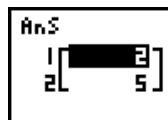
- Dans la fonction f(x), seule X peut être utilisée comme variable dans les expressions. Les autres variables (A à Z sans X, r, θ) sont traitées comme constantes, et la valeur affectée à cette variable est appliquée au cours du calcul.
- La saisie de n et la fermeture de parenthèses peuvent être omises.
- Les points ou sections discontinus soumis à de grandes fluctuations peuvent affecter la précision du calcul ou même provoquer une erreur.
- La saisie d'une valeur plus grande pour n augmente la précision du calcul, mais aussi le temps de calcul requis.
- Le point final de l'intervalle (b) doit avoir une valeur supérieure à celle du point initial (a). Sinon, une erreur se produit.
- Vous pouvez interrompre un calcul de valeurs maximale/minimale en cours en appuyant sur la touche AC.
- Vous pouvez utiliser un entier de 1 à 9 comme valeur de n. L'utilisation d'une valeur hors de cette plage cause une erreur.
- Vous ne pouvez pas utiliser d'expression avec calcul de différentielle, différentielle quadratique, intégration, Σ, valeur maximale/minimale, résolution, RndFix ou logₐb à l'intérieur d'un terme du calcul des valeurs maximale et minimale.
6. Calculs avec nombres complexes
Vous pouvez effectuer des calculs avec addition, soustraction, multiplication, division, des calculs de fonctions, parenthèses et des calculs à partir de la mémoire avec les nombres complexes comme vous le faites avec les calculs manuels décrits aux pages 2-1 à 2-15.
- {Real} ... Calcul dans la plage des nombres réels seulement*1
- a + bi ... Exécution d'un calcul de nombre complexe et affichage des résultats par des coordonnées rectangulaires
- r θ ... Exécution d'un calcul de nombre complexe et affichage des résultats par des coordonnées polaires 2 1 Lorsque l'argument contient un nombre imaginaire, cependant, le calcul du nombre complexe est effectué et le résultat est affiché avec des coordonnées rectangulaires.
Exemples :
2 i = 0,6931471806 + 1,570796327 i 2 i + (-2) = (Erreur non réelle)
*2 La plage d'affichage de θ dépend de l'unité d'angle désigné sur l'écran de configuration.
- Deg ... -180 < θ ≤ 180
- Rad ... - π < θ ≤ π
- Gra ... -200 < θ ≤ 200
Appuyez sur [OPTN F3] (CPLX) ([OPTN F2] (CPLX) dans la GRAPH25+ E II) pour afficher le menu de calcul de nombre complexe, qui contient les paramètres suivants.
- i ... {entrée de l'unité imaginaire i }
- Abs / Arg ... obtention de la valeur absolue / de l'argument
- Conj ... calcul du conjugué
- ReP / ImP ... extraction de la partie réelle d'un nombre / imaginaire d'un nombre
- r θ / a + bi ... convertit le résultat sous forme polaire / algébrique
- Vous pouvez aussi utiliser SHIFT 0 (i) au lieu de OPTN F3 (CPLX) (OPTN F2 (CPLX) dans la GRAPH25+ E II) F1 (i).
- Les solutions obtenues par les modes Real, a + bi et r θ sont différentes pour les calculs de puissance (x√ ) lorsque x < 0 et y = m / n quand n est un nombre impair.
Exemple : 3x√-(-8) = -2 (Réel)
= 1 + 1,732050808i (a + bi) = 2 60 (r θ)
- Pour saisir l'opérateur « » dans l'expression à coordonnées polaires ( r θ ), appuyez sur SHIFT ,θ,T() .
Opérations arithmétiques
Les opérations arithmétiques sont les mêmes que celles que vous utilisez dans les calculs manuels. Vous pouvez même utiliser les parenthèses et la mémoire.
Exemple : (1 + 2i) + (2 + 3i)
AC OPTN F3 (CPLX)*
1+2F1(i)
- 2 + 3 F1(i) E
- GRAPH25+ E II : F2(CPLX)
(1+2i)+(2+3i)
3+5i
Inverses, racines carrées et carrés
Exemple : √(3 + i)
AC OPTN F3 (CPLX)*
SHIFT x²(√) 3 + F1(i) EXE
- GRAPH25+ E II : F2(CPLX)
[3+i)
1.755317302 +0.2848487846i
■ Format de nombres complexes sous forme polaire
Exemple 2 30 × 3 45 = 6 75
SHIFT MENU (SET UP)
F1(Deg) F3 (r θ) EXT
AC 2 SHIFT X,01 (∠) 3 0 X 3
SHIFT X,0T (∠) 4 5 EXE
- GRAPH25+ E II : Ⓞ Ⓞ Ⓞ Ⓞ
2∠30x3∠45
6475
Valeur absolue (module) et argument
[OPTN]-[CPLX]-[Abs]/[Arg]
La machine considère un nombre complexe dans le format a + bi comme des coordonnées sur un plan de Gauss et calcule la valeur absolue |Z| et l'argument (arg).
Exemple Calculer la valeur absolue (r) et l'argument (θ) pour le nombre complexe 3 + 4i , avec le degré comme unité d'angle
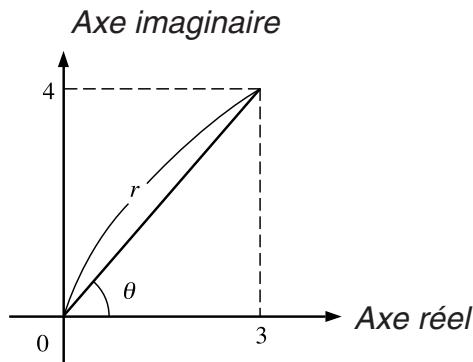
(Calcul de la valeur absolue)
- GRAPH25+ E II : F2(CPLX)
Abs(3+4i)
- Le résultat du calcul de l'argument change selon l'unité d'angle (degré, radian, grade) sélectionnée.
Un nombre complexe de format a + bi devient un nombre complexe conjugué de format a - bi .
Exemple Calculer le nombre complexe conjugué pour le nombre complexe 2 + 4i
AC OPTN F3 (CPLX)* F4 (Conj)
2+4F1(i) E
- GRAPH25+ E II: F2(CPLX)
Conj(2+4i)
2-4i
■ Extraction des parties réelle et imaginaire d'un nombre
Utilisez la méthode suivante pour extraire la partie réelle a et la partie imaginaire b d'un nombre complexe de format a + bi .
Exemple Extraire les parties réelle et imaginaire du nombre complexe 2 + 5i
AC OPTN F3 (CPLX)* F6 (▷) F1 (ReP)
2+5F6(>)F1(i) E
(Extraction de la partie réelle)
- GRAPH25+ E II : F2(CPLX)
AC OPTN F3(CPLX)* F6(▷) F2(ImP)
2+5 F6(▷) F1(i) E
(Extraction de la partie imaginaire)
- GRAPH25+ E II : F2(CPLX)
ReP(2+5i) 2
ImP(2+5i) 5
■ Forme polaire et transformation sous forme rectangulaire (algébrique)
[OPTN]-[CPLX]-[▶r∠θ] / [▶a+bi]
Procédez de la façon suivante pour transformer un nombre complexe affiché sous forme rectangulaire en forme polaire, et inversement.
Exemple : Transformer la forme rectangulaire du nombre complexe 1 + √3 i sous sa forme polaire.
SHIFT MENU (SET UP)
- La plage d'entrée/sortie des nombres complexes est normalement de 10 chiffres pour la mantisse et de deux chiffres pour l'exposant.
- Lorsqu'un nombre complexe a plus de 21 chiffres, la partie réelle et la partie imaginaire du nombre sont affichées sur deux lignes séparées.
- Les fonctions suivantes peuvent être utilisées avec les nombres complexes.
√, x2, x-1, (xy), 3, x, In, log, ab, 10x, ex, Int, Frac, Rnd, Intg, RndFix(), Fix, Sci, ENG, ENG, ° 一 , ← 一 , a + b / c, d/c
7. Calcul binaire, octal, décimal et hexadécimal avec entiers
Vous pouvez utiliser le mode RUN • MAT (ou RUN) et les réglages de système binaire, octal, décimal et hexadécimal pour effectuer des calculs qui contiennent des valeurs binaires, octales, décimales et hexadécimales. Vous pouvez aussi convertir les systèmes numériques entre eux et effectuer des opérations sur les bits.
- Vous ne pouvez pas utiliser de fonctions scientifiques dans les calculs binaires, octaux, décimaux et hexadécimaux.
- Vous ne pouvez utiliser que des entiers dans les calculs binaires, octaux, décimaux et hexadécimaux, ce qui signifie que les valeurs fractionnaires ne sont pas admises. Si vous introduisez une valeur qui comprend une partie décimale, la calculatrice éliminera automatiquement la partie décimale.
- Si vous essayez d'introduire une valeur invalide pour le système de notation (binaire, octale, décimale, hexadécimale) utilisé, la calculatrice affichera un message d'erreur. Voici les chiffres qui peuvent être utilisés dans chaque système de notation.
Binaire : 0, 1
- Les valeurs binaires, octales et hexadécimales négatives sont produites en utilisant le complément à deux de la valeur d'origine.
- La capacité d'affichage de chacun des systèmes de notation est la suivante.
| Système numérique | Binaire | Octal | Décimal | Hexadécimal |
| Capacité d'affichage | 16 chiffres | 11 chiffres | 10 chiffres | 8 chiffres |
- Les caractères alphabétiques utilisés dans la notation hexadécimale apparaissent différemment sur l'écran pour les distinguer des caractères de texte.
| Texte normal | A | B | C | D | E | F |
| Valeurs hexadécimales | A | IB | C | D | E | F |
| Touches | X,θ,T | log | In | sin | cos | tan |
- Les plages de calcul pour chacun des systèmes de notation sont les suivantes.
Valeurs binaires
Positives : 0 ≤ x ≤ 111111111111111
Négatives : 1000000000000000 ≤ x ≤ 111111111111111
Valeurs octales
Positive : 0 ≤ x ≤ 17777777777
Négative : 20000000000 ≤ x ≤ 37777777777
Valeurs décimales
Positive : 0 ≤ x ≤ 2147483647
Valeurs hexadécimales
Positive : 0 ≤ x ≤ 7
Négative : 80000000 ≤ x ≤ FFFFFFFF
- Pour effectuer des calculs binaires, octaux, décimaux ou hexadécimaux
- Sur le menu principal, sélectionnez RUN • MAT (ou RUN).
- Appuyez sur SHIFT MENU (SET UP). Appuyez sur pour surligner « Mode », puis définissez le système numérique par défaut en appuyant sur F2 (Dec), F3 (Hex), F4 (Bin) ou F5 (Oct) pour le réglage de Mode.
- Appuyez sur EXIT pour changer d'écran pour la saisie du calcul. Un menu de fonctions apparaît avec les paramètres suivants.
- d o / LOG / DISP ... menu de {désignation du système numérique}/{opérations à un bit}/{conversion décimale/hexadécimale/binaire/octale}
■ Sélection du système numérique
Vous pouvez spécifier le système décimal, hexadécimal, binaire ou octal sur l'écran de configuration.
- Pour définir un système numérique pour la saisie d'une valeur seulement
Vous pouvez définir un système numérique pour chaque valeur que vous entrez. Appuyez sur F1(d~o) pour afficher un menu de symboles représentant les systèmes numériques. Appuyez sur la touche de fonction correspondant au symbole que vous souhaitez sélectionner et indiquez la valeur souhaitée.
d /h /b /o ... {décimal}/{hexadécimal}/{binaire}/{octal}
- Pour saisir des valeurs dans différents systèmes numériques
Exemple : Saisir 12310 , quand le système numérique par défaut est le système hexadécimal
SHIFT MENU (SET UP)
d123
0000007B
Appuyez sur pour surligner « Mode », puis appuyez sur F3 (Hex) EXIT.
AC F1 (d-o) F1 (d) 1 2 3 EXE
■ Valeurs négatives et opérations sur les bits
Appuyez sur F2(LOG) pour afficher un menu de négations ou d'opérateurs des bits.
Neg ... negation 1 - Not / and / or / xor / xnor ... NOT 2 / AND / OR / XOR / XNOR*3
1 complément de deux 2 complément de un (complément des bits) *3 AND des bits, OR des bits, XOR des bits, XNOR des bits
- Valeurs négatives
Exemple : Déterminer la valeur négative de 110010₂
SHIFT MENU (SET UP)
Appuyez sur pour surligner « Mode », puis appuyez sur F4 (Bin) EXIT.
110010 11111111111001110
- Les valeurs binaires, octales et hexadécimales négatives sont obtenues en prenant le complément binaire de deux et en renvoyant le résultat à la base de numération originale. Dans le cas de la base décimale, les valeurs négatives sont pourvues du signe moins.
- Opérations sur les bits
Exemple : Saisir et exécuter « 120₁₆ and AD₁₆ »
SHIFT MENU (SET UP)
Appuyez sur pour surligner « Mode », puis appuyez sur F3 (Hex) EXIT.
AC 1 2 0 F2 (LOG)
F3 (and) A D EXE
120 and AD 00000020
■ Transformation du système numérique
Appuyez sur F3 (DISP) pour afficher un menu des fonctions de transformation du système numérique.
- /// ... transformation de la valeur affichée en son équivalent {décimal}/{hexadécimal}/{binaire}/{octal}
- Pour convertir une valeur affichée d'un système numérique dans un autre
Exemple : Convertir 2210 (système numérique par défaut) dans sa valeur binaire ou octale correspondante
AC SHIFT MENU (SET UP)
Appuyez sur pour surligner « Mode », puis appuyez sur F2 (Dec) EXIT.
d22 22
F1(d~o) F1(d) 2 2 EXE
8. Calculs matriciels
Important !
- Les calculs de matrices ne peuvent être effectués sur la GRAPH25+ E II.
Depuis le menu principal, accédez au mode RUN • MAT et appuyez sur F1(▶MAT) pour effectuer des calculs matriciels.
Vous pouvez effectuer les opérations suivantes grâce aux 26 mémoires matricielles (MatA à MatZ) et à la mémoire matricielle de dernier résultat (MatAns).
- Addition, soustraction, multiplication
- Calculs de produits de valeurs
- Calculs de déterminant
- Transposition d'une matrice, inversion d'une matrice
- Élévation d'une matrice au carré
- Élévation d'une matrice à une puissance
- Calcul de la valeur absolue, extraction de la partie entière, extraction de la partie fractionnaire d'un nombre, nombre entier maximal
- Saisir des nombres complexes dans les éléments d'une matrice et utilisation de fonctions relatives aux nombres complexes
- Modification de matrices à l'aide des commandes de matrice
Le nombre maximal de lignes pouvant être spécifiées pour une matrice est 999 et le nombre maximal de colonnes est également 999.
Au sujet de la mémoire matricielle de dernier résultat (MatAns)
- La calculatrice stocke automatiquement les résultats de calculs matriciels dans la mémoire matricielle. Il faut noter les points suivants concernant la mémoire matricielle de dernier résultat.
- Quand vous effectuez un calcul avec matrice, le contenu de la mémoire matricielle est remplacé par le nouveau résultat. Le contenu précédent est effacé et ne peut pas être récupéré.
- L'introduction de valeurs dans une matrice n'affecte pas le contenu de la mémoire matricielle de dernier résultat.
- Lorsque le résultat d'un calcul matriciel est m (lignes) × 1 (colonne) ou 1 (ligne) × n (colonnes), le résultat du calcul est également stocké dans la mémoire vectorielle de dernier résultat (VctAns).
Saisie et édition de calculs matriciels
Appuyez sur F1 (▶MAT) pour afficher l'écran de l'éditeur de matrices. Utilisez cet écran pour saisir et éditer des matrices.
m × n ... Matrice m (lignes) × n (colonnes)
None... Aucune matrice définie
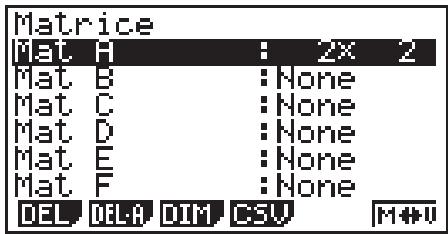
- {DEL}/{DEL·A} ... suppression {d'une matrice particulière}/{de toutes les matrices}
- {DIM} ... {définit les dimensions de la matrice (nombres d'éléments)}
- CSV ... {transfère les données entre les matrices et les fichiers CSV}
- M ↔ V ... affiche l'écran de l'éditeur de vecteurs (page 2-53)
- Création d'une matrice
Pour créer une matrice, vous devez définir ses dimensions (sa taille) dans l'éditeur de matrices. Vous pouvez ensuite introduire des valeurs dans la matrice.
- Pour spécifier les dimensions (la taille) d'une matrice
Exemple : Créer une matrice de 2 lignes × 3 colonnes dans la zone nommée Mat B
Mettez Mat B en surbrillance.

F3 (DIM) (Cette étape peut être omise.)
Spécifiez le nombre de lignes.

Spécifiez le nombre de colonnes.


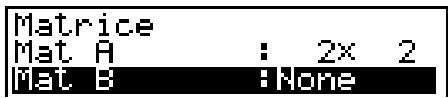
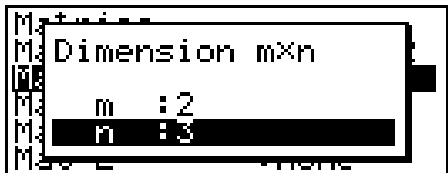
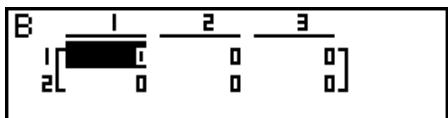
- Tous les éléments de la nouvelle matrice contiennent la valeur 0.
- Le changement de dimensions d'une matrice aura pour effet d'en supprimer le contenu.
- Si « Erreur mémoire » reste à côté du nom de la zone de matrice après l'introduction des dimensions, c'est que la mémoire n'est pas suffisante pour créer la matrice souhaitée.
Pour saisir les valeurs d'éléments
Exemple : Introduire les données suivantes dans la matrice B :
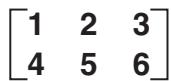
L'opération suivante est la suite du calcul cité en exemple à la page précédente.
1 EXE 2 EXE 3 EXE
4 EXE 5 EXE 6 EXE
(La donnée est introduite dans l'objet en surbrillance. À chaque pression sur [EXE], l'objet suivant de droite est mis en surbrillance.)
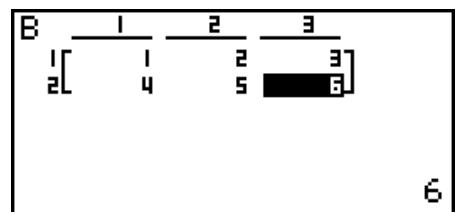
- Les valeurs affichées des éléments indiquent des nombres entiers positifs de six chiffres au maximum et des nombres entiers négatifs de cinq chiffres (un chiffre est utilisé pour le signe négatif). Les valeurs exponentielles sont indiquées avec au plus deux chiffres pour l'exposant. Les valeurs fractionnaires ne sont pas affichées.
- Suppression d'une matrice
Vous pouvez supprimer une matrice particulière ou toutes les matrices en mémoire.
- Pour supprimer une matrice particulière
- Quand l'éditeur de matrices est à l'écran, utilisez et pour mettre la matrice que vous voulez supprimer en surbrillance.
- Appuyez sur F1.
- Appuyez sur F1 (Oui) pour supprimer la matrice ou sur F6 (Non) pour abandonner l'opération sans rien supprimer.
Pour supprimer toutes les matrices
- Quand l'éditeur de matrices est à l'écran, appuyez sur F2 (DEL·A).
- Appuyez sur F1 (Oui) pour supprimer toutes les matrices de la mémoire ou sur F6 (Non) pour abandonner l'opération sans rien supprimer.
■ Opérations sur les éléments d'une matrice
Procédez de la manière suivante pour préparer une matrice avant d'effectuer une opération.
- Quand l'éditeur de matrices est à l'écran, utilisez les touches fléchées haut et bas pour mettre en surbrillance le nom de la matrice que vous voulez utiliser. Vous pouvez sauter à une matrice particulière en indiquant la lettre du nom de la matrice. Si vous indiquez ALPHA 8 (N), par exemple, vous sauterez à la matrice N. Pour accéder à la mémoire de matrice, appuyez sur SHIFT () (Ans).
- Appuyez sur [EXE] pour faire apparaître le menu de fonctions contenant les paramètres suivants.
- R·OP ... {menu d'opérations sur les lignes}
- ROW
- DEL / INS / ADD ... suppression / insertion / addition de lignes
COL - DEL / INS / ADD ... suppression / insertion / addition de colonnes - EDIT ... écran d'édition d'éléments
Tous les exemples précédents utilisent la matrice A.
Calcul sur les lignes
Le menu suivant apparaît si vous appuyez sur F1(R·OP) quand une matrice que vous avez rappelée est à l'écran.
- {Swap} ... {échange de lignes}
- × Rw ... {produit des valeurs d'une ligne donnée par un nombre}
- × Rw+ ... {addition du produit des valeurs d'une ligne donnée par un nombre et les valeurs d'une autre ligne} Rw + ... {addition d'une ligne désignée et d'une autre ligne}
Pour échanger deux lignes
Exemple : Échanger les lignes deux et trois de la matrice suivante :
Tous les exemples d'opération sont réalisés avec la matrice suivante.
Matrice A = [1 amp; 2 3 amp; 4 5 amp; 6 ]
F1(R·OP) F1(Swap)
Indiquez le numéro des lignes que vous voulez échanger.
2 EXE 3 EXE EXE
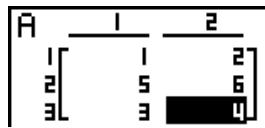
- Pour calculer le produit des valeurs d'une ligne par un nombre
Exemple : Calculer le produit des valeurs de la ligne 2 en multipliant par 4
F1(R·OP) F2(xRw)
Indiquez la valeur du multiplicateur.*
4 EXE
Spécifiez le numéro de la ligne.
2 EXE EXE
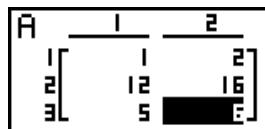
- Un nombre complexe peut être saisi aussi en tant que valeur de multiplicateur (k).
- Pour calculer le produit des valeurs d'une ligne par un nombre et ajouter le résultat à une autre ligne
Exemple : Calculer le produit des valeurs de la ligne 2 en multipliant par 4 et ajouter le résultat à la ligne 3
F1(R·OP) F3(xRw+)
Indiquez la valeur du multiplicateur.*
4 EXE
Spécifiez le numéro de la ligne dont le produit des valeurs doit être calculé.
2 EXE
Spécifiez le numéro de la ligne dont le résultat doit être ajouté.
3 EXE EXE
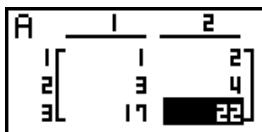
- Un nombre complexe peut être entré aussi en tant que valeur de multiplicateur (k).
- Pour additionner deux lignes
Exemple : Ajouter la ligne 2 à la ligne 3
F1(R·OP) F4 (Rw+)
Spécifiez le numéro de la ligne que vous ajoutez.
2 EXE
Spécifiez le numéro de la ligne à laquelle vous ajoutez la première ligne.
3 EXE EXE
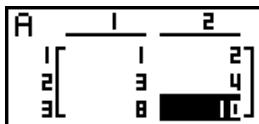
- Opérations sur les lignes
- {DEL} ... {suppression d'une ligne}
- Pour supprimer une ligne
Exemple : Supprimer la ligne 2
F2 (ROW)
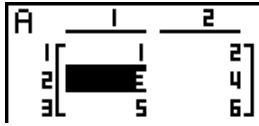
F1 (DEL)
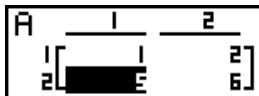
Pour insérer une ligne
Exemple : Insérer une nouvelle ligne entre les lignes une et deux
F2 (ROW)
F2 (INS)
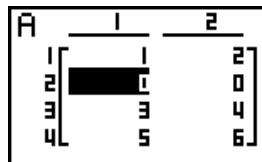
Pour ajouter une ligne
Exemple : Ajouter une nouvelle ligne 2 sous la ligne 3
F2 (ROW)
F3 (ADD)
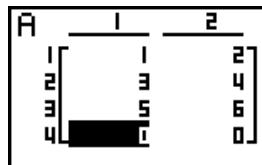
- Opérations sur les colonnes
- {DEL} ... {suppression d'une colonne}
- {INS} ... {insertion d'une colonne}
- {ADD} ... {addition d'une colonne}
- Pour supprimer une colonne
Exemple : Supprimer la colonne 2
F3 (COL)
F1
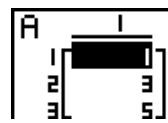
Transfert de données entre les matrices et les fichiers CSV
Vous pouvez importer le contenu d'un fichier CSV mémorisé avec cette calculatrice ou transféré depuis un ordinateur dans l'une des mémoires matricielles (Mat A à Mat Z et Mat Ans). Vous pouvez également enregistrer le contenu de l'une des mémoires matricielles (Mat A à Mat Z et Mat Ans) sous la forme d'un fichier CSV.
- Pour importer le contenu d'un fichier CSV dans une mémoire matricielle
- Préparez le fichier CSV que vous voulez importer.
- Voir « Exigences pour l'importation d'un fichier CSV » (page 3-14).
- Quand l'éditeur de matrices est à l'écran, mettez en surbrillance le nom de la matrice dans laquelle vous pouvez importer le fichier CSV avec ◀ et ▶.
- Si la matrice sélectionnée contient déjà des données, les étapes suivantes provoqueront le remplacement du contenu actuel par les données du fichier CSV nouvellement importé.
- Appuyez sur F4 (CSV) puis F1 (LOAD).
- Dans la boîte de dialogue de sélection de fichier qui s'affiche, mettez en surbrillance le fichier que vous pouvez importer avec ◀ et ▶ et appuyez sur EXE.
- Le contenu du fichier CSV sélectionné est alors importé dans la mémoire matricielle.
Important !
Une tentative d'importation des types de fichiers CSV suivants provoquera une erreur.
- Un fichier CSV qui contient des données ne pouvant être converties. Un message d'erreur s'affiche alors, indiquant l'emplacement dans le fichier CSV (exemple : ligne 2, colonne 3) où se trouvent les données qui ne peuvent pas être converties.
- Un fichier CSV contenant plus de 999 colonnes ou 999 lignes. L'erreur indiquée dans ce cas est « Taille invalide ».
Enregistrement du contenu d'une matrice dans un fichier CSV.
- Quand l'éditeur de matrices est à l'écran, mettez en surbrillance le nom de la matrice que vous voulez enregistrer en tant que fichier CSV avec ◀ et ▶.
- Appuyez sur F4(CSV) puis F2(SV·AS).
- Un écran de sélection de dossier s'affiche alors.
- Sélectionnez le dossier dans lequel vous voulez enregistrer le fichier CSV.
- Pour enregistrer le fichier CSV dans le répertoire racine, mettez « ROOT » en surbrillance.
- Pour enregistrer le fichier CSV dans un dossier, mettez le dossier souhaité en surbrillance avec ◀ et ▶ et appuyez sur [F1] (OPEN).
- Appuyez sur [F1] (SV·AS).
- Saisissez jusqu'à huit caractères pour le nom du fichier et appuyez ensuite sur [EXE].
Important !
- Lors de l'enregistrement des données d'une matrice dans un fichier CSV, certaines données sont converties comme indiqué ci-dessous.
- Données à nombre complexe : seule la partie réelle est extraite.
- Données en fraction : converties au format ligne de calcul (exemple : 234 → =2+3/4)
- Données √ et π : converties en une valeur décimale (exemple : √3 → 1.732050808)
- Pour spécifier le délimiteur et le symbole décimal du fichier CSV
Quand l'éditeur de matrice est affiché, appuyez sur F4 (CSV) F3 (SET) pour afficher l'écran de paramétrage du format CSV. Exécutez ensuite à partir de l'étape 3 de la procédure indiquée sous « Spécification du délimiteur et du symbole décimal du fichier CSV » (page 3-17).
■ Modification de matrices à l'aide des commandes de matrice
[OPTN]-[MAT]
Pour afficher les commandes de matrice
- Depuis le menu principal, accédez au mode RUN·MAT.
- Appuyez sur OPTN pour afficher le menu d'options.
- Appuyez sur F2 (MAT) pour afficher le menu de commandes de matrice.
Vous trouverez ici seulement les paramètres du menu de commandes qui sont utilisés pour la création d'une matrice et pour l'introduction de données dans cette matrice.
- Mat ... {commande Mat (spécification d'une matrice)}
- M→L ... {commande Mat→List (affectation du contenu de la colonne sélectionnée à un fichier liste)}
- Aug ... {commande Augment (liaison de deux matrices)}
- Iden ... {commande Identity (entrée de matrice unité)}
- Dim ... {commande Dim (contrôle de dimensions)}
- Fill ... {commande Fill (valeurs d'éléments identiques)}
- Vous pouvez aussi utiliser SHIFT 2 (Mat) au lieu de OPTN F2 (MAT) F1 (Mat).
- Format d'introduction des données dans une matrice [OPTN]-[MAT]-[Mat]
Voici le format que vous devez utiliser quand vous introduisez des données pour créer une matrice à l'aide de la commande Mat.
[ a _ 1 1 amp; a _ 1 2 amp; ... amp; a _ 1 n a _ 2 1 amp; a _ 2 2 amp; ... amp; a _ 2 n amp; amp; amp; a _ m 1 amp; a _ m 2 amp; ... amp; a _ mn ] = [ a _ 1 1, a _ 1 2, ... , a _ 1 n] [ a _ 2 1, a _ 2 2, ... , a _ 2 n] ... [ a _ m 1, a _ m 2, ... , a _ mn]]
→Mat[lettre de A à Z]
Exemple : Introduisez les données suivantes comme matrice A : [ 1 & 3 & 5\ 2 & 4 & 6 ]
![CASIO GRAPH35+EII PYTHON - - Format d'introduction des données dans une matrice [OPTN]-[MAT]-[Mat] - 1](/content/2024/11/218530/images/2af93bbc35bb26e2cf9e32397722ec06ce91534844afab236887c3d11583d496.jpg)
- La valeur maximale de m et n est 999.
- Une erreur se produit si la mémoire est pleine quand vous introduisez des données.
- Vous pouvez aussi utiliser le format précédent à l'intérieur d'un programme qui introduit des données de matrice.
Pour créer une matrice unité
[OPTN]-[MAT]-[Iden]
Utilisez la commande Identity pour créer une matrice unité.
Exemple : Créer une matrice unité 3 × 3 comme matrice A
OPTN F2 (MAT) F6 () F1 (Iden) 3 F6(>)F1(Mat)ALPHA X,0,T(A)EXE
—Nombre de lignes et colonnes
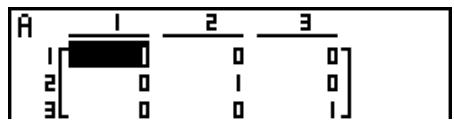
- Pour contrôler les dimensions d'une matrice
[OPTN]-[MAT]-[Dim]
Utilisez la commande Dim pour contrôler les dimensions d'une matrice existante.
Exemple 1 : Contrôler les dimensions de la matrice A
OPTN F2 (MAT) F6 (D) F2 (Dim)
F6(>)F1(Mat)ALPHA X,0,T(A)EXE
L'écran montre que la matrice A consiste en deux lignes et trois colonnes.
Puisque le résultat de la commande Dim apparaît sous forme de liste, il est sauvegardé dans la mémoire ListAns.
Vous pouvez aussi utiliser {Dim} pour définir les dimensions d'une matrice.
Exemple 2 : Définir une matrice de 2 lignes et de 3 colonnes pour la matrice B
SHIFT × {}2 3 SHIFT ÷ {})→
OPTN F2 (MAT) F6 (D) F2 (Dim)
F6(>)F1(Mat)ALPHA log(B)EXE
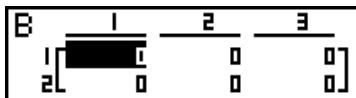
- La commande « Dim » peut être utilisée pour vérifier et configurer les paramètres de dimension des vecteurs.
- Modification d'une matrice à l'aide des commandes de matrice
Vous pouvez aussi utiliser les commandes de matrice pour affecter des valeurs à une matrice et rappeler des valeurs d'une matrice existante, remplir tous les éléments d'une matrice existante par la même valeur, combiner deux matrices en une seule matrice et affecter le contenu d'une matrice à une liste.
Pour affecter ou rappeler des valeurs d'une matrice existante
[OPTN]-[MAT]-[Mat]
Utilisez le format suivant avec la commande Mat pour spécifier l'élément auquel ou duquel une valeur sera affectée ou rappelée.
Mat X [m, n]
X = nom de la matrice (A à Z, ou Ans)
m = numéro de la ligne
n = numéro de la colonne
Exemple 1 : Affecter 10 à l'élément correspondant à la ligne 1 et à la colonne 2 de la matrice suivante :
Matrice A = [1 amp; 2 3 amp; 4 5 amp; 6 ]
10 → OPTN F2 (MAT) F1 (Mat)
- La commande « Vct » peut être utilisée pour affecter des valeurs à des vecteurs existants.
Exemple 2 : Multiplier par 5 la valeur de l'élément correspondant à la ligne 2 et à la colonne 2 de la matrice précédente.
OPTN F2 (MAT) F1 (Mat)
- La commande « Vct » peut être utilisée pour rappeler des valeurs de vecteurs existants.
Pour remplir une matrice par des valeurs identiques et combiner deux matrices en une seule [OPTN]-[MAT]-[Fill]
Utilisez la commande Fill pour remplir tous les éléments d'une matrice existante par une valeur identique ou la commande Augment pour combiner deux matrices existantes en une seule.
Exemple 1 : Remplir tous les éléments de la matrice A par la valeur 3.
OPTN F2 (MAT) F6 () F3 (Fill)
3 F6(>) F1(Mat) ALPHA X,θ,T(A) EXE
F1 (Mat) [ALPHA] X,θ ,T (A) [EXE]
- La commande « Fill » peut être utilisée pour écrire la même valeur dans tous les éléments vectoriels.
Exemple 2 : Combiner les deux matrices suivantes :
A = [1 2 ] B = [3 4 ]
- Les deux matrices que vous combinez doivent avoir le même nombre de lignes. Une erreur se produit si vous essayez de combiner deux matrices qui ont un nombre de lignes différent.
- Vous pouvez utiliser la mémoire matricielle de dernier résultat pour affecter les résultats de l'entrée précédente et effectuer des changements sur une variable de matrice. Pour ce faire, utilisez la syntaxe suivante.
Fill (n, Matα)
Augment (Mat α, Mat β) → Mat γ
Ici, α, β et γ sont des noms de variables A à Z et n est une valeur quelconque.
L'opération précédente n'affecte pas le contenu de la mémoire matricielle de dernier résultat.
- La commande « Augment » peut être utilisée pour fusionner deux vecteurs en une seule matrice.
- Pour affecter le contenu d'une colonne à une liste
[OPTN]-[MAT]-[M→L]
Utilisez le format suivant avec la commande Mat → List pour affecter une colonne à une liste.
Mat → List (Mat X, m) → List n
X = nom de la matrice (A à Z)
m = numéro de la colonne
n = numéro de la liste
Matrice A = 1 amp; 2 \ 3 amp; 4 \ 5 amp; 6
2(MAT) 2(M → L)
1(Mat) ,θ,T(A) 9, 2)
→ OPTN F1(LIST) F1(List) EXE
1(List) 1
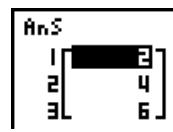
Calculs matriciels
[OPTN]-[MAT]
Utilisez le menu de commandes de matrice pour effectuer des calculs matriciels.
Pour afficher les commandes de matrice
- Depuis le menu principal, accédez au mode RUN · MAT.
- Appuyez sur OPTN pour afficher le menu d'options.
- Appuyez sur F2 (MAT) pour afficher le menu de commandes de matrice.
Seules les commandes de matrice qui sont utilisées pour les opérations arithmétiques sont décrites ici.
- Mat ... {commande Mat (spécification de la matrice)}
- Det ... commande Det (commande de déterminant)
- Trn ... commande Trn (commande de transposition de matrice)
- Iden ... commande Identity (entrée de matrice unité)
- Ref ... commande Ref (commande de forme échelonnée par rapport aux lignes)
- Rref ... commande Rref (commande de forme échelonnée réduite par rapport aux lignes)
Tous les exemples suivants présupposent que les données matricielles sont déjà enregistrées dans la mémoire.
- Opérations arithmétiques avec matrices
[OPTN]-[MAT]-[Mat]/[Iden]
Exemple 1 Additionner les deux matrices suivantes (matrice A + matrice B) :
A = [[1, 1], [2, 1]] B = [[2, 3], [2, 1]]
AC OPTN F2 (MAT) F1 (Mat) ALPHA X,θ,T (A) +
F1 (Mat) ALPHA log (B) EXE
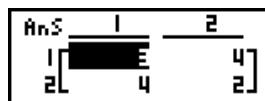
Exemple 2 Multiplier les deux matrices de l'exemple 1 (matrice A × matrice B)
AC OPTN F2 (MAT) F1 (Mat) ALPHA X,θ,T (A) ×
F1 (Mat) ALPHA log (B) EXE
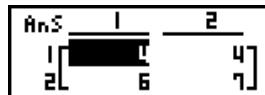
- Les deux matrices doivent avoir les mêmes dimensions pour que vous puissiez les additionner ou les soustraire. Une erreur se produit si vous essayez d'additionner ou de soustraire des matrices de dimensions différentes.
- Pour la multiplication (matrice 1 × matrice 2), le nombre de colonnes de la matrice 1 doit être égal au nombre de lignes de la matrice 2, sinon une erreur se produit.
Déterminant
[OPTN]-[MAT]-[Det]
Exemple : obtenir le déterminant de la matrice suivante :
Matrice A = [1 amp; 2 amp; 3 \ 4 amp; 5 amp; 6 \ -1 amp; -2 amp; 0 ]
OPTN F2 (MAT) F3 (Det) F1 (Mat)
ALPHA amp; X,θ,T (A) EXE
Det Mat A amp; amp; -9
- Les déterminants ne peuvent être obtenus que pour les matrices carrées (même nombre de lignes et de colonnes). Si vous essayez d'obtenir un déterminant pour une matrice qui n'est pas carrée, une erreur se produit.
- Le déterminant d'une matrice 2 × 2 est calculé comme indiqué ci-dessous.
|A| = [a11 amp; a12 \ a21 amp; a22 ] = a11 a22 - a12 a21
- Le déterminant d'une matrice 3 × 3 est calculé comme indiqué ci-dessous.
|A| = [a11 amp; a12 amp; a13 \ a21 amp; a22 amp; a23 \ a31 amp; a32 amp; a33 ] = a11 a22 a33 + a12 a23 a31 + a13 a21 a32 - a11 a23 a32 - a12 a21 a33 - a13 a22 a31
- Transposition de matrice
[OPTN]-[MAT]-[Trn]
Une matrice est transposée quand ses lignes deviennent les colonnes et ses colonnes deviennent les lignes.
Exemple : Transposer la matrice suivante :
Matrice A = [1 amp; 2 3 amp; 4 5 amp; 6 ]
OPTN F2 (MAT) F4 (Trn) F1 (Mat)
ALPHA amp; X, θ , T (A) EXE
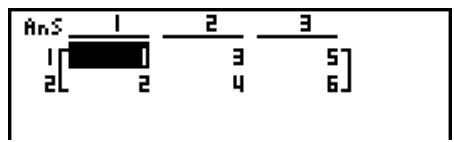
- La commande « Trn » peut être également utilisée avec un vecteur. Elle convertit un vecteur 1 ligne × n colonnes en un vecteur n lignes × 1 colonne, ou un vecteur m lignes × 1 colonne en un vecteur 1 ligne × m colonnes.
- Forme échelonnée par rapport aux lignes
[OPTN]-[MAT]-[Ref]
Cette commande utilise l'algorithme d'élimination gaussienne pour trouver la forme échelonnée d'une matrice.
Exemple : Trouver la forme échelonnée par rapport aux lignes de la matrice suivante :
Matrice A = [1 amp; 2 amp; 3 4 amp; 5 amp; 6 ]
OPTN F2 (MAT) F6 (D) F4 (Ref)
F6(>) F1(Mat) ALPHA X,0,T(A) EXE
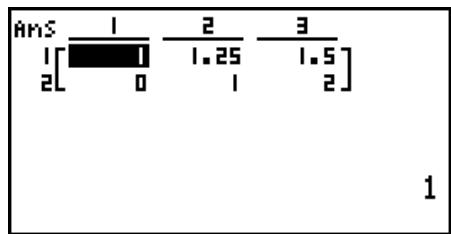
- Forme échelonnée réduite par rapport aux lignes
[OPTN]-[MAT]-[Rref]
Cette commande permet de trouver la forme échelonnée réduite d'une matrice.
Exemple : trouver la forme échelonnée réduite par rapport aux lignes de la matrice suivante :
Matrice A = [2 amp; -1 amp; 3 amp; 19 1 amp; 1 amp; -5 amp; -21 0 amp; 4 amp; 3 amp; 0 ]
OPTN F2 (MAT) F6 () F5 (Rref)
F6(>)F1(Mat)ALPHA X,0,T(A)EXE
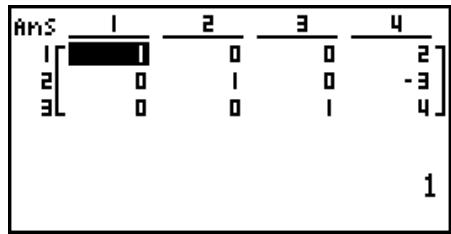
- Les calculs de forme échelonnée et de forme échelonnée réduite peuvent ne pas produire de résultats précis en raison de la chute de chiffres.
Inversion d'une matrice
[x-1]
Exemple : inverser la matrice suivante :
Matrice A = [1 amp; 2 3 amp; 4 ]
OPTN F2 (MAT) F1 (Mat)
ALPHA X,0T (A) SHIFT (x-1) EXE
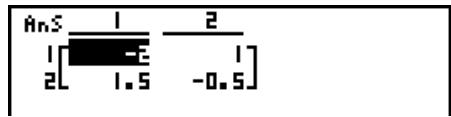
- Seules les matrices carrées (même nombre de lignes et de colonnes) peuvent être inversées. Si vous essayez d'inverser une matrice qui n'est pas carrée, une erreur se produit.
- Une matrice dont le déterminant est égal à zéro ne peut pas être inversée. Si vous essayez d'inverser une matrice dont le déterminant est égal à zéro, une erreur se produit.
- La précision du calcul est affectée pour les matrices dont le déterminant est proche de zéro.
- Une matrice inversée doit remplir les conditions suivantes.
AA ^ - 1 = A ^ - 1 A = E = [ amp; 1 amp; 0 amp; 0 amp; 1 ]
Voici la formule utilisée pour inverser la matrice A en matrice inverse A-1
A = [ amp; a amp; b amp; ccc amp; d ]
A ^ - 1 = 1/ad - bc [d amp; - b - c amp; a ]
Notez que ad - bc ≠ 0
- Élévation d'une matrice au carré
[x2]
Exemple : Élever la matrice suivante au carré :
MatriceA = [1 amp; 2 3 amp; 4 ]
OPTN F2 (MAT) F1 (Mat) ALPHA X,θ,T (A) x² EXE
- Élévation d'une matrice à une puissance
Exemple : élever la matrice suivante à la puissance 3 :
Matrice A = [1 amp; 2 3 amp; 4 ]
OPTN F2 (MAT) F1 (Mat) ALPHA X, θ ,T (A)
A 3 EXE
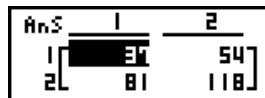
- Pour les calculs matriciels avec puissance, le calcul est possible jusqu'à la puissance 32766.
- Détermination de la valeur absolue, de la partie entière, de la partie fractionnaire et de l'entier maximal d'une matrice
[OPTN]-[NUM]-[Abs]/[Frac]/[Int]/[Intg]
Exemple : déterminer la valeur absolue de la matrice suivante :
Matrice A = [1 amp; - 2 - 3 amp; 4 ]
- La commande « Abs » peut être utilisée pour obtenir la valeur absolue d'un élément de vecteur.
- Calcul de nombres complexes avec une matrice
Exemple
Déterminer la valeur absolue d'une matrice avec les éléments de nombres complexes suivants :
Matrice D = [- 1 + i amp; 1 + i 1 + i amp; - 2 + 2 i ]
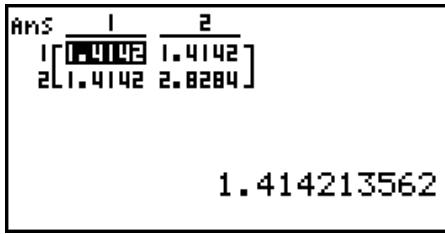
- Les fonctions de nombres complexes suivantes sont prises en charge dans les matrices et les vecteurs.
i, Abs, Arg, Conjg, ReP, ImP
Précautions des calculs matriciels
- Les déterminants et les matrices inverses sont sujets à erreur à cause des chiffres tronqués.
- Les opérations sur une matrice sont effectuées séparément pour chaque élément, si bien que les calculs peuvent prendre un temps considérable pour aboutir au résultat.
- La précision de calcul des résultats affichés pour les calculs matriciels est de ± 1 au chiffre le moins significatif.
- Si le résultat d'un calcul matriciel est trop long pour entrer dans la mémoire matricielle de dernier résultat, une erreur se produit.
- Vous pouvez utiliser l'opération suivante pour transférer le contenu de la mémoire matricielle de dernier résultat dans une autre matrice (ou quand la mémoire de réponse matricielle contient un déterminant pour une variable).
MatAns → Mat α
Ici, α est un nom de variable de A à Z. L'opération précédente n'affecte pas le contenu de la mémoire matricielle de dernier résultat.
9. Calcul vectoriel
Important !
- Les calculs de vecteurs ne peuvent être effectués sur la GRAPH25+ E II.
Pour procéder à des calculs vectoriels, utilisez le menu principal pour accéder au mode RUN·MAT et appuyez sur F1(▲MAT)F6(M↔V).
Un vecteur est défini comme une matrice se présentant sous l'une des deux formes suivantes : m (lignes) × 1 (colonne) ou 1 (ligne) × n (colonnes).
La valeur maximale autorisée qui peut être spécifiée pour m et n est de 999.
Vous pouvez utiliser les 26 mémoires vectorielles (Vct A à Vct Z) plus une mémoire vectorielle de dernier résultat (VctAns) pour procéder aux calculs vectoriels indiqués ci-dessous.
- Addition, soustraction, multiplication
- Calculs scalaires multiples
- Calculs de produits scalaires
- Calculs de produits vectoriels
- Détermination de la norme (taille) d'un vecteur
- Détermination de l'angle formé par deux vecteurs
- Détermination du vecteur unité
À propos de la mémoire vectorielle de dernier résultat (VctAns)
La calculatrice mémorise automatiquement le résultat des calculs vectoriels dans la mémoire vectorielle de dernier résultat. Veuillez noter les précautions suivantes relatives à la mémoire vectorielle de dernier résultat.
- Chaque fois que vous effectuez un calcul vectoriel, le contenu de la mémoire vectorielle de dernier résultat est remplacé par le nouveau résultat. Le contenu précédent est supprimé et ne peut pas être récupéré.
- La saisie de valeurs dans un vecteur n'affecte pas le contenu de la mémoire vectorielle de dernier résultat.
- Le résultat des calculs vectoriels est également stocké dans la mémoire vectorielle de dernier résultat (MatAns).
Saisie et modification d'un vecteur
Appuyer sur F1 (▶MAT) F6 (M←V) permet d'afficher l'écran de l'éditeur de vecteurs. Utilisez l'éditeur de vecteurs pour saisir et modifier des vecteurs.
m× n ... vecteur de m (ligne) × n (colonne)
None ... pas de préréglage de vecteur
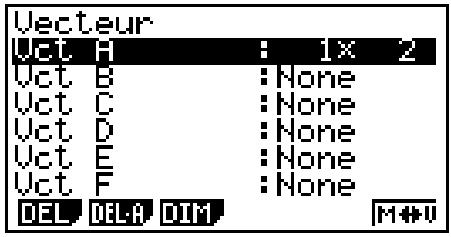
- DEL /DEL· A ... supprime {un vecteur spécifique}/{tous les vecteurs}
- {DIM} ... spécifie les dimensions du vecteur (m lignes × 1 colonne ou 1 ligne × n colonnes) M↔ V ... affiche l'écran de l'éditeur de matrices (page 2-39)
La saisie et l'édition de vecteurs et les opérations sur les cellules (éléments) sont identiques aux opérations des calculs matriciels. Pour de plus amples informations, reportez-vous à « Saisie et édition de calculs matriciels » (page 2-39) et « Opérations sur les éléments d'une matrice » (page 2-40). Veuillez cependant noter que les calculs vectoriels diffèrent des calculs matriciels, comme expliqué ci-dessous.
- Sur l'écran de saisie des éléments de la mémoire vectorielle, le menu de fonctions ne compte pas F1(R·OP).
- Pour l'édition vectorielle, la dimension est toujours limitée à m lignes × 1 colonne ou 1 ligne × n colonnes.
Calculs vectoriels
[OPTN]-[MAT]
Utilisez le menu de commande des vecteurs pour procéder au calcul vectoriel.
- Pour afficher les commandes vectorielles
- Dans le menu principal, accédez au mode RUN·MAT.
- Appuyez sur OPTN pour afficher le menu des options.
- Appuyez sur F2(MAT) F6(>) F6(>) pour afficher le menu de commande des vecteurs.
- Vct ... {commande Vct (spécification du vecteur)}
- {DotP} ... {commande DotP (commande de produit scalaire)}
- CrsP ... {commande CrossP (commande du produit vectoriel)}
- Angle ... {commande Angle (calcule l'angle formé par deux vecteurs)}
- UntV ... {commande UnitV (calcule le vecteur unité)}
- {Norm} ... {commande Norm (calcule la norme du vecteur (taille))}
Précautions relatives au calcul vectoriel
- Lors du calcul d'un produit scalaire, d'un produit vectoriel et de l'angle formé par deux vecteurs, les dimensions des deux vecteurs doivent être identiques. En outre, les dimensions d'un produit vectoriel doivent être 1 × 2 , 1 × 3 , 2 × 1 ou 3 × 1 .
- Les calculs vectoriels sont effectués indépendamment pour chaque élément, de sorte qu'un certain temps peut être nécessaire avant que les résultats des calculs ne s'affichent.
- La précision des calculs des résultats affichés pour les calculs vectoriels est de ±1 sur le chiffre le moins significatif.
- Une erreur survient si le résultat d'un calcul vectoriel est trop grand pour tenir dans la mémoire vectorielle de dernier résultat.
- Vous pouvez utiliser l'opération suivante pour transférer le contenu de la mémoire vectorielle de dernier résultat dans un autre lecteur.
VctAns → Vct α
Ci-dessus, α représente le nom de n'importe quelle variable de A à Z. L'opération ci-dessus n'affecte pas le contenu de la mémoire vectorielle de dernier résultat.
- La mémoire vectorielle et la mémoire matricielle sont compatibles l'une avec l'autre, de sorte que le contenu de la mémoire vectorielle peut être affecté à la mémoire matricielle si vous le souhaitez.
Vct α → Mat β
Ci-dessus, α et β représentent n'importe quel nom de variable de A à Z.
- Format d'entrée des données vectorielles
[OPTN]-[MAT]-[Vct]
Le point suivant illustre le format que vous devez utiliser lorsque vous saisissez des données afin de créer un vecteur en utilisant la commande Vct.
[a11 a21 am1 ] → Vct [ à Z]
[a11 amp; a12 amp; ... amp; a1n ] → Vct [A Z]
Exemple Pour saisir les données suivantes dans Vct A : [ 1 2 3 ]
- La valeur maximale de m et de n est de 999.
- Une erreur se produit si la mémoire est pleine lorsque vous saisissez des données.
- Vous pouvez également utiliser le format ci-dessus dans un programme qui saisit des données vectorielles.
Tous les exemples suivants supposent que les données vectorielles sont déjà stockées en mémoire.
- Addition, soustraction et multiplication de vecteurs [OPTN]-[MAT]-[Vct]
Exemple 1 : Pour déterminer la somme des deux vecteurs indiqués ci-dessous (Vct A + Vct B)
VctA = [1 amp; 2 ] VctB = [3 amp; 4 ]
OPTN F 2 (MAT) F 6 () F 6 () F 1 (Vct)
ALPHA X , θ , T (A) + F 1 (Vct) ALPHA log (B) EXE
Exemple 2 : Pour déterminer le produit des deux vecteurs indiqués ci-dessous (Vct A × Vct B)
VctA = [1 amp; 2 ] VctB = [3 4 ]
OPTN F 2 (MAT) F 6 () F 6 () F 1 (Vct)
ALPHA X, θ , T (A) X F 1 (Vct) ALPHA (B) EXE
Exemple 3 : Pour déterminer le produit de la matrice et du vecteur indiqués ci-dessous (Mat A × Vct B)
MatA = [1 amp; 2 2 amp; 1 ] VctB = [1 2 ]
OPTN F2 (MAT) F1 (Mat)
ALPHA X, θ, T (A) X F6 (▷) F6 (▷)
F1 (Vct) ALPHA log (B) EXE
- Lorsque vous procédez à l'addition ou à la soustraction de deux vecteurs, ils doivent tous deux avoir les mêmes dimensions.
- Lorsque vous multipliez Vct A (1 × n) et Vct B (m × 1), n et m doivent être identiques.
- Produit scalaire [OPTN]-[MAT]-[DotP]
Exemple : Pour déterminer le produit scalaire des deux vecteurs ci-dessous
Vct A = [1 2] Vct B = [3 4]
OPTN F2 (MAT) F6 (▷) F6 (▷)
F2 (DotP) F1 (Vct) ALPHA X, θ, T (A)
F1 (Vct) ALPHA log (B) EXE
| Produit vectoriel | [OPTN]-[MAT]-[CrsP] | |
| Exemple | Pour déterminer le produit vectoriel des deux vecteurs ci-dessous | |
| Vct A = [1 2] Vct B = [3 4] | ||
| OPTN F2 (MAT) F6 (▷) F6 (▷) F3 (CrsP) F1 (Vct) ALPHA X,θ,T (A) □ F1 (Vct) ALPHA log (B) □ EXE | Hans 1 2 3 I C 0 0 -2 | |
| • Angle formé par deux vecteurs | [OPTN]-[MAT]-[Angle] | |
| Exemple | Pour déterminer l'angle formé par deux vecteurs | |
| Vct A = [1 2] Vct B = [3 4] | ||
| OPTN F2(MAT) F6(>) F6(>) | Angle(Vct A, Vct B) | |
| F4(Angle) F1(Vct) ALPHA X, θ, T (A), | 0.1798534998 | |
| F1(Vct) ALPHA log(B) ☑ EXE | ||
| • Vecteur unité | [OPTN]-[MAT]-[UntV] | |
| Exemple | Déterminer le vecteur unité du vecteur ci-dessous | |
| Vct A = [5 5] | ||
| OPTN F2 (MAT) F6 (>) F6 (>) | ||
| F5 (UntV) F1 (Vct) ALPHA X,θ,T (A) ☐ EXE | AMS 1 2 IC 10010 0.7071 | |
| • Norme du vecteur (taille) | [OPTN]-[MAT]-[Norm] | |
| Exemple | Pour déterminer la norme du vecteur (taille) | |
| Vct A = [1 3] | ||
| OPTN F2(MAT) F6(>) F6(>) F6(>) | Norm(Vct A) 3.16227766 | |
| F1(Norm) F6(>) F6(>) F6(>) | ||
| F1(Vct) ALPHA X,θ,T(A) ☐ EXE | ||
- Vous pouvez également utiliser la commande « Norm » pour calculer la norme d'une matrice.
10. Calcul de conversion métrique
Vous pouvez convertir des valeurs d'une unité de mesure vers d'autres unités. Les unités de mesure sont classées selon les 11 catégories suivantes : Les indicateurs dans la colonne d'affichage « Nom d'écran » montrent le texte qui s'affiche dans le menu de fonction de la calculatrice.
| Nom d'écran | Catégorie | Nom d'écran | Catégorie | Nom d'écran | Catégorie |
| LENG | Longueur | TMPR | Température | PRES | Pression |
| AREA | Surface | VELO | Vitesse | ENGY | Énergie/Travail |
| VLUM | Volume | MASS | Masse | PWR | Puissance |
| TIME | Temps | FORC | Force/Poids | ||
Vous pouvez convertir toute unité d'une catégorie vers une autre unité de la même catégorie.
- Une tentative de conversion d'une unité d'une catégorie (telle que « AREA ») vers une unité d'une autre catégorie (telle que « TIME ») se traduit par l'erreur « ERREUR Conversion ».
- Pour obtenir de l'information sur les unités comprises dans chaque catégorie, voir la « Liste de commande conversion d'unité » (page 2-58).
Réalisation d'un calcul de conversion d'unité
[OPTN]-[CONV]
Pour effectuer un calcul de conversion d'unité, entrez la valeur que vous allez convertir et les commandes montrées ci-dessous :
{valeur à convertir}{commande de conversion 1}▶{commande de conversion 2}
- Utilisez {commande de conversion 1} pour spécifier l'unité à partir de laquelle se fera la conversion et {commande de conversion 2} pour spécifier l'unité vers laquelle la valeur sera convertie.
- correspond à une commande qui lie les deux commandes de conversion. Cette commande est toujours disponible sous F1(▲) dans le menu de conversion.
- Des nombres réels ou une liste qui contient seulement des nombres réels comme éléments peuvent être utilisés comme valeurs à convertir. Quand les valeurs à convertir sont saisies dans une liste (ou quand une mémoire de liste est spécifiée), le calcul de conversion est effectué sur chaque élément de la liste et les résultats du calcul sont retournés en format de liste (écran ListAns).
- Un nombre complexe ne peut être utilisé comme valeur à convertir. Une erreur se produit, même si un seul élément d'une liste utilisée comme valeur à convertir contient un nombre complexe.
Exemple 1 : Convertir 50 cm en pouces (inches)
AC 5 0 OPTN F6 (▷) F1 (CONV)* F2 (LENG)
5 (cm) F1 (▶) F2 (LENG) ② (in) EEX
- GRAPH25+ E II : F5(CONV)
50[cm] [in] 19.68503937
Exemple 2 : Convertir {175, 162, 180} mètres carrés en hectares.
AC SHIFT X ( { 1 7 5 , 1 6 2
1 8 0 SHIFT ÷
OPTN F6(>) F1(CONV)* F3(AREA) 2(m²)
F1(▷) F3(AREA) 3(ha) EXE
- GRAPH25+ E II : F5(CONV)
■ Liste de commandes de conversion d'unité
| Cat. | Nom à l'écran | Unité | Cat. | Nom à l'écran | Unité |
| Longueur | fm | fermi | Volume | cm3 | centimètre cubique |
| À | angstrom | mL | millilitre | ||
| μm | micromètre | L | litre | ||
| mm | millimètre | m3 | mètre cubique | ||
| cm | centimètre | in3 | pouce cubique | ||
| m | mètre | ft3 | pied cubique | ||
| km | kilomètre | fl_oz(UK) | once (Royaume Uni) | ||
| AU | unité astronomique | fl_oz(US) | once liquide (États Unis) | ||
| l.y. | année-lumière | gal(US) | gallon (États Unis) | ||
| pc | parsec | gal(UK) | gallon (Royaume Uni) | ||
| Mil | 1/1000 pouce | pt | chopine (pint) | ||
| in | pouce (inch) | qt | pinte (quart) | ||
| ft | pied (foot) | tsp | cuillère à thé (teaspoon) | ||
| yd | verge (yard) | tbsp | cuillerée à table (table spoon) | ||
| fath | brasse (fathom) | cup | tasse (cup) | ||
| rd | perche (rod) | Temps | ns | nanoseconde | |
| mile | mille terrestre | μs | microseconde | ||
| n mile | mille marin (nautical mile) | ms | millisecond | ||
| Surface | cm2 | centimètre carré | s | seconde | |
| m2 | mitre carré | min | minute | ||
| ha | hectare | h | heure | ||
| km2 | kilomètre carré | day | jour | ||
| in2 | pouce carrée | week | semaine | ||
| ft2 | pied carré | yr | année | ||
| yd2 | verge carrée | s-yr | année sidérale | ||
| acre | acre | t-yr | année tropique | ||
| mile2 | mille terrestre carrée | ||||
| Température | °C | degrés Celsius | Pression | Pa | Pascal |
| K | degrés Kelvin | kPa | kilo Pascal | ||
| °F | degrés Fahrenheit | mmH2O | millimètre d'eau | ||
| °R | degrés Rankine | mmHg | millimètre de Mercure | ||
| Vitesse | m/s | mètre par seconde | atm | atmosphère | |
| km/h | kilomètre par heures | inH2O | pouce d'eau | ||
| knot | noeud (knot) | inHg | pouce de Mercure | ||
| ft/s | pied par seconde | lbf/in2 | livre par pouce carrée | ||
| mile/h | mille par heures | bar | bar | ||
| Masse | u | unité de masse atomique | kgf/cm2 | kilogramme de force par centimètre carré | |
| mg | milligramme | Énergie/Travail | eV | électron-Volt | |
| g | gramme | J | Joule | ||
| kg | kilogramme | calth | calorieith | ||
| mton | tonne métrique | cal15 | calorie (15°C) | ||
| oz | once (avoirdupois) | calIT | calorieIT | ||
| lb | livre de masse (pound mass) | kcalth | kilocalorieith | ||
| slug | barreau de combustible | kcal15 | kilocalorie (15°C) | ||
| ton(short) | tonne courte (2000lbm) | kcalIT | kilocalorieIT | ||
| ton(long) | tonne anglaise (2240lbm) | I-atm | litre atmophène | ||
| Force/Poids | N | newton | kW·h | kilowatt heures | |
| lbf | livre de force | ft·lbf | pied-livre (foot-pound) | ||
| tonf | tonne de force | Btu | unité thermique (Royaume Uni) (British thermal unit) | ||
| dyne | dyne | erg | erg | ||
| kgf | kilogramme de force | kgf·m | kilogramme de force mètre | ||
| Cat. | Nom à l'écran | Unité |
| Puissance | W | watt |
| calth/s | calorie par seconde | |
| hp | cheval de vapeur (horsepower) | |
| ft-lbf/s | pied-livre par seconde | |
| Btu/min | Unité thermique par minute (Royaume Uni) |
(N. d. T. : Office de la langue française)
Chapitre 3 : Listes
Une liste est un lieu de stockage de données multiples.
Cette calculatrice peut contenir au maximum 6 fichiers de 26 listes chacun. Les listes pourront être utilisées dans des calculs arithmétiques et statistiques ou pour le graphisme.
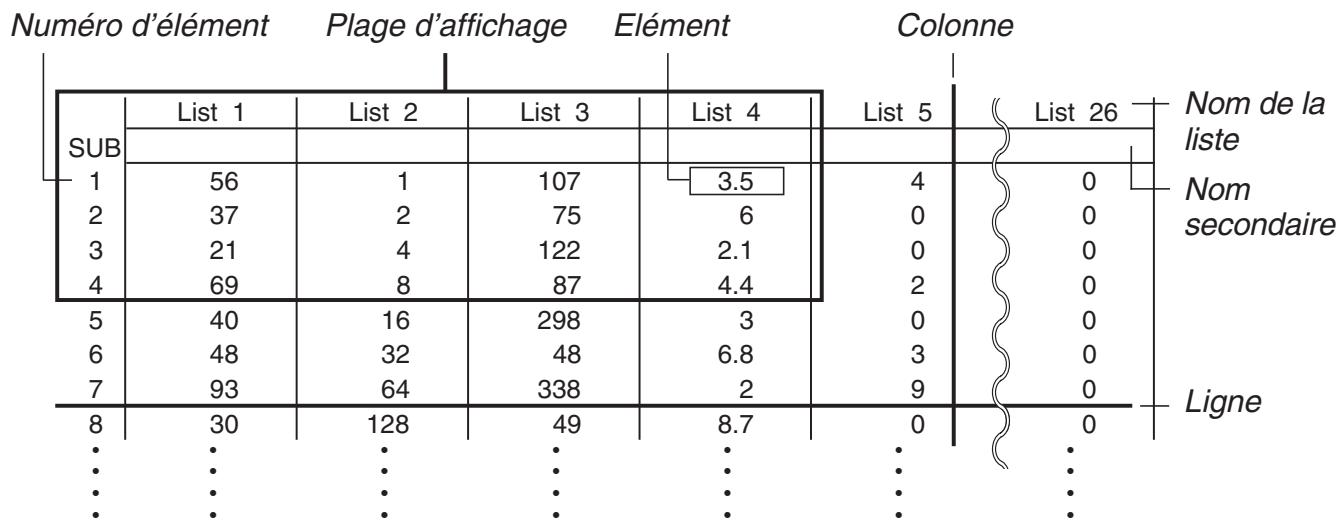
1. Saisie et édition d'une liste
Lorsque vous accédez au mode STAT, l'éditeur de liste apparaît en premier. Vous pouvez l'utiliser pour saisir des données dans une liste et utiliser les données de la liste dans diverses opérations.
Pour introduire des valeurs une à une
Utilisez les touches du pavé directionnel pour mettre la surbrillance sur le nom, le nom secondaire ou l'objet de la liste que vous voulez sélectionner. Notez que ⊙ ne déplace pas le surlignage sur un objet ne contenant pas de valeur.
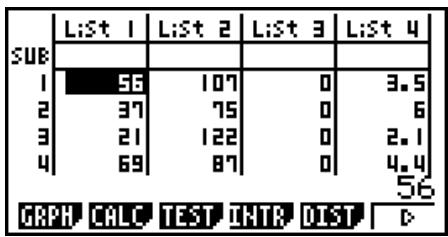
L'écran défile automatiquement quand la surbrillance atteint l'une ou l'autre extrémité de l'écran.
Dans l'opération suivante, on part de l'élément 1 de la liste 1, qui a été mis en surbrillance.
- Saisissez une valeur et appuyez sur [EXE] pour la stocker dans la liste.
3 EXE
- La surbrillance va automatiquement sur l'objet suivant.
- Saisissez la valeur 4 dans le second élément, puis le résultat de 2 + 3 dans l'élément suivant.
4 EXE 2 +3 EXE
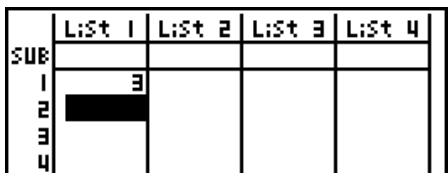
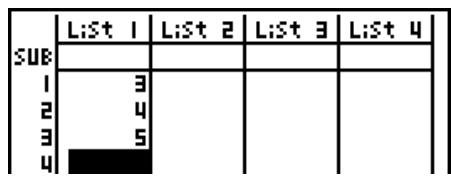
- Vous pouvez aussi introduire le résultat d'une expression ou un nombre complexe dans un élément.
- Des valeurs peuvent être écrites dans 999 éléments d'une seule liste au maximum.
- Pour saisir une série de valeurs simultanément
- Utilisez les touches du pavé directionnel pour amener la surbrillance sur une autre liste.
- Appuyez sur SHIFT ( ), puis entrez vos valeurs, en appuyant sur entre chacune d'elles. Appuyez sur SHIFT ( ) après avoir saisi la dernière valeur.
SHIFT × ({}) 6 9 7 9 8 SHIFT ÷ (})
- Appuyez sur [EXE] pour stocker toutes les valeurs dans votre liste.


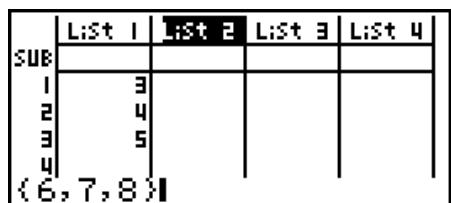
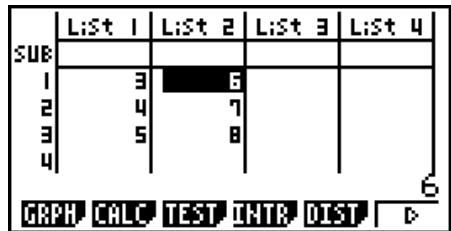
- Souvenez-vous qu'une virgule sépare des valeurs. Il ne faut donc pas mettre de virgule après la dernière valeur.
Bon : {34, 53, 78}
Mauvais : {34, 53, 78}
Vous pouvez aussi utiliser des noms de liste dans une expression mathématique pour introduire des valeurs dans un autre élément. L'exemple suivant indique comment ajouter les valeurs de chaque ligne des listes 1 et 2, et comment transférer le résultat dans la liste 3.
- Utilisez les touches du pavé directionnel pour amener la surbrillance sur le nom de la liste où vous pouvez introduire le résultat du calcul.
- Appuyez sur la touche [OPTN] et introduisez l'expression.
- Vous pouvez aussi utiliser SHIFT 1 (List) au lieu de OPTN F1 (LIST) F1 (List).
Édition des valeurs d'une liste
Pour changer la valeur d'un élément
Utilisez les touches du pavé directionnel pour amener la surbrillance sur l'élément dont vous pouvez changer la valeur. Introduisez la nouvelle valeur et appuyez sur EXE pour remplacer l'ancienne valeur par la nouvelle.
- Pour éditer la valeur d'un élément
- Utilisez les touches du pavé directionnel pour amener la surbrillance sur l'élément dont vous pouvez éditer le contenu.
- Appuyez sur F6 (▷) F2 (EDIT).
- Modifiez les données souhaitées.
- Pour supprimer un élément
- Utilisez les touches du pavé directionnel pour amener la surbrillance sur l'élément que vous voulez effacer.
- Appuyez sur F6 (>) F3 (DEL) pour supprimer l'élément sélectionné et faire remonter toutes les valeurs qui se trouvent en dessous.
- La suppression d'un élément n'affecte pas les éléments des autres listes. Si la donnée de la liste dont vous avez supprimé un élément est en relation avec des données de listes voisines, la suppression d'un élément peut causer un mauvais alignement des valeurs correspondantes.
- Pour supprimer tous les éléments d'une liste
Procédez comme suit pour supprimer toutes les données d'une liste.
- Utilisez les touches du pavé directionnel pour amener la surbrillance sur un élément quelconque de la liste dont vous voulez supprimer les données.
- En appuyant sur F6 (▷) F4 (DEL·A), un message de confirmation apparaît.
- Appuyez sur F1 (Oui) pour supprimer tous les éléments de la liste sélectionnée ou sur F6 (Non) pour abandonner l'opération sans rien supprimer.
Pour insérer un nouvel élément
- Utilisez les touches du pavé directionnel pour amener la surbrillance à l'endroit où vous voulez insérer un nouvel élément.
- Appuyez sur F6 (>) F5 (INS) pour insérer un nouvel élément, qui contient la valeur 0. Tout ce qui se trouve en dessous est décalé vers le bas.
- L'insertion d'un élément n'affecte pas les éléments des autres listes. Si la donnée de la liste où vous avez inséré un élément est en relation avec des données de listes voisines, l'insertion d'un élément peut être à l'origine d'un mauvais alignement des valeurs correspondantes.
Désignation d'une liste
Vous pouvez désigner les listes de 1 à 26 par des « noms secondaires » de huit octets chacun.
Pour désigner une liste
- Accédez à l'écran de configuration, surlignez « Sub Name » et appuyez sur F1 (On) EXIT.
- Utilisez les touches du pavé directionnel pour déplacer le surlignement sur la cellule SUB de la liste que vous voulez désigner.
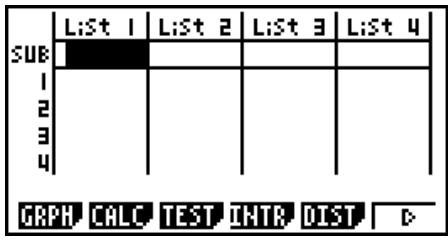
- Tapez le nom et appuyez sur [EXE].
- Pour taper un nom avec les caractères alphabétiques, appuyez sur SHIFT ALPHA pour accéder au mode ALPHA-LOCK.
Exemple : YEAR

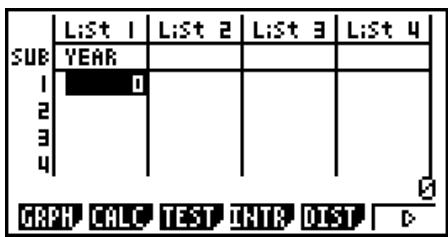
- Pour afficher un nom secondaire dans le mode RUN·MAT (ou RUN), effectuez les opérations suivantes.
(n = numéro de liste de 1 à 26)
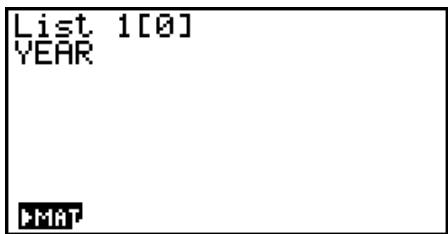
- Bien qu'un nom secondaire de 8 octets puisse être saisi, seuls les caractères rentrant dans la cellule de l'éditeur de liste apparaîtront.
- La cellule SUB de l'éditeur de liste n'apparaît pas lorsque « Off » est sélectionné pour « Sub Name » sur l'écran de configuration.
Tri des valeurs d'une liste
Les valeurs d'une liste peuvent être triées par ordre ascendant ou descendant. La surbrillance peut se trouver sur n'importe quel élément de la liste.
Pour trier une seule liste
Ordre ascendant
- Lorsque les listes sont affichées, appuyez sur F6(>)F1(TOOL)F1(SRT·A).
- Le message « Combien de listes ? : » apparaît pour vous demander combien de listes vous voulez trier. Nous indiquons ici 1 car une seule liste doit être triée.
1 EXE
- Répondez au message « Sélectionner la liste List No: » en indiquant le numéro de la liste qui doit être triée.
1 EXE
Ordre descendant
Procédez de la même façon que pour le tri dans l'ordre ascendant. Mais vous devez appuyer sur F2(SRT·D) à la place de F1(SRT·A).
- Pour trier plusieurs listes
Vous pouvez mettre en relation plusieurs listes pour les trier de sorte que tous leurs éléments soient arrangés en fonction d'une liste servant de référence. La liste de référence est triée dans l'ordre ascendant ou descendant, et les éléments des listes qui sont en relation sont mis en ordre mais de manière à maintenir le lien qui existe entre toutes les lignes.
Ordre ascendant
- Lorsque les listes sont affichées, appuyez sur F6(>)F1(TOOL)F1(SRT·A).
- Le message « Combien de listes? : » apparaît pour vous demander combien de listes vous pouvez trier. Nous allons trier une liste de référence en relation avec une autre liste, donc nous indiquons 2.
2 EXE
- Répondez au message « Sélectionner liste de base List No: » en indiquant le numéro de la liste qui doit être triée dans l'ordre ascendant. Ici nous désignons la liste 1.
1 EXE
- Répondez au message « Sélectionner Seconde liste List No: » en indiquant le numéro de la liste que vous pouvez mettre en relation. Ici nous désignons la liste 2.
2 EXE
Ordre descendant
Procédez de la même façon que pour le tri dans l'ordre ascendant. Mais vous devez appuyer sur F2(SRT·D) à la place de F1(SRT·A).
- Vous pouvez spécifier une valeur de 1 à 6 pour le nombre de listes à trier.
- Si vous spécifiez plus d'une fois une liste pour un seul tri, une erreur se produit.
Une erreur se produit également si les listes devant être triées n'ont pas le même nombre de valeurs (lignes).
2. Traitement des données d'une liste
Les données des listes peuvent être utilisées dans les calculs arithmétiques et de fonctions.
Différentes fonctions permettent de traiter facilement et rapidement les données des listes.
Vous pouvez utiliser les fonctions de traitement de données de liste dans les modes RUN
MAT (ou RUN), STAT, TABLE, EQUA et PRGM.
Accès au menu de fonctions
Tous les exemples suivants sont exécutés à partir du mode RUN • MAT (ou RUN).
Appuyez sur OPTN puis sur F1(List) pour afficher le menu de traitement des données de liste qui contient les paramètres suivants.
- List / L → M / Dim / Fill / Seq / Min / Max / Mean / Med / Sum / Prod / Cum /
% /
Notez que toutes les fermetures de parenthèses à la fin des opérations suivantes peuvent être omises.
- Pour transférer le contenu de la liste dans la mémoire matricielle de dernier résultat [OPTN]-[LIST]-[L→M]
(Ne sont pas inclus sur la GRAPH25+ E II)
- Vous pouvez omettre F1(List) dans la partie de l'opération précédente.
- Toutes les listes doivent contenir le même nombre d'éléments de données. Si ce n'est pas le cas, une erreur se produit.
Exemple : List → Mat (1, 2) [EXE]
Exemple : Transférer le contenu de la liste 1 (2, 3, 6, 5, 4) dans la colonne 1 et le contenu de la liste 2 (11, 12, 13, 14, 15) dans la colonne 2 de la mémoire de rappel de matrice.
AC OPTN F1 (LIST) F2 (L→M)
- Pour compter le nombre d'éléments de données dans une liste
[OPTN]-[LIST]-[Dim]
- Le nombre d'éléments d'une liste désigne sa « dimension ».
Exemple : Compter le nombre de valeurs dans la liste 1 (36, 16, 58, 46, 56)
AC OPTN F1 (LIST) F3 (Dim)
F1(List) 1 EXE

- Pour créer une liste en spécifiant le nombre d'éléments de données
[OPTN]-[LIST]-[Dim]
Procédez de la façon suivante pour spécifier le nombre de données dans l'instruction d'affection et créer une liste.
[OPTN] F1(LIST) F3(Dim) F1(List) ] (n = 1 - 999)
Exemple : Créer cinq données (chacune d'elles contenant 0) dans la liste 1
AC 5 → OPTN F1 (LIST) F3 (Dim)
F1(List) 1 EXE
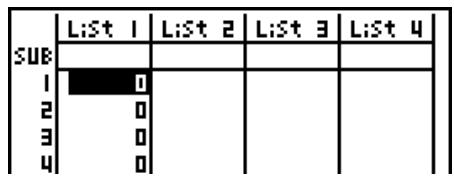
Vous pouvez voir la liste créée en accédant au mode STAT.
- Pour remplacer toutes les données par la même valeur [OPTN]-[LIST]-[Fill]
Exemple : Remplacer toutes les valeurs de la liste 1 par le nombre 3
AC OPTN F1 (LIST) F4 (Fill)
3 F1(List) 1 EEX
Fill(3,List1) Done
Voici le nouveau contenu de la liste 1.
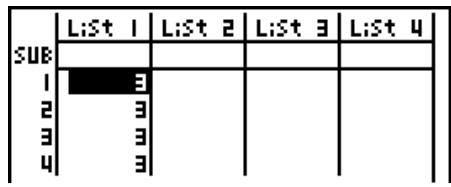
- Pour créer une suite de nombres
[OPTN]-[LIST]-[Seq]
OPTN F1(List) F5 (Seq) EXE - Le résultat de cette opération est sauvegardé dans la mémoire ListAns.
Exemple : Introduire la suite numérique 12, 62, 112 , dans une liste en utilisant la fonction f(x) = X2 . Utiliser 1 comme valeur initiale, 11 comme valeur finale et 5 comme incrément.
AC OPTN F1 (LIST) F5 (Seq) X,θ,T x²
X,0,T 1 1 1 5 EXE
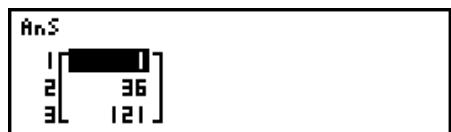
Si vous définissez 12, 13, 14 ou 15 comme valeur finale, le résultat sera le même que celui indiqué ci-dessus, car toutes les valeurs sont inférieures à la valeur produite par l'incrément suivant (16).
- Pour trouver la valeur minimale d'une liste
[OPTN]-[LIST]-[Min]
Exemple : Trouver la valeur minimale dans la liste 1 (36, 16, 58, 46, 56)
AC OPTN F1 (LIST) F6 (▷) F1 (Min)
F6(▷) F6(▷) F1(List) 1 EXE
Min(List1) 16
- Pour comparer deux listes et trouver celle qui contient la plus grande valeur
[OPTN]-[LIST]-[Max]
- Les deux listes doivent contenir le même nombre d'éléments de données. Si ce n'est pas le cas, une erreur se produit.
- Le résultat de cette opération est sauvegardé dans la mémoire ListAns.
Exemple : Trouver si la liste 1 (75, 16, 98, 46, 56) ou la liste 2 (35, 59, 58, 72, 67) contient la plus grande valeur
OPTN F1 (LIST) F6 (▷) F2 (Max)
F6(▷) F6(▷) F1(List) 1
F1(List) 2 EXE
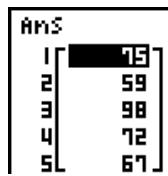
- Pour calculer la moyenne des données d'une liste
Exemple : Calculer la moyenne des données de la liste 1 (36, 16, 58, 46, 56)
AC OPTN F1 (LIST) F6 (D) F3 (Mean)
- Pour calculer la médiane des données d'un effectif particulier
[OPTN]-[LIST]-[Med]
Cette opération utilise deux listes : une qui contient des valeurs et l'autre qui indique l'effectif de chaque valeur. L'effectif des données de l'élément 1 de la première liste est indiqué par la valeur de l'élément 1 de la seconde liste, etc.
- Les deux listes doivent contenir le même nombre d'éléments de données. Si ce n'est pas le cas, une erreur se produit.
Exemple : Calculer la médiane des données de la liste 1 (36, 16, 58, 46, 56), dont l'effectif est indiqué dans la liste 2 (75, 89, 98, 72, 67)
AC OPTN F1 (LIST) F6 (▷) F4 (Med)
F6(>) F6(>) F1(List) 1
F1(List) 2 EXE
Median(List1,List2) 46
Pour combiner des listes
[OPTN]-[LIST]-[Aug]
- Vous pouvez combiner deux listes différentes en une seule liste. La liste obtenue sera stockée dans la mémoire ListAns.
Exemple : Combiner la liste 1 (-3, -2) et la liste 2 (1, 9, 10)
- Pour calculer la somme des données d'une liste [OPTN]-[LIST]-[Sum]
Exemple : Calculer la somme des données de la liste 1 (36, 16, 58, 46, 56)
AC OPTN F1(List) F6(>) F6(>) F1(Sum)
F6(>) F1(List) 1 EXE
Sum List 1 212
Pour calculer le produit des valeurs d'une liste : [OPTN]-[LIST]-[Prod]
Exemple : Calculer le produit des valeurs de la liste 1 (2, 3, 6, 5, 4)
AC OPTN F1 (LIST) F6 (>) F6 (>) F2 (Prod)
F6(>) F1(List) 1 EXE
Prod List 1 720
- Pour calculer les effectifs cumulés de chaque donnée : [OPTN]-[LIST]-[Cuml]
OPTN F1(List) F6(>) F6(>) F3(Cuml) F6(>) F1(List)
- Le résultat de cette opération est sauvegardé dans la mémoire ListAns.
Exemple : Calculer les effectifs cumulés de chaque donnée de la liste 1 (2, 3, 6, 5, 4)
AC OPTN F1 (LIST) F6 (>) F6 (>) F3 (Cuml)
F6(>) F1(List) 1 EXE
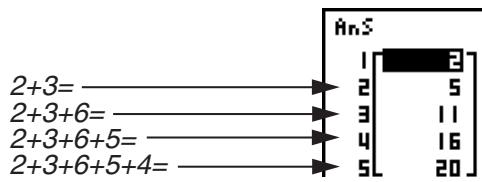
- Pour calculer le pourcentage représenté par chaque donnée
[OPTN]-[LIST]-[%]
- L'opération précédente calcule le pourcentage de chaque donnée par rapport au total de la liste.
- Le résultat de cette opération est sauvegardé dans la mémoire ListAns.
Exemple : Calculer le pourcentage représenté par chaque donnée de la liste 1 (2, 3, 6, 5, 4)
Pour calculer les différences entre des données voisines à l'intérieur d'une liste [OPTN]-[LIST]-[Δ]
OPTN F1(List) F6(>) F6(>) F5(4)
- Le résultat de cette opération est sauvegardé dans la mémoire ListAns.
Exemple : Calculer la différence entre les données de la liste 1 (1, 3, 8, 5, 4)
AC OPTN F1(LIST) F6(>) F6(>) F5(4)
1 EXE
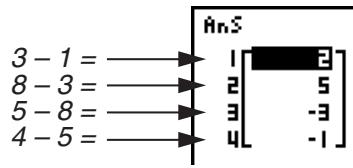
- Vous pouvez spécifier l'endroit dans la mémoire de listes où le résultat d'un calcul obtenu à partir d'un autre calcul de liste dont le résultat est sauvegardé dans la mémoire ListAns. Par exemple, vous pouvez spécifier « ΔList 1 → List 2 » pour sauvegarder le résultat de ΔList 1 dans List 2.
- La nouvelle ΔList contient un élément de moins que la liste originale.
- Une erreur se produit si vous exécutez ΔList pour une liste qui ne contient aucune donnée ou une seule donnée.
3. Calculs arithmétiques à partir de listes
Vous pouvez effectuer des calculs arithmétiques à partir d'une ou deux listes et d'une valeur numérique.

■ Messages d'erreur
- Un calcul impliquant deux listes exécute l'opération entre les éléments correspondants. Par conséquent, si les deux listes ne contiennent pas le même nombre de valeurs (donc si leurs dimensions sont différentes), une erreur se produit.
- Une erreur se produit quand une opération impliquant deux éléments quelconques aboutit à une erreur mathématique.
■ Introduction d'une liste dans un calcul
Il existe trois méthodes pour introduire une liste dans un calcul.
- Spécification du nombre d'une liste créée avec l'éditeur de liste.
- Spécification du nom secondaire d'une liste créée avec l'éditeur de liste.
- Saisie directe d'une liste de valeurs.
- Spécification du numéro d'une liste créée avec l'éditeur de liste
- Dans le mode RUN • MAT (ou RUN), effectuez l'opération de touches suivante.
- Saisissez la commande « List »
- Saisissez le numéro de la liste (un entier entre 1 et 26) que vous désirez spécifier.
Liste 11
- Spécification du nom secondaire d'une liste créée avec l'éditeur de liste
- Dans le mode RUN • MAT (ou RUN), effectuez l'opération de touches suivante.
- Saisissez la commande « List »
- Saisissez le nom secondaire de la liste que vous désirez spécifier, en le délimitant par des doubles guillemets ("").
Exemple : "QTY"
List "QTY"
Pour introduire directement une liste de valeurs
Vous pouvez aussi introduire directement une liste de valeurs avec { , } et
Exemple : Introduire la liste : 56, 82, 64
SHIFT X ( { ) 56 82 9
(56, 82, 64)
6 4 SHIFT ( { } )
Pour affecter le contenu d'une liste à une autre liste
Utilisez → pour affecter le contenu d'une liste à une autre liste.
Exemple : Affecter le contenu de la liste 3 (41, 65, 22) à la liste 1
À la place de l'opération F1(List) F1(List) 3 précédente, vous pouvez entrer
- Effectuer un calcul avec un élément particulier d'une liste
Vous pouvez rappeler la valeur d'un élément particulier d'une liste et l'utiliser dans un calcul. Spécifiez le numéro d'élément en le mettant entre crochets.
Exemple : Calculer le sinus de la valeur stockée dans l'objet 3 de la liste 2
- Pour introduire une valeur dans un élément particulier de la liste
Vous pouvez entrer une valeur dans un élément particulier d'une liste. La valeur qui était inscrite dans cet élément est remplacée par la nouvelle valeur.
Exemple : Introduire la valeur 25 dans l'élément 2 de la liste 3
Rappel du contenu d'une liste
Exemple : Rappeler le contenu de la liste 1
- L'opération précédente affiche le contenu de la liste spécifiée et le stocke dans la mémoire de dernier résultat (ListAns). Vous pouvez utiliser le contenu de la mémoire dans un calcul.
- Pour utiliser dans un calcul le contenu d'une liste stockée dans la mémoire de dernier résultat (ListAns)
Exemple : Multiplier le contenu de la liste stockée dans la mémoire de dernier résultat par 36
- L'opération [OPTN] [F1] (LIST) [F1] (List) [SHIFT] (-) (Ans) rappelle le contenu de la mémoire de dernier résultat.
- Cette opération remplace le contenu de la mémoire de dernier résultat actuel par le résultat du calcul précédent.
■ Représentation graphique d'une fonction à partir d'une liste
Quand vous utilisez les fonctions graphiques de la calculatrice, vous pouvez introduire une fonction du type : Y1 = List 1X. Si la liste 1 contient les valeurs 1, 2, 3, cette fonction produit trois graphes : Y = X, Y = 2X, Y = 3X.
Il existe certaines restrictions quand les listes sont utilisées avec les fonctions graphiques.
■ Introduction de calculs scientifiques dans une liste
Vous pouvez utiliser les fonctions de génération de table numérique dans le mode TABLE pour introduire des valeurs résultat de certains calculs scientifiques dans une liste. Créez d'abord une table, puis utilisez la fonction de copie de liste pour copier les valeurs de la table dans la liste.
Exemple Utiliser le mode TABLE pour créer une table numérique pour la formule (Y1 = x2 - 1) , puis copiez la table dans la liste 1 du mode STAT
- Dans le mode TABLE, saisissez la formule Y1 = x2 - 1
- Créez la table numérique.
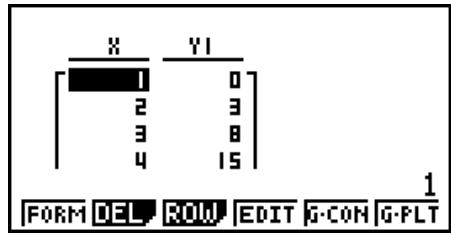
- Utilisez ⑦ pour mettre la colonne Y1 en surbrillance.
- Appuyez sur OPTN F1 (LMEM).
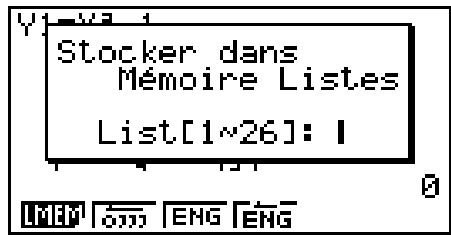
- Appuyez sur 1 EXE.
- Accédez au mode STAT pour vous assurer que la colonne Y1 du mode TABLE a été copiée dans la liste 1.
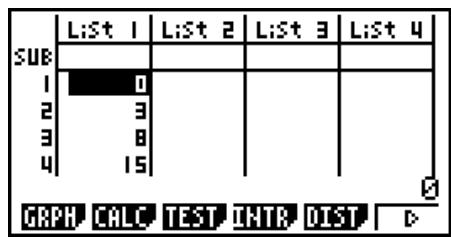
Calculs de fonctions scientifiques à partir d'une liste
Les listes peuvent être utilisées au même titre que les valeurs numériques pour le calcul de fonctions scientifiques. Quand le résultat d'un calcul est une liste, la liste est stockée dans la mémoire de dernier résultat (ListAns).
Exemple : Utiliser la liste 3 [41] pour calculer le sinus (liste 3) 65 22
Utilisez les radians comme unité d'angle (par exemple).
4. Changement de fichiers de listes
Vous pouvez stocker jusqu'à 26 listes (liste 1 à 26) dans chaque fichier (fichier 1 à 6). Une simple opération vous permet d'alterner entre les fichiers de listes.
- Pour passer d'un fichier de listes à un autre
- À partir du menu principal, accédez au mode STAT.
Appuyez sur SHIFT (SET UP) pour afficher l'écran de configuration du mode STAT.
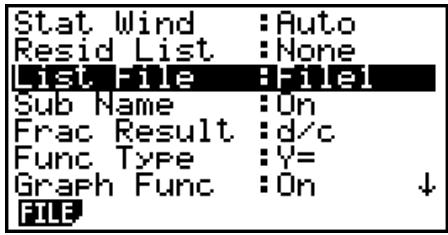
- Utilisez pour mettre « ListFile » en surbrillance.
- Appuyez sur F1 (FILE) et indiquez le numéro du fichier de listes que vous pouvez utiliser.
Exemple : Sélectionner le fichier 3
F1(FILE) 3
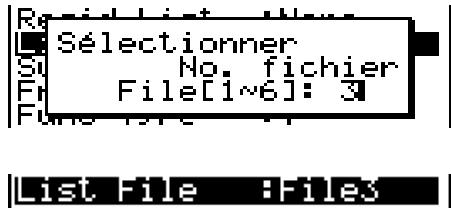

Toutes les opérations suivantes sur les listes s'appliqueront aux listes du fichier que vous avez sélectionné (Fichier 3 dans l'exemple ci-dessus).
5. Utilisation des fichiers CSV
(GRAPH35+ E II tableau)
Vous pouvez importer le contenu d'un fichier CSV mémorisé avec cette calculatrice ou transféré depuis un ordinateur dans l'éditeur de liste. Vous pouvez également enregistrer le contenu de toutes les données de liste dans l'éditeur de liste sous forme de fichier CSV. Ces opérations sont réalisées en utilisant le menu de fonctions CSV qui s'affiche en appuyant sur F6(>)F6(>)F1(CSV) pendant que l'éditeur de liste est à l'écran.
LOAD S1H5 SET
■ Exigences pour l'importation d'un fichier CSV
Vous pouvez utiliser pour l'importation un fichier CSV qui a été produit par l'éditeur de liste, l'éditeur de matrice (page 2-39) ou un tableau (page 9-3), ou encore un fichier CSV qui a été transféré d'un ordinateur vers la mémoire de stockage. L'importation des fichiers CSV suivants est prise en charge.
- Un fichier CSV qui utilise la virgule ( , ) ou un point-virgule ( ; ) comme séparateur et le point ( . ) ou une virgule ( , ) comme point décimal. Un fichier CSV qui utilise la tabulation comme séparateur n'est pas pris en charge.
- Les codes de saut de ligne reconnus sont CR, LF et CRLF.
- Lors de l'importation d'un fichier CSV dans la calculatrice, si les données de la ligne 1 de chaque colonne du fichier (ou de la ligne 1 de la colonne 1 du fichier) contiennent des guillemets ("") ou une apostrophe ('), la ligne 1 de toutes les colonnes du fichier CSV sera ignorée, et les données seront saisies en commençant par la ligne 2.
Voir le « Chapitre 13 Communication de données » pour plus d'informations sur le transfert de fichiers d'un ordinateur vers la calculatrice.
Transfert de données entre les listes et les fichiers CSV
- Pour importer le contenu d'un fichier CSV dans l'éditeur de liste
- Préparez le fichier CSV que vous voulez importer.
- Voir « Exigences pour l'importation d'un fichier CSV » (page 3-14).
- Lorsque l'éditeur de liste est à l'écran, appuyez sur F6 (▷) F6 (▷) F1 (CSV) pour afficher le menu des fonctions CSV.
- L'opération suivante dépend du type d'importation de fichier CSV que vous pouvez effectuer.
| PourCOMMencer L'IMPORTATION à partir d'une ligne spécifique: | Pour remplaçer tout le contenu de l'éditeur de liste: |
| Utilisez les touches du curseur pourmettre en surbrillance la ligne à partir de laquelle vous poulez commencer l'importation des données et appuyez sur F1 (LOAD) F1 (LIST). | Appuyez sur F1 (LOAD) F2 (FILE). |
- Dans la boîte de dialogue de sélection de fichier qui s'affiche, mettez en surbrillance le fichier que vous voulez importer avec ◀ et ▼ et appuyez sur EXE.
- Le contenu du fichier CSV sélectionné est alors importé dans l'éditeur de liste.
- Si vous avez appuyé sur F1 (LOAD) F1 (LIST) à l'étape 3, l'importation commence à la ligne dans laquelle se trouve la cellule en surbrillance et le nombre de lignes de l'éditeur de liste qui sont réécrites correspond au nombre de lignes dans le fichier CSV.
Exemples
Contenu original de l'éditeur de liste
| Lioste 1 | Lioste 2 | Lioste 3 | Lioste 4 | Lioste 5 |
| 1 | 1 | 1 | 1 | 1 |
| 2 | 2 | 2 | 2 | 2 |
| 3 | 3 | 3 | 3 | 3 |
| 4 | 4 | 4 | 4 | 4 |
Importation des données d'un fichier CSV
| 20 | 20 | 20 |
| 30 | 30 | 30 |
| 40 | 40 | 40 |
Contenu de l'éditeur de liste après l'importation
| liste 1 | liste 2 | liste 3 | liste 4 | liste 5 |
| 1 | 20 | 20 | 20 | 1 |
| 2 | 30 | 30 | 30 | 2 |
| 3 | 40 | 40 | 40 | 3 |
| 4 | 4 |
Important !
Une tentative d'importation des types de fichiers CSV suivants provoquera une erreur.
- Un fichier CSV qui contient des données ne pouvant être converties. Un message d'erreur s'affiche alors, indiquant l'emplacement dans le fichier CSV (exemple : ligne 2, colonne 3) où se trouvent les données qui ne peuvent pas être converties.
- Un fichier CSV contenant plus de 26 colonnes ou 999 lignes. L'erreur indiquée dans ce cas est « Taille invalide ».
- Pour enregistrer le contenu de toutes les données de liste dans l'éditeur de liste dans un seul fichier CSV.
- Lorsque l'éditeur de liste est à l'écran, appuyez sur F6(>)F6(>)F1(CSV) pour afficher le menu des fonctions CSV.
- Appuyez sur F2 (SV·AS).
- Un écran de sélection de dossier s'affiche alors.
- Sélectionnez le dossier dans lequel vous voulez enregistrer le fichier CSV.
- Pour enregistrer le fichier CSV dans le répertoire racine, mettez « ROOT » en surbrillance.
- Pour enregistrer le fichier CSV dans un dossier, mettez le dossier souhaité en surbrillance avec et et appuyez sur [F1] (OPEN).
- Appuyez sur [F1] (SV·AS).
- Saisissez jusqu'à huit caractères pour le nom du fichier et appuyez ensuite sur EXE.
Important !
- La ligne du nom secondaire de l'éditeur de liste n'est pas enregistrée dans le fichier CSV.
- Lors de l'enregistrement des données d'une liste dans un fichier CSV, certaines données sont converties comme indiqué ci-dessous.
- Données à nombre complexe : seule la partie réelle est extraite.
- Données en fraction : converties au format ligne de calcul (exemple : 234 → =2+3/4)
- Données √ et π : converties en une valeur décimale (exemple : √3 → 1.732050808)
■ Spécification du délimiteur et du symbole décimal du fichier CSV
Lors de l'importation d'un fichier CSV qui a été transféré d'un ordinateur à la calculatrice, spécifiez le symbole du séparateur ainsi que le symbole décimal en fonction des paramètres de l'application lors de l'exportation du fichier CSV. Vous pouvez utiliser la virgule ( , ) ou le point-virgule ( ; ) comme séparateur et le point ( . ) ou une virgule ( , ) comme symbole décimal.
- Pour spécifier le délimiteur et le symbole décimal du fichier CSV
- Lorsque l'éditeur de liste est à l'écran, appuyez sur F6(>)F6(>)F1(CSV) pour afficher le menu des fonctions CSV.
- Appuyez sur F3 (SET).
- L'écran de paramétrage du format CSV s'affiche.
- Mettez « Séparateur CSV » en surbrillance à l'aide des touches ◀ et ▼, puis appuyez sur F1(.) ou sur F2(.).
- Mettez « Symbole décimal CSV » en surbrillance à l'aide des touches ▲ et ▼, puis appuyez sur F1(.) ou sur F2(.).
- Si vous avez spécifié F1(.) à l'étape 3, vous ne pourrez pas spécifier F2(.) ici.
- Appuyez sur EXIT une fois le paramétrage terminé.
Chapitre 4 Calcul d'équations
À partir du menu principal, accédez au mode EQUA.
- {SIML} ... {équation linéaire de 2 à 6 inconnues} • {POLY} ... {équation du 2ème au 6ème degré}
- {SOLV} ... {solveur numérique d'équations}
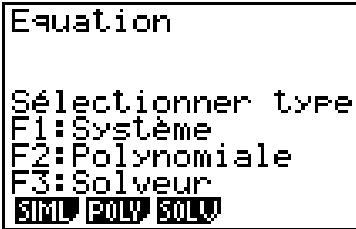
1. Équations linéaires simultanées
Vous pouvez résoudre des équations linéaires simultanées de 2 à 6 inconnues.
- Équations linéaires simultanées à deux inconnues :
a _ 1 x + b _ 1 y = c _ 1
a _ 2 x + b _ 2 y = c _ 2
- Équations linéaires simultanées à trois inconnues :
a _ 1 x + b _ 1 y + c _ 1 z = d _ 1
a _ 2 x + b _ 2 y + c _ 2 z = d _ 2
a _ 3 x + b _ 3 y + c _ 3 z = d _ 3
:
- Depuis le menu principal, accédez au mode EQUA.
- Sélectionnez le mode SIML (simultanée) et spécifiez le nombre d'inconnues (variables). Il est possible de spécifier de 2 à 6 inconnues.
- Saisissez les coefficients l'un après l'autre.
- L'élément actuellement sélectionné est en surbrillance. Chaque fois que vous introduisez un coefficient, l'élément suivant est sélectionné dans l'ordre de :
a1 → b1 → c1 → ... an → bn → cn → (n = 2 à 6)
- Vous pouvez aussi écrire des fractions et des valeurs affectées aux variables comme coefficients.
- La valeur qui vient d'être saisie comme coefficient peut être annulée par une pression sur EXIT dans la mesure où elle n'a pas été validée par la touche [EXE]. Le coefficient antérieur à la saisie réapparaît. Vous pouvez alors saisir le coefficient souhaité.
- Pour changer la valeur d'un coefficient déjà validé par la touche [EXE], utilisez le pavé directionnel pour amener la surbrillance sur le coefficient que vous pouvez changer. Saisissez ensuite la valeur que vous pouvez changer.
- Appuyez sur F3 (CLR) pour supprimer tous les coefficients.
- Résolvez les équations.
Exemple : Résoudre les équations linéaires simultanées suivantes pour x, y, et z
4x + y - 2z = -1 \ x + 6y + 3z = 1 \ -5x + 4y + z = -7
① MENU EQUA ② F1(SIML)
F2(3)
③ 4 EXE 1 EXE (-) 2 EXE → 1 EXE 1 EXE 6 EXE 3 EXE 1 EXE 5 EXE 4 EXE 1 EXE 7 EXE (4) F1(SOLV)
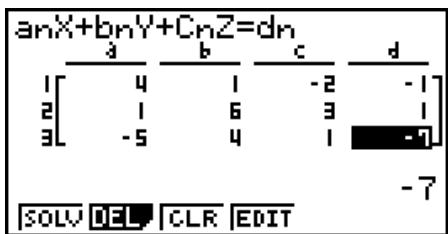
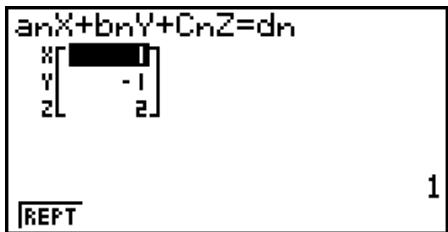
- Les calculs internes utilisent une mantisse de 15 chiffres mais le résultat est affiché sous forme d'une mantisse de 10 chiffres et d'un exposant de 2 chiffres.
- Les équations linéaires simultanées sont résolues par inversion de la matrice qui contient les coefficients des équations. L'exemple suivant montre la solution (x, y, z) d'une équation linéaire simultanée à trois inconnues.
[x \ y \ z ] = [a _ 1 amp; b _ 1 amp; c _ 1 \ a _ 2 amp; b _ 2 amp; c _ 2 \ a _ 3 amp; b _ 3 amp; c _ 3 ] ^ - 1 [d _ 1 \ d _ 2 \ d _ 3 ]
C'est la raison pour laquelle la précision diminue lorsque la valeur du déterminant se rapproche de zéro. Par ailleurs, à partir de trois inconnues, il faut parfois un certain temps pour résoudre les équations.
- Une erreur se produit si la calculatrice est incapable de trouver une solution.
- Lorsqu'un calcul est terminé, vous pouvez appuyer sur F1 (REPT), changer les valeurs de coefficient, puis recalculer.
2. Équations d'ordre supérieur, du 2ème au 6ème degré
Votre calculatrice peut être utilisée pour résoudre des équations d'ordre supérieur, allant du 2ème au 6ème degré.
- Équation quadratique : ax2 + bx + c = 0 ( a ≠ 0 )
- Équation cubique : a x3 + b x2 + c x + d = 0 ( a ≠ 0 )
- Équation quartique : ax4 + bx3 + cx2 + dx + e = 0 ( a ≠ 0 )
- Depuis le menu principal, accédez au mode EQUA.
- Sélectionnez le mode POLY (polynomiale) et spécifiez le degré de l'équation.
Vous pouvez spécifier un degré de 2 à 6.
- Introduisez les coefficients l'un après l'autre.
- L'élément actuellement sélectionné est en surbrillance. Chaque fois que vous introduisez un coefficient, l'élément suivant est sélectionné dans l'ordre de :
a → b → c → ...
- Vous pouvez aussi écrire des fractions et des valeurs affectées aux variables comme coefficients.
- La valeur qui vient d'être saisie comme coefficient peut être annulée par une pression sur EXIT dans la mesure où elle n'a pas été validée par la touche [EXE]. Le coefficient antérieur à la saisie réapparaît. Vous pouvez alors saisir le coefficient souhaité.
- Pour changer la valeur d'un coefficient déjà validé par la touche [EXE], utilisez le pavé directionnel pour amener la surbrillance sur le coefficient que vous pouvez changer. Saisissez ensuite la valeur que vous pouvez changer.
- Appuyez sur F3 (CLR) pour supprimer tous les coefficients.
4. Résolvez les équations.
Exemple Pour résoudre l'équation cubique (unité d'angle = Rad)
x ^ 3 - 2 x ^ 2 - x + 2 = 0
① MENU EQUA ② F2(POLY)
F2(3)
③ 1 EXE (-) 2 EXE (-) 1 EXE 2 EXE (4) F1(SOLV)
Solutions d'ordre multiple
(Exemple: x3 + 3x2 + 3x + 1 = 0)
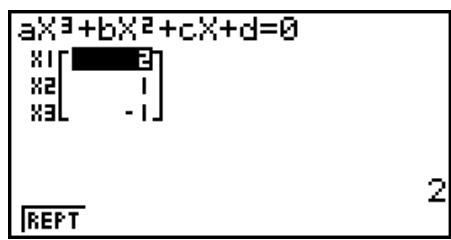
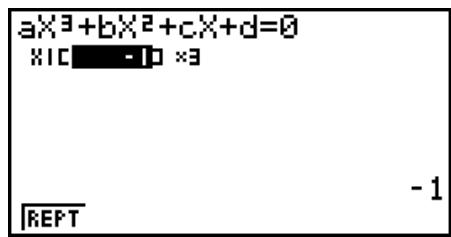
Solution dans l'ensemble des nombres complexes
(Exemple: x3 + 2x2 + 3x + 2 = 0)
Réglage de Complex Mode : Real (page 1-32)
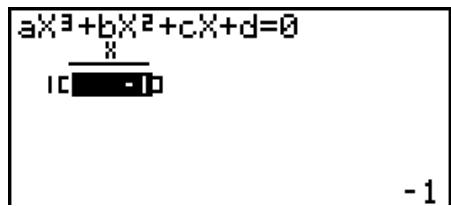
Réglage de Complex Mode : a + bi
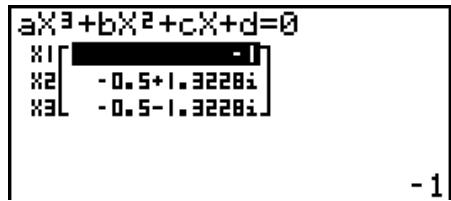
Réglage de Complex Mode : r θ
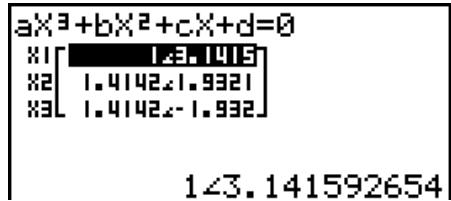
- Les calculs internes utilisent une mantisse de 15 chiffres mais le résultat est affiché sous forme d'une mantisse de 10 chiffres et d'un exposant de 2 chiffres.
- L'affichage du résultat du calcul d'une équation d'ordre égal ou supérieur à 3 peut demander un temps considérable.
- Une erreur se produit si la calculatrice est incapable de tracer une solution.
- Les calculs d'équations d'ordre supérieur peuvent produire des résultats peu précis lorsque l'équation a des solutions multiples.
- Lorsqu'un calcul est terminé, vous pouvez appuyer sur F1, changer les valeurs de coefficient, puis recalculer.
3. Solveur numérique d'équations
Le mode de calcul Solve permet de déterminer la valeur d'une variable dans une formule, sans avoir à effectuer tout le calcul de résolution d'équation.
- Depuis le menu principal, accédez au mode EQUA.
- Sélectionnez le mode Solv (résolution), et saisissez l'équation telle qu'elle est écrite.
- Si vous n'écrivez pas de signe égal, la calculatrice présume que l'expression est à gauche du signe égal et que la valeur à sa droite est zéro.
- Une erreur se produit si vous écrivez plus d'un signe égal.
- Dans la liste des variables qui apparaît sur l'écran, indiquez les valeurs de chaque variable.
- Vous pouvez aussi désigner des valeurs dans Upper et Lower pour définir les limites supérieures et inférieures de la plage de solutions.
- Une erreur se produit si la solution sort du domaine de définition.
- Sélectionnez la variable de l'équation dont vous voulez obtenir une solution.
« Lft » et « Rgt » indiquent les côtés gauche et droit qui sont calculés à partir de la solution.*1
*1 Les solutions sont calculées par l'approximation de la méthode de Newton. Les valeurs Lft et Rgt sont affichées pour être vérifiées car cette méthode peut produire des résultats qui correspondent à la solution réelle. Le degré d'erreur sera d'autant plus faible que la différence entre les valeurs Lft et Rgt se rapproche de zéro.
Exemple
Un objet lancé en l'air à une vitesse initiale V met le temps T à atteindre la hauteur H. Utiliser la formule suivante pour résoudre la vitesse initiale V lorsque H = 14 (mètres), T = 2 (secondes) et l'accélération terrestre est G = 9,8 (m/s²).
H = VT - 1/2 GT²
① MENU EQUA ② F3(SOLV)
ALPHA [S+D]*(H) SHIFT [•] (=) ALPHA 2 (V) ALPHA [÷] (T)
1 2 ALPHA **(G) ALPHA (T) x² EXE
- GRAPH25+ E II: F-D
** GRAPH25+ E II: [a + %]
③ [1] [4] [EXE] (H = 14)
0 EXE(V=0) 2 EXE (T = 2) 9 8 EXE (G = 9,8)
④ Appuyez sur ▲▲▲ pour mettre V = 0 en surbrillance, puis sur F6(SOLV).
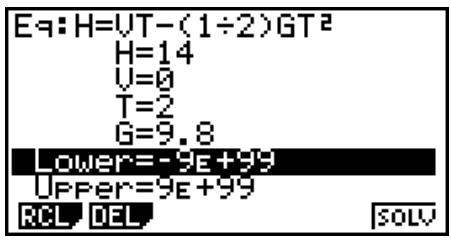
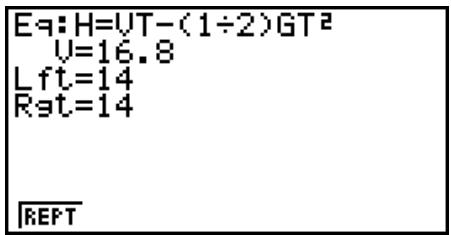
- Le message « Réessayer » apparait si la calculatrice estime que la convergence n'est pas suffisante pour les résultats affichés.
- Une résolution d'équations ne produit qu'une seule solution. Utilisez POLY si vous voulez obtenir plusieurs solutions pour une équation d'ordre supérieur (par exemple ax2 + bx + c = 0 ).
Chapitre 5 Représentation graphique de fonctions
Sur le menu principal, sélectionnez l'icône qui correspond au type de graphe que vous voulez tracer ou au type de table que vous voulez générer.
- GRAPH ... Représentation graphique de fonctions générales RUNMAT ou RUN... Représentation graphique manuelle (pages 5-13 à 5-17)
- TABLE ... Génération de tables numériques (pages 5-17 à 5-22)
- DYNA* ... Graphe dynamique (pages 5-22 à 5-24)
- RECUR* ... Représentation graphique de récurrences ou génération de tables (pages 5-25 à 5-29)
- CONICS* ... Représentation graphique de sections coniques (pages 5-29 à 5-30)
- Ne sont pas inclus sur la GRAPH25+ E II.
1. Exemples de graphes
Comment tracer un graphe simple (1)
Pour tracer un graphe, saisissez simplement la fonction appropriée.
- Depuis le menu principal, accédez au mode GRAPH.
- Saisissez la fonction que vous voulez représenter.
Vous pouvez ici utiliser la fenêtre d'affichage pour définir la plage et autres paramètres du graphe. Voir page 5-3.
- Tracez le graphe.
Exemple : Représenter graphiquement la fonction y = 3x2
① MENU GRAPH ② 3 X,θ,T x² EXE ③ F6(DRAW) (ou EXE)
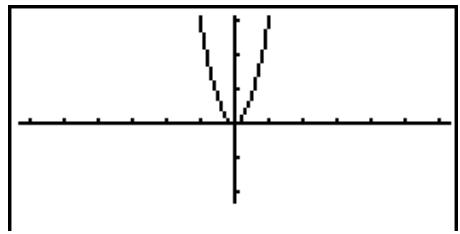
- Appuyez sur AC pour revenir à l'écran de l'étape 2 (liste de relations de graphe). Après le tracé d'un graphe, vous pouvez basculer entre la liste de relations de graphe et l'écran graphique en appuyant sur SHIFT F6 (G↔ T)
Comment tracer un graphe simple (2)
Vous pouvez sauvegarder jusqu'à 20 fonctions dans la mémoire et en sélectionner une pour la représenter.
- Depuis le menu principal, accédez au mode GRAPH.
- Spécifiez le type de fonction et saisissez la fonction dont vous voulez tracer le graphe. Vous pouvez utiliser le mode GRAPH pour tracer un graphe pour les types d'expressions suivantes : expression en coordonnées rectangulaires (Y = f(x)) , expression en coordonnées polaires, équations paramétriques, expression en coordonnées rectangulaires (X = f(y)) , inéquation.
F3 (TYPE) F1 (Y =) ... coordonnées rectangulaires (type Y = f(x) )
2(r =) ... coordonnées polaires
F3(Parm) ... équations paramétriques
(F4) (X =) ... coordonnées rectangulaires (type X = f(y) )
F5(CONV) F1( Y = ) à F5( Y≤ )
F6 () F1 ( X =) à F5 ( X≤) ... change le type de fonction de
l'expression sélectionnée
F6(>F1(Y>) à F4(Y≤) .... inéquation Y dans le terme de la partie gauche
F6(>F6(>F1(X>) à F4(X≤) .... inéquation X dans le terme de la partie
gauche
Répétez cette étape le nombre de fois nécessaires pour enregistrer toutes les fonctions souhaitées.
Vous devez ensuite indiquer la fonction que vous voulez représenter parmi celles qui ont été stockées dans la mémoire (voir page 5-7). Si vous ne sélectionnez pas de fonctions particulières ici, les graphes de toutes les fonctions stockées dans la mémoire seront tracés.
3. Tracez le graphe.
- Pour sélectionner un des styles de ligne pour chaque graphe, vous pouvez utiliser le menu de fonction qui s'affiche en appuyant sur F4 (STYL) dans l'étape 2 de la procédure ci-dessus.
F1(一) ... Normal (réglage par défaut)
F2(一) ... Thick (deux fois plus épais que Normal)
F3(……) … Broken (brisé épais)
- Pour spécifier soit une ou deux plages de remplissage lors du tracé simultané d'inéquations multiples, dans l'écran de configuration (SHIFT MENU (SET UP)) vous pouvez utiliser le paramètre de type « Ineq Type ».
F1(AND) ... Remplit seulement les aires où les conditions de toutes les inéquations sont satisfaites. Ceci correspond au paramétrage par défaut initial.
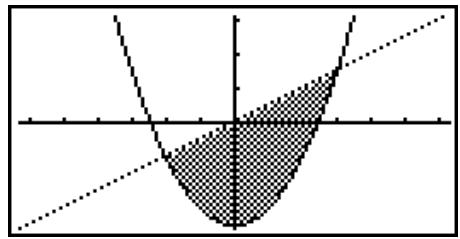
F2 (OR) .... Remplit toutes les aires où les conditions des inéquations tracées sont satisfaites.
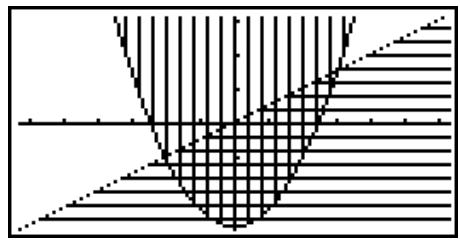
Exemple 1 Saisissez les fonctions indiquées ci-dessous et tracez leurs graphes.
Y1 = 2x² - 3, r2 = 3sin2θ
① MENU GRAPH ② F3(TYPE)F1(Y=)2X,0,Tx²-3EXE
F3 (TYPE) F2 (r =) 3 sin 2 X,0,T EXE
(3) F6 (DRAW)
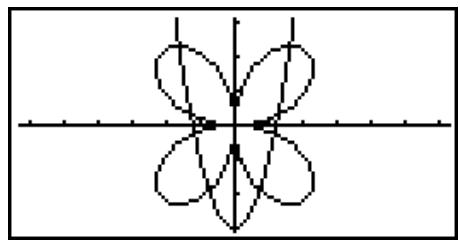
① MENU GRAPH ② sin X,θ,T OPTN F6 (▷) F5 (ANGL) F2 (r) EXE (3) F6 (DRAW)
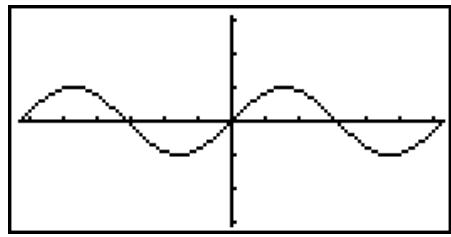
2. Contrôle des paramètres apparaissant sur un écran graphique
Réglages de fenêtre d'affichage (V-Window)
Utilisez la fenêtre d'affichage pour définir la plage des axes x et y ainsi que l'espacement de l'échelle des axes. Les paramètres de la fenêtre d'affichage que vous pouvez utiliser doivent toujours être définis avant le tracé du graphe.
- Pour effectuer les réglages de la fenêtre d'affichage
- Depuis le menu principal, accédez au mode GRAPH.
- Appuyez sur SHIFT F3 (V-WIN) pour afficher l'écran de réglage de la fenêtre d'affichage.
Paramètre des coordonnées rectangulaires
Xmin/Xmax ... Abscisse minimale/maximale
Xscale ... Échelle de l'axe x
Xdot ... Pas de variation de l'axe x
Ymin/Ymax ... Ordonnée minimale/maximale
Yscale ... Échelle de l'axe y
Paramètre des coordonnées polaires
Tθ min/Tθ max ... Valeurs minimales/maximales de T, θ
Tθ ptch ... Pas de T, θ
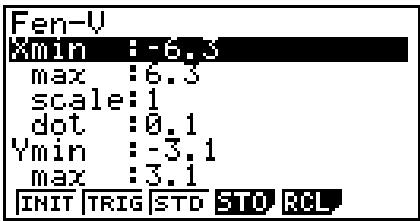
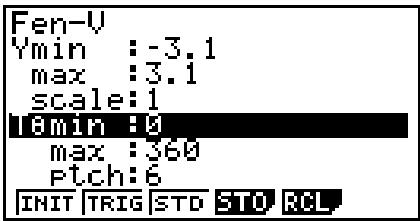
- Appuyez sur ⊙ pour déplacer la surbrillance et saisissez la valeur appropriée pour chaque paramètre en appuyant sur EXE après chacun d'eux.
- {INIT}/{TRIG}/{STD} ... {réglages initiaux}/{réglages initiaux avec l'unité d'angle désignée}/{réglages standard} de la fenêtre d'affichage
- STO / RCL ... sauvegarde / rappel des réglages de la fenêtre d'affichage
Lorsque les réglages sont comme vous le souhaitez, appuyez sur EXIT ou SHIFT EXIT (QUIT) pour sortir de l'écran de réglage de la fenêtre d'affichage.
- Précautions concernant les réglages de la fenêtre d'affichage
- La saisie de zéro pour T θ ptch entraîne une erreur.
- Toute saisie interdite (nombre hors du domaine de définition, signe négatif sans valeur, etc.) cause une erreur.
- Si Tθ max est inférieur à Tθ min, Tθ ptch sera négatif.
- Vous pouvez saisir des expressions (telles que 2π ) comme paramètres de fenêtre d'affichage.
- Si le réglage de la fenêtre d'affichage produit un axe qui ne rentre pas dans l'écran, l'échelle de l'axe sera indiquée au bord de l'écran le plus proche possible de l'origine.
- Le changement de réglage de la fenêtre d'affichage supprime le graphe affiché et le remplace par les nouveaux axes seulement.
- Le changement de la valeur de Xmin ou Xmax entraîne automatiquement un ajustement de la valeur Xdot. Le changement de la valeur Xdot entraîne automatiquement un ajustement de la valeur Xmax.
- Un graphe en coordonnées polaires (r =) ou d'équations paramétriques peut apparaître grossier si les réglages effectués dans la fenêtre d'affichage donnent une valeur de pas Tθ ptch grande par rapport à l'écart entre les réglages Tθ min et Tθ max. D'autre part, si les réglages effectués donnent une valeur de pas Tθ ptch petite par rapport à l'écart entre les réglages Tθ min et Tθ max, le tracé du graphe durera trop longtemps.
- La plage de saisie des paramètres de la fenêtre d'affichage est la suivante. -9,9999999999E 97 à 9,9999999999E 97
Mémoire de fenêtre d'affichage
Vous pouvez mémoriser six ensembles de réglages de fenêtre d'affichage dans la mémoire de fenêtre d'affichage pour les rappeler lorsque vous en aurez besoin.
- Pour stocker les réglages de fenêtre d'affichage
- Depuis le menu principal, accédez au mode GRAPH.
- Appuyez sur SHIFT F3 (V-WIN) pour afficher l'écran de réglage de la fenêtre d'affichage et indiquez les valeurs souhaitées.
- Appuyez sur F4(STO) pour afficher le menu déroulant.
- Appuyez sur une touche numérique pour désigner la mémoire de fenêtre d'affichage où vous voulez sauvegarder les réglages, puis appuyez sur ExE. Une pression sur 1 ExE stocke les réglages dans la mémoire de fenêtre d'affichage 1 (V-Win1).
Pour rappeler les réglages de fenêtre d'affichage de la mémoire
- Depuis le menu principal, accédez au mode GRAPH.
- Appuyez sur SHIFT F3 (V-WIN) pour afficher l'écran de réglage de fenêtre d'affichage.
- Appuyez sur F5 (RCL) pour afficher le menu déroulant.
- Appuyez sur une touche numérique pour désigner le numéro de mémoire de fenêtre d'affichage où se trouvent les réglages que vous pouvez rappeler, puis appuyez sur EXE. Une pression sur 1 EXE rappelle les réglages de la mémoire de fenêtre d'affichage 1 (V-Win1).
■ Spécification de la plage du graphe
Vous pouvez définir une plage (point initial, point final) d'une fonction avant d'en tracer le graphe.
- Depuis le menu principal, accédez au mode GRAPH.
- Effectuez les réglages de fenêtre d'affichage.
- Spécifiez le type de fonction et saisissez la fonction. La syntaxe pour la saisie de la fonction est la suivante.
Fonction [SHIFT] ( [ ) Point initial [SHIFT] ( ] ) Point final
- Tracez le graphe.
Exemple : Représentez graphiquement y = x^2 + 3x - 2 dans la plage de -2 ≤ x ≤ 4.
Utilisez les réglages de fenêtre d'affichage suivants.
Xmin = -3, Xmax = 5, Xscale = 1
Ymin = -10, Ymax = 30, Yscale = 5
① MENU GRAPH ② SHIFT F3 (V-WIN) (-) 3 EXE 5 EXE 1 EXE
(-) amp; 1 amp; 0 amp; EXE amp; 3 amp; 0 amp; EXE amp; 5 amp; EXE amp; EXIT
③ F3 (TYPE) F1 (Y=) X,θ,T x² + 3 X,θ,T - 2
+ ([]) (-) 2 9 4 - ([])
(4) F6 (DRAW)
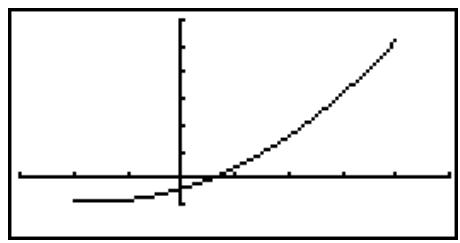
- Vous pouvez définir une plage pour la représentation graphique d'expressions en coordonnées rectangulaires, d'expressions en coordonnées polaires, d'équations paramétriques et d'inéquations.
Zoom
Cette fonction sert à agrandir ou réduire le graphe affiché à l'écran.
- Tracez le graphe.
- Spécifiez le type de zoom.
SHIFT F2 (ZOOM) F1 (BOX) ... Zoom sur cadre
Tracez un cadre autour d'une partie de l'affichage et agrandissez cette partie de manière à ce qu'elle remplisse tout l'écran.
F2 (FACT)
Spécifie le facteur de zoom de l'axe x et de l'axe y pour le zoom avec facteur.
F3(IN)/F4(OUT) ... Zoom avec facteur
Le graphe est agrandi ou réduit à la position actuelle du curseur, en fonction du facteur spécifié.
F5(AUTO) ... Zoom automatique
Les réglages de l'axe y de la fenêtre d'affichage sont automatiquement ajustés pour que le graphe remplisse tout l'écran sur l'axe y.
F6(▷)F1(ORIG) ... Taille originale
Rétablit la taille originale du graphe après un zoom.
F6(▷)F2(SQR) ... Correction de graphe
Les valeurs de l'axe x de la fenêtre d'affichage sont corrigées de manière à être identiques aux valeurs de l'axe y.
F6(▷)F3(RND) ... Arrondi de coordonnées
Arrondit les valeurs des coordonnées à la position actuelle du curseur.
F6(▷)F4(INTG) ... Entier
Chaque point reçoit une largeur de 1 pour que les valeurs des coordonnées soient des entiers.
F6(▷)F5(PRE) ... Précédent
Les paramètres de la fenêtre d'affichage précédant le dernier zoom sont rétablis.
Définition de la plage du zoom sur cadre
- Utilisez les touches du pavé directionnel pour amener le pointeur (+) au centre de l'écran à l'endroit où doit se trouver un angle du cadre, puis appuyez sur EXE.
- Utilisez les touches du pavé directionnel pour déplacer le pointeur. Un cadre apparaît sur l'écran. Déplacez le curseur jusqu'à ce que la zone que vous voulez agrandir se trouve dans le cadre, puis appuyez sur [EXE] pour l'agrandir.
Exemple : Représenter graphiquement y = (x + 5)(x + 4)(x + 3) et effectuer un zoom sur cadre.
Utilisez les réglages de fenêtre d'affichage suivants.
Xmin = -8, Xmax = 8, Xscl = 2
Ymin = -4, Ymax = 2, Yscl = 1
① MENU GRAPH
SHIFT amp; F3 (V-WIN) amp; (C) amp; 8 EXE amp; 8 EXE amp; 2 EXE amp; •
→ 4 EXE 2 EXE 1 EXE EXIT
F3 (TYPE) F1 (Y=) ( X, θ , T + 5 ) ( X, θ , T + 4 )
( amp; X, θ , T + . ( 3 amp; amp; ) ( EXE )
- Vous devez spécifier deux points différents pour le zoom sur cadre, et ces deux points ne doivent pas former une droite verticale ou horizontale l'un par rapport à l'autre.
3. Tracé d'un graphe
Vous pouvez stocker 20 fonctions au maximum dans la mémoire. Ces fonctions pourront être éditées, rappelées et représentées graphiquement.
■ Spécification du type de graphe
Avant de stocker une fonction de graphe en mémoire, vous devez spécifier le type de graphe.
- Lorsque la liste de relations du graphe est affichée, appuyez sur [F3] (TYPE) pour afficher le menu de types de graphes, qui contient les paramètres suivants.
- Y = / r = / Parm / X = ... graphe à {coordonnées rectangulaires (type Y=f(x))}/ {coordonnées polaires}/{paramétriques}/{coordonnées rectangulaires (type X=f(y))} Y> /Y < /Y≥ /Y≤ ... graphe d'inéquation Y > f(x) /Y < f(x) /Y≥ f(x) /Y≤ f(x) X > /X < /X≥ /X≤ ... graphe de l'inéquation X > f(y) /X < f(y) /X≥ f(y) /X≤ f(y)
CONV
- Y = / Y > / Y < / Y≤ / X = / X > / X < / X≤
... {change le type de fonction de l'expression sélectionnée}
- Appuyez sur la touche de fonction correspondant au graphe que vous voulez spécifier.
Stockage de fonctions de graphes
- Pour stocker une fonction en coordonnées rectangulaires (Y=)
Exemple Stocker l'expression suivante dans la zone de mémoire Y1: y = 2x2 - 5
F3 (TYPE) F1 (Y=) (Spécifie une expression en coordonnées rectangulaires.)
2 X,0,T x² 5 (Saisit l'expression.)
EXE (Stocke l'expression.)
- Il n'est pas possible de stocker une fonction dans une zone de la mémoire contenant déjà une fonction de type différent de celle que vous essayez de stocker. Sélectionnez une zone de mémoire contenant une fonction de même type que celle que vous pouvez stocker, ou supprimez la fonction de la zone de mémoire avant de stocker la nouvelle fonction.
- Pour stocker une fonction paramétrique
Exemple : Stocker les expressions suivantes dans les zones de mémoire Xt3 et Yt3 :
x = 3 T
y = 3 T
F3 (TYPE) F3 (Parm) (Spécifie une expression paramétrique.) 3 sin X,0,T EXE (Saisit et stocke l'expression x.) 3 cos X,0,T EXE (Saisit et stocke l'expression y.)
- Pour créer une fonction composée
Exemple : Utiliser les relations de Y1 et Y2 pour créer des fonctions composées pour Y3 et Y4.
Y1 = √(X + 1), Y2 = X2 + 3
Affectez Y1°Y2 à Y3 et Y2°Y1 à Y4.
(Y1 ° Y2 = √((X2 + 3) + 1) = √(X2 + 4) Y2 ° Y1 = (√(X + 1))2 + 3 = X + 4 (X ≥ -1))
Introduire des relations dans Y3 et Y4.
- Une fonction composée peut comprendre cinq fonctions.
- Pour affecter des valeurs aux coefficients et variables d'une fonction graphique
Exemple
Affecter les valeurs -1, 0 et 1 à la variable A dans Y = AX2 - 1 et représentez graphiquement chaque valeur
F3 (TYPE) F1 (Y=)
ALPHA X,0,T (A) X,0,T x² - 1 EXE
VARS F4 (GRPH) F1 (Y) 1 C ALPHA X,θ,T (A)
SHIFT = 1 EXE
VARS F4 (GRPH) F1 (Y) 1 C ALPHA X,θ,T (A)
SHIFT (=)0) EXE
VARS F4 (GRPH) F1 (Y) 1 ALPHA X,θ,T (A)
SHIFT \ (=) 1 2 EXE
F1(SEL)
F6 (DRAW)
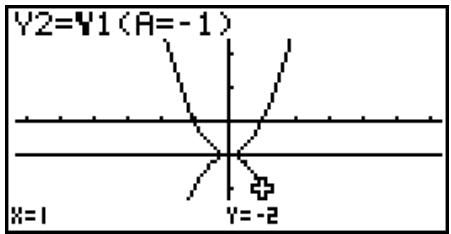
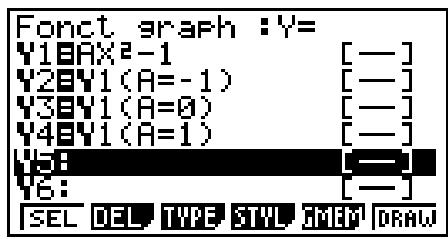
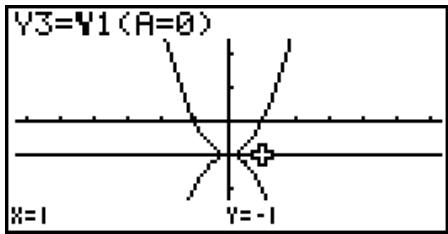
Les trois écrans ci-dessus s'obtiennent avec la fonction Trace.
Voir « Analyse de fonctions » (page 5-32) pour de plus amples informations.
Édition et suppression de fonctions
Pour éditer une fonction en mémoire
Exemple : Remplacer la fonction y = 2x2 - 5 dans la zone de mémoire Y1 par y = 2x2 - 3
() (Affiche le curseur.) (Change le contenu.) EXE (Stocke la nouvelle fonction de graphe.)
- Pour changer le style de ligne d'une fonction graphique
- Sur la liste des équations, utilisez et pour surligner l'équation dont vous voulez changer le style de ligne.
- Appuyez sur F4 (STYL).
- Sélectionnez le style de ligne.
Exemple : Changer le style de ligne de y = 2x2 - 3, qui est enregistré dans la zone Y1, et sélectionner « Broken »
F4(STYL) F3(……) (Sélectionne « Broken ».)
Pour changer le type d'une fonction
- Lorsque la liste des équations est affichée, appuyez sur ou pour amener la surbrillance sur la zone contenant la fonction dont vous voulez changer le type.
- Appuyez sur F3 (TYPE) F5 (CONV).
- Sélectionnez le type de fonction que vous voulez changer.
Exemple : Remplacer la fonction y = 2x2 - 3 dans la zone de mémoire Y1 par y < 2x2 - 3
F3(TYPE) F5(CONV) F3(>Y<) (Remplace le type de fonction par « Y< »).
*1 Le type de fonction ne peut être changé que pour les fonctions à coordonnées rectangulaires et les inéquations.
- Pour supprimer une fonction
- Lorsque la liste de relation du graphe est affichée, appuyez sur ◀ ou ▶ pour amener la surbrillance sur la zone contenant la fonction que vous pouvez supprimer.
- Appuyez sur F2 (DEL) ou sur DEL.
- Appuyez sur F1 (Oui) pour supprimer la fonction ou sur F6 (Non) pour abandonner la procédure sans rien supprimer.
- L'emploi de la procédure ci-dessus pour supprimer une ligne d'une fonction paramétrique (telle que Xt2) entraîne aussi la suppression de la ligne appariée correspondante (Yt2 dans le cas de Xt2).
■ Sélection de fonctions pour la représentation graphique
- Pour définir l'état avec ou sans trace de graphe
- Sur la liste de relation du graphe, utilisez ◀ et ▶ pour surligner l'équation que vous pouvez représenter graphiquement.
- Appuyez sur F1.
- À chaque pression de F1 (SEL), la représentation graphique est activée ou désactivée.
- Appuyez sur F6 (DRAW).
Exemple : sélectionner les fonctions suivantes pour le tracé :
Y1 = 2x^2 - 5, r2 = 5 sin 3θ
Utilisez les réglages de fenêtre d'affichage suivants.
Xmin = -5, Xmax = 5, Xscale = 1
Ymin = -5, Ymax = 5, Yscale = 1
Tθmin = 0, Tθmax = π, Tθpitch = 2π/60
(Sélectionnez une zone de mémoire contenant une fonction pour laquelle vous devez spécifier l'état sans tracé.)
F1 (SEL) (Indique le statut sans tracé.)
F6(DRAW) ou EXE (Trace les graphes.)
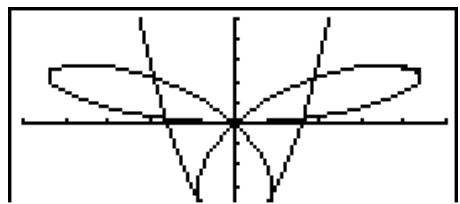
- Vous pouvez utiliser les réglages d'écran de configuration pour changer l'aspect de l'écran graphique, comme ci-dessous.
- Grille : On (Axes : On, Étiquettes : Off)
Ce réglage fait apparaître des points aux intersections de la trame.
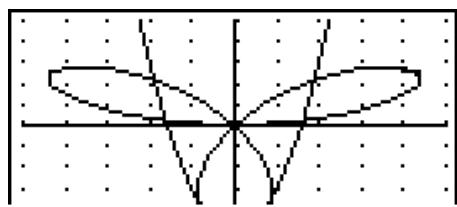
- Axes : Off (Étiquettes : Off, Grille : Off)
Ce réglage supprime les axes de l'écran.
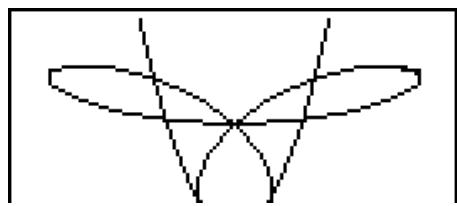
- Label : On (Axes : On, Grille : Off)
Ce réglage affiche les noms des axes x et y.
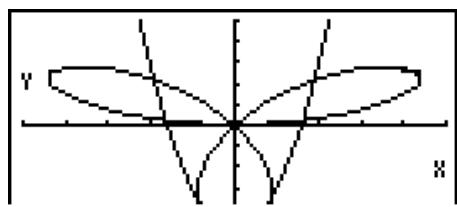
Mémoire de graphes
Vous pouvez stocker jusqu'à 20 ensembles de données de fonctions de graphes dans la mémoire de graphes pour les rappeler ultérieurement.
Les données suivantes sont sauvegardées dans la mémoire de graphes.
- Toutes les fonctions actuelles dans la liste des équations affichée (20 au maximum)
- Types de graphes
- Informations concernant les lignes des graphes de fonctions
- Statut avec trace ou sans trace de graphe
- Réglages de fenêtre d'affichage (1 ensemble)
- Pour stocker une fonction de graphe dans la mémoire de graphes
- Appuyez sur F5(GMEM) F1(STO) pour afficher le menu déroulant.
- Appuyez sur une touche numérique pour désigner la mémoire de graphes où vous pouvez sauvegarder la fonction, puis appuyez sur [EXE]. Si vous appuyez sur 1 [EXE], par exemple, la fonction sera stockée dans la mémoire de graphes 1 (G-Mem1).
- Il y a 20 mémoires de graphes, numérotées de G-Mem1 à G-Mem20.
- Le stockage d'une fonction dans une zone de la mémoire contenant déjà une fonction remplace la fonction existante par la nouvelle.
- Si les données dépassent la capacité restante de la mémoire, une erreur se produit.
- Pour rappeler une fonction de graphe
- Appuyez sur F5(GMEM)F2(RCL) pour afficher le menu déroulant.
- Appuyez sur une touche numérique pour désigner la mémoire de graphes où se trouve la fonction que vous voulez rappeler, puis appuyez sur EXE. Si vous appuyez sur 1 EXE par exemple, la fonction se trouvant dans la mémoire de graphes 1 (G-Mem1) sera rappelée.
- Le rappel de données de la mémoire de graphes supprime toutes les données actuellement dans la liste de relation du graphe.
4. Stockage d'un graphe dans la mémoire d'images
Vous pouvez stocker 20 images dans la mémoire d'images pour les rappeler ultérieurement.
Vous pourrez alors superposer un de ces graphes à celui qui est affiché à l'écran.
- Pour stocker un graphe dans la mémoire d'images
- Après avoir tracé un graphe dans le mode GRAPH, appuyez sur OPTN F1 (PICT) F1 (STO) pour afficher la fenêtre déroulante.
- Appuyez sur une touche numérique pour désigner la mémoire d'images où vous pouvez sauvegarder l'image du graphe et appuyez sur EXE. Pour stocker la fonction dans la mémoire d'images 1 (Pict 1), par exemple, appuyez sur 1 EXE.
- Il y a 20 mémoires d'images, numérotées Pict1 à Pict 20.
- Le stockage d'une image dans une zone de la mémoire contenant déjà une image remplace l'image existante par la nouvelle.
- Il n'est pas possible de stocker l'écran d'un double graphe ni aucun autre graphe utilisant un écran divisé dans la mémoire d'images.
- Pour rappeler un graphe
- Après le tracé d'un graphe dans le mode GRAPH, appuyez sur OPTN F1 (PICT) F2 (RCL) pour afficher la fenêtre déroulante.
- Appuyez sur une touche numérique pour désigner la mémoire de l'image que vous pouvez rappeler, puis appuyez sur [EXE]. Pour rappeler l'image stockée dans la mémoire d'image 1 (Pict 1), par exemple, appuyez sur [1 EXE].
- Le graphe affiché est effacé lorsqu'un graphe est rappelé de la mémoire d'images.
- Utilisez la fonction de dessin CIs (page 5-31) pour dégager un graphe rappelé de la mémoire d'images.
5. Tracé de deux graphes sur le même écran
Copie du graphe sur l'écran secondaire
Le double graphe permet de diviser l'écran en deux parties. Vous pouvez alors représenter deux fonctions différentes de chaque côté pour les comparer, ou bien tracer un graphe de taille normale sur un côté et un agrandissement du graphe sur l'autre côté. Le double graphe est donc un instrument d'analyse précieux.
Le côté gauche de l'écran d'un double graphe est appelé « écran principal », tandis que le côté droit est appelé « écran secondaire ».
- Écran principal
Le graphe sur l'écran principal est directement tracé à partir de la fonction.
- Écran secondaire
Le graphe sur l'écran secondaire est une copie ou un agrandissement du graphe tracé sur l'écran principal. Vous pouvez faire des réglages différents de fenêtre d'affichage pour l'écran principal et l'écran secondaire.
- Pour copier du graphe sur l'écran secondaire
- Depuis le menu principal, accédez au mode GRAPH.
- Sur l'écran de configuration, sélectionnez « G+G » pour Dual Screen.
- Effectuez les réglages de fenêtre d'affichage pour l'écran principal.
Appuyez sur F6 (RIGHT) pour afficher l'écran de réglages de graphe secondaire. Pour revenir à l'écran de réglage de l'écran principal, appuyez sur F6 (LEFT).
- Stockez la fonction et tracez le graphe sur l'écran principal.
- Effectuez l'opération de double graphe souhaitée.
OPTN F1 (COPY) ... Copie le graphe de l'écran principal sur l'écran secondaire. OPTN F2 (SWAP) ... Échange le contenu de l'écran principal et celui de l'écran secondaire.
- Des indicateurs apparaissent sur le côté droit des formules de la liste de relation du graphe montrant où les graphes sont tracés avec le double graphe.

Effectuer un tracé avec la fonction « R » dans l'écran de l'exemple ci-dessus affiche le graphe à tracer sur le côté droit de l'affichage. La fonction indiquée par « B » est représentée des deux côtés du graphe.
Appuyer sur F1 (SEL) tandis que l'une des fonctions est surlignée pour effacer l'indicateur « R » ou « B ». Une fonction sans indicateur est tracée comme graphe de l'écran principal (sur le côté gauche de l'affichage).
Exemple : Représenter graphiquement y = x(x + 1)(x - 1) sur l'écran principal et l'écran secondaire.
Utilisez les réglages de fenêtre d'affichage suivants.
(Écran principal) Xmin = -2, Xmax = 2, Xscale = 0,5
Ymin = -2, Ymax = 2, Yscale = 1
(Écran secondaire) Xmin = -4, Xmax = 4, Xscale = 1
Ymin = -3, Ymax = 3, Yscale = 1
① MENU GRAPH ② SHIFT MENU (SET UP) ▼ ▼ ▼ F1 (G+G) EXIT
- GRAPH25+ E II : Ⓞ Ⓞ
③ SHIFT F3 (V-WIN) → 2 EXE 2 EXE 0 · 5 EXE
2 EXE 2 EXE 1 EXE
F6 (RIGHT) (-4 EXE 4 EXE 1 EXE
3 EXE 3 EXE 1 EXE EXIT
④ F3 (TYPE) F1 (Y=) X,θ,T X,θ,T + 1
X,θ,T 1 EXE
F6 (DRAW)
(5) OPTN F1 (COPY)
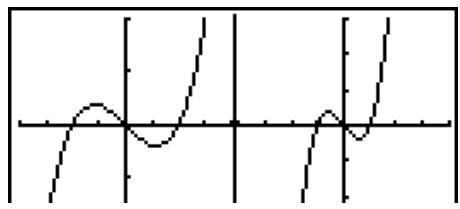
- Lorsqu'un graphe est affiché, il faut appuyer sur AC pour revenir à l'écran de l'étape 4.
■ Trace d'un graphe en mode Run-Matrix
Lorsque le mode d'écriture linéaire est sélectionné, les commandes peuvent être saisies directement dans le mode RUN·MAT (ou RUN) pour tracer un graphe.
Vous pouvez sélectionner un type de fonction pour tracer un graphe en appuyant sur SHIFT F4 (SKTCH) F5 (GRPH), puis en sélectionnant l'un des types de fonctions présents ci-dessous.
- Y = / r = / Param / X = / G · dx ... Représentation graphique {coordonnées rectangulaires} / coordonnées polaires / fonction paramétrique / X = f(y) coordonnées rectangulaires / intégration
- Y>/Y< / Y ≥ / Y ≤ ... Représentation graphique Y>f(x)/Y<f(x)/Y ≥ f(x)/Y ≤ f(x) d'inéquation
- X>/X< / X ≥ / X ≤ ... Représentation graphique X>f(y)/X<f(y)/X ≥ f(y)/X ≤ f(y) d'inéquation
- Représentation graphique avec des coordonnées rectangulaires
- Depuis le menu principal, accédez au mode RUN·MAT (ou RUN).
- GRAPH35+ E II : Sur l'écran de configuration, sélectionnez « Linear » pour « Input/Output ».
- Effectuez les réglages de fenêtre d'affichage.
- Validez les commandes pour le tracé de graphe à coordonnées rectangulaires.
- Saisissez la fonction.
Exemple : Représentez graphiquement y = 2x2 + 3x - 4
Utilisez les réglages de fenêtre d'affichage suivants.
Xmin = -5, Xmax = 5, Xscale = 2
Ymin = -10, Ymax = 10, Yscale = 5
① MENU RUN·MAT (ou RUN) ② GRAPH35+E II : SHIFT MENU (SET UP) F2 (Line) EXIT ③ SHIFT F3 (V-WIN) → 5 EXE 5 EXE 2 EXE

④ SHIFT F4 (SKTCH) F1 (Cls) EXE
F5 (GRPH) F1 (Y=)
⑤ 2 X,θ,T x² + 3 X,θ,T - 4 EXE
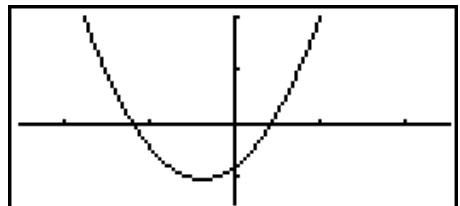
- Certaines fonctions peuvent être facilement représentées avec les graphes des fonctions intégrées.
- Vous pouvez tracer les graphes des fonctions scientifiques intégrées suivantes.
Graphe à coordonnées rectangulaires
| ·sin x | ·cos x | ·tan x | ·Asn x |
| ·Acs x | ·Atn x | ·sinh x | ·cosh x |
| ·tanh x | ·sinh-1 x | ·cosh-1 x | ·tanh-1 x |
| ·√x | ·x2 | ·log x | ·lnx |
| ·10x | ·ex | ·x-1 | ·3√x |
| ·d/dx(x) | ·d2/dx2(x) | ·∫(x)dx |
Graphe en coordonnées polaires
- La définition des variables x et θ n'est pas nécessaire pour les fonctions intégrées.
- Lorsque vous saisissez une fonction intégrée, il n'est pas possible de saisir d'autres opérateurs ou valeurs.
- Trace d'une fonction paramétrique
Votre calculatrice peut tracer une fonction paramétrique représentée par (X,Y) = (f(T),g(T)).
Exemple : Pour tracer un graphe à l'aide des paramètres de fonction ci-dessous :
x = 7 T - 2 3,5 T y = 7 T - 2 3,5 T
Utilisez les réglages de fenêtre d'affichage suivants.
Xmin = -20, Xmax = 20, Xscale = 5 \ Ymin = -12, Ymax = 12, Yscale = 5 \ Tθ = 0, Tθ = 4π, Tθptch = π ÷ 36
Sur l'écran de configuration, sélectionnez « Param » pour « Func Type », et « Rad » pour « Angle ».
① MENU RUN·MAT (ou RUN) ② SHIFT MENU (SET UP) F2 (Line) * F3 (Param) F2 (Rad) EXIT
- GRAPH25+ E II : (C)
③ SHIFT F3 (V-WIN) 2 0 EXE 2 0 EXE 5 EXE
- Trace d'une intégration
Votre calculatrice peut tracer une fonction qui effectue un calcul d'intégration.
Les résultats de calculs s'affichent en bas à gauche de l'écran, avec la zone d'intégration remplie.
Exemple : Pour tracer la formule d'intégration -21(x + 2)(x - 1)(x - 3)dx
Utilisez les réglages de fenêtre d'affichage suivants.
Sur l'écran de configuration, sélectionnez « Y = » pour « Func Type »
① MENU RUN·MAT (ou RUN) ② SHIFT MENU (SET UP) F2 (Line) 一 一 一 一 一 (Y =) EXIT
- GRAPH25+ E II : Ⓞ
③ SHIFT F3 (V-WIN) → 4 EXE 4 EXE 1 EXE
→ 8 EXE 1 2 EXE 5 EXE EXIT
④ SHIFT F4 (SKTCH) F1 (Cls) EXE
F5 (GRPH) F5 (G·∫dx)
(5) (X, θ, T) + 2) (X, θ, T) = 1)
X, θ, T 3 9 (-) 2 1 EXE
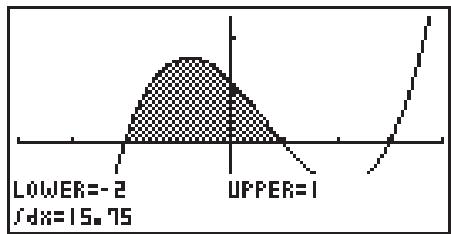
■ Trace de graphes multiples sur le même écran
Procédez de la façon suivante pour affecter différentes valeurs à un paramètre contenu dans une expression et superposer les graphes qui en résultent sur l'écran.
- Depuis le menu principal, accédez au mode GRAPH.
- Sur l'écran de configuration, réglez « Dual Screen » sur « Off »
- Effectuez les réglages de fenêtre d'affichage.
- Spécifiez le type de fonction et saisissez la fonction. La syntaxe pour la saisie de la fonction est la suivante.
Expression contenant un paramètre : 9 SHIFT + ( ) paramètre SHIFT • ( ) =
valeur [valeur ... valeur SHIFT ( ])
- Tracez le graphe.
Exemple : Représenter graphiquement y = A x2 - 3 lorsque la valeur de A change dans l'ordre de 3, 1, -1.
Utilisez les réglages de fenêtre d'affichage suivants.
- La valeur d'une seule des variables de l'expression peut changer.
- Les valeurs qui suivent ne peuvent pas être utilisées comme nom de variable : X, Y, r, θ, T.
- Vous ne pouvez pas affecter de variable à la variable à l'intérieur de la fonction.
- Lorsque le graphe simultané est activé, les graphes sont tracés simultanément pour toutes les variables spécifiées.
- La superposition de graphes peut être utilisée pour la représentation graphique d'expressions rectangulaires, d'expressions polaires, de fonctions paramétriques et d'inéquations.
■ Utilisation du copier et du coller pour la représentation graphique d'une fonction
Vous pouvez représenter graphiquement une fonction en la copiant dans le presse-papiers puis en la collant sur l'écran graphique.
Deux types de fonctions peuvent être collées sur l'écran graphique.
Une fonction avec la variable Y à la gauche du signe égal est représentée par l'expression Y =
Exemple : Coller Y=X et représenter graphiquement cette fonction
- Tout espace à la gauche de Y est ignoré.
Type 2 (expression)
Lorsque ce type d'expression est collé, l'expression Y= est représentée.
Exemple : Coller X et représenter Y=X
- Tout espace à la gauche de l'expression est ignoré.
- Pour représenter graphiquement une fonction à partir du copier et du coller
- Copiez dans le presse-papier la fonction qui doit être représentée.
- Depuis le menu principal, accédez au mode GRAPH.
- Sur l'écran de configuration, réglez « Dual Screen » sur « Off »
- Effectuez les réglages de fenêtre d'affichage.
- Tracez le graphe.
- Collez l'expression.
Exemple : Lorsque le graphe y = 2x2 + 3x - 4 est affiché, coller la fonction Y = X copiée dans le presse-papiers.
Utilisez les réglages de fenêtre d'affichage suivants.
① MENU RUN·MAT (ou RUN)
ALPHA = (Y) SHIFT · (=) X,θ,T
SHIFT 8 (CLIP) 4 F1(COPY)
② [MENU] GRAPH ③ SHIFT (SET UP) ▼▼▼* F3(Off) EXIT
- GRAPH25+ E II: Ⓞ Ⓞ
④ SHIFT F3 (V-WIN) (-) 5 EXE 5 EXE 2 EXE
(-) 1 0 EXE 1 0 EXE 5 EXE EXIT
- Le collage n'est possible que si « Off » est sélectionné pour « Dual Screen » sur l'écran de configuration.
- Bien que le nombre de graphes pouvant être tracés avec le collage soit pratiquement illimité, le nombre de graphes pris en charge pour la lecture des coordonnées et d'autres fonctions est limité à 30 (graphes tracés pour les expressions 1 à 20, plus graphes tracés avec les fonctions collées).
- Pour le graphe d'une fonction collée, l'expression qui s'affiche lorsque vous relevez les coordonnées ou utilisez d'autres fonctions apparaît sous la forme : Y= expression.
- Lorsque vous retracez une courbe sans vider la mémoire de graphes, toutes les courbes sont retracées y compris celles obtenues depuis les fonctions collées.
7. Utilisation de tables
Pour accéder au mode TABLE, sélectionnez l'icône TABLE sur le menu principal.
■ Stockage d'une fonction et génération d'une table numérique
- Pour stocker une fonction
Exemple : Stocker la fonction y = 3x2 - 2 dans la zone de mémoire Y1
Utilisez 品 et 值 pour amener la surbrillance dans la liste de relation de table sur la zone de mémoire où vous voulez stocker la fonction. Saisissez ensuite la fonction et appuyez sur EXE pour la stocker.
- Spécifications de la variable
Il existe deux méthodes pour spécifier la valeur de la variable x lors de la génération d'une table numérique.
- Spécification de la plage de la table
Avec cette méthode, vous spécifiez les conditions de changement de la valeur de la variable.
- Liste
Avec cette méthode, les données de la liste spécifiée se substituent à la variable x pour générer une table numérique.
- Pour générer une table à partir d'une plage numérique de table
Exemple : Générer une table lorsque la valeur de la variable x change de -3 à 3, par pas de 1
MENUTABLE
F5 (SET)
La plage de la table numérique définit les conditions dans lesquelles la valeur de la variable x change pendant le calcul de la fonction.
Start.......Valeur initiale de la variable x
End ......... Valeur finale de la variable x
Step ....... Changement (pas) de la valeur de la variable x
Après avoir défini la plage de la table, appuyez sur EXIT pour revenir à la liste de relation de table.
- Pour générer une table à partir d'une liste
- Lorsque la liste de relation de table est à l'écran, affichez l'écran de configuration.
- Mettez Variable en surbrillance et appuyez sur F2(List) pour afficher le menu déroulant.
- Sélectionnez la liste contenant les valeurs que vous pouvez affecter à la variable x .
- Pour sélectionner la liste 6, par exemple, appuyez sur 6 EXE. Le paramétrage de la rubrique Variable sur l'écran de configuration se règle sur List 6.
- Après avoir spécifié la liste que vous pouvez utiliser, appuyez sur EXIT pour revenir à l'écran précédent.
- Génération d'une table
Exemple Générer une table de valeurs pour les fonctions stockées dans les zones de mémoire Y1 et Y3 de la liste de relation de table
Utilisez et pour amener la surbrillance sur la fonction que vous pouvez sélectionner pour la génération de la table et appuyez sur F1 (SEL) pour la sélectionner.
Le signe « = » des fonctions sélectionnées est en surbrillance. Pour ne pas sélectionner une fonction, amenez le curseur dessus et appuyez une nouvelle fois sur F1 (SEL).
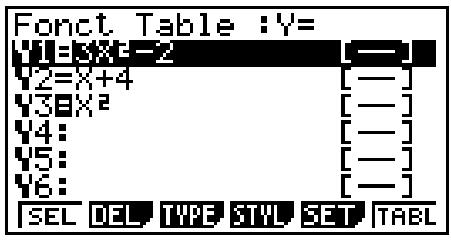
Appuyez sur F6 (TABL) pour générer une table numérique à partir des fonctions sélectionnées. La valeur de la variable x change en fonction de la plage ou du contenu de la liste que vous avez spécifiée.
L'exemple ci-contre montre les résultats obtenus pour la liste 6 (-3, -2, -1, 0, 1, 2, 3).
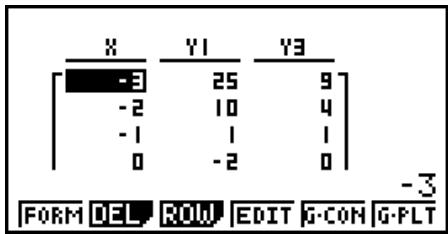
Chaque élément peut contenir jusqu'à six chiffres, signe négatif compris.
Pour générer une table numérique de valeurs différentielles
La validation du paramètre Derivative sur l'écran de configuration permet d'afficher une table numérique avec la valeur de la fonction dérivée associée.
« dy/dx » apparaît en haut de l'écran pour indiquer une différentielle lorsque le curseur est positionné sur un coefficient différentiel.
- Une erreur se produit si les expressions du graphe contiennent un graphe pour lequel une plage est définie ou un des graphes multiples.
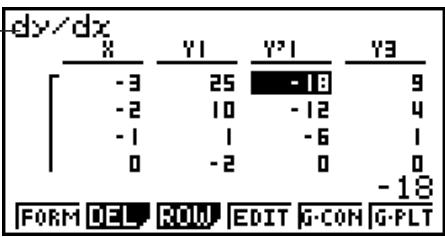
- Spécification du type de fonction
Vous pouvez spécifier un des trois types de fonctions suivants.
- En coordonnées rectangulaires (Y=)
- En coordonnées polaires (r =)
- Paramétriques (Parm)
- Appuyez sur F3 (TYPE) lorsque la liste des relations est à l'écran.
- Appuyez sur la touche numérique correspondant au type de fonction que vous voulez spécifier.
- La table numérique n'est générée que pour le type de fonctions spécifié dans la liste de relations (Table Func). Vous ne pouvez pas générer une table numérique pour un groupe de fonctions de différents types.
Édition de tables
Vous pouvez utiliser le menu de table pour effectuer les opérations suivantes après avoir généré une table.
- Changer les valeurs de la variable x
- Éditer (supprimer, insérer et ajouter) des lignes
- Supprimer une table
- Tracer un graphe à points connectés
- Tracer un graphe à points séparés
- {FORM} ... {renvoie à la liste des relations de la table}
- ROW • {DEL}/{INS}/{ADD} ... suppression/insertion/addition d'une ligne
- G · CON / G · PLT ... tracé de graphe de {type points connectés}/{type points séparés}
- Si vous essayez de remplacer une valeur par une opération interdite (par exemple une division par zéro), une erreur se produit et la valeur originale ne changera pas.
- Vous ne pouvez pas changer directement les valeurs dans les autres colonnes (autres que x) de la table.
Copie d'une colonne d'une table dans une liste
En effectuant une opération simple, vous pourrez copier le contenu d'une colonne d'une table numérique dans une liste.
Utilisez et l pour positionner le curseur sur la colonne que vous voulez copier. Le curseur peut être sur n'importe quelle ligne.
- Pour copier une table dans une liste
Exemple : Copier le contenu de la colonne x dans la liste 1
OPTN F1 (LMEM)
Indiquez le numéro de la liste dans laquelle vous voulez copier et appuyez sur [EXE].
1 EXE
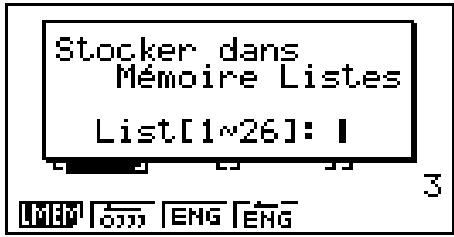
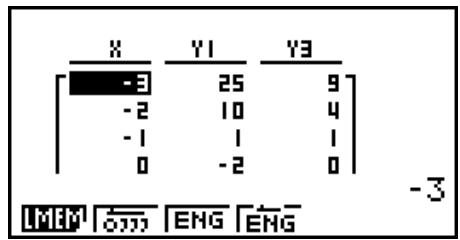
Tracé d'un graphe depuis une table numérique
Procédez de la façon suivante pour générer une table numérique et tracer un graphe à partir des valeurs de la table.
- Depuis le menu principal, accédez au mode TABLE.
- Effectuez les réglages de fenêtre d'affichage.
- Stockez les fonctions.
- Définissez la plage de la table.
- Générez la table.
- Sélectionnez le type de graphe et tracez-le.
F5(G·CON) ... graphe linéaire
F6(G·PLT) ... graphe à points séparés
- Après avoir tracé le graphe, appuyez sur SHIFT F6 (G ↔ T) ou AC pour revenir à l'écran de la table numérique.
Exemple : Stocker les deux fonctions suivantes, générer une table numérique et tracer ensuite un graphe linéaire. Définir une plage de -3 à 3 et 1 comme incrément.
1 = 3x2 - 2, 2 = x2
Utilisez les réglages de fenêtre d'affichage suivants.
Xmin = 0, Xmax = 6, Xscale = 1
Ymin = - 2, Ymax = 1 0, Yscale = 2
① MENU TABLE ② SHIFT F3 (V-WIN) 0 EXE 6 EXE 1 EXE

(3) F3(TYPE) F1(Y=) 3 X,θ,T x² - 2 EXE
④ F5 (SET) (-3 EXE 3 EXE 1 EXE EXIT (5) F6(TABL) (6) F5(G·CON)
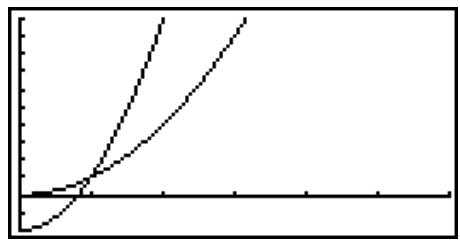
- Vous pouvez utiliser les fonctions Trace, Zoom et Sketch après le tracé du graphe.
■ Affichage simultané d'une table numérique et d'un graphe
En spécifiant T+G pour Dual Screen sur l'écran de configuration, vous pourrez afficher en même temps une table numérique et un graphe.
- Depuis le menu principal, accédez au mode TABLE.
- Effectuez les réglages de fenêtre d'affichage.
- Sur l'écran de configuration, sélectionnez T+G pour Dual Screen.
- Saisissez la fonction.
- Définissez la plage de la table.
- La table numérique est affichée sur l'écran secondaire sur la droite.
- Définissez le type de graphe et tracez le graphe.
F5(G·CON) ... graphe linéaire
F6(G·PLT) ... graphe à points séparés
Exemple : Stocker la fonction Υ1 = 3x² - 2 et afficher simultanément sa table numérique et son graphe. Définir une plage de -3 à 3 et 1 comme incrément.
Utilisez les réglages de fenêtre d'affichage suivants.
Xmin = 0, Xmax = 6, Xscale = 1
Ymin = -2, Ymax = 10, Yscale = 2
① MENU TABLE ② SHIFT F3 (V-WIN) 0 EXE 6 EXE 1 EXE

③ SHIFT (SET UP) F1 (T+G) EXIT

④ F3 (TYPE) F1 (Y=) 3X,0,T,x² - 2 EXE ⑤ F5 (SET)
(-) 3 EXE 3 EXE 1 EXE EXIT
⑥ F6 (TABL) ⑦ F5 (G·CON)
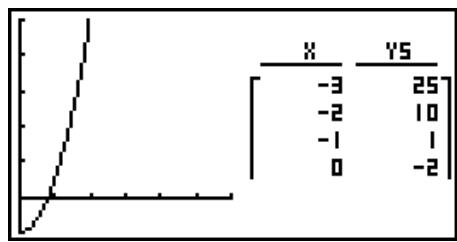
- Le réglage « Dual Screen » sur l'écran de configuration s'applique au mode TABLE et au mode RECUR.
- Vous pouvez prendre la table numérique active en appuyant sur OPTN F1 (CHNG) ou AC.
8. Représentation graphique dynamique
Important !
- La GRAPH25+ E II n'est pas pourvue du mode DYNA.
Utilisation du graphe dynamique
Le graphe dynamique permet de définir une plage de valeurs pour les coefficients d'une fonction et d'observer comment un graphe est affecté par les changements de la valeur du coefficient. Il permet ainsi de voir comment les coefficients et les termes d'une fonction influencent la forme et la position d'un graphe.
- Depuis le menu principal, accédez au mode DYNA.
- Effectuez les réglages de fenêtre d'affichage.
- Sur l'écran de configuration, spécifiez Dynamic Type.
F1 (Cnt) ... Continu F2 (Stop) ... Arrêt automatique après 10 traces
- Utilisez les touches du pavé directionnel pour sélectionner le type de fonction sur la liste des types de fonctions intégrées.*1
- Saisissez les valeurs des coefficients et spécifiez le coefficient qui sera la variable dynamique.*2
- Spécifiez la valeur initiale, la valeur finale et l'incrément.
- Définissez la vitesse du tracé.
F3 (SPEED) F1 (IIB)...Pause après chaque tracé (Marche&Arrêt)
F2 (≻) .... Moitié de la vitesse normale (Lent) F3 (K) ....... Vitesse normale (Normal) F4 (≫) .....Deux fois la vitesse normale (Rapide)
- Tracez le graphe dynamique.
*1 Les sept types de fonctions intégrées sont les suivants.
- Y=AX+B
- Y=A(X+B)²+C, Y=AX²+BX+C, Y=AX³+BX²+CX+D
- Y=Asin(BX+C)
- Y=Acos(BX+C)
- Y=Atan(BX+C)
Après une pression sur F3(TYPE) et la sélection du type de fonction, vous pouvez saisir la fonction proprement dite.
*2 Vous pouvez aussi appuyer sur [EXE] et afficher le menu de réglage de paramètres. - Le message « Trop de fonctions » apparaît si plus d'une fonction est sélectionnée pour le tracé dynamique de graphe.
Exemple
Utilisez le graphe dynamique pour représenter graphiquement y = A(x - 1)² - 1, pour lequel la valeur du coefficient A passe de 2 à 5 en incréments de 1. Le graphe est dessiné 10 fois.
① MENU DYNA ② SHIFT F3 (V-WIN) F1 (INIT) EXIT ③ SHIFT MENU (SET UP) F2 (Stop) EXIT ④ F5(B-IN) F1(SEL) ⑤ F4 (VAR) 2 EXE (-) 1 EXE (-) 1 EXE ⑥ F2 (SET) 2 EXE 5 EXE 1 EXE EXIT ⑦ F3(SPEED) F3( ) EXIT ⑧ F6(DYNA)
Se répète de ① à ④.
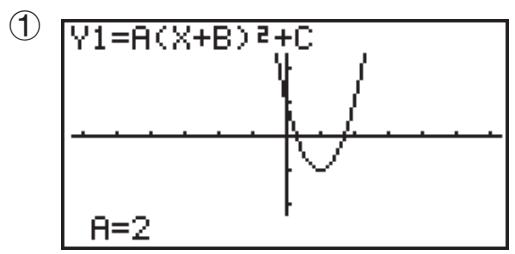
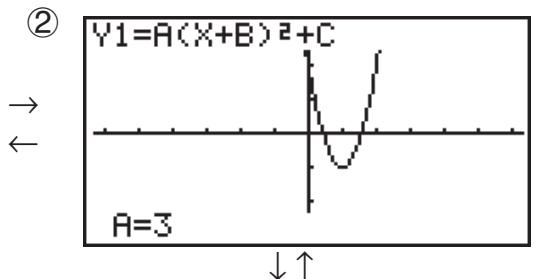
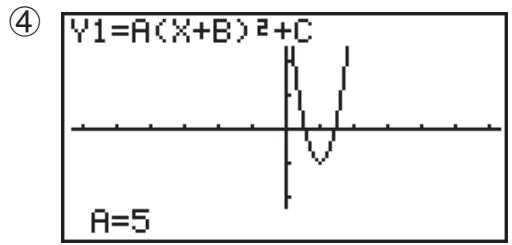
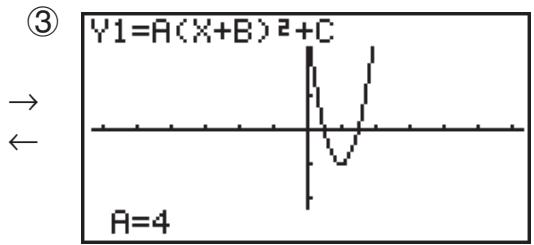
Tracé d'un lieu d'un graphe dynamique
Si vous activez le réglage de lieu d'un graphe dynamique sur l'écran de configuration, vous pourrez superposer un graphe en changeant les valeurs du coefficient.
- Depuis le menu principal, accédez au mode DYNA.
- Effectuez les réglages de fenêtre d'affichage.
- Sur l'écran de configuration, sélectionnez « On » pour « Locus ».
- Utilisez les touches du pavé directionnel pour sélectionner le type de fonction sur la liste des types de fonctions programmées.
- Saisissez les valeurs des coefficients et désignez le coefficient qui sera la variable dynamique.
- Définissez la valeur initiale, la valeur finale et l'incrément.
- Définissez Normal comme vitesse de trace.
- Tracez le graphe dynamique.
Exemple
Utilisez le graphe dynamique pour tracer y = Ax , lorsque le coefficient A change de 1 à 4 par incréments de 1. Le graphe doit être tracé 10 fois.
① MENU DYNA ② SHIFT F3 (V-WIN) F1 (INIT) EXIT ③ SHIFT (SET UP) F1 (On) EXIT (4) F5(B-IN) F1(SEL) (5) F4 (VAR) 1 EXE 0 EXE ⑥ F2(SET) 1 EXE 4 EXE 1 EXE EXIT ⑦ F3(SPEED) F3(>) EXIT (8) F6(DYNA)
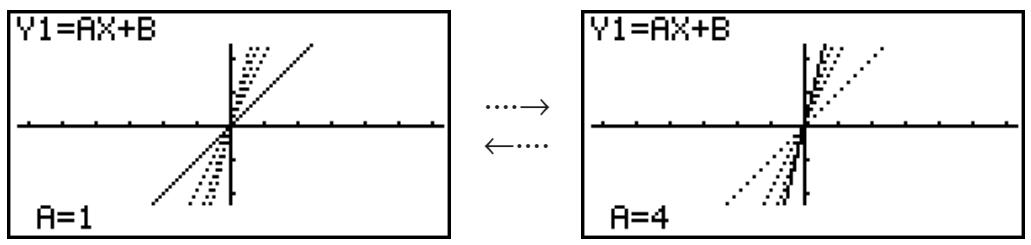
Commutation des points pour les calculs de graphes
Utilisez cette fonction pour spécifier de représenter tous les points sur l'axe X du graphe dynamique, ou un point sur deux. Ce réglage est valide pour la représentation graphique de la fonction dynamique Y=.
- Appuyez sur SHIFT MENU (SET UP) pour afficher l'écran de configuration.
- Appuyez sur pour sélectionner Y = Draw Speed.
- Sélectionnez la méthode de représentation graphique.
(F1(Norm) ... Trace tous les points de l'axe X. (réglage par défaut) F2 (High) ... Trace un point sur deux de l'axe X. (tracé plus rapide que Normal)
- Appuyez sur EXIT
Utilisation de la mémoire de graphe dynamique
Vous pouvez stocker les conditions de trace d'un graphe dynamique et les données d'écran dans la mémoire de graphe dynamique pour les rappeler ultérieurement lorsque vous en aurez besoin. Vous gagnerez du temps en rappelant simplement les données pour tracer le graphe. Vous ne pouvez stocker qu'un seul ensemble de données à la fois.
- Pour sauvegarder des données dans la mémoire de graphe dynamique
- Pendant le tracé d'un graphe dynamique, appuyez sur AC pour passer au menu de réglage de la vitesse.
- Appuyez sur F5(STO). En réponse à la boîte de dialogue de confirmation qui apparaît, appuyez sur F1(Oui) pour sauvegarder les données.
- Pour rappeler les données de la mémoire de graphe dynamique
- Affichez la liste de relation du graphe dynamique.
- Appuyez sur F6 (RCL) pour rappeler le contenu de la mémoire de graphe dynamique et tracer le graphe.
9. Représentation graphique d'une formule de récurrence
Important !
- La GRAPH25+ E II n'est pas pourvue du mode RECUR.
■ Génération d'une table numérique depuis une formule de récurrence
Vous pouvez saisir jusqu'à trois des formules de récurrence suivantes et générer une table numérique.
- Terme général de la suite an , composée de an, n
- Récurrence linéaire à deux termes, composée de an+1 , an , n
- Récurrence linéaire à trois termes, composée de an+2 , an+1 , an , n
- Depuis le menu principal, accédez au mode RECUR.
- Définissez le type de récurrence.
3 (TYPE) 1(an) ... {terme général de la suite an } 2(an+1) ... {récurrence linéaire à deux termes} 3(an+2) ... {récurrence linéaire à trois termes}
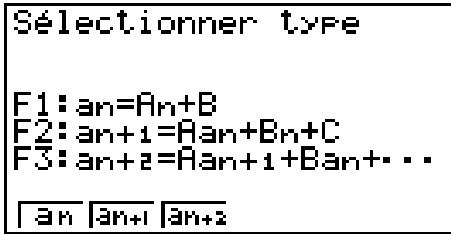
- Saisissez la formule de récurrence.
- Définissez la plage de la table. Indiquez la valeur initiale et la valeur finale pour n . Au besoin, définissez une valeur pour le terme initial et la valeur initiale pour le point de départ du pointeur si vous avez l'intention de tracer le graphe de la formule.
- Affichez la table numérique de la formule de récurrence.
Exemple : générer une table numérique à partir de la récurrence entre trois termes, telle qu'exprimée par an+2 = an+1 + an , avec les termes initiaux a1 = 1 , a2 = 1 (suite de Fibonacci) lorsque la valeur de n change de 1 à 6.
① MENU RECUR (2) F 3(TYPE) F 3(an+2) ③ F4(n.aₙ…) F3(aₙ+1) + F2(aₙ) EXE (4) F5 (SET) F2 (a1) ① EXE ⑥ EXE ① EXE ① EXE EXIT (5) F6(TABL)
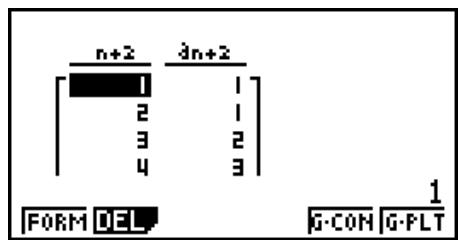
- Les deux premières valeurs correspondant à a1 = 1 et a2 = 1 .
- Il faut appuyer sur F1 (FORM) pour revenir à l'écran d'enregistrement des formules de récurrence.
- La validation du paramètre « ΣDisplay » à « On » sur l'écran de configuration permet d'inclure la somme de chaque terme dans la table.
■ Représentation graphique d'une formule de récurrence
Après avoir généré une table numérique à partir d'une formule de récurrence, vous pouvez représenter les valeurs sur un graphe linéaire ou un graphe à points séparés.
- Depuis le menu principal, accédez au mode RECUR.
- Effectuez les réglages de fenêtre d'affichage.
- Spécifiez le type de formule de récurrence et saisissez la formule.
- Définissez la plage de la table et les valeurs initiale et finale pour n . Au besoin, définissez la valeur initiale du terme et le point de départ du pointeur.
- Sélectionnez le style de ligne souhaité pour le graphe.
- Affichez la table numérique de la formule de récurrence.
- Définissez le type de graphe et tracez le graphe.
F5(G·CON) ... graphe linéaire
F6(G·PLT) ... graphe à points séparés
Exemple : Générer une table numérique à partir d'une récurrence entre deux termes exprimée par an+1 = 2an + 1, avec comme terme initial a1 = 1, lorsque la valeur de n change de 1 à 6. Utiliser les valeurs de la table pour tracer un graphe linéaire.
Utilisez les réglages de fenêtre d'affichage suivants.
Xmin = 0, Xmax = 6, Xscale = 1
Ymin = -15, Ymax = 65, Yscale = 5
① MENU RECUR ② SHIFT F3 (V-WIN) 0 EXE 6 EXE 1 EXE
(→) 1 5 EXE 6 5 EXE 5 EXE EXIT
(3) F3(TYPE) F2 (an+1) 2 F2 (an) 1 EXE ④ F5 (SET) F2(a1) 1 EXE 6 EXE 1 EXE EXIT (5) 1(SEL + S) 2(-) (6) F6(TABL) (7) F5(G·CON)
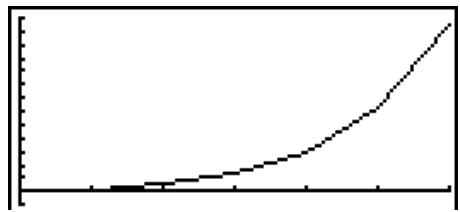
- Vous pouvez utiliser les fonctions Trace, Zoom et Sketch après le tracé du graphe.
- Appuyez sur AC pour revenir à l'écran de l'étape 2 (liste de relation de graphe). Après le tracé d'un graphe, vous pouvez basculer entre la liste de relation de graphe et l'écran graphique en appuyant sur SHIFT F6 (G↔ T)
■ Tracé d'un diagramme cartésien à partir de deux séquences numériques
Vous pouvez tracer le diagramme cartésien (reporter en coordonnées cartésiennes) des séquences numériques générées par deux expressions saisies dans le mode RECUR, avec une valeur dans l'axe horizontal (abscisses) et l'autre valeur dans l'axe vertical (ordonnées). Pour an (an+1, an+2), bn (bn+1, bn+2), cn (cn+1, cn+2), la série numérique de la première expression par ordre alphabétique est représentée dans l'axe horizontal tandis que la série numérique suivante est représentée dans l'axe vertical.
- À partir du menu principal, saisissez dans le mode RECUR.
- Configurez les paramètres de fenêtre d'affichage.
- Saisissez deux formules récursives et sélectionnez les deux pour la génération d'un tableau.
- Configurez les paramètres de la génération de tableaux.
Spécifiez les valeurs de début et de fin pour la variable n, ainsi que le terme initial pour chaque formule récursive.
- Affichez le tableau numérique des formules récursives.
- Tracez le diagramme cartésien.
Exemple
Pour saisir les formules des deux séquences qui effectuent la régression entre deux termes an+1 = 0,9an et bn+1 = bn + 0,1n - 0,2, et désigner les termes initiaux a1 = 1 et b1 = 1 pour chaque formule : générez un tableau numérique avec les valeurs obtenues en incrémentant la variable n de 1 à 10 et utilisez-le pour tracer un diagramme cartésien.
Utilisez les réglages de fenêtre d'affichage suivants.
X min = 0, X max = 2, X scale = 1
Y min = 0, Y max = 4, Y scale = 1
① MENU RECUR ② SHIFT F3 (V-WIN) 0 EXE 2 EXE 1 EXE
0 EXE 4 EXE 1 EXE EXIT
(3) F3(TYPE) F2(a_{n+1}) 0 9 F2(a_n) EXE
F 4 (n. a _ n ...) F 3 (b _ n) + 0 · 1 F 1 (n) - 0 · 2 EXE
④ F5 (SET) F2 (a1) 1 EXE 1 0 EXE 1 EXE 1 EXE EXIT (5) F6(TABL)
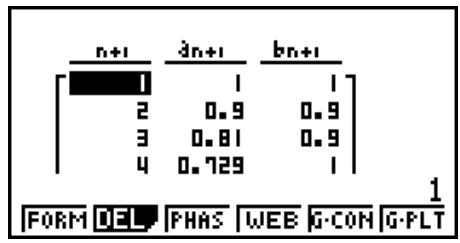
(6) F3(PHAS)
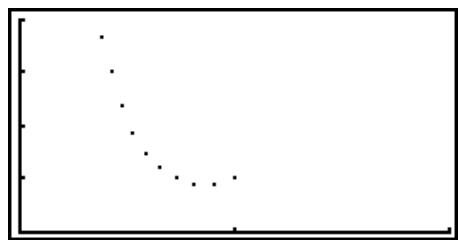
- Si dans l'écran du mode RECUR vous saisissez trois expressions et vous sélectionnez les trois pour créer des tableaux, afin de tracer le diagramme cartésien vous devez spécifier, parmi ces trois expressions, les deux que vous voulez tracer. Pour ce faire, utilisez le menu de fonction qui s'affiche en appuyant sur F3 (PHAS) dans l'écran de tableau.
F1(a·b) : Tracer le graphe en utilisant an (an+1, an+2) et bn (bn+1, bn+2). F2(b·c) : Tracer le graphe en utilisant bn (bn+1, bn+2) et cn (cn+1, cn+2). F3(a·c) : Tracer le graphe en utilisant an (an+1, an+2) et cn (cn+1, cn+2).
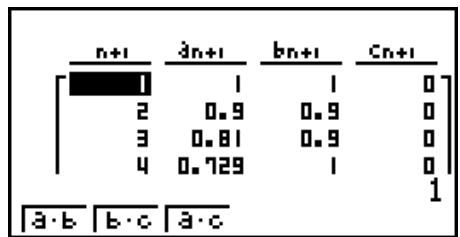
- La spécification du paramètre d'affichage « ΣDisplay » à « On » dans l'écran de configuration provoque l'inclusion de la somme de chaque terme dans le tableau. À cette occasion, vous pouvez sélectionner l'utilisation des deux séquences numériques elles-mêmes pour tracer le graphe du diagramme, ou bien utiliser les sommes de chacune des séquences numériques. Pour ce faire, utilisez le menu de fonction qui s'affiche en appuyant sur F3 (PHAS) dans l'écran de tableau.
1(an) : Utilisez la séquence numérique pour tracer le graphe. F6 ( an) : Utilisez les sommes de la séquence numérique pour tracer le graphe.
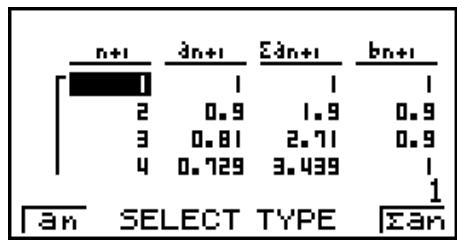
- Afin de spécifier les deux expressions désirées et de spécifier l'utilisation d'une série numérique de données ou d'une série numérique de sommes de données lorsque « On » est sélectionné pour « ΣDisplay » dans l'écran de configuration et que les trois expressions saisies en mode RECUR sont sélectionnées pour créer des tableaux, utilisez le menu de fonction qui s'affiche en appuyant sur F3 (PHAS) dans l'écran de tableau.
F1(a·b) : Tracer le graphe en utilisant les séquences numériques an (an+1, an+2) et bn (bn+1, bn+2). F2(b·c) : Tracer le graphe en utilisant les séquences numériques bn (bn+1, bn+2) et cn (cn+1, cn+2). F3 (a· c) : Tracer le graphe en utilisant les séquences numériques an (an+1, an+2) et cn (cn+1, cn+2).
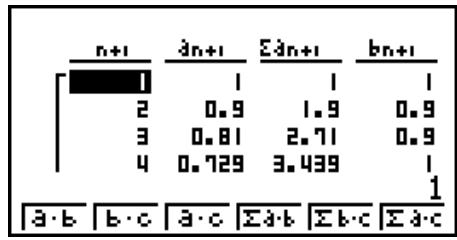
F4 ( a b) : Tracer le graphe en utilisant les sommes des séquences numériques an (an+1, an+2) et bn (bn+1, bn+2). F5 ( b c) : Tracer le graphe en utilisant les sommes des séquences numériques bn (bn+1, bn+2) et cn (cn+1, cn+2). F6 ( a c) : Tracer le graphe en utilisant les sommes des séquences numériques an (an+1, an+2) et cn (cn+1, cn+2).
■ Graphe WEB (Convergence, Divergence)
y = f(x) est représenté graphiquement en présumant que an+1 = y, an = x pour la récurrence linéaire à deux termes an+1 = f(an) composée de an+1, an. On peut ensuite déterminer si la suite est convergente ou divergente.
- Depuis le menu principal, accédez au mode RECUR.
- Effectuez les réglages de fenêtre d'affichage.
- Sélectionnez une récurrence à 2 termes comme type de formule de récurrence et saisissez la formule.
- Définissez la plage de la table, les valeurs initiale et finale de n, la valeur du terme initial et le point de départ du pointeur.
- Affichez la table numérique de la formule de récurrence.
- Tracez le graphe.
- Appuyez sur [EXE] pour faire apparaître le pointeur au point initial défini. Appuyez plusieurs fois de suite sur [EXE].
S'il existe une convergence, des lignes en toile d'araignée seront tracées. Si aucune toile d'araignée n'apparaît, c'est qu'il existe une divergence ou que le graphe est hors de l'écran. Le cas échéant, sélectionnez des valeurs de fenêtre d'affichage plus grandes et recommencez.
Vous pouvez utiliser pour sélectionner le graphe.
Exemple
Pour tracer le graphe WEB pour la formule de récurrence an+1 = -3(an)2 + 3an , bn+1 = 3bn + 0,2 , et vérifier la divergence ou la convergence. Utilisez la plage suivante de la table : Start = 0, End = 6, a0 = 0,01 , anStr = 0,01 , b0 = 0,11 , bnStr = 0,11
① MENU RECUR ② SHIFT F3 (V-WIN) 0 EXE 1 EXE 1 EXE
0 EXE 1 EXE 1 EXE EXIT
(3) F3(TYPE)F2(a_{n+1})(-) 3 F2(a_n) x^2 + 3 F2(a_n) EXE
3 F3(bn) + 0 2 EXE
(4) 5(SET)1(a0)
0 EXE 6 EXE 0 0 1 EXE 0 1 1 EXE
0 0 1 EXE 0 1 1 EXE EXIT
(5) F6(TABL)
(6) F4(Web)
⑦ (an est convergent)
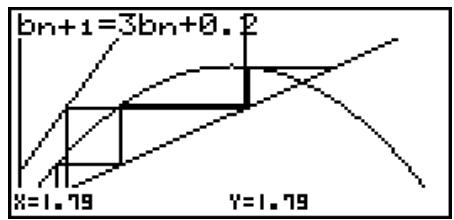
- Pour changer de style de ligne du graphe, appuyez sur F1(SEL+S) après l'étape 4.
- Avec un graphe WEB, vous pouvez spécifier le type de ligne pour un graphe y = f(x). Le réglage du type de ligne n'est valide que lorsque « Connect » est sélectionné pour « Draw Type » sur l'écran de configuration.
10. Tracé du graphe d'une section conique
Important !
- La GRAPH25+ E II n'est pas pourvue du mode CONICS.
Tracé du graphe d'une section conique
Vous pouvez utiliser le mode CONICS pour tracer les graphes de paraboles, cercles, ellipses et hyperboles. Pour tracer le graphe, vous pouvez saisir une fonction en coordonnées rectangulaires, une fonction en coordonnées polaires ou une fonction paramétrique.
- À partir du menu principal, saisissez dans le mode CONICS.
- Sélectionnez le type de fonction.
F1(RECT)....{coordonnées rectangulaires} F2(POL)....{coordonnées polaires} F3(PARM)....{paramétrique}
- Sélectionnez le modèle de fonction selon le type de graphe que vous désirez tracer.
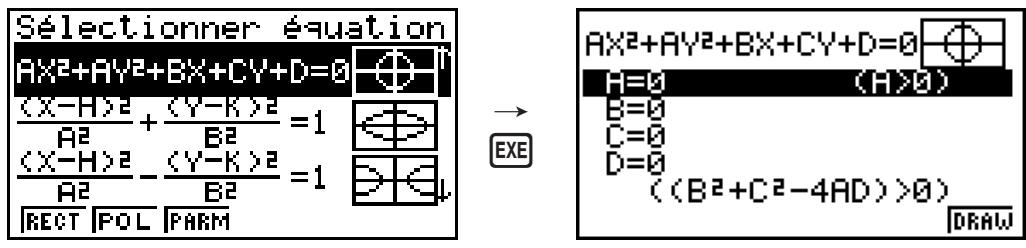
- Saisissez les coefficients de la fonction et tracez le graphe.
Exemple
Saisissez la fonction en coordonnées rectangulaires x = 2y² + y - 1 et tracez une parabole ouverte sur la droite, saisissez ensuite la fonction en coordonnées polaires r = 4 cos θ et tracez le graphe d'un cercle.
① MENU CONICS ② F1(RECT) (X=AY²+BY+C) [EXE] (3) 2 EXE 1 EXE (-) 1 EXE F6 (DRAW)
(4) EXIT EXIT (5) F2(POL) (R=2Acosθ) EXE (6) 2 EXE F6 (DRAW)
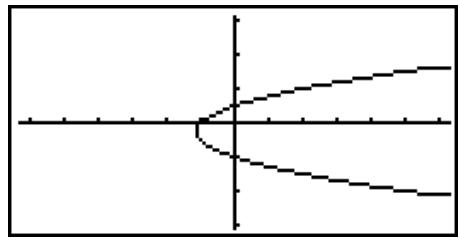
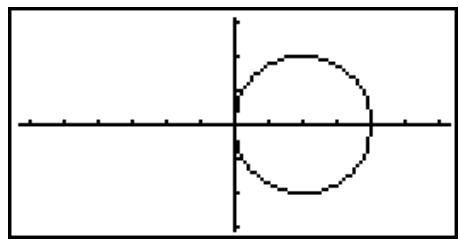
11. Changement de l'aspect d'un graphe
Tracé d'une ligne
La fonction de dessin (Sketch) vous permet de tracer des points et des lignes à l'intérieur de graphes.
Vous pouvez choisir un des quatre styles de ligne pour la fonction de dessin.
- Depuis le menu principal, accédez au mode GRAPH.
- Effectuez les réglages de fenêtre d'affichage.
- Sur l'écran de configuration, utilisez le réglage « Sketch Line » pour spécifier le style de ligne souhaité.
F1(一) ... Normal (réglage par défaut) F2(一) ... Thick (deux fois plus épais que Normal) F3(……) … Broken (brisé épais) F4(……) ... Dot (pointillés)
- Saisissez la fonction du graphe.
- Tracez le graphe.
- Sélectionnez la fonction de dessin que vous voulez utiliser.*1
SHIFT F4 (SKTCH) F1 (Cls) ... Annulation d'écran
F2 (Tang) ... Tangente F3 (Norm) ... Normale à une courbe F4 (Inv) ... Fonction inverse*2 F6 (▷) F1 (PLOT)
{Plot}/{PI·On}/{PI·Off}/{PI·Chg} ... {tracé par points séparés}/{validation}/{invalidation}/{changement} de points
F6 (▷) F2 (LINE)
{Line}/{F·Line} ... {connecte 2 points tracés avec F6(▷)F1(PLOT) par une ligne}/{pour tracer une ligne entre deux points}
F6(▷) F3(Crcl) ... Cercle F6(▷) F4 (Vert) ... Verticale F6(▷) F5(Hztl) ... Horizontale F6(▷) F6(▷) F1(PEN) ... Main levée F6(▷) F6(▷) F2 (Text) ... Saisie de texte
- Utilisez les touches du pavé directionnel pour placer le pointeur (+) à l'endroit où vous voulez dessiner et appuyez sur EXE.*3
1 Le menu de fonctions qui apparaît dans le mode GRAPH est indiqué ci-dessus. Les paramètres du menu peuvent être différents dans d'autres modes. 2 Dans le cas d'un graphe de fonction inverse, le tracé commence lorsque vous sélectionnez cette option. *3 Certaines fonctions de dessin exigent la définition de deux points. Après avoir appuyé sur EXE pour spécifier le premier point, utilisez les touches du pavé directionnel pour placer le pointeur à la position du second point et appuyez sur EXE. - Vous pouvez spécifier le type de ligne pour les fonctions de dessin suivantes : Tangent, Normal, Inverse, Line, F·Line, Circle, Vertical, Horizontal, Pen
Exemple : Tracer une ligne qui est tangente au point (2,0) sur le graphe de y = x(x + 2)(x - 2).
① MENU GRAPH ② SHIFT F3 (V-WIN) F1 (INIT) EXIT ③ SHIFT MENU (SET UP) ... (sélection des paramètres) F1 (一) EXIT* GRAPH25+E II : ...
(4) F3(TYPE) F1(Y=) X,θ,T X,θ,T + 2 ) X,θ,T - 2 EXE (5) F6 (DRAW) ⑥ SHIFT F4 (SKTCH) F2 (Tang) ⑦ ... *1
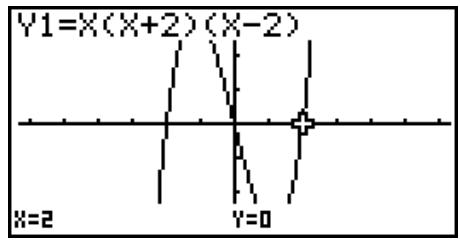
*1 Vous pouvez tracer une tangente en déplaçant le pointeur « + » et en appuyant sur [EXE].
Lecture des coordonnées de points sur une ligne de graphe
La fonction Trace permet de déplacer un pointeur sur un graphe et de lire les coordonnées à la position du pointeur.
- Depuis le menu principal, accédez au mode GRAPH.
- Tracez le graphe.
- Appuyez sur SHIFT (TRCE) pour faire apparaître un pointeur au centre du graphe.*1
- Utilisez et 出 pour déplacer le pointeur le long du graphe jusqu'au point où vous voulez afficher la valeur de la fonction dérivée.
Si plusieurs graphes sont affichés, appuyez sur et pour passer de l'un à l'autre, l'abscisse x est inchangée.
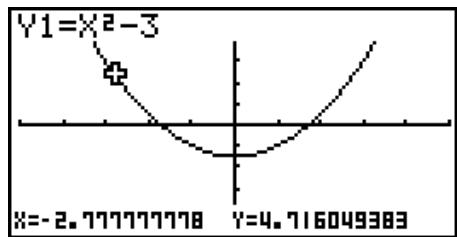
- Vous pouvez aussi déplacer le pointeur en appuyant sur , θ, T pour afficher la fenêtre déroulante et saisir l'abscisse x.
La fenêtre déroulante apparaît même si vous spécifiez directement les coordonnées.
Pour arrêter l'opération Trace, appuyez sur SHIFT F1 (TRCE).
*1 Le pointeur n'est pas visible sur le graphe lorsqu'il se trouve à un point hors de la zone d'affichage du graphe ou lorsqu'une erreur se produit. - Vous pouvez invalider l'affichage des coordonnées à la position du pointeur en spécifiant « Off » pour le paramètre « Coord » de l'écran de configuration. - Les coordonnées sont affichées de la façon suivante pour chaque type de fonction.
Graphe en coordonnées polaires

Graphe paramétrique

Graphe d'inéquation

■ Affichage de la valeur de la fonction dérivée
Vous pouvez utiliser la fonction Trace non seulement pour afficher les coordonnées mais aussi pour afficher le nombre dérivé à la position actuelle du pointeur.
- Depuis le menu principal, accédez au mode GRAPH.
- Sur l'écran de configuration, spécifiez « On » pour « Derivative » (dérivée).
- Tracez le graphe.
- Appuyez sur SHIFT F1 (TRCE) pour faire apparaître le pointeur au centre du graphe. Les coordonnées actuelles et le nombre dérivé apparaissent à ce moment à l'écran.
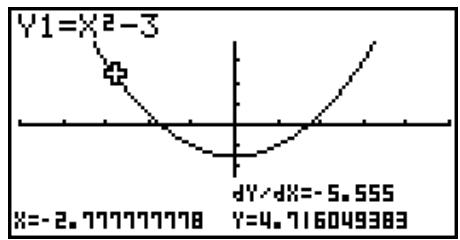
■ Graphe à table
Vous pouvez utiliser la fonction Trace pour lire les coordonnées d'un graphe et les stocker dans une table numérique. Vous pouvez aussi utiliser le double graphe pour stocker simultanément le graphe et la table numérique. Vous aurez ainsi à votre disposition un outil d'analyse important.
- Depuis le menu principal, accédez au mode GRAPH.
- Sur l'écran de configuration, spécifiez « GtoT » pour « Dual Screen » (écran double).
- Effectuez les réglages de fenêtre d'affichage.
- Sauvegardez la fonction et tracez le graphe sur l'écran (gauche).
- Validez la fonction Trace. S'il y a plusieurs graphes à l'écran, appuyez sur et pour sélectionner le graphe souhaité.
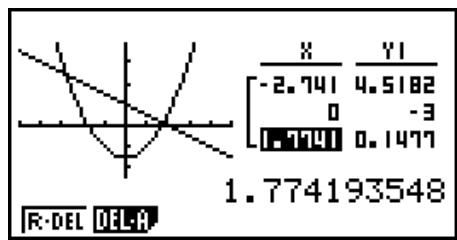
- Utilisez et pour déplacer le pointeur et appuyez sur pour stocker les coordonnées dans la table numérique. Répétez cette étape pour stocker autant de valeurs que nécessaire.
- Appuyez sur [OPTN] F1 pour activer la table numérique.
■ Arrondi de coordonnées
Cette fonction sert à arrondir les valeurs des coordonnées affichées par la fonction Trace.
- Depuis le menu principal, accédez au mode GRAPH.
- Tracez le graphe.
- Appuyez sur SHIFT F2 (ZOOM) F6 (→) F3 (RND). Les valeurs de la fenêtre d'affichage changent automatiquement en fonction de la valeur Rnd.
- Appuyez sur SHIFT (TRCE) et utilisez ensuite les touches du pavé directionnel pour déplacer le pointeur le long du graphe. Les coordonnées qui apparaissent maintenant sont arrondies.
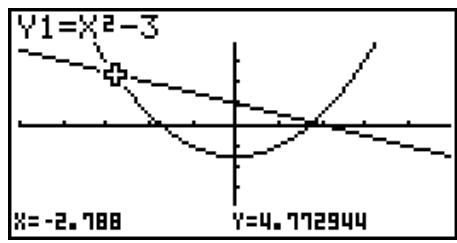
Calcul de la racine
Cette fonction fournit plusieurs méthodes pour l'analyse de graphes.
- Depuis le menu principal, accédez au mode GRAPH.
- Tracez les graphes.
- Sélectionnez la fonction d'analyse.
SHIFT F5 (G-SLV) F1 (ROOT) ... Calcul de la racine
F2 (MAX) ... Valeur maximale locale F3 (MIN) ... Valeur minimale locale F4 (Y-ICPT) ... Intersection en y F5 (ISCT) ... Intersection de deux graphes F6 (>) F1 (Y-CAL) ... Ordonnée y pour une abscisse x donnée F6 (>) F2 (X-CAL) ... Abscisse x pour une ordonnée y donnée F6 (→) F3 (∫dx) ... Valeur de l'intégrale pour une plage donnée
- Lorsque plusieurs graphes sont affichés, le curseur de sélection (■) se trouve sur le graphe au numéro inférieur. Appuyez sur ◀ et ▶ pour amener le curseur sur le graphe que vous voulez sélectionner.
- Appuyez sur [EXE] pour sélectionner le graphe où se trouve le curseur et afficher la valeur produite par l'analyse.
Si une analyse produit plusieurs valeurs, appuyez sur ⑦ pour calculer la valeur suivante. Appuyez sur ④ pour revenir à la valeur précédente.
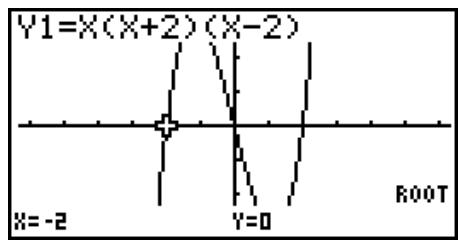
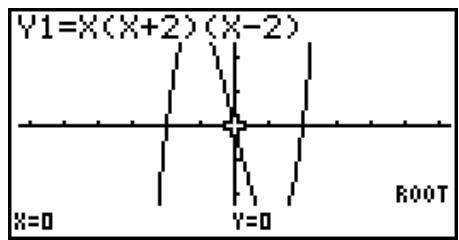
- Dans chacun des cas suivants, il peut être impossible d'obtenir des solutions exactes ou même d'obtenir une solution.
- Lorsque la courbe de la solution obtenue est un point de tangence avec l'axe x.
- Lorsque la solution est un point d'inflexion.
■ Calcul du point d'intersection de deux graphes
Procédez de la façon suivante pour calculer le point d'intersection de deux graphes.
- Tracez les graphes.
- Appuyez sur SHIFT F5 (G-SLV) F5 (ISCT). Si trois graphes ou plus sont affichés, le curseur de sélection (■) apparaît sur le graphe au numéro inférieur.
- Appuyez sur ◀ et ▶ pour amener le curseur sur le graphe que vous voulez sélectionner.
- Appuyez sur [EXE] pour sélectionner le premier graphe. Le curseur ■ prend la forme ◆.
- Appuyez sur ◀ et ▶ pour amener le curseur sur le second graphe.
- Appuyez sur EXE pour calculer le point d'intersection des deux graphes.
Si une analyse produit plusieurs valeurs, appuyez sur ⑦ pour calculer la valeur suivante. Appuyez sur ④ pour revenir à la valeur précédente.
Exemple : Tracer les deux fonctions indiquées ci-dessous et déterminer le point d'intersection entre Y1 et Y2.
Y1 = x + 1, Y2 = x2
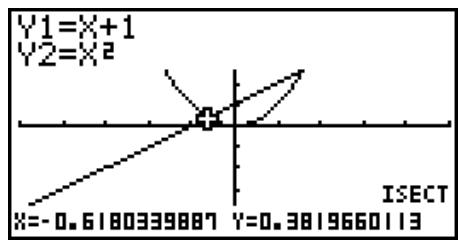
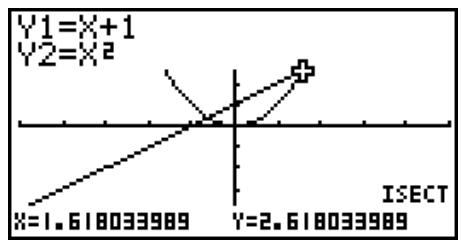
- Vous pouvez calculer le point d'intersection de graphes en coordonnées rectangulaires (type Y = f(x)) et de graphes d'inéquations (Y > f(x), Y < f(x), Y ≥ f(x) ou Y ≤ f(x)) seulement.
- Dans chacun des cas suivants, il peut être impossible d'obtenir des solutions exactes ou même d'obtenir une solution.
- Lorsque la solution est un point de tangence entre deux courbes.
- Lorsque la solution est un point d'inflexion.
Détermination des coordonnées de points donnés
La procédure suivante décrit comment déterminer l'ordonnée y pour un point d'abscisse x donné et l'abscisse x pour un point d'ordonnée y donné.
- Tracez le graphe.
- Sélectionnez la fonction que vous pouvez étudier. Si plusieurs graphes sont affichés, le curseur de sélection (■) apparaît sur le graphe au numéro inférieur.
SHIFT F5 (G-SLV) F6 () F1 (Y-CAL) ... ordonnée y pour un x
F6 () F2 (X-CAL) ... abscisse x pour un y
- Utilisez pour amener le curseur (■) sur le graphe souhaité et appuyez sur EXE pour le sélectionner.
- Indiquez la valeur de l'abscisse x ou de l'ordonnée y donnée. Appuyez sur EXE pour calculer la valeur de l'ordonnée y ou l'abscisse x correspondante.
Exemple
Tracer les deux fonctions indiquées ci-dessous puis déterminer le point d'ordonnée y pour x = 0,5 et l'abscisse x pour y = 2,2 sur le graphe Y2.
1 = x + 1, 2 = x (x + 2) (x - 2)
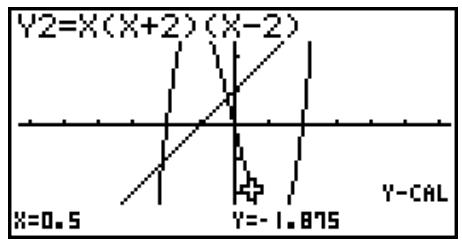
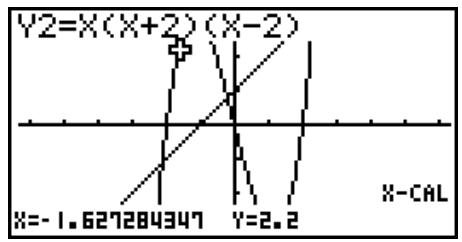
- S'il y a plusieurs résultats pour la procédure précédente, appuyez sur □ pour calculer la valeur suivante. Appuyez sur □ pour revenir à la valeur précédente.
- La valeur X-CAL ne peut pas être obtenue pour un graphe de fonction paramétrique.
■ Calcul de la valeur de l'intégrale pour une plage donnée
Procédez de la façon suivante pour obtenir les valeurs d'intégration pour une plage donnée.
- Tracez le graphe.
- Appuyez sur SHIFT F5 (G-SLV) F6 (▷) F3 (∫dx). Si plusieurs graphes sont affichés, le curseur de sélection (■) apparaîtra sur le graphe au numéro inférieur.
- Utilisez ◀ pour amener le curseur (■) sur le graphe souhaité et appuyez sur EXE pour le sélectionner.
- Utilisez ▲▼ pour amener le pointeur de la limite inférieure à l'endroit voulu et appuyez sur EXE.
- Utilisez ▶ pour déplacer le pointeur de la limite supérieure à l'endroit voulu.
- Appuyez sur [EXE] pour calculer la valeur de l'intégrale.
Exemple
Tracer le graphe de la fonction indiquée ci-dessous et déterminer la valeur de l'intégrale de (-2 à 0).
- Vous pouvez aussi spécifier la limite inférieure et la limite supérieure à l'aide du clavier numérique.
- Lorsque vous définissez la plage, assurez-vous que la limite inférieure est inférieure à la limite supérieure.
- Les valeurs de l'intégrale peuvent être calculées pour les graphes à coordonnées rectangulaires seulement.
■ Analyse des graphes de sections coniques
Important !
- La GRAPH25+ E II n'est pas pourvue du mode CONICS.
Vous pouvez déterminer les approximations des résultats analytiques suivants à partir des graphes de sections coniques.
- Depuis le menu principal, accédez au mode CONICS.
- Sélectionnez le type de fonction.
(F1(RECT)....{coordonnées rectangulaires} F2(POL)....{coordonnées polaires} F3(PARM)....{paramétrique}
- Utilisez ◀ et ▶ pour sélectionner la section conique que vous voulez analyser.
- Saisissez les constantes de la section conique.
- Tracez le graphe.
Après avoir tracé le graphe d'une section conique, appuyez sur SHIFT F5 (G-SLV) pour afficher les menus d'analyse de graphes suivants.
- Analyse de graphe parabolique
- {FOCS}/{VTX}/{LEN}/{e} ... {foyer}/{sommet}/{longueur du latus rectum}/{excentricité} DIR{SYM} {directrice}/{axe de symétrie}
- X-IN /Y-IN ... {intersection de x}/{intersection de y}
- Analyse de graphe circulaire
- {CNTR}/{RADS} ... {centre}/{rayon}
- X-IN /Y-IN ... {intersection de x}/{intersection de y}
- Analyse de graphe elliptique
- {FOCS}/{VTX}/{CNTR}/{e} ... {foyer}/{sommet}/{centre}/{excentricité}
- X-IN /Y-IN ... {intersection de x}/{intersection de y}
- Analyse de graphe hyperbolique
- {FOCS}/{VTX}/{CNTR}/{e} ... {foyer}/{sommet}/{centre}/{excentricité}
- {ASYM} ... {asymptote}
- X-IN /Y-IN ... {intersection de x/intersection de y
- Pour calculer le foyer et la longueur du latus rectum
[G-SLV]-[FOCS]/[LEN]
Exemple : Déterminer le foyer et la longueur du latus rectum de la parabole
Utilisez les réglages de fenêtre d'affichage suivants.
Xmin = - 1, amp; Xmax = 1 0, Xscale = 1
Ymin = - 5, amp; Ymax = 5, Yscale = 1
MENU CONICS
EXE
1 EXE 2 EXE 3 EXE F6(DRAW)
SHIFT F5 (G-SLV)
(F1)(FOCS)
(Calcule le foyer.)
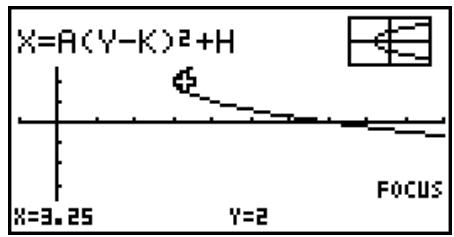
SHIFT F5 (G-SLV)
[F5] (LEN)
(Calcule la longueur du latus rectum.)
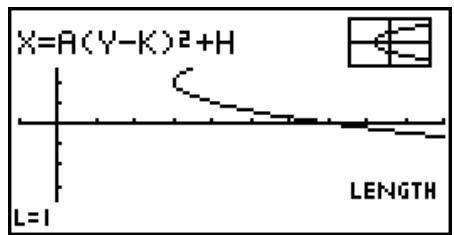
- Lors du calcul de deux foyers d'une ellipse ou d'un graphe hyperbolique, appuyez sur pour calculer le second foyer. Appuyez sur pour revenir ensuite au premier foyer.
- Lors du calcul de deux sommets d'un graphe hyperbolique, appuyez sur pour calculer le second sommet. Appuyez sur pour revenir ensuite au premier sommet.
- Pendant le calcul des sommets d'une ellipse, il faut appuyer sur ⑦ pour calculer la valeur suivante. Pour revenir aux valeurs antérieures, il faut appuyer sur ④. Une ellipse a quatre sommets.
Pour calculer le centre
[G-SLV]-[CNTR]
Exemple : Déterminer le centre du cercle
(X + 2)2 + (Y + 1)2 = 22
MENU CONICS
EXE
(→) 2 EXE (→) 1 EXE 2 EXE F6 (DRAW)
SHIFT F5 (G-SLV)
[F1] (CNTR)
(Calcule le centre.)
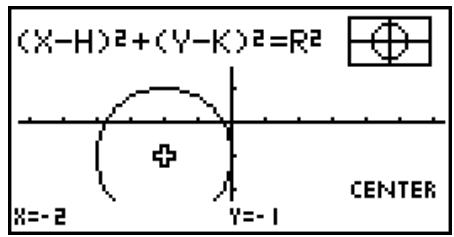
Chapitre 6 Graphes et calculs statistiques
Important !
Ce chapitre contient un certain nombre d'illustrations d'écrans graphiques. Dans chaque cas, de nouvelles données ont été entrées afin de mettre en évidence les caractéristiques du graphe tracé. Notez que lorsque vous essayez de tracer un graphe similaire, la machine utilise les valeurs des données que vous avez entrées en utilisant les listes. Par conséquent, les graphes qui apparaîtront à l'écran quand vous effectuerez une opération graphique seront probablement un peu différents de ceux indiqués dans ce manuel.
1. Avant d'effectuer des calculs statistiques
Lorsque vous accédez au mode STAT depuis le menu principal, l'écran de l'éditeur de listes s'affiche.
Vous pouvez utiliser cet écran pour saisir des données statistiques et effectuer des calculs statistiques.
Utilisez ◀, ▼, ▲ et ▶ pour déplacer la surbrillance sur les listes.
Une fois que vous avez introduit des données, vous pouvez les utiliser pour produire un graphe et en vérifier les tendances. Vous pouvez aussi utiliser tout un éventail de calculs de régression pour analyser les données.
- Pour le détail sur l'emploi des listes de données statistiques, voir « Chapitre 3 Listes ».
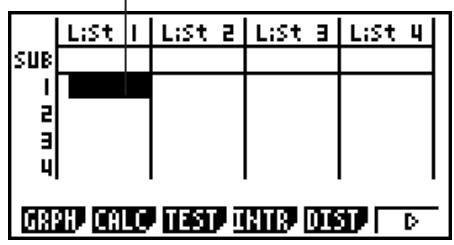
Changement des paramètres d'un graphe
Procédez de la façon suivante pour définir le statut avec ou sans trace de graphe, le type de graphe ou d'autres réglages pour chaque graphe du menu de graphes (GPH1, GPH2, GPH3).
Quand la liste de données statistiques est à l'écran, appuyez sur F1 (GRPH) pour afficher le menu de graphes, qui contient les paramètres suivants.
- GPH1 /GPH2 /GPH3 ... tracé de graphe 1 /2 /3*1
- {SEL} ... {sélection simultanée de graphes (GPH1, GPH2, GPH3)} Vous pouvez indiquer les divers graphes.
- {SET} ... {réglages de graphe (type de graphe, affectation aux listes)}
*1 Le type de graphe défini par défaut pour tous les graphes (graphe 1 à graphe 3) est un diagramme de corrélation, mais vous pouvez désirer un autre type.
1. Réglages généraux de graphe
[GRPH]-[SET]
Ce paragraphe explique comment utiliser l'écran de réglages généraux pour effectuer les réglages suivants sur chaque graphe (GPH1, GPH2, GPH3).
- Type de graphe
Le type de graphe défini par défaut pour tous les graphes est un diagramme de corrélation. Vous pouvez sélectionner divers autres types de graphes statistiques pour chacun des graphes.
- Liste
La liste 1 de données statistiques a été définie par défaut pour les données à variable unique et la liste 1 et la liste 2 pour les données à variable double. Vous pouvez définir la liste de données statistiques que vous souhaitez utiliser pour les données x et les données y.
L'effectif des données
Ce réglage permet de spécifier une liste qui contient les données d'effectif.
En matière de statistiques, « effectif » représente le nombre d'occurrences d'une donnée (ou d'un jeu de données). Les effectifs sont utilisés dans des « tables de distribution des effectifs » qui répertorient chaque donnée unique dans une colonne, avec l'effectif (nombres d'occurrences) dans la colonne de droite. Avec cette calculatrice, la colonne des données et la colonne des effectifs sont des listes séparées. Ce réglage permet de spécifier la liste (liste 1, liste 2, etc.) à utiliser pour la colonne des effectifs lors de l'établissement d'un graphique statistique.
Important!
- Les valeurs contenues dans une liste des effectifs ne peuvent être que positives ou égales à 0. Même une seule valeur négative provoquera une erreur.
- Les données statistiques avec un effectif de 0 ne sont pas utilisées pour le calcul des valeurs minimales et maximales.
- Type de point
Ce réglage permet de varier la forme des points tracés sur le graphe.
- Pour afficher l'écran de réglages généraux de graphe
Appuyez sur F1 (GRPH) F6 (SET) pour afficher l'écran de réglages généraux de graphe.
[GRPH]-[SET]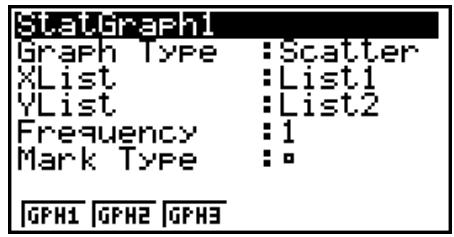
- StatGraph (spécification d'un graphe statistique)
• {GPH1}/{GPH2}/{GPH3} ... graphe {1}/{2}/{3}
- Graph Type (spécification du type de graphe)
- Scat /xy /NPP /Pie ... {diagramme de corrélation}/{graphe linéaire xy}/{traçage de probabilité normale}/{diagramme circulaire}
- Hist / Box / Bar / N·Dis / Brkn … histogramme / graphe en boîte médiane / diagramme en bâtons / graphe de la densité de la loi normale / graphe linéaire brisé
- X / Med / X^2 / X^3 / X^4 … graphe de régression linéaire / graphe Med-Med / graphe de régression quadratique / graphe de régression cubique / graphe de régression quartique
- Log / Exp / Pwr / Sin / Lgst … graphe de régression logarithmique / graphe de régression exponentielle / graphe de régression de puissance / graphe de régression sinusoïdale / graphe de régression logistique
- XList (liste de données pour l'axe x) / YList (liste de données pour l'axe y)
- {List} ... {liste 1 à 26}
- Frequency (nombres d'occurrences d'une valeur)
{1} ... {tracé 1 à 1} - {List} ... {liste 1 à 26}
- Mark Type (type de forme de point)
- □ / × / ● ... traçage des points d'un diagramme de corrélation
Quand le type de graphe « Pie » (camembert) est sélectionné :
- Data (Spécifie la liste de données à utiliser comme données du graphe.) LIST}...{liste 1 à 26}
- Display (paramètre d'affichage de la valeur du graphe type camembert)
- % /{Data} ... Pour chaque élément de donnée {afficher comme pourcentage}/{afficher comme valeur}
- % Sto Mem (Spécifie la sauvegarde des valeurs de pourcentage dans une liste.)
- {None}/{List} ... Pour les valeurs de pourcentage : {Ne pas sauvegarder dans liste}/ {Spécifie Ensemble 1 à 26 et sauvegarde}
Quand le type de graphe « Box » (boîte médiane) est sélectionné :
- Outliers (spécification des points aberrants)
- {On}/{Off} ... {afficher}/{ne pas afficher} les points aberrants du cadre-médian
Quand le type de graphe « Bar » (histogramme à barres) est sélectionné :
Data1 (liste de données de la première barre) LIST}...{liste 1 à 26} - Data2 (liste de données de la seconde barre)/Data3 (liste de données de la troisième barre) - None / LIST ... aucune / liste 1 à 26 - Stick Style (spécification du style des barres) - {Leng}/{HZtl} ... {longueur}/{horizontal}
2. Spécification de l'état avec ou sans trace de graphe
[GRPH]-[SEL]
L'opération suivante peut être utilisée pour spécifier l'état avec trace (On) ou sans trace (Off) de chaque graphe sur le menu.
- Pour spécifier l'état avec ou sans trace de graphe
- Appuyez sur F1 (GRPH) F4 (SEL) pour afficher l'écran de statut de graphe (avec ou sans trace).
StatGraph1 : DrawOn, StatGraph2 : DrawOff, StatGraph3 : DrawOff
- Notez que le réglage StatGraph1 est pour le graphe 1 (GPH1 du menu), StatGraph2 pour le graphe 2 et StatGraph3 pour le graphe 3.
- Utilisez les touches du pavé directionnel pour amener la surbrillance sur le graphe dont vous voulez changer le statut et appuyez sur la touche de fonction correspondante pour changer le statut.
- {On}/{Off} ... {On (trace)}/ {Off (sans trace)}
- {DRAW} ... {tracé de tous les graphes}
- Pour revenir au menu de graphes, appuyez sur EXIT.
- Pour les graphes statistiques, les paramètres de la fenêtre d'affichage sont normalement définis de façon automatique. Si vous voulez définir vous-même les paramètres de la fenêtre d'affichage, vous devez régler Stat Wind sur « Manual »
Quand la liste de données statistiques est à l'écran, effectuez l'opération de touches suivante.
SHIFT MENU (SET UP) F2 (Man)
(Retour au menu précédent.)
Notez que les paramètres de fenêtre d'affichage sont configurés automatiquement pour les types de graphes suivants même si Stat Wind est réglé sur « Manual ».
Diagramme circulaire, test Z à 1 échantillon, test Z à 2 échantillons, test Z à 1 proportion, test Z à 2 proportions, test t à 1 échantillon, test t à 2 échantillons, test 2 (GOF), test 2 (2-way), test F à 2 échantillons (sans tenir compte de l'axe x).
- La liste de données 1 est automatiquement utilisée pour l'axe x (horizontal) et la liste de données 2 pour l'axe y (vertical). Chaque ensemble de données x / y est représenté par un point sur un diagramme de corrélation.
2. Calcul et représentation graphique de données statistiques à variable unique
Les données à variable unique sont des données ne comptant qu'une seule variable. Si vous calculez la grandeur moyenne des élèves d'une classe, par exemple, il n'y a qu'une variable, la grandeur.
Les statistiques à variable unique comprennent la répartition et la somme. Les types de graphes suivants sont disponibles pour les statistiques à variable unique.
Vous pouvez aussi procéder comme indiqué dans « Changement des paramètres d'un graphe » à la page 6-1 pour effectuer les réglages que vous voulez avant de tracer chaque graphe.
Tracé de probabilité normale (NPP)
Ce tracé compare le coefficient d'accumulation des données avec le coefficient d'accumulation d'une loi de probabilité normale. XList spécifie la liste où les données sont saisies et Mark Type sert à sélectionner parmi les marques / × / que vous pouvez tracer.
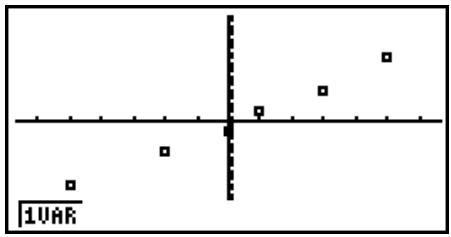
Appuyez sur AC, EXIT ou SHIFT EXIT (QUIT) pour revenir à la liste de données statistiques.
■ Graphe de type camembert
Vous pouvez tracer un graphe de type camembert à partir des données d'une liste spécifiée. Le nombre maximum d'éléments de données du graphe (lignes de la liste) est 20. Le graphe est étiqueté A, B, C, et ainsi de suite, en correspondance avec les lignes 1, 2, 3, etc. de la liste utilisée comme données du graphe.
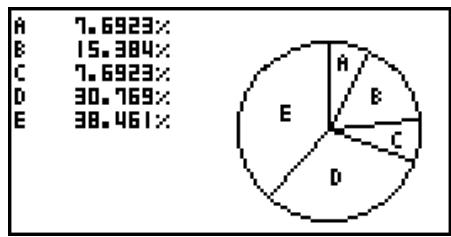
Quand « % » est sélectionné pour le paramètre « Display » dans l'écran de réglages généraux des graphes (page 6-3), la valeur correspondante au pourcentage s'affiche pour chaque étiquette alphabétique.
■ Histogramme
XList spécifie la liste où les données sont saisies tandis que Freq spécifie la liste où l'effectif de données est saisi. 1 est spécifié pour Freq lorsqu'aucun autre effectif de données n'est spécifié.
→ (DRAW)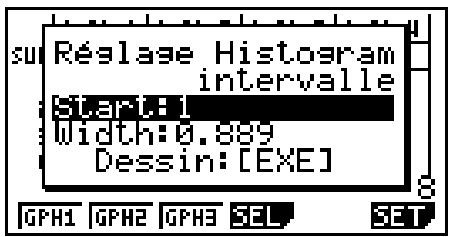
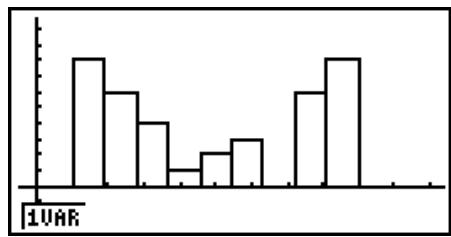
L'écran indiqué ci-dessus apparaît avant que le graphe soit tracé. À ce moment, vous pouvez changer la valeur initiale (Start) et la largeur (Width).
■ Graphe en boîte médiane
Ce type de graphe vous permet de voir de quelle manière un grand nombre de données sont regroupées dans des plages particulières. Une boîte comprend toutes les données dans une zone du premier quartile (Q1) au troisième quartile (Q3), avec une ligne tracée à la médiane (Med). Des lignes (aussi appelées moustaches) s'étendent de chaque extrémité de la boîte jusqu'au minimum et maximum des données.
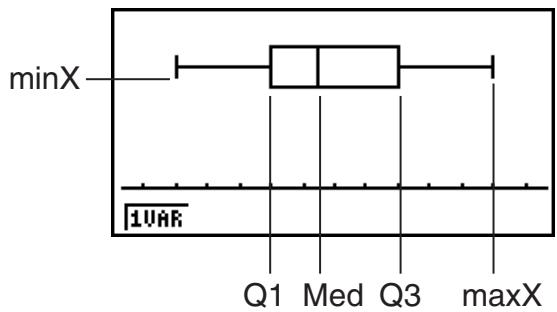
À partir de la liste de données statistiques, appuyez sur F1 (GRPH) pour afficher le menu de graphes, puis sur F6 (SET) et sélectionnez le graphe en boîte-médiane pour le graphe que vous pouvez utiliser (GPH1, GPH2, GPH3).
Pour tracer les données qui sont hors de la boîte, sélectionnez d'abord « MedBox » comme type de graphe. Puis, sur l'écran que vous utilisez pour spécifier le type de graphe, activez le paramètre Outliers et tracez le graphe.
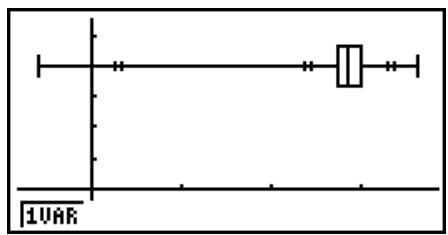
- La modification du paramètre « Q1Q3 Type » dans l'écran de configuration peut provoquer la modification des positions de Q1 et Q3, même quand le graphe d'une boîte médiane est tracé à partir d'une liste unique.
■ Graphe de type historique à barres
Vous pouvez spécifier jusqu'à trois listes pour tracer un graphe de type histogramme à barres. Le graphe est étiqueté [1], [2], [3], et ainsi de suite, en correspondance avec les lignes 1, 2, 3, etc. de la liste utilisée comme données de l'histogramme.
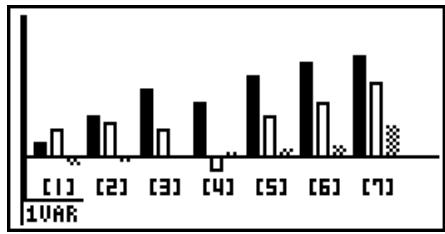
- Toutes les conditions suivantes provoquent une erreur et l'annulation du tracé du graphe.
- Une erreur « Erreur de condition » se produit quand le tracé de graphes multiples est spécifié en utilisant l'écran d'activation/désactivation des graphes (page 6-3) et que le type de graphe historique est spécifié pour un des graphes et un type de graphe différent est spécifié pour un autre graphe.
- Une erreur « Erreur dimension » se produit lors du tracé d'un graphe avec deux ou trois listes spécifiées, quand les listes ont un nombre différent d'éléments.
- Une erreur « Erreur de condition » se produit quand des listes sont attribuées pour Data1 et Data3 et « None » (aucune) n'est spécifié pour Data2.
■ Graphe de la densité de la loi normale
Le graphe de la densité de la loi normale est tracé à l'aide de la fonction de loi normale.
XList spécifie la liste où les données sont saisies tandis que Freq spécifie la liste où l'effectif est saisi. 1 est spécifié pour Freq lorsqu'aucun autre effectif de données n'est spécifié.
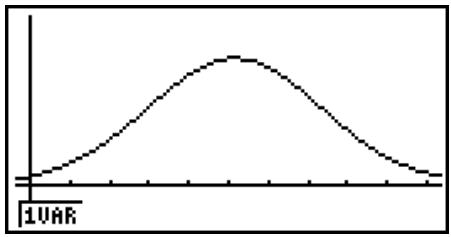
■ Graphe de ligne brisée
Les lignes relient les points centraux d'un histogramme.
XList spécifie la liste où les données sont saisies tandis que Freq spécifie la liste où l'effectif est saisi. 1 est spécifié pour Freq lorsqu'aucun autre effectif de données n'est spécifié.
(DRAW)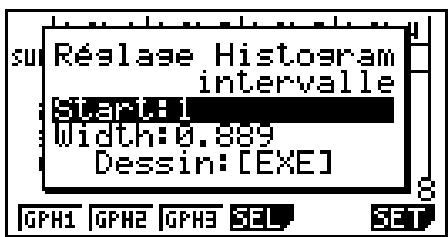
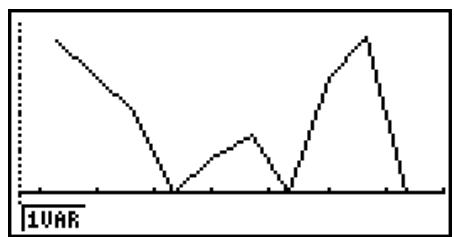
L'écran indiqué ci-dessus apparaît avant que le graphe soit tracé. À ce moment, vous pouvez changer la valeur initiale (Start) et la largeur (Width).
■ Affichage des résultats du calcul d'un graphe à variable unique
Les statistiques à variable unique peuvent être exprimées sous forme de graphes et de paramètres. Lorsque des graphes sont affichés, les résultats du calcul à variable unique apparaissent comme indiqué sur la droite lorsque vous appuyez sur F1.
| 1 variable | |
| x =154.23 | |
| Σx =1542.3 | |
| Σx2 =237892.99 | |
| dx =1.55116085 | |
| sx =1.6350671 | |
| n =10 | ↓ |
| DRAW | |
- Utilisez pour faire défiler la liste et voir les paramètres qui défilent au bas de l'écran.
Voici la signification de chacun des paramètres.
| x̄ | moyenne | Q1 ... premier quartile |
| Σx | somme | Med ... mediane |
| Σx2 | somme des carrés | Q3 ... troisième quartile |
| σx | écart-type de la population | maxX ... maximum |
| Mod ... mode | ||
| sx | écart-type de l'échantillon | Mod:n ... nombre de paramètres du mode de données |
| n | Nombre de données | Mod:F effectif du mode de données |
| minX | minimum |
- Appuyez sur F6 (DRAW) pour revenir au graphe statistique original à variable unique.
- Lorsque Mod a plusieurs solutions, celles-ci sont toutes affichées.
- Vous pouvez utiliser le paramètre « Q1Q3 Type » de l'écran de configuration pour sélectionner soit « Std » (calcul standard) ou « OnData » (calcul français) pour le mode de calcul de Q1 et Q3.
Pour plus de détails à propos des méthodes de calcul utilisées lorsque l'on sélectionne « Std » ou « OnData », voir ci-dessous : « Méthodes de calcul pour les paramétrages « Std » et « OnData »
■ Méthodes de calcul pour les paramétrages « Std » et « OnData »
Q1 et Q3 peuvent être calculés conformément au paramètre « Q1Q3 Type » de l'écran de configuration, comme indiqué ci-dessous.
- Std
Avec cette méthode de calcul, le traitement dépend de la parité du nombre n d'éléments de la population : si le nombre est pair ou impair.
Lorsque le nombre n d'éléments est un nombre pair :
En utilisant comme référence le point central de la population totale, les éléments de la population sont divisés en deux groupes : un groupe pour la moitié inférieure et un groupe pour la moitié supérieure. Q1, Q3 et Med deviennent alors les valeurs décrites ci-dessous :
Q1 = {médiane du groupe de n/2 éléments de la partie inférieure de la population}
Q3 = {médiane du groupe de n/2 éléments de la partie supérieure de la population}
Med = {valeur moyenne du n/2e et n/2 + 1e élément}
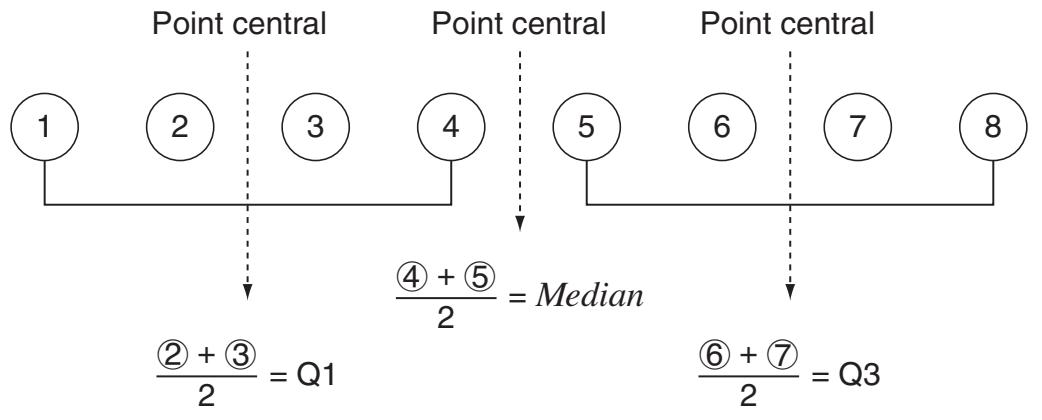
Lorsque le nombre n d'éléments est un nombre impair :
En utilisant comme référence le point central de la population totale, les éléments de la population sont divisés en deux groupes : un groupe pour la moitié inférieure (valeurs inférieures à la médiane) et un groupe pour la moitié supérieure (valeurs supérieures à la médiane). La valeur médiane n'est pas prise en compte. Q1, Q3 et Med deviennent alors les valeurs décrites ci-dessous :
Q1 = {médiane du groupe de n - 1/2 éléments de la partie inférieure de la population} Q3 = {médiane du groupe de n - 1/2 éléments de la partie supérieure de la population} Med = n + 1/2 e élément
- Lorsque n = 1 , Q1 = Q3 = Med = point central de la population.
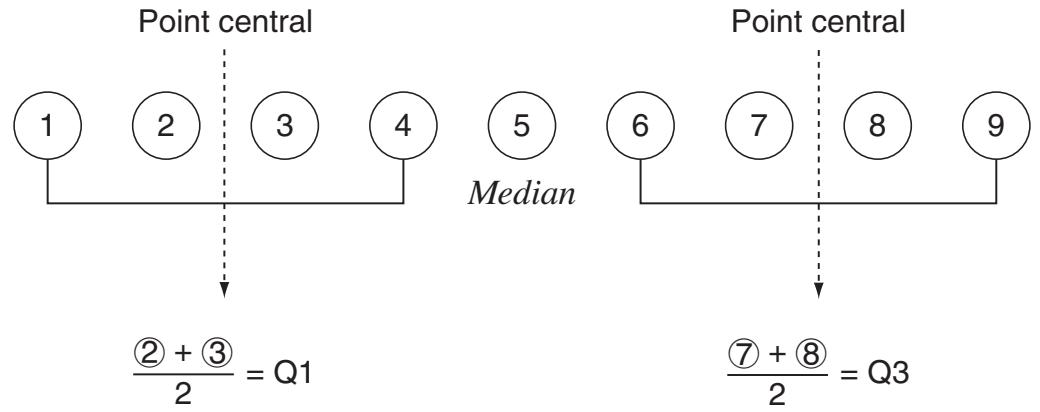
- Lorsque l'effectif comporte des valeurs fractionnaires décimales
Les valeurs de Q1, Q3 et Med pour cette méthode de calcul sont décrites ci-dessous.
Q1 = {valeur de l'élément dont le taux d'effectif cumulé est supérieur à 0,25 et le plus proche de 0,25}
Lorsque le taux d'effectif cumulé de la valeur d'une donnée est exactement de 0,25, Q1 représente la moyenne de la valeur de ces données et la valeur des données suivantes.
Q3 = {valeur de l'élément dont le taux d'effectif cumulé est supérieur à 0,75 et le plus proche de 0,75}
Lorsque le taux d'effectif cumulé de la valeur d'une donnée est exactement de 0,75, Q3 représente la moyenne de la valeur de ces données et la valeur des données suivantes.
Med = {valeur de l'élément dont le taux d'effectif cumulé est supérieur à 0,5 et le plus proche de 0,5}
Lorsque le taux d'effectif cumulé de la valeur d'une donnée est exactement de 0,5, Med représente la moyenne de la valeur de ces données et la valeur des données suivantes.
Vous trouvez ci-après un exemple concret du point indiqué ci-dessus.
| Valeur des données | Effectif | Effectifs cumulés | Taux de l'effectif cumulé |
| 1 | 0,1 | 0,1 | 0,1/1,0 = 0,1 |
| 2 | 0,1 | 0,2 | 0,2/1,0 = 0,2 |
| 3 | 0,2 | 0,4 | 0,4/1,0 = 0,4 |
| 4 | 0,3 | 0,7 | 0,7/1,0 = 0,7 |
| 5 | 0,1 | 0,8 | 0,8/1,0 = 0,8 |
| 6 | 0,1 | 0,9 | 0,9/1,0 = 0,9 |
| 7 | 0,1 | 1,0 | 1,0/1,0 = 1,0 |
- 3 est la valeur dont le taux d'effectif cumulé est supérieur à 0,25 et le plus proche de 0,25, de sorte que Q1 = 3 .
- 5 est la valeur dont le taux d'effectif cumulé est supérieur à 0,75 et le plus proche de 0,75, de sorte que Q3 = 5 .
- 4 est la valeur dont le taux d'effectif cumulé est supérieur à 0,5 et le plus proche de 0,5, de sorte que Med = 4.
- OnData
Les valeurs de Q1, Q3 et Med pour cette méthode de calcul sont décrites ci-dessous :
Q1 = {valeur de l'élément dont le taux de son effectif cumulé est supérieur à 0,25 et le plus proche de 0,25}
Q3 = {valeur de l'élément dont le taux de son effectif cumulé est supérieur à 0,75 et le plus proche de 0,75}
Les lignes suivantes expliquent la signification des éléments montrés ci-dessus :
(Nombre d'éléments : 10)
| Valeurs des donnéesés | Effectif | Effectifs cumulés | Taux de l'effectif cumulé |
| 1 | 1 | 1 | 1/10 = 0,1 |
| 2 | 1 | 2 | 2/10 = 0,2 |
| 3 | 2 | 4 | 4/10 = 0,4 |
| 4 | 3 | 7 | 7/10 = 0,7 |
| 5 | 1 | 8 | 8/10 = 0,8 |
| 6 | 1 | 9 | 9/10 = 0,9 |
| 7 | 1 | 10 | 10/10 = 1,0 |
- 3 est la valeur dont le taux d'effectif cumulé est supérieur ou égal à 0,25 et le plus proche de 0,25, de sorte que Q1 = 3.
- 5 est la valeur dont le taux d'effectif cumulé est supérieur ou égal à 0,75 et le plus proche de 0,75, de sorte que Q3 = 5.
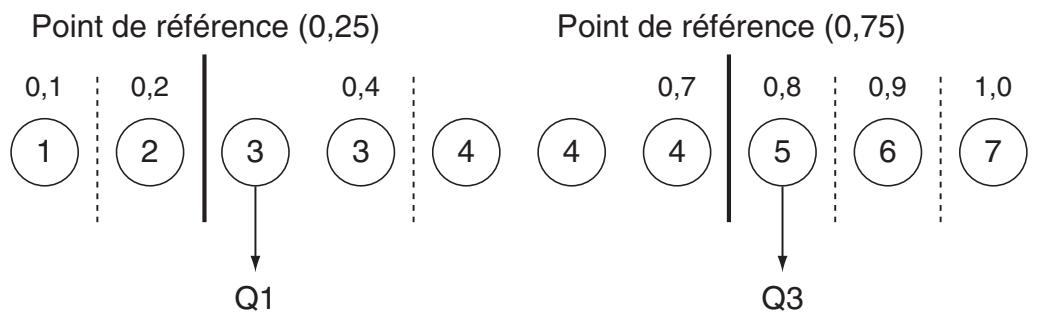
- Med est calculée selon la même méthode que celle utilisée lorsque vous sélectionnez « Std » pour le paramétrage « Q1Q3 Type ».
- Cela ne fait aucune différence si les valeurs d'effectif sont toutes des entiers ou comprennent des valeurs de fractions décimales lorsque « OnData » est sélectionné pour le paramétrage « Q1Q3 Type ».
3. Calcul et représentation graphique de données statistiques à variable double
■ Représentation d'un diagramme de corrélation et d'un graphe linéaire xy
La procédure suivante trace un diagramme de corrélation et relie les points pour produire un graphe linéaire xy.
- Depuis le menu principal, accédez au mode STAT.
- Saisissez les données dans la liste.
- Spécifiez Scat (diagramme de corrélation) ou xy (graphe linéaire xy) comme type de graphe et exécutez l'opération.
Appuyez sur AC, EXIT ou SHIFT EXIT (QUIT) pour revenir à la liste de données statistiques.
Exemple : Saisir les deux groupes de données indiqués ci-dessous. Tracez ensuite les données sur un diagramme de corrélation et reliez les points pour produire un graphe linéaire xy. 0,5 ; 1,2 ; 2,4 ; 4,0 ; 5,2 (xList) ; -2,1 ; 0,3 ; 1,5 ; 2,0 ; 2,4 (yList)
① MENU STAT ② 0·5 EXE 1·2 EXE 2·4 EXE 4 EXE 5·2 EXE (→) 2·1 EXE 0·3 EXE 1·5 EXE 2·0 EXE 2·4 EXE ③ (Diagramme de corrélation) F1(GRPH) F6(SET) F1(Scat) EXIT F1(GPH1) ④ (Graphe linéaire xy) F1(GRPH) F6(SET) F2(xy) EXIT F1(GPH1)
(Diagramme de corrélation)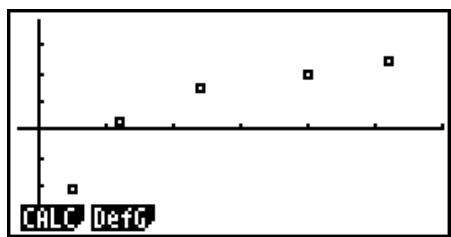
(xy graphe linéaire)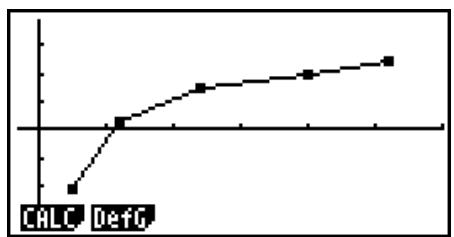
Tracé d'un graphe de régression
Procédez de la façon suivante pour saisir des données statistiques à variable double, effectuer un calcul de régression en utilisant ces données puis représenter graphiquement les résultats obtenus.
- Depuis le menu principal, accédez au mode STAT.
- Saisissez les données dans une liste et tracez un diagramme de corrélation.
- Sélectionnez le type de régression, exécutez le calcul et affichez les paramètres de régression.
- Tracez le graphe de régression.
Exemple
Saisir les deux groupes de données indiqués ci-dessous et tracer les données sur un diagramme de corrélation. Effectuer ensuite une régression logarithmique sur les données pour afficher les paramètres de régression logarithmique, puis tracer le graphe de régression correspondant.
0, 5, 1, 2, 2, 4, 4, 0, 5, 2 (xList)
-2, 1, 0, 3, 1, 5, 2, 0, 2, 4 (yList)
① MENU STAT ② 0·5 EXE 1·2 EXE 2·4 EXE 4 EXE 5·2 EXE
(→) 2 ▪ 1 EXE 0 ▪ 3 EXE 1 ▪ 5 EXE 2 EXE 2 ▪ 4 EXE
F1(GRPH) F6(SET) F1(Scat) EXIT F1(GPH1)
- Vous pouvez utiliser la fonction Trace sur un graphe de régression. Vous ne pouvez pas utiliser la fonction Trace Scroll.
- Saisissez un entier positif pour les données d'effectif. Les autres types de valeurs (décimales, etc.) causent une erreur.
■ Sélection du type de régression
Après avoir représenté graphiquement des données statistiques à variable double, vous pouvez utiliser le menu de fonctions au bas de l'écran pour sélectionner un type de régression.
- ax + b / a + bx / Med / X2 / X3 / X4 / aebx / abx / Pwr / Sin / Lgst ... calcul et représentation graphique de {régression linéaire (form ax + b )}/{régression linéaire (form a + bx )}/{\text{Med-Med}}/{\text{régression quadratique}}/{\text{régression cubique}}/{\text{régression quartique}}/{\text{régression logarithmique}}/{\text{régression exponentielle (form } ae^{bx})}/{\text{régression exponentielle (form } ab^{x})}/{\text{régression de puissance}}/{\text{régression sinusoidale}}/{\text{régression logistique}} • {2VAR}... {résultat statistique à variable double}
■ Affichage des résultats de calculs de régression
Quand vous effectuez un calcul de régression, les résultats du calcul des paramètres de la formule de régression ( comme a et b dans la régression linéaire y = ax + b ) apparaissent à l'écran. Vous pouvez les utiliser pour obtenir les résultats de calculs statistiques.
Les paramètres de régression sont calculés dès que vous appuyez sur une touche de fonction pour sélectionner le type de régression quand un graphe est affiché.
Les paramètres suivants sont utilisés par les régressions linéaires, logarithmiques, exponentielles et de puissance.
r.coefficient de corrélation
r2 .... coefficient de détermination
MSe........... carrés des moyennes des erreurs
■ Représentation graphique des résultats de calculs statistiques
Lorsque le résultat d'un calcul de paramètres est affiché, vous pouvez représenter graphiquement la formule de régression affichée en appuyant sur F6 (DRAW).
■ Graphe de régression linéaire
La régression linéaire utilise la méthode des moindres carrés pour tracer une droite qui ajuste le nuage de points et renvoie les valeurs pour la pente et l'intersection y (coordonnées y lorsque x = 0 ) de la ligne.
La représentation graphique de la relation est un graphe de régression linéaire.
F1(CALC) F2(X)
F1 (ax + b) ou F2 (a + bx)
F6 (DRAW)
Voici la formule du modèle de régression linéaire.
y = ax + b
a ....coefficient de régression (pente)
b .........terme constant de la régression (intersection de y )
y = a + bx
a ......... terme constante de la régression (intersection de y)
b .... coefficient de régression (pente)
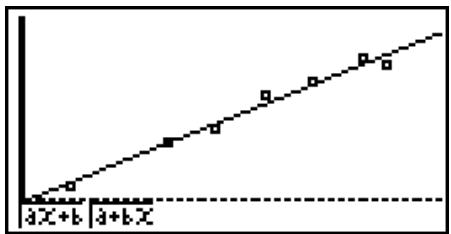
■ Graphe Med-Med
Si vous prévoyez un certain nombre de valeurs extrêmes, utilisez un graphe Med-Med au lieu de la méthode des moindres carrés. Ceci est similaire à la régression linéaire, mais minimise les effets des valeurs extrêmes.
F1(CALC) F3(Med)
F6(DRAW)
Voici la formule du modèle de graphe Med-Med.
y = ax + b
a.........pente de la droite de graphe Med-Med
b . intersection de y (ordonnée à l'origine) de graphe Med-Med
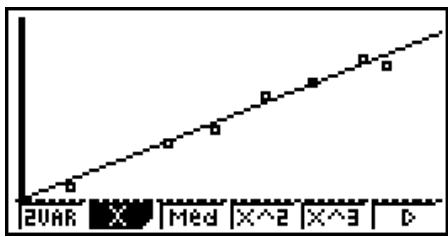
■ Graphe de régression quadratique/cubique/quantique
Un graphe de régression quadratique/cubique/quantique représente un graphe d'ajustement du diagramme de corrélation. Il utilise la méthode des moindres carrés pour tracer une courbe d'ajustement, il est représenté par la formule de régression quadratique/cubique/quantique.
Ex. Régression quadratique
F1(CALC) F4(X^2)
F6(DRAW)
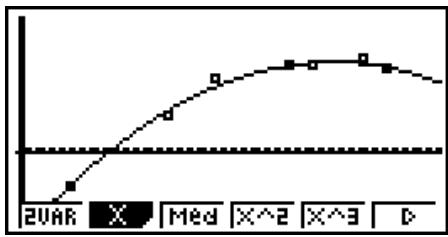
Régression quadratique
formule du modèle : y = ax2 + bx + c
a : coefficient du terme de second degré
b : coefficient du terme de premier degré
c : terme constant de la régression (intersection de y)
Régression cubique
formule du modèle : y = ax3 + bx2 + cx + d
a : coefficient du terme de troisième degré
b : coefficient du terme de second degré
c : coefficient du terme de premier degré
d : terme constant de la régression (intersection de y)
Régression quartique
formule du modèle : y = ax4 + bx3 + cx2 + dx + e
a : coefficient du terme de quatrième degré
b : coefficient du terme de troisième degré
c ...... coefficient du terme de second degré
d .... coefficient du terme de premier degré
e ..... terme constant de la régression (intersection de y)
■ Graphe de régression logarithmique
La régression logarithmique exprime y comme fonction logarithmique de x. La formule de régression logarithmique standard est y = a + b × ln x, et si l'on suppose que X = ln x, la formule correspond à la formule de régression y = a + bX.
F1 (CALC) F6 (▷) F2 (log)
[F6] (DRAW)
Voici la formule du modèle de régression logarithmique.
y = a + b · ln x
a ...... terme constant de la régression
b ...... coefficient de régression
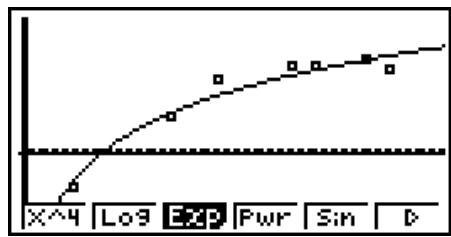
■ Graphe de régression exponentielle
La régression exponentielle exprime y comme proportion de la fonction exponentielle de x. La formule de régression exponentielle standard est y = a × e^(bx), et si l'on prend les logarithmes des deux côtés, on obtient ln y = ln a + bx. Ensuite, si l'on suppose que Y = ln y et A = ln a, la formule correspond à la formule de régression linéaire Y = A + bx.
F1 (CALC) F6 (▷) F3 (Exp) F1 (ae^(bx)) ou F2 (ab^x) [F6] (DRAW)
Voici la formule du modèle de régression exponentielle.
y = a · ebx
a : coefficient de régression
b : terme constant de la régression
y = a · bx
a : terme constant de la régression
b : coefficient de régression
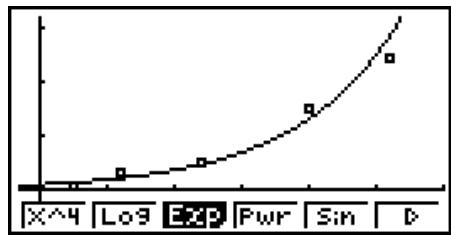
■ Graphe de régression de puissance
La régression de puissance exprime y comme proportion de la puissance de x. La formule de régression de puissance standard est y = a × xb, et si l'on prend les logarithmes des deux côtés, on obtient y = a + b × x. Ensuite, si l'on suppose que X = x, Y = y et A = a, la formule correspond à la formule de régression linéaire Y = A + bX.
1 (CALC) 6 () 4 (Pwr)
[F6] (DRAW)
Voici la formule du modèle de régression de puissance.
y = a · xb
a : coefficient de régression
b : puissance de régression
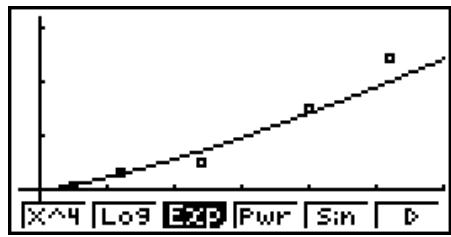
■ Graphe de régression sinusoïdale
La régression sinusoïdale est idéale pour les données cycliques.
Voici la formule du modèle de régression sinusoïdale.
y = a · (bx + c) + d
F1(CALC) F6(>) F5(Sin)
F6 (DRAW)
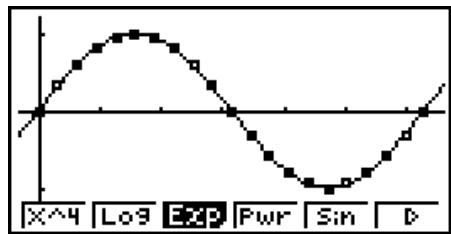
La représentation d'un graphe de régression sinusoïdale fait automatiquement changer le paramètre d'unité d'angle de la calculatrice en Rad (radians). L'unité d'angle ne change pas si vous effectuez un calcul de régression sinusoïdale sans tracer de graphe.
- Le calcul de certains types de données peut durer assez longtemps. C'est normal.
■ Graphe de régression logistique
La régression logistique convient aux phénomènes liés au temps, où il y a un accroissement continu jusqu'à un point de saturation.
Voici la formule du modèle de régression logistique.
y = c1 + ae ^ - bx
F1(CALC) F6(>) F6(>) F1(Lgst)
F6 (DRAW)
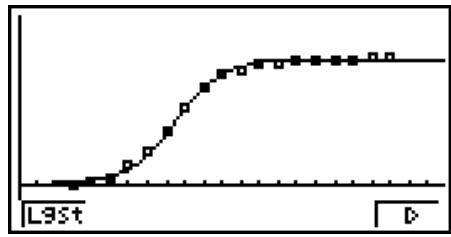
- Le calcul de certains types de données peut durer assez longtemps. C'est normal.
Calcul résiduel
Les points effectivement tracés (ordonnées y) et la distance au modèle de régression peuvent être calculés pendant le calcul de régression.
Quand la liste de données statistiques est à l'écran, rappelez l'écran de configuration pour spécifier une LIST (liste 1 à 26) pour le calcul résiduel. Les données résiduelles calculées sont enregistrées dans la liste sélectionnée.
La distance verticale des points du tracé au modèle de régression est mémorisée dans la liste.
Les points qui sont supérieurs à ceux du modèle de régression sont positifs tandis que les points inférieurs sont négatifs.
Le calcul résiduel peut être effectué et sauvegardé pour tous les modèles de régression.
Toutes les données existantes dans la liste sélectionnée sont supprimées. Les points résiduels de chaque tracé sont mémorisés dans le même ordre de priorité que les données utilisées comme modèle.
■ Affichage des résultats du calcul d'un graphe à variable double
Les statistiques à variable double peuvent être exprimées sous forme de graphes et de valeurs paramétriques. Lorsque des graphes sont affichés, les résultats du calcul à variable double apparaissent de la façon suivante lorsque vous appuyez sur [F1(CALC)F1(2VAR).
- Utilisez pour faire défiler la liste et voir les paramètres qui défilent au bas de l'écran.
x moyenne des données stockées dans la liste x x ......... somme des données stockées dans la liste x x2 ......... somme des carrés des données stockées dans la liste x σx .........écart-type d'une population des données stockées dans la liste x sx .........écart-type d'un échantillon des données stockées dans la liste x n ......... nombre de données y moyenne des données stockées dans la liste y Σy ......... somme des données stockées dans la liste y y2 ......... somme des carrés des données stockées dans la liste y
σy ......... écart-type d'une population des données stockées dans la liste y sy ......... écart-type d'un échantillon des données stockées dans la liste y Σxy..... somme des produits de données stockées dans la liste x et la liste y minX..... minimum des données stockées dans la liste x maxX..... maximum des données stockées dans la liste x minY..... minimum des données stockées dans la liste y maxY..... maximum des données stockées dans la liste y
■ Copie d'une formule de graphe de régression dans le mode GRAPH
Vous pouvez copier les résultats des calculs d'une formule de régression dans la liste de relation du graphe du mode GRAPH, les stocker et les comparer.
- Quand le résultat d'un calcul de régression est affiché (voir « Affichage des résultats de calculs de régression » à la page 6-12), appuyez sur F5(COPY).
- La liste de relation du graphe du mode GRAPH s'affiche.*1
- Utilisez et pour mettre en surbrillance la zone où vous voulez copier la formule de régression du résultat affiché.
- Appuyez sur [EXE] pour stocker la formule graphique copiée et revenir à l'affichage précédent du résultat de calculs de régression. *1 Vous ne pouvez pas modifier les formules de régression de formules graphiques dans le mode GRAPH.
4. Exécution de calculs statistiques
Tous les calculs statistiques étaient effectués jusqu'à présent après l'affichage d'un graphe. Voici maintenant comment utiliser seulement les calculs statistiques.
- Pour définir les listes de données pour les calculs statistiques
Vous devez entrer les données statistiques pour le calcul que vous voulez effectuer et spécifier où elles se trouvent avant de commencer un calcul. Affichez les données statistiques puis appuyez sur F2(CALC)F6(SET).
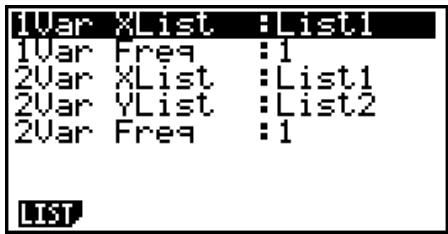
Voici la signification de chaque paramètre.
1Var XList..... emplacement des valeurs statistiques x à variable unique (XList)
1Var Freq .... emplacement des valeurs d'effectifs de données à variable unique (Frequency)
2Var XList..... emplacement des valeurs statistiques x à variable double (XList)
2Var YList..... emplacement des valeurs statistiques y à variable double (YList)
2Var Freq .... emplacement des valeurs d'effectifs de données à variable double (Frequency)
- Les calculs effectués dans cette partie utilisent les spécifications précédentes.
Calculs statistiques à variable unique
Dans l'exemple précédent de « Affichage des résultats du calcul d'un graphe à variable unique », les résultats des calculs statistiques étaient affichés après le tracé du graphe. Il s'agissait d'expressions numériques des caractéristiques de variables utilisées pour la représentation graphique.
Les valeurs peuvent aussi être obtenues directement en affichant la liste de données statistiques et en appuyant sur F2(CALC)F1(1VAR).
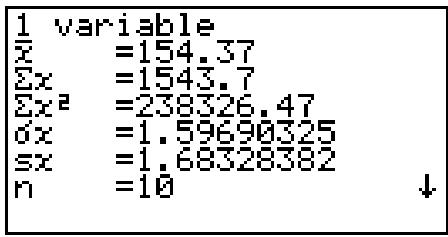
Ensuite, appuyez sur ou pour faire défiler les résultats de calculs statistiques et voir les caractéristiques des variables.
Pour les détails sur la signification des valeurs statistiques, voir « Affichage des résultats du calcul d'un graphe à variable unique » (page 6-7).
Calculs statistiques à variable double
Dans l'exemple précédent de « Affichage des résultats du calcul d'un graphe à variable double », les résultats des calculs statistiques étaient affichés après le tracé du graphe. Il s'agissait d'expressions numériques des caractéristiques de variables utilisées pour la représentation graphique. 6-17
Ces valeurs peuvent aussi être obtenues directement en affichant la liste de données statistiques et en appuyant sur F2(CALC)F2(2VAR).
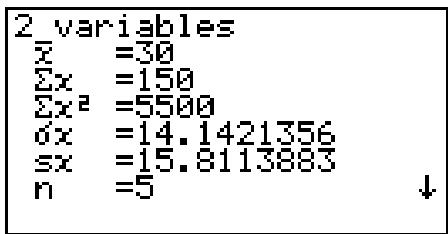
Ensuite, appuyez sur ou pour faire défiler les résultats de calculs statistiques et voir les caractéristiques des variables.
Pour les détails sur la signification des valeurs statistiques, voir « Affichage des résultats du calcul d'un graphe à variable double » (page 6-16).
Calculs de régression
Dans « Graphe de régression linéaire » à « Graphe de régression logistique », les résultats des calculs de régression étaient affichés après le tracé du graphe. Ici, chaque coefficient de la ligne de régression ou de la courbe de régression est exprimé sous forme d'un nombre.
Vous pouvez déterminer directement la même expression à partir de l'écran de saisie de données.
Appuyez sur F2(CALC)F3(REG) pour afficher un menu de fonctions qui contient les paramètres suivants.
- ax + b / a + bx / Med / X2 / X3 / X4 / Log / aebx / abx / Pwr / Sin / Lgst ... paramètres de {régression linéaire (forme ax + b )} / {régression linéaire (forme a + bx )} / {Med-Med} / {régression quadratique} / {régression cubique} / {régression quartique} / {régression logarithmique} / {régression exponentielle (forme aebx )} / {régression exponentielle (forme abx )} / {régression de puissance} / {régression sinusoïdale} / {régression logistique}
Exemple Afficher des paramètres de régression à variable unique
F2(CALC) F3(REG) F1(X) F1(ax+b)
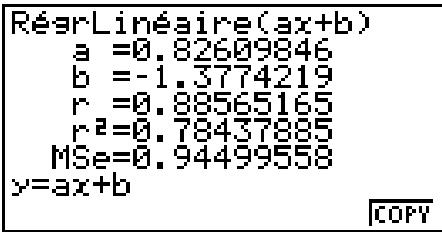
La signification des paramètres qui apparaissent à l'écran est la même que celle indiquée pour « Graphe de régression linéaire » à « Graphe de régression logistique ».
- Calcul du coefficient de détermination (r2) et de MSe
Vous pouvez utiliser le mode STAT pour calculer le coefficient de détermination (r2) pour une régression quadratique, une régression cubique et une régression quartique. Les types de calculs MSe suivants sont aussi disponibles pour chaque type de régression.
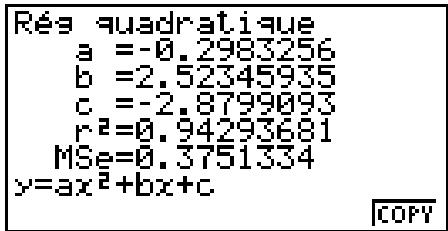
- Régression linéaire (ax + b) ....... MSe = 1/(n-2) * Σ(y - (ax+b))^2
MSE = 1/n - 2 i=1n ( yi - (a + bxi) )2
- Régression quadratique......... MSe = 1/(n-3) * Σ(y_i - (a x_i^2 + b x_i + c))^2
- Régression cubique......... MSe = 1/(n-4) * Σ(y_i - (a x_i^3 + b x_i^2 + c x_i + d))^2
- Régression quartique......... MSe = 1/(n-5) * Σ(y_i - (a x_i^4 + b x_i^3 + c x_i^2 + d x_i + e))^2
- Régression logarithmique......... MSe = 1/(n-2) * Σ(y_i - (a + b ln x_i))^2
- Régression exponentielle (a · ebx) . MSe = 1/(n-2) * Σ(ln y_i - (ln a + b x_i))^2
MSe = 1/n - 2 i=1n ( yi - ( a + ( b) · xi ) )2
- Régression de puissance......... MSe = 1/(n-2) * Σ(ln y_i - (ln a + b ln x_i))^2
- Régression sinusoïdale......... MSe = 1/(n-2) * Σ(y_i - (a sin(b x_i + c) + d))^2
- Régression logistique......... MSe = 1/(n-2) * Σ(y_i - C/(1 + a e^{-b x_i}))^2
- Calcul de la valeur estimée pour les graphes de régression
Le mode STAT comprend aussi une fonction Y-CAL qui utilise la régression pour calculer la valeur estimée de y pour une valeur x particulière après la représentation graphique d'une régression statistique à variable double.
Pour utiliser la fonction Y-CAL, procédez de la façon suivante.
- Après avoir tracé un graphe de régression, appuyez sur SHIFT F5 (G-SLV) F1 (Y-CAL) pour accéder au mode de sélection de graphe, puis appuyez sur EXE.
Si plusieurs graphes sont affichés, utilisez et pour sélectionner le graphe souhaité, puis appuyez sur .
- La boîte de dialogue de saisie de la valeur x apparaît.
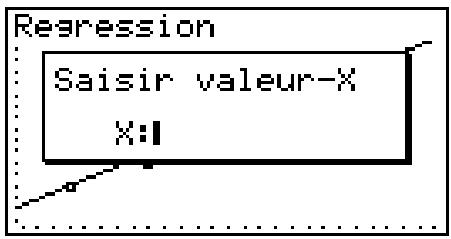
- Saisissez la valeur x souhaitée puis appuyez sur [EXE].
- Les coordonnées x et y apparaissent au bas de l'écran, et le pointeur se positionne au point correspondant sur le graphe.
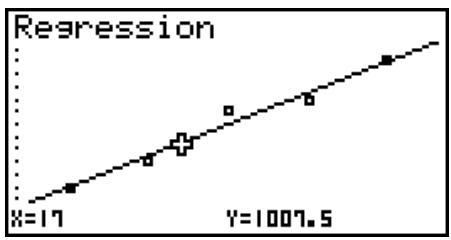
- Pour calculer une autre valeur, appuyez sur ,θ,T ou sur une touche numérique à ce moment pour faire réapparaître la boîte de dialogue de saisie de la valeur x.
- Le pointeur n'apparaît pas si les coordonnées calculées ne sont pas dans la plage d'affichage.
- Les coordonnées n'apparaissent pas si « Off » est spécifié pour l'option « Coord » de l'écran de configuration.
- La fonction Y-CAL peut aussi être utilisée avec un graphe tracé à l'aide de DefG.
- Copie de la formule de régression depuis l'écran de résultat d'un calcul de régression
Outre la fonction de copie de formules de régression qui permet de copier le résultat d'un calcul de régression après le tracé d'un graphe statistique (par exemple, un nuage de points), le mode STAT dispose aussi d'une fonction qui permet de copier la formule de régression résultant de ce calcul. Pour copier cette formule, appuyez sur F6 (COPY).
| RéerLinéaire(ax+b) |
| a =0.5 |
| b =999 |
| r =1 |
| r2=1 |
| MSe=0 |
| y=ax+b |
| COPY |
■ Calcul des valeurs estimées (x, y)
Après avoir tracé un graphe de régression dans le mode STAT, vous pouvez utiliser le mode RUN • MAT (ou RUN) pour calculer les valeurs estimées des paramètres x et y du graphe de régression.
Exemple
Effectuer la régression linéaire en utilisant les données ci-contre et estimer les valeurs de y et x lorsque xi = 20 et yi = 1000
| xi | 10 | 15 | 20 | 25 | 30 |
| yi | 1003 | 1005 | 1010 | 1011 | 1014 |
- Depuis le menu principal, accédez au mode STAT.
- Introduisez les données dans la liste et tracez le graphe de régression linéaire.
- Depuis le menu principal, accédez au mode RUN • MAT (ou RUN).
- Appuyez sur les touches suivantes.
20 (valeur de xi)
OPTN F5 (STAT) F2 (y) EXE
- GRAPH25+ E II: F4 (STAT)
20 1008.6
La valeur estimée y est affichée pour xi = 20
1000 (valeur de yi)
F1(x) EXE
20 1008.6 1000 4.642857143
La valeur estimée x est affichée pour yi = 1000.
- Vous ne pouvez pas fournir une valeur estimée pour le graphe Med-Med, de régression quadratique, cubique, quartique, sinusoïdale ou logistique.
■ Calcul de probabilités d'une loi normale
Vous pouvez calculer les probabilités d'une loi normale pour des statistiques à variable unique avec le mode RUN • MAT (ou RUN).
Appuyez sur OPTN F6 (▷) F3 (PROB) (F2 (PROB) dans la GRAPH25+ E II) F6 (▷) pour afficher un menu de fonctions contenant les paramètres suivants.
P() / Q() / R() ... calcul de la valeur P(t) / Q(t) / R(t) avec la loi normale centrée réduite (·) ... calcul de la valeur t(x) de la variante réduite. - La probabilité normale P(t), Q(t) et R(t), et la variante réduite t(x) sont calculées à l'aide des formules suivantes.
Loi de probabilité normale standard
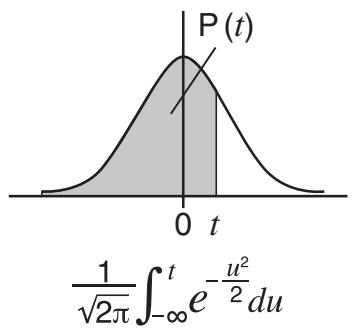
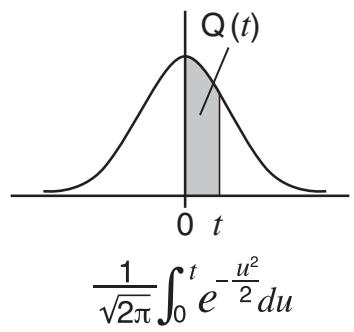
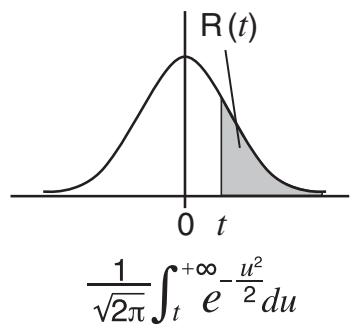
t(x) = - x
Exemple
Le tableau suivant indique le résultat de la mesure de 20 étudiants. Déterminer quel pourcentage d'étudiants a entre 160,5 cm et 175,5 cm et dans quel percentile rentre l'étudiant de 175,5 cm.
| Classement | Grandeur (cm) | Effectif des données |
| 1 | 158,5 | 1 |
| 2 | 160,5 | 1 |
| 3 | 163,3 | 2 |
| 4 | 167,5 | 2 |
| 5 | 170,2 | 3 |
| Classement | Grandeur (cm) | Effectif des données |
| 6 | 173,3 | 4 |
| 7 | 175,5 | 2 |
| 8 | 178,6 | 2 |
| 9 | 180,4 | 2 |
| 10 | 186,7 | 1 |
- Depuis le menu principal, accédez au mode STAT.
- Introduisez les grandeurs dans la liste 1 et l'effectif dans la liste 2.
- Effectuer des calculs statistiques à variable unique.
Vous souhaitez obtenir la variante réduite immédiatement après avoir effectué des calculs statistiques à variable unique seulement.
F2(CALC) F6(SET)
F1(List) 1 EXE
F2 (LIST) 2 EXE SHIFT EXIT (QUIT)
F2(CALC) F1(1VAR)
- Appuyez sur MENU, sélectionnez le mode RUN • MAT (ou RUN), appuyez sur OPTN F6 (>) F3(PROB) (F2(PROB) dans la GRAPH25+ E II) pour rappeler le menu de calcul de probabilité (PROB).
F3 (PROB) F6 (▷) F4(t() 1 6 0 □ 5 ) EXE
- GRAPH25+ E II : F2 (PROB)
(Variante réduite t pour 160,5 cm)
Résultat : -1,633855948
(÷ -1,634)
F4(t() 175·5) EXE
(Variante réduite t pour 175,5 cm)
Résultat : 0,4963343361
(=0,496)
F1(P() 0 4 9 6)
(Pourcentage du total)
Résultat : 0,638921
(63,9% de l'ensemble)
F3(R() 0 4 9 6) EXE
(Percentile)
Résultat : 0,30995
(31,0 percentile)
■ Représentation graphique de la densité de la loi normale centrée réduite
Vous pouvez représenter graphiquement la densité de la loi normale centrée réduite en utilisant le graphe manuel du mode RUN • MAT (ou RUN).
- Depuis le menu principal, accédez au mode RUN • MAT (ou RUN).
- Entrez les commandes pour tracer un graphe à coordonnées rectangulaires.
- Indiquez la valeur de probabilité.
Exemple : Tracer le graphe de la densité de la loi normale centrée réduite et calculer la fonction de répartition pour t = 0,5
(1) MENU RUN • MAT (ou RUN) ② SHIFT F4 (SKTCH) F1 (Cls) EXE
F5 (GRPH) F1 (Y=)
③ OPTN F6 (▷) F3 (PROB)* F6 (▷) F1 (P) (□ • □ 5 □ □ EXE
- GRAPH25+ E II : F2 (PROB)
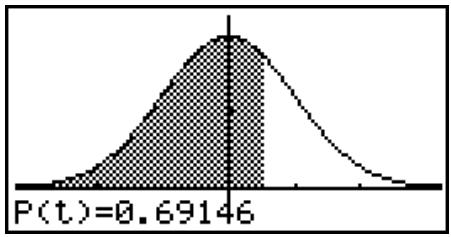
■ Calculs qui utilisent la fonction de distribution (loi de probabilité)
Important !
- Les opérations suivantes ne peuvent pas être effectuées sur la GRAPH25+ E II.
Dans le mode RUN • MAT ou dans le mode PRGM, vous pouvez utiliser des fonctions spéciales pour réaliser des calculs qui sont identiques aux calculs réalisés avec la fonction de distribution (loi de probabilité) du mode STAT (page 6-41).
Exemple
Pour calculer la distribution de probabilité normale en mode RUN • MAT pour les données {1, 2, 3}, quand l'écart-type de la population est σ = 1,5 et la moyenne de la population est μ = 2.
- À partir du menu principal, entrez dans le mode RUN • MAT.
- Appuyez sur les touches suivantes :
OPTN F5 (STAT) F3 (DIST) F1 (NORM)
F1 (Npd) SHIFT ( { ) 1 2 3
- Pour plus de détails sur les usages de la fonction de distribution et sur sa syntaxe, voir « Résolution de calculs de distributions dans un programme » (page 8-33).
Détermination de l'écart-type et de la variance à partir d'une liste de données
Vous pouvez utiliser des fonctions pour déterminer l'écart-type et la variance pour des données spécifiées dans une liste. Ce calcul est effectué dans le mode RUN • MAT (ou RUN). Vous pouvez effectuer des calculs en utilisant des données sauvegardées dans une liste (Liste 1 à Liste 26) avec l'éditeur de liste du mode STAT ou avec des données entrées directement à partir de l'écran du mode RUN • MAT (ou RUN).
Syntaxe : StdDev(Liste n [, Liste m])
Variance(Liste n [, Liste m])
Liste n : données de l'échantillon
Liste m : données de l'effectif
Exemple : Pour sauvegarder les données x dans la liste 1, les valeurs de l'effectif dans la liste 2, et déterminer l'écart-type ainsi que la variance
| x | 60 | 70 | 80 | 90 |
| Effectif | 3 | 5 | 4 | 1 |
- À partir du menu principal, entrez dans le mode STAT.
- Utilisez l'éditeur de liste pour stocker les données ci-dessus.
- À partir du menu principal, entrez dans le mode RUN • MAT (ou RUN).
- Appuyez sur les touches suivantes :
OPTN F5 (STAT) F4 (S • Dev)* EXIT
Calculs qui utilisent la commande TEST
Important !
- Les opérations suivantes ne peuvent être effectuées sur la GRAPH25+ E II.
Dans le mode RUN • MAT ou dans le mode PRGM, vous pouvez utiliser des fonctions spéciales pour réaliser des calculs qui sont identiques aux calculs réalisés avec le test Z, le test t et d'autres tests du mode STAT (page 6-24).
Exemple
Pour déterminer le score z et la valeur p quand un test Z est effectué avec les conditions suivantes : condition du test (condition μ) ≠ μ₀*, sous l'hypothèse d'une moyenne de population μ₀ = 0, d'un écart-type de σ = 1, d'une moyenne d'échantillon x̄ = 1, et d'un nombre d'échantillons n = 2
- La « condition μ ≠ μ₀ » peut être spécifiée en mettant 0 comme argument initial de la commande test Z à échantillon unique, « OneSampleZTest ».
1. À partir du menu principal, entrez dans le mode RUN·MAT. 2. Effectuez l'opération de touches suivante :
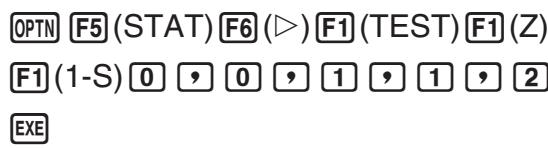
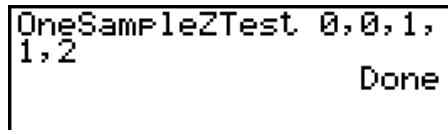

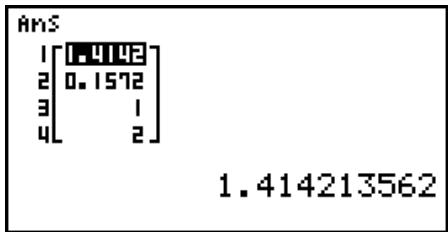
Les résultats du calcul suivants sont affichés comme éléments 1 à 4 de ListAns.
1 : score z 2 : valeur p 3 : x̄ 4 : n
- Pour plus de détails sur la fonction de la commande TEST supportée et sur sa syntaxe, voir « Utilisation de la commande TEST pour exécuter une commande dans un programme » (page 8-37).
5. Tests
Important !
- Les calculs de tests ne peuvent être effectués sur la GRAPH25+ E II.
Le test Z permet d'effectuer divers tests standardisés. Par exemple, cette fonction permet de vérifier si un échantillon représente de manière précise la population lorsque l'écart-type de cette population (par ex. la population totale d'un pays) est connu de tests antérieurs. Cette fonction Z est utilisée, entre autres, pour les études de marché et les enquêtes qui doivent être effectuées rapidement.
Le test Z à 1 échantillon teste la moyenne inconnue d'une population lorsque l'écart-type de cette population est connu.
Le test Z à 2 échantillons teste l'égalité des moyennes de deux populations en se référant à des échantillons indépendants lorsque les écarts-types des deux populations sont connus.
Le test Z à 1 proportion teste une proportion inconnue de succès.
Le test Z à 2 proportions teste la proportion de succès de deux populations pour les comparer.
Le test t teste l'hypothèse lorsque l'écart-type d'une population est inconnu. L'hypothèse qui est l'opposé de l'hypothèse prouvée est appelée hypothèse nulle, tandis que l'hypothèse prouvée est appelée hypothèse alternative. Le test t est normalement utilisé pour tester l'hypothèse nulle. Ensuite, on détermine si l'hypothèse nulle ou l'hypothèse alternative doit être acceptée.
Le test t à 1 échantillon teste l'hypothèse pour une moyenne inconnue d'une population lorsque l'écart-type de cette population est inconnu.
Le test t à 2 échantillons compare les moyennes de populations lorsque les écarts-types de ces populations sont inconnus.
Le test t à régression linéaire calcule le degré de corrélation linéaire d'un couple de données.
Pour le test χ², on fournit un certain nombre de groupes indépendants et on teste une hypothèse par rapport à la probabilité des échantillons qui sont inclus dans chaque groupe.
Le test χ² de précision de l'ajustement à une entrée (« one-way » ou « GOF » (goodness-of-fit)) teste si le comptage observé des données d'échantillonnage s'ajuste à une certaine distribution. Par exemple, il peut être utilisé pour déterminer la conformité avec une loi normale ou une loi binomiale.
Le test χ² de précision de l'ajustement à double entrée crée un tableau à double entrée qui structure principalement deux variables qualitatives (telles que « Oui » et « Non ») et évalue l'indépendance des deux variables.
Le test F à 2 échantillons vérifie l'hypothèse pour le taux de variances d'un échantillon. Il peut être utilisé, par exemple, pour vérifier les effets cancérogènes de plusieurs facteurs, tels que la consommation de tabac, l'alcool, la déficience en vitamines, une consommation abusive de café, l'inactivité, une mauvaise hygiène de vie, etc.
ANOVA teste l'hypothèse selon laquelle les moyennes de populations des échantillons sont égales en présence d'échantillons multiples. Ce test peut être utilisé, par exemple, pour vérifier si différentes combinaisons de matériaux ont un effet sur la qualité et la durée du produit fini.
One-Way ANOVA est utilisé en présence d'une variable indépendante et d'une variable dépendante.
Two-Way ANOVA est utilisé en présence de deux variables indépendantes et d'une variable dépendante.
Les diverses méthodes de calculs statistiques mentionnées ci-dessus sont expliquées aux pages suivantes. Vous trouverez de plus amples informations sur les principes et sur la terminologie statistiques dans les manuels de statistiques.
Sur l'écran du mode initial STAT, appuyez sur F3 (TEST) pour afficher le menu de tests qui contient les options suivantes.
- F3 (TEST) F1(Z) ... tests Z (page 6-26)
F2(t) ... tests t (page 6-29)
F3(CHI) ... test 2 (page 6-31)
F4(F) ... test F à 2 échantillons (page 6-33)
F5 (ANOV) ... ANOVA (page 6-34)
Lorsque tous les paramètres ont été réglés, utilisez pour surligner « Exécuter », puis appuyez sur une des touches de fonction suivantes pour effectuer le calcul ou tracer le graphe.
- F1(CALC) ... exécution du calcul
- F6 (DRAW) ... tracé du graphe
- Les réglages de fenêtre d'affichage sont automatiquement optimisés pour le tracé du graphe.
Tests Z
- Fonctions ordinaires de Test Z
Vous pouvez utiliser les fonctions d'analyse de graphe suivantes après le tracé du résultat d'un test Z .
1(Z) ... affiche le point z
Une pression de \(\boxed{\mathbb{F}1}(\mathbb{Z})\) affiche le point \(z\) au bas de l'écran et le pointeur à l'endroit correspondant sur le graphe (à moins qu'il ne soit hors de l'écran).
Deux points sont affichés dans le cas d'un test à deux extrémités. Utilisez \(\langle \rangle\) et \(\langle \rangle\) pour déplacer le pointeur.
\(\boxed{\mathbb{F}2}(\mathsf{P})\) ... affiche la valeur \(p\)
Une pression de \(\boxed{\mathbb{F}2}\) (P) affiche la valeur \(p\) au bas de l'écran sans pointeur.
- L'exécution d'une fonction d'analyse sauvegarde les valeurs \(z\) et \(p\) respectivement dans les variables \(Z\) et \(P\).
- Test Z à 1 échantillon
Ce test est utilisé lorsque l'écart-type d'une population est connu pour vérifier l'hypothèse. Le test Z à 1 échantillon s'applique à la répartition normale.
Utilisez les touches suivantes en partant de la liste de données statistiques.
F3 (TEST)
F1(Z)
F1(1-S)
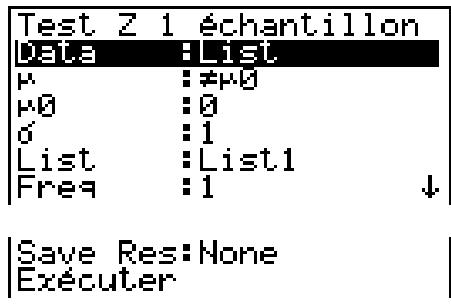
Les options de spécification des données des paramètres qui sont différentes de la spécification des données des listes sont les suivantes.
Exemple d'affichage des résultats d'un calcul
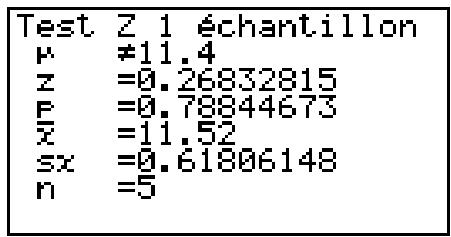
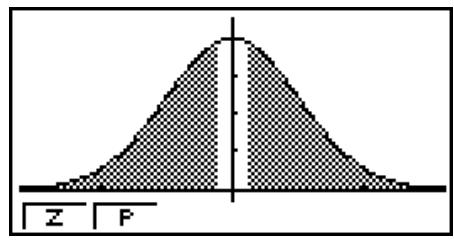
µ ≠ 11.4 ...hypothèse alternative
sx apparaît seulement pour le réglage Data:List
- [Save Res] ne sauvegarde pas la condition µ de la deuxième ligne.
- Test Z à 2 échantillons
Ce test est utilisé pour vérifier l'hypothèse lorsque les écarts-types de deux populations sont connus. Le test Z à 2 échantillons s'applique à la répartition normale.
Utilisez les touches suivantes en partant de la liste de données statistiques.
F3 (TEST)
F1(Z)
F2(2-S)
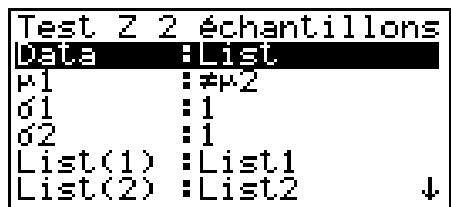
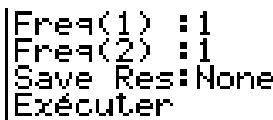
Les options de spécification des données des paramètres qui sont différentes de la spécification des données des listes sont les suivantes.
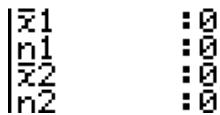
Exemple d'affichage des résultats d'un calcul
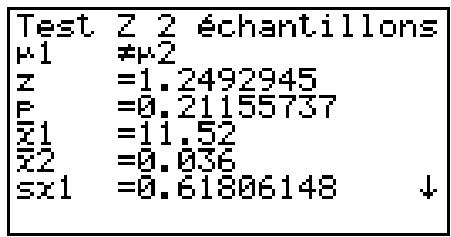
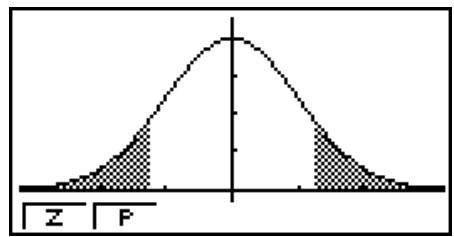
µ1 ≠ µ2 ...hypothèse alternative
sx1 apparaît seulement pour le réglage Data:List
sx2 apparaît seulement pour le réglage Data:List
- [Save Res] ne sauvegarde pas la condition µ1 de la deuxième ligne.
- Test Z à 1 proportion
Ce test sert à vérifier une proportion inconnue de succès. Le test Z à 1 proportion s'applique à la répartition normale.
Utilisez les touches suivantes à partir de la liste de données statistiques.
F3 (TEST) F1(Z) F3(1-P)
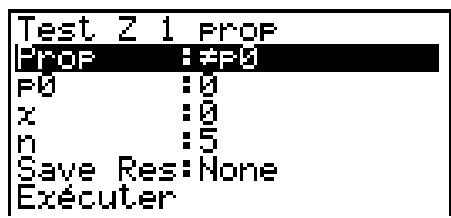
Exemple d'affichage des résultats d'un calcul
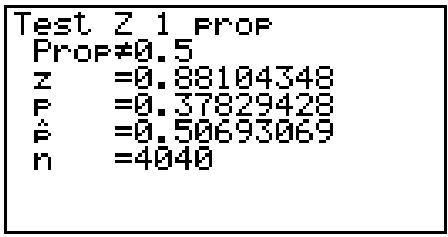
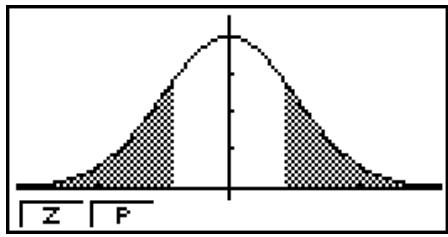
Prop ≠ 0.5 .... hypothèse alternative
- [Save Res] ne sauvegarde pas la condition Prop de la deuxième ligne.
- Test Z à 2 proportions
Ce test sert à comparer la proportion de succès. Le test Z à 2 proportions s'applique à la répartition normale.
Utilisez les touches suivantes à partir de la liste de données statistiques.
F3 (TEST) F1(Z) F4 (2-P)
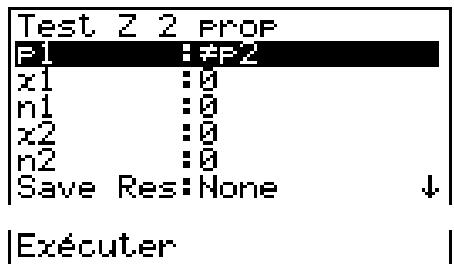
Exemple d'affichage des résultats d'un calcul
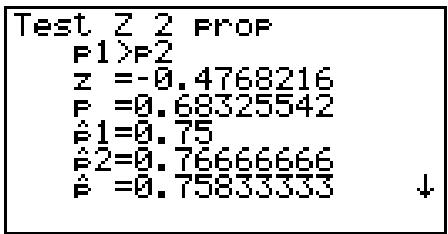
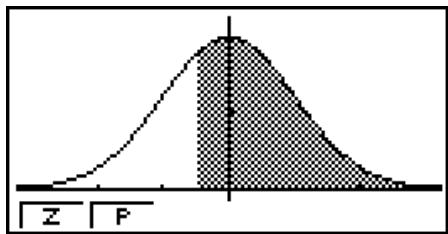
p₁ > p₂ ... hypothèse alternative
- [Save Res] ne sauvegarde pas la condition p₁ de la deuxième ligne.
- Fonctions ordinaires Test t
Vous pouvez utiliser les fonctions d'analyse de graphe suivantes après le tracé du résultat d'un test t.
- F1(T) ... affichage du point t.
Une pression de F1(T) affiche le point t au bas de l'écran et le pointeur à l'endroit correspondant sur le graphe (à moins qu'il sorte de l'écran).
Deux points sont affichés dans le cas d'un test à deux extrémités. Utilisez et pour déplacer le pointeur.
- 2 (P) ... affichage de la valeur p .
Une pression de 2() affiche la valeur p au bas de l'écran sans pointeur.
- L'exécution d'une fonction d'analyse sauvegarde respectivement les valeurs t et p dans les variables T et P .
Test t à 1 échantillon
Ce test vérifie l'hypothèse pour la moyenne inconnue d'une population lorsque l'écart-type de cette population est inconnu. Le test t à 1 échantillon s'applique à la répartition en t .
Utilisez les touches suivantes en partant de la liste de données statistiques.
F3 (TEST)
F2(t)
F1(1-S)
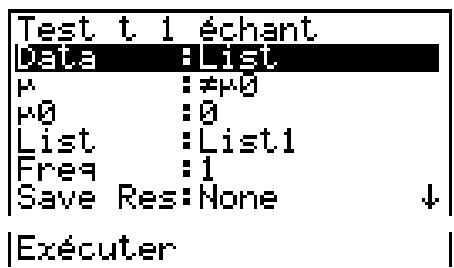
Les options de spécification des données des paramètres qui sont différentes de la spécification des données des listes sont les suivantes.
x amp; sx amp; n amp
Exemple d'affichage des résultats d'un calcul
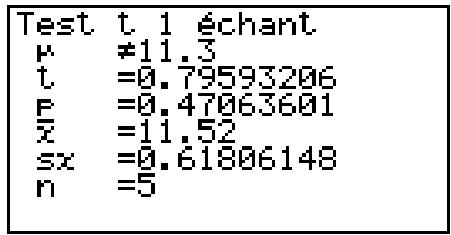
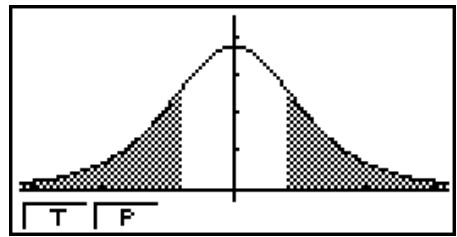
µ ≠ 11.3 ...hypothèse alternative
- [Save Res] ne sauvegarde pas la condition μ de la deuxième ligne.
- Test t à 2 échantillons
Le test t à 2 échantillons sert à comparer les moyennes de populations lorsque les écarts-types de cette population sont inconnus. Le test t à 2 échantillons s'applique à la répartition en t.
Utilisez les touches suivantes en partant de la liste de données statistiques.
F3 (TEST) F2(t) F2(2-S)
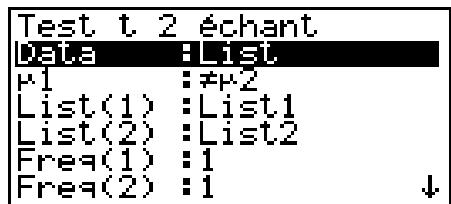
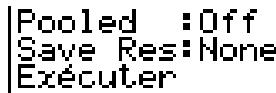
Les options de spécification des données des paramètres qui sont différentes de la spécification des données des listes sont les suivantes.
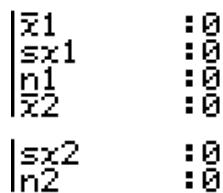
Exemple d'affichage des résultats d'un calcul
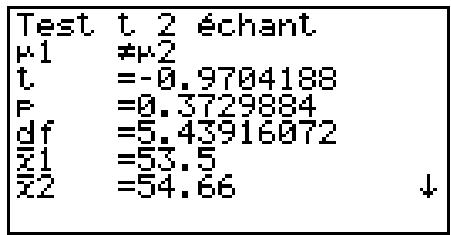
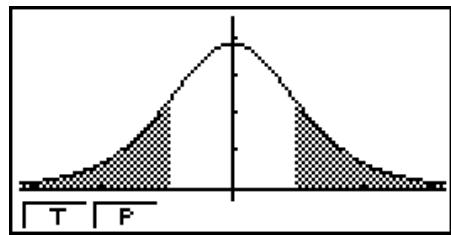
μ1 ≠ μ2 ... hypothèse alternative
sp apparaît seulement pour le réglage Pooled:On
- [Save Res] ne sauvegarde pas la condition μ1 de la deuxième ligne.
- Test t à régression linéaire
Le test t à régression linéaire traite les ensembles de données à variables doubles comme paires (x, y) et utilise la méthode des moindres carrés pour déterminer les coefficients a, b les mieux appropriés des données de la formule de régression y = a + bx. Il détermine aussi le coefficient de corrélation et la statistique t, et calcule le degré de la relation entre x et y.
Utilisez les touches suivantes en partant de la liste de données statistiques.
F3 (TEST) F2(t) F3(REG)
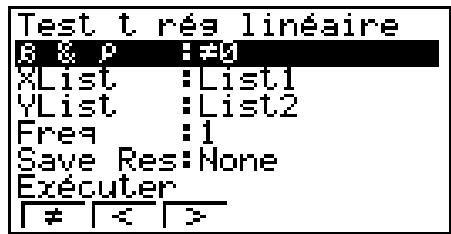
Exemple d'affichage des résultats d'un calcul
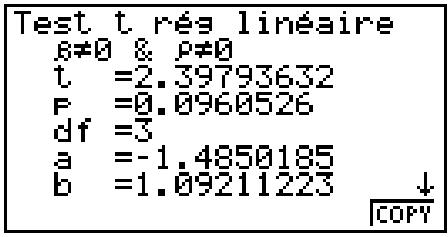
β ≠ 0 et ρ ≠ 0 ... hypothèse alternative
Une pression de F6 (COPY) pendant l'affichage du résultat d'un calcul copie la formule de régression dans la liste de relation du graphe.
Si une liste est spécifiée pour l'option [Resid List] de l'écran de réglage, les données résiduelles de la formule de régression seront automatiquement sauvegardées dans la liste spécifiée après le calcul.
- Vous ne pouvez pas tracer un graphe pour le test t à régression linéaire.
- [Save Res] ne sauvegarde pas les conditions β et ρ de la deuxième ligne.
- Lorsque la liste spécifiée par [Save Res] est identique à la liste spécifiée par l'option [Resid List] sur l'écran de réglage, seules les données [Resid List] sont sauvegardées dans la liste.
Test 2
- Fonctions ordinaires de test 2
Vous pouvez utiliser les fonctions d'analyse de graphe suivantes après le tracé d'un graphe.
- F1(CHI) ... affichage de la valeur 2 .
Une pression de F1 (CHI) affiche la valeur 2 au bas de l'écran et le pointeur à l'endroit correspondant sur le graphe (à moins qu'il ne sorte de l'écran).
- F2(P) ... affichage de la valeur p .
Une pression de F2(P) affiche la valeur p au bas de l'écran sans pointeur.
- L'exécution d'une fonction d'analyse sauvegarde les valeurs 2 et p respectivement dans les variables C et P.
- Test 2 de précision de l'ajustement à une entrée (« GOF » ou « one-way »)
Le test 2 de précision de l'ajustement (GOF = « goodness-of-fit ») ou test 2 à une entrée teste si l'effectif des données d'échantillonnage s'ajuste à une loi donnée. Par exemple, il peut être utilisé pour déterminer la conformité avec une loi normale ou une loi binomiale.
À partir de la liste de données statistiques, effectuez les opérations de touches suivantes :
F3 (TEST) F3 (CHI) F1(GOF)
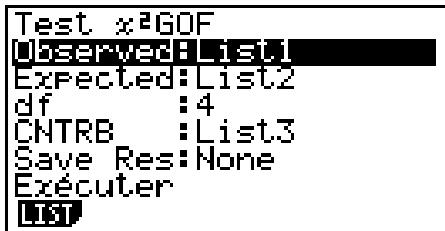
Ensuite, spécifiez les listes qui contiennent les données. Les lignes suivantes expliquent la signification des éléments montrés ci-dessus :
Observed..... nom de la liste (1 à 26) qui contient les comptages observés (toutes les cellules sont des entiers positifs)
Expected..... nom de la liste (1 à 26) qui sert à sauvegarder l'effectif espéré
CNTRB ....... Spécifie une liste (liste 1 à liste 26) comme lieu de stockage pour les contributions de chaque comptage observé et obtenues comme résultats du calcul.
Exemple d'affichage des résultats d'un calcul
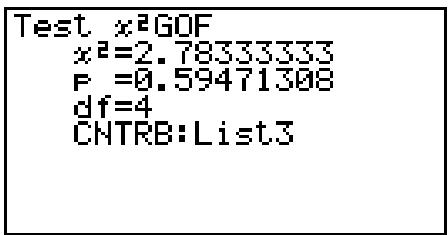
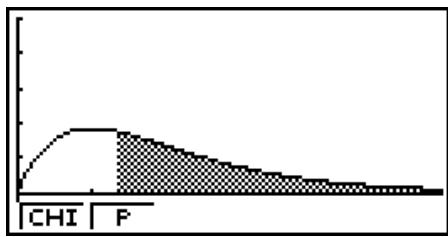
CNTRB ....... Liste pour la sortie des valeurs des contributions
- Test 2 à double entrée (« two-way Test »)
Le test 2 configure un nombre de groupes indépendants et teste l'hypothèse en relation à la proportion de l'échantillon comprise dans chaque groupe. Le test 2 s'applique aux variables dichotomiques (variables offrant deux possibilités, comme oui ou non).
Utilisez les touches suivantes en partant de la liste de données statistiques.
F3 (TEST) F3 (CHI) F2 (2WAY)
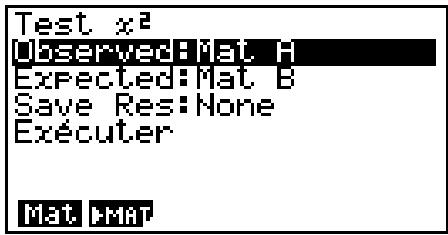
Spécifiez ensuite la matrice qui contient les données. La signification des options précédentes est la suivante.
Observed..... nom de la matrice (A à Z) contenant les effectifs observés (entiers positifs de toutes les cellules)
Expected..... nom de la matrice (A à Z) réservée à la sauvegarde des effectifs attendus
Exemple d'affichage des résultats d'un calcul
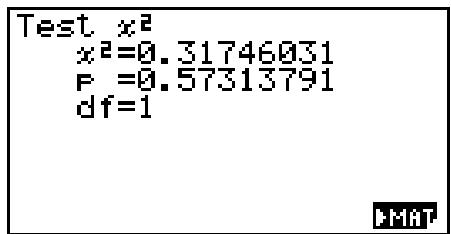
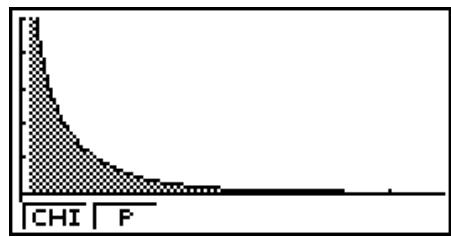
- La matrice doit avoir au moins deux lignes et deux colonnes. Une erreur se produit si elle n'a qu'une seule ligne et une seule colonne.
- L'écran de réglage de matrice (A à Z) s'affiche par une pression de [F1] (Mat) lorsque les réglages des paramètres « Observed » et « Expected » sont surlignés.
- Une pression de F2 (▶MAT) pendant le réglage des paramètres fait passer à l'éditeur matrices où le contenu des matrices peut être changé et vérifié.
- Une pression de F6 (▶MAT) pendant l'affichage du résultat d'un calcul fait passer à l'éditeur de matrices où le contenu des matrices peut être changé et vérifié.
- La commutation de l'éditeur de matrices à l'éditeur de vecteurs n'est pas prise en charge.
Test F à 2 échantillons
Le test F à 2 échantillons vérifie l'hypothèse pour le taux de variances d'un échantillon. Le test F s'applique à la probabilité F.
Utilisez les touches suivantes en partant de la liste de données statistiques.
F3 (TEST)
F4(F)
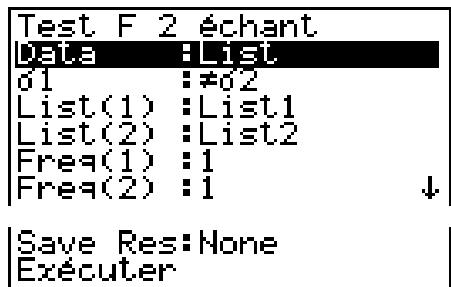
Les options de spécification des données des paramètres qui sont différentes de la spécification des données des listes sont les suivantes.
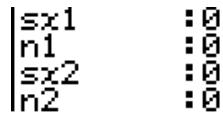
Exemple d'affichage des résultats d'un calcul
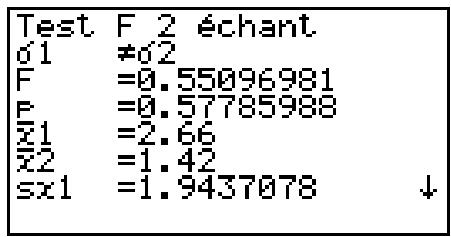
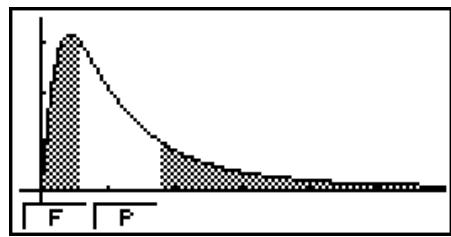
σ1 ≠ σ2 ... hypothèse alternative
1 apparaît seulement pour le réglage Data:List
2 apparaît seulement pour le réglage Data:List
Vous pouvez utiliser les fonctions d'analyse de graphe suivantes après le tracé d'un graphe.
- 1(F) ... affichage de la valeur F .
Une pression de 1 (F) affiche la valeur F au bas de l'écran et le pointeur à l'endroit correspondant sur le graphe (à moins qu'il sorte de l'écran).
Deux points apparaissent dans le cas d'un test à deux extrémités. Utilisez ④ et ⑥ pour déplacer le curseur.
- F2(P) ... affichage de la valeur p .
Une pression de 2() affiche la valeur p au bas de l'écran sans pointeur.
- L'exécution d'une fonction d'analyse sauvegarde les valeurs F et p respectivement dans les variables F et P .
- [Save Res] ne sauvegarde pas la condition σ1 de la ligne 2.
■ ANOVA
ANOVA vérifie l'hypothèse selon laquelle les moyennes de populations des échantillons sont égales en présence d'échantillons multiples.
One-Way ANOVA est utilisé s'il y a une variable indépendante et une variable dépendante.
Two-Way ANOVA est utilisé s'il y a deux variables indépendantes et une variable dépendante.
Utilisez les touches suivantes en partant de la liste de données statistiques.
F3 (TEST)
F5 (ANOV)
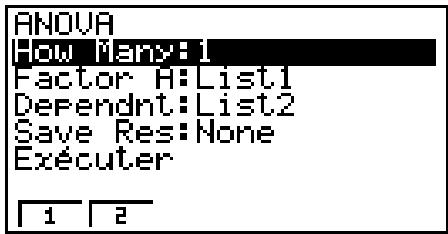
La signification de chaque option en cas de spécification de données de listes est la suivante.
How Many...... sélection de One-Way ANOVA ou de Two-Way ANOVA (nombre de niveaux)
Factor A......liste de catégories (Liste 1 à 26)
Dependnt.....liste à utiliser pour les données d'échantillons (Liste 1 à 26)
Save Res...... liste pour la sauvegarde des résultats des calculs (Aucune ou Liste 1 à 22)*1
Exécuter...... exécution d'un calcul et tracé d'un graphe (Two-Way ANOVA seulement)
*1 [Save Res] sauvegarde chaque colonne verticale du tableau dans sa propre liste. La colonne extrême gauche est sauvegardée dans la liste spécifique, et chacune des autres colonnes de droite est sauvegardée dans l'ordre dans les autres listes. En tout cinq listes peuvent être utilisées pour la sauvegarde de colonnes. Vous pouvez désigner un numéro de 1 à 22 pour la première liste.
L'option suivante apparaît seulement dans le cas de Two-Way ANOVA.
Factor B......liste de catégories (Liste 1 à 26)
Lorsque tous les paramètres ont été réglés, amenez la surbrillance sur « Exécuter » puis appuyez sur une des touches de fonction suivantes pour effectuer le calcul ou tracer le graphe.
- F1(CALC) ... exécution du calcul
- F6 (DRAW) ... tracé du graphe (Two-Way ANOVA seulement)
Les résultats des calculs sont affichés sous forme de tableau, comme dans les manuels de sciences.
Exemple de données et de résultats de calcul
| One-Way ANOVA | Two-Way ANOVA | |||||||||
| Données | List1={1,1,2,2}List2={124,913,120,1001} | List1={1,1,1,1,2,2,2}List2={1,1,2,2,1,1,2,2}List3={113,116,139,132,133,131,126,122} | ||||||||
| Écran deconfiguration | ANOUAHow Many:1Factor A:List1Dependent:List2Save Res:NoneExeçuterICALL | ANOUAHow Many:2Factor A:List1Factor B:List2Dependent:List3Save Res:NoneExeçuterICALL | ||||||||
| Résultat du calcul | ANOUAHdf SS ms F ÷1ERR 1764 1764 5E-3699341 3496701 | ANOUAHdf SS ms F ÷18E 184.5 184.5 420.5 420.5 9.751 | ||||||||
| ANOUAHdd SS ms F F | ANOUAHdd SS ms F F | |||||||||
| A 1764 1764 5E-3 1.54E3ERR 0.9498399734 | A 18 18 1.8461 1.8461 8.6666 43.128 2.7E-39 0.2458019517 | |||||||||
ANOVA à un facteur
Ligne 1 (A) ......... valeur df , valeur SS , valeur MS , valeur F , valeur p du facteur A
Ligne 2 (ERR)..... valeur df , valeur SS , valeur MS de l'erreur
ANOVA à deux facteurs
Ligne 1 (A) ......... valeur df , valeur SS , valeur MS , valeur F , valeur p du facteur A
Ligne 2 (B) ...... valeur df , valeur SS , valeur MS , valeur F , valeur p du facteur B
Ligne 3 (AB)...... valeur df , valeur SS , valeur MS , valeur F , valeur p du facteur A × facteur B
- La ligne 3 n'apparaît pas s'il n'y a qu'un seul résultat dans chaque cellule.
Ligne 4 (ERR)..... valeur df , valeur SS , valeur MS de l'erreur
F . valeur F
p . valeur p
df degrés de liberté
SS somme des carrés
MS moyenne des carrés
Avec Two-Way ANOVA, des graphes interactifs peuvent être tracés. Le nombre de graphes dépend du Facteur B, tandis que le nombre de données sur l'axe X dépend du Facteur A.
L'axe Y est la valeur moyenne de chaque catégorie.
Vous pouvez utiliser les fonctions d'analyse de graphe suivantes après le tracé d'un graphe.
- F1(Trace) ou SHIFT F1(TRCE) ... fonction d'affichage des coordonnées
Une pression de ou déplace le pointeur sur le graphe dans le sens correspondant. Si plusieurs graphes sont tracés, vous pouvez passer d'un graphe à l'autre en appuyant sur et .
- La représentation graphique n'est possible qu'avec Two-Way ANOVA. Les réglages de la fenêtre d'affichage sont automatiques, quels que soient les réglages de l'écran de réglage.
- À l'emploi de la fonction Trace, le nombre de conditions est sauvegardé dans la variable A et la valeur moyenne dans la variable M.
■ ANOVA (Two-Way)
Description
Le tableau suivant montre les résultats des mesures effectuées sur un produit métallique dont le processus de fabrication par soumission à la chaleur dépend de deux facteurs : la durée (A) et la température (B). Les expériences ont été répétées deux fois, chacune dans des conditions identiques.
| B (Température de soumission à la chaleur) A (Durée de soumission à la chaleur) | B1 | B2 |
| A1 | 113, 116 | 139, 132 |
| A2 | 133, 131 | 126, 122 |
Effectuez une analyse de variance à partir de l'hypothèse nulle suivante, en utilisant 5% comme niveau de signification.
H₀: Aucun changement de la résistance dû à la durée H₀: Aucun changement de la résistance dû à la température H₀: Aucun changement de la résistance dû à l'interaction de la durée et de la température
- Solution
Utilisez Two-Way ANOVA pour vérifier l'hypothèse ci-dessus.
Saisissez les données précédentes, comme indiqué ci-dessous.
List1={1,1,1,1,2,2,2,2}
List2={1,1,2,2,1,1,2,2}
Définissez la liste 3 (les données de chaque groupe) comme variable dépendante. Définissez la liste 1 et la liste 2 (le nombre de facteurs pour chaque donnée de la liste 3) respectivement comme facteur A et facteur B.
L'exécution du test produit les résultats suivants.
- Niveau de signification de la différence de durée (A) : P = 0,2458019517
Le niveau de signification (p = 0,2458019517) est supérieur au niveau de signification (0,05), donc l'hypothèse n'est pas rejetée.
- Niveau de signification de la différence de température (B) : P = 0,04222398836
Le niveau de signification (p = 0,04222398836) est inférieur au niveau de signification (0,05), donc l'hypothèse est rejetée.
- Niveau de signification de l'interaction (A × B) : P = 2,78169946e-3
Le niveau de signification (p = 2,78169946e-3) est inférieur au niveau de signification (0,05),
donc l'hypothèse est rejetée.
Le test ci-dessus indique que la différence de durée n'est pas significative, la différence de température est significative et que l'interaction des deux est hautement significative.
- Exemple de saisie
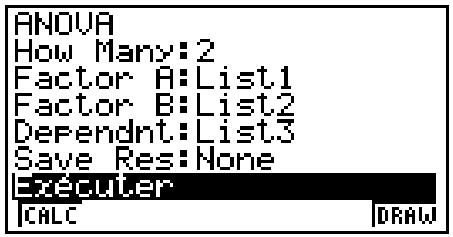
Résultats
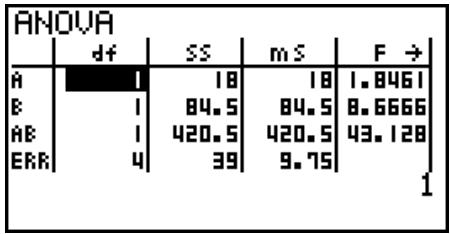
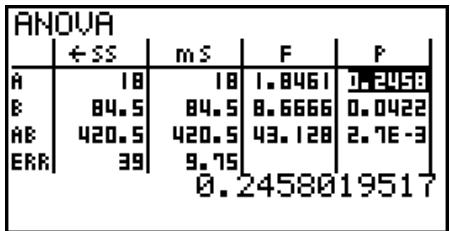
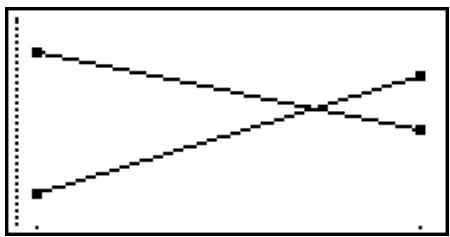
6. Intervalle de confiance
Important !
- Les calculs d'intervalle de confiance ne peuvent pas être effectués sur la GRAPH25+ E II.
Un intervalle de confiance est une plage (intervalle) contenant une valeur statistique, en général la moyenne d'une population.
Un intervalle trop large ne permet pas de bien situer la valeur (vraie valeur) de la population. Un intervalle trop étroit, par contre, limite la valeur de la population et ne permet pas d'obtenir des résultats toujours fiables. Les niveaux de confiance les plus souvent utilisés sont de 95 % et 99 %. L'élévation du niveau de confiance élargit l'intervalle de confiance tandis que l'abaissement du niveau de confiance restreint le niveau de confiance, mais augmente les risques de négliger la valeur de la population. Avec un intervalle de 95 % par exemple, la valeur de la population n'est pas incluse dans les intervalles résultats dans 5 % des cas.
Quand vous voulez effectuer une enquête et vérifier ensuite les données à l'aide des tests t et Z, vous devez aussi tenir compte de la taille de l'échantillon, de la largeur de l'intervalle de confiance et du niveau de confiance. Le niveau de confiance change selon l'application.
L'intervalle Z à 1 échantillon calcule l'intervalle de confiance quand l'écart-type d'une population est connu. 6,37
L'intervalle Z à 2 échantillons calcule l'intervalle de confiance pour la différence entre les moyennes de deux populations lorsque les écarts-types des populations de deux échantillons sont connus.
L'intervalle Z à 1 proportion calcule l'intervalle de confiance quand la proportion est inconnue.
L'intervalle Z à 2 proportions calcule l'intervalle de confiance quand deux proportions sont inconnues.
L'intervalle t à 1 échantillon calcule l'intervalle de confiance pour une moyenne inconnue d'une population lorsque l'écart-type de cette population est inconnu.
L'intervalle t à 2 échantillons calcule l'intervalle de confiance pour la différence entre les moyennes de deux populations lorsque les deux écarts-types de ces populations sont inconnus.
Sur l'écran du mode initial STAT, appuyez sur F4 (INTR) pour afficher le menu d'intervalle de confiance, qui contient les paramètres suivants.
- F4(INTR)F1(Z) ... intervalles Z (page 6-38)
F2(t) ... intervalles t (page 6-40)
Lorsque tous les paramètres ont été réglés, utilisez ⊙ pour surligner « Exécuter », puis appuyez sur une des touches de fonction suivantes pour effectuer le calcul.
- F1(CALC) ... exécuté le calcul
- Les fonctions d'intervalle de confiance ne peuvent pas être représentées graphiquement.
- Précaution générale concernant l'intervalle de confiance
La saisie d'une valeur comprise entre 0 ≤ C -Level < 1 pour le réglage C-Level définit la valeur telle qu'elle. La saisie d'une valeur comprise entre 1 ≤ C -Level < 100 définit une valeur équivalente au 100e du nombre saisi.
■ Intervalle Z
- Intervalle Z à 1 échantillon
L'intervalle Z à 1 échantillon calcule l'intervalle de confiance pour une moyenne inconnue d'une population lorsque l'écart-type de cette population est inconnu.
Utilisez les touches suivantes en partant de la liste de données statistiques.
F4(INTR)
F1(Z)
(1-S)
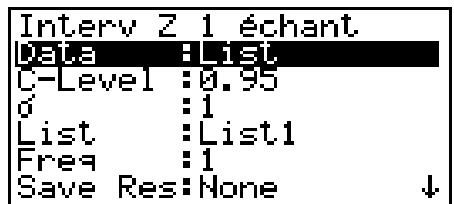

Les options de spécification des données des paramètres qui sont différentes de la spécification des données des listes sont les suivantes.
x amp; : n amp; :
Exemple d'affichage des résultats d'un calcul
- Intervalle Z à 2 échantillons
L'intervalle Z à 2 échantillons calcule l'intervalle de confiance pour la différence entre les moyennes de deux populations lorsque les écarts-types des populations de deux échantillons sont connus.
Utilisez les touches suivantes en partant de la liste de données statistiques.
F4(INTR) F1(Z) F2(2-S)
- Intervalle Z à 1 proportion
L'intervalle Z à 1 proportion utilise le nombre de données pour calculer l'intervalle de confiance pour une proportion inconnue de succès.
Utilisez les touches suivantes en partant de la liste de données statistiques.
F4(INTR) F1(Z) F3(1-P)
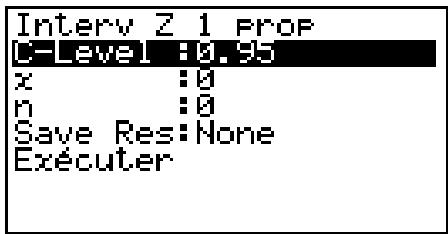
La spécification de paramètres est utilisée.
Exemple d'affichage des résultats d'un calcul
Interv Z 1 ProF Left = 0.71056582 Right = 0.78943417 = 0.75\ n = 800
- Intervalle Z à 2 proportions
L'intervalle Z à 2 proportions utilise le nombre de données pour calculer l'intervalle de confiance pour la différence entre la proportion de succès de deux populations.
Utilisez les touches suivantes en partant de la liste de données statistiques.
- Intervalle t à 1 échantillon
L'intervalle t à 1 échantillon calcule l'intervalle de confiance pour une moyenne inconnue d'une population lorsque l'écart-type de cette population est inconnu.
Utilisez les touches suivantes en partant de la liste de données statistiques.
F4(INTR) F2(t) F1(1-S)
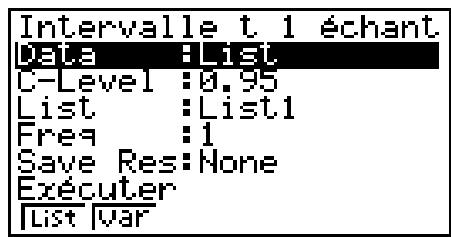
Les options de spécification des données des paramètres qui sont différentes de la spécification des données des listes sont les suivantes.
x amp; sx amp; n amp
Exemple d'affichage des résultats d'un calcul
Intervallet 1 échant Left = 6 0. 9 6 2 8 9 4 6 Right = 7 1. 6 3 7 1 0 5 4 x = 6 6. 3 sx = 8. 4 n = 1 2
- Intervalle t à 2 échantillons
L'intervalle t à 2 échantillons calcule l'intervalle de confiance pour la différence entre les moyennes de deux populations lorsque les deux écarts-types de ces populations sont inconnus. L'intervalle t s'applique à la répartition t.
Utilisez les touches suivantes en partant de la liste de données statistiques.
F4(INTR) F2(t) F2(2-S)
7. Lois de probabilité
Important!
- Les calculs de distributions ne peuvent être effectués sur la GRAPH25+ E II.
Il existe toute une variété de lois de probabilité, mais la plus connue est la « loi normale » qui est essentielle aux calculs statistiques. La loi normale est une loi symétrique centrée sur les plus fortes occurrences de données moyennes (l'effectif le plus élevé), avec un effectif décroissant de données lorsque l'on s'éloigne du centre. La loi de Poisson, la répartition dans l'espace et d'autres formes de répartition sont également utilisées en fonction du type de données disponibles.
Lorsque le type de probabilité a été déterminé, certaines tendances peuvent être observées. Vous pouvez calculer la probabilité des données extraites d'une répartition inférieure à une valeur donnée.
Par exemple, la répartition peut être utilisée pour calculer le taux de rendement pour la fabrication d'un produit. Après avoir défini une valeur comme critère, vous pouvez calculer la probabilité normale en estimant le pourcentage de produits répondant à ce critère. Inversement, un taux de succès (par exemple 80% ) peut être pris comme hypothèse pour estimer la proportion de produits atteignant cette valeur par la loi normale.
La densité de probabilité normale calcule la densité de la probabilité d'une loi normale depuis une valeur x spécifiée.
La loi normale cumulative calcule la probabilité des données d'une loi normale entre deux valeurs précises.
La loi normale cumulative inverse calcule une valeur représentant le lieu à l'intérieur d'une loi normale pour une probabilité cumulée précise.
La densité de probabilité t de Student calcule la densité de probabilité t à partir d'une valeur spécifique x.
La loi t de Student cumulative calcule la probabilité des données de loi t comprises entre deux valeurs données.
La loi t de Student cumulative inverse calcule la valeur de la borne inférieure d'une densité de probabilité t de Student cumulative pour un pourcentage spécifique.
Tout comme la loi de probabilité t, la densité de probabilité (ou la probabilité), la probabilité cumulative et la probabilité cumulative inverse peuvent être calculées pour les lois de probabilité 2, F, binomiale, de Poisson, géométrique et hypergéométrique.
Sur l'écran du mode initial STAT, appuyez sur F5 (DIST) pour afficher le menu de lois qui contient les options suivantes.
- F5 F1 ...loi normale (page 6-42)
F2(t) ...loi t de Student (page 6-44) F3 (CHI) ...loi de probabilité 2 (page 6-45) F4(F) ...loi de probabilité F (page 6-46) F5 (BINM) ...loi binomiale (page 6-47) F6 () F1 (POISN) ...loi de Poisson (page 6-49) F6(▷) F2(GEO) ...loi de répartition dans l'espace (page 6-50) F6 () F3 (H.GEO) ...loi de répartition hypergéométrique (page 6-52)
Lorsque tous les paramètres ont été réglés, utilisez pour surligner « Exécuter », puis appuyez sur une des touches de fonction suivantes pour effectuer le calcul ou tracer le graphe.
- F1(CALC) ... exécution du calcul
- F6(DRAW) ... tracé du graphe
■ Fonctions de répartition ordinaires
- Les réglages de fenêtre d'affichage actuels sont utilisés pour la représentation graphique lorsque « Stat Wind » de l'écran de réglage est réglé sur « Auto ». Les réglages de fenêtre d'affichage actuels sont utilisés pour la représentation graphique lorsque « Stat Wind » est sur « Manual ».
- Après avoir tracé un graphe, vous pouvez utiliser la fonction P-CAL pour calculer une valeur p estimée pour une valeur x particulière. La fonction P-CAL peut être utilisée seulement après avoir tracé le graphe d'une densité de loi Normale, t de Student, 2 ou F.
Procédez de la façon suivante pour utiliser la fonction P-CAL.
- Après avoir tracé un graphe de répartition, appuyez sur SHIFT F5 (G-SLV) F1 (P-CAL) pour afficher la boîte de dialogue de saisie de la valeur x.
- Saisissez la valeur souhaitée pour x puis appuyez sur [EXE].
- Les valeurs x et p apparaissent au bas de l'écran et le pointeur se positionne sur le point correspondant du graphe.
- Une pression de ,θ,T ou d'une touche numérique à ce moment fait réapparaître la boîte de dialogue de saisie de la valeur x pour effectuer un autre calcul de la valeur estimée.
- Lorsque vous avez terminé, appuyez sur EXIT pour dégager les valeurs des coordonnées et le pointeur de l'écran.
- L'exécution d'une fonction d'analyse sauvegarde les valeurs x et p respectivement dans les variables X et P.
■ Loi normale
- Densité de probabilité normale
La densité de loi normale calcule la densité de probabilité (p) pour une valeur unique x spécifiée ou pour une liste. Quand une liste est spécifiée, les résultats des calculs pour chaque élément de la liste sont affichés sous forme de liste.
F5 (DIST) F1 (NORM) F1 (Npd)
- La densité de loi normale est appliquée à la loi normale standard.
- En spécifiant σ = 1 et µ = 0, on spécifie la loi normale standard.
Exemple d'affichage des résultats d'un calcul
Quand une liste est spécifiée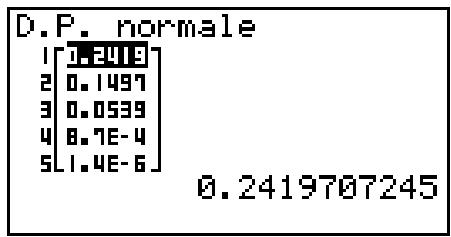
Graphe quand une valeur x est spécifiée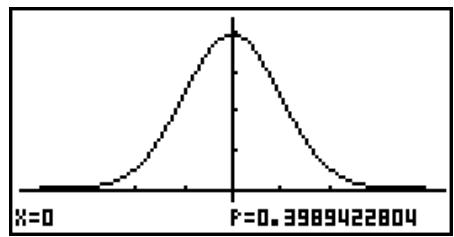
- Le tracé du graphe est supporté seulement quand une variable est spécifiée et une valeur x est introduite comme donnée.
- Loi normale cumulative
La loi normale cumulative calcule la probabilité cumulative d'une loi normale entre une borne inférieure et une borne supérieure.
F5 (DIST) F1 (NORM) F2 (Ncd)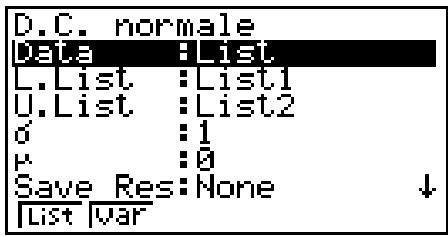
Exemple d'affichage des résultats d'un calcul
Quand une liste est spécifiée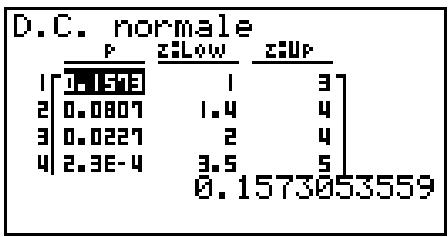
Graphe quand une valeur x est spécifiée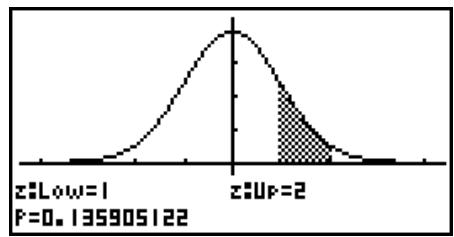
- Le tracé du graphe est supporté seulement quand une variable est spécifiée et une valeur x est introduite comme donnée.
- Loi normale cumulative inverse
La Loi normale cumulative inverse calcule la (les) valeur(s) limite(s) d'une loi de probabilité cumulative pour les valeurs spécifiées.
F5 (DIST) F1 (NORM) F3 (InvN) Area : valeur de la probabilité (0 ≤ Area ≤ 1)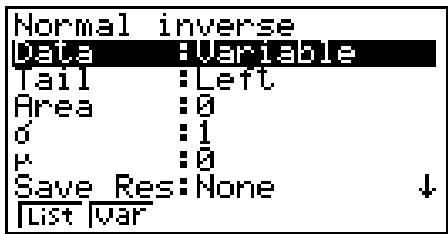
L'antécédent de la fonction intégrale de la loi normale est la valeur représentant le lieu d'une probabilité cumulée particulière dans une loi normale.
_ - ∞ ^ Upper f (x) dx = p
_ Lower ^ + ∞ f (x) dx = p
_ Lower ^ Upper f (x) dx = p
Extrémité :
Gauge borne
supérieure
de l'intervalle
d'intégration
Extrémité :
Droite borne
inférieure de
l'intervalle
d'intégration
Extrémité :
Centre borne
supérieure
et inférieure
de l'intervalle
d'intégration
Spécifiez la probabilité et utilisez cette formule pour obtenir l'intervalle d'intégration.
- Cette calculatrice effectue le calcul ci-dessus en utilisant : ∞ = 1E99 , -∞ = -1E99
- La loi normale cumulée inverse ne peut pas être représentée graphiquement.
- Densité de probabilité t de Student
La Densité de probabilité t de Student calcule la densité de probabilité (p) pour une unique valeur x spécifiée ou pour une liste. Quand une liste est spécifiée, les résultats des calculs pour chaque élément de la liste sont affichés sous forme de liste.
F5(DIST) F2(t) F1(tpd)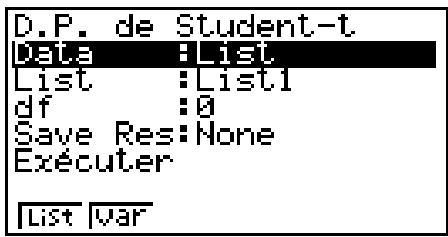
Exemple d'affichage des résultats d'un calcul
Quand une liste est spécifiée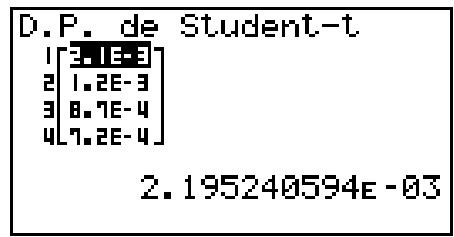
Graphe quand la variable (x) est spécifiée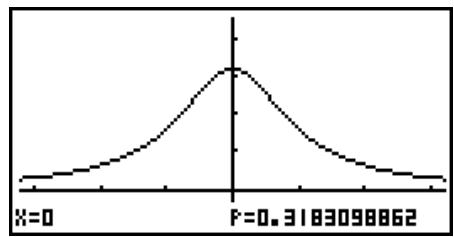
- Le tracé du graphe est supporté seulement quand une variable est spécifiée et une valeur x unique est introduite comme donnée.
- Loi t de Student cumulative
La Loi t de Student cumulative calcule la probabilité cumulative d'une loi t de Student entre une borne inférieure et une borne supérieure.
F5(DIST) F2(t) F2(tpd)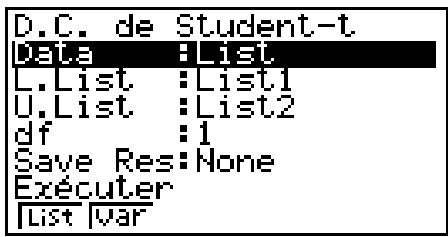
Exemple d'affichage des résultats d'un calcul
Quand une liste est spécifiée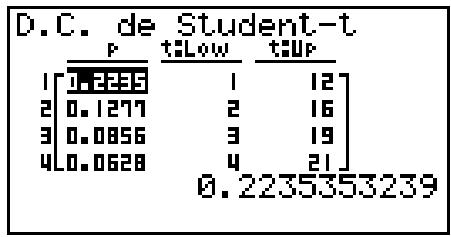
Graphe quand la variable (x) est spécifiée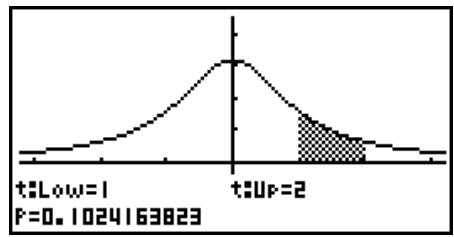
- Le tracé du graphe est supporté seulement quand une variable est spécifiée et une valeur x unique est introduite comme donnée.
- Loi t de Student cumulative inverse
La Loi t de Student cumulative inverse calcule la valeur de la borne inférieure d'une probabilité t de Student cumulative pour une valeur spécifiée de df (« degrees of freedom » : nombre de degrés de liberté).
F5 (DIST) F2(t) F3(Invt)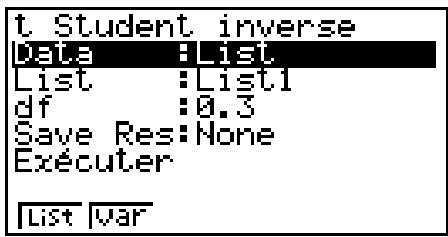
Exemple d'affichage des résultats d'un calcul
Quand une liste est spécifiée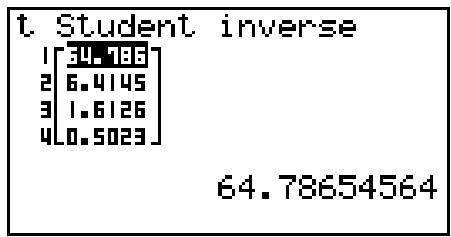
Quand la variable (x) est spécifiée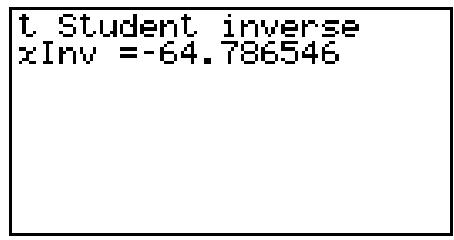
- Pour la loi t de Student cumulative inverse, il n'y a pas de tracé du graphe.
Loi de probabilité 2
- Densité de probabilité 2
La densité de probabilité 2 (chi-carré) calcule la densité (p) de probabilité 2 pour une valeur unique x spécifiée ou pour une liste. Quand une liste est spécifiée, les résultats des calculs pour chaque élément de la liste sont affichés sous forme de liste.
F5(DIST)F3(CHI)F1(Cpd)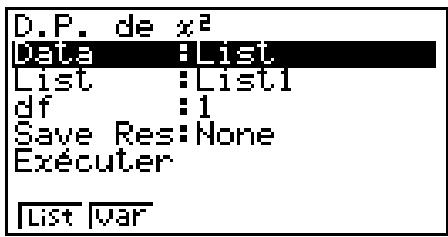
Exemple d'affichage des résultats d'un calcul
Quand une liste est spécifiée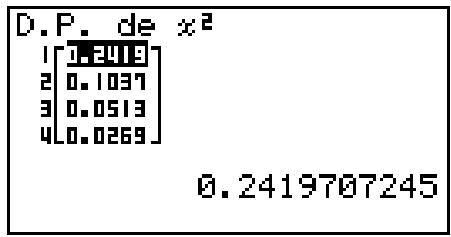
Graphe quand la variable (x) est spécifiée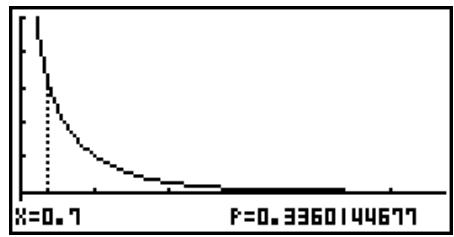
- Le tracé du graphe est supporté seulement quand une variable est spécifiée et une valeur x unique est introduite comme donnée.
- Loi 2 cumulative
La loi 2 cumulative calcule la probabilité cumulative d'une loi 2 entre une borne inférieure et une borne supérieure.
F5 (DIST) F3 (CHI) F2 (Ccd)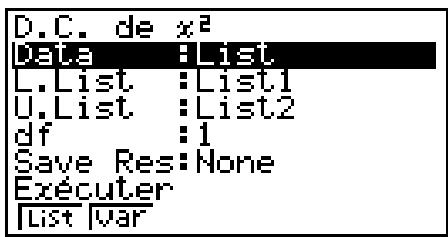
Exemple d'affichage des résultats d'un calcul
Quand une liste est spécifiée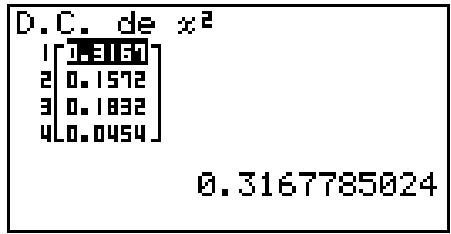
Graphe quand la variable (x) est spécifiée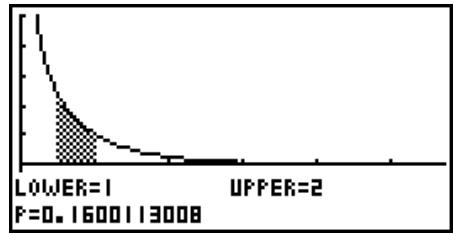
- Le tracé du graphe est supporté seulement quand une variable est spécifiée et une valeur x unique est introduite comme donnée.
- Loi 2 cumulative inverse
La Loi 2 cumulative inverse calcule la valeur de la borne inférieure d'une probabilité 2 cumulative pour une valeur spécifiée de df (nombre de degrés de liberté).
F5(DIST)F3(CHI)F3(InvC)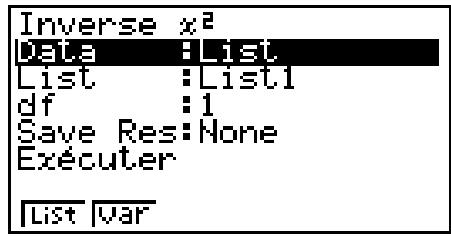
Exemple d'affichage des résultats d'un calcul
Quand une liste est spécifiée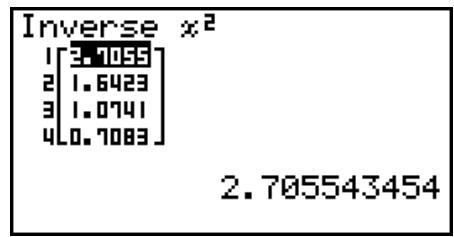
Quand la variable (x) est spécifiée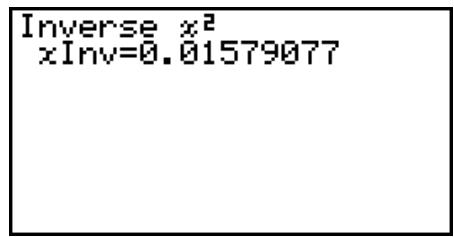
- Pour la Loi 2 cumulative inverse il n'y a pas de tracé du graphe.
■ Loi de probabilité F (Fischer-Sendecor)
- Densité de probabilité F
La Densité de probabilité F calcule la densité (p) de probabilité F pour une unique valeur x spécifiée ou pour une liste. Quand une liste est spécifiée, les résultats des calculs pour chaque élément de la liste sont affichés sous forme de liste.
F5(DIST) F4(F) F1(Fpd)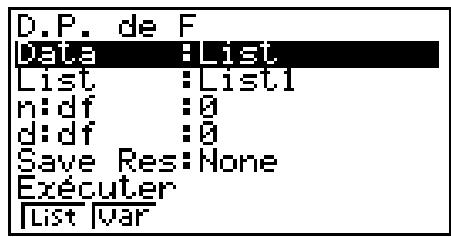
Exemple d'affichage des résultats d'un calcul
Quand une liste est spécifiée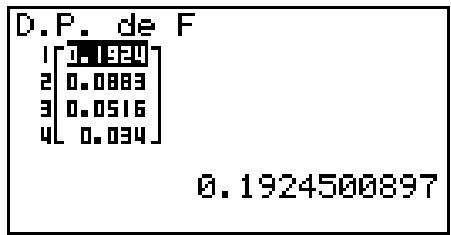
Graphe quand la variable (x) est spécifiée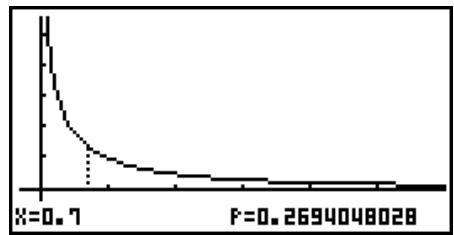
- Le tracé du graphe est supporté seulement quand une variable est spécifiée et une valeur x unique est introduite comme donnée.
- Loi F cumulative
La Loi F cumulative calcule la probabilité cumulative d'une loi F entre une borne inférieure et une borne supérieure.
F5 (DIST) F4 (F) F2 (Fcd)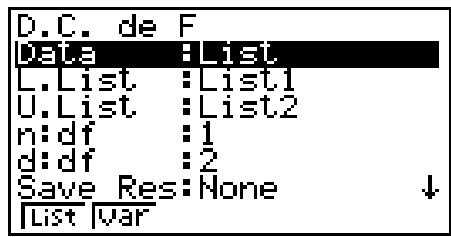
Exemple d'affichage des résultats d'un calcul
Quand une liste est spécifiée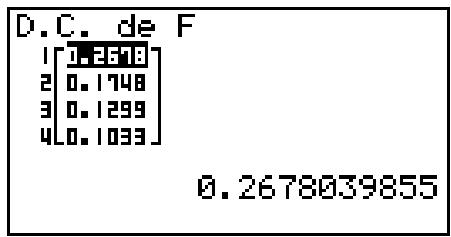
Graphe quand la variable (x) est spécifiée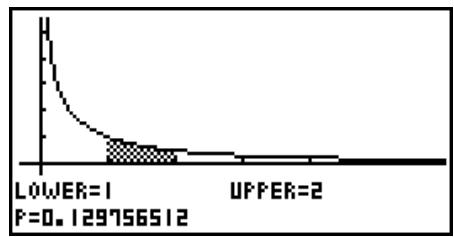
- Le tracé du graphe est supporté seulement quand une variable est spécifiée et une valeur x unique est introduite comme donnée.
- Loi F cumulative inverse
La Loi F cumulative inverse calcule la valeur de la borne inférieure d'une probabilité F cumulative pour les valeurs spécifiées de n:df et d:df (nombre de degrés de liberté du numérateur et du dénominateur).
F5(DIST) F4(F) F3(InvF)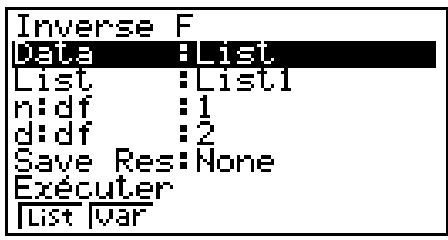
Exemple d'affichage des résultats d'un calcul
Quand une liste est spécifiée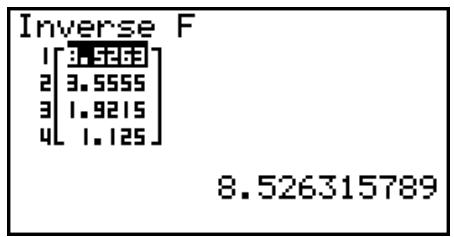
Quand la variable (x) est spécifiée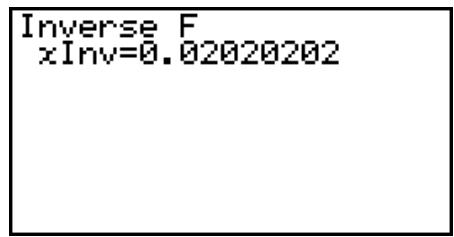
- Pour la loi F cumulative inverse, il n'y a pas de tracé du graphe.
Loi binomiale
- Probabilité binomiale
La probabilité binomiale calcule une probabilité pour une valeur x unique spécifique ou pour un élément de liste pour la loi binomiale discrète avec le nombre d'essais et la probabilité de réussite de chaque essai spécifiés. Quand une liste est spécifiée, les résultats des calculs pour chaque élément de la liste sont affichés sous forme de liste.
F5(DIST) F5(BINM) F1(Bpd)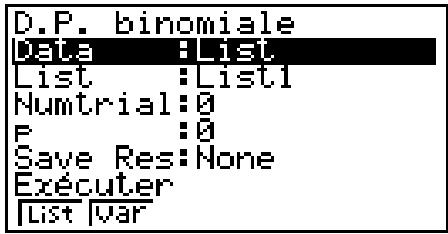
Exemple d'affichage des résultats d'un calcul
Quand une liste est spécifiée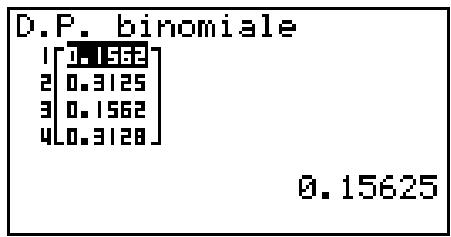
Quand la variable (x) est spécifiée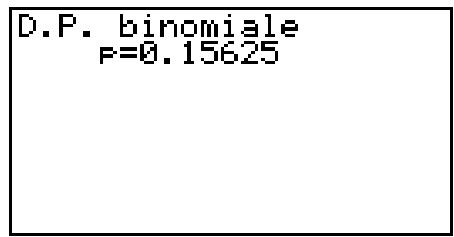
- Pour la probabilité binomiale, il n'y a pas de tracé du graphe.
- Loi binomiale cumulative
La loi binomiale cumulative calcule la probabilité cumulative pour que, dans une loi binomiale, une réussite ait lieu pendant ou avant un essai spécifique.
F5 (DIST) F5 (BINM) F2 (Bcd)
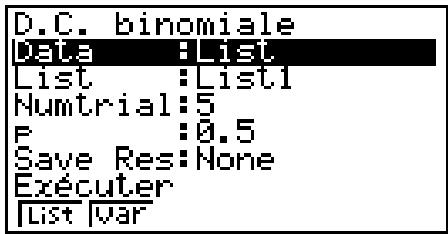
Exemple d'affichage des résultats d'un calcul
Quand une liste est spécifiée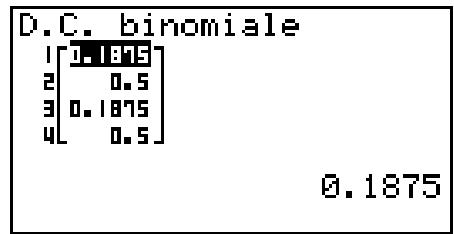
Quand la variable (x) est spécifiée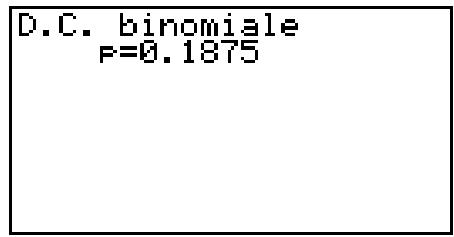
- Pour la Loi binomiale cumulative, il n'y a pas de tracé du graphe.
- Loi binomiale cumulative inverse
La Loi binomiale cumulative inverse calcule le nombre minimum d'essais d'une loi binomiale cumulative pour des valeurs spécifiées.
F5(DIST) F5(BINM) F3 (InvB)
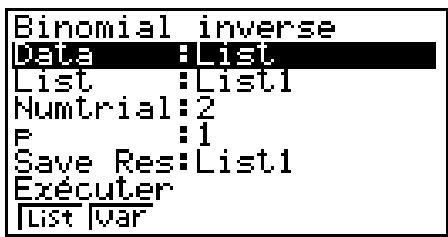
Exemple d'affichage des résultats d'un calcul
Quand une liste est spécifiée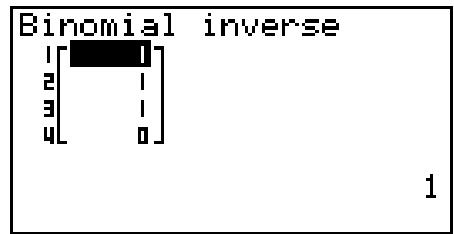
Quand la variable (x) est spécifiée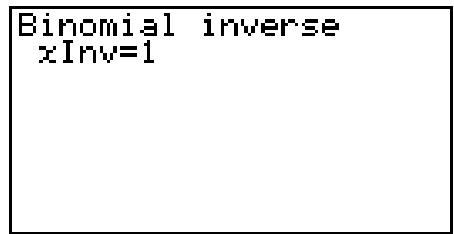
- Pour la Loi binomiale cumulative inverse, il n'y a pas de tracé du graphe.
Important !
Lors de l'exécution du calcul de la Loi binomiale cumulative inverse, pour calculer les valeurs du nombre minimum d'essais, la calculatrice utilise l'aire Area spécifiée et la valeur du nombre minimum de chiffres significatifs de la valeur de l'aire (valeur * Area).
Les résultats sont affectés aux variables système xInv (résultat du calcul en utilisant l'aire Area) et xInv (résultat du calcul en utilisant Area). La calculatrice affiche toujours la seule valeur xInv. Cependant, quand les valeurs de xInv et de *xInv sont différentes, le message ci-dessous apparaît avec les deux valeurs.
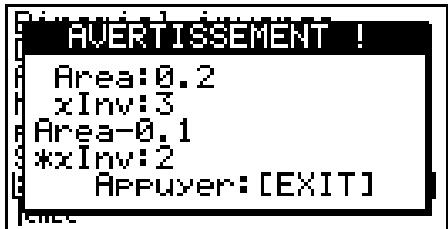
Les résultats d'un calcul de la Loi binomiale cumulative inverse sont des entiers. La précision peut être réduite lorsque le premier argument a 10 chiffres ou plus. Notez que même une légère différence dans la précision du calcul a une incidence sur le résultat de ce calcul. Si un message d'avertissement apparaît, vérifiez les valeurs affichées.
Loi de Poisson
- Probabilité de Poisson
La Probabilité de Poisson calcule une probabilité pour une valeur x unique spécifique ou pour chaque élément de liste selon la loi discrète de Poisson avec la moyenne spécifique.
F5(DIST)F6(>)F1(POISN)F1(Ppd)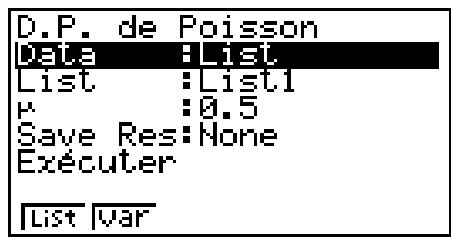
Exemple d'affichage des résultats d'un calcul
Quand une liste est spécifiée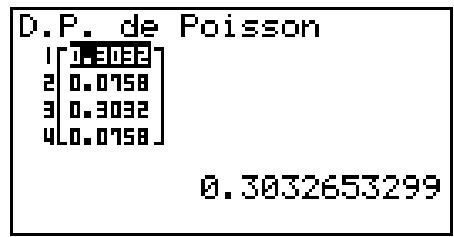
Quand la variable (x) est spécifiée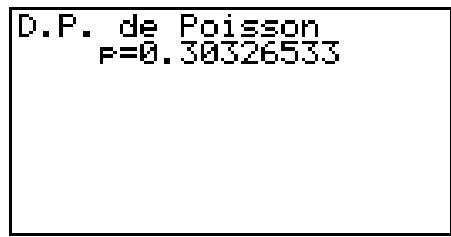
- Pour la Probabilité de Poisson il n'y a pas de traçage du graphe.
- Loi de Poisson cumulative
La Loi de Poisson cumulative calcule la probabilité cumulative pour que, dans une loi de Poisson, une réussite ait lieu pendant ou avant un essai spécifique.
F5(DIST)F6(>)F1(POISN)F2(Pcd)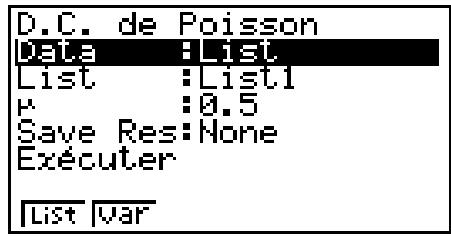
Exemple d'affichage des résultats d'un calcul
Quand une liste est spécifiée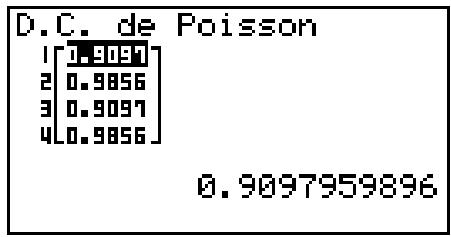
Quand la variable (x) est spécifiée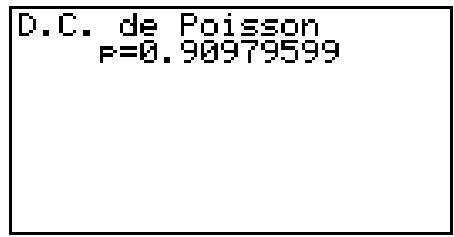
- Pour la Loi de Poisson cumulative il n'y a pas de traçage du graphe.
- Loi de Poisson cumulative inverse
F5(DIST)F6(>)F1(POISN)F3(InvP)
La Loi de Poisson cumulative inverse calcule le nombre minimum d'essais d'une loi de Poisson cumulative pour des valeurs spécifiées.
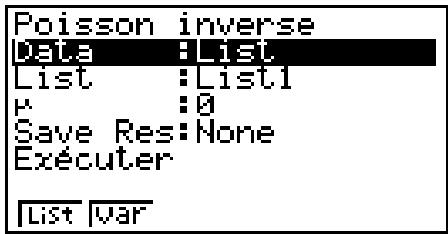
Exemple d'affichage des résultats d'un calcul
Quand une liste est spécifiée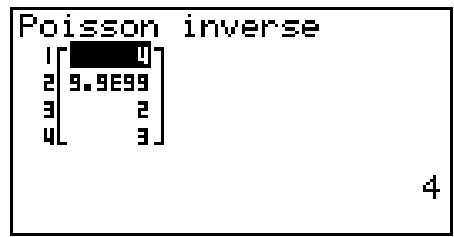
Quand la variable (x) est spécifiée
- Pour la Loi de Poisson cumulative inverse, il n'y a pas de traçage du graphe.
Important !
Lors de l'exécution du calcul de la Loi de Poisson cumulative inverse, pour calculer les valeurs du nombre minimum d'essais, la calculatrice utilise l'aire Area spécifiée et la valeur du nombre minimum de chiffres significatifs de la valeur de l'aire (valeur Area).
Les résultats sont affectés aux variables système xInv (résultat du calcul en utilisant l'aire Area) et xInv (résultat du calcul en utilisant Area). La calculatrice affiche toujours la seule valeur xInv. Cependant, quand les valeurs de xInv et de *xInv sont différentes, le message apparaît avec les deux valeurs.
Les résultats d'un calcul de la Loi de Poisson cumulative inverse sont des entiers. La précision peut être réduite lorsque le premier argument a 10 chiffres ou plus. Notez que même une légère différence dans la précision du calcul a une incidence sur le résultat de ce calcul. Si un message d'avertissement apparaît, vérifiez les valeurs affichées.
■ Loi de répartition dans l'espace
- Probabilité géométrique
La Probabilité géométrique calcule la probabilité pour une valeur x unique spécifique ou pour chaque élément de liste, ainsi que le nombre de l'essai pour lequel a lieu le premier succès, selon la loi géométrique et avec une probabilité de succès spécifique.
F5(DIST)F6(>)F2(GEO)F1(Gpd)
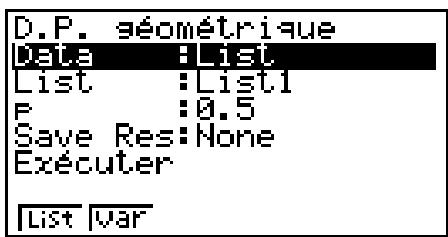
Exemple d'affichage des résultats d'un calcul
Quand une liste est spécifiée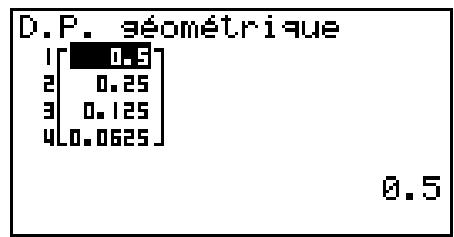
Quand la variable (x) est spécifiée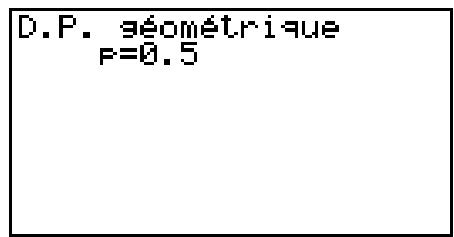
- Pour la loi géométrique, il n'y a pas de tracé du graphe.
- Loi géométrique cumulative
La loi géométrique cumulative calcule la probabilité cumulative pour que, dans une loi géométrique, une réussite ait lieu pendant ou avant un essai spécifique.
F5(DIST)F6(>)F2(GEO)F2(Gcd)
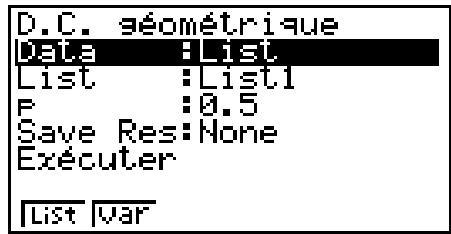
Exemple d'affichage des résultats d'un calcul
Quand une liste est spécifiée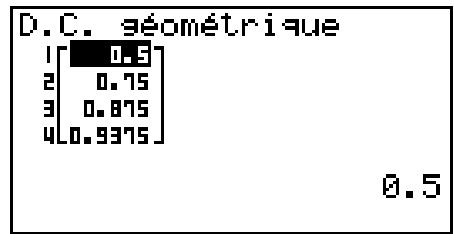
Quand la variable (x) est spécifiée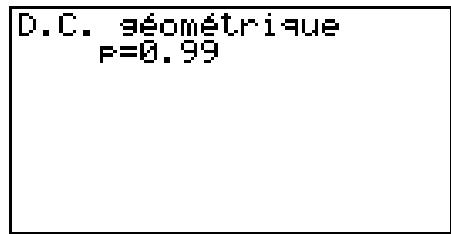
- Pour la loi géométrique cumulative, il n'y a pas de tracé du graphe.
- Loi géométrique cumulative inverse
La loi géométrique cumulative inverse calcule le nombre minimum d'essais d'une loi de probabilité géométrique cumulative pour des valeurs spécifiées.
Exemple d'affichage des résultats d'un calcul
Quand une liste est spécifiée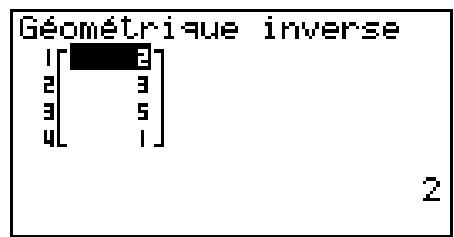
Quand la variable (x) est spécifiée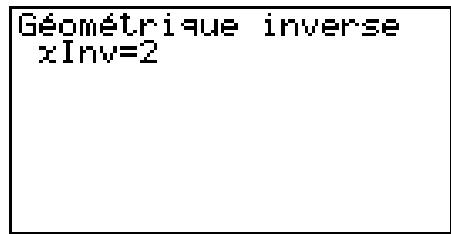
- Pour la loi géométrique cumulative inverse, il n'y a pas de tracé du graphe.
Important !
Lors de l'exécution du calcul de la loi géométrique cumulative inverse, pour calculer les valeurs du nombre minimum d'essais, la calculatrice utilise l'aire Area spécifiée et la valeur du nombre minimum de chiffres significatifs de la valeur de l'aire (valeur * Area).
Les résultats sont affectés aux variables système xInv (résultat du calcul en utilisant l'aire Area) et xInv (résultat du calcul en utilisant Area). La calculatrice affiche toujours la seule valeur xInv. Cependant, quand les valeurs de xInv et de *xInv sont différentes, le message apparaît avec les deux valeurs.
Les résultats d'un calcul de la loi géométrique cumulative inverse sont des entiers. La précision peut être réduite lorsque le premier argument a 10 chiffres ou plus. Notez que même une légère différence dans la précision du calcul a une incidence sur le résultat de ce calcul. Si un message d'avertissement apparaît, vérifiez les valeurs affichées.
- Probabilité hypergéométrique
La probabilité hypergéométrique calcule la probabilité pour une valeur x unique spécifique ou pour chaque élément de liste, ainsi que le nombre d'essais pour lequel a lieu le premier succès, selon la distribution hypergéométrique et avec une probabilité de succès spécifique.
Exemple d'affichage des résultats d'un calcul
Quand une liste est spécifiée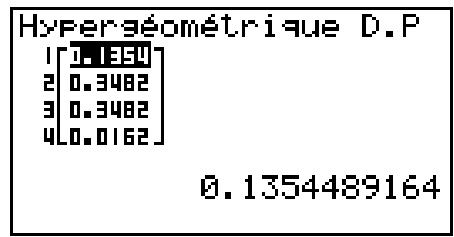
Quand la variable (x) est spécifiée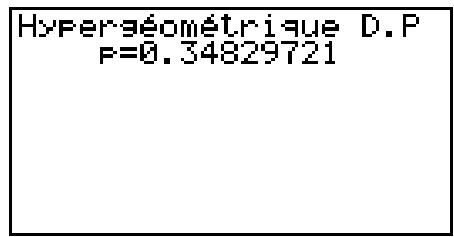
- Pour la probabilité hypergéométrique, il n'y a pas de tracé du graphe.
- Loi hypergéométrique cumulative
La loi hypergéométrique cumulative calcule la probabilité cumulative pour que, dans une loi hypergéométrique, une réussite ait lieu pendant ou avant un essai spécifique.
F5 (DIST) F6 (D) F3 (H.GEO) F2 (Hcd)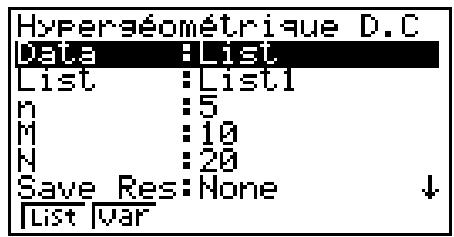
Exemple d'affichage des résultats d'un calcul
Quand une liste est spécifiée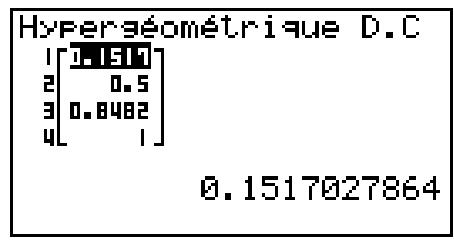
Quand la variable (x) est spécifiée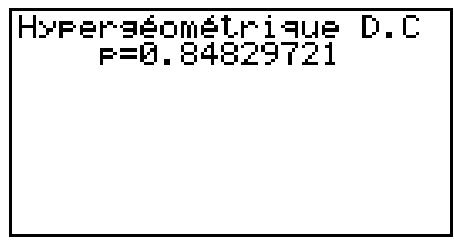
- Pour la Loi hypergéométrique cumulative, il n'y a pas de tracé du graphe.
- Loi hypergéométrique cumulative inverse
La Loi hypergéométrique cumulative inverse calcule le nombre minimum d'essais d'une loi hypergéométrique cumulative pour des valeurs spécifiées.
F5(DIST) F6(>) F3(H.GEO) F3(InvH)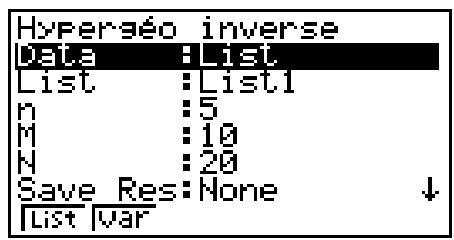
Exemple d'affichage des résultats d'un calcul
Quand une liste est spécifiée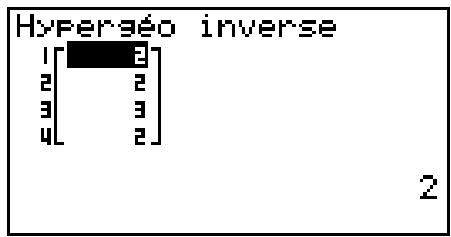
Quand la variable (x) est spécifiée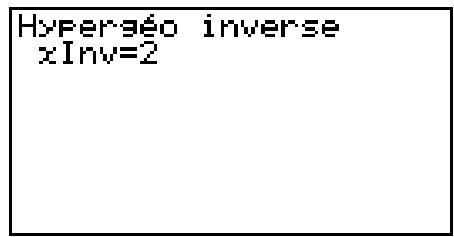
- Pour la Loi hypergéométrique cumulative inverse, il n'y a pas de tracé du graphe.
Important !
Lors de l'exécution du calcul de la Loi hypergéométrique cumulative inverse, pour calculer les valeurs du nombre minimum d'essais, la calculatrice utilise l'aire Area spécifiée et la valeur du nombre minimum de chiffres significatifs de la valeur de l'aire (valeur * Area).
Les résultats sont affectés aux variables système xInv (résultat du calcul en utilisant l'aire Area) et xInv (résultat du calcul en utilisant Area). La calculatrice affiche toujours la seule valeur xInv. Cependant, quand les valeurs de xInv et de *xInv sont différentes, le message apparaît avec les deux valeurs.
Les résultats d'un calcul de la Loi hypergéométrique cumulative inverse sont des entiers. La précision peut être réduite lorsque le premier argument a 10 chiffres ou plus. Notez que même une légère différence dans la précision du calcul a une incidence sur le résultat de ce calcul. Si un message d'avertissement apparaît, vérifiez les valeurs affichées.
8. Termes des tests d'entrée et sortie, intervalle de confiance et loi de probabilité
(GRAPH35+ E II tableau)
Ce qui suit explique les termes d'entrée et d'affichage utilisés lors des tests, intervalles de confiance et de la loi de probabilité.
Termes d'entrée
Data ... type de données
µ (Test Z à 1 échantillon) ... conditions du test de la valeur moyenne d'une population ( ≠ µ0 ) spécifie un test bilatéral, < µ0 ) spécifie un test unilatéral à droite, > µ0 ) spécifie un test unilatéral à gauche.)
µ1 (Test Z à 2 échantillons) ... conditions du test de la valeur moyenne d'une population ( « ≠ µ2 » spécifie un test bilatéral, « < µ2 » spécifie un test unilatéral pour lequel l'échantillon 1 est plus petit que l'échantillon 2, « > µ2 » spécifie un test unilatéral pour lequel l'échantillon 1 est plus grand que l'échantillon 2.)
Prop (Test Z à 1 proportion) ... conditions du test de proportion de l'échantillon ( p0 ) spécifie un test bilatéral, p0 spécifie un test unilatéral à droite, > p0 spécifie un test unilatéral à gauche.)
p1 (Test Z à 2 proportions) ... conditions du test de proportion de l'échantillon ( ≠ p2 ) spécifie un test bilatéral, p2 spécifie un test unilatéral pour lequel l'échantillon 1 est plus petit que l'échantillon 2, p2 spécifie un test unilatéral pour lequel l'échantillon 1 est plus grand que l'échantillon 2.)
µ (Test t à 1 échantillon) ... conditions du test de la valeur moyenne d'une population ( « ≠ µ0 » spécifie un test bilatéral, « < µ0 » spécifie un test unilatéral à droite, « > µ0 » spécifie un test unilatéral à gauche.)
µ1 (Test t à 2 échantillons) ... conditions du test de la valeur moyenne d'un échantillon ( « ≠ µ2 » spécifie un test bilatéral, « < µ2 » spécifie un test unilatéral pour lequel l'échantillon 1 est plus petit que l'échantillon 2, « > µ2 » spécifie un test unilatéral pour lequel l'échantillon 1 est plus grand que l'échantillon 2.)
β & ρ (Test t à régression linéaire) ... conditions du test de la valeur ρ ( « ≠ 0 » spécifie un test bilatéral, « < 0 spécifie un test unilatéral à droite, « >0 spécifie un test unilatéral à gauche.)
σ1 (Test F à 2 échantillons) ... conditions du test de l'écart-type d'une population ( « ≠ σ2 » spécifie un test bilatéral, « < σ2 » spécifie un test unilatéral pour lequel l'échantillon 1 est plus petit que l'échantillon 2, « > σ2 » spécifie un test unilatéral pour lequel l'échantillon 1 est plus grand que l'échantillon 2.)
µ0 moyenne supposée d'une population
σ ...écart-type de la population (σ >0)
σ1 ...écart-type de la population de l'échantillon 1 (σ1 > 0)
σ2 ............écart-type de la population de l'échantillon 2 (σ2 > 0)
List ......... liste dont le contenu doit être utilisé comme données (liste 1 à 26)
List 2 ....... liste dont le contenu doit être utilisé comme données d'échantillon 2 (liste 1 à 26)
Freq1 ....... effectif de l'échantillon 1 (1 ou liste 1 à 26)
Freq2 ....... effectif de l'échantillon 2 (1 ou liste 1 à 26)
Exécuter ...... exécution d'un calcul ou tracé d'un graphe
moyenne de l'échantillon
1 moyenne de l'échantillon 1
2 moyenne de l'échantillon 2
n ....... taille de l'échantillon (entier positif)
n1 taille de l'échantillon 1 (entier positif)
n2 taille de l'échantillon 2 (entier positif)
p0 proportion attendue de l'échantillon (0 < p0 < 1)
p1 conditions du test de proportion de l'échantillon
x (Test Z à 1 proportion) ... valeur de l'échantillon (entier x ≥ 0)
x (Intervalle Z à 1 proportion) ... données (0 ou entier positif)
x1 . . . . . . . . . . . . . . . . . . . . . . . . . . . . . . . . . . . . . . . . . . . . . . . . . . . . . . . . . . . . . . . . . . . . . . . . . . . . . . . . . . . valeur de l'échantillon 1 (entier x1 ≥ 0 )
x2 . .valeur de l'échantillon 2 (entier x2≥ 0
sx ...écart-type de l'échantillon (sx > 0)
s x1 ....écart-type de l'échantillon 1 (s x1 > 0)
s x2 ...écart-type de l'échantillon 2 (s x2 > 0)
XList..........liste pour les données de l'axe x (liste 1 à 6)
YList..........liste pour les données de l'axe y (liste 1 à 6)
C-Level.......niveau de confiance (0≤ C -Level < 1)
Pooled......... mise en commun On (activée) ou Off (désactivée)
x (Lois de probabilité).............valeur des données
σ (Lois de probabilité).......écart-type de la population (σ >0)
µ (Lois de probabilité)............ moyenne (µ >0)
Lower (Lois de probabilité)......borne inférieure
Upper (Lois de probabilité)......borne supérieure
df (Lois de probabilité) ....degrés de liberté (df > 0)
n:df (Lois de probabilité) ....degrés de liberté du numérateur (entier positif)
d:df (Lois de probabilité) ....degrés de liberté du dénominateur (entier positif)
Numtrial (Lois de probabilité)... nombre d'essais
p (Lois de probabilité) ....probabilité de succès (0 ≤ p ≤ 1)
n (Lois de probabilité) ......... nombre d'essais de la population (0 ≤ n entier)
M (Lois de probabilité)....... nombre de réussites dans la population (0 ≤ M entier)
N (Lois de probabilité).......taille de la population (n ≤ N, M ≤ N entier)
■ Termes d'affichage
z score z
p.......valeur p
t..... score t
x2.......valeur x2
F .valeur F
p̂ . proportion estimée de l'échantillon
p̂₁ proportion estimée de l'échantillon 1
p2 proportion estimée de l'échantillon 2
moyenne de l'échantillon
1 moyenne de l'échantillon 1
2 moyenne de l'échantillon 2
sx écart-type de l'échantillon
sx1 écart-type de l'échantillon 1
sx2 écart-type de l'échantillon 2
p écart-type d'échantillons mis en commun
n taille de l'échantillon
n1 taille de l'échantillon 1
n2 taille de l'échantillon 2
df degrés de liberté
r2 coefficient de détermination
Left limite inférieure de l'intervalle de confiance (bord gauche)
Right limite supérieure de l'intervalle de confiance (bord droit)
9. Formule statistique
Test
| Test | |
| Test Z à 1 échantillon | z=(x̄-μ0)/(σ/√n) |
| Test Z à 2 échantillons | z=(x̄1-x̄2)/√(σ1/n1)+(σ2/n2) |
| Test Z à 1 proportion | z=(x/n-p0)/√p0(1-p0)/n |
| Test Z à 2 proportions | z=(x1/n1-x2/n2)/√p(1-p)(1/n1+1/n2) |
| Test t à 1 échantillon | t=(x̄-μ0)/(sx/√n) |
| Test t à 2 échantillons (mis en commun) | t=(x̄1-x̄2)/√sp2(1/n1+1/n2) sp=√((n1-1)sx12+(n2-1)sx22)/(n1+n2-2) df=n1+n2-2 |
| Test t à 2 échantillons (non mis en commun) | t=(x̄1-x̄2)/√s(x12/n1+s(x22)/n2) df=1/(C2/(n1-1)+(1-C)2/(n2-1)) C=(s(x12/n1)/(s(x12)/n1+s(x22)/n2) |
| Test t à régression linéaire | b=∑i=1n(xi-x̄)(yi-ȳ)/∑i=1n(xi-x̄)2a=ŷ-bx t=r√(n-2)/(1-r2) |
| Test χ2de précision de l'ajustement (« GOF ») | Oi: Le ième élément de la liste observée Ei: Le ième élément de la liste espérée |
| Test χ2à double entrée (« two-way ») | χ2=∑i j=1k ∑j(Oij-Eij)2/Eij Oij: L'élement dans la rangée i, colonne j de la matrice observée Eij=∑i=1k Oij·∑j=1k Oij/∑i=1k ∑j=1k Oij: L'élement dans la rangée i, colonne j de la matrice espérée |
| Test F à 2 échantillons | F=sx12/sx22 |
| Test ANOVA | F=MS/MSe MS=SS/Fdf MSe=SSe/Edf SS=∑i=1k ni(x̄i-x̄)2 SSe=∑i=1k (ni-1)sxi2 Fdf=k-1 Edf=∑i=1k (ni-1) |
■ Intervalle de confiance
| Intervalle de confiance | Left: limite inférieure de l'intervalle de confiance (bord gauche) Right: limite supérieure de l'intervalle de confiance (bord droit) |
| Intervalle Z à 1 échantillon | Left, Right = x̄ + Z(α/2) · σ/√n |
| Intervalle Z à 2 échantillons | Left, Right = (x̄1 - x̄2) + Z(α/2)√σ12/n1 + σ22/n2 |
| Intervalle Z à 1 proportion | Left, Right = x/n + Z(α/2)√1/n · (x/n · (1-x/n)) |
| Intervalle Z à 2 proportions | Left, Right = (x1/n1 - x2/n2) + Z(α/2)√(x1/n1 · (1-x1/n1))/n1 + (x2/n2 · (1-x2/n2))/n2 |
| Intervalle t à 1 échantillon | Left, Right = x̄ + tn-1(α/2) · sx/√n |
| Intervalle t à 2 échantillons (mis en commun) | Left, Right = (x̄1 - x̄2) + tn1+n2-2(α/2)√sp2(1/n1+1/n2) sp = √((n1-1)sx12 + (n2-1)sx22)/(n1+n2-2) |
| Intervalle t à 2 échantillons (non mis en commun) | Left, Right = (x̄1 - x̄2) + tfd(α/2)√s(x12/n1 + s(x22)/n2) df = 1/(C2/(n1-1) + (1-C)2/(n2-1)) C = (s(x12/n1)/(s(x12)/n1 + s(x22)/n2) |
α : niveau de signification α = 1 - [C - Level] C-Level : niveau de confiance (0≤ C - Level < 1) Z(α /2) : point α /2 supérieur de la loi de probabilité normale standard tdf ( α /2 ) : point α /2 supérieur de la distribution t avec df degrés de liberté
Lois de probabilité (continu)
| Lois de probabilité | Densité d'une probabilité | Probabilité cumulée | |
| Loi de probabilité normale | p(x) = 1/√2πσ e-(x-μ)2/2σ2 (σ > 0) | p = ∫UpperLower p(x)dx | |
| Loi de probabilité t de Student | p(x) = Γ(df+1)/Γ(df/2) × (1 + x2/df)−df+1/√π×df | ||
| Loi de probabilité χ2 | p(x) = 1/Γ(df/2) × (1/2)2/x df/2 - x (df/2 - 1) × e-x/2 (x ≥ 0) | ||
| Loi de probabilité F | p(x) = Γ(ndf+ddb)/Γ(ndf/2) × Γ(dff/2) (ndf/2x ndf-1(1 + ndf×x)−ndf+ddb/2 (x ≥ 0) | ||
| Lois de probabilité | Lois de probabilité cumulée inverse | ||
| Loi de probabilité normale | p = ∫Upper_{-∞} p(x)dx tail = Left | p = ∫∞Lower p(x)dx tail = Right | p = ∫Upper_{Lower} p(x)dx tail = Central |
| Loi de probabilité t de Student | p = ∫∞Lower p(x)dx | ||
| Loi de probabilité χ2 | |||
| Loi de probabilité F | |||
Lois de probabilité (discrite)
| Lois de probabilité | Probabilité | |
| Loi binomiale | p(x) = nCxpx(1-p)n-x (x = 0, 1, ..., n) | n : nombre d'essais |
| Loi de Poisson | p(x) = e-μ×μx/x! (x = 0, 1, 2, ...) | μ : moyenne (μ > 0) |
| Loi de répartition dans l'espace | p(x) = p(1-p)x-1 (x = 1, 2, 3, ...) | |
| Loi de répartition hypergéométrique | p(x) = MCx×N-MCn-x/NCn n : Nombre d'essais de la population (0 ≤ n entier) M : Nombre de réussites dans la population (0 ≤ M entier) N : Taille de la population (n ≤ N, M ≤ N entier) | |
| Lois de probabilité | Probabilité cumulée | Lois de probabilité cumulée inverse |
| Loi binomiale | p = ∑x=0X p(x) | p ≤ ∑x=0X p(x) |
| Loi de Poisson | ||
| Loi de répartition dans l'espace | p = ∑x=1X p(x) | p ≤ ∑x=1X p(x) |
| Loi de répartition hypergéométrique | p = ∑x=0X p(x) | p ≤ ∑x=0X p(x) |
Chapitre 7 Calculus financiers (TVM)
Important !
- La GRAPH25+ E II n'est pas pourvue du mode TVM.
1. Avant d'effectuer des calculs financiers
A partir du menu principal, accedez au mode TVM et affichez les écrans Finance suivants.
Écran Finance 1
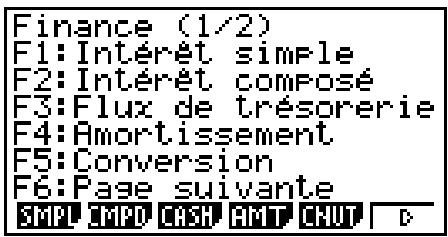
Écran Finance 2
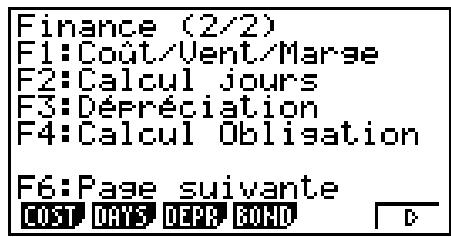
- {SMPL} ... {intérêt simple}
- {CMPD} ... {intérêt composé}
- {CASH} ... marge brute d'autofinancement (évaluation d'investissement)
- {AMT} ... amortissement
- {CNVT} ... conversion de taux d'intérêt
- {COST} ... coût, prix de vente, marge ; DAYS ... calculs de jours/date
- {DEPR} ... calculs de dépréciation
- {BOND} ... calculs d'obligations
Réglages de l'écran de configuration
- Payment
- {BGN}/{END} ... Spécification du début de la période / fin de la période de paiement
- Date Mode
- ({365} / {360}) ... Spécification d'un calcul sur {365} jours / {360} jours
- Periods/YR. (spécification de l'intervalle entre échéances)
- {Annu}/{Semi} ... annuel / semestriel
Notez les points suivants relatifs aux réglages de l'écran de configuration lorsque vous utilisez le mode TVM.
- Les réglages de l'écran de configuration graphique suivants sont tous inactivés pour le tracé en mode TVM : Axes, Grid, Dual Screen.
- Lors du tracé d'un graphe financier avec l'option Label activée, l'axe vertical (dépôts, retraits) est nommé CASH et l'axe horizontal (effectif des données) TIME.
Tracé de graphes dans le mode TVM
Après avoir effectué un calcul financier, vous pouvez utiliser la touche F6 (GRPH) pour tracer le graphique des résultats, comme indiqué ci-dessous.
- Une pression sur SHIFT (TRCE) quand un graphique est affiché permet d'obtenir d'autres valeurs financières (Fonction Trace). Dans le cas d'un intérêt simple, par exemple, en appuyant sur les valeurs PV, SI et SFV sont affichées. En appuyant sur la touche, les mêmes valeurs apparaissent dans l'ordre inverse.
- Le zoom, le défilement d'écran et les fonctions de dessin ne peuvent pas être utilisés en mode TVM.
- La valeur actuelle (PV) ou le prix d'achat (PRC) devra être une valeur positive ou négative selon le type de calcul que vous voulez effectuer.
- Les graphes ne doivent servir qu'à titre de référence lorsque vous consultez les résultats d'un calcul en mode TVM.
- Notez que les résultats obtenus dans ce mode ne doivent servir qu'à titre de référence.
- Quand vous effectuez une transaction financière, veillez à toujours vérifier les résultats obtenus sur cette calculatrice avec les sommes indiquées par votre service financier.
2. Intérêt simple
Cette calculatrice utilise les formules suivantes pour calculer un intérêt simple.
- Formule
| Mode 365 jours | SI' = n/365 × PV × i (i = I% / 100) | SI : intérêt |
| Mode 360 jours | SI' = n/360 × PV × i (i = I% / 100) | n : nombre de périodes PV : capital I% : taux d'intérêt annuel SFV: valeur capitalisée |
| SI = -SI' | ||
| SFV = -(PV + SI') |
Appuyez sur [F1] (SMPL) sur l'écran Finance 1 pour afficher l'écran de saisie suivant destiné au calcul d'intérêt simple.
F1(SMPL)
n ......... nombre de périodes d'intérêt (jours)
I% ...... taux d'intérêt annuel
PV ...... capital
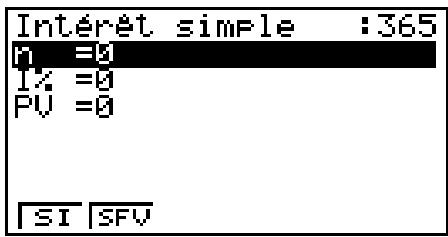
Après avoir réglé les paramètres, utilisez un des menus de fonctions mentionnés ci-dessous pour effectuer le calcul correspondant.
- SI ... intérêt simple
- SFV ... valeur capitalisée simple
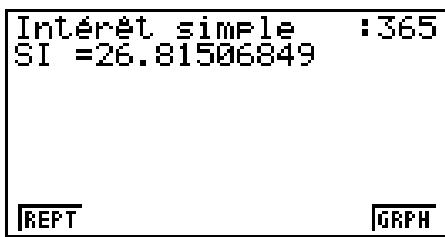
- Une erreur (Erreur math) se produit si les paramètres ne sont pas configurés correctement. Utilisez un des menus de fonctions suivants pour passer d'un écran de résultat à l'autre.
- REPT ... écran de saisie des paramètres
- GRPH ... tracé de graphe
Après le tracé du graphe, vous pouvez appuyer sur SHIFT F1 (TRCE) pour activer la fonction Trace et relever les résultats du calcul sur le graphe.
Lorsque la fonction Trace est activée, la valeur affichée change à chaque pression de la touche fléchée de la façon suivante : valeur actuelle (PV) → intérêt simple (SI) → valeur capitalisée simple (SFV). La valeur change en sens inverse si vous appuyez sur la touche fléchée opposée.
Appuyez sur [EXIT] pour revenir à l'écran de saisie des paramètres.
3. Intérêt composé
Cette calculatrice utilise les formules types suivantes pour calculer les intérêts composés.
- PV, PMT, FV, n
I% ≠ 0
PV = - (α × PMT + β × FV)
FV = - PV + α × PMT/β
I % = 0
i (taux d'intérêt effectif)
i (taux d'intérêt effectif) calculé avec la méthode de Newton
À I% de i (taux d'intérêt effectif)
I % = \ i × 100 (1 + i)P / Y/C / Y - 1 \ × C / Y × 100 ... (autres que ci-dessus)
n ....... nombre de périodes de composition
FV ......... valeur future
I% ...... taux d'intérêt annuel
P / Y ...... périodes de versement par année
PV ...... valeur présente
C / Y ...... périodes de composition par année
PMT ..... paiement
- Un dépôt est indiqué par un signe (+), tandis qu'un retrait est indiqué par un signe (-).
Appuyez sur F2 (CMPD) à partir de l'écran Finance 1 pour afficher l'écran de saisie suivant pour le calcul d'intérêt composé.
F2 (CMPD)
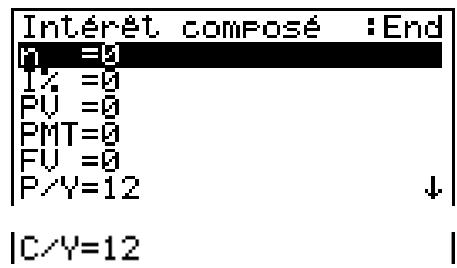
n....... nombre de périodes de composition
I% ...... taux d'intérêt annuel
PV ...... valeur actualisée (montant du prêt dans le cas d'un emprunt, capital dans le cas d'un plan d'épargne)
PMT ...... paiement à chaque versement (paiement dans le cas d'un emprunt, dépôt dans le cas d'un plan d'épargne)
FV ......... valeur capitalisée (solde dû dans le cas d'un prêt, capital plus intérêt dans le cas d'un plan d'épargne)
P/Y ...... périodes de versement par année
C/Y ...... périodes de composition par année
Important !
Saisie de valeurs
Une période (n) est exprimée par une valeur positive. La valeur actualisée (PV) ou la valeur capitalisée (FV) est positive, tandis que l'autre (PV ou FV) est négative.
Précision
Cette calculatrice effectue des calculs d'intérêt au moyen de la méthode de Newton, qui produit des valeurs approximatives dont la précision peut dépendre des différentes conditions
de calcul. Pour cette raison, tenez compte de sa limite lorsque vous utilisez les résultats de calculs d'intérêt, ou bien vérifiez les résultats.
Après avoir réglé les paramètres, utilisez un des menus de fonctions mentionnés ci-dessous pour effectuer le calcul correspondant.
- n ... {nombre de périodes de composition}
- 1% ... {taux d'intérêt annuel}
- PV ... {valeur actuelle} (Prêt : montant du prêt, Épargne : solde)
- {PMT} ... {paiement} (Prêt : versement ; Épargne : dépôt)
- FV ... valeur capitalisée (Prêt : solde non payé ; Épargne : capital plus intérêts)
- {AMT} ... {écran d'amortissement}
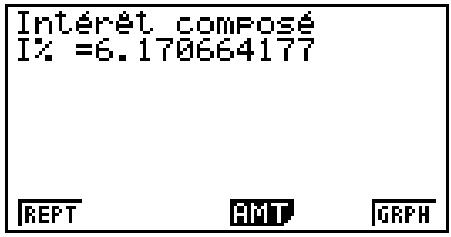
- Une erreur (Erreur math) se produit si les paramètres ne sont pas configurés correctement. Utilisez un des menus de fonctions suivants pour passer d'un écran de résultat à l'autre.
- {REPT} ... {écran de saisie des paramètres}
- {AMT} ... {écran d'amortissement}
- {GRPH} ... {tracé de graphe}
Après le tracé du graphe, vous pouvez appuyer sur SHIFT (TRCE) pour activer la fonction Trace et relever les résultats du calcul sur le graphe.
Appuyez sur [EXIT] pour revenir à l'écran de saisie des paramètres.
4. Cash-flow (Évaluation d'investissement)
Cette calculatrice utilise la méthode du « Cash-Flow en Escompte » (DCF) pour effectuer une évaluation d'investissement par la sommation de cash-flow pour une période donnée. Elle effectue les quatre types d'évaluations d'investissement suivants.
Valeur actualisée nette (NPV) - Valeur capitalisée nette (NFV) - Taux de rendement interne (IRR) - Période d'amortissement (PBP)
Le graphique de cash-flow suivant facilite la visualisation du mouvement des fonds.
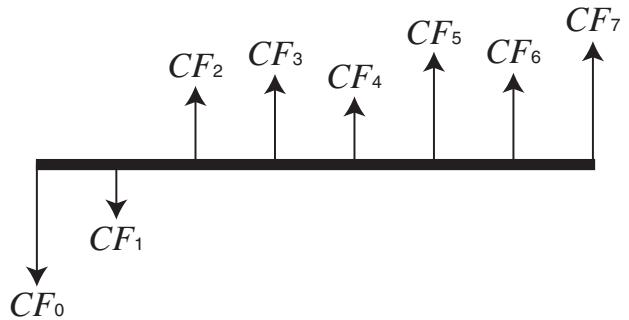
Dans ce diagramme, le montant de l'investissement initial est représenté par CF0 . Le cash-flow un an plus tard est représenté par CF1 , deux ans plus tard par CF2 , etc.
L'évaluation de l'investissement est utilisée pour montrer clairement si un investissement apporte les bénéfices prévus à l'origine.
- NPV
NPV = CF _ 0 + CF _ 1(1 + i) + CF _ 2(1 + i) ^ 2 + CF _ 3(1 + i) ^ 3 + ... + CF _ n(1 + i) ^ n (i = I %/100)
n: entier naturel jusqu'à 254
- NFV
Dans cette formule, NPV = 0 et la valeur IRR est équivalente à i × 100 . Pendant les calculs consécutifs effectués automatiquement par la calculatrice, de minuscules valeurs fractionnaires s'accumulent néanmoins et le NPV n'atteint jamais exactement la valeur zéro. Plus IRR s'approche de zéro, plus NPV est précis.
PBP
PBP = 0 n - NPV _ nNPV _ n + 1 - NPV _ n ... (autrequeceuxci - dessus) .
NPV _ n = _ k = 0 ^ n CF _ k(1 + i) ^ k
n : le plus petit entier positif remplissant les conditions NPVn≤ 0 NPVn + 1≥ 0 , ou O
Appuyez sur F3 (CASH) sur l'écran Finance 1 pour afficher l'écran de saisie suivant lors du calcul de la marge brute d'autofinancement.
F3 (CASH)
I% ...... taux d'intérêt
Csh ....... liste pour le cash-flow
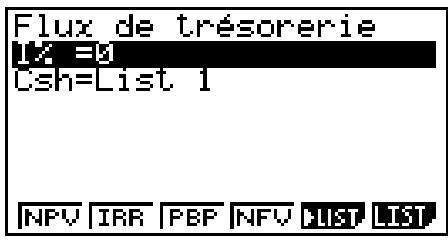
Si vous n'avez pas encore introduit de données dans une liste, appuyez sur F5 (▶LIST) et introduisez des données dans une liste.
Après avoir réglé les paramètres, utilisez un des menus de fonctions mentionnés ci-dessous pour effectuer le calcul correspondant.
- {NPV} ... {valeur actuelle nette}
- {IRR} ... {taux de rendement interne}
- {PBP} ... {période d'amortissement}
- {NFV} ... {valeur capitalisée nette}
- {▶ List} ... {saisie des données dans une liste}
- {LIST} ... {spécification d'une liste pour la saisie de données}
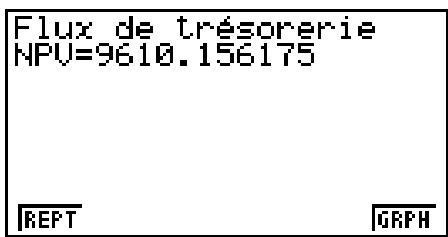
- Une erreur (Erreur math) se produit si les paramètres ne sont pas configurés correctement. Utilisez un des menus de fonctions suivants pour passer d'un écran de résultat à l'autre.
- {REPT} ... {écran de saisie des paramètres}
- {GRPH} ... {tracé de graphe}
Après le tracé du graphe, vous pouvez appuyer sur SHIFT F1 (TRCE) pour activer la fonction Trace et relever les résultats du calcul sur le graphe.
Presser EXIT pour revenir à l'écran de saisie des paramètres.
5. Amortissement
Cette calculatrice permet de calculer le montant du capital et le montant des intérêts d'un versement mensuel, le solde du capital et le montant total du capital et des intérêts remboursés à un point donné.
- Formule
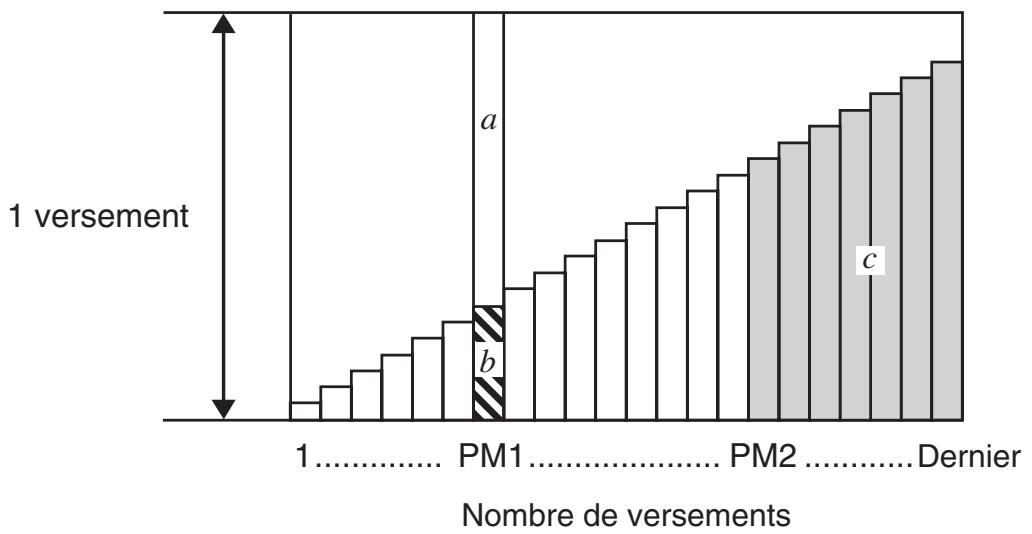
a : partie intérêts du versement PM1 (INT) b : partie capital du versement PM1 (PRN) c : solde du capital après le versement PM2 (BAL)
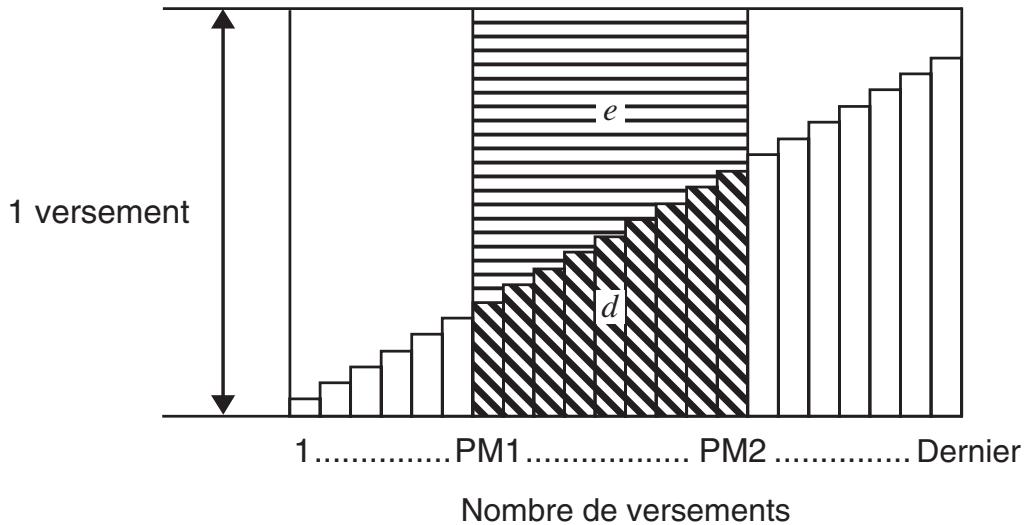
d : total du capital du versement PM1 au paiement du versement PM2 ( PRN ) e : intérêt total du versement PM1 au paiement du versement PM2 ( INT )
*a + b = un versement (PMT)
a: INT _ PM 1 = | BAL _ PM 1 - 1 × i | × (signePMT)
BAL0 = PV(INT1 = 0et PRN1 = PMT) au début de la période de versement)
- Conversion entre le taux d'intérêt nominal et le taux d'intérêt réel
Le taux d'intérêt nominal (valeur I% saisie par l'utilisateur) est converti en taux d'intérêt réel (I%)' pour les emprunts où le nombre de versements par année est différent du nombre de périodes de calcul des intérêts composés.
I % ^ = (1 + I %/100 × [C / Y]) ^ [C / Y]/[P / Y] - 1 × 100
Le calcul suivant est effectué après la conversion du taux d'intérêt nominal en taux d'intérêt réel, et le résultat est utilisé pour les calculs suivants.
i = I % ^ ÷ 100
Appuyez sur F4 (AMT) sur l'écran Finance 1 pour afficher l'écran de saisie suivant pour l'amortissement.
F4 (AMT)
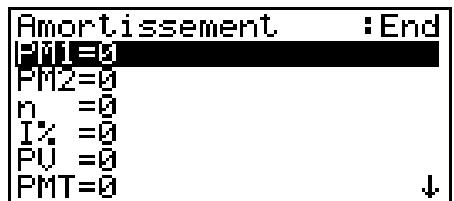
PM1..... premier des versements 1 à n
PM2...... second des versements 1 à n
n . versements
I% ...... taux d'intérêt
PV ...... capital
PMT .... paiement à chaque versement
FV ...solde après le dernier versement
P / Y ...... versements par année
C / Y .... compositions par année
Après avoir réglé les paramètres, utilisez un des menus de fonctions mentionnés ci-dessous pour effectuer le calcul correspondant.
- {BAL} ... {solde du capital après le versement PM2}
- {INT} ... {partie intérêts du versement PM1}
- {PRN} ... {partie capital du versement PM1}
- {ΣINT} ... {total des intérêts payés du versement PM1 au versement PM2}
- {ΣPRN} ... {total du capital payé du versement PM1 au versement PM2}
- {CMPD} ... {écran de l'intérêt composé}
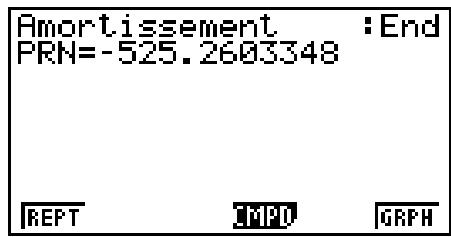
- Une erreur (Erreur math) se produit si les paramètres ne sont pas configurés correctement. Utilisez un des menus de fonctions suivants pour passer d'un écran de résultat à l'autre.
- {REPT} ... {écran de saisie des paramètres}
- {CMPD} ... {écran de l'intérêt composé}
- {GRPH} ... {tracé de graphe}

Après le tracé du graphe, vous pouvez appuyer sur SHIFT (TRCE) pour activer la fonction Trace et relever les résultats du calcul sur le graphe.
La première pression de SHIFT (TRCE) affiche INT et PRN quand n = 1. Chaque pression de G affiche INT et PRN quand n = 2, n = 3, etc.
Presser EXIT pour revenir à l'écran de saisie de paramètre.
6. Conversion de taux d'intérêt
Les procédures décrites ici indiquent comment convertir le taux de pourcentage annuel en taux d'intérêt réel, et inversement.
- Formule
EFF = [(1 + APR / 100/n) ^ n - 1 ] × 100
APR : taux de pourcentage annuel (%)
APR = [(1 + EFF/100) ^ 1/n - 1 ] × n × 100
EFF : taux d'intérêt réel (%)
n : nombre de compositions
Appuyez sur F5 (CNVT) sur l'écran Finance 1 pour afficher l'écran de saisie suivant pour la conversion du taux d'intérêt.
F5 (CNVT)
n....... nombre de compositions
I% ...... taux d'intérêt
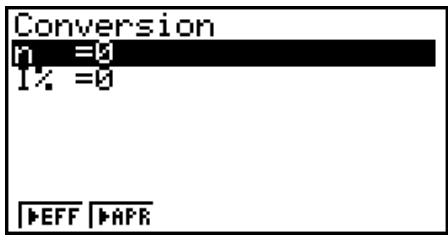
Après avoir réglé les paramètres, utilisez un des menus de fonctions mentionnés ci-dessous pour effectuer le calcul correspondant.
- EFF ... conversion du taux de pourcentage annuel en taux d'intérêt effectif
- APR ... conversion du taux d'intérêt réel en taux de pourcentage annuel
Conversion EFF=12.550881
- Une erreur (Erreur math) se produit si les paramètres ne sont pas configurés correctement. Utilisez le menu de fonction suivant pour passer d'un écran de résultat à l'autre.
- {REPT} ... {écran de saisie des paramètres}
7. Coût, prix de vente, marge
Le coût, le prix de vente ou la marge bénéficiaire peuvent être calculés lorsque les deux autres valeurs sont définies.
- Formule
CST = SEL (1 - MRG/1 0 0)
CST : coût
SEL = CST/1 - MRG/1 0 0
SEL : prix de vente
MRG (%) = (1 - CST/SEL) × 100
MRG : marge bénéficiaire
Appuyez sur F1(COST) sur l'écran Finance 2 pour afficher l'écran de saisie suivant.
F6(>) F1(COST)
Cst..... coût
Sel..... prix de vente
Mrg...... marge bénéficiaire
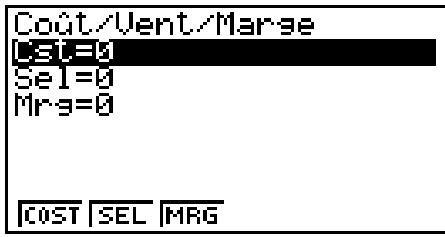
Après avoir réglé les paramètres, utilisez un des menus de fonctions mentionnés ci-dessous pour effectuer le calcul correspondant.
COST ... coût - {SEL} ... {prix de vente} - {MRG} ... {marge bénéficiaire}
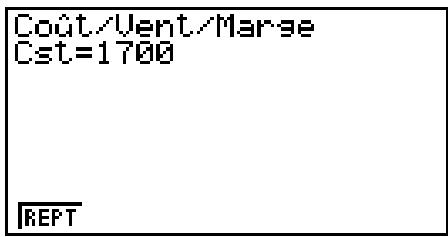
- Une erreur (Erreur math) se produit si les paramètres ne sont pas configurés correctement. Utilisez le menu de fonction suivant pour passer d'un écran de résultat à l'autre.
- {REPT} ... {écran de saisie des paramètres}
8. Calcul de jours/date
Vous souhaitez calculer le nombre de jours entre deux dates ou déterminer quelle est la date un certain nombre de jours après ou avant une autre date.
Appuyez sur F2(DAYS) sur l'écran Finance 2 pour afficher l'écran de saisie suivant pour le calcul de jours/date.
F6(>) F2(DAYS)
d1......... date 1
d2......... date 2
D ......... nombre de jours
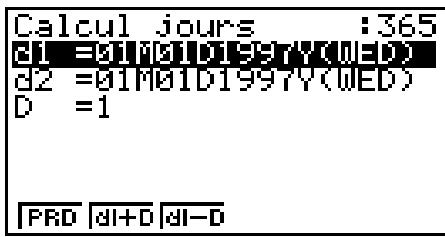
Pour saisir une date, mettez d'abord d1 ou d2 en surbrillance. Au moment où vous appuyez sur une touche numérique pour indiquer le mois, un écran de saisie similaire à l'écran suivant apparaît.
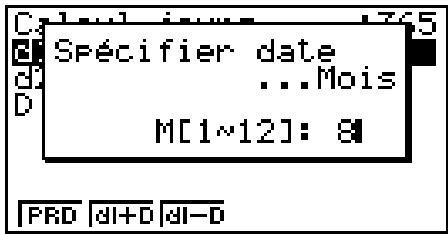
Indiquez le mois, le jour et l'année en appuyant sur [EXE] après chaque saisie.
Après avoir réglé les paramètres, utilisez un des menus de fonctions mentionnés ci-dessous pour effectuer le calcul correspondant.
- {PRD} ... {nombre de jours de d1 à d2 (d2 - d1)}
- {d1 + D} ... {d1 plus le nombre de jours (d1 + D)}
- {d1 - D} ... {d1 moins le nombre de jours (d1 - D)}
- Une erreur (Erreur math) se produit si les paramètres ne sont pas configurés correctement. Utilisez le menu de fonction suivant pour passer d'un écran de résultat à l'autre.
- {REPT} ... {écran de saisie des paramètres}
- L'écran de configuration peut être utilisé pour spécifier une année de 365 ou 360 jours pour les calculs financiers. Les calculs de jours et de dates sont aussi effectués en fonction du nombre de jours pré-réglé pour une année, mais les calculs suivants ne peuvent pas être effectués quand une année de 360 jours est pré-réglée. Toute tentative de calcul dans ce cas provoquera une erreur.
(Date) + (Nombre de jours)
(Date) - (Nombre de jours)
- La plage de calcul va du 1er janvier 1901 au 31 décembre 2099.
- Calcul en mode 360 jours
Procédez de la façon suivante pour effectuer des calculs lorsque 360 jours est spécifié pour Date Mode sur l'écran de configuration.
- Si d1 est le 31e jour d'un mois, d1 est considéré comme le 30e jour de ce mois.
- Si d2 est le 31e jour d'un mois, d2 est considéré comme le 1er jour du mois suivant, à moins que d1 soit le 30.
9. Dépréciation
La fonction de dépréciation vous permet de calculer la quantité par laquelle le montant d'une dépense d'entreprise peut se réduire par rapport à sa valeur de revenu (s'amortir) sur une année donnée.
- Cette calculatrice supporte les types de calcul de dépréciation suivants : constant (SL : straight-line) ; à taux fixe (FP : fixed-percentage) ; proportionnel à l'ordre numérique inversé des années (SYD : sum-of-the-years'-digits) et dégressif (DB : declining-balance).
- Toutes les méthodes mentionnées ci-dessus peuvent être utilisées pour calculer la dépréciation sur une période donnée. Un tableau et un graphe du montant amorti et non amorti pour l'année j.
- Méthode de la dépréciation constante (SL)
SL1 = (PV - FV)/n · Y-1/12 \ SLj = (PV - FV)/n \ SLn+1 = (PV - FV)/n · 12 - (Y-1)/12 (Y-1 ≠ 12)
SLj : charge de dépréciation pour la jieme année
n : vie utile
PV : coût initial (de base)
FV : valeur comptable résiduelle
j : année de calcul du coût de la dépréciation
Y-1 : nombre de mois dans la première année de dépréciation
- Méthode de la dépréciation à taux fixe (FP)
FP1 = PV × I%/100 × Y-1/12
FPj = (RDVj-1 + FV) × I%/100
FPn+1 = RDVn (Y-1 ≠ 12)
RDV1 = PV - FV - FP1
RDVj = RDVj-1 - FPj
RDVn+1 = 0 (Y-1 ≠ 12)
FPj : charge de dépréciation pour la jième année
RDVj : valeur amortie restante à la fin de la jième année
I% : taux de dépréciation
- Méthode de la dépréciation proportionnelle à l'ordre numérique inversé des années (SYD)
Z = n(n+1)/2 n' = n - Y-1/12
Z' = (partie entière de n' + 1)(partie entière de n' + partie fractionnaire de 2*n')/2
SYD1 = n/Z × Y-1/12 (PV - FV)
SYDj = (n' - j + 2/Z') (PV - FV - SYD1) (j ≠ 1)
SYD _ n + 1 = ( n ^ - (n + 1) + 2Z ^ ) (PV - FV - SYD _ 1) × 1 2 - Y - 1 1 2 (Y - 1 ≠ 1 2)
RDV _ 1 = PV - FV - SYD _ 1
RDV _ j = RDV _ j - 1 - SYD _ j
SYDj : charge de dépréciation pour la jième année
RDVj : valeur amortie restante à la fin de la jième année
- Méthode de la dépréciation dégressive (DB)
DB _ 1 = PV × I %/100 n × Y - 1/12
RDV _ 1 = PV - FV - DB _ 1
DB _ j = (RDV _ j - 1 + FV) × I %/100 n
RDV _ j = RDV _ j - 1 - DB _ j
DB _ n + 1 = RDV _ n (Y - 1 ≠ 1 2)
RDV _ n + 1 = 0 (Y - 1 ≠ 1 2)
DBj : charge de dépréciation pour la jième année
RDVj : valeur amortie restante à la fin de la jième année
I% : facteur de dépréciation
n : vie utile
I% : taux de dépréciation dans le cas de la méthode d'amortissement à taux fixe (FP), facteur de dépréciation dans le cas de la méthode dégressive (DB)
PV : coût initial (de base)
FV : valeur comptable résiduelle
j : année de calcul du coût de la dépréciation
Y-1 : nombre de mois dans la première année de dépréciation
Après avoir configuré les paramètres, utilisez un des menus de fonction ci-dessous pour effectuer le calcul correspondant.
- SL : Calcul de la dépréciation pour l'année j en utilisant la méthode de dépréciation constant
- FP : Calcul de la dépréciation pour l'année j en utilisant la méthode de dépréciation à taux fixe
I% : Calcul du taux de dépréciation
- SYD : Calcul de la dépréciation pour l'année j en utilisant la méthode de dépréciation proportionnel à l'ordre numérique inversé des années
- DB : Calcul de la dépréciation pour l'année j en utilisant la méthode de la dépréciation dégressif
Exemples de sorties du résultat du calcul
SYD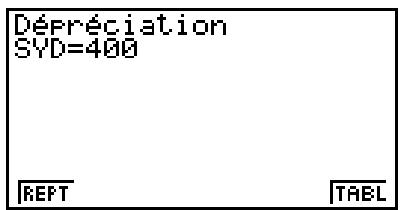
SYD - TABL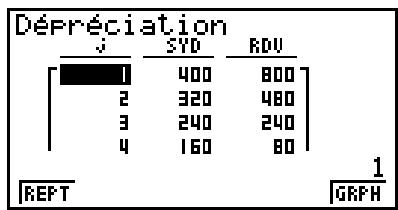
{SYD} - {GRPH}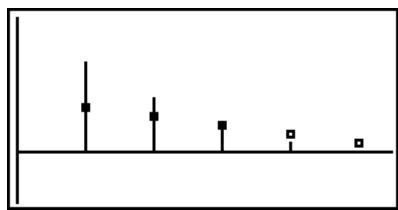
Une erreur (Erreur math) se produit si les paramètres ne sont pas correctement configurés.
Utilisez le menu de fonction ci-dessous pour naviguer entre les écrans de résultat des calculs.
- {REPT} ... {écran de saisie des paramètres}
- {TABL} ... {affiche le tableau}
- {GRPH} ... {trace le graphe}
10. Calcul d'obligations
Un calcul d'obligation vous permet de calculer le prix d'achat ou le rendement annuel d'une obligation.
Avant de commencer les calculs d'obligations, utilisez l'écran de configuration des paramètres « Date Mode » et « Periods/YR. » (page 7-1).
- Formule
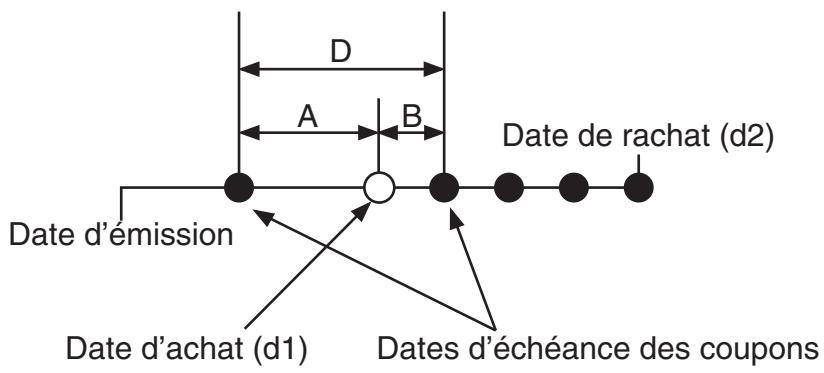
PRC : prix pour 100 USD de valeur nominale
CPN : taux d'intérêt nominal annuel (%)
YLD : taux de rendement actuariel (%)
A : jours accumulés
M : nombre d'échéances de coupons par an (1=annuel, 2=semestriel)
N : nombre d'échéances de coupons entre la date de règlement et la date d'échéance
RDB : prix de rachat ou de remboursement pour 100 USD de valeur nominale
D : nombre de jours de la période de coupon où le règlement a lieu
B : nombre de jours entre la date de règlement et la prochaine date d'échéance du coupon = D - A
INT : intérêts courus
CST : prix y compris (coût)
- Prix par 100 USD de valeur nominale (PRC)
- Pour une (ou moins d'une) période de coupon jusqu'au rachat
PRC = - RDV + CPN/M/1 + (B/D × YLD / 1 0 0/M) + (A/D × CPN/M)
- Pour plus d'une période de coupon jusqu'au rachat
PRC = - RDV(1 + YLD / 1 0 0/M) ^ (N - 1 + B / D) - _ k = 1 ^ N CPN/M(1 + YLD / 1 0 0/M) ^ (k - 1 + B / D) + A/D × CPN/M
Le rendement YLD est calculé par la méthode de Newton.
Pour afficher l'écran de saisie pour le calcul d'obligation indiqué ci-dessous, appuyez sur (BOND) à partir de l'écran Finance 2.
d1 ......... date d'achat (mois, jour, année)
d2....... date de rachat (mois, jour, année)
RDV ..... prix de rachat par 100 USD de valeur nominale
CPN ..... taux d'intérêt nominal
PRC ...... prix par 100 USD de valeur nominale
YLD ...... rendement annuel
Après avoir configuré les paramètres, utilisez un des menus de fonction ci-dessous pour effectuer le calcul correspondant.
- {PRC} ... {Calcul du prix de l'obligation (PRC), intérêts courus (INT) et coût de l'obligation (CST)} YLD ... Calcul du taux de rendement actuariel
Exemples de sorties du résultat du calcul
{PRC}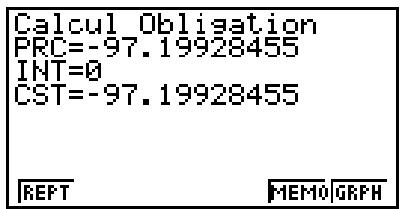
{PRC} - {GRPH}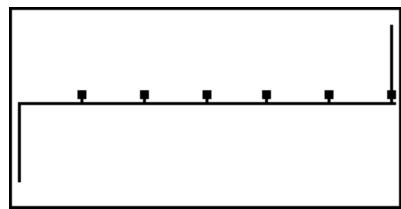
{PRC} - {MEMO}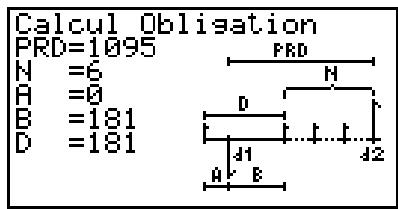
Une erreur (Erreur math) se produit si les paramètres ne sont pas correctement configurés.
Utilisez le menu de fonction ci-dessous pour naviguer entre les écrans de résultat des calculs.
- {REPT} ... {écran de saisie de paramètres} GRPH ... {trace le graphe}
- {MEMO} ... {affiche le nombre de jours utilisé pour les calculs}
Écran MEMO
- Les lignes suivantes expliquent la signification des éléments de l'écran MEMO :
PRD ... nombre de jours entre d1 et d2
N..... nombre d'échéances de coupons entre la date de règlement et la date de rachat
A...... jours accumulés B....... nombre de jours entre la date de règlement et la prochaine date d'échéance du coupon = D-A D..... nombre de jours de la période de coupon où le règlement a lieu
- Chaque appui sur [EXE] pendant l'affichage de l'écran MEMO fait défiler séquentiellement l'affichage de la date d'échéance du coupon (CPD) depuis la date de rachat jusqu'à la date d'achat. Ceci est valable seulement si dans l'écran de configuration, le paramètre « Date Mode » est configuré à « 365 »
Calcul Obligation CPD=01M01D2012Y(SUN)
11. Calculs financiers en utilisant des fonctions
Important !
- Les opérations suivantes ne peuvent être effectuées sur la GRAPH25+ E II.
Dans le mode RUN•MAT ou dans le mode PRGM, vous pouvez utiliser des fonctions spéciales pour réaliser des calculs qui sont identiques aux calculs financiers avec le mode financier TVM.
Exemple Pour calculer l'intérêt total et le capital payés pour un prêt de 300 USD sur 2 ans (730 jours) à un taux d'intérêt simple annuel de 5% . Utilisez un paramètre « Date Mode » configuré à 365.
1. À partir du menu principal, entrez dans le mode RUN·MAT. 2. Appuyez sur les touches suivantes :
OPTN F6 (D) F6 (D) F6 (D) F1 (TVM)
F1(SMPL)F1(SI)7 3 0 9 5 9
3 0 0 EXE
SmP1_SI(730,5,300) -30
F2(SFV)7 3 0 9 5 9 3 0 0
EXE
SmplSI(730,5,300)
36
SMPI_SFO(730,5,300) -330
SI SFV
- Pour modifier le paramètre « Date mode », utilisez l'écran de configuration du mode TVM (SHIFT [MENU] (SET UP)). Pour changer ce paramètre, vous pouvez aussi utiliser les commandes spéciales (DateMode365, DateMode360) dans le mode PRGM.
- Pour plus de détails sur les usages des fonctions de calculs financiers et sur leur syntaxe, voir « Réalisation de calculs financiers dans un programme » (page 8-40).
Chapitre 8 Programming
Important !
La saisie en mode PRGM s'effectue toujours en mode d'écriture linéaire.
1. Étapes élémentaires de la programmation
Les commandes et les calculs sont exécutés dans l'ordre, tout comme les instructions multiples d'un calcul manuel.
- Depuis le menu principal, accédez au mode PRGM. À ce moment, une liste de programmes apparaît.
Pas de fichiers du mode PRGM en mémoire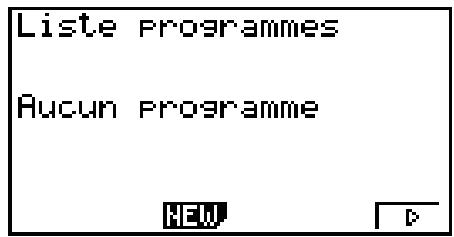
Au moins un fichier du mode PRGM en mémoire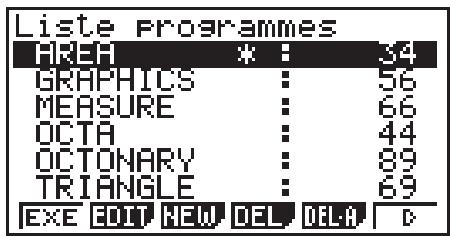
Les fichiers sont classés dans l'ordre alphabétique de leurs noms.
- Enregistrez un nom de fichier.
- Écrivez le programme.
- Lancez le programme.
- Les valeurs à droite dans la liste de programmes indiquent le nombre d'octets utilisés par chaque programme.
- Un nom de fichier peut contenir jusqu'à huit caractères.
- Vous pouvez utiliser les caractères suivants pour les noms de fichier : A à Z, r, θ, espaces, [, {, }, prime, prime, tilde, 0 à 9, ., +, -, ×, ÷
- L'enregistrement d'un nom de fichier utilise 32 octets de mémoire.
Exemple
Calculer l'aire (cm²) et le volume (cm³) de trois octaèdres réguliers dont les côtés mesurent 7, 10 et 15 cm
Stockez la formule sous le nom de fichier OCTA.
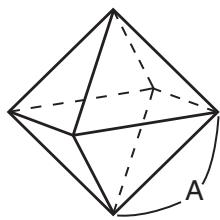
Les formules utilisées pour le calcul de l'aire S et du volume V d'un octaèdre régulier dont la longueur d'un côté A est connue sont les suivantes.
S = 2 √3 A2, V = √23 A3
① MENU PRGM ② F3 (NEW) 9 (O) In (C) T (A) ③ SHIFT VARS (PRGM) F4 (?) → ALPHA X,θ,T (A) F6 (▷) F5 (:)
2 × SHIFT x² (√) 3 × ALPHA X,θ,T (A) x² F6 (>) F6 (>) F5 (A
SHIFT 2(√ α )23× LPHA,θ ,T(A)3
EXIT EXIT
④ F1 (EXE) ou EXE
7 EXE (Valeur de A)
EXE
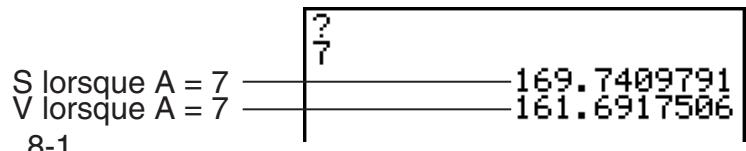
EXE EXE
1 0 EXE
EXE
EXE EXE
15 EXE
EXE*1


L'appui sur [EXE] lorsque le résultat final du programme est affiché provoque la sortie du programme.
- Vous pouvez lancer un programme dans le mode RUN•MAT (ou RUN) en entrant : Prog " " [EXE].
- Lorsque le résultat final d'un programme exécuté au moyen de cette méthode est affiché, une pression sur EXE réexécute le programme.
- Une erreur se produit si le programme spécifié par Prog " " ne peut pas être trouvé.
2. Touches de fonction du mode PRGM
Menu de fonctions de la liste de fichiers
Seuls les menus de fonction {NEW} et {LOAD}* s'affichent si la mémoire ne contient aucun fichier de programme.
- {EXE}/{EDIT} ... {exécuter}/{éditer} programme
- {NEW} ... {nouveau programme}
- {DEL}/{DEL·A} ... suppression de {programme particulier}/{tous les programmes}
- {SRC}/{REN} ... nom fichier {recherche}/{modifier} • {SV·AS}* ... enregistrer le programme comme un fichier texte
- {LOAD}* ... convertit un fichier texte en un programme et l'enregistre
- Ne sont pas inclus sur la GRAPH25+ E II.
- Lorsque vous enregistrez un nom de fichier
- {RUN}/{BASE} ... entrée de programme {calcul général}/{base numérique}
- 0 ... {enregistrement d'un mot de salle}
- {SYBL} ... {menu de symboles}
- Lorsque vous écrivez un programme —— F1 (RUN) … défaut
- {TOP}/{BTM} ... {début}/{fin} du programme
- {SRC} ... {recherche}
- MEN N ... {liste des menus}
- {STAT}/{MAT} /{LIST}/{GRPH}/{DYNA} /{TABL}/{RECR}* ... menu {statistiques}/{matrice}/{liste}/{graphe}/{graphedynamique}/{table}/{récurrence}
- A ↔ a ... {fait basculer entre majuscules et minuscules}
- {CHAR} ... {affiche un écran pour la sélection de symboles mathématiques, de symboles spéciaux et de caractères accentués}
- Lorsque vous appuyez sur SHIFT VARS (PRGM), le menu de programmation (PRGM) suivant apparaît : COM ... menu de commandes de programmation.
- CTL ... menu de commandes de contrôle de programmation.
- JUMP ... menu de commande de saut.
- ? / A ... commande de saisie / d'affichage.
- CLR / DISP ... menu de commande de suppression / affichage.
- REL ... menu d'opérateurs relationnels avec saut conditionnel.
- I/O ... menu de commande de contrôle / transfert d'entrée / sortie.
- : ... commande d'instructions multiples.
- STR ... commande de chaîne.
Voir « Guide des commandes » à la page 8-9 pour tous les détails sur ces commandes.
- Lorsque vous appuyez sur SHIFT (SET UP), le menu de commandes de mode ci-dessous apparaît.
- ANGL / COOR / GRID / AXES / LABL / DISP / S/L / DRAW / DERV / BACK / FUNC / SIML / S-WIN / LIST / LOC5* / T-VAR / ΣDSP* / RESID / CPLX / FRAC / Y-SPD* / DATE* / PMT* / PRD* / INEQ / SIMP / Q1Q3
- Ne sont pas inclus sur la GRAPH25+ E II.
Voir « Menu de touches de fonction sur l'écran de configuration » à la page 1-31 pour les détails au sujet de chaque commande.
Lorsque vous écrivez un programme - (BASE)*1
- {TOP}/{BTM}/{SRC}
- {MENU} ... {menu de sélection}
{d~o} ... saisie de valeurs {décimales}/{hexadécimales}/{binaires}/{octales} - {LOG} ... {opérateur des bits} - {DISP} ... conversion de la valeur affichée en valeur {décimale}/{hexadécimale}/{binaire}/{octale}
{A↔a}/{SYMBOL}
- Lorsque vous appuyez sur SHIFT EXIT (PRGM), le menu de programmation (PRGM) suivant apparaît.
- {Prog} ... {rappel de programme}
- {JUMP}/{?}/{}
- {REL} ... {menu d'opérateurs relationnels avec saut conditionnel}
- {:} ... {commande d'instructions multiples}
- Lorsque vous appuyez sur SHIFT (SET UP), le menu de commandes de mode ci-dessous apparaît.
- Déc / Hex / Bin / Oct
*1 Les programmes écrits après une pression sur F2 (BASE) sont indiqués par B à la droite du nom de fichier.
3. Édition du contenu d'un programme
■ Mise au point d'un programme (débogage)
Un problème apparaissant dans un programme et l'empêchant de se dérouler normalement est appelé un « bogue » et l'élimination de ce problème est appelé « débogage ». Les symptômes suivants indiquent que votre programme contient une erreur (un bogue) et qu'une mise au point est nécessaire.
- Messages d'erreur apparaissant quand le programme est en route
- Résultats qui ne correspondent pas aux prévisions
- Pour éliminer une erreur à l'origine d'un message
Un message d'erreur comparable au message suivant apparaît quand un problème se présente pendant l'exécution d'un programme.
Erreur math APPuyer: [EXIT]
Quand ce type de message apparaît, appuyez sur EXIT pour afficher le point du programme où l'erreur s'est produite. Le curseur clignote à l'endroit où se trouve le problème. Contrôlez le « Tableau des messages d'erreur » (page α-1) pour savoir quelles dispositions prendre pour corriger le problème.
- Notez que la position de l'erreur ne sera pas indiquée lorsque vous appuyez sur EXIT si le programme est protégé par un mot de passe.
- Pour éliminer les erreurs à l'origine de mauvais résultats
Si le programme aboutit à un résultat qui ne correspond pas à vos attentes, vérifiez le contenu du programme et effectuez les modifications nécessaires.
F1(TOP)... Positionne le curseur en début de programme
F2(BTM)... Positionne le curseur en fin de programme
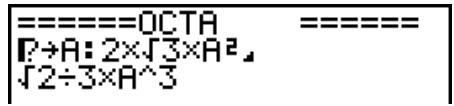
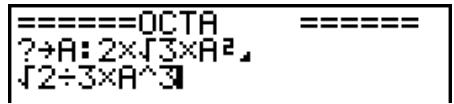
■ Recherche de données à l'intérieur d'un programme
Exemple : Rechercher la lecture « A » dans le programme nommé OCTA
- Rappelez le programme.
- Appuyez sur F3 (SRC) et saisissez les données que vous recherchez.
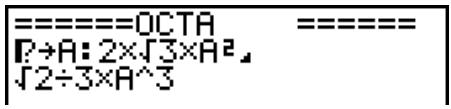
F3 (SRC)
ALPHA X,0,T (A)
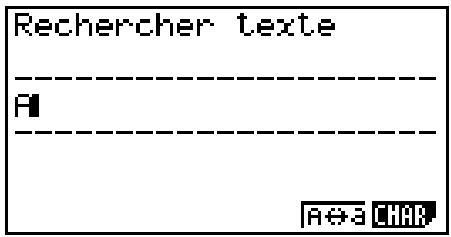
- Appuyez sur EXE pour commencer la recherche. Le contenu du programme apparaît à l'écran avec le curseur sur la première occurrence de la donnée spécifiée. *1
- Chaque pression sur [EXE] ou [F1] (SRC) provoque le passage du curseur sur l'occurrence suivante des données spécifiées. *2
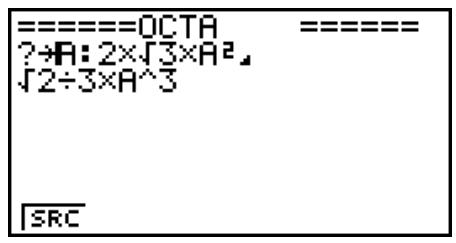
1. Le message « Non trouvé » apparaîtra si la donnée recherchée ne peut pas être localisée dans le programme. *2. La recherche s'arrête lorsque toutes les données recherchées ont été localisées.
- Vous ne pouvez pas spécifier le retour à la ligne (←) ni la commande d'affichage (▲) pour la donnée recherchée.
- Lorsque le contenu du programme est affiché, vous pouvez utiliser les touches du pavé directionnel pour placer le curseur à un autre endroit avant de chercher la prochaine occurrence de la donnée. La recherche ne s'effectuera que sur la partie du programme débutant à la position du curseur lorsque vous appuierez sur EXE.
- Lorsque la donnée recherchée est localisée, la recherche s'arrête si vous saisissez des données ou déplacez le curseur.
- Si vous faites une erreur lors de la saisie de caractères, appuyez sur AC pour annuler la saisie et recommencez depuis le début.
4. Gestion de fichiers
Recherche d'un fichier
- Pour localiser un fichier par ses initiales
Exemple : Faire une recherche par initiales pour rappeler le programme nommé OCTA.
- Quand la liste de programmes est à l'écran, appuyez sur F6 (▷) F1 (SRC) et saisissez les premiers caractères du fichier souhaité.
F 6 () F 1 (SRC)
- Appuyez sur [EXE] pour commencer la recherche.
- Le nom commençant par les caractères que vous avez saisis est mis en surbrillance.

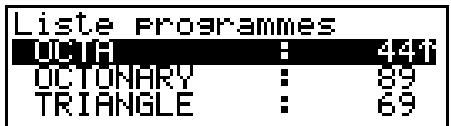
- Si aucun programme ne commence par les caractères que vous avez saisis, le message « Non trouvé » apparaîtra à l'écran. Dans ce cas, appuyez sur EXIT pour annuler le message d'erreur.
Édition d'un nom de fichier
- Quand la liste de programmes est à l'écran, utilisez les touches fléchées pour amener la surbrillance sur le fichier dont vous pouvez changer le nom, puis appuyez sur F6 (>) F2 (REN).
- Effectuez les changements souhaités.
- Appuyez sur [EXE] pour enregistrer le nouveau nom et revenir à la liste de programmes.
La liste de programmes est mise à jour selon les changements effectués dans le nom de fichier.
- Si, après modification, le nouveau nom de fichier est identique à un nom de programme stocké en mémoire, le message « Existe déjà » apparaîtra. Dans ce cas, vous pouvez effectuer une des deux opérations suivantes pour corriger le problème.
- Appuyez sur [Exit] pour effacer l'erreur et revenir à l'écran d'édition du nom de fichier.
- Appuyez sur [AC] pour nettoyer le nom de fichier entré et en introduire un nouveau.
Effacement d'un programme
- Pour supprimer un programme précis
- Quand la liste de programmes est à l'écran, utilisez et pour amener la surbrillance sur le nom du programme que vous pouvez supprimer.
- Appuyez sur F4 (DEL).
- Appuyez sur F1 (Oui) pour supprimer le programme sélectionné ou sur F6 (Non) pour abandonner l'opération sans rien supprimer.
Pour supprimer tous les programmes
- Quand la liste de programmes est à l'écran, appuyez sur F5 (DEL·A).
- Appuyez sur F1 (Oui) pour supprimer tous les programmes ou sur F6 (Non) pour abandonner l'opération sans rien supprimer.
- Vous pouvez aussi effacer tous les programmes en accédant au mode MEMORY. Voir « Chapitre 11 Gestionnaire de la mémoire » pour les détails.
■ Conversion des programmes et des fichiers de texte
(GRAPH35+ E II également)
Vous pouvez convertir les programmes créés sur cette calculatrice en un fichier texte et utiliser ensuite un éditeur de texte ou une autre application sur votre ordinateur pour les modifier. Vous pouvez également convertir les fichiers texte créés et édités sur votre ordinateur en un programme qui pourrait ensuite être exécuté par la calculatrice.
- Règles de conversion des programmes et des fichiers texte
La conversion des programmes et des fichiers texte est soumise aux règles suivantes.
- Certains caractères du nom du programme sont automatiquement remplacés et le résultat produit le nom du fichier lorsque vous convertissez un programme en un fichier texte. Lorsque vous convertissez un fichier texte en un programme, le nom du programme sera attribué en effectuant la conversion en sens inverse.
| Caractères du nom du programme | Caractères du nom du fichier texte |
| r | _r_ |
| θ | _t_ |
| Éspaces à l'avant / à l'arrête | _s_ |
| " | _q_ |
| Points à l'avant / à l'arrête | _p_ |
| x | _x_ |
| ÷ | _d_ |
| + | +_ |
| - | -_ |
- L'information d'en-tête ci-après est ajoutée au fichier texte lors de la conversion d'un programme en un fichier texte.
- La conversion d'un fichier texte qui contient l'information d'en-tête ci-dessus convertit en un programme dans le mode spécifié dans l'information d'en-tête. Le texte de la ligne de l'information d'en-tête n'est pas inclus dans le programme converti.
- La conversion d'un programme en un fichier texte a pour effet que toutes les commandes du programme qui sont spécifiques à la calculatrice scientifique CASIO sont remplacées par les chaînes de caractères spéciales correspondantes. À l'inverse, la conversion d'un fichier texte en un programme convertit de nouveau les chaînes de caractères spéciales en leurs commandes respectives. Voir « Tableau de conversion des commandes spéciales de la calculatrice scientifique CASIO ⇌ Texte » (page 8-47) pour plus d'informations sur les commandes des programmes et leurs chaînes de caractères spéciales correspondantes.
Pour convertir un programme en un fichier texte
- Dans la liste de programmes, utilisez 业 et 业 pour mettre en surbrillance le nom du programme que vous voulez convertir en un fichier texte.
- Appuyez sur 6 () F3 (SV·AS).
- La conversion en un fichier texte commence alors. Le message « Complet! » apparaît lorsque la conversion est terminée. Appuyez sur EXIT pour fermer la boîte de dialogue du message.
- Le fichier texte produit est stocké dans le dossier PROGRAM de la mémoire de stockage, sous un nom qui est en principe le même que le fichier original, à l'exception de certains caractères spéciaux. Reportez-vous à « Règles de conversion des programmes et des fichiers texte » (page 8-6) pour les détails sur les exceptions relatives aux caractères spéciaux.
Important !
Un programme protégé par un mot de passe ne peut pas être converti en un fichier texte.
- Conversion automatique des fichiers texte en programmes
Dès que vous mettez fin à la connexion USB entre la calculatrice et l'ordinateur, la totalité des fichiers texte qui ont été transférés de l'ordinateur vers le dossier @ MainMem\PROGRAM\ de la mémoire de stockage pendant la connexion seront automatiquement convertis en programmes et stockés dans la mémoire principale de la calculatrice.
Reportez-vous à « Transfert de données entre la calculatrice et un ordinateur personnel » (page 13-4) pour plus d'informations.
- Pour convertir un fichier texte en un programme
Important !
L'utilisation de la procédure ci-après pour convertir un fichier texte en un programme créera et enregistrera un programme sous un nom qui est en principe le même que le fichier original, à l'exception de certains caractères spéciaux. Reportez-vous à « Règles de conversion des programmes et des fichiers texte » (page 8-6) pour les détails sur les exceptions relatives aux caractères spéciaux.
Si la mémoire contient déjà un programme qui porte le même nom que le programme créé par le processus de conversion, le programme existant sera automatiquement remplacé par le nouveau programme. Si vous ne voulez pas que le programme existant soit écrasé, utilisez la liste des programmes pour modifier son nom avant d'exécuter cette procédure.
- Copiez le fichier texte que vous voulez convertir en un programme dans le répertoire racine de la mémoire de stockage de la calculatrice.
- Voir le « Chapitre 13 Communication de données » pour plus d'informations sur la procédure de copie de fichiers d'un ordinateur ou d'une autre calculatrice vers cette calculatrice.
- Depuis le menu principal, accédez au mode PRGM.
- Appuyez sur F6(>F4(LOAD) dans la liste des programmes.
- Une liste des fichiers dossiers et des fichiers texte actuellement stockés dans le réseau racine de la mémoire de stockage s'affiche alors.
- Utilisez et pour mettre en surbrillance le fichier texte que vous voulez convertir, puis appuyez sur F1(OPEN).
■ Enregistrement d'un mot de passe
Lorsque vous écrivez un programme, vous pouvez le protéger par un mot de passe sans lequel il ne sera pas possible d'accéder au contenu de ce programme.
- Il n'est pas nécessaire d'indiquer le mot de passe pour lancer un programme.
- La saisie d'un mot de passe est identique à la saisie d'un nom de fichier.
- Quand la liste de programmes est à l'écran, appuyez sur F3 (NEW) pour enregistrer le nom de fichier du nouveau programme.
- Appuyez sur F5 (m0) puis saisissez le mot de passe.
- Appuyez sur EXE pour enregistrer le nom de fichier et le mot de passe. Vous pouvez notamment introduire le contenu du programme.
- Une fois que vous avez introduit le programme, appuyez sur SHIFT EXIT (QUIT) pour sortir du fichier et revenir à la liste de programmes. Les fichiers qui sont protégés par un mot de passe sont indiqués par un astérisque à la droite du nom de fichier.

■ Rappel d'un programme protégé par un mot de passe
- Dans la liste de programmes, utilisez ◀ et ▶ pour amener la surbrillance sur le nom du programme que vous pouvez rappeler.
- Appuyez sur F2 (EDIT).
- Entrez le mot de passe et appuyez sur EXE pour rappeler le programme.
- Le message d'erreur « Incompatibilité » apparaîtra si vous indiquez le mauvais mot de passe lors du rappel d'un programme protégé par un mot de passe.
5. Guide des commandes
Index des commandes
Break. 8-13
CloseComport38k 8-20
ClrGraph 8-16
CrlList 8-16
ClrMat 8-17
CrlText 8-17
CrlVct 8-17
DispF-Tbl, DispR-Tbl 8-17
Do~LpWhile 8-12
DrawDyna 8-17
? (Commande de saisie) 8-10
4 (Commande d'affichage) 8-10
: (Commande d'instructions multiples) 8-10
(Retour) 8-11
' (Délimiteur de commentaire) 8-11
⇒ (Code de saut) 8-15
= ,≠ , > , < ,≥ ,≤ (Opérateurs relationnels) 8-21
- 8-24
Les conventions utilisées dans cette section pour la description des différentes commandes sont les suivantes.
Texte en caractères gras : les commandes et autres paramètres qui doivent toujours être saisis sont en caractères gras.
{Accolades} : les accolades sont utilisées pour indiquer un certain nombre de paramètres dont un doit être sélectionné lorsqu'une commande est utilisée. N'insérez pas d'accolades quand vous introduisez une commande.
[Crochets] : les crochets doivent être utilisés pour indiquer des paramètres qui sont optionnels. N'insérez pas de crochets quand vous introduisez une commande.
Expressions numériques.... Les expressions numériques, telles que 10, 10 + 20, A, indiquent des constantes, des calculs, des constantes numériques, ou autres.
Caractères alphabétiques.... Les caractères alphabétiques indiquent des chaînes, telles que AB.
Commandes d'opérations élémentaires
? (Commande de saisie)
Fonction : Demande de saisir une valeur devant être affectée à une variable pendant la programmation.
Syntaxe : ? → , " " ? →
Exemple : → A
Description :
- Cette commande interrompt momentanément l'exécution du programme et demande de saisir une valeur ou une expression à affecter à une variable. Si vous ne spécifiez pas de message à afficher, l'exécution de cette commande fera apparaître « ? » pour indiquer que la calculatrice attend que vous saisissiez une valeur. Si vous spécifiez le message à afficher, « ? » apparaîtra pour demander de saisir une valeur. Le texte du message à afficher est limité à 255 octets.
- La réponse à cette commande doit être une valeur ou une expression, mais l'expression ne peut pas être un nom de variable.
- Vous pouvez spécifier un nom de liste, un nom de matrice, un nom de vecteur, une mémoire de chaîne, une mémoire de fonction (fn), un graphe (Yn), etc. comme nom de variable.
Fonction : Affiche un résultat intermédiaire pendant l'exécution d'un programme.
Description :
- Cette commande interrompt momentanément l'exécution d'un programme et affiche un texte en caractères alphabétiques ou le résultat du calcul précédant immédiatement cette commande.
- La commande d'affichage doit être utilisée aux endroits où vous appuieriez normalement sur la touche [EXE] pendant un calcul manuel.
: (Commande d'instructions multiples)
Fonction : Relie deux instructions pour qu'elles soient exécutées dans l'ordre sans interruption.
Description :
- Contrairement à la commande d'affichage (4), les instructions reliées par cette commande sont exécutées sans interruption.
- La commande d'instructions multiples peut être utilisée pour mettre en relation deux expressions d'un calcul ou deux commandes.
- Vous pouvez utiliser un retour indiqué par ← au lieu de la commande d'instructions multiples.
← (Retour)
Fonction : Relie deux instructions pour qu'elles soient exécutées dans l'ordre sans interruption.
Description :
- Le retour fonctionne de la même façon que la commande d'instructions multiples.
- Vous pouvez créer une ligne vide dans un programme en tapant un retour à la ligne. L'utilisation du retour à la place de la commande d'instructions multiples facilite la lecture du programme affiché.
' (Délimiteur de commentaire)
Fonction : Indique un commentaire inséré à l'intérieur d'un programme.
Description : Lorsqu'une apostrophe (') est saisie au début d'une ligne, tout le texte du début de la ligne jusqu'à la prochaine commande d'instructions multiples (:), jusqu'au prochain saut de ligne ( ← ) ou jusqu'à la prochaine commande d'affichage ( ) est traité comme un commentaire, et ignoré pendant l'exécution.
Commandes de programmation (COM)
If~Then~(Else~)IfEnd
Fonction : L'instruction Then est exécutée seulement quand la condition If est vraie (pas zéro). L'instruction Else est exécutée quand la condition If est fausse (0). L'instruction IfEnd est toujours exécutée après l'instruction Then ou l'instruction Else.
Syntaxe :
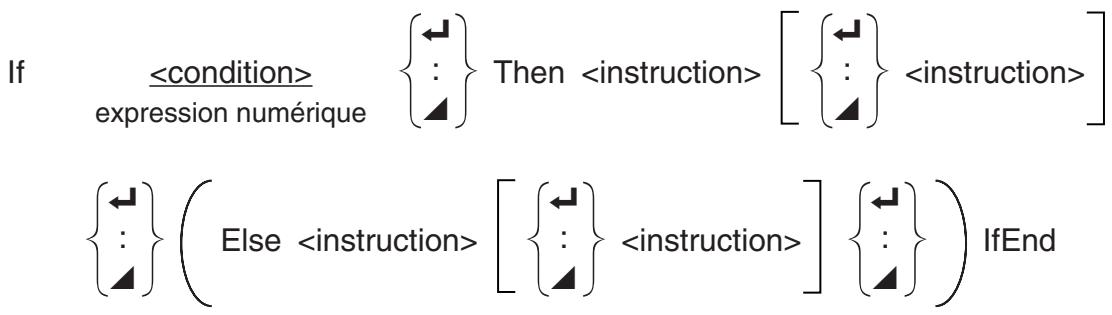
Paramètres : condition, expression numérique
Description :
(1) If Then IfEnd
- Lorsque la condition est vraie, l'exécution passe à l'instruction Then puis continue par l'instruction suivant IfEnd.
- Lorsque la condition est fausse, l'exécution passe à l'instruction suivant IfEnd.
(2) If Then Else IfEnd
- Lorsque la condition est vraie, l'exécution passe à l'instruction Then puis saute à l'instruction suivant IfEnd.
- Lorsque la condition est fausse, l'exécution saute à l'instruction Else et continue par l'instruction suivant IfEnd.
For~To~(Step~)Next
Fonction : Cette commande répète tout ce qui se trouve entre l'instruction For et l'instruction Next. La valeur initiale est affectée à la variable de référence à la première exécution, puis la valeur de la variable de référence change en fonction de la valeur de l'incrément à chaque exécution. L'exécution continue jusqu'à ce que la valeur de la variable de référence dépasse la valeur finale.
Syntaxe : For → To
(Step lt; valeur de l'incrément gt;) \ : \ Next
Paramètres :
- nom de la variable de référence : A à Z
- valeur initiale : valeur ou expression qui produit une valeur (i.e. sin x, A, etc.)
- valeur finale : valeur ou expression qui produit une valeur (i.e. sin x, A, etc.)
- valeur de l'incrément : valeur numérique (défaut : 1)
Description :
- La valeur par défaut de l'incrément est 1.
- La définition d'une valeur initiale inférieure à la valeur finale et d'un incrément positif incrémente la variable de référence à chaque exécution. La définition d'une valeur initiale supérieure à la valeur finale et d'un incrément négatif décrémente la valeur de la variable de référence à chaque exécution.
Do~LpWhile
Fonction : Cette commande répète des commandes particulières tant que sa condition est vraie (pas zéro).
Syntaxe :
Do \ ← Δ \ lt; instruction gt; \ ← Δ \ LpWhile ← expression numérique
Paramètres : expression
Description :
- Cette commande répète les commandes contenues dans la boucle tant que sa condition est vraie (pas zéro). Quand la condition devient fausse (0), l'exécution continue à partir de l'instruction suivant l'instruction LpWhile.
- Comme la condition vient après l'instruction LpWhile, la condition est testée (vérifiée) après que toutes les commandes à l'intérieur de la boucle ont été exécutées.
While~WhileEnd
Fonction : Cette commande répète des commandes particulières tant que sa condition est vraie (pas zéro).
Syntaxe :
While expression numérique
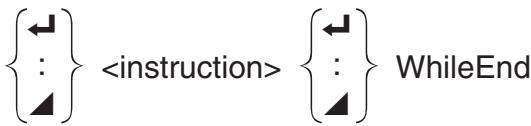
Paramètres : expression
Description :
- Cette commande répète les commandes contenues dans la boucle tant que sa condition est vraie (pas zéro). Quand la condition devient fausse (0), l'exécution se poursuit à partir de l'instruction suivant l'instruction WhileEnd.
- Comme la condition vient après l'instruction While, elle est testée (vérifiée) avant que les commandes à l'intérieur de la boucle soient exécutées.
Commandes de contrôle de la programmation (CTL)
Break
Fonction : Cette commande interrompt l'exécution d'une boucle et continue à partir de la commande suivante après la boucle.
Syntaxe : Break
Description :
- Cette commande interrompt l'exécution d'une boucle et continue à partir de la commande suivante, après la boucle.
- Cette commande peut être utilisée pour interrompre l'exécution des instructions For, Do et While.
Prog
Fonction : Cette commande définit l'exécution d'un autre programme en tant que sous-programme. Dans le mode RUN•MAT (ou RUN), cette commande exécute un nouveau programme.
Syntaxe : Prog "nom de fichier"
Exemple : Prog "ABC"
Description :
- Même quand cette commande se trouve à l'intérieur d'une boucle, elle interrompt immédiatement la boucle et démarre le sous-programme.
- Cette commande peut être utilisée autant de fois que nécessaire à l'intérieur d'un programme principal pour faire appel à des sous-programmes qui exécutent des tâches particulières.
- Un sous-programme peut être utilisé à plusieurs endroits à l'intérieur d'un même programme principal, ou il peut être appelé par un certain nombre de programmes principaux.
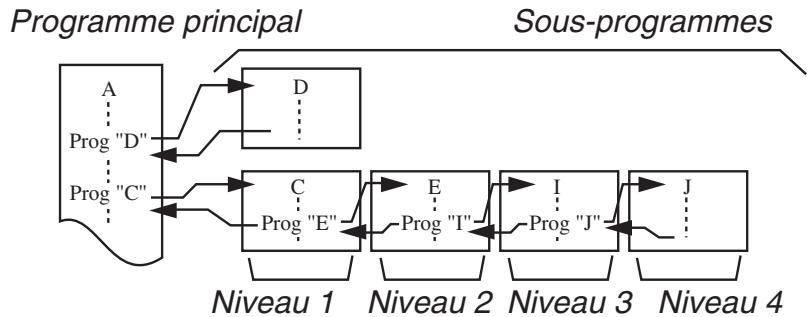
- L'appel d'un sous-programme exécute celui-ci à partir du début. Quand l'exécution du sous-programme est terminée, on revient au programme principal et continue à partir de l'instruction suivant la commande Prog.
- Une commande Goto~Lbl à l'intérieur d'un sous-programme est valide à l'intérieur de ce sous-programme seulement. Elle ne peut pas être utilisée pour sauter à un label hors du sous-programme.
- Si le sous-programme correspondant au nom de fichier défini par la commande Prog n'existe pas, une erreur se produit.
- Dans le mode RUN•MAT (ou RUN), la saisie de la commande Prog et sa validation par EXE mettent en route le programme spécifié par la commande.
Retour
Fonction : Cette commande fait revenir d'un sous-programme au programme d'origine.
Syntaxe : Return
Description : L'exécution de la commande Return à l'intérieur du programme principal interrompt l'exécution du programme. L'exécution de la commande Return à l'intérieur d'un sous-programme interrompt le sous-programme et fait revenir au programme principal, à l'endroit où le sous-programme a commencé.
Stop
Fonction : Cette commande termine l'exécution d'un programme.
Syntaxe : Stop
Description :
- Cette commande termine l'exécution du programme.
- L'exécution de cette commande à l'intérieur d'une boucle achève l'exécution du programme sans qu'aucune erreur ne se produise.
Commandes de saut (JUMP)
Dsz
Fonction : Cette commande est un saut avec compteur qui décrémente la valeur d'une variable de référence d'une unité, puis passe à l'instruction suivant la commande d'instruction multiple quand la valeur de la variable est égale à zéro.
Syntaxe :
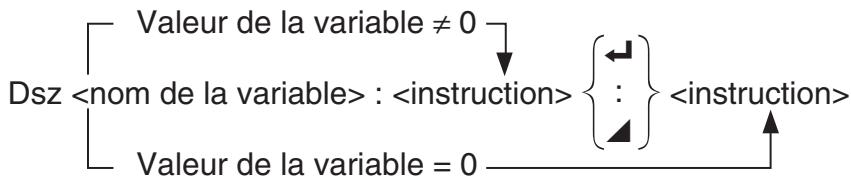
Paramètres : nom de la variable : A à Z, r, θ
Exemple : Dsz B : Décrémente la valeur affectée à la variable B d'une unité.
Description : Cette commande décrémente la valeur d'une variable de référence d'une unité, puis la teste (vérifie). Si la valeur actuelle n'est pas égale à zéro, l'exécution continue avec l'instruction suivante. Si la valeur est égale à zéro, l'exécution passe à l'instruction suivant la commande d'instructions multiples ( ), la commande d'affichage de résultat ( ), ou la commande de retard ( ).
Goto~Lbl
Fonction : Cette commande effectue un saut inconditionnel à un endroit défini.
Syntaxe : Goto \~Lbl
Paramètres : nom de label : valeur (0 à 9) variable (A à Z, r, θ)
Description :
- Cette commande comprend deux parties : Goto n ( n étant un paramètre comme décrit plus haut) et Lbl n ( n étant un paramètre référencé par Goto n ). Cette commande fait passer l'exécution du programme à l'instruction Lbl dont le paramètre n correspond à celui qui a été spécifié par l'instruction Goto.
- Cette commande peut être utilisée pour revenir au début d'un programme ou pour sauter à un endroit quelconque du programme.
- Cette commande peut être combinée aux sauts conditionnels et aux sauts avec compteurs.
- S'il n'y a aucune instruction Lbl dont la valeur correspond à celle définie par l'instruction Goto, une erreur se produit.
Isz
Fonction : Cette commande est un saut avec compteur qui incrémente la valeur de la variable de référence d'une unité, puis passe à l'instruction suivant la commande d'instruction multiple quand la valeur de la variable est égale à zéro.
Syntaxe :
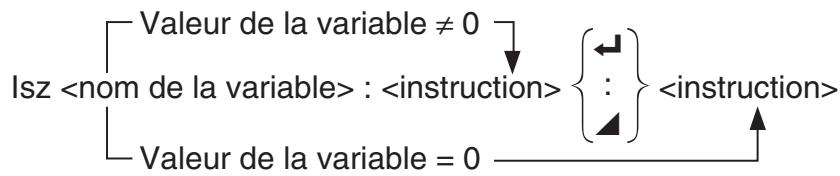
Paramètres : nom de la variable : A à Z, r, θ
[Exemple] Isz A : Incrémente la valeur affectée à la variable A d'une unité.
Description : Cette commande incrémente la valeur d'une variable de référence d'une unité, puis la teste (vérifie). Si la valeur actuelle n'est pas égale à zéro, l'exécution continue avec l'instruction suivante. Si la valeur est égale à zéro, l'exécution passe à l'instruction suivant la commande d'instructions multiples (:), la commande d'affichage de résultat (▲) ou la commande de retard (←).
⇒ (Code de saut)
Fonction : Ce code est utilisé pour poser les conditions d'un saut conditionnel. Le saut est exécuté quand les conditions sont fausses.
Syntaxe :

Paramètres :
- côté gauche/côté droit : variable (A à Z, r, θ), constante numérique, expression avec variable (comme : A × 2)
- opérateur relationnel : =, ≠, >, <, ≥, ≤ (page 8-21)
Description :
- Le saut conditionnel compare le contenu de deux variables ou les résultats de deux expressions, et le saut est exécuté ou non selon les résultats de la comparaison.
- Si le résultat de la comparaison est vrai, l'exécution se poursuit à partir de l'instruction qui suit la commande ⇒. Si le résultat de la comparaison est faux, l'exécution passe aux instructions suivant la commande d'instructions multiples (:), la commande d'affichage de résultat (▲) ou la commande de retard (←).
Menu
Fonction : Crée un menu de branchement dans un programme.
Syntaxe : Menu " ", " ", , " ", , ..., " ",
Paramètres : valeur (0 à 9), variable (A à Z, r, θ)
Description :
- Chaque partie " ", $ correspond à un ensemble de branche et l'ensemble doit être inclus en entier.
- On peut inclure de deux à neuf ensembles de branche. Une erreur se produit si le nombre d'ensembles de branche est 1 ou supérieur à 9.
- Lors de la sélection d'une branche dans le menu pendant le déroulement d'un programme, cela provoque un saut vers le même type d'étiquette (Lbl ( n )) que celle utilisée avec la commande Goto. En spécifiant « "OK", 3 » pour la partie « " )", » » spécifie un saut vers Lbl 3.
Exemple : Lbl 2
Menu "IS IT DONE?", "OK", 1, "EXIT", 2
Lbl 1
"IT'S DONE!"
Commandes d'effacement (CLR)
ClrGraph
Fonction : Cette commande efface l'écran graphique.
Syntaxe : ClrGraph
Description : Cette commande efface l'écran graphique pendant l'exécution du programme.
ClrList
Fonction : Cette commande supprime les données d'une liste.
Syntaxe : ClrList
ClrList
Paramètres : nom de liste : 1 à 26, Ans
Description : Cette commande supprime les données de la liste désignée par « nom de liste ». Toutes les données de la liste sont supprimées si rien n'est spécifié pour le « nom de liste ».
ClrMat
(Non inclus sur la GRAPH25+ E II)
Fonction : Cette commande supprime les données de matrice.
Syntaxe : ClrMat ClrMat
Paramètres : nom de matrice : A à Z, Ans
Description : Cette commande supprime les données de la matrice désignée par « nom de matrice ». Toutes les données de toutes les matrices sont supprimées si aucun « nom de matrice » n'est désigné.
ClrText
Fonction : Cette commande efface l'écran de texte.
Syntaxe : ClrText
Description : Cette commande efface le texte de l'écran pendant l'exécution du programme.
ClrVct
(Non inclus sur la GRAPH25+ E II)
Fonction : Cette commande supprime les données vectorielles.
Syntaxe : ClrVct ClrVct
Paramètres : nom du vecteur : A à Z, Ans
Description : Cette commande supprime les données du vecteur spécifié par « nom du vecteur ». Toutes les données vectorielles sont supprimées si rien n'est spécifié pour « nom du vecteur ».
Commandes d'affichage (DISP)
- Non inclus sur la GRAPH25+ E II.
Fonction : Ces commandes affichent des tables numériques.
Description :
- Ces commandes créent des tables numériques pendant l'exécution d'un programme selon les paramètres définis dans le programme.
- DispF-Tbl crée une table de fonctions, tandis que DispR-Tbl crée une table de récurrence.
DrawDyna
(Non inclus sur la GRAPH25+ E II)
Aucun paramètre
Fonction : Cette commande exécute un tracé de graphe dynamique.
Description : Cette commande trace un graphe dynamique au cours de l'exécution du programme selon les paramètres de traçage définis dans le programme.
Fonction : Cette commande utilise les valeurs d'une table pour représenter graphiquement une fonction.
Description :
- Cette commande trace un graphe en fonction selon les paramètres définis dans le programme.
- DrawFTG-Con produit un graphe à points connectés, tandis que DrawFTG-Plt produit un graphe à points séparés.
DrawGraph
Aucun paramètre
Fonction : Cette commande trace un graphe.
Description : Cette commande trace un graphe selon les paramètres de traçage définis dans le programme.
DrawR-Con, DrawR-Plt
(Ne sont pas inclus sur la GRAPH25+ E II)
Aucun paramètre
Fonction : Ces commandes tracent des expressions de récurrence, avec an ( bn ou cn ) comme axe vertical et n comme axe horizontal.
Description :
- Ces commandes tracent des expressions de récurrence selon les paramètres définis dans le programme, avec an (bn ou cn) comme axe vertical et n comme axe horizontal.
- DrawR-Con produit un graphe à points connectés, tandis que DrawR-Plt produit un graphe à points séparés.
DrawRΣ-Con, DrawRΣ-Plt
(Ne sont pas inclus sur la GRAPH25+ E II) Aucun paramètre
Fonction : Ces commandes tracent des expressions de récurrence, avec an (bn ou cn) comme axe vertical et n comme axe horizontal.
Description :
- Ces commandes tracent des expressions de récurrence selon les paramètres définis dans le programme, avec an (bn ou cn) comme axe vertical et n comme axe horizontal.
- DrawRΣ-Con produit un graphe à points connectés tandis que DrawRΣ-Plt produit un graphe à points séparés.
DrawStat
Fonction : Trace un graphe statistique.
Syntaxe : Voir « Utilisation de calculs et de graphes statistiques dans un programme » à la page 8-29.
Description : Cette commande trace un graphe statistique selon les paramètres de traçage définis dans le programme.
DrawWeb
(Ne sont pas inclus sur la GRAPH25+ E II)
Fonction : Cette commande représente graphiquement la convergence/divergence d'une expression de récurrence (graphe WEB).
Syntaxe : DrawWeb [, ]
Exemple : DrawWeb an+1 ( bn+1 ou cn+1 ), 5
Description :
- Cette commande représente graphiquement la convergence/divergence d'une expression de récurrence (graphe WEB).
- L'omission de la définition du nombre de lignes impose automatiquement 30, la valeur par défaut.
Fonction : Trace le graphe d'un diagramme cartésien (courbe reportée en coordonnées cartésiennes) de séquences numériques dont les éléments correspondent aux abscisses (axe x ) et aux ordonnées (axe y ).
Syntaxe : PlotPhase ,
Description :
- Seules les commandes suivantes peuvent être entrées pour chaque argument afin de désigner le tableau récursif :
a _ n, b _ n, c _ n, a _ n + 1, b _ n + 1, c _ n + 1, a _ n + 2, b _ n + 2, c _ n + 2, a _ n, b _ n, c _ n, a _ n + 1, b _ n + 1, c _ n + 1, a _ n + 2, b _ n + 2, c _ n + 2
- Une erreur « Erreur mémoire » se produit lorsque vous spécifiez le nom d'une série numérique qui ne possède pas de valeurs stockées dans le tableau récursif.
Exemple : PlotPhase bn+1 , an+1
Trace le graphe d'un diagramme cartésien en utilisant bn+1 pour les abscisses et an+1 pour les ordonnées.
Commandes d'entrée/sortie (I/O)
Fonction : Cette commande retourne le code correspondant à la dernière touche appuyée.
Syntaxe : Getkey
Description :
- Cette commande retourne le code correspondant à la première touche appuyée.
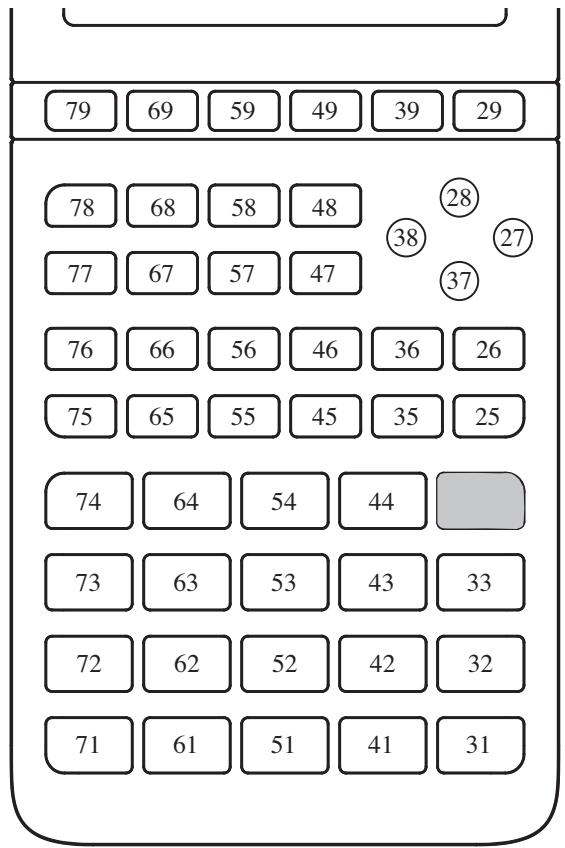
- On revient à la valeur zéro si aucune touche n'a été activée avant l'exécution de cette commande.
- Cette commande peut être utilisée à l'intérieur d'une boucle.
Locate
Fonction : Cette commande affiche des caractères alphanumériques à une position précise de l'écran de texte.
Syntaxe : Locate <ligne>, <colonne>, <valeur> ; Locate <ligne>, <colonne>, "<chaîne>"
Exemple : Locate 1,1,"AB"
Paramètres :
- numéro de ligne : numéro de 1 à 7
- numéro de colonne : numéro de 1 à 21
- valeur et expression numérique
- chaîne : chaîne de caractères
Description :
- Cette commande affiche des valeurs (y compris le contenu des variables) ou du texte à une position précise de l'écran de texte. Si un calcul est introduit, le résultat de ce calcul sera affiché.
- La ligne est désignée par une valeur de 1 à 7 et la colonne est désignée par une valeur de 1 à 21.
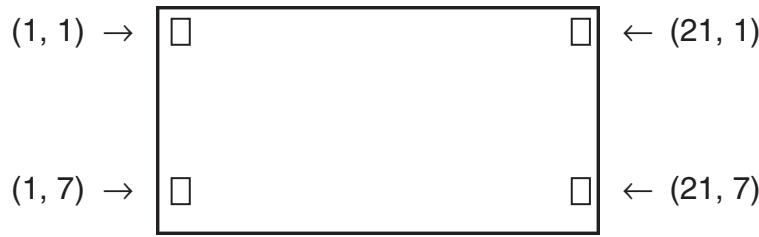
Exemple : CIs
Ce programme affiche le texte « CASIO FX » au centre de la première ligne de l'écran.
- Dans certains cas, la commande ClrText doit être exécutée avant de mettre le programme précédent en route.
Receive( / Send(
Fonction : Cette commande reçoit les données d'un appareil externe et envoie des données à un appareil externe.
Syntaxe : Receive( ) / Send( )
Description :
- Cette commande reçoit des données et envoie des données à un appareil externe.
- Les types de données suivantes peuvent être reçues (envoyées) par cette commande.
- Valeurs individuelles affectées aux variables
- Données de matrices (toutes les valeurs - des valeurs individuelles ne peuvent pas être spécifiées)
- Données de listes (toutes les valeurs - des valeurs individuelles ne peuvent pas être spécifiées)
OpenComport38k / CloseComport38k
Fonction : Ouvre et ferme le port COM à 3 broches (série).
Description : Voir la commande Receive38k/Send38k ci-dessous.
Fonction : Exécute l'envoi et la réception de données à un débit de 38 kbps.
Syntaxe : Send38k
Receive38k { }
Description :
- La commande OpenComport38k doit être exécutée avant l'exécution de la commande Receive38k/Send38k.
- La commande CloseComport38k doit être exécutée après l'exécution de la commande Receive38k/Send38k.
- Si le câble de communication est débranché lorsque vous exécutez cette commande, l'exécution du programme continue sans générer d'erreur.
Opérateurs relationnels avec saut conditionnel (REL)
= , ≠ , gt; , lt; , ≥ , ≤
Fonction : Ces opérateurs relationnels sont utilisés couramment avec la commande de saut conditionnel.
Syntaxe :
Paramètres :
- côté gauche/côté droit : variable (A à Z, r, θ), constante numérique, expression avec variable (comme : A × 2)
- opérateur relationnel : =, ≠, >, <, ≥, ≤
Chaînes
Une chaîne est une série de caractères enfermés entre doubles guillemets. Dans un programme, les chaînes sont utilisées pour spécifier l'affichage de texte. Une chaîne composée de caractères numériques (telle que "123") ou une expression (telle que "x-1") ne peut être traitée dans un calcul.
Pour afficher une chaîne à un endroit spécifique de l'écran, utilisez la commande Locate (page 8-20).
- Pour inclure un double guillemet (") ou une barre oblique inverse (\) dans une chaîne, mettez une barre oblique inverse (\) devant le double guillemet (") ou devant la barre oblique inverse (\)).
Exemple 1 : Pour inclure la série de caractères « Japan:"Tokyo" » dans une chaîne "Japan:\"Tokyo\""
Exemple 2 : Pour inclure « main\abc » dans une chaîne "main\abc"
Vous pouvez entrer une barre oblique inverse à partir du menu qui s'affiche en appuyant sur F6 (CHAR) F2 (SYBL) dans le mode PRGM, ou bien, à partir de la catégorie String (chaîne) du catalogue qui s'affiche quand vous appuyez sur SHIFT 4 (CATALOG).
- Vous pouvez affecter des chaînes à la mémoire de stockage de chaînes (de Str 1 jusqu'à Str 20). Pour plus de détails sur les opérations avec des chaînes, voir « Mémoire de stockage des chaînes » (page 2-8).
- Vous pouvez utiliser la commande « + » (page 8-24) pour concaténer des chaînes dans un argument.
- Une fonction ou une commande à l'intérieur d'une fonction de chaîne (Exp(), StrCmp(), etc.) est traitée comme un caractère unique. Par exemple, la fonction « sin » est traitée comme un caractère unique.
Exp(
Fonction : Effectue la conversion d'une chaîne en une expression et exécute l'expression résultante.
Syntaxe : Exp(" "[])
Exp Str(
Fonction : Effectue la conversion d'une expression de graphe en une chaîne et l'affecte à une variable spécifiée.
Syntaxe : Exp Str( , [])
Description : Pour le premier argument ( ) on peut utiliser une expression de graphe (Yn,r,Xt,Yt,X) , une formule récursive (an,an + 1,an + 2,bn,bn + 1,bn + 2,cn,cn + 1,cn + 2) ou une mémoire de fonction (fn)
StrCmp(
Fonction : Compare les chaînes « » et « » (comparaison basée sur les codes des caractères).
Description : Compare deux chaînes et retourne une des valeurs suivantes :
Retourne 0 lorsque « » = « »
Retourne 1 lorsque « » > « »
Retourne -1 lorsque « » < « »
StrInv(
Fonction : Inverse la séquence de caractères d'une chaîne.
Syntaxe : StrInv(" ")
StrJoin(
Fonction : Concatène « » et « »
Syntaxe : StrJoin(" ", " ")
Note : On peut obtenir le même résultat en utilisant la commande « + » (page 8-24).
StrLeft(
Fonction : Copie une chaîne jusqu'au n-ième caractère à partir de la gauche.
Syntaxe : StrLeft(" ", n) (0 ≤ n ≤ 9999, n est un nombre naturel)
StrLen(
Fonction : Retourne la longueur d'une chaîne (le nombre de caractères qui la composent).
Syntaxe : StrLen(" ")
StrLwr
Fonction : Effectue la conversion de tous les caractères d'une chaîne en minuscules (casse inférieure).
Syntaxe : StrLwr(" ")
StrMid(
Fonction : Effectue l'extraction du n-ième jusqu'au m-ième caractère d'une chaîne.
Syntaxe : StrMid(" ", n[, m]) (0 ≤ n ≤ 9999, n est un nombre naturel)
Description : L'omission de « m » effectue l'extraction à partir du n-ième jusqu'à la fin de la chaîne.
StrRight(
Fonction : Copie une chaîne jusqu'au n-ième caractère à partir de la droite.
Syntaxe : StrRight(" ", n) (0 ≤ n ≤ 9999, n est un nombre naturel)
StrRotate(
Fonction : Déplace circulairement les caractères d'une chaîne situés à gauche et à droite du n-ième caractère.
Syntaxe : StrRotate(" ", n) (-9999 ≤ n ≤ 9999, n est un nombre entier)
Description : Le déplacement circulaire s'effectue vers la gauche si « n » est positif et vers la droite si « n » est négatif. Si « n » est omis, la fonction utilise +1 comme valeur par défaut.
Exemple : StrRotate("abcde", 2) retourne la chaîne « cdeab ».
StrShift(
Fonction : Déplace les caractères d'une chaîne à gauche ou à droite sur n caractères.
Syntaxe : StrShift(" " [, n]) (-9999 ≤ n ≤ 9999, n est un nombre entier)
Description : Le déplacement s'effectue vers la gauche si « n » est positif et vers la droite si « n » est négatif. Si « n » est omis, la fonction utilise +1 comme valeur par défaut.
Exemple : StrShift("abcde", 2) retourne la chaîne « cde ».
StrSrc(
Fonction : Effectue une recherche dans « », à partir du caractère spécifique (nième caractère à partir du début de la chaîne), pour déterminer si elle contient les données spécifiées par « ». Si les données sont trouvées, cette commande retourne la position du premier caractère de « », à partir du début de « ».
Syntaxe : StrSrc(" ", " " [, n]) (0 ≤ n ≤ 9999, n est un nombre naturel)
Description : L'omission du point de départ provoque une recherche à partir du début de « ».
StrUpr
Fonction : Effectue la conversion de tous les caractères d'une chaîne en majuscules (casse supérieure).
Syntaxe : StrUpr(" " [])
+
Fonction : Concatène « » et « ».
Syntaxe : " " + " "
Exemple : "abc" + "de" → Str1.... Affecte « abcde » à Str 1.
Divers
Fonction : Affiche le contenu spécifié par le numéro de capture d'écrans.
Syntaxe : RclCapt (numéro de capture d'écrans : 1 à 20)
6. Utilisation des fonctions de la calculatrice dans un programme
■ Affichage de texte
Il suffit de mettre un texte entre guillemets pour l'inclure dans un programme. Ce texte sera affiché pendant l'exécution du programme, ce qui signifie que vous pouvez ajouter des labels pour entrer des messages et résultats.
- Si le texte est suivi d'une formule de calcul, n'oubliez pas d'insérer une commande d'affichage (4) entre le texte et le calcul.
- La saisie de plus de 21 caractères fait passer à la ligne suivante. L'écran défile automatiquement si le texte a plus de 21 caractères.
- Le texte d'un commentaire est limité à 255 octets.
■ Spécification du format d'affichage d'un résultat de calcul dans un programme
Vous pouvez spécifier le format d'affichage des résultats de calculs produits dans un programme comme décrit ci-dessous.
- Nombre de places décimales : Fix < nombre de chiffres> ... Nombre de chiffres : de 0 à 9
- Nombre de chiffres significatifs : Sci < nombre de chiffres> ... Nombre de chiffres : de 0 à 9 Mode d'affichage normal : Norm ... Numéro : 1 ou 2
- Affichage du symbole d'ingénierie activé EngOn
- Affichage du symbole d'ingénierie désactivé EngOff
- Activer le basculement du symbole d'ingénierie sur activé/désactivé.
- La saisie d'un chiffre peut être omise. La saisie sans numéro lorsque les réglages Fix, Sci et Norm 2 sont configurés passera sur Norm 1. Si Norm 1 est réglé, la saisie passera sur Norm 2.
■ Utilisation d'opérations sur les lignes d'une matrice dans un
programme
(Ne sont pas inclus sur la GRAPH25+ E II)
Ces commandes vous permettent de travailler sur les lignes d'une matrice dans un programme.
- Pour ce programme, accédez au mode RUN•MAT et utilisez l'éditeur de matrices pour indiquer la matrice, puis accédez au mode PRGM pour écrire le programme.
- Pour échanger le contenu de deux lignes (Swap)
Exemple 1 : Échanger les valeurs de la ligne 2 et de la ligne 3 dans la matrice suivante :
Matrice A = [[1, 2], [3, 4], [5, 6]]
La syntaxe utilisée pour ce programme est la suivante.
Mat A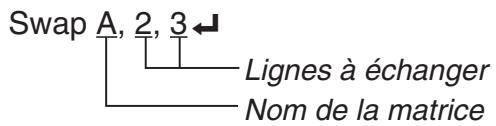
L'exécution de ce programme produit le résultat suivant.

- Pour calculer un produit de valeurs (*Row)
Exemple 2 : Calculer le produit des valeurs de la ligne 2 de la matrice de l'exemple 1, multiplié par 4.
La syntaxe utilisée pour ce programme est la suivante.
Mat A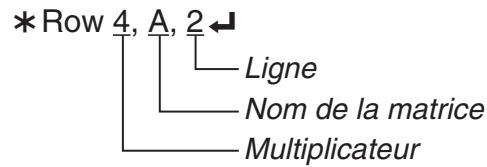
- Pour calculer le produit des valeurs et ajouter le résultat à une autre ligne (*Row+)
Exemple 3 : Calculer le produit des valeurs de la ligne 2 de la matrice citée dans l'exemple 1, multiplié par 4, et ajouter le résultat aux valeurs de la ligne 3.
La syntaxe utilisée pour ce programme est la suivante.
Mat A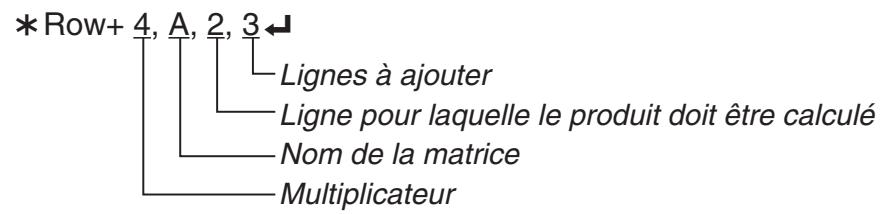
- Pour additionner deux lignes (Row+)
Exemple 4 : Additionner les valeurs de la ligne 2 et de la ligne 3 de la matrice citée dans l'exemple 1.
La syntaxe utilisée pour ce programme est la suivante.
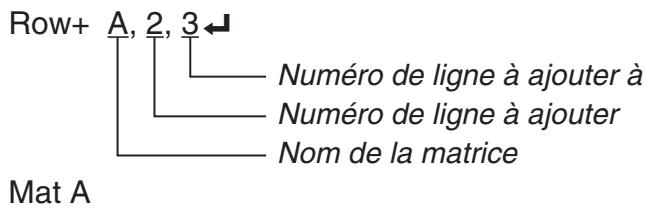
■ Utilisation de fonctions graphiques dans un programme
Vous pouvez intégrer des fonctions graphiques dans un programme pour tracer des graphes, puis superposer plusieurs graphes. Les différentes syntaxes nécessaires pour la programmation de fonctions graphiques sont les suivantes.
- Fenêtre d'affichage View Window -5, 5, 1, -5, 5, 1
- Saisie de la fonction graphique Y = Type ← ... Définit le type de graphe. "X² - 3" → Y1*1 ←
- Tracé de graphe DrawGraph
*1 Entrez ce Y1 avec VARS F4 (GRPH) F1 (Y) 1 (affiché en tant que Y1). Une erreur « Erreur syntaxe » se produit lorsque vous entrez « Y » avec les touches de la calculatrice.
- Syntaxe d'autres fonctions de représentation graphique
- V-Window View Window <Xmin>, <Xmax>, <Xscale>, <Ymin>, <Ymax>, <Yscale>, <Ttheta> <Ttheta pitch>
StoV-Win <zone de V-Win> zone: 1 à 6
RcIV-Win <zone de V-Win> zone: 1 à 6
- Style NormalG ......... zone : 1 à 20 NormalG <élément de la formule de récurrence> ... élément : an+1 , bn+1 , etc. ThickG ......... zone : 1 à 20 ThickG <élément de la formule de récurrence> ... élément : an+1 , bn+1 , etc. BrokenThickG ... zone : 1 à 20 BrokenThickG <élément de la formule de récurrence> ... élément : an+1 , bn+1 , etc. DotG ......... zone : 1 à 20 DotG <élément de la formule de récurrence> ... élément : an+1 , bn+1 , etc.
- Zoom Factor <facteur X>, <facteur Y>
ZoomAuto. Aucun paramètre
- Pict
StoPict <zone de l'image> zone: 1 à 6
expression numérique
StoPict <zone de l'image> zone: 1 à 6
expression numérique
- Sketch PlotOn <abscisse X>, <ordonnée Y> PlotOff <abscisse X>, <ordonnée Y> PlotChg <abscisse X>, <ordonnée Y> PxlOn <numéro de ligne>, <numéro de colonne> PxlOff <numéro de ligne>, <numéro de colonne> PxlChg <numéro de ligne>, <numéro de colonne> PxlTest <numéro de ligne>, <numéro de colonne> Text <numéro de ligne>, <numéro de colonne>, "<text>" Text <numéro de ligne>, <numéro de colonne>, <expression> SketchThick <dessin ou instruction de graphe> SketchBroken <dessin ou instruction de graphe> SketchDot <dessin ou instruction de graphe> SketchNormal <dessin ou instruction de graphe> Tangent <fonction>, <abscisse X> Normal <fonction>, <abscisse X> Inverse <fonction> Line F-Line <abscisse X 1>,<ordonnée Y 1>,<abscisse X 2>,<ordonnée Y 2> Circle <abscisse X du point central>,<ordonnée Y du point central>, <valeur R du rayon> Vertical <abscisse X> Horizontal <ordonnée Y>
- Graph Memory StoGMEM ... numéro : 1 à 20
RclGMEM ... numéro : 1 à 20
■ Utilisation d'une image d'arrière-plan dans un programme
Vous pouvez modifier le paramètre « Background » sur l'écran de configuration depuis un programme.
- Syntaxe pour l'affichage d'une image d'arrière-plan
BG-Pict [,a] ... zone : 1 à 20
Le fait d'ajouter « a » à la fin charge les valeurs de la fenêtre d'affichage (qui sont enregistrées avec les données d'image) lors de l'affichage de l'image d'arrière-plan.
- Syntaxe lorsqu'une image d'arrière-plan n'est pas affichée (ou masquée)
BG-None
■ Utilisation des fonctions de graphe dynamique dans un programme
L'utilisation des fonctions de graphe dynamique dans un programme permet de répéter les tracés d'un graphe dynamique. La définition de la plage du graphe dynamique à l'intérieur d'un programme s'effectue de la façon suivante.
- Plage du graphe dynamique
1→D Start
5→D End
1→D pitch
■ Utilisation des fonctions de table et graphe dans un programme
L'utilisation des fonctions de table et graphe dans un programme permet de créer des tables numériques et d'effectuer des opérations graphiques. Les différentes syntaxes nécessaires lors de la programmation de fonctions avec table et graphe sont les suivantes.
- Définition échelle table
1→F Start
5→F End
1→F pitch
- Génération d'une table numérique
DispF-Tbl
- Conditions de création de graphe/tableau de chiffres
VarList ... Création de graphe/tableau de chiffres à l'aide de la liste spécifique (numéro : de 1 à 26).
VarRange ... Création de graphe/tableau de chiffres à l'aide de la plage de tableau.
■ Utilisation des fonctions de récurrence de table et graphe dans un programme
L'intégration de fonctions de récurrence de table et graphe dans un programme permet de créer des tables numériques et d'effectuer des opérations graphiques. Les différentes syntaxes nécessaires lors de la programmation de fonctions de récurrence avec table et graphe sont les suivantes.
- Saisie de la formule de récurrence
an + 1 Type ← .... Spécifier le type de récurrence.
" 3 a _ n + 2 " → a _ n + 1 ←
" 4 b _ n + 6" → b _ n + 1 ←
- Définition de la plage de la table
1→R Start
5→R End
1→ a0
2→ b0
1→an Start
3→ bn Start
- Génération d'une table numérique
DispR-Tbl
- Opération de traçage d'un graphe
Graphe à points connectés : DrawR-Con ←,
DrawRΣ-Con
Graphe à points séparés : DrawR-Plt ←,
DrawRΣ-Plt
- Graphe statistique convergence/divergence (graphe WEB)
DrawWeb an + 1 ,10
■ Configuration des réglages de calcul résiduel dans un programme
Vous pouvez configurer les réglages de calcul résiduel dans un programme et stocker les valeurs résiduelles dans une liste spécifique. Utilisez une syntaxe comme celles représentées dans les exemples suivants.
- Pour spécifier une liste de stockage et exécuter le calcul résiduel
Resid-List ... numéro : 1 à 26
- Pour passer l'exécution du calcul résiduel
Resid-None
■ Spécification d'un fichier de listes à utiliser dans un programme
Vous pouvez spécifier un fichier de listes à utiliser lors de l'exécution d'une opération de listes dans un programme. Les formats d'affichage sont identiques à ceux présentés dans l'exemple ci-dessous.
■ Utilisation des fonctions de tri de listes dans un programme
Cette commande vous permet de trier les données d'une liste dans un ordre ascendant ou descendant.
- Ordre ascendant
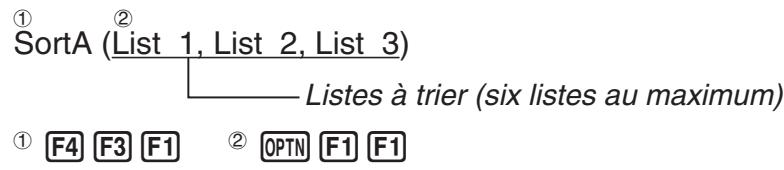
- Ordre descendant
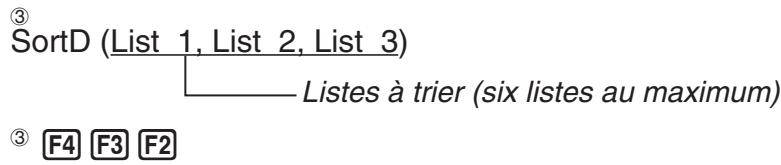
■ Utilisation de calculs et de graphes statistiques dans un programme
L'insertion de calculs et de graphes statistiques dans un programme vous permet de calculer et de représenter graphiquement des données statistiques.
- Pour définir les conditions et tracer un graphe statistique
Après une commande StatGraph (« S-Gph1 », « S-Gph2 » ou « S-Gph3 »), vous devez définir les conditions suivantes :
- État avec trace ou sans trace de graphe (DrawOn/DrawOff)
- Type de graphe
- Emplacement des données sur l'axe x (nom de liste)
- Emplacement des données sur l'axe y (nom de liste)
- Emplacement des valeurs d'effectifs de données (nom de liste)
- Type de point (croix, point, carré)
- Paramètre d'affichage des graphes de type camembert (% ou Data)
- Spécification de la liste de données pour un graphe de type camembert à pourcentages (None ou nom de la liste)
- Données pour la première barre d'un histogramme (nom de liste)
- Données pour la deuxième et pour la troisième barre d'un histogramme (nom de liste)
- Orientation d'un histogramme à barres (Length ou Horizontal)
Les conditions de trace du graphe dépendent du type de graphe. Voir « Changement des paramètres d'un graphe » (page 6-1).
- La définition typique d'un diagramme de corrélation ou d'un graphe linéaire xy est la suivante.
Dans le cas d'un graphe linéaire xy , remplacez « Scatter » dans la définition précédente par « xyLine ».
- La définition typique d'un tracé de probabilité normale est la suivante.
- La définition typique d'un graphe à variable unique est la suivante.
Le même format peut être utilisé pour les types de graphes suivants en remplaçant simplement « Hist » de la définition précédente par le type de graphe applicable.
Histogramme ......... Hist Loi de probabilité normale ... N-Dist
Boîte-médiane MedBox*1 Ligne brisée Broken
*1 Outliers:On
S-Gph1 DrawOn, MedBox, List 1, 1, 1
Outliers: Off
S-Gph1 DrawOn, MedBox, List 1, 1, 0
- La définition typique d'un graphe de régression est la suivante.
Le même format peut être utilisé pour les types de graphes suivants en remplaçant simplement « Linear » de la définition précédente par le type de graphe applicable.
Régression linéaire....... Linear Régression logarithmique .... Log
Med-Med... Med-Med Régression exponentielle.... Exp(a·e^bx)
Régression quadratique.. Quad Exp(a·b^x)
Régression cubique .... Cubic Régression de puissance .... Power
Régression quartique...... Quart
- La définition typique d'un graphe de régression sinusoïdale est la suivante.
S-Gph1 DrawOn, Sinusoidal, List 1, List 2
- La définition typique d'un graphe de régression logistique est la suivante.
- La définition typique d'un graphe de type camembert est la suivante.
S-Gph1 DrawOn, Pie, List 1, %, None
- La définition typique d'un graphe de type histogramme est la suivante.
- Pour tracer un graphe statistique, insérez la commande « DrawStat » en suivant la ligne de spécifications de la condition du graphe.
ClrGraph
S-Wind Auto
1,2,3 → List 1
1,2,3 → List 2
■ Utilisation de graphes de distributions dans un programme
(Non disponible sur la GRAPH25+ E II)
Pour tracer des graphes de distributions dans un programme, on utilise des commandes spéciales.
- Pour tracer le graphe d'une distribution normale cumulative

① F4F1F5F1
*1 Ce terme peut être omis. En cas d'omission, le calcul se fait avec σ = 1 et µ = 0.
p = 1√ 2 π σ _ Lower ^ Upper e ^ - (x - µ) ^ 22 σ^ 2 dx ZLow = Lower - µ/σZUp = Upper - µ/σ
- L'exécution de DrawDistNorm effectue le calcul ci-dessus selon les conditions spécifiées et trace le graphe. La région ZLow ≤ x ≤ ZUp du graphe est repliée à la même occasion.
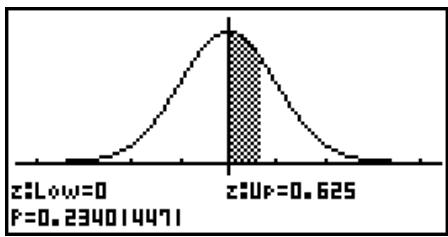
- Simultanément, les valeurs des résultats du calcul de p, ZLow et ZUp sont affectées aux variables p, ZLow et ZUp respectivement, et p est affectée à Ans.
- Pour tracer le graphe d'une distribution t de Student cumulative

p = LowerUpper (df+1/2)/(df/2) × (1 + x2/df)-df+1/2√π × df dx tLow = Lower tUp = Upper
- L'exécution de DrawDistT effectue le calcul ci-dessus selon les conditions spécifiées et trace le graphe. La région Lower ≤ x ≤ Upper du graphe est remplie à la même occasion.
- Simultanément, la valeur du résultat du calcul de p et les valeurs d'entrée inférieure et supérieure sont affectées aux variables p, tLow et tUp respectivement et p est affectée à Ans.
- Pour tracer le graphe d'une distribution 2 cumulative

p = LowerUpper 1/(df/2) × (1/2)df/2 × x(df/2 - 1) × e-x/2 dx
- L'exécution de DrawDistChi effectue le calcul ci-dessus selon les conditions spécifiées et trace le graphe. La région Lower ≤ x ≤ Upper du graphe est remplie à la même occasion.
- Simultanément, la valeur du résultat du calcul de p est affectée aux variables p et Ans.
- Pour tracer le graphe d'une distribution F cumulative

p = LowerUpper (ndf + ddf/2)/(ndf/2) × (ddf/2) × (ndf/ddf)ndf/2 × x(ndf/2 - 1) × (1 + ndf × x/ddf)-ndf + ddf/2 dx
- L'exécution de DrawDistF effectue le calcul ci-dessus selon les conditions spécifiées et trace le graphe. La région Lower ≤ x ≤ Upper du graphe est remplie à la même occasion.
- Simultanément, la valeur du résultat du calcul de p est affectée aux variables p et Ans.
■ Exécution de calculs statistiques dans un programme
- Calcul statistique à variable unique

① F4 F1 F6 F1
- Calcul statistique à variable double
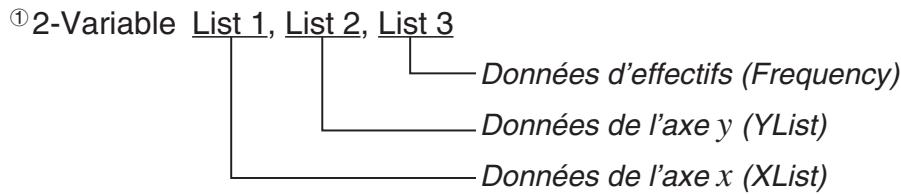
① F4 F1 F6 F2
- Calcul statistique de régression

① F4 F1 F6 F6 F1 F1
- Vous pouvez définir comme type de calcul les paramètres suivants.
LinearReg(ax+b)......régression linéaire (type ax + b)
LinearReg(a+bx)......régression linéaire (type a + bx)
Med-MedLine .........calcul Med-Med
QuadReg .....régression quadratique
CubicReg : régression cubique
QuartReg : régression quartique
LogReg : régression logarithmique
ExpReg(a·e^b·x) : régression exponentielle (type a·e^(b·x))
ExpReg(a·b^x) : régression exponentielle (type a·b^x)
PowerReg : régression de puissance
- Calcul statistique de régression sinusoïdale
SinReg List 1, List 2

- Calcul statistique de régression logistique

Réalisation de calculs de distributions dans un programme
(Non disponible sur la GRAPH25+ E II)
- Les valeurs suivantes sont substituées chaque fois que toute valeur délimitée par des crochets ([ ]) est omise.
σ = 1, µ = 0, tail = L (gauche)
- Pour obtenir de l'information sur la formule de calcul de chaque fonction de densité de probabilité, voir « Formule statistique » (page 6-56).
Distribution normale
NormPD( : Retourne la densité de probabilité normale (valeur p) pour les données spécifiées.
Syntaxe : NormPD(x[, σ, μ])
- L'argument x peut être spécifié par une valeur seule ou par une liste. Le résultat p du calcul est affecté aux variables p et Ans (ou à ListAns lorsque x correspond à une liste).
NormCD( : Retourne la distribution normale cumulative (valeur p) pour les données spécifiées.
Syntaxe : NormCD(Lower, Upper[, σ, μ])
- Les arguments Lower et Upper peuvent être spécifiés par des valeurs seules ou par des listes. Les résultats du calcul de p, ZLow et ZUp sont affectés aux variables p, ZLow et ZUp respectivement. Le résultat p du calcul est affecté également à la variable Ans (ou à ListAns lorsque Lower et Upper sont des listes).
InvNormCD( : Retourne la distribution normale cumulative inverse (valeur(s) inférieure(s) et/ou supérieure(s)) pour la valeur p spécifiée.
Syntaxe : InvNormCD([L(ou -1) ou R(ou 1) ou C(ou 0),] p[, σ, μ]) extrémité (Left, Right, Central)
- L'argument p peut être spécifié par une valeur seule ou par une liste. Les résultats du calcul sont sortis selon le paramètre de queue spécifique, comme décrit ci-dessous :
extrémité = Left
La valeur Upper est affectée aux variables x1InvN et Ans (ou ListAns lorsque p correspond à une liste).
extrémité = Right
La valeur Lower est affectée aux variables x1InvN et Ans (ou ListAns lorsque p correspond à une liste).
extrémité = Central
Les valeurs Lower et Upper sont affectées aux variables x1InvN et x2InvN respectivement. Seulement Inférieur est affecté à Ans (ou à ListAns lorsque p correspond à une liste).
Distribution t de Student
tPD( : Retourne la densité de probabilité t de Student (valeur p) pour les données spécifiées.
Syntaxe : tPD(x, df[])
- L'argument x peut être spécifié par une valeur seule ou par une liste. Le résultat p du calcul est affecté aux variables p et Ans (ou à ListAns lorsque x correspond à une liste).
tCD( : Retourne la distribution t de Student (valeur p) cumulative pour les données spécifiées.
Syntaxe : tCD(Lower, Upper, df[])
- Les arguments Lower et Upper peuvent être spécifiés par des valeurs seules ou par des listes. Les résultats du calcul de p, tLow et tUp sont affectés aux variables p, tLow et tUp respectivement. Le résultat p du calcul est affecté également à la variable Ans (ou à ListAns lorsque Lower et Upper sont des listes).
InvTCD( : Retourne la distribution t de Student cumulative inverse (valeur Lower) pour la valeur p spécifiée.
Syntaxe : InvTCD(p, df[])
- L'argument p peut être spécifié par une valeur seule ou par une liste. La valeur de Lower est affectée aux variables xInv et Ans (ou à ListAns lorsque p correspond à une liste).
Distribution 2
ChiPD : Retourne la densité de probabilité 2 (valeur p) pour les données spécifiées.
Syntaxe : ChiPD(x, df[])
- L'argument x peut être spécifié par une valeur seule ou par une liste. Le résultat p du calcul est affecté aux variables p et Ans (ou à ListAns lorsque x correspond à une liste).
ChiCD : Retourne la distribution 2 (valeur p) cumulative pour les données spécifiées.
Syntaxe : ChiCD(Lower, Upper, df[ ])
- Les arguments Lower et Upper peuvent être spécifiés par des valeurs seules ou par des listes. Le résultat p du calcul est affecté aux variables p et Ans (ou à ListAns lorsque Lower et Upper sont des listes).
InvChiCD( : Retourne la distribution 2 cumulative inverse (valeur Lower) pour la valeur p spécifiée.
Syntaxe : InvChiCD(p, df[ ])
- L'argument p peut être spécifié par une valeur seule ou par une liste. La valeur Lower est affectée aux variables xInv et Ans (ou à ListAns lorsque p correspond à une liste).
Distribution F
FPD( : Retourne la densité de probabilité F (valeur p) pour les données spécifiées.
Syntaxe : FPD(x, ndf, ddf[ ])
- L'argument x peut être spécifié par une valeur seule ou par une liste. Le résultat p du calcul est affecté aux variables p et Ans (ou à ListAns lorsque x correspond à une liste).
FCD( : Retourne la distribution F cumulative (valeur p) pour les données spécifiées.
Syntaxe : FCD(Lower, Upper, ndf, ddf[ ])
- Les arguments Lower et Upper peuvent être spécifiés par des valeurs seules ou par des listes. Le résultat p du calcul est affecté aux variables p et Ans (ou à ListAns lorsque Lower et Upper sont des listes).
InvFCD( : Retourne la distribution F cumulative inverse (valeur Lower) pour les données spécifiées.
Syntaxe : InvFCD(p, ndf, ddf[ ])
- L'argument p peut être spécifié par une valeur seule ou par une liste. La valeur Lower est affectée aux variables xInv et Ans (ou à ListAns lorsque p correspond à une liste).
BinomialPD( : Retourne la probabilité binomiale (valeur p) pour les données spécifiées.
Syntaxe : BinomialPD([x,] n, P[])
- L'argument x peut être spécifié par une valeur seule ou par une liste. Le résultat p du calcul est affecté aux variables p et Ans (ou à ListAns lorsque x correspond à une liste).
BinomialCD( : Retourne la distribution binomiale cumulative (valeur p) pour les données spécifiées.
Syntaxe : BinomialCD([X,] n, P[])
- Chaque argument X peut être spécifié par une valeur seule ou par une liste. Le résultat p du calcul est affecté aux variables p et Ans (ou à ListAns lorsque X est omis ou correspond à une liste).
InvBinomialCD( : Retourne la distribution binomiale cumulative inverse pour les données spécifiées.
Syntaxe : InvBinomialCD(p, n, P[])
- L'argument p peut être spécifié par une valeur seule ou par une liste. La valeur X du résultat du calcul est affectée aux variables xInv et Ans (ou à ListAns lorsque p correspond à une liste).
Distribution de Poisson
PoissonPD( : Retourne la probabilité de Poisson (valeur p) pour les données spécifiées.
Syntaxe : PoissonPD(x, µ[])
- L'argument x peut être spécifié par une valeur seule ou par une liste. Le résultat p du calcul est affecté aux variables p et Ans (ou à ListAns lorsque x correspond à une liste).
PoissonCD( : Retourne la distribution de Poisson cumulative (valeur p) pour les données spécifiées.
Syntaxe : PoissonCD(X, µ[])
- Chaque argument X peut être spécifié par une valeur seule ou par une liste. Le résultat p du calcul est affecté aux variables p et Ans (ou à ListAns lorsque X correspond à une liste).
InvPoissonCD( : Retourne la distribution de Poisson cumulative inverse pour les données spécifiées.
Syntaxe : InvPoissonCD (p,µ [])
- L'argument p peut être spécifié par une valeur seule ou par une liste. La valeur X du résultat du calcul est affectée aux variables xInv et Ans (ou à ListAns lorsque p correspond à une liste).
Distribution géométrique
GeoPD( : Retourne la probabilité géométrique (valeur p ) pour les données spécifiées.
Syntaxe : GeoPD(x, P[])
- L'argument x peut être spécifié par une valeur seule ou par une liste. Le résultat p du calcul est affecté aux variables p et Ans (ou à ListAns lorsque x correspond à une liste).
GeoCD( : Retourne la distribution géométrique cumulative (valeur p ) pour les données spécifiées.
Syntaxe : GeoCD(X,P[])
- Chaque argument X peut être spécifié par une valeur seule ou par une liste. Le résultat p du calcul est affecté aux variables p et Ans (ou à ListAns lorsque X correspond à une liste).
InvGeoCD( : Retourne la distribution géométrique cumulative inverse pour les données spécifiées.
Syntaxe : InvGeoCD(p, P[])
- L'argument p peut être spécifié par une valeur seule ou par une liste. La valeur X du résultat du calcul est affectée aux variables xInv et Ans (ou à ListAns lorsque p correspond à une liste).
Distribution hypergéométrique
HypergeoPD( : Retourne la probabilité hypergéométrique (valeur p) pour les données spécifiées.
Syntaxe : HypergeoPD(x, n, M, N[])
- L'argument x peut être spécifié par une valeur seule ou par une liste. Le résultat p du calcul est affecté aux variables p et Ans (ou à ListAns lorsque x correspond à une liste).
HypergeoCD( : Retourne la distribution hypergéométrique cumulative (valeur p) pour les données spécifiées.
Syntaxe : HypergeoCD(X, n, M, N[])
- Chaque argument X peut être spécifié par une valeur seule ou par une liste. Le résultat p du calcul est affecté aux variables p et Ans (ou à ListAns lorsque X correspond à une liste).
InvHypergeoCD( : Retourne la distribution hypergéométrique cumulative inverse pour les données spécifiées.
Syntaxe : InvHypergeoCD(p, n, M, N[])
- L'argument p peut être spécifié par une valeur seule ou par une liste. La valeur X du résultat du calcul est affectée aux variables xInv et Ans (ou à ListAns lorsque p correspond à une liste).
■ Utilisation de la commande TEST pour exécuter une commande dans un programme (Non disponible sur la GRAPH25+ E II)
- Les plages de spécification de l'argument « condition µ » de la commande sont les suivantes :
lt; ou -1 lorsqueµlt; µ0 \ ≠ ou 0 lorsqueµ ≠ µ0 \ gt; ou 1 lorsqueµgt; µ0
Ce qui précède s'applique aussi aux méthodes de spécification de « condition ρ » et « condition β& ρ ».
- Pour obtenir des explications sur les arguments qui ne sont pas traités ici en détails, voir « Tests » (page 6-24) et « Termes des tests d'entrée et sortie, intervalle de confiance et loi de probabilité » (page 6-53).
- Pour obtenir de l'information sur la formule de calcul de chaque commande, voir « Formule statistique » (page 6-56).
OneSampleZTest : Exécute le calcul de test Z à 1 échantillon.
Syntaxe : OneSampleZTest "condition µ, µ0, σ, , n
Valeurs en sortie : Z, p, , n sont affectés aux variables z, p, , n respectivement et aux éléments 1 à 4 de la liste ListAns.
Syntaxe : OneSampleZTest "condition µ1", µ0, σ, List[, Freq]
Valeurs en sortie : Z, p, , sx, n sont affectés aux variables z, p, , sx, n respectivement et aux éléments 1 à 5 de la liste ListAns.
TwoSampleZTest : Exécute le calcul de test Z à 2 échantillons.
Syntaxe : TwoSampleZTest "condition µ1", σ1, σ2, 1, n1, 2, n2
Valeurs en sortie : Z, p, 1, 2, n1, n2 sont affectés aux variables z, p, 1, 2, n1, n2 respectivement et aux éléments 1 à 6 de la liste ListAns.
Syntaxe : TwoSampleZTest "condition µ1", σ1, σ2, List1, List2[, Freq1 [, Freq2]]
Valeurs en sortie : Z, p, 1, 2, Sx1, Sx2, n1, n2 sont affectés aux variables z, p, 1, 2, Sx1, Sx2, n1, n2 respectivement et aux éléments 1 à 8 de la liste ListAns.
OnePropZTest : Exécute le calcul de test Z à 1 proportion.
Syntaxe : OnePropZTest "condition p", p0, x, n
Valeurs en sortie : Z, p, p, n sont affectés aux variables z, p, p, n respectivement et aux éléments 1 à 4 de la liste ListAns.
TwoPropZTest : Exécute le calcul de test Z à 2 proportions.
Syntaxe : TwoPropZTest "condition p1 ", x1 , n1 , x2 , n2
Valeurs en sortie : Z, p , p1 , p2 , p , n1 , n2 sont affectés aux variables z , p , p1 , p2 , p , n1 , n2 respectivement et aux éléments 1 à 7 de la liste ListAns.
Test t
OneSampleTTest : Exécute le calcul de test t à 1 échantillon.
Syntaxe : OneSampleTTest "condition µ ^ , µ0 , , Sx, n OneSampleTTest "condition µ ^ , µ0 , List[, Freq]
Valeurs en sortie : t, p, , sx, n sont affectés aux variables du même nom et aux éléments 1 à 5 de la liste ListAns.
TwoSampleTTest : Exécute le calcul de test t à 2 échantillons.
Syntaxe : TwoSampleTTest "condition µ1 , 1 , s.x1, n1 , 2 , s.x2, n2[ ,condition Pooled ] TwoSampleTTest "condition µ1 , List1, List2, [, Freq1[, Freq2[ condition Pooled ]]
Valeurs en sortie : Quand condition Pooled = 0 , alors t,p , df, 12 , sX1, sX2, n1, n2 sont affectés aux variables du même nom respectivement et aux éléments 1 à 9 de la liste ListAns. Quand condition Pooled = 1 , alors t,p , df, 1 , 2 , sX1, sX2, sp, n1, n2 sont affectés aux variables du même nom respectivement et aux éléments 1 à 10 de la liste ListAns.
Note : Si vous voulez désactiver la condition d'analyse groupée (condition Pooled), spécifiez la valeur 0. Spécifiez 1 pour activer cette condition. L'omission de cette entrée est traitée comme condition Pooled désactivée.
LinRegTTest : Exécute le calcul de test t à régression linéaire.
Syntaxe : LinRegTTest "condition β & ρ ", XList, YList[, Freq]
Valeurs en sortie : t, p, df, a, b, s, r, r2 sont affectés aux variables du même nom et aux éléments 1 à 8 de la liste ListAns.
Test 2
ChiGOFTest : Exécute un test chi carré de précision de l'ajustement (GOF « goodness-of-fit »).
Syntaxe : ChiGOFTest List1, List2, df, List3 (List1 est la liste Observed, List2 est la liste Expected et List3 est la liste CNTRB.)
Valeurs en sortie : 2, p, df sont affectés aux variables du même nom et aux éléments 1 à 3 de la liste ListAns. La liste CNTRB est stockée dans List3.
ChiTest : Exécute un test du chi carré.
Syntaxe : ChiTest MatA, MatB (MatA est la matrice Observed et MatB est la matrice Expected.)
Valeurs en sortie : 2, p, df sont affectés aux variables du même nom et aux éléments 1 à 3 de la liste ListAns. La matrice Expected est affectée à MatB.
Test F
TwoSampleFTest : Exécute le calcul du test F à 2 échantillons.
Syntaxe : TwoSampleFTest "condition σ1", sx1, n1, sx2, n2
Valeurs en sortie : F, p, Sx1, Sx2, n1, n2 sont affectés aux variables du même nom et aux éléments 1 à 6 de la liste ListAns.
Syntaxe : TwoSampleFTest "condition σ1", List1, List2 [, Freq1 [, Freq2]]
Valeurs en sortie : F, p, 1, 2, Sx1, Sx2, n1, n2 sont affectés aux variables du même nom et aux éléments 1 à 8 de la liste ListAns.
ANOVA
OneWayANOVA : Exécute l'analyse de variance ANOVA à un seul facteur.
Syntaxe : OneWayANOVA List1, List2 (List1 est la liste Factor (A) et List2 est la liste Dependent.)
Valeurs en sortie : Adf, Ass, Ams, AF, Ap, ERRdf, ERRss, ERRms sont affectés aux variables Adf, SSa, MSa, Fa, pa, Edf, SSe, MSe respectivement. Ces valeurs de sortie sont affectées aussi aux éléments de la matrice MatAns, comme indiqué ci-dessous :
MatAns = [A df amp; A ss amp; A ms amp; AF amp; Ap ERR df amp; ERR ss amp; ERR ms amp; 0 amp; 0 ]
TwoWayANOVA : exécute l'analyse de variance ANOVA à deux facteurs.
Syntaxe : TwoWayANOVA List1, List2, List3 (List1 est la liste du facteur (A), List2 est la liste du facteur (B) et List3 est la liste dépendante.)
Valeurs en sortie : Adf, Ass, Ams, AF, Ap, Bdf, Bss, Bms, BF, Bp, ABdf, ABss, ABms, ABF, ABp, ERRdf, ERRss, ERRrms sont affectés aux variables Adf, SSa, MSa, Fa, pa, Bdf, SSb, MSb, Fb, pb, ABdf, SSab, MSab, Fab, pab, Edf, SSe, MSe respectivement.
Ces valeurs de sortie sont également affectées aux éléments de la matrice MatAns, comme indiqué ci-dessous :
MatAns = [A df amp; A ss amp; A ms amp; AF amp; Ap B df amp; B ss amp; B ms amp; BF amp; Bp AB df amp; AB ss amp; AB ms amp; AB F amp; AB p ERR df amp; ERR ss amp; ERR ms amp; 0 amp; 0 ]
- Commandes de configuration
- Configuration du paramètre « Date Mode » pour les calculs financiers
- DateMode365..... 365 jours
- DateMode360..... 360 jours
- Configuration du paramètre de la période d'échéance PmtBgn.......Début de la période PmtEnd.......Fin de la période
- Période d'échéance des calculs d'obligations PeriodsAnnual.... Annuel PeriodsSemi...Semestriel
- Commandes des calculs financiers
Pour obtenir de l'information sur la signification de chaque commande, voir « Chapitre 7 Calculus financiers (TVM) »
- Intérêt simple
Smpl_SI : Retourne l'intérêt à partir d'un calcul d'intérêt simple.
Syntaxe : Smpl_SI(n, I%, PV)
Smpl_SFV : Retourne le total du capital et de l'intérêt à partir d'un calcul d'intérêt simple.
Syntaxe : Smpl_SFV(n, I%, PV)
- Intérêt composé
Note :
- P/Y et C/Y peuvent être omis pour tout calcul d'intérêt composé. Dans ce cas, les calculs sont effectués par défaut avec P/Y=12 et C/Y=12.
- Si vous effectuez un calcul qui utilise une fonction d'intérêt composé (Cmpd_n, Cmpd_I%, Cmpd_PV, Cmpd_PMT, Cmpd_FV), les arguments saisis et les résultats du calcul seront sauvegardés dans les variables pertinentes (n, I%, PV, etc.). Si vous effectuez un calcul qui utilise d'autres types de fonctions de calcul financier, l'argument et les résultats du calcul ne sont pas affectés à des variables.
Cmpd_n : Retourne le nombre d'échéances à intérêt composé.
Syntaxe : Cmpd_n(I%, PV, PMT, FV, P/Y, C/Y)
Cmpd_I% : Retourne le taux d'intérêt annuel.
Syntaxe : Cmpd_I%(n, PV, PMT, FV, P/Y, C/Y)
Cmpd_PV : Retourne la valeur actuelle (montant dû d'un prêt à la consommation, capital d'un plan d'épargne).
Syntaxe : Cmpd_PV(n, I%, PMT, FV, P/Y, C/Y)
Cmpd_PMT : Retourne des valeurs d'entrée/sortie égales (montant des échéances d'un prêt à la consommation, montant des dépôts d'une épargne) pour une période fixe.
Syntaxe : Cmpd_PMT(n, I%, PV, FV, P/Y, C/Y)
Cmpd_FV : Retourne le montant d'entrée/sortie final ou le capital total et l'intérêt total.
Syntaxe : Cmpd_FV(n, I%, PV, PMT, P/Y, C/Y)
- Flux de trésorerie (évaluation des investissements)
Cash_NPV : Retourne la valeur actualisée nette.
Cash_IRR : Retourne le taux de rendement interne.
Syntaxe : Cash_IRR(Csh)
Cash_PBP : Retourne le délai de récupération.
Syntaxe : Cash_PBP(1%, Csh)
Cash_NFV : Retourne la valeur capitalisée nette.
Amt_BAL : Retourne le montant principal restant suite à l'échéance PM2.
Syntaxe : Amt_BAL(PM1, PM2, I%, PV, PMT, P/Y, C/Y)
Amt_INT : Retourne l'intérêt payé pour l'échéance PM1.
Syntaxe : Amt_INT(PM1, PM2, I%, PV, PMT, P/Y, C/Y)
Amt_PRN : Retourne le principal et l'intérêt payés pour l'échéance PM1.
Syntaxe : Amt_PRN(PM1, PM2, I%, PV, PMT, P/Y, C/Y)
Amt_SINT : Retourne le principal total et l'intérêt total payés entre les échéances PM1 et PM2.
Syntaxe : Amt_INT(PM1, PM2, I%, PV, PMT, P/Y, C/Y)
Amt_ΣPRN : Retourne le principal total payé entre les échéances PM1 et PM2.
Syntaxe : Amt_ΣPRN(PM1, PM2, I%, PV, PMT, P/Y, C/Y)
- Conversion de taux d'intérêt
Cnvt_EFF : Retourne le taux d'intérêt convertible à partir du taux d'intérêt nominal vers le taux d'intérêt effectif.
Syntaxe : Cnvt_EFF(n, I%)
Cnvt_APR : Retourne le taux d'intérêt convertible à partir du taux d'intérêt effectif vers le taux d'intérêt nominal.
Syntaxe : Cnvt_APR(n, I%)
- Calcul de coût, prix de vente, marge bénéficiaire
Cost : Retourne le coût à partir d'un prix de vente et d'une marge bénéficiaire spécifique.
Syntaxe : Cost(Sell, Margin)
Sell : Retourne le prix de vente à partir d'un coût et d'une marge bénéficiaire spécifique.
Syntaxe : Sell(Cost, Margin)
Marge : retourne la marge bénéficiaire à partir d'un coût et d'un prix de vente spécifiques.
Syntaxe : Margin(Cost, Sell)
Calcul de jours/date
Days_Prd : retourne le nombre de jours entre deux dates d1 et d2 spécifiées.
Syntaxe : Days_Prd(MM1, DD1, YYYY1, MM2, DD2, YYYY2)
Calcul d'obligations
Bond_PRC : retourne les prix des obligations sous des conditions spécifiées, sous forme de liste.
Syntaxe : Bond_PRC(MM1, DD1, YYYY1, MM2, DD2, YYYY2, RDV, CPN, YLD) = {PRC, INT, CST}
Bond_YLD : retourne le rendement sous des conditions spécifiées.
Syntaxe : Bond_YLD(MM1, DD1, YYYY1, MM2, DD2, YYYY2, RDV, CPN, PRC)
7. Liste des commandes du mode PRGM
Les commandes listées ci-dessous ne sont pas toutes disponibles sur tous les modèles couverts par ce manuel.
Programme RUN
| Touche F4 (MENU) | |||
| Niveau 1 | Niveau 2 | Niveau 3 | Commande |
| STAT | DRAW | On | DrawOn |
| Off | DrawOff | ||
| GRPH | GPH1 | S-Gph1_ | |
| GPH2 | S-Gph2_ | ||
| GPH3 | S-Gph3_ | ||
| Scat | Scatter | ||
| xy | xyLine | ||
| Hist | Hist | ||
| Box | MedBox | ||
| Bar | Bar | ||
| N-Dis | N-Dist | ||
| Brkn | Broken | ||
| X | Linear | ||
| Med | Med-Med | ||
| X^2 | Quad | ||
| X^3 | Cubic | ||
| X^4 | Quart | ||
| Log | Log | ||
| *1 | |||
| Pwr | Power | ||
| Sin | Sinusoidal | ||
| NPP | NPPlot | ||
| Lgst | Logistic | ||
| Pie | Pie | ||
| List | List_ | ||
| TYPE | *2 | ||
| DIST | DrwN | DrawDistNorm_ | |
| Drwt | DrawDistT_ | ||
| DrwC | DrawDistChi_ | ||
| DrwF | DrawDist_ | ||
| CALC | 1VAR | 1-Variable_ | |
| 2VAR | 2-Variable_ | ||
| *3 | |||
| Med | Med-MedLine_ | ||
| X^2 | QuadReg_ | ||
| X^3 | CubicReg_ | ||
| X^4 | QuartReg_ | ||
| Log | LogReg_ | ||
| *4 | |||
| Pwr | PowerReg_ | ||
| Sin | SinReg_ | ||
| Lgst | LogisticReg_ | ||
| MAT | Swap | Swap_ | |
| xRw | *Row_ | ||
| xRw+ | *Row+_ | ||
| Rw+ | Row+_ | ||
| LIST | Srt-A | SortA( | |
| Srt-D | SortD( | ||
| GRPH | SEL | On | G_SelOn_ |
| Off | G_SelOff_ | ||
| TYPE | Y= | Y=Type | |
| r= | r=Type | ||
| Parm | ParamType | ||
| X= | X=Type | ||
| Y> | Y>Type | ||
| Y< | Y>Type | ||
| Y≥ | Y≥Type | ||
| Y≤ | Y≤Type | ||
| X> | X>Type | ||
| X< | X>Type | ||
| X≥ | X≥Type | ||
| X≤ | X≤Type | ||
| STYL | — | NormalG_ | |
| — | ThickG_ | ||
| …… | BrokenThickG_ | ||
| …… | DotG_ | ||
| GMEM | Sto | StoGMEM_ | |
| Rcl | RclGMEM_ | ||
| DYNA | On | D_SelOn_ | |
| Off | D_SelOff_ | ||
| Var | D Var_ | ||
| TYPE | Y= | Y=Type | |
| r= | r=Type | ||
| Parm | ParamType | ||
| TABL | On | T_SelOn_ | |
| Off | T_SelOff_ | ||
| TYPE | Y= | Y=Type | |
| r= | r=Type | ||
| Parm | ParamType | ||
| STYL | — | NormalG_ | |
| — | ThickG_ | ||
| …… | BrokenThickG_ | ||
| …… | DotG_ | ||
| RECR | SEL+S | On | R_SelOn_ |
| Off | R_SelOff_ | ||
| — | NormalG_ | ||
| — | ThickG_ | ||
| …… | BrokenThickG_ | ||
| …… | DotG_ | ||
| TYPE | an | anType | |
| an+1 | an+1Type | ||
| an+2 | an+2Type | ||
| n.an… | n | n | |
| an | an |
| Touches (SHIFT VARS) (PRGM) | |||
| Niveau 1 | Niveau 2 | Niveau 3 | Commande |
| Prog | Prog_ | ||
| JUMP | Lbl | Lbl_ | |
| Goto | Goto_ | ||
| ⇒ | ⇒ | ||
| Isz | Isz_ | ||
| Dsz | Dsz_ | ||
| Menu | Menu_ | ||
| ? | ? | ||
| ▲ | ▲ | ||
| REL | = | = | |
| ≠ | ≠ | ||
| > | > | ||
| < | < | ||
| ≥ | ≥ | ||
| ≤ | ≤ | ||
| : | : |
| Touche SHIFT MENU (SET UP) | |||
| Niveau 1 | Niveau 2 | Niveau 3 | Commande |
| Dec | Dec | ||
| Hex | Hex | ||
| Bin | Bin | ||
| Oct | Oct | ||
| Niveau 3 | Niveau 4 | Commande | |
| *1 | Exp | ae^bx | Exp(ae^bx) |
| ab^x | Exp(ab^x) | ||
| *2 | MARK | □ | Square |
| × | Cross | ||
| ■ | Dot | ||
| STICK | Leng | StickLength | |
| Hztl | StickHoriz | ||
| %DATA | % | % | |
| Data | Data | ||
| None | None | ||
| *3 | X | ax+b | LinearReg(ax+b) |
| a+bx | LinearReg(a+bx) | ||
| *4 | EXP | ae^bx | ExpReg(a·e^bx) |
| ab^x | ExpReg(a·b^x) | ||
| *5 | NORM | Npd | NormPD() |
| Ncd | NormCD() | ||
| InvN | InvNormCD() | ||
| t | tpd | tPD() | |
| tcd | tCD() | ||
| Invt | InvTCD() | ||
| CHI | Cpd | ChiPD() | |
| Ccd | ChiCD() | ||
| InvC | InvChiCD() | ||
| F | Fpd | FPD() | |
| Fcd | FCD() | ||
| InvF | InvFCD() | ||
| BINM | Bpd | BinomialPD() | |
| Bcd | BinomialCD() | ||
| InvB | InvBinomialCD() | ||
| POISN | Ppd | PoissonPD() | |
| Pcd | PoissonCD() | ||
| InvP | InvPoissonCD() | ||
| GEO | Gpd | GeoPD() | |
| Gcd | GeoCD() | ||
| InvG | InvGeoCD() | ||
| H-GEO | Hpd | HypergeoPD() | |
| Hcd | HypergeoCD() | ||
| InvH | InvHyperGeoCD() |
| *6 | Z | 1-S | OneSampleZTest_ |
| 2-S | TwoSampleZTest_ | ||
| 1-P | OnePropZTest_ | ||
| 2-P | TwoPropZTest_ | ||
| t | 1-S | OneSampleTTest_ | |
| 2-S | TwoSampleTTest_ | ||
| REG | LinRegTTest_ | ||
| CHI | GOF | ChiGOFTest_ | |
| 2-WAY | ChiTest_ | ||
| F | TwoSampleFTest_ | ||
| ANOV | 1-W | OneWayANOVA_ | |
| 2-W | TwoWayANOVA_ | ||
| *7 | TEST | p | p |
| z | z | ||
| t | t | ||
| chi | χ² | ||
| F | F | ||
| p | p | ||
| p1 | p1 | ||
| p2 | p2 | ||
| df | df | ||
| Se | Se | ||
| r | r | ||
| r² | r² | ||
| pa | pa | ||
| Fa | Fa | ||
| Adf | Adf | ||
| SSa | SSa | ||
| MSa | MSa | ||
| pb | pb | ||
| Fb | Fb | ||
| Bdf | Bdf | ||
| SSb | SSb | ||
| MSb | MSb | ||
| pab | pab | ||
| Fab | Fab | ||
| ABdf | ABdf | ||
| SSab | SSab | ||
| MSab | MSab | ||
| Edf | Edf | ||
| SSe | SSe | ||
| MSe | MSe | ||
| INTR | Left | Left | |
| Right | Right | ||
| p | p | ||
| p1 | p1 | ||
| p2 | p2 | ||
| df | df | ||
| DIST | p | p | |
| xInv | xInv | ||
| x1Inv | x1Inv | ||
| x2Inv | x2Inv | ||
| zLow | zLow | ||
| zUp | zUp | ||
| tLow | tLow | ||
| tUp | tUp |
8. Tableau de conversion des commandes spéciales de la calculatrice scientifique CASIO
⇔ Texte
(GRAPH35+ E II tableau)
Le tableau ci-dessous contient les chaînes de caractères spéciales qui correspondent aux commandes lors de la conversion de programmes en fichiers texte et inversement. Reportez-vous à « Conversion des programmes et des fichiers de texte » (page 8-6) pour plus d'informations sur les opérations de conversion de programmes en fichiers texte et inversement.
Important !
- La conversion d'un programme qui contient les types de commandes décrits ci-dessous en un fichier texte aura pour effet de convertir les commandes en chaînes de caractères au début et à la fin desquelles est à chaque fois ajouté un caractère de soulignement (_), comme indiqué dans le tableau ci-dessous.
- Une commande entre guillemets (" ")
- Une commande dans une ligne de commentaire, c'est-à-dire une ligne qui commence par une apostrophe (')
Notez que les caractères alphanumériques qui ne sont pas des commandes dans un programme et qui se trouvent entre guillemets (" ") ou dans une ligne de commentaire se retrouvent à l'identique dans le fichier texte produit.
Exemple :
| Dans le programme : | Dans le fichier texte (après conversion) : |
| "θ" | "__Theta__" |
| "Theta"*1 | "Theta" |
| "Tθmax"*2 | "__TThetamax__" |
| "TThetamax"*1 | "TThetamax" |
| "or"*3 | "__or__" |
| "or"*1 | "or" |
1 Caractères alphanumériques qui ne sont pas des commandes 2 Commande Tθmax de la fenêtre d'affichage *3 Opérateur logique or
La conversion d'un fichier texte en un programme convertit de nouveau les chaînes de caractères spéciales en leurs commandes respectives indiquées ci-dessus.
- Lors de la conversion d'un programme qui contient des caractères spéciaux saisis en utilisant F6 (CHAR) lors de leur saisie sur la calculatrice, les caractères spéciaux seront convertis en codes de chaînes de caractères comme indiqué ci-dessus.
Exemple :
| Dans le programme : | Dans le fichier texte (après conversion) : |
| λ | #E54A |
| □ | #E5A5 |
| β | #E641 |
| ▲ | #E69C |
| ⇔ | #E6D6 |
Ces codes ne sont pas inclus dans les tableaux des pages 8-48 à 8-53.
| Commande | Texte |
| f | femto |
| p | pico |
| n | nano |
| μ | micro |
| m | milli |
| k | kilo |
| M | Mega |
| G | Giga |
| T | Tera |
| P | Peta |
| E | Exa |
| A | Disps |
| 」 | (CR) |
| → | -> |
| E | Exp |
| ≤ | <= |
| ≠ | <> |
| ≥ | >= |
| ⇒ | => |
| f1 | f1 |
| f2 | f2 |
| f3 | f3 |
| f4 | f4 |
| f5 | f5 |
| f6 | f6 |
| A | &HA |
| B | &HB |
| C | &HC |
| D | &HD |
| E | &HE |
| F | &HF |
| □ | □ |
| ! | Char! |
| " | " |
| # | # |
| % | % |
| & | & |
| , | , |
| ( | ( |
| ) | ) |
| * | ** |
| + | ++ |
| , | , |
| - | Char- |
| . | . |
| / | // |
| 0 | 0 |
| 1 | 1 |
| 2 | 2 |
| 3 | 3 |
| 4 | 4 |
| 5 | 5 |
| 6 | 6 |
| Commande | Texte |
| 7 | 7 |
| 8 | 8 |
| 9 | 9 |
| : | : |
| ; | ; |
| < | < |
| = | = |
| > | > |
| ? | ? |
| @ | @ |
| A | A |
| B | B |
| C | C |
| D | D |
| E | E |
| F | F |
| G | G |
| H | H |
| I | I |
| J | J |
| K | K |
| L | L |
| M | M |
| N | N |
| O | O |
| P | P |
| Q | Q |
| R | R |
| S | S |
| T | T |
| U | U |
| V | V |
| W | W |
| X | X |
| Y | Y |
| Z | Z |
| [ | [ |
| \ | ¥ |
| ] | ] |
| ^ | ^ |
| - | - |
| , | 、 |
| a | a |
| b | b |
| c | c |
| d | d |
| e | e |
| f | f |
| g | g |
| h | h |
| i | i |
| j | j |
| k | k |
| l | l |
| Commande | Texte |
| m | m |
| n | n |
| o | o |
| p | p |
| q | q |
| r | r |
| s | s |
| t | t |
| u | u |
| v | v |
| w | w |
| x | x |
| y | y |
| z | z |
| { | { |
| | | | |
| } | } |
| ~ | ~ |
| Pol( | Pol( |
| sin□ | sin□ |
| cos□ | cos□ |
| tan□ | tan□ |
| h | &h |
| ln□ | ln□ |
| √ | _sqrt |
| - | (-) |
| P | nP r |
| + | + |
| xnor | xnor |
| 2 | ^<2> |
| □ | dms |
| ∫( | Integral( |
| Mod | Mod |
| Σx² | Sigmax^2 |
| sin⁻¹□ | sin^⁻¹□ |
| cos⁻¹□ | cos^⁻¹□ |
| tan⁻¹□ | tan^⁻¹□ |
| d | &d |
| log□ | log□ |
| 3√ | Cbrt |
| Abs□ | Abs□ |
| C | nCr |
| - | - |
| xor | xor |
| -1 | ^< -1> |
| ° | deg |
| Med | Med |
| Σx | Sigmax |
| Rec( | Rec( |
| sinh□ | sinh□ |
| cosh□ | cosh□ |
| tanh□ | tanh□ |
| o | &o |
| e^ | e^ |
| Int□ | Int□ |
| Not□ | Not□ |
| ^ | ^ |
| × | * |
| or | or |
| ! | ! |
| r | rad |
| minY | minY |
| minX | minX |
| n | Statn |
| sinh-1□ | sinh^−1□ |
| cosh-1□ | cosh^−1□ |
| tanh-1□ | tanh^−1□ |
| b | &b |
| 10 | (10) |
| Frac□ | Frac□ |
| Neg□ | Neg□ |
| x√ | Xrt |
| ÷ | / |
| and | and |
| J | frac |
| g | gra |
| maxY | maxY |
| maxX | maxX |
| Σy2 | Sigmay2 |
| Ans | Ans |
| Ran#□ | Ran# |
| x̄ | x-bar |
| ȳ | y-bar |
| σx | sigmax |
| sx | Sx |
| σx | sigmay |
| sy | Sy |
| a | Regression_a |
| b | Regression_b |
| r | Regression_r |
| x̄ | x-hat |
| ȳ | y-hat |
| r | < r> |
| θ | Theta |
| Σy | Sigmay |
| π | pi |
| Cls | Cls |
| Rnd | Rnd |
| Dec | &D |
| Hex | &H |
| Bin | &B |
| Oct | &O |
| □ | @D8 |
| Norm□ | Norm□ |
| Deg | Deg |
| Rad | Rad |
| Gra | Gra |
| Eng | Eng |
| Intg□ | Intg□ |
| Commande | Texte |
| Σxy | Sigmaxy |
| Plot□ | Plot□ |
| Line | Line |
| Lbl□ | Lbl□ |
| Fix□ | Fix□ |
| Sci□ | Sci□ |
| Dsz□ | Dsz□ |
| Isz□ | Isz□ |
| Factor□ | Factor□ |
| ViewWindow□ | ViewWindow□ |
| Goto□ | Goto□ |
| Prog□ | Prog□ |
| Graph□Y= | Graph□Y= |
| Graph□∫ | Graph□Integral |
| Graph□Y> | Graph□Y> |
| Graph□Y< | Graph□Y< |
| Graph□Y≥ | Graph□Y>= |
| Graph□Y≤ | Graph□Y<= |
| Graph□r= | Graph□r= |
| Graph(X,Y)=( | Graph(X,Y)=( |
| , | Para, |
| P( | ProbP( |
| Q( | ProbQ( |
| R( | ProbR( |
| t( | Probt( |
| Xmin | Xmin |
| Xmax | Xmax |
| Xscl | Xscl |
| Ymin | Ymin |
| Ymax | Ymax |
| Yscl | Yscl |
| Tθmin | TThetamin |
| Tθmax | TThetamax |
| Tθptch | TThetaptech |
| Xfct | Xfct |
| Yfct | Yfct |
| D□Start | D□Start |
| D□End | D□End |
| D□pitch | D□pitch |
| RightXmin | RightXmin |
| RightXmax | RightXmax |
| RightXscl | RightXscl |
| RightYmin | RightYmin |
| RightYmax | RightYmax |
| RightYscl | RightYscl |
| RightTθmin | RightTThetamin |
| RightTθmax | RightTThetamax |
| RightTθptch | RightTThetaptech |
| c | Regression_c |
| d | Regression_d |
| e | Regression_e |
| Max( | Max( |
| Det□ | Det□ |
| Arg□ | Arg□ |
| Conjg□ | Conjg□ |
| Commande | Texte |
| ReP□ | ReP□ |
| ImP□ | ImP□ |
| d/dx( | d/dx( |
| d2/dx2( | d^2/dx^2( |
| Solve( | Solve( |
| Σ( | Sigma( |
| FMin( | FMin( |
| FMax( | FMax( |
| Seq( | Seq( |
| Min( | Min( |
| Mean( | Mean( |
| Median( | Median( |
| SolveN( | SolveN( |
| MOD( | MOD( |
| MOD_Exp( | MOD_Exp( |
| GCD( | GCD( |
| LCM( | LCM( |
| StdDev( | StdDev( |
| Variance( | Variance( |
| Mat□ | Mat□ |
| Trn□ | Trn□ |
| *Row□ | *Row□ |
| *Row+□ | *Row+□ |
| Row+□ | Row+□ |
| Swap□ | Swap□ |
| Dim□ | Dim□ |
| Fill( | Fill( |
| Identity□ | Identity□ |
| Augment( | Augment( |
| List→Mat( | List->Mat( |
| Mat→List( | Mat->List( |
| Sum□ | Sum□ |
| Prod□ | Prod□ |
| Percent□ | Percent□ |
| Cuml□ | Cuml□ |
| i | Imaginary |
| List□ | List□ |
| ΔList□ | DList□ |
| ∞ | Infinity |
| ∠ | Angle |
| Ref□ | Ref□ |
| Rref□ | Rref□ |
| ► | Conv |
| Sim□Coef | Sim□Coef |
| Ply□Coef | Ply□Coef |
| Sim□Result | Sim□Result |
| Ply□Result | Ply□Result |
| n | Financial□n |
| I% | Financial□I% |
| PV | Financial□PV |
| PMT | Financial□PMT |
| FV | Financial□FV |
| List1 | List1 |
| List2 | List2 |
| List3 | List3 |
| List4 | List4 |
| List5 | List5 |
| List6 | List6 |
| Q1 | Q1 |
| Q3 | Q3 |
| X1 | x1 |
| Y1 | y1 |
| X2 | x2 |
| Y2 | y2 |
| X3 | x3 |
| Y3 | y3 |
| Vct□ | Vct□ |
| logab( | logab( |
| RndFix( | RndFix( |
| RanInt#( | RanInt#( |
| RanList#( | RanList#( |
| RanBin#( | RanBin#( |
| RanNorm#( | RanNorm#( |
| Σan | Sigmaan |
| Σbn | Sigmabn |
| Σcn | Sigmacn |
| Getkey | Getkey |
| F□Result | F□Result |
| F□Start | F□Start |
| F□End | F□End |
| F□pitch | F□pitch |
| R□Result | R□Result |
| R□Start | R□Start |
| R□End | R□End |
| H□Start | H□Start |
| H□pitch | H□pitch |
| ►Simp□ | >Simp |
| an | an□ |
| an+1 | an+1 |
| an+2 | an+2 |
| n | Subscriptn |
| a0 | a0 |
| a1 | a1 |
| a2 | a2 |
| bn | bn□ |
| bn+1 | bn+1 |
| bn+2 | bn+2 |
| b0 | b0 |
| b1 | b1 |
| b2 | b2 |
| anStart | anStart |
| bnStart | bnStart |
| □And□ | □And□ |
| □Or□ | □Or□ |
| Not□ | □Not□ |
| □Xor□ | □Xor□ |
| Σan+1 | Sigmaan+1 |
| Σbn+1 | Sigmabn+1 |
| Σcn+1 | Sigmacn+1 |
| Σan+2 | Sigmaan+2 |
| Commande | Texte |
| Σbn+2 | Sigmabn+2 |
| Σcn+2 | Sigmacn+2 |
| □Int÷□ | □Int/□ |
| □Rmdr□ | □Rmdr□ |
| Fa | Fa |
| n1 | n1 |
| n2 | n2 |
| x1 | x-bar1 |
| x2 | x-bar2 |
| sx1 | sx1 |
| sx2 | sx2 |
| sp | Sxp |
| p | p-hat |
| p1 | p-hat1 |
| p2 | p-hat2 |
| Left | Left |
| Right | Right |
| P/Y | P/Year |
| C/Y | C/Year |
| Fb | Fb |
| F | F-Value |
| z | z-Value |
| p | p-Value |
| t | t-Value |
| se | se |
| x² | x^2 |
| r² | r^2 |
| Adf | Adf |
| Edf | Edf |
| df | df |
| SSa | SSa |
| MSa | MSa |
| SSe | SSe |
| MSe | MSe |
| Fab | Fab |
| Bdf | Bdf |
| ABdf | ABdf |
| pa | pa |
| pb | pb |
| pab | pab |
| CellSum( | CellSum( |
| CellProd( | CellProd( |
| CellMin( | CellMin( |
| CellMax( | CellMax( |
| CellMean( | CellMean( |
| CellMedian( | CellMedian( |
| CellIf( | CellIf( |
| Y | GraphY |
| r | Graphr |
| Xt | GraphXt |
| Yt | GraphYt |
| X | GraphX |
| SSb | SSb |
| SSab | SSab |
| MSb | MSb |
| Commande | Texte |
| MSab | MSab |
| [ns] | [ns] |
| [μs] | [micros] |
| [ms] | [ms] |
| [s] | [s] |
| [min] | [min] |
| [h] | [h] |
| [day] | [day] |
| [week] | [week] |
| [yr] | [yr] |
| [s-yr] | [s-yr] |
| [t-yr] | [t-yr] |
| [°C] | [Centigrade] |
| [K] | [Kel] |
| [°F] | [Fahrenheit] |
| [°R] | [Rankine] |
| [u] | [u] |
| [g] | [g] |
| [kg] | [kg] |
| [1b] | [1b] |
| [oz] | [oz] |
| [slug] | [slug] |
| [ton(short)] | [ton(short)] |
| [ton(long)] | [ton(long)] |
| [mton] | [mton] |
| [1-atm] | [1-atm] |
| [ft·lbf] | [ftlbf] |
| [calIT] | [callT] |
| [calth] | [calth] |
| [Btu] | [Btu] |
| [kW·h] | [kWh] |
| [kgf·m] | [kgf m] |
| [Pa] | [Pa] |
| [kPa] | [kPa] |
| [bar] | [bar] |
| [mmH2O] | [mmH2O] |
| [mmHg] | [mmHg] |
| [inH2O] | [inH2O] |
| [inHg] | [inHg] |
| [lbf/in2] | [lbf/in^2] |
| [kgf/cm2] | [kgf/cm^2] |
| [atm] | [atm] |
| [dyne] | [dyne] |
| [N] | [New] |
| [kgf] | [kgf] |
| [lbf] | [lbf] |
| [tonf] | [tonf] |
| [fm] | [fm] |
| [mm] | [mm] |
| [cm] | [cm] |
| [m] | [m] |
| [km] | [km] |
| [Mil] | [Mil] |
| [in] | [in] |
| [ft] | [ft] |
| [yd] | [yd] |
| [fath] | [fath] |
| [rd] | [rd] |
| [mile] | [mile] |
| [n□mile] | [n-mile] |
| [acre] | [acre] |
| [ha] | [ha] |
| [cm2] | [cm^2] |
| [m2] | [m^2] |
| [km2] | [km^2] |
| [in2] | [in^2] |
| [ft2] | [ft^2] |
| [yd2] | [yd^2] |
| [mile2] | [mile^2] |
| [m/s] | [m/s] |
| [km/h] | [km/h] |
| [ft/s] | [ft/s] |
| [mile/h] | [mile/h] |
| [knot] | [knot] |
| [mL] | [mL] |
| [L] | [Lit] |
| [tsp] | [tsp] |
| [cm3] | [cm^3] |
| [m3] | [m^3] |
| [tbsp] | [tbsp] |
| [in3] | [in^3] |
| [ft3] | [ft^3] |
| [fl_oz(UK)] | [fl_oz(UK)] |
| [fl_oz(US)] | [fl_oz(US)] |
| [cup] | [cup] |
| [pt] | [pt] |
| [qt] | [qt] |
| [gal(US)] | [gal(US)] |
| [gal(UK)] | [gal(UK)] |
| [μm] | [microm] |
| [mg] | [mg] |
| [A] | [Ang] |
| [AU] | [AstU] |
| [l.y.] | [l.y.] |
| [pc] | [pc] |
| [ft·lbf/s] | [ftlbf/s] |
| [calth/s] | [calth/s] |
| [hp] | [hp] |
| [Btu/min] | [Btu/min] |
| [W] | [Wat] |
| [eV] | [eV] |
| [erg] | [erg] |
| [J] | [Jou] |
| [cal15] | [cal15] |
| [kcal15] | [kcal15] |
| [kcalth] | [kcalth] |
| [kcalIT] | [kcallT] |
| If□ | If□ |
| Then□ | Then□ |
| Else□ | Else□ |
| Commande | Texte |
| IfEnd | IfEnd |
| For□ | For□ |
| □To□ | □To□ |
| □Step□ | □Step□ |
| Next | Next |
| While□ | While□ |
| WhileEnd | WhileEnd |
| Do | Do |
| LpWhile□ | LpWhile□ |
| Return | Return |
| Break | Break |
| Stop | Stop |
| Locate□ | Locate□ |
| Send( | Send( |
| Receive( | Receive( |
| OpenComport38k | OpenComport38k |
| CloseComport38k | CloseComport38k |
| Send38k□ | Send38k□ |
| Recieve38k□ | Recieve38k□ |
| ClrText | ClrText |
| ClrGraph | ClrGraph |
| ClrList□ | ClrList |
| LinearReg(a+bx)□ | LinearReg(a+bx)□ |
| S-L-Normal | S-L-Normal |
| S-L-Thick | S-L-Thick |
| S-L-Broken | S-L-Broken |
| S-L-Dot | S-L-Dot |
| DrawGraph | DrawGraph |
| PlotPhase□ | PlotPhase□ |
| DrawDyna | DrawDyna |
| DrawStat | DrawStat |
| DrawFTG-Con | DrawFTG-Con |
| DrawFTG-Plt | DrawFTG-Plt |
| DrawR-Con | DrawR-Con |
| DrawR-Plt | DrawR-Plt |
| DrawRΣ-Con | DrawRSigma-Con |
| DrawRΣ-Plt | DrawRSigma-Plt |
| DrawWeb□ | DrawWeb□ |
| NormalG□ | NormalG□ |
| ThickG□ | ThickG□ |
| BrokenThickG□ | BrokenThickG□ |
| DispF-Tbl | DispF-Tbl |
| DispR-Tbl | DispR-Tbl |
| SimplifyAuto | SimplifyAuto |
| SimplifyMan | SimplifyMan |
| NPPlot | NPPlot |
| Sinusoidal | Sinusoidal |
| SinReg□ | SinReg□ |
| Logistic | Logistic |
| LogisticReg□ | LogisticReg□ |
| Pie | Pie |
| Bar | Bar |
| DotG□ | DotG |
| 1-Variable□ | 1-Variable□ |
| 2-Variable□ | 2-Variable□ |
| Commande | Texte |
| LinearReg(ax+b)□ | LinearReg(ax+b)□ |
| Med-MedLine□ | Med-MedLine□ |
| QuadReg□ | QuadReg□ |
| CubicReg□ | CubicReg□ |
| QuartReg□ | QuartReg□ |
| LogReg□ | LogReg□ |
| ExpReg(a·e^bx)□ | ExpReg(ae^bx)□ |
| PowerReg□ | PowerReg□ |
| S-Gph1□ | S-Gph1□ |
| S-Gph2□ | S-Gph2□ |
| S-Gph3□ | S-Gph3□ |
| Square | Square |
| Cross | Cross |
| Dot | Dot |
| Scatter | Scatter |
| xyLine | xyLine |
| Hist | Hist |
| MedBox | MedBox |
| N-Dist | N-Dist |
| Broken | Broken |
| Linear | Linear |
| Med-Med | Med-Med |
| Quad | Quad |
| Cubic | Cubic |
| Quart | Quart |
| Log | Log |
| Exp(a·e^bx) | Exp(ae^bx) |
| Power | Power |
| ExpReg(a·b^x)□ | ExpReg(ab^x)□ |
| S-WindAuto | S-WindAuto |
| S-WindMan | S-WindMan |
| Graph□X= | Graph□X= |
| Y=Type | Y=Type |
| r=Type | r=Type |
| ParamType | ParamType |
| X=Type | X=Type |
| X>Type | X>Type |
| X<XType | X<XType |
| Y>Type | Y>Type |
| Y<XType | Y<XType |
| Y≠Type | Y≠Type |
| Y≤Type | Y≤=Type |
| X≠Type | X≠=Type |
| X≤Type | X<=Type |
| G-Connect | G-Connect |
| G-Plot | G-Plot |
| Resid-None | Resid-None |
| Resid-List□ | Resid-List□ |
| BG-None | BG-None |
| BG-Pict□ | BG-Pict□ |
| GridOff | GridOff |
| GridOn | GridOn |
| Exp(a·b^x) | Exp(a^bx) |
| D□Var□ | D□Var□ |
| Q1Q3TypeStd | Q1Q3TypeStd |
| VarRange | VarRange |
| Q1Q3TypeOnData | Q1Q3TypeOnData |
| SketchNormal□ | SketchNormal□ |
| SketchThick□ | SketchThick□ |
| SketchBroken□ | SketchBroken□ |
| SketchDot□ | SketchDot□ |
| anType | anType |
| an+1Type | an+1Type |
| an+2Type | an+2Type |
| StoPict□ | StoPict□ |
| RclPict□ | RclPict□ |
| StoGMEM□ | StoGMEM□ |
| RclGMEM□ | RclGMEM□ |
| StoV-Win□ | StoV-Win□ |
| RclV-Win□ | RclV-Win□ |
| % | Display% |
| Data | DisplayData |
| Menu□ | Menu□ |
| RclCapt□ | RclCapt |
| Tangent□ | Tangent□ |
| Normal□ | Normal□ |
| Inverse□ | Inverse□ |
| Vertical□ | Vertical□ |
| Horizontal□ | Horizontal□ |
| Text□ | Text□ |
| Circle□ | Circle□ |
| F-Line□ | F-Line□ |
| PlotOn□ | PlotOn□ |
| PlotOff□ | PlotOff□ |
| PlotChg□ | PlotChg□ |
| Px1On□ | Px1On□ |
| Px1Off□ | Px1Off□ |
| Px1Chg□ | Px1Chg□ |
| Px1Test( | Px1Test( |
| SortA( | SortA( |
| SortD( | SortD( |
| VarList1 | VarList1 |
| VarList2 | VarList2 |
| VarList3 | VarList3 |
| VarList4 | VarList4 |
| VarList5 | VarList5 |
| VarList6 | VarList6 |
| File1 | File1 |
| File2 | File2 |
| File3 | File3 |
| File4 | File4 |
| File5 | File5 |
| File6 | File6 |
| Y=DrawSpeedNorm | Y=DrawSpeedNorm |
| Y=DrawSpeedHigh | Y=DrawSpeedHigh |
| FuncOn | FuncOn |
| SimulOn | SimulOn |
| AxesOn | AxesOn |
| CoordOn | CoordOn |
| LabelOn | LabelOn |
| Commande | Texte |
| DerivOn | DerivOn |
| LocusOn | LocusOn |
| ΣdispOn | SigmadispOn |
| G□SelOn□ | G□SelOn□ |
| T□SelOn□ | T□SelOn□ |
| D□SelOn□ | D□SelOn□ |
| R□SelOn□ | R□SelOn□ |
| DrawOn | DrawOn |
| ab/c | ab/c |
| d/c | d/c |
| FuncOff | FuncOff |
| SimulOff | SimulOff |
| AxesOff | AxesOff |
| CoordOff | CoordOff |
| LabelOff | LabelOff |
| DerivOff | DerivOff |
| LocusOff | LocusOff |
| ΣdispOff | SigmadispOff |
| G□SelOff□ | G□SelOff□ |
| T□SelOff□ | T□SelOff□ |
| D□SelOff□ | D□SelOff□ |
| R□SelOff□ | R□SelOff□ |
| DrawOff | DrawOff |
| ▷Dec | >&D |
| ▷Hex | >&H |
| ▷Bin | >&B |
| ▷Oct | >&O |
| ▷DMS | >DMS |
| ▷a+bi | >a+bi |
| ▷r∠θ | >re^Theta |
| Real | Real |
| a+bi | a+bi |
| r∠θ | re^Theta |
| EngOn | EngOn |
| EngOff | EngOff |
| Sel□a0 | Sel□a0 |
| Sel□a1 | Sel□a1 |
| Cn | cn□ |
| Cn+1 | cn+1 |
| Cn+2 | cn+2 |
| C0 | c0 |
| C1 | c1 |
| C2 | c2 |
| cnStart | CnStart |
| IneqTypeAnd | IneqTypeAnd |
| fn | fn |
| File□ | File□ |
| VarList□ | VarList□ |
| ClrMat□ | ClrMat□ |
| ZoomAuto | ZoomAuto |
| Xdot | Xdot |
| RightXdot | R-Xdot |
| DrawDistNorm□ | DrawDistNorm□ |
| DrawDistT□ | DrawDistT□ |
| DrawDistChi□ | DrawDistChi□ |
| Commande | Texte |
| DrawDistF□ | DrawDistF□ |
| None | None |
| StickLength | StickLength |
| StickHoriz | StickHoriz |
| IneqTypeOr | IneqTypeOr |
| Graph□X> | Graph□X> |
| Graph□X< | Graph□X< |
| Graph□X≥ | Graph□X>= |
| Graph□X≤ | Graph□X<= |
| StrJoin( | StrJoin( |
| StrLen( | StrLen( |
| StrCmp( | StrCmp( |
| StrSrc( | StrSrc( |
| StrLeft( | StrLeft( |
| StrRight( | StrRight( |
| StrMid( | StrMid( |
| Exp▶Str( | Exp>Str( |
| Exp( | Exp( |
| StrUpr( | StrUpr( |
| StrLwr( | StrLwr( |
| StrInv( | StrInv( |
| StrShift( | StrShift( |
| StrRotate( | StrRotate( |
| ClrVct□ | ClrVct□ |
| Str□ | Str□ |
| CrossP( | CrossP( |
| DotP( | DotP( |
| Norm( | Norm( |
| UnitV( | UnitV( |
| Angle( | Angle( |
| NormPD( | NormPD( |
| NormCD( | NormCD( |
| InvNormCD( | InvNormCD( |
| tPD( | tPD( |
| tCD( | tCD( |
| InvTCD( | InvTCD( |
| ChiPD( | ChiPD( |
| ChiCD( | ChiCD( |
| InvChiCD( | InvChiCD( |
| FPD( | FPD( |
| FCD( | FCD( |
| InvFCD( | InvFCD( |
| BinomialPD( | BinomialPD( |
| BinomialCD( | BinomialCD( |
| InvBinomialCD( | InvBinomialCD( |
| PoissonPD( | PoissonPD( |
| PoissonCD( | PoissonCD( |
| InvPoissonCD( | InvPoissonCD( |
| GeoPD( | GeoPD( |
| GeoCD( | GeoCD( |
| InvGeoCD( | InvGeoCD( |
| HypergeoPD( | HypergeoPD( |
| HypergeoCD( | HypergeoCD( |
| InvHypergeoCD( | InvHypergeoCD( |
| Spl1_SI( | Spl1_SI( |
| Spl1_SFV( | Spl1_SFV( |
| Cmpd_n( | Cmpd_n( |
| Cmpd_I%( | Cmpd_I%( |
| Cmpd_PV( | Cmpd_PV( |
| Cmpd_PMT( | Cmpd_PMT( |
| Cmpd_FV( | Cmpd_FV( |
| Cash_NPV( | Cash_NPV( |
| Cash_IRR( | Cash_IRR( |
| Cash_PBP( | Cash_PBP( |
| Cash_NFV( | Cash_NFV( |
| Amt BAL( | Amt BAL( |
| Amt_INT( | Amt_INT( |
| Amt_PRN( | Amt_PRN( |
| Amt_SINT( | Amt_SigmaINT( |
| Amt_SPRN( | Amt_SigmaPRN( |
| Cnvt_EFF( | Cnvt_EFF( |
| Cnvt APR( | Cnvt APR( |
| Cost( | Cost( |
| Sell( | Sell( |
| Margin( | Margin( |
| PmtEnd | PmtEnd |
| PmtBgn | PmtBgn |
| Bond_PRC( | Bond_PRC( |
| Bond_YLD( | Bond_YLD( |
| DateMode365 | DateMode365 |
| DateMode360 | DateMode360 |
| PeriodsAnnual | PeriodsAnnual |
| PeriodsSemi | PeriodsSemi |
| Days_Prd( | Days_Prd( |
| OneSampleZTest□ | OneSampleZTest□ |
| TwoSampleZTest□ | TwoSampleZTest□ |
| OnePropZTest□ | OnePropZTest□ |
| TwoPropZTest□ | TwoPropZTest□ |
| OneSampleTTest□ | OneSampleTTest□ |
| TwoSampleTTest□ | TwoSampleTTest□ |
| LinRegTTest□ | LinRegTTest□ |
| ChiGOFTest□ | ChiGOFTest□ |
| ChiTest□ | ChiTest□ |
| TwoSampleFTest□ | TwoSampleFTest□ |
| OneWayANOVA□ | OneWayANOVA□ |
| TwoWayANOVA□ | TwoWayANOVA□ |
| x1InvN | x1InvN |
| x2InvN | x2InvN |
| xInv | xInv |
| zLow | zLow |
| zUp | zUp |
| tLow | tLow |
| tUp | tUp |
9. Bibliothèque de programmes
- Vérifiez le nombre d'octets libres dans la mémoire avant d'essayer d'utiliser un programme.
Nom du programme
Décomposition en facteurs premiers
Description
Ce programme divise continuellement un nombre naturel par des facteurs jusqu'à ce que tous ses facteurs premiers soient produits.
But
Ce programme accepte la saisie d'un nombre naturel A et le divise par B (2, 3, 5, 7...) pour couvrir les facteurs premiers de A.
- Si une division a un reste nul, alors le résultat de l'opération sera affecté à A.
- L'opération précédente se répète jusqu'à ce que B > A.
Exemple : 462 = 2 × 3 × 7 × 11
CirText"INPUT NUMBER"?→A↓
2→B↓
Do↓
While Frac (A÷B) = 0
B↓
A÷B→A↓
WhileEnd↓
If B=2
Then 3→B↓
Else B+2→B↓
IfEnd↓
LpWhile B≤A↓
"END"
462 EXE
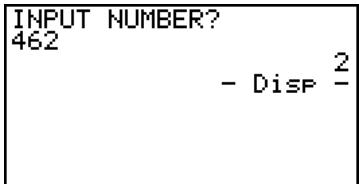
EXE EXE
EXE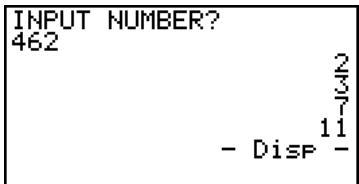
EXE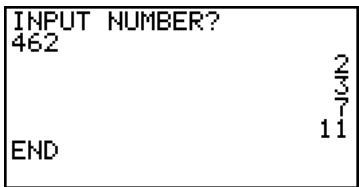
Description
Ce programme affiche une table de valeurs basée sur la saisie des deux foyers d'une ellipse, de la somme des distances d'un point quelconque de l'ellipse à chacun des foyers et du pas d'incrémentation de X.
Y1 : Ordonnée d'un point de l'ellipse situé dans le plan supérieur. Y2 : Ordonnée d'un point de l'ellipse situé dans le plan inférieur. Y3 : Distance entre un point de l'ellipse et un foyer. Y4 : Distance entre le même point de l'ellipse et l'autre foyer. Y5 : Somme de Y3 et Y4.
Puis, le programme trace les foyers et les valeurs dans Y1 et Y2.
But
Ce programme illustre que la somme des distances d'un point quelconque de l'ellipse à chacun des foyers est constante.
AxesOff
Do
CrlText
"FOCUS(C,0),(-C,0)"
"C="?→C
"SUM DISTANCE"?→D
LpWhile 2Abs C≥D Or D≤0
D÷2→A
√(A²-C²)→B
Y=Type
"B√(1-X²÷A²)"→Y1
"-Y1"→Y2
"√((X-C)²+Y1²)"→Y3
"√((X+C)²+Y1²)"→Y4
"Y3+Y4"→Y5
For 1→E To 20
If E≤5
Then T SelOn E
Else T SelOff E
If End
Next
-Int A→F Start
Int A→F End
"F pitch"?→F pitch
DispF-Tbl
ClrGraph
1.2A→Xmax
-1.2A→Xmin
1.2B→Ymax
-1.2B→Ymin
T SelOff 3
T SelOff 4
T SelOff 5
DispF-Tbl
DrawFTG-PIt
PlotOn C,0
PlotOn -C,0
"END"
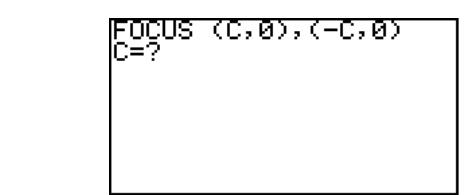
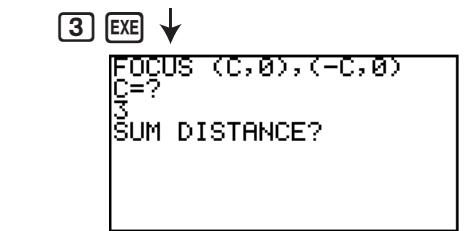
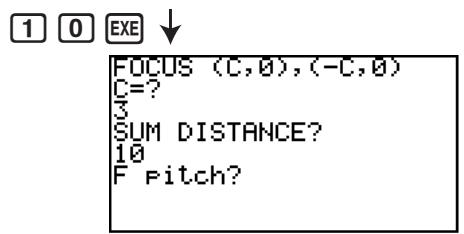
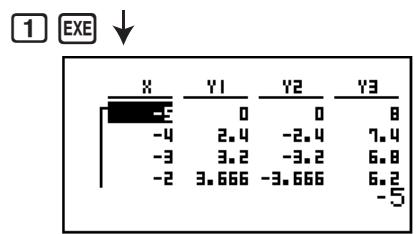
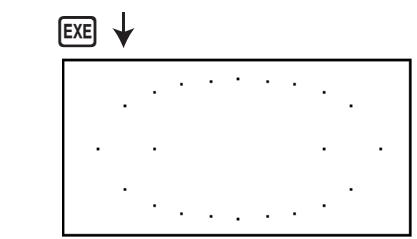
Chapitre 9 : Feuille de Calcul
Important !
- La GRAPH25+ E II n'est pas équipée avec le mode S·SHT.
L'application Tableur met à votre disposition d'importantes fonctions de calcul, à la fois portables et utilisables partout.
Toutes les opérations de cette section sont effectuées dans le mode S·SHT.
1. Notions fondamentales du Tableur et le menu de fonctions
La sélection de S·SHT sur le menu principal provoque l'affichage d'une feuille de calcul de tableau. La saisie du mode S·SHT crée automatiquement un nouveau fichier de feuille de calcul nommé « SHEET ».
L'écran de la feuille de calcul montre quelques cellules (cases carrées) et les données contenues dans chaque cellule.
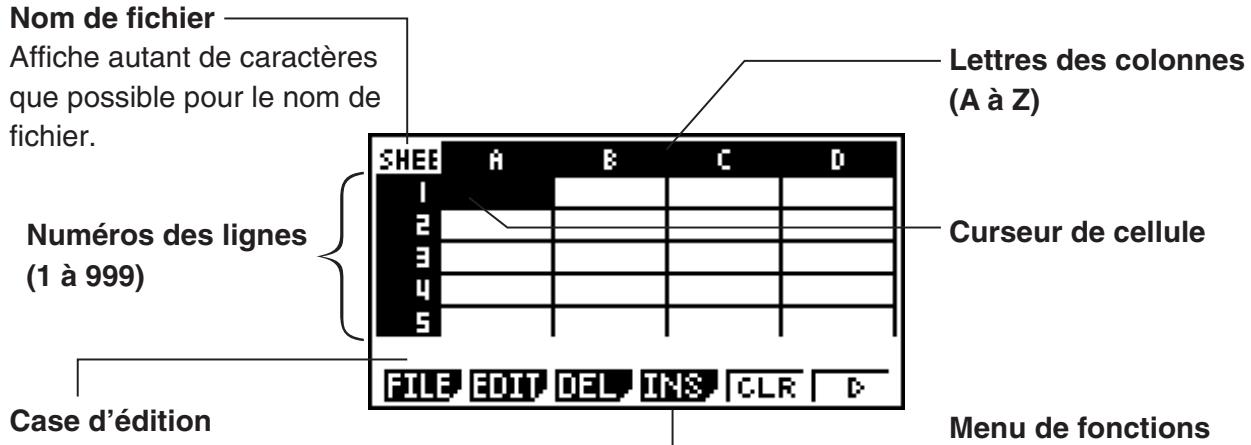
Affiche le contenu de la cellule où se trouve le curseur. Lorsque plusieurs cellules sont sélectionnées, la case d'édition affiche la plage de cellules sélectionnée.
Dans une cellule, vous pouvez saisir les types de données suivants.
Constantes : Une constante est une donnée dont la valeur est fixée lors de la saisie. Une constante peut être soit une valeur numérique, soit une formule de calcul (telle que 7 + 3, sin30, A1×2, etc.) qui n'est pas précédée d'un signe égal (=).
Texte : Une chaîne de caractères commençant par un guillemet (") est traitée comme texte.
Formule : Une formule commence par un signe égal (=), telle que =A1×2, par exemple, et est exécutée telle qu'elle est écrite.
Notez que les nombres complexes ne sont pas supportés dans le mode S·SHT.
■ Menu de fonctions de l'écran de la feuille de calcul
- {FILE} ... Affiche le sous-menu de FILE suivant :
- {NEW}/{OPEN}/{SV·AS}/{RECAL}/{CSV}
- {EDIT} ... Affiche le sous-menu de EDIT suivant : • {CUT}/{PASTE}/{COPY}/{CELL}/{JUMP}/{SEQ}/{FILL}/{SRT·A}/{SRT·D}
- PASTE s'affiche seulement après l'exécution de CUT ou de COPY.
- {DEL} ... Affiche le sous-menu de DEL (effacer) suivant :
- {ROW} / {COL} / {ALL}
- {INS} ... Affiche le sous-menu de INS (insérer) suivant :
- ROW / COL
- {CLR} ... Efface le contenu d'une plage sélectionnée de cellules.
- {GRPH} ... Affiche le menu GRPH suivant (identique à celui du mode STAT) :
• {GPH1}/{GPH2}/{GPH3}/{SEL}/{SET}
- {CALC} ... Affiche le menu CALC (calcul statistique) suivant (identique à celui du mode STAT) :
- {1VAR}/{2VAR}/{REG}/{SET}
- {STO} ... Affiche le sous-menu de STO (mémoriser) suivant : VAR{LIST}FILE{MAT}VCT
- {RCL} ... Affiche le sous-menu de RCL (rappeler) suivant : LIST}.{FILE}/MAT}VCT
- Menu de fonctions de la saisie de données
- {GRAB} ... Passe en mode GRAB pour saisir un nom de référence de cellule. • {€} ... Introduit la commande de référence absolue ($) dans une cellule.
- {:} ... Introduit la commande de spécification de plage de cellules (:).
- {If} ... Saisit la commande conditionnelle CellIf.
- {CEL} ... Affiche un sous-menu pour saisir les commandes suivantes :
- CellMin(), CellMax(), CellMean(), CellMedian, CellSum, CellProd(
- {REL} ... Affiche un sous-menu pour saisir les opérateurs relationnels suivants :
=, ≠ , gt;, lt; , ≥ , ≤
2. Opérations fondamentales du Tableur
Cette section explique les opérations sur les fichiers de feuilles de calcul, comment déplacer le curseur et sélectionner une ou plusieurs cellules et comment saisir et éditer des données.
Opérations sur les fichiers de feuille de calcul
- Création d'un nouveau fichier
- Appuyez sur F1(FILE) F1 (NEW).
- Dans la boîte de dialogue affichée, spécifiez un nom de fichier de maximum huit caractères, puis appuyez sur EXE.
- Cette action crée un nouveau fichier et affiche une feuille de calcul vide.
- Si un fichier ayant le même nom que celui saisi à l'étape 2 existe déjà, le nouveau fichier ne sera pas créé. Dans ce cas, le fichier existant sera ouvert.
- Ouverture d'un fichier
- Appuyez sur F1 (FILE) F2 (OPEN).
- Dans la liste affichée, utilisez et pour sélectionner le fichier voulu et appuyez sur .
- Sauvegarde automatique
Dans le mode S·SHT, la sauvegarde automatique (Auto Save) sauvegarde le fichier ouvert en cours lors de chaque édition. Il est donc inutile de le sauvegarder manuellement.
- Sauvegarde d'un fichier sous un nouveau nom (Save As)
- Appuyez sur F1 (FILE) F3 (SV·AS).
- Dans la boîte de dialogue affichée, spécifiez un nom de fichier de maximum huit caractères, puis appuyez sur EXE.
- Si un fichier ayant le même nom spécifié à l'étape 2 existe déjà, un message vous demande si vous voulez remplacer le fichier existant par le nouveau. Appuyez sur F1 (Oui) pour remplacer un fichier existant ou F6 (Non) pour annuler la sauvegarde et revenir à la boîte de spécification du nom de fichier affichée à l'étape 2.
- Suppression d'un fichier
- Appuyez sur F1 (FILE) puis F2 (OPEN).
- Dans la liste affichée, utilisez les touches fléchées pour sélectionner le fichier à effacer, puis appuyez sur F1 (DEL).
- Cette action affiche un message de confirmation. Appuyez sur F1 (Oui) pour effacer le fichier ou sur F6 (Non) pour annuler sans rien effacer.
- Pour revenir à la feuille de calcul depuis la liste de fichiers, appuyez sur EXIT.
- La suppression du fichier ouvert en cours provoque la création automatique d'un nouveau fichier nommé « SHEET » et l'affichage de sa feuille de calcul.
Transfert de données entre une feuille de calcul et les fichiers CSV
Vous pouvez importer le contenu d'un fichier CSV mémorisé avec cette calculatrice ou transféré depuis un ordinateur dans une feuille de calcul. Vous pouvez également enregistrer le contenu d'une feuille de calcul dans un fichier CSV.
- Pour importer le contenu d'un fichier CSV dans une feuille de calcul
- Préparez le fichier CSV que vous voulez importer.
- Voir « Exigences pour l'importation d'un fichier CSV » (page 3-14).
- Appuyez sur F1 (FILE), puis F5 (CSV), puis F1 (LOAD).
- Si vous appuyez sur [EXE] à l'étape suivante, toutes les données de la feuille de calcul seront remplacées par celles du fichier CSV.
- Dans la boîte de dialogue de sélection de fichier qui s'affiche, mettez en surbrillance le fichier que vous voulez importer avec et et appuyez sur .
- Le contenu du fichier CSV sélectionné est alors importé dans la feuille de calcul.
Important !
- Toutes les données vides dans le fichier CSV produisent une cellule vierge à l'importation.
- Une erreur se produit si un fichier CSV contient même une seule chaîne de texte.
- Si le fichier CSV contient des données qui ne peuvent pas être converties, un message d'erreur s'affiche alors, indiquant l'emplacement dans le fichier CSV (exemple : ligne 2, colonne 3) où se trouvent les données qui ne peuvent pas être converties.
- Une erreur « Taille invalide » se produit si vous essayez d'importer un fichier CSV qui contient plus de 26 colonnes ou 999 lignes.
- Enregistrement d'une feuille de calcul dans un fichier CSV
- Si nécessaire, appuyez sur F1(FILE) F4(RECAL) pour recalculer le contenu de la feuille de calcul.
- Notez que le recalcul n'est pas effectué automatiquement lorsque vous enregistrez le contenu d'une feuille de calcul dans un fichier CSV. Assurez-vous d'effectuer un recalcul si la feuille de calcul contient une formule qui commence par le symbole d'égalité (=). Pour plus d'informations, consultez « Saisie d'une formule dans une cellule », page 9-9.
- Les formules ne sont pas enregistrées dans le fichier CSV. Seuls sont enregistrés les résultats des calculs.
- Toutes les cellules contenant ERROR dans la feuille de calcul sont enregistrées comme des données vides.
- Appuyez sur F1(FILE) F5(CSV) F2(SV·AS).
- Un écran de sélection de dossier s'affiche alors.
- Sélectionnez le dossier dans lequel vous voulez enregistrer le fichier CSV.
- Pour enregistrer le fichier CSV dans le répertoire racine, mettez « ROOT » en surbrillance.
- Pour enregistrer le fichier CSV dans un dossier, mettez le dossier souhaité en surbrillance avec ◀ et ▶ et appuyez sur F1(OPEN).
- Appuyez sur F1 (SV·AS).
- Saisissez jusqu'à huit caractères pour le nom du fichier et appuyez ensuite sur [EXE].
- Pour plus d'informations sur la manière dont sont convertis certains types de données lors de l'enregistrement dans un fichier CSV, consultez la note « Important ! » dans la rubrique « Enregistrement du contenu d'une matrice dans un fichier CSV » (page 2-44).
- Pour spécifier le délimiteur et le symbole décimal du fichier CSV
Appuyez sur F1(FILE) F5 (CSV) F3 (SET) pour afficher l'écran de réglage du format CSV. Exécutez ensuite à partir de l'étape 3 de la procédure indiquée sous « Spécification du délimiteur et du symbole décimal du fichier CSV » (page 3-17).
■ Recalculer toutes les formules de la feuille de calcul ouverte en cours
Le mode S·SHT possède la fonctionnalité de Recalcul automatique (Auto Calc) qui permet de recalculer toutes les formules de la feuille de calcul lors de chaque ouverture ou de toute opération d'édition. Sous le paramétrage initial par défaut, la fonctionnalité de Recalcul automatique (Auto Calc) est activée. Si vous le voulez, vous pouvez forcer manuellement le Recalcul.
- Recalculer automatiquement (Auto Calc)
La fonctionnalité de Recalcul automatique (Auto Calc) est une rubrique de paramétrage S·SHT du mode de configuration (Setup) (page 1-34).
Lorsque le Recalcul automatique (Auto Calc) est activé (On), toutes les formules d'une feuille de calcul sont recalculées à l'ouverture de la feuille ou lors de l'exécution d'une opération d'édition. Il faut néanmoins noter que le recalcul peut ralentir la vitesse générale de traitement. Lorsque le Recalcul (Auto Calc) est désactivé (Off), vous devez exécuter le recalcul manuellement en fonction de vos besoins.
- Recalcul manuel de la feuille de calcul
Appuyez sur F1(FILE)F4(RECAL). Cette action provoque le recalcul de toutes les formules du fichier ouvert en cours et affiche les résultats correspondants.
Déplacement du curseur de cellule
Le curseur de cellule montre la cellule sélectionnée dans la feuille de calcul. La cellule en cours, sélectionnée par le curseur de cellule, est la cellule mise en surbrillance.

Lorsqu'une seule cellule est sélectionnée par le curseur de cellule, son contenu est affiché dans la case d'édition. Le contenu de la cellule peut être édité dans cette case.
Lorsque plusieurs cellules sont sélectionnées par le curseur de cellule, leur plage de sélection est affichée dans la case d'édition. Dans ce cas, vous pouvez copier, effacer ou effectuer d'autres opérations de cellule sur toute la plage de cellules sélectionnées.
- Sélection des cellules
| Pour sélectionner ceci : | Faites ceci : |
| Une seule cellule | Utilisez les touches de curseur pour positionner le curseur sur la cellule souhaiétée, ou bien, utilisez la commande JUMP (sauter) pour aller directement à la cellule. |
| Une plage de cellules | Consultez « Sélection d'une plage de cellules » (page 9-6). |
| Une ligne complète de cellules | Déplacez le curseur vers la colonne A de la ligne de cellules que vous désirez sélectionner, puis appuyez sur Ⓞ. En appuyant sur Ⓞ lorsque le curseur de cellule se trouve sur la cellule A2, par exemple, sélectionné toute la deuxième ligne (de A2 à Z2). Ceci provoque l'affichage A2:Z2 (indication de la plage sélectionnée) dans la case d'édition. |
Une colonne complète de cellules
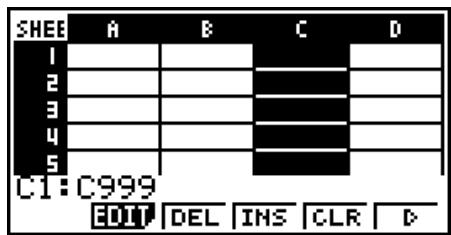
Déplacez le curseur vers la ligne 1 de la colonne de cellules que vous désirez sélectionner, puis appuyez sur . En appuyant sur lorsque le curseur de cellule se trouve sur la cellule C1, par exemple, vous sélectionnez toute la colonne C (de C1 à C999). Ceci provoque l'affichage de C1:C999 (indication de la plage sélectionnée) dans la case d'édition.
Toutes les cellules de la feuille de calcul
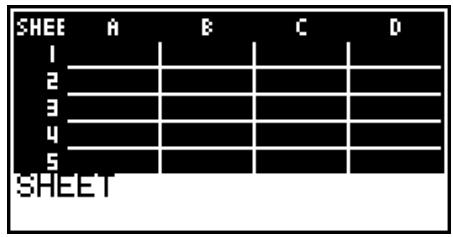
Appuyez sur lorsque toute la colonne A est sélectionnée, ou bien, lorsque toute la ligne 1 est sélectionnée. Ceci provoquera la sélection de toutes les cellules de la feuille de calcul et l'affichage de son nom de fichier dans la case d'édition.
- Utilisation de la commande JUMP pour déplacer le curseur de cellule
| Pour positionner le curseur de cellule ici : | Faites ceci : |
| Dans une cellule précise | 1. Appuyez sur F2(EDIT) F4(JUMP) F1(GO).2. Saisissez, dans la boîte de dialogue proposée, le nom de la cellule vers laquelle vous désirez aller (de A1 à Z999).3. Appuyez sur EXE. |
| Dans la ligne 1 de la colonne en cours | Appuyez sur F2(EDIT) F4(JUMP) F2(TOP↑). |
| Dans la colonne A de la ligne en cours | Appuyez sur F2(EDIT) F4(JUMP) F3(TOP←). |
| Dans la的最后一 ligne de la colonne en cours | Appuyez sur F2(EDIT) F4(JUMP) F4(BOT↓). |
| Dans la colonne Z de la ligne en cours | Appuyez sur F2(EDIT) F4(JUMP) F5(BOT→). |
- Sélection d'une plage de cellules
- Positionnez le curseur de cellule sur la première cellule de la plage souhaitée.
- Si vous voulez, vous pouvez sélectionner une plage ou une colonne entière comme point de départ. Pour le détail sur la sélection de cellules, consultez « Sélection des cellules » (page 9-5).
- Appuyez sur SHIFT (CLIP).
- Ceci provoque le changement du curseur de cellule en une ligne épaisse en bordure au lieu de la forme normale de mise en surbrillance.
- Utilisez les touches du pavé directionnel pour positionner le curseur de cellule sur la première cellule de la plage souhaitée.
- La case d'édition montre la plage des cellules sélectionnées.
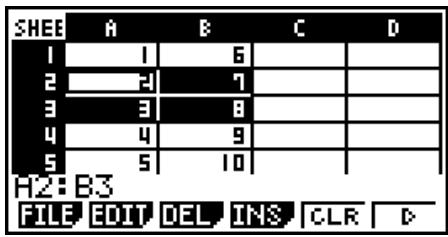
- Pour annuler la sélection des cellules, appuyez sur EXIT. Dans ce cas, le curseur de cellule se positionne sur la dernière cellule de la plage sélectionnée.
■ Notions fondamentales de la saisie de données (Constantes, Texte, Formules)
Nous allons examiner d'abord quelques procédures fondamentales qui s'appliquent à tous les types de données de la saisie.
- Surécriture des données actuelles d'une cellule par des nouvelles données
- Positionnez le curseur de cellule sur la cellule où vous pouvez saisir des données.
- Si la cellule sélectionnée contient déjà des données, l'étape suivante provoque la surécriture des données existantes par la nouvelle saisie.
- Pour saisir des données, utilisez les touches de la calculatrice.
- Au fur et à mesure que vous saisissez des valeurs ou du texte au moyen des opérations de touches (telles que 1, ALPHA log (B), etc.), les symboles correspondants s'affichent dans la case d'édition, alignés à gauche.
- Pour annuler une opération de saisie à mi-chemin, en toute position avant d'atteindre l'étape 3 ci-dessous, appuyez sur EXIT. Le contenu de la cellule est rétabli tel qu'il était dans l'étape 1 de cette procédure.
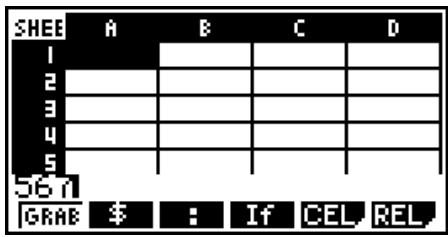
- Pour terminer et valider votre saisie, appuyez sur [EXE].
- Édition des données d'une cellule
- Positionnez le curseur de cellule sur la cellule dont vous voulez éditer les données.
- Appuyez sur F2 (EDIT) F3 (CELL).
- L'alignement à gauche du contenu de la cellule dans la case d'édition changera vers un alignement à droite. Un curseur s'affichera dans la case d'édition afin de vous permettre la modification de son contenu.
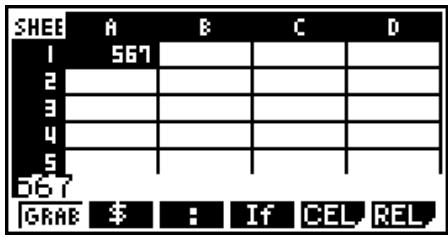
- Utilisez et pour déplacer le curseur sur le contenu de la cellule et éditer celui-ci selon vos besoins.
- Pour annuler une opération de saisie à mi-chemin, en toute position avant d'atteindre l'étape 4 ci-dessous, appuyez sur [EXIT]. Le contenu de la cellule est rétabli tel qu'il était dans l'étape 1 de cette procédure.
- Pour terminer et valider votre saisie, appuyez sur EXE.
- Déplacement du curseur de cellule lors de la saisie de données dans une cellule
Sous le paramétrage initial par défaut, l'appui sur [EXE] lors de la saisie de données dans une cellule provoque le déplacement du curseur vers la ligne suivante. Au lieu de la ligne suivante, vous pouvez spécifier le déplacement vers la colonne suivante en utilisant le paramètre « Move », tel que décrit à la page 1-34.
Saisie d'une constante (valeur, résultat de calcul, suite numérique) dans une cellule
Une constante est une donnée dont la valeur est fixée lorsque la saisie est finie. Une constante peut être soit une valeur numérique, soit une formule de calcul (telle que 7 + 3, 30, A1 × 2, etc.) non précédée par un signe égal (=). En saisissant 3 0 , par exemple, cela provoque l'affichage de la valeur 0,5 (le résultat du calcul) dans la cellule (lorsque Deg est sélectionné comme unité d'angle).
- Saisie automatique d'une suite numérique à partir d'une expression de fonction
- Positionnez le curseur de cellule sur la cellule où vous voulez que la suite numérique commence.
- Sous le paramétrage initial par défaut, la saisie automatique de la suite numérique se déroule de la cellule de départ vers le bas. Vous pouvez spécifier une autre direction en utilisant le paramètre « Move », tel que décrit à la page 1-34.
- Appuyez sur F2(EDIT) F5 (SEQ) pour afficher l'écran de la suite (Sequence) et spécifiez ensuite l'expression de la fonction et les valeurs requises pour générer la suite numérique voulue.
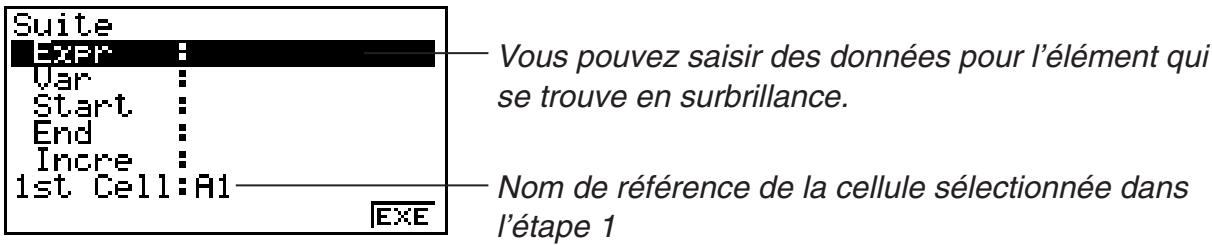
| Paramètre | Description |
| Expr | Saisissez l'expression de fonction f(x) pour générer la suite numérique. Exemple : ALPHA + (X) x2 + 1 EXE (X2 + 1) |
| Var | Saisissez le nom de la variable utilisée lors de la saisie de l'expression de fonction Expr. Exemple : ALPHA + (X) EXE (X) |
| Start | Saisissez la valeur de départ (X1) de la valeur à substituer pour la variable spécifique par Var. Exemple : 2 EXE |
| End | Saisissez la valeur finale (Xn) de la valeur à substituer pour la variable spécifique par Var. Exemple : 1 0 EXE |
| Incre | Saisissez la valeur d'incrémentation (m) pour les valeurs successifs de X1, telles qu'elles apparaissent dans : (X2 = X1 + m), (X3 = X2 + m), et ainsi de suite. La suite numérique est générée dans la plage de X1 + (n - 1) m ≤ Xn. Exemple : 2 EXE |
| 1st Cell | Saisissez le nom de référence (A1, B2, etc.) de la cellule où vous pouze saisir la première valeur de la suite numérique. Spécifiez une cellule ici seulement si la cellule de départ est différente de celle que vous ave espécifiée à l'étape 1 de cette procédure. Exemple : ALPHA log (B) 1 EXE (B1) |
- Chaque fois que vous appuyez sur [EXE] après avoir saisi des données pour une rubrique de paramétrage, la surbrillance se déplace vers la rubrique suivante. Vous pouvez utiliser aussi [▲] et [▼] pour déplacer la surbrillance vers le haut et vers le bas, selon vos besoins.
- L'exécution de l'étape suivante entraînera la saisie automatique de la chaîne numérique, à partir de la cellule spécifique. Si une cellule de la plage de cellules où les valeurs de la suite numérique ont été saisies contenait déjà des données, les données existantes seront remplacées par les valeurs de la suite.
- Après avoir saisi les données pour toutes les rubriques du paramétrage, appuyez sur F6 (EXE) ou sur la touche EPE pour commencer la génération des nombres de la suite et la saisie elle-même.
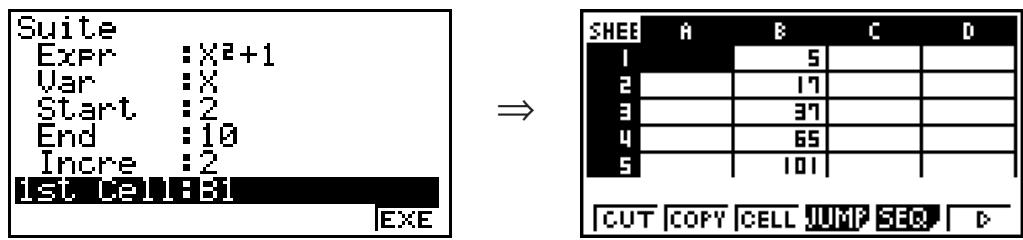
Saisie de texte dans une cellule
Pour saisir du texte dans une cellule, assurez-vous que le premier caractère saisi soit [ALPHA × 10x ]". L'ouverture de guillemets (") indique à la calculatrice que ce qui suit est du texte qui doit être affiché tel quel, sans effectuer aucun calcul. L'ouverture de guillemets (") ne fait pas partie du texte affiché.
Saisie d'une formule dans une cellule
À titre d'exemple, nous allons créer un tableau contenant des données basées sur la formule <PRICE> × <QUANTITY> = . Pour ce faire, nous mettons les valeurs de <PRICE> dans la colonne A, les valeurs de <QUANTITY> dans la colonne B et des formules de calcul (telles que = A1 × B1 , = A2 × B2 , etc.) dans la colonne C. Si la fonctionnalité de Recalcul automatique (Auto Calc) est activée (On), les valeurs de la colonne C devraient être recalculées et mises à jour chaque fois que nous changeons les valeurs dans les colonnes A ou B.
Notez que dans cet exemple, pour indiquer qu'il s'agit d'une formule, il faut commencer les données de la colonne C avec le signe égal (=). En plus de valeurs, opérateurs arithmétiques et noms de référence de cellules, une formule peut contenir aussi des commandes de fonctions incorporées (page 2-12) et des commandes spéciales du mode S·SHT (page 9-15).
- Exemple de saisie de formule
| A | B | C | |
| 1 | PRICE | QUANTITY | TOTAL |
| 2 | 35 | 15 | 525 |
| 3 | 52 | 15 | 780 |
| 4 | 78 | 20 | 1560 |
Procédure
- Saisissez le texte pour la ligne 1 et les valeurs correspondant aux cellules A2 à B4.
- Déplacez le curseur jusqu'à la cellule C2 et saisissez la formule pour A2 × B2.
SHIFT = ALPHA X,θT(A) 2 X ALPHA log(B) 2 EXE
- Copiez la formule de la cellule C2 dans les cellules C3 et C4. Positionnez le curseur de cellule sur la cellule C2, puis effectuez l'opération suivante :
F2 (EDIT) F2 (COPY) F1 (PASTE) F1 (PASTE) EXIT
- Pour plus de détails sur les opérations de copier-coller, consultez « Copier et coller le contenu d'une cellule » (page 9-11).
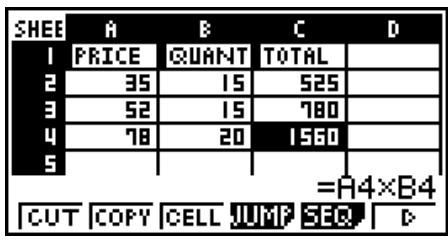
Saisie du nom de référence d'une cellule
Chaque cellule d'une feuille de calcul possède un identificateur appelé « nom de référence », qui se détermine par la combinaison de son nom de colonne (de A à Z) et de son nom de ligne (de 1 à 999). Le nom de référence d'une cellule peut être utilisé dans une formule, ce qui se traduit par la valeur de la cellule appelée dans la formule. Pour plus d'informations, consultez « Saisie d'une formule dans une cellule », page 9-9. Il y a deux méthodes pour saisir un nom de référence de cellule : la saisie directe du nom et la saisie par utilisation de la commande GRAB. Ce qui suit illustre comment vous pouvez utiliser chaque méthode pour saisir =A1+5 dans la cellule B1.
- Saisie d'un nom de référence par saisie directe
Positionnez le curseur de cellule sur la cellule B1, puis effectuez l'opération suivante.
SHIFT (=) ALPHA X,θ,T (A) 1 + 5 EXE
- Saisie d'un nom de référence par utilisation de la commande GRAB
Positionnez le curseur de cellule sur la cellule B1, puis effectuez l'opération suivante.
SHIFT (=) F1(GRAB) F1(SET) + 5 EXE
- Les commandes allant de F2 (GO) à F6 (BOT→) dans le sous-menu affiché lorsque vous appuyez sur F1 (GRAB) sont identiques aux commandes F1 (GO) à F5 (BOT→) du sous-menu de la commande JUMP. Pour plus de détails sur ces commandes, consultez « Utilisation de la commande JUMP pour déplacer le curseur de cellule » à la page 9-6.
■ Noms de référence relatifs et absolus pour les cellules
Il y a deux types de références de cellules : les références relatives et les références absolues. Normalement, les noms de référence de cellules sont traités comme des noms relatifs.
Noms de référence relatifs
Dans la formule = A1 + 5, le nom de référence de cellule A1 indique une référence de cellule relative. La référence est « relative » parce que la copie de la formule, suivie du collage dans une cellule différente, entraînera le changement du nom de référence selon la position de la cellule où la formule est collée. Si la formule = A1 + 5 était située initialement dans la cellule B1, par exemple, le copier-coller vers la cellule C3 aurait pour résultat = B3 + 5 dans la cellule C3. Le déplacement de la colonne A vers la colonne B (une colonne) entraîne le changement de A en B, tandis que le déplacement de la ligne 1 vers la ligne 3 (deux lignes) entraîne le changement de 1 en 3.
Important ! Si le résultat d'une opération de copier-coller entraîne le changement d'un nom de référence de cellule vers une valeur qui se trouve en dehors de la plage de cellules de la feuille de calcul, la partie correspondante (lettre ou numéro de ligne) du nom de référence est remplacée par un signe d'interrogation (?), et le mot « ERROR » est affiché à la place des données de la cellule.
Noms de référence absolus
Si vous souhaitez que les parties de ligne ou de colonne, ou de ligne et de colonne à la fois, d'un nom de référence ne soient pas modifiées, quel que soit l'emplacement où vous collez les données, vous devez créer un nom de référence de cellule absolu. Pour ce faire, il faut apposer le signe dollar () devant la partie du nom de référence que vous voulez conserver inchangé. Vous disposez de trois possibilités d'utilisation du signe dollar () pour créer un nom de référence absolu : colonne absolue avec ligne relative (A1), colonne relative avec ligne absolue (A1) et colonne et ligne absolues (A1).
- Saisie du symbole de référence absolue ($)
Lors de la saisie d'une référence de cellule dans une feuille de calcul, appuyez sur F2($)
Par exemple, l'opération de touches suivante saisit le nom de référence de cellule absolu =B1.
SHIFT (=)2 (\)ALPHA log (B) F2 (\)1
Copier et coller le contenu d'une cellule
Vous pouvez copier le contenu d'une ou plusieurs cellules et le coller à un autre emplacement. Si vous le voulez, une fois l'opération de copie effectuée, vous pouvez copier le contenu vers des emplacements multiples.
- Copier et coller des données dans une feuille de calcul
- Sélectionnez la ou les cellules que vous pouvez copier.
- Pour plus de détails, consultez « Sélection des cellules » (page 9-5).
2 Appuyez sur F2(EDIT)F2(COPY).
- Ceci fait passer en attente le collage des données sélectionnées (mode Coller), ce qui est signalé par le changement de la rubrique [F1] du menu en (PASTE).
- Vous pouvez sortir du mode Coller à tout moment avant d'effectuer l'étape 4, en appuyant sur EXIT.
- Utilisez les touches du pavé directionnel pour positionner le curseur de cellule sur la cellule à partir de laquelle vous pouvez coller les données.
- Si vous avez sélectionné une plage de cellules à l'étape 1, la cellule sélectionnée avec le curseur de cellule sera la cellule supérieure gauche de la plage de cellules collées.
- Si l'emplacement sélectionné se situe à l'intérieur de la plage copiée, l'exécution de l'étape ci-dessous entraînera la surécriture des données existantes par les données collées.
- Appuyez sur F1 (PASTE).
- Les données sont copiées. Pour coller les mêmes données à d'autres emplacements, répétez les étapes 3 et 4.
- Lorsque vous avez terminé de coller les données, appuyez sur EXIT pour sortir du mode d'attente Coller.
Couper et coller le contenu d'une cellule
Vous pouvez utiliser le couper-coller pour déplacer le contenu d'une ou plusieurs cellules vers un autre emplacement. En général, le contenu d'une cellule reste inchangé lors d'une opération de couper-coller (sans tenir compte de l'inclusion de noms de référence relatifs ou absolus pour les cellules).
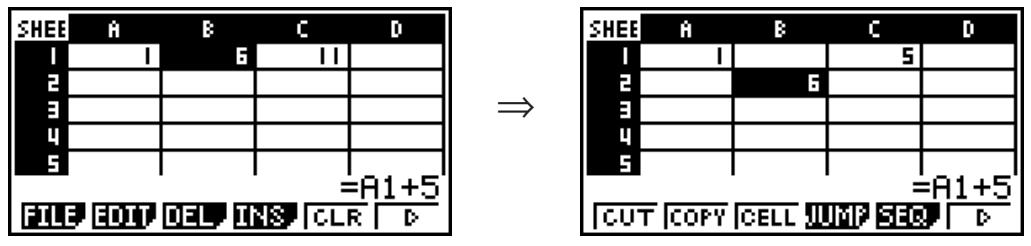
Couper la formule = A1 + 5 de la cellule B1 et la coller dans la cellule B2. Le nom de référence A1 reste inchangé.
Lors du couper-coller d'une plage de cellules, les noms de référence qui affectent les relations à l'intérieur de la plage sont changés en conséquence lors du collage, afin de préserver les relations correctes, sans tenir compte de la nature relative ou absolue de ces noms de référence.
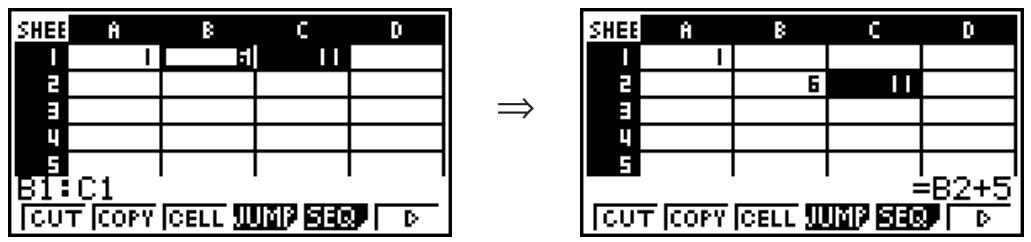
Couper la plage de cellules B1:C1 qui comprend la formule = B1 + 5 et la coller sur la plage B2:C2. La formule collée dans C2 est changée en = B2 + 5 , afin de préserver la relation avec la cellule à gauche qui fait partie aussi de la plage collée.
- Couper et coller des données de la feuille de calcul
- Sélectionnez la ou les cellules que vous pouvez couper.
- Pour plus de détails, consultez « Sélection des cellules » (page 9-5).
2 Appuyez sur F2(EDIT) F1(CUT).
- Ceci fait passer en attente du collage des données sélectionnées (mode Coller), ce qui est signalé par le changement de la rubrique [F1] du menu en (PASTE).
- Vous pouvez sortir du mode Coller à tout moment avant d'effectuer l'étape 4, en appuyant sur EXIT.
- Utilisez les touches du pavé directionnel pour positionner le curseur de cellule sur la cellule à partir de laquelle vous pouvez coller les données.
- Si vous avez sélectionné une plage de cellules à l'étape 1, la cellule sélectionnée avec le curseur de cellule sera la cellule supérieure gauche de la plage de cellules collées.
- Si l'emplacement sélectionné se situe à l'intérieur de la plage coupée, l'exécution de l'étape ci-dessous entraînera la surécriture des données existantes par les données collées.
- Appuyez sur [F1] (PASTE).
- Les données sont supprimées des cellules sélectionnées à l'étape 1 et collées à l'endroit sélectionné à l'étape 3.
- Le collage de données coupées entraîne le recalcul de toutes les formules de la feuille de calcul, sans tenir compte de l'état d'activation de la fonctionnalité de Recalcul automatique (Auto Calc) (page 9-4).
Saisie de la même formule dans une plage de cellules
Si vous voulez saisir la même formule dans une plage spécifiée de cellules, utilisez la commande Fill. Les règles qui s'appliquent aux noms de référence de cellules relatifs ou absolus sont les mêmes que celles qui s'appliquent au copier-coller.
Si vous avez besoin de saisir la même formule dans les cellules B1, B2 et B3, par exemple, la commande Fill vous permet de saisir la formule une seule fois, dans la cellule B1. Notez ce qui suit concernant la façon dont, dans ce cas, la commande Fill traite les noms de référence de cellules.
| Lorsque la cellule B1 contient ceci: | La commande Fill fera ceci: | ||
| =A1×2 | A | B | * Notez que dans la pratique, les cellules B1, B2 et B3 afficheront les résultats des calculs, pas les formules montrées ici. |
| 1 | =A1×2 | ||
| 2 | =A2×2 | ||
| 3 | =A3×2 | ||
| =A2×2 | A | B | |
| 1 | =A2×2 | ||
| 2 | =A2×2 | ||
| 3 | =A2×2 | ||
- Procédure de saisie de la même formule dans une plage de cellules
- Sélectionnez la plage de cellules où vous voulez saisir la même formule.
- Dans cet exemple, nous supposons que B1:B3 est sélectionnée. Consultez « Sélection d'une plage de cellules » (page 9-6).
2. Appuyez sur F2 (EDIT) F6 (>) F1 (FILL). 3. Écrivez la formule que vous pouvez saisir dans l'écran Remplir affiché.

- Dans la ligne « Formula », saisissez =A1×2 (SHIFT • (=) ALPHA [X,θ,T] (A) 1 [X 2 [XE]). L'appui sur [XE] entraînera le déplacement du curseur de cellule vers la ligne « Cell Range » (plage de cellules).
- Lors de l'exécution de l'étape suivante, les données contenues dans toute cellule à l'intérieur de la plage seront surécrites par les nouvelles données de remplissage (formule).
- Appuyez sur F6 (EXE) ou sur la touche EXE.
- Ceci saisit la formule dans la plage de cellules spécifiée.
Tri des données constantes
Notez que seulement les données constantes peuvent être triées. Pour le tri, vous pouvez sélectionner plusieurs colonnes avec une seule ligne ou plusieurs lignes avec une seule colonne.
- Procédure de tri de données constantes
- Sélectionnez une plage de cellules de colonne d'une seule ligne ou une plage de cellules de ligne d'une seule colonne.
- Consultez « Sélection d'une plage de cellules » (page 9-6).
- Un message d'erreur de syntaxe « Erreur syntaxe » s'affiche si dans la plage sélectionnée il y a des cellules qui contiennent des données non constantes.
- En fonction du type de tri que vous pouvez réaliser, effectuez l'une des opérations suivantes.
Tri ascendant : F2 (EDIT) F6 (▷) F2 (SRT·A)
Tri descendant : F2 (EDIT) F6 (>) F3 (SRT·D)
Suppression et insertion de cellules
- Procédure de suppression d'une ligne ou une colonne complète de cellules
Sélectionnez la ou les lignes ou colonnes que vous pouvez supprimer et appuyez ensuite sur F3 (DEL). Ceci entraîne la suppression immédiate des lignes ou colonnes sélectionnées, sans affichage d'un message de confirmation.
Pour effacer une ligne ou une colonne vous pouvez effectuer aussi les étapes suivantes :
- Sélectionnez une ou plusieurs cellules dans la ou les lignes ou colonnes que vous pouvez supprimer.
- Si vous voulez supprimer les lignes 2 à 4, par exemple, vous pouvez sélectionner A2:B4, C2:C4 ou toute autre plage comprenant les lignes à supprimer.
- Si vous voulez supprimer les colonnes A et B, par exemple, vous pouvez sélectionner A1:B1, A2:B4, etc.
- Appuyez sur F3 (DEL).
- Ceci fait passer en attente de suppression. Si vous décidez d'annuler l'opération de suppression dans cette étape, appuyez sur EXIT.
- Pour supprimer la ou les lignes complètes qui comprennent les cellules sélectionnées à l'étape 1, appuyez sur F1 (ROW). Pour supprimer la colonne complète, appuyez sur F2 (COL).
- Pour supprimer le contenu de toutes les cellules d'une feuille de calcul
- Appuyez sur F3 (DEL) F3 (ALL).
- En réponse au message de confirmation affiché, appuyez sur F1 (Oui) pour supprimer les données, ou sur F6 (Non) pour annuler l'opération sans rien supprimer.
- Pour insérer des lignes ou des colonnes de cellules vides
- Effectuez une des opérations suivantes pour spécifier l'emplacement de l'insertion et le nombre de lignes ou colonnes à insérer.
- Insertion de lignes
Sélectionnez le nombre de lignes que vous pouvez insérer en commençant par la ligne immédiatement en dessous de la ligne où vous pouvez effectuer l'insertion.
Exemple : Pour insérer trois lignes au-dessus de la ligne 2, vous pouvez sélectionner A2:A4, B2:C4, etc.
- Insertion de colonnes
En commençant par la colonne immédiatement à droite de la colonne où vous pouvez effectuer l'insertion, sélectionnez le nombre de colonnes que vous pouvez insérer.
Exemple : Pour insérer trois colonnes à gauche de la colonne B, vous pouvez sélectionner B2:D4, B10:D20, etc.
- Appuyez sur F4 (INS).
- Ceci fait passer en attente d'insertion. Si vous décidez d'annuler l'opération d'insertion dans cette étape, appuyez sur EXIT.
- Appuyez sur F1 (ROW) pour insérer le nombre correspondant de lignes, ou bien F2 (COL) pour insérer des colonnes.
- Lorsqu'une opération d'insertion entraîne le déplacement de cellules existantes contenant des données en dehors de la plage A1:Z999, il se produit une erreur de plage « Erreur plage ».
Vider le contenu de cellules spécifiques
Sélectionnez la cellule ou la plage de cellules que vous voulez vider, puis appuyez sur F5 (CLR).
3. Utilisation des commandes spéciales du mode S·SHT
Le mode S·SHT propose un certain nombre de commandes spéciales, telles que CellSum( qui retourne la somme d'une plage de cellules et CellIf( qui spécifie des conditions de branchement. Ces commandes spéciales peuvent être utilisées à l'intérieur des formules.
■ Liste des commandes spéciales du mode S·SHT
Les opérations de touches de saisie peuvent être effectuées seulement pendant la saisie dans une cellule.
Notez que, dans la syntaxe de chaque commande, tout ce qui est entre crochets ([ ]) peut être ignoré.
| Commande | Description |
| CellIf(Condition de branchement) | Renvoie l'Expression 1 lorsque l'équation ou l'inégalité est vraie, et l'Expression 2 lorsqu'elle est fausse.Touches utilisées: F4 (If)Syntaxe : CellIf( égalité, Expression 1, Expression 2 ]) ou CellIf( inégalité, Expression 1, Expression 2 ])Example : =CellIf(A1>B1, A1, B1)Renvoie la valeur de A1 lorsque {valeur de cellule A1} > {valeur de cellule B1}. Dans tous les autres cas, renvoie la valeur de B1. |
| CellMin(Valeur minimum des cellules) | Renvoie la valeur la plus petite contenu dans la plage de cellules spécifique.Touches utilisées: F5 (CEL) F1 (Min)Syntaxe : CellMin( cellule initiale:cellule finale ])Example : =CellMin(A3:C5)Renvoie la valeur la plus petite parmi les données des cellules dans la plage A3:C5. |
| CellMax(Valeur maximum de cellule) | Renvoie la valeur la plus élevé CONTUENÉ dans la plage de cellules spécifique.Touches utilisées: F5 (CEL) F2 (Max)Syntaxe : CellMax( cellule initiale:cellule finale ])Example : =CellMax(A3:C5)Renvoie la valeur la plus élevé parmi les données des cellules dans la plage A3:C5. |
| CellMean(Moyenne des cellules) | Renvoie la moyenne des valeurs contenues dans la plage de cellules spécifique.Touches utilisées: F5 (CEL) F3 (Mean)Syntaxe : CellMean( cellule initiale:cellule finale ])Example : =CellMean(A3:C5)Renvoie la valeur moyenne des données des cellules dans la plage A3:C5. |
| CellMedian(Médiane des cellules) | Renvoie la médiane des valeurs CONTUENÉ dans la plage de cellules spécifique.Touches utilisées: F5 (CEL) F4 (Med)Syntaxe : CellMedian( cellule initiale:cellule finale ])Example : =CellMedian(A3:C5)Renvoie la valeur médiane des données des cellules dans la plage A3:C5. |
| CellSum( (Somme des cellules) | Renvoie la somme des valeurs contenues dans la plage de cellules spécifiée. Touches utilisées : F5(CEL)F5(Sum) Syntaxe : CellSum(cellule initiale:cellule finale ]) Exemple : =CellSum(A3:C5) Renvoie la somme des données des cellules dans la plage A3:C5. |
| CellProd( (Produit des cellules) | Renvoie le produit des valeurs contenues dans la plage de cellules spécifiée. Touches utilisées : F5(CEL)F6(Prod) Syntaxe : CellProd( cellule initiale:cellule finale ]) Exemple : =CellProd(B3:B5) Renvoie le produit des données des cellules dans la plage B3:B5. |
Exemple de commande du mode S·SHT
Cet exemple montre la saisie de la formule spéciale du mode S·SHT CellSum( dans la cellule C1, afin de calculer la somme de toutes les données dans la plage de cellules A1:B5. Ceci, en supposant que les cellules de la plage A1:B5 ne sont pas vides.
- Positionnez le curseur de cellule sur la cellule C1, puis effectuez l'opération suivante.
SHIFT = F5 (CEL) F5 (Sum)
EXIT ALPHA X,θ,T (A) 1 F3 (:) ALPHA log (B) 5
- Vous pouvez effectuer l'opération suivante, qui utilise la fonction GRAB (page 9-10) et la fonction CLIP (page 9-6) au lieu de la partie soulignée dans l'opération ci-dessus.
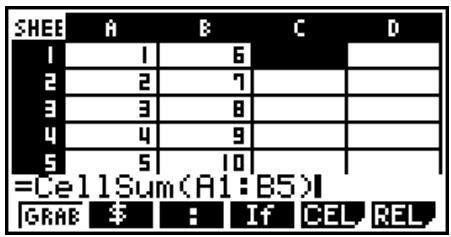
EXIT F1 (GRAB) F4 (TOP←)
(Fait passer en mode GRAB et déplace le curseur sur A1.)
SHIFT 8 (CLIP)
(Spécifie la plage de sélection pour la fonction CLIP.)
EXE
- Appuyez sur [EXE] pour terminer la saisie de la formule.
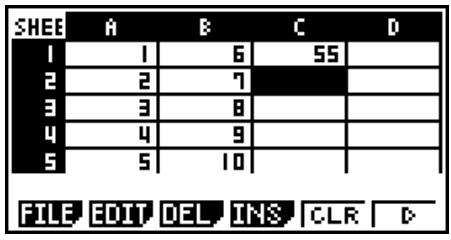
4. Traçage de graphes statistiques et calculs statistiques et de régression
Quand vous voulez vérifier la corrélation qui existe entre deux ensembles de données (tels que la température et le prix de certains produits, par exemple), les tendances sont plus faciles à repérer si vous dessinez un graphe qui utilise un ensemble de données comme axe x (coordonnées) et l'autre ensemble comme axe y (abscisses).
En utilisant une feuille de calcul, vous pouvez saisir les valeurs pour chaque ensemble de données et tracer un diagramme de dispersion ou d'autres types de graphes. La réalisation des calculs de régression sur les données permet d'obtenir une formule de régression et un coefficient de corrélation de sorte que vous pouvez superposer un graphe de régression sur le diagramme de dispersion. 9-17
■ Exemple d'opérations statistiques de graphes (Menu GRPH)
Saisissez les données suivantes et tracez un graphe statistique (un diagramme de dispersion dans cet exemple).
0,5, 1,2, 2,4, 4,0, 5,2 (données de l'axe x ) -2,1, 0,3, 1,5, 2,0, 2,4 (données de l'axe y)
- Saisie des données et traçage d'un graphe statistique (diagramme de dispersion)
- Saisissez les données statistiques dans la feuille de calcul.
- Ici, nous allons saisir les données de l'axe x dans la colonne A et les données de l'axe y dans la colonne B.
- Sélectionnez la plage de cellules (A1:B5) dont vous voulez tracer le graphe.
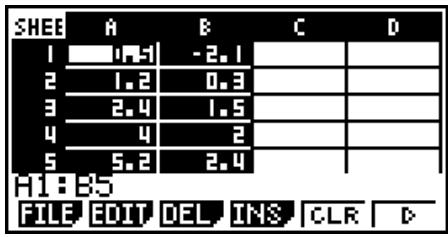
- Appuyez sur F6 (>) F1 (GRPH) pour afficher le menu GRPH et appuyez ensuite sur F1 (GRPH1).
- Ceci produit un diagramme de dispersion des données dans la plage de cellules sélectionnée à l'étape 2 de cette méthode.
- Le graphe montré ici correspond au graphe produit sous le paramétrage initial par défaut du mode S·SHT. Vous pouvez changer la configuration des paramètres de graphe dans l'écran qui s'affiche lorsque vous appuyez sur F6 (SET) dans le menu GRPH. Pour plus de détails, consultez « Opérations de l'écran de paramétrage général des graphes », ci-dessous.
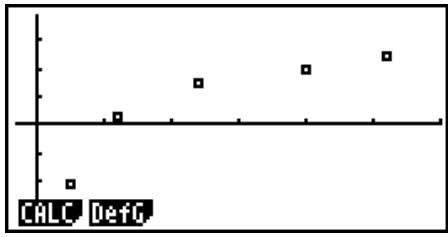
■ Opérations de l'écran de paramétrage général des graphes
Vous pouvez utiliser l'écran de paramétrage général des graphes pour spécifier la plage des données à utiliser pour le traçage de graphes et pour sélectionner le type de graphe à tracer.
- Configuration des paramètres de graphes statistiques
- Saisissez les données statistiques dans la feuille de calcul et sélectionnez ensuite la plage de cellules dont vous désirez tracer le graphe.
- En fait, l'étape précédente n'est pas nécessaire ici. Vous pouvez aussi configurer les paramètres d'abord, avant de saisir les données et de sélectionner la plage de cellules à tracer.
- Appuyez sur 6 (>) 1 (GRPH) 6 (SET).
- Ceci entraîne l'affichage de l'écran de paramétrage général des graphes (StatGraph1, dans cet exemple).
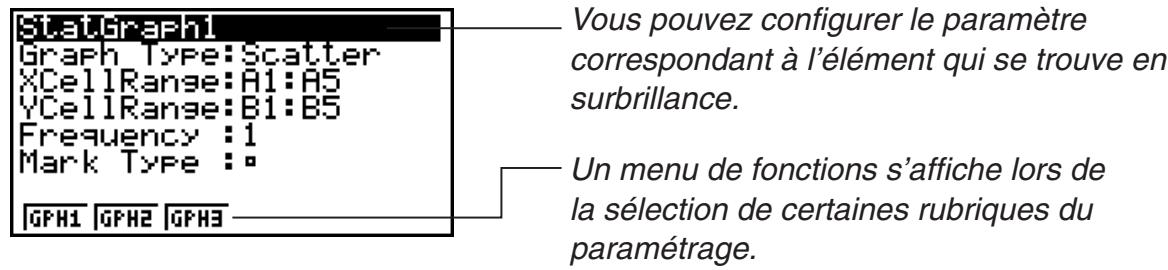
- Le nombre de colonnes que vous avez sélectionné à l'étape 1 détermine quelle information est saisie automatiquement dans l'écran de paramétrage général des graphes.
| Si vous sélectionnez ce nombre de colonnes : | Cette information sera saisie automatiquement : |
| 1 | XCellRange |
| 2 | XCellRange, YCellRange |
| 3 | XCellRange, YCellRange, Frequency |
- Ce qui suit décrit chaque élément de paramétrage de cet écran.
| Paramètre | Description |
| StatGraph1 | Sélectionnez le nom de la configuration désirée. Vous pouvez enregistrer jusqu'à trois configurations différentes, NOMMÉES StatGraph 1, 2 ou 3. |
| Graph Type | Sélectionnez le type de graphe. Le premier paramètre initial par défaut est Scat, le diagramme de dispersion (scatter plot). |
| XCellRange | Spécifie la plage de cellules affectée à l'axe x (coordonnées) du graphe (XCellRange). Pour certains types de graphes seul le XCellRange est affchéé. |
| YCellRange | Spécifie la plage de cellules affectée à l'axe y (abscisses) du graphe (YCellRange). Pour certains types de graphes le YCellRange n'est pas affchéé. |
| Frequency | Spécifie la plage de cellules qui contiennent les valeurs correspondants à l'effectif de chaque élément de données du graphe. Sélectionnez F1(1) si vous ne poulez pas utiliser de valeurs d'effectifs. |
| Mark Type | Spécifie le type de point (□, × ou •) à utiliser comme élément graphique dans le diagramme de dispersion. |
- Utilisez et pour déplacer la surbrillance sur l'élément de paramétrage que vous voulez changer. Sélectionnez le paramètre voulu dans le menu de fonctions affiché.
- Pour plus de détails concernant le paramétrage de StatGraph1, Graph Type et Mark Type, consultez « Pour afficher l'écran de réglages généraux de graphe » (page 6-2).
- Si vous voulez modifier les paramètres XCellRange, YCellRange ou Frequency, déplacez la surbrillance sur l'élément à changer et saisissez ensuite la plage directement, ou bien, sélectionnez F1 (CELL) (F2 (CELL) pour l'effectif (Frequency)) et éditez ensuite la plage de saisie en cours. Lors de la saisie manuelle d'une plage de cellules, utilisez F1(:) pour saisir le symbole deux-points (:) entre les deux cellules qui définissent la plage.
Exemple d'opération de calcul statistique (Menu CALC)
Cet exemple utilise les données de « Représentation d'un diagramme de corrélation et d'un graphe linéaire xy » (page 6-10) pour effectuer des calculs statistiques sur des variables appariées.
0,5, 1,2, 2,4, 4,0, 5,2 (données de l'axe x ou coordonnées)
-2,1, 0,3, 1,5, 2,0, 2,4 (données de l'axe y ou abscisses)
- Calculs statistiques et de régression avec des variables appariées
- Saisissez les données x (coordonnées) ci-dessus dans les cellules A1:A5 de la feuille de calcul et les données y (abscisses) dans les cellules B1:B5. Sélectionnez ensuite la plage de cellules où vous voulez saisir les données (A1:B5).
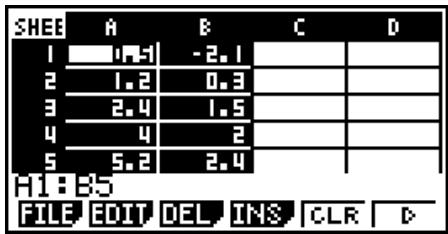
- Appuyez sur F6 (>) F2 (CALC) pour afficher le menu CALC, puis appuyez sur F2 (2VAR).
- Ceci entraîne l'affichage d'un écran de résultats des calculs sur les variables appariées effectués sur la base des données que vous avez sélectionnées à l'objet 1. Utilisez les touches fléchées pour faire défiler l'écran de résultats. Pour fermer l'écran, appuyez sur EXIT.
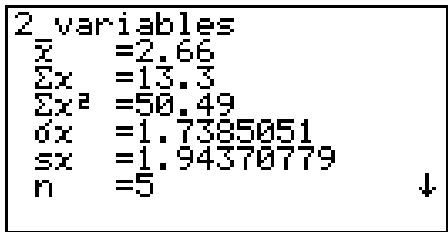
- Pour le détail sur la signification de chacune des valeurs sur l'écran de résultats, voir « Affichage des résultats du calcul d'un graphe à variable double » à la page 6-16.
- Pour revenir à l'écran de la feuille de calcul, appuyez sur EXIT.
■ Utilisation de l'écran de spécifications de la plage de données pour les calculs statistiques
Vous pouvez utiliser un écran spécial de paramétrage pour spécifier la plage de données à utiliser lors des calculs statistiques.
- Spécification de la plage de données pour les calculs statistiques
- Saisissez les données statistiques dans la feuille de calcul et sélectionnez ensuite la plage de cellules.
- Appuyez sur 6 (D) 2 (CALC) 6 (SET).
- Ceci provoque l'affichage d'un écran de paramétrage tel que montré à droite.
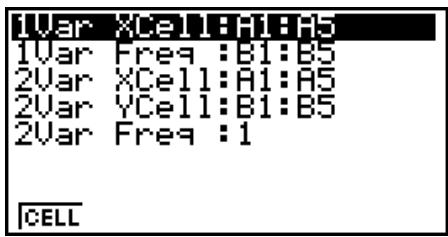
- Le nombre de colonnes que vous avez sélectionné à l'objet 1 détermine quelle information est saisie automatiquement dans l'écran de spécification de données pour les calculs statistiques.
| Si vous sélectionnez ce nombre de colonnes : | Cette information sera saisie automatiquement : |
| 1 | 1Var XCell et 2Var XCell |
| 2 | 1Var Freq et 2Var YCell |
| 3 | 2Var Freq |
- Ce qui suit décrit chaque élément de paramétrage de cet écran.
| Paramètre | Description |
| 1Var XCell | Les données de la plage de cellules spécifique ici sont utilisées pour la variable x et pour les valeurs des effectifs (Frequency) lors de la réalisation de calculs statistiques à variable unique. |
| 1Var Freq | |
| 2Var XCell | Les données de la plage de cellules spécifique ici sont utilisées pour la variable x, la variable y et pour les valeurs des effectifs (Frequency) lors de la réalisation de calculs statistiques à variables appariées. |
| 2Var YCell | |
| 2Var Freq |
- Si vous désirez modifier la plage de cellules, utilisez et pour déplacer la surbrillance sur l'élément que vous pouvez changer et saisissez ensuite la nouvelle plage de cellules.
- Pour saisir les deux points (:), appuyez sur F1 (:).
- Pour opérer sur la plage de cellules de saisie en cours, appuyez sur F1 (CELL) (dans le cas de 1Var XCell, 2Var XCell et 2Var YCell) ou F2 (CELL) (dans le cas de 1Var Freq et 2Var Freq).
- Après avoir configuré les paramètres requis, appuyez sur EXIT ou sur EXE.
■ Mode STAT et tableau de correspondance du menu de fonctions du mode S·SHT
Tant dans le mode STAT que dans le mode S·SHT, les fonctions statistiques de graphes sont dans le menu de fonctions GRPH et les fonctions de calculs statistiques/régression sont dans le menu de fonctions CALC. Les structures de ces menus et leurs sous-menus sont les mêmes dans les modes STAT et S·SHT. Pour plus de détails concernant chaque rubrique de menu, référez-vous aux pages référencées dans le tableau ci-dessous.
| Pour plus d'information sur cette rubrique de menu : | Référez-vous à : |
| {GRPH} - {GPH1} | « Changement des paramètres d'un graphe » (page 6-1) |
| {GRPH} - {GPH2} | |
| {GRPH} - {GPH3} | |
| {GRPH} - {SEL} | « Spécification de l'état avec ou sans tracé de graphe » (page 6-3) |
| {GRPH} - {SET} | « Changement des paramètres d'un graphe » (page 6-1) « Réglages généraux de graphe » (page 6-1) « Pour afficher l'écran de réglages généraux de graphe » (page 6-2) « Opérations de l'écran de paramétrage général des graphes » (page 9-18) |
| {CALC} - {1VAR} | « Calculés statistiques à variable unique » (page 6-17) |
| {CALC} - {2VAR} | « Calculés statistiques à variable double » (page 6-17) |
| {CALC} - {REG} | « Calculés de régression » (page 6-18) |
| {CALC} - {SET} | « Utilisation de l'écran de spécifique de la plage de données pour les calculs statistiques » (page 9-20) |
5. Mémoire du mode S·SHT
Vous pouvez utiliser les différents types de mémoire de la calculatrice (variables, mémoire de listes, mémoire de fichiers, mémoire de matrices, mémoire de vecteurs) pour y stocker des données et rappeler des données vers la feuille de calcul.
Sauvegarde des données d'une feuille de calcul vers une mémoire
Le tableau suivant montre une vue sommaire des opérations de stockage pour chaque type de mémoire. Pour plus de détails concernant chaque opération, voir les exemples d'opération dans le tableau.
| Type de mémoire | Opération de stockage |
| Variables (A ~ Z, r, θ) | Vous pouvez affecter le contenu d'une cellule unique à une variable. Lorsque une cellule unique est sélectionnée, appuyez sur F6(>) F3(STO) F1(VAR), et spécifique ensuite le nom de la variable dans l'écran affché. |
| Mémoire de listedes (List 1 ~ List 26) | Vous pouvez stocker les données d'une plage de cellules d'une seule ligne ou d'une seule colonne dans la mémoire de listedes. Lorsque une plage de cellules d'une seule ligne ou colonne est sélectionnée, appuyez sur F6(>) F3(STO) F2(List), et spécifique ensuite le numéro de la liste dans l'écran affché. |
| Mémoire de fichiers (File 1 à File 6) | Vous pouvez stocker dans la mémoire de fichiers, les données d'une plage de cellules composée de multiples lignes et colonnes. Lorsque une plage de cellules est sélectionnée, appuyez sur F6(>) F3(STO) F3(FILE), et spécifique ensuite le numéro de fichier dans l'écran affché. La première colonne de la plage sélectionnée est stockée dans le fichier spécifique comme List 1, la deuxieme colonne est stockée comme List 2 et ainsi de suite. |
| Mémoire de matrices (Mat A ~ Mat Z) | Vous pouvez stocker dans la mémoire de matrices les données d'une plage de cellules composée de multiples lignes et colonnes. Lorsque une plage de cellules est sélectionnée, appuyez sur F6(>) F3(STO) F4(MAT), et spécifique ensuite le nom de matrice dans l'écran affché. La première colonne de la plage sélectionnée est stockée dans la matrice spécifique comme List 1, la deuxieme colonne est sauvégardée comme List 2 et ainsi de suite. |
| Mémoire de vecteurs (Vct A ~ Vct Z) | You pouvez stocker des données dans une plage de cellules sur une ligne ou une colonne de la mémoire vectorielle. Lorsqu'une plage de cellules dans une ligne ou une colonne unique est sélectionnée, appuyez sur F6(>)F3(STO)F5(VCT), puis spécifiez le nom du vecteur sur l'écran qui s'affiche. |
Important !
Ce qui suit décrit ce qui se passe quand vous essayez de stocker des données en mémoire lorsqu'une cellule est vide, contient du texte ou le message « ERROR » est affiché.
- Si vous êtes en train d'affecter des données à une variable, il se produit une erreur.
- Si vous êtes en train de stocker des données dans la mémoire de listes, fichiers, matrices ou vecteurs, la valeur 0 est enregistrée pour les cellules concernées.
- Exemple : Stockage de données de colonne dans la mémoire de listes
- Sélectionnez, dans une seule colonne, la plage de cellules que vous voulez stocker en mémoire de listes.
- Par exemple, vous pouvez sélectionner A1:A10.
- Appuyez sur F6 (▷) F3 (STO) F2 (LIST).
- Ceci provoque l'affichage d'un écran tel que montré à droite. Le paramètre « Cell Range » indique la plage de cellules sélectionnée à l'étape 1.
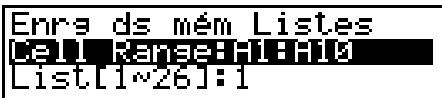
- Appuyez sur pour déplacer la surbrillance sur « List[1-26] »
- Spécifiez le numéro de la liste (1 à 26) de la mémoire de listes où vous pouvez stocker les données et appuyez ensuite sur [EXE].
- L'exécution de l'étape suivante provoque la surécriture de toute donnée stockée sous le numéro de la mémoire de listes spécifiée par les données contenues dans la plage de cellules spécifiée par « CellRange ».
- Appuyez sur F6 (EXE) ou sur la touche Ee pour stocker les données.
■ Rappel des données d'une mémoire vers une feuille de calcul
Le tableau suivant montre une vue sommaire des opérations de rappel de données pour chaque type de mémoire. Pour plus de détails concernant chaque opération, voir les exemples d'opération dans le tableau.
| Type de mémoire | Opération de rappel |
| Mémoire de listedes (List 1 ~ List 26) | Vous pouvez rappeler les données d'une liste spécifique de la mémoire de listedes vers une plage de cellules d'une seule ligne ou d'une seule colonne. Lorsque une plage de cellules d'une seule ligne ou colonne est sélectionnée, appuyez sur F6 (▷) F4 (RCL) F1 (LIST), et spécifique ensuite le numéro de la liste dans l'écran affché. Le rappel des données se fait dans une colonne ou dans une liste selon la valeur du paramètre « Move » de l'écran de configuration (page 1-34). |
| Mémoire de fichiers (File 1 ~ File 6) | Vous pouvez rappeler des données d'un fichier spécifique vers la feuille de calcul. Sélectionnez la cellule que vous pouze définir comme le bord supérieur gauche des données à rappeler et appuyez ensuite sur F6(>)F4(RCL)F2(FILE). Ensuite, spécifique le numéro de fichier dans l'écran affché. |
| Mémoire de matrices (Mat A ~ Mat Z) | Vous pouvez rappeler des données d'une matrice spécifique vers la feuille de calcul. Sélectionnez la cellule que vous pouze définir comme le bord supérieur gauche des données à rappeler et appuyez ensuite sur F6(>)F4(RCL)F3(MAT). Ensuite, spécifique le numéro de la matrice dans l'écran affché. |
| Mémoire de vecteurs (Vct A ~ Vct Z) | Vous pouvez rappeler des données d'une mémoire vectorielle spécifique dans une plage de cellules d'une seule ligne ou colonne. Lorsque la première cellule de la plage d'une seule ligne ou colonne est sélectionnée, appuyez sur F6(>)F4(RCL)F4(VCT), puis spécifique le nom du vecteur sur l'écran qui s'affiche. |
- Exemple : Rappel de données de la mémoire de matrices vers une feuille de calcul
- Sur la feuille de calcul, sélectionnez la cellule supérieure gauche de la plage où les données rappelées doivent être saisies.
- Appuyez sur F6 () F4 (RCL) F3 (MAT).
- Ceci provoque l'affichage d'un écran tel que montré à droite. Le paramètre « 1st Cell » indique le nom de la cellule sélectionnée à l'étape 1.

- Spécifiez le nom (A à Z) de la mémoire de matrices dont vous voulez rappeler des données et appuyez ensuite sur EXE.
- Appuyez sur F6 (EXE) ou sur la touche EXE pour rappeler les données.
Important !
Lorsque vous rappelez des données de la mémoire de listes, fichiers, matrices ou vecteurs, une erreur se produit si les données rappelées s'étendent hors de la plage de la feuille de calculs (A1:Z999).
Chapitre 10 : L'eActivity
Important !
- La GRAPH25+ E II n'est pas équipée avec le mode e·ACT.
Vous pouvez utiliser le mode e·ACT pour saisir des données dans le fichier eActivity. Vous pouvez saisir du texte et des expressions numériques, ainsi qu'y coller des données (telles que des graphes, tableaux, etc.) sous forme de bandeaux, à partir des applications de la calculatrice.
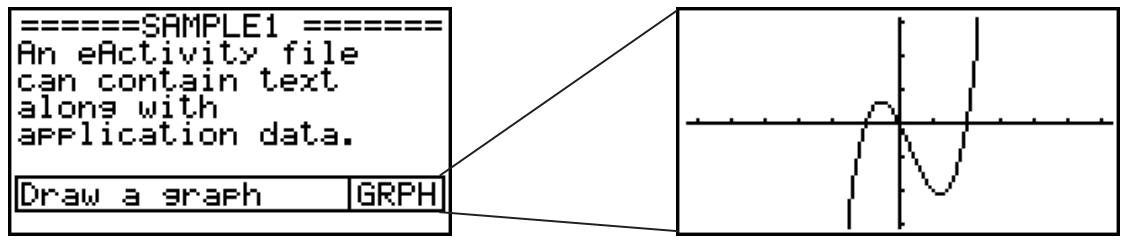
Par exemple, les fichiers d'eActivity peuvent servir à un enseignant pour créer, à l'intention des élèves, des problèmes de mathématiques ou des exercices qui proposent des indications de solution. Les élèves peuvent utiliser les fichiers d'eActivity pour tenir des notes de cours, des mémos de problèmes et leurs solutions, etc.
1. Aperçu de l'application eActivity
Ce qui s'affiche en premier lors de la sélection du mode e·ACT dans le menu principal est le menu de fichiers.
Pas de fichiers du mode e·ACT en mémoire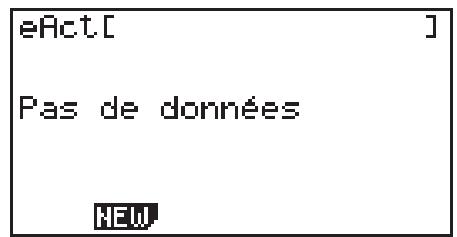
Au moins un dossier ou un fichier du mode e·ACT en mémoire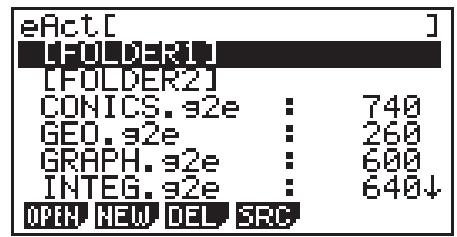
L'ouverture d'un fichier en mode e·ACT provoque l'affichage d'un écran espace de travail que vous pouvez utiliser pour saisir et éditer du texte, des expressions de calcul et d'autres données.
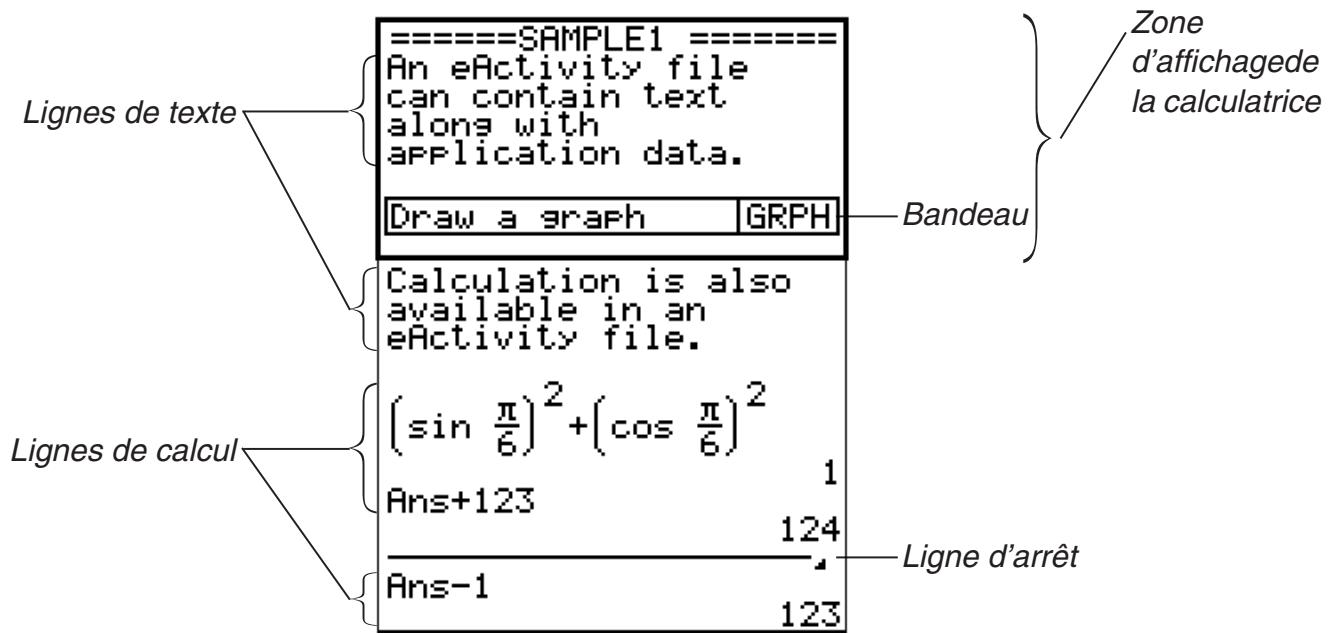
Les données suivantes peuvent être saisies et éditées dans les fichiers eActivity.
Ligne de texte .... Une ligne de texte peut servir à saisir des caractères, des nombres et des expressions en tant que texte.
Ligne de calcul...... Utilisez la ligne de calcul pour saisir une formule de calcul exécutable.
Le résultat s'affichera dans la ligne suivante. Les calculs sont effectués de la même façon que dans le mode RUN·MAT, lorsque la saisie naturelle est activée.
Ligne d'arrêt.... Une ligne d'arrêt peut être utilisée pour arrêter un calcul à un point particulier.
Bandeau .... Un bandeau peut être utilisé pour intégrer des données dans une eActivity à partir des applications incorporées, telles que Graphes, Graphes de coniques, Feuilles de calcul ou d'autres.
2. Menus de fonctions de l'application eActivity
■ Menu de fonctions de la liste de fichiers
- {OPEN} ... Ouvre un fichier ou un dossier eActivity.
- {NEW} ... Crée un nouveau fichier eActivity.
- {DEL} ... Sauvegarde d'un fichier eActivity.
- {SRC} ... Recherche d'un fichier eActivity.
- S'il n'y a pas de fichiers eActivity en mémoire, seule la touche de fonction F2 (NEW) est affichée.
- Lorsque le mode e•ACT est utilisé pour la première fois, il est nécessaire de disposer d'au moins 128 kilooctets de mémoire libre. Une erreur « Mémoire pleine » se produit si la mémoire disponible n'est pas suffisante.
■ Menu de fonctions de l'écran espace de travail
Une partie du contenu du menu de fonctions de l'espace de travail dépend de la ligne (ou du bandeau) actuellement sélectionnée.
Rubriques communes du menu de l'écran espace de travail - {FILE} ... Affiche le sous-menu d'opérations fichier suivant :
- {SAVE} ... Sauvegarde le fichier actuellement en état d'édition. {SV•AS} ... Sauvegarde sous un autre nom le fichier actuellement en état d'édition.
- {OPT} ... Consultez « Optimisation de la mémoire de stockage » à la page 11-11.
- {CAPA} ... Affiche un écran qui montre la taille des données du fichier en état d'édition et la quantité de mémoire encore disponible.
- {STRP} ... Insère un bandeau.
- {JUMP} ... Affiche le sous-menu suivant pour contrôler les déplacements du curseur.
- {TOP}/{BTM}/{PgUp}/{PgDn} ... Voir page 10-5.
- {DEL-L} ... Supprime la ligne actuellement sélectionnée ou la ligne où se trouve le curseur.
- {INS} ... Affiche le sous-menu d'insertion pour insérer une nouvelle ligne au-dessus de la ligne actuellement sélectionnée ou de la ligne où se trouve le curseur.
- {TEXT} ... Insère une ligne de texte.
- {CALC} ... Insère une ligne de calcul.
- {STOP} ... Insère une ligne d'arrêt de calcul.
- ... Affiche l'éditeur de matrices (page 10-7)/l'éditeur de vecteurs (page 10-7).
- List}... Affiche l'éditeur de listes (page 10-7).
- Menu lors de la sélection d'une ligne de texte
- {TEXT} ... Change la ligne de texte actuelle en ligne de calcul.
- {CHAR} ... Affiche un menu pour saisir les symboles mathématiques et les caractères de plusieurs langues.
- A ↔ a ... Bascule la saisie entre lettres majuscules et lettres minuscules lorsque la saisie en caractères alpha est activée (en appuyant sur la touche [ALPHA]).
- {MATH} ... Affiche le menu MATH (page 1-13).
- Menu lors de la sélection d'une ligne de calcul ou d'arrêt de calcul
- {CALC} ... Change la ligne de calcul actuelle en ligne de texte.
- {MATH} ... Identique à {MATH} dans « Menu lors de la sélection d'une ligne de texte »
- Menu lors de la sélection d'un bandeau
- {FILE} ... Affiche le sous-menu d'opérations fichier suivant :
- SAVE / SV · AS / OPT / CAPA ... Identique aux sous-menus de {FILE} dans « Rubriques communes du Menu de l'écran espace de travail ».
- {SIZE} ... Affiche la taille du bandeau à la position actuelle du curseur.
- {CHAR} ... Identique à {CHAR} dans « Menu lors de la sélection d'une ligne de texte ».
- A ↔ a ... Identique à A ↔ a dans « Menu lors de la sélection d'une ligne de texte ».
3. Opérations sur les fichiers eActivity
Cette partie explique les différentes opérations pouvant être effectuées sur l'écran contenant la liste des fichiers eActivity. Toutes les opérations de cette section peuvent être effectuées pendant l'affichage du menu de fichiers.
Cette section ne traite pas les opérations sur les dossiers. Pour plus de détails concernant les dossiers, consultez « Chapitre 11 Gestionnaire de la mémoire »
- Création d'un nouveau fichier
- Lorsque la liste de fichiers est affichée, appuyez sur F2 (NEW).
- Ceci provoque l'affichage d'un écran de saisie pour le nom du fichier.
Nom eActivity [A ]
- Saisissez jusqu'à huit caractères au maximum pour le nom du fichier et appuyez ensuite sur EXE.
- Un écran espace de travail vierge apparaît.

- Les caractères pouvant être utilisés pour un nom de fichier sont les suivants : A à Z, {}, {},', 0 à 9
- Ouverture d'un fichier
Utilisez et pour mettre en surbrillance le fichier à ouvrir et appuyez ensuite sur F1 (OPEN), ou bien sur *
- En cas d'erreur, effacez la mémoire de capture et les données du presse-papier, ou bien, transférez les données vers votre ordinateur.
- Suppression d'un fichier
- Utilisez et pour mettre en surbrillance le fichier que vous voulez supprimer, puis appuyez sur F3 (DEL).
- Ceci entraîne l'affichage du message de confirmation « Supprimer eActivity? »
- Appuyez sur F1 (Oui) pour supprimer le fichier, ou bien sur F6 (Non) pour annuler sans rien supprimer.
- Recherche d'un fichier
- Lorsque le menu de fichiers est affiché, appuyez sur F4 (SRC).
- Ceci provoque l'affichage d'un écran de recherche de fichier.
Recherche [A ]
- Désignez le nom partiel ou complet du fichier que vous recherchez.
- Les caractères du nom du fichier sont recherchés de gauche à droite. En saisissant « IT », on trouve des fichiers tels que ITXX, ITABC, IT123, mais pas les fichiers nommés XXIT ou ABITC.
- Appuyez sur [EXE].
- Lorsque le début ou la totalité d'un nom de fichier coïncide avec le texte saisi à l'étape 2, il sera sélectionné dans le menu de fichiers.
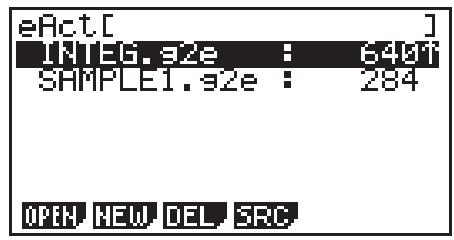
- Le message « Non trouvé » s'affiche s'il n'y a pas de coïncidence. Appuyez sur la touche EXIT pour fermer la boîte de dialogue.
4. Saisie et édition de données
Toutes les opérations de cette section sont effectuées dans l'écran espace de travail eActivity. Pour créer un nouveau fichier ou ouvrir un fichier existant, utilisez les procédures indiquées dans « Opérations sur les fichiers eActivity » (page 10-3).
■ Opérations de déplacement du curseur et de défilement
| Si vous foulez faire ceci : | Appuyez sur les touches suivantes : |
| Déplacer le curseur en avant et en arrêté | ▲ ou ◆ |
| Faire défiler un écran en avant | SHIFT ▲ ou F6 (▷) F1 (JUMP) F3 (PgUp) |
| Faire défiler un écran en arrêté | SHIFT ▲ ou F6 (▷) F1 (JUMP) F4 (PgDn) |
| Déplacer le curseur au début de l'écran espace de travail | F6 (▷) F1 (JUMP) F1 (TOP) |
| Déplacer le curseur vers la fin de l'écran espace de travail | F6 (▷) F1 (JUMP) F2 (BTM) |
Saisie dans une ligne de texte
Utilisez une ligne de texte pour saisir des caractères alphanumériques, des expressions, etc.
- Saisie de caractères et d'expressions en tant que texte
- Déplacez le curseur vers une ligne de texte.
- Lorsque le curseur se trouve sur une ligne de texte, la rubrique du menu de fonction F3 affiche « TEXT ». Ceci indique que la saisie de texte est activée.
F3 Le menu de la touche devient « TEXT »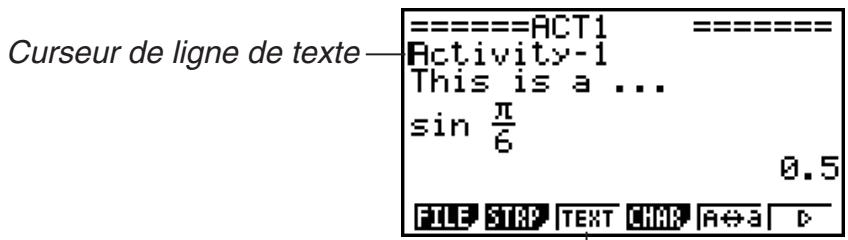
- La rubrique du menu de fonction F3 affiche « CALC » si le curseur se trouve sur une ligne de calcul. En appuyant sur F3 (CALC), la ligne de calcul est changée en ligne de texte.
- Lorsque le curseur se trouve sur un bandeau, utilisez et pour déplacer le curseur vers une ligne de texte.
- La sélection de {INS} suivie de {TEXT} dans le menu de fonctions entraîne l'insertion d'une nouvelle ligne de texte au-dessus de la ligne où le curseur se trouve actuellement.
- Saisissez le texte ou l'expression désirée sur le bandeau de texte.
- Consultez ci-dessous, « Opérations de saisie et d'édition sur une ligne de texte ».
- Opérations de saisie et d'édition sur une ligne de texte
- Dans une seule ligne de texte, vous pouvez saisir un texte de maximum 255 octets. Le texte passe automatiquement à la ligne suivante pour tenir dans la zone d'affichage (fonction Word Wrap (retour à la ligne)). Notez toutefois qu'au milieu des expressions numériques et des commandes il n'y a pas de passage à la ligne. *1 Les flèches de défilement ( ) s'affichent aux extrémités gauche et droite de la ligne de calcul afin de vous avertir qu'une partie du calcul ne tient pas dans la zone d'affichage de la ligne de calcul. Dans ce cas, vous pouvez utiliser les touches de curseur gauche et droite pour faire défiler le calcul.
- La touche de fonction 5(A↔ a) fait basculer la saisie en caractères majuscules vers la saisie en caractères minuscules et vice-versa. Cette fonction est disponible seulement quand la saisie de texte alpha est activée. Pour les détails, voir page 2-7. Le curseur de la ligne de texte est « à » lorsque la saisie en majuscules est sélectionnée et « à » lorsque la saisie en minuscules est sélectionnée.
- Appuyez sur [EXE] pour insérer un retour à la ligne dans le texte. Aucun symbole ne s'affiche pour un retour à la ligne.
- Si le texte est réparti sur plusieurs lignes et que vous appuyez sur la touche AC, seule la ligne sur laquelle se trouve actuellement le curseur est supprimée. Les autres lignes ne sont pas affectées.
- Utilisez toujours la saisie naturelle (page 1-12) pour saisir une expression dans une ligne de texte. *1 De même, tout mot complétant les symboles « ' », « { } » ou « [ ] », saisis à l'aide du menu qui s'affiche lorsque vous appuyez sur F4 (CHAR), ne passe pas automatiquement à la ligne.
Saisie dans une ligne de calcul
La saisie d'une expression de calcul dans une ligne de calcul d'eActivity suivie de l'appui sur [EXE] provoque l'affichage du résultat du calcul dans la ligne suivante. Une telle ligne de calcul peut être utilisée de la même façon que dans le mode RUN · MAT (page 1-3). Une ligne de calcul et son résultat constituent un ensemble.
- Notez que la fonction de retour à la ligne ne s'applique pas aux lignes mathématiques. Les flèches (▲▶) s'affichent aux extrémités de gauche et de droite de la ligne de calcul afin de vous avertir qu'une partie du calcul ne tient pas dans la zone d'affichage de la ligne de calcul. Dans ce cas, vous pouvez utiliser les touches de curseur gauche et droite pour faire défiler le calcul.
- Saisie d'une formule de calcul dans une eActivity
- Déplacez le curseur vers une ligne de calcul.
- Lorsque le curseur se trouve sur une ligne de calcul, la rubrique du menu de fonction F3 affiche « CALC ». Ceci indique que la saisie d'expression de calcul est activée.
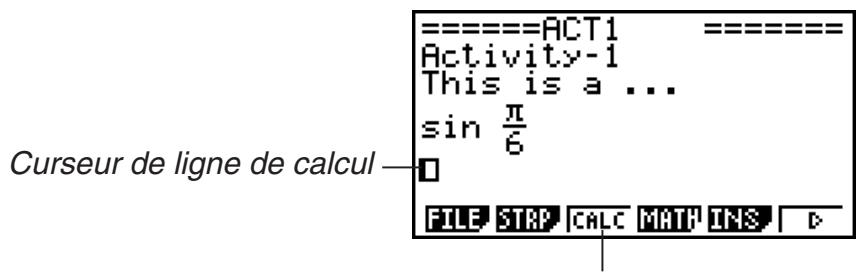
Remplace le menu de fonction de la touche [F3] par « CALC ».
- La rubrique du menu de fonction F3 affiche « TEXT » si le curseur se trouve sur une ligne de calcul. En appuyant sur F3 (CALC) la ligne de calcul est changée en ligne de texte.
- Lorsque le curseur se trouve sur un bandeau, utilisez et pour déplacer le curseur vers une ligne de calcul.
- La sélection de {INS} suivie de {CALC} dans le menu de fonctions entraîne l'insertion d'une nouvelle ligne de calcul au-dessus de la ligne où le curseur se trouve actuellement.
- Saisissez une expression de calcul (Exemple : sin SHIFT × 103 (π) 6).
- Les opérations de saisie et d'édition sur une ligne de calcul sont identiques à celles de la saisie naturelle du mode RUN·MAT.

- Pour obtenir le résultat du calcul et l'afficher, appuyez sur EXE.
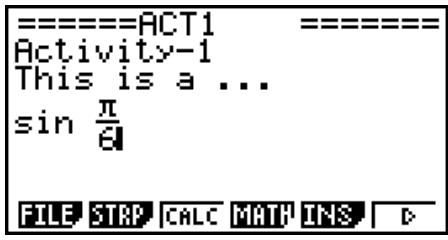
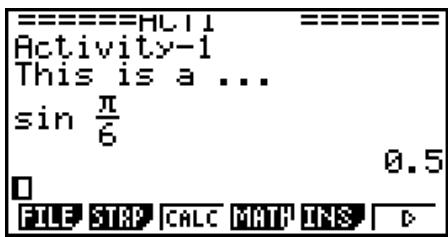
- Calculs matriciels avec l'éditeur de matrices
La sélection de MAT} dans le menu de fonctions provoque l'affichage de l'éditeur de matrices. Dans le mode e·ACT, les opérations et les calculs matriciels réalisés avec l'éditeur de matrices sont identiques, pour l'essentiel, à ceux du mode RUN·MAT. Pour plus de détails concernant l'éditeur de matrices et les opérations de calcul matriciel, consultez « Calculs matriciels » (page 2-38). Notez toutefois que, dans le mode e·ACT, les opérations et les calculs matriciels de l'éditeur de matrices diffèrent de ceux du mode RUN·MAT en ce qui est décrit ci-dessous.
- Les valeurs des variables de matrices du mode e·ACT sont sauvegardées séparément pour chaque fichier. Les valeurs des variables de matrices seront différentes de celles obtenues lors de leur rappel à partir d'un mode autre que e·ACT.
- Calcul vectoriel à l'aide de l'éditeur de vecteurs
Sélectionner MAT} dans le menu de fonctions affiche l'éditeur de vecteurs.
Les opérations de l'éditeur de vecteurs et les calculs vectoriels en mode e·ACT sont fondamentalement identiques à ceux du mode RUN·MAT. Pour plus de détails à propos de l'éditeur de vecteurs et des opérations de calcul vectoriel, reportez-vous à « Calculs vectoriels » (page 2-52). Veuillez noter cependant que les opérations de l'éditeur de vecteurs et les calculs vectoriels en mode e·ACT diffèrent de ceux du mode RUN·MAT comme indiqué ci-dessous.
- La mémoire vectorielle du mode e·ACT est enregistrée séparément pour chaque fichier. La mémoire vectorielle est différente de celles produites à partir d'un mode non-e·ACT.
- Calculs de listes avec l'éditeur de listes
La sélection de List} dans le menu de fonctions provoque l'affichage de l'éditeur de listes. Les opérations dans le mode e·ACT sont identiques à celles du mode STAT (« Saisie et édition d'une liste », page 3-1). Ces traitements et calculs sont identiques, pour l'essentiel, à ceux du mode RUN·MAT (« Traitement des données d'une liste » à la page 3-5, « Calculs arithmétiques à partir de liste » à la page 3-10). Notez toutefois que, dans le mode e·ACT, les opérations et calculs de listes de l'éditeur de listes diffèrent de celles du mode RUN·MAT en ce qui est décrit ci-dessous.
- Dans le mode e·ACT, le menu de fonctions de l'éditeur de listes propose seulement le deuxième écran du menu de fonctions de l'éditeur de listes du mode STAT.
- Pour revenir à l'écran espace de travail à partir de l'éditeur de listes dans le mode e·ACT, appuyez sur EXIT.
- Les valeurs des variables de listes du mode e·ACT sont sauvegardées séparément pour chaque fichier. Les valeurs des variables de listes seront différentes de celles obtenues lors de leur rappel à partir d'un mode autre que e·ACT.
■ Insertion d'une ligne d'arrêt de calcul
Après avoir édité une ligne de calcul dans un écran espace de travail contenant plusieurs lignes de calcul, l'appui sur EXE provoque le recalcul de toutes les lignes qui suivent la ligne éditée. Lorsque les lignes de calcul sont nombreuses ou si certains calculs sont complexes, ce recalcul peut demander un temps assez long. L'insertion d'une ligne d'arrêt de calcul permet d'arrêter le processus de recalcul à l'endroit où elle se trouve.
Pour insérer une ligne d'arrêt
Dans le menu de fonctions, sélectionnez {INS} suivi de {STOP} pour insérer une ligne d'arrêt au-dessus de la ligne ou du bandeau actuellement sélectionné.
■ Utilisation des bandeaux
Les bandeaux sont des outils qui vous permettent d'intégrer des données issues des applications incorporées dans un fichier eActivity. Une seule application incorporée peut être associée à chaque bandeau et celui-ci peut stocker les données générées par l'écran (graphes, etc.)
Le tableau ci-dessous montre les écrans d'applications incorporées qui peuvent être insérées dans des bandeaux. La colonne « Nom du bandeau » montre les noms inclus dans la boîte de dialogue qui s'affiche en appuyant sur F2 (STRP).
Tableau des types de données de bandeau
| Type de données | Nom duibandau |
| Données des calculs du mode RUN·MAT (lorsque le mode RUN·MAT est appelé depuis une eActivity, il démarre en mode de saisie naturelle) | Exécution |
| Données d'écran graphique du mode GRAPH | Graphe |
| Données d'écran de la liste de relations de graphes du mode GRAPH | Editeur Graphes |
| Données d'écran de la liste de relations de tableaux du mode TABLE | Editeur Tables |
| Données d'écran graphique du mode CONICS | Graphe Coniques |
| Données d'écran de la liste de fonctions du mode CONICS | Editeur Coniques |
| Données d'écran de graphes statistiques du mode STAT | Graphe Stat |
| Données d'écran de l'éditeur de listes du mode STAT | Editeur Listes |
| Données d'écran des solutions de calculs du mode EQUA | Résoluver |
| Écran de sélection du type de récursion du mode RECUR | Éditeur récur |
| Données d'écran des Notes (Notes est une application spécifique du mode eActivity. Pour plus de détails, consultez « Bandeaux de notes » , à la page 10-10.) | Notes |
| Données de l'éditeur de matrices du mode RUN·MAT | Editeur Matrices |
| Données de l'éditeur de vecteurs du mode RUN·MAT | Éditeur vecteur |
| Données d'écran des solutions d'équations simultanées du mode EQUA | Equation Système |
| Données d'écran des solutions d'équations d'ordre supérieur du mode EQUA | Equation poly |
| Données d'écran graphique du mode DYNA | Graphe dynamique |
| Données d'écran des solutions de calculs du mode TVM | Finances |
| Données d'écran de Tableur du mode S • SHT | Tableur |
| Données de l'aide à la configuration du mode E-CON3 | AssistInst Econ |
| Données de la configuration avancée du mode E-CON3 | InstalAvanc Econ |
| Données de la configuration avancée du mode E-CON3 (L'exécution de ce bandeau lance immédiatement l'échantillonnage en utilisant l'information enregistrée sur le bandeau lors de sa première exécution.) | Echantil Econ |
| Données de la configuration avancée du mode E-CON3 (L'exécution de ce bandeau trace le graphe de l'échantillonnage des données enregistré sur le bandeau lors de sa première exécution.) | Graph Econ |
Pour insérer un bandeau
- Positionnez le curseur à l'endroit où vous souhaitez insérer le bandeau.
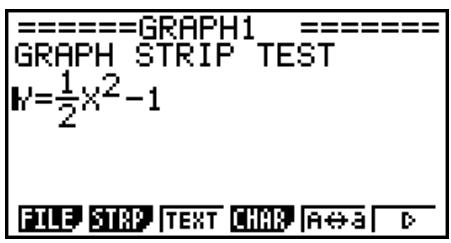
- Appuyez sur F2 (STRP).
- Une boîte de dialogue s'affiche avec la liste des bandeaux pouvant être insérés. Pour plus d'informations sur les noms et les types de données affichés dans cette boîte de dialogue, voir le « tableau des types de données de bandeau » (page 10-8).
- Utilisez les touches fléchées pour sélectionner le bandeau qui correspond au type de données que vous souhaitez insérer.
- Dans cet exemple, on sélectionne « Graphe » (données d'écran graphique du mode GRAPH).
- Appuyez sur [EXE].
- Cette action insère le type de bandeau sélectionné (bandeau Graphe dans cet exemple) une ligne au-dessus de la ligne où se trouve le curseur positionné à l'étape 1 de cette procédure.
- Saisissez jusqu'à 16 caractères au maximum pour le titre du bandeau et appuyez ensuite sur EXE.
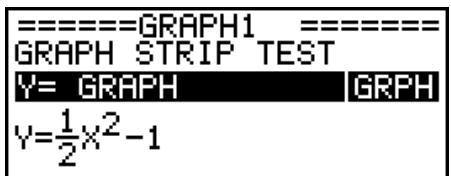
- Appuyez encore une fois sur [EXE] pour commencer la création de données du bandeau.
- Cette action provoque le lancement de l'application incorporée correspondante au type de données sélectionné (le mode GRAPH dans cet exemple) et affiche l'écran graphique. À ce stade, un écran graphique vierge apparaît, puisqu'il n'y a pas encore de données.
- Appuyez sur [EXIT] pour afficher l'écran de la liste de fonctions graphiques.
- Saisissez la fonction que vous voulez tracer.
(Exemple : Y = 1/2 X2 - 1)
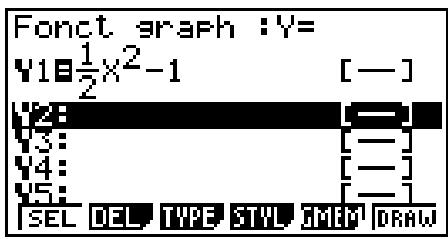
- Appuyez sur F6 (DRAW).
- Le graphe de la fonction saisie est tracé à l'écran.
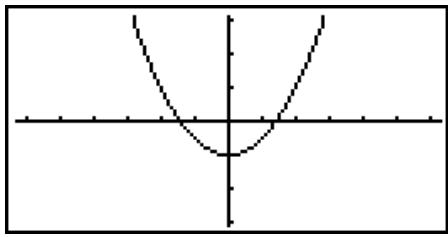
- Pour revenir à l'écran espace de travail de l'eActivity, appuyez sur SHIFT ().
- Les données dont le graphe est tracé à l'étape 8 sont sauvegardées dans le bandeau Graphe.
- Les données de graphe sauvegardées sont liées seulement à ce bandeau Graphe. Elles sont indépendantes des données pour les modes qui sont saisies à partir du menu principal.
- En appuyant encore une fois sur [EXE] on obtient l'affichage de l'écran graphique et le tracé du graphe basé sur les données sauvegardées par le bandeau.
- Bandeaux de notes
« Notes » est un éditeur de texte spécial du mode eActivity qui s'avère très commode pour écrire de longs textes explicatifs sur l'écran espace de travail. Vous pouvez afficher l'écran de Notes depuis un bandeau de notes sur l'écran espace de travail de l'eActivity. Les opérations de saisie et d'édition sur l'écran de Notes sont identiques à celles utilisées pour les lignes de texte d'eActivity.
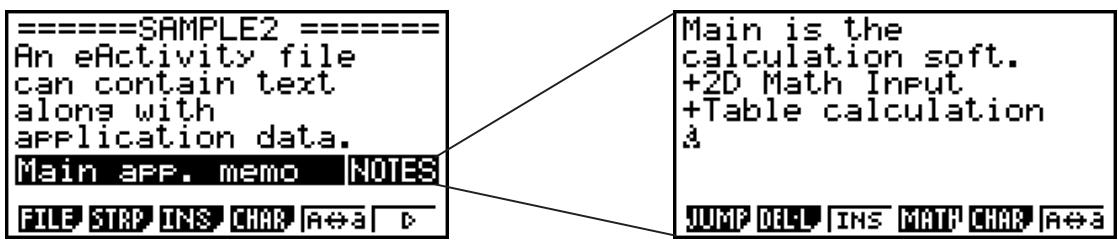
Le menu de fonctions de l'écran Notes apparaît sous la forme suivante.
- {JUMP} ... Affiche un menu JUMP que vous pouvez utiliser pour aller vers le début des données (F1(TOP)), vers la fin (F2(BTM)), vers la page précédente (F3(PgUp)) ou vers la page suivante (F4(PgDn)).
- {DEL-L} ... Supprime la ligne actuellement sélectionnée ou la ligne où se trouve le curseur.
- {INS} ... insère une nouvelle ligne au-dessus de la ligne où se trouve le curseur.
- {MATH} ... Affiche le menu MATH (page 1-13).
- {CHAR} ... Affiche un menu pour saisir les symboles mathématiques et les caractères de plusieurs langues.
- A ↔ a ... Bascule la saisie entre lettres majuscules et lettres minuscules lorsque la saisie en caractères alpha est activée (en appuyant sur la touche ALPHA).
- Pour changer le titre d'un bandeau
- Utilisez 口 et 口 pour surligner le bandeau dont vous voulez changer le titre.
- Saisissez jusqu'à 16 caractères au maximum pour le titre du bandeau et appuyez ensuite sur EXE.
- Le reste du titre existant s'efface dès que vous saisissez le premier caractère. Saisissez le nouveau titre en entier. Si vous voulez éditer partiellement le titre existant, appuyez sur ou pour déplacer le curseur d'abord.
- L'appui sur EXIT au lieu de EXE provoque la sortie de l'édition du titre sans rien y changer.
- Pour rappeler une application depuis un bandeau
Utilisez et pour sélectionner le bandeau dont vous voulez appeler l'application et appuyez ensuite sur .
- L'écran de l'application correspondant au bandeau actuellement sélectionné s'affiche. Si le bandeau contient déjà des données, l'application est appelée en utilisant les données sauvegardées en dernier.
- Si vous sélectionnez un bandeau Graphe Coniques et appuyez ensuite sur sans saisir aucune donnée graphique, l'écran Editeur Coniques apparaîtra au lieu de l'écran Conics Graph.
- Pour basculer entre l'écran espace de travail de l'eActivity et l'écran de l'application rappelé depuis un bandeau
Appuyez sur → () .
Chaque appui sur SHIFT → (f) fait basculer l'écran espace de travail de l'eActivity vers l'écran de l'application rappelée depuis le bandeau et vice-versa.
- Pour commuter d'un écran d'application rappelé depuis un bandeau vers un autre écran d'application
Appuyez sur SHIFT (□). Dans la boîte de dialogue affichée, utilisez et pour sélectionner le nom d'une application et appuyez ensuite sur EXE.
- Pour afficher l'écran d'utilisation de la mémoire d'un bandeau
- Utilisez et pour sélectionner le bandeau dont vous voulez changer le titre.
- Appuyez sur F1 (FILE) F5 (SIZE).
- L'écran d'utilisation de la mémoire s'affiche pour le bandeau actuellement sélectionné.
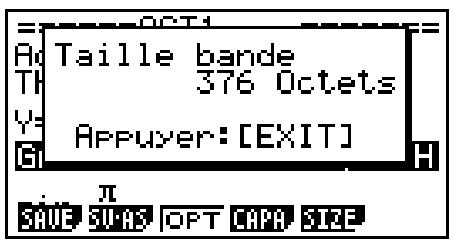
- Pour sortir de l'écran d'utilisation de la mémoire, appuyez sur EXIT.
- Pour supprimer une ligne ou un bandeau
- Positionnez le curseur sur la ligne ou le bandeau que vous voulez supprimer.
- Notez que si vous déplacez le curseur sur une ligne de calcul, la ligne de calcul et son résultat seront supprimés ensemble.
- Appuyez sur 6 (>) F2 (DEL-L).
- Cette action provoque l'affichage d'un message de confirmation.
- Appuyez sur F1 (Oui) pour supprimer, ou bien sur F6 (Non) pour annuler sans rien supprimer.
Sauvegarde d'un fichier
Utilisez les procédures de cette section pour sauvegarder un fichier après avoir saisi ou édité son contenu dans l'écran espace de travail.
Un fichier eActivity pour le système d'exploitation OS Version 2.0 ou ultérieure possède une extension « g2e ». Sur un modèle de calculatrice couvert par ce manuel (avec système d'exploitation OS Version 2.0 ou ultérieur), l'exécution de l'une ou l'autre des opérations de sauvegarde de fichier eActivity suivantes entraîne toujours l'ajout de l'extension « g2e » au nom du fichier.
- Sauvegarde d'un fichier nouvellement créé
- Sauvegarde d'un fichier en utilisant l'opération « save as » (F1(FILE) F2(SV-AS))
Si vous sauvegardez un fichier eActivity au moyen d'un modèle de calculatrice couvert par ce manuel afin de sauvegarder un fichier possédant l'extension de nom « g1e » (un fichier transféré depuis une calculatrice d'une version plus ancienne), l'extension du nom de fichier sera déterminée selon les règles suivantes.
- L'extension « g2e » est utilisée pour un fichier eActivity qui contient des données pour des fonctionnalités nouvelles (sauf pour les fonctions et commandes mathématiques) ajoutées par le système d'exploitation OS Version 2.0 ou ultérieur. Ici, l'expression « données pour des fonctionnalités nouvelles ajoutées par l'OS Version 2.0 ou ultérieur » signifie, par exemple, les données des résultats de calculs affichées en format √ ou π . L'extension « g1e » est utilisée pour les fichiers eActivity, autres que ceux décrits ci-dessus.
- Pour remplacer le fichier existant par la nouvelle version
Appuyez sur F1(FILE) F1(SAVE) pour sauvegarder le fichier ouvert en cours.
- Sauvegarde d'un fichier sous un nouveau nom (Save As)
- Sur l'écran de travail de l'eActivity, appuyez sur F1(FILE) F2 (SV-AS).
- Ceci provoque l'affichage d'un écran de saisie pour le nom du fichier.
- Saisissez jusqu'à huit caractères au maximum pour le nom du fichier et appuyez ensuite sur EXE.
- Si un fichier portant le même nom que celui spécifié à l'étape 2 existe déjà, un message vous demande si vous souhaitez remplacer le fichier existant par le nouveau. Appuyez sur F1 (Oui) pour remplacer le fichier existant, ou sur F6 (Non) pour annuler la sauvegarde et revenir à la boîte de spécification du nom de fichier affichée à l'étape 2.
Important !
- Un fichier eActivity avec l'extension « .g2e » ne peut pas être ouvert sur une calculatrice dont le système d'exploitation est antérieur à la version 2.0.
- L'ouverture d'un fichier eActivity avec l'extension « .g1e », suivie de l'ajout de fonctions introduites dans l'OS version 2.0, puis la sauvegarde du même fichier, peut entraîner la conservation de l'extension « .g1e ». Même si vous pourrez ouvrir un tel fichier sur une calculatrice dont le système d'exploitation est antérieur à la version 2.0 (car il porte l'extension « .g1e »), vous ne pourrez pas utiliser les fonctions mathématiques ni les commandes ajoutées à partir de la version 2.0.
■ Affichage de l'écran d'utilisation de la mémoire eActivity
La taille maximale d'un fichier eActivity est d'environ 30 000 octets.* Vous pouvez utiliser l'écran d'utilisation de la mémoire eActivity pour vérifier la capacité de mémoire disponible pour le fichier sur lequel vous travaillez.
- La taille maximale réelle peut être inférieure à 30 000 octets, car elle dépend de l'utilisation de la mémoire de capture et du presse-papiers.
- Pour afficher l'écran d'utilisation de la mémoire eActivity
Sur l'écran de l'espace de travail, appuyez sur [F1] (FILE) puis [F4] (CAPA).
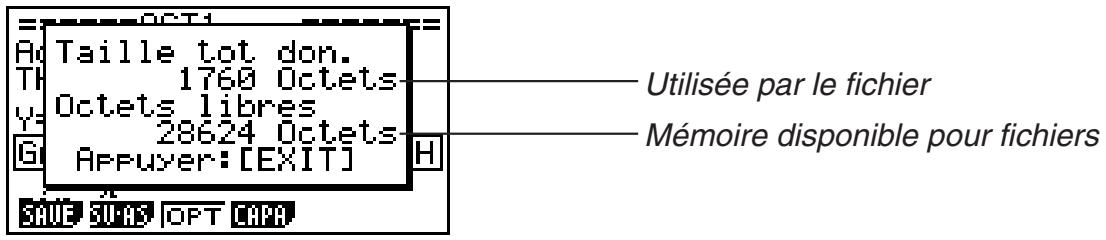
Pour sortir de l'écran d'utilisation de la mémoire, appuyez sur EXIT.
- Pour revenir à la liste des fichiers depuis l'écran de l'espace de travail
Appuyez sur EXIT.
Si un message de confirmation s'affiche, vous demandant si vous souhaitez sauvegarder le fichier en cours, effectuez l'une des opérations décrites ci-dessous.
| Pour faire ceci : | Appuyez sur cette touche : |
| Écraser le fichier eActivity existant avec la version éditionée et revenir à la liste de fichiers | F1 (Oui) |
| Revenir à la liste de fichiers sans sauvegarder le fichier en cours d'édition | F6 (Non) |
| Revenir à l'écran espace de travail eActivity | AC |
Chapitre 11 Gestionnaire de la mémoire
GRAPH25+E II
Ces modèles supportent les opérations de données suivantes : affichage, recherche et effacement.
Important !
La GRAPH25+ E II n'est pas équipée d'une mémoire de stockage. Pour cette raison, les opérations sur la mémoire de stockage décrites ci-dessous ne lui sont pas applicables.
GRAPH35+E II
Ce modèle est équipé à la fois d'une mémoire principale et d'une mémoire de stockage, de sorte qu'il supporte les opérations de données suivantes : affichage, recherche et effacement, ainsi que la copie de données entre les deux types de mémoire.
La mémoire principale est une zone de travail dans laquelle vous pouvez saisir des données, effectuer des calculs et exécuter des programmes. Les données de la mémoire principale sont relativement sécurisées, mais elles peuvent être effacées en cas d'épuisement de la batterie ou lors d'une réinitialisation complète de la calculatrice.
La mémoire de stockage utilise de la « mémoire flash », de sorte que les données sont sécurisées même en cas de coupure de l'alimentation.
Normalement, vous devriez utiliser la mémoire de stockage pour les données à sauvegarder pendant longtemps et charger des données dans la mémoire principale seulement quand vous en avez besoin.
1. Utilisation du gestionnaire de mémoire
À partir du menu principal, sélectionnez l'icône approprié pour saisir le mode MEMORY.
- Sur la GRAPH25+ E II, l'écran d'information de mémoire principale apparaît comme montré à droite. Pour plus d'informations sur l'utilisation de cet écran, consultez « Écran d'information de mémoire » (page 11-2).
- Sur la GRAPH35+ E II, l'écran montré à droite apparaît.
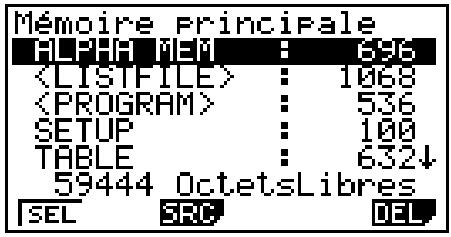
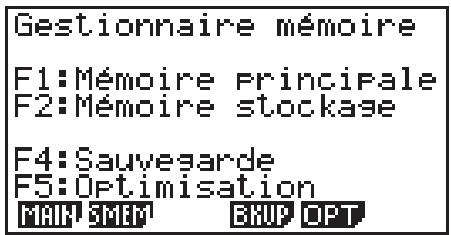
- {MAIN} ... {affiche les informations de la mémoire principale}
- {SMEM} ... {affiche les informations de la mémoire de stockage}
- {BKUP} ... {sauvegarde de la mémoire principale}
- {OPT} ... {optimisation de la mémoire de stockage}
Écran d'information de mémoire
L'écran d'information de mémoire ne montre que les informations d'un seul type de mémoire à la fois : la mémoire principale ou la mémoire de stockage de la calculatrice.
- Puisque la GRAPH25+ E II ne possède que de la mémoire principale, le contenu de la mémoire n'apparaît que sur l'écran d'information de la mémoire principale.
| Mémoire Principale | |
| HYPHE | : 696 |
| <LISTFILE> | 1068 |
| <PROGRAM> | 536 |
| SETUP | 100 |
| TABLE | 632↓ |
| 59444 OctetsLibres | |
| SEL | 30 |
- Pour la GRAPH35+ E II, effectuez l'une des opérations du menu du mode MEMORY afin d'afficher l'écran d'information de mémoire souhaité :
| Lorsque cet écran d'information de mémoire est affché : | Appuyez sur cette touche : |
| Mémoire principale | F1 (MAIN) |
| Mémoire Principale | |
| HOLPHILADE: 686 | |
| EQUATION: 168 | |
| <MAT_UCT> 84 | |
| <PROGRAM> 44 | |
| SETUP: 100 | |
| 61608 OctetsLibres | |
| SEL COPY SRC DEL | |
| Mémoire de stockage | F2 (SMEM) |
| MEMS[ ] | |
| [FOLDER31] | |
| [FOLDER2] | |
| DATA1. =1m: 772 | |
| DATA2. =1m: 880 | |
| 3108864 OctetsLibres | |
| SEL COPY SRC MHF RHF DEL |
- Utilisez les touches du pavé directionnel et pour amener la surbrillance et vérifier le nombre d'octets utilisés par chaque type de données.
- La ligne 7 indique le nombre d'octets libres dans la mémoire sélectionnée (principale ou de stockage).
- Sur l'écran de mémoire principale, <> indique un groupe de données. Sur l'écran de mémoire de stockage, [ ] indique les dossiers.
- Si le nom d'un fichier qui a été transféré à la mémoire de stockage depuis votre ordinateur ou une autre source compte plus de huit caractères, ce nom sera tronqué lorsqu'il sera affiché sur l'écran d'information de la mémoire de stockage (Exemple : AAAAABBCC.txt > AAAABB~1.txt). De même, si une extension de fichier compte plus de trois caractères, tout ce qui se trouve après le 3ème caractère sera coupé.
- Lorsque le contenu d'un dossier de mémoire de stockage s'affiche, le chemin d'accès correspondant est affiché entre crochets ([ ]) sur la ligne supérieure.
Pour voir le contenu d'un groupe de données ou d'un dossier, amenez la surbrillance sur le groupe de données ou le dossier et appuyez sur [EXE]. Lorsque vous appuyez sur [EXIT], l'écran précédent réapparaît.
Lorsque le contenu d'un dossier de mémoire de stockage s'affiche, la première ligne de l'écran indique le nom du dossier.
Mémoire principale
| Nom de données | Contenu |
| ALPHA MEM | Variables désignées par une dette |
| Groupe de mémoires d'écrans | |
| CAPT n (n = 1 à 20) | Mémoire d'écrans |
| CONICS*1 | Données de réglages de coniques |
| DIST*1 | Données de réglages de distribution |
| DYNA MEM*1 | Mémoire de graphes dynamiques |
| EQUATION | Données d'équation |
| FINANCIAL*1 | Données financières |
| Groupe de mémoires de fonctions | |
| F-MEM n (n = 1 à 20) | Mémoire de fonctions |
| Groupe de mémoires de graphes | |
| G-MEM n (n = 1 à 20) | Mémoire de graphes |
| Groupe de fichiers de liste | |
| LISTFILE> | Contenu des mémoires de.listes |
| LIST n (n = 1 à 26, et Ans) | Fichier de liste |
| Groupe de matrices/ vecteurs | |
| MAT n (n = A à Z, et Ans)*1 | Matrice |
| VCT n (n = A à Z, et Ans)*1 | Vecteur |
| Groupe de mémoires d'images | |
| PICT n (n = 1 à 20) | Mémoire d'images |
| Groupe de programmes | |
| Nom de chaque programme | Programmes |
| RECURSION*1 | Données de récurrence |
| SETUP | Données de configuration |
| STAT | Données de résultats statistiques |
| Groupe de mémoire de chaînes | |
| STR N (n = 1 à 20) | Mémoire de chaînes |
| SYSTEM | Système d'exploitation et données partagées par des applications (presse-papiers, répétition, historique, etc.) |
| Groupe de feuille de calcul | |
| Nom de chaque feuille de calcul*1 | Données de feuille de calcul |
| Nom de chaque application ajoutée*1 | Données d'application |
| TABLE | Données de table |
| Groupe de mémoires de fenêtres d'affichage | |
| V-WIN n (n = 1 à 6) | Mémoire de fenêtres d'affichage |
| Y=DATA | Expression graphique |
*1 Ne sont pas inclus sur la GRAPH25+ E II.
| Nom de données | Contenu |
| Nom des fichiers *.g1m ou .g2m | Éléments de données figurant dans la liste de la mémoire principale et copiés dans la mémoire de stockage. Les noms de ces fichiers ont l'extension « .g1m » ou « .g2m » . |
| Nom des données eActivity | Données eActivity enregistrées dans la mémoire de stockage. |
| Nom de logiciels ajoutés (applications, langues, menus) | Applications ajoutées, langues ajoutées et menus ajoutés enregistrés dans la mémoire de stockage. |
| Noms de dossiers | Entre crochets ([ ]). |
| Nom des fichiers *.py | Fichiers de script Python (fichiers py). Les noms de ces fichiers ont l'extension « .py » . |
| Inconnu | Inutilisable en raison d'erreur d'écriture, etc. |
*2 « Pas de données » s'affiche lorsque la mémoire de stockage ne contient aucune donnée.
■ Création d'un dossier dans la mémoire de stockage
(Également sur GRAPH35+ E II)
- Pour créer un nouveau dossier
- Lorsque des données de la mémoire de stockage sont affichées, appuyez sur F4(MK • F) pour afficher l'écran de spécification du nom.
- Spécifiez un nom de dossier de huit caractères au maximum.
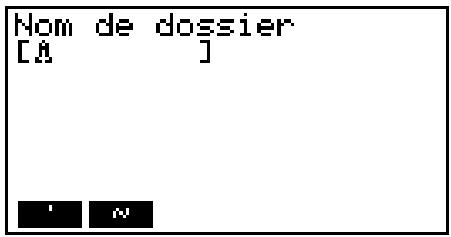
- Seuls les caractères suivants sont pris en charge : A à Z, {}, {},', ~, 0 à 9. Si vous spécifiez des caractères invalides, une erreur « Nom invalide » se produit.
- Une erreur « Nom invalide » se produit aussi si le nom saisi est déjà utilisé par un autre fichier.
- Pour annuler l'opération, appuyez sur EXIT.
- Appuyez sur [EXE] pour créer le dossier et revenir à l'écran d'informations de la mémoire de stockage.
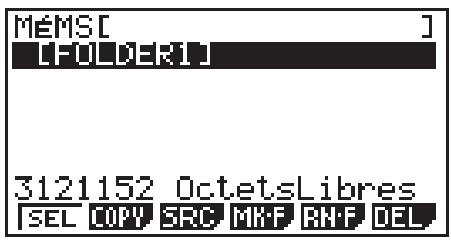
- Cette calculatrice ne reconnaît que trois niveaux hiérarchiques de dossiers.
- Bien que vous puissiez créer plus de trois niveaux hiérarchiques de dossiers sur votre ordinateur, cette calculatrice n'affichera que jusqu'au troisième. Dans ce cas, vous pourrez voir les dossiers qui se trouvent au troisième niveau, mais vous ne pourrez pas les ouvrir.
- La sélection et la suppression d'un dossier au niveau trois (page 11-8) supprimera le dossier sélectionné (niveau 4) et tout ce qu'il contient.
Pour renommer un dossier
- Sur l'écran d'informations de la mémoire de stockage, sélectionnez le dossier dont vous voulez changer le nom.
- Appuyez sur F5 (RN·F) pour afficher l'écran de changement de nom de dossier.
- Spécifiez un nom de dossier de huit caractères au maximum.
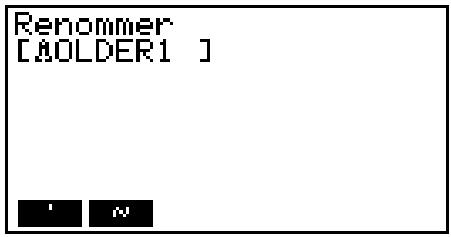
- Seuls les caractères suivants sont pris en charge : A à Z, {}, {},', ~, 0 à 9. Si vous spécifiez des caractères invalides, une erreur « Nom invalide » se produit.
- Une erreur « Nom invalide » se produit aussi si le nom saisi est déjà utilisé par un autre fichier.
- Pour annuler l'opération, appuyez sur EXIT.
- Appuyez sur [EXE] pour renommer le dossier et revenir à l'écran d'informations de la mémoire de stockage.

■ Sélection de données
- Appuyez sur F1 (SEL) pour sélectionner l'élément surligné par le pointeur noir (▶) à son côté. L'élément se désélectionne par une nouvelle pression de F1 (SEL), et à ce moment le pointeur disparaît.
- Vous pouvez sélectionner plusieurs fichiers, si nécessaire.
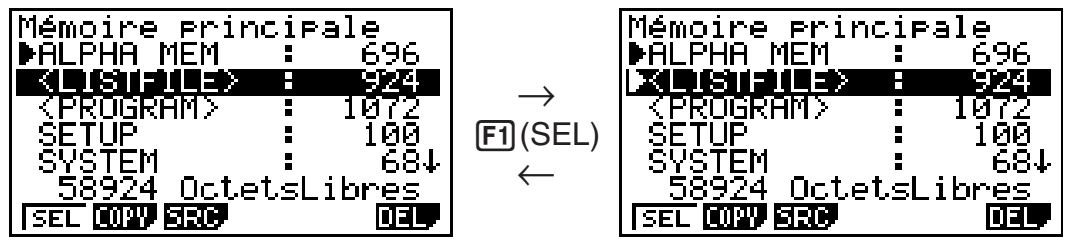
- Lorsque vous sélectionnez un groupe ou un dossier, tout ce qui se trouve à l'intérieur est également sélectionné. Lorsque vous désélectionnez un groupe ou un dossier, tout ce qui se trouve à l'intérieur est désélectionné.

- Si vous sélectionnez un ou plusieurs éléments à l'intérieur d'un groupe de données ou d'un dossier, le pointeur noir (▶) apparaît à son côté, tandis qu'un pointeur blanc (▷) apparaît à côté du nom du groupe ou du dossier.

- Lorsque vous revenez à l'écran initial du mode MEMORY, tous les éléments sélectionnés sont désélectionnés.
Copie de données
Important !
- La copie de données n'est pas disponible sur la GRAPH25+ E II.
- Pour copier des données de la mémoire principale dans la mémoire de stockage
Remarque
- Dans la procédure suivante, les données sélectionnées sont sauvegardées dans un seul fichier. Vous devez spécifier le nom de ce fichier sauvegardé dans la mémoire de stockage.
- Sur l'écran de liste de données de la mémoire principale, sélectionnez les données que vous voulez copier.
- Appuyez sur F2(COPY).
L'écran de sélection de dossier s'affiche.
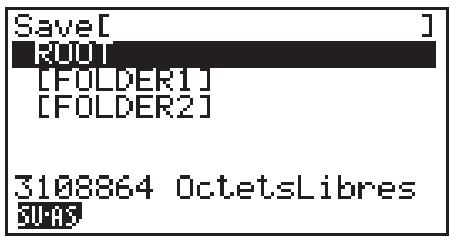
- Utilisez les touches de curseur pour sélectionner le dossier dans lequel vous voulez copier les données, puis appuyez sur F1 (OPEN).
- Appuyez sur F1 (SV · AS).
L'écran de saisie du nom de fichier apparaît.
- Spécifiez le nom de fichier souhaité.
- Pour annuler la copie, appuyez sur EXIT.
- Appuyez sur [EXE].
- Cela copie les données.
- Le message « Complet ! » apparaît lorsque l'opération est terminée.
- Appuyez sur [EXIT] pour revenir à l'écran affiché à l'étape 1.
- L'écran de saisie du nom de fichier n'apparaît pas si vous copiez des données de la mémoire de stockage dans la mémoire principale.
- Contrôles d'erreur pendant la copie de données
Les contrôles d'erreur suivants sont effectués pendant la copie de données.
Contrôle de pile faible
La calculatrice effectue un contrôle de pile avant la copie. Si la pile est au niveau 1, une erreur de pile faible se produit et la copie n'est pas effectuée.
Contrôle de mémoire disponible
La calculatrice vérifie s'il y a assez d'espace disponible dans la mémoire pour stocker les données copiées.
Une erreur « Mémoire pleine » se produit si la mémoire disponible n'est pas suffisante.
Une erreur « Trop de données » se produit lorsque le nombre de données est trop important.
Une « Fragmentation ERREUR » se produit lorsque la mémoire disponible est suffisante mais un nettoyage est en cours.
Si une « Fragmentation ERREUR » se produit, optimisez la mémoire (page 11-11).
Contrôle de surécriture
La calculatrice vérifie s'il y a des données de même nom à l'endroit où les données doivent être copiées.
Un message de confirmation apparaît si des données de même nom existent déjà.
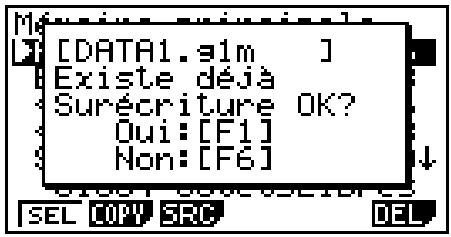
- F1(Oui) ... remplace les données existantes par de nouvelles données
- F6 (Non) : avance à l'élément de données suivant sans copier les données de même nom.
- Il faut appuyer sur AC pour annuler la copie et revenir à l'écran initial du mode MEMORY.
Le contrôle de surécriture est effectué pour les données suivantes seulement. Toutes les autres données sont copiées sans contrôle des fichiers de même nom.
Programmes, matrices/vecteurs, fichiers de listes, mémoires de graphes, mémoire de graphes dynamiques, données de feuilles de calcul.
Le contrôle de surécriture s'effectue pour les données de même type seulement. Si différents types de données ont le même nom, la copie est effectuée même si le nom est identique.
Le contrôle de surécriture ne s'exerce que sur la destination de la copie.
Contrôle d'erreur d'incompatibilité.
Les données eActivity, les applications ajoutées, les langues ajoutées, les menus ajoutés et les données de sauvegarde ne peuvent pas être copiées dans la mémoire principale. Une erreur d'incompatibilité se produit si vous essayez de les copier.
Pour supprimer un fichier de la mémoire principale :
- Affichez l'écran d'informations de la mémoire principale.
- Pour plus de détails, voir « Écran d'information de mémoire » à la page 11-2.
- Sélectionnez le ou les fichiers que vous voulez supprimer. Vous pouvez sélectionner plusieurs fichiers, si nécessaire.
- Appuyez sur F6 (DEL).
- Appuyez sur F1 (Oui) pour supprimer le fichier.
- Appuyez sur F6 (Non) pour annuler la suppression.
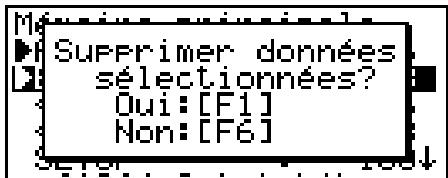
- Pour supprimer un fichier de la mémoire de stockage (GRAPH35+ E II seulement)
- Affichez l'écran d'informations de la mémoire de stockage.
- Pour plus de détails, voir « Écran d'information de mémoire » à la page 11-2.
- Sélectionnez le ou les fichiers que vous voulez supprimer. Vous pouvez sélectionner plusieurs fichiers, si nécessaire.
- Appuyez sur F6 (DEL).
- Appuyez sur [F1] (Oui) pour supprimer le fichier.
- Appuyez sur F6 (Non) pour annuler la suppression.
Recherche d'un fichier
Pour rechercher un fichier dans la mémoire principale
Exemple : Rechercher tous les fichiers dans la mémoire principale dont le nom commence par la lettre « R »
- Affichez l'écran d'informations de la mémoire principale. Pour plus de détails, voir « Écran d'information de mémoire » à la page 11-2.
- Appuyez sur F3(SRC).
- Saisissez la lettre « R » au clavier.
Recherche [R]
- Le premier nom de fichier commençant par la lettre « R » est mis en surbrillance.
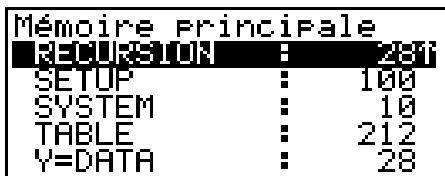
- Vous pouvez saisir un nom de huit caractères au maximum.
- Pour rechercher un fichier dans la mémoire de stockage (GRAPH35+ E II seulement)
Exemple : Rechercher tous les fichiers dans la mémoire de stockage dont le nom commence par la lettre « S »
- Affichez l'écran d'informations de mémoire de stockage.
- Pour plus de détails, voir « Écran d'information de mémoire » à la page 11-2.
- Appuyez sur F3(SRC).
- Saisissez la lettre « S » au clavier.
- Le premier nom de fichier commençant par la lettre « S » est mis en surbrillance.
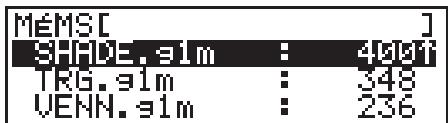
Sauvegarde des données de la mémoire principale
Important !
- La sauvegarde de données n'est pas disponible sur la GRAPH25+ E II.
- Pour sauvegarder les données de la mémoire principale
- Sur l'écran initial du mode MEMORY, appuyez sur F4(BKUP).
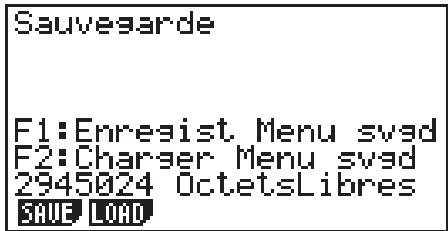
- Appuyez sur F1 (SAVE). L'écran de sélection de dossier s'affiche.
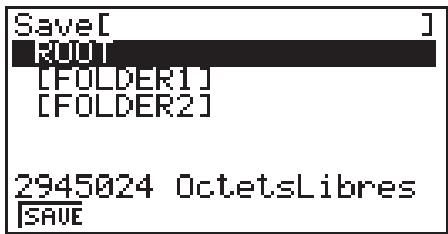
- Utilisez et pour sélectionner le dossier où vous pouvez enregistrer les données, puis appuyez sur F1(OPEN).
- Appuyez sur F1(SAVE) pour commencer la sauvegarde.
- Les données sont sauvegardées dans un fichier nommé BACKUP.g2m.
Le message « Complet ! » apparaît lorsque l'opération est terminée.
Appuyez sur [EXIT] pour revenir à l'écran affiché à l'étape 1.
Le message suivant apparaît s'il y a déjà des données de sauvegarde dans la mémoire de stockage.
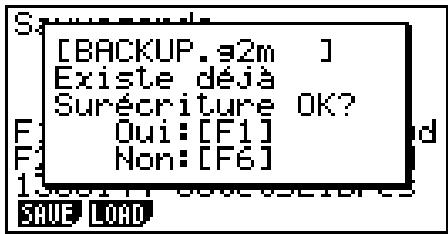
Appuyez sur F1 (Oui) pour sauvegarder les données ou sur F6 (Non) pour abandonner l'opération.
Une « Mémoire pleine » se produit si l'espace disponible dans la mémoire de stockage est insuffisant pour une sauvegarde complète des données.
- Pour rétablir les données de sauvegarde dans la mémoire principale
- Sur l'écran initial du mode MEMORY, appuyez sur F4(BKUP).
- Sur l'écran qui apparaît, vous pouvez vérifier s'il y a ou non des données de sauvegarde dans la mémoire de stockage.
- Appuyez sur F2 (LOAD).
L'écran de sélection de dossier s'affiche.
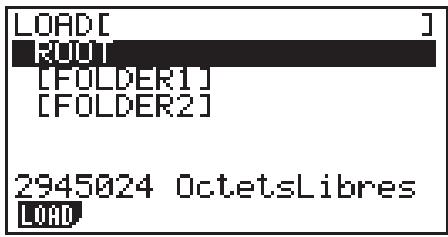
- Utilisez ◁ et ▽ pour sélectionner un dossier, puis appuyez sur F1(OPEN).
- Appuyez sur F1 (LOAD).*1
- Un message apparaît vous demandant de confirmer le rétablissement des données de sauvegarde.
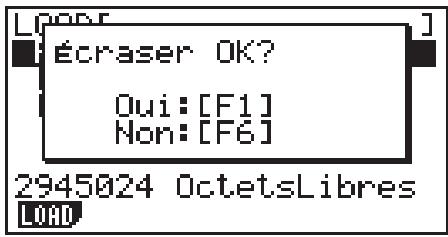
*1 Le message « Pas de données » s'affiche si aucune donnée n'est sauvegardée dans la mémoire. Pour revenir à l'écran de l'étape 1, il suffit d'appuyer sur EXIT.
Appuyez sur [F1] (Oui) pour rétablir les données et supprimer les données actuelles dans la zone active.
Appuyez sur F6 (Non) pour annuler l'opération.
Le message « Complet ! » apparaît lorsque l'opération est terminée.
Appuyez sur EXIT pour revenir à l'écran affiché à l'étape 1.
La mémoire de stockage est fragmentée après plusieurs opérations de stockage et de chargement. La fragmentation peut entraîner une indisponibilité de certains blocs de mémoire. C'est pourquoi il est conseillé d'effectuer régulièrement l'opération suivante pour optimiser la mémoire de stockage. Les données seront réarrangées et l'emploi de la mémoire sera plus économique.
- Pour optimiser la mémoire de stockage
Sur l'écran initial du mode MEMORY, appuyez sur F5 (OPT) pour optimiser la mémoire de stockage.
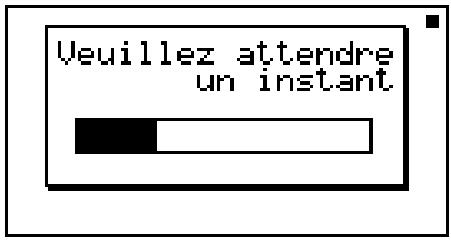
Le message « Complet ! » apparaît lorsque l'opération est terminée.
Appuyez sur EXIT pour revenir à l'écran initial du mode MEMORY.
- Dans certains cas, l'espace de mémoire libre ne change pas lorsque vous le contrôlez après l'optimisation. Cela ne signifie pas que la calculatrice est défectueuse.
Chapitre 12 Menu de réglages du système
Utilisez le menu de réglages du système pour voir les informations concernant le système et effectuer des réglages.
1. Utilisation du menu de réglages du système
À partir du menu principal, accédez au mode SYSTEM et affichez les paramètres de menu suivants.
- F1(←D) ... {réglage du contraste de l'affichage}
- F2(+-) ... {réglage du début de mise hors tension automatique}
- F3(LANG) ... {langue du système}
- F4(VER) ... {version}
- F5 (RSET) ... {opérations de réinitialisation du système}
- F6(>)F5(OS)* ... {mise à jour de l'OS}
- Ne sont pas inclus sur la GRAPH25+ E II.
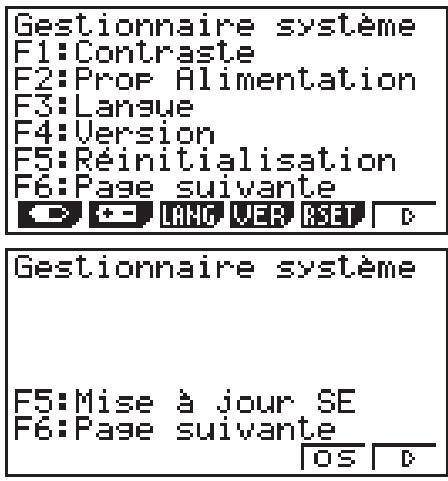
2. Réglages du système
Réglage du contraste
Lorsque l'écran initial du mode SYSTEM est affiché, appuyez sur F1( ) pour afficher l'écran de réglage du contraste.
- La touche du pavé directionnel e assombrit l'affichage.
- La touche du pavé directionnel éclaircit l'affichage.
- F1 (INIT) rétablit le contraste initial.
Pour revenir à l'écran initial du mode SYSTEM, appuyez sur EXIT ou SHIFT EXIT (QUIT).
Vous pouvez ajuster le contraste sur n'importe quel écran en appuyant sur SHIFT puis sur ou . Pour sortir de l'écran de réglage du contraste, appuyez une nouvelle fois sur SHIFT.
■ Réglage des propriétés d'alimentation
- Spécification du début d'extinction automatique
Pour afficher l'écran de réglage Prop Alimentation, appuyez sur F2 (+) lors de l'affichage de l'écran initial du mode SYSTEM.
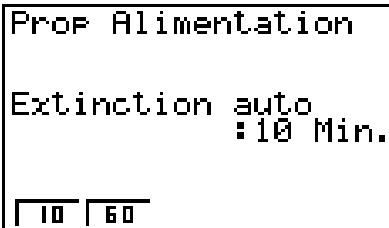
- F1(10) ... {10 minutes} (paramètre initial par défaut)
- F2(60) ... {60 minutes}
Pour revenir à l'écran initial du mode SYSTEM, appuyez sur EXIT ou SHIFT EXIT (QUIT).
Réglage de la langue du système
Utilisez le paramètre LANG pour sélectionner la langue d'affichage pour les applications intégrées.
- Pour sélectionner la langue des messages
- Lorsque l'écran initial du mode SYSTEM est affiché, appuyez sur F3(LANG) pour afficher l'écran de sélection de la langue des messages.
- Utilisez les touches du pavé directionnel et pour sélectionner la langue souhaitée, puis appuyez sur F1 (SEL).
- La fenêtre apparaît avec la langue sélectionnée. Vérifiez-en le contenu et appuyez sur EXIT.
- Pour revenir à l'écran initial du mode SYSTEM, appuyez sur EXIT ou SHIFT EXIT (QUIT).
- Pour sélectionner la langue des menus (GRAPH35+ E II seulement)
- Lorsque l'écran initial du mode SYSTEM est affiché, appuyez sur F3 (LANG) pour afficher l'écran de sélection de la langue des messages.
- Appuyez sur F6 (MENU).
- Utilisez les touches du pavé directionnel et pour sélectionner la langue souhaitée, puis appuyez sur F1 (SEL).
- La fenêtre apparaît avec la langue sélectionnée. Vérifiez-en le contenu et appuyez sur EXIT.
- Appuyez sur F6 (MSG) pour revenir à l'écran de sélection de la langue des messages.
- Pour revenir à l'écran initial du mode SYSTEM, appuyez sur EXIT ou SHIFT EXIT (QUIT).
Liste des versions
Utilisez VER (version) pour afficher la version du système d'exploitation. Vous pouvez aussi enregistrer un nom d'utilisateur.
Pour afficher les informations concernant la version
- Sur l'écran initial du mode SYSTEM, appuyez sur F4 (VER) pour afficher la liste des versions.
- Utilisez 品 et 已 pour faire défiler l'écran. La liste contient les éléments suivants.
- Les éléments marqués avec un astérisque (*) sont affichés par tous les modèles. Les autres éléments ne sont affichés que par les modèles qui supportent la fonction désignée.
- Version du système d'exploitation*
- Noms et versions des applications de modules d'extension (seules les modules installés sont affichés)
- Langues et versions des messages*
- Langues et versions des menus
- Nom de l'utilisateur*
- Pour revenir à l'écran initial du mode SYSTEM, appuyez sur EXIT ou SHIFT EXIT (QUIT).
- La version indiquée comme système d'exploitation dépend du modèle de la calculatrice.
- Pour enregistrer un nom d'utilisateur
- Lorsque la liste des versions est affichée, appuyez sur [F1] (NAME) pour afficher l'écran de spécification du nom de l'utilisateur.
- Saisissez un nom d'utilisateur de huit caractères au maximum.
- Après avoir saisi le nom, appuyez sur EXE pour l'enregistrer et revenir à la liste des versions.
- Si vous voulez annuler la saisie du nom et revenir à la liste des versions sans enregistrer le nom, appuyez sur EXIT.
Nom Utilisateur [A ]
Réinitialisation
- Lorsque l'écran initial du mode SYSTEM est affiché, appuyez sur F5 (RSET) pour afficher l'écran de réinitialisation 1.
Important !
Les éléments qui apparaissent dans l'écran (ou les écrans) de réinitialisation dépendent du modèle de la calculatrice.
- F1(STUP) ... {initialisation de la configuration}
- F2 (MAIN) ... {suppression des données de la mémoire principale}
- F3(ADD) ... {suppression des applications ajoutées}*1 F4(SMEM) ... {suppression des données de la mémoire de stockage}*1
- F5(A&S) ... {suppression des applications ajoutées et des données de la mémoire de stockage} *1
*Réinitialisation* F1: Données config F2: Mémoire principale F3: Logiciel ajouté F4: Mémoire de stockage F5: Ajout & Stockage F6: Page suivante STOP MAN HOD SWR A&S D
L'écran de réinitialisation 2 suivant s'affiche par une pression de F6(>) sur l'écran précédent.
- F1(M&S) ... {suppression des données de la mémoire principale et des données de la mémoire de stockage} *1
- F2(ALL) ... {suppression de toutes les mémoires} *1
- F3(RST1) ... {suppression de toutes les mémoires, sauf certaines applications ajoutées} *1*2
*Réinitialisation* F1: Principal & Stockage F2: Tout initialiser F6: Page suivante
1 Non compris dans la GRAPH25+ E II. 2 Pour plus d'informations sur les applications ajoutées qui ne sont pas effacées, accédez au site Web ci-dessous. https://edu.casio.com/products/graphic/gcreset/
Les fonctions des touches de fonction sont indiquées dans le tableau suivant. Vous pouvez utiliser ces touches pour supprimer les données souhaitées.
Fonctions des touches de fonction
| Initialisation de la configuration | Suppression des données de la mémoire principale | Suppression des applications ajoutées | Suppression des données de la mémoire de stockage (sauf applications ajoutées) | |
| F1(STUP) | ○ | |||
| F2(MAIN) | ○ | ○ | ||
| F3(ADD) | ○ | |||
| F4(SMEM) | ○ | |||
| F5(A&S) | ○ | ○ | ||
| F6(▷)F1(M&S) | ○ | ○ | ○ | |
| F6(▷)F2(ALL) | ○ | ○ | ○ | ○ |
| F6(▷)F3(RST1) | ○ | ○ | *3 | ○ |
*3 Certaines applications ajoutées ne sont pas supprimées. Pour plus d'informations sur les applications ajoutées qui ne sont pas supprimées, accédez au site Web ci-dessous. https://edu.casio.com/products/graphic/gcreset/ 2. Appuyez sur la touche de fonction correspondant à l'opération d'initialisation que vous souhaitez effectuer. 3. En réponse au message de confirmation qui apparaît, appuyez sur F1 (Oui) pour effectuer l'opération désignée ou sur F6 (Non) pour annuler l'opération. 4. Un message vous avertissant que l'initialisation est terminée apparaît.
Écran affiché lorsque vous appuyez sur F2 (MAIN) à l'étape 2.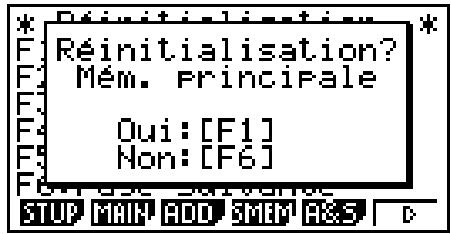
Écran affiché lorsque vous appuyez sur F2 (MAIN) à l'étape 2.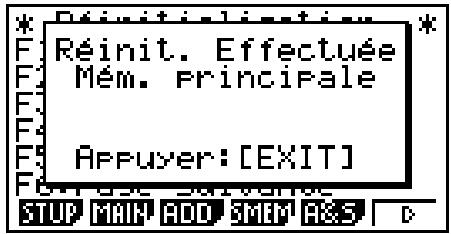
Important ! (GRAPH35+ E II - Seulement)
Notez que la suppression des données de langue supplémentaire rétablit automatiquement l'anglais comme langue par défaut. La langue supprimée ne sera plus disponible à l'affichage.
Chapitre 13 Communication de données
Ce chapitre décrit la procédure de transfert de données entre une calculatrice et un ordinateur ou entre deux calculatrices. Les opérations de communication de données se déroulent en mode LINK.
À partir du menu principal, accédez au mode LINK. Le menu principal servant à la communication de données apparaît à l'écran.
- {TRAN} ... {affiche l'écran d'envoi de données}
- {RECV} ... {affiche l'écran de réception de données}
- {EXAM} ... {affiche le menu du mode Examen}
- {CABL} ... {affiche l'écran de sélection du type de câble} (ne sont pas inclus sur la GRAPH25+ E II)
- {WAKE} ... {affiche l'écran de réglage de réveil}
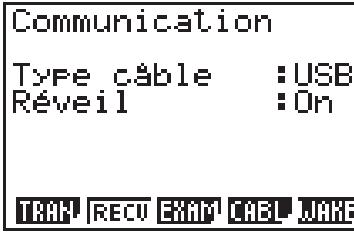
Les paramètres de communication sont déterminés par les réglages suivants.
- Port série à 3 broches
- Vitesse (BPS) : 115200 bps max. (Raccordée à une autre calculatrice GRAPH75+ E, GRAPH35+ E II, GRAPH35+ E, GRAPH25+ E II ou GRAPH25+ E)
- Parité (PARITY) : NONE
- Port USB*
- La vitesse de communication est conforme aux standards USB.
- La GRAPH25+ E II n'est pas pourvue d'un port USB.
■ Configuration de la fonction Réveil de la machine réceptrice
Lorsque l'état « Réveil » est sélectionné sur le récepteur, celui-ci s'allume automatiquement lors du démarrage du transfert.
GRAPH25+ E II
- Le récepteur passe en mode de réception de façon automatique après le réveil.
GRAPH35+ E II
- Lors de la communication entre deux calculatrices (le type de câble sélectionné est 3PIN), le récepteur passe automatiquement en mode de réception après le réveil.
- Lorsque la communication se fait avec un ordinateur (le type de câble sélectionné est USB), la connexion du câble USB à un ordinateur puis à la calculatrice (lorsque la calculatrice est hors tension) entraînera l'allumage de la calculatrice et l'apparition de la boîte de dialogue « Sélectionner Mode Connexion ».
- Sur le menu principal de communication de données de la machine réceptrice, appuyez sur F5 (WAKE).
L'écran de réglage de Réveil s'affiche.
- {On} ... {active la fonction Réveil}
- {Off} ... {désactive la fonction Réveil}
Valider Réveil
F1:Oui F2:Non
On Off
- Appuyez sur F1 (On).
La fonction Réveil est activée et le menu principal de communication des données réapparaît.
- Éteignez la machine réceptrice.
- Raccordez la machine réceptrice à la machine émettrice.
- Il suffit alors d'envoyer les données à la machine émettrice pour que celle-ci s'allume et que les données soient transférées sur la machine réceptrice.
Écran de sélection du mode de connexion
La connexion du câble USB à la calculatrice entraînera l'affichage de la boîte de dialogue « Sélectionner Mode Connexion ». La série de touches à utiliser ici dépend de l'appareil actuellement connecté à la calculatrice.
- F1 (clé USB) ... Mode de connexion de la calculatrice à un ordinateur pour le transfert de données. Consultez « Pour établir une connexion entre la calculatrice et un ordinateur » (page 13-3).
- F2 (Projecteur) ... Mode de connexion de la calculatrice à un projecteur pour la projection de l'écran de la calculatrice. Voir « Connexion de la calculatrice à un projecteur » (page 13-15).
- (RécepEcran) ... Mode destiné à l'utilisation du logiciel Screen Receiver sur un ordinateur pour y afficher l'écran de la calculatrice. Consultez le « Mode d'emploi de Screen Receiver » pour plus d'informations. Attendez jusqu'à ce que l'écran de la calculatrice apparaisse dans la fenêtre Screen Receiver avant d'effectuer toute opération avec la calculatrice.
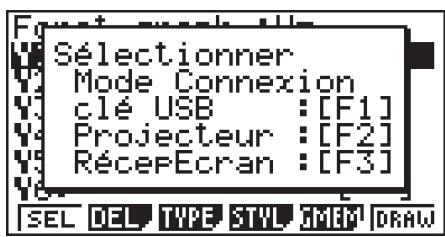
1. Communication de données entre la calculatrice et un ordinateur personnel
(GRAPH35+ E II tableau)
En établissant une connexion USB entre la calculatrice et un ordinateur, ce dernier reconnaît la mémoire de stockage de la calculatrice comme une mémoire de masse. Lors de la connexion, le contenu de la mémoire principale se charge automatiquement dans la mémoire de stockage de sorte que les données de la mémoire principale soient accessibles depuis l'ordinateur. Après avoir établi la connexion, vous pouvez transférer les données de la calculatrice vers l'ordinateur en utilisant uniquement les commandes de l'ordinateur.
■ Configuration minimale requise pour l'ordinateur
Ci-après la configuration minimale requise d'un ordinateur pour qu'il puisse échanger des données avec la calculatrice.
- Port USB
- Fonctionnement sous l'un des systèmes d'exploitation suivants.
■ Connexion et déconnexion d'un ordinateur en mode Mémoire de masse
Reliez la calculatrice à l'ordinateur avec le câble USB fourni.
Important !
Ne touchez jamais les fiches du câble USB et l'écran lors de l'opération de communication de données. L'électricité statique de vos doigts peut causer une interruption du transfert de données.
- Pour établir une connexion entre la calculatrice et un ordinateur
- Démarrez votre ordinateur.
- Une fois votre ordinateur démarré, connectez-le à la calculatrice avec le câble USB.
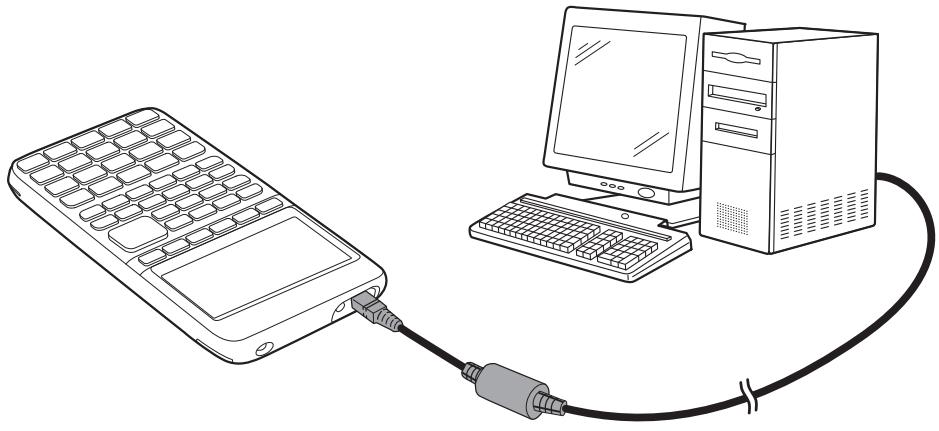
- La calculatrice s'allume automatiquement et l'écran « Sélectionner Mode Connexion » s'affiche.
- Appuyez sur F1 (clé USB).
- Le message « Préparation USB » s'affiche sur l'écran de la calculatrice. Patientez et n'effectuez aucune opération sur la calculatrice. L'établissement d'une connexion entre la calculatrice et un ordinateur fait apparaître l'écran illustré ci-contre.
Astuces
Mise à jour même
Principale :
Swadz fich dans dess MainMem.
- Sur votre ordinateur, ouvrez le lecteur correspondant à la calculatrice.
- Si vous utilisez Windows, l'emplacement du lecteur correspondant à la calculatrice dépendra de votre version Windows. Utilisez l'Explorateur Windows pour ouvrir le lecteur correspondant à la calculatrice.
- Windows 8.1 : dans PC
- Windows 10 : dans Ce PC
- Sous OS X ou macOS, l'icône du lecteur correspondant à la calculatrice apparaît sur le bureau. Double-cliquez sur l'icône pour l'ouvrir.
- Le lecteur correspondant à la calculatrice représente la mémoire de stockage de cette dernière.
- Effectuez l'opération souhaitée sur votre ordinateur pour transférer les données.
- Reportez-vous à « Transfert de données entre la calculatrice et un ordinateur personnel » (page 13-4) pour plus d'informations sur le transfert de données.
Pour mettre fin à la connexion entre la calculatrice et un ordinateur
- Si la calculatrice est connectée à un ordinateur sous Windows, notez la lettre du lecteur (E, F, G, etc.) qui lui est affectée.
- Effectuez l'une des opérations suivantes, suivant le système d'exploitation sous lequel fonctionne votre ordinateur.
Important !
Selon le système d'exploitation de votre ordinateur, effectuez une des opérations ci-dessous avant de déconnecter le câble USB de la calculatrice.
- Windows : Cliquez sur l'icône « Retirer le périphérique en toute sécurité » dans la barre des tâches au coin inférieur droit de l'écran. Dans la boîte de dialogue qui apparaît, sélectionnez « Périphérique de stockage de masse USB » dont la lettre correspond au lecteur de la calculatrice que vous avez notée à l'étape 1 ci-dessus. Assurez-vous que le message « Ce périphérique peut maintenant être retiré de l'ordinateur » est bien affiché. Mac OS : Faites glisser l'icône du lecteur de la calculatrice sur l'icône Eject (icône représentant la corbeille). Assurez-vous que l'icône du lecteur de la calculatrice ne se trouve plus sur votre bureau.
- Le message « Mise à jour Mém Princ » s'affiche sur l'écran de la calculatrice. Patientez et n'effectuez aucune opération sur la calculatrice. Le message « Complet! » apparaît lorsque la mise à jour de la mémoire principale est terminée. Appuyez sur EXIT pour fermer la boîte de dialogue du message.
- Débranchez le câble USB de la calculatrice.
Transfert de données entre la calculatrice et un ordinateur personnel
Cette section décrit la procédure à suivre pour connecter la calculatrice à l'ordinateur et ensuite ouvrir le lecteur correspondant à la calculatrice sur l'ordinateur pour transférer des données.
- Données de la mémoire principale pendant une connexion USB
Le contenu du dossier @MainMem dans le lecteur calculatrice correspond au contenu de la mémoire principale de la calculatrice. À chaque fois que vous établissez une connexion entre la calculatrice et un ordinateur, le contenu de la mémoire principale de la calculatrice est copié dans la mémoire de stockage.
Si la capacité de la mémoire de stockage est insuffisante pour la copie, le message « Mémoire stock Pleine » s'affiche sur la calculatrice et l'opération de copie n'aura pas lieu. Le cas échéant, supprimez de la mémoire de stockage les fichiers dont vous n'avez plus besoin afin d'augmenter l'espace disponible et réessayez d'établir une connexion USB.
Chaque groupe dans la mémoire principale est affiché sous la forme d'un dossier dans le dossier @MainMem. De même, chaque élément de données dans la mémoire principale est affiché sous la forme d'un fichier dans le dossier @MainMem.
Les noms des groupes et des éléments de données dans la mémoire principale apparaissent dans le dossier @MainMem comme indiqué dans le tableau ci-dessous.
| Nom de groupe dans la mémoire principale | Nom de dossier @MainMem | Nom de l'élement dans la mémoire principale | Nom de fichier @MainMem |
| E-CON2 | ECON2 | Econ3Now | Econ3Now.g1m |
| SUxxx | SUxxx.g1m | ||
| SDxxx | SDxxx.g1m | ||
| CPxxx | CPxxx.g1m | ||
| F-MEM | FMEM | F-MEM xx | FMEMxx.g1m |
| G-MEM | GMEM | G-MEM xx | GMEMxx.g2m |
| LISTFILE | LISTFILE | LIST xx | LISTxx.g1m ou LISTxx.g2m |
| LIST ANS | LISTANS.g1m ou LISTANS.g2m | ||
| LISTFILE x | FILEx.g1m ou FILEx.g2m | ||
| MAT_VCT | MAT_VCT | MAT ANS | MATANS.g1m ou MATANS.g2m |
| MAT x | MATx.g1m ou MATx.g2m | ||
| VCT ANS | VCTANS.g2m | ||
| VCT x | VCTx.g2m | ||
| PROGRAM | PROGRAM | <Nom du programme> | <Nom du programme>.g1m |
| <Nom du programme>.txt | |||
| S-SHEET | SSHEET | <Nom des données> | <Nom des données>.g1m ou <Nom des données>.g2m |
| V-WIN | V-WIN | V-WIN x | VMEMx.g1m ou VMEMx.g2m |
| PICTURE | PICTURE | PICTURE xx | PICTxx.g1m |
| CAPTURE | CAPTURE | CAPT xx | CAPTxx.g1m |
| STRING | STRING | STRING xx | STRINGxx.g2m |
| ROOT | ROOT | ALPHA MEM | ALPHAMEM.g1m ou ALPHAMEM.g2m |
| RECURSION | RECUR.g1m ou RECUR.g2m | ||
| SETUP | SETUP.g2m | ||
| CONICS | CONICS.g1m | ||
| DIST | DIST.g1m | ||
| DYNA MEM | DYNA MEM.g1m ou DYNA MEM.g2m | ||
| EQUATION | EQUATION.g1m ou EQUATION.g2m | ||
| FINANCIAL | FINANCE.g2m | ||
| STAT | STAT.g1m ou STAT.g2m | ||
| SYSTEM | SYSTEM.g1m ou SYSTEM.g2m | ||
| TABLE | TABLE.g1m ou TABLE.g2m | ||
| Y=DATA | Y=DATA.g1m ou Y=DATA.g2m | ||
| @GEOM | @GEOM | @IMAGE | @IMAGE.g1m |
| <Nom des données> | <Nom des données>.g1m | ||
| @<Nom de chaque application ajoutée> | @<Nom de chaque application ajoutée> | @<Nom de l'élement> | @<Nom de l'élement>.g1m |
- Mise à jour des données de la mémoire principale à la fin d'une connexion USB
Pendant que la calculatrice est connectée à un ordinateur par une connexion USB, vous pouvez utiliser l'ordinateur pour modifier le contenu du dossier @MainMem en supprimant des dossiers et des fichiers, en éditant ou en ajoutant des fichiers, etc. Lorsque vous mettez fin à la connexion USB, les données de la mémoire principale de la calculatrice sont mises à jour avec le contenu actuel du dossier @MainMem. Notez les points importants suivants.
- La suppression du dossier @MainMem provoque l'initialisation de toutes les données présentes dans la mémoire principale de la calculatrice.
- La mise à jour du dossier @MainMem affecte jusqu'à trois niveaux de dossier à l'intérieur du dossier racine de la mémoire de stockage.
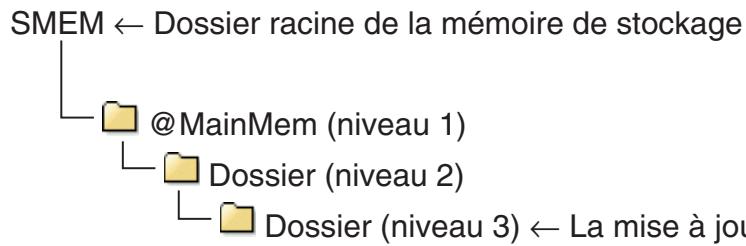
Tous les dossiers et les fichiers qui se trouvent au-delà du niveau 3 sont déplacés dans un dossier de la mémoire de stockage appelé « SAVE-F ».
- L'ajout d'un fichier g1m ou g2m au dossier @MainMem pendant qu'il existe une connexion USB entre la calculatrice et un ordinateur copiera les éléments de données inclus dans le fichier g1m ou g2m vers la mémoire principale de la calculatrice. Reportez-vous à « Données de la mémoire principale pendant une connexion USB » (page 13-4) pour plus d'informations sur les données de la mémoire principale qui correspondent aux noms de fichier g1m ou g2m dans le dossier @MainMem. Si la mémoire principale ne contient aucun groupe qui correspond aux données incluses dans le fichier g1m ou g2m, un groupe correspondant sera alors créé automatiquement et les éléments de données seront copiés dans ce groupe.
- Suivant le type de données, un message de confirmation d'écrasement apparaît s'il existe déjà dans la mémoire principale de la calculatrice des données du même nom que celles copiées depuis le dossier @MainMem. Pour plus d'informations sur les types de données qui provoquent l'affichage d'un message de confirmation, reportez-vous à « Contrôle d'écrasement » dans le tableau de la page 13-11. « Oui » indique qu'un message de confirmation s'affiche, « Non » indique que la copie est effectuée sans aucun message de confirmation.
- Si vous placez dans le dossier @MainMem un fichier ou un dossier qui n'est pas pris en charge par la calculatrice, il sera transféré dans un dossier appelé « SAVE-F » de la mémoire de stockage de la calculatrice et n'apparaîtra pas dans la mémoire principale.
- Si le volume de données dans le dossier @MainMem dépasse la capacité disponible de la mémoire principale, le message « Erreur mémoire » s'affichera sur la calculatrice lorsque vous mettrez fin à la connexion USB et la mémoire principale ne sera pas mise à jour.
- Si le dossier @MainMem contient un fichier additionnel (.g1a/.g1l), celui-ci sera déplacé vers le réseau racine de la mémoire de stockage. Notez cependant que s'il existe déjà un fichier additionnel portant le même nom dans le réseau racine de la mémoire de stockage, le fichier existant sera remplacé par le nouveau sans qu'une demande de confirmation s'affiche.
- Si un fichier texte (.txt) a été ajouté au dossier @MainMem\PROGRAM, il sera automatiquement converti en un programme ayant le même nom que le fichier et stocké dans le groupe PROGRAM de la mémoire principale. Reportez-vous à « Règles de conversion des programmes et des fichiers texte » (page 8-6) pour les détails sur les règles qui régissent les noms de fichier et autres problèmes de conversion.
Pour transférer des données entre la calculatrice et un ordinateur
- Connectez la calculatrice à l'ordinateur et ouvrez le lecteur correspondant à la calculatrice sur l'ordinateur.
- Consultez « Pour établir une connexion entre la calculatrice et un ordinateur » (page 13-3).
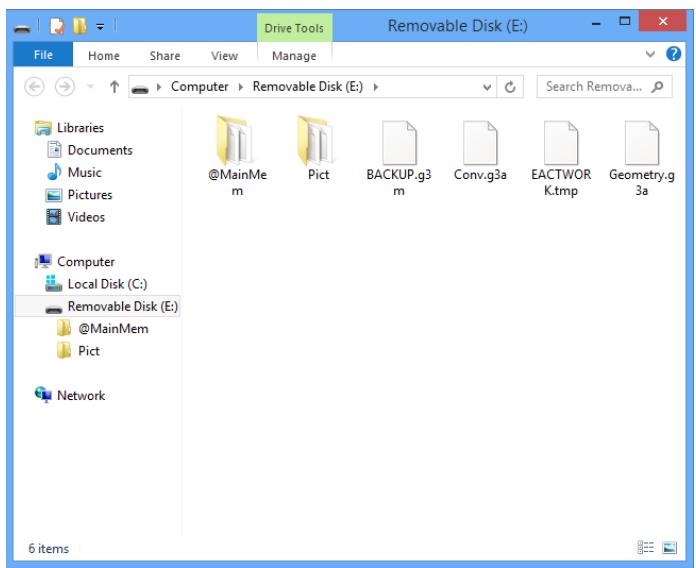
- Copiez, modifiez, supprimez ou ajoutez les fichiers souhaités.
- Employez les mêmes procédures que celles utilisées normalement avec les fichiers sur votre ordinateur.
- Reportez-vous à « Données de la mémoire principale pendant une connexion USB » (page 13-4) et « Mise à jour des données de la mémoire principale à la fin d'une connexion USB » (page 13-6) pour plus d'informations sur les dossiers et les fichiers dans le dossier @MainMem.
- Après avoir terminé toutes les opérations souhaitées, mettez fin à la connexion entre la calculatrice et l'ordinateur.
- Consultez « Pour mettre fin à la connexion entre la calculatrice et un ordinateur » (page 13-4).
Remarque
La copie d'un fichier de la mémoire de stockage peut couper la connexion entre la calculatrice et l'ordinateur. Dans ce cas, passez en mode MEMORY, exécutez une opération d'optimisation (page 11-11), puis établissez de nouveau la connexion entre la calculatrice et l'ordinateur.
- Pour utiliser votre ordinateur pour modifier un programme créé sur la calculatrice
- Créez le programme dans le mode PRGM de la calculatrice (voir « Chapitre 8 Programmation »).
- Connectez la calculatrice à l'ordinateur et ouvrez le lecteur correspondant à la calculatrice sur l'ordinateur.
- Affichez le contenu du dossier @MainMem\PROGRAM puis utilisez un éditeur de texte pour ouvrir le fichier texte portant le même nom que le programme que vous pouvez modifier.
- Si vous travaillez sous Windows, vous pouvez utiliser le Bloc-notes, etc. Avec Mac OS, vous pouvez utiliser TextEdit, etc.
- Effectuez les modifications nécessaires.
- Voir « Tableau de conversion des commandes spéciales de la calculatrice scientifique CASIO ⇌ Texte » (page 8-47) pour plus d'informations sur les commandes de la calculatrice et leurs chaînes de caractères spéciales correspondantes.
- Lorsque vous avez terminé les modifications, enregistrez et fermez le fichier texte.
- Au besoin, enregistrez les fichiers modifiés sous un nom différent. Si vous enregistrez le fichier avec la commande Enregistrer sous, assurez-vous d'enregistrer le nouveau fichier dans @MainMem\PROGRAM. Assurez-vous d'enregistrer le fichier au format texte ASCII ou code ANSI.
- Mettez fin à la connexion entre la calculatrice et l'ordinateur
- Consultez « Pour mettre fin à la connexion entre la calculatrice et un ordinateur » (page 13-4).
■ Installation de fichiers additionnels
Vous souhaitez installer des fichiers additionnels sur la calculatrice pour lui ajouter des fonctions supplémentaires. Les types de fichiers additionnels suivants sont disponibles.
- Applications ajoutées (.g1a) : ces fichiers ajoutent de nouvelles applications au menu principal.
- Langues ajoutées (.g1I) : ces fichiers ajoutent des langues à celles pouvant être sélectionnées avec la procédure « Réglage de la langue du système » (page 12-2) pour les messages à l'écran.
- Menus ajoutés (.g1I) : ces fichiers ajoutent des langues à celles pouvant être sélectionnées avec la procédure « Réglage de la langue du système » (page 12-2) pour les menus de fonctions.
- Pour installer un fichier additionnel
À l'étape 2 de la procédure « Pour transférer des données entre la calculatrice et un ordinateur » (page 13-7), copiez le fichier additionnel (.g1a/.g1I) que vous voulez installer dans le répertoire racine du lecteur correspondant à la calculatrice.
■ Précautions relatives à la connexion USB
- Suivant le système d'exploitation que vous utilisez, effectuez l'une des opérations suivantes pour mettre fin à une connexion avec la calculatrice.
- Windows : Cliquez sur l'icône « Retirer le périphérique en toute sécurité » dans la barre des tâches au coin inférieur droit de l'écran. Dans la boîte de dialogue qui apparaît, sélectionnez « Périphérique de stockage de masse USB ». Assurez-vous que le message « Ce périphérique peut maintenant être retiré de l'ordinateur » est bien affiché.
- Mac OS : Faites glisser l'icône de la calculatrice sur la corbeille. Assurez-vous que l'icône du lecteur de la calculatrice ne se trouve plus sur votre bureau.
- Ne formatez jamais le lecteur correspondant à la calculatrice avec l'ordinateur.
Cela provoquerait l'affichage d'un message « ERR syst fichier » sur l'écran de la calculatrice après avoir mis fin à la connexion USB entre celle-ci et l'ordinateur. Si cela se produit, vous ne pourrez plus redémarrer votre calculatrice avant d'avoir effectué une opération Initialize All (Initialisation générale), ce qui efface toutes les données actuellement présentes dans la mémoire de la calculatrice. Voir « ERR syst fichier » (page α-5) pour plus d'informations.
- Plusieurs minutes peuvent s'écouler avant que ne commence la copie d'un fichier du disque dur de votre ordinateur vers la calculatrice. Ce délai est lié au fait que l'opération de copie effectue automatiquement une optimisation de la mémoire de stockage de la calculatrice. Il ne s'agit pas d'un défaut. Pour plus d'informations sur l'optimisation de la mémoire de stockage, consultez « Optimisation de la mémoire de stockage » (page 11-11).
- Une connexion USB entre la calculatrice et l'ordinateur peut se terminer automatiquement si l'ordinateur se met en mode économique d'énergie, en mode hibernation ou tout autre mode de veille.
2. Communication de données entre deux calculatrices
Les opérations suivantes expliquent comment raccorder deux calculatrices avec le câble SB-62.
Pour raccorder deux calculatrices
- Vérifiez que les deux calculatrices sont éteintes.
- Raccordez les deux calculatrices en utilisant le câble SB-62. L'étape 3 n'est pas requise sur la GRAPH25+ E II.
- Effectuez les opérations suivantes sur les deux machines pour spécifier 3PIN comme type de câble.
(1) Sur le menu principal, accédez au mode LINK. (2) Appuyez sur F4(CABL). L'écran de sélection du type de câble s'affiche. (3) Appuyez sur F2 (3PIN).
Câble SB-62
- Les modèles supportés par cette configuration sont mentionnés ci-dessous.
GRAPH35+ E II, GRAPH25+ E II
Modèles de calculatrice plus anciens
GRAPH75+ E, GRAPH35+ E, GRAPH25+ E
■ Exécution d'un transfert de données
Raccordez les deux machines, puis effectuez les opérations suivantes.
Machine réceptrice
Pour configurer la calculatrice pour la réception de données, appuyez sur F2 (RECV) quand le menu de communication de données est affiché.
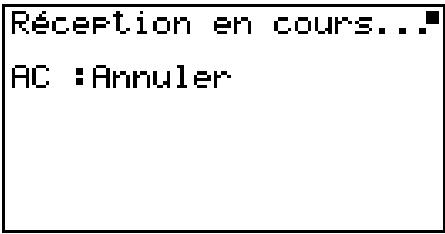
La calculatrice se met dans le mode d'attente, prête pour la réception des données. La réception commence dès que les données sont envoyées par l'autre machine.
Machine émettrice
Pour configurer la calculatrice pour la transmission de données, appuyez sur F1 quand le menu principal destiné à la communication de données est affiché.
L'écran pour spécifier le mode de sélection des données s'affiche.
- {SEL} ... {sélectionne de nouvelles données}
- {CRNT} ... {sélectionne automatiquement les données sélectionnées antérieurement*1}
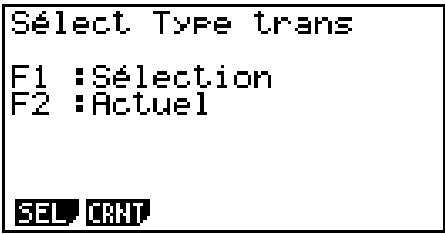
*1 La mémoire de données sélectionnée est vidée lorsque vous changez de mode.
- Pour envoyer les types de données sélectionnés (Exemple : Envoyer des données personnalisées)
Appuyez sur F1 (SEL) ou F2 (CRNT) pour afficher l'écran de sélection de types de données.
- {SEL} ... sélectionne le type de données où se trouve le curseur
- {ALL} ... sélectionne toutes les données
- {TRAN} ... envoie le type de données sélectionné
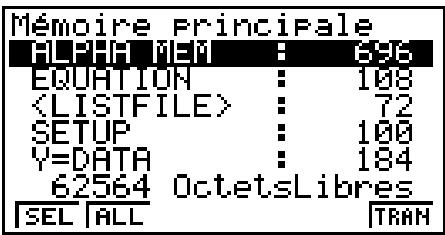
Utilisez les touches du pavé directionnel ▲ et ▼ pour amener le curseur sur le type de données que vous pouvez sélectionner, puis appuyez sur F1 (SEL) pour valider votre sélection. Les types de données sélectionnés sont marqués du signe « ▶ ». Appuyez maintenant sur F6 (TRAN) pour les envoyer. - Pour invalider une sélection, amenez le curseur dessus et appuyez une nouvelle fois sur F1 (SEL).
Seuls les types qui contiennent des données apparaissent à l'écran de sélection. Si tous les types de données ne rentrent pas sur un seul écran, la liste défile quand vous mettez le curseur sur la dernière ligne de la liste affichée.
- Pour exécuter une transmission
Après avoir sélectionné le type de données à envoyer, appuyez sur F6 (TRAN). Un message apparaît vous demandant de confirmer l'opération.
- F1 ... envoie des données
- [F6] (Non) ... retour à l'écran de sélection
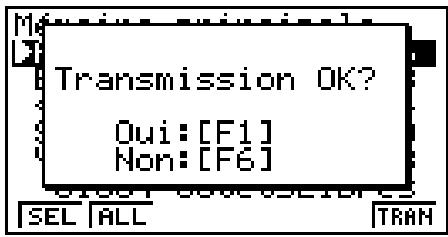
Appuyez sur F1 (Oui) pour envoyer les données.
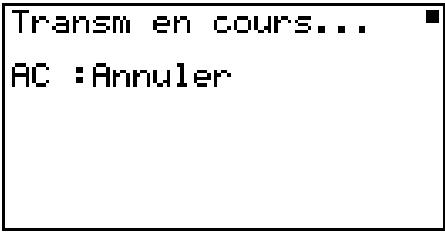
- Vous pouvez interrompre la transmission en appuyant sur AC.
L'écran de la machine émettrice et celui de la machine réceptrice qui apparaissent après le transfert de données affichent les messages suivants.
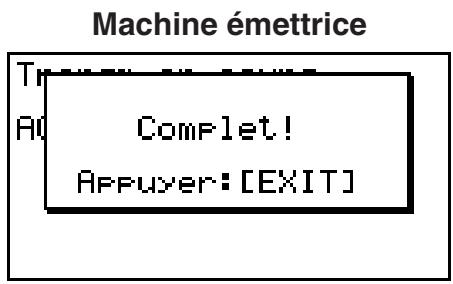
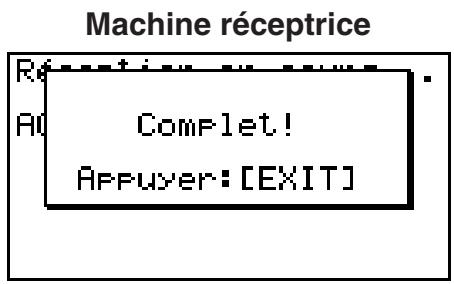
Appuyez sur [EXIT] pour revenir au menu principal de communication de données.
■ Précautions lors de la communication de données
Les types de données que vous pouvez envoyer sont les suivants.
| Type de données | Contenu | Contrôle d'écrasement*2 |
| ALPHA MEM | Contenu de la mémoire alphabétique | Non |
| Groupe de mémoires d'écrans | ||
| CAPT n | Données de la mémoire d'écrans (1 à 20) | Non |
| CONICS*1 | Données de réglages de coniques | Non |
| DIST*1 | Données de réglages de distribution | Non |
| DYNA MEM*1 | Fonctions de graphe dynamique | Oui |
| EQUATION | Valeurs des coefficients de calcul d'équations | Non |
| Groupe de mémoires E-CON3 | ||
| CPn*1 | Contenu (1 à 99) de la mémoire de sonde personnelisée | Oui |
| \( \text{SUn}^{*1} \) | Contenu (1 à 99) de la mémoire de configuration E-CON | Oui |
| \( \text{SDn}^{*1} \) | Contenu (CH1, CH2, CH3, CHSNC, CHMIC, CHFFT) de la mémoire de mesure E-CON | Oui |
| \( \text{Econ3Now}^{*1} \) | Contenu de la mémoire de configuration actuelle E-CON3 | Oui |
| \( \text{FINANCIAL}^{*1} \) | Données financières | Non |
| Groupe de mémoires de fonctions | ||
| F-MEM n | Contenu de la mémoire de fonctions (1 à 20) | Non |
| Groupe de mémoires de graphes | ||
| G-MEM n | Contenu des mémoires de graphes (1 à 20) | Oui |
| Groupe de fichiers de liste | ||
| LIST n | Contenu des mémoires de listings (1 à 26, et Ans) | Oui |
| LIST FILE n | Contenu des mémoires de fichiers de listings (1 à 6) | Oui |
| Groupe de matrices/pecteurs | ||
| MAT n*1 | Contenu des mémoires matricielles (A à Z, et Ans) | Oui |
| VCT n*1 | Contenu des mémoires vectorielles (A à Z, et Ans) | Oui |
| Groupe de mémoires d'images | ||
| PICT n | Données de mémoires d/images (graphes) (1 à 20) | Non |
| Groupe de programmes | ||
| Noms de programme | Contenu du programme (Tous les programmes sont listed.) | Oui |
| RECURSION*1 | Données de récurrence | Non |
| SETUP | Données de configuration | Non |
| STAT | Données de résultats statistiques | Non |
| Groupe de mémoire de chaînes | ||
| STR N | Données de mémoire de chaînes (1 à 20) | Non |
| SYSTEM | Système d'exploitation et données partagées par des applications (presse-papiers, répétition, historique, etc.) | Non |
| Groupe de feuille de calcul | ||
| Nom de chaque feuille de calcu*1 | Données de feuille de calcul (Tous les données de feuille de calcul sont listed.) | |
| TABLE | Données de tables | Non |
| Groupe de mémoires de fenêtres d'affichage | ||
| V-WIN n | Contenu des mémoires de fenêtres d'affichage (1 à 6) | Non |
| Y=DATA | Expressions graphiques, tracé ou non de graphe, fenêtre d'affichage, facteurs de zoom | Non |
1 Ne sont pas inclus sur la GRAPH25+ E II. 2 Sans contrôle : Si la machine réceptrice contient déjà des données de même type, les données existantes seront écrasées et remplacées par les nouvelles.
Avec contrôle : Si la machine réceptrice contient déjà des données de même type, un message apparaît pour demander si les données existantes peuvent être écrasées et remplacées par les nouvelles.
Nom du type de données
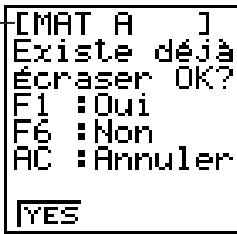
- F1 (Oui) ... remplace les données existantes de la machine réceptrice par les nouvelles
- F6 (Non) ... passe au type de données suivant
Respectez les précautions suivantes lorsque vous effectuez une communication de données.
- Une erreur se produit quand vous essayez d'envoyer des données à une machine réceptrice qui n'est pas en attente de réception. Dans ce cas, appuyez sur EXIT pour effacer l'erreur et recommencez l'opération, après avoir réglé la machine réceptrice pour la réception de données.
- Une erreur se produit si la machine réceptrice ne reçoit aucune donnée dans les six minutes environ qui suivent le réglage de réception de données. Dans ce cas, appuyez sur EXIT pour effacer l'erreur.
- Une erreur se produit durant la communication des données si le câble est débranché, si les paramètres des deux machines ne correspondent pas ou si un autre problème de communication se produit. Dans ce cas, appuyez sur EXIT pour effacer l'erreur et corriger le problème avant d'essayer de communiquer à nouveau. Si la communication de données est interrompue par une pression sur la touche EXIT ou une erreur, toutes les données reçues avec succès jusqu'à l'interruption de la communication se trouveront dans la mémoire de la machine réceptrice.
- Une erreur se produit si la mémoire de la machine de réception devient pleine durant la communication des données. Dans ce cas, appuyez sur EXIT pour effacer l'erreur et annuler les données inutiles dans la machine réceptrice afin de faire de la place pour les nouvelles données, puis essayez une fois de plus.
Échange de données avec un autre modèle de calculatrice
La GRAPH35+ E II/GRAPH25+ E II supporte l'échange de données avec les modèles de calculatrice suivants.
- GRAPH35+ E II, GRAPH25+ E II
- GRAPH75+ E, GRAPH35+ E, GRAPH25+ E
Ci-dessous, une description des opérations de base réalisées lors de l'échange de données entre deux calculatrices :
| Émetteur | Récepteur | Description |
| GRAPH35+ E II | GRAPH35+ E II | Toutes les données sont transférées. |
| GRAPH75+ E, GRAPH35+ E, GRAPH25+ E | Les données supportées par la GRAPH35+ E II mais non supportées par le modèle récepteur sont soit non transmises, ou bien converties avant l'envoi vers un format compatible avec le modele récepteur. | |
| GRAPH75+ E, GRAPH35+ E, GRAPH25+ E | GRAPH35+ E II | Pour l'essentiel, les données envoyées depuis un autre modele de calculatrice sont reçues telles quelles. Néanmoins, lorsqu'il y a une différence entre une fonction de la GRAPH35+ E II et la fonction du modele émetteur, la GRAPH35+ E II convertira les données au besoin. |
| GRAPH25+ E II | GRAPH25+ E II Un autre modele de calculatrice | Toutes les données sont transférées. |
| GRAPH35+ E II, GRAPH75+ E, GRAPH35+ E | GRAPH25+ E II | Les données supportées par un autre modele de calculatrice mais non supportées par la GRAPH25+ E II ne sont pas reçues ou bien sont converties avant la réception dans un format compatible avec la GRAPH25+ E II. |
| GRAPH25+ E | GRAPH25+ E II | Toutes les données sont transférées. |
Des détails sur la compatibilité des données entre une GRAPH35+ E II et d'autres modèles de calculatrice sont indiqués ci-dessous :
- Envoi de données depuis une GRAPH35+ E II vers une calculatrice GRAPH25+ E II ou GRAPH25+ E
Émetteur : GRAPH35+ E II
Récepteur : GRAPH25+ E II ou GRAPH25+ E
- Lorsque les données suivantes comprennent une expression de racine carrée (√) ou pi (π), elles sont envoyées comme des valeurs décimales.
- données de la mémoire Alpha (A à Z, r, θ)
- données de la mémoire Ans
- résultats et coefficients des calculs d'équations linéaires simultanées et équations d'ordre supérieur du mode EQUA
- données de l'historique (y compris l'élément de données « SYSTEM »)
- données de listes
- données de matrices/vecteurs
- Avant l'envoi, les saisies d'expressions numériques du mode d'écriture mathématique suivantes sont converties vers le mode d'écriture linéaire :
- expressions de graphes enregistrées dans les modes DYNA et RECUR
- expressions de résolution (Solve) enregistrées dans le mode EQUA
- expressions de graphes enregistrées dans les modes GRAPH et TABLE
3. Connexion de la calculatrice à un projecteur
(GRAPH35+ E II tableau)
Vous pouvez raccorder la calculatrice à un projecteur CASIO et projeter sur un écran les informations affichées sur la calculatrice.
- Projecteurs raccordables
Pour de plus amples informations sur les projecteurs raccordables, allez sur le site ci-après : https://edu.casio.com/support/projector/
- Vous pouvez aussi raccorder la calculatrice à un kit de présentation multifonctions YP-100 et projeter les informations d'autres projecteurs que le modèle mentionné ci-dessus.
- Projeter les informations affichées sur l'écran de la calculatrice depuis un projecteur
- Utilisez le câble USB fourni avec la calculatrice pour relier celle-ci au projecteur (ou au YP-100).
- La connexion du câble USB à la calculatrice entraînera l'affichage de la boîte de dialogue « Sélectionner Mode Connexion ».
- Appuyez sur F2 (Projecteur).
- Précautions à prendre lors du raccordement
- Un sablier peut rester projeté sur l'écran après le raccordement de la calculatrice au projecteur (ou au YP-100). En outre, passer à un autre écran lors du traçage d'un graphe ou lors de l'exécution d'un programme en mode PRGM peut causer l'affichage d'un écran différent de celui de la calculatrice. Le cas échéant, il suffit d'effectuer une opération quelconque pour que l'affichage normal réapparaisse.
- Si la calculatrice cesse de fonctionner normalement, débranchez le câble USB puis rebranchez-le. Si le problème n'est pas résolu de cette façon, débranchez le câble USB, éteignez le projecteur (ou le YP-100) et rallumez-le, puis rebranchez le câble USB.
Chapitre 14 PYTHON
Important !
- La GRAPH25+ E II n'est pas pourvue du mode PYTHON.
Le mode PYTHON fournit un environnement d'exécution pour le langage de programmation Python. Vous pouvez utiliser le mode PYTHON pour créer, enregistrer, modifier et exécuter des fichiers Python.
Important !
- Le mode Python prend en charge la version 1.9.4 de MicroPython, qui a été adaptée pour fonctionner sur cette calculatrice. Notez que MicroPython est généralement différent de la version de Python s'exécutant sur un ordinateur. De plus, le mode Python ne prend pas en charge tous les modules, fonctions, commandes et bibliothèques de MicroPython.
- MicroPython est un projet open-source. Pour obtenir des informations sur la licence, consultez la section « MicroPython license information » (page γ -1).
- Le mode Python exécute des instructions à l'aide du système de traitement MicroPython. Pour cette raison, les résultats de calcul et les autres données produites par ce mode peuvent différer des résultats d'exécution d'autres modes de fonctionnement.
- Python est une marque déposée de Python Software Foundation. Les symboles de marque de commerce (™) et de marque déposée (®) ne sont pas utilisés dans ce manuel.
1. Aperçu du mode PYTHON
Écran de liste des fichiers
La première chose qui apparaît lorsque vous sélectionnez le mode PYTHON dans le menu principal est l'écran de la liste des fichiers.
Lorsqu'il n'y a aucun fichier py* ou dossier dans la mémoire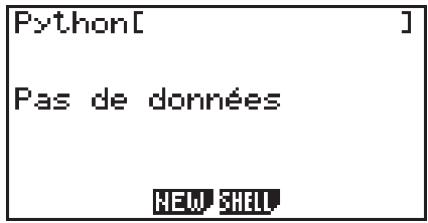
Lorsqu'il y a des fichiers py ou des dossiers dans la mémoire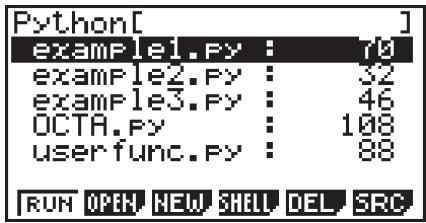
14
- Dans ce manuel, un fichier créé dans le mode PYTHON (extension de nom de fichier py) est appelé un fichier « py ».
■ Séquence depuis la création du fichier py jusqu'à l'exécution du fichier
L'exemple ci-dessous explique la série de fonctionnement depuis la création d'un nouveau fichier py jusqu'à son exécution.
Exemple :
Créer un fichier py qui calcule la superficie et le volume d'un octaèdre régulier et l'exécuter pour calculer la superficie et le volume lorsque la longueur d'un côté est égale à 10. Le nom du fichier est OCTA.
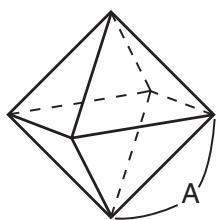
Vous pouvez calculer la superficie (S) et le volume (V) d'un octaèdre régulier lorsque la longueur d'un côté (A) est connue en utilisant les formules ci-dessous.
S = 2 √3 A2, V = √23 A3
Nous allons écrire un programme qui, lorsque le fichier py est exécuté, demande la saisie de A, qui est ensuite utilisé dans les formules ci-dessus pour générer les résultats des calculs. Dans ce manuel, un programme écrit en Python (et stocké dans un fichier py) est appelé un script « py ».
Dans cet exemple, nous allons saisir un script py comme celui qui est montré sur la capture d'écran à droite.
| ==OCTA 001/006 → |
| import math |
| H=int(input("A=")) |
| S=2*math.sqrt(3)*A**2 |
| U=math.sqrt(2)/3*A**3 |
| Print("S=",S) |
| Print("U=",U) |
| RUN SUB CHIR A≠3 D |
Procédure
1. À partir du menu principal, entrez dans le mode PYTHON.
- Cela affiche l'écran de la liste des fichiers.
- Les noms des fichiers sont énumérés par ordre alphabétique.
- Les valeurs sur le côté droit de la liste de fichiers indiquent le nombre d'octets utilisés par chaque fichier py.
| Python[ ] |
| ExAmPE1.Py : 70 |
| exAmPE2.Py : 32 |
| exAmPE3.Py : 46 |
| userfunc.Py : 88 |
| RUN OPEN HEW SHELL DEL SEC |
- Créez un nouveau fichier et enregistrez-le sous un nom de fichier*.
Ici, nous allons utiliser la procédure ci-dessous pour créer un nouveau fichier py nommé « OCTA ».
- Cela affiche l'écran de l'éditeur de script.
- Noms de fichiers
- Vous pouvez saisir jusqu'à huit lettres (huit octets) pour définir un nom de fichier.
- Un nom de fichier peut être composé de caractères alphanumériques d'un octet (de A à Z, de a à z, et de 0 à 9). Cette calculatrice ne fait pas de distinction entre les majuscules et les minuscules.
Important !
Notez qu'un fichier avec un nom qui commence par un chiffre ou un nom qui est un mot réservé de Python ne sera pas exécuté.
- Effectuez les opérations de touches ci-dessous pour saisir chaque ligne du script py.
- Vous pouvez utiliser la fonction de catalogue de Python (page 14-9) pour saisir plus efficacement les fonctions et les commandes. Dans les opérations de touches ci-dessous, les chaînes de texte qui sont soulignées et incluses entre parenthèses indiquent des noms de fonction et de commande saisies à l'aide de la fonction de catalogue.
| Effectuer cette opération de touches : | Pour saisir ceci : |
| SHIFT 4 (CATALOG) F6 (CTGY) 3 (math) () (import math) EXE EXE | import math |
| ALPHA F5 (A←a) X,θ,T (A) SHIFT ▲ (=) SHIFT 4 (CATALOG) F6 (CTGY) 2 (Built-in) () (I) ▼ ▼ ▼ ▼ ▼ ▼ ▼ ▼ ▼ (int()) EXE SHIFT 4 (CATALOG) ▲ ▲ (input()) EXE ALPHA ×10x("") ALPHA F5 (A←a) X,θ,T (A) SHIFT ▲ (=) ALPHA ▲ (SPACE) ALPHA ×10x("") ▷ ▷ EXE | A=int(input("A=")) |
| ALPHA F5 (A←a) x (S) SHIFT ▲ (=) 2 x SHIFT 4 (CATALOG) F6 (CTGY) 3 (math) 7 (M) (math.) EXE SHIFT x2(√) 3 ▷ x ALPHA F5 (A←a) X,θ,T (A) x2 EXE | S=2*math.sqrt(3)*A**2 |
| ALPHA F5 (A←a) 2 (V) SHIFT ▲ (=) SHIFT 4 (CATALOG)(math.) EXE SHIFT x2(√) 2 ▷ 3 x ALPHA F5 (A←a) X,θ,T (A) △ 3 EXE | V=math.sqrt(2)/3*A**3 |
| SHIFT 4 (CATALOG) F6 (CTGY) 2 (Built-in) 4 (P) ▼ ▼ ▼ ▼ (print()) EXE ALPHA ×10x("") ALPHA F5 (A←a) x (S) SHIFT ▲ (=) ALPHA ×10x("") 9 ALPHA F5 (A←a) x (S) ▷ EXE | print("S=",S) |
| SHIFT 4 (CATALOG)(print())) EXE ALPHA ×10x("") ALPHA F5 (A←a) 2 (V) SHIFT ▲ (=) ALPHA ×10x("") 9 ALPHA F5 (A←a) 2 (V) | print("V=",V) |
- Effectuez l'opération de touches ci-dessous pour exécuter le script Python actuellement affiché.
F2 (RUN) F1 (Oui)
(Enregistre le script dans un fichier avant de l'exécuter.)
Les opérations ci-dessous sont exécutées une fois que le script est en cours d'exécution.
1 0 (Saisit la valeur de A) EXE
Valeur de A saisie Résultat de l'exécution
(valeur de S) Résultat de l'exécution (valeur de V)
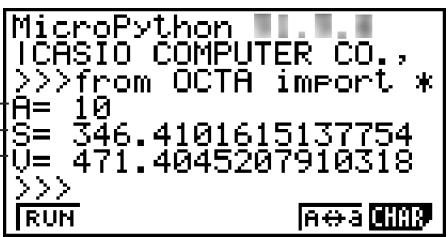
- À la suite de l'opération ci-dessus, vous pouvez exécuter à nouveau le même script Python en effectuant l'opération ci-dessous.
- Appuyez sur EXIT pour revenir à l'écran de l'éditeur de script.
- Appuyez sur F2 (RUN).
Écran SHELL
Le fait d'appuyer sur F2 (RUN) à l'étape 4 de la procédure ci-dessus démarre le SHELL du mode Python qui peut être utilisé pour exécuter les scripts Python. L'écran qui apparaît alors est appelé l'« écran SHELL ». L'écran SHELL vous permet non seulement d'exécuter les scripts Python qui ont été enregistrés en tant que fichiers, mais également de saisir directement des commandes et des expressions et de les exécuter une ligne à la fois. Pour plus d'informations à propos du SHELL, voir « Utilisation du SHELL » (page 14-12).
- Si un script py ne fonctionne pas normalement en raison d'une erreur de saisie, l'exécution du script à l'étape 4 affiche un message d'erreur. Appuyez sur EXIT pour revenir à l'écran de l'éditeur de script à partir de l'écran SHELL. Pour plus d'informations sur la façon de corriger un script py, voir « Modification d'un fichier py » (page 14-21).
Écran de l'éditeur de script
Vous pouvez utiliser l'écran de l'éditeur de script qui apparaît à l'étape 2 ci-dessus pour saisir jusqu'à 150 lignes, chacune pouvant contenir jusqu'à 127 caractères. La barre d'état de l'écran de l'éditeur affiche le nom du fichier py actuellement ouvert, le nombre total de lignes du script py, et le numéro de ligne de la position actuelle du curseur.
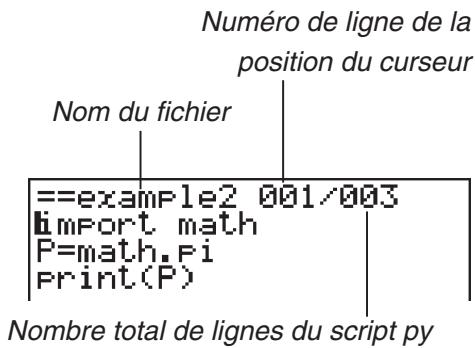
Pour plus d'informations sur la façon d'ouvrir un fichier py et de vérifier son contenu, et sur la façon de déboguer un script py et de le modifier, voir « Modification d'un fichier py » (page 14-21).
2. Menu de fonctions de PYTHON
■ Menu de fonctions de l'écran de la liste des fichiers
S'il n'existe pas de fichiers py dans la mémoire, seules les options {NEW} et {SHELL} sont disponibles dans le menu ci-dessous.
- RUN /{OPEN}$ ... exécute ou ouvre un fichier py enregistré afin de le modifier
- {NEW} ... affiche un écran d'enregistrement de nom de fichier lors de la création d'un nouveau fichier py
- {SHELL} ... exécute SHELL et affiche l'écran SHELL
- {DEL} ... supprime le fichier py spécifique
- SRC ... recherche un nom de fichier
■ Menu de fonctions pour enregistrer le nom d'un nouveau fichier py
- A ↔{a}$ ... bascule entre la saisie en majuscules et minuscules
■ Menu de fonctions de l'écran de l'éditeur de script
- {SAVE} ... écrase le fichier py actuellement ouvert • {SV•AS} ... enregistre le fichier py actuellement ouvert sous un nom différent
• {RUN} … affiche l'écran SHELL et exécute le script py actuellement affiché • {SYBL} ... affiche un menu de fonctions de saisie de symboles • {CHAR} ... affiche un menu de saisie de caractères alphanumériques, de symboles et d'opérateurs • {A↔a} ... bascule entre la saisie en majuscules et minuscules • {COM} ... affiche un menu de commandes de branche conditionnelle et de boucle. Voir « Utilisation du menu de fonctions pour saisir des commandes (branches conditionnelles ou boucles) en tant que blocs d'instructions » (page 14-7). • {OPER} ... affiche un menu de saisie d'opérateurs (= != > < % | ^ & ~) • {JUMP} ... affiche un menu de fonctions de saut à la ligne
- {TOP} ... saute à la première ligne d'un script py
- {BTM} ... saute à la dernière ligne d'un script py
- {LINE} ... affiche une boîte de dialogue pour spécifier une ligne et saute à la ligne spécifique du script py
- {SRC} ... recherche une chaîne de texte
■ Menu de fonctions de l'écran SHELL
- {RUN} ... exécute l'expression ou la commande saisie dans la dernière ligne (ligne d'invite) de l'écran SHELL
- {A↔a} ... bascule entre la saisie en majuscules et minuscules
- {CHAR} ... affiche un menu de saisie de caractères alphanumériques, de symboles et d'opérateurs
3. Saisie de texte et de commandes
Il y a trois façons de saisir du texte et des commandes dans le mode PYTHON.
- Utilisation du clavier pour saisir des caractères, des symboles et des fonctions (Voir la procédure ci-dessous.)
- Saisie via le menu de fonctions
- Saisie de caractères alphanumériques, de symboles et d'opérateurs (page 14-7)
- Saisie de commandes de branche conditionnelle et de commandes de boucle (page 14-7)
- Utilisation du catalogue (liste de fonctions ou de commandes) pour sélectionner un élément et le saisir (page 14-9)
■ Utilisation du clavier pour saisir directement des commandes
À partir de l'écran de l'éditeur de script ou de l'écran SHELL, vous pouvez utiliser le clavier de la calculatrice pour saisir des chiffres, des caractères alphanumériques et des fonctions (√, log, etc.) qui sont affectés à chaque touche.
- Utilisation des touches pour saisir des chiffres, des opérateurs, des parenthèses et des fonctions
Le tableau ci-dessous montre la saisie faite (nombre, opérateur, parenthèses ou fonction) lorsque vous appuyez sur une touche ou appuyez sur SHIFT puis sur une touche.
| Effectuer cette opération de touches : | Saisit cela : |
| 0 à 9 | 0 à 9 |
| x² | ***2 |
| A | *** |
| X,θ,T | X |
| log | log10() |
| In | log() |
| sin | sin() |
| cos | cos() |
| tan | tan() |
| ( | ( |
| ) | ) |
| · | . |
| , | , |
| × | * |
| ÷ | / |
| Effectuer cette opération de touches : | Saisit cela : |
| + | + |
| - | - |
| ×10x | e |
| SHIFT x2 (√) | sqrt() |
| SHIFT ln (ex) | exp() |
| SHIFT sin (Asn) | asin() |
| SHIFT cos (Acs) | acos() |
| SHIFT tan (Atn) | atan() |
| SHIFT √ (x-1) | ***-1 |
| SHIFT × {} | { |
| SHIFT ÷ {} | } |
| SHIFT + [ ] | [ |
| SHIFT = () | ] |
| SHIFT 0 (i) | 1j |
| SHIFT • (=) | = |
| SHIFT ×10x (π) | pi |
Important !
Parmi les chaînes de texte ci-dessus qui sont saisies à l'aide d'opérations de touches, la fonction log() et d'autres fonctions qui sont suivies par des parenthèses, e (base d'un logarithme naturel) et pi sont des fonctions du module math. Pour utiliser ces fonctions, vous devez d'abord importer le module math.* Pour plus d'informations, voir « Catégories de commandes » (page 14-9) et « Exemple d'opération : Pour utiliser les fonctions du module math » (page 14-11).
- Si vous utilisez import à la place de from pour charger le module, vous devez ajouter « math. » avant chaque fonction que vous utilisez. Voir « Utilisation des modules (import) » (page 14-10) pour plus d'informations.
- Saisie de touches alphabétiques
Si la première saisie est effectuée immédiatement après avoir appuyé sur ALPHA, ou si elle a été effectuée en verrouillage alpha en appuyant sur SHIFT ALPHA (page 1-2), alors une pression sur une touche permet de saisir le caractère indiqué en rouge sur la touche, un espace ou des guillemets (").
- Choisir {NEW} ou {OPEN} sur l'écran de la liste des fichiers va afficher l'écran d'éditeur de script et verrouiller automatiquement la saisie en minuscules alphanumériques.
- Mise en retrait automatique lorsqu'un retour à la ligne est saisi
Sur l'écran de l'éditeur de script du mode PYTHON, appuyez sur [EXE] pour saisir un retour à la ligne.
- Le fait d'appuyer sur [EXE] après une ligne qui se termine par un deux-points (:) mettra automatiquement la nouvelle ligne en retrait de deux espaces de plus que la ligne précédente (mise en retrait automatique).
- Le fait d'appuyer sur [EXE] lorsque le curseur est placé sur une ligne en retrait mettra en retrait la ligne après le retour à la ligne du même nombre de caractères que la ligne en retrait au-dessus d'elle.
- Pour saisir un retour à la ligne sans mettre la nouvelle ligne en retrait, appuyez sur SHIFT EXE. Les codes de retour à la ligne ne sont pas affichés dans le mode PYTHON.
■ Utilisation du menu de fonctions pour saisir du texte (caractères alphanumériques, symboles, opérateurs)
Utilisez les menus de fonctions disponibles dans le tableau ci-dessous pour saisir des caractères alphanumériques, des symboles ou des opérateurs.
| Opération de touches | Caractères pouvant être saisis (alphanumericques, symboles, opérateurs) | |
| Écran de l'éditeur de script | Écran SHELL | |
| F3 (SYBL) (symboles) | — | , ( ) [ ] : ; # ’ ” \ _ |
| F4 (CHAR) (caracteres alphanumericériques, symboles, opérateurs) | F6 (CHAR) (caracteres alphanumericériques, symboles, opérateurs) | ! "##$&' ( )*+, - ./0123 456789: ; <=?°ABCDEF GHIJKLMNOPQRSTUWXYZ[ \ ]^_ abcdefghijkl mnopqrstuvwxyz( | )" |
| F6 (▷) F2 (OPER) (opérateurs) | — | = != > < % | ^ & ~ |
■ Utilisation du menu de fonctions pour saisir des commandes (branches conditionnelles ou boucles) en tant que blocs d'instructions
À partir de l'écran de l'éditeur de script, vous pouvez utiliser le menu {COM} du menu de fonctions pour saisir des blocs d'instructions de commande de branche conditionnelle ou de commande de boucle.
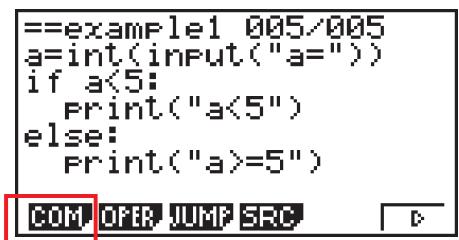
F1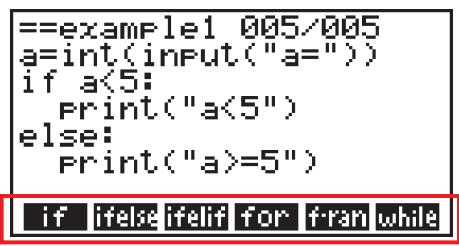
| Effectuer cette opération de touches : | Pour saisir ce bloc d'instructions:* |
| F6 (▷) F1 (COM) F1 (if) | if □ I : □□ |
| F6 (▷) F1 (COM) F2 (ifelse) | if □ I : □□ else: □□ |
| F6 (▷) F1 (COM) F3 (ifelif) | if □ I : □□ elif: □□ else: □□ |
| Effectuer cette opération de touches : | Pour saisir ce bloc d'instructions :* |
| F6(▷) F1(COM) F4 (for) | for□i□in□I: □□ |
| F6(▷) F1(COM) F5(f·ran) | for□i□in□range(I): □□ |
| F6(▷) F1(COM) F6(while) | while□I: □□ |
- Les symboles (□) de boîte dans les tableaux ci-dessus représentent des espaces vides. Les symboles de boîte n'apparaissent pas sur l'écran. Les lignes verticales (I) correspondent à l'emplacement du curseur immédiatement après la saisie. Le caractère de ligne verticale (I) n'est pas inséré.
- En plus des six blocs d'instructions ci-dessus, vous pouvez également utiliser le catalogue (page 14-9) pour saisir les blocs d'instructions illustrés ci-dessous.
for:range(), for:range(,) - if-and:else - if-or:else - def:return
- L'écran SHELL ne permet de saisir qu'une seule ligne, donc la saisie de blocs d'instructions n'est pas autorisée. À partir de l'écran SHELL, le fait de désirer un menu qui insère des blocs d'instructions ne fera qu'insérer la première ligne du bloc.
- Exemple : Pour saisir une instruction if...else
- Sur l'écran de l'éditeur de script, déplacez le curseur sur la ligne où vous pouvez insérer le bloc d'instructions, puis appuyez sur F6 (▷) F1 (COM) F2 (ifelse).
- Cela insère le bloc d'instructions if...else, avec le curseur placé pour la saisie de la condition « if ».
- Les lignes 2 et 4 sont mises en retrait de deux espaces automatiquement.
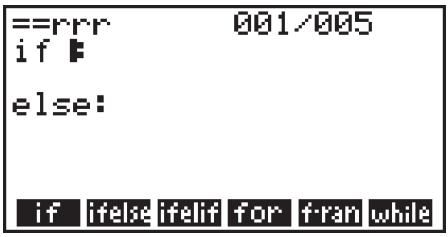
■ Saisie d'une commande depuis le catalogue (fonction de catalogue)
Le catalogue est une liste de fonctions et de commandes. Vous pouvez effectuer la saisie en affichant l'écran du catalogue, puis en sélectionnant la fonction ou la commande souhaitée. Cette opération est possible à la fois sur l'écran de l'éditeur de script et sur l'écran SHELL.*
- Uniquement lorsque le curseur est sur la ligne d'invite.
Dans les opérations de cette section, les fonctions, les commandes et les autres éléments qui peuvent être saisis depuis le catalogue sont collectivement appelés des « commandes ».
- Pour entrer une commande depuis le catalogue
- Sur l'écran de l'éditeur de script ou sur l'écran SHELL, appuyez sur SHIFT (CATALOG).
- Cela affiche l'écran de la liste des commandes du catalogue.
- Si vous souhaitez sélectionner une commande sur cet écran afin de la saisir, allez à l'étape 4 de cette procédure. Si vous souhaitez sélectionner une catégorie, allez à l'étape 2 de cette procédure.
- Appuyez sur F6 (CTGY).
- Cela affiche la liste des catégories.
- Pour plus d'informations sur chaque catégorie, voir « Catégories de commandes » (page 14-9).
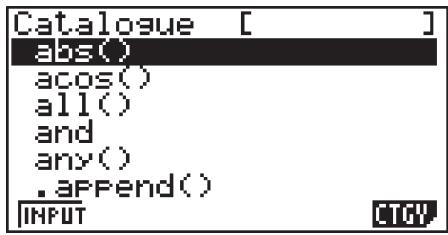
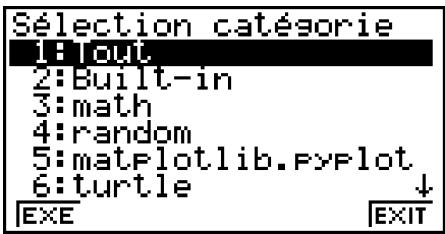
- Appuyez sur une touche numérique (de 1 à 8) qui correspond à la catégorie que vous souhaitez sélectionner. Vous pouvez aussi utiliser 4 et 7 pour changer la catégorie en surbrillance, puis appuyer sur .
- L'écran de la liste de commandes est alors à nouveau affiché, montrant uniquement les commandes à l'intérieur de la catégorie sélectionnée.
- Utilisez et pour sélectionner la commande que vous souhaitez saisir.
- Après avoir sélectionné la commande que vous voulez saisir, appuyez sur [F1] (INPUT) ou [EXE].
- Lorsque vous entrez dans le mode PYTHON et que vous affichez le catalogue, la commande qui a été sélectionnée la dernière fois que vous avez affiché le catalogue s'affiche en premier.
Catégories de commandes
Le contenu de chaque catégorie du catalogue du mode PYTHON est précisé dans le tableau ci-dessous.
| Nom de la catégorie | Description |
| Tout | Affiche une liste de toutes les fonctions et commandes inclues dans le catalogue du mode PYTHON. |
| Built-in | Affiche une liste des fonctions et commandes intégrées de Python. Les fonctions et les commandes inclues dans cette catégorie peuvent être utilisées sans importer le moindre module.* |
| math | Affiche une liste des commandes qui importent le module math* de Python (les fonctions mathématiques) et les fonctions inclues dans le module math. |
| random | Affiche une liste des commandes qui importent le module random* de Python (fonctions de nombres aléatoires) et les fonctions inclues dans le module random. |
| matplotlib.pyplot | Affiche une liste des commandes qui importent le module matplotlib.pyplot* (fonctions deTRAÇAGE de graphique) et les fonctions incluses dans le module matplotlib.pyplot. |
| turtle | Affiche une liste des commandes qui importent le module turtle* (fonctions de graphique turtle) et les fonctions incluses dans le module turtle. |
| casioplot | Affiche une liste de commandes qui importent le module casioplot,* ainsi que des fonctions de tracé incluses dans le module casioplot. Le module casioplot est un module original CASIO. Pour plus de détails, voir « Utilisation des fonctions de tracé (module casioplot) » (page 14-16). |
| Symboles | Affiche une liste des symboles et des opérateurs. |
- Pour plus de détails sur les modules, voir « Utilisation des modules (import) » (page 14-10).
- Contrairement aux catalogues d'autres modes (page 1-9), il n'y a pas de fonction de l'historique des commandes ou de fonction de QR Code dans le mode PYTHON.
- Le module matplotlib.pyplot et le module turtle de cette calculatrice sont similaires aux modules de la version pour ordinateur de Python. Ils ne sont pas identiques.
- Exemple de saisie : Pour utiliser la fonction de catalogue pour saisir « import math »
- Sur l'écran de l'éditeur de script, déplacez le curseur sur la ligne où vous voulez insérer la commande, puis appuyez sur SHIFT 4 (CATALOG).
- Appuyez sur F6 (CTGY) pour afficher l'écran de catégorie, puis appuyez sur 3 (math).
- Appuyez sur (I) pour rechercher des commandes qui commencent par « i »
- Après avoir vérifié que « import math » est sélectionné, appuyez sur EXE.
- Pour plus d'informations à propos d'« import math », voir « Utilisation des modules (import) » (page 14-10).
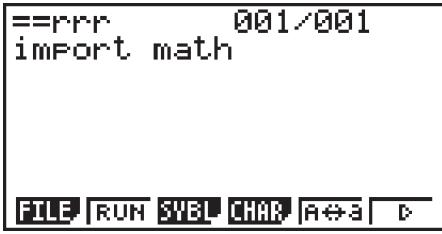
■ Utilisation des modules (import)
En mode PYTHON, vous pouvez utiliser les fonctions du module math, module random, module matplotlib.pyplot, module turtle et module casioplot (page 14-16) en plus des fonctions intégrées de Python.
Cependant, pour utiliser une fonction contenue dans un module, vous devez d'abord importer (import) le module.
| Syntaxe de import | Description |
| import <nom du module> | Importe le module (fichier py) spécifique par <nom du module>. |
| from <nom du module> import * | Importe tous les éléments* inclus dans le module spécifique par <nom du module>. |
| from <nom du module> import <élément>[, <élément>] | Importe les éléments spécifique (fonctions, etc.) inclus dans le module spécifique par <nom du module>. |
- Un élément avec un nom qui commence par un caractère de soulignement (_) ne peut pas être importé.
- Un fichier py unique écrit par un script py est appelé un « module ». Les fichiers py sont importés en utilisant la même syntaxe que import.
- Pour un exemple d'importation utilisant un fichier py, voir « Exemple 4 : Importation d'un fichier py » dans la section « Exemples de scripts » (page 14-28).
Exemples de syntaxe :
import math (Importe le module math.)
from math import pi, sqrt (Du module math, importe pi et sqrt).
- Si vous utilisez import pour importer un module, vous devez inclure le « . » avant le nom d'une fonction donnée pour utiliser cette fonction. Par exemple, pour utiliser pi du module math, vous devriez écrire « math.pi ».
- Lorsque vous utilisez from pour importer un module, n'utilisez pas la syntaxe ci-dessous.
Exécuter une opération d'importation avec cette syntaxe provoquera une erreur.
- Exemple d'opération : Pour utiliser les fonctions du module math
- À partir de l'écran de la liste des fichiers, appuyez sur F4(SHELL).
- Appuyez sur SHIFT (CATALOG) pour afficher le catalogue.
- Appuyez sur F6 (CTGY) pour afficher l'écran de catégorie, puis appuyez sur ③ (math).
- Effectuez la série d'opérations de touches ci-dessous.
7(M) EXE (saisit « math. »)
SHIFT 4 (CATALOG) In (C) EXE (saisit « ceil() »)
- Appuyez sur 1 2 EXE
- Le module math n'est pas importé, donc la fonction « ceil() » du module math provoque une erreur.
- Appuyez sur SHIFT 4 (CATALOG) pour afficher le catalogue de nouveau, appuyez sur 0 (I) pour sélectionner « import math », puis appuyez sur EXE.
- Appuyez une nouvelle fois sur [EXE] pour exécuter « import math ».
- Cela importe le module math.
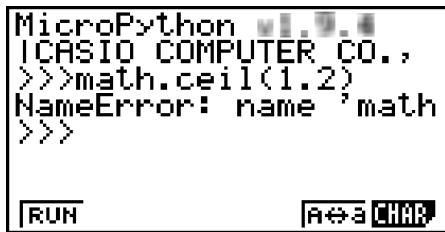
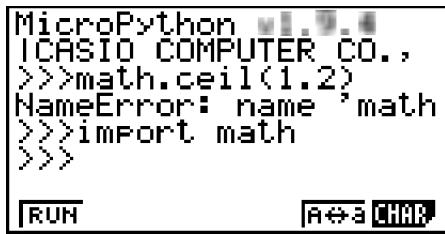
- Utilisez ◀ pour sélectionner la ligne « math.ceil(1.2) » que vous avez saisie à l'étape 5 ci-dessus, puis appuyez sur EXE.
- Cela permet de copier la ligne sélectionnée dans la ligne d'invite.
- Appuyez sur [EXE].
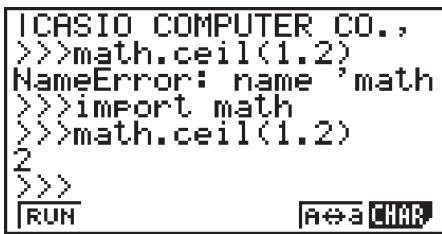
- Cela affiche le résultat de l'exécution de « math.ceil(1.2) »
- L'opération ci-dessus peut être effectuée en exécutant directement les commandes sur l'écran SHELL. Pour plus d'informations à propos du SHELL, voir « Utilisation du SHELL » (page 14-12).
- Pour utiliser une fonction du module math, module random, module matplotlib.pyplot, module turtle et/ou module casioplot dans un script py, la commande d'importation de module applicable doit être écrite une fois dans une ligne avant la première utilisation de la fonction.
4. Utilisation du SHELL
L'écran SHELL fournit une ligne de commande interactive qui peut être utilisée pour saisir des expressions et des commandes et afficher leurs résultats. Vous pouvez saisir directement une expression ou une commande sur l'écran SHELL et l'exécuter pour obtenir un résultat. L'exécution d'un fichier py affichera son résultat sur l'écran SHELL.
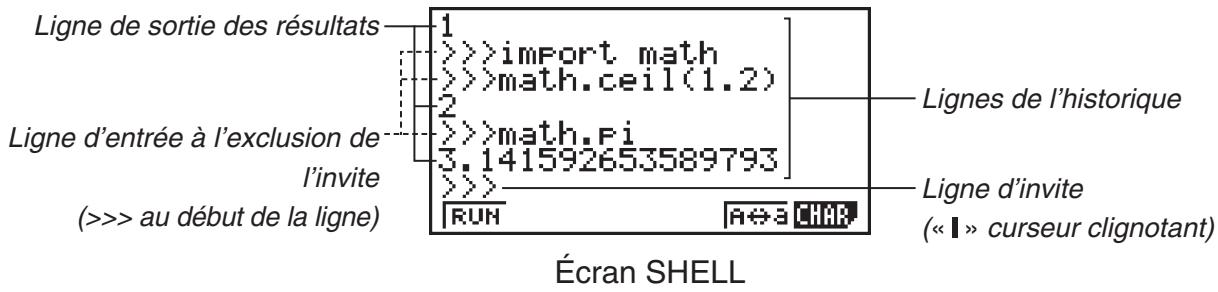
- Jusqu'à 127 caractères peuvent être saisis dans une ligne d'invite, sans compter les caractères >> au début de la ligne.
- Une ligne de sortie de résultats peut contenir jusqu'à 255 caractères.
- Toutes les lignes au-dessus de la ligne d'invite indiquent l'historique des entrées/sorties. Jusqu'à 100 lignes d'historique, qui sont constituées de lignes de sortie de résultats et de lignes d'entrée à l'exclusion de l'invite, sont conservées sur l'écran SHELL. Cela est à ajouter à la ligne d'invite. Il est possible de faire défiler les lignes de l'historique de la plus récente à la plus ancienne, et une ligne de l'historique peut être copiée sur la ligne d'invite. Le contenu de l'historique est conservé* même si vous changez d'écran dans le mode PYTHON. Ce contenu est supprimé lorsque vous entrez dans un mode de fonction autre que le mode PYTHON.
- Même si le contenu de l'historique est conservé lorsque vous passez de l'écran SHELL à un autre écran du mode PYTHON, les variables utilisées par le SHELL sont initialisées à chaque fois que vous passez à un autre écran. Voir « Initialisation du SHELL » (page 14-15) pour plus d'informations.
Pour afficher l'écran SHELL
Le fait d'effectuer n'importe laquelle des opérations ci-dessous entraînera l'affichage de l'écran SHELL.
- À partir de l'écran de la liste des fichiers, appuyez sur F4 (SHELL).
- Sur l'écran de la liste des fichiers, sélectionnez un fichier .py et appuyez sur F1 (RUN) ou sur EXE.
Cette commande exécute le fichier .py et affiche l'écran SHELL.
- À partir de l'écran de l'éditeur de script, appuyez sur F2 (RUN).
Cela exécute le script .py affiché et affiche l'écran SHELL.
- Pour exécuter une commande depuis l'écran SHELL
Voir « Saisie d'une commande directement sur l'écran SHELL et exécution de la commande » (page 14-14).
- Pour faire défiler l'écran SHELL verticalement (pour afficher les lignes de l'historique)
Appuyez sur ou . La ligne de l'historique actuellement sélectionnée est celle qui est en surbrillance.
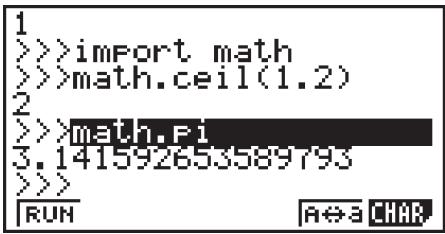
- Pour faire défiler horizontalement une ligne sur l'écran SHELL (ligne de l'historique ou ligne d'invite)
- Utilisez et pour mettre en surbrillance la ligne que vous souhaitez faire défiler.
- Appuyez sur ou
- Une ligne de l'historique qui est trop longue pour être affichée complètement est indiquée par des flèches (« et ») qui montrent dans quelle direction il y a d'autres caractères à afficher. Les flèches (« et ») ne sont pas affichées dans la ligne d'invite même si son contenu est trop long pour être affiché complètement.
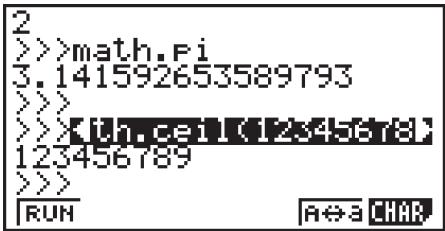
- Pour copier une ligne de l'historique de l'écran SHELL sur la ligne d'invite
Utilisez 口 et 口 pour mettre en surbrillance la ligne que vous souhaitez copier puis appuyez sur EXE.
Comme exemple d'opérations actuelles, voir l'étape 8 sous « Exemple d'opération : Pour utiliser les fonctions du module math » (page 14-11).
- Pour revenir à l'écran de la liste des fichiers depuis l'écran SHELL
Appuyez sur [EXIT].
- Si l'écran SHELL actuellement affiché l'a été en appuyant sur F2 (RUN) pour exécuter un script py depuis l'écran de l'éditeur de script, la première fois que vous appuyez sur EXIT, l'écran de l'éditeur de script est affiché à nouveau. Dans ce cas, appuyez sur EXIT pour revenir à l'écran de la liste des fichiers.
- Passer de l'écran SHELL à un autre écran du mode Python va initialiser toutes les variables utilisées par le SHELL. Voir « Initialisation du SHELL » (page 14-15) pour plus d'informations.
■ Saisie d'une commande directement sur l'écran SHELL et exécution de la commande
Vous pouvez saisir une expression ou une commande d'une seule ligne dans la ligne d'invite de l'écran SHELL et l'exécuter. Les opérations des exemples ci-dessous commencent toutes avec l'écran SHELL déjà affiché.
- Exemple d'opérations 1 : Pour effectuer des opérations arithmétiques simples
Notez les points importants ci-dessous.
- Utilisez la touche l , et non la touche l pour saisir un signe moins.
- La précision du calcul dans le mode PYTHON est différente de celle des calculs effectués dans le mode RUN•MAT.
- Exemple d'opérations 2 : Pour rappeler et exécuter un fichier py depuis l'écran SHELL
L'opération ci-dessous utilise le fichier « OCTA.py » créé à l'aide de l'exemple de la section « Séquence depuis la création du fichier py jusqu'à l'exécution du fichier » (page 14-2). Il suppose que le SHELL est déjà en cours d'exécution. Si vous souhaitez appeler le fichier « OCTA.py » depuis le SHELL, le SHELL doit avoir été démarré alors que la liste de fichiers contenant le fichier « OCTA.py » était à l'écran.
SHIFT 4 (CATALOG) F6 (CTGY) 2 (Built-in)
ALPHA 10 (Saisie de la valeur de A) EXE
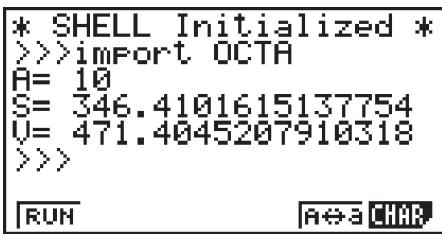
- Pour arrêter l'exécution d'un script, appuyez sur AC. Cela va afficher le message « KeyboardInterrupt: » avec le curseur clignotant dans la ligne du bas (ligne d'invite) de l'écran.
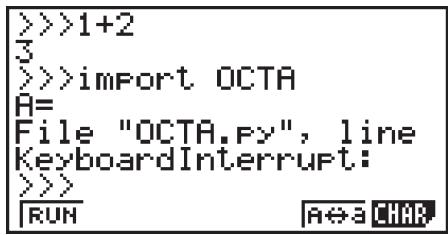
- Opération input dans le mode PYTHON
input est une fonction intégrée de Python qui accepte une entrée de l'utilisateur alors qu'un script py est en cours d'exécution.
| Syntaxe de input | Description |
| input([chaîne de texte de l'invite]) | Alors qu'un script py est en cours d'exécution, input écrit la [chaîne de texte de l'invite] de l'argument dans la ligne de sortie des résultats du SHELL et attend une saisie de l'utilisateur. Un nom de variable de chaîne ou une chaîne de caractères entre guillemets (“) ou entre guillemets simples (“) peut être spécifique comme [chaîne de texte de l'invite]. |
Dans le cas d'une variable de chaîne faisant jusqu'à 16 caractères, tous les caractères du nom de la variable de chaîne spécifiée par input sont affichés comme invite lorsque la fonction est exécutée dans le mode PYTHON. Dans le cas d'une variable de chaîne plus longue que 16 caractères, les 15 premiers caractères de la variable de chaîne suivis par le symbole de similitude (~) seront affichés comme invite.
Exemple d'exécution de input
Chaîne de texte d'invite de 16 caractères au plus ("123?" a été saisi comme chaîne de texte d'invite.)
gt; gt; gt; a = input (" 1 2 3 ? ") 1 2 3 ?
Chaîne de texte d'invite de plus de 16 caractères ("12345678901234567" a été saisi comme chaîne de texte d'invite.)
gt; gt; gt; a = inPut (" 1 2 3 4 5 6 7 8 9 1 2 3 4 5 6 7 8 9 0 1 2 3 4 5
■Initialisation du SHELL
Les fonctions et variables qui sont définies, les modules qui sont importés, et les résultats d'autres opérations du SHELL sont stockés dans la zone du tas du SHELL (zone de mémoire de stockage temporaire) durant l'exécution du SHELL. Chaque fois que le SHELL est quitté (en allant vers un autre écran du mode PYTHON), le contenu dans la zone du tas du SHELL jusqu'à ce point est effacé. L'effacement du contenu dans la zone du tas du SHELL est appelé « initialisation du SHELL »
- Lorsque vous redémarrez le SHELL dans le mode PYTHON, le message « * SHELL Initialized * » apparaîtra sur la ligne au-dessus de la ligne du bas (ligne d'invite) sur l'écran SHELL.
- Ce message s'affichera uniquement si vous réaffichez l'écran SHELL, mais il n'apparaîtra pas la première fois que vous affichez l'écran SHELL après être entré dans le mode PYTHON.
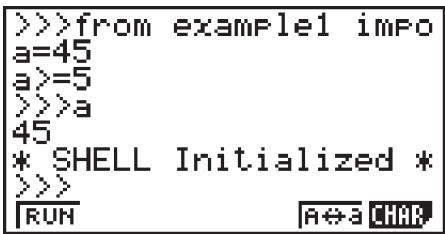
- Si le SHELL est redémarré en exécutant un script py depuis l'écran de la liste des fichiers ou l'écran de l'éditeur de script, le SHELL sera initialisé avant l'exécution du script py. C'est pour cette raison que l'écran SHELL s'affichera comme illustré dans la capture d'écran ci-dessous.
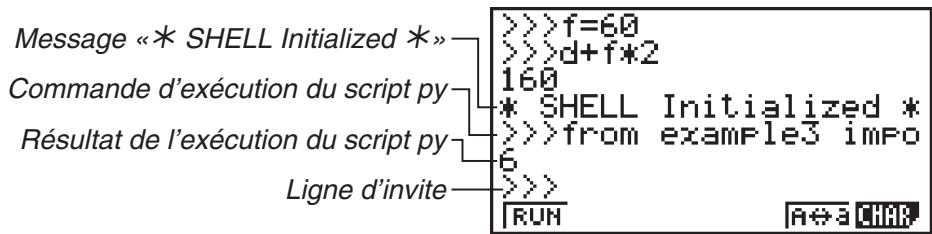
5. Utilisation des fonctions de trace (module casioplot)
Le module casioplot est un module original CASIO qui comprend des fonctions de trace pour tracer des pixels et des séquences de caractères en mode Python.
- Cependant, pour utiliser les fonctions de trace dans le module casioplot, il vous faut d'abord importer (import) le module casioplot. Pour plus de détails concernant la procédure d'importation, voir « Utilisation des modules (import) » (page 14-10).
- La catégorie casioplot de la fonction de catalogue (page 14-9) est utile lors de la saisie des fonctions de trace dans le module casioplot. La saisie de commandes qui importent le module casioplot est également simple.
- Pour plus de détails concernant le format ou pour d'autres informations sur chaque fonction de trace, voir « Détails des fonctions de trace » ci-dessous.
Détails des fonctions de trace
Cette section fournit une description et des informations concernant les arguments et la syntaxe de script py, des exemples simples et des informations complémentaires sur les fonctions de tracé.
- Listes des fonctions de tracé
- Les arguments entre crochets ([ ]) dans la syntaxe d'une fonction peuvent être omis. L'omission d'autres arguments n'est pas autorisée.
- Tous les exemples de fonction sont exécutés à partir de l'écran SHELL.
show_screen()
Description : Affiche l'écran de tracé.
Syntaxe : show_screen() (Aucun argument)
Exemple : Pour afficher l'écran de tracé, from casioplot import * show_screen()
Remarque :
- Ci-dessus, vous trouvez un exemple dans lequel se trouve l'écran vide qui s'affiche lorsque show_screen est exécuté à partir de l'écran SHELL. Si quelque chose est déjà tracé sur l'écran, ce contenu s'affichera lorsque la fonction sera exécutée.
- Pour quitter l'écran de tracé et retourner à l'écran SHELL, appuyez sur EXIT, AC, ou SHIFT EXIT (QUIT).
- Pour plus de détails concernant l'affichage, le rafraîchissement et le moment de suppression de l'écran de tracé, ou pour d'autres informations, voir « Écran de tracé » (page 14-20).
clear_screen()
Description : Efface tous les contenus de tracé de l'écran de tracé.
Syntaxe : clear_screen() (Aucun argument)
Exemple : Pour effacer la chaîne de caractères tracée par l'opération dans l'exemple draw_string (page 14-19). Après l'opération de tracé, appuyez sur EXIT pour retourner à l'écran SHELL, puis exécutez la fonction ci-dessous.
clear_screen() show_screen()

Remarque : Cette fonction est exécutée indépendamment du fait qu'il y ait ou non un contenu de tracé sur l'écran de tracé.
set_pixel()
Description : Trace un pixel de la couleur spécifiée aux coordonnées spécifiées.
Syntaxe : setpixel(x, y[, color])
- Argument x, argument y : spécifient les coordonnées x et y du pixel à tracer.
Seules les valeurs de type int comprises dans les plages suivantes peuvent être spécifiées : 0 ≤ x ≤ 127, 0 ≤ y ≤ 63.
La figure ci-dessous montre la relation entre les valeurs des coordonnées et les emplacements sur l'écran de tracé.
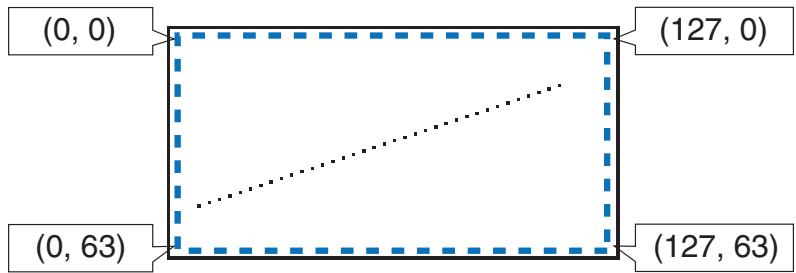
- Argument color : la couleur du pixel à tracer peut être spécifiée comme une valeur RGB de 256 valeurs (0, 0, 0 à 255, 255, 255). Pour plus de détails concernant cet argument, voir « Argument color de la fonction de tracé » (page 14-19).
Exemple : Pour tracer un pixel noir aux coordonnées (10, 10) et afficher l'écran de tracé.
from casioplot import * setpixel(10, 10, (0, 0, 0)) show.Screen()
Pixel noir
Remarque : Si la valeur des coordonnées x ou y se trouve hors de la plage autorisée, l'exécution de la fonction sera ignorée (rien ne sera tracé, il n'y aura pas d'erreur).
getpixel()
Description : Indique les informations de couleurs aux coordonnées spécifiées sur l'écran de tracé.
Syntaxe : getpixel(x, y)
- Argument x, argument y : spécifient les coordonnées x et y du pixel dont les informations de couleurs doivent être obtenues. La plage et le type de valeur qui peuvent être spécifiés sont identiques aux arguments x et y de setpixel (page 14-17).
Exemple : Pour obtenir les informations de couleurs (0, 0, 0) des coordonnées (0, 0).
from casioplot import * setpixel(0,0,(0,0,0)) getpixel(0,0)
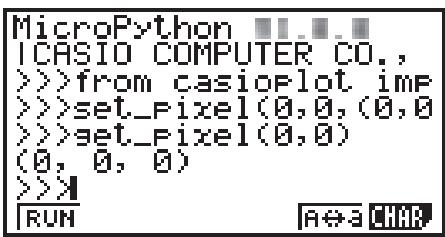
Remarque : Si les valeurs des coordonnées x et y se trouvent dans la plage autorisée, cette fonction retournera la valeur RGB pour le noir (0, 0, 0) ou le blanc (255, 255, 255).
Si la valeur des coordonnées x ou y se trouve hors de la plage autorisée, rien n'est renvoyé.
draw_string()
Description : Trace une série de caractères de la couleur spécifique aux coordonnées spécifiées.
Syntaxe : draw_string(x, y, s[, color[, size]])
- argument x, argument y - Spécifie les coordonnées x et y du premier caractère de la série de caractères à tracer. La figure ci-dessous montre le résultat lorsque x = 10, y = 20 sont spécifiés pour tracer le caractère « A ».
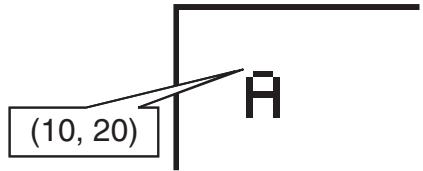
La plage et le type de valeur qui peuvent être spécifiés sont identiques aux arguments x et y de setpixel (page 14-17).
- argument s
Spécifie, en tant que type str, la séquence de caractères à tracer.
- argument color
Spécifie, en tant que valeur RGB de 256 valeurs (0, 0, 0 à 255, 255, 255), la série de caractères à tracer. Pour plus de détails concernant cet argument, voir « Argument color de la fonction de tracé » (page 14-19).
- argument size
Spécifie l'une des options suivantes comme la taille des caractères de la série de caractères à tracer : « large », « medium ». « medium » est appliqué lorsque cet argument est omis.
Remarque : En plus des tailles « large » et « medium » indiquées ci-dessus, il existe également la taille « small » fournie pour la calculatrice de modulo de couleur. La taille « medium » sera appliquée par défaut si cette fonction est exécutée avec cette calculatrice alors que « small » est spécifié pour l'argument size.
Exemple : Tracer « abc » en taille large et en noir aux coordonnées (0, 0) et afficher l'écran de tracé
from casioplot import *
- Si les valeurs des coordonnées x et y se trouvent dans la plage autorisée, la série de caractères tracée s'affichera dans la plage de l'écran de tracé, même si une partie dépasse de l'écran de tracé.
Si la valeur des coordonnées x ou y se trouve hors de la plage autorisée, l'exécution de la fonction sera ignorée (rien ne sera tracé, il n'y aura pas d'erreur).
- Seuls les caractères ASCII (voir « Fichiers py créés et enregistrés avec cette calculatrice », page 14-24) peuvent être affichés sur l'écran de tracé.
- Argument color de la fonction de trace
L'argument color de chaque fonction spécifie la couleur d'un pixel ou d'une série de caractères.
- Spécifier une couleur
La couleur est spécifiée en tant que valeur RGB de 256 valeurs.
Étant donné que ce modèle de calculatrice possède un affichage en noir et blanc, la valeur que vous spécifierez permettra d'appliquer du noir ou du blanc comme présenté ci-dessous.
(248,252,248) - (255,255,255) Blanc
Toute autre valeur Noir
- Types de données
Les données peuvent être spécifiées comme un type list [R,G,B] ou tuple(R,G,B).
Seules les valeurs de type int comprises dans la plage de 0 à 255 peuvent être spécifiées pour chaque élément (R, G, B).
- Omission d'une spécification d'argument
Si une spécification d'argument color est omise dans une fonction, alors (0, 0, 0) sera appliqué.
Écran de trace
L'écran de trace est un écran spécial pour les traces.
- Fréquence de rafraîchissement de l'écran de trace
Pour rafraîchir l'écran de trace pendant qu'il est affiché, exécutez la fonction showscreen. Si vous mettez show screen en dehors d'une instruction de boucle, l'exécution du script py affichera seulement le résultat final sur l'écran de trace. Mettre show screen dans une instruction de boucle affichera le résultat de chaque opération de trace jusqu'au résultat final.
(a) Exemple : showScreen en dehors d'une instruction de boucle d'un script py (affichage du résultat final) from casioplot import * for i in range(60): setpixel(i,i) show screen()
(b) Exemple : show screen dans une instruction de boucle d'un script py (affichage de chaque opération de trace) from casioplot import * for i in range(60): setpixel(i,i) showScreen()
Remarque : L'écran de trace affiché est rafraîchi une fois que l'exécution du script py est terminée.
- Pour retourner à l'écran SHELL depuis l'écran de trace
Appuyez sur EXIT, AC, ou SHIFT EXIT (QUIT).
Remarque : L'affichage passera de l'écran de trace à l'écran SHELL si l'un des événements ci-dessous se produit pendant l'exécution du script py.
- Exécution de input
- Génération d'une erreur
- Appuyer sur AC
Moment de suppression du contenu de l'écran de tracé
Le contenu de l'écran de tracé est effacé au moment ci-dessous.
- Quand clearscreen est exécuté (page 14-17)
- Quand SHELL est initialisé (page 14-15)
■ Affichage et modification d'un fichier py
Vous pouvez utiliser la procédure ci-dessous pour ouvrir un fichier py enregistré et afficher son contenu sur l'écran de l'éditeur de script, où vous pouvez le modifier, si vous le souhaitez.
- Pour ouvrir un fichier py et afficher l'écran de l'éditeur de script
1. À partir du menu principal, entrez dans le mode PYTHON. 2. Sur l'écran de la liste des fichiers qui s'affiche, utilisez ◁ et ▽ pour mettre en surbrillance le fichier py que vous souhaitez ouvrir, puis appuyez sur F2 (OPEN).
- Cela ouvre le fichier py sélectionné et affiche l'écran de l'éditeur de script.
- Veillez à ne pas appuyer sur [EXE] par erreur alors que l'écran de la liste des fichiers s'affiche. Cela lancerait l'exécution du fichier py et afficherait l'écran SHELL.
- Pour sauter à la première ligne ou à la dernière ligne sur l'écran de l'éditeur de script
- Pour sauter à la première ligne de l'écran de l'éditeur de script, appuyez sur F6 (▷) F3 (JUMP) F1 (TOP).
- Pour sauter à la dernière ligne de l'écran de l'éditeur de script, appuyez sur F6 (▷) F3 (JUMP) F2 (BTM).
- Pour sauter à un numéro de ligne spécifique de l'écran de l'éditeur de script
- Depuis l'écran de l'éditeur de script, appuyez sur F6 (>) F3 (JUMP) F3 (LINE).
- Dans la boîte de dialogue qui apparaît, saisissez le numéro de ligne à laquelle vous souhaitez sauter, puis appuyez sur EXE.
- Pour rechercher du texte sur l'écran de l'éditeur de script
- Depuis l'écran de l'éditeur de script, appuyez sur [F6] (▶) [F4] (SRC).
- Sur l'écran qui apparaît, saisissez la chaîne de caractères à rechercher puis appuyez sur EXE.
- Cela commence la recherche depuis le haut du script py, et déplace le curseur à gauche du premier caractère de la première chaîne de caractères trouvée. Si aucune chaîne de caractères n'est trouvée, le message « Non trouvé » s'affiche. Si cela se produit, appuyez sur EXIT.
- Pour reprendre la recherche en utilisant la même chaîne de caractères, appuyez sur F1 (SRC).
- Vous pourrez reprendre une opération de recherche seulement lorsque « SRC » est affiché comme touche de menu de fonctions [F1], ce qui peut dire qu'il y a au moins une autre chaîne de caractères correspondante dans le script. Pour annuler une opération de recherche en cours, appuyez sur [EXIT]. L'opération de recherche se terminera automatiquement s'il n'y a plus de texte correspondant à la chaîne de texte spécifique.
- Pour copier ou couper une chaîne de texte à partir de l'écran de l'éditeur de script et la stocker dans le presse-papiers
- Sur l'écran de l'éditeur de script, déplacez le curseur au début du texte que vous pouvez copier ou couper puis appuyez sur SHIFT 8 (CLIP).
- Déplacez le curseur à la fin du texte que vous pouvez copier ou couper.
- Cela met en surbrillance le texte sélectionné.
- Sélectionner le texte du début à la fin ou de la fin au début produit le même résultat.
- Appuyez sur F1 (COPY) ou F2 (CUT).
- Pour coller une chaîne de caractères qui est dans le presse-papiers :
- Sur l'écran de l'éditeur de script, déplacez le curseur à l'emplacement où vous souhaitez coller la chaîne de texte.
- Appuyez sur SHIFT 9 (PASTE).
Débogage d'un script py
Si un fichier py ne fonctionne pas comme prévu, cela peut être dû à un bogue (erreur) dans le script py.
Les symptômes ci-dessous indiquent qu'un fichier py doit être débogué.
- Lors de son exécution, un fichier de script py génère un message d'erreur.
- Lors de son exécution, un fichier py ne produit pas les opérations ou les résultats escomptés.
- Utilisation des messages d'erreur pour effectuer le débogage
Si un message d'erreur apparaît sur l'écran SHELL lorsque vous exécutez un fichier py, effectuez les étapes ci-dessous.
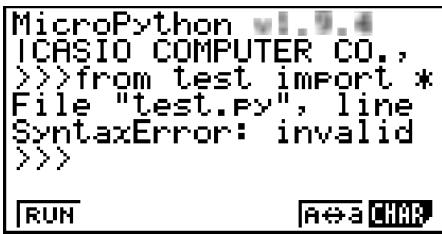
- Utilisez pour mettre la ligne de message d'erreur en surbrillance, puis utilisez et pour vérifier les détails du message d'erreur.
- Appuyez sur EXIT
- Cela permet de retourner à l'écran à partir duquel le fichier py a été exécuté (écran de l'éditeur de script ou écran de la liste des fichiers). Ouvrez le fichier py où l'erreur est survenue et vérifiez le contenu de la ligne qui a généré le message d'erreur. Apportez les corrections nécessaires.
- Notez qu'un message d'erreur peut ne pas identifier le véritable problème.
- Notez qu'un message d'erreur s'affiche également lorsqu'il y a un problème de saisie dans le SHELL, il peut donc sembler qu'il y a une erreur dans le fichier py. Un exemple serait des données saisies ne correspondant pas au type de données spécifié par input, etc. Si vous ne parvenez pas à tracer un problème avec la ligne pour laquelle un message d'erreur s'affiche, vérifiez si la saisie dans le SHELL est correcte.
- Débogage basé sur les résultats d'exécution du fichier py
Si l'exécution d'un fichier py produit un résultat inattendu, vérifiez le contenu de tout le fichier py et apportez les corrections nécessaires.
7. Gestion de dossiers (recherche et suppression de fichiers)
Vous pouvez utiliser l'écran de la liste des fichiers pour rechercher ou supprimer à l'aide de leur nom de fichier des fichiers py enregistrés.
- Les fichiers py que vous créez dans le mode PYTHON sont stockés dans la mémoire de stockage de la calculatrice.
- En plus des opérations de fichiers décrites dans cette section, vous pouvez également utiliser le gestionnaire de mémoire pour créer des dossiers et effectuer d'autres opérations de dossier. Voir « Chapitre 11 Gestionnaire de la mémoire » pour plus d'informations.
- Pour rechercher un fichier py par son nom de fichier
- À partir de l'écran de la liste des fichiers, appuyez sur F6(SRC).
Recherche [ ]
- Cela affiche un écran de saisie de texte de recherche.
- Saisissez une partie ou la totalité du nom du fichier que vous souhaitez trouver.
- Vous ne pouvez saisir que des caractères alphabétiques en majuscules. La recherche ne tient pas compte de la casse.
- Les caractères du nom de fichier sont recherchés de gauche à droite. Cela signifie que si vous saisissez « IT », les noms tels que ITXX, ITABC, et IT123 seront renvoyés alors que des noms tels que XXIT ou ABITC ne le seront pas.
- Appuyez sur [EXE].
- Si un nom de fichier correspond à la chaîne de caractères que vous saisissez à l'étape 2, ce fichier sera sélectionné sur l'écran de la liste des fichiers.
- Le message « Non trouvé » s'affiche si aucun nom de fichier correspondant ne peut être trouvé. Appuyez sur EXIT pour fermer la boîte de dialogue de message.
- Pour supprimer un fichier py
- Sur l'écran de la liste des fichiers, utilisez et Δ pour mettre en surbrillance le fichier que vous souhaitez supprimer, puis appuyez sur F5 (DEL).
- Cela affiche un message de confirmation de la suppression.
- Appuyez sur F1 (Oui) pour supprimer le fichier ou F6 (Non) pour annuler l'opération de suppression.
8. Compatibilité de fichier
Les fichiers py peuvent être échangés entre votre calculatrice et un ordinateur. Un fichier py créé avec la calculatrice peut être transféré sur un ordinateur pour le modifier avec un éditeur de texte ou un autre logiciel. Un fichier py créé sur un ordinateur peut être transféré et exécuté sur la calculatrice.
- Les fichiers py que vous créez dans le mode PYTHON sont stockés dans la mémoire de stockage de la calculatrice (avec l'extension de nom de fichier py).
- Pour plus d'informations sur la procédure pour transférer des fichiers entre la calculatrice et un ordinateur, voir « Communication de données entre la calculatrice et un ordinateur personnel » (page 13-2).
■ Fichiers py créés et enregistrés avec cette calculatrice
Les formats des fichiers py créés et enregistrés avec cette calculatrice sont indiqués ci-dessous.
Code de caractères : Code ASCII
Caractères utilisés : ASCII*
Code de retour à la ligne : CR+LF
Retrait : Espaces (deux espaces pour la mise en retrait automatique)
- Les caractères ASCII sont ceux indiqués ci-dessous.
A-Z a-z 0-9 ! " # $ % & ' ( ) * + , - . / : ; < = > ? @
[ ] ^ _ ` { } ~ espace
■ Précautions lors de l'utilisation sur cette calculatrice de fichiers py créés extérieurement
Les restrictions ci-dessous s'appliquent chaque fois que vous essayez d'utiliser la calculatrice dans le mode PYTHON pour afficher (le nom d'un fichier ou le contenu d'un fichier), modifier, ou exécuter un fichier py qui a été transféré sur l'ordinateur à partir d'une source externe.
- Affichage du nom de fichier
- Seuls les fichiers py dont les noms sont composés de caractères ASCII* sont affichés sur l'écran de la liste des fichiers PYTHON.
- Les fichiers ayant des noms incluant des caractères non-ASCII ne sont pas affichés.
- De plus, les caractères ci-dessous ne sont pas permis dans les noms de fichiers. \ / : * ? " < > | .
- Si le nom d'un fichier py transféré dans la mémoire de stockage à partir d'un ordinateur ou d'une autre source a un nom de fichier de plus de huit caractères, le nom est abrégé en huit caractères lors de son affichage sur l'écran d'information de la mémoire de stockage. (Exemple : AAAAABBCC.py deviendra AAAABB~1.py.)
- Affichage et modification du contenu des fichiers
Lorsqu'un fichier py qui satisfait aux conditions (A) et (B) ci-dessous est ouvert dans le mode PYTHON, l'intégralité du contenu du fichier est affichée normalement. Un fichier py dont le contenu est visible peut être affiché normalement et modifié dans le mode PYTHON.
(A) Fichier py écrit en caractères ASCII uniquement et enregistré dans le format UTF-8 ou dans d'autres formats de codes compatibles avec la norme ASCII
- Si un fichier est enregistré dans un format de codes de caractères non compatible avec la norme ASCII, aucun de son contenu ne sera affiché lorsque vous l'ouvrez dans le mode PYTHON. Tous les caractères seront remplacés par des espaces, ou apparaîtront en étant illisibles.
(B) Fichier py avec jusqu'à 150 lignes, contenant chacune jusqu'à 127 caractères
- Le contenu d'un fichier py qui dépasse le nombre de caractères et/ou le nombre de lignes spécifiés ci-dessus ne peut pas être affiché dans le mode PYTHON. Tenter d'ouvrir un tel fichier affichera l'erreur « Taille invalide »
- Même si le contenu d'un fichier py qui dépasse le nombre de caractères et/ou le nombre de lignes spécifiés ci-dessus ne peut pas être affiché dans le mode PYTHON, il se peut que vous puissiez l'exécuter. Voir « Exécution d'un fichier py » (page 14-25).
- Tous les codes de tabulation dans un fichier py seront remplacés par deux espaces lorsque le fichier est ouvert dans le mode Python.
- Aucun type de code de retour à la ligne (LF, CR, CR+LF) n'a d'effet sur l'affichage du contenu dans le mode PYTHON. Tous les codes de retour à la ligne dans un fichier .py seront remplacés par CR+LF (code de retour à la ligne standard de Windows) lorsque le fichier est ouvert dans le mode PYTHON. Avant de transférer un fichier .py qui a été modifié et enregistré dans le mode PYTHON sur un périphérique externe pour être utilisé sur ce périphérique, remplacez ses codes de retour à la ligne avec le type de codes approprié à l'environnement dans lequel le fichier sera utilisé.
- Exécution d'un fichier .py
Vous êtes en mesure d'exécuter un fichier .py si ce fichier s'affiche sur l'écran de la liste des fichiers dans le mode PYTHON. Voir « Affichage du nom de fichier » (page 14-24). Notez les points importants ci-dessous.
- L'exécution d'un fichier .py incluant des commandes qui ne sont pas prises en charge par la calculatrice dans le mode PYTHON produit une erreur.
- Lorsque le mode Python est utilisé pour ouvrir un fichier .py créé sur un périphérique externe, les caractères et les codes de retour à la ligne seront remplacés. Pour plus de détails, voir « Affichage et modification du contenu des fichiers » (page 14-24). Pour cette raison, l'ouverture d'un fichier .py dans le mode Python ainsi que son enregistrement et son exécution changeront le contenu du fichier original .py, ce qui pourrait influer sur les résultats de son exécution.
9. Exemples de scripts
Exemple 1 : Branchement conditionnel
Objectif
Dans le cas du branchement conditionnel, une condition est évaluée, puis le traitement suit un chemin parmi plusieurs possibles, selon le résultat de l'évaluation.
L'exemple ci-dessous correspond à une simple instruction « if... else... »
= = example1001/005 a=int(input("a=")) if a<5: print("a<5") else: print("a>=5") FILE RUN SUB CHP A→a D
Description
| a=int(input("a=")) | Accepte la saisie de l'utilisateur tandis que le script py est en cours d'exécution. Les valeurs saisies sont converties en nombres entiers et définitent la variable a. |
| if a<5: | Si la variable a est inférieure à 5, |
| print("a<5") | imprime la chaîne de texte a<5. |
| else: | Sinon (si la variable a est égale ou supérieure à 5), |
| print("a>=5") | imprime la chaîne de texte a>=5. |
Résultat de l'exécution ( quand a = 1 et a = 10 sont saisis)
(1) Si vous saisissez a = 1
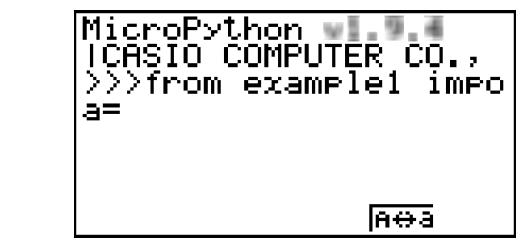
(2) Si vous saisissez a = 10
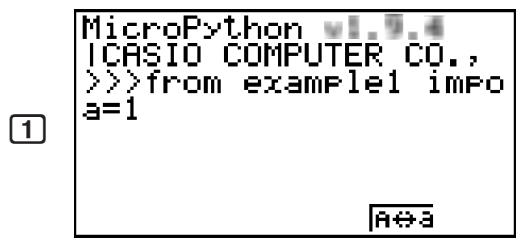
10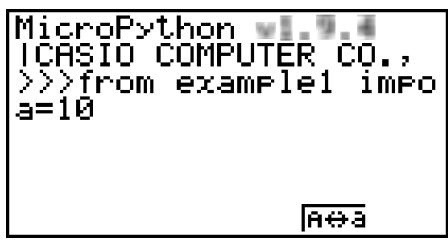
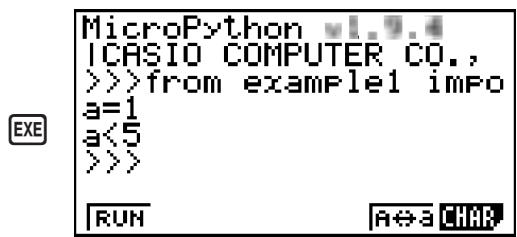
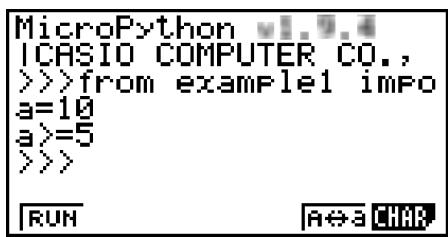
Exemple 2 : Importation d'un module
Objectif
import importe un module et permet d'exécuter les fonctions définies à l'intérieur du module. Utilisez la syntaxe ci-dessous pour exécuter une fonction dans le module.
.
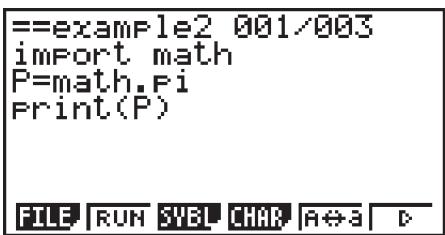
Description
| import math | Importe le module math et permet d'exécuter les fonctions définies à l'intérieur du module. |
| P=math.pi | Affecte à la variable P la valeur de pi, qui est définié dans le module math. |
| print(P) | Imprime la valeur enregistrée dans la variable P. |
Résultat de l'exécution
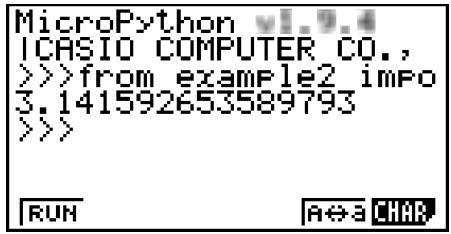
Exemple 3 : Définition d'une fonction définie par l'utilisateur
Objectif
def définit une fonction définie par l'utilisateur.
Le script ci-dessous rappelle et utilise le script py créé sous « Exemple 4 : Importation d'un fichier py »
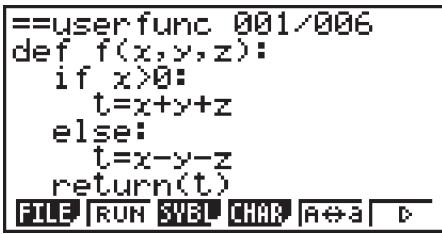
Description
| def f(x,y,z): | Définit une fonction définie par l'utilisateur avec f comme nom de fonction, et x, y et z comme arguments. |
| if x>0: | Si la variable x est supérieur à 0, |
| t=x+y+z | définit variable t comme le résultat de l'exécution de x+y+z. |
| else: | Sinon (si la variable x est égale ou inférieure à 0), |
| t=x-y-z | définit variable t comme le résultat de l'exécution de x-y-z. |
| return(t) | Renvoie la valeur de retour variable t. |
L'exécution de ce script py comme un script autonome ne fait que définir la fonction définie par l'utilisateur. La fonction ne sera pas exécutée, par conséquent, le script py va se terminer sans générer la moindre sortie.
Résultat de l'exécution
Exemple 4 : Importation d'un fichier py
Objectif
import peut être utilisé pour importer des fichiers py dans d'autres fichiers py et exécuter les procédures écrites dans les fichiers py importés.
Cela permet d'utiliser les mêmes fonctions et variables définies par l'utilisateur dans plusieurs fichiers py.
Utilisez la syntaxe ci-dessous pour exécuter une fonction ou utiliser une variable d'un module.
==example3 001/003 import userfunc a=userfunc.f(1,2,3) print(a)
FILE RUN SYBCHAP A3
<nom du fichier py (module).<nom de fonction ou de variable>
Description
| import userfunc | Importe userfunc.py et exécuté le procédé écrit. |
| a=userfunc.f(1,2,3) | Envoie les arguments 1, 2 et 3 à la fonction f définie par userfunc.py, exécuté la fonction f, et définit une variable a comme la valeur+résultante. |
| print(a) | Imprime la valeur enregistrée dans la variable a. |
Résultat de l'exécution
MicroPython v1.9.4
ICASIO COMPUTER CO.,
>>>from example3 imPo
6
>>>
RUN A\L3 C#
Important !
- Pour importer des fichiers py dans un ou plusieurs fichiers py, tous les fichiers doivent être dans le même répertoire (dossier).
- Les fichiers py qui peuvent être importés avec l'écran SHELL sont ceux décrits ci-dessous.
- Si le SHELL est démarré par une opération de l'écran de la liste des fichiers, les fichiers py qui sont importables sont les fichiers py du réseau affiché sur l'écran de la liste des fichiers.
- Si le SHELL est démarré par une opération de l'écran de l'éditeur de script, les fichiers py qui sont importables sont les fichiers py qui se trouvent dans le même répertoire, rappelés depuis l'écran de l'éditeur de script.
- Pour obtenir des opérations réelles, voir « Pour afficher l'écran SHELL » (page 14-13).
Chapitre 15 Distribution
Important !
- La GRAPH25+ E II n'est pas pourvue du mode DIST.
En mode DIST, vous pouvez effectuer les huit calculs de distributions suivants.
Distributions discrètes : Binomiale, Poisson, Géométrique, Hypergéométrique
Pour calculer les valeurs de probabilité et tracer un graphe de distribution, sélectionnez un type de distribution et saisissez ensuite les valeurs des paramètres. Vous pouvez également réaliser un calcul inverse pour déterminer la valeur de x à partir d'une valeur de probabilité.
1. Aperçu du mode DIST
■ Déroulement des opérations
Vous supportez les trois étapes ci-dessous pour afficher les résultats des calculs de distribution (valeurs de probabilités) ainsi que le graphe de distribution.
1. Sélectionnez un type de distribution. (Écran de sélection de distribution)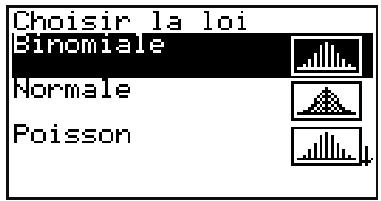
2. Saisissez les paramètres. (Écran de saisie des paramètres)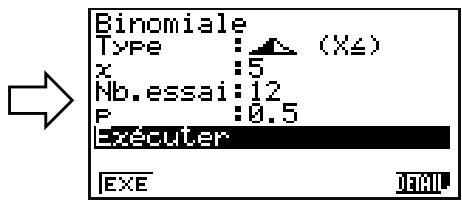
3. Effectuez les calculs. (Écran du graphe)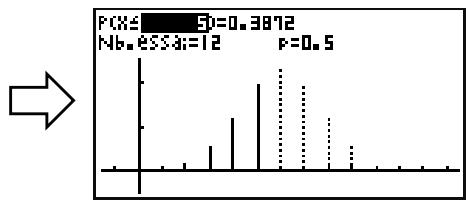
Exemple d'opération :
- Déterminez la probabilité cumulative d'un nombre de réussites égal ou inférieur à deux pour une distribution binomiale où le nombre d'essais est de cinq avec une probabilité de 0,5.
En mode DIST, sélectionnez Binomiale puis saisissez les paramètres suivants.
x : 2 (Valeur des données)
Nb. essai : 5 (Nombre d'essais)
p : 0,5 (Probabilité de réussite)
- Ensuite, modifiez la valeur des données de x sur 4, et recalculez la probabilité cumulative.
1. À partir du menu principal, entrez en mode DIST.
- L'écran de sélection de distribution s'affiche.
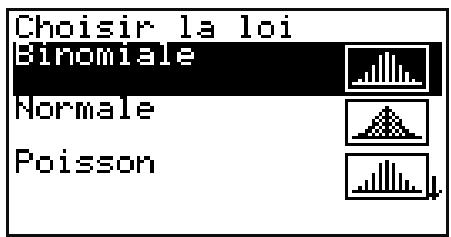
- Sélectionnez le type de distribution que vous souhaitez utiliser pour le calcul de la valeur de probabilité.
- Ici, sélectionnez la distribution binomiale. Confirmez que « Binomiale » est en surbrillance puis appuyez sur EXE.
- L'écran de saisie des paramètres de distribution binomiale s'affiche.
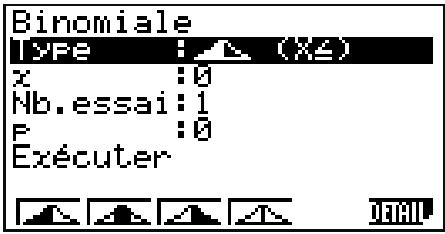
- Spécifiez le réglage Type.
- Confirmez que Type est en surbrillance, puis appuyez sur l'une des touches de fonctions de F1 à F4.
Les informations suivantes expliquent ce que chaque réglage disponible signifie.
F1 ( ) ... Spécifie la valeur des données de x , et calcule la probabilité cumulative dans la plage égale ou inférieure à x . F2 ( ) ... Spécifie la valeur des données de la borne inférieure (Inf) et de la borne supérieure (Sup) et calcule la probabilité cumulative dans cette plage. F3 (.) ... Spécifie la valeur des données de x , et calcule la probabilité cumulative dans la plage égale ou supérieure à x . F4 (1) ... Spécifie la valeur des données de x , et calcule la probabilité pour x .
- Ici, nous calculons la probabilité cumulative lorsque x ≤ 2 , appuyez donc sur F1().
- Saisissez les valeurs pour les paramètres.
- Utilisez pour déplacer la surbrillance sur le paramètre souhaité puis saisissez une valeur.
(1) Mettez « x » en surbrillance, saisissez 2, puis appuyez sur EXE. (2) Mettez « Nb.essay » en surbrillance, saisissez 5, puis appuyez sur [EXE]. (3) Mettez « p » en surbrillance, saisissez 0,5, puis appuyez sur [EXE].
Remarque
- Si vous avez besoin d'informations détaillées pour chaque paramètre, appuyez sur la touche (DETAIL) sur l'écran de saisie des paramètres.
- Les paramètres pour lesquels vous devez saisir les valeurs dépendent du réglage Type et du type de distribution sélectionné. Pour plus de détails, voir « Listes des paramètres » (page 15-3).
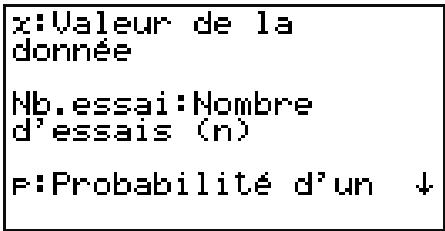
- Pour effectuer le calcul, utilisez l pour mettre « Exécuter » en surbrillance puis appuyez sur F1(EXE).
- Si vous avez saisi tous les paramètres nécessaires, appuyer sur ex effectue le calcul, quel que soit le paramètre en surbrillance.
- L'écran du graphe s'affiche, et montre les résultats du calcul ainsi que le graphe.

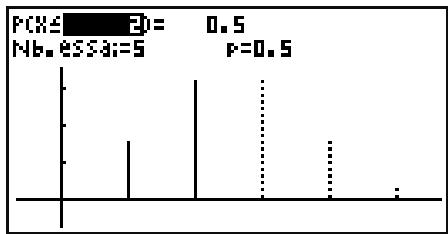
- À ce moment-là, vous pouvez modifier la valeur x en surbrillance et recalculer la probabilité cumulative.
- Modifiez la valeur des données de x et recalculez la probabilité cumulative.
- Par exemple, vous pouvez utiliser l'opération de touches ci-dessous pour modifier la valeur de x sur 4 et recalculer.
(1) Appuyez sur 4.
La boîte de dialogue de modification s'affiche avec 4 saisi.
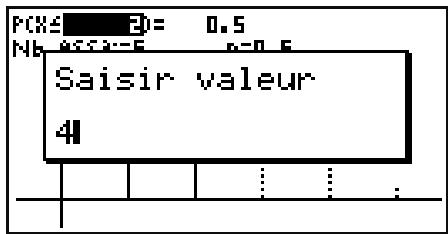
(2) Appuyez sur EXE.
Cela effectue à nouveau le calcul et met à jour les résultats du calcul et le graphe.
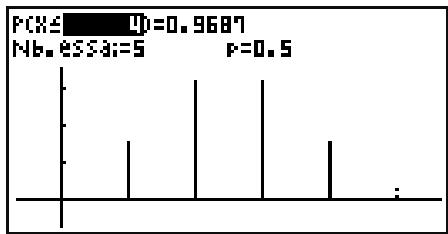
- Au lieu d'effectuer l'opération à l'étape (1) ci-dessus, vous pouvez appuyer sur OPTN (EDIT). Une boîte de dialogue de modification s'affiche avec la valeur des données de x actuellement spécifiée. Vous pouvez ensuite utiliser la boîte de dialogue pour modifier la valeur de x.
- Appuyez sur EXIT pour revenir à l'écran de saisie des paramètres depuis l'écran du graphe.
- Appuyez sur EXIT pour revenir à l'écran de sélection de distribution depuis l'écran de saisie des paramètres.
Remarque
- Après avoir tracé un graphe, chaque fois que vous appuyez sur SHIFT F6 (G←T), l'affichage bascule entre l'écran du graphe et l'écran de saisie des paramètres.
- Lorsque l'écran du graphe est affiché, vous pouvez afficher les réglages de la plage d'affichage du graphe en appuyant sur SHIFT F3 (V-WIN). Vous ne pouvez pas modifier les réglages.
■ Listes des paramètres
La liste suivante donne la signification des symboles et des abréviations qui apparaissent sur l'écran de saisie des paramètres.
- Paramètres de distribution discrète
Distribution binomiale
Nb. essai : Nombre d'essais (n)
p : Probabilité (0 ≤ p ≤ 1)
Distribution de Poisson
µ : Moyenne (µgt; 0)
Distribution Géométrie
p : Probabilité de réussites (0 < p ≤ 1)
Distribution Hypergéométrique
n : Nombre d'essais de la population (0 ≤ n entier)
M : Nombre de réussites dans la population (0 ≤ M entier)
N : Taille de la population (n ≤ N, M ≤ N entier)
- Paramètres de distribution continue
Distribution Normale
σ : Écart-type de la population (σ > 0)
µ : Moyenne de la population
df : Degrés de liberté (Entier positif)
Distribution Fisher
n:df : Degrés de liberté du numérateur (Entier positif)
d:df : Degrés de liberté du dénominateur (Entier positif)
- Paramètres communs (x, Inf, Sup)
Lorsque le réglage Type est αX (X ≤), αX (X ≥), ou αT X (X =) (αT X (X =) est pour une distribution discrète uniquement)
x : Valeur des données
Lorsque le réglage Type est \ \ (≤ X ≤)
Inf : Borne inférieure
Sup : Borne supérieure
x, Inf et Sup sont utilisés dans les calculs comme indiqué ci-dessous, conformément au réglage Type.
(X ≤) : Calcul de la probabilité cumulative inférieure ou de x ; (≤ X ≤) : Calcul de la probabilité cumulative Inf ou plus, Sup ou moins ; (X ≥) : Calcul de la probabilité cumulative supérieure ou de x ; X (X =) : Calcul de la probabilité de x (distribution discrète uniquement)
Remarque
- Les valeurs que vous saisissez pour chaque paramètre sont enregistrées pour chaque type de distribution, même si les paramètres de plusieurs types de distributions ont le même nom. Par exemple, le « p » pour la distribution binomiale et le « p » pour la distribution géométrique sont tous les deux enregistrés en tant que valeurs séparées. Les valeurs de « x », « Inf », et « Sup » sont également enregistrées individuellement pour chaque type de distribution.
Écran de saisie des paramètres
- X ≤ (X≤) ... Cet élément du menu s'affiche lorsque Type est en surbrillance. Sélectionnez-le pour spécifier la valeur des données de x, et pour calculer la probabilité cumulative dans la plage égale ou inférieure à x.
- (≤X≤) ... Cet élément du menu s'affiche lorsque Type est en surbrillance. Sélectionnez-le pour spécifier la valeur des données de la borne inférieure (Inf) et de la borne supérieure (Sup) et pour calculer la probabilité cumulative dans cette plage.
- (X ≥) ... Cet élément du menu s'affiche lorsque Type est en surbrillance. Sélectionnez-le pour spécifier la valeur des données de x, et pour calculer la probabilité cumulative dans la plage égale ou supérieure à x.
- (X =) ... Cet élément du menu s'affiche lorsque Type est en surbrillance. Sélectionnez-le pour spécifier la valeur des données de x, et calcule la probabilité pour x (distribution discrète uniquement).
- EXE ... Cet élément du menu s'affiche lorsque « Exécuter » est en surbrillance. Appuyer sur la touche de fonction pour cet élément du menu effectue le calcul et trace le graphe.
- {DETAIL} ... Affiche la signification des symboles et des abréviations des paramètres affichés (σ, μ, etc.)
Écran du graphe
Les éléments du menu ci-dessous sont affichés lorsque vous appuyez sur la touche OPTN de l'écran du graphe.
- {EDIT} ... Une boîte de dialogue de modification s'affiche pour la valeur en surbrillance de l'écran du graphe.
- {VIEW} ... Une boîte de dialogue des détails s'affiche pour la valeur en surbrillance de l'écran du graphe.
- ... ( X ≤ ) ... Modifie le réglage Type à ... ( X ≤ ).
- ... ( ≤ X ≤ ) ... Modifie le réglage Type à ... ( ≤ X ≤ ).
- · X (X≥) ... Modifie le réglage Type à · X (X≥).
- -Tr (X =) ... Modifie le réglage Type à -Tr (X =) (distribution discrète uniquement).
- {PICT} ... Vous permet d'enregistrer et de rappeler des images. Pour plus de détails, voir « Stockage d'un graphe dans la mémoire d/images » (page 5-11).
Remarque
- Vous pouvez utiliser le réglage « Background » de l'écran de configuration pour afficher l'image d'arrière-plan de l'écran du graphe du mode DIST. Il s'agit du même que le mode GRAPH. Voir « Background (arrière-plan d'affichage de graphe) » (page 1-33).
- Vous pouvez modifier les axes de coordonnées et l'affichage des labels sur l'écran du graphe en utilisant « Grid », « Axes » et « Label » sur l'écran de configuration. Il s'agit du même que le mode GRAPH. Pour plus de détails, voir « Pour définir l'état avec ou sans tracé de graphe » (page 5-9).
■ Nouveau calcul et calcul inverse de l'écran du graphe
Modifier la valeur de x sur l'écran du graphe recalcule la valeur de probabilité. Modifier la valeur de probabilité effectue un calcul inverse de la valeur de x .
Nouveau calcul de l'écran du graphe
Modifier la valeur des données (x) ou la borne inférieure (Inf) et la borne supérieure (Sup) entraîne un nouveau calcul de la valeur de probabilité (p). Pour recalculer, modifiez les valeurs en surbrillance dans la formule sur l'écran du graphe. Voir les captures d'écran ci-dessous.
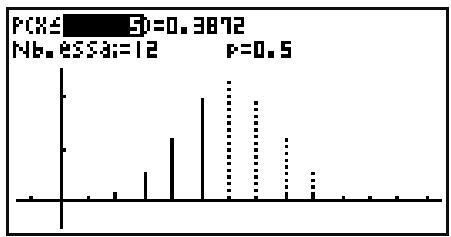
P (X ≤ x) = p \ P ( Inf ≤ X ≤ Sup) = p \ P (X ≥ x) = p \ P (X = x) = p (distributiondiscreteuniquement)
Remarque
- Le nouveau calcul peut être effectué quel que soit le type de distribution et/ou le réglage Type.
Calcul inverse de l'écran du graphe
Modifier les valeurs de probabilités (p) entraîne un calcul inverse de la valeur des données (x). Afin d'effectuer un calcul inverse, modifiez les valeurs en surbrillance dans la formule sur l'écran du graphe. Voir les captures d'écran ci-dessous.
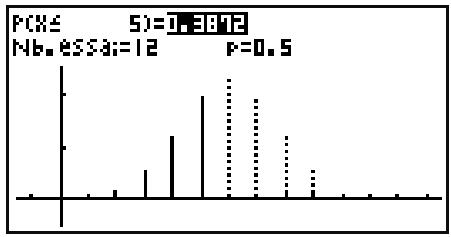
P (X ≤ x) = p \ P (Inf ≤ X ≤ Sup) = p (distributionNormaleuniquement) \ P (X ≥ x) = p
Remarque
- Les calculs inverses peuvent être effectués lorsqu'une des conditions ci-dessous existe.
- Lorsque le réglage Type est (X ≤) ou (X ≥)
- Lorsque le réglage Type est (≤ X ≤) pour la distribution normale (distribution Normale uniquement)
- Le calcul inverse ne peut pas être effectué pour une distribution discrète lorsque le réglage Type est (X =)
- Si vous avez sélectionné le réglage Type qui ne permet pas l'exécution d'un calcul inverse, appuyer sur [OPTN] à l'étape 2 de la procédure sous « Exemple d'opération de calcul inverse » affiche « VIEW » pour l'élément du menu de la fonction [F1] au lieu de « EDIT ». Appuyer sur [OPTN] F1 affiche la boîte de dialogue des détails de valeur.
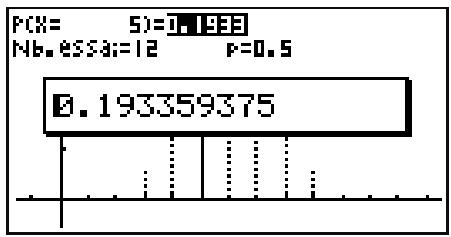
- Exemple d'opération de nouveau calcul
Calculer la probabilité cumulative d'une distribution normale en utilisant les réglages de paramètre affichés sur la droite. Ensuite, modifier la valeur des données de x de 36 à 37,5, et recalculer la probabilité cumulative.
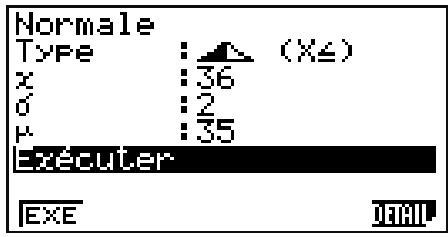
- Sur l'écran de sélection de distributions, mettre « Normale » en surbrillance et appuyer sur EXE.
- Ensuite, effectuer l'opération de touche suivante.
- F1
36EXE2EXE35EXE
F1(EXE)
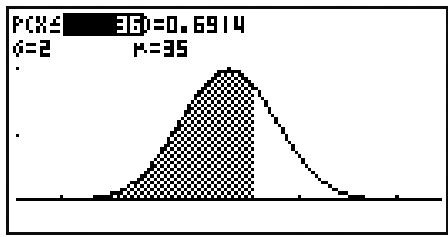
- 7 5 EXE
Valeur x saisie
Valeur p recalculée
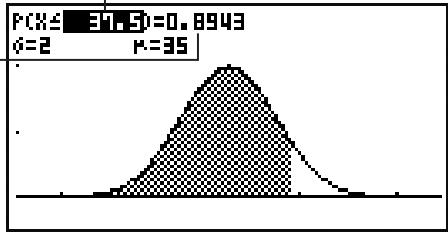
- Exemple d'opération de calcul inverse
Dans la continuité de « Exemple d'opération de nouveau calcul » ci-dessus, modifiez la probabilité cumulative obtenue comme résultat de calcul (p = 0,8943502263) sur 0,8 puis effectuez le calcul inverse de la valeur des données de x.
- Appuyez sur ou
- La surbrillance se déplace sur p. Ensuite, effectuez l'opération de touche suivante.
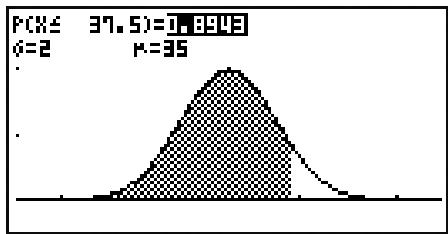
- 0 8 EXE
Valeur x recalculée
Valeur p saisie
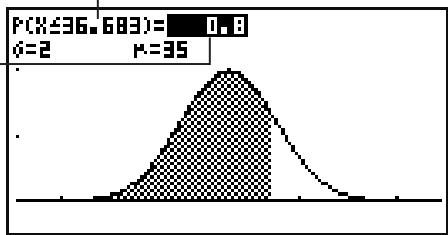
■ Modification des réglages Type sur l'écran du graphe
Vous pouvez modifier le réglage Type lorsque l'écran du graphe est affiché. Pour ce faire, appuyez sur OPTN, puis appuyez sur l'une des touches de fonctions suivantes : F2(), F3(), F4(), F5(). Notez que F5 ne peut être utilisé que pour une distribution discrète.
4. Exemples de distribution
Cette section montre plusieurs calculs de distribution avec des exemples de saisie de paramètres et des exemples de résultats de calcul sur l'écran du graphe.
Pour un exemple de calcul de distribution binomiale, voir « Déroulement des opérations » (page 15-1). Pour des exemples de calcul de distribution normale, voir « Nouveau calcul et calcul inverse de l'écran du graphe » (page 15-6).
Distribution de Poisson
| Type | {...} (≤X≤) |
| Inf | 3 |
| Sup | 5 |
| μ | 5 |
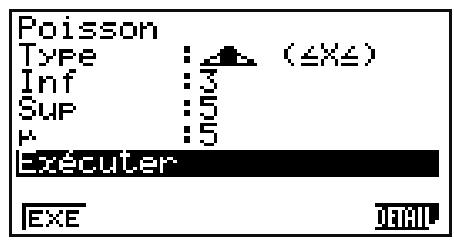
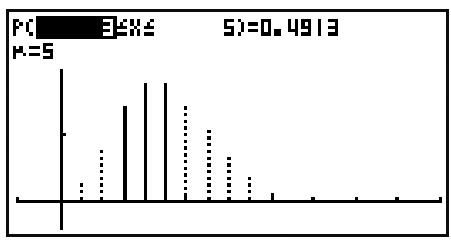
Distribution géométrique
| Type | {...} (≤X≤) |
| Inf | 1 |
| Sup | 3 |
| p | 0.5 |
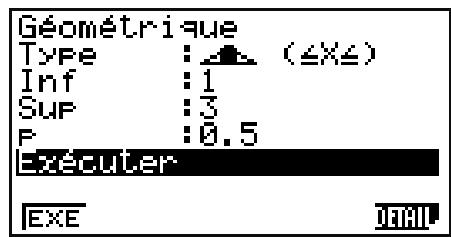
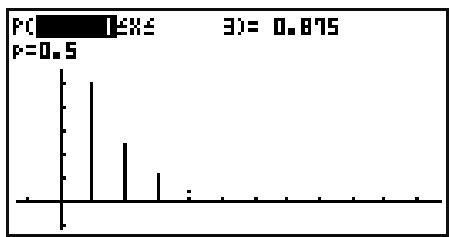
Distribution hypergéométrique
| Type | { } (X=) |
| x | 1 |
| n | 5 |
| M | 10 |
| N | 20 |
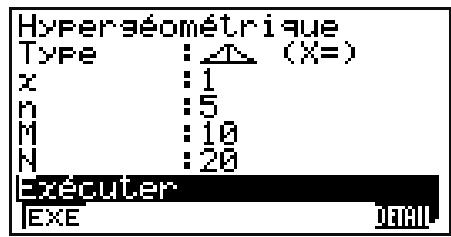
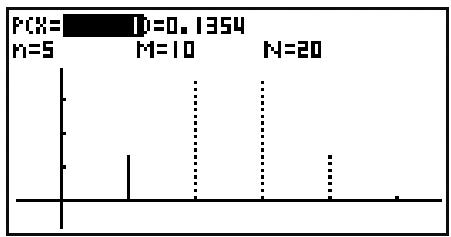
- Pour les formules de calcul de distributions, voir « Lois de probabilité (discrètes) » (page 6-58) et « Lois de probabilité (continues) » (page 6-57) pour le mode STAT. Cependant, notez qu'en mode DIST, les éléments suivants sont différents du mode STAT.
Distribution cumulative « Distribution (discrète) »
| Distribution Binomiale Distribution Poisson Distribution Hypergéométrique | p = ∑x=0X p(x) | Upper p = ∑x=Lower p(x) | p = ∑x=X ∑x=1∞ p(x) |
| Type : {X≤} | Type : {≤X≤} | Type : {X≥} | |
| Distribution Géométrique | p = ∑x=1X p(x) | Upper p = ∑x=Lower p(x) | p = ∑x=X ∑x=1∞ p(x) |
| Type : {X≤} | Type : {≤X≤} | Type : {X≥} |
Distribution cumulative inverse « Distribution (discrète) »
| Distribution Binomiale Distribution Poisson Distribution Hypergéométrique | p ≤ ∑x=0X p(x) | p ≤ ∑x=X ∑x=0∞ p(x) |
| Type : {X≤} | Type : {X≥} | |
| Distribution Géométrique | p ≤ ∑x=1X p(x) | p ≤ ∑x=X ∑x=0∞ p(x) |
| Type : {X≤} | Type : {X≥} |
Distribution cumulative « Distribution (continue) »
p = -∞Upper p(x) dx p = LowerUpper p(x) dx p = Lower∞ p(x) dx
Type : X≤
Distribution cumulative inverse « Distribution (continue) » (sauf pour une distribution normale)
p = -∞Upper p(x) dx p = Lower∞ p(x) dx
Type : X≤
Type : X≥
Notez également que dans les formules du mode Probabilités ci-dessus, les calculs sont effectués avec ∞ = 9,99 × 1099 et -∞ = -9,99 × 1099.
- Le résultat d'un calcul inverse d'une distribution discrète est un entier. La précision est réduite si la probabilité cumulative p que vous avez saisie a 10 chiffres ou plus.
- Vous ne pouvez pas basculer de l'écran de saisie des paramètres à l'écran du graphe dans les cas suivants.
- Distribution binomiale, lorsque vous saisissez une valeur de 100 000 ou plus pour Nb. essai.
- Distribution binomiale, lorsque vous saisissez une valeur pour p dans la plage de 0 < p ≤ 0,00001 ou 0,99999 ≤ p < 1.
- Distribution normale, lorsque vous saisissez une valeur de 1 × 10¹⁰ ou plus pour σ.
- Distribution normale, lorsque vous saisissez une valeur de 1 × 10¹⁰ ou plus ou -1 × 10¹⁰ ou moins pour µ.
- Distribution de Poisson, lorsque vous saisissez une valeur de 1000 ou plus pour µ.
- Distribution géométrique, lorsque vous saisissez une valeur de 0,00001 ou moins pour p, ou lorsque p est compris dans la plage de 0,99999 ≤ p < 1.
- Distribution hypergéométrique, lorsque vous saisissez une valeur de 201 ou plus pour n.
- Distribution hypergéométrique, lorsque vous saisissez une valeur de 100 000 ou plus pour M ou N.
- Distribution 2, lorsque vous saisissez une valeur de 1 × 10¹⁶ ou plus pour df.
- Distribution de Fisher, lorsque vous saisissez une valeur de 2000001 ou plus pour n:df ou d:df.
Appendice
1. Tableau des messages d'erreur
| Message | Signification | Mesure corrective |
| Erreur syntaxe | • Syntaxe incorrecte • Saisie d'une commande incorrecte | • Appuyer sur EXIT pour afficher l'erreur et effectuer les rectifications nécessaires. |
| Erreur math | • Le résultat du calcul dépasse la plage d'affichage. • Le résultat du calcul intermédiaire ou final est en dehors de la plage de calcul autorisé. • Le calcul est hors de la plage d'introduction d'une fonction. • Erreur mathématique (division par zéro, etc.) • Impossible d'obtenir une précision suffisante pour le calcul de Σ, de différentielles, etc. • Impossible d'obtenir une solution pour le calcul d'équations, etc. | • Vérifiez les valeurs saisies et effectuez les rectifications nécessaires pour que les valeurs soient dans les limites permises. |
| Erreur saut | ① Pas de « Lbl n » correspondant à « Goto n ». ② Aucun programme enregistré dans la zone de programme Prog "nom de fichier". | ① Introduire la commande « Lbl n » qui correspond au « Goto n », ou supprimer le « Goto n » s'il n'est pas nécessaire. ② Stocker un programme dans la zone Prog "nom de fichier", ou effacer l'instruction Prog "nom de fichier", si elle est inutil. |
| Erreur branch | • Le branchement de sous-programmes par Prog "nom de fichier" dépasse les 10 niveaux. | • S'assurer que Prog "nom de fichier" n'est pas utilisé pour revenir d'un sous-programme au programme principal. Le cas échéant, supprimer tout Prog "nom de fichier" inutil. • Rechercher les destinations des sauts aux sous-programmes et s'assurer qu'aucun saut n'est effectué vers la zone de programme original. Vérifier si les retours sont exacts. |
| Erreur pile | • L'exécution des calculs dépasse la capacité de lapile de valeurs numériques ou de celle de commandes. | • Simplifier les formules pour que la pile de valeurs numériques ne compte que 10 niveaux au maximum et que celle de commandes ne compte que 26 niveaux au maximum. • Diviser la formule en au moins deux parties. |
| Erreur mémoire | L'opération ou le stockage en mémoire dépasse la capacité de la mémoire restante. | Le nombre de mémoires utilisées ne doit pas dépasser le nombre de mémoires spécifique.Simplifier les données pour pouvoir les stocker dans la mémoire disponible.Supprimer les données inutilles pour libérer de l'espace pour de nouvelles données. |
| Erreur argument | Spécification d'argument incorrecte pour une commande nécessitant un argument. | Corriger l'argument. |
| Erreur dimension | Dimension incorrecte utilisée pendant les calculs de matrices, de vecteurs ou listes. | Contrôler la dimension de la matrice, du vecteur ou de la liste. |
| Erreur plage | 1 Saisie d'une valeur inadaptée pour la fenêtre d'affichage.2 Réglages de plage de fenêtre d'affichage dépassés lorsqu'un graphe est retracé.3 Saisie d'une valeur inadaptée sur l'écran de plage et utilisation de cette valeur pour l'exécution.4 Lorsque vous collez, rappelez ou effectuez d'autres opérations sur la feuille de calculs, la plage de cellules sort des limites de la feuille. | 1 Change la valeur de la fenêtre d'affichage pour qu'elle soit dans la plage.2 Retracer le graphe en utilisant les réglages appropriés.3 Saisir une valeur appropriée.4 Refaites vos calculs en veillant à ne pas sortir de la plage de cellules de la feuille. |
| Erreur de condition | Exécution d'un calcul ou d'une fonction avant que toutes les conditions requises soient remplies. | Vérifier les conditions et effectuer les rectifications nécessaires. |
| Erreur non réel | Calcul produit un nombre complexe lorsque Real est spécifique pour le réglage de Complex Mode sur l'écran de configuration, bien que l'argument soit un nombre réel. | Sélectionner autre chose que Real comme réglage de Complex Mode. |
| Nombre complexe dans la liste | Utilisation d'une liste contenant des nombres complexes dans un calcul avec nombres réels. | Remplacer toutes les données dans la liste par des nombres réels. |
| Nombre complexe dans la matrice | Matrice qui contient un nombre complexe utilisé dans un calcul ou opération dans lequel le nombre complexe n'est pas une donnée valide. | Changez toutes les données de la matrice en nombres réels. |
| Nombre complexe dans la matrice ou vecteur | • Matrice ou vecteur qui contient un nombre complexe utilisé dans un calcul ou opération dans lequel le nombre complexe n'est pas une donnée valide. | • Changez toutes les données de la matrice ou du vecteur en nombres réels. |
| Nombre complexe dans les données | • Les données envoyées par une fonction de cette calculatrice (matrices, etc.) complènent des nombres complexes, mais la fonction correspondante de la calculatrice receptrace n'admet pas des données contenant des nombres complexes. | • Envoyez des données qui ne contiennent pas des nombres complexes. |
| Non simplifiable | • Tentative de simplification d'une fraction en utilisant la fonction ▷Simp (page 2-23), mais la simplification n'a pas été possible avec le diviseur spécifique.Example : Spécifier le diviseur 3 pour simplifier la fraction 4/8. | • Spécifiez un autre diviseur ou exécutez ▷Simp sans spécifique de diviseur. |
| Résol impossible!Définir val init ou limites et réssayer. | • Impossible d'obtenir une solution avec la plage définie pour la résolution d'une équation. | • Changez la plage.Corrigez l'expression saisie. |
| Pas de variable | ① Aucune variable désignée dans la fonction de graphe utilisé pour le graphe dynamique.② Pas de variable dans une équation à résoudre. | ① Définissez une variable pour la fonction de graphe.② Saisissez une équation contenant une variable. |
| ERREUR Conversion | • Tentative d'utilisation de la commande de conversion d'unités entre deux unités de catégories différentes.Exécution d'un calcul de conversion qui utilise deux fois la même commande dans une expression de conversion. | • Dans une expression de conversion, spécifique deux commandes différentes appartenant à la même catégorie. |
| Erreur CSV ligne [A] colonne [B] | • Le fichier CSV importé contient des données ne pouvant être converties. | • Vérifiez les données de la ligne A, colonne B du fichier avec votre ordinateur et modifiez-les pour que leur conversion soit possible. |
| ERREUR Connection USB*1 | • Rupture de la connexion par cable USB pendant la communication de données | • Reliez la calculatrice et l'ordinateur (ou un autre appareel) avec le cable USB. |
| Erreur com | • Problème de liaison ou de réglage de paramètre lors de la communication d'un programme. | • Assurez-vous qu'il n'y aaucun problème au niveau de la connexion du cable et que les réglages des paramètres sont corrects. |
| Erreur transm | • Problème de raccordement de cable ou de specifications d'un paramètre pendant la communication de données. | • Assurez-vous qu'il n'y aaucun problème au niveau de la connexion du cable et que les réglages des paramètres sont corrects. |
| Erreur réception | • Problème de raccordement de cable ou de specifications d'un paramètre pendant la communication de données. | • Assurez-vous qu'il n'y aaucun problème au niveau de la connexion du cable et que les réglages des paramètres sont corrects. |
| Mémoire pleine | • La mémoire de la machine réceptrice est saturaée pendant la communication des données de programme. | • Effacer quelques données mémorisées dans la machine réceptrice et essayer à nouveau. |
| Taille invalide | • Tentative d'envoyer des données dont la taille n'est pas supportée par l'appareil récepteur. Exemple : Tentaïve d'envoyer une matrice avec plus de 256 lignes depuis la GRAPH35+ E II vers un modèle plus ancien. | • Assurez-vous que la taille des données envoyées soit supportée par l'appareil récepteur. |
| Nombre données invalide | • Tentative d'envoyer des données dont le numéro n'est pas supporté par l'appareil récepteur. Exemple : Tentaïve d'envoyer List 7 depuis la GRAPH35+ E II vers un modèle plus ancien ne supportant que jusqu'à List 6. | • Spécifiez un numéro de données qui soit supportée par l'appareil récepteur. |
| Hors délié | • Une résolution d'équation ou un calcul d'intégrale n'a pas satisfait les conditions de convergence. | • Si vous effectuez une résolution d'équation, essayez avec la valeur estimée par défaut. • Si vous effectuez un calcul d'intégrale, essayez avec une valeur tol plus grande. |
| ERREUR circulaire | • Il y a une ↔équence circulaire (par exemple « =A1 » dans la cellule A1) sur la feuille de calculs. | • Changez le contenu de la cellule pour supprimer la ↔équence circulaire. |
| Veuillez reconnectcer | • La connexion a été coupée pour une raisonquelconque lors de la mise à jour du système. | • Reconnectez et essayez une nouvelle fois. |
| Afficher sous-dossiers du dossier impossibly.*1 | • En mode MEMORY, affichage d'un dossier de la mémoire de stockage au niveau hiarchique 3 contenant un dossier au niveau hiarchique 4 (le dossier du niveau 4 sera affché, mais il ne peut pas être ouvert). | • Utilisez votre ordinateur*2 pour stocker tous les fichiers auxquels vous pouze accéder dans les 3 niveaux hiarchiques supérieur des l'arborescence des dossiers. |
| Trop de données | • Il y a trop d'éléments de données. | • Supprimez les données inutiles. |
| Fragmentation ERREUR | • Vous pourrez enregistrer d'autres données après avoir optimisé la mémoire. | • Optimisez la mémoire. |
| Nom invalide | • Le nom de fichier spécifique contient des caractères invalides. | • Le nom du fichier saisi contient peut-être des caractères qui ne sont pas corrects. |
| Type invalide | • Un type de données non autorisé est spécifique. | • Spécifiez des données valides. |
| Mémoire stock Pleine | • La mémoire de stockage est pleine. | • Supprimez les données inutiles. |
| Erreur de données | • Une erreur de données s'est produit. | • Veillez à écrire le type de données correct et essayez une nouvelle fois. |
| ERR syst fichier*1 | Le système de fichiers de la mémoire de la calculatrice est endommagé ou le format de la mémoire de stockage ne peut pas être lu par la calculatrice. | Effectuez une opération Initiale All décrite sous « Réinitialisation » (page 12-3) après avoir lu l'information signalée par « Important ! » ci-dessous. Important! L'exécution d'une opération Initiale All supprimera toutes les données dans la mémoire de la calculatrice, y compris les données relatives à la langue. Si vous avez besoin des données générées dans la mémoire de la calculatrice, raccordez la calculatrice à un ordinateur à l'aide du cable USB et copiez toutes les données que vous souhaitez conserver sur le disque dur de votre ordinateur avant d'exécuter l'opération Initiale All. Reportez-vous à « Communication de données entre la calculatrice et un ordinateur personnel » (page 13-2) pour plus d'informations. |
1 GRAPH35+ E II Consultez « Transfert de données entre la calculatrice et un ordinateur personnel » (page 13-4) pour plus d'informations sur l'utilisation d'un ordinateur pour effectuer des opérations sur les fichiers et les dossiers de la mémoire de stockage.
2. Plages d'introduction
| Fonction | Plage d'introduction pour les solutions à nombres réels | Chiffres internes | Précision | Notes |
| sinx cosx tanx | (DEG) |x| < 9 × (109)°(RAD) |x| < 5 × 10⁷πrad(GRA) |x| < 1 × 10¹⁰grad | 15 chiffres | En règèle générale, la précision est de ±1 au 10e chiffre.* | Cependant, pour tanx : |x| ≠ 90(2n+1) : DEG |x| ≠ π/2(2n+1) : RAD |x| ≠ 100(2n+1) : GRA |
| Asnx Acsx Atnx | |x| ≤ 1 | " | " | |
| |x| < 1 × 10100 | ||||
| sinhxcoshx tanhxc | |x| ≤ 230,9516564 | " | " | |
| |x| < 1 × 10100 | ||||
| sinh-1xcosh-1xtanh-1x | |x| < 1 × 10100 | " | " | |
| 1 ≤ x < 1 × 10100 | ||||
| |x| < 1 | ||||
| logx Inx | 1 × 10-99 ≤ x < 1 × 10100 | " | " | • Des nombre complexes peuvent être utilisés comme arguments. |
| 10xcex | -1 × 10100 < x < 100 | " | " | • Des nombre complexes peuvent être utilisés comme arguments. |
| -1 × 10100< x ≤ 230,2585092 | ||||
| √x2 | 0 ≤ x < 1 × 10100 | " | " | • Des nombre complexes peuvent être utilisés comme arguments. |
| |x| < 1 × 1050 | ||||
| 1/x3√x | |x| < 1 × 10100, x ≠ 0 | " | " | • Des nombre complexes peuvent être utilisés comme arguments. |
| |x| < 1 × 10100 | ||||
| x! | 0 ≤ x ≤ 69(x est un nombre entier) | " | " | |
| nPrnCr | Résultat < 1 × 10100n, r (n et r sont des nombres entiers)0 ≤ r ≤ n, n < 1 × 10¹⁰ | " | " | |
| Pol (x, y) | √x2 + y2 < 1 × 10100 | " | " | |
| Rec (r,θ) | |r| < 1 × 10100(DEG) |θ| < 9 × (109)°(RAD) |θ| < 5 × 10⁷π rad(GRA) |θ| < 1 × 10¹⁰grad | " | " | Cependant, pour tanθ : |θ| ≠ 90(2n+1) : DEG |θ| ≠ π/2(2n+1) : RAD |θ| ≠ 100(2n+1) : GRA |
| ○,○←○,○ | |a|, b, c < 1 × 101000 ≤ b, c | 15 chiffres | En règle générale, la précision est de ±1 au 10e chiffre.* | |
| |x| < 1 × 10100 Affichage sexagésimal : |x| < 1 × 10⁷ | ||||
| ^ (x^y) | x > 0 : -1 × 10100 < ylogx < 100 x = 0 : y > 0 x < 0 : y = n, m/2n+1 (m et n sont des nombre entiers) Cependant ; -1 × 10100 < y log |x| < 100 | " | " | • Des nombres complexes peuvent être utilisés comme arguments. |
| x√y | y > 0 : x ≠ 0 -1 × 10100 < 1/x logy < 100 y = 0 : x > 0 y < 0 : x = 2n+1, 2n+1/m (m ≠ 0 ; m et n sont des nombres entiers) Cependant ; -1 × 10100 < 1/x log |y| < 100 | " | " | • Des nombres complexes peuvent être utilisés comme arguments. |
| a+b/c | Le total de l'entier, du numérateur et du dénominateur ne doit pas dépasser 10 chiffres (signes de division compris). | " | " |
- Pour un calcul simple, l'erreur de calcul est de ±1 au 10e chiffre. (Dans le cas de l'affichage exponentiel, l'erreur de calcul est de ±1 au dernier chiffre significatif.) Dans le cas de calculs consécutifs, les erreurs sont cumulées, l'erreur totale peut donc être importante. (Ceci est également valable dans le cas de calculs consécutifs internes effectués pour ^(x^y), x^y, x', x', x^3, x^2, nPr, nCr, etc.) Dans le voisinage d'un point particulier d'une fonction ou d'un point d'inflexion, les erreurs sont cumulées, l'erreur totale peut donc être importante.
| Fonction | Plage d'introduction |
| Calcul binaire, octal, hexadecimal, hexadécimal | Les valeurs rentrent dans les plages suivantes après la conversion :DEC: -2147483648 ≤ x ≤ 2147483647BIN: 1000000000000000 ≤ x ≤ 111111111111111 (négative)0 ≤ x ≤ 111111111111111 (0, positive)OCT: 20000000000 ≤ x ≤ 37777777777 (négative)0 ≤ x ≤ 17777777777 (0, positive)HEX: 80000000 ≤ x ≤ FFFFFFF (négative)0 ≤ x ≤ 7FFFFFF (0, positive) |
Mode Examen
Le mode Examen impose des limites aux fonctions de la calculatrice, ce qui permet de l'utiliser pendant un examen ou un test. Utilisez le mode Examen uniquement lorsque vous effectuez un véritable examen ou un test.
L'accès au mode Examen affecte le fonctionnement de la calculatrice de la manière indiquée ci-dessous.
- Les modes et les fonctions suivantes sont désactivées.
GRAPH35+ E II : mode e • ACT, mode MEMORY, mode E-CON3, commandes vectorielles, transfert de données, applications supplémentaires, langues supplémentaires, accès à la mémoire de stockage, édition du nom d'utilisateur, mise à jour de l'OS, fonction de catalogue QR Code.
GRAPH25+ E II : mode MEMORY, transfert de données, édition du nom d'utilisateur.
- Les données utilisateurs (mémoire principale) sont sauvegardées. Les données sauvegardées seront restaurées lorsque vous quittez le mode Examen. Toutes les données créées pendant la session du mode Examen seront supprimées une fois le mode Examen quitté.
- GRAPH35+ E II : Les informations ci-dessous s'appliquent aux opérations du mode PYTHON.
- Vous pouvez saisir jusqu'à cinq caractères pour un nom de fichier py.
- Vous pouvez utiliser des caractères numériques et alphabétiques à octet simple (uniquement en minuscules) pour un nom de fichier py.
- Les fichiers py sont enregistrés dans la mémoire principale de la calculatrice.
- Le message « Erreur mémoire » apparaît quand la capacité restante de la mémoire principale est basse. Si cela se produit, supprimez les fichiers devenus inutiles pour libérer de l'espace de stockage.
Important !
- Vous ne pouvez pas quitter le mode Examen en utilisant une opération de la calculatrice seule. L'un des éléments suivants est nécessaire pour quitter le mode Examen.
(1) Une autre calculatrice qui ne se trouve pas en mode Examen et un câble de communication de données (2) Un ordinateur et un câble USB*
- La calculatrice GRAPH25+ E II ne possède pas de port USB, elle ne prend donc pas en charge cette méthode.
- La mise en place d'un jeu de piles neuves est recommandée avant d'utiliser le mode Examen.
- La LED clignote lorsque la calculatrice est en mode Examen, de sorte que davantage d'énergie est utilisée. Veillez à quitter le mode Examen dès que possible une fois la session d'examen terminée.
- Accès au mode Examen
- Appuyez sur SHIFT (OFF) pour mettre la calculatrice hors tension.
- Appuyez sur la touche AC/ON tout en maintenant enfoncées les touches cos et 7 jusqu'à ce que s'affiche la boîte de dialogue indiquée ci-dessous.
Remarque
Il se peut que la boîte de dialogue ne s'affiche pas si vous relâchez les trois touches trop tôt. Si cela se produit, effectuez à nouveau la procédure ci-dessus à partir de l'étape 1.
Accéder au Mode Examen ?
Oui : [F1] Non : [F6]
- Appuyez sur F1 (Oui).
- Lisez le message dans la boîte de dialogue qui s'affiche.
- Appuyez sur F2.
- Ceci permet d'afficher la boîte de dialogue indiquée ci-dessous.
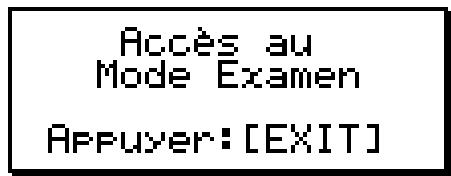
- Appuyez sur EXIT.
- Seuls les réglages ci-dessous sont enregistrés avant l'entrée en mode Examen : Input/Output*, Frac Result, Angle, Complex Mode, Display, Q1Q3 Type, Langue.
- Ne sont pas inclus sur la GRAPH25+ E II.
- Fonctionnement de la calculatrice en mode Examen
- La LED d'état du mode Examen clignote.
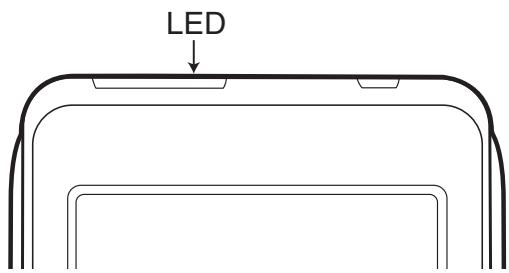
- L'entrée dans le mode Examen entraîne le clignotement d'une icône (F) sur l'écran. Après environ 15 minutes, la vitesse de clignotement de l'icône ralentit.
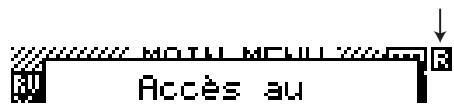
- L'icône inverse les couleurs (R) pour indiquer qu'une opération de calcul est en cours.
- Dans le mode Examen, la période de mise hors tension automatique est fixée à environ 60 minutes.
- Le tableau ci-dessous montre de quelle manière certaines opérations affectent le mode Examen.
| Si vous faites ceci : | La calculatrice demeure en mode Examen. | Les données saisies en mode Examen sont conservées. |
| Mettre la calculatrice hors tension, puis sous tension | Oui | Oui |
| Appuyer sur le bouton RESTART | Oui | Non |
| Retirer les piles de la calculatrice | Oui | Non |
| Supprimer les données de la mémoire principale | Oui | Non |
- Quitter le mode Examen
Il existe deux manières de quitter le mode Examen.
(1) Quitter le mode Examen en raccordant une autre calculatrice
- Sur la calculatrice qui se trouve en mode Examen (calculatrice A), accédez au mode LINK, puis appuyez sur F4(CABL) F2(3PIN)*.
- GRAPH35+ E II également
- Utilisez le câble SB-62 disponible en option pour raccorder la calculatrice A à une autre calculatrice qui ne se trouve pas en mode Examen (calculatrice B).
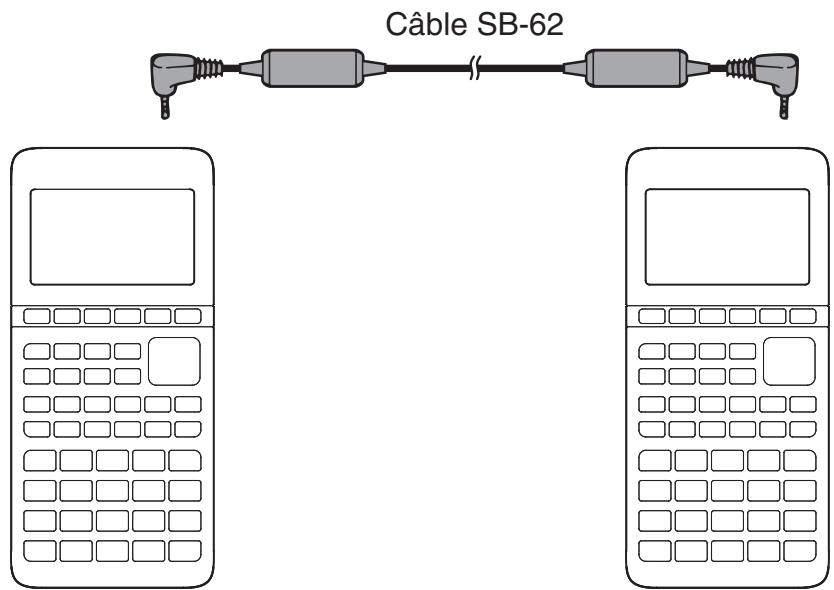
- Sur la calculatrice A, appuyez sur F2 (RECV).
- Sur la calculatrice B, accédez au mode LINK, puis appuyez sur F3 (EXAM) F1 (UNLK) F1 (Oui).
- Vous pouvez également transférer des données de la calculatrice B à la calculatrice A.
Exemple : Pour transférer des données de configuration sur la calculatrice A
- Sur la calculatrice B, accédez au mode LINK, puis appuyez sur F1 F1 * F1.
- Utilisez ○ et △ pour sélectionner « SETUP ».
- Appuyez sur F1 (SEL) F6 (TRAN) F1 (Oui).
*1 Calculatrice avec fonction Mode Examen
(2) Quitter le mode Examen en raccordant un ordinateur (GRAPH35+ E II seulement)
- Utilisez le câble USB pour raccorder la calculatrice qui se trouve en mode Examen à un ordinateur.
- Lorsque la boîte de dialogue « Sélectionner Mode Connexion » s'affiche sur la calculatrice, appuyez sur la touche [F1] de la calculatrice.
- Sur l'ordinateur, ouvrez le disque dur de la calculatrice.
- Sur l'ordinateur, copiez ou supprimez tout fichier qui se trouve sur le disque dur de la calculatrice.
- Mettez fin à la connexion entre la calculatrice et l'ordinateur.
- La boîte de dialogue ci-dessous s'affiche lorsque vous sortez du mode Examen.
Quitter le Mode Examen Redémarrer et restaurer mémoire. Appuyer : [EXIT]
- L'icône disparaît de l'écran et la LED d'état du mode Examen s'éteint lorsque la calculatrice quitte le mode Examen.
- Affichage de l'aide du mode Examen
Vous pouvez afficher l'aide du mode Examen en mode LINK.
F3 (EXAM) F2 (ENTR)... Affiche l'aide relative à l'accès au mode Examen.
F3 (EXAM) F3 (APP)... Affiche l'aide relative aux modes et fonctions désactivés dans le mode Examen.
F3 (EXAM) F4 (EXIT)... Affiche l'aide relative à la fermeture du mode Examen.
Informations de licence MicroPython


- AVANT D'UTILISER LA CALCULATRICE POUR LA PREMIÈRE FOIS
- PRÉCAUTIONS À PRENDRE LORS DE L'UTILISATION DE CE PRODUIT
- UTILISATEURS DE LA GRAPH35+ E II
- PENSEZ À NOTER LES VALEURS DES VARIABLES DONT VOUS AVEZ BESOIN
- TOUCHES
- SPÉCIFICATIONS
- AUTONOMIE DES PILES ENVIRON
- EXTINCTION AUTOMATIQUE
- COMMUNICATION DE DONNÉES
- PORT SÉRIE À 3 BROCHES
- REDÉMARRAGE ET RÉINITIALISATION
- REDÉMARRAGE (RESTART)
- IMPORTANT
- RÉINITIALISATION
- ALIMENTATION
- REMPLACEMENT DES PILES
- PRÉCAUTIONS
- POUR REMPLACER LES PILES
- GRAPH35+ E II ÉGALEMENT
- AVERTISSEMENT
- MISE HORS TENSION AUTOMATIQUE
- INFORMATIONS RÉGLEMENTAIRES CANADIENNES
- FAMILIARISATION — À LIRE EN PREMIER
- CHAPITRE 1 OPÉRATIONS DE BASE
- CHAPITRE 2 CALCULS MANUELS
- CHAPITRE 3 LISTES
- UTILISATION DES FICHIERS CSV
- CHAPITRE 5 REPRÉSENTATION GRAPHIQUE DE FONCTIONS
- CHAPITRE 6 GRAPHES ET CALCULS STATISTIQUES
- CHAPITRE 7 CALCULS FINANCIERS (TVM)
- CHAPITRE 8 PROGRAMMATION
- CHAPITRE 9 FEUILLE DE CALCUL
- CHAPITRE 10 L'EACTIVITY
- CHAPITRE 11 GESTIONNAIRE DE LA MÉMOIRE
- CHAPITRE 12 MENU DE RÉGLAGES DU SYSTÈME
- CHAPITRE 13 COMMUNICATION DE DONNÉES
- CHAPITRE 14 PYTHON
- COMPATIBILITÉ DE FICHIER
- APPENDICE
- MODE EXAMEN
- À PROPOS DU MODE D'EMPLOI
- DIFFÉRENCES SPÉCIFIQUES AU MODÈLE POUR LES FONCTIONS ET LES ÉCRANS
- SAISIE ET AFFICHAGE NATURELS DES DONNÉES MATHÉMATIQUES (GRAPH35+ E II)
- POUR LES PROPRIÉTAIRES DE MODÈLES NON POURVUS DU MODE D'ÉCRITURE MATHÉMATIQUE (GRAPH25+ E II)
- SHIFT 2(√·)
- MENU EQUA
- TOUCHES DE FONCTION ET MENUS
- TITRES DES MENUS
- LISTE DE COMMANDES
- RÉGLAGE DU CONTRASTE
- MARQUAGE DES TOUCHES
- LOCK ALPHA VERROUILLAGE ALPHA
- AFFICHAGE
- SÉLECTION D'UNE ICÔNE
- POUR SÉLECTIONNER UNE ICÔNE
- À PROPOS DU MENU DE FONCTION
- À PROPOS DES ÉCRANS
- AFFICHAGE NORMAL
- COMMENT INTERPRÉTER LE FORMAT EXPONENTIEL
- FORMATS D'AFFICHAGE SPÉCIAUX
- SAISIE ET ÉDITION DE CALCULS
- SAISIE DE CALCULS
- ÉDITION DE CALCULS
- POUR CHANGER UN PAS
- POUR EFFACER UN PAS
- POUR INSÉRER UN PAS
- UTILISATION DE LA MÉMOIRE DE RÉPÉTITION
- EXEMPLE 1 : EFFECTUER LES DEUX CALCULS SUIVANTS
- EXEMPLE
- POUR FAIRE DES CORRECTIONS DANS LE CALCUL D'ORIGINE
- EMPLOI DU PRESSE-PAPIER POUR COPIER ET COLLER
- POUR DÉFINIR LE TEXTE À COPIER
- POUR COUPER LE TEXTE
- COLLAGE DU TEXTE
- FONCTION DE CATALOGUE
- UTILISATION DU CATALOGUE POUR ENTRER UNE COMMANDE
- REMARQUE (GRAPH35+ E II)
- RECHERCHER UNE COMMANDE (GRAPH35+ E II SEULEMENT)
- UTILISER L'HISTORIQUE DES COMMANDES (GRAPH35+ E II SEULEMENT)
- FONCTION QR CODE (GRAPH35+ E II SEULEMENT)
- UTILISATION DU MODE D'ÉCRITURE MATHÉMATIQUE
- FONCTIONS ET SYMBOLES UTILISÉS DANS LE MODE D'ÉCRITURE MATHÉMATIQUE
- UTILISATION DU MENU MATH
- EXEMPLES DE SAISIE DANS LE MODE D'ÉCRITURE MATHÉMATIQUE
- ÉDITION DE CALCULS DANS LE MODE D'ÉCRITURE MATHÉMATIQUE
- UTILISATION DES OPÉRATIONS UNDO POUR DÉFAIRE ET REFAIRE
- AFFICHAGE DES RÉSULTATS DE CALCULS EN MODE D'ÉCRITURE MATHÉMATIQUE
- FONCTION HISTORIQUE
- UTILISATION DU PRESSE-PAPIER POUR COPIER ET COLLER AVEC LE MODE D'ÉCRITURE MATHÉMATIQUE
- POUR COPIER DU TEXTE
- POUR COLLER DU TEXTE
- COPIE D'UN RÉSULTAT DE CALCUL DANS L'HISTORIQUE
- POUR COPIER UNE LIGNE DE RÉSULTAT DE CALCUL DANS L'HISTORIQUE
- OPÉRATIONS DE CALCUL DANS LE MODE D'ÉCRITURE MATHÉMATIQUE
- EXÉCUTION DE CALCULS DE MATRICES/VECTEURS EN UTILISANT LE MODE D'ÉCRITURE MATHÉMATIQUE
- POUR SAISIR LES VALEURS DES CELLULES
- POUR AFFECTER UNE MATRICE CRÉÉE À L'AIDE DE L'ÉCRITURE NATURELLE À UNE MATRICE DU MODE MAT
- UTILISATION DES MODES GRAPH ET EQUA AVEC LE MODE D'ÉCRITURE MATHÉMATIQUE
- MODE D'ÉCRITURE MATHÉMATIQUE DANS LE MODE GRAPH
- SAISIE ET AFFICHAGE DE RÉSULTATS DU MODE D'ÉCRITURE MATHÉMATIQUE DANS LE MODE EQUA
- MENU D'OPTIONS (OPTN)
- MENU DE DONNÉES DE VARIABLES (VARS)
- FACT — RAPPEL DES FACTEURS DE ZOOM
- STAT — RAPPEL DE DONNÉES STATISTIQUES
- GRPH — RAPPEL DES FONCTIONS GRAPHIQUES
- DYNA* — RAPPEL DES DONNÉES DE CONFIGURATION DE GRAPHES DYNAMIQUES
- TABL — RAPPEL DES DONNÉES DE CONFIGURATION ET DU CONTENU DE TABLES
- RECR* — RAPPEL DES DONNÉES DE FORMULES DE RÉCURRENCE*, DE PLAGES DE TABLES ET DU CONTENU DE TABLES
- MENU DE PROGRAMMATION (PRGM)
- UTILISATION DE L'ÉCRAN DE CONFIGURATION
- POUR CHANGER LA CONFIGURATION D'UN MODE
- MENU DE TOUCHES DE FONCTION SUR L'ÉCRAN DE CONFIGURATION
- FUNC TYPE (TYPE DE FONCTION GRAPHIQUE)
- DRAW TYPE (MÉTHODE DE TRACE DU GRAPHE)
- DERIVATIVE (AFFICHAGE DE LA VALEUR DE LA DÉRIVÉE)
- ANGLE (UNITÉ PAR DÉFAUT DE L'UNITÉ D'ANGLE)
- COMPLEX MODE
- COORD (AFFICHAGE DES COORDONNÉES DU POINTEUR GRAPHIQUE)
- GRID (AFFICHAGE DE LA TRAME DU GRAPHE)
- AXES (AFFICHAGE DE L'AXE DU GRAPHE)
- LABEL (AFFICHAGE DU NOM DE L'AXE GRAPHIQUE)
- DISPLAY (FORMAT D'AFFICHAGE)
- STAT WIND (MÉTHODE DE RÉGLAGE DE LA FENÊTRE D'AFFICHAGE DE GRAPHES STATISTIQUES)
- RESID LIST (CALCUL RÉSIDUEL)
- LIST FILE (RÉGLAGE D'AFFICHAGE DE FICHIER DE LISTES)
- CAPTURE D'ÉCRAN
- POUR CAPTURER L'IMAGE D'UN ÉCRAN
- POUR RAPPELER UNE IMAGE D'ÉCRAN DE LA MÉMOIRE D'ÉCRANS
- EN CAS DE PROBLÈME PERSISTANT
- RÉTABLISSEMENT DES RÉGLAGES DE MODES INITIAUX DE LA CALCULATRICE
- MESSAGE DE FAIBLE TENSION DES PILES
- CALCULS DE BASE
- CALCULS ARITHMÉTIQUES
- NOMBRE DE DÉCIMALES, NOMBRE DE CHIFFRES SIGNIFICATIFS, PLAGE
- D'AFFICHAGE NORMAL
- SÉRIE DE PRIORITÉ DE CALCUL
- AFFICHAGE DES RÉSULTATS DES CALCULS COMME NOMBRES IRRATIONNELS
- PLAGE D'AFFICHAGE DES RÉSULTATS DE CALCULS AVEC √
- EXEMPLES DE CALCULS
- PLAGE D'AFFICHAGE DES RÉSULTATS DE CALCULS AVEC Π
- OPÉRATIONS DE MULTIPLICATION SANS SIGNE DE MULTIPLICATION
- DÉPASSEMENT DE CAPACITÉ ET ERREURS
- CAPACITÉ DE LA MÉMOIRE
- FONCTIONS SPÉCIALES
- MÉMOIRE
- VARIABLES (MÉMOIRE ALPHABÉTIQUE)
- POUR AFFECTER UNE VALEUR À UNE VARIABLE
- POUR AFFECTER LA MÊME VALEUR À PLUS D'UNE VARIABLE
- MÉMOIRE DE STOCKAGE DES CHAÎNES
- EXEMPLE : AFFECTER LA CHAÎNE « ABC » À STR1 PUIS AFFICHER LA VARIABLE STR
- MÉMOIRE DE FONCTIONS
- [OPTN]-[FMEM]
- POUR STOCKER UNE FONCTION
- EXEMPLE : SAUVEGARDER LA FONCTION (A+B)(A-B) DANS LA MÉMOIRE DE FONCTIONS
- POUR RAPPELER UNE FONCTION
- POUR RAPPELER UNE FONCTION COMME VARIABLE
- POUR AFFICHER UNE LISTE DES FONCTIONS DISPONIBLES
- POUR SUPPRIMER UNE FONCTION
- FONCTION DE RÉPONSE
- EXÉCUTION DE CALCULS CONTINUS
- SPÉCIFICATION DE L'UNITÉ D'ANGLE ET DU FORMAT D'AFFICHAGE
- POUR DÉFINIR L'UNITÉ D'ANGLE
- POUR DÉFINIR LE FORMAT D'AFFICHAGE
- POUR DÉFINIR LE NOMBRE DE CHIFFRES APRÈS LA VIRGULE (FIX)
- EXEMPLE : DÉFINIR DEUX CHIFFRES APRÈS LA VIRGULE
- POUR DÉFINIR LE NOMBRE DE CHIFFRES SIGNIFICATIFS (SCI)
- EXEMPLE : DÉFINIR TROIS CHIFFRES SIGNIFICATIFS
- POUR DÉFINIR L'AFFICHAGE NORMAL (NORM 1/NORM 2)
- POUR DÉFINIR L'AFFICHAGE EN NOTATION D'INGÉNIERIE (MODE ENG)
- CALCUL DE FONCTIONS
- MENUS DE FONCTIONS
- CALCULS HYPERBOLIQUES (HYP)
- CALCULS DE PROBABILITÉ/RÉPARTITION (PROB)
- CALCULS NUMÉRIQUES (NUM)
- [OPTN]-[NUM]
- UNITÉS D'ANGLE, CONVERSION DE COORDONNÉES, OPÉRATIONS EN NOTATION SEXAGÉSIMALE (ANGL) [OPTN]-[ANGL]
- SYMBOLE D'INGÉNIERIE (ESYM) [OPTN]-[ESYM]
- UNITÉS D'ANGLE
- FONCTIONS TRIGONOMÉTRIQUES ET TRIGONOMÉTRIQUES INVERSES
- FONCTIONS LOGARITHMIQUES ET EXPONENTIELLES
- FONCTIONS HYPERBOLIQUES ET HYPERBOLIQUES INVERSES
- AUTRES FONCTIONS
- GÉNÉRATION DE NOMBRES ALÉATOIRES (RAND)
- GÉNÉRATION DE NOMBRE RÉEL ALÉATOIRE (ENTRE 0 ET 1) (RAN#, RANLIST#)
- GÉNÉRATION DE NOMBRES ENTIERS ALÉATOIRES (RANINT#)
- GÉNÉRATION DE NOMBRES ALÉATOIRES SUIVANT UNE DISTRIBUTION NORMALE (RANNORM#)
- GÉNÉRATION DE NOMBRES ALÉATOIRES SUIVANT UNE DISTRIBUTION BINOMIALE (RANBIN#)
- CONVERSION DE COORDONNÉES
- PERMUTATION ET COMBINAISON
- PERMUTATION
- COMBINAISON
- FRACTIONS
- CALCULS EN NOTATION D'INGÉNIERIE
- À PROPOS DES OPÉRATIONS LOGIQUES
- CALCULS NUMÉRIQUES
- QUOTIENT D'ENTIER DIVISÉ PAR ENTIER
- RESTE D'ENTIER DIVISÉ PAR ENTIER
- SIMPLIFICATION
- CALCUL DE RÉSOLUTION
- [OPTN]-[CALC]-[SOLVE]
- RÉSOLUTION D'UNE FONCTION F(X)
- CALCULS DE DIFFÉRENTIELLES
- UTILISATION D'UN CALCUL DIFFÉRENTIEL DANS UNE FONCTION GRAPHIQUE
- PRÉCAUTIONS DES CALCULS DIFFÉRENTIELS
- CALCULS DE DIFFÉRENTIELLES QUADRATIQUES
- EXEMPLE : DÉTERMINER LE COEFFICIENT DIFFÉRENTIEL QUADRATIQUE AU POINT OÙ X = 3 POUR LA FONCTION Y = X3 + 4X2 + X - 6. ICI, NOUS UTILISERONS TOL = 1 × 10⁻⁵ COMME TOLÉRANCE
- PRÉCAUTIONS DES CALCULS DE DIFFÉRENTIELLES QUADRATIQUES
- CALCULS D'INTÉGRATION
- EXEMPLE 1 EFFECTUER UN CALCUL D'INTÉGRATION POUR LA FONCTION INDIQUÉE CI-DESSOUS AVEC UNE TOLÉRANCE DE "TOL" = 1E
- EXEMPLE 2 : SI LE RÉGLAGE DE L'UNITÉ D'ANGLE EST EN DEGRÉS, LE CALCUL D'INTÉGRATION DES FONCTIONS TRIGONOMÉTRIQUES SE FAIT EN UTILISANT LES RADIANS (UNITÉ D'ANGLE = DEG)
- PRÉCAUTIONS DES CALCULS D'INTÉGRATION
- CALCULS DE SOMMES
- EXEMPLE EFFECTUER LE CALCUL SUIVANT
- PRÉCAUTIONS DES CALCULS DE
- VALEUR MINIMALE
- VALEUR MAXIMUM
- CALCULS AVEC NOMBRES COMPLEXES
- OPÉRATIONS ARITHMÉTIQUES
- INVERSES, RACINES CARRÉES ET CARRÉS
- FORMAT DE NOMBRES COMPLEXES SOUS FORME POLAIRE
- VALEUR ABSOLUE (MODULE) ET ARGUMENT
- EXEMPLE CALCULER LE NOMBRE COMPLEXE CONJUGUÉ POUR LE NOMBRE COMPLEXE 2 + 4I
- EXTRACTION DES PARTIES RÉELLE ET IMAGINAIRE D'UN NOMBRE
- EXEMPLE EXTRAIRE LES PARTIES RÉELLE ET IMAGINAIRE DU NOMBRE COMPLEXE 2 + 5I
- FORME POLAIRE ET TRANSFORMATION SOUS FORME RECTANGULAIRE (ALGÉBRIQUE)
- EXEMPLE : TRANSFORMER LA FORME RECTANGULAIRE DU NOMBRE COMPLEXE 1 + √3 I SOUS SA FORME POLAIRE
- CALCUL BINAIRE, OCTAL, DÉCIMAL ET HEXADÉCIMAL AVEC ENTIERS
- POUR EFFECTUER DES CALCULS BINAIRES, OCTAUX, DÉCIMAUX OU HEXADÉCIMAUX
- SÉLECTION DU SYSTÈME NUMÉRIQUE
- POUR DÉFINIR UN SYSTÈME NUMÉRIQUE POUR LA SAISIE D'UNE VALEUR SEULEMENT
- POUR SAISIR DES VALEURS DANS DIFFÉRENTS SYSTÈMES NUMÉRIQUES
- EXEMPLE : SAISIR 12310 , QUAND LE SYSTÈME NUMÉRIQUE PAR DÉFAUT EST LE SYSTÈME HEXADÉCIMAL
- VALEURS NÉGATIVES ET OPÉRATIONS SUR LES BITS
- VALEURS NÉGATIVES
- OPÉRATIONS SUR LES BITS
- TRANSFORMATION DU SYSTÈME NUMÉRIQUE
- POUR CONVERTIR UNE VALEUR AFFICHÉE D'UN SYSTÈME NUMÉRIQUE DANS UN AUTRE
- CALCULS MATRICIELS
- AU SUJET DE LA MÉMOIRE MATRICIELLE DE DERNIER RÉSULTAT (MATANS)
- SAISIE ET ÉDITION DE CALCULS MATRICIELS
- CRÉATION D'UNE MATRICE
- POUR SPÉCIFIER LES DIMENSIONS (LA TAILLE) D'UNE MATRICE
- EXEMPLE : CRÉER UNE MATRICE DE 2 LIGNES × 3 COLONNES DANS LA ZONE NOMMÉE MAT B
- POUR SAISIR LES VALEURS D'ÉLÉMENTS
- SUPPRESSION D'UNE MATRICE
- POUR SUPPRIMER UNE MATRICE PARTICULIÈRE
- POUR SUPPRIMER TOUTES LES MATRICES
- OPÉRATIONS SUR LES ÉLÉMENTS D'UNE MATRICE
- CALCUL SUR LES LIGNES
- POUR ÉCHANGER DEUX LIGNES
- EXEMPLE : ÉCHANGER LES LIGNES DEUX ET TROIS DE LA MATRICE SUIVANTE
- POUR CALCULER LE PRODUIT DES VALEURS D'UNE LIGNE PAR UN NOMBRE
- EXEMPLE : CALCULER LE PRODUIT DES VALEURS DE LA LIGNE 2 EN MULTIPLIANT PAR
- POUR INSÉRER UNE LIGNE
- POUR AJOUTER UNE LIGNE
- OPÉRATIONS SUR LES COLONNES
- POUR SUPPRIMER UNE COLONNE
- TRANSFERT DE DONNÉES ENTRE LES MATRICES ET LES FICHIERS CSV
- POUR IMPORTER LE CONTENU D'UN FICHIER CSV DANS UNE MÉMOIRE MATRICIELLE
- ENREGISTREMENT DU CONTENU D'UNE MATRICE DANS UN FICHIER CSV
- POUR SPÉCIFIER LE DÉLIMITEUR ET LE SYMBOLE DÉCIMAL DU FICHIER CSV
- MODIFICATION DE MATRICES À L'AIDE DES COMMANDES DE MATRICE
- POUR AFFICHER LES COMMANDES DE MATRICE
- FORMAT D'INTRODUCTION DES DONNÉES DANS UNE MATRICE [OPTN]-[MAT]-[MAT]
- POUR CRÉER UNE MATRICE UNITÉ
- POUR CONTRÔLER LES DIMENSIONS D'UNE MATRICE
- [OPTN]-[MAT]-[DIM]
- EXEMPLE 1 : CONTRÔLER LES DIMENSIONS DE LA MATRICE A
- EXEMPLE 2 : DÉFINIR UNE MATRICE DE 2 LIGNES ET DE 3 COLONNES POUR LA MATRICE B
- MODIFICATION D'UNE MATRICE À L'AIDE DES COMMANDES DE MATRICE
- POUR AFFECTER OU RAPPELER DES VALEURS D'UNE MATRICE EXISTANTE
- EXEMPLE 1 : AFFECTER 10 À L'ÉLÉMENT CORRESPONDANT À LA LIGNE 1 ET À LA COLONNE 2 DE LA MATRICE SUIVANTE
- EXEMPLE 2 : MULTIPLIER PAR 5 LA VALEUR DE L'ÉLÉMENT CORRESPONDANT À LA LIGNE 2 ET À LA COLONNE 2 DE LA MATRICE PRÉCÉDENTE
- POUR REMPLIR UNE MATRICE PAR DES VALEURS IDENTIQUES ET COMBINER DEUX MATRICES EN UNE SEULE [OPTN]-[MAT]-[FILL]
- EXEMPLE 1 : REMPLIR TOUS LES ÉLÉMENTS DE LA MATRICE A PAR LA VALEUR
- EXEMPLE 2 : COMBINER LES DEUX MATRICES SUIVANTES
- POUR AFFECTER LE CONTENU D'UNE COLONNE À UNE LISTE
- OPÉRATIONS ARITHMÉTIQUES AVEC MATRICES
- EXEMPLE 2 MULTIPLIER LES DEUX MATRICES DE L'EXEMPLE 1 (MATRICE A × MATRICE B)
- DÉTERMINANT
- TRANSPOSITION DE MATRICE
- FORME ÉCHELONNÉE PAR RAPPORT AUX LIGNES
- FORME ÉCHELONNÉE RÉDUITE PAR RAPPORT AUX LIGNES
- INVERSION D'UNE MATRICE
- ÉLÉVATION D'UNE MATRICE AU CARRÉ
- ÉLÉVATION D'UNE MATRICE À UNE PUISSANCE
- DÉTERMINATION DE LA VALEUR ABSOLUE, DE LA PARTIE ENTIÈRE, DE LA PARTIE FRACTIONNAIRE ET DE L'ENTIER MAXIMAL D'UNE MATRICE
- CALCUL DE NOMBRES COMPLEXES AVEC UNE MATRICE
- PRÉCAUTIONS DES CALCULS MATRICIELS
- CALCUL VECTORIEL
- À PROPOS DE LA MÉMOIRE VECTORIELLE DE DERNIER RÉSULTAT (VCTANS)
- SAISIE ET MODIFICATION D'UN VECTEUR
- CALCULS VECTORIELS
- POUR AFFICHER LES COMMANDES VECTORIELLES
- PRÉCAUTIONS RELATIVES AU CALCUL VECTORIEL
- FORMAT D'ENTRÉE DES DONNÉES VECTORIELLES
- EXEMPLE POUR SAISIR LES DONNÉES SUIVANTES DANS VCT A : [ 1 2 3 ]
- ADDITION, SOUSTRACTION ET MULTIPLICATION DE VECTEURS [OPTN]-[MAT]-[VCT]
- EXEMPLE 1 : POUR DÉTERMINER LA SOMME DES DEUX VECTEURS INDIQUÉS CI-DESSOUS (VCT A + VCT B)
- EXEMPLE 2 : POUR DÉTERMINER LE PRODUIT DES DEUX VECTEURS INDIQUÉS CI-DESSOUS (VCT A × VCT B)
- EXEMPLE 3 : POUR DÉTERMINER LE PRODUIT DE LA MATRICE ET DU VECTEUR INDIQUÉS CI-DESSOUS (MAT A × VCT B)
- PRODUIT SCALAIRE [OPTN]-[MAT]-[DOTP]
- EXEMPLE : POUR DÉTERMINER LE PRODUIT SCALAIRE DES DEUX VECTEURS CI-DESSOUS
- CALCUL DE CONVERSION MÉTRIQUE
- RÉALISATION D'UN CALCUL DE CONVERSION D'UNITÉ
- EXEMPLE 1 : CONVERTIR 50 CM EN POUCES (INCHES)
- EXEMPLE 2 : CONVERTIR {175, 162, 180} MÈTRES CARRÉS EN HECTARES
- CHAPITRE 3 : LISTES
- SAISIE ET ÉDITION D'UNE LISTE
- POUR INTRODUIRE DES VALEURS UNE À UNE
- POUR SAISIR UNE SÉRIE DE VALEURS SIMULTANÉMENT
- ÉDITION DES VALEURS D'UNE LISTE
- POUR CHANGER LA VALEUR D'UN ÉLÉMENT
- POUR ÉDITER LA VALEUR D'UN ÉLÉMENT
- POUR SUPPRIMER UN ÉLÉMENT
- POUR SUPPRIMER TOUS LES ÉLÉMENTS D'UNE LISTE
- POUR INSÉRER UN NOUVEL ÉLÉMENT
- DÉSIGNATION D'UNE LISTE
- POUR DÉSIGNER UNE LISTE
- TRI DES VALEURS D'UNE LISTE
- POUR TRIER UNE SEULE LISTE
- ORDRE ASCENDANT
- ORDRE DESCENDANT
- POUR TRIER PLUSIEURS LISTES
- TRAITEMENT DES DONNÉES D'UNE LISTE
- ACCÈS AU MENU DE FONCTIONS
- POUR CRÉER UNE SUITE DE NOMBRES
- POUR TROUVER LA VALEUR MINIMALE D'UNE LISTE
- CALCULS ARITHMÉTIQUES À PARTIR DE LISTES
- MESSAGES D'ERREUR
- INTRODUCTION D'UNE LISTE DANS UN CALCUL
- SPÉCIFICATION DU NUMÉRO D'UNE LISTE CRÉÉE AVEC L'ÉDITEUR DE LISTE
- SPÉCIFICATION DU NOM SECONDAIRE D'UNE LISTE CRÉÉE AVEC L'ÉDITEUR DE LISTE
- POUR INTRODUIRE DIRECTEMENT UNE LISTE DE VALEURS
- POUR AFFECTER LE CONTENU D'UNE LISTE À UNE AUTRE LISTE
- EFFECTUER UN CALCUL AVEC UN ÉLÉMENT PARTICULIER D'UNE LISTE
- POUR INTRODUIRE UNE VALEUR DANS UN ÉLÉMENT PARTICULIER DE LA LISTE
- RAPPEL DU CONTENU D'UNE LISTE
- POUR UTILISER DANS UN CALCUL LE CONTENU D'UNE LISTE STOCKÉE DANS LA MÉMOIRE DE DERNIER RÉSULTAT (LISTANS)
- REPRÉSENTATION GRAPHIQUE D'UNE FONCTION À PARTIR D'UNE LISTE
- INTRODUCTION DE CALCULS SCIENTIFIQUES DANS UNE LISTE
- CALCULS DE FONCTIONS SCIENTIFIQUES À PARTIR D'UNE LISTE
- CHANGEMENT DE FICHIERS DE LISTES
- POUR PASSER D'UN FICHIER DE LISTES À UN AUTRE
- EXEMPLE : SÉLECTIONNER LE FICHIER
- EXIGENCES POUR L'IMPORTATION D'UN FICHIER CSV
- TRANSFERT DE DONNÉES ENTRE LES LISTES ET LES FICHIERS CSV
- POUR IMPORTER LE CONTENU D'UN FICHIER CSV DANS L'ÉDITEUR DE LISTE
- EXEMPLES
- POUR ENREGISTRER LE CONTENU DE TOUTES LES DONNÉES DE LISTE DANS L'ÉDITEUR DE LISTE DANS UN SEUL FICHIER CSV
- SPÉCIFICATION DU DÉLIMITEUR ET DU SYMBOLE DÉCIMAL DU FICHIER CSV
- CHAPITRE 4 CALCUL D'ÉQUATIONS
- ÉQUATIONS LINÉAIRES SIMULTANÉES
- ÉQUATIONS D'ORDRE SUPÉRIEUR, DU 2ÈME AU 6ÈME DEGRÉ
- RÉSOLVEZ LES ÉQUATIONS
- EXEMPLE POUR RÉSOUDRE L'ÉQUATION CUBIQUE (UNITÉ D'ANGLE = RAD)
- SOLVEUR NUMÉRIQUE D'ÉQUATIONS
- EXEMPLES DE GRAPHES
- COMMENT TRACER UN GRAPHE SIMPLE (1)
- COMMENT TRACER UN GRAPHE SIMPLE (2)
- TRACEZ LE GRAPHE
- EXEMPLE 1 SAISISSEZ LES FONCTIONS INDIQUÉES CI-DESSOUS ET TRACEZ LEURS GRAPHES
- CONTRÔLE DES PARAMÈTRES APPARAISSANT SUR UN ÉCRAN GRAPHIQUE
- RÉGLAGES DE FENÊTRE D'AFFICHAGE (V-WINDOW)
- POUR EFFECTUER LES RÉGLAGES DE LA FENÊTRE D'AFFICHAGE
- PARAMÈTRE DES COORDONNÉES RECTANGULAIRES
- PARAMÈTRE DES COORDONNÉES POLAIRES
- PRÉCAUTIONS CONCERNANT LES RÉGLAGES DE LA FENÊTRE D'AFFICHAGE
- MÉMOIRE DE FENÊTRE D'AFFICHAGE
- POUR STOCKER LES RÉGLAGES DE FENÊTRE D'AFFICHAGE
- POUR RAPPELER LES RÉGLAGES DE FENÊTRE D'AFFICHAGE DE LA MÉMOIRE
- SPÉCIFICATION DE LA PLAGE DU GRAPHE
- ZOOM
- EXEMPLE : REPRÉSENTER GRAPHIQUEMENT Y = (X + 5)(X + 4)(X + 3) ET EFFECTUER UN ZOOM SUR CADRE
- TRACÉ D'UN GRAPHE
- SPÉCIFICATION DU TYPE DE GRAPHE
- STOCKAGE DE FONCTIONS DE GRAPHES
- POUR STOCKER UNE FONCTION EN COORDONNÉES RECTANGULAIRES (Y=)
- POUR STOCKER UNE FONCTION PARAMÉTRIQUE
- POUR CRÉER UNE FONCTION COMPOSÉE
- POUR AFFECTER DES VALEURS AUX COEFFICIENTS ET VARIABLES D'UNE FONCTION GRAPHIQUE
- ÉDITION ET SUPPRESSION DE FONCTIONS
- POUR ÉDITER UNE FONCTION EN MÉMOIRE
- POUR CHANGER LE STYLE DE LIGNE D'UNE FONCTION GRAPHIQUE
- POUR CHANGER LE TYPE D'UNE FONCTION
- SÉLECTION DE FONCTIONS POUR LA REPRÉSENTATION GRAPHIQUE
- POUR DÉFINIR L'ÉTAT AVEC OU SANS TRACE DE GRAPHE
- MÉMOIRE DE GRAPHES
- POUR STOCKER UNE FONCTION DE GRAPHE DANS LA MÉMOIRE DE GRAPHES
- POUR RAPPELER UNE FONCTION DE GRAPHE
- STOCKAGE D'UN GRAPHE DANS LA MÉMOIRE D'IMAGES
- POUR STOCKER UN GRAPHE DANS LA MÉMOIRE D'IMAGES
- POUR RAPPELER UN GRAPHE
- TRACÉ DE DEUX GRAPHES SUR LE MÊME ÉCRAN
- COPIE DU GRAPHE SUR L'ÉCRAN SECONDAIRE
- ÉCRAN PRINCIPAL
- ÉCRAN SECONDAIRE
- POUR COPIER DU GRAPHE SUR L'ÉCRAN SECONDAIRE
- EXEMPLE : REPRÉSENTER GRAPHIQUEMENT Y = X(X + 1)(X - 1) SUR L'ÉCRAN PRINCIPAL ET L'ÉCRAN SECONDAIRE
- TRACE D'UN GRAPHE EN MODE RUN-MATRIX
- REPRÉSENTATION GRAPHIQUE AVEC DES COORDONNÉES RECTANGULAIRES
- GRAPHE À COORDONNÉES RECTANGULAIRES
- GRAPHE EN COORDONNÉES POLAIRES
- TRACE D'UNE FONCTION PARAMÉTRIQUE
- TRACE D'UNE INTÉGRATION
- TRACE DE GRAPHES MULTIPLES SUR LE MÊME ÉCRAN
- UTILISATION DU COPIER ET DU COLLER POUR LA REPRÉSENTATION GRAPHIQUE D'UNE FONCTION
- TYPE 2 (EXPRESSION)
- EXEMPLE : LORSQUE LE GRAPHE Y = 2X2 + 3X - 4 EST AFFICHÉ, COLLER LA FONCTION Y = X COPIÉE DANS LE PRESSE-PAPIERS
- UTILISATION DE TABLES
- STOCKAGE D'UNE FONCTION ET GÉNÉRATION D'UNE TABLE NUMÉRIQUE
- SPÉCIFICATIONS DE LA VARIABLE
- SPÉCIFICATION DE LA PLAGE DE LA TABLE
- LISTE
- POUR GÉNÉRER UNE TABLE À PARTIR D'UNE PLAGE NUMÉRIQUE DE TABLE
- POUR GÉNÉRER UNE TABLE À PARTIR D'UNE LISTE
- GÉNÉRATION D'UNE TABLE
- POUR GÉNÉRER UNE TABLE NUMÉRIQUE DE VALEURS DIFFÉRENTIELLES
- SPÉCIFICATION DU TYPE DE FONCTION
- ÉDITION DE TABLES
- COPIE D'UNE COLONNE D'UNE TABLE DANS UNE LISTE
- POUR COPIER UNE TABLE DANS UNE LISTE
- TRACÉ D'UN GRAPHE DEPUIS UNE TABLE NUMÉRIQUE
- AFFICHAGE SIMULTANÉ D'UNE TABLE NUMÉRIQUE ET D'UN GRAPHE
- REPRÉSENTATION GRAPHIQUE DYNAMIQUE
- UTILISATION DU GRAPHE DYNAMIQUE
- TRACÉ D'UN LIEU D'UN GRAPHE DYNAMIQUE
- COMMUTATION DES POINTS POUR LES CALCULS DE GRAPHES
- UTILISATION DE LA MÉMOIRE DE GRAPHE DYNAMIQUE
- POUR SAUVEGARDER DES DONNÉES DANS LA MÉMOIRE DE GRAPHE DYNAMIQUE
- POUR RAPPELER LES DONNÉES DE LA MÉMOIRE DE GRAPHE DYNAMIQUE
- REPRÉSENTATION GRAPHIQUE D'UNE FORMULE DE RÉCURRENCE
- GÉNÉRATION D'UNE TABLE NUMÉRIQUE DEPUIS UNE FORMULE DE RÉCURRENCE
- TRACÉ D'UN DIAGRAMME CARTÉSIEN À PARTIR DE DEUX SÉQUENCES NUMÉRIQUES
- GRAPHE WEB (CONVERGENCE, DIVERGENCE)
- TRACÉ DU GRAPHE D'UNE SECTION CONIQUE
- CHANGEMENT DE L'ASPECT D'UN GRAPHE
- TRACÉ D'UNE LIGNE
- LECTURE DES COORDONNÉES DE POINTS SUR UNE LIGNE DE GRAPHE
- AFFICHAGE DE LA VALEUR DE LA FONCTION DÉRIVÉE
- GRAPHE À TABLE
- ARRONDI DE COORDONNÉES
- CALCUL DE LA RACINE
- CALCUL DU POINT D'INTERSECTION DE DEUX GRAPHES
- EXEMPLE : TRACER LES DEUX FONCTIONS INDIQUÉES CI-DESSOUS ET DÉTERMINER LE POINT D'INTERSECTION ENTRE Y1 ET Y
- DÉTERMINATION DES COORDONNÉES DE POINTS DONNÉS
- CALCUL DE LA VALEUR DE L'INTÉGRALE POUR UNE PLAGE DONNÉE
- ANALYSE DES GRAPHES DE SECTIONS CONIQUES
- POUR CALCULER LE FOYER ET LA LONGUEUR DU LATUS RECTUM
- EXEMPLE : DÉTERMINER LE FOYER ET LA LONGUEUR DU LATUS RECTUM DE LA PARABOLE
- POUR CALCULER LE CENTRE
- AVANT D'EFFECTUER DES CALCULS STATISTIQUES
- CHANGEMENT DES PARAMÈTRES D'UN GRAPHE
- RÉGLAGES GÉNÉRAUX DE GRAPHE
- TYPE DE GRAPHE
- L'EFFECTIF DES DONNÉES
- TYPE DE POINT
- POUR AFFICHER L'ÉCRAN DE RÉGLAGES GÉNÉRAUX DE GRAPHE
- SPÉCIFICATION DE L'ÉTAT AVEC OU SANS TRACE DE GRAPHE
- CALCUL ET REPRÉSENTATION GRAPHIQUE DE DONNÉES STATISTIQUES À VARIABLE UNIQUE
- TRACÉ DE PROBABILITÉ NORMALE (NPP)
- GRAPHE DE TYPE CAMEMBERT
- HISTOGRAMME
- GRAPHE EN BOÎTE MÉDIANE
- GRAPHE DE TYPE HISTORIQUE À BARRES
- GRAPHE DE LA DENSITÉ DE LA LOI NORMALE
- GRAPHE DE LIGNE BRISÉE
- AFFICHAGE DES RÉSULTATS DU CALCUL D'UN GRAPHE À VARIABLE UNIQUE
- MÉTHODES DE CALCUL POUR LES PARAMÉTRAGES « STD » ET « ONDATA
- STD
- ONDATA
- CALCUL ET REPRÉSENTATION GRAPHIQUE DE DONNÉES STATISTIQUES À VARIABLE DOUBLE
- REPRÉSENTATION D'UN DIAGRAMME DE CORRÉLATION ET D'UN GRAPHE LINÉAIRE XY
- TRACÉ D'UN GRAPHE DE RÉGRESSION
- SÉLECTION DU TYPE DE RÉGRESSION
- AFFICHAGE DES RÉSULTATS DE CALCULS DE RÉGRESSION
- REPRÉSENTATION GRAPHIQUE DES RÉSULTATS DE CALCULS STATISTIQUES
- GRAPHE DE RÉGRESSION LINÉAIRE
- GRAPHE MED-MED
- GRAPHE DE RÉGRESSION QUADRATIQUE/CUBIQUE/QUANTIQUE
- RÉGRESSION QUADRATIQUE
- RÉGRESSION CUBIQUE
- RÉGRESSION QUARTIQUE
- GRAPHE DE RÉGRESSION LOGARITHMIQUE
- GRAPHE DE RÉGRESSION EXPONENTIELLE
- GRAPHE DE RÉGRESSION DE PUISSANCE
- GRAPHE DE RÉGRESSION SINUSOÏDALE
- GRAPHE DE RÉGRESSION LOGISTIQUE
- CALCUL RÉSIDUEL
- AFFICHAGE DES RÉSULTATS DU CALCUL D'UN GRAPHE À VARIABLE DOUBLE
- COPIE D'UNE FORMULE DE GRAPHE DE RÉGRESSION DANS LE MODE GRAPH
- EXÉCUTION DE CALCULS STATISTIQUES
- POUR DÉFINIR LES LISTES DE DONNÉES POUR LES CALCULS STATISTIQUES
- CALCULS STATISTIQUES À VARIABLE UNIQUE
- CALCULS STATISTIQUES À VARIABLE DOUBLE
- CALCULS DE RÉGRESSION
- EXEMPLE AFFICHER DES PARAMÈTRES DE RÉGRESSION À VARIABLE UNIQUE
- CALCUL DU COEFFICIENT DE DÉTERMINATION (R2) ET DE MSE
- CALCUL DE LA VALEUR ESTIMÉE POUR LES GRAPHES DE RÉGRESSION
- COPIE DE LA FORMULE DE RÉGRESSION DEPUIS L'ÉCRAN DE RÉSULTAT D'UN CALCUL DE RÉGRESSION
- CALCUL DES VALEURS ESTIMÉES (X, Y)
- CALCUL DE PROBABILITÉS D'UNE LOI NORMALE
- LOI DE PROBABILITÉ NORMALE STANDARD
- REPRÉSENTATION GRAPHIQUE DE LA DENSITÉ DE LA LOI NORMALE CENTRÉE RÉDUITE
- EXEMPLE : TRACER LE GRAPHE DE LA DENSITÉ DE LA LOI NORMALE CENTRÉE RÉDUITE ET CALCULER LA FONCTION DE RÉPARTITION POUR T
- CALCULS QUI UTILISENT LA FONCTION DE DISTRIBUTION (LOI DE PROBABILITÉ)
- DÉTERMINATION DE L'ÉCART-TYPE ET DE LA VARIANCE À PARTIR D'UNE LISTE DE DONNÉES
- EXEMPLE : POUR SAUVEGARDER LES DONNÉES X DANS LA LISTE 1, LES VALEURS DE L'EFFECTIF DANS LA LISTE 2, ET DÉTERMINER L'ÉCART-TYPE AINSI QUE LA VARIANCE
- CALCULS QUI UTILISENT LA COMMANDE TEST
- TESTS
- TESTS Z
- FONCTIONS ORDINAIRES DE TEST Z
- TEST Z À 1 ÉCHANTILLON
- TEST Z À 2 ÉCHANTILLONS
- TEST Z À 1 PROPORTION
- TEST Z À 2 PROPORTIONS
- FONCTIONS ORDINAIRES TEST T
- TEST T À 1 ÉCHANTILLON
- TEST T À 2 ÉCHANTILLONS
- TEST T À RÉGRESSION LINÉAIRE
- TEST
- FONCTIONS ORDINAIRES DE TEST
- TEST 2 DE PRÉCISION DE L'AJUSTEMENT À UNE ENTRÉE (« GOF » OU « ONE-WAY »)
- TEST 2 À DOUBLE ENTRÉE (« TWO-WAY TEST »)
- TEST F À 2 ÉCHANTILLONS
- ANOVA
- ANOVA À UN FACTEUR
- ANOVA À DEUX FACTEURS
- ANOVA (TWO-WAY)
- DESCRIPTION
- SOLUTION
- EXEMPLE DE SAISIE
- RÉSULTATS
- INTERVALLE DE CONFIANCE
- PRÉCAUTION GÉNÉRALE CONCERNANT L'INTERVALLE DE CONFIANCE
- INTERVALLE Z
- INTERVALLE Z À 1 ÉCHANTILLON
- INTERVALLE Z À 2 ÉCHANTILLONS
- INTERVALLE Z À 1 PROPORTION
- INTERVALLE Z À 2 PROPORTIONS
- INTERVALLE T À 1 ÉCHANTILLON
- INTERVALLE T À 2 ÉCHANTILLONS
- LOIS DE PROBABILITÉ
- FONCTIONS DE RÉPARTITION ORDINAIRES
- LOI NORMALE
- DENSITÉ DE PROBABILITÉ NORMALE
- LOI NORMALE CUMULATIVE
- LOI NORMALE CUMULATIVE INVERSE
- DENSITÉ DE PROBABILITÉ T DE STUDENT
- LOI T DE STUDENT CUMULATIVE
- LOI T DE STUDENT CUMULATIVE INVERSE
- LOI DE PROBABILITÉ
- DENSITÉ DE PROBABILITÉ
- LOI 2 CUMULATIVE
- LOI 2 CUMULATIVE INVERSE
- LOI DE PROBABILITÉ F (FISCHER-SENDECOR)
- DENSITÉ DE PROBABILITÉ F
- LOI F CUMULATIVE
- LOI F CUMULATIVE INVERSE
- LOI BINOMIALE
- PROBABILITÉ BINOMIALE
- LOI BINOMIALE CUMULATIVE
- LOI BINOMIALE CUMULATIVE INVERSE
- LOI DE POISSON
- PROBABILITÉ DE POISSON
- LOI DE POISSON CUMULATIVE
- LOI DE POISSON CUMULATIVE INVERSE
- LOI DE RÉPARTITION DANS L'ESPACE
- PROBABILITÉ GÉOMÉTRIQUE
- LOI GÉOMÉTRIQUE CUMULATIVE
- LOI GÉOMÉTRIQUE CUMULATIVE INVERSE
- PROBABILITÉ HYPERGÉOMÉTRIQUE
- LOI HYPERGÉOMÉTRIQUE CUMULATIVE
- LOI HYPERGÉOMÉTRIQUE CUMULATIVE INVERSE
- TERMES DES TESTS D'ENTRÉE ET SORTIE, INTERVALLE DE CONFIANCE ET LOI DE PROBABILITÉ
- TERMES D'ENTRÉE
- TERMES D'AFFICHAGE
- FORMULE STATISTIQUE
- LOIS DE PROBABILITÉ (DISCRITE)
- CHAPITRE 7 CALCULUS FINANCIERS (TVM)
- AVANT D'EFFECTUER DES CALCULS FINANCIERS
- ÉCRAN FINANCE
- RÉGLAGES DE L'ÉCRAN DE CONFIGURATION
- TRACÉ DE GRAPHES DANS LE MODE TVM
- INTÉRÊT SIMPLE
- FORMULE
- INTÉRÊT COMPOSÉ
- SAISIE DE VALEURS
- PRÉCISION
- CASH-FLOW (ÉVALUATION D'INVESTISSEMENT)
- AMORTISSEMENT
- CONVERSION ENTRE LE TAUX D'INTÉRÊT NOMINAL ET LE TAUX D'INTÉRÊT RÉEL
- CONVERSION DE TAUX D'INTÉRÊT
- F5 (CNVT)
- COÛT, PRIX DE VENTE, MARGE
- CALCUL DE JOURS/DATE
- CALCUL EN MODE 360 JOURS
- DÉPRÉCIATION
- MÉTHODE DE LA DÉPRÉCIATION CONSTANTE (SL)
- CALCUL D'OBLIGATIONS
- PRIX PAR 100 USD DE VALEUR NOMINALE (PRC)
- ÉCRAN MEMO
- CALCULS FINANCIERS EN UTILISANT DES FONCTIONS
- CHAPITRE 8 PROGRAMMING
- ÉTAPES ÉLÉMENTAIRES DE LA PROGRAMMATION
- CALCULER L'AIRE (CM²) ET LE VOLUME (CM³) DE TROIS OCTAÈDRES RÉGULIERS DONT LES CÔTÉS MESURENT 7, 10 ET 15 CM
- TOUCHES DE FONCTION DU MODE PRGM
- MENU DE FONCTIONS DE LA LISTE DE FICHIERS
- LORSQUE VOUS ENREGISTREZ UN NOM DE FICHIER
- LORSQUE VOUS ÉCRIVEZ UN PROGRAMME —— F1 (RUN) … DÉFAUT
- ÉDITION DU CONTENU D'UN PROGRAMME
- MISE AU POINT D'UN PROGRAMME (DÉBOGAGE)
- POUR ÉLIMINER UNE ERREUR À L'ORIGINE D'UN MESSAGE
- POUR ÉLIMINER LES ERREURS À L'ORIGINE DE MAUVAIS RÉSULTATS
- RECHERCHE DE DONNÉES À L'INTÉRIEUR D'UN PROGRAMME
- EXEMPLE : RECHERCHER LA LECTURE « A » DANS LE PROGRAMME NOMMÉ OCTA
- GESTION DE FICHIERS
- RECHERCHE D'UN FICHIER
- POUR LOCALISER UN FICHIER PAR SES INITIALES
- EXEMPLE : FAIRE UNE RECHERCHE PAR INITIALES POUR RAPPELER LE PROGRAMME NOMMÉ OCTA
- ÉDITION D'UN NOM DE FICHIER
- EFFACEMENT D'UN PROGRAMME
- POUR SUPPRIMER UN PROGRAMME PRÉCIS
- POUR SUPPRIMER TOUS LES PROGRAMMES
- CONVERSION DES PROGRAMMES ET DES FICHIERS DE TEXTE
- RÈGLES DE CONVERSION DES PROGRAMMES ET DES FICHIERS TEXTE
- POUR CONVERTIR UN PROGRAMME EN UN FICHIER TEXTE
- CONVERSION AUTOMATIQUE DES FICHIERS TEXTE EN PROGRAMMES
- POUR CONVERTIR UN FICHIER TEXTE EN UN PROGRAMME
- ENREGISTREMENT D'UN MOT DE PASSE
- RAPPEL D'UN PROGRAMME PROTÉGÉ PAR UN MOT DE PASSE
- GUIDE DES COMMANDES
- INDEX DES COMMANDES
- COMMANDES D'OPÉRATIONS ÉLÉMENTAIRES
- (COMMANDE DE SAISIE)
- (COMMANDE D'INSTRUCTIONS MULTIPLES)
- ← (RETOUR)
- (DÉLIMITEUR DE COMMENTAIRE)
- COMMANDES DE PROGRAMMATION (COM)
- IF~THEN~(ELSE~)IFEND
- SYNTAXE
- FOR~TO~(STEP~)NEXT
- PARAMÈTRES
- DO~LPWHILE
- PARAMÈTRES : EXPRESSION
- WHILE~WHILEEND
- COMMANDES DE CONTRÔLE DE LA PROGRAMMATION (CTL)
- BREAK
- PROG
- RETOUR
- STOP
- COMMANDES DE SAUT (JUMP)
- DSZ
- GOTO~LBL
- ISZ
- ⇒ (CODE DE SAUT)
- MENU
- COMMANDES D'EFFACEMENT (CLR)
- CLRGRAPH
- CLRLIST
- CLRMAT
- CLRTEXT
- CLRVCT
- COMMANDES D'AFFICHAGE (DISP)
- DRAWDYNA
- AUCUN PARAMÈTRE
- DRAWGRAPH
- DRAWR-CON, DRAWR-PLT
- DRAWRΣ-CON, DRAWRΣ-PLT
- DRAWSTAT
- DRAWWEB
- COMMANDES D'ENTRÉE/SORTIE (I/O)
- LOCATE
- RECEIVE( / SEND(
- OPENCOMPORT38K / CLOSECOMPORT38K
- OPÉRATEURS RELATIONNELS AVEC SAUT CONDITIONNEL (REL)
- CHAÎNES
- EXP(
- EXP STR(
- STRCMP(
- STRINV(
- STRJOIN(
- STRLEFT(
- STRLEN(
- STRLWR
- STRMID(
- STRRIGHT(
- STRROTATE(
- STRSHIFT(
- STRSRC(
- STRUPR
- DIVERS
- UTILISATION DES FONCTIONS DE LA CALCULATRICE DANS UN PROGRAMME
- AFFICHAGE DE TEXTE
- SPÉCIFICATION DU FORMAT D'AFFICHAGE D'UN RÉSULTAT DE CALCUL DANS UN PROGRAMME
- UTILISATION D'OPÉRATIONS SUR LES LIGNES D'UNE MATRICE DANS UN
- PROGRAMME
- POUR ÉCHANGER LE CONTENU DE DEUX LIGNES (SWAP)
- EXEMPLE 1 : ÉCHANGER LES VALEURS DE LA LIGNE 2 ET DE LA LIGNE 3 DANS LA MATRICE SUIVANTE
- POUR CALCULER UN PRODUIT DE VALEURS (*ROW)
- EXEMPLE 2 : CALCULER LE PRODUIT DES VALEURS DE LA LIGNE 2 DE LA MATRICE DE L'EXEMPLE 1, MULTIPLIÉ PAR
- POUR CALCULER LE PRODUIT DES VALEURS ET AJOUTER LE RÉSULTAT À UNE AUTRE LIGNE (*ROW+)
- EXEMPLE 3 : CALCULER LE PRODUIT DES VALEURS DE LA LIGNE 2 DE LA MATRICE CITÉE DANS L'EXEMPLE 1, MULTIPLIÉ PAR 4, ET AJOUTER LE RÉSULTAT AUX VALEURS DE LA LIGNE
- POUR ADDITIONNER DEUX LIGNES (ROW+)
- EXEMPLE 4 : ADDITIONNER LES VALEURS DE LA LIGNE 2 ET DE LA LIGNE 3 DE LA MATRICE CITÉE DANS L'EXEMPLE
- UTILISATION DE FONCTIONS GRAPHIQUES DANS UN PROGRAMME
- SYNTAXE D'AUTRES FONCTIONS DE REPRÉSENTATION GRAPHIQUE
- UTILISATION D'UNE IMAGE D'ARRIÈRE-PLAN DANS UN PROGRAMME
- UTILISATION DES FONCTIONS DE GRAPHE DYNAMIQUE DANS UN PROGRAMME
- UTILISATION DES FONCTIONS DE TABLE ET GRAPHE DANS UN PROGRAMME
- UTILISATION DES FONCTIONS DE RÉCURRENCE DE TABLE ET GRAPHE DANS UN PROGRAMME
- CONFIGURATION DES RÉGLAGES DE CALCUL RÉSIDUEL DANS UN PROGRAMME
- SPÉCIFICATION D'UN FICHIER DE LISTES À UTILISER DANS UN PROGRAMME
- UTILISATION DES FONCTIONS DE TRI DE LISTES DANS UN PROGRAMME
- UTILISATION DE CALCULS ET DE GRAPHES STATISTIQUES DANS UN PROGRAMME
- POUR DÉFINIR LES CONDITIONS ET TRACER UN GRAPHE STATISTIQUE
- UTILISATION DE GRAPHES DE DISTRIBUTIONS DANS UN PROGRAMME
- POUR TRACER LE GRAPHE D'UNE DISTRIBUTION NORMALE CUMULATIVE
- ① F4F1F5F
- POUR TRACER LE GRAPHE D'UNE DISTRIBUTION T DE STUDENT CUMULATIVE
- EXÉCUTION DE CALCULS STATISTIQUES DANS UN PROGRAMME
- RÉALISATION DE CALCULS DE DISTRIBUTIONS DANS UN PROGRAMME
- DISTRIBUTION NORMALE
- DISTRIBUTION T DE STUDENT
- DISTRIBUTION
- DISTRIBUTION F
- DISTRIBUTION DE POISSON
- DISTRIBUTION GÉOMÉTRIQUE
- DISTRIBUTION HYPERGÉOMÉTRIQUE
- UTILISATION DE LA COMMANDE TEST POUR EXÉCUTER UNE COMMANDE DANS UN PROGRAMME (NON DISPONIBLE SUR LA GRAPH25+ E II)
- TEST T
- TEST F
- COMMANDES DE CONFIGURATION
- COMMANDES DES CALCULS FINANCIERS
- NOTE
- FLUX DE TRÉSORERIE (ÉVALUATION DES INVESTISSEMENTS)
- CALCUL DE COÛT, PRIX DE VENTE, MARGE BÉNÉFICIAIRE
- LISTE DES COMMANDES DU MODE PRGM
- TABLEAU DE CONVERSION DES COMMANDES SPÉCIALES DE LA CALCULATRICE SCIENTIFIQUE CASIO
- BIBLIOTHÈQUE DE PROGRAMMES
- NOM DU PROGRAMME
- DÉCOMPOSITION EN FACTEURS PREMIERS
- BUT
- CHAPITRE 9 : FEUILLE DE CALCUL
- NOTIONS FONDAMENTALES DU TABLEUR ET LE MENU DE FONCTIONS
- MENU DE FONCTIONS DE L'ÉCRAN DE LA FEUILLE DE CALCUL
- OPÉRATIONS FONDAMENTALES DU TABLEUR
- OPÉRATIONS SUR LES FICHIERS DE FEUILLE DE CALCUL
- CRÉATION D'UN NOUVEAU FICHIER
- OUVERTURE D'UN FICHIER
- SAUVEGARDE AUTOMATIQUE
- SAUVEGARDE D'UN FICHIER SOUS UN NOUVEAU NOM (SAVE AS)
- SUPPRESSION D'UN FICHIER
- TRANSFERT DE DONNÉES ENTRE UNE FEUILLE DE CALCUL ET LES FICHIERS CSV
- POUR IMPORTER LE CONTENU D'UN FICHIER CSV DANS UNE FEUILLE DE CALCUL
- ENREGISTREMENT D'UNE FEUILLE DE CALCUL DANS UN FICHIER CSV
- RECALCULER TOUTES LES FORMULES DE LA FEUILLE DE CALCUL OUVERTE EN COURS
- RECALCULER AUTOMATIQUEMENT (AUTO CALC)
- RECALCUL MANUEL DE LA FEUILLE DE CALCUL
- DÉPLACEMENT DU CURSEUR DE CELLULE
- SÉLECTION DES CELLULES
- UTILISATION DE LA COMMANDE JUMP POUR DÉPLACER LE CURSEUR DE CELLULE
- SÉLECTION D'UNE PLAGE DE CELLULES
- NOTIONS FONDAMENTALES DE LA SAISIE DE DONNÉES (CONSTANTES, TEXTE, FORMULES)
- SURÉCRITURE DES DONNÉES ACTUELLES D'UNE CELLULE PAR DES NOUVELLES DONNÉES
- ÉDITION DES DONNÉES D'UNE CELLULE
- DÉPLACEMENT DU CURSEUR DE CELLULE LORS DE LA SAISIE DE DONNÉES DANS UNE CELLULE
- SAISIE D'UNE CONSTANTE (VALEUR, RÉSULTAT DE CALCUL, SUITE NUMÉRIQUE) DANS UNE CELLULE
- SAISIE AUTOMATIQUE D'UNE SUITE NUMÉRIQUE À PARTIR D'UNE EXPRESSION DE FONCTION
- SAISIE DE TEXTE DANS UNE CELLULE
- SAISIE D'UNE FORMULE DANS UNE CELLULE
- EXEMPLE DE SAISIE DE FORMULE
- PROCÉDURE
- SAISIE DU NOM DE RÉFÉRENCE D'UNE CELLULE
- SAISIE D'UN NOM DE RÉFÉRENCE PAR SAISIE DIRECTE
- SAISIE D'UN NOM DE RÉFÉRENCE PAR UTILISATION DE LA COMMANDE GRAB
- NOMS DE RÉFÉRENCE RELATIFS ET ABSOLUS POUR LES CELLULES
- NOMS DE RÉFÉRENCE RELATIFS
- NOMS DE RÉFÉRENCE ABSOLUS
- SAISIE DU SYMBOLE DE RÉFÉRENCE ABSOLUE ($)
- COPIER ET COLLER LE CONTENU D'UNE CELLULE
- COPIER ET COLLER DES DONNÉES DANS UNE FEUILLE DE CALCUL
- COUPER ET COLLER LE CONTENU D'UNE CELLULE
- COUPER ET COLLER DES DONNÉES DE LA FEUILLE DE CALCUL
- SAISIE DE LA MÊME FORMULE DANS UNE PLAGE DE CELLULES
- PROCÉDURE DE SAISIE DE LA MÊME FORMULE DANS UNE PLAGE DE CELLULES
- TRI DES DONNÉES CONSTANTES
- PROCÉDURE DE TRI DE DONNÉES CONSTANTES
- SUPPRESSION ET INSERTION DE CELLULES
- POUR SUPPRIMER LE CONTENU DE TOUTES LES CELLULES D'UNE FEUILLE DE CALCUL
- POUR INSÉRER DES LIGNES OU DES COLONNES DE CELLULES VIDES
- VIDER LE CONTENU DE CELLULES SPÉCIFIQUES
- UTILISATION DES COMMANDES SPÉCIALES DU MODE S·SHT
- LISTE DES COMMANDES SPÉCIALES DU MODE S·SHT
- EXEMPLE DE COMMANDE DU MODE S·SHT
- TRAÇAGE DE GRAPHES STATISTIQUES ET CALCULS STATISTIQUES ET DE RÉGRESSION
- EXEMPLE D'OPÉRATIONS STATISTIQUES DE GRAPHES (MENU GRPH)
- SAISIE DES DONNÉES ET TRAÇAGE D'UN GRAPHE STATISTIQUE (DIAGRAMME DE DISPERSION)
- OPÉRATIONS DE L'ÉCRAN DE PARAMÉTRAGE GÉNÉRAL DES GRAPHES
- CONFIGURATION DES PARAMÈTRES DE GRAPHES STATISTIQUES
- EXEMPLE D'OPÉRATION DE CALCUL STATISTIQUE (MENU CALC)
- CALCULS STATISTIQUES ET DE RÉGRESSION AVEC DES VARIABLES APPARIÉES
- UTILISATION DE L'ÉCRAN DE SPÉCIFICATIONS DE LA PLAGE DE DONNÉES POUR LES CALCULS STATISTIQUES
- SPÉCIFICATION DE LA PLAGE DE DONNÉES POUR LES CALCULS STATISTIQUES
- MODE STAT ET TABLEAU DE CORRESPONDANCE DU MENU DE FONCTIONS DU MODE S·SHT
- MÉMOIRE DU MODE S·SHT
- SAUVEGARDE DES DONNÉES D'UNE FEUILLE DE CALCUL VERS UNE MÉMOIRE
- EXEMPLE : STOCKAGE DE DONNÉES DE COLONNE DANS LA MÉMOIRE DE LISTES
- RAPPEL DES DONNÉES D'UNE MÉMOIRE VERS UNE FEUILLE DE CALCUL
- EXEMPLE : RAPPEL DE DONNÉES DE LA MÉMOIRE DE MATRICES VERS UNE FEUILLE DE CALCUL
- CHAPITRE 10 : L'EACTIVITY
- APERÇU DE L'APPLICATION EACTIVITY
- MENUS DE FONCTIONS DE L'APPLICATION EACTIVITY
- MENU DE FONCTIONS DE L'ÉCRAN ESPACE DE TRAVAIL
- OPÉRATIONS SUR LES FICHIERS EACTIVITY
- SAISIE ET ÉDITION DE DONNÉES
- OPÉRATIONS DE DÉPLACEMENT DU CURSEUR ET DE DÉFILEMENT
- SAISIE DANS UNE LIGNE DE TEXTE
- SAISIE DE CARACTÈRES ET D'EXPRESSIONS EN TANT QUE TEXTE
- OPÉRATIONS DE SAISIE ET D'ÉDITION SUR UNE LIGNE DE TEXTE
- SAISIE DANS UNE LIGNE DE CALCUL
- SAISIE D'UNE FORMULE DE CALCUL DANS UNE EACTIVITY
- CALCULS MATRICIELS AVEC L'ÉDITEUR DE MATRICES
- CALCUL VECTORIEL À L'AIDE DE L'ÉDITEUR DE VECTEURS
- CALCULS DE LISTES AVEC L'ÉDITEUR DE LISTES
- INSERTION D'UNE LIGNE D'ARRÊT DE CALCUL
- POUR INSÉRER UNE LIGNE D'ARRÊT
- UTILISATION DES BANDEAUX
- POUR INSÉRER UN BANDEAU
- BANDEAUX DE NOTES
- POUR CHANGER LE TITRE D'UN BANDEAU
- POUR RAPPELER UNE APPLICATION DEPUIS UN BANDEAU
- POUR BASCULER ENTRE L'ÉCRAN ESPACE DE TRAVAIL DE L'EACTIVITY ET L'ÉCRAN DE L'APPLICATION RAPPELÉ DEPUIS UN BANDEAU
- POUR COMMUTER D'UN ÉCRAN D'APPLICATION RAPPELÉ DEPUIS UN BANDEAU VERS UN AUTRE ÉCRAN D'APPLICATION
- POUR AFFICHER L'ÉCRAN D'UTILISATION DE LA MÉMOIRE D'UN BANDEAU
- POUR SUPPRIMER UNE LIGNE OU UN BANDEAU
- SAUVEGARDE D'UN FICHIER
- POUR REMPLACER LE FICHIER EXISTANT PAR LA NOUVELLE VERSION
- AFFICHAGE DE L'ÉCRAN D'UTILISATION DE LA MÉMOIRE EACTIVITY
- POUR AFFICHER L'ÉCRAN D'UTILISATION DE LA MÉMOIRE EACTIVITY
- POUR REVENIR À LA LISTE DES FICHIERS DEPUIS L'ÉCRAN DE L'ESPACE DE TRAVAIL
- GRAPH25+E II
- GRAPH35+E II
- UTILISATION DU GESTIONNAIRE DE MÉMOIRE
- ÉCRAN D'INFORMATION DE MÉMOIRE
- CRÉATION D'UN DOSSIER DANS LA MÉMOIRE DE STOCKAGE
- POUR CRÉER UN NOUVEAU DOSSIER
- POUR RENOMMER UN DOSSIER
- SÉLECTION DE DONNÉES
- COPIE DE DONNÉES
- POUR COPIER DES DONNÉES DE LA MÉMOIRE PRINCIPALE DANS LA MÉMOIRE DE STOCKAGE
- REMARQUE
- CONTRÔLES D'ERREUR PENDANT LA COPIE DE DONNÉES
- CONTRÔLE DE PILE FAIBLE
- CONTRÔLE DE MÉMOIRE DISPONIBLE
- CONTRÔLE DE SURÉCRITURE
- CONTRÔLE D'ERREUR D'INCOMPATIBILITÉ
- POUR SUPPRIMER UN FICHIER DE LA MÉMOIRE PRINCIPALE
- POUR SUPPRIMER UN FICHIER DE LA MÉMOIRE DE STOCKAGE (GRAPH35+ E II SEULEMENT)
- POUR RECHERCHER UN FICHIER DANS LA MÉMOIRE PRINCIPALE
- EXEMPLE : RECHERCHER TOUS LES FICHIERS DANS LA MÉMOIRE PRINCIPALE DONT LE NOM COMMENCE PAR LA LETTRE « R
- EXEMPLE : RECHERCHER TOUS LES FICHIERS DANS LA MÉMOIRE DE STOCKAGE DONT LE NOM COMMENCE PAR LA LETTRE « S
- SAUVEGARDE DES DONNÉES DE LA MÉMOIRE PRINCIPALE
- POUR RÉTABLIR LES DONNÉES DE SAUVEGARDE DANS LA MÉMOIRE PRINCIPALE
- POUR OPTIMISER LA MÉMOIRE DE STOCKAGE
- UTILISATION DU MENU DE RÉGLAGES DU SYSTÈME
- RÉGLAGES DU SYSTÈME
- RÉGLAGE DES PROPRIÉTÉS D'ALIMENTATION
- RÉGLAGE DE LA LANGUE DU SYSTÈME
- POUR SÉLECTIONNER LA LANGUE DES MESSAGES
- POUR SÉLECTIONNER LA LANGUE DES MENUS (GRAPH35+ E II SEULEMENT)
- LISTE DES VERSIONS
- POUR AFFICHER LES INFORMATIONS CONCERNANT LA VERSION
- POUR ENREGISTRER UN NOM D'UTILISATEUR
- IMPORTANT ! (GRAPH35+ E II - SEULEMENT)
- CONFIGURATION DE LA FONCTION RÉVEIL DE LA MACHINE RÉCEPTRICE
- GRAPH25+ E II
- GRAPH35+ E II
- ÉCRAN DE SÉLECTION DU MODE DE CONNEXION
- COMMUNICATION DE DONNÉES ENTRE LA CALCULATRICE ET UN ORDINATEUR PERSONNEL
- CONFIGURATION MINIMALE REQUISE POUR L'ORDINATEUR
- CONNEXION ET DÉCONNEXION D'UN ORDINATEUR EN MODE MÉMOIRE DE MASSE
- POUR ÉTABLIR UNE CONNEXION ENTRE LA CALCULATRICE ET UN ORDINATEUR
- POUR METTRE FIN À LA CONNEXION ENTRE LA CALCULATRICE ET UN ORDINATEUR
- TRANSFERT DE DONNÉES ENTRE LA CALCULATRICE ET UN ORDINATEUR PERSONNEL
- DONNÉES DE LA MÉMOIRE PRINCIPALE PENDANT UNE CONNEXION USB
- MISE À JOUR DES DONNÉES DE LA MÉMOIRE PRINCIPALE À LA FIN D'UNE CONNEXION USB
- POUR TRANSFÉRER DES DONNÉES ENTRE LA CALCULATRICE ET UN ORDINATEUR
- POUR UTILISER VOTRE ORDINATEUR POUR MODIFIER UN PROGRAMME CRÉÉ SUR LA CALCULATRICE
- INSTALLATION DE FICHIERS ADDITIONNELS
- POUR INSTALLER UN FICHIER ADDITIONNEL
- PRÉCAUTIONS RELATIVES À LA CONNEXION USB
- COMMUNICATION DE DONNÉES ENTRE DEUX CALCULATRICES
- POUR RACCORDER DEUX CALCULATRICES
- EXÉCUTION D'UN TRANSFERT DE DONNÉES
- MACHINE RÉCEPTRICE
- MACHINE ÉMETTRICE
- POUR EXÉCUTER UNE TRANSMISSION
- PRÉCAUTIONS LORS DE LA COMMUNICATION DE DONNÉES
- ÉCHANGE DE DONNÉES AVEC UN AUTRE MODÈLE DE CALCULATRICE
- ENVOI DE DONNÉES DEPUIS UNE GRAPH35+ E II VERS UNE CALCULATRICE GRAPH25+ E II OU GRAPH25+ E
- CONNEXION DE LA CALCULATRICE À UN PROJECTEUR
- PROJECTEURS RACCORDABLES
- PROJETER LES INFORMATIONS AFFICHÉES SUR L'ÉCRAN DE LA CALCULATRICE DEPUIS UN PROJECTEUR
- PRÉCAUTIONS À PRENDRE LORS DU RACCORDEMENT
- APERÇU DU MODE PYTHON
- ÉCRAN DE LISTE DES FICHIERS
- SÉQUENCE DEPUIS LA CRÉATION DU FICHIER PY JUSQU'À L'EXÉCUTION DU FICHIER
- ÉCRAN SHELL
- ÉCRAN DE L'ÉDITEUR DE SCRIPT
- MENU DE FONCTIONS DE PYTHON
- MENU DE FONCTIONS DE L'ÉCRAN DE LA LISTE DES FICHIERS
- MENU DE FONCTIONS POUR ENREGISTRER LE NOM D'UN NOUVEAU FICHIER PY
- MENU DE FONCTIONS DE L'ÉCRAN DE L'ÉDITEUR DE SCRIPT
- MENU DE FONCTIONS DE L'ÉCRAN SHELL
- SAISIE DE TEXTE ET DE COMMANDES
- UTILISATION DU CLAVIER POUR SAISIR DIRECTEMENT DES COMMANDES
- UTILISATION DES TOUCHES POUR SAISIR DES CHIFFRES, DES OPÉRATEURS, DES PARENTHÈSES ET DES FONCTIONS
- SAISIE DE TOUCHES ALPHABÉTIQUES
- MISE EN RETRAIT AUTOMATIQUE LORSQU'UN RETOUR À LA LIGNE EST SAISI
- UTILISATION DU MENU DE FONCTIONS POUR SAISIR DU TEXTE (CARACTÈRES ALPHANUMÉRIQUES, SYMBOLES, OPÉRATEURS)
- UTILISATION DU MENU DE FONCTIONS POUR SAISIR DES COMMANDES (BRANCHES CONDITIONNELLES OU BOUCLES) EN TANT QUE BLOCS D'INSTRUCTIONS
- EXEMPLE : POUR SAISIR UNE INSTRUCTION IF...ELSE
- SAISIE D'UNE COMMANDE DEPUIS LE CATALOGUE (FONCTION DE CATALOGUE)
- POUR ENTRER UNE COMMANDE DEPUIS LE CATALOGUE
- CATÉGORIES DE COMMANDES
- EXEMPLE DE SAISIE : POUR UTILISER LA FONCTION DE CATALOGUE POUR SAISIR « IMPORT MATH
- UTILISATION DES MODULES (IMPORT)
- EXEMPLES DE SYNTAXE
- EXEMPLE D'OPÉRATION : POUR UTILISER LES FONCTIONS DU MODULE MATH
- UTILISATION DU SHELL
- POUR AFFICHER L'ÉCRAN SHELL
- POUR EXÉCUTER UNE COMMANDE DEPUIS L'ÉCRAN SHELL
- POUR FAIRE DÉFILER L'ÉCRAN SHELL VERTICALEMENT (POUR AFFICHER LES LIGNES DE L'HISTORIQUE)
- POUR FAIRE DÉFILER HORIZONTALEMENT UNE LIGNE SUR L'ÉCRAN SHELL (LIGNE DE L'HISTORIQUE OU LIGNE D'INVITE)
- POUR COPIER UNE LIGNE DE L'HISTORIQUE DE L'ÉCRAN SHELL SUR LA LIGNE D'INVITE
- POUR REVENIR À L'ÉCRAN DE LA LISTE DES FICHIERS DEPUIS L'ÉCRAN SHELL
- SAISIE D'UNE COMMANDE DIRECTEMENT SUR L'ÉCRAN SHELL ET EXÉCUTION DE LA COMMANDE
- EXEMPLE D'OPÉRATIONS 1 : POUR EFFECTUER DES OPÉRATIONS ARITHMÉTIQUES SIMPLES
- EXEMPLE D'OPÉRATIONS 2 : POUR RAPPELER ET EXÉCUTER UN FICHIER PY DEPUIS L'ÉCRAN SHELL
- OPÉRATION INPUT DANS LE MODE PYTHON
- EXEMPLE D'EXÉCUTION DE INPUT
- INITIALISATION DU SHELL
- UTILISATION DES FONCTIONS DE TRACE (MODULE CASIOPLOT)
- DÉTAILS DES FONCTIONS DE TRACE
- LISTES DES FONCTIONS DE TRACÉ
- GETPIXEL()
- DRAW_STRING()
- ARGUMENT COLOR DE LA FONCTION DE TRACE
- SPÉCIFIER UNE COULEUR
- TYPES DE DONNÉES
- OMISSION D'UNE SPÉCIFICATION D'ARGUMENT
- ÉCRAN DE TRACE
- FRÉQUENCE DE RAFRAÎCHISSEMENT DE L'ÉCRAN DE TRACE
- POUR RETOURNER À L'ÉCRAN SHELL DEPUIS L'ÉCRAN DE TRACE
- MOMENT DE SUPPRESSION DU CONTENU DE L'ÉCRAN DE TRACÉ
- AFFICHAGE ET MODIFICATION D'UN FICHIER PY
- POUR OUVRIR UN FICHIER PY ET AFFICHER L'ÉCRAN DE L'ÉDITEUR DE SCRIPT
- POUR SAUTER À LA PREMIÈRE LIGNE OU À LA DERNIÈRE LIGNE SUR L'ÉCRAN DE L'ÉDITEUR DE SCRIPT
- POUR SAUTER À UN NUMÉRO DE LIGNE SPÉCIFIQUE DE L'ÉCRAN DE L'ÉDITEUR DE SCRIPT
- POUR RECHERCHER DU TEXTE SUR L'ÉCRAN DE L'ÉDITEUR DE SCRIPT
- DÉBOGAGE D'UN SCRIPT PY
- DÉBOGAGE BASÉ SUR LES RÉSULTATS D'EXÉCUTION DU FICHIER PY
- GESTION DE DOSSIERS (RECHERCHE ET SUPPRESSION DE FICHIERS)
- POUR RECHERCHER UN FICHIER PY PAR SON NOM DE FICHIER
- POUR SUPPRIMER UN FICHIER PY
- FICHIERS PY CRÉÉS ET ENREGISTRÉS AVEC CETTE CALCULATRICE
- PRÉCAUTIONS LORS DE L'UTILISATION SUR CETTE CALCULATRICE DE FICHIERS PY CRÉÉS EXTÉRIEUREMENT
- AFFICHAGE DU NOM DE FICHIER
- AFFICHAGE ET MODIFICATION DU CONTENU DES FICHIERS
- EXÉCUTION D'UN FICHIER .PY
- EXEMPLES DE SCRIPTS
- EXEMPLE 1 : BRANCHEMENT CONDITIONNEL
- OBJECTIF
- RÉSULTAT DE L'EXÉCUTION ( QUAND A = 1 ET A = 10 SONT SAISIS)
- EXEMPLE 2 : IMPORTATION D'UN MODULE
- RÉSULTAT DE L'EXÉCUTION
- EXEMPLE 3 : DÉFINITION D'UNE FONCTION DÉFINIE PAR L'UTILISATEUR
- EXEMPLE 4 : IMPORTATION D'UN FICHIER PY
- CHAPITRE 15 DISTRIBUTION
- APERÇU DU MODE DIST
- DÉROULEMENT DES OPÉRATIONS
- EXEMPLE D'OPÉRATION
- LISTES DES PARAMÈTRES
- PARAMÈTRES DE DISTRIBUTION DISCRÈTE
- DISTRIBUTION BINOMIALE
- DISTRIBUTION GÉOMÉTRIE
- PARAMÈTRES DE DISTRIBUTION CONTINUE
- DISTRIBUTION FISHER
- PARAMÈTRES COMMUNS (X, INF, SUP)
- LORSQUE LE RÉGLAGE TYPE EST \ \ (≤ X ≤)
- ÉCRAN DE SAISIE DES PARAMÈTRES
- ÉCRAN DU GRAPHE
- NOUVEAU CALCUL ET CALCUL INVERSE DE L'ÉCRAN DU GRAPHE
- NOUVEAU CALCUL DE L'ÉCRAN DU GRAPHE
- CALCUL INVERSE DE L'ÉCRAN DU GRAPHE
- EXEMPLE D'OPÉRATION DE NOUVEAU CALCUL
- EXEMPLE D'OPÉRATION DE CALCUL INVERSE
- MODIFICATION DES RÉGLAGES TYPE SUR L'ÉCRAN DU GRAPHE
- EXEMPLES DE DISTRIBUTION
- DISTRIBUTION CUMULATIVE « DISTRIBUTION (DISCRÈTE)
- DISTRIBUTION CUMULATIVE INVERSE « DISTRIBUTION (DISCRÈTE)
- TABLEAU DES MESSAGES D'ERREUR
- PLAGES D'INTRODUCTION
- ACCÈS AU MODE EXAMEN
- QUITTER LE MODE EXAMEN
- AFFICHAGE DE L'AIDE DU MODE EXAMEN
Marque : CASIO
Modèle : GRAPH35+EII PYTHON
Catégorie : Calculatrice graphique