
DMW-RSL1 - Accessoires photo PANASONIC - Notice d'utilisation et mode d'emploi gratuit
Retrouvez gratuitement la notice de l'appareil DMW-RSL1 PANASONIC au format PDF.

| Type de produit | Téléviseur LED |
| Marque | Panasonic |
| Modèle | DMW-RSL1 (compatible avec la série TX-LET5E) |
| Dimensions (avec pied) | Voir fiche technique selon la taille : 764 x 519 x 230 mm (32") à 1281 x 811 x 282 mm (55") |
| Poids (avec pied) | De 11,5 kg (32") à 29,0 kg (55") |
| Alimentation | CA 220-240 V, 50/60 Hz |
| Résolution d'écran | Full HD 1920 x 1080 pixels (selon modèle) |
| Fonctions principales | Récepteur DVB-T/C, 3D passive, VIERA Connect, DLNA, enregistrement direct TV, guide des programmes, télétexte, contrôle parental |
| Connectivité | 4 entrées HDMI, 2 entrées AV (péritel, composante/vidéo), entrée PC, 3 ports USB, sortie audio numérique optique, Ethernet, Wi-Fi intégré, lecteur de carte SD |
| Son | 2 haut-parleurs de 10 W chacun, sortie casque, surround, Dolby Digital Plus |
| Entretien et nettoyage | Débrancher avant nettoyage. Utiliser un chiffon doux sec ou légèrement humide (eau pure ou détergent neutre dilué). Ne pas utiliser de solvants ni de produits abrasifs. |
| Sécurité | Ne pas exposer à la pluie ou à l'humidité. Ne pas obstruer les orifices de ventilation. Utiliser le piédestal ou le support mural fourni. Tenir les piles hors de portée des enfants. |
| Pièces détachées et réparabilité | Aucune pièce réparable par l'utilisateur à l'intérieur. Contacter un revendeur Panasonic agréé pour toute réparation. Accessoires en option : support mural, lunettes 3D, caméra de communication. |
| Informations générales | Conforme aux normes DVB-T/C. Garantie Pan Européenne. Avertissements : ne pas démonter, ne pas exposer à la chaleur, utiliser uniquement le cordon d'alimentation fourni. |
FOIRE AUX QUESTIONS - DMW-RSL1 PANASONIC
Questions des utilisateurs sur DMW-RSL1 PANASONIC
0 question sur cet appareil. Repondez a celles que vous connaissez ou posez la votre.
Poser une nouvelle question sur cet appareil
Téléchargez la notice de votre Accessoires photo au format PDF gratuitement ! Retrouvez votre notice DMW-RSL1 - PANASONIC et reprennez votre appareil électronique en main. Sur cette page sont publiés tous les documents nécessaires à l'utilisation de votre appareil DMW-RSL1 de la marque PANASONIC.
MODE D'EMPLOI DMW-RSL1 PANASONIC
Téléviseur à cristaux liquides
Nous vous remercions d'avoir acheté ce produit Panasonic.
Veuillez lire soigneusement ce mode d'emploi avant d'utiliser ce produit, puis conservez-le en lieu sûr.
Les images présentées dans ce mode d'emploi ne sont données qu'à titre illustratif.
Veuillez vous reporter à la Garantie Pan Européenne si vous devez contacter votre revendeur Panasonic local pour obtenir de l'aide.


DIGITAL PLUS
PULSE


2.0+Digital Out

realD)3D

GUIDE PLAST ^® GEMSTAR
Note pour les fonctions DVB / Diffusion de données / IPTV
- Ce téléviseur est conçu pour respecter les normes (en date du mois d'août 2011) des services numériques terrestres DVB-T (MPEG2 et MPEG4-AVC(H.264)) et des services numériques par câble DVB-C (MPEG2 et MPEG4-AVC(H.264)).
Veuillez consulter votre revendeur local pour la disponibilité des services DVB-T dans votre région.
Consultez votre prestataire de services câblés pour la disponibilité des services DVB-C avec ce téléviseur.
- Ce téléviseur peut ne pas fonctionner correctement avec un signal qui ne correspond pas aux normes DVB-T ou DVB-C.
- Toutes les fonctionnalités ne sont pas disponibles en fonction du pays, de la région, du fournisseur de service et de l'environnement du réseau.
- Tous les modules IC ne fonctionnent pas correctement avec ce téléviseur. Veuillez consulter votre prestataire de services à propos des modules IC disponibles.
- Il est possible que ce téléviseur ne fonctionne pas correctement avec un module IC non homologué par le prestataire de services.
- Des frais supplémentaires peuvent être facturés selon le prestataire de services.
- La compatibilité avec les futurs services n'est pas garantie.
- Vérifiez les dernières informations concernant les services disponibles sur le site Web suivant. (uniquement en anglais)
http://panasonic.jp/support/global/cs/tv/
Transportez uniquement à la verticale
Panasonic ne garantit pas l'opération et les performances de périphériques d'autres fabricants ; et nous déclinons toutes responsabilités en cas de dommages résultant de l'utilisation et/ou des performances de ces périphériques d'autres fabricants.
Ce produit est accordé sous licence du portefeuille de brevets AVC pour l'utilisation privée et non-commerciale par un consommateur, pour (i) coder du contenu vidéo conformément à la norme AVC ("AVC Vidéo") et/ou (ii) décoder du contenu AVC Vidéo codé par un consommateur engagé dans une activité privée et non-commerciale et/ou obtenu d'un fournisseur de contenu vidéo détenteur d'une licence l'autorisant à fournir du contenu AVC Vidéo. Aucune licence n'est, ni ne sera accordée implicitement pour tout autre usage.
Vous pouvez obtenir des informations supplémentaires de MPEG LA, LLC.
Voir http://www.mpegla.com.
Rovi Corporation et/ou ses filiales et sociétés affiliées ne sont en aucun cas responsables de la précision ou de la disponibilité des informations sur les horaires des programmes ou des autres données dans le Système GUIDE Plus+/Rovi Guide et ne peuvent pas garantir la disponibilité du service dans votre région. En aucun cas Rovi Corporation et/ou ses sociétés affiliées ne seront responsables pour tous dommages en relation avec la précision et la disponibilité des informations relatives aux horaires de programmes ou des autres données dans le système GUIDE Plus+/Rovi Guide.
Table des matières
Sections à lire impérativement
Mesures de sécurité 4
Guide de mise en route rapide
Accessoires / Options 6
Identifier les commandes....9
Raccordement de base 11
Configuration automatique 14
Découvrez votre téléviseur !
Fonctionnalités de base
Utilisation de "VIERA Connect"......18
Regarder la télévision....19
Utiliser le guide des programmes 23
Afficher le télétexte 26
Regarder les entrées externes 28
Visionnement d'images 3D....30
Utilisation de VIERA TOOLS 34
Utiliser les fonctions du menu....35
Fonctionnalités avancées
Refaire le réglage depuis le menu Configuration …44
Régler et éditer les chaînes 46
Programmation de la minuterie 50
Verrouillage parental....53
Utilisation de l'application de service de données 54
Utiliser l'interface commune 55
Réglage usine 56
Mettre à jour le logiciel du téléviseur 57
Afficher l'écran d'un ordinateur sur le téléviseur…58
Réglages avancés de l'image....59
Utilisation du Lecteur multimédia....60
Utilisation de services réseau (DLNA / VIERA Connect)…69
Fonctions de liaison (Q-Link / VIERA Link)……79
Appareil externe 87
Autres
Données techniques 89
FAQ 97
Entretien 100
Licence 100
Caractéristiques....102
Avertissement
Manipulation de la fiche et du cordon d'alimentation
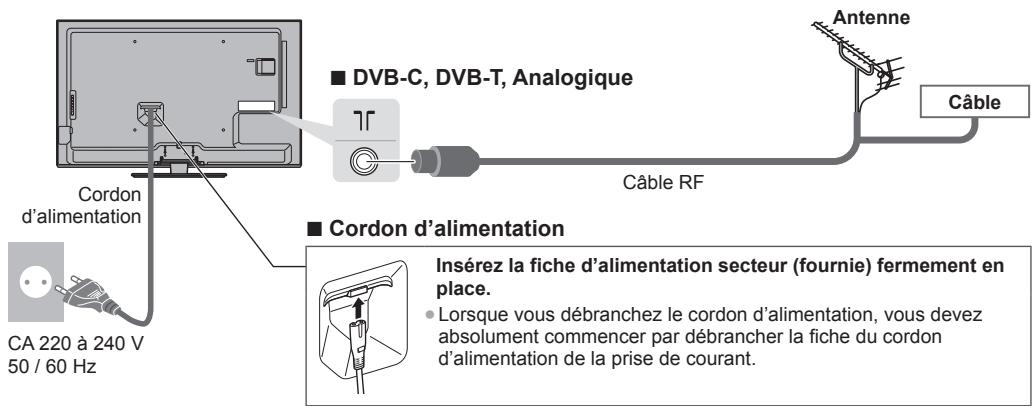
- Insérez complètement la fiche du cordon d'alimentation dans la prise de courant. (Une fiche de cordon d'alimentation mal insérée pourrait dégager de la chaleur et provoquer un incendie.)
- Assurez-vous un accès facile à la prise du câble d'alimentation.
- Ne touchez pas la fiche du cordon d'alimentation avec les mains mouillées. Vous pourriez vous électrocuter.
- Utilisez uniquement le cordon d'alimentation fourni avec ce téléviseur. Un incendie ou une électrocution pourrait en résulter.
- N'endommagez pas le cordon d'alimentation, car ceci risquerait de provoquer un incendie ou un choc électrique.
- Ne déplacez pas le téléviseur avec son cordon branché à la prise de courant.
- Ne placez pas d'objets lourds sur le cordon ni ne placez le cordon à proximité d'un objet à température élevée.
- Ne tordez pas le cordon, ni ne le pliez excessivement, ni ne l'étirez.
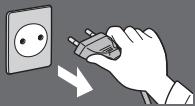
- Ne tirez pas directement sur le cordon. Tenez la fiche du cordon d'alimentation lorsque vous le débranchez.
- N'utilisez pas une fiche de cordon d'alimentation ou une prise de courant endommagée.
- Assurez-vous que le téléviseur n'écrase pas son propre cordon d'alimentation.
En cas d'anomalie, débranchez immédiatement la fiche du cordon d'alimentation !
CA 220 à 240 V 50 / 60 Hz
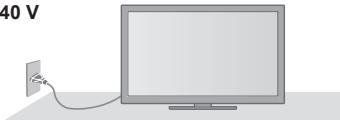
- Ce téléviseur a été conçu pour :
• CA 220 à 240 V, 50 / 60 Hz - Une utilisation posé sur une table
Ne retirez pas les couvercles et ne modifiez JAMAIS vous-même le téléviseur
- Étant donné que les parties du téléviseur soumises à une tension élevée présentent des risques sérieux de chocs électriques, veuillez ne pas enlever le couvercle postérieur du téléviseur pour éviter un éventuel contact avec ces pièces sous tension.
- Aucune pièce réparable par l'usager ne se trouve à l'intérieur de l'appareil.
- Confiez tout travail de vérification, réglage ou réparation à votre revendeur Panasonic.
N'exposez pas le téléviseur directement aux rayons du soleil ou à toute autre source de chaleur
- Évitez d'exposer le téléviseur directement aux rayons du soleil ou à toute autre source de chaleur.

Pour empêcher tout incendie, ne laissez jamais de bougies ou une autre source de feu ouvert à proximité du récepteur de télévision.
N'exposez pas le téléviseur à la pluie ou à une humidité excessive
- Ne pas exposer le téléviseur à la pluie ou une humidité excessive pour éviter l'endommagement qui pourrait avoir comme conséquence un accident causé par le courant électrique ou un incendie.
- Ne pas poser sur l'appareil les récipients pour l'eau, par exemple des vases et ne pas exposer le téléviseur à des projections d'eau.
Ne placez pas d'objets étrangers dans le téléviseur
- Ne laissez tomber aucun objet dans l'appareil à travers les orifices d'aération, car ceci risquerait de provoquer un incendie ou un choc électrique.
Ne placez pas le téléviseur sur une surface inclinée ou instable, et veillez à ce que le téléviseur ne dépasse pas du bord de la base
- Le téléviseur risquerait en effet de tomber ou de basculer.
N'utilisez que les piédestaux / équipements de montage d'origine
- L'utilisation de piédestaux ou autres installations de fixation inadaptés peut avoir comme conséquence l'instabilité de l'appareil et un risque de blessure. Veillez à confier l'installation et la configuration de votre appareil à votre revendeur Panasonic.
- Utilisez des piédestaux (p. 7) / appliques de fixation au mur (p. 6) approuvés.
Ne laissez pas les enfants manipuler la carte SD ou toute autre pièce dangereuse
- En effet, les cartes SD peuvent être avalées par les enfants, comme tous les petits objets. Veuillez retirer la carte SD immédiatement après utilisation et la stocker hors de portée des enfants.
- Ce produit contient des pièces potentiellement dangereuses qui risquent d'être respirées ou avalées accidentellement par les jeunes enfants. Gardez ces pièces hors de portée des jeunes enfants.
Ondes radioélectriques
- N'utilisez pas le téléviseur dans une institution médicale ou dans des lieux contenant des équipements médicaux. Les ondes radioélectriques du téléviseur peuvent créer des interférences avec les appareils médicaux et entraîner des accidents dus à un dysfonctionnement.
- N'utilisez pas le téléviseur près d'un appareil à commande automatique tel que des portes automatiques ou des alarmes incendie. Les ondes radioélectriques du téléviseur peuvent créer des interférences avec l'appareil à commande automatique et entraîner des accidents dus à un dysfonctionnement.
- Restez à une distance minimale de 22 cm du périphérique de réseau local sans fil intégré si vous avez un stimulateur cardiaque. Les ondes radioélectriques du périphérique peuvent interférer avec le fonctionnement du stimulateur cardiaque.
- Ne tentez pas de démonter ou de modifier le réseau local sans fil intégré de quelque manière que ce soit.
Attention
Avant de nettoyer le téléviseur, débranchez la fiche du cordon d'alimentation
- Nettoyer un téléviseur sous tension peut provoquer un électrochoc.
Si vous n'utilisez pas le téléviseur pendant une période prolongée, déconnectez-le du secteur
- Ce téléviseur consomme de l'énergie même en mode d'arrêt, tant que la fiche du cordon d'alimentation est branchée.
N'exposez pas vos oreilles au son excessif des écouteurs
- Vous pourriez vous causer des dommages irréversibles de l'ouïe.
N'appliquez pas de force importante sur l'écran et ne lui faites pas subir de choc
- Ceci pourrait provoquer des dégâts et entraîner des blessures.
Ne bloquez pas les trous d'aération arrière
- Une ventilation adéquate est requise pour éviter toute défaillance des composants électroniques.
- La ventilation ne doit en aucun cas être bloquée, en plaçant par exemple un journal, une nappe ou des rideaux sur les orifices de ventilation.
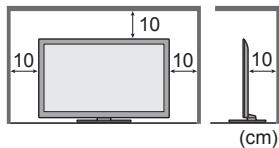
- Nous recommandons de laisser un espace libre d'au moins 10 cm autour de ce téléviseur, même lorsqu'il est placé dans un meuble ou entre des étagères.
- Lorsque vous utilisez le piédestal, maintenez un espace entre le bas du téléviseur et la surface du sol.
- Assurez-vous que les évents situés au bas du téléviseur ne soient pas obstrués si un piédestal n'est pas utilisé.
Distance minimale
Réseau local sans fil intégré
- Pour utiliser le réseau local sans fil intégré, un point d'accès est nécessaire.
- N'utilisez pas le réseau local sans fil intégré pour vous connecter à un réseau sans fil (SSID*) pour lequel vous ne disposez pas de droits d'utilisation. Il est possible que ces réseaux soient répertoriés dans le résultat des recherches. Cependant, leur utilisation peut être considérée comme un accès non autorisé.
*SSID est un nom permettant d'identifier un réseau sans fil particulier pour l'émission.
- Ne soumettez pas le réseau local sans fil intégré à des températures élevées, à la lumière directe du soleil ni à l'humidité.
- Les données émises et reçues par ondes radio peuvent être interceptées et contrôlées.
- Le LAN sans fil intégré utilise des bandes fréquence de 2,4 GHz et 5 GHz. Pour éviter les dysfonctionnements ou les temps de réponse lents provoqués par les interférences radio, maintenez le téléviseur éloigné des appareils comme les autres appareils LAN sans fil, les micro-ondes, les téléphones portables et les appareils qui utilisent des signaux à 2,4 GHz et 5 GHz lorsque vous utilisez le LAN sans fil intégré.
- Lorsque des bruits surviennent à cause de l'électricité statique, etc. il est possible que ce téléviseur s'éteigne afin de protéger les appareils. Dans ce cas, éteignez le téléviseur à l'aide de son interrupteur principal, puis rallumez-le.
- Des informations supplémentaires sur le réseau local sans fil intégré sont disponibles sur le site Web suivant. (uniquement en anglais)
http://panasonic.jp/support/global/cs/tv/
Accessoires / Options
Accessoires standard
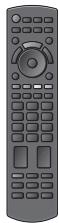
Télécommande
N2QAYB000752
Piles pour la télécommande (2)
• R6
→ (p. 7)

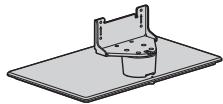
Piédestal
→ (p. 7)
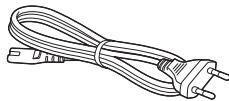
Cordon d'alimentation
→ (p. 11)
• Adaptateur AV1 (péritel)
→ (p. 12)

• Adaptateur AV2 (COMPONENT / VIDEO)
→ (p. 87, 88)
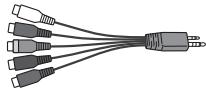
Mode d'emploi
Garantie Pan Européenne
- Il est possible que les accessoires ne soient pas tous rassemblés. Veillez à ne pas les jeter par inadvertance.
- Ce produit peut contenir des pièces dangereuses (telles que des sacs de plastique) qui risquent d'être respirées ou avalées accidentellement par les jeunes enfants. Gardez ces pièces hors de portée des jeunes enfants.
Accessoires en option
Veuillez contacter votre revendeur Panasonic local pour acheter les accessoires en option recommandés. Pour plus de détails, veuillez lire le manuel des accessoires en option.
Applique de suspension au mur
Veuillez contacter le revendeur Panasonic le plus proche pour acheter le support mural recommandé.
- Orifices pour l'installation de l'applique de suspension au mur
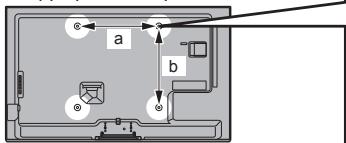
Arrière du téléviseur
• TX-L32ET5E / TX-L37ET5E
a : 200 mm
b : 200 mm
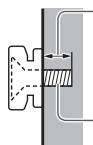
Profondeur de vissage :
minimum 10 mm
maximum 14 mm
Diamètre : M6
Vissez pour fixer le téléviseur sur le support mural (non fourni avec le téléviseur)
(Vue latérale)
• TX-L42ET5E / TX-L47ET5E / TX-L55ET5E
a : 400 mm
b : 400 mm
Avertissement
- Le fait de choisir un support d'une marque autre que Panasonic ou de le monter par soi-même ce fait aux risques et péris du client. Veuillez demander l'aide d'un technicien qualifié pour installer le support. Tout défaut d'installation risquerait en effet d'entraîner une chute, provoquant des blessures personnelles et des dommages matériels. Tout dommage conséquent à votre décision de ne pas demander l'aide d'un professionnel lors de l'installation entraîne une annulation de la garantie.
- Veuillez suivre à la lettre les consignes d'installation fournies avec tout accessoire en option ou support mural.
- Ne montez jamais l'unité directement sous des lumières de plafond (comme des spots lumineux ou des lumières halogènes), car celles-ci génèrent en général une chaleur importante. Ceci risquerait en effet de provoquer des déformations ou d'endommager les pièces en plastique du boîtier.
- Soyez prudent lorsque vous fixez les appliques murales au mur. Un support de fixation au mur ne doit pas être mis à la masse par du métal à l'intérieur du mur. Assurez-vous toujours qu'il n'y a ni câbles électriques ni tuyaux dans le mur avant d'y accrocher l'applique.
- Lorsque le téléviseur n'est plus utilisé, retirez-le de son point de fixation mural pour éviter toute chute et toute blessure.
Lunettes 3D
• TY-EP3D10EB
(1 paquet contient 2 paires de lunettes)
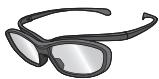
- Si vous avez besoin de lunettes 3D supplémentaires, veuillez acheter cet accessoire en option.
- Utilisez les Lunettes 3D Panasonic pour la 3D passive.
- Pour de plus amples informations relatives au produit (uniquement en anglais) : http://panasonic.net/avc/viera/3d/eu.html
Caméra de communication
• TY-CC20W
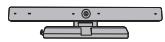
- Cette caméra peut être utilisée avec VIERA Connect (p. 18, 78).
- Selon les régions, il est possible que cet accessoire en option ne soit pas disponible.
Pour davantage de détails, consultez votre revendeur Panasonic local.
Mise en place et retrait des piles de la télécommande
1
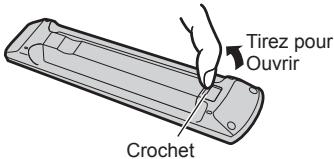
2
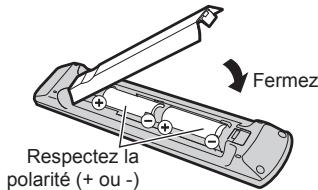
Attention
- Une installation incorrecte peut causer la fuite des piles et provoquer de la corrosion, ce qui endommagera la télécommande.
- N'utilisez pas ensemble une pile neuve et une pile usée.
- Ne remplacez que par un type identique ou équivalent. N'utilisez pas ensemble des piles de types différents (comme des piles alcalines et des piles au manganèse).
- N'utilisez pas de piles rechargeables (Ni-Cd).
- Évitez de brûler ou de casser les piles.
- Les piles ne doivent pas être exposées à une chaleur excessive telle que la lumière du soleil, le feu ou autre.
- Assurez-vous de jeter les piles de la manière appropriée.
- Assurez-vous du bon placement des piles, car il y a un risque d'explosion et d'incendie lorsqu'une pile est insérée à l'envers.
- Ne démontez pas et ne modifiez pas la télécommande.
Fixer / retirer le piédestal
Avertissement
Ne démontez pas et ne modifiez pas le piédestal.
- Sinon, l'appareil pourrait tomber et être abîmé, ce qui pourrait causer des blessures.
Attention
Utilisez uniquement le piédestal fourni avec ce téléviseur.
- Sinon, l'appareil pourrait tomber et être abîmé, ce qui pourrait causer des blessures.
N'utilisez pas le piédestal s'il est tordu, fissuré ou rompu.
- Si vous utilisez le piédestal alors qu'il est rompu, il risque d'être endommagé encore davantage, et vous risqueriez de vous blesser. Adressez-vous dès que possible à votre revendeur Panasonic local.
Lors de l'installation, veillez à bien serrer toutes les vis.
- Si vous ne serrez pas suffisamment les vis lors du montage, le piédestal ne sera pas assez solide pour supporter le poids du téléviseur ; il risquera de tomber et d'être endommagé, et il y a risque de blessure.
Veillez à ce que le téléviseur ne tombe pas.
- Si le téléviseur est renversé ou si des enfants grimpent sur le piédestal alors que le téléviseur est installé, celui-ci risque de tomber et de provoquer des blessures.
Il faut le concours de deux personnes au moins pour installer ou retirer le téléviseur.
- En l'absence d'au moins deux personnes, le téléviseur peut tomber et provoquer des blessures.
Lorsque vous retirez le piédestal du téléviseur, ne le retirez pas d'une manière différente de la procédure indiquée. ➞(p. 8)
- Sinon, le téléviseur et/ou le piédestal risque de tomber et de provoquer des blessures.
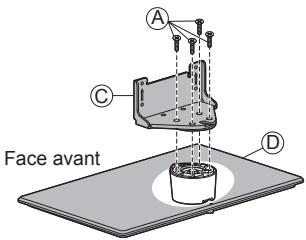
Ⓐ Vis de montage (4)

M5 × 15
B Vis de montage (4)

M4 × 25
© Applique
• TBL5ZA32911 (TX-L32ET5E)
1 Monter le piédestal
Utilisez les vis de montage Ⓐ pour serrer fermement l'applique Ⓒ sur la base Ⓓ.
- Veillez à bien serrer toutes les vis.
- Le filetage sera faussé si vous forcez sur les vis de montage alors qu'elles sont mal engagées.
2 Fixer le téléviseur
Utilisez les vis de montage Ⓑ pour une fixation sûre.
- En premier lieu, vissez les quatre vis de montage sans serrer, puis serrez-les fermement pour assurer la fixation.
- Effectuez cette opération sur une surface horizontale et plane.
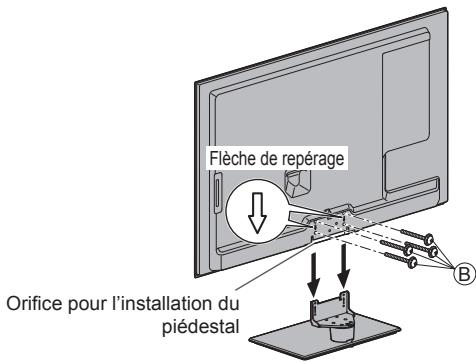
Retrait du piédestal du téléviseur
Assurez-vous de retirer le piédestal de la manière suivante lorsque vous utilisez l'applique de suspension au mur ou lorsque vous remballez le téléviseur.
1 Retirez les vis de montage Ⓑ du téléviseur.
2 Déboîtez le piédestal du téléviseur.
3 Retirez les vis d'assemblage Ⓐ du support.
Régler l'écran à l'angle désiré
- Évitez de placer des objets ou de mettre les mains dans la zone de rotation.
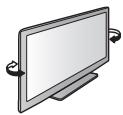
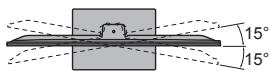
(Vue du dessus)
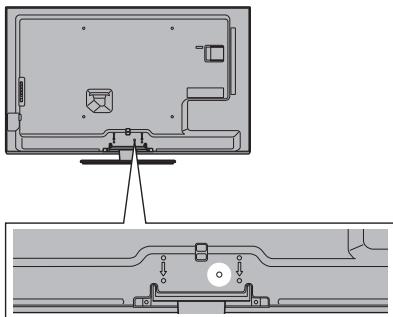
Empêcher le téléviseur de tomber
Grâce au trou anti-chute et à une vis (disponibles dans le commerce), fixez solidement la structure du piédestal sur la surface d'installation.
- Le lieu où le piédestal va être fixé devrait être suffisamment épais et composé d'un matériau dur.
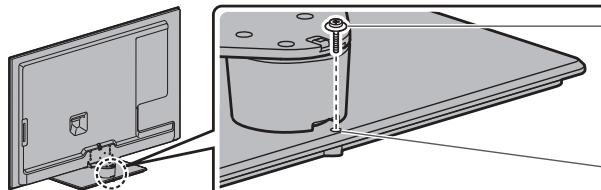
Modèle de 55 pouces : 4 mm
Autre modèle : 3 mm
Longueur : 25 - 30 mm
Trou pour vis
Identifier les commandes
Télécommande
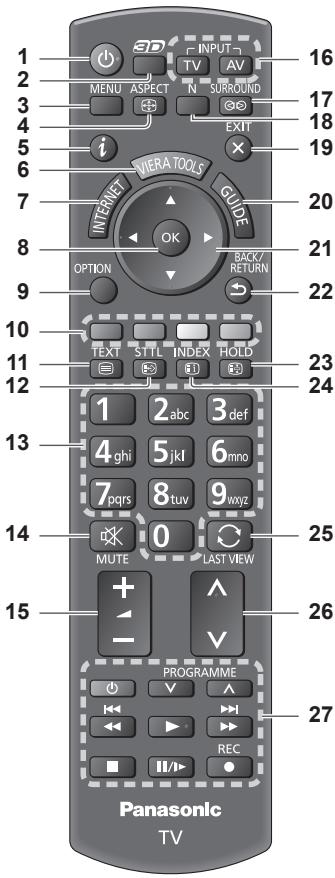
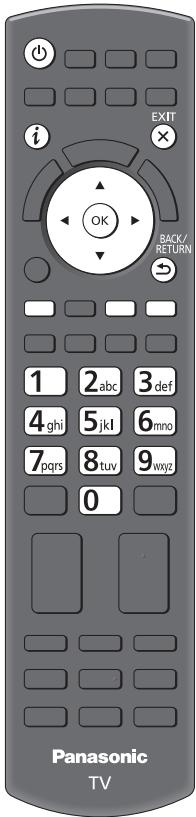
1 Commutateur de mode de veille Activé / Désactivé
- Active ou désactive le mode de veille du téléviseur.
2 Touche 3D → (p. 31)
- Permute entre les modes de visionnement 2D et 3D.
3 [Menu principal] → (p. 35)
- Appuyez pour accéder aux menus Image, Son, Réseau, Minuterie et Configuration.
4 Rapport de format → (p. 22)
- Modifie le rapport de format.
5 Informations → (p. 20)
- Affiche les informations de la chaîne et du programme.
6 VIERA TOOLS → (p. 34)
- Affiche des icônes de fonctions spéciales pour faciliter l'accès à ces fonctions.
7 INTERNET ([VIERA Connect]) → (p. 18, 78)
- Affiche l’écran d’accueil de VIERA Connect.
8 OK
- Valide les sélections et choix.
- Appuyez après la sélection des positions de chaîne pour changer rapidement de chaîne.
• Affiche la liste des chaînes.
9 [Menu options] →(p. 21)
- Réglages additionnels pour l'affichage, le son, etc.
10 Touches de couleur
(rouge-vert-jaune-bleu)
- Servent à la sélection, à la navigation et à l'utilisation des diverses fonctions.
11 Télétexte →(p. 26)
- Permet le passage en mode télétexte.
12 Sous-titres →(p. 20)
• Affiche les sous-titres.
13 Touches numériques
- Permettent de changer de chaîne et de page de télétexte.
- Valide la saisie des caractères.
- En mode de veille, allume le téléviseur (Appuyez pendant environ 1 seconde).
14 Coupure du son
• Active et désactive la coupure du son.
15 Volume Haut / Bas
16 Sélection du mode d'entrée
- TV - passe en mode DVB-C / DVB-T / Analogique. → (p. 19)
- AV - permet le passage en mode d'entrée AV à partir de la liste Sélection d'entrée. ➞ (p. 28)
17 Son Surround → (p. 38)
- Passe en configuration de son Surround.
18 Normalisation → (p. 35)
- Réinitialise la configuration de l'image et du son à leurs niveaux par défaut.
19 Quitter
- Permet le retour à l'écran d'affichage normal.
20 Guide TV →(p. 23)
21 Touches de curseur
- Permettent les sélections et réglages.
22 Retour
- Permet le retour au menu précédent ou à la page précédente.
23 Verrouillage
• Gèle / dégèle l'image. → (p. 21)
- Conserve la page de télétexte actuelle (mode télétexte). (p. 26)
24 Index → (p. 26)
- Revient à la page d'index du télétexte (mode télétexte).
25 Dernière vue → (p. 22)
- Passe à la dernière chaîne vue ou au dernier mode d'entrée.
26 Chaîne Haut / Bas
27 Opérations pour les contenus, les équipements raccordés, etc.
→ (p. 29, 61, 75)
Témoin / Panneau de commande
1 Sélection de fonction
• [Volume] / [Contraste] / [Luminosité] / [Couleur] / [Netteté] / [Teinte] (signal NTSC) / [Grave]* / [Aigu]* / [Balance] / [Configuration auto] (p. 44, 45) *Le mode [Musique] ou [Parole] dans le menu Son
2 Chaîne Haut / Bas, modification de Valeur (si vous utilisez la touche F), Mise sous tension du téléviseur (appuyez sur n'importe quelle touche pendant environ 1 seconde si vous êtes en mode Veille)
3 Change le mode d'entrée
4 Interrupteur d'alimentation
- À utiliser pour la mise sous tension. Si le téléviseur était en mode de veille la dernière fois que vous l'avez éteint à l'aide de la télécommande, il sera en mode de veille la prochaine fois que vous l'allumerez à l'aide de l'interrupteur d'alimentation.
Lorsque vous appuyez sur le bouton du panneau de commande (1 - 4), le guide du panneau de commande s'affiche à droite de l'écran pendant 3 secondes pour mettre en évidence le bouton qui a été enfoncé.
5 Capteur de signal de télécommande
- Ne placez aucun objet entre la télécommande et le capteur de signal de télécommande du téléviseur.
6 Capteur C.A.T.S. (système de suivi automatique du contraste)
- Détecte la luminosité pour régler la qualité d'image lorsque l'option [Mode Eco] du menu Image est réglée sur [Activé]. ➞(p. 36)
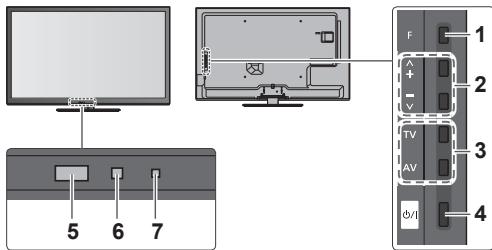
Arrière du téléviseur
7 Voyant DEL de l'alimentation et de la minuterie
Rouge : Veille
Vert : Activé
Orange : Programmation de la minuterie activée
Orange (clignotant) :
L'enregistrement en mode Programmation minuterie ou Enregistrement Direct TV est en cours
Rouge, clignotant en orange :
Mode de veille avec enregistrement en mode Programmation de la minuterie, ou en mode Enregistrement Direct TV
- Le voyant DEL clignote lorsque le téléviseur reçoit une commande de la télécommande.
Utilisation de l'affichage sur écran - Guide d'utilisation
Plusieurs des fonctions disponibles sur ce téléviseur sont accessibles depuis le menu d'affichage sur écran.
■ Guide d'utilisation
Le Guide d'utilisation vous aidera à faire fonctionner le téléviseur avec la télécommande.
Exemple : [Son]
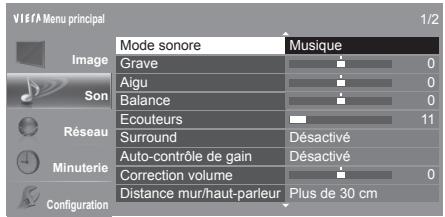

Guide d'utilisation
■ Utiliser la télécommande

Ouvrez le menu principal

Déplacez le curseur / sélectionnez à partir d'un éventail d'options / sélectionnez l'élément de menu (haut et bas uniquement) / réglez les niveaux (gauche et droite uniquement)

Accédez au menu / mémorisez les réglages effectués ou les options sélectionnées
BACK/RETURN

Revenez au menu précédent

Quittez les menus et retournez à l'écran d'affichage normal
Fonction de mise en veille automatique
Le téléviseur passe automatiquement en mode de veille dans les conditions suivantes :
- Aucun signal n'est reçu et aucune opération n'est effectuée en mode de télévision analogique pendant 30 minutes.
- [Minuterie veille] est actif dans le menu Minuterie. (p. 21)
- Aucune opération n'est réalisée pendant la période sélectionnée dans [Mise en veille automatique] (p. 40).
- Cette fonction n'affecte pas l'enregistrement de la Programmation du minuteur ni l'Enregistrement en direct du téléviseur.
Raccordement de base
Les appareils externes et les câbles illustrés ne sont pas fournis avec ce téléviseur.
Assurez-vous que le téléviseur est débranché de la prise secteur avant de connecter ou de déconnecter tout câble.
Bornes
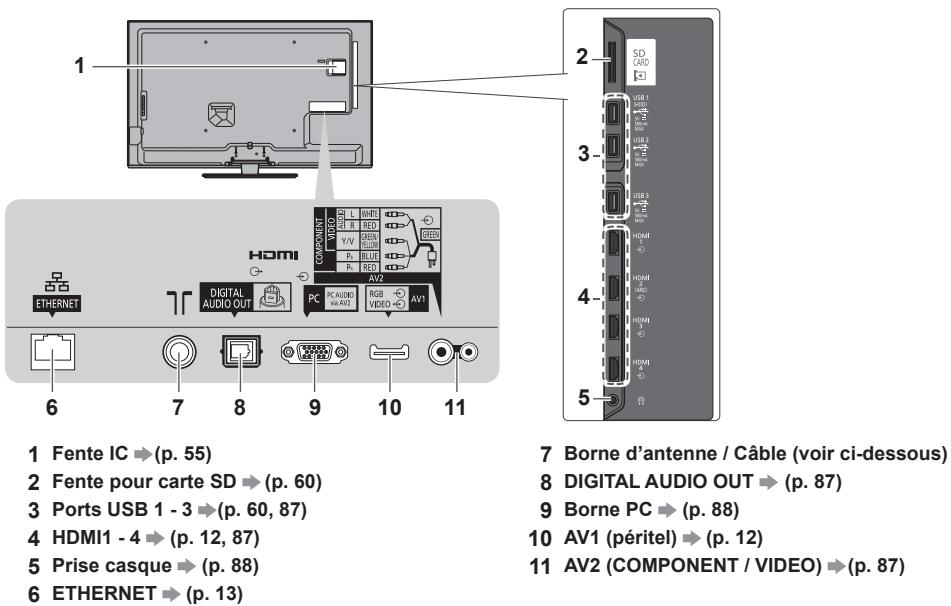
Raccordements
Cordon d'alimentation et antenne
Appareils AV
■ Lecteur / Lecteur compatible 3D
Téléviseur

■ Enregistreur DVD / Magnétoscope
Téléviseur
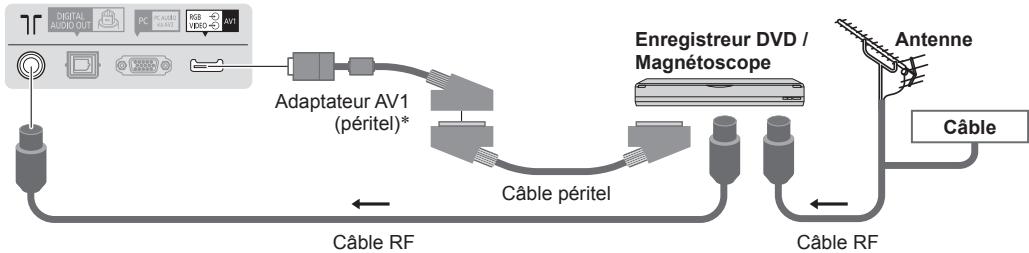
flowchart
graph LR
    A["Digital Audio OUT"] --> B["Adaptateur AV1 (péritel)*"]
    C["PC"] --> B
    D["RGB VIDEO"] --> B
    E["AVI"] --> B
    B --> F["Câble péritel"]
    F --> G["Câble RF"]
    G --> H["Câble RF"]
    H --> I["Enregistreur DVD / Magnétoscope"]
    I --> J["Antenne"]
    J --> K["Câble"]
■ Enregistreur DVD / magnétoscope et décodeur
Téléviseur
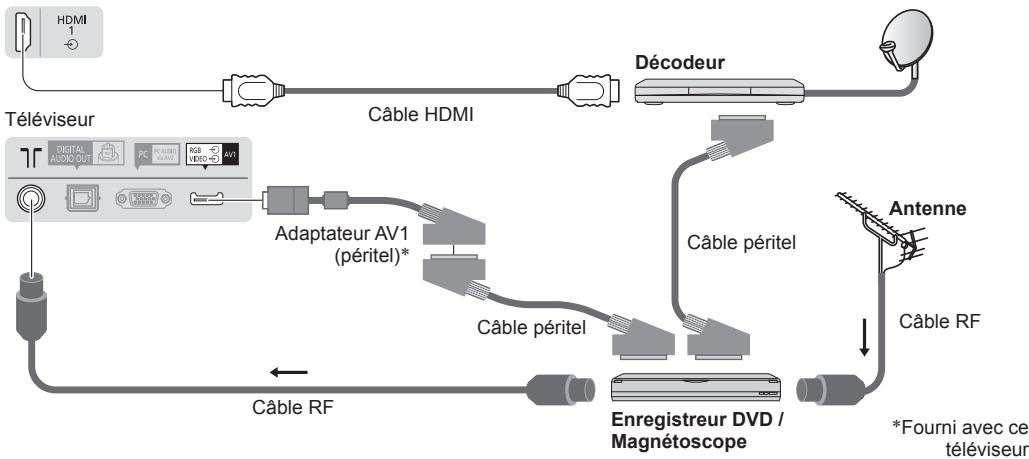
flowchart
graph TD
    A["HDMI 1"] --> B["Câble HDMI"]
    B --> C["Décodeur"]
    C --> D["Câble péritel"]
    D --> E["Enregistreur DVD / Magnétoscope"]
    E --> F["Câble RF"]
    F --> G["*Fourni avec ce téléviseur"]
    H["Téléviseur"] --> I["Câble HDMI"]
    I --> J["Adaptateur AV1 (péritel)*"]
    J --> K["Câble péritel"]
    K --> L["Câble RF"]
    L --> M["Câble RF"]
    N["Antenne"] --> O["Câble RF"]
    O --> P["*Fourni avec ce téléviseur"]
Remarque
- Raccordez à la borne AV1 du téléviseur pour un enregistreur DVD / magnétoscope prenant en charge Q-Link (p. 81).
- Connexion Q-Link et VIERA Link → (p. 79, 80)
- Veuillez aussi lire le manuel de l'appareil raccordé.
- Éloignez le téléviseur de tout équipement électronique (équipement vidéo, etc.) ou de tout équipement équipé d'un capteur infrarouge. Sinon, une distorsion de l'image / du son peut se produire ou le fonctionnement des autres équipements peut se trouver perturbé.
- Lors de l'utilisation du câble péritel ou HDMI, employez celui qui est de type "fully wired".
- Vérifiez que les types de terminaux et les fiches des câbles sont corrects lors de la connexion.
Réseau
Le téléviseur doit être connecté à un environnement réseau à bande large pour pouvoir activer les fonctions de service réseau (VIERA Connect, etc.).
- Si vous ne disposez pas de services réseau à large bande, veuillez consulter votre revendeur pour obtenir de l'assistance.
- Préparez l'environnement Internet pour la connexion câblée ou sans fil.
- La configuration de la connexion réseau démarre après la syntonisation (lors de la première utilisation du téléviseur).
→ (p. 15 - 17)
■ Connexion câblée
Téléviseur

Utiliser l'attache-câbles
- Ne liez pas le câble RF et le cordon d'alimentation (cela risquerait de déformer l'image).
- Attachez les câbles avec les attache-câbles selon le besoin.
- Lorsque vous utilisez l'accessoire en option, suivez son mode d'emploi pour attacher les câbles.
■ Attache-câbles (Accessoire standard)
Fixez l'attache-câblesOrificeInscaori 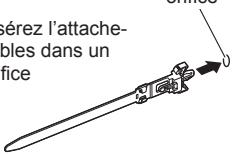 | Regroupez les câbles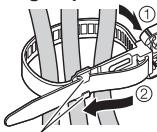 Placez lebout dans lescrochets Placez lebout dans lescrochets |
| Pour le retirer du téléviseur :1fermoirs1Maintenez la pressionsur les fermoirs desdeux côtés | Pour le desserrer :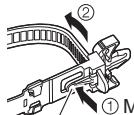 - bouton laintenez lapression sur lebouton - bouton laintenez lapression sur lebouton |
Configuration automatique
Recherchez et mémorisez automatiquement les chaînes de télévision.
- Ces étapes ne sont pas nécessaires si votre revendeur a procédé à la configuration.
- Effectuez les connexions (p. 11 - 13) et les réglages (si nécessaire) sur l'appareil raccordé avant de lancer la configuration automatique. Pour plus de détails sur les réglages de l'appareil raccordé, consultez son mode d'emploi.
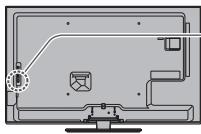
Branchez le téléviseur dans la prise secteur et allumez-le

- L'image met quelques secondes à s'afficher.
- Si la DEL rouge du téléviseur s'allume, appuyez sur le Commutateur de mode de veille Activé / Désactivé de la télécommande pendant environ 1 seconde.
Sélectionnez la langue

① sélectionnez
② validez
Menüsprache
| Deutsch | Dansk | Polski | Srpski |
| English | Svenska | čeština | Hrvatski |
| Français | Norsk | Magyar | Slovenščina |
| Italiano | Suomi | Slovenčina | Latviešu |
| Español | Türkçe | Български | eesti keel |
| Português | Еллэнνικά | Română | Lietuvių |
| Nederlands | |||
2
3
Sélectionnez votre pays
| Pays | ||
| Allemagne | Danemark | Pologne |
| Autriche | Suède | République tchèque |
| France | Norvège | Hongrie |
| Italie | Finlande | Slovaquie |
| Espagne | Luxembourg | Slovénie |
| Portugal | Belgique | Croatie |
| Suisse | Pays-Bas | Estonie |
| Malte | Turquie | Lituanie |
| Andorre | Grèce | Autres |

① sélectionnez
② validez
- Choisissez votre région en fonction du pays que vous avez sélectionné, ou enregistrez le code PIN de verrouillage parental ("0000" ne peut pas être enregistré) en suivant les consignes à l'écran.
4
Sélectionnez le mode à régler
| Sélection du signal téléviseur | |
| DVB-C | |
| DVB-T | |
| Analogique | |
| Début ATP | |

① sélectionnez
② réglez / ignorez le réglage


réglez (recherchez les chaînes disponibles)
ignorez le réglage

① sélectionnez
② accédez
① sélectionnez
② accédez
Sélectionnez [Début ATP]
| Sélection du signal téléviseur | |
| DVB-C | |
| DVB-T | |
| Analogique | |
| Début ATP | |
![PANASONIC DMW-RSL1 - Sélectionnez [Début ATP] - 1](/content/2024/11/210057/images/871f2481b6e3210c121edad5a4b62bd827a64b9d56a80f8b7c8b35da13556b1e.jpg)
- La configuration automatique lance la recherche des chaînes de télévision et les mémorise. Les chaînes mémorisées et leur ordre varient en fonction du pays, de la région, du système de diffusion et des conditions de réception du signal.
L'écran de configuration automatique varie suivant le pays sélectionné.
1 [Réglage réseau DVB-C]
- Selon le pays que vous sélectionnez, choisissez d'abord votre fournisseur de câble en suivant les instructions qui s'affichent à l'écran.
| Réglage réseau DVB-C | |
| Fréquence | Automatique |
| ID réseau | Automatique |
| Début ATP | |
![PANASONIC DMW-RSL1 - [Réglage réseau DVB-C] - 1](/content/2024/11/210057/images/e13f9103de74fcf81e054ecd39abde3b782627b63dc2f0a6e30e9d55e157fa59.jpg)
① sélectionnez [Début ATP]
② accédez
![PANASONIC DMW-RSL1 - [Réglage réseau DVB-C] - 2](/content/2024/11/210057/images/dc6fe7bdf3ed5e107f5d1bc2810b30384d5f3a35caa9d4e2d52e229a60926502.jpg)
Normalement réglé sur [Fréquence] et [ID réseau] sur [Automatique].
Si [Automatique] ne s'affiche pas ou si nécessaire, saisissez [Fréquence] et [ID réseau] spécifiés par votre fournisseur de câble avec les touches numériques.
2 [Configuration automatique DVB-C]
| Configuration automatique DVB-C | |||
| Progression 0% | 100% | ||
| Cette opération prendra environ 3 minutes. | |||
| No. | Nom de la chaîne | Type | QTE |
| 1 | CBBC Channel | TV gratuite | 100 |
| 2 | BBC Radio Wales | TV gratuite | 100 |
| 3 | E4 | TV gratuite | 100 |
| TV gratuite: 3 TV payante: 0 Radio: 0Recherche en cours | |||
3 [Configuration automatique DVB-T]
| Configuration automatique DVB-T | |||
| Progression CH 6 69 | |||
| Cette opération prendra environ 3 minutes. | |||
| CH | Nom de la chaîne | Type | QTE |
| 62 | CBCB Channel | TV gratuite | 100 |
| 62 | BBC Radio Wales | TV gratuite | 100 |
| 62 | E4 | TV gratuite | 100 |
| 62 | Cartoon Nwk | TV gratuite | 100 |
| TV gratuite: 4 TV payante: 0 Radio: 0Recherche en cours | |||
- Selon le pays que vous sélectionnez, l'écran de sélection de la chaîne s'affiche après Configuration automatique DVB-T si plusieurs chaînes ont le même numéro logique de chaîne. Sélectionnez votre chaîne préférée ou quittez l'écran pour des sélections automatiques.
4 [Configuration automatique mode analogique]
| Configuration automatique mode analogique | ||
| Balayage | CH 2 | 78 CC 1 |
| Cette opération prendra environ 3 minutes. | ||
| CH | Nom de la chaîne | |
| CH 29 | ||
| CH 33 | BBC1 | |
| Analogique: 2 | ||
| Recherche en cours | ||
5 Téléchargement prédéfini
Si un enregistreur compatible avec Q-Link, VIERA Link ou avec une technologie similaire (p. 81, 82) est raccordé, les paramètres de canal, de langue et de pays / région sont automatiquement téléchargés vers l'enregistreur.
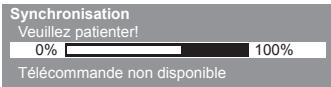
- Si le téléchargement échoue, vous pourrez télécharger plus tard par le menu Configuration. [Téléchargement] (p. 41)
Configurez la connexion au réseau
Configurez la connexion au réseau afin d'activer les fonctions de service réseau telles que VIERA Connect, etc. (p. 18, 69).
- Veuillez noter que ce téléviseur ne prend pas en charge les points d'accès sans fil publics.
- Vérifiez que la configuration des connexions au réseau (p. 13) et de l'environnement réseau soit terminée avant de démarrer la configuration.
Sélectionnez le type de réseau
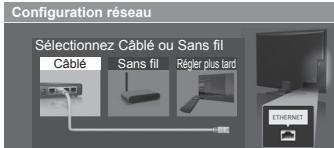
- Pour réaliser la configuration plus tard ou ignorer cette étape
→ Sélectionnez [Régler plus tard] ou

[Câblé]
1. Sélectionnez [Automatique]
![PANASONIC DMW-RSL1 - Sélectionnez [Automatique] - 1](/content/2024/11/210057/images/1ece1cf61e58833c66f4aa38fa59b45110bafc98124557599b7fc38e758986c6.jpg)
![PANASONIC DMW-RSL1 - Sélectionnez [Automatique] - 2](/content/2024/11/210057/images/c2fd03455a0d922595d873d41e4a0e2f4543e88562a50433894e329249559524.jpg)
Test de connexion
☑ Vérifiez la connexion du câble réseau.
☑ Vérifier l'acquisition IP.
☑ Vérifiez périphériques avec même adresse IP.
☑ Vérifier la connexion à la passerelle.
☑ Vérifier la communication avec le serveur.

① sélectionnez
② accédez
2. Passez à l'étape
suivante 7

(Appuyez deux fois)
La configuration automatique est terminée et le test de la connexion réseau commence.
- Vous pouvez aussi configurer manuellement chaque élément en sélectionnant [Manuel].
Pour plus de détails → (p. 72)

: succès
Le test a réussi et le téléviseur est connecté au réseau.

: échec
Vérifiez les réglages et les connexions. Puis sélectionnez [Réessayer].
La liste des points d'accès détectés automatiquement s'affiche.
- Sélectionnez le point d'accès désiré
Réseaux sans fil disponibles
| No. | Nom du réseau (SSID) | Type sans fil | Etat |
| 1 | Access Point A | 11n(2.4GHz) | |
| 2 | Access Point B | 11n(5GHz) | |
| 3 | Access Point C | 11n(5GHz) | |

① sélectionnez
② accédez

: Point d'accès chiffré
- Pour effectuer une nouvelle recherche des points d'accès

(Bleu)
- Pour des informations sur le point d'accès sélectionné

• Pour effectuer un réglage manuel (p. 74)

(Jaune)
- Accédez au mode de saisie de la clé de chiffrement
Réglage de la clé de cryptage
| La connexion s'effectuera avec les réglages suivants:-Nom du réseau (SSID) : Access Point AType de sécurité : WPA-PSKType de cryptage : TKIP |
Veuillez saisir la clé de chiffrement.
Clé de cryptage

- Si le point d'accès sélectionné n'est pas chiffré, un écran de confirmation s'affiche. Il est recommandé de sélectionner un point d'accès chiffré.
- Saisissez la clé de chiffrement du point d'accès
Param. réseau sans fil
| Clé de cryptage | |||||||||||||||||||
| A | B | C | D | E | F | G | H | I | J | K | L | M | N | O | P | Q | R | S | T |
| U | V | W | X | Y | Z | 0 | 1 | 2 | 3 | 4 | 5 | 6 | 7 | 8 | 9 | ! | : | # | |
| a | b | c | d | e | f | g | h | i | j | k | l | m | n | o | p | q | r | s | t |
| u | v | w | x | y | z | ( ) | + | - | .. | * | _ | @ | / | * | ' | % | & | ? | |
| , | ; | = | $ | [ ] | ~ | < | > | { } | | | ` | ^ | \ | |||||||
Sélectionnez les caractères

① sélectionnez
② validez
- Vous pouvez saisir les caractères en utilisant les touches numériques.

Mémorisez
BACK/RETURN

- Une fois la configuration du point d'accès terminée, procédez au test de la connexion


Test de connexion
☑ Vérifier la connexion réseau sans fil.
☑ Vérifier l'acquisition IP.
☑ Vérifiez périphériques avec même adresse IP.
☑ Vérifier la connexion à la passerelle.
☑ Vérifier la communication avec le serveur.

: succès
Le test a réussi et le téléviseur est connecté au réseau.

: échec
Vérifiez les réglages et les connexions. Puis sélectionnez [Réessayer].
- Vous pouvez aussi configurer manuellement chaque élément en sélectionnant [Manuel].
Pour plus de détails → (p. 72)
- Passez à l'étape suivante 7

(Appuyez deux fois)
[WPS (bouton Push)]
- Appuyez sur le bouton WPS du point d'accès jusqu'à ce que la lumière clignote
- Raccordez le téléviseur au point d'accès
WPS (bouton Push)
1) Veuillez appuyer sur le bouton 'WPS' du point d'accès sans fil jusqu'à ce que son voyant clignote.
2) Une fois le point d'accès près, veuillez sélectionner «Connecter».
En cas de doute, veuillez vérifier le manuel d'instruction du point d'accès sans fil.
Connector

- Assurez-vous que le point d'accès prend en charge le protocole WPS pour cette configuration.
• WPS : Wi-Fi Protected Setup™ -
Si la connexion a échoué, vérifiez les réglages et la position de votre point d'accès. Puis, suivez les instructions qui s'affichent à l'écran.
-
Une fois la configuration du point d'accès terminée, procédez au test de la connexion


Test de connexion
☑ Vérifier la connexion réseau sans fil.
☑ Vérifier l'acquisition IP.
☑ Vérifiez périphériques avec même adresse IP.
☑ Vérifier la connexion à la passerelle.
☑ Vérifier la communication avec le serveur.
- Passez à l'étape suivante 7

(Appuyez deux fois)
: succès
Le test a réussi et le téléviseur est connecté au réseau.
: échec
Vérifiez les réglages et les connexions. Puis sélectionnez [Réessayer].
- Vous pouvez aussi configurer manuellement chaque élément en sélectionnant [Manuel]. Pour plus de détails ➞ (p. 72)
Sélectionnez [Maison]
Sélectionnez l'environnement de visionnement [Maison] à utiliser chez vous.
Sélectionnez votre environnement
Maison
Magasin

① sélectionnez
② validez
■ [Magasin] environnement de visionnement (uniquement pour un affichage en magasin)
L'environnement de visionnement [Magasin] est le mode de démonstration qui explique les principales fonctions de ce téléviseur.
Sélectionnez l'environnement de visionnement [Maison] à utiliser chez vous.
- Vous pouvez retourner à l'écran de sélection de l'environnement de visionnement à l'étape de l'écran de confirmation Magasin.
1 Retournez à l'écran de sélection de l'environnement de visionnement
Magasin
Vous avez sélectionné le mode magasin
2 Sélectionnez [Maison]
Sélectionnez votre environnement
Maison
Magasin

① sélectionnez
② validez
Pour modifier l'environnement de visionnement ultérieurement, vous devrez réinitialiser tous les réglages en accédant au Réglage usine. ➞ [Réglage usine] (p. 56)
La configuration automatique est alors terminée et votre téléviseur est prêt pour le visionnement.
Si le réglage a échoué, vérifiez le raccordement du câble RF puis suivez les instructions à l'écran.
Remarque
- Pour vérifier la liste des chaînes "Utiliser le guide des programmes" (p. 23)
- Pour éditer ou cacher (sauter) des chaînes “Régler et éditer les chaînes” (p. 46 - 49)
- Pour régler à nouveau toutes les chaînes → [Configuration auto] (p. 44, 45)
- Pour ajouter ultérieurement le mode TV disponible →[Ajouter signal du téléviseur] (p. 41)
- Pour initialiser tous les réglages [Réglage usine] (p. 56)
Utilisation de "VIERA Connect"
VIERA Connect est un portail permettant d'accéder à des services uniques de Panasonic.
VIERA Connect vous permet d'accéder à des sites Internet spécifiques de Panasonic, et d'apprécier du contenu en ligne comme des vidéos, des jeux, des outils de communication, etc. à partir de l'écran d'accueil VIERA Connect.
- Ce téléviseur ne prend pas en charge la fonctionnalité complète de navigateur Web et certaines fonctions de sites Web peuvent ne pas être disponibles.
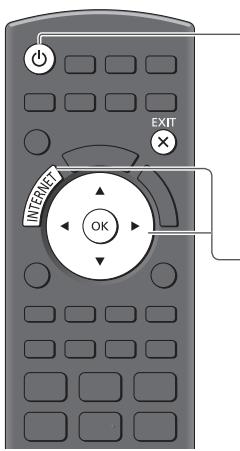
■ Pour quitter VIERA Connect
EXIT

- Pour désactiver la bannière d'instructions VIERA Connect
→ [Bannière VIERA Connect] (p. 42)
1
Allumez le téléviseur

- Appuyez pendant environ 1 seconde.
- L'interrupteur d'alimentation doit être activé. (p. 10)
- Chaque fois que vous allumez votre téléviseur, la bannière de présentation de VIERA Connect s'affiche. Cette bannière est susceptible de changer.

2
Accès à VIERA Connect
Lorsque la bannière est affichée

ou

- Selon les conditions d'utilisation, la lecture de la totalité des données peut prendre un certain temps.
- Il est possible que des messages s'affichent avant l'écran d'accueil de VIERA Connect.
Veuillez lire attentivement ces instructions et vous y conformer.
Exemple : Écran d'accueil de VIERA Connect
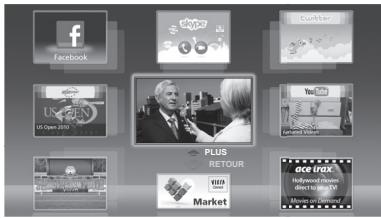
- Pour passer au niveau suivant, sélectionnez [PLUS].
- Pour revenir au niveau précédent, sélectionnez [RETOUR].
- Pour retourner à l'écran d'accueil de VIERA Connect

- La communication vidéo (par exemple Skype™) nécessite une Caméra de communication TY-CC20W exclusive.
→ "Accessoires en option" (p. 6)
Pour davantage de détails, lisez le mode d'emploi de la caméra de communication. - Vous pouvez connecter un clavier et une manette de jeux au port USB afin de pouvoir saisir des caractères et jouer à des jeux vidéo par VIERA Connect. Vous pouvez également utiliser le téléviseur avec un clavier ou une manette de jeux différents des fonctionnalités de VIERA Connect. Pour plus d'informations ➔ "Connexion USB" (p. 94)
Remarque
- Si vous ne pouvez pas accéder à VIERA Connect, vérifiez les connexions (p. 13) et les paramètres réseau (p. 15 - 17).
- Pour plus d'informations sur VIERA Connect → (p. 78)
Regarder la télévision
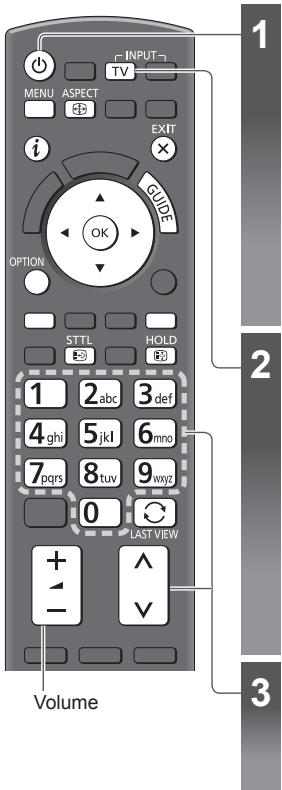
Allumez le téléviseur

- Appuyez pendant environ 1 seconde.
- L'interrupteur d'alimentation doit être activé. (p. 10)
■ La bannière de présentation VIERA Connect s'affiche
À chaque allumage du téléviseur, cette bannière s'affiche en bas de l'écran. Vous pouvez facilement accéder aux fonctions VIERA Connect et profiter des divers contenus offerts. (p. 18)

- Pour supprimer cette bannière, laissez-la tel quel pendant environ 5 secondes ou appuyez sur une touche (sauf les touches permettant d'accéder à VIERA Connect).
- Pour désactiver cette bannière [Bannière VIERA Connect] (p. 42)
- Cette bannière est susceptible de changer.
Sélectionnez le mode
TV
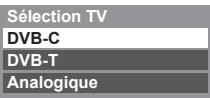
- Les modes sélectionnables varient en fonction des chaînes mémorisées (p. 14).
- Vous pouvez également sélectionner le mode en appuyant plusieurs fois sur le bouton téléviseur de la télécommande ou sur le téléviseur (p. 10).
- Si le menu [Sélection TV] ne s'affiche pas, appuyez sur la touche TV pour changer de mode.
Sélectionnez une chaîne
ou

- Pour sélectionner un numéro de position de chaîne à plus de deux chiffres, par exemple 399 3 def 9 inyz 9 inyz
■ Pour sélectionner à partir de la Liste des chaînes


| Toutes chaînes DVB-T | Classement 123... |
| 6 Cartoon Nwk | |
| 7 BBC Radio Wales | |
| 8 BBC Radio Cymru | |
| 1 BBC ONE Wales | |
| 2 BBC THREE | |
| 3 BBCi | |
| 4 CBBC Channel |

① sélectionnez une chaîne
②visionnez
- Pour classer les noms de chaîne par ordre alphabétique
(Rouge)
• Pour changer la catégorie
(Bleu)
■ Pour sélectionner une chaîne à l'aide de la bannière d'informations (p. 20)
1 Affichez la bannière d'informations si elle n'est pas déjà affichée

2 Pendant que la bannière est affichée, sélectionnez la chaîne
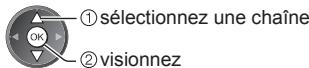
■ Pour sélectionner une chaîne à l'aide du Guide des programmes (p. 23)
1 Affichez le Guide des programmes

2 Sélectionnez le programme ou la chaîne en cours
3 Sélectionnez [Voir programme] (DVB)
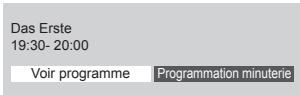
- Il pourrait être nécessaire de saisir le code postal ou d'effectuer une mise à jour selon le pays que vous sélectionnez (p. 14). Suivez les instructions qui s'affichent à l'écran.
Remarque
- Pour visionner la télévision payante "Utiliser l'interface commune" (p. 55)
Autres fonctions utiles
Affichez la bannière d'informations
Affichez la bannière d'informations

- Apparaît aussi lorsque vous changez de chaîne.
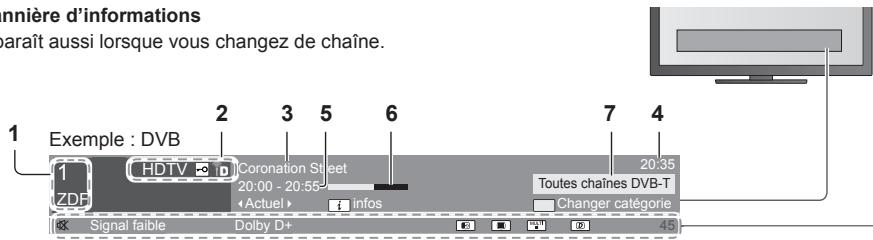
1 Position et nom de la chaîne
2 Type de chaîne ([Radio], [Données], [HDTV], etc.) / chaîne cryptée (☐) / mode TV (☐, ☐, ☐)
3 Programme
4 Heure actuelle
5 Début du programme / Heure de fin (DVB) Numéro de chaîne, etc. (Analogique)
6 Indicateur de progression chronologique du programme sélectionné (DVB)
7 Catégorie • Pour changer la catégorie (DVB)

Fonctions disponibles / Signification des messages

Son coupé
[Signal faible]
Signal de télévision de mauvaise qualité
Piste audio Dolby Digital Plus, Dolby Digital ou HE-AAC
![PANASONIC DMW-RSL1 - [Signal faible] - 1](/content/2024/11/210057/images/4f4691e9e414163c07e552cdca44b0f6e021f8f528f7ee61d4f27662bc2a2e6c.jpg)
Service de sous-titres disponible
![PANASONIC DMW-RSL1 - [Signal faible] - 2](/content/2024/11/210057/images/3c61b537dde07e026a13c8335c60645e0eabc2a688d4cf3bc1e3ac4260ab25b6.jpg)
Service de télétexte disponible
![PANASONIC DMW-RSL1 - [Signal faible] - 3](/content/2024/11/210057/images/9afcb5a9d2d375f1f64fe4ab3f4b53bab1cb6bd36c2742a0857cefb548050a95.jpg)
Plusieurs pistes audio disponibles
![PANASONIC DMW-RSL1 - [Signal faible] - 4](/content/2024/11/210057/images/68147f0b9d9618576451ded1f9d19124b7952660fda58abaf27a35a934c31461.jpg)
Plusieurs pistes vidéo disponibles
![PANASONIC DMW-RSL1 - [Signal faible] - 5](/content/2024/11/210057/images/152becc3e35368764157c207cdebe173f1fbd22b5e066326c53f043220d011ac.jpg)
Plusieurs pistes audio et vidéo disponibles
[Stéréo], [Mono]
Mode audio
![PANASONIC DMW-RSL1 - [Stéréo], [Mono] - 1](/content/2024/11/210057/images/4797b1bb91217159b2e46ad68790b0f7d930ee1f3f456df7c03b20c78b44fc16.jpg)
Service de données (Application TV Hybrid Broadcast Broadband) disponible (p. 54)
1 - 90
Temps restant de la minuterie de veille
• Pour les réglages → (p. 21)
- Pour vérifier le nom de chaîne d'une autre chaîne réglée

- Pour cacher EXIT

- Pour regarder la chaîne qui figure dans la bannière

• Informations supplémentaires (DVB)

(Appuyez encore une fois pour cacher la bannière)
• Informations sur le programme suivant (DVB)

- Pour régler le temps d'affichage
→ [Délai d'affichage] (p. 42)
Afficher les sous-titres
Affichez ou cachez les sous-titres (selon disponibilité)

- Pour changer la langue de DVB (selon disponibilité)
→ [Sous-titres préférés] (p. 42)
Remarque
- Si vous appuyez sur cette touche en mode analogique, le téléviseur passe au service de télétexte et ouvre votre page favorite (p. 26). Appuyez sur la touche EXIT pour revenir en mode TV.
- Il est possible que les sous-titres ne s'affichent pas correctement sur les images en 3D.
Verrouillage
Fige / défige l'image
HOLD

Afficher les réglages disponibles pour l'état courant
Confirmer ou modifier instantanément l'état actuel
OPTION

- Pour modifier

[Multi-vidéo] (DVB)
Sélectionne une vidéo à partir d'un groupe de plusieurs vidéos (selon disponibilité)
- Ce réglage n'est pas mémorisé ; le réglage par défaut est rétabli une fois que vous avez quitté le programme en cours.
[Multi-audio] (DVB)
Sélectionne une autre langue pour la piste sonore (selon disponibilité)
- Ce réglage n'est pas mémorisé ; le réglage par défaut est rétabli une fois que vous avez quitté le programme en cours.
Sélectionne stéréo / mono (selon disponibilité)
Sélectionne le sous-canal d'un programme à plusieurs canaux (selon disponibilité)
[Langue du sous-titrage] (DVB)
Sélectionne la langue pour l'affichage des sous-titres (selon disponibilité)
[Langue télétexte]
Définit la police de caractères utilisée pour le télétexte
→ (p. 42)
[Langue Télétexte] (DVB)
Sélectionne une autre langue pour le télétexte (selon disponibilité)
[MPX] (Analogique)
Sélectionne le mode de son multiplex (selon disponibilité)
→ (p. 38)
[Correction volume]
Règle le volume d'une chaîne donnée ou le mode d'entrée
Minuterie veille
Passe le téléviseur en mode veille automatiquement après une période déterminée
1 Affichez le menu
MENU

2 Sélectionnez [Minuterie]
![PANASONIC DMW-RSL1 - Sélectionnez [Minuterie] - 1](/content/2024/11/210057/images/9224bfde5e248746307771da695458b1eb4f40d0220710e19bc78300d5a01a9e.jpg)
![PANASONIC DMW-RSL1 - Sélectionnez [Minuterie] - 2](/content/2024/11/210057/images/d58ca11489f15f31e9dacf0aed4da906a541254dc33ea67ebb2c50c3cb3893e2.jpg)
3 Sélectionnez [Minuterie veille] et définissez la durée par incréments de 15 minutes
![PANASONIC DMW-RSL1 - Sélectionnez [Minuterie veille] et définissez la durée par incréments de 15 minutes - 1](/content/2024/11/210057/images/a11257544acba35a2a627d8fdf151139148464239a110227c409f8eff2b4b555.jpg)
bar
| Category | Value | | --------------------- | ----- | | Minuterie veille | 15 | | Mise en veille automatique | 30 | | Désactivé | 45 | | 60 minutes | 60 | | 75 minutes | 90 |![PANASONIC DMW-RSL1 - Sélectionnez [Minuterie veille] et définissez la durée par incréments de 15 minutes - 2](/content/2024/11/210057/images/9bf206cea315128a9d508427ffa2058335464c1832271bbe83f51738d72212d5.jpg)
![PANASONIC DMW-RSL1 - Sélectionnez [Minuterie veille] et définissez la durée par incréments de 15 minutes - 3](/content/2024/11/210057/images/c719f03e59b3e2af4808da9242ea6c99e9b3007a7ec0ab49fd6beba85d66220d.jpg)
- Pour annuler, réglez sur [Désactivé] ou éteignez le téléviseur.
- Pour confirmer le temps restant
“Affichez la bannière d'informations” (p. 20)
- Lorsqu'il reste moins de 3 minutes, le temps restant clignote à l'écran.
Rapport de format
Changez le rapport de format (taille d'image)
ASPECT

Affichez l'image avec une taille et un format optimaux.
Normalement, les programmes comportent un “Signal de commande du rapport de format” (signal d’écran large, etc.), et le téléviseur choisit automatiquement le rapport de format en fonction du “Signal de commande du rapport de format” (p. 89).
■ Pour modifier le rapport de format manuellement
1 Affichez la liste Sélection d'aspect
ASPECT

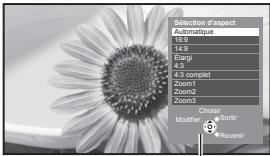
Liste Sélection d'aspect
2 Pendant que la liste s'affiche, sélectionnez le mode

① sélectionnez
② mémorisez
- Vous pouvez également changer le mode à l'aide de la touche ASPECT uniquement.
ASPECT

(Appuyez plusieurs fois jusqu'à ce que vous obteniez le mode désiré.)
[Automatique]

Le rapport de format optimal est choisi et l'image est étirée pour remplir tout l'écran.
Pour plus de détails → (p. 89)
[16:9]
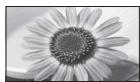
Affiche l'image telle quelle en 16:9, sans déformation (anamorphosée).
[14:9]

Affiche l'image à la norme 14:9, sans déformation.
[Élargi]
Affiche une image 4:3 en plein écran. L'allongement n'est visible que sur les bords gauche et droit.
[4:3]

Affiche l'image à la norme 4:3, sans déformation.
[4:3 complet]

Affiche une image 4:3 en l'allongeant horizontalement pour qu'elle remplisse l'écran.
[Zoom1]

Affiche une image boîte aux lettres 16:9 ou une image 4:3 sans déformation.
[Zoom2]

Affiche une image boîte aux lettres 16:9 (anamorphosée) en plein écran sans déformation.
[Zoom3]

Affiche une image boîte aux lettres 2,35:1 (anamorphosée) en plein écran sans déformation. En 16:9, affiche l'image à sa taille maximale (en l'allongeant légèrement).
Remarque
- Seuls [16:9] et [4:3] sont disponibles en mode d'entrée PC.
- Le format ne peut pas être modifié en mode service télétexte et 3D.
- Le mode de rapport de format peut être mémorisé séparément pour les signaux SD (définition standard) et HD (haute définition).
Dernière vue
Passe facilement à la dernière chaîne vue ou en mode d'entrée

LAST VIEW
- Appuyez de nouveau pour retourner à la vue actuelle.
Remarque
- Le changement de chaîne n'est pas disponible pendant l'enregistrement de la Programmation du minuteur ou lorsque l'Enregistrement en direct sur le téléviseur est en cours.
- Regarder moins de 10 secondes n'est pas considéré comme la chaîne ou le mode d'entrée précédemment regardé.
Utiliser le guide des programmes
Guide des programmes — Le guide électronique des programmes (EPG) présente à l'écran une grille des programmes actuellement diffusés et des émissions à venir pour les sept prochains jours (selon le diffuseur).
- Cette fonction varie suivant le pays sélectionné (p. 14).
- La saisie ou la mise à jour du code postal peut être requise pour utiliser le système GUIDE Plus+ selon le pays que vous sélectionnez. “Afficher la publicité” (p. 24)
- Les canaux DVB-T et analogiques s'affichent sur le même écran de Guide des programmes. D et A peuvent être affichés afin de distingueur les chaînes DVB-T et les chaînes Analogiques. Il n'y pas de liste de programmes pour les chaînes analogiques.
- La première fois que vous allumez le téléviseur, ou s'il est resté éteint pendant plus d'une semaine, le Guide des programmes peut mettre un certain temps à apparaître complètement.
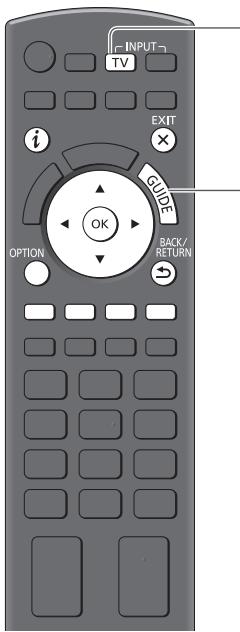
■ Pour retourner au mode TV
EXIT

1
Sélectionnez le mode

(p. 19)
TV
2
Affichez le guide des programmes

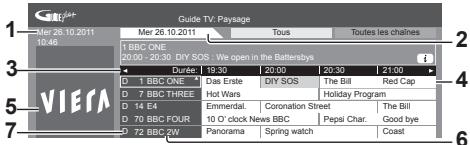
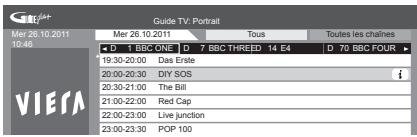
- Appuyez de nouveau pour changer la présentation ([Paysage] / [Portrait]). Affichez [Paysage] pour voir plusieurs chaînes. Affichez [Portrait] pour voir une chaîne à la fois.
Exemple : [Paysage]

Exemple : [Portrait]
1 Date et heure actuelles
2 Date du Guide des programmes
3 Heure du Guide des programmes
4 Programme
5 Publicité
6 Position et nom de la chaîne
7 D: DVB-T
Selon le pays que vous avez sélectionné, vous pouvez sélectionner le type de guide des programmes
[Guide par défaut] (p. 42) Si vous sélectionnez [Liste des chaînes], la liste des chaînes s'affiche lorsque vous appuyez sur la touche GUIDE.
■ Pour regarder le programme
1 Sélectionnez le programme ou la chaîne en cours
2 Sélectionnez [Voir programme] (DVB)
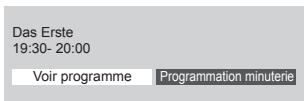

① sélectionnez ② visionnez
- Pour utiliser la Programmation de la minuterie → (p. 25)
■ Pour reculer au jour précédent (DVB)
(Rouge)
■ Pour afficher la liste des chaînes du type sélectionné (DVB)
(Jaune)
(Liste Type)
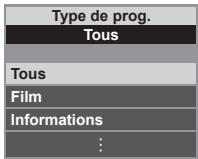

① sélectionnez le type
② affichez
■ Pour avancer au jour suivant (DVB)
(Vert)
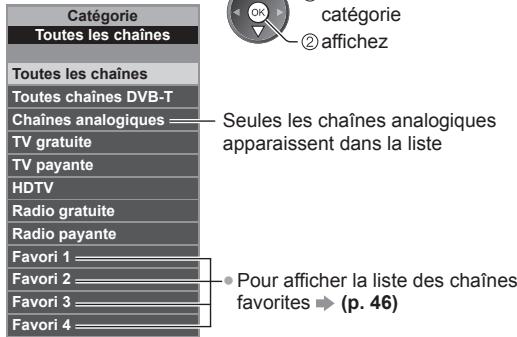
■ Pour afficher une liste de chaînes de la catégorie sélectionnée
(Bleu)
(Liste Catégorie)
Autres fonctions utiles
Afficher les détails du programme (DVB)
1 Sélectionnez le programme

2 Affichez les détails

- Appuyez de nouveau pour revenir au guide des programmes.
Afficher la publicité
Suivant le pays sélectionné, ce téléviseur prend en charge le système GUIDE Plus+ en mode DVB-T ou analogique.
La saisie ou mise à jour du code postal est requise. Suivez les instructions qui s'affichent à l'écran.
- Vous pouvez également effectuer une configuration manuelle à partir du menu Configuration.
→ [Mise à jour] / [Code postal] dans [Paramétrage GUIDE Plus+] (p. 43)
- Saisissez votre code postal lors de la première utilisation de cette fonction. Si vous saisissez un code postal erroné pour votre région ou si vous ne saisissez pas de code postal, il se peut que la publicité ne s'affiche pas correctement.
Affichez les informations de publicité
OPTION

- Pour afficher la dernière publicité
→ [Mise à jour] dans [Paramétrage GUIDE Plus+] (p. 43)
■ Pour changer les publicités

■ Pour revenir au Guide des programmes
Remarque
- Pour actualiser les informations continuellement, le téléviseur doit être laissé en mode de veille.
Programmation de la minuterie (DVB)
Le menu Programmation du minuteur vous permet de choisir les programmes que vous souhaitez vous souvenir de regarder ou de les enregistrer vers l'enregistreur externe. À l'heure exacte, le téléviseur se règle sur la chaîne correcte même s'il est en mode de veille.
1 Sélectionnez le programme à venir

① sélectionnez
② validez
- La DEL devient orange si la programmation de la minuterie est réglée.
(La DEL clignote en orange si la programmation de la minuterie est en cours.)
“Témoin / Panneau de commande” (p. 10)
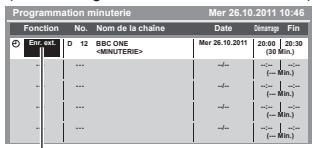
2 Sélectionnez la fonction ([Enr. ext.] ou [Rappel])
(Écran Programmation de la minuterie)
![PANASONIC DMW-RSL1 - Sélectionnez la fonction ([Enr. ext.] ou [Rappel]) - 2](/content/2024/11/210057/images/3fea4ac8ae33282e9604ba9e96781862c517a95557122388dbe7c0544039f54b.jpg)
① sélectionnez
②mémorisez
[Enr. ext.] / [Rappel]
“Définissez les détails de l’événement de programmation de la minuterie” (p. 51)
■ Pour vérifier / modifier / annuler un événement de programmation de la minuterie
→ “Programmation minuterie” (p. 50 - 52)
■ Pour revenir au Guide des programmes
BACK/RETURN

■ Si vous sélectionnez le programme en cours
Un écran de confirmation s'affiche et vous invite à regarder ou à enregistrer le programme.
Sélectionnez [Programmation minuterie] puis paramétrez [Enr. ext.] pour enregistrer à partir du moment où vous avez fini le paramétrage de l'événement de programmation du minuteur.
Das Erste
19:30-20:00
Voir programme
Programmation minuterie

① sélectionnez
② accédez
Remarque
- Cette fonction n'est pas disponible en mode analogique.
- La programmation de la minuterie ne fonctionne de façon appropriée que si les données horaires sont acquises via le signal du diffuseur ou du fournisseur d'accès.
- Vous ne pouvez pas sélectionner une autre chaîne pendant l'enregistrement en mode Programmation de la minuterie.
- Lors de l'enregistrement de programmes sur l'enregistreur externe, assurez-vous d'effectuer les réglages appropriés sur l'enregistreur connecté au téléviseur.
Si un enregistreur compatible avec Q-Link, VIERA Link ou toute autre technologie similaire est connecté au téléviseur (p. 81, 82) et que les [Réglage des liens num/analog] (p. 40) sont terminés, il n'est pas nécessaire de régler l'enregistreur. Consultez aussi le manuel de l'enregistreur.
Afficher le télétexte
Les services de télétexte sont des informations textuelles fournies par les diffuseurs.
Les fonctions peuvent varier suivant le diffuseur.
Qu'est-ce que le mode FLOF (FASTEXT) ?
En mode FLOF, quatre sujets de couleurs différentes apparaissent au bas de l'écran. Pour obtenir plus d'informations sur l'un de ces sujets, appuyez sur la touche de couleur correspondante. Ce service permet d'accéder facilement aux informations relatives aux sujets présentés.
Qu'est-ce que le mode TOP ? (dans le cas d'une diffusion de texte TOP)
TOP améliore considérablement le service de télétexte standard, en facilitant la recherche et en fournissant un guide efficace.
- Survol rapide des informations de télétexte disponibles
- Sélection facile du sujet, étape par étape
- Informations d'état de page au bas de l'écran
• Page du haut / bas disponible

(Rouge)

(Vert)
- Pour sélectionner parmi les blocs de sujets

(Bleu)
- Pour sélectionner le sujet suivant à l'intérieur du bloc de sujets (Après le dernier sujet, la sélection passe au bloc de sujets suivant.)

(Jaune)
Qu'est-ce que le mode Liste ?
En mode Liste, quatre numéros de page de couleurs différentes apparaissent au bas de l'écran. Chacun de ces numéros peut être modifié et enregistré dans la mémoire du téléviseur.
“Mémorisez les pages fréquemment consultées” (p. 27)
■ Pour changer de mode → [Télétexte] (p. 42)
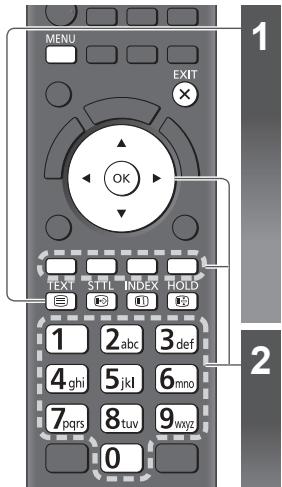
■ Pour retourner au mode TV
EXIT

1
Passez à Télétexte
TEXT

Numéro de sous-page
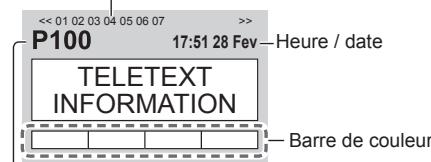
Numéro de page actuel
- Affiche la page d'index (le contenu varie suivant le diffuseur).
Sélectionnez la page

ou
ou

Touche de couleur
(Correspond à la barre de couleur)
■ Pour régler le contraste
MENU

(Appuyez trois fois)

Avec la barre bleue affichée

Affichez les données cachées
Affichez les mots cachés, comme par exemple les réponses aux pages de quiz


(Rouge)
- Appuyez encore une fois pour les cacher à nouveau.
VERROUILLAGE
Arrêtez la mise à jour automatique
(Si vous souhaitez maintenir la page en cours sans la mettre à jour.)
HOLD
- Appuyez encore une fois pour reprendre.

INDEX
Revenez à la page d'index principal
INDEX

Accédez à une page favorite
Affichez une page favorite mémorisée
Ouvrez la page associée à la touche bleue (mode Liste).
STTL • Le réglage d'usine est "P103".

PLEIN / HAUT / BAS


(Vert)
(HAUT)
P100
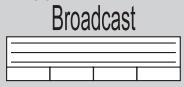

(Agrandissez la moitié supérieure)
(BAS)
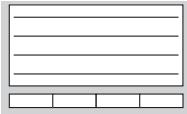

(Agrandissez la moitié inférieure)
Normal (PLEIN)
P100
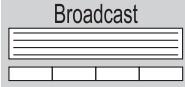
Visionnage dans plusieurs fenêtres
Regardez la télévision et le télétexte dans deux fenêtres en même temps
MENU

(Appuyez deux fois)

Sélectionnez [Image et texte] On ou Off

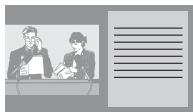
- Les commandes ne sont exécutables que dans l'écran télétexte.
Mémorisez les pages fréquemment consultées
Mémorisez les pages fréquemment consultées dans la barre de couleur (en mode Liste uniquement)
Avec une page affichée

(Touche de couleur
correspondante)


appuyez de manière continue
P100
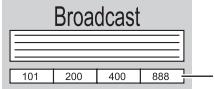
Le numéro devient blanc.
■ Pour changer les pages mémorisées

Touche de couleur que vous désirez changer

Saisissez un nouveau numéro de page


appuyez de manière continue
Afficher la sous-page
Affichez la sous-page (uniquement lorsque le Télétexte contient plus d'une page)

<<01 02 03 04 05
Apparaît en haut de l'écran
- Le nombre de sous-pages varie suivant le diffuseur (jusqu'à 79 pages).
- La recherche peut prendre un certain temps, pendant lequel vous pouvez regarder la télévision.
■ Pour afficher une sous-page spécifique


(Bleu)
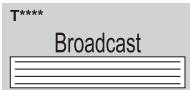

Saisissez le numéro-à 4 chiffres
Exemple : P6


T0006
Regardez la télévision en attendant la mise à jour
Regarder la télévision pendant la recherche d'une page de télétexte
Le télétexte se met automatiquement à jour lorsque de nouvelles informations sont disponibles.
MENU


(Jaune)

Passe temporairement à l'écran TV
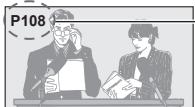
Apparaît une fois la mise à jour terminée

Affichez la page
mise à jour

(Jaune)
(Il n'est pas possible de changer de chaîne.)
- La page d'informations dispose d'une fonction qui indique l'arrivée des dernières informations ("Flash d'informations").
Regarder les entrées externes
Raccordez l'appareil externe (magnétoscope, appareil DVD, etc.) pour en visionner les données via l'entrée.
- Pour connecter l'appareil (p. 11 - 13, 87, 88)
La télécommande est capable de contrôler les contenus des équipements externes. → (p. 29)
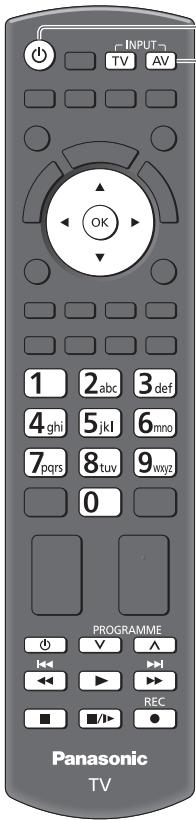
■ Pour retourner au mode TV
TV
1
Allumez le téléviseur

Avec une connexion péritel (p. 12)
Reçoit automatiquement les signaux lorsque la lecture commence
- Les signaux reçus sont automatiquement identifiés par la borne péritel (8 broches).
- Cette fonction est aussi disponible pour les connexions HDMI (p. 87).
Si le mode d'entrée ne permute pas automatiquement
Exécutez 2 et 3
• Vérifiez la configuration de l'appareil.
2
Affichez le menu Sélection d'entrée
AV
3
Sélectionnez le mode d'entrée de la connexion à l'appareil
Sélection d'entrée
| AV1 |
| AV2 |
| PC |
| HDMI1 |
| HDMI2 |
| HDMI3 |
| HDMI4 |
| TV |
| Carte SD/USB |

① sélectionnez
②visionnez
- Vous pouvez également sélectionner l'entrée en utilisant le bouton AV sur la télécommande ou sur le téléviseur (sauf [Carte SD/USB]).
Appuyez plusieurs fois sur la touche jusqu'à ce que l'entrée désirée soit sélectionnée. - Pour commuter entre [COMPONENT] et [VIDEO] dans [AV2], déplacez l'indicateur de sélection en appuyant sur les touches gauche et droite du curseur.
• [Carte SD/USB]: Passe au lecteur multimédia.
→ "Utilisation du Lecteur multimédia" (p. 60) - Vous pouvez nommer ou ignorer chacun des modes d'entrée (sauf [Carte SD/USB]).
→ "Noms d'entrée" (p. 42)
Les entrées ignorées ne seront pas affichées lors de la pression sur la touche AV.
4
Affichez
Affiche le mode sélectionné
Remarque
- Si l'appareil externe est doté d'une fonction de réglage du rapport de format, réglez-le sur "16:9".
- Pour plus de détails, lisez le mode d'emploi de l'appareil ou contactez votre revendeur local.
Contrôle des contenus ou des équipements à l'aide de la télécommande du téléviseur
Vous pouvez contrôler les contenus dans le lecteur multimédia / les serveurs de médias, enregistrer les fonctions ou les équipements raccordés à l'aide des boutons ci-dessous de la télécommande de ce téléviseur.
 | VeilleRéglez sur le mode de veille / Allumez |
 | LectureLisez une cassette vidéo / un disque DVD / un contenu vidéo |
 | ArrêtArrêtez l'opération en cours |
 | Recul rapide / Saut / RechercheMagnétoscope :Rembobinez, faites reculer l'image rapidement tout en l'affichantDVD / contenu vidéo :Accédez à la plage, au titre ou au chapitre précédentAppuyez de manière continue pour effectuer une marche arrière |
 | Avance rapide / Saut / RechercheMagnétoscope :Avancez rapidement, faites avancer l'image rapidement tout en l'affichantDVD / contenu vidéo :Accédez à la plage, au titre ou au chapitre suivantAppuyez de manière continue pour effectuer une recherche avant |
 | PauseFaites une pause / ReprenezDVD : Appuyez de manière continue pour lire à vitesse lente |
 | Chaîne Haut / BasSélectionnez une chaîne |
 | [Direct TV Rec] ➔ (p. 81, 83) |
Comment changer le code
Chaque type d'appareil Panasonic possède son propre code de télécommande.
Pour une utilisation dans certaines fonctionnalités de ce téléviseur, vous devez sélectionner le code "73".
Remplacez par le code approprié en fonction des équipements ou des fonctionnalités ci-dessous.
Maintenez enfoncé pendant les opérations suivantes
Saisissez le code approprié, en vous reportant au tableau ci-dessous


| Type d’équipement, fonctionnalités | Code |
| Enregistreur DVD, lecteur DVD, lecteur Blu-ray Disc | 70 (valeur par défaut) |
| Lecteur Home cinéma, lecteur Home cinéma Blu-ray Disc | 71 |
| Magnétoscope | 72 |
| Utilisation dans le lecteur multimédia (p. 61), fonctionnalités DLNA (p. 75)ou enregistrement en direct depuis le téléviseur (p. 81, 83)Utilisation des équipements dans VIERA Link (p. 84) | 73 |
Remarque
- Vérifiez le bon fonctionnement de la télécommande après avoir changé le code.
- Il se peut que les codes reviennent aux valeurs par défaut si les batteries sont remplacées.
- Il se peut que certaines commandes ne soient pas possibles sur certains modèles d'appareil.
Visionnement d'images 3D
Vous pouvez profiter des images en 3D avec des contenus ou des programmes correspondant à l'effet 3D en portant les lunettes 3D. ➔ "Accessoires standard" (p. 6)
Ce téléviseur est compatible avec les formats 3D [Trame séquentielle]* ^1 , [Côte à côte]* ^2 et [Haut et bas]* ^3 .
*1 : Le format 3D qui permet d'enregistrer les images pour les yeux gauche et droit avec une qualité haute définition et de les lire en alternance.
*2, *3 : Autres formats 3D disponibles.
- Comment visionner les images en 3D →(p. 31)
Avertissement
- Ne démontez pas et ne modifiez pas les lunettes 3D. Le faire risque de provoquer une blessure, ou risque de provoquer une sensation de malaise chez l'utilisateur.
Attention
Pour utiliser les Lunettes 3D en toute sécurité et confortablement, veuillez lire attentivement ces instructions.
Lunettes 3D
- Ne laissez pas tomber les lunettes 3D, n'exercez pas de pression dessus et ne marchez pas dessus. Le faire, risque de détériorer la partie en verre, ce qui risque de provoquer une blessure.
- Faites attention aux extrémités de la monture et à la section articulée lorsque vous chaussez les Lunettes 3D. Le non respect de cette mise en garde risque de provoquer des blessures. Soyez particulièrement attentif lorsque des enfants utilisent ce produit.
Visualisation de contenu 3D
- N'utilisez pas les Lunettes 3D si vous avez des antécédents d'hypersensibilité à la lumière, des problèmes cardiaques, ou tout autre problème médical existant. L'utilisation des Lunettes 3D risque de provoquer une aggravation des symptômes.
- Cessez immédiatement d'utiliser les Lunettes 3D si vous ressentez de la fatigue, un inconfort, ou toute autre sensation anormale. La poursuite de l'utilisation des Lunettes 3D dans de telles situations risque de provoquer chez vous une sensation de malaise. Veuillez prendre le repos nécessaire avant de poursuivre l'utilisation. Lorsque vous réglez les effets à l'aide de [Ajustement effet 3D], prenez en compte que tout le monde ne voit pas les images en 3D de la même façon.
- Lorsque vous utilisez les Lunettes 3D, veillez à ne pas frapper l'écran de la TV ou d'autres personnes par erreur. Les images étant en 3D, il est possible de faire erreur sur la distance entre l'utilisateur et l'écran, avec pour conséquence que l'utilisateur frappe l'écran, ce qui peut entraîner des blessures.
- Lorsque vous utilisez les Lunettes 3D, assurez-vous que vos yeux sont sur un plan approximativement horizontal, et maintenez une position dans laquelle vous ne voyez pas d'images en double.
- Si vous souffrez de myopie (difficulté à voir de loin), d'hypermétropie (difficulté à voir de près), d'astigmatisme, ou si vous avez une différence de vision entre l'œil gauche et l'œil droit, veuillez utiliser des lunettes correctrices ou toute méthode de correction de la vision avant de chausser les Lunettes 3D.
- Cessez l'utilisation des lunettes 3D si vous voyez nettement les images en double lors de la visualisation de contenus en 3D. Une utilisation prolongée peut provoquer de la fatigue visuelle.
- Regardez l'écran à une distance au moins 3 fois plus grande que la hauteur réelle de l'écran. Distance recommandée :
TX-L32ET5E : 1,2 m ou plus
TX-L37ET5E : 1,4 m ou plus
TX-L42ET5E : 1,6 m ou plus
TX-L47ET5E : 1,8 m ou plus
TX-L55ET5E : 2,1 m ou plus
L'utilisation des Lunettes 3D depuis une distance inférieure à la distance recommandée risque de provoquer de la fatigue visuelle.
Utilisation des lunettes 3D
- N'utilisez pas les Lunettes 3D pour tout autre usage que celui de la visualisation d'images en 3D.
- Pour vous guider, sachez que les Lunettes 3D ne devraient pas être utilisées par des enfants de moins de 5 à 6 ans. Comme il est difficile d'évaluer les réactions des jeunes enfants face à la fatigue et à l'inconfort, il peut être difficile de les empêcher de se sentir mal de façon soudaine. Lorsque ce produit est utilisé par un enfant, le parent ou le tuteur devrait vérifier afin de s'assurer que les yeux de l'enfant ne fatiguent pas.
- N'utilisez pas les Lunettes 3D si elles sont fissurées ou brisées. Le faire risque de provoquer une blessure ou de la fatigue visuelle.
- Cessez d'utiliser les Lunettes 3D immédiatement si votre peau semble inhabituelle. Dans de rares cas, la peinture ou les matériaux utilisés dans les Lunettes 3D peuvent provoquer une réaction allergique.
Remarque
- Vous pouvez porter les lunettes 3D sur des lunettes de correction de la vue.
Stockage et nettoyage des lunettes 3D
- Nettoyez à l'aide d'un chiffon doux sec.
- Essuyer les Lunettes 3D à l'aide d'un chiffon doux qui est couvert de poussière ou d'impuretés risque de rayer les lunettes. Secouez le chiffon pour éliminer toute trace de poussière avant toute utilisation.
- N'utilisez pas de benzène, de diluant ni de cire sur les lunettes 3D car cela pourrait provoquer un écailement de la peinture.
- Ne plongez pas les Lunettes 3D dans un liquide comme de l'eau par exemple lorsque vous les nettoyez.
- Évitez de stocker les lunettes 3D dans des endroits chauds ou humides.
Pour visionner des images en 3D
Vous pouvez profiter des images en 3D de nombreuses façons.
(Les formats trame séquentielle, côte à côte et haut et bas sont les formats 3D pris en charge.)
■ Lire un disque Blu-ray compatible 3D (Format de trame séquentielle)
- Branchez le lecteur compatible 3D à l'aide d'un câble HDMI de type "fully wired".
- Si le mode d'entrée n'est pas automatiquement commuté, sélectionnez le mode d'entrée raccordé au lecteur. (p. 28)
- Si vous utilisez un lecteur non compatible 3D, les images s'afficheront en 2D.
■ diffusion 3D prise en charge
- Veuillez consulter les fournisseurs de contenu ou de programmes pour connaître la disponibilité de ce service.
■ photos et vidéos en 3D prises avec des produits Panasonic compatibles 3D
- Disponible dans le Lecteur multimédia (p. 62 - 64, 66) et les services réseau (p. 75).
■ images 2D converties en images 3D
- Réglez sur le mode [2D→3D] dans [Sélection du mode 3D] (p. 32).
1 Mettez les lunettes 3D
2 Regardez des images en 3D
- Des mesures de sécurité s'affichent lors du premier visionnement d'image en 3D. Sélectionnez [Oui] ou [Non] pour continuer à visionner des images en 3D.
Si vous sélectionnez [Oui], ce message s'affiche à nouveau dans les mêmes conditions, lors du prochain allumage à l'aide du bouton principal Marche / Arrêt. Sélectionnez [Non] si vous ne voulez pas que ce message s'affiche à nouveau.
Remarque
- L'image 3D ou l'effet 3D peut ne pas être disponible dans les conditions suivantes :
• L'écran d'accueil de VIERA Connect (p. 18) est affiché.
- [Enr. ext.] ou la Programmation de la minuterie (p. 50) est en cours.
• L'Enregistrement Direct TV (p. 81, 83) est en cours.
En ce qui concerne le contenu au format de trame séquentielle et côte à côte (Total), aucune image ne s'affiche dans ces conditions.
- Le contenu 3D n'est pas correctement visible si les lunettes 3D sont portées à l'envers ou en position retournée.
- Ne portez pas les lunettes 3D lorsque vous regardez quelque chose d'autre que des images 3D. Des écrans à cristaux liquides (tel que des écrans d'ordinateurs, des horloges numériques ou des calculatrices, etc.) peuvent être difficiles à voir si vous portez les lunettes 3D.
- N'utilisez pas les lunettes 3D comme des lunettes de soleil.
- Il est possible que les effets 3D soient perçus de manière différente en fonction des personnes.
Permuter entre les modes 2D et 3D
Vous pouvez facilement permuter entre les modes de visionnement 2D et 3D à l'aide du bouton 3D.
- Cette fonction n'est pas disponible en mode PC.


Sélectionnez le mode
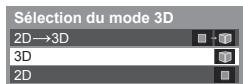

① sélectionnez
② validez
- Les options de [Sélection du mode 3D] varient en fonction des conditions.
[3D] / [2D] / [2D→3D]:
Affiche l'image appropriée que vous souhaitez sans sélectionner le format 3D.
- Il est possible que ce mode ne fonctionne pas correctement selon le format de l'image source. Dans ce cas, sélectionnez manuellement le format 3D approprié.
■ Pour modifier le format 3D manuellement
Lorsque l'image n'est pas modifiée correctement à l'aide du mode [3D], [2D] ou [2D→3D], utilisez ce réglage manuel.
Pendant l'opération ci-dessus

(Rouge)

Sélectionnez le mode
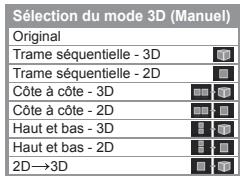

① sélectionnez
② validez
[Original]:
Affiche l'image source en l'état.
- Permet d'identifier le type de format de l'image source.
“Tableau des images visibles pour chaque [Sélection du mode 3D (Manuel)] ainsi que le format de l'image source” (voir ci-dessous)
[Trame séquentielle - 3D] / [Trame séquentielle - 2D] / [Côte à côte - 3D] / [Côte à côte - 2D] / [Haut et bas - 3D] / [Haut et bas - 2D]:
Affiche le mode que vous sélectionnez.
- Non valide pour les modes analogique et AV.
[2D→3D]:
Convertit des images 2D en 3D.
- Veuillez noter que les images 3D apparaissent légèrement différentes des images originales.
- L'utilisation de cette fonction dans des buts commerciaux ou pour afficher publiquement des images converties de 2D en 3D dans des sites tels que des boutiques ou des hôtels, etc. peut enfreindre les droits d'auteur du détenteur protégés par copyright.
Tableau des images visibles pour chaque [Sélection du mode 3D (Manuel)] ainsi que le format de l'image source
Si l'image apparaît anormale, consultez le tableau ci-dessous pour choisir le réglage correct du mode 3D.
| Formatde l'image source | [Original] | [Trameséquentielle- 3D] | [Côte à côte- 3D] | [Haut et bas- 3D] | [2D→3D] |
| Trame séquentielle | Normal 3D*1 | ||||
| Côte à côte (Total) | Normal 3D*1 | ||||
| Côte à côte | Normal 3D*1 | ||||
| Haut et bas | Normal 3D*1 | ||||
| Format normal (2D) | Normal 3D |
*1 : Lorsque vous sélectionnez [Trame séquentielle - 2D], [Côte à côte - 2D] ou [Haut et bas - 2D], les images s'affichent sans effet 3D.
- Selon le lecteur ou les émissions, il est possible que l'image soit différente des illustrations ci-dessus.
Si les images 3D ne s'affichent pas correctement ou semblent inhabituelles, ajustez et configurez les réglages 3D.
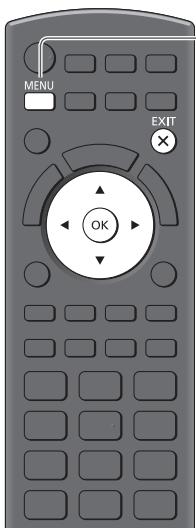
■ Pour retourner au mode TV
EXIT
![PANASONIC DMW-RSL1 - Tableau des images visibles pour chaque [Sélection du mode 3D (Manuel)] ainsi que le format de l'image source - 2](/content/2024/11/210057/images/074badaae3a110a2b0e200f4abe9c3696a5d09cf130c4942210acc6b400a9033.jpg)
1
Affichez le menu
MENU

2
Sélectionnez [Image]
![PANASONIC DMW-RSL1 - Sélectionnez [Image] - 1](/content/2024/11/210057/images/38d4053bc1789c6baa9df06b9de45fd930f24e98b92b88b72465e7d17953db7d.jpg)
![PANASONIC DMW-RSL1 - Sélectionnez [Image] - 2](/content/2024/11/210057/images/d706871370b6ed226a1585019866ec8941431cea3b2680344d33fa43e639efd2.jpg)
① sélectionnez
② accédez
3
Sélectionnez [Réglages 3D]
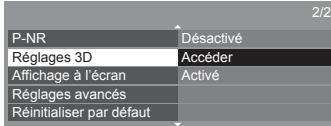
![PANASONIC DMW-RSL1 - Sélectionnez [Réglages 3D] - 2](/content/2024/11/210057/images/4007281cea5964460e4bcf6bd374ea8031d04d0ddc7642d1d89f8c799e70cfb7.jpg)
① sélectionnez
② accédez
4
Sélectionnez une des fonctions suivantes et validez
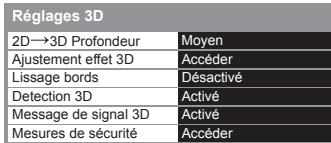

sélectionnez
ajustez
accédez / mémorisez
| Option | Réglages / Configurations (choix disponibles) |
| 2D→3DProfondeur | Sélectionne un niveau de profondeur d'image 3D pour le visionnement d'images 2D converties [Minimum] / [Moyen] / [Maximum] |
| Ajustement effet 3D | Réglage de l'effet 3D (sauf en mode [2D→3D]) [Désactivé] / [Activé]Réglez sur [Activé] pour activer le réglage [Effet].Lors du réglage sur [Activé], un message d'avertissement s'affiche. Lisez-le attentivement et appuyez sur la touche BACK/RETURN pour aller dans le réglage [Effet].[Effet]: Règle la profondeur 3D selon le contenu ou vos préférences. |
| Lissage bords | Réglaz sur [Activé] si les contours de l'image ne sont pas assez lisses (sauf en mode [2D→3D]) [Désactivé] / [Activé] |
| Detection 3D | Détecte automatiquement les signaux au format 3D [Désactivé] / [Activé] / [Activé (Avancé)][Activé (Avancé)]: Détecte tous les signaux au format 3D et affiche l'image 3D automatiquement.[Activé]: Détecte les signaux au format 3D particuliers (Trames séquentielles, etc.) et affiche l'image 3D automatiquement.Pour afficher les images 3D sans aucune notification ni commande, réglez sur [Activé (Avancé)]. |
| Message de signal 3D | Sélectionne l'affichage ou non d'un message de notification lorsqu'un signal de format 3D est trouvé [Désactivé] / [Activé]Pour les entrées DVB, composantes et HDMICette fonction n'est pas disponible lorsque [Detection 3D] est réglé sur [Activé (Avancé)]. |
| Mesures de sécurité | Affiche les précautions pour le visionnement d'images 3D |
Remarque
• [Ajustement effet 3D] ne sont pas mémorisés lors du changement de mode d'entrée ou de canal.
Utilisation de VIERA TOOLS
Vous pouvez accéder facilement à des fonctions spéciales à l'aide de la fonction VIERA TOOLS.
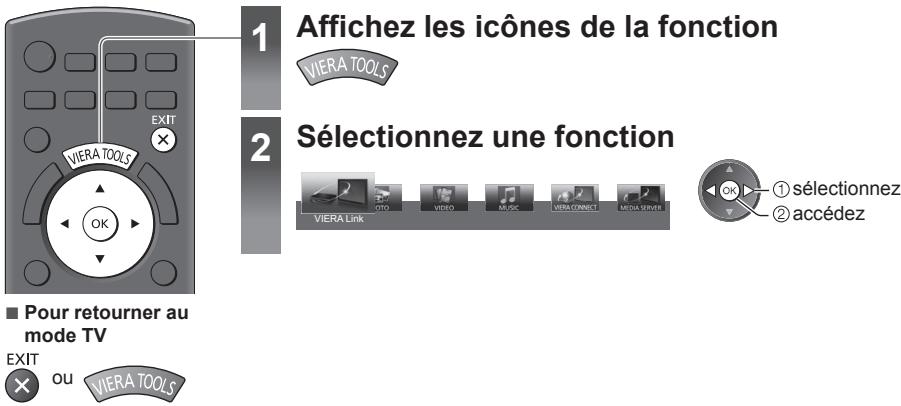
Affichez les icônes de la fonction
Sélectionnez une fonction
① sélectionnez
② accédez
ou
■ Suivez les étapes de la procédure pour chaque fonction
[VIERA Link]
→ (p. 83 - 86)

[Musique]*
→ (p. 68)

[Photo]*
→ (p. 62)

[VIERA Connect]
→ (p. 18, 78)

[Video]*
→ (p. 66)

[Serveur Media]*
→ (p. 75)
*Lorsque vous connectez au moins deux appareils disponibles, un écran de sélection s'affiche. Veuillez sélectionner la description et l'accès appropriés.
Remarque
- Si la fonction sélectionnée n'est pas disponible, il est possible d'afficher la démonstration expliquant comment l'utiliser. Appuyez sur la touche OK pour afficher la démonstration après avoir sélectionné la fonction non disponible.
Utiliser les fonctions du menu
Les divers menus permettent d'effectuer les réglages de l'image, du son et d'autres fonctions.
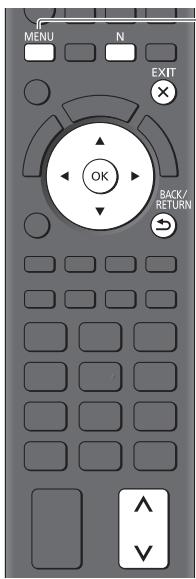
■ Pour retourner au mode TV à tout moment
EXIT

■ Pour retourner à l'écran précédent
BACK/
RETURN

■ Pour changer de page de menu
1
Affichez le menu
MENU
- Affiche les fonctions réglables (varie suivant le signal d'entrée).

2
Sélectionnez le menu
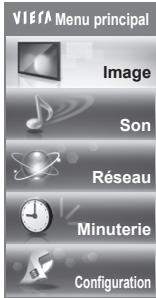

3
Sélectionnez l'option
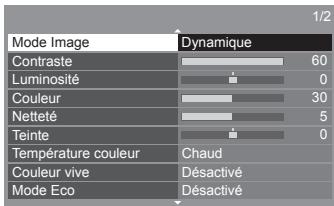
■ Faites votre choix parmi les options disponibles
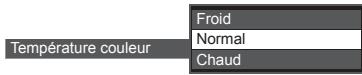
■ Réglez à l'aide de la barre coulissante

■ Passez à l'écran suivant

■ Saisissez les caractères via le menu de saisie libre
Vous pouvez saisir librement les noms ou les chiffres pour certaines options.
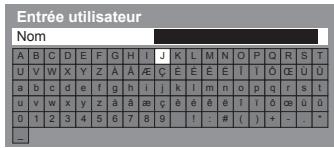
Saisissez les caractères un à un

Mémorisez
BACK/RETURN

- Vous pouvez saisir les caractères en utilisant les touches numériques.
“Tableau des caractères pour les touches numériques” (p. 96)
■ Pour réinitialiser les réglages
- Réglages de l'image ou du son uniquement
[Réinitialiser par défaut] dans le menu Image (p. 37) ou le menu Son (p. 39)
- Paramétrage de l'image et du son ensemble

(Le niveau du volume et le mode aspect sont également réinitialisés)
- Pour initialiser tous les réglages [Réglage usine] (p. 43)
Liste des menus
| Menu | Option | Réglages / Configurations (choix disponibles) | |
| Image | Mode Image | Sélectionne votre mode d'affichage favori pour chaque entrée[Dynamique] / [Normal] / [Cinéma] / [Vrai cinéma] / [Jeux][Dynamique]:Améliore le contraste et la netteté pour un visionnement dans une pièce très éclairée.[Normal]:Utilisation normale pour un visionnement dans des conditions normales d'éclairage.[Cinéma]:Améliore les performance du contraste, du noir et de la reproduction des couleurs pour le visionnement de films dans une pièce sombre.[Vrai cinéma]:Reproduit la qualité de l'image d'origine avec précision sans aucune révision.[Jeux]:Fournit des images adaptées pour un signal de réponse rapide lorsque vous jouez à des jeux.• Non valide en mode téléviseur• Pour afficher un enregistrement continu du temps passé à utiliser le mode Jeux ➔ [Affichage du temps de jeu] (p. 42)Pour chaque Mode d'affichage, [Contraste], [Luminosité], [Couleur], [Netteté], [Teinte], [Température couleur], [Couleur vive], [Mode Eco], [P-NR] et [3D-COMB] peuvent être réglés et mémorisés pour chaque entrée.De plus, vous pouvez régler les paramètres détaillés lorsque [Avancé] du menu Configuration est réglé sur [Activé]. ➔ (p. 43)• Vous pouvez régler [Mode Image] en mode 2D et 3D pour chacun. | |
| Contraste, Luminosité, Couleur, Netteté | Ajuste le niveau de ces options selon vos préférences personnelles. | ||
| Teinte | Ajuste la teinte de l'image à votre guise.• S'applique à la réception d'un signal NTSC. | ||
| Température couleur | Règle l'ensemble des tons de l'image [Froid] / [Normal] / [Chaud]• Non valide si [Mode Image] est réglé sur [Vrai cinéma]. | ||
| Couleur vive | Rend automatiquement les couleurs éclatantes [Désactivé] / [Activé]• Non valide en mode PC. | ||
| Mode Eco | Fonction de contrôle automatique de la luminositéAjuste automatiquement les réglages d'image en fonction des conditions ambiantes d'éclairage [Désactivé] / [Activé] | ||
| P-NR | Réduction du bruit de l'imageRéduit le bruit d'image indésirable et le bruit de scintillement sur les contours de l'image [Désactivé] / [Minimum] / [Moyen] / [Maximum] / [Automatique]• Non valide en mode PC ou si [Mode Image] est réglé sur [Jeux]. | ||
| 3D-COMB | Rend plus vives les images fixes ou au ralenti [Désactivé] / [Activé]• De temps à autre, pendant l'arrêt sur image ou le défilement lent des images, des motifs de couleurs peuvent être visibles. Réglez sur [Activé] pour afficher les couleurs avec plus de netteté et de fidélité.• Pour la réception des signaux PAL / NTSC en mode TV ou en composite (sauf en mode 3D) | ||
| Réglages 3D | Affiche et règle la vue des images 3D (p. 33) | ||
| Menu | Option | Réglages / Configurations (choix disponibles) | |
| Image | Affichage à l'écran | Éteint l'écran lorsque vous sélectionnez [Désactivé] [Désactivé] / [Activé]Le son est activé même si l'écran est éteint.Appuyez sur n'importe quelle touche (à l'exception de la touche Veille) pour activer l'écran.Cette fonction est efficace pour réduire la consommation électrique lors de l'écoute de son sans regarder l'écran du téléviseur. | |
| Réglages avancés | Intelligent Frame Creation | Permet de compenser automatiquement la vitesse de défilement d'image et de supprimer les mouvements de trépidation pour adoucir les images [Désactivé] / [Minimum] / [Moyen] / [Maximum]Selon le contenu, les images peuvent avoir des parasites. Pour éviter les parasites, modifiez les paramètres.Non valide en mode PC ou si [Mode Image] est réglé sur [Jeux]. | |
| 24p Smooth Film | Permet de compenser automatiquement la vitesse de défilement d'image pour rendre plus fluides les images vidéo de source 24p [Désactivé] / [Minimum] / [Moyen] / [Maximum]Disponible uniquement pour un signal d'entrée 24p et affiché à la place de [Intelligent Frame Creation].Non valide en mode PC ou si [Mode Image] est réglé sur [Jeux]. | ||
| Détection cadence film | Améliore la résolution verticale des images de films [Désactivé] / [Activé]Cette fonction est disponible pour le signal entrelacé (sauf en mode PC, VIERA Connect ou si [Mode Image] est réglé sur [Jeux]). | ||
| Surbalage 16:9 | Sélectionnez la zone de l'écran pour l'affichage de l'image [Désactivé] / [Activé] [Activé]:Agrandit l'image pour cacher ses bords.[Désactivé]:Affiche l'image à sa taille originale.Réglez sur [Activé] si du bruit est généré sur les bords de l'écran.Cette fonction est disponible lorsque le rapport de format est réglé sur [Automatique] (signal 16:9 uniquement) ou [16:9].Cette fonction peut être mémorisée séparément pour les signaux SD (définition standard) et HD (haute définition).Invalide en mode PC ou VIERA Connect. | ||
| Système couleur AV | Sélectionne le système couleur facultatif sur la base des signaux vidéo en mode AV [Automatique] / [PAL] / [SECAM] / [M.NTSC] / [NTSC] | ||
| Réglage d'entrée DVI | Change manuellement le niveau des noirs de l'image pour le mode d'entrée HDMI avec le signal d'entrée DVI [Normal] / [Total]Lorsque le signal d'entrée DVI de l'appareil externe (en particulier d'un ordinateur) s'affiche, il est possible que le niveau des noirs ne soit pas convenable. Dans ce cas, sélectionnez [Complet].Le niveau des noirs pour le signal d'entrée HDMI est automatiquement ajusté.Pour le mode d'entrée HDMI avec un signal d'entrée DVI. | ||
| Réinitialiser par défaut | Appuyez sur la touche OK pour réinitialiser le mode actuel de visualisation d'images de l'entrée sélectionnée aux réglages par défaut | ||
| Son | Mode sonore | Sélectionne votre mode sonore favori [Musique] / [Parole] / [Utilisateur]Le mode sélectionné influe sur tous les signaux d'entrée.[Musique]:Améliore la qualité sonore pour regarder des vidéos musicales, etc.[Parole]:Améliore la qualité sonore pour regarder des informations, des feuilletons, etc.En mode Musique et Parole, vous pouvez ajuster les réglages [Grave] et [Aigu] qui seront mémorisés pour chaque mode.[Utilisateur]:Ajuste manuellement le son en utilisant l'égaliseur afin de convenir à votre qualité sonore préférée.Pour le mode Utilisateur, [Equalizer] s'affiche dans le menu Son au lieu de [Grave] et [Aigu]. Sélectionnez [Equalizer] et ajustez la fréquence.[Equalizer] (voir ci-dessous) | |
| Grave | Ajuste le niveau pour renforcer ou affaiblir une sortie sonore plus grave ou plus profonde. | ||
| Aigu | Ajuste le niveau pour renforcer ou affaiblir une sortie sonore plus aiguë ou plus élevée. | ||
| Equalizer | Ajuste le niveau de fréquence qui convient à votre qualité sonore préféréeCette fonction est disponible lorsque [Mode sonore] est réglé sur [Utilisateur].Sélectionnez la fréquence et modifiez le niveau de fréquence à l'aide de la touche de curseur.Pour améliorer les sons graves, augmentez le niveau des fréquences les plus basses. Pour améliorer les sons aigus, augmentez le niveau des fréquences les plus élevées.Pour réinitialiser les niveaux de chaque fréquence à leurs réglages par défaut, sélectionnez l'option [Réinitialiser par défaut] à l'aide de la touche de curseur, puis appuyez sur la touche OK. | ||
| Balance | Règle le niveau du volume des haut-parleurs droit et gauche. | ||
| Ecouteurs | Règle le volume du casque. | ||
| Surround | Réglages sonores Surround [Désactivé] / [V-Audio] / [V-Audio Surround][V-Audio]:Fournit un rehausseur dynamique de la largeur pour simuler des effets spatiaux évolués.[V-Audio Surround]:Fournit un rehausseur dynamique de la largeur et de la profondeur pour simuler des effets spatiaux évolués.La commutation est également possible via le bouton SURROUND de la télécommande (p. 9). | ||
| Auto-contrôle de gain | Régule automatiquement les grandes différences sonores entre les chaînes et les entrées [Désactivé] / [Activé] | ||
| Correction volume | Règle le volume d'une chaîne donnée ou le mode d'entrée. | ||
| Distance mur/haut-parleur | Compense les basse fréquences sonores dues aux distances entre les enceintes et le mur [Plus de 30 cm] / [Moins de 30 cm]Si l'espace arrière entre le téléviseur et le mur est supérieur à 30 cm, l'option [Plus de 30 cm] est recommandée.Si l'espace arrière entre le téléviseur et le mur est inférieur à 30 cm, l'option [Moins de 30 cm] est recommandée. | ||
| MPX | Sélectionne le mode de son multiplex (s'il est disponible).[Stéréo]: Utilisez ceci en temps normal.[Mono]: Si le signal stéréo ne peut être reçu.[M1] / [M2]: Disponible pendant la transmission d'un signal mono.Pour le mode analogique. | ||
| Menu | Option | Réglages / Configurations (choix disponibles) | |
| Son | Préférence audio | Sélectionne le réglage initial pour les pistes audio [Automatique] / [Multicanal] / [Stéréo] / [MPEG]Les options de fonction varient suivant le pays sélectionné.[Automatique]: Sélectionne automatiquement les pistes audio si le programme comporte plus de deux pistes. L'ordre de priorité est le suivant : Dolby Digital Plus, HE-AAC, Dolby Digital, MPEG.[Multicanal]: La priorité est accordée à la piste audio multicanal.[Stéréo]: La priorité est accordée à la piste audio multicanal stéréo (2 canaux).[MPEG]: La priorité est accordée à MPEG.Dolby Digital Plus et Dolby Digital sont des méthodes de codage des signaux numériques développées par Dolby Laboratories. Outre l'audio stéréo (2 canaux), ces signaux peuvent être de type audio multicanal.HE-AAC est une méthode de codage sensorielle utilisée pour comprimer l'audio numérique en vue d'un stockage et d'une transmission efficaces.MPEG est une méthode de compression audio qui permet de réduire la taille des données sans perte significative de la qualité audio.Dolby Digital Plus et HE-AAC sont des technologies pour programmes HD (haute définition).Pour le mode DVB. | |
| Type audio | Réglages de la narration pour les utilisateurs souffrant de déficiencies visuelles (disponible uniquement dans certains pays) [Standard] / [Déficience visuelle]Réglez sur [Déficience visuelle] pour activer la piste audio de narration lorsque le programme en dispose.Pour le mode DVB. | ||
| Sélection SPDIF | SPDIF : Un format de fichier de transfert audio standardPermet de sélectionner le réglage initial pour le signal de sortie audio numérique des bornes DIGITAL AUDIO OUT et HDMI2 (fonction ARC)[Automatique] / [PCM][Automatique]: Le Dolby Digital Plus, le Dolby Digital et le HE-AAC multi-canal sont en sortie avec le Dolby Digital Bitstream. Les signaux MPEG sont émis en PCM.[PCM]: Le signal de sortie numérique est verrouillé sur PCM.Pour le mode DVB ou les contenus vidéo du Lecteur multimédia / des services réseau (p. 67, 78)ARC (Audio Return Channel) : Fonction de sortie numérique audio avec câble HDMI | ||
| Entrée HDMI1 / 2 / 3 / 4 | Effectue une sélection en fonction du signal d'entrée [Numérique] / [Analogique] (p. 94)[Numérique]: Si le son est transmis via la connexion par câble HDMI.[Analogique]: Si le son n'est pas transmis via la connexion par câble adaptateur HDMI-DVI.Pour l'entrée HDMI. | ||
| Délai SPDIF | Ajuste le temps de retard de la sortie du son à partir de la DIGITAL AUDIO OUT et des terminaux HDMI2 (fonction ARC) si le son ne se synchronise pas avec l'imagePour le mode DVB. | ||
| Réinitialiser par défaut | Appuyez sur la touche OK pour initialiser les paramètres Mode Son actuels, [Balance], [Ecouteurs] et [Surround] à leurs réglages par défaut. | ||
| Réseau | Test de connexion, Connexion au réseau, Param. réseau sans fil, Réglages IP/DNS | Définit les paramètres du réseau à utiliser dans l'environnement de votre réseau (p. 72, 73) | |
| Param. de liaison réseau | Paramètre le contrôle de la TV au moyen des périphériques raccordés au réseau (p. 71) | ||
| Menu | Option | Réglages / Configurations (choix disponibles) | |
| Réseau | Mise à jour du logiciel | Recherche les mises à jour logicielles disponibles à partir du site Internet de Panasonic | |
| Message nouvelle version | Sélectionne pour donner ou non un message de notification lorsqu’un nouveau logiciel est détecté via le réseau [Désactivé] / [Activé] | ||
| État du réseau | Affiche l’état du réseau (Adresse MAC, paramètres actuels du réseau, etc.) | ||
| Minuterie | Programmation minuterie | Règle une minuterie pour enregistrer ou rappeler de regarder des programmes (p. 50).Pour le mode DVB. | |
| Minuterie veille | Permet de régler la durée avant que le téléviseur ne passe automatiquement en mode de veille [Désactivé] / [15] / [30] / [45] / [60] / [75] / [90] (minutes) (p. 21) | ||
| Mise en veille automatique | Règle la durée pendant laquelle le téléviseur reste allumé lorsqu’aucune opération n’est réalisée [Désactivé] / [2] / [4] (heures)Le démarrage automatique de la programmation de la minuterie n’a aucun effet sur cette fonction.La commutation d’entrée automatique avec l’appareil connecté affecte cette fonction et le compteur de temps est réinitialisé.Le message de notification s’affiche 3 minutes avant de passer en mode de veille. | ||
| Configuration | Navigation Eco | Règle automatiquement le téléviseur dans le mode économie d’énergie le plus approprié.Si vous appuyez sur la touche OK, les options suivantes sont réglées comme indiqué ci-dessous :[Mode Eco], [VIERA Link], [Arrêt simultané], [Veille Eco énergie], [Économie d’énergie] ➔ [Activé][Mode veille intelligent] ➔ [Activé (sans rappel)][Mise en veille automatique] ➔ [2 heures] | |
| Réglage des liens num/analog | VIERA Link | Règle le téléviseur pour l’utilisation des fonctions VIERA Link [Désactivé] / [Activé] (p. 82) | |
| Type de contenu HDMI | Ajuste automatiquement les réglages de l’image conformément au contenu HDMI reçu par le câble HDMI [Désactivé] / [Automatique]Cette fonction est disponible si l’appareil connecté prend en charge le type de contenu HDMI.Les informations du type de contenu sont affichées plusieurs secondes lors de l’opération de cette fonction. | ||
| Sortie AV1 | Choisit le signal à transmettre du téléviseur à Q-Link [TV] / [AV2] / [Moniteur][Moniteur]: Image affichée à l’écranLes signaux à composantes et HDMI ne peuvent pas être émis. | ||
| Démarrage simultané | Règle le téléviseur pour l’utilisation de la fonction Démarrage simultané [Désactivé] / [Activé] (p. 81, 82) | ||
| Arrêt simultané | Règle le téléviseur pour l’utilisation de la fonction Arrêt simultané [Désactivé] / [Activé] (p. 81, 82) | ||
| Veille Eco énergie | Contrôle l’appareil raccordé pour réduire la consommation d’énergie en mode de veille [Désactivé] / [Activé] (p. 83)Cette fonction est disponible lorsque [VIERA Link] est réglé sur [Activé] et lorsque [Arrêt simultané] est réglé sur [Activé]. | ||
| Configuration | Réglage des liens num/analog | Mode veille intelligent | Permet que les appareils non visionnés ou non connectés entrent en mode de veille pour réduire la consommation d'énergie [Désactivé] / [Activé (avec rappel)] / [Activé (sans rappel)] (p. 83)Cette fonction est disponible lorsque [VIERA Link] est réglé sur [Activé]. |
| Téléchargement | Télécharge les paramètres de canal, de langue et de pays / région vers Q-Link ou VIERA Link les équipements compatibles raccordés à la TVLe paramétrage du canal DVB-C ne peut pas être téléchargé. | ||
| Verrouillage parental | Applique le contrôle d'accès pour les chaînes ou les entrées, afin d'empêcher les accès non désirés (p. 53). | ||
| Réglage menu* | Éditer les favoris | Crée une liste de chaînes favorites (p. 46).Non valide en mode Analogique. | |
| Liste des chaînes | Saute les chaînes non désirées ou édite les chaînes (p. 47). | ||
| Configuration auto | Recherche automatiquement les chaînes recevables (p. 44, 45) | ||
| Réglage manuel | Recherche manuellement les chaînes (p. 48). | ||
| Actualiser liste chaînes | Met à jour la liste des chaînes tout en conservant vos réglages (p. 49).Pour le mode DVB. | ||
| Réseau favori | Sélectionne votre réseau favori pour chaque diffuseur (disponible uniquement dans certains pays)Pour le mode DVB. | ||
| Message nouvelle chaîne | Sélectionne s'il faut ou non émettre un message de notification lorsqu'un nouveau canal est découvert [Désactivé] / [Activé] (p. 49)Pour le mode DVB. | ||
| Remplacement service | Configurez sur [Activé] pour autoriser la commutation du message vers le service disponible (disponible uniquement dans certains pays) [Désactivé] / [Activé]Pour le mode DVB-C. | ||
| Condition du signal | Vérifie l'état du signal (p. 49).Non valide en mode Analogique. | ||
| Atténuateur | Réduit automatiquement le signal DVB-C pour éviter l'interférence [Désactivé] / [Activé]Si le signal DVB-C est trop fort, des interférences peuvent se produire. Dans ce cas, réglez sur [Activé] afin de réduire automatiquement le signal. | ||
| Ajouter signal du téléviseur | Ajoute le mode TV.Cette fonction est disponible si vous ignorez des modes pour régler [Configuration auto] lors de la première utilisation du téléviseur.Pour l'utiliser, reportez-vous aux opérations “Configuration automatique” lors de la première utilisation du téléviseur (p. 14). | ||
| Configuration | Langue | Langues OSD | Change de langue pour l'affichage à l'écran. |
| Langue préférée 1 / 2 | Sélectionne les première et deuxième langues préférées pour l'audio multi DVB (suivant le diffuseur). | ||
| Sous-titres préférés 1 / 2 | Sélectionne les première et deuxième langues préférées pour les sous-titres DVB (suivant le diffuseur).Pour afficher les sous-titres ➔ (p. 20) | ||
| Télétexte préféré | Sélectionne la langue préférée pour le service de télétexte DVB (suivant le diffuseur). | ||
| Affichage réglages | Type sous-titres préféré | Sélectionne le type de sous-titre préféré [Standard] / [Malentendants][Malentendants] facilite la compréhension et rend le visionnement plus agréable à l'aide de sous-titres DVB (suivant le diffuseur).La priorité est accordée à [Sous-titres préférés 1 / 2] dans [Langue]. | |
| Télétexte | Mode d'affichage Télétexte [TOP (FLOF)] / [Liste] (p. 26) | ||
| Langue télétexte | Permet de sélectionner la police de caractères utilisée pour le télétexte [Ouest] / [Est1] / [Est2][Ouest]: anglais, français, allemand, grec, italien, espagnol, suédois, turc, etc.[Est1]: tchèque, anglais, estonien, letton, roumain, russe, ukrainien, etc.[Est2]: tchèque, hongrois, letton, polonais, roumain, etc. | ||
| Guide par défaut | Sélectionnez le type de guide des programmes par défaut lorsque vous appuyez sur la touche GUIDE (disponible uniquement dans certains pays)[Liste des chaînes] / [Guide TV][Guide TV]:Le guide électronique des programmes (EPG) est disponible.Pour utiliser l'EPG ➔ (p. 23)[Liste des chaînes]:La liste des chaînes s'affiche à la place de l'EPG. | ||
| Noms d'entrée | Accède à la liste des étiquettes d'entrée pour sélectionner l'étiquette de chaque mode d'entrée ou régler le saut des entrées non connectées pour faciliter l'identification et la sélection dans [Sélection TV] (p. 19), [Sélection d'entrée] (p. 28) ou dans la bannière.Afin de nommer chaque mode de saisie librement, sélectionnez [Entrée utilisateur] puis définissez les caractères (maximum 10 caractères).Pour sauter le mode d'entrée, sélectionnez [Ignorer]. | ||
| Délai d'affichage | Règle la durée d'affichage à l'écran de la bannière d'informations[Pas d'affichage] / [1] / [2] / [3] / [4] / [5] / [6] / [7] / [8] / [9] / [10] (secondes) | ||
| Bannière VIERA Connect | Configure l'affichage de la bannière de présentation de VIERA Connect [Désactivé] / [Activé] (p. 18, 19) | ||
| Affichage du temps de jeu | Réglez sur [Activé] pour afficher la durée d'utilisation du mode Jeux dans le coin supérieur droit toutes les 30 minutes [Désactivé] / [Activé]Cette fonction est disponible lorsque [Mode Image] est réglé sur [Jeux]. ➔ (p. 36) | ||
| Service numérique | Se paramètre pour utiliser l'application TV HBB (Hybrid Broadcast Broadband) (en fonction du pays sélectionné et du diffuseur)[Désactivé] / [Démarrage auto éteint] / [Démarrage auto activé] (p. 54)Pour le mode DVB. | ||
| Mode Radio | Permet de régler la minuterie de manière à éteindre l'écran automatiquement lorsqu'une station de radio est sélectionnée[Désactivé] / [5] / [10] / [15] / [20] (secondes)Le son est activé même si l'écran est éteint. Cette fonction est efficace pour réduire la consommation électrique lors de l'écoute d'une station de radio.Appuyez sur n'importe quelle touche sauf Veille, Volume Haut / Bas et Coupure du son (MUTE) pour allumer l'écran.Non valide en mode Analogique. | ||
| Menu | Option | Réglages / Configurations (choix disponibles) | ||
| Configuration | Interface commune | Permet de régler le visionnement des chaînes cryptées, etc. (p. 55). | ||
| DivX® VOD | Permet d'afficher le code d'enregistrement DivX VOD (p. 92). | |||
| Avancé | Active les réglages d'image avancés [Désactivé] / [Activé]Réglez sur [Activé] pour afficher les options avancées dans le menu Image (p. 59). | |||
| Menu système | Disposition clavier USB | Sélectionne la langue prise en charge par votre clavier USBPour plus d'informations sur l'utilisation d'un clavier USB ➔ (p. 94) | ||
| Réglage usine | Réinitialise tous les réglages à leur état initial (p. 56). | |||
| Mise à jour système | Télécharge le nouveau logiciel sur le téléviseur (p. 57). | |||
| Licence logicielle | Affiche les informations de licence logicielle. | |||
| Informations système | Affiche les informations système de ce téléviseur. | |||
| information produit | Affiche les informations matérielles de ce téléviseur. | |||
| Autres réglages | Paramétrage GUIDE Plus+ | Mise à jour | Permet d'effectuer la mise à jour du programme GUIDE Plus+ et des informations de publicité pour le système GUIDE Plus+ (disponible uniquement dans certains pays) (p. 24). | |
| Code postal | Permet de régler votre code postal pour l'affichage des publicités dans le système GUIDE Plus+ (disponible uniquement dans certains pays) (p. 24). | |||
| Informations système | Affiche les informations du système GUIDE Plus+ (disponible uniquement dans certains pays). | |||
| Préf. à l'allumage | Sélectionne automatiquement l'entrée lorsque vous allumez le téléviseur [TV] / [AV]Réglez sur [TV] pour visualiser une image à partir du tuner TV. Réglez sur [AV] pour visualiser l'entrée à partir de l'appareil externe connecté à la borne AV1 ou HDMI1, par exemple, un décodeur.L'appareil externe doit être sous tension et envoyer un signal de contrôle pour que puisse se produire une commutation automatique. | |||
| Économie d'énergie | Réduit la luminosité de l'image pour diminuer la consommation d'énergie [Désactivé] / [Activé] | |||
| Fuseau horaire | Règle les données de temps.Les données de temps seront corrigées en fonction du temps moyen de Greenwich. | |||
*Les réglages de [Réglage menu] ne s'appliquent qu'au mode TV sélectionné. Le nom des menus dépend du mode TV. ([Réglage menu DVB-C] / [Réglage menu DVB-T] / [Réglage menu analogue])
- Un menu différent est affiché si [Avancé] est réglé sur [Activé] dans le menu Configuration ou dans les modes Entrée ordinateur, Lecteur multimédia ou Services réseau. (p. 58, 59, 61 - 68, 75 - 78)
- La sélection n'est possible que parmi les choix disponibles.
Refaire le réglage depuis le menu Configuration
Règle automatiquement de nouveau toutes les chaînes captées dans la zone.
- Cette fonction est disponible si le réglage de chaîne est déjà exécuté.
- Seul le mode sélectionné est réglé. Tous les réglages de syntonisation précédents sont effacés.
- Si le code Verrouillage parental (p. 53) a été validé, le code PIN est requis.
- Si le réglage n'a pas été complètement exécuté [Réglage manuel] (p. 48)
Chaînes DVB-C, DVB-T, analogiques
1
Sélectionnez DVB-C, DVB-T ou Analogique


2
Affichez le menu et sélectionnez [Configuration]
![PANASONIC DMW-RSL1 - Affichez le menu et sélectionnez [Configuration] - 1](/content/2024/11/210057/images/f105bdbab8980dfc26346e678b8bf6482673c059f22fe6abf06eeba287408eab.jpg)
![PANASONIC DMW-RSL1 - Affichez le menu et sélectionnez [Configuration] - 2](/content/2024/11/210057/images/727f8622dd352728341d990539f1ca8db53af4413f09887bc0ba6b59094a6168.jpg)
![PANASONIC DMW-RSL1 - Affichez le menu et sélectionnez [Configuration] - 3](/content/2024/11/210057/images/3322a5236b55e5590c66e55216853f3217db0f521af2a46a5d7940f59478cc66.jpg)
![PANASONIC DMW-RSL1 - Affichez le menu et sélectionnez [Configuration] - 4](/content/2024/11/210057/images/468e9f7510c2d3f047c91d591afd1d1855391010fabfc6f4d4b1a827fda6b2c9.jpg)
![PANASONIC DMW-RSL1 - Affichez le menu et sélectionnez [Configuration] - 5](/content/2024/11/210057/images/6681eb3d6017e5c9d304edaca4e3a6110345efd99e1db9c59775ecc09ddffe5c.jpg)
① sélectionnez
② accédez
3
Sélectionnez [Réglage menu DVB-C], [Réglage menu DVB-T] ou [Réglage menu analogue]
| : | |
| Réglage menu DVB-C | Accéder |
| Réglage menu DVB-T | Accéder |
| Réglage menu analogue | Accéder |
| : |
![PANASONIC DMW-RSL1 - Sélectionnez [Réglage menu DVB-C], [Réglage menu DVB-T] ou [Réglage menu analogue] - 1](/content/2024/11/210057/images/be11a8fab0131d922730b277d76454daf0a7aa4b5a2781154dd7361b6f5666f7.jpg)
4
Sélectionnez [Configuration auto]
![PANASONIC DMW-RSL1 - Sélectionnez [Configuration auto] - 2](/content/2024/11/210057/images/e5ef166d44549da727f4f0e0970974f1a746fb505afe4d93875a26dde72f361d.jpg)
5
Réglez la Configuration auto (DVB-C)
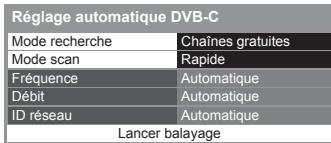

- Après les réglages, sélectionnez [Lancer balayage].
• [Mode scan]
[Total]: Balaye toute la plage de fréquences.
[Rapide]: Balaye les fréquences qui correspondent à votre pays.
- Normalement réglé sur [Fréquence], [Débit] et [ID réseau] à [Automatique].
Si [Automatique] ne s'affiche pas ou si cela est nécessaire, saisissez la valeur spécifiée par votre fournisseur de câble avec les touches numériques.
6
Lancez la configuration automatique (Les réglages s'effectuent automatiquement)
DVB-C :
Configuration automatique DVB-C
Toutes les données DVB-C vont être effacées


| Configuration automatique DVB-C | |||
| Progression 0% 100% | |||
| Cette opération prendra environ 3 minutes. | |||
| No | Nom de la chaîne | Type | QTE |
| 1 | CBBC Channel | TV gratuite | 100 |
| 2 | BBC Radio Wales | TV gratuite | 100 |
| 3 | E4 | TV gratuite | 100 |
| TV gratuite: 3 TV payante: 0 Radio: 0Recherche en cours | |||
DVB-T :
Configuration automatique DVB-T
Toutes les données DVB-T vont être effacées


| Configuration automatique DVB-T | |||
| Progression CH 5 69 | |||
| Cette opération prendra environ 3 minutes. | |||
| CH | Nom de la chaîne | Type | QTE |
| 62 | CBBC Channel | TV gratuite | 100 |
| 62 | BBC Radio Wales | TV gratuite | 100 |
| 62 | E4 | TV gratuite | 100 |
| 62 | Cartoon Nwk | TV gratuite | 100 |
| TV gratuite: 4 TV payante: 0 Radio: 0 | |||
| Recherche en cours | |||
Analogique :
Configuration automatique mode analogique
Tous les programmes vont être effacés


| Configuration automatique mode analogique | |
| Balayage | CH 2 ■ 78 CC 1 ■ 41 |
| Cette opération prendra environ 3 minutes. | |
| CH | Nom de la chaîne |
| CH 29 | |
| CH 33 BBC1 | |
| Analogique: 2 Recherche en cours | |
- Les paramètres du canal, de la langue et du pays/de la région sont téléchargés vers le Q-Link ou vers VIERA Link les équipements compatibles raccordés à la TV.
Une fois l'opération terminée, la chaîne qui se trouve sur la position la plus basse s'affiche.
Installation auto à l'aide des boutons du téléviseur
Pour l'installation auto, à l'aide des boutons du téléviseur (p. 10)
1 Appuyez plusieurs fois sur la touche F, jusqu'à ce que [Configuration auto] apparaisse

3 Définissez le mode de recherche et le mode de scan (DVB-C)
^ + □ - □ (sélectionnez l'option)
TV ▪ (validez)
AV ■ (mémorisez)
2 Accédez à [Configuration auto]

4 Démarrez [Configuration auto]

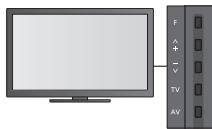
- Pour retourner au mode TV F
- Le panneau de commande OSD apparaît sur pression de la touche du panneau de commande.
Régler et éditer les chaînes
Vous pouvez régler de nouveau les chaînes ou établir des listes de chaînes favorites, ignorer les chaînes non désirées, etc.
1
Sélectionnez le mode
→ (p. 19)
TV
2
Affichez le menu et sélectionnez [Configuration]
MENU
![PANASONIC DMW-RSL1 - Affichez le menu et sélectionnez [Configuration] - 1](/content/2024/11/210057/images/a04c43c285e3d46a639b2fb1b8a9553a482f48adaf2f3c207473e8c5561a7ecf.jpg)
![PANASONIC DMW-RSL1 - Affichez le menu et sélectionnez [Configuration] - 2](/content/2024/11/210057/images/82b98154c4337b622d6fa758449ba6b0fd923493a6a06c637812a7c9c3cee696.jpg)
![PANASONIC DMW-RSL1 - Affichez le menu et sélectionnez [Configuration] - 3](/content/2024/11/210057/images/ecfb06a5cc3b74c0e923198a6e8e2121b70fc82e723f1da1498efc90766abd8d.jpg)
![PANASONIC DMW-RSL1 - Affichez le menu et sélectionnez [Configuration] - 4](/content/2024/11/210057/images/6d6d58eff8c8d2ee4a6c79fe614f17c8f881830d15eb66635e98754f260cf852.jpg)
① sélectionnez
② accédez
3
Sélectionnez [Réglage menu DVB-C], [Réglage menu DVB-T] ou [Réglage menu analogue]
| : | |
| Réglage menu DVB-C | Accéder |
| Réglage menu DVB-T | Accéder |
| Réglage menu analogue | Accéder |
| : |
![PANASONIC DMW-RSL1 - Sélectionnez [Réglage menu DVB-C], [Réglage menu DVB-T] ou [Réglage menu analogue] - 1](/content/2024/11/210057/images/86dbdfc43ee404eb53119b4890357df71061ecd147f471116c0c41e5b1accf93.jpg)
① sélectionnez
② accédez
- L'option affichée dépend du mode sélectionné.
4
Sélectionnez une des fonctions suivantes
Réglage menu DVB-C
| Éditer les favoris | Accéder |
| Liste des chaînes | Accéder |
| Configuration auto | Accéder |
| Réglage manuel | Accéder |
| Actualiser liste chaînes | Accéder |
| Message nouvelle chaîne | Activé |
| Condition du signal | Accéder |
| Atténuateur | Désactivé |

① sélectionnez
② accédez
- Les options de fonction varient suivant le pays sélectionné (p. 14).
- [Configuration auto]
“Refaire le réglage depuis le menu Configuration” (p. 44, 45)
Liste de vos chaînes DVB favorites [Éditer les favoris]
Créez vos listes de chaînes favorites pour divers diffuseurs (jusqu'à 4 : [Favori]1 à 4).
Les listes de favoris DVB sont disponibles sous “Catégorie” dans la bannière d'informations (p. 20) et l'écran Guide des programmes (p. 23).
1 Sélectionnez une chaîne à ajouter à la liste (→: chaîne cryptée)
Exemple : DVB-C
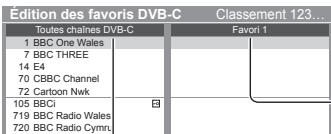
![PANASONIC DMW-RSL1 - Liste de vos chaînes DVB favorites [Éditer les favoris] - 2](/content/2024/11/210057/images/b484f5a3e1cf2a3e5c061216b48cc78a4dfd70a69282960049bb8cad1b1ec2fd.jpg)
- Pour classer les noms de chaîne par ordre alphabétique
(Rouge)
Pour afficher d'autres favoris
(Vert)
• Pour changer la catégorie
(Bleu)
- Pour ajouter en une seule fois un bloc continu de chaînes à la liste
(Jaune)
![PANASONIC DMW-RSL1 - Liste de vos chaînes DVB favorites [Éditer les favoris] - 3](/content/2024/11/210057/images/ffe183acca98306247541fa971a4c824455843d9a9c426431b247b28cd76673f.jpg)
① créez le bloc
- Pour ajouter toutes les chaînes à la liste
(Jaune)
![PANASONIC DMW-RSL1 - Liste de vos chaînes DVB favorites [Éditer les favoris] - 4](/content/2024/11/210057/images/728ff1625405d982dc79b18ef017641fb89c02d4a4e1aad7760846fae75a2300.jpg)
(Vert)
2 Ajoutez-la à la liste des Favoris
Exemple : DVB-C
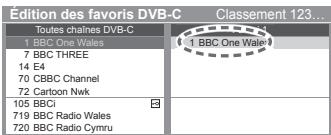

■ Pour éditer la Liste des favoris
Pendant que le curseur se trouve dans le champ des Favoris pour éditer
- Pour déplacer la chaîne

flowchart
graph LR
    A["(Vert)"] --> B["ou"]
    B --> C["1 2 3 4 5 6 7 8 9 0"]
    C --> D["Mémorisez (Vert)"]
• Pour nommer les Favoris

flowchart
graph LR
    A["(Rouge)"] --> B["Saisissez les caractères (maximum : 10 caractères)"]
    B --> C["Entrée utilisateur<br>Nom"]
    C --> D["Pour utiliser les touches numériques<br>→ (p. 96)"]
    D --> E["OK"]
    E --> F["① sélectionnez"]
    E --> G["② validez"]
    F --> H["Mémorisez<br>BACK/RETURN"]
    G --> H
3 Mémorisez

Sauter les chaînes non désirées, éditer les chaînes [Liste des chaînes]
Vous pouvez cacher (sauter) les chaînes non désirées.
Les chaînes cachées ne peuvent s'afficher qu'avec cette fonction.
Sélectionnez une chaîne pour l'afficher ou la cacher
Exemple : DVB-C
| Toutes chaînes DVB-C | Classement 123... | ||
| ✓ | 70 | CBBC Channel | |
| ✓ | 72 | Cartoon Nwk | |
| ✓ | 105 | BBCi | |
| □ | 719 | BBC Radio Wales | |
| □ | 720 | BBC Radio Cymru | |
| □ | 1 | BBC ONE Wales | |
| ✓ | 7 | BBC THREE | |
![① sélectionnez ② [Montrer] / [Cacher] ✓ : [Montrer] □ : [Cacher] (sauter)](/content/2024/11/210057/images/e331b1493a28cab71fd51b8a451dfb187b864dfc1ac94ecc8482df9e52b1212d.jpg)
- Pour classer les noms de chaîne par ordre alphabétique (DVB)
(Rouge)
• Pour changer la catégorie (DVB)
(Bleu)
■ Pour éditer les chaînes
- Pour intervertir / déplacer la position de la chaîne (si disponible)

flowchart
graph LR
    A["(Vert)"] --> B["Sélectionnez la nouvelle position"]
    B --> C["Mémorisez (Vert)"]
Exemple : Analogique
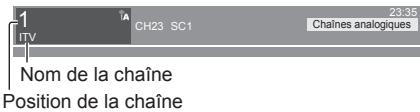
- Pour régler de nouveau chaque chaîne ([Réglage manuel] (p. 48)) (Analogique)
(Rouge)
- Pour renommer la chaîne (Analogique)

flowchart
graph LR
    A["(Bleu)"] --> B["Édition du nom de la chaîne"]
    B --> C{Pourné pour utiliser les touches numériques}
    C --> D["Pour utiliser les touches numériques"]
    D --> E["OK"]
    E --> F["1 sélectionnez"]
    E --> G["2 validez"]
    F --> H["Mémorisez BACK/RETURN"]
    G --> H
Remarque
- Si un magnétoscope est raccordé uniquement au moyen du câble RF en mode Analogique, éditez [VCR].
Régler la chaîne DVB manuellement [Réglage manuel]
Normalement, utilisez [Configuration auto] ou [Actualiser liste chaînes] pour régler les chaînes DVB. Utilisez cette fonction si le réglage n'a pas été effectué complètement, ou pour ajuster l'orientation de l'antenne.
- Toutes les chaînes trouvées seront ajoutées à la Liste des chaînes.
DVB-C :
1 Saisissez la fréquence
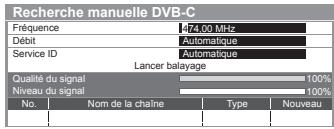

2 Sélectionnez [Lancer balayage]
- Normalement réglé sur [Débit] et [Service ID] sur [Automatique].
DVB-T :
1 Réglez la fréquence pour chaque chaîne
![Recherche manuelle DVB-T Fréquence [CH21] 474,00 MHz Qualité du signal 100% Niveau du signal 100% No. Nom de la chaîne工程技术 Type Nouveau](/content/2024/11/210057/images/52611f096f06228e858a4677fb3e879448ae9f1061738e99507a03a269e3664c.jpg)

① sélectionnez une chaîne
② réglez la fréquence
2 Recherchez

- Réglez là où le niveau de [Qualité du signal] est maximal.
Régler la chaîne analogique manuellement [Réglage manuel]
[Réglage fin]:
Utilisez cette option pour régler finement un programme donné (dont la réception est affectée par les conditions météorologiques, etc.).
[Réglage manuel]:
Réglez la chaîne analogique manuellement après la configuration automatique.
- Réglez [Système Audio] et [Système couleur], puis lancez cette fonction. En temps normal, réglez [Système couleur] sur [Automatique].
- Si un magnétoscope est raccordé uniquement au moyen du câble RF, sélectionnez la position de chaîne [0].
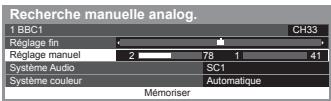
SC1 : PAL B, G, H / SECAM B, G
SC2 : PAL I
SC3 : PAL D, K / SECAM D, K
F : SECAM L, L'
1 Sélectionnez la position de chaîne
![PANASONIC DMW-RSL1 - [Réglage manuel]: - 2](/content/2024/11/210057/images/cf02b55489d4650d0e6e7d3c0c3a61c41347ff48924ff5251c805460510bcb68.jpg)
2 Sélectionnez la chaîne
![PANASONIC DMW-RSL1 - [Réglage manuel]: - 3](/content/2024/11/210057/images/299b590011563cf014fa5e87e53e13499ff510f5704cbc92ae0b1baa252c8414.jpg)
3 Recherchez
![PANASONIC DMW-RSL1 - [Réglage manuel]: - 4](/content/2024/11/210057/images/061cc4bf722e44a9aed5eabba1e9076ee25ca30b98970b80ca44a87247247b8d.jpg)
4 Sélectionnez [Mémoriser]
![PANASONIC DMW-RSL1 - [Réglage manuel]: - 5](/content/2024/11/210057/images/da895522cd80b1a3b74b73607e036d53cd493826b49ed4af6374e0bbfd53eb75.jpg)
Mettre à jour les chaînes DVB automatiquement [Actualiser liste chaînes]
Vous pouvez ajouter de nouvelles chaînes, supprimer les chaînes enlevées, mettre à jour le nom de chaîne et le placer automatiquement dans la liste des chaînes.
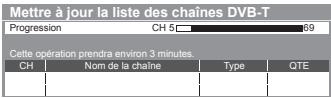
- La liste des chaînes est mise à jour tout en préservant vos réglages dans [Éditer les favoris], [Liste des chaînes], [Verrouillage parental], etc.
- Selon l'état du signal, il est possible que l'actualisation ne fonctionne pas correctement.
Afficher un message de notification [Message nouvelle chaîne] (DVB)
Sélectionne l'affichage ou non d'un message de notification lorsqu'une nouvelle chaîne DVB est trouvée.
Nouvelles chaînes trouvées ! Pressez OK pour mettre à jour la liste des chaînes. Pressez EXIT pour ignorer.
- Sélectionner OK exécutera [Actualiser liste chaînes].
Vérifier le signal DVB [Condition du signal]
Sélectionne une chaîne et vérifie l'état du signal DVB.
Un bon niveau de signal n'indique pas nécessairement un signal adéquat pour la réception DVB.
Utilisez l'indicateur Qualité du signal comme suit.
- Barre verte : Signal fort
• Barre jaune : Signal moyen - Barre rouge : Signal faible (Vérifiez l'antenne terrestre ou le câble)
- Pour changer de chaîne
![PANASONIC DMW-RSL1 - Vérifier le signal DVB [Condition du signal] - 1](/content/2024/11/210057/images/460929559793a8c31a7866b132a65ac4ddc55154f8784234bf3a400e2bc6b370.jpg)
Exemple :
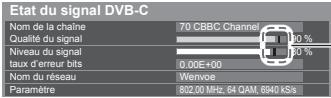
Ces barres indiquent la valeur maximale du signal de la chaîne sélectionnée.
Programmation de la minuterie
Programmation de la minuterie depuis le menu
Le menu Programmation du minuteur vous permet de choisir les programmes que vous souhaitez vous rappeler de regarder ou d'enregistrer sur l'enregistreur externe. À l'heure exacte, le téléviseur se règle sur la chaîne correcte même s'il est en mode de veille.
Vous pouvez aussi utiliser le guide des programmes pour régler les événements de la programmation de la minuterie (p. 25).
- Cette fonction n'est pas disponible en mode analogique.
- La programmation de la minuterie peut stocker jusqu'à 15 événements.
- La programmation de la minuterie ne fonctionne de façon appropriée que si les données horaires sont acquises via le signal de la radiotélévision ou du fournisseur d'accès.
- Pour l'enregistrement à l'aide de la programmation de la minuterie, le téléviseur doit être en marche ou en veille. Pour pouvoir afficher les rappels, le téléviseur doit être en marche.
- Vous ne pouvez pas sélectionner une autre chaîne pendant l'enregistrement en mode Programmation de la minuterie.
- L'enregistrement d'un programme chiffré (protégé contre la copie) peut être impossible.
- Lors de l'enregistrement de programmes sur l'enregistreur externe, assurez-vous d'effectuer les réglages appropriés sur l'enregistreur connecté au téléviseur. Si un enregistreur compatible avec Q-Link, VIERA Link ou toute autre technologie similaire est connecté au téléviseur (p. 81, 82) et que les [Réglage des liens num/analog] (p. 40) sont terminés, il n'est pas nécessaire de régler l'enregistreur. Consultez aussi le manuel de l'enregistreur.
- Si l'enregistreur n'est pas compatible avec Q-Link, VIERA Link ou toute autre technologie similaire, programmez la minuterie de l'enregistreur. Pour la préparation de l'enregistreur, veuillez consulter son manuel.
- L'enregistrement sur un appareil externe est toujours en vidéo composite définition standard via péritel (vidéo composite), même si le programme original est en haute définition.
- Un message de rappel s'affiche 2 minutes avant l'heure de démarrage si vous regardez la télévision.
- Pour supprimer le message et démarrer la programmation
• Pour annuler la programmation
EXIT


1
Sélectionne DVB-C ou DVB-T
→ (p. 19)
TV
2
Affichez le menu et sélectionnez [Minuterie]
MENU
![PANASONIC DMW-RSL1 - Affichez le menu et sélectionnez [Minuterie] - 1](/content/2024/11/210057/images/b01e427cd49794e12f38feeac75891df8bfb70fc7c7c8de39f0a40d8743241ed.jpg)
![PANASONIC DMW-RSL1 - Affichez le menu et sélectionnez [Minuterie] - 2](/content/2024/11/210057/images/578890b9a1571cd8d378d199f867db599e7b81f8b5515d23ff3289de44c75831.jpg)
![PANASONIC DMW-RSL1 - Affichez le menu et sélectionnez [Minuterie] - 3](/content/2024/11/210057/images/41460e3cc116d3ff2cb997815d1bfe000df01bf50b19773a9ea817dcee063d96.jpg)
![PANASONIC DMW-RSL1 - Affichez le menu et sélectionnez [Minuterie] - 4](/content/2024/11/210057/images/3fd574afbe02c632dc8df38e3bc2e6b4acffa27b2a01398f5953cf70ce542c71.jpg)
① sélectionnez
② accédez
3
Sélectionnez [Programmation minuterie]
Programmation minuterie
Accéder
Minuterie veille
Désactivé
Mise en veille automatique
Désactivé
![PANASONIC DMW-RSL1 - Sélectionnez [Programmation minuterie] - 1](/content/2024/11/210057/images/67f4dc4903fa728af2dbb794493389f8dc3e5adc82de85e007fbff12a6770b97.jpg)
① sélectionnez
② accédez
Définissez les détails de l'événement de programmation de la minuterie
1 Commencez à procéder aux réglages

2 Sélectionnez la fonction ([Enr. ext.] ou [Rappel])
![PANASONIC DMW-RSL1 - Sélectionnez la fonction ([Enr. ext.] ou [Rappel]) - 1](/content/2024/11/210057/images/a52c9c63e17e122e164fc8e1ea1006c9955f536b936e373cbe903b3e3d8a3ef1.jpg)
[Enr. ext.]:
Enregistre le programme vers l'enregistreur externe.
Lorsqu'arrive l'heure de démarrage, la chaîne change automatiquement et les signaux audio et vidéo sont émis. Un message de rappel s'affiche 2 minutes avant l'heure de démarrage si vous regardez la télévision.
[Rappel]:
Vous rappelle de regarder le programme.
Lorsque vous regardez la télévision, un message de rappel s'affiche 2 minutes avant l'heure de démarrage.
Appuyez sur la touche OK pour passer à la chaîne programmée.
3 Réglez la chaîne, la date et l'heure (répétez les opérations comme indiqué ci-dessous)
Réglez les options dans l'ordre de 1 à 4.

sélectionnez l'option


validez
- 1, 3 et 4 peuvent aussi être saisis à l'aide des touches numériques.

! : Événements de programmation de la minuterie en chevauchement
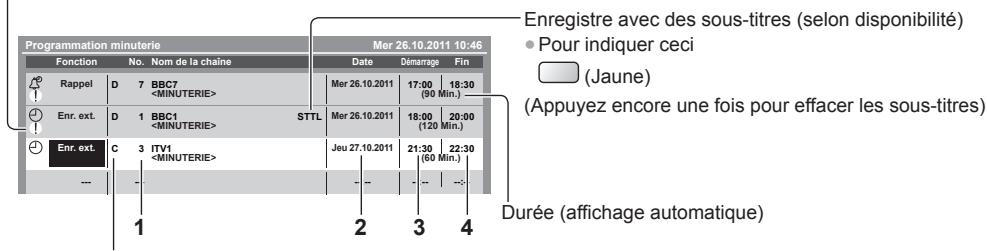
- Vous ne pouvez pas changer le mode dans le menu.
1 Numéro de chaîne
2 Date
3 Heure de démarrage
4 Heure de fin

un jour après
quotidiennement ou hebdomadairement (appuyez plusieurs fois)
• [Dim.-sam. quot]: Dimanche à Samedi
• [Lun.-sam. quot]: Lundi à Samedi
• [Lun.-ven. quot]: Lundi à Vendredi
• [Sam./Ven./Jeu./Mer./Mar./Lun./Dim. hebdo.]: Même heure le même jour chaque semaine
4 Mémorisez

■ Pour modifier un événement de programmation de la minuterie Sélectionnez l'événement

- Pour modifier un événement de programmation de la minuterie

Corrigez selon le besoin (p. 51)
- Pour annuler un événement de programmation de la minuterie

(Rouge)


- Pour enregistrer avec des sous-titres (selon disponibilité)
(Jaune)
- À chaque fois que vous appuyez : auto ←→ désactivé
- Pour annuler temporairement un événement de programmation de la minuterie
(Bleu)
- À chaque fois que vous appuyez : annuler ←→ arrêter l'annulation
■ Pour déverrouiller le tuner et arrêter l'enregistrement


Remarque
- Vérifiez que la DEL s'allume en orange. Si ce n'est pas le cas, les événements de programmation de la minuterie ne sont ni activés ni stockés.
- Les messages de rappel de la programmation de la minuterie restent affichés jusqu'à ce que :
- Vous appuyiez sur la touche OK pour visualiser le programme ou la touche EXIT pour annuler le rappel.
- L'événement de programmation indiqué par le message se termine.
- “!” Indique que plusieurs événements de programmation de la minuterie se recouvrent. [Enr. ext.] a la priorité sur [Rappel]. En ce qui concerne des événements d'enregistrement en chevauchement, le premier événement commence et se termine tel qu'il a été programmé. L'événement suivant peut alors démarrer.
- L'enregistrement de programmation de la minuterie passe automatiquement à la chaîne programmée quelques secondes avant l'heure de démarrage.
- Pour arrêter l'enregistrement de l'événement de programmation de la minuterie, il peut être nécessaire d'arrêter l'enregistreur manuellement.
- L'enregistrement de la Programmation du minuteur sera effectué même si le téléviseur est en enregistrement [Pause Live TV] (p. 84). Dans ce cas, l'enregistrement [Pause Live TV] sera annulé.
Verrouillage parental
Vous pouvez verrouiller des chaînes spécifiques ou des bornes d'entrée AV, et superviser leur visionnement.
Un message s'affiche lors de la sélection de la chaîne / entrée verrouillée. Saisissez le code PIN pour permettre le visionnement.
1
Affichez le menu et sélectionnez [Configuration]
MENU
![PANASONIC DMW-RSL1 - Affichez le menu et sélectionnez [Configuration] - 1](/content/2024/11/210057/images/72555c06938aefedb7c419f34721863335e05e9af62006c1ef8f853807e3d632.jpg)
![PANASONIC DMW-RSL1 - Affichez le menu et sélectionnez [Configuration] - 2](/content/2024/11/210057/images/53234fc8eeea33263c5ee487a82fa16c7f32938f2ac8bd63ad6430a48e7295d6.jpg)
![PANASONIC DMW-RSL1 - Affichez le menu et sélectionnez [Configuration] - 3](/content/2024/11/210057/images/2947e434082561bd4788dc591c30e557b71f80d168096b4a7aa1250bc3c15100.jpg)
![PANASONIC DMW-RSL1 - Affichez le menu et sélectionnez [Configuration] - 4](/content/2024/11/210057/images/85bb64a3920c6d7371818b264c455c3443b8ca15435ed8c538dd9ee98b1e3c3b.jpg)
① sélectionnez
② accédez
2
Sélectionnez [Verrouillage parental]
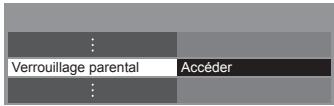
![PANASONIC DMW-RSL1 - Sélectionnez [Verrouillage parental] - 2](/content/2024/11/210057/images/528ff17de736cabc1db83f675e4b19541d1d4bc560aa73692e2c33230fe01bd8.jpg)
① sélectionnez
② accédez
Supervisez l'accès aux chaînes [Verrouillage parental]
1 Entrez le code PIN (4 chiffres)
Verrouillage parental - Saisie du code PIN
Veuillez saisir un nouveau code PIN
PIN


- Saisissez le code PIN deux fois lors de la première configuration.
- Notez le numéro PIN au cas où vous l'oublieriez.
- Il se peut que “0000” soit mémorisé comme code PIN par défaut, suivant le pays sélectionné (p. 14).
2 Sélectionnez [Liste chaînes]
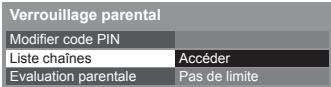
![PANASONIC DMW-RSL1 - Sélectionnez [Liste chaînes] - 2](/content/2024/11/210057/images/31202629965af04bc9fa8adc78815cf06c7abe74074d3702d90933ce30c6fe6e.jpg)
3 Sélectionnez la chaîne ou l'entrée à verrouiller
Liste des chaînes contrôle parental TV et AV Classement 123.
| Nom | Entrée | Type | Verrouillé |
| 101 BBC 1 Wales | DVB-C | TV gratuite | |
| 7 BBC THREE | DVB-T | TV gratuite | |
| 14 E4C | DVB-T | TV gratuite | |
| VCR | Analogique | Analogique | |
| 1 BBC1 | Analogique | Analogique | |
| 2 ***** | Analogique | Analogique | |
| AV1 | Externe | AV |
- Pour annuler
Sélectionnez la chaîne ou l'entrée verrouillée


: Apparaît lorsque la chaîne ou l'entrée est verrouillée
- Pour classer les noms de chaîne par ordre alphabétique
(Rouge)
• Pour tout déverrouiller
(Jaune)


- Pour tout verrouiller

(Vert)
- Pour passer au haut de l'entrée suivante

(Bleu)
■ Pour changer le code PIN
- Sélectionnez [Modifier code PIN]
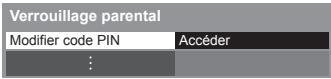
- Saisissez un nouveau code PIN deux fois

■ Pour régler l’évaluation parentale
Pour regarder un programme DVB dont l'âge limite est plus élevé que celui sélectionné, saisissez le code PIN (suivant le diffuseur).
Sélectionnez [Evaluation parentale] et spécifiez un âge pour la restriction des programmes.
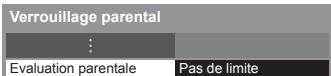
- La disponibilité de cette fonction varie suivant le pays sélectionné (p. 14).
Remarque
- Le réglage sur [Réglage usine] (p. 56) efface le numéro PIN et tous les réglages.
Utilisation de l'application de service de données
Vous pouvez utiliser l'application TV HBB (Hybrid Broadcast Broadband) qui est l'un des services de données interactives pour la diffusion numérique.
- Pour utiliser l'application Hybrid Broadcast Broadband TV pleinement, vous avez besoin d'un environnement réseau haut débit.
Vérifiez que les connexions réseau et les paramètres du réseau sont terminés.
“Connexions réseau” (p. 70), “Configuration réseau” (p. 71 - 74)
- Certains services ne sont pas disponibles selon les pays, les régions et les diffuseurs.
- Selon l'environnement de la connexion, il est possible que la connexion Internet soit lente ou qu'elle ne réussisse pas.
1
Sélectionne DVB-C ou DVB-T

(p. 19)
TV
2
Affichez le menu et sélectionnez [Configuration]
![PANASONIC DMW-RSL1 - Affichez le menu et sélectionnez [Configuration] - 1](/content/2024/11/210057/images/b7303f3b1aa6ea22d3cc7b1feea14907cae3de56e11ca1bc0616263fd5fbe382.jpg)
![PANASONIC DMW-RSL1 - Affichez le menu et sélectionnez [Configuration] - 2](/content/2024/11/210057/images/d182c94b45bfc160e99fc9beb2a927ff52e6c2c3d86d1ac43a553067e9616dbd.jpg)
![PANASONIC DMW-RSL1 - Affichez le menu et sélectionnez [Configuration] - 3](/content/2024/11/210057/images/d83a05749f2266a5696e87142f7cd267d1c536397efda99d66ffe23f877c6c5b.jpg)
![PANASONIC DMW-RSL1 - Affichez le menu et sélectionnez [Configuration] - 4](/content/2024/11/210057/images/5716546c67e02e04ec0305c39823035f26fa1daeb934fd655a82b132b0bfa7fd.jpg)
① sélectionnez
② accédez
3
Sélectionnez [Affichage réglages]
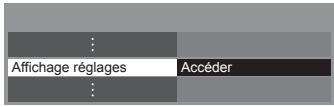
![PANASONIC DMW-RSL1 - Sélectionnez [Affichage réglages] - 2](/content/2024/11/210057/images/3a7b3cd84a5bd3934395dbea55bb85808047896bde07bfbbea67692da1cd4f50.jpg)
① sélectionnez
② accédez
4
Sélectionnez [Service numérique] et réglez sur [Démarrage auto activé]
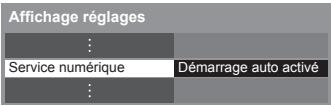
![PANASONIC DMW-RSL1 - Sélectionnez [Service numérique] et réglez sur [Démarrage auto activé] - 2](/content/2024/11/210057/images/fc79d0b552dcfaf6fae7924f05392e134dbb856c980d378bad6abc6568f8220e.jpg)
① sélectionnez
② accédez / validez
Un message de notification s'affiche lorsque l'application est disponible. Suivez les instructions à l'écran.
Remarque
- Le fonctionnement peut varier en fonction du diffuseur. Suivez les instructions à l'écran.
- Il se peut que les instructions à l'écran ne correspondent pas aux touches de la télécommande.
■ Pour vérifier la disponibilité d'une application

“D” s'affiche si le programme contient une application TV HBB (Hybrid Broadcast Broadband)
■ Pour arrêter l'application
EXIT

Utiliser l'interface commune
Le menu de module Interface commune permet d'accéder aux logiciels que contiennent les modules d'interface commune (IC).
- Il se peut que cette fonction ne soit pas disponible dans certains pays ou certaines zones.
- Il est possible que les signaux audio et vidéo ne soient pas reproduits en fonction des émissions ou des services.
Bien que le module IC puisse vous permettre d'accéder à certains services, ce téléviseur ne garantit pas l'accès à tous les services (comme par exemple, à la télévision payante).
Utilisez uniquement le module IC approuvé par le diffuseur.
Pour plus d'informations et pour connaître les conditions de service, informez-vous auprès de votre revendeur Panasonic ou des diffuseurs.
Attention
- Éteignez toujours le téléviseur à l'aide de l'interrupteur d'alimentation avant d'insérer ou de retirer le module IC.
- Si la carte est accompagnée d'un lecteur de carte, insérez d'abord le lecteur de carte, puis insérez la carte dans ce dernier.
- Insérez le module dans le bon sens.
- Retirez le module IC du téléviseur lorsque le téléviseur est orienté vers le haut. Cela peut endommager le module IC et la fente IC.
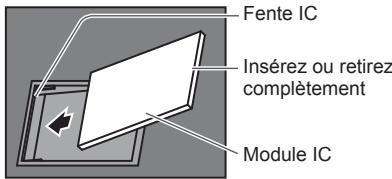
Arrière du téléviseur
Insérez le module IC (en option)
- Les fonctions qui apparaissent à l'écran varient suivant le contenu du module IC sélectionné.
- Normalement, les chaînes cryptées devraient apparaître. Suivez les instructions à l'écran.
Si la chaîne cryptée n'apparaît pas, suivez la procédure ci-dessous.
- Pour plus de détails, lisez le mode d'emploi du module IC ou informez-vous auprès du diffuseur.
1
Sélectionne DVB-C ou DVB-T
→ (p. 19)
TV
2
Affichez le menu et sélectionnez [Configuration]
MENU
![PANASONIC DMW-RSL1 - Affichez le menu et sélectionnez [Configuration] - 1](/content/2024/11/210057/images/1566bed3153268f96fd17a36f98d44f967277ba362aba6246d5fe0520596d562.jpg)
![PANASONIC DMW-RSL1 - Affichez le menu et sélectionnez [Configuration] - 2](/content/2024/11/210057/images/36ec55daef7dc2a639083599651c297f4d2e8ed67fef78cf65b54726213feec2.jpg)
![PANASONIC DMW-RSL1 - Affichez le menu et sélectionnez [Configuration] - 3](/content/2024/11/210057/images/e91b815be2151df37167614634ced316a9870bba14e0e1fc530b632d96b6008f.jpg)
![PANASONIC DMW-RSL1 - Affichez le menu et sélectionnez [Configuration] - 4](/content/2024/11/210057/images/7a0b2d99905772d53619c7213716b397c3e1513085dd1bd89226ab1126dc0398.jpg)
① sélectionnez
② accédez
3
Sélectionnez [Interface commune]
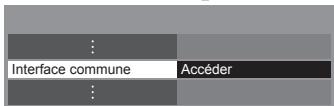
![PANASONIC DMW-RSL1 - Sélectionnez [Interface commune] - 2](/content/2024/11/210057/images/f9cb6749b68cfd475f83765a1c9a001ff72fbcceec56fed82d760786daa25bcb.jpg)
① sélectionnez
② accédez
4
Accédez à l'Interface commune et suivez les instructions à l'écran
Interface commune
Fente 1:
Module inséré

- Il se peut que les instructions à l'écran ne correspondent pas aux touches de la télécommande.
Réglage usine
Rétablit les réglages initiaux du téléviseur, c'est-à-dire sans chaînes réglées.
Tous les paramètres sont réinitialisés (paramètres des canaux, de l'image, du son, etc.)
- Pour régler de nouveau uniquement les chaînes de télévision, comme par exemple après un déménagement
“Refaire le réglage depuis le menu Configuration” (p. 44, 45)
1
Affichez le menu et sélectionnez [Configuration]
MENU
![PANASONIC DMW-RSL1 - Affichez le menu et sélectionnez [Configuration] - 1](/content/2024/11/210057/images/2cfab140524d5bd202bc077c1353876575d482fcedbaac22cc288a4184bc4c0a.jpg)
![PANASONIC DMW-RSL1 - Affichez le menu et sélectionnez [Configuration] - 2](/content/2024/11/210057/images/db3153a4edbaa72a4c141846815ec77aa6d86e3f1da22f5a4f9e163ed4904236.jpg)
![PANASONIC DMW-RSL1 - Affichez le menu et sélectionnez [Configuration] - 3](/content/2024/11/210057/images/411448a01252e5b78a2e78180dd1a5e79a5744b019806c403bd80fa144468ef4.jpg)
![PANASONIC DMW-RSL1 - Affichez le menu et sélectionnez [Configuration] - 4](/content/2024/11/210057/images/154c2342907325541289caf84eb62dc02aa134ade3156ccac60c20269315ade0.jpg)
① sélectionnez
② accédez
2
Sélectionnez [Menu système]
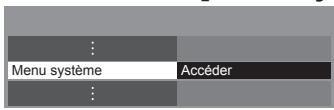
![PANASONIC DMW-RSL1 - Sélectionnez [Menu système] - 2](/content/2024/11/210057/images/1b65099ad34922f43e24022257e0974d4bea79452be188ee09871d4e41c79c29.jpg)
① sélectionnez
② accédez
3
Sélectionnez [Réglage usine]
Menu système
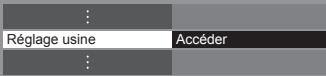
![PANASONIC DMW-RSL1 - Sélectionnez [Réglage usine] - 2](/content/2024/11/210057/images/36e48e8f5f2cbc3b6e5781129b10163c2accca8181f9e2194dc4d4e5f623da6c.jpg)
① sélectionnez
② accédez
Rétablissez les réglages [Réglage usine]
1 Vérifiez le message et initialisez
Réglage usine
Les données tuner seront éfficées
Confirmer ?
Confirmer ?

(Confirmez)

(Confirmez)

(Démarrez [Réglage usine])
2 Suivez les instructions à l'écran
Réinitialisation en mode usine achevée.
Votre téléviseur redémarre
automatiquement.
N'éteignez pas le téléviseur
- [Configuration auto] va démarrer automatiquement. (p. 14)
Mettre à jour le logiciel du téléviseur
Une nouvelle version du logiciel peut être publiée et disponible en téléchargement pour améliorer les performances de fonctionnement du téléviseur.
Si une mise à jour est disponible, un message de notification s'affiche lorsque la chaîne a des informations de mise à jour.
- Pour télécharger

(Appuyez sur la touche EXIT pour ne pas télécharger)
Vous pouvez mettre à jour automatiquement tout nouveau logiciel, ou faire la mise à jour manuellement.
1
Affichez le menu et sélectionnez [Configuration]
![PANASONIC DMW-RSL1 - Affichez le menu et sélectionnez [Configuration] - 1](/content/2024/11/210057/images/2d86310f3d60cb714e8bf07b521a9e7ce55a7f5709350191a25dcb48574ba291.jpg)
![PANASONIC DMW-RSL1 - Affichez le menu et sélectionnez [Configuration] - 2](/content/2024/11/210057/images/bffd64e9d1c887ec52200bf6e5445dcbdcb705392796c50e4bb1bc438c57d18a.jpg)
![PANASONIC DMW-RSL1 - Affichez le menu et sélectionnez [Configuration] - 3](/content/2024/11/210057/images/ce634f87b6045d387ebc40e3fad7cfc41718b10dfda2847971d70426a4f0228c.jpg)
![PANASONIC DMW-RSL1 - Affichez le menu et sélectionnez [Configuration] - 4](/content/2024/11/210057/images/6de5b223998a83318b523318fe2f87cba5f76e3bd5776a94a671f7626b688446.jpg)
① sélectionnez
② accédez
2
Sélectionnez [Menu système]
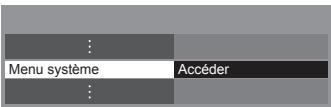
![PANASONIC DMW-RSL1 - Sélectionnez [Menu système] - 2](/content/2024/11/210057/images/fa0c3698a833b670265996f3637612b39c5462a77c2267cd4d4b8f96bc3e2222.jpg)
① sélectionnez
② accédez
3
Sélectionnez [Mise à jour système]
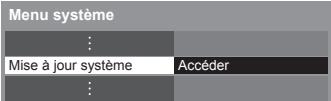
![PANASONIC DMW-RSL1 - Sélectionnez [Mise à jour système] - 2](/content/2024/11/210057/images/a280ea6f5f3a5e1599f194db5f3bc14fcab6d85dcb958c0a41c1543e2d49b381.jpg)
① sélectionnez
② accédez
Mettre à jour le système logiciel du téléviseur [Mise à jour système]
■ Pour faire la mise à jour automatiquement
Sélectionnez [Recherche auto Màj en veille]
Mise à jour système
Recherche auto Màj en veille
Désactivé
Rechercher Màj maintenant

sélectionnez
accédez /
mémorisez
Si une Mise à jour système est exécutée, le logiciel sera mis à jour (il se peut que cela modifie les fonctions du téléviseur).
Si vous ne voulez pas que cela se produise, réglez
[Recherche auto Màj en veille] sur [Désactivé].
- Chaque fois que vous faites le réglage, le téléviseur effectue automatiquement une recherche en mode de veille et téléchargé toute mise à jour de logiciel disponible.
-
La mise à jour automatique s'effectue dans les conditions suivantes :
-
Veille (téléviseur éteint avec la télécommande)
- L'enregistrement de la Programmation du minuteur ou l'Enregistrement en direct depuis le téléviseur n'est pas en cours.
■ Pour mettre à jour immédiatement
1 Sélectionnez [Rechercher Màj maintenant]
Mise à jour système
Recherche auto Màj en veille
Désactivé
Rechercher Màj maintenant
Accéder
![PANASONIC DMW-RSL1 - Sélectionnez [Rechercher Màj maintenant] - 1](/content/2024/11/210057/images/85d9c97792a403f04d20597be4cd7f470e12ae410ee693ddbb168e17f93af7c9.jpg)
① sélectionnez
② accédez
2 Une mise à jour est recherchée (pendant quelques minutes) et un message correspondant s'affiche en cas de disponibilité
3 Téléchargement
![PANASONIC DMW-RSL1 - Sélectionnez [Rechercher Màj maintenant] - 2](/content/2024/11/210057/images/fc269846433bbe3974f4d5698a20267509967cfe1935037e57fe4b2f5dc041cc.jpg)
Remarque
- Le téléchargement peut prendre environ 60 minutes.
- Pendant le téléchargement et la mise à jour du logiciel, N'ÉTEIGNEZ PAS le téléviseur.
- Le message de notification peut être un rappel. Dans ce cas, la date à laquelle la nouvelle version peut être utilisée s'affichera. Vous pouvez régler la réservation pour la mise à jour. La mise à jour ne sera pas lancée si le téléviseur est éteint.
Afficher l'écran d'un ordinateur sur le téléviseur
Il est possible d'afficher l'écran de l'ordinateur sur le téléviseur auquel l'ordinateur est raccordé.
Vous pouvez aussi écouter le son de l'ordinateur si un câble audio est connecté.
- Pour raccorder l'ordinateur → (p. 88)
1
Sélectionnez l'entrée externe
AV
2
Sélectionnez [PC]
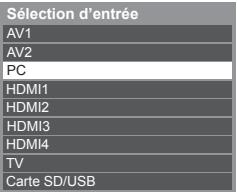
![PANASONIC DMW-RSL1 - Sélectionnez [PC] - 2](/content/2024/11/210057/images/49ce00bb3d095904183c3f1c5c1ee919a349c8452d52a0abc385fbb6b5295874.jpg)
① sélectionnez
② accédez
• Signaux correspondants → (p. 95)
- Si [Fréq. H] ou [Fréq. V] s'affiche en rouge, il se peut que les signaux ne soient pas pris en charge.
Réglage du menu d'ordinateur
- Pour appliquer les réglages "Utiliser les fonctions du menu" (p. 35)
| Menu | Option | Réglages / Configurations (choix disponibles) | |
| ### | Réglage PC | Résolution | Passe à un affichage large : VGA ( 640 × 480 pixels) / WVGA ( 852 × 480 pixels) / XGA ( 1 024 × 768 pixels) / WXGA ( 1 280 × 768 pixels, 1 366 × 768 pixels)Les options changent en fonction des signaux |
| Horloge | Réglez sur le niveau minimum s'il y a du bruit | ||
| Position H | Ajuste la positon horizontale.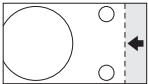  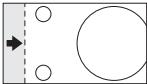 | ||
| Position V | Ajuste la position verticale.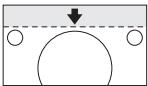  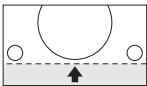 | ||
| Réglage de la phase | Élimine le scintillement et la distorsion.Effectuez ce réglage après celui de l'horlogeRéglez sur le niveau minimum s'il y a du bruit | ||
| Synchronisation | Permet de choisir un autre signal synchrone si l'image est déformée[H & V] / [Sur vert][H & V]: par les signaux horizontaux et verticaux de l'ordinateur.[Sur vert]: par le signal vert de l'ordinateur (selon disponibilité) | ||
| Réinitialiser par défaut | Appuyez sur la touche OK pour réinitialiser [Réglage PC] aux réglages par défaut. | ||
• Autres options → (p. 36 - 43, 59)
Remarque
- Un ordinateur compatible HDMI peut être raccordé aux bornes HDMI (HDMI1 / HDMI2 / HDMI3 / HDMI4) au moyen d'un câble HDMI (p. 94).
Réglages avancés de l'image
Vous pouvez ajuster et configurer les réglages d'image détaillés pour chaque mode d'entrée et de visualisation.
- Pour utiliser complètement cette fonction, réglez [Avancé] sur [Activé] dans le menu de Configuration. (p. 43)
- Dans le mode entrée PC, certaines fonctions sont disponibles sans régler [Avancé].
1
Sélectionnez le mode d'entrée à ajuster et configurer
→ (p. 19, 28)
TV AV
2
Affichez le menu et sélectionnez [Image]
![PANASONIC DMW-RSL1 - Affichez le menu et sélectionnez [Image] - 1](/content/2024/11/210057/images/d6ae7852bbe6dda914a406122032ec45bceae53c3bf5b749658b99f6df172388.jpg)
![PANASONIC DMW-RSL1 - Affichez le menu et sélectionnez [Image] - 2](/content/2024/11/210057/images/a310b813fcb175ce680b26076eafd79634f145e587eaaacd9436f5c41dd4ed74.jpg)
![PANASONIC DMW-RSL1 - Affichez le menu et sélectionnez [Image] - 3](/content/2024/11/210057/images/903c26d9602ca82bcd9ba836749feb3ffcc4710ee6f896b9ca82ad62b77ad72f.jpg)
![PANASONIC DMW-RSL1 - Affichez le menu et sélectionnez [Image] - 4](/content/2024/11/210057/images/25195a480ce6847c0bab927d2a20c6c2345979ebc76e4b96df76cbeb12e12acf.jpg)
① sélectionnez
② accédez
3
Sélectionnez [Mode Image] et réglez le mode
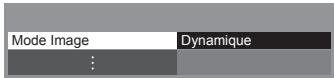
![PANASONIC DMW-RSL1 - Sélectionnez [Mode Image] et réglez le mode - 2](/content/2024/11/210057/images/0bc2901ccff3e39024329c6ded8237700205c2a2a4055ff7ad76d6ed9c9e3f03.jpg)
sélectionnez
accédez / mémorisez
4
Sélectionnez [Réglages avancés]
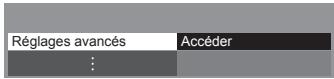
![PANASONIC DMW-RSL1 - Sélectionnez [Réglages avancés] - 2](/content/2024/11/210057/images/d27dca485671e8efe3561d4a27d95307e78d01e86760c3161075e98244e6c702.jpg)
① sélectionnez
② accédez
Ajustez les réglages détaillés de l'image [Réglages avancés]
| Réglages avancés | |
| Balance des blancs | Accéder |
| Gestion de couleur | Accéder |
| Gamma | Accéder |
| ⋮ | |
![PANASONIC DMW-RSL1 - Ajustez les réglages détaillés de l'image [Réglages avancés] - 1](/content/2024/11/210057/images/187257aa08f0ea827690c3a6a930f31e1d59d3b09be829b1555e1403c3da459b.jpg)
sélectionnez
ajustez
accédez / mémorisez
- [Gestion de couleur] est disponible lorsque [Mode Image] dans le Menu Photo est paramétré sur [Vrai cinéma].
| Menu | Option | Réglages / Configurations (choix disponibles) | ||
| Image | Réglages avancés | Balance des blancs | Gain Rouge, Gain Vert, Gain Bleu | Permet de régler la balance des blancs dans la plage de couleur rouge / vert / bleu vifs. |
| Limite Rouge, Limite Vert, Limite Bleu | Permet de régler la balance des blancs dans la plage de couleur rouge / vert / bleu foncés. | |||
| Réinitialiser par défaut | Appuyez sur le bouton OK pour réinitialiser la Balance des blancs par défaut. | |||
| Gestion de couleur | Teinte Rouge, Teinte Verte, Teinte Bleue | Permet de régler la teinte de l'image dans la plage du rouge / vert / bleu. | ||
| Saturation Rouge, Saturation Verte, Saturation Bleue | Permet de régler la saturation de la plage du rouge / vert / bleu. | |||
| Luminance Rouge, Luminance Verte, Luminance Bleue | Permet de régler la luminance de la plage du rouge / vert / bleu. | |||
| Réinitialiser par défaut | Appuyez sur le bouton OK pour réinitialiser par défaut la Gestion des couleurs. | |||
| Gamma | Gamma | Change de courbe gamma [1.8] / [2.0] / [2.2] / [2.4] / [2.6]• Veuillez noter que les valeurs numériques sont des références destinées à l'ajustement. | ||
| Réinitialiser par défaut | Appuyez sur la touche OK pour réinitialiser au Gamma par défaut. | |||
Utilisation du Lecteur multimédia
Le Lecteur multimédia vous permet de regarder des photos, de visionner des vidéos ou d'écouter de la musique enregistrée sur une carte SD et sur une Mémoire Flash USB.
La fonction VIERA IMAGE VIEWER permet de visualiser facilement sur l'écran du téléviseur des photos ou des vidéos enregistrées sur une carte SD en insérant simplement la carte dans la fente SD.
Mode Photo :
Les photos enregistrées sur des appareils photo numériques sont affichées.
Mode Vidéo :
Les images en mouvement enregistrées sur des appareils photo numériques sont affichées.
Mode Musique :
Les données audio numériques sont lues.
- Pendant l'opération, un signal audio est émis par les bornes AV1, DIGITAL AUDIO OUT et HDMI2 (fonction ARC). Toutefois, aucun signal vidéo n'est émis. AV1 peut émettre un signal audio si [Sortie AV1] est réglé sur [Moniteur] dans le menu Configuration (p. 40). Pour utiliser le HDMI2 avec la fonction ARC, connectez un amplificateur équipé de la fonction ARC (p. 80) et effectuez le réglage pour utiliser des enceintes de Home cinéma (p. 86).
- [Date] affiche la date de l'enregistrement effectué sur l'appareil d'enregistrement. “**/**/****” s'affiche si la date n'est pas enregistrée sur le fichier.
- Suivant l'appareil d'enregistrement utilisé, il se peut que l'image ne s'affiche pas bien sur ce téléviseur.
- L'image peut mettre un certain temps à s'afficher lorsqu'il y a beaucoup de fichiers et de dossiers.
- Les fichiers partiellement dégradés s'afficheront avec une résolution réduite.
- Le réglage d'image peut ne pas être applicable selon les conditions.
- Les noms de dossier et de fichier peuvent être différents en fonction de l'appareil photo numérique ou de la caméra vidéo numérique utilisés.
■ Pour insérer ou retirer la carte SD / Carte mémoire flash USB
Carte mémoire flash USB
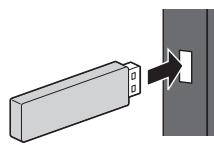
① Insérez soigneusement la carte SD, avec l'étiquette vers l'avant.
② Appuyez sur la carte jusqu'à ce qu'un clic soit audible. Pour la retirer, appuyez à nouveau dessus.
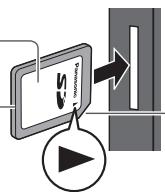
- Lors de la connexion d'un périphérique USB au port USB 1, la carte SD peut être difficile à insérer/retirer. Dans ce cas, vérifiez qu'aucun périphérique USB n'est actif et insérez/retirez la carte SD avec soin.
- Vérifiez que les types de terminaux et les fiches des câbles sont corrects lors de la connexion.
- Pour des informations sur les périphériques
“Périphériques d'enregistrement ou de lecture” (p. 93)
- Pour les formats de fichiers pris en charge
“Format de fichier supporté par le lecteur et les serveurs multimédia” (p. 90, 91)
Insérez la carte SD ou la carte mémoire flash USB dans le téléviseur

(p. 60)
Validez le message et démarrez le Lecteur multimédia

- Vous pouvez également le démarrer en appuyant sur la touche suivante.


"Regarder les entrées externes" (p. 28)
Sélectionnez le périphérique auquel accéder
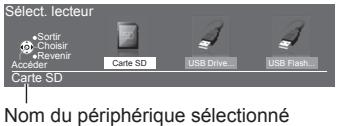

① sélectionnez
② accédez
- Cette étape sera ignorée si plusieurs périphériques ne sont pas connectés.
Sélectionnez le contenu
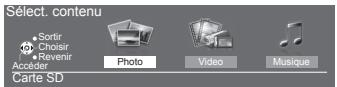

① sélectionnez
② accédez
[Photo] →(p. 62)
[Video] → (p. 66)
[Musique] →(p. 68)
Profitez du Lecteur multimédia
Exemple : Miniatures - [Toutes les photos]
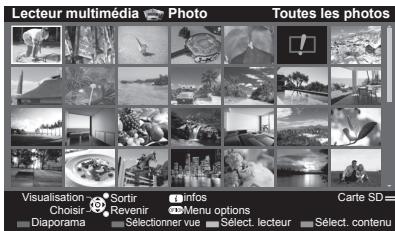
- Pour afficher les informations des fichiers sélectionnés

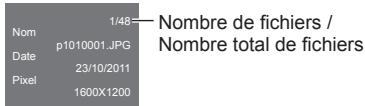
Nom du périphérique sélectionné
Remarque
- Vous pouvez aussi accéder directement à chaque mode à l'aide de VIERA TOOLS. (p. 34)
- Sélectionnez le périphérique et le contenu appropriés pour la lecture de chaque fichier.
- Vous pouvez utiliser les touches suivantes pendant la lecture. Paramétrez le code de la télécommande sur "73" (p. 29).


Changer le périphérique
Vous pouvez passer à l'autre périphérique directement dans le même mode si plusieurs périphériques sont connectés.
1 Lorsque la vignette est affichée, affichez la sélection du périphérique

(Jaune)
2 Sélectionnez le périphérique auquel accéder
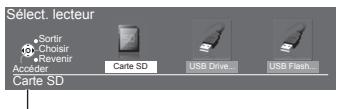

① sélectionnez
② accédez
Nom du périphérique sélectionné
Modifier le contenu
Vous pouvez passer à l'autre mode du Lecteur multimédia à partir de la vue des miniatures.
- Le mode peut être changé dans le périphérique actuel.
1 Lorsque la miniature apparaît, affichez la sélection du contenu

(Bleu)
2 Sélectionnez le contenu
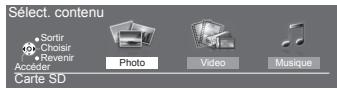

① sélectionnez
② accédez
Mode Photo
Le mode photo lit tous les fichiers d'extension “.jpg” et prend en charge les fichiers d'extension “.mpo” sur la carte SD ou la carte mémoire Flash USB.
Les miniatures de toutes les photos dans la carte SD ou la carte mémoire flash USB sont affichées.
Exemple : Miniatures - [Toutes les photos]
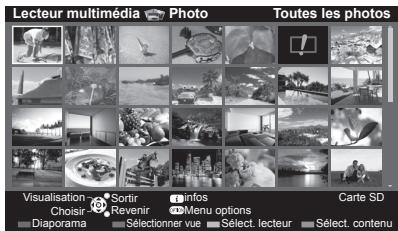
![Pour modifier la taille des photos sur un écran de miniatures OPTION → OK ① sélectionnez [Changer la taille] ② modifiez](/content/2024/11/210057/images/9bbb5ad26a364afba5f11d85447a6a59f4018eff8c5b54bff6a54cac8732fb5e.jpg)
: Affichage d'une erreur
[Visu. unique] - Les photos sont affichées une par une.
Sélectionnez le fichier à partir de la miniature des photos à afficher

① sélectionnez
② accédez
Exemple :
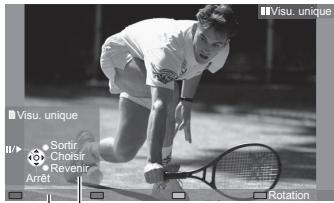
Guide d'utilisation
- Pour afficher / cacher le guide d'utilisation

• Pour revenir à la miniature
BACK/RETURN

- Pour utiliser la Visualisation unique

Aller à la photo précédente
Diaporama
Aller à la photo suivante
Arrêtez
(retour à la miniature)
• Pour une rotation de 90°

(Bleu)
[Diaporama] - Le diaporama se termine lorsque toutes les photos dans la miniature actuelle ont été affichées.
1 Sélectionnez le fichier à partir de la miniature des photos pour la première vue
2 Démarrez le Diaporama
(Rouge)


- Pour afficher / cacher le guide d'utilisation

- Pour mettre en pause (retourner à Visu. unique)

• Pour retourner à la miniature
BACK/RETURN

- Pour modifier la musique de fond “Réglages pour les photos” (p. 64)
■ Pour trier par dossier, date d'enregistrement ou mois d'enregistrement
1 Affichez la sélection de la vue dans la vue des miniatures

(Vert)
2 Sélectionnez le type de tri

① sélectionnez
② accédez
[Visualisation dossier]:
Affiche les vignettes groupées par dossier.
- Les fichiers qui ne se trouvent pas dans un dossier sont rassemblés dans le dossier nommé “/”.
[Classer par date] / [Classer par mois]:
Affiche les miniatures groupées par date ou mois identique.
- [Inconnu] s'affiche pour le groupe de photos sans date d'enregistrement.
- Pour retourner à la miniature de toutes les photos
![PANASONIC DMW-RSL1 - [Classer par date] / [Classer par mois]: - 1](/content/2024/11/210057/images/fdbe3808bab1a163562b208cd2588bfb0613341da3644e14de32dc0ebe3cb7d3.jpg)
(Vert)
![PANASONIC DMW-RSL1 - [Classer par date] / [Classer par mois]: - 2](/content/2024/11/210057/images/c49424fd41486ac56322a2ea7697cff3ff84984affacb780c78eb34e8ed38979.jpg)
![PANASONIC DMW-RSL1 - [Classer par date] / [Classer par mois]: - 3](/content/2024/11/210057/images/ad9e9fe9a057383cb8e8a034f447b073a8a16e0119a9d97425eb12ceac83ed59.jpg)
① sélectionnez [Toutes les photos]
② accédez
3D à partir de plusieurs prises de vue
Ce téléviseur peut créer une photo en 3D à partir de deux photos de la carte SD et les sauvegarder dans la même carte SD.
- Ce téléviseur peut également créer une photo en 3D dans la carte mémoire Flash USB, mais il ne peut pas la sauvegarder à cet emplacement.
- Cette fonction est disponible avec des photos enregistrées par des appareils photo numériques.
- Selon les photos que vous sélectionnez, la photo en 3D créée pourrait ne pas être acceptable ou la création de la photo en 3D pourrait ne pas être possible. Il est recommandé de prendre une photo (pour L) et de déplacer votre appareil photo vers la droite d'environ 5 cm et de prendre une autre photo (pour R).
- Pour visionner la photo en 3D créée avec un effet 3D, vous devez porter les lunettes 3D
1 Affichez le menu d'option dans la vue des miniatures
OPTION

2 Sélectionnez [Prises multiples 3D]
| Menu options |
| Réglages diaporama |
| Prises multiples 3D |
| Changer la taille |
![PANASONIC DMW-RSL1 - Sélectionnez [Prises multiples 3D] - 1](/content/2024/11/210057/images/8187f191ba99f5ed80bbb2684468202aa012e3335d8d545d1506bb251977fa59.jpg)
① sélectionnez
② accédez
3 Sélectionnez deux photos pour L (gauche) et R (droite)
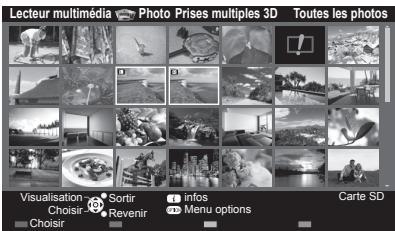


(Rouge)
- Vous pouvez uniquement sélectionner des photos enregistrées à la même date et ayant le même nombre de pixels.
- Vous ne pourrez peut-être pas visionner correctement la photo en 3D créée si vous sélectionnez des photos opposées pour L et R.
4 Créez la photo en 3D

- Si les photos que vous avez sélectionnées ne sont pas adaptées pour la photo 3D, un message d'erreur s'affichera et vous renverra à l'écran de sélection de photos (étape 3).
- Pour enregistrer la photo 3D dans la carte SD
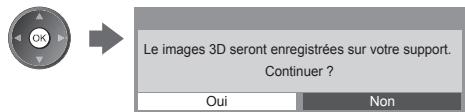
Après avoir enregistré la photo, l'écran de sélection de photos s'affiche (étape 3). Sélectionnez à nouveau des photos pour créer d'autres photos en 3D ou quitter le mode [Prises multiples 3D].
■ Pour profiter des photos en 3D enregistrées
Les photos en 3D enregistrées s'affichent dans l'écran Miniatures. Mettez les lunettes 3D et visionnez les photos en 3D.
Exemple : Miniatures
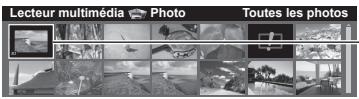
Photo en 3D enregistrée
Réglages pour les photos
Configuration du réglage pour le mode photo.
1 Affichez le menu des options
OPTION

2 Sélectionnez [Réglages diaporama]
Menu options
Réglages diaporama
![PANASONIC DMW-RSL1 - Sélectionnez [Réglages diaporama] - 1](/content/2024/11/210057/images/f48dc29c1e19493f696e184df1f2839129aec71067993b546d60cf83e02d3275.jpg)
3 Sélectionnez les options et validez
| Réglages diaporama | |
| Image | Désactivé |
| Effet de couleur | Désactivé |
| Effet de transition | Atténué |
| Mode Écran | Normal |
| Lecture en rafale | Désactivé |
| Intervalle | 5 secondes |
| Répéter | Activé |
| Musique de fond | |

sélectionnez
accédez / mémorisez
Remarque
- La qualité d'image peut se détériorer selon les réglages du diaporama.
- Le réglage d'image peut ne pas être applicable selon les réglages du diaporama.
| Menu | Option | Réglages / Configurations (choix disponibles) |
| Réglages diaporama | Image | Sélectionne le type de cadre du diaporama [Désactivé] / [Multi] / [Collage] / [Dérive(+calend.)] / [Dérive] / [Galerie(+calend.)] / [Galerie] / [Cinéma] [Multi]:9 photos sont affichées à la fois et dans l'ordre. [Collage]:Chaque photo est affichée à une position et à une échelle aléatoires. [Dérive(+calend.)] / [Dérive]:Les photos sont affichées en suite.Vous pouvez choisir d'afficher le calendrier ou non. Vous pouvez choisir le mois du calendrier en appuyant sur la touche gauche ou droite du curseur. [Galerie(+calend.)] / [Galerie]:Les diverses tailles des photos du cadre sont affichées.Vous pouvez choisir d'afficher le calendrier ou non. Vous pouvez choisir le mois du calendrier en appuyant sur la touche gauche ou droite du curseur. [Cinéma]:Les photos sont affichées comme si elles avaient été prises avec une ancienne pellicule (sépia). |
| Effet de couleur | Sélectionne l'effet de la couleur des photos pour la visualisation unique et pour le diaporama [Désactivé] / [Sepia] / [Niveaux de gris]Cette fonction n'est pas disponible lorsque [Image] est réglé sur [Dérive], [Galerie] ou [Cinéma]. | |
| Effet de transition | Sélectionne l'effet de transition pour le changement de photo pendant le diaporama [Désactivé] / [Atténué] / [Glissé] / [Fondu] / [Mouvement] / [Aléatoire] [Atténué]: La photo suivante s'atténue graduellement. [Glissé]: La photo suivante apparaît du côté gauche en glissant. [Fondu]: Chaque photo se dissout pour passer à la photo suivante. [Mouvement]: Chaque photo est affichée avec un effet d'agrandissement, de réduction, de déplacement vers le haut ou vers le bas. [Aléatoire]: Sélectionne chacun des effets de manière aléatoire.Cette fonction est disponible lorsque [Image] est réglé sur [Désactivé]. | |
| Réglages diaporama | Mode Écran | Sélectionne une vue agrandie ou normale pour la visualisation unique et le diaporama [Normal] / [Zoom]Cette fonction n'est pas disponible lorsque [Image] est réglé sur [Collage], [Dérive], [Galerie] ou [Cinéma] ou lorsque [Effet de transition] est réglé sur [Mouvement].Selon la taille de la photo, il est possible que celle-ci ne puisse pas être complètement agrandie pour remplir l'écran, par exemple une image en style portrait. |
| Lecture en rafale | Sélectionne si les photos en rafale sont affichées sous forme de diaporama rapide [Désactivé] / [Activé]Cette fonction n'est pas disponible lorsque [Image] est réglé sur [Dérive], [Galerie] ou [Cinéma] ou lorsque [Effet de transition] est réglé sur [Mouvement]. | |
| Intervalle | Sélectionne l'intervalle d'affichage du diaporama[5] / [10] / [15] / [30] / [60] / [90] / [120] (secondes)Cette fonction n'est pas disponible lorsque [Image] est réglé sur [Dérive], [Galerie] ou [Cinéma] ou lorsque [Effet de transition] est réglé sur [Mouvement]. | |
| Répéter | Répétition du diaporama [Désactivé] / [Activé] | |
| Musique de fond | Sélectionne la musique de fond pendant le mode Photo[Désactivé] / [Type 1] / [Type 2] / [Type 3] / [Type 4] / [Type 5] / [Utilisateur] / [Automatique][Type 1 - 5] sont les musiques installées de base dans ce téléviseur.[Utilisateur]: Les fichiers audio que vous avez enregistrés dans le disque dur sont lus.Pour enregistrer de la musique1. Sélectionnez le fichier audio Selon les conditions du périphérique, sélectionnez des dossiers jusqu'à ce que vous atteigniez le fichier audio de votre choix.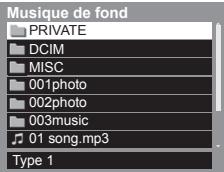 2. Sélectionnez [Fichier] ou [Dossier] 2. Sélectionnez [Fichier] ou [Dossier]  [Fichier]: Le fichier audio sélectionné est enregistré.[Dossier]: Tous les fichiers audio dans le dossier qui contient le fichier audio sélectionné sont enregistrés.[1 sélectionnez2 accédezSi vous n'avez pas enregistré de fichiers audio, ou si le périphérique sur lequel la musique a été enregistrée est retiré, aucun son n'est émis.[Automatique]: Les données musicales enregistrées dans le dossier racine du périphérique actuel sont lues aléatoirement.Si aucun fichier audio n'est présent, aucun son n'est émis. [Fichier]: Le fichier audio sélectionné est enregistré.[Dossier]: Tous les fichiers audio dans le dossier qui contient le fichier audio sélectionné sont enregistrés.[1 sélectionnez2 accédezSi vous n'avez pas enregistré de fichiers audio, ou si le périphérique sur lequel la musique a été enregistrée est retiré, aucun son n'est émis.[Automatique]: Les données musicales enregistrées dans le dossier racine du périphérique actuel sont lues aléatoirement.Si aucun fichier audio n'est présent, aucun son n'est émis. |
Mode Vidéo
- Format de fichier pris en charge → (p. 90, 91)
Les miniatures des titres vidéo dans la carte SD ou la carte mémoire Flash USB sont affichées.
Exemple : Miniatures - [Vue du titre]
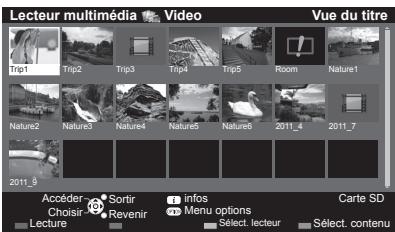
: Affichage d'une erreur
: Le fichier ne peut pas être affiché sous forme de miniature.
L'aperçu commence lorsque la scène ou le titre est mis en surbrillance s'il prend en charge l'aperçu.
• Pour désactiver l'aperçu
→ "Configuration vidéo" (p. 67)
• Pour lire le titre sélectionné
Sélectionnez le titre

Démarrez la lecture

(Rouge)
- Si vous avez interrompu la dernière lecture en cours de visionnement, un écran de confirmation s'affiche et vous demande si vous souhaitez démarrer depuis la position du dernier arrêt ou depuis le début.
■ Lecture depuis la scène sélectionnée dans le titre (SD-Video ou AVCHD)
La lecture de la scène sélectionnée commence jusqu'à la fin du titre.
1 Sélectionnez le titre

① sélectionnez
② accédez
2 Sélectionnez la scène

3 Démarrez la lecture
(Rouge)
- La structure des titres et des scènes peut varier selon la caméra vidéo numérique utilisée.
- Pour répéter la lecture "Configuration vidéo" (p. 67)
■ Opérations pendant la lecture
Exemple : Lecture
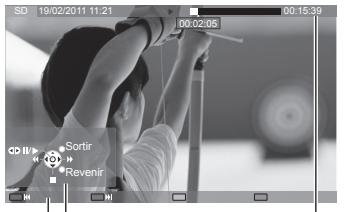
Guide d'utilisation
Bannière
formations
- Pour afficher / cacher le guide d'utilisation et la bannière d'informations

- Titre / scène précédente

(Rouge)
- Titre / scène suivante

(Vert)
- Pour modifier le rapport de format
ASPECT

- Pour retourner à la miniature
BACK/RETURN

• Pour manipuler la lecture
◀◀
Recul rapide

||/▶
Pause (affiche la barre de défilement) / Lecture

Avance rapide
Arrêt
- Pour sauter jusqu'au repère temporel spécifié


Lorsque la barre d'indication du temps est affichée


Pression : Recherche sur environ 10 secondes Pression continue : Recherche rapide

■ Configuration vidéo
Configuration du réglage pour le mode Vidéo.
- Les options de menu et les options sélectionnables varient en fonction du contenu.
1 Affichez le menu des options
OPTION

2 Sélectionnez [Configuration vidéo]
Menu options
Configuration vidéo
3 Sélectionnez les options et validez

sélectionnez
accédez / mémorisez

| Menu | Option | Réglages / Configurations (choix disponibles) |
| Configuration vidéo | Aperçu vidéo | Valide le démarrage de l'aperçu du titre ou de la scène dans la vue des miniatures [Désactivé] / [Activé]Il est possible que l'image ne s'affiche pas pendant un instant dans la vue des miniatures. Réglez l'aperçu sur [Désactivé] pour résoudre ceci.Disponible uniquement dans la vue des miniatures. |
| Multi-audio,Audio mono double | Permet la sélection parmi les pistes audio disponibles (selon disponibilité)La modification du son peut prendre plusieurs secondes.Disponible uniquement pendant la lecture. | |
| Sous-titres | Sous-titres Activés / Désactivés (si disponible)Disponible uniquement pendant la lecture. | |
| Texte de sous-titre | Sélectionne la police pour l'affichage correct des sous-titres (si disponible)Disponible uniquement pendant la lecture. | |
| Changer le format | [Aspect1]: Affiche le contenu agrandi sans déformation.[Aspect2]: Affiche le contenu en plein écran.[Original]: Affiche le contenu en taille originale.Vous pouvez également changer le rapport de format à l'aide de la touche ASPECT.Selon le contenu, il est possible que la modification du rapport de format ne fonctionne pas.Disponible uniquement pendant la lecture. | |
| Répéter | Répétition de la lecture dans un titre ou dans un fichier sélectionné (selon le fichier) [Désactivé] / [Activé] | |
| Titre | Sélectionne à partir d'un groupe de titres (si disponible) |
Paramètres de sortie audio
Vous pouvez profiter du son multicanal via un amplificateur raccordé à la borne DIGITAL AUDIO OUT ou HDMI2 (fonction ARC).
- Pour vérifier ou modifier l'état du son actuel (voir ci-dessus)
1 Affichez le menu et sélectionnez [Son]
MENU
![PANASONIC DMW-RSL1 - Affichez le menu et sélectionnez [Son] - 1](/content/2024/11/210057/images/df36722b9b39d6236730f42aad23b59db6daf0dc0192d4db15875f3a627f57a9.jpg)
![PANASONIC DMW-RSL1 - Affichez le menu et sélectionnez [Son] - 2](/content/2024/11/210057/images/dfb25428bc4875feb42214e0a542c6f1b1ea9fd6d12db4cc8adb9b3f0c6a8d2e.jpg)
![PANASONIC DMW-RSL1 - Affichez le menu et sélectionnez [Son] - 3](/content/2024/11/210057/images/9df92084e538f1176860c166d6bd72a695cd6920f1825182af8b27760bd32566.jpg)
![PANASONIC DMW-RSL1 - Affichez le menu et sélectionnez [Son] - 4](/content/2024/11/210057/images/c79e4ebe118f2af7e8a8335b7e4217140c73593a7bd29872510dca5dc65339e3.jpg)
① sélectionnez
② accédez
2 Sélectionnez [Sélection SPDIF] et réglez
![PANASONIC DMW-RSL1 - Sélectionnez [Sélection SPDIF] et réglez - 2](/content/2024/11/210057/images/f6f03755315a41a55ce58f5adc5747bdd31bcce8170aacdde0d54b7d0b8de992.jpg)
sélectionnez
accédez / mémorisez
| Menu | Option | Réglages / Configurations (choix disponibles) |
| Son | Sélection SPDIF | SPDIF : Un format de fichier de transfert audio standard.Permet de sélectionner le réglage initial pour le signal de sortie audio numérique des bornes DIGITAL AUDIO OUT et HDMI2 (fonction ARC)[Automatique] / [PCM][Automatique]:Le Dolby Digital Plus, le Dolby Digital et le HE-AAC multi-canal sont en sortie avec le Dolby Digital Bitstream. Les signaux DTS sont émis en DTS. Les signaux MPEG sont émis en PCM.[PCM]:Le signal de sortie numérique est verrouillé sur PCM. |
Mode Musique
- Format de fichier supporté → (p. 91)
Les miniatures des dossiers de musique dans la carte SD ou la carte mémoire Flash USB sont affichées. Exemple : Miniatures - [Visualisation dossier]
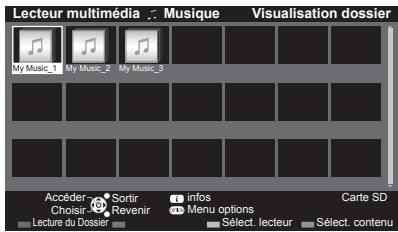
- Pour lire le dossier sélectionné Sélectionnez le dossier


Démarrez la lecture
(Rouge)
■ Lecture en vue fichier
Le fichier sélectionné est lu.
1 Sélectionnez le dossier

① sélectionnez
② accédez
2 Sélectionnez le fichier

3 Démarrez la lecture
(Rouge)
■ Opérations pendant la lecture
Exemple : Lecture
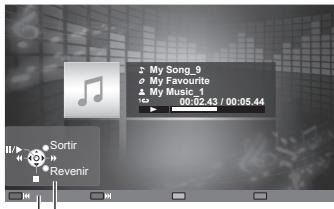
Guide d'utilisation
- Pour afficher / cacher le guide d'utilisation

• Pour manipuler la lecture
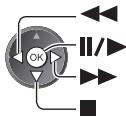
Recul rapide Pause / Lecture Avance rapide Arrêt
- Piste précédente
(Rouge)
- Piste suivante
(Vert)
- Pour retourner à la miniature
BACK/RETURN

Configuration musique
Configurez les réglages du mode Musique (disponibles uniquement dans la vue des miniatures).
1 Affichez le menu des options
OPTION

2 Sélectionnez [Configuration musique]


3 Validez


sélectionnez
accédez / mémorisez
[Dossier]: Lecture répétée dans le dossier sélectionné
[Un]: Lecture répétée du fichier sélectionné
Utilisation de services réseau (DLNA / VIERA Connect)
DLNA®
Ce téléviseur est un produit DLNA Certified™.
DLNA (Digital Living Network Alliance) est une norme qui facilite l'électronique numérique DLNA Certified et la rend plus pratique à utiliser sur un réseau domestique. Pour en savoir plus, rendez-vous sur www.dlna.org Elle vous permet de partager des photos, des vidéos (y compris en 3D) et de la musique stockées sur le serveur de médias DLNA Certified (par exemple, un ordinateur avec Windows 7 installé, un enregistreur DIGA, etc.) connecté à votre réseau domestique et d'en profiter sur l'écran du téléviseur.
Elle vous permet également de commander le téléviseur avec l'appareil DLNA Certified raccordé à votre réseau domestique. (Télécommande DLNA)
- Pour les formats de fichiers pris en charge → (p. 90, 91)
- Les fichiers AVCHD et DivX ne sont pas pris en charge par les fonctions DLNA de ce téléviseur, mais peuvent être lus par un lecteur multimédia (p. 60).
■ Serveur multimédia
Stockez les photos, les vidéos et la musique sur le serveur multimédia DLNA Certified, et profitez-en directement sur le téléviseur.
Pour utiliser un ordinateur comme serveur multimédia
Réglez les paramètres de Windows 7 ou assurez-vous que le logiciel de serveur est installé sur l'ordinateur.
"Windows 7" et "TwonkyMedia server 6 (installé sur l'ordinateur avec Windows 7, Windows Vista ou Windows XP)" sont les logiciels de serveur qui ont été testés avec ce téléviseur (en janvier 2011). Tout autre logiciel de serveur n'a pas été testé avec ce téléviseur ; de ce fait, la compatibilité et la performance ne peuvent pas être assurées.
- Windows 7
La configuration des paramètres du homegroup de Windows 7 est nécessaire. Pour plus d'informations, reportez-vous à l'aide de Windows 7.
"TwonkyMedia server" est un produit de PacketVideo Corporation.
Pour obtenir les guides d'installation pour installer et configurer "TwonkyMedia server", veuillez visiter le site Internet de TwonkyMedia.
Des frais supplémentaires peuvent être facturés pour obtenir le logiciel de serveur.
Remarque
- Pour plus d'informations sur le logiciel de serveur, veuillez consulter chaque éditeur de logiciel.
- Si un logiciel de serveur pour le serveur multimédia est installé sur l'ordinateur, il existe un risque d'accès aux données par d'autres personnes. Veuillez faire attention aux paramètres et aux connexions dans le cadre du réseau au bureau, à l'hôtel ou même à la maison si vous n'utilisez pas de routeur.
Pour utiliser un enregistreur DIGA compatible DLNA comme serveur multimédia
En connectant un enregistreur DIGA compatible avec la norme DLNA à votre réseau domestique, vous pouvez le commander comme l'un des serveurs multimédias.
- Veuillez lire le manuel de votre enregistreur DIGA pour vous assurer que l'enregistreur est compatible DLNA.
■ Télécommande DLNA
Vous pouvez commander le téléviseur avec l'appareil DLNA Certified.
- Pour utiliser cette fonction, configurez [Param. de liaison réseau]. (p. 71)
- "Windows 7" est le système d'exploitation dont la compatibilité avec ce téléviseur a été testée (en janvier 2011).
Pour voir les opérations, reportez-vous à l'aide de Windows 7.
Connexion réseau → “Exemple 1”, “Exemple 2” (p. 70)
Configuration réseau →(p. 71 - 74)
Opérations du DLNA → (p. 75 - 78)
VIERA Connect
VIERA Connect est un portail qui permet d'accéder à des services Internet uniques de Panasonic.
VIERA Connect vous permet d'accéder à des sites Internet spécifiques de Panasonic, et d'apprécier du contenu en ligne comme des vidéos, des jeux, des outils de communication, etc. à partir de l'écran d'accueil VIERA Connect.
- Ce téléviseur ne prend pas en charge la fonctionnalité complète de navigateur Web et certaines fonctions de sites Web peuvent ne pas être disponibles.
Connexion réseau → "Exemple 1", "Exemple 3" (p. 70)
Configuration réseau →(p. 71 - 74)
Opérations de VIERA Connect → (p. 18, 78)
Connexions réseau
Si vous le voulez, vous pouvez utiliser uniquement les fonctions DLNA sans utiliser le service réseau à large bande. Pour utiliser les fonctionnalités VIERA Connect, vous avez besoin d'un environnement réseau large bande.
- Si vous ne disposez pas de services réseau à large bande, veuillez consulter votre revendeur pour obtenir de l'assistance.
- Configurez et connectez tous les équipements requis pour l'environnement réseau. Vous ne pouvez pas procéder au paramétrage de cet équipement réseau sur ce téléviseur. Lisez le mode d'emploi de l'appareil.
- Vitesse requise (effective) : au moins 1,5 Mbps pour une image de qualité SD et 6 Mbps pour HD, respectivement. Si la vitesse de transfert n'est pas suffisante, il est possible que le contenu ne soit pas lu correctement.
Exemple 1
(Pour DLNA et VIERA Connect)
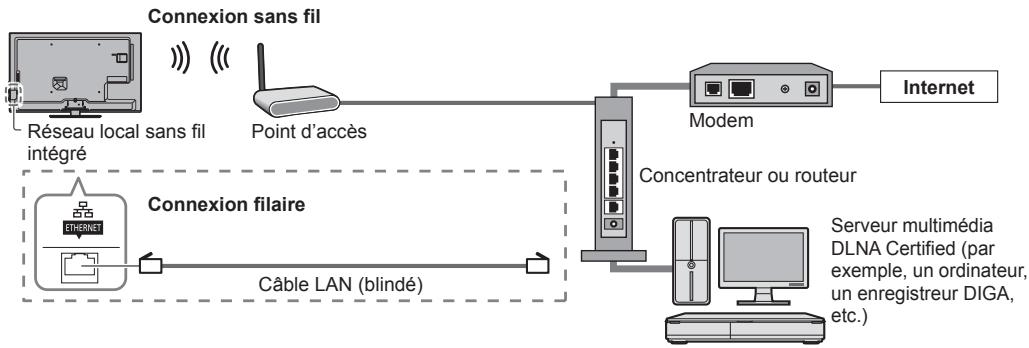
flowchart
graph LR
    A["Réseau local sans fil intégré"] --> B["Point d'accès"]
    B --> C["Modem"]
    C --> D["Internet"]
    E["Câble LAN (blindé)"] --> F["Connexion filaire"]
    F --> G["Concentrateur ou routeur"]
    G --> H["Server multimédia DLNA Certified (par exemple, un ordinateur, un enregistreur DIGA, etc.)"]
- Vérifiez que vous utilisez bien un câble réseau droit pour cette connexion.
- Si votre modem ne possède pas de fonction de routeur à large bande, utilisez un routeur à large bande.
- Si votre modem dispose de fonctions de routeur à large bande, mais qu'il ne reste pas de port vacant, utilisez un concentrateur.
- Vérifiez que les routeurs à large bande et les concentrateurs sont compatibles 10BASE-T / 100BASE-TX.
- Si vous utilisez un dispositif uniquement compatible 100BASE-TX, des câbles réseau de catégorie 5 sont requis.
Exemple 2
(Pour DLNA)
Vous pouvez connecter directement le téléviseur et l'équipement pour utiliser les fonctionnalités DLNA.

flowchart
graph LR
    A["Computer"] --> B["Ethernet"]
    B --> C["Cable LAN (blindé)"]
    C --> D["Server"]
    D --> E["Computer"]
    style A fill:#f9f,stroke:#333
    style B fill:#ccf,stroke:#333
    style C fill:#cfc,stroke:#333
    style D fill:#fcc,stroke:#333
    style E fill:#cff,stroke:#333
- Vérifiez que vous utilisez un câble réseau croisé pour cette connexion.
Exemple 3
Vous pouvez connecter le téléviseur directement à l'équipement de télécommunication pour utiliser les fonctionnalités VIERA Connect.

flowchart
graph LR
    A["Computer"] --> B["ETHERNET"]
    B --> C["Câble LAN (blindé)"]
    C --> D["Internet"]
Remarque
- Veuillez contacter votre fournisseur d'accès à Internet (FAI) ou votre société de télécommunications si vous avez besoin d'une assistance supplémentaire concernant l'équipement réseau.
- Vérifiez les conditions des contrats avec votre fournisseur d'accès à Internet (FAI) ou votre société de télécommunications. Selon les conditions des contrats, il est possible que des frais supplémentaires soient facturés ou que des connexions Internet multiples soient impossibles.
Configuration réseau
- Vérifiez que les connexions sont terminées avant de démarrer la configuration Réseau.
→ “Connexions réseau” (p. 70)
Affichez le menu et sélectionnez [Réseau]
MENU
![PANASONIC DMW-RSL1 - Affichez le menu et sélectionnez [Réseau] - 1](/content/2024/11/210057/images/1b9c1a7097ba0702cf2fc40a3b874f0b080b66c85e86905bf80502d51a37ad2f.jpg)
![PANASONIC DMW-RSL1 - Affichez le menu et sélectionnez [Réseau] - 2](/content/2024/11/210057/images/281a37a31ba05c404793e7a83945d5c01aa1e338c0238e03ca92b38f6d10ba3f.jpg)
![PANASONIC DMW-RSL1 - Affichez le menu et sélectionnez [Réseau] - 3](/content/2024/11/210057/images/fdeb52232492d8a699bb1e5c74fe021436ac0a60a5b6770513bd75012b9306c9.jpg)
![PANASONIC DMW-RSL1 - Affichez le menu et sélectionnez [Réseau] - 4](/content/2024/11/210057/images/1a0264cc330eac8ae06e107f0352c161b63769ffb15a303bce0351ae6bb008e4.jpg)
① sélectionnez
② accédez
Paramètres de liaison réseau
S'utilise pour configurer les liens de commande du téléviseur à partir de l'équipement réseau par l'intermédiaire du réseau.
1 Sélectionnez [Param. de liaison réseau]
Test de connexion
Connexion au réseau
Câblé
Param. réseau sans fil
Réglages IP/DNS
Param. de liaison réseau
Accéder
Mise à jour du logiciel
Message nouvelle version
Activé
État du réseau
![PANASONIC DMW-RSL1 - Sélectionnez [Param. de liaison réseau] - 1](/content/2024/11/210057/images/9d9b45c97d56ecc99f42bce005d78d23559edb700ffdda627823832724835e9d.jpg)
① sélectionnez
② accédez
2 Sélectionnez les options et validez
Param. de liaison réseau
| Nom VIERA | VIERA |
| Télécommande DLNA | Activé |
| Volume distant DLNA | Activé |
| Télécommande réseau | Activé |

sélectionnez
accédez / mémorisez
| Menu | Option | Réglages / Configurations (choix disponibles) |
| Param. de liaison réseau | Nom VIERA | Règle votre nom préféré pour ce téléviseur.Ce nom sera utilisé comme le nom de ce téléviseur sur l’écran des autres appareils du réseau. |
| Télécommande DLNA | Permet de contrôler le téléviseur en utilisant Windows 7 via le réseau [Désactivé] / [Activé] | |
| Volume distant DLNA | Permet de contrôler le volume du téléviseur en utilisant Windows 7 via le réseau [Désactivé] / [Activé] | |
| Télécommande réseau | Permet de contrôler le téléviseur à partir de l’équipement réseau (smartphone, etc.) [Désactivé] / [Activé]Selon les régions, il est possible que cette fonction ne soit pas disponible. Pour davantage de détails, consultez votre revendeur Panasonic local.Pour de plus amples informations relatives à cette fonction (uniquement en anglais) :http://panasonic.jp/support/global/cs/tv/ |
Paramètres de connexion par câble
Ces paramètres sont utilisés pour établir une connexion réseau à l'aide du câble réseau.
1 Sélectionnez [Connexion au réseau] et réglez sur [Câblé]
| Test de connexion | |
| Connexion au réseau | Câblé |
| Param. réseau sans fil | |
| Réglages IP/DNS | |
| Param. de liaison réseau | |
| Mise à jour du logiciel | |
| Message nouvelle version | Activé |
| État du réseau |
![PANASONIC DMW-RSL1 - Sélectionnez [Connexion au réseau] et réglez sur [Câblé] - 1](/content/2024/11/210057/images/fa44f294d8988cbb350f30231f7f8067954c4d1cb1137d0840a89b674370f3a3.jpg)
sélectionnez
accédez / mémorisez
Si vous procédez à une connexion réseau telle que "Exemple 2" (p. 70), vous n'avez pas à configurer [Acquisition adresse DNS], [Proxy] ni [Port Proxy].
2 Sélectionnez [Réglages IP/DNS] et validez les options
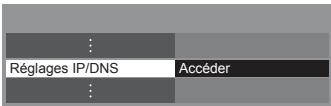
![PANASONIC DMW-RSL1 - Sélectionnez [Réglages IP/DNS] et validez les options - 2](/content/2024/11/210057/images/e5f5ddc06e86b02341487cf8dba63aec4220538d1d868a0680218c0c8c389693.jpg)
① sélectionnez
② accédez
■ [Acquisition adresse IP] / [Acquisition adresse DNS]
Permet de configurer [Adresse IP], [Masque de sous-réseau], [Passerelle par défaut] et [Adresse DNS]. Sélectionnez [Acquisition adresse IP] / [Acquisition adresse DNS] et configurez sur [Automatique] (recommandé).
| Réglages IP/DNS | |
| Acquisition adresse IP | Automatique |
| Adresse IP | . . . |
| Masque de sous-réseau | . . . |
| Passerelle par défaut | . . . |
| Acquisition adresse DNS | Automatique |
| Adresse DNS | . . . |
| Paramètres proxy | |
- Les paramètres disponibles s'affichent automatiquement.
Réglages manuels ([Adresse IP], [Masque de sous-réseau], [Passerelle par défaut], [Adresse DNS])
![PANASONIC DMW-RSL1 - ■ [Acquisition adresse IP] / [Acquisition adresse DNS] - 1](/content/2024/11/210057/images/bb172209110246eaf49ab37f1711ba0f9c45f23592770eb56f24a50325d96fe1.jpg)
sélectionnez
accédez / mémorisez
![PANASONIC DMW-RSL1 - ■ [Acquisition adresse IP] / [Acquisition adresse DNS] - 2](/content/2024/11/210057/images/88a8b60427bd68f58084a4977cd158d3c4e6cdf9b222de7ddf019f6a4773f555.jpg)
3 Sélectionnez [Paramètres proxy] et validez les options
| Réglages IP/DNS | |
| Acquisition adresse IP | Automatique |
| Adresse IP | . . . |
| Masque de sous-réseau | . . . |
| Passerelle par défaut | . . . |
| Acquisition adresse DNS | Automatique |
| Adresse DNS | . . . |
| Paramètres proxy | Accéder |
![PANASONIC DMW-RSL1 - Sélectionnez [Paramètres proxy] et validez les options - 1](/content/2024/11/210057/images/19a5fe488e9a7d84e6673f36c3758c38abaf788b711435bfec9f2d8b8be54515.jpg)
① sélectionnez
② accédez
- Après la configuration, retournez au menu précédent.
BACK/RETURN
![PANASONIC DMW-RSL1 - Sélectionnez [Paramètres proxy] et validez les options - 2](/content/2024/11/210057/images/0516cd0225f45037f442a909ed015504c7f026d9db8244dbc0c8fbc4a7c4bde4.jpg)
■ [Proxy]
Configure l'adresse proxy.
- Il s'agit de l'adresse du serveur relais connecté au serveur cible à la place du navigateur et qui envoie des données au navigateur. Ce réglage est requis s'il est spécifié par le fournisseur d'accès.
1. Sélectionnez [Proxy]
| Paramètres proxy | |
| Proxy | |
| Port Proxy | 0 |
2. Saisissez l'adresse
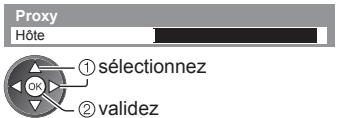
3. Mémorisez
BACK/RETURN


① sélectionnez
② accédez
- Vous pouvez saisir les caractères en utilisant les touches numériques.
■ [Port Proxy]
Configure le numéro de port du proxy.
- Ce numéro est aussi spécifié par le fournisseur d'accès avec l'adresse du proxy.
1. Sélectionnez [Port Proxy]
| Paramètres proxy | |
| Proxy | |
| Port Proxy | 0 |
![PANASONIC DMW-RSL1 - Sélectionnez [Port Proxy] - 1](/content/2024/11/210057/images/fd5ad8db9fbbb330aab3cacd133b33dc8ccfd22d8b9acdf32f952c9e0ed71ed9.jpg)
2. Déplacez le curseur et saisissez le numéro


4 Sélectionnez [Test de connexion] et accédez au test
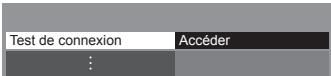
![PANASONIC DMW-RSL1 - Sélectionnez [Test de connexion] et accédez au test - 2](/content/2024/11/210057/images/aad67e416df1dd66644546659f7fcae31a54d14d563af75f28e6b0a6260f8596.jpg)
Test de connexion
☑ Vérifiez la connexion du câble réseau.
☑ Vérifier l'acquisition IP.
☑ Vérifiez périphériques avec même adresse IP.
☑ Vérifier la connexion à la passerelle.
☑ Vérifier la communication avec le serveur.
- Procède à un test automatique de la connexion réseau pour le téléviseur. (Le test prend un certain temps.)
: succès
Le test a réussi et le téléviseur est connecté au réseau.
☒ : échec
Vérifiez les réglages et les connexions. Ensuite, réessayez.
Paramètres de connexion sans fil
Ce réglage est le réglage de raccordement au réseau sans fil.
- Vérifiez la clé de chiffrement, les réglages et la position de votre point d'accès avant de lancer la configuration. Pour plus de détails, veuillez consulter le manuel du point d'accès.
1 Sélectionnez [Connexion au réseau] et réglez sur [Sans fil]
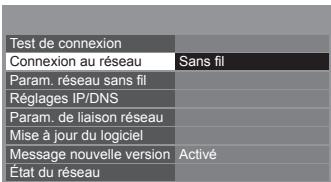
![PANASONIC DMW-RSL1 - Sélectionnez [Connexion au réseau] et réglez sur [Sans fil] - 2](/content/2024/11/210057/images/4c76e9cb9565ec42e33178a73cf0fda45c6077dd7fb613f879c29de0d22ad21f.jpg)
2 Sélectionnez [Param. réseau sans fil]
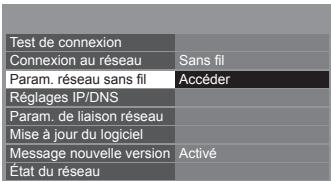
![PANASONIC DMW-RSL1 - Sélectionnez [Param. réseau sans fil] - 2](/content/2024/11/210057/images/63f4d84a1fe3a8da9545c47b2f65789ef62177a463249b6328f8230d8f8e914a.jpg)
- Si le point d'accès est déjà réglé, l'écran [Réglages actuels] s'affiche. Pour modifier les réglages, sélectionnez [Non] sur cet écran et passez à l'étape suivante.
3 Sélectionnez le point d'accès désiré
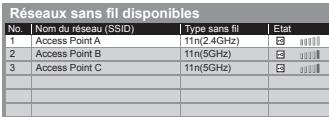
: Point d'accès chiffré
- Pour effectuer une nouvelle recherche des points d'accès

(Bleu)
- Pour des informations sur le point d'accès sélectionné

- Pour effectuer un réglage manuel (p. 74)

4 Accédez au mode de saisie de la clé de chiffrement
Réglage de la clé de cryptage
La connexion s'effectuera avec les réglages suivants:- Nom du réseau (SSID) : Access Point A Type de sécurité : WPA-PSK Type de cryptage : TKIP
Veuillez saisir la clé de chiffrement.
Clé de cryptage

- Si le point d'accès sélectionné n'est pas chiffré, un écran de confirmation s'affiche. Il est recommandé de sélectionner un point d'accès chiffré.
5 Saisissez la clé de chiffrement du point d'accès
Param. réseau sans fil
| Clé de cryptage | |||||||||||||||||||
| A | B | C | D | E | F | G | H | I | J | K | L | M | N | O | P | Q | R | S | T |
| U | V | W | X | Y | Z | 0 | 1 | 2 | 3 | 4 | 5 | 6 | 7 | 8 | 9 | ! | : | # | |
| a | b | c | d | e | f | g | h | i | j | k | l | m | n | o | p | q | r | s | t |
| u | v | w | x | y | z | ( ) | + | - | . | * | _ | @ | / | " | ' | % | & | ? | |
| , | : | = | $ | [ ] | ~ | < | > | { } | | | ` | ^ | \ | |||||||
Saisissez les caractères

① sélectionnez
② validez

Mémorisez
BACK/ RETURN

- Vous pouvez saisir les caractères en utilisant les touches numériques.
- Après la configuration, retournez au menu précédent.

6 Sélectionnez [Test de connexion] et accédez au test
Test de connexion
Accéder
![PANASONIC DMW-RSL1 - Sélectionnez [Test de connexion] et accédez au test - 1](/content/2024/11/210057/images/875159619bb65b320cb96136592d763081d0d545231d78a6b066809d3d069695.jpg)
① sélectionnez
② accédez
- Procède à un test automatique de la connexion réseau pour le téléviseur. (Le test prend un certain temps.)
Test de connexion
☑ Vérifier la connexion réseau sans fil.
☑ Vérifier l'acquisition IP.
☑ Vérifiez périphériques avec même adresse IP.
☑ Vérifier la connexion à la passerelle.
☑ Vérifier la communication avec le serveur.
: succès
Le test a réussi et le téléviseur est connecté au réseau.
: échec
Vérifiez les réglages et les connexions. Ensuite, réessayez.
Si vous continuez d'éprouver des difficultés, veuillez contacter votre fournisseur d'accès à Internet.
■ [WPS (PIN)]
Saisissez le code PIN du point d'accès, puis sélectionnez [Connector]
WPS (PIN)
Veuillez enregistrer les codes PIN suivants sur le point d'accès sans fil.
Code PIN:12345678
Sélectionnez 'Connector' après avoir entré les paramètres sur le point d'accès sans fil.
Connector

■ [Manuel]
Vous pouvez configurer manuellement le SSID, le type d'authentication, le type de chiffrement, et la clé de chiffrement.
Suivez les instructions à l'écran et configurez manuellement.
- Si vous utilisez 11n (5GHz) pour le système sans fil entre le réseau local sans fil intégré et le point d'accès, sélectionnez [AES] pour le type de chiffrement.
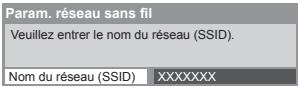
![PANASONIC DMW-RSL1 - ■ [Manuel] - 2](/content/2024/11/210057/images/90a57f53e70f8c64d4fde423b48aba362527b0088f15825aade3269759e92392.jpg)
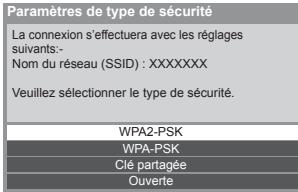
Mettez à jour le logiciel du téléviseur
Permet d'accéder au site Web spécifique pour mettre à jour le logiciel du téléviseur et rechercher si des mises à jour sont disponibles.
Sélectionnez [Mise à jour du logiciel]
Test de connexion
Connexion au réseau
Câblé
Param. réseau sans fil
Réglages IP/DNS
Param. de liaison réseau
Mise à jour du logiciel
Accéder
Message nouvelle version
Activé
État du réseau
![PANASONIC DMW-RSL1 - Sélectionnez [Mise à jour du logiciel] - 1](/content/2024/11/210057/images/bcb18779832838aed7121e6320d8503ff5c40663455d9822d1fff865f6f1a786.jpg)
① sélectionnez
② accédez
- Suivez les instructions à l'écran.
Utilisation des fonctionnalités DLNA®
- Vérifiez que la préparation du serveur multimédia, les connexions réseau et les paramètres réseau sont terminés.
→ (p. 69 - 74)
1
Affichez [VIERA TOOLS] et sélectionnez [Serveur Media]
![PANASONIC DMW-RSL1 - Affichez [VIERA TOOLS] et sélectionnez [Serveur Media] - 1](/content/2024/11/210057/images/ada891548cc9e87056ed87411a3c6188941e75518e4b466c03999a7865ca1fd6.jpg)
![PANASONIC DMW-RSL1 - Affichez [VIERA TOOLS] et sélectionnez [Serveur Media] - 2](/content/2024/11/210057/images/c1d61cf88f74f3ba1385508a8094848da9aa741b12d9596ffe54e5376b9ee9a1.jpg)

![PANASONIC DMW-RSL1 - Affichez [VIERA TOOLS] et sélectionnez [Serveur Media] - 4](/content/2024/11/210057/images/c0e39301b3d463378c5c52f1dec6cf284d746b9739b110b639671666fc267535.jpg)
① sélectionnez
② accédez
2
Sélectionnez le serveur multimédia auquel vous souhaitez accéder
Exemple : Liste des serveurs multimédia
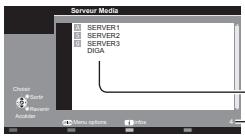
- Pour afficher les informations sur le serveur multimédia mis en surbrillance

3
Sélectionnez le fichier
Exemple : Liste des fichiers
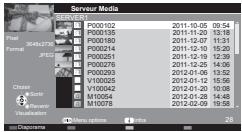
- Selon les conditions du serveur multimédia, vous devrez peut-être sélectionner le dossier avant de sélectionner le fichier.
- Pour afficher les informations du fichier mis en surbrillance

Remarque
- Les fichiers non lisibles sont aussi répertoriés, mais ne peuvent pas être sélectionnés.
- Éteignez puis rallumez le téléviseur après avoir modifié ou refait la connexion réseau.
- Vous pouvez utiliser les touches suivantes pendant la lecture. Paramétrez le code de la télécommande sur "73" (p. 29).

Pour les fichiers photo
[Visu. unique] - Les photos sont affichées une par une.
Exemple :
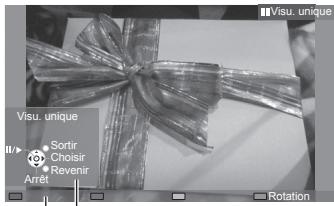
Guide d'utilisation
- Pour afficher / cacher le guide d'utilisation

- Pour utiliser la Visualisation unique
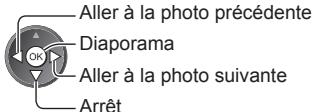
(revenir à la liste)
• Pour retourner à la liste
BACK/RETURN

- Pour une rotation de 90^

(Bleu)
[Diaporama] - Le diaporama se termine lorsque toutes les photos de la liste ont été affichées.
1 Sélectionnez le fichier de photos à partir de la liste pour afficher la première image
2 Démarrez le Diaporama

- Pour afficher / cacher le guide d'utilisation


(Rouge)
- Pour mettre en pause (retourner à Visu. unique)


- Pour retourner à la liste BACK/ RETURN

Pour les fichiers vidéo
Lecture - La lecture démarre.
Si vous avez interrompu la dernière lecture en cours de visionnement, un écran de confirmation s'affiche et vous demande si vous souhaitez démarrer depuis la position du dernier arrêt ou depuis le début.
Exemple : Lecture
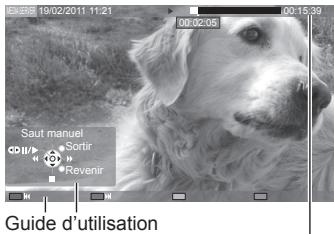
Bannière d'informations
- Pour modifier le rapport de format
ASPECT

- Pour afficher / cacher le guide d'utilisation et la bannière d'informations

- Aller au fichier précédent

(Rouge)
- Aller au fichier suivant

(Vert)
• Pour retourner à la liste
BACK/RETURN

• Pour manipuler la lecture
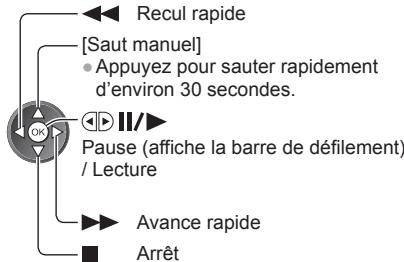
flowchart
graph TD
    A["OK"] --> B["Recul rapide"]
    A --> C["Pause (affiche la barre de défilement) / Lecture"]
    A --> D["Avance rapide"]
    A --> E["Arrêt"]
    F["Saut manuel"] --> G["Appuyez pour sauter rapidement d'environ 30 secondes."]
Pour les fichiers de musique
Lecture - La lecture démarre.
Exemple : Lecture
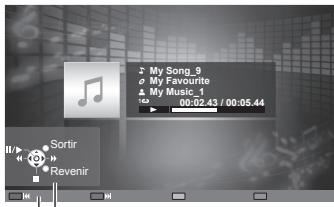
Guide d'utilisation
- Pour afficher / cacher le guide d'utilisation

• Pour manipuler la lecture
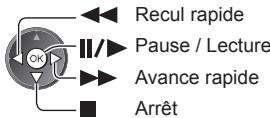
flowchart
graph TD
    A["OK"] --> B["Recul rapide"]
    A --> C["Pause / Lecture"]
    A --> D["Avance rapide"]
    A --> E["Arrêt"]
- Piste précédente

(Rouge)
- Piste suivante

(Vert)
• Pour retourner à la liste
BACK/RETURN

Pour l'enregistreur DIGA
Commandez l'enregistreur DIGA
L'écran de l'enregistreur DIGA s'affiche. Vous pouvez commander les fonctions de l'enregistreur DIGA avec la télécommande de ce téléviseur selon le guide d'opération.
Exemple :
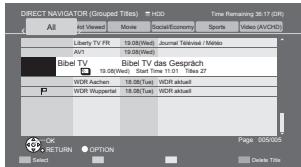
- Avant l'opération, associez ce téléviseur sur l'enregistreur DIGA.
- Pour plus de détails, veuillez consulter le manuel de l'enregistreur DIGA.
Menu d'option pour chaque fichier
Configurez les réglages pour les modes Photo, Vidéo et Audio.
1 Affichez le menu des options
OPTION

2 Sélectionnez [Réglages diaporama], [Configuration vidéo] ou [Configuration musique]
| Menu options |
| Réglages diaporama |
| Configuration vidéo |
| Configuration musique |
3 Sélectionnez les options et validez

sélectionnez
accédez / mémorisez

① sélectionnez
② accédez
| Menu | Option | Réglages / Configurations (choix disponibles) |
| Réglages diaporama | Effet de transition | Sélectionne l'effet de transition pour le changement de photo pendant le diaporama [Désactivé] / [Atténué] / [Glissé] / [Fondu] / [Mouvement] / [Aléatoire][Atténué]: La photo suivante s'atténue graduellement.[Glissé]: La photo suivante apparaît du côté gauche en glissant.[Fondu]: Chaque photo se dissout pour passer à la photo suivante.[Mouvement]: Chaque photo est affichée avec un effet d'agrandissement, de réduction, de déplacement vers le haut ou vers le bas.[Aléatoire]: Sélectionne chacun des effets de manière aléatoire. |
| Intervalle | Sélectionne l'intervalle d'affichage du diaporama[5] / [10] / [15] / [30] / [60] / [90] / [120] (secondes)Cette fonction n'est pas disponible lorsque [Effet de transition] est réglé sur [Mouvement]. | |
| Répéter | Répétition du diaporama [Désactivé] / [Activé] | |
| Musique de fond | Sélectionne la musique de fond pendant le mode Photo [Désactivé] / [Type 1] / [Type 2] / [Type 3] / [Type 4] / [Type 5] | |
| Configuration vidéo | Aperçu vidéo | Valide le démarrage de l'aperçu du titre ou de la scène dans l'écran des miniatures [Désactivé] / [Activé]Il est possible que l'image ne s'affiche pas pendant un instant sur l'écran des miniatures. Réglez l'aperçu sur [Désactivé] pour résoudre ceci. |
| Multi-audio, Audio double, Audio mono double | Permet la sélection parmi les pistes audio disponibles (selon disponibilité)La modification du son peut prendre plusieurs secondes.Disponible uniquement pendant la lecture. | |
| Sous-titres | Sous-titres Activés / Désactivés (si disponible)Disponible uniquement pendant la lecture. | |
| Texte de sous-titre | Sélectionne la police pour l'affichage correct des sous-titres (si disponible)Disponible uniquement pendant la lecture. | |
| Langue du sous-titrage | Sélectionne la langue pour l'affichage des sous-titres (selon disponibilité)Disponible uniquement pendant la lecture. | |
| Changer le format | [Aspect1]: Affiche le contenu agrandi sans déformation.[Aspect2]: Affiche le contenu en plein écran.[Original]: Affiche le contenu en taille originale.Vous pouvez également changer le rapport de format à l'aide de la touche ASPECT.Selon le contenu, il est possible que la modification du rapport de format ne fonctionne pas.Disponible uniquement pendant la lecture. | |
| Répéter | Lecture répétée dans le fichier sélectionné [Désactivé] / [Activé] | |
| Configuration musique | Répéter | Lecture répétée [Désactivé] / [Dossier] / [Un][Dossier]: Lecture répétée dans le dossier sélectionné.[Un]: Lecture répétée du fichier sélectionné. |
Réglages de sortie audio (pour les fichiers vidéo)
Vous pouvez profiter du son multicanal via un amplificateur raccordé à la borne DIGITAL AUDIO OUT ou HDMI2 (fonction ARC).
- Pour vérifier ou modifier l'état du son actuel → (p. 67)
1 Affichez le menu et sélectionnez [Son]
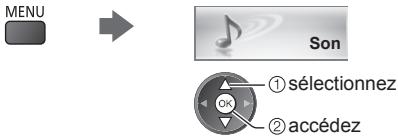
2 Sélectionnez [Sélection SPDIF] et réglez
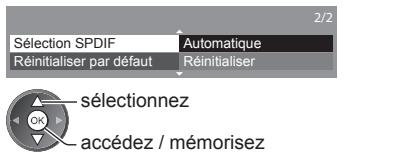
| Menu | Option | Réglages / Configurations (choix disponibles) |
| Son | Sélection SPDIF | SPDIF : Un format de fichier de transfert audio standard. Permet de sélectionner le réglage initial pour le signal de sortie audio numérique des bornes DIGITAL AUDIO OUT et HDMI2 (fonction ARC)[Automatique] / [PCM][Automatique]: Le Dolby Digital Plus, le Dolby Digital et le HE-AAC multi-canal sont en sortie avec le Dolby Digital Bitstream. Les signaux DTS sont émis en DTS. Les signaux MPEG sont émis en PCM.[PCM]: Le signal de sortie numérique est verrouillé sur PCM. |
VIERA Connect
Vous pouvez alors accéder aux fonctions VIERA Connect et profiter d'un contenu réseau varié.
- VIERA Connect nécessite une connexion Internet à large bande. Les connexions Internet par ligne commutée ne sont pas utilisables.
- Vérifiez que les connexions réseau et les paramètres du réseau sont terminés.
“Connexions réseau” (p. 70), “Configuration réseau” (p. 71 - 74)
Pour plus de détails sur l'utilisation de VIERA Connect → (p. 18)
- Menu Configuration (Les options de [Configuration] peuvent changer sans préavis.)
| Perso. écran d'accueil | Permet de modifier la position de chaque service sur l'écran d'accueil de VIERA Connect. |
| Mon compte | Permet de confirmer ou supprimer les informations de compte du téléviseur que vous avez saisies sur VIERA Connect. |
| Verrouiller | Permet de restreindre l'accès à certains services. |
| Restrictions | Se règle pour révéler les restrictions des services restreints. |
| Bip | Permet d'activer/désactiver le bip de fonctionnement de VIERA Connect. |
| Avertissements | Permet d'afficher les informations de VIERA Connect. |
Remarque
- Assurez-vous de mettre à jour le logiciel lorsqu'un message de mise à jour est affiché sur l'écran du téléviseur. Si le logiciel n'est pas mis à jour, vous ne pourrez pas utiliser VIERA Connect. Vous pouvez mettre à jour ultérieurement le logiciel manuellement. [Mise à jour du logiciel] dans [Réseau] (p. 74)
- L'écran d'accueil de VIERA Connect est sujet à des modifications sans préavis.
- Les services via VIERA Connect sont utilisés par leurs prestataires de services respectifs et le service peut être interrompu temporairement ou définitivement sans préavis. Par conséquent, Panasonic n'offre aucune garantie concernant le contenu ou la continuité des services.
- Certains contenus peuvent être inappropriés à certains téléspectateurs.
- Certains contenus ne peuvent être disponibles que dans des pays spécifiques et n'être présentés que dans des langues spécifiques.
- Selon l'environnement de la connexion, il est possible que la connexion Internet soit lente ou qu'elle ne réussisse pas.
- Pendant l'opération, un signal audio est émis par les bornes AV1, DIGITAL AUDIO OUT et HDMI2 (fonction ARC). Toutefois, aucun signal vidéo n'est émis. AV1 peut émettre un signal audio si [Sortie AV1] est réglé sur [Moniteur] dans le menu Configuration (p. 40). Pour utiliser le HDMI2 avec la fonction ARC, connectez un amplificateur équipé de la fonction ARC (p. 80) et effectuez le réglage pour utiliser des enceintes de Home cinéma (p. 86).
- Vous pouvez restreindre l'accès aux fonctions VIERA Connect. [Verrouillage parental] (p. 53)
- Éteignez puis rallumez le téléviseur après avoir modifié ou refait la connexion réseau.
Fonctions de liaison (Q-Link / VIERA Link)
Q-Link raccorde le téléviseur à l'enregistreur DVD ou au magnétoscope, et facilite les commandes d'enregistrement, de lecture, etc. (p. 81)
VIERA Link (HDAVI Control™) raccorde le téléviseur à l'appareil doté d'une fonction VIERA Link, et permet d'effectuer, sans réglages compliqués, les commandes, l'enregistrement, la lecture, l'économie d'énergie, la création de contenu Home cinéma. ➔ (p. 82 - 86)
Vous pouvez utiliser simultanément les fonctions Q-Link et VIERA Link.
- Ce téléviseur prend en charge la fonction “HDAVI Control 5”. Les fonctions disponibles varient toutefois suivant la version de HDAVI Control installée sur l’appareil raccordé. Pour vérifier la version, lisez le mode d’emploi de l’appareil en question.
- Il se peut que les fonctions VIERA Link soient disponibles également sur les appareils des autres fabricants qui prennent en charge HDMI CEC.
Aperçu des fonctions Q-Link et VIERA Link
| Appareil raccordéFonctions | Enregistreur DVD / Magnétoscope avec fonction Q-Link |
| Téléchargement prédéfini | ○ |
| Lecture facile | ○ |
| Démarrage simultané | ○ |
| Arrêt simultané | ○ |
| Enregistrement Direct TV | ○ |
Connexion
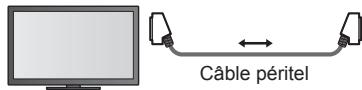
Enregistreur DVD / Magnétoscope avec fonction Q-Link
- Utilisez un câble péritel de type "fully wired".
- Raccordez l'enregistreur DVD ou magnétoscope compatible Q-Link à la borne AV1 du téléviseur au moyen d'un câble péritel.
VIERA Link (connexion HDMI)
| Appareil raccordéFonctions | Enregistreur DIGA avec fonction VIERA Link | Lecteur DVD / Lecteur Blu-ray Disc avec fonction VIERA Link | Caméscope HD / Appareil photo LUMIX avec fonction VIERA Link |
| Téléchargement prédéfini | *2 *5 | - | - |
| Lecture facile | |||
| Démarrage simultané | |||
| Arrêt simultané | |||
| Réduction de la consommation inutile d’énergie en mode de veille | *3 | *3 | - |
| Mise en veille automatique d’un appareil non nécessaire | *3 | *3 | - |
| Programme Pause Live TV | *2 *4 | - | - |
| Enregistrement Direct TV | *2 | - | - |
| Commande du menu de l’appareil raccordé à l’aide de la télécommande VIERA | *1 | *1 | *1 |
| Commande des enceintes | - | - | - |
Connexion

- Utilisez un câble compatible HDMI de type "fully wired".
- Raccordez l'appareil compatible VIERA Link à la borne HDMI1, HDMI2, HDMI3 ou HDMI4 du téléviseur au moyen d'un câble HDMI.
- Concernant le câble HDMI à utiliser pour raccorder un caméscope HD Panasonic ou un appareil photo LUMIX, lisez le mode d'emploi de l'appareil en question.
VIERA Link (connexions HDMI et de sortie audio)
| Appareil raccordéFonctions | Lecteur Home cinéma avec fonction VIERA Link | Lecteur Home cinéma Blu-ray Disc avec fonction VIERA Link | Amplificateur avec fonction VIERA Link |
| Téléchargement prédéfini | — | — | — |
| Lecture facile | *6 | *6 | — |
| Démarrage simultané | — | ||
| Arrêt simultané | |||
| Réduction de la consommation inutile d’énergie en mode de veille | — | *3 | — |
| Mise en veille automatique d’un appareil non nécessaire | *3 *7 | *3 *7 | *3 |
| Programme Pause Live TV | — | — | — |
| Enregistrement Direct TV | — | — | — |
| Commande du menu de l’appareil raccordé à l’aide de la télécommande VIERA | *1 | *1 | — |
| Commande des enceintes |
Connexion
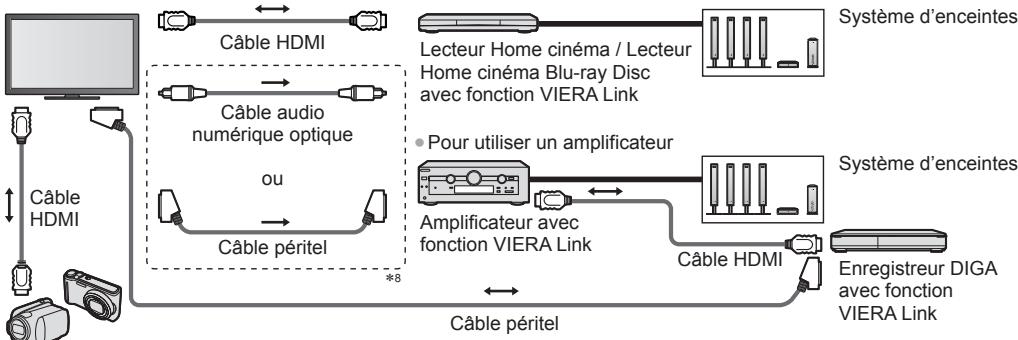
flowchart
graph TD
    A["Câble HDMI"] --> B["Câble audio numérique optique"]
    B --> C["ou"]
    C --> D["Câble péritel"]
    D --> E["*8"]
    E --> F["Câble péritel"]
    F --> G["Câble HDMI"]
    H["Lecteur Home cinéma / Lecteur Home cinéma Blu-ray Disc avec fonction VIERA Link"] --> I["Système d'enceintes"]
    J["Amplificateur avec fonction VIERA Link"] --> K["Système d'enceintes"]
    L["Enregistreur DIGA avec fonction VIERA Link"] --> M["Système d'enceintes"]
    N["Câble HDMI"] <--> O["Câble péritel"]
    style A fill:#f9f,stroke:#333
    style B fill:#ccf,stroke:#333
    style H fill:#cfc,stroke:#333
    style J fill:#fcc,stroke:#333
    style L fill:#cff,stroke:#333
    style N fill:#ffc,stroke:#333
-
Pour utiliser un lecteur Home cinéma / lecteur Blu-ray Disc
Caméscope HD / Appareil photo LUMIX avec fonction VIERA Link -
Utilisez un câble compatible HDMI de type "fully wired".
- Raccordez l'appareil compatible VIERA Link à la borne HDMI2, HDMI3 ou HDMI4 du téléviseur au moyen d'un câble HDMI.
- Utilisez un câble péritel de type "fully wired".
- Si vous utilisez un câble péritel pour la sortie audio, raccordez l'équipement qui prend en charge VIERA Link à la borne AV1 du téléviseur et réglez [Sortie AV1] sur [Moniteur] dans le menu de Configuration (p. 40).
- Utilisez le câble audio numérique optique ou un câble péritel pour la sortie audio du téléviseur.
*1 : Disponible avec les appareils dotés de la fonction "HDAVI Control 2 ou plus récente".
*2 : Disponible avec les appareils dotés de la fonction "HDAVI Control 3 ou plus récente".
*3 : Disponible avec les appareils dotés de la fonction "HDAVI Control 4 ou plus récente".
*4 : Disponible avec les enregistreurs DIGA équipés d'un disque dur.
*5 : Cette fonction est disponible indifféremment de la version de HDAVI Control si l'enregistreur supporte Q-Link et s'il est connecté avec un câble péritel.
*6 : Lors de la lecture d'un disque.
*7 : Sauf pour visionner un disque.
*8 : Si l'appareil raccordé dispose d'une fonction "HDAVI Control 5", il n'est pas nécessaire d'utiliser ce câble audio (câble audio numérique optique ou câble péritel). Dans ce cas, raccordez l'appareil à la borne HDMI2 du téléviseur via un câble HDMI.
Commande VIERA Link de l'appareil compatible → [Contrôle VIERA Link] (p. 84)
- Le tableau ci-dessous affiche le nombre maximal d'appareils compatibles qui peuvent être commandés par une commande VIERA Link. Ceci comprend les connexions à l'appareil déjà raccordé au téléviseur.
Par exemple, un enregistreur DIGA raccordé à un amplificateur qui est raccordé au téléviseur via un câble HDMI.
| Type d'appareil | Nombre maximal |
| Enregistreur (enregistreur DIGA, etc.) | 3 |
| Lecteur (lecteur de DVD, lecteur Blu-ray Disc, caméra vidéo HD, appareil photo LUMIX, appareil photo numérique, lecteur Home cinéma, lecteur Home cinéma Blu-ray Disc, etc.) | 3 |
| Système audio (lecteur Home cinéma, lecteur Home cinéma Blu-ray Disc, amplificateur, etc.) | 1 |
| Tuner (décodeur, etc.) | 4 |
Q-Link
Préparatifs
- Raccordez un enregistreur DVD ou magnétoscope portant un des logos suivants :
“Q-Link”, “NEXTVIEWLINK”, “DATA LOGIC (une marque commerciale de Metz Corporation)”, “Easy Link (une marque commerciale de Philips Corporation)”, “Megalogic (une marque commerciale de Grundig Corporation)”, “SMARTLINK (une marque commerciale de Sony Corporation)”
• Liaison Q-Link → (p. 79) - Utilisez un câble péritel de type "fully wired".
- Configurez l'enregistreur DVD ou le magnétoscope. Lisez le mode d'emploi de l'enregistreur.
- Configuration de la borne Q-Link dans le menu Configuration → [Sortie AV1] (p. 40)
- Téléchargement prédéfini - réglages de chaîne, langue, pays / zone
→ "Téléchargement prédéfini" (voir ci-dessous)
Fonctions disponibles
Téléchargement prédéfini
Vous pouvez télécharger sur l'enregistreur les réglages de chaîne, langue et pays.
- Il n'est pas possible de télécharger les réglages de chaîne DVB-C.
• Pour télécharger les réglages
Enregistrement Direct TV - Vous enregistrez ce que vous voyez
Enregistre le programme en cours immédiatement sur l'enregistreur DVD ou le magnétoscope.
- Paramétrez le code de la télécommande sur "73" (p. 29).
REC Conditions de disponibilité :

| Source de l'image | Mode | Enregistrement à partir de |
| Analogique | TV | Sortie d'écran TV |
| AV | Tuner de l'enregistreur | |
| DVB | TV | Sortie d'écran TV |
| AV (visionner le tuner de l'enregistreur) | AV | Tuner de l'enregistreur |
| AV (visionner l'entrée externe de l'enregistreur) | AV | Entrée externe de l'enregistreur |
| AV (visionner l'entrée externe du téléviseur) | AV | Sortie d'écran TV |
- Lors de l'exécution de l'enregistrement Direct TV, l'enregistreur s'allume automatiquement s'il était en mode de veille.
- Vous pouvez changer de chaîne ou éteindre le téléviseur pendant que l'enregistreur enregistre depuis son propre tuner.
- Il n'est pas possible de changer de chaîne pendant que l'enregistreur enregistre depuis le tuner du téléviseur.
■ Pour arrêter l'enregistrement

Déverrouillez le tuner
Tuner verrouillé Appuyez sur EXIT pour déverrouiller et arrêter l'enregistrement

Démarrage simultané et Lecture facile
Pour utiliser cette fonction, réglez Démarrage simultané sur [Activé] dans le menu Configuration
→ [Démarrage simultané] (p. 40)
Lorsque la lecture est lancée sur l'enregistreur DVD ou le magnétoscope, ou lorsque vous activez le Navigateur direct ou le menu de fonctions pour l'appareil raccordé, le téléviseur s'allume et le mode d'entrée permute automatiquement pour que vous puissiez visionner le contenu. (Uniquement lorsque le téléviseur est en mode de veille.)
Arrêt simultané
Pour utiliser cette fonction, réglez Arrêt simultané sur [Activé] dans le menu Configuration
→ [Arrêt simultané] (p. 40)
Lorsque le téléviseur entre en mode de veille, l'enregistreur entre lui aussi automatiquement en mode de veille.
(Uniquement lorsqu'aucune opération n'est en cours sur la cassette vidéo ou sur le disque.)
- Cette fonction est opérationnelle même lorsque le téléviseur entre automatiquement en mode de veille via la fonction de mise en veille automatique.
Remarque
- Ne s'applique pas à certains enregistreurs. Lisez le mode d'emploi de l'enregistreur.
VIERA Link "HDAVI Control™"\*
*Profitez d'une interopérabilité HDMI accrue avec les appareils Panasonic dotés de la fonction "HDAVI Control". Ce téléviseur prend en charge la fonction "HDAVI Control 5".
Une interface s'établit automatiquement entre le téléviseur et les appareils (enregistreur DIGA, caméscope HD, lecteur Home cinéma, amplificateur, etc.) que vous raccordez au moyen de câbles HDMI ou péritel (p. 79, 80).
Ces fonctions ne sont disponibles que sur les modèles dotés de "HDAVI Control" et "VIERA Link".
- Certaines fonctions ne sont pas disponibles, suivant la version de HDAVI Control installée sur l'appareil. Vérifiez la version HDAVI Control installée sur l'appareil raccordé.
- La fonction VIERA Link “HDAVI Control”, basée sur les fonctions de commande fournies par HDMI, norme industrielle connue sous le nom de HDMI CEC (commande d'appareils électroniques pour consommateurs), est une fonction unique que nous avons développée et ajoutée.
Son fonctionnement ne peut être garanti avec les appareils d'autres fabricants prenant en charge HDMI CEC.
- Reportez-vous aux modes d'emplois respectifs des appareils d'autres fabricants prenant en charge la fonction VIERA Link.
- Pour connaître les appareils Panasonic compatibles, consultez votre revendeur Panasonic local.
Préparatifs
- Raccordez l'appareil qui prend en charge VIERA Link.
- Connexion VIERA Link (p. 79, 80)
- Utilisez un câble compatible HDMI de type “fully wired”. Il n’est pas possible d’utiliser des câbles non conformes à la norme HDMI.
Numéro de pièce des câbles HDMI Panasonic recommandés :
- RP-CDHS15 (1,5 m)
- RP-CDHS30 (3,0 m)
- RP-CDHS50 (5,0 m)
- Utilisez un câble péritel de type "fully wired".
- Configurez l'appareil raccordé. Lisez le mode d'emploi de l'appareil.
- Pour un enregistrement optimal, il se peut que vous deviez modifier les réglages de l'enregistreur. Pour plus de détails, lisez le mode d'emploi de l'enregistreur.
- Téléchargement prédéfini - réglages de chaîne, langue, pays / zone
→ "Téléchargement prédéfini" (voir ci-dessous)
- Réglez [VIERA Link] sur [Activé] dans le menu Configuration. [VIERA Link] (p. 40)
- Configurez le téléviseur.
Une fois le raccordement effectué, allumez l'appareil, puis le téléviseur.
Réglez le mode d'entrée sur HDMI1, HDMI2, HDMI3 ou HDMI4 (p. 28), puis assurez-vous qu'une image s'affiche correctement.
Cette configuration doit être effectuée chaque fois qu'une des conditions suivantes s'applique :
- première utilisation
- lorsque vous ajoutez ou reconnectez un appareil
- lorsque vous modifiez la configuration
Fonctions disponibles
Téléchargement prédéfini
Vous pouvez télécharger sur l'enregistreur les réglages de chaîne, langue et pays / zone.
- Il n'est pas possible de télécharger les réglages de chaîne DVB-C.
- Pour télécharger les réglages
Permutation d'entrée automatique - Lorsque vous faites fonctionner l'appareil raccordé, le mode d'entrée permute automatiquement. Le mode d'entrée initial est rétabli lorsque vous cessez de faire fonctionner l'appareil raccordé.
Démarrage simultané
Pour utiliser cette fonction, réglez Démarrage simultané sur [Activé] dans le menu Configuration
→ [Démarrage simultané] (p. 40)
Le téléviseur s'allume automatiquement lorsque vous lancez la lecture sur l'appareil raccordé, ou lorsque vous activez le Navigateur direct ou le menu de fonctions sur l'appareil. (Uniquement lorsque le téléviseur est en mode de veille.)
Arrêt simultané
Pour utiliser cette fonction, réglez Arrêt simultané sur [Activé] dans le menu Configuration
→ [Arrêt simultané] (p. 40)
Lorsque le téléviseur entre en mode de veille, l'appareil raccordé entre lui aussi automatiquement en mode de veille.
- Cette fonction est opérationnelle même lorsque le téléviseur entre automatiquement en mode veille via la fonction de mise en veille automatique.
Réduction de la consommation inutile d'énergie en mode de veille [Veille Eco énergie]
Pour utiliser cette fonction, réglez Veille Eco énergie sur [Activé] dans le menu Configuration
→ [Veille Eco énergie] (p. 40)
Pour réduire la consommation d'énergie de l'appareil raccordé lorsqu'il est en mode de veille, elle est ajustée vers le haut ou le bas selon que le téléviseur est allumé ou éteint.
Lorsque le téléviseur entre en mode de veille, l'appareil raccordé entre automatiquement en mode de veille et sa consommation est automatiquement réduite au minimum.
Lorsque le téléviseur s'allume, l'appareil raccordé demeure en mode de veille mais sa consommation d'énergie augmente pour lui permettre de démarrer plus rapidement.
- Cette fonction est utilisable si l'appareil raccordé peut modifier sa consommation d'énergie en mode de veille et s'il est réglé sur une consommation plus élevée.
- Cette fonction est opérante lorsque [Arrêt simultané] est réglé sur [Activé].
Mise en veille automatique d'un appareil non nécessaire [Mode veille intelligent]
Pour utiliser cette fonction, réglez Mode veille intelligent sur [Activé (avec rappel)] ou [Activé (sans rappel)] dans le menu Configuration → [Mode veille intelligent] (p. 41)
Lorsque le téléviseur est allumé, les appareils non visionnés ou non utilisés entrent automatiquement en mode de veille pour réduire la consommation d'énergie. Par exemple, lorsque le mode d'entrée quitte HDMI, ou lorsque la sélection des enceintes passe à [TV] (sauf pour visionner un disque).
- Si vous sélectionnez [Activé (avec rappel)], un message s'affiche à l'écran avant la mise en veille de l'appareil.
- Suivant l'appareil raccordé, il se peut que cette fonction n'opère pas correctement. Si nécessaire, réglez sur [Désactivé].
Enregistrement Direct TV - Vous enregistrez ce que vous voyez [Direct TV Rec]
Enregistre le programme actuel immédiatement sur l'enregistreur DIGA.
- Si vous raccordez en même temps divers enregistreurs, y compris ceux d'autres fabricants, raccordez l'enregistreur DIGA à la borne HDMI dont le numéro est le pus bas sur le téléviseur. Par exemple, si vous utilisez les bornes HDMI1 et HDMI2 pour deux enregistreurs, raccordez l'enregistreur DIGA à la borne HDMI1.
- Si cela ne fonctionne pas, vérifiez les réglages et l'appareil.
→ “Aperçu des fonctions Q-Link et VIERA Link” (p. 79, 80), “Préparatifs” (p. 82)
- Pour enregistrer un programme que l'enregistreur DIGA ne prend pas en charge, une connexion SCART est nécessaire et le programme est enregistré via la fonction Q-Link (p. 81).
- Selon les programmes, il est possible qu'une connexion SCART soit nécessaire pour l'enregistrement.
- Vous pouvez changer de chaîne ou éteindre le téléviseur pendant que l'enregistreur enregistre depuis son propre tuner.
- Vous ne pouvez pas changer de chaîne pendant que l'enregistreur enregistre depuis le tuner du téléviseur.
1 Affichez [VIERA TOOLS] et sélectionnez [VIERA Link]
![PANASONIC DMW-RSL1 - Affichez [VIERA TOOLS] et sélectionnez [VIERA Link] - 1](/content/2024/11/210057/images/67f976d14ce3fd53aaebf4c3244af55d1a7532d69fcf121c976b3d84825657ad.jpg)
![PANASONIC DMW-RSL1 - Affichez [VIERA TOOLS] et sélectionnez [VIERA Link] - 2](/content/2024/11/210057/images/d5529b4010432ecd656818e4e7268a7580f4e25c1b3e678452e8952466d3c679.jpg)

![PANASONIC DMW-RSL1 - Affichez [VIERA TOOLS] et sélectionnez [VIERA Link] - 4](/content/2024/11/210057/images/f2a9f0ec60dff1054d1519399681ef1b8af2967fb635e4b96d434c1f5bcae4a4.jpg)
① sélectionnez
② accédez
2 Sélectionnez [Direct TV Rec] et lancez l'enregistrement
Menu VIERA Link
| Pause Live TV | Démarrage |
| Direct TV Rec | Démarrage |
| Contrôle VIERA Link | Enregistreur |
| Sélection haut-parleurs | Home cinéma |
![PANASONIC DMW-RSL1 - Sélectionnez [Direct TV Rec] et lancez l'enregistrement - 1](/content/2024/11/210057/images/7d12f1b5de25eedb933c474f76e4942912f8187641ab9cb45c18fb179a240ea1.jpg)
sélectionnez
accédez / démarrez
- Vous pouvez également commencer à enregistrer directement lorsque le code de la télécommande est "73" (p. 29).
REC
![PANASONIC DMW-RSL1 - Sélectionnez [Direct TV Rec] et lancez l'enregistrement - 2](/content/2024/11/210057/images/2a403ea00149df96929d176875ad1556243f24e732186cfe4b9049240484cc44.jpg)
■ Pour arrêter l'enregistrement
Sélectionnez [Arrêt] dans [Direct TV Rec]
Menu VIERA Link
| Pause Live TV | Démarrage |
| Direct TV Rec | Arrêt |
| Contrôle VIERA Link | Enregistreur |
| Sélection haut-parleurs | Home cinéma |

sélectionnez
accédez / arrêt
- Vous pouvez aussi arrêter l'enregistrement directement.


Déverrouillez le tuner
Tuner verrouillé Appuyez sur EXIT pour déverrouiller et arrêter l'enregistrement
EXIT

Programme Pause Live TV [Pause Live TV]
Vous pouvez mettre en pause le programme télévisé en cours et poursuivre le visionnement plus tard. Le programme télévisé en cours sera enregistré sur le disque dur de l'enregistreur DIGA.
- Cette fonction est disponible pour les enregistreurs DIGA équipés d'un disque dur.
- Si vous raccordez en même temps divers enregistreurs, y compris ceux d'autres fabricants, raccordez l'enregistreur DIGA équipé d'un disque dur à la borne HDMI dont le numéro est le pus bas sur le téléviseur. Par exemple, si vous utilisez les bornes HDMI1 et HDMI2 pour deux enregistreurs, raccordez à la borne HDMI1 l'enregistreur DIGA équipé d'un disque dur.
- Si cela ne fonctionne pas, vérifiez les réglages et l'appareil.
→ “Aperçu des fonctions Q-Link et VIERA Link” (p. 79, 80), “Préparatifs” (p. 82)
1
Affichez [VIERA TOOLS] et sélectionnez [VIERA Link]
![PANASONIC DMW-RSL1 - Affichez [VIERA TOOLS] et sélectionnez [VIERA Link] - 1](/content/2024/11/210057/images/63042726966902b2c13b06548503a83d3340f98c9e72edb0dc4339fb42335a48.jpg)
![PANASONIC DMW-RSL1 - Affichez [VIERA TOOLS] et sélectionnez [VIERA Link] - 2](/content/2024/11/210057/images/69b7dfd5ea2b0fa487e5d8e5896daa4322ac6b67f6364c2d1c62a268c9daa05e.jpg)

![PANASONIC DMW-RSL1 - Affichez [VIERA TOOLS] et sélectionnez [VIERA Link] - 4](/content/2024/11/210057/images/285239688bebbf2aa19cdd66a71033c55b16da22f810339f93a5a75474936245.jpg)
① sélectionnez
② accédez
2
Sélectionnez [Pause Live TV] et mettez en pause
L'image du téléviseur entrera en pause.
Menu VIERA Link
| Pause Live TV | Démarrage |
| Direct TV Rec | Démarrage |
| Contrôle VIERA Link | Enregistreur |
| Sélection haut-parleurs | Home cinéma |
![PANASONIC DMW-RSL1 - Sélectionnez [Pause Live TV] et mettez en pause - 1](/content/2024/11/210057/images/75cae31eab612f5236a36ff5bb0492a6f3da14101e0bff7944957ce8fbe3416b.jpg)
sélectionnez
accédez / pause
- Le programme télévisé en cours est enregistré sur le disque dur à partir du point de la pause.
- Si l'image affichée sur le téléviseur disparaît après quelques minutes, appuyez sur la touche OPTION pour qu'elle réapparaisse.
- Suivez les instructions du guide d'utilisation pour utiliser la fonction [Pause Live TV].
■ Pour utiliser [Pause Live TV]
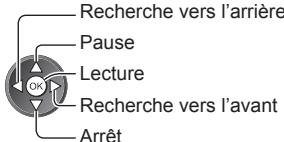
- Si vous arrêtez la lecture, le programme enregistré sera supprimé du disque dur.
- L'utilisation peut varier suivant le type d'enregistreur. Dans ce cas, suivez les instructions du guide d'utilisation ou consultez le mode d'emploi de l'enregistreur.
■ Pour retourner au programme en cours (Arrête la lecture de [Pause Live TV] / annule la pause)
Sélectionnez [Oui]
![PANASONIC DMW-RSL1 - ■ Pour retourner au programme en cours (Arrête la lecture de [Pause Live TV] / annule la pause) - 1](/content/2024/11/210057/images/f78bc393663bb47fdd1f54f9331f896f328a9fb1b7edc17f7b15a177d170f8b4.jpg)
![PANASONIC DMW-RSL1 - ■ Pour retourner au programme en cours (Arrête la lecture de [Pause Live TV] / annule la pause) - 2](/content/2024/11/210057/images/e5d1b1f92c3b694f4547c53ef4e70da0f5f7f6df7fc8d92004faceddf1f6c750.jpg)

- Si vous arrêtez la lecture ou annulez la pause, le programme enregistré sera supprimé du disque dur.
Commandez le menu de l'appareil raccordé à l'aide de la télécommande VIERA [Contrôle VIERA Link]
Vous pouvez commander certaines fonctions de l'appareil raccordé à l'aide de la télécommande de ce téléviseur, en la pointant vers le capteur de signal du téléviseur.
- Si cela ne fonctionne pas, vérifiez les réglages et l'appareil.
→ “Aperçu des fonctions Q-Link et VIERA Link” (p. 79, 80), “Préparatifs” (p. 82)
Pour plus de détails sur l'utilisation de l'appareil raccordé, lisez son mode d'emploi.
1
Affichez [VIERA TOOLS] et sélectionnez [VIERA Link]
![PANASONIC DMW-RSL1 - Affichez [VIERA TOOLS] et sélectionnez [VIERA Link] - 1](/content/2024/11/210057/images/5d6c0e39a50f9528e6f170bbaf24d7a36a62701bc6291332fa941e092e2b44bc.jpg)
![PANASONIC DMW-RSL1 - Affichez [VIERA TOOLS] et sélectionnez [VIERA Link] - 2](/content/2024/11/210057/images/e70e2ca98d656aab820c545c56b67951bbbf2327ff271d9cd9095e78d5024e44.jpg)

![PANASONIC DMW-RSL1 - Affichez [VIERA TOOLS] et sélectionnez [VIERA Link] - 4](/content/2024/11/210057/images/e913611439b3cdff510449080dd97a08b79dac7da174b0fccc83504b69606134.jpg)
① sélectionnez
② accédez
Sélectionnez [Contrôle VIERA Link]
Menu VIERA Link
Pause Live TV
Démarrage
Direct TV Rec
Démarrage
Contrôle VIERA Link
Enregistreur
Sélection haut-parleurs
Home cinéma
![PANASONIC DMW-RSL1 - Sélectionnez [Contrôle VIERA Link] - 1](/content/2024/11/210057/images/6014695939b8e76597095481360cfc1927b528c9470ad0d1d7774af6075ffc81.jpg)
① sélectionnez
② accédez
Sélectionnez l'appareil auquel accéder
Sélectionnez le type d'appareil raccordé et accédez-y.
Menu VIERA Link
Pause Live TV
Démarrage
Direct TV Rec
Démarrage
Contrôle VIERA Link
Enregistreur
Sélection haut-parleurs
Home cinema

① sélectionnez
② accédez
[Enregistreur] / [Lecteur] / [Home cinéma] / [Caméscope] / [LUMIX] / [Appareil Photo Numérique] / [Autre]
- L'option affichée peut varier en fonction de l'appareil raccordé.
- Le terme [Home cinéma] désigne les lecteurs Home cinéma, les lecteurs Home cinéma Blu-ray Disc et les enregistreurs Home cinéma.
- Le terme [Autre] désigne les décodeurs.
Le menu de l'appareil auquel vous accédez s'affiche.
(Le mode d'entrée change automatiquement)
Utilisez le menu de l'appareil
- Paramétrez le code de la télécommande sur "73" (p. 29).
Suivez le mode d'emploi
- Pour afficher le guide d'utilisation
OPTION

En cas d'accès à l'appareil d'un autre fabricant, il se peut que le menu de configuration ou de sélection du contenu s'affiche.
- Les touches disponibles de la télécommande VIERA dépendent de l'appareil raccordé.
Remarque
- Il se peut que certaines opérations ne soient pas disponibles, suivant l'appareil. Dans ce cas, utilisez la télécommande de l'appareil en question pour le commander.
■ Si plusieurs enregistreurs ou lecteurs sont raccordés
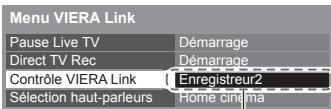
[Enregistreur1-3 / Lecteur1-3]
Le numéro est indiqué à partir du plus petit numéro de borne parmi les bornes HDMI du téléviseur raccordées au même type d'appareil. Par exemple, si deux enregistreurs sont respectivement raccordés à HDMI2 et HDMI3, celui raccordé à HDMI2 s'affiche en tant que [Enregistreur1], et celui raccordé à HDMI3 en tant que [Enregistreur2].
■ Si vous accédez à un appareil non compatible avec VIERA Link
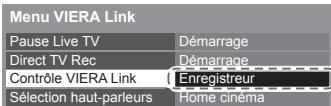
Le type d'appareil raccordé s'affiche.
Bien que vous puissiez accéder à l'appareil raccordé, vous ne pouvez pas le commander. Utilisez la télécommande de l'appareil en question pour le commander.
Commande des enceintes [Sélection haut-parleurs]
Vous pouvez commander les enceintes Home cinéma à l'aide de la télécommande du téléviseur, en la pointant vers le capteur de signal du téléviseur.
- Si cela ne fonctionne pas, vérifiez les réglages et l'appareil.
→ “Aperçu des fonctions Q-Link et VIERA Link” (p. 79, 80), “Préparatifs” (p. 82)
1
Affichez [VIERA TOOLS] et sélectionnez [VIERA Link]
![PANASONIC DMW-RSL1 - Affichez [VIERA TOOLS] et sélectionnez [VIERA Link] - 1](/content/2024/11/210057/images/5fd57f98bd6515a135bb46522782378a4ee554b6f6675abce53f46b176edf095.jpg)
![PANASONIC DMW-RSL1 - Affichez [VIERA TOOLS] et sélectionnez [VIERA Link] - 2](/content/2024/11/210057/images/a341f6e99b77e23e168f4692bf250cb798a64c062a8d7c250a7d4b06cc094ef8.jpg)

![PANASONIC DMW-RSL1 - Affichez [VIERA TOOLS] et sélectionnez [VIERA Link] - 4](/content/2024/11/210057/images/624857548d08ffffcf2d0fd08c78ad65aa9186c530c5e7c81ece7d4d1948a920.jpg)
① sélectionnez
② accédez
2
Sélectionnez [Sélection haut-parleurs]
Menu VIERA Link
| Pause Live TV | Démarrage |
| Direct TV Rec | Démarrage |
| Contrôle VIERA Link | Enregistreur |
| Sélection haut-parleurs | Home cinéma |
![PANASONIC DMW-RSL1 - Sélectionnez [Sélection haut-parleurs] - 1](/content/2024/11/210057/images/8c39d7bbcbb6bb913f872319478975361d7a33eb671ea1574f0d1a8b05781018.jpg)
① sélectionnez
② accédez
3
Réglez sur [Home cinéma] ou [TV]
![PANASONIC DMW-RSL1 - Réglez sur [Home cinéma] ou [TV] - 1](/content/2024/11/210057/images/a9530680acca7788a47b94d21b3e6356cffc14ab794c0607e50f4eefb023cf6c.jpg)
① sélectionnez
②mémorisez
[Home cinéma]:
Le son provient des enceintes de Home cinéma. Le lecteur Home cinéma, le lecteur Home cinéma Blu-ray Disc ou l'amplificateur s'allume automatiquement s'il est en mode de veille.
• Volume Haut / Bas
![PANASONIC DMW-RSL1 - [Home cinéma]: - 1](/content/2024/11/210057/images/019d4aec8eaa041f9e0ad8d2ff88e106dcd01f0909fcc6bf9de917ac17aec996.jpg)
• Coupure du son
![PANASONIC DMW-RSL1 - [Home cinéma]: - 2](/content/2024/11/210057/images/c68c2a47a5f541a67e488467581243b7aff2b196165154c9c225f0e42e6c9051.jpg)
MUTE
- Le son des haut-parleurs du téléviseur est coupé.
- Les haut-parleurs du téléviseur s'activent lorsque l'appareil raccordé est éteint.
[TV]:
Les haut-parleurs du téléviseur sont activés.
Son multicanal
Pour profiter du son multicanal (par exemple Dolby Digital 5,1 canaux) via un amplificateur, raccordez ce dernier au moyen d'un câble HDMI et d'un câble audio numérique optique (p. 80), puis sélectionnez [Home cinéma]. Si votre amplificateur dispose de la fonction "HDAVI Control 5", il vous suffit de le raccorder au moyen d'un câble HDMI à la borne HDMI2 du téléviseur.
Pour profiter du son multicanal d'un enregistreur DIGA, raccordez l'enregistreur DIGA à l'amplificateur au moyen d'un câble HDMI (p. 80).
Remarque
- Suivant l'appareil raccordé, il se peut que ces fonctions n'opèrent pas correctement.
- Il se peut que l'image ou le son ne soit pas disponible pendant quelques secondes après la permutation du mode d'entrée.
- “HDAVI Control 5” est la nouvelle norme (en novembre 2011) pour les appareils compatibles HDAVI Control. Cette norme est compatible avec les appareils HDAVI classiques. Cette norme est compatible avec les appareils HDAVI classiques.
- Pour vérifier la version HDAVI Control installée sur ce téléviseur [Informations système] (p. 43)
Appareil externe
Ces schémas indiquent nos recommandations pour le raccordement du téléviseur à divers appareils.
Pour les autres raccordements, reportez-vous aux instructions qui accompagnent les appareils respectifs, au raccordement de base (p. 11 - 13), au tableau (p. 88) et aux spécifications (p. 102, 103).
- Vérifiez que les types de terminaux et les fiches des câbles sont corrects lors de la connexion.
Pour visionner les disques DVD
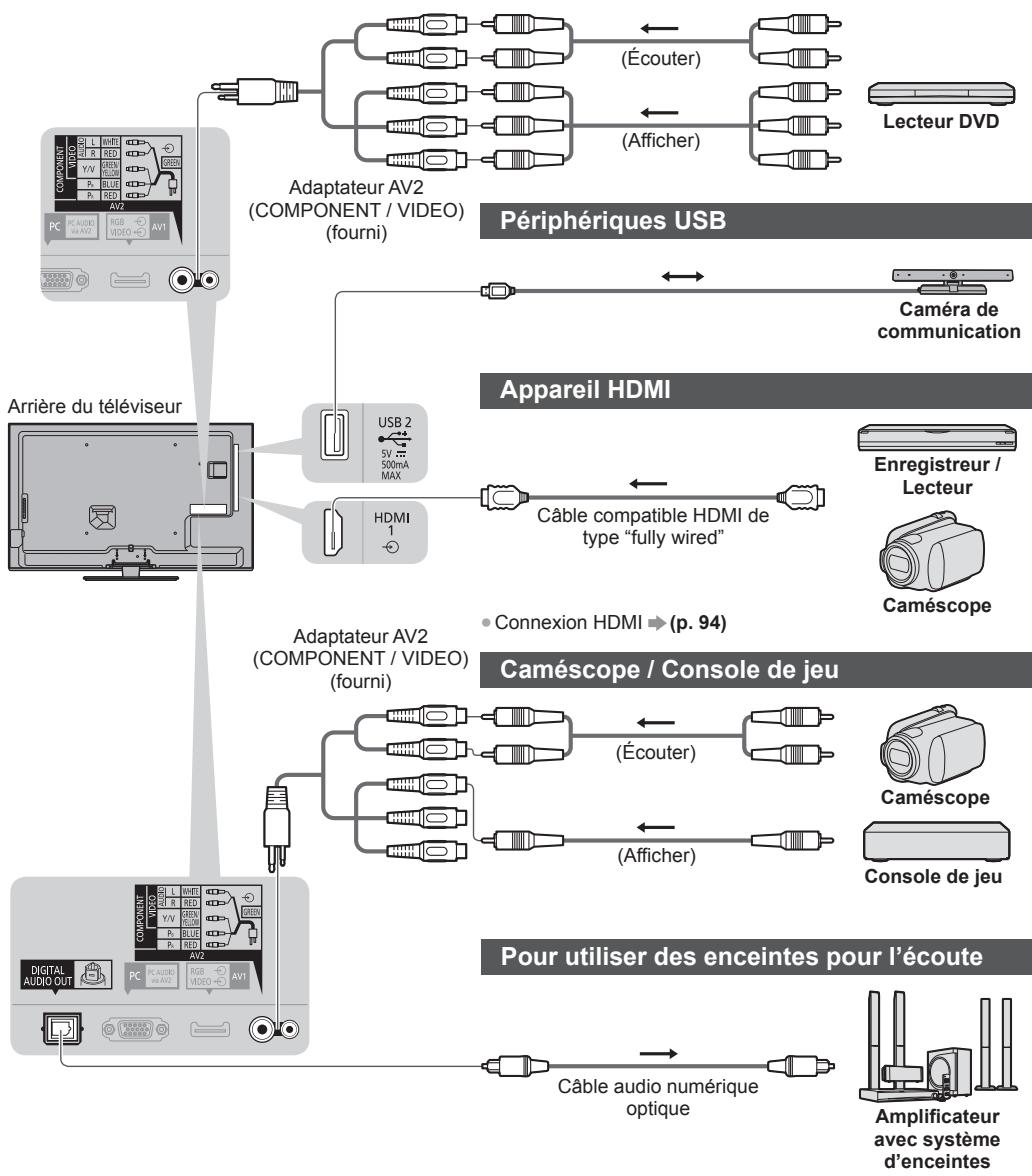
flowchart
graph TD
    A["Component AV2 (fourni)"] --> B["Adaptateur AV2 (COMPONENT / VIDEO)"]
    B --> C["Applifier AV2 (COMPONENT / VIDEO)"]
    C --> D["Applifier AV2 (COMPONENT / VIDEO)"]
    D --> E["Applifier AV2 (COMPONENT / VIDEO)"]
    E --> F["Applifier AV2 (COMPONENT / VIDEO)"]
    F --> G["Applifier AV2 (COMPONENT / VIDEO)"]
    G --> H["Applifier AV2 (COMPONENT / VIDEO)"]
    H --> I["Applifier AV2 (COMPONENT / VIDEO)"]
    I --> J["Applifier AV2 (COMPONENT / VIDEO)"]
    J --> K["Applifier AV2 (COMPONENT / VIDEO)"]
    K --> L["Applifier AV2 (COMPONENT / VIDEO)"]
    L --> M["Applifier AV2 (COMPONENT / VIDEO)"]
    M --> N["Applifier AV2 (COMPONENT / VIDEO)"]
    N --> O["Applifier AV2 (COMPONENT / VIDEO)"]
    O --> P["Applifier AV2 (COMPONENT / VIDEO)"]
    P --> Q["Applifier AV2 (COMPONENT / VIDEO)"]
    Q --> R["Applifier AV2 (COMPONENT / VIDEO)"]
    R --> S["Applifier AV2 (COMPONENT / VIDEO)"]
    S --> T["Applifier AV2 (COMPONENT / VIDEO)"]
    T --> U["Applifier AV2 (COMPONENT / VIDEO)"]
    U --> V["Applifier AV2 (COMPONENT / VIDEO)"]
    V --> W["Applifier AV2 (COMPONENT / VIDEO)"]
    W --> X["Applifier AV2 (COMPONENT / VIDEO)"]
    X --> Y["Applifier AV2 (COMPONENT / VIDEO)"]
    Y --> Z["Applifier AV2 (COMPONENT / VIDEO)"]
    Z --> AA["Applifier AV2 (COMPONENT / VIDEO)"]
    AA --> AB["Applifier AV2 (COMPONENT / VIDEO)"]
    AB --> AC["Applifier AV2 (COMPONENT / VIDEO)"]
    AC --> AD["Applifier AV2 (COMPONENT / VIDEO)"]
    AD --> AE["Applifier AV2 (COMPONENT / VIDEO)"]
    AE --> AF["Applifier AV2 (COMPONENT / VIDEO)"]
    AF --> AG["Applifier AV2 (COMPONENT / VIDEO)"]
    AG --> AH["Applifier AV2 (COMPONENT / VIDEO)"]
    AH --> AI["Applifier AV2 (COMPONENT / VIDEO)"]
    AI --> AJ["Applifier AV2 (COMPONENT / VIDEO)"]
    AJ --> AK["Applifier AV2 (COMPONENT / VIDEO)"]
    AK --> AL["Applifier AV2 (COMPONENT / VIDEO)"]
    AL --> AM["Applifier AV2 (COMPONENT / VIDEO)"]
    AM --> AN["Applifier AV2 (COMPONENT / VIDEO)"]
    AN --> AO["Applifier AV2 (COMPONENT / VIDEO)"]
    AO --> AP["Applifier AV2 (COMPONENT / VIDEO)"]
    AP --> AQ["Applifier AV2 (COMPONENT / VIDEO)"]
    AQ --> AR["Applifier AV2 (COMPONENT / VIDEO)"]
    AR --> AS["Applifier AV2 (COMPONENT / VIDEO)"]
    AS --> AT["Applifier AV2 (COMPONENT / VIDEO)"]
    AT --> AU["Applifier AV2 (COMPONENT / VIDEO)"]
    AU --> AV["Applifier AV2 (COMPONENT / VIDEO)"]
    AV --> AW["Applifier AV2 (COMPONENT / VIDEO)"]
    AW --> AX["Applifier AV2 (COMPONENT / VIDEO)"]
    AX --> AY["Applifier AV2 (COMPONENT / VIDEO)"]
    AY --> AZ["Applifier AV2 (COMPONENT / VIDEO)"]
    AZ --> BA["Applifier AV2 (COMPONENT / VIDEO)"]
    BA --> BB["Applifier AV2 (COMPONENT / VIDEO)"]
    BB --> BC["Applifier AV2 (COMPONENT / VIDEO)"]
    BC --> BD["Applifier AV2 (COMPONENT / VIDEO)"]
    BD --> BE["Applifier AV2 (COMPONENT / VIDEO)"]
    BE --> BF["Applifier AV2 (COMPONENT / VIDEO)"]
    BF --> BG["Applifier AV2 (COMPONENT / VIDEO)"]
    BG --> BH["Applifier AV2 (COMPONENT / VIDEO)"]
    BH --> BI["Applifier AV2 (COMPONENT / VIDEO)"]
    BI --> BJ["Applifier AV2 (COMPONENT / VIDEO)"]
    BJ --> BK["Applifier AV2 (COMPONENT / VIDEO)"]
    BK --> BL["Applifier AV2 (COMPONENT / VIDEO)"]
    BL --> BM["Applifier AV2 (COMPONENT / VIDEO)"]
    BM --> BN["Applifier AV2 (COMPONENT / VIDEO)"]
    BN --> BO["Applifier AV2 (COMPONENT / VIDEO)"]
    BO --> BP["Applifier AV2 (COMPONENT / VIDEO)"]
    BP --> BQ["Applifier AV2 (COMPONENT / VIDEO)"]
    BQ --> BR["Applifier AV2 (COMPONENT / VIDEO)"]
    BR --> BS["Applifier AV2 (COMPONENT / VIDEO)"]
    BS --> BT["Applifier AV2 (COMPONENT / VIDEO)"]
    BT --> BU["Applifier AV2 (COMPONENT / VIDEO)"]
    BU --> BV["Applifier AV2 (COMPONENT / VIDEO)"]
    BV --> BW["Applifier AV2 (COMPONENT / VIDEO)"]
    BW --> BX["Applifier AV2 (COMPONENT / VIDEO)"]
    BX --> BY["Applifier AV2 (COMPONENT / VIDEO)"]
    BY --> BZ["Applifier AV2 (COMPONENT / VIDEO)"]
    BZ --> CA["Applifier AV2 (COMPONENT / VIDEO)"]
    CA --> CB["Applifier AV2 (COMPONENT / VIDEO)"]
    CB --> CC["Applifier AV2 (COMPONENT / VIDEO)"]
    CC --> CD["Applifier AV2 (COMPONENT / VIDEO)"]
    CD --> CE["Applifier AV2 (COMPONENT / VIDEO)"]
    CE --> CF["Applifier AV2 (COMPONENT / VIDEO)"]
    CF --> CG["Applifier AV2 (COMPONENT / VIDEO)"]
    CG --> CH["Applifier AV2 (COMPONENT / VIDEO)"]
    CH --> CI["Applifier AV2 (COMPONENT / VIDEO)"]
    CI --> CJ["Applifier AV2 (COMPONENT / VIDEO)"]
    CJ --> CK["Applifier AV2 (COMPONENT / VIDEO)"]
    CK --> CL["Applifier AV2 (COMPONENT / VIDEO)"]
    CL --> CM["Applifier AV2 (COMPONENT / VIDEO)"]
    CM --> CN["Applifier AV2 (COMPONENT / VIDEO)"]
    CN --> CO["Applifier AV2 (COMPONENT / VIDEO)"]
    CO --> CP["Applifier AV2 (COMPONENT / VIDEO)"]
    CP --> CQ["Applifier AV2 (COMPONENT / VIDEO)"]
    CQ --> CR["Applifier AV2 (COMPONENT / VIDEO)"]
    CR --> CS["Applifier AV2 (COMPONENT / VIDEO)"]
    CS --> CT["Applifier AV2 (COMPONENT / VIDEO)"]
    CT --> CU["Applifier AV2 (COMPONENT / VIDEO)"]
    CU --> CV["Applifier AV2 (COMPONENT / VIDEO)"]
    CV --> CW["Applifier AV2 (COMPONENT / VIDEO)"]
    CW --> CX["Applifier AV2 (COMPONENT / VIDEO)"]
    CX --> CY["Applifier AV2 (COMPONENT / VIDEO)"]
    CY --> CZ["Applifier AV2 (COMPONENT / VIDEO)"]
Pour écouter le son d'un appareil externe avec un son multicanal (par exemple, Dolby Digital 5,1 canaux), raccordez l'appareil en question à un amplificateur. Pour les raccordements, consultez le mode d'emploi de l'appareil en question et de l'amplificateur.
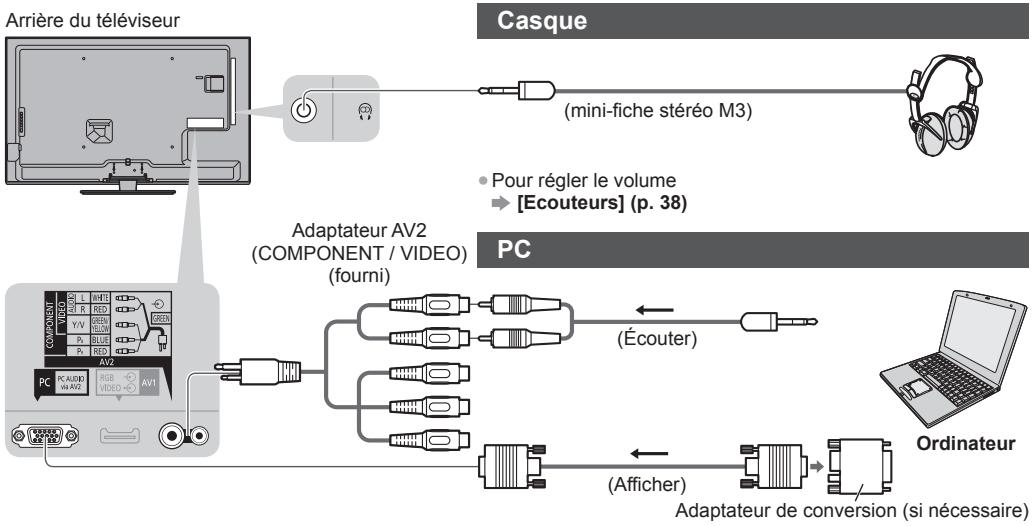
flowchart
graph TD
    A["Arrière du téléviseur"] --> B["Switch"]
    B --> C["(mini-fiche stéréo M3)"]
    C --> D["Casque"]
    D --> E["PC"]
    E --> F["(Écouter)"]
    F --> G["PC"]
    G --> H["(Afficher)"]
    H --> I["Adaptateur de conversion (si nécessaire)"]
    I --> J["Ordinateur"]
    K["PC PC AV2 AV1 RGB VIDEO AV2 COMPONENT VIDEO VIDE"] --> L["Switch"]
    L --> M["(fourni)"]
    M --> N["(Écouter)"]
    N --> O["PC"]
    P["Ordinateur"] --> Q["PC PC AV2 AV1 RGB VIDEO AV2 COMPONENT VIDEO VIDE"]
Types d'appareil raccordables à chacune des bornes
| Fonctions | Borne | ||||||
| AV1*1 | AV2*1 | DIGITAL AUDIO OUT | ETHERNET | HDMI 1-4 | |||
| COMPONENT | VIDEO | ||||||
| Pour enregistrer ou lire des cassettes vidéo ou des disques DVD (Magnétoscope / Enregistreur DVD) | ○ | ||||||
| Pour regarder du contenu 3D (Lecteur Blu-ray Disc) | ○ | ||||||
| Pour regarder des diffusions par satellite (Décodeur) | ○ | ○ | ○*2 | ||||
| Pour visionner des disques DVD (Lecteur DVD) | ○ | ○ | ○ | ○ | |||
| Pour visionner les images d'un caméscope (Caméscope) | ○ | ○ | ○ | ||||
| Pour jouer (Console de jeu) | ○ | ○ | ○ | ||||
| Pour utiliser un amplificateur avec système d'enceintes | ○ | ○*3 | |||||
| Pour utiliser des services réseau | ○ | ○*4 | |||||
| Q-Link | ○ | ||||||
| VIERA Link | ○(avec HDMI) | ○ | |||||
| Enregistrement Direct TV | ○ | ○ | |||||
○: Connexion recommandée
*1 : Pour raccorder l'appareil, l'adaptateur (fourni) est nécessaire.
*2 : Utilisez HDMI1 pour une commutation automatique de l'entrée.
*3 : Utilisez HDMI2 pour connecter un amplificateur. Cette connexion est réalisable si vous utilisez un amplificateur incluant la fonction ARC (Audio Return Channel).
*4 : Utilisez le port USB 2 pour raccorder la Caméra de communication.
Données techniques
Rapport de format automatique
La taille et le rapport de format optimaux peuvent être choisis automatiquement, et vous pouvez obtenir une meilleure image. ➔ (p. 22)
■ Signal de commande du rapport de format
[Large] apparaît dans le coin supérieur gauche de l'écran si le téléviseur détecte un signal d'écran large (WSS) ou un signal de commande passant par la borne péritel / HDMI.
Le rapport de format passe aussi au format d'écran large approprié : 16:9 ou 14:9.
Cette fonction sera opérante quel que soit le mode de rapport de format.
| Borne d'entrée | Format de signal d'entrée | Signal de commande du rapport de format | |
| Signal d'écran large (WSS) | Signal de commande par la borne péritel (8 broches) / HDMI | ||
| Câble RF | DVB-C | ○ | |
| DVB-T | ○ | ||
| PAL B, G, H, I, D, K | ○ | ||
| SECAM B, G, L, L', D, K | ○ | ||
| PAL 525/60 6,5 MHz | - | ||
| PAL 525/60 6,0 MHz | - | ||
| PAL 525/60 5,5 MHz | - | ||
| M.NTSC 6,5 MHz | - | ||
| M.NTSC 6,0 MHz | - | ||
| M.NTSC 5,5 MHz | - | ||
| AV1 / AV2 (Composite) | PAL | ○ | ○ |
| SECAM | ○ | ○ | |
| PAL 525/60 | - | ○ | |
| M.NTSC | - | ○ | |
| NTSC | - | ○ | |
| AV2 (Composant) | 525 (480) / 60i, 60p | - | |
| 625 (576) / 50i, 50p | ○ | ||
| 750 (720) / 60p, 50p | - | ||
| 1 125 (1 080) / 60i, 50i | - | ||
| HDMI1HDMI2HDMI3HDMI4 | 525 (480) / 60i, 60p | - | ○ |
| 625 (576) / 50i, 50p | - | ○ | |
| 750 (720) / 60p, 50p | - | ○ | |
| 1 125 (1 080) / 60i, 50i | - | ○ | |
| 1 125 (1 080) / 60p, 50p, 24p | - | ○ | |
■ Mode automatique
Le mode automatique détermine le meilleur rapport de format pour remplir l'écran en quatre étapes (WSS, signal de commande via la borne péritel / HDMI, détection du format boîte aux lettres ou ajustement horizontal pour remplir l'écran).
Si l'image est très sombre, cela peut prendre quelques minutes.
Détection boîte aux lettres :
S'il détecte des bandes noires au haut et au bas de l'écran, le mode Automatique choisit le meilleur rapport de format et agrandit l'image pour qu'elle remplisse l'écran.
Si aucun signal de rapport de format n'est détecté, le mode automatique améliore l'image pour un confort visuel optimal.
Remarque
- Le rapport de format varie suivant le programme, etc. Si le rapport de format n'est pas conforme à la norme 16:9, il se peut que des bandes noires apparaissent en haut et en bas de l'écran.
- Si la taille de l'écran semble anormale lors de la lecture, sur un magnétoscope, d'un programme enregistré en mode d'écran large, réglez l'alignement du magnétoscope. Consultez le mode d'emploi du magnétoscope.
Format de fichier supporté par le lecteur et les serveurs multimédia
■ Photo
| Format | Extension de fichier | Résolution d’image (pixels) | Détails / restrictions |
| JPEG | .jpg | 8 × 8 à 30 719 × 17 279 | Normes DCF et EXIF Sous-échantillonnage : 4:4:4 , 4:2:2 , 4:2:0 Le format JPEG progressif n’est pas supporté. |
| .jpeg | |||
| .mpo |
■ Vidéo
| Conteneur | Extension de fichier | Codec vidéo | Codec audio | Détails / restrictions |
| AVCHD | .mts | H.264 | Dolby Digital | Norme AVCHD Ver. 2.0 (AVCHD 3D, AVCHD progressif)Les données peuvent ne pas être disponibles si la structure des dossiers sur le périphérique est modifiée. |
| SD-Video | .mod | MPEG1MPEG2 | Dolby DigitalMPEG Audio | Norme SD-Video Ver. 1.31 (Profil de divertissement vidéo)Les données peuvent ne pas être disponibles si la structure des dossiers sur le périphérique est modifiée. |
| MOV | .mov.qt | DivX3 DivX4DivX5 DivX6H.264 BP/MP/HPMotion JPEGMPEG1MPEG2MPEG4 SP/ASP | AACDolby DigitalDolby DigitalPlusDTS coreHE-AACLPCM MPEG Audio MP3 | Ce téléviseur supporte les fichiers au format Motion JPEG enregistrés avec un appareil photo Panasonic LUMIX*1.Ce téléviseur ne permet pas de lire les Motion JPEG à partir d'un serveur multimédia.*1 : Certains produits antérieurs à l'année 2004 peuvent ne pas être disponibles. La compatibilité avec de futurs produits n'est pas garantie. |
| AVI | .avi.divx | DivX3 DivX4DivX5 DivX6H.264 BP/MP/HPMPEG1MPEG2MPEG4 SP/ASPVC-1Windows MediaVideo Ver. 9 | AACADPCMDolby DigitalDolby DigitalPlusDTS coreHE-AACLPCM MPEG Audio MP3WMA WMA Pro | Certifié pour la lecture de fichiers vidéo DivX Plus HD dans le Media Player Pour plus de détails concernant le format DivX ➕( p. 92 )Certaines fonctionnalités des sous-titres ou des chapitres peuvent ne pas être disponibles. |
| MKV | .mkv | DivX3 DivX4DivX5 DivX6H.264 BP/MP/HPMPEG1MPEG2MPEG4 SP/ASP | AACDolby DigitalDolby DigitalPlusDTS coreHE-AACMPEG Audio MP3 | |
| ASF | .asf.wmv | DivX3 DivX4DivX5 DivX6MPEG4 SP/ASPVC-1Windows MediaVideo Ver. 9 | AAC Dolby DigitalDolby DigitalPlusHE-AACLPCMMP3WMAWMA Pro | • Les fichiers protégés contre la copie ne peuvent pas être lus. |
| MP4 | .f4v.m4v.mp4 | DivX3 DivX4DivX5 DivX6H.264 BP/MP/HPMPEG1MPEG2MPEG4 SP/ASP | AAC Dolby DigitalDolby DigitalPlusHE-AACMPEG AudioMP3 | • Ce téléviseur supporte ce conteneur enregistré avec un autre produit Panasonic. Pour plus de détails, veuillez lire le mode d'emploi du produit correspondant. |
| FLV | .flv | H.264 | AACMP3 | – |
| 3GPP | .3gp.3g2 | H.264MPEG4 SP/ASP | AACHE-AAC | – |
| PS | .mpg.mpeg.vob.vro | H.264*2MPEG1MPEG2VC-1*2 | AAC*2Dolby DigitalDolby DigitalPlus*2HE-AAC*2LPCM MPEG AudioMP3*2 | *2 : Ce codec peut être lu uniquement dans le Media Player. |
| TS | .m2ts.tp.trp.ts | H.264MPEG1MPEG2VC-1*3 | AACDolby DigitalDolby DigitalPlusDTS core*3HE-AACMPEG AudioMP3*3 | *3 : Ce codec peut être lu uniquement dans le Media Player. |
■ Musique
| Codec | Extension de fichier | Restrictions |
| MP3 | .mp3 | - |
| AAC | .m4a | • Les fichiers protégés contre la copie ne peuvent pas être lus. |
| WMA WMA Pro | .wma | • Les fichiers protégés contre la copie ne peuvent pas être lus.• Le WMA Lossless n’est pas pris en charge. |
| FLAC | .flac | - |
Remarque
- Il est possible que certains fichiers ne puissent pas être lus même s'ils remplissent ces conditions.
- N'utilisez pas de caractères à deux octets ou autres codes spéciaux pour les données.
- Le périphérique peut devenir inutilisable avec ce téléviseur si les noms de fichiers ou de dossiers sont modifiés.
DivX
DivX Certified® pour lire les vidéos DivX® et DivX Plus® HD (H.264/MKV) jusqu'à 1080p HD y compris le contenu premium.
À PROPOS DE LA VIDÉO DIVX :
Le DivX® est un format vidéo numérique créé par DivX, LLC, filiale de Rovi Corporation. Cet appareil est un dispositif officiellement certifié DivX Certified®, capable de lire des vidéos DivX. Consultez divx.com pour de plus amples informations et pour des outils logiciels pour la conversion de vos fichiers en vidéos DivX.
■ Fichiers de texte de sous-titres de DivX
Format des sous-titres : MicroDVD, SubRip, TMPlayer
- Le fichier vidéo DivX et le fichier de texte de sous-titres se trouvent dans le même dossier et les noms de fichiers sont les mêmes à l'exception des extensions de fichier.
- Si plusieurs fichiers de texte de sous-titres se trouvent dans le même dossier, ils sont affichés dans l'ordre de priorité suivant : “.srt”, “.sub”, “.txt”.
- Pour confirmer ou modifier l'état actuel des sous-titres pendant la lecture d'un contenu DivX, appuyez sur la touche OPTION pour afficher le menu Options.
- Selon la méthode de création des fichiers ou l'état de l'enregistrement, seule une partie des sous-titres est affichée, ou les sous-titres ne sont pas affichés du tout.
Remarque
- Selon la méthode d'enregistrement des fichiers sur la carte SD, la carte mémoire Flash USB ou le serveur multimédia, les fichiers et les dossiers peuvent ne pas s'afficher dans l'ordre numéroté.
- Selon la méthode de création des fichiers et la structure des dossiers, les fichiers et les dossiers peuvent ne pas s'afficher.
- S'il y a trop de fichiers et/ou de dossiers, l'opération peut prendre du temps ou certains fichiers peuvent ne pas être affichés ou lisibles.
À PROPOS DE DIVX VIDEO-ON-DEMAND :
Ce périphérique DivX Certified® doit être enregistré pour pouvoir lire les contenus DivX Video-on-Demand (VOD). Sélectionnez la commande DivX VOD dans le menu Configuration pour obtenir un code d'enregistrement. Veuillez visiter le site vod.divx.com pour plus de détails concernant la procédure d'enregistrement.
■ Pour afficher le code d'enregistrement DivX VOD
→ [DivX® VOD] (p. 43)
- Si vous voulez générer un nouveau code d'inscription, vous devez annuler le code d'inscription actuel.
Après une lecture du contenu DivX VOD, l'écran de confirmation d'annulation de l'enregistrement s'affiche sous [DivX® VOD] dans le menu Configuration. Si vous appuyez sur la touche OK à l'écran de confirmation, le code d'annulation de l'inscription sera généré et vous ne pourrez pas lire les contenus que vous avez achetés en utilisant le code d'inscription actuel.
Vous pouvez obtenir un nouveau code d'inscription en appuyant sur la touche OK dans l'écran d'annulation du code d'inscription. - Si vous achetez du contenu DivX VOD en utilisant un code d'inscription différent de celui de ce téléviseur, vous ne pourrez pas lire ce contenu. ([Votre périphérique n'est pas autorisé à lire cette vidéo DivX protégée.] s'affiche.)
■ Concernant le contenu DivX qui peut être lu uniquement un nombre défini de fois
Certains contenus DivX VOD ne peuvent être lus qu'un nombre défini de fois.
Lorsque vous lisez ce contenu, le nombre de lectures restantes est affiché. Vous ne pouvez pas lire ce contenu lorsque le nombre de lectures restantes vaut zéro. ([Elle a expiré.] s'affiche.)
- Lors de la lecture de ce contenu, le nombre de lectures restantes est réduit d'un sous les conditions suivantes :
- Si vous quittez l'application en cours.
- Si vous lisez les autres contenus.
- Si vous passez au contenu suivant ou précédent.
Périphériques d'enregistrement ou de lecture
Carte SD
Format de la carte :
Carte SDXC - exFAT
Carte SDHC / Carte SD - FAT16 ou FAT32
Types de carte conformes (capacité maximale) :
Carte SDXC (64 Go), Carte SDHC (32 Go), Carte SD (2 Go), Carte miniSD (2 Go) (nécessite un adaptateur miniSD)
- Si vous utilisez une carte miniSD, insérez-la et retirez-la avec l'adaptateur.
- Consultez le site Web suivant pour les plus récentes informations sur les types de carte. (uniquement en anglais)
http://panasonic.jp/support/global/cs/tv/
- Utilisez une carte SD conforme aux normes SD. Sinon, cela pourrait provoquer un dysfonctionnement du téléviseur.
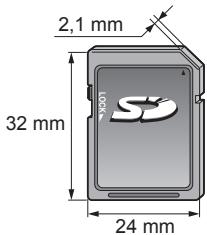
■ Carte mémoire Flash USB (pour lecture à partir du Lecteur multimédia)
Format de la carte mémoire Flash USB : FAT16, FAT32 ou exFAT
- Il n'est pas garanti qu'un disque dur USB formaté sur un ordinateur sera pris en charge par le Lecteur multimédia.
Remarque
- Il se peut que les données modifiées sur un ordinateur ne s'affichent pas.
- Ne retirez pas le périphérique tant que le téléviseur accède à des données. Cela pourrait endommager le périphérique ou le téléviseur.
- Ne touchez pas les broches du périphérique.
- Ne soumettez pas le périphérique à une pression élevée ou à un choc.
- Insérez le périphérique dans le bon sens. Autrement, cela pourrait endommager le périphérique ou le téléviseur.
- Le brouillage électrique, l'électricité statique ou une opération erronée peuvent endommager les données ou le périphérique.
- Faites régulièrement une copie de secours des données enregistrées, en cas de détérioration ou d'altération des données, ou d'un fonctionnement irrégulier du téléviseur. Panasonic décline toute responsabilité quant à toute détérioration ou tout dommage subi par les données enregistrées.
Connexion PC
Il est possible de raccorder un ordinateur à ce téléviseur pour afficher l'écran de l'ordinateur sur le téléviseur, et émettre le son de l'ordinateur par le téléviseur.
- Signaux d'ordinateur dont la réception est possible : Fréquence de balayage horizontal de 31 à 69 kHz ; fréquence de balayage vertical de 59 à 86 Hz (plus de 1 024 lignes de signaux peuvent causer un affichage incorrect de l'image).
- Il n'est pas nécessaire d'utiliser un adaptateur PC dans le cas d'un connecteur à 15 broches D-sub conforme DOS/V.
Remarque
- Certains modèles d'ordinateur ne peuvent pas être raccordés à ce téléviseur.
- Lors de l'utilisation d'un ordinateur, réglez la qualité d'affichage des couleurs de l'ordinateur sur la position la plus élevée.
- Pour plus de détails sur les signaux d'ordinateur qui s'appliquent
→ "Signal d'entrée affichable" (p. 95)
• Signal du connecteur à 15 broches D-sub
• Résolution d'affichage maximale
| 4:3 | 1 440 × 1 080 pixels |
| 16:9 | 1 920 × 1 080 pixels |
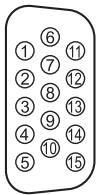
| No broche | Nom de signal | No broche | Nom de signal | No broche | Nom de signal |
| 1 | R | 6 | GND (terre) | 11 | NC (non connectée) |
| 2 | G | 7 | GND (terre) | 12 | NC (non connectée) |
| 3 | B | 8 | GND (terre) | 13 | HD |
| 4 | NC (non connectée) | 9 | NC (non connectée) | 14 | VD |
| 5 | GND (terre) | 10 | GND (terre) | 15 | NC (non connectée) |
Connexion HDMI
HDMI (high-definition multimedia interface) est la première interface AV entièrement numérique au monde qui soit conforme à une norme sans compression.
Vous pouvez profiter d'images numériques à haute définition et d'un son de qualité supérieure en raccordant le téléviseur et l'appareil via HDMI.
Un équipement compatible HDMI*1 disposant d'une borne de sortie HDMI ou DVI, tel qu'un lecteur DVD, un décodeur ou une console de jeux, peut être connecté à la borne HDMI à l'aide d'un câble conforme HDMI ("fully wired").
Pour plus d'informations à propos des connexions → (p. 12, 87)
■ Fonctions HDMI prises en charge
- Signal d'entrée audio :
PCM linéaire 2 canaux (fréquences d'échantillonnage - 48 kHz, 44,1 kHz, 32 kHz)
- Signal d'entrée vidéo :
→ "Signal d'entrée affichable" (p. 95)
Faites correspondre avec le réglage de sortie de l'appareil numérique.
- Signal d'entrée d'ordinateur :
→ "Signal d'entrée affichable" (p. 95)
Faites correspondre avec le réglage de sortie de l'ordinateur.
• VIERA Link (HDAVI Control 5)
→ [VIERA Link] (p. 82)
3D
- Content Type
- Deep Colour
Si l'appareil externe n'a qu'une sortie DVI, raccordez à la borne HDMI via un câble adaptateur DVI à HDMI*3. Si vous utilisez le câble adaptateur DVI vers HDMI, raccordez le câble audio au terminal AUDIO à l'aide de l'adaptateur AV2 fourni (COMPONENT / VIDEO).
Remarque
- Vous pouvez effectuer des réglages audio dans l'option [Entrée HDMI1 / 2 / 3 / 4] du menu Son. (p. 39)
- Si l'appareil raccordé est doté d'une fonction de réglage du rapport de format, réglez-le sur "16:9".
- Ces connecteurs HDMI sont de "type A".
- Ces connecteurs HDMI sont compatibles avec la protection des droits d'auteur HDCP (protection de contenu numérique large bande).
- Un appareil sans borne de sortie numérique peut être raccordé à la borne d'entrée à composantes ou vidéo pour la réception des signaux analogiques.
- Ce téléviseur est doté de la technologie HDMI™.
*1 : Le logo HDMI est apposé sur les appareils conformes HDMI.
*2 : Audio Return Channel (ARC) est une fonction qui envoie des signaux sonores numériques via un câble HDMI.
*3 : Informez-vous auprès de votre revendeur local d'appareils numériques.
Connexion USB
- Il est recommandé de connecter la Mémoire Flash USB ou la Caméra de communication directement sur le port USB du téléviseur.
- Certains périphériques USB ou concentrateurs USB ne peuvent pas être utilisés avec ce téléviseur.
- Vous ne pouvez pas connecter les périphériques en utilisant un lecteur de cartes USB.
- Vous ne pouvez pas utiliser deux ou plus d'un même type de périphérique USB simultanément, à l'exception de la Mémoire Flash USB.
- Des informations supplémentaires sur les périphériques USB sont disponibles sur le site Web suivant. (uniquement en anglais)
http://panasonic.jp/support/global/cs/tv/
Clavier USB
- Tout clavier USB nécessitant un pilote spécifique n'est pas pris en charge.
- Pour changer la langue [Disposition clavier USB] (p. 43)
- Les caractères peuvent ne pas s'afficher correctement à l'écran du téléviseur selon le clavier connecté ou la disposition du clavier.
- Certaines touches des claviers USB peuvent correspondre à des opérations de la télécommande.
| Clavier USB | Télécommande | Clavier USB | Télécommande |
| / / / | Touches de curseur | F2 | VIERA TOOLS |
| Entrée | OK | F3 | MENU |
| Retour arrière | BACK/RETURN | F4 | INPUT (AV) |
| Échap. | EXIT | F5 / F6 | Chaîne Bas / Haut |
| 0 - 9 / Caractère | Touches numériques | F7 / F8 | Volume Bas / Haut |
| F1 | GUIDE | F9 / F10 / F11 / F12 | Touches de couleur |
■ Manette de jeux
- Vérifiez sur le site Web suivant les manettes de jeux qui ont été testées avec ce téléviseur. (uniquement en anglais) http://panasonic.jp/support/global/cs/tv/
- Certaines touches des manettes de jeux correspondent à des opérations de la télécommande.
Exemple :
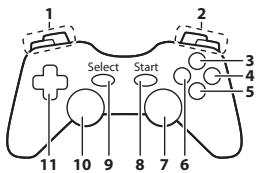
| Télécommande | Télécommande | ||
| 1 | Volume Haut / Bas | 7 | VIERA TOOLS |
| 2 | Chaîne Haut / Bas | 8 | EXIT |
| 3 | GUIDE | 9 | INPUT (AV) |
| 4 | OK | ||
| 5 | BACK/RETURN | 10 | MENU |
| 6 | INTERNET | 11 | Touches de curseur |
Signal d'entrée affichable
■ COMPONENT (Y, P_B , P_R ) (depuis une borne AV2), HDMI
| Nom de signal | COMPONENT | HDMI |
| 525 (480) / 60i, 60p | ○ | ○ |
| 625 (576) / 50i, 50p | ○ | ○ |
| 750 (720) / 60p, 50p | ○ | ○ |
| 1 125 (1 080) / 60i, 50i | ○ | ○ |
| 1 125 (1 080) / 60p, 50p, 24p | ○ |
○ : Signal d'entrée pris en charge
■ PC (du connecteur D-sub à 15 broches)
| Nom de signal | Fréquence horizontale (kHz) | Fréquence verticale (Hz) |
| 640 × 480 @60 Hz | 31,47 | 59,94 |
| 800 × 600 @60 Hz | 37,88 | 60,32 |
| 852 × 480 @60 Hz | 31,44 | 59,89 |
| 1 024 × 768 @60 Hz | 48,36 | 60,00 |
| 1 280 × 768 @60 Hz | 47,70 | 60,00 |
| 1 280 × 1 024 @60 Hz | 63,98 | 60,02 |
| 1 366 × 768 @60 Hz | 48,39 | 60,04 |
Le signal d'entrée pris en charge pour les ordinateurs est fondamentalement compatible avec la synchronisation de la norme VESA.
■ PC (par la borne HDMI)
| Nom de signal | Fréquence horizontale (kHz) | Fréquence verticale (Hz) |
| 640 × 480 @60 Hz | 31,47 | 60,00 |
| 1 280 × 720 @60 Hz | 45,00 | 60,00 |
| 1 920 × 1 080 @60 Hz | 67,50 | 60,00 |
Le signal d'entrée pris en charge pour les ordinateurs est fondamentalement compatible avec la synchronisation de la norme HDMI.
Remarque
- Les signaux autres que ceux ci-dessus peuvent ne pas s'afficher correctement.
- Les signaux ci-dessus sont reconvertis pour un affichage optimal sur votre téléviseur.
- Comme le signal PC est amplifié ou compressé pour l'affichage, il peut ne pas afficher les détails fins avec une netteté suffisante.
Tableau des caractères pour les touches numériques
Vous pouvez saisir les caractères à l'aide des touches numériques pour les options de saisie libres.
Entrée utilisateur
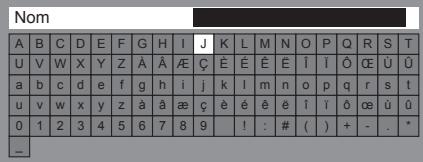

Appuyez plusieurs fois sur la touche numérique jusqu'à ce que vous atteigniez le caractère désiré.
- Le caractère est automatiquement validé si vous le laissez tel quel pendant 1 seconde.
- Vous pouvez aussi valider le caractère en appuyant sur la touche OK ou sur une autre touche numérique dans la seconde qui suit.
- Les caractères peuvent varier en fonction des éléments en entrée.
Tableau des caractères :
| Touches numériques | Caractères | Touches numériques | Caractères |
| 1 | . @ / 1 ! : # + - * _ ( ) “ ‘ % & ? , ; = $ [ ] ~ < > { } | ` ^ \ | 6mno | m n o 6 M N O ô ø Ê Ō ∅ |
| 2abc | a b c 2 A B C à â æ ç À Â Æ Ç | 7pqrs | p q r s 7 P Q R S |
| 3def | d e f 3 D E F è é è è É É É É | 8tuv | t u v 8 T U V ù ù ù ù |
| 4ghi | g h i 4 G H I î î î î | 9wyz | w x y z 9 W X Y Z |
| 5jkl | j k l 5 J K L | 0 | Espace 0 |
Informations sur les bornes péritel et HDMI
Borne péritel AV1 (RVB, VIDEO, Q-Link)
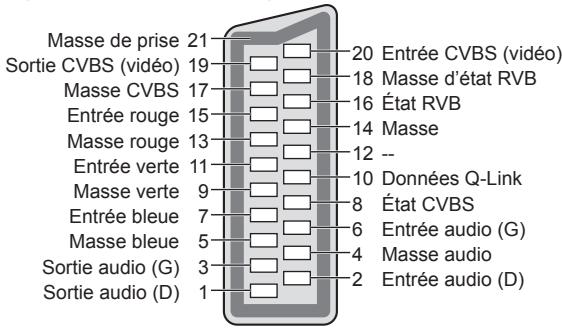
Borne HDMI
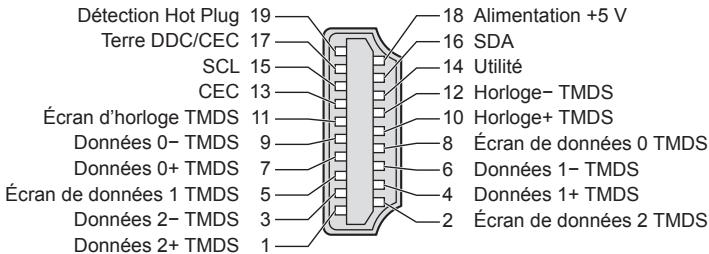
Avant de faire une demande de service ou d'assistance, essayez d'abord de régler le problème en vous reportant à ces instructions simples.
Si le problème persiste, contactez votre revendeur Panasonic local pour obtenir de l'assistance.
Un blocage du son, une image gelée ou qui disparaît se produit en mode DVB / Des points blancs ou une image fantôme surviennent en mode analogique / Certaines chaînes ne peuvent pas être réglées
- Vérifiez la position, la direction et la connexion de l'antenne.
- Vérifiez [Condition du signal] (p. 49). Si [Qualité du signal] s'affiche en rouge, le signal DVB est faible.
- Les conditions météorologiques affecteront la réception du signal (forte averse de pluie, neige, etc.), en particulier dans les zones où la réception est mauvaise. Même par beau temps, une pression atmosphérique élevée peut affecter la réception de certaines chaînes.
- En raison des technologies de réception numérique impliquées, la qualité des signaux numériques peut être relativement basse dans certains cas même si les chaînes analogiques sont bien captées.
- Éteignez le téléviseur à l'aide de son interrupteur principal, puis rallumez-le.
- Si le problème persiste, consultez votre revendeur local ou votre fournisseur de services pour obtenir les informations de disponibilité des services.
Le Guide des programmes n'indique aucun programme
• Vérifiez l'émetteur numérique.
- Orientez l'antenne vers un autre émetteur installé à proximité.
- Vérifiez la diffusion analogique. Si la qualité de l'image est médiocre, vérifiez l'antenne et consultez votre revendeur local.
Absence d'image ou de son
• Vérifiez que la TV est allumée.
- Vérifiez que le câble d'alimentation est branché sur la TV et sur la prise secteur.
• Vérifiez que le téléviseur est en mode AV.
- Assurez-vous que le bon mode d'entrée est sélectionné.
• Vérifiez le menu Image (p. 36, 37) et le volume.
- Assurez-vous que tous les câbles requis sont installés et que toutes les connexions sont fermement établies.
Rapport de format automatique
- Le rapport de format automatique est conçu pour remplir l'écran de manière optimale. (p. 89)
- Appuyez sur la touche ASPECT pour changer le rapport de format manuellement. (p. 22)
Image noir et blanc
- Assurez-vous que la sortie de l'appareil externe correspond à l'entrée du téléviseur.
Lors d'une connexion péritel, vérifiez que le réglage de sortie de l'appareil externe n'est pas S-Video.
La fonction Q-Link est inopérante
• Vérifiez le câble péritel et la connexion.
Réglez aussi [Sortie AV1] dans le menu Configuration. → (p. 40)
La fonction [VIERA Link] est inopérante et un message d'erreur apparaît
• Vérifiez la connexion. → (p. 79, 80)
- Allumez l'appareil raccordé, puis le téléviseur. (p. 82)
L'enregistrement ne commence pas immédiatement
- Vérifiez les réglages de l'enregistreur. Pour plus de détails, lisez le mode d'emploi de l'enregistreur.
Il est possible que des points rouges, bleus, verts et noirs s'affichent à l'écran
- Ceci est un trait caractéristique des panneaux à cristaux liquides, et ne constitue en aucun cas un problème. Ce panneau à cristaux liquides a été conçu avec une technologie de pointe, afin de pouvoir reproduire les détails les plus fins de l'image. Il est toutefois possible que des pixels non actifs s'affichent occasionnellement à l'écran, sous la forme d'un point immobile rouge, vert, bleu ou noir. Notez toutefois que ceci n'a aucune influence sur le fonctionnement de votre écran LCD.
| Problème | Causes / Actions | |
| Écran | Image désordonnée, parasites | Réglez sur [P-NR] dans le menu Image pour éliminer les parasites. ➔ (p. 36)Vérifiez la présence d'appareils électriques à proximité (voiture, motocyclette, lampe fluorescente). |
| Aucune image ne s'affiche | L'option [Contraste], [Luminosité] ou [Couleur] du menu Image est-elle réglée sur la valeur minimum ? ➔ (p. 36)Vérifiez que le réglage de [AV2] ([COMPONENT] / [VIDEO]) dans [Sélection d'entrée] correspond à la sortie de l'appareil externe. (p. 28) | |
| Image floue ou déformée (pas de son, ou volume bas) | Réglez de nouveau les chaînes. ➔ (p. 44, 45) | |
| Une image anormale s'affiche | Éteignez le téléviseur à l'aide de son interrupteur principal, puis rallumez-le.Si le problème persiste, initialisez tous les réglages. ➔ [Réglage usine] (p. 56) | |
| Son | Aucun son n'est émis | L'option "Coupure du son" est-elle activée ? ➔ (p. 9)Le volume est-il réglé au minimum ? |
| Le niveau du son est bas ou le son est déformé | Il se peut que la réception du signal sonore soit mauvaise.Réglez [MPX] (p. 38) dans le menu Son sur [Mono]. (Analogique) | |
| 3D | Impossible de visionner les images 3D | Veuillez vous assurer que [Sélection du mode 3D] est réglé sur [3D]. ➔ (p. 31)Il est possible que certains signaux d'images 3D ne soient pas reconnus automatiquement comme des images 3D. Configurez [Sélection du mode 3D (Manuel)] pour correspondre au format de l'image. ➔ (p. 32)Pour certaines personnes, il est possible que les images 3D soient difficiles à voir ou qu'elles ne soient pas visibles, en particulier chez les utilisateurs dont le niveau de vision est différent entre l'œil gauche et l'œil droit. Prenez les mesures nécessaires (port de lunettes, etc.) pour corriger votre vue avant utilisation. |
| Il y a quelque chose d'anormal avec les images 3D | Vérifiez le réglage de [Lissage bords]. ➔ (p. 33) | |
| HDMI | Le son est anormal | Réglez le paramètre de son de l'appareil raccordé sur "2ch L.PCM".Vérifiez le réglage [Entrée HDMI1 / 2 / 3 / 4] dans le menu Son. ➔ (p. 39)En cas de problème de connexion du son numérique, sélectionnez la connexion de son analogique. ➔ (p. 94) |
| L'image d'un appareil externe est anormale lorsqu'il est raccordé par la borne HDMI | Assurez-vous que le câble HDMI est bien connecté. ➔ (p. 87)Éteignez le téléviseur et l'appareil raccordé, puis rallumez-les.Vérifiez le signal d'entrée de l'appareil raccordé. ➔ (p. 95)Utilisez un appareil conforme à EIA/CEA-861/861D. | |
| Réseau | Impossible de se connecter au réseau | Vérifiez la connexion du câble réseau ou du réseau local sans fil. ➔ (p. 70)Vérifiez les connexions et les réglages. ➔ (p. 70 - 74)Vérifiez l'équipement réseau et l'environnement du réseau.Il est possible que le routeur ne soit pas configuré pour émettre automatiquement une adresse IP. Si l'administrateur réseau préfère attribuer une adresse IP, configurez-en une manuellement. ➔ (p. 72)Il est possible que le routeur utilise un filtrage d'adresse MAC (paramètre de sécurité).Vérifiez l'adresse MAC de ce téléviseur (p. 40) et configurez le routeur pour l'utiliser.Si le problème persiste, consultez votre fournisseur d'accès à Internet ou votre société de télécommunications. |
| Impossible de sélectionner les fichiers pendant des opérations DLNA | Le serveur multimédia de l'appareil connecté est-il prêt ? ➔ (p. 69)Vérifiez le format des données applicables. ➔ (p. 90, 91) | |
| Impossible d'utiliser VIERA ConnectLe téléviseur ne s'allume pas | Vérifiez les connexions et les réglages. ➔ (p. 70 - 74)Le serveur ou la ligne connectée sont peut-être occupés pour l'instant.Vérifiez que le câble d'alimentation est branché sur la TV et sur la prise secteur. | |
| Autre | ||
| Le téléviseur entre en “Mode de veille” | La fonction de mise en veille automatique est activée. ➔ (p. 10)Le téléviseur entre en “Mode de veille” environ 30 minutes après la fin de la diffusion analogique. | |
| La télécommande ne fonctionne pas ou fonctionne de manière sporadique | Les piles sont-elles bien insérées ? ➔ (p. 7)Le téléviseur a-t-il été allumé ?Les piles sont peut-être faibles. Remplacez-les.Pointez la télécommande directement vers l'avant du téléviseur (dans un rayon de 7 m et sous un angle de 30 degrés depuis l'avant du téléviseur).Placez le téléviseur à l'écart des rayons du soleil ou autres sources de lumière intense, pour éviter qu'elles ne brillent sur le capteur de signal de télécommande du téléviseur. | |
| Des parties du téléviseur chauffent | Même lorsque la température des parties des panneaux avant, supérieur et arrière augmente, celle-ci ne représente pas un problème en termes de performances ou de qualité. | |
| Le panneau LCD bouge légèrement si vous le poussez avec le doigt Des sons parasites peuvent se faire entendre | Le cadre du panneau présente une certaine flexibilité afin d'éviter tout endommagement du panneau.Le panneau peut bouger légèrement si vous le poussez avec le doigt, et des sons parasites peuvent se faire entendre. Il ne s'agit pas d'un dysfonctionnement. | |
| Un message d'erreur de surintensité apparaît | Le périphérique USB connecté peut causer cette erreur. Retirez le périphérique, éteignez le téléviseur à l'aide de l'interrupteur d'alimentation, puis rallumez-le.Vérifiez l'absence d'objets étrangers dans le port USB. | |
| Un message d'erreur apparaît | Suivez les instructions du message.Si le problème persiste, consultez votre distributeur Panasonic local ou le centre de services agréé. | |
Entretien
Retirez tout d'abord la fiche du cordon d'alimentation de la prise de courant.
Panneau d'affichage, Coffret, Piédestal
Entretien régulier :
Essuyez doucement la surface du panneau d'affichage, du coffret ou du piédestal à l'aide d'un chiffon doux pour nettoyer la saleté ou les empreintes.
Pour la saleté récalcitrante :
Dépoussièrez d'abord la surface. Imbibez un chiffon doux avec de l'eau pure ou un détergent neutre dilué (1 volume de détergent pour 100 volumes d'eau). Essorez le chiffon et essuyez la surface. Enfin, essuyez toute trace d'humidité.
Attention
- N'utilisez pas de chiffon rêche et ne frottez pas trop vivement la surface, cela pourrait rayer cette dernière.
- Veillez à ne pas soumettre les surfaces du téléviseur à de l'eau ou à du détergent. Un liquide à l'intérieur du téléviseur pourrait provoquer un dysfonctionnement.
- Veillez à ne pas soumettre les surfaces du téléviseur à un insecticide, un solvant, un diluant ou d'autres substances volatiles. Ceci pourrait altérer le fini de la surface ou provoquer le pelage de la peinture.
- La surface du panneau d'affichage a reçu un traitement spécial et peut s'abîmer facilement. Ne cognez pas ou ne rayez pas la surface avec vos ongles ou des objets rigides.
- Évitez tout contact prolongé du coffret et du piédestal avec une substance en caoutchouc ou en PVC. Ceci pourrait altérer le fini de la surface.
Fiche du cordon d'alimentation
Essuyez régulièrement la fiche du cordon d'alimentation avec un chiffon sec. Humidité et poussière peuvent être à l'origine d'un incendie ou d'une électrocution.
Licence
Les marques de commerce ont été rigoureusement respectées, même dans les cas où les noms de compagnie ou les marques de commerce des produits ne font pas l'objet d'une mention spéciale.
• DVB et les logos DVB sont des marques de commerce de DVB Project.
- "RealD 3D" est une marque commerciale de RealD.
- Le logo SDXC Logo est une marque de commerce de SD-3C, LLC.
- “AVCHD”, “AVCHD 3D” et “AVCHD Progressive” sont des marques commerciales appartenant à Panasonic Corporation et à Sony Corporation.
- DivX ^ , DivX Certified ^ , DivX Plus ^ HD et les logos associés sont des marques commerciales appartenant à Rovi Corporation ou à ses filiales et elles sont utilisées sous licence.
- QuickTime ainsi que le logo QuickTime sont des marques commerciales ou des marques déposées de la société Apple Inc., utilisées sous licence.
• VIERA Connect est une marque commerciale de Panasonic Corporation.
- Skype est une marque commerciale appartenant à Skype Limited.
- DLNA ^ , le logo DLNA et DLNA CERTIFIED ^TM sont des marques commerciales, des marques de services ou des marques de certification de Digital Living Network Alliance.
- Windows est une marque commerciale déposée de Microsoft Corporation aux États-Unis et/ou dans d'autres pays.
- HDMI, le logo HDMI et High-Definition Multimedia Interface sont des marques de commerce ou des marques déposées de HDMI Licensing LLC aux États-Unis et dans d'autres pays.
- HDAVI Control™ est une marque de commerce de Panasonic Corporation.
- VGA est une marque de commerce d'International Business Machines Corporation.
- S-VGA est une marque commerciale déposée de Video Electronics Standard Association.
- Fabriqué sous licence de Dolby Laboratories
Le terme Dolby et le sigle double D sont des marques commerciales de Dolby Laboratories.
- Fabriqué sous licence du brevet américain n° : 5 956 674 ; 5 974 380 ; 6 487 535 et d'autres brevets déposés ou en instance aux États-Unis et dans le monde. DTS, le symbole, & DTS et le symbole ensemble sont des marques déposées & DTS 2.0+Digital Out est une marque commerciale appartenant à DTS, Inc. Le produit comprend le logiciel. © DTS, Inc. Tous droits réservés.
- GUIDE Plus+, Rovi et Rovi Guide sont des marques commerciales de Rovi Corporation et/ou de ses filiales. Le GUIDE Plus+ et le système Rovi Guide sont fabriqués sous licence de Rovi Corporation et/ou de ses filiales. Le système Rovi Guide est protégé par des brevets et par des demandes de brevets enregistrées aux USA, en Europe et dans d'autres pays, y compris par un ou plusieurs des brevets aux USA 6 396 546 ; 5 940 073 ; 6 239 794 délivrés à Rovi Corporation et/ou à ses filiales.
Ce produit intègre les logiciels ou la technologie ci-dessous :
(1) le logiciel développé de manière indépendante par ou pour Panasonic Corporation,
(2) le logiciel qui appartient à un tiers et dont la licence est accordée à Panasonic Corporation,
(3) le logiciel basé en partie sur le travail de l'Independent JPEG Group,
(4) le logiciel développé par le projet FreeType Project,
(5) le logiciel sous licence publique générale limitée GNU LGPL (LESSER GENERAL PUBLIC LICENSE) et/ou,
(6) des logiciels open source autres que les logiciels sous licence publique générale limitée.
(7) "PlayReady"(technologie de gestion des droits numériques) sous licence de Microsoft Corporation ou de ses sociétés affiliées.
Pour les logiciels classés dans la catégorie (5), veuillez vous référer aux conditions générales des licences publiques générales, le cas échéant sur http://www.gnu.org/licenses/old-licenses/lgpl-2.1.html
De plus, les logiciels classés dans la catégorie (5) sont sous copyright de plusieurs personnes.
Veuillez vous référer à la mention du copyright de ces personnes sur http://www.am-linux.jp/dl/EUIDTV12/
Le logiciel sous licence publique générale est distribué dans l'espoir qu'il sera utile, mais SANS AUCUNE GARANTIE, sans même la garantie implicite de COMMERCIALIZATION ET D'ADAPTATION À UN USAGE PARTICULIER.
Pendant au moins trois (3) ans à compter de la livraison des produits, Panasonic donnera à tout tiers qui le contactera aux coordonnées fournies ci-dessous, pour un tarif n'excédant pas le coût de réalisation physique de la distribution du code source, un exemplaire complet lisible par la machine du code source correspondant couvert par la licence publique générale.
Coordonnées
cdrequest@am-linux.jp
Le code source couvert dans le cadre de la licence publique générale est également librement disponible pour vous et pour tout autre membre du public via notre site Internet ci-dessous.
http://www.am-linux.jp/dl/EUIDTV12/
Pour les logiciels de catégories (5) et (6), veuillez vous reporter aux termes de la licence applicable inclus dans le menu “Configuration” du produit.
En outre, pour PlayReady classé dans la catégorie (7), veuillez être conscient de ce qui suit.
(a) Ce produit contient une technologie soumise à certains droits de propriété intellectuelle de Microsoft. L'utilisation ou la distribution de cette technologie en dehors de ce produit sont interdites sans la ou les licences appropriées de Microsoft.
(b) Les propriétaires de contenu utilisent la technologie d'accès aux contenus Microsoft PlayReady™ pour protéger leur propriété intellectuelle, y compris des contenus sous copyright. Cet appareil utilise la technologie PlayReady pour accéder aux contenus protégés par PlayReady et/ou les contenus protégés par WMDRM. Si l'appareil n'applique pas convenablement les restrictions d'utilisation des contenus, les propriétaires des contenus peuvent exiger de Microsoft qu'elle annule la capacité de l'appareil à consommer des contenus protégés par PlayReady. L'annulation ne devrait pas affecter les contenus non protégés ou les contenus protégés par d'autres technologies d'accès au contenu.
Les propriétaires de contenu peuvent exiger que vous mettiez à niveau PlayReady pour accéder à leur contenu.
Si vous refusez une mise à niveau, vous ne serez pas capable d'accéder aux contenus nécessitant la mise à niveau.
Caractéristiques
TV
| Numéro de modèle | TX-L32ET5E | TX-L37ET5E | TX-L42ET5E |
| Dimensions (L × H × P) | 764 mm × 519 mm × 230 mm (avec le piédestal)764 mm × 473 mm × 52 mm(Téléviseur uniquement) | 874 mm × 580 mm × 238 mm (avec le piédestal)874 mm × 534 mm × 52 mm(Téléviseur uniquement) | 997 mm × 650 mm × 247 mm (avec le piédestal)997 mm × 604 mm × 52 mm(Téléviseur uniquement) |
| Poids | 11,5 kg net(avec le piédestal)9,5 kg net(Téléviseur uniquement) | 14,0 kg net(avec le piédestal)11,5 kg net(Téléviseur uniquement) | 17,5 kg net(avec le piédestal)14,5 kg net(Téléviseur uniquement) |
| Numéro de modèle | TX-L47ET5E | TX-L55ET5E |
| Dimensions (L × H × P) | 1 107 mm × 712 mm × 268 mm(avec le piédestal)1 107 mm × 666 mm × 52 mm(Téléviseur uniquement) | 1 281 mm × 811 mm × 282 mm(avec le piédestal)1 281 mm × 765 mm × 52 mm(Téléviseur uniquement) |
| Poids | 20,5 kg net (avec le piédestal)17,0 kg net (Téléviseur uniquement) | 29,0 kg net (avec le piédestal)25,0 kg net (Téléviseur uniquement) |
*La fréquence et le canal varient en fonciton du pays.
| Source d'alimentation | CA 220 à 240 V, 50 / 60 Hz | ||
| Panneau | Panneau LCD à DEL | ||
| Son | Haut-parleurs | (75 mm × 22 mm) × 2, 8 Ω | |
| Sortie audio | 20 W (10 W + 10 W) | ||
| Casque | Mini-prise stéréo M3 (3,5 mm) × 1 | ||
| Systèmes de réception / Nom de bandeVérifiez les dernières informations concernant les services disponibles sur le site Web suivant.(uniquement en anglais)http://panasonic.jp/support/global/cs/tv/ | PAL B, G, H, I, SECAM B, G, SECAM L, L' | VHF E2 - E12 VHF A - H (ITALIE) CATV (S01 - S05) CATV S11 - S20 (U1 - U10) VHF R1 - R2 VHF R6 - R12 | |
| PAL D, K, SECAM D, K | VHF R1 - R2 VHF R3 - R5 UHF E21 - E69 | ||
| PAL 525/60 | Lecture des bandes NTSC à partir de certains magnétoscopes PAL (VCR) | ||
| M.NTSC | Lecture à partir de magnétoscopes M.NTSC (VCR) | ||
| NTSC (entrée AV uniquement) | Lecture à partir de magnétoscopes NTSC (VCR) | ||
| DVB-T | Services de télévision numérique terrestre (MPEG2 et MPEG4-AVC(H.264)) | ||
| DVB-C | Services de télévision numérique par câble (MPEG2 et MPEG4-AVC(H.264)) | ||
| Entrée d'antenne | VHF / UHF | ||
| Conditions de fonctionnement | Température : 0 °C à 35 °CHumidité : HR 20 % à 80 % (pas de condensation) | ||
| Bornes de connexion | Entrée / sortie AV1 | Péritel (entrée audio/vidéo, sortie audio/vidéo, entrée RVB, Q-Link) | |
| Entrée AV2 (COMPONENT / VIDEO) | VIDEO | Type de broche RCA × 1 1,0 V[p-p] (75 Ω) | |
| AUDIO L - R | Type de broche RCA × 2 0,5 V[rms] | ||
| YPB, PR | 1,0 V[p-p] (y compris la synchronisation) ±0,35 V[p-p] | ||
| Entrée HDMI 1 / 2 / 3 / 4 | Connecteurs TYPE AHDMI1 / 3 / 4 : 3D, Content Type, Deep ColourHDMI2 : 3D, Content Type, Audio Return Channel, Deep Colour• Ce téléviseur prend en charge la fonction “HDAVI Control 5”. | ||
| Bornes de connexion | PC | D-SUB À 15 BROCHES HAUTE DENSITÉR, V, B : 0,7 V[p-p] (75 Ω)HD, VD : TTL Niveaux 2,0 à 5,0 V[p-p] (impédance élevée)Signaux d'entrée pris en charge :VGA, SVGA, WVGA, XGASXGA, WXGA ...... (compressé)Fréquence de balayage horizontal 31 à 69 kHzFréquence de balayage vertical 59 à 86 Hz | |
| Bornes de connexion | Fente pour carte | Fente pour carte SD × 1Fente d'interface commune (compatible IC Plus) × 1 | |
| ETHERNET | RJ45, IEEE802.3 10BASE-T / 100BASE-TX | ||
| USB 1 / 2 / 3 | USB2.0 CC 5 V, Max. 500 mA | ||
| DIGITAL AUDIO OUT | PCM / Dolby Digital / DTS, Fibre optique | ||
| Réseau local sans fil intégré | Conformité par rapport à la norme et Gamme de fréquence* | IEEE802.11a/n5,180 GHz à 5,320 GHz, 5,500 GHz à 5,580 GHz, 5,660 GHz à 5,700 GHzIEEE802.11b/g/n2,412 GHz à 2,472 GHz | |
| Sécurité | WPA2-PSK (TKIP/AES) WPA-PSK (TKIP/AES) WEP (64 bit/128 bit) | ||
■ Lunettes 3D
| Dimensions (L × H × P) | 149 mm × 44 mm × 171 mm |
| Poids | Environ 18 g |
| Type de lentille | Filtre polarisant circulaire |
| Gamme de températures d’utilisation | 0 °C à 40 °C |
| Matériaux | Boîtier principal / Section lentille : Résine |
Remarque
- La conception et les caractéristiques techniques sont sujettes à modification sans préavis. Les poids et dimensions sont approximatifs.
- Pour des informations sur la consommation électrique, la résolution d'affichage, etc., veuillez consulter la fiche Produit.
- Ce téléviseur est conforme aux normes EMC indiquées ci-dessous. EN55013, EN61000-3-2, EN61000-3-3, EN55020, EN55022, EN55024
Avis aux utilisateurs concernant la collecte et l'élimination des piles et des appareils électriques et électroniques usagés

Apposé sur le produit lui-même, sur son emballage, ou figurant dans la documentation qui l'accompagne, ce pictogramme indique que les piles et appareils électriques et électroniques usagés doivent être séparés des ordures ménagères. Afin de permettre le traitement, la valorisation et le recyclage adéquats des piles et des appareils usagés, veuillez les porter à l'un des points de collecte prévus, conformément à la législation nationale en vigueur ainsi qu'aux directives 2002/96/CE et 2006/66/CE.

En éliminant piles et appareils usagés conformément à la réglementation en vigueur, vous contribuez à prévenir le gaspillage de ressources précieuses ainsi qu'à protéger la santé humaine et l'environnement contre les effets potentiellement nocifs d'une manipulation inappropriée des déchets. Pour de plus amples renseignements sur la collecte et le recyclage des piles et appareils usagés, veuillez vous renseigner auprès de votre mairie, du service municipal d'enlèvement des déchets ou du point de vente où vous avez acheté les articles concernés.
Le non-respect de la réglementation relative à l'élimination des déchets est passible d'une peine d'amende.

Pour les utilisateurs professionnels au sein de l'Union européenne
Si vous souhaitez vous défaire de pièces d'équipement électrique ou électronique, veuillez vous renseigner directement auprès de votre détaillant ou de votre fournisseur.
[Information relative à l'élimination des déchets dans les pays extérieurs à l'Union européenne]
Ce pictogramme n'est valide qu'à l'intérieur de l'Union européenne. Pour connaître la procédure applicable dans les pays hors Union Européenne, veuillez vous renseigner auprès des autorités locales compétentes ou de votre distributeur.
Note relative au pictogramme à apposer sur les piles (voir les 2 exemples ci-contre)
Le pictogramme représentant une poubelle sur roues barrée d'une croix est conforme à la réglementation. Si ce pictogramme est combiné avec un symbole chimique, il remplit également les exigences posées par la Directive relative au produit chimique concerné.
Données du client
Le numéro de modèle et le numéro de série de cet appareil se trouvent sur son panneau arrière. Veuillez noter ce numéro de série dans l'espace ci-dessous et conserver ce mode d'emploi, ainsi que votre reçu d'achat, comme preuve définitive de votre achat, afin de faciliter la procédure d'identification en cas de vol ou de perte, et pour les services de garantie.
Numéro de modèle
Numéro de série
- Note pour les fonctions DVB / Diffusion de données / IPTV
- Table des matières
- Sections à lire impérativement
- Guide de mise en route rapide
- Découvrez votre téléviseur !
- Fonctionnalités de base
- Fonctionnalités avancées
- Autres
- Avertissement
- Manipulation de la fiche et du cordon d'alimentation
- Ne retirez pas les couvercles et ne modifiez JAMAIS vous-même le téléviseur
- N'exposez pas le téléviseur directement aux rayons du soleil ou à toute autre source de chaleur
- N'exposez pas le téléviseur à la pluie ou à une humidité excessive
- Ne placez pas d'objets étrangers dans le téléviseur
- Ne placez pas le téléviseur sur une surface inclinée ou instable, et veillez à ce que le téléviseur ne dépasse pas du bord de la base
- N'utilisez que les piédestaux / équipements de montage d'origine
- Ne laissez pas les enfants manipuler la carte SD ou toute autre pièce dangereuse
- Ondes radioélectriques
- Attention
- Avant de nettoyer le téléviseur, débranchez la fiche du cordon d'alimentation
- Si vous n'utilisez pas le téléviseur pendant une période prolongée, déconnectez-le du secteur
- N'exposez pas vos oreilles au son excessif des écouteurs
- N'appliquez pas de force importante sur l'écran et ne lui faites pas subir de choc
- Ne bloquez pas les trous d'aération arrière
- Réseau local sans fil intégré
- Accessoires / Options
- Accessoires standard
- Télécommande
- Piles pour la télécommande (2)
- Piédestal
- Cordon d'alimentation
- Mode d'emploi
- Accessoires en option
- Applique de suspension au mur
- Profondeur de vissage :
- Lunettes 3D
- Caméra de communication
- Mise en place et retrait des piles de la télécommande
- Fixer / retirer le piédestal
- Monter le piédestal
- Fixer le téléviseur
- Retrait du piédestal du téléviseur
- Régler l'écran à l'angle désiré
- Empêcher le téléviseur de tomber
- Identifier les commandes
- Commutateur de mode de veille Activé / Désactivé
- Touche 3D → (p. 31)
- [Menu principal] → (p. 35)
- Rapport de format → (p. 22)
- Informations → (p. 20)
- VIERA TOOLS → (p. 34)
- INTERNET ([VIERA Connect]) → (p. 18, 78)
- OK
- [Menu options] →(p. 21)
- Touches de couleur
- (rouge-vert-jaune-bleu)
- Télétexte →(p. 26)
- Sous-titres →(p. 20)
- Touches numériques
- Coupure du son
- Volume Haut / Bas
- Sélection du mode d'entrée
- Son Surround → (p. 38)
- Normalisation → (p. 35)
- Quitter
- Guide TV →(p. 23)
- Touches de curseur
- Retour
- Verrouillage
- Index → (p. 26)
- Dernière vue → (p. 22)
- Chaîne Haut / Bas
- Opérations pour les contenus, les équipements raccordés, etc.
- Témoin / Panneau de commande
- Sélection de fonction
- Change le mode d'entrée
- Interrupteur d'alimentation
- Capteur de signal de télécommande
- Capteur C.A.T.S. (système de suivi automatique du contraste)
- Voyant DEL de l'alimentation et de la minuterie
- Orange (clignotant) :
- Rouge, clignotant en orange :
- Utilisation de l'affichage sur écran - Guide d'utilisation
- ■ Guide d'utilisation
- ■ Utiliser la télécommande
- Fonction de mise en veille automatique
- Raccordement de base
- Raccordements
- Appareils AV
- ■ Lecteur / Lecteur compatible 3D
- ■ Enregistreur DVD / Magnétoscope
- ■ Enregistreur DVD / magnétoscope et décodeur
- Remarque
- Réseau
- ■ Connexion câblée
- Utiliser l'attache-câbles
- ■ Attache-câbles (Accessoire standard)
- Configuration automatique
- Branchez le téléviseur dans la prise secteur et allumez-le
- Sélectionnez la langue
- 2
- 3
- Sélectionnez votre pays
- 4
- Sélectionnez le mode à régler
- Sélectionnez [Début ATP]
- [Réglage réseau DVB-C]
- [Configuration automatique DVB-C]
- [Configuration automatique DVB-T]
- [Configuration automatique mode analogique]
- Téléchargement prédéfini
- Configurez la connexion au réseau
- Sélectionnez le type de réseau
- [Câblé]
- Sélectionnez [Automatique]
- Test de connexion
- Passez à l'étape
- : succès
- : échec
- [WPS (bouton Push)]
- WPS (bouton Push)
- Sélectionnez [Maison]
- Sélectionnez votre environnement
- ■ [Magasin] environnement de visionnement (uniquement pour un affichage en magasin)
- Retournez à l'écran de sélection de l'environnement de visionnement
- Magasin
- Sélectionnez [Maison]
- La configuration automatique est alors terminée et votre téléviseur est prêt pour le visionnement.
- Utilisation de "VIERA Connect"
- 1
- Allumez le téléviseur
- Accès à VIERA Connect
- Regarder la télévision
- ■ La bannière de présentation VIERA Connect s'affiche
- Sélectionnez le mode
- Sélectionnez une chaîne
- ■ Pour sélectionner à partir de la Liste des chaînes
- ■ Pour sélectionner une chaîne à l'aide de la bannière d'informations (p. 20)
- ■ Pour sélectionner une chaîne à l'aide du Guide des programmes (p. 23)
- Autres fonctions utiles
- Affichez la bannière d'informations
- Fonctions disponibles / Signification des messages
- [Signal faible]
- [Stéréo], [Mono]
- - 90
- Afficher les sous-titres
- Verrouillage
- Afficher les réglages disponibles pour l'état courant
- Confirmer ou modifier instantanément l'état actuel
- [Multi-vidéo] (DVB)
- [Multi-audio] (DVB)
- [Langue du sous-titrage] (DVB)
- [Langue télétexte]
- [Langue Télétexte] (DVB)
- [MPX] (Analogique)
- [Correction volume]
- Minuterie veille
- Passe le téléviseur en mode veille automatiquement après une période déterminée
- Affichez le menu
- Sélectionnez [Minuterie]
- Sélectionnez [Minuterie veille] et définissez la durée par incréments de 15 minutes
- Rapport de format
- Changez le rapport de format (taille d'image)
- ■ Pour modifier le rapport de format manuellement
- Dernière vue
- Passe facilement à la dernière chaîne vue ou en mode d'entrée
- Utiliser le guide des programmes
- Affichez le guide des programmes
- ■ Pour regarder le programme
- Afficher les détails du programme (DVB)
- Afficher la publicité
- Affichez les informations de publicité
- ■ Pour changer les publicités
- ■ Pour revenir au Guide des programmes
- Programmation de la minuterie (DVB)
- Sélectionnez le programme à venir
- Sélectionnez la fonction ([Enr. ext.] ou [Rappel])
- ■ Pour vérifier / modifier / annuler un événement de programmation de la minuterie
- ■ Si vous sélectionnez le programme en cours
- Afficher le télétexte
- Qu'est-ce que le mode FLOF (FASTEXT) ?
- Qu'est-ce que le mode TOP ? (dans le cas d'une diffusion de texte TOP)
- Qu'est-ce que le mode Liste ?
- Passez à Télétexte
- Sélectionnez la page
- ■ Pour régler le contraste
- Affichez les données cachées
- Affichez les mots cachés, comme par exemple les réponses aux pages de quiz
- Arrêtez la mise à jour automatique
- INDEX
- Revenez à la page d'index principal
- Accédez à une page favorite
- Affichez une page favorite mémorisée
- PLEIN / HAUT / BAS
- Visionnage dans plusieurs fenêtres
- Regardez la télévision et le télétexte dans deux fenêtres en même temps
- Mémorisez les pages fréquemment consultées
- Mémorisez les pages fréquemment consultées dans la barre de couleur (en mode Liste uniquement)
- ■ Pour changer les pages mémorisées
- Afficher la sous-page
- Affichez la sous-page (uniquement lorsque le Télétexte contient plus d'une page)
- ■ Pour afficher une sous-page spécifique
- Regardez la télévision en attendant la mise à jour
- Regarder la télévision pendant la recherche d'une page de télétexte
- Regarder les entrées externes
- Avec une connexion péritel (p. 12)
- Si le mode d'entrée ne permute pas automatiquement
- Affichez le menu Sélection d'entrée
- Sélectionnez le mode d'entrée de la connexion à l'appareil
- Affichez
- Contrôle des contenus ou des équipements à l'aide de la télécommande du téléviseur
- Comment changer le code
- Maintenez enfoncé pendant les opérations suivantes
- Visionnement d'images 3D
- Pour utiliser les Lunettes 3D en toute sécurité et confortablement, veuillez lire attentivement ces instructions.
- Visualisation de contenu 3D
- Utilisation des lunettes 3D
- Stockage et nettoyage des lunettes 3D
- Pour visionner des images en 3D
- ■ Lire un disque Blu-ray compatible 3D (Format de trame séquentielle)
- ■ diffusion 3D prise en charge
- ■ photos et vidéos en 3D prises avec des produits Panasonic compatibles 3D
- ■ images 2D converties en images 3D
- Mettez les lunettes 3D
- Regardez des images en 3D
- Permuter entre les modes 2D et 3D
- [3D] / [2D] / [2D→3D]:
- ■ Pour modifier le format 3D manuellement
- [Original]:
- [2D→3D]:
- Tableau des images visibles pour chaque [Sélection du mode 3D (Manuel)] ainsi que le format de l'image source
- Affichez le menu
- Sélectionnez [Image]
- Sélectionnez [Réglages 3D]
- Sélectionnez une des fonctions suivantes et validez
- Utilisation de VIERA TOOLS
- Affichez les icônes de la fonction
- Sélectionnez une fonction
- ■ Suivez les étapes de la procédure pour chaque fonction
- Utiliser les fonctions du menu
- Sélectionnez le menu
- Sélectionnez l'option
- ■ Saisissez les caractères via le menu de saisie libre
- ■ Pour réinitialiser les réglages
- Refaire le réglage depuis le menu Configuration
- Chaînes DVB-C, DVB-T, analogiques
- Sélectionnez DVB-C, DVB-T ou Analogique
- Affichez le menu et sélectionnez [Configuration]
- Sélectionnez [Réglage menu DVB-C], [Réglage menu DVB-T] ou [Réglage menu analogue]
- Sélectionnez [Configuration auto]
- 5
- Réglez la Configuration auto (DVB-C)
- 6
- Lancez la configuration automatique (Les réglages s'effectuent automatiquement)
- Configuration automatique DVB-C
- Configuration automatique DVB-T
- Configuration automatique mode analogique
- Installation auto à l'aide des boutons du téléviseur
- Régler et éditer les chaînes
- Sélectionnez une des fonctions suivantes
- Liste de vos chaînes DVB favorites [Éditer les favoris]
- Ajoutez-la à la liste des Favoris
- ■ Pour éditer la Liste des favoris
- Pendant que le curseur se trouve dans le champ des Favoris pour éditer
- Mémorisez
- Sauter les chaînes non désirées, éditer les chaînes [Liste des chaînes]
- Sélectionnez une chaîne pour l'afficher ou la cacher
- ■ Pour éditer les chaînes
- Régler la chaîne DVB manuellement [Réglage manuel]
- DVB-C :
- DVB-T :
- Régler la chaîne analogique manuellement [Réglage manuel]
- [Réglage fin]:
- [Réglage manuel]:
- Mettre à jour les chaînes DVB automatiquement [Actualiser liste chaînes]
- Afficher un message de notification [Message nouvelle chaîne] (DVB)
- Vérifier le signal DVB [Condition du signal]
- Programmation de la minuterie
- Programmation de la minuterie depuis le menu
- Sélectionne DVB-C ou DVB-T
- Affichez le menu et sélectionnez [Minuterie]
- Sélectionnez [Programmation minuterie]
- Définissez les détails de l'événement de programmation de la minuterie
- Commencez à procéder aux réglages
- [Enr. ext.]:
- [Rappel]:
- Réglez la chaîne, la date et l'heure (répétez les opérations comme indiqué ci-dessous)
- Mémorisez
- ■ Pour modifier un événement de programmation de la minuterie Sélectionnez l'événement
- ■ Pour déverrouiller le tuner et arrêter l'enregistrement
- Verrouillage parental
- Sélectionnez [Verrouillage parental]
- Supervisez l'accès aux chaînes [Verrouillage parental]
- Entrez le code PIN (4 chiffres)
- Sélectionnez [Liste chaînes]
- Sélectionnez la chaîne ou l'entrée à verrouiller
- ■ Pour changer le code PIN
- ■ Pour régler l’évaluation parentale
- Utilisation de l'application de service de données
- Sélectionnez [Affichage réglages]
- Sélectionnez [Service numérique] et réglez sur [Démarrage auto activé]
- ■ Pour vérifier la disponibilité d'une application
- ■ Pour arrêter l'application
- Utiliser l'interface commune
- Insérez le module IC (en option)
- Sélectionnez [Interface commune]
- Accédez à l'Interface commune et suivez les instructions à l'écran
- Réglage usine
- Sélectionnez [Menu système]
- Sélectionnez [Réglage usine]
- Rétablissez les réglages [Réglage usine]
- Vérifiez le message et initialisez
- Suivez les instructions à l'écran
- Mettre à jour le logiciel du téléviseur
- Sélectionnez [Mise à jour système]
- Mettre à jour le système logiciel du téléviseur [Mise à jour système]
- ■ Pour faire la mise à jour automatiquement
- ■ Pour mettre à jour immédiatement
- Sélectionnez [Rechercher Màj maintenant]
- Afficher l'écran d'un ordinateur sur le téléviseur
- Sélectionnez l'entrée externe
- AV
- Sélectionnez [PC]
- Réglage du menu d'ordinateur
- Réglages avancés de l'image
- Sélectionnez le mode d'entrée à ajuster et configurer
- Affichez le menu et sélectionnez [Image]
- Sélectionnez [Mode Image] et réglez le mode
- Sélectionnez [Réglages avancés]
- Ajustez les réglages détaillés de l'image [Réglages avancés]
- Utilisation du Lecteur multimédia
- ■ Pour insérer ou retirer la carte SD / Carte mémoire flash USB
- Insérez la carte SD ou la carte mémoire flash USB dans le téléviseur
- Validez le message et démarrez le Lecteur multimédia
- Sélectionnez le périphérique auquel accéder
- Sélectionnez le contenu
- Profitez du Lecteur multimédia
- Changer le périphérique
- Modifier le contenu
- Mode Photo
- ■ Pour trier par dossier, date d'enregistrement ou mois d'enregistrement
- Affichez la sélection de la vue dans la vue des miniatures
- Sélectionnez le type de tri
- [Visualisation dossier]:
- [Classer par date] / [Classer par mois]:
- 3D à partir de plusieurs prises de vue
- Affichez le menu d'option dans la vue des miniatures
- Sélectionnez [Prises multiples 3D]
- Sélectionnez deux photos pour L (gauche) et R (droite)
- Créez la photo en 3D
- ■ Pour profiter des photos en 3D enregistrées
- Réglages pour les photos
- Affichez le menu des options
- Sélectionnez [Réglages diaporama]
- Sélectionnez les options et validez
- Mode Vidéo
- ■ Lecture depuis la scène sélectionnée dans le titre (SD-Video ou AVCHD)
- Sélectionnez le titre
- Sélectionnez la scène
- Démarrez la lecture
- ■ Opérations pendant la lecture
- ■ Configuration vidéo
- Sélectionnez [Configuration vidéo]
- Paramètres de sortie audio
- Affichez le menu et sélectionnez [Son]
- Sélectionnez [Sélection SPDIF] et réglez
- Mode Musique
- ■ Lecture en vue fichier
- Configuration musique
- Utilisation de services réseau (DLNA / VIERA Connect)
- DLNA®
- ■ Serveur multimédia
- Pour utiliser un ordinateur comme serveur multimédia
- Pour utiliser un enregistreur DIGA compatible DLNA comme serveur multimédia
- ■ Télécommande DLNA
- VIERA Connect
- Connexions réseau
- Exemple 1
- Exemple 2
- (Pour DLNA)
- Exemple 3
- Configuration réseau
- Affichez le menu et sélectionnez [Réseau]
- Paramètres de liaison réseau
- Sélectionnez [Param. de liaison réseau]
- Sélectionnez les options et validez
- Paramètres de connexion par câble
- Sélectionnez [Connexion au réseau] et réglez sur [Câblé]
- Sélectionnez [Réglages IP/DNS] et validez les options
- ■ [Acquisition adresse IP] / [Acquisition adresse DNS]
- Sélectionnez [Paramètres proxy] et validez les options
- ■ [Proxy]
- Sélectionnez [Proxy]
- Saisissez l'adresse
- Mémorisez
- ■ [Port Proxy]
- Sélectionnez [Port Proxy]
- Déplacez le curseur et saisissez le numéro
- Sélectionnez [Test de connexion] et accédez au test
- ☒ : échec
- Paramètres de connexion sans fil
- Sélectionnez [Connexion au réseau] et réglez sur [Sans fil]
- Sélectionnez [Param. réseau sans fil]
- Sélectionnez le point d'accès désiré
- : Point d'accès chiffré
- Accédez au mode de saisie de la clé de chiffrement
- Réglage de la clé de cryptage
- Saisissez la clé de chiffrement du point d'accès
- Sélectionnez [Test de connexion] et accédez au test
- ■ [WPS (PIN)]
- Saisissez le code PIN du point d'accès, puis sélectionnez [Connector]
- WPS (PIN)
- ■ [Manuel]
- Mettez à jour le logiciel du téléviseur
- Sélectionnez [Mise à jour du logiciel]
- Utilisation des fonctionnalités DLNA®
- Affichez [VIERA TOOLS] et sélectionnez [Serveur Media]
- Sélectionnez le serveur multimédia auquel vous souhaitez accéder
- Sélectionnez le fichier
- Pour les fichiers photo
- Pour les fichiers vidéo
- Pour les fichiers de musique
- Pour l'enregistreur DIGA
- Commandez l'enregistreur DIGA
- Menu d'option pour chaque fichier
- Réglages de sortie audio (pour les fichiers vidéo)
- Fonctions de liaison (Q-Link / VIERA Link)
- Aperçu des fonctions Q-Link et VIERA Link
- Commande VIERA Link de l'appareil compatible → [Contrôle VIERA Link] (p. 84)
- Q-Link
- Préparatifs
- Fonctions disponibles
- Téléchargement prédéfini
- Enregistrement Direct TV - Vous enregistrez ce que vous voyez
- ■ Pour arrêter l'enregistrement
- Démarrage simultané et Lecture facile
- Pour utiliser cette fonction, réglez Démarrage simultané sur [Activé] dans le menu Configuration
- → [Démarrage simultané] (p. 40)
- Arrêt simultané
- Pour utiliser cette fonction, réglez Arrêt simultané sur [Activé] dans le menu Configuration
- → [Arrêt simultané] (p. 40)
- VIERA Link "HDAVI Control™"\*
- Démarrage simultané
- Réduction de la consommation inutile d'énergie en mode de veille [Veille Eco énergie]
- Pour utiliser cette fonction, réglez Veille Eco énergie sur [Activé] dans le menu Configuration
- → [Veille Eco énergie] (p. 40)
- Mise en veille automatique d'un appareil non nécessaire [Mode veille intelligent]
- Pour utiliser cette fonction, réglez Mode veille intelligent sur [Activé (avec rappel)] ou [Activé (sans rappel)] dans le menu Configuration → [Mode veille intelligent] (p. 41)
- Enregistrement Direct TV - Vous enregistrez ce que vous voyez [Direct TV Rec]
- Affichez [VIERA TOOLS] et sélectionnez [VIERA Link]
- Sélectionnez [Direct TV Rec] et lancez l'enregistrement
- Programme Pause Live TV [Pause Live TV]
- Affichez [VIERA TOOLS] et sélectionnez [VIERA Link]
- Sélectionnez [Pause Live TV] et mettez en pause
- ■ Pour utiliser [Pause Live TV]
- ■ Pour retourner au programme en cours (Arrête la lecture de [Pause Live TV] / annule la pause)
- Commandez le menu de l'appareil raccordé à l'aide de la télécommande VIERA [Contrôle VIERA Link]
- Sélectionnez [Contrôle VIERA Link]
- Sélectionnez l'appareil auquel accéder
- [Enregistreur] / [Lecteur] / [Home cinéma] / [Caméscope] / [LUMIX] / [Appareil Photo Numérique] / [Autre]
- Utilisez le menu de l'appareil
- Suivez le mode d'emploi
- ■ Si plusieurs enregistreurs ou lecteurs sont raccordés
- ■ Si vous accédez à un appareil non compatible avec VIERA Link
- Commande des enceintes [Sélection haut-parleurs]
- Sélectionnez [Sélection haut-parleurs]
- Réglez sur [Home cinéma] ou [TV]
- [Home cinéma]:
- [TV]:
- Son multicanal
- Appareil externe
- Données techniques
- Rapport de format automatique
- ■ Signal de commande du rapport de format
- ■ Mode automatique
- Format de fichier supporté par le lecteur et les serveurs multimédia
- DivX
- À PROPOS DE LA VIDÉO DIVX :
- ■ Fichiers de texte de sous-titres de DivX
- À PROPOS DE DIVX VIDEO-ON-DEMAND :
- ■ Pour afficher le code d'enregistrement DivX VOD
- → [DivX® VOD] (p. 43)
- ■ Concernant le contenu DivX qui peut être lu uniquement un nombre défini de fois
- Périphériques d'enregistrement ou de lecture
- Carte SD
- ■ Carte mémoire Flash USB (pour lecture à partir du Lecteur multimédia)
- Connexion PC
- Connexion HDMI
- ■ Fonctions HDMI prises en charge
- Connexion USB
- Clavier USB
- ■ Manette de jeux
- Signal d'entrée affichable
- Tableau des caractères pour les touches numériques
- Informations sur les bornes péritel et HDMI
- Borne péritel AV1 (RVB, VIDEO, Q-Link)
- Borne HDMI
- Un blocage du son, une image gelée ou qui disparaît se produit en mode DVB / Des points blancs ou une image fantôme surviennent en mode analogique / Certaines chaînes ne peuvent pas être réglées
- Le Guide des programmes n'indique aucun programme
- Absence d'image ou de son
- Image noir et blanc
- La fonction Q-Link est inopérante
- La fonction [VIERA Link] est inopérante et un message d'erreur apparaît
- L'enregistrement ne commence pas immédiatement
- Il est possible que des points rouges, bleus, verts et noirs s'affichent à l'écran
- Entretien
- Retirez tout d'abord la fiche du cordon d'alimentation de la prise de courant.
- Panneau d'affichage, Coffret, Piédestal
- Entretien régulier :
- Pour la saleté récalcitrante :
- Fiche du cordon d'alimentation
- Licence
- Ce produit intègre les logiciels ou la technologie ci-dessous :
- Caractéristiques
- Avis aux utilisateurs concernant la collecte et l'élimination des piles et des appareils électriques et électroniques usagés
- Pour les utilisateurs professionnels au sein de l'Union européenne
- [Information relative à l'élimination des déchets dans les pays extérieurs à l'Union européenne]
- Note relative au pictogramme à apposer sur les piles (voir les 2 exemples ci-contre)
- Données du client
Marque : PANASONIC
Modèle : DMW-RSL1
Catégorie : Accessoires photo