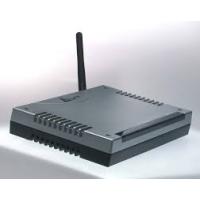
A02-RA210-W54 - Routeur Wi-Fi ATLANTIS-LAND - Notice d'utilisation et mode d'emploi gratuit
Retrouvez gratuitement la notice de l'appareil A02-RA210-W54 ATLANTIS-LAND au format PDF.



| Type de produit | Routeur Wi-Fi ADSL |
| Marque | ATLANTIS-LAND |
| Modèle | A02-RA210-W54 |
| Normes Wi-Fi | IEEE 802.11b/g |
| Débit Wi-Fi maximal | 54 Mbps (théorique) |
| Ports LAN | 4 ports RJ-45 10/100 Mbps |
| Port ADSL | 1 port RJ-11 |
| Alimentation | 12 V CC, 1 A (adaptateur secteur inclus) |
| Dimensions (approx.) | 150 x 100 x 30 mm |
| Poids (approx.) | 0,3 kg |
| Configuration par défaut | IP : 192.168.1.254, utilisateur : admin, mot de passe : atlantis |
| SSID par défaut | wlan-ap |
| Fonctions principales | Partage de connexion ADSL, point d'accès Wi-Fi, commutateur réseau, serveur DHCP, pare-feu NAT |
| Protocoles supportés | PPPoE, PPPoA, RFC 1483 (bridgé/routé), IPoA |
| Gestion | Interface Web (HTTP) |
| Température de fonctionnement | 0 à 40 °C |
| Humidité de fonctionnement | 10 à 90 % (sans condensation) |
| Sécurité réseau | WEP 64/128 bits, WPA/WPA2 (recommandé), filtrage MAC |
| Entretien et nettoyage | Débrancher l'alimentation avant nettoyage ; utiliser un chiffon doux et sec. Ne pas utiliser de produits chimiques. |
| Pièces détachées et réparabilité | Le produit ne contient aucune pièce réparable par l'utilisateur. Contacter le service après-vente pour toute réparation. |
FOIRE AUX QUESTIONS - A02-RA210-W54 ATLANTIS-LAND
Questions des utilisateurs sur A02-RA210-W54 ATLANTIS-LAND
0 question sur cet appareil. Repondez a celles que vous connaissez ou posez la votre.
Poser une nouvelle question sur cet appareil
Téléchargez la notice de votre Routeur Wi-Fi au format PDF gratuitement ! Retrouvez votre notice A02-RA210-W54 - ATLANTIS-LAND et reprennez votre appareil électronique en main. Sur cette page sont publiés tous les documents nécessaires à l'utilisation de votre appareil A02-RA210-W54 de la marque ATLANTIS-LAND.
MODE D'EMPLOI A02-RA210-W54 ATLANTIS-LAND
1.1 Contenu de la boîte 36 1.2 Face avant 37 1.3 Face arrière 38 1.4 Câblage 39 1.5 Configuration initiale 39 1.6 Configuration du TCP/IP 40
Configuration sous Windows 95/98/ME. 40 Configuration sous Windows NT4.0 40 Configuration sous Windows 2000 41 Configuration sous Windows XP 41
1.7 Vérification 44 1.8 Configuration avec le browser 45
1.3 Le porte-postérieur
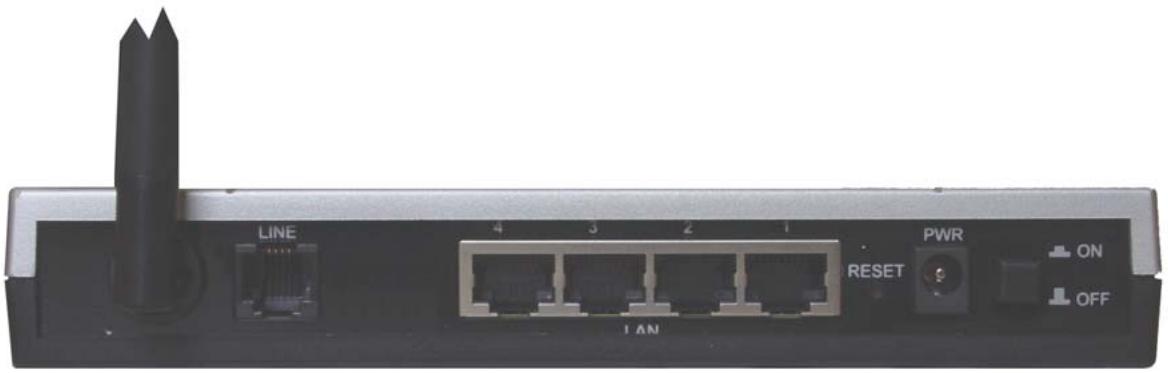
Ce guide d'installation rapide vous permet d'installer et de configurer le Wireless Router ADSL suivant des paramètres standards. Pour plus de précisions, tant sur les méthodes de configuration que sur le paramétrage avancé, reportez-vous au manuel sous format électronique (PDF) disponible sur le CD Rom fourni.
Avant d'installer votre Wireless Router ADSL, vousavez savoir dequel type d'accès vous disposez et vous munir d'informations précises concernant votre compte internet. Si vous fournisseur d'accès Internet (FAI)demande un Login et un Mot de Passe (c'est parce que vous avez un compte PPPoE ou PPPoA, par exemple), utilisez le protocole PPPoA(RFC2364)ou PPPoE(RFC2516). Si vous avez un adresse IP fixe utilisez le protocole RFC 1483 Routed ou RFC1577. Le FAI, dans ce cas, doit vous fournir aussi: Une Adresse IP Internet, Masque de sousreseau, Adresse IP du Default Gateway et Adresses IP du serveur DNS. Le tableau suivant récapitule les informations dont vous aurez besoin en fonction du protocole:
| PPPoE | VPI et VCI VC-based ou LLC-based multiplexing Nom utiliser (Username) et Mot de passer (Password) Nom du Service (Service Name) |
| PPPoA | VPI et VCI VC-based ou LLC-based multiplexing Nom utiliser (Username) et Mot de passer (Password) |
| RFC1483 Bridged | VPI/VCI VC-based ou LLC-based multiplexing |
| RFC1483 Routed | VPI/VCI VC-based ou LLC-based multiplexing Adresse IP Masque de sous-réseau Adresse IP du Default Gateway Adresses IP des serveurs DNS |
| IPoA | VPI/VCI VC-based ou LLC-based multiplexing Adresse IP Masque de sous-réseau Adresse IP du Default Gateway Adresses IP des serveur DNS |
1.1 Contenu de la boîte
Avant l'installation, assurez-vous de disposer des éléments suivants: Wireless Router ADSL, câble réseau (CAT5), câble RJ11, adaptateur secteur (12V/1A), CD-Rom avec manuels et logiciels (firmware), guide à l'installation.
1.2 Face avant
1 2 3 4 5 6 7 8 9 10 11 12 13
| LED | SIGNIFICATION |
| Power | Allumé quand le Wireless Router ADSL est sous tension |
| Sys | Allumé pour indiquer que le système est actif |
| WLan | Clignotant vert pour indiquer transmission des données. Allumé vert fixé il indique le correct fonctionnement de module wireless. |
| Lan | Allumé quand le LAN (réseau) est connecté Vert= connexion à 100Mbps Orange= connexion à 10Mbps Clignote lors des transferts de données |
| ADSL | Si allumé fixe vert il indique une connexion correcte, s'il clignote il est en train de se connecter. |
1.3 Face arrêté
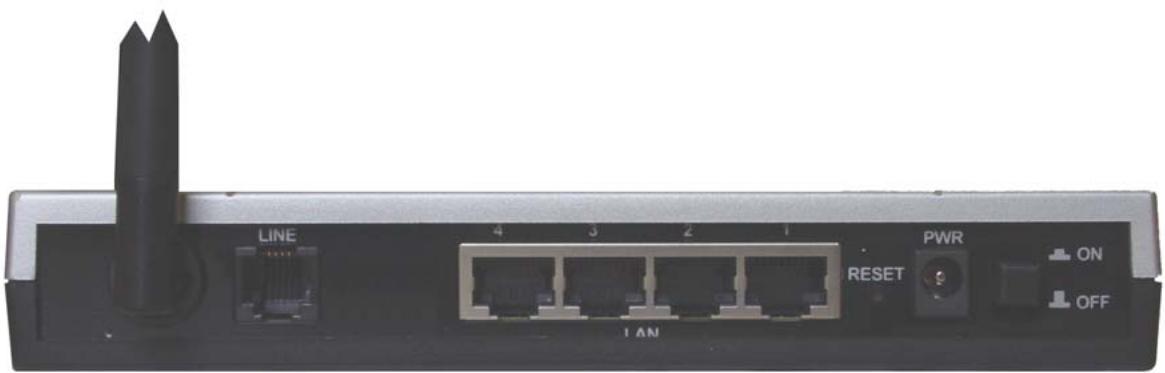
| PORT | USAGE |
| Line(RJ11) | Connectez le cable (fourni) RJ11 au filtre ADSL (optionnel) et enfin à la prise téléphonique |
| LAN (1/4 * RJ-45) | Relier directement avec un cable Ethernet standard ou croisé aux PC ou à un port uplink (Hub/Switch). |
| Reset (remise à zéro) | Dispositif allumé, presser pour effectuer le reset ou le restore. Les opérations sont: 0-3 secondes: reset (remise à zéro) 3-6 secondes: rien 10secondes ou plus: il effectue un retrour aux conditions initiales (utiliser, par exemple, quand vous ne vous rappelez plus du mot de passer) |
| POWER (jack) | Connectez l'alimentation fournie à cette prise |
| POWER Switch | Presser pour allumer / éteindre le Router |
1.4 Câblage
Après avoir terminé le câblage, raccordez l'alimentation pour permettre le Wireless Router ADSL sous tension. Assurez-vous que les LEDs sont correctement allumés. Connectez un cable réseau standard ou croisé pour relier le Router à un Hub/Switch ou aux PC. L'interface Wireless intégrée permet aux utilisateurs dotés d'interfaces wireless d'aller sur Internet en utilisant le protocole IEEE802.11b ou IEEE802.11g. Une fois toutes les liaisons effectuées et le Wireless Router ADSL allumé, le produit effectuera un diagnostique (d'une dizaine de secondes). Quand cette étape sera terminée, la Led SYS commencera à clignoter, ce qui signifie que le produit fonctionne correctement. Enfin, la Led ADSL clignotera en vert pour indiquer la phase d'alignment et deviendra fixe par la suite (condition indispensable pour naviguer sur Internet).
1.5 Configuration initiale
Avant de commencer la configuration du Wireless Router ADSL, il est nécessaire de connaître la configuration initiale (paramètres par défaut).
Pour pouvoir utiliser le Wireless Router ADSL en peu de temps, il suffit de garder la configuration par défaut, de mettre les PC en client DHCP et de configurer l'accès Internet (avec les données fournies par le FAI). Pour une configuration plus détaillée, faire référence au manuel complet sur le CD-Rom.
La configuration initiale (paramètres par défaut) est :
- User: admin
- Password : atlantis
- Adresse IP (192.168.1.254), Subnet Mask (Masque de sous réseau) = 255.255.255.0 DHCP (Fonction serveur DHCP) Activée SSSID= wlan-ap, Channel=6, WEP=non activé
Configuration sous windows 95/98/me
- Allez dans Panneau de Configuration. Double-cliquez sur Réseau. Enfin, affichez l'onglet Configuration.
- Sélectionnez le protocole TCP/IP -> NIC carte, ou quelconque carte réseau Ethernet dans le PC.
- Cliquez sur Propriétés
- Dans l'onglet Adresse IP Sélectionnez l'option « obtenir automatiquement une adresse IP »
- Sélectionnez l'onglet DNS.
- Sélectionnez l'option Désactiver DNS et cliquez sur OK pour terminer la configuration. Vous devez redémarrer l'ordinateur pour que les changements prennent effet.
Configuration sous windows nt4.0
- Allez au Panneau de Configuration. Double-cliquez sur Réseau et enfin sélectionnez l'onglet Protocole.
- Sélectionnez TCP/IP Protocol et après cliquez sur Propriétés.
- Sélectionnez (votre carte Réseau) l'onglet Obtenir une adresse IP par un serveur DHCP et après cliquez sur OK pour terminer la configuration.
Configuration sous windows 2000
- Allez au Panneau de Configuration. Double-cliquez sur Connexions réseau et accès à distance.
- Double-cliquez sur connexion au réseau local.
- Dans Connexion au réseau local, cliquez sur Propriétés.
- Sélectionnez Internet Protocol (TCP/IP) et cliquez sur Propriétés.
- Sous l'onglet Général, sélectionnez l'onglet Obtenir une adresse IP automatiquement et après Obtenir les adresses des serveurs DNS automatiquement
- Cliquez sur OK pour terminer la configuration
Configuration sous windows XP
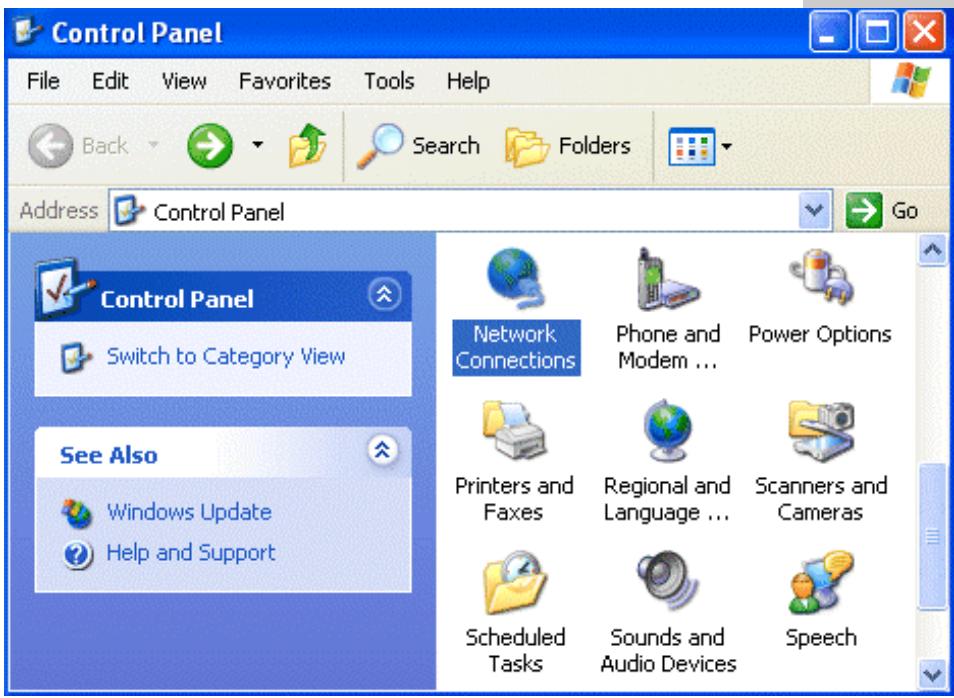
- Allez sur Panneau de Configuration. Double-cliquez sur Accès Réseau.
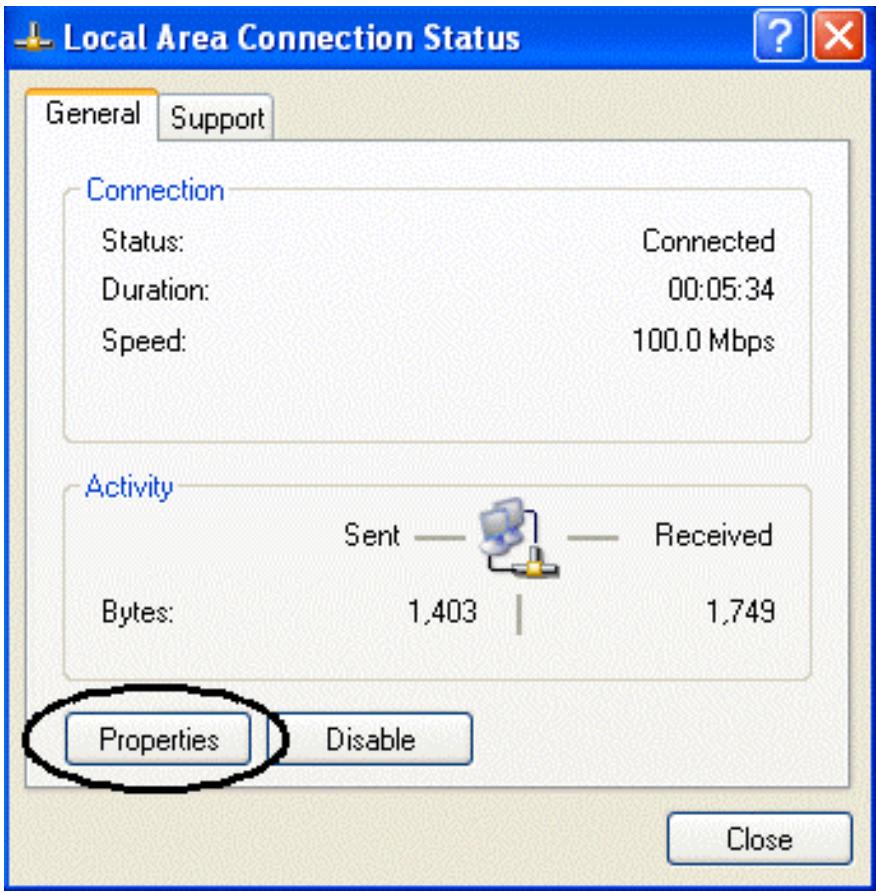
- Double-cliquez sur Connexion au Réseau local.
3. Cliquez propriétés.
- Sélectionnez Internet Protocol (TCP/IP) et cliquez sur Propriétés.
- Sélectionnez Obtenir une adresse IP automatique et après Obtenir les adresses des serveurs DNS automatiquement.
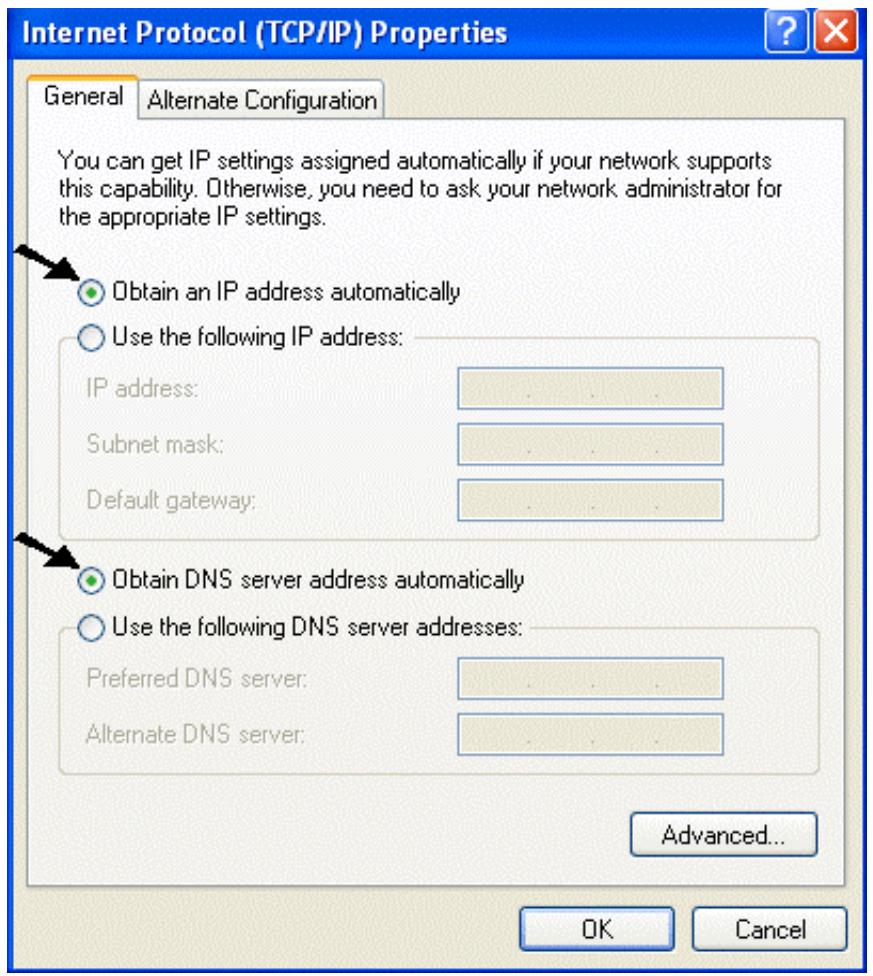
- Cliquez sur OK pour terminer la configuration.
1.7 Vérification
Pour vérifier le succès de la configuration (après avoir redémarré le PC, opération nécessaire sous Win98, SE, ME) utiliser le PING. Dans la fenêtre Dos écrivez: PING 192.168.1.254
Si le message suivant apparait: Pinging 192.168.1.254 with 32 bytes of date: Reply from 192.168.1.254: bytes=32 times <10ms TTL=64 Reply from 192.168.1.254: bytes=32 times <10ms TTL=64 Reply from 192.168.1.254: bytes=32 times <10ms TTL=64
Vous pouvez procéder en allant au point suivant (1.8 Configuration).
Si par contre le message suivant apparait : Pinging 192.168.1.254 with 32 bytes of date : Request timed out. Request timed out. Request timed out.
Vérifiez que le Led LAN est bien allumé. Vérifiez l'adresse de votre PC en écrivant WINIPCFG (pour Win95, 98, ME) ou IPCONFIG (pour Win2000, XP) et eventuellement réinstallé le stack TCP/IP.
1.8 Configuration avec le browser
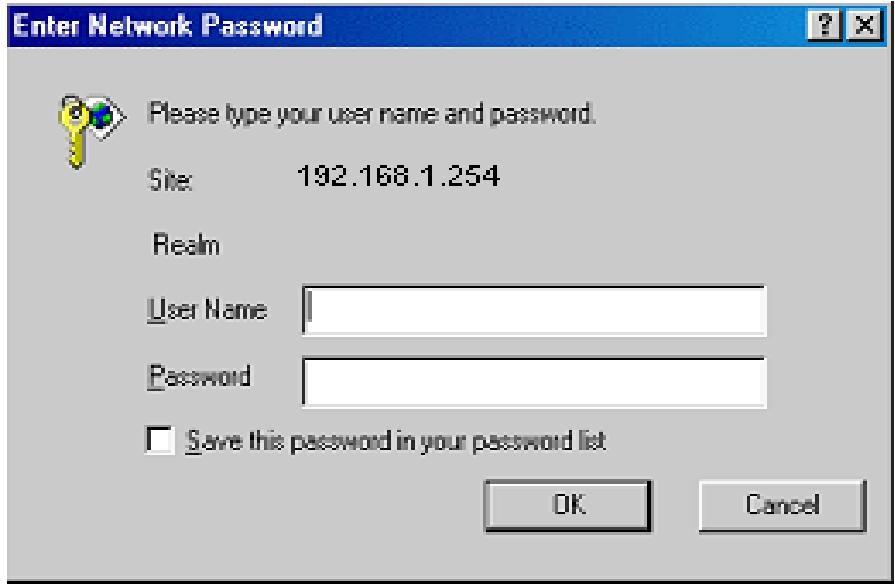
Pour accéder à l'interface Web, lancez un navigateur Internet et tapez dans la barre d'adresse l'IP suivante :
http://192.168.1.254

Un mot de passe vous est demandé, pour la première connexion.
User = admin
Mot de passe = atlantis
et appuyez sur OK pour aller dans la configuration.
Il apparaitra à ce point le Menu Principal, dans la partie gauche on pourra accéder à toutes les sections:
En suivant les indications ci-dessous, il est possible de rendre opérationnel le Wireless Router ADSL en peu de temps à condition d'utiliser les PC du réseau comme client DHCP. Pour une configuration personnalisée du réseau et du Router, faire référence au manuel complet dans le CD Rom.
Vous trouverez dans le tableau ci-dessous les valeurs possibles de VPI/VCI.
| Données à configurer | Valeurs | ||
| Virtual Path Identifier | 8 | 8 | 2 |
| Virtual Circuit Identifier | 67 | 35 | 32 |
Attention, si ces valeurs sont erronées, le modem ne fonctionnera pas correctement (une connexion correcte peut se vérifier). En cas de doutes, demandez confirmation à votre fournisseur d'accès (FAI).
Presser sur Quick Start pour effectuer une configuration automatique.
Le protocole PPPoE (Point to Point Protocol over Ethernet) est l'une des méthodes utilisées en France. Il a été conçu (comme le PPPoA) pour compléter le service ADSL avec une attention spéciale pour faciliter la configuration. L'utilisateur peut bénéficier d'une grande vitesse d'accès sans changer la façon de fonctionnement et en même temps partager entre tous les utilisateurs de votre entreprise un compte Internet unique (avec le FAI). Ne pas utiliser de logiciels additionnels. En cas de doute, demander les paramètres de configuration à votre opérateur (FAI).
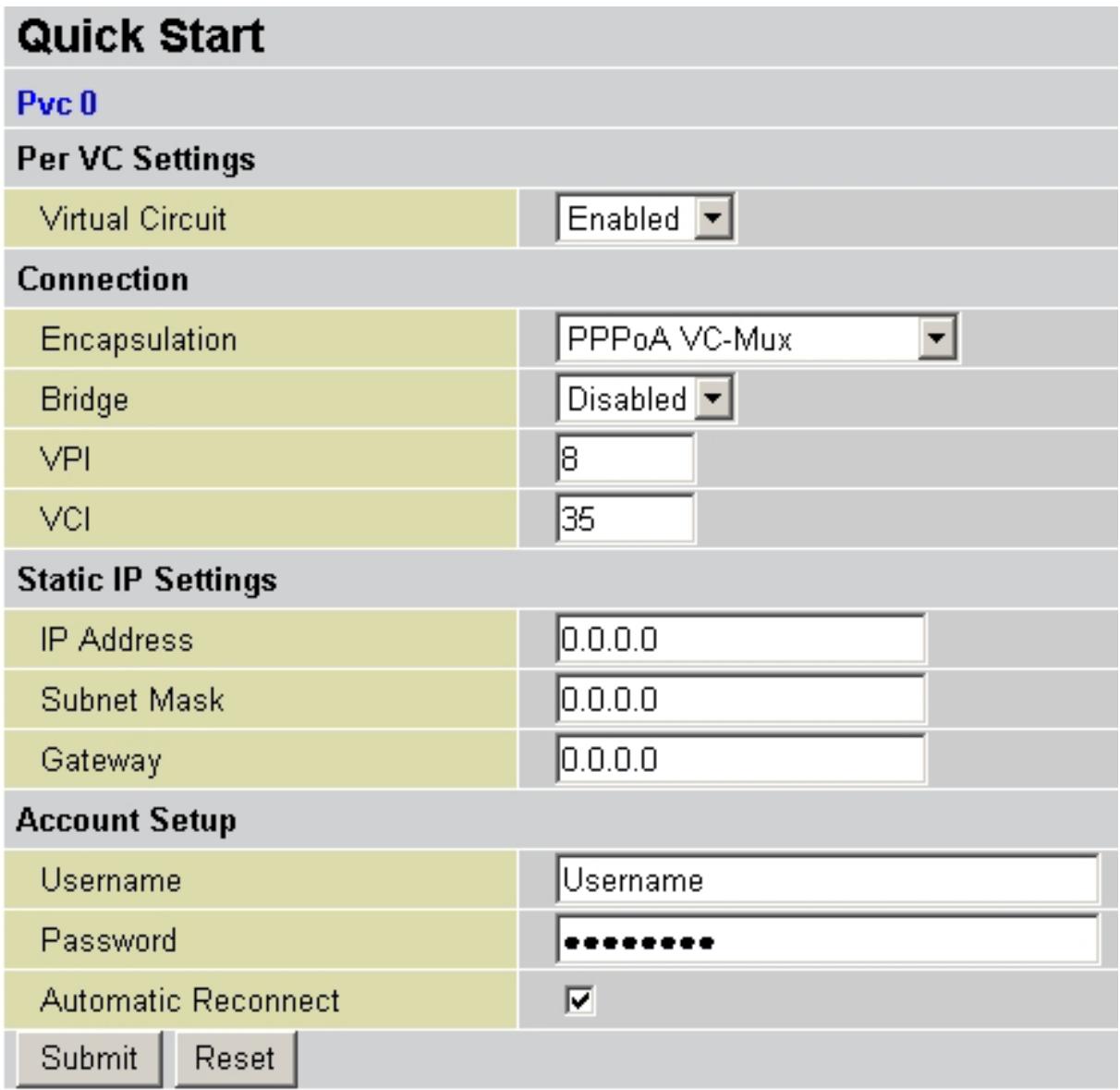
Virtual Circuit: Enable - Encapsulation: Choisir PPPoE LLC, ou, plus rarement, PPPoE VC-Mux, en cas de PPPoE. Dans le cas de PPPoA, choisir par contre PPPoA VC-Mux ou PPPoA LLC. - Bridge: Disable VPI:8 ou 8 ou 2 (contacter le FAI) VCI:67 ou 35 ou 32 (contacter le FAI) IP Address:0.0.0.0 - Subnet Mask:0.0.0.0 - Gateway:0.0.0.0 - username: Nom d'utilisateur (case sensitive). - Password: Mot de passe (case sensitive) Automatic Reconnect: Cochez cette option si vous désirez que votre connexion ADSL soit toujours active.
En pressant submit, le Wireless Routeur ADSL fera un reboot automatique [ADSL doit être Allumée fixe lorsque la session PPPoE/PPPoA est connectée], votre PC sera prêt pour la navigation. Presser sur Save Config
(et enfin Submit) pour terminer.
Virtual Circuit: Enable - Encapsulation: 1483 Routed IP LLC ou 1483 Routed IP VC-MUX en cas de RFC 1483 Routed. Choisissez Classical IP over ATM en cas de RFC 1577 - Bridge: Disable VPI: 8 ou 8 ou 2 (contacter le FAI) VCI: 67 ou 35 ou 32 (contacter le FAI) Static IP Address= introduisez l'adresse IP - Subnet Mask= introduisez le masque de sous-réseau.
- Gateway= remplittez les champs suivants avec les caractéristiques de votre abonnement ADSL (l'adresse IP du Default Gateway) - Username:
- Password: Automatic Reconnect: ne cochez pas cette
En pressant submit, le Wireless Routeur ADSL fera un reboot automatique [ADSL doit être Allumée fixe lorsque la session PPPoE/PPPoA est connectée], votre PC sera prêt pour la navigation. Presser sur Save Config
(et enfin Submit) pour terminer.