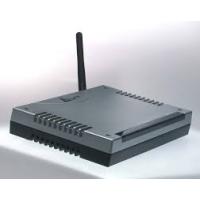
A02-RA210-W54 - WLAN-Router ATLANTIS-LAND - Kostenlose Bedienungsanleitung
Finden Sie kostenlos die Bedienungsanleitung des Geräts A02-RA210-W54 ATLANTIS-LAND als PDF.



| Produkttyp | WLAN ADSL Router |
| Marke | ATLANTIS-LAND |
| Modell | A02-RA210-W54 |
| WLAN-Standards | IEEE 802.11b/g |
| Maximale WLAN-Geschwindigkeit | 54 Mbit/s (theoretisch) |
| LAN-Ports | 4 RJ-45-Ports 10/100 Mbit/s |
| ADSL-Port | 1 RJ-11-Port |
| Stromversorgung | 12 V DC, 1 A (Netzteil enthalten) |
| Abmessungen (ca.) | 150 x 100 x 30 mm |
| Gewicht (ca.) | 0,3 kg |
| Standardkonfiguration | IP: 192.168.1.254, Benutzer: admin, Passwort: atlantis |
| Standard-SSID | wlan-ap |
| Hauptfunktionen | ADSL-Verbindungsfreigabe, WLAN-Zugangspunkt, Netzwerk-Switch, DHCP-Server, NAT-Firewall |
| Unterstützte Protokolle | PPPoE, PPPoA, RFC 1483 (Bridge/Router), IPoA |
| Verwaltung | Weboberfläche (HTTP) |
| Betriebstemperatur | 0 bis 40 °C |
| Betriebsfeuchte | 10 bis 90 % (nicht kondensierend) |
| Netzwerksicherheit | WEP 64/128 Bit, WPA/WPA2 (empfohlen), MAC-Filter |
| Wartung und Reinigung | Vor der Reinigung Netzstecker ziehen; ein weiches, trockenes Tuch verwenden. Keine chemischen Reinigungsmittel verwenden. |
| Ersatzteile und Reparierbarkeit | Das Produkt enthält keine vom Benutzer reparierbaren Teile. Für Reparaturen wenden Sie sich an den Kundendienst. |
Häufig gestellte Fragen - A02-RA210-W54 ATLANTIS-LAND
Benutzerfragen zu A02-RA210-W54 ATLANTIS-LAND
0 Frage zu diesem Gerät. Beantworten Sie die, die Sie kennen, oder stellen Sie Ihre eigene.
Eine neue Frage zu diesem Gerät stellen
Laden Sie die Anleitung für Ihr WLAN-Router kostenlos im PDF-Format! Finden Sie Ihr Handbuch A02-RA210-W54 - ATLANTIS-LAND und nehmen Sie Ihr elektronisches Gerät wieder in die Hand. Auf dieser Seite sind alle Dokumente veröffentlicht, die für die Verwendung Ihres Geräts notwendig sind. A02-RA210-W54 von der Marke ATLANTIS-LAND.
BEDIENUNGSANLEITUNG A02-RA210-W54 ATLANTIS-LAND
1.1 Inhalt der Verpackung 51
1.2 Die frontalen LED 51
1.3 Die Hinterturen 52
1.4 Verdrahtung 53
1.5 Einstellung des Default 53
1.6 Die IE Konfiguration 54
1.7 Konfiguration des PC 54
Konfiguration des PC in Windows 95/98/ME ....... 54
Konfiguration des PC in Windows NT4.0 55
Konfiguration des PC in Windows 2000 55
Konfiguration des PC in Windows XP 56
1.8 Konfiguration des Router 59
Das ist ein Handbuch,das wie eine kurze Anleitung ausgedacht wird, deshalbnehmen Sie Bezug auf das vollig Hanbuch, das im CD ist,wenn Sie weitere Einzelheiten über die Konfiguration brauchen.
1.1 Inhalt der Verpackung
Atlantis Land Wireless Router ADSL, CD-ROM, der das Handbuch enthalt, Quick Start Anleitung, Kabel RJ-11 ADSL, Kabel CAT-5 LAN, Speiseleitung (12V, 1A).
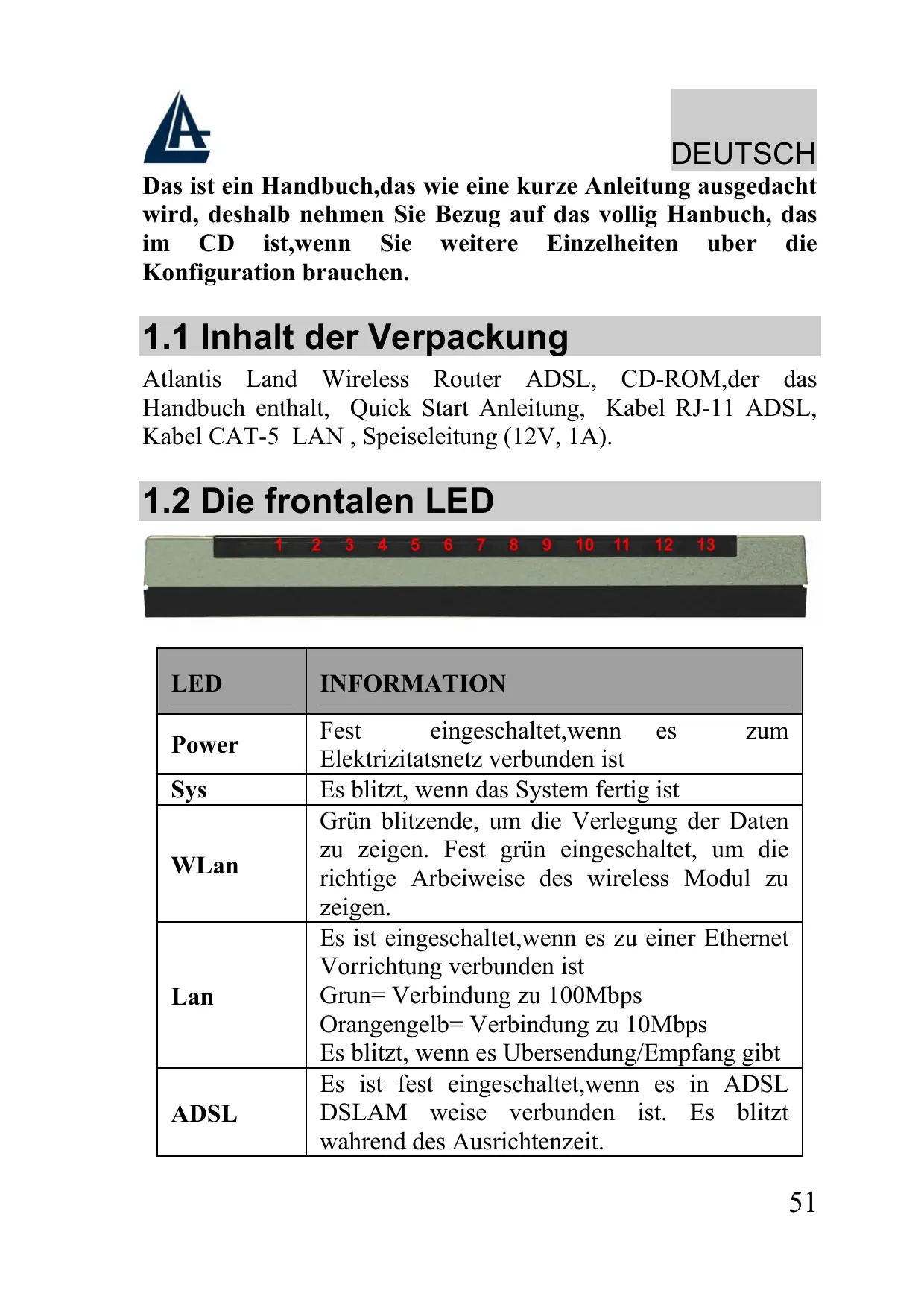
1.2 Die frontalen LED

| LED | INFORMATION |
| Power | Fest eingeschaltet, wenn es zum Elektrizitatsnetz verbunden ist |
| Sys | Es blitz, wenn das System fertig ist |
| WLan | Grün blitzende, um die Verlegung der Daten zu zeigen. Fest grün eingeschaltet, um die richtige Arbeitweise des wireless Modul zu zeigen. |
| Lan | Es ist eingeschaltet, wenn es zu einer Ethernet Vorrichtung verbunden ist Grun=Verbindung zu 100Mbps Orangengelb=Verbindung zu 10Mbps Es blitz, wenn es Ubersendung/Empfang gibt |
| ADSL | Es ist fest eingeschaltet, wenn es in ADSL DSLAM weise verbunden ist. Es blitz während des Ausrichtenzeit. |
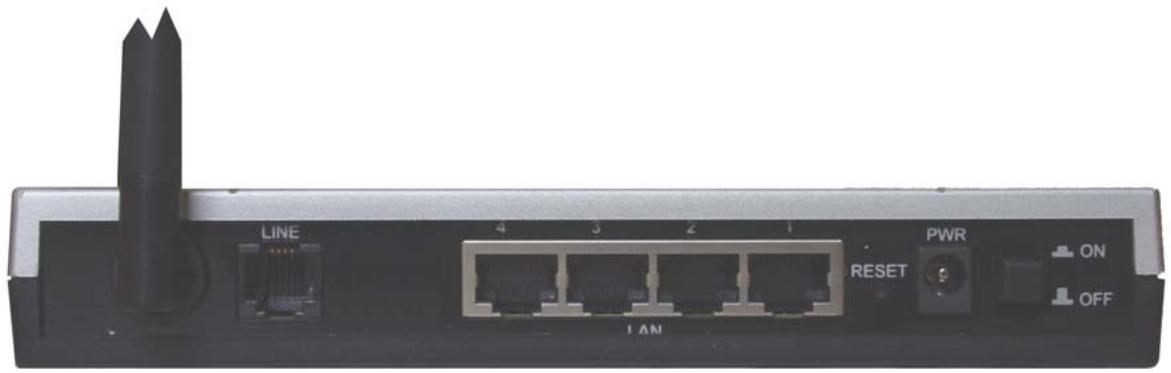
1.3 Die Hinterturen
| TUREN | BENUTZUNG |
| Line(RJ11) | Verbinden Sie den RJ-11 Kabel zu diesen Tur,um den Anschluss zum ADSL durchzufuhren. |
| LAN (1/4* RJ45) | Verbinden Sie mit einem UTP Kabel. |
| Reset | Nachdem die Vorrichtung eingeschaltet ist,drucken Sie auf die Taste,um der reset oder der restore zu machen. Da sind die Handlungen: 0-3 Sekunden: um die Vorrichtung zu reset 3-6 Sekunden: keine Handlung 10 Sekunden oder mehr :es macht eine Wiederkehr zu den default Konditionen |
| POWER (jack) | Verbinden Sie den Speiser mit diesen jack. |
| POWER Switch | Drucken Sie auf diesen Taste,um den Router einzugeschaltet/auszugescheltet |
1.4 Verdraughtung
Zunachst müssen Sie das Produkt dem ADSL Linie durch das gegebenen RJ11 Kabel (in die LINE Tur), verbinden, dann verbinden Sie die PC ihrer Lan oder die Switch den Türen RJ45. Sie können den Router erreichen, durch die verschiedene client wireless, die kompatibel mit dem Standard IEEE802.11b und IEEE802.11g sind. Schliesslich verbinden Sie der Speiser dem Router Wireless und dann der Steckdose. Wenn Sie alle Verbindungen kontrolliert haben und den Wireless Router ADSL eingeschaltet haben, wird das Produktsofar eine Diagnose (etwa 20 Sekunden) machen. Wenn diese Phase beendet wird, werden die Led POWER und WLAN (eventuell auch die Led LAN, wenn sie den PC verbunden sind) fest grün sein (SYS Es blitzt, wenn das System fertig ist). Der ADSL Led wird blitzen, während der Richtensphase, wenn er richtig verbunden ist, und dann wird er fest werden, nachdem er ausgerichtet ist (notwendige Bedingung, um im Internet zu surfen).
1.5 Einstellung des Default
Bevor Sie die Konfiguration des Atlantis Wireless Router ADSL beginnen,ist es notwendig,dassie die Einstellung des Default kennen.
Indem Sie diese Einstellung aufheiten und die PC als client DHCP (wie als die folgende Anleitungen) einstellen und endlich die Verbindung zum ISP,(das wird alle Parameter des Falls sagen) darstellen,konnen Sie schnell den Atlantis Wireless Router ADSL benutzen. Fur eine eingehende Konfiguration,nehmen Sie Bezug auf den Handbuch,das im CD finden.
Die Konfigurationen des Default des Atlantis Wireless Router ADSL sind:
-Username:admin
- Password:atlantis
- Adresse IP (192.168.1.254), Subnet Mask (255.255.255.0)
DHCP Server staatlich
SSSID= wlan-ap, Channel=6, WEP=unfähig
1.6 Die IE Konfiguration
Jeztz ist es notwendig,IE einzufuhren, in Menu Instrument zu gehen, dann der tab Verbindungen wahlen und eine der folgende Stimmen zu wahlen:
- Benutzen Sie nie remote Verbindung
- Benutzen Sie remote Verbindung, wenn es keine netz Verbindung disponible ist.
1.7 Konfiguration des PC
Konfiguration des PC in Windows 95/98/ME
- Gehen Sie in Start/Settings/Control Panel. Drucken Sie zweimal auf Networ und wahlen Sie Configuration.
- Wahlen Sie TCP/IP -> NIC Compatible,oder irgend ein Network Interface Card (NIC) des PC.
- Drucken Sie auf Properties.
- Wahlen Sie die Option Obtain an IP address automatically (nachdem Sie IP Address gewahlt haben).
- Gehen Sie auf DNS Configuration.
- Wahlen Sie die Option Disable DNS und drucken Sie auf OK, um die Konfiguration zu enden.
Leiten Sie wieder den PC,damit die Anderung geschehen.
Konfiguration des PC in Windows NT4.0
- Gehen Sie auf Start/Settings/ Control Panel. Drucken Sie zweimal auf Network und dann auf Protocols.
- Wahlen Sie TCP/IP Protocol dann drucken Sie auf Properties.
- Wahlen Sie den Option Obtain an IP address from a DHCP server und drucken Sie auf OK
Konfiguration des PC in Windows 2000
- Gehen Sie auf Start/Settings/Control Panel. Drucken Sie zweimal auf Network and Dial-up Connections.
- Drucken Sie zweimal auf Local Area Connection.
- In Local Area Connection Status drucken Sie auf Properties.
- Wahlen Sie Internet Protocol (TCP/IP) und drucken Sie auf Properties.
- Wahlen Sie die Option Obtain an IP address automatically und später Obtain DNS server address automatically.
- Drucken Sie auf OK, um die Konfiguration zu enden.
Konfiguration des PC in Windows XP
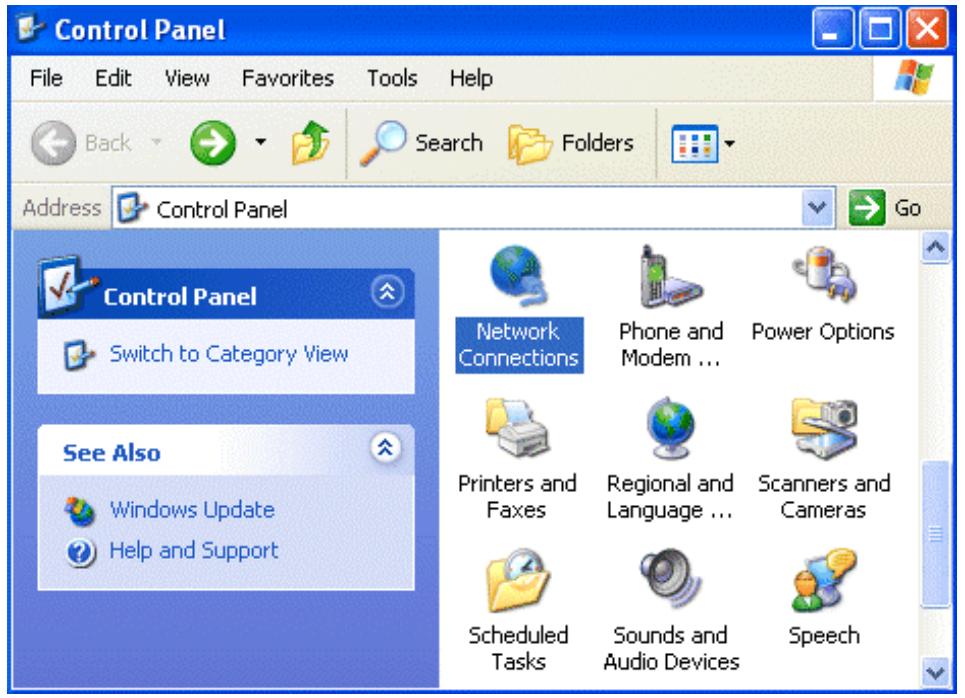
- Gehen Sie auf Start dann auf Control Panel. Drucken Sie zweimal auf Network (in Classic View) Connections.
- Drucken Sie zweimal auf Local Area Connection.
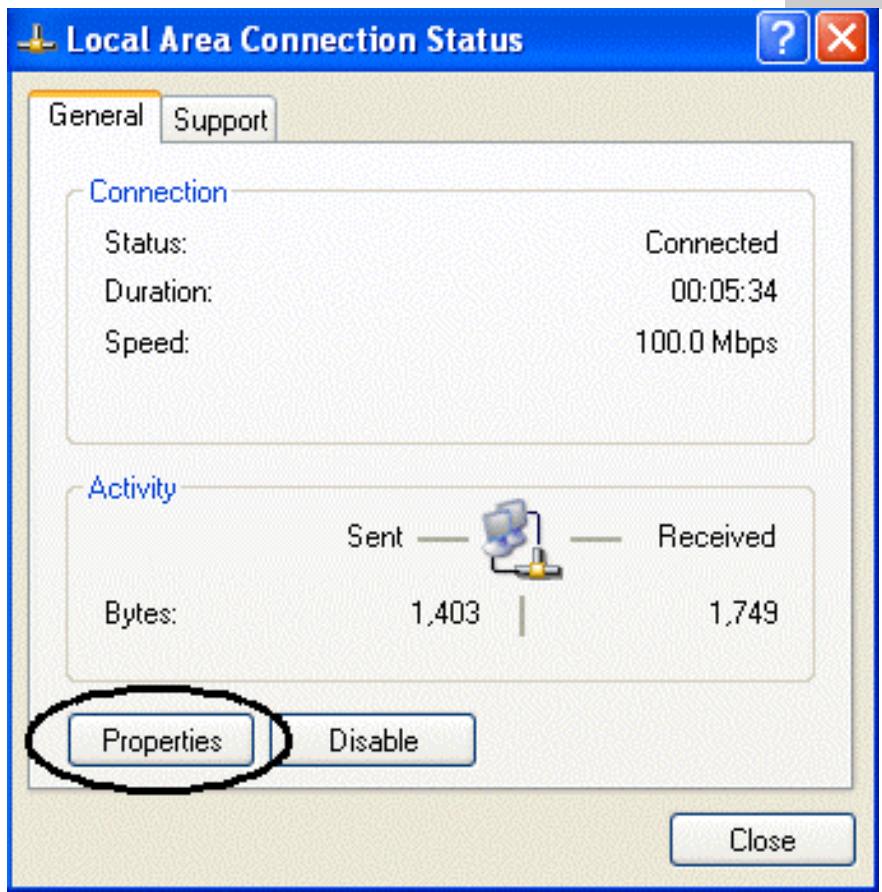
- In Local Area Connection Status drucken Sie auf Properties.
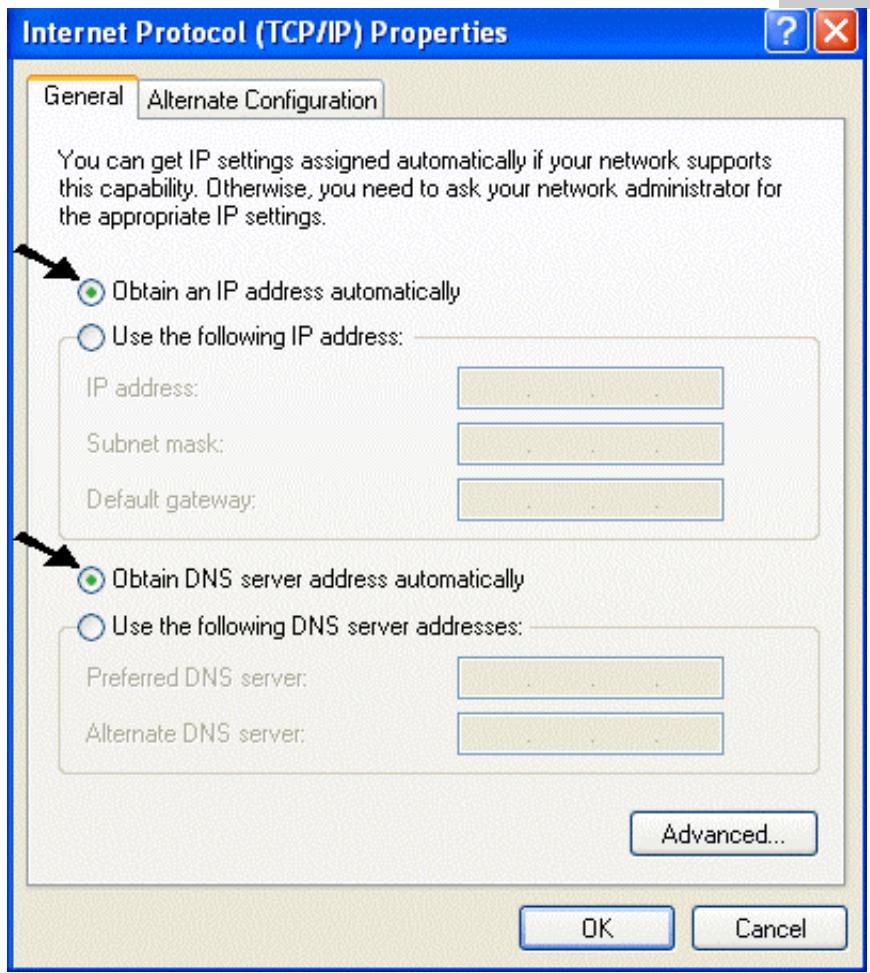
- Wahlen Sie Internet Protocol (TCP/IP) und drucken Sie auf Properties.
- Wahlen Sie die Option Obtain an IP address automatically und spater Obtain DNS server address automatically.
- Drucken Sie auf OK, um die Konfiguration zuenden..
1.8 Konfiguration des Router
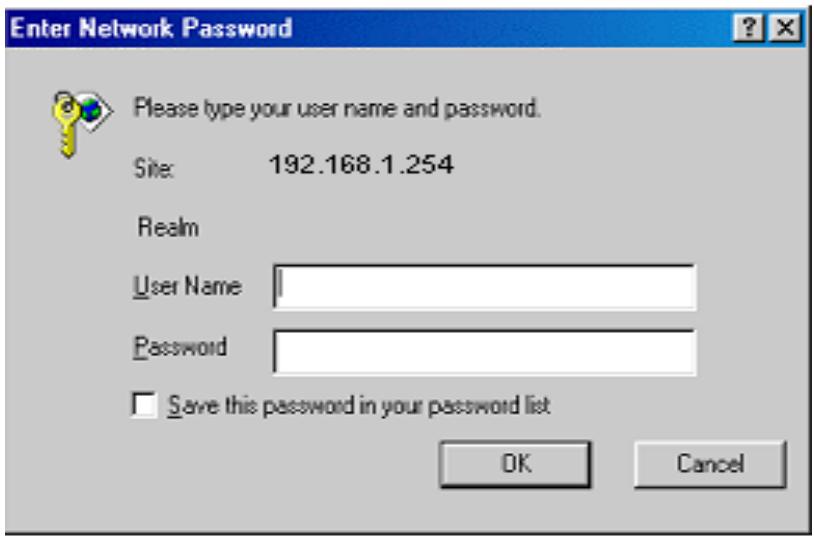
Mit dem browser web,kommen Sie in den folgenden IP Adresse (wo man den URL steckt)dessen default ist:192.168.1.254,und drucken Sie die Taste Ubersendung.

Benutzen Sie admin (als user name) und atlantis (als password). Drucken Sie OK, um weiter zu gehen.
Jeztz wird den Hauptmenu erschinen,links wird man in alle Abschnitten:
Wenn man auf die gewUNSchte Abschnitt druckt, wird man im Raum des Homepage alle Einstellung des gewahlten Konfiguration sehen, oder eine Reihe von Abschnitt wird offen, und Sie kann unter sie wahlen, bevor Sie in den wahre Konfigurationen kommt.
Wenn Sie die nachste Schnitten folgen,konnen Sie in kurze Zeit den Wireless ADSL Lan Router operativ machen,unter der Bedingung,dass Sie die als client DHCP eingestelltten Lan Maschinen benutzen.Wie ublich,nehmen Sie Bezug auf den Handbuch im CD fur eine personlich gemacht Konfiguration.
Drucken Sie auf Quick Start, Die automatische Prozedur, um die Verbindung zu wahlen, erschinen wird.
PPPoE/PPPoA sind ADSL Verbindungen,und sie sind als dial-up DSL besteht. Sie sind ausgedacht werden,um Weitstreifen Verbindungen zu erganzen,.mit einer besonders Aufmerksamkeit der Leichtigkeit des Konfiguration. Der Benutzer kann eine große Zugriffschnelligkeit geniessen, ohne die Arbeitsweise zu andern,und derselbe account mit ISP teilen.
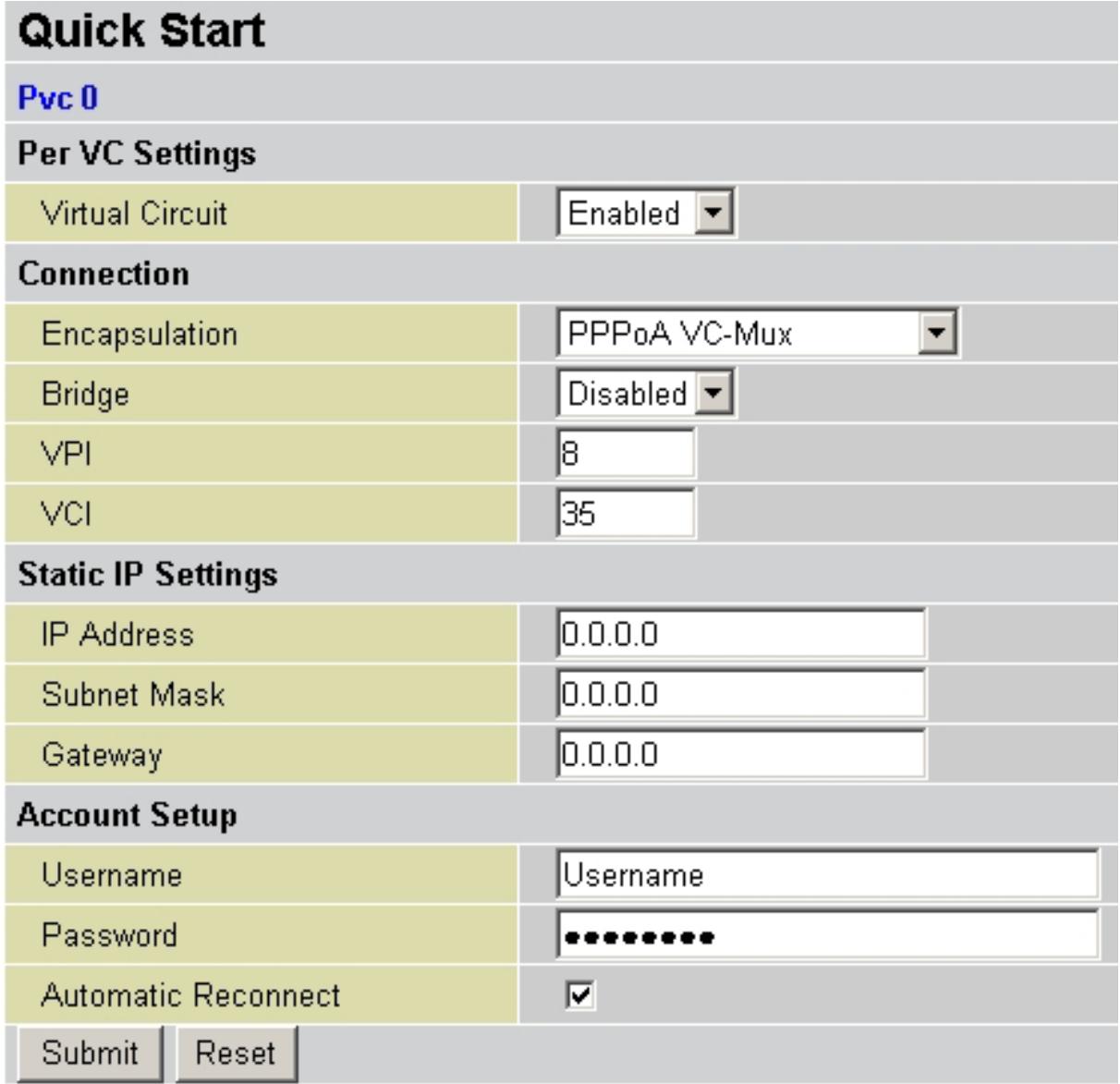
Sehen wir den Parameter, die man darstellen muss:
Virtual Circuit: Disable
- Encapsulation:PPPoA VC-Mux, PPPoA LLC, PPPoE LLC, PPPoE VC-Mux
VPI: 8 (ISP)
VCI: 35 (ISP)
IP Adress:0.0.0.0
- Subnet Mask:0.0.0.0
- Gateway:0.0.0.0
-Username: Stecken Sie den von ihren ISP gegebenen username (case sensitive).
- Password: Stecken Sie den von ihren ISP gegebenen Password (case sensitive).
Drucken Sie auf Submit, um die neue Konfiguration operativ zu machen. Wenn Sie die Konfiguration beendet haben, drucken Sie auf Save Config (dann auf Submit), um die Einstellung dauernd zu machen.
Jetzt, wenn Sie in die Sektion Status kommt, können Sie die geschehene Verbindung kontrollieren und die Schutzstand zu beginnen. Fur jedergen anderen Problemen, befragen Sie das vollstandige Handbuch,das sich anliegend im CDRom befindet.
Sehen wir den Paremeter, die man darstellen muss:
Virtual Circuit: Disable
- Encapsulation: Encapsulation Method(es gibt nur in RFC1483 routed):Wahlen Sie die Einkapselungmethode Ihres provider. 1483 Rtued IP LLC(RFC1483), Classical IP over ATM (RFC1577)
VPI: 8 (ISP)
VCI: 35 (ISP)
- IP Adress: Stecken Sie ihren öffentlich IP.
- Subnet Mask: Stecken Sie die von ISP gegebene Netmask.
- Gateway: Stecken Sie den Default Gateway des Router.
-Username: - Password:
Drucken Sie auf Submit, um die neue Konfiguration operativ zu machen. Wenn Sie die Konfiguration beendet haben, drucken Sie auf Save Config (dann auf Submit), um die Einstellung dauernd zu machen.
Jetzt, wenn Sie in die Sektion Status kommt, können Sie die geschehene Verbindung kontrollieren und die Schutzstand zu beginnen. Fur jedergen anderen Problemen,befragen Sie das vollstandige Handbuch,das sich anliegend im CDRom befindet.