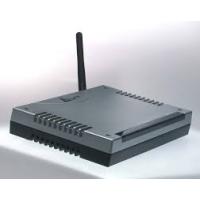
A02-RA210-W54 - Router Wi-Fi ATLANTIS-LAND - Manuale utente e istruzioni gratuiti
Trova gratuitamente il manuale del dispositivo A02-RA210-W54 ATLANTIS-LAND in formato PDF.



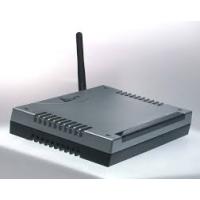
| Tipo di prodotto | Router Wi-Fi ADSL |
| Marca | ATLANTIS-LAND |
| Modello | A02-RA210-W54 |
| Standard Wi-Fi | IEEE 802.11b/g |
| Velocità Wi-Fi massima | 54 Mbps (teorica) |
| Porte LAN | 4 porte RJ-45 10/100 Mbps |
| Porta ADSL | 1 porta RJ-11 |
| Alimentazione | 12 V CC, 1 A (alimentatore incluso) |
| Dimensioni (circa) | 150 x 100 x 30 mm |
| Peso (circa) | 0,3 kg |
| Configurazione predefinita | IP: 192.168.1.254, utente: admin, password: atlantis |
| SSID predefinito | wlan-ap |
| Funzioni principali | Condivisione connessione ADSL, punto di accesso Wi-Fi, switch di rete, server DHCP, firewall NAT |
| Protocolli supportati | PPPoE, PPPoA, RFC 1483 (bridge/route), IPoA |
| Gestione | Interfaccia Web (HTTP) |
| Temperatura di funzionamento | Da 0 a 40 °C |
| Umidità di funzionamento | Dal 10 al 90% (senza condensa) |
| Sicurezza di rete | WEP 64/128 bit, WPA/WPA2 (raccomandato), filtro MAC |
| Manutenzione e pulizia | Scollegare l'alimentazione prima della pulizia; utilizzare un panno morbido e asciutto. Non utilizzare prodotti chimici. |
| Parti di ricambio e riparabilità | Il prodotto non contiene parti riparabili dall'utente. Contattare il servizio post-vendita per qualsiasi riparazione. |
Domande frequenti - A02-RA210-W54 ATLANTIS-LAND
Domande degli utenti su A02-RA210-W54 ATLANTIS-LAND
0 domanda su questo apparecchio. Rispondi a quelle che conosci o fai la tua.
Fai una nuova domanda su questo apparecchio
Scarica le istruzioni per il tuo Router Wi-Fi in formato PDF gratuitamente! Trova il tuo manuale A02-RA210-W54 - ATLANTIS-LAND e riprendi in mano il tuo dispositivo elettronico. In questa pagina sono pubblicati tutti i documenti necessari per l'utilizzo del tuo dispositivo. A02-RA210-W54 del marchio ATLANTIS-LAND.
MANUALE UTENTE A02-RA210-W54 ATLANTIS-LAND
1.1 Contenuto della confezione 5
1.2 I LED frontali 5
1.3 Le porteposteriori 6
1.4 Cablaggio 7
1.5 Settaggi di Default 8
1.6 Configurazione di IE 8
1.7 Configurazione del PC 8
Configurazione del PC in Windows 95/98/ME ....... 8
Configurazione del PC in Windows NT4.0 ......... 9
Configurazione del PC in Windows 2000.......10
Configurazione del PC in Windows XP 10
1.8 Configurazione Router 13
Questo manuale è inteso come una guida rapida, pertanto per ulteriori dettagli sulla configurazione fare riferimento al manuale esteso presente sul CD.
1.1 Contenuto della confezione
Atlantis Land Wireless Router ADSL, CD-ROM contenente il manuale, Guida di Quick Start, cavo RJ-11 ADSL, cavo CAT-5 LAN, Alimentatore (12V, 1A).
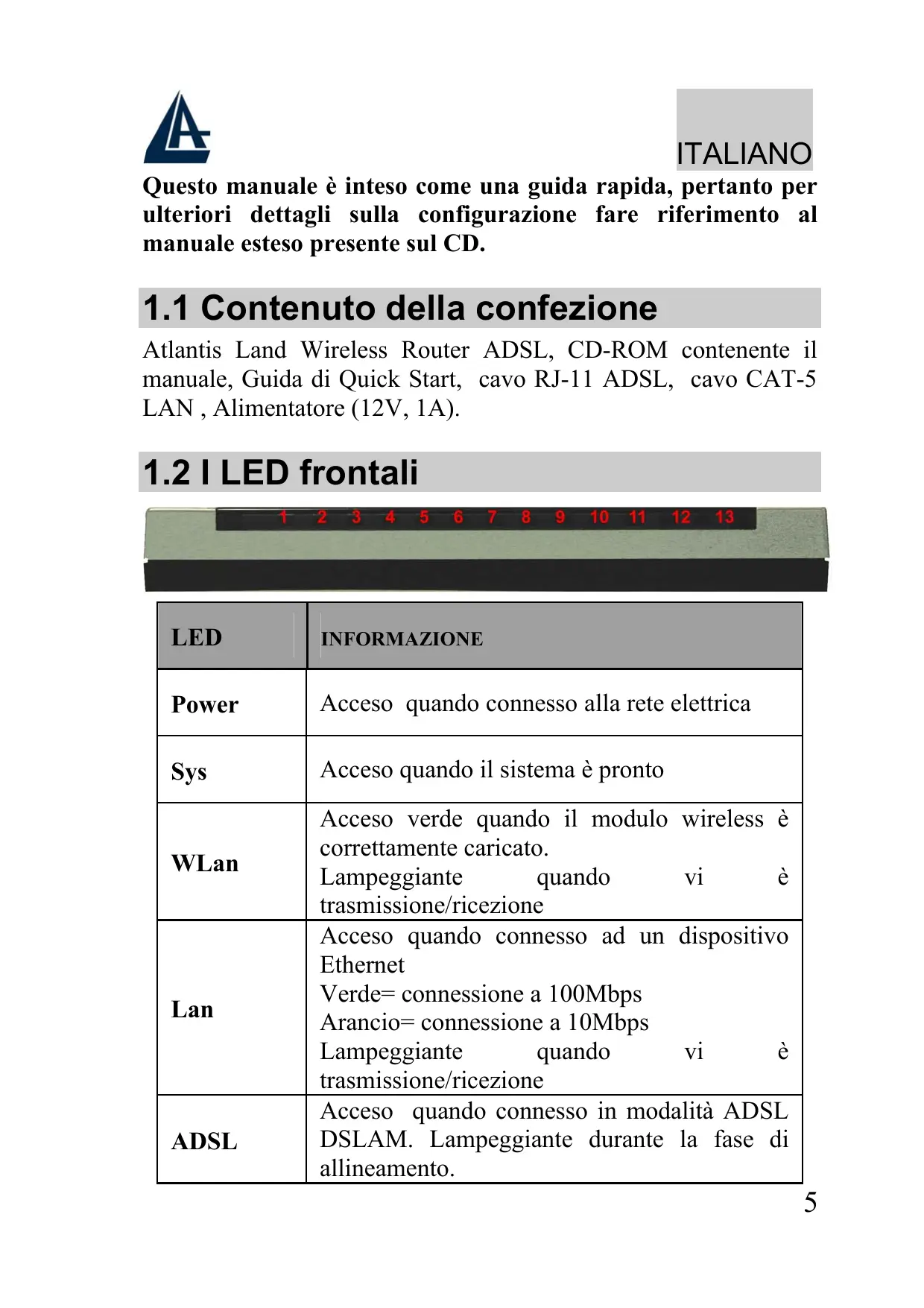
1.2 I LED frontali

| LED | INFORMAZIONE |
| Power | Acceso quando connesso alla rete elettrica |
| Sys | Acceso quando ilsystema è pronto |
| WLan | Acceso verde quando il modulo wireless è correttamente caricato. Lampeggiante quando vi è trasmissione/ricezione |
| Lan | Acceso quando connesso ad un dispositivo Ethernet Verde=connessione a 100Mbps Arancio=connessione a 10Mbps Lampeggiante quando vi è trasmissione/ricezione |
| ADSL | Acceso quando connesso in modalità ADSL DSLAM. Lampeggiante durante la fase di allineamento. |
| PORTE | UTILIZZO |
| Line(RJ11) | Connette il cavo RJ-11 a QUESTa porta per effettuare l'allacciamento all'ADSL. |
| LAN(1/4*RJ-45) | Connette con un cavo UTP |
| Reset | Dogo che il dispositivo è accesso, premere per effettuare il reset o il restore. Le operazioni sono le seguenti: 0-3 secondi: per RESETTARE il dispositivo 3-6 secondi: nessuna azione 10 secondi o più: effettua un ritorno alle condizioni di default (utilizzare, per esempio, in caso si perdesse la password) |
| POWER (jack) | Connette l'alimentatore a questo jack |
| POWER Switch | Premere per accendere/spegnere il Router |
1.4 Cablaggio
Anzitutto collegare il prodotto alla linea ADSL tramite il cavo RJ11 fornito in dotazione (nella porta LINE), poi collegare alle porte RJ45 i PC della Lan oppure eventuali Switch. E' possibile accedere al Router tramite i diversi client wireless compatibili con lo standard IEEE802.11b o IEEE802.11g. Infine collegare l'alimentatore al Wireless Router ADSL e poi presa elettrica. Una volta controllati tutti i collegamenti ed accesso il Wireless Router ADSL il prodotto effettuerà immediamente una diagnostica (circa 20 secondi). Terminata esta fase i Led POWER, WLAN (eventualmenteanche i Led LAN, se connessi a PC) saranno accesi verdi fissi,mericel led SYS lampeggiante. Il Led ADSL, se opportunistamente collegato, inizialmente lampeggerà, durante la fase di allineamento e poi diventerà fisso,unaolta allineatosi (condizione indispensableile per la navigazione Internet).
Poiché l'ADSL ed il normale servizio Telefonico condividono (spesso) lo stesso filo per trasportare i rispetti segnali è necessario, al fine di evitare interferenze dannose, divideretramite un apposto filtrò i 2 segnali. Tale filtrò passa basso permetterà di estrarre la porzione di spettro utilizzata dal servizio Telefonico impedendo così che la qualità di quello sia compromessa dalle alte frequence introdotte dal segnale dell'ADSL. E' necessario pertanto utilizzato un filtrò per anni presa su cui è collegato un Telefono analogico. Esistono opportuni filtri che dispongono di 2 uscite (una PSTN ed una ADSL) e consentono di utilizzato sulla stessa presa sua un Telefono analogico che il Wireless Router ADSL. Tale filtrò non è incluso nella confezione e va acquistato separamente. Atlantis Land raccomanda di utilizzato apparati certificati per il tipo di linee e consiglia la scelta del codice A01-AF1 (filtrlo ADSL tripolare su specifiche Telecom Italia).
1.5 Settaggi di Default
Prima di iniziare la configurazione dell'Atlantis Wireless Router ADSL è necessario conoscere quali siano i settaggi di default. Lasciando questi settaggi e impostando i PC come client DHCP (come da istruzioni seguenti) ed infine configurando la connessione all'ISP (che avrà comunicato tutti i parametri del caso) è possibile utilizzato l'Atlantis Wireless Router ADSL in pochissimo tempo. Per una configurazione più dettagliatafare riferimento al manuale presente sul CD. Le configurazioni di Default dell'Atlantis Wireless Router ADSL sono:
-Username:admin
- Password: atlantis
- Indirizzo IP: (192.168.1.254), Subnet Mask (255.255.255.0)
DHCP Server: abilitato
SSSID= wlan-ap, Channel=6, WEP=disabilitato
1.6 Configurazione di IE
A quello punto è necessario lanciare IE, andare nel menu strumenti, poi scegliere la sezione Connessioni e spuntare una delle seguenti loro:
nonutilizzaremaiconnessioniremote
- usa connessione remota se non è disponibile una connessione di rete
1.7 Configurazione del PC
Configurazione del PC in Windows 95/98/ME
-
Andare in Start/Settings/Control Panel. Cliccare 2 volte su Network e scegliere Configuration.
-
Selezionare TCP/IP->NIC F/E, o qualsiasi Network Interface Card (NIC) del PC.
- Cliccare su Properties.
- Selezionare l'opzione Obtain an IP address automatically (dopo aver scelto IP Address).
- Andare su DNS Configuration.
- Selezionare l'opzione Disable DNS e premere su OK per terminare la configurazione.
Riavviare il PC affinché iambiamenti abbiano effetto.
Configurazione del PC in Windows NT4.0
- Andare su Start/Settings/ Control Panel. Cliccare per due volte su Network e poi*cliccare su Protocols.
- Selezionare TCP/IP Protocol e poi cliccare su Properties.
- Selezionare l'opzione Obtain an IP address from a DHCP server e premere OK.
Configurazione del PC in Windows 2000
- Andare su Start/Settings/Control Panel. Cliccare due volte su Network and Dial-up Connections.
- Cliccare due volte su Local Area Connection.
- In Local Area Connection Status clickcare Properties.
- Selezionare Internet Protocol (TCP/IP) eblickcare su Properties.
- Selezionare l'opzione Obtain an IP address automatically e successivement Obtain DNS server address automatically.
- Premere su OK per terminare la configurazione.
Configurazione del PC in Windows XP
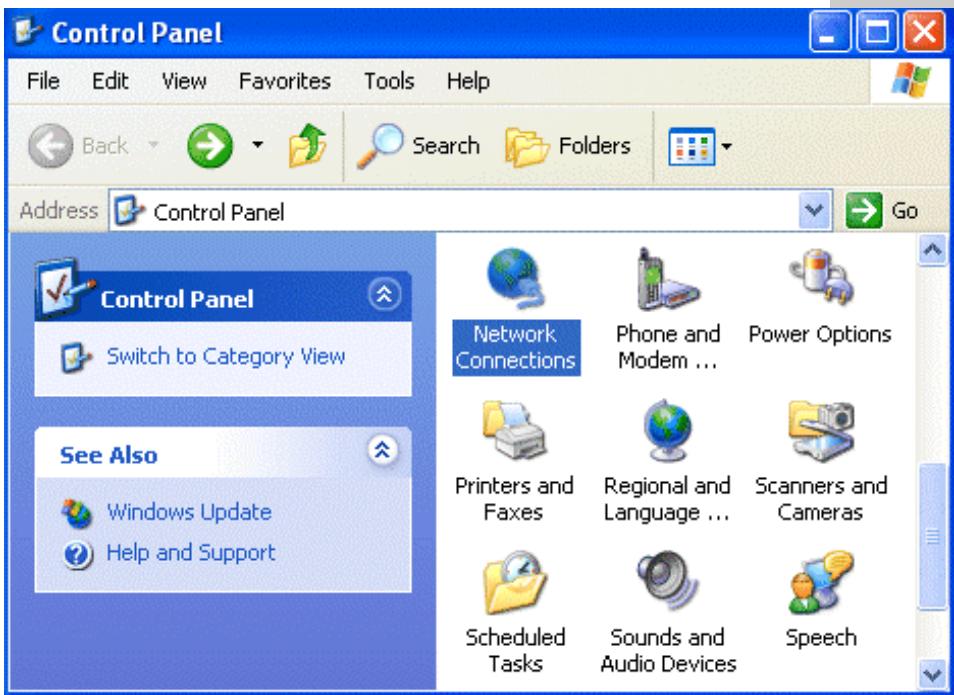
- Andare su Start e poi Control Panel. Cliccare due volte su Network (in Classic View) Connections.
- Cliccare due volte su Local Area Connection.
-
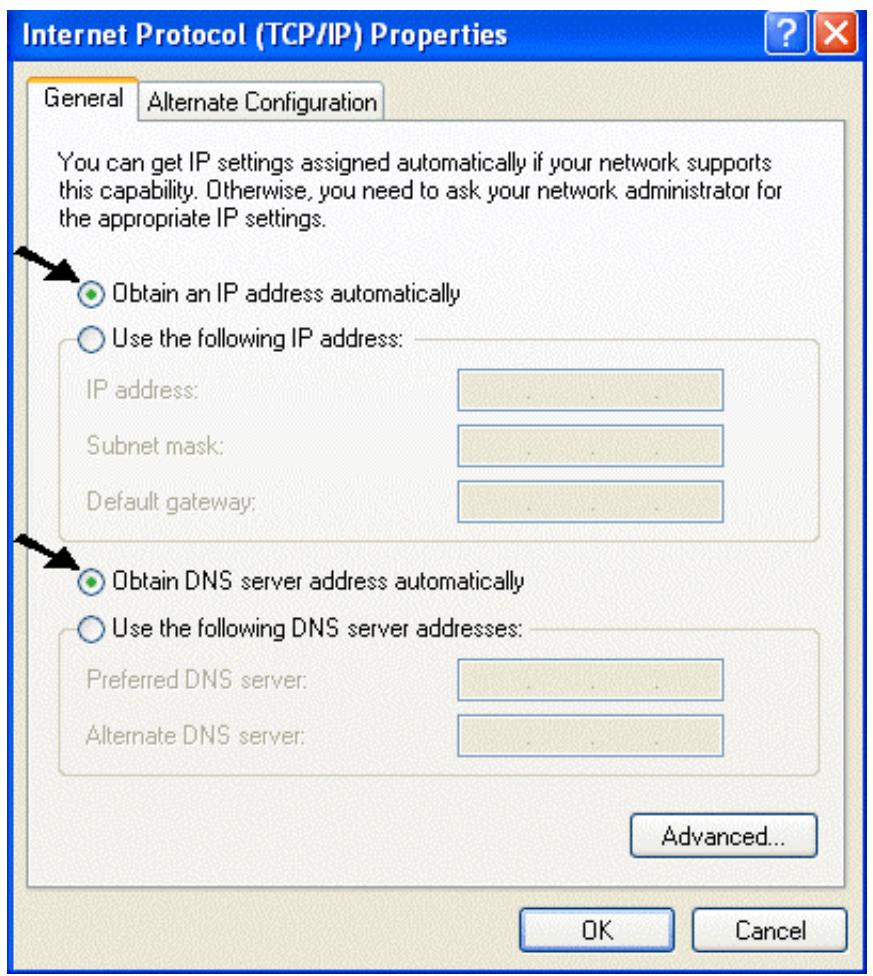
Selezionare Internet Protocol (TCP/IP) eblickcare su Properties.
-
Selezionare l'opzione Obtain an IP address automatically e successivement Obtain DNS server address automatically.
-
Premere su OK per terminare la configurazione.
1.8 Configurazione Router
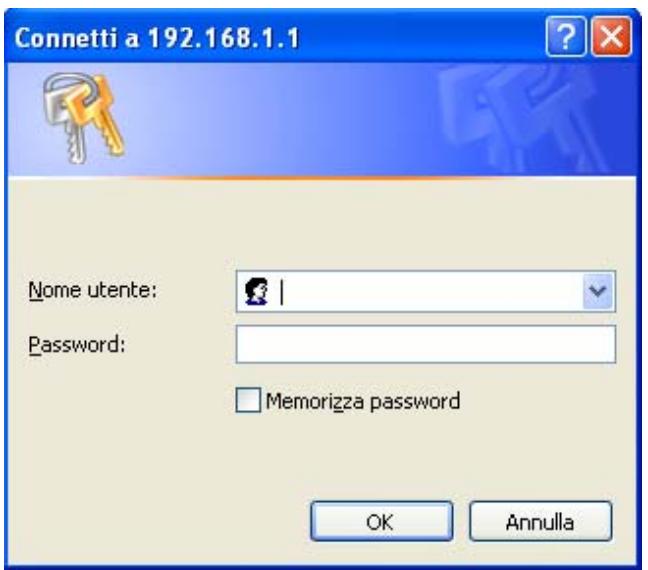
Accedere col browser web al seguente indirizzo IP che di default è: 192.168.1.254, e premere il tasto invio.

Utilizzare admin (come nome utente) e atlantis (come password). Premere OK per continuare.
Apparirà a questo punto il Menu Principale, nella cui parte sinistra è possibile accedere (come se si stessero vedendo i links in una homepage) a tutte lesezioni disponibili:
Cliccando sulla sezione desiderata, dello spazio della homepage appariranno tutti i settaggi relativi alla configurazione della sezione scelta, oppure si apriranno tutte una series di sottosezioni tra cui scegliere prima di avere accesso alle configurazione vere e proprio.
Seguendo i successivi passi è possibile renderere operativo il Wireless ADSL Router in pochissimo tempo a fatto di usare le macchine della Lan configurate come client DHCP. Al solito per una configurazione personalizzata della Lan e del Routerfare riferimento al manuale presente sul CD.
Cliccare su Quick Start per,iniziare la configurazione del dispositivo.
PPPoE/PPPoA sono connessioni ADSL conosciute come dial-up DSL. Sono state concepite per integrare servizi a banda larga con un'attenzione particolare allafacility di configurazione. L'utente cui potò beneficiare di una grande velocità di accesso sulla cui si raccambi e l'idea di funzionamento, condidere lo stesso account con l'ISP.
Quick Start
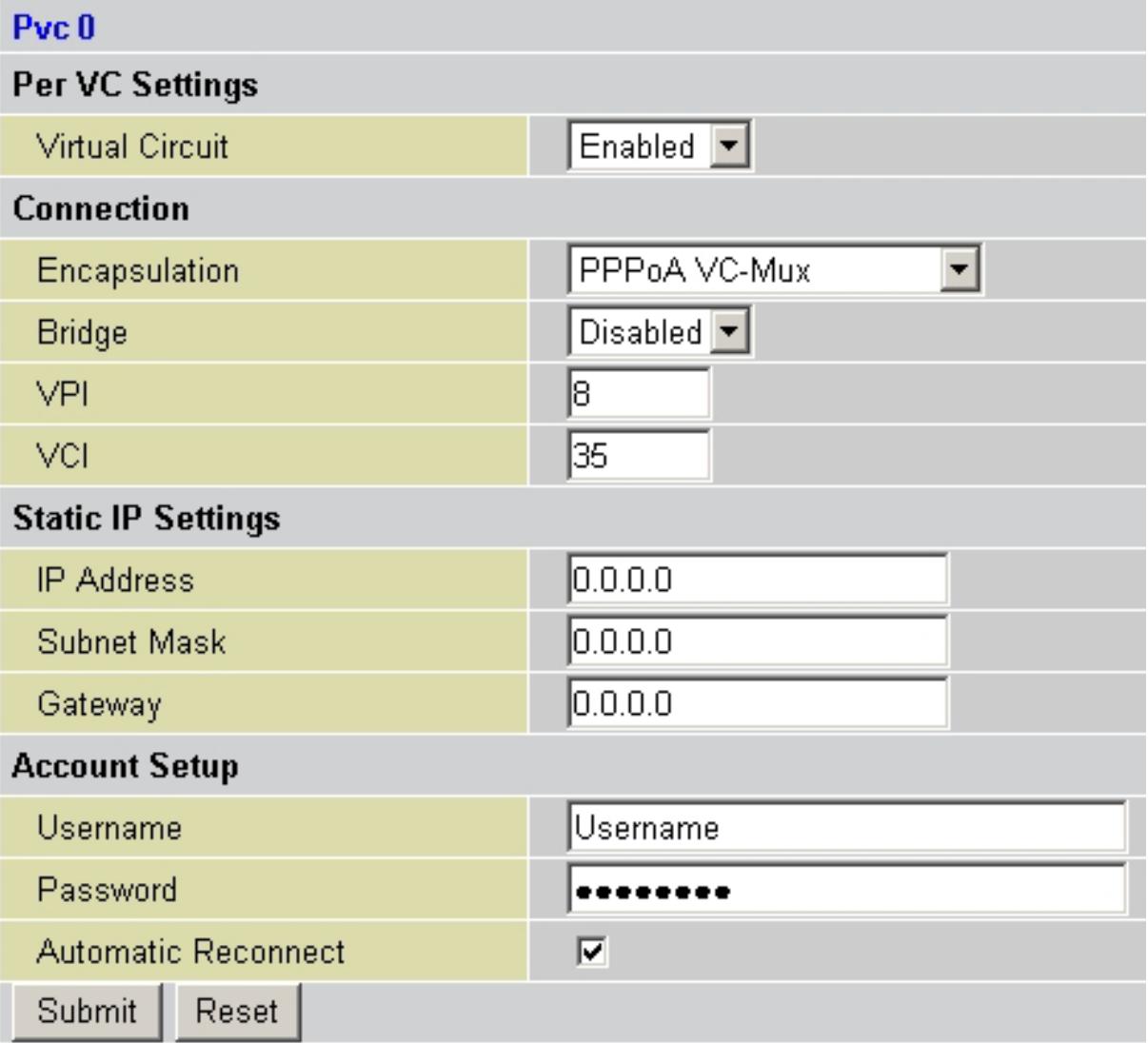
Controllare che i parametri siano come in figura:
Virtual Circuit:Enable
- Encapsulation: Scegliere l'incapsulamento PPPoA VC-MUX (più raramente PPPoA LLC) in caso di PPPoA. Scegliere
invece PPPoE LLC (più raramente PPPoE VC-MUX) in caso di PPPoE.
- Bridge:Disable
VPI:8
VCI:35
IP Adress:0.0.0.0 - Subnet Mask:0.0.0.0
- Gateway:0.0.0.0
- username: Introduire l 用户name fornita dall'ISP (case sensitive).
- Password: Introduire la password fornita dall'ISP (case sensitive).
Automatic Reconnect: spuntare per consentire al dispositivo la riconnessione automatica.
Premere Submit, poi clickcare su Save Config. Apparirà la seguente imagine.
Save Config
Cliccare su Submit per renderere i settaggi permanenti. Il Led ADSL prima lampeggerà e poi diventerà fissoindicando l'avvenuto allineamento. A quello punto accedendo alla sezione Status è possibile controllare l'avvenuta connessione e quando cominciare la navigazione. Per agli altri problema si invita alla consulazione del manuale completo presente sul CDRom allegato al prodotto.
Controllare che i parametri siano come in figura:
Virtual Circuit:Enable
- Encapsulation: Scegliere l'incapsulamento 1483 Routed IP LLC (più raramente 1483 Routed VC-Mux) in caso di RFC 1483. Scegliere,invece Classical IP over ATM in caso di RFC1577.
- Bridge:Disable
VPI:8
VCI:35
IP Adress:Introduire l'indirizzo IP fornito dall'ISP
- Subnet Mask: Introduire la subnet mask fornita dall'ISP
- Gateway:Introduire l'indirizzo IP del default Gateway fornito dall'ISP
-Username: lasciare vuoto
- Password: lasciare vuoto
Automatic Reconnect: lasciare non spuntato
Premere Submit, poi clickcare su Save Config. Apparirà la seguente imagine.
Save Config
Cliccare su Submit per renderere i settaggi permanenti. Il Led ADSL prima lampeggerà e poi diventerà fissoindicando l'avvenuto allineamento. A questo punto accedendo alla sezione Status è possibile controllare l'avvenuta connessione e quando cominciare la navigazione. Per agli altri problema si invita alla consulazione del manuale completo presente sul CDRom allegato al prodotto.