
WORKFORCE DS-870 - Scanner EPSON - Notice d'utilisation et mode d'emploi gratuit
Retrouvez gratuitement la notice de l'appareil WORKFORCE DS-870 EPSON au format PDF.
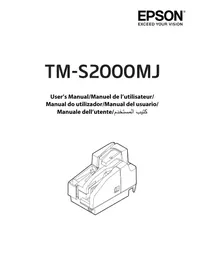



| Type de produit | Scanner de documents |
| Marque | EPSON |
| Modèle | WORKFORCE DS-870 |
| Vitesse de numérisation (noir et blanc) | 35 ppm / 70 ipm (300 dpi, A4, recto-verso) |
| Résolution optique | 600 dpi |
| Alimentation automatique de documents (ADF) | Oui, capacité de 50 feuilles (80 g/m²) |
| Numérisation recto-verso | Oui, automatique |
| Formats de numérisation | PDF, JPEG, TIFF, BMP, PNG, et autres via logiciel |
| Interface | USB 3.0 |
| Logiciel inclus | Epson Scan 2, Document Capture Pro, TWAIN, WIA |
| Dimensions (L x P x H) | 300 x 166 x 158 mm |
| Poids | Environ 3,6 kg |
| Alimentation | Adaptateur secteur 24 V CC, 0,75 A |
| Consommation électrique | 11 W (fonctionnement), 1,1 W (veille), 0,3 W (arrêt) |
| Entretien et nettoyage | Nettoyer la vitre du scanner avec un chiffon doux ; utiliser des feuilles de nettoyage pour l'ADF |
| Sécurité | Arrêt automatique en cas de bourrage ; verrouillage du scanner |
| Pièces détachées et réparabilité | Kit de rouleaux ADF, ampoules LED (durée de vie élevée), entretien possible par centre agréé |
| Informations générales | Numérisation rapide pour bureaux ; compatible Windows et macOS |
FOIRE AUX QUESTIONS - WORKFORCE DS-870 EPSON
Questions des utilisateurs sur WORKFORCE DS-870 EPSON
0 question sur cet appareil. Repondez a celles que vous connaissez ou posez la votre.
Poser une nouvelle question sur cet appareil
Téléchargez la notice de votre Scanner au format PDF gratuitement ! Retrouvez votre notice WORKFORCE DS-870 - EPSON et reprennez votre appareil électronique en main. Sur cette page sont publiés tous les documents nécessaires à l'utilisation de votre appareil WORKFORCE DS-870 de la marque EPSON.
MODE D'EMPLOI WORKFORCE DS-870 EPSON
À l'intention des utilisateurs canadiens
Cet appareil numérique de classe A est conforme à la norme canadienne NMB-003.
Spécifications pour le modèle TM-S2000MJ
Les fonctions et l'équipement de ce produit diffèrent selon les combinaisons des spécifications suivantes.
Vitesse de traitement de document : 110 dpm/200 dpm [dpm : documents par minute] - Nombre de bacs de sortie de document : un bac/deux bacs. Le produit est équipé ou non d'un MSR (lecteur de bande magnétique). Le produit est équipé ou non d'un connecteur USB (type A).
Objectif de ce manuel
Ce manuel fournit les informations décrivant les opérations de base pour les utilisateurs de la TM-S2000MJ afin d'assurer une utilisation sûre et correcte du produit. Lisez-le attentivement avant d'utiliser ce produit et rangez-le dans un endroit facile d'accès.
Illustrations
La plupart des illustrations se trouvent au début de ce manuel. La forme des produits sur les illustrations peut différer de la vôtre selon les modèles et les régions.
Restrictions d'emploi
En cas d'utilisation de ce produit pour des applications exigeant une grande fiabilité/sécurité, telles que des appareils employés en transport aérien, ferroviaire, maritime, automobile, etc., des appareils de prévention des catastrophes, divers appareils de sécurité, etc., ou des appareils de fonction/précision, vous devrez, avant d'utiliser ce produit, considérer l'incorporation à votre système de dispositifs de sécurité positive et de moyens redondants assurant la sécurité et la fiabilité de l'ensemble du système. Étant donné que ce produit n'est pas destiné aux applications exigeant une fiabilité/sécurité extrême, telles que du matériel aérospatial, du matériel de communications principal, du matériel de commande nucléaire ou du matériel de soins médicaux directs, etc., vous devrez, après une évaluation complète, décider si ce produit convient.
Attention
Tous droits réservés. Sauf autorisation écrite préalable de Seiko Epson Corporation, la reproduction, le stockage dans un système de rappel de données et la transmission sous quelque forme ou par quelque moyen que ce soit (électronique, mécanique, par photocopie, enregistrement, etc.) d'une partie quelconque de la présente publication sont interdits. La société décline toute responsabilité relative à l'exploitation des informations contenues dans le présent document. Cet ouvrage a été rédigé avec le plus grand soin ; toutefois, Seiko Epson Corporation décline toute responsabilité pour les erreurs et omissions qu'il pourrait contenir, ainsi que pour tous dommages résultant de l'exploitation des informations qu'il contient.
La responsabilité de Seiko Epson Corporation ou de ses filiales ne saurait être engagée envers l'acheteur de ce produit ou envers des tiers pour dommages, pertes, frais ou débours encourus par ceux-ci par suite d'accident ou d'utilisation erronée ou abusive de ce produit, de modification, réparation ou transformation non autorisée de celui-ci, ou (à l'exclusion des États-Unis), de toute utilisation du produit qui n'est pas strictement conforme aux instructions d'utilisation et de maintenance de Seiko Epson Corporation.
Seiko Epson Corporation décline toute responsabilité pour dommages ou problèmes découlant de l'utilisation de tous articles en option ou de toutes fournitures consommables autres que celles désignées produit d'origine Epson ou produit approuvé Epson par Seiko Epson Corporation.
EPSON est une marque déposée de Seiko Epson Corporation au Japon et dans d'autres pays/régions.
REMARQUE : Les informations contenues dans ce manuel sont sujettes à modification sans préavis.
Cet appareil est un produit de classe A. Dans un environnement résidentiel, il risque de provoquer un brouillage radio, auquel cas l'utilisateur pourrait être tenu de prendre des mesures adéquates.
Importantes précautions de sécurité
Signification des symboles
Dans ce manuel, les symboles sont identifiés par ordre d'importance de la manière indiquée ci-après. Lisez attentivement ce qui suit avant de manipuler le produit.
AVERTISSEMENT :
Respectez strictement les avertissements afin d'éviter tout risque de blessure grave.
ATTENTION :
Les mises en garde doivent être respectées afin d'éviter les risques de blessure légère de l'utilisateur, d'endommagement du matériel ou de perte de données.

Remarque :
Les remarques dénotent des informations importantes et des conseils utiles sur le fonctionnement de votre équipement.
Consignes de sécurité
AVERTISSEMENT :
Mettez immédiatement l'équipement hors tension s'il dégage de la fumée ou une odeur étrange ou s'il émet des bruits inhabituels. En continuant à l'utiliser dans ces circonstances, un incendie pourrait se produire. Débranchez immédiatement l'équipement et contactez votre distributeur ou un centre de service Seiko Epson pour demander conseil.
N'essayez jamais de réparer ce produit vous-même. Toute réparation erronée peut être dangereuse.
Ne démontez et ne modifiez jamais ce produit. Des interventions intempestives peuvent provoquer des blessures ou des incendies.
Vérifiez que la source d'alimentation électrique est conforme aux spécifications. Toute connexion à une source d'alimentation non conforme peut provoquer un incendie.
Ne laissez pas tomber de corps étrangers dans l'équipement. La pénétration de corps étrangers peut provoquer un incendie.
En cas de pénétration d'eau ou d'un autre liquide renversé dans l'équipement, débranchez immédiatement le cordon d'alimentation et contactez votre distributeur ou un centre de service Seiko Epson pour demander conseil. En persistant à utiliser l'équipement dans ces circonstances, un incendie pourrait se produire.
N'utilisez pas de bombes aérosol contenant un gaz inflammable à l'intérieur ou à proximité de ce produit. Cela pourrait entraîner un incendie.
ATTENTION :
Conformez-vous strictement aux instructions relatives à la connexion des câbles du présent manuel. Tout écart peut provoquer l'endommagement de l'équipement ou un incendie.
Veillez à poser cet équipement sur une surface horizontale ferme et stable. Toute chute du produit peut le casser ou occasionner des blessures.
N'utilisez pas le produit dans des endroits très poussiéreux ou exposés à une forte humidité. Toute humidité ou poussière excessive peut provoquer l'endommagement de l'équipement ou un incendie.
Ne posez pas d'objets lourds sur ce produit. Ne vous y appuyez jamais et ne montez jamais dessus. L'équipement pourrait tomber ou s'affaisser, se casser ou causer des blessures.
Pour plus de sécurité, avant de laisser le produit inutilisé pendant une période prolongée, assurez-vous que la cartouche d'encre est installée, puis arrêtez-le en utilisant le bouton marche/arrêt et enfin débranchez-le.
Remarques sur l'utilisation
Ne pas ouvrir les capots pendant l'utilisation. Assurez-vous que le produit n'est pas sujet aux chocs ou aux vibrations. Ne placez pas de nourriture ou de boissons sur le boîtier du produit. Pour éviter les bourrages papier, n'empêchez pas l'éjection du papier par la sortie du papier et ne tirez pas le papier en cours d'éjection.
Remarques sur le transport
Transportez le produit avec une cartouche d'encre installée. Transportez le produit avec le guide ASF et le guide de bac rentrés. Assurez-vous d'utiliser le bouton marche/arrêt pour arrêter le produit avant le transport. Conservez le produit en position droite et horizontale durant le transport.
Téléchargement des pilotes, utilisaires et manuels
D'autres informations sur le produit sont inscrites dans le TM-S2000MJ Technical Reference Guide.
Il est possible de télécharger les pilotes, utilisaires et manuels à partir de l'une des URL suivantes.
En Amérique du Nord, accédez au site web suivant : http://www.epsonexpert.com/ et suivez les instructions qui s'affichent à l'écran.
Dans les autres pays, accédez au site web suivant : http://download.epson-biz.com/?service=pos
Désignations des éléments
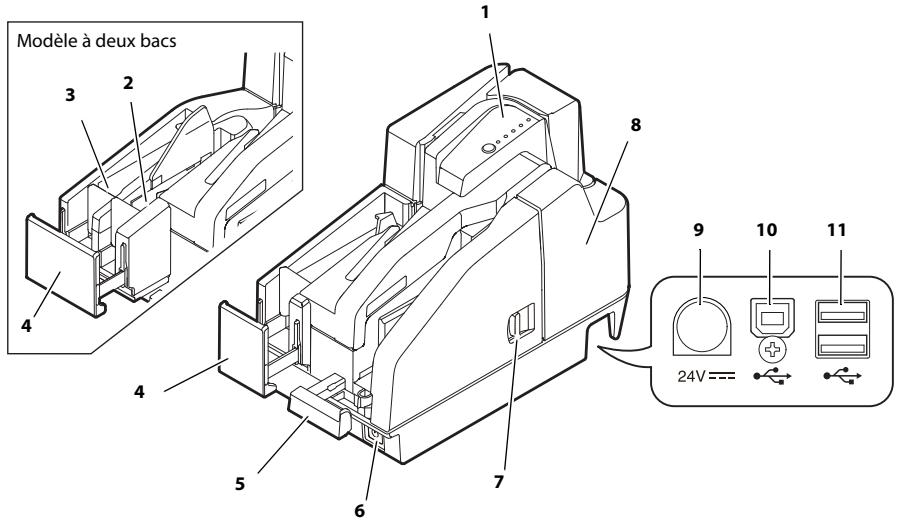
- Panneau de commande
- Bac secondaire
- Bac principal
- Guide de bac
- Guide ASF
- Bouton marche/arrêt
- Levier d'ouverture du capot MICR
- Capot MICR
- Connecteur d'alimentation
- Connecteur USB (type B)
- Connecteur USB (type A) (option d'usine)
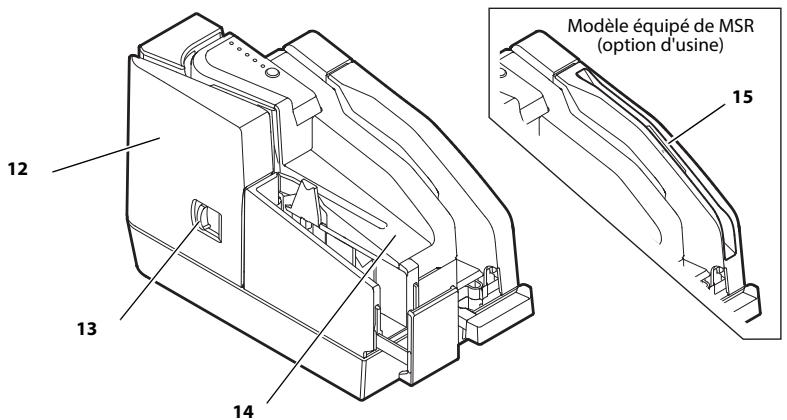
- Capot du scanner
- Levier d'ouverture du capot de scanner
- Capot de la cartouche d'encre
- MSR (option d'usine)
Panneau de commande
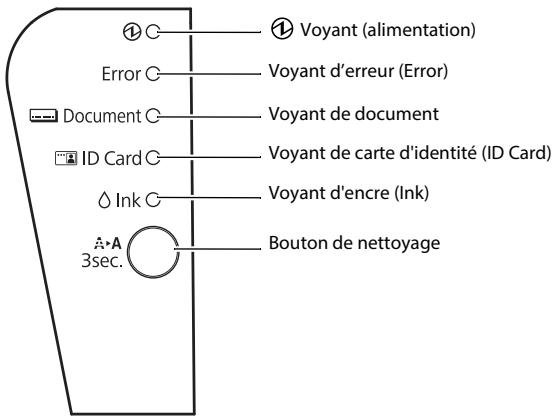
S'allume lorsque le produit est en marche.
Clignote lorsque certaines opérations sont exécutées (par ex. mise sous tension/hors tension, chargement de l'encre ou nettoyage).

Remarque :
Assurez-vous de ne pas mettre le produit hors tension et de ne pas ouvrir les capots lorsque le voyant (alimentation) clignote.
Voyant d'erreur (Error)
S'allume lorsque le produit est hors ligne (sauf durant le diagnostic automatique et le nettoyage).
Clignote en cas d'erreur. (Voir "Dépannage" page 32.)
Voyant de document
S'allume lorsque le produit est prêt à traiter une feuille de papier dans l'ASF ou lorsque le produit traite une feuille de papier.
Clignote lorsque le produit attend l'introduction d'une feuille de papier.
Voyant de carte d'identité (ID Card)
S'allume lorsqu'une carte d'identité est placée et que le produit est prêt à la traiter. Clignote lorsque le produit attend l'introduction ou le retrait d'une carte d'identité.
S'allume lorsqu'aucune cartouche d'encre n'est installée ou lorsqu'il faut remplacer la cartouche d'encre.
Clignote lorsque le niveau d'encre est faible.
Bouton de nettoyage
L'appui sur ce bouton pendant trois secondes ou plus démarre le nettoyage de la tête d'impression. (Voir "Nettoyage de la tête d'impression" page 31.)
Installation du produit
Pour installer le produit, suivez la procédure décrite ci-après :
- Déballage (Voir "Déballage" page 25.)
- Installation du produit (Voir "Installation du produit" page 25.)
- Connexion du câble USB (Voir "Connexion du câble USB" page 25.)
- Connexion de l'adaptateur secteur (Voir "Connexion de l'adaptateur secteur" page 26.)
- Mise en marche du produit (Voir "Mise en marche/arrêt de l'imprimante" page 26.)
- Installation de la cartouche d'encre (Voir "Installation et remplacement de la cartouche d'encre" page 26.)
- Contrôle du fonctionnement avec le test d'impression (Voir "Test d'impression" page 27.)
Déballage
Contrôlez que les éléments suivants sont présents. Contactez le revendeur si l'un d'entre eux est endommagé.
TM-S2000MJ Cartouche d'encre dédiée [SJIC18(K)] x 2 Câble USB Adaptateur secteur [PS-180 (modèle : M159B)] Câble d'alimentation Feuille de papier pour le test d'impression Manuel de l'utilisateur (ce manuel) Guide d'installation
*1 : Non fourni selon le modèle du produit.
Installation du produit
Lors de l'installation du produit, assurez-vous des points suivants :
Laissez suffisamment d'espace autour du produit pour ouvrir les capots, le bac ASF et le guide de bac. Ne placez pas le produit à proximité de champs magnétiques afin d'éviter la dégradation du taux de reconnaissance MICR. Vérifiez notamment le taux de reconnaissance du lecteur MICR lorsque vous installez le produit à proximité d'un écran. Installez le produit horizontalement. Assurez-vous que des câbles ou des corps étrangers ne soient pas coincés dans le produit. Retirez les matériaux antichoc dans le produit et le ruban de fixation avant l'utilisation.
Connexion du câble USB

Remarque :
Ne mettez pas le produit sous tension avant d'avoir installé les pilotes nécessaires.
- Branchez le câble USB au connecteur USB (type B) (voir illustration A).
- Fixez le câble USB avec le crochet pour câble afin d'éviter que le câble USB ne tombe (voir illustration A).
- Reliez le câble USB à l'ordinateur hôte.
Connexion de l'adaptateur secteur
Consultez l'illustration B et suivez les étapes ci-dessous pour brancher l'adaptateur secteur.
ATTENTION :
Assurez-vous d'utiliser l'adaptateur secteur spécifique [PS-180 (modèle : M159B)]. Toute connexion à une source d'alimentation non conforme peut provoquer un incendie ou une électrocution.
- Branchez le câble d'alimentation à l'adaptateur secteur.
- Branchez le câble d'alimentation continue de l'adaptateur secteur au connecteur d'alimentation sur le produit.
- Branchez la fiche du câble d'alimentation à une prise électrique.
Mise en marche/arrêt de l'imprimante
Pour mettre en marche le produit, appuyez sur le bouton marche/arrêt en façade du produit.
Pour arrêter le produit, appuyez sur le bouton marche/arrêt pendant 3 secondes ou plus jusqu'à ce que le voyant (alimentation) s'éteigne.
ATTENTION :
Lors de l'arrêt du produit, assurez-vous que le câble d'alimentation soit connecté au produit et à une prise murale et utilisez toujours le bouton marche/arrêt.
Installation et remplacement de la cartouche d'encre
Remarques sur l'utilisation de la cartouche d'encre
Lisez le manuel inclus avec la cartouche d'encre avant l'utilisation. Lorsque la cartouche d'encre est installée pour la première fois, le produit utilise l'encre pour préparer l'impression (chargement de l'encre). Le rendement de la cartouche varie en fonction du lieu et des conditions d'utilisation. Pour assurer la qualité d'impression, une légère quantité d'encre reste dans la cartouche après l'allumage du voyant d'encre (Ink). - Nous vous recommandons d'utiliser des cartouches d'encre d'origine Epson. La garantie Epson ne pourrait s'appliquer si votre appareil est détérioré par suite de l'utilisation de cartouches d'encre non d'origine. En outre, les cartouches d'encre non d'origine peuvent entraîner un fonctionnement imprévisible au niveau de l'appareil. Ne touchez pas la puce IC verte sur le côté de la cartouche d'encre. Ne retirez pas la cartouche d'encre sauf pour la remplacer par une cartouche neuve. N'ouvrez pas la cartouche d'encre tant que vous n'êtes pas prêt à l'installer. Après l'installation d'une cartouche d'encre, utilisez-la dans les 6 mois qui suivent. Utilisez la cartouche d'encre avant la date de péremption imprimée sur son emballage et sur la cartouche d'encre. Ne percez pas la partie convexe au bas de la cartouche d'encre et ne retirez pas le film transparent au bas de la cartouche d'encre. - Une cartouche d'encre usagée peut avoir de l'encre sur la partie convexe au bas de la cartouche. Évitez de toucher cette partie pour ne pas vous salir les mains. Jetez les cartouches d'encre usagées conformément aux lois ou réglementations de votre pays ou région.
Pour transporter ou stocker ce produit pendant une longue période après l'avoir utilisé, assurez-vous que la cartouche d'encre soit installée dans le produit. - Cette imprimante peut exécuter automatiquement les opérations de maintenance de nuit ou lorsqu'elle est mise sous tension afin de développer la qualité d'impression. Ces opérations de maintenance entraîneront une éventuelle nécessité de remplacer la cartouche d'encre. Dans ce cas, remplacez la cartouche d'encre par une cartouche neuve.
Installation et remplacement de la cartouche d'encre
Lorsque le niveau d'encre est faible dans la cartouche, le voyant d'encre (Ink) clignote. Si le voyant d'encre (Ink) et le voyant d'erreur (Error) s'allument, l'impression s'arrête et il faut remplacer la cartouche d'encre.
Suivez les étapes ci-dessous pour installer la cartouche d'encre dans le produit pour la première fois ou pour la remplacer par une cartouche neuve.
- Mise en marche du produit.
- Placez votre doigt sous le côté gauche du capot de la cartouche d'encre et tirez-le pour l'ouvrir (voir illustration C).
- S'il y a une cartouche d'encre usagée, retirez-la en tirant sur l'onglet situé sur le dessus de la cartouche tout en tenant le produit (voir illustration D).
- Retirez la nouvelle cartouche d'encre de son emballage.
- Installez la cartouche d'encre dans le bon sens et poussez-la jusqu'à ce qu'elle s'enclenche en position.
- Fermez le capot de la cartouche d'encre.

Remarque :
Lors de la première utilisation du produit, l'installation d'une cartouche d'encre lance le chargement de l'encre. Ce chargement prend environ 4 minutes et le voyant ① (alimentation) clignote pendant ce temps. N'inclinez pas le produit pendant le chargement pour éviter les fuites d'encre. Assurez-vous de ne pas mettre le produit hors tension et de ne pas ouvrir les capots lorsque le voyant ① (alimentation) clignote. Dans le cas contraire, le chargement redémarrerait et de l'encre serait gaspillée.
- Assurez-vous que le voyant ① (alimentation) soit allumé après avoir cessé de clignoter.
Test d'impression
Après la configuration du produit ou lorsque le produit ne fonctionne pas correctement, vous pouvez vérifier son fonctionnement à l'aide du test d'impression. Si le produit imprime les motifs en suivant les étapes ci-dessous, le produit fonctionne normalement.

Remarque :
Pour le test d'impression sur une feuille de papier, utilisez la feuille de papier fournie (papier ordinaire d'au moins 70 mm (2,76 pouces) de large et 152 mm (5,98 pouces) de long).
N'utilisez pas de rouleau de papier thermique.
Assurez-vous que tous les capots soient fermés et mettez le produit sous tension en appuyant sur le bouton de nettoyage. Une fois que le voyant de document clignote, placez 3 feuilles de papier dans l'ASF (pour savoir comment placer la feuille de papier, voir "Introduction des feuilles de papier" page 29).
L'impression de test est terminée lorsque « *** completed*** » s'imprime après une certaine quantité d'impressions.
Lorsque l'impression est terne
Lorsque l'impression de "Nozzle Check Pattern" est terne ou irrégulière comme sur l'illustration ci-dessous, la tête d'impression doit être nettoyée.
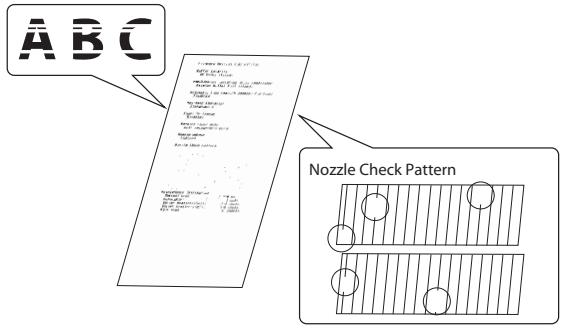
Voir "Nettoyage de la tête d'impression" page 31 pour nettoyer la tête d'impression.
Traitement des feuilles de papier
Parcours de traitement des feuilles de papier
Entre l'introduction et l'éjection d'une feuille de papier, le produit traite la feuille comme suit.
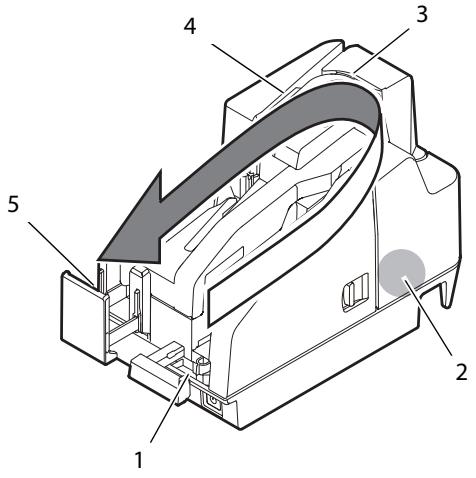
- Section d'avance papier automatique (ASF) : fait avancer la feuille de papier.
- Section lecteur MICR : lit les caractères à l'encre magnétique sur la feuille de papier.
- Section imprimante : imprime sur la feuille de papier.
- Section scanner : numérise les deux faces de la feuille de papier.
- Section bac : éjecte la feuille de papier traitée.
Introduction des feuilles de papier
Vous pouvez placer jusqu'à 100 feuilles de papier dans l'ASF.

Remarque :
Utilisez des feuilles de papier (monocouche) conformes aux spécifications (voir "Spécifications" au début de ce manuel).
N'introduisez pas de papier avec des trombones ou des agrafes.
Assurez-vous que la feuille de papier est plate et qu'elle n'est ni gondolée, ni pliée ou froissée.
- Sortez le guide ASF et le guide du bac en fonction de la taille de la feuille de papier à placer (voir illustration E).

ATTENTION :
Pour éviter un bourrage papier, sortez toujours le guide du bac avant de traiter la feuille de papier.
- Assurez-vous que le voyant de document clignote.
- Placez la feuille de papier dans l'ASF avec les bords alignés sur le repère de réglage du papier A sur le côté droit du capot de la cartouche d'encre (voir illustration F). Suivez les précautions ci-dessous.
- Placez les feuilles avec la face sur laquelle vous voulez imprimer tournée vers l'intérieur. Pour numériser les chèques ou lire des caractères à l'encre magnétique avec le MICR, placez les feuilles avec la partie ayant les caractères à l'encre magnétique tournée vers l'extérieur et vers le bas. Pour placer plusieurs feuilles, alignez-les correctement sur le coin en bas à droite (côté d'introduction).

ATTENTION :
Si les documents sont introduits sans être alignés, ils peuvent ne pas avancer ou il est possible qu'un bourrage papier ou une avance incorrecte de plusieurs feuilles se produise.
- Après avoir placé la feuille de papier, relâchez-la immédiatement.

ATTENTION :
N'ouvrez pas les capots lorsque le traitement est en cours.
N'introduisez pas de carte d'identité dans la fente d'introduction de carte d'identité lors du traitement d'une feuille de papier.
Éjection des feuilles de papier
Retirez la feuille de papier lorsqu'elle est éjectée (voir illustration G).
Pour les modèles à deux bacs, le papier peut être éjecté séparément dans le bac principal et le bac secondaire selon votre application.

ATTENTION :
Pour éviter un bourrage papier, ne laissez pas plus de 100 feuilles dans le bac (pour les modèles à deux bacs, 100 feuilles dans le bac principal et 50 feuilles dans le bac secondaire) lorsque le traitement d'une feuille de papier est en cours.
Numérisation des cartes d'identité
Suivez les étapes ci-dessous pour numériser les deux côtés d'une carte d'identité.

Remarque :
Utilisez une carte d'identité conforme aux spécifications (voir "Spécifications" au début de ce manuel).
Assurez-vous que la carte d'identité est plate et qu'elle n'est pas trop tordue, fissurée, pliée ou bombée.
Ne touchez pas le terminal externe lors de l'utilisation d'une carte d'identité.
- Assurez-vous que le voyant de carte d'identité (ID Card) clignote.
- Placez la carte d'identité dans la fente d'introduction sur le côté droit du bac avec la face où se trouve la photo tournée vers le bac, puis faites-la glisser le long du fond de la fente (voir illustration H).
- Lorsque la carte commence à avancer, relâchez-la immédiatement.
ATTENTION :
Lorsque la carte d'identité avance, une partie sort de la fente porte-carte à l'arrêté du produit. Assurez-vous de ne pas bloquer cette fente.
Ne touchez pas la carte d'identité lorsqu'elle est éjectée. Dans le cas contraire, une distorsion ou d'autres problèmes pourraient se produire avec les données numérisées.
N'ouvrez pas les capots lorsque le traitement est en cours.
- Lorsque la carte d'identité est éjectée et que le voyant de carte d'identité (ID Card) clignote, retirez la carte d'identité de la fente.
Lecture des cartes à bande magnétique
Si votre produit est équipé d'une unité MSR, vous pouvez lire la bande magnétique sur la carte.

Remarque :
Utilisez une carte à bande magnétique conforme aux spécifications (voir "Spécifications" au début de ce manuel).
Pour lire la carte à bande magnétique, vérifiez le sens d'introduction avec la flèche sur la carte et glissez-la dans la fente vers le bas ou le haut avec la bande magnétique de la carte tournée vers l'intérieur et le bas (voir illustration I).
La sonnerie retentit une fois lorsque la lecture est réussie ou trois fois lorsqu'elle échoue.
Nettoyage
Nettoyage du boîtier du produit
Assurez-vous de mettre le produit hors tension et essuyez la saleté qui recouvre le boîtier du produit avec un chiffon sec ou humide.
ATTENTION :
Ne nettoyez jamais le produit avec de l'alcool, du benzène, du diluant ou tout autre solvant de ce type. Cela pourrait endommager ou casser les éléments composés de plastique ou de caoutchouc.
Nettoyage de la tête d'impression
Lorsque l'impression devient terne ou inégale bien que le voyant d'encre (ink) ne clignote pas, la tête d'impression peut avoir besoin d'être nettoyée.
Dans ce cas, appuyez sur le bouton de nettoyage sur le panneau de commande pendant 3 secondes ou plus pour démarrer le nettoyage de la tête d'impression. Durant le nettoyage, le voyant (alimentation) clignote.
Lorsque le voyant (alimentation) s'allume après le clignotement, le nettoyage de la tête d'impression est terminé.

Remarque :
L'opération de nettoyage utilise un peu d'encre. Ne pas exécuter le nettoyage s'il n'est pas nécessaire.
Nettoyage de la tête MICR
Lorsque la tête MICR est sale, le produit ne peut pas lire normalement les caractères à l'encre magnétique.
Nettoyez la tête MICR tous les 6 mois ou tous les 100 000 passages en plaçant une feuille spécifique de nettoyage de la même manière qu'une feuille de papier. (Voir "Introduction des feuilles de papier" page 29.)
KIC Team, Inc.
Waffletechnology® MICR cleaning card (modèle : CS1B15WS) - Epson Check Scanner Cleaning Kit (modèle : KWEPS-KCS2)

Remarque :
Utilisez la feuille de nettoyage une seule fois, puis jetez-la ensuite.
Il est recommandé de nettoyer la tête MICR une fois par minute ou toutes les 2000 feuilles pour de bons résultats de lecture.
Il est recommandé de nettoyer le scanner après le nettoyage de la tête MICR.
Nettoyage du scanner
Si la vitre du scanner se salit avec l'encre ou la poussière de papier, la qualité des données numérisées peut se détériorer. Nettoyez la vitre tous les 6 mois ou toutes les 100 000 pages en suivant les étapes ci-dessous.

Remarque :
Il est recommandé de nettoyer le scanner une fois par semaine ou toutes les 2000 feuilles pour de bons résultats de lecture.
- Tirez le levier d'ouverture du capot du scanner et ouvrez le capot en le tirant vers l'extérieur (voir illustration J).
- Essuyez légèrement les deux parties des zones vitrées (voir illustration K) avec un chiffon doux et sec.
ATTENTION :
N'utilisez pas de détergent synthétique, d'essence, d'eau ou d'autre liquide pour le nettoyage. Dans le cas contraire, une tache pourrait se former.
Lorsque la vitre du scanner est tachée d'huile, de graisse ou d'autres substances impossibles à éliminer, essuyez-la avec un chiffon légèrement imbibé d'alcool. Toutefois, ne mettez jamais de liquide directement sur la vitre du scanner.
- Refermez fermement le capot du scanner jusqu'à ce qu'il s'enclenche en position.
Dépannage
| Levoyant d'erreur (Error) est allumé ou clignote |
| □ Assurez-vous que tous les couverçles sont bien fermés. □ Lorsque levoyant d'encre (lnk) est allumé, voir “Installation et remplacement de la cartouche d'encre” page 27 pour replacer la cartouche d'encre par une nouvelle cartouche. □ Lorsque le papier ou une carte d'identité sont coincés, éliminez le bourrage papier en consultant “Le papier ou la carte d'identité sont coincés.” □ L'impression s'accrête si la zone autour de la tête d'impression surchauffe, puis elle reprend automatiquement lorsqu'elle refroidit. □ Mettez le produit hors tension, patientez 10 secondes, puis remettez-le sous tension. Si levoyant d'erreur (Error) clignote encore, le produit peut avoir besoin d'une révision. |
| L'impression est terne |
| Lorsque l'impression devient terne, il est possible que la tête d'impression soit sale. Consultez “Nettoyage de la tête d'impression” page 31 pour nettoyer la tête d'impression. |
| Les données numériées ou le résultat de lecture des caractères à l'encre magnétique ne sont pas normaux |
| □ Lorsque les données numériques ne sont pas normales, la vitre du scanner peut être sale. Consultez “Nettoyage du scanner” page 31 pour nettoyer la vitre du scanner. □ Lorsque les caractères à l'encre magnétique ne peuvent pas êtrelus normalement, la tête MICR peut être sale. Consultez “Nettoyage de la tête MICR” page 31 pour nettoyer la tête MICR. |
| Le papier ou la carte d'identité sont coincés |
Lorsqu'une feuille de papier est coincée
Selon l'endroit où le papier est coincé, ouvrez le capot MICR ou le capot du scanner et retirez le papier coincé.
Pour ouvrir le capot MICR, tirez le levier d'ouverture du capot MICR et ouvrez le capot MICR en le tirant vers l'extérieur (voir illustration L).
Pour ouvrir le capot du scanner, tirez le levier d'ouverture du capot du scanner et ouvrez le capot du scanner en le tirant vers l'extérieur (voir illustration J).
Lorsqu'une carte d'identité est coincée
- Tirez le levier d'ouverture du capot du scanner et ouvrez le capot du scanner en le tirant vers l'extérieur (voir illustration J).
- Retirez la carte d'identité coincée.
- Refermez fermement le capot du scanner jusqu'à ce qu'il s'enclenche en position.

.
.1
.2
.3
a#
a 1
LED 1 LED 2
L'étiquette apposée sur ce produit et représentant une poubelle barrée indique que le produit ne peut pas être mis au rebut avec les déchets domestiques normaux. Afin d'éviter d'éventuels dommages au niveau de l'environnement ou sur la santé, veuillez séparer ce produit des autres déchets de manière à garantir qu'il soit recyclé de manière sûre au niveau environnemental. Pour plus de détails sur les sites de collecte existants, veuillez contacter l'administration locale ou le détaillant auprès duquel vous avez acheté ce produit.


- À L'INTENTION DES UTILISATEURS CANADIENS
- SPÉCIFICATIONS POUR LE MODÈLE TM-S2000MJ
- OBJECTIF DE CE MANUEL
- ILLUSTRATIONS
- RESTRICTIONS D'EMPLOI
- ATTENTION
- IMPORTANTES PRÉCAUTIONS DE SÉCURITÉ
- SIGNIFICATION DES SYMBOLES
- AVERTISSEMENT
- REMARQUE
- CONSIGNES DE SÉCURITÉ
- REMARQUES SUR L'UTILISATION
- REMARQUES SUR LE TRANSPORT
- TÉLÉCHARGEMENT DES PILOTES, UTILISAIRES ET MANUELS
- DÉSIGNATIONS DES ÉLÉMENTS
- PANNEAU DE COMMANDE
- VOYANT D'ERREUR (ERROR)
- VOYANT DE DOCUMENT
- VOYANT DE CARTE D'IDENTITÉ (ID CARD)
- BOUTON DE NETTOYAGE
- INSTALLATION DU PRODUIT
- DÉBALLAGE
- CONNEXION DU CÂBLE USB
- CONNEXION DE L'ADAPTATEUR SECTEUR
- MISE EN MARCHE/ARRÊT DE L'IMPRIMANTE
- INSTALLATION ET REMPLACEMENT DE LA CARTOUCHE D'ENCRE
- REMARQUES SUR L'UTILISATION DE LA CARTOUCHE D'ENCRE
- TEST D'IMPRESSION
- LORSQUE L'IMPRESSION EST TERNE
- TRAITEMENT DES FEUILLES DE PAPIER
- PARCOURS DE TRAITEMENT DES FEUILLES DE PAPIER
- INTRODUCTION DES FEUILLES DE PAPIER
- ÉJECTION DES FEUILLES DE PAPIER
- NUMÉRISATION DES CARTES D'IDENTITÉ
- LECTURE DES CARTES À BANDE MAGNÉTIQUE
- NETTOYAGE
- NETTOYAGE DU BOÎTIER DU PRODUIT
- NETTOYAGE DE LA TÊTE D'IMPRESSION
- NETTOYAGE DE LA TÊTE MICR
- NETTOYAGE DU SCANNER
- DÉPANNAGE
- LORSQU'UNE FEUILLE DE PAPIER EST COINCÉE
- LORSQU'UNE CARTE D'IDENTITÉ EST COINCÉE
Marque : EPSON
Modèle : WORKFORCE DS-870
Catégorie : Scanner