
WORKFORCE DS-870 - Scanner EPSON - Manual de utilização gratuito
Encontre gratuitamente o manual do aparelho WORKFORCE DS-870 EPSON em formato PDF.



| Tipo de produto | Scanner de documentos |
| Marca | EPSON |
| Modelo | WORKFORCE DS-870 |
| Velocidade de digitalização (preto e branco) | 35 ppm / 70 ipm (300 dpi, A4, frente e verso) |
| Resolução óptica | 600 dpi |
| Alimentação automática de documentos (ADF) | Sim, capacidade de 50 folhas (80 g/m²) |
| Digitalização frente e verso | Sim, automática |
| Formatos de digitalização | PDF, JPEG, TIFF, BMP, PNG e outros via software |
| Interface | USB 3.0 |
| Software incluído | Epson Scan 2, Document Capture Pro, TWAIN, WIA |
| Dimensões (L x P x A) | 300 x 166 x 158 mm |
| Peso | Aproximadamente 3,6 kg |
| Alimentação | Adaptador de energia 24 V CC, 0,75 A |
| Consumo de energia | 11 W (operação), 1,1 W (espera), 0,3 W (desligado) |
| Manutenção e limpeza | Limpar o vidro do scanner com um pano macio; usar folhas de limpeza para o ADF |
| Segurança | Desligamento automático em caso de atolamento; travamento do scanner |
| Peças de reposição e reparabilidade | Kit de roletes ADF, lâmpadas LED (alta durabilidade), manutenção possível por centro autorizado |
| Informações gerais | Digitalização rápida para escritórios; compatível com Windows e macOS |
Perguntas frequentes - WORKFORCE DS-870 EPSON
Perguntas dos utilizadores sobre WORKFORCE DS-870 EPSON
0 pergunta sobre este aparelho. Responda às que conhece ou faça a sua.
Faça uma nova pergunta sobre este aparelho
Baixe as instruções para o seu Scanner em formato PDF gratuitamente! Encontre o seu manual WORKFORCE DS-870 - EPSON e retome o controlo do seu dispositivo eletrónico. Nesta página estão publicados todos os documentos necessários para a utilização do seu dispositivo. WORKFORCE DS-870 da marca EPSON.
MANUAL DE UTILIZADOR WORKFORCE DS-870 EPSON
Especificações do TM-S2000MJ
Este produto difere em termos de funcionamento e equipamento, dependendo das combinações das seguintes especificações.
Velocidade de processamento do documento: 110 dpm/200 dpm [dpm: documentos por minuto] □ Número de tabuleiros de saída de documentos: Um tabuleiro/dois tabuleiros Quer o produto esteja ou não equipado com um MSR (Leitor de bandas magnéticas) Quer o produto esteja ou não equipado com um conector USB (Tipo A)
Objetivo deste manual
Este manual fornece informações que descrevem operações básicas aos operadores do TM-S2000MJ de modo a permitir uma utilização correta e segura do produto. Antes de utilizar este produto leia este manual com atenção e guarde-o num local de fácil acesso.
Ilustrações
A maioria das ilustrações encontra-se no início deste manual. O aspecto dos produtos indicados nas ilustrações pode ser diferente do seu produto, consoante os modelos e as áreas.
Restrições quanto à utilização
Quando este produto for utilizado em aplicações que requeiram alta fiabilidade/segurança, como por exemplo dispositivos de transporte relacionados com aviação, carris, por via marítima, terrestre, etc.; dispositivos para a prevenção de desastres; vários dispositivos de segurança, etc.; ou dispositivos funcionais/de precisão, etc., deve-se utilizá-lo apenas após considerar-se adequadamente a inclusão de proteção contra falhas e de redundâncias na sua construção de forma a serem mantidas a segurança e a total fiabilidade do sistema. Como este produto não se destina à utilização em aplicações que requeiram fiabilidade/segurança extremamente altas, como equipamentos aeroespaciais, equipamentos de base para comunicações, equipamentos para o controle de energia nuclear, ou equipamentos médicos relacionados com cuidados médicos diretos, etc., tome a sua própria decisão sobre a adequação deste produto e faça uma avaliação completa.
CUIDADO
Todos os direitos reservados. Esta publicação não pode ser integral ou parcialmente reproduzida, arquivada nem transmitida por meio de fotocópias, gravação ou qualquer outro método mecânico ou eletrônico, sem a prévia autorização por escrito da Seiko Epson Corporation. Não é assumida qualquer responsabilidade de patentes a respeito da utilização das informações contidas neste manual. Apesar de terem sido tomadas todas as precauções na preparação deste manual, a Seiko Epson Corporation não assume qualquer responsabilidade por erros ou omissões. Nem é assumida qualquer responsabilidade de danos resultantes da utilização das informações contidas neste manual.
Nem a Seiko Epson Corporation ou as suas filiais serão responsáveis perante o comprador ou terceiros por danos, perdas, custos ou despesas incorridos pelo comprador ou terceiros resultantes de: acidente, má utilização, ou utilização abusiva deste produto, ou modificações não autorizadas, reparações, ou alterações deste produto, ou (excluindo os Estados Unidos) falha por não cumprimento estritamente com as instruções de funcionamento e manutenção da Seiko Epson Corporation.
A Seiko Epson Corporation não se responsabiliza por quaisquer avarias ou problemas provocados pela utilização de opções ou produtos não reconhecidos como sendo Produtos genuínos Epson ou produtos aprovados pela Seiko Epson Corporation. EPSON é marca registada da Seiko Epson Corporation no Japão e noutros países/regiões.
ATENÇÃO: O conteúdo deste manual está sujeito a alterações sem aviso prévio.
Informações de Segurança Importantes
Significado dos Símbolos
Os símbolos que aparecem neste manual são identificados pelo seu grau de importância, como se explica abaixo. Leia esta secção com atenção antes de manusear o produto.
AVISO:
Avisos que deve ter em conta para evitar lesões físicas graves.
CUIDADO:
Cuidados que deve ter para evitar lesões físicas secundárias, danos ao equipamento ou perda de dados.
Nota:
As notas incluem informações importantes e úteis sobre o funcionamento do equipamento.
Precauções de segurança
AVISO
Se o equipamento emitir fumo, um odor estranho ou um ruído invulgar, desligue-o imediatamente. Se continuar a utilizá-lo, poderá provocar um incêndio. Desligue imediatamente o equipamento da tomada e contacte o seu vendedor ou o Serviço de Assistência da Seiko Epson para obter apoio.
Nunca tente reparar este produto sozinho. O trabalho de reparação inadequado pode ser perigoso.
Nunca desmonte ou modifique este produto. Alterar este produto pode resultar em danos ou incêndio.
Certifique-se de que utiliza a fonte de alimentação indicada. A ligação a uma fonte de alimentação inadequada pode causar incêndio.
Não deixe cair objectos estranhos dentro do equipamento. A queda de objectos estranhos pode provocar um incêndio.
Se derramar água ou outro líquido no equipamento, desligue o cabo de corrente imediatamente e contacte o Serviço de Assistência a Clientes Seiko Epson. Se continuar a utilizar o equipamento poderá provocar um incêndio.
Não utilize aspersores de aerossóis que contenham gás inflamável no interior ou em torno deste produto. Pois isto pode causar incêndio.
CUIDADO:
Não ligue os cabos segundo outras instruções a não ser as mencionadas neste manual.
Diferentes ligações podem danificar ou queimar o equipamento.
Certifique-se de que coloca este equipamento sobre uma superfície firme, estável e plana. O produto pode partir ou causar danos se cair.
Evite locais sujeitos a níveis de humidade elevados e com demasiado pó. Humidade e pó em excesso podem danificar o equipamento e provocar um incêndio.
Não coloque objectos pesados em cima deste produto. Não se sente nem se apoie em cima do produto. O equipamento pode cair ou ceder e partir ou provocar ferimentos.
Se não utilizar o produto durante um período prolongado, certifique-se de que o tinteiro está instalado, desligue o produto com o botão de alimentação e retire a ficha da tomada para garantir a segurança.
Notas relacionadas com a utilização
Não abra as tampas durante a operação. Certifique-se de que o produto não está sujeito a qualquer impacto ou vibração. Não coloque qualquer alimento ou bebida sobre a tampa do produto. Para impedir que o papel fique encravado, não obstrua a saída do papel nem puxe o papel que está a ser impresso.
Transporte o produto com um tinteiro instalado. Transporte o produto com a guia do ASF e a guia do tabuleiro inseridos. - Certifique-se de que utiliza o botão de alimentação para desligar o produto antes do transporte. Mantenha o produto direito e na horizontal durante o transporte.
Transferência de Controladores, Utilitários e Manuais
Estão disponíveis mais informações sobre o produto no TM-S2000MJ Technical Reference Guide.
Pode-se fazer a transferência dos controladores, utilitários e manuais a partir de um dos URLs abaixo.
Para clientes na América do Norte, visite o seguinte Website:
http://www.epsonexpert.com/ e seguir as instruções no ecrã.
Para clientes noutros países, visite o seguinte Website:
http://download.epson-biz.com/?service=pos
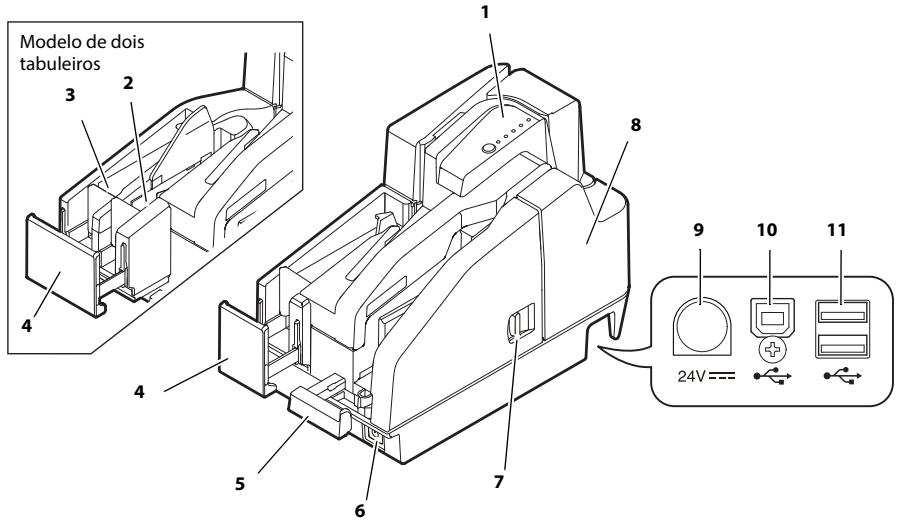
- Painel de controlo
- Tabuleiro secundário
- Tabuleiro principal
- Guia do tabuleiro
- Guia do ASF
- Botão de alimentação
- Alavanca de abertura da tampa MICR
- Tampa de MICR
- Conector da fonte de alimentação
- Conector USB (Tipo B)
- Conector USB (Tipo A) (opção de fábrica)
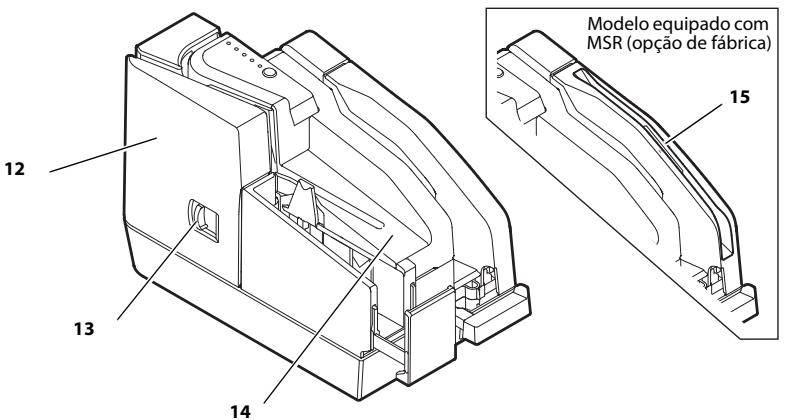
- Tampa do scanner
- Alavanca de abertura da tampa do scanner
- Tampa do tinteiro
- MSR (opção de fábrica)
Painel de controlo
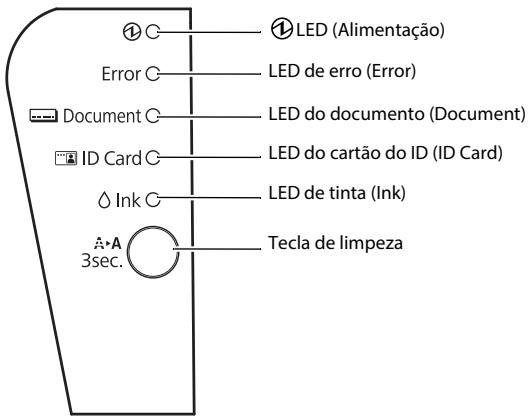
LED (Alimentação)
Acende-se quando o produto é ligado.
Fica intermitente durante a execução de algumas operações, tais como ligar/desligar, colocação de tinteiros ou limpeza.

Nota:
Certifique-se de que não desliga o produto ou abre as tampas quando o LED
(Alimentação) estiver intermitente.
LED de erro (Error)
Acende-se quando o produto está offline (exceto durante o teste automático e a limpeza).
Fica intermitente quando ocorre um erro. (Ver "Resolução de problemas" na página 45.)
LED do documento (Document)
Acende-se quando o produto está pronto a processar folhas de papel cortado no ASF ou a processar folhas de papel cortado.
Fica intermitente quando o produto aguarda a inserção de folhas de papel cortado.
LED do cartão do ID (ID Card)
Acende-se quando o cartão de ID está definido e o produto está pronto a processá-lo.
Fica intermitente quando o produto aguarda a inserção ou remoção do cartão de ID.
LED de tinta (Ink)
Acende-se se o tinteiro não estiver instalado ou for necessário substituí-lo.
Fica intermitente quando o nível de tinta for reduzido.
Tecla de limpeza
Se premir esta tecla durante três segundos ou mais, é iniciada a limpeza da cabeça de impressão. (Ver "Limpar a cabeça de impressão" na página 44.)
Configuração do produto
De forma a configurar o produto, siga os passos abaixo.
- Desembalagem (Ver "Remoção da embalagem" na página 38.)
- Instalação do produto (Ver "Instalação do produto" na página 38.)
- Ligação do cabo USB (Ver "Ligação do cabo USB" na página 38.)
- Ligação do transformador CA (Ver "Ligação do transformador CA" na página 39.)
- Ligar o produto (Ver "Ligar/desligar a impressora" na página 39.)
- Instalação do tinteiro (Ver "Instalar e substituir o tinteiro" na página 39.)
- Verificação de funcionamento com o teste de impressão (Ver "Impressão de teste" na página 40.)
Remoção da embalagem
Verifique se foram fornecidos os seguintes itens. Caso algum item esteja danificado, contacte o seu revendedor.
TM-S2000MJ Tinteiro dedicado [SJIC18(K)] x 2 Cabo USB - Transformador CA [PS-180 (Modelo: M159B)] Cabo CA*1 Folhas de papel cortadas para teste de impressão Manual de instalação Manual do utilizador (este manual)
*1: Pode não estar incluído, depende do modelo do produto.
Quando instalar o produto, certifique-se do seguinte:
Deixe espaço suficiente em torno do produto para abrir as tampas, o tabuleiro do ASF e a guia do tabuleiro. - Não coloque o produto perto de campos magnéticos para evitar a redução da taxa de reconhecimento de MICR. Em especial, se instalar o produto perto de um dispositivo de visualização, verifique a velocidade de reconhecimento do leitor MICR. Instale o produto na horizontal. Certifique-se de que cabos e objetos estranhos não ficam presos dentro do produto. Retire quaisquer materiais anti-choque do produto e a fita de fixação antes de utilizar.
Ligação do cabo USB

Nota:
Não ligue o produto antes de instalar os controladores necessários.
- Ligue o cabo USB ao conector USB (Tipo B). (Consulte a ilustração A.)
- Prenda o cabo USB com o gancho do cabo para impedir a queda do cabo USB. (Consulte a ilustração A.)
- Ligue o cabo USB no computador anfitrião.
Ligação do transformador CA
Consulte a ilustração B e siga os passos indicados abaixo para ligar o transformador CA.
CUIDADO:
Certifique-se de que utiliza o transformador CA especificado [PS-180 (Modelo: M159B)]. A ligação a uma fonte de alimentação inadequada pode causar incêndio ou choque.
- Ligue o cabo CA ao transformador CA.
- Ligue o cabo CC do transformador CA ao conector da fonte de alimentação no produto.
- Insira a ficha do cabo CA numa tomada.
Ligar/desligar a impressora
Para ligar o produto, prima o botão de alimentação no lado dianteiro do produto.
Para desligar o produto, prima o botão de alimentação durante 3 segundos ou mais até o LED (Alimentação) desligar-se.
CUIDADO:
Quando desligar o produto, certifique-se de que o cabo CA está ligado ao produto e a uma tomada de parede e utilize sempre o botão de alimentação.
Instalar e substituir o tinteiro
Notas sobre a utilização do tinteiro
Leia o manual fornecido com o tinteiro antes de utilizar o produto. Quando o tinteiro é instalado pela primeira vez, o produto utiliza a tinta para preparar a impressão (carregamento de tinta). A capacidade dos tinteiros varia consoante o ambiente e as condições de utilização. Para garantir a qualidade de impressão, algumas vezes permanecem no tinteiro antes do LED de tinta (Ink) se acender. A Epson recomenda a utilização de tinteiros genuínos Epson. A utilização de tinteiros que não sejam tinteiros Epson genuínos pode causar danos não cobertos pelas garantias Epson e, em determinadas circunstâncias, pode provocar um funcionamento irregular do produto. Não toque no chip IC verde na parte lateral do tinteiro. Só deve retirar o tinteiro se o substituir por um novo. Só deve abrir o tinteiro quando estiver pronto para instalá-lo. Depois de colocar um tinteiro, pode utilizá-lo durante 6 meses. Utilize o tinteiro antes da data de validade impressa na embalagem e no próprio tinteiro. - Não perfure a parte convexa no topo do tinteiro nem retire a película transparente na parte inferior do tinteiro. Um tinteiro usado pode ter alguma coisa na parte convexa nova do tinteiro. Evite tocar nessa parte para não sujar as mãos. - Elimine os tinteiros usados de acordo com as leis ou regulamentações no seu país ou região.
Quando transportar ou armazenar este produto durante um longo período de tempo depois de o utilizar uma vez, certifique-se de que o tinteiro está instalado. - Esta impressora tem capacidade para efetuar operações de manutenção automaticamente durante a noite ou quando a alimentação estiver ligada para manter a qualidade da impressão. Como resultado destas operações de manutenção, pode ser necessário substituir o tinteiro. Neste caso, substitua o tinteiro por um novo.
Instalar e substituir o tinteiro
Se o nível de tinta no tinteiro for reduzido, o LED de tinta (Ink) acende-se. Se os LED de tinta (Ink) e erro (Error) se acenderem, a impressão é interrompida e é necessário substituir o tinteiro.
Siga os passos indicados abaixo para colocar o tinteiro no produto pela primeira vez ou substituí-lo por um novo.
- Ligue o produto.
- Coloque um dedo debaixo do lado esquerdo da tampa do tinteiro e puxe-a para cima para abri-la. (Consulte a ilustração C.)
- Se o tinteiro estiver gasto, deverá retirá-lo, puxando a patilha para cima na parte superior do tinteiro, quando segura no produto. (Consulte a ilustração D).
- Retire um novo tinteiro da embalagem.
- Coloque o tinteiro na direção correta e empurre-o até encaixar no local pretendido.
- Feche a tampa do tinteiro.

Nota:
Quando utilizar o produto pela primeira vez, a colocação de um tinteiro quando é feito o carregamento do tinteiro. O carregamento da tinta demora cerca de 4 minutos e o LED (Alimentação) fica intermitente durante esse período. Não incline o produto durante o carregamento da tinta para evitar fugas de tinta.
Certifique-se de que não desliga o produto ou abre as tampas quando o LED (Alimentação) estiver intermitente. Isto reinicia o carregamento de tinta, o que causa desperdício de tinta.
- Certifique-se de que o LED (Alimentação) se acende antes de estar intermitente.
Impressão de teste
Depois de configurar o produto, ou se este não funciona corretamente, pode verificar o respetivo funcionamento com um teste de impressão. Se o produto efetuar uma impressão em padrão de acordo com os passos indicados abaixo, isso significa que o produto está a funcionar normalmente.

Nota:
Para efetuar testes de impressão em folhas de papel cortado, utilize a folha de papel cortado (papel normal de 70 mm de largura e 152 mm de comprimento ou superior). Não utilize papel em rolo térmico.
Certifique-se de que todas as tampas estão fechadas e, em seguida, prima a tecla de limpeza, ligue o produto. Depois do LED do documento (Document) ficar intermitente, coloque 3 pedaços de papel cortado no ASF. (Para saber como definir as folhas de papel cortado, consulte "Inserir folhas de papel cortado" na página 42.)
O teste de impressão é conclusivo quando aparecer a mensagem "concluído" antes de um determinado número de impressões.
Se a impressão estiver esbatida
Se a impressão do "Nozzle Check Pattern" estiver esbatida ou irregular, como indicado na ilustração, pode ser necessário limpar o cabeçote de impressão.
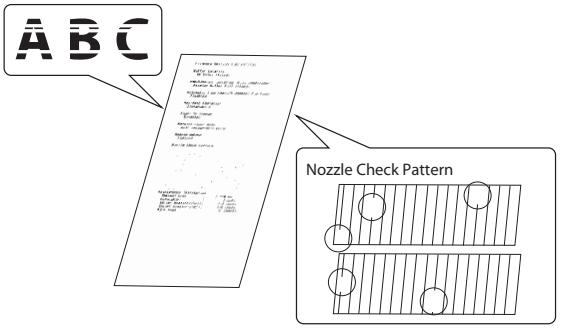
Consulte "Limpar cabeçote de impressão" na página 44 para limpar o cabeçote de impressão.
Da inserção das folhas de papel cortado até a respectiva ejeção, o produto processa-as na seguinte ordem.
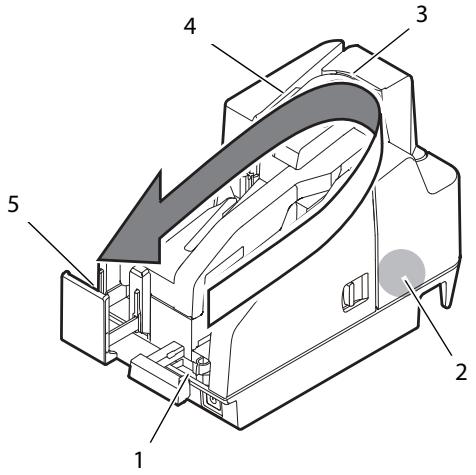
- Seção do alimentador de folhas automático (ASF): insere a folha de papel cortado.
- Seção do leitor MICR: efetua a leitura dos caracteres de tinta magnética na folha de papel cortado.
- Seção da impressora: imprime na folha de papel cortado.
- Seção Scanner: digitaliza antes os lados da folha de papel cortado.
- Seção Tabuleiro: ejeta a folha de papel cortado processada.
Inserir folhas de papel cortado
Pode colocar até 100 folhas de papel cortado no ASF.

Nota:
Utilize folhas de papel cortado (uma camada) em conformidade com as especificações. (Consulte "Specifications" no índice deste manual.)
Não insira qualquer papel que tenha clipes ou agrafos.
Certifique-se de que a folha de papel cortado está plana, não está encaracolada e não tem dobras ou vincos.
- Retire a guia do ASF e a guia do tabuleiro de maneira adequada, de modo a definir o tamanho da folha de papel. (Consulte a ilustração E.)
CUIDADO:
Para evitar encravamento de papel, puxe sempre a guia do tabuleiro para fora antes de processar a folha de papel cortado.
- Certifique-se de que o LED do documento (Document) está intermitente.
- Defina a folha de papel cortado no ASF com as extremidades alinhadas com a marca de definição de papel no lado direito da tampa do tinteiro. (Consulte a ilustração F .)
Siga as precauções indicadas abaixo.
- Coloque as folhas com o lado que pretende imprimir, com a parte de impressão virada para dentro.
- Para digitalizar cheques ou ler os caracteres de tinta magnética com MICR, especifique as folhas com a parte dos caracteres da tinta magnética virados para fora e para baixo.
- Para especificar várias folhas, alinhe-as corretamente no canto inferior direito (lado de inserção).
CUIDADO:
Se os documentos forem inseridos sem estarem alinhados, poderão não ser inseridos, o papel pode ficar encravado ou poderão ser inseridas várias folhas incorretamente.
- Depois de especificar a folha de papel cortado, liberte-a de imediato.
CUIDADO:
Não abra as tampas quando o processamento estiver em andamento.
Não insira um cartão ID na ranhura de inserção de cartões ID durante o processamento de folhas de papel cortado.
Quando for injetada, retire a folha de papel cortado. (Consulte a ilustração G.)
No que respeita a modelos com dois tabuleiros, o papel pode ser ejetado separadamente no tabuleiro principal e no secundário, dependendo da sua aplicação.
CUIDADO:
Para evitar que o papel fique encravado, não deixe mais de 100 folhas no tabuleiro (no que respeita aos modelos com dois tabuleiros, 100 folhas no tabuleiro principal e 50 folhas no tabuleiro secundário) quando processa a folha de papel cortado.
Digitalizar cartões de ID
Siga os passos indicados abaixo para digitalizar ambos os lados de um cartão ID.

Nota:
Utilize um cartão ID que cumpra as especificações. (Consulte "Specifications" no início deste manual.)
Certifique-se de que o cartão de ID está plano e não está excessivamente dobrado, rachado ou ondulado.
Quando utilizar um cartão IC, não toque no terminal exceto quando necessário.
- Certifique-se de que o LED do cartão do ID (ID Card) está intermitente.
- Coloque o cartão ID na ranhura de inserção no lado direito do tabuleiro com o lado da fotografia virado para o tabuleiro e faça-o deslizar ao longo da parte inferior da ranhura. (Consulte a ilustração H.)
- Quando o cartão começar a ser puxado, liberte-o imediatamente.
CUIDADO:
Quando o cartão ID começa a ser inserido, uma parte fica saliente na ranhura do portador do cartão na parte de trás do produto. Certifique-se de que esta ranhura não fica bloqueada.
Não toque no cartão ID quando estiver a ser ejetado. Se o fizer, pode ocorrer distorções e outros problemas nos dados digitalizados.
Não abra as tampas quando o processamento estiver em andamento.
- Se o cartão ID for ejectado e o LED do cartão do ID (ID Card) ficar intermitente, retire o cartão ID da ranhura.
Leitura dos cartões de faixas magnéticas
Se o produto estiver equipado com uma unidade MSR, é possível ler a faixa magnética no cartão.

Nota:
Utilize um cartão de faixas magnéticas em conformidade com as especificações. (Consulte "Specifications" no início deste manual.)
Para ler o cartão de faixas magnéticas, verifique a direção de inserção com a seta no cartão e passe-o através da ranhura para cima ou para baixo com a faixa magnética do cartão virada para baixo. (Consulte a ilustração I.)
Quando a leitura é bem sucedida, é emitido um sinal sonoro uma vez e, em caso de falha, é emitido três vezes.
Limpeza
Limpar a tampa do produto
Certifique-se de que desliga o produto e que limpa o pó da tampa do produto com um pano seco ou húmido.
CUIDADO:
Nunca limpe o produto com álcool, benzina, diluente, ou outros solventes semelhantes. Se o fizer, pode danificar ou partir as peças feitas em plástico e borracha.
Limpar a cabeça de impressão
Se a impressão ficar desvanecida ou irregular, mas o LED de tinta (Ink) não se acender ou ficar intermitente, pode ser necessário limpar a cabeça de impressão.
Neste caso, prima a tecla de limpeza no painel de controlo durante 3 segundos ou mais para iniciar a limpeza da cabeça de impressão. O LED (Alimentação) fica intermitente durante a limpeza.
Se o LED (Alimentação) ficar aceso antes de estar intermitente, significa que a limpeza da cabeça de impressão foi concluída.

Nota:
O processo de limpeza utiliza alguma tinta. Não efetue a limpeza se não for necessário.
Limpeza da cabeça MICR
Se a cabeça MICR ficar muito suja, o produto não consegue ler os caracteres da tinta magnética normalmente.
Limpe a cabeça MICR de seis em seis meses ou a cada 100.000 impressões, especificando a seguinte folha de limpeza da mesma maneira do que a folha de papel cortado. (Ver "Inserir folhas de papel cortado" na página 42.)
KIC Team, Inc.
Waffletechnology® MICR cleaning card (modelo: CS1B15WS) - Epson Check Scanner Cleaning Kit (modelo: KWEPS-KCS2)

Nota:
Utilize a folha de limpeza apenas uma vez e depois deite-a fora.
Para obter bons resultados de leitura, é recomendável limpar a cabeça MICR uma vez por mês ou uma vez a cada 2000 folhas.
É recomendável limpar o scanner após a limpeza da cabeça MICR.
Limpar o scanner
Se o vidro do scanner ficar sujo com tinta ou pó do papel, a qualidade dos dados digitalizados pode deteriorar-se. Limpe o vidro a cada 6 meses ou a cada 100.000 impressões, de acordo com os passos indicados abaixo.

Nota:
Para obter bons resultados de leitura, é recomendável limpar o scanner uma vez por mês ou uma vez a cada 2000 folhas.
- Puxe a alavanca de abertura da tampa do scanner e abra a respectiva tampa puxando-a para fora. (Consulte a ilustração J)
- Limpe ligeiramente as 2 partes de vidro (consulte a ilustração K) com um pano macio e seco.

CUIDADO:
Não utilize detergente sintético, benzina, água ou outro líquido de limpeza. Se o fizer, você tem a chance de danificar os livros.
Se o vidro do scanner ficar manchado com óleo, massa lubrificante ou outra substância que não possa ser removida, limpe-o com um pano ligeiramente embebido em álcool. Porém, nunca aplique qualquer líquido diretamente no vidro do scanner.
- Feche a tampa do scanner com firmeza até encaixar.
Resolução de problemas
O LED de erro (Error) está ligado ou intermitente
Certifique-se de que todas as tampas estão fechadas corretamente. Quando o LED de tinta (Ink) se acender, consulte "Instalar e substituir o tinteiro" na página 40 para substituir o tinteiro por um novo. Se o papel ou um cartão ID estiver encravado, retire o papel encravado de acordo com o procedimento indicado em "O papel ou o cartão ID está encravado." A impressão para se as peças internas da mesma ficarem superaquecidas e é retomada automaticamente depois de arrefecer. Desligue a impressora e, após 10 segundos, volte a ligá-la. Se o LED de erro (Error) permanecer intermitente, pode ser necessário reparar o produto.
A impressão está desvanecida
Se a impressão é fraca, a cabeça de impressão pode estar suja. Consulte "Limpar a cabeça de impressão" na página 44 para limpar a cabeça de impressão.
Os dados digitalizados ou os resultados da leitura dos caracteres de tinta magnética não são corretos
Se a qualidade dos dados digitalizados não for normal, o vidro do scanner pode estar sujo. Consulte "Limpar o scanner" na página 44 para limpar o vidro do scanner. Se não for possível ler os caracteres de tinta magnética normalmente, a cabeça MICR pode estar suja. Consulte "Limpeza da cabeça MICR" na página 44 para limpar a cabeça MICR.
O papel ou o cartão ID está encravado
Se a folha do papel cortado estiver encravada
Dependendo do local onde o papel está encravado, abra a tampa do MICR ou a tampa do scanner e retire o papel encravado.
Para abrir a tampa do MICR, puxe a alavanca de abertura da tampa do MICR e abra a tampa do MICR puxando-a para fora. (Consulte a ilustração L.)
Para abrir a tampa do scanner, puxe a alavanca de abertura da tampa do scanner e abra-a, puxando-a para fora. (Consulte a ilustração J.)
Se o cartão ID estiver encravado
- Puxe a alavanca de abertura da tampa do scanner e abra a respectiva tampa puxando-a para fora. (Consulte a ilustração J.)
- Retire o cartão ID encravado.
- Feche a tampa do scanner com firmeza até encaixar.

A etiqueta com o símbolo de um contentor de lixo riscado com uma cruz que aparece no produto indica que este produto não deve ser deitado juntamente com o lixo doméstico. Para evitar possíveis danos no ambiente ou na saúde pública, por favor separe este produto de outros lixos; desta forma, terá a certeza de que pode ser reciclado através de métodos não prejudiciais ao ambiente. Para obter mais informações sobre os locais de recolha de lixo disponíveis, contacte a sua junta de freguesia, câmara municipal ou local onde comprou este produto.
- ESPECIFICAÇÕES DO TM-S2000MJ
- OBJETIVO DESTE MANUAL
- ILUSTRAÇÕES
- RESTRIÇÕES QUANTO À UTILIZAÇÃO
- CUIDADO
- INFORMAÇÕES DE SEGURANÇA IMPORTANTES
- SIGNIFICADO DOS SÍMBOLOS
- PRECAUÇÕES DE SEGURANÇA
- NOTAS RELACIONADAS COM A UTILIZAÇÃO
- TRANSFERÊNCIA DE CONTROLADORES, UTILITÁRIOS E MANUAIS
- PAINEL DE CONTROLO
- LED (ALIMENTAÇÃO)
- NOTA
- LED DE ERRO (ERROR)
- LED DO DOCUMENTO (DOCUMENT)
- LED DO CARTÃO DO ID (ID CARD)
- LED DE TINTA (INK)
- TECLA DE LIMPEZA
- CONFIGURAÇÃO DO PRODUTO
- REMOÇÃO DA EMBALAGEM
- LIGAÇÃO DO CABO USB
- LIGAÇÃO DO TRANSFORMADOR CA
- LIGAR/DESLIGAR A IMPRESSORA
- INSTALAR E SUBSTITUIR O TINTEIRO
- NOTAS SOBRE A UTILIZAÇÃO DO TINTEIRO
- IMPRESSÃO DE TESTE
- SE A IMPRESSÃO ESTIVER ESBATIDA
- INSERIR FOLHAS DE PAPEL CORTADO
- DIGITALIZAR CARTÕES DE ID
- LEITURA DOS CARTÕES DE FAIXAS MAGNÉTICAS
- LIMPEZA
- LIMPAR A TAMPA DO PRODUTO
- LIMPAR A CABEÇA DE IMPRESSÃO
- LIMPEZA DA CABEÇA MICR
- LIMPAR O SCANNER
- RESOLUÇÃO DE PROBLEMAS
- O LED DE ERRO (ERROR) ESTÁ LIGADO OU INTERMITENTE
- A IMPRESSÃO ESTÁ DESVANECIDA
- OS DADOS DIGITALIZADOS OU OS RESULTADOS DA LEITURA DOS CARACTERES DE TINTA MAGNÉTICA NÃO SÃO CORRETOS
- O PAPEL OU O CARTÃO ID ESTÁ ENCRAVADO
- SE A FOLHA DO PAPEL CORTADO ESTIVER ENCRAVADA
- SE O CARTÃO ID ESTIVER ENCRAVADO
Marca : EPSON
Modelo : WORKFORCE DS-870
Categoria : Scanner