
WORKFORCE DS-870 - Scanner EPSON - Manuale utente e istruzioni gratuiti
Trova gratuitamente il manuale del dispositivo WORKFORCE DS-870 EPSON in formato PDF.



| Tipo di prodotto | Scanner per documenti |
| Marca | EPSON |
| Modello | WORKFORCE DS-870 |
| Velocità di scansione (bianco e nero) | 35 ppm / 70 ipm (300 dpi, A4, fronte/retro) |
| Risoluzione ottica | 600 dpi |
| Alimentatore automatico di documenti (ADF) | Sì, capacità 50 fogli (80 g/m²) |
| Scansione fronte/retro | Sì, automatica |
| Formati di scansione | PDF, JPEG, TIFF, BMP, PNG e altri tramite software |
| Interfaccia | USB 3.0 |
| Software incluso | Epson Scan 2, Document Capture Pro, TWAIN, WIA |
| Dimensioni (L x P x A) | 300 x 166 x 158 mm |
| Peso | Circa 3,6 kg |
| Alimentazione | Adattatore di rete 24 V CC, 0,75 A |
| Consumo energetico | 11 W (funzionamento), 1,1 W (standby), 0,3 W (spento) |
| Manutenzione e pulizia | Pulire il vetro dello scanner con un panno morbido; utilizzare fogli di pulizia per l'ADF |
| Sicurezza | Arresto automatico in caso di inceppamento; blocco dello scanner |
| Ricambi e riparabilità | Kit rulli ADF, lampade LED (lunga durata), manutenzione possibile presso centro autorizzato |
| Informazioni generali | Scansione rapida per uffici; compatibile con Windows e macOS |
Domande frequenti - WORKFORCE DS-870 EPSON
Domande degli utenti su WORKFORCE DS-870 EPSON
0 domanda su questo apparecchio. Rispondi a quelle che conosci o fai la tua.
Fai una nuova domanda su questo apparecchio
Scarica le istruzioni per il tuo Scanner in formato PDF gratuitamente! Trova il tuo manuale WORKFORCE DS-870 - EPSON e riprendi in mano il tuo dispositivo elettronico. In questa pagina sono pubblicati tutti i documenti necessari per l'utilizzo del tuo dispositivo. WORKFORCE DS-870 del marchio EPSON.
MANUALE UTENTE WORKFORCE DS-870 EPSON
Il presente prodotto differisce nelle funzioni e nelle apparecchiature a seconda delle combinazioni delle seguenti specifiche.
Velocità di elaborazione dei documenti: 110 dpm/200 dpm [dpm: documenti al minuto] - Numero di scomparti di uscita dei documenti: Uno scomparto/Due scomparti Se il prodotto è provvisto o meno di un MSR (Lettore a banda magnetica) Se il prodotto è provvisto o meno di un connettore USB (Tipo A)
Scopo del manuale
Il presente manuale fornisce informazioni che descrivono le operazioni di base agli utenti del TM-S2000MJ per consentire un utilizzo sicuro e corretto del prodotto. Leggere attentamente il presente manuale prima dell'uso di questo prodotto e conservarlo in un posto accessibile.
Figure
La maggior parte delle figure si trovano all'inizio del presente manuale. La conformazione dei prodotti illustrati nelle figure potrebbe differire dalla propria, a seconda dei modelli e delle zone.
Limitazioni d'impiego
Quando questo prodotto viene impiegato in applicazioni che richiedono un alto grado di affidabilità e sicurezza, come dispositivi relativi a trasporti aerei, per treno, via mare, con motoveicoli, ecc., dispositivi per la prevenzione di disastri, dispositivi di sicurezza vari, o dispositivi di precisione/funzionali, lo si dovrebbe usare solo ove preso in considerazione l'inclusione nel progetto di elementi di ridondanza e resistenza ai guasti aventi lo scopo di mantenere la sicurezza e l'affidabilità dell'intero sistema. Poiché questo prodotto è stato progettato per essere usato in applicazioni che richiedono un altissimo grado di affidabilità e sicurezza, come in apparecchiature aerospaziali, reti di comunicazione, controllo di impianti nucleari o apparecchi per l'assistenza medica usati per la cura diretta dei pazienti, ecc., si dovrà usare il proprio discernimento nel valutare a fondo il prodotto e garantire che sia adatto all'uso.
Avvertenza
Tutti i diritti sono riservati. Nessuna parte di questa pubblicazione può essere riprodotta, memorizzata in un sistema di reperimento, né trasmessa in qualsiasi forma o con qualsiasi mezzo (elettronico, meccanico, fotocopia, registrazione o altro) senza la previa autorizzazione scritta della Seiko Epson Corporation. Viene esclusa ogni responsabilità di brevetto rispetto all'uso delle informazioni contenute in questa pubblicazione. Sebbene sia stata osservata ogni precauzione durante la preparazione della presente, Seiko Epson Corporation non si assume alcuna responsabilità per eventuali errori od omissioni. Inoltre l'azienda non si assume alcuna responsabilità per i danni derivanti dall'uso delle informazioni contenute in questa pubblicazione.
Né la Seiko Epson Corporation, né alcuna delle sue affiliate, saranno ritenute responsabili verso l'acquirente di questo prodotto, o verso terze parti, di eventuali danni, perdite, costi o spese sostenuti dall'acquirente o da terze parti risultanti da: incidente, uso improprio o abuso di questo prodotto, o da modifiche non autorizzate, riparazioni, alterazioni a questo prodotto, oppure (esclusi gli Stati Uniti d'America) alla totale inosservanza delle istruzioni per l'uso e la manutenzione impartite dalla Seiko Epson Corporation.
La Seiko Epson Corporation non sarà responsabile di alcun danno o problema derivante dall'uso di qualsiasi accessorio opzionale o di prodotti compatibili diversi da quelli designati dalla Seiko Epson Corporation come Prodotti originali Epson o Prodotti approvati dalla Epson.
EPSON è un marchio registrato di Seiko Epson Corporation in Giappone ed in altri paesi/regioni.
AVVISO: il contenuto di questo manuale è soggetto a cambiamenti senza preavviso.
Questo è un prodotto di Classe A. In ambiente domestico, questo prodotto può causare interferenze radio. In tal caso, l'utente deve adottare le misure necessarie per eliminare l'interferenza.
Precauzioni di sicurezza
Spiegazione dei simboli
I simboli usati in questo manuale sono identificati in base al loro grado di importanza, come definito qui sotto. Prima di maneggiare il prodotto, leggere attentamente questa sezione.
AVVERTENZA:
Seguire attentamente le note AVVERTENZA per evitare gravi infortuni alle persone.
ATTENZIONE:
Osservare le note ATTENZIONE per evitare infortuni alla propria persona, danni all'unità o perdita di dati.
Nota:
Le note contengono informazioni importanti e suggerimenti utili sull'utilizzo dell'apparecchio.
Precauzioni di sicurezza
AVVERTENZA:
Spegnere immediatamente l'unità se produce fumo, un odore strano o un rumore inconsueto. L'uso continuato potrebbe costituire causa d'incendio. Staccare immediatamente la spina dell'unità e rivolgersi al rivenditore o alla Seiko Epson per assistenza in merito.
Non riparare mai da soli questa unità. La riparazione impropria potrebbe creare un pericolo. Non smontare né modificare mai il prodotto. La manomissione del prodotto potrebbe causare lesioni personali o incendio.
Accertarsi di usare la fonte di alimentazione specificata. Il collegamento del prodotto ad una fonte di alimentazione impropria potrebbe causare incendio.
Evitare che nell'unità entrino corpi estranei. Questi potrebbero causare incendio.
Se acqua o altri liquidi cadono accidentalmente nell'unità, staccare immediatamente il cavo di alimentazione, quindi rivolgersi per consiglio al rivenditore o al centro di assistenza della Seiko Epson. L'uso continuato dell'unità potrebbe causare incendio.
Non utilizzare bombolette spray contenenti gas infiammabili nelle vicinanze del prodotto o al suo interno. Qualora lo si facesse, si potrebbe causare un incendio.
ATTENZIONE:
Non collegare i cavi in modo diverso da quello indicato in questo manuale. Collegamenti non corretti possono causare danni all'unità e lesioni personali.
Posare questa unità su una superficie piana, solida e stabile. Se cade, questa unità può rompersi o causare lesioni personali.
Non usare questa unità in ambienti soggetti ad un elevato tasso di umidità o polvere. L'umidità o la polvere eccessiva potrebbero causare danni all'unità o incendio.
Non mettere oggetti pesanti sopra questa unità. Non porsi sopra questa unità né appoggiarsi. L'unità potrebbe cadere e rompersi o causare lesioni personali.
Prima di lasciare il prodotto inutilizzato per un periodo prolungato, assicurarsi che la cartuccia dell'inchiostro sia installata, spegnere il prodotto utilizzando il pulsante di accensione e scollegare il prodotto per garantire la sicurezza.
Osservazioni d'uso
Non aprire le coperture durante il funzionamento. Assicurarsi che il prodotto non sia sottoposto a urti o vibrazioni. Non appoggiare cibi o bevande sull'alloggiamento del prodotto. Per impedire un inceppamento della carta, non ostacolare l'espulsione della carta alla relativa uscita, e non tirare la carta in uscita.
Nota sul trasporto
Trasportare il prodotto con una cartuccia dell'inchiostro inserita. Trasportare il prodotto con la guida ASF e la guida dello scomparto richiuse. Assicurarsi di utilizzare il pulsante di accensione per spegnere il prodotto prima del trasporto. Tenere il prodotto in posizione orizzontale o verticale durante il trasporto.
Download dei driver, dei programmi di utilità e dei manuali
Ulteriori informazioni sui prodotti si trovano nella TM-S2000MJ Technical Reference Guide.
I driver, i programmi di utilità e i manuali possono essere scaricati dai siti ai seguenti indirizzi URL.
Per i clienti in Nord America, andare al seguente sito Web:
http://www.epsonexpert.com/ e seguire le istruzioni fornite sullo schermo.
Per i clienti in altri Paesi, andare al seguente sito Web:
http://download.epson-biz.com/?service=pos
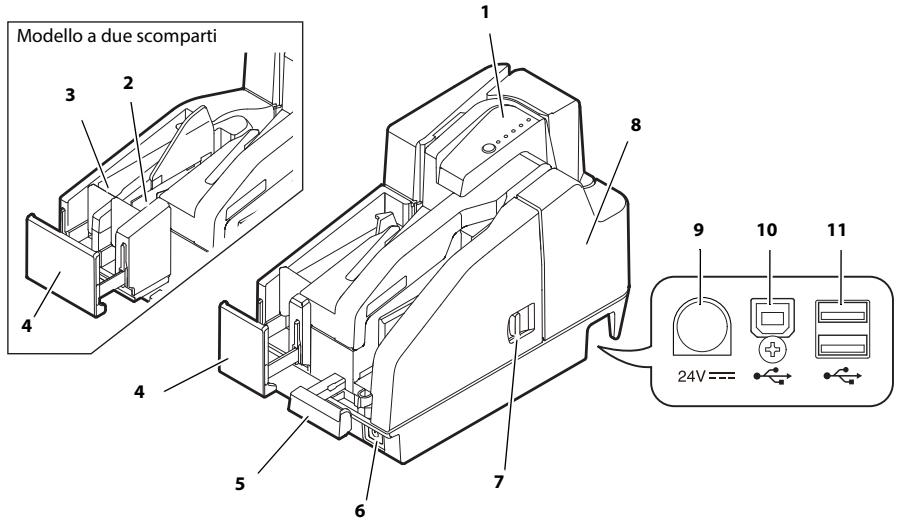
- Pannello di controllo
- Scomparto secondario
- Scomparto principale
- Guida dello scomparto
- Guida ASF
- Pulsante di accensione
- Leva coperchio aperto MICR
- Coperchio MICR
- Connettore di alimentazione elettrica
- Connettore USB (Tipo B)
- Connettore USB (Tipo A) (opzione di fabbrica)
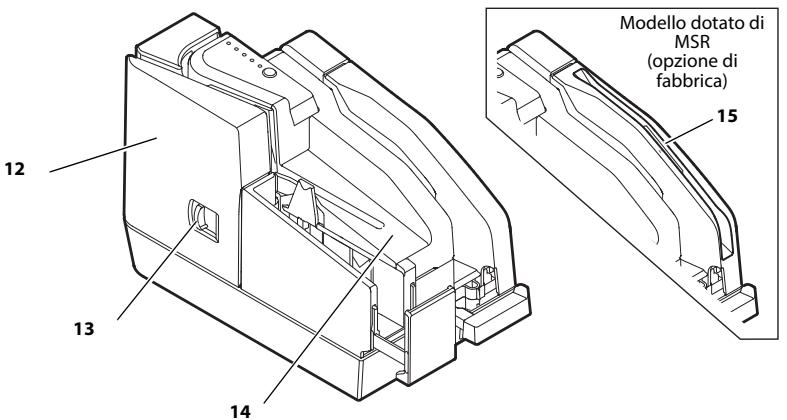
- Coperchio scanner
- Leva coperchio aperto scanner
- Coperchio della cartuccia di inchiostro
- MSR (opzione di fabbrica)
Pannello di controllo
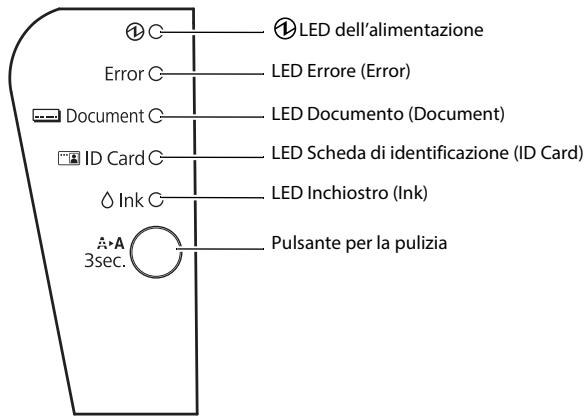
LED dell'alimentazione
Si accende quando il prodotto è acceso.
Lampeggia durante l'esecuzione di alcune operazioni, come l'accensione/spegnimento dell'alimentazione, il caricamento dell'inchiostro o la pulizia.

Nota:
Assicurarsi di non spegnere il prodotto o aprire i coperchi quando il LED dell'alimentazione lampeggia.
LED Error (Errore)
Si accende quando il prodotto è offline (eccetto durante l'auto-diagnosi e la pulizia).
Lampeggia quando si verifica un errore. (Vedi "Risoluzione dei problemi" a pagina 71.)
Si accende quando il prodotto è pronto a elaborare i fogli singoli nell'ASF o nel prodotto elabora fogli singoli.
Lampeggia quando il prodotto attende l'inserimento dei fogli singoli.
LED Scheda di identificazione (ID Card)
Si accende quando la scheda di identificazione è posizionata e il prodotto è pronto ad elaborarla.
Lampeggia quando il prodotto attende l'inserimento o la rimozione della scheda di identificazione.
Si accende quando non è installata nessuna cartuccia dell'inchiostro o quando è il momento di sostituire la cartuccia dell'inchiostro.
Lampeggia quando l'inchiostro è scarico.
Pulsante per la pulizia
La pressione di quel pulsante per tre o più secondi avvia la pulizia della testina di stampa.
(Vedi "Pulizia della testina di stampa" a pagina 70.)
Impostazioni del prodotto
Per impostare il prodotto, procedere come segue.
- Disimballaggio (Vedi "Disimballaggio" a pagina 64.)
- Installazione del prodotto (Vedi "Installazione del prodotto" a pagina 64.)
- Collegamento del cavo USB (Vedi "Collegamento del cavo USB" a pagina 64.)
- Collegamento dell'adattatore CA (Vedi "Collegamento dell'adattatore CA" a pagina 65.)
- Accensione del prodotto (Vedi "Accensione/spegnimento della stampante" a pagina 65.)
- Inserimento della cartuccia dell'inchiostro (Vedi "Installazione e sostituzione della cartuccia dell'inchiostro" a pagina 65.)
- Verifica di funzionamento con stampa di prova (Vedi "Stampa di prova" a pagina 66.)
Disimballaggio
Verificare che i seguenti componenti siano inclusi. Se un articolo risulta danneggiato, rivolgersi al rivenditore.
TM-S2000MJ
Cartuccia dell'inchiostro dedicata [SJIC18(K)] x 2
Cavo USB
Adattatore CA [PS-180 (Modello: M159B)]
Cavo CA
Carta in fogli singoli per la stampa di prova
Manuale d'uso (questo manuale)
Guida di installazione
*1: Potrebbe non essere in dotazione a seconda del modello del prodotto.
Installazione del prodotto
Durante l'installazione del prodotto, assicurarsi di quanto segue:
Lasciare abbastanza spazio attorno al prodotto per aprire i coperchi, il vassoio ASF e la guida dello scomparto. Non posizionare il prodotto vicino a campi magnetici per evitare di ridurre la velocità di riconoscimento MICR. In particolare, quando si installa il prodotto vicino a un dispositivo di visualizzazione, verificare la velocità di riconoscimento del lettore MICR. Installare il prodotto in posizione orizzontale. Assicurarsi che i cavi e gli oggetti estranei non rimangano impigliati nel prodotto. Rimuovere i materiali resistenti all'urto nel prodotto e il nastro di fissaggio prima dell'uso.
Collegamento del cavo USB

Nota:
Non accendere il prodotto prima di aver installato i driver necessari.
- Collegare il cavo USB al connettore USB (Tipo B). (Vedere la figura A.)
- Fissare il cavo USB con l'apposito gancio per impedire che il cavo USB si stacchi. (Vedere la figura A.)
- Collegare il cavo USB al computer host.
Collegamento dell'adattatore CA
Vedere la figura B e seguire le procedure sottostanti per collegare l'adattatore CA.
ATTENZIONE:
Accertarsi di usare l'adattatore CA specificato [PS-180 (Modello: M159B)]. Il collegamento ad una fonte di alimentazione impropria potrebbe causare incendio o scosse.
- Collegare il cavo CA all'adattatore CA.
- Collegare il cavo CC dell'adattatore CA al connettore dell'alimentazione sul prodotto.
- Inserire la spina del cavo CA in una presa.
Accensione/spegnimento della stampante
Per accendere il prodotto, premere il pulsante di accensione sul lato anteriore del prodotto. Per spegnere il prodotto, premere il pulsante di accensione per 3 o più secondi fino allo spegnimento del LED dell'alimentazione.
ATTENZIONE:
Durante lo spegnimento del prodotto, assicurarsi che il cavo CA sia collegato al prodotto e a una presa a muro e utilizzare sempre il pulsante di accensione.
Installazione e sostituzione della cartuccia dell'inchiostro
Note sull'utilizzo della cartuccia dell'inchiostro
Leggere il manuale in dotazione con la cartuccia dell'inchiostro prima dell'uso. Quando la cartuccia dell'inchiostro viene installata per la prima volta, il prodotto utilizza l'inchiostro per prepararsi alla stampa (caricamento dell'inchiostro). I rendimenti della cartuccia variano a seconda dell'ambiente e delle condizioni d'utilizzo. Per garantire la qualità della stampa, dell'inchiostro rimane nella cartuccia durante l'accensione del LED Inchiostro (Ink). Epson raccomanda l'uso di cartucce di inchiostro originali Epson. L'uso di inchiostro non originale potrebbe provocare danni non coperti dalle condizioni di garanzia Epson e, in determinate circostanze, potrebbe causare un funzionamento non corretto del prodotto. Non toccare il chip IC verde sul lato della cartuccia dell'inchiostro. Non rimuovere la cartuccia dell'inchiostro eccetto al momento della sua sostituzione con una nuova. Non aprire la cartuccia dell'inchiostro finché non si è pronti a installarla. Dopo aver installato una cartuccia dell'inchiostro, consumarla entro 6 mesi. Utilizzare la cartuccia dell'inchiostro prima della data di scadenza stampata sulla confezione e sulla stessa cartuccia dell'inchiostro. Non forare la parte convessa del fondo della cartuccia dell'inchiostro e non rimuovere la pellicola trasparente sul fondo della cartuccia dell'inchiostro. - Una cartuccia usata potrebbe avere dell'inchiostro sulla parte convessa del fondo della cartuccia. Evitare di toccare quella parte per tenere le mani pulite. Smaltire le cartucce dell'inchiostro usate conformemente alle leggi o alle normative vigenti nel proprio paese e regione. Per trasportare o ritirare questo prodotto per un periodo prolungato, dopo averlo utilizzato una volta, assicurarsi che la cartuccia sia installata nel prodotto.
- Questa stampante potrebbe eseguire automaticamente operazioni di manutenzione o quando l'alimentazione è spenta per mantenere la qualità di stampa. In conseguenza di tali operazioni di manutenzione, potrebbe essere necessario sostituire la cartuccia dell'inchiostro. In tal caso, sostituire la cartuccia dell'inchiostro con una nuova.
Installazione e sostituzione della cartuccia dell'inchiostro
Quando l'inchiostro nella cartuccia dell'inchiostro è esaurito, il LED Inchiostro (Ink) lampeggia. Quando il LED Inchiostro (Ink) e il LED Errore (Error) si accendono, la stampa si arresta ed è il momento di sostituire la cartuccia dell'inchiostro.
Seguire le procedure sottostanti per installare la cartuccia dell'inchiostro nel prodotto per la prima volta o per sostituirla con una nuova.
- Accendere il prodotto.
- Posizionare il dito fatto il lato sinistro del coperchio della cartuccia dell'inchiostro e tirarlo in su per aprirlo. (Vedere la figura C.)
- Se è presente una cartuccia dell'inchiostro usata, rimuovere la cartuccia dell'inchiostro tirando su la linguetta sopra la cartuccia quando si tiene il prodotto. (Vedere la figura D.)
- Rimuovere una nuova cartuccia dell'inchiostro dalla confezione.
- Installare la cartuccia dell'inchiostro nella direzione corretta e spingerla fino a farla scattare in posizione.
- Chiudere il coperchio della cartuccia dell'inchiostro.

Nota:
Quando si usa il prodotto per la prima volta, l'installazione di una cartuccia dell'inchiostro avvia il caricamento dell'inchiostro. Il caricamento dell'inchiostro richiede circa 4 minuti e il LED dell'alimentazione lampeggia durante tale fase. Non inclinare il prodotto durante il caricamento dell'inchiostro per evitare perdite d'inchiostro.
Assicurarsi di non spegnere il prodotto e di non aprire i coperchi mentre il LED dell'alimentazione lampeggia. Così facendo il caricamento dell'inchiostro viene riavviato, con conseguente spreco d'inchiostro.
- Assicurarsi che il ① LED dell'alimentazione si accenda dopo aver lampeggiato.
Stampa di prova
Dopo la configurazione del prodotto o quando il prodotto non funziona correttamente, è possibile controllare il funzionamento del prodotto con la stampa di prova. Se il prodotto esegue la stampa del motivo seguendo le procedure di seguito, il prodotto funziona normalmente.

Nota:
Per la stampa di prova sui fogli singoli, utilizzare la carta in fogli singoli (carta normale) con 70 mm di larghezza e 152 mm di lunghezza o superiore.
Non utilizzare carta a rotolo termica.
Assicurarsi che tutte le coperture siano chiuse e, tenendo premuto il pulsante per la pulizia, accendere il prodotto. Dopo che il LED Documento (Document) lampeggia, inserire 3 fogli singoli nell'ASF. (Per le modalità di inserimento dei fogli singoli, vedere "Inserimento dei fogli singoli" a pagina 68.)
La stampa di prova è completata quando la dicitura "completed" viene stampata su una certa quantità di stampa.
Quando la stampa è sfocata
Quando la stampa di "Nozzle Check Pattern" è sfocata o non uniforme, come nell'illustrazione sottostante, potrebbe essere necessario pulire la testina di stampa.
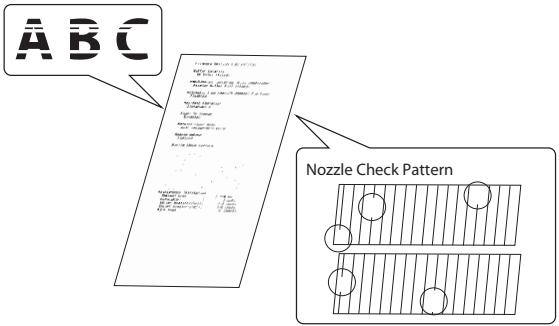
Vedere "Pulizia della testina di stampa" a pagina 70 per pulire la testina di stampa.
Elaborazione dei fogli singoli
Flusso di elaborazione dei fogli singoli
Dal momento di inserimento fino all'espulsione dei fogli singoli, il prodotto li elabora nel seguente ordine.
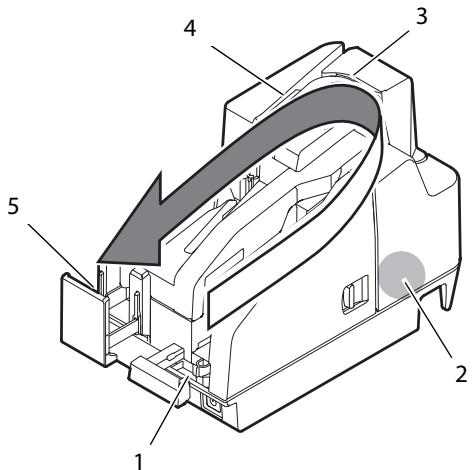
- Sezione alimentatore fogli automatico (ASF): alimenta la carta in fogli singoli.
- Sezione lettore MICR: legge i caratteri di inchiostro magnetico sui fogli singoli.
- Sezione stampante: stampa sulla carta in fogli singoli.
- Sezione scanner: scansiona entrambi i lati della carta in fogli singoli.
- Sezione scomparto: espelle la carta in fogli singoli elaborata.
Inserimento dei fogli singoli
È possibile inserire fino a 100 fogli singoli nell'ASF.

Nota:
Utilizzare carta in fogli singoli (con un solo strato) che soddisfa le specifiche. (Consultare "Specifications" all'inizio di questo manuale.)
Non inserire carta con graffette o fermagli.
Assicurarsi che la carta per fogli singoli sia piana, senza arricciamenti, pieghe o grinze.
- Estrarre la guida ASF e la guida dello scomparto in maniera appropriata a seconda delle dimensioni della carta a fogli singoli da inserire. (Vedere la figura E.)
ATTENZIONE:
Per evitare un inceppamento della carta, estrarre sempre la guida dello scomparto prima di elaborare i fogli singoli.
- Assicurarsi che il LED Documento (Document) lampeggi.
- Inserire i fogli singoli nell'ASF con i bordi allineati all'indicatore di impostazione della carta sul lato destro del coperchio della cartuccia di inchiostro. (Vedere la figura F.)
Seguire le precauzioni sottoelencate.
- Inserire i fogli con il lato sul quale si desidera stampare rivolto in dentro. Per scansionare assegni o leggere i caratteri con inchiostro magnetico con il MICR, inserire i fogli con la parte con i caratteri d'inchiostro magnetico rivolta in fuori e verso il basso. Per inserire più fogli, allinearli in modo ordinato nell'angolo in basso a destra (lato inserimento).
ATTENZIONE:
Se i documenti vengono inseriti nella lineati, potrebbero non essere alimentati del tutto, oppure potrebbe verificarsi un inceppamento della carta o un'alimentazione errata di più fogli.
- Dopo aver inserito la carta a fogli singoli, rilasciarla immediatamente.
ATTENZIONE:
Non aprire i coperchi perché è in corso l'elaborazione.
Non inserire una scheda di identificazione nello slot di inserimento della scheda di identificazione durante l'elaborazione dei fogli singoli.
Espulsione dei fogli singoli
Rimuovere i fogli singoli quando vengono espulsi. (Vedere la figura G.)
Per i modelli a due scomparti, la carta potrebbe essere espulsa separatamente nello scomparto principale e nello scomparto secondario, a seconda dell'applicazione.
ATTENZIONE:
Per impedire un inceppamento della carta, non lasciare più di 100 fogli nello scomparto (per i modelli a due scomparti, 100 fogli nello scomparto principale e 50 fogli nello scomparto secondario) durante l'elaborazione dei fogli singoli.
Scansione delle schede di identificazione
Seguire le procedure sottostanti per scansionare entrambi i lati di una scheda di identificazione.

Nota:
Utilizzare una scheda di identificazione che soddisfa le specifiche. (Consultare "Specifications" all'inizio di questo manuale.)
Assicurarsi che la scheda di identificazione sia piatta e non presenti eccessive piegature, crepe, pieghe o goffrature.
Non toccare il terminale esterno durante l'utilizzo di una scheda di identificazione.
- Assicurarsi che il LED Scheda di identificazione (ID Card) lampeggi.
- Posizionare la scheda di identificazione nell'apposito slot di inserimento sul lato destro dello scomparto con il lato con la foto rivolto verso lo scomparto e farla scorrere lungo il fondo dello slot. (Vedere la figura H.)
- Quando la carta inizia ad essere alimentata, rilasciarla immediatamente.
ATTENZIONE:
Durante l'alimentazione della scheda di identificazione, una parte di essa fuoriesce dalla fessura del supporto carte sul retro del prodotto. Fare attenzione a non ostruire questa fessura.
Non toccare la scheda di identificazione quando viene espulsa. Così facendo si potrebbero provocare deformazioni e altri problemi con i dati scansionati.
Non aprire i coperchi perché è in corso l'elaborazione.
- Quando la scheda di identificazione viene espulsa e il LED Scheda di identificazione (ID Card) lampeggia, rimuovere la scheda di identificazione dallo slot.
Lettura delle schede a banda magnetica
Se il prodotto è munito di un'unità MSR, è possibile leggere la banda magnetica sulla scheda.

Nota:
Utilizzare una scheda a banda magnetica che soddisfa le specifiche. (Consultare "Specifications" all'inizio di questo manuale.)
Per leggere la scheda a banda magnetica, controllare la direzione di inserimento con la freccia sulla scheda e strisciarla attraverso la fessura verso il basso o verso l'alto con la banda magnetica sulla scheda rivolta in dentro e in giù. (Vedere la figura I.)
Il segnalatore acustico suona una volta a apertura riuscita e tre volte a apertura fallita.
Pulizia
Pulizia della parte esterna del prodotto
Assicurarsi di spegnere il prodotto e strofinare il corpo esterno del prodotto con un panno asciutto o umido.
ATTENZIONE:
Non pulire mai l'unità con alcol, benzina, diluenti o altri solventi di questo tipo. In caso contrario si potrebbero danneggiare o rompere le parti di plastica e di gomma.
Pulizia della testina di stampa
Quando la stampa è debole o irregolare nonostante il LED Inchiostro (Ink) non risulti acceso o lampeggiante, è possibile che la testina di stampa necessiti di essere pulita.
In tal caso, premere il pulsante per la pulizia sul pannello di controllo per 3 o più secondi per avviare la pulizia della testina di stampa. Durante la pulizia, il LED
dell'alimentazione lampeggia.
Quando il LED dell'alimentazione si accende dopo aver lampeggiato, la pulizia della testina di stampa è completata.

Nota:
Il processo di pulizia utilizza dell'inchiostro. Non eseguire la pulizia quando non è necessario.
Pulizia della testina MICR
Quando la testina MICR si sporca, il prodotto non è in grado di leggere normalmente i caratteri a inchiostro magnetico.
Pulire la testina MICR ogni 6 mesi o ogni 100.000 passaggi inserendo il seguente foglio di pulizia allo stesso modo in cui vengono inseriti i fogli singoli. (Vedi "Inserimento dei fogli singoli" a pagina 68.)
Utilizzare un foglio di pulizia solo una volta; quindi gettarlo via.
Si consiglia di pulire la testina MICR una volta a settimana o ogni 2.000 fogli per risultati di lettura ottimali.
Si consiglia di pulire lo scanner dopo aver pulito la testina MICR.
Pulizia dello scanner
Se il vetro dello scanner risulta sporco di inchiostro o polveri di carta, la qualità dei dati scansionati potrebbe peggiorare. Pulire il vetro ogni 6 mesi o ogni 100.000 passaggi seguendo le procedure sottostanti.

Nota:
Si consiglia di pulire lo scanner una volta a settimana o ogni 2.000 fogli per risultati di lettura ottimali.
- Tirare la leva di apertura del coperchio dello scanner e aprire il coperchio dello scanner tirandolo verso l'esterno. (Vedere la figura J).
- Pulire delicatamente 2 parti delle aree di vetro (vedere la figura K) con un panno morbido e asciutto.

ATTENZIONE:
Non utilizzare detergente sintetico, benzina, acqua o altri liquidi per la pulizia. Ciò può causare delle macchie.
Se il vetro dello scanner è imbrattato di olio, grasso o altre sostanze irremovibili, pulirlo con un panno leggermente imbevuto d'alcol. Tuttavia, non applicare mai nessun liquido direttamente al vetro dello scanner.
- Chiudere il coperchio dello scanner saldamente finché scatta in posizione.
Risoluzione dei problemi
LED Errore (Error) acceso o lampeggiante
Assicurarsi che tutte le coperture siano chiuse correttamente. Se il LED Inchiostro (Ink) è acceso, vedere "Installazione e sostituzione della cartuccia dell'inchiostro" a pagina 66 per sostituire la cartuccia dell'inchiostro con una nuova. In caso di carta o scheda di identificazione inceppata, rimuovere la carta inceppata facendo riferimento a "Carta o scheda di identificazione inceppata." La stampa si interrompe se le parti che circondano la testina termica si surriscaldano, e riprende automaticamente quando la testina si raffredda. Spegnere il prodotto e riaccenderlo dopo 10 secondi. Se il LED Errore (Error) lampeggia ancora, potrebbe essere necessario riparare il prodotto.
La stampa è debole
Se la stampa risulta debole, la testina di stampa potrebbe risultare sporca. Vedere "Pulizia della testina di stampa" a pagina 70 per pulire la testina di stampa.
I dati di scansione o il risultato di lettura dei caratteri a inchiostro magnetico risultano anormali
Se i dati di scansione non risultano normali, è possibile che il vetro dello scanner sia sporco. Vedere "Pulizia dello scanner" a pagina 70 per pulire il vetro dello scanner. Se non è possibile leggere normalmente i caratteri a inchiostro magnetico, è possibile che la testina MICR sia sporca. Vedere "Pulizia della testina MICR" a pagina 70 per pulire la testina MICR.
Carta o scheda di identificazione inceppata
Se i fogli singoli sono inceppati
A seconda di dove è inceppata la carta, aprire il coperchio MICR o il coperchio dello scanner e rimuovere la carta inceppata.
Per aprire il coperchio MICR, tirare la leva di apertura del coperchio MICR e aprire il coperchio MICR tirandolo verso l'esterno. (Vedere la figura L.)
Per aprire il coperchio dello scanner, tirare la leva di apertura del coperchio dello scanner e aprire il coperchio dello scanner tirandolo verso l'esterno. (Vedere la figura J.)
Quando una scheda di identificazione è inceppata
- Tirare la leva di apertura del coperchio dello scanner e aprire il coperchio dello scanner tirandolo verso l'esterno. (Vedere la figura J.)
- Rimuovere la scheda di identificazione inceppata.
- Chiudere il coperchio dello scanner saldamente finché scatta in posizione.
TM-S2000MJ
1
1 1
a
Joo001y1g
:
dall (Ink) LED
L'etichetta con il contenitore barrato applicata sull'imballo indica che il prodotto non deve essere smaltito tramite la procedura normale di smaltimento dei rifiuti domestici. Per evitare eventuali danni all'ambiente e alla salute umana, separare questo prodotto da altri rifiuti domestici in modo che possa essere riciclato in base alle procedure di rispetto dell'ambiente. Per maggiori dettagli sulle strutture di raccolta disponibili, contattare l'ufficio competente del proprio comune o il rivenditore del prodotto.
Spagnolo
- SCOPO DEL MANUALE
- FIGURE
- LIMITAZIONI D'IMPIEGO
- AVVERTENZA
- PRECAUZIONI DI SICUREZZA
- SPIEGAZIONE DEI SIMBOLI
- ATTENZIONE
- NOTA
- OSSERVAZIONI D'USO
- NOTA SUL TRASPORTO
- DOWNLOAD DEI DRIVER, DEI PROGRAMMI DI UTILITÀ E DEI MANUALI
- PANNELLO DI CONTROLLO
- LED DELL'ALIMENTAZIONE
- LED ERROR (ERRORE)
- LED SCHEDA DI IDENTIFICAZIONE (ID CARD)
- PULSANTE PER LA PULIZIA
- IMPOSTAZIONI DEL PRODOTTO
- DISIMBALLAGGIO
- INSTALLAZIONE DEL PRODOTTO
- COLLEGAMENTO DEL CAVO USB
- COLLEGAMENTO DELL'ADATTATORE CA
- ACCENSIONE/SPEGNIMENTO DELLA STAMPANTE
- INSTALLAZIONE E SOSTITUZIONE DELLA CARTUCCIA DELL'INCHIOSTRO
- NOTE SULL'UTILIZZO DELLA CARTUCCIA DELL'INCHIOSTRO
- STAMPA DI PROVA
- QUANDO LA STAMPA È SFOCATA
- ELABORAZIONE DEI FOGLI SINGOLI
- FLUSSO DI ELABORAZIONE DEI FOGLI SINGOLI
- INSERIMENTO DEI FOGLI SINGOLI
- ESPULSIONE DEI FOGLI SINGOLI
- SCANSIONE DELLE SCHEDE DI IDENTIFICAZIONE
- LETTURA DELLE SCHEDE A BANDA MAGNETICA
- PULIZIA
- PULIZIA DELLA PARTE ESTERNA DEL PRODOTTO
- PULIZIA DELLA TESTINA DI STAMPA
- PULIZIA DELLA TESTINA MICR
- PULIZIA DELLO SCANNER
- RISOLUZIONE DEI PROBLEMI
- LED ERRORE (ERROR) ACCESO O LAMPEGGIANTE
- LA STAMPA È DEBOLE
- I DATI DI SCANSIONE O IL RISULTATO DI LETTURA DEI CARATTERI A INCHIOSTRO MAGNETICO RISULTANO ANORMALI
- CARTA O SCHEDA DI IDENTIFICAZIONE INCEPPATA
- SE I FOGLI SINGOLI SONO INCEPPATI
- QUANDO UNA SCHEDA DI IDENTIFICAZIONE È INCEPPATA
- TM-S2000MJ
- A
- SPAGNOLO
Marca : EPSON
Modello : WORKFORCE DS-870
Categoria : Scanner