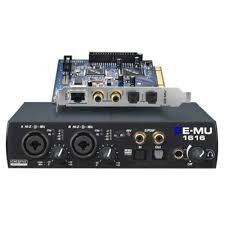
1616 PCIE - Interface audio E-MU - Notice d'utilisation et mode d'emploi gratuit
Retrouvez gratuitement la notice de l'appareil 1616 PCIE E-MU au format PDF.

| Type de produit | Interface audio PCI Express |
| Marque | E-MU |
| Modèle | 1616 PCIe |
| Résolution audio | 24 bits |
| Fréquence d'échantillonnage | 44,1 kHz (réglable) |
| Connectivité | Entrées/sorties audio analogiques et numériques, MIDI In/Out |
| Logiciels inclus | Cubase LE 4, Sonar 6 LE, Ableton Live Lite 6, Proteus VX (Windows) |
| Alimentation | Via le bus PCI Express |
| Dimensions (carte) | Standard PCIe (env. 17 × 12 cm) |
| Poids | Environ 200 g |
| Latence réglable | Oui, via le panneau de configuration ASIO (ex. 10 ms ou moins) |
| Compatibilité | Windows (XP/Vista/7/8/10) et macOS |
| Entretien et nettoyage | Débranchez l'appareil avant tout nettoyage. Utilisez un chiffon doux et sec. Évitez les solvants. |
| Sécurité | Installez la carte dans un slot PCIe libre, respectez les précautions antistatiques. Ne touchez pas les circuits exposés. |
| Pièces détachées et réparabilité | Contacter le support E-MU pour toute réparation. Pas de pièces détachées disponibles en libre-service. |
| Informations générales | Interface audio professionnelle pour l'enregistrement multipiste et la production musicale. Notice disponible en PDF sur notice-facile.com. |
FOIRE AUX QUESTIONS - 1616 PCIE E-MU
Questions des utilisateurs sur 1616 PCIE E-MU
0 question sur cet appareil. Repondez a celles que vous connaissez ou posez la votre.
Poser une nouvelle question sur cet appareil
Téléchargez la notice de votre Interface audio au format PDF gratuitement ! Retrouvez votre notice 1616 PCIE - E-MU et reprennez votre appareil électronique en main. Sur cette page sont publiés tous les documents nécessaires à l'utilisation de votre appareil 1616 PCIE de la marque E-MU.
MODE D'EMPLOI 1616 PCIE E-MU
Ce guide contient des tutoriels étape par étape pour les opérations d'enregistrement de base avec votre interface audio E-MU et quatre des applications offertes dans le Bundle d'outils de production E-MU.
- Cubase LE 4 - un sérieux multipiste audio/MIDI 24-bits pour Mac OS X/PC Windows
- Sonar 6 LE - le célèbre séquenceur multipiste audio/MIDI 24-bits pour PC Windows
- Ableton Live Lite 6 - un outil de composition et d'utilisation sur scè
- Remarque importante : Si vous souhaitez
- Windows: Programmes\Creative Professional[voiture produit d'E-MU]\Documents\3rdParty.htm.
- OS X: Emplacement des Applications\Library\Documentation[votre produit d'E-MU]
Avant de commencer...
- Vous devez avoir installé l'application E-MU sur votre ordinateur.
- Vous devriez entendre des sons de l'ordinateur qui sont acheminés à l'interface audio E-MU et vos enceintes lorsqu'you lisez un CD ou un fichier MP3 avec le Lecteur Média Windows ou iTunes.
- Sinon, consultez le Guide de prise en main ou le PDF du manuel (sous Help dans PatchMix ou le panneau de configuration USB Audio) pour vous assurer que les Drivers sont correctement installés et que leur interface audio est reliée de la bonne façon. Si nécessaire, désinstallez les Drivers E-MU, puis réinstallez-les en suivant les instructions de ce manuel.
- Vous devriez avoir déjà installé Cubase LE4, Sonar LE, et Ableton Lite 6 E-MUI Edition sur votre ordinateur. Des utilisateurs de Windows devraient également faire installer le module sain de logiciel de Proteus VX.
- Vous devez connecter une source audio aux entrées (micro, instrument, lecteur de CD/MP3).
Important - pour les utilisateurs des 0404-PCIe, 1212-PCie, 1616-PCIe :
Sélectionnez la session Product Default dans PatchMix avant de lancer l'une des applications de sociétés hiérarchiques. Ceci permet de vous assurer que TOUTES les entrées apparaissent dans les applications audio afin d'éviter toute confusion.
- Sélectionnez New Session dans la fenêtre PatchMix Mixer.
- Sélectionnez Product Default dans la liste de modèles (Templates) disponibles, puis cliquez sur OK.
- Cliquez à nouveau sur OK lorsque la fenêtre Session Settings s'affiche.
- Fermez la fenêtre PatchMix DSP Mixer.
Des banques de sons supplémentaires sont disponibles pour le module sonore Proteus VX. Visitez la page E-MU Sound Central : http://www.emu.com/shop/
Remarque
Les banques de sons de Proteus VX sont chargées dans la mémoire RAM système. Certaines collections de sons d'usine sont assez imposantes et risquent de solliciter trop de mémoire.
Toutefois, Proteus X2, Emulator X2 et Emulator X3 sont optimisés pour utiliser Proteus VX et assurer la lecture en continu des échantillons sur le disque dur en sollicitant bien moins de mémoire RAM.
Avertissement!
Pour les utilisateurs de Windows - Avoir contrôle le son, assurez-vous de fermer Windows Media Player.
Si votre ordinateur possède plus d'un disque dur, il est préférible de sauvegarder les fichiers audio sur le disque qui ne sert pas pour le système d'exploitation.
Avertissement!
Ne choisissez pas "ASIO Multimedia Driver" ou les "ASIO Direct X Full Duplex Driver."
Prise en main avec steinberg cubase le 4 (windows, OS x)
Steinberg Cubase LE 4 est un séquenceur audio/MIDI multipiste 24-bits offrant des effets, des automations et des instruments virtuels (VSTi) de haute qualité, ainsi qu'une multitude d'autres fonctions professionnelles.
Ces tutoriels étape par étape vous permettent d'enregistrer aussi rapidement que possible.
1 - Configuration de cubase le 4
Suivez ces instructions attentivement pour vous assurer que Cubase LE 4 puisse fonctionner correctement. Cubase LE 4 mémorise ces paramètres, ce qui vous évite de devoir les régler à nouveau.
- Ouvrez Cubase LE 4 à partir du menu Démarrer. Une fenêtre de test de Driver ASIO multimédia s'ouvre alors pour demander si vous souhaitez passer le test ASIO. Sélectionnez Non, car vous n'allez pas utiliser ce type de Driver.
- Sélectionnez New Project dans le menu File.
- Sélectionnez Empty puis cliquez sur OK.
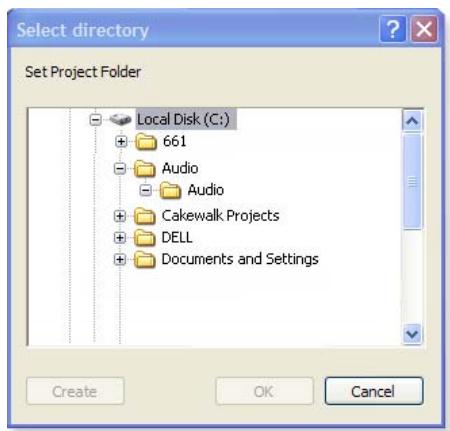
- La boîte de dialogue Select Directory apparait alors. Sélectionnez l'emplacement sur votre disque dur pour la sauvegarde des fichiers audio, puis cliquez sur OK.
- La fenêtre de projet de Cubase LE 4 apparait.
- Sélectionnez Device Setup... dans le menu Devices.
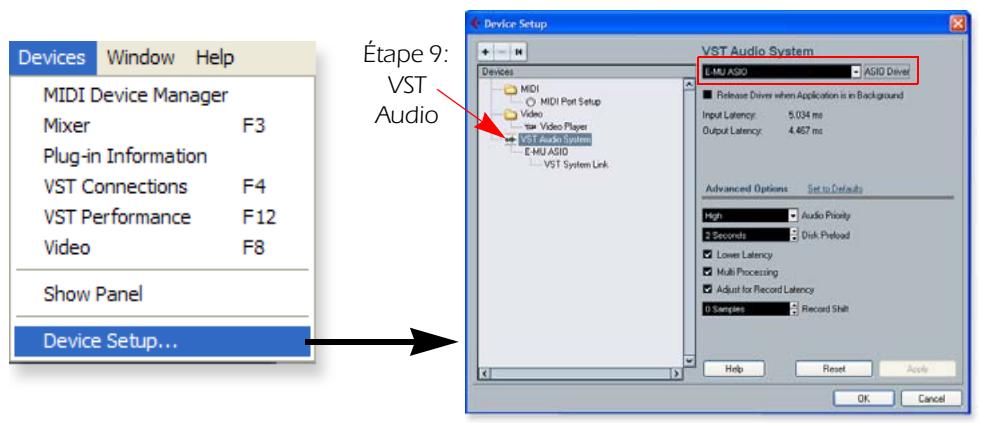
- Sélectionnez VST Audio System dans la liste de gauche.
- Choisissez le conducteur d'ASIO. Choisissez votre interface d'E-MU de la liste. Choisissez : E-MU ASIO (0404, 1820, 1616 Digital Audio Systems), ASIO E-MU 0404|USB, ASIO E-MU 0202|USB, ou ASIO E-MU TRACKER Pre|USB.
- Une boîte de dialogue demande alors : “Do you want to switch the ASIO driver?” Sélectionnez Switch.
Taille de Buffer et latence
10. Cliquez sur E-MU Interface Audio (immédiatement sous VST Audio System, dans la liste Devices).
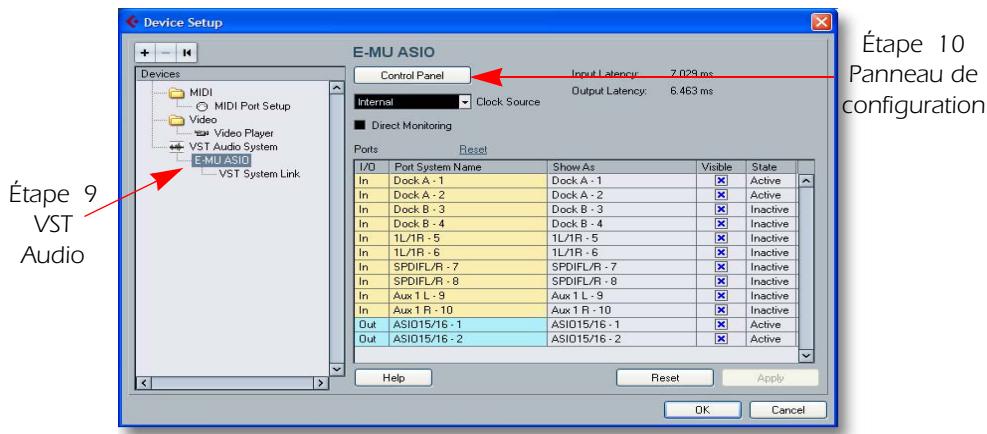
- Cliquez sur la touche Control Panel. La boîte de dialogue de droite apparait.
- Réglez le paramètre ASIO Buffer Latency sur 10 ms ou moins. Il est important que la valeur de latence soit faible afin de permettre une réponse rapide pour les instruments virtuels et minimiser les retards lorsque vous contrôlez le signal à l'aide de Cubase. Si des bruits sont audibles ou que des problèmes audio survennent, élevé.
- Fermez l'écran Device Setup en cliquant sur OK.
Configuration pour un nouveau projet
- Sélectionnez New Project dans le menu File de Cubase LE 4. Une fenêtre de sélection Template s'affiche alors. Sélectionnez Empty, puis cliquez sur OK.
- La boîte de dialogue Select Directory apparait alors. Sélectionnez l'emplacement sur votre disque dur pour la sauvegarde des fichiers audio, puis cliquez sur OK.
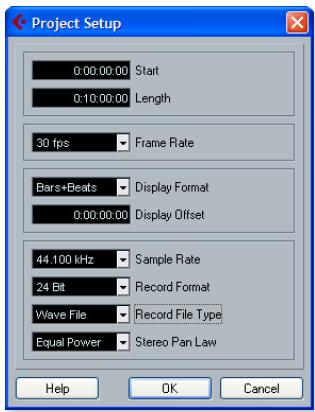
- Sélectionnez Project Setup (Maj. +S) dans le menu Project. Il permet entre autres de régler la fréquence d'échantillonnage et la résolution d'enregistrement. Réglez le paramètre Record Format sur 24 Bits, et le paramètre Sample Rate sur 44,100 kHz.
Le panneau de configuration de l'E-MU 0202 est illustré à gauche. Le champ Bit Depth n'apparaît pas pour les 0404 PCI, 1212, 1820 ou 1616.
Remarque
Si l'application Cubase LE 4 devait planter pour une raison quelconque, nous vous recommandons de redémarrer votre ordinateur.
Opération optionnelle - Ajout de bus d'entrée supplémentaires
Si vous utilisez une interface audio équipée de plus de deux entrées (0404 USB, 0404, 1212, 1616, 1820), ces instructions vous permettent de sélectionner les entrées supplémentaires pour acheminer des signaux aux pistes audio.
- Sélectionnez VST Connections (F4) dans le menu Devices.
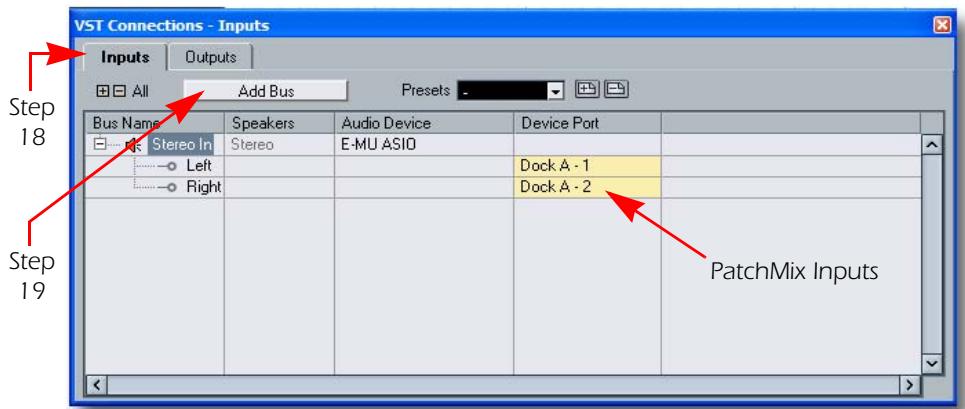
Vous pouvez également renommer les bus d'entrée pour éviter toute confusion lors de l'assignation des entrées aux pistes.
- Sélectionnez l'onglet Inputs pour afficher la fenêtre ci-dessus.
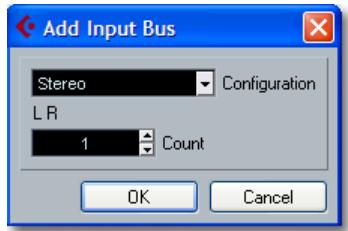
- Cliquez sur Add Bus. La fenêtre de droite s'affiche alors.
- Sélectionnez le nombre de bus d'entrée mono ou stéreo souhaité, puis cliquez sur OK.
- Les bus mono ou stéreo supplémentaires apparaissent alors dans la liste. Vous pouvez remarquer que l'indicateur d'entrée PatchMix apparait dans le champ Device Port.
- Fermez la fenêtre en cliquant sur l'icône de fermeture. × Les entrées ajoutées peuvent alors être sélectionnées dans le champ Track Input de la zone de l'inspecteur.
2 - Enregistrement multipiste
Dans cet exemple, nous supposons que vous utilisez une seule entrée ou paire d'entrées. Pour de plus amples détails, consultez le mode d'emploi de Cubase LE 4.
Ajout d'une piste audio
- À partir de la barre de menu de Cubase LE 4, sélectionnez Project, Add Track, Audio. Une boîte de dialogue vous demande alors si vous souhaitez ajouter une piste mono ou stéréo. Faites votre sélection puis cliquez sur OK. Une nouvelle piste audio est alors ajoutée dans la fenêtre de projet.
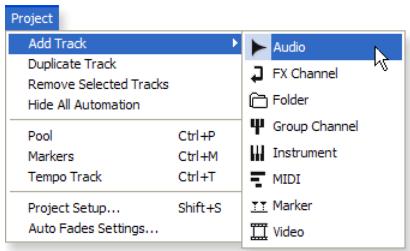
Sélectionnez Mono ou Stereo
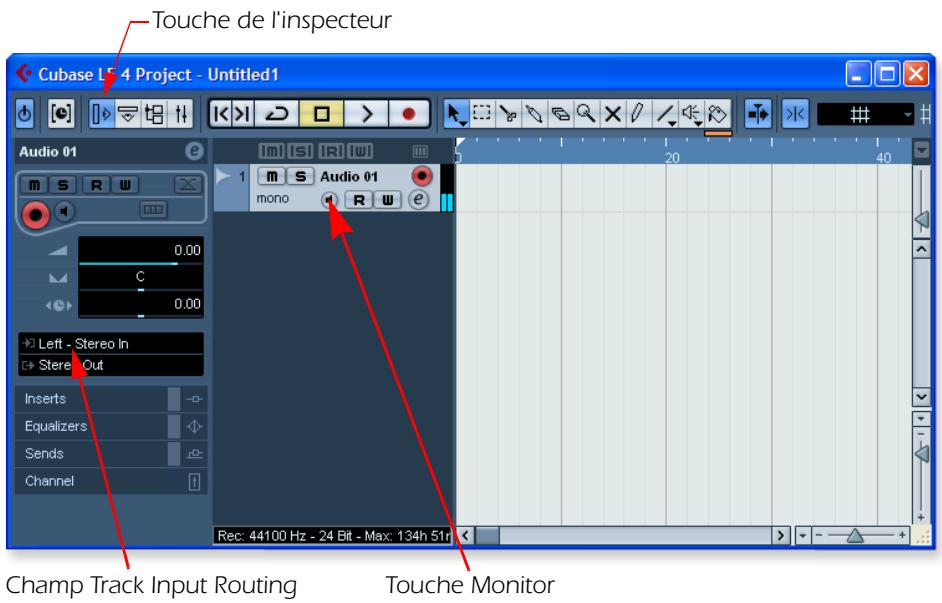
- Le champ Track Input Routing vous permet de router les entrées de votre à la piste. Choisissez une piste mono pour l'instant. Left-Stereo In apparait dans le champ Track Input (vous pouvez le régler sur "Right-Stereo In", si nécessaire).
- Assurez-vous que la touche Monitor soit réglée sur OFF. Vous allez contrôler le signal d'entrée avec votre E-MU Interface Audio.
Important: Si vous utilisez la fonction d'écoute directe de l'interface, vous ne pouvez pas contrôler les effets VST insérés sur la piste. Pour contrôler le signal des effets VST pendant l'enregistrement, désactivez la fonction d'écoute de l'interface et utilisez celle du logiciel.
- Si vous utilisez une interface 0202 USB, 0404 USB ou Tracker Pre, appuyez sur la touche Direct Monitor. Si vous enregistrez une piste mono, régalez la fonction d'écoute Direct Monitor sur Mono en appuyant à nouveau sur la touche Direct Monitor
Prêt à enregistrer
- Connectez votre instrument ou micro à l'entrée 1L (gauche) et réglez le gain d'entrée de façon à obtenir un niveau convenable. La Led de signal verte (-12) doit s'allumer, mais jamais la Led de surcharge.
- Le signal de votre instrument ou micro doit être audible dans vos enceintes ou votre casque, sinon, répétez les étapes 4 et 5.
- Étape optionnelle - Métronome : Pour activer/désactiver le métronome, appuyez sur la touche C du clavier de l'ordinateur. Pour déterminer le niveau du métronome, appuyez sur la touche de lecture dans la barre de transport, puis sélectionnez Metronome Setup... dans le menu Transport. Utilisez ensuite le curseur de volume pour régler le niveau du métronome.
- Appuyez sur la touche de retour au marqueur précédent/à zéro. K
- Assurez-vous que la touche Record Enable de la piste soit activée (elle doit l'être par défaut).

Remarque
Le fait d'activer le métronome ajoute deux mesures de départ avant le début de l'enregistrement.
- Appuyez sur la touche d'enregistrement dans la barre de transport de Cubase. La touche s'allume alors en rouge et l'enregistrement est lancé.
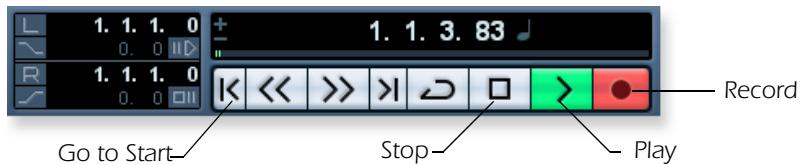
- Une fois l'enregistrement de la piste terminé, appuyez sur la barre d'espacement ou cliquez sur la touche d'arrêt dans la barre de transport de Cubase.
- Appuyez sur la touche de retour à zéro.
- Appuyez sur la barre d'espacement ou cliquez sur la touche de lecture pour écouter votre nouvelle piste.
Enregistrement d'une autre piste
- Appuyez sur la touche de return à zéro. K
- Faites glisser le clip audio que vous venez d'enregistrer sur la piste du dessous, puis relâchez le bouton de la souris. Une nouvelle piste est alors créée automatiquement pour l'enregistrement. Il s'agit d'une façon simple et rapide de configurer une nouvelle piste dans Cubase. Vous pouvez maintenant enregistrer à nouveau sur la piste 1.
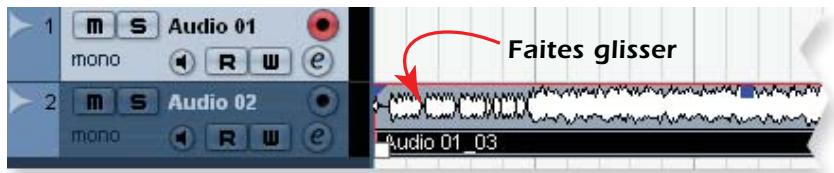
- Appuyez sur la touche d'enregistrement dans la barre de transport de Cubase pour enregistrer à nouveau. La première piste est alors audible pendant que vous jouez.
- Répétez les étapes 12 à 14 pour enregistrer d'autres pistes audio.
- Appuyez sur la touche Mute pour couper toutes les pistes que vous ne souhaitez pas entendre.
3 - Enregistrement d'une piste MIDI avec proteus VX module sonore
(seulement pour Windows)
Vous devez utiliser une interface MIDI et un clavier MIDI (ou autre périphérique d'entrée MIDI) pour suivre les étapes de ce tutoriel. Veuillez consulter le manuel de Proteus VX pour obtenir les instructions complètes (situées sous l'option Help du menu).
Connexions
- Reliez la sortie MIDI de votre clavier MIDI à l'entrée MIDI de votre interface MIDI.
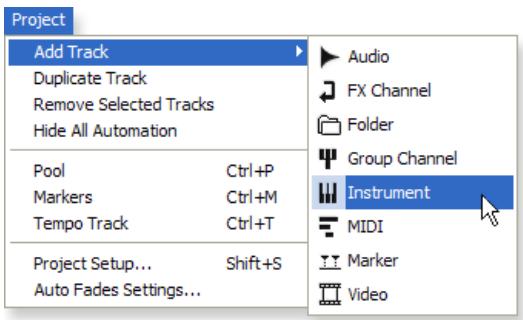
- À partir du menu Project, Sélectionnez Add Track, Instrument.
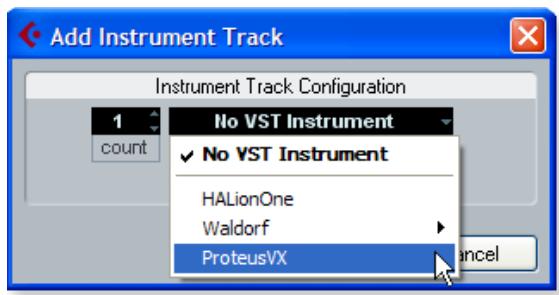
- Une boîte de dialogue apparait pour vous demander de sélectionner un instrument VST. Sélectionnez Proteus VX. Réglez le paramètre Count sur 1, puis cliquez sur OK.
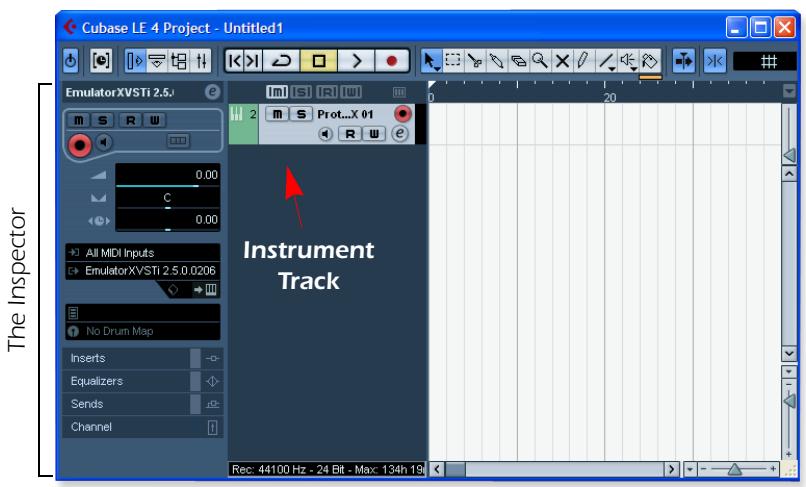
La fenêtre de projet de Cubase doit ressembler à ceci (avec une ou plusieurs pistes audio et une piste d'instrument).
Remarque
Proteus VX peut également fonctionner comme application autonome.
Remarque
Le fait de régler le paramètre Count sur 2 ou plus entraîne l'utilisation de plusieurs versions de Proteus VX, ce qui peut se traduire par un mauvais rendement du processeur (voir remarque en page 13).
Remarque 2
Si vous utilisez Proteus X ou Emulator X, vous pouvez les sélectionner au lieu de Proteus VX.
Proteus VX et chargement d'une banque
- Comme Proteus VX utilise des échantillons pour créer les sons, vous devez charger une banque d'échantillons avant de pouvoir l'utiliser. La touche Edit Instrument, située dans la section Inspector de la fenêtre, vous permet d'éditer l'instrument virtuel.
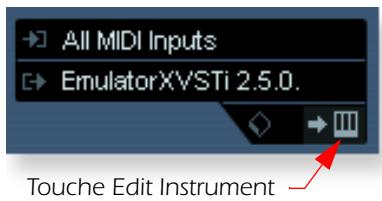
- Cliquez sur la touche Edit Instrument. La fenêtre principale de Proteus VX s'affiche alors.
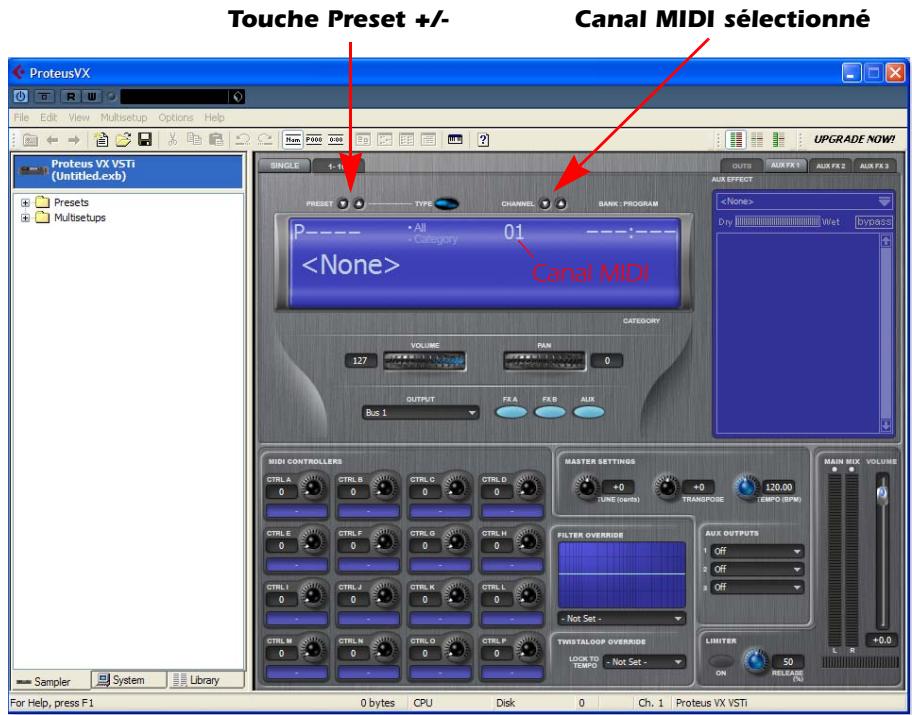
- Vous pouvez maintenant charger la banque Proteus X Composer. Sélectionnez Proteus X Composer dans le menu File. La banque est installée dans cet emplacement : "Program Files\Creative Professional\E-MU Sound Central\Proteus X Composer". La banque met quelques secondes à charger.
- Changez de Preset avec les touches Preset + / -. Vous devez sélectionner un Preset pour pouvoir utiliser le programme. Cette banque impressionnante contient 1024 Presets (sons) différents.
- Cliquez sur l'icone du mini clavier de Proteus VX et jouez quelques notes. Le son doit être audible.
- r qu'avec une réserve en puissance plus faible, Proteus VX risque de produire de l'échec pendant la lecture de canaux multiples.
- z si votre clavier MIDI est réglé sur le même canal MIDI que Proteus VX (probablement le canal 1).
- Changez de Preset avec les touches Preset + / - dans le champ Prg: de l'Inspecteur. prg: Dynamic Grand Le Preset utilisé par Proteus VX doit reflérer celui charge dans Cubase LE. Sinon, assurez-vous de cocher la case Receive Program Changes dans Proteus VX (Options, Preferences..., onglet MIDI).
- Faites l'essai des boutons de contrôle de votre clavier MIDI. Pour qu'ils puissent fonctionner, les numér éférences, onglet Controllers).
- Faites autant d'essais que vous le souhaitez. Aucun réglage n'est enregistré tant que vous n'enregistrez pas la banque.
Pour enregistrer une piste MIDI
- Assurez-vous que la touche Record Enable de la piste MIDI soit activée (elle doit l'être par défaut).

- Cliquez sur la touche d'enregistrement dans la barre de transport de Cubase LE et jouez sur votre contrôleur MIDI.

- Une fois l'enregistrement terminé, cliquez sur la touche d'arrêt.
- Cliquez sur la touche de retour à zéro. K
- Cliquez sur la touche de lecture > de Cubase pour lire la piste.
Pour enregistrer une piste MIDI sur un autre canal MIDI
REMARQUE : Proteus VX VSTi peut dire jusqu'à 16 pistes MIDI en même temps, mais la version LE de Cubase ne permet d'utiliser qu'un seul canal MIDI par instrument VST. Vous pouvez ouvrir une instance de Proteus VX pour chaque canal, mais comme cette solution nécessite enormément de ressources processeur, elle n'est PAS recommendée. La version complète de Cubase 4 permet d'utiliser plusieurs canaux MIDI avec un même instrument VSTi.
Cubase LE 4 offre la possibilité d'insérer des messages de Program Change MIDI sur la série MIDI (Key Editor, List Editor, Insert Program Change). Ceci vous permet d'utiliser plus d'un Preset de Proteus VX dans un morceau.
Cubase LE 4 et Proteus VX sont fournis avec une excellente documentation en ligne et des fichiers d'aide très utiles. Prenez le temps de découvrir toutes les fonctions de ces programmes exceptionnels.
Prise en main avec cakewalk sonar 6 le (windows)
Sonar 6 LE est un séquenceur multipiste audio/MIDI 24-bits offrant des effets, des automations et des instruments virtuels (VSTi/DXi) de haute qualité, ainsi qu'une multitude d'autres fonctions professionnelles.
Ces tutoriels étape par étape vous permettent d'enregistrer aussi rapidement que possible. Nous vous conseillons de consulter le PDF du mode d'emploi de Sonar 6 LE pour en apprendre un peu plus sur les nombreuses fonctions offertes par cet excellent programme.
1 - Configuration de sonar le 6
Suivez ces instructions pour commencer avec Sonar 6 LE. Le programme mémorise ces paramètres, ce qui vous évite de devoir les régler à nouveau.
Première utilisation de Sonar 6 LE
- Après l'installation, Sonar 6 LE est lancé automatiquement. Une fois le produit enregistré, cette fenêtre s'affiche :
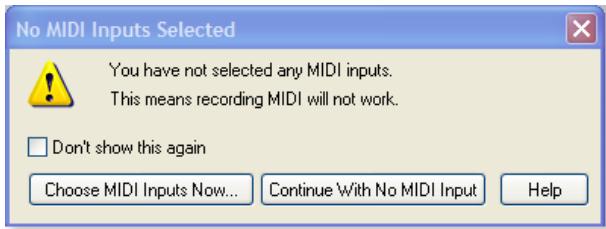
- Si vous disposez d'une interface MIDI ou d'un clavier USB (comme la E-MU Xmidi 2x2 ou le Xboard), sélectionnez "Choose MIDI Inputs Now". Si vous n'avez pas d'interface MIDI, sélectionnez "Continue with No MIDI Input". Vous devez connecter un clavier MIDI pour pouvoir utiliser l'échantillonneur Proteus VX.
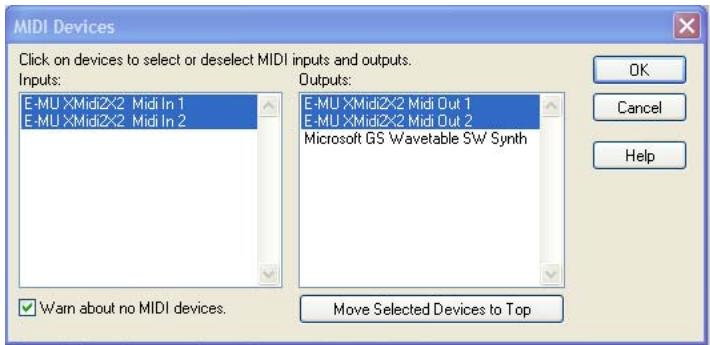
- Sonar 6 LE est lancé automatiquement et cette fenêtre s'affiche :
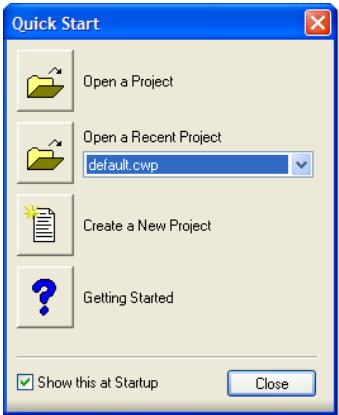
- Cliquez sur Close pour fermer la fenêtre. La fenêtre de projet de Sonar s'ouvre alors.
Configuration des options audio
- Sélectionnez Audio... dans le menu Options. La fenêtre suivante s'affiche :
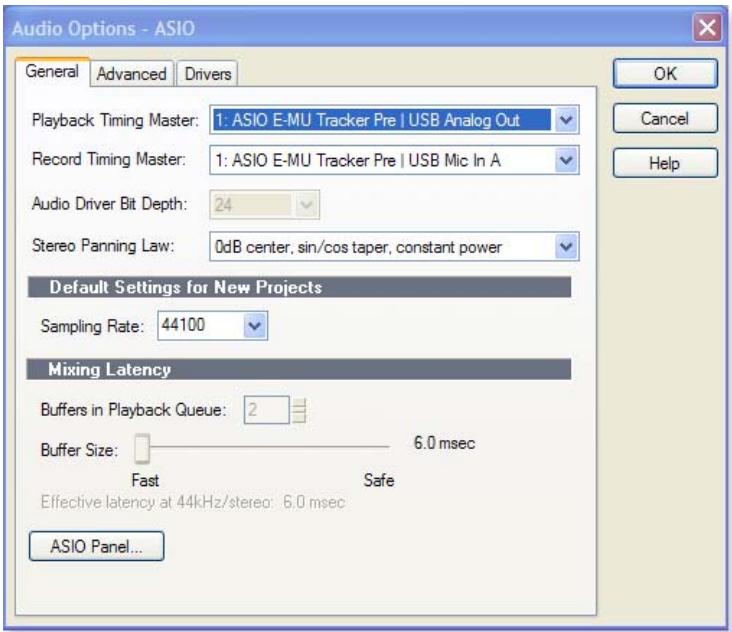
- Cliquez sur l'onglet Advanced pour accéder à la fenêtre suivante.
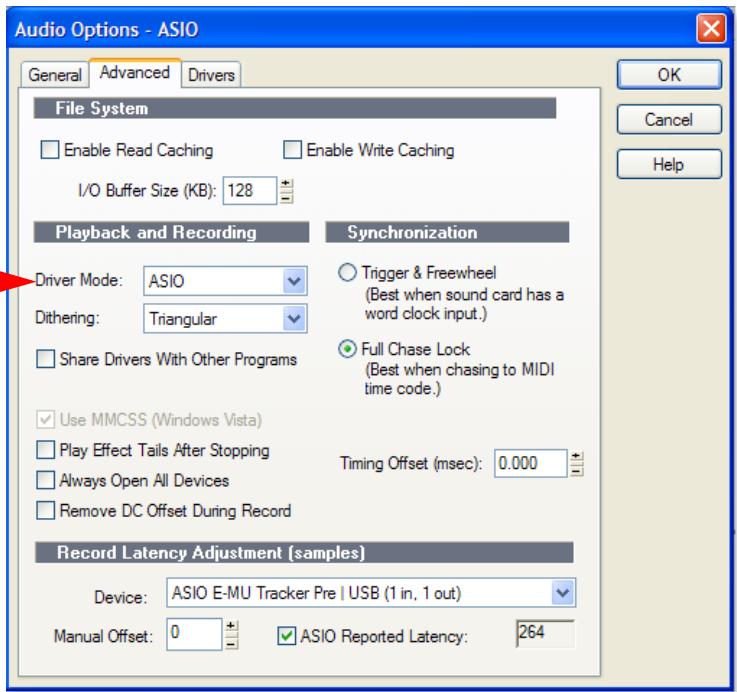
- Réglez le mode de Driver sur ASIO, puis cliquez sur OK. Une fenêtre s'affiche alors pour indiquer que les réglages ASIO prendront effet au prochain lancement de Sonar LE 6.
- Fermez Sonar 6 LE et relancez l'application.
Retour aux options de configuration Audio
- Une fois l'application Sonar 6 LE lancée, sélectionnez Audio dans le menu Options.
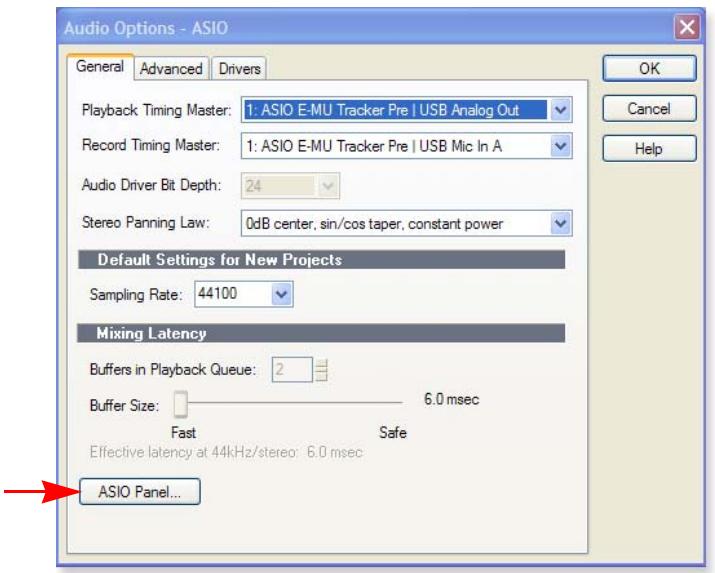
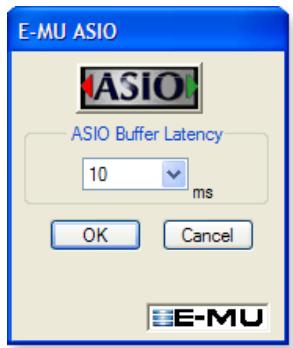
- Cliquez sur ASIO Panel. La fenêtre de droite s'affiche alors.
- Réglez le paramètre ASIO Buffer Latency sur la valeur la plus faible permise par votre ordinateur. Une valeur faible de latence est importante pour assurer une réponse MIDI rapide et pour minimiser le temps de retard lorsque vous contrôlez les signaux avec Sonar LE 6.
- Fermez la fenêtre Audio Options en sélectionnant OK. Remarque: Si l'application Sonar 6 LE plante, relancez l'ordinateur. Remarque: Si l'application Sonar 6 LE plante, relancez l'ordinateur.
Emplacement des fichiers audio
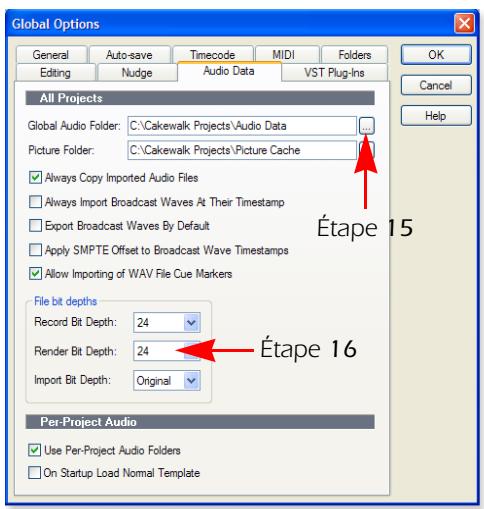
- Sélectionnez Global dans le menu Options.
- Sélectionnez l'onglet Audio Data, tel qu'indiqué à droite.
- Sélectionnez un emplacement pour le répertoire Audio Folder. Il s'agit du répertoire dans lequel les fichiers audio de grande taille sont sauvegardés.
- Réglez le paramètre Recording Bit Depth sur 24 bits. Ne pas l'utiliser avec la meilleure résolution possible?
- Cliquez sur OK pour confirmer vos choix et fermer la fenêtre Global Options.
Si votre ordinateur possède plus d'un disque dur, il est préférable de sauvegarder les fichiers audio sur le disque qui ne sert pas pour le système d'exploitation.
2 - Éléments de base de l'enregistrement multipiste
Dans ce tutoriel, nous assumons que vous utilisez une seule entrée ou une seule paire d'entrées. Par défaut, l'application Sonar est lancée avec une piste audio et une piste MIDI.
La fenêtre de projet de sonar
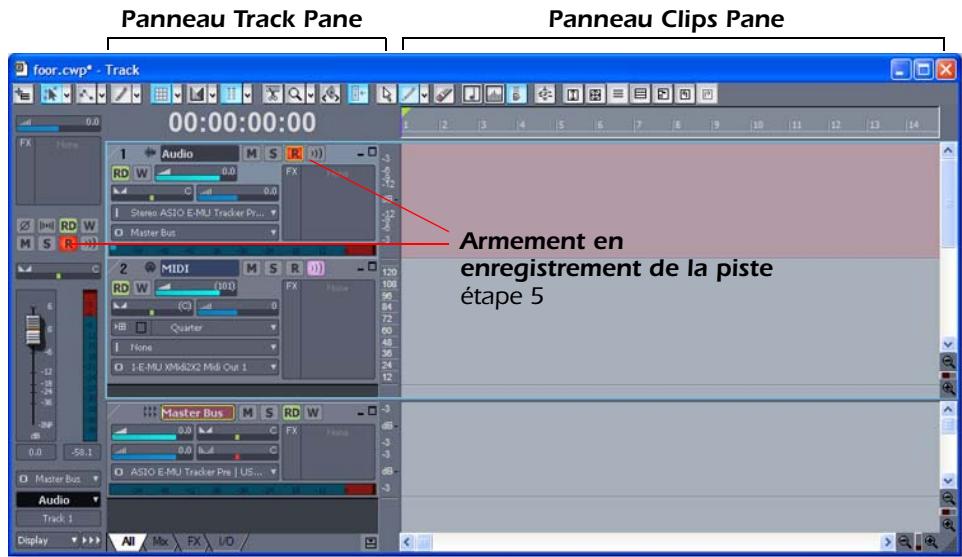
- La piste 1 est une piste audio. Reprez les champs de routage d'entrée et de sortie du panneau Track Pane, affiché à droite.
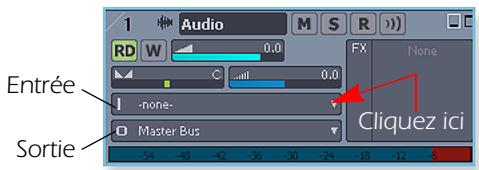
- Sélectionnez la source d'entrée en cliquant sur le petit triangle dans le champ d'entrée. Sélectionnez l'entrée souhaitée dans la liste.

- La touche Input Echo doit être désactivée car vous allez contrôler le signal d'entrée avec votre E-MU Interface Audio.
- Si vous utilisez une interface 0202 USB, 0404 USB ou Tracker Pre, appuyez sur la touche Direct Monitor. Si vous enregistrez une piste mono, regalez la fonction d'écoute Direct Monitor sur Mono en appuyant à nouveau sur la touche Direct Monitor.
- Appuyez sur la touche d'armement en enregistrement de la piste (voir illustration ci-dessus). La piste est alors affichée en rouge foncé. Vous pouvez maintenant voir l'activité sur l'afficheur de niveau d'entrée de piste lorsque vous jouez un signal en entrée de l'interface.
Si l'afficheur n'indique\ aucun signal après que\ vous ayez armé la piste en\ enregistrement, vérifiez\ l'entrée de la piste. Assurez-vous d'avoir sélectionné la\ source d'entrée appropriée.
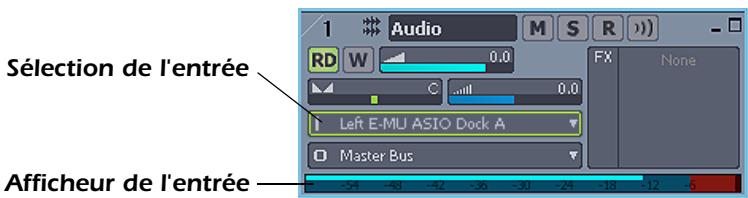
- Si le signal d'entrée est trop faible ou trop puissant, régalez le niveau d'entrée.
- Étape optionnelle - Métronome : Dans le menu Options, sélectionnez Project, puis l'onglet Métronome. Sélectionnez ensuite "Use Audio Metronome", puis cliquez sur OK. Veillez à ce que la touche Métronome During Record de la barre de transport soit activée (On).
Enregistrer une piste
- Appuyez sur la touche d'enregistrement de Sonar 6 LE et lancez la lecture.
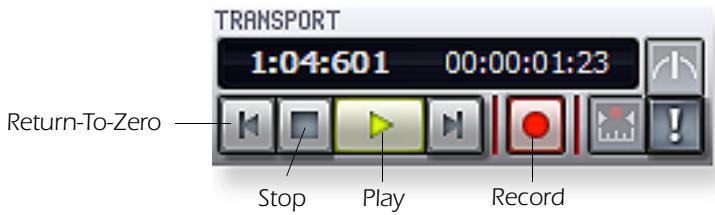
- Appuyez sur touche d'arrêt après avoir enregistré la première piste.
- Appuyez sur la touche de lecture de Sonar 6 LE pour lire la piste.
- Si vous souhaitez annuler et recommencer, cliquez avec le bouton droit de la souris sur la forme d'onde de la piste et sélectionnez Delete.
Créer une autre piste audio
- Sélectionnez Audio Track dans le menu Insert. La piste 3 apparait alors dans la fenêtre de projet. Enregistrer une autre piste
- Sélectionnez la piste 3 et cliquez sur la touche de restauration de taille pour afficher les options de routage d'entrée/sorting.
- Configurez la source d'entrée pour la piste. Cliquez sur le petit triangle à droite de la zone d'entrée de la piste.
- Cliquez sur la touche d'armement en enregistrement de la piste 1 pour la désarmer (Off).
- Cliquez sur la touche d'armement en enregistrement de la piste 3 pour l'armer (On).
- Appuyez sur la touche d'enregistrement de la section de transport pour l'enregistrer.
Astuce importante : Vous pouvez rapidement enregistrer d'autres pistes à partir de la même entrée en tirant la partie (région audio) que vous venez d'enregistrer sur une autre piste du projet Sonar, puis en cliquant sur la touche d'enregistrement (selectionnez "Blend Old and New" dans les options Drag & Drop).
Sauvegarde de votre projet
- Sélectionnez Save As... dans le menu File de Sonar 6 LE pour sauvegarder le projet. Sélectionnez un nom et un emplacement de sauvegarde facile à retrouver.
Vous pouvez créer une nouvelle piste en sélectionnant Clone dans le menu Track. Cette fonction très pratique permet de copier la piste sélectionnée, ainsi que toutes ses options de routage d'entrée/sortie.
3 - Enregistrement d'une piste MIDI avec proteus VX
Ces instructions expliquent comment lancer Proteus VX depuis Sonar 6 LE. Vous devez utiliser une interface MIDI et un clavier MIDI (ou autre périphérique d'entrée MIDI) pour suivre les étapes de ce tutoriel. Veuillez consulter le manuel de Proteus VX pour obtenir les instructions complètes (situées sous l'option Help du menu).
- Important: Si Sonar a été installé AVANT Proteus VX VSTi, vous devez lancer Cakewalk VST Adapter pour que Sonar utilise le VSTi (Démarrer, Programmes, Cakewalk, Cakewalk VST Adapter).
- Reliez la sortie MIDI de votre clavier MIDI à l'entrée MIDI de votre interface MIDI.
Sélectionnez l'instrument virtuel
- À partir du menu Insert, sélectionnez Synth Rack, E-MU, ProteusVX dans le menu View.
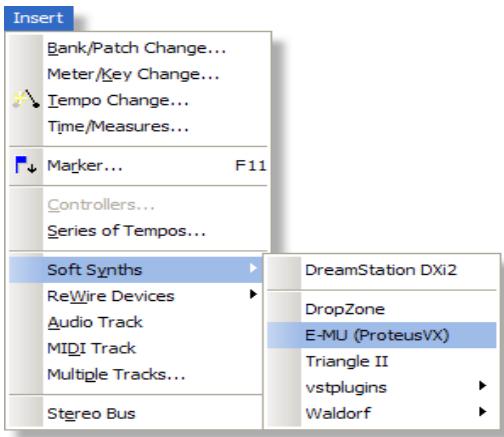
- La fenêtre suivante s'affiche.
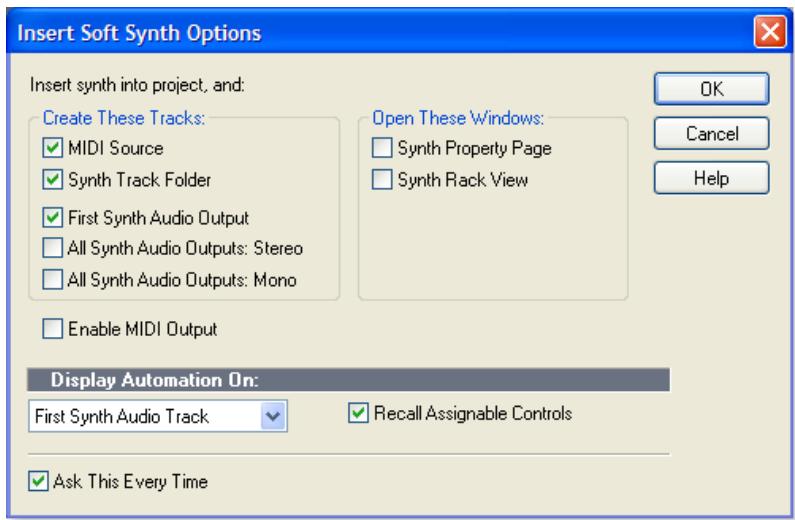
- Sélectionnez les options par défaut (source de piste MIDI et sortie de premier synthé). Cliquez sur OK pour continuer (ceci peut prendre quelques secondes). Deux nouvelles pistes ont été ajoutées en bas de la liste de pistes.
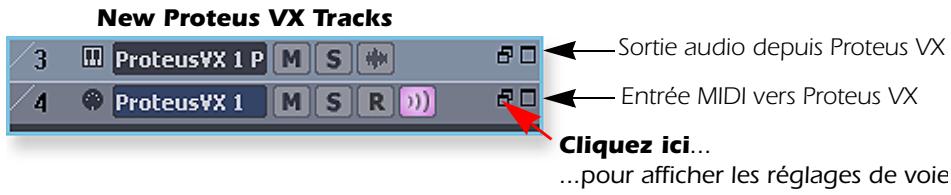
Remarque
Proteus VX peut également fonctionner comme application autonome.
Vérifiez l'option Sonar MIDI Monitor dans la zone de notification pour vous assurer que les données MIDI sont bien reçues.
Connexions MIDI
- Votre interfac ône de restauration de taille de la nouvelle piste MIDI créée.
- Remarque: Le mode "Omni" permet à Proteus VX VSTi de rec er un Preset différent sur chacun des 16 canaux MIDI).
Ouvrez proteus VX
- Double-cliquez sur l'icône de clavier dans la piste de synthé pour ouvrir l'éditeur de Proteus VX.

- Après quelques secondes, l'éditeur de Proteus VX s'affiche:
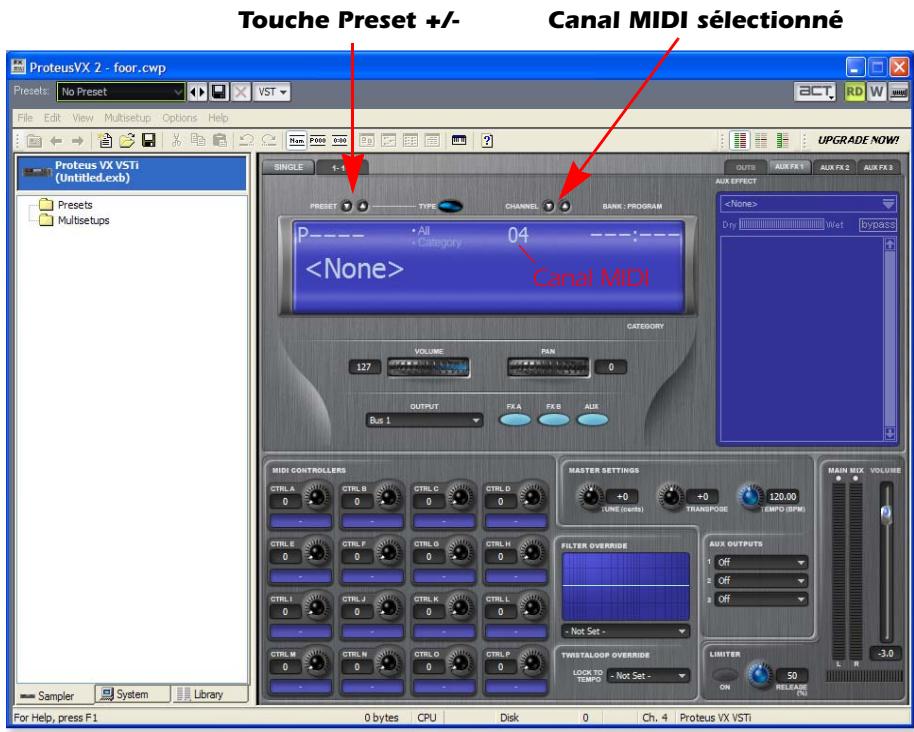
Chargement de la Banque Proteus VX Composer
Avant de pouvoir utiliser Proteus VX, vous devez charger une banque de sons (cette information est gardée en mémoire lors de la sauvegarde du projet Sonar LE).
- Chargez la banque Proteus X Composer. Sélectionnez Proteus X Composer dans le menu File. Par défaut, la banque est installée dans cet emplacement : "Program Files\Creative Professional\E-MU Sound Central\Proteus X Composer". La banque met quelques secondes à charger.
- Changez de Preset avec les touches + / - (vous devez sé
- Affichez le mini-clavier encliquetant sur son icône dans Proteus VX, puis jouez quelques notes. Le son doit alors être audible.
- r qu'avec une réserve en puissance plus faible, Proteus VX risque de produire de l'échecage pendant la lecture de canaux multiples. Pensez à contrôler les afficheurs de sortie de Proteus VX!
- Jouez sur votre contrôleur MIDI. Vous devez le son de Proteus VX, sinon, vérifie si vous clavier MIDI est assigné au même numéro de canal MIDI que Proteus VX (probablement le canal 1). Vous pouvez également sélectionner le canal MIDI de Proteus VX en utilisant les touches +/- présentées à la page précédente.
Essai des Presets
- Pour essayer les Presets, mettez d'abord le numéro de Preset en surbrillance (i. e. P0000), puis faites défiler les Presets en utilisant les touches fléchées haut/bas sur le clavier de votre ordinateur.
- Essayez les boutons de contrôle MIDI de votre clavier MIDI. Pour qu'ils puissent fonctionner, les numéros de contrôleur continu de ces boutons doivent correspondre à ceux de Proteus VX. Consultez le manuel fourni avec votre clavier MIDI, ou modifiez les numéros de contrôleur de Proteus VX (sous Options, Preferences, onglet Controllers).
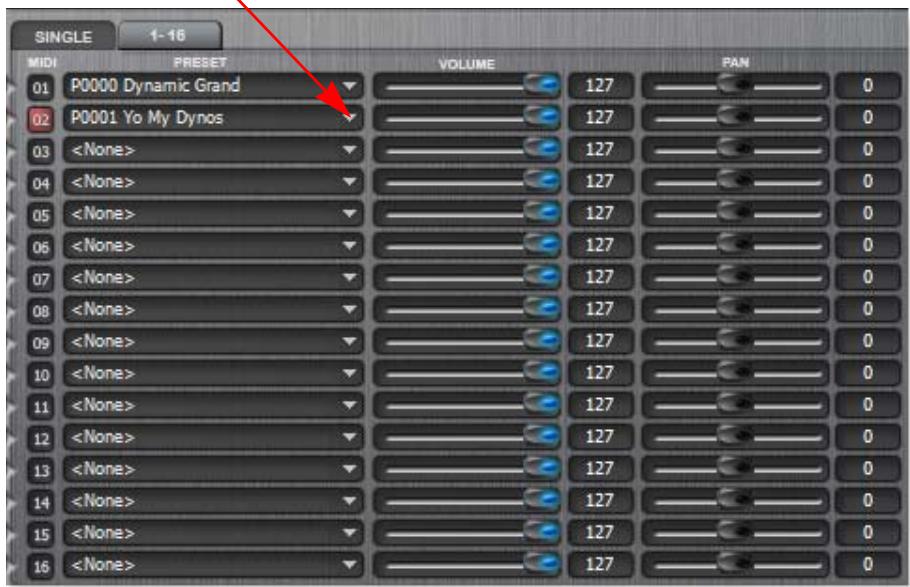
- Sélectionnez l'onglet 16 Channel. Cette page vous permet de désigner des Presets pour chacun des 16 canaux MIDI.
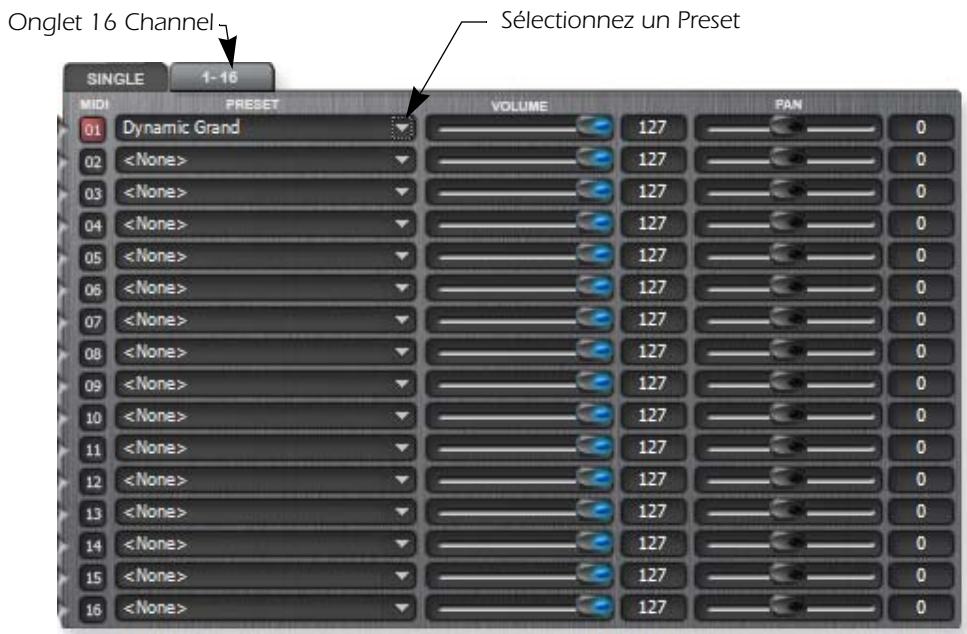
- Sélectionnez un Preset pour le canal MIDI 1 en cliquant sur le petit triangle. Pour enregistrer une piste MIDI
- Réduisez la fenêtre de Proteus VX en cliquant sur l'icône de réduction de Proteus VX.
- Agrandissez la piste MIDI de Proteus VX en cliquant sur l'icone d'agrandissement.
Augmentez la valeur de réserve en puissance (Headroom) pour accentuer le niveau. Vous pouvez aussi accentuer le gain d'un autre équipement de votre système.
Avertissement!
Le fait d'ouvrir des sessions de Proteus VX sur chaque canal sollicite enormément de ressources processeur. Ceci n'est PAS recommandé. Proteus VX peut également tourner en application autonome.
Remarque
Vous souspoucerez également choisir un simple préréglage pour la voie en choisissant le nombre de changement de programme que vous voulez.
Pour une certaine raison inconnue, le sonar 6 LE filters dehors programme des messages de changement d'une voie du MIDI.
Une meilleure manière :
Assignez jusqu'à 16 préréglages dans Proteus VX Multisetup et enregistrez une voie du MIDI pour chaque canal.

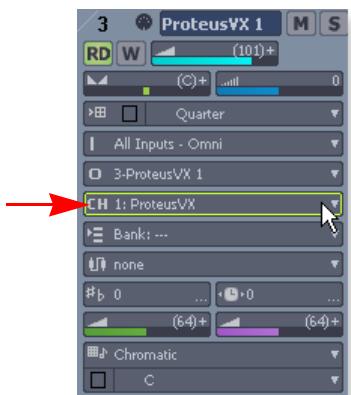
- Le panneau Track Pane s'ouvre pour afficher toutes les options de piste (voir illustration de droite). Réglez le canal (CH) sur 1: Proteus VX. Ceci permet d'acheminer les données de TOUS les canaux MIDI sur le canal 1.
- Rétablissez la taille de la voie en cliquant sur l'icône de restauration.
- Armez la piste MIDI en enregistrement en appuyant sur sa touche d'enregistrement. La piste s'affiche alors en rouge foncé.
- IMPORTANT : Assurez-vous de désarmer (OFF) les pistes sur lesquelles vous ne souhaitez pas enregistrer, comme les pistes précédentes.

Armes de la piste en enregistrement
- Jouez sur votre clavier MIDI et vérifiez que vous entendez Proteus VX.
- Appuyez sur la touche d'enregistrement de Sonar 6 LE et jouez sur le clavier.
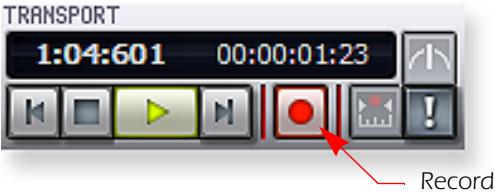
- Appuyez sur la touche d'arrêt (ou la barre d'espacement) lorsque vous terminez d'enregistrer la première piste.
- Appuyez sur la touche de lecture de Sonar 6 LE pour lire la piste.
Pour enregistrer une piste MIDI sur un autre canal MIDI
Proteus VX VSTi peut gérer jusqu'à 16 pistes MIDI en même temps avec un Preset différent sélectionné pour chaque canal. Pour économiser les ressources processeur, il est conseillé d'utiliser un seul VSTi avec plusieurs canaux que plusieurs VSTi avec un canal chacun.
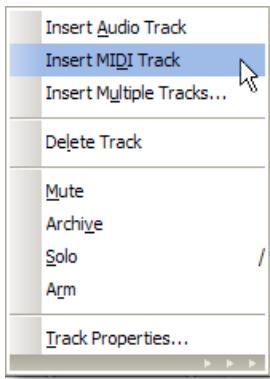
- Cliquez avec le bouton droit de la souris n'importe où sur la zone de piste (Track Pane) située sous la piste MIDI précédente. Un menu contextuel s'affiche alors. Sélectionnez Insert MIDI Track.
- Agrandissez la piste MIDI de Proteus VX en cliquant sur l'icône d'agrandissement.
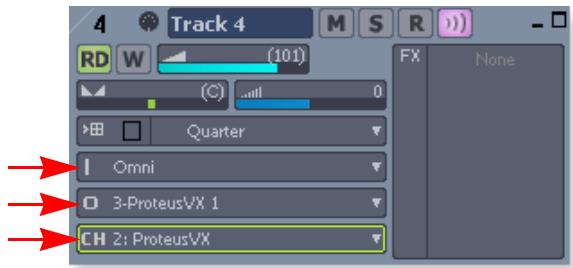
- Veillez à ce que Omni soit sélectionné comme entrée MIDI (voir ci-dessous).
- Assurez-vous que Proteus VX soit sélectionné comme sortie (voir ci-dessous).
- Sélectionnez le canal MIDI 2 dans le champ Ch., tel qu'indiqué à droite.
- Désarmez la piste MIDI précédente en cliquant sur la touche d'armement en enregistrement.
- Armez la nouvelle piste MIDI en enregistrement en cliquant sur sa touche d'armement.

- Ouvrez l'éditeur Proteus VX à nouveau en double-cliquant sur l'icône de clavier dans la piste de Proteus VX.
- Sélectionnez un Preset pour le canal 2 en cliquant sur son petit triangle dans la section des canaux 1-16 de Proteus VX.
- Jouez sur votre clavier MIDI pour obtenir un aperçu des Presets pendant la sélection.
- Cliquez sur OK pour confirmer votre choix.
- Une fois la sélection effectuée, réduisez ou fermez la fenêtre de Proteus VX.
- Appuyez sur la touche d'enregistrement de Sonar 6 LE et commencez à jouer.
- Appuyez sur la touche d'arrêt lorsque vous terminez d'enregistrer la deuxième piste.
- N'hésitez pas à enregistrer d'autres pistes MIDI. Vous disposez de 16 canaux MIDI.
Maintenant que vous avez une idée de ce que Proteus VX peut faire, lisez le PDF de son mode d'emploi pour en savoir plus sur cet instrument exceptionnel. Sonar 6 LE dispose également d'une documentation en ligne et de fichiers d'aide qui vous aideront à maîtriser cet excellent programme.
Prise en main avec ableton live lite 6 (windows/os x)
Ce guide présente la procédure d'utilisation d'Ableton Live Lite 6 (édition E-MUI) pour enregistrer et diffuser des signaux audio. Ce guide explique également comment configurer Ableton Live Lite 6 pour l'utilisation d'instruments VST, comme Proteus VX. Nous vous encourageons à suivre ces étapes sur votre ordinateur pendant la lecture.
Ableton Live Lite 6 est un outil de composition et d'utilisation sur scène très novateur. Il associe l'enregistrement numérique, les instruments virtuels et les effets numériques avec une interface originale que de nombreux musiciens trouvent plus intuitive que traditionnelle.
Les étapes suivantes vous permettent d'enregistrer le plus vite possible. Après avoir lu le tutoriel, nous vous conseillons de suivre les éléments interactifs d'Ableton Live et de lire le PDF du manuel de référence d'Ableton Live pour en savoir plus sur ce programme.
Avant de commencer :
- Vous devez avoir installé le logiciel E-MU sur votre ordinateur en suivant les instructions du manuel de prise en main.
- Vous devez avoir installé et enregistré le logiciel Ableton Live Lite 6 sur votre ordinateur en suivant les instructions du manuel d'Ableton.
- Les morceaux de démonstration d'Ableton Live 6 doivent être audibles.
- Pour les utilisateurs de PC : Le logiciel Proteus VX doit déjà être installé.
- L'interface et le clavier MIDI doivent être reliés si vous souhaitez enregistrer des pistes MIDI.
1 - Réglage des préférences
Enregistrez Ableton Live Lite 6 pour E-MU en suivant les instructions du menu Preferences (Windows - menu Options, Preferences; OS X - menu Live, Preferences). Suivez ces instructions pour configurer les préférences Audio et MIDI. Ableton Live Lite 6 mémorise ces paramètres, ce qui vous évite d'avoir à les régler à nouveau.
Configuration des paramètres Audio
- Cliquez sur l'onglet Audio dans la fenêtre Preferences. La page Audio Setup s'affiche.
OS X
Windows
Remarque
La première fois que vous lancez Live, ce message peut s'afficher : "Audio is disabled. Please choose an audio output device from the Audio Preferences."
Suivez simplement les instructions de la section "1-Réglage des préférences" pour corriger le problème.
Remarque
Par défaut, Live active toutes les entrées MIDI.
- Sélectionnez ASIO comme type de Driver. Sélectionnez [votre interface d'E-MU] comme périphérique audio.
Vérification des paramètres MIDI
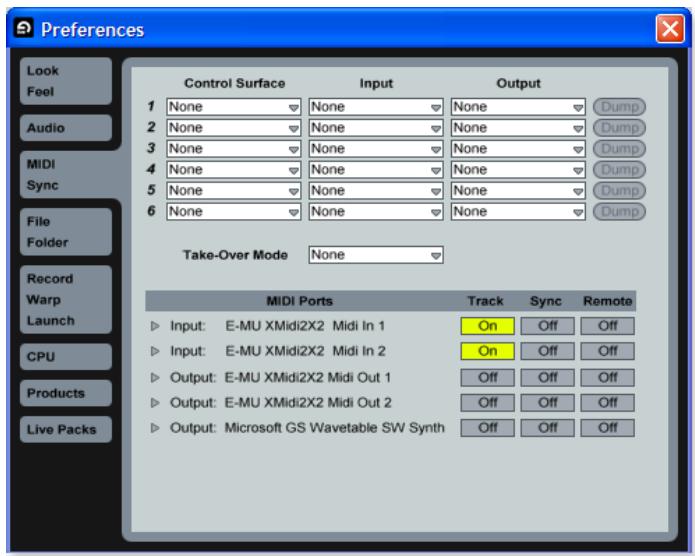
- Cliquez sur l'onglet MIDI/Sync de la fenêtre Preferences. L'écran MIDI Setup s'affiche.
Windows
Sélectionnez l'interface MIDI
OSX
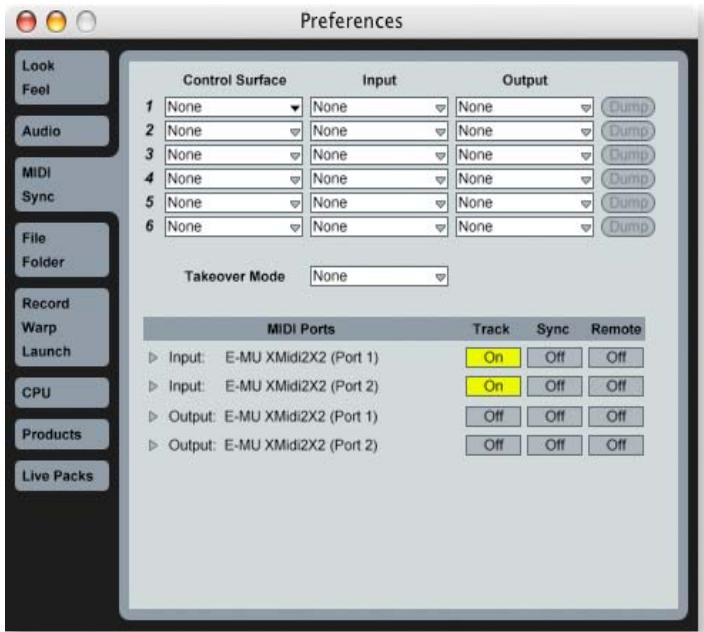
- Notre interface MIDI ou clavier USB MIDI doit apparaître dans la liste. Veillez à ce qu'il soit sélectionné.
Vérifiez les paramètres File Folder
Selon l'emplacement des Plug-ins Mac Audio Units ou VST, vous pouvez avoir à les localiser manuellement. Suivez les étapes ci-dessous. Si vous avez toujours des problèmes, consultez le PDF du manuel de Live (sous "Help").
- Cliquez sur l'onglet File Folder dans la fenêtre Preferences. La page File Folder s'affiche alors.
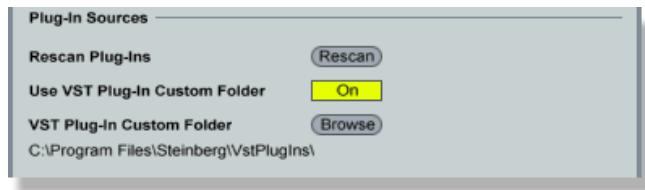
- Pour les utilisateurs de PC : Assurez-vous que "Use VST Plug-In Custom Folder" soit sélectionné comme sur l'illustration ci-dessous. L'emplacement par défaut pour Proteus VX VSTi est : "C:\Program Files\Steinberg\VstPlugIns". Sélectionnez ce ré
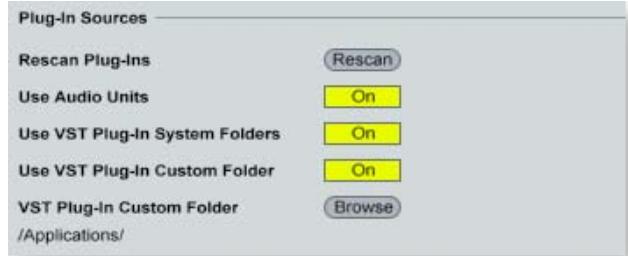
- Pour les utilisateurs de Mac OS X : Sélectionnez "Use Audio Units On" et accédez à l'emplacement de sauvegarde des Plug-ins au format Audio Units (s'ils sont installés).
Windows
OS X
Pour pouvoir sauvegarder vos sessions Live Set, le mode démo (Demo Mode) doit être désactivé (OFF) pour tous les produits. Ableton Live Lite 6 - Édition E-MU est installé avec le mode démo activé (ON) pour les autres produits Ableton, comme Operator et Simpler.
- Sélectionnez l'onglet Products.
- Désactivez le mode démo pour tous les produits dont le paramètre Demo Mode est réglé sur ON.
- La procédure de réglage des préférences est terminée. Cliquez sur l'icône de fermeture pour fermer la fenêtre.
2 - Utilisation des leçons de live 6
Ableton Live est fourni avec des leçons (Lessons) intégrées pour vous permettre de vous familiariser avec son fonctionnement. Si le panneau Lessons n'apparaît pas dans la section droite de la fenêtre, sélectionnez simplement Lessons dans le menu View.
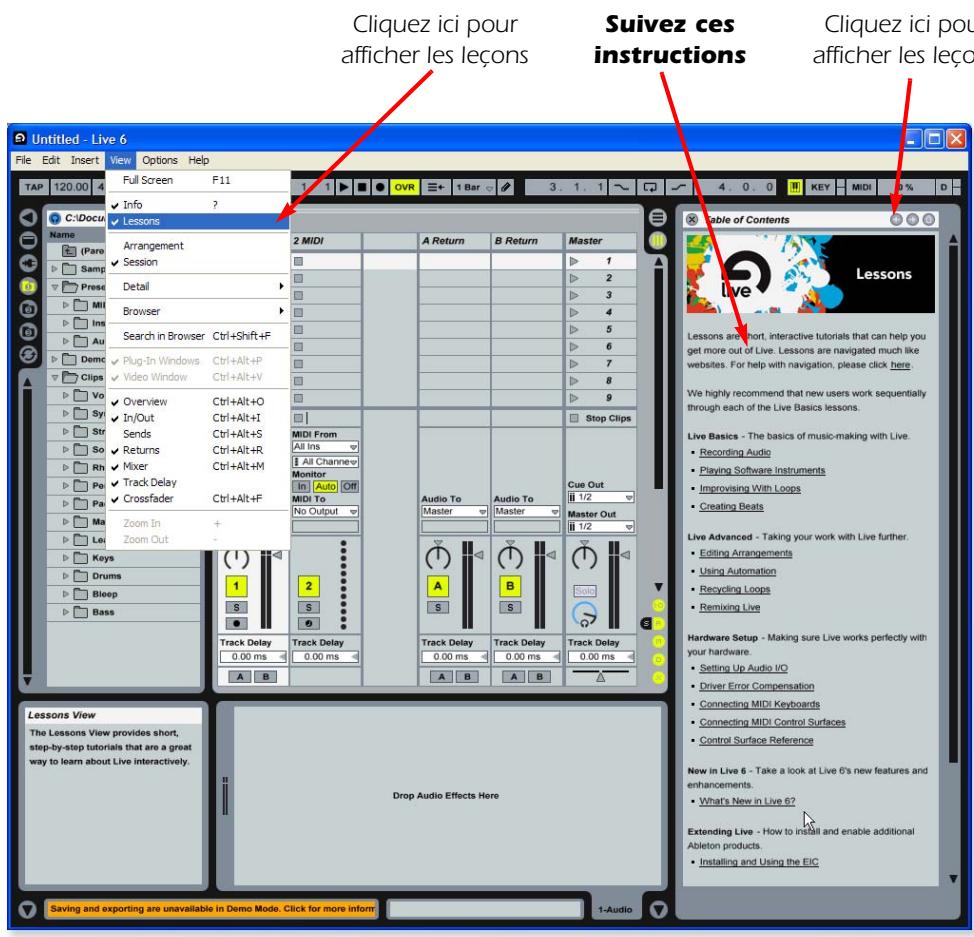
- La première année, Recording Audio (enregistrement audio), vous explique les bases de l'enregistrement.
- La deuxième façon, Playing Software Instruments (utilisation des instruments logiciels), peut également s'avérer très pratique. Elle vous donne une bonne formation pour l'utilisation de Proteus VX VSTi dans Ableton Live.
- Après les leçons 1 et 2, n'hésitez pas à consulter les autres leçons. Lorsque vous serez prêt à utiliser Proteus VX, poursuivez la lecture.
3 - Utilisation de Proteus VX dans ableton live (seulement pour windows)
Ces instructions expliquent comment utiliser Proteus VX dans Live Lite 6. Proteus VX offre un lecteur d’échantillons de qualité professionnelle avec plus de 1000 nouveaux sons, et il s’intègre parfaitement dans Ableton Live Lite 6. Ce tutoriel vous indique comment utiliser un clavier MIDI et les boucles MIDI pré-enregistrées (fournies avec Ableton Live Lite 6) pour vous servir de Proteus VX.
- Afin de vous préparer pour ce tutoriel, sélectionnez la troisième leç çon jusqu'à ce que vous soyez familier avec le fonctionnement des boucles dans Ableton Live.
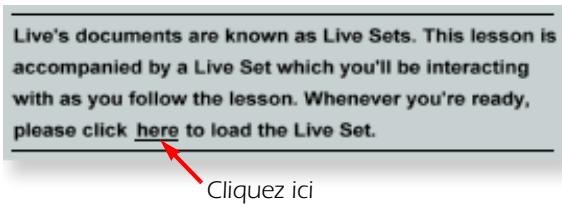
- Chargez la session Live Set associée à la façon Improvising With Loops en cliquant sur la touche indiquée ci-dessous.
- La session Live Set affichée ci-dessous apparait. Appuyez sur la touche de lecture pour obtenir un aperçu.
Panneau de navigation
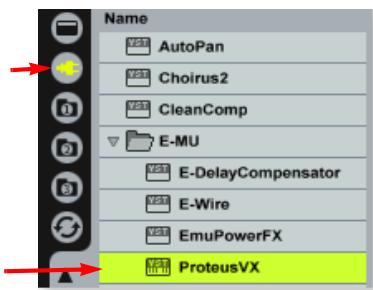
- À partir du navigateur de Plug-ins, sélectionnez Proteus VX dans le répertoire E-MU.
- Cliquez sur l'icône Proteus VX VST et faites-la glisser sur la zone de clip/périphérique, tel qu'indiqué ci-dessus. Attendez quelques secondes.
- La fenêtre d'éditeur de Proteus VX s'affiche (voir illustration à la page suivante).
Remarque
Ces instructions s'appliquent également à Proteus X et Emulator X.
Remarque
Veuillez consulter le manuel de Proteus VX pour obtenir les instructions complètes (situées sous l'option Help du menu).
Proteus VX peut également fonctionner comme application autonome.
Chargement de la banque Proteus X Composer
- Ouvrez Proteus X Composer à partir du menu File. Par défaut, la banque est installée dans cet emplacement: "Program Files\Creative Professional\E-MUI Sound Central\Proteus X Composer". La banque met quelques secondes à charger.
Touche Preset +/- Canal MIDI sélectionné
Instrument Proteus VX
- Veillez à ce que Proteus VX soit réglé sur le canal MIDI 1, comme sur l'illustration ci-dessus.
- Utilisez les touches + / - pour sélectionner le Preset 0005 - Rock'in B.
- Fermez l'éditeur de Proteus VX en cliquant sur l'icône de fermeture. Ceci ne fait que masquer la fenêtre de l'éditeur et ne ferme pas le Proteus VSTi.
- Vous pouvez remarquer qu'il y a une nouvelle piste MIDI et que l'instrument Proteus VX apparaitopsisement dans le bas de la fenêtre.
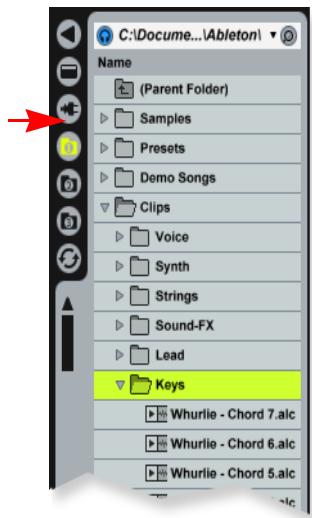
- Sélectionnez File Browser 1. Ouvrez le répertoire Clips, puis le répertoire Keys.
- À partir du réseau Keys, faites glisser un ou plusieurs fichiers sur la zone de clip de votre piste MIDI Proteus VX.
(Wurlie-Chords Affiché)
- Appuyez sur la touche Scene Launch de la section
Verse. ▷ Verse
- Faites glisser d'autres clips sur la piste et écoutez-les.
Changement de Présent dans Live
- Lorsque vous avez trouvé le clip souhaité, cliquez sur Clip Overview Hot Spot ou double-cliquez simplement sur le clip. (Astuce: Appuyez sur les touches Maj.+Tab pour afficher/masquer la fenêtre.)

La fenêtre Clip View apparaît dans le bas de la fenêtre de l'application.
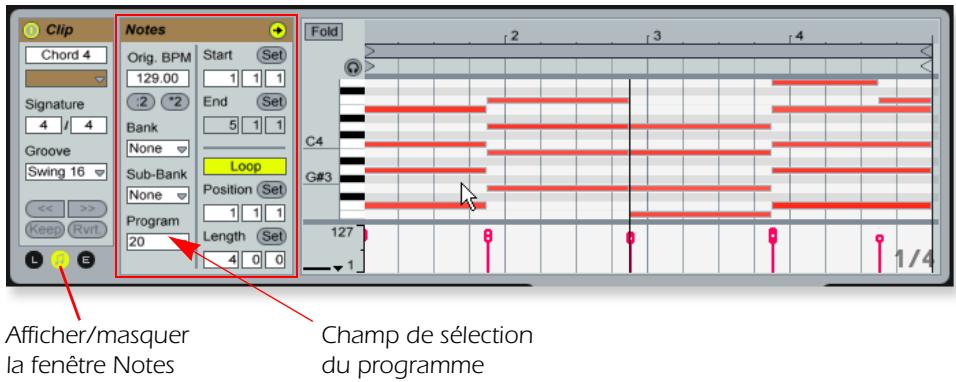
- Cliquez sur Show/Hide Notes Box pour afficher la fenêtre Notes (ci-dessus).
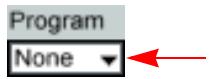
- Cliquez sur le champ de sélection du programme dans la fenêtre Notes. Un cadre noir apparait alors autour du champ Program pour indiquer qu'il est sélectionné. Choisissez l'un des numéros de Preset dans la liste contextuelle.
- Utilisez les touches fléchées haut/bas du clavier de votre ordinateur pour faire défiler les Presets. Vous pouvez même le faire pendant que les clips sont lus pour pouvoir les essayer rapidement.
- Assignez des nombres de Program Change différents à chacun des clips. Ils seront mémorisés par Live.
Remarque
Les leçons de Proteus VX sont appelés des Presets ou des programmes. Les programmes d'Ableton Live sont décalés d'une valeur de +1 par rapport à Proteus VX.
4 - Enregistrement d'une piste MIDI dans live avec un clavier MIDI
Proteus VX est un instrument multitimbral pouvant jouer 16sons différents en même temps. Nous allons maintainant effectuer un enregistrement MIDI multipiste.
- Cliquez sur le selector Track View dans le bas de la fenêtre ou double-cliquez simplement sur le clip pour afficher le périphérique Proteus VX (appuyez sur les touches Maj.+Tab pour afficher/masquer la fenêtre).

Le périphérique Proteus VX apparait comme sur l'illustration ci-dessous.
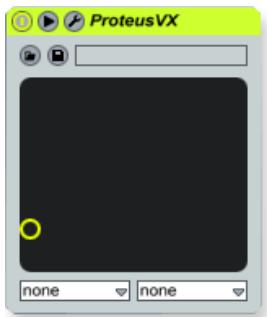
- Cliquez sur l'icône Tool pour ouvrir l'éditeur de Proteus VX.
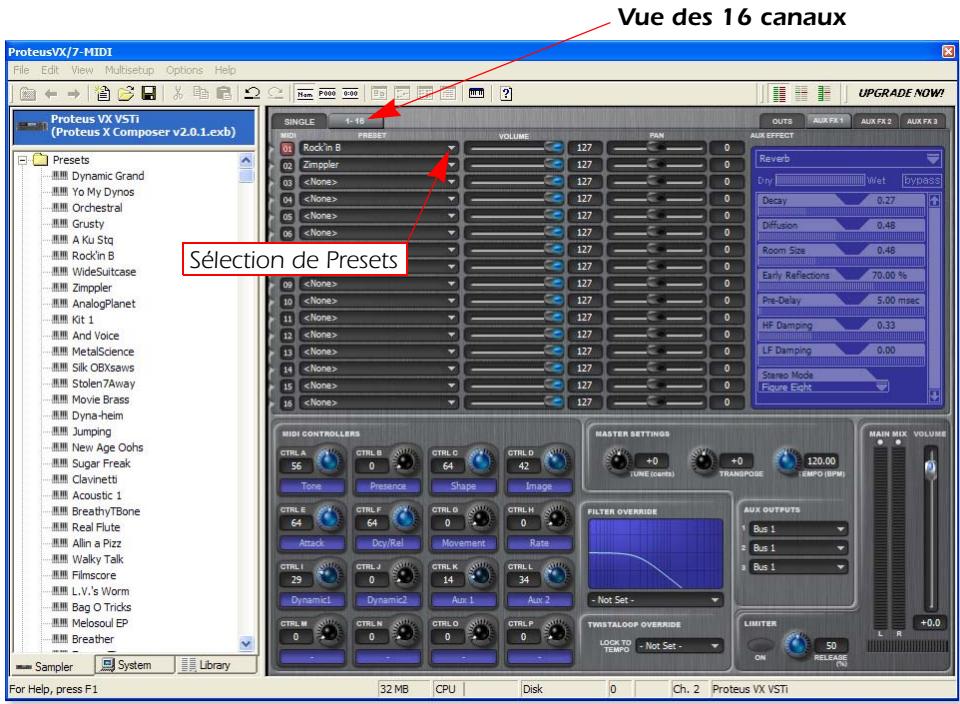
- Cliquez sur l'onglet 1-16 pour afficher les Presets sélectionnés pour les 16 canaux MIDI. En enregistrement multipiste, il est souvent plus simple d'assigner chacune des pistes à des canaux MIDI et Presets différents.
- Cliquez sur le petit triangle à droite du champ de sélection du Preset du canal 1.
MIDI PRESET Cliquez ici. La fenêtre de sélection du Preset s'affiche.
- Appuyez sur la barre d'espacement pour lancer Live, puis faites défiler les Presets. Cliquez sur OK lorsque vous trouvez le Preset souhaité pour l'enregistrement.
- Fermez l'éditeur de Proteus VX en cliquant sur l'icône de fermeture.
- Ouvrez la fenêtre Preferences à partir du menu Options (PC) ou Live (OS X), puis sélectionnez l'onglet Record/Warp/Launch. Réglez le paramètre Count-In sur n'importe quelle valeur autre que "None". Live ne lance pas l'enregistrement tant que la durée spécifiée pour le paramètre Count-In n'est pas écoulée. Ceci vous donne le temps de vous préparer après que vous ayez appuyé sur la touche d'enregistrement. Fermez la fenêtre.
- Supprimez tous les clips de votre piste MIDI (sélectionnez-les puis appuyez sur la barre d'espace pour les supprimer).
- Si vous interfece MIDI n'est pas déjà reliée, vous aliez devoir quitter Ableton Live Lite 6, connecter l'interface MIDI, puis relancer Ableton Live Lite 6 avant de pouvoir continuer.
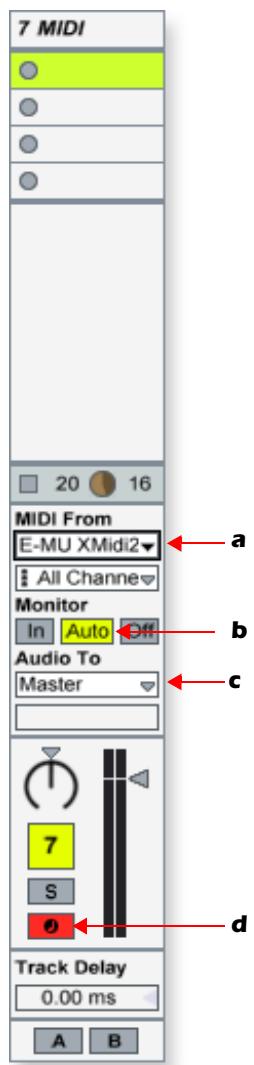
- Configurez la piste MIDI, tel que indiqué à gauche.
a. Sélectionnez votre interface MIDI dans le champ "MIDI From". b. Monitor doit être réglé sur Auto. c. Réglez le paramètre Audio To = Master. d. Activez la fonction d'enregistrement de la session (rouge).
- Jouez sur votre clavier. Proteus VX doit alors utiliser le dernier son que vous avez sélectionné sur le canal 1. N'hésitez pas à choisir d'autres sons. Pour ce faire, double-cliquez sur la partie supérieure de la piste, puis cliquez sur l'icône de clé à molette dans la barre de titre du périphérique (Device). Assurez-vous de changer le son sur le canal 1.
Prêt à enregistrer
- Lancez la lecture de la section Verse en appuyant sur la touche Scene Launch et utilisez-la comme accompagnement pour répéter.
- Étape optionnelle : Vous pouvez régler la Quantisation Globale pour corriger les erreurs de placement dans le temps. Utilisez une valeur autre que "None".

- Cliquez sur l'une des touches d'enregistrement de clip MIDI. L'enregistrement commence après la période spécifique pour le paramètre Count-In.
- Cliquez sur le clip que vous venez d'enregistrer pour l'afficher dans le bas de la fenêtre (voir illustration ci-dessous pour obtenir un aperçu).
Réglage de la longueur de boucle
- Lancez la lecture de la section Verse en appuyant sur la touche Scene Launch. Vous pouvez remarquer que votre clip ne s'aligne pas correctement avec les autres après la première lecture, car la longueur de la boucle n'est pas un multiple de 4 mesures. Nous allons corriger ce problème.
- Cliquez sur le clip que vous venez d'enregistrer pour l'afficher dans le bas de la fenêtre (voir illustration à la page suivante pour obtenir un aperçu).
Réglage Loop End
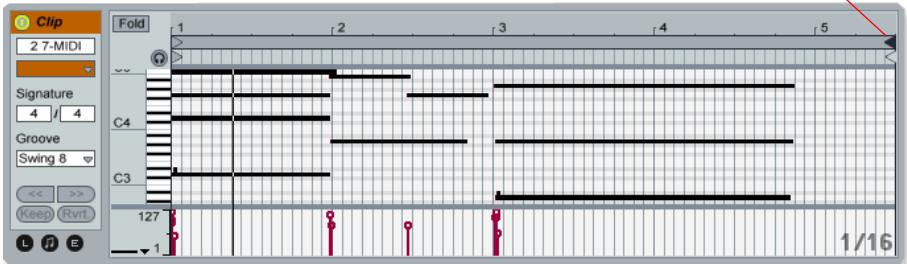
- Cliquez sur le triangle Loop End et faites-le glisser sur le numéro 5. La boucle fait maintenant 4 mesures et elle peut être synchronisée avec les autres clips du morceau.
Déplacez ici
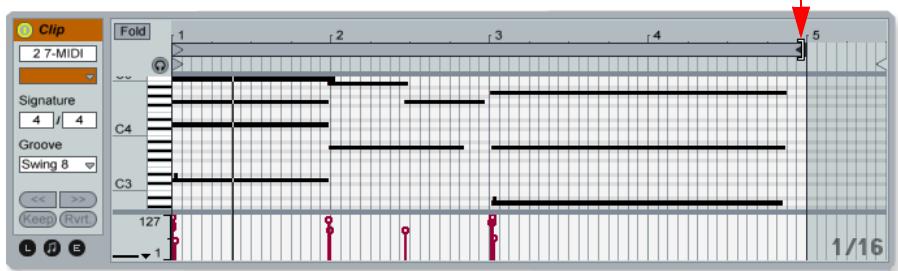
- Lancez à nouveau la lecture de la section Verse en appuyant sur la touche Scene Launch. La synchronisation doit MAINTENANT être parfaite.
- Expérimentez en modifiant le numéro de programme. Vous vous souvenez comment?
Cliquez sur l'icône Afficher/Masquer les Notes, ● sélectionnez le champ Program, puis utilisez les touches fléchées haut/bas pour modifier le numéro de programme pendant la lecture de la scène. 20. Une fois l'enregistrement terminé, désactivez la fonction d'enregistrement de la piste en cliquant sur la touche d'armement (pour qu'elle devienne grise).
Ajout d'une autre piste MIDI
IMPORTANT! - Ableton Live Lite 6 - Édition E-MU permet de créer seulement quatre pistes MIDI, que vous avez déjà enregistrées. Solution : Supprimez la piste 6 (Crash), qui sert uniquement à donner des repères dans le morceau.
Pour supprimer une piste : Cliquez sur l'en-tête de la piste pour la sélectionner, puis appuyez sur la touche de suppression.
- Dans le menu Insert, sélectionnez Insert MIDI Track (PC - Ctrl+Maj+T; OS X - T). Une nouvelle piste MIDI apparait alors.
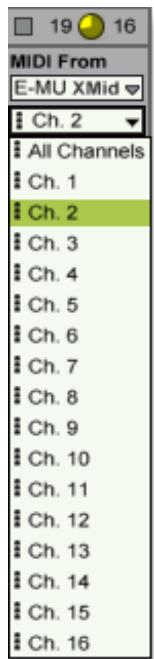
- Sur la nouvelle piste MIDI, la zone MIDI To indique "No Output". Sélectionnez 6-MIDI. Ceci permet d'assigner la nouvelle piste MIDI à la piste MIDI contenant Proteus VX (piste 7).
- Cliquez sur la zone indiquant "All Channels" pour afficher la liste de tous les canaux MIDI.
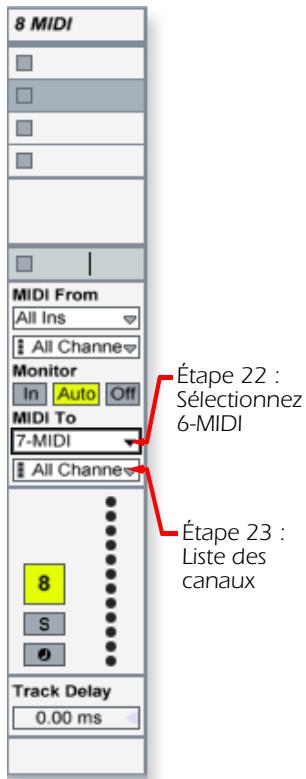
- Sélectionnez le canal MIDI 2, tel qu'indiqué à droite.
Sélection d'un son sur le canal MIDI
- Cliquez sur l'en-tête 6 MIDI pour afficher le Proteus VX VSTi. Ensuite, cliquez sur l'icône de clé pour ouvrir Proteus VX.
- Sélectionnez un Preset sur le canal 2. Cliquez sur le petit triangle à droite du champ de sélection de Preset du canal 2.
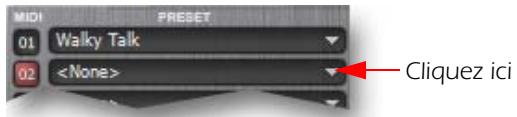
- Remarque: Il y a plusieurs façon de sélectionner les Presets. Consultez le PDF du mode d'emploi de Proteus VX pour de plus amples détails.
- Affichez le mini-clavier en cliquant sur son icône dans la barre d'outils de Proteus VX. Jouez sur le mini-clavier pour obtenir un aperçu des Presets.
Prêt pour l'enregistrement sur le canal 2
- Activez la fonction d'enregistrement de la session. Vous devriez maintenant entendre le préréglage que vous avez sélectionné sur le canal 2 lorsque vous jouez votre clavier MIDI.
- Lancez la lecture de la section Verse en appuyant sur la touche Scene Launch et utilisez-la comme accompagnement pour répéter.
- Cliquez sur l'une des touches d'enregistrement de clip MIDI. L'enregistrement commence après la période spécifique pour le paramètre Count-In.
- Appuyez sur la barre d'espacement pour stopper l'enregistrement.
Sauvegarde de votre session 32. Sauvegardez votre session en sélectionnant Save Live Set As... dans le menu File. La prochaine fois que vous allez charger la session, la banque Proteus VX se chargera automatiquement.
Vous avez maintenant une petite idée du potentiel incroyable offert par Proteus VX et Ableton Live Lite 6. Ne vous arrêtez pas là! Lisez le PDF du mode d'emploi de Proteus VX pour en apprendre encore plus sur cet instrument exceptionnel.
Ableton Live Lite 6 est fourni avec plusieurs excellents tutoriels qui vous permettent de vous familiariser avec toutes les fonctions de cette application musicale novatrice.
Autres astuces
Pour contrôler Proteus VX avec les boutons de votre clavier MIDI : Accédez aux Préférences MIDI de Proteus VX (Options, Preferences, onglet Controllers) et veillez à ce que les numéros de contrôleur continu MIDI correspondant à ceux que votre clavier transmet. Vous pouvez modifier les numéros de contrôleur sur votre clavier MIDI ou dans Proteus VX, mais vous devez vous assurer qu'ils utilisent les mêmes.
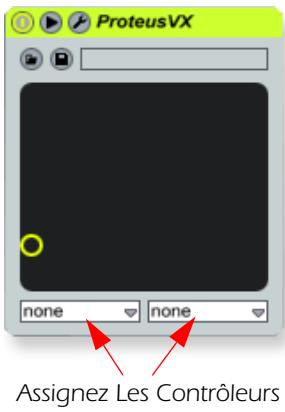
Pour contrôler Proteus VX avec les réglages X/Y assignables dans Live, sélectionnez simplement la lettre de contrôle (A-M) assignée au canal de Proteus VX et à Proteus VX pour chaque axe du contrôleur X/Y. Ouvrez Proteus VX pour connaître les fonctions affectées aux contrôleurs A-M. Pour plus d'informations sur les contrôleurs MIDI, veuillez consulter le PDF du mode d'emploi de Proteus VX.

- Avant de commencer...
- Important - pour les utilisateurs des 0404-PCIe, 1212-PCie, 1616-PCIe :
- Remarque
- Avertissement!
- Prise en main avec steinberg cubase le 4 (windows, OS x)
- - Configuration de cubase le 4
- - Enregistrement multipiste
- Prêt à enregistrer
- - Enregistrement d'une piste MIDI avec proteus VX module sonore
- Connexions
- Remarque 2
- Prise en main avec cakewalk sonar 6 le (windows)
- - Configuration de sonar le 6
- Configuration des options audio
- - Éléments de base de l'enregistrement multipiste
- La fenêtre de projet de sonar
- - Enregistrement d'une piste MIDI avec proteus VX
- Connexions MIDI
- Ouvrez proteus VX
- Une meilleure manière :
- Prise en main avec ableton live lite 6 (windows/os x)
- Avant de commencer :
- - Réglage des préférences
- Sélectionnez l'interface MIDI
- - Utilisation des leçons de live 6
- - Utilisation de Proteus VX dans ableton live (seulement pour windows)
- - Enregistrement d'une piste MIDI dans live avec un clavier MIDI
- Autres astuces
Marque : E-MU
Modèle : 1616 PCIE
Catégorie : Interface audio