
XP-8600 - Imprimante multifonction EPSON - Notice d'utilisation et mode d'emploi gratuit
Retrouvez gratuitement la notice de l'appareil XP-8600 EPSON au format PDF.


| Type de produit | Imprimante multifonction (impression, copie, numérisation) |
| Fonctions principales | Impression sans bordure, impression recto-verso automatique, impression sur CD/DVD, Wi-Fi Direct, Epson Connect (Email Print, iPrint, Remote Print), AirPrint, Android Printing, Mopria, numérisation vers cloud, copie avec restauration des couleurs |
| Écran | Écran tactile LCD couleur, inclinable, avec animations d'aide intégrées |
| Alimentation | AC 100-240 V, 50/60 Hz (entrée secteur) |
| Connectivité | Wi-Fi (802.11 b/g/n), Wi-Fi Direct, USB 2.0 (pour ordinateur), Ethernet (non simultané avec Wi-Fi) |
| Capacité papier | Cassette 1 (supérieure) : jusqu'à 20 feuilles de papier photo ; Cassette 2 (inférieure) : jusqu'à 100 feuilles de papier ordinaire (A4/Letter) ou 10 enveloppes ; Alimentation arrière : 1 feuille |
| Formats de papier pris en charge | De 4×6 pouces à A4/Letter, Legal (cassette inférieure), formats personnalisés |
| Types de support | Papier ordinaire, papier brillant, papier mat, enveloppes, étiquettes, transfert thermique, CD/DVD imprimables |
| Entretien et nettoyage | Nettoyage de la tête d'impression (manuel ou automatique), vérification des buses, remplacement des cartouches d'encre, remplacement de la boîte de maintenance, nettoyage des rouleaux papier et du film translucide |
| Sécurité | Instructions de sécurité générales, sécurité des cartouches d'encre (ne pas démonter, stockage à l'abri de la lumière), sécurité de l'écran LCD (ne pas utiliser de produits liquides), sécurité réseau (pare-feu recommandé) |
| Pièces détachées et réparabilité | Cartouches d'encre Epson d'origine (références : 29X/29XL série selon pays), boîte de maintenance (référence C9342), réparation par un technicien agréé ; l'utilisateur peut remplacer les consommables |
| Informations générales | Marque : Epson ; Modèle : XP-8600 ; Catégorie : Imprimante multifonction jet d'encre ; Logiciel inclus : Epson ScanSmart, Epson Scan 2, Epson Print CD, EPSON Software Updater |
| Consommation d'énergie | Mode veille (Sleep) réglable de 3 à 15 minutes, arrêt automatique réglable de 30 min à 12 h ; conforme Energy Star |
FOIRE AUX QUESTIONS - XP-8600 EPSON
Questions des utilisateurs sur XP-8600 EPSON
0 question sur cet appareil. Repondez a celles que vous connaissez ou posez la votre.
Poser une nouvelle question sur cet appareil
Téléchargez la notice de votre Imprimante multifonction au format PDF gratuitement ! Retrouvez votre notice XP-8600 - EPSON et reprennez votre appareil électronique en main. Sur cette page sont publiés tous les documents nécessaires à l'utilisation de votre appareil XP-8600 de la marque EPSON.
MODE D'EMPLOI XP-8600 EPSON
Guide de l'utilisateur XP-8600
Sommaire
Guide de l'utilisateur XP-8600 13
Notions de base sur le produit 14
Emplacements des pièces du produit 14 Pièces du produit - Vue avant 15 Pièces du produit - Vue intérieure 17 Pièces du produit - Vue arrière 19
Utilisation du panneau de commande 19 Boutons et voyants du panneau de commande 20 Réglage de la position du panneau de commande 21 L'écran LCD 21 Informations sur les icônes d'état 23 Navigation sur l'écran LCD 23 Saisie de caractères sur l'écran LCD 25 Changement de la langue de l'écran LCD 26 Réglage des sons du panneau de commande 27 Réglage de la luminosité de l'écran 28 Affichage des animations 30 Désactivation du mode de sélection automatique 31 Recherche de mises à jour logicielles 32 Utilisation des paramètres d'économie d'énergie 33 Modification des paramètres du minuteur de veille 33 Modification des paramètres du minuteur de mise hors tension 34 Solutions Epson Connect pour smartphones, tablettes, etc. 35 Configuration des services Epson Connect 36 Utilisation d'Epson Email Print 37 Utilisation de l'application mobile Epson iPrint 38 Utilisation de l'application mobile Epson Creative Print 38 Utilisation d'Epson Remote Print 39 Utilisation d'Epson Scan to Cloud 40 Impression vocale 40
Utilisation d'AirPrint 41 Impression Android à l'aide d'Epson Print Enabler 41 Impression à l'aide de Fire OS 42 Impression mobile Windows 10 42 Utilisation de l'application Epson Print and Scan avec les tablettes Windows 43 Utilisation du service d'impression Mopria 43
Réseau Wi-Fi 45
Recommandations de sécurité réseau 45 Configuration du mode infrastructure Wi-Fi 46 Sélection des paramètres réseau sans fil à partir du panneau de commande 47 Configuration du mode Wi-Fi Direct 49 Activation du mode Wi-Fi Direct (AP simple) 50 Configuration Wi-Fi Protected Setup (WPS) 51 Utilisation de WPS pour se connecter à un réseau 51 Impression d'une feuille d'état du réseau 52 Impression d'un rapport de connexion réseau 53 Codes et messages du rapport de connexion réseau 55 Modification ou mise à jour des connexions réseau 60 Accès à l'utilitaire Web Config 60 Changement d'une connexion USB en connexion Wi-Fi 61 Connexion à un nouveau routeur Wi-Fi 61 Désactivation des fonctions Wi-Fi 62
Chargement du papier 64
Chargement du papier dans le bac 1 (bac supérieur) 64 Chargement du papier dans le bac 2 (bac inférieur) 68 Chargement du papier dans la fente d'alimentation arrière 73 Désactivation de l'alerte de réglage du papier 77 Capacité de chargement du papier 78 Capacité d'impression recto verso 80 Papiers Epson disponibles 81 Compatibilité des types de papier sans bordure 83 Sélection des paramètres papier pour chaque source - Panneau de commande 83 Paramètres du type de papier ou de support - Panneau de commande 85
Paramètres du type de papier ou de support - Logiciel d'impression 86
Placement des originaux sur le produit 87
Placement des originaux sur la vitre du scanner 87
Copie 91
Copie de documents ou de photos 91
Restauration de photos lors de la copie 92
Copie de livres, de cartes d'identité ou de photos sans bordures 94
Options de copie 95
Impression à partir d'un ordinateur 98
Impression avec Windows 98
Sélection des paramètres d'impression de base - Windows 98
Options de source de papier - Windows 101
Options de qualité d'impression - Windows 101
Options d'impression multipage - Windows 102
Sélection des paramètres d'impression recto verso - Windows 102
Options d'impression recto verso - Windows 104
Réglages de densité d'impression - Windows 105
Sélection d'options de mise en page et d'impression supplémentaires - Windows 106
Options de correction des couleurs personnalisées - Windows 108
Options d'image et paramètres supplémentaires - Windows 109
Paramètres d'en-tête/pied de page - Windows 110
Sélection d'un préréglage d'impression - Windows 111
Sélection des paramètres étendus - Windows 112
Paramètres étendus - Windows 114
Impression de votre document - Windows 115
Vérification de l'état d'impression - Windows 117
Sélection des paramètres d'impression par défaut - Windows 117
Changement de la langue des écrans du logiciel d'impression 118
Modification des options de mise à jour automatique 119
Impression avec le pilote Epson intégré - Windows 10 S. 120
Sélection des paramètres d'impression - Windows 10 S 121
Impression sur Mac 124
Sélection des paramètres d'impression de base - Mac 125
Options de source de papier - Mac 128 Paramètres de qualité d'impression - Mac 128 Options d'impression - Mac 128
Sélection des paramètres de mise en page - Mac 129 Sélection des options de mise en page - Mac 130 Sélection des paramètres d'impression recto verso - Mac 131 Options et réglages d'impression recto verso - Mac 132 Gestion des couleurs - Mac 133 Correspondance des couleurs et options de couleur - Mac 134 Sélection des préférences d'impression - Mac 135 Préférences d'impression - Mac 136 Impression de votre document ou photo - Mac 137 Vérification de l'état d'impression - Mac 138 Annulation de l'impression à l'aide d'un bouton du produit 139
Numérisation 140
Démarrage d'une numérisation 140
Démarrage d'une numérisation à l'aide du panneau de commande du produit 140
Numérisation vers un périphérique mémoire 141 Numérisation vers un ordinateur connecté 143 Numérisation vers le cloud 145 Configuration d'un port WSD (Windows 7/Windows Vista) 147 Options de numérisation du panneau de commande 148 Modification des paramètres de numérisation par défaut 148
Démarrage d'une numérisation à l'aide d'Epson ScanSmart 149 Démarrage d'une numérisation à l'aide de l'icône Epson Scan 2 150 Démarrage d'une numérisation à partir d'un programme de numérisation 152 Démarrage d'une numérisation à partir d'un appareil intelligent 154
Numérisation d'un document dans Epson ScanSmart 154
Enregistrement d'une numérisation 157 Ajout d'une numérisation à un e-mail 158 Envoi d'une numérisation vers un service cloud 159 Impression d'une numérisation 160
Sélection des paramètres Epson ScanSmart 161
Modification du produit Epson 162
Modification des paramètres de numérisation 163
Modification des paramètres de nom de fichier 165
Modification des paramètres d'enregistrement 166
Paramètres d'enregistrement 168
Personnalisation des icônes d'action 170
Numérisation dans Epson Scan 2 171
Paramètres de numérisation supplémentaires - Onglet Paramètres principaux 174
Paramètres de numérisation supplémentaires - Onglet Paramètres avancés 174
Enregistrement de documents numérisés au format PDF consultable avec Epson Scan 2 176
Options de format d'image 177
Directives de résolution de numérisation 178
Utilisation de cartes mémoire avec votre produit 180
Insertion d'une carte mémoire 180
Retrait d'une carte mémoire 181
Impression à partir d'une carte mémoire 183
Affichage et impression de photos 183
Affichage et impression de photos à partir de l'écran LCD 183
Paramètres d'impression pour carte mémoire ou périphérique USB externe 186
Impression de mises en page photo à partir d'une carte mémoire avec un modèle 188
Impression de photos d'identité à partir d'une carte mémoire 191
Création et impression d'un modèle de carte de vœux 193
Impression d'une carte de vœux à partir d'un modèle 195
Transfert de photos sur une carte mémoire 196
Configuration du partage de fichiers pour les transferts de photos depuis votre ordinateur 196
Transfert de photos d'une carte mémoire vers votre ordinateur 197
Utilisation d'un périphérique externe avec votre produit 199
Impression depuis un appareil photo 199
Sélection des paramètres d'impression et de retouche photo 199
Paramètres d'impression - Appareil photo 202
Réglages photo - Appareil photo 203
Connexion et impression depuis un appareil photo 204
Impression depuis un appareil photo sans fil 205
Affichage ou impression depuis une clé USB ou un périphérique externe 206
Spécifications des fichiers pour périphérique USB 206
Connexion et utilisation d'une clé USB ou d'un périphérique externe 207
Impression de projets personnalisés 209
Impression de papier à motifs 209
Impression de pages de calendrier 210
Impression de pages d'emploi du temps 212
Impression de papier ligné, de papier quadrillé et de portées musicales 213
Impression de papier à notes personnalisé 214
Impression de pages de livre de coloriage 216
Impression sur CD/DVD 219
Fonctions d'impression sur CD/DVD 219
Chargement d'un CD/DVD 219
Retrait d'un CD/DVD imprimé 221
Placement d'un CD/DVD sur la vitre du scanner 222
Copie sur un CD/DVD 222
Impression de photos depuis un périphérique de mémoire sur un disque 224
Impression d'une jaquette de boîtier depuis un périphérique de mémoire 225
Impression de CD/DVD à partir d'un ordinateur 226
Démarrage d'Epson Print CD - Windows 227
Impression de votre conception de CD/DVD - Windows 227
Démarrage d'Epson Print CD - Mac 229
Impression de votre conception de CD/DVD - Mac 230
Remplacement des cartouches d'encre et des boîtes de maintenance 231
Vérification de l'état des cartouches et des boîtes de maintenance 231
Vérification de l'état des cartouches d'encre et des boîtes de maintenance sur l'écran LCD 231
Vérification de l'état des cartouches et des boîtes de maintenance - Windows 232
Vérification de l'état des cartouches et des boîtes de maintenance - Mac 235
Achat de cartouches d'encre et de boîtes de maintenance Epson 237
Numéros de pièces des cartouches d'encre et des boîtes de maintenance 237
Retrait et installation des cartouches d'encre 238
Impression avec de l'encre noire et des cartouches couleur épuisées 245
Impression avec des cartouches couleur épuisées - Windows 246
Impression avec des cartouches d'encre étendues - Mac 246
Économie d'encre noire faible avec Windows 248
Remplacement de la boîte de maintenance 249
Réglage de la qualité d'impression 253
Entretien de la tête d'impression 253
Vérification des buses de la tête d'impression 253
Vérification des buses à l'aide du panneau de commande du produit 254
Vérification des buses à l'aide d'un utilitaire informatique 256
Nettoyage de la tête d'impression 258
Nettoyage de la tête d'impression à l'aide du panneau de commande du produit 259
Nettoyage de la tête d'impression à l'aide d'un utilitaire informatique 262
Nettoyage en profondeur 265
Nettoyage en profondeur à l'aide du panneau de commande du produit 265
Nettoyage en profondeur à l'aide d'un utilitaire informatique 267
Alignement de la tête d'impression à l'aide du panneau de commande du produit 269
Nettoyage du guide papier 271
Nettoyage et transport de votre produit 274
Nettoyage de votre produit 274
Nettoyage des rouleaux papier 275
Nettoyage du film translucide 277
Transport de votre produit 280
Résolution des problèmes 283
Vérification des mises à jour logicielles 283
Messages d'état du produit 284
Affichage de l'écran d'aide 288
Exécution d'un contrôle du produit 289
Réinitialisation des paramètres par défaut du panneau de contrôle 291
Résolution des problèmes d'installation 292
Le produit ne s'allume pas ou ne s'éteint pas 292
Bruit après l'installation de l'encre 292
Problèmes d'installation du logiciel 293
Résolution des problèmes de réseau 293
Le produit ne peut pas se connecter à un routeur sans fil ou à un point d'accès 294
Le logiciel réseau ne trouve pas le produit sur un réseau 295 Le produit n'apparaît pas dans la fenêtre d'imprimante Mac 296 Impossible d'imprimer sur un réseau 297 Impossible de numériser sur un réseau 298
Résolution des problèmes de copie 299
Le produit fait du bruit, mais rien ne se copie 300 Le produit fait du bruit lorsqu'il reste inactif un certain temps 300
Résolution des problèmes de papier 300
Problèmes d'alimentation en papier 300 Problèmes de bourrage papier à l'intérieur du produit 301 Problèmes de bourrage papier dans le bac à papier 304 Problèmes de bourrage papier dans le capot arrière 305 Problèmes d'éjection du papier 306
Résolution des problèmes d'impression à partir d'un ordinateur 307
Rien ne s'imprime 307 L'icône du produit n'apparaît pas dans la barre des tâches Windows 308 L'impression est lente 309
Résolution des problèmes de mise en page et de contenu 311
Image inversée 311 Trop de copies imprimées 312 Pages blanches imprimées 312 Marges incorrectes sur l'impression 312 Bordure apparaît sur les impressions sans bordure 313 Caractères incorrects imprimés 314 Taille ou position d'image incorrecte 314 Impression inclinée 315
Résolution des problèmes de qualité d'impression 315
Lignes blanches ou sombres dans l'impression 316 Impression floue ou maculée 317 Impression pâle ou avec des espaces 319 Impression granuleuse 319 Couleurs incorrectes 320
Résolution des problèmes de numérisation 321
Le logiciel de numérisation ne fonctionne pas correctement 321 Impossible de démarrer Epson Scan 2 322 La numérisation est lente 323
Résolution des problèmes de qualité d'image numérisée 323
Problèmes de qualité d'image numérisée 324 L'image n'est composée que de quelques points 325 Une ligne de points apparaît dans toutes les images numérisées 325 Les lignes droites d'une image semblent tordues 326 Les couleurs de l'image sont inégales sur les bords 326 Des motifs ondulés apparaissent dans une image 326 Les bords de l'image numérisée sont rognés 327
Résolution des problèmes de carte mémoire 327
La carte mémoire ne s'insère pas dans un emplacement 327 Impossible de visualiser ou d'imprimer des photos depuis une carte mémoire ou un périphérique 327 Impossible de transférer des photos vers ou depuis une carte mémoire ou un périphérique 328
Résolution des problèmes de périphérique USB 328
Impossible de visualiser ou d'imprimer depuis un périphérique USB 329 Impossible d'enregistrer des fichiers sur un périphérique USB 329 Impossible de transférer des fichiers vers ou depuis un périphérique USB 329
Résolution des problèmes de CD/DVD 329
Problèmes d'impression sur CD/DVD 330
Désinstallation du logiciel du produit 331 Désinstallation du logiciel du produit - Windows 331 Désinstallation du logiciel du produit - Mac 332 Où obtenir de l'aide 333
Spécifications techniques 334
Configuration système requise pour Windows 334 Configuration système requise pour Mac 335 Spécifications du papier 335 Spécifications de la zone imprimable 337 Spécifications de numérisation 339 Spécifications de la carte mémoire 339 Spécifications des cartouches d'encre 340
Spécifications des dimensions 341
Spécifications électriques 342
Spécifications environnementales 342
Spécifications de l'interface 343
Spécifications du périphérique USB externe 343
Spécifications de l'interface réseau 344
Spécifications de sécurité et d'approbations 344
Avis 346
Consignes de sécurité importantes 346
Consignes générales de sécurité du produit 346
Consignes de sécurité des cartouches d'encre 348
Consignes de sécurité de la connexion sans fil 349
Consignes de sécurité de l'écran LCD 349
Avis important de confidentialité (numéro de série de l'imprimante) 350
Déclaration de conformité FCC 350
Arbitrage obligatoire et renonciation à l'action collective 351
Marques commerciales 354
Avis de droit d'auteur 355
Remerciement logiciel libTIFF 355
Note concernant l'utilisation responsable de documents protégés par le droit d'auteur 356
Délais par défaut pour la gestion de l'alimentation des produits Epson 356
Attribution des droits d'auteur 356
Guide de l'utilisateur XP-8600
Bienvenue dans le guide de l'utilisateur XP-8600.
Pour une copie PDF imprimable de ce guide, cliquez ici.
Bases du produit
Consultez ces sections pour en savoir plus sur les fonctions de base de votre produit.
Emplacements des pièces du produit
Utilisation du panneau de commande
Vérification des mises à jour du logiciel
Utilisation des paramètres d'économie d'énergie
Solutions Epson Connect pour smartphones, tablettes et plus
Impression à commande vocale
Utilisation d'AirPrint
Impression Android à l'aide d'Epson Print Enabler
Utilisation de l'impression Fire OS
Utilisation de l'impression Windows 10 Mobile
Utilisation de l'application Epson Print and Scan avec les tablettes Windows
Utilisation du service d'impression Mopria
Emplacements des pièces du produit
Consultez ces sections pour identifier les pièces de votre produit.
Pièces du produit - Vue avant
Pièces du produit - Vue intérieure
Pièces du produit - Vue arrière
Rubrique parente : Notions de base sur le produit
Pièces du produit - Vue avant
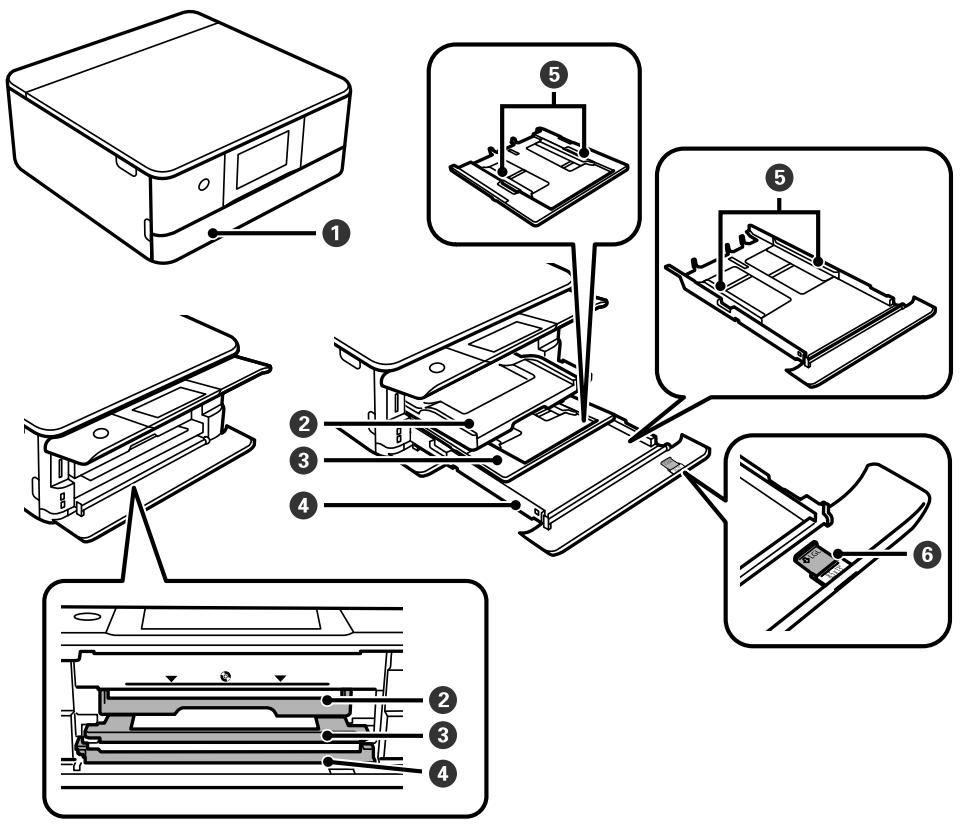
1 Capot avant 2 Bac de sortie 3 Cassette 1 (cassette supérieure) 4 Cassette 2 (cassette inférieure) 5 Guides de largeur de cassette
6 Rallonge de guide papier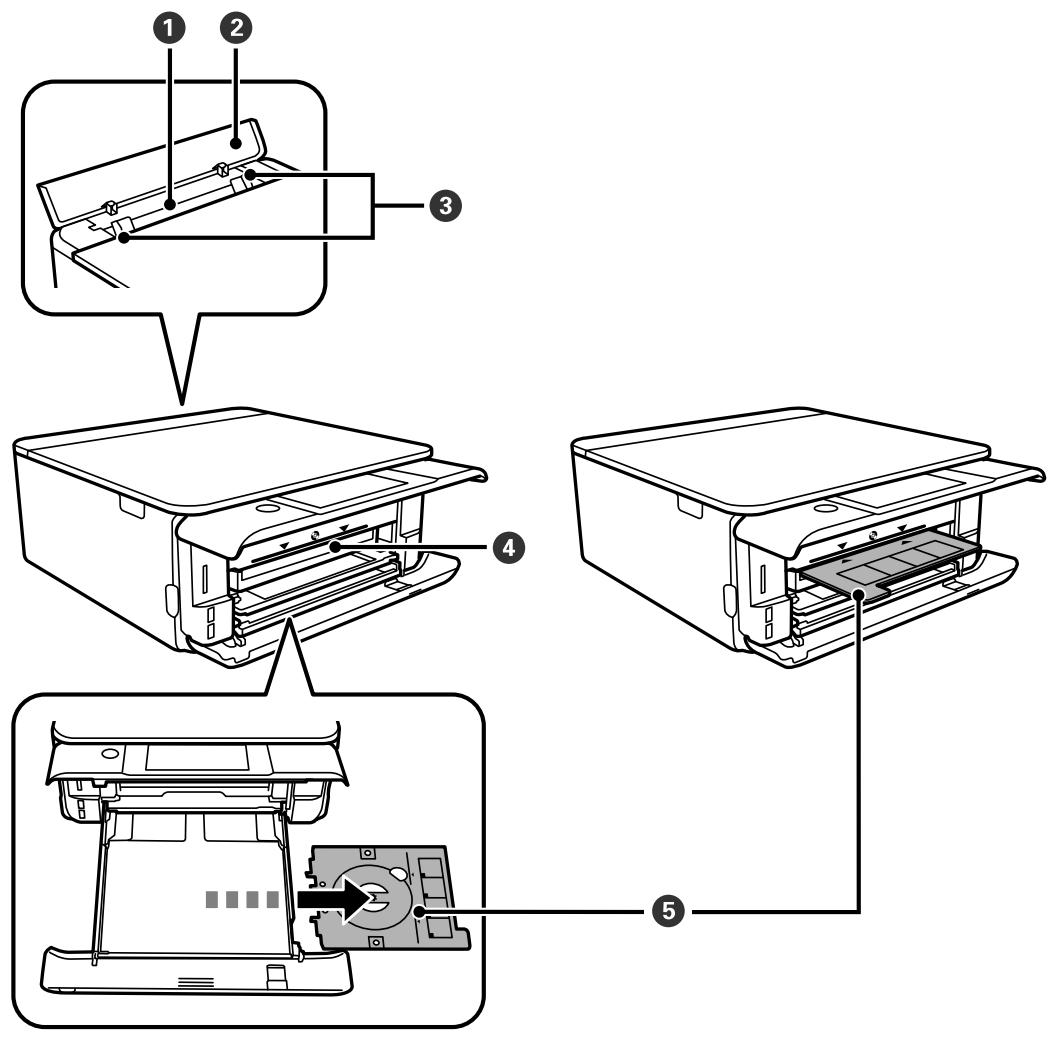
1 Fente d'alimentation papier arrière 2 Capot de la fente d'alimentation papier arrière 3 Guides de bord 4 Fente pour plateau CD/DVD
5 Plateau CD/DVD
Sujet parent : Emplacements des pièces du produit
Pièces du produit - Intérieur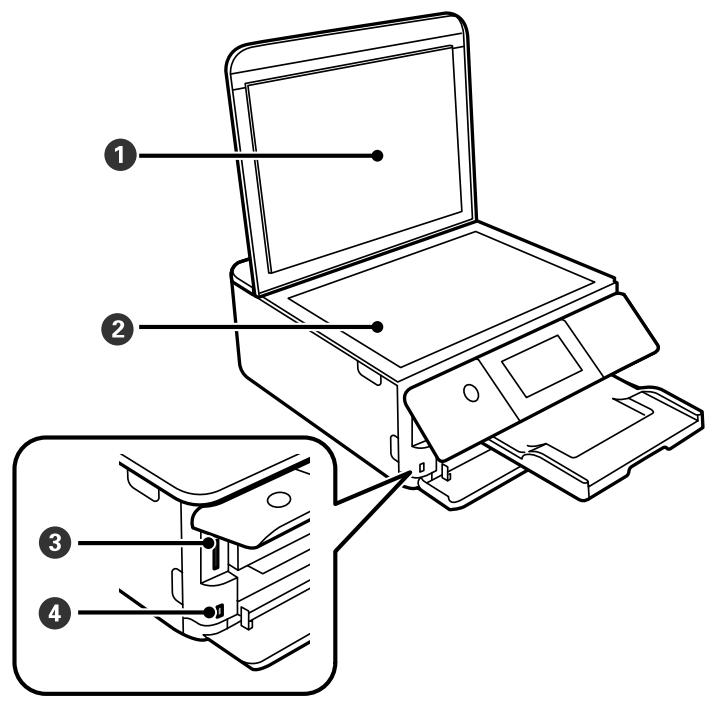
1 Capot du document 2 Vitre du scanner 3 Fente pour carte mémoire
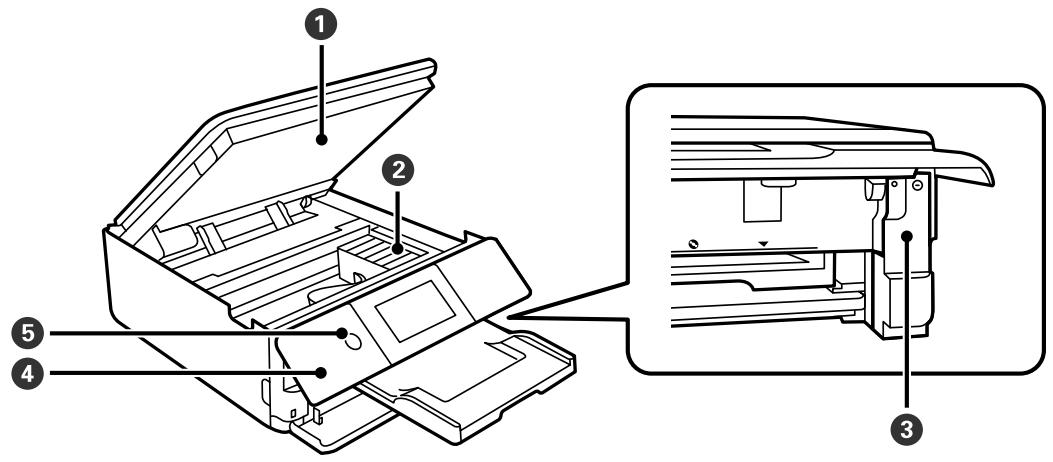
1 Unité du scanner 2 Support des cartouches d'encre 3 Capot de la boîte de maintenance 4 Panneau de commande 5 Bouton et voyant d'alimentation
Sujet parent : Emplacements des pièces du produit
Pièces du produit - Arrière
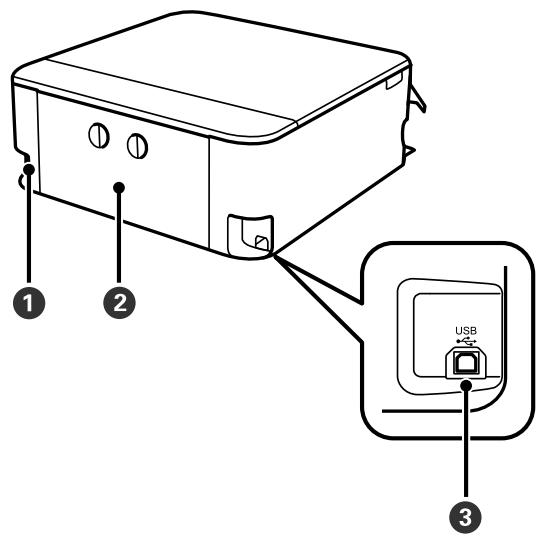
1 Prise d'alimentation CA 2 Capot arrière (recto-verso) 3 Port USB pour connexions à l'ordinateur
Sujet parent : Emplacements des pièces du produit
Utilisation du panneau de commande
Consultez ces sections pour découvrir le panneau de commande et sélectionner les réglages du panneau de commande.
Boutons et voyants du panneau de commande
Réglage de la position du panneau de commande
L'écran LCD
Informations sur les icônes d'état
Navigation sur l'écran LCD
Saisie de caractères sur l'écran LCD
Changement de la langue de l'écran LCD
Réglage des sons du panneau de commande
Réglage de la luminosité de l'écran
Affichage des animations
Désactivation du mode de sélection automatique
Rubrique parente : Notions de base sur le produit
Boutons et voyants du panneau de commande
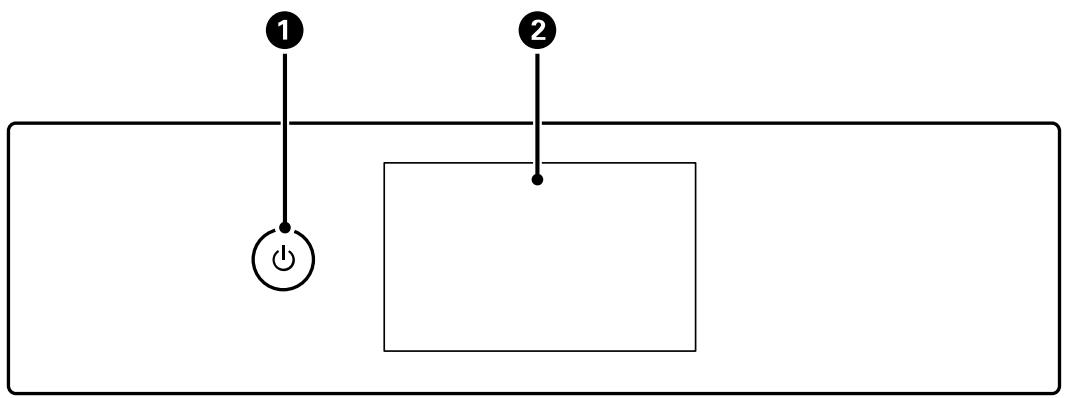
1 Le bouton et le voyant d'alimentation 2 L'écran LCD
Rubrique parente : Utilisation du panneau de commande
Références associées
L'écran LCD
Informations sur les icônes d'état
Navigation sur l'écran LCD
Tâches associées
Saisie de caractères sur l'écran LCD
Affichage des animations
Réglage de la position du panneau de commande
Vous pouvez régler la position du panneau de commande pour en faciliter l'accès. Soulevez-le ou abaissez-le à l'angle souhaité comme illustré.
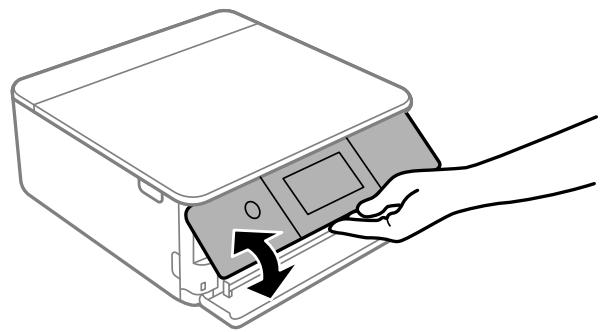
Remarque : Le panneau de commande se soulève et le bac de sortie sort automatiquement lorsque l'impression démarre.
Rubrique parente : Utilisation du panneau de commande
L'écran LCD
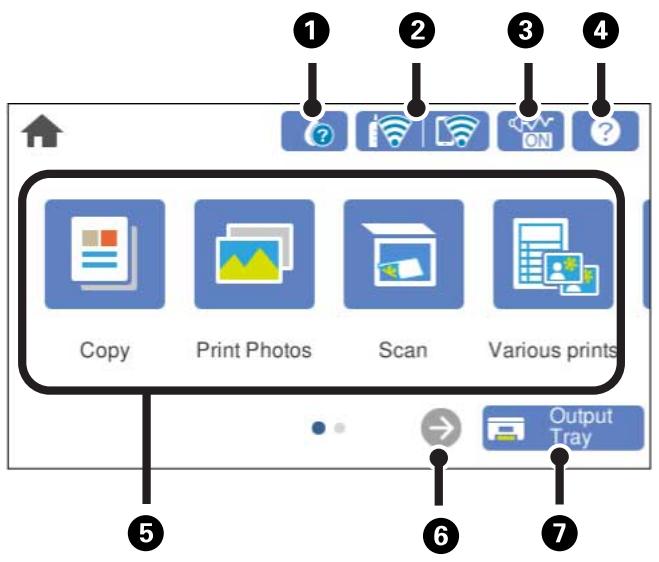
1 Affiche les informations sur les consommables 2 Icônes d'état du réseau (appuyez pour des options supplémentaires) 3 Active ou désactive le mode silencieux 4 Affiche les informations d'aide 5 Options de menu 6 Affiche des options de menu supplémentaires 7 Range le bac de sortie
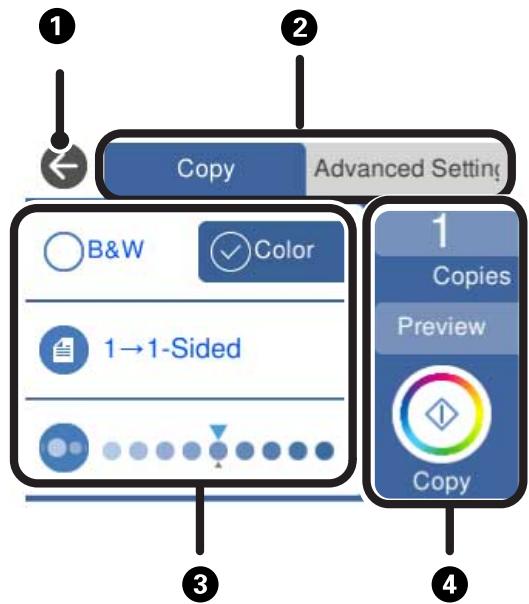
1 Retour à l'écran précédent 2 Sélectionnez un onglet pour afficher différentes options et paramètres 3 Options de réglage 4 Affiche les boutons disponibles
Rubrique parente : Utilisation du panneau de commande
Informations sur les icônes d'état
Votre produit affiche des icônes d'état sur l'écran LCD pour certaines conditions d'état du produit. Appuyez sur l'icône pour afficher ou modifier les paramètres réseau actuels.
| Icons | Description |
| F | Displays additional information or instructions, such as loading paper or placing a document on the screen. |
| ▲ | Displays the Supply Status screen. |
| Quiet Mode is enabled. Noise is reduced during printing, but the print speed may be reduced. Press this icon to change the settings. | |
| Quiet Mode is disabled. Press this icon to change the settings. | |
| ! | There is a problem with the indicated setting. Press the icon to resolve the problem. |
| No Wi-Fi connection. | |
| o | A Wi-Fi network error has occurred or the product is searching for a connection. |
| A Wi-Fi connection is established. The number of bars indicates the connection's signal strength. | |
| No Wi-Fi Direct connection. | |
| A Wi-Fi Direct connection is established. |
Rubrique parente : Utilisation du panneau de commande
Navigation sur l'écran LCD
Suivez ces directives pour naviguer et utiliser les menus sur l'écran LCD.

Touchez ou appuyez sur l'écran pour sélectionner un élément ou une icône

Faites glisser votre doigt sur l'écran pour faire défiler rapidement

Faites glisser votre doigt sur l'écran pour déplacer des éléments

Rapprochez ou écartez vos doigts sur l'écran pour zoomer ou dézoomer sur une image d'aperçu

Pour modifier un paramètre, touchez n'importe où sur le paramètre.
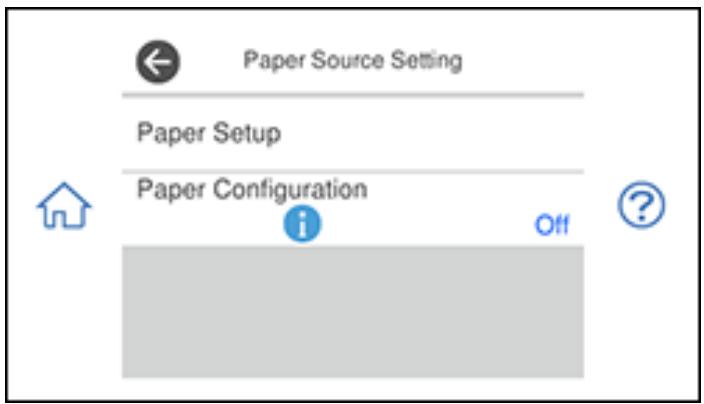
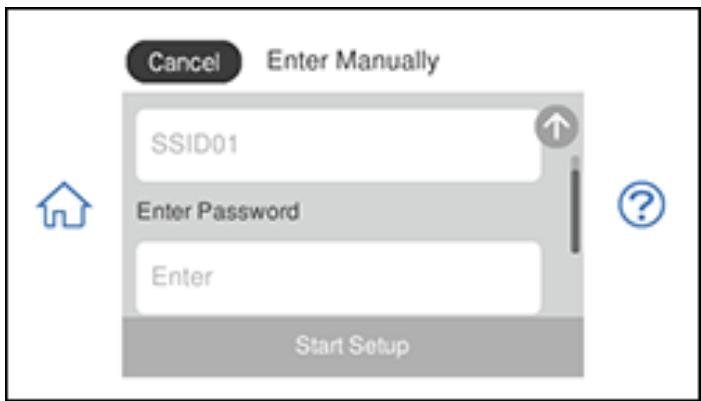
Pour saisir une valeur dans un champ, touchez le champ pour afficher le clavier à l'écran.
Rubrique parente : Utilisation du panneau de commande
Saisie de caractères sur l'écran LCD
Suivez ces directives pour saisir des caractères pour les mots de passe et autres paramètres.
Clavier à l'écran
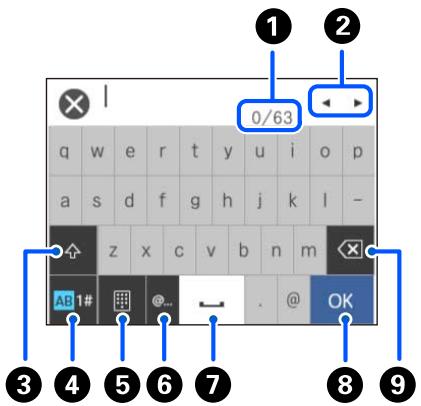
1 Affiche le nombre de caractères 2 Déplace le curseur à gauche ou à droite 3 Bascule entre les caractères majuscules et minuscules 4 Bascule entre les caractères et les chiffres ou symboles 5 Modifie la disposition du clavier 6 Affiche une liste de noms de domaine courants parmi lesquels choisir 7 Insère un espace 8 Sélectionnez lorsque vous avez terminé 9 Supprime le caractère précédent
Clavier numérique à l'écran
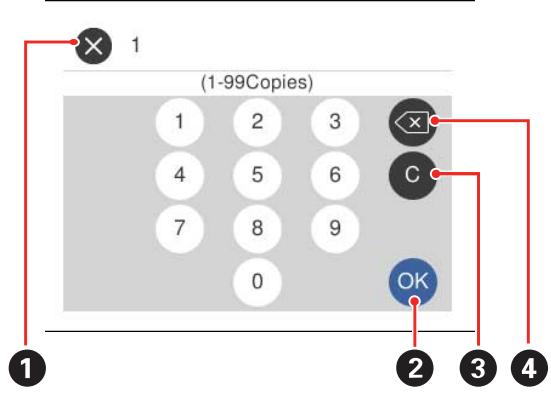
1 Annule la saisie et ferme le clavier 2 Sélectionnez lorsque vous avez terminé 3 Efface le nombre saisi 4 Supprime le nombre précédent
Sujet parent : Utilisation du panneau de commande
Modification de la langue de l'écran LCD
Vous pouvez modifier la langue utilisée sur l'écran LCD.
- Appuyez sur l'icône d'accueil, si nécessaire.
- Sélectionnez Paramètres.
Vous voyez un écran comme celui-ci :
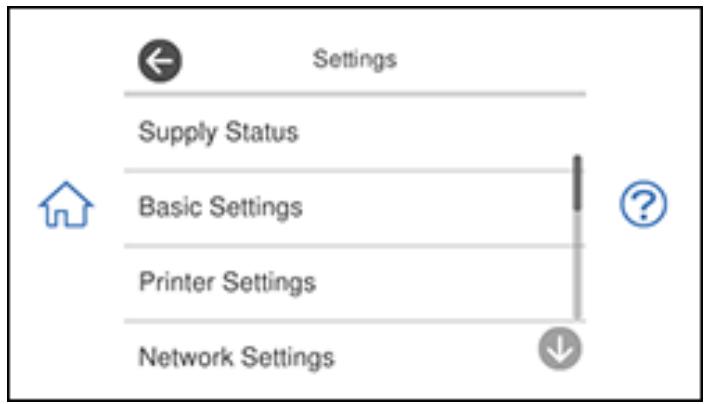
- Sélectionnez Paramètres de base.
- Faites défiler vers le bas et sélectionnez Langue.
- Sélectionnez une langue.
- Appuyez sur l'icône d'accueil pour quitter.
Sujet parent : Utilisation du panneau de commande
Réglage des sons du panneau de commande
Vous pouvez régler le niveau sonore entendu lorsque vous appuyez sur les boutons du panneau de commande.
- Appuyez sur l'icône d'accueil, si nécessaire.
- Sélectionnez Paramètres.
Vous voyez un écran comme celui-ci :
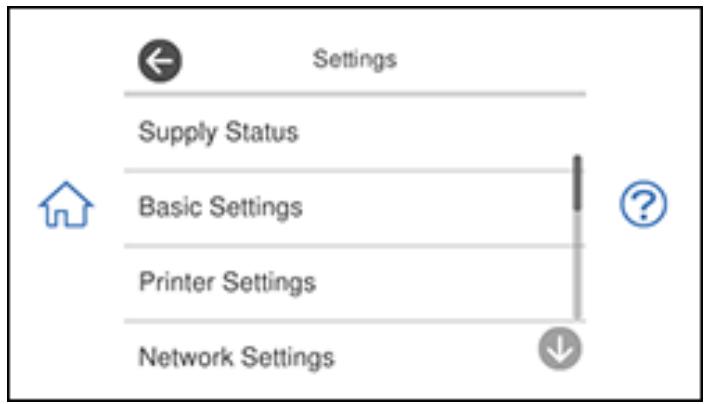
- Sélectionnez Paramètres de base.
- Sélectionnez Son.
- Sélectionnez Mode normal ou Mode silencieux.
Remarque : Vous pouvez également appuyer sur l'icône OFF sur l'écran d'accueil pour basculer entre le mode normal et le mode silencieux.
- Effectuez l'une des opérations suivantes :
- Sélectionnez Pression des boutons.
- Sélectionnez Avis d'erreur.
- Appuyez sur l'icône - ou + pour régler le volume.
- Sélectionnez OK pour quitter.
Rubrique parente : Utilisation du panneau de commande
Réglage de la luminosité de l'écran
Vous pouvez régler la luminosité de l'écran LCD.
- Appuyez sur l'icône Accueil, si nécessaire.
- Sélectionnez Paramètres.
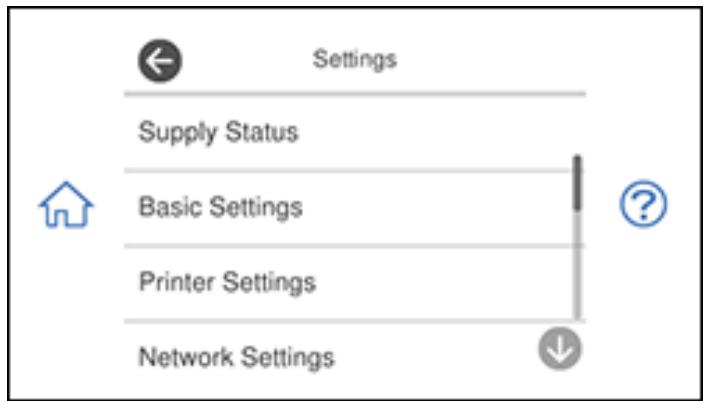
- Sélectionnez Paramètres de base.
- Sélectionnez Luminosité de l'écran LCD.
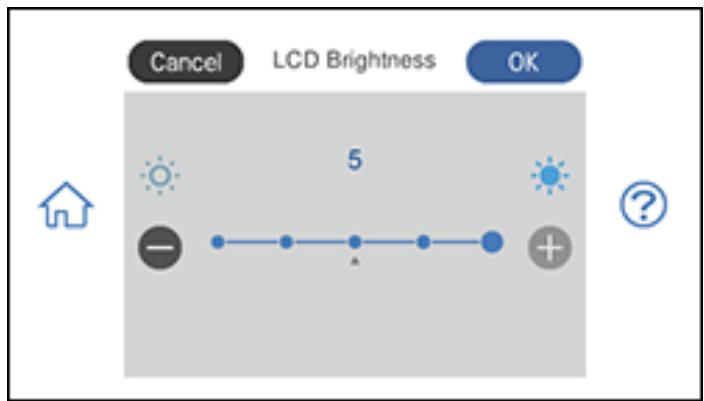
Remarque : Si vous souhaitez modifier entièrement la couleur d'arrière-plan, sélectionnez Couleur d'arrière-plan.
- Appuyez sur le bouton - ou + pour régler la luminosité.
- Sélectionnez OK pour quitter.
Rubrique parente : Utilisation du panneau de commande
Affichage des animations
Vous pouvez afficher des animations sur l'écran LCD pour vous guider dans une procédure ou pour résoudre un problème.
- Sélectionnez l'icône d'aide ⑦.
Vous voyez un écran comme celui-ci :
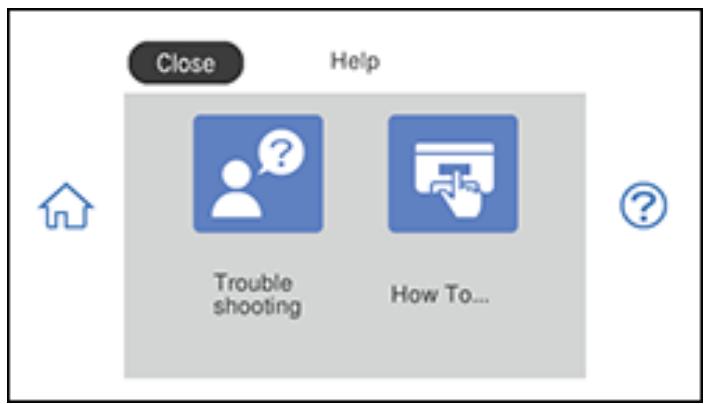
- Sélectionnez Dépannage si vous rencontrez un problème, ou Comment faire pour afficher les instructions sur les procédures courantes.
- Sélectionnez un sujet dans la liste des sujets disponibles et suivez les instructions à l'écran.
Pendant que vous consultez les sujets, vous pouvez voir des écrans comme celui-ci :
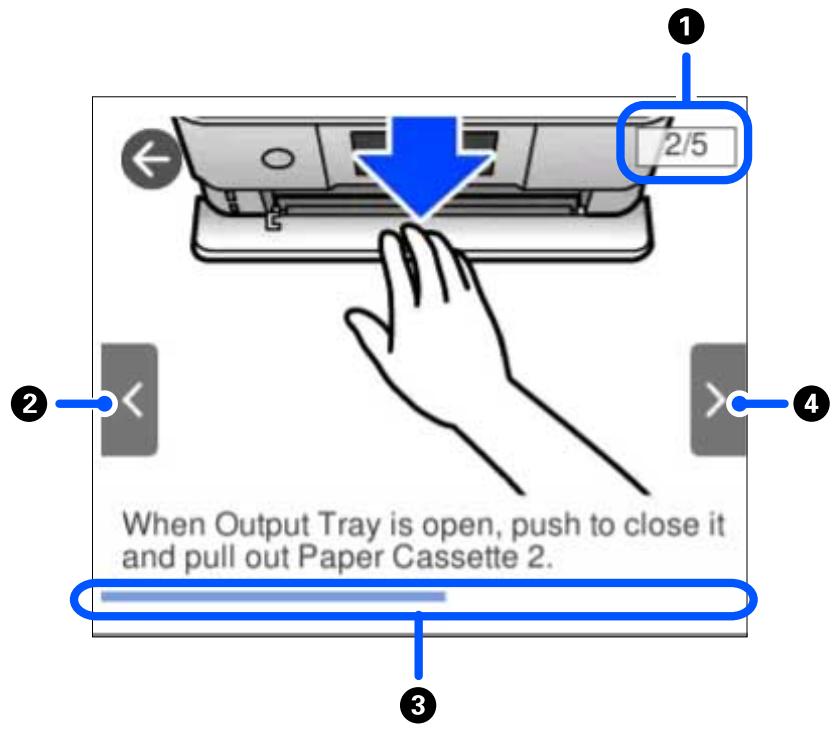
1 Affiche le numéro de l'étape actuelle et le nombre total d'étapes. 2 Appuyez sur la flèche gauche pour afficher l'étape précédente. 3 Indique votre progression globale dans l'animation. 4 Appuyez sur la flèche droite pour afficher l'étape suivante.
Rubrique parente : Utilisation du panneau de commande
Désactivation du mode de sélection automatique
Le mode de sélection automatique modifie automatiquement les options du menu sur l'écran LCD en fonction de l'action que vous effectuez. Par exemple, le chargement d'une carte mémoire affiche automatiquement les options de menu relatives à la carte mémoire à l'écran. Vous pouvez désactiver cette fonction si vous le souhaitez.
- Appuyez sur l'icône Accueil, si nécessaire.
2. Sélectionnez Paramètres.
Vous voyez un écran comme celui-ci :
- Faites défiler vers le bas et sélectionnez Fonctions du guide.
- Sélectionnez Mode de sélection automatique.
- Désactivez ce mode pour les options souhaitées affichées à l'écran.
- Appuyez sur l'icône Accueil pour quitter.
Sujet parent : Utilisation du panneau de configuration
Vérification des mises à jour logicielles
Il est conseillé de consulter régulièrement le site d'assistance Epson pour obtenir des mises à jour gratuites de votre logiciel. Visitez epson.com/support (États-Unis), epson.ca/support (Canada) ou epson.com.jm/support (Caraïbes) et sélectionnez votre produit.
Remarque : Votre imprimante est conçue pour fonctionner uniquement avec des cartouches d'encre authentiques de marque Epson. Les cartouches d'encre et fournitures d'autres marques ne sont pas compatibles et, même si elles sont décrites comme compatibles, peuvent ne pas fonctionner correctement ou pas du tout. Epson fournit périodiquement des mises à jour du micrologiciel pour résoudre les problèmes de sécurité, de performance, corriger des bogues mineurs et garantir le bon fonctionnement de l'imprimante. Ces mises à jour peuvent affecter le fonctionnement des encres tierces. Les cartouches non Epson ou modifiées qui fonctionnaient avant une mise à jour du micrologiciel peuvent ne plus fonctionner.
- Windows : Votre logiciel d'imprimante vérifie automatiquement les mises à jour. Vous pouvez également mettre à jour manuellement le logiciel en sélectionnant Mise à jour du logiciel ici :
- Accédez au bureau Windows et cliquez avec le bouton droit sur l'icône de votre produit dans la partie droite de la barre des tâches Windows, ou cliquez sur la flèche vers le haut et cliquez avec le bouton droit.
- Sous l'onglet Maintenance de la fenêtre des paramètres de l'imprimante
Vous pouvez également mettre à jour le logiciel en sélectionnant EPSON Software Updater dans le groupe de programmes EPSON ou Epson Software, accessible via le bouton Démarrer, ou sur les écrans Démarrer ou Applications, selon votre version de Windows.
- OS X : Vous pouvez mettre à jour manuellement le logiciel en ouvrant le dossier Applications > Epson Software et en sélectionnant EPSON Software Updater.
- macOS 10.12.x, 10.13.x ou 10.14.x : Vous pouvez mettre à jour manuellement le logiciel en ouvrant l'App Store, en sélectionnant Mises à jour, en recherchant une option de mise à jour logicielle pour Epson Software, puis en sélectionnant Mettre à jour.
Sujet parent : Notions de base sur le produit
Résolution des problèmes
Utilisation des paramètres d'économie d'énergie
Votre produit passe automatiquement en mode veille et éteint l'écran LCD s'il n'est pas utilisé pendant un certain temps. Vous pouvez raccourcir cette durée et choisir d'autres options pour économiser de l'énergie et des ressources.
Modification des réglages de la minuterie de veille
Modification des réglages de la minuterie de mise hors tension
Rubrique parente : Notions de base sur le produit
Modification des réglages de la minuterie de veille
Vous pouvez régler la durée avant que votre produit ne passe en mode veille et n'éteigne l'écran LCD.
- Appuyez sur l'icône d'accueil, si nécessaire.
- Sélectionnez Paramètres.
Vous verrez un écran comme celui-ci :
- Sélectionnez Paramètres de base.
- Faites défiler vers le bas et sélectionnez Minuterie de veille.
- Sélectionnez une durée entre 3 minutes et 15 minutes.
Rubrique parente : Utilisation des paramètres d'économie d'énergie
Modification des réglages de la minuterie de mise hors tension
Vous pouvez faire en sorte que le produit s'éteigne automatiquement s'il n'est pas utilisé pendant une période spécifiée.
- Appuyez sur l'icône d'accueil, si nécessaire.
- Sélectionnez Paramètres.
Vous voyez un écran comme celui-ci :
- Sélectionnez Paramètres de base.
- Faites défiler vers le bas et sélectionnez Minuterie de mise hors tension.
- Sélectionnez une période entre 30 minutes et 12 heures.
Rubrique parente : Utilisation des paramètres d'économie d'énergie
Solutions Epson Connect pour smartphones, tablettes et plus
Utilisez votre smartphone, votre tablette ou votre ordinateur pour imprimer et numériser des documents, des photos, des e-mails et des pages Web depuis votre domicile, votre bureau, ou même à travers le monde.
Remarque : Si vous utilisez votre produit Epson avec le système d'exploitation Windows 10 S, vous ne pouvez pas utiliser le logiciel décrit dans cette section. Vous ne pouvez pas non plus télécharger et installer de logiciel de produit Epson depuis le site Web d'Epson pour une utilisation avec Windows 10 S ; vous devez obtenir le logiciel uniquement auprès du Windows Store.
Imprimez de n'importe où avec ces solutions Epson Connect :
- Epson Email Print
- Application mobile Epson iPrint
- Epson Remote Print
Numérisez et envoyez un fichier sous forme d'e-mail ou téléversez-le vers un service en ligne directement depuis votre produit Epson avec Epson Scan to Cloud ou l'application mobile Epson iPrint.
Configuration des services Epson Connect
Utilisation d'Epson Email Print
Utilisation de l'application mobile Epson iPrint
Utilisation de l'application mobile Epson Creative Print
Utilisation d'Epson Remote Print
Utilisation d'Epson Scan to Cloud
Rubrique parente : Notions de base sur le produit
Configuration des services Epson Connect
Si vous n'avez pas activé l'adresse e-mail de votre produit pour utiliser Epson Connect lors de la configuration initiale, vous pouvez l'activer à l'aide du panneau de commande du produit.
- Appuyez sur l'icône Accueil, si nécessaire.
- Sélectionnez Paramètres.
Un écran similaire à celui-ci s'affiche :
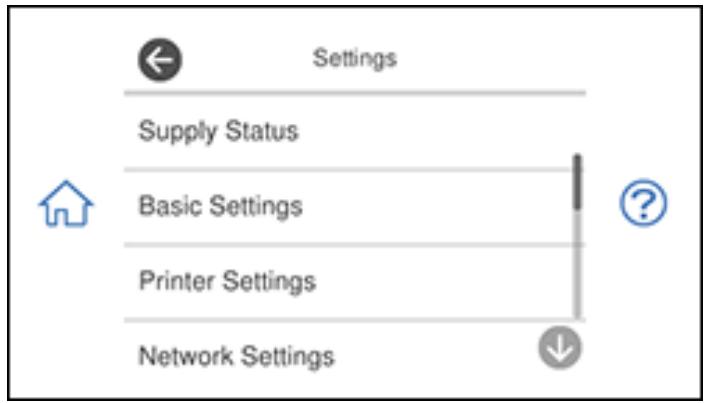
- Sélectionnez Paramètres des services Web.
- Sélectionnez Services Epson Connect.
Un écran similaire à celui-ci s'affiche :
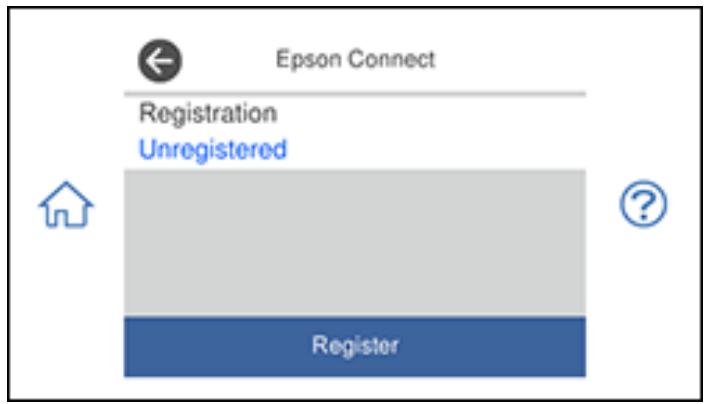
- Sélectionnez Enregistrer.
- Suivez les instructions à l'écran pour activer l'adresse e-mail de votre produit.
Sujet parent : Solutions Epson Connect pour smartphones, tablettes et plus
Sujets connexes
Réseau Wi-Fi
Utilisation d'Epson Email Print
Avec Epson Email Print, vous pouvez imprimer depuis n'importe quel appareil capable d'envoyer des e-mails, comme votre smartphone, votre tablette ou votre ordinateur portable. Activez simplement l'adresse e-mail unique de votre produit. Lorsque vous souhaitez imprimer, joignez un PDF, un document Microsoft Office ou une photo à un e-mail et envoyez-le à votre produit. L'e-mail et les pièces jointes seront imprimés automatiquement.
- Connectez votre produit à votre réseau. Voir le lien ci-dessous.
- Si vous n'avez pas configuré Email Print lors de l'installation du logiciel de votre produit, voir le lien ci-dessous pour utiliser le panneau de commande de votre produit afin d'activer votre adresse e-mail unique. Ou visitez epson.com/connect (États-Unis), epson.ca/connect (Canada) ou epsonconnect.com (Caraïbes) pour en savoir plus sur Email Print, créer votre compte Epson Connect et enregistrer votre produit au service Epson Connect.
- Vous êtes maintenant prêt à envoyer et imprimer des e-mails vers l'adresse Email Print de votre produit.
Remarque : Allez sur epsonconnect.com et connectez-vous à votre compte Epson Connect pour personnaliser l'e-mail de votre produit, ajuster les paramètres d'impression et configurer d'autres services Epson Connect.
Sujet parent : Solutions Epson Connect pour smartphones, tablettes et plus
Sujets connexes
Réseau Wi-Fi
Utilisation de l'application mobile Epson iPrint
Utilisez cette application gratuite pour Apple et Android afin d'imprimer et de numériser avec les produits Epson en réseau. Epson iPrint vous permet d'imprimer des PDF, des documents Microsoft Office, des photos et des pages Web sur un réseau sans fil. Vous pouvez numériser et enregistrer un fichier sur votre appareil, l'envoyer par e-mail ou le télécharger vers un service en ligne tel que Box, Dropbox, Evernote ou Google Drive.
- Connectez votre produit à votre réseau sans fil. Voir le lien ci-dessous.
- Visitez epson.com/connect (États-Unis), epson.ca/connect (Canada) ou epson.com.jm/connect (Caraïbes) pour en savoir plus sur Epson iPrint et vérifier la compatibilité de votre appareil mobile.
- Téléchargez Epson iPrint depuis l'App Store d'Apple ou Google Play.
- Connectez votre appareil mobile au même réseau sans fil que votre produit.
- Ouvrez Epson iPrint et sélectionnez votre produit Epson.
Vous êtes maintenant prêt à imprimer ou numériser avec votre appareil mobile et votre produit Epson.
Rubrique parente : Solutions Epson Connect pour smartphones, tablettes et plus
Rubriques connexes
Réseau Wi-Fi
Utilisation de l'application mobile Epson Creative Print
Utilisez cette application gratuite pour Apple et Android pour effectuer les opérations suivantes :
- Accéder et imprimer les photos de votre appareil mobile, y compris les photos Instagram et Facebook
- Créer des cartes de vœux et du papier à lettres personnalisés
- Imprimer sur des CD/DVD
- Transformez des photos en modèles de coloriage.
Remarque : certaines fonctions peuvent ne pas être prises en charge par votre produit.
- Connectez votre produit à votre réseau sans fil. Voir le lien ci-dessous.
- Visitez epson.com/connect (États-Unis), epson.ca/connect (Canada) ou epson.com.jm/connect (Caraïbes) pour en savoir plus sur Epson Creative Print et vérifier la compatibilité de votre appareil mobile et de votre produit Epson.
- Téléchargez Epson Creative Print depuis l'App Store d'Apple ou Google Play.
- Connectez votre appareil mobile au même réseau sans fil que celui utilisé par votre produit.
- Ouvrez Epson Creative Print.
Vous êtes maintenant prêt à laisser libre cours à votre créativité avec votre appareil mobile et votre produit Epson.
Rubrique parente : Solutions Epson Connect pour smartphones, tablettes et plus
Rubriques connexes
Réseau Wi-Fi
Utilisation d'Epson Remote Print
Avec le logiciel Epson Remote Print, vous pouvez imprimer depuis votre ordinateur portable ou de bureau vers un produit Epson compatible e-mail, où que vous soyez dans le monde.
- Connectez votre produit Epson à votre réseau sans fil. Voir le lien ci-dessous.
- Si vous n'avez pas déjà créé un compte Epson Connect lors de l'installation du logiciel de votre produit, visitez epsonconnect.com pour créer votre compte et enregistrer votre produit au service Epson Connect.
Remarque : Notez l'adresse e-mail de votre produit.
- Visitez epsonconnect.com pour en savoir plus sur Remote Print et comment télécharger le logiciel Remote Print Driver.
- Téléchargez et installez le logiciel Remote Print.
- Saisissez l'adresse e-mail et la clé d'accès facultative de votre produit Epson lors de la configuration de Remote Print.
- Vous êtes maintenant prêt à imprimer à distance. Sélectionnez la commande d'impression dans l'application de votre ordinateur portable ou de bureau et choisissez l'option Remote Print pour votre produit Epson.
Rubrique parente : Solutions Epson Connect pour smartphones, tablettes et plus
Rubriques connexes
Réseau Wi-Fi
Utilisation d'Epson Scan to Cloud
Le service Epson Scan to Cloud vous permet de numériser et d'envoyer un fichier par e-mail ou de le télécharger vers un service en ligne directement depuis votre produit Epson. Enregistrez une adresse e-mail ou des services en ligne tels que Box, DropBox, Evernote ou Google Drive avec votre compte Epson Connect.
- Connectez votre produit Epson à votre réseau. Voir le lien ci-dessous.
- Si vous n'avez pas déjà créé un compte Epson Connect lors de l'installation du logiciel de votre produit, visitez epsonconnect.com pour créer votre compte et enregistrer votre produit au service Epson Connect.
Remarque : Notez l'adresse e-mail et le mot de passe de votre produit.
- Visitez epsonconnect.com pour vous connecter à votre compte avec l'adresse e-mail et le mot de passe que vous avez choisis.
- Sélectionnez votre produit, sélectionnez Scan to Cloud, puis sélectionnez Destination List.
- Cliquez sur Add, puis suivez les instructions à l'écran pour créer votre liste de destinations.
- Vous êtes maintenant prêt à utiliser Scan to Cloud. Sélectionnez le paramètre de numérisation vers Scan to Cloud sur le panneau de commande de votre produit Epson.
Rubrique parente : Solutions Epson Connect pour smartphones, tablettes et plus
Rubriques connexes
Réseau Wi-Fi
Impression vocale
Profitez de l'impression vocale mains libres depuis votre produit Epson avec Alexa, Siri et Google Assistant. Selon l'assistant vocal que vous utilisez, vous pouvez demander à votre produit d'imprimer des photos, des calendriers, des recettes, des accessoires photo, etc. Cliquez ici pour plus d'informations.
- Connectez votre produit à votre réseau. Voir le lien ci-dessous.
- Effectuez l'une des opérations suivantes :
Alexa ou Google Assistant : configurez l'adresse e-mail de votre produit pour une utilisation avec Epson Connect. Voir le lien ci-dessous pour l'activer à partir du panneau de commande du produit. - Siri : téléchargez et installez l'application Epson iPrint, puis sélectionnez votre produit. Voir le lien ci-dessous pour les instructions.
- Cliquez ici pour obtenir des instructions sur la configuration de votre produit et de l'assistant vocal afin d'utiliser la fonction d'impression vocale.
Vous êtes maintenant prêt à imprimer avec votre voix et votre produit Epson.
Rubrique parente : Notions de base sur le produit
Utilisation d'AirPrint
AirPrint permet une impression sans fil instantanée depuis un iPhone, un iPad, un iPod touch ou un Mac, sans avoir besoin d'installer des pilotes ou de télécharger un logiciel.

Fonctionne avec
Apple AirPrint
Remarque : Si vous avez désactivé les messages de configuration du papier sur le panneau de commande de votre produit, vous ne pouvez pas utiliser AirPrint. Voir le lien ci-dessous pour activer ces messages si nécessaire.
- Chargez du papier dans votre produit.
- Configurez votre produit pour l'impression sans fil. Voir le lien ci-dessous.
- Connectez votre appareil Apple au même réseau sans fil que celui utilisé par votre produit.
- Imprimez depuis votre appareil vers votre produit.
Remarque : Pour plus de détails, consultez la page AirPrint sur le site Web d'Apple.
Rubrique parente : Notions de base sur le produit
Tâches associées
Désactivation de l'alerte de configuration du papier
Rubriques connexes
Réseau Wi-Fi
Impression Android à l'aide d'Epson Print Enabler
Vous pouvez imprimer sans fil vos documents, e-mails, photos et pages Web directement depuis votre téléphone ou tablette Android (Android v4.4 ou version ultérieure). En quelques touches, votre appareil Android détectera votre produit Epson à proximité et imprimera.
- Connectez votre produit Epson à votre réseau sans fil. Voir le lien ci-dessous.
- Sur votre appareil Android, téléchargez le plug-in Epson Print Enabler depuis Google Play.
- Accédez aux Paramètres de votre appareil Android, sélectionnez Impression, puis activez le plug-in Epson si nécessaire.
- Connectez votre appareil Android au même réseau sans fil que votre produit.
- Vous êtes maintenant prêt à imprimer. Depuis une application Android telle que Chrome ou Gmail, appuyez sur l'icône de menu et imprimez ce qui est à l'écran.
Remarque : Si vous ne voyez pas votre produit, appuyez sur Toutes les imprimantes et sélectionnez votre produit.
Sujet parent : Notions de base sur le produit
Sujets connexes
Réseau Wi-Fi
Utilisation de l'impression Fire OS
Vous pouvez imprimer sans fil depuis les tablettes et téléphones Amazon Fire vers votre produit Epson connecté au réseau. Aucun logiciel à télécharger, aucun pilote à installer et aucun câble à connecter. En quelques touches dans Email, Calendrier, Contacts et WPS Office, vous pouvez envoyer ce qui est à l'écran vers un produit Epson.
- Connectez votre produit Epson à votre réseau sans fil. Voir le lien ci-dessous.
- Connectez votre appareil Amazon au même réseau sans fil que votre produit.
- Vous êtes maintenant prêt à imprimer. Depuis votre application Amazon, appuyez sur l'option d'impression et sélectionnez votre produit pour imprimer ce qui est à l'écran.
Remarque : Si vous voyez un message indiquant qu'un plug-in est requis, appuyez sur OK puis sur Télécharger. Si votre appareil Amazon Fire utilise Fire OS 5 ou une version ultérieure, votre appareil utilise automatiquement l'application Mopria Print Service intégrée pour imprimer.
Rubrique parente : Notions de base sur le produit
Rubriques connexes
Réseau Wi-Fi
Impression avec Windows 10 Mobile
Vous pouvez imprimer sans fil depuis des tablettes et téléphones Windows 10 Mobile vers votre produit Epson connecté au réseau. Aucun logiciel à télécharger, aucun pilote à installer et aucun câble à connecter. Recherchez l'option d'impression dans votre application Windows 10 pour envoyer ce qui est à l'écran vers un produit Epson.
- Connectez votre produit Epson à votre réseau sans fil. Voir le lien ci-dessous.
- Connectez votre appareil Windows 10 Mobile au même réseau sans fil que votre produit.
- Vous êtes maintenant prêt à imprimer. Depuis votre application Windows 10, appuyez sur l'option d'impression et sélectionnez votre produit pour imprimer ce qui est à l'écran.
Rubrique parente : Notions de base sur le produit
Sujets connexes
Réseau Wi-Fi
Utilisation de l'application Epson Print and Scan avec les tablettes Windows
Vous pouvez utiliser cette application gratuite pour imprimer des photos et numériser à partir de votre tablette Surface RT ou Pro sous Windows (Windows 8 ou version ultérieure) avec des produits Epson connectés au réseau. L'application Epson Print and Scan vous permet de numériser et de capturer des images directement sur votre tablette ou sur Microsoft OneDrive.
Remarque : L'application Epson Print and Scan ne prend pas en charge l'impression sous Windows 10 Mobile et ne fournit pas de fonctions de numérisation pour les produits sans scanner.
- Connectez votre produit Epson à votre réseau sans fil. Voir le lien ci-dessous.
- Téléchargez l'application Epson Print and Scan depuis le Microsoft Windows Store.
- Connectez votre tablette Windows au même réseau sans fil que votre produit.
- Ouvrez l'application Epson Print and Scan et sélectionnez votre produit Epson. Vous êtes maintenant prêt à imprimer des photos ou à numériser.
Sujet parent : Notions de base sur le produit
Sujets connexes
Réseau Wi-Fi
Utilisation du service d'impression Mopria
Vous pouvez utiliser le service d'impression Mopria pour imprimer depuis votre téléphone ou tablette Android (Android v4.4 ou version ultérieure) vers votre produit Epson ou tout produit certifié Mopria d'autres fabricants. Vous pouvez télécharger le service d'impression Mopria depuis Google Play.
Remarque : Pour plus de détails sur le service d'impression Mopria, cliquez ici (États-Unis) ou cliquez ici (Canada).
- Connect your Epson product to your wireless network. See the link below.
- On your Android device, download the Mopria Print Service app from Google Play.
Note: On some Samsung Galaxy devices, Mopria may come preinstalled.
- Go to Settings on your Android device, select Printing, and enable the Mopria Print Service, if necessary.
- Connect your Android device to the same wireless network as your product.
- Now you are ready to print. From an Android application such as Chrome or Gmail, tap the menu icon and select Print. Then select All printers, select your Epson product, adjust your print settings, and print.
Parent topic: Product Basics
Related topics
Wi-Fi Networking
Wi-Fi Networking
See these sections to use your product on a Wi-Fi network.
Network Security Recommendations
Wi-Fi Infrastructure Mode Setup
Configuration du mode Wi-Fi Direct
Configuration Wi-Fi protégée (WPS)
Impression d'une feuille d'état du réseau
Impression d'un rapport de connexion réseau
Modification ou mise à jour des connexions réseau
Recommandations de sécurité réseau
Pour aider à dissuader tout accès non autorisé à votre produit via un réseau, vous devez protéger votre environnement réseau en utilisant des mesures de sécurité appropriées.
Des mesures de sécurité telles que celles-ci peuvent aider à dissuader des menaces telles que la perte de données utilisateur, l'utilisation de lignes téléphoniques et de télécopie, et d'autres intrusions :
- Activez la sécurité sur votre réseau local sans fil
Activez la sécurité appropriée sur le réseau local sans fil que vous prévoyez d'utiliser avec votre produit. La sécurité du réseau, comme un mot de passe réseau, peut dissuader l'interception du trafic sur le réseau local sans fil. Votre routeur peut déjà avoir un mot de passe par défaut activé par votre fournisseur d'accès Internet (FAI). Consultez la documentation de votre FAI et de votre routeur pour savoir comment modifier le mot de passe par défaut et mieux sécuriser votre réseau.
- Connectez votre produit uniquement à un réseau protégé par un pare-feu
Connecter votre produit directement à Internet peut le rendre vulnérable aux menaces de sécurité. Au lieu de cela, connectez-le à un routeur ou à une autre connexion réseau protégée par un pare-feu. Votre routeur peut déjà avoir un pare-feu configuré par votre fournisseur d'accès Internet ; vérifiez auprès de votre FAI pour confirmation. Pour de meilleurs résultats, configurez et utilisez une adresse IP privée pour votre connexion réseau.
- Modifiez le mot de passe administrateur par défaut sur votre produit
Si votre produit a une option pour définir un mot de passe administrateur, modifiez le mot de passe administrateur par défaut pour dissuader l'accès par des utilisateurs non autorisés aux données personnelles stockées sur votre produit, telles que les identifiants, les mots de passe et les listes de contacts.
Rubrique parente : Réseau Wi-Fi
Configuration du mode infrastructure Wi-Fi
Vous pouvez configurer votre produit pour communiquer avec votre ordinateur via un routeur sans fil ou un point d'accès. Le routeur sans fil ou le point d'accès peut être connecté à votre ordinateur via un réseau sans fil ou filaire.
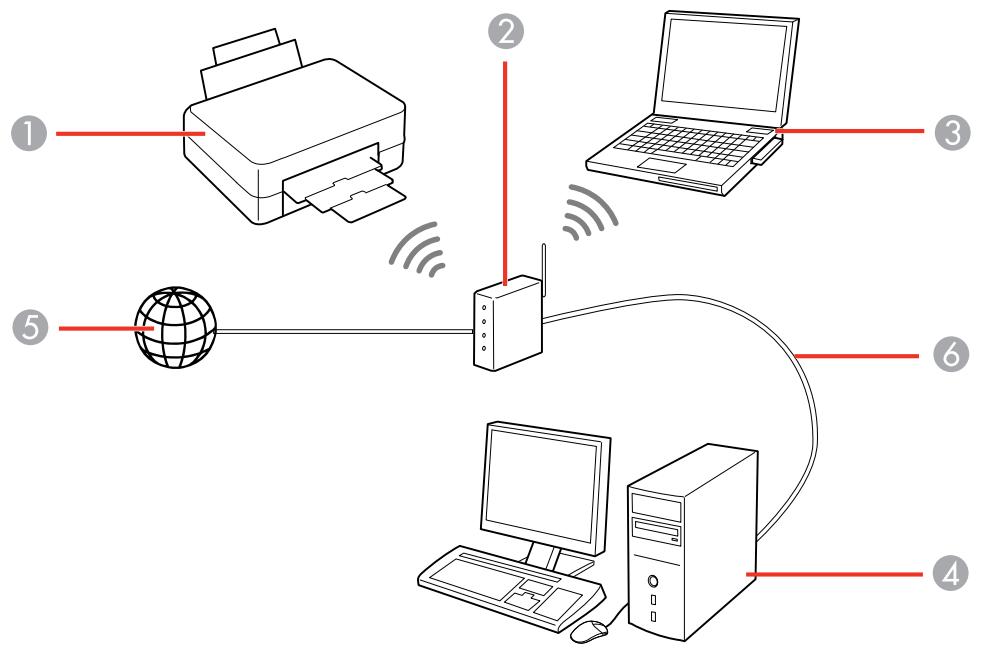
1 Produit Epson 2 Routeur sans fil ou point d'accès 3 Ordinateur avec interface sans fil 4 Ordinateur 5 Internet 6 Câble Ethernet (utilisé uniquement pour la connexion filaire au routeur sans fil ou au point d'accès)
Sélection des paramètres du réseau sans fil à partir du panneau de commande
Rubrique parente : Réseau Wi-Fi
Sélection des paramètres du réseau sans fil à partir du panneau de commande
Vous pouvez sélectionner ou modifier les paramètres du réseau sans fil à l'aide du panneau de commande de votre produit.
Pour installer votre produit sur un réseau sans fil, suivez les instructions de la feuille de démarrage et installez le logiciel nécessaire en le téléchargeant depuis le site Web d'Epson. Le programme d'installation vous guide à travers la configuration du réseau.
Remarque : Une panne ou une réparation de ce produit peut entraîner la perte des données et des paramètres réseau. Epson n'est pas responsable de la sauvegarde ou de la récupération des données et des paramètres pendant ou après la période de garantie. Nous vous recommandons de faire votre propre sauvegarde ou d'imprimer vos données et paramètres réseau.
- Appuyez sur l'icône d'accueil, si nécessaire.
- Sélectionnez l'icône.
Vous voyez un écran comme celui-ci :
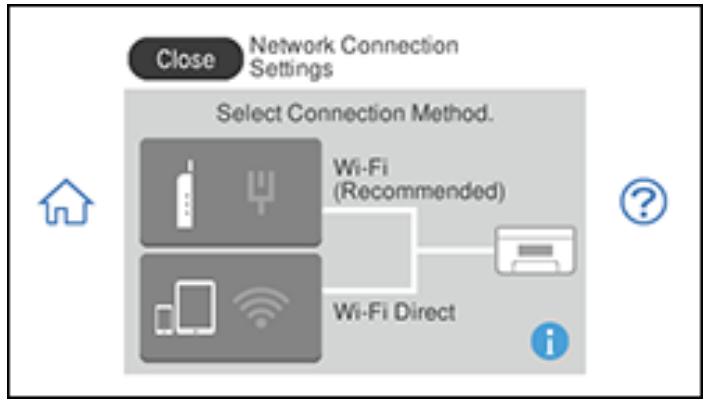
- Sélectionnez Wi-Fi (recommandé).
- Sélectionnez Démarrer la configuration ou Modifier les paramètres.
- Sélectionnez Assistant de configuration Wi-Fi.
- Sélectionnez le nom de votre réseau sans fil ou sélectionnez Saisie manuelle pour saisir le nom manuellement. Utilisez le clavier affiché pour saisir le nom de votre réseau.
- Sélectionnez le champ Saisir le mot de passe et saisissez votre mot de passe sans fil à l'aide du clavier à l'écran.
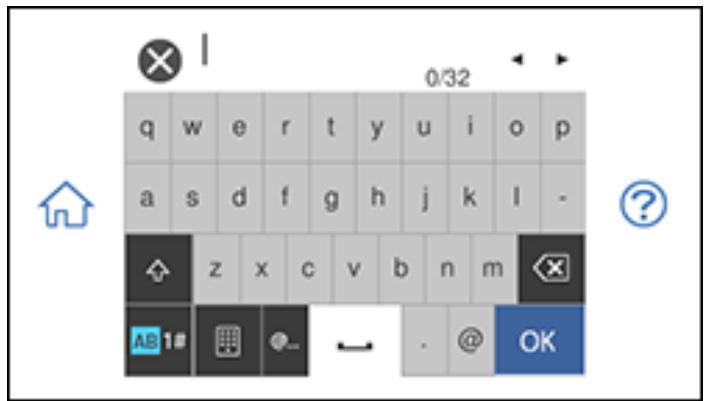
Remarque : Le nom du réseau et le mot de passe sont sensibles à la casse. Veillez à saisir correctement les lettres majuscules et minuscules, ainsi que les caractères numériques ou spéciaux.
- Pour déplacer le curseur, appuyez sur les flèches gauche ou droite. Pour changer la casse des lettres, sélectionnez Pour supprimer le caractère précédent, sélectionnez Pour saisir des chiffres et des symboles, sélectionnez Pour saisir un espace, sélectionnez
- Sélectionnez OK lorsque vous avez fini de saisir votre mot de passe.
- Confirmez les paramètres réseau affichés et sélectionnez Démarrer la configuration pour les enregistrer.
- Effectuez l'une des opérations suivantes :
- Si la configuration a réussi, sélectionnez Fermer pour quitter. (Cet écran se fermera automatiquement après quelques secondes.)
- Si la configuration a échoué, sélectionnez Imprimer le rapport de vérification pour imprimer un rapport de configuration réseau ou sélectionnez Ressaisir pour ressaisir votre nom de réseau et votre mot de passe.
- Appuyez sur l'icône Accueil pour revenir à l'écran d'accueil.
L'icône Wi-Fi affichée sur l'écran LCD indique l'état de votre connexion sans fil. Si le produit n'est pas connecté au réseau, vous avez peut-être sélectionné un mauvais nom de réseau ou saisi le mot de passe incorrectement. Répétez ces étapes pour réessayer.
Si vous imprimez à partir d'un ordinateur, assurez-vous d'avoir installé le logiciel réseau comme décrit sur la feuille Démarrage.
Rubrique parente : Configuration du mode infrastructure Wi-Fi
Références associées
Informations sur les icônes d'état
Tâches associées
Saisie de caractères sur l'écran LCD
Configuration du mode Wi-Fi Direct
Vous pouvez configurer votre produit pour qu'il communique directement avec votre ordinateur ou un autre appareil sans nécessiter de routeur sans fil ou de point d'accès. En mode Wi-Fi Direct, le produit agit lui-même comme point d'accès réseau pour jusqu'à [nombre] appareils.
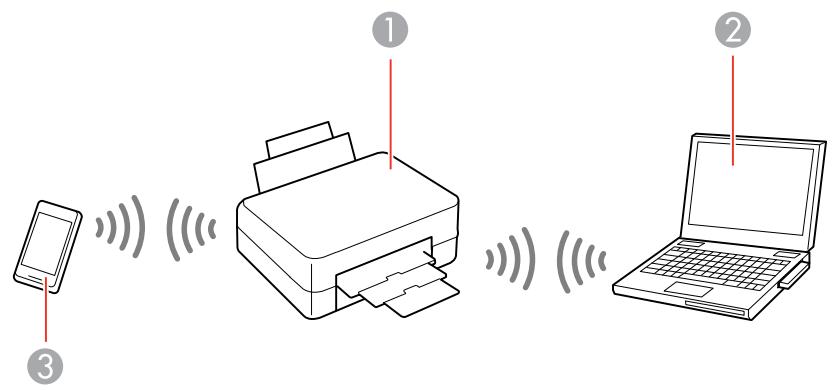
1 Produit Epson 2 Ordinateur avec interface sans fil 3 Autre appareil sans fil
Activation du mode Wi-Fi Direct (AP simple)
Sujet parent : Réseau Wi-Fi
Activation du mode Wi-Fi Direct (point d'accès simple)
Vous pouvez activer le mode Wi-Fi Direct pour permettre une communication directe entre votre produit et un ordinateur, des appareils mobiles ou d'autres appareils (jusqu'à 8) sans routeur sans fil ni point d'accès.
Remarque : assurez-vous que l'application Epson iPrint ou une autre application d'impression Epson compatible est installée sur votre appareil mobile avant de vous connecter au produit.
- Appuyez sur l'icône d'accueil, si nécessaire.
- Sélectionnez Connexion smartphone.
- Si votre produit n'est pas connecté à un réseau sans fil, passez à l'étape suivante.
- Si votre produit est déjà connecté à un réseau sans fil, sélectionnez Autres méthodes pour choisir un appareil spécifique à connecter.
- Sélectionnez Démarrer la configuration.
Vous voyez cet écran :
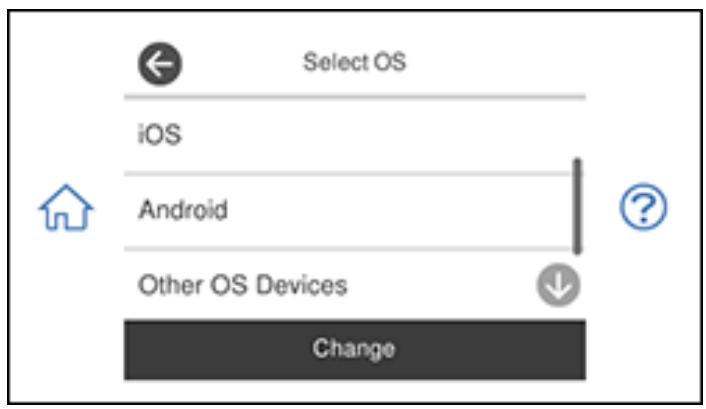
- Effectuez l'une des opérations suivantes pour terminer la configuration Wi-Fi Direct :
- Pour les appareils iOS, sélectionnez iOS. Scannez le code QR avec l'appareil photo de votre appareil et suivez les instructions à l'écran. Sélectionnez Suivant sur l'écran LCD pour afficher les informations de votre produit, puis ouvrez l'application d'impression Epson compatible sur votre appareil et sélectionnez votre produit. Sélectionnez Terminer sur l'écran LCD.
- Pour les appareils Android, sélectionnez Android. Ouvrez l'application d'impression Epson compatible sur votre appareil et sélectionnez votre produit. Sélectionnez Terminer sur l'écran LCD.
- Pour les autres types d'appareils, sélectionnez Autres systèmes d'exploitation. Utilisez votre appareil pour sélectionner le nom du réseau Wi-Fi (SSID) affiché sur l'écran LCD et saisissez le mot de passe indiqué. Sélectionnez Suivant sur l'écran LCD pour afficher les informations de votre produit, puis suivez les instructions à l'écran.
L'icône Wi-Fi Direct s'affiche sur l'écran LCD et indique si Wi-Fi Direct est activé sur le produit.
Sujet parent : Configuration du mode Wi-Fi Direct
Références associées
Informations sur les icônes d'état
Tâches associées
Utilisation de l'application mobile Epson iPrint
Wi-Fi Protected Setup (WPS)
Si votre réseau utilise un routeur ou un point d'accès sans fil compatible WPS, vous pouvez connecter rapidement votre produit au réseau à l'aide de Wi-Fi Protected Setup (WPS).
Remarque : Pour vérifier si votre routeur est compatible WPS, recherchez un bouton portant la mention WPS sur votre routeur ou point d'accès. S'il n'y a pas de bouton matériel, il peut y avoir un bouton WPS virtuel dans le logiciel de l'appareil. Consultez la documentation de votre produit réseau pour plus de détails.
Utilisation de WPS pour se connecter à un réseau
Rubrique parente : Réseau Wi-Fi
Utilisation de WPS pour se connecter à un réseau
Si vous disposez d'un routeur ou point d'accès sans fil compatible WPS, vous pouvez utiliser Wi-Fi Protected Setup (WPS) pour connecter votre produit au réseau.
- Appuyez sur le bouton Accueil, si nécessaire.
- Appuyez sur l'icône.
Vous verrez un écran comme celui-ci :
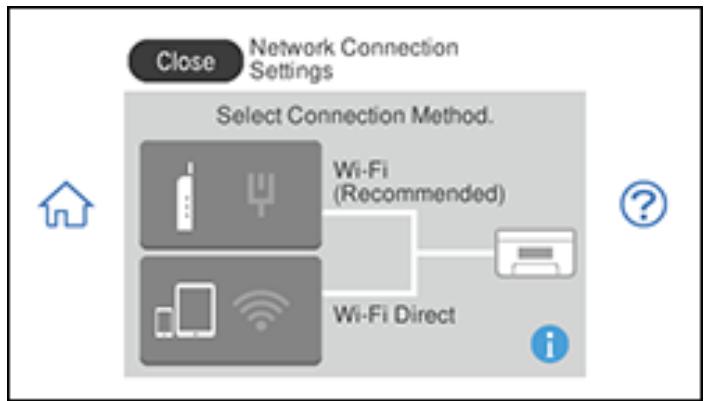
- Sélectionnez Wi-Fi (recommandé).
- Sélectionnez Configuration par bouton poussoir (WPS).
- Suivez les instructions à l'écran LCD pour terminer la configuration WPS.
- Appuyez sur le bouton Accueil pour quitter.
Vous verrez l'icône sur l'écran LCD et devriez pouvoir vous connecter directement à votre produit depuis votre ordinateur ou appareil, puis imprimer. Si vous imprimez depuis un ordinateur, assurez-vous d'avoir installé le logiciel réseau comme décrit sur la feuille de démarrage.
Remarque : Si vous ne voyez pas l'icône, répétez ces étapes pour réessayer.
Rubrique parente : Wi-Fi Protected Setup (WPS)
Impression d'une feuille d'état du réseau
Vous pouvez imprimer une feuille d'état du réseau pour vous aider à déterminer les causes d'éventuels problèmes lors de l'utilisation de votre produit sur un réseau.
- Assurez-vous que quelques feuilles de papier ordinaire sont chargées dans le bac inférieur.
- Appuyez sur le bouton Accueil, si nécessaire.
- Sélectionnez Paramètres.
Vous verrez un écran comme celui-ci :
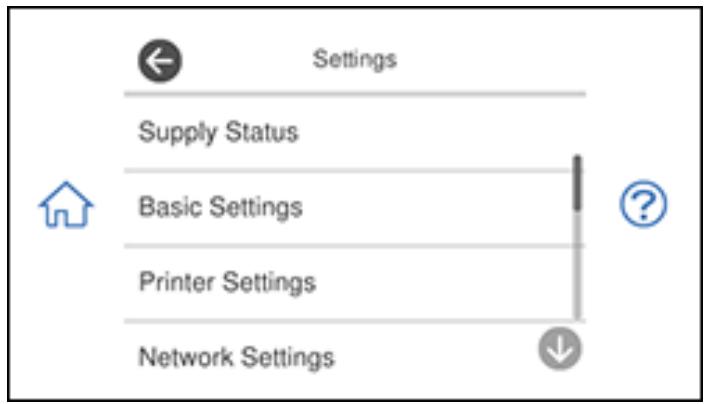
- Sélectionnez Paramètres réseau > État du réseau.
- Sélectionnez Imprimer la feuille d'état.
- Sélectionnez Imprimer.
Examinez les paramètres affichés sur la feuille d'état du réseau pour diagnostiquer tout problème.
Rubrique parente : Wi-Fi Networking
Impression d'un rapport de connexion réseau
Vous pouvez imprimer un rapport de connexion réseau pour afficher des solutions à d'éventuels problèmes lors de l'utilisation de votre produit sur un réseau.
- Assurez-vous que quelques feuilles de papier ordinaire sont chargées dans le bac inférieur.
- Appuyez sur l'icône Accueil, si nécessaire.
- Sélectionnez Paramètres.
Vous voyez un écran comme celui-ci :
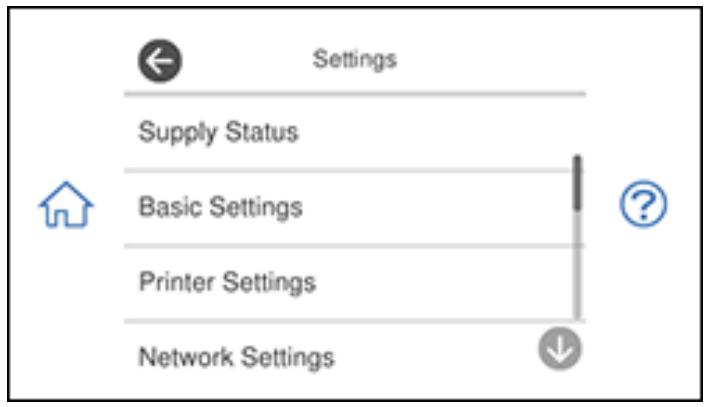
4. Sélectionnez Paramètres réseau > Vérification de la connexion.
Vous voyez un écran comme celui-ci :
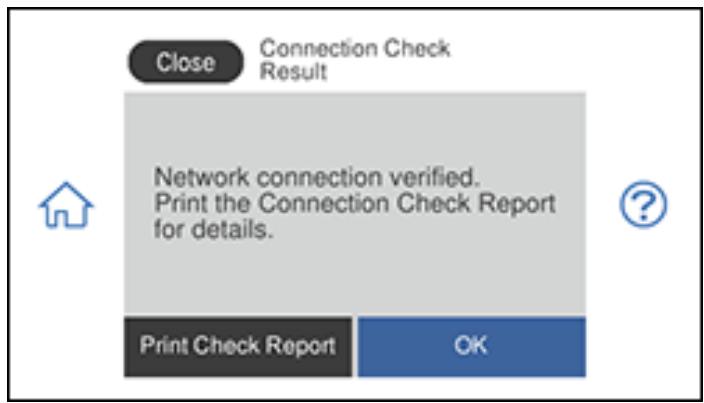
- Sélectionnez Imprimer le rapport de vérification pour imprimer le rapport de connexion réseau.
Examinez les codes d'erreur et les solutions indiqués sur le rapport de connexion réseau.
Codes et messages du rapport de connexion réseau
Rubrique parente : Wi-Fi Networking
Codes et messages du rapport de connexion réseau
Consultez les codes d'erreur et les messages du rapport de connexion réseau pour résoudre les problèmes que vous pouvez rencontrer avec les connexions réseau. Les tableaux ci-dessous répertorient les solutions aux problèmes en fonction des codes d'erreur et des messages qui peuvent apparaître en haut du rapport.
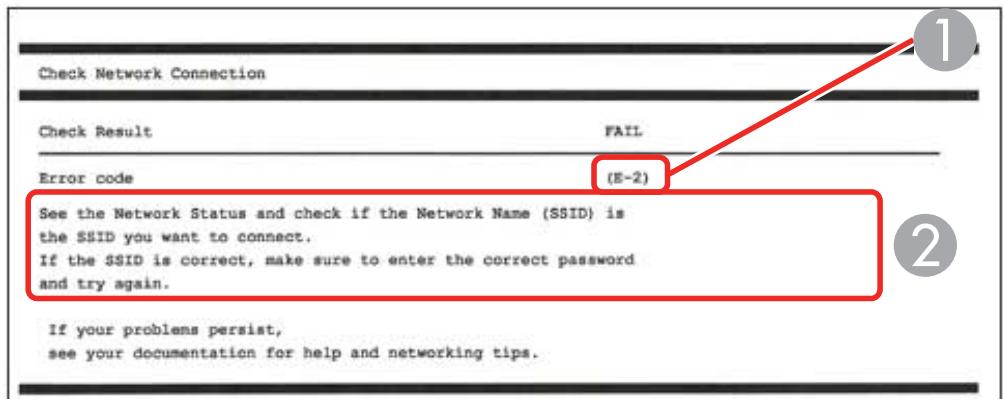
1 Code d'erreur 2 Message
Remarque : Les codes d'erreur et les messages répertoriés ici peuvent ne pas tous s'appliquer à votre produit.
Codes d'erreur et messages
| Error code and message | Solution |
| E-1 Confirm that the network cable is connected and network devices such as hub, router, or access point are turned on. | Make sure your router, access point, and/or hub are turned on, and the network cable is securely connected to your device and to your product. If you are trying to set up Wi-Fi, remove the network cable and set up Wi-Fi again. Ethernet and Wi-Fi cannot be connected at the same time. |
| E-2, E-3, or E-7No wireless network names (SSID) found. Confirm that the router/access point is turned on and the wireless network (SSID) is set up correctly. Contact your network administrator for assistance.No wireless network names (SSID) found. Confirm that the wireless network name (SSID) of the PC you wish to connect is set up correctly. Contact your network administrator for assistance.Entered security key/password does not match the one set for your router/access point. Confirm security key/password.Contact your network administrator for assistance. | Check the following:Make sure your router or access point is turned on, and is correctly connected to your computer or network device.Turn off the router or access point, wait about 10 seconds, and turn it on again.Move your product closer to your router or access point, and remove any obstacles between them. Also move your product away from devices such as wireless phones or microwaves.Confirm that theSSID shown on the network connection report matches the label on your router or access point. Also make sure yourSSID uses only ASCII characters and symbols, or your product cannot display theSSID correctly.If you are trying to connect using the WPS push button method, make sure your router or access point supports it.If you are using a network password, check the label on your router or access point to confirm that you are using the correct password, or check with your network administrator or router/access point documentation.If you are connecting to a smart device that generates anSSID, check the device documentation for theSSID and password you should use.If your wireless connection suddenly disconnects, and another smart device was added to the network using a WPS push button method or your network was set up using a non-WPS push button method, try downloading and installing your product software again. |
| E-5Security mode (e.g. WEP, WPA) does not match the current setting of the printer. Confirm security mode. Contact your network administrator for assistance. | If the security on your router or access point is not one of the following types, change the type of security on your router or access point and reset your product's network settings. ·WEP-64 bit (40 bit) ·WEP-128 bit (104 bit) ·WPA PSK (TKIP/AES); also known as WPA Personal ·WPA2 PSK (TKIP/AES); also known as WPA2 Personal ·WPA (TKIP/AES) ·WPA2 (TKIP/AES) |
| E-6MAC address of your printer may be filtered. Check whether your router/access point has restrictions such as MAC address filtering. See the documentation of the router/access point or contact your network administrator for assistance. | If your router or access point has MAC address filtering enabled, register your product's MAC address so it is not filtered. Locate the MAC address on the network connection report and check your router or access point documentation for instructions. If your router or access point is using shared authentication with WEP security, confirm that you are using the correct authentication key and index. If your router or access point limits the number of connected devices, raise the connection limit. See your router or access point documentation for instructions. |
| E-8Incorrect IP address is assigned to the printer. Confirm IP address setup of the network device (hub, router, or access point). Contact your network administrator for assistance. | If your product's Obtain IP Address setting is set to Auto, enable DHCP on your router or access point. If it is set to Manual, the IP address may be out of range or on a different network segment; set a valid IP address using your product control panel or the Web Config utility. You can also try turning off your product and the router or access point, waiting about 10 seconds, and turning them on again. |
| E-9 Confirm the connection and network setup of the PC or other device. Connection using the EpsonNet Setup is available. Contact your network administrator for assistance. | Make sure your computer or network device are turned on. Also make sure that you can access the Internet and other devices on the same network from the devices you are trying to connect to your product. If you still cannot connect to your product, turn off your router or access point, wait about 10 seconds, and turn it on again. Download and install your product software again to reset your network settings. |
| E-10 Confirm IP address, subnet mask, and default gateway setup. Connection using the EpsonNet Setup is available. Contact your network administrator for assistance. | Make sure other devices on the network are turned on and do the following: • If your product's Obtain IP Address setting is set to Manual, check the IP address, subnet mask, and default gateway addresses on the network connection report to see if they are correct. If not, correct the settings. • If DHCP is enabled, set your product's Obtain IP Address setting to Auto. If you want to use the DHCP-assigned address as a static address, set the Obtain IP Address setting to Manual, enter the product's IP address as listed on the network connection report, and set the subnet mask to 255.255.255.0. If you still cannot connect to your product, turn off your router or access point, wait about 10 seconds, and turn it on again. |
| E-11 Setup is incomplete. Confirm default gateway setup. Connection using the EpsonNet Setup is available. Contact your network administrator for assistance. | If you set your product's TCP/IP Setup setting to Manual, check that the default gateway address listed on the network connection report is correct. Also turn on the device that is set as the default gateway. |
| E-12 Confirm the following -Entered security key/password is correct -Index of the security key/password is set to the first number -IP address, subnet mask, or default gateway setup is correct Contact your network administrator for assistance. | Make sure other devices on the network are turned on and do the following: ·Make sure the IP address, subnet mask, and default gateway addresses are correct, if you are entering them manually. ·Confirm that the subnet mask and default gateway addresses for other devices are the same. ·Make sure the IP address does not conflict with other devices. If you still cannot connect to your product, do the following: ·Turn off your router or access point, wait about 10 seconds, and turn it on again. ·Download and install your product software again to reset your network settings. ·If your router or access point uses WEP security with several registered passwords, make sure that the first registered password is set on your product. |
| E-13 Confirm the following -Entered security key/password is correct -Index of the security key/password is set to the first number -Connection and network setup of the PC or other device is correct Contact your network administrator for assistance. | Make sure your router, access point, and/or hub are turned on. Also make sure the TCP/IP setup on your router, access point, and/or hub is not set manually; this may cause your product's network settings to differ from the manually set up devices. If you still cannot connect to your product, do the following: ·Turn off your router or access point, wait about 10 seconds, and turn it on again. ·Download and install your product software again to reset your network settings. ·If your router or access point uses WEP security with several registered passwords, make sure that the first registered password is set on your product. |
Messages de l'environnement réseau
| Message | Solution |
| The Wi-Fi environment needs to be improved. Turn the wireless router off and then turn it on. If the connection does not improve, see the documentation for the wireless router. | Move your product closer to your router or access point, and remove any obstacles between them. Then turn off your router or access point, wait about 10 seconds, and turn it back on again. If you still cannot connect to your product, check the documentation that came with your router or access point for solutions. |
| *No more devices can be connected. Disconnect one of the connected devices if you want to add another one. | You can connect up to 8 computers or other devices to your product using a Wi-Fi Direct (Simple AP) connection. If you want to add another device, disconnect an existing connected device first. |
| The sameSSID as Wi-Fi Direct exists in the environment. Change the Wi-Fi DirectSSID if you cannot connect a smart device to the printer. | Change the Wi-Fi DirectSSID. |
Rubrique parente : Impression d'un rapport de connexion réseau
Modification ou mise à jour des connexions réseau
Consultez ces sections pour modifier ou mettre à jour la manière dont votre produit se connecte à un réseau.
Accès à l'utilitaire Web Config
Changement d'une connexion USB en connexion Wi-Fi
Connexion à un nouveau routeur Wi-Fi
Désactivation des fonctions Wi-Fi
Rubrique parente : Réseau Wi-Fi
Accès à l'utilitaire Web Config
Vous pouvez sélectionner les paramètres réseau de votre produit et confirmer son état de fonctionnement à l'aide d'un navigateur Web. Pour cela, accédez à l'utilitaire Web Config intégré de votre produit depuis un ordinateur ou un autre appareil connecté au même réseau que votre produit.
- Imprimez une feuille d'état du réseau.
- Repérez l'adresse IP de votre produit indiquée sur la feuille d'état du réseau.
- Sur un ordinateur ou un autre appareil connecté au même réseau que votre produit, ouvrez un navigateur Web.
- Saisissez l'adresse IP de votre produit dans la barre d'adresse.
Vous voyez les options disponibles de l'utilitaire Web Config.
Rubrique parente : Modification ou mise à jour des connexions réseau
Tâches associées
Impression d'une feuille d'état du réseau
Changement d'une connexion USB en connexion Wi-Fi
Si vous avez déjà connecté votre produit à votre ordinateur via une connexion USB, vous pouvez la remplacer par une connexion Wi-Fi.
- Débranchez le câble USB de votre produit.
- Désinstallez le logiciel de votre produit.
- Téléchargez et installez le logiciel de votre produit depuis le site Web d'Epson en suivant les instructions de la feuille de démarrage.
Rubrique parente : Modification ou mise à jour des connexions réseau
Concepts associés
Désinstallation du logiciel de votre produit
Connexion à un nouveau routeur Wi-Fi
Si vous changez le routeur sans fil que vous utilisiez sur votre réseau, vous devez mettre à jour la connexion Wi-Fi de votre produit pour le nouveau routeur.
Remarque : Si vous passez à un routeur sans fil 5 GHz, réglez le routeur pour qu'il fonctionne en mode double bande (2,4 GHz et 5 GHz). Si votre routeur utilise un seul nom de réseau (SSID) pour les bandes 2,4 GHz et 5 GHz, attribuez à chaque bande son propre nom de réseau (SSID), par exemple Réseau domestique 2,4 GHz et Réseau domestique 5 GHz. Consultez la documentation de votre routeur pour obtenir des instructions.
- Effectuez l'une des opérations suivantes :
- Windows : désinstallez le logiciel de votre produit. Mac : passez à l'étape suivante.
- Téléchargez et installez le logiciel de votre produit depuis le site Web d'Epson en suivant les instructions de la feuille de démarrage.
Rubrique parente : Modification ou mise à jour des connexions réseau
Concepts associés
Désinstallation du logiciel de votre produit
Désactivation des fonctions Wi-Fi
Vous devrez peut-être désactiver les fonctions Wi-Fi de votre produit si vous changez le type de connexion réseau ou si vous devez résoudre un problème de connexion réseau.
Remarque : avant de désactiver les fonctions Wi-Fi, notez le SSID (nom du réseau) et le mot de passe de votre produit, ainsi que les paramètres réseau sélectionnés pour les services Epson Connect que vous pourriez utiliser.
- Appuyez sur le bouton Accueil, si nécessaire.
- Appuyez sur l'icône.
Vous verrez un écran comme celui-ci :
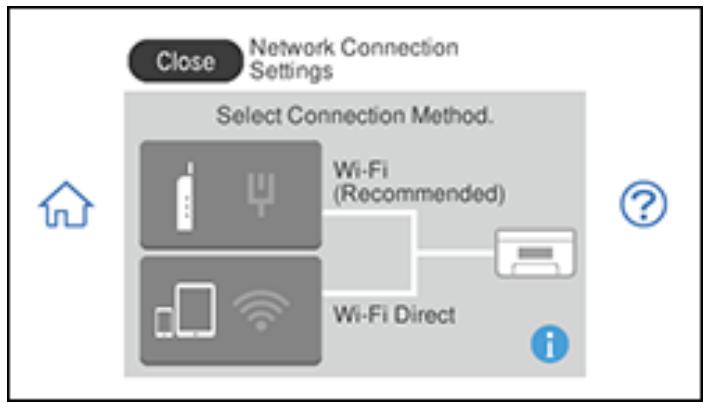
- Sélectionnez Wi-Fi (recommandé).
- Sélectionnez Modifier les paramètres.
- Sélectionnez Autres.
- Sélectionnez Désactiver le Wi-Fi.
- Sélectionnez Oui pour désactiver le Wi-Fi.
Sujet parent : Modification ou mise à jour des connexions réseau
Tâches associées
Impression d'une feuille d'état du réseau
Chargement du papier
Avant d'imprimer, chargez le papier pour le type d'impression que vous allez effectuer.
Chargement du papier dans le bac 1 (bac supérieur)
Chargement du papier dans le bac 2 (bac inférieur)
Chargement du papier dans la fente d'alimentation arrière
Désactivation de l'alerte de réglage du papier
Capacité de chargement du papier
Capacité d'impression recto verso
Papiers Epson disponibles
Compatibilité du type de papier sans marges
Sélection des paramètres papier pour chaque source - Panneau de commande
Paramètres du type de papier ou de support - Logiciel d'impression
Chargement du papier dans le bac 1 (bac supérieur)
Vous pouvez charger du papier photo et d'autres supports dans ces formats dans le bac à papier supérieur :
- 10 x 15 cm (102 × 152 mm)
- 13 x 18 cm (127 × 178 mm) 16:9 large (10 x 18 cm [102 × 181 mm]) A6 (10,5 x 14,8 cm [105 × 148 mm])
Remarque : Ne retirez pas et n'insérez pas le bac à papier pendant l'impression.
- Fermez le bac de sortie manuellement ou en sélectionnant l'icône Bac de sortie sur l'écran d'accueil, si nécessaire.
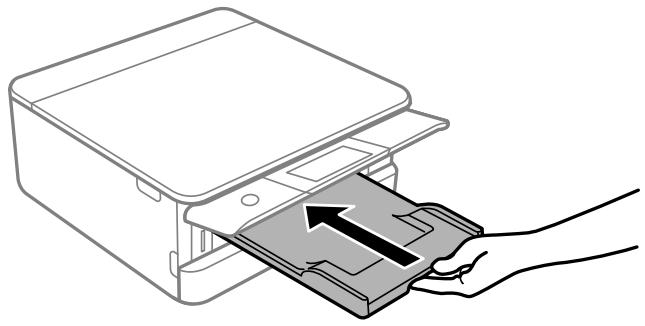
Remarque : Lorsque vous faites glisser le bac de sortie, une légère résistance et un bruit peuvent se produire. C'est normal.
- Ouvrez le capot avant.
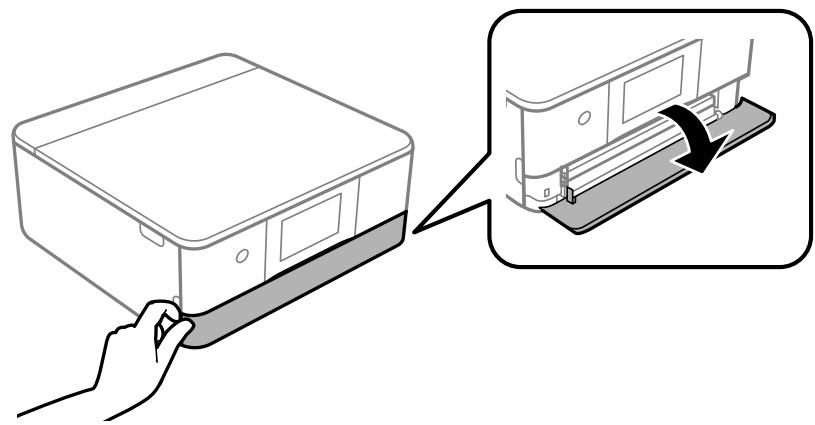
- Faites glisser le bac à papier supérieur vers l'extérieur.
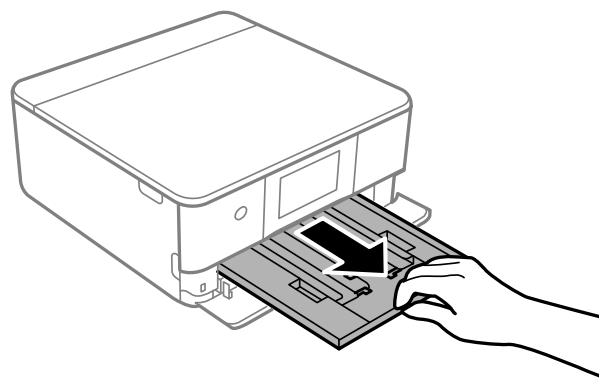
Remarque : Si le bac est trop enfoncé dans le produit pour être atteint, éteignez votre produit puis rallumez-le pour réinitialiser la position du bac.
- Faites glisser les guides de bord vers l'extérieur.
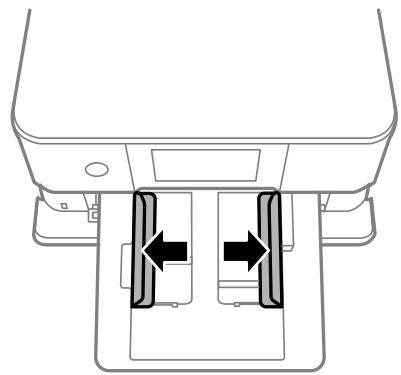
- Insérez le papier dans le bac avec le côté brillant ou imprimable vers le bas.
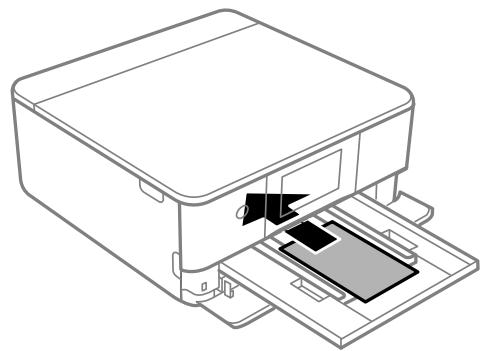
Remarque : assurez-vous que le papier est chargé contre le guide de bord avant et ne dépasse pas du bord arrière du bac.
- Faites glisser les guides de bord latéraux contre le papier, mais pas trop serrés.
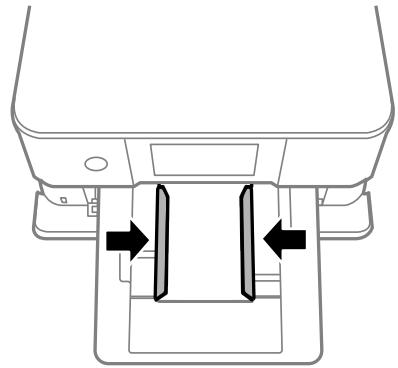
Remarque : assurez-vous que le papier est bien sous les languettes des guides de bord.
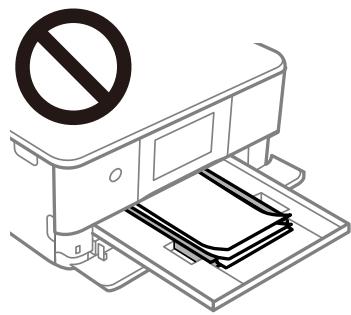
- En gardant le bac à plat, faites-le glisser dans votre produit.
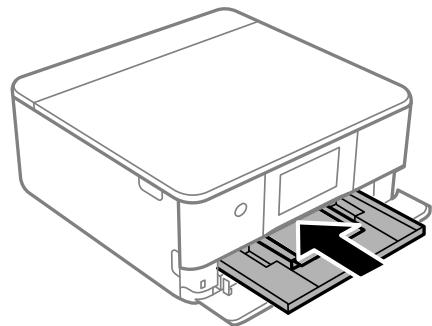
- Sélectionnez la taille et le type de papier que vous venez de charger sur l'écran LCD du produit, si vous y êtes invité.
Le bac de sortie se déploie automatiquement lorsque vous imprimez.
Suivez toujours ces consignes de chargement du papier :
- Chargez uniquement le nombre de feuilles recommandé.
- Chargez le papier bord court en premier et côté imprimable vers le bas.
- Assurez-vous que le papier est sous les languettes des guides de bord et ne dépasse pas de l'extrémité du bac.
- Consultez l'emballage du papier pour toute instruction de chargement supplémentaire.
Sujet parent : Chargement du papier
Références associées
Capacité d'impression recto verso
Capacité de chargement du papier
Paramètres du type de papier ou de support - Panneau de commande
Tâches associées
Chargement du papier dans le bac 2 (bac inférieur)
Chargement du papier dans la fente d'alimentation arrière
Sélection des paramètres de papier pour chaque source - Panneau de commande
Chargement du papier dans le bac 2 (bac inférieur)
Vous pouvez charger du papier jusqu'à cette taille dans le bac à papier inférieur : Legal (8,5 × 14 pouces [216 × 356 mm])
Remarque : ne retirez pas et n'insérez pas le bac à papier pendant l'impression.
- Fermez le bac de sortie à la main ou en sélectionnant l'icône Bac de sortie sur l'écran d'accueil, si nécessaire.
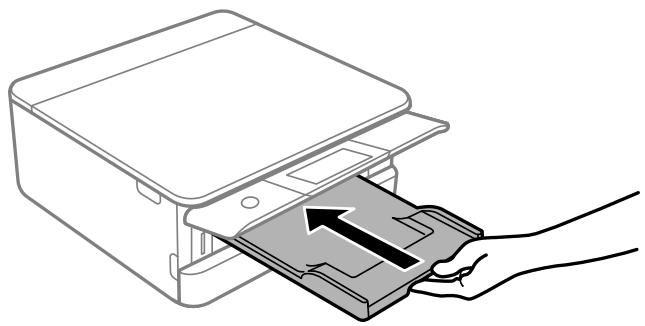
Remarque : lorsque vous faites glisser le bac de sortie, une légère résistance et un bruit peuvent se produire. C'est normal.
- Ouvrez le capot avant.
- Tirez sur le capot avant pour faire glisser le bac à papier inférieur.
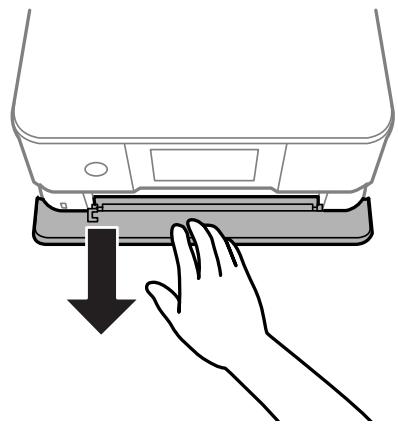
- Faites glisser les guides de bord vers l'extérieur.

- Effectuez l'une des opérations suivantes :
- Insérez le papier avec le côté brillant ou imprimable vers le bas.
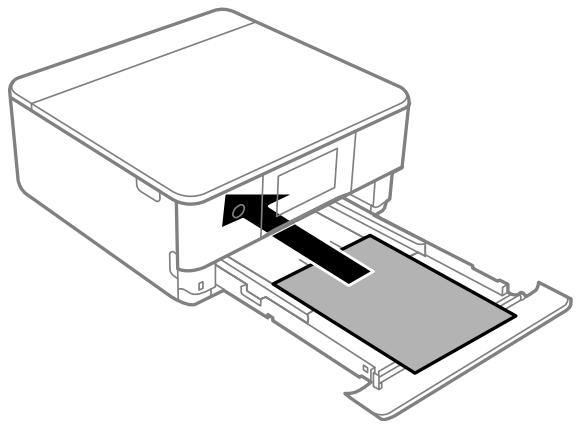
- Insérez jusqu'à 10 enveloppes, côté imprimable vers le bas et bord de rabat à gauche, comme illustré.

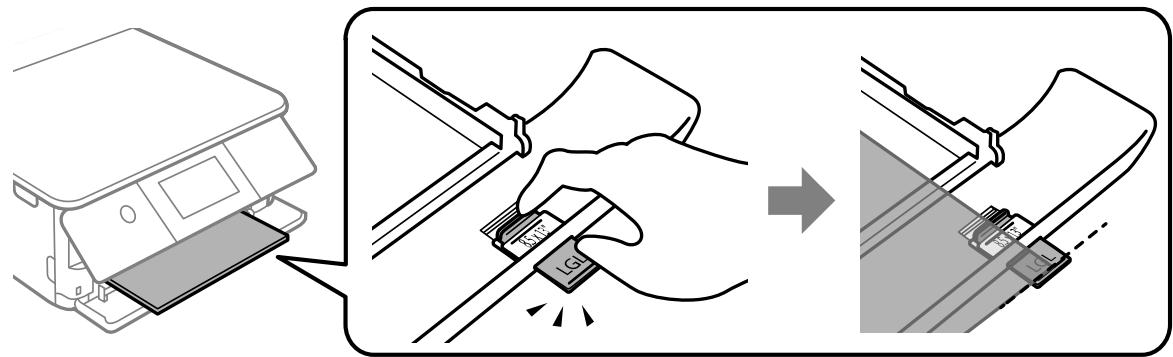
- Pour le papier au format legal, dépliez le guide du papier legal comme illustré. Chargez le papier avec le côté brillant ou imprimable vers le bas. Ne poussez pas sur le papier qui dépasse du bac.
- Faites glisser les guides latéraux contre le papier, mais pas trop serrés.
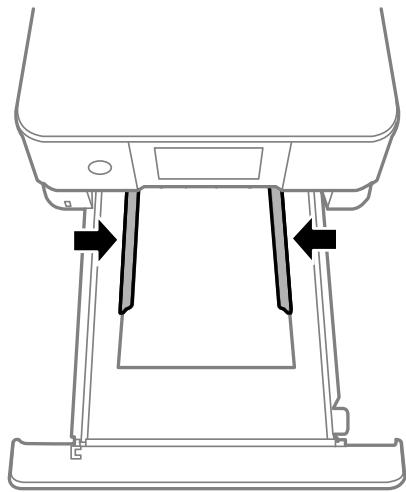
Remarque : assurez-vous que le papier est bien sous les languettes des guides latéraux.
7. Maintenez le bac à plat pendant que vous le faites glisser dans votre produit.
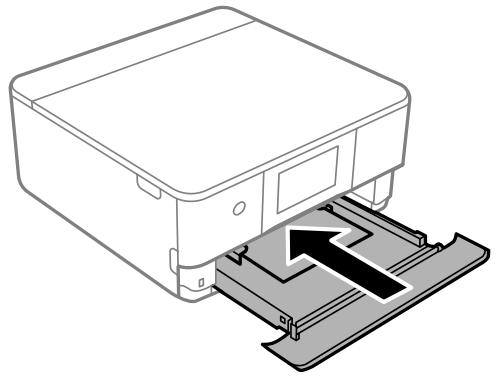
Remarque : laissez suffisamment d'espace devant le produit pour que le papier soit entièrement éjecté. Ne retirez pas et n'insérez pas le bac à papier pendant que le produit fonctionne.
- Sélectionnez la taille et le type de papier que vous venez de charger sur l'écran LCD du produit, si vous y êtes invité.
Le bac de sortie se déploie automatiquement lorsque vous imprimez.
Suivez toujours ces consignes de chargement du papier :
- Chargez uniquement le nombre de feuilles recommandé.
- Chargez le papier bord court en premier et côté imprimable vers le bas.
- Assurez-vous que le papier est sous les languettes des guides de bord et ne dépasse pas de l'extrémité du bac.
- Si vous avez du mal à charger une pile d'enveloppes, aplatissez chaque enveloppe avant de la charger ou chargez une enveloppe à la fois.
- Si la qualité d'impression diminue lors de l'impression de plusieurs enveloppes, essayez de charger une enveloppe à la fois.
- Consultez l'emballage du papier pour toute instruction de chargement supplémentaire.
Sujet parent : Chargement du papier
Références associées
Capacité d'impression recto verso
Capacité de chargement du papier
Paramètres du type de papier ou de support - Panneau de commande
Tâches associées
Chargement du papier dans le bac 1 (bac supérieur)
Chargement du papier dans la fente d'alimentation arrière
Sélection des paramètres papier pour chaque source - Panneau de commande
Chargement du papier dans la fente d'alimentation arrière
Vous pouvez imprimer des documents et des photos sur différents types et formats de papier en utilisant la fente d'alimentation arrière.
- Ouvrez le couvercle de la fente d'alimentation papier arrière.
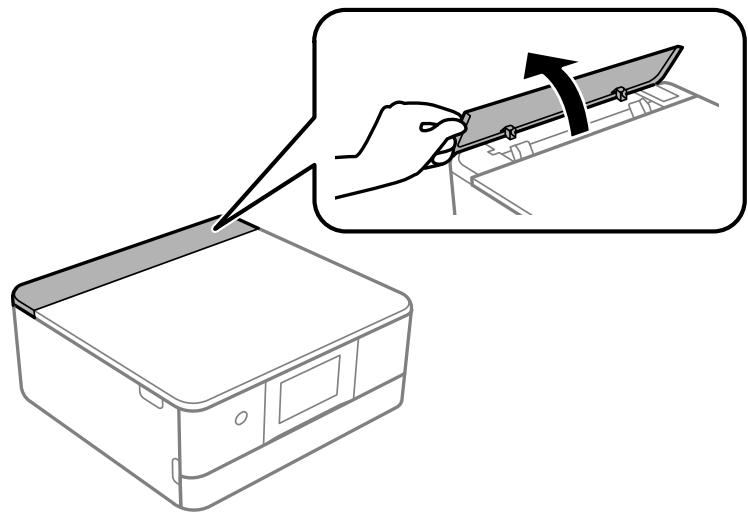
- Faites glisser les guides de bord vers l'extérieur.
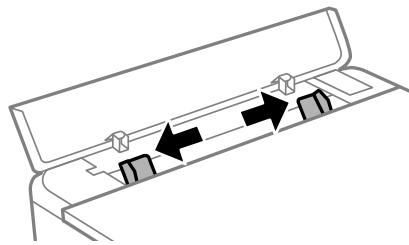
- Faites l'une des opérations suivantes :
- Insérez une feuille de papier, face brillante ou imprimable vers le haut et bord court en premier, centrée sur la marque de flèche.
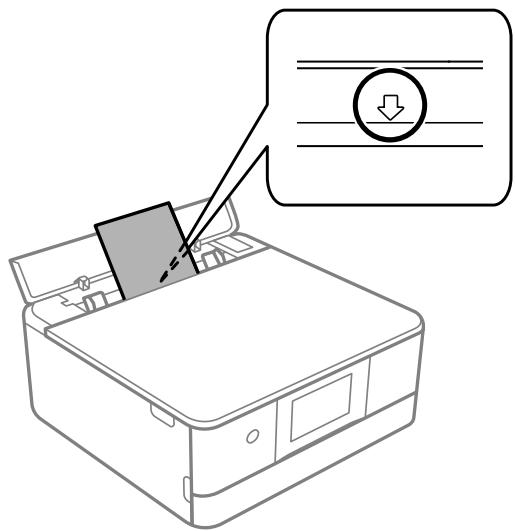
- Chargez une enveloppe centrée sur la marque de flèche. Chargez-la face imprimable vers le haut et bord du rabat à gauche.
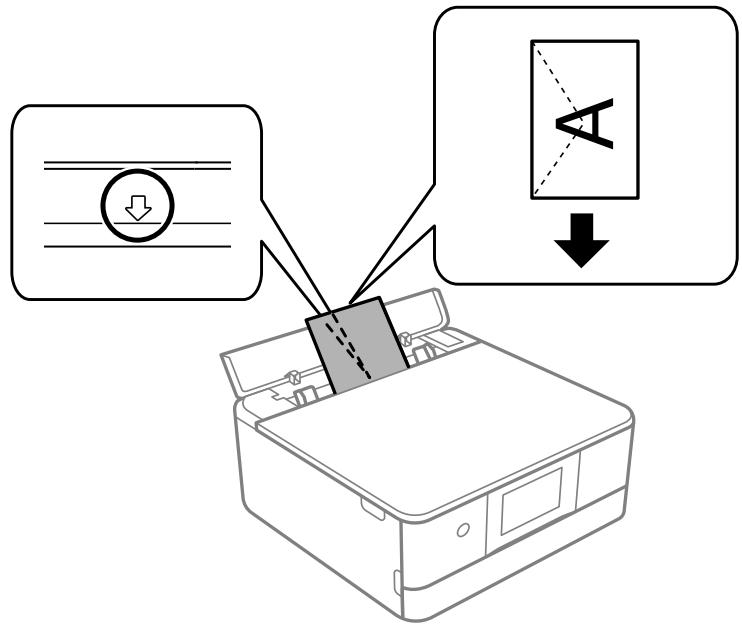
- Chargez un autocollant photo centré sur la marque de flèche avec la face imprimable vers le haut.
Remarque : Ne chargez aucune feuille de support de chargement dans ce produit.
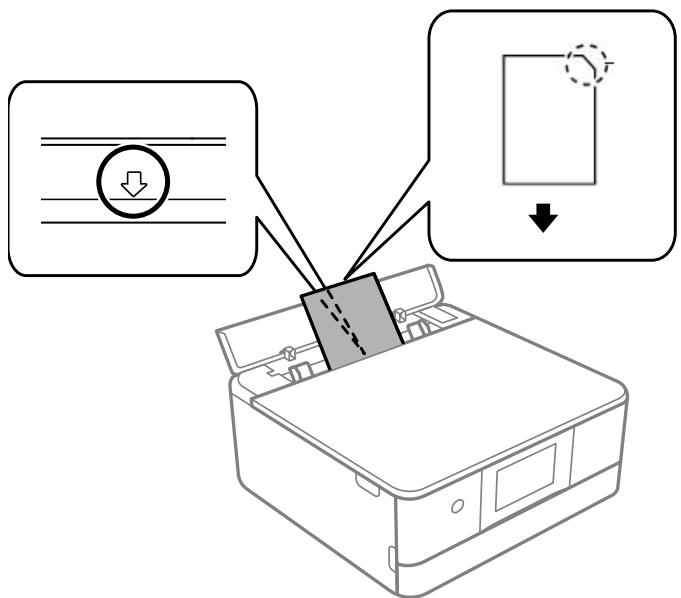
- Chargez une feuille de papier à feuilles mobiles ou autre papier avec des trous orientés comme indiqué.
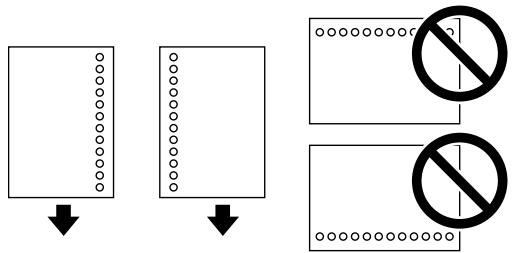
- Faites glisser les guides de bord contre le papier, mais pas trop serrés.
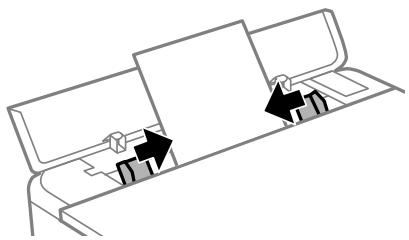
- Si l'écran LCD du produit vous y invite, sélectionnez la taille et le type de papier que vous avez chargé.
Le bac de sortie s'étend automatiquement lorsque vous imprimez.
Suivez toujours ces directives de chargement du papier :
- Chargez uniquement le nombre de feuilles recommandé.
- Chargez le papier bord court en premier, quel que soit le sens de votre document.
- Chargez le papier à en-tête ou pré-imprimé bord supérieur en premier.
- Ne chargez pas d'enveloppes gondolées, pliées, trop fines ou avec des fenêtres en plastique.
- Consultez l'emballage du papier pour toute instruction de chargement supplémentaire.
Sujet parent : Chargement du papier
Références associées
Capacité de chargement du papier
Capacité d'impression recto verso
Paramètres du type de papier ou de support - Panneau de commande
Tâches associées
Chargement du papier dans le bac 1 (bac supérieur)
Chargement du papier dans le bac 2 (bac inférieur)
Désactivation de l'alerte de paramètre papier
L'alerte de paramètre papier vous avertit lorsque les paramètres papier ne correspondent pas au papier chargé. Vous pouvez désactiver cette fonction depuis le panneau de commande du produit.
- Appuyez sur le bouton Accueil, si nécessaire.
- Appuyez sur les boutons fléchés pour sélectionner Paramètres.
- Sélectionnez Fonctions du guide.
Vous voyez cet écran :
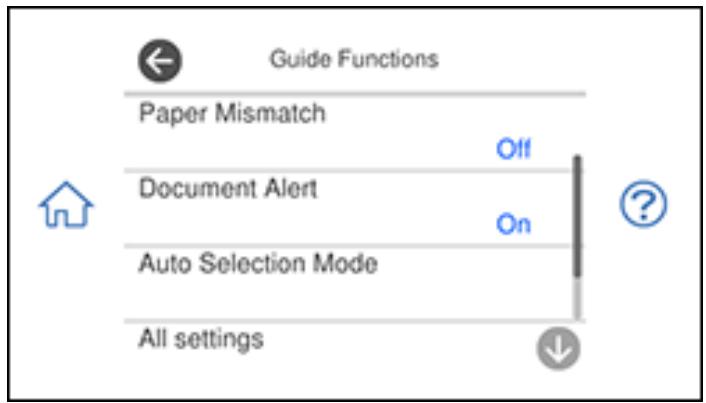
- Sélectionnez Inadéquation du papier.
- Réglez le paramètre Inadéquation du papier sur Désactivé.
- Sélectionnez Fermer pour quitter.
Rubrique parente : Chargement du papier
Capacité de chargement du papier
Vous pouvez charger 1 feuille de papier ou une enveloppe à la fois dans la fente d'alimentation arrière. Voir le tableau ici pour la capacité de chargement des cassettes papier.
| Paper type | Load up to this many sheets | |
| Cassette 2 (lower cassette) | Cassette 1 (upper cassette) | |
| Plain paper | Letter (8.5 × 11 inches [216 × 279 mm]) and A4 (8.3 × 11.7 inches [210 × 297 mm]) size: 100 sheets | — |
| Legal (8.5 × 14 inches [216 × 356 mm]) size: 1 sheet | ||
| Epson Bright White Pro Paper | 80 sheets | — |
| Epson Bright White Premium Paper | ||
| Epson Multipurpose Plus Paper | ||
| Epson Presentation Paper Matte | ||
| Epson Premium Presentation Paper Matte | 20 sheets | — |
| Epson Ultra Premium Presentation Paper Matte | ||
| Epson Photo Paper Glossy | 20 sheets | 20 sheets |
| Epson Premium Photo Paper Glossy | ||
| Epson Ultra Premium Photo Paper Glossy | ||
| Epson Premium Photo Paper Semi-gloss | ||
| Epson Ultra Premium Photo Paper Luster | ||
| Epson Premium Presentation Paper Matte Double-sided | 1 sheet | — |
| Epson Photo Quality Self-adhesive Sheets | ||
| Epson Iron-on Cool Peel Transfer paper | ||
| Epson Brochure & Flyer Paper Matte Double-sided | ||
| Envelopes | 10 envelopes | — |
Rubrique parente : Chargement du papier
Références associées
Capacité d'impression recto verso
Capacité d'impression recto verso
| Paper type | Size | Double-sided Printing Capacity | |
| Auto | Manual | ||
| Plain paper | Letter (8.5 × 11 inches [216 × 279 mm]) and A4 (8.3 × 11.7 inches [210 × 297 mm]) | 100 sheets (cassette 2) | 30 sheets (cassette 2) |
| Copier paper | 1 sheet (rear paper feed) | ||
| Legal (8.5 × 14 inches [216 × 356 mm]) | — | 1 sheet (cassette 2) | |
| Epson Bright White Pro Paper | Letter (8.5 × 11 inches [216 × 279 mm]) and A4 (8.3 × 11.7 inches [210 × 297 mm]) | 80 sheets (cassette 2) | 30 sheets (cassette 2) |
| Epson Bright White Premium Paper | 1 sheet (rear paper feed) | ||
| Epson Multipurpose Plus Paper | |||
Vous ne pouvez pas imprimer en recto verso sur ces types de papier :
- Papier photo brillant Epson
- Papier photo premium brillant Epson
- Papier photo premium semi-brillant Epson
- Papier photo ultra premium brillant Epson
- Papier presentation premium mat Epson
- Papier transfert thermique Cool Peel Epson
- Papier photo ultra premium lustré Epson
- Papier photo premium semi-brillant Epson
- Papier presentation mat Epson
- Papier presentation ultra premium mat Epson
- Feuilles autocollantes qualité photo Epson
- Papier transfert thermique Cool Peel Epson
- Enveloppes
Rubrique parente : Chargement du papier
Références associées
Capacité de chargement du papier
Papiers Epson disponibles
Vous pouvez acheter de l'encre et du papier Epson authentiques sur epson.com (ventes aux États-Unis), epson.ca (ventes au Canada) ou epson.com.jm (ventes dans les Caraïbes). Vous pouvez également acheter des fournitures auprès d'un revendeur agréé Epson. Pour trouver le revendeur le plus proche, appelez le 800-GO-EPSON (800-463-7766) aux États-Unis ou le 800-807-7766 au Canada.
| Paper Type | Size | Part number | Sheet count |
| Epson Bright White Pro Paper | Letter (8.5 × 11 inches [216 × 279 mm]) | S041586 | 500 |
| Epson Bright White Premium Paper | Letter (8.5 × 11 inches [216 × 279 mm]) | S450218-4 | 500 |
| Epson Multipurpose Plus Paper | Letter (8.5 × 11 inches [216 × 279 mm]) | S450217-4 | 500 |
| Epson Photo Paper Glossy | 4 × 6 inches (102 × 152 mm) | S041809 | 50 |
| S042038 | 100 | ||
| Letter (8.5 × 11 inches [216 × 279 mm]) | S041141 | 20 | |
| S041649 | 50 | ||
| S041271 | 100 | ||
| Epson Premium Photo Paper Glossy | 4 × 6 inches (102 × 152 mm) | S041808 | 40 |
| S041727 | 100 | ||
| 5 × 7 inches (127 × 178 mm) | S041464 | 20 | |
| 8 × 10 inches (203 × 254 mm) | S041465 | 20 | |
| Letter (8.5 × 11 inches [216 × 279 mm]) | S042183 | 25 | |
| S041667 | 50 | ||
| Epson Ultra Premium Photo Paper Glossy | 4 × 6 inches (102 × 152 mm) | S042181 | 60 |
| S042174 | 100 | ||
| 5 × 7 inches (127 × 178 mm) | S041945 | 20 | |
| 8 × 10 inches (203 × 254 mm) | S041946 | 20 | |
| Letter (8.5 × 11 inches [216 × 279 mm]) | S042182 | 25 | |
| S042175 | 50 | ||
| Epson Ultra Premium Photo Paper Luster | Letter (8.5 × 11 inches [216 × 279 mm]) | S041405 | 50 |
| Epson Premium Photo Paper Semi-gloss | 4 × 6 inches (102 × 152 mm) | S041982 | 40 |
| Letter (8.5 × 11 inches [216 × 279 mm]) | S041331 | 20 | |
| Epson Presentation Paper Matte | Letter (8.5 × 11 inches [216 × 279 mm]) | S041062 | 100 |
| Legal (8.5 × 14 inches [216 × 356 mm]) | S041067 | 100 | |
| Epson Premium Presentation Paper Matte | 8 × 10 inches (203 × 254 mm) | S041467 | 50 |
| Letter (8.5 × 11 inches [216 × 279 mm]) | S041257 | 50 | |
| S042180 | 100 | ||
| Epson Premium Presentation Paper Matte Double-sided | Letter (8.5 × 11 inches [216 × 279 mm]) | S041568 | 50 |
| Epson Ultra Premium Presentation Paper Matte | Letter (8.5 × 11 inches [216 × 279 mm]) | S041341 | 50 |
| Epson Brochure & Flyer Paper Matte Double-sided | Letter (8.5 × 11 inches [216 × 279 mm]) | S042384 | 150 |
| Epson Photo Quality Self-adhesive Sheets | A4 (8.3 × 11.7 inches [210 × 297 mm]) | S041106 | 10 |
| Epson Iron-on Cool Peel Transfer paper | Letter (8.5 × 11 inches [216 × 279 mm]) | S041153 | 10 |
Rubrique parente : Chargement du papier
Compatibilité des types de papier sans bordure
Vous pouvez imprimer des photos sans bordure sur des types de papier compatibles dans des tailles compatibles :
Types de papier sans bordure
- Papier photo brillant Epson
- Papier photo brillant premium Epson
- Papier photo brillant ultra premium Epson
- Papier photo semi-brillant premium Epson
- Papier photo lustré ultra premium Epson
- Papier mat Epson pour présentations
- Papier mat Epson Premium pour présentations
- Papier mat Epson Premium pour présentations, recto verso
Formats de papier sans marges
- 10 × 15 cm (102 × 152 mm)
- 13 × 18 cm (127 × 178 mm)
- 20 × 25 cm (203 × 254 mm)
- Lettre (8,5 × 11 pouces [216 × 279 mm]) A4 (8,3 × 11,7 pouces [210 × 297 mm])
Rubrique parente : Chargement du papier
Références associées
Spécifications de la zone imprimable
Sélection des paramètres papier pour chaque source - Panneau de commande
Vous pouvez modifier le format et le type de papier par défaut pour chaque source à l'aide du panneau de commande du produit.
- Appuyez sur le bouton Accueil, si nécessaire.
- Sélectionnez Paramètres.
Vous verrez un écran comme celui-ci :
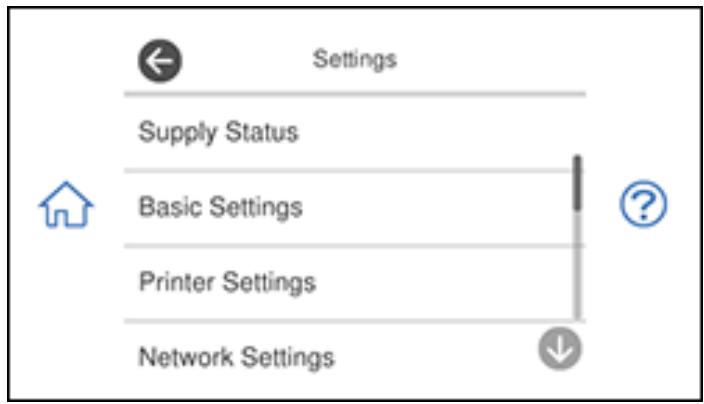
- Sélectionnez Paramètres de l'imprimante.
- Sélectionnez Paramètres de source de papier.
Remarque : Pour désactiver l'affichage automatique de l'écran de sélection des paramètres papier après le chargement du papier dans les cassettes, définissez le paramètre Configuration papier sur Désactivé. Vous ne pourrez pas imprimer via AirPrint si vous désactivez ce paramètre.
- Sélectionnez Configuration papier.
- Sélectionnez la source de papier que vous souhaitez modifier.
- Sélectionnez Format papier.
- Sélectionnez le format de papier que vous avez chargé.
- Sélectionnez Type de papier.
- Sélectionnez le type de papier que vous avez chargé.
- Appuyez sur pour sélectionner une autre source de papier à modifier, ou appuyez sur le bouton d'accueil pour quitter.
Paramètres de type de papier ou de support - Panneau de commande
Rubrique parente : Chargement du papier
Paramètres de type de papier ou de support - Panneau de commande
| For this paper | Select this Paper Type setting |
| Plain paper | Plain Paper |
| Copier paper | |
| Epson Bright White Pro Paper | |
| Epson Bright White Premium Paper | |
| Epson Multipurpose Plus Paper | |
| Epson Iron-on Cool Peel Transfer paper | |
| Epson Photo Quality Self-adhesive Sheets | |
| Epson Ultra Premium Photo Paper Glossy | Ultra Glossy |
| Epson Premium Photo Paper Glossy | Prem. Glossy |
| Epson Photo Paper Glossy | Glossy |
| Epson Presentation Paper Matte | Presentation Matte |
| Epson Premium Photo Paper Semi-gloss | Prem. Semi-Gloss |
| Epson Ultra Premium Photo Paper Luster | Ultra Prem. Photo Luster |
| Epson Premium Presentation Paper Matte | Prem. Matte |
| Epson Premium Presentation Paper Matte Double-sided | |
| Epson Ultra Premium Presentation Paper Matte | |
| Epson Brochure & Flyer Paper Matte Double-sided | |
| Envelopes | Envelope |
Rubrique parente : Sélection des paramètres papier pour chaque source - Panneau de commande
Paramètres du type de papier ou du support - Logiciel d'impression
| For this paper | Select this paper Type or Media Type setting |
| Plain paper Epson Bright White Pro Paper Epson Bright White Premium Paper Epson Multipurpose Plus Paper Epson Iron-on Cool Peel Transfer paper Epson Photo Quality Self-adhesive Sheets | Plain Paper/Bright White Paper |
| Epson Ultra Premium Photo Paper Glossy | Ultra Premium Photo Paper Glossy |
| Epson Premium Photo Paper Glossy | Premium Photo Paper Glossy |
| Epson Photo Paper Glossy | Photo Paper Glossy |
| Epson Presentation Paper Matte | Presentation Paper Matte |
| Epson Premium Photo Paper Semi-gloss | Premium Photo Paper Semi-Gloss |
| Epson Ultra Premium Photo Paper Luster | Ultra Premium Photo Paper Luster |
| Epson Premium Presentation Paper Matte Epson Premium Presentation Paper Matte Double-sided Epson Ultra Premium Presentation Paper Matte Epson Brochure & Flyer Paper Matte Double-sided | Premium Presentation Paper Matte |
| Envelopes | Envelope |
Remarque : Les paramètres répertoriés ici ne sont disponibles que lors de l'impression depuis votre ordinateur ; ils ne s'appliquent pas aux paramètres du panneau de commande de votre produit.
Sujet parent : Chargement du papier
Placement des originaux sur le produit
Suivez les instructions ci-dessous pour placer vos documents ou photos originaux sur le produit.
Attention : Ne placez rien sur le produit et n'utilisez pas son couvercle comme surface d'écriture pour éviter de l'endommager.
Placement des originaux sur la vitre du scanner
Placement des originaux sur la vitre du scanner
Vous pouvez placer des originaux jusqu'à cette taille sur la vitre du scanner : Lettre (8,5 × 11 pouces [216 × 279 mm]) ou A4 (8,3 × 11,7 pouces [210 × 297 mm]).
- Ouvrez le couvercle du document.
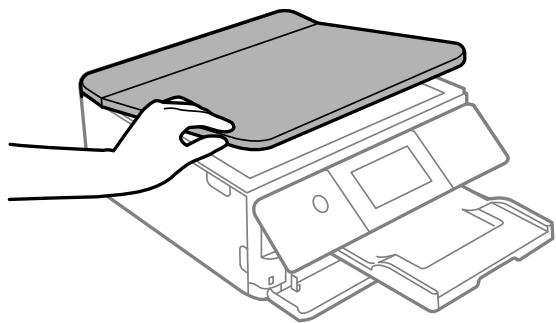
- Nettoyez toute poussière ou tache sur la surface de la vitre du scanner en l'essuyant avec un chiffon doux et sec.
Remarque : S'il y a de la poussière ou des taches sur la vitre, la zone de numérisation peut s'étendre pour inclure la poussière ou les taches.
- Faites l'une des opérations suivantes pour placer vos originaux :
- Feuille unique : Placez votre original face vers le bas sur la vitre du scanner, le haut orienté vers le coin. Faites glisser l'original vers les bords du coin indiqué, à environ 0,05 pouce (1,5 mm) de la marque de coin sur la vitre du scanner, comme illustré.
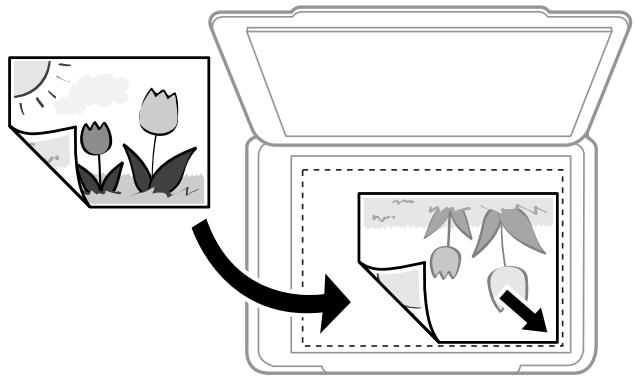
- Plusieurs photos pour la copie : vous pouvez placer plusieurs photos de tailles différentes sur la vitre du scanner pour effectuer des copies séparées. Assurez-vous que vos photos sont à au moins 0,2 pouce (5 mm) les unes des autres et du coin de la vitre du scanner. Vous pouvez placer des photos jusqu'à cette taille : 4 x 6 pouces (102 x 152 mm).
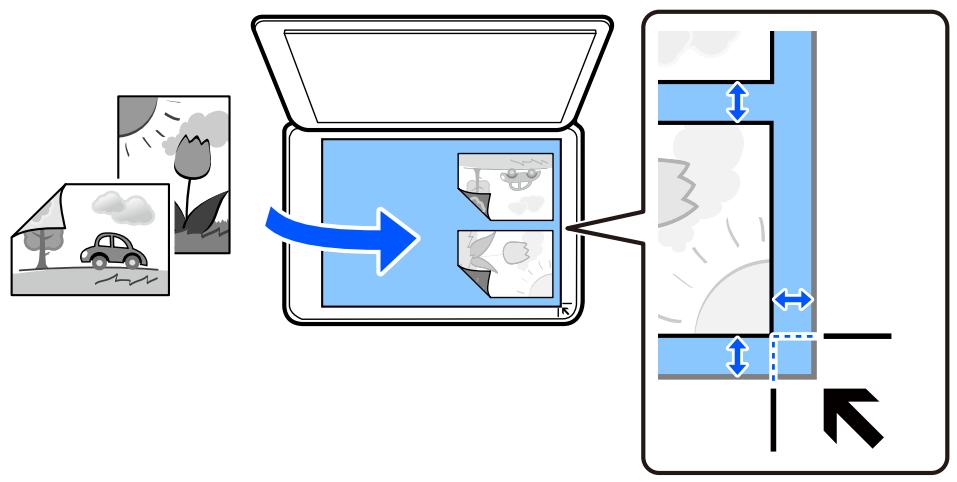
- Plusieurs photos pour la numérisation : vous pouvez placer plusieurs photos de tailles différentes sur la vitre du scanner et les enregistrer séparément à l'aide du mode Photo dans Epson Scan 2. Assurez-vous que vos photos ont une taille d'au moins 0,6 pouce x 0,6 pouce (15 x 15 mm) et qu'elles sont placées à au moins les distances indiquées les unes des autres et du repère de coin.
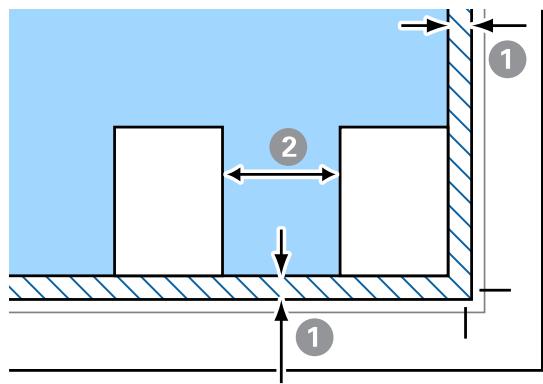
1 0,2 pouce (4,5 mm) 2 0,8 pouce (20 mm)
Remarque : pour afficher plusieurs photos numérisées dans Epson Scan 2, cochez la case Vignettes dans la fenêtre d'aperçu.
- Carte d'identité : placez une carte d'identité à 0,2 pouce (5 mm) du coin de la vitre du scanner, comme illustré.
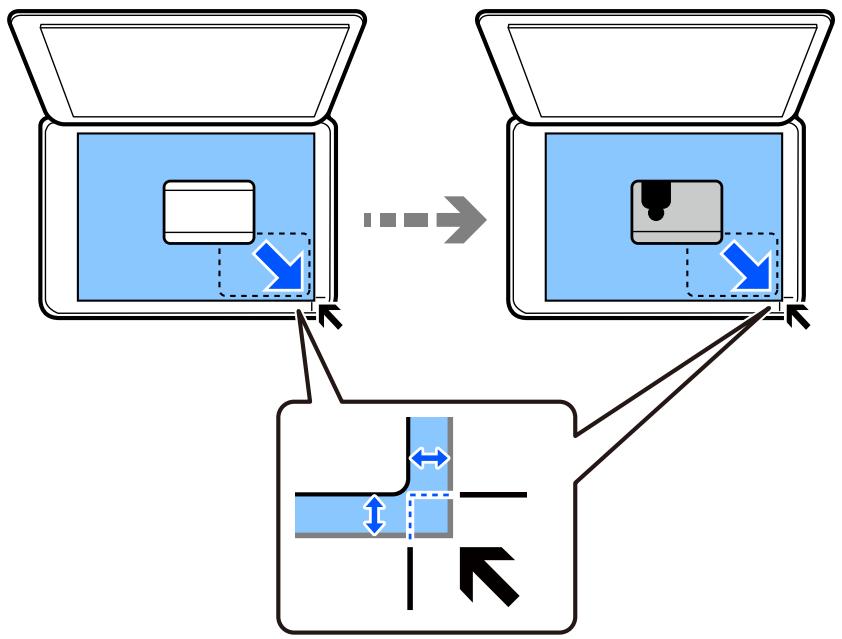
- Fermez doucement le couvercle du document pour maintenir votre original en place.
Attention : n'appuyez pas sur le couvercle du document ou sur la vitre du scanner, car vous pourriez endommager le produit.
Remarque : lorsque vous placez des originaux volumineux tels que des livres, empêchez la lumière externe d'éclairer directement la vitre du scanner.
Retirez vos originaux après la numérisation. Si vous laissez les originaux sur la vitre du scanner pendant une longue période, ils peuvent coller à la surface du verre.
Sujet parent : placement des originaux sur le produit
Tâches associées
Numérisation dans Epson Scan 2
Sujets associés
Sélection des paramètres Epson ScanSmart
Voir les informations ici pour copier des documents ou des photos à l'aide de votre produit.
Remarque : Les copies peuvent ne pas être exactement de la même taille que vos originaux.
Copie de documents ou de photos
Restauration de photos lors de la copie
Copie de livres, de cartes d'identité ou de photos sans bordure
Options de copie
Copie de documents ou de photos
Vous pouvez copier des documents ou des photos sur différents formats et types de papier, y compris les papiers spéciaux Epson.
- Placez votre document ou photo original sur la vitre du scanner.
- Chargez le papier sur lequel vous souhaitez imprimer.
- Appuyez sur le bouton Accueil, si nécessaire.
- Sélectionnez Copie.
Vous voyez un écran comme celui-ci :
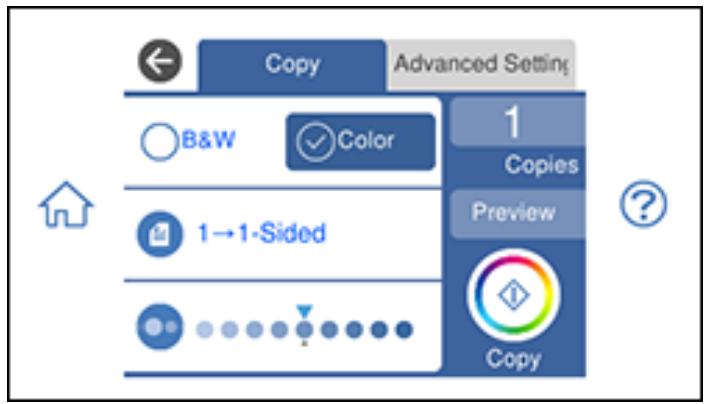
- Pour imprimer plus d'une copie, sélectionnez Copies et utilisez le clavier affiché pour saisir le nombre de copies.
- Modifiez les paramètres affichés si nécessaire.
- Sélectionnez Paramètres avancés pour afficher et modifier des paramètres de copie supplémentaires, si nécessaire.
- Sélectionnez Aperçu pour prévisualiser votre copie sur l'écran LCD.
- Lorsque vous êtes prêt à copier, sélectionnez Démarrer la copie ou appuyez sur l'icône Copie.
Remarque : Pour annuler l'impression, sélectionnez Annuler.
Rubrique parente : Copie
Références associées
Options de copie
Papiers Epson disponibles
Rubriques associées
Chargement du papier
Placement des originaux sur le produit
Restaurer les photos lors de la copie
Vous pouvez restaurer les couleurs des photos décolorées lors de la copie.
- Chargez le papier sur lequel vous souhaitez imprimer.
- Appuyez sur l'icône d'accueil, si nécessaire.
- Sélectionnez Impressions diverses.
- Sélectionnez Copies diverses.
Vous voyez un écran comme celui-ci :
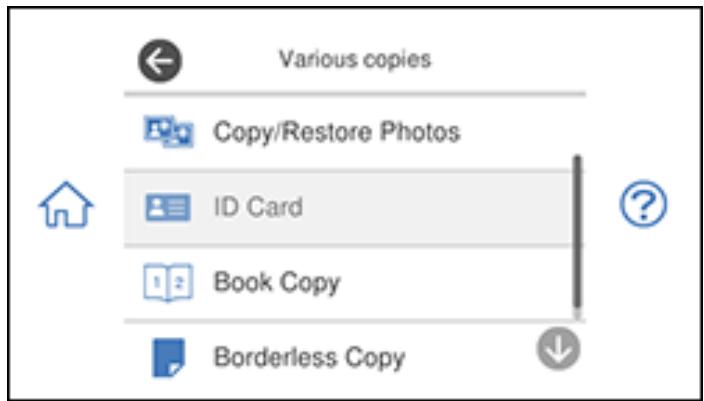
- Sélectionnez Copier/Restaurer les photos.
- Assurez-vous que le paramètre Restaurer la couleur est activé.
- Sélectionnez vos autres paramètres de papier et d'impression si nécessaire, puis sélectionnez Pour placer les originaux.
- Placez vos photos originales sur la vitre du scanner. Assurez-vous qu'elles sont à au moins 0,2 pouce (5 mm) les unes des autres et du bord de la vitre du scanner.
- Sélectionnez Démarrer la numérisation.
Vos originaux sont numérisés et un aperçu avec les couleurs restaurées apparaît sur l'écran LCD.
- Si vous devez modifier la copie, sélectionnez Modifier et changez les paramètres suivants si nécessaire :
- Ajustements photo : sélectionnez Correction photo activée pour améliorer la couleur, le contraste et la netteté des photos imparfaites.
- Filtre : sélectionnez N&B pour appliquer un filtre monochrome.
- CropZoom : zoomer pour agrandir une partie de la photo et la recadrer.
- Pour imprimer plus d'un exemplaire, sélectionnez la ou les photos et utilisez le clavier numérique affiché pour choisir le nombre de copies (jusqu'à 99).
- Lorsque vous êtes prêt à copier, appuyez sur l'icône Copier.
Remarque : Pour annuler l'impression, sélectionnez Annuler.
Sujet parent : Copie
Références associées
Options de copie
Papiers Epson disponibles
Sujets associés
Chargement du papier
Placement des originaux sur le produit
Copie de livres, de cartes d'identité ou de photos sans bordures
Vous pouvez copier deux pages d'un livre ou les deux côtés d'une carte d'identité sur une seule feuille de papier. Vous pouvez également copier une photo et l'imprimer sans aucune bordure.
- Chargez le papier sur lequel vous souhaitez imprimer.
- Appuyez sur l'icône d'accueil, si nécessaire.
- Sélectionnez Impressions diverses.
- Sélectionnez Copies diverses.
Un écran similaire à celui-ci s'affiche :
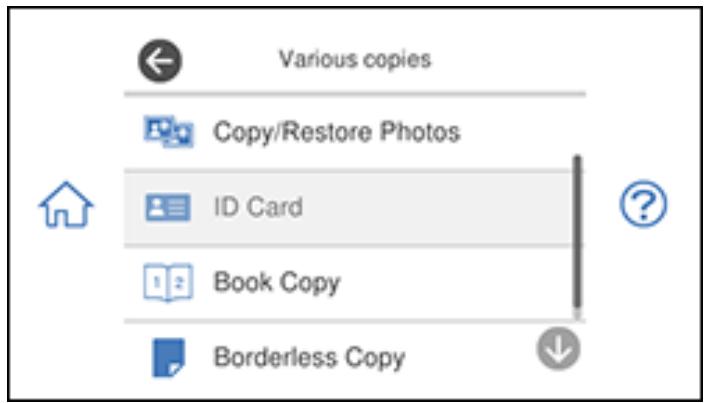
- Sélectionnez l'une de ces options :
- Carte d'identité : numérisez et copiez les deux faces d'une carte d'identité sur une seule face du papier.
- Copie de livre : copiez deux pages en vis-à-vis d'un livre sur une seule feuille de papier.
Remarque : assurez-vous que la première page de votre original est placée sur la vitre du scanner comme décrit à l'écran LCD, puis sélectionnez Paramètres d'impression pour afficher et modifier les paramètres d'impression, si nécessaire.
- Copie sans bordure : copiez une photo avec des bordures et supprimez les bordures de la copie.
- Placez votre livre, carte ou photo sur la vitre du scanner.
- Pour imprimer plus d'un exemplaire, sélectionnez Copies et utilisez le pavé numérique affiché pour choisir le nombre de copies (jusqu'à 99).
- Modifiez les paramètres affichés si nécessaire.
- Sélectionnez Paramètres avancés pour afficher et modifier d'autres paramètres de copie, si nécessaire.
- Sélectionnez Aperçu pour prévisualiser votre copie sur l'écran LCD.
- Lorsque vous êtes prêt à copier, sélectionnez Démarrer la copie ou appuyez sur l'icône Copie.
Remarque : Pour annuler la copie, sélectionnez Annuler.
- Pour la copie de carte d'identité et de livre, suivez les instructions à l'écran pour placer le reste de vos originaux et sélectionnez Démarrer la numérisation.
Rubrique parente : Copie
Références associées
Options de copie
Papiers Epson disponibles
Rubriques associées
Chargement du papier
Placement des originaux sur le produit
Options de copie
Sélectionnez les options de copie que vous souhaitez utiliser pour vos copies.
Remarque : certaines options ou certains paramètres peuvent ne pas être disponibles, selon les autres paramètres de copie.
Copie
| Copying option | Available settings | Description |
| B&W | — | Copies the document in black and white |
| Color | — | Copies the document in color |
| 2-Sided | 1>1-Sided | Select to make 2-sided copies. When you select 1>2-Sided, also select the Advanced Settings tab to select the orientation and binding edge for your originals or copies. |
| 1>2-Sided | ||
| Density selector | Varying levels | Adjusts the lightness or darkness of copies |
Paramètres avancés
| Copying option | Available settings | Description |
| Reduce/Enlarge | Actual Size | Copies the original at its full size |
| Auto Fit Page | Automatically sizes the image to fit the paper size you selected | |
| 45%->195% and other conversions | Automatically converts from one size to another | |
| Paper Setting | Cassette 1 | Displays the currently selected paper size and type. You can select the paper source to use and adjust the paper size and type for each source. |
| Cassette 2 | ||
| Rear Paper Feed Slot | ||
| Multi/Page | Single Page | Copies each page of the original onto an individual sheet |
| 2-up | Copies multiple page documents onto one sheet. Scroll down and select the document orientation and layout order settings as necessary. | |
| Quality | Draft | Adjusts the quality of your copies |
| Standard | ||
| High | ||
| Best | ||
| Remove Background | Off | Removes or lightens the background color. May not remove very dark or vivid colors. |
| On | ||
| Clear All Settings | Yes | Restores all copy settings to product defaults. |
| No |
Rubrique parente : Copie
Impression depuis un ordinateur
Avant d'imprimer depuis votre ordinateur, assurez-vous d'avoir configuré votre produit et installé son logiciel comme décrit sur la feuille de démarrage.
Remarque : si vous disposez d'une connexion Internet, il est conseillé de vérifier les mises à jour du logiciel de votre produit sur le site d'assistance d'Epson. Si un écran de mise à jour du logiciel s'affiche, sélectionnez Activer la vérification automatique et cliquez sur OK. La mise à jour analyse votre système pour voir si vous disposez de la dernière version du logiciel du produit. Suivez les instructions à l'écran.
Impression avec Windows
Impression avec le pilote Epson intégré - Windows 10 S
Impression sur Mac
Annulation de l'impression à l'aide d'un bouton du produit
Impression avec Windows
Vous pouvez imprimer avec votre produit à partir de n'importe quelle application Windows, comme décrit dans ces sections.
Remarque : si vous utilisez votre produit Epson avec le système d'exploitation Windows 10 S, vous ne pouvez pas utiliser le logiciel décrit dans cette section. Vous ne pouvez pas non plus télécharger et installer de logiciel de produit Epson depuis le site Web d'Epson pour une utilisation avec Windows 10 S ; vous devez obtenir le logiciel uniquement auprès du Windows Store.
Sélection des paramètres d'impression de base - Windows
Sélection des paramètres d'impression recto verso - Windows
Sélection des options de mise en page et d'impression supplémentaires - Windows
Sélection d'un préréglage d'impression - Windows
Sélection des paramètres étendus - Windows
Impression de votre document - Windows
Sélection des paramètres d'impression par défaut - Windows
Modification des options de mise à jour automatique
Rubrique parente : Impression à partir d'un ordinateur
Sélection des paramètres d'impression de base - Windows
Sélectionnez les paramètres de base pour le document ou la photo que vous souhaitez imprimer.
- Ouvrez une photo ou un document à imprimer.
- Sélectionnez la commande d'impression dans votre application.
Remarque : Vous devrez peut-être sélectionner une icône d'impression à l'écran, l'option Imprimer dans le menu Fichier, ou une autre commande. Consultez l'aide de votre application pour plus de détails.
- Si nécessaire, sélectionnez le nom de votre produit comme imprimante à utiliser.
Remarque : Vous devrez peut-être également sélectionner Propriétés ou Préférences pour afficher vos paramètres d'impression.
Vous voyez l'onglet Principal de la fenêtre des paramètres de votre imprimante :
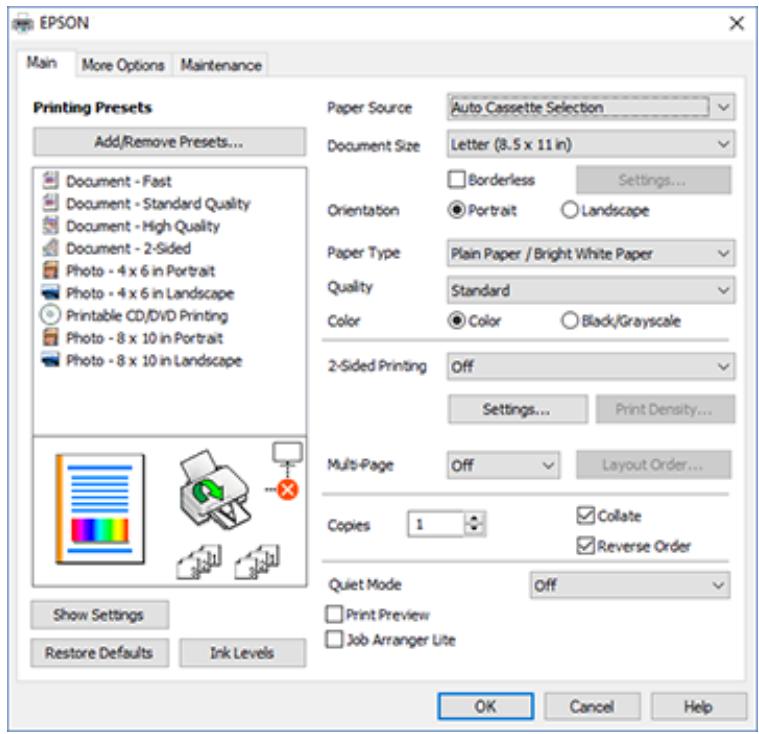
- Pour le paramètre Source du papier, sélectionnez l'endroit où vous avez chargé le papier sur lequel vous souhaitez imprimer.
- Sélectionnez la taille du papier que vous avez chargé comme paramètre Taille du document.
- Si vous imprimez une photo sans bordure, sélectionnez Sans bordure. Vous pouvez cliquer sur Paramètres pour accéder à des options supplémentaires pour l'impression sans bordure.
Remarque : Vous devez sélectionner un type et une taille de papier compatibles avec l'impression sans bordure pour imprimer sans bordures. Consultez la liste de compatibilité des papiers sans bordure pour plus de détails.
- Sélectionnez l'orientation de votre document.
Remarque : Si vous imprimez une enveloppe, sélectionnez Paysage.
- Sélectionnez le type de papier que vous avez chargé comme paramètre Type de papier.
Remarque : Le paramètre peut ne pas correspondre exactement au nom de votre papier. Consultez la liste des paramètres de type de papier pour plus de détails.
- Sélectionnez le paramètre Qualité qui correspond à la qualité d'impression que vous souhaitez utiliser.
- Pour imprimer un document ou une photo en couleur, sélectionnez le paramètre Couleur.
- Pour imprimer du texte et des graphiques en noir ou en niveaux de gris, sélectionnez le paramètre Noir/Niveaux de gris.
- Pour imprimer sur les deux faces du papier, sélectionnez une option d'impression recto verso.
- Pour imprimer plusieurs pages sur une seule feuille de papier, ou imprimer une image sur plusieurs feuilles, sélectionnez l'un des paramètres du menu Multi-pages et choisissez les options d'impression souhaitées.
- Pour imprimer plusieurs copies et organiser leur ordre d'impression, sélectionnez les options Copies.
- Pour réduire le bruit pendant l'impression lorsque vous sélectionnez Papier ordinaire/Papier blanc brillant, activez le Mode silencieux (l'impression sera plus lente).
- Pour prévisualiser votre travail avant impression, sélectionnez Aperçu avant impression.
- Pour enregistrer votre travail d'impression en tant que projet pouvant être modifié et combiné avec d'autres travaux, sélectionnez Job Arranger Lite.
Options de source de papier - Windows
Options de qualité d'impression - Windows
Options d'impression multipage - Windows
Rubrique parente : Impression avec Windows
Références associées
Capacité d'impression recto verso
Compatibilité des types de papier sans marges
Options de source de papier - Windows
Vous pouvez sélectionner l'une des options disponibles dans le menu Source de papier pour imprimer sur le papier chargé dans cette source.
Sélection automatique du bac
Sélectionne automatiquement la source de papier en fonction du format de papier sélectionné.
Bac 1
Sélectionne le papier du bac 1 comme source de papier.
Bac 2
Sélectionne le papier du bac 2 comme source de papier.
Bac 1 > Bac 2
Sélectionne le papier du bac 1 comme source de papier et bascule automatiquement sur le bac 2 lorsque le bac 1 est vide.
Fente d'alimentation papier arrière
Sélectionne le papier dans la fente d'alimentation arrière comme source de papier.
Bac CD/DVD
Sélectionne le CD ou le DVD chargé dans le bac CD/DVD.
Rubrique parente : Sélection des paramètres d'impression de base - Windows
Options de qualité d'impression - Windows
Vous pouvez sélectionner l'une des options de qualité disponibles pour affiner la qualité de votre impression. Certains paramètres peuvent être indisponibles, selon le type de papier et le réglage des bordures que vous avez choisis.
Brouillon
Pour une impression brouillon sur papier ordinaire.
Standard
Pour l'impression quotidienne de textes et d'images.
Haute
Pour les photos et les graphiques avec une qualité d'impression élevée.
Meilleure
Pour la meilleure qualité d'impression, mais la vitesse d'impression la plus lente.
Plus de paramètres
Ouvre une fenêtre qui vous permet de choisir parmi les niveaux de vitesse et de qualité.
Rubrique parente : Sélection des paramètres d'impression de base - Windows
Options d'impression multipage - Windows
Vous pouvez sélectionner l'une des options disponibles dans le menu Multipage pour configurer votre travail d'impression multipage.
2 pages par feuille et 4 pages par feuille
Imprime 2 ou 4 pages sur une seule feuille de papier. Cliquez sur le bouton Ordre des pages pour sélectionner les options de mise en page et de bordure.
Affiche 2 x 1, 2 x 2, 3 x 3, 4 x 4
Imprime une image sur plusieurs feuilles de papier pour créer un poster plus grand. Cliquez sur le bouton Paramètres pour sélectionner les options de disposition de l'image et de lignes de repère.
Rubrique parente : Sélection des paramètres d'impression de base - Windows
Sélection des paramètres d'impression recto verso - Windows
Vous pouvez imprimer sur les deux côtés du papier en sélectionnant l'une des options d'impression recto verso sous l'onglet Principal.
Remarque : Certaines options peuvent être présélectionnées ou indisponibles, selon les autres paramètres que vous avez choisis ou si vous accédez au produit via un réseau.
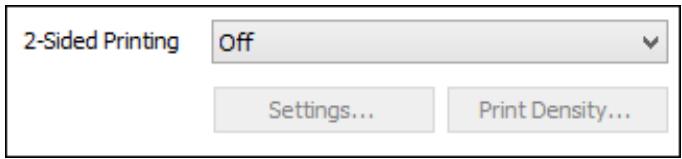
- Sélectionnez l'une des options suivantes pour l'impression recto verso :
- Automatique (reliure sur bord long) pour imprimer votre travail en recto verso en retournant automatiquement le papier sur le bord long.
- Automatique (reliure sur bord court) pour imprimer votre travail en recto verso en retournant automatiquement le papier sur le bord court.
- Manuel (reliure sur bord long) pour imprimer votre travail en recto verso en imprimant un côté puis en vous invitant à retourner le papier sur le bord long pour imprimer l'autre côté (recommandé pour les types de papier qui ne prennent pas en charge l'impression recto verso automatique).
- Manuel (reliure sur bord court) pour imprimer votre travail en recto verso en imprimant un côté puis en vous invitant à retourner le papier sur le bord court pour imprimer l'autre côté (recommandé pour les types de papier qui ne prennent pas en charge l'impression recto verso automatique).
- Cliquez sur le bouton Paramètres.
Vous voyez cette fenêtre :
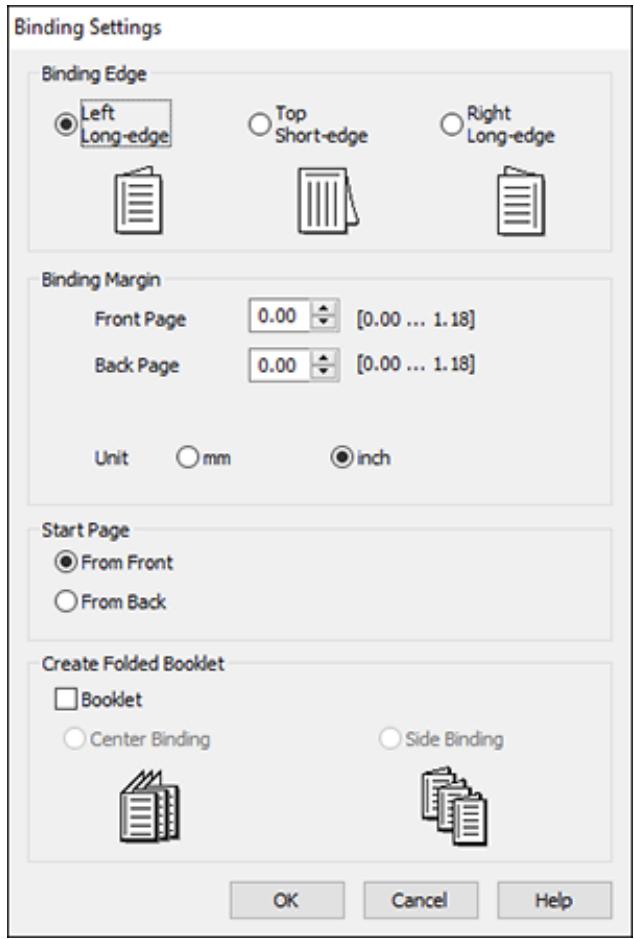
- Sélectionnez les options d'impression recto verso que vous souhaitez utiliser.
- Cliquez sur OK pour revenir à l'onglet Principal.
- Cliquez sur le bouton Densité d'impression.
Vous voyez cette fenêtre :
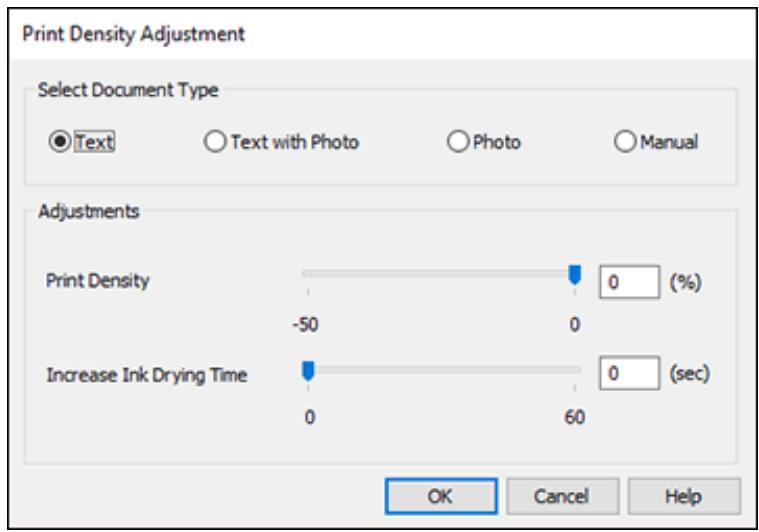
- Sélectionnez le type de document que vous imprimez comme paramètre Type de document. Le logiciel définit automatiquement les options de Réglages pour ce type de document.
- Si nécessaire, sélectionnez les options de Réglages que vous souhaitez utiliser.
- Cliquez sur OK pour revenir à l'onglet Principal.
- Imprimez une copie test de votre document recto verso pour vérifier les paramètres sélectionnés.
- Suivez toutes les instructions affichées à l'écran pendant l'impression.
Options d'impression recto verso - Windows
Réglages de densité d'impression - Windows
Rubrique parente : Impression avec Windows
Références associées
Capacité d'impression recto verso
Options d'impression recto verso - Windows
Vous pouvez sélectionner l'une des options disponibles dans la fenêtre Paramètres de reliure pour configurer votre travail d'impression recto verso.
Options de bord de reliure
Sélectionnez un paramètre qui oriente la reliure recto verso dans la direction souhaitée.
Options de marge de reliure
Sélectionnez des options qui définissent une marge plus large pour permettre la reliure.
Page de démarrage
Sélectionne si l'impression commence sur le recto ou le verso.
Options de création de livret plié
Cochez la case Livret et sélectionnez une option de reliure pour imprimer des pages recto verso sous forme de livret.
Rubrique parente : Sélection des paramètres d'impression recto verso - Windows
Réglages de densité d'impression - Windows
Vous pouvez sélectionner l'une des options disponibles dans la fenêtre Réglage de la densité d'impression pour ajuster la qualité d'impression de votre travail d'impression recto verso.
Densité d'impression
Définit le niveau de couverture d'encre pour l'impression recto verso.
Augmenter le temps de séchage de l'encre
Définit le temps nécessaire au séchage de l'encre après impression sur une face du papier avant d'imprimer l'autre face en impression recto verso, afin d'éviter les bavures d'encre.
Rubrique parente : Sélection des paramètres d'impression recto verso - Windows
Sélection d'options de mise en page et d'impression supplémentaires - Windows
Vous pouvez sélectionner diverses options de mise en page et d'impression supplémentaires pour votre document ou photo sous l'onglet Plus d'options.
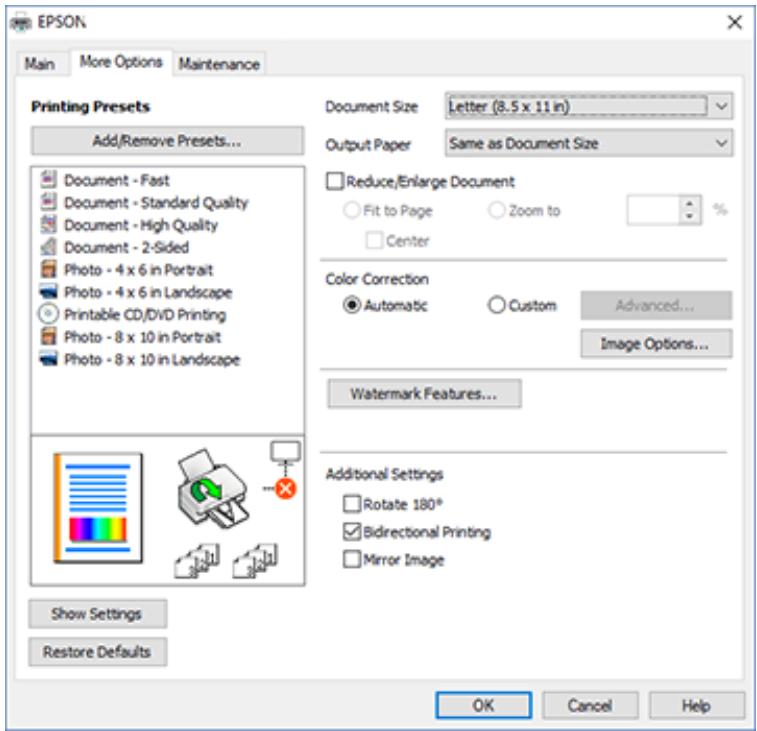
- Pour modifier la taille de votre document ou photo imprimé, cochez la case Réduire/Agrandir le document et sélectionnez l'une de ces options de dimensionnement :
- Sélectionnez l'option Ajuster à la page pour dimensionner votre image afin qu'elle s'adapte au papier chargé. Sélectionnez la taille de votre document ou photo comme paramètre Taille du document, et la taille de votre papier comme paramètre Papier de sortie. Si vous souhaitez centrer votre image sur le papier, sélectionnez l'option Centrer.
- Sélectionnez l'option Zoom pour réduire ou agrandir votre document ou photo selon un pourcentage spécifique. Sélectionnez le pourcentage dans le menu %.
- Sélectionnez l'une des options de correction des couleurs suivantes :
- Sélectionnez Automatique pour ajuster automatiquement la netteté, la luminosité, le contraste et la saturation des couleurs de votre image.
- Sélectionnez Personnalisé et cliquez sur le bouton Avancé pour ajuster manuellement les paramètres de correction des couleurs ou désactiver la gestion des couleurs dans votre logiciel d'impression.
- Sélectionnez Options d'image pour accéder à des paramètres supplémentaires permettant d'améliorer les images imprimées.
- Pour ajouter les fonctionnalités suivantes, cliquez sur le bouton Fonctions de filigrane :
- Filigrane : ajoute un filigrane visible à votre impression
- En-tête/Pied de page : ajoute des informations telles que la date et l'heure en haut ou en bas de votre impression. Remarque : cliquez sur le bouton Paramètres pour personnaliser le texte et l'emplacement de l'en-tête ou du pied de page.
- Sélectionnez l'une des options de paramètres supplémentaires pour personnaliser votre impression.
Options de correction des couleurs personnalisées - Windows
Options d'image et paramètres supplémentaires - Windows
Paramètres d'en-tête/pied de page - Windows
Rubrique parente : Impression avec Windows
Options de correction des couleurs personnalisées - Windows
Vous pouvez sélectionner l'une des options disponibles dans la fenêtre Correction des couleurs pour personnaliser les couleurs de l'image pour votre travail d'impression.
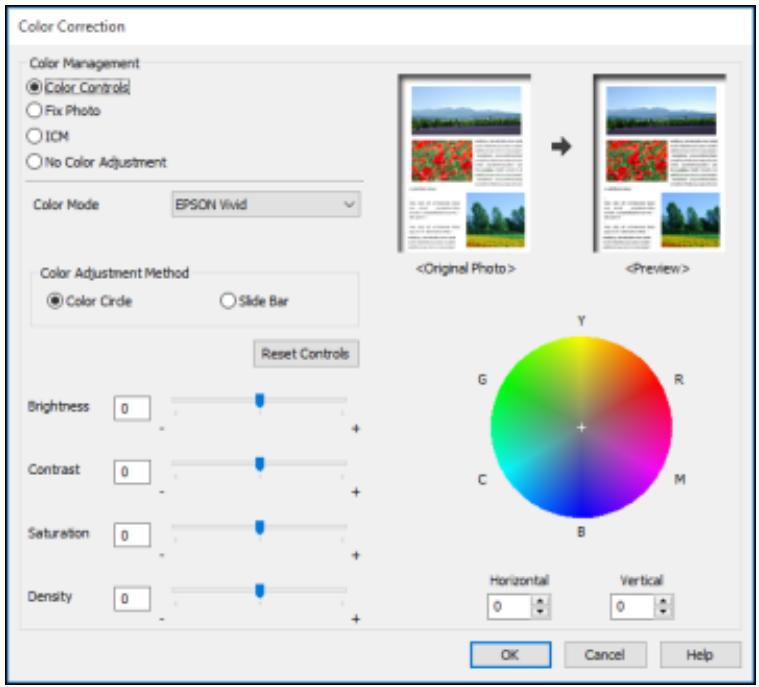
Contrôles des couleurs
Permet de sélectionner un paramètre de mode couleur, des paramètres individuels pour la luminosité, le contraste, la saturation et la densité, ainsi que des tons de couleur individuels. Selon le mode couleur sélectionné, vous pouvez également ajuster la densité des tons moyens à l'aide du paramètre Gamma.
Correction photo
Améliore la couleur, le contraste et la netteté des photos imparfaites.
Remarque : Fix Photo utilise une technologie sophistiquée de reconnaissance faciale pour optimiser les photos contenant des visages. Pour que cela fonctionne, les deux yeux et le nez doivent être visibles sur le visage du sujet. Si votre photo contient un visage avec une dominante de couleur intentionnelle, comme une statue, vous pouvez désactiver Fix Photo pour conserver les effets de couleur spéciaux.
ICM
Permet de gérer les couleurs à l'aide des profils d'impression couleur installés.
Aucun ajustement des couleurs
Désactive la gestion des couleurs dans le logiciel de votre imprimante afin de pouvoir gérer les couleurs uniquement avec votre logiciel d'application.
Rubrique parente : Sélection d'options de mise en page et d'impression supplémentaires - Windows
Options d'image et paramètres supplémentaires - Windows
Vous pouvez sélectionner l'une des options d'image et des paramètres supplémentaires pour personnaliser votre impression. Certaines options peuvent être présélectionnées ou indisponibles, selon les autres paramètres que vous avez choisis.
Options d'image
Accentuer le texte
Ajuste le poids du texte imprimé pour améliorer la lisibilité.
Accentuer les lignes fines
Ajuste le poids des lignes imprimées pour améliorer la visibilité.
Lissage des contours
Lisse les bords irréguliers des images basse résolution telles que les captures d'écran ou les images provenant du Web.
Correction des yeux rouges
Réduit ou supprime les yeux rouges sur les photos.
Imprimer le texte en noir
Imprime le texte coloré en noir.
Pour le texte en couleur
Imprime le texte coloré sur un motif de fond ou souligné.
Pour les graphiques et images en couleur
Imprime les graphiques et images en couleur avec des motifs de superposition.
Pour le texte, les graphiques et les images en couleur
Imprime le texte, les graphiques et les images en couleur avec des motifs de superposition.
Options d'amélioration
Spécifie les paramètres d'amélioration Color Universal Print pour le texte, les graphiques et les images.
Options de paramètres supplémentaires
Rotation à 180°
Imprime l'image pivotée de 180° par rapport à son orientation d'origine.
Impression bidirectionnelle
Imprime dans les deux sens (de droite à gauche et de gauche à droite), ce qui accélère l'impression, mais peut réduire la qualité d'impression.
Image miroir
Inverse l'image imprimée de gauche à droite.
Sujet parent : Sélection d'options de mise en page et d'impression supplémentaires - Windows
Paramètres d'en-tête/pied de page - Windows
Vous pouvez sélectionner l'une des options de paramètres d'en-tête/pied de page pour ajouter des en-têtes ou des pieds de page lors de l'impression. Les éléments sont disponibles pour être imprimés en haut ou en bas de vos pages, à gauche, à droite ou au centre de la page.
Remarque : Ces paramètres ne sont pas enregistrés avec votre document.
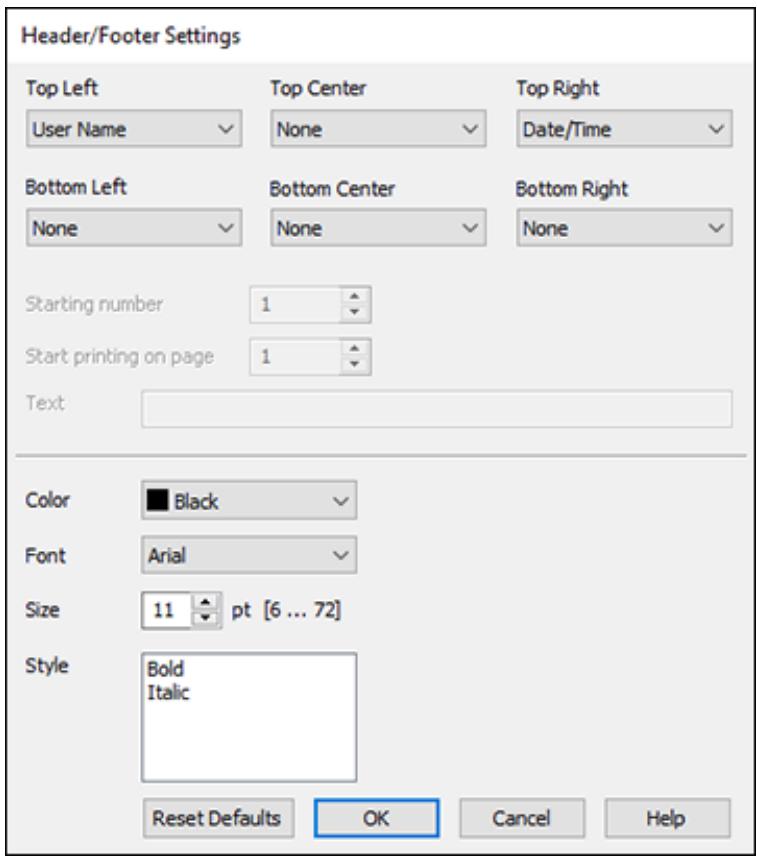
Vous pouvez choisir d'imprimer les informations suivantes :
- Nom d'utilisateur
- Nom de l'ordinateur
- Date
- Date/Heure
- Numéro de copie (numéro de copie) Numéro de page Texte
Vous pouvez également ajuster les paramètres de texte pour les informations imprimées.
Remarque : le nom d'utilisateur, le nom de l'ordinateur, la date et l'heure proviennent du Panneau de configuration Windows de votre ordinateur.
Rubrique parente : Sélection d'options de mise en page et d'impression supplémentaires - Windows
Sélection d'un préréglage d'impression - Windows
Pour accéder rapidement à des groupes courants de paramètres d'impression, vous pouvez sélectionner un préréglage d'impression sous l'onglet Principal ou Plus d'options.
Remarque : vous pouvez créer votre propre préréglage en cliquant sur le bouton Ajouter/Supprimer des préréglages.
- Cliquez sur l'onglet Principal ou Plus d'options.
Vous voyez les préréglages d'impression disponibles sur la gauche :
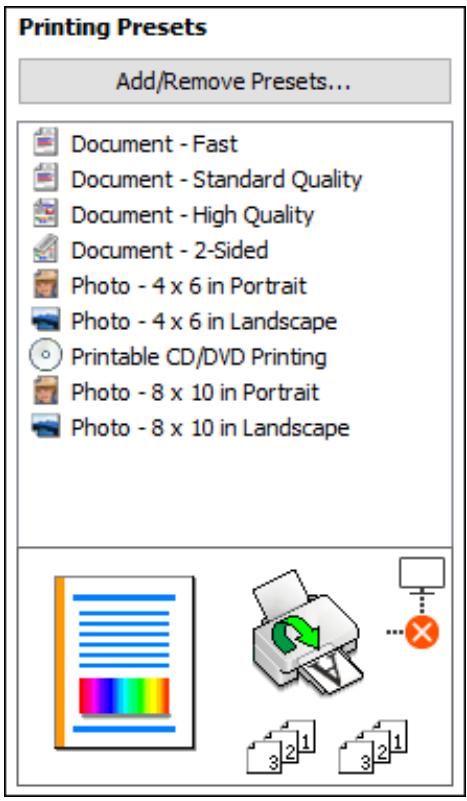
- Placez le curseur sur l'un des préréglages d'impression pour afficher sa liste de paramètres.
- Cliquez sur un préréglage pour modifier ses paramètres, ou utilisez l'une des options disponibles à l'écran pour contrôler vos préréglages d'impression.
- Pour choisir un préréglage pour l'impression, sélectionnez-le.
- Cliquez sur OK.
Rubrique parente : Impression avec Windows
Sélection des paramètres étendus - Windows
Vous pouvez sélectionner des paramètres supplémentaires qui s'appliquent à tous les travaux d'impression que vous envoyez à votre produit.
- Accédez au bureau Windows et cliquez avec le bouton droit sur l'icône de votre produit dans la partie droite de la barre des tâches Windows, ou cliquez sur la flèche vers le haut et cliquez avec le bouton droit
- Sélectionnez Paramètres de l'imprimante.
- Cliquez sur l'onglet Maintenance.
Vous voyez les options de maintenance :
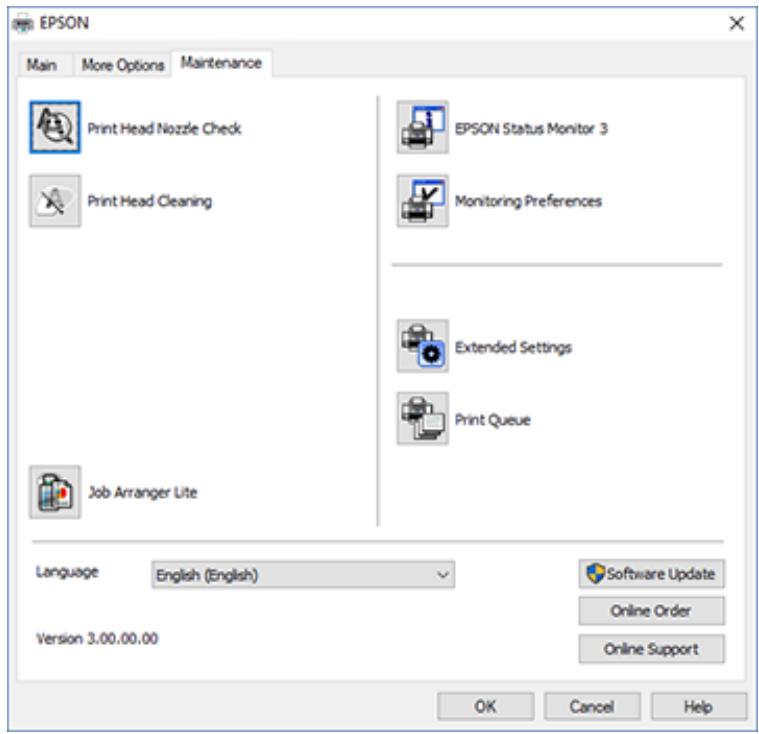
- Cliquez sur le bouton Paramètres étendus.
Vous voyez cette fenêtre :
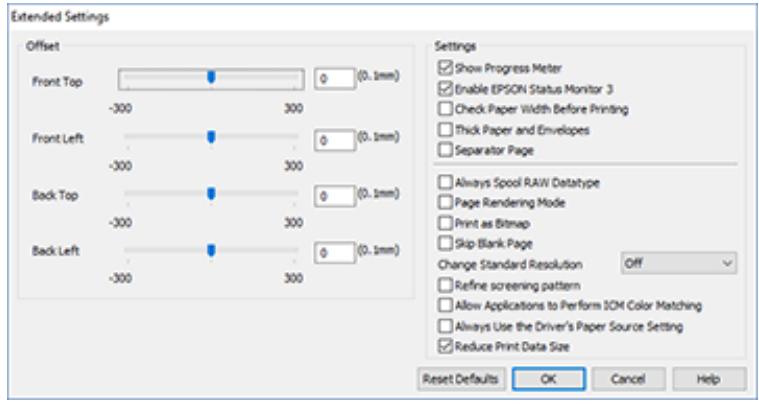
- Sélectionnez l'un des paramètres étendus pour personnaliser votre impression.
- Cliquez sur OK pour fermer la fenêtre Paramètres étendus.
- Cliquez sur OK pour fermer la fenêtre du logiciel de l'imprimante.
Paramètres étendus - Windows
Rubrique parente : Impression avec Windows
Paramètres étendus - Windows
Vous pouvez sélectionner ces paramètres dans la fenêtre Paramètres étendus.
Afficher le compteur de progression
Affiche la progression des travaux d'impression pendant leur impression.
Activer EPSON Status Monitor 3
Permet de surveiller le niveau d'encre et de papier, ainsi que d'autres problèmes.
Vérifier la largeur du papier avant impression
Empêche l'impression au-delà des bords du papier si le format de papier est incorrect ; peut réduire la vitesse d'impression.
Papier épais et enveloppes
Empêche les bavures d'encre lors de l'impression sur des enveloppes ou du papier épais.
Page de séparation
Avant chaque document, imprime une page de séparation contenant le titre, l'utilisateur, la date et l'heure.
Toujours envoyer les données brutes (RAW)
Augmente la vitesse d'impression et peut résoudre d'autres problèmes d'impression.
Mode de rendu de page
Augmente la vitesse d'impression lorsque l'impression est extrêmement lente ou que la tête d'impression s'arrête pendant l'impression.
Imprimer en mode bitmap
Augmente la vitesse d'impression lorsque l'impression est extrêmement lente ou que la tête d'impression s'arrête pendant l'impression, et que les autres paramètres ne suffisent pas.
Ignorer les pages vierges
Garantit que votre produit n'imprime pas les pages qui ne contiennent ni texte ni images.
Modifier la résolution standard
Réduit la résolution des données d'impression pour corriger les problèmes d'impression.
Affiner le motif de trame
Imprime les graphiques avec un motif de trame plus fin.
Autoriser les applications à effectuer la correspondance des couleurs ICM
Permet aux applications d'effectuer la correspondance des couleurs ICM.
Toujours utiliser le paramètre de source papier du pilote
Imprime en utilisant le paramètre de source papier du pilote d'imprimante, plutôt que celui de votre application.
Réduire la taille des données d'impression
Augmente la compression des données d'impression pour améliorer la vitesse d'impression. Non recommandé lors de l'impression de motifs fins.
Rubrique parente : Sélection des paramètres étendus - Windows
Impression de votre document - Windows
Une fois que vous avez sélectionné vos paramètres d'impression, vous êtes prêt à enregistrer vos paramètres et à imprimer.
- Cliquez sur OK pour enregistrer vos paramètres.
La fenêtre d'impression de votre application s'affiche, comme celle-ci :
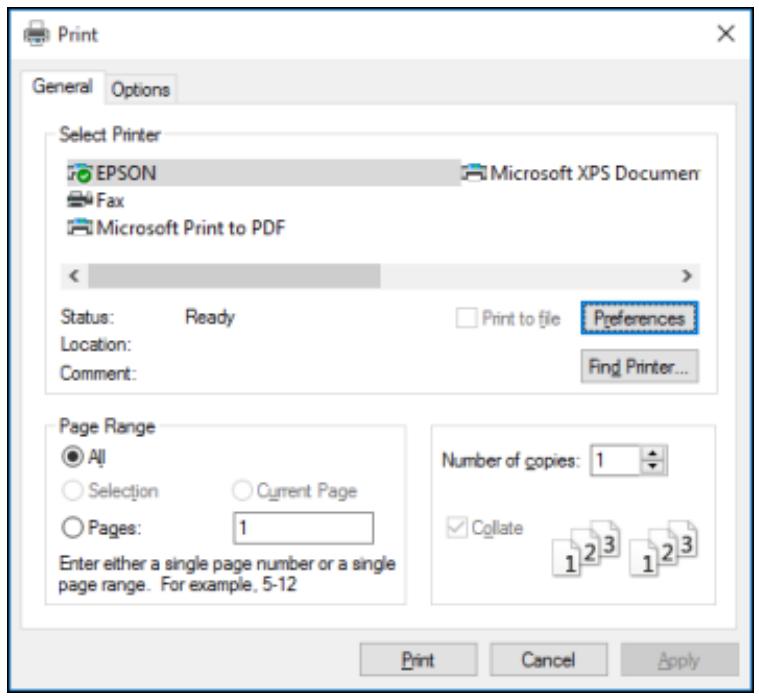
- Cliquez sur OK ou Imprimer pour lancer l'impression.
Vérification de l'état d'impression - Windows
Rubrique parente : Impression avec Windows
Vérification de l'état d'impression - Windows
Pendant l'impression, cette fenêtre s'affiche pour montrer la progression de votre travail d'impression. Elle vous permet de contrôler l'impression et de vérifier l'état des cartouches d'encre.
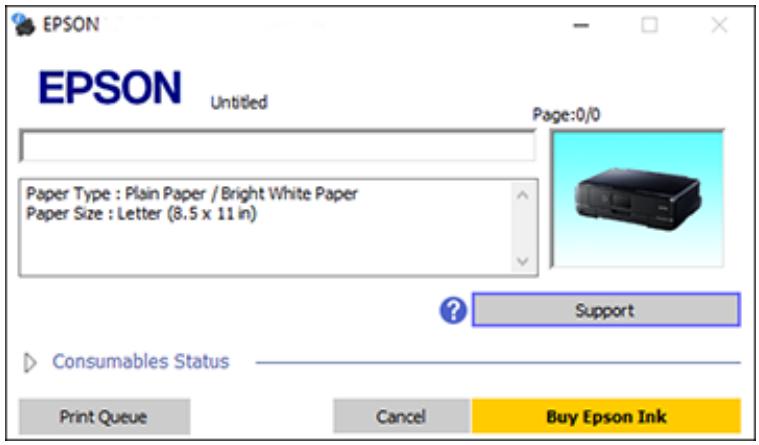
- Pour annuler l'impression, cliquez sur Annuler.
- Pour voir les travaux d'impression en attente, cliquez sur File d'attente d'impression.
- Pour vérifier l'état de l'encre, cliquez sur État des consommables.
Rubrique parente : Impression de votre document - Windows
Sélection des paramètres d'impression par défaut - Windows
Lorsque vous modifiez vos paramètres d'impression dans un programme, ces modifications ne s'appliquent que pendant la session d'impression de ce programme. Si vous souhaitez modifier les paramètres d'impression utilisés dans tous vos programmes Windows, vous pouvez sélectionner de nouveaux paramètres d'impression par défaut.
- Accédez au bureau Windows et faites un clic droit sur l'icône de votre produit dans la partie droite de la barre des tâches Windows, ou cliquez sur la flèche vers le haut et faites un clic droit
- Sélectionnez Paramètres de l'imprimante.
La fenêtre des paramètres de l'imprimante s'affiche :
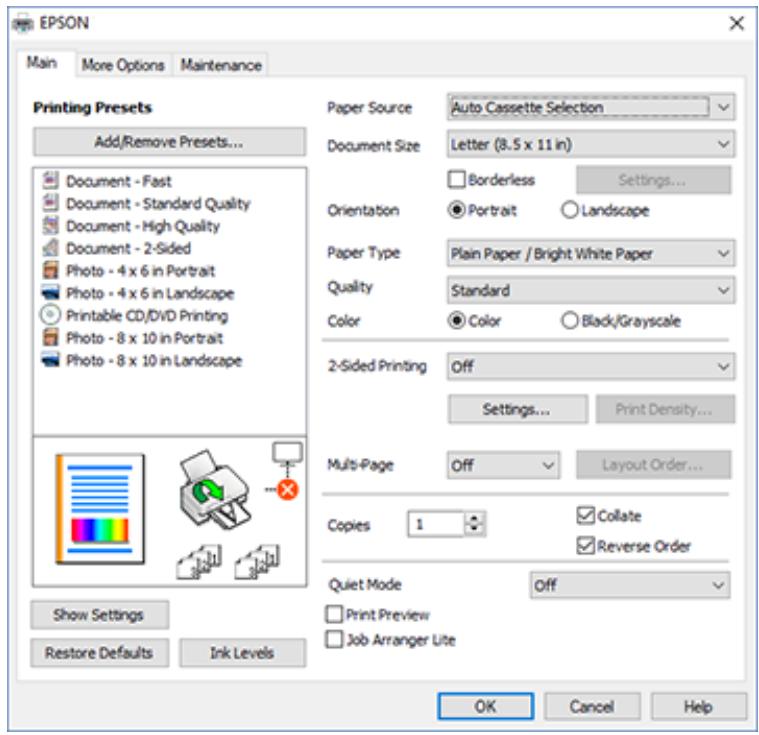
- Sélectionnez les paramètres d'impression que vous souhaitez utiliser par défaut dans tous vos programmes Windows.
- Cliquez sur OK.
Ces paramètres sont désormais les paramètres par défaut sélectionnés pour l'impression. Vous pouvez toujours les modifier selon vos besoins pour l'impression dans toute session de programme.
Modification de la langue des écrans du logiciel de l'imprimante
Sujet parent : Impression avec Windows
Modification de la langue des écrans du logiciel de l'imprimante
Vous pouvez modifier la langue utilisée sur les écrans du logiciel de l'imprimante sous Windows.
- Accédez au bureau Windows et faites un clic droit sur l'icône de votre produit dans la partie droite de la barre des tâches Windows, ou cliquez sur la flèche vers le haut et faites un clic droit
- Sélectionnez Paramètres de l'imprimante.
La fenêtre des paramètres de l'imprimante s'affiche.
- Cliquez sur l'onglet Maintenance.
Les options de maintenance s'affichent :
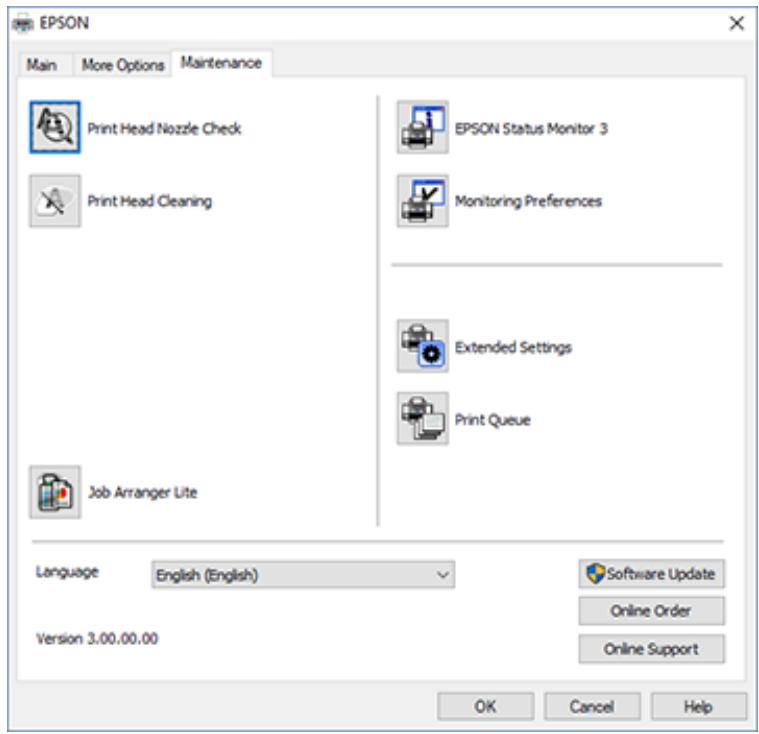
- Sélectionnez la langue que vous souhaitez utiliser comme paramètre de langue.
- Cliquez sur OK pour fermer la fenêtre du logiciel de l'imprimante.
Les écrans du logiciel de l'imprimante apparaissent dans la langue que vous avez sélectionnée la prochaine fois que vous y accéderez.
Sujet parent : Sélection des paramètres d'impression par défaut - Windows
Modification des options de mise à jour automatique
Le logiciel d'impression pour Windows vérifie automatiquement les mises à jour du logiciel du produit. Vous pouvez modifier la fréquence de ces vérifications ou désactiver cette fonctionnalité.
- Accédez au bureau Windows, puis cliquez avec le bouton droit sur l'icône de votre produit dans la partie droite de la barre des tâches Windows, ou cliquez sur la flèche vers le haut et cliquez avec le bouton droit
- Sélectionnez Paramètres de mise à jour du logiciel.
Cette fenêtre s'affiche :
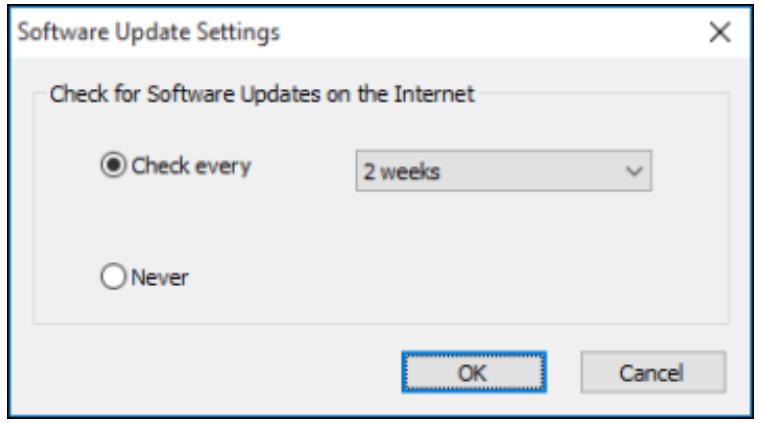
- Effectuez l'une des opérations suivantes :
- Pour modifier la fréquence de vérification des mises à jour, sélectionnez un paramètre dans le menu Vérifier toutes les
- Pour désactiver la fonction de mise à jour automatique, sélectionnez l'option Jamais.
- Cliquez sur OK pour quitter.
Remarque : Si vous choisissez de désactiver la fonction de mise à jour automatique, vous pouvez rechercher manuellement les mises à jour.
Rubrique parente : Impression avec Windows
Impression avec le pilote Epson intégré - Windows 10 S
Vous pouvez imprimer avec le pilote d'imprimante Epson intégré à l'aide de n'importe quel programme d'impression sous Windows 10 S, comme décrit dans ces sections.
Remarque : Le pilote Epson intégré dans Windows 10 S ne comprend pas tous les paramètres d'impression disponibles pour votre produit. Pour imprimer avec des paramètres supplémentaires, téléchargez et installez l'utilitaire Epson Print and Scan à partir du Windows Store. Vous ne pouvez pas télécharger et installer de logiciel de produit Epson depuis le site Web d'Epson pour une utilisation avec Windows 10 S ; vous devez obtenir le logiciel uniquement à partir du Windows Store.
Sélection des paramètres d'impression - Windows 10 S
Sélectionnez les paramètres de votre travail d'impression dans votre application Windows 10 S.
- Ouvrez une photo ou un document pour l'impression.
- Sélectionnez la commande d'impression dans votre application.
Remarque : Vous devrez peut-être sélectionner une icône d'impression sur votre écran, l'option Imprimer dans le menu Fichier, ou une autre commande. Consultez l'aide de votre application pour plus de détails.
- Si nécessaire, sélectionnez le nom de votre produit comme imprimante à utiliser.
Remarque : Vous devrez peut-être également sélectionner Propriétés ou Préférences pour afficher vos paramètres d'impression.
Vous voyez une fenêtre comme celle-ci :
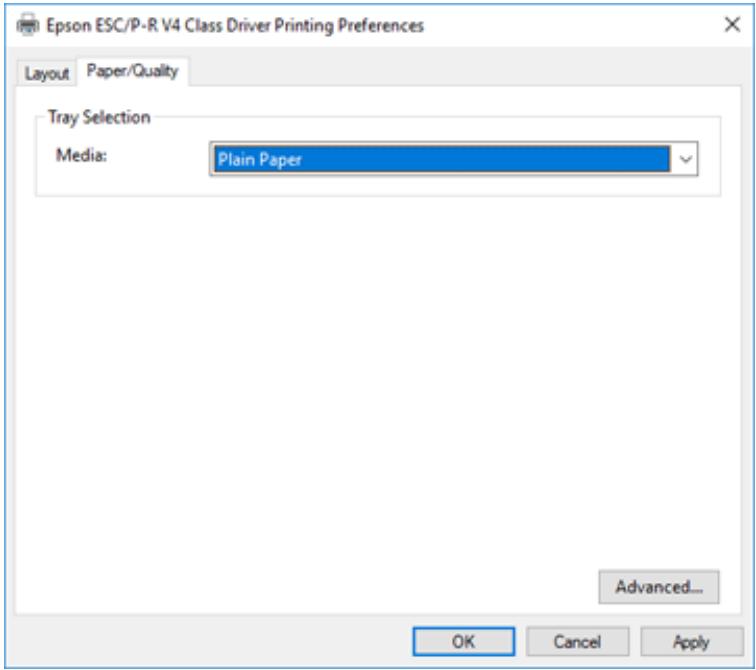
- Sélectionnez le type de papier chargé comme paramètre Média.
Remarque : Le paramètre peut ne pas correspondre exactement au nom de votre papier. Consultez la liste des types de papier pour plus de détails.
- Cliquez sur le bouton Avancé.
Vous voyez une fenêtre comme celle-ci :
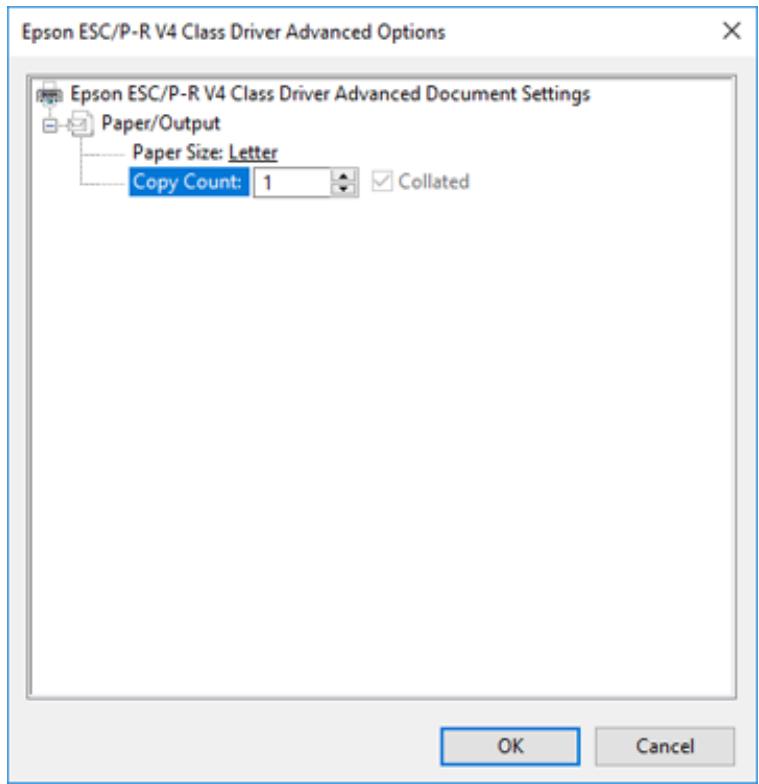
- Sélectionnez la taille du papier chargé comme paramètre Taille du papier.
- Pour imprimer plusieurs copies, sélectionnez ou saisissez le nombre dans le paramètre Nombre de copies.
- Pour imprimer plusieurs copies de documents multipages en ensembles, cochez la case Assembler.
- Cliquez sur OK.
Vous revenez à la fenêtre des préférences d'impression.
10. Sélectionnez l'onglet Mise en page.
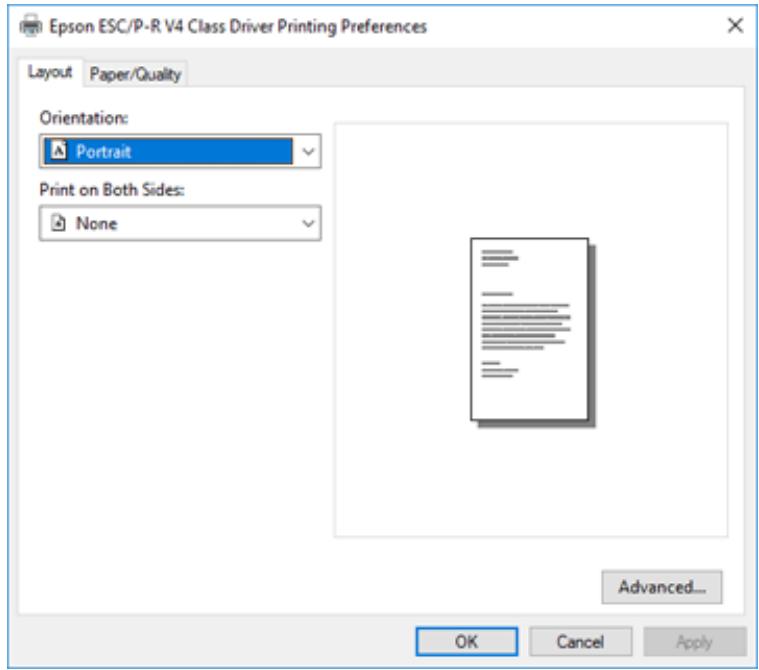
- Sélectionnez l'orientation de votre document comme paramètre Orientation.
- Pour imprimer en recto verso, sélectionnez l'une des options Imprimer sur les deux faces, selon la manière dont vous souhaitez orienter la mise en page. L'icône à côté de chaque option montre la mise en page.
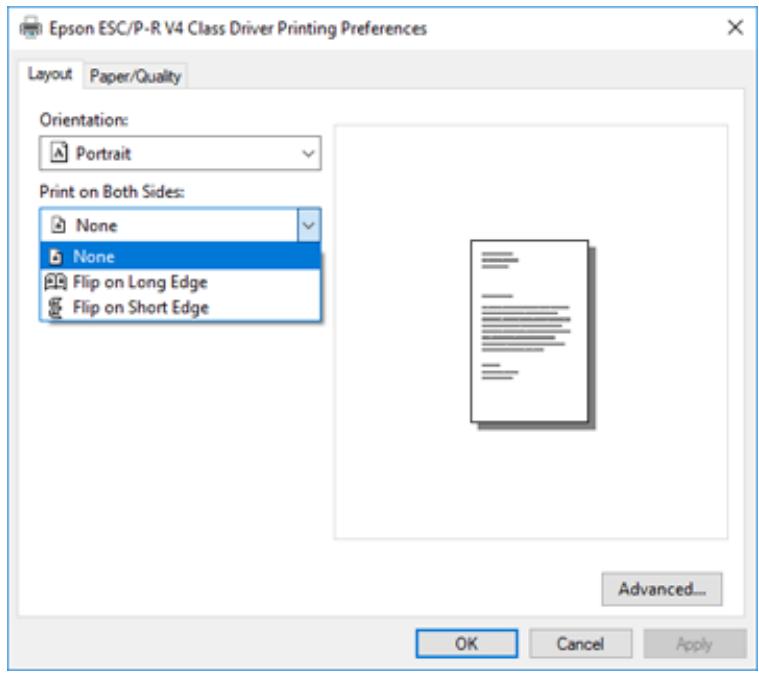
- Cliquez sur OK pour enregistrer vos paramètres.
La fenêtre d'impression de votre application s'affiche.
- Cliquez sur OK ou Imprimer pour lancer l'impression.
Sujet parent : Impression avec le pilote Epson intégré - Windows 10 S
Impression sur Mac
Vous pouvez imprimer avec votre produit à l'aide de n'importe quel programme d'impression Mac, comme décrit dans ces sections.
Remarque : Si vous disposez d'une connexion Internet, il est conseillé de vérifier les mises à jour du logiciel de votre produit sur le site d'assistance Epson.
Sélection des paramètres d'impression de base - Mac
Sélection des paramètres de mise en page - Mac
Sélection des options de mise en page - Mac
Sélection des paramètres d'impression recto verso - Mac
Gestion des couleurs - Mac
Sélection des préférences d'impression - Mac
Impression de votre document ou photo - Mac
Sujet parent : Impression depuis un ordinateur
Sélection des paramètres d'impression de base - Mac
Sélectionnez les paramètres de base pour le document ou la photo que vous souhaitez imprimer.
- Ouvrez une photo ou un document à imprimer.
- Sélectionnez la commande d'impression dans votre application.
Remarque : Vous devrez peut-être sélectionner une icône d'impression à l'écran, l'option Imprimer dans le menu Fichier, ou une autre commande. Consultez l'aide de votre application pour plus de détails.
- Sélectionnez votre produit comme paramètre Imprimante.
Imprimante : EPSON

Présélections : Paramètres par défaut

- Si nécessaire, cliquez sur la flèche à côté du paramètre Imprimante ou sur le bouton Afficher les détails pour développer la fenêtre d'impression.
La fenêtre des paramètres d'impression développée pour votre produit s'affiche :
Remarque : La fenêtre d'impression peut sembler différente selon la version de votre système d'exploitation Mac et l'application que vous utilisez.
- Sélectionnez les paramètres Copies et Pages si nécessaire.
Remarque : Si vous ne voyez pas ces paramètres dans la fenêtre d'impression, recherchez-les dans votre application avant d'imprimer.
- Sélectionnez les options de mise en page : Format papier et Orientation.
Remarque : Si vous ne voyez pas ces paramètres dans la fenêtre d'impression, recherchez-les dans votre application avant d'imprimer. Ils peuvent être accessibles en sélectionnant Mise en page dans le menu Fichier.
- Sélectionnez tous les paramètres spécifiques à l'application qui apparaissent à l'écran, comme ceux illustrés ci-dessus pour l'application Aperçu.
- Sélectionnez Paramètres d'impression ou Fonctions de l'imprimante dans le menu contextuel.
| Preview |
| Layout |
| Color Matching |
| Paper Handling |
| Cover Page |
| Print Settings |
| Color Options |
| Two-sided Printing Settings |
| Supply Levels |
Vous voyez ces paramètres :
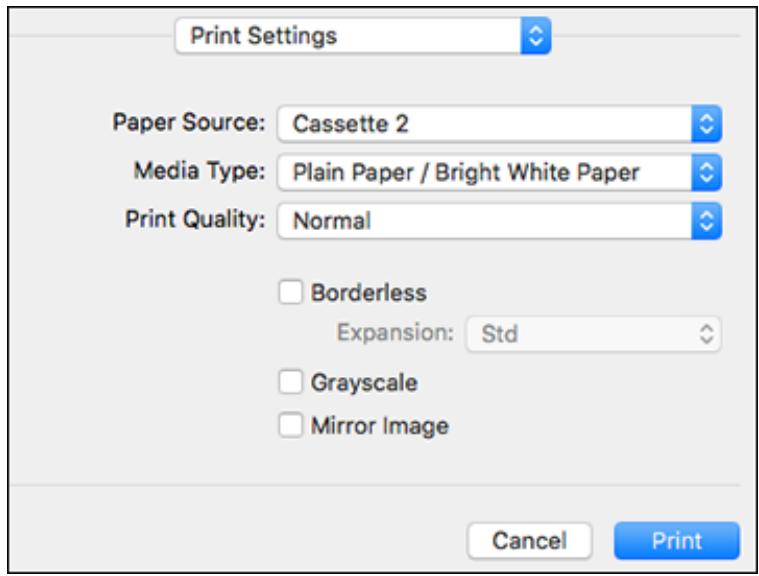
Remarque : Les paramètres d'impression disponibles et l'apparence de la fenêtre d'impression peuvent être différents de ceux décrits ici, selon la version de Mac OS et l'application que vous utilisez.
- Sélectionnez la source de papier à partir de laquelle vous souhaitez imprimer.
- Sélectionnez le type de papier chargé comme paramètre Type de support.
Remarque : Le paramètre peut ne pas correspondre exactement au nom de votre papier. Consultez la liste des paramètres de type de papier pour plus de détails.
- Sélectionnez le paramètre Qualité d'impression que vous souhaitez utiliser.
- Cochez la case Sans bordures si vous souhaitez imprimer une photo sans bordures. Si l'option est grisée, modifiez le paramètre Type de support pour un type de papier prenant en charge l'impression sans bordures.
- Sélectionnez toute autre option d'impression disponible.
Options de source papier - Mac Paramètres de qualité d'impression - Mac Options d'impression - Mac
Rubrique parente : Impression sur Mac
Options de source papier - Mac
Vous pouvez sélectionner l'une des options disponibles dans le menu Source papier pour imprimer sur le papier chargé dans cette source.
Sélection automatique
Sélectionne automatiquement la source papier en fonction du format de papier sélectionné.
Cassette 1
Sélectionne le papier de la cassette 1 comme source papier.
Cassette 2
Sélectionne le papier de la cassette 2 comme source papier.
Fente d'alimentation papier arrière
Sélectionne le papier dans la fente d'alimentation arrière comme source de papier.
Rubrique parente : Sélection des paramètres d'impression de base - Mac
Paramètres de qualité d'impression - Mac
Vous pouvez sélectionner l'un des paramètres de qualité d'impression pour affiner la qualité de votre impression. Certains paramètres peuvent ne pas être disponibles, selon le type de papier et le paramètre de bordure que vous avez choisis.
Brouillon
Pour une impression brouillon sur papier photo.
Économie
Pour une impression rapide avec une qualité réduite.
Normal
Pour l'impression quotidienne de textes et d'images.
Fin
Pour les textes et graphiques avec une bonne qualité et vitesse d'impression.
Qualité
Pour les photos et graphiques avec une bonne qualité et vitesse d'impression.
Meilleure qualité
Pour la meilleure qualité d'impression, mais la vitesse d'impression la plus lente.
Sujet parent : Sélection des paramètres d'impression de base - Mac
Options d'impression - Mac
Vous pouvez sélectionner l'une des options d'impression pour personnaliser votre impression. Certaines options peuvent être indisponibles, selon d'autres paramètres que vous avez choisis.
Expansion
Si vous avez sélectionné un paramètre de format de papier sans bordure, cette option ajuste les paramètres d'expansion de l'image pour contrôler l'impression sur les bords des impressions sans bordure.
Niveaux de gris
Imprime le texte et les graphiques en noir ou en nuances de gris.
Image miroir
Permet de retourner horizontalement l'image imprimée.
Remarque : Si vous sélectionnez l'option Min pour le paramètre Expansion, vous pouvez voir des bordures blanches sur votre photo imprimée.
Sujet parent : Sélection des paramètres d'impression de base - Mac
Sélection des paramètres de mise en page - Mac
Selon votre application, vous pouvez sélectionner les paramètres de format de papier et d'orientation dans la fenêtre d'impression.

Remarque : si vous ne voyez pas ces paramètres dans la fenêtre d'impression, recherchez-les dans votre application avant d'imprimer. Ils sont peut-être accessibles en sélectionnant Mise en page dans le menu Fichier.
- Sélectionnez le format de papier chargé comme paramètre Format papier. Si vous imprimez une photo sans bordure, cochez la case Sans bordure ou choisissez un format de papier avec une option Sans bordure. Vous pouvez également sélectionner un paramètre personnalisé pour créer un format de papier personnalisé.
Remarque : vous devez sélectionner un type et un format de papier compatibles avec l'impression sans bordure pour imprimer sans bordures. Consultez la liste de compatibilité des papiers sans bordure pour plus de détails.
- Sélectionnez l'orientation de votre document ou photo comme indiqué dans la fenêtre d'impression.
Remarque : si vous imprimez une enveloppe, sélectionnez l'icône correspondante.
Remarque : vous pouvez réduire ou agrandir la taille de l'image imprimée en sélectionnant Gestion du papier dans le menu contextuel, puis en choisissant une option de mise à l'échelle.
Sujet parent : Impression sur Mac
Références associées
Compatibilité des types de papier sans bordure
Sélection des options de mise en page - Mac
Vous pouvez sélectionner diverses options de mise en page pour votre document ou photo en choisissant Mise en page dans le menu contextuel de la fenêtre d'impression.
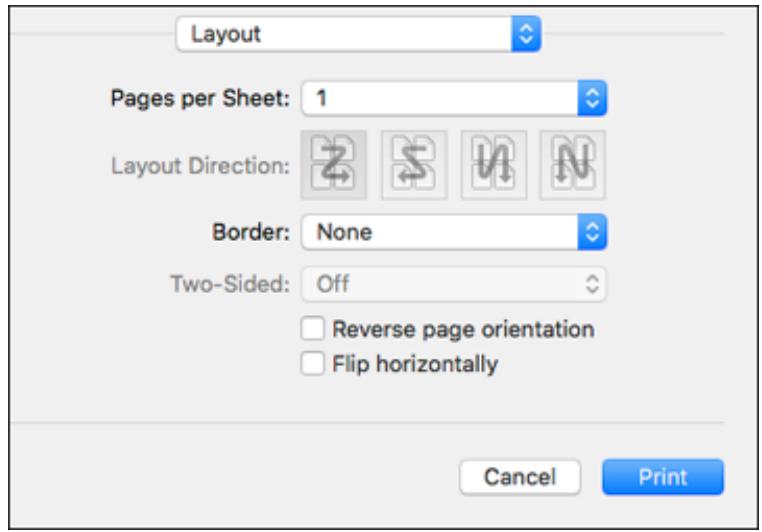
- Pour imprimer plusieurs pages sur une seule feuille, sélectionnez le nombre de pages dans le menu contextuel Pages par feuille. Pour organiser l'ordre d'impression des pages, sélectionnez un paramètre Direction de mise en page.
- Pour imprimer des bordures autour de chaque page sur la feuille, sélectionnez un paramètre de ligne dans le menu contextuel Bordure.
- Pour imprimer sur les deux côtés de chaque page, sélectionnez un paramètre dans le menu contextuel Recto verso.
- Pour inverser ou retourner l'image imprimée, sélectionnez les paramètres Orientation inversée de la page ou Retournement horizontal.
Sujet parent : Impression sur Mac
Sélection des paramètres d'impression recto verso - Mac
Vous pouvez imprimer sur les deux faces du papier en sélectionnant Paramètres d'impression recto verso dans le menu contextuel de la fenêtre d'impression.
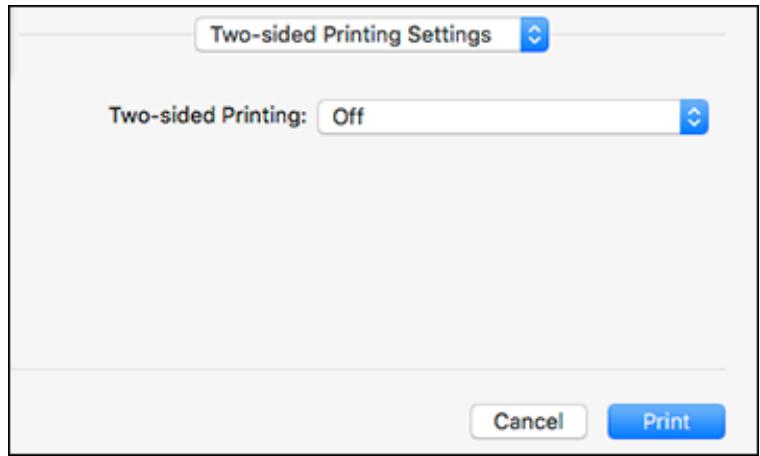
Remarque : Certaines options peuvent être présélectionnées ou indisponibles, selon les autres paramètres que vous avez choisis ou si vous accédez au produit via un réseau. Cet écran peut différer selon la version de macOS que vous utilisez.
- Sélectionnez l'une des options d'impression recto verso.
- Sélectionnez le type de document que vous imprimez comme paramètre Type de document. Le logiciel définit automatiquement les options de réglage pour ce type de document.
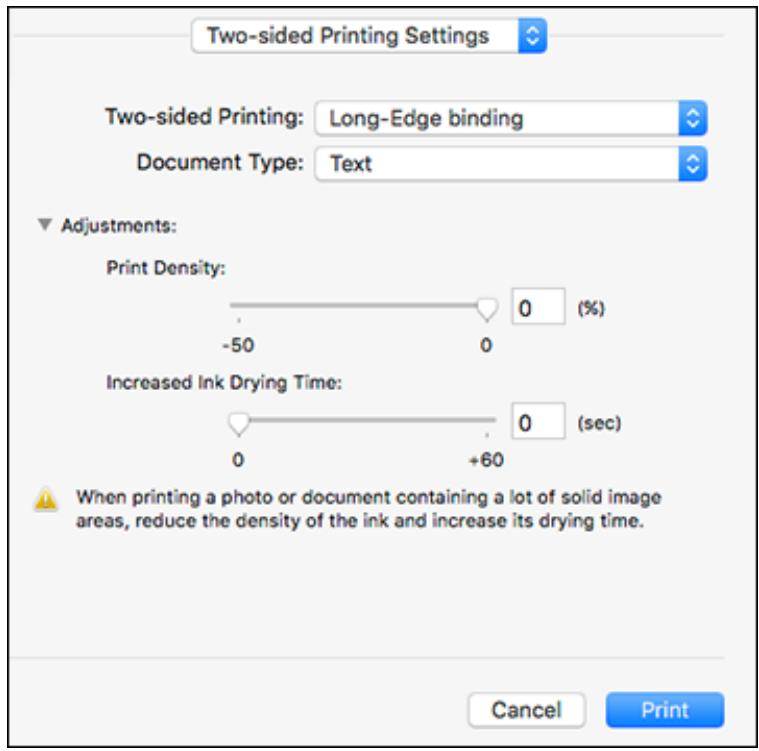
- Si nécessaire, personnalisez les paramètres de réglage comme indiqué à l'écran.
- Imprimez une copie d'essai de votre document recto verso pour tester les paramètres sélectionnés.
- Suivez toutes les instructions affichées à l'écran pendant l'impression.
Options et réglages d'impression recto verso - Mac
Sujet parent : Impression sur Mac
Références associées
Capacité d'impression recto verso
Options et réglages d'impression recto verso - Mac
Vous pouvez sélectionner l'une des options disponibles dans le menu contextuel Paramètres d'impression recto verso ou Options de sortie pour configurer votre travail d'impression recto verso.
Options d'impression recto verso
Reliure sur le bord long
Oriente les pages imprimées recto verso pour qu'elles soient reliées sur le bord long du papier.
Reliure sur le bord court
Oriente les pages imprimées recto verso pour qu'elles soient reliées sur le bord court du papier.
Réglages
Densité d'impression
Définit le niveau de couverture d'encre pour l'impression recto verso.
Temps de séchage de l'encre accru
Définit le temps nécessaire au séchage de l'encre après l'impression sur une face du papier avant d'imprimer l'autre face en impression recto verso.
Rubrique parente : Sélection des paramètres d'impression recto verso - Mac
Gestion des couleurs - Mac
Vous pouvez ajuster les paramètres de correspondance des couleurs et d'options de couleur pour affiner les couleurs de votre impression ou désactiver la gestion des couleurs dans le logiciel de votre imprimante.
- Sélectionnez Color Matching dans le menu contextuel de la fenêtre d'impression.

- Sélectionnez l'une des options disponibles.
- Sélectionnez Color Options dans le menu contextuel de la fenêtre d'impression.
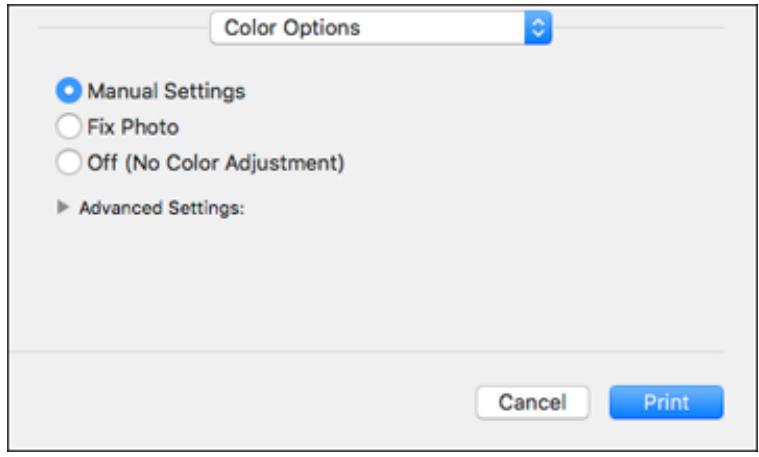
Remarque : Les paramètres disponibles dans le menu Color Options dépendent de l'option que vous avez sélectionnée dans le menu Color Matching.
- Sélectionnez l'une des options disponibles.
Correspondance des couleurs et options de couleur - Mac
Rubrique parente : Impression sur Mac
Correspondance des couleurs et options de couleur - Mac
Vous pouvez sélectionner ces paramètres dans les menus Color Matching et Color Options.
Paramètres de correspondance des couleurs
EPSON Color Controls
Permet de gérer les couleurs à l'aide des commandes du logiciel d'impression ou de désactiver la gestion des couleurs.
ColorSync
Imprime en utilisant des profils de couleur standard pour votre produit et votre papier afin d'aider à faire correspondre les couleurs de l'image. Vous pouvez personnaliser la méthode de conversion et les paramètres de filtre dans le menu contextuel ColorSync de la fenêtre d'impression.
Paramètres des options de couleur
Paramètres manuels
Permet de sélectionner des réglages manuels des couleurs. Cliquez sur la flèche à côté de Paramètres avancés et sélectionnez les paramètres de luminosité, contraste, saturation et tons de couleur individuels. Vous pouvez également sélectionner un paramètre de mode couleur pour l'impression de photos et de graphiques, ainsi que le paramètre Correction des yeux rouges pour réduire ou supprimer les yeux rouges sur les photos. Selon le mode couleur sélectionné, vous pouvez également ajuster la densité des tons moyens à l'aide du paramètre Gamma.
Correction photo
Améliore la couleur, le contraste et la netteté des photos imparfaites. Cliquez sur la flèche à côté de Paramètres avancés et sélectionnez le paramètre Correction des yeux rouges pour réduire ou supprimer les yeux rouges sur les photos.
Remarque : La correction photo utilise une technologie sophistiquée de reconnaissance faciale pour optimiser les photos contenant des visages. Pour que cela fonctionne, les deux yeux et le nez doivent être visibles sur le visage du sujet. Si votre photo contient un visage avec une dominante de couleur intentionnelle, comme une statue, vous pouvez désactiver la correction photo pour conserver les effets de couleur spéciaux.
Sujet parent : Gestion des couleurs - Mac
Sélection des préférences d'impression - Mac
Vous pouvez sélectionner des préférences d'impression qui s'appliquent à tous les travaux d'impression envoyés à votre produit.
- Dans le menu Apple ou le Dock, sélectionnez Préférences Système.
- Sélectionnez Imprimantes et fax, Imprimantes et scanners, ou Imprimantes et scanners, sélectionnez votre produit, puis sélectionnez Options et fournitures.
- Sélectionnez Pilote ou Options.
Vous voyez un écran comme celui-ci :
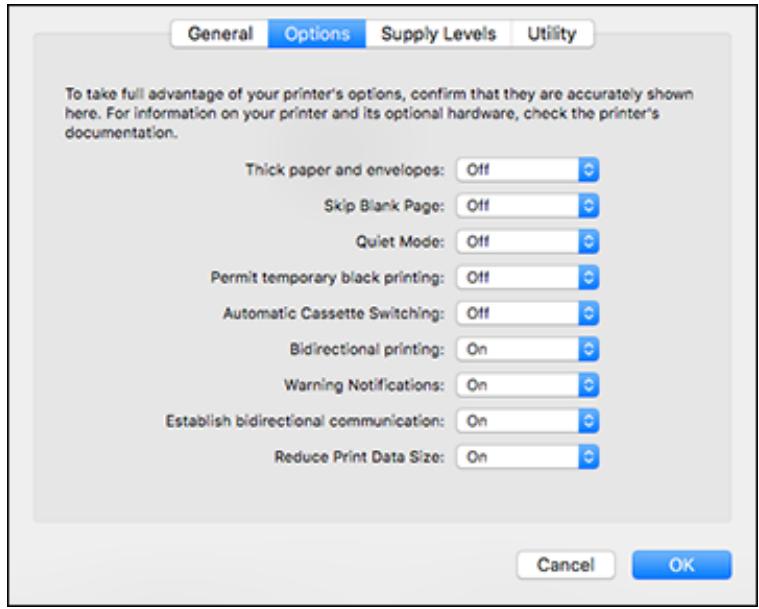
- Sélectionnez l'une des préférences d'impression disponibles.
- Cliquez sur OK.
Préférences d'impression - Mac
Rubrique parente : Impression sur un Mac
Préférences d'impression - Mac
Vous pouvez sélectionner ces paramètres dans l'onglet Options ou Pilote.
Papier épais et enveloppes
Empêche les bavures d'encre lors de l'impression sur des enveloppes ou du papier épais.
Ignorer les pages vierges
Garantit que votre produit n'imprime pas les pages sans texte ni images.
Mode silencieux
Réduit le bruit pendant l'impression mais peut diminuer la vitesse d'impression.
Autoriser l'impression temporaire en noir
Permet d'imprimer avec l'encre noire lorsque l'encre couleur est épuisée.
Commutation automatique de bac
Bascule automatiquement sur l'autre bac lorsque l'un des bacs est vide.
Impression bidirectionnelle
Imprime dans les deux sens (de droite à gauche et de gauche à droite), ce qui accélère l'impression, mais peut réduire la qualité d'impression.
Notifications d'avertissement
Permet de choisir si vous souhaitez recevoir ou non des notifications d'avertissement du logiciel d'impression pour diverses conditions de fonctionnement.
Établir une communication bidirectionnelle
Permet au produit de communiquer avec l'ordinateur. Ne modifiez pas le paramètre par défaut sauf si vous rencontrez des problèmes lors de l'utilisation d'un pool d'impression partagé.
Réduire la taille des données d'impression
Augmente la compression des données d'impression pour améliorer la vitesse d'impression. Non recommandé lors de l'impression de motifs fins.
Sujet parent : Sélection des préférences d'impression - Mac
Impression de votre document ou photo - Mac
Une fois que vous avez sélectionné vos paramètres d'impression, vous êtes prêt à imprimer.
Cliquez sur Imprimer en bas de la fenêtre d'impression.
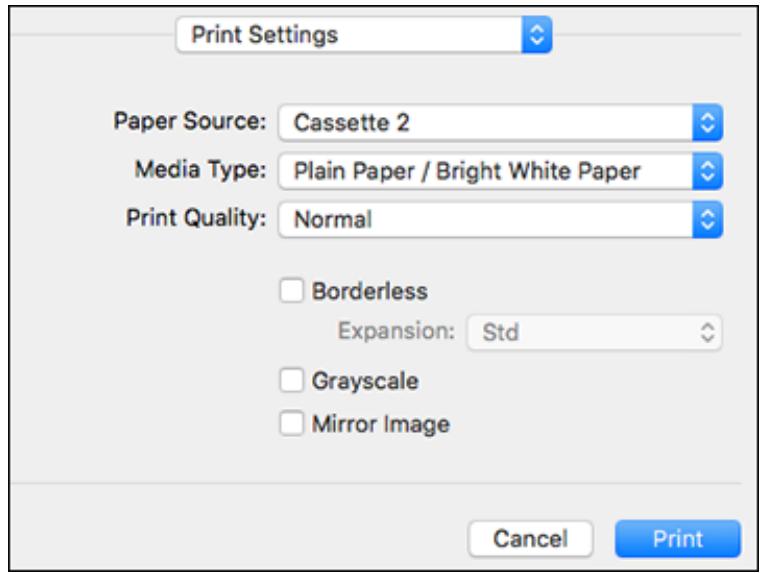
Vérification de l'état d'impression - Mac
Sujet parent : Impression sur un Mac
Vérification de l'état d'impression - Mac
Pendant l'impression, vous pouvez visualiser la progression de votre travail d'impression, contrôler l'impression et vérifier l'état de l'encre.
- Cliquez sur l'icône de l'imprimante lorsqu'elle apparaît dans le Dock.
La fenêtre d'état de l'impression s'affiche :
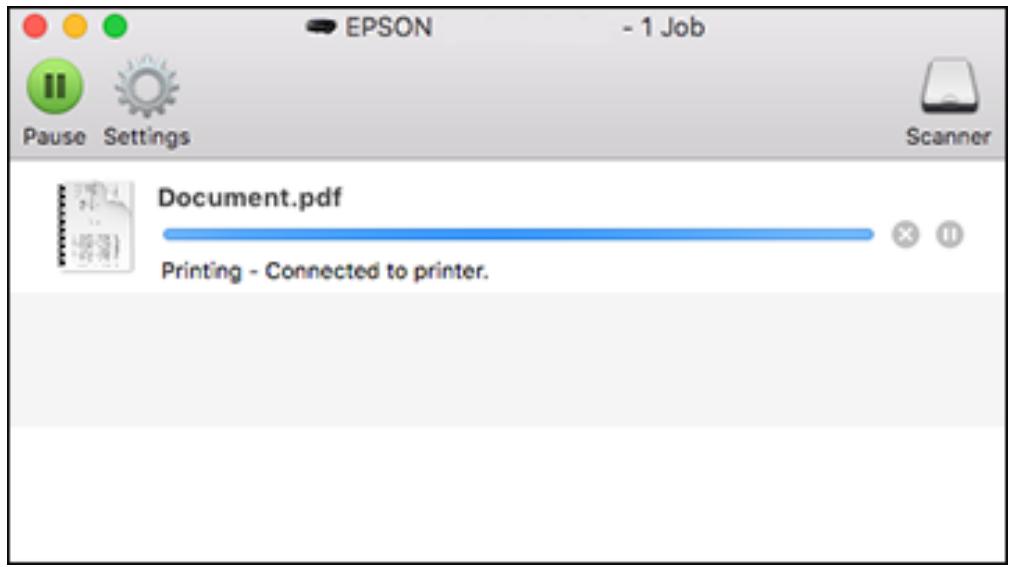
- Sélectionnez les options suivantes selon votre version de macOS :
- Pour annuler l'impression, cliquez sur le travail d'impression, puis cliquez sur × ou sur Supprimer.
- Pour mettre en pause un travail d'impression, cliquez sur le travail d'impression, puis cliquez sur Pause ou sur Suspendre. Pour reprendre un travail d'impression, cliquez sur le travail en pause, puis cliquez sur Reprendre.
- Pour mettre en pause l'impression de tous les travaux en file d'attente, cliquez sur Pause ou sur Pause de l'imprimante.
- Pour afficher d'autres informations sur l'imprimante, cliquez sur Paramètres ou sur Niveaux d'encre.
Rubrique parente : Impression de votre document ou photo - Mac
Annulation de l'impression à l'aide d'un bouton du produit
Si vous devez annuler l'impression, sélectionnez Annuler sur l'écran LCD.
Rubrique parente : Impression depuis un ordinateur
Numérisation
Vous pouvez numériser vos originaux et les enregistrer sous forme de fichiers numériques.
Remarque : Pour obtenir des instructions sur la numérisation avec Epson ScanSmart, consultez l'aide d'Epson ScanSmart ou cliquez ici pour accéder au guide de l'utilisateur d'Epson ScanSmart.
Démarrage d'une numérisation
Numérisation d'un document dans Epson ScanSmart
Sélection des paramètres d'Epson ScanSmart
Numérisation dans Epson Scan 2
Démarrage d'une numérisation
Après avoir placé vos originaux sur votre produit pour la numérisation, démarrez la numérisation en utilisant l'une de ces méthodes.
Démarrage d'une numérisation à l'aide du panneau de commande du produit
Démarrage d'une numérisation à l'aide d'Epson ScanSmart
Démarrage d'une numérisation à l'aide de l'icône Epson Scan 2
Démarrage d'une numérisation à partir d'un programme de numérisation
Démarrage d'une numérisation à partir d'un appareil intelligent
Sujet parent : Numérisation
Démarrage d'une numérisation à l'aide du panneau de commande du produit
Vous pouvez numériser une image vers diverses destinations à l'aide du panneau de commande de votre produit.
- Assurez-vous d'avoir installé le logiciel du produit et connecté le produit à votre ordinateur ou à votre réseau.
Remarque : redémarrez votre ordinateur après l'installation du logiciel du produit pour activer la numérisation à partir du panneau de commande.
- Placez votre original sur le produit pour le numériser.
- Appuyez sur le bouton Accueil, si nécessaire.
- Sélectionnez Numériser.
Un écran similaire à celui-ci s'affiche :
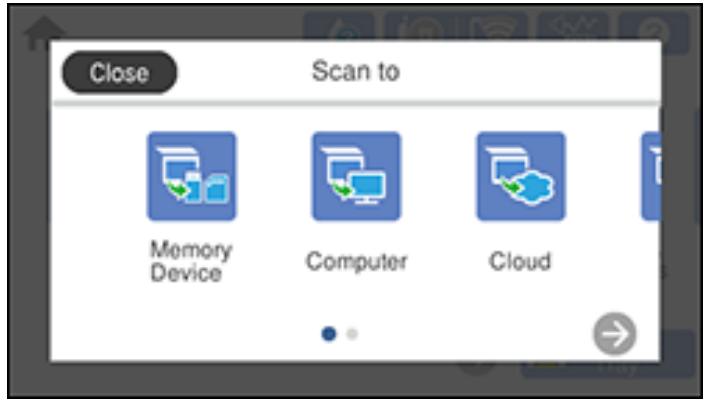
- Sélectionnez l'une des options suivantes dans Numériser vers :
- Périphérique de mémoire enregistre votre fichier numérisé sur un périphérique USB ou une carte mémoire et vous permet de sélectionner le format de fichier, la qualité et d'autres paramètres.
- Ordinateur vous permet de numériser vers un ordinateur connecté en utilisant vos paramètres de numérisation enregistrés. Cloud envoie vos fichiers numérisés vers une destination que vous avez enregistrée avec Epson Connect.
- WSD vous permet de gérer la numérisation réseau sous Windows 10, Windows 8.x, Windows 7 ou Windows Vista (anglais uniquement). Pour utiliser cette fonctionnalité, vous devez d'abord configurer un port WSD (Web Services for Devices) sur votre ordinateur Windows 7 ou Windows Vista (le port est configuré automatiquement sous Windows 10 et Windows 8.x).
- Suivez les instructions dans les liens ci-dessous pour terminer votre numérisation.
Numérisation vers un périphérique de stockage
Numérisation vers un ordinateur connecté
Numérisation vers le cloud
Configuration d'un port WSD (Windows 7/Windows Vista)
Options de numérisation depuis le panneau de commande
Modification des paramètres par défaut des travaux de numérisation
Rubrique parente : Démarrage d'une numérisation
Numérisation vers un périphérique de stockage
Vous pouvez numériser un original et enregistrer l'image numérisée sur une carte mémoire ou un périphérique USB externe.
- Insérez une carte mémoire dans le logement pour carte mémoire de votre produit ou connectez un périphérique USB externe au port situé à l'avant du produit.
- Placez votre original sur le produit pour le numériser.
- Appuyez sur le bouton Accueil, si nécessaire.
- Sélectionnez Numériser.
Un écran similaire à celui-ci s'affiche :
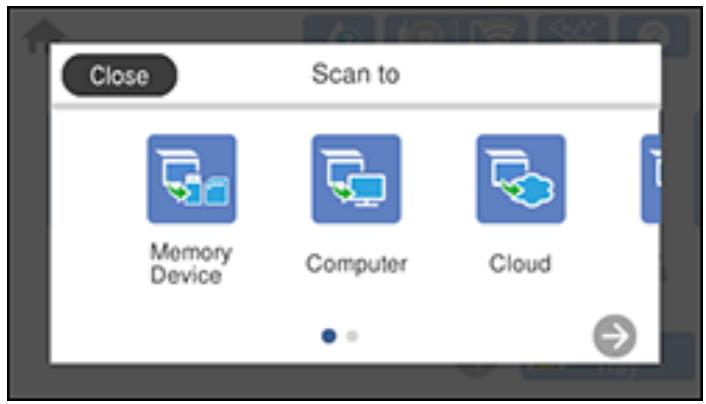
- Sélectionnez le périphérique de mémoire.
Vous voyez un écran comme celui-ci :
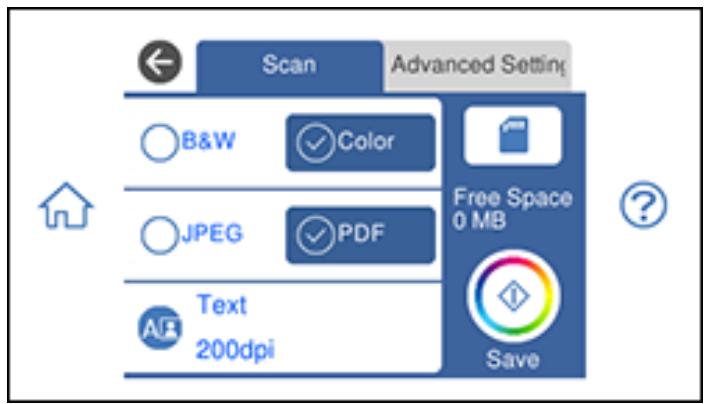
- Si vous y êtes invité, sélectionnez un périphérique.
- Modifiez les paramètres affichés dans l'onglet Numérisation si nécessaire.
- Sélectionnez l'onglet Paramètres avancés pour afficher et modifier des paramètres de numérisation supplémentaires, si nécessaire.
- Dans l'onglet Numérisation, appuyez sur l'icône Enregistrer pour lancer la numérisation.
Votre produit numérise votre original et enregistre le fichier numérisé sur la carte mémoire ou le périphérique USB.
Rubrique parente : Démarrage d'une numérisation à l'aide du panneau de commande du produit
Tâches associées
Insertion d'une carte mémoire
Connexion et utilisation d'une clé USB ou d'un périphérique externe
Numérisation vers un ordinateur connecté
Vous pouvez numériser un original et l'enregistrer sur un ordinateur connecté à l'aide du panneau de commande de votre produit. L'ordinateur doit être connecté via un câble USB ou au même réseau que votre produit.
Vous pouvez enregistrer le fichier numérisé au format JPEG ou PDF, ou le joindre à un e-mail. Vous pouvez également configurer des paramètres de numérisation personnalisés à l'aide d'Event Manager et numériser automatiquement avec ces paramètres sur le panneau de commande de votre produit.
Remarque : assurez-vous d'avoir installé Epson Scan 2 et Event Manager sur votre ordinateur avant de numériser vers votre ordinateur.
- Placez votre original sur le produit pour le numériser.
- Appuyez sur le bouton Accueil, si nécessaire.
- Sélectionnez Numériser.
Vous voyez un écran comme celui-ci :
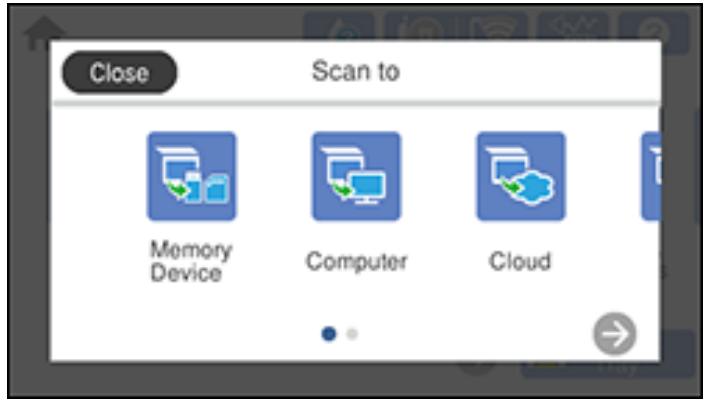
- Sélectionnez Ordinateur.
- Sélectionnez OK pour fermer l'écran d'informations, si nécessaire.
Vous voyez un écran comme celui-ci :
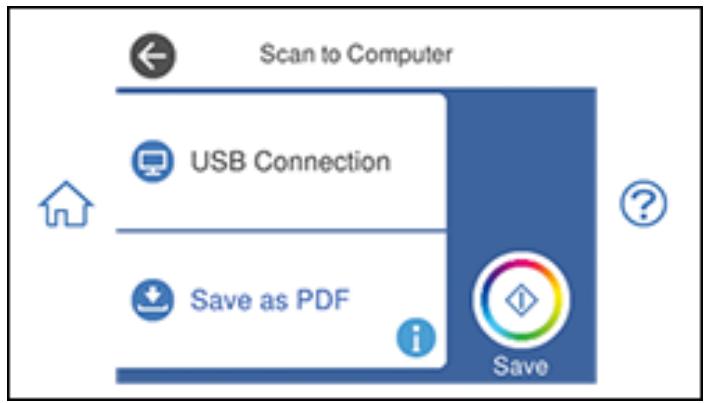
- Sélectionnez Sélectionner un ordinateur et choisissez l'une des options suivantes :
- Si votre ordinateur est connecté à votre produit via un réseau, sélectionnez un ordinateur connecté dans la liste affichée. (Si votre ordinateur n'est pas répertorié, sélectionnez Rechercher à nouveau.)
- Si votre ordinateur est connecté à votre produit à l'aide d'un câble USB, sélectionnez Connexion USB.
- Sélectionnez Enregistrer au format PDF et choisissez l'une des options suivantes :
- Enregistrer au format JPEG pour enregistrer l'image numérisée en tant que fichier JPEG.
- Enregistrer au format PDF pour enregistrer le document ou l'image numérisé(e) en tant que fichier PDF.
- Joindre à un e-mail pour ouvrir le logiciel de messagerie par défaut de votre ordinateur et enregistrer le document ou les images numérisés en tant que pièce jointe JPEG.
- Suivre les paramètres personnalisés pour enregistrer le document ou l'image numérisé(e) en utilisant les paramètres personnalisés que vous avez sélectionnés via les options de numérisation personnalisées du gestionnaire d'événements.
Remarque : Vous pouvez personnaliser les paramètres de chacune des options ci-dessus à l'aide du gestionnaire d'événements.
- Sélectionnez Enregistrer pour lancer la numérisation.
Rubrique parente : Démarrage d'une numérisation à l'aide du panneau de commande du produit
Tâches associées
Modification des paramètres de tâche de numérisation par défaut
Rubriques associées
Placement des originaux sur le produit
Numérisation vers le cloud
Vous pouvez utiliser le panneau de commande pour envoyer vos fichiers numérisés vers une destination que vous avez enregistrée avec Epson Connect.
Remarque : Assurez-vous de configurer votre produit à l'aide d'Epson Connect avant d'utiliser cette fonctionnalité.
- Placez votre original sur le produit pour le numériser.
- Appuyez sur le bouton Accueil , si nécessaire.
- Sélectionnez Numériser.
Vous voyez un écran comme celui-ci :
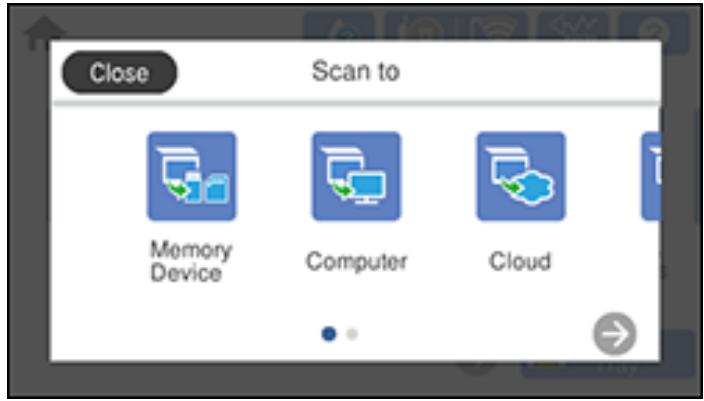
4. Sélectionnez Cloud.
Vous voyez un écran comme celui-ci :
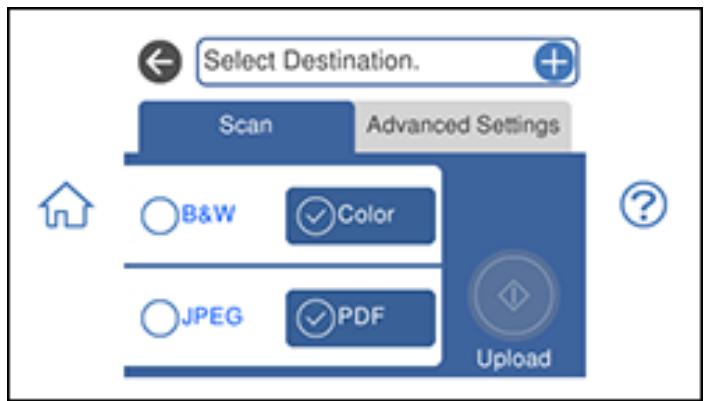
Remarque : Vous devez enregistrer votre produit avec Epson Connect pour sélectionner une destination.
- Sélectionnez Sélectionner une destination pour choisir une destination.
- Modifiez les paramètres affichés sur l'onglet Numérisation si nécessaire.
- Sélectionnez l'onglet Paramètres avancés pour afficher et modifier les paramètres de numérisation supplémentaires, si nécessaire.
- Sur l'onglet Numérisation, appuyez sur l'icône Télécharger pour démarrer la numérisation.
Votre produit numérise votre original et enregistre le fichier numérisé vers la destination sélectionnée.
Sujet parent : Démarrage d'une numérisation à l'aide du panneau de commande du produit
Tâches associées
Configuration des services Epson Connect
Sujets connexes
Placement des originaux sur le produit
Configuration d'un port WSD (Windows 7/Windows Vista)
Vous pouvez numériser vers un ordinateur Windows connecté au réseau à l'aide de WSD (Web Services for Devices). Vous devez d'abord configurer un port WSD sur votre système Windows 7 ou Windows Vista (le port est configuré automatiquement sur Windows 10 et Windows 8.x).
Avant de configurer un port WSD, assurez-vous d'avoir installé le logiciel de votre produit et d'avoir connecté votre produit et votre ordinateur au même réseau.
- Allumez votre produit.
- Imprimez une feuille d'état du réseau afin d'identifier le nom du réseau et le nom du modèle de votre produit sur le réseau.
- Cliquez sur Démarrer ou sur Démarrer et sélectionnez Ordinateur.
- Dans le volet gauche de la fenêtre, sélectionnez Réseau.
- Localisez votre produit dans l'écran Réseau, cliquez dessus avec le bouton droit, puis sélectionnez Installer.
- Lorsque l'écran Contrôle de compte d'utilisateur s'affiche, cliquez sur Continuer.
Remarque : Si vous voyez un écran Désinstaller, cliquez sur Désinstaller et répétez ces étapes si nécessaire.
- Lorsque vous voyez le message Votre périphérique est prêt à être utilisé dans la barre des tâches Windows, cliquez sur le message.
- Sur l'écran d'installation du logiciel du pilote, assurez-vous que votre produit est répertorié comme Prêt à l'emploi. Cliquez ensuite sur Fermer.
- Effectuez l'une des opérations suivantes :
- Windows 7 : cliquez sur Démarrer et sélectionnez Périphériques et imprimantes.
- Windows Vista : cliquez sur Démarrer et sélectionnez Panneau de configuration > Matériel et audio > Imprimantes.
- Assurez-vous qu'une icône apparaît pour le nom de votre produit sur le réseau.
Lorsque vous utilisez WSD, sélectionnez le nom de votre produit pour numériser sur le réseau.
Sujet parent : Démarrage d'une numérisation à l'aide du panneau de commande du produit
Options de numérisation du panneau de commande
Sélectionnez les options que vous souhaitez utiliser pour la numérisation.
Remarque : toutes les options ou tous les paramètres peuvent ne pas être disponibles, selon l'option Numériser vers sélectionnée.
| Scan to setting | Available options | Description |
| Color Mode | Color | Select whether to scan images in color or black and white |
| B&W | ||
| File Format | JPEG | Select for photos. |
| Select for documents. | ||
| Original Type | Text | Specifies the type of original you are scanning |
| Photo | ||
| Resolution | 200dpi | Select for documents |
| 300dpi | Select for photos | |
| 600dpi | Select for highest quality printing | |
| Scan Settings | Letter | Select the page size for documents, then select the orientation of the original |
| A4 | ||
| Auto Cropping | Select for photos with dark edges | |
| Max Area | Select for most photos | |
| Portrait | Select to match the orientation of the original | |
| Landscape | ||
| Contrast | -4 to +4 | Adjusts the lightness or darkness of scanned images. |
Sujet parent : Démarrage d'une numérisation à l'aide du panneau de commande du produit
Modification des paramètres de numérisation par défaut
Vous pouvez consulter ou modifier les paramètres de numérisation par défaut que votre produit utilise lorsque vous numérisez vers votre ordinateur. Pour cela, utilisez le programme Event Manager.
- Effectuez l'une des opérations suivantes pour ouvrir Event Manager :
- Windows 10 : cliquez sur Démarrer et sélectionnez Epson Software > Event Manager.
- Windows 8.x : accédez à l'écran Applications et sélectionnez Event Manager.
- Windows (autres versions) : cliquez sur Démarrer ou sur Démarrer > Tous les programmes ou Programmes > Epson Software > Event Manager.
- Mac : ouvrez le dossier Applications, cliquez sur Epson Software, puis sélectionnez Event Manager.
- Ouvrez la liste déroulante Scanner (Windows) ou Sélectionner le scanner (Mac) et sélectionnez votre produit, si nécessaire.
- Cliquez sur Paramètres des tâches.
- Ouvrez la liste déroulante Modifier les paramètres du travail et sélectionnez les paramètres du travail de numérisation que vous souhaitez afficher ou modifier.
- Modifiez les paramètres si nécessaire.
- Cliquez sur OK.
- Cliquez sur Fermer pour fermer la fenêtre Event Manager.
Rubrique parente : Démarrage d'une numérisation à l'aide du panneau de commande du produit
Démarrage d'une numérisation à l'aide d'Epson ScanSmart
Vous pouvez démarrer le programme Epson ScanSmart pour numériser des originaux et facilement examiner et modifier les images numérisées. Ensuite, vous pouvez les enregistrer, les imprimer ou les partager.
- Windows 10 : Cliquez sur >Epson Software >Epson ScanSmart.
- Windows 8.x : Accédez à l'écran Applications et sélectionnez Epson ScanSmart.
- Windows (autres versions) : Cliquez sur ou Démarrer, puis sélectionnez Tous les programmes ou Programmes. Sélectionnez Epson Software > Epson ScanSmart.
- Mac : Ouvrez le dossier Applications, ouvrez le dossier Epson Software, puis sélectionnez Epson ScanSmart.
Vous voyez un écran comme celui-ci :
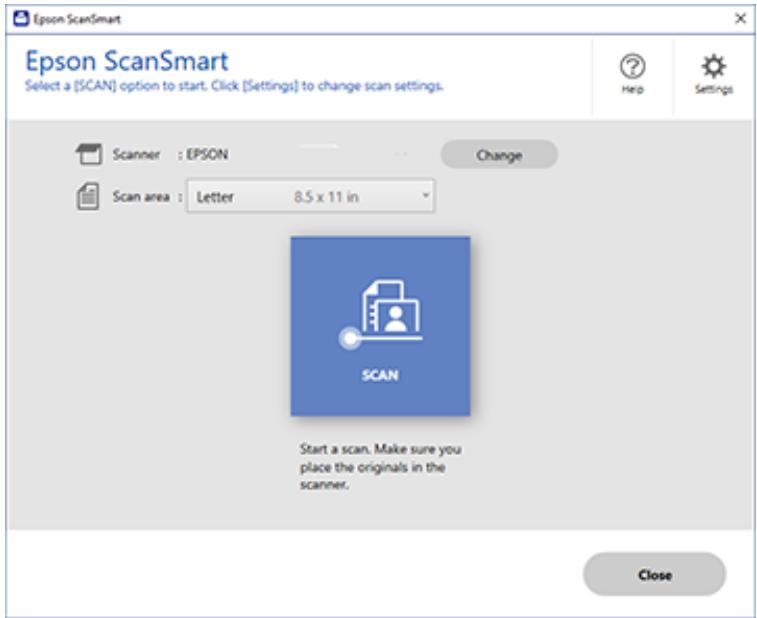
Rubrique parente : Démarrage d'une numérisation
Démarrage d'une numérisation à l'aide de l'icône Epson Scan 2
Vous pouvez démarrer le programme Epson Scan 2 pour sélectionner les paramètres de numérisation, numériser et enregistrer l'image numérisée dans un fichier.
Remarque : si vous utilisez votre produit Epson avec le système d'exploitation Windows 10 S, vous ne pouvez pas utiliser le logiciel décrit dans cette section. Vous ne pouvez pas non plus télécharger et installer de logiciel de produit Epson depuis le site Web d'Epson pour une utilisation avec Windows 10 S ; vous devez obtenir le logiciel uniquement depuis le Windows Store.
- Windows 10 : cliquez sur et sélectionnez EPSON > Epson Scan 2.
- Windows 8.x : accédez à l'écran Applications et sélectionnez Epson Scan 2.
- Windows (autres versions) : cliquez sur ou Démarrer, puis sélectionnez Tous les programmes ou Programmes. Sélectionnez EPSON > Epson Scan 2 > Epson Scan 2.
- Mac : ouvrez le dossier Applications, ouvrez le dossier Epson Software, puis sélectionnez Epson Scan 2. Une fenêtre Epson Scan 2 s'affiche comme ceci :
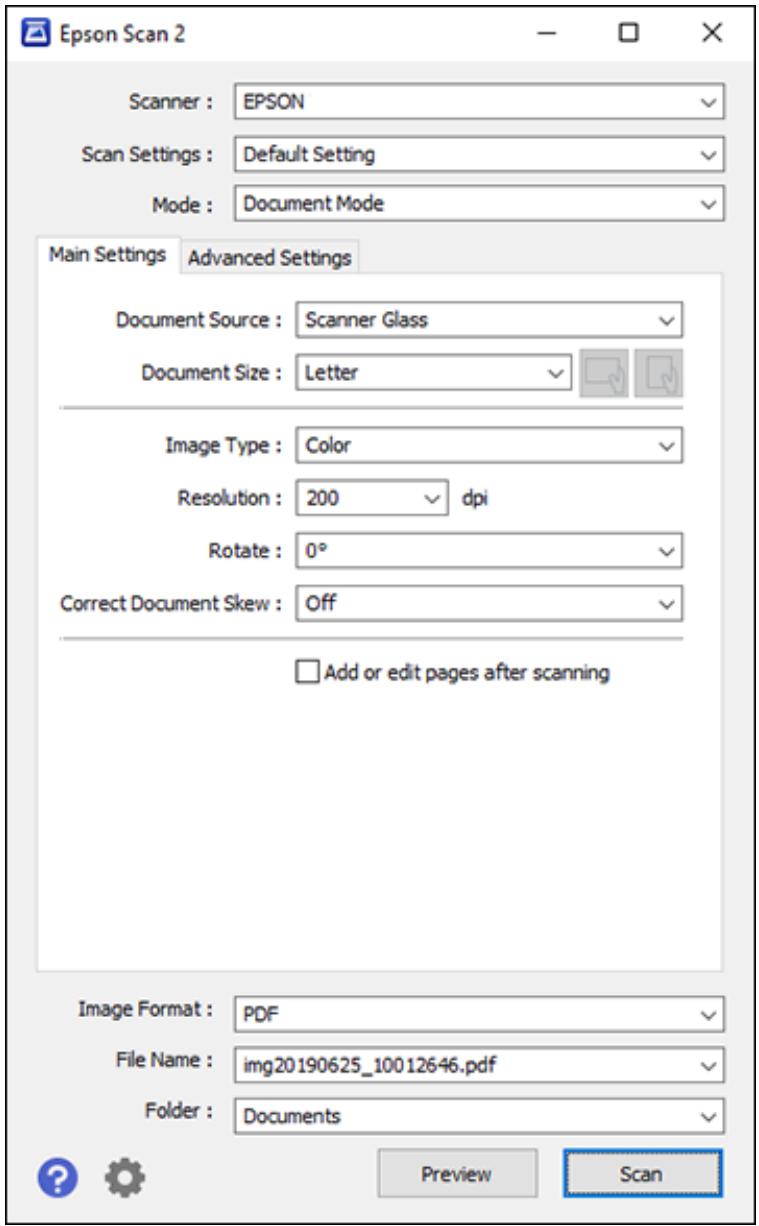
Sujet parent : Démarrage d'une numérisation
Démarrage d'une numérisation à partir d'un programme de numérisation
Vous pouvez démarrer Epson Scan 2 à partir d'un programme de numérisation compatible TWAIN pour sélectionner les paramètres de numérisation, numériser et ouvrir l'image numérisée dans le programme.
Remarque : si vous utilisez votre produit Epson avec le système d'exploitation Windows 10 S, vous ne pouvez pas utiliser le logiciel décrit dans cette section. Vous ne pouvez pas non plus télécharger et installer de logiciel de produit Epson depuis le site Web d'Epson pour une utilisation avec Windows 10 S ; vous devez obtenir le logiciel uniquement depuis le Windows Store.
- Ouvrez votre programme de numérisation et sélectionnez son option de numérisation. (Consultez l'aide de votre programme de numérisation pour les instructions.)
- Sélectionnez votre produit.
Remarque : dans certains programmes, vous devrez peut-être sélectionner votre produit comme « source » d'abord. Si vous voyez une option Sélectionner la source, choisissez-la et sélectionnez votre produit. Sous Windows, ne sélectionnez pas une option WIA pour votre produit ; toutes les fonctions de numérisation ne seront pas disponibles.
Une fenêtre Epson Scan 2 s'affiche comme ceci :
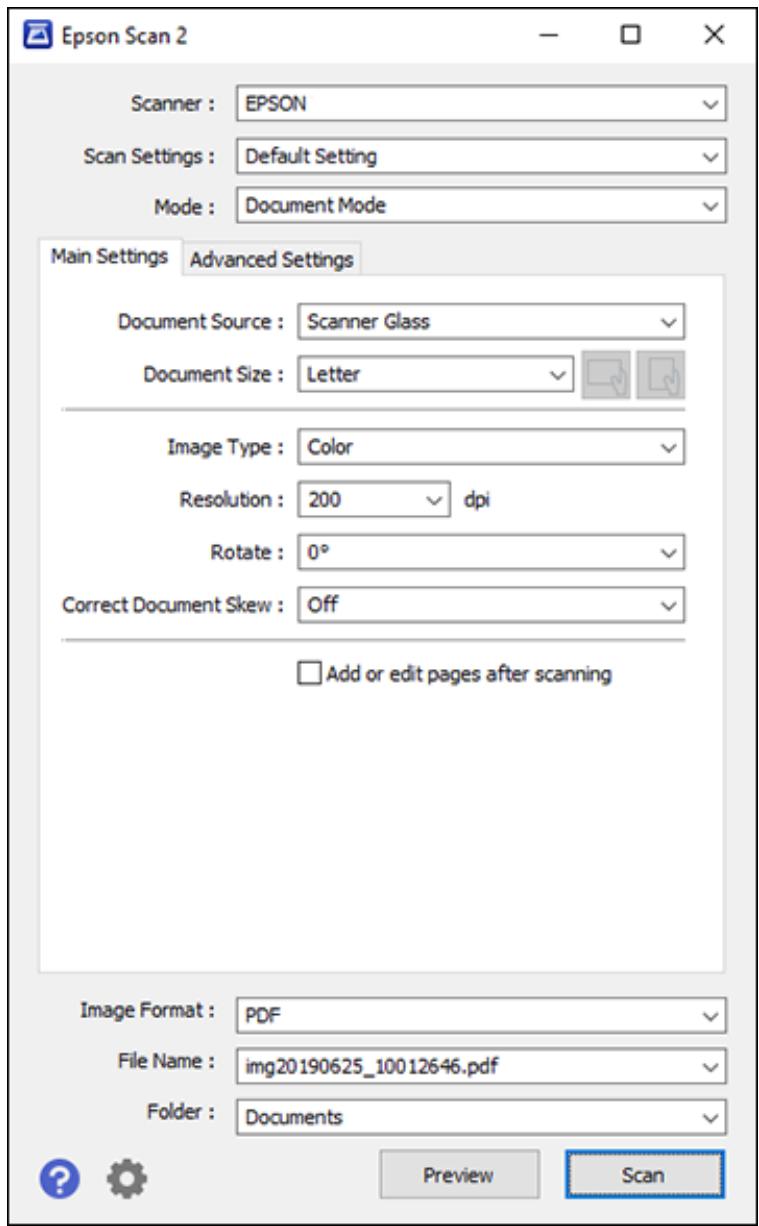
Sujet parent : Démarrage d'une numérisation
Démarrage d'une numérisation à partir d'un appareil intelligent
Vous pouvez démarrer une numérisation à partir d'un appareil intelligent à l'aide de l'application Epson iPrint. Vous pouvez enregistrer le document numérisé sur votre appareil ou sur un service cloud, l'envoyer par e-mail ou l'imprimer.
Remarque : Si vous utilisez votre produit Epson avec le système d'exploitation Windows 10 S, vous ne pouvez pas utiliser le logiciel décrit dans cette section. Vous ne pouvez pas non plus télécharger et installer de logiciel de produit Epson depuis le site Web d'Epson pour une utilisation avec Windows 10 S ; vous devez obtenir le logiciel uniquement auprès du Windows Store.
Remarque : Votre appareil doit être connecté au même réseau sans fil que votre produit Epson.
- Téléchargez l'application Epson iPrint depuis la boutique d'applications de votre appareil ou depuis le site Web d'Epson.
- Placez votre original sur le produit pour la numérisation.
- Ouvrez l'application Epson iPrint et sélectionnez votre produit.
- Sélectionnez les paramètres de numérisation et numérisez votre original.
- Enregistrez votre image numérisée dans un fichier ou un emplacement cloud.
Sujet parent : Démarrage d'une numérisation
Tâches associées
Utilisation de l'application mobile Epson iPrint
Sujets associés
Placement des originaux sur le produit
Numérisation d'un document dans Epson ScanSmart
Vous pouvez numériser et consulter des documents et des photos dans Epson ScanSmart.
Remarque : Les images de ce guide montrent des écrans Windows. Les écrans Mac peuvent être légèrement différents. Selon le modèle de votre produit et la version du logiciel, certaines options peuvent ne pas être disponibles.
- Chargez votre original dans le produit.
- Ouvrez Epson ScanSmart sur votre ordinateur. Effectuez l'une des opérations suivantes :
- Windows 10 : Cliquez sur >Epson Software >Epson ScanSmart.
- Windows 8.x : Accédez à l'écran Applications et sélectionnez Epson ScanSmart.
- Windows (autres versions) : Cliquez sur Démarrer ou Start, puis sélectionnez Tous les programmes ou Programmes. Sélectionnez Epson Software > Epson ScanSmart.
- Mac : Ouvrez le dossier Applications, ouvrez le dossier Epson Software, puis sélectionnez Epson ScanSmart.
Un écran similaire à celui-ci s'affiche :
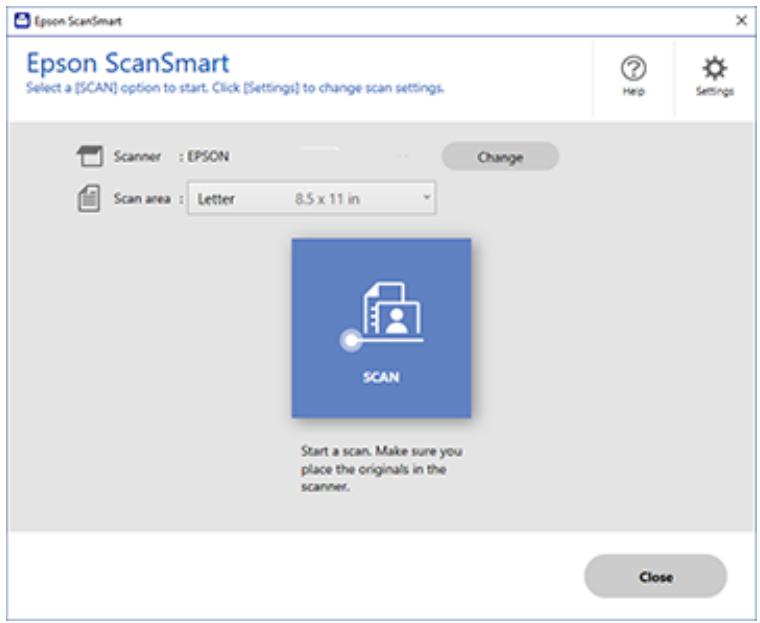
- Sélectionnez une option pour le paramètre Zone de numérisation, si nécessaire.
Remarque : Le paramètre Zone de numérisation limite la zone de numérisation à une taille sélectionnée à partir de la flèche de positionnement sur la vitre du scanner. Il ne met pas l'image à l'échelle de la taille sélectionnée.
- Sélectionnez SCAN.
L'original est numérisé. Une fois la numérisation terminée, vous voyez un écran comme celui-ci :
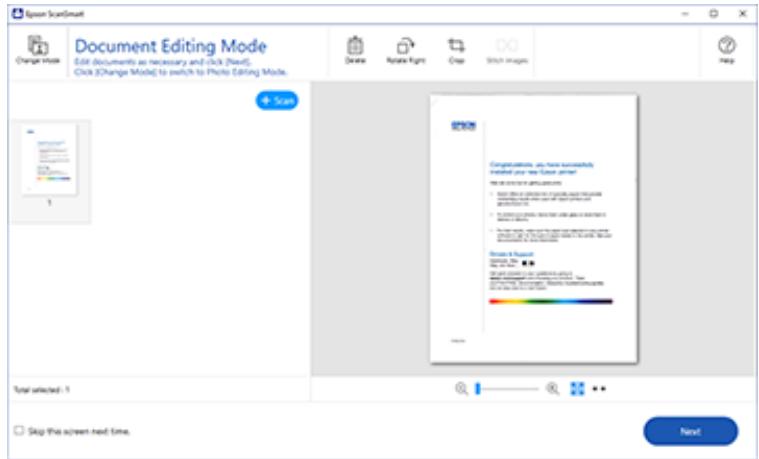
- Vous pouvez examiner, modifier ou réorganiser les images numérisées comme suit :
- Sélectionnez + Scan pour numériser d'autres originaux.
- Sélectionnez Supprimer pour supprimer les images numérisées sélectionnées.
- Sélectionnez Rotation à droite pour faire pivoter chaque image numérisée.
- Sélectionnez Recadrer pour recadrer l'image sélectionnée.
- Contrôle-cliquez sur deux images, sélectionnez Assembler les images, puis suivez les instructions à l'écran pour les combiner en une seule image.
- Si le mode Photo est détecté automatiquement, les options d'amélioration suivantes sont disponibles :
- Amélioration automatique des couleurs : ajuste automatiquement la luminosité, le contraste et la saturation de vos photos.
- Restaurer les couleurs fanées : restaure automatiquement les couleurs des photos fanées.
- Supprimer les yeux rouges : supprime automatiquement l'effet yeux rouges de vos photos.
- Recadrage automatique : recadre automatiquement les bords de l'image numérisée.
- Lorsque vous avez terminé de vérifier et de modifier les images numérisées, cliquez sur Suivant.
Vous voyez un écran comme celui-ci :
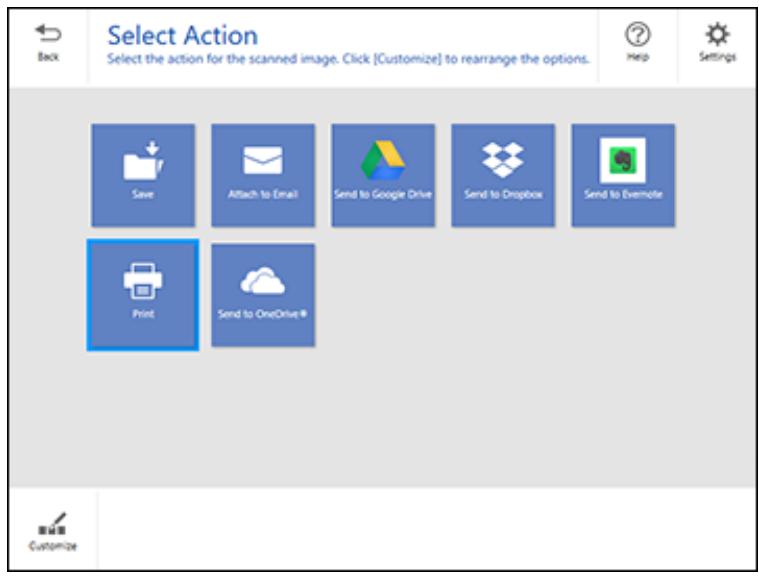
- Sélectionnez une option pour enregistrer, envoyer ou imprimer les images numérisées. Voir les liens ci-dessous.
Enregistrement d'une numérisation
Joindre une numérisation à un e-mail
Envoi d'une numérisation vers un service cloud
Impression d'une numérisation
Rubrique parente : Numérisation
Enregistrement d'une numérisation
Vous pouvez enregistrer une image numérisée sur votre ordinateur dans différents formats.
- Assurez-vous que vos originaux sont numérisés et vérifiés. Voir le lien ci-dessous.
- Dans la fenêtre Sélectionner une action, cliquez sur Enregistrer.
Vous voyez un écran comme celui-ci :
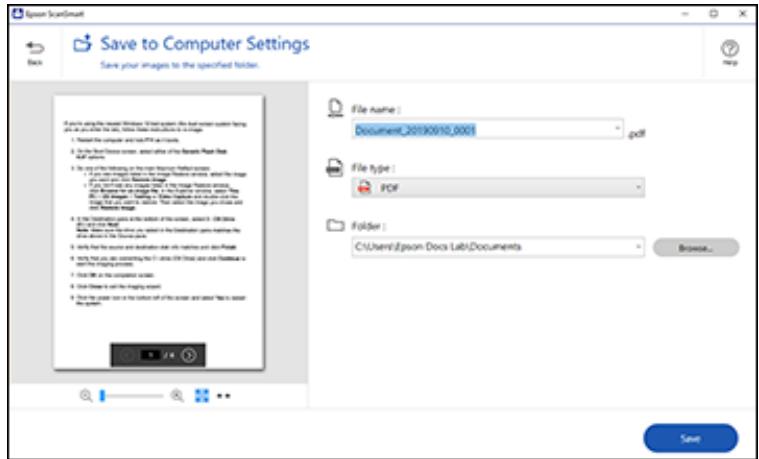
- Modifiez les paramètres comme suit :
- Le type de document et la date de numérisation pour le nom de fichier sont détectés automatiquement. Vous pouvez les modifier si nécessaire.
- Vous pouvez enregistrer l'image numérisée dans différents formats. Si vous sélectionnez PDF avec recherche comme paramètre de type de fichier, vous pouvez choisir la langue OCR (reconnaissance optique de caractères).
- Sélectionnez le dossier sur votre ordinateur dans lequel enregistrer le fichier.
- Cliquez sur Enregistrer.
Sujet parent : Numérisation d'un document dans Epson ScanSmart
Joindre une numérisation à un e-mail
Vous pouvez joindre une image numérisée à un e-mail en tant que pièce jointe.
Remarque : vos paramètres d'application de messagerie et de compte doivent être configurés avant la numérisation. Vous devez installer un programme de messagerie de type MAPI tel que Outlook Express, Windows Live Mail, Entourage ou Mac Mail. Les services de messagerie Web tels que Gmail ne sont pas pris en charge. Si vous ne disposez pas d'un programme de messagerie pris en charge, un message d'erreur s'affiche.
- Assurez-vous que vos originaux sont numérisés et vérifiés. Voir le lien ci-dessous.
- Dans la fenêtre Sélectionner une action, cliquez sur Joindre au courrier électronique.
Un écran similaire à celui-ci s'affiche :
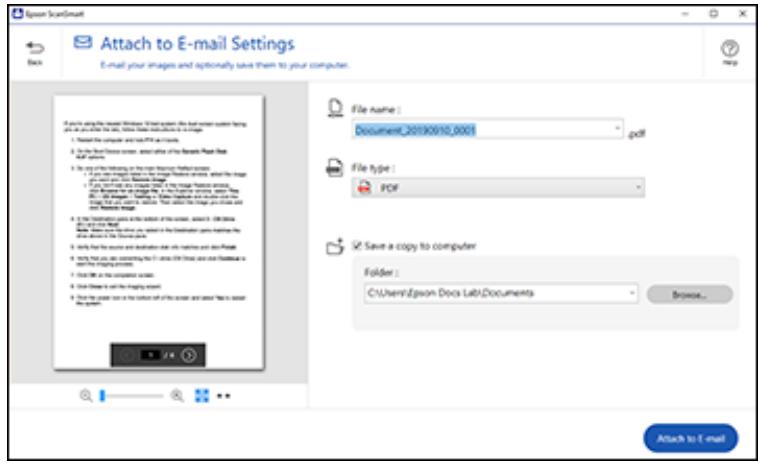
- Modifiez les paramètres comme suit :
- Le type de document et la date de numérisation pour le nom de fichier sont détectés automatiquement. Vous pouvez les modifier si nécessaire.
- Vous pouvez enregistrer l'image numérisée dans différents formats. Si vous sélectionnez PDF avec recherche comme paramètre Type de fichier, vous pouvez sélectionner la langue OCR (reconnaissance optique de caractères).
- Si vous souhaitez également enregistrer une copie de l'image numérisée sur votre ordinateur, assurez-vous que la case est cochée et sélectionnez le dossier de votre ordinateur dans lequel enregistrer le fichier.
- Cliquez sur Joindre au courrier électronique.
Votre programme de messagerie s'ouvre avec le fichier joint à un nouveau message.
Rubrique parente : Numérisation d'un document dans Epson ScanSmart
Envoi d'un scan vers un service cloud
Vous pouvez télécharger des images numérisées vers un service cloud.
- Assurez-vous que vos originaux sont numérisés et vérifiés. Voir le lien ci-dessous.
- Dans la fenêtre Sélectionner une action, cliquez sur l'une des options d'envoi vers un service cloud.
Vous voyez un écran comme celui-ci :
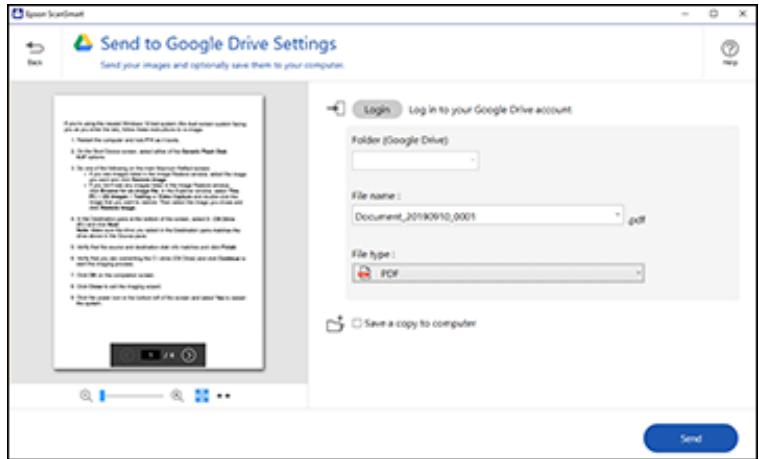
- Connectez-vous à votre compte.
Remarque : Vous devrez peut-être autoriser Epson ScanSmart à accéder à votre compte. Lors de la première connexion, vous pouvez être invité à saisir un code d'authentification.
- Modifiez les paramètres comme suit :
- Sélectionnez le dossier de votre compte dans lequel vous souhaitez envoyer le document.
- Le type de document et la date de numérisation pour le nom de fichier sont détectés automatiquement. Vous pouvez les modifier si nécessaire.
- Vous pouvez enregistrer l'image numérisée dans différents formats. Si vous sélectionnez PDF consultable comme paramètre Type de fichier, vous pouvez choisir la langue OCR (reconnaissance optique de caractères).
- Si vous souhaitez également enregistrer une copie de l'image numérisée sur votre ordinateur, cochez la case.
- Cliquez sur Envoyer.
Rubrique parente : numérisation d'un document dans Epson ScanSmart
Impression d'une numérisation
Vous pouvez imprimer votre image numérisée et enregistrer le fichier numérisé sur votre ordinateur.
Remarque : l'impression d'images numérisées n'est disponible qu'avec les imprimantes Epson.
- Assurez-vous que vos originaux sont numérisés et vérifiés. Voir le lien ci-dessous.
- Dans la fenêtre Sélectionner une action, cliquez sur Imprimer.
Vous voyez un écran comme celui-ci :
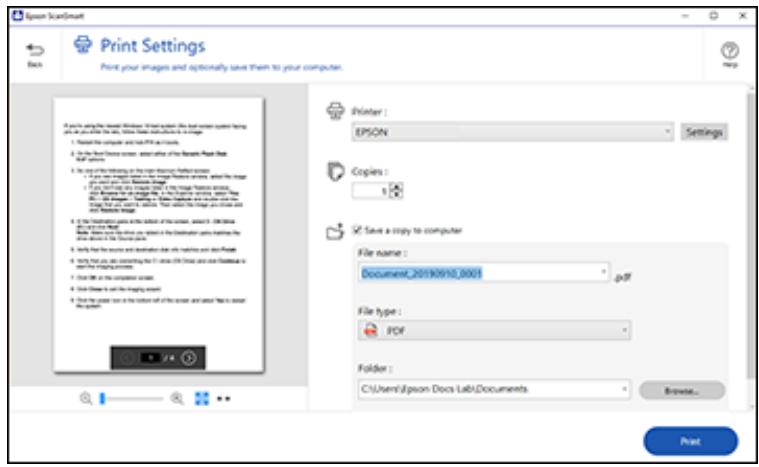
- Modifiez les paramètres comme suit :
- Sélectionnez l'imprimante Epson et modifiez les paramètres d'impression si nécessaire.
- Sélectionnez le nombre de copies que vous souhaitez imprimer.
- Si vous souhaitez également enregistrer une copie de l'image numérisée sur votre ordinateur, cochez la case.
- Le type de document et la date de numérisation pour le nom de fichier sont détectés automatiquement. Vous pouvez les modifier si nécessaire.
- Vous pouvez enregistrer l'image numérisée dans différents formats. Si vous sélectionnez PDF avec recherche comme paramètre de type de fichier, vous pouvez choisir la langue de l'OCR (reconnaissance optique de caractères).
- Sélectionnez le dossier sur votre ordinateur dans lequel enregistrer le fichier.
- Cliquez sur Imprimer.
Rubrique parente : Numérisation d'un document dans Epson ScanSmart
Sélection des paramètres d'Epson ScanSmart
Après avoir démarré Epson ScanSmart, vous pouvez modifier divers paramètres de numérisation.
Changement du produit Epson
Modification des paramètres de numérisation, Modification des paramètres de nom de fichier, Modification des paramètres d'enregistrement, Personnalisation des icônes d'action, Rubrique parente : Numérisation
Changement du produit Epson
Si vous utilisez plusieurs produits Epson avec Epson ScanSmart, vous pouvez changer le produit que vous utilisez avec votre ordinateur.
Remarque : Un produit connecté à votre ordinateur via USB a priorité sur un produit avec une connexion Wi-Fi.
- Sur l'écran principal, cliquez sur Modifier.
Vous voyez un écran comme celui-ci :
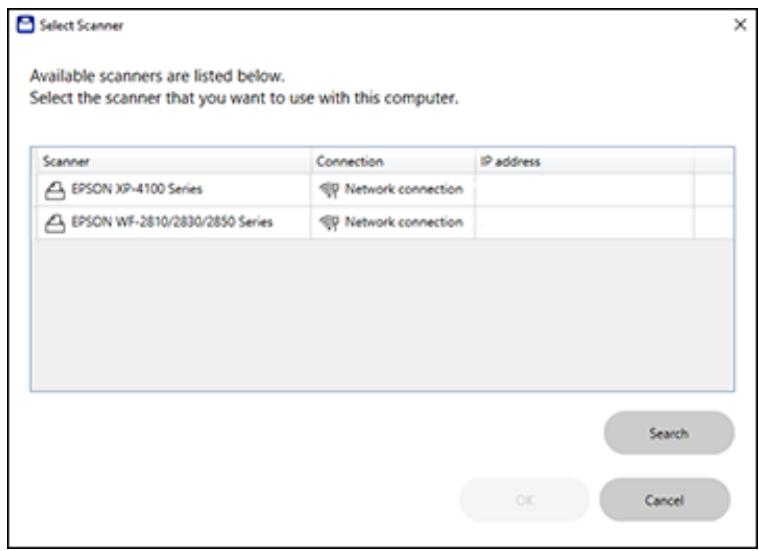
- Sélectionnez le produit Epson que vous souhaitez utiliser avec votre ordinateur, puis cliquez sur OK.
Rubrique parente : Sélection des paramètres Epson ScanSmart
Modification des paramètres de numérisation
Vous pouvez modifier des paramètres de numérisation détaillés tels que la résolution, la taille du document, etc.
Remarque : Si vous sélectionnez le mode Auto, vous ne pouvez pas modifier les paramètres de numérisation.
- Cliquez sur le bouton Paramètres.
Vous voyez un écran comme celui-ci :
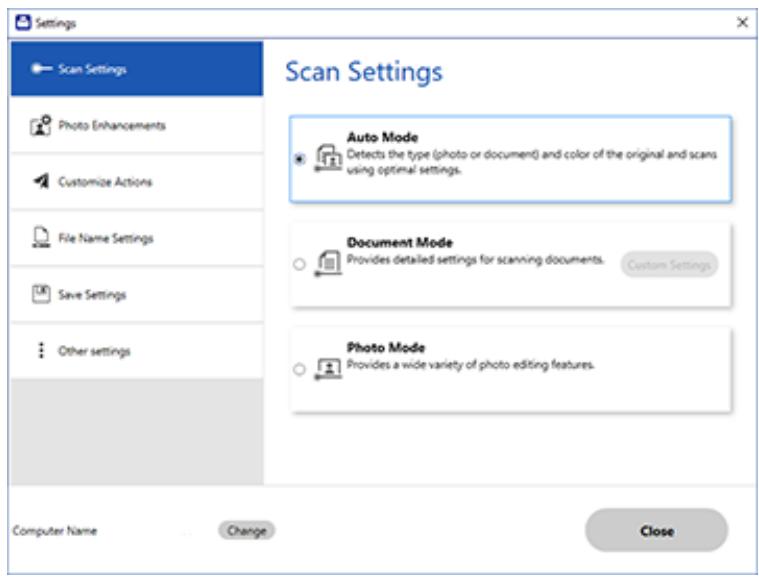
- Effectuez l'une des opérations suivantes :
- Pour modifier les paramètres du mode Document, sélectionnez Mode Document > Paramètres personnalisés.
- Pour modifier les paramètres du mode Photo, sélectionnez Mode Photo et cliquez sur Fermer. Lorsque vous démarrez une numérisation, vous serez invité à sélectionner les paramètres de numérisation.
Vous voyez un écran comme celui-ci :
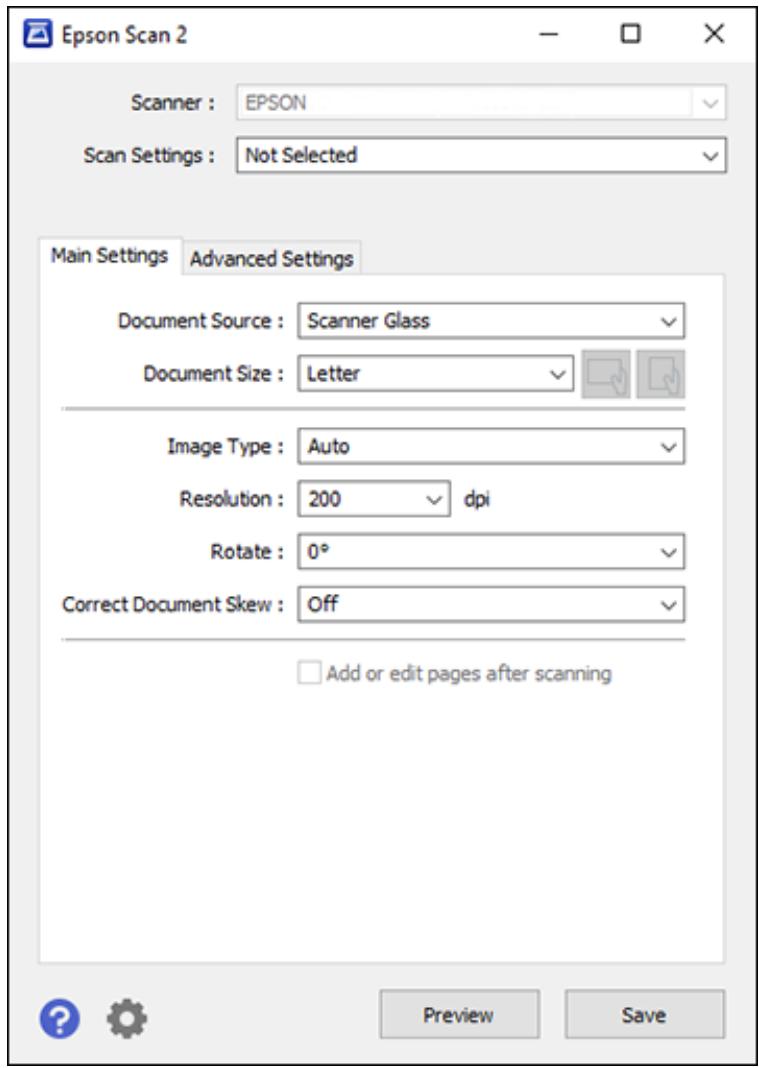
- Modifiez les paramètres si nécessaire et cliquez sur Enregistrer.
Sujet parent : sélection des paramètres Epson ScanSmart
Modification des paramètres de nom de fichier
Vous pouvez modifier la méthode de nommage par défaut de vos numérisations.
- Cliquez sur le bouton Paramètres.
Un écran similaire à celui-ci s'affiche :
- Cliquez sur l'onglet Paramètres de nom de fichier.
Un écran similaire à celui-ci s'affiche :
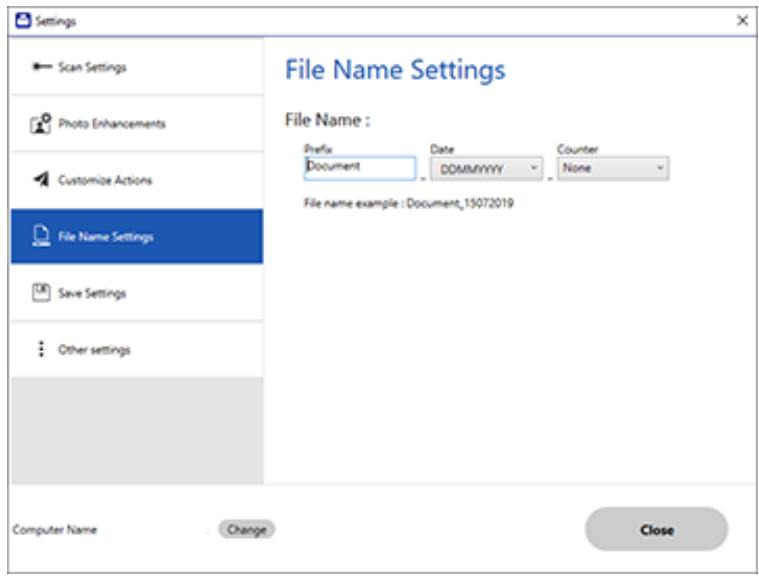
- Modifiez les paramètres si nécessaire :
- Saisissez un préfixe pour le nom de fichier.
- Sélectionnez le format de date.
- Sélectionnez un format de numérotation comme format de compteur.
- Cliquez sur Fermer.
Rubrique parente : Sélection des paramètres Epson ScanSmart
Modification des paramètres d'enregistrement
Vous pouvez modifier les options de type de fichier pour l'enregistrement de vos numérisations.
- Cliquez sur le bouton Paramètres.
Un écran similaire à celui-ci s'affiche :
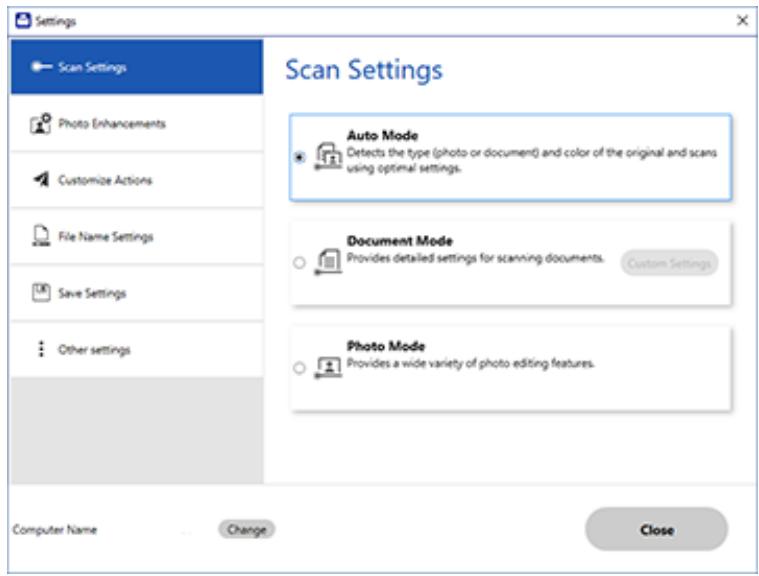
- Cliquez sur l'onglet Paramètres d'enregistrement.
Un écran similaire à celui-ci s'affiche :
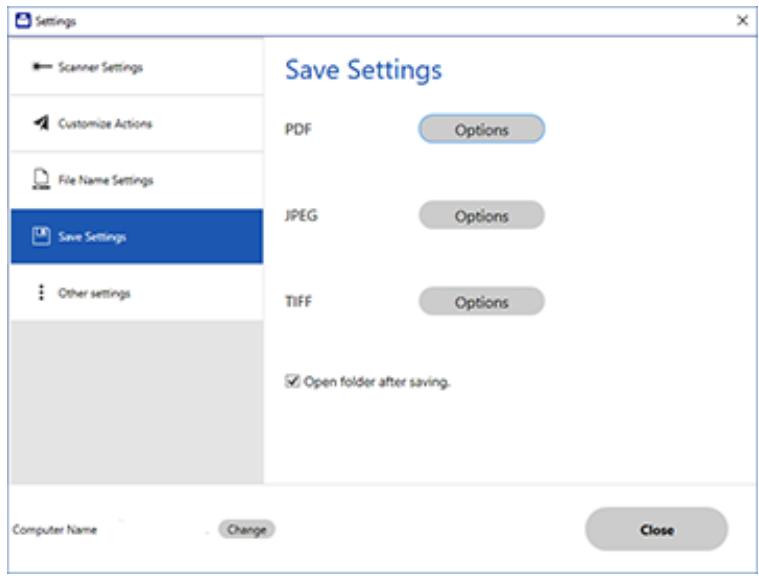
- Cliquez sur Options pour un format de fichier et modifiez les paramètres si nécessaire.
- Cliquez sur Ouvrir le dossier après l'enregistrement pour ouvrir le dossier de fichiers après l'enregistrement d'un fichier.
- Cliquez sur Fermer.
Paramètres d'enregistrement
Rubrique parente : Sélection des paramètres Epson ScanSmart
Paramètres d'enregistrement
Vous pouvez modifier les paramètres de la manière dont les images numérisées sont enregistrées.
Options PDF
| Setting | Options | Description |
| General | Generate PDF/A File | Creates a PDF that conforms to PDF/A-1 standards |
| Create file with all pages | Saves all pages as one file | |
| Compression Level | Selects the compression level for color or grayscale images |
Options JPEG
| Setting | Options | Description |
| Image Quality Options | — | Sets a compression level by moving a slider or entering a value. File size increases when high resolution is selected. |
| Encoding (Windows only) | Standard | Images load from top to bottom in a web browser. It takes longer to load the entire image. |
| Progressive | Images first load completely at low resolution and then adjust to high resolution in a web browser | |
| Embed ICC Profile (Windows only) | — | Allows you to add ICC profiles to the image |
Options TIFF
| Setting | Options | Description |
| Byte Order | Windows Macintosh | Specifies the operating system where the scanned image will be used |
| Compression (Windows only) | — | Specifies the compression format and level for Color/Grayscale and B&W images. File size increases with higher quality. |
| Embed ICC Profile (Windows only) | — | Allows you to add ICC profiles to the image |
Personnalisation des icônes d'action
Vous pouvez personnaliser les icônes d'action de numérisation qui apparaissent sur l'écran Sélectionner une action.
Remarque : Vous pouvez également les personnaliser en cliquant sur l'icône Personnaliser sur l'écran Sélectionner une action.
1. Cliquez sur le bouton Paramètres.
Vous voyez un écran comme celui-ci :
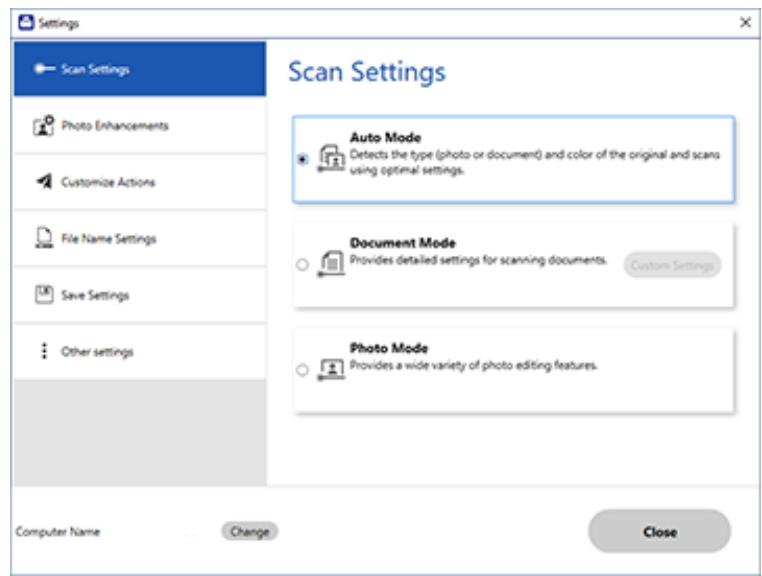
2. Cliquez sur l'onglet Personnaliser les actions.
Vous voyez un écran comme celui-ci :
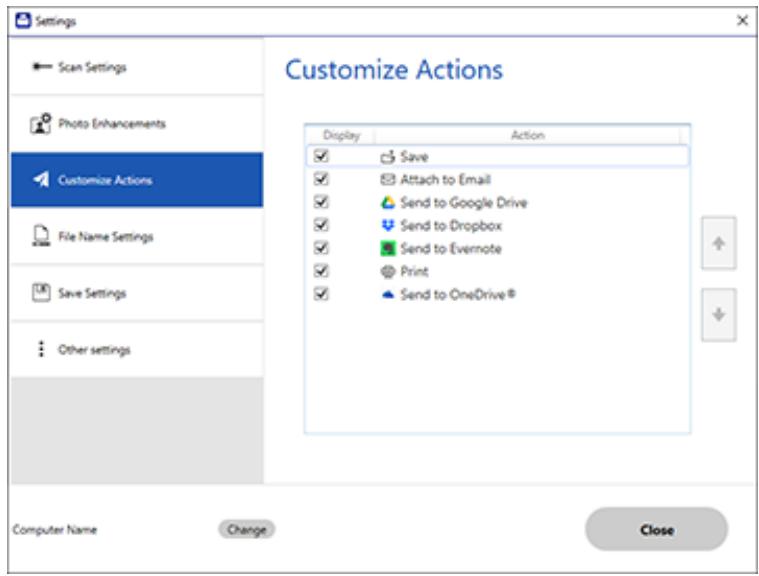
- Choisissez les icônes d'action à afficher en cochant ou décochant chaque case. Cliquez sur les flèches pour déplacer les icônes vers le haut ou vers le bas dans l'ordre d'affichage souhaité.
- Cliquez sur Fermer.
Rubrique parente : Sélection des paramètres Epson ScanSmart
Numérisation avec Epson Scan 2
Epson Scan 2 vous donne accès aux fonctions de numérisation de base et avancées. Vous pouvez numériser votre document et enregistrer l'image numérisée dans différents formats de fichiers dans le dossier Documents ou Mes documents de votre système d'exploitation, ou l'ouvrir dans votre programme de numérisation. Vous pouvez prévisualiser l'image numérisée et sélectionner ou modifier les paramètres si nécessaire.
Remarque : si vous utilisez votre produit Epson avec le système d'exploitation Windows 10 S, vous ne pouvez pas utiliser le logiciel décrit dans cette section. Vous ne pouvez pas non plus télécharger et installer de logiciel de produit Epson depuis le site Web d'Epson pour une utilisation avec Windows 10 S ; vous devez obtenir le logiciel uniquement à partir du Windows Store.
- Démarrez Epson Scan 2.
Vous voyez cette fenêtre :
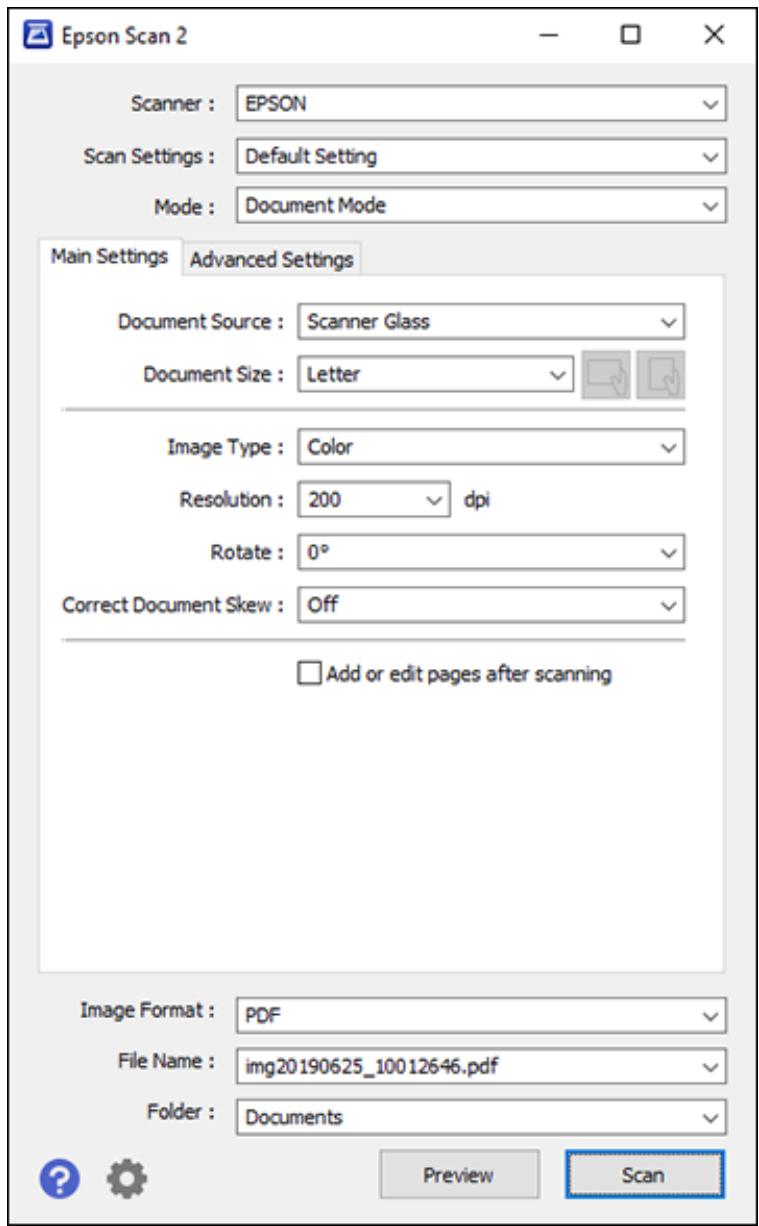
- Sélectionnez le paramètre Mode qui correspond au type d'original que vous numérisez.
- Sélectionnez le paramètre Source du document qui correspond à l'endroit où vous avez placé votre original.
- Sélectionnez le paramètre Taille du document qui correspond à la taille de votre original. Vous pouvez sélectionner Personnaliser pour saisir une taille personnalisée, si nécessaire.
- Sélectionnez le type d'image de votre original et la manière dont vous souhaitez le numériser comme paramètre Type d'image.
- Sélectionnez le paramètre Résolution que vous souhaitez utiliser pour votre numérisation.
- Sélectionnez le paramètre Rotation pour faire pivoter l'image numérisée.
- Sélectionnez le paramètre Corriger l'inclinaison du document pour corriger les originaux inclinés, le contenu de l'image, ou les deux.
- Cliquez sur le bouton Aperçu.
Epson Scan 2 affiche un aperçu de votre original et affiche les résultats dans la fenêtre Epson Scan 2.
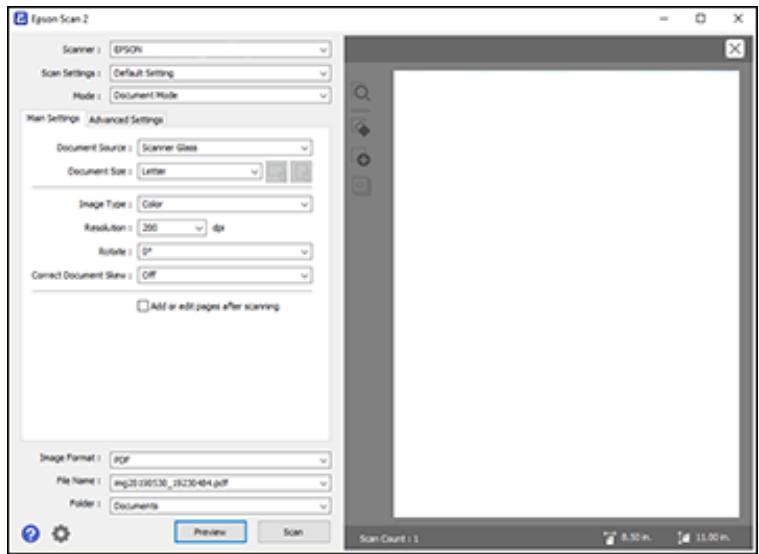
- Effectuez l'une des opérations suivantes :
- Si vous numérisez en mode Document, sélectionnez les paramètres supplémentaires que vous souhaitez utiliser dans l'onglet Paramètres principaux.
- Si vous numérisez en mode Photo, sélectionnez les paramètres de gestion des couleurs et d'options de vignettes si nécessaire.
- Cliquez sur l'onglet Paramètres avancés et sélectionnez les paramètres que vous souhaitez utiliser.
- Sélectionnez le format dans lequel vous souhaitez enregistrer votre fichier numérisé comme paramètre Format d'image. Si nécessaire, sélectionnez Options et choisissez les options de format souhaitées.
- Saisissez le nom de fichier pour votre fichier numérisé dans le champ Nom de fichier. Si nécessaire, sélectionnez Paramètres pour modifier les paramètres de nom de fichier.
- Sélectionnez l'emplacement dans lequel vous souhaitez enregistrer votre fichier numérisé comme paramètre Dossier. Si nécessaire, sélectionnez Sélectionner pour créer un nouveau dossier.
- Cliquez sur Numériser.
Le produit numérise votre original et enregistre le fichier numérisé à l'emplacement que vous avez spécifié.
Paramètres de numérisation supplémentaires - Onglet Paramètres principaux
Paramètres de numérisation supplémentaires - Onglet Paramètres avancés
Enregistrement de documents numérisés en PDF consultable à l'aide d'Epson Scan 2
Options de format d'image
Directives de résolution de numérisation
Rubrique parente : Numérisation
Paramètres de numérisation supplémentaires - Onglet Paramètres principaux
Vous pouvez sélectionner ces paramètres de numérisation supplémentaires dans l'onglet Paramètres principaux d'Epson Scan 2. Certains paramètres de réglage peuvent ne pas être disponibles, selon les autres paramètres que vous avez choisis.
Corriger l'inclinaison du document
Corrige l'inclinaison des originaux, du contenu de l'image, ou des deux.
Ajouter ou modifier des pages après la numérisation
Permet d'ajouter, de supprimer ou de modifier les pages d'une numérisation, y compris la rotation des pages et la modification de l'ordre des pages.
Remarque : Pour enregistrer plusieurs pages dans un seul fichier, vous devez sélectionner un format de fichier prenant en charge plusieurs pages, tel que PDF ou Multi-TIFF. Si vous sélectionnez un autre format de fichier, chaque image ou page numérisée est enregistrée dans un fichier séparé.
Rubrique parente : Numérisation dans Epson Scan 2
Paramètres de numérisation supplémentaires - Onglet Paramètres avancés
Vous pouvez sélectionner ces paramètres de numérisation supplémentaires dans l'onglet Paramètres avancés d'Epson Scan 2. Certains paramètres de réglage peuvent ne pas être disponibles, selon les autres paramètres que vous avez choisis.
Supprimer le fond
Supprime le fond des originaux.
Amélioration du texte
Améliore l'apparence des lettres dans les documents texte.
Segmentation automatique de zone
Rend les images en noir et blanc plus nettes et la reconnaissance de texte plus précise en séparant le texte des graphiques.
Seuil
Ajuste le niveau auquel les zones noires du texte et des dessins au trait sont délimitées, améliorant ainsi la reconnaissance de texte dans les programmes d'OCR (reconnaissance optique de caractères).
Amélioration des couleurs
Améliore les nuances de la couleur que vous sélectionnez dans l'image numérisée. Ce paramètre n'est disponible que si vous sélectionnez Niveaux de gris ou Noir et blanc comme type d'image.
Luminosité
Ajuste la luminosité et l'obscurité globales de l'image numérisée.
Contraste
Ajuste la différence entre les zones claires et sombres de l'image numérisée globale.
Saturation
Ajuste la densité des couleurs dans l'image globale.
Gamma
Ajuste la densité des tons moyens de l'image numérisée.
Netteté
Rend les contours de certaines zones de l'image plus nets. Désactivez cette option pour laisser des contours plus doux.
Tramage
Supprime le motif de moiré qui peut apparaître dans les zones d'image subtilement ombrées, comme les tons de peau. Cette option améliore les résultats lors de la numérisation de magazines ou de journaux. (Les résultats du tramage n'apparaissent pas dans l'aperçu, uniquement dans l'image numérisée.)
Restauration des couleurs
Corrige les couleurs des images décolorées (lors de la numérisation en mode Photo).
Correction du contre-jour
Éclaircit les images sombres en contre-jour (lors de la numérisation en mode Photo).
Suppression de la poussière
Supprime la poussière sur les images numérisées (lors de la numérisation en mode Photo).
Remplissage des bords
Corrige l'ombrage sur les bords de l'image en remplissant les ombres avec du noir ou du blanc.
Sortie d'image double
Numérise l'image originale deux fois avec des paramètres de sortie différents (Windows uniquement).
Rubrique parente : Numérisation dans Epson Scan 2
Enregistrement de documents numérisés au format PDF consultable avec Epson Scan 2
Vous pouvez numériser un document et enregistrer le texte dans un PDF consultable. Dans un PDF consultable, le texte est reconnu à l'aide de la reconnaissance optique de caractères (OCR) puis incorporé dans l'original numérisé.
Remarque : le composant OCR requis d'Epson Scan 2 est installé automatiquement lorsque vous installez le logiciel de votre produit comme indiqué sur la feuille de démarrage. Si vous installez les programmes logiciels de votre scanner individuellement, assurez-vous d'installer également ce composant si vous souhaitez effectuer une OCR.
- Chargez votre original dans le produit pour la numérisation.
- Démarrez Epson Scan 2.
- Sélectionnez vos paramètres de numérisation.
- Cliquez sur Aperçu et ajustez la zone à numériser, si nécessaire.
- Sélectionnez PDF consultable comme paramètre de format d'image.
- Sélectionnez Options dans la liste Format d'image.
Vous voyez cette fenêtre :
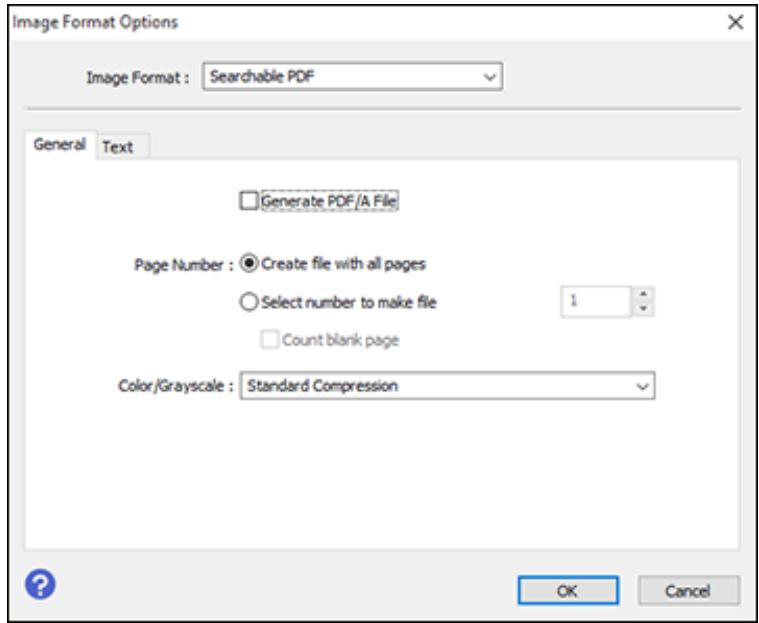
- Sélectionnez l'une des options de l'onglet Général.
- Sélectionnez l'onglet Texte.
- Assurez-vous que la langue utilisée dans le texte du document est sélectionnée comme paramètre Langue du texte.
- Cliquez sur OK.
- Confirmez le paramètre Nom de fichier et sélectionnez un paramètre de dossier pour votre document.
- Cliquez sur Numériser.
L'image numérisée est enregistrée au format PDF avec recherche de texte.
Rubrique parente : Numérisation dans Epson Scan 2
Options de format d'image
Vous pouvez sélectionner différents formats d'image et options associées. Pour plus de détails sur les options disponibles, cliquez sur l'icône ? dans la fenêtre Options de format d'image d'Epson Scan 2. Tous les formats d'image n'ont pas d'options.
BITMAP (*.bmp)
Un format de fichier image standard pour la plupart des programmes Windows.
JPEG (*.jpg)
Un format d'image qui permet de compresser fortement les données d'image. Cependant, plus la compression est élevée, plus la qualité d'image est faible. (Le format TIFF est recommandé lorsque vous devez modifier ou retoucher votre image numérisée.)
PNG (.png)
Un format d'image qui ne perd pas en qualité lors de l'édition.
TIFF (.tif)
Un format de fichier créé pour échanger des données entre de nombreux programmes, tels que les logiciels graphiques et de PAO.
Multi-TIFF (.tif)
Un format de fichier TIFF lorsque plusieurs pages sont enregistrées dans le même fichier, vous permettant de modifier les images à l'aide d'un programme compatible.
PDF (.pdf)
Format de document lisible sur les systèmes Windows et Mac à l'aide d'Adobe Reader, Acrobat ou d'autres programmes. Vous pouvez enregistrer des documents multipages dans un seul fichier PDF.
PDF avec texte recherchable (.pdf)
Format de document lisible sur les systèmes Windows et Mac à l'aide d'Adobe Reader, Acrobat ou d'autres programmes. Vous pouvez enregistrer des documents multipages dans un seul fichier PDF. Le texte reconnu dans le document numérisé peut être recherché.
Rubrique parente : Numérisation dans Epson Scan 2
Directives de résolution de numérisation
Le paramètre Résolution, mesuré en ppp (points par pouce), contrôle la quantité de détails capturés dans vos numérisations. Augmenter la résolution augmente la quantité de détails capturés, mais présente les inconvénients suivants :
- Tailles de fichier plus importantes
- La numérisation de vos originaux, l'envoi/réception de vos numérisations par e-mail ou fax, et l'impression de vos numérisations prennent plus de temps
- L'image peut devenir trop grande pour tenir sur votre écran ou pour être imprimée sur papier
Si vous prévoyez d'agrandir une image numérisée pour l'imprimer à une taille plus grande, vous devrez peut-être augmenter la résolution par rapport à la résolution par défaut définie par Epson Scan 2. Suivez ces directives pour déterminer le paramètre de résolution dont vous avez besoin :
- Vous numériserez l'image à sa taille d'origine mais l'agrandirez plus tard dans un programme de retouche d'image.
Augmentez le paramètre Résolution d'Epson Scan 2 dans votre numérisation. Augmentez la résolution du même montant que vous augmenterez la taille de l'image pour conserver une qualité d'image élevée. Par exemple, si la résolution est de
300 ppp (points par pouce) et que vous doublez la taille de l'image plus tard, modifiez le paramètre Résolution à 600 ppp.
- Vous numériserez l'image à 100 % ou à une taille plus petite.
Sélectionnez le paramètre de résolution Epson Scan 2 en fonction de l'utilisation que vous ferez de l'image numérisée :
- E-mail / visualisation sur écran d'ordinateur / publication sur le Web : 96 à 200 ppp
- Impression / télécopie / conversion en texte modifiable (OCR) / création de PDF consultable : 200 à 300 ppp
Rubrique parente : Numérisation dans Epson Scan 2
Utilisation de cartes mémoire avec votre produit
Suivez les instructions ci-dessous pour travailler avec une carte mémoire insérée dans votre produit.
Remarque : assurez-vous que votre carte mémoire et les fichiers qu'elle contient sont conformes aux spécifications de votre produit.
Insertion d'une carte mémoire
Impression à partir d'une carte mémoire
Transfert de photos depuis une carte mémoire
Insertion d'une carte mémoire
Insérez une carte mémoire dans le logement pour carte mémoire de votre produit comme décrit ici.
Remarque : assurez-vous que votre carte mémoire et les fichiers qu'elle contient sont conformes aux spécifications de votre produit.
- Assurez-vous que la carte mémoire et les fichiers qu'elle contient sont compatibles avec votre produit avant d'insérer la carte.
- Relevez le panneau de commande.
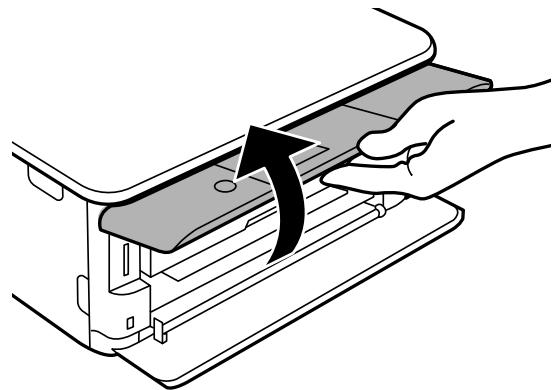
- Insérez votre carte mémoire dans le logement, en veillant à ce qu'elle soit orientée correctement.
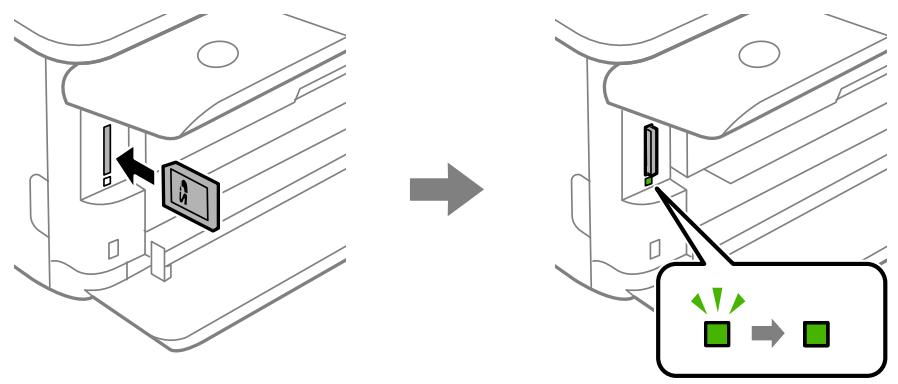
Remarque : Ne forcez pas la carte jusqu'au fond du logement. Insérez-la uniquement jusqu'à ce qu'elle rencontre une résistance.
Le voyant d'accès à la carte mémoire clignote puis reste allumé.
Attention : Ne retirez pas une carte mémoire et n'éteignez pas votre produit pendant que le voyant d'accès à la carte mémoire clignote, sinon vous risquez de perdre des données sur la carte mémoire.
Retrait d'une carte mémoire
Rubrique parente : Utilisation de cartes mémoire avec votre produit
Références associées
Spécifications des cartes mémoire
Retrait d'une carte mémoire
Après avoir terminé de travailler avec une carte mémoire, vérifiez qu'il est sûr de la retirer de votre produit.
Attention : Ne retirez pas une carte mémoire et n'éteignez pas votre produit pendant que le voyant d'accès à la carte mémoire clignote, sinon vous risquez de perdre des données sur la carte mémoire.
- Relevez le panneau de commande.
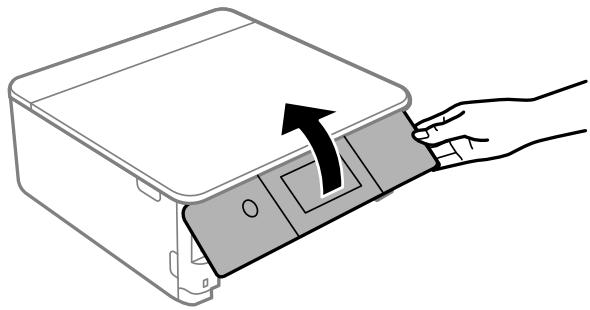
- Assurez-vous que le voyant d'accès à la carte mémoire ne clignote pas.
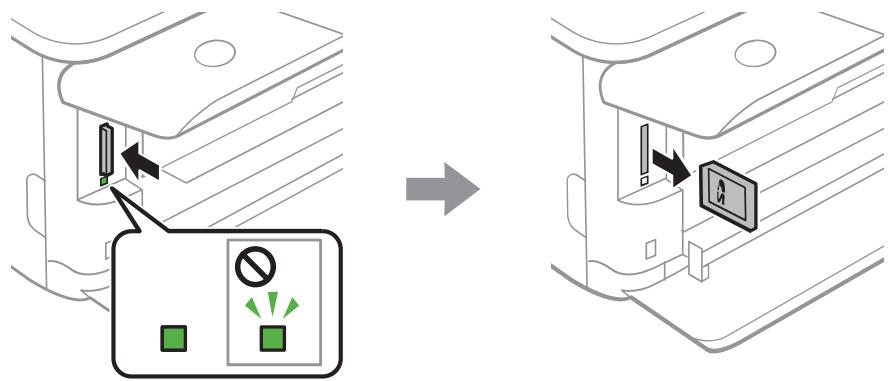
- Si votre produit est connecté à votre ordinateur à l'aide d'un câble USB, effectuez l'une des opérations suivantes :
- Windows : ouvrez l'utilitaire Poste de travail, Ordinateur, Explorateur Windows ou Explorateur de fichiers. Cliquez ensuite avec le bouton droit sur le nom de votre carte mémoire (répertoriée comme disque amovible) et sélectionnez Éjecter.
- Mac : faites glisser l'icône du disque amovible correspondant à votre carte mémoire depuis le bureau ou la fenêtre de l'ordinateur vers la corbeille.
- Poussez la carte mémoire, puis retirez-la tout droit de son emplacement comme illustré ci-dessus.
Rubrique parente : Insertion d'une carte mémoire
Impression à partir d'une carte mémoire
Consultez ces sections pour imprimer des photos à partir d'une carte mémoire insérée dans votre produit :
Affichage et impression de photos
Impression de mises en page photo à partir d'une carte mémoire avec un modèle
Impression de photos d'identité à partir d'une carte mémoire
Création et impression d'un modèle de carte de vœux
Impression d'une carte de vœux à partir d'un modèle
Rubrique parente : Utilisation de cartes mémoire avec votre produit
Affichage et impression de photos
Consultez ces sections pour afficher et imprimer des photos affichées sur l'écran LCD de votre produit.
Affichage et impression de photos depuis l'écran LCD
Paramètres d'impression pour carte mémoire ou périphérique USB externe
Rubrique parente : Impression depuis une carte mémoire
Affichage et impression de photos depuis l'écran LCD
Vous pouvez sélectionner des photos à imprimer tout en les visualisant sur l'écran LCD.
Remarque : Vous pouvez également sélectionner Réglages > Réglages de base > Économiseur d'écran > Données de la carte mémoire pour afficher les photos de la carte mémoire sous forme de diaporama lorsque l'écran LCD n'est pas utilisé pendant un certain temps.
- Chargez du papier photo dans votre produit.
- Insérez une carte mémoire dans la fente pour carte mémoire de votre produit.
- Appuyez sur l'icône d'accueil, si nécessaire.
Remarque : Si le mode de sélection automatique est activé dans le menu Fonctions de guidage, sélectionnez l'index des fonctions lorsque vous voyez l'écran d'informations.
4. Sélectionnez Imprimer des photos.
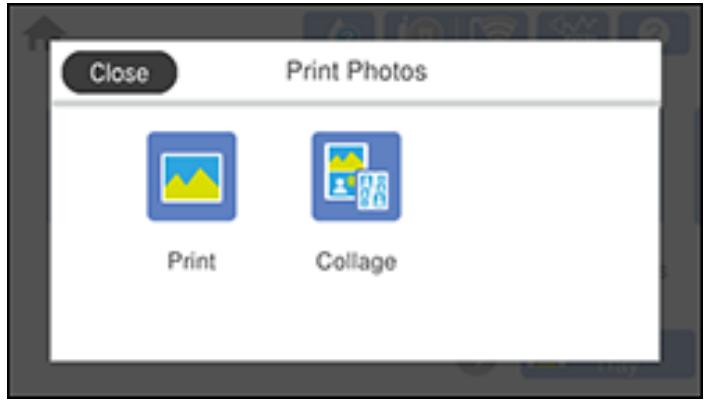
5. Sélectionnez Imprimer puis OK.
Vous voyez un écran comme celui-ci :
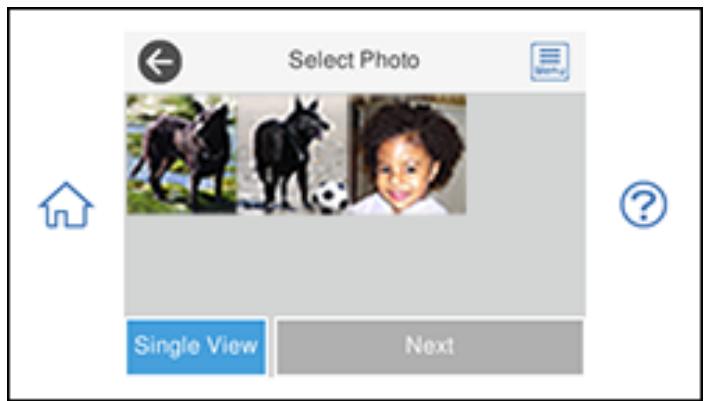
- Effectuez l'une des opérations suivantes pour sélectionner vos photos :
- Sélectionnez les vignettes des photos que vous souhaitez imprimer. Chaque photo sélectionnée porte un numéro indiquant le nombre d'exemplaires sélectionnés.
Remarque : Si vous souhaitez imprimer plusieurs exemplaires d'une photo, sélectionnez Vue unique et appuyez sur le bouton + ou - pour ajuster le nombre d'exemplaires. Sélectionnez Vue en mosaïque pour revenir à l'affichage des vignettes et sélectionner d'autres photos.
Pour sélectionner toutes les photos ou un groupe de photos, sélectionnez l'icône du menu, puis sélectionnez Sélectionner toutes les photos.
Remarque : Le nombre d'exemplaires que vous sélectionnez pour chaque photo sera multiplié par le nombre de copies que vous sélectionnez avant l'impression.
- Si vous devez modifier une photo, sélectionnez Vue unique pendant la sélection des photos et appuyez sur le bouton fléché gauche ou droit pour faire défiler jusqu'à la photo à modifier.
Un écran similaire à celui-ci s'affiche :
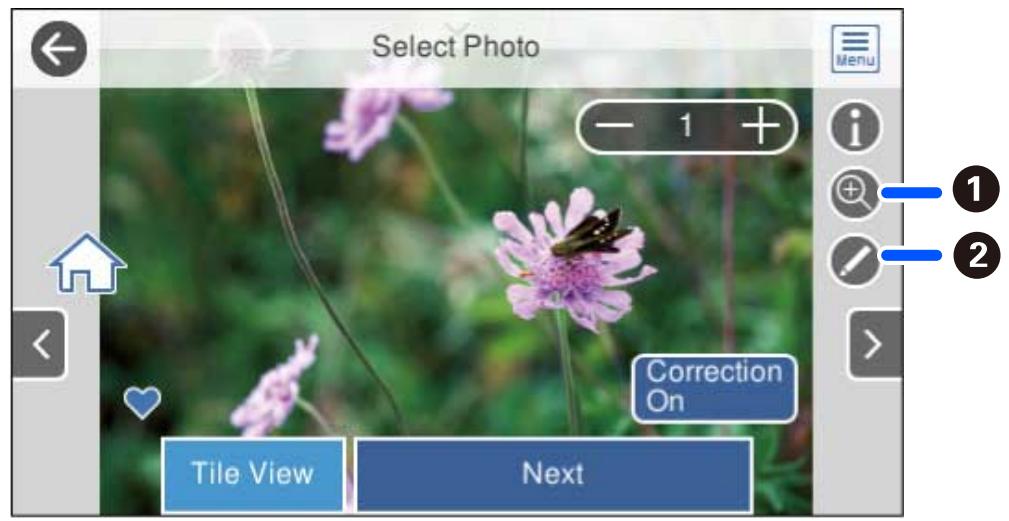
1 Permet de zoomer avant et arrière sur la photo. 2 Permet d'appliquer des filtres, d'effectuer des corrections des yeux rouges et des couleurs, et d'ajuster le recadrage, la rotation, la luminosité, le contraste, la netteté et la saturation si nécessaire.
Remarque : Appuyez sur le bouton Correction activée pour basculer entre Correction désactivée et Correction activée. Avec Correction activée sélectionnée, toutes les corrections apportées à une photo sont affichées à l'écran. Avec Correction désactivée sélectionnée, les corrections apportées ne seront appliquées qu'à vos impressions.
- Sélectionnez Suivant et sélectionnez votre papier et vos paramètres d'impression si nécessaire.
- Sélectionnez Copies pour modifier le nombre d'exemplaires si nécessaire.
Remarque : Le nombre de copies que vous saisissez s'applique à chaque photo sélectionnée, y compris le nombre de tirages déjà sélectionnés pour chacune.
- Lorsque vous êtes prêt à imprimer, sélectionnez l'icône Imprimer.
Remarque : Pour annuler l'impression, sélectionnez Annuler, puis sélectionnez Fermer pour quitter.
Rubrique parente : Affichage et impression des photos
Références associées
Paramètres d'impression pour carte mémoire ou périphérique USB externe
Tâches associées
Insertion d'une carte mémoire
Rubriques associées
Chargement du papier
Paramètres d'impression pour carte mémoire ou périphérique USB externe
Sélectionnez les options que vous souhaitez utiliser lors de l'impression de photos affichées sur l'écran LCD.
Remarque : Certaines options ou certains paramètres peuvent ne pas être disponibles, selon d'autres paramètres.
| Print settings | Available options | Description |
| Paper Size | Various paper sizes | Indicates the size of paper you have loaded |
| Paper Type | Various paper types | Indicates the type of paper you have loaded; see the list of paper types for copying (available options depend on the selected Paper Size setting) |
| Paper Cassettes | Cassette 1 | Prints onto paper loaded in Cassette 1 (upper cassette) |
| Cassette 2 | Prints onto paper loaded in Cassette 2 (lower cassette) | |
| Cassette 1 > 2 | Prints onto paper loaded in Cassette 1 and then onto paper loaded in Cassette 2 when the first cassette is empty (load the same size and type of paper in both cassettes when selecting this option) | |
| Rear Paper Feed Slot | Prints onto paper loaded in the rear paper feed slot | |
| Border Setting | Borderless | Expands the image to the edge of the paper (slight cropping may occur) |
| With Border | Leaves a small margin around the image | |
| Expansion | Standard | Expands images correctly for most borderless prints |
| Medium | Expands images slightly less for borderless prints | |
| Minimum | Expands images the least amount for borderless prints (you may see some white border) | |
| Fit Frame | On | Automatically crops the photo to fit into the selected photo layout |
| Off | Turns off automatic cropping | |
| Quality | Draft | Provides lower quality for draft printing |
| Standard | Provides good quality for most prints | |
| High | Provides higher quality for special prints | |
| Best | Provides the highest quality for important prints | |
| Date | Various date formats | Prints the date the photo was taken on the photo in the format you select |
| Off | No date information is printed | |
| Print Info on Photos | Camera Settings | Prints some Exif camera settings, such as shutter speed, f-ratio, or ISO sensitivity (if available) |
| Camera Text | Prints text that you added in your camera Note: Available on borderless photos in these sizes: 4 × 6 inches (102 × 152 mm), 5 × 7 inches (127 × 178 mm), and 16:9 wide (4 × 7.1 inches [102 × 181 mm]). | |
| Landmark | Prints location information embedded in a photo by cameras with a built-in GPS feature Note: Available on borderless photos in these sizes: 4 × 6 inches (102 × 152 mm), 5 × 7 inches (127 × 178 mm), and 16:9 wide (4 × 7.1 inches [102 × 181 mm]). | |
| Off | Turns off this setting | |
| Clear All Settings | Yes | Restores all paper and print settings to their defaults. |
| No |
Rubrique parente : Affichage et impression des photos
Tâches associées
Affichage et impression de photos depuis l'écran LCD
Impression de mises en page photo à partir d'une carte mémoire avec un modèle
Vous pouvez imprimer une ou plusieurs photos à partir d'une carte mémoire dans des mises en page spéciales sur différents formats de papier photo. Vous pouvez laisser le produit placer automatiquement les photos dans la mise en page ou les placer manuellement vous-même.
- Chargez du papier photo dans votre produit.
- Insérez une carte mémoire dans le logement pour carte mémoire de votre produit.
- Appuyez sur le bouton Accueil, si nécessaire.
Remarque : Si le mode de sélection automatique est activé dans le menu Fonctions du guide, sélectionnez l'index des fonctions lorsque vous voyez l'écran d'informations.
- Sélectionnez Imprimer des photos.
- Sélectionnez Collage, puis OK.
Vous voyez un écran comme celui-ci :
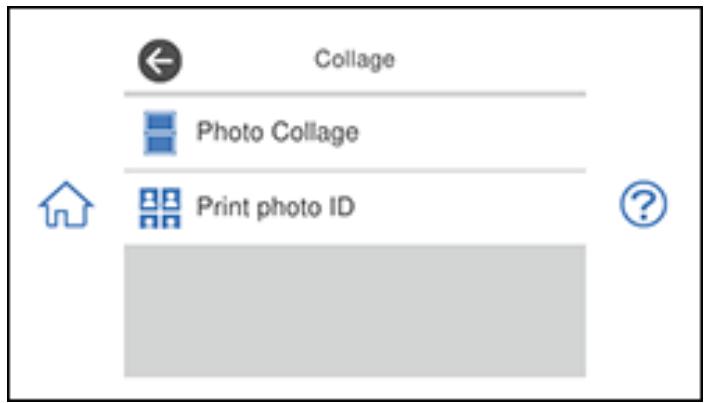
- Sélectionnez Collage de photos, puis l'une des options de mise en page affichées.
- Sélectionnez un type d'arrière-plan et un motif, si nécessaire.
Remarque : Si vous voyez un message vous indiquant que le chargement des photos est terminé, sélectionnez OK.
- Effectuez l'une des opérations suivantes :
- Pour sélectionner un emplacement spécifique pour une photo, sélectionnez une position dans la mise en page, sélectionnez la photo que vous souhaitez imprimer, puis sélectionnez Terminé. Répétez ces étapes jusqu'à ce que toutes les positions aient une photo correspondante ou que toutes les photos que vous souhaitez imprimer aient été sélectionnées. Sélectionnez Suivant.
- Pour disposer les photos automatiquement, sélectionnez Disposition automatique, sélectionnez la ou les photos que vous souhaitez imprimer, puis sélectionnez Suivant. Pour répéter une photo dans une mise en page, sélectionnez Vue unique et appuyez sur la flèche gauche ou droite pour faire défiler jusqu'à la photo souhaitée. Appuyez sur le bouton + ou - pour ajuster le nombre d'impressions de la photo.
Remarque : Si vous sélectionnez plus de photos que ne peut en contenir la mise en page choisie, la mise en page s'étend automatiquement sur plusieurs feuilles. Sélectionnez Oui sur l'écran de confirmation pour continuer.
- Sélectionnez la photo que vous souhaitez imprimer, puis sélectionnez Suivant. Pour répéter une photo dans une mise en page, sélectionnez Vue unique et appuyez sur la flèche gauche ou droite pour faire défiler jusqu'à la photo souhaitée. Appuyez sur le bouton + ou - pour ajuster le nombre d'impressions de la photo.
Remarque : Si vous sélectionnez plus de photos que ne peut en contenir la mise en page choisie, la mise en page s'étend automatiquement sur plusieurs feuilles.
- Si vous devez modifier une photo, sélectionnez Vue unique pendant la sélection des photos et utilisez la flèche gauche ou droite pour faire défiler jusqu'à la photo que vous souhaitez modifier.
Vous verrez un écran comme celui-ci :
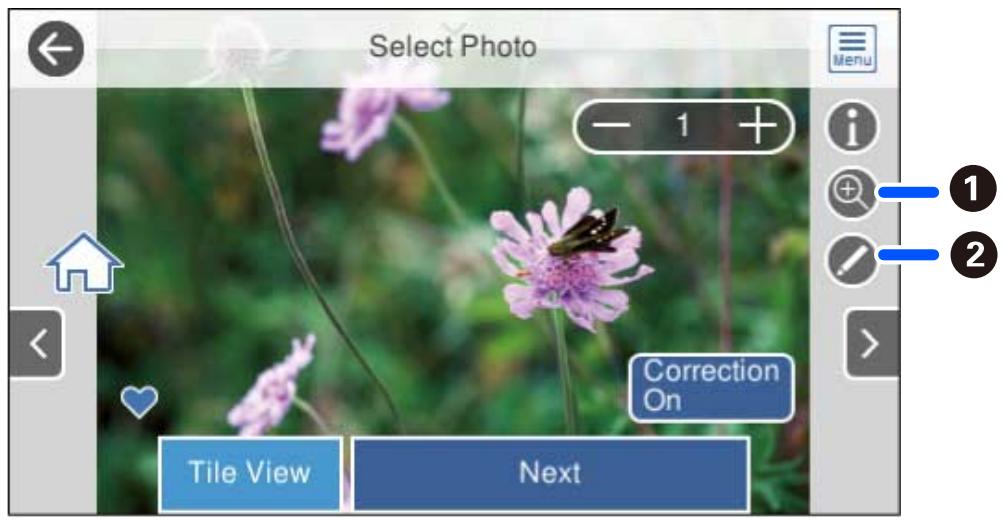
1 Permet de zoomer avant et arrière sur la photo. 2 Permet d'appliquer des filtres, d'effectuer des corrections des yeux rouges et des couleurs, et d'ajuster le recadrage, la rotation, la luminosité, le contraste, la netteté et la saturation si nécessaire.
Remarque : Appuyez sur le bouton Correction activée pour basculer entre Correction désactivée et Correction activée. Avec Correction activée sélectionnée, toutes les corrections que vous apportez à une photo sont affichées à l'écran. Avec Correction désactivée sélectionnée, les corrections que vous apportez ne seront appliquées qu'à vos impressions.
- Sélectionnez votre papier et les paramètres d'impression si nécessaire.
- Sélectionnez Copies pour modifier le nombre de copies si nécessaire.
- Lorsque vous êtes prêt à imprimer, appuyez sur l'icône Imprimer.
Remarque : Pour annuler l'impression, sélectionnez Annuler, puis sélectionnez Fermer pour quitter.
Sujet parent : Impression à partir d'une carte mémoire
Références associées
Paramètres d'impression pour carte mémoire ou périphérique USB externe
Options de copie
Tâches associées
Insertion d'une carte mémoire
Rubriques connexes
Chargement du papier
Impression de photos d'identité depuis une carte mémoire
Vous pouvez imprimer des photos d'identité depuis une carte mémoire. Deux copies d'une même photo sont imprimées à des tailles différentes sur ce papier photo : 4 × 6 pouces (102 × 152 mm).
- Chargez le papier photo dans votre produit.
- Insérez une carte mémoire dans le logement pour carte mémoire de votre produit.
- Appuyez sur le bouton Accueil, si nécessaire.
Remarque : Si le mode de sélection automatique est activé dans le menu Guide des fonctions, sélectionnez l'index des fonctions lorsque vous voyez l'écran d'informations.
- Sélectionnez Imprimer des photos > Collage > Imprimer photo d'identité.
Remarque : Si un message vous indique que le chargement des photos est terminé, sélectionnez OK.
- Sélectionnez n'importe quelle position de mise en page sur la feuille.
Un écran similaire à celui-ci s'affiche :
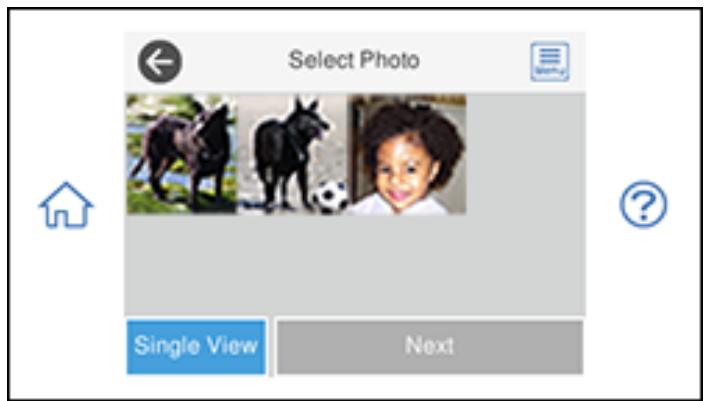
- Sélectionnez la photo que vous souhaitez imprimer, puis sélectionnez Terminé.
- Si vous devez modifier une photo, sélectionnez Vue unique lors de la sélection de la photo et appuyez sur le bouton fléché gauche ou droit pour faire défiler jusqu'à la photo à modifier.
Un écran similaire à celui-ci s'affiche :
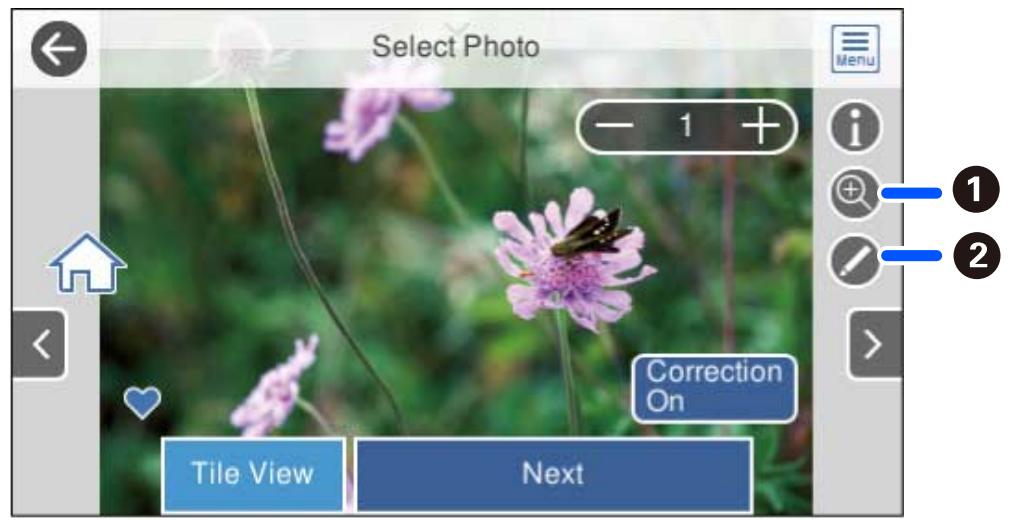
1 Permet de zoomer avant et arrière sur la photo.
2 Permet d'appliquer des filtres, d'effectuer des corrections de couleur et d'yeux rouges, et d'ajuster le recadrage, la rotation, la luminosité, le contraste, la netteté et la saturation si nécessaire.
Remarque : Appuyez à nouveau sur le bouton Correction activée pour basculer entre Correction désactivée et Correction activée. Avec Correction activée sélectionnée, toutes les corrections apportées à une photo sont affichées à l'écran. Avec Correction désactivée sélectionnée, les corrections apportées ne seront appliquées qu'à vos impressions.
- Confirmez la mise en page et sélectionnez Suivant.
- Sélectionnez votre papier et les paramètres d'impression si nécessaire.
- Sélectionnez Copies pour modifier le nombre de copies si nécessaire.
- Lorsque vous êtes prêt à imprimer, appuyez sur l'icône Imprimer.
Remarque : Pour annuler l'impression, sélectionnez Annuler puis sélectionnez Fermer pour quitter.
Rubrique parente : Impression à partir d'une carte mémoire
Références associées
Paramètres d'impression pour carte mémoire ou périphérique USB externe
Tâches associées
Insertion d'une carte mémoire
Rubriques connexes
Chargement du papier
Création et impression d'un modèle de carte de vœux
Avant de commencer, assurez-vous que du papier ordinaire est chargé et que votre carte mémoire est insérée.
- Appuyez sur le bouton Accueil, si nécessaire.
- Sélectionnez Impressions diverses.
- Sélectionnez Carte de vœux, puis OK.
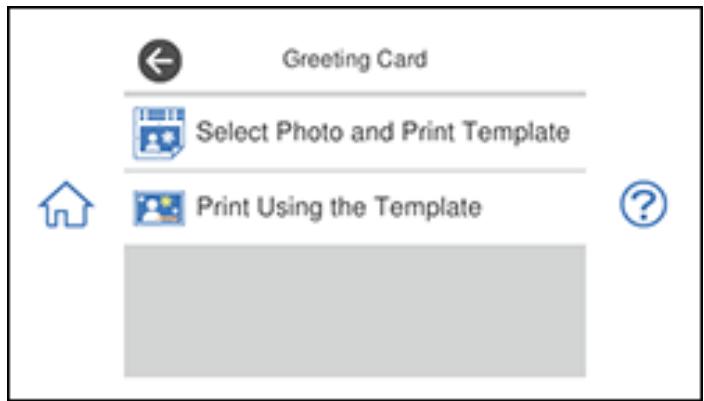
- Sélectionnez Sélectionner une photo et imprimer le modèle, puis OK.
- Effectuez l'une des opérations suivantes pour sélectionner votre photo :
- Sélectionnez la vignette de la photo que vous souhaitez imprimer, puis sélectionnez Suivant.
- Sélectionnez Vue unique, appuyez sur la flèche gauche ou droite pour faire défiler jusqu'à la photo à imprimer, puis sélectionnez Suivant. Vous pouvez également sélectionner Vue en mosaïque pour revenir à la vue des vignettes.
- Sélectionnez Lettre comme format de papier pour imprimer un modèle de trois cartes sur une feuille de format lettre, ou 10 x 15 cm pour imprimer un modèle pour une carte.
- Confirmez les modifications si nécessaire.
- Sélectionnez les paramètres de type de papier et de mise en page, si nécessaire.
- Sélectionnez Sélectionner la photo et imprimer le modèle.
- Lorsque vous êtes prêt à imprimer, appuyez sur l'icône Imprimer.
Remarque : Pour annuler l'impression, sélectionnez Annuler puis Fermer pour quitter.
- Lorsque l'impression est terminée, sélectionnez Fermer.
Sujet parent : Impression à partir d'une carte mémoire
Références associées
Paramètres d'impression pour carte mémoire ou périphérique USB externe
Tâches associées
Insertion d'une carte mémoire Impression d'une carte de vœux à partir d'un modèle Rubriques connexes Chargement du papier
Impression d'une carte de vœux à partir d'un modèle
Une fois votre modèle de carte de vœux imprimé, vous le remplissez pour créer votre carte et ajouter votre message.
- Utilisez un stylo ou un crayon foncé pour remplir les cercles et sélectionner le style de texte et les effets de texte.
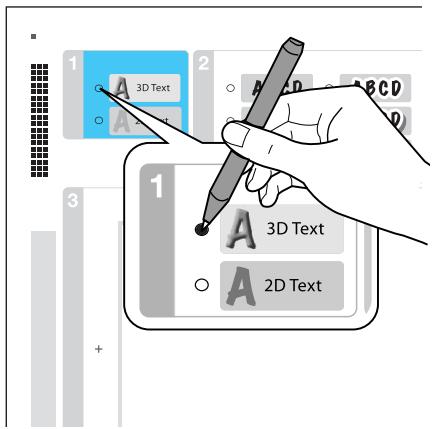
- Ajoutez votre message de carte de vœux dans l'encadré. Vous pouvez l'écrire à la main, imprimer un message et le coller dans l'encadré, ou dessiner une image.
Remarque : lors de l'ajout de texte, placez-le dans le sens où votre photo est orientée.
- Chargez du papier photo dans le bac 2 (inférieur) pour ce format : Lettre (8,5 × 11 pouces [216 × 279 mm]), ou dans le bac 1 (supérieur) pour ce format : 4 × 6 pouces (102 × 152 mm).
- Sélectionnez Imprimer à l'aide de la feuille de modèle.
Remarque : si vous ne voyez pas Imprimer à l'aide de la feuille de modèle, appuyez sur le bouton Accueil, puis sélectionnez Diverses impressions > Carte de vœux > OK > Imprimer à l'aide du modèle. Sélectionnez ensuite OK deux fois.
- Sélectionnez Modifier pour ajuster les paramètres d'image, si nécessaire.
- Sélectionnez Comment faire et suivez les instructions à l'écran LCD pour placer le modèle face vers le bas sur la vitre du scanner, avec le triangle bleu orienté vers le coin avant droit.
- Fermez le capot du document.
- Sélectionnez Copies et utilisez le clavier numérique pour sélectionner le nombre de copies (jusqu'à 99).
- Lorsque vous êtes prêt à imprimer, appuyez sur l'icône Imprimer.
Remarque : Pour annuler l'impression, sélectionnez Annuler, puis sélectionnez Fermer pour quitter.
Lorsque vous avez fini d'imprimer, coupez vos cartes de vœux si nécessaire.
Rubrique parente : Impression à partir d'une carte mémoire
Rubriques connexes
Chargement du papier
Transfert de photos depuis une carte mémoire
Vous pouvez transférer des photos vers et depuis une carte mémoire insérée dans un logement pour carte mémoire de votre produit.
Configuration du partage de fichiers pour les transferts de photos depuis votre ordinateur
Transfert de photos depuis une carte mémoire vers votre ordinateur
Rubrique parente : Utilisation de cartes mémoire avec votre produit
Configuration du partage de fichiers pour les transferts de photos depuis votre ordinateur
Avant de transférer des photos depuis un ordinateur vers une carte mémoire insérée dans un logement pour carte mémoire de votre produit, vous devrez peut-être configurer les paramètres de partage de fichiers de votre produit.
Attention : Retirez la carte mémoire avant de modifier ce paramètre, sinon vous risquez de perdre des données de la carte mémoire. Ne retirez pas une carte mémoire et ne mettez pas votre produit hors tension lorsque le voyant d'accès à la carte mémoire clignote, sinon vous risquez de perdre des données de la carte mémoire.
- Retirez toutes les cartes mémoire du produit.
- Appuyez sur l'icône d'accueil, si nécessaire.
3. Sélectionnez Paramètres.
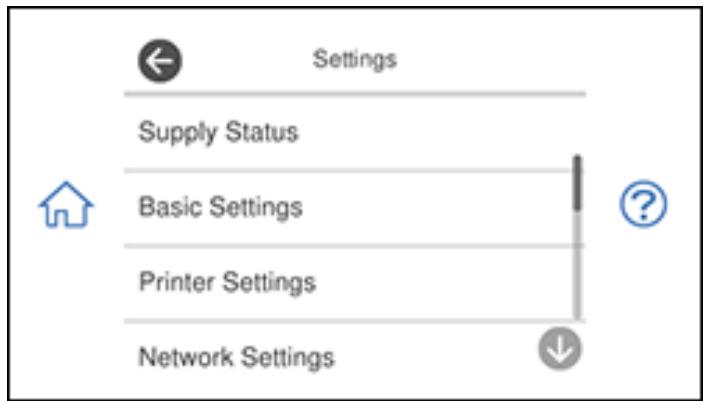
- Sélectionnez Configuration du partage de fichiers.
- Sélectionnez votre type de connexion.
- Appuyez sur l'icône d'accueil pour quitter.
Rubrique parente : Transfert de photos sur une carte mémoire
Tâches associées
Insertion d'une carte mémoire
Transfert de photos depuis une carte mémoire vers votre ordinateur
Vous pouvez transférer des photos depuis et vers une carte mémoire insérée dans un logement pour carte mémoire de votre produit et un ordinateur connecté à votre produit.
Remarque : ne transférez pas de photos depuis ou vers une carte mémoire pendant que vous imprimez à partir de la carte mémoire.
- Assurez-vous que votre produit est connecté à un ordinateur.
- Insérez une carte mémoire dans un logement pour carte mémoire de votre produit.
- Effectuez l'une des opérations suivantes pour accéder aux fichiers de votre carte mémoire depuis votre ordinateur :
- Windows : ouvrez l'utilitaire Poste de travail, Ordinateur, Explorateur Windows ou Explorateur de fichiers, puis sélectionnez l'icône du disque amovible.
- Mac avec une connexion USB : recherchez l'icône du disque amovible sur votre bureau ou dans la fenêtre de l'ordinateur, puis sélectionnez-la.
- Mac avec une connexion réseau : sélectionnez l'icône du disque dur sur votre bureau ou dans la fenêtre de l'ordinateur, sélectionnez votre produit dans la section PARTAGÉ de la barre latérale (vous devrez peut-être élargir la barre latérale pour voir le nom), puis sélectionnez l'icône MEMORYCARD.
- Sélectionnez le dossier qui contient vos photos.
- Faites glisser les photos que vous souhaitez transférer vers le dossier souhaité sur votre ordinateur ou sur votre carte mémoire.
Remarque : l'écran LCD de votre produit ne se met pas à jour pour afficher les nouvelles photos transférées sur la carte mémoire. Attendez que le voyant d'accès à la carte mémoire cesse de clignoter, puis retirez et réinsérez la carte mémoire pour mettre à jour les photos affichées.
Sujet parent : Transfert de photos sur une carte mémoire
Tâches associées
Retrait d'une carte mémoire
Utilisation d'un périphérique externe avec votre produit
Suivez les instructions de ces sections pour utiliser votre produit avec un périphérique externe, tel qu'un appareil photo, un smartphone ou un autre appareil.
Impression depuis un appareil photo
Affichage ou impression depuis une clé USB ou un périphérique externe
Impression depuis un appareil photo
Si vous disposez d'un appareil photo numérique compatible PictBridge, vous pouvez imprimer vos photos directement depuis l'appareil. Consultez le manuel de votre appareil pour vérifier sa compatibilité.
Remarque : Vos photos doivent être au format JPG et avoir une taille comprise entre 80 × 80 et 10200 × 10200 pixels. Epson ne peut pas garantir la compatibilité de votre appareil photo. Certaines combinaisons de type de papier, de format et de mise en page peuvent ne pas être prises en charge, selon votre appareil photo et les paramètres du produit.
Sélection des paramètres d'impression et de retouche photo
Connexion et impression depuis un appareil photo
Impression sans fil depuis un appareil photo
Sujet parent : Utilisation d'un périphérique externe avec votre produit
Sélection des paramètres d'impression et de retouche photo
Avant d'imprimer depuis votre appareil photo, vous pouvez effectuer des réglages d'image et sélectionner les paramètres d'impression pour vos photos. Les réglages d'image n'affectent que la copie imprimée de la photo, pas le fichier d'origine.
- Appuyez sur le bouton Accueil, si nécessaire.
2. Sélectionnez Paramètres.

3. Sélectionnez Paramètres d'impression depuis l'appareil photo.
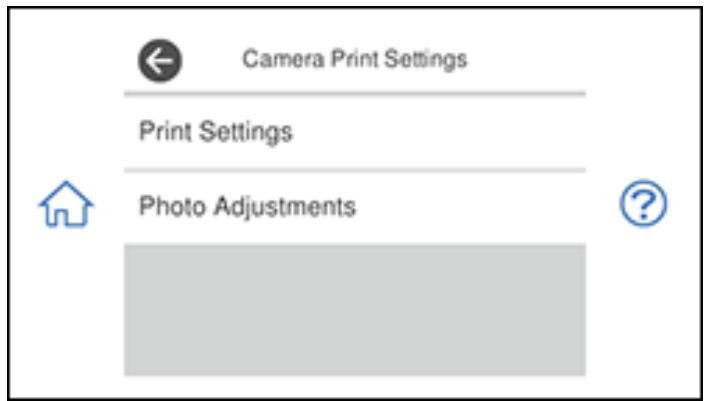
4. Sélectionnez Paramètres d'impression.
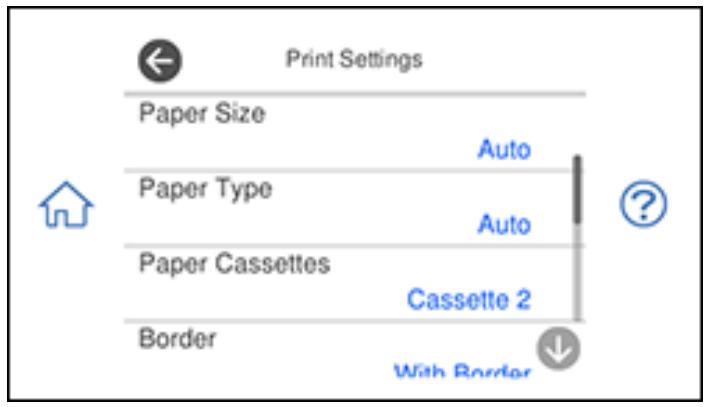
- Sélectionnez le type de papier et les paramètres d'impression que vous souhaitez utiliser.
- Lorsque vous avez terminé, appuyez sur .
- Sélectionnez Réglages photo.
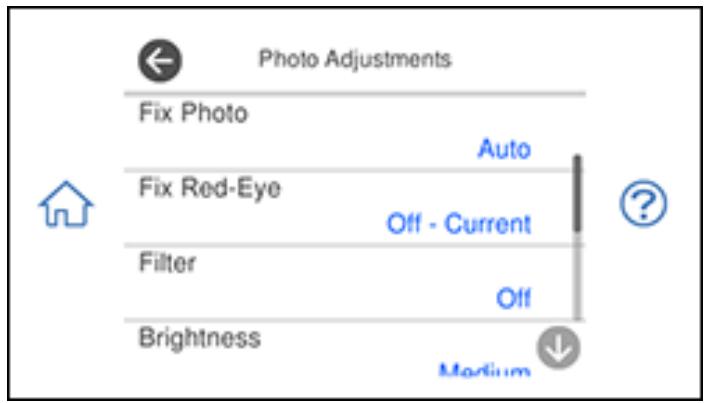
- Sélectionnez les réglages photo que vous souhaitez utiliser.
- Appuyez sur le bouton Accueil pour quitter.
Après avoir sélectionné les réglages, vous êtes prêt à connecter votre appareil photo et à imprimer vos photos.
Paramètres d'impression - Appareil photo
Réglages photo - Appareil photo
Rubrique parente : Impression depuis un appareil photo
Tâches associées
Connexion et impression depuis un appareil photo
Paramètres d'impression - Appareil photo
Sélectionnez ces options de paramètres d'impression lors de l'impression de photos depuis votre appareil photo.
| Print settings | Available options | Description |
| Paper Size | Various paper sizes | Indicates the size of paper you have loaded |
| Paper Type | Various paper types | Indicates the type of paper you have loaded; see the list of paper types for copying (available options depend on the selected Paper Size setting) |
| Paper Cassettes | Cassette 1 | Prints onto paper loaded in Cassette 1 (upper cassette) |
| Cassette 2 | Prints onto paper loaded in Cassette 2 (lower cassette) | |
| Cassette 1>2 | Prints onto paper loaded in Cassette 1 and then onto paper loaded in Cassette 2 when the first cassette is empty (load the same size and type of paper in both cassettes when selecting this option) | |
| Rear Paper Feed Slot | Prints onto paper loaded in the Rear Paper Feed Slot | |
| Border | Borderless | Expands the image to the edge of the paper (slight cropping may occur) |
| With Border | Leaves a small margin around the image | |
| Expansion | ||
| Standard | Expands images correctly for most borderless prints | |
| Medium | Expands images slightly less for borderless prints | |
| Minimum | Expands images the least for borderless prints (you may see some white border) | |
| Fit Frame | On | Automatically crops the photo to fit into the selected photo layout |
| Off | Turns off automatic cropping | |
| Quality | Draft | Provides lower quality for draft printing |
| Standard | Provides good quality for most prints | |
| High | Provides higher quality for special prints | |
| Best | Provides the highest quality for important prints | |
| Date | Off | Does not print the date on which the photo was taken |
| On | Prints the date on which the photo was taken | |
| Print Info on Photos | Camera Settings | Prints some Exif camera settings, such as shutter speed, f-ratio, or ISO sensitivity (if available) |
| Camera Text | Prints text that you added in your camera Available on borderless photos in these sizes: 4 × 6 inches (102 × 152 mm), 5 × 7 inches (127 × 178 mm), and 16:9 wide (4 × 7.1 inches [102 × 181 mm]) | |
| Landmark | Prints location information embedded in a photo by cameras that have a built-in GPS feature Available on borderless photos in these sizes: 4 × 6 inches (102 × 152 mm), 5 × 7 inches (127 × 178 mm), and 16:9 wide (4 × 7.1 inches [102 × 181 mm]) | |
| Off | Prints no information on photos | |
| Clear All Settings | Yes | Restore all paper and print settings to their defaults |
| No | ||
Rubrique parente : Sélection des paramètres d'impression et de réglage photo
Réglages photo - Appareil photo
Sélectionnez ces options de réglage des photos lors de l'impression de photos depuis votre appareil photo. Les modifications n'affectent que la copie imprimée de la photo, pas le fichier d'origine.
| Photo Adjustments settings | Available options | Description |
| Fix Photo | Auto | Optimizes the Fix Photo adjustments for specific types of photos; select the option that best matches your photo content |
| People | ||
| Landscape | ||
| Night Scene | ||
| Enhance Off | Turns off the enhancement feature | |
| Fix Red-Eye | Off - Current | Does not automatically fix the red-eye effect in photos |
| On - Current | Automatically fixes the red-eye effect in photos | |
| Filter | Off | Turns off the filter setting |
| Sepia | Applies a sepia tone filter to the viewed or printed photo | |
| B&W | Applies a black-and-white filter to the viewed or printed photo | |
| Brightness | Various settings | Adjust individual qualities in your photo |
| Contrast | ||
| Sharpness | ||
| Saturation | ||
| Clear All Settings | Yes | Restores all adjustment settings to their defaults. |
| No |
Remarque : Fix Photo utilise une technologie sophistiquée de reconnaissance faciale pour optimiser les photos contenant des visages. Pour que cela fonctionne, les deux yeux et le nez doivent être visibles sur le visage du sujet. Si votre photo contient un visage avec une dominante de couleur intentionnelle, comme une statue, vous pouvez désactiver Fix Photo pour conserver les effets de couleur spéciaux.
Rubrique parente : Sélection des options d'impression et de réglage des photos
Connexion et impression depuis un appareil photo
Avant de connecter votre appareil photo, assurez-vous que le produit est allumé mais n'imprime pas.
- Retirez toute carte mémoire ou périphérique USB externe du produit.
- Chargez le papier sur lequel vous souhaitez imprimer.
- Allumez votre appareil photo.
- Connectez le câble USB fourni avec votre appareil photo au port USB situé à l'avant de votre produit et à votre appareil photo.
Remarque : Utilisez un câble USB d'une longueur maximale de 2 m (6,5 pieds).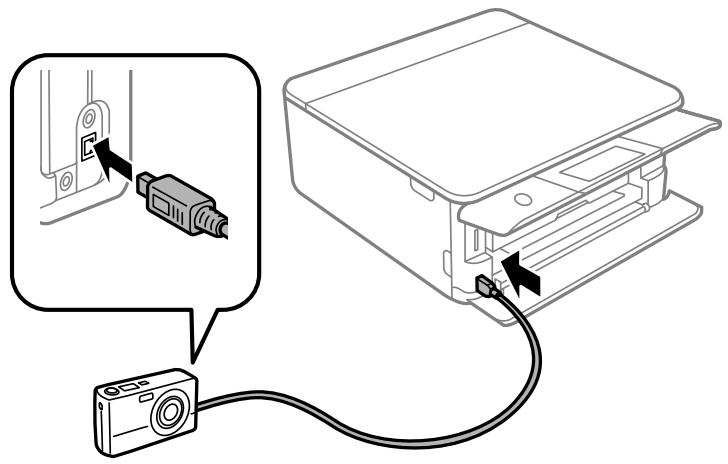
- Suivez les instructions fournies avec votre appareil photo pour sélectionner et imprimer vos photos.
Lorsque vous avez fini d'imprimer, éteignez votre appareil photo et déconnectez-le du produit.
Rubrique parente : Impression depuis un appareil photo
Tâches associées
Retrait d'une carte mémoire
Connexion et utilisation d'une clé USB ou d'un périphérique externe
Rubriques connexes
Chargement du papier
Impression sans fil depuis un appareil photo
Vous pouvez imprimer des photos depuis un appareil photo numérique en utilisant une connexion sans fil. Assurez-vous que votre appareil photo numérique peut se connecter à un réseau et est compatible PictBridge (DPS sur IP).
Remarque : Vous ne pouvez pas utiliser d'autres fonctions du produit ou imprimer depuis d'autres périphériques pendant l'utilisation de PictBridge.
- Retirez toute carte mémoire du produit.
- Chargez le papier sur lequel vous souhaitez imprimer.
- Allumez votre appareil photo.
- Configurez la connexion réseau sans fil de l'appareil photo. Consultez la documentation fournie avec votre appareil photo pour plus de détails.
Remarque : Connectez l'appareil photo au même réseau que celui utilisé par votre produit. Vous pouvez imprimer une feuille d'état du réseau pour afficher les paramètres réseau de votre produit.
- Suivez les instructions fournies avec votre appareil photo pour sélectionner et imprimer vos photos.
Lorsque vous avez terminé d'imprimer, éteignez votre appareil photo et déconnectez-le du réseau.
Sujet parent : Impression depuis un appareil photo
Tâches associées
Impression d'une feuille d'état du réseau
Retrait d'une carte mémoire
Connexion et utilisation d'une clé USB ou d'un périphérique externe
Sujets associés
Chargement du papier
Affichage ou impression depuis une clé USB ou un périphérique externe
Vous pouvez afficher et imprimer des photos depuis une clé USB ou un autre périphérique USB externe, tel qu'un disque dur externe ou un graveur de CD/DVD.
Remarque : assurez-vous que les fichiers sur votre périphérique sont compatibles avec le produit.
Spécifications des fichiers pour périphérique USB
Connexion et utilisation d'une clé USB ou d'un périphérique externe
Sujet parent : Utilisation d'un périphérique externe avec votre produit
Spécifications des fichiers pour périphérique USB
Vous pouvez imprimer des fichiers provenant d'un périphérique externe qui répondent à ces spécifications.
Format de fichier JPEG avec la norme Exif version 2.3 (pris avec un appareil photo numérique utilisant DCF (Design rule for Camera File system) version 1.0 ou 2.0 conforme)
Taille d'image de 80 × 80 pixels à 10200 × 10200 pixels
Taille de fichier jusqu'à 2 Go
Nombre de fichiers jusqu'à 9990
Remarque : les fichiers DCF 2.0 stockés dans la mémoire intégrée d'un appareil photo ne sont pas pris en charge.
Rubrique parente : Affichage ou impression à partir d'une clé USB ou d'un périphérique externe
Connexion et utilisation d'une clé USB ou d'un périphérique externe
Avant de connecter votre clé USB ou votre périphérique externe, assurez-vous que le produit est allumé mais n'imprime pas.
Remarque : Epson ne peut pas garantir la compatibilité de votre périphérique.
- Retirez toute carte mémoire du produit.
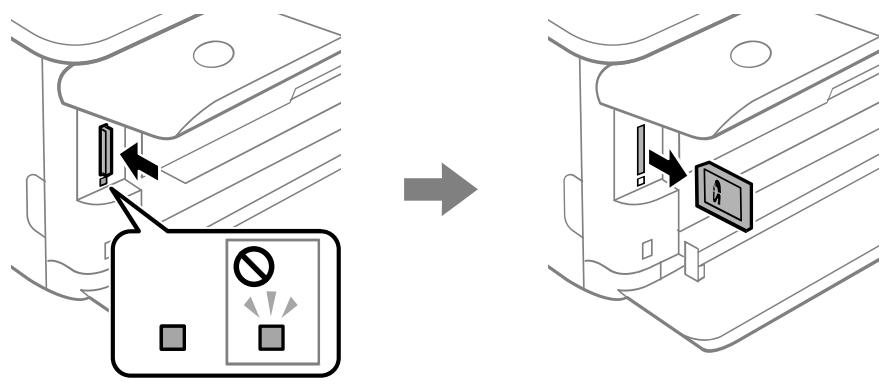
Attention : ne retirez pas une carte mémoire et n'éteignez pas votre produit pendant que le voyant d'accès à la carte mémoire clignote, sinon vous risquez de perdre des données de la carte mémoire.
- Chargez le papier sur lequel vous souhaitez imprimer.
- Insérez votre clé USB ou le câble USB fourni avec votre périphérique dans le port USB situé à l'avant de votre produit.
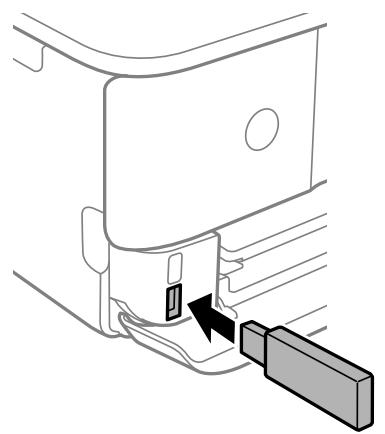
- Insérez un support de stockage (tel qu'un CD) dans votre lecteur, si nécessaire.
- Sélectionnez les photos à imprimer sur l'écran LCD.
Lorsque vous avez fini d'imprimer, assurez-vous que le voyant d'accès de l'appareil ne clignote pas, puis retirez ou déconnectez-le du produit.
Attention : ne retirez pas le périphérique USB et n'éteignez pas le produit lorsque le voyant d'accès clignote, sinon vous risquez de perdre des photos sur le périphérique.
Rubrique parente : Affichage ou impression à partir d'une clé USB ou d'un périphérique externe
Tâches associées
Connexion et impression à partir d'un appareil photo
Retrait d'une carte mémoire
Affichage et impression de photos à partir de l'écran LCD
Rubriques associées
Chargement du papier
Impression de projets personnalisés
Vous pouvez imprimer une variété de projets personnalisés, y compris certains avec un arrière-plan photo.
Impression de papier à motifs
Impression de pages de calendrier
Impression de pages d'agenda
Impression de papier ligné, de papier quadrillé et de partitions musicales
Impression de papier à lettres personnalisé
Impression de pages de livre de coloriage
Impression de papier à motifs
Vous pouvez imprimer du papier à motifs à partir de modèles prédéfinis dans votre produit.
- Chargez l'un de ces types de papier au format Lettre (8,5 × 11 pouces [216 × 279 mm]) ou A4 (8,3 × 11,7 pouces [210 × 297 mm]) :
Papier ordinaire - Epson Bright White Pro Paper - Epson Bright White Premium Paper - Epson Multipurpose Plus Paper - Epson Presentation Paper Matte - Epson Premium Presentation Paper Matte
- Appuyez sur le bouton Accueil , si nécessaire.
- Sélectionnez Diverses impressions.
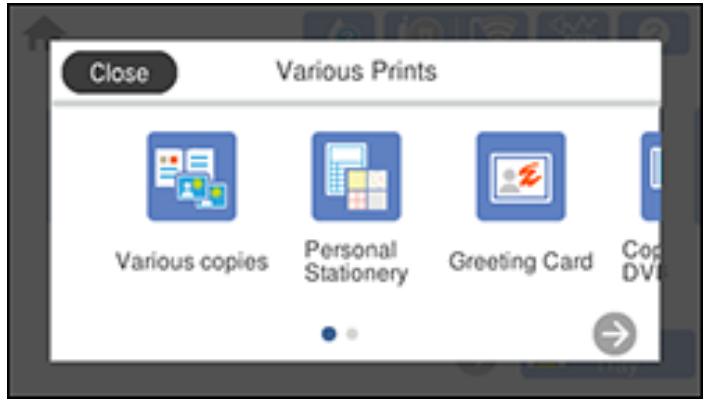
- Sélectionnez Papeterie personnelle > OK > Papier design.
- Sélectionnez l'un des modèles de design.
- Sélectionnez la taille et le type de papier que vous avez chargé, ainsi que l'emplacement de chargement.
- Sélectionnez Copies et utilisez le pavé numérique pour sélectionner le nombre de copies (jusqu'à 99).
- Lorsque vous êtes prêt à imprimer, appuyez sur l'icône Imprimer.
Remarque : Pour annuler l'impression, sélectionnez Annuler puis Fermer pour quitter.
Rubrique parente : Impression de projets personnalisés
Rubriques connexes
Chargement du papier
Impression de pages de calendrier
Vous pouvez créer et imprimer une page de calendrier hebdomadaire ou mensuel.
- Chargez du papier ordinaire au format Lettre (8,5 × 11 pouces [216 × 279 mm]) ou A4 (8,3 × 11,7 pouces [210 × 297 mm]).
- Appuyez sur le bouton Accueil, si nécessaire.
3. Sélectionnez Impressions diverses.
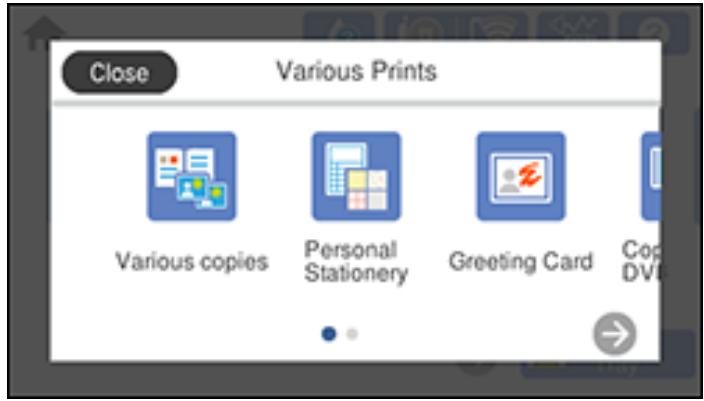
- Sélectionnez Papeterie personnelle > OK > Calendrier.
- Sélectionnez l'une des options de format de calendrier.
Remarque : Visualisez les images de chaque option pour prévisualiser la disposition du design.
- Sélectionnez l'année et le mois, puis OK.
Remarque : si un message vous indique que le chargement des photos est terminé, sélectionnez OK.
- Sélectionnez l'icône ^+ sur la mise en page.
- Effectuez l'une des opérations suivantes pour sélectionner une photo :
- Sélectionnez la vignette de la photo que vous souhaitez imprimer, puis sélectionnez Terminé.
- Sélectionnez Vue unique, appuyez sur le bouton fléché gauche ou droit pour faire défiler jusqu'à la photo que vous souhaitez imprimer, puis sélectionnez Placer cette photo. Vous pouvez également sélectionner Vue en mosaïque pour revenir à la vue des vignettes.
- Si vous devez modifier une photo, sélectionnez Vue unique pendant la sélection de la photo, faites défiler jusqu'à la photo que vous souhaitez modifier et effectuez les ajustements nécessaires.
- Confirmez l'aperçu et sélectionnez Suivant.
- Sélectionnez la taille et le type de papier chargé, ainsi que l'emplacement de chargement.
- Sélectionnez Copies et utilisez le clavier numérique pour sélectionner le nombre de copies (jusqu'à 99).
- Lorsque vous êtes prêt à imprimer, appuyez sur l'icône Imprimer.
Remarque : Pour annuler l'impression, sélectionnez Annuler, puis sélectionnez Fermer pour quitter.
Rubrique parente : Impression de projets personnalisés
Références associées
Paramètres d'impression pour carte mémoire ou périphérique USB externe
Tâches associées
Insertion d'une carte mémoire
Connexion et utilisation d'une clé USB ou d'un périphérique externe
Rubriques associées
Chargement du papier
Impression de pages de planning
Vous pouvez créer et imprimer une page de planning mensuel, hebdomadaire ou quotidien.
- Chargez du papier ordinaire dans l'une des tailles suivantes : Letter (8,5 × 11 pouces [216 × 279 mm]) ou A4 (8,3 × 11,7 pouces [210 × 297 mm]).
- Appuyez sur le bouton Accueil, si nécessaire.
- Sélectionnez Impressions diverses.
Vous verrez un écran comme celui-ci :
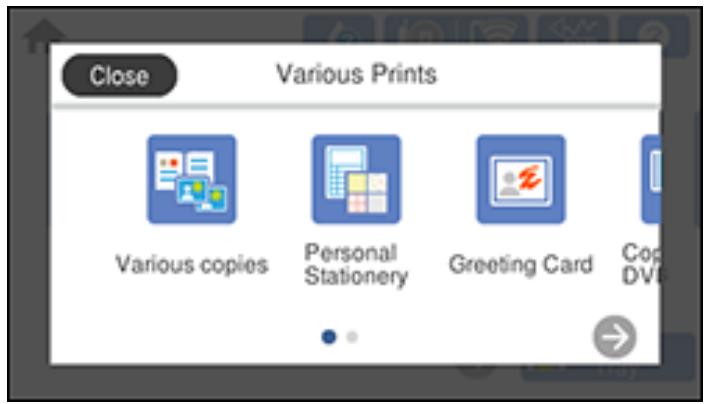
- Sélectionnez Papeterie personnelle > OK > Planifier.
- Sélectionnez l'une des options de format de calendrier.
Remarque : Affichez les images de chaque option pour prévisualiser la disposition du design.
- Si vous avez sélectionné Mensuel ou Quotidien, définissez la date, puis sélectionnez OK.
- Sélectionnez votre papier et les paramètres d'impression nécessaires.
- Sélectionnez Copies et utilisez le clavier numérique pour sélectionner le nombre de copies (jusqu'à 99).
- Lorsque vous êtes prêt à imprimer, appuyez sur l'icône Imprimer.
Remarque : Pour annuler l'impression, sélectionnez Annuler, puis sélectionnez Fermer pour quitter.
Sujet parent : Impression de projets personnalisés
Sujets connexes
Chargement du papier
Impression de papier ligné, de papier quadrillé et de feuilles de musique
Vous pouvez imprimer des feuilles de musique, du papier de cahier à lignes larges ou étroites, et du papier quadrillé.
- Chargez du papier ordinaire au format Lettre (8,5 × 11 pouces [216 × 279 mm]) ou A4 (8,3 × 11,7 pouces [210 × 297 mm]).
- Appuyez sur le bouton d'accueil, si nécessaire.
- Sélectionnez Impressions diverses.
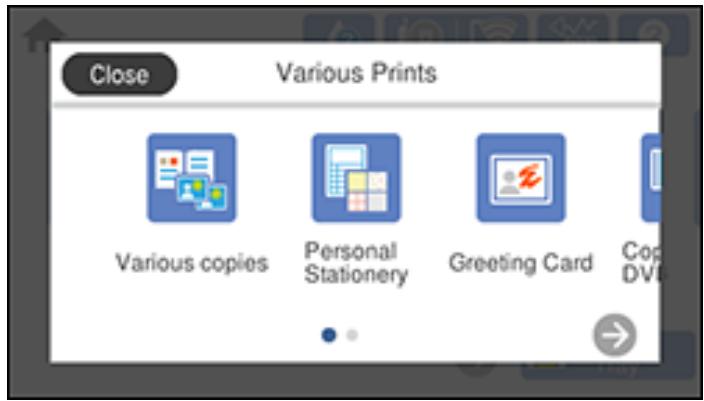
- Sélectionnez Papeterie personnelle > OK > Papier réglé.
- Sélectionnez l'une des options de mise en page.
Remarque : Consultez les images de chaque option pour prévisualiser la mise en page.
- Sélectionnez votre papier et les paramètres d'impression si nécessaire.
- Sélectionnez Copies et utilisez le clavier numérique pour sélectionner le nombre de copies (jusqu'à 99).
- Lorsque vous êtes prêt à imprimer, appuyez sur l'icône Imprimer.
Remarque : Pour annuler l'impression, sélectionnez Annuler puis Fermer pour quitter.
Rubrique parente : Impression de projets personnalisés
Rubriques connexes
Chargement du papier
Impression de papier à lettres personnalisé
Vous pouvez imprimer du papier à lettres ligné ou non ligné avec l'une de vos propres photos en arrière-plan.
- Chargez du papier ordinaire au format Lettre (8,5 × 11 pouces [216 × 279 mm]) ou A4 (8,3 × 11,7 pouces [210 × 297 mm]).
- Insérez une carte mémoire ou un périphérique USB externe dans votre produit.
- Appuyez sur le bouton d'accueil , si nécessaire.
Remarque : Si le mode de sélection automatique est activé dans le menu Guide des fonctions, sélectionnez l'index des fonctions lorsque vous voyez l'écran d'informations.
- Sélectionnez Impressions diverses.
- Sélectionnez Papeterie personnelle > OK > Papiers à lettres.
- Sélectionnez l'une des options de mise en page.
Remarque : Affichez les images de chaque option pour prévisualiser la conception de la mise en page.
- Sélectionnez l'une des options d'arrière-plan suivantes :
- Design : sélectionnez un motif d'arrière-plan.
- Photo : sélectionnez une photo à partir d'une carte mémoire ou d'un périphérique USB externe. Sélectionnez OK, puis l'icône + sur la mise en page. Sélectionnez la photo que vous souhaitez imprimer, puis Terminé ou Placer cette photo. Confirmez l'aperçu et sélectionnez Suivant. Couleur : sélectionnez une couleur d'arrière-plan.
- Aucun arrière-plan : aucun arrière-plan n'est ajouté.
- Sélectionnez les paramètres de papier nécessaires.
- Sélectionnez Copies et utilisez le clavier numérique pour sélectionner le nombre de copies (jusqu'à 99).
- Lorsque vous êtes prêt à imprimer, appuyez sur l'icône Imprimer.
Remarque : Pour annuler l'impression, sélectionnez Annuler puis Fermer pour quitter.
Rubrique parente : Impression de projets personnalisés
Références associées
Paramètres d'impression pour carte mémoire ou périphérique USB externe
Tâches associées
Insertion d'une carte mémoire
Connexion et utilisation d'une clé USB ou d'un périphérique externe
Rubriques associées
Chargement du papier
Impression de pages de livre de coloriage
Vous pouvez créer une page de livre de coloriage à partir d'une photo sur votre carte mémoire ou un périphérique USB externe, ou à partir d'une photo ou d'un dessin placé sur la vitre du scanner.
- Chargez l'un de ces types de papier au format Letter (8,5 × 11 pouces [216 × 279 mm]) ou A4 (8,3 × 11,7 pouces [210 × 297 mm]) :
- Papier ordinaire
- Papier Epson Bright White Pro
- Papier Epson Bright White Premium
- Papier Epson Multipurpose Plus
- Papier Epson Presentation Paper Mat
- Papier Epson Premium Presentation Paper Mat
- Insérez une carte mémoire ou un périphérique USB externe, ou placez une photo ou un dessin sur la vitre du scanner.
- Appuyez sur le bouton d'accueil, si nécessaire.
Remarque : si le mode de sélection automatique est activé dans le menu Fonctions du guide, sélectionnez l'index des fonctions lorsque vous voyez l'écran d'informations.
- Sélectionnez Impressions diverses.
- Sélectionnez Livre de coloriage, puis OK sur l'écran suivant.
- Sélectionnez l'un des paramètres suivants :
- Numérisez un original pour imprimer un motif à partir d'un original numérisé.
- Choisissez À partir de la carte mémoire pour imprimer un motif à partir d'une carte mémoire ou d'un périphérique USB externe inséré dans votre produit. Sélectionnez OK, choisissez une photo, puis sélectionnez Suivant.
- Sélectionnez la taille et le type de papier chargé, ainsi que l'emplacement de chargement.
- Si nécessaire, réglez les paramètres suivants :
- Densité pour rendre l'impression plus claire ou plus foncée.
- Détection de ligne pour modifier le niveau de détail de l'impression
- Effectuez l'une des opérations suivantes :
- Si vous avez précédemment sélectionné Numériser un original, sélectionnez Pour placer les originaux.
- Si vous avez précédemment sélectionné Choisir depuis la carte mémoire, passez à l'étape 12.
- Placez l'original face vers le bas sur la vitre du scanner, dans le coin avant droit.
- Sélectionnez Pour vérifier l'impression.
- Lorsque vous êtes prêt à imprimer, appuyez sur l'icône Imprimer.
Remarque : Pour annuler l'impression, sélectionnez Annuler, puis sélectionnez Fermer pour quitter.
Rubrique parente : Impression de projets personnalisés
Références associées
Paramètres d'impression pour carte mémoire ou périphérique USB externe
Tâches associées
Insertion d'une carte mémoire
Connexion et utilisation d'une clé USB ou d'un périphérique externe
Sujets associés
Chargement du papier
Placement des originaux sur le produit
Impression sur CD/DVD
Suivez les instructions de cette section pour imprimer un motif sur des CD ou DVD imprimables à jet d'encre afin de créer une étiquette personnalisée.
Fonctions d'impression sur CD/DVD
Chargement d'un CD/DVD
Retrait d'un CD/DVD imprimé
Placement d'un CD/DVD sur la vitre du scanner
Copie sur un CD/DVD
Impression de photos depuis un périphérique de stockage sur un disque
Impression d'une jaquette de boîtier depuis un périphérique de stockage
Impression sur CD/DVD depuis un ordinateur
Fonctions d'impression sur CD/DVD
Vous pouvez utiliser l'une des fonctions suivantes pour imprimer des étiquettes et accessoires personnalisés pour CD/DVD/Blu-ray :
- Copier une étiquette existante sur un nouveau CD/DVD/Blu-ray
- Utiliser le panneau de commande de votre produit pour imprimer des photos depuis une carte mémoire sur un CD/DVD/Blu-ray
- Imprimer du texte et des images depuis votre ordinateur à l'aide du logiciel Epson Print CD
Vous pouvez également utiliser le panneau de commande de votre produit pour créer une jaquette de boîtier avec des photos depuis une carte mémoire.
Sujet parent : Impression sur CD/DVD
Tâches associées
Copie sur un CD/DVD
Impression de photos depuis un périphérique de stockage sur un disque
Impression d'une jaquette de boîtier depuis un périphérique de stockage
Sujets associés
Impression sur CD/DVD à partir d'un ordinateur
Chargement d'un CD/DVD
Vous pouvez imprimer sur tout CD ou DVD compatible, imprimable à jet d'encre, y compris les disques Blu-ray.
Attention : n'insérez pas le plateau CD/DVD pendant que le produit imprime, copie ou effectue d'autres opérations. Sinon, votre produit pourrait être endommagé ou la surface du CD/DVD pourrait devenir sale ou rayée.
Remarque : si vous utilisez des disques dont la zone imprimable s'étend jusqu'à 0,16 pouce (4 mm) du trou central, vous devrez peut-être ajuster le réglage du diamètre intérieur à l'aide du panneau de commande ou du logiciel Epson Print CD.
- Gravez vos fichiers, votre musique ou votre vidéo sur votre disque avant d'imprimer dessus.
- Appuyez sur le bouton Accueil, si nécessaire.
- Relevez le panneau de commande.
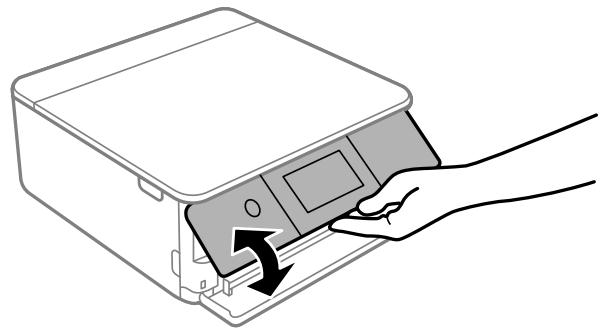
- Assurez-vous que rien ne se trouve sur le plateau de sortie, puis appuyez sur l'icône Plateau de sortie pour le fermer.
- Retirez le plateau CD/DVD de dessous le bac 2.
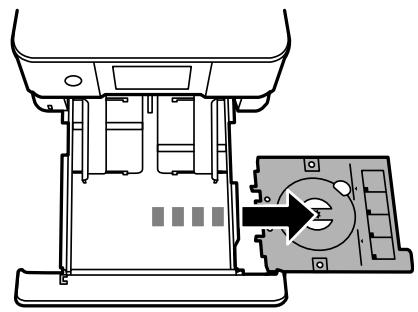
- Lorsque vous êtes invité à charger un CD/DVD, vous pouvez sélectionner l'option pour afficher une animation de la procédure de chargement. Suivez les instructions à l'écran pour charger le disque dans le plateau CD/DVD.
Remarque : assurez-vous de bien insérer le CD ou le DVD, sinon il pourrait tomber lorsque le plateau est retourné.
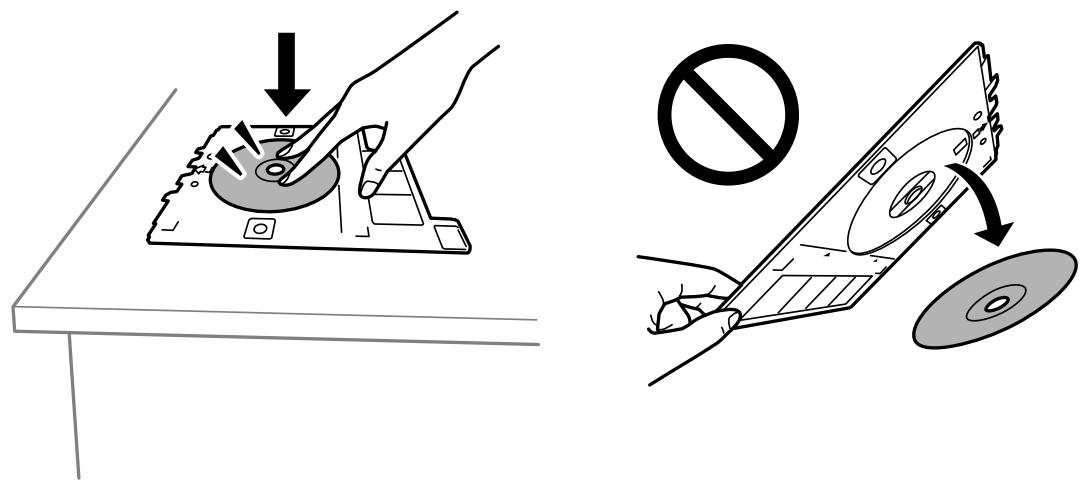
Attention : n'éteignez pas le produit avec un CD ou un DVD chargé. Retirez toujours le disque d'abord.
Sujet parent : Impression sur CD/DVD
Retrait d'un CD/DVD imprimé
Une fois votre CD ou DVD imprimé, le plateau sort automatiquement.
Attention : retirez toujours le plateau CD/DVD après l'impression. Si vous éteignez puis rallumez le produit ou effectuez un nettoyage des têtes sans avoir retiré le plateau, la tête d'impression peut entrer en contact avec le plateau CD/DVD et provoquer un dysfonctionnement du produit.
- Retirez le plateau CD/DVD du produit, sélectionnez Impression terminée, puis retirez votre CD ou DVD du plateau.
- Insérez le plateau CD/DVD dans la fente de rangement située sous le bac 2.
Attention : après l'impression, manipulez le CD ou le DVD avec précaution. Selon le type de disque utilisé, vous devrez peut-être attendre jusqu'à 24 heures que l'encre sèche complètement avant de l'insérer dans un lecteur. Conservez les disques imprimés à l'abri de l'humidité et de la lumière directe du soleil.
Sujet parent : Impression sur CD/DVD
Placement d'un CD/DVD sur la vitre du scanner
Vous pouvez placer un CD ou un DVD sur la vitre du scanner et copier le motif de l'étiquette sur un autre CD ou DVD.
- Ouvrez le couvercle du document.
- Placez votre CD ou DVD face vers le bas au centre de la vitre du scanner.
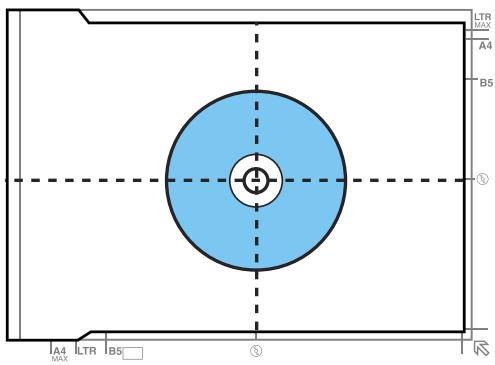
- Fermez doucement le couvercle du document pour maintenir votre disque en place.
Sujet parent : Impression sur CD/DVD
Copie sur un CD/DVD
Vous pouvez copier une photo imprimée ou une étiquette de CD/DVD directement sur un CD ou un DVD imprimable à jet d'encre. Si vous le souhaitez, vous pouvez d'abord imprimer un test sur papier ordinaire.
- Chargez le CD, le DVD ou le papier ordinaire sur lequel vous souhaitez imprimer.
- Appuyez sur le bouton d'accueil, si nécessaire.
- Sélectionnez Impressions diverses.
- Sélectionnez Copie sur CD/DVD, puis OK.
- Sélectionnez Copie sur CD/DVD et suivez les instructions à l'écran LCD pour placer votre CD, DVD ou photo d'origine sur la vitre du scanner.
- Sélectionnez Continuer pour configurer Extérieur/Intérieur.
- Si nécessaire, ajustez le diamètre intérieur et extérieur de votre CD comme indiqué à l'écran, puis sélectionnez Sélectionner le type.
Vous voyez cet écran :
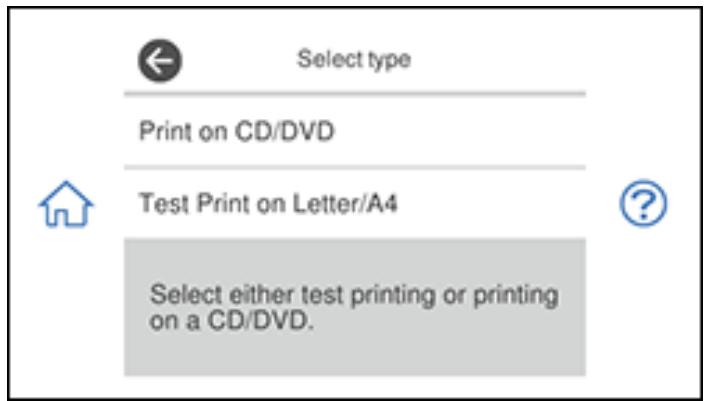
- Sélectionnez Imprimer sur CD/DVD pour imprimer sur un CD ou un DVD. Pour imprimer un test sur papier ordinaire, sélectionnez Test d'impression sur Lettre/A4.
- Sélectionnez les paramètres de copie nécessaires.
- Lorsque vous êtes prêt à imprimer, sélectionnez Imprimer sur CD/DVD.
Remarque : Pour annuler l'impression, sélectionnez Annuler, puis OK pour quitter.
Rubrique parente : Impression sur CD/DVD
Références associées
Spécifications de la zone imprimable
Tâches associées
Chargement d'un CD/DVD
- Placement d'un CD/DVD sur la vitre du scanner
Rubriques connexes
Placement des originaux sur le produit
Impression de photos depuis un périphérique mémoire sur un disque
Vous pouvez imprimer une ou plusieurs photos depuis une carte mémoire ou un périphérique USB externe directement sur un CD, DVD ou disque Blu-ray imprimable à jet d'encre. Si vous le souhaitez, vous pouvez d'abord imprimer un test sur papier ordinaire.
- Insérez une carte mémoire ou un périphérique USB externe dans votre produit.
- Chargez le disque ou le papier ordinaire sur lequel vous souhaitez imprimer.
- Appuyez sur le bouton Accueil, si nécessaire.
Remarque : Si le mode de sélection automatique est activé dans le menu Fonctions de guidage, sélectionnez l'index des fonctions lorsque vous voyez l'écran d'informations.
- Sélectionnez Impressions diverses.
- Sélectionnez Copie sur CD/DVD > OK > Impression sur CD/DVD.
Vous voyez cet écran :
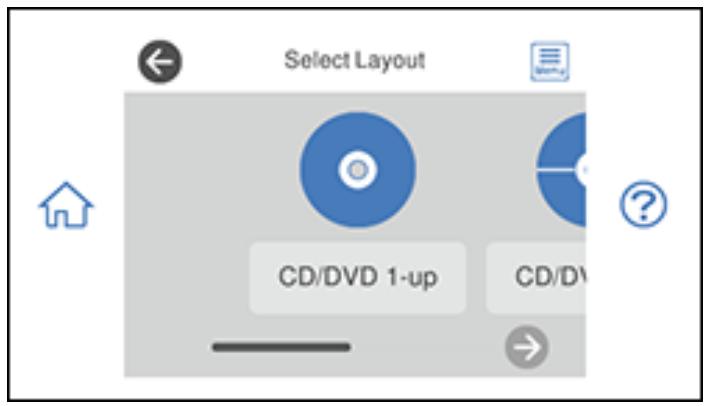
- Sélectionnez l'une des options de mise en page.
Remarque : si un message vous indique que le chargement des photos est terminé, sélectionnez OK.
- Suivez les instructions à l'écran pour sélectionner votre photo ou vos photos.
- Confirmez l'aperçu et sélectionnez Suivant.
- Sélectionnez CD/DVD pour imprimer sur un disque. Si vous imprimez un test sur papier ordinaire, sélectionnez À titre d'essai.
- Réglez le paramètre Densité CD si nécessaire.
- Lorsque vous êtes prêt à imprimer, appuyez sur l'icône Imprimer.
Remarque : pour annuler l'impression, sélectionnez Annuler puis OK pour quitter.
Rubrique parente : Impression sur CD/DVD
Tâches associées
Chargement d'un CD/DVD
Insertion d'une carte mémoire
Connexion et utilisation d'une clé USB ou d'un périphérique externe
Impression d'une jaquette de boîtier CD/DVD à partir d'un périphérique de stockage
Vous pouvez imprimer une photo depuis une carte mémoire ou un périphérique USB externe sur une jaquette de boîtier CD/DVD. Votre produit redimensionne automatiquement la photo pour l'adapter, mais vous pouvez également imprimer plusieurs vignettes formatées pour tenir sur une jaquette. Une fois la jaquette imprimée, vous pouvez la découper et la plier pour l'adapter.
- Insérez une carte mémoire ou un périphérique USB externe dans votre produit.
- Chargez le papier sur lequel vous souhaitez imprimer.
- Appuyez sur le bouton Accueil, si nécessaire.
- Sélectionnez Impressions diverses.
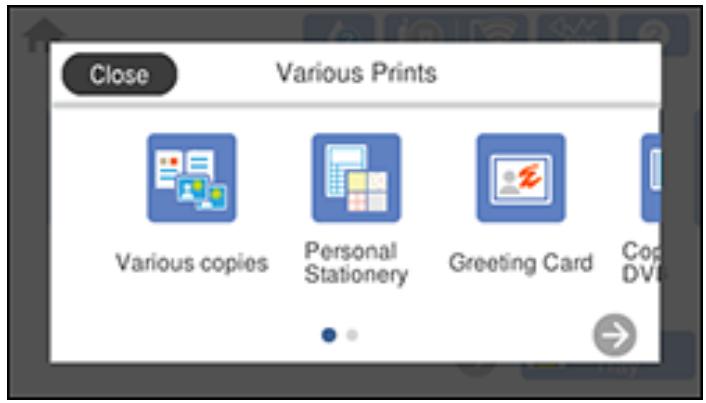
- Sélectionnez Copie sur CD/DVD > OK > Imprimer sur jaquette.
- Sélectionnez l'une des options suivantes :
- Jaquette supérieure pour imprimer une photo sur la moitié supérieure de la jaquette.
- Jaquette index pour imprimer 24 ou 48 vignettes sur la jaquette.
Remarque : Si un message vous indique que le chargement des photos est terminé, sélectionnez OK.
- Suivez les instructions à l'écran LCD pour sélectionner vos photos et définir le nombre de copies.
- Sélectionnez le format et le type de papier.
- Réglez les paramètres du cadre d'ajustement et de la qualité si nécessaire.
- Lorsque vous êtes prêt à imprimer, sélectionnez l'icône Imprimer.
Remarque : Pour annuler l'impression, sélectionnez Annuler puis OK pour quitter.
- Une fois votre insert imprimé, coupez-le et pliez-le le long des lignes de coupe.
Rubrique parente : Impression sur CD/DVD
Tâches associées
Retrait d'une carte mémoire
Connexion et utilisation d'une clé USB ou d'un périphérique externe
Rubriques connexes
Chargement du papier
Impression sur CD/DVD depuis un ordinateur
Avant d'imprimer directement sur des CD ou DVD depuis votre ordinateur, assurez-vous d'avoir configuré votre produit comme décrit sur la feuille Démarrage et d'avoir installé le logiciel Epson Print CD.
Remarque : Si vous utilisez votre produit Epson avec le système d'exploitation Windows 10 S, vous ne pouvez pas utiliser le logiciel décrit dans cette section. Vous ne pouvez pas non plus télécharger et installer de logiciel produit Epson depuis le site Web d'Epson pour une utilisation avec Windows 10 S ; vous devez obtenir le logiciel uniquement auprès du Windows Store.
Démarrage d'Epson Print CD - Windows
- Impression de votre conception de CD/DVD - Windows
Démarrage d'Epson Print CD - Mac
Impression de votre conception de CD/DVD - Mac
Rubrique parente : Impression sur CD/DVD
Démarrage d'Epson Print CD - Windows
Vous pouvez utiliser Epson Print CD pour concevoir votre disque en important des photos, en ajoutant du texte et en créant des effets spéciaux.
- Sélectionnez l'icône Epson Print CD sur votre bureau Windows.
Vous verrez un écran comme celui-ci :
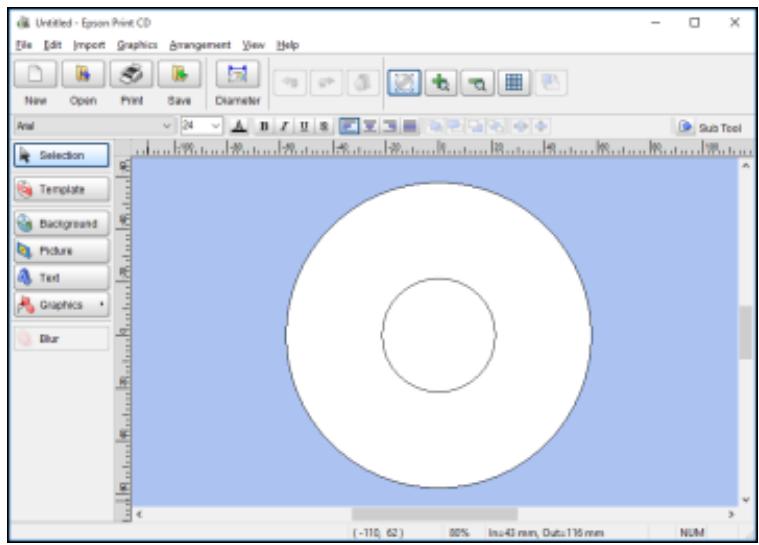
- Utilisez les boutons sur le côté gauche de l'écran pour sélectionner un modèle préconçu ou ajouter une image de fond, une image, du texte ou des éléments graphiques. Pour plus d'informations, sélectionnez le menu Aide.
- Lorsque vous avez terminé de créer votre conception, cliquez sur Enregistrer et enregistrez votre fichier de conception.
Rubrique parente : Impression sur CD/DVD depuis un ordinateur
Tâches associées
Impression de votre conception de CD/DVD - Windows
Impression de votre conception de CD/DVD - Windows
Après avoir créé votre conception, vous pouvez l'imprimer sur papier pour la tester, puis l'imprimer sur le CD ou le DVD qui contient vos données, photos, vidéos ou musique. Assurez-vous que le disque est chargé pour l'impression avant de commencer.
- Ouvrez votre fichier dans Epson Print CD et cliquez sur Imprimer.
Un écran similaire à celui-ci s'affiche :
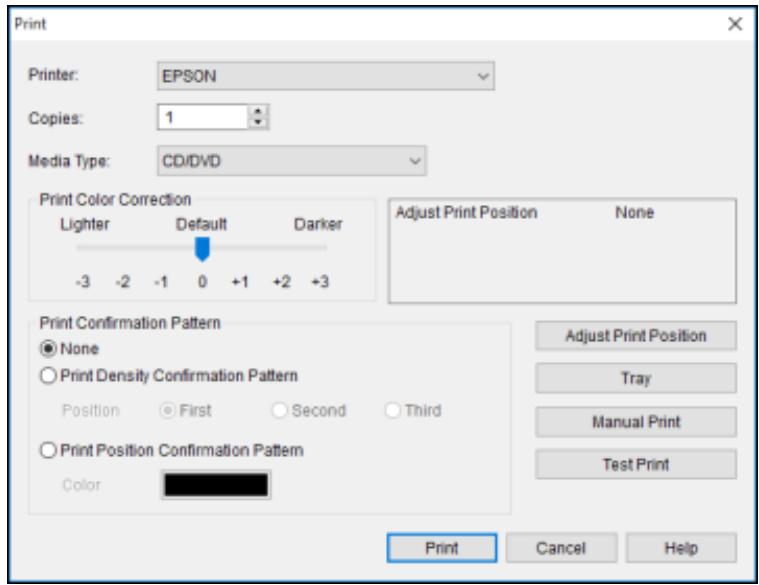
- Assurez-vous que votre produit est sélectionné comme paramètre d'imprimante.
- Pour voir à quoi ressemblera votre création sans imprimer sur le disque, cliquez sur Impression test et suivez les instructions à l'écran.
- Lorsque vous êtes prêt à imprimer sur le disque, cliquez sur le bouton Imprimer à l'écran.
- Cliquez sur Imprimer.
Remarque : Si vous devez ajuster la position d'impression ou la qualité d'impression, consultez l'aide d'Epson Print CD pour obtenir des instructions.
Rubrique parente : Impression sur CD/DVD à partir d'un ordinateur
Tâches associées
Démarrage d'Epson Print CD - Windows
Démarrage d'Epson Print CD - Mac
Vous pouvez utiliser Epson Print CD pour concevoir votre disque en important des photos, en ajoutant du texte et en créant des effets spéciaux.
- Ouvrez le programme Epson Print CD dans le dossier Applications > Epson Software > Print CD sur votre Mac.
Un écran similaire à celui-ci s'affiche :
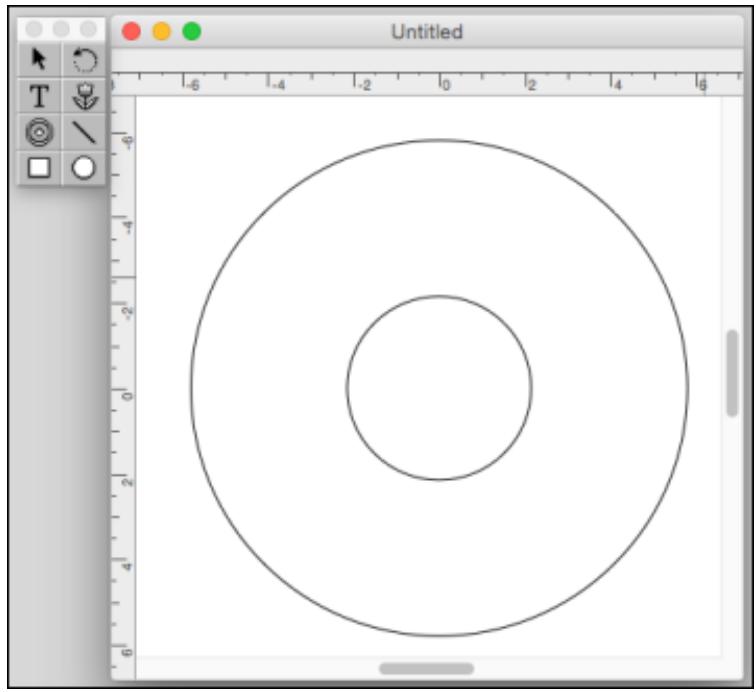
- Utilisez les icônes sur le côté gauche de l'écran pour ajouter une image de fond, une image, du texte ou des éléments graphiques.
- Lorsque vous avez terminé de créer votre design, assurez-vous de l'enregistrer.
Sujet parent : Impression sur CD/DVD depuis un ordinateur
Tâches associées
Impression de votre design CD/DVD - Mac
Impression de votre design CD/DVD - Mac
Après avoir créé votre design, vous pouvez l'imprimer sur papier pour le tester, puis l'imprimer sur le CD ou le DVD contenant vos données, photos, vidéos ou musique. Assurez-vous que le disque est chargé pour l'impression avant de commencer.
- Ouvrez votre fichier dans Epson Print CD et sélectionnez Imprimer dans le menu Fichier.
Vous verrez un écran comme celui-ci :
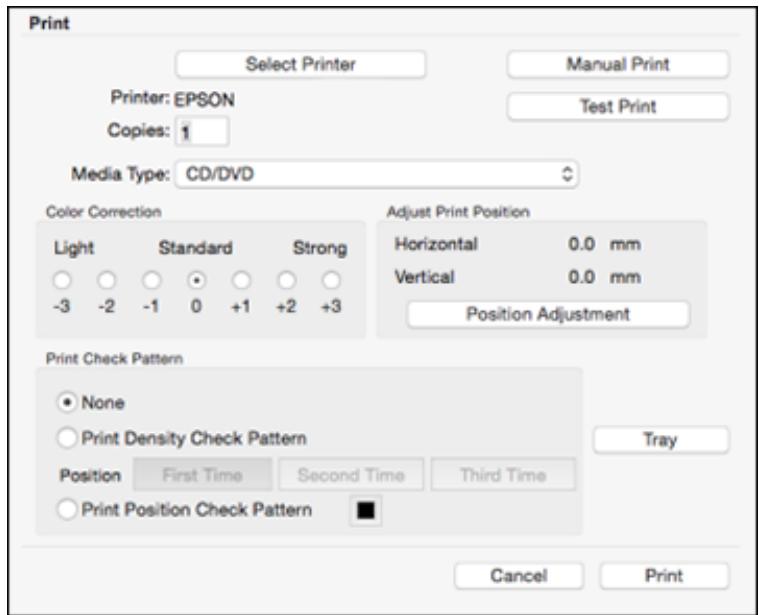
- Assurez-vous que votre produit est sélectionné comme paramètre Imprimante.
- Pour voir à quoi ressemblera votre design sans l'imprimer sur le disque, sélectionnez Impression test et suivez les instructions à l'écran.
- Lorsque vous êtes prêt à imprimer sur le disque, cliquez sur le bouton Imprimer à l'écran.
Remarque : Si vous devez ajuster la position d'impression ou la qualité d'impression, consultez l'aide d'Epson Print CD pour obtenir des instructions.
Sujet parent : Impression sur CD/DVD depuis un ordinateur
Tâches associées
Démarrage d'Epson Print CD - Mac
Remplacement des cartouches d'encre et des boîtes de maintenance
La boîte de maintenance stocke l'encre qui est évacuée du système lors du nettoyage de la tête d'impression. Lorsqu'une cartouche d'encre est épuisée ou que la boîte de maintenance est en fin de vie, vous devez la remplacer.
Vous devrez peut-être également remplacer une cartouche de plus de six mois si vos impressions ne sont pas optimales, même après avoir nettoyé et aligné la tête d'impression.
Remarque : Veuillez éliminer vos cartouches d'encre et boîtes de maintenance Epson usagées de manière responsable et conformément aux exigences locales. Si vous souhaitez retourner vos cartouches d'encre et boîtes de maintenance usagées à Epson pour une élimination appropriée, veuillez consulter epson.com/recycle pour plus d'informations.
Vérification de l'état des cartouches et de la boîte de maintenance
Achat de cartouches d'encre et de boîtes de maintenance Epson
Retrait et installation des cartouches d'encre
Impression avec de l'encre noire et des cartouches couleur épuisées
Économie d'encre noire faible avec Windows
Remplacement de la boîte de maintenance
Vérification de l'état des cartouches et de la boîte de maintenance
Votre produit et son logiciel vous indiqueront quand une cartouche d'encre est faible ou épuisée, ou quand la boîte de maintenance doit être remplacée.
Vérification de l'état des cartouches d'encre et de la boîte de maintenance sur l'écran LCD
Vérification de l'état des cartouches et de la boîte de maintenance - Windows
Vérification de l'état des cartouches et de la boîte de maintenance - Mac
Sujet parent : Remplacement des cartouches d'encre et de la boîte de maintenance
Vérification de l'état des cartouches d'encre et de la boîte de maintenance sur l'écran LCD
Vous pouvez vérifier l'état des cartouches d'encre et de la boîte de maintenance à l'aide de l'écran LCD du produit.
- Appuyez sur le bouton d'accueil, si nécessaire.
- Sélectionnez l'icône .
Vous verrez un écran comme celui-ci :
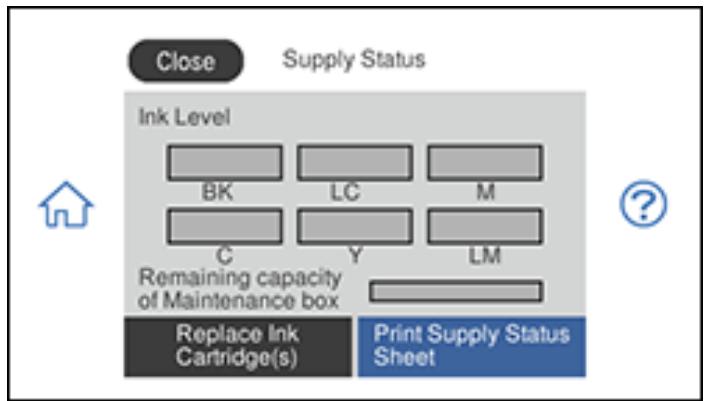
Remarque : Les niveaux d'encre et de boîte de maintenance affichés sont approximatifs. Si vous voyez un message de niveau d'encre faible, vous pouvez continuer à imprimer jusqu'à ce qu'un message vous demande de remplacer une cartouche d'encre.
- Pour imprimer des informations d'état détaillées, assurez-vous que du papier est chargé dans le produit et sélectionnez Imprimer la feuille d'état des fournitures.
- Si vous souhaitez remplacer une cartouche d'encre, sélectionnez Remplacer les cartouches d'encre et suivez les instructions à l'écran.
Sujet parent : Vérification de l'état des cartouches et de la boîte de maintenance
Tâches associées
Retrait et installation des cartouches d'encre
Remplacement de la boîte de maintenance
Vérification de l'état des cartouches et de la boîte de maintenance - Windows
Un rappel de niveau d'encre faible apparaît si vous essayez d'imprimer alors que l'encre est faible, et vous pouvez vérifier l'état de vos cartouches ou de la boîte de maintenance à tout moment à l'aide d'un utilitaire sur votre ordinateur Windows.
Remarque : Si vous voyez un message d'encre faible, vous pouvez continuer à imprimer jusqu'à ce qu'un message vous demande de remplacer une cartouche d'encre.
- Pour vérifier votre état, accédez au bureau Windows et double-cliquez sur l'icône de votre produit dans la partie droite de la barre des tâches Windows, ou cliquez sur la flèche vers le haut et double-cliquez
Vous voyez cette fenêtre :
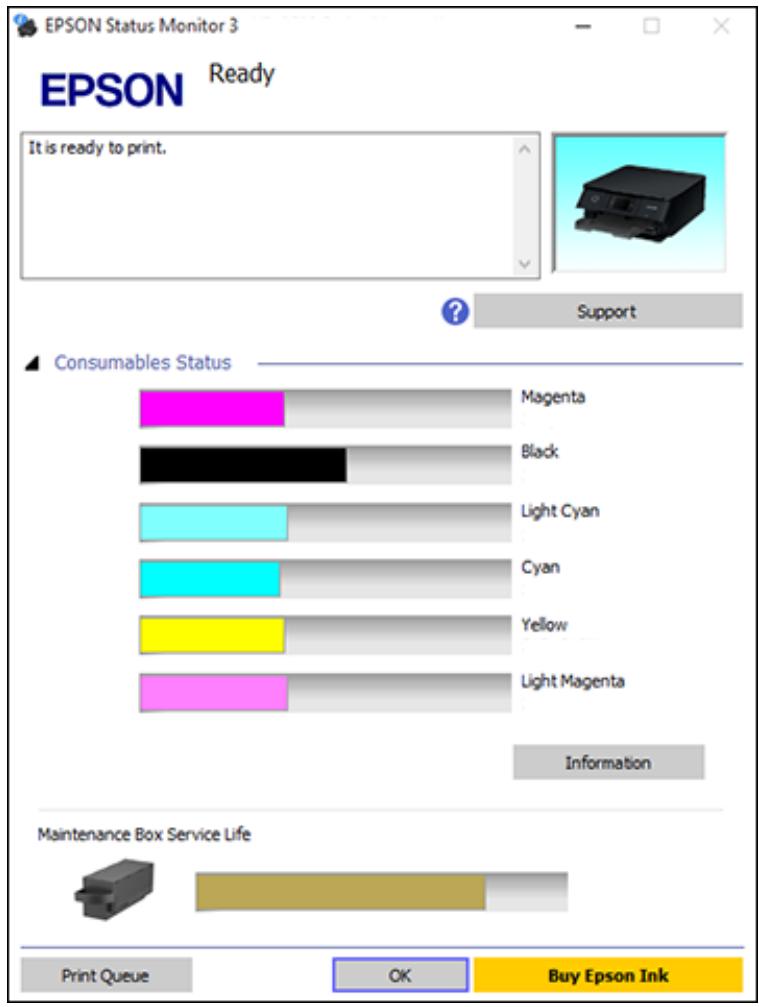
- Remplacez ou réinstallez la boîte de maintenance ou toute cartouche d'encre comme indiqué à l'écran.
Remarque : Si l'une des cartouches installées dans le produit est cassée, incompatible avec le modèle du produit ou mal installée, le moniteur d'état Epson n'affichera pas un état de cartouche précis.
- Pour désactiver le rappel d'encre faible, cliquez avec le bouton droit sur l'icône du produit dans la barre des tâches Windows et sélectionnez Préférences de surveillance.
Vous voyez cette fenêtre :
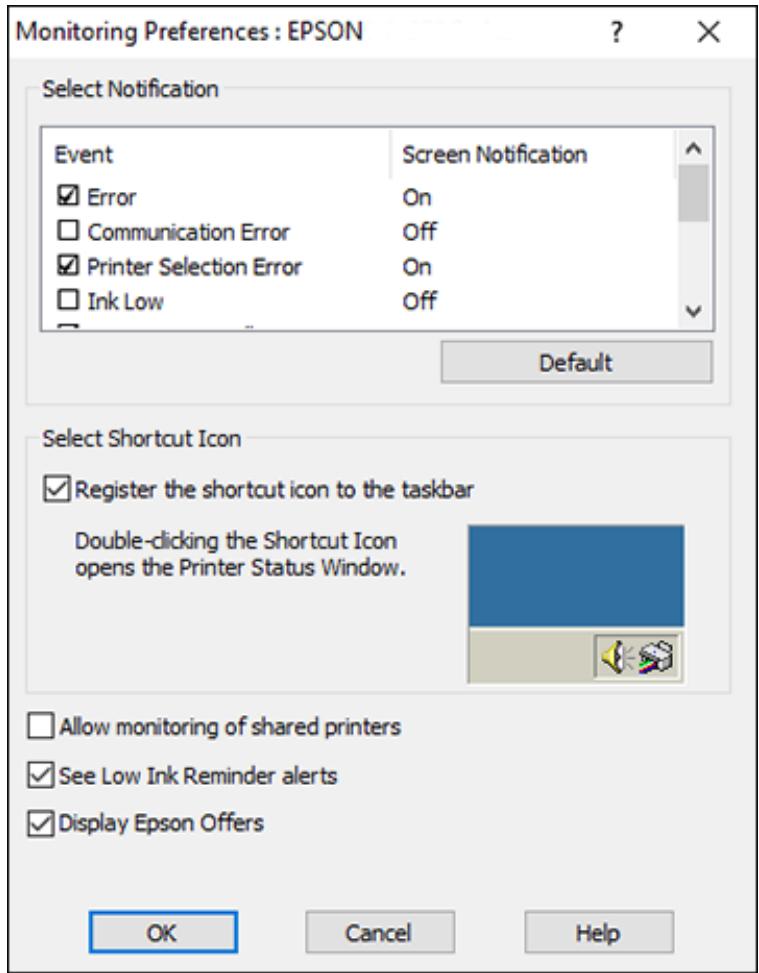
- Décochez la case Voir les alertes de rappel d'encre faible en bas de l'écran.
- Pour désactiver les offres promotionnelles, décochez la case Afficher les offres Epson.
- Cliquez sur OK.
Sujet parent : Vérifier l'état des cartouches et de la boîte de maintenance
Tâches associées
Retrait et installation des cartouches d'encre
Remplacement de la boîte de maintenance
Impression avec des cartouches couleur épuisées - Windows
Vérification de l'état des cartouches et de la boîte de maintenance - Mac
Vous pouvez vérifier l'état de vos cartouches d'encre et de la boîte de maintenance à l'aide d'un utilitaire sur votre Mac.
Remarque : Si vous voyez un message d'encre faible, vous pouvez continuer à imprimer jusqu'à ce qu'un message vous demande de remplacer une cartouche d'encre.
- Dans le menu Apple ou le Dock, sélectionnez Préférences Système. Sélectionnez Impression et télécopie, Impression et numérisation, ou Imprimantes et scanners, sélectionnez votre produit, puis sélectionnez Options et fournitures. Sélectionnez Utilitaire, puis Ouvrir l'utilitaire d'imprimante.
- Sélectionnez EPSON Status Monitor.
Vous voyez cette fenêtre :
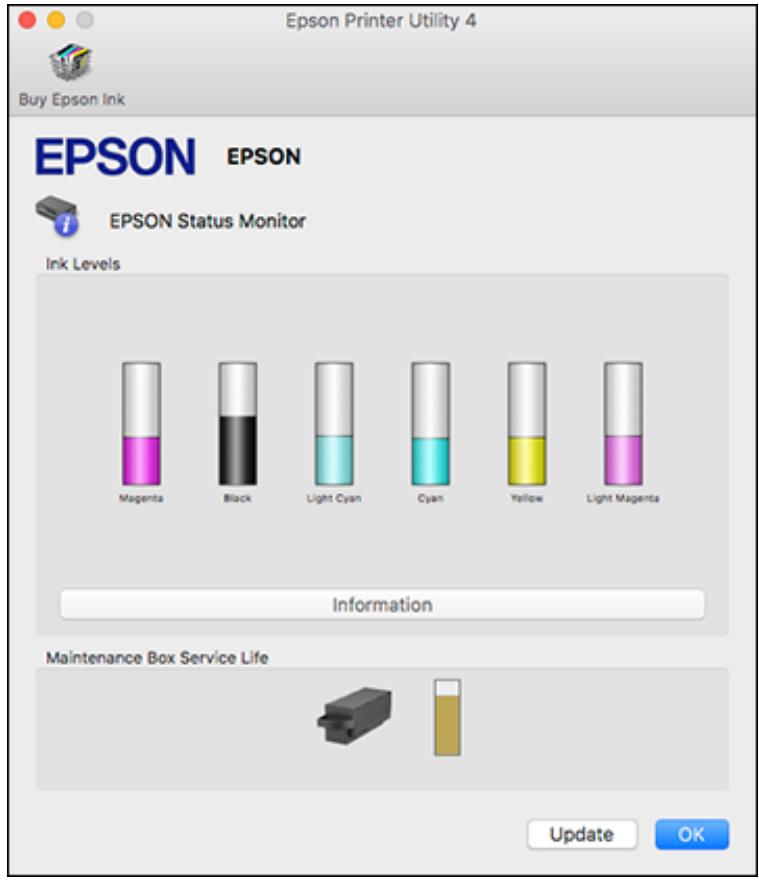
- Procédez comme suit si nécessaire :
- Vous pouvez mettre à jour l'état des cartouches d'encre et de la boîte de maintenance en cliquant sur Mettre à jour.
- Remplacez ou réinstallez la boîte de maintenance ou toute cartouche d'encre comme indiqué à l'écran.
Remarque : Si l'une des cartouches installées dans le produit est cassée, incompatible avec le modèle du produit ou mal installée, EPSON Status Monitor n'affichera pas un état précis des cartouches.
Sujet parent : Vérification de l'état des cartouches et de la boîte de maintenance
Tâches associées
Retrait et installation des cartouches d'encre
Remplacement de la boîte de maintenance
Impression avec des cartouches d'encre épuisées - Mac
Acheter des cartouches d'encre et une boîte de maintenance Epson
Vous pouvez acheter de l'encre Epson d'origine, des boîtes de maintenance et du papier sur epson.com (ventes aux États-Unis), epson.ca (ventes au Canada) ou epson.com.jm (ventes dans les Caraïbes). Vous pouvez également acheter des fournitures auprès d'un revendeur agréé Epson. Pour trouver le revendeur le plus proche, appelez le 800-GO-EPSON (800-463-7766) aux États-Unis ou le 800-807-7766 au Canada.
Remarque : Votre imprimante est conçue pour fonctionner uniquement avec des cartouches d'encre authentiques de marque Epson. Les cartouches d'encre et fournitures d'autres marques ne sont pas compatibles et, même si elles sont décrites comme compatibles, peuvent ne pas fonctionner correctement ou pas du tout. Epson fournit périodiquement des mises à jour du firmware pour résoudre les problèmes de sécurité, de performance, corriger des bugs mineurs et garantir que l'imprimante fonctionne comme prévu. Ces mises à jour peuvent affecter le fonctionnement des encres tierces. Les cartouches non Epson ou les cartouches Epson modifiées qui fonctionnaient avant une mise à jour du firmware peuvent ne plus fonctionner.
Les cartouches initiales incluses sont conçues pour une installation fiable de l'imprimante et ne peuvent pas être utilisées comme cartouches de remplacement ou revendues. Après l'installation, l'encre restante est disponible pour l'impression. Les rendements sont basés sur la norme ISO 24711 en mode par défaut, avec une impression continue. Les rendements varient en fonction des images imprimées, des paramètres et des températures. Une impression peu fréquente ou principalement avec une seule couleur réduit les rendements. Toutes les cartouches doivent être installées avec de l'encre pour l'impression et l'entretien de l'imprimante. Pour une qualité d'impression optimale, une certaine quantité d'encre reste dans les cartouches remplacées.
Numéros de pièces des cartouches d'encre et de la boîte de maintenance
Sujet parent : Remplacement des cartouches d'encre et des boîtes de maintenance
Numéros de pièces des cartouches d'encre et de la boîte de maintenance
Utilisez ces numéros de pièces lorsque vous commandez ou achetez une nouvelle boîte de maintenance ou des cartouches d'encre.
Numéro de pièce de la boîte de maintenance : T3661
Remarque : Pour de meilleurs résultats d'impression, utilisez une cartouche dans les 6 mois suivant l'ouverture de l'emballage.
| Ink color | Part number | |
| Standard-capacity | High-capacity | |
| Black | 312 | 312XL |
| Cyan | 312 | 312XL |
| Light Cyan | 312 | 312XL |
| Magenta | 312 | 312XL |
| Light Magenta | 312 | 312XL |
| Yellow | 312 | 312XL |
Sujet parent : Acheter des cartouches d'encre et une boîte de maintenance Epson
Références associées
Spécifications des cartouches d'encre
Retrait et installation des cartouches d'encre
Assurez-vous d'avoir vos cartouches de remplacement à portée de main avant de commencer. Vous devez installer les nouvelles cartouches immédiatement après avoir retiré les anciennes.
Attention : Laissez vos anciennes cartouches dans le produit jusqu'à ce que vous soyez prêt à les remplacer afin d'éviter que les buses de la tête d'impression ne se dessèchent. N'ouvrez pas les emballages des cartouches d'encre avant d'être prêt à installer l'encre. Les cartouches sont emballées sous vide pour garantir leur fiabilité.
Remarque : Si vous retirez une cartouche d'encre faible ou épuisée, vous ne pouvez pas la réinstaller et l'utiliser.
- Allumez votre produit.
- Si une cartouche d'encre est épuisée, un message s'affiche sur l'écran LCD. Notez les cartouches à remplacer et suivez les instructions à l'écran ou les instructions ci-dessous pour remplacer la cartouche.
- Si vous remplacez une cartouche avant de voir un message sur l'écran LCD, appuyez sur le bouton Accueil si nécessaire, puis sélectionnez Maintenance > Remplacement de cartouche d'encre. Sélectionnez Suivant puis Démarrer.
Remarque : Vous pouvez également sélectionner Comment faire pour afficher les instructions de remplacement de l'encre sur l'écran LCD.
- Soulevez l'unité du scanner.
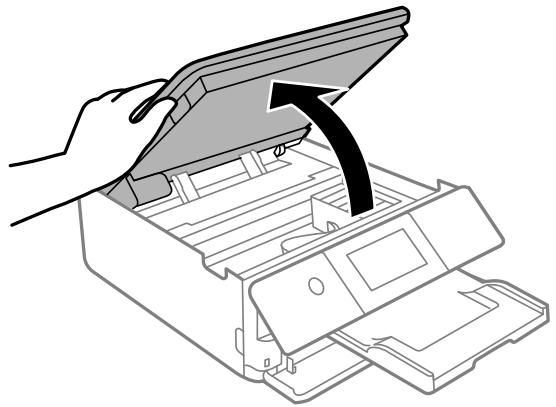
Attention : Veillez à ne pas vous coincer la main ou les doigts lors de l'ouverture ou de la fermeture de l'unité du scanner.
Le porte-cartouches d'encre se déplace en position de remplacement. Si le porte-cartouches revient à sa position d'accueil (extrême droite), répétez les étapes 1 et 2.
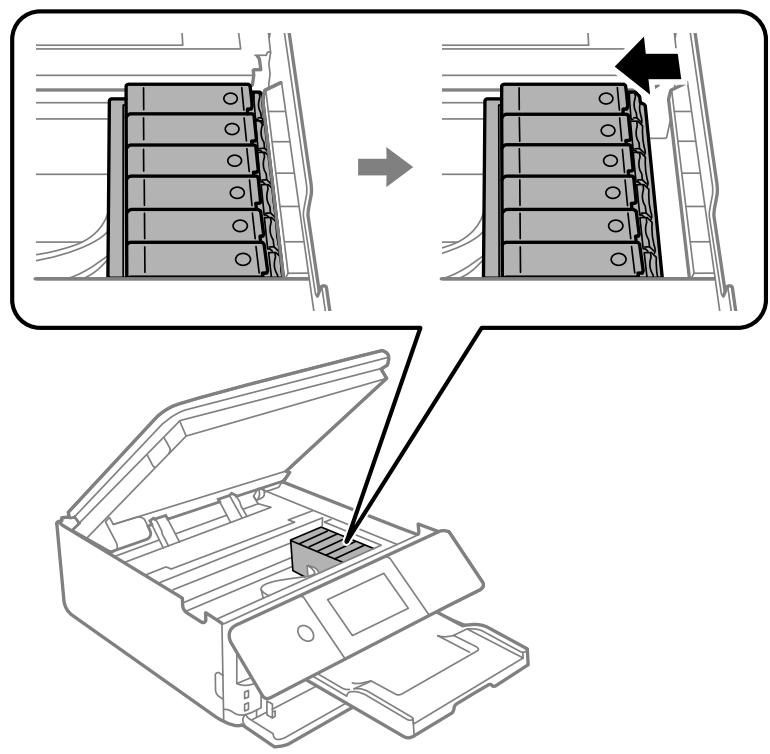
Attention : Ne déplacez pas la tête d'impression à la main et n'utilisez aucun outil pour retirer une cartouche ; vous pourriez endommager le produit. Ne touchez pas le câble plat blanc ni la barre métallique à l'intérieur du produit.
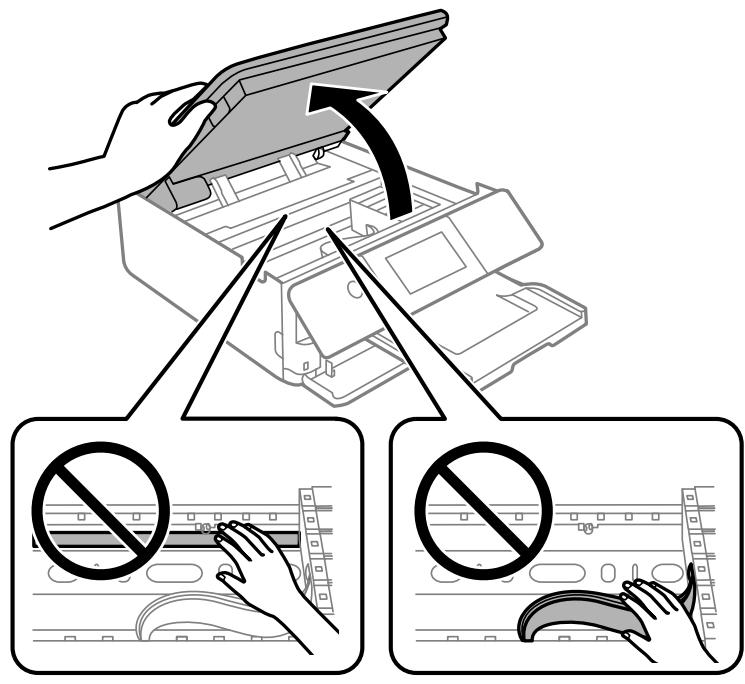
- Poussez la languette bleue pour déverrouiller la cartouche d'encre que vous remplacez. Soulevez ensuite la cartouche comme indiqué pour la retirer.
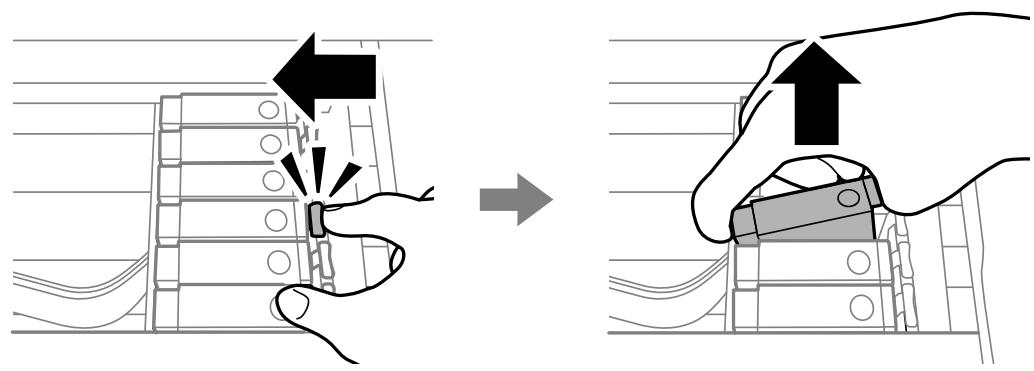
Avertissement : si de l'encre entre en contact avec votre peau, lavez-la soigneusement à l'eau et au savon. Si de l'encre entre en contact avec vos yeux, rincez-les immédiatement à l'eau. Si une gêne ou des troubles de la vision persistent, consultez immédiatement un médecin. Si de l'encre entre dans votre bouche, crachez-la et consultez immédiatement un médecin. Gardez les cartouches d'encre hors de portée des enfants.
Remarque : remplacez les cartouches d'encre une par une, aussi rapidement que possible. Si vous remplacez deux cartouches ou plus en même temps, ou si le remplacement prend du temps, une certaine quantité d'encre peut être consommée pour garantir les performances de l'imprimante.
- Rebouchez la cartouche d'encre usagée avec le capuchon fourni. Vous pouvez également utiliser le capuchon de l'emballage de votre cartouche de remplacement.
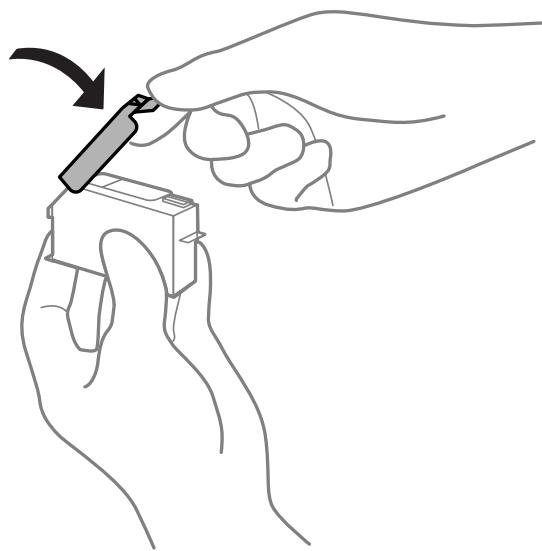
Remarque : éliminez les cartouches usagées avec précaution. Ne démontez pas la cartouche usagée et n'essayez pas de la remplir.
- Retirez la nouvelle cartouche d'encre de son emballage.
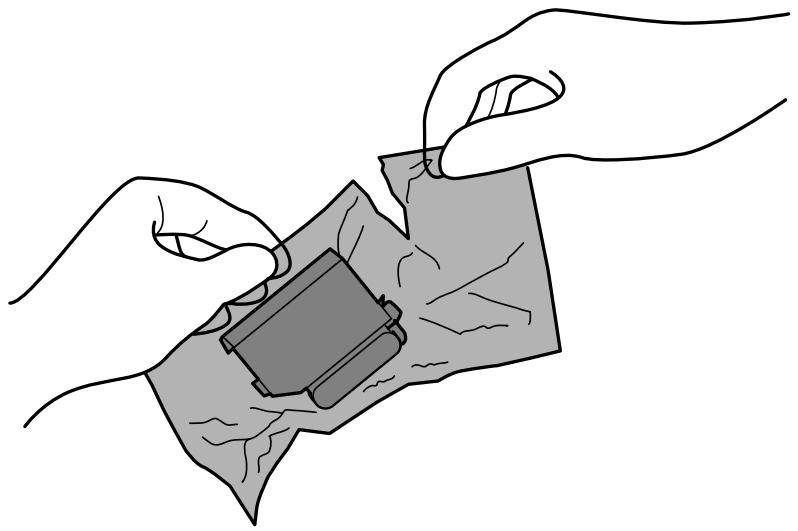
Attention : ne faites pas tomber les cartouches d'encre et ne les secouez pas trop vigoureusement. Ne les serrez pas et ne déchirez pas leurs étiquettes ; cela pourrait provoquer une fuite d'encre. Ne touchez pas les zones indiquées ici ; cela pourrait empêcher un fonctionnement normal et l'impression.
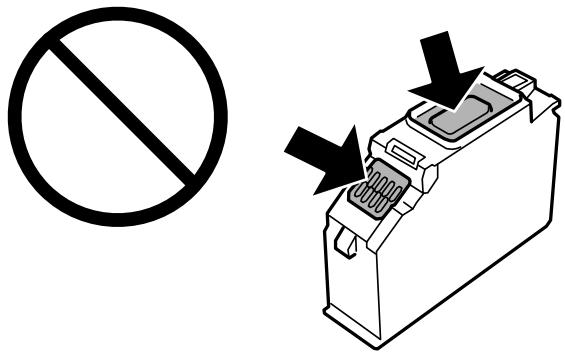
- Retirez le capuchon de la cartouche et conservez-le afin de pouvoir reboucher les cartouches d'encre avant de les stocker ou de les éliminer.
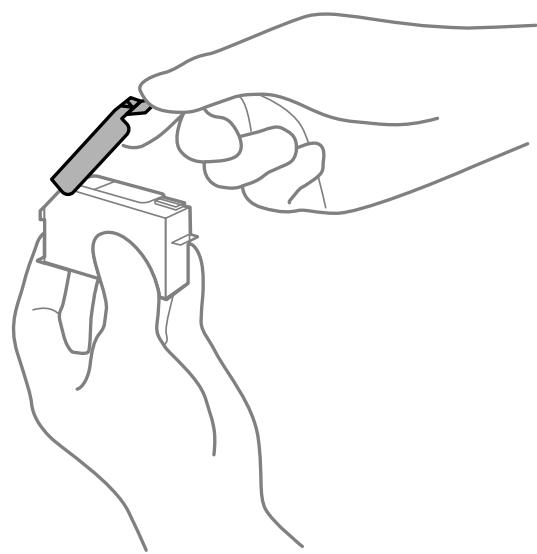
Attention : ne retirez aucune autre étiquette ou joint, sinon la cartouche d'encre pourrait fuir ou devenir inutilisable.
- Insérez la nouvelle cartouche dans le support de cartouche d'encre en l'inclinant légèrement comme indiqué. Puis poussez-la complètement vers le bas jusqu'à ce qu'elle s'enclenche.
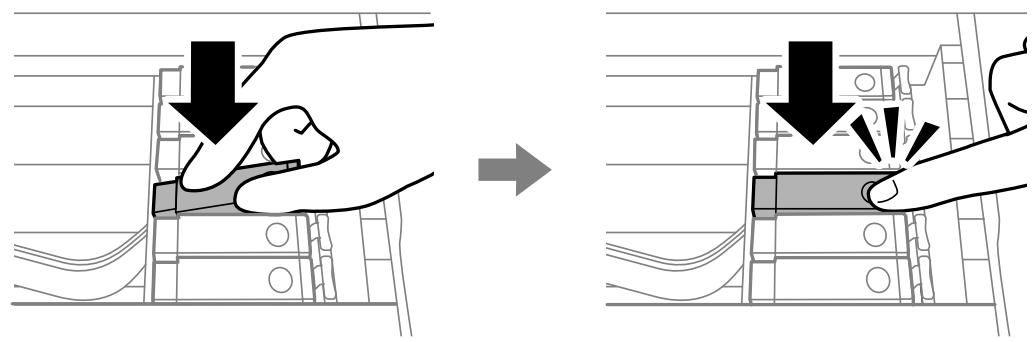
- Après avoir remplacé toutes les cartouches qui doivent l'être, abaissez l'unité du scanner et sélectionnez Terminé sur l'écran LCD.
La tête d'impression se déplace à sa position de repos et le produit commence à charger l'encre. Cela prend quelques minutes. Lorsque vous voyez un message de fin sur l'écran LCD, le remplacement de l'encre est terminé.
Remarque : si vous voyez un écran d'erreur indiquant qu'une cartouche d'encre est mal installée, soulevez l'unité du scanner et appuyez sur la cartouche d'encre jusqu'à ce qu'elle s'enclenche. Lorsque vous avez terminé, fermez l'unité du scanner.
Attention : ne mettez pas le produit hors tension pendant le chargement de l'encre, sinon vous pourriez ne pas pouvoir imprimer.
Attention : si vous retirez une cartouche d'encre pour une utilisation ultérieure, rebouchez-la avec le capuchon fourni pour éviter que l'encre ne sèche et pour protéger la zone environnante des taches d'encre. Stockez la cartouche d'encre dans le même environnement que le produit. Ne laissez pas le produit sans cartouches d'encre pendant une période prolongée. Sinon, l'encre restant dans les buses de la tête d'impression pourrait sécher et vous pourriez ne pas pouvoir imprimer.
Sujet parent : Remplacement des cartouches d'encre et des boîtes de maintenance
Concepts associés
Acheter des cartouches d'encre Epson et la boîte de maintenance
Références associées
Consignes de sécurité relatives aux cartouches d'encre
Impression avec de l'encre noire et des cartouches couleur épuisées
Lorsqu'une cartouche d'encre couleur est épuisée, vous pouvez temporairement continuer à imprimer en utilisant l'encre noire. Remplacez la cartouche couleur épuisée dès que possible pour les impressions futures.
Remarque : Vous ne pouvez pas imprimer avec des cartouches d'encre couleur épuisées à l'aide du panneau de commande de votre produit.
Impression avec des cartouches couleur épuisées - Windows
Impression avec des cartouches couleur épuisées - Mac
Rubrique parente : Remplacement des cartouches d'encre et des boîtes de maintenance
Impression avec des cartouches couleur épuisées - Windows
Si vous voyez un message pendant l'impression vous indiquant que vous pouvez temporairement imprimer en noir avec une cartouche couleur épuisée, vous pouvez annuler votre travail d'impression et sélectionner des paramètres pour imprimer sur du papier ordinaire ou sur une enveloppe.
Remarque : Si vous utilisez votre produit Epson avec le système d'exploitation Windows 10 S, vous ne pouvez pas utiliser le logiciel décrit dans cette section. Vous ne pouvez pas non plus télécharger et installer un logiciel de produit Epson depuis le site Web d'Epson pour une utilisation avec Windows 10 S ; vous devez obtenir le logiciel uniquement depuis le Windows Store.
Remarque : Pour utiliser cette fonctionnalité, Epson Status Monitor doit être activé.
- Cliquez sur Annuler ou Annuler l'impression pour annuler votre travail d'impression.
Remarque : si le message d'écran apparaît sur un autre ordinateur du réseau, vous devrez peut-être annuler le travail d'impression à l'aide du panneau de commande du produit.
- Chargez du papier ordinaire ou une enveloppe dans votre produit.
- Accédez aux paramètres d'impression dans votre application d'impression.
- Cliquez sur l'onglet Principal et assurez-vous que l'option Sans bordures n'est pas sélectionnée.
- Sélectionnez Papier ordinaire / Papier blanc brillant ou Enveloppe comme type de papier.
- Cochez la case Noir / Niveaux de gris.
- Cliquez sur OK.
- Imprimez votre document.
Epson Status Monitor 3 affiche un message d'impression.
- Cliquez sur Imprimer en noir pour imprimer votre document.
Rubrique parente : Impression avec de l'encre noire et des cartouches couleur épuisées
Rubriques connexes
Chargement du papier
Impression avec des cartouches couleur épuisées - Mac
Si l'impression s'arrête, vous pouvez annuler votre travail d'impression et sélectionner des paramètres pour imprimer temporairement avec uniquement de l'encre noire sur du papier ordinaire ou sur une enveloppe.
- Cliquez sur l'icône de l'imprimante dans le Dock.
- Si un message vous indique que vous pouvez imprimer temporairement avec uniquement de l'encre noire, cliquez sur le bouton Supprimer ou Annuler pour annuler votre travail d'impression. Si un message d'erreur s'affiche, cliquez sur OK.
Remarque : Si l'écran de message apparaît sur un autre ordinateur du réseau, vous devrez peut-être annuler le travail d'impression à l'aide du panneau de commande du produit.
- Dans le menu Pomme ou le Dock, sélectionnez Préférences Système.
- Sélectionnez Impression et télécopie, Impression et numérisation, ou Imprimantes et scanners, sélectionnez votre produit, puis sélectionnez Options et fournitures.
- Sélectionnez Pilote ou Options.
Vous verrez un écran comme celui-ci :

- Sélectionnez Activé comme paramètre Autoriser l'impression temporaire en noir.
- Cliquez sur OK.
- Fermez la fenêtre de l'utilitaire.
- Chargez du papier ordinaire ou une enveloppe dans votre produit.
- Accédez aux paramètres d'impression dans votre application d'impression.
- Sélectionnez Paramètres d'impression dans le menu contextuel.
- Sélectionnez Papier ordinaire / Papier blanc lumineux ou Enveloppe comme type de papier.
- Sélectionnez l'option Niveaux de gris.
- Cliquez sur Imprimer pour imprimer votre document.
Sujet parent : Impression avec de l'encre noire et des cartouches de couleur épuisées
Sujets connexes
Chargement du papier
Économiser l'encre noire faible avec Windows
La fenêtre suivante apparaît lorsque l'encre noire est faible et qu'il reste plus d'encre de couleur.
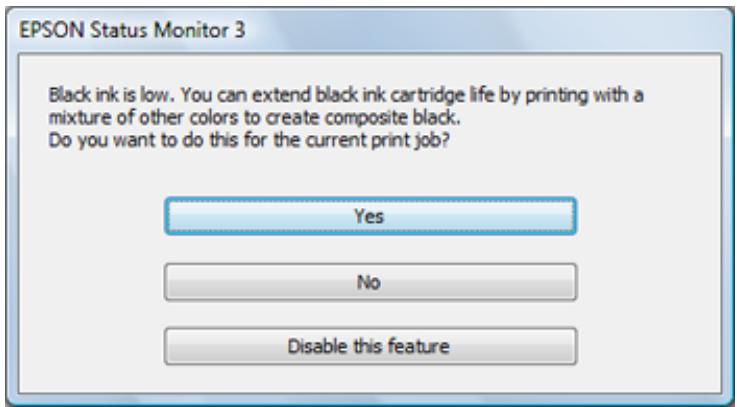
Remarque : La fenêtre n'apparaît que si vous avez sélectionné Papier ordinaire / Papier blanc lumineux comme type de papier, et dépend d'autres paramètres d'impression sélectionnés. Pour utiliser cette fonctionnalité, Epson Status Monitor doit être activé.
- Cliquez sur Oui pour utiliser un mélange d'encres de couleur pour créer du noir, ou sur Non pour continuer à utiliser l'encre noire restante pour le document que vous imprimez.
- Cliquez sur Désactiver cette fonctionnalité pour continuer à utiliser l'encre noire restante.
Remarque : Si vous désactivez cette fonctionnalité, elle reste désactivée jusqu'à ce que vous installiez une nouvelle cartouche d'encre noire.
Remplacement de la boîte de maintenance
Assurez-vous d'avoir une nouvelle boîte de maintenance avant de commencer.
Attention : Ne réutilisez pas une boîte de maintenance qui a été retirée et laissée non installée pendant plus d'une semaine. Gardez la boîte de maintenance à l'abri de la lumière directe du soleil.
Remarque : Vous ne pouvez pas imprimer ni nettoyer la tête d'impression lorsque le boîtier de maintenance est plein, mais vous pouvez effectuer des tâches qui ne nécessitent pas d'encre, comme la numérisation.
- Assurez-vous que le produit n'imprime pas.
- Retirez le nouveau boîtier de maintenance de son emballage.
Attention : Ne touchez pas les zones indiquées ici :
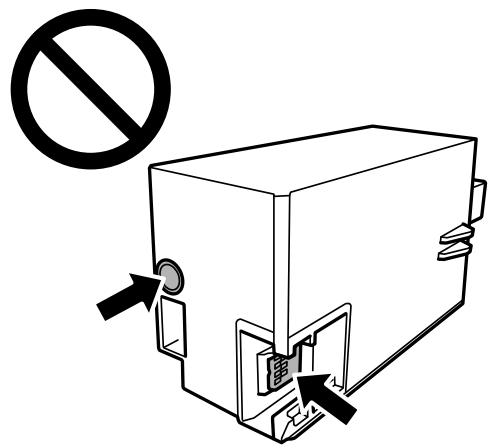
- Soulevez le bac 2 et tirez-le complètement vers l'extérieur.
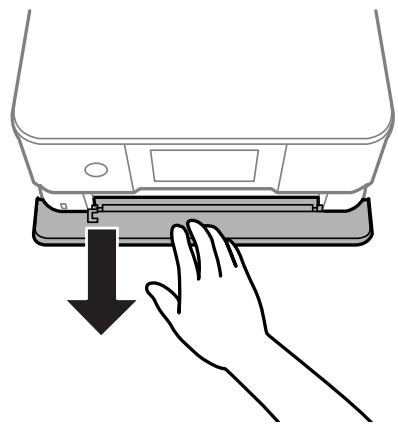
- Relevez le panneau de commande.
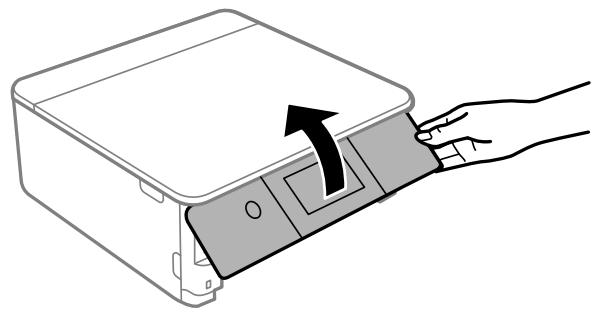
- À l'aide d'un tournevis à tête plate, desserrez la vis du couvercle du boîtier de maintenance et retirez le couvercle comme indiqué.
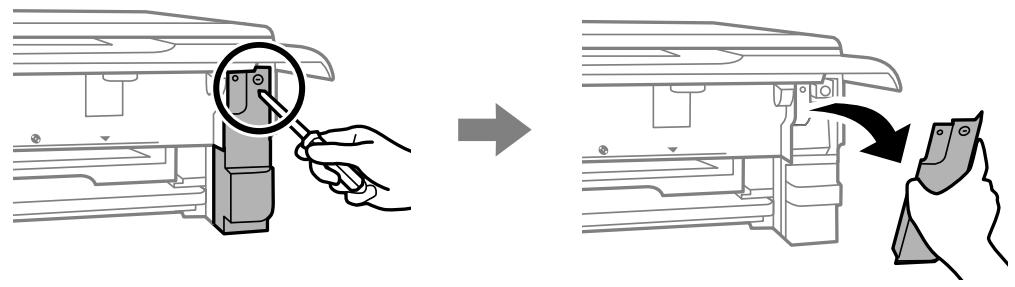
- Saisissez le boîtier de maintenance et tirez-le hors de son support.
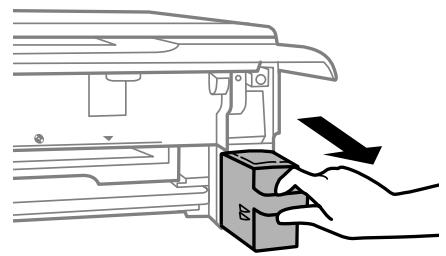
Remarque : Ne penchez pas le boîtier de maintenance usagé et ne le démontez pas.
Avertissement : Si de l'encre entre en contact avec votre peau, lavez-la soigneusement à l'eau et au savon. Si de l'encre entre en contact avec vos yeux, rincez-les immédiatement à l'eau. Si une gêne ou des problèmes de vision persistent, consultez immédiatement un médecin. Si de l'encre entre dans votre bouche, crachez-la et consultez immédiatement un médecin. Gardez le boîtier de maintenance hors de portée des enfants et ne buvez pas l'encre.
- Placez le boîtier de maintenance usagé dans le sac en plastique fourni avec le nouveau boîtier. Scellez le sac et jetez-le soigneusement.
- Insérez le nouveau boîtier de maintenance dans le support et poussez-le complètement.
- Insérez le couvercle du boîtier de maintenance dans les languettes du produit comme indiqué, fermez le couvercle et serrez la vis pour le fixer.
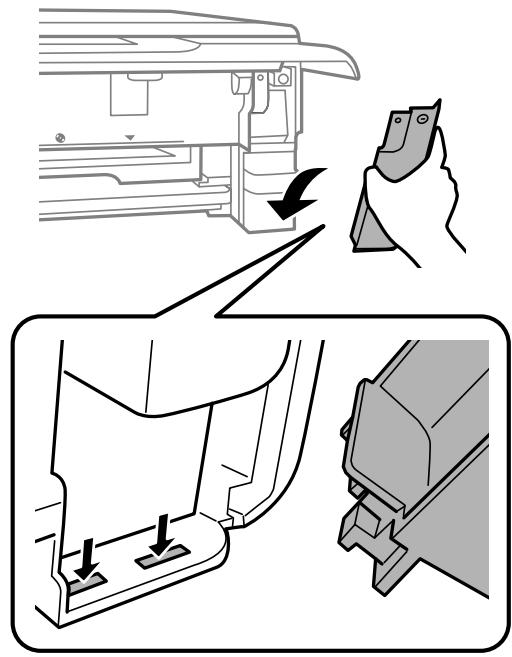
- Réinsérez la cartouche 2 et suivez les instructions à l'écran.
Rubrique parente : Remplacement des cartouches d'encre et des boîtes de maintenance
Références associées
Numéros de pièces des cartouches d'encre et des boîtes de maintenance
Tâches associées
Retrait et installation des cartouches d'encre
Remplacement de la boîte de maintenance
Ajustement de la qualité d'impression
Si la qualité d'impression diminue, vous devrez peut-être exécuter un utilitaire pour nettoyer ou aligner la tête d'impression.
Si l'exécution de ces utilitaires ne résout pas le problème, le film translucide à l'intérieur de l'imprimante peut être taché ou vous devrez peut-être remplacer les cartouches d'encre.
Maintenance de la tête d'impression
Alignement de la tête d'impression à l'aide du panneau de commande du produit
Nettoyage du guide papier
Maintenance de la tête d'impression
Si vos impressions deviennent trop claires ou présentent des bandes sombres ou claires, vous devrez peut-être nettoyer les buses de la tête d'impression. Le nettoyage utilise de l'encre, alors ne nettoyez les buses que si la qualité d'impression diminue.
Vous pouvez vérifier si les buses sont obstruées avant de les nettoyer afin d'éviter un nettoyage inutile.
Remarque : Vous ne pouvez pas nettoyer la tête d'impression si une cartouche d'encre est épuisée, et il se peut que vous ne puissiez pas la nettoyer si une cartouche est faible. Vous devez d'abord remplacer la cartouche.
Vérification des buses de la tête d'impression
Nettoyage de la tête d'impression
Nettoyage puissant
Rubrique parente : Réglage de la qualité d'impression
Concepts associés
Acheter des cartouches d'encre Epson et la boîte de maintenance
Tâches associées
Retrait et installation des cartouches d'encre
Vérification des buses de la tête d'impression
Vous pouvez imprimer un motif de vérification des buses pour vérifier si elles sont obstruées.
Vérification des buses à l'aide du panneau de commande du produit
Vérification des buses à l'aide d'un utilitaire informatique
Rubrique parente : Maintenance de la tête d'impression
Vérification des buses à l'aide du panneau de commande du produit
Vous pouvez vérifier les buses de la tête d'impression à l'aide du panneau de commande de votre produit.
- Assurez-vous qu'aucune erreur ne s'affiche sur l'écran LCD et que le plateau CD/DVD n'est pas inséré pour l'impression.
- Chargez quelques feuilles de papier ordinaire dans le bac 2.
- Appuyez sur le bouton Accueil, si nécessaire.
- Sélectionnez Maintenance.
Un écran similaire à celui-ci s'affiche :
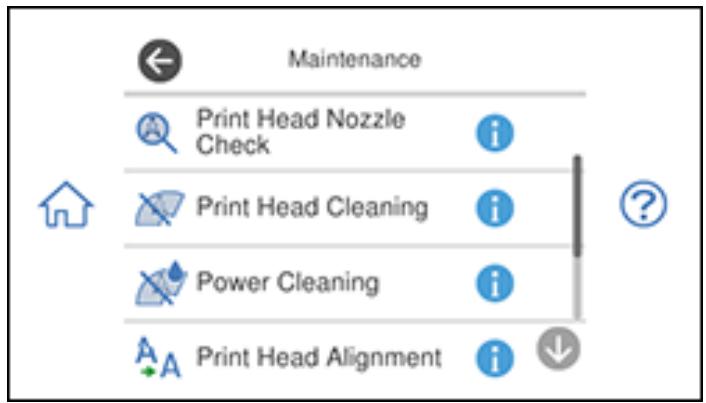
5. Sélectionnez Contrôle des buses de la tête d'impression.
Un écran similaire à celui-ci s'affiche :
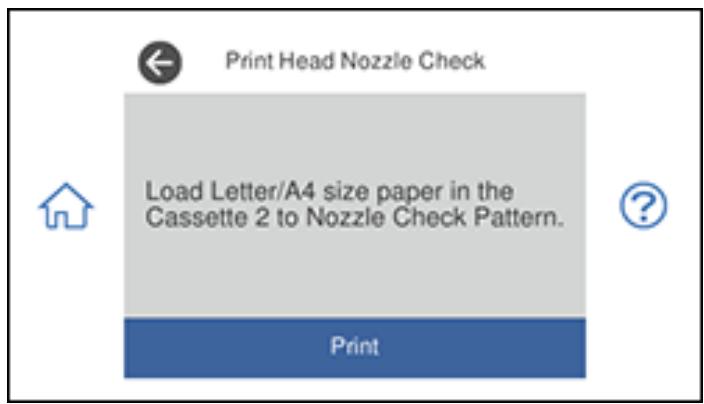
- Sélectionnez Imprimer.
Le motif de buses s'imprime.
- Vérifiez le motif imprimé pour voir s'il y a des espaces dans les lignes.
Tête d'impression propre
La tête d'impression doit être nettoyée
- Effectuez l'une des opérations suivantes :
- S'il n'y a pas d'espace, sélectionnez O.
- S'il y a des espaces ou si le motif est pâle, sélectionnez X et continuez avec l'étape suivante.
- Suivez les instructions à l'écran pour nettoyer la tête d'impression, vérifier les buses et répéter le processus si nécessaire.
Attention : ne mettez jamais le produit hors tension et n'ouvrez pas le scanner pendant un cycle de nettoyage, sinon vous risquez de ne plus pouvoir imprimer.
Si vous ne constatez aucune amélioration après avoir nettoyé la tête d'impression trois fois, éteignez le produit et attendez au moins 6 heures. Ensuite, effectuez une vérification des buses et essayez de nettoyer à nouveau la tête d'impression. Si la qualité ne s'améliore toujours pas, effectuez un nettoyage puissant.
Sujet parent : Vérification des buses de la tête d'impression
Concepts associés
Nettoyage de la tête d'impression
Nettoyage puissant
Tâches associées
Chargement du papier dans le bac 2 (bac inférieur)
Vous pouvez vérifier les buses de la tête d'impression à l'aide d'un utilitaire sur votre ordinateur Windows ou Mac.
- Assurez-vous qu'il n'y a pas d'erreurs sur l'écran LCD et que le plateau CD/DVD n'est pas inséré pour l'impression.
- Chargez quelques feuilles de papier ordinaire dans le bac 2.
- Effectuez l'une des opérations suivantes :
- Windows : accédez au bureau Windows et cliquez avec le bouton droit sur l'icône de votre produit dans la partie droite de la barre des tâches Windows, ou cliquez sur la flèche vers le haut puis cliquez avec le bouton droit.
- Mac : dans le menu Pomme ou le Dock, sélectionnez Préférences Système. Sélectionnez Imprimantes et fax, Impression et numérisation, ou Imprimantes et scanners, sélectionnez votre produit, puis sélectionnez Options et fournitures. Sélectionnez Utilitaire, puis sélectionnez Ouvrir l'utilitaire d'imprimante.
- Sélectionnez Vérification des buses / Vérification des buses de la tête d'impression.
Une fenêtre comme celle-ci s'affiche :
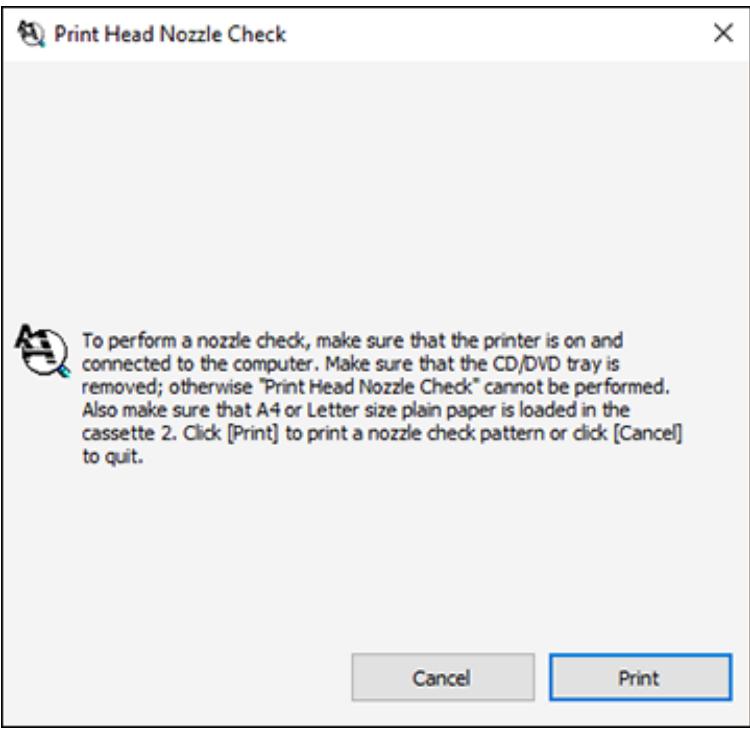
- Cliquez sur Imprimer.
- Vérifiez le motif imprimé pour voir s'il y a des espaces dans les lignes.
La tête d'impression est propre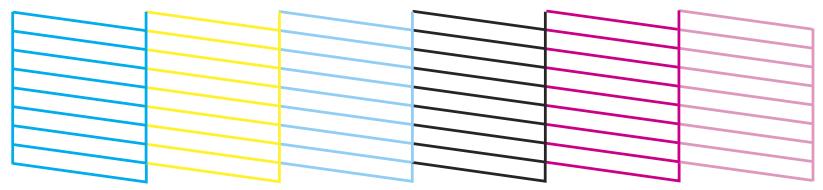
La tête d'impression a besoin d'être nettoyée
- S'il n'y a pas d'espaces, cliquez sur Terminer.
S'il y a des espaces ou si le motif est pâle, nettoyez la tête d'impression. Si presque tout le motif manque, consultez le lien ci-dessous pour obtenir des instructions sur la façon d'effectuer un nettoyage puissant.
Sujet parent : Contrôle des buses de la tête d'impression
Concepts associés
Nettoyage de la tête d'impression
Nettoyage puissant
Tâches associées
Chargement du papier dans le bac 2 (bac inférieur)
Vérification des buses à l'aide du panneau de commande du produit
Nettoyage de la tête d'impression
Si la qualité d'impression a diminué et que le motif de vérification des buses indique des buses obstruées, vous pouvez nettoyer la tête d'impression.
Remarque : Vous ne pouvez pas nettoyer la tête d'impression si une cartouche d'encre est épuisée, et il se peut que vous ne puissiez pas la nettoyer lorsqu'une cartouche est faible. Vous devez d'abord remplacer la cartouche.
Nettoyage de la tête d'impression à l'aide du panneau de commande du produit
Nettoyage de la tête d'impression à l'aide d'un utilitaire informatique
Sujet parent : Maintenance de la tête d'impression
Nettoyage de la tête d'impression à l'aide du panneau de commande du produit
Vous pouvez nettoyer la tête d'impression à l'aide du panneau de commande de votre produit.
- Assurez-vous qu'il n'y a pas d'erreurs sur l'écran LCD et que le plateau CD/DVD n'est pas inséré pour l'impression.
- Chargez quelques feuilles de papier ordinaire dans le bac 2.
- Appuyez sur le bouton Accueil, si nécessaire.
- Sélectionnez Maintenance.
Vous voyez un écran comme celui-ci :
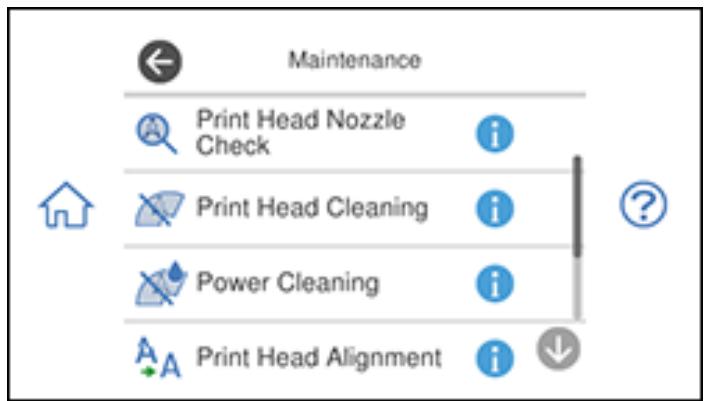
- Sélectionnez Nettoyage de la tête d'impression.
Vous voyez un écran comme celui-ci :

- Sélectionnez Démarrer pour nettoyer la tête d'impression.
Le voyant d'alimentation clignote pendant tout le cycle de nettoyage et reste allumé une fois le cycle terminé. Lorsque le cycle de nettoyage est terminé, un message s'affiche à l'écran.
Attention : ne mettez jamais le produit hors tension et n'ouvrez jamais l'unité du scanner pendant un cycle de nettoyage, sinon vous risquez de ne plus pouvoir imprimer.
- Sélectionnez Vérifier.
- Sélectionnez Imprimer pour imprimer un motif de vérification des buses et confirmer que la tête d'impression est propre.
- Vérifiez le motif imprimé pour voir s'il y a des espaces dans les lignes.
La tête d'impression est propre
La tête d'impression doit être nettoyée
- Effectuez l'une des opérations suivantes :
- S'il n'y a pas d'espaces, sélectionnez O.
- S'il y a des espaces ou si le motif est pâle, sélectionnez X et continuez avec l'étape suivante.
- Suivez les instructions à l'écran pour nettoyer la tête d'impression ou exécuter un nettoyage puissant.
Attention : ne mettez jamais l'imprimante hors tension et n'ouvrez pas le scanner pendant un cycle de nettoyage, sinon vous risquez de ne plus pouvoir imprimer.
Si vous ne constatez aucune amélioration après avoir nettoyé la tête d'impression trois fois, éteignez l'imprimante et attendez au moins 6 heures. Ensuite, effectuez une vérification des buses et essayez de nettoyer à nouveau la tête d'impression. Si la qualité ne s'améliore toujours pas, exécutez un nettoyage puissant.
Rubrique parente : Nettoyage de la tête d'impression
Concepts associés
Vérification des buses de la tête d'impression
Nettoyage puissant
Tâches associées
Retrait et installation des cartouches d'encre
Chargement du papier dans le bac 2 (bac inférieur)
Nettoyage de la tête d'impression à l'aide d'un utilitaire informatique
Nettoyage de la tête d'impression à l'aide d'un utilitaire informatique
Vous pouvez nettoyer la tête d'impression à l'aide d'un utilitaire sur votre ordinateur Windows ou Mac.
- Assurez-vous qu'aucune erreur ne s'affiche sur l'écran LCD et que le plateau CD/DVD n'est pas inséré pour l'impression.
- Chargez quelques feuilles de papier ordinaire dans le bac 2.
- Effectuez l'une des opérations suivantes :
- Windows : accédez au bureau Windows et cliquez avec le bouton droit de la souris sur le côté de la barre des tâches Windows, ou cliquez sur la flèche vers le haut et cliquez avec le bouton droit de la souris sur l'icône de votre produit dans le menu contextuel.
icône de votre produit dans le menu contextuel.
- Mac : dans le menu Pomme ou le Dock, sélectionnez Préférences Système. Sélectionnez Imprimantes et scanners, sélectionnez votre produit, puis sélectionnez Options et fournitures. Sélectionnez Utilitaire, puis sélectionnez Ouvrir l'utilitaire d'impression.
- Sélectionnez Nettoyage des têtes d'impression.
Une fenêtre comme celle-ci s'affiche :
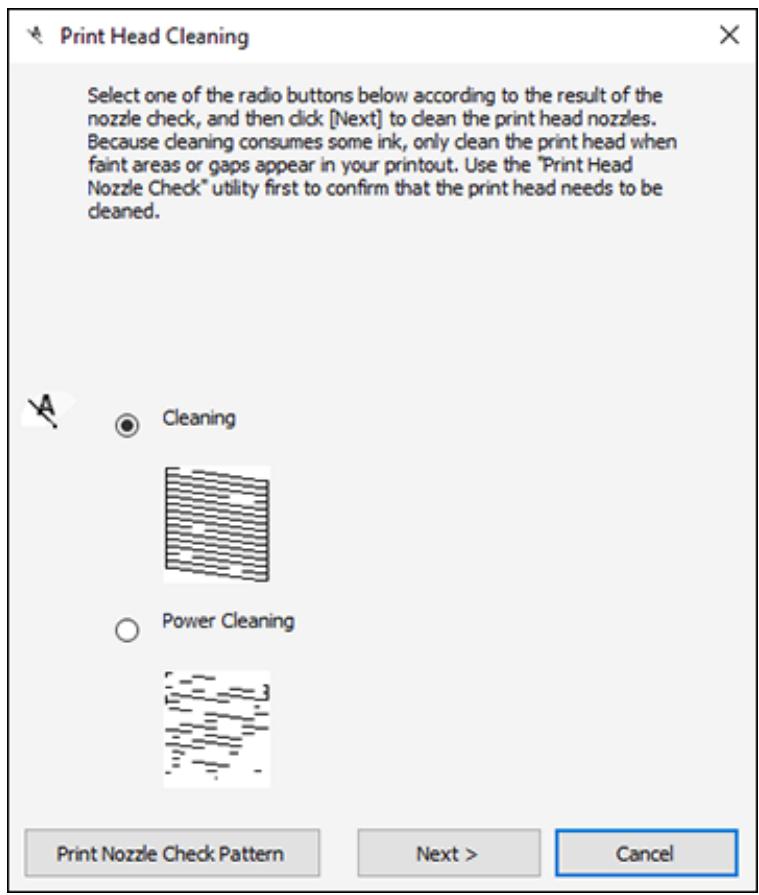
- Sélectionnez le cycle de nettoyage que vous souhaitez exécuter, en fonction du motif de la vérification des buses, puis cliquez sur Suivant.
- Cliquez sur Démarrer pour lancer le cycle de nettoyage.
Le voyant d'alimentation clignote pendant tout le cycle de nettoyage et reste allumé lorsque le cycle est terminé.
Attention : ne mettez jamais l'imprimante hors tension et n'ouvrez jamais le scanner pendant un cycle de nettoyage, sinon vous risquez de ne plus pouvoir imprimer.
- Lorsque le cycle de nettoyage est terminé, vous pouvez vérifier si les buses sont propres ; cliquez sur Imprimer le motif de contrôle des buses, puis sur Imprimer.
- Vérifiez le motif imprimé pour voir s'il y a des espaces dans les lignes.
La tête d'impression est propre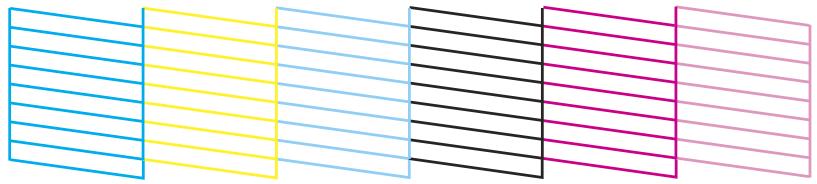
La tête d'impression doit être nettoyée
- S'il n'y a pas d'espaces, cliquez sur Terminer.
- S'il y a des espaces ou si le motif est pâle, cliquez sur Nettoyer pour nettoyer à nouveau la tête d'impression.
Si vous ne constatez aucune amélioration après avoir nettoyé la tête d'impression jusqu'à 3 fois, éteignez le produit et attendez au moins 6 heures. Ensuite, vérifiez les buses de la tête d'impression et essayez de nettoyer à nouveau la tête d'impression, si nécessaire.
Rubrique parente : Nettoyage de la tête d'impression
Concepts associés
Contrôle des buses de la tête d'impression
Nettoyage puissant
Tâches associées
Retrait et installation des cartouches d'encre
Chargement du papier dans le bac 2 (bac inférieur)
Nettoyage de la tête d'impression à l'aide du panneau de commande du produit
Nettoyage approfondi
Si vous voyez encore des lignes blanches ou noires ou des buses manquantes dans vos impressions, même après avoir nettoyé la tête d'impression plusieurs fois, vous pouvez effectuer un nettoyage approfondi.
Si vous ne constatez aucune amélioration après un nettoyage approfondi, vous devez éteindre le produit et attendre au moins 6 heures avant d'imprimer un motif de contrôle des buses et d'effectuer un autre nettoyage approfondi ou un nettoyage de la tête d'impression.
Attention : Le nettoyage approfondi peut entraîner une saturation plus rapide de la boîte de maintenance. Lorsque la boîte de maintenance est pleine, vous devez la remplacer pour continuer à imprimer.
Remarque : Le nettoyage approfondi consomme plus d'encre que le nettoyage de la tête d'impression.
Nettoyage approfondi à l'aide du panneau de commande du produit
Nettoyage approfondi à l'aide d'un utilitaire informatique
Rubrique parente : Maintenance de la tête d'impression
Nettoyage approfondi à l'aide du panneau de commande du produit
Vous pouvez effectuer un nettoyage approfondi à l'aide du panneau de commande de votre produit.
Remarque : Après un nettoyage approfondi, vous devez éteindre le produit et attendre au moins 6 heures avant d'imprimer un motif de contrôle des buses et d'effectuer un autre nettoyage approfondi ou un nettoyage de la tête d'impression.
- Assurez-vous qu'aucune erreur ne s'affiche sur l'écran LCD et que le plateau CD/DVD n'est pas inséré pour l'impression.
- Chargez quelques feuilles de papier ordinaire dans le bac 2.
- Appuyez sur le bouton d'accueil, si nécessaire.
- Sélectionnez Maintenance.
Vous voyez un écran comme celui-ci :
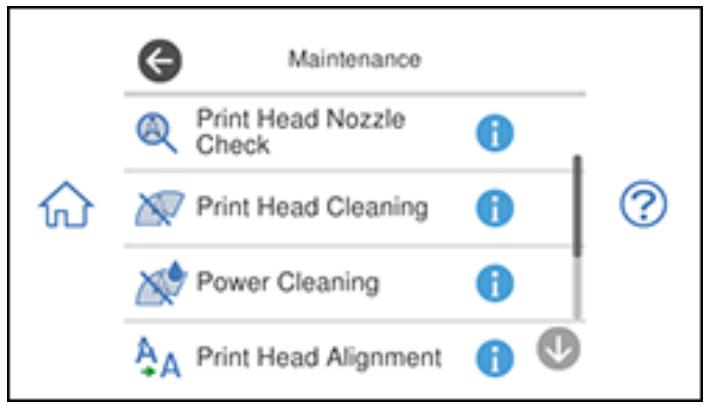
- Sélectionnez Nettoyage puissant.
- Sélectionnez Démarrer.
Le voyant d'alimentation clignote pendant tout le cycle de nettoyage et reste allumé jusqu'à ce que le motif de vérification des buses soit imprimé. Après l'impression du motif de vérification des buses, un message s'affiche à l'écran.
Attention : ne mettez jamais l'imprimante hors tension et n'ouvrez jamais le scanner pendant un cycle de nettoyage, sinon vous risquez de ne plus pouvoir imprimer.
- Sélectionnez OK.
Si la qualité d'impression ne s'est pas améliorée, vous devez éteindre l'imprimante et attendre au moins 6 heures avant d'imprimer un autre motif de vérification des buses et d'exécuter un autre Nettoyage puissant ou Nettoyage des têtes d'impression.
Si la qualité d'impression ne s'améliore pas après avoir exécuté plusieurs fois l'utilitaire Nettoyage puissant, contactez Epson pour obtenir de l'aide.
Rubrique parente : Nettoyage puissant
Concepts associés
Vérification des buses de la tête d'impression
Nettoyage des têtes d'impression
Références associées
Où obtenir de l'aide
Tâches associées
Chargement du papier dans le bac 2 (bac inférieur)
Nettoyage puissant à l'aide d'un utilitaire informatique
Vous pouvez effectuer un nettoyage puissant à l'aide d'un utilitaire sur votre ordinateur Windows ou Mac.
Remarque : après avoir effectué un nettoyage puissant, vous devez éteindre le produit et attendre au moins 6 heures avant d'imprimer un motif de vérification des buses et d'effectuer un autre nettoyage de la tête d'impression ou un nettoyage puissant.
- Assurez-vous qu'il n'y a pas d'erreurs sur l'écran LCD et que le plateau CD/DVD n'est pas inséré pour l'impression.
- Chargez quelques feuilles de papier ordinaire dans le bac 2.
- Effectuez l'une des opérations suivantes :
- Windows : accédez au bureau Windows et cliquez avec le bouton droit sur l'icône de votre produit dans la partie droite de la barre des tâches Windows, ou cliquez sur la flèche vers le haut et cliquez avec le bouton droit.
- Mac : dans le menu Apple ou le Dock, sélectionnez Préférences Système. Sélectionnez Imprimantes et fax, Impression et numérisation, ou Imprimantes et scanners, sélectionnez votre produit, puis sélectionnez Options et fournitures. Sélectionnez Utilitaire, puis Ouvrir l'utilitaire d'imprimante.
- Sélectionnez Nettoyage de la tête d'impression.
Une fenêtre comme celle-ci s'affiche :
- Sélectionnez Power Cleaning, puis cliquez sur Suivant.
- Suivez les instructions à l'écran pour exécuter un nettoyage puissant.
- Lorsque le nettoyage puissant est terminé, cliquez sur Imprimer le motif de buse et suivez les instructions à l'écran pour imprimer un motif de contrôle des buses.
Si la qualité d'impression ne s'est pas améliorée, vous devez éteindre le produit et attendre au moins 6 heures avant d'imprimer un motif de contrôle des buses et d'exécuter un autre nettoyage puissant ou un nettoyage de la tête d'impression.
Si la qualité d'impression ne s'améliore pas après avoir exécuté l'utilitaire de nettoyage puissant plusieurs fois, contactez Epson pour obtenir de l'aide.
Sujet parent : Nettoyage puissant
Concepts associés
Contrôle des buses de la tête d'impression
Nettoyage de la tête d'impression
Références associées
Où obtenir de l'aide
Tâches associées
Chargement du papier dans le bac 2 (bac inférieur)
Alignement de la tête d'impression à l'aide du panneau de commande du produit
Si vos impressions deviennent granuleuses ou floues, si vous remarquez un désalignement des lignes verticales, ou si vous voyez des bandes horizontales sombres ou claires, vous devrez peut-être aligner la tête d'impression.
Remarque : Des bandes peuvent également apparaître si les buses de la tête d'impression doivent être nettoyées.
- Assurez-vous qu'aucune erreur ne s'affiche sur l'écran LCD et que le plateau CD/DVD n'est pas inséré pour l'impression.
- Chargez quelques feuilles de papier ordinaire dans le bac 2.
- Appuyez sur le bouton Accueil, si nécessaire.
- Sélectionnez Maintenance.
Un écran similaire à celui-ci s'affiche :
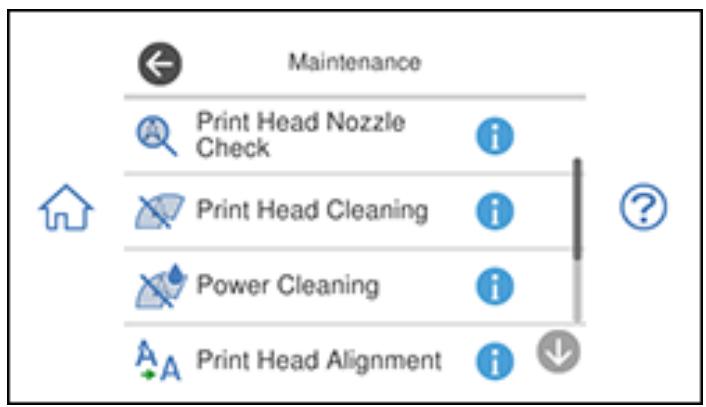
- Sélectionnez Alignement de la tête d'impression.
- Sélectionnez l'une des options suivantes :
Alignement vertical si votre impression est floue ou contient des lignes verticales mal alignées. - Alignement horizontal si votre impression contient des bandes horizontales.
- Suivez les instructions à l'écran pour imprimer une feuille d'alignement.
Remarque : N'annulez pas l'impression pendant que vous imprimez les motifs d'alignement de la tête.
- Vérifiez les motifs imprimés sur la feuille d'alignement et sélectionnez ce qui suit sur l'écran LCD, selon le motif d'alignement que vous avez imprimé :
- Alignement vertical : Pour chaque série de motifs, sélectionnez le numéro représentant le motif avec le moins de séparation ou de chevauchement.

- Alignement horizontal : sélectionnez le numéro représentant le motif avec le moins de séparation ou de chevauchement.
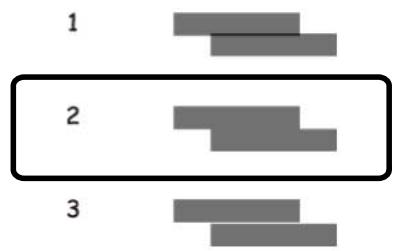
- Continuez à suivre le reste des instructions à l'écran pour terminer l'alignement.
Rubrique parente : Réglage de la qualité d'impression
Concepts associés
Vérification des buses de la tête d'impression
Nettoyage de la tête d'impression
Tâches associées
Chargement du papier dans le bac 2 (bac inférieur)
Nettoyage du film translucide
Nettoyage du guide papier
Si vous voyez de l'encre au dos d'une impression, vous pouvez nettoyer les rouleaux de guidage du papier pour éliminer l'excès d'encre.
- Assurez-vous qu'aucune erreur ne s'affiche sur l'écran LCD et que le plateau CD/DVD n'est pas inséré pour l'impression.
- Chargez du papier ordinaire dans le bac 2 dans l'un des formats suivants : Letter (8,5 × 11 pouces [216 × 279 mm]) ou A4 (8,3 × 11,7 pouces [210 × 297 mm]).
- Appuyez sur le bouton Accueil, si nécessaire.
- Sélectionnez Maintenance.
Un écran similaire à celui-ci s'affiche :
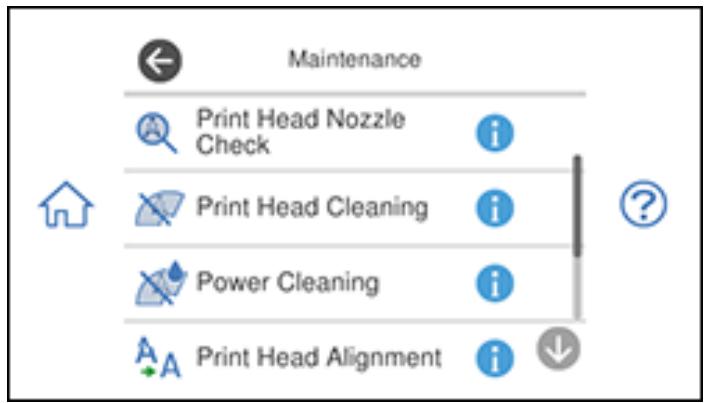
- Faites défiler vers le bas et sélectionnez Nettoyage du guide papier.
- Suivez les instructions à l'écran pour nettoyer le guide papier.
- Répétez ces étapes si nécessaire jusqu'à ce que le papier sorte propre. Si le papier est encore taché d'encre, passez aux étapes suivantes.
- Éteignez le produit.
- Débranchez le cordon d'alimentation et déconnectez-le du produit.
- Déconnectez tous les câbles connectés.
- Relevez complètement le panneau de commande.
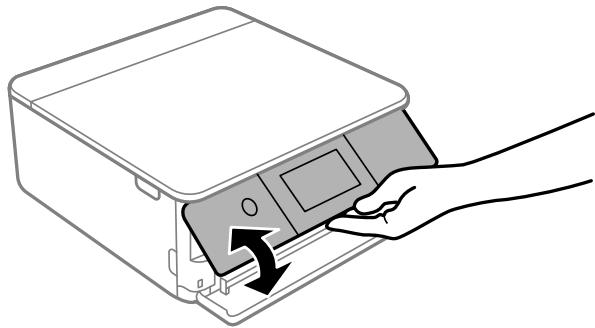
- Sortez le bac de sortie.
- Essuyez délicatement les deux rouleaux blancs illustrés ici à l'aide d'un chiffon doux et humide. Faites tourner doucement les rouleaux pour les nettoyer complètement.
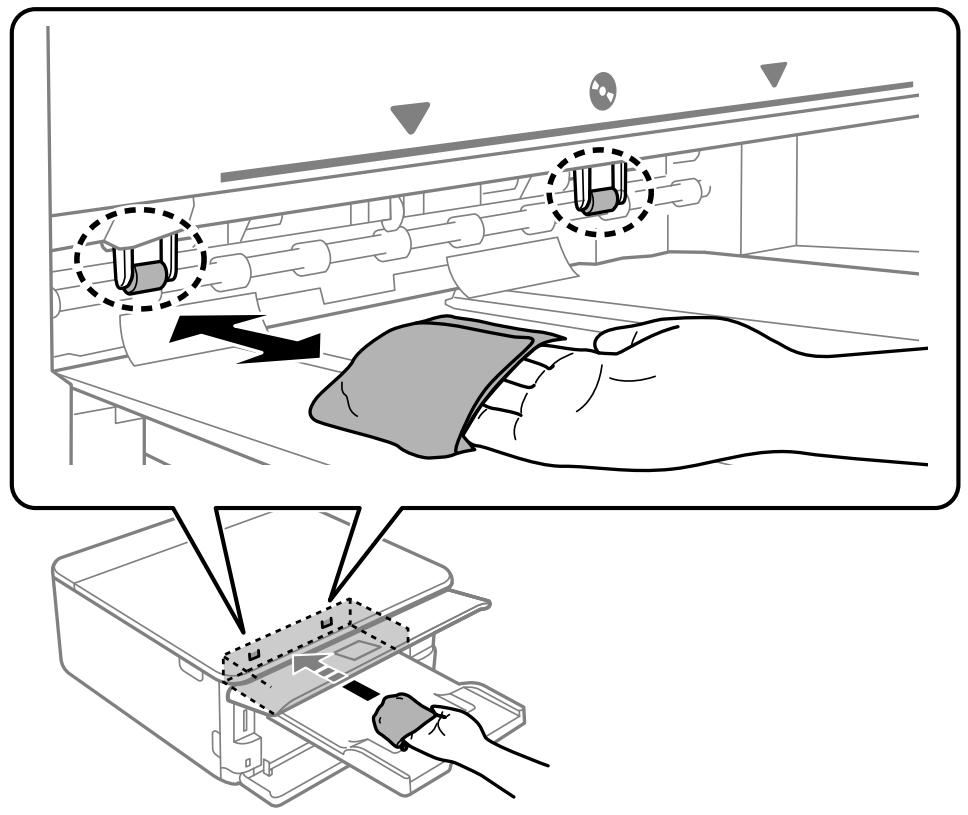
- Branchez le cordon d'alimentation et les câbles d'interface, puis rallumez votre produit.
Rubrique parent : Réglage de la qualité d'impression
Tâches associées
Chargement du papier dans le bac 2 (bac inférieur)
Nettoyage du film translucide
Nettoyage et transport de votre produit
Consultez ces sections si vous devez nettoyer ou transporter votre produit.
Nettoyage de votre produit
Nettoyage des rouleaux papier
Nettoyage du film translucide
Transport de votre produit
Nettoyage de votre produit
Pour que votre produit fonctionne de manière optimale, nettoyez-le plusieurs fois par an.
Fermez le bac de sortie, le capot avant et le chargeur arrière lorsque vous n'utilisez pas le produit afin de le protéger de la poussière.
Attention : n'utilisez pas de brosse dure, d'alcool ou de diluant à peinture pour nettoyer le produit, vous risqueriez de l'endommager.
N'utilisez pas d'huile ou d'autres lubrifiants à l'intérieur du produit et ne laissez pas l'eau pénétrer à l'intérieur.
- Éteignez le produit.
- Débranchez le câble d'alimentation.
- Débranchez tous les câbles connectés.
- Retirez tout le papier.
- Ouvrez le capot du document.
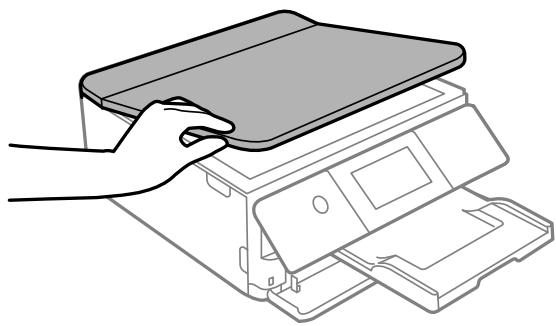
- Nettoyez la vitre du scanner avec un chiffon doux et non pelucheux (la microfibre est recommandée), humidifié avec un peu de nettoyant pour vitres.
Attention : ne vaporisez pas le nettoyant pour vitres directement sur la vitre et n'appuyez pas sur la surface de la vitre avec force.
- Fermez le capot du document.
- Nettoyez le boîtier extérieur et le panneau de commande avec un chiffon doux et humide.
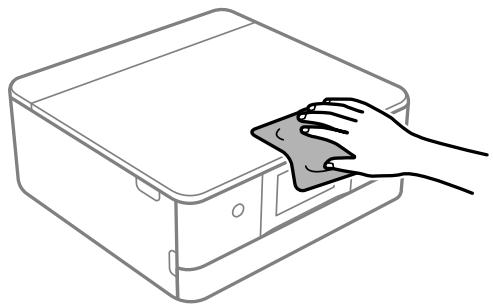
Attention : veillez à ne pas mettre d'eau sur le mécanisme d'impression ou sur les composants électriques ; cela pourrait endommager le produit.
Sujet parent : Nettoyage et transport de votre produit
Nettoyage des rouleaux d'alimentation papier
Si vous rencontrez des problèmes d'alimentation papier depuis les bacs, nettoyez les rouleaux d'alimentation à l'intérieur de votre produit.
- Éteignez le produit.
- Débranchez le câble d'alimentation.
- Débranchez tous les câbles connectés.
- Retirez les bacs à papier.
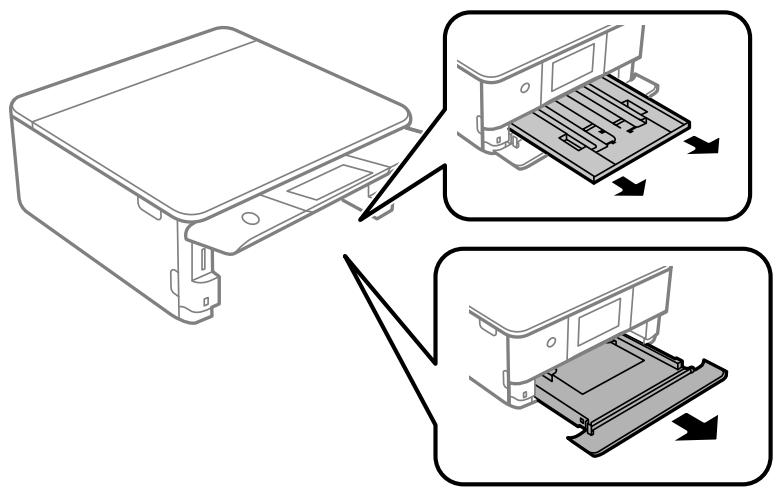
- Placez le produit sur le côté comme indiqué.
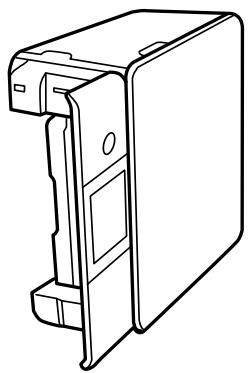
Avertissement : Veillez à ne pas vous coincer les doigts sous le produit.
- Utilisez un chiffon doux et humide pour nettoyer les rouleaux du bac illustrés ici. Faites tourner doucement les rouleaux pour les nettoyer complètement.
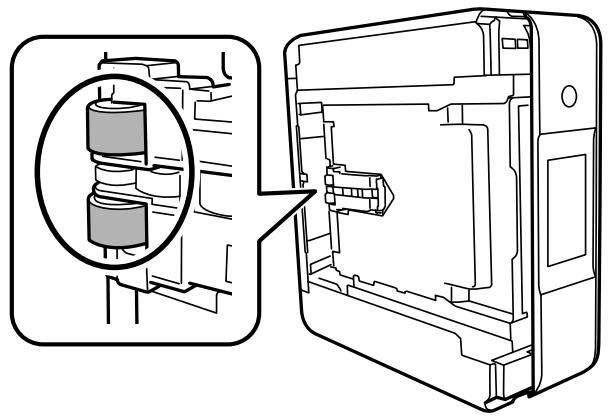
- Remettez le produit dans sa position normale.
Attention : Ne laissez pas le produit sur le côté pendant une période prolongée. L'encre pourrait fuir.
- Insérez les bacs à papier, puis branchez le câble d'alimentation et les câbles d'interface.
Sujet parent : Nettoyage et transport de votre produit
Tâches associées
Nettoyage du guide papier
Nettoyage du film translucide
Nettoyage du film translucide
Si la qualité d'impression ne s'est pas améliorée après avoir aligné la tête d'impression et nettoyé le chemin du papier, il est possible que le chemin de la tête d'impression à l'intérieur du produit soit taché d'encre.
Pour nettoyer le chemin de la tête d'impression, procédez comme suit :
- Plusieurs cotons-tiges
- 1/4 de tasse (59 ml) d'eau contenant 2 à 3 gouttes de détergent à vaisselle doux. Une petite lampe de poche.
Attention : N'utilisez aucun autre liquide pour nettoyer le chemin de la tête d'impression, sinon vous risquez d'endommager votre produit.
- Éteignez le produit.
- Débranchez le câble d'alimentation.
- Débranchez tous les câbles connectés.
- Soulevez l'unité du scanner.
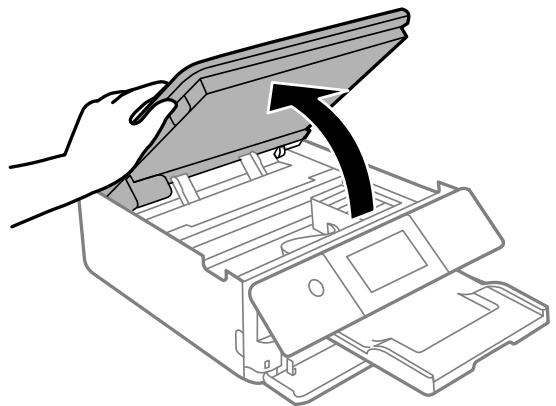
- À l'aide de la lampe de poche, vérifiez le film translucide illustré ici pour détecter des traces d'encre.
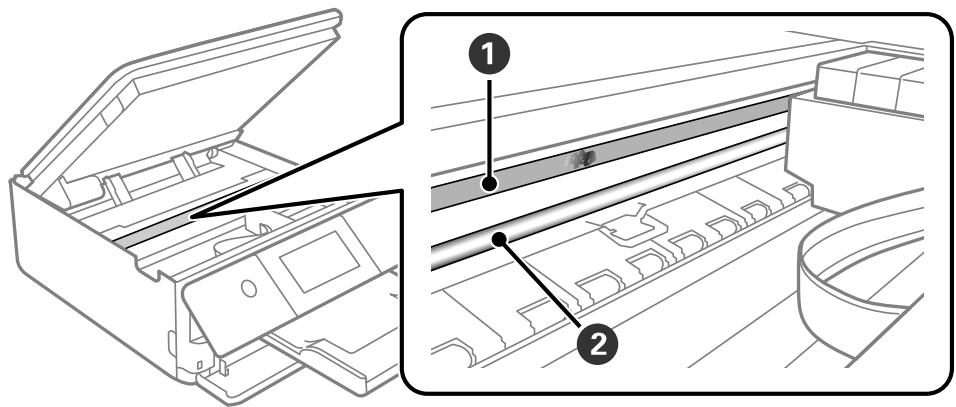
1 Film translucide 2 Rail de la tête d'impression (ne pas toucher)
Attention : ne touchez pas le câble plat blanc ni le rail de la tête d'impression ; sinon, vous risquez de ne pas pouvoir imprimer. N'essuyez pas la graisse sur le rail.
- Humidifiez un coton-tige avec le mélange d'eau et de détergent et essorez l'excès d'humidité. Utilisez-le pour essuyer délicatement l'encre sur le film translucide.
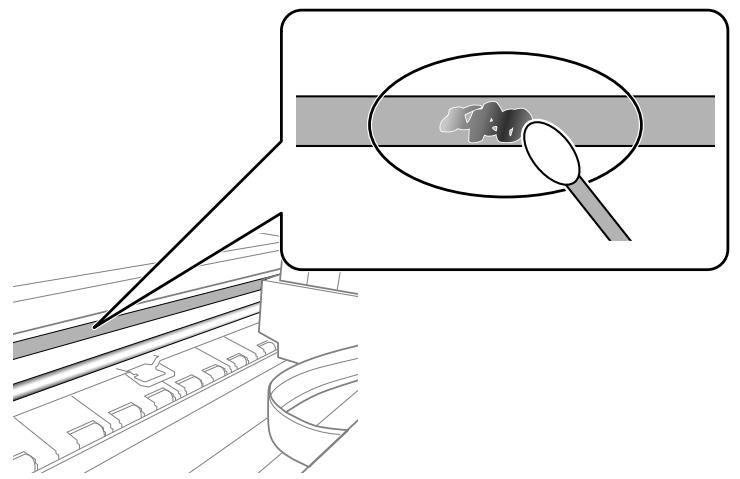
Attention : n'appuyez pas trop fort sur le film, sinon vous pourriez déloger les ressorts d'ancrage et endommager le produit.
- Utilisez un nouveau coton-tige sec pour sécher le film translucide.
- Répétez les étapes 6 et 7 si nécessaire pour nettoyer toutes les traces d'encre.
Remarque : remplacez le coton-tige si nécessaire pour éviter de propager les traces.
- Lorsque le film translucide est sec et exempt de fibres, fermez l'unité du scanner.
- Branchez le câble d'alimentation et reconnectez les câbles d'interface.
Rubrique parente : Nettoyage et transport de votre produit
Tâches associées
Nettoyage du guide papier
Nettoyage des rouleaux papier
Alignement de la tête d'impression à l'aide du panneau de commande du produit
Transport de votre produit
Si vous devez stocker votre produit ou le transporter sur une longue distance, préparez-le pour le transport comme décrit ici.
Attention : Pendant le transport et le stockage, suivez ces consignes :
- Évitez d'incliner le produit ou de le retourner. Évitez également de le placer sur le côté pendant une période prolongée. L'encre pourrait fuir.
- Laissez les cartouches d'encre installées. Retirer les cartouches peut dessécher la tête d'impression et empêcher le produit d'imprimer.
- Ne portez pas le produit par son panneau de commande ; cela pourrait l'endommager.
Remarque : Avant de stocker votre produit pendant une longue période, remplacez les cartouches d'encre faibles, vides ou périmées pour éviter que la tête d'impression ne se dessèche. Stockez votre produit dans un endroit frais et sec.
- Éteignez le produit.
Le panneau de commande et le bac de sortie se ferment automatiquement.
- Soulevez le scanner et vérifiez si la tête d'impression est à l'extrême droite (position de repos). Si ce n'est pas le cas, allumez le produit, attendez que la tête d'impression se déplace, puis éteignez-le à nouveau.
- Placez le matériau de protection fourni avec le produit sur le dessus du porte-cartouches d'encre comme indiqué et fixez le porte-cartouches au boîtier avec du ruban adhésif.
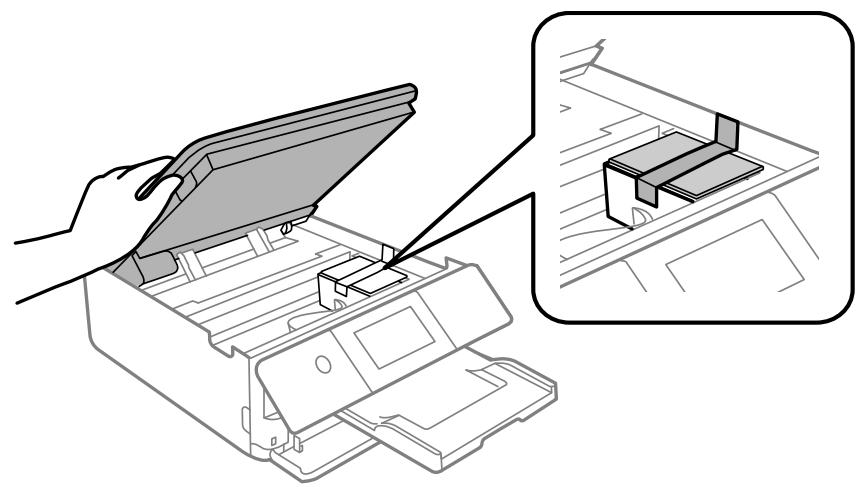
Attention : Ne placez pas de ruban adhésif sur le câble plat blanc à l'intérieur du produit ; sinon, vous pourriez endommager le produit.
- Abaissez le scanner.
- Retirez tout le papier du produit.
- Retirez toute carte mémoire ou périphérique USB du produit.
- Débranchez le câble d'alimentation.
- Débranchez tous les câbles connectés.
- Fermez toutes les parties du produit comme indiqué.
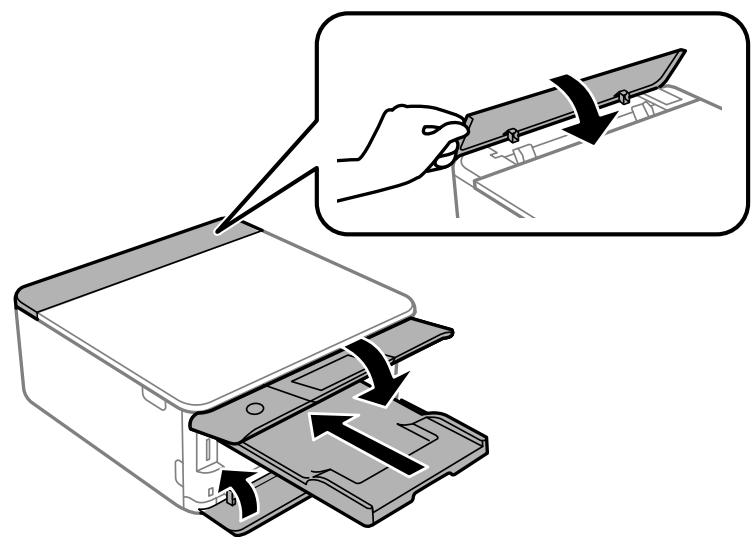
- Placez le produit dans son emballage d'origine, si possible, ou utilisez des matériaux équivalents avec un rembourrage autour du produit.
Maintenez le produit à niveau pendant le transport. Assurez-vous de retirer le ruban adhésif et le matériau de protection du porte-cartouche d'encre avant de mettre le produit sous tension. Si la qualité d'impression a diminué lors de la prochaine impression, nettoyez et alignez la tête d'impression.
Rubrique parente : Nettoyage et transport de votre produit
Concepts associés
Vérification des buses de la tête d'impression
Nettoyage de la tête d'impression
Nettoyage puissant
Tâches associées
Alignement de la tête d'impression à l'aide du panneau de commande du produit
Résolution des problèmes
Consultez ces sections pour trouver des solutions aux problèmes que vous pourriez rencontrer lors de l'utilisation de votre produit.
Vérification des mises à jour logicielles
Messages d'état du produit
Affichage de l'écran d'aide
Exécution d'un contrôle du produit
Réinitialisation des paramètres par défaut du panneau de commande
Résolution des problèmes d'installation
Résolution des problèmes de réseau
Résolution des problèmes de copie
Résolution des problèmes de papier
Résolution des problèmes d'impression à partir d'un ordinateur
Résolution des problèmes de mise en page et de contenu
Résolution des problèmes de qualité d'impression
Résolution des problèmes de numérisation
Résolution des problèmes de qualité d'image numérisée
Résolution des problèmes de carte mémoire
Résolution des problèmes de périphérique USB
Résolution des problèmes de CD/DVD
Désinstallation du logiciel de votre produit
Où obtenir de l'aide
Vérification des mises à jour du logiciel
Il est conseillé de consulter occasionnellement le site Web d'assistance d'Epson pour obtenir des mises à jour gratuites du logiciel de votre produit. Visitez epson.com/support (États-Unis), epson.ca/support (Canada) ou epson.com.jm/support (Caraïbes) et sélectionnez votre produit.
Remarque : Votre imprimante est conçue pour fonctionner uniquement avec des cartouches d'encre authentiques de marque Epson. Les cartouches d'encre et fournitures d'autres marques ne sont pas compatibles et, même si elles sont décrites comme compatibles, peuvent ne pas fonctionner correctement ou pas du tout. Epson fournit périodiquement des mises à jour du micrologiciel pour résoudre les problèmes de sécurité, de performance, corriger des bogues mineurs et garantir le bon fonctionnement de l'imprimante. Ces mises à jour peuvent affecter le fonctionnement des encres tierces. Les cartouches non Epson ou les cartouches Epson modifiées qui fonctionnaient avant une mise à jour du micrologiciel peuvent ne plus fonctionner.
- Windows : Le logiciel de votre imprimante vérifie automatiquement les mises à jour. Vous pouvez également mettre à jour manuellement le logiciel en sélectionnant Mise à jour du logiciel ici :
- Accédez au bureau Windows et cliquez avec le bouton droit sur l'icône de votre produit dans la partie droite de la barre des tâches Windows, ou cliquez sur la flèche vers le haut et cliquez avec le bouton droit.
- Dans l'onglet Maintenance de la fenêtre des paramètres de l'imprimante
Vous pouvez également mettre à jour le logiciel en sélectionnant EPSON Software Updater dans le groupe de programmes EPSON ou Epson Software, accessible via le bouton Démarrer, ou sur les écrans Démarrer ou Applications, selon votre version de Windows.
- OS X : Vous pouvez mettre à jour manuellement le logiciel en ouvrant le dossier Applications > Epson Software et en sélectionnant EPSON Software Updater.
- macOS 10.12.x, 10.13.x ou 10.14.x : Vous pouvez mettre à jour manuellement le logiciel en ouvrant l'App Store, en sélectionnant Mises à jour, en recherchant une option de mise à jour logicielle pour Epson Software, puis en sélectionnant Mettre à jour.
Sujet parent : Notions de base sur le produit
Résolution des problèmes
Messages d'état du produit
Vous pouvez souvent diagnostiquer les problèmes de votre produit en vérifiant les messages sur son écran LCD. Vous pouvez également appuyer sur le bouton d'aide ② pour afficher des informations d'aide et des instructions sur l'écran.
| LCD screen message | Condition/solution |
| An error occurred while saving. Check and if necessary, change the memory device. | The memory card or external USB device may be damaged. Make sure the memory card or USB device is inserted correctly and meets the specifications for the product. |
| Ink is low. | The ink cartridge is low. You can continue printing until you are prompted to replace the cartridge. Make sure you have the replacement cartridge ready. |
| Ink cartridge(s) are low. Print job may not print completely. | |
| You need to replace the following ink cartridge(s). | The ink cartridge is expended. Replace the cartridge. |
| Printer error. Turn on the printer again. See your documentation for more details. | A fatal error has occurred. Turn the product off and then back on again. If the error continues, check for a paper jam or any protective material inside the product. If there is no paper jam or protective material, contact Epson for support. |
| Communication error. Check if the computer is connected. | Make sure the computer is connected to your product and your software is installed correctly. |
| Paper Configuration is set to Off. Some features may not be available. For details, see your documentation. | The Paper Configuration setting must be enabled to use AirPrint. |
| The printer's borderless printing ink pad is nearing the end of its service life. It is not a user-replaceable part. Please contact Epson support. | The ink pads are near the end of their service life and the message will be displayed until the ink pad is replaced. Contact Epson for support. (To resume printing, select OK.) |
| The printer's borderless printing ink pad has reached the end of its service life. It is not a user-replaceable part. Please contact Epson support. | The ink pad is at the end of its service life. Turn off the product and contact Epson for support. |
| To use cloud services, update the root certificate from the Epson Web Config utility. | Access your product's built-in Web Config utility and update the root certificate for your product. |
| The combination of IP address and subnet mask is invalid. See your documentation for more details. | There is a problem with the network connection to your product. Check the solutions in this guide. |
| Cannot recognize the media. See your documentation for more details about the media. | Make sure the external storage device meets the specifications. |
| Cannot use the inserted Memory Device. See your documentation for details. | |
| Print Head Adjustment Canceled. There is a problem with the print head. Contact Epson Support. | If print quality has not improved after running a nozzle check and cleaning the print head three times, turn off the product and wait at least 6 hours. Then run a nozzle check and try cleaning the print head again. If print quality has still not improved, run a Power Cleaning. If it still has not improved after that, contact Epson for support. |
| Install the Epson Event Manager software on the computer to use this feature. See your documentation for more details. | Make sure Epson Event Manager is installed on your computer. |
| Check the following if a computer is not found. - Connection between the printer and the computer (USB or network) - Installation of the necessary software - Power supply to the computer - Firewall and security software settings - Search again See your documentation for more details. | Make sure your product and computer are properly connected and all necessary software is installed. Make sure your computer is turned on. You may need to adjust the settings in your firewall or security software. |
| Check that the printer driver is installed on the computer and that the port settings for the printer are correct. | Make sure the printer port is selected correctly on the Port tab of the Printer Properties screen (Windows) or the System Properties > USB list (Mac).Select USBXXX for a USB connection or EpsonNet Print Port for a network connection. |
| Check that the printer driver is installed on the computer and that the USB port settings for the printer are correct. | |
| Access the following or see documentation for details. Select [Dismiss] after confirming it. | Make sure your smartphone is connected for wireless printing. |
| Printing is suspended to avoid printing on mismatched paper. Paper size selected on the paper source setting doesn't match the paper loaded in XX. | Make sure the paper loaded in the cassette matches the print settings for the cassette. Change the paper settings or print settings if necessary.If you do not want to display this message, select If occurs repeatedly and block this message. |
| Printing is suspended to avoid printing on mismatched paper. Paper settings don't match the paper loaded in XX. | Make sure the paper loaded in the cassette matches the print settings for the cassette. Change the paper settings or print settings if necessary.If you do not want to display this message, select Settings > Guide Functions > Paper Mismatch > Off. |
| Paper remains inside because it is placed sideways. Place XX size of paper in the XX. Press "Complete" to remove the paper inside. | Load letter-size paper in the rear paper feed slot and select Done. Reload paper in portrait orientation and center it over the arrow mark at the center of the rear paper feed slot. |
| Recovery mode | An error has occurred during firmware updating. Connect your product using a USB cable and try updating the firmware again. If you still receive this error message, contact Epson for support. |
Remarque : Les tampons d'encre de l'imprimante collectent, répartissent et contiennent l'encre non utilisée sur les pages imprimées. Pendant la durée de vie de votre produit, il peut atteindre un état où soit une qualité d'impression satisfaisante ne peut plus être maintenue, soit les tampons d'encre ont atteint la fin de leur durée de vie utile. Le moniteur d'état Epson, votre écran LCD ou les voyants du panneau de commande vous avertiront lorsque ces pièces devront être remplacées. Si cela se produit pendant la garantie standard du produit, l'échange du produit ou le remplacement des tampons est couvert par la garantie standard. Si le produit n'est plus sous garantie, les tampons peuvent être remplacés par tout prestataire de services agréé Epson. Les tampons d'encre usagés ne sont pas une pièce remplaçable par l'utilisateur.
Rubrique parente : Résolution des problèmes
Concepts associés
Désinstaller le logiciel de votre produit
Références associées
Où obtenir de l'aide
Spécifications de la carte mémoire
Spécifications du périphérique USB externe
Tâches associées
Vérification des mises à jour logicielles
Retrait et installation des cartouches d'encre
Remplacement de la boîte de maintenance
Utilisation d'AirPrint
Sujets connexes
Réseau Wi-Fi
Résolution des problèmes de papier
Résolution des problèmes de réseau
Résolution des problèmes d'impression depuis un ordinateur
Utilisation d'un périphérique externe avec votre produit
Affichage de l'écran d'aide
Vous pouvez consulter des rubriques de dépannage ou des procédures sur l'écran LCD à tout moment.
- Appuyez sur le bouton d'aide ②.
Vous voyez cet écran :
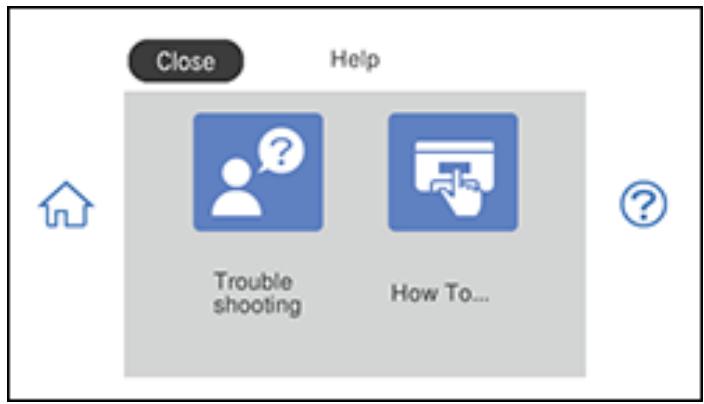
- Sélectionnez une option pour afficher des images ou des animations explicatives.
Rubrique parente : Résolution des problèmes
Exécution d'un contrôle du produit
L'exécution d'un contrôle du produit vous aide à déterminer si votre produit fonctionne correctement.
- Débranchez tous les câbles d'interface connectés à votre produit.
- Assurez-vous qu'aucune erreur ne s'affiche sur l'écran LCD et que le plateau du CD/DVD n'est pas chargé.
- Chargez du papier ordinaire dans le bac 2.
- Appuyez sur le bouton Accueil, si nécessaire.
- Sélectionnez Maintenance.
Vous voyez un écran comme celui-ci :
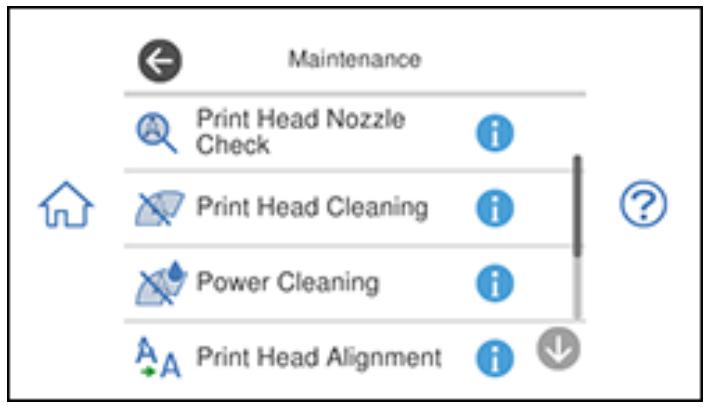
6. Sélectionnez Vérification des buses de la tête d'impression.
Vous voyez un écran comme celui-ci :
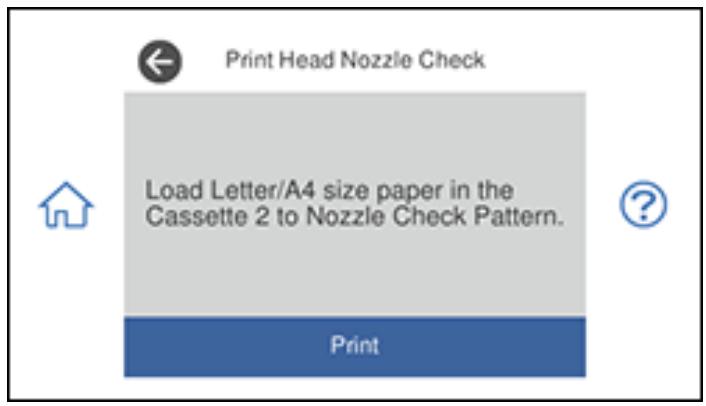
7. Sélectionnez Imprimer.
Le motif de buses s'imprime.
- Faites l'une des opérations suivantes, selon les résultats du contrôle du produit :
- Si la page s'imprime et que le motif de vérification des buses est complet, le produit fonctionne correctement. Tout problème de fonctionnement que vous pourriez rencontrer peut être causé par votre ordinateur, le câble, le logiciel ou les paramètres sélectionnés.
Consultez les autres solutions de ce manuel ou essayez de désinstaller puis de réinstaller le logiciel de votre imprimante.
- Si la page s'imprime mais que le motif de vérification des buses présente des manques, nettoyez la tête d'impression.
- Si la page ne s'imprime pas, le produit peut avoir un problème. Vérifiez les autres solutions de ce manuel. Si elles ne fonctionnent pas, contactez Epson.
Rubrique parente : Résolution des problèmes
Concepts associés
Désinstaller le logiciel de votre produit
Nettoyage des têtes d'impression
Nettoyage puissant
Tâches associées
Chargement du papier dans le bac 2 (bac inférieur)
Alignement de la tête d'impression à l'aide du panneau de commande du produit
Réinitialisation des paramètres par défaut du panneau de commande
Si vous rencontrez un problème avec les paramètres du panneau de commande du produit, vous pouvez les réinitialiser aux valeurs d'usine. Vous pouvez choisir les paramètres à réinitialiser ou tous les réinitialiser.
- Appuyez sur le bouton Accueil, si nécessaire.
- Sélectionnez Paramètres > Restaurer les paramètres par défaut.
Un écran similaire à celui-ci s'affiche :
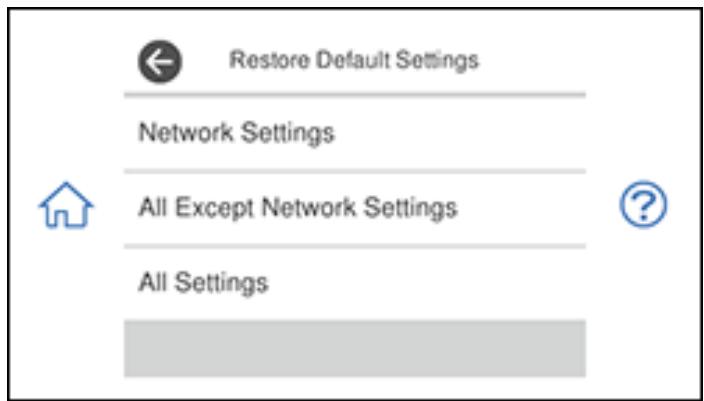
- Sélectionnez l'une de ces options :
Paramètres réseau : réinitialise tous les paramètres réseau. - Tous sauf les paramètres réseau : réinitialise tous les paramètres à l'exception des paramètres réseau. - Tous les paramètres : réinitialise tous les paramètres du panneau de configuration.
Un écran de confirmation s'affiche.
- Sélectionnez Oui pour réinitialiser les paramètres sélectionnés. (Sélectionnez Non si vous souhaitez annuler l'opération.)
Rubrique parente : Résolution des problèmes
Résolution des problèmes d'installation
Consultez ces sections si vous rencontrez des problèmes lors de l'installation de votre produit.
Le produit ne s'allume pas ou ne s'éteint pas
Bruit après l'installation de l'encre
Problèmes d'installation du logiciel
Rubrique parente : Résolution des problèmes
Le produit ne s'allume pas ou ne s'éteint pas
Si vous ne pouvez pas allumer ou éteindre le produit, essayez ces solutions :
- Si vous ne pouvez pas allumer votre produit, assurez-vous que le cordon d'alimentation est bien branché et maintenez le bouton d'alimentation enfoncé un peu plus longtemps.
- Si vous ne pouvez pas éteindre votre produit, maintenez le bouton d'alimentation enfoncé un peu plus longtemps. Si vous ne parvenez toujours pas à l'éteindre, débranchez le cordon d'alimentation, rebranchez-le, puis rallumez et éteignez le produit à l'aide du bouton d'alimentation.
Rubrique parente : Résolution des problèmes d'installation
Bruit après l'installation de l'encre
Si vous entendez des bruits provenant de votre produit après l'installation de l'encre, vérifiez les points suivants :
- La première fois que vous installez des cartouches d'encre, le produit doit charger sa tête d'impression. Attendez la fin de la charge avant d'éteindre le produit, sinon il risque de se charger incorrectement et d'utiliser trop d'encre la prochaine fois que vous l'allumerez. Le chargement de la tête d'impression est terminé lorsque le voyant d'alimentation cesse de clignoter.
- Si la tête d'impression du produit s'arrête de bouger ou de faire du bruit, et que le chargement n'est pas terminé après environ 5 minutes, éteignez votre produit. Rallumez-le et vérifiez si le chargement est toujours en cours. S'il est toujours en cours, contactez Epson pour obtenir de l'aide.
Rubrique parente : Résolution des problèmes d'installation
Références associées
Où obtenir de l'aide
Problèmes d'installation du logiciel
Si vous rencontrez des problèmes lors de l'installation du logiciel de votre produit, essayez ces solutions :
- Assurez-vous que votre produit est allumé et que tous les câbles nécessaires sont correctement connectés aux deux extrémités. Si vous avez toujours des problèmes d'installation du logiciel, débranchez le câble et suivez attentivement les instructions de la feuille de démarrage. Assurez-vous également que votre système répond aux exigences de votre système d'exploitation.
- Fermez tous les autres programmes, y compris les économiseurs d'écran et les logiciels antivirus, puis réinstallez le logiciel de votre produit.
- Sous Windows, assurez-vous que votre produit est sélectionné comme imprimante par défaut et que le port correct est affiché dans les propriétés de l'imprimante.
- Si vous voyez un message d'erreur ou si votre logiciel ne s'installe pas correctement sous Windows, il se peut que vous n'ayez pas les privilèges d'installation. Contactez votre administrateur système. Si vous imprimez sur un réseau, assurez-vous que votre produit est correctement configuré sur le réseau.
Rubrique parente : Résolution des problèmes d'installation
Concepts associés
Désinstallez le logiciel de votre produit
Références associées
Configuration système requise pour Windows
Configuration système requise pour Mac
Résolution des problèmes de réseau
Consultez ces solutions si vous rencontrez des problèmes lors de la configuration ou de l'utilisation de votre produit sur un réseau.
Remarque : Une panne ou une réparation de ce produit peut entraîner la perte des données et des paramètres réseau. Epson n'est pas responsable de la sauvegarde ou de la récupération des données et des paramètres pendant ou après la période de garantie. Nous vous recommandons d'effectuer votre propre sauvegarde ou d'imprimer vos données et paramètres réseau.
Le produit ne peut pas se connecter à un routeur sans fil ou à un point d'accès
Le logiciel réseau ne trouve pas le produit sur le réseau
Le produit n'apparaît pas dans la fenêtre d'impression Mac
Impossible d'imprimer sur un réseau
Impossible de numériser sur un réseau
Rubrique parente : Résolution des problèmes
Le produit ne peut pas se connecter à un routeur sans fil ou à un point d'accès
Si votre produit a du mal à trouver ou à se connecter à un routeur sans fil ou à un point d'accès, essayez ces solutions :
- Si vous connectez le produit via Wi-Fi Protected Setup (WPS) et que l'icône Wi-Fi sur l'écran LCD de votre produit n'est pas allumée ou n'apparaît pas, assurez-vous de sélectionner l'une des options WPS sur le panneau de commande du produit dans les 2 minutes suivant l'appui sur le bouton WPS de votre routeur.
- Assurez-vous de placer votre produit à portée de votre routeur ou point d'accès 2,4 GHz. Évitez de placer votre produit près d'un four à micro-ondes, d'un téléphone sans fil 2,4 GHz ou d'un grand objet métallique, comme un classeur.
Remarque : Si vous utilisez un routeur sans fil 5 GHz, réglez le routeur pour qu'il fonctionne en mode double bande (2,4 GHz et 5 GHz). Si votre routeur utilise un seul nom de réseau (SSID) pour les bandes 2,4 GHz et 5 GHz, attribuez à chaque bande son propre nom de réseau (SSID), par exemple Réseau domestique 2,4 GHz et Réseau domestique 5 GHz. Consultez la documentation de votre routeur ou contactez votre fournisseur d'accès Internet pour obtenir des instructions.
- Vérifiez que votre routeur ou point d'accès fonctionne correctement en vous y connectant depuis votre ordinateur ou un autre appareil.
- Imprimez un rapport de connexion réseau et vérifiez les codes et messages sur le rapport pour vous aider à déterminer la cause du problème.
- Vous devrez peut-être désactiver le pare-feu et tout logiciel antivirus sur votre routeur ou point d'accès sans fil.
- Essayez de redémarrer votre routeur en suivant les instructions de la documentation de votre routeur.
Remarque : Si vous lisez ces instructions en ligne, vous perdrez votre connexion Internet lorsque vous redémarrerez votre routeur.
- Vérifiez si des restrictions d'accès, telles que le filtrage d'adresses MAC, sont définies sur le routeur ou le point d'accès. Si des restrictions d'accès sont définies, ajoutez l'adresse MAC de votre produit à la liste d'adresses de votre routeur. Pour obtenir l'adresse MAC de votre produit, imprimez une feuille d'état du réseau. Suivez ensuite les instructions de la documentation de votre routeur ou point d'accès pour ajouter l'adresse à la liste.
- Si votre routeur ou point d'accès ne diffuse pas son nom de réseau (SSID), suivez les instructions fournies avec votre produit pour saisir manuellement le nom de votre réseau sans fil.
- Si la sécurité est activée sur votre routeur ou point d'accès, déterminez le type de sécurité utilisé et le mot de passe ou la phrase de passe requise pour la connexion. Assurez-vous ensuite de saisir correctement la clé WEP ou la phrase de passe WPA exacte.
- Vérifiez si votre ordinateur restreint les canaux sans fil disponibles. Si c'est le cas, vérifiez que votre point d'accès sans fil utilise l'un des canaux utilisables et changez pour un canal utilisable, si nécessaire.
- Si vous ne pouvez pas connecter votre produit à un appareil en utilisant Wi-Fi Direct, vous avez peut-être dépassé le nombre maximal d'appareils connectés à votre produit (8). Imprimez une feuille d'état du réseau ou accédez à Web Config dans le navigateur de votre appareil et vérifiez le nombre d'appareils connectés. Si 8 appareils sont déjà connectés, déconnectez un appareil en supprimant le SSID du produit depuis l'écran Wi-Fi de cet appareil. Si moins de 8 appareils sont connectés, vérifiez l'exactitude de vos autres paramètres réseau, rapprochez votre appareil de votre produit et réessayez de vous connecter.
- Si vous utilisez une connexion Wi-Fi Direct qui se déconnecte soudainement, le mot de passe Wi-Fi Direct sur votre appareil a peut-être été modifié. Si nécessaire, supprimez les paramètres de connexion DIRECT-xxxxxx existants de votre appareil et saisissez un nouveau mot de passe. Consultez la documentation de votre appareil pour obtenir des instructions.
Sujet parent : Résolution des problèmes réseau
Tâches associées
Activation du mode Wi-Fi Direct (AP simple)
Sélection des paramètres réseau sans fil à partir du panneau de commande
Impression d'une feuille d'état du réseau
Impression d'un rapport de connexion réseau
Sujets associés
Réseau Wi-Fi
Le logiciel réseau ne trouve pas le produit sur le réseau
Si EpsonNet Setup ne trouve pas votre produit sur un réseau, essayez ces solutions :
- Assurez-vous que votre produit est allumé et connecté à votre réseau. Vérifiez la connexion à l'aide du panneau de commande de votre produit.
- Vérifiez si votre nom de réseau (SSID) contient des caractères non ASCII. Votre produit ne peut pas afficher les caractères non ASCII.
- Imprimez un rapport de connexion réseau et vérifiez les codes et messages sur le rapport pour aider à déterminer la cause du problème.
- Assurez-vous que votre produit n'est pas connecté à un réseau invité.
- Si nécessaire, réinstallez le logiciel de votre produit et essayez à nouveau d'exécuter EpsonNet Setup :
- Réinitialisez les paramètres réseau de votre produit à leurs valeurs par défaut.
- Windows uniquement : désinstallez le logiciel de votre produit.
- Redémarrez votre routeur en suivant les instructions de la documentation de votre routeur.
Remarque : Si vous lisez ces instructions en ligne, vous perdrez votre connexion Internet lorsque vous redémarrerez votre routeur, alors notez l'étape suivante avant de le redémarrer.
- Téléchargez le logiciel de votre produit depuis le site Web d'Epson en suivant les instructions de la feuille de démarrage.
- Si vous avez remplacé votre routeur, réinstallez le logiciel de votre produit pour vous connecter au nouveau routeur. Remarque : Si vous utilisez un routeur sans fil 5 GHz, réglez le routeur pour qu'il fonctionne en mode double bande (2,4 GHz et 5 GHz). Si votre routeur utilise un seul nom de réseau (SSID) pour les bandes 2,4 GHz et 5 GHz, attribuez à chaque bande son propre nom de réseau (SSID), par exemple Réseau domestique 2,4 GHz et Réseau domestique 5 GHz. Consultez la documentation de votre routeur ou contactez votre fournisseur d'accès Internet pour obtenir des instructions.
- Vérifiez si votre routeur sans fil ou point d'accès a une fonction de séparation de confidentialité (Privacy Separator) activée qui empêche la détection de votre appareil sur le réseau. Consultez la documentation de votre routeur ou point d'accès pour savoir comment désactiver la fonction de séparation de confidentialité.
Sujet parent : Résolution des problèmes réseau
Concepts associés
Désinstaller le logiciel de votre produit
Tâches associées
Impression d'un rapport de connexion réseau
Rubriques connexes
Wi-Fi Networking
Le produit n'apparaît pas dans la fenêtre d'imprimante Mac
Si votre produit n'apparaît pas dans la fenêtre d'imprimante Mac, essayez ces solutions :
- Éteignez votre produit, attendez 30 secondes, puis rallumez-le.
- Si vous connectez le produit via Wi-Fi Protected Setup (WPS) et que l'icône Wi-Fi n'apparaît pas sur l'écran LCD de votre produit, assurez-vous de sélectionner l'une des options WPS sur le panneau de commande du produit dans les 2 minutes suivant l'appui sur le bouton WPS de votre routeur.
- Si vous connectez le produit sans fil via EpsonNet Setup et que l'icône Wi-Fi n'apparaît pas allumée sur votre écran LCD, assurez-vous que le logiciel de votre produit a été installé correctement. Si nécessaire, réinstallez votre logiciel.
Remarque : Si vous utilisez un routeur sans fil 5 GHz, réglez le routeur pour qu'il fonctionne en mode double bande (2,4 GHz et 5 GHz). Si votre routeur utilise un seul nom de réseau (SSID) pour les deux bandes 2,4 GHz et 5 GHz, attribuez à chaque bande son propre nom de réseau (SSID), par exemple Réseau domestique 2,4 GHz et Réseau domestique 5 GHz. Consultez la documentation de votre routeur ou contactez votre fournisseur d'accès Internet pour obtenir des instructions.
Sujet parent : Résolution des problèmes réseau
Concepts associés
Désinstaller le logiciel de votre produit
Impossible d'imprimer sur un réseau
Si vous ne pouvez pas imprimer sur un réseau, essayez ces solutions :
Assurez-vous que votre produit est allumé. - Assurez-vous d'avoir installé le logiciel réseau de votre produit comme décrit dans la documentation de votre produit. - Imprimez une feuille d'état du réseau et vérifiez que les paramètres réseau sont corrects. Si l'état du réseau est Déconnecté, vérifiez les connexions des câbles et éteignez puis rallumez votre produit. - Imprimez un rapport de connexion réseau et vérifiez les codes et messages sur le rapport pour aider à déterminer la cause du problème. - Si vous utilisez TCP/IP, assurez-vous que l'adresse IP du produit est correctement définie pour votre réseau. Si votre réseau n'attribue pas les adresses IP via DHCP, définissez l'adresse IP manuellement. - Assurez-vous que votre ordinateur et votre produit utilisent le même réseau sans fil. - Si l'impression réseau est lente, imprimez une feuille d'état du réseau et vérifiez la force du signal. S'il est faible, placez votre produit plus près de votre routeur ou point d'accès. Évitez de placer votre produit près d'un four à micro-ondes, d'un téléphone sans fil 2,4 GHz ou d'un grand objet métallique, comme un classeur.
Remarque : Si vous utilisez un routeur sans fil 5 GHz, réglez le routeur pour qu'il fonctionne en mode double bande (2,4 GHz et 5 GHz). Si votre routeur utilise un seul nom de réseau (SSID) pour les bandes 2,4 GHz et 5 GHz, attribuez à chaque bande son propre nom de réseau (SSID) à la place, comme Réseau domestique 2,4 GHz et
Réseau 5 GHz. Consultez la documentation de votre routeur ou contactez votre fournisseur d'accès Internet pour obtenir des instructions.
- Essayez de redémarrer votre routeur en suivant les instructions de la documentation de votre routeur.
Remarque : Si vous lisez ces instructions en ligne, vous perdrez votre connexion Internet lorsque vous redémarrerez votre routeur.
- Vérifiez si votre routeur sans fil ou point d'accès a une fonction de séparateur de confidentialité activée qui empêche l'impression à partir d'un périphérique sur le réseau. Consultez la documentation de votre routeur ou point d'accès pour savoir comment désactiver la fonction de séparateur de confidentialité.
- Si vous connectez le produit via Wi-Fi Protected Setup (WPS) et que l'icône Wi-Fi sur votre produit n'est pas active, répétez le processus de configuration WPS sur le panneau de commande du produit et assurez-vous de le terminer dans les 2 minutes suivant l'appui sur le bouton WPS de votre routeur.
- Si vous connectez le produit sans fil via EpsonNet Setup et que l'icône de connexion Wi-Fi n'est pas allumée ou n'apparaît pas sur l'écran LCD du produit, assurez-vous que le logiciel de votre produit a été installé correctement. Si nécessaire, réinstallez votre logiciel.
Sujet parent : Résolution des problèmes réseau
Tâches associées
Activation du mode Wi-Fi Direct (AP simple)
Sélection des paramètres du réseau sans fil à partir du panneau de configuration
Impression d'une feuille d'état du réseau
Impression d'un rapport de connexion réseau
Rubriques connexes
Réseau Wi-Fi
Impossible de numériser sur un réseau
Si vous rencontrez des problèmes de numérisation sur un réseau, essayez ces solutions :
- Si vous ne pouvez pas numériser à partir du panneau de configuration de votre produit, assurez-vous d'avoir redémarré votre ordinateur après l'installation du logiciel du produit. Assurez-vous que le programme Event Manager n'est pas bloqué par votre pare-feu ou votre logiciel de sécurité.
Remarque : Si vous utilisez un routeur sans fil 5 GHz, réglez le routeur pour qu'il fonctionne en mode double bande (2,4 GHz et 5 GHz). Si votre routeur utilise un seul nom de réseau (SSID) pour les bandes 2,4 GHz et 5 GHz, attribuez plutôt un nom de réseau (SSID) distinct à chaque bande, par exemple Réseau domestique 2,4 GHz et Réseau domestique
5 GHz. Consultez la documentation de votre routeur ou contactez votre fournisseur d'accès Internet pour obtenir des instructions.
- Si vous numérisez un original de grande taille à une résolution élevée, une erreur de communication réseau peut se produire. Essayez de numériser à nouveau à une résolution inférieure.
- Si la communication réseau a été interrompue lors du démarrage d'Epson Scan 2, quittez Epson Scan 2, attendez quelques secondes, puis redémarrez-le. Si Epson Scan 2 ne peut pas redémarrer, éteignez votre produit, rallumez-le, puis essayez de redémarrer Epson Scan 2.
- Vérifiez le paramètre du scanner et réinitialisez la connexion si nécessaire à l'aide de l'utilitaire Epson Scan 2 :
Windows 10 : Cliquez sur et sélectionnez EPSON > Epson Scan 2 Utility. Assurez-vous que votre produit est sélectionné. Si nécessaire, sélectionnez l'onglet Autre et cliquez sur Réinitialiser.
Windows 8.x : Accédez à l'écran Applications, sélectionnez EPSON, puis sélectionnez Epson Scan 2 Utility. Assurez-vous que votre produit est sélectionné. Si nécessaire, sélectionnez l'onglet Autre et cliquez sur Réinitialiser.
Windows (autres versions) : cliquez sur Démarrer > Tous les programmes ou Programmes > EPSON > Epson Scan 2 > Epson Scan 2 Utility. Assurez-vous que votre produit est sélectionné. Si nécessaire, sélectionnez l'onglet Autre et cliquez sur Réinitialiser.
Mac : ouvrez le dossier Applications, cliquez sur Epson Software, puis sur Epson Scan 2 Utility. Assurez-vous que votre produit est sélectionné. Si nécessaire, sélectionnez l'onglet Autre et cliquez sur Réinitialiser.
- Vous devrez peut-être désactiver le pare-feu et tout logiciel antivirus sur votre routeur sans fil ou point d'accès.
Rubrique parente : Résolution des problèmes réseau
Concepts associés
Directives de résolution de numérisation
Tâches associées
Démarrage d'une numérisation à l'aide du panneau de commande du produit
Démarrage d'une numérisation à l'aide d'Epson ScanSmart
Démarrage d'une numérisation à l'aide de l'icône Epson Scan 2
Démarrage d'une numérisation à partir d'un programme de numérisation
Démarrage d'une numérisation à partir d'un appareil intelligent
Résolution des problèmes de copie
Vérifiez ces solutions si vous rencontrez des problèmes de copie avec votre produit.
Le produit fait du bruit, mais rien ne se copie
Le produit fait du bruit lorsqu'il reste inactif pendant un certain temps.
Sujet parent : Résolution des problèmes
Le produit fait du bruit, mais rien ne se copie
Si votre produit fait du bruit, mais que rien ne se copie, essayez ces solutions :
- Exécutez une vérification des buses pour voir si des buses de la tête d'impression sont obstruées. Nettoyez ensuite la tête d'impression si nécessaire.
- Si la page de vérification des buses ne s'imprime pas, mais que le produit est sous tension, assurez-vous que le logiciel de votre produit est installé correctement.
- Assurez-vous que votre produit est de niveau (non incliné).
Sujet parent : Résolution des problèmes de copie
Concepts associés
Vérification des buses de la tête d'impression
Nettoyage de la tête d'impression
Le produit fait du bruit lorsqu'il reste inactif pendant un certain temps
Votre produit effectue une maintenance de routine. C'est normal.
Sujet parent : Résolution des problèmes de copie
Résolution des problèmes de papier
Consultez ces sections si vous rencontrez des problèmes lors de l'utilisation du papier avec votre produit.
Problèmes d'alimentation papier
Problèmes de bourrage papier à l'intérieur du produit
Problèmes de bourrage papier dans le bac à papier
Problèmes de bourrage papier dans le capot arrière
Problèmes d'éjection du papier
Rubrique parente : Résolution des problèmes
Problèmes d'alimentation papier
Si vous rencontrez des problèmes d'alimentation papier, essayez ces solutions :
- Assurez-vous d'insérer le bac à papier complètement dans votre produit.
- Si plusieurs feuilles s'alimentent en même temps, retirez le papier, éventez les bords pour séparer les feuilles, puis rechargez-le.
- Ne chargez pas plus de feuilles que le nombre recommandé.
- Assurez-vous que votre papier répond aux spécifications de votre produit.
- Si le papier se bloque lorsque vous imprimez sur les deux faces, essayez de charger moins de feuilles.
- Pour de meilleurs résultats, suivez ces consignes :
- Utilisez du papier neuf, lisse et de haute qualité, qui n'est ni gondolé, ni plissé, ni vieux, ni trop fin, ni trop épais.
- Chargez le papier dans le bac, face imprimable vers le bas.
- Suivez toutes les instructions de chargement spéciales fournies avec le papier.
Sujet parent : Résolution des problèmes de papier
Références associées
Problèmes de bourrage papier à l'intérieur du produit
Problèmes de bourrage papier dans le bac à papier
Problèmes de bourrage papier dans le capot arrière
Capacité de chargement du papier
Spécifications du papier
Tâches associées
Nettoyage du guide papier
Problèmes de bourrage papier à l'intérieur du produit
Si vous voyez un message indiquant que du papier est coincé à l'intérieur du produit, suivez les étapes ci-dessous ou celles affichées sur l'écran LCD pour débloquer le bourrage.
- Annulez le travail d'impression, si nécessaire.
- Retirez tout papier coincé de la fente d'alimentation arrière.
- Soulevez le scanner et retirez tout papier coincé à l'intérieur.
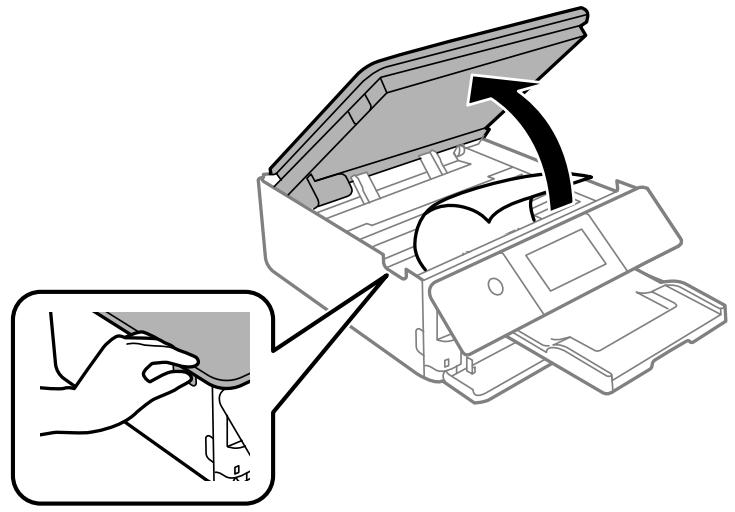
Attention : ne touchez pas le câble plat blanc ni la barre métallique à l'intérieur du produit.
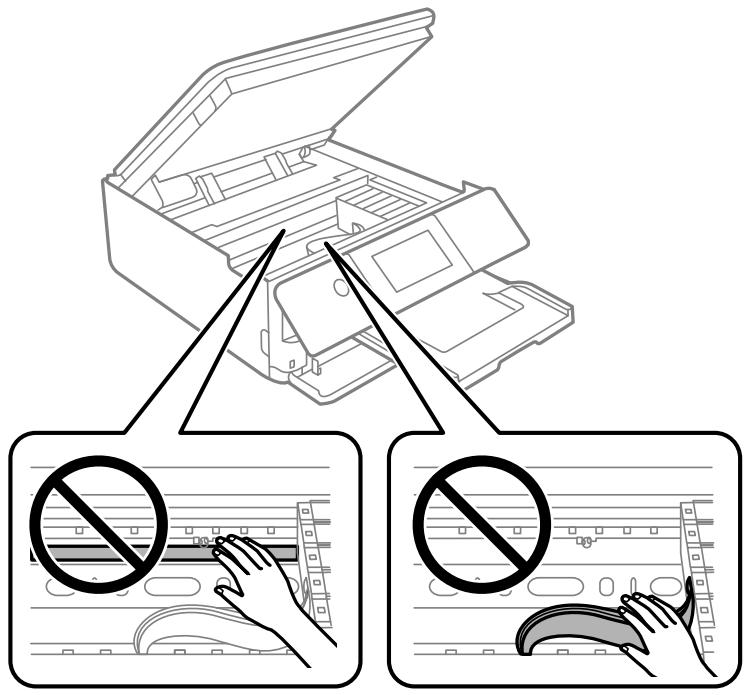
- Fermez le scanner.
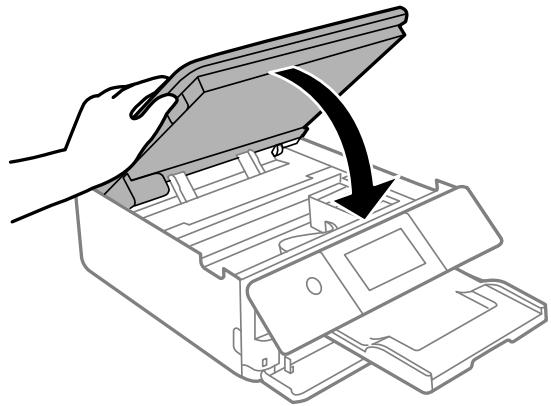
- Suivez les instructions à l'écran LCD pour effacer les messages d'erreur. Si le message de bourrage papier persiste, consultez les autres solutions de bourrage papier.
Rubrique parente : Résolution des problèmes de papier
Références associées
- Problèmes de bourrage papier dans le capot arrière
- Problèmes de bourrage papier dans les bacs à papier
Tâches associées
Annulation de l'impression à l'aide d'un bouton du produit
Bourrage papier dans le bac à papier
Si vous voyez un message indiquant que le papier est coincé dans le bac à papier, suivez les étapes ci-dessous ou celles affichées sur l'écran LCD pour éliminer le bourrage.
- Annulez le travail d'impression, si nécessaire.
- Retirez les deux bacs à papier et retirez soigneusement tout papier coincé.
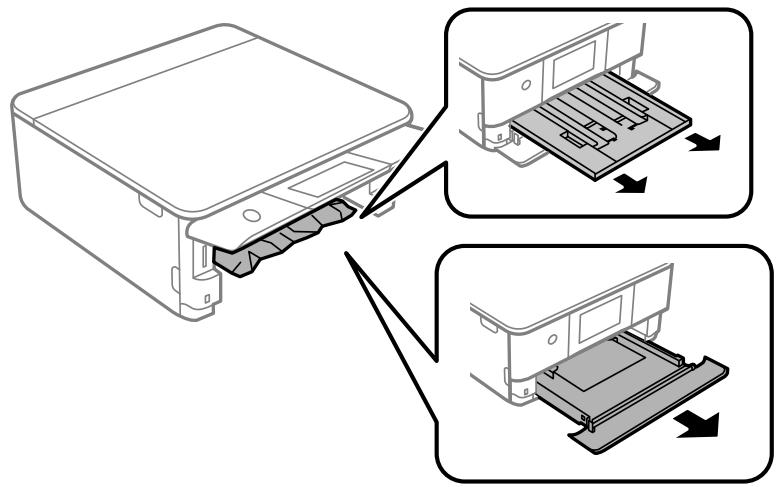
Remarque : Pour retirer le bac inférieur (bac 2), soulevez légèrement le bac avant de le tirer.
- Assurez-vous que le papier est chargé sous les guides de bord.
- Maintenez les bacs à plat lors de leur insertion.
- Suivez les invites à l'écran LCD pour effacer tout message d'erreur. Si vous voyez toujours un message de bourrage papier, consultez les autres solutions de bourrage papier.
Rubrique parente : Résolution des problèmes de papier
Références associées
Bourrage papier à l'intérieur du produit
Problèmes de bourrage papier dans le capot arrière
Spécifications du papier
Problèmes d'alimentation papier
Problèmes d'éjection du papier
Tâches associées
Annulation de l'impression à l'aide d'un bouton du produit
Problèmes de bourrage papier dans le capot arrière
Si vous voyez un message indiquant que le papier est coincé dans le capot arrière, suivez les étapes ici ou sur l'écran LCD pour débloquer le bourrage.
- Annulez le travail d'impression, si nécessaire.
- Appuyez sur les boutons pour libérer le capot arrière et retirez-le de votre produit. Retirez soigneusement tout papier coincé à l'intérieur du produit.
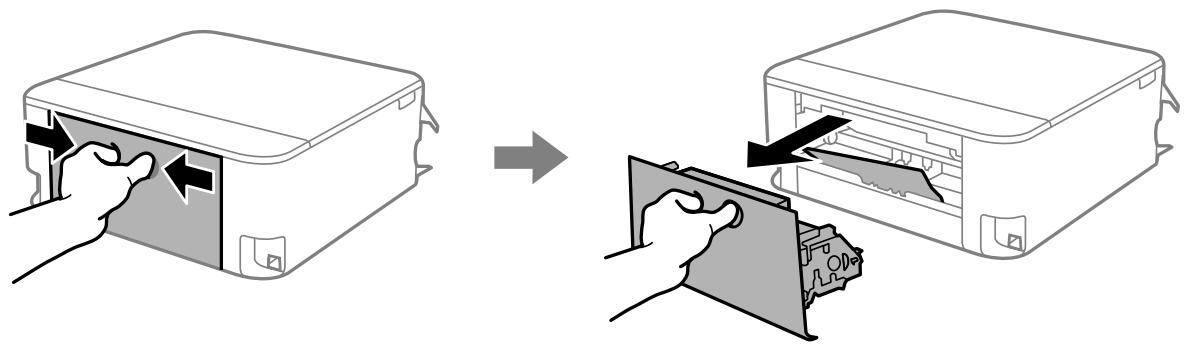
- Retirez tout papier coincé à l'intérieur du capot arrière.
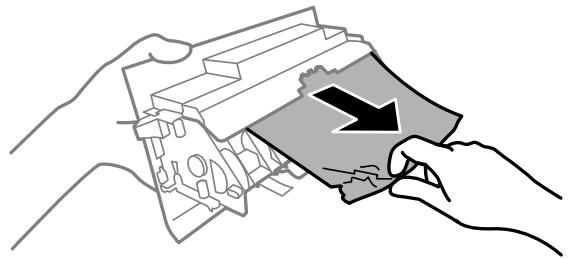
- Replacez le capot arrière.
- Suivez les invites à l'écran LCD pour effacer les messages d'erreur. Si vous voyez toujours un message de bourrage papier, vérifiez les autres solutions de bourrage papier.
Sujet parent : Résolution des problèmes de papier
Références associées
Problèmes de bourrage papier à l'intérieur du produit
Problèmes de bourrage papier dans le bac à papier
Tâches associées
Annulation de l'impression à l'aide d'un bouton du produit
Problèmes d'éjection du papier
Si vous avez des problèmes d'éjection du papier, essayez ces solutions :
- Si le papier ne sort pas complètement, il est possible que vous ayez défini un format de papier incorrect. Annulez l'impression pour éjecter le papier. Sélectionnez le format de papier correct lorsque vous réimprimez.
- Si le papier est froissé lors de l'éjection, il est peut-être humide ou trop fin. Chargez du nouveau papier et assurez-vous de sélectionner le bon type de papier lorsque vous réimprimez.
Sujet parent : Résolution des problèmes de papier
Références associées
Problèmes de bourrage papier à l'intérieur du produit
Problèmes de bourrage papier dans le bac à papier
Problèmes de bourrage papier dans le capot arrière
Capacité de chargement du papier
Spécifications du papier
Spécifications du papier
Réglages du type de papier ou de support - Logiciel d'impression
Tâches associées
Nettoyage du guide papier
Annulation de l'impression à l'aide d'un bouton du produit
Sélection des réglages papier pour chaque source - Panneau de commande
Rubriques connexes
Chargement du papier
Résolution des problèmes d'impression à partir d'un ordinateur
Consultez ces sections si vous rencontrez des problèmes lors de l'impression à partir de votre ordinateur.
Remarque : lors d'une impression avec AirPrint, les réglages d'impression disponibles diffèrent de ceux décrits dans ce manuel. Voir le site Web d'Apple pour plus de détails.
Rien ne s'imprime
L'icône du produit n'apparaît pas dans la barre des tâches Windows
L'impression est lente
Rubrique parente : Résolution des problèmes
Si vous avez envoyé un travail d'impression et que rien ne s'imprime, essayez ces solutions :
- Assurez-vous que votre produit est allumé et connecté à votre ordinateur.
- Assurez-vous que tous les câbles d'interface sont connectés solidement aux deux extrémités.
- Si vous avez connecté votre produit à un concentrateur USB, assurez-vous qu'il s'agit d'un concentrateur de premier niveau. S'il n'imprime toujours pas, connectez votre produit directement à votre ordinateur au lieu du concentrateur.
- Assurez-vous que l'état de l'imprimante n'est pas hors ligne ou en attente.
- Exécutez un contrôle du produit pour voir si une page de test s'imprime. Si la page de test s'imprime, vérifiez que le logiciel de votre produit est installé correctement.
- Assurez-vous que votre système répond aux exigences de votre système d'exploitation. Si vous imprimez une image haute résolution, vous aurez peut-être besoin de plus que les exigences minimales. Imprimez l'image à une résolution inférieure ou, si nécessaire, augmentez la mémoire de votre système.
- Sous Windows, assurez-vous que votre produit est sélectionné comme imprimante par défaut et que le paramètre du port de l'imprimante correspond au port de connexion de l'imprimante.
- Sous Windows, supprimez tous les travaux de la file d'attente Windows. Cliquez sur File d'attente d'impression dans l'onglet Maintenance de la fenêtre des paramètres de l'imprimante, puis annulez les travaux d'impression bloqués.
- Sur un Mac, assurez-vous que l'imprimante est ajoutée à la liste des imprimantes et qu'elle n'est pas en pause.
- Assurez-vous que votre produit est sélectionné comme imprimante dans votre programme d'impression.
Rubrique parente : Résolution des problèmes d'impression depuis un ordinateur
Références associées
Messages d'état du produit
Tâches associées
Exécution d'un contrôle du produit
L'icône du produit n'apparaît pas dans la barre des tâches Windows
Si vous ne voyez pas l'icône de votre produit dans la barre des tâches Windows, essayez d'abord de redémarrer votre ordinateur. Si cela ne fonctionne pas, essayez cette solution :
- Effectuez l'une des opérations suivantes :
- Windows 10 : Cliquez sur Démarrer et sélectionnez (Paramètres) > Périphériques > Imprimantes et scanners. Sélectionnez le nom de votre produit, puis sélectionnez Gérer > Préférences d'impression. Windows 8.x : Accédez à l'écran Applications et sélectionnez Panneau de configuration > Matériel et audio > Périphériques et imprimantes. Cliquez avec le bouton droit sur le nom de votre produit, sélectionnez Préférences d'impression, puis sélectionnez à nouveau le nom de votre produit si nécessaire.
- Windows 7 : cliquez sur Démarrer, puis sélectionnez Périphériques et imprimantes. Cliquez avec le bouton droit sur le nom de votre produit, sélectionnez Préférences d'impression, puis sélectionnez à nouveau le nom de votre produit si nécessaire.
- Windows Vista : cliquez sur Démarrer, sélectionnez Panneau de configuration, puis cliquez sur Imprimantes sous Matériel et audio. Cliquez avec le bouton droit sur le nom de votre produit, sélectionnez Préférences d'impression, puis sélectionnez à nouveau le nom de votre produit si nécessaire.
- Cliquez sur l'onglet Maintenance.
- Cliquez sur le bouton Paramètres étendus.
- Sélectionnez Activer EPSON Status Monitor 3, puis cliquez sur OK.
- Cliquez sur le bouton Préférences de surveillance.
- Cochez la case de l'option qui ajoute l'icône de raccourci à la barre des tâches.
7. Cliquez sur OK pour fermer les fenêtres de programme ouvertes.
Rubrique parente : Résolution des problèmes d'impression à partir d'un ordinateur
L'impression est lente
Si l'impression devient lente, essayez ces solutions :
- Assurez-vous que votre système répond aux exigences de votre système d'exploitation. Si vous imprimez une image haute résolution, vous aurez peut-être besoin de plus que les exigences minimales. Si nécessaire, augmentez la mémoire de votre système.
- Si vous utilisez Windows 7, fermez la fenêtre Périphériques et imprimantes avant d'imprimer.
- Sur un Mac, assurez-vous de télécharger et d'installer le pilote d'imprimante Epson.
- Assurez-vous que le mode silencieux est désactivé.
- Libérez de l'espace sur votre disque dur ou exécutez un utilitaire de défragmentation pour libérer de l'espace existant.
- Fermez tous les programmes que vous n'utilisez pas lorsque vous imprimez.
- Si votre produit est connecté à un concentrateur USB, connectez-le directement à votre ordinateur à la place.
- Si l'impression devient plus lente après une impression continue pendant une longue période, le produit a peut-être automatiquement ralenti pour protéger le mécanisme d'impression contre la surchauffe ou les dommages. Laissez le produit au repos, sous tension, pendant 30 minutes, puis réessayez d'imprimer.
- Si vous imprimez sur un réseau sans fil, des facteurs tels que les interférences, le trafic réseau ou une intensité de signal faible peuvent affecter votre vitesse d'impression.
Remarque : Si vous utilisez un routeur sans fil 5 GHz, réglez le routeur pour qu'il fonctionne en mode double bande (2,4 GHz et 5 GHz). Si votre routeur utilise un seul nom de réseau (SSID) pour les deux bandes 2,4 GHz et 5 GHz, attribuez à chaque bande son propre nom de réseau (SSID), par exemple Réseau domestique 2,4 GHz et Réseau domestique 5 GHz. Consultez la documentation de votre routeur ou contactez votre fournisseur d'accès Internet pour obtenir des instructions.
- Si vous imprimez des photos sur du papier ordinaire, la vitesse d'impression peut être réduite pour maintenir la qualité de l'image. Pour une impression plus rapide, sélectionnez les paramètres suivants dans le logiciel de votre produit :
- Assurez-vous que le paramètre de type de papier correspond au type de papier chargé.
- Activez tous les paramètres de vitesse élevée dans le logiciel de votre produit.
- Sélectionnez un paramètre de qualité d'impression inférieur.
- Windows : Cliquez sur l'onglet Maintenance ou Utilitaire, sélectionnez Paramètres étendus ou Vitesse et progression, puis sélectionnez les paramètres suivants : Toujours mettre en file d'attente les données brutes Mode de rendu de page
- Imprimer en mode bitmap
- Windows : sélectionnez Préférences d'impression, cliquez sur l'onglet Plus d'options et assurez-vous que le paramètre Impression bidirectionnelle est activé.
- Mac : sélectionnez Préférences Système, sélectionnez Imprimantes et scanners, puis sélectionnez votre produit. Sélectionnez Options et fournitures, sélectionnez Options (ou Pilote) et activez le paramètre Impression bidirectionnelle.
Si l'impression est toujours lente et que vous utilisez Windows 7 ou Windows Vista, essayez ce qui suit :
- Cliquez sur et sélectionnez Ordinateur ou Poste de travail. Double-cliquez sur le lecteur C: et ouvrez ces dossiers : ProgramData > EPSON > PRINTER.
Remarque : Si vous ne voyez pas le dossier ProgramData, ouvrez le menu Organiser et sélectionnez Options des dossiers et de recherche. Dans la fenêtre qui apparaît, cliquez sur l'onglet Affichage, sélectionnez Afficher les fichiers, dossiers et lecteurs cachés dans la liste Paramètres avancés, puis cliquez sur OK.
- Cliquez avec le bouton droit sur le fichier EPAUDF01.AUD et sélectionnez Supprimer.
- Redémarrez votre ordinateur et réessayez d'imprimer.
Sujet parent : Résolution des problèmes d'impression à partir d'un ordinateur
Références associées
L'impression est lente
Paramètres du type de papier ou du support - Logiciel de l'imprimante
Configuration système requise pour Windows
Configuration système requise pour Mac
Tâches associées
Sélection des paramètres d'impression de base - Windows
Sélection des paramètres étendus - Windows
Sélection des paramètres d'impression de base - Mac
Sélection des préférences d'impression - Mac
Résolution des problèmes de mise en page et de contenu
Consultez ces sections si vous rencontrez des problèmes de mise en page ou de contenu sur vos pages imprimées.
Remarque : lors d'une impression via AirPrint, les paramètres d'impression disponibles diffèrent de ceux décrits dans ce manuel. Consultez le site Web d'Apple pour plus de détails.
Image inversée
Trop de copies imprimées
Pages blanches imprimées
Marges incorrectes sur l'impression
Bordure apparaissant sur les impressions sans bordure
Caractères incorrects imprimés
Taille ou position d'image incorrecte
Impression inclinée
Sujet parent : Résolution des problèmes
Image inversée
Si votre image imprimée est inversée de manière inattendue, essayez ces solutions :
- Désactivez les paramètres de miroir ou d'inversion dans votre application d'impression.
- Désactivez les paramètres Image miroir, Retournement horizontal ou Orientation de page inversée dans le logiciel de votre imprimante. (Cette option porte différents noms selon la version de votre système d'exploitation.)
Remarque : Laissez ces options activées lorsque vous imprimez sur du papier transfert Epson Iron-on Cool Peel, si disponible pour votre produit.
Sujet parent : Résolution des problèmes de mise en page et de contenu
Tâches associées
Sélection d'options de mise en page et d'impression supplémentaires - Windows
Sélection d'options de mise en page d'impression - Mac
Sélection des paramètres d'impression de base - Mac
Sélection des paramètres d'impression de base - Windows
Trop de copies imprimées
Assurez-vous que le paramètre Copies dans votre programme d'impression ou le logiciel de votre imprimante n'est pas défini sur plusieurs copies.
Sujet parent : Résolution des problèmes de mise en page et de contenu
Tâches associées
Sélection des paramètres d'impression de base - Windows
Sélection des paramètres d'impression de base - Mac
Impression de pages vierges
Si des pages vierges s'impriment de manière inattendue, essayez ces solutions :
- Assurez-vous d'avoir sélectionné les paramètres de format de papier corrects dans votre programme d'impression et le logiciel de l'imprimante.
- Si une page vierge existe dans un document que vous imprimez et que vous souhaitez ignorer son impression, sélectionnez le paramètre Page vierge dans le logiciel de l'imprimante, s'il est disponible.
- Exécutez une vérification des buses de la tête d'impression pour voir si certaines buses sont obstruées. Nettoyez ensuite la tête d'impression, si nécessaire.
- Assurez-vous que votre produit est sélectionné comme imprimante dans votre programme d'impression.
Sujet parent : Résolution des problèmes de mise en page et de contenu
Tâches associées
Sélection des paramètres d'impression de base - Windows
Sélection des paramètres d'impression de base - Mac
Sélection des paramètres étendus - Windows
Sélection des préférences d'impression - Mac
Impression de votre document ou photo - Mac
Impression de votre document - Windows
Marges incorrectes sur l'impression
Si votre page imprimée a des marges incorrectes, essayez ces solutions :
- Assurez-vous d'avoir sélectionné les paramètres de format de papier corrects dans votre programme d'impression et le logiciel de l'imprimante.
- Assurez-vous d'avoir sélectionné les marges correctes pour votre format de papier dans votre programme d'impression.
- Assurez-vous que votre papier est positionné correctement pour l'alimentation dans le produit.
- Lorsque vous placez des originaux sur la vitre du scanner, alignez le coin de l'original avec le coin indiqué par la flèche. Si les bords de la copie sont rognés, éloignez légèrement l'original du coin.
- Nettoyez la vitre du scanner et le couvercle du document. S'il y a de la poussière ou des taches sur la vitre, la zone de copie peut s'étendre pour inclure la poussière ou les taches.
- Chargez le papier dans le bon sens et faites glisser les guides latéraux contre les bords du papier.
Vous pouvez utiliser l'option d'aperçu dans le logiciel de votre imprimante pour vérifier vos marges avant d'imprimer.
Sujet parent : Résolution des problèmes de mise en page et de contenu
Tâches associées
Sélection des paramètres d'impression de base - Windows
Sélection des paramètres d'impression de base - Mac
Placement des originaux sur la vitre du scanner
Sélection des paramètres de mise en page - Mac
Rubriques connexes
Chargement du papier
Bordure sur les impressions sans marges
Si vous voyez une bordure sur les impressions sans marges, essayez ces solutions :
- Assurez-vous d'imprimer sur un type et une taille de papier compatibles avec l'impression sans marges.
Remarque : Pour les tailles de papier personnalisées, assurez-vous de sélectionner une largeur de page sans marges prise en charge.
- Windows : Assurez-vous d'avoir sélectionné le paramètre Sans marges dans le logiciel de votre imprimante.
- Mac : Assurez-vous d'avoir coché la case Sans marges ou sélectionné une taille de papier avec une option Sans marges dans le logiciel de votre imprimante.
- Ajustez le paramètre Expansion pour ajuster la quantité d'expansion de l'image sur les bords des impressions sans marges.
- Assurez-vous que la taille de l'image et la taille du papier sont définies correctement ; si l'image est petite, l'agrandissement peut ne pas être suffisant pour couvrir le papier.
Rubrique parente : Résolution des problèmes de mise en page et de contenu
Tâches associées
Sélection des paramètres d'impression de base - Windows
Sélection des paramètres d'impression de base - Mac
Caractères incorrects à l'impression
Si des caractères incorrects apparaissent dans vos impressions, essayez ces solutions avant de réimprimer :
- Assurez-vous que tous les câbles sont correctement connectés aux deux extrémités.
- Sous Windows, supprimez tous les travaux de la file d'attente Windows. Cliquez sur File d'attente d'impression dans l'onglet Maintenance de la fenêtre des paramètres de l'imprimante, puis annulez les travaux d'impression bloqués.
- Si votre produit est connecté à un concentrateur USB, connectez-le directement à votre ordinateur à la place.
- Si votre ordinateur est passé en mode veille lors de la dernière impression, le travail d'impression suivant après la sortie du mode veille peut contenir des caractères illisibles. Imprimez à nouveau votre document.
- Si des caractères incorrects apparaissent encore dans vos impressions, essayez de connecter votre produit avec un câble différent.
Sujet parent : Résolution des problèmes de mise en page et de contenu
Taille ou position de l'image incorrecte
Si votre image imprimée a une taille ou une position incorrecte, essayez ces solutions :
- Assurez-vous d'avoir sélectionné le format de papier et les paramètres de mise en page corrects dans votre programme d'impression et le logiciel de l'imprimante.
- Assurez-vous d'avoir sélectionné le format de papier correct sur le panneau de commande.
- Assurez-vous que votre papier est positionné correctement pour être introduit dans l'imprimante.
- Faites glisser les guides latéraux contre les bords du papier.
- Si les bords d'une copie sont rognés, éloignez légèrement l'original des bords de la vitre du scanner.
- Assurez-vous d'avoir sélectionné les marges correctes pour le format de votre papier dans votre programme d'impression.
- Veillez à sélectionner le réglage de taille d'original approprié pour votre original dans les paramètres de copie.
- Si l'image est légèrement agrandie et rognée lors de l'impression sans bordures, modifiez le réglage Expansion.
Vous pouvez utiliser l'option d'aperçu dans le logiciel de votre imprimante pour vérifier vos marges avant d'imprimer.
Sujet parent : Résolution des problèmes de mise en page et de contenu
Tâches associées
Sélection des paramètres d'impression de base - Windows Sélection des paramètres d'impression de base - Mac Placement des originaux sur la vitre du scanner Sélection des paramètres de mise en page - Mac Nettoyage de votre produit
Sujets associés
Chargement du papier
Impression inclinée
Si vos impressions sont inclinées, essayez ces solutions : - Assurez-vous que le papier est chargé dans le bon sens. - Assurez-vous que votre papier répond aux spécifications de votre produit. - Ne chargez pas plus de feuilles que le nombre recommandé. - Faites glisser les guides latéraux contre les bords du papier. - Assurez-vous que le réglage du type de papier correspond au type de papier chargé. - Sélectionnez un réglage de qualité d'impression plus élevé dans le logiciel de votre imprimante. - Désactivez tous les réglages de vitesse élevée dans le logiciel de votre produit. - Alignez la tête d'impression. - Assurez-vous que le produit n'imprime pas lorsqu'il est incliné ou en biais.
Sujet parent : Résolution des problèmes de mise en page et de contenu
Tâches associées
Sélection des paramètres d'impression de base - Windows
Sélection des paramètres d'impression de base - Mac
Alignement de la tête d'impression à l'aide du panneau de commande du produit
Rubriques connexes
Chargement du papier
Résolution des problèmes de qualité d'impression
Consultez ces sections si vos impressions présentent des problèmes de qualité, alors que l'image semble correcte sur l'écran de votre ordinateur.
Remarque : lors d'une impression via AirPrint, les paramètres d'impression disponibles diffèrent de ceux décrits dans ce manuel. Consultez le site Web d'Apple pour plus de détails.
Lignes blanches ou sombres dans l'impression
Impression floue ou maculée
Impression pâle ou avec des espaces
Impression granuleuse
Couleurs incorrectes
Rubrique parente : Résolution des problèmes
Lignes blanches ou sombres dans les impressions
Si vous remarquez des lignes blanches ou sombres dans vos impressions (également appelées bandes), essayez ces solutions avant de réimprimer :
- Exécutez une vérification des buses pour voir si certaines buses de la tête d'impression sont obstruées. Nettoyez ensuite la tête d'impression, si nécessaire.
- Assurez-vous que le paramètre de type de papier correspond au type de papier chargé.
- Assurez-vous d'avoir chargé le côté imprimable du papier correctement pour votre produit.
- Désactivez tous les paramètres de vitesse élevée dans le logiciel de votre produit.
- Alignez la tête d'impression.
- Ajustez la qualité d'impression dans le logiciel du produit.
- Si vous continuez à voir des bandes ou des stries horizontales ou verticales dans vos impressions après avoir nettoyé et aligné la tête d'impression, vous pouvez affiner l'alignement horizontal ou vertical dans le menu Maintenance.
- Vous devrez peut-être remplacer les cartouches d'encre.
Sujet parent : Résolution des problèmes de qualité d'impression
Références associées
Paramètres de type de papier ou de support - Logiciel d'imprimante
Tâches associées
Sélection d'options de mise en page et d'impression supplémentaires - Windows
Sélection des options de mise en page - Mac
Sélection des paramètres d'impression de base - Mac
Sélection des paramètres d'impression de base - Windows
Sélection des paramètres étendus - Windows
Sélection des préférences d'impression - Mac
Alignement de la tête d'impression à l'aide du panneau de commande du produit
Sélection des paramètres de papier pour chaque source - Panneau de commande
Retrait et installation des cartouches d'encre
Remplacement de la boîte de maintenance
Rubriques connexes
Chargement du papier
Impression floue ou baveuse
Si vos impressions sont floues ou baveuses, essayez ces solutions :
- Assurez-vous que votre papier n'est pas humide, gondolé, vieux ou chargé incorrectement dans votre produit.
- Faites glisser les guides latéraux vers les bords du papier.
- Utilisez une feuille de support avec du papier spécial, ou chargez le papier spécial une feuille à la fois.
- Placez un morceau de papier noir derrière l'original et copiez-le à nouveau.
- Assurez-vous que votre papier répond aux spécifications de votre produit.
- Utilisez des papiers Epson pour garantir une saturation et une absorption correctes des encres Epson d'origine.
- Assurez-vous que le réglage du type de papier dans le logiciel de votre produit correspond au type de papier chargé.
- Assurez-vous d'avoir chargé le côté imprimable du papier correctement pour votre produit.
- Si vous imprimez sur du papier épais ou des enveloppes, activez le réglage Papier épais depuis le panneau de commande ou sélectionnez Papier épais et enveloppes dans les paramètres étendus du logiciel d'impression. (L'activation de ce réglage réduira la vitesse d'impression.) Vous pouvez également essayer de sélectionner Papier grain court depuis le panneau de commande.
- Lors de l'impression manuelle en recto verso, assurez-vous que l'encre est complètement sèche avant de charger le papier.
- Retirez chaque feuille du bac de sortie dès qu'elle est imprimée.
- Évitez de manipuler les impressions sur papier brillant immédiatement après l'impression pour laisser l'encre sécher.
- Séchez complètement les impressions avant de les classer ou de les afficher. Lors du séchage, évitez la lumière directe du soleil, n'utilisez pas de sèche-cheveux et ne touchez pas le côté imprimé du papier.
- Désactivez tous les réglages de vitesse élevée dans le logiciel de votre produit.
- Si vous imprimez sur les deux faces d'une feuille de papier, des bavures peuvent apparaître au verso des images très saturées ou sombres. Si une face de la feuille doit contenir une image ou un texte plus clair, imprimez cette face en premier. Assurez-vous que l'encre a séché avant de recharger le papier pour imprimer sur l'autre face. Ajustez les réglages de densité et/ou de temps de séchage de l'encre.
- Abaissez le réglage de densité de copie sur le panneau de commande du produit.
- Exécutez une vérification des buses pour voir si certaines buses de la tête d'impression sont obstruées. Nettoyez ensuite la tête d'impression si nécessaire.
- Alignez la tête d'impression.
- Ajustez la qualité d'impression dans le logiciel du produit.
- Nettoyez le chemin du papier.
- N'appuyez pas trop fort sur l'original ou le couvercle du document lors de la numérisation d'originaux sur la vitre du scanner. Nettoyez la vitre du scanner.
Remarque : Votre produit ne fonctionnera pas correctement s'il est incliné. Placez-le sur une surface plane et stable qui dépasse de la base du produit dans toutes les directions.
Sujet parent : Résolution des problèmes de qualité d'impression
Concepts associés
Entretien de la tête d'impression
Références associées
Spécifications du papier
Tâches associées
Sélection d'options de mise en page et d'impression supplémentaires - Windows
Sélection des options de mise en page d'impression - Mac
Sélection des paramètres d'impression de base - Mac
Sélection des paramètres d'impression de base - Windows
Alignement de la tête d'impression à l'aide du panneau de commande du produit
Nettoyage du film translucide
Sélection des paramètres d'impression recto verso - Windows
Sélection des paramètres d'impression recto verso - Mac
Rubriques connexes
Chargement du papier
Impression pâle ou avec des espaces
Si vos impressions sont pâles ou présentent des espaces, essayez ces solutions :
- Exécutez une vérification des buses pour voir si certaines buses de la tête d'impression sont obstruées. Nettoyez ensuite la tête d'impression si nécessaire.
- Les cartouches d'encre peuvent être anciennes ou presque vides, et vous devrez peut-être les remplacer.
- Assurez-vous que le type de papier sélectionné correspond au type de papier chargé.
- Assurez-vous que votre papier n'est pas humide, gondolé, vieux ou chargé incorrectement dans votre produit.
- Alignez la tête d'impression.
- Réglez la qualité d'impression dans le logiciel du produit.
- Nettoyez le chemin du papier.
Rubrique parente : Résolution des problèmes de qualité d'impression
Concepts associés
Entretien de la tête d'impression
Tâches associées
Nettoyage du film translucide
Nettoyage du guide papier
Retrait et installation des cartouches d'encre
Remplacement de la boîte de maintenance
Nettoyage du guide papier
Rubriques associées
Chargement du papier
Impression granuleuse
Si vos impressions sont granuleuses, essayez ces solutions :
- Assurez-vous d'avoir chargé le bon côté imprimable du papier pour votre produit.
- Sélectionnez un réglage de qualité d'impression plus élevé et désactivez tous les réglages de vitesse élevée dans le logiciel de votre produit.
- Exécutez une vérification des buses pour voir si certaines buses de la tête d'impression sont obstruées. Nettoyez ensuite la tête d'impression si nécessaire.
- Alignez la tête d'impression.
- Ajustez la qualité d'impression dans le logiciel du produit.
- Vous devrez peut-être augmenter la résolution de l'image ou imprimer une taille plus petite ; consultez la documentation de votre logiciel.
Remarque : Les images provenant d'Internet peuvent avoir une faible résolution et ne pas donner une impression de haute qualité.
- Si vous avez agrandi la taille de l'image dans un programme de retouche d'image, vous devez augmenter le réglage de résolution de l'image pour conserver une qualité d'image élevée. Augmentez la résolution de l'image dans la même proportion que vous augmentez la taille de l'image. Par exemple, si la résolution de l'image est de 300 ppp (points par pouce) et que vous doublez la taille de l'image pour l'impression, modifiez le réglage de résolution à 600 ppp.
Remarque : Des réglages de résolution plus élevés entraînent des fichiers de plus grande taille, qui prennent plus de temps à traiter et à imprimer. Tenez compte des limites de votre système informatique lors du choix d'une résolution, et sélectionnez la résolution la plus basse possible qui produit une qualité acceptable pour garder des fichiers de taille gérable.
Sujet parent : Résolution des problèmes de qualité d'impression
Concepts associés
Entretien de la tête d'impression
Références associées
Paramètres du type de papier ou du support - Logiciel de l'imprimante
Tâches associées
Sélection des paramètres d'impression de base - Windows
Sélection des paramètres d'impression de base - Mac
Alignement de la tête d'impression à l'aide du panneau de commande du produit
Retrait et installation des cartouches d'encre
Rubriques connexes
Chargement du papier
Couleurs incorrectes
Si vos impressions ont des couleurs incorrectes, essayez ces solutions :
- Assurez-vous que le paramètre de type de papier correspond au papier chargé.
- Assurez-vous que le paramètre Noir et blanc ou Niveaux de gris n'est pas sélectionné dans le logiciel de votre imprimante.
- Exécutez une vérification des buses pour voir si certaines buses de la tête d'impression sont obstruées. Nettoyez ensuite la tête d'impression si nécessaire.
- Les cartouches d'encre peuvent être anciennes ou presque vides, et vous devrez peut-être les remplacer.
- Après l'impression, les couleurs de vos impressions ont besoin de temps pour se fixer pendant que l'encre sèche. Pendant ce temps, les couleurs peuvent sembler différentes de ce que vous attendez. Pour accélérer le séchage, ne superposez pas vos impressions.
- Les couleurs imprimées ne peuvent jamais correspondre exactement à celles de l'écran. Cependant, vous pouvez utiliser un système de gestion des couleurs pour vous en rapprocher le plus possible. Essayez d'utiliser les options de gestion des couleurs de votre logiciel d'impression.
- Essayez de sélectionner un autre paramètre de gestion des couleurs dans l'onglet Plus d'options du logiciel d'impression, et modifiez le paramètre Correction de scène en choisissant autre chose que Correction automatique.
- Pour des résultats optimaux, utilisez du papier Epson d'origine.
- Sur le panneau de commande du produit, modifiez le paramètre Fix Photo de Auto à une autre option, ou sélectionnez Désactiver l'amélioration.
Sujet parent : Résolution des problèmes de qualité d'impression
Tâches associées
Sélection des paramètres d'impression de base - Windows
Sélection des paramètres d'impression de base - Mac
Sélection d'options de mise en page et d'impression supplémentaires - Windows
Gestion des couleurs - Mac
Retrait et installation des cartouches d'encre
Remplacement de la boîte de maintenance
Résolution des problèmes de numérisation
Consultez ces solutions si vous rencontrez des problèmes de numérisation avec votre produit.
Le logiciel de numérisation ne fonctionne pas correctement
Impossible de démarrer Epson Scan 2
La numérisation est lente
Rubrique parente : Résolution des problèmes
Le logiciel de numérisation ne fonctionne pas correctement
Si votre logiciel de numérisation ne fonctionne pas correctement, essayez ces solutions :
- Assurez-vous que votre ordinateur dispose de suffisamment de mémoire et qu'il répond aux exigences système de votre système d'exploitation.
- Assurez-vous que votre ordinateur n'est pas en mode d'économie d'énergie, comme le mode veille ou veille prolongée. Si c'est le cas, réveillez votre système et redémarrez votre logiciel de numérisation.
- Si vous avez mis à niveau votre système d'exploitation sans réinstaller votre logiciel de numérisation, essayez de le réinstaller.
- Sous Windows, assurez-vous que votre produit est répertorié comme périphérique valide dans le panneau de configuration Scanners et appareils photo.
- Essayez de numériser à une résolution inférieure ou augmentez l'espace libre sur le disque dur de l'ordinateur. La numérisation s'arrête si la taille totale des données atteint la limite.
Rubrique parente : Résolution des problèmes de numérisation
Concepts associés
Désinstaller le logiciel de votre produit
Références associées
Configuration système requise pour Windows
Configuration système requise pour Mac
Impossible de démarrer Epson Scan 2
Si vous ne pouvez pas démarrer Epson Scan 2, essayez ces solutions :
- Assurez-vous que votre produit est allumé et que les câbles d'interface sont correctement connectés aux deux extrémités.
- Si votre produit est connecté à un concentrateur USB, connectez-le directement à votre ordinateur à la place.
- Si vous numérisez à une résolution élevée sur un réseau, une erreur de communication peut se produire. Réduisez la résolution.
- Assurez-vous qu'Epson Scan 2 est sélectionné comme programme de numérisation.
- Assurez-vous que votre ordinateur n'est pas en mode d'économie d'énergie, comme le mode veille ou veille prolongée. Si c'est le cas, réveillez votre système et redémarrez Epson Scan 2.
- Vérifiez le paramètre de connexion et testez la connexion à l'aide de l'utilitaire Epson Scan 2 :
Windows 10 : Cliquez sur et sélectionnez EPSON > Epson Scan 2 Utility. Assurez-vous que le produit correct est sélectionné. Si nécessaire, sélectionnez l'onglet Autre et cliquez sur Réinitialiser.
Windows 8.x : Accédez à l'écran Applications et sélectionnez Epson Scan 2 Utility. Assurez-vous que le produit correct est sélectionné. Si nécessaire, sélectionnez l'onglet Autre et cliquez sur Réinitialiser.
Windows (autres versions) : cliquez sur Démarrer > Tous les programmes ou Programmes > EPSON > Epson Scan 2 > Epson Scan 2 Utility. Assurez-vous que le produit correct est sélectionné. Si nécessaire, sélectionnez l'onglet Autre et cliquez sur Réinitialiser.
Mac : ouvrez le dossier Applications, cliquez sur Epson Software, puis sur Epson Scan 2 Utility. Assurez-vous que le produit correct est sélectionné. Si nécessaire, sélectionnez l'onglet Autre et cliquez sur Réinitialiser.
- Assurez-vous de ne pas avoir plusieurs versions d'Epson Scan 2 installées. Si c'est le cas, désinstallez les deux versions et installez-en une seule.
- Si vous avez mis à jour votre système d'exploitation sans réinstaller Epson Scan 2, essayez de le réinstaller.
Sujet parent : Résolution des problèmes de numérisation
Concepts associés
Désinstaller le logiciel de votre produit
Directives de résolution de numérisation
Références associées
Paramètres de numérisation supplémentaires - Onglet Paramètres avancés
Tâches associées
Démarrage d'une numérisation à partir d'un programme de numérisation
Numérisation dans Epson Scan 2
La numérisation est lente
Si la numérisation devient lente, essayez ces solutions :
- Scannez votre original à une résolution inférieure, si possible.
- Assurez-vous que votre système répond aux exigences de votre système d'exploitation. Si vous numérisez une image haute résolution, vous pouvez avoir besoin de plus que les exigences minimales. Si nécessaire, augmentez la mémoire de votre système ou réduisez la résolution.
- Dans Epson Scan 2, ouvrez l'écran de configuration et désactivez le mode silencieux dans l'onglet Numérisation.
- La vitesse de numérisation peut être réduite en fonction des fonctions de réglage d'image dans Epson Scan 2.
- Si vous numérisez sur un réseau sans fil, des facteurs tels que les interférences, le trafic réseau ou une faible intensité du signal peuvent affecter votre vitesse de numérisation.
Rubrique parente : Résolution des problèmes de numérisation
Concepts associés
Directives relatives à la résolution de numérisation
Résolution des problèmes de qualité d'image numérisée
Consultez ces sections si une image numérisée sur l'écran de votre ordinateur présente un problème de qualité.
Problèmes de qualité d'image numérisée
L'image ne se compose que de quelques points
Une ligne de points apparaît dans toutes les images numérisées
Les lignes droites dans une image apparaissent tordues
Les couleurs de l'image sont inégales sur les bords
Des motifs d'ondulation apparaissent dans une image
Les bords de l'image numérisée sont rognés
Rubrique parente : Résolution des problèmes
Problèmes de qualité de l'image numérisée
Si vous rencontrez des problèmes de qualité avec votre image numérisée, essayez ces solutions :
L'image est déformée ou floue
- Assurez-vous que votre original n'est pas froissé ou gondolé. Cela peut empêcher l'original de reposer à plat sur la vitre du scanner.
- Ne déplacez pas votre original ni votre produit pendant la numérisation.
- Votre produit ne fonctionnera pas correctement s'il est incliné. Placez votre produit sur une surface plane et stable qui s'étend au-delà de sa base dans toutes les directions.
- Réglez ces paramètres Epson Scan 2 (si disponibles) et réessayez de numériser :
- Augmentez le paramètre Résolution.
- Si le paramètre Type d'image est Noir et blanc, réglez le paramètre Seuil.
- Si le paramètre Type d'image est Couleur ou Niveaux de gris, sélectionnez le paramètre Netteté.
- Si le réglage Type d'image est défini sur Noir et blanc, sélectionnez Renforcement du texte. Si le réglage Type d'image est défini sur Couleur ou Niveaux de gris, modifiez le réglage Renforcement du texte sur Élevé.
L'image est trop sombre
- Si le type d'image est défini sur Couleur ou Niveaux de gris, ajustez le réglage Luminosité.
- Vérifiez les paramètres de luminosité et de contraste de votre écran d'ordinateur.
L'arrière-plan de l'original apparaît dans l'image numérisée
- Placez une feuille de papier noir derrière l'original et numérisez-le à nouveau.
- Ajustez ces paramètres Epson Scan 2 (si disponibles) et réessayez de numériser :
- Sélectionnez l'onglet Paramètres avancés et ajustez le réglage Luminosité.
- Si le type d'image est défini sur Noir et blanc, sélectionnez Renforcement du texte. Si le type d'image est défini sur Couleur ou Niveaux de gris, modifiez le réglage Renforcement du texte sur Élevé.
Les couleurs de l'image numérisée ne correspondent pas aux couleurs de l'original
Les couleurs imprimées ne peuvent jamais correspondre exactement aux couleurs de votre écran d'ordinateur car les imprimantes et les écrans utilisent des systèmes de couleurs différents : les écrans utilisent RVB (rouge, vert, bleu) et les imprimantes utilisent généralement CMJN (cyan, magenta, jaune, noir).
Vérifiez les capacités de correspondance et de gestion des couleurs de votre ordinateur, de votre adaptateur d'affichage et du logiciel que vous utilisez pour voir s'ils affectent la palette de couleurs que vous voyez à l'écran.
Pour ajuster les couleurs de votre image numérisée, ajustez ces paramètres Epson Scan 2 (si disponibles) et réessayez de numériser :
- Si le réglage Type d'image est défini sur Couleur ou Niveaux de gris, ajustez le réglage Contraste.
- Si le réglage Type d'image est défini sur Noir et blanc ou Niveaux de gris, ajustez le réglage Amélioration des couleurs.
Sujet parent : Résolution des problèmes de qualité d'image numérisée
Tâches associées
Numérisation d'un document dans Epson ScanSmart
Numérisation avec Epson Scan 2
L'image n'est composée que de quelques points
Si votre image numérisée n'est composée que de quelques points, essayez les solutions suivantes :
- Assurez-vous d'avoir placé votre original face vers le bas (ou dans le bon sens) pour la numérisation.
- Si le réglage Type d'image est défini sur Noir et blanc, ajustez le réglage Seuil et numérisez à nouveau.
- Retirez toute peluche ou saleté de votre original.
- N'appuyez pas trop fort sur l'original ou sur le couvercle du document.
Sujet parent : Résolution des problèmes de qualité d'image numérisée
Tâches associées
Nettoyage de votre produit
Une ligne de points apparaît sur toutes les images numérisées
Si une ligne de points apparaît sur toutes vos images numérisées, essayez les solutions suivantes :
- Nettoyez la vitre du scanner avec un chiffon doux, sec et non pelucheux, ou utilisez une petite quantité de nettoyant pour vitres sur le chiffon, si nécessaire. L'utilisation d'essuie-tout n'est pas recommandée.
Attention : ne vaporisez pas de nettoyant pour vitres directement sur la vitre du scanner.
- Assurez-vous que tous les câbles d'interface sont bien connectés aux deux extrémités.
Sujet parent : Résolution des problèmes de qualité d'image numérisée
Tâches associées
Nettoyage de votre produit
Placement des originaux sur la vitre du scanner
Des lignes droites dans une image apparaissent de travers
Si des lignes droites dans un original apparaissent de travers dans une image numérisée, assurez-vous de placer votre original bien droit lors de la numérisation.
Sujet parent : Résolution des problèmes de qualité d'image numérisée
Tâches associées
Placement des originaux sur la vitre du scanner
Les couleurs de l'image sont inégales sur les bords
Si vous numérisez un original épais ou gondolé, couvrez ses bords avec du papier pour bloquer la lumière extérieure pendant la numérisation.
Rubrique parente : Résolution des problèmes de qualité d'image numérisée
Des motifs ondulés apparaissent dans une image
Vous pouvez voir un motif ondulé (appelé moiré) dans les images numérisées de documents imprimés. Cela est dû à une interférence causée par des pas différents entre la trame du scanner et la trame de demi-teintes de votre original. Pour réduire cet effet, ajustez ces paramètres Epson Scan (si disponibles) et réessayez de numériser :
- Sélectionnez le paramètre Désentramage.
- Sélectionnez un paramètre Résolution inférieur.
Rubrique parente : Résolution des problèmes de qualité d'image numérisée
Tâches associées
Numérisation d'un document dans Epson ScanSmart
Numérisation dans Epson Scan 2
Les bords de l'image numérisée sont rognés
Si les bords d'une image numérisée sont rognés, assurez-vous que votre original est placé correctement pour la numérisation. Si nécessaire, éloignez légèrement votre original des bords de la vitre du scanner.
Rubrique parente : Résolution des problèmes de qualité d'image numérisée
Tâches associées
Placement des originaux sur la vitre du scanner
Résolution des problèmes de carte mémoire
Consultez ces solutions si vous rencontrez des problèmes lors de l'utilisation de cartes mémoire avec votre produit.
La carte mémoire ne s'insère pas dans un logement
Impossible de visualiser ou d'imprimer des photos depuis une carte mémoire ou un périphérique
Impossible de transférer des photos vers ou depuis une carte mémoire ou un périphérique
Rubrique parente : Résolution des problèmes
La carte mémoire ne s'insère pas dans un logement
Si une carte mémoire ne s'insère pas correctement dans un logement, ne la forcez pas. Vous devrez peut-être utiliser un adaptateur avec votre carte mémoire.
Rubrique parente : Résolution des problèmes de carte mémoire
Références associées
Spécifications des cartes mémoire
Tâches associées
Insertion d'une carte mémoire
Impossible de visualiser ou d'imprimer des photos depuis une carte mémoire ou un périphérique
Si vous ne pouvez pas visualiser ou imprimer des photos depuis une carte mémoire ou un périphérique USB inséré dans votre produit, essayez ces solutions :
- Assurez-vous que votre carte mémoire ou votre périphérique est compatible avec le produit.
- Assurez-vous que les fichiers sur votre carte mémoire ou votre périphérique sont au format correct.
- Si vous avez trop de photos sur votre carte mémoire ou votre périphérique, vous ne verrez peut-être pas toutes les photos attendues ou vous serez invité à sélectionner un groupe de photos par date. Réduisez le nombre de photos sur votre carte ou sélectionnez un groupe de photos à la fois. Consultez les spécifications pour connaître le nombre maximal de photos.
Rubrique parente : Résolution des problèmes de carte mémoire
Références associées
Spécifications de la carte mémoire
Spécifications du périphérique USB externe
Tâches associées
Connexion et impression depuis un appareil photo
Rubriques associées
Affichage et impression de photos
Affichage ou impression depuis une clé USB ou un périphérique externe
Impossible de transférer des photos vers ou depuis une carte mémoire ou un périphérique
Si vous rencontrez des problèmes pour transférer des photos vers ou depuis une carte mémoire ou un périphérique USB inséré dans votre produit, essayez ces solutions :
- Assurez-vous que votre carte mémoire ou votre périphérique est compatible avec le produit.
- Assurez-vous que votre produit est correctement connecté à votre ordinateur.
- Si vous transférez des photos vers une carte mémoire, vérifiez l'onglet de protection en écriture de la carte mémoire pour vous assurer qu'il est réglé pour autoriser l'écriture sur la carte.
- Assurez-vous que le paramètre de partage de fichiers pour votre produit est correctement configuré.
Sujet parent : Résolution des problèmes de carte mémoire
Références associées
Spécifications de la carte mémoire
Spécifications des périphériques USB externes
Tâches associées
Configuration du partage de fichiers pour le transfert de photos depuis votre ordinateur
Transfert de photos d'une carte mémoire vers votre ordinateur
Résolution des problèmes de périphérique USB
Vérifiez ces solutions si vous rencontrez des problèmes lors de l'utilisation de périphériques USB avec votre produit.
Impossible de visualiser ou d'imprimer depuis un périphérique USB
Impossible d'enregistrer des fichiers sur un périphérique USB
Impossible de transférer des fichiers vers ou depuis un périphérique USB
Sujet parent : Résolution des problèmes
Impossible de visualiser ou d'imprimer à partir d'un périphérique USB
Si vous ne pouvez pas visualiser ou imprimer des photos ou des documents à partir d'un périphérique USB connecté à votre produit, essayez ces solutions :
- Assurez-vous que les périphériques de mémoire sont activés sur le produit.
- Assurez-vous que votre périphérique est compatible avec le produit.
- Assurez-vous que les fichiers sur votre périphérique sont dans le bon format.
- Si vous voyez un point d'exclamation sur l'écran de sélection des photos, le format du fichier image n'est pas pris en charge.
Sujet parent : Résolution des problèmes de périphérique USB
Impossible d'enregistrer des fichiers sur un périphérique USB
Si vous ne pouvez pas enregistrer des fichiers sur un périphérique USB connecté à votre produit, essayez ces solutions :
- Assurez-vous que le périphérique n'est pas protégé en écriture.
- Assurez-vous que le périphérique dispose de suffisamment d'espace disponible.
- Assurez-vous que les périphériques de mémoire sont activés sur votre produit.
- Assurez-vous que le périphérique est compatible avec le produit.
Sujet parent : Résolution des problèmes de périphérique USB
Impossible de transférer des fichiers vers ou depuis un périphérique USB
Si vous rencontrez des problèmes pour transférer des fichiers vers ou depuis un périphérique USB connecté à votre produit, essayez ces solutions :
- Assurez-vous que votre périphérique est compatible avec le produit.
- Assurez-vous que le périphérique n'est pas protégé en écriture.
- Assurez-vous que votre produit est correctement connecté à votre ordinateur.
- Assurez-vous que le paramètre de partage de fichiers de votre produit est activé.
Sujet parent : Résolution des problèmes de périphérique USB
Résolution des problèmes de CD/DVD
Consultez ces sections si vous rencontrez des problèmes d'impression sur un CD/DVD avec votre produit.
Problèmes d'impression sur CD/DVD
Sujet parent : Résolution des problèmes
Problèmes d'impression sur CD/DVD
Si vous rencontrez des problèmes d'impression sur CD/DVD, essayez ces solutions :
Traces d'encre sur CD/DVD
- Assurez-vous d'imprimer sur des CD ou DVD imprimables à jet d'encre et que la surface du disque est sèche.
- Manipulez les disques imprimés avec précaution et laissez-les sécher pendant 24 heures avant de les insérer dans un lecteur.
- Réglez la qualité d'impression à l'aide du logiciel Epson Print CD. Voir l'aide du logiciel Epson Print CD pour plus de détails.
Problèmes de bourrage de CD/DVD
Si un CD/DVD est coincé dans le produit et qu'un message d'erreur s'affiche, vous devez retirer le plateau à CD/DVD :
- Annulez le travail d'impression depuis votre ordinateur, si nécessaire.
- Tirez lentement le plateau à CD/DVD hors du produit.
- Effacez le message d'erreur.
- Si une erreur s'affiche toujours, éteignez le produit, attendez un moment, puis rallumez-le.
- Si vous ne parvenez pas à retirer le plateau à CD/DVD, contactez Epson pour obtenir de l'aide.
Image non centrée sur le CD/DVD
- Si vous imprimez à partir d'un ordinateur, réglez la position d'impression à l'aide du logiciel Epson Print CD. Voir l'aide du logiciel Epson Print CD pour plus de détails.
- Si vous imprimez à partir du panneau de commande, réglez la position d'impression à l'aide des menus du produit.
Image pâle sur CD/DVD
Si votre image imprimée est pâle, réglez la qualité d'impression à l'aide du logiciel Epson Print CD. Voir l'aide du logiciel Epson Print CD pour plus de détails.
Sujet parent : Résolution des problèmes de CD/DVD
Tâches connexes
Annulation de l'impression à l'aide d'un bouton du produit Impression de votre conception de CD/DVD - Windows Impression de votre conception de CD/DVD - Mac
Désinstallation du logiciel de votre produit
Si vous rencontrez un problème nécessitant la désinstallation puis la réinstallation de votre logiciel, suivez les instructions correspondant à votre système d'exploitation.
Désinstallation du logiciel du produit - Windows
Désinstallation du logiciel du produit - Mac
Rubrique parente : Résolution des problèmes
Désinstallation du logiciel du produit - Windows
Vous pouvez désinstaller puis réinstaller le logiciel de votre produit pour résoudre certains problèmes.
- Éteignez le produit.
- Fermez tous les programmes ou applications ouverts.
- Débranchez tous les câbles d'interface.
- Effectuez l'une des opérations suivantes :
- Windows 10 : Cliquez sur et sélectionnez (Paramètres) > Applications ou Système > Applications et fonctionnalités. Sélectionnez ensuite le programme à désinstaller, puis sélectionnez Désinstaller.
- Windows 8.x : accédez à l'écran Applications et sélectionnez Panneau de configuration > Programmes > Programmes et fonctionnalités. Sélectionnez l'option de désinstallation de votre produit Epson, puis cliquez sur Désinstaller/Modifier.
Remarque : si une fenêtre de contrôle de compte d'utilisateur s'affiche, cliquez sur Oui ou Continuer.
Sélectionnez à nouveau votre produit, si nécessaire, puis cliquez sur OK, et cliquez sur Oui pour confirmer la désinstallation.
- Windows (autres versions) : cliquez sur Démarrer ou Démarrer, puis sélectionnez Tous les programmes ou Programmes. Sélectionnez EPSON, sélectionnez votre produit, puis cliquez sur Désinstallation du logiciel d'imprimante Epson.
Remarque : si une fenêtre de contrôle de compte d'utilisateur s'affiche, cliquez sur Oui ou Continuer.
Dans la fenêtre suivante, sélectionnez votre produit et cliquez sur OK. Suivez ensuite les instructions à l'écran.
- Effectuez l'une des opérations suivantes pour désinstaller Epson Event Manager, puis suivez les instructions à l'écran :
- Windows 10/8.x : sélectionnez Epson Event Manager et cliquez sur Désinstaller.
- Windows 7/Windows Vista : ouvrez l'utilitaire Panneau de configuration de Windows. Sélectionnez Programmes et fonctionnalités. (En mode d'affichage Classique, sélectionnez Programmes et cliquez sur Désinstaller un programme.) Sélectionnez Epson Event Manager et cliquez sur Désinstaller/Modifier.
- Effectuez l'une des opérations suivantes pour désinstaller Epson Scan 2, puis suivez les instructions à l'écran :
- Windows 10 : sélectionnez Epson Scan et cliquez sur Désinstaller.
- Windows 8.x/Windows 7/Windows Vista : sélectionnez Epson Scan et cliquez sur Désinstaller/Modifier.
- Redémarrez votre ordinateur, puis consultez la feuille de démarrage pour réinstaller votre logiciel.
Remarque : si vous constatez que la réinstallation de votre logiciel ne résout pas le problème, contactez Epson.
Rubrique parente : Désinstallation de votre logiciel
Désinstallation du logiciel - Mac
Dans la plupart des cas, vous n'avez pas besoin de désinstaller votre logiciel avant de le réinstaller. Cependant, vous pouvez télécharger l'utilitaire de désinstallation depuis le site Web d'assistance Epson pour désinstaller votre logiciel comme décrit ici.
Remarque : si vous constatez que la réinstallation de votre logiciel ne résout pas le problème, contactez Epson.
- Pour télécharger l'utilitaire de désinstallation, visitez epson.com/support (États-Unis), epson.ca/support (Canada) ou epson.com.jm/support (Caraïbes) et sélectionnez votre produit.
- Cliquez sur Téléchargements.
- Sélectionnez votre système d'exploitation, cliquez sur Utilitaires, localisez l'utilitaire de désinstallation, puis cliquez sur Télécharger.
- Exécutez le fichier que vous avez téléchargé.
- Double-cliquez sur l'icône Désinstaller.
- Dans l'écran Désinstallateur Epson, cochez la case de chaque logiciel que vous souhaitez désinstaller.
- Cliquez sur Désinstaller.
- Suivez les instructions à l'écran pour désinstaller le logiciel.
- Réinstallez le logiciel de votre produit.
Remarque : Si vous désinstallez le pilote d'imprimante et que le nom de votre produit reste dans la fenêtre Imprimantes et scanners, Imprimante et fax ou Imprimantes et scanners, sélectionnez le nom de votre produit et cliquez sur l'icône - (supprimer) pour le supprimer.
Où obtenir de l'aide
Si vous devez contacter Epson pour des services d'assistance technique, utilisez les options d'assistance suivantes.
Assistance Internet
Visitez le site Web d'assistance d'Epson à l'adresse epson.com/support (États-Unis), epson.ca/support (Canada) ou epson.com.jm/support (Caraïbes) et sélectionnez votre produit pour obtenir des solutions aux problèmes courants. Vous pouvez télécharger des pilotes et de la documentation, obtenir des FAQ et des conseils de dépannage, ou envoyer un e-mail à Epson avec vos questions.
Parler à un représentant de l'assistance
Avant d'appeler Epson pour obtenir de l'assistance, veuillez avoir les informations suivantes prêtes :
Nom du produit - Numéro de série du produit (situé sur une étiquette sur le produit) Preuve d'achat (comme un reçu de magasin) et date d'achat - Configuration de l'ordinateur Description du problème
Appelez ensuite :
États-Unis : (562) 276-4382, de 6 h à 20 h, heure du Pacifique, du lundi au vendredi, et de 7 h à 16 h, heure du Pacifique, le samedi - Canada : (905) 709-3839, de 6 h à 20 h, heure du Pacifique, du lundi au vendredi, et de 7 h à 16 h, heure du Pacifique, le samedi
Les jours et heures de support peuvent changer sans préavis. Des frais d'appel interurbain ou de longue distance peuvent s'appliquer.
Achat de fournitures et d'accessoires
Vous pouvez acheter de l'encre et du papier Epson authentiques sur epson.com (ventes aux États-Unis), epson.ca (ventes au Canada) ou epson.com.jm (ventes dans les Caraïbes). Vous pouvez également acheter des fournitures auprès d'un revendeur agréé Epson. Pour trouver le revendeur le plus proche, appelez le 800-GO-EPSON (800-463-7766) aux États-Unis ou le 800-807-7766 au Canada.
Rubrique parente : Résolution des problèmes
Spécifications techniques
Ces sections répertorient les spécifications techniques de votre produit.
Remarque : Epson propose un programme de recyclage pour les produits Epson en fin de vie. Veuillez consulter ce site (États-Unis) ou ce site (Canada) pour savoir comment retourner vos produits Epson pour une élimination appropriée.
Configuration système requise pour Windows Configuration système requise pour Mac Spécifications du papier Spécifications de la zone imprimable Spécifications de numérisation Spécifications des cartes mémoire Spécifications des cartouches d'encre Spécifications dimensionnelles Spécifications électriques Spécifications environnementales Spécifications des interfaces Spécifications des périphériques USB externes Spécifications de l'interface réseau Spécifications de sécurité et d'approbations
Configuration système requise pour Windows
Pour utiliser votre produit et son logiciel, votre ordinateur doit utiliser l'un de ces systèmes d'exploitation Microsoft :
Windows 10 - Windows 8.x Windows 7 Windows Vista
Remarque : Pour obtenir les derniers logiciels produit disponibles pour votre système d'exploitation, visitez le site d'assistance Epson à l'adresse epson.com/support (États-Unis), epson.ca/support (Canada) ou epson.com.jm/support (Caraïbes), sélectionnez votre produit, puis sélectionnez Téléchargements.
Rubrique parente : Spécifications techniques
Configuration système requise pour Mac
Pour utiliser votre produit et son logiciel, votre Mac doit utiliser l'un de ces systèmes d'exploitation :
macOS 10.14.x, macOS 10.13.x, macOS 10.12.x, OS X 10.11.x, OS X 10.10.x, OS X 10.9.x, OS X 10.8.x, OS X 10.7.x - OS X 10.6.8
Remarque : Pour obtenir le logiciel produit le plus récent disponible pour votre système d'exploitation, consultez le site d'assistance Epson à l'adresse epson.com/support (États-Unis), epson.ca/support (Canada) ou epson.com.jm/support (Caraïbes), sélectionnez votre produit, puis sélectionnez Téléchargements.
Rubrique parente : Spécifications techniques
Spécifications du papier
Remarque : Étant donné que la qualité d'une marque ou d'un type de papier particulier peut être modifiée par le fabricant à tout moment, Epson ne peut pas garantir la qualité des papiers qui ne sont pas de marque Epson. Testez toujours un échantillon du papier avant d'en acheter de grandes quantités ou d'imprimer de gros travaux.
Feuilles simples
Format
A4 (8,3 × 11,7 pouces [210 × 297 mm])
A6 (4,1 × 5,8 pouces [105 × 148 mm])
Lettre (8,5 × 11 pouces [216 × 279 mm])
Légal (8,5 × 14 pouces [216 × 356 mm])
4 × 6 pouces (102 × 152 mm)
5 × 7 pouces (127 × 178 mm)
8 × 10 pouces (203 × 254 mm)
3,5 × 5 pouces (89 × 127 mm)
16:9 large (4 × 7,1 pouces [102 × 181 mm])
Demi-petit format (5,5 × 8,5 pouces [140 × 216 mm])
8,5 × 13 pouces (216 × 330 mm)
Types de papier
Papier ordinaire
Remarque : Votre produit prend également en charge les papiers compatibles distribués par Epson. Voir le lien à la fin de ce sujet pour une liste des papiers Epson compatibles.
Grammage
Papier ordinaire : 17 lb (64 g/m²) à 24 lb (90 g/m²)
Enveloppes
Format
N° 10 (4,1 × 9,5 pouces [105 × 241 mm])
Types de papier
Papier ordinaire
Grammage
20 lb (75 g/m²) à 24 lb (90 g/m²)
Rubrique parente : Spécifications techniques
Références associées
Papiers Epson disponibles
Compatibilité des types de papier sans marges
Spécifications des zones imprimables
Remarque : lors de l'impression sans marges, la qualité peut diminuer dans la zone imprimable élargie.
Feuilles simples - avec marges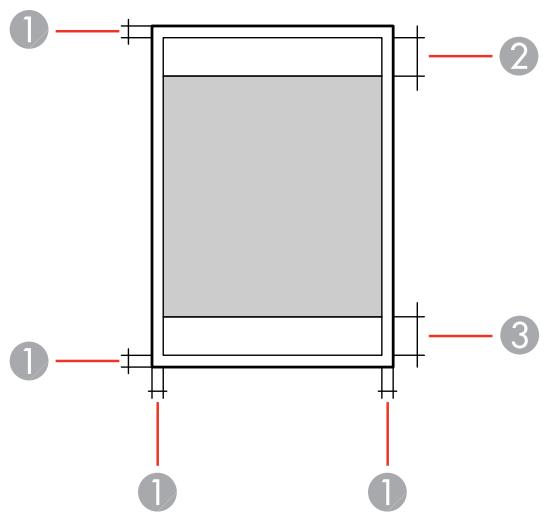
1 Marges haut/bas/gauche/droite : 0,12 pouce (3 mm) minimum 2 Zone de qualité d'impression réduite/haut : 1,61 pouces (41 mm) minimum 3 Zone de qualité d'impression réduite/bas : 1,46 pouces (37 mm) minimum
Feuilles simples - sans marges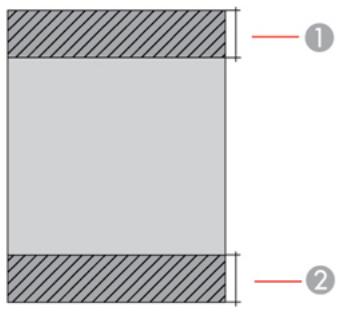
1 Zone de qualité d'impression réduite/haut : 1,73 pouces (44 mm) minimum 2 Zone de qualité d'impression réduite/bas : 1,57 pouces (40 mm) minimum
Enveloppes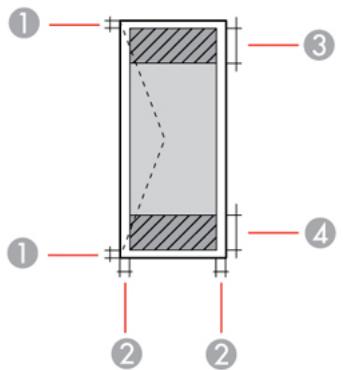
1 Marges droite/gauche : 0,12 pouce (3 mm) minimum 2 Marges haut/bas : 0,2 pouce (5 mm) minimum 3 Zone de qualité d'impression réduite/droite : 0,71 pouce (18 mm) minimum 4 Zone de qualité d'impression réduite/gauche : 1,61 pouces (41 mm) minimum
CD/DVD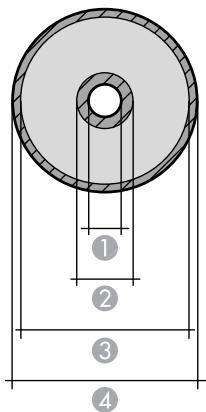
1 Marge intérieure minimale : 0,71 pouce (18 mm) 2 Zone intérieure de qualité d'impression réduite : 1,69 pouces (43 mm) 3 Zone extérieure de qualité d'impression réduite : 4,57 pouces (116 mm) 4 Marge extérieure maximale : 4,72 pouces (120 mm)
Rubrique parente : Spécifications techniques
Spécifications de numérisation
Type de scanner : à plat, couleur
Dispositif photoélectrique : CIS
Taille de document : maximum 8,5 x 11,7 pouces (216 x 297 mm)
Vitre du scanner : lettre US ou A4
Résolution de numérisation : 1200 dpi (balayage principal)
4800 dpi (balayage secondaire)
Données d'image : Couleur :
48 bits par pixel en interne (16 bits par pixel par couleur en interne) 24 bits par pixel en externe (8 bits par pixel par couleur en interne)
Niveaux de gris :
16 bits par pixel en interne 8 bits par pixel en externe
Noir et blanc :
16 bits par pixel en interne 1 bit par pixel en externe
Source de lumière : LED
Sujet parent : Spécifications techniques
Spécifications de la carte mémoire
Vous pouvez insérer ces types de cartes mémoire dans votre produit.
Remarque : Les cartes marquées d'un astérisque (*) nécessitent un adaptateur ; consultez la documentation de votre adaptateur pour plus de détails sur son utilisation.
| Compatible types/maximum capacity | SD (2 GB) |
| SDHC (32 GB) | |
| SDXC (64 GB) | |
| miniSD* (2 GB) | |
| miniSDHC* (32 GB) | |
| microSD* (2 GB) | |
| microSDHC* (32 GB) | |
| microSDXC* (64 GB) | |
| Media format DCF | DCF (Design rule for Camera File system) version 1.0 or 2.0 compliant |
Vous pouvez insérer dans votre produit des cartes mémoire contenant des fichiers qui répondent à ces spécifications.
Format de fichier JPEG avec la norme Exif version 2.31 pris avec un appareil photo numérique conforme à la norme DCF (Design rule for Camera File system) version 1.0 ou 2.0
Taille d'image 80 × 80 pixels à 10200 × 10200 pixels Taille de fichier jusqu'à 2 Go Nombre de fichiers jusqu'à 9990
Remarque : Les fichiers DCF 2.0 stockés dans la mémoire intégrée d'un appareil photo ne sont pas pris en charge.
Rubrique parente : Spécifications techniques
Spécifications des cartouches d'encre
Remarque : Votre imprimante est conçue pour fonctionner uniquement avec des cartouches d'encre authentiques de marque Epson. Les autres marques de cartouches d'encre et fournitures d'encre ne sont pas compatibles et, même si elles sont décrites comme compatibles, peuvent ne pas fonctionner correctement ou pas du tout. Epson fournit périodiquement des mises à jour du micrologiciel pour résoudre les problèmes de sécurité, de performance, de corrections de bogues mineurs et garantir que l'imprimante fonctionne comme prévu. Ces mises à jour peuvent affecter
le fonctionnement des encres tierces. Les cartouches non Epson ou les cartouches Epson modifiées qui fonctionnaient avant une mise à jour du micrologiciel peuvent ne plus fonctionner.
Les cartouches initiales incluses sont conçues pour une configuration fiable de l'imprimante et ne peuvent pas être utilisées comme cartouches de remplacement ou revendues. Après la configuration, l'encre restante est disponible pour l'impression. Les rendements sont basés sur la norme ISO 24711 en mode par défaut, avec impression continue. Les rendements varient en fonction des images imprimées, des paramètres et des températures. Une impression peu fréquente ou principalement avec une seule couleur réduit les rendements. Toutes les cartouches doivent être installées avec de l'encre pour l'impression et l'entretien de l'imprimante. Pour une qualité d'impression optimale, une certaine quantité d'encre reste dans les cartouches remplacées.
Couleur Cyan, Cyan clair, Magenta, Magenta clair, Jaune, Noir
Durée de vie de la cartouche Emballage ouvert : 6 mois
Emballage non ouvert : ne pas utiliser si la date sur l'emballage est dépassée
Température de stockage : -22 à 104 °F (-30 à 40 °C)
1 mois à 104 °F (40 °C)
L'encre gèle à 3,2 °F (-16 °C)
L'encre dégèle et est utilisable après 3 heures à 77 °F (25 °C)
Remarque : Pour des résultats d'impression optimaux, utilisez une cartouche dans les 6 mois suivant l'ouverture de l'emballage.
Sujet parent : Spécifications techniques
Concepts associés
Acheter des cartouches d'encre Epson et la boîte de maintenance
Spécifications des dimensions
Hauteur (rangée) : 5,6 pouces (142 mm)
Impression : 7,2 pouces (184 mm)
Largeur (rangée) : 13,7 pouces (349 mm)
Impression : 13,7 pouces (349 mm)
Profondeur (rangée) : 13,4 pouces (340 mm)
Impression : 20,7 pouces (527 mm)
Poids : environ 15 lb (6,8 kg)
(sans cartouches d'encre, cordon d'alimentation ni plateau CD/DVD)
Rubrique parente : Spécifications techniques
Spécifications électriques
Tension nominale d'alimentation : 100 à 120 V
Plage de tension d'entrée : 90 à 132 V
Plage de fréquence nominale : 50/60 Hz
Plage de fréquence d'entrée : 49,5/60,5 Hz
Courant nominal : 0,6 A
Consommation électrique : copie autonome : 20 W (ISO/IEC 24712)
Mode prêt : 7,2 W
Mode veille : 0,7 W
Mode arrêt : 0,1 W
Rubrique parente : Spécifications techniques
Spécifications environnementales
Température de fonctionnement : 50 à 95 °F (10 à 35 °C)
Stockage : -4 à 104 °F (-20 à 40 °C)
1 mois à 104 °F (40 °C)
Humidité de fonctionnement : 20 à 80 % HR
(sans condensation) Stockage : 5 à 85 % HR
Sujet parent : Spécifications techniques
Spécifications de l'interface
Type d'interface
USB haute vitesse (classe de périphérique pour ordinateurs)
USB haute vitesse (classe de stockage de masse pour stockage externe)
Remarque : Epson ne peut pas garantir le fonctionnement des périphériques connectés en externe. Les câbles USB 3.0 ne sont pas pris en charge.
Sujet parent : Spécifications techniques
Spécifications des périphériques USB externes
N'utilisez pas de périphériques présentant les exigences suivantes :
Pilote dédié - Paramètres de sécurité, tels que mot de passe ou chiffrement, etc. Concentrateur USB intégré
Remarque : utilisez uniquement des périphériques de stockage externes avec des sources d'alimentation CA indépendantes. Les périphériques de stockage externes alimentés via USB ne sont pas recommandés. Epson ne peut pas garantir le fonctionnement des périphériques connectés en externe.
Lecteur de CD-ROM/CD-R
Capacité maximale de 700 Mo
CD-RW non pris en charge
Lecteur de DVD-ROM/DVD-R
Capacité maximale de 4,7 Go
DVD-RW, DVD+R, DVD+RW, DVD-RAM et disques Blu-ray non pris en charge
Disque dur et clés USB
2 To
Formatés en FAT, FAT32 ou exFAT.
Lecteur de cartes multiples
Insérez une seule carte à la fois. Les lecteurs de cartes multiples avec plus de deux cartes mémoire insérées ne sont pas pris en charge.
Rubrique parente : Spécifications techniques
Spécifications de l'interface réseau
IEEE 802.11 b/g/n standard ; conforme à IEEE 802.11 b/g ou IEEE 802.11 b/g/n, selon le lieu d'achat
Sécurité WPA-PSK (TKIP/AES) ; conforme à WPA2 avec prise en charge de WPA/WPA2 Personnel
WEP (64/128 bits)
Bande de fréquence 2,4 GHz
Mode de communication Mode infrastructure
Wi-Fi Direct
Remarque : la norme LAN sans fil est conforme à IEEE 802.11 b/g ou IEEE 802.11 b/g/n, selon le lieu d'achat.
Sécurité
Protocole de sécurité SSL/TLS : HTTPS Serveur/Client, IPPS
SNMPv3
Rubrique parente : Spécifications techniques
Spécifications de sécurité et d'approbations
Sécurité États-Unis : UL60950-1
CEM : FCC partie 15 sous-partie B classe B
Sécurité Canada : CAN/CSA C22.2 n° 60950-1
CEM : CAN ICES-3 (B)/NMB-3 (B)
Cet équipement contient le module sans fil suivant :
Fabricant : Seiko Epson Corporation - Type : J26H006
Ce produit est conforme à la partie 15 des règles FCC et à la norme RSS-210 des règles IC. Epson ne peut être tenu responsable de tout manquement aux exigences de protection résultant d'une modification non recommandée du produit.
Le fonctionnement est soumis aux deux conditions suivantes : (1) cet appareil ne doit pas causer d'interférences nuisibles, et (2) cet appareil doit accepter toute interférence reçue, y compris les interférences susceptibles de provoquer un fonctionnement indésirable.
Pour éviter les interférences radio avec les services sous licence, cet appareil est destiné à être utilisé à l'intérieur et loin des fenêtres afin de fournir un blindage maximal. Tout équipement (ou son antenne émettrice) installé à l'extérieur est soumis à licence.
Cet équipement est conforme aux limites d'exposition aux rayonnements FCC/IC définies pour un environnement non contrôlé et respecte les directives d'exposition aux radiofréquences (RF) de la FCC (Supplément C à l'OET65) et les règles RSS-102 de l'IC en matière d'exposition aux radiofréquences. Cet équipement doit être installé et utilisé de manière à ce que le radiateur soit maintenu à au moins 20 cm (7,9 pouces) ou plus du corps d'une personne (à l'exclusion des extrémités : mains, poignets, pieds et chevilles).
Sujet parent : Spécifications techniques
Avis
Consultez ces sections pour des avis importants concernant votre produit.
Remarque : Epson propose un programme de recyclage pour les produits Epson en fin de vie. Veuillez consulter ce site (États-Unis) ou ce site (Canada) pour savoir comment retourner vos produits Epson pour une élimination appropriée.
Consignes de sécurité importantes
Avis de confidentialité important (numéro de série de l'imprimante)
Déclaration de conformité FCC
Arbitrage obligatoire et renonciation à un recours collectif
Marques commerciales
Consignes de sécurité importantes
Avant d'utiliser votre produit Epson, lisez et suivez ces consignes de sécurité.
Consignes de sécurité générales du produit
Consignes de sécurité relatives aux cartouches d'encre
Consignes de sécurité relatives à la connexion sans fil
Consignes de sécurité relatives à l'écran LCD
Rubrique parente : Avis
Consignes de sécurité générales du produit
- Assurez-vous de suivre tous les avertissements et instructions marqués sur le produit.
- Utilisez uniquement le type de source d'alimentation indiqué sur l'étiquette du produit.
- Utilisez uniquement le cordon d'alimentation fourni avec le produit. L'utilisation d'un autre cordon peut provoquer des incendies ou des chocs électriques. N'utilisez pas le cordon avec un autre équipement.
- Assurez-vous que le cordon d'alimentation CA respecte la norme de sécurité locale en vigueur.
- Placez le produit près d'une prise murale où la fiche peut être facilement débranchée.
- Évitez de brancher le produit sur une prise du même circuit qu'un photocopieur ou un système de climatisation qui s'allume et s'éteint régulièrement, ou sur une prise contrôlée par un interrupteur mural ou une minuterie.
- Ne laissez pas le cordon d'alimentation être endommagé ou effiloché. Placez-le de manière à éviter les abrasions, coupures, effilochages, pincements et pliures. Ne placez pas d'objets dessus et ne marchez pas dessus. Veillez à ce que le cordon reste droit à chaque extrémité.
- Si vous utilisez une rallonge avec le produit, assurez-vous que l'intensité nominale totale des appareils branchés sur la rallonge ne dépasse pas l'intensité nominale de la rallonge. Assurez-vous également que l'intensité nominale totale de tous les appareils branchés sur la prise murale ne dépasse pas l'intensité nominale de la prise.
- Éteignez toujours le produit à l'aide du bouton d'alimentation et attendez que le voyant d'alimentation cesse de clignoter avant de débrancher le produit ou de couper l'alimentation de la prise électrique.
- Si vous n'utilisez pas le produit pendant une longue période, débranchez le cordon d'alimentation de la prise électrique.
- Placez le produit sur une surface plane et stable qui dépasse sa base dans toutes les directions. Il ne fonctionnera pas correctement s'il est incliné ou en angle.
- Laissez de l'espace derrière le produit pour les câbles et de l'espace au-dessus du produit afin de pouvoir soulever complètement le couvercle du document.
- Laissez suffisamment d'espace devant le produit pour que le papier puisse être entièrement éjecté.
- Évitez les endroits soumis à des changements rapides de chaleur ou d'humidité, à des chocs ou vibrations, ou à la poussière.
- Ne placez pas et ne stockez pas le produit à l'extérieur.
- Ne placez pas le produit près de sources de chaleur excessives ou en plein soleil.
- Laissez suffisamment d'espace autour du produit pour une ventilation adéquate. Ne bloquez pas et ne couvrez pas les ouvertures du boîtier et n'insérez pas d'objets à travers les fentes.
- Gardez le produit à l'écart des sources potentielles d'interférences électromagnétiques, telles que les haut-parleurs ou les bases de téléphones sans fil.
- Gardez votre produit à au moins 22 cm (8,7 pouces) des stimulateurs cardiaques pour éviter que les ondes radio du produit n'affectent le fonctionnement du stimulateur.
- Lors de la connexion du produit à un ordinateur ou à un autre périphérique à l'aide d'un câble, assurez-vous de l'orientation correcte des connecteurs. Chaque connecteur n'a qu'une seule orientation correcte. L'insertion d'un connecteur dans la mauvaise orientation peut endommager les deux appareils connectés par le câble.
- Ne vous asseyez pas et ne vous penchez pas sur le produit. Ne placez pas d'objets lourds sur le produit.
- Ne touchez pas le câble blanc plat à l'intérieur du produit.
- Ne touchez pas le film translucide à l'intérieur du produit.
- Ne déplacez pas la tête d'impression à la main ; cela pourrait endommager le produit.
- Ne mettez pas la main à l'intérieur du produit pendant l'impression.
- Ne renversez pas de liquide sur le produit et ne l'utilisez pas avec les mains mouillées.
- N'utilisez pas de produits aérosols contenant des gaz inflammables à l'intérieur ou autour du produit. Cela pourrait provoquer un incendie.
- N'appuyez pas trop fort sur la vitre du scanner lors du placement des originaux.
- N'ouvrez pas le module du scanner pendant que le produit copie, imprime, numérise ou exécute toute autre fonction. Sauf indication contraire dans votre documentation, n'essayez pas de réparer ou de démonter le produit vous-même.
- Débranchez le produit et confiez toute réparation à un personnel qualifié dans les conditions suivantes : si le cordon d'alimentation ou la prise est endommagé ; si du liquide a pénétré dans le produit ; si le produit est tombé ou si le boîtier est endommagé ; si le produit ne fonctionne pas normalement ou présente un changement de performance notable. Ne réglez que les commandes couvertes par les instructions d'utilisation.
- Laissez les cartouches d'encre installées. Le retrait des cartouches peut déshydrater la tête d'impression et empêcher le produit d'imprimer.
- Avant de transporter le produit, assurez-vous que la tête d'impression est en position de repos (extrême droite) et que les cartouches d'encre sont en place.
- Lors du stockage ou du transport du produit, ne l'inclinez pas, ne le posez pas sur le côté et ne le retournez pas ; sinon, de l'encre pourrait fuir.
Sujet parent : Consignes de sécurité importantes
Consignes de sécurité relatives aux cartouches d'encre
- Gardez les cartouches d'encre hors de portée des enfants et ne buvez pas l'encre.
- Gardez la boîte de maintenance hors de portée des enfants.
- Soyez prudent lorsque vous manipulez des cartouches d'encre usagées ; il peut rester de l'encre autour de l'orifice d'alimentation en encre. Si de l'encre entre en contact avec votre peau, lavez-la soigneusement à l'eau et au savon. Si elle entre en contact avec vos yeux, rincez-les immédiatement à l'eau. Si une gêne ou des problèmes de vision persistent, consultez immédiatement un médecin. Si de l'encre entre dans votre bouche, consultez immédiatement un médecin.
- Ne mettez pas la main à l'intérieur du produit et ne touchez pas aux cartouches pendant l'impression.
- Installez immédiatement une nouvelle cartouche d'encre après avoir retiré une cartouche vide. Laisser les cartouches non installées peut dessécher la tête d'impression et empêcher le produit d'imprimer.
- Ne touchez pas la puce électronique verte située sur le côté de la cartouche. Cela pourrait empêcher un fonctionnement normal.
- Ne secouez pas, ne serrez pas et ne laissez pas tomber les cartouches après avoir ouvert leur emballage, et ne déchirez pas les étiquettes des cartouches ; cela pourrait provoquer des fuites.
- Si vous retirez une cartouche d'encre pour une utilisation ultérieure, rebouchez-la avec le capuchon fourni pour éviter que l'encre ne sèche et pour protéger la zone environnante des taches d'encre.
- Utilisez une cartouche d'encre avant la date imprimée sur son emballage.
- Ne démontez pas une cartouche d'encre. Cela pourrait endommager la tête d'impression.
- Ne démontez pas les cartouches d'encre ni la boîte de maintenance ; vous pourriez avoir de l'encre dans les yeux ou sur la peau.
- Conservez les cartouches d'encre dans un endroit frais et sombre. Évitez de les exposer directement au soleil et ne les stockez pas à des températures élevées ou glaciales.
- Après avoir sorti une cartouche d'encre d'un lieu de stockage froid, laissez-la revenir à température ambiante pendant au moins trois heures avant de l'utiliser.
Sujet parent : Consignes de sécurité importantes
Consignes de sécurité pour la connexion sans fil
Les ondes radio émises par ce produit peuvent affecter le fonctionnement d'équipements médicaux ou de dispositifs à commande automatique, tels que les stimulateurs cardiaques, les portes automatiques ou les alarmes incendie. Lorsque vous utilisez ce produit à proximité de tels dispositifs ou dans un établissement médical, suivez les instructions du personnel autorisé de l'établissement et respectez tous les avertissements et instructions affichés sur l'appareil pour éviter tout accident.
Sujet parent : Consignes de sécurité importantes
Consignes de sécurité pour l'écran LCD
- Utilisez uniquement un chiffon doux et sec pour nettoyer l'écran LCD. N'utilisez pas de liquides ni de nettoyants chimiques.
- Si l'écran LCD est endommagé, contactez Epson. Si la solution de cristaux liquides entre en contact avec vos mains, lavez-les soigneusement avec de l'eau et du savon. Si la solution de cristaux liquides entre en contact avec vos yeux, rincez-les immédiatement à l'eau. Si une gêne ou des problèmes de vision persistent après un rinçage abondant, consultez immédiatement un médecin.
- N'appuyez pas trop fort sur l'écran LCD et ne le soumettez pas à des chocs violents.
- N'utilisez pas d'objet pointu ou tranchant, comme un stylo ou votre ongle, pour manipuler l'écran LCD.
- Si l'écran LCD s'ébrèche ou se fissure, ne touchez pas et ne tentez pas de retirer les morceaux cassés ; contactez Epson pour obtenir de l'aide.
- N'exposez pas votre produit à des changements brusques de température ou d'humidité ; cela pourrait provoquer de la condensation à l'intérieur de l'écran LCD et dégrader ses performances.
- L'écran LCD peut contenir quelques petites taches claires ou sombres, et peut afficher une luminosité inégale. Cela est normal et n'indique pas que l'écran est endommagé.
Avis de confidentialité important (numéro de série de l'imprimante)
Dans le cadre de la configuration, le numéro de série de votre produit sera envoyé à un serveur sécurisé d'Epson afin que vous puissiez être éligible à participer à des programmes que nous pouvons proposer de temps à autre, y compris le programme de réapprovisionnement d'encre Epson. Vous aurez une occasion distincte de consentir à participer à ces programmes.
Si vous avez des questions concernant ce processus, vous pouvez nous contacter en utilisant le formulaire de commentaires sur la confidentialité, ou vous pouvez écrire à :
Epson America, Inc.
À l'attention du coordonnateur de la confidentialité
3840 Kilroy Airport Way
Long Beach, CA 90806-2469
Déclaration de conformité FCC
Pour les utilisateurs des États-Unis
Cet équipement a été testé et déclaré conforme aux limites d'un appareil numérique de classe B, conformément à la partie 15 des règles de la FCC. Ces limites sont conçues pour fournir une protection raisonnable contre les interférences nuisibles dans une installation résidentielle. Cet équipement génère, utilise et peut émettre de l'énergie radiofréquence et, s'il n'est pas installé et utilisé conformément aux instructions, peut causer des interférences nuisibles aux réceptions radio ou télévision. Cependant, il n'y a aucune garantie que des interférences ne se produiront pas dans une installation particulière. Si cet équipement cause des interférences à la réception radio ou télévision, ce qui peut être déterminé en éteignant et en allumant l'équipement, l'utilisateur est encouragé à essayer de corriger les interférences par une ou plusieurs des mesures suivantes :
- Réorienter ou déplacer l'antenne de réception.
- Augmenter la distance entre l'équipement et le récepteur.
- Brancher l'équipement dans une prise sur un circuit différent de celui auquel le récepteur est connecté.
- Consultez le revendeur ou un technicien radio/TV expérimenté pour obtenir de l'aide.
AVERTISSEMENT
Le raccordement d'un câble d'interface d'équipement non blindé à cet équipement invalidera la certification ou la déclaration FCC de cet appareil et peut provoquer des niveaux d'interférence dépassant les limites établies par la FCC pour cet équipement. Il est de la responsabilité de l'utilisateur d'obtenir et d'utiliser un câble d'interface d'équipement blindé
avec cet appareil. Si cet équipement possède plus d'un connecteur d'interface, ne laissez pas de câbles connectés à des interfaces inutilisées. Les modifications non expressément approuvées par le fabricant pourraient annuler le droit de l'utilisateur à utiliser l'équipement.
Pour les utilisateurs canadiens
CAN ICES-3(B)/NMB-3(B)
Sujet parent : Avis
Arbitrage exécutoire et renonciation aux recours collectifs
1. LITIGES, ARBITRAGE INDIVIDUEL EXÉCUTOIRE ET RENONCIATION AUX ACTIONS COLLECTIVES ET AUX ARBITRAGES COLLECTIFS
1.1 Litiges. Les termes de la présente section 1 s'appliquent à tous les litiges entre vous et Epson. Le terme « Litige » est destiné à avoir le sens le plus large permis par la loi et inclut tout litige, réclamation, controverse ou action entre vous et Epson découlant de ou lié au présent accord, aux produits de marque Epson (matériel et logiciel associé), ou à toute autre transaction impliquant vous et Epson, que ce soit en matière contractuelle, de garantie, de fausse déclaration, de fraude, de délit civil, de délit intentionnel, de loi, de règlement, d'ordonnance ou de toute autre base légale ou équitable. « LITIGE » N'INCLUT PAS LES RÉCLAMATIONS DE PROPRIÉTÉ INTELLECTUELLE, ou plus précisément, une réclamation ou une cause d'action pour (a) contrefaçon ou dilution de marque, (b) contrefaçon de brevet, (c) contrefaçon ou utilisation abusive de droits d'auteur, ou (d) détournement de secret commercial (une « Réclamation de propriété intellectuelle »). Vous et Epson convenez également, nonobstant la section 1.6, qu'un tribunal, et non un arbitre, peut décider si une réclamation ou une cause d'action relève d'une réclamation de propriété intellectuelle. 1.2 Arbitrage exécutoire. Vous et Epson convenez que tous les litiges seront résolus par un arbitrage exécutoire conformément au présent accord. L'ARBITRAGE SIGNIFIE QUE VOUS RENONCEZ À VOTRE DROIT À UN JUGE OU À UN JURY DANS UNE PROCÉDURE JUDICIAIRE ET QUE VOS MOTIFS D'APPEL SONT LIMITÉS.
Conformément au présent accord, l'arbitrage exécutoire sera administré par JAMS, une autorité d'arbitrage reconnue à l'échelle nationale, conformément à son code de procédure en vigueur à ce moment pour les litiges liés aux consommateurs, mais à l'exclusion de toute règle permettant la jonction ou les actions collectives dans l'arbitrage (pour plus de détails sur la procédure, voir la section 1.6 ci-dessous). Vous et Epson comprenez et convenez que (a) la loi fédérale sur l'arbitrage (9 U.S.C. §1, et seq.) régit l'interprétation et l'application de la présente section 1, (b) le présent accord officialise une transaction dans le commerce interétatique, et (c) la présente section 1 survivra à la résiliation du présent accord.
1.3 Étapes préalables à l'arbitrage et avis. Avant de soumettre une réclamation à l'arbitrage, vous et Epson acceptez d'essayer, pendant soixante (60) jours, de résoudre tout litige de manière informelle. Si Epson et vous ne parvenez pas à un accord pour résoudre le litige dans les soixante (60) jours, vous ou Epson pouvez entamer une procédure d'arbitrage. L'avis à Epson doit être adressé à : Epson America, Inc., ATTN : Legal Department, 3840 Kilroy Airport Way, Long Beach, CA 90806 (l'« adresse Epson »). L'avis de litige qui vous est envoyé sera adressé à la dernière adresse qu'Epson a dans ses dossiers pour vous. Pour cette raison, il est important de nous informer si votre adresse
change en nous envoyant un e-mail à EAILegal@ea.epson.com ou en nous écrivant à l'adresse Epson ci-dessus. L'avis de litige doit inclure le nom, l'adresse et les coordonnées de l'expéditeur, les faits à l'origine du litige et la réparation demandée (l'« avis de litige »). Après réception de l'avis de litige, Epson et vous acceptez d'agir de bonne foi pour résoudre le litige avant d'entamer une procédure d'arbitrage.
1.4 Tribunal des petites créances. Nonobstant ce qui précède, vous pouvez intenter une action individuelle devant le tribunal des petites créances de votre État ou municipalité si l'action relève de la compétence de ce tribunal et est pendante uniquement devant ce tribunal.
1.5 RENONCIATION AUX ACTIONS COLLECTIVES ET AUX ARBITRAGES COLLECTIFS. VOUS ET EPSON CONVENEZ QUE CHAQUE PARTIE NE PEUT INTENTER DES LITIGES CONTRE L'AUTRE PARTIE QU'À TITRE INDIVIDUEL, ET NON EN TANT QUE DEMANDEUR OU MEMBRE D'UNE CLASSE DANS TOUTE PROCÉDURE COLLECTIVE OU REPRÉSENTATIVE, Y COMPRIS SANS LIMITATION LES ACTIONS COLLECTIVES FÉDÉRALES OU D'ÉTAT, OU LES ARBITRAGES COLLECTIFS. LES ACTIONS COLLECTIVES, LES ARBITRAGES COLLECTIFS, LES ACTIONS DE PROCUREUR GÉNÉRAL PRIVÉ ET TOUTE AUTRE PROCÉDURE OÙ QUELQU'UN AGIT À TITRE REPRÉSENTATIF NE SONT PAS AUTORISÉS. EN CONSÉQUENCE, SELON LES PROCÉDURES D'ARBITRAGE DÉCRITES DANS CETTE SECTION, UN ARBITRE NE DOIT PAS COMBINER OU CONSOLIDER LES RÉCLAMATIONS DE PLUS D'UNE PARTIE SANS LE CONSENTEMENT ÉCRIT DE TOUTES LES PARTIES CONCERNÉES PAR UNE PROCÉDURE D'ARBITRAGE.
1.6 Procédure d'arbitrage. Si vous ou Epson engagez une procédure d'arbitrage, celle-ci sera régie par les règles de JAMS en vigueur au moment du dépôt de l'arbitrage, à l'exclusion de toute règle permettant un arbitrage collectif ou représentatif (les « règles JAMS »), disponibles sur http://www.jamsadr.com ou en appelant le 1-800-352-5267, et conformément aux règles énoncées dans le présent accord. Tous les litiges seront résolus par un arbitre unique et neutre, et les deux parties auront une possibilité raisonnable de participer à la sélection de l'arbitre. L'arbitre est lié par les termes du présent accord. L'arbitre, et non tout tribunal ou agence fédéral, étatique ou local, aura l'autorité exclusive pour résoudre tous les litiges découlant de ou liés à l'interprétation, l'applicabilité, le caractère exécutoire ou la formation du présent accord, y compris toute réclamation selon laquelle tout ou partie du présent accord est nul ou annulable. Nonobstant cette délégation d'autorité étendue à l'arbitre, un tribunal peut déterminer la question limitée de savoir si une réclamation ou une cause d'action concerne une réclamation de propriété intellectuelle, qui est exclue de la définition des « litiges » à la section 1.1 ci-dessus. L'arbitre sera habilité à accorder toute réparation qui serait disponible devant un tribunal en droit ou en équité. L'arbitre peut vous accorder les mêmes dommages-intérêts qu'un tribunal pourrait accorder, et ne peut accorder une réparation déclaratoire ou injonctive qu'en faveur de la partie individuelle qui demande réparation et uniquement dans la mesure nécessaire pour fournir la réparation justifiée par la réclamation individuelle de cette partie. Dans certains cas, les coûts de l'arbitrage peuvent dépasser les coûts d'un procès et le droit à la découverte peut être plus limité en arbitrage qu'en justice. La décision de l'arbitre est contraignante et peut être enregistrée comme jugement dans tout tribunal compétent.
Vous pouvez choisir de participer aux audiences d'arbitrage par téléphone. Les audiences d'arbitrage qui ne sont pas menées par téléphone auront lieu dans un endroit raisonnablement accessible depuis votre résidence principale, ou dans le comté d'Orange, en Californie, à votre choix.
a) Initiation de la procédure d'arbitrage. Si vous ou Epson décidez d'arbitrer un litige, les deux parties conviennent de la procédure suivante :
(i) Rédiger une demande d'arbitrage. La demande doit inclure une description du litige et le montant des dommages-intérêts demandés. Vous pouvez trouver un exemplaire de la demande d'arbitrage sur http://www.jamsadr.com (« demande d'arbitrage »).
(ii) Envoyer trois copies de la demande d'arbitrage, ainsi que les frais de dépôt appropriés, à : JAMS, 500 North State College Blvd., Suite 600 Orange, CA 92868, États-Unis.
(iii) Envoyer une copie de la demande d'arbitrage à l'autre partie (même adresse que pour la notification du litige), ou comme convenu autrement par les parties.
b) Déroulement de l'audience. Pendant l'arbitrage, le montant de toute offre de règlement ne sera pas divulgué à l'arbitre avant que celui-ci n'ait déterminé le montant, le cas échéant, auquel vous ou Epson avez droit. La communication ou l'échange d'informations non privilégiées pertinentes pour le litige peut être autorisé pendant l'arbitrage.
c) Frais d'arbitrage. Epson paiera, ou (si applicable) vous remboursera, tous les frais de dépôt et d'arbitrage de JAMS pour tout arbitrage engagé (par vous ou Epson) conformément aux dispositions du présent accord.
d) Décision en votre faveur. Pour les litiges dans lesquels vous ou Epson demandez des dommages-intérêts de 75 000 ou moins, hors honoraires d'avocat et frais, si la décision de l'arbitre vous accorde un montant supérieur à la dernière offre écrite d'Epson, le cas échéant, pour régler le litige, Epson : (i) vous paiera 1 000 ou le montant de la décision, selon le montant le plus élevé ; (ii) vous paiera le double du montant de vos honoraires d'avocat raisonnables, le cas échéant ; et (iii) vous remboursera tous les frais (y compris les honoraires et frais d'expert) que votre avocat engage raisonnablement pour enquêter, préparer et poursuivre le litige en arbitrage. Sauf accord écrit contraire entre vous et Epson, l'arbitre déterminera le montant des honoraires, frais et dépenses à payer par Epson conformément à la présente section 1.6d).
e) Honoraires d'avocat. Epson ne demandera pas ses honoraires d'avocat et ses frais pour tout arbitrage engagé concernant un litige en vertu du présent accord. Votre droit aux honoraires d'avocat et aux frais en vertu de la section 1.6d) ci-dessus ne limite pas vos droits aux honoraires d'avocat et aux frais en vertu de la loi applicable ; nonobstant ce qui précède, l'arbitre ne peut pas accorder des honoraires d'avocat et des frais en double.
1.7 Option de retrait. Vous pouvez choisir de vous retirer (vous exclure) de la procédure d'arbitrage individuelle définitive et exécutoire et de la renonciation aux procédures collectives et représentatives spécifiées dans le présent accord en envoyant une lettre écrite à l'adresse d'Epson dans les trente (30) jours suivant votre acceptation du présent accord (y compris, sans limitation, l'achat, le téléchargement, l'installation du logiciel ou toute autre utilisation applicable du matériel, des produits et des services Epson) qui précise (i) votre nom, (ii) votre adresse postale, et (iii) votre demande d'exclusion de la procédure d'arbitrage individuelle définitive et exécutoire et de la renonciation aux procédures collectives et représentatives spécifiées dans la présente section 1. Dans le cas où vous vous retirez conformément à la procédure énoncée ci-dessus, toutes les autres conditions continueront de s'appliquer, y compris l'exigence de fournir un préavis avant tout litige.
1.8 Modifications de la section 1. Nonobstant toute disposition contraire du présent accord, vous et Epson convenez que si Epson apporte à l'avenir des modifications à la procédure de résolution des litiges et aux clauses de renonciation aux recours collectifs (autres qu'un changement d'adresse d'Epson) dans le présent accord, Epson obtiendra votre assentiment exprès à la modification applicable. Si vous n'assentez pas expressément à la modification applicable, vous convenez que vous arbitrerez tout litige entre les parties conformément au libellé de la présente section 1 (ou résoudrez les litiges comme prévu à la section 1.7, si vous avez choisi de vous retirer en temps utile lors de votre première adhésion au présent accord).
1.9 Divisibilité. Si une disposition de la présente section 1 est jugée inapplicable, cette disposition sera dissociée, le reste du présent accord restant en vigueur. Ce qui précède ne s'applique pas à l'interdiction des recours collectifs ou représentatifs prévue à la section 1.5. Cela signifie que si la section 1.5 est jugée inapplicable, l'intégralité de la section 1 (mais uniquement la section 1) sera nulle et non avenue.
Sujet parent : Avis
Marques de commerce
EPSON® est une marque déposée, EPSON Exceed Your Vision est un logotype déposé et Epson Connect™ est une marque de commerce de Seiko Epson Corporation.
Epson Store SM est une marque de service d'Epson America, Inc.
Epson iPrint™ et Remote Print™ sont des marques de commerce de Seiko Epson Corporation.
Windows est une marque déposée de Microsoft Corporation aux États-Unis et/ou dans d'autres pays.
Apple, App Store, AirPrint, le logo AirPrint, Mac, macOS et OS X sont des marques de commerce d'Apple Inc., déposées aux États-Unis et dans d'autres pays.
L'utilisation du badge « Works with Apple » signifie qu'un accessoire a été conçu pour fonctionner spécifiquement avec la technologie identifiée dans le badge et a été certifié par le développeur pour répondre aux normes de performance d'Apple.
Google® est une marque déposée et Android™, Chromebook™, Gmail™, Google Chrome™, Google Cloud Print™, Google Drive™ et Google Play™ sont des marques de commerce de Google LLC.
Wi-Fi Direct® est une marque déposée de Wi-Fi Alliance®.
Avis général : Les autres noms de produits utilisés dans le présent document ne sont fournis qu'à des fins d'identification et peuvent être des marques de commerce de leurs propriétaires respectifs. Epson décline tout droit sur ces marques.
Sujet parent : Avis
Avis de droit d'auteur
Tous droits réservés. Aucune partie de cette publication ne peut être reproduite, stockée dans un système de recherche documentaire ou transmise sous quelque forme ou par quelque moyen que ce soit, électronique, mécanique, photocopie, enregistrement ou autre, sans l'autorisation écrite préalable de Seiko Epson Corporation. Les informations contenues dans ce document sont conçues uniquement pour être utilisées avec ce produit Epson. Epson n'est pas responsable de toute utilisation de ces informations appliquées à d'autres produits.
Ni Seiko Epson Corporation ni ses sociétés affiliées ne pourront être tenues responsables envers l'acheteur de ce produit ou des tiers pour tout dommage, perte, coût ou dépense encourus par l'acheteur ou des tiers à la suite d'un accident, d'une mauvaise utilisation ou d'un abus de ce produit, ou de modifications, réparations ou altérations non autorisées de ce produit, ou (hors des États-Unis) du non-respect strict des instructions d'utilisation et de maintenance de Seiko Epson Corporation.
Seiko Epson Corporation ne pourra être tenue responsable de tout dommage ou problème résultant de l'utilisation d'options ou de consommables autres que ceux désignés comme produits Epson d'origine ou produits approuvés par Epson par Seiko Epson Corporation.
Seiko Epson Corporation ne pourra être tenue responsable de tout dommage résultant d'interférences électromagnétiques survenant lors de l'utilisation de câbles d'interface autres que ceux désignés comme produits approuvés par Epson par Seiko Epson Corporation.
Ces informations sont sujettes à modification sans préavis.
Remerciements pour le logiciel libTIFF
Note concernant l'utilisation responsable des documents protégés par le droit d'auteur
Délais par défaut pour la gestion de l'alimentation des produits Epson
Attribution des droits d'auteur
Rubrique parente : Avis
Remerciements pour le logiciel libTIFF
Copyright © 1988-1997 Sam Leffler
Copyright © 1991-1997 Silicon Graphics, Inc.
La permission d'utiliser, de copier, de modifier, de distribuer et de vendre ce logiciel et sa documentation à quelque fin que ce soit est accordée sans frais, à condition que (i) les avis de droit d'auteur ci-dessus et cet avis de permission apparaissent dans toutes les copies du logiciel et de la documentation associée, et (ii) les noms de Sam Leffler et Silicon Graphics ne soient pas utilisés dans toute publicité ou promotion relative au logiciel sans l'autorisation écrite préalable spécifique de Sam Leffler et Silicon Graphics.
LE LOGICIEL EST FOURNI « EN L'ÉTAT » ET SANS GARANTIE D'AUCUNE SORTE, EXPRESSE, IMPLICITE OU AUTRE, Y COMPRIS, SANS LIMITATION, TOUTE GARANTIE DE QUALITÉ MARCHANDE OU D'ADAPTATION À UN USAGE PARTICULIER.
EN AUCUN CAS SAM LEFFLER OU SILICON GRAPHICS NE POURRAIT ÊTRE TENU RESPONSABLE DE DOMMAGES SPÉCIAUX, ACCESSOIRES, INDIRECTS OU CONSÉCUTIFS DE QUELQUE NATURE QUE CE SOIT, OU DE TOUT DOMMAGE RÉSULTANT DE LA PERTE D'UTILISATION, DE DONNÉES OU DE PROFITS, QUE CE SOIT EN CONNAISSANCE DE CAUSE OU NON, ET SUR TOUTE THÉORIE DE RESPONSABILITÉ, DÉCOULANT DE L'UTILISATION OU DE LA PERFORMANCE DE CE LOGICIEL.
Rubrique parente : Avis de droit d'auteur
Note concernant l'utilisation responsable des documents protégés par le droit d'auteur
Epson encourage chaque utilisateur à être responsable et respectueux des lois sur le droit d'auteur lors de l'utilisation de tout produit Epson. Bien que les lois de certains pays autorisent une copie ou une réutilisation limitée de documents protégés par le droit d'auteur dans certaines circonstances, ces circonstances peuvent ne pas être aussi larges que certaines personnes le pensent. Contactez votre conseiller juridique pour toute question concernant la loi sur le droit d'auteur.
Rubrique parente : Avis de droit d'auteur
Délais de temporisation par défaut pour la gestion de l'alimentation des produits Epson
Ce produit passe en mode veille après une période de non-utilisation. Cela garantit que le produit respecte les normes Energy Star en matière d'efficacité énergétique. Des économies d'énergie supplémentaires peuvent être réalisées en réglant le délai de mise en veille sur un intervalle plus court.
Rubrique parente : Avis de droit d'auteur
Attribution du droit d'auteur
© 2019 Epson America, Inc.
12/19
CPD-57399
Rubrique parente : Avis de droit d'auteur
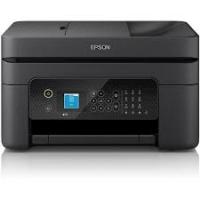
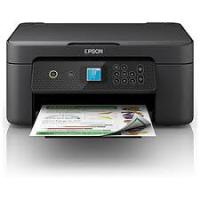
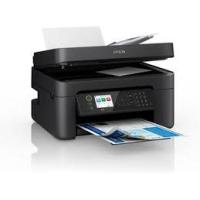
- GUIDE DE L'UTILISATEUR XP
- SOMMAIRE
- NOTIONS DE BASE SUR LE PRODUIT
- RÉSEAU WI-FI
- CHARGEMENT DU PAPIER
- PLACEMENT DES ORIGINAUX SUR LE PRODUIT
- COPIE
- IMPRESSION À PARTIR D'UN ORDINATEUR
- NUMÉRISATION
- UTILISATION DE CARTES MÉMOIRE AVEC VOTRE PRODUIT
- UTILISATION D'UN PÉRIPHÉRIQUE EXTERNE AVEC VOTRE PRODUIT
- IMPRESSION DE PROJETS PERSONNALISÉS
- IMPRESSION SUR CD/DVD
- REMPLACEMENT DES CARTOUCHES D'ENCRE ET DES BOÎTES DE MAINTENANCE
- RÉGLAGE DE LA QUALITÉ D'IMPRESSION
- NETTOYAGE ET TRANSPORT DE VOTRE PRODUIT
- RÉSOLUTION DES PROBLÈMES
- SPÉCIFICATIONS TECHNIQUES
- AVIS
- BASES DU PRODUIT
- EMPLACEMENTS DES PIÈCES DU PRODUIT
- PIÈCES DU PRODUIT - VUE AVANT
- PLATEAU CD/DVD
- PIÈCES DU PRODUIT - ARRIÈRE
- UTILISATION DU PANNEAU DE COMMANDE
- BOUTONS ET VOYANTS DU PANNEAU DE COMMANDE
- RÉGLAGE DE LA POSITION DU PANNEAU DE COMMANDE
- L'ÉCRAN LCD
- INFORMATIONS SUR LES ICÔNES D'ÉTAT
- NAVIGATION SUR L'ÉCRAN LCD
- SAISIE DE CARACTÈRES SUR L'ÉCRAN LCD
- MODIFICATION DE LA LANGUE DE L'ÉCRAN LCD
- RÉGLAGE DES SONS DU PANNEAU DE COMMANDE
- RÉGLAGE DE LA LUMINOSITÉ DE L'ÉCRAN
- AFFICHAGE DES ANIMATIONS
- DÉSACTIVATION DU MODE DE SÉLECTION AUTOMATIQUE
- SÉLECTIONNEZ PARAMÈTRES
- VÉRIFICATION DES MISES À JOUR LOGICIELLES
- UTILISATION DES PARAMÈTRES D'ÉCONOMIE D'ÉNERGIE
- MODIFICATION DES RÉGLAGES DE LA MINUTERIE DE VEILLE
- MODIFICATION DES RÉGLAGES DE LA MINUTERIE DE MISE HORS TENSION
- SOLUTIONS EPSON CONNECT POUR SMARTPHONES, TABLETTES ET PLUS
- CONFIGURATION DES SERVICES EPSON CONNECT
- UTILISATION D'EPSON EMAIL PRINT
- SUJET PARENT : SOLUTIONS EPSON CONNECT POUR SMARTPHONES, TABLETTES ET PLUS
- SUJETS CONNEXES
- UTILISATION DE L'APPLICATION MOBILE EPSON IPRINT
- RUBRIQUES CONNEXES
- UTILISATION DE L'APPLICATION MOBILE EPSON CREATIVE PRINT
- UTILISATION D'EPSON REMOTE PRINT
- UTILISATION D'EPSON SCAN TO CLOUD
- IMPRESSION VOCALE
- UTILISATION D'AIRPRINT
- IMPRESSION ANDROID À L'AIDE D'EPSON PRINT ENABLER
- UTILISATION DE L'IMPRESSION FIRE OS
- IMPRESSION AVEC WINDOWS 10 MOBILE
- UTILISATION DE L'APPLICATION EPSON PRINT AND SCAN AVEC LES TABLETTES WINDOWS
- UTILISATION DU SERVICE D'IMPRESSION MOPRIA
- WI-FI NETWORKING
- RECOMMANDATIONS DE SÉCURITÉ RÉSEAU
- CONFIGURATION DU MODE INFRASTRUCTURE WI-FI
- SÉLECTION DES PARAMÈTRES DU RÉSEAU SANS FIL À PARTIR DU PANNEAU DE COMMANDE
- CONFIGURATION DU MODE WI-FI DIRECT
- ACTIVATION DU MODE WI-FI DIRECT (POINT D'ACCÈS SIMPLE)
- WI-FI PROTECTED SETUP (WPS)
- UTILISATION DE WPS POUR SE CONNECTER À UN RÉSEAU
- IMPRESSION D'UNE FEUILLE D'ÉTAT DU RÉSEAU
- IMPRESSION D'UN RAPPORT DE CONNEXION RÉSEAU
- SÉLECTIONNEZ PARAMÈTRES RÉSEAU > VÉRIFICATION DE LA CONNEXION
- CODES ET MESSAGES DU RAPPORT DE CONNEXION RÉSEAU
- CODES D'ERREUR ET MESSAGES
- MESSAGES DE L'ENVIRONNEMENT RÉSEAU
- MODIFICATION OU MISE À JOUR DES CONNEXIONS RÉSEAU
- ACCÈS À L'UTILITAIRE WEB CONFIG
- CHANGEMENT D'UNE CONNEXION USB EN CONNEXION WI-FI
- CONNEXION À UN NOUVEAU ROUTEUR WI-FI
- DÉSACTIVATION DES FONCTIONS WI-FI
- TÂCHES ASSOCIÉES
- CHARGEMENT DU PAPIER DANS LE BAC 1 (BAC SUPÉRIEUR)
- CHARGEMENT DU PAPIER DANS LE BAC 2 (BAC INFÉRIEUR)
- MAINTENEZ LE BAC À PLAT PENDANT QUE VOUS LE FAITES GLISSER DANS VOTRE PRODUIT
- CHARGEMENT DU PAPIER DANS LA FENTE D'ALIMENTATION ARRIÈRE
- DÉSACTIVATION DE L'ALERTE DE PARAMÈTRE PAPIER
- CAPACITÉ DE CHARGEMENT DU PAPIER
- RÉFÉRENCES ASSOCIÉES
- CAPACITÉ D'IMPRESSION RECTO VERSO
- PAPIERS EPSON DISPONIBLES
- COMPATIBILITÉ DES TYPES DE PAPIER SANS BORDURE
- TYPES DE PAPIER SANS BORDURE
- FORMATS DE PAPIER SANS MARGES
- SÉLECTION DES PARAMÈTRES PAPIER POUR CHAQUE SOURCE - PANNEAU DE COMMANDE
- PARAMÈTRES DE TYPE DE PAPIER OU DE SUPPORT - PANNEAU DE COMMANDE
- PARAMÈTRES DU TYPE DE PAPIER OU DU SUPPORT - LOGICIEL D'IMPRESSION
- PLACEMENT DES ORIGINAUX SUR LA VITRE DU SCANNER
- COPIE DE DOCUMENTS OU DE PHOTOS
- RESTAURER LES PHOTOS LORS DE LA COPIE
- SUJETS ASSOCIÉS
- COPIE DE LIVRES, DE CARTES D'IDENTITÉ OU DE PHOTOS SANS BORDURES
- OPTIONS DE COPIE
- IMPRESSION DEPUIS UN ORDINATEUR
- IMPRESSION AVEC WINDOWS
- SÉLECTION DES PARAMÈTRES D'IMPRESSION DE BASE - WINDOWS
- OPTIONS DE SOURCE DE PAPIER - WINDOWS
- SÉLECTION AUTOMATIQUE DU BAC
- BAC
- BAC 1 > BAC
- FENTE D'ALIMENTATION PAPIER ARRIÈRE
- BAC CD/DVD
- OPTIONS DE QUALITÉ D'IMPRESSION - WINDOWS
- BROUILLON
- STANDARD
- HAUTE
- MEILLEURE
- PLUS DE PARAMÈTRES
- RUBRIQUE PARENTE : SÉLECTION DES PARAMÈTRES D'IMPRESSION DE BASE - WINDOWS
- OPTIONS D'IMPRESSION MULTIPAGE - WINDOWS
- PAGES PAR FEUILLE ET 4 PAGES PAR FEUILLE
- AFFICHE 2 X 1, 2 X 2, 3 X 3, 4 X
- SÉLECTION DES PARAMÈTRES D'IMPRESSION RECTO VERSO - WINDOWS
- OPTIONS D'IMPRESSION RECTO VERSO - WINDOWS
- OPTIONS DE BORD DE RELIURE
- OPTIONS DE MARGE DE RELIURE
- PAGE DE DÉMARRAGE
- OPTIONS DE CRÉATION DE LIVRET PLIÉ
- RÉGLAGES DE DENSITÉ D'IMPRESSION - WINDOWS
- DENSITÉ D'IMPRESSION
- AUGMENTER LE TEMPS DE SÉCHAGE DE L'ENCRE
- SÉLECTION D'OPTIONS DE MISE EN PAGE ET D'IMPRESSION SUPPLÉMENTAIRES - WINDOWS
- OPTIONS DE CORRECTION DES COULEURS PERSONNALISÉES - WINDOWS
- CONTRÔLES DES COULEURS
- CORRECTION PHOTO
- ICM
- AUCUN AJUSTEMENT DES COULEURS
- OPTIONS D'IMAGE ET PARAMÈTRES SUPPLÉMENTAIRES - WINDOWS
- OPTIONS D'IMAGE
- ACCENTUER LE TEXTE
- ACCENTUER LES LIGNES FINES
- LISSAGE DES CONTOURS
- CORRECTION DES YEUX ROUGES
- IMPRIMER LE TEXTE EN NOIR
- POUR LE TEXTE EN COULEUR
- POUR LES GRAPHIQUES ET IMAGES EN COULEUR
- POUR LE TEXTE, LES GRAPHIQUES ET LES IMAGES EN COULEUR
- OPTIONS D'AMÉLIORATION
- OPTIONS DE PARAMÈTRES SUPPLÉMENTAIRES
- ROTATION À 180°
- IMPRESSION BIDIRECTIONNELLE
- IMAGE MIROIR
- PARAMÈTRES D'EN-TÊTE/PIED DE PAGE - WINDOWS
- SÉLECTION D'UN PRÉRÉGLAGE D'IMPRESSION - WINDOWS
- SÉLECTION DES PARAMÈTRES ÉTENDUS - WINDOWS
- VOUS VOYEZ CETTE FENÊTRE
- PARAMÈTRES ÉTENDUS - WINDOWS
- AFFICHER LE COMPTEUR DE PROGRESSION
- ACTIVER EPSON STATUS MONITOR
- VÉRIFIER LA LARGEUR DU PAPIER AVANT IMPRESSION
- PAPIER ÉPAIS ET ENVELOPPES
- PAGE DE SÉPARATION
- TOUJOURS ENVOYER LES DONNÉES BRUTES (RAW)
- MODE DE RENDU DE PAGE
- IMPRIMER EN MODE BITMAP
- IGNORER LES PAGES VIERGES
- MODIFIER LA RÉSOLUTION STANDARD
- AFFINER LE MOTIF DE TRAME
- AUTORISER LES APPLICATIONS À EFFECTUER LA CORRESPONDANCE DES COULEURS ICM
- TOUJOURS UTILISER LE PARAMÈTRE DE SOURCE PAPIER DU PILOTE
- RÉDUIRE LA TAILLE DES DONNÉES D'IMPRESSION
- IMPRESSION DE VOTRE DOCUMENT - WINDOWS
- VÉRIFICATION DE L'ÉTAT D'IMPRESSION - WINDOWS
- SÉLECTION DES PARAMÈTRES D'IMPRESSION PAR DÉFAUT - WINDOWS
- MODIFICATION DES OPTIONS DE MISE À JOUR AUTOMATIQUE
- IMPRESSION AVEC LE PILOTE EPSON INTÉGRÉ - WINDOWS 10 S
- SÉLECTION DES PARAMÈTRES D'IMPRESSION - WINDOWS 10 S
- SÉLECTIONNEZ L'ONGLET MISE EN PAGE
- IMPRESSION SUR MAC
- SÉLECTION DES PARAMÈTRES D'IMPRESSION DE BASE - MAC
- OPTIONS DE SOURCE PAPIER - MAC
- SÉLECTION AUTOMATIQUE
- CASSETTE
- PARAMÈTRES DE QUALITÉ D'IMPRESSION - MAC
- ÉCONOMIE
- NORMAL
- FIN
- QUALITÉ
- MEILLEURE QUALITÉ
- OPTIONS D'IMPRESSION - MAC
- EXPANSION
- NIVEAUX DE GRIS
- SÉLECTION DES PARAMÈTRES DE MISE EN PAGE - MAC
- SÉLECTION DES OPTIONS DE MISE EN PAGE - MAC
- SÉLECTION DES PARAMÈTRES D'IMPRESSION RECTO VERSO - MAC
- OPTIONS D'IMPRESSION RECTO VERSO
- RELIURE SUR LE BORD LONG
- RELIURE SUR LE BORD COURT
- RÉGLAGES
- TEMPS DE SÉCHAGE DE L'ENCRE ACCRU
- GESTION DES COULEURS - MAC
- PARAMÈTRES DES OPTIONS DE COULEUR
- PARAMÈTRES MANUELS
- SÉLECTION DES PRÉFÉRENCES D'IMPRESSION - MAC
- COMMUTATION AUTOMATIQUE DE BAC
- NOTIFICATIONS D'AVERTISSEMENT
- ÉTABLIR UNE COMMUNICATION BIDIRECTIONNELLE
- IMPRESSION DE VOTRE DOCUMENT OU PHOTO - MAC
- VÉRIFICATION DE L'ÉTAT D'IMPRESSION - MAC
- ANNULATION DE L'IMPRESSION À L'AIDE D'UN BOUTON DU PRODUIT
- DÉMARRAGE D'UNE NUMÉRISATION
- DÉMARRAGE D'UNE NUMÉRISATION À L'AIDE DU PANNEAU DE COMMANDE DU PRODUIT
- NUMÉRISATION VERS UN ORDINATEUR CONNECTÉ
- NUMÉRISATION VERS LE CLOUD
- SÉLECTIONNEZ CLOUD
- CONFIGURATION D'UN PORT WSD (WINDOWS 7/WINDOWS VISTA)
- SUJET PARENT : DÉMARRAGE D'UNE NUMÉRISATION À L'AIDE DU PANNEAU DE COMMANDE DU PRODUIT
- OPTIONS DE NUMÉRISATION DU PANNEAU DE COMMANDE
- MODIFICATION DES PARAMÈTRES DE NUMÉRISATION PAR DÉFAUT
- DÉMARRAGE D'UNE NUMÉRISATION À L'AIDE D'EPSON SCANSMART
- DÉMARRAGE D'UNE NUMÉRISATION À L'AIDE DE L'ICÔNE EPSON SCAN
- SUJET PARENT : DÉMARRAGE D'UNE NUMÉRISATION
- DÉMARRAGE D'UNE NUMÉRISATION À PARTIR D'UN PROGRAMME DE NUMÉRISATION
- DÉMARRAGE D'UNE NUMÉRISATION À PARTIR D'UN APPAREIL INTELLIGENT
- NUMÉRISATION D'UN DOCUMENT DANS EPSON SCANSMART
- ENREGISTREMENT D'UNE NUMÉRISATION
- JOINDRE UNE NUMÉRISATION À UN E-MAIL
- ENVOI D'UN SCAN VERS UN SERVICE CLOUD
- IMPRESSION D'UNE NUMÉRISATION
- SÉLECTION DES PARAMÈTRES D'EPSON SCANSMART
- CHANGEMENT DU PRODUIT EPSON
- MODIFICATION DES PARAMÈTRES DE NUMÉRISATION
- MODIFICATION DES PARAMÈTRES DE NOM DE FICHIER
- MODIFICATION DES PARAMÈTRES D'ENREGISTREMENT
- PERSONNALISATION DES ICÔNES D'ACTION
- CLIQUEZ SUR LE BOUTON PARAMÈTRES
- CLIQUEZ SUR L'ONGLET PERSONNALISER LES ACTIONS
- NUMÉRISATION AVEC EPSON SCAN
- PARAMÈTRES DE NUMÉRISATION SUPPLÉMENTAIRES - ONGLET PARAMÈTRES PRINCIPAUX
- CORRIGER L'INCLINAISON DU DOCUMENT
- AJOUTER OU MODIFIER DES PAGES APRÈS LA NUMÉRISATION
- PARAMÈTRES DE NUMÉRISATION SUPPLÉMENTAIRES - ONGLET PARAMÈTRES AVANCÉS
- SUPPRIMER LE FOND
- AMÉLIORATION DU TEXTE
- SEGMENTATION AUTOMATIQUE DE ZONE
- SEUIL
- AMÉLIORATION DES COULEURS
- LUMINOSITÉ
- CONTRASTE
- SATURATION
- GAMMA
- NETTETÉ
- TRAMAGE
- RESTAURATION DES COULEURS
- CORRECTION DU CONTRE-JOUR
- SUPPRESSION DE LA POUSSIÈRE
- REMPLISSAGE DES BORDS
- SORTIE D'IMAGE DOUBLE
- ENREGISTREMENT DE DOCUMENTS NUMÉRISÉS AU FORMAT PDF CONSULTABLE AVEC EPSON SCAN
- OPTIONS DE FORMAT D'IMAGE
- BITMAP (*.BMP)
- JPEG (*.JPG)
- PNG (.PNG)
- TIFF (.TIF)
- MULTI-TIFF (.TIF)
- PDF (.PDF)
- PDF AVEC TEXTE RECHERCHABLE (.PDF)
- DIRECTIVES DE RÉSOLUTION DE NUMÉRISATION
- INSERTION D'UNE CARTE MÉMOIRE
- RETRAIT D'UNE CARTE MÉMOIRE
- IMPRESSION À PARTIR D'UNE CARTE MÉMOIRE
- AFFICHAGE ET IMPRESSION DE PHOTOS
- AFFICHAGE ET IMPRESSION DE PHOTOS DEPUIS L'ÉCRAN LCD
- SÉLECTIONNEZ IMPRIMER DES PHOTOS
- SÉLECTIONNEZ IMPRIMER PUIS OK
- PARAMÈTRES D'IMPRESSION POUR CARTE MÉMOIRE OU PÉRIPHÉRIQUE USB EXTERNE
- IMPRESSION DE MISES EN PAGE PHOTO À PARTIR D'UNE CARTE MÉMOIRE AVEC UN MODÈLE
- IMPRESSION DE PHOTOS D'IDENTITÉ DEPUIS UNE CARTE MÉMOIRE
- CRÉATION ET IMPRESSION D'UN MODÈLE DE CARTE DE VŒUX
- IMPRESSION D'UNE CARTE DE VŒUX À PARTIR D'UN MODÈLE
- TRANSFERT DE PHOTOS DEPUIS UNE CARTE MÉMOIRE
- CONFIGURATION DU PARTAGE DE FICHIERS POUR LES TRANSFERTS DE PHOTOS DEPUIS VOTRE ORDINATEUR
- TRANSFERT DE PHOTOS DEPUIS UNE CARTE MÉMOIRE VERS VOTRE ORDINATEUR
- IMPRESSION DEPUIS UN APPAREIL PHOTO
- SÉLECTION DES PARAMÈTRES D'IMPRESSION ET DE RETOUCHE PHOTO
- SÉLECTIONNEZ PARAMÈTRES D'IMPRESSION DEPUIS L'APPAREIL PHOTO
- SÉLECTIONNEZ PARAMÈTRES D'IMPRESSION
- PARAMÈTRES D'IMPRESSION - APPAREIL PHOTO
- RÉGLAGES PHOTO - APPAREIL PHOTO
- CONNEXION ET IMPRESSION DEPUIS UN APPAREIL PHOTO
- IMPRESSION SANS FIL DEPUIS UN APPAREIL PHOTO
- AFFICHAGE OU IMPRESSION DEPUIS UNE CLÉ USB OU UN PÉRIPHÉRIQUE EXTERNE
- SPÉCIFICATIONS DES FICHIERS POUR PÉRIPHÉRIQUE USB
- CONNEXION ET UTILISATION D'UNE CLÉ USB OU D'UN PÉRIPHÉRIQUE EXTERNE
- RUBRIQUES ASSOCIÉES
- IMPRESSION DE PAPIER À MOTIFS
- IMPRESSION DE PAGES DE CALENDRIER
- SÉLECTIONNEZ IMPRESSIONS DIVERSES
- IMPRESSION DE PAGES DE PLANNING
- IMPRESSION DE PAPIER LIGNÉ, DE PAPIER QUADRILLÉ ET DE FEUILLES DE MUSIQUE
- IMPRESSION DE PAPIER À LETTRES PERSONNALISÉ
- IMPRESSION DE PAGES DE LIVRE DE COLORIAGE
- FONCTIONS D'IMPRESSION SUR CD/DVD
- CHARGEMENT D'UN CD/DVD
- RETRAIT D'UN CD/DVD IMPRIMÉ
- PLACEMENT D'UN CD/DVD SUR LA VITRE DU SCANNER
- COPIE SUR UN CD/DVD
- IMPRESSION DE PHOTOS DEPUIS UN PÉRIPHÉRIQUE MÉMOIRE SUR UN DISQUE
- IMPRESSION D'UNE JAQUETTE DE BOÎTIER CD/DVD À PARTIR D'UN PÉRIPHÉRIQUE DE STOCKAGE
- IMPRESSION SUR CD/DVD DEPUIS UN ORDINATEUR
- DÉMARRAGE D'EPSON PRINT CD - WINDOWS
- IMPRESSION DE VOTRE CONCEPTION DE CD/DVD - WINDOWS
- DÉMARRAGE D'EPSON PRINT CD - MAC
- IMPRESSION DE VOTRE DESIGN CD/DVD - MAC
- VÉRIFICATION DE L'ÉTAT DES CARTOUCHES ET DE LA BOÎTE DE MAINTENANCE
- VÉRIFICATION DE L'ÉTAT DES CARTOUCHES D'ENCRE ET DE LA BOÎTE DE MAINTENANCE SUR L'ÉCRAN LCD
- VÉRIFICATION DE L'ÉTAT DES CARTOUCHES ET DE LA BOÎTE DE MAINTENANCE - WINDOWS
- VÉRIFICATION DE L'ÉTAT DES CARTOUCHES ET DE LA BOÎTE DE MAINTENANCE - MAC
- ACHETER DES CARTOUCHES D'ENCRE ET UNE BOÎTE DE MAINTENANCE EPSON
- NUMÉROS DE PIÈCES DES CARTOUCHES D'ENCRE ET DE LA BOÎTE DE MAINTENANCE
- RETRAIT ET INSTALLATION DES CARTOUCHES D'ENCRE
- IMPRESSION AVEC DE L'ENCRE NOIRE ET DES CARTOUCHES COULEUR ÉPUISÉES
- IMPRESSION AVEC DES CARTOUCHES COULEUR ÉPUISÉES - WINDOWS
- IMPRESSION AVEC DES CARTOUCHES COULEUR ÉPUISÉES - MAC
- ÉCONOMISER L'ENCRE NOIRE FAIBLE AVEC WINDOWS
- REMPLACEMENT DE LA BOÎTE DE MAINTENANCE
- AJUSTEMENT DE LA QUALITÉ D'IMPRESSION
- MAINTENANCE DE LA TÊTE D'IMPRESSION
- VÉRIFICATION DES BUSES DE LA TÊTE D'IMPRESSION
- VÉRIFICATION DES BUSES À L'AIDE DU PANNEAU DE COMMANDE DU PRODUIT
- SÉLECTIONNEZ CONTRÔLE DES BUSES DE LA TÊTE D'IMPRESSION
- CONCEPTS ASSOCIÉS
- NETTOYAGE DE LA TÊTE D'IMPRESSION
- NETTOYAGE DE LA TÊTE D'IMPRESSION À L'AIDE DU PANNEAU DE COMMANDE DU PRODUIT
- NETTOYAGE DE LA TÊTE D'IMPRESSION À L'AIDE D'UN UTILITAIRE INFORMATIQUE
- NETTOYAGE APPROFONDI
- NETTOYAGE APPROFONDI À L'AIDE DU PANNEAU DE COMMANDE DU PRODUIT
- NETTOYAGE PUISSANT À L'AIDE D'UN UTILITAIRE INFORMATIQUE
- ALIGNEMENT DE LA TÊTE D'IMPRESSION À L'AIDE DU PANNEAU DE COMMANDE DU PRODUIT
- NETTOYAGE DU GUIDE PAPIER
- NETTOYAGE DE VOTRE PRODUIT
- NETTOYAGE DES ROULEAUX D'ALIMENTATION PAPIER
- NETTOYAGE DU FILM TRANSLUCIDE
- TRANSPORT DE VOTRE PRODUIT
- VÉRIFICATION DES MISES À JOUR DU LOGICIEL
- MESSAGES D'ÉTAT DU PRODUIT
- AFFICHAGE DE L'ÉCRAN D'AIDE
- EXÉCUTION D'UN CONTRÔLE DU PRODUIT
- SÉLECTIONNEZ VÉRIFICATION DES BUSES DE LA TÊTE D'IMPRESSION
- SÉLECTIONNEZ IMPRIMER
- RÉINITIALISATION DES PARAMÈTRES PAR DÉFAUT DU PANNEAU DE COMMANDE
- RÉSOLUTION DES PROBLÈMES D'INSTALLATION
- LE PRODUIT NE S'ALLUME PAS OU NE S'ÉTEINT PAS
- BRUIT APRÈS L'INSTALLATION DE L'ENCRE
- RUBRIQUE PARENTE : RÉSOLUTION DES PROBLÈMES D'INSTALLATION
- PROBLÈMES D'INSTALLATION DU LOGICIEL
- RÉSOLUTION DES PROBLÈMES DE RÉSEAU
- IMPOSSIBLE D'IMPRIMER SUR UN RÉSEAU
- IMPOSSIBLE DE NUMÉRISER SUR UN RÉSEAU
- LE PRODUIT NE PEUT PAS SE CONNECTER À UN ROUTEUR SANS FIL OU À UN POINT D'ACCÈS
- LE LOGICIEL RÉSEAU NE TROUVE PAS LE PRODUIT SUR LE RÉSEAU
- LE PRODUIT N'APPARAÎT PAS DANS LA FENÊTRE D'IMPRIMANTE MAC
- RÉSOLUTION DES PROBLÈMES DE COPIE
- LE PRODUIT FAIT DU BRUIT, MAIS RIEN NE SE COPIE
- LE PRODUIT FAIT DU BRUIT LORSQU'IL RESTE INACTIF PENDANT UN CERTAIN TEMPS
- RÉSOLUTION DES PROBLÈMES DE PAPIER
- PROBLÈMES D'ALIMENTATION PAPIER
- SUJET PARENT : RÉSOLUTION DES PROBLÈMES DE PAPIER
- PROBLÈMES DE BOURRAGE PAPIER À L'INTÉRIEUR DU PRODUIT
- BOURRAGE PAPIER DANS LE BAC À PAPIER
- PROBLÈMES DE BOURRAGE PAPIER DANS LE CAPOT ARRIÈRE
- PROBLÈMES D'ÉJECTION DU PAPIER
- RÉSOLUTION DES PROBLÈMES D'IMPRESSION À PARTIR D'UN ORDINATEUR
- L'ICÔNE DU PRODUIT N'APPARAÎT PAS DANS LA BARRE DES TÂCHES WINDOWS
- CLIQUEZ SUR OK POUR FERMER LES FENÊTRES DE PROGRAMME OUVERTES
- RUBRIQUE PARENTE : RÉSOLUTION DES PROBLÈMES D'IMPRESSION À PARTIR D'UN ORDINATEUR
- L'IMPRESSION EST LENTE
- RÉSOLUTION DES PROBLÈMES DE MISE EN PAGE ET DE CONTENU
- IMAGE INVERSÉE
- TROP DE COPIES IMPRIMÉES
- IMPRESSION DE PAGES VIERGES
- MARGES INCORRECTES SUR L'IMPRESSION
- BORDURE SUR LES IMPRESSIONS SANS MARGES
- CARACTÈRES INCORRECTS À L'IMPRESSION
- TAILLE OU POSITION DE L'IMAGE INCORRECTE
- IMPRESSION INCLINÉE
- RÉSOLUTION DES PROBLÈMES DE QUALITÉ D'IMPRESSION
- LIGNES BLANCHES OU SOMBRES DANS LES IMPRESSIONS
- IMPRESSION FLOUE OU BAVEUSE
- IMPRESSION PÂLE OU AVEC DES ESPACES
- IMPRESSION GRANULEUSE
- COULEURS INCORRECTES
- RÉSOLUTION DES PROBLÈMES DE NUMÉRISATION
- LE LOGICIEL DE NUMÉRISATION NE FONCTIONNE PAS CORRECTEMENT
- IMPOSSIBLE DE DÉMARRER EPSON SCAN
- LA NUMÉRISATION EST LENTE
- RÉSOLUTION DES PROBLÈMES DE QUALITÉ D'IMAGE NUMÉRISÉE
- PROBLÈMES DE QUALITÉ DE L'IMAGE NUMÉRISÉE
- L'IMAGE EST DÉFORMÉE OU FLOUE
- L'IMAGE EST TROP SOMBRE
- L'ARRIÈRE-PLAN DE L'ORIGINAL APPARAÎT DANS L'IMAGE NUMÉRISÉE
- LES COULEURS DE L'IMAGE NUMÉRISÉE NE CORRESPONDENT PAS AUX COULEURS DE L'ORIGINAL
- L'IMAGE N'EST COMPOSÉE QUE DE QUELQUES POINTS
- UNE LIGNE DE POINTS APPARAÎT SUR TOUTES LES IMAGES NUMÉRISÉES
- DES LIGNES DROITES DANS UNE IMAGE APPARAISSENT DE TRAVERS
- LES COULEURS DE L'IMAGE SONT INÉGALES SUR LES BORDS
- DES MOTIFS ONDULÉS APPARAISSENT DANS UNE IMAGE
- LES BORDS DE L'IMAGE NUMÉRISÉE SONT ROGNÉS
- RÉSOLUTION DES PROBLÈMES DE CARTE MÉMOIRE
- LA CARTE MÉMOIRE NE S'INSÈRE PAS DANS UN LOGEMENT
- IMPOSSIBLE DE VISUALISER OU D'IMPRIMER DES PHOTOS DEPUIS UNE CARTE MÉMOIRE OU UN PÉRIPHÉRIQUE
- IMPOSSIBLE DE TRANSFÉRER DES PHOTOS VERS OU DEPUIS UNE CARTE MÉMOIRE OU UN PÉRIPHÉRIQUE
- RÉSOLUTION DES PROBLÈMES DE PÉRIPHÉRIQUE USB
- SUJET PARENT : RÉSOLUTION DES PROBLÈMES
- IMPOSSIBLE DE VISUALISER OU D'IMPRIMER À PARTIR D'UN PÉRIPHÉRIQUE USB
- IMPOSSIBLE D'ENREGISTRER DES FICHIERS SUR UN PÉRIPHÉRIQUE USB
- IMPOSSIBLE DE TRANSFÉRER DES FICHIERS VERS OU DEPUIS UN PÉRIPHÉRIQUE USB
- RÉSOLUTION DES PROBLÈMES DE CD/DVD
- PROBLÈMES D'IMPRESSION SUR CD/DVD
- TRACES D'ENCRE SUR CD/DVD
- PROBLÈMES DE BOURRAGE DE CD/DVD
- IMAGE NON CENTRÉE SUR LE CD/DVD
- IMAGE PÂLE SUR CD/DVD
- TÂCHES CONNEXES
- DÉSINSTALLATION DU LOGICIEL DE VOTRE PRODUIT
- DÉSINSTALLATION DU LOGICIEL DU PRODUIT - WINDOWS
- DÉSINSTALLATION DU LOGICIEL - MAC
- OÙ OBTENIR DE L'AIDE
- ASSISTANCE INTERNET
- PARLER À UN REPRÉSENTANT DE L'ASSISTANCE
- ACHAT DE FOURNITURES ET D'ACCESSOIRES
- CONFIGURATION SYSTÈME REQUISE POUR WINDOWS
- RUBRIQUE PARENTE : SPÉCIFICATIONS TECHNIQUES
- CONFIGURATION SYSTÈME REQUISE POUR MAC
- SPÉCIFICATIONS DU PAPIER
- FEUILLES SIMPLES
- FORMAT
- TYPES DE PAPIER
- GRAMMAGE
- ENVELOPPES
- SPÉCIFICATIONS DES ZONES IMPRIMABLES
- SPÉCIFICATIONS DE NUMÉRISATION
- SPÉCIFICATIONS DE LA CARTE MÉMOIRE
- SPÉCIFICATIONS DES CARTOUCHES D'ENCRE
- SPÉCIFICATIONS DES DIMENSIONS
- SPÉCIFICATIONS ÉLECTRIQUES
- SPÉCIFICATIONS ENVIRONNEMENTALES
- SPÉCIFICATIONS DE L'INTERFACE
- TYPE D'INTERFACE
- SPÉCIFICATIONS DES PÉRIPHÉRIQUES USB EXTERNES
- LECTEUR DE CD-ROM/CD-R
- LECTEUR DE DVD-ROM/DVD-R
- DISQUE DUR ET CLÉS USB
- LECTEUR DE CARTES MULTIPLES
- SPÉCIFICATIONS DE L'INTERFACE RÉSEAU
- SÉCURITÉ
- SPÉCIFICATIONS DE SÉCURITÉ ET D'APPROBATIONS
- CONSIGNES DE SÉCURITÉ IMPORTANTES
- CONSIGNES DE SÉCURITÉ GÉNÉRALES DU PRODUIT
- CONSIGNES DE SÉCURITÉ RELATIVES AUX CARTOUCHES D'ENCRE
- CONSIGNES DE SÉCURITÉ POUR LA CONNEXION SANS FIL
- CONSIGNES DE SÉCURITÉ POUR L'ÉCRAN LCD
- AVIS DE CONFIDENTIALITÉ IMPORTANT (NUMÉRO DE SÉRIE DE L'IMPRIMANTE)
- DÉCLARATION DE CONFORMITÉ FCC
- POUR LES UTILISATEURS DES ÉTATS-UNIS
- AVERTISSEMENT
- POUR LES UTILISATEURS CANADIENS
- ARBITRAGE EXÉCUTOIRE ET RENONCIATION AUX RECOURS COLLECTIFS
- LITIGES, ARBITRAGE INDIVIDUEL EXÉCUTOIRE ET RENONCIATION AUX ACTIONS COLLECTIVES ET AUX ARBITRAGES COLLECTIFS
- MARQUES DE COMMERCE
- SUJET PARENT : AVIS
- AVIS DE DROIT D'AUTEUR
- REMERCIEMENTS POUR LE LOGICIEL LIBTIFF
- NOTE CONCERNANT L'UTILISATION RESPONSABLE DES DOCUMENTS PROTÉGÉS PAR LE DROIT D'AUTEUR
- DÉLAIS DE TEMPORISATION PAR DÉFAUT POUR LA GESTION DE L'ALIMENTATION DES PRODUITS EPSON
- ATTRIBUTION DU DROIT D'AUTEUR
Marque : EPSON
Modèle : XP-8600
Catégorie : Imprimante multifonction