
SIESTA MI SERIES 2 - Radio-réveil PURE - Notice d'utilisation et mode d'emploi gratuit
Retrouvez gratuitement la notice de l'appareil SIESTA MI SERIES 2 PURE au format PDF.



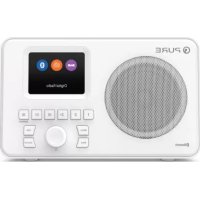
| Type de produit | Radio-reveil |
| Marque | PURE |
| Modèle | SIESTA MI SERIES 2 |
| Dimensions (H x L x P) | 66 x 180 x 166 mm |
| Alimentation | Adaptateur secteur externe 100-240 V CA / 9 V CC, 1,5 A |
| Consommation électrique (veille) | 0,6 W |
| Consommation électrique (en service) | 2,2 W |
| Écran | LCD 16 x 2 caractères avec capteur de luminosité |
| Haut-parleurs | 2 haut-parleurs médiums de 2 pouces |
| Réception radio | DAB bande III (174-240 MHz) et FM (87,5-108 MHz) |
| Présélections | 15 DAB et 15 FM |
| Alarmes | 4 alarmes programmables (DAB, FM, iPod, bip) |
| Fonctions | Veille, répétition (snooze), mise en veille (sleep), affichage horloge |
| Connecteurs | Prise casque jack 3,5 mm, port PowerPort USB (5 V, 500 mA), station d’accueil iPod/iPhone |
| Compatibilité iPod/iPhone | iPod nano 4G, iPod classic, iPod touch 2G, iPhone 3G/3GS (adaptateurs inclus) |
| Sécurité | Tenir éloigné des sources de chaleur, ne pas utiliser près de l’eau, ne pas ouvrir le boîtier |
| Entretien | Nettoyer avec un chiffon doux et sec |
| Réparabilité | Contacter le support PURE en cas de panne |
FOIRE AUX QUESTIONS - SIESTA MI SERIES 2 PURE
Questions des utilisateurs sur SIESTA MI SERIES 2 PURE
0 question sur cet appareil. Repondez a celles que vous connaissez ou posez la votre.
Poser une nouvelle question sur cet appareil
Téléchargez la notice de votre Radio-réveil au format PDF gratuitement ! Retrouvez votre notice SIESTA MI SERIES 2 - PURE et reprennez votre appareil électronique en main. Sur cette page sont publiés tous les documents nécessaires à l'utilisation de votre appareil SIESTA MI SERIES 2 de la marque PURE.
MODE D'EMPLOI SIESTA MI SERIES 2 PURE
Manuel de l'utilisateur
Instructions de sécurité
Maintenir l'appareil éloigné des sources de chaleur, telles qu'une flamme nue ou une bougie.
S'assurer que l'appareil est correctement ventilé en laissant au moins 10 cm de vide tout autour.
Ne pas utiliser l'appareil à proximité d'un point d'eau.
Éviter que des liquides ne gouttent sur l'appareil ou ne l'éclaboussent.
Ne pas déposer d'objets contenant du liquide (comme un vase) sur l'appareil.
Lorsqu'il est branché, le Siesta iDock reste alimenté au secteur, même en mode veille et avec son écran éteint. Pour assurer une déconnexion
complète, débrancher l'appareil de la prise de courant.
Veiller à ce que la prise de courant soit facilement accessible, pour le cas où l'on aurait besoin d'isoler la chaîne du réseau électrique.
Ne pas retirer les vis du boîtier de l'appareil et ne pas ouvrir le boîtier de l'appareil.
Toute exposition prolongée à des niveaux élevés de volume, avec des écouteurs, peut entraîner une atteinte définitive de l'ouïe.

Détail des commandes et de la connectique 2
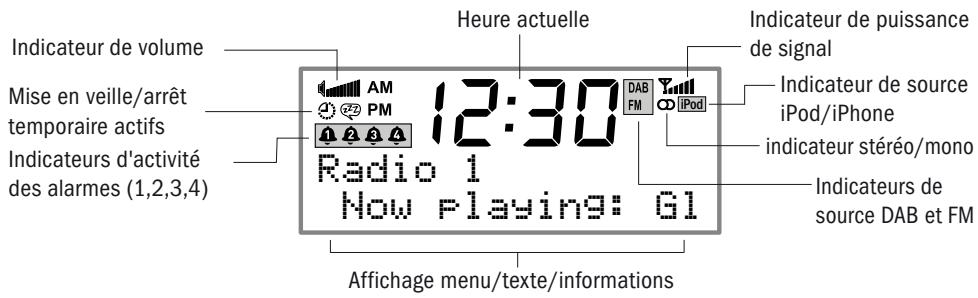
Informations affichées à l'écran
Configuration rapide 3
Sélection de la langue 4
Sélection de la source
Écoute en DAB
Sélection des stations 4
Sélection des informations affichées à l'écran 4
Autotune (syntonisation automatique) 5
Ecoute en FM 5
Changement de station 5
Sélection des informations affichées à l'écran 5
Mode FM stéréo
Écoute de votre iPod ou iPhone
Installation d'un adaptateur pour station d'accueil d'iPod/iPhone
Insertion de votre iPod/iPhone 7
Commandes de l'iPod/iPhone
Utilisation des présélections (DAB et FM uniquement)
Pour programmer une présélection
Pour sélectionner une présélection
Réglage de l'horloge 8
PowerPort 8
Programmation des alarmes
Comment programmer une alarme 9
Pour arrêter temporairement une alarme
Modification du délai avant rappel d'alarme
Pour arrêter une alarme
Activer/désactiver une alarme 10
Utilisation de la mise en veille
Pour annuler la mise en veille
Réglages généraux 11
Options audio 11
Options de rétroéclairage 11
Version / mise à jour logicielle 11
Conseils et astuces 12
Caractéristiques techniques 13
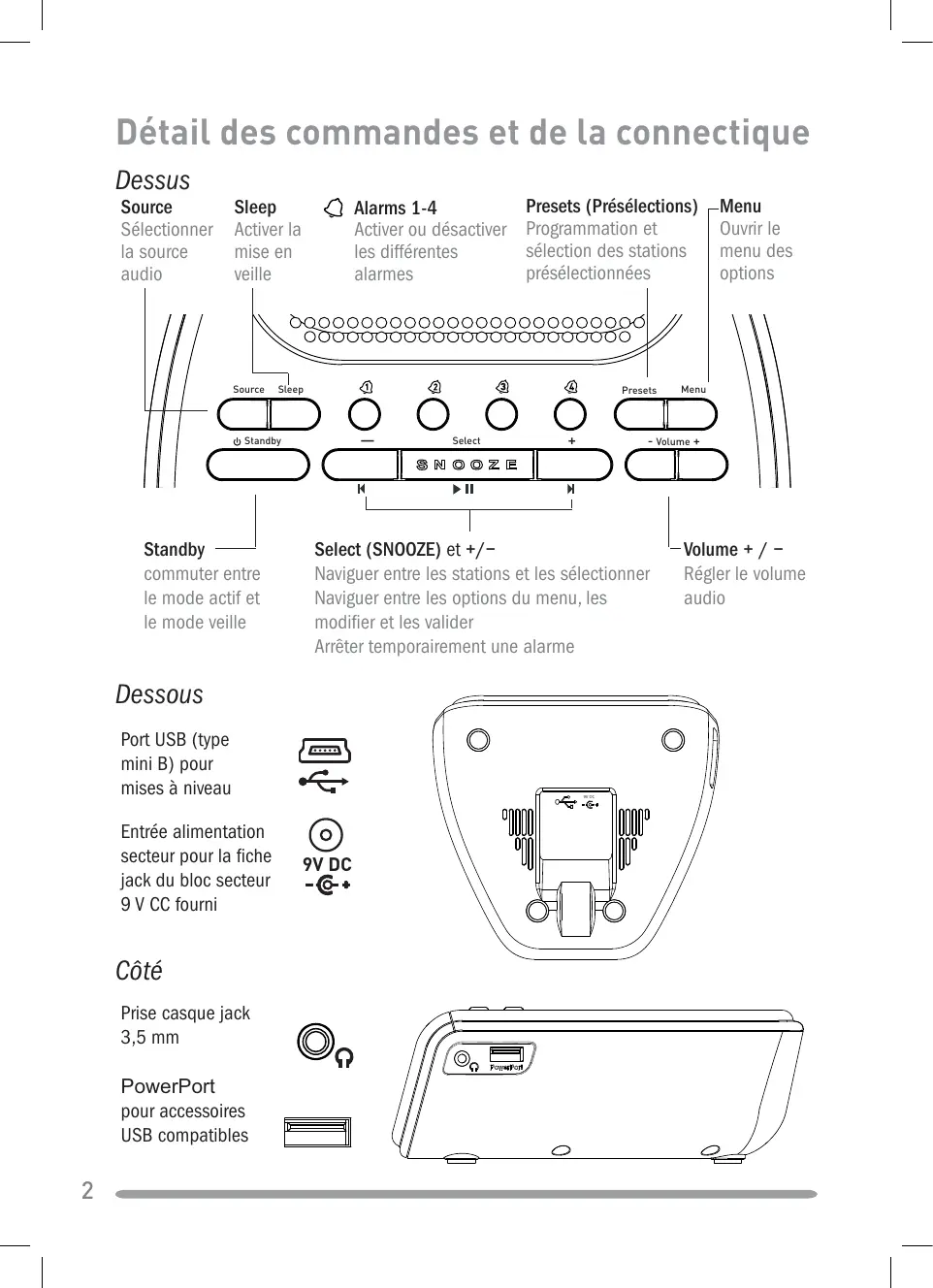
Détail des commandes et de la connectique
Dessus Dessous
Port USB (type
mini B) pour
mises à niveau
Entrée d'alimentation
secteur pour la fiche
Jack du bloc secteur
9 V CC fourni


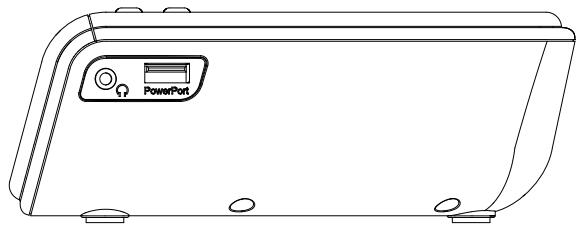
Côté
Prise casque jack
3,5 mm
PowerPort
pour accessoires
Ports USB compatibles


Configuration rapide
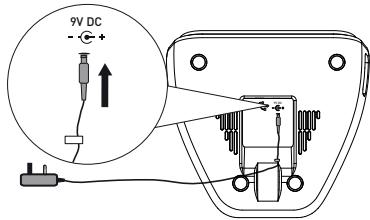
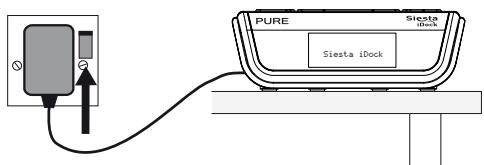
Déroulez le fil d'antenne et fixez-le verticalement, puis b de courant sous l'appareil, comme indiqué sur la figure.
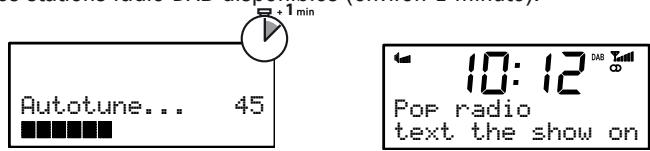
3 Patientez jusqu'à ce que votre Siesta iDock ait fini de syntoniser automatiquement sur les stations radio DAB disponibles (environ 1 minute).
Sélection de la langue
Votre Siesta iDock dispose de 4 langues : anglais, français, allemand et italien.
- Appuyez sur Menu, puis utilisez les touches + et - pour naviguer dans la liste jusqu'à l'option "Language". Appuyez sur Select.
- Sélectionnez votre langue en utilisant les touches + et - et appuyez sur Select pour valider. La langue changera immédiatement.

Sélection de la source
Appuyez sur la touche Source autant de fois que nécessaire pour modifier la source audio : DAB/FM/iPod.
Sélection des stations
- Appuyez sur les touches + et - pour passer en revue les stations parmi la liste de celles disponibles.
- Appuyez sur Select pour syntoniser.

Sélection des informations affichées à l'écran
Votre Siesta iDock peut afficher différentes informations concernant la station DAB que vous écoutez.
Pour sélectionner les informations affichées,
- Appuyez sur Menu et sélectionnez l'option "Display".
- Utilisez les touches + et - pour naviguer parmi les options disponibles suivantes :
Scrolling text Texte défilant et informations diffusées par la station.
Signal Strength : Barre indiquant la puissance du signal DAB actuel.
Signal Quality Qualité du signal reçu.
Date Date actuelle.
Autotune (syntonisation automatique)
Si vous perdez le signal d'une station, ou si vous souhaitez mettre à jour votre liste de stations, vous pouvez effectuer une pour syntoniser à nouveau toutes les stations DAB. Appuyez sur Menu, puis sélectionnez l'option "Autotune".
Changement de station
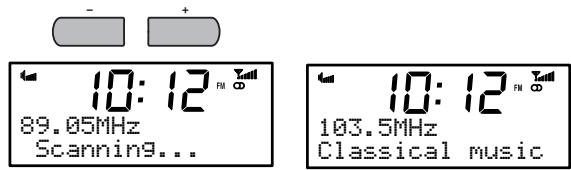
Pour l'écoute en FM, il existe deux modes de recherche : le mode Manual (manuel) et le mode Seek (recherche automatique). Le mode Seek est le mode par défaut.
Manual : + ou - pour avancer ou reculer de 0,05 MHz.
Seek : rechercher la station suivante ou précédente.
Par défaut, la recherche automatique est programmée sur toute la bande FM.
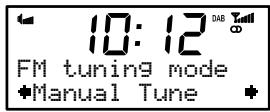
Pour modifier le mode de recherche, appuyez sur Menu lors de l'écoute en FM et sélectionnez l'option "FM tuning mode".
Sélection des informations affichées à l'écran
Votre Siesta iDock peut afficher différentes informations concernant la station FM que vous écoutez.
Pour sélectionner les informations affichées,
- Appuyez sur Menu et sélectionnez l'option "Display".
- Utilisez les touches + et - pour naviguer parmi les options disponibles suivantes :
Radio Text
Texte défilant et informations diffusées par la station.
Date
Date actuelle.
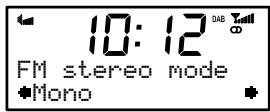
FM stéréo mode
Vous avez le choix entre les modes Stéréo (choix par défaut) et Mono. Le mode Mono permet parfois d'obtenir un son de meilleure qualité lorsque le signal reçu en stéréo est trop faible.
Pour passer du mode FM stéréo au mode mono et inversement, appuyez sur Menu et sélectionnez l'option "FM stereo mode".
Écoute de votre iPod ou iPhone
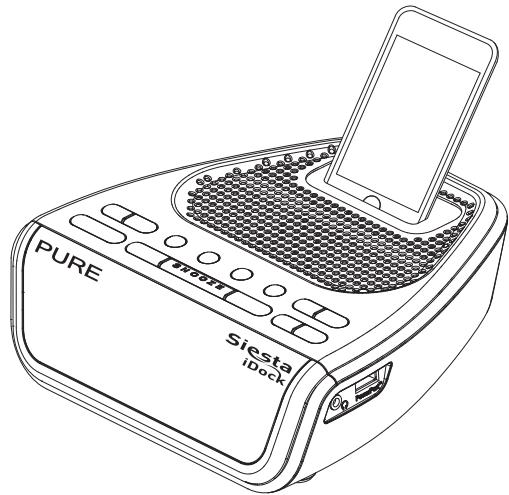
Votre Siesta iDock vous permet d'écouter les fichiers de votre iPod ou iPhone via ses enceintes stéréo.
Installation d'un adaptateur pour station d'accueil d'iPod/iPhone
Votre Siesta iDock peut être utilisé avec tous les modèles d'iPod et d'iPhone compatibles avec la station d'accueil iPod Universal Dock.
Sélectionnez l'adaptateur compatible avec votre modèle d'iPod/iPhone (voir tableau).
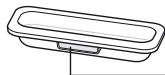
Numero d'adaptateur pour station d'accueil *
| Numero d'adaptateur pour station d'accueil | iPod nano 4ème génération | iPod classic | iPod touch 2ème génération | iPhone 3G | iPhone 3GS |
| 9 | 80/120 Go | ||||
| 10 | 160 Go | ||||
| 15 | 8/16 Go | 16/32 Go | |||
| 16 | 8/16/32 Go | ||||
| 17 | 8/16 Go |
Retirez la protection sur le connecteur (A) et installez l'adaptateur iPod, le numéro de l étant tourné vers l'arrière (B).
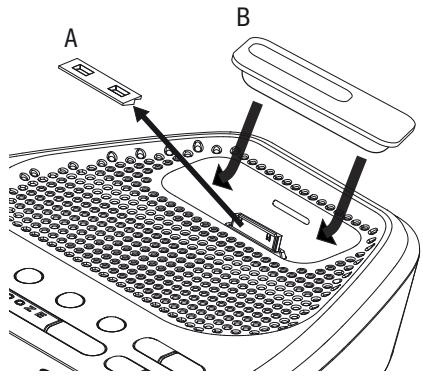
- Les adaptateurs pour station d'accueil permettent de connecter la plupart des modèles d'iPod. Si votre modèle d'iPod n'est pas répertorié dans le tableau et que vous ne disposez pas d'un compatible, nous vous recommandons de faire l'acquisition de l'adaptateur correct auprès d'Apple.
Insertion de votre iPod/iPhone
- Insérez votre iPod/iPhone dans l'adaptateur pour station d'accueil approprié, sur le dessus de l'appareil. Si vous n'avez pas encore monté cet adaptateur, reportez-vous au tableau de la page 6. Votre iPod/iPhone se recharge automatiquement si nécessaire. La charge s'interrompt dès que votre iPod est complètement rechargé (vérifiez à l'écran de l'iPod).
- Appuyez sur la touche Source autant de fois que nécessaire pour passer la source audio en mode "iPod". Votre iPod/iPhone reprendra la lecture à partir de la dernière piste écoutée. Si ce n'est pas possible, il lira la première piste disponible.
Commandes de l'iPod/iPhone
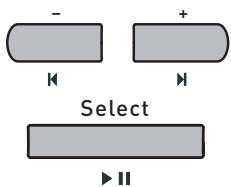
Passer à la piste suivante/précédente (maintenez la touche enfoncée pour passer en mode retour/avance rapide)
Lire une piste / Mettre en pause la piste lue
Vous pouvez également utiliser normalement les commandes sur votre iPod ou iPhone.

Made for iPod

Works with iPhone
L'étiquette "Made for iPod" signifie qu'un accessoire électronique a été développé spécifiquement pour l'iPod
L'étiquette « Works with iPhone » électronique a été développé spécifiquement pour l'iPhone et que son développement certifie qu'il répond aux normes de performance Apple. Apple n'est pas responsable du fonctionnement de ce dispositif ou de sa conformité avec les normes de sécurité et règlementaires.
iPod est une marque d'Apple Computer Inc., déposée aux États-Unis et dans d'autres pays. iPhone est une marque d'Apple Inc.
Utilisation des présélections (DAB et FM uniquement)
Vous pouvez mémoriser jusqu'à 15 stations DAB et 15 stations FM, pour pouvoir accéder rapidement à vos programmes favoris.
Pour programmer une présélection
- Syntonisez émoriser. Maintenez la touche Presets enfoncée jusqu'à ce que "preset store" s'affiche à l'écran.
- Utilisez les touches + / - pour sélectionner le numéro de présélection correspondant à
- Appuyez sur la touche Select pour valider. Un message de confirmation s'affiche alors à l'écran, par exemple "Preset 1 saved".
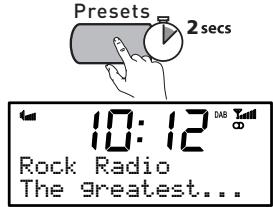
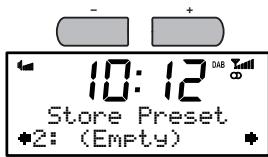
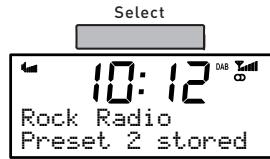
Pour sélectionner une présélection
Pour écouter une station que vous avez préalablement présélectionnée, appuyez une fois sur la touche Presets pour afficher "preset recall" à l'écran. Utilisez ensuite les touches +/- et Select pour naviguer dans la liste puis sélectionner la présélection qui vous intéresse.
Réglage de l'horloge
Votre Siesta iDock règle son horloge en utilisant un signal DAB ou FM. Si ces derniers ne sont pas disponibles, il est possible de régler l'horloge manuellement en sélectionnant à tout moment l'option "Clock" à partir du menu. Sélectionnez l'affichage de l'horloge au format 12 ou 24 heures, programmez la date et sélectionnez un format de date : jour-mois-année ou mois-jour-année.
PowerPort
Votre Siesta iDock comprend un PowerPort, permettant de faire fonctionner des appareils USB standard, tels que ventilateurs et chargeurs de téléphone mobile. Des accessoires pour port d'alimentation approuvés par PURE Choice seront bientôt disponibles.

REMARQUE : le port d'alimentation n'est pas adapté pour recharger des appareils USB.
Programmation des alarmes
Votre Siesta iDock dispose de quatre alarmes. Une fois activée, une alarme peut allumer la radio (si elle est en veille) et syntoniser une station DAB ou FM, activer et diffuser un iPod (s'il est inséré dans l'appareil) ou émettre un bip.
Comment programmer une alarme
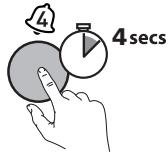
- Appuyez sur la touche Alarm (1-4) correspondant à l'alarme que vous souhaitez mémoriser et maintenez-la enfoncée. Cela permet de lancer la configuration de l'alarme.
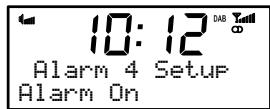
- En utilisant les touches + / - et Select, programmez les options suivantes pour votre alarme :
On/Off Permet de mettre l'alarme en marche ou de l'arrêter.
On time Permet de régler l'heure à laquelle vous voulez que l'alarme se déclenche (heures : minutes)
Source Permet de sélectionner DAB, FM, iPod ou bruiteur comme source à utiliser pour l'alarme.
Pour les sources DAB et FM, sélectionnez une station pour l'alarme.
"Last Used" syntonisera sur la dernière station reçue par la radio. "Preset" vous permet de sélectionner l'une des stations que vous avez mémorisées.
Once : L'alarme se déclenchera à l'heure que vous aurez programmée, une seule fois ; elle n'est pas répétée un autre jour.
Daily Tous les jours
Weekdays Du lundi au vendredi, toutes les semaines
Weekends (samedi et dimanche) uniquement
Enfin, réglez le volume de l'alarme (représenté par une barre à l'écran) en utilisant les touches + / -, puis Select pour valider.
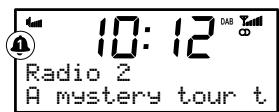
C'est tout ! Vous pouvez voir quelles alarmes sont actuellement en marche en observant à l'écran les icônes numérotées, affichées en mode actif ou veille.
Par exemple :
L'alarme est programmée.
Pour arrêter temporairement une alarme
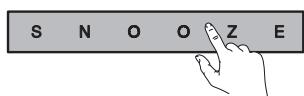
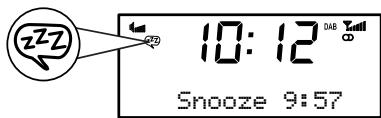
Une fois l'alarme déclenchée, appuyez sur la touche Select/Snooze ou les touches - / + pour l'interrompre durant 10 minutes (délai avant rappel d'alarme par défaut). Le temps restant avant le nouveau déclenchement de l'alarme est affiché en bas de l'écran.
Modification du délai avant rappel d'alarme
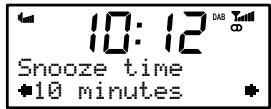
Vous pouvez modifier la durée d'arrêt temporaire de l'alarme. Appuyez sur Menu, naviguez dans la liste jusqu'à l'option "Snooze time" et appuyez sur Select, puis réglez le délai avant rappel d'alarme entre 5 et 30 minutes en utilisant les touches +/-, puis Select pour valider.
Pour arrêter une alarme
Une fois l'alarme déclenchée, appuyez au besoin sur la touche Standby ou Alarm correspondante pour l'arrêter. Si vous appuyez sur Standby alors que l'alarme déclenchée utilise la radio, cela met l'appareil sur arrêt.
Activer/désactiver une alarme
Vous pouvez activer ou désactiver rapidement une alarme en appuyant sur la touche Alarm correspondante lorsque votre Siesta iDock est en marche ou en veille.

Utilisation de la mise en veille
La minuterie de mise en veille met votre radio en mode veille à l'expiration d'un délai de plusieurs minutes.
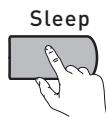
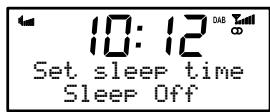
Appuyez une première fois sur la touche Sleep, puis une seconde fois pour sélectionner la durée de l (arrêt/15/30/45/60/90 minutes), et appuyez sur Select pour valider.
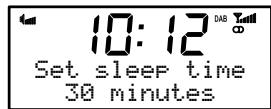
La mise en veille est active.
Pour annuler la mise en veille
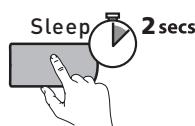
Appuyez sur la touche Sleep pendant au moins 2 secondes.
Réglages généraux — Options audio
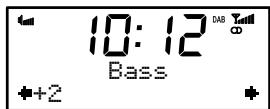
Pour régler les graves et les aigus de votre Siesta iDock, appuyez sur Menu, puis naviguez dans la liste et sélectionnez l'option "Audio". Sélectionnez "Bass" ou "Treble" et utilisez les touches + / - pour régler de -3 à +3. Appuyez sur Select pour valider.
Options de rétroéclairage
Pour régler le rétroéclairage de l'écran de votre Siesta iDock, appuyez sur Menu, puis naviguez dans la liste et sélectionnez l'option "Backlight". Le menu de rétroéclairage dispose de deux options :
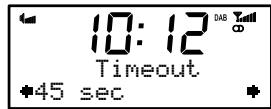
Permet de régler le laps de temps durant lequel le rétroéclairage fonctionne après la pression d'une touche, de 0 à 180 secondes.
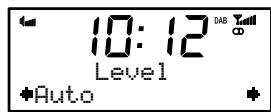
Permet de régler la luminosité du rétroéclairage, de 1 à 5 ou auto. En mode auto, le rétroéclairage sera réglé à l'aide du capteur de luminosité situé à l'avant de votre radio.
Version / mise à jour logicielle
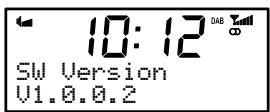
Pour vérifier la version logicielle de votre Siesta iDock, appuyez sur Menu, puis W version". La version actuelle s'affichera à l'écran. Appuyez sur une quelconque touche pour quitter.
Des mises à jour logicielles peuvent être mises à disposition pour enrichir les fonctionnalités de l'appareil ou en améliorer les performances. Pour la mise à jour, appuyez sur Menu, sélectionnez l'option "Software Upgrade", puis suivez les instructions fournies avec le logiciel de mise à jour. Enregistrez votre produit et communiquez une adresse de courriel pour être averti de la mise à disposition des mises à jour, ou consultez notre site http://support.pure.com.
Remarque : la mise à jour par USB nécessite un PC équipé de Windows XP ou Vista, ainsi qu'un câble USB adapté (non fourni).
Conseils et astuces
Le message "No stations available" s'affiche à l'écran.
Le signal DAB n'est pas assez puissant pour permettre la réception de la moindre station. Vérifiez que l'antenne est complètement déployée et utilisez la fonction Autotune (page 5) pour rechercher les stations. Essayez de changer la chaîne ou l'antenne de position.
L'écran est très sombre.
Vérifiez les réglages effectués pour l'option "Display". Vérifiez que le capteur de luminosité n'est pas masqué si l'option "Auto dimming" est sélectionnée.
L'heure n'est pas indiquée à l'écran.
Si vous débranchez l'appareil du secteur pendant l'écoute d'un titre de votre iPod et que vous le rebranchez, il peut arriver que vous deviez passer la source en mode DAB ou FM, afin que l'heure puisse être récupérée par le signal.
Les aigus/graves sont trop présents avec les titres de l'iPod/iPhone.
Vérifiez les réglages des niveaux pour les graves et les aigus sur l'iPod/iPhone, car ils ont un effet sur la qualité sonore de votre Siesta iDock lorsque vous écoutez les titres de l'iPod.
La commande de volume de l'iPod reste sans effet sur le niveau sonore général.
Lorsque votre iPod est en place dans l'appareil, le volume doit être réglé sur celui-ci, et non sur l'iPod. Il ne faut pas monter le son de l'iPod : le volume doit être laissé au niveau normal que vous utilisez pour une écoute nomade.
Sécurité d'alarme par bips
Si vous programmez une alarme en mode "iPod" mais que vous oubliez d'insérer votre iPod dans sa station d'accueil avant que l'heure de déclenchement de l'alarme ne soit atteinte, c'est le bruiteur qui assure alors l'alarme, en émettant des bips.
Réinitialisation de votre Siesta iDock
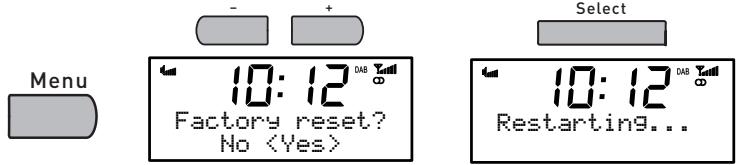
Réinitialiser votre chaîne vous permet d'effacer tous les réglages relatifs aux présélections, aux stations mémorisées et aux alarmes, et de rétablir toutes les options à leur choix par défaut. Pour réinitialiser :
- Appuyez sur la touche Menu et sélectionnez l'option "Factory reset".
- Sélectionnez "Yes" et appuyez sur Select pour valider la réinitialisation.
Suppression des stations
L sont représentées par un "?" précédant le nom de la station (par ex. ? Rock Radio).
Pour supprimer l :
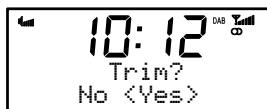
- Appuyez sur la touche Menu et sélectionnez l'option "Trim stations".
- Sélectionnez "Yes" et appuyez sur Select pour valider.
Caractéristiques techniques
| Spécifications : | Radio numérique stéreo, réception de toutes les fréquences FM et DAB en bande III. Conformè à la norme ETSI EN 300 401 et capable de découvert tous les modes de transmission DAB 1-4 jusqu'à 384 kbps inclus (DAB+ jusqu'à 192 kbps). Prend en charge FM RDS et RadioText. Future mise à niveau DAB+ supportée. |
| Gammes de fréquences : | DAB Bande III 174 à 240 MHz, FM 87.5 à 108 MHz. |
| Haut-parleurs : | Deux haut-parleurs medians de 2". |
| Connectique d'entrée : | Prise adaptateur secteur 9V CC. Connecteur iPod/iPhone avec 5 adaptateurs fournis. |
| Connectique de sortie : | Prise mini-jack stéreo pour casque d'écoute. Port d'alimentation pour accessoires USB compatibles (5V, max 500mA). |
| Présélections : | 15 présélections DAB et 15 présélections FM. |
| Écran LCD : | Écran LCD 16 x 2 caractères, affichage grand format de l'heure et pictogrammes des fonctions, capteur de luminosité. |
| Alimentation secteur : | Transformateur de courant externe 100-240V CA - 9V (1.5A) CC (fourni). |
| Consommation électrique : | En veille : 0,6 W. En service : 2,2 W. |
| Homologations : | Certifié CE. Conformè aux directives CEM et basse tension (2004/108/CE et 2006/95/CE). |
| Dimensions : | H 66 mm x L 180 mm x P 166 mm. |
| Antenne : | Fil d'antenne non-démontable. |
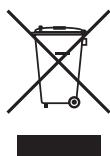
Élimination en fin de vie des appareils électriques et électroniques
Ce symbole, apposé directement sur le produit ou sur son emballage, indique que le produit ne doit pas être traité avec les déchets ménagers. Il doit être remis à un point de collecte agréé pour le recyclage des équipement . En veillant à éliminer comme il se doit ce produit en fin de vie, vous aiderez à prévenir les conséquences potentiellement négatives pour l'environnement et la santé humaine. Le recyclage des matériaux aidera à préserver les ressources naturelles. Pour tout complément d'information sur le recyclage de ce produit, n'hésitez pas à contacter notre municipalité, votre déchetterie ou le magasin dans lequel vous avez acheté le produit.
Modification de la durée de répétition de l'alarme.
Comment désactiver une alarme
Allumez ou éteignez une alarme.
Imagination Technologies Ltd. garantit à l'utilisateur que le présent produit est exempt de défauts en termes de matériel et de main-d'œuvre, dans le cadre d'une utilisation normale, pour une période de deux ans à compter de la date d'achat. La présente garantie couvre les pannes dues à un défaut de conception ou de fabrication ; elle ne prend pas en compte les dommages accidentels, quelle que soit leur cause, l'usure normale du produit, ainsi que tous dommages dus à la négligence, à la modification, au réglage ou à la réparation effectuée sur l'appareil sans notre autorisation. Visitez le site www.pure.com/register pour enregistrer votre produit auprès de nos services. En cas de problème avec cet appareil, veuillez contacter votre fournisseur ou le centre d'assistance PURE, à l'adresse indiquée au dos de ce manuel.
Avis de non-responsabilité
Imagination Technologies Limited refuse toute représentation ou garantie vis-à-vis du contenu du présent document et refuse spécifiquement toute garantie implicite de valeur marchande ou d'adéquation à un usage spécifique. En outre, Imagination Technologies Limited se réserve le droit de réviser la présente publication et d'y apporter des modifications, quand elle le souhaite, sans obligation de sa part de notifier toute personne ou organisation de ces révisions ou modifications.
- Instructions de sécurité
- Détail des commandes et de la connectique
- Configuration rapide
- Sélection de la langue
- Sélection de la source
- Sélection des stations
- Sélection des informations affichées à l'écran
- Autotune (syntonisation automatique)
- Changement de station
- FM stéréo mode
- Écoute de votre iPod ou iPhone
- Installation d'un adaptateur pour station d'accueil d'iPod/iPhone
- Insertion de votre iPod/iPhone
- Commandes de l'iPod/iPhone
- Utilisation des présélections (DAB et FM uniquement)
- Pour programmer une présélection
- Pour sélectionner une présélection
- Réglage de l'horloge
- PowerPort
- Programmation des alarmes
- Comment programmer une alarme
- Pour arrêter temporairement une alarme
- Modification du délai avant rappel d'alarme
- Pour arrêter une alarme
- Activer/désactiver une alarme
- Utilisation de la mise en veille
- Pour annuler la mise en veille
- Réglages généraux — Options audio
- Options de rétroéclairage
- Version / mise à jour logicielle
- Conseils et astuces
- Suppression des stations
- Caractéristiques techniques
- Élimination en fin de vie des appareils électriques et électroniques
- Avis de non-responsabilité
Marque : PURE
Modèle : SIESTA MI SERIES 2
Catégorie : Radio-réveil