
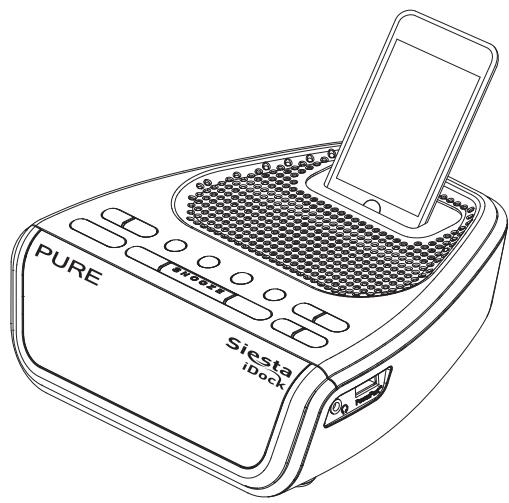
SIESTA MI SERIES 2 - Radio sveglia PURE - Manuale utente e istruzioni gratuiti
Trova gratuitamente il manuale del dispositivo SIESTA MI SERIES 2 PURE in formato PDF.



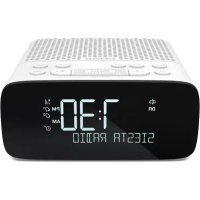
| Tipo di prodotto | Radio sveglia |
| Marca | PURE |
| Modello | SIESTA MI SERIES 2 |
| Dimensioni (H x L x P) | 66 x 180 x 166 mm |
| Alimentazione | Adattatore di rete esterno 100-240 V CA / 9 V CC, 1,5 A |
| Consumo elettrico (standby) | 0,6 W |
| Consumo elettrico (in funzione) | 2,2 W |
| Display | LCD 16 x 2 caratteri con sensore di luminosità |
| Altoparlanti | 2 altoparlanti medi da 2 pollici |
| Ricezione radio | DAB banda III (174-240 MHz) e FM (87,5-108 MHz) |
| Preselezioni | 15 DAB e 15 FM |
| Sveglie | 4 sveglie programmabili (DAB, FM, iPod, bip) |
| Funzioni | Standby, ripetizione (snooze), spegnimento ritardato (sleep), visualizzazione orologio |
| Connettori | Presa cuffie jack 3,5 mm, porta PowerPort USB (5 V, 500 mA), dock iPod/iPhone |
| Compatibilità iPod/iPhone | iPod nano 4G, iPod classic, iPod touch 2G, iPhone 3G/3GS (adattatori inclusi) |
| Sicurezza | Tenere lontano da fonti di calore, non utilizzare vicino all'acqua, non aprire il contenitore |
| Manutenzione | Pulire con un panno morbido e asciutto |
| Riparabilità | Contattare il supporto PURE in caso di guasto |
Domande frequenti - SIESTA MI SERIES 2 PURE
Domande degli utenti su SIESTA MI SERIES 2 PURE
0 domanda su questo apparecchio. Rispondi a quelle che conosci o fai la tua.
Fai una nuova domanda su questo apparecchio
Scarica le istruzioni per il tuo Radio sveglia in formato PDF gratuitamente! Trova il tuo manuale SIESTA MI SERIES 2 - PURE e riprendi in mano il tuo dispositivo elettronico. In questa pagina sono pubblicati tutti i documenti necessari per l'utilizzo del tuo dispositivo. SIESTA MI SERIES 2 del marchio PURE.
MANUALE UTENTE SIESTA MI SERIES 2 PURE
Istruzioni di sicurezza
Tenere la radio lontana da fonti di calore come fiamme vivo o candele.
Assicurarsi che l'unità riceva una ventilazione adeguata (almeno 10cm di spazio libero).
Evitare il contatto con l'acqua.
Evitare lo sgoceiamento di liquidi sulla radio.
Non collocare oggetti contenti liquidi (es. vasi) sull'unità.
Una va t ino. s, i a e t r a ane q v in stby e con la lce del display spenta. Per
disconnettere completeness l'unità, staccare la spina alla rete elettrica.
Assicurarsi che la spina di alimentazione principale si facilemente accessibile in caso si renda necessaria la disconnessione nella rete di alimentazione principale.
L'esposizione prolongata a suoni ad alto volume connessa all'uso delle cuffie più provocare danni all'udito.

Descrizione dei comandi e dei connettori 2
Elementi visualizzati sul display 3
Impostazione rapida 3
Sezione della lingua 4
Sezione della sorgente 4
Ascolto delle stazioni DAB 4
Selezione di una stazione 4
Modifica delle informazioni visualizzate sul display. 4
Autotune (Sintonizzazione automatica) 5
Ascolto delle stazioni FM. 5
Selezione di una stazione 5
Modifica delle informazioni visualizzate sul display. 5
FM Stereo mode 5
Riproduzione di file musicali contenuti in un iPod o iPhone. 6
Installazione di un Dock Adapter per iPod/iPhone 6
Posizionamento dell'iPod/iPhone nel dock. 7
Comandi per iPod/iPhone. 7
Uso di trasmissioni preimpostate (solo radio DAB + FM)............8
Memorizzazione di una stazione 8
Selezione di una trasmissione preimpostata 8
Impostazione dell'orologio 8
PowerPort 8
Impostazione delle sveglie 9
Come impostare una sveglia. 9
Attivazione della funzione snooze della sveglia 9
Modifica durata dello snooze. 10
Interruzione di una sveglia 10
Attivazione e disattivazione di una sveglia 10
Utilizzo del timer di autospeedimento 10
Annullamento del timer di autospeedimento 10
Impostazioni generali 11
Opzioni audio 11
Opzioni di retroilluminazione 11
Versione/aggiornamento del software 11
Domande e risposte 12
Specifiche tecniche 13
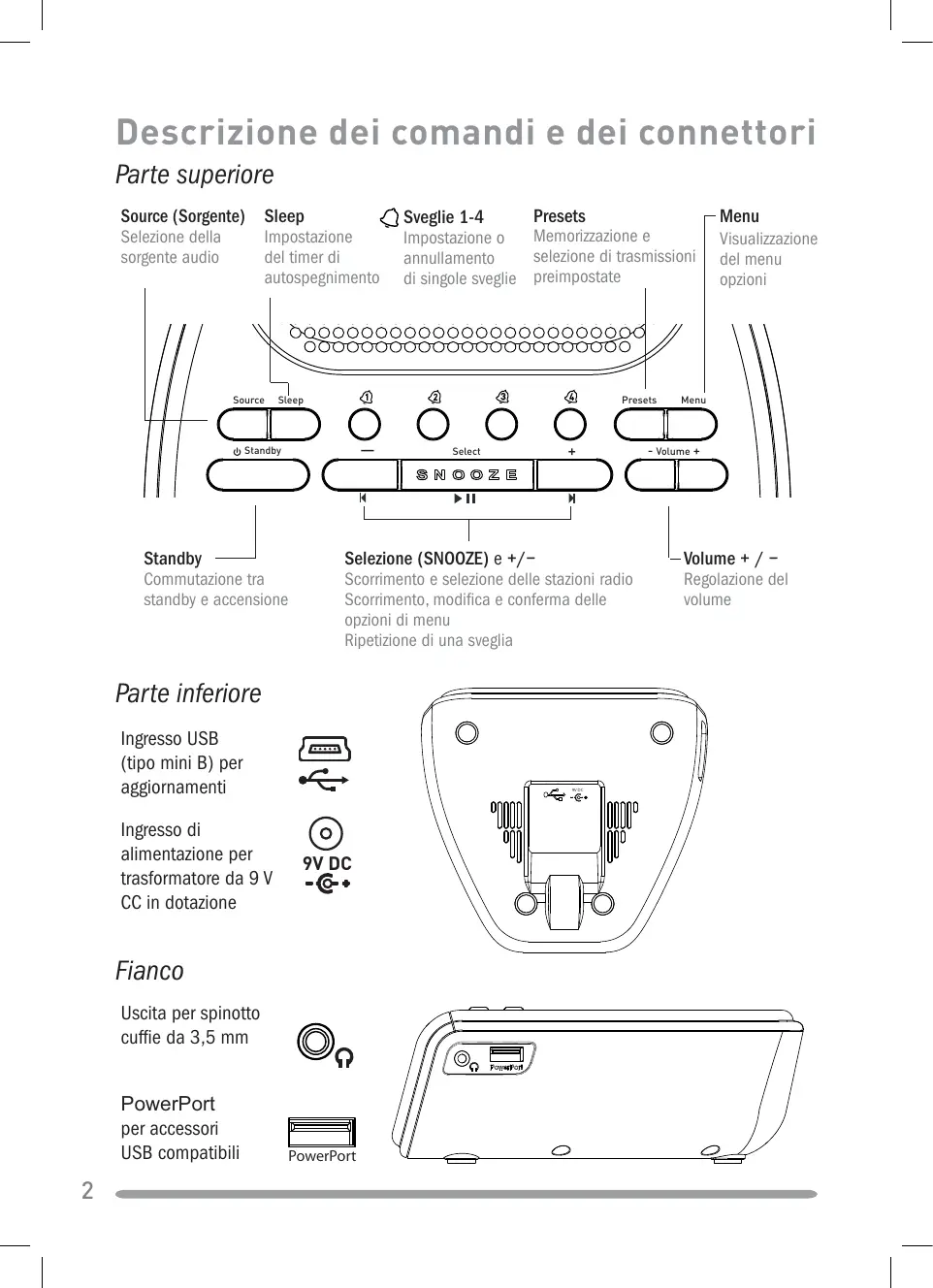
Descrizione dei comandi e dei connettori
Parte superiore
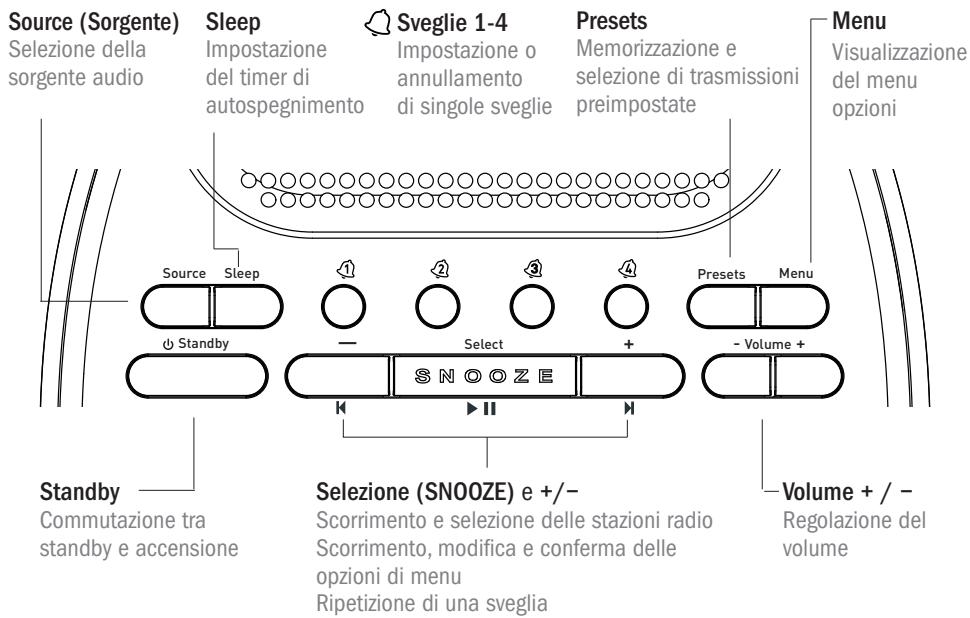
Parte inferiore
Ingresso USB
(tipo mini B) per
aggiornamenti
Ingresso di
alimentazione per
trasformatore da 9 V
CC in dotazione


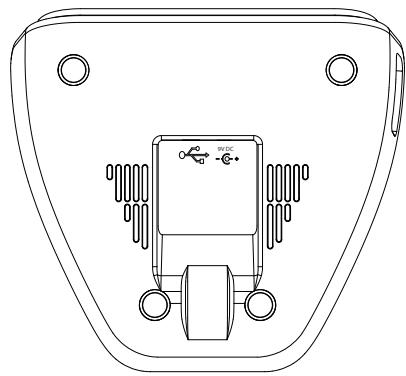
Fianco
Uscita per spinotto
cuffie da 3,5 mm
PowerPort
per accessori
USB compatibili


PowerPort
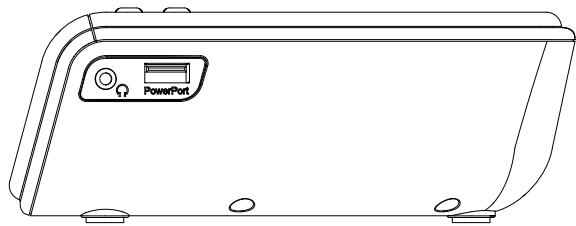
Elementi visualizzati sul display
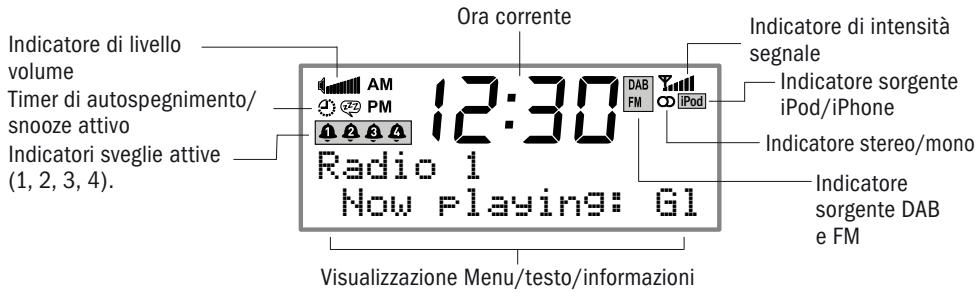
Impostazione rapida
Srotolare il filo dell'antenna e lasciarlo scendere verticalmente, quando collegare il trasformatatore alla parte inferiore dell'apparecchio, come migliorato in figura.
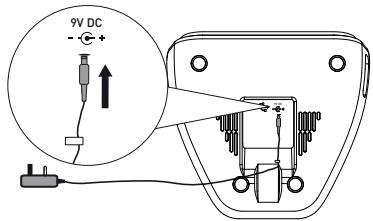
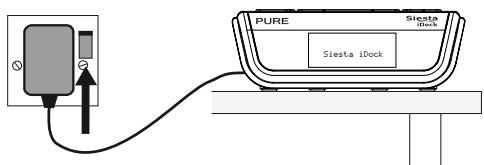
Innestare il trasformatatore nella presa di rete.
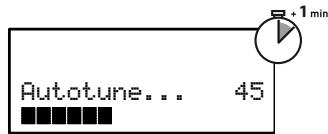
3 Attendere che Siesta iDock esegua la sintonizzazione automatica per ricercare le stazioni radio DAB disponibili. Questa procedura richiede circa un minuto.
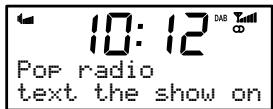
Selezione della lingua
Le visualizzazioni a display di Siesta iDock sono disponibili in quattro lingue: inglese, francese, tedesco e italiano.
- Premere Menu, quindi utilizzato i tasti + e - per scorrere sono a 'Language' (Lingua). Premere Select.
- Scegliere la lingua desiderata con i tasti +e- e premere Select per confermare. La lingua cambierà immediatamente.

Selezione della sorgente
Premere il tasting Source e ripetere per modificare la sorgente audio, scegliendo tra DAB, FM e iPod.
Ascolto delle stazioni DAB
Selezione di una stazione
- Premere pulsanti +e- per scorrere l'elenco delle stazioni disponibili.
- Premere Select per sintonizzato la stazione.

Modifica delle informazioni visualizzate sul display
Siesta iDock può visualizzare varie informazioni relative alla stazione DAB che si sta ascoltando.
Perambiarele informazionisvisualizzate,
- Premere il tastingo Menu e selezionare 'Display'.
- Utilizzare i pulsanti +e- per scorrere l'elenco delle opzioni disponibili:
Scrolling text (Testo a scorrimento)
Signal strength (Intensità del segnale)
Signal quality (Qualità del segnale)
Date (Data)
Testo a scorrimento e informazioni trasmesse alla stazione.
Barra che indica l'intensità attuale del segnale DAB.
Qualità del segnale ricevuto.
Data odierna.
Autotune (Sintonizzazione automatica)
Se la radio perde il segnale di una stazione, o si desidera aggiornare l'elenco delle stazioni, è possibile eseguire la sintonizzazione automatica per ripetere la sintonizzazione di tutte le stazioni DAB. Premere Menu, quando selezionare 'Autotune' (Sintonizzazione automatica)
Ascolto delle stazioni FM
Selezione di una stazione
Durante l'ascolto delle stazioni FM, sono disponibili due modalità di sintonizzazione: Manual (Manuale) e Seek (Ricerca: impostazione predefinita):
Manual Premere ^+ o - per selezionare la frequenza di sintonizzazione a passi di + / - 0,05 MHz
Seek Premere ^+ o-per ricercare la stazione precedente/successiva.
Per impostazione predefinita, Siesta iDock è impostata su Seek (Ricerca).
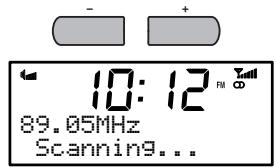
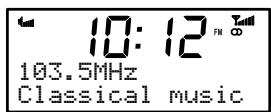
Per cancellare modalità di sintonizzazione, premere Menu durante l'ascolto di una stazione FM e selezioneare 'FM tuning mode' (Modalità di sintonizzazione FM).
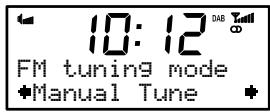
Modifica delle informazioni visualizzate sul display
Siesta iDock può visualizzare varie informazioni relative alla stazione FM che si sta ascoltando. Per cancellare le informazioni visualizzate,
- Premere il tastingo Menu e selezionare 'Display'.
- Utilizzare i tasti + e - per scorrere le seguenti opzioni:
Radio Text (Testo radio)
Testo a scorrimento e informazioni trasmesse alla stazione.
Date (Data)
Data odierna.
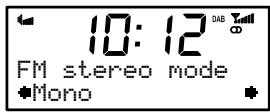
FM Stereo mode
Selezionale Stereo (impostazione predefinita) o Mono: scegliendo la modalità Mono è possibile ottenere un suono più pulito se il segnale stereo è debole.
Per cancellare modalità passando da FM Mono a Stereo e viceversa, premere Menu e selezionare 'FM stereo mode' (Modalità stereo FM).
Riproroduzione di file musicali contenuti in un iPod o iPhone
Siesta iDock consente di riproduire i file musicali memorizzati su un iPod o iPhone attenuare gli altoparlanti stereo.
Installazione di un Dock Adapter per iPod/iPhone
Siesta iDock è compatibile con tutti i modelli di iPod e iPhone che si connettono a iPod Universal Dock.
Scegliere il Dock Adapter compatibile con il modello di iPod/iPhone utilizzato (vedere tabella).
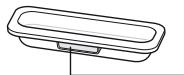
Numero Dock Adapter*
| Numero Dock Adapter | iPod nano 4a generazione | iPod classic | iPod touch 2a generazione | iPhone 3G | iPhone 3GS |
| 9 | 80/120 GB | ||||
| 10 | 160 GB | ||||
| 15 | 8/16 GB | 16/32 GB | |||
| 16 | 8/16/32 GB | ||||
| 17 | 8/16 GB |
Rimuovere il coperchio protettivo dal connettore (A) e insertire l'adattatore per iPod con il numero del Dock Adapter rivolto verso la parte posteriore (B).
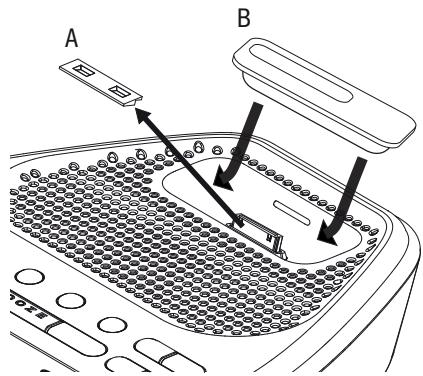
- Insieme alla maggior parte dei modeli di iPod viene fornito un Dock Adapter compatibile. Se il modelo di iPod in uso non figura tra quelli in cui il Dock Adapter è compreso nella dotazione, elencati nella tabella, e non si disponete di un Dock Adapter compatibile, si consiglia di acquistare il modello corretto da Apple.
Posizionamento dell'iPod/iPhone nel dock
- Inserire l'iPod/iPhone nel Dock Adapter corretto sulla parte superiore dell'unità. Se il Dock Adapter non è stato montato, consultare la tabella di categoria 6. Siesta iDock inizIERà il caricamento dell'iPod/iPhone, se necessario. Il caricamento verrà interrotto quando l'iPod è completamente carico (verificare sullo schermo dell'iPod).
- Premere il tasting Source e ripetere per modificare la sorgente audio in 'iPod'. La coproduzione delle tracce contene nell'iPod/iPhone inizIERà dall'ultima traccia ascoltata. Se ciò non è possibile, verrà riprodotta la prima traccia disponibile.
Comandi per iPod/iPhone
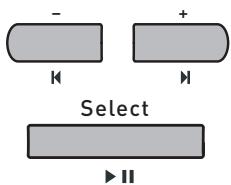
Per saltare alla traccia successiva o precedente. Tenere premuto per mandare avanti o indietro velocimento.
Riproduce o interrompe la traccia attuale
Éanche possibileutilizzarei comandi dell'iPod o iPhone,secondo le modalità abituali.
Uso di trasmissioni preimpostate (solo radio DAB + FM)
L'apparecchio è in grado di memorizzare fino a 15 stazioni DAB e 15 stazioni FM per una selezione rapida delle stazioni preferite.
Memorizzazione di una stazione
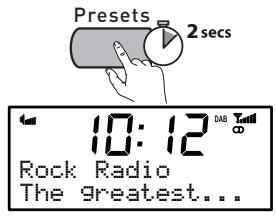
- Sintonizzare la stazione da memorizzare. Tenere premuto Presets finché non verrà visualizzato 'Preset store' (Memorizzazione trasmissioni preimpostate) sul display.
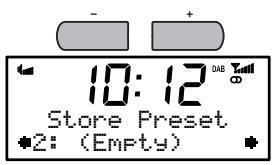
- Utilizzare i pulsanti + / - per selezionare il numero di presezione con cui si desidera salvare la stazione.
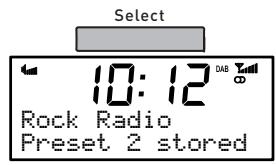
- Premere il pulsante Select per confermare. Sul display verrà quando visualizzato un messaggio di conferma, per esempio:, 'Preset 1 saved' (Transmission preimpostata 1 salvata).
Selezione di una trasmissione preimpostata
Per ascoltare una stazione memorizzata come trasmissione preimpostata, premere una volta il tastingo Preset (Transmission preimpostate) per accederate alla schermata 'Preset recall' (Richiamo trasmissioni preimpostate). Utilizzato i tastingi +/- e Select per scorrere e selezionare la stazione preimpostata desiderata.
Impostazione dell'orologio
Siesta iDock imposta automaticamente l'orologio utilizzato un segnale DAB o FM. Se non vi sono segnali disponibili, è possible impostare manually l'orologio selezionando in qualsiassi momento 'Clock' (Orologio) dal menu. Scegliere il formato 12 o 24 ore, impostare la data e selezionare il formato della data: giorno-mese-anno o mese-giorno-anno.
PowerPort
Siesta iDock è dotata di una PowerPort, che consente di alimentare dei dispositivi USB standard, quali ad esempio ventilatori e caricabatterie per tefoni cellulari. In commercio saranno presto disponibili degli accessori per PowerPort approvati da PURE Choice.

N.B.:PowerPort non é compatible con alcun tipo di hub USB.
Impostazione delle sveglie
Siesta iDock consente di impostare quattro sveglie. Quando sono attivate, le sveglie determinano l'accensione della radio (se in standby) e la sintonizzano su una stazione radio DAB o FM, attivano l'iPod (se inserto nel dock) iniziando la riproduzione di una traccia, oppure determinano l'attivazione di una suoneria.
Come impostare una sveglia
- Tenere premuto il pulsante Alarm (1-4) corrispondente al numero con cui si desidera salvare la sveglia. In quello modo, viene avviata la procedura di impostazione della sveglia.
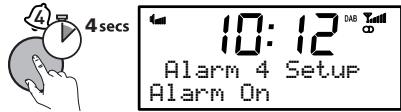
- Utilizzando i pulsanti + / - e Select, impostare le seguenti opzioni per la sveglia:
On/Off Attivazione o disattivazione della sveglia
On time Impostare I'ora a cui si desidera che venga attivata la sveglia (ore:minuti)
Source Scegliere la sorgente che si desidera utilizzato per la sveglia tra le opzioni DAB, FM, iPod e Tone (Suoneria)
Last Used/ Se è stata selezionata l'opzione DAB o FM come sorgente, Preset scegliere la stazione su cui dovrà sintonizzarsi la radio all'attivazione della sveglia. SeLECTIONDO 'Last Used' (Ultima) la adio si sintonizzeri sull'ultima stazione ricevuta. 'Preset' (Trasm. preimpostata) consente di selezionare una delle stazi di preselezione.
Once La sveglia suonerà all'ora selezionata e non verrà ripetuta.
Daily Tutti i giorni
Weekdays Lunedi-Venerdi,whateverle settimane
Weekends La sveglia suonerà solo nei fine settimana (sabato e domenica)
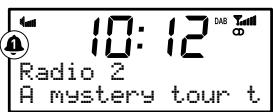
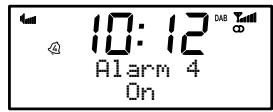
Infine, regolare il volume della sveglia (indicato da una barra visualizzata sul display) utilizzando i pulsanti + / - e premendo Select per confermare. L'operazione è conclusa. Per controllare le sveglie attive,fare riferimento alle icone numerate delle sveglie sul display, con la sveglia in
modalità di attivazione o standby.
Esembio:
Attualmente impostata la sveglia 1
Attivazione della funzione snooze della sveglia
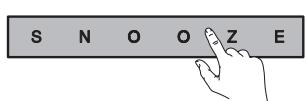
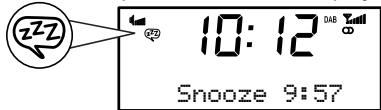
Quando una sveglia suona, premere il tasto Select/Snoopze oppure i pulsanti - / + per interrompere la sveglia per dieci minuti (durata dello snooze predefinita) Il tempo rimanente prima della riattivazione della sveglia è visualizzato nella parte inferiore del display.
Modifica durata dello snooze
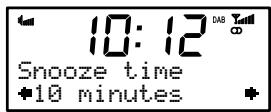
È possibile variare il tempo in seguito al quale la sveglia viene ripetuta con la funzione Snooze. Premere Menu, scorrere fino a 'Snooze time' (Durata Snooze), quindi premere Select. Regolare la durata dello snooze con + / - (è possible impostare un tempo compreso tra 5 e 30 minuti), quando premere Select per confermare.
Interruzione di una sveglia
Quando una sveglia suona, premere il tasto Standby o il tasto Alarm corrispondente per arrestare il suono della sveglia. Se viene premuto Standby durante la riproduzione del suono di una sveglia,anche l'unità verrà spenta.
Attivazione e disattivazione di una sveglia
Per attivare o disattivare una sveglia, occorre premere il pulsante Alarm corrispondente con Siesta iDock accesa o in modalità standby.



Utilizzo del timer di autospegnimento
Il timer di autospeedimento fa si che la radio si porti in modalità standby dopo un dato numero di minuti.
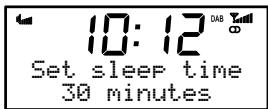
Premere il pulsante Sleep e ripetere per impostare il tempo della funzione di autospegimento, scegliendo tra le opzioni Off (Disattivato)/15/30/45/60/90 minuti, quando premere Select per confermare.

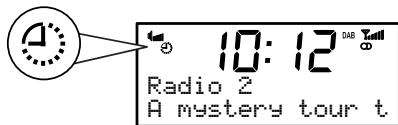
Il timer di autospeedimento è attivo
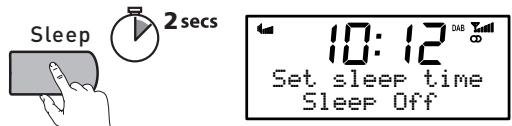
Annullamento del timer di autospegnimento
Premere e tenere premuto il tasting Sleep per 2 secondi.
Impostazioni generali
Opzioni audio
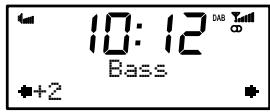
Per regolare i bassi e gli acuti di Siesta iDock, premere Menu, quando scorrere e selezionare 'Audio'. Selezionare 'Bass' (Bassi) o Treble' (Acuti) eutilizzare pulsanti + / - per impostare un valoro compreso tra -3e + 3 . Premere Select per confermare.
Opzioni di retroilluminazione
Per regolare la retroilluminazione del display di Siesta iDock, premere Menu, quando scorrere e selezioneare 'Backlight' (Retroilluminazione). Il menu retroilluminazione comprende due opzioni:
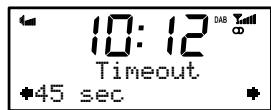
Timeout (Tempo prima dello spegnimento)
Impostare il tempo di attivazione della retroilluminazione in seguito alla pressione di un pulsante. É possible impostare un tempo compreso tra 0 e 180 secondi.
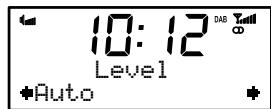
Level (Livello)
Impostare la luminosità della retroilluminazione, scegliendo un valore compreso tra 1 e 5, oppure Auto. In modalità Auto la retroilluminazione viene impostata dal sensore di luceippo sulla parte anteriore della radio.
Versione/aggiornamento del software
Per verificare la versione del software di Siesta iDock, premere Menu, quando selezionare 'SW version' (Versione software). La versione in uso verrà quando visualizzata sul display. Per uscire, premere un pulsante qualsiasi.

Il software può essere aggiornato per fornire funzioni ottimizzate o migliorare le prestazioni. Per installare l'aggiornamento, premere Menu, quando scorrere e selezionare 'Software Upgrade' (Aggiornamento software) e seguire le istruzioni fornite insieme all'aggiornamento. Per ricevere una notifica automatica via e-mail in seguito all'uscita di aggiornamenti software, registrar il prodottoindicando un indirizzo e-mail, visitando il site http://support.pure.com.
Note: L'aggiornamento USB richiede un PC con sistema operativo Windows XP/Vista e un cavo USB adatto (non incluso).
Domande e risposte
Sul display viene visualizzato il messaggio 'No stations available' (Nessuna stazione disponibile)
La ricezione DAB non è forte abbastanza per ricevere le stazioni. Controllare che l'antenna sia Completely srotolata e utilizzato la funzione Autotune (pagea 5) per ricercare le stazioni. Provarà a regolare la posizione dell'antenna e della radio.
Il display è molto scuro
Verificare le impostazioni del display. Controllare che il sensore di luce non sia ostruito se la funzione Auto dimming è selezionata.
L'orologio sullo schermo non viene visualizzato
Se si disconnette l'unità alla rete di alimentazione durante l'ascolto nell'iPod e la si collega nuovamente, potrebbe essere necessarioambiare la sorgente audio selezionando DAB o FM in modo da poter ricevere il segnale orario.
I bassi e gli acuti durante la riproduzione delle tracce dell'iPod/iPhone sono troppo alto. Controllare i comandi delle funzioni basse e treble dell'iPod/iPhone, che influiscono sul suono emesso da Siesta iDock nella riproduzione delle tracce.
I commande del volume nell'iPod non influsce sul livello del volume
Quando l'IPod è inserito nel dock, il volume deve essere regolato dall'apparecchio, non sull'IPod. Non aumento il volume dell'IPod: lasciarlo impostato al livello normalmente impiegato per l'ascolto in versione portatile.
Sistema di sicurezza per sveglie con suoni
Se si imposta una sveglia in modalità 'iPod' ma si dimentica di insereire l'iPod nel dock prima dell'ora della sveglia, la sveglia suonerà comunque.
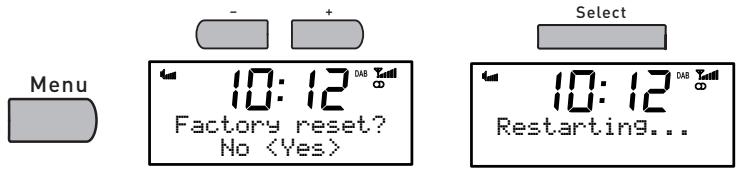
Reset di Siesta iDock
Resetting la radio si cancellano tutte le trasmissioni preimpostate, tutte le stazioni memorizzate e le sveglie impostate, e si riportano tutte le opzioni ai valori predefiniti. Per resettarare:
- Premere il tasto Menu e selezionare 'Factory reset' (Ripristina impostazioni di fabbrica).
- Scegliere 'Yes' (Sì) quindi premere Select per confermare il reset.
Eliminazione di stazioni non disponibili
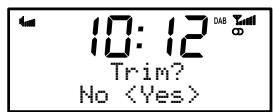
Le stazioni non disponibili sono indicate dal symbolo ‘?’ visualizzato prima del nome (es. ?Rock radio)
Per eliminare le stazioni non disponibili:
- Premere il tastingo Menu e selezionare 'Trim stations' (Elimina stazioni non disponibili).
- Scegliere 'Yes' (Si) quindi premere Select per confermare il reset.
Specifiche tecniche
| Specifiche: | Radio digitale stereo con riscione completa Band III e FM. Appareccchio conforme a ETSI EN 300 401 e in grado di decodificare tutte le modalità di trasmissione DAB1-4, da 384 kbps (DAB+ a 192 kbps). Compatible con FM RDS e RadioText. Aggiornamenti futuri per DAB+. |
| Frequenze: | DAB Band III 174-240 MHz, FM 87.5-108 MHz. |
| Altoparlanti: | Due driver da 2" mid-range. |
| Connettori in ingresso: | ingresso alimentatore da 9 V CC. Connettore per iPod/iPhone con 5 adattatori in dotazione. |
| Connettori in uscita: | uscita stereo da 3,5 mm per cuffie. PowerPort per accessori USB compatibili (5 V, max 500 mA). |
| Trasmissioni preimpostate: | 15 preselezioni DAB e 15 preselezioni FM. |
| Display LCD: | display LCD da 16 caratteri x 2, con orologio e icone delle funzioni grande, sensore di luce. |
| Alimentazione di rete: | 100-240 V CA con trasformatore esterno da 9 V (1,5 A) CC (in dotazione). |
| Consumo di energia: | In standby: 0,6 W. In funzione: 2,2 W. |
| Approvazioni: | marchio CE. Conforme alla direttiva sulla Compatibilità elettromagnetica e alle direttive di Bassa tensione (2004/108/CE e 2006/95/CE) |
| Dimensioni: | 66 mm (H) x 180 mm (L) x 166 mm (P) |
| Antenna: | Antenna a filo collegata. |

Smaltimento di rifiuti di apparecchiature elettriche ed elettroniche
La presenza di questo significolo sul prodotto o sulla sua confezione indica che il prodotto non deve essere trattato come rifiutto domestico. Al contrario,esso deve essere consegnato a un adeguato punto di raccolta per il riciclaggio di apparecchiature elettriche ed elettroniche.Assicurandosi del corretto smaltimento di quello prodotto si contribuisce a evitare potenziali ripercussioni negative sull'ambiente e sulla salute, che potrebbero derivare da un'inadeguata gestione dello smaltimento stesso. Il riciclaggio di materiali contribuisce a preservare le risorse naturali. Per informazioni più dettagliate sul riciclaggio di quello prodotto, si prega di rivolgersi alle autorità locali, al servizio locale di smaltimento di rifiuti domestici o al negazio presso il quale il prodotto è stato acquistato.
IT


"Made for iPod" significa che un accessory elettronico è stato progettato per essere connesso specificamente a un iPod ed è certificato per gli standardi prestazioni Appie.
Works with iPhone" significa che un accessorio elettronico è stato progettato per essere connesso specificamente a un iPhone ed è certicato per gli standardi prestazioni Apple. Apple non è responsabile del funzionamento di quello appearecchio e della sua conformità alle norme di sicurezza o ai requisiti di legge.
iPod é un marchio di Apple Computer, Inc., registrato negli Stati Uniti e in altri paesi. iPhone é un marchio di Apple Inc.
Indhold
Selezione la fuente 4
Escuchar DAB. 4
Cambiardemisora. 4
Informazioni sulla garanzia
Imagination Technologies Ltd. garantisce all'utente finale che i presente prodotto è esente da difetti di materiale e fabbricazione in condizioni normali di utilizzo per un periodo di due anni a partire della data di acquisto. La presente garanzia copre i dati dovuti a difetti di fabbricazione o progettazione; non si applica in casi quali danni accidentali, in qualiasi mode siano stati provocati, usura, negligenza, regolazione, modifica o riparazione non autorizzate. Visitare il sito www.pure.com/register per registrar il prodotto. In caso di problemi relativi all'unità, contattare il proprio fornitore oppure contattare il Supporto technique PURE all'indirizzoindicato sul retro del presente manuale.
Garantioplysninger
Dichiarazione di non responsabilità
Imagination Technologies Limited non si assume una responsabilità rispetto al contento del presente documento, in particolare non riconso nessuna garanzia implicita di commercialisità o idoneità per uno scopo specifico. Inolte, Imagination Technologies Limited si reserva il diritto di revisionare la presente pubblicazione e di apportarvi modifiche periodiche sulla alcun obbligo di Notificationa qualsiasi persona o organizzazione.
Ansvarsfraskrivelse
Imagination Technologies Limited afgiver ingen garantier ererkräinger med hensyn til indholdet af ditte dokument og fraåggger sig i særdeleshed eventuelle stiitiende garantier for salgarheds egnethed til et bestem formal. Endvidere forbeholder Imagination Technologies Limited sig rot til at revisitere/DDenne pubilkation og foretage aendringer fra tid til,anden,umen imagination Technologies limited or forpligitet til at underrette nogen person ellor organisation om sadanne revidereringler ererndringer.
- Istruzioni di sicurezza
- Descrizione dei comandi e dei connettori
- Parte superiore
- Parte inferiore
- Fianco
- Elementi visualizzati sul display
- Impostazione rapida
- Selezione della lingua
- Selezione della sorgente
- Ascolto delle stazioni DAB
- Selezione di una stazione
- Modifica delle informazioni visualizzate sul display
- Autotune (Sintonizzazione automatica)
- Ascolto delle stazioni FM
- FM Stereo mode
- Riproroduzione di file musicali contenuti in un iPod o iPhone
- Installazione di un Dock Adapter per iPod/iPhone
- Posizionamento dell'iPod/iPhone nel dock
- Comandi per iPod/iPhone
- Uso di trasmissioni preimpostate (solo radio DAB + FM)
- Memorizzazione di una stazione
- Selezione di una trasmissione preimpostata
- Impostazione dell'orologio
- PowerPort
- Impostazione delle sveglie
- Come impostare una sveglia
- Attivazione della funzione snooze della sveglia
- Modifica durata dello snooze
- Interruzione di una sveglia
- Attivazione e disattivazione di una sveglia
- Utilizzo del timer di autospegnimento
- Annullamento del timer di autospegnimento
- Impostazioni generali
- Opzioni audio
- Opzioni di retroilluminazione
- Versione/aggiornamento del software
- Domande e risposte
- Specifiche tecniche
- Smaltimento di rifiuti di apparecchiature elettriche ed elettroniche
- Indhold
- Informazioni sulla garanzia
- Garantioplysninger
- Dichiarazione di non responsabilità
- Ansvarsfraskrivelse
Marca : PURE
Modello : SIESTA MI SERIES 2
Categoria : Radio sveglia