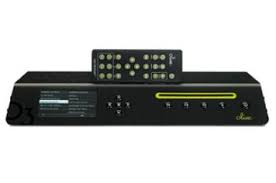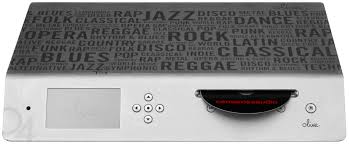
O4HD - Équipement audio professionnel OLIVE - Notice d'utilisation et mode d'emploi gratuit
Retrouvez gratuitement la notice de l'appareil O4HD OLIVE au format PDF.


| Type de produit | Lecteur réseau avec disque dur, rip de CD et radio Internet |
| Marque | OLIVE |
| Modèle | O4HD |
| Connectivité réseau | Wi-Fi (antennes SMA), Ethernet RJ-45 |
| Connectivité audio | Sorties analogiques, sortie HDMI, entrée numérique (optique/coaxiale), entrée IR |
| Connectivité USB | Port USB pour sauvegarde/restauration |
| Stockage | Disque dur interne (capacité non spécifiée) |
| Formats audio pris en charge | FLAC, WAV, MP3, etc. (encodage CD en FLAC recommandé) |
| Fonctions principales | Lecture de musique depuis disque dur, rip de CD, radio Internet, streaming UPnP/DLNA, partage réseau, affichage sur TV via HDMI |
| Affichage | Écran tactile intégré, sortie HDMI vers téléviseur |
| Contrôle | Écran tactile, boutons physiques, télécommande IR, application iPhone/iPod touch (iMaestro) |
| Alimentation | Secteur, interrupteur marche/arrêt arrière |
| Consommation | Non spécifiée |
| Dimensions (L x P x H) | Non spécifiées |
| Poids | Non spécifié |
| Entretien et nettoyage | Ne pas utiliser d'aérosols, solvants ou produits abrasifs ; dépoussiérer avec un chiffon doux |
| Sécurité | Éteindre l'appareil avant toute connexion ; débrancher si inutilisé longtemps ; ne pas introduire d'objets dans les ouvertures ; éviter les liquides |
| Pièces détachées et réparabilité | Non spécifiée ; contacter le support : support@olivehifi.com |
| Informations générales | Notice d'utilisation disponible en plusieurs langues ; mise à jour logicielle via le menu ; sauvegarde/restauration sur disque dur USB externe |
FOIRE AUX QUESTIONS - O4HD OLIVE
Questions des utilisateurs sur O4HD OLIVE
0 question sur cet appareil. Repondez a celles que vous connaissez ou posez la votre.
Poser une nouvelle question sur cet appareil
Téléchargez la notice de votre Équipement audio professionnel au format PDF gratuitement ! Retrouvez votre notice O4HD - OLIVE et reprennez votre appareil électronique en main. Sur cette page sont publiés tous les documents nécessaires à l'utilisation de votre appareil O4HD de la marque OLIVE.
MODE D'EMPLOI O4HD OLIVE
1 Contenu du carton 34
2 Paramétrage 34
2.1 Connexion de votre Olive O3HD & O4HD 34
2.2 La navigation 37
2.3 Connexion au reseau 38
3 Importervoiremusique 39
3.1 Conversion de CD 39
3.2 Importer depuis un PC ou un MAC 40
4 Audiotheque 41
4.1 Rechercher votre musique 41
4.2 Les modes de lecture 41
4.3 Les listes de lecture 41
4.4 Supprimer des pistes 42
4.5 Graver un CD 42
4.6 Editor les meta-données 42
5 Les radios Internet 43
6 La telecommande 43
7 Partager votre musique via le reseau 43
7.1 Le lecteur réseau 44
7.2 Le flux audio depuis un PC/Mac/NAS 44
7.3 Notre musique dans iTunes et Windows Media Player 44
8 Support 44
8.1 Mise à jour logiciel 44
8.2 Remise 44
8.3 Sauvegarde 45
8.4 Restauration 45
8.5 Précautions 45
8.6 Conseils 45
BIENVENUE
Merci pour votre achat de l'Olive O3HD & O4HD. Ce guide résumé les fonctions les plus importantes de votre apparéil afin que vous puissiez en profiter pleinement.
1 Contenu du carton
Elément inclus avec votre Olive O4HD:
Elément inclus avec votre Olive O3HD:
- Mode d'emploi
- Cordon secteur
- Antenne Wi-Fi
-
Telecommande et piles
-
Mode d'emploi
- Cordon secteur
- Telecommande et piles
2 Paramétrage
2.1 Connexion de votre Olive O3HD & O4HD
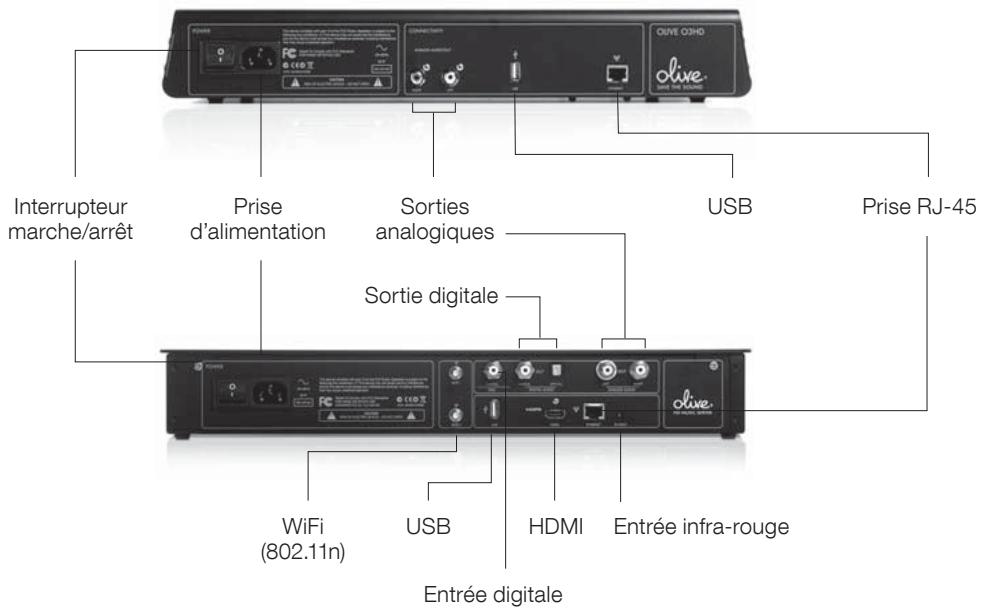
1. CONNEXION AU RÉSEAU
L'Olive O3HD & O4HD peut être connecté sur votre réseau via la prise RJ-45 ou sans fil.
SANS-FIL: Connectez l'antonne wi-fi fournie au connecteur "Wi-Fi 1". Il est préféroyable d'orienter l'antenne vers le haut pour de更好地 performances. En cas de mauvaise réception, une ANTENNE additionnelle peut être ajoutée sur le connecteur "Wi-Fi 2". Il est conseilé d'utiliser des antennes WiFi flexible (connecteur au format SMA).
RJ-45: Enfichez le cable réseau sur la prise RJ-45. Pour de plus amples informations sur la connexion au réseau, merci de consulter la page 38.
2. CONNXION A VOTRE AMPLIFICATEUR: Connecter les cables analogiques ou digital aux entrées correspondantes dans votre ampli. (L'Olive O3HD possède uniquement des sorties analogiques.)
3. CONNXION A VOTRE TV: L'Olive O4HD peut être connecté avec la prise HDMI à votre téléviseur. L'écran de l'Olive est ainsi transféré sur votre TV.
① Pour basculer l'interface de l'Olive vers votre téléviseur, appuyez brièvement sur les boutons GAUCHE et DROITE en même temps (voir page 36).
4. AUTRES CONNEXIONS
USB: Pour sauvégarder ou restaurer votre audiothèque (page 44-45).
ENTRÉE DIGITALE: Connectez la sortie digitale audio de votre périphérique (exemple: décembreur TV) à l'entrée digitale de l'Olive afin de profiter du DAC. Pour activer cette source, sélectionnez ENTREE DIGITALE dans le menu SOURCES.
ENTREE IR: Entrée infra-rouge permettant la connexion d'un déport IR si vous Olive est dissimulé dans un meuble.
- DEMARRAGE DE VOTRE OLIVE O3HD & O4HD: Basculer l'interrupteur de votre Olive. La procédure d'initialisation prend en moyenne 30 à 50 secondes.
2.2 La navigation
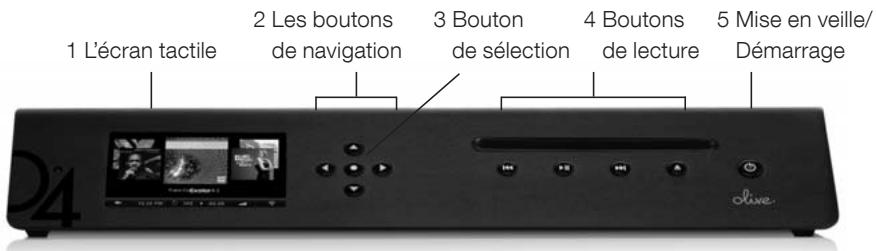
Note : les Olive O3HD et O4HD possèdent de nombreux points commun. Les images représentées sont celles de l'Olive O4HD là où les caractéristiques sont identiques.
LES MENU
Une fois l'Olive demarré, toucher l'écran (1) ou pressez le bouton veille/démarrage (5).
① Il est préconisé d'allumer ou demettre en veille votre Olive avec le bouton de la façade. ① Si vous n'utilise pas votre apparéil durant une longue période, préférez l'interrupteur arrêté.
ECRAN TACTILE OU BOUTONS
La navigation peut se faire avec l'écran tactile (1) ou les boutons. Le bouton de sélection (3) permet l'accès à un menu dynamique. Les boutons de lecture (4) permettent de lancer la musique et de changer de plage.
① Un appui prolongé sur le bouton de lecture/pause stoppe la lecture. ① Un appui prolongé sur le bouton GAUCHE accede à la racine du menu.
Pour utiliser l'écran tactile, appuyer simplement sur l'élément désiré.
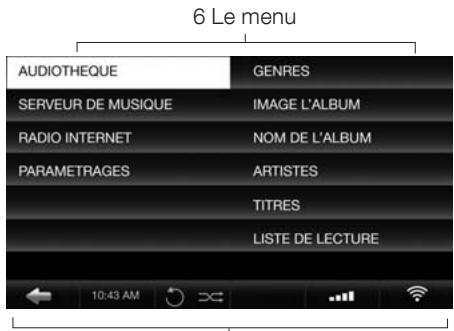
7 La barre de navigation
LA NAVIGATION
L'interface est découvert en trois parties : deux menus (6) et une barre de navigation (7). Le menu de gauche affiche les catégories principales, celui de droite indique les éléments trouvés.
La barre de navigation est toujours visible.
La flèche gauche permet un return en arrêt dans l'arborescence.
10:25PM Règle la date et l'heure.
出 Sélection du mode de lecture.
-03:29 Temps de lecture restant. Appuyer afin de basculer sur les différentes presentations.
Ajuste le volume.
Icône de statut du réseau; permet d'accéder au menu de configuration du réseau.
Connexion wi-fi.
< Connexion RJ-45.
Non connecté au réseau.
① Une icône blanche indique l'accès au réseau local et à internet. Une icône orange indique un accès au réseau local mais pas à internet (Voir page 38).
LE MENU PRINCIPAL
Voilà les catégories principales:
AUDIOTHEQUE Accede au contenu musical de votre Olive O3HD & O4HD. Naviguez par genre, album, artiste, piste ou liste de lecture.
SOURCES Musique stockée sur une source externe comme un PC, Mac, un disque dur réseau ou lecture de la source connectée à l'entrée digitale.
RADIO INTERNET listenedes radios du monde entier. Fonction visible uniquement si l'accès internet est activé.
PARAMETRAGES Configuration de l'Olive, dont le paramétrage du réseau, sauvégarde, restauration et plus.
*PC, Mac, ou disque dur réseau doit être dans le même réseau que l'Olive O3HD & O4HD et la musique doit être partagée avec un logiciel compatible UPnP DLNA. Nous préconisons Tversity sur PC et Twonky Media pour Mac.
2.3 Connexion au réseau
Pour la configuration du réseau, aller dans
PARAMETRAGES, PARAMETRAGES RESEAU et
REGLAGES RESEAU. Ensuite, suivre les étapes:
1. CHOIX DU MODE DE CONNEXION
Sélectionner le mode automatique ou manuel. Nous préconisons le mode automatique.

2. CHOIX DU RESEAU
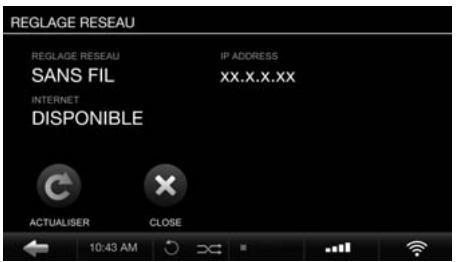
Si vous avez opté pour le RJ-45 (en mode automatique), la connexion sera active très rapidement. En mode wi-fi, l'écran affiche la liste des réseaux disponibles. Merci de selectionner votre réseau et ensuite d'appuyer sur SAVE.
3. CRYPTOBASE
Si vous réseau n'est pas sécurisé, la connexion sera automatique. Sinon, merci d'indiquer la clé de sécurité (attention aux majuscules, minuscules).
① Parfois, la connexion au réseau peut prendre du temps et arriver après l'affichage d'un message indiquant que le réseau n'est pas disponible.
Si la connexion n'est pas active?
DISTANCE La connexion wi-fi est dépendante de votre environnement. Merci de tester en rapprochant votre Olive à votre routeur.
ANTENNA Vérifiez que l'antenne est bien vertical. Une seconde antennpe peut etre ajoutee pour renforcer le signal.
MEUBLE Si vous Olive est enfermé dans un meuble, l'antenne wi-fi devra être situé à l'extérieure.
INTERFERENCES La proximé d'autres périhériques wi-fi peut perturber le signal. De même que les téléphones portables ou le micro-ondes.
Si I'accès au réseau local fonctionne mais pas internet?
Il peut s'agir d'un problème de DNS. Merci de vérifier vos paramétrages sur votre routeur.
3 Importer la musique
3.1 Convertir les CD
Merci de suivre ces étapes pour importer un CD:
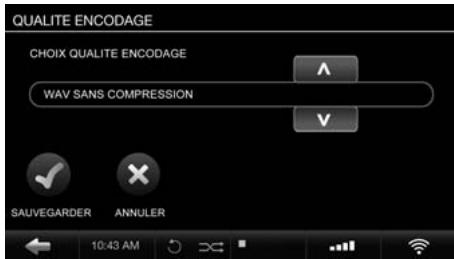
1. SELECTION DU FORMAT AUDIO
Allez dans PARAMETRAGES > IMPORTER CD > QUALITE ENCODAGE etCHOisissez le mode d'encodage. Nous recommendons le FLAC car il preserve la qualite musicale du CD tout en réduisant la taille du fichier. Ce besoin s'appliquera ensuite à tous les CD que vous allez encoder.
2. INSERTION DU CD
A l'insertion du disque, un menu s'affiche indiquant le nom de l'album, de l'artiste et la pochette.
Si le CD n'est pas reconnu (l'artiste et l'album sont désignés comme
① Pour obtenir l'image de la pochette, l'Olive doit être connecté à internet, sinon un logo 'Olive' s'affichera.
① Seuls les CD standards sont supportés: les SA-CD ou DVD Audio ne sont pas pris en charge.
3. ENCODAGE
Un appui sur 'Importer le CD' demarrera le processus. Une icone s'affichera sur le barre de navigation.
La procédure s'effectue en deux étapes : 1) copie complète du CD sur le disque dur au format non compressée. 2) Encodage de la musique au format choisi. Le temps total peut atteindre 20 à 25 minutes.
En sélectionnant le format .wav ; la procédure sera plus rapide.
① L'encodage est un processus qui demande une charge supplémentaire et nous conseillons d'effectuer une pause après une Trentaine de disques et de laisser l'Olive terminer le processus. Durant cette opération, la navigation peut être fortement ralentie.
3.2 Importer depuis un PC ou un MAC
CE QU'IL FAUT
Bien vérifier que l'Olive est sur le même réseau que votre PC. L'usage d'un cable RJ-45 est fortement recommandié. L'adresse IP de l'Olive doit être récapucérée (PARAMETRAGES > REGLAGES RESEAU > INFORMATION RESEAU).
DEPUIS UN PC (système Windows)
- Appuyer sur la touche 'Windows' + 'R' de votre clavier.
- Entrer \ suivi de l'adresse IP de l'Olive.

- Confirmer avec OK, un dossier nommé 'Import' vas'afficher.
DEPUIS UN MAC
- Aliez sur GO > CONNECT TO SERVER dans le menu principal de votre bureau (ou appuyer sur COMMAND + K).
- Entrez smb:// suivi de l'adresse IP de votre Olive et cliquer sur OK.

- Un dossier 'Import' va s'afficher.
Il vous suffit ensuite de selectionner vos dossiers musicaux et de les faire glisser sur ce dossier 'Import'. L'Olive va ensuite importer et classer votre musique. Suivant la taille de vos dossiers, cette opération peut prendre plusieurs heures.
Une fois la procédure terminée, le dossier 'Import' sera de nouveau vide.
① Si vous avez beaucoup de dossiers, il sera préféable d'effectuer l'opération en plusieurs fois.
4 Audiothèque
4.1 Rechercher votre musique
Sélectionnez AUDIOTHEQUE depuis le menu principal etCHOISSEZ ensuite le genre, l'artiste, l'album, la piste ou la pochette. Le classement s'effectue par ordre alphabétique. Dans chaque catégorie, une fonction de recherche est disponible; entrez simplement quelques lettres du mot recherché (exemple: « CAL » pour « Hotel California »). L'Olive affichera ensuite uniquement les occurrences trouvées.
4.2 Modes de lecture
L'appui du bouton lecture sera dépendante de l'élement actif.
POUR JOUER: SURLIGNER (et appuyer sur Lecture):
Tous les albums.....la catégorie ALBUM.
Unalbum. 1 le nom de I'album.
Toutes les pistes .... la catégorie PISTE.
Un artiste l'artiste. Tous les albums de l'artiste seront lus.
Le mode de lecture aléatoire ou répétition ne peut être choisi que si la musique est en cours de lecture.

REPETITION Le premier mode de répétition rejoue seulement la piste en cours.

REPETITION TOTALE Une seconde pression active le mode de répétition complet.

MODE ALEATOIRE Actif uniquement si le mode de répétition est sur totale ou désactivé.
4.3 List de lecture
Pour creer une liste de lecture, suivre les etapes suivantes:
- AJOUTER UNE LISTE DE LECTURE
Aller dans AUDIOTHEQUE > LISTE DE LECTUREAJOUTER UNE LISTE DE LECTURE en entreprises ensuite le nom de votre liste.
2. LIRE LA PISTE
Choisissez la piste à ajouter et appuyer sur lecture.
Ensuite, appuyer sur le bouton de 'Sélection'.
3. AJOUT
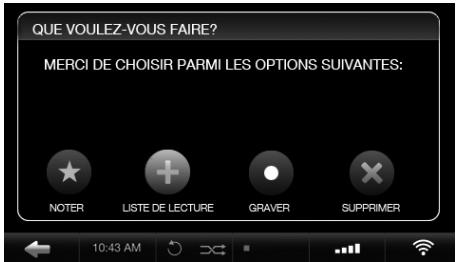
Selectionner 'Ajouter à la liste de lecture' sur le menu qui apparaît. Choisir ensuite la liste et appuyer sur 'Save'.
4. REPETER LES ETAPES
Choisir la piste suivante et repeter les étapes 2 et 3 jusqu'à ce que votre liste de lecture soit terminée.
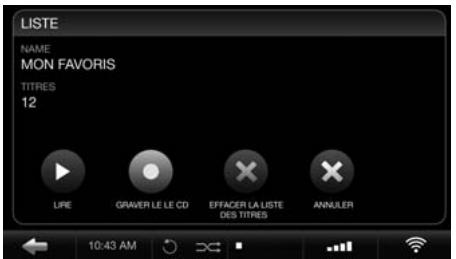
La liste de lecture sera ensuite disponible dans le menu LISTE DE LECTURE.
4.4 Supprimer des pistes
Pour supprimer une piste, il faut qu'elle soit en cours de lectionner SUPPRIMER et confirmer votrechoix par Piste ou Album. Pour supprimer une liste de lecture, mettez-la en surbrillance et appuyer sur le bouton 'Selection'. Confirmer par suppression sur le menu qui apparait.
4.5 Gravure de CD
Vous pouvez graver depuis une liste de lecture ou un album. Lorsqu'une piste est en cours de lecture, appuyer sur le bouton de ' Sélection',CHOISIssez ensuite 'Graver le CD' et inserez un disque vierge lorsque demanded. Pour une liste de lecture, selectionnez la liste, appuyez sur le bouton de 'Selection' et confirmez par 'Graver la liste'.
4.6 Editor les méta-données
Une application dédiée, appelé Maestro est destinée à modifier les métas-données.
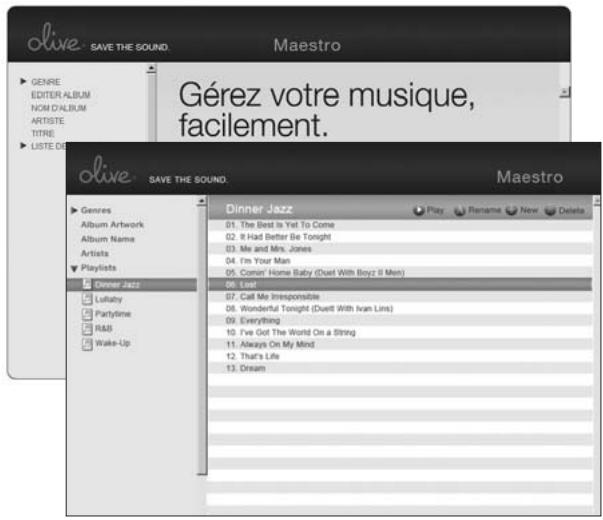
L'accès à l'interface se fait l'aide de votre navigateur en entrant l'adresse IP de votre Olive comme suit:
http://x.x.x.x/maestro.php
(Remplacer les x.x.x.x par l'adresse IP de votre Olive.)
Visitez la section support sur www. olivehifi.com pour de plus amples informations sur l'application iMaestro.
① Voiture PC/Mac doit être sur le même groupe de travail.
① Actuellement, seul le navigateur Firefox est supporté par Maestro. Téléchargez le navigateur Gratisement sur www.firefox.com.
5 Radio Internet
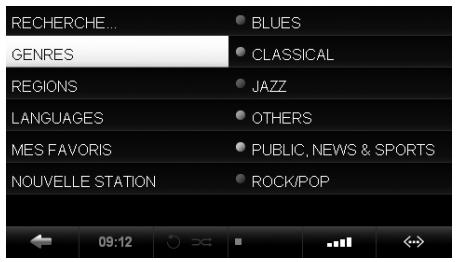
Une section dédiée apparait sur le menu principale si l'Olive est connecté à internet. Les stations sont cataloguees par genre, région, public et information. Pour ajouter une station à vos+favoris, il faut que la station soit en cours de lecture, appuyer ensuite sur le bouton de 'Sélection' et désirir « OK »
Vous pouvez ajouter votre propre station. Sélectionner AJOUTER UNE RADIO, entrez le nom de la radio et ensuite, son adresse internet. L'adresse doit être au format .pls, .mp3 ou .m3u.
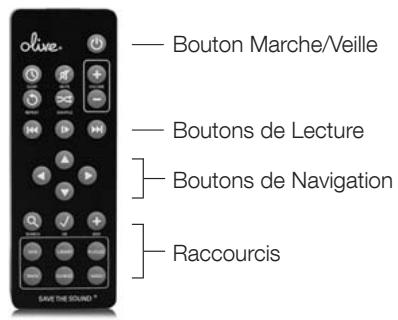
6 Télecommande
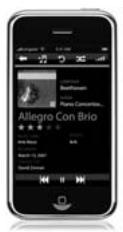
Votre Olive O3HD & O4HD est fourni avec une télécommande. Si vous possédez un Apple iPhone ou iPod Touch, vous pouvez utiliser librement l'application iMaestro. Sur Apple Store, recherche « iMaestro »
7 Flux musical
7.1 Lecteur réseau
Olive offre avec son lecteur réseau la possibilité d'ajouter de la musique dans plusieurs pieces de votre maison ; les lecteurs tiers ne sont pasupportés.
7.2 Lecture réseau depuis un PC/MAC/NAS vers l'Olive O3HD & O4HD
L'Olive O3HD & O4HD possède un disque dur permettant l'accès rapide et efficace de votre musique. Par conséquent, il est recommendé d'utiliser le disque dur de l'Olive qui est protégé des problèmes commun aux ordinateurs (virus, malware, etc.). Pour la musique stockée sur votre ordinateur, Olive conseille l'utilisation de Tversity (PC) ou Twonky Media (Mac).
7.3 Notre musique dans iTunes/Windows Media Player
La musique de votre Olive est accessible par la grande majorité des logiciels compatibles UPnP DLNA comme iTunes ou Windows Media Player. L'audiothèque de votre Olive apparaitra comme une nouvelle source dans ces programmes.
① Certains programmes ( comme iTunes ) ne supportent pas le format FLAC . Les pistes encodées en FLAC ne seront donc pas disponibles .
8 Support
8.1 Mise à jour logiciel
Olive développement régulierement de nouvelles fonctionnalités ; vérifie tous les deux mois environ si une mise à jour est disponible en allant sur PARAMETRAGES > SERVICES DU SYSTEME > MISE A JOUR LOGICIEL.
8.2 Restauration d'usine
Une restauration d'usine efface tout le contenu de votre disque dur et réinstallé le système complètement. Toutée sauf, merci de contacter d'abord le support avant d'effectuer cette opération. Email: support@olivehifi.com.
8.3 Sauvegarde
Il est préconse de faire une sauvégarde régulière de votre musique. Un disque dur formaté en FAT32 est nécessaire. Allez ensuite sur PARAMETRAGES > SERVICES DU SYSTEME > SAUVEGARDE. Suivre ensuite les instructions.
① La sauvegarde va effacer tout le contenu de votre disque dur et le remplacer par cette sauvegarde. Assurez-vous que le contenu de votre disque dur n'est pas sensible.
① La taillie de votre disque dur doit être au moins égale à la taillie de votre musique sur votre Olive (voir PARAMETRAGES > INFORMATIONS SUR VOTRE OLIVE).
8.4 Restauration
La restauration va écrasée le contenu de votre Olive O3HD & O4HD. Allez sur PARAMETRAGES > SERVICES DU SYSTEME > RESTAURATION. Suivre les instructions et connectez votre disque dur lorsque demanded.
ATTENTION Ne jamais déconnectez votre disque dur USB durant la sauvégarde ou la restauration. Cela peut endommager votre Olive O3HD & O4HD et effacer votre musique. Eteindre l'Olive (avec l'interrupteur arrêté) lorsque le processus est complètement terminé et déconnectez le disque dur USB.
① La sauvegarde ou la restauration peut durer plusieurs heures suivant la taille de la musique stockée. Par conséquent, il est préféable d'effectuer cette opération durant la nuit. ① Durant le processus de sauvegarde ou de restauration, vous ne pouvez pas utiliser votre Olive O3HD & O4HD.
8.5 Précautions
ETEINDRE LES ELEMENTS DE VOTRE CHAINE HI-FI avant de prendre en route bye Oliveira O3HD & O4HD avec l'interrupteur arriere. Baissez le volume de votre amplificateur avant de prise en marche bye Oliveira.
SI VOUS N'UTILISEZ PAS VOTRE OLIVE O3HD & O4HD DURANT UNE LONGUE PÉRIODE, déconnectez le cable d'alimentation de votre Olive après avoir étéint l'appareil.
NE PAS NETTOYER VOTRE OLIVE AVEC DES AEROSOLS, solvants chimiques, alcool ou tout produit abrasif. Ne pas-retirer la poussiere avec un bombe d'air sous pression.
NE JAMAIS INTRODUIRE D'OBJET DANS LES OUVERTURES.
Ne pas renverser de liquide d'aucune sorte sur le produit.
8.6 Conseils
SI VOTRE OLIVE NE REPEND PLUS? Restez appuyer sur la flèche gauche; cela devrait débloquer la navigation. Si cela ne fonctionne pas, restez appuyé sur le bouton marche/veille durant 5 secondes. Le système va redémarrer. Patienter durant environ 40 à 60 secondes avec l'apparition du menu et de la connexion internet.
L'INTERFACE N'APPARAIT PAS SUR VOTRE TV. Vérifiez que votre Olive O4HD possède bien la première mise à jour. Vérifiez aussi que la télévision est paramétrée sur le mode 480p en mode manuel. Sinon, essayez un autre cable HDMI.
L'ECRAN TACTILE NE REPEND PLUS? Merci de calibrer
l'écran en allant sur PARAMETRAGES > SERVICES DU
SYSTEME > CALIBRATION DE L'ECRAN.
Merci de visitor www. olivehifi.com pour la liste des FAQ ou envoyer un email à support@olivehifi.com si vous ne trouvez pas de réponse à votre question.