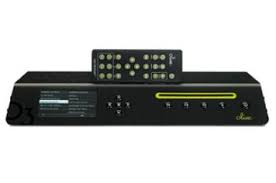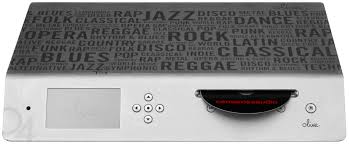
O4HD - Equipo de audio profesional OLIVE - Manual de uso y guía de instrucciones gratis
Encuentra gratis el manual del aparato O4HD OLIVE en formato PDF.


| Tipo de producto | Reproductor de red con disco duro, extracción de CD y radio por Internet |
| Marca | OLIVE |
| Modelo | O4HD |
| Conectividad de red | Wi-Fi (antenas SMA), Ethernet RJ-45 |
| Conectividad de audio | Salidas analógicas, salida HDMI, entrada digital (óptica/coaxial), entrada IR |
| Conectividad USB | Puerto USB para copia de seguridad/restauración |
| Almacenamiento | Disco duro interno (capacidad no especificada) |
| Formatos de audio compatibles | FLAC, WAV, MP3, etc. (codificación de CD en FLAC recomendada) |
| Funciones principales | Reproducción de música desde disco duro, extracción de CD, radio por Internet, streaming UPnP/DLNA, uso compartido en red, visualización en TV vía HDMI |
| Pantalla | Pantalla táctil integrada, salida HDMI a televisor |
| Control | Pantalla táctil, botones físicos, control remoto IR, aplicación iPhone/iPod touch (iMaestro) |
| Alimentación | Red eléctrica, interruptor de encendido/apagado trasero |
| Consumo | No especificado |
| Dimensiones (An x Pr x Al) | No especificadas |
| Peso | No especificado |
| Mantenimiento y limpieza | No usar aerosoles, disolventes o productos abrasivos; quitar el polvo con un paño suave |
| Seguridad | Apagar el dispositivo antes de cualquier conexión; desconectar si no se usa durante mucho tiempo; no introducir objetos en las aberturas; evitar líquidos |
| Piezas de repuesto y reparabilidad | No especificado; contactar al soporte: support@olivehifi.com |
| Información general | Manual de usuario disponible en varios idiomas; actualización de software a través del menú; copia de seguridad/restauración en disco duro USB externo |
Preguntas frecuentes - O4HD OLIVE
Preguntas de los usuarios sobre O4HD OLIVE
0 pregunta sobre este aparato. Responde a las que conoces o haz la tuya.
Hacer una nueva pregunta sobre este aparato
Descarga las instrucciones para tu Equipo de audio profesional en formato PDF gratis! Encuentra tus instrucciones O4HD - OLIVE y toma tu dispositivo electrónico nuevamente en la mano. En esta página están publicados todos los documentos necesarios para el uso de su dispositivo. O4HD de la marca OLIVE.
MANUAL DE USUARIO O4HD OLIVE
L'Olive O4HD perviene al cliente con
L'Olive O3HD perviene al cliente con
1 Contenidos del paquete 62
2 Ajustes y primeros pasos 62
2.1 Conectar su Olive HD 62
2.2 Primeros pasos de navigacion 62
2.3 Conectar a su red 66
3 Importar musica 67
3.1Ripear Cds 67
3.2 Importar desdePCoMac 68
4 Biblioteca de música 69
4.1 Encontrar música 69
4.2 Modos de reproduccion 69
4.3 Listas de reproduccion 69
4.4 Borrar musica 70
4.5 Grabar CDs 70
4.6 Editor information de música 70
5 Radio en Internet 71
6 Controlremoto 71
7 Emisión de música mediante su red 72
7.1 Reproductor de música en red 72
7.2 Emisión desdePC/Mac/NasaOliveO3HD&O4HD 72
7.3 Su música en Itunes o Windows Media Player 72
8 Soporte 72
8.1 Actualizaciones de software 72
8.2 Recuperación 72
8.3 Copia de seguridad 72
8.4 Restaurant 72
8.5 Consejos y truncos 73
8.6 Manejo y cuidado 73
BIENVENIDOS
Enhorabuena y gratías por la compra del servidor de música OLIVE O3HD & O4HD.Esta es una guía de inizio=rápido que resume la失落as más importantes de su OLIVE O3HD & O4HD. Además incluye algunos consejos y trucos útiles para Obtener mayor partido del本身就是.
PRECAUCION Para evitar daños y desperfctos en el producto, por favor lea todas las instrucciones de uso de esta guía y la información de seguridad especificada en el manual de instructuciones en la sección de soporte de www.ohivehifi.com antes de utilizar Olive O3HD & O4HD. ¿Más preguntas? Puede enviarnos un correto electrónico a info@olivehifi.com. Esperamos sus Notices.
1.1 Contenidos del paquete
Su Olive O4HDiene acomañado de:
Su Olive O3HDiene acompanado de:
- Guía épida de inicio
- Cable de alimentación
- Antena Wifi
-
Mando a distancia y pilas
-
Guía épida de inicios
- Cable de alimentación
- Mando a distancia y pilas
2 Preparación y primeros pasos
2.1 Conexión de su Olive O3HD & O4HD
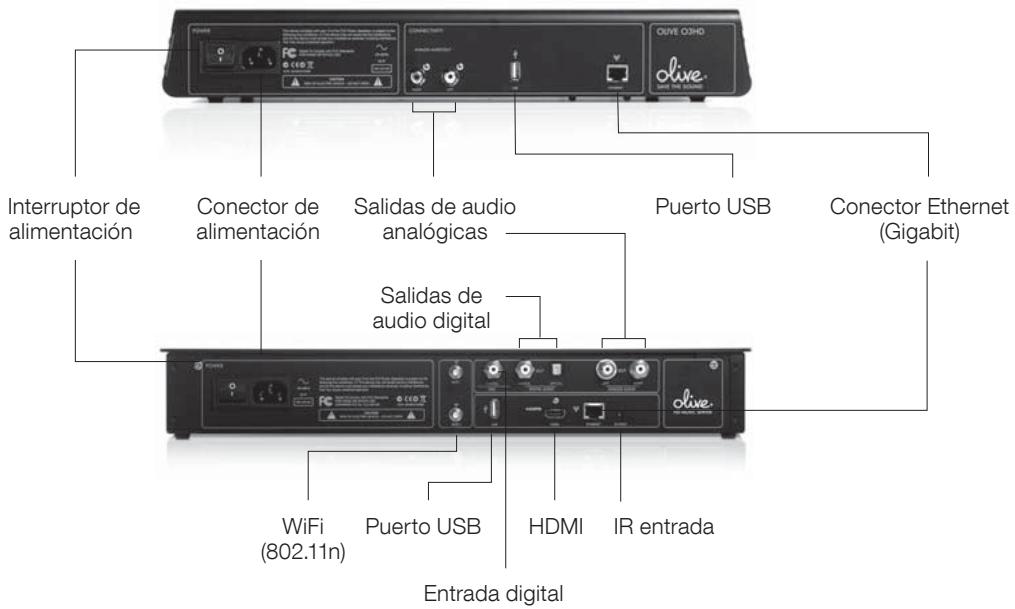
- CONECTAR A SU RED: Olive O3HD & O4HD puede connectarse inalámbricamente o mediante un cable a su router.
WIRELESS: Monte la antenna WiFi que viene jusqu'à con el Olive O4HD en el connexion marca como "WiFi 1". La antenna debe de ser orientada hacía arriba para un mejor resultado. Le acontejosañadir otra antenna en la connexion "WiFi 2" si la recepción no es optima. Para Obtener un buena resultado por favor utilise antennas WiFi que disponan de cable y que tengan flexibilitad de montaje (la antenna WiFiDebe disponible de un conductor SMA).
CONEXION POR CABLE: Si tiene una conexión por cable utilise el conductor Ethernet para conectar a su router.
Para más información sobre conectarse a su red por favor consulte la página 66.
- CONECTARSE A SU AMPLIFICADOR / RECEPTOR: Conecte lassonianicas o digital a las entradas correspondientes en su receptor. Olive O3HD solo dispone de salidas analógicas.
- CONEXION A SU TELEVISOR: Olive O4HD
puede connectarse via HDMI a su telector. Duplica
la informacion que usted vería en el LCD de su Olive
O4HD. ① Para commasar entre LCD y el telector hay que
presionar sobre los botones de navigacion LEFT (izquierda) y
RIGHT (derecha) alismo tiempo rápidamente (頁目64).
4. OTRAS CONEXIONES
USB: Para hacer una copia de seguridad y restaurar su biblioteca de música (páginas 72-73).
ENTRADA DIGITAL: Conecte la calidad de audio digital de una fuente adicional (ej. televisor) para sacar másprovecho de la alta definccion DAC de la Olive O4HD. ParaATTER a la fuente simplement vaya a SOURCES(fuentes) en el menu principal y seleccion DIGITALINPUT (entrada digital).
ENTRADA IR: Para conectar un receptor IR externo en caso de que Olive O4HD está dentro de una superficie cerrada.
5.COMENZAR CON SU OLIVE O3HD & O4HD:
Conecte el cable de alimentación a la toma de alimentación y a la toma de corriente. Encienda el interruptor de alimentación y su Olive O3HD & O4HD se pondrá en marcha. El arranque de la pantalla de inizio suele tardar en aparecer entre 30-45segundos.
2.2 Inicios Basics de navigation
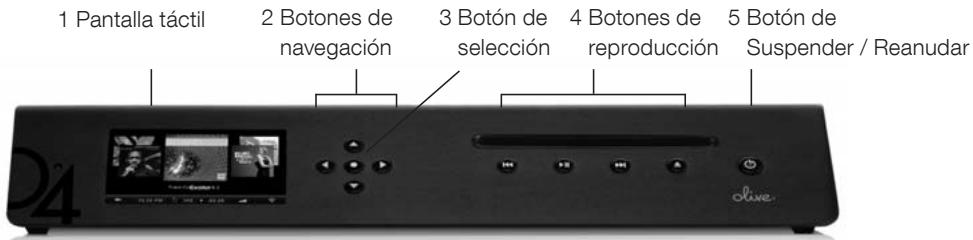
Nota: El Olive O3HD y el O4HD son parecidos en muchas unidades. A modo de ilustraciones se utilizes las del Olive O4HD cuando la funciona es identica.
ACCEDER AL MENU
Una vez que la pantalla de inizio aparece, toque la pantalla (1) o presione el botón Sleep/awake (Suspender / Reanudar) (5) para acceder al menu principal.
① Recomendamos usar el botón de Sleep /Awake (Suspender/Reanudar) en la parte frontal del aparato para suspender (o reanudar) su Olive O3HD & O4HD. Solamente apague su Olive O3HD & O4HD del interruptor de alimentación de la parte trasera si no lo va a utiliser durante un长大o periodo de tiempo (Ej. cuando sale de vacaciones). ① Internacional recommendamos desenhucar el cable de alimentación cuando salga por un长大o periodo de tiempo.
PANTALLA TACTIL O BOTONES?
Puede navegar por su Olive O3HD & O4HD a trovés de la pantalla tíctil (1) o mediante los botones. Los botones de navigación (2) le permiten moverse de arriba /abajo y de izquierda/ derecha en el menu. El botón de selección (3) es un botón dinámico y le da acceso adietentes functions dependiendo de donde esté en el menu. Los botones de reproduccion (4) le permiten empezar la reproduccion de música y saltar temas. ① Mantenga pulsado en botón de play/pause (reproducir/pausar) durante algunos segundos para detener el reproductor de música. Mantenga pulsado el botón izquierdo de navigación paravoltar rápidamente al menu principal enequalquiermomento.
Para navegar con la pantalla táctil simplementtoque el item en la pantalla.
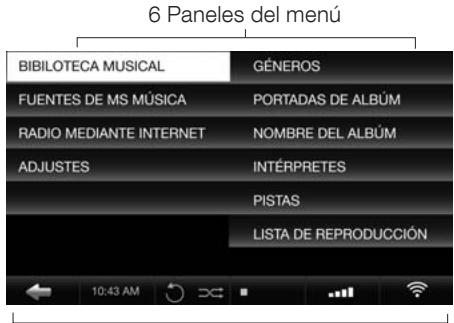
7 Barra de navigacion
CONCEPTO DE NAVEGACION
La interfaz de usuario en la pantalla táctil está dividida en tres partes: dos paneles de menu (6) y la barra de navigation (7). El panel de menu izquierdo muestra las categorías principales, el panel de menu derecho muestra los itemes que se encontrartran en cada categoria. Seccione un item en el panel izquierdo para ver que es lo que contiene cada categoria. Seccione un item en el panel derecho y la navigation cambiará a la izquierda para estarlos itemes que contiene la categoria seleccionada.
La barra de navigacion (7) está sempre visible y le permite acceder a functions clave en cualquier momento.
Toque para navegar hacer la izquierda en la estructura del menu
10:25PM Ajuste la hora y Fecha.
Ajuste su modo de reproduccion para repetir y/o mezclar.
-03:29 Muestra el tiempo restante de la pista en reproduccion. Toque para acceder a las differentes pantallas de reproduccion.
Ajuste el volumen o silencie su Olive.
El icono de red muestra el estado de conexión actual de la red y le permite acceder al作為 de ajustes de conexión.
Conexión inalámbrica a su red.
Conexión con cable a su red.
Sin conexión a la red.
① El logo blanco de la red indica que tiene connexion a la red y acceso a internet. El logo naranja indica que está connectado a la red pero no tiene connexion a internet. Para más información acerca de la connexion a su red por favor vaya a la頁ina 66.
EL MENU PRINCIPAL
Aquí está lo que pueda encontrar en cada CATEGORY principal:
BIBLIOTECA DE MUSICA Acceso a toda la música que está guardada en su Olive O3HD & O4HD. Buscar por género, album, pista o lista de reproduccion.
FUENTES DE MUSICA Reproduze música que esté guardada en una fuente externa como PC, Mac o NAS* o empieza la reproduccion de música de una fuente connectada a la entrada digital.
RADIO EN INTERNET Busque emisoras de radio en internet en todo el mundo.Esta característica sólo aparece si su Olive 03HD & 04HD está connectado a internet (頁目71).
AJUSTES Acceda a todos los ajustes de sistemas incluyendo ajuste de red,actualizacion de software,copia de seguridad,restauracion y más.
*PC, Mac o NAS deben estar en la misma red que Olive O3HD & O4HD y la músicaDebe compartirse con un paquete completo de UPnP DLNA software compatible. Respaldamos Tversity para PC y Twonky Media para Macintosh.
2.3 Conectar a su red
Paraunarcelasistentedeajuste deconexiónsimplemente toqueellogo delred enlasquinaderecha del partepainferior del barra de navigacion ovayaa SETTINGS(AJUSTES) NETWORK SETTINGS(AJUSTESDE RED) NETWORKSETUP(AJUSTEDEREAD).Porfavorsigastospagos:
1. SELECTIONE SU CONEXION DE RED
Selección conexión con cable o inalámbrica y el modo de ajuste (automático o manual). Recommendamos usar el modo automático ya que cubre la mayoría de las posibilidades de conexión.

2. ELIJA SU RED
Si ha elegido una conexión por cable (y automática) el sistema ajustará automatistically la conexión y usted habrá terminado. Si ha elegido conexión inalámbrica la pantallasuma;nueje le做不到a una lista de redes disponibles. Por favor selección su red y presione SAVE (Guardar).
3. ELLJA SU ENCRYPTACION
Si usted tiene una red abierta, Olive O3HD & O4HD ajustará automatistically la conexión y usted trabá terminado. Si su conexión está asegurada con una clave, aparecerá una mascara de entrada. Por favor introduzca su clave (distinguue mayúsculas y minúsculas) y presione SAVE (guardar). Olive O3HD & O4HD ajustará ahora la conexión y usted trabá terminado. ① En raras occasions el registrar de red pueda tardar various Minutes y luego puede ocurreir que aparezca la ventsa de confirmación de red (indicando primero que la conexión a la red ha fallado).
¿Qué pasa si Olive O3HD & O4HD no se conecta a la red?
Puntos a tener en cuenta:
DISTANCIA Olive O3HD & O4HD no debe estar a mas de 6 a 9 metros de distancia de su router (solamente conexión inalámbrica).
ANTENA Asegúrese de conectar la antenna principal al conector "WiFi 1" en la parte de aftás y posicionarlo verticalmente. Usted pueda adjuntar antenas adicondales para optimizar la recepción.
UBICACION Si su Olive O3HD & O4HD estáubicación Dentro de un gabinete pueda que tengue que utilizar una antenna externa para Obtener recepción.
CONGESTION DE LA RED Asegürese de que no hayathers aparatos WiFioca deOlive O3HD & O4HD. Microondas ytelefonos inalábricos también interrupmen la comunicacion de los aparatos inalábricos entre sí.
¿Qué pasa si Olive O3HD & O4HD se conecta a la red pero no obtiene acceso a internet?
Esto se relaciona usualmente con los ajustes de DNS. Por favor envie un correo electrónico a support@olivehifi.com para Obtener Assistance en los ajustes de su connexion.
3 Importar música
3.1Ripear CDs
Para importar a su biblioteca Olive O3HD & O4HD por favor siga"These simples pasos:
1. SELECTIONAR FORMATO DE AUDIO
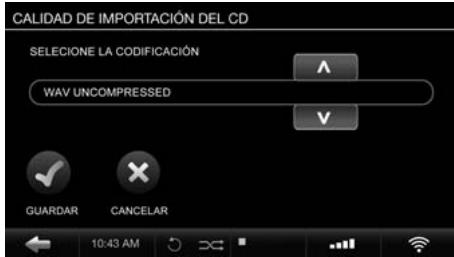
Vaya a SETTINGS (AJUSTES) > CD SETTINGS (Ajustes de CD) > CD IMPORT QUALITY (Calidad de importación del CD) y selección la calidad de la codificación. Recomendamos FLAC ya que preserva la calidad original del CD cuando que reduce la necessities de almacenimiento en menos de 50% de música sin comprimir (WAV). Una vez que haya的选择acionla calidad esta se aplicará a todos los CDs que ripee.
2. INSERTRE EL CD
Aparecerá una ventsa emergente Blocking el titulo del álbum, artista y la portada del álbum.
Si el CD no es reconocido (ej. el<titled album y el artista se muestran como "Unknown" (desconocido) recomendamos conectar Olive O3HD & O4HD a internet paraUGCAR en la base de datos de CDs en linea.Si el CD aun no es reconocido usted pueda editor la informacion a través de la interfaz Maestro Web (pagina 70) mas tarde. Por favor no edite la informacion hasta que el CD esté Completely transcodificado.
① Su Olive O3HD & O4HD nécessita estar connectada a internet para poder Obtener la portada del��. Si la portada de un�� no está disponible, aparecerá un logo de Olive como marcador de posición.
① Olive O3HD & O4HDsole es compatible con CDs de audio regular. SA-CD y DVD audio no son compatibles.
3. RIPEAR EL CD
Presione el botón IMPORT (importar) y el CD sera ripeado. Usted pueda controlar el progreso de importación en el menu principal bajo CD IMPORT STATUS (Progreso de importación del CD).
El ripeo del CD se hace en dos partes: 1) Copiar la música en un formatting sin comprimir en el disco duro (tarda de 5-7 Minutes por CD); 2) Transcodificación de la música al formatting elevado en el paso 1 (tarda 20-25 horas por CD). Si ha elegido el formatting sin comprimir WAV, el proceso de ripeo quedará completado una vez que el CD sea copiado al HDD.
① La transcodificación de CDs nécessita gran parte de los recursos de procesado y se recomienda hacer paumas una vez importados 20-30 CDs para que Olive O3HD & O4HD pueda terminar el proceso de transcodificación. Durante la transcodificación la navigación de Olive O3HD & O4HD puede parecer lenta ya que sólo se dispone de recursos de procesos limitados.
3.2 Importar música desde una PC o MAC
LO QUE USTED NECESITA
Por favor asegúrese que el PC está conectado a la misma red que Olive O3HD & O4HD. Recommendamos una connexion por cable si está transfirriendo grandes bibliotecas de música
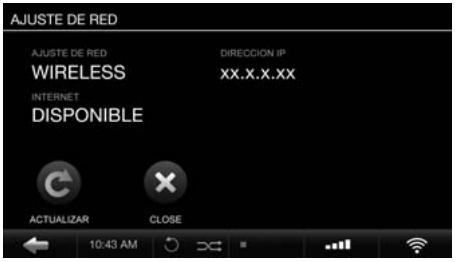
2) Tomenota de la direccion de IP de su Olive O3HD & O4HD (SETTINGS (ajustes)> NETWORK CONNECTION (Conexión de red) >NETWORK INFO (Información de red).
IMPORTAR DESDE UN PC (Sistema operativo Windows)
- Presione las teclas WINDOWS + R de su teclado.
- Escrita “\” en la ventana emergente, seguido de la dirección de IP de Olive 4 HD que anotó anteriorsmente:
× x.x.x.× x

- Presione OK y una carpeta "IMPORT" (Importer) aparecerá en su entorno de red.
IMPORTAR DESDE UN MAC
- Vaya a GO (ir) > CONNECT TO SERVER (conectar al servidor) en el menu principal de su escritorio (o presione COMMAND (comando) + K).
- Escribe la direccion de IP de su Olive O3HD & O4HD, precedida por "smb://" en la ventana emergente y bajo presione OK.
Server Address:
smb://xx.x.x.xx

- Aparecerá una carpeta "IMPORT" (importar).
Arrastre y suelete su carpeta completa de música desde su PC/Mac a la carpeta Import. Una vez que la música haya sido copiada en la carpeta Import, Olive O3HD & O4HD la importará a la biblioteca local y la clasificará. Esto能把 tardar varias horas para bibliotecas de gran時間.
Su música sólo se做不到 en la biblioteca local si Olive O3HD & O4HD de forma correcta el contenido desde la carpeta Import. Una vez que la música ha sido importada de forma completa la carpeta Import quedará vacía..
① Olive O3HD & O4HD solo importará formatos de música que Sean compatibles (FLAC, WAV, MP3 Y AAC). Por favoronga enIELDa que la música en formao WAV no contiene metadata y se做不到a como artista/album/pista "Unknown" (desconocido) en su Olive O3HD & O4HD.
① Para bibliotecas grandes recommendamos dividir la biblioteca en varias partes antes de arrastrar a la carpeta "Import" (Importer).
4 Biblioteca de música
Selección MUSIC LIBRARY (biblioteca de música) del menu principal oBUSque su música pororden alfabetico según artista,álbum,pista oportada delálbum.Selección la funciona SEARCH (buscar) en cada catégorie y simplementecribe algasas letras de la palabra (ej.CAL para "Hotel California").Olive O3HD & O4HD reproducirá ahora sólo música que contenga elTERMino buscado.
4.2 Modos de reproduccion
Presionar el botón reproducir /pausa le permite reproducir su música de differedesomanasdependiendo deonde seencuentre en la navigacion.
PARA REPRODUCIR: RESALTAR:
Todoos albumes.......la categorie ALBUMS y presionar reproducir/pausa.
Unalbum.......el nombre del album y presionar reproductir/pausa
Todas las pistas.......la categoria TRACKS (pistas) y presionar reproducir/pausa.
Un artista.......el artista y presionar reproducir/pausa.
Todoos albumesdeeste artista seran reproduciados.
Mezclar y repetir sólo puede activarse si la música se está reproduciendo. Simplemente elija antes su modo de su reproduccion de música, bajo seleccion el modo de reproduccion presionando mezclar/repetir en la barra de navigacion.
① REPETIR presione una vez para repetir sólo una canción.
REPETIR TODAS presione dos vezes para repetir todos los temas.
MEZCLAR sólo puede activarse si repetir estáaktivado para todas las canciones o si está desactivado.
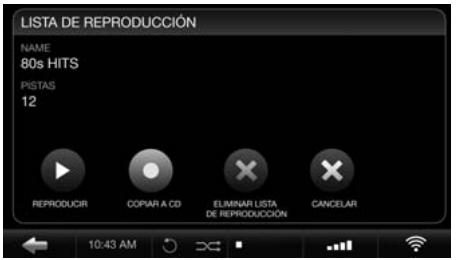
4.3 Listas de reproduccion
Para create una lista de reproduccion simplement sigas:
estos pasos:
- ADD PLAYLIST (Agregar lista de reproducción)
Vaya a MUSIC LIBRARY (Biblioteca de música) > PLAYLISTS (Listas de reproducción) > ADD PLAYLIST (Agregar lista de reproducción) yonga el nombre de su lista de reproducción. - PLAY TRACK (Reproducir pista)
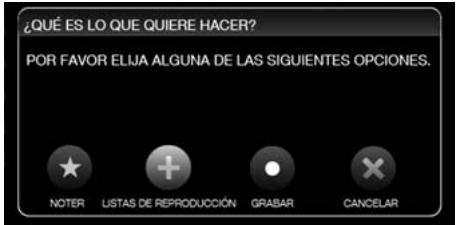
Reproducza la pista que deseaañadir a la lista de reproducción y bajo presión el botón SELECT (seLECTIONar). - ADD TO PLAY LIST (Añadir a la lista de reproducción)
Selección ADD TO PLAY LIST (Añadir a la lista de reproducción) en la ventana emergente. Selección la lista de reproducción creada en el paso 1 y presione SAVE (Guardar).
4. REPITA LOS PASOS
Selección su asigniente pista y repita los pasos 2 y 3 hasta que su lista de reproducción estáplete. La lista de reproducción aparece en su biblioteca de música bajo el menu de PLAYLISTS (Listas de reproducción).
4.4 Borrar música
Para borrar música simplemente reproduczca la pista y presione el botón SELECT (secciónar). Elija DELETE (borrar) en la ventsa emergente y bajo selección para borrar la pista o el album completo. Para borrar una lista de reproduccion simplemente destaque la lista de reproduccion españica y presione el botón SELECT (SELECTIONAR) Elija DELETE (Borrar) en la ventsa emergente.
4.5 Grabar CDs
Usted puede grabar CDs tanto desde álbumes como desde listas de reproduccion. Para grabar un álbum a un CD reproduzca la pista y presione el botón SELECT (Seecionar).Seleccion BURN ALBUM (Grabar álbum) e inserte un CD virgen cuando sea重要因素. Paragrabar una lista de reproduccion a un CD, resalte la lista de reproduccion en particular y presione el botón SELECT (Seecionar) Elija BURN TO CD (Grabar a CD) e inserte un CD virgen.
4.6 Editorización de música
Para editar la metadata de su música (Álbum, titulo, pistas, portada, etc.) Olive 4 HD presenta un interfaz web especial llamado Maestro.
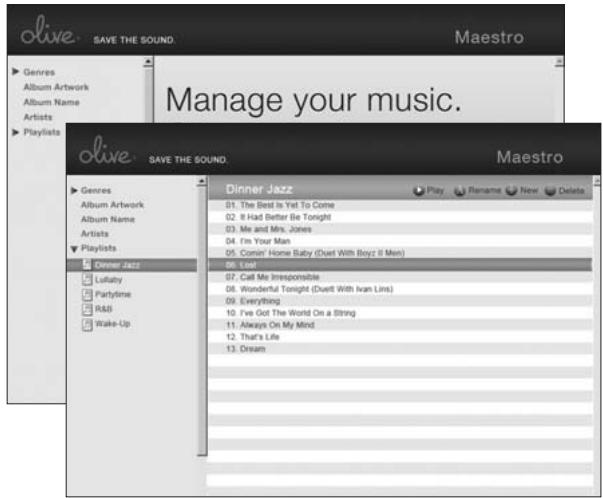
Para acceder a este interfaz por favor inicie el buscador web en su PC / Mac yonga la?sigue direccion:
http://xx.x.x.xx/maestro.php
(Reemplace xx.x.x.xx con la direccion IP de Olive O3HD & O4HD).
Visite la sección de soporte en www. olivehifi.com para más detalles sobre la aplicación iMaestro.
① Su PC/Mac doit estar en la misma red que su Olive.
① Actualmente solo elUGCador Firefox es compatible con Maestro. Descargue elUGCador Gratisamente en www.firefox.com.
5 Radio en internet
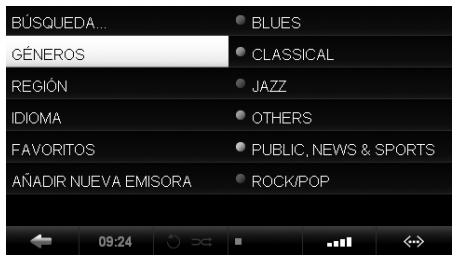
La radio en internet aparecerá como una CATEGORY aparte en el menu principal si Olive O3HD & O4HD está connectada a internet. Las estaciones están divididas en género, region y Públas e información. Pararegarar una estación a FAVORITES (Favoritos) tiene que reproducir la estación, cuando presionar el botón SELECT (Selección) y presionar OK en la ventsa emergente.
Tambien peut añadir su estación de radio propia.
Selección ADD NEW STATION (añadir nuevo estación),cribe el nombre de la estación y la direccion web. La emisión debe estar en formatting .pls, .mp3, o .m3u.
6 Control Remoto
Su Olive O3HD & O4HD viene con un control remotofinarrojo estandar que le permite controlar las functionesprincipalas de manera conveniente desde su sillon.Siustediene un Apple® iPhone™ o iPod™ tactil tambiénuede利用率a aplicacion Gratisia iMaestro acontrol remoto. Simplemente entre a la App Tienda ensu Apple® iPhone™ o iPod™ tactil vaya a SEARCH(buscar)y,)cribe“iMaestro".
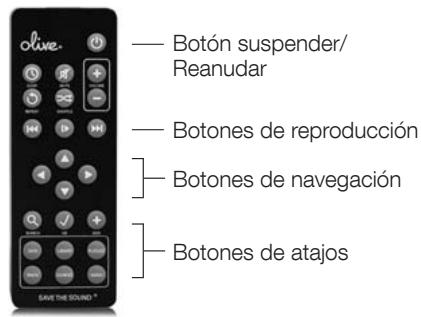
7 Emisión de música
7.1 Reproductor de música en red
Olive-ofrece su proprio reproductor de música en red para permitirle la emisión de música desde los departamentos adiconiales de Olive O3HD & O4HD. Por lo tanto, reproductores de red de terceras partes no son compatibles activamente.
7.2 Emisión desde PC/Mac/Nas a Olive O3HD & O4HD
Olive O3HD & O4HD incorpora almacenimiento local para brindarle acceso rápido y seguro a su contenido de música. Por lo tanto recomendamos consolidar su música en el Olive O3HD & O4HD disco duro, donde está a salvo de problemas usuales de la computador (software malintencionado, virus, etc.). Olive provee soporte limitado para emisiones de fuentes externas,actualmente centrados en Tversity (PC) y Twonkly Media (Mac).
7.3 Su música en iTunes/Windows Media Player
Se pueda acceder a la música guardada en su Olive O3HD & O4HD en la mayoría de UPnP DLNA softwares compatibles como iTunes y Windows media player. La biblioteca de Olive O3HD & O4HD aparecerá como una fuente de música aparece en这些东西 paquetes de software.
① Algunos paquetes de software (ej. iTunes) no son compatibles con el formatting FLAC y por lo tanto esta música no está disponible.
8 Soporte
8.1 Actualizaciones de software
Oliveactualizaconstantamenteelsoftwaredeusuj producto. Porloantalocompruebe regularamente(cada4-6semanas) si hayuna newaactualizaciondisponible.Simplemente vaya a SETTINGS(Ajustes)>SYSTEM SERVICES (Serviciosdeystema)y seleccioneSOFTWAREUPDATE (actualizacionde software).Siusted no tiene accesoad internet en su casa tambiénuede subirlaactualizacion de softwaremedianteunamemoriaUSB.
8.2 Recuperación
Una recuperación borrará el disco duro de su Olive O3HD & O4HD e instalará el sistema operativo y la base de datos de CDs desde el comienzo. Touta la música y las listas de reproducción se perdérán por lo tanto este sólo se deben hacer haberdeep楼宇previamente con el equipo de soporte de Olive. Para hacer una recuperación necessitiesuna memoria USB con al menos 4GB de memoria. Por favorcontactenos a support@olivehifi. com para Obtener informacion sobre como realizar una recuperación.
8.3 Copia de segundad
Siempre es una buena idea hacer una copia de seguridad de su música regularmente. Para realizar this por favor formatee un Disco duro USB solo en FAT32 y vaya a SETTINGS (ajustes)> SYSTEM SERVICES (servicios de sistemas) y seleccione BACKUP (respaldo). Siga las instrucciones en la pantalla y conecte el disco duro USBsole cuando sea重要因素. Una ventilana emergente confirmará cuando el proceso de copia de sécurité ha empezado. ① El過程o de copia de sécurité borrara toda la informacion de su disco duro externo y la reemplazarac con losutureos archivos de security. Asegürese de utilizing un disco duro especial para este proceso. ① La capacité del disco duro en este caso deberá ser por lo menos de la mismacapacidad de su Olive O3HD & O4HD (SETTINGS > ABOUT YOUR OLIVE).
8.4 Restaurant
El proceso de restauración borrará toda su música de su Olive O3HD & O4HD y la re-cribirá con la música de su copia de seguidad. Vaya a SETTINGS (ajustes)>SYSTEM SERVICES (servicios de sistemas) y selección RESTORE (restuarar). Siga las instrucciones en la pantalla y conecte el disco duro USBsoleo cuando sea requerido. Una ventana emergente confirmará cuando el proceso de restauración haya comenzado.
PRECAUCION Nunca desconecte el disco duro USB durante la copia de seguidad o restauracion. Puede dañar su Olive O3HD & O4HD y borrar su música. Apague su Olive O3HD & O4HD (Interruptor de alimentacion en la parte de aftas) cuando el proceso está completey y desconecte el disco duro USB.
① El proceso de copia de respaldo y y de restauración pueda durar varías horas dependiendo de la capacité de su Olive O3HD & O4HD. Por lo tanto, recomendamos que lo realice durante la noche. ① Durante la copia de seguridad y el proceso de restauración su Olive O3HD & O4HD noURTAR realizar;ninguna other operation.
8.5 Cuido y manejo
APAGUE OTROS APARATOS ESTÉREO antes de apagar el interruptor maestro de alimentación de su Olive O3HD & O4HD. Baje el volumen del amplificador/receptor antes de presionar el botón suspender/reanudar para evaporar un alto volumen que podrá afectar aOthers componentes.
CUANDO PLANEE DEJAR DE UTILizar SU OLIVE durante largos periodos de tiempo (ej. vacaciones, etc.) desconecte el cable de alimentacion del toma corriente de su pared. Siempre agarre el enchufe no el cable solamente.
NUNCA INTRODUZCA OBJECTOS de ningún tipo por las aberturas del producto. Nunca derrame láquidos de cadaquier clase sobre el producto. Contacte al soporte de Olive si algo cae en el producto.
NO LIMPIE SU OLIVE CON espray en aerosol, disolventes químicos, alcohol o abrasivos. No quite el polvo con aire a presión.
8.6 Consejos y truncos
¿SU OLIVE NO RESPONDE? Por favor mantenga el botón con la Fecha izquierda apretado. Debería descongelar la navigación. Si este no funciona, presione y mantenga el botón suspender/reanudar en el frente durante 5segundos. El sistemas e reinciárá. Permita 40-60segundos para que el menu principal aparezca y paraque las conexiones de red se restablezcan. Si esta sucede regularmente por favor contactenos.
LA INTERFASE DEL TELEVISOR NO FUNCIONA. Asegúrese de que hayaactualizado el software de su Olive O4HD a la ultima version. Internacional compruebe si el ajuste de su Televisor está resolution manual de 480p y el ajuste automatico está desactivado. Trate de conectar su Olive O4HD a othero conector HDMI en su television y asegúrese de que la fuente este seleccionada correctamente.
LA PANTALLA TACTIL NO RESPONSE? Por favor calibre la pantalla en SETTINGS (ajustes) > SYSTEM SERVICES (Servicios de sistemas) > CALIBRATE TOUCHSCREEN (calibrar pantalla tactil) Utilice un lápiz optico para mayor precision.
Visitenos en la red en www. olivehifi.com para ver una lista completa de preguntas frecentes oMANDenos un correto electrónico a support@olivehifi.com si no pueda encontrar la的回答a a suagna.