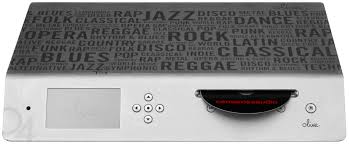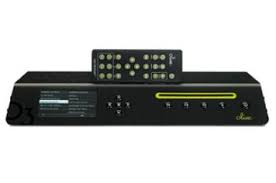
O3HD - Equipo de audio profesional OLIVE - Manual de uso y guía de instrucciones gratis
Encuentra gratis el manual del aparato O3HD OLIVE en formato PDF.


| Tipo de producto | Reproductor de red de audio con disco duro |
| Marca | OLIVE |
| Modelo | O3HD |
| Alimentación | Red eléctrica (cable de alimentación incluido) |
| Conectividad de red | Wi-Fi 802.11n (antena SMA), Ethernet RJ-45 |
| Conectividad de audio | Salidas analógicas estéreo (RCA), entrada digital óptica, entrada infrarroja |
| Puertos adicionales | USB (para copia de seguridad/restauración) |
| Almacenamiento interno | Disco duro (capacidad no especificada) |
| Formatos de audio compatibles | FLAC, WAV, MP3, etc. (codificación de CD en FLAC recomendada) |
| Funciones principales | Conversión de CD, importación desde PC/Mac, reproducción en red UPnP/DLNA, radio por Internet, listas de reproducción, grabación de CD, edición de metadatos a través de Maestro |
| Pantalla | Táctil a color |
| Control remoto | Incluido (pilas incluidas) |
| Accesorios incluidos | Manual de instrucciones, cable de alimentación, control remoto, pilas, antena Wi-Fi |
| Limpieza y mantenimiento | Paño suave y seco; no usar disolventes, alcohol ni productos abrasivos |
| Seguridad | Apagar los elementos de la cadena antes de conectar; no introducir objetos en las aberturas; no derramar líquidos |
| Reparabilidad | Piezas de repuesto no mencionadas; contactar al soporte para reparación |
| Garantía | Ver condiciones generales |
Preguntas frecuentes - O3HD OLIVE
Preguntas de los usuarios sobre O3HD OLIVE
0 pregunta sobre este aparato. Responde a las que conoces o haz la tuya.
Hacer una nueva pregunta sobre este aparato
Descarga las instrucciones para tu Equipo de audio profesional en formato PDF gratis! Encuentra tus instrucciones O3HD - OLIVE y toma tu dispositivo electrónico nuevamente en la mano. En esta página están publicados todos los documentos necesarios para el uso de su dispositivo. O3HD de la marca OLIVE.
MANUAL DE USUARIO O3HD OLIVE
L'Olive O4HD perviene al cliente con
L'Olive O3HD perviene al cliente con
1 Contenidos del paquete 62
2 Ajustes y primeros pasos 62
2.1 Conectar su Olive HD 62
2.2 Primeros pasos de navegación 62
2.3 Conectar a su red 66
3 Importar música 67
3.1 Ripear Cds 67
3.2 Importar desde PC o Mac 68
4 Biblioteca de música 69
4.1 Encontrar música 69
4.2 Modos de reproducción 69
4.3 Listas de reproducción 69
4.4 Borrar música 70
4.5 Grabar CDs 70
4.6 Editar información de música 70
5 Radio en Internet 71
6 Control remoto 71
7 Emisión de música mediante su red 72
7.1 Reproductor de música en red 72
7.2 Emisión desde PC/Mac/Nas a Olive O3HD & O4HD 72
7.3 Su música en Itunes o Windows Media Player 72
8 Soporte 72
8.1 Actualizaciones de software 72
8.2 Recuperación 72
8.3 Copia de seguridad 72
8.4 Restaurar 72
8.5 Consejos y trucos 73
8.6 Manejo y cuidado 73
BIENVENIDOS
Enhorabuena y gracias por la compra del servidor de música OLIVE O3HD & O4HD. Esta es una guía de inicio rápido que resume la funciones más importantes de su OLIVE O3HD & O4HD. Además incluye algunos consejos y trucos útiles para obtener mayor partido del mismo.
PRECAUCION Para evitar daños y desperfectos en el producto, por favor lea todas las instrucciones de uso de esta guía y la información de seguridad especificada en el manual de instrucciones en la sección de soporte de www.olivehifi.com antes de utilizar Olive O3HD & O4HD. ¿Más preguntas? Puede enviarnos un correo electrónico a info@olivehifi.com. Esperamos sus noticias.
1 Contenidos del paquete
Su Olive O4HD viene acompañado de:
- Guía rápida de inicio
- Cable de alimentación
- Antena Wifi
- Mando a distancia y pilas
Su Olive O3HD viene acompañado de:
- Guía rápida de inicio
- Cable de alimentación
- Mando a distancia y pilas
2 Preparación y primeros pasos
2.1 Conexión de su Olive O3HD & O4HD
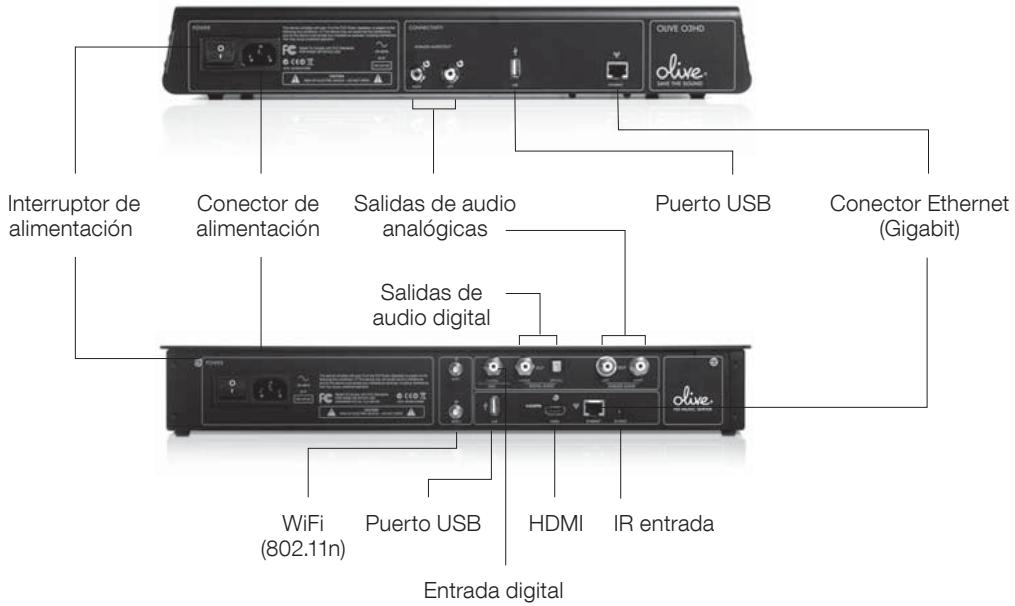
- CONECTAR A SU RED: Olive O3HD & O4HD puede conectarse inalámbricamente o mediante un cable a su router.
WIRELESS: Monte la antena WiFi que viene junto con el Olive O4HD en el conexión marcada como “WiFi 1”. La antena debe de ser orientada hacia arriba para un mejor resultado. Le aconsejamos añadir otra antena en la conexión “WiFi 2” si la recepción no es óptima. Para obtener un buen resultado por favor utilice antenas WiFi que dispongan de cable y que tengan flexibilidad de montaje (la antena WiFi debe disponer de un conector SMA).
CONEXIÓN POR CABLE: Si tiene una conexión por cable utilice el conector Ethernet para conectar a su router.
Para más información sobre conectarse a su red por favor consulte la página 66.
-
CONECTARSE A SU AMPLIFICADOR / RECEPTOR: Conecte las salidas analógicas o digital a las entradas correspondientes en su receptor. Olive O3HD sólo dispone de salidas analógicas.
-
CONEXIÓN A SU TELEVISOR: Olive O4HD puede conectarse vía HDMI a su televisor. Duplica la información que usted vería en el LCD de su Olive O4HD. ① Para conmutar entre LCD y el televisor hay que presionar sobre los botones de navegación LEFT (izquierda) y RIGHT (derecha) al mismo tiempo rápidamente (página 64).
4. OTRAS CONEXIONES
USB: Para hacer una copia de seguridad y restaurar su biblioteca de música (páginas 72-73).
ENTRADA DIGITAL: Conecte la salida de audio digital de una fuente adicional (ej. televisor) para sacar más provecho de la alta definición DAC de la Olive O4HD. Para cambiar a la fuente simplemente vaya a SOURCES (fuentes) en el menú principal y seleccione DIGITAL INPUT (entrada digital).
ENTRADA IR: Para conectar un receptor IR externo en caso de que Olive O4HD esté dentro de una superficie cerrada.
5. COMENZAR CON SU OLIVE O3HD & O4HD:
Conecte el cable de alimentación a la toma de alimentación y a la toma de corriente. Encienda el interruptor de alimentación y su Olive O3HD & O4HD se pondrá en marcha. El arranque de la pantalla de inicio suele tardar en aparecer entre 30-45 segundos.
2.2 Inicios básicos de navegación
Nota: El Olive O3HD y el O4HD son parecidos en muchas funciones.
A modo de ilustraciones se utilizan las del Olive O4HD cuando la función es idéntica.
ACCEDER AL MENU
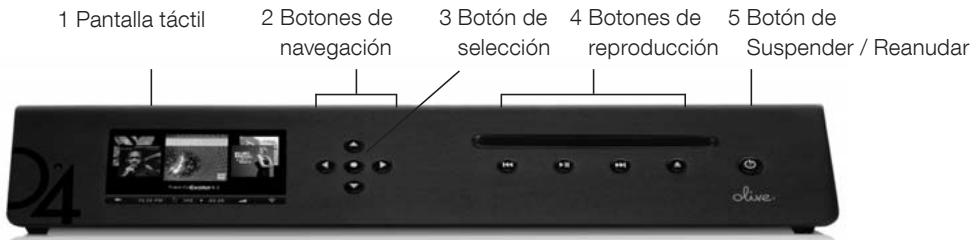
Una vez que la pantalla de inicio aparece, toque la pantalla (1) o presione el botón Sleep/awake (Suspender / Reanudar) (5) para acceder al menú principal.
① Recomendamos utilizar el botón de Sleep /Awake (Suspender/Reanudar) en la parte frontal del aparato para suspender (o reanudar) su Olive O3HD & O4HD.
Solamente apague su Olive O3HD & O4HD del interruptor de alimentación de la parte trasera si no lo va a utilizar durante un largo período de tiempo (Ej. cuando sale de vacaciones). ① También recomendamos desenchufar el cable de alimentación cuando salga por un largo período de tiempo.
¿PANTALLA TÁCTIL O BOTONES?
Puede navegar por su Olive O3HD & O4HD a través de la pantalla táctil (1) o mediante los botones. Los botones de navegación (2) le permiten moverse de arriba /abajo y de izquierda/ derecha en el menú. El botón de selección (3) es un botón dinámico y le da acceso a diferentes funciones dependiendo de donde esté en el menú.
Los botones de reproducción (4) le permiten empezar la reproducción de música y saltar temas. ① Mantenga pulsado en botón de play/pause (reproducir/pausar) durante algunos segundos para detener el reproductor de música. Mantenga pulsado el botón izquierdo de navegación para volver rápidamente al menú principal en cualquier momento.
Para navegar con la pantalla táctil simplemente toque el ítem en la pantalla.
7 Barra de navegación
CONCEPTO DE NAVEGACIÓN
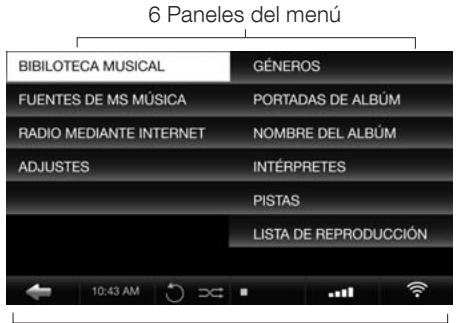
La interfaz de usuario en la pantalla táctil está dividida en tres partes: dos paneles de menú (6) y la barra de navegación (7). El panel de menú izquierdo muestra las categorías principales, el panel de menú derecho muestra los ítems que se encuentran en cada categoría. Seleccione un ítem en el panel izquierdo para ver que es lo que contiene cada categoría. Seleccione un ítem en el panel derecho y la navegación cambiará a la izquierda para mostrar los ítems que contiene la categoría seleccionada.
La barra de navegación (7) está siempre visible y le permite acceder a funciones clave en cualquier momento.

Toque para navegar hacia la izquierda en la estructura del menú
10:25PM Ajuste la hora y fecha.


Ajuste su modo de reproducción para repetir y/o mezclar.
-03:29 Muestra el tiempo restante de la pista en reproducción. Toque para acceder a las diferentes pantallas de reproducción.


Ajuste el volumen o silencie su Olive.
El icono de red muestra el estado de conexión actual de la red y le permite acceder al asistente de ajustes de conexión.

Conexión inalámbrica a su red.

Conexión con cable a su red.

Sin conexión a la red.
El logo blanco de la red indica que tiene conexión a la red y acceso a internet. El logo naranja indica que está conectado a la red pero no tiene conexión a internet. Para más información acerca de la conexión a su red por favor vaya a la página 66.
EL MENÚ PRINCIPAL
Aquí está lo que puede encontrar en cada categoría principal:
BIBLIOTECA DE MÚSICA Acceso a toda la música que está guardada en su Olive O3HD & O4HD. Buscar por género, álbum, pista o lista de reproducción.
FUENTES DE MÚSICA Reproduce música que esté guardada en una fuente externa como PC, Mac o NAS* o empieza la reproducción de música de una fuente conectada a la entrada digital.
RADIO EN INTERNET Busque emisoras de radio en internet en todo el mundo. Esta característica sólo aparece si su Olive 03HD & 04HD está conectado a internet (página 71).
AJUSTES Acceda a todos los ajustes de sistema incluyendo ajuste de red, actualización de software, copia de seguridad, restauración y más.
*PC, Mac o NAS deben estar en la misma red que Olive O3HD & O4HD y la música debe compartirse con un paquete completo de UPnP DLNA software compatible. Respaldamos Tversity para PC y Twonky Media para Macintosh.
2.3 Conectar a su red
Para comenzar el asistente de ajuste de conexión simplemente toque el logo de la red en la esquina derecha de la parte inferior de la barra de navegación o vaya a SETTINGS (AJUSTES) > NETWORK SETTINGS (AJUSTES DE RED) > NETWORK SET UP (AJUSTE DE RED). Por favor siga estos pasos:
1. SELECCIONE SU CONEXIÓN DE RED
Seleccione conexión con cable o inalámbrica y el modo de ajuste (automático o manual). Recomendamos utilizar el modo automático ya que cubre la mayoría de las posibilidades de conexión.

WIRELESS
AUTOMÁTICO
2. ELIJA SU RED
Si ha elegido una conexión por cable (y automática) el sistema ajustará automáticamente la conexión y usted habrá terminado. Si ha elegido conexión inalámbrica la pantalla siguiente le mostrará una lista de redes disponibles. Por favor seleccione su red y presione SAVE (Guardar).
3. ELIJA SU ENSCRIPTACIÓN
Si usted tiene una red abierta, Olive O3HD & O4HD ajustará automáticamente la conexión y usted habrá terminado. Si su conexión está asegurada con una clave, aparecerá una mascara de entrada. Por favor introduzca su clave (distingue mayúsculas y minúsculas) y presione SAVE (guardar). Olive O3HD & O4HD ajustará ahora la conexión y usted habrá terminado. ① En raras ocasiones el registro de red puede tardar varios minutos y luego puede ocurrir que aparezca la ventana de confirmación de red (indicando primero que la conexión a la red ha fallado).
¿Qué pasa si Olive O3HD & O4HD no se conecta a la red?
Puntos a tener en cuenta:
DISTANCIA Olive O3HD & O4HD no debe estar a más de 6 a 9 metros de distancia de su router (solamente conexión inalámbrica).
ANTENA Asegúrese de conectar la antena principal al conector "WiFi 1" en la parte de atrás y posicionarlo verticalmente. Usted puede adjuntar antenas adicionales para optimizar la recepción.
UBICACIÓN Si su Olive O3HD & O4HD está ubicación dentro de un gabinete puede que tenga que utilizar una antena externa para obtener recepción.
CONGESTIÓN DE LA RED Asegúrese de que no haya otros aparatos WiFi cerca de Olive O3HD & O4HD. Microondas y teléfonos inalámbricos también interrumpen la comunicación de los aparatos inalámbricos entre sí.
¿Qué pasa si Olive O3HD & O4HD se conecta a la red pero no obtiene acceso a internet?
Esto se relaciona usualmente con los ajustes de DNS. Por favor envié un correo electrónico a support@olivehifi.com para obtener asistencia en los ajustes de su conexión.
3 Importar música
3.1 Ripear CDs
Para importar a su biblioteca Olive O3HD & O4HD por favor siga estos simples pasos:
1. SELECCIONAR FORMATO DE AUDIO
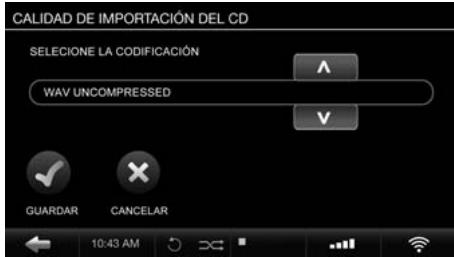
Vaya a SETTINGS (AJUSTES) > CD SETTINGS (Ajustes de CD) > CD IMPORT QUALITY (Calidad de importación del CD) y seleccione la calidad de la codificación. Recomendamos FLAC ya que preserva la calidad original del CD mientras que reduce la necesidad de almacenamiento en menos de 50% de música sin comprimir (WAV). Una vez que haya seleccionado la calidad esta se aplicará a todos los CDs que ripee.
2. INSERTE EL CD
Aparecerá una ventana emergente mostrando el título del álbum, artista y la portada del álbum.
Si el CD no es reconocido (ej. el título del álbum y el artista se muestran como “Unknown” (desconocido) recomendamos conectar Olive O3HD & O4HD a internet para buscar en la base de datos de CDs en línea. Si el CD aún no es reconocido usted puede editar la información a través de la interfaz Maestro Web (página 70) más tarde. Por favor no edite la información hasta que el CD esté completamente transcodificado.
① Su Olive O3HD & O4HD necesita estar conectada a internet para poder obtener la portada del álbum. Si la portada de un álbum no está disponible, aparecerá un logo de Olive como marcador de posición.
① Olive O3HD & O4HD sólo es compatible con CDs de audio regular. SA-CD y DVD audio no son compatibles.
3. RIPEAR EL CD
Presione el botón IMPORT (importar) y el CD será ripeado. Usted puede controlar el progreso de importación en el menú principal bajo CD IMPORT STATUS (Progreso de importación del CD).
El ripeo del CD se hace en dos partes: 1) Copiar la música en un formato sin comprimir en el disco duro (tarda de 5-7 minutos por CD); 2) Transcodificación de la música al formato elegido en el paso 1 (tarda 20-25 minutos por CD). Si ha elegido el formato sin comprimir WAV, el proceso de ripeo quedará completado una vez que el CD sea copiado al HDD.
① La transcodificación de CDs necesita gran parte de los recursos de procesado y se recomienda hacer pausas una vez importados 20-30 CDs para que Olive O3HD & O4HD pueda terminar el proceso de transcodificación. Durante la transcodificación la navegación de Olive O3HD & O4HD puede parecer lenta ya que sólo se dispone de recursos de proceso limitados.
3.2 Importar música desde una PC o MAC
LO QUE USTED NECESITA
Por favor asegúrese que el PC está conectado a la misma red que Olive O3HD & O4HD. Recomendamos una conexión por cable si está transfiriendo grandes bibliotecas de música
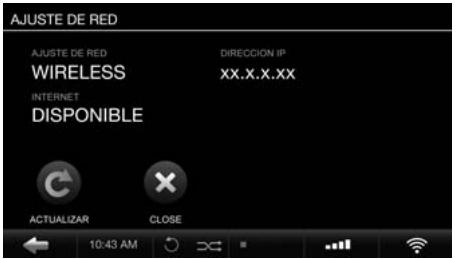
2) Tome nota de la dirección de IP de su Olive O3HD & O4HD (SETTINGS (ajustes)> NETWORK CONNECTION (Conexión de red) >NETWORK INFO (Información de red).
IMPORTAR DESDE UN PC (Sistema operativo Windows)
- Presione las teclas WINDOWS + R de su teclado.
- Escriba “\” en la ventana emergente, seguido de la dirección de IP de Olive 4 HD que anotó anteriormente:
\xx.x.x.xx
- Presione OK y una carpeta "IMPORT" (Importar) aparecerá en su entorno de red.
IMPORTAR DESDE UN MAC
- Vaya a GO (ir) > CONNECT TO SERVER (conectar al servidor) en el menú principal de su escritorio (o presione COMMAND (comando) + K).
- Escriba la dirección de IP de su Olive O3HD & O4HD, precedida por "smb://" en la ventana emergente y luego presione OK.

- Aparecerá una carpeta "IMPORT" (importar).
Arrastre y suelte su carpeta completa de música desde su PC/Mac a la carpeta Import. Una vez que la música haya sido copiada en la carpeta Import, Olive O3HD & O4HD la importará a la biblioteca local y la clasificará. Esto puede tardar varias horas para bibliotecas de gran tamaño.
Su música sólo se mostrará en la biblioteca local si Olive O3HD & O4HD de forma correcta el contenido desde la carpeta Import. Una vez que la música ha sido importada de forma completa la carpeta Import quedará vacía..
① Olive O3HD & O4HD sólo importará formatos de música que sean compatibles (FLAC, WAV, MP3 Y AAC). Por favor tenga en cuenta que la música en formato WAV no contiene metadata y se mostrará como artista/álbum/pista “Unknown” (desconocido) en su Olive O3HD & O4HD.
Para bibliotecas grandes recomendamos dividir la biblioteca en varias partes antes de arrastrar a la carpeta "Import" (Importar).
4 Biblioteca de música
Seleccione MUSIC LIBRARY (biblioteca de música) del menú principal o busque su música por orden alfabético según artista, álbum, pista o portada del álbum. Seleccione la función SEARCH (buscar) en cada categoría y simplemente escriba algunas letras de la palabra (ej. CAL para “Hotel California”). Olive O3HD & O4HD reproducirá ahora sólo música que contenga el término buscado.
4.2 Modos de reproducción
Presionar el botón reproducir /pausa le permite reproducir su música de diferentes maneras dependiendo de donde se encuentre en la navegación.
PARA REPRODUCIR: RESALTAR:
Todos los álbumes......la categoría ALBUMS y presionar reproducir/pausa.
Un álbum......el nombre del álbum y presionar reproducir/pausa
Todas las pistas......la categoría TRACKS (pistas) y presionar reproducir/pausa.
Un artista......el artista y presionar reproducir/pausa.
Todos los álbumes de este artista serán reproducidos.
Mezclar y repetir sólo pueden activarse si la música se está reproduciendo. Simplemente elija antes su modo de su reproducción de música, luego seleccione el modo de reproducción presionando mezclar/repetir en la barra de navegación.
① REPETIR presione una vez para repetir sólo una canción.
REPETIR TODAS presione dos veces para repetir todos los temas.
MEZCLAR sólo puede activarse si repetir está activado para todas las canciones o si está desactivado.
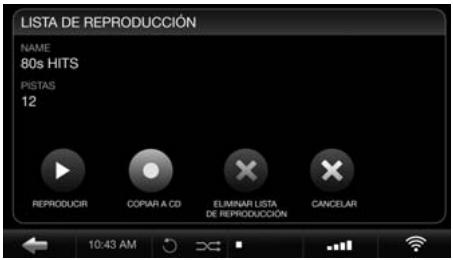
4.3 Listas de reproducción
Para crear una lista de reproducción simplemente siga estos pasos:
- ADD PLAYLIST (Agregar lista de reproducción) Vaya a MUSIC LIBRARY (Biblioteca de música) > PLAYLISTS (Listas de reproducción) > ADD PLAYLIST (Agregar lista de reproducción) y escriba el nombre de su lista de reproducción.
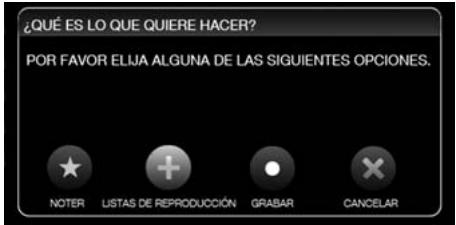
- PLAY TRACK (Reproducir pista) Reproduzca la pista que desea añadir a la lista de reproducción y luego presione el botón SELECT (seleccionar).
- ADD TO PLAY LIST (Añadir a la lista de reproducción) Seleccione ADD TO PLAY LIST (Añadir a la lista de reproducción) en la ventana emergente. Seleccione la lista de reproducción creada en el paso 1 y presione SAVE (Guardar).
4. REPITA LOS PASOS
Seleccione su siguiente pista y repita los pasos 2 y 3 hasta que su lista de reproducción esté completa. La lista de reproducción aparece en su biblioteca de música bajo el menú de PLAYLISTS (Listas de reproducción).
4.4 Borrar música
Para borrar música simplemente reproduzca la pista y presione el botón SELECT (seleccionar). Elija DELETE (borrar) en la ventana emergente y luego seleccione para borrar la pista o el álbum completo. Para borrar una lista de reproducción simplemente destaque la lista de reproducción específica y presione el botón SELECT (SELECCIONAR) Elija DELETE (Borrar) en la ventana emergente.
4.5 Grabar CDs
Usted puede grabar CDs tanto desde álbumes como desde listas de reproducción. Para grabar un álbum a un CD reproduzca la pista y presione el botón SELECT (Seleccionar). Seleccione BURN ALBUM (Grabar álbum) e inserte un CD virgen cuando sea requerido. Para grabar una lista de reproducción a un CD, resalte la lista de reproducción en particular y presione el botón SELECT (Seleccionar) Elija BURN TO CD (Grabar a CD) e inserte un CD virgen.
4.6 Editar información de música
Para editar la metadata de su música (Álbum, título, pistas, portada, etc.) Olive 4 HD presenta un interfaz web especial llamado Maestro.
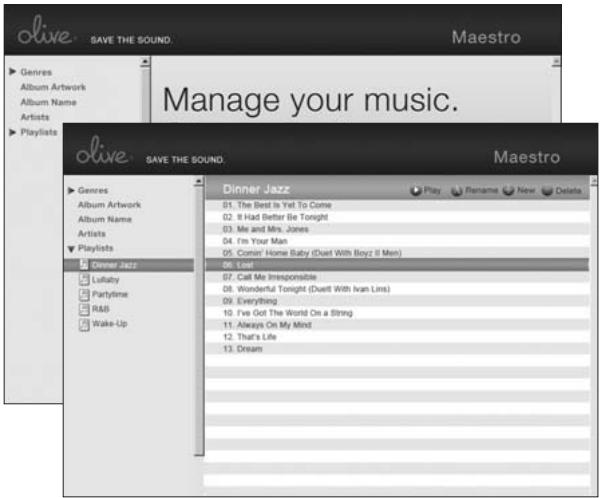
Para acceder a este interfaz por favor inicie el buscador web en su PC / Mac y escriba la siguiente dirección:
http://xx.x.x.xx/maestro.php
(Reemplace xx.x.x.xx con la dirección IP de Olive O3HD & O4HD).
Visite la sección de soporte en www.olivehifi.com para más detalles sobre la aplicación iMaestro.
i Su PC/Mac debe estar en la misma red que su Olive.
① Actualmente sólo el buscador Firefox es compatible con Maestro. Descargue el buscador gratuitamente en www.firefox.com.
5 Radio en internet
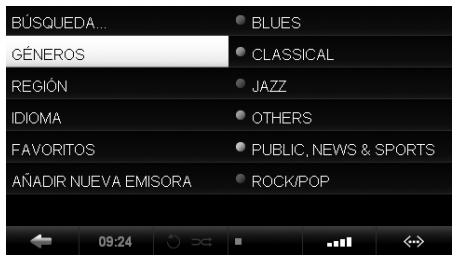
La radio en internet aparecerá como una categoría aparte en el menú principal si Olive O3HD & O4HD está conectada a internet. Las estaciones están divididas en género, región y públicas e información. Para agregar una estación a FAVORITES (Favoritos) tiene que reproducir la estación, luego presionar el botón SELECT (Seleccionar) y presionar OK en la ventana emergente.
También puede añadir su estación de radio propia. Seleccione ADD NEW STATION (añadir nueva estación), escriba el nombre de la estación y la dirección web. La emisión debe estar en formato .pls, .mp3, o .m3u.
6 Control Remoto
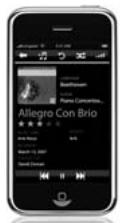
Su Olive O3HD & O4HD viene con un control remoto infrarrojo estándar que le permite controlar las funciones principales de manera conveniente desde su sillón. Si usted tiene un Apple® iPhone™ o iPod™ táctil también puede utilizar la aplicación gratuita iMaestro a control remoto. Simplemente entre a la App tienda en su Apple® iPhone™ o iPod™ táctil vaya a SEARCH (buscar) y escriba “iMaestro”.
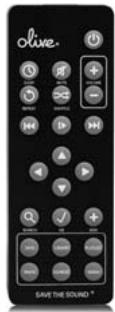
— Botón suspender/ Reanudar — Botones de reproducción ]— Botones de navegación ]— Botones de atajos
7 Emisión de música
7.1 Reproductor de música en red
Olive ofrece su propio reproductor de música en red para permitirle la emisión de música desde los departamentos adicionales de Olive O3HD & O4HD. Por lo tanto, reproductores de red de terceras partes no son compatibles activamente.
7.2 Emisión desde PC/Mac/Nas a Olive O3HD & O4HD
Olive O3HD & O4HD incorpora almacenamiento local para brindarle acceso rápido y seguro a su contenido de música. Por lo tanto recomendamos consolidar su música en el Olive O3HD & O4HD disco duro, donde está a salvo de problemas usuales de la computador (software malintencionado, virus, etc.). Olive provee soporte limitado para emisiones de fuentes externas, actualmente centrados en Tversity (PC) y Twonkly Media (Mac).
7.3 Su música en iTunes/Windows Media Player
Se puede acceder a la música guardada en su Olive O3HD & O4HD en la mayoría de UPnP DLNA softwares compatibles como iTunes y Windows media player. La biblioteca de Olive O3HD & O4HD aparecerá como una fuente de música aparte en estos paquetes de software.
① Algunos paquetes de software (ej. iTunes) no son compatibles con el formato FLAC y por lo tanto esta música no estará disponible.
8 Soporte
8.1 Actualizaciones de software
Olive actualiza constantemente el software de su producto. Por lo tanto compruebe regularmente (cada 4-6 semanas) si hay una nueva actualización disponible. Simplemente vaya a SETTINGS (Ajustes) > SYSTEM SERVICES (Servicios de sistema) y seleccione SOFTWARE UPDATE (actualización de software). Si usted no tiene acceso a internet en su casa también puede subir la actualización de software mediante una memoria USB.
8.2 Recuperación
Una recuperación borrará el disco duro de su Olive O3HD & O4HD e instalará el sistema operativo y la base de datos de CDs desde el comienzo. Toda la música y las listas de reproducción se perderán por lo tanto esto sólo se deberá hacer habiendo hablado previamente con el equipo de soporte de Olive. Para hacer una recuperación necesita una memoria USB con al menos 4GB de memoria. Por favor contáctenos a support@olivehifi.com para obtener información sobre como realizar una recuperación.
8.3 Copia de seguridad
Siempre es una buena idea hacer una copia de seguridad de su música regularmente. Para realizar esto por favor formatee un Disco duro USB sólo en FAT32 y vaya a SETTINGS (ajustes)> SYSTEM SERVICES (servicios de sistema) y seleccione BACKUP (respaldo). Siga las instrucciones en la pantalla y conecte el disco duro USB sólo cuando sea requerido. Una ventana emergente confirmará cuando el proceso de copia de seguridad ha empezado. ① El proceso de copia de seguridad borrará toda la información de su disco duro externo y la reemplazará con los nuevos archivos de seguridad. Asegúrese de utilizar un disco duro especial para este proceso. ② La capacidad del disco duro en este caso deberá ser por lo menos de la misma capacidad de su Olive O3HD & O4HD (SETTINGS > ABOUT YOUR OLIVE).
8.4 Restaurar
El proceso de restauración borrará toda su música de su Olive O3HD & O4HD y la re-escribirá con la música de su copia de seguridad. Vaya a SETTINGS (ajustes) > SYSTEM SERVICES (servicios de sistema) y seleccione RESTORE (restaurar). Siga las instrucciones en la pantalla y conecte el disco duro USB sólo cuando sea requerido. Una ventana emergente confirmará cuando el proceso de restauración haya comenzado.
PRECAUCIÓN Nunca desconecte el disco duro USB durante la copia de seguridad o restauración. Puede dañar su Olive O3HD & O4HD y borrar su música. Apague su Olive O3HD & O4HD (Interruptor de alimentación en la parte de atrás) cuando el proceso esté completo y desconecte el disco duro USB.
① El proceso de copia de respaldo y y de restauración puede durar varias horas dependiendo de la capacidad de su Olive O3HD & O4HD. Por lo tanto, recomendamos que lo realice durante la noche. ② Durante la copia de seguridad y el proceso de restauración su Olive O3HD & O4HD no podrá realizar ninguna otra operación.
8.5 Cuidado y manejo
APAGUE OTROS APARATOS ESTÉREO antes de apagar el interruptor maestro de alimentación de su Olive O3HD & O4HD. Baje el volumen del amplificador/receptor antes de presionar el botón suspender/reanudar para evitar un alto volumen que podría afectar a otros componentes.
CUANDO PLANEE DEJAR DE UTILIZAR SU OLIVE durante largos períodos de tiempo (ej. vacaciones, etc.) desconecte el cable de alimentación del toma corriente de su pared. Siempre agarre el enchufe no el cable solamente.
NUNCA INTRODUZCA OBJETOS de ningún tipo por las aberturas del producto. Nunca derrame líquidos de cualquier clase sobre el producto. Contacte al soporte de Olive si algo cae en el producto.
NO LIMPIE SU OLIVE CON espray en aerosol, disolventes químicos, alcohol o abrasivos. No quite el polvo con aire a presión.
8.6 Consejos y trucos
¿SU OLIVE NO RESPONDE? Por favor mantenga el botón con la fecha izquierda apretado. Debería descongelar la navegación. Si esto no funciona, presione y mantenga el botón suspender/reanudar en el frente durante 5 segundos. El sistema se reiniciará. Permita 40-60 segundos para que el menú principal aparezca y para que las conexiones de red se restablezcan. Si esto sucede regularmente por favor contáctenos.
LA INTERFASE DEL TELEVISOR NO FUNCIONA. Asegúrese de que haya actualizado el software de su Olive O4HD a la última versión. También compruebe si el ajuste de su televisor está resolución manual de 480p y el ajuste automático está desactivado. Trate de conectar su Olive O4HD a otro conector HDMI en su televisor y asegúrese de que la fuente este seleccionada correctamente.
¿LA PANTALLA TÁCTIL NO RESPONSE? Por favor calibre la pantalla en SETTINGS (ajustes) > SYSTEM SERVICES (Servicios de sistema) > CALIBRATE TOUCHSCREEN (calibrar pantalla táctil) Utilice un lápiz óptico para mayor precisión.
Visítenos en la red en www.olivehifi.com para ver una lista completa de preguntas frecuentes o mándenos un correo electrónico a support@olivehifi.com si no puede encontrar la respuesta a su pregunta.