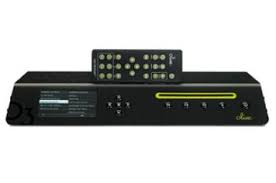
O3HD - 专业音频设备 OLIVE - 免费用户手册
免费查找设备手册 O3HD OLIVE PDF格式.


| 产品类型 | 带硬盘的网络音频播放器 |
| 品牌 | OLIVE |
| 型号 | O3HD |
| 电源 | 交流电源(附电源线) |
| 网络连接 | Wi-Fi 802.11n(SMA天线),以太网RJ-45 |
| 音频连接 | 立体声模拟输出(RCA),光纤数字输入,红外输入 |
| 其他端口 | USB(用于备份/恢复) |
| 内部存储 | 硬盘(容量未明确) |
| 支持的音频格式 | FLAC、WAV、MP3等(建议将CD编码为FLAC) |
| 主要功能 | CD转换、从PC/Mac导入、UPnP/DLNA网络播放、网络电台、播放列表、CD刻录、通过Maestro编辑元数据 |
| 屏幕 | 彩色触摸屏 |
| 遥控器 | 包括(附电池) |
| 附赠配件 | 说明书、电源线、遥控器、电池、Wi-Fi天线 |
| 清洁与维护 | 使用柔软干布;请勿使用溶剂、酒精或磨蚀性产品 |
| 安全注意事项 | 连接前关闭音响链设备;请勿将物体插入开口;请勿倾倒液体 |
| 可维修性 | 未提及备件;联系支持部门维修 |
| 保修 | 请参见一般条款 |
常见问题 - O3HD OLIVE
用户关于以下问题的提问 O3HD OLIVE
0 问题 关于此设备。回答您知道的问题或提出自己的问题。
提出关于此设备的新问题
下载您的设备说明 专业音频设备 免费PDF格式!查找您的手册 O3HD - OLIVE 并重新掌握您的电子设备。本页发布了使用您的设备所需的所有文档。 O3HD 品牌 OLIVE.
用户手册 O3HD OLIVE
1 包装内容 76
2 安装與第一步 76
2.1 連接你的OLIVE O3HD / O4HD 76
2.2 導航基礎 78
2.3 連接到你的網絡 80
3 輸入歌曲 81
3.1 讀入光盤 81
3.2 從PC或蘋果電腦輸入音樂 82
4 音樂庫 83
4.1 尋找歌曲....83
4.2 播放模式 83
4.3 播放清單 83
4.4 删除歌曲 84
4.5 燒錄 CD 84
4.6 編輯歌曲資訊 84
5 網絡電台 85
6 無線遙控 85
7 從你的網絡串流音樂 86
7.1 網絡音樂播放器 86
7.2 從PC/蘋果電腦/NAS(外置硬盤)串流到OLIVE O3HD / O4HD 86
7.3 在iTunes和Windows媒體播放器中的音樂 86
8 支援 86
8.1 軟件更新(系統升級) 86
8.2 復原 86
8.3 備份 86
8.4 恢復備份 87
8.5 提示和技巧 87
8.6 處理及維護 87
歡迎
祝賀並感謝購買OLIVE O3HD / O4HD音樂播放器。本快速啟動指南總結了最重要的功能,還有一些有用的提示和技巧,讓你能充分發揮它的性能。
1 包装內容
你的OLIVE O4HD 附有下列項目:
你的OLIVE O3HD 附有下列項目:
2.1 連接你的OLIVE O3HD / O4HD
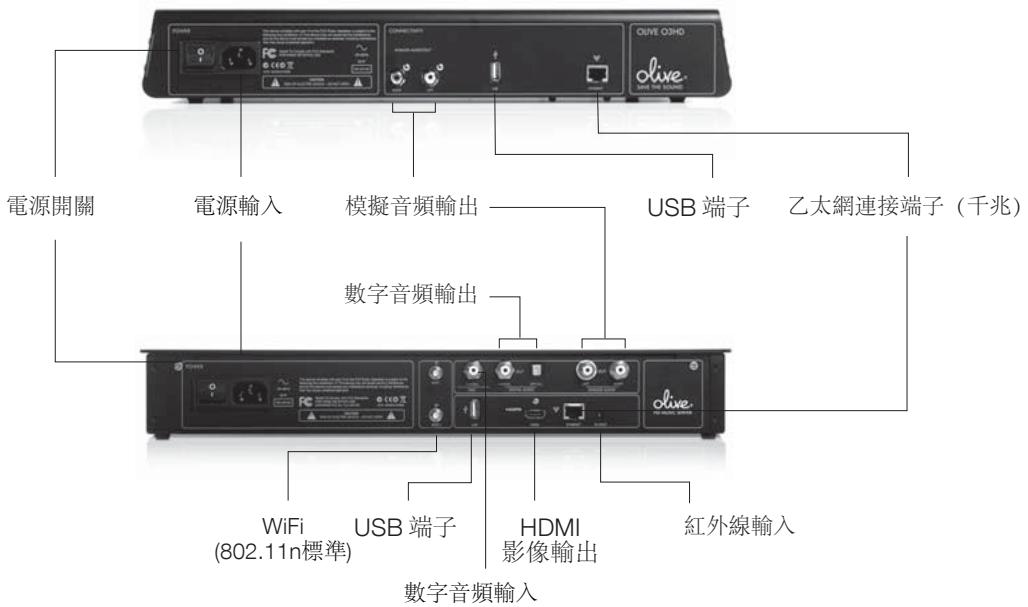
1. 連接到你的網絡
可經由無線或有線方式連接路由器。
天線:請確保天線連接在 “WiFi 1” 並保持垂直,同時可增加另一天線並接駁至 “WiFi 2” 來提升傳送效果。如想進一步增加表現,請使用附有連接線的天線產品以便放在效果最佳的位置(外置WiFi 天線必須使用SMA 端子)。
有線連接:請把網絡線連接在OLIVE O3HD / O4HD背面之乙太網連接端子
想獲得更多如何連接到網絡的資訊,請參閱第80頁。
連接到你的音頻放大器/環繞聲放大器
連接模擬或數字音頻輸出到相應的音頻放大器/環繞聲放大器輸
連接到你的電視
OLIVE O4HD可以HDMI方式連接到你的電視機(請參閱第80頁的設置方式)。
同時按下左,右方向導航按鈕可切換OLIVE O4HD之液晶屏幕幕輸出和電視屏幕輸出(第78頁)。
其他連接
USB 端子:使用外置 USB 硬盤存取和備份你的音樂(第 86-87 頁)。
數字音頻輸入: 連接外部數字音頻輸入,利用 OLIVE O3HD / O4HD 作為數位/模擬轉換器。使用此功能請切換到主單,選擇 ‘其他訊源’ 後再選 ‘數字音頻輸入’。
紅外線輸入:用於連接外置紅外線接收,於 Olive O4HD 放在影音櫃的情況下使用。
啟動你的OLIVE O3HD & O4HD: 把電源線連接至電源輸入及家居電源插座。開啟背面電源開關,需時約30-45秒。
2.2 導航基礎
1 觸式屏幕 2 導航按鈕 3 確定按鈕 4 播放操作按鈕 5 睡眠/響鬧按鈕
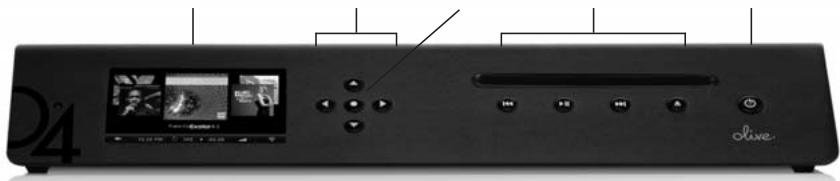
註:由於Olive O3HD和O4HD所提供的功能大部份相同,因此只會以Olive O4HD作說明。
進入菜單
看到啟動畫面後點觸屏幕(1)或按下睡眠/響鬧按鈕(5)進入主菜單。
① 我們建議使用睡眠/響鬧按鈕來啟動和關閉你的 OLIVE O3HD / O4HD。② 只有在長期不使用的情形下 (如休假) 才利用 OLIVE O3HD / O4HD 背面的電源總開關來關閉你的 OLIVE O3HD / O4HD,另請同時拔除電源線。
使用觸式屏幕或按鈕
使用觸式屏幕(1)或導航按鈕(2)來操作你的OLIVE O3HD / O4HD。導航按鈕(2)讓你上/下/左/右操作菜單,確定按鈕(3)則擁有多種功能,視乎不同菜單而定。播放操作按鈕(4)則可播放或向前/後跳越歌曲。
① 按下播放/暫停按鈕幾秒後,音樂停止播放。
① 連續按下左導航按鈕可快速回到主菜單。
使用觸式屏幕操作只需點觸菜單項目。
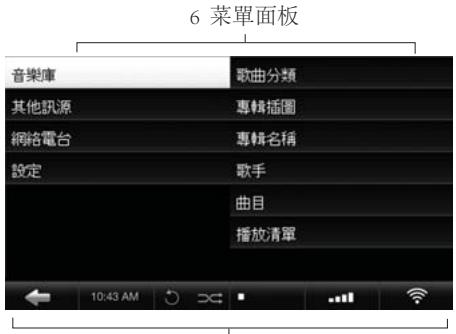
7 導航欄 (顯示操作資料用)
導航概念
觸式屏幕共分為三部份:兩個菜單面板(6)和導航欄(7)。左邊的菜單面板顯示主要類別,右邊菜單面板則顯示可供選擇的項目。當按下右邊選項時,右邊菜單會自動移至左邊,而右邊菜單則會出現其他新選項。
導航欄(7)讓你隨時選取重要操作功能。
← 點觸至左邊菜單。
10:25PM 調整時間和日期。
設定播放模式 (重複/隨機)。
-03:29 當前歌曲剩餘時間顯示。點觸屏幕顯示不同的播放畫面。
設定音量輸出或靜音。
網絡圖案顯示當前的網絡連接狀態,點觸後可設定網絡選項。
已連接無線網絡。
<…> 已連接有線網絡。
未連接到網絡。
① 白色網絡圖案表示已連接網絡和可使用網際網路。 橙色網絡圖案表明你已連接到網絡但不能使用網際網路。 有關連接到網絡詳情,請參閱第80頁。
主菜單下的所有選項:
‘音樂庫’ 讓你選取OLIVE O3HD / O4HD 儲存之歌曲,可根據歌曲分類/專輯名稱/歌手/曲目和播放清單播放。
‘其他訊源’ 可播放外置音樂來源,如PC,Mac和NAS (外置硬盤),也可連接到其他器材之數字輸出。
‘網絡電台’可瀏覽世界各地之網絡電台,此功能只會在OLIVE O3HD / O4HD 連接到網際網路時才會出現(第85頁)。
‘設定’ 可詳細設定系統,包括網絡設定,系統更新,備份和恢復 ‘備份’ 等。
*Olive O3HD / O4HD 必須和PC,Mac或NAS 使用同一網絡,並且使用 UPnP DLNA 標準之軟件。我們支援 PC Tversity 和 Macintosh Twonky。
2.3 連接到網絡
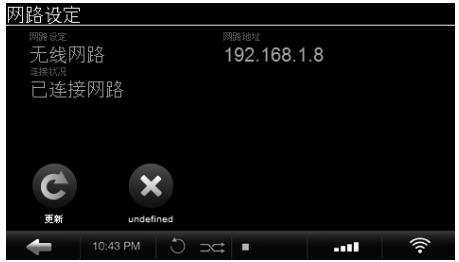
可點觸屏幕右下角之網絡圖案啟動網絡設定功能或從‘設定>網絡設定>網絡設定’進入。
1. 選擇你的網絡連接方式
選擇有線或無線連接及設定方式(自動或手動)。我們建議使用自動模式,因為它涵蓋了大部分的網絡情況。
2. 選擇你的網絡
如果選擇了有線(和自動)連接,系統會自動設定及完成。如果選擇無線連接,畫面會顯示可使用之網絡清單,請選擇並儲存設定。

3. 選擇你的加密
如果你使用開放網絡,OLIVE O3HD / O4HD 將自動設定及連接網絡。如果使用安全網絡,系統會要求輸入密碼。請輸入你的密碼〔區分大小寫〕,然後按儲存設定,系統會自動連接網絡。
① 在極少數情況下網絡登錄於 ‘儲存設定’ 後需要花幾分鐘或以上,這代表網絡連接失敗。
如果OLIVE4 HD無法連接到網絡,請注意以下情況:
距離:OLIVE O3HD / O4HD 距離無線路由器不應超過20至30英尺距離。
天線:請確保天線連接在 “WiFi 1” 並保持垂直。同時可增加另一天線來提升傳送效果。
收藏位置:如果把 OLIVE O3HD / O4HD 放在影音機櫃,必須使用外接天線才可獲得滿意效果。
網絡連接:確保沒有其他 WiFi 設備在旁,微波和無線手提電話亦可影響傳送效果。
如果 OLIVE O3HD / O4HD 已連接到網絡,但無法連上網際網路?
通常有關於DNS設置。請發送郵件 support@olivehifi.com 請求支援。
3 輸入歌曲
3.1 讀取 CD
請按照以下步驟把 CD 讀入 OLIVE O3HD / O4HD
1. 選擇編碼格式
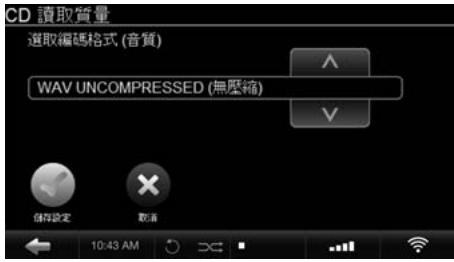
請進入 ‘設置>CD 設定>CD 讀取質量’ 來選擇編碼格式。我們建議選取 FLAC,因為它保留了原來 CD 的音質,同時容量為未壓縮音樂(WAV)的 50%。一經設定後,所有 CD 均以這格式儲存。
2. 插入CD
將有一視窗彈出,顯示專輯名稱,歌手和專輯插圖。
如果無法判別 CD,專輯名字和歌手均會顯示為 “不詳”,我們建議連接 OLIVE O3HD / O4HD 到網際網路尋找資料。如果光盤仍然無法判別,可以 Maestro 網頁介面編輯資料 (第 84 頁)。
在編碼進行時請不要編輯資料。
① OLIVE O3HD / O4HD 必須連接網際網路才可獲得專輯插圖。如找不到專輯插圖則會以 OLIVE 商標代替。OLIVE O3HD & O4HD 只支援 AUDIO CD。不支援SACD和DVD-AUDIO。
3. 讀取 CD
點觸 ‘讀取 CD’ 進行讀取,並利用 ‘CD 讀碟狀況’ 查詢進度。
讀取 CD 分為兩個階段:
1)把 CD 資料讀入系統(約需 5-7 分鐘),
2)轉換為已選取之編碼格式(約需20-25分鐘)。
如果選取 ‘無壓縮’ (WAV) 格式,讀取 CD 資料後即完成
① 因 CD 編碼需大量運算處理,我們建議每讀取 20 至 30 張 CD 後讓 OLIVE O3HD / O4HD 休息一會。編碼進行時 OLIVE O3HD & O4HD 的操作將會變得很緩慢。
3.2 從PC或MAC輸入音樂
你需要甚麼
請確定 PC 和 OLIVE O3HD / O4HD 是在同一網絡內。
1) 如果你需要傳送大量資料,請以有線方式連接。
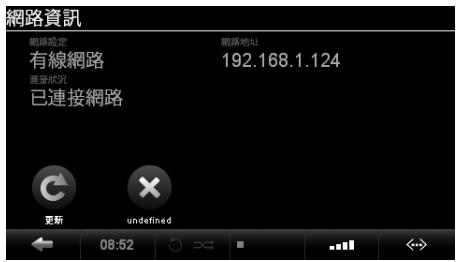
2)請注意 OLIVE O3HD / O4HD 的 IP 設定(‘設定>網絡設定> 網絡設定’)。
從PC輸入音樂 (視窗操作系統)
- 請按鍵盤上的 Windows 標誌 + R。
- 請在彈出視窗輸入 ‘\’,然後加入OLIVE O3HD / O4HD的IP

- 點取確定後,一個“輸入”文件夾將會彈出。
從 Mac 輸入音樂
- 在桌面主菜單進入 ‘GO>CONNECT TO THE
SERVER'(或按Command + K)連接伺服器。 - 在彈出視窗輸入 “smb: //” 及 OLIVE O3HD / O4HD 之 IP 地址並點觸確定。

- 一個 “輸入/IMPORT” 文件夾將會彈出。
把 PC / Mac 的歌曲文件夾拖放到 ‘輸入/IMPORT’ 文件夾中,一旦被複製到 ‘輸入/IMPORT’ 文件夾,OLIVE O3HD / O4HD 將自動儲存及分類。若是處理大量歌曲,時間可能需要幾小時。
如果歌曲成功從 ‘輸入/IMPORT’ 文件夾輸入,它們便會出現在 OLIVE O3HD / O4HD 內並清空 ‘輸入/IMPORT’ 文件夾。
① OLIVE O3HD / O4HD 只支援 FLAC, WAV, MP3 和 AAC 等格式。請注意 WAV 格式歌曲並沒歌曲資訊, 歌手/專輯名稱及歌曲均會被顯示為 “不詳”。我們建議把大型歌曲文件夾先分割為多個較小型文件夾才拖放到 “輸入/IMPORT” 文件夾。
4 音樂庫
4.1 寻找歌曲
從主菜單選取 ‘音樂庫’,按字母順序瀏覽音樂類型,歌手,專輯名稱,歌曲或專輯插圖。選取 ‘搜索’ 並輸入幾個字母例如 “CAL” (Hotel California),OLIVE O3HD / O4HD 將列出所有包含搜尋字眼的歌曲。
4.2 播放模式
按下播放/暫停按鈕,可以不同模式播放歌曲(視乎在那一菜單內)。
播放: 選取:
所有專輯……專輯分類和按‘播放/暫停’。
個別專輯……個別專輯名稱和按‘播放/暫停’。
所有歌曲 …… 歌曲分類和按 ‘播放/暫停’。
個別歌手……歌手和按‘播放/暫停’。
播放這位歌手的所有專輯。
在歌曲播放時點觸 ‘重複’ 和 ‘隨機’ 圖案可啟動重複和隨機播放模式。
① 點觸 ‘重複’ 一次只可重播那首歌曲。
點觸 ‘重複’ 兩次可重播所有歌曲。
隨機’ 播放只有在 ‘重複’ 設定為所有歌曲或關閉時才能啟動。
4.3 播放清單
請按照以下步驟加入播放清單:
- 新增播放清單
進入 ‘音樂庫>播放清單>新增播放清單’,然後輸入所需名稱。
- 播放歌曲
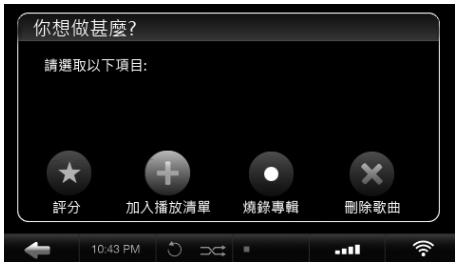
播放你想要的歌曲然後按 ‘確定’ 按鈕加入到播放清單。
- 加入至播放清單
選取 ‘加入播放清單’ 然後選擇由步驟一所新增之播放清單再按 ‘儲存設定’。
- 重複步驟
選取其他歌曲並重複步驟 2 和 3 直至完成播放清單。
不同播放清單會在 ‘音樂庫’ 內之 ‘播放清單’ 出現。
4.4 删除歌曲
在歌曲播放時按 ‘確定’ 按鈕會彈出視窗選項,可選擇刪除單曲或完整專輯。刪除播放清單則可先撰取個別播放清單然後按 ‘確定’ 按鈕再進行有關刪除動作。
4.5 燒錄 CD
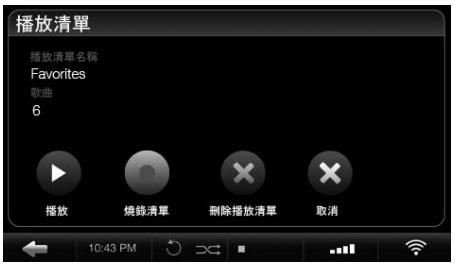
你可把完整專輯或根據播放清單燒錄 CD。燒錄專輯:在歌曲播放時按 ‘確定’ 按鈕再選取燒錄專輯,待系統要求時放入空白 CD。燒錄播放清單:先選取個別播放清單再按 ‘確定’ 按鈕選取燒錄 CD,待系統要求時放入空白 CD。
4.6 編輯歌曲資訊
可使用OLIVE O3HD / O4HD網頁介面工具Maestro編輯歌曲資料(專輯名稱,歌手,歌曲,專輯插圖等)。
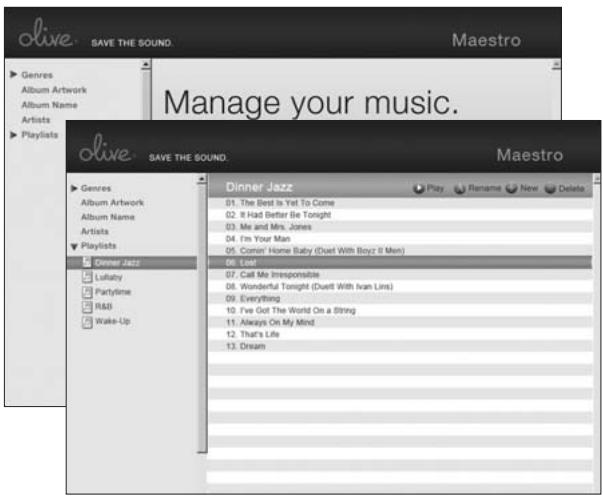
使用此介面: 請啟動PC/Mac之瀏覽器並輸入以下地址:
http://xx.x.x.xx/maestro.php
(更換 xx.x.x.xx 為 OLIVE O3HD / O4HD 之 IP 地址)。
請到訪 www.olivehifi.com 以便獲得更多資訊 使用 Maestro 應用程式須知。
① 你的 PC / Mac 必須和 OLIVE O3HD / O4HD 放在同一個網絡。
① 目前 Maestro 只支援 Firefox 瀏覽器。下載免費的 Firefox 瀏覽器請到 www.firefox.com.
5 網絡電台
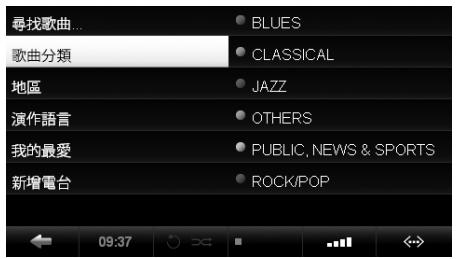
如 OLIVE O3HD / O4HD 已連接網際網路,主菜單會出現 ‘網絡電台’ 選項,電台會根據歌曲分類,地區,一般資訊等分類。在收聽電台時按 ‘確定’ 按鈕可把電台加入至我的最愛。
你可加入網絡電台,選取 ‘新增電台’ 然後輸入電台名稱和網址。網絡電台串流必須為 .pls,.mp3 或 .m3u 格式。
6 無線控制
你的 OLIVE O3HD / O4HD 附有紅外線遙控讓你隨意控制主要功能。如想以蘋果公司的 iPhone™ 或 iPod Touch™ 控制 OLIVE O3HD / O4HD,可到 Apple Store 尋找及免費下載 iMaestro 控制程式。
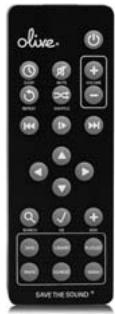
—— 睡眠/響鬧按鈕
— 播放操作按钮
]一 導航按鈕
快捷按鈕
7 音樂串流
7.1 網絡音樂播放器
OLIVE O3HD / O4HD 擁有自己的網絡串流功能供多房間使用,因此只對其他廠家的產品作有限度支援。
7.2 從 PC/MAC/NAS 外置硬盤串流到 OLIVE O3HD / O4HD
OLIVE O3HD / O4HD 能快速和可靠地儲存歌曲,也沒有電腦惡意程式和病毒等問題。OLIVE O3HD / O4HD 只對其他廠家的串流產品作有限度支援,現時可支援 Tversity (PC) 及 Twonky Media (Mac)。
7.3 儲存在 iTunes 和 Windows 媒體播放器的音樂
OLIVE O3HD / O4HD 對應大多數 UPnP DLNA 兼容的軟件如 iTunes 和 Windows 媒體播放器。OLIVE O3HD / O4HD 在那些軟件中會以獨立的音樂來源出現。
① 部份軟件(如 iTunes)不支援FLAC音樂格式,因此可能導致無法播放。
8 支援
8.1 系統更新
OLIVE O3HD / O4HD 不斷更新系統軟件,請定期檢查(每 4-6 個星期)。更新系統請進入 ‘設定>系統維護>系統升級’。
如果家裡沒有上網功能亦可利用 USB 記憶棒來更新系統。
8.2 復原
復原’刪除 OLIVE O3HD / O4HD 內置硬盤並重新安裝操作系統及歌曲資料,所有的音樂和播放清單均會被刪除,因此進行前請先與我們聯繫。進行復原前先準備一容量不小於 4GB 的 USB 記憶棒。有關執行復原的詳細情況請與我們聯繫 support@olivehifi.com。
8.3 備份
請定期備份你的音樂。先以 FAT32 格式化你的 USB 硬盤並進入 ‘設定>系統維護>備份’ 然後按指示連接 USB 硬盤,將有一視窗彈出確認備份過程經而開始。
① 備份過程會刪除所有外置硬盤內的資料並由 ‘備份’ 所替代。請確保使用專用的硬盤。USB備份硬盤的容量必須大於 OLIVE O3HD / O4HD(見 ‘設定>關於OPUS’)。
8.4 恢復備份
恢復 ‘備份’ 將會刪除 OLIVE O3HD / O4HD 內之所歌曲並由 ‘備份’ 所替代。恢復 ‘備份’ 請進入 ‘設定>系統維護>恢復 ‘備份’,然後按指示連接 USB 硬盤,將有一視窗彈出確認恢復 ‘備份’ 過程經而開始。
注意: 不要在備份和恢復 ‘備份’ 過程中拔除USB硬, 這樣做可能會損壞 OLIVE O3HD / O4HD 及拔除曲。 當程序完成後才可關閉OLIVE O3HD / O4HD及拔除USB 硬盤(電源開關在背面)。
備份和恢復 ‘備份’ 過程可能需要多個小時,因此我們建議在晚間整夜執行。在備份和恢復 ‘備份’ 時 OLIVE O3HD / O4HD 不能執行其他操作。
8.5 維護及處理
請先關掉其他音響器材後才關閉OLIVE O3HD / O4HD 電源。
按 ‘睡眠/響鬧’ 按鈕前應先把音頻放大器/環繞聲放大器的音量調低,以防出現雜音影響其他器材。
如長期不使用OLIVE O3HD / O4HD〔如休假等〕,請拔除電源。
請緊握電源插頭拔除,不要只握電源線。
不要讓任何異物或液體進入機內,如不幸發生請與我們聯繫。
不要使用氣霧劑,化學溶劑,酒精或磨蝕方式清潔 OLIVE O3HD / O4HD。不要以高壓空氣清理機殼上之灰塵。
8.6 提示和技巧
你的 OLIVE O3HD / O4HD 是否沒有反應?請保持按下左方按鈕,系統應可回復正常,如問題持續,請保持按下 ‘睡眠/響鬧’ 按鈕約 5 秒,系統將重新啟動,40-60秒後會出現主菜單並連接網絡。如果閣下的 OLIVE O3HD / O4HD 經常出現這情況請與我們聯繫。
如果不能顯示電視畫面,請先確定 OLIVE O4HD 的系統軟件經已更新。同時檢查電視機是否已設定為手動 480P 及已關閉自動昇頻。嘗試把 OLIVE O4HD 連接到另一 HDMI 輸入並確定已選取。
觸式屏幕沒有反應?請進入 ‘設置>系統維護>調較觸式顯示屏’ 然後調較準確度。使用手寫筆調較的準確性更佳。
請到訪我們的網站 www.olivehifi.com 參考完整的常見問題或電郵至 support@olivehifi.com 查詢任何無法找到答案的問題。
目录
1 包装内容 90
2 安装与第一步 90
2.1 连接你的 OLIVE O3HD / O4HD 90
2.2 导航基础 92
2.3 连接到你的网络 94
3 输入音乐 95
3.1 读入光盘 95
3.2 从PC或苹果计算机输入音乐 96
4 音乐库 97
4.1 寻找歌曲 97
4.2 播放模式 97
4.3 播放清单 97
4.4 删除歌曲....98
4.5 刻录 CD 98
4.6 编辑歌曲资料 98
5 网络电台 99
6 无线遥控....99
7 从你的网络串流音乐....100
7.1 网络音乐播放器 100
7.2 从PC / 苹果计算器 / NAS (外置硬盘) 串流到OLIVE O3HD / O4HD 100
7.3 在 iTunes 和 Windows 媒体播放器中的音乐 100
8 支援 100
8.1 软件更新 (系统升级) 100
8.2 复原 100
8.3 备份 100
8.4 恢复 ‘备份’ 101
8.5 提示和技巧....101
8.6 处理及维护 101
欢迎
祝贺并感谢购买OLIVE O3HD / O4HD音乐播放器。本快速启动指南总结了最重要的功能,还有一些有用的提示和技巧,让你能充分发挥它的性能。
1 包装内容
你的OLIVE O4HD附有下列项目:
你的OLIVE O3HD附有下列项目:
- 快速入门指南
- 电源线
- WiFi 天线
-
遥控器和电池
-
快速入门指南
- 电源线
- 遥控器和电池
2 安装与第一步
2.1 连接你的OLIVE O3HD / O4HD
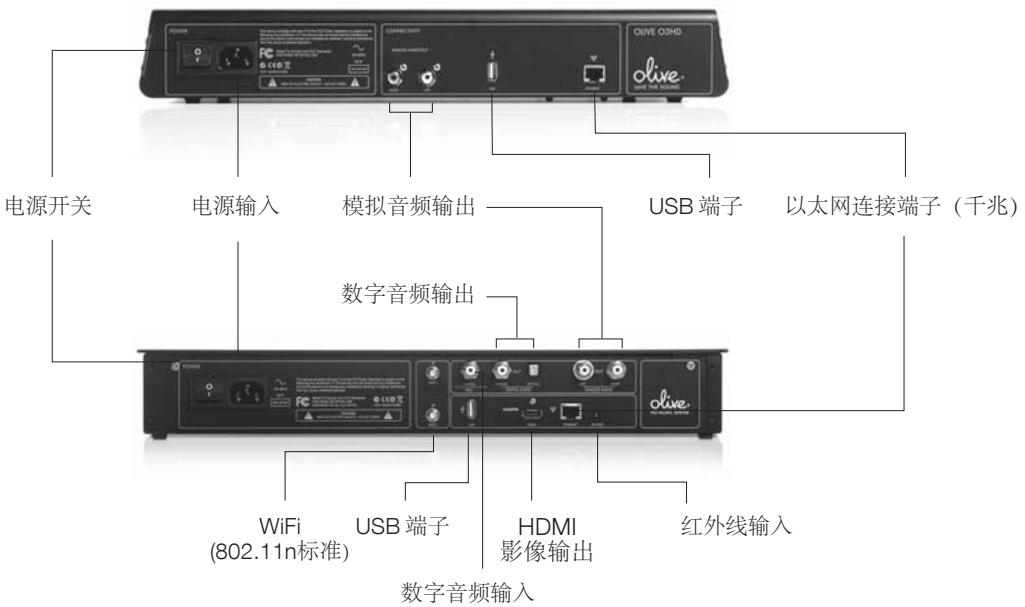
1. 连接到你的网络
OLIVE4 HD 可经由无线或有线方式连接路由器。
天线: 请确保天线连接在 “WiFi 1” 并保持垂直,同时可增加另一天线并接驳至 “WiFi 2” 来提升传送效果。如想进一步增加表现,请使用附有连接线的天线产品以便放在效果最佳的位置(外置WiFi 天线必须使用SMA 端子)。
有线连接:请把网络线连接在OLIVE O3HD / O4HD 背面之以太网连接端子.
想获得更多如何连接到网络的信息,请参阅第94页。
2. 连接到你的音频放大器/环绕声放大器
连接模拟 或数字 输出到相应的音频放大器/环绕声放大器输入。〔OLIVE O3HD 只提供模拟音频输出〕
- 连接到你的电视: OLIVE O4HD可以 HDMI 方式连接到你的电视机(请参阅第94页的设置方式)。
① 同时按下左,右方向导航按钮可切换 OLIVE O4HD 之液晶屏幕输出和电视屏幕输出(第92页)。
4. 其他连接
USB 端子: 使用外置 USB 硬盘存取和备份你的音乐(第 (100-101 页)。
数字输入: 连接外部数字输入,利用OLIVE O4HD作为数字模拟转换器。使用此功能请切换到主菜单,选择‘其他讯源然后再选‘数字输入’。
红外线输入: 用于连接外置红外线接收,于 OLIVE O4HD 放在影音柜的情况下使用。
- 启动你的OLIVE O3HD / O4HD: 把电源线连接至电源输入及家居电源插座。开启背面电源开关,需时约 30-45 秒。
2.2 导航基础
1 触式屏幕
2 导航按钮
3 确定按钮
4 播放操作按钮
5 睡眠/响闹按钮
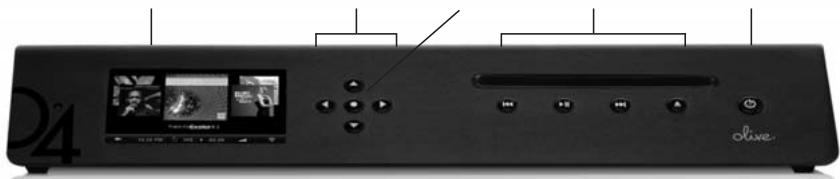
注:由于Olive O3HD 和O4HD 所提供的功能大部份相同, 因此只会以Olive O4HD 的插图作说明之用.
进入菜单
看到启动画面后点触屏幕(1)或按下睡眠/响闹按钮
(5) 进入主菜单。
① 我们建议使用睡眠/响闹按钮来启动和关闭你的 OLIVE O3HD / O4HD。② 只有在长期不使用的情形下 (如休假) 才利用 OLIVE O3HD / O4HD 背面的电源总开关来关闭你的 OLIVE O3HD / O4HD,另请同时拔除电源线。
使用触式屏幕或按钮?
使用触式屏幕(1)或导航按钮(2)来操作你的OLIVE O3HD & O4HD。导航按钮(2)让你上/下/左/右操作菜单,确定按钮
(3) 则拥有多种功能,视乎不同菜单而定。播放操作按钮
(4) 则可播放或向前/后跳越歌曲。
① 按下播放/暂停按钮几秒后,音乐停止播放
① 连续按下左导航按钮可快速回到主菜单。
使用触式屏幕操作只需点触菜单项目。
6 菜单面板
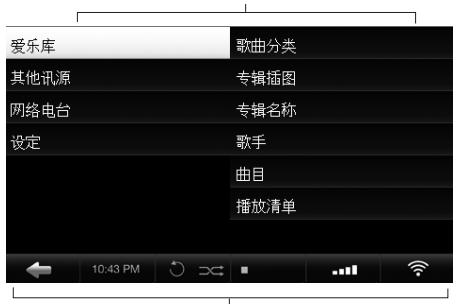
7 导航栏(显示操作信息用)
导航概念
触式屏幕共分为三部份:两个菜单面板(6)和导航栏(7)。左边的菜单面板显示主要类别,右边菜单面板则显示可供选择的项目。当按下右边选项时,右边菜单会自动移至左边,而右边菜单则会出现其他新选项。
导航栏(7)让你随时选取重要操作功能。
← 点触至左边菜单。
10:25PM 调整时间和日期。
设定播放模式 (重复/随机)。
-03:29 当前歌曲剩余时间显示。 点触屏幕显示不同的播放画面。
设定音量输出或静音。
网络图案显示当前的网络连接状态,点触后可设定网络选项。
已连接无线网络。
已连接有线网络。
未连接到网络。
① 白色网络图案表示已连接网络和可使用因特网。橙色网络图案表明你已连接到网络但不能用因特网。有关连接到网络详情,请参阅第94页。
主菜单
主菜单下的所有选项:
音乐库 让你选取OLIVE O3HD / O4HD 储存之歌曲,可根据歌曲分类/专辑名称/歌手/曲目和播放清單播放。
其他讯源可播放外置音乐来源,如PC,Mac和NAS(外置硬盘),也可连接到其他器材之数字输出。
网络电台 可浏览世界各地之网络电台,此功能只会在 OLIVE O3HD / O4HD 连接到因特网时才会出现(第99页)。
设定 可详细设定系统,包括网络设定,系统更新,备份和恢复 ‘备份’ 等。
*OLIVE O3HD / O4HD 必须和PC,Mac或NAS 使用同一网络,并且使用UPnP DLNA标准之软件。我们支援PC Tversity 和 Macintosh Twonky。
2.3 连接到网络
可点触屏幕右下角之网络图案启动网络设定功能或从‘设定>网络设定>网络设定’进入。
1. 选择你的网络连接方式
选择有线或无线连接及设定方式 (自动或手动)。我们建议使用自动模式,因为它涵盖了大部分的网络情况。

2. 选择你的网络
如果选择了有线(和自动)连接,系统会自动设定及完成。如果选择无线连接,画面会显示可使用之网络清单,请选择并储存设定。
3. 选择你的加密
如果你使用开放网络,OLIVE O3HD / O4HD 将自动设定及连接网络。如果使用安全网络,系统会要求输入密码。请输入你的密码(区分大小写),然后按储存设定,系统会自动连接网络。
① 在极少数情况下网络登录于 ‘储存设定’ 后需要花几分钟或以上,这代表网络连接失败。
如果OLIVE O3HD / O4HD 无法连接到网络,请注意以下情况:
距离:OLIVE O3HD / O4HD 距离无线路由器不应超过 20 至 30 英尺距离。
天线:请确保天线连接在 “WiFi 1” 并保持垂直。同时可增加另一天线来提升传送效果。
收藏位置:如果把 OLIVE O3HD / O4HD 放在影音机柜,必须使用外接天线才可获得满意效果。
网络连接:确保没有其他 WiFi 设备在旁,微波和无线手提电话亦可影响传送效果。
如果 OLIVE O3HD / O4HD 已连接到网络,但无法连上因特网?
通常有关于DNS设置。请发送邮件 support@olivehifi.com 请求支援。
3 输入歌曲
3.1 读取 CD
请按照以下步骤把 CD 读入 OLIVE O3HD / O4HD
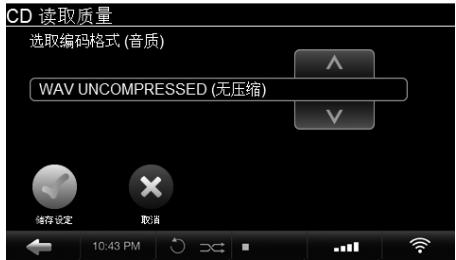
1. 选择编码格式
请进入 ‘设置>CD 设定>CD 读取质量’ 来选择编码格式。我们建议选取 FLAC,因为它保留了原来 CD 的音质,同时容量为未压缩音乐 (WAV) 的 50%。一经设定后,所有 CD 均以这格式储存。
2. 插入CD
将有一窗口弹出,显示专辑名称,歌手和专辑插图。
如果无法判别 CD,专辑名字和歌手均会显示为 “不详”,我们建议连接 OLIVE O3HD / O4HD 到因特网寻找资料。如果光盘仍然无法判别,可以 Maestro 网页介面编辑资料 (第 98 页)。在编码进行时请不要编辑信息。
① OLIVE O3HD & O4HD 必须连接因特网才可获得专辑插图。如找不到专辑插图则会以 Olive 商标代替。OLIVE O3HD / O4HD 只支援 AUDIO CD。不支援 SACD 和 DVD-AUDIO。
3. 读取 CD
点触 ‘读取 CD’ 进行读取,并利用 ‘CD 读碟状况’ 查询进度。
读取 CD 分为两个阶段:1)把 CD 数据读入系统(约需 5-7 分钟),2)转换为已选取之编码格式(约需 20-25 分钟)。
如果选取 ‘无压缩’ (WAV) 格式,读取 CD 数据后即完成
因 CD 编码需大量运算处理,我们建议每读取 20 至 30 张 CD 后让 OLIVE O3HD / O4HD 休息一会。编码进行时 OLIVE O3HD / O4HD 的操作将会变得很缓慢。
3.2 从PC或MAC输入音乐
你需要什么
请确定 PC 和 OLIVE O3HD / O4HD 是在同一网络内。1)如果你需要传送大量资料,请以有线方式连接。2) 请注意 OLIVE O3HD / O4HD 的 IP 设定(设定>网络设定>网络设定’)。
从 PC 输入音乐(窗口操作系统)
- 请按键盘上的 Windows 标志 + R。
- 请在弹出窗口输入 “\”,然后加入 OLIVE O3HD / O4HD 的 IP 地址。
- 点取确定后,一个 “输入” 文件夹将出现在网络中。
\xx.x.x.xx
从 Mac 输入音乐
- 在桌面主菜单进入 ‘GO>CONNECT TO THE SERVER’ (或按Command + K)连接服务器 ‘。
- 在弹出窗口输入 “smb: //” 及 OLIVE O3HD / O4HD 之 IP 地址并点触确定。

- 一个 ‘输入/IMPORT’ 文件夹将会弹出。
把PC/Mac 的歌曲文件夹放到 ‘输入/IMPORT’ 文件夹中,一但被复制到 ‘输入/IMPORT’ 文件夹,OLIVE O3HD / O4HD 将自动储存及分类。若是处理大量歌曲,时间可能需要几小时。
如果歌曲成功从 ‘输入/IMPORT’ 文件夹输入,它们便会出现在OLIVE O3HD / O4HD 内并清空 ‘输入/IMPORT’ 文件夹。
① OLIVE O3HD / O4HD 只支援 FLAC,WAV,MP3 和 AAC 等格式。请注意 WAV 格式歌曲并没歌曲信息,歌手/专辑名称及歌曲均会被显示为 “不详”。我们建议把大型歌曲文件夹先分割为多个较小型文件夹才拖放到 ‘输入/IMPORT’ 文件夹。
4 音乐库
4.1 寻找歌曲
从主菜单选取 ‘音乐库’,按字母顺序浏览音乐类型,歌手,专辑名称,歌曲或专辑插图。选取 ‘搜索’ 并输入几个字母例如 “CAL”(Hotel California),OLIVE O3HD / O4HD 将列出所有包含搜寻字眼的歌曲。
4.2 播放模式
按下播放/暂停按钮,可以不同模式播放歌曲(视乎在那一菜单内)。
播放: 选取:
所有专辑……专辑分类和按‘播放/暂停’。
个别专辑……个别专辑名称和按‘播放/暂停’。
所有歌曲 …… 歌曲分类和按 ‘播放/暂停’。
个别歌手……歌手和按‘播放/暂停’。
播放这位歌手的所有专辑。
在歌曲播放时点触 ‘重复’ 和 ‘随机’ 图案可启动重复和随机播放模式。
① 点触‘重复’一次只可重播那首歌曲。
点触‘重复’两次可播放所有歌曲。
∞ 随机’播放只有在‘重复’
设定为所有歌曲或关闭时才能启动。
4.3 播放清单
请按照以下步骤加入播放清单:
1. 新增播放清单
进入 ‘音乐库>播放清单>新增播放清单,然后输入所需名称。
2. 播放歌曲
播放你想要的歌曲然后按‘确定’按钮加入到播放清单。
3. 加入至播放清单
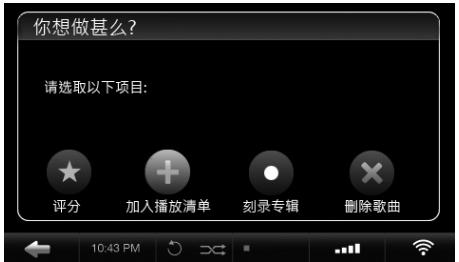
选取 ‘加入播放清单’ 然后选择由步骤一所新增之播放清单再按 ‘储存设定’。
4. 重复步骤
选取其他歌曲并重复步骤2和3直至完成播放清单。
不同播放清单会在‘音乐库’内之‘播放清单’出现。
4.4 删除歌曲
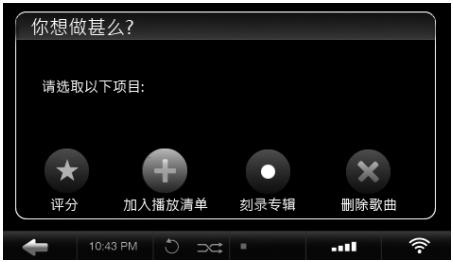
在歌曲播放时按 ‘确定’ 按钮会弹出窗口选项,可选择删除单曲或完整专辑。删除播放清单则可先撰取个别播放清单然后按 ‘确定’ 按钮再进行有关删除动作。
4.5 刻录 CD
你可把完整专辑或根据播放清单刻录CD。刻录专辑:在歌曲播放时按‘确定’按钮再选取刻录专辑,待系统要求时放入空白CD。刻录播放清单:先选取个别播放清单再按‘确定’按钮选取刻录CD,待系统要求时放入空白CD。
4.6 编辑歌曲资料
可使用OLIVE O3HD / O4HD网页介面工具Maestro 编辑歌曲资料(专辑名称,歌手,歌曲,专辑插图等)。
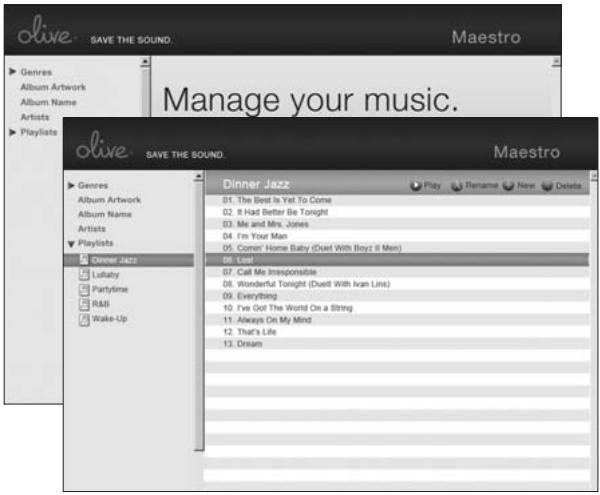
使用此介面:请启动 PC / Mac 之浏览器并输入以下地址:
http://xx.x.x.xx/maestro.php
(更换 xx.x.x.xx 为 OLIVE O3HD / O4HD 之 IP 地址)。
请到访 www.olivehifi.com 以便获得更多信息使用 Maestro 应用程式须知。
① 你的 PC / Mac 必须和 OLIVE O3HD / O4HD 放在同一个网络。
① 目前 Maestro 只支援 Firefox 浏览器。下载免费的 Firefox 浏览器请到 www.firefox.com.
5 网络电台
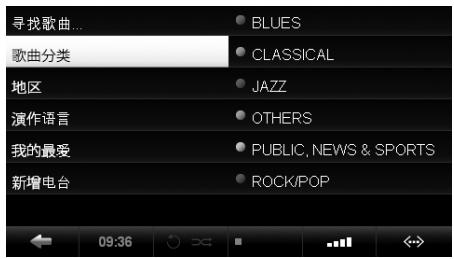
如 OLIVE O3HD / O4HD 已连接因特网,主菜单会出现 ‘网络电台’ 选项,电台会根据歌曲分类,地区,一般信息等分类。在收听电台时按 ‘确定’ 按钮可把电台加入至我的最爱。你可加入网络电台,选取 ‘新增电台’ 然后输入电台名称和网址。网络电台串流必须为 .pls,.mp3 或 .m3u 格式。
6 无线控制
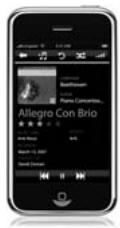
你的 OLIVE O3HD / O4HD 附有红外线遥控让你随意控制主要功能。如想以苹果公司的 iPhone™ 或 iPod Touch™ 控制 OLIVE O3HD / O4HD,可到 Apple Store 寻找及免费下载 iMaestro 控制程式。
OLIVE O3HD / O4HD 拥有自己的网络串流功能供多房间使用,因此只对其他厂家的产品有限度支援。
7.2 从 PC / MAC / NAS 外置硬盘串流到 OLIVE O3HD / O4HD
OLIVE O3HD / O4HD 能快速和可靠地储存歌曲,也没有计算机恶意软件和病毒等问题。OLIVE O3HD / O4HD 只对其他厂家的串流产品作有限度支援,现时可支援 Tversity (PC) 及 Twonky Media (Mac)。
7.3 储存在 iTunes 和 Windows 媒体播放器的音乐
OLIVE O3HD / O4HD 对应大多数 UPnP DLNA 兼容的软件如 iTunes 和 Windows 媒体播放器。OLIVE O3HD / O4HD 在那些软件中会以独立的音乐来源出现。
① 部份软件(如 iTunes)不支援 FLAC 音乐格式,因此可能导致至无法播放。
8 支援
8.1 系统更新
OLIVE O3HD / O4HD 不断更新系统软件,请定期检查(每4-6个星期)。更新系统请进入 ‘设定>系统维护>系统升级’。如果家里没有上网功能亦可利用 USB 记忆棒来更新系统。
8.2 复原
复原’删除 OLIVE O3HD / O4HD 内置硬盘并重新安装操作系统及歌曲资料,所有的音乐和播放清单均会被删除,因此进行前请先与我们联系。进行复原前先准备一容量不小于 4GB 的 USB 记忆棒。有关执行复原的详细情况请与我们联系 support@olivehifi.com.
8.3 备份
请定期备份你的音乐。先以 FAT32 格式化你的 USB 硬盘并进入 ‘设定>系统维护>备份’ 然后按指示连接 USB 硬盘,将有一窗口弹出确认备份过程经已开始。
① 备份过程会删除所有外置硬盘内的资料并由 ‘备份’ 所代替。请确保使用专用的硬盘。① USB备份硬盘的容量必须大于 OLIVE O3HD / O4HD(见 ‘设定>关于OPUS’)。
8.4 恢复 “备份”
恢复 ‘备份’ 将会删除OLIVE O3HD / O4HD内之所有歌曲并由 ‘备份’ 所替代。恢复 ‘备份’ 请进入 ‘设定>系统维护>恢复‘备份’,然后按指示连接USB硬盘,将有一窗口弹出确认恢复 ‘备份’ 过程经已开始。
注意:不要在备份和恢复‘备份’过程中拔除USB硬盘,这样做可能会损坏OLIVE 4 HD并删除它的歌曲。当程序完成后才可关闭OLIVE O3HD / O4HD及拔除USB硬盘(电源开关在背面)。
① 备份和恢复 ‘备份’ 过程可能需要多个小时,因此我们建议在晚间整夜执行。在备份和恢复 ‘备份’ 时 OLIVE O3HD / O4HD 不能执行其他操作。
8.5 维护及处理
请先关掉其他音响器材后才关闭OLIVE O3HD / O4HD电源。按‘睡眠/响闹’按钮前应先把音频放大器/环绕声放大器的音量调低,以防出现杂音影响其他器材。
如长期不使用OLIVE O3HD / O4HD〔如休假等〕,请拔除电源。请紧握电源插头拔除,不要只握电源线。
不要让任何异物或液体进入机内,如不幸发生请与我们联系。
不要使用气雾剂,化学溶剂,酒精或磨蚀方式清洁 OLIVE O3HD / O4HD。不要以高压空气清理机壳上之灰尘。
8.6 提示和技巧
你的 OLIVE O3HD / O4HD 是否没有反应?请保持按下左方按钮,系统应可回复正常,如问题持续,请保持按下‘睡眠/响闹’按钮约 5 秒,系统将重新启动,40-60秒后会出现主菜单并连接网络。如果阁下的 OLIVE O3HD / O4HD 经常出现这情况请与我们联系。
如果不要显示电视画面,请先确定OLIVE O4HD的系统软件经已更新。同时检查电视机是否已设定为手动480P及已关闭自动升频。尝试把OLIVE O4HD连接到另一HDMI输入并确定已选取。
触式屏幕没有反应?请进入‘设置>系统维护>调校触式显示屏’然后调校准确度。使用手写笔调校的准确性更佳。
请到访我们的网站 www.olivehifi.com 参考完整的常见问题或电邮至 support@olivehifi.com 查询任何无法找到答案的问题。