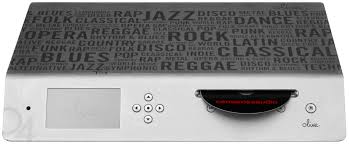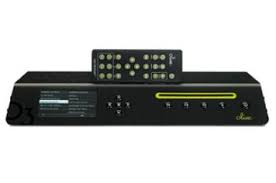
O3HD - Attrezzatura audio professionale OLIVE - Manuale utente e istruzioni gratuiti
Trova gratuitamente il manuale del dispositivo O3HD OLIVE in formato PDF.


| Tipo di prodotto | Lettore di rete audio con disco rigido |
| Marca | OLIVE |
| Modello | O3HD |
| Alimentazione | Rete elettrica (cavo di alimentazione incluso) |
| Connettività di rete | Wi-Fi 802.11n (antenna SMA), Ethernet RJ-45 |
| Connettività audio | Uscite analogiche stereo (RCA), ingresso digitale ottico, ingresso infrarosso |
| Porte aggiuntive | USB (per backup/ripristino) |
| Memoria interna | Disco rigido (capacità non specificata) |
| Formati audio supportati | FLAC, WAV, MP3, ecc. (codifica CD in FLAC consigliata) |
| Funzioni principali | Conversione di CD, importazione da PC/Mac, riproduzione di rete UPnP/DLNA, radio Internet, playlist, masterizzazione di CD, modifica metadati tramite Maestro |
| Schermo | Touchscreen a colori |
| Telecomando | Incluso (pile incluse) |
| Accessori inclusi | Manuale di istruzioni, cavo di alimentazione, telecomando, pile, antenna Wi-Fi |
| Pulizia e manutenzione | Panno morbido e asciutto; non utilizzare solventi, alcol o prodotti abrasivi |
| Sicurezza | Spegnere i componenti della catena prima di collegare; non introdurre oggetti nelle aperture; non versare liquidi |
| Riparabilità | Pezzi di ricambio non menzionati; contattare l'assistenza per la riparazione |
| Garanzia | Vedere condizioni generali |
Domande frequenti - O3HD OLIVE
Domande degli utenti su O3HD OLIVE
0 domanda su questo apparecchio. Rispondi a quelle che conosci o fai la tua.
Fai una nuova domanda su questo apparecchio
Scarica le istruzioni per il tuo Attrezzatura audio professionale in formato PDF gratuitamente! Trova il tuo manuale O3HD - OLIVE e riprendi in mano il tuo dispositivo elettronico. In questa pagina sono pubblicati tutti i documenti necessari per l'utilizzo del tuo dispositivo. O3HD del marchio OLIVE.
MANUALE UTENTE O3HD OLIVE
1 Contenuto della confezione 48
2 Installazione e apprendimento 48
2.1 Collegare l'Olive O3HD & O4HD 48
2.2 Navigazione di base 50
2.3 Collegarsi alla Rete 52
3 Importare files musicali 53
3.1 Conversione da CD 53
3.2 Importare da PC o Mac 54
4 Collezione musicale 55
4.1 Ricerca dei brani 55
4.2 Modalità di riproduzione 55
4.3 Playlists 55
4.4 Modalità di riproduzione 55
4.5 Masterizzare CD 56
4.6 Editing dei dati musicali 56
5 Internet Radio 57
6 Telecomando 57
7 Lo streaming musicale in Rete 57
7.1 La riproduzione musicale dello streaming in Rete 57
7.2 Lo streaming da PC/Mac/NAS all'Olive O3HD & O4HD 58
7.3 Scegliere la musica da iTunes & Windows Media Player 58
8 Supporto tecnico 58
8.1 Aggiornamento software 58
8.2 Recupero dati 58
8.3 Backup dei dati 58
8.4 Ripristino 59
8.5 Consigli e suggerimenti 59
8.6 Cura e manipolazione 59
BENVENUTI
Congratulazioni e grazie per aver acquistato il music server Olive O3HD & O4HD. La Guida Veloce all'Utilizzazione Pratica riassume gli aspetti funzionali più importanti della unità Olive O3HD & O4HD e suggerisce alcune utili scorciatoie per trarre il massimo dalle capacità della macchina.
AVVISO Per evitare danni al prodotto, leggete prima di cominciare ad usare l'Olive O3HD & O4HD, tutte le istruzioni relative al corretto funzionamento della macchina presenti in questa guida, comprese quelle sulla sicurezza, riportate nel Manuale d'Uso completo, nella sezione di supporto al cliente www.olivehifi.com. Per ulteriori informazioni, scrivete una email a: info@olivehifi.com.
1 Contenuto Della Confezione
il seguente materiale a corredo:
il seguente materiale a corredo:
- Guida di rapida consultazione
- Cavo di alimentazione
- Antenna WiFi
-
Telecomando e Batterie
-
Guida di rapida consultazione
- Cavo di alimentazione
- Telecomando e Batterie
2 Installazione E Apprendimento
2.1 Collegare l'Olive O3HD & O4HD
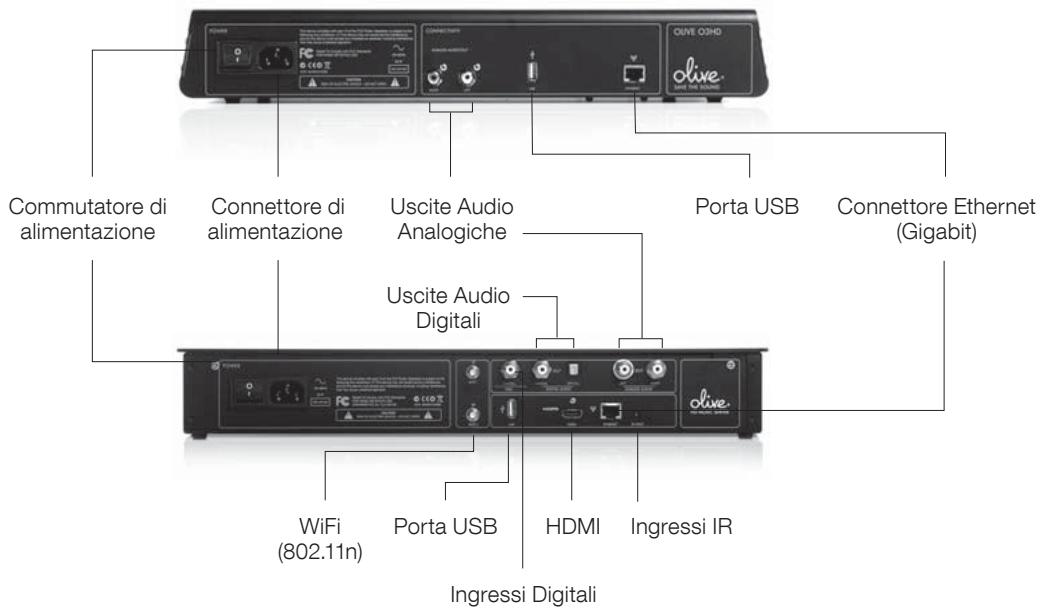
1. CONNETTERSI ALLA RETE
L'Olive O3HD & O4HD può essere connesso al router sia wireless, sia via cavo.
WIRELESS: Colleghi l'antenna WiFi inclusa nel suo Olive O4HD al connettore principale "WiFi 1". Questa antenna dovrebbe essere posizionata verso l'alto per una migliore prestazione. Raccomandiamo di collegare un ulteriore antenna al connettore "WiFi 2" in caso la ricezione non fosse ottimale. Per una miglior prestazione la preghiamo di usare antenne WiFi con cavo e che possano essere posizionate flessibilmente. (Le antenne WiFi devono avere un connettore SMA.)
VIA CAVO: Si prega di usare per il collegamento cablato al router, un connettore Ethernet.
Per maggiori informazioni per il collegamento in Rete, andare a pagina 52.
2. COLLEGAMENTO ALL'AMPLIFICAZIONE:
Collegare le uscite Analogiche e Digitali agli ingressi corrispondenti presenti sull'amplificatore o receiver. (Olive O3HD disponibile solo con uscite analogiche.)
L'Olive O4HD può essere collegato ad un apparecchio TV tramite presa HDMI. Sullo schermo sarà riprodotta la stessa interfaccia grafica per l'utilizzatore visualizzabile sullo schermo LCD dell'unità Olive O4HD.
Per selezionare tra l'interfaccia su LCD e quella su schermo TV, premere brevemente entrambi i tasti di navigazione LEFT e RIGHT (pagina 50).
4. ALTRI COLLEGAMENTI
USB: Per archiviare o ripristinare la vostra collezione musicale (pagine 58-59).
INGRESSO DIGITALE: E' possibile collegare all'uscita audio digitale una sorgente aggiuntiva (p.e. un apparecchio TV) sfruttando i vantaggi offerti dall'unità di conversione D/A ad alta risoluzione incorporata nell'Olive O4HD. Per scegliere questa sorgente è sufficiente andare su SOURCES del menu principale e selezionare DIGITAL INPUT.
INGRESSO INFRAROSSI: Per collegare un ricevitore IR esterno nel caso l'Olive O4HD sia contenuto all'interno di un mobile.
5. OPERAZIONI PRELIMINARI:
Collegare il cavo di alimentazione al connettore predisposto sull'unità ed alla presa a muro. Premere il tasto di accensione per rendere operativo l'Olive O3HD & O4HD. Il tempo di autoconfigurazione richiede di norma tra i 30 ed i 45 secondi.
2.2 Navigation Basics
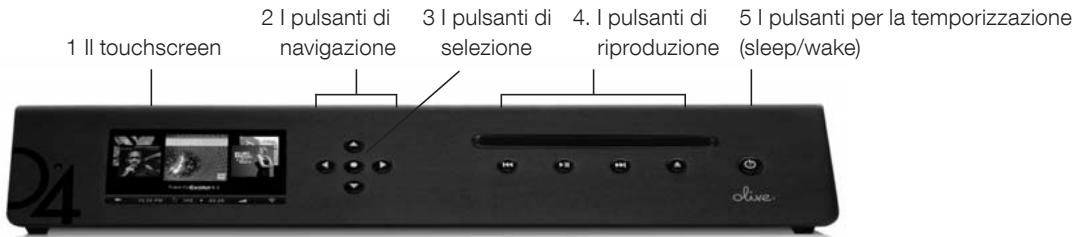
Nota: L'Olive O3HD e O4HD hanno molte caratteristiche simili.
La Foto dell'Olive O4HD è usata dove le caratteristiche sono identiche solo a fini illustrativi.
ACCESSO AI MENU
Una volta apparsa la schermata d'avvio, picchiettare sullo schermo (1) o premere il tasto di temporizzazione (SLEEP/WAKE, 5) per ottenere la schermata principale.
① Raccomandiamo di usare il tasto SLEEP/WAKE sul frontale dell'unità per mettere l'apparecchio in stato di quiete (Sleep), o riattivarlo (WAKE). L'Olive O3HD & O4HD può essere spento, qualora non si intenda usarlo per esteso periodo di tempo, premendo il tasto di alimentazione posto sul pannello posteriore.
① In tal caso, raccomandiamo di distaccare anche il cavo di alimentazione dalla presa di rete a muro.
USARE IL TOUCHSCREEN O I TASTI?
E' possibile navigare tra i menu dell'Olive O3HD & O4HD sia tramite touchscreen (1), sia tramite gli appositi tasti (29). Il pulsante di selezione (3) è un tasto "dinamico" il quale dà accesso a differenti funzioni a seconda della posizione che si ha al momento all'interno di un menu. Il pulsante di riproduzione (4) permette di avviare il playback musicale e la ricerca tra le tracce.
Per fermare la riproduzione, tenere premuto per qualche secondo il tasto PLAY/PAUSE. Per saltare velocemente al menu principale, premere il tasto di navigazione sinistro (LEFT).
Per navigare con il touchscreen, picchiettare sulla voce interessata presente sullo schermo stesso.
7 Barra di Navigazione
SCHEMA DI NAVIGAZIONE
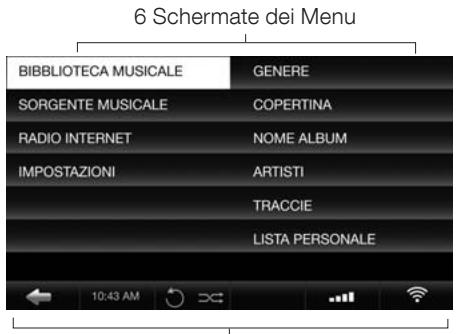
L'interfaccia di utilizzazione visualizzabile sul touch-screen è suddivisa in tre aree: due SCHERMATE DEI MENU (6); e la Barra di Navigazione (7). La schermata del menu sinistra mostra gli argomenti che possono essere trovarsi sotto ogni categoria. Selezionare un argomento sulla schermata sinistra per rendere possibile la navigazione tra le schermate destra/sinistra.
La barra di navigazione (7) è sempre visibile e consente di accedere alle funzioni base.
Picchiettare per navigare sul menu sinistro della schermata.
10:25PM Immettere i valori di data ed ora.
O Impostare le modalità di riproduzione in ripetizione o casuale.
-03:29 Visualizzare il tempo di riproduzione rimanente della traccia corrente. Picchiettare per accedere a differenti schermate di riproduzione.
Impostare il volume o il mute dall'Olive.
L'icona della Rete mostra lo stato corrente della connessione in rete e consente di accedere alle impostazioni relative ad essa.
<--> Connettersi in rete via cavo.
Non connettersi alla rete.
① Un logo di rete bianco indica l'accesso alla rete e ad Internet. Un logo di rete arancione indica la connessione attiva alla rete, ma non ad Internet. Per maggiori informazioni sulle connessioni alla Rete, vai a pagina 52.
II MENU PRINCIPALE
Ecco qual è il contenuto in ogni categoria principale:
COLLEZIONI MUSICALI (MUSIC LIBRARIES) Accesso a tutti i files musicali immagazzinati nell'Olive O3HD & O4HD. Possono essere ricercati per genere, album, artista, traccia o playlist.
SORGENTI AUDIO Si può riprodurre la musica memorizzata in una sorgente esterna come un PC, Mac o NAS, oppure da un'altra connessa all'ingresso digitale.
INTERNET RADIO Ricerca le emittenti internet radio da tutto il mondo. Questa funzione è attingibile solo con connessione attiva via internet (pagina 57).
IMPOSTAZIONI Accesso a tutte le impostazioni di sistema, inclusa quella del networking, aggiornamento software, backup e ripristino, più altro ancora.
*PC, Mac or NAS devono essere nella stessa network di Olive ed i files musicali trattati con software conforme UPnP DLNA. Olive supporta Tversity per PC e Twonky Media per Macintosh.
2.3 Collegarsi Alla Rete
Per attivare le impostazioni per l'uso in rete, picchiettare sul logo del network nell'angolo in basso a destra della Barra di Navigazione ed andare su SETTINGS > NETWORK SETTINGS > NETWORK SET-UP. Quindi seguire i seguenti, facili passaggi:
1. SCEGLIERE LA CONNESSIONE DI RETE
Selezionare la modalità cablata o wireless e quella della relativa configurazione (automatica o manuale). Olive raccomanda l'uso della modalità in automatico, la quale copre la maggior parte delle opzioni di network.

WIRELESS
AUTOMATICO
2. SCEGLIERE LA RETE
Se si è optato per una connessione cablata (e automatica), il sistema imposterà automaticamente il collegamento. Se si è optato per il wireless, la schermata successiva mostrerà una lista di networks disponibili. Sceglierne una, quindi salvare (SAVE).
- SCEGLIERE LA PROPRIA CRITTAZIONE (Encryption) Se si ha una rete aperta, l'Olive O3HD & O4HD imposterà automaticamente il collegamento. Se, invece, la network è protetta da password, apparirà un messaggio per la richiesta di accesso. Inserire la propria password e premere SAVE. L'Olive O3HD & O4HD è ora reimpostato per questo collegamento.
① In taluni, rari casi, il login di rete può richiedere parecchi minuti e può accadere che appaia la finestra di conferma, e questa possa indicare che il primo collegamento con la rete è fallito.
Cosa può essere accaduto?
DISTANZA L'Olive O3HD & O4HD non deve essere più di 6-9 metri lontano dal router (in modalità wireless).
ANTENNA Assicurarsi che la connessione tra antenna e relativo connettore “Wi-Fi 1” posto sul retro sia corretta. Eventualmente collegare un’antenna WiFi addizionale per ottimizzare la ricezione.
DISLOCAZIONE Se l'Olive O3HD & O4HD è installato all'interno di un mobile, può essere necessario utilizzare un'antenna esterna per avere ricezione.
RETE CONGESTIONATA Assicurarsi che non ci siano altri dispositivi WiFi direttamente collegati in prossimità dell'Olive O3HD & O4HD. Microonde e telefoni senza fili possono impedire la comunicazione tra dispositivi wireless.
Cosa fare se l'Olive O3HD & O4HD è connesso alla rete, ma non ha accesso ad Internet?
Questo inconveniente è di solito relativo all'impostazione DNS. In tal caso, scrivere a: support@olivehifi per avere assistenza nell'impostare il collegamento.
3 Importare Files Musicali
3.1 Convertire CD
Per importare CD nella library dell'Olive O3HD & O4HD, seguire la seguente procedura:
1. SELEZIONARE IL FORMATO AUDIO
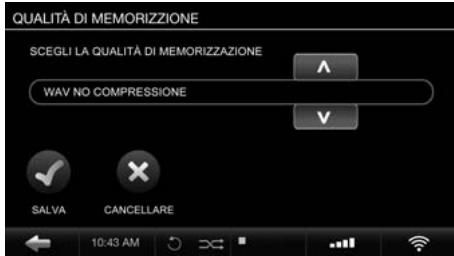
Andare a SETTINGS > CD SETTINGS > CD IMPORT > CD IMPORT QUALITY e selezionare la qualità di conversione. Olive raccomanda il formato FLAC il quale preserva la qualità audio originale del CD, riducendo al contempo del 50% lo spazio di immagazzinamento di un file non compresso (formato WAV). Una volta impostata la qualità, questa sarà applicata a tutti i CD importati.
2. INSERIMENTO DEL CD
Apparirà una schermata relativa all'operazione in corso. Questa mostrerà titolo dell'album, l'artista e le note di copertina. Se il CD non viene riconosciuto (p.e. il titolo dell'album e l'artista sono segnalati "sconosciuti"), Olive raccomanda di connettersi ad internet e consultare il database online del CD. Se questo ancora non viene riconosciuto, è possibile ricavare le informazioni tramite l'interfaccia web "Maestro" (pagina 56). Fare attenzione a non richiedere informazioni fino a quanto il CD non è completamente importato.
i L'Olive O3HD & O4HD, per ottenere le note di copertina, ha la necessità di essere collegato ad Internet. Se queste non sono disponibili, apparirà il logo Olive in sostituzione.
① L'Olive O3HD & O4HD supporta soltanto CD Audio regolamentari. Super Audio CD e DVD Audio non sono compatibili.
3. IMPORTARE IL CONTENUTO DEL CD
Picchiettare sul tasto IMPORT ed il CD sarà copiato. E' possibile controllare lo stato dell'operazione di importazione sul menu principale cercando CD IMPORT STATUS.
L'importazione di un CD avviene in due stadi: 1) il contenuto musicale in formato non compresso viene copiato sull'hard-disc (ci vogliono 5-7 minuti di tempo per CD). 2) il contenuto musicale del CD viene transcodificato nel formato precedentemente selezionato (prende da 20 a 25 minuti di tempo per CD).
Se si è optato per il formato non compresso WAV, il processo di memorizzazione è completo dopo che il CD è stato copiato sull'hard-disc.
① Il processo di transcodifica di un CD assorbe molta potenza, pertanto raccomandiamo un intervallo dopo aver importato da 20 a 30 CD, così che l'Olive O3HD & O4HD possa completare processo stesso. Durante la transcodifica, la navigazione dell'Olive O3HD & O4HD può apparire più lenta in funzione della potenza assorbita dal processo in atto.
3.2 Importare Files Musicali da MAC/PC
COSA È NECESSARIO?
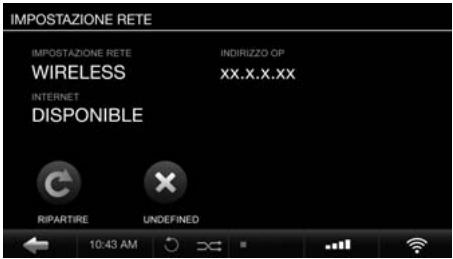
1) Assicurarsi che il PC sia connesso alla stessa rete a cui è connesso l'Olive O3HD & O4HD. Olive raccomanda un collegamento cablato nel caso si dovesse trasferire una grande quantità di dati, come un'intera collezione di musica. 2) Prendere nota dell'indirizzo IP dell'Olive O3HD & O4HD (SETTINGS > NETWORK CONNECTION > NETWORK INFO).
IMPORTARE DA PC (Windows Operating System)
- Premere Windows ed il tasto R sulla tastiera.
- Inserire: “\” nel popup di navigazione, seguito dall'indirizzo IP dell'Olive O3HD & O4HD annotato in precedenza.

Fare click su OK ed una cartella “IMPORT” apparirà nello spazio network.
IMPORTATRE DA MAC
- Andare a GO > CONNECT TO SERVER dalla schermata principale del menu del proprio desktop (oppure premere COMMAND + K).
- Inserire l'indirizzo IP dell'Olive O3HD & O4HD preceduto da: "smb://" nel pop-up di navigazione e cliccare OK.

- Verrà visualizzata la cartella “IMPORT” nel pop up di navigazione. Trasportare il contenuto della propria cartella di musica sul PC/MAC in quella “IMPORT”. Una volta copiata nella cartella “IMPORT”, l’Olive O3HD & O4HD la importerà a sua volta nella library residente e la catalogherà.
Questa operazione può prendere anche molte ore per le libraries più grandi. Se l'importazione avrà successo, i contenuti musicali saranno visualizzati solo tramite la library dell'Olive O3HD & O4HD, mentre la cartella "IMPORT" risulterà vuota.
① L'Olive O3HD & O4HD importa solo formati musicali supportati, quali FLAC, WAV, MP3, AAC. Prestare attenzione che i files in formato WAV non contengano metada e le voci artista/album/traccia non appaiano sull'Olive O3HD & O4HD come "SCONOSCIUTO". ② Per grandi libraries, Olive raccomanda di suddividere la collezione in più segmenti prima di inserirla nella cartella "IMPORT".
4 Music Library
4.1 Ricerca Dei Brani
Selezionare MUSIC LIBRARY dal menu principale. Da lì è possibile consultare la propria collezione musicale - alfabeticamente – per genere, artista, traccia, o note di copertina. Scegliere la funzione SEARCH per ogni categoria e digitare quale lettera della parola da cercare (p.e. “CAL” per “Hotel California”). Sul touchscreen dell’Olive O3HD & O4HD verranno visualizzati brani che includono i termini della ricerca.
4.2 Modalita' Di Riproduzione (Play Mode)
Premendo il tasto PLAY/PAUSE è possibile riprodurre i files musicali in modalità differenti, a seconda del punto della navigazione in cui si è al momento.
PER RIPRODURRE: HIGHLIGHT:
tutti gli albums.....categoria albums e premere play/pause. 1 album.....il nome dell'album e premere play/pause. tutte le tracce.....categoria tracks e premere play/pause. 1 artista.....il nome dell'artista e premere play/pause.
Saranno riprodotti tutti gli album di quell'artista.
Le funzioni SHUFFLE e REPEAT possono essere attivate solo in riproduzione. Scegliere la modalità di riproduzione tra quelle succitate, quindi impostare la modalità prescelta picchiettando l'icona SHUFFLE/REPEAT sulla barra di navigazione.
① Battere su REPEAT per una ripetizione singola di una singola canzone.
Battere due volte su REPEAT ALL per la ripetizione di tutti i brani.
La funzione SHUFFLE può essere attivata soltanto se REPEAT è impostato su ALL SONGS o OFF.
4.3 Playlists
Per creare una playlist seguire questa procedura:
- AGGIUNGERE UNA PLAYLIST (ADD PLAYLIST)
Andare su MUSIC LIBRARY > PLAYLISTS > ADD PLAYLIST e inserire il nome della playlist. - SUONA IL BRANO (PLAY TRACK)
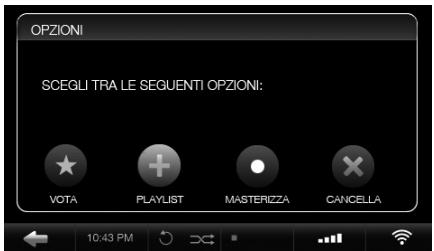
Riprodurre la traccia che si vuole aggiungere alla playlist e premere il pulsante di SELEZIONE. - AGGIUNGERE ALLA PLAYLIST (ADD TO PLAYLIST)
Selezionare ADD TO PLAYLIST nel pop-up di navigazione. Scegliere la playlist creata al passaggio 1 e premere SAVE.
4 RIPETERE L'OPERAZIONE (REPEAT STEPS)
Scegliere la traccia successiva e ripetere i passaggi 2 e 3 fino a completare la playlist. La playlist sarà presente nella MUSIC LIBRARY nel menu PLAYLISTS.
4.4 Cancellare Files Musicali
Per cancellare files musicali, riprodurre la traccia interessata e premere il tasto SELECT. Scegliere DELETE nel pop-up di navigazione e quindi optare per cancellare la singola traccia o l'intero album. Per cancellare una playlist, evidenziare la specifica playlist e premere il pulsante SELECT. Scegliere DELETE nel popup di navigazione.
4.5 Masterizzare CD
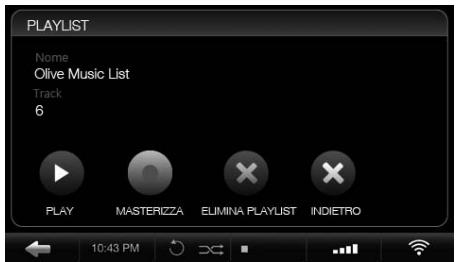
E' possibile masterizzare su CD sia album, sia playlists. Per masterizzare un album su CD, riprodurre una traccia e premere il tasto SELECT. Scegliere BURN ALBUM ed inserire un CD nuovo quando richiesto. Per masterizzare una playlist su CD, evidenziare la specifica playlist e premere il tasto SELECT. Scegliere BURN TO CD ed inserire un CD nuovo quando richiesto.
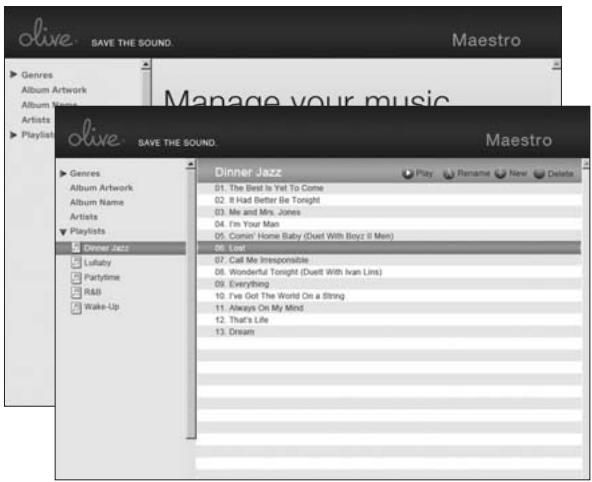
Per visualizzare i metadata dei files musicali (titolo dell'album, artista, tracce, note di copertina), l'Olive O3HD & O4HD è dotato di una speciale interfaccia web chiamata "MAESTRO". Per accedere a questa interfaccia, lanciare Internet dal proprio computer ed inserire il seguente indirizzo
http://xx.x.x.xx/maestro.php
(sostituire le xx.x.x.xx con l'indirizzo IP dell'Olive O3HD & O4HD).
Visitare la sezione di supporto www.olivehifi.com per avere maggiori dettagli sull'applicazione "iMAESTRO".
① Il PC/MAC in uso deve essere nella stessa rete dell'Olive. Attualmente, solo browser Firefox supporta MAESTRO. Firefox può essere scaricato gratis a: www.firefox.com
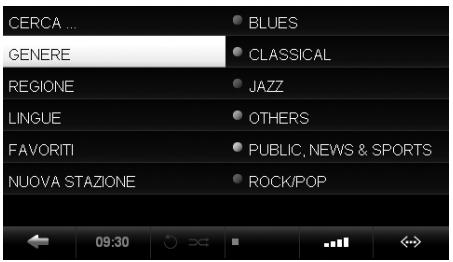
INTERNET RADIO può apparire – nel menu principale - come una categoria separata se l'Olive O3HD & O4HD è connesso ad Internet. Le emittenti radiofoniche sono catalogate per genere, regione e pubblica utilità. Per aggiungere una stazione alla lista dei FAVORITIES, questa deve essere riprodotta, quindi premuto il tasto SELECT e scegliere OK nel popup di navigazione.
E' possibile anche aggiungere la propria stazione radio. Selezionare ADD NEW STATION, inserire il nome della stazione e l'indirizzo web. Lo stream deve essere in formato pls, mp3 o m3u.
6 Telecomando
L'Olive O3HD & O4HD è venduto corredato di telecomando ad infrarossi che permette un facile e comodo controllo delle funzioni. Chi possiede un Apple® iPhone™ o iPod™ Touch può anche usare gratuitamente le applicazioni iMAESTRO per il controllo remoto dell'Olive. E' sufficiente inserire App Store sull'iPhone™/iPod™ Touch, andare su SEARCH ed inserire "iMaestro."
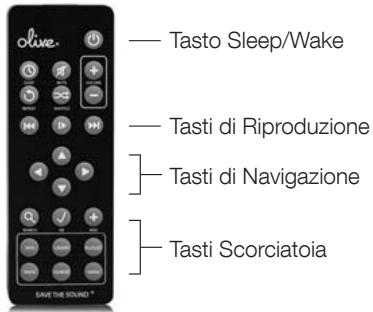
7 Audio Streaming
L'Olive propone il suo network music player per consentire la trasmissione di dati musicali dall'Olive O3HD & O4HD ad altri ambienti. Per questo motivo, riproduttori network di 3° parte non sono attivamente supportati.
7.2 Audio Streaming Da Pc/Mac/Nas All'olive
L'Olive O3HD & O4HD incorpora un sistema di memoria che permette di accedere, in modo rapido ed affidabile, ai contenuti musicali. Per questa ragione Olive raccomanda di affidare i vostri contenuti musicali all'hard-drive del O3HD & O4HD, dove è protetto dagli usuali problemi che affliggono i computers (malware, virus, ecc.). Olive fornisce un limitato supporto all'audio streaming da sorgenti esterne, attualmente focalizzato su Tversity per PC e Twonky Media per Mac.
7.3 iTunes & Windows Media Player
I contenuti musicali memorizzati nell'Olive 4HD possono essere raggiunti dalla maggior parte del software compatibile UPnP DLNA, quali iTunes e Windows Media Player. La library dell'Olive 4HD viene mostrata, in questi software, come una fonte musicale separata.
① Alcuni software come iTunes non supportano il formato FLAC, pertanto i files di questo tipo non sono accessibili.
8 Assistenza
8.1 Aggiornamento Software
Olive aggiorna costantemente il software per i propri prodotti. Pertanto si consiglia di controllare – ogni 4-6 settimane – se c'è un aggiornamento disponibile. Basta andare su SETTINGS > SYSTEM SERVICES e selezionare SOFTWARE UPDATE. Se non si avesse un accesso ad Internet in loco, si può caricare il software aggiornato per mezzo di una chiavetta USB.
8.2 Recovery
Una procedura di recovery cancella l'hard-drive e prevede la re-installazione del sistema operativo e del database. Pertanto, tutti i contenuti musicali andranno persi. Questa procedura dovrebbe essere percorsa solo dopo aver parlato con il team di assistenza tecnica Olive. Per procedere al recovery si deve disporre di una chiavetta USB da perlomeno 4GB di memoria. Si raccomanda di contattare Olive per attuare tale procedura: support@olivehifi.com
8.3 Backup Dei Contenuti Musicali
E' sempre una buona idea farsi una copia di backup regolarmente. Per farlo, formattare un hard-drive USB in FAT32 ed andare su SETTINGS > SYSTEM SERVICES e selezionare BACKUP. Seguendo le istruzioni su schermo, connettere l'hard-drive USB solo quando richiesto. Il pop up di navigazione confermerà l'inizio del processo di backup. ① Il processo di backup cancellerà tutti i dati immagazzinati sull'hard-drive esterno e li sostituirà con i files di backup. Assicurarsi di usare l'hard-drive predisposto per questa procedura. ② La capacità dell'hard-drive USB dovrebbe essere perlomeno la stessa di quella impiegata sull'Olive O3HD & O4HD (vedi: SETTINGS > ABOUT YOUR OLIVE) deve ser pelo menos tão grande quanto a capacidade do Disco do seu Olive (veja > AJUSTES; SOBRE O OLIVE).
8.4 Ripristino
Il processo di ripristino cancellerà tutti i contenuti musicali dall'Olive O3HD & O4HD e li sovrascriverà con i files di backup. Andare su: SETTINGS > SYSTEM SERVICES e selezionare RESTORE. Seguire le istruzioni su schermo e connettere l'hard-drive USB solo quando richiesto. Un pop-up di navigazione confermerà l'inizio del processo di ripristino.
ATTENZIONE Mai sconnettere l'hard-drive USB durante il processo di backup o ripristino. Ciò può danneggiare l'Olive O3HD & O4HD e cancellare i dati musicali. Spegnere l'Olive O3HD & O4HD (pulsante sul pannello posteriore) quando il processo è completato e solo allora disconnettere l'hard-drive USB. ① Il processo di backup e ripristino può prendere anche molte ore, in funzione della capacità dell'Olive O3HD & O4HD in uso. Vi consigliamo quindi di farlo nelle ore notturne. ② Durante queste operazioni, l'Olive O3HD & O4HD è inabilitato a fare altre azioni.
8.5 Uso E Manutenzione
SPEGNERE TUTTI GLI ALTRI COMPONENTI DEL SISTEMA STEREO, prima di disattivare l'alimentazione dell'Olive O3HD & O4HD. Abbassare il volume dell'amplificazione prima di premere il tasto SLEEP/AWAKE per evitare impulsi elettroacustici dannosi agli altri componenti.
IN CASO DI ASSENZA PER UN LUNGO PERIODO, disconnettere il cavo di alimentazione dalla presa a muro. Afferrare sempre la presa, mai il cavo.
NON INSERIRE MAI OGGETTI di qualsiasi tipo attraverso le aperture dell'apparecchio. Né far cadere alcun liquido all'interno del telaio. Contattare l'assistenza Olive in tal caso.
NON PULIRE LO CHASSIS con aerosol o spray, solventi chimici, alcol o abrasivi. Non rimuovere la polvere con aria compressa.
8.6 Suggerimenti
SE LA MACCHINA NON RISPONDE? Tenere il tasto con la freccia sinistra premuto. Questa azione dovrebbe sbloccare la navigazione. Se non funziona, tenere premuto il pulsante SLEEP/WAKE per 5 secondi. Il sistema ripartirà. Dopo 40-60 secondi riapparirà il menu principale e le connessioni di rete saranno di nuovo attive. Se l'inconveniente dovesse ripetersi con regolarità, contattare l'Olive.
SE L'INTERFACCIA TV NON FUNZIONA? Assicuratevi di aver aggiornato il vostro Olive O4HD all'ultima versione disponibile. Controllate anche se il vostro TV è impostato sulla risoluzione manuale di 480P e lo scaling automatico è spento. Provare a collegare l'Olive O4HD ad un altro connettore HDMI del TV ed assicurarsi che sia selezionata correttamente la sorgente.
IL TOUCHSCREEN NON RISPONDE? Calibrare il touchscreen su: SETTINGS > SYSTEM SERVICES > CALIBRATE TOUCHSCREEN. Usare la punta di una penna per maggior accuratezza.
www.olivehifi.com - support@olivehifi.com