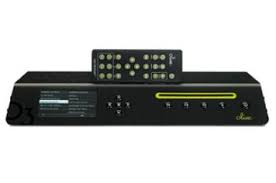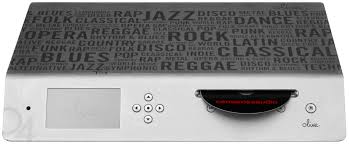
O4HD - Professionelle Audioausrüstung OLIVE - Kostenlose Bedienungsanleitung
Finden Sie kostenlos die Bedienungsanleitung des Geräts O4HD OLIVE als PDF.


| Produkttyp | Netzwerkplayer mit Festplatte, CD-Ripping und Internetradio |
| Marke | OLIVE |
| Modell | O4HD |
| Netzwerkkonnektivität | Wi-Fi (SMA-Antennen), Ethernet RJ-45 |
| Audioanschlüsse | Analogausgänge, HDMI-Ausgang, Digitaleingang (optisch/koaxial), IR-Eingang |
| USB-Anschluss | USB-Port für Backup/Wiederherstellung |
| Speicher | Interne Festplatte (Kapazität nicht angegeben) |
| Unterstützte Audioformate | FLAC, WAV, MP3, usw. (CD-Ripping in FLAC empfohlen) |
| Hauptfunktionen | Musikwiedergabe von Festplatte, CD-Ripping, Internetradio, UPnP/DLNA-Streaming, Netzwerkfreigabe, Anzeige über HDMI am Fernseher |
| Display | Integrierter Touchscreen, HDMI-Ausgang zum Fernseher |
| Steuerung | Touchscreen, Tasten, IR-Fernbedienung, iPhone/iPod touch App (iMaestro) |
| Stromversorgung | Netzteil, Ein/Aus-Schalter hinten |
| Stromverbrauch | Nicht angegeben |
| Abmessungen (B x T x H) | Nicht angegeben |
| Gewicht | Nicht angegeben |
| Pflege und Reinigung | Keine Aerosole, Lösungsmittel oder Scheuermittel verwenden; mit einem weichen Tuch entstauben |
| Sicherheit | Gerät vor Anschluss ausschalten; bei längerem Nichtgebrauch Netzstecker ziehen; keine Gegenstände in Öffnungen einführen; Flüssigkeiten fernhalten |
| Ersatzteile und Reparierbarkeit | Nicht angegeben; Support kontaktieren: support@olivehifi.com |
| Allgemeine Informationen | Bedienungsanleitung in mehreren Sprachen verfügbar; Software-Update über Menü; Backup/Wiederherstellung auf externer USB-Festplatte |
Häufig gestellte Fragen - O4HD OLIVE
Benutzerfragen zu O4HD OLIVE
0 Frage zu diesem Gerät. Beantworten Sie die, die Sie kennen, oder stellen Sie Ihre eigene.
Eine neue Frage zu diesem Gerät stellen
Laden Sie die Anleitung für Ihr Professionelle Audioausrüstung kostenlos im PDF-Format! Finden Sie Ihr Handbuch O4HD - OLIVE und nehmen Sie Ihr elektronisches Gerät wieder in die Hand. Auf dieser Seite sind alle Dokumente veröffentlicht, die für die Verwendung Ihres Geräts notwendig sind. O4HD von der Marke OLIVE.
BEDIENUNGSANLEITUNG O4HD OLIVE
1 Lieferumfang 20
2 Erste Schritte 20
2.1 Installation 20
2.2 Navigation 22
2.3 Anschluss an Ihr Netzwerk 22
3 Musik importieren 25
3.1 CDs einlesen 25
3.2 Musik vom PC oder Mac importieren 26
4 Ihre Musiksammlung 27
4.1 Musicfinden 27
4.2 Wiedergabemodus 27
4.3 Playlisten 27
4.4 Music löschen 27
4.5 CDs brennen 28
4.6 Musikinformationen editieren 28
5 Internetradio 28
6 Fernbedienung 29
7 Music-Wiedergabe über das Netzwerk 29
7.1 Netzwerk-Player 29
7.2 Musik von einem PC/Mac/NAS auf dem Olive HD Musikserver abspielen 29
7.3 Musik auf Ihrm Olive HD Musikserver in iTunes/Windows Media Player abspieten .. 29
8 Support 30
8.1 Software Updates 30
8.2 Neuinstallation 30
8.3 Sichern 30
8.4 Wiederherstellen 30
8.5 Sicherheit & Pflege 31
8.6 Tipps und Tricks 31
WILLKOMMEN
Herzlichen Glückwunsch zu Ihr neuen Olive HD Musikserver und weitere Dank für Ihr Vertrauen in Olive. Diese Kurzanleitung wird Ihnen in weitere Seiten die wichtigsten Funktionen und Fähigkeiten Ihres HD Musikervers erklären. Und nun viel Spaß mit ihrer Musik.
Wichtiger Hinweis: Um Beschädigungen an Ihr hem HD Musikserver zu vermeiden,lesen Sieitte diee Anleitung komplett und auch die Sicherheitshinweise in der detailierten Bedienungsanleitung unter www.ohvehifi.com. Gerne stehen wir Ihnen bei weiteren Fragen zur Verfugung. Schicken Sie uns einfach eine Email an support@olvehifi.com.
1 Lieferumfang
Ihr Olive O4HD kommt mit den folgenden Komponenten:
Ihr Olive O3HD kommt mit den folgenden Komponenten:
- Bedienungsanleitung
- WiFi-Antenne
3.Netzkabel -
Fernbedienung mit Batterien
-
Bedienungsanleitung
2.Netzkabel - Fernbedienung mit Batterien
2 Erste Schritte
2.1 Installation
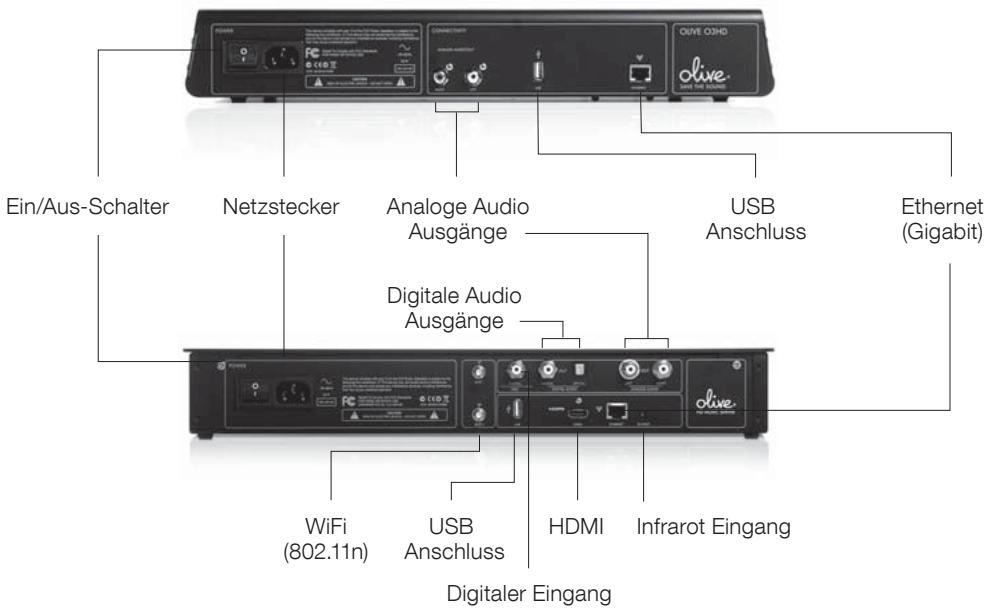
Der Olive O3HD & O4HD ist mit ein paar einfachen Schritten betriebsbereit:
1. Anschluss an Ihr Netzwerk
Ihr Olive O3HD & O4HD kann sowohl drahtlos als auch mit Ethernet an Ihr Modem/ihren Router angebunden werden.
DRAHTLOS: Schrauben Sie die WiFi-Antenne an den "WiFi 1" Anschluss. Für einen besseren Empfang sollen die Antenna aufrecht positioniert werden. Falls Sie trotzdem Schwierigkeiten mit dem Empfang haben empfehlen wir zusätzliche Antennen an den zweiten Eingang "WiFi 2" anzuschreiben (mit SMA Stecker, und bevorzugt mit Kabelanschluss um sie flexibel positionieren zu können).
Hinweis: Der Olive O4HD kommt ohne integrierten WiFi-Anschluss.
ETHERNET: Verbinden Sie einfach ein Ethernet-Kabel mit dem Gigabit Ethernet Stecker an Ihr dem Olive O3HD & O4HD und Ihr dem Router.
Probleme mit der Verbindung? Eine detailierte Beschreibung des Netzwerksetupfinden Sie auf Seite 24.
-
ANSCHLUSS AN IHREN VERSTÄRKER: Verbinden Sie die analogen oder digitalen Ausgänge Ihres Olive O4HD mit den entsprechenden Eingängen Ihres Verstärkers. (Der Olive O3HD hat nur analoge Ausgänge.)
-
ANSCHLUSS AN IHREN TV: Ihr Olive O4HD kann über den HDMI Ausgang an ihren Fernseher angeschlossen werden. Somit können Sie ihre Musikbibliothek bequem vom Sofa aus navigieren.
① Drücken Sie gemeinsitzig die linke und rechte Pfeil-Taste, um zwischen der LCD- und TV-Navigation zu wechseln (Seite 22).
4. WEITERERE ANSCHLUSSE
USB: Um ihre Musiksammlung zu sichern (Seite 30-31).
DIGITALER EINGANG: Schließen Sie ein weiteres Gerät (z.B. TV) an den hochwertigen Digital-Analog Konverter des Olive O4HD, um von dessen Klangqualität zu profitieren. Einfach unter EXTERNE MUSIK den digitalen Eingang aktivieren.
INFRAROT EINGANG: Anschluss eines externen Infrarot-Empfängers, falls Ihr Olive O4HD in einem Schrank ist.
- ANSCHALTEN DES OLIVE O3HD & O4HD: Schließen Sie das Netzkabel an den Netzanschluss Ihr's Olive O3HD & O4HD und an eine Steckdose. Schalten Sie den Ein/Aus-Schalter auf "1" und warten Sie, bis das Startup-Bild auf Ihrrem Olive HD Musikserver erscheidt (zwischen 30 und 45 Sekunden nach dem Einsatzen).
2.2 Navigation
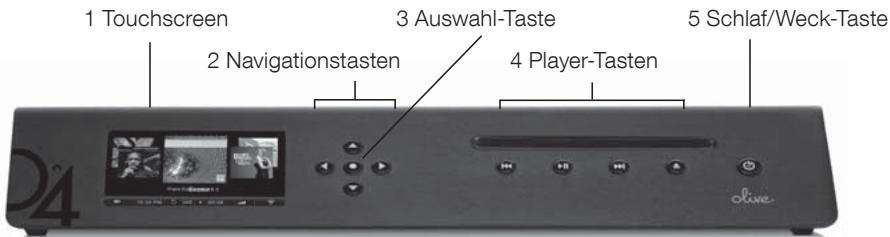
Der O10HD und O4HD sind in vielen Funktionen identisch. Der Einfachheit halber wird deshalb in thisen fallen nur der Olive O4HD abgebildet.
Um vom Startup-Bild zum Hauptmenü zu gelangen, tippen Sieitte leicht auf den LCD (1) oder drücken Sie die Schlaf/Weck-Taste (5).
① Wir empfehlen grundsätzlich, ihren Olive HD Musikserver mit der Schlaf/Weck-Taste ein- und auszuschalten. Nur bei längerem Nichtbetrieb (z.B. Urlaub) sollen den Sie den Ein/Aus-Schalter (2) verwenden. ① In diesen Fall empfehlen wir auch, das Netzkabel auszustecken.
Ihr Olive HD Musikserver kann bequem über den Touchscreen oder die Tasten navigiert werden. Mit den Navigationstasten (2) bewegen Sie sich im Menu links, rechts, rauf und runter. Die Auswahl-Taste ist dynamisch und dient unterschiedlichen Funktionen, je nachdem wo Site sich in der Navigation befinden. Über die Player-Tasten (4) steuern Sie die Musikwiedergabe.
① Halten Sie die Play/Pause-Taste gedrückt, um die Musikwiedergabe zu stoppen. ① Halten Sie die linke Pfeil-Taste gedrückt, um zum Hauptmenu zu gelangen.
Um über den Touchscreen zu navigieren, wahren Sie einfach die gewünschte Funktion direkt auf dem LCD.
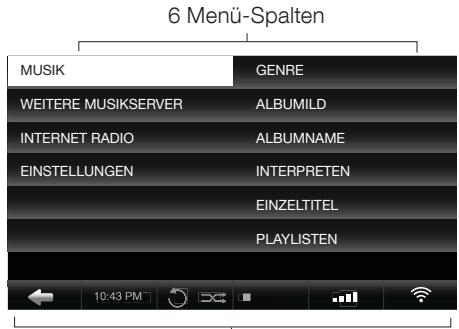
7 Navigationsleiste
NAVIGATIONSKONZEPT
Die Benutzerführung auf dem LCD ist in drei Bereiche getrennt: Linke und rechte Spalte (6), und die Navigationsleiste (7). Die linke Spalte zeigt die Hauptkategorie, die rechte Spalte, was unter den jeweiligen Hauptkategorie zu finden ist. Wahlen Sie eine Kategorie in der linken Spalte und die rechte Spalteaktualisiert sich automatisch. Wahlen Sie etwas in der rechten Spalte aus, bewegt sich die Navigation nach links, bis Sie einen Endpunkt erreichen.
Die Navigationsleiste ist immer sightbar und gibt Ihnen. Zugriff auf die wichtigsten Funktionen.
Lässt Sie in der Navigation nach links navigieren.
10:25PM Ändern Sie Datum und Zeit.
Aktivieren Sie die Wiederholung oder Zufallswiedergabe Ihrer Musik.
-03:29 Zeigt Ihnen die verbleibende Spielzeit Ihr's Musikstücke. Einfach antippen, um den Wiedergabebildschirm aufzurufen.
Regeln Sie die Lautstärke Ihr's Olive HD Musikservers.
Zeigt ihre aktuelle Netzwerkverbindung und öffnet den Netzwerkassistenten:
Bedeutet eine drahtlose Netzwerkverbindung.
Sie sind über Ethernet mit ihrer Netzwerk verbunden.
X Si haben keine Netzwerkverbindung.
① Ein weiß Netzwerk-Logo beweutet, Sie haben sowohl Anschluss an Ihr Netzwerk als auch Internetverbindung. Ein orangenes Logo beweutet, Sie sindzarim Netzwerk, aber haben leider keine Internet-Verbidnung. Eine detailierte Beschreibung der Netzwerkinstallation finden Sie auf Seite 24.
Das Hauptmenu.
Im Hauptmenufinden Sie die folgenden Kategorien:
MUSIK: Hier finden Sie alle Musik, die auf Ihrlem Olive O3HD & O4HD gespeichert ist. Gut organisiert nach Genre, Albumbild, Albumname, Interpret und Einzeltitel.
EXTERNE MUSIK: Spieler Sie Musik von einem PC, Mac oder NAS* oder einem Gerät, das an den Digitalen Eingang angeschlossen ist. Hinweis: Der Olive 3HD verfügbar über keinen digitalen Eingang.
INTERNET RADIO: Horen Sie einen der tausenden Internetradio-Sender (Seite 29). These Kategorie erscheidt nur, wenn Ihr Olive HD Musikserver Internetanschluss hat.
EINSTELLUNGEN: Hier sind alle Einstellungen zu finden, von Netzwerkeinstallation über Software-Updates bis zum Backup.
PC, Mac oder NASMüssen im gleichen Netzwerk sein wie Ihr Olive HD Musikserver und*Müssen eine UPnP DLNA kompatible Software installiert haben. Wir unterstützen tversity für PC und TwonkyMedia für Macintosh.
2.3 Anschluss an Ihr Netzwerk
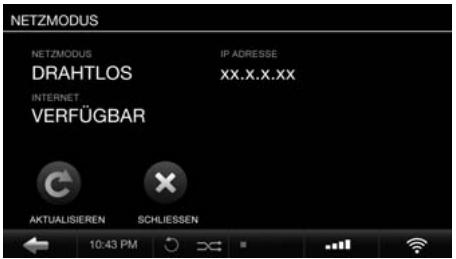
Um den Netzwerkassistenten zu starten, tippen Sie einfach auf das Netzwerk-Logo in der Navigationsleiste oder wahlen Sie EINSTELLUNGEN > NETZWERK EINSTELLUNGEN > NETZWERK SETUP. Folgen Sie diesen einfahren Schritten:
- WÄHLEN SIE IHREN NETZWERKANSCHLUSS (drahtlos oder Ethernet) und Zuteilung der IP-Adressen, (automatisch oder manuell). Wir empfehlen eine automatische Zuteilung der IP-Adressen da dies der Standard-Einrichtung in den meisten Netzwerken entspricht. (Hinweis: Der Olive O3HD hat keinen integrierten drahtlosen Anschluss,DSL ist diese Option inaktiv).

2. WAHLEN SIE IHR NETZWERK
Falls Sie eine Ethernet-Verbindung mit automatischer IP-Zuteilung haben, sind Sie bereits fertig und der Olive HD Musikserver erstellt nun die Verbindung. Bei einer drahtlosen Verbindung erscheidt eine Liste mit den Netzwerken in der Umgebung.itte wahlen Sie Ihr Netzwerk.
3. GEBEN SIE IHR PASSWORD EIN
Geben Sie Ihr Password in die anschließende Eingabemaske ein (Achtung:itte berücksichtigten Sie Groß- und Kleinschreibung). Der Olive HD Musikserver verbindet sich mit ihrem Netzwerk und zeigt in einem abschiedenfenster die Verbindungsdetails an.itte haben Sie etwas Geduld, bei manchen Routern nauert die Verbindung etwas länger und kann auch noch eineige Minuten nach den Fenster mit den
Verbindungsdetails erfolgen.
Was ist wenn mein Olive HD Musikserver keine Netzwerkverbindung erstellt?itte prufen Sie Folgenden:
ENTFERNUNG: Ihr Olive HD Musikserver sollte nicht mehr als 8 bis 10 Meter von Ihrlem Router entfernt sein (nur bei drahtloser Verbindung)
WIFI-ANTENNE: Stellen Sie sicher, dass die Hauptantenne an den "WiFi 1" Stecker angeschlossen ist und aufrecht positioniert ist. Sie können zusätzliche Antennen anschließen, um den Empfang zu optimieren.
ORT: Falls Ihr Olive HD Musikserver in einem Schrank ist, benötigen Sie eventuell eine externe WiFi-Antenne.
NETZWERKSTÖRUNGEN: Stellen Sie sicher, dass kein weiteres WiFi-Gerät direkt besoin dem Olive HD Musikserver positioniert ist. Mikrowellen-Geräte und drahtlose Telefon konnen den Empfang beeinflussen.
Was ist wenn ich keine Internetverbindung herstellen kann?
Dies ist normalerweise ein Problem mit der DNS-Einstellung.itte schicken Sie uns eine Email an support@olivehifi.com und wir halten Ihnen.
3 Musik importieren
3.1 CDs einlesen
Musik-CDs auf ihren Olive O3HD & O4HD zu kopieren ist einfach:
Unter EINSTELLUNGEN > CD IMPORT & EXPORT > CD IMPORT QUALITÄT finden Sie die entsprechenden Qualitätsstufen. Wir empfehlen FLAC, da es ein verlustfreies Format ist und nur ca. 50% des Speicherbedarfes unkomprimierter Musik (WAV) bestehtigt.
2. LEGEN SIE DIE CD EIN
Nach einer kurzen Ladezeit öffnet sich ein Fenster mit dem Album-Titel, Interpret und Albumbild.
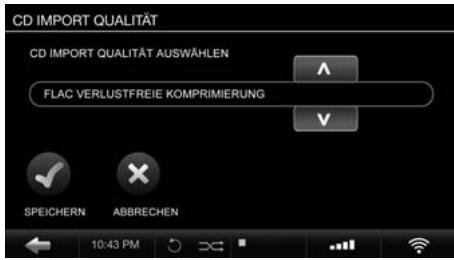
Falls die CD nicht erkannt wird ("Interpret/Album Unbekannt") empfehlen wir, ihren Olive HD Musikserver an das Internet anzuschlieben. Falls danach die CD immer noch nicht erkannt wird konnen Sie die Musikdaten später über die Maestro-Software (Seite 28) bearbeiten.
① Ihr Olive HD Musikserver besteht eine Internetanbindung, um Albumbilder abzurufen.
① Der Olive HD Musikserver unterstützennzur regulare Audio CDs. SA-CD und DVD Audio konnen nicht importiert werden.
3. IMPORTIEREN SIE DIE CD
Tippen Sie auf den IMPORT Knopf und ihre CD wird eingelesen. Sie können den Fortschrift unter EINSTELLUNGEN > SYSTEM SERVICES > LAUFENDE PROZESSE erfahren.
Der Einlesevorgang passiert in zwei Stufen:
1) Kopieren der Musik auf die interne Festplatte in unkomprimierter Form (5-7 Minuten pro CD).
2) Konvertieren der CD in das von Ihnen gewählte Audio Format (20-25 Minuten pro CD).
① Das Konvertieren der CDs benötigt hohe Prozessorleistung und wir empfehlen deshalb nach 20 bis 30 CDs eine Pause einzulegen, um den Olive HD Musikserver alle CDs fertig konvertieren zu halten. Während der Konvertierung kann die Navigation des Olive HD Musikservers träge**),) dar limitierte Prozessorleistung zur Verfügung steht.
3.2 Musik vom PC oder Mac importieren
WAS SIE BENÖTIGEN:
1)itte stellen Sie sicherr,dassIhrOliveHD Musikserver im gleichen NetzwerkistwieIhrPC/Mac.Beigoren Musiksammlungen empfehlen wir eine Verbindung über Ethernet.
2) Notieren Sie sich die IP-Adresse Ihr's Olive HD Musikservers (zu finden unter EINSTELLUNGEN > NETZWERK EINSTELLUNGEN > NETZWERK INFO)
VON EINEM PC MIT WINDOWS BETRIEBSYSTEM
- Drücken Sle die WINDOWS + R Taste auf Ihrer Tastatur
- Geben Sie in das Eingabefenster die IP-Adresse Ihr. Olive HD Musikservers ein, angeführnt von " \".
× X.X.X.XX
- Wahlen Sie OK und ein "Import" Verzeichnis erscheint in Ihrer Netzwerkumgebung.
VON EINEM MAC MIT OSX
- Wahlen Sie im Finder-Menu GEHE ZU > MIT SERVER VERBINDEN (Command + K).
- Geben Sie in das Eingabefenster die IP-Adresse Ihres Olive HD Musikservers ein, angeführrt von "smb://"
Server Address:
smb://xx.x.x.xx
+
- Wahlen Sie sie im folgenden Fenster das IMPORT Verzeichnis aus und klichen Sie auf OK. Im Password-Fensterittekein Password eingeben.Danach öffnet sich das IMPORT Verzeichnis.
Ziehen Sie ihre komplette Musiksammlung in das IMPORT Verzeichnis. Sobald die Musik in das Verzeichnis kopiert ist, wird der Olive O3HD & O4HD die Musik in die lokale Bibliothek einsortieren. Dies kann bei größeren Sammlungen mehrere Stunden dauern. Ihr Musik erscheint erst in der Olive O3HD & O4HD Bibliothek, wenn sie nicht mehr im IMPORT Verzeichnis zu finden ist.
① Der Olive O3HD & O4HD importiert nur Musik in Unterstützungen Formaten (FLAC, WAV, MP3 und AAC). Musik im WAV Format enthalt keine Musikinformationen und erscheint auf dem Olive O3HD & O4HD unter Interpret/Album/Titel Unbekannt. ① Wir empfehlen, große Musiksammlungen in mehrere Kleinere Verzeichnisse zu unterteilen und sie separat zu importieren.
4 Its Musiksammlung
4.1 Musik finden
Stöbern Sie bequem durch ihre Musik, die Sie alphabetisch sortiert in den Kategorien Genre, Albumbild, Albumname, Interpret und Einzeltitel finden. Über die SUCHE Funktion konnen Sie mit einer einfachen Eingabemaske schnell die gewünschte Musik finden.
4.2 Wiedergabemodus
Der Play/Pause-Knopf ermitteligt entsprechliche Wiedergabefunktionen je nachdem, wo Sie sich gerade befinden:
Spielen Sie: indem Sie: alle Alben... die ALBUMNAME Kategorie auswahlen und den Play/Pause-Knopf drucken. ein Album... den Albumnamen auswahlen und einen den Play/Pause-Knopf drucken. Interpret... den Interpret auswahlen und den Play/Pause-Knopf drucken. Alle Alben des Interpreten werden in alphabetischer Reihenfolge abgespielt. alle Titel... die EINZELTITEL Kategorie auswahlen und den Play/Pause-Knopf drucken.
Zufallswiedergabe und Wiederholung können nur aktiviert werden, wenn der Olive HD Musikserver Musik abspielt.

Einmal antippen um einen Titel zu wiederholen.
Zweimal antippen um alle Titel zu wiederholen.
Zufallswiedergabe kann nur mit normaler Wiedergabe oder in Kombination mit der Wiederholung aller Titel aktiviert werden.
4.3 Playlisten
Um eine Wiedergabeliste zu erstehen:
- Wahlen Sie MUSIK > PLAYLISTEN > NEUE PLAYLISTE und geben Sie den Name der Playliste ein.
- Spieler Sie den Titel, den Sie hinzufugen wollen und drücken Sie den Auswahl-Knopf.
- Wahlen Sie ZUR PLAYLISTE HINZUFUGEN, dann die betreffende Playliste und SPEICHERN.
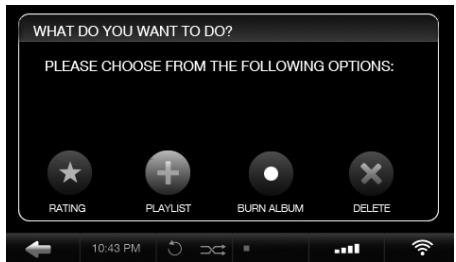
- Spieler Sie den{nachsten Titel und wiederholen Sie Schritt 2 und 3, bis die Playliste komplett ist.
Die fertige Playlle finden Sie unter MUSIK > PLAYLISTEN.
4.4 Musik Löschen
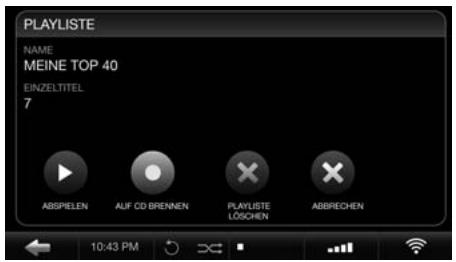
Um Musik zulöschen, spielten Sie einfach den Titel, drücken Sie die Auswahr-Taste und wahlen Sie dann, ob Sie den einzelnen Titel oder das komplette Album halten. Eine Playliste besteht Sie, indem Sie sie auswählen und dann die Auswahr-Taste drucken. Die Lösch-Funktion erscheint im folgenden Fenster.
4.5 CDs brennen
Sie können CDs sowohl von Playlisten und Alben aus brennen. Um ein Album zu brennen, spielen Sie einfach ein Titel des Albums, drücken die Auswahl-Taste und wahren dann die Brenn-Funktion. Brennen Sie eine Playliste, indem Sie sie auswahlen, die Auswahl-Taste drücken und die Brenn-Funktion auslösen. Die leere CDitte nur dann einlagen, wenn Sie dazu aufgefordert werden.
4.6 Musikinformationen editieren
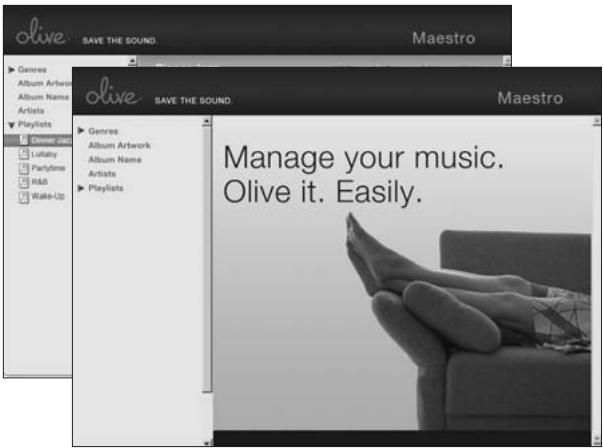
Um die Metadaten Ihrer Musik (Name des Albums, Interpreten, Titel etc.) zu editieren, verwenden Sieitte die Web-basierte Maestro-Software, die auf jedem Olive HD Musikserver installiert ist. Geben Sie einfach die IP Adresse Ihres Olive HD Musikservers mit dem folgenden Zusatz in ihren Web Browser ein:
http://xx.x.x.xx/maestro.php
(Ersetzen Sieitte die xx.x.x.xx mit der IP Adresse)
① Eine detailierte Bechreibung der Maestro Software finds Sie unter www. olivehifi.com. ① Ihr PC/Mac muss im gleichen Netzwerk sein wie Ihr Olive HD Musikserver. Wir unterstützen nur den kostenlsten Firefox Browser mit Maestro (www.firefox.com).
5 Internetradio
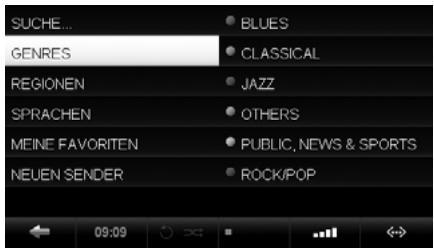
Internetradio entscheidt als separate Kategorie im Hauptmenu, sobald der Olive HD Musikserver ans Internet angeschlossen ist. Sender werden automatisch in Genre, Region und Public & Info kategoriert. Um einen Sender zu ihren Favoriten zu speichern wahren Sieihn einfach aus und drücken Sie die Auswahl-Taste. Unter NEUER SENDER konnen Sie auch ihre eigenen Sender eingeben, solange sie im .pls, .mp3 oder .m3u Format sind. Hierzu müssen Sie lediglich die URL des Senders auf dessen Website ausfindung machen. Mehr zum Internetradio erfahren Sie unter www.ohivehifi.com im SUPPORT Bereich.
6 Fernbedienung
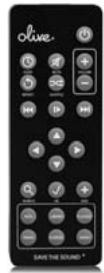
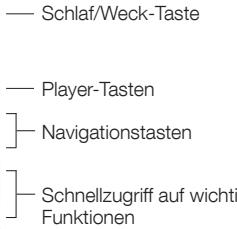
Ihr Olive HD Musikserver kommt mit einer Infrarot Fernbedienung, die die Bedienungselemente des Olive O3HD & O4HD repliziert. Wenn Sie im Besitz eines Apple® iPhone™ oder iPod™ Touch sind, können Sie auch unsere kostenlose Fernbedienungssoftware verwenden. Einfach “iMaestro” im App Store eingeben und herunterlagen.
7 Musik-Wiedergabe über das Netzwerk
7.1 Netzwerk-Player
Olive stellt eigene Netzwerk-Player her, die es Ihnenerlauben die Musik auf Ihrm Olive HD Musikserver in anderen Räumen wiederzugegeben. Andere Hersteller mit UPnP DLNA kompatiblen Geräten konnen theoretisch auf den Olive HD Musikserver zugreifen, werden von uns jederoch nicht aktiv unterstutzt.
7.2 Musik von einem PC/Mac/NAS auf dem Olive HD Musikserver abspielen
Der Olive HD Musikserver ist mit einer hochqualitativen Festplatte ausgestattet. Deshalb empfehlen wir Musiksammlungen, die auf diversen Geräten gespeichert sind, auf dem Olive HD Musikserver zu vereinen. Dort sind sie sicher vor den üblichen PC-Problemen (Viren, Spyware etc.) und unbeeinflusst von Problemen mit Netzwerkverbindungen.
Olive unterstützt zur Zeit die Wiedergabe von einem PC, Mac oder NAS über tversity oder TwonkyMedia Software.
7.3 Musik auf Ihr hem Olive HD Musikserver in iTunes & Windows Media Player abspieten
Die Musiksammlung auf Ihrm Olive HD Musikserver kann in den meisten UPnP DLNA kompatiblen Softwareapplikationen auf Ihrm PC oder Mac abgespielt werden (z.B. iTunes und Windows Media Player). Hinweis: Manche Softwareapplikationen (z.B. iTunes) können keine Musik im FLAC Format abspielen.
8 Support
Falls Sie Probleme mit Ihr dem Olive HD Musikserver haben, melden Sie sichitteGREne per Email direkt bei uns (support@olvehifi.com) oder rufen Sie Ihren Fachhändler an. Wir kummern uns umgehend darum, dass wir eine Lösung fur Ihr Problem finden. Anbei ein paar wichtige Informationen zu dem Olive HD Musikserver:
Wir arbeiten konstant an Software-Verbesserungen und neuen Funktionen und empfehlen Ihnen regelmäßig nach einem neuen Update zu schauen. Gehen Sie hierfür einfach zu EINSTELLUNGEN > SYSTEM SERVICES und wahren Sie die Funktion SOFTWARE UPDATES. Ihr Olive HD Musikserver soll hierfür ans Internet angeschlossen sein. Falls dies nicht möglich ist, können Sie auch das neueste Update auf www. olivehifi.com herunterlagen und über einen USB-Stick auf ihren Olive HD Musikserver kopieren.
8.2 Neuinstallation
Eine Neuinstallation löscht alle Daten auf Ihrem Olive HD Musikserver und installiert das Betriebssystem neu. All ihre Musik wird gelöscht und Sie sollenn dies nur durchführten wenn Sie vorher mit unserem Support gesprochen haben. Für die Neuinstallation brauchen Sie einen USB-Stick mit mindestens 4GB Speicherkapazität.itte schicken Sie uns Email an support@olivehifi.com und wir erklärren Ihnen die nthachten Schritte.
8.3 Sichern
Es ist immer sinnvoll, ihre Musik in regelmäßigen Abständen zu sichern. Hierfür benötigen Sie eine externe USB Festplatte, die Sieitte im FAT32 Format formatieren. Wahlen Sie dann EINSTELLUNGEN > SYSTEM SERVICES > SICHERN und folgen Sie den Instruktionen auf dem LCD. Verbinden Sie die USB Festplatte erst mit Ihrem Olive HD Musikserver, wenn Sie dazu aufgefordert werden.
① Der Sicherungsprozesslöscht alle Daten auf Ihrer USB Festplatte. ① Die Kapazität der USB Festplatte sollte der Speicherkapazität Ihr's Olive HD Musikservers entsprechen.
8.4 Wiederherstellen
Das Aufspielern einer Sicherungsdatei liegt alle Daten auf Ihrm Olive HD Musikserver und überspielt sie mit der Sicherungsdatei. Wahlen Sie EINSTELLUNGEN > SYSTEM SERVICES > WIEDERHERSTellen und folgen Sie den Instruktionen auf dem LCD. Verbinden Sie die USB Festplatte mit ihrer Sicherungsdatei erst mit Ihrm Olive HD Musikserver wenn Sie dazu aufgefordert werden.
ACHTUNG: Stecken Sie unter keinen Umständen die USB Festplatte während des Sicherungs- oder Wiederherstellungsprozesses aus. Dies kann ihre Musiklöschen und ihren Olive HD Musikserver beschädigen. Um die USB Festplatte auszustecken, schalten Sieitte ihren Olive HD Musikserver komplett aus (mit dem Netzschalter auf der Rückseite) wenn alle Prozesse beendet sind.
① Die Sicherung oder Wiederherstellung kann mehrere Stunden dauern und wir empfehlen, sie über Nacht zu machen. Wahrendessen kann der Olive HD Musikserver keine zusätzlichen Funktionen erfüllen.
8.5 Sicherheit & Pflege
SCHALTEN SIE andere Komponenten AUS, bevor Sie den Netzschalter Ihres Olive HD Musikservers ausschalten oder den Stecker Herausziehen. Reduzieren Sie die Lautstärke des Verstärkers/Receivers, bevor Sie den Schlaf/Weck-Taste betätigten, damit andere Komponenten nicht durch den plötzlichen Lautstärkeschub beschädigt werden.
DIESES GERÄT SOLLTE NICTVom Stromnetz getrennt werden, solange es an die Steckdose angeschlossen ist und der Netzschalter hinten am Gerät eingeschaltet ist. Wenn der Schlaf/Weck-Taste leuchtet, befindet sich Ihr Olive HD Musikserver im Energiesparmodus. Das bedeutet, dass Ihr Olive HD Musikserver eine „Ruhestellung“ eingenommen hat und sehr weniger Strom verbraucht, jedoch nicht ausgeschaltet ist.
WENN SIE WISSEN, dass Sie ihren Olive HD Musikserver langere Zeit nicht verwenden werden (z. B. wenn Sie in Urlaub fahren), schalten Sie den Netzschalter aus undziehen Sie das Netzkabel aus der Steckdose. Ziehen Siedabei immer am Stecker, nie am Kabel.
STECKEN SIE NIEMALS irgendwelche Gegenstände durch die Öffnungen Ihres Geräts. Lassen Sie das Gerät niemals mit Flüssigkeiten in Berührung kommt. Wenden Sie sich an den Support von Olive, wenn ein Fremdkörper ins Gehäuse geraten ist.
REINIGEN SIE Ihr den Olive HD Musikserver nicht mit Sprays, chemischen Lösungsmitteln, Alkohol oder Scheuermitteln. Entfernen Sie Staub nicht mit Druckluft. Trennen Sie Ihr den Olive HD Musikserver vor der Reinigung vom Stromnetz, damit das Gerät nicht durch staticische Aufladung beschädigt wird.
8.6 Tipps und Tricks
DIE NAVIGATION HÄNGT, WAS NUN?itte halten Sie die linke Pfeiltaste gedrückt und der Olive HD Musikserver springt zurück zum Hauptmenü. Falls dies nicht hilft, halten Sieitte die Schlaf/Weck-Taste gedrückt, bis der weiße Olive-Bildschirm erscheint und setzen dann den Knopf los. Ihr Olive HD Musikserver startet dann neu. Wenn dies öfters passiert, melden Sie sichitte bei uns.
DIE NAVIGATION ERSCHEINT NICTT Auf DEM TV.itte stellen Sie sicher, dass der Olive O4HD das neuste Software-Update installiert hat. Stellen Sie Ihrten TV manuell auf 480P und schalten Sie die automatische Bildskalierung aus. Stecken Sie das HDMI Kabel in den zweiten HDMI Port Ihres TV und stellen Sie sicher, dass Sie den richtig Eingang ausgewählt haben.
DER OLIVE HD MUSIKSERVER REAGIERT KOMISCH AUF MEINE FERNBEDIENUNG ODER LICHQUEllen. Manche Halogenlichter konnen den IR-Sensor des Olive HD Musikservers beeinflussen.itte decken Sie den IR-Sensor kurzfristig ab, um festzustellen ob dies das Problem ist.
DER TOUCHSCREEN REAGIERT UGENAU.
Bitte kalibrieren Sie den Touchscreen unter
EINSTELLUNGEN > SYSTEM SERVICES >
TOUCHSCREEN EINRICHTEM. Verwenden Sie einen
Stylus-Pen um die Kalibrierung zu optimieren.
Eine komplette Beste der Tipps & Tricks finden Sie unter www.olivehifi.com. Oder schicken Sie uns einfach eine Email an support@olivehifi.com, falls Sie weitere Fragen haben.