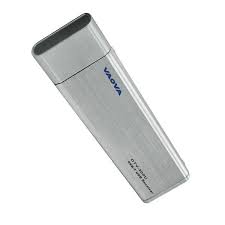
DTV-200U - Décodeur TV VAOVA - Notice d'utilisation et mode d'emploi gratuit
Retrouvez gratuitement la notice de l'appareil DTV-200U VAOVA au format PDF.



| Intitulé | Description |
|---|---|
| Type de produit | Récepteur TV numérique |
| Caractéristiques techniques principales | Support des signaux DVB-T2, DVB-C, et DVB-S2 |
| Alimentation électrique | Alimentation secteur 100-240V AC |
| Dimensions approximatives | 25 cm x 18 cm x 5 cm |
| Poids | 1,2 kg |
| Compatibilités | Compatible avec la plupart des téléviseurs et moniteurs via HDMI |
| Type de batterie | Non applicable (fonctionne sur secteur) |
| Tension | 5V DC |
| Puissance | Consommation maximale de 10W |
| Fonctions principales | Réception de chaînes numériques, enregistrement sur USB, fonction de pause en direct |
| Entretien et nettoyage | Essuyer avec un chiffon doux, ne pas utiliser de produits abrasifs |
| Pièces détachées et réparabilité | Réparabilité limitée, pièces disponibles auprès du fabricant |
| Sécurité | Ne pas exposer à l'humidité, utiliser uniquement avec l'alimentation fournie |
| Informations générales utiles | Vérifier la compatibilité avec les chaînes locales avant l'achat |
FOIRE AUX QUESTIONS - DTV-200U VAOVA
Questions des utilisateurs sur DTV-200U VAOVA
0 question sur cet appareil. Repondez a celles que vous connaissez ou posez la votre.
Poser une nouvelle question sur cet appareil
Téléchargez la notice de votre Décodeur TV au format PDF gratuitement ! Retrouvez votre notice DTV-200U - VAOVA et reprennez votre appareil électronique en main. Sur cette page sont publiés tous les documents nécessaires à l'utilisation de votre appareil DTV-200U de la marque VAOVA.
MODE D'EMPLOI DTV-200U VAOVA
Chapitre 1 Introduction à PVR. 1
Configuration système requise 1
Fonctionnalités 2
Chapitre 2 Utilisation de votre PVR 3
Installation de PVR 3
Réception d'une émission 4
Sélection d'une émission à regarder 6
Fenetre de parcours des chaines. 7
Télexte 7
Enregistrement d'une émission. 8
Programmation de I'enregistrement d'une émission. 9
Ajustement de la Configuration de programmation 10
Tache. 11
Heure. 12
Qualité. 12
Utilisation du Guide de programmation électronique 13
Décalage temporel. 14
Ajustement du volume. 15
Prise d'instantanés 15
Sommaire
Chapitre 3 Menus et Configuration. 16
Écran principal 16
Menu à l'écran. 18
Configuration. 20
Configuration du péripérique. 20
Péripérisque 21
Programme 21
Vidéo 23
Enregisterer 24
Enregistrement. 25
Options. 26
Décalage temporel. 26
Programmation 26
Avancé 27
Peau 28
Misa à jour en direct. 29
Parcours des chaînes 30
Histoire 31
Chapitre 1 Introduction à PVR
PVR est un enregistreur video pour votre ordinateur. Il enregistre des signaux télévisuels vers votre disque dur. Vous avez ainsi toute la flexibilité d'un magnétoscope (enregistrement, lecture, avance rapide, retard, et pause) sans avoir à rembobiner de cassette. Voici la configuration système requise et les fonctionnalités offertes par le programme.
- Configuration système requise
Fonctionnalités
Configuration système requise
PVR peut être exécuté sous Microsoft Windows 2000, ou XP. Un processeur Pentium 4 ou AMD Athlon 2,0 GHz es nécessaire. (Pentium 4, 2,4 GHz est recommendé.)
Au moins 256 Mo de RAM sont nécessaires. (512 Mo est recommendé.)
Au moins 100 Mo d'espace sur le disque dur sont nécessaires pour l'installation du programme. 500 Mo supplémentaires seront nécessaires pour travailler avec les fichiers.
DirectX 9.0 ou plus est installé.
Une cartesoncompatibleAC'97.
Antenne TV numérique.
Fonctionnalités
- Enregistrez des programmes télévisuels sur votre disque dur et regardez-les plus tard.
Programmez vos enregistrements futurs.
Utilisez la fonction EPG ( ou GPE - Guide de programmation électronique) pour obtenir le guide des programmes de la liste de télévision courante et ajouter les programmes à votre programmation d'enregistrement en un clic de bouton.
Lisez facilement l'émission enregistrée. Regardez dans la section Histoire.
Pausez le programme lorsque vous le regardez (pour ouvrir la porte à un visiteur ou vous faire un sandwich) puis résumez la lecture pour ne rien manquer de l'émission. - Regardez la réserve dans une fenêtre d'aperçu redimensionnéable. Choisissez de redimensionner librement ou bien conservezse le taux d'aspect d'origine. Ajustez la luminosité et la couleur. La fenêtre d'aperçu sera modifiée pour refléter les modifications.
- Recevez les programmes télévisuels numériques.
Le tuner numérique prend en charge le son AC3, la radio DVB, la TVHD et les sous-titres. - Prenez des instantanés de vos émissions de télévision préférentes.
- Parcourez plusieurs programmes dans une fenêtre avec le mode Mosaïque.
Chapitre 2 Utilisation de votre PVR
Ce programme possède tout ce qu'un enregistreur video a besoinaperçu, plein écran, instantané, selection des chaînes, parcours des chaînes, enregistrement, enregistrement programme, décalage temporel, paramètres, aide, et lien vers notre site Web. Voici quelques explications sur la manière d'effectuer les tâches les plus ordinaires.
Installation de PVR
Réception d'une émission
- Sélection d'une émission à regarder
Enregistrement d'une émission
- Programmation de l'enregistrement d'une émission
Décalage temporel
- Ajustement du volume
Prise d'instantanés
Installation de PVR
Avant de commencer, assurez-vous que l'antenne est connecté au pérophérique PVR. Insérez le disque PVR dans le lecteur de disque de votre ordinateur et suivez les instructions d'installation. Àpres l'installation, l'assistant s'ouvre pour vous permettre deCHOISIR le pérophérique que vous utiliserez.
Après la sélection du périphérique, la boîte de dialogue Configuration pour l'option sélectionnée s'ouvre.
Cliquez sur l'icône du bureau pour commencer à utiliser votre programme PVR.
Réception d'une émission
Pour receivevoir une émission par votre réseau, veuillez connecter l'antenne au périphérique PVR et effectuer la configuration correspondante.
- Cliquez sur pour ouvrir la boîte de dialogue Configuration, puis cliquez sur l'onglet Configuration du périphérique.
- Choisissez votre péripérisque de la liste Périphérique. Les options seront différentes selon le type de signal TV sélectionné.

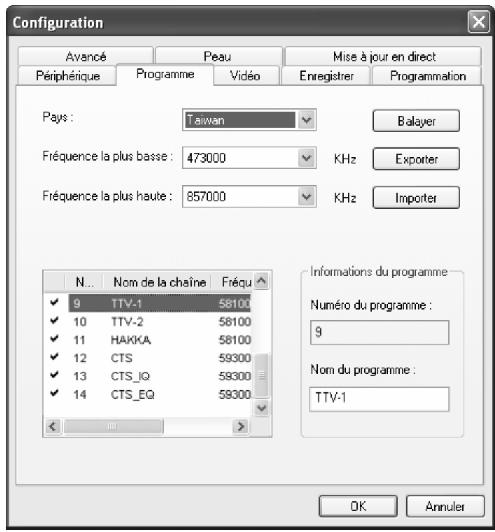
- Cliquez sur l'onglet Programme de la boîte de dialogue Configuration, puis cliquez sur Balayer pour commencer la recherche des programmes. Si un programme est trouvez, il est inclus dans la liste des programmes. Une fois terminé, vous pouze aussiCHOIsir un programme et en modifier le nom. Vous pouvez également Importer et Exporter une liste de chaînes et définiR les fréquences minimum et maximum à balayer.
- Fermez la boîte de dialogue Configuration et regardez la télévision.
Sélection d'une émission à regarder
Après avoir installé PVR et recherche des programmes, vous pouvez cliquer sur et seLECTIONner un programme dans la liste pour le regarder. Cliquez sur ou pour changer de programme et sur pour aller au dernier programme regardé.

- Fenêtre de parcours des chaînes
Téletexte
Fenêtre de parcours des chaînes
Vous pouvez parcourir tous les programmes télévisés à partir de la fenêtre de parcours des chaînes. PVR offre différentes options pour afficher les miniatures en mosaïque. Vous pouvez dire un programme en cliquant sur sa miniature.

Pour modifier les paramètres de la fenêtre de parcours des chaînes, cliquez sur et désissez l'onglet Avancé.
Télétexte
Télétexte est un service d'accès rapide et simple qui vous offre gratuitemet des informations utiles.Lorsqu'un signal est present au tuner et que les chaînes ont déjà été balayées et enregistrées, vous verrez les informations Télétexte offertes par la châne de télévision correspondante.


Ce service peut varier selon les zones. Il peut ne pas etre disponible dans tous les pays.
Enregistrement d'une émission
Lorsque vous avez trouve une belle émission,cliniez sur pour demarrer l'enregistrement. Le bouton se changera en L'émission enregistrée sera sauvegardée dans le dossier de travail.
Vous pouvez cliquer sur pour pauser l'enregistrement. Si vous cliquez sur alors que vous regardez, l'enregistrement sera arrêté, et l'écran d'aperçu reviendra à l'émission en direct.ao programa ao vivo.

Lors de l'enregistrement, vous pouvez passer en plein écran, réduire et restaurer, mais vous ne pouvez pas modifier les programmes, ou fermer les programmes.
Programmation de l'enregistrement d'une émission
Vous pouvez ajouter, modifier, ou supprimer des éléments pour l'enregistrement futuro des émissions. Pour cela, vous devez ouvoir la boîte de dialogue Configuration enclinquant sur et en sélectionnant l'onglet Programmation.

-
Cliquez sur Ajouter... pour programmer des enregistements supplémentaires, ou bien cliquez sur Modifier pour changer la programmation des enregistements sélectionnés.
-
Cliquez sur Ajouter... pour programmer des enregistements supplémentaires, ou bien cliquez sur Modifier pour changer la programmation des enregistements sélectionnés.
- Cliquez sur Supprimer pour annuler l'enregistrement sélectionné, ou bien sur Supprimer tout pour annuler tous les enregistements programmes.
- Cliquez sur EPG pour obtenir une liste en ligne des programmes de télévision.
Pour plus de renseignements, veuilles voir:
- Ajustement de la Configuration de programmation
Utilisation du Guide de programmation électronique
Ajustement de la Configuration de programmation
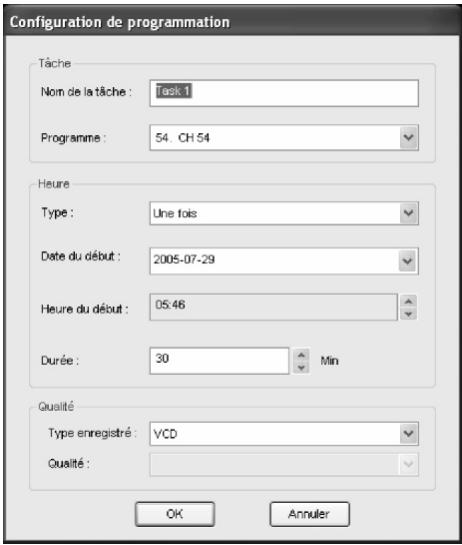
Si vous cliquez sur Ajouter... ou Modifier à partir de l'onglet Programmation, la boîte de dialogue Configuration de programmation s'ouvre. Elle possède trois sections importantes : Tâche, Heure et Qualité.
Tache
Heure
Qualité
Tâche
Nom de la tâche : Donnez un nom à la session d'enregistrement ou utilisez le nom par défaut.
Programme : Choisissez parmi les programmes disponibles celui que vous souhaitez.
Heure
Type : Vous pouvez désirir d'enregistrer le programme sélectionné: Une fois, Quotidien, Dimanche, Lundi, Mardi, Mercredi, Jeudi, Vendredi, Samedi, Lundi à Vendredi, Lundi à Samedi, ou Samedi à Dimanche. Choisissez Assigner la date pour sélectionner une date plus spécifique.
Date du début : Cette option n'est disponible que lorsque vous avez selectionné Une fois dans le champ Type. selectionnez le jour où commencer l'enregistrement.
Heure du début : Choisissez l'heure du début de l'enregistrement selon la date sélectionnée.
Durée : Choisissez combien de temps vous souhaitez enregistrer. L'enregistrement sera arrêté une fois la durée de temps spécifique éçoulée.
Qualité
Type enregistré : Choisissez le type d'enregistrement que vous programmez.
Qualité : Choisissez le niveau de qualité pour l'enregistrement sélectionné.
Après avoir sélectionné les options appropriées, cliquez sur OK pour revenir à la liste Programmation.

(1) Si une programmation est activée lors de l'exécution d'un décalage temporel ou d'un enregistrement, la tâche en exécution sera terminée et la tâche programmée sera exécutée.
(2) Si vous possédez des tâches programmes se croissant, vous serez averti après avoir cliqué sur OK. PVR ne peut pas enregistrer plus d'une émission à la fois.
Utilisation du Guide de programmation électronique
Utilisez le champ Chaine pour selectionner une chaine disponible.

Selectionnez le programme que vous souhaitez enregistrer, puis-cliquez sur Ajouter à la programmation. Le programme sera ajouté à la programmation. Cliquez sur Rafraîchir pour vous assurer que la programmation est à jour.
Décalage temporel
Le décalage temporel signifie que vous pouvez pauser une émission : alors que vous regardez le match, cliquez sur le bouton pause, puis allez chercher votre paquet de chips pour ne manquer aucune partie de l'action. Lorsque vous revenez et cliquez sur le bouton lecture, vous résumerez la lecture et continuerez au point où vous aviez pause.
- Cliquez sur pour pauser. L'écran d'aperçu se figera, mais l'enregistrement continuera.
- Cliques sur pour continuer à regarder le programme à partir du point où il a été pauseé.
- Cliques sur pour arreter le décalage temporel et revenir à la diffusion en direct.


Lorsq0ue la lecture est pauseee, vous pouvez modifier la taillde de I'ecran et ajuster le volume, mais vous ne pouvez pas modifier les programmes, ou prendre des instantanés, ou modifier la configuration et fermer le programme.
Ajustement du volume

Utilisez les boutons plus et moins pour augmenter ou réduire le volume. L'indicateur reflètera les modifications. Enclinuant sur le bouton du haut-parleur, vous activerez/désactiverez le son.
Prise d'instantanés
Cliquez sur pour capturer l'écran à ce moment. Les instantanés seront enregistrrés dans le dossier de travail. Vous pouvez changer le format de fichier pour enregistrer les instantanés sur l'onglet Avancé de la boîte de dialogue Configuration.
Chapitre 3 Menus et Configuration
Pour toutes les fonctionnalités qu'il offre, PVR est toujours très simple à utiliser. Il n'y a que quelques menus et paramètres que vous dévrez connaître. En voici une description.
- Écran principal
- Menu à l'écran
- Configuration
Parcours des chaînes
Histoire
Écran principal
L'écran PVR est très compact et utile. Voici un aperçu des différents affichages et boutons.

| a | L'état du programme (enregistrement, décalage temporaire, lecture, etc.) est indiqué en haut de la zone de presentation, ainsi que la puissance du signal et qualité Décalage temporel L'état du programme ne sera affiché que lors de la lecture, de l'enregistrement ou du programme de décalage temporel. |
| b | La ligne suivante donne l'heure ainsi que le numéro et le nom de la châne. |
| c | Au-dessous de cela sera l'Adaptateur actuellément connecté et l'espace libre disponible pour l'enregistrement. |
| d | Ces boutons sont pour le contrôle du programme. Il y a peu écran, minimiser et fermer. |
| e | Cliquer sur le logo NewSoft pour connecter à la Mise à jour en direct. Sont également disponibles le fichier d'aide et le bouton de configuration. |
| f | Ce sont des boutons de fonctions spéciales. EPG, Télétexte et Sous-titres. |
| g | Les boutons de contrôle du programme sont utilisés pour l'enregistrement des programmes et regarder les programmes qui ont déjà été enregistrrés. |
| h | Cliquer pour capturer l'écran à ce moment et vérifier que les programmes ont déjà été enregistrrés. |
| i | Les contrôles du volume vous permettent de l'augmenter et de le baisser ainsi que de l'éteindre. Il y a aussi une |

Ces boutons sont pour lechioix d'un programme pour regarder sur la TV. Soit en allant d'une chaîne vers le haut et le bas, en allant à la dernière chaîne regardée ou enCHOISIGSSANT dans la liste des programmes.
Menu à l'écran
Lorsque vous cliquez droit sur votre écran PVR et qu'une video est en lecture, vous verrez le menu suivant s'afficher. Il vous donne un contrôle rapide sur la manière de regarder un programme.

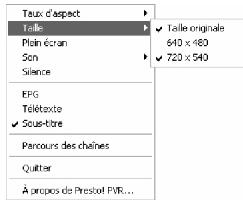

Taux d'aspect : Permet de sélectionner le rapport largeur/hauteur de l'écran PVR. Vous pouvez désirir le taux d'aspect original, libre, 4:3 ou 16:9. EnChoosingant Taux libre vous pourrez redimensionner l'image de la télévision sans conserver les proportions en faisant glisser le coin inférieur droit de l'écran. Si vous ave scélectionné Taux original, le rapport ne changera pas lorsque vous redimensionnerez l'image.
Taille: Cliquez pour changer la taille de la fenêtre d'affichage ou la restaurer à la taille originale.
Plein écran : Cliquez pour afficher le programme sur la totalité de l'écran. Appuyez sur Echap pour restaurer l'écran à la taille sélectionnée la plus récente.
Son: Si le programme possède plusieurs pistes son, vous pouvez basculer entre les différentes pistes ici.
Silence: Cliquez pour activer/désactiver l'audio.
EPG : Cliquez pour obtenir le programme de télévision courant en ligne.
Télétexte : Cliquez ici pour obtenir des informations offertes par certaines stations de télévision.
Sous-titre : Cliquez pour obtenir le sous-titrage pour les sous-titres pour la TV numérique.
Parcours des chaînes : Cliquez pour parcourir tous les programmes télévisés à partir de la fenêtre de parcours des chaînes.
Quitter: Cliquez pour fermer le programme.
À propos de Presto! PVR ...: Cliquez pour afficher les informations de version du programme.
Configuration
Cliquez sur pour afficher la boîte de dialogue Configuration qui vous aidera à personneliser votre programme PVR.
- Configuration du péripérique
Programme
Vidéo
Enregister - Programmation
Avancé
Peau
Mise à jour en direct
Configuration du péripérisque
Sur l'onglet Périphérique, vous pouvez seLECTIONner comment contrôler le périphérique PVR.

Péripérisque
Péripérique
Les périhériques PVR disponibles sont listedes ici. Les autres paramètres de cet onglet seront désactivés à moins que vous ne seLECTIONniez un périhérique.
Programme
Vouspouvezconfigurerlesparametesdebalayage pourfaire
une recherche plus efficace des programmes télévisuels disponibles.

Pays : Sélectionné le pays dans lequel vous étés pour avoir une réception de la télévision correctement formatée.
Fréquence la plus BASSE, Fréquence la plus haute : Ces paramètres peuvent être modifiés pour restreindre la portée du balayage que la fonction Balayer utilisera pour rechercher les programmes disponibles.
Balayer: Cliquez pour rechercher tous les programmes disponibles et les listed. Les programmes auront une coche devant leur nom. Les programmes qui ne possèdent pas de coche ne seront pas listed dans le panneau de sélection et ne seront pas disponibles pour la seLECTION.
Exporter, Importer : Vous pouvez utiliser ces deux fonctions pour importer ou exporter un fichier de liste de programmes, pour ne pas avoir à rebalayer les fréquences lorsque vous utilisez un autre ordinateur.
Informations du programme : Vous pouvez éditer le nom de chaque programme ou chaîne. Entrez un nom qui peut vous aider à être plus clair sur le type d'émission.
Vidéo
Dans l'onglet Video, vous pouvez ajuster la luminosité et la couleur de l'image. Activez Désentrelacer pour éviter l'apparition de lignes dans la video.

Enregister
Cet onglet vous permet d'ajuster vos préférences pour l'enregistrement.

Pour plus de renseignements voir :
Enregistrement
- Options
Décalage temporel
Enregistrement
Vou pouve besoinir un lecteur au-dessous de Destination et un Dossier pour vos fichiers enregistrres et vos instantanés. Puis
utilisèz le curseur pour ajuster la Taille de fichier pour Découpe auto. La vente sera automatiquement coupée en plusieurs fichiers lorsque cette limite est atteinte. Si votre système de fichier est FAT32, la taille maximum de chaque fichier sera de 4 Go. Si votre système de fichier est NTFS, la taille sera égale à l'espace disponible sur le disque spécifique.
Options
Type enregistré : Sélectionnez le type d'enregistrement que vous souhaitez enregistrer.
Qualité : Sélectionnéz la qualité de l'enregistrement. Ceci affectera la taille du fichier enregistré.
Décalage temporel
Utilisez le curseur pour contrôler la taille de tampon pour le décalage temporel. Cela déterminera le temps de pause possible du programme pour que vous n'en manquiez aucune partie. Le tampon peut être définir pour un maximum de 60 minutes. Lorsque la limite est atteinte, le décalage temporel continue, mais le tampon sera écrasé et vous pourriez perdre une partie du programme transmis en direct.

La durée d'enregistrement estimée sera affichée dans le bas de la boîte de dialogue sous Temps maximum d'enregistrement.
Programming
La programmation affichera les programmes que vous avez sélectionnés pour l'enregistrement à une date future. Pour plus de renseignements, voir Programmation de l'enregistrement

Avancé
Au-dessous d'Instantané, Sélectionnez un format de fichier pour l'enregistrement des images. Dans la section Parcours des chaînes, vous pouvez Sélectionner le mode d'affichage pour le parcours des chaînes.

D'autre option comprend Toujours visible
Peau
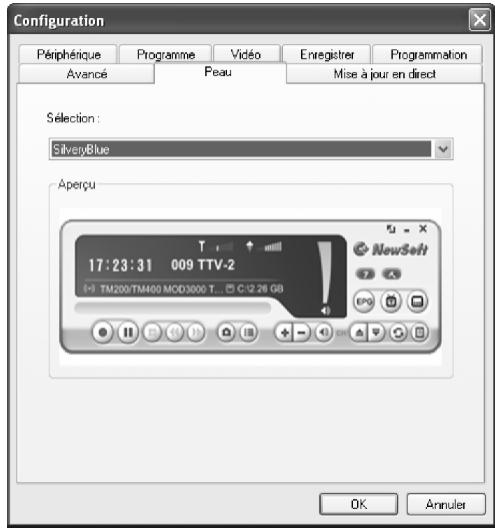
Dans cet onglet vous pouvez modifier la peau de l'interface du lecteur. Choisissez une peu différente à partir de la liste Sélection et ayez un aperçu de l'apparace de l'interface dans la fenêtre d'aperçu. Cliquez sur OK pour accepter.
Mise à jour endirect
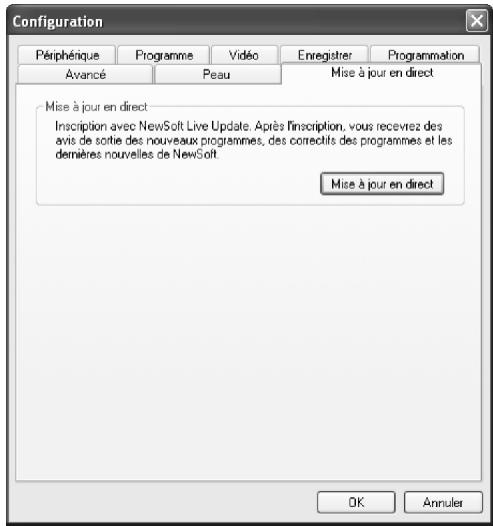
Dans cet onglet, au-dessous de Mise à jour en direct, vous pouvez vérifier les mises à jour et les informations du produit.
Parcours des chaînes
Cliquez du bouton croit sur l'afficheur des programmes et selectionnez Parcours des chaînes dans le menu de l'écran pour une mosaïque des programmes en miniatures. Vous pouze dire un programme en double-cliquant sur la miniature. Pour quitter cette fonction, cliquez sur Echap pour un retour au programme en direct.

Histoire
Cliquez sur pour voir les programmes que vous avez déjà enregistrés, avec le plus recent en premier. La première trame de l'enregistrement sélectionné sera affichée dans la zone d'aperçu.

- Cliquez sur Lecture pour regarder le programme sélectionné.
- Cliquez sur Supprimer pour effacer un programme sélectionné du disque dur.
- Cliquez sur Fermer pour fermer la boîte de dialogue Histoire.
VAOVA