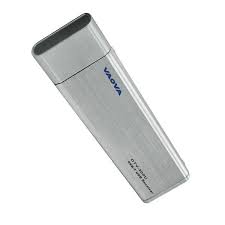
DTV-200U - Decodificador de televisión VAOVA - Manual de uso y guía de instrucciones gratis
Encuentra gratis el manual del aparato DTV-200U VAOVA en formato PDF.



| Tipo de producto | Decodificador TV digital (TDT) |
| Marca | VAOVA |
| Modelo | DTV-200U |
| Dimensiones (aprox.) | 80 x 30 x 15 mm |
| Peso (aprox.) | 50 g |
| Alimentación | USB (5V, 500 mA) |
| Tipo de señal | Digital terrestre (DVB-T) |
| Grabación | Sí, en disco duro (PVR) |
| Desplazamiento temporal (Timeshift) | Sí, pausa y reanudación en vivo |
| Guía electrónica de programas (EPG) | Sí |
| Teletexto | Sí (según disponibilidad del canal) |
| Subtítulos | Sí (TV digital) |
| Captura de pantalla (instantánea) | Sí |
| Mosaico de canales | Sí (vista de canales en miniatura) |
| Sonido | AC3, radio DVB, TVHD |
| Formatos de archivo (captura) | Configurable (BMP, JPEG, etc.) |
| Configuración del sistema requerida | Windows 2000/XP, Pentium 4 2,0 GHz, 256 MB RAM, DirectX 9.0 |
| Mantenimiento y limpieza | Limpiar con un paño suave y seco. Evitar la humedad. |
| Seguridad | No exponer al agua ni al calor excesivo. Desconectar si no se usa. |
| Piezas de repuesto y reparabilidad | No aplicable (producto electrónico sellado). |
Preguntas frecuentes - DTV-200U VAOVA
Preguntas de los usuarios sobre DTV-200U VAOVA
0 pregunta sobre este aparato. Responde a las que conoces o haz la tuya.
Hacer una nueva pregunta sobre este aparato
Descarga las instrucciones para tu Decodificador de televisión en formato PDF gratis! Encuentra tus instrucciones DTV-200U - VAOVA y toma tu dispositivo electrónico nuevamente en la mano. En esta página están publicados todos los documentos necesarios para el uso de su dispositivo. DTV-200U de la marca VAOVA.
MANUAL DE USUARIO DTV-200U VAOVA
Requisitos del systema 1
Characteristicas 2
Capitulo 2 Utilizing PVR. 3
Instalando PVR 3
Recibiendo un programa 4
Eligiendo un programa para mirar. 6
Ventana de navigacion por los canales. 7
Teletexto. 7
Grabando un programa 8
Programando la grabacion de su programa. 9
Ajustando la configuracion de la programacion. 10
Tarea. 11
Hora. 12
Calidad 12
Usando la guia de programacion electrònica. 13
Cronodesplazamento. 14
Ajustando el volumen. 15
Tomando instantaneas. 15
Contenido
Capitulo 3 Menys configuraciones. 16
Pantalla principal. 16
Menu de planta. 18
Configuración 20
Dispositivo. 20
Dispositivo. 21
Programa. 21
Video. 23
Grabar. 24
Grabacion. 25
Opiones. 26
Cronodesplazamento 26
Programacion. 26
Avanzado. 27
Máscara. 28
Actualizacion automática 29
Navegar por los canales. 30
Historia. 31
Capitulo 1 Introduccion de PVR
PVR es un grabador de video para su computadora. Este programa capta las señales de la television y las graba en su disco. Usted tiene todas las ventajas de un VCR (grabacion, reproduccion, avance rápido, retroceso, pausa) sin besoinar rebobina la cinta. Siguen los requisitos y las caracteristicas del programa.
- Requisitos del sistema
- Characteristicas
Requisitos del sistema
- PVR se ejecta bajo Microsoft Windows 2000, o Windows XP. Se requiere un procesador Pentium 4 o AMD Athlon de 2,0 GHz (se recomienda un Pentium 4, de 2.4 Ghz.)
- Se necesita una memoria RAM de 256 MB como少吃 (se recomienda 512 MB).
- Para instalar el programa el espacio en el disco duro deben tener al menos 100 MB y más 500 MB para trabajo con los ARCHIVOS.
- Una tarjeta de video color verdadero o color de alta densidad compatible con DirectX 9.0, modo color de alta densidad de 16-bits y con unaResolution minima de 1024 x 768 pixeles.
-
DirectX9.0 o superior instalado.
-
Una tarjeta de sonido compatible con AC'97.
Antena de TV digital.
\section*{Characteristicas}
- Grabe los programas en su disco duro y mírelos más tarde.
Programesusgrabaciones.
Use la funciona GPE (Guía electrónica de programación) para Obtener la guía de programas para los listados de TV actuales y agréguela a su programa de grabación con un simpleblick en un botón. - Reproduzca fácilmente la presentación que ya ha grabado. Basta con.consultar la sección Historical.
- Pause el programa cuando quiera (para hacer除外 cosas) y reanude sin perdirmightana parte de la presentación.
- Mire el video en una ventana de visualización redimensionable. Elija redimensionar libremente o mantenga la proportión original. Ajuste el brilló y el color. La vente de visualización cambia cuando se realizan los ajustes.
Reciba programas de TV digital. - El sintonizador digital es compatible con audio AC3, radio DVB, HDTV, y subtitlelos.
Tome instantáneas de susMomentos de TV favoritos.
Explore various programs en una ventana con el modo Mosaicico.
Capítulo 2 Utilizando PVR
Este programa tiene todo que un grabador de video persona necessitatvista previa, vista en pantalla completa, instantánea, selección de canales, navigacion por los canales, grabación, grabación programada, cronodesplazimiento, configuración,roof, y un enlace al了我的oto situ web. Siguen algunos explicaciones de como executar las taras BASicas más comun.
Instalando PVR
Recibiendo un programa
- Eligiendo un programa para mirar
- Grabando un programa
- Programando la grabación de su programa
- Cronodesplazamento
- Ajustado el volumen
- Tomando instantáneas
Instalando PVR
Antes de empezar, asegúrese de que la antenna y el cable está conectados al dispositivo PVR. Inserte el disco de PVR en la unidad de disco de su computadora y siga las instrucciones de instalación. Después de la instalación, el asistente se abre y
permite elegir el tipo de signaled que usted usar. Después de seleccionar el dispositivo, el cuadro de dialogo Configuración para la option seleccionada se abrirá.
Hagablick en el icono del escritorio para empezar a usar el programa PVR.
Recibiendo un programa
Para recibir un programa atramés de su red,conecte la antenna al dispositivo PVR y efectue la debida configuración.
- Hagablick en para abrir el cuadro de dialgo Configuracion ydescuies hagablick en la ficha Dispositivo.
- Elija su dispositivo de la lista de dispositivo. Las-optiones son differs en funcional del tipo de la seals de TV seleccionada.

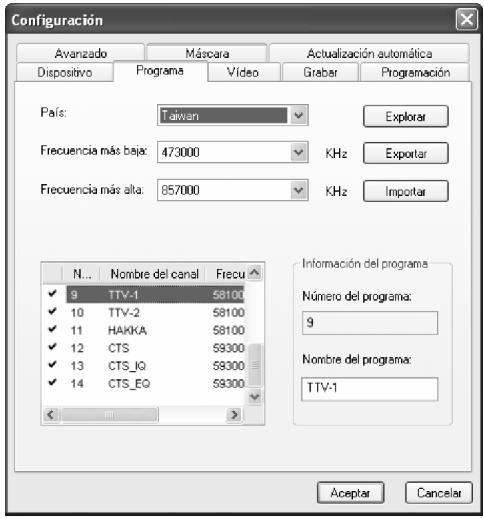
- Hagablick en la ficha Programa en el cuadro de dialogo Configuracion, , y después hahablick en Explorar paraBUSCAR los programas.Un programaencionado seraagregado a la lista de programas.AI finalizar,puede elegir unprograma ycantiar su nombre Para TV digital,puedealsoimportar yexportaruna lista de canales ydefinir lasfrecuencias minima ymaxima parabuscar;
- Cierre el cuadro de dialogo Configuración y mire laTV.
Eligiendo un programa para mirar
Después de haber instalado PVR y.buscado los programas, hagaclinic en y selección un programa para mirar, desde la lista.Haga clic en o en para alternar entre programas y en para ir alultimateprogramavisto.
- Ventana de navigation por los canales
Teletexto
Ventana de navigation por los canales
Puede explorar todos los programas de TV desde la ventsa de navigation. PVR brinda differsentes options para disponible en mosaico los programas en miniaturas. Usted peut reproducir un programa hacerlycq en la miniatura.

Para &, por los canales, haga [, y elija la ficha Avanzado.
Teletexto
Teletexto es un service de rápido y fácil acceso que brida información importante gratis. Mientras la seals está presente en el sintonizador y los canales ya están explorados y almacenados, usted verá la información de Teletexto-ofrecida por la correspondiente的最佳 de TV.
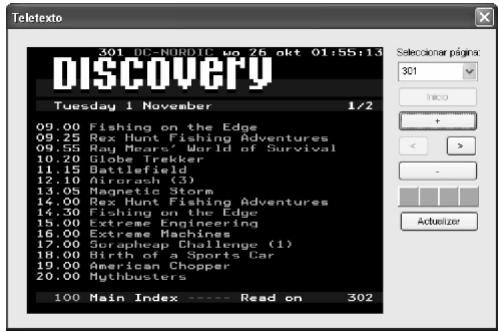

Este增值服务varía enlasdistinctasregionesyuede no estar disponible en todos los páíses.
Grabando un programa
Cuando encontrar un buena programa, hagalick en para iniciar la grabacion. El boton cambiar a .El programa grabado sera guardado en la carpeta de trabajo.
Usted pueda hacer clicked para paugar la grabacion. Si usted hace click en mimbres mira el programa, la grabacion se detendra y la ventana de visualizacion volvera al programa en vivo.

Durante la grabación, puede ir a pantalla completa, minimizar y restaurar, pero no puedaCambiar programas, ni cerrar el programa.
Programando la grabación de su programa
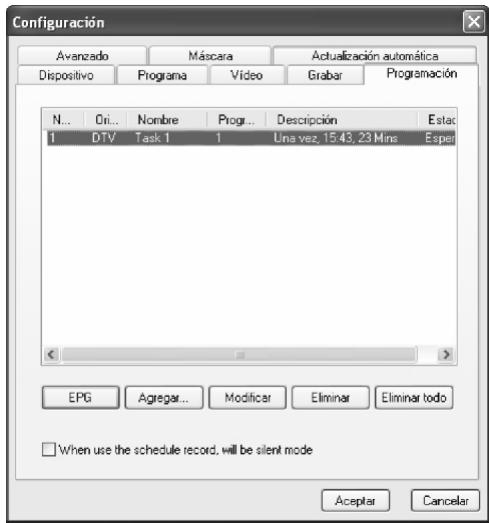
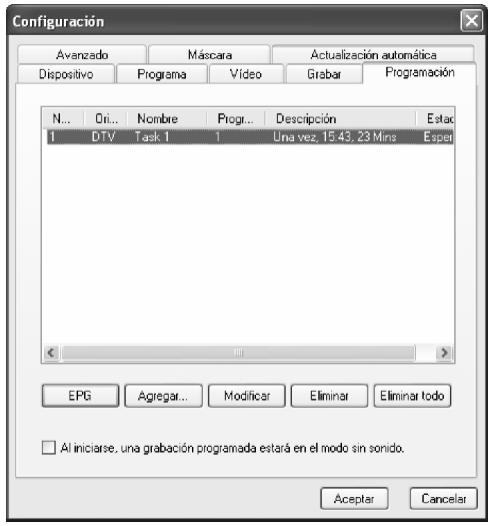
Puederegar,modificar,oeliminarelementosparagrabpresentacionesmastarde.Paraello,abraelcuadrodialdologoConfiguracionhaciendoclicen y seleccionando la fichaProgramacion.
-
Hagablick en Agregar... para programar grabacion adiconlado o en Modificar para modifier la programacion de las grabaciones seleccionadas.
-
Hagablick en Eliminar para cancelar una grabacion seleccionada, o en Eliminar todo para cancelar todas las grabaciones programadas.
- Hagablick en EPG para Obtener un lista en linea de los programas de TV actuales.
Para más información consulte:
- Ajustando la configuración de la programación
- Usando la guía de programación electrónica
Ajustando la configuración de la programación
Si usted hace click en Agregar... o en Modificar desde la ficha Programacion, el cuadro de dialogo Configuracion de la programacion se abrirá. Este atento a tres sesionesTarea, Hora y Calidad.
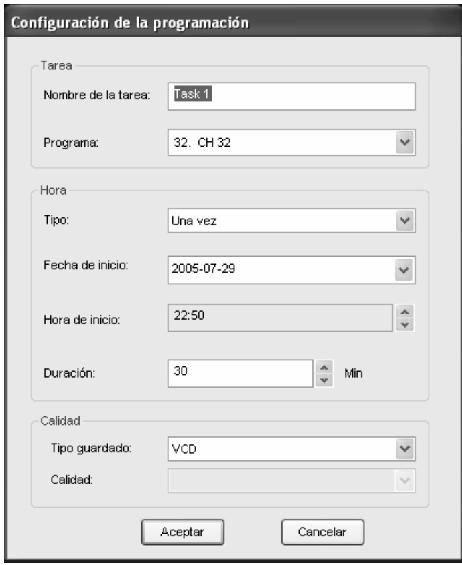
Tarea
Hora
- Calidad
Tarea
Nombre de la tarea: Asigne un nombre a la vente de grabación o use el nombre predeterminado.
Programa: Elija desde los programas disponibles que ugstedesea.
Hora
Tipo: Puede elegir grabar el programa selectionado Una vez, Diario, Domingo, Lunes, Martes, Miercoles, Jueves, Viernes, Sábado, Lunes a viernes, Lunes a sábado, o Sábado a domingo. Elija Asignar la Fecha para elegir una Fecha más española.
Fuca de inicio:Esta option está disponible solo cuando haya的选择acioned Una vez en el Campo Tipo. Elija el dia para起初la grabacion.
Hora de inicio: Elija la hora de inicio de la grabación en lacke seleccionada.
Duración: Elija la duración de la grabación. La grabación se detendra cuando el periodo de tiempo especified.
Calidad
Tipo guardado: Elija el tipo de grabacion que está programando.
Calidad: Elija el nivel de calidad de la grabacion seleccionada.
Después de selectionar las options de cuadros de dialgo apropiadas hagablick en Aceptar para volver a la lista Programacion.

(1) Si aparece unaarea programada durante laejecuacion del cronodesplazamente de la grabacion, laarea enejecuacion sera terminada y laarea programada seraejecutada.
(2) Siusted ha programado tareas que se superponen, recibirá unviso antes de hacerlick en Aceptar PVR no pueda grabar mas de una presentacion por vez.
Usando la guía de programación electrónica
Use el cuadro Canal para elegir un canal disponible.
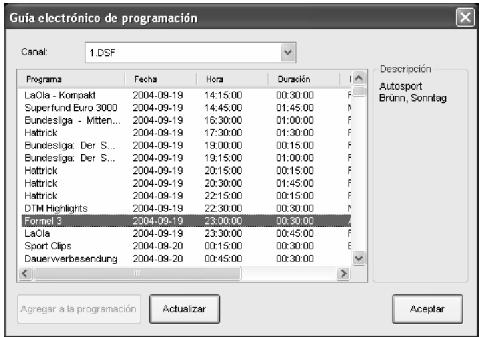
Selección el programa que desea grabar y después hagablick en Agregar a la programación. El programa sera(agregado a la programación. Hagablick en Actualizar para asegurar de que la programación estáactualizada.
Cronodesplazamento
Cronodesplazamente significique queastedepuedepausar unprogramamimenciasmientaunjuegoimportante,hacerclicenel botondepasaaybuscaranastapasinsperderningunmomento delaccion.Alreturnar yhacerclicenelbotonreproducir, reanuda latransmisiónapartirdel puntoenquehabiapausado.
- Hagablick en ① para paasar. La pantalla de visualizacion se congelarara pero la grabacion continua.
- Hagalick en para seguir mirando el programa desde el punto en el que fue pausado.
- Hagablick en para detener el cronodesplazamento y volver al programa en vivo.
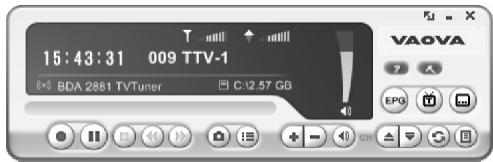

Durante la pausada, puedeCambiar el tamanode la pantalla yajustar el volumen, pero no pueda Cambiar programas,tomar instantaneas,o cerrar el programa.programme.
Ajustando el volumen

Use los botones de más y de menos para subir o bajo el volumen. El indicator做不到把这些转型发展ables. Para hacer o desactivar el sonido, hagablick en el botón del altovoz.
Tomando instantáneas
Hagablickepara capturar la pantalla enquelmomento especial.La pantalla sera guardada enla carpeta de trabajo. Puedechangiarel formato del archivo paraguardar las instantaneas en la ficha Avanzado del cuadro de dialogo Configuracion.
Capitulo 3 Menús y configuraciones
Por todo lo que hace, PVR es muy fácil de usar. Só lo hay que preocuparse con todos poco menos y configuraciones. He quería todas ellas.
- Pantalla principal
- Menu de pantalla
- Configuración
- Navegar por los canales
Historia
Pantalla principal
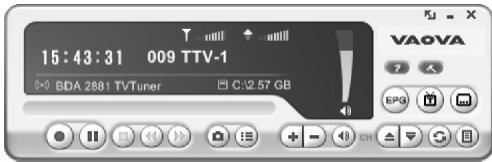
La pantalla de PVR es muy compacta yCTL. Sigue un resumen de los diversos botones y pantallas.
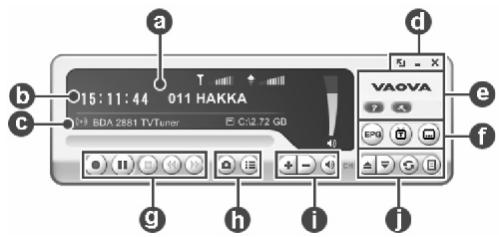
| a | En la parte superior del aire de la presentación跟我说a el estado del programa (grabación, hora, cronodesplazamiento, reproducción, etc.) Bien como la intensidad y calidad de la seals. Cronodesplazamiento Tulli ↑ulll El estado del programa sólo aparecerá durante la reproducción, grabación o el programa de cronodesplazamiento. |
| b | La lineasumaee我家a el tiempo junto con el número y el nombre del canal. |
| c | Bajo este se hala el adaptador connectadoactualmente y el espacio restante para grabación. |
| d | Estos botones son para controlar el programa. |
| e | Haga click en el logotipo de NewSoft para conectase a Actualización automática. Hay también el archivo dealysis y el botón de configuración. |
| f | Estos botones son para caracteristicas especialies. EPG, Teletexto, y Subtítulos. |
| g | Los botones de control de programa se usan para grabar programas y mirar los que ha ya grabado. |
| h | Haga click para capturar la pantalla en ese momento y marque los programas que han ya sido grabados. |
| i | Con los controles de volumen pueda bajo lo or subirlo. Hay también unaindracción del volumen actual. |
| j | Use these botones para elegir el programa que desea mirar en la TV, sea subiendo o bajo en un canal, volviendo al canal anterior oeligibleando desde una lista de programas. |
Menu de pantalla
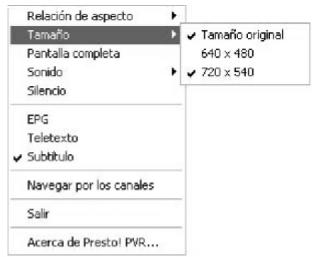
Para ver el menu sugindo durante la reproduccion de un video, haga click con el boton derecho en la pantalla de PVR. Con esteusted coulde controlar como mira el programa.
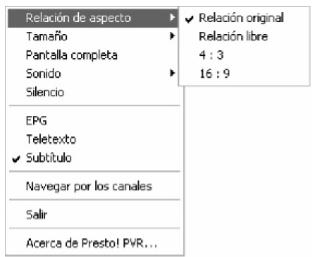
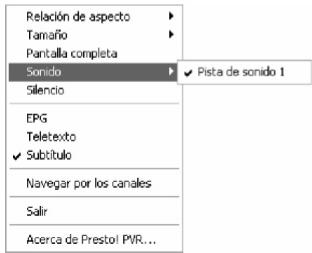
Relación de aspecto: Seleección la relacion entre la anchura y la alta de la pantalla de PVR. Puede elegir la Relación original, Relación libre, 4:3 o 16:9. La elección de la Relación libre le permitte distorsionar laImagen de la TV arrastrando el rincón inferior de la pantalla. SI ha elegido Relación original, la relacion no cambiará al redimensionar laImagen.
Tamaño: Hagablick para restuar la ventana de visualizacion a su tamano original. Hagablick para cambiar el tamano de la ventana de presentacion o restablecerla al tamano original.
Pantalla completa: Hagablick para ver el programa en la pantalla completa del programa. Teclee Esc para restuarar la pantalla alultimate時間 seleccionado.
Sonido: Si el programa tiene varias pistas de sonido,可以更好charlas ahora.
Silencio: Hagablick para desactivar o activar el silencio.
EPG: Hagablick para Obtener una programacion de TV actual en linea.
Teletexto: Hagablick para Obtener informacionutilofrecida por la estacion de TV.
Subtitle: Hagaclinic para Obtener Subtitlepara TV digital.
Navergar por los canales: Puede explorar todos los programas de TV desdelaventana de navigacion.
Salir: Haga tic para cerrar el programa.
Acerca de Presto! PVR: Hagablick para estar la informacion de version del programa.
Configuración
Hagalick para ver el cuadro de dialogo Configuracion para ayudarle a personalizar su programa PVR.
Dispositivo
Programa
Video
- Grabar
- Programación
Avanzado
Mascara
Actualización automática
Dispositivo
En la ficha Dispositivo, puede selectionar como controlar el dispositivo PVR.
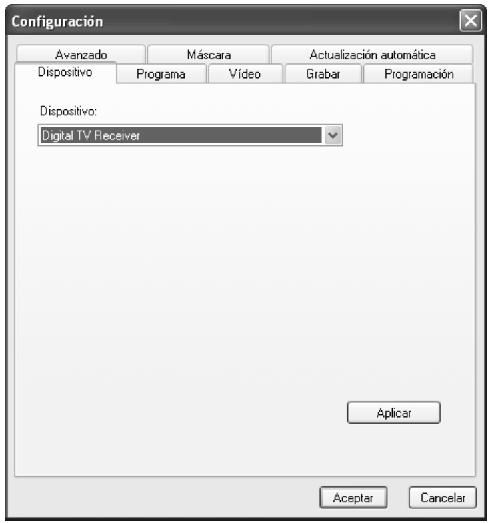
Dispositivo
Los dispositivos de PVR están listedosaquí. LasDEMAS configuraciones en esta ficha serán deshabilitadas a manos que usted selección un dispositivo.
Programa
En cualesera de las dos fichas,可以更好 configurar los parámetros de búsqueada para explorar mejor los programas de TV disponibles.
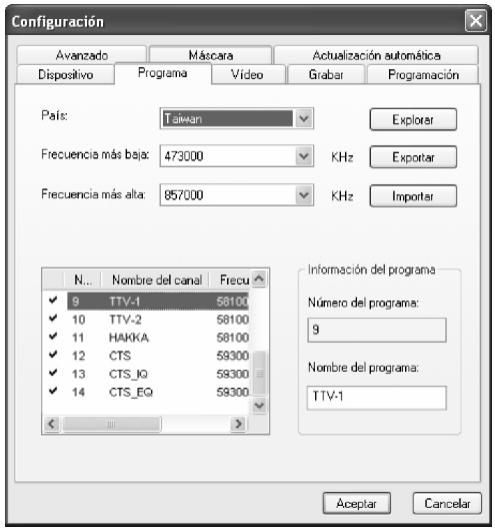
Pais: Seleccione el paisdonde estápara tener la television debidamente configurada.
Frecuencia más baja, Frecuencia más alta: Estas configuraciones peuvent Cambiarse para reducir el alcance de la búsqueda que Explorar usar para hacer los programas disponibles.
Explorar: Buscará todos los programas disponibles y hará una lista. Los programas tendrán unamarca de verificacion delante de sus respectivos nombres. Los programas que no tienen una
marca de verificacion no apareceran en la lista en el panel de seleccion y no estaran disponibles al Cambiar los programas.
Exportar, Importar: Puede usar estas dos equipos para exportar o importar en el archivo de lista de programas de manière que no necesita repetir la exploracion al uso及其他 computadoras.
Información del programa: Puede editar el nombre de cada programa o canal. Escribe un nombre que le pueda identificar mejor el tipo de presentación.
Video
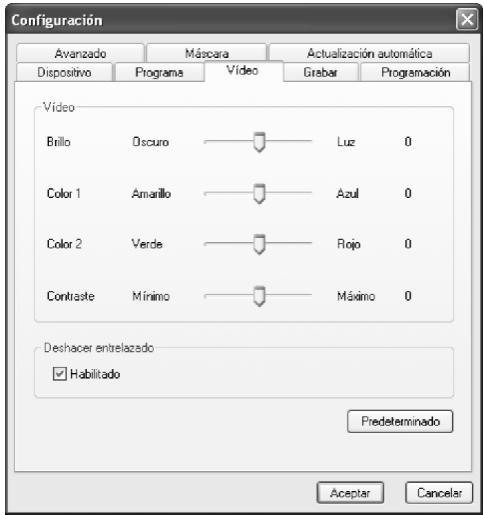
En la ficha Video, pueda ajustar el brillo y el color de laImagen. Active Deshacer entrelazado para que nos aparezcan lineas en el video.
Grabar
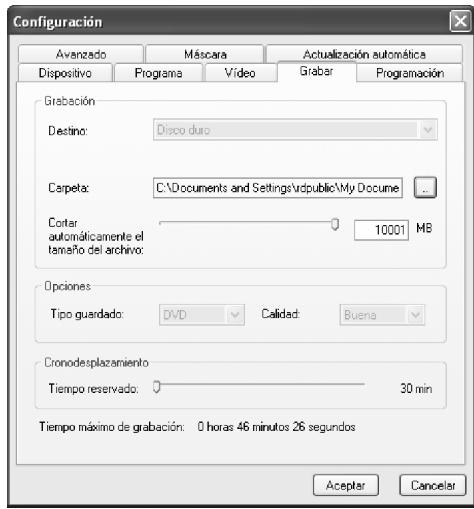
Esta ficha le permite ajustar sus preferencias de grabacion.
Para más información consulte:
- Grabación
- Opciones
Cronodesplazamento
Grabación
Puede elegir una unidad de disco bajo Destino y una Carpeta para guardar los ARCHivos e instantanías grabados. Después
Use el control deslizante paraaabustar Cortar automatamente el taman del archivo.El video sera cortado automaticamente en archivos deparados al alcanzar el limite. Si elsystema de archivo de su disco es FAT32, el tamanico maximo de cada archivo sera de 4 GB.Si es NTFS,sera igual al espacio disponible en el disco especialico.
Opciones
Tipoguardado:Seleccione el tipo de grabacion que deseaguardar.
Calidad: Seleectionla calidad de la grabacion. Esto afectarale tamen del archivo grabado.
Cronodesplazamento
Use el control deslizante para controlar el時間 del buefer para el cronodesplazimiento. Esto determinaré el tiempo que usted podrá paugar un programa sin perdcerullinguna parte del本身就是. El buefer pueda configurarse para hasta 60 Minutes. Al alcantar el limite, el cronodesplazimiento continuará, pero el buefer sera sobrescritó y pueda que estudie piera parte del programa en vivo.

El tiempo de grabación estimado aparecería en la parte inferior de este cuadro deDSLgo como Tiempo máximo de grabación.
Programación
La programación做不到 los programs que han sido seleccionados para grabar más tarde. Para más información consultte Programando laGrabacion de su programa.
Avanzado
Bajo Instantánea, selección un formatting de archivo para guardar las imagenes. En la sección Navegar por los canales, selección el modo de presentación para navegar por los canales.
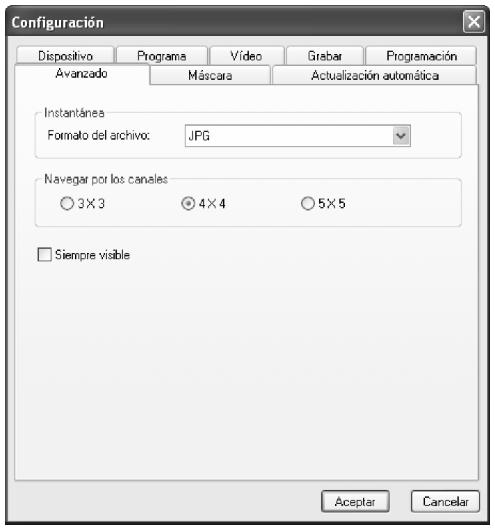
Otra-option incluye Siempre visible.
Mascara
En esta ficha, puedeCambiar la mascara. Elijuna una mascaradiferente desdela listaSeleccionar yvea su aspecto en laventana de visualizacion previa.Haga clic en Aceptar.
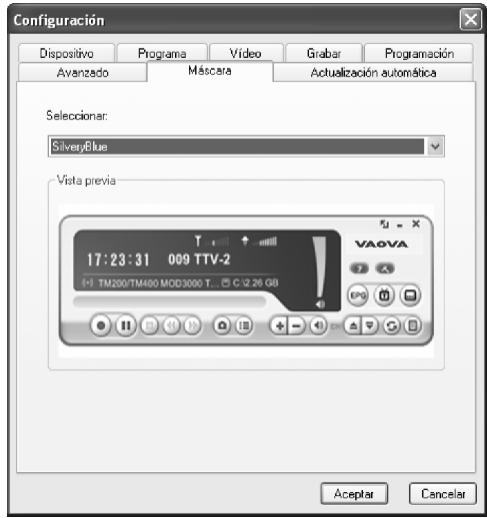
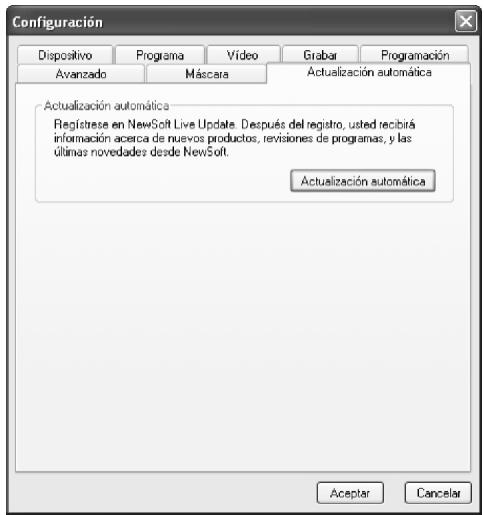
En esta fase, bajo Actualización automática, pueda verificar lasactualizaciones de y novedades de los productos.
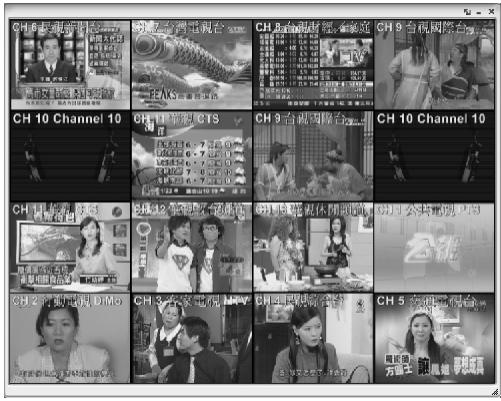
Navegar por los canales
Hagablick con el boton secundario en el visor de programas y seleccione Navegar por los canales desde el menu de la pantalla para disponible en mosaico los programas en las miniaturas. Para producir un programa, haga dobleblick en la miniatura. Para partir de esta referencia, hagablick en Esc para partir del programa.
Historia
Hagablicke para ver la lista de programas que ha grabado, empezmando por el másrecente. El primer cuadro de la grabacion seleccionada aparecerá en el area de vista previa.
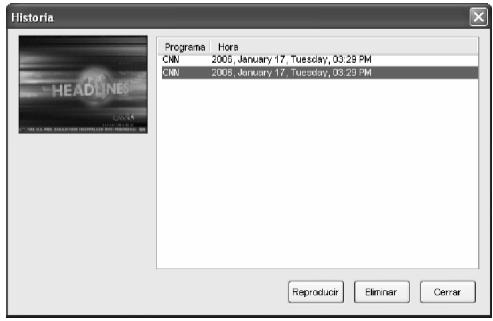
- Hagablick en Reproducir para mirar el programa que ha seleccionado.
- Hagablick en Eliminar para borrar el programa que ha seleccionado, desde el disco duro.
- Hagablick en Cerrar para cerrar el cuadro de dialogo Historia.
VAOVA
Sommaire
- Capitulo 2 Utilizing PVR. 3
- Contenido
- Capitulo 3 Menys configuraciones. 16
- Capitulo 1 Introduccion de PVR
- Requisitos del sistema
- \section*{Characteristicas}
- Capítulo 2 Utilizando PVR
- Instalando PVR
- Recibiendo un programa
- Eligiendo un programa para mirar
- Ventana de navigation por los canales
- Teletexto
- Grabando un programa
- Programando la grabación de su programa
- Ajustando la configuración de la programación
- Tarea
- Hora
- Calidad
- Usando la guía de programación electrónica
- Cronodesplazamento
- Ajustando el volumen
- Tomando instantáneas
- Capitulo 3 Menús y configuraciones
- Pantalla principal
- Menu de pantalla
- Configuración
- Dispositivo
- Programa
- Video
- Grabar
- Grabación
- Opciones
- Programación
- Avanzado
- Mascara
- Navegar por los canales
- Historia
- VAOVA
- Sommaire
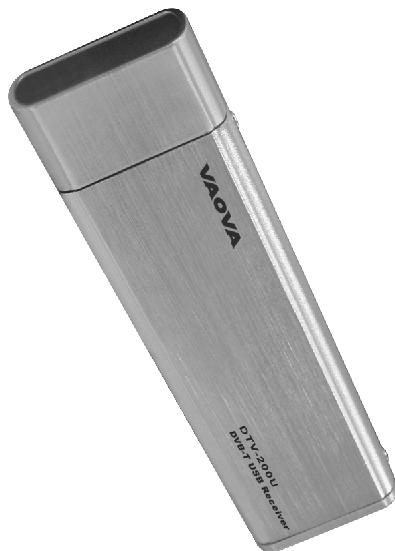
Marca : VAOVA
Modelo : DTV-200U
Categoría : Decodificador de televisión