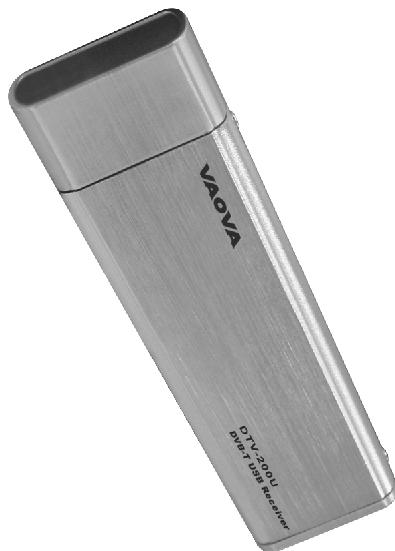
DTV-200U - TV-Decoder VAOVA - Kostenlose Bedienungsanleitung
Finden Sie kostenlos die Bedienungsanleitung des Geräts DTV-200U VAOVA als PDF.



Benutzerfragen zu DTV-200U VAOVA
0 Frage zu diesem Gerät. Beantworten Sie die, die Sie kennen, oder stellen Sie Ihre eigene.
Eine neue Frage zu diesem Gerät stellen
Laden Sie die Anleitung für Ihr TV-Decoder kostenlos im PDF-Format! Finden Sie Ihr Handbuch DTV-200U - VAOVA und nehmen Sie Ihr elektronisches Gerät wieder in die Hand. Auf dieser Seite sind alle Dokumente veröffentlicht, die für die Verwendung Ihres Geräts notwendig sind. DTV-200U von der Marke VAOVA.
BEDIENUNGSANLEITUNG DTV-200U VAOVA
Kapitel 1 Einführung - PVR 1
Systemvoraussetzungen 1
Funktionen 2
Kapitel 2 So verwenden Sie ihren PVR 4
Installation von PVR 4
Empfang eines Programms 5
AuswahldesanzusehendenProgramms. 7
Fenster Kanalausswahl 8
Teletext 8
Aufnahme eines Programms 9
Programmieren Ihrer Programmaufnahme 10
Einstellen der Zeitplan-Einstellungen 11
Aufgabe 12
Zeit 13
Qualitat 13
Verwendung des Elektronischen Programmfuhrers 14
Time-Shifting 15
Einstellung der Lautstärke 16
Aufnahme von Schnappschüssen 16
Inhalt
Kapitel 3 Menus und Einstellungen 17
Hauptbildschirm. 17
Bildschirmenu 19
Einstellungen 21
Geräteinstellungen 21
Gerät 22
Programm 22
Video 24
Aufnahme 25
Aufnehmen 26
Optionen 27
Zeitversetzung 27
Zeitplan 27
Erweitert 28
Skin 29
Live-Update 30
Kanalaauswahl 31
Protokoll 32
Kapitel 1 Einführung - PVR
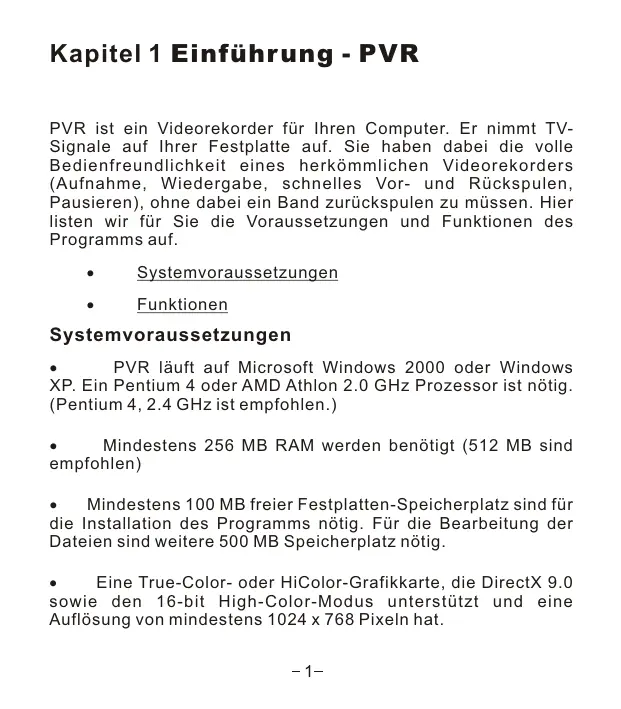
PVR ist ein Videorekorder für ihren Computer. Er nimmt TV-Signale auf ihrer Festplatte auf. Sie haben darauf die volle Bedienfreundlichkeit eines herkömmlichen Videorekorders (Aufnahme, Wiedergabe,chnelles Vor- und Rückspulen, Pausieren), ohne darauf ein Band zurückspulen zu müssen. Hier listen wir für Sie die Voraussetzungen und Funktionen des Programms auf.
Systemvoraussetzungen
- Funktionen
Systemvoraussetzungen
- PVR lauf auf Microsoft Windows 2000 oder Windows XP. Ein Pentium 4 oder AMD Athlon 2.0 GHz Prozessor ist notig. (Pentium 4, 2.4 GHz ist empfohlen.)
- Mindestens 256 MB RAM werden benötigt (512 MB sind empfohlen)
- Mindestens 100 MB freier Festplatten-Speicherplatz sind für die Installation des Programms nötig. Für die Bearbeitung der Dateien sind weitere 500 MB Speicherplatz nötig.
-
Eine True-Color- oder HiColor-Grafikkarte, die DirectX 9.0 sowie den 16-bit High-Color-Modus unterstützen und eine Auflösung von mindestens 1024 x 768 Pixeln hat.
-
DirectX 9.0 oder höher ist installiert.
- Eine AC'97-kompatible Soundkarte.
- Digitale TV-Antenne..
Funktionen
Programme auf ihrer Festplatte aufnehmen und sie später ansehen.
Aufnahmen für die Zukunft vorprogrammieren.
- Verwenden Sie die EPG-Funktion (Elektronischer Programmführer), um den Programmführer für die aktuelle TV-Liste zu entwickeln und fügen Sie sie per Knopfdruck in ihren Aufnahme-Zeitplan ein.
- Bereits aufgenommene Programme mit Leichtigkeit abspielern. Einfach in der Sektion Protokoll nachsehen.
Das Programm während des Ansehens anhalten (um z.B. die Tür zu öffnen oder Snacks zuzubereiten) und dann weiterschauen, ohne nur eine Sekunde zu verpassen. -
Das Video in einem großenverstellbaren Vorschaufenster ansehen. Wahlen Sie, ob Sie die große frei verändern oder das Originalverhältnis beibehalten möchten. Einstellung von Helligkeit und Farbe. Das Vorschaufenster verändert sich, während die Änderungen vorgenommen werden.
-
Empfangen Sie digitale TV-Programme.
- Der digitale Empfänger unterszt AC3-Audio, DVB-Radio, HDTV und Untertitel.
- Machen Sie Schnappschüsse Ihrer Lieblingsaugenblicke im TV.
- Überblicken Sie mehrere Programme in einem Fenster mit dem Kachelmodus.
Kapitel 2 So verwenden Sie ihren PVR
Dieses Programm hat alles, was ein Videorekorder brauchtVorschau, Vollbildansicht, Schnappschuss, Kanalauswahl, Kanalsurfen, Aufnahme, programmierte Aufnahme, Time-Shifting, Einstellungen, Hilfe und ein Link zu unserer Website. Hier finden Sie Erklärungen zu den am meisten verwendeten Aufgaben.
Installation von PVR
- Empfang eines Programms
- AuswahldesanzusehendenProgramms
Aufnahme eines Programms
Programmieren Ihrer Programmaufnahme
Time-Shifting
Einstellung der Lautstärke
Aufnahme von Schnappschüssen
Installation von PVR
Vergewissern Sie sich, dass die Antenna mit dem PVR-Gerät verbunden ist. Legen Sie die PVR CD in das Laufwerk Ihres Computers ein und folgen Sie den Installationsanweisungen. Nach der Installation öffnet sich der Assistant und Sie konnen wahlen, welchen Gerät Sie verwenden werden. Nach der Auswahl des Geräts öffnet sich das Dialogfeld Einstellungen für die markierte Option.
Klichen Sie auf das Desktop-Symbol, um mit der Verwendung Ihres PVR Programms zu beginnen.
Empfang eines Programms
Verbinden Sieitte die Antennemitt dem PVR Gerat und behmen Sie die entspruchenden Einstellungen vor, um ein Programm über Ihr Netzwerk zu empfangen.
- Klichen Sie auf , um das Dialogfeld Einstellungen zu öffnen und klichen Sie dann auf das Register Gerät.
- Wahlen Sie ihre Gerät von der Geräteliste. Die Optionen unterscheiden sich je nach dem markierten TV-Signaltyp.

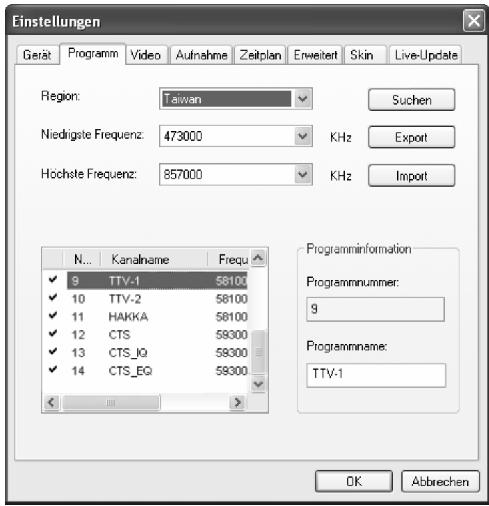
- Klichen Sie auf das Register Programm im Dialogfeld Einstellungen und klichen Sie anschließend auf Suchen, um nach Programmen zuuchen. Wenn ein Programm gefunden wird, wird es in die Programmliste aufgenommen. Sobald dies abgeschlossen ist, konnen Sie ein Programm auswahlen und seinen Name andern. Sie konnen auch eine Liste von Kanalen importieren und exportieren und die Minimum- und Maximum-Frequenzen für das Scannen eingeben.
- Schlieben Sie das Dialogfeld Einstellungen und schauen Sie ein weniger fern.
AuswahldesanzusehendenProgramms
Nachdem Sie PVR installiert und nach Programmen gescantn haben, konnen Sie auf klichen und ein Programm aus der Listet zum Ansehen auswahlen. Klichen Sie auf oder um zwischen Programmen umzuschalten und auf um zum letztten angesehenen Programm zurückzukehren.

- Fenster Kanalauswahl
Teletext
Fenster Kanalauswahl
Über das Fenster Kanalauswahl konnen Sie durch alle TV-Programme blättern. PVR bietet entsprechiche Optionen für das kacheln der Programme in Miniatures. Sie konnen ein Programm wahlen, indem Sie auf die Miniatur klichen.

Um die Einstellungen des Fensters Kanalausbahl zuändern, klichen Sie auf und wahren Sie das Register Erweitert.
Teletext
Teletext ist ein Schneller und leicht zugänglicher Dienst, der Ihnen kostenlos nützliche Informationen bietet. So lange der Empfänger ein Signal erhält und die Kanäle bereits gescannot und gespeichert sind, können Sie die vom jeweiligen TV-Sender zur Verfügung gestellten Teletext-Informationen ansehen.


Dieser Service ist nicht in allen Gegen den gleich. In manchen Ländern ist er weitere nicht verfügbar.
Aufnahme eines Programms
Wenn Sie eine gute Sendung gefunden haben, klichen Sie auf um die Aufnahme zu beginnen. Die Schaltfläche verändert sich zu . Das aufgenommene Programm wird im Arbeitsordner gespeichert.
Sie konnen auf klicken, um die Aufnahme zu pausieren. Wenn Sie während des Anschauens auf klicken, wird die Aufnahme angehalten und der Vorschaubildschirm keht zum Liveprogramm zurück.

Während der Aufnahme konnen Sie auf Vollbildschirm schalten, minimieren und wiederherstellen, aber Sie konnen nicht das Programm wechseln aufnehmen oder das Programm schreiben.
Programmieren Ihrer Programmaufnahme
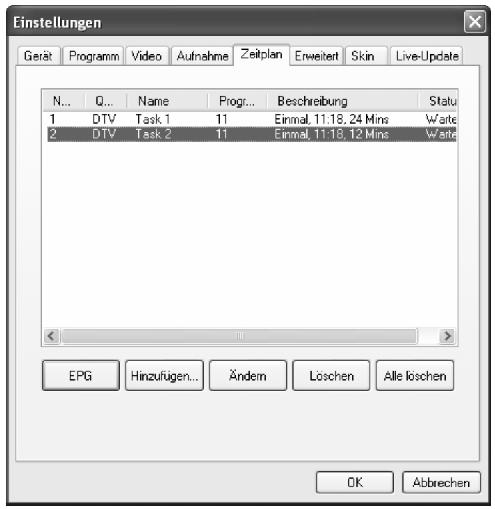
Sie können für die Aufnahme von zukünftigen Sendungen Gegenstände hinzufugen,ändern oder Löschen. Dafür,müssen Sie nur das Dialogfeld Einstellungen offen, indem Sie auf klichen und das Register Zeitplan wahlen.
-
Klicken Sie auf Hinzufugen..., um eine zusätzliche Aufnahme einzuplanen oder klichen Sie auf Ändern, um den Zeitplan für ausgewählte Aufnahmen zu ändern.
-
Klichen Sie auf Löschen, um eine ausgewählten Aufnahme zu widerrufen oder auf Alle Löschen, um alle eingeplanten Aufnahmen zu widerrufen.
- Klichen Sie auf EPG, um zu einer Onlineliste aktueller TV-Programme zu gelangen.
Lesen Sieitte fürweitereInformationen:
Einstellen der Zeitplan-Einstellungen
Verwendung des Elektronischen Programmführers
Einstellen der Zeitplan-Einstellungen
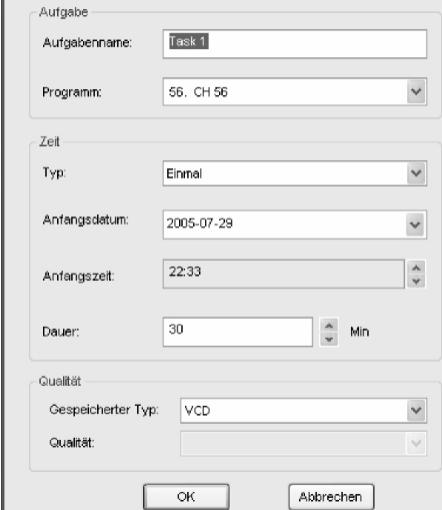
Wenn Sie im Register Zeitplan auf Hinzufügen... oder Ändern klichen, öffnet sich das Dialogfeld Zeitplaneinstellungen. Es gibt drei Sektionen, auf die Sie achten müssen Aufgabe, Zeit und Qualität.
Zeitplaneinstellungen
Aufgabe
Zeit
Qualitat
Aufgabe
Aufgabenname: Geben Sie der Aufnahmeaktion einen Name oder verwenden Sie den Standard.
Programm: Wahlen Sie aus den vorhandenen Programmen jenes aus, das Sie verwenden möchten.
Zeit
Typ: Sie können wahlen, ob das ausgewählte Programm Einmal, Täglich, Sonntag, Montag, Dienstag, Mittwoch, Donnerstag, Freitag, Samstag, Montag bis Freitag, Montag bis Samstag oder Samstag bis Sonntag aufgenommen werden soll. Wahlen Sie Datum zuordnen, um ein genaumes Datum auszuwahlen.
Anfangsdatum: Diese Option ist nur verfügbar, wenn Sie Einmal im Feld Typ ausgewählten haben. Suchen Sie hier den Tag aus, an dem die Aufnahme beginnen soll.
Anfangszeit: Wahlen Sie, um welche Uhrzeit die Aufnahme an dem ausgewählten Datum beginnen soll.
Dauer: Wahlen Sie die Dauer der Aufnahme. Die Aufnahme wird nach der angegebenen Zeit anhalten.
Qualität
Gespeicherter Typ: Wahlen Sie, welche Aufnahmeart Sie im Zeitplan mitverfolgen.
Qualität: Wahlen Sie einen Qualitätslevel für die ausgewählte Aufnahme.
Klichen Sie auf OK, um zurAPEtplanzurückzukehren, wenn Sie die angemessenen Dialogfeld-Optionen gewählt haben.

(1) Wenn eine eingeplante Aufgabe an der Reihe ist, während Time-Shifting oder eine Aufnahme lauft, wird die
laufende Aufgabe beendet und die eingeplante Aufgabe ausgeführht.
(2) Wenn Sie eingeplante Aufgaben haben, die sich überschreiben, werden Sie darauf aufmerksam gemacht, nachdem Sie auf OK geklickt haben. PVR kann nicht mehr als eine Sendung auf einmal aufnehmen.
Verwendung des Elektronischen Programmführers
Wahlen Sie im Kästchen Kanal einen verfügbaren Kanal aus.

Wahlen Sie das Programm, das Sie aufnehmen möchten und klichen Sie auf Zum Zeitplan hinzufugen. Das Programm wird in den Zeitplan aufgenommen. Klichen Sie auf Aktualisieren, um sicher zu gehen, dass der Zeitplan aktuell ist.
Time-Shifting
Time-Shifting bedeutet, dass Sie ein Programm anhalten konnen, während Sie z.B. das Spitzenspiel ansehen. Klichen Sie auf die Taste Pause und gehen Sie sich eine Tüte Chips holen, ohne etwas zu verpassen. Wenn Sie zurückkommen und die Taste Abspielen drucken, schauen Sie an einzel der Stelle weiter, an der Sie angehalten haben.
- Klicken Sie zum Anhalten auf. Der Vorschaubildschirm bleibt stehen, aber die Aufnahme lauft weiter.
- Klichen Sie auf , um das Programm von dem Punkt an wieder anzusehen, an dem Sie es angehalten haben.
- Klichen Sie auf um das Time-Shifting zu beenden und zum Liveprogramm zurückzukehren.


Während das Programm angehalten ist, können Sie die Bildschirmgroße und die Lautstärke ändern. Sie können jedoch nicht das Programm whcseln, Schnappschüsse aufnahmen, die Konfiguration ändern oder das Programm schliebenprogramme.
Einstellung der Lautstärke

Mit den Tasten Plus und Minus konnen Sie die Lautstärke erhöhen und verringn. Der Indikator spiegelt diese Änderungen wieder. Wenn Sie auf die Laufsprechertaste drücken wird der Ton ein- und ausgeschaltet.
Aufnahme von Schnappschüssen
Klichen Sie auf , um den Bildschirm in dieser Moment aufzunehmen. Die Schnappschüsse werden im Arbeitsordner gespeichert. Sie können das Dateifornat so einstellen, dass die Schnappschüsse im Register Erweitert im Dialogfeld Einstellungen gespeichert werden.
Kapitel 3 Menüs und Einstellungen
Für die vielen Mänglichkeiten die er bietet, ist der PVR sehr leicht zu bedieren. Es gibt nur weniger Menüs und Einstellungen, um die Sie sich kummern müssen. Hier sind sie in ihrer Gesamtheit aufgeführrt.
Hauptbildschirm
Bildschirmmenü
Einstellungen
Kanalauswahl
Protokoll
Hauptbildschirm
Der PVR-Bildschirm ist äußert kompakt und nutzlich. Hier eine Übersicht über die entsprechenden Anzeigen und Schaltflächen.

| a | Oben über dem Präsentationsbereich wird der Programmstatus (Aufnehmen, Time-Shifting, Wiedergeben etc.) sowie die Signalstärke und Qualität angezeigt. Timeshifting Der Programmstatus wird nur während der Wiedergabe, Aufnahme oder Zeitversetzung eines Programms angezeigt. |
| b | In der nachsten Zeile wird die Zeit zusammen mit Kanalnummer und name angezeigt. |
| c | Darunter steht der derzeit verbundene Adapter und wie frei freier Platz für die Aufnahme verfügbar ist. |
| d | Über diese Schaltflächen steuern Sie das Programm. Es gibt Minimieren und Schließen. These are the buttons for controlling the program. There are full screen, minimize and close |
| e | Bei Klick auf das NewSoft-Logo werden Sie zu Live-Up dateverbunden. Auch verfügbar sind die Hilfedatei und die Schaltfläche Einstellungen. |
| f | These Schaltflächen sind für die Sonderfunktionen. EPG, Teletext und Geschlossene Untertitel. |
| g | Die Regler zur Programmsteuerung werden für die Aufnahme von Programmen und für das Ansehen von bereits aufgenommen Programmen eingesetzt. |
| h | Klicken Sie, um eine Momentaufnahme des Bildschirms zu machen, und prüfen Sie die schon aufgenommen Programme. |
| 1 | Über die Lautstärkeregler konnen Sie lauter, leiser oder lautlos stellen. Es gibt auch eine Anzeige des aktuellen Lautstärkegegels. |
| 2 | Mit diesen Schaltflächen konnen Sie ein Fernsehprogramm zum Ansehen auswahlen. Entweder einen Canal auf oder ab, darüber zurecht zugehenen Kanal oder über die Auswahl der Programmliste. |
Bildschirmmenu
Wenn Sie auf dem Videorekorder-Bildschirm während des Abspielens eines Videos auf die rechte Maustaste klichen, sehen Sie das folgende Menu. Dadurch erhalten Sie einechnelle Steuerung darüber, wie Sie das Programm ansehen.

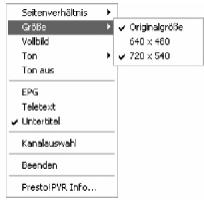
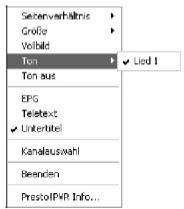
Seitenverhältnis: Hier konnen Sie das Verhältnis von Breite und Höhe für ihren Videorekorder-Bildschirm einstehen. Sie konnen Originalverhältnis, Freies Verhältnis, 4:3 oder 16:9 wahren. Wenn Sie Freies Verhältnis wahren, konnen Sie Ihr TV-Bild verzerren, indem Sie an der unteren rechten Ecke des Bildschirmsziehen. Wenn Sie Originalverhältnis gewählt haben,ändert sich das Verhältnis nicht, wenn Sie die große des Bildes ändern.
Gröbe: Per Klick können Sie die Grübe des Anzeigefensters ändern oder es auf seine Originalgroße zurück bringen.
Vollbild: Klichen Sie hier, um das Programm im gesamten Videobildschirm zu sehen. Drücken Sie auf die Taste ESC, um den Bildschirm zu der zuletzt verwendeten Bildschirmgroße zurückzustellen.
Ton: Wenn das Programm mehrere Tonspuren hat, können Sie hier zwischen ihren umschalten.
Ton aus: Klichen Sie hier, um den Ton aus- und einzuschalten.
EPG: Klichen Sie hier, um den aktuellen TV-Zeitplan online zu erhalten.
Teletext: Klichen Sie hier für nützliche vom TV-Sender angebotene Informationen.
Untertitel: Klichen Sie hier, um Geschlossene Untertitel für Analog-TV oder Untertitel für Digital-TV zu erhalten.
Kanalausbahl: Über das Fenster Kanalausbahl konnen Sie durch alle TV-Programme blättern.
Einstellungen
Klichen Sie auf , um das Dialogfeld Einstellungen zu sehen, in dem Sie Ihr PVR Programm auf ihre persönlichen Vorlieben einstehen können.
Geräteinstellungen
Programm
Video
Aufnahme
Zeitplan
Erweitert
Skin
Live-Update
Geräteinstellungen
Im Register Gerät können Sie wahlen, wie Sie das PVR Gerät steuern möchten.

Gerat
Gerat
Verfügbare PVR Geräte sind hier aufgelistet. Andere Einstellungen auf thisem Register sind deaktiviert bis Sie ein Gerät gewählt haben.
Programm
Sie können die Scan-Paramter so einstellen, dass sie effektiver
nach verfügbarbaren TV-Programmen suchen.
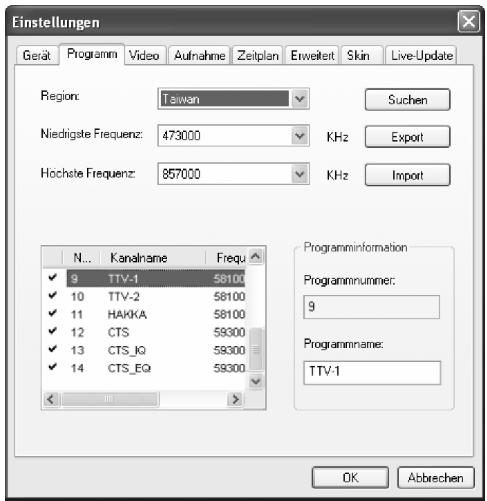
Region: Wahlen Sie das Land, in dem Sie sich befinden, um den TV-Empfang angemessen formatiert zu empfangen.
Niedrigste Frequenz, Höchste Frequenz: Nur bei Digital-TV konnen diese Einstellungen angepasst werden, um den Scanbereich einzuschranken, den Scannen für dieSuche nach verfügbaren Programmen einsetzt.
Suchen: Klichen Sie hier, um nach verfügbarn Programmen zu suchen und sie aufzulisten. Programme werden mit einem
Häkchen vor ihrer Auflistung angezeigt. Programme ohne Häkchen werden nicht in der Auswahlleiste aufgefuhrt und werden beim Programmwechsel nicht verfügbar sein.
Export, Import: Sie können diese beiden Funktionen verwenden, um die Programmlisten-Datei zu exportieren oder importieren, damit Sie sie nicht neu scannen müssen, wenn Sie andere PCs verwenden.
Programminformation: Sie können den Namen für jeder Programm oder jeder Kanal bearbeiten. Geben Sie einen Namein ein, der Ihnen eine bessere Vorstellung über die Art der Sendung gibt.
Video
Im Register Video können Sie die Helligkeit und die Farbe des Bildes anpassen.
Aktivieren Sie Deinterlace, damit keine Linien im Video erscheinen.

Aufnahme
In diesen Register können Sie ihre Aufnahmeeinstellungen bestimmen.

Lesen Sierette fürzusätzliche Informationen:
Aufnahme
Optionen
Zeitversetzung
Aufnahme
Unter Ziel können Sie ein Laufwerk und einen Ordner wahlen, in dem ihre aufgenommenen Dateien und Schnappschüsse
gespeichert werden. Über den Schieberegler konnen Sie Autom. Zuschneiden der Dateigröbe wahren. Das Video wird automatisch in einzelne Dateien aufgeit, wenn die Grenze erreicht ist. Wenn Ihr Dateisystem FAT32 ist, ist die maximale Höhe jeder Datie 4 GB. Wenn Ihr Dateisystem NTFS ist, wird die Höhe gleich dem auf dem ausgewählten Speichermedium vorhandenen Speicherplatz sein.
Optionen
Gespeicherter Typ: Wahlen Sie die Aufnahme aus, die Sie speichen möchten.
Qualität: Wahlen Sie die Aufnahmequalität aus. Dies beeinflüst die Grüße der aufgenommenen Datei.
Zeitversetzung
Steuern Sie über den Schieberegler die Puffergroße für das Time-Shifting. Dadurch wird bestimmt, wie lange Sie ein Programm anhalten konnen, ohne nur eine Sekunde davon zu verpassen. Der Puffer kann auf bis zu 60 Minuten eingestellt werden. Wenn die Grenze erreicht ist, wird das Time-Shifting fortgesetzt, der Puffer jedoch wird überschieden und es kann sein, dass Sie einen Teil des Liveprogramms verlieren.

Die geschätzte Aufnahmeseit wird am unteren Rand这点 Dialogfeldes als Maximale Aufnahmeseit angezeigt.
Zeitplan
Der Zeitplan zeigt die Programme an, die für die Aufnahme zu einem späteren Zeitpunkt ausgewählt wurden. Lesen Sieitte Programmieren ihrer Programmaufnahme fur zusätzliche Informationen.

Erweitert
Wahlen Sie unter Momentaufnahme ein Dateifformat für das Speichern der Bilder. Im Abschnitt Kanalausswahl können Sie den Anzeigemodus für die Kanalsuche auswahlen.

Ander Option beinhaltet Immer im Vordergrund.
Skin
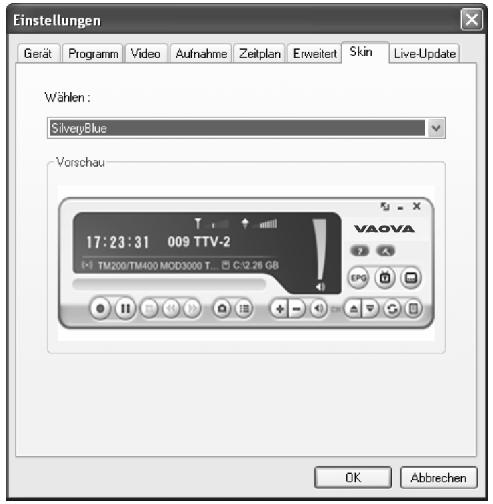
In diesen Register konnen Sie die Oberfläche wechseln. Wahlen Sie eine andere Oberfläche aus der Liste Wahlen und sehen Sie sich im Vorschaufenster an, wie sie aussieht. Klichen Sie auf OK, um zu akzeptieren.
Live-Update
In this sem Register können Sie unter Live-Update mehr über Produkt-Updates und Neigkeitenethoden.

Kanalauswahl
Klicken Sie mit rechts auf den Programmbetrachter und wahlen Sie Kanalauswahl im Bildschirmmodus, um die Programme in keine Bilder aufzuteilen. Sie können ein Programm ausführten, indem Sie auf das keine Bild klicken. Klicken Sie auf ESC, um diese Funktion zu beenden und zum Live-Programm zu gehen.

Protokoll
Klichen Sie auf , um die von Ihnen aufgenommenen Programme zu sehen, wobei die jüngsten zuerst aufgelistet werden. Der erstige Frame der ausgewählten Aufnahme wird im Vorschaubereich gezeigt.

- Klichen Sie auf Wiedergabe, um das ausgewählte Programm anzusehen.
- Klichen Sie auf Löschen, um ein ausgewähltes Programm von der Festplatte zulöschen.
- Klichen Sie auf Schließen, um das Dialogfeld Protokoll zuschreiben.
VAOVA