MODE D'EMPLOI DESKJET 3730 HP
HP DeskJet série 3700 tout-en-un
Sommaire
1 HP DeskJet série 3700 - Aide 2 Démarrage 3
Composants de l'imprimante 4 Fonctions du panneau de commande 5 État des icônes de l'écran et des voyants du panneau de commande 7 Chargement des supports 10 Modification du format de papier par défaut détecté par l'imprimante 14 Principes de base sur le papier 15 Ouvrez le logiciel d'impression HP (Windows) 18 Mode Veille 19 Mode silencieux 20 Désactivation auto 21
3 Imprimer 23
Imprimer les documents 24 Impression des photos 26 Impression d'enveloppes 28 Impression en mode ppm maximal 29 Impression depuis des applications mobiles 31 Conseils pour réussir vos impressions 32
4 Utilisation des Services Web 35
Que sont les services Web ? 36 Configuration des services Web 37 Impression avec HP ePrint 38 Suppression des services Web 39
5. Copie et numérisation 41
Copie de documents 42 Numérisation en utilisant HP Logiciel d'impression 43
Numérisation à l'aide de Webscan 47
Conseils pour réussir vos copies et numérisations 48
6 Gestion des cartouches 49
Vérification des niveaux d'encre estimés 50
Commande de fournitures d'encre 51
Remplacement des cartouches 52
Utilisation du mode d'impression à cartouche unique 54
Informations de garantie sur les cartouches 55
Conseils pour l'utilisation des cartouches 56
7 Connexion de votre imprimante 57
Connexion de votre imprimante à un réseau sans fil avec un routeur 58
Effectuer la connexion sans fil à l'imprimante sans routeur 61
Paramètres sans fil 65
Connexion de votre imprimante à l'ordinateur avec un câble USB (connexion non-réseau) 66
Pour passer d'une connexion USB à une connexion sans fil 67
Outils de gestion de l'imprimante avancée (pour les imprimantes réseau) 68
Conseils pour la configuration et l'utilisation d'une imprimante en réseau 70
8 Résolution de problèmes 71
Problèmes d'alimentation et bourrage de papier 72
Problèmes liés aux cartouches 76
Problèmes d'impression 79
Problèmes de copie 88
Problèmes de numérisation 89
Problèmes de connexion réseau 90
Problèmes liés à l'imprimante 92
Codes et états d'erreur sur le panneau de commande 93
Assistance HP 97
Annexe a renseignements techniques 99
Avis publiés par la société HP 100
Caractéristiques techniques 101
Déclarations de conformité aux réglementations 103
Programme de gestion des produits en fonction de l'environnement 111
1 HP deskjet série 3700 - aide
Apprenez à utiliser votre imprimante HP DeskJet série 3700.
Démarrage à la page 3 Imprimer à la page 23 Utilisation des Services Web à la page 35 Copie et numérisation à la page 41 Gestion des cartouches à la page 49 - Connexion de votre imprimante à la page 57 - Renseignements techniques à la page 99 Résolution de problèmes à la page 71
2 Démarrage
Composants de l'imprimante - Fonctions du panneau de commande - État des icônes de l'écran et des voyants du panneau de commande Chargement des supports - Modification du format de papier par défaut détecté par l'imprimante Principes de base sur le papier Ouvrez le logiciel d'impression HP (Windows) Mode veille Mode silencieux Désactivation auto
Composants de l'imprimante
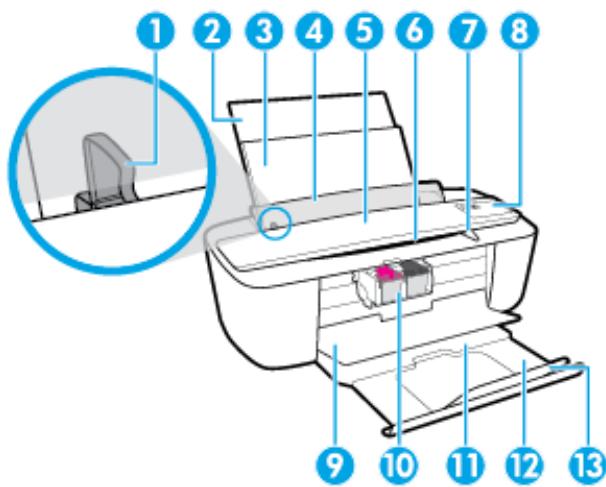
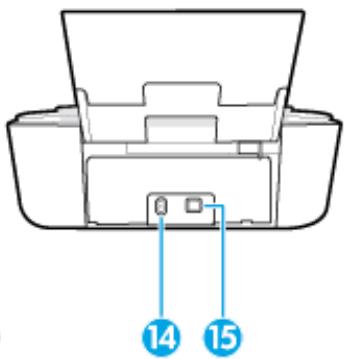
| 1 | Guide de largeur |
| 2 | Extension du bac d'alimentation |
| 3 | Bac d'alimentation |
| 4 | Protection du bac d'alimentation |
| 5 | Scanner |
| 6 | Chemin de numérisation |
| 7 | Lumière de numérisation |
| 8 | Panneau de commande |
| 9 | Porte d'accès aux cartouches d'encre |
| 10 | Cartouches |
| 11 | Bac de sortie |
| 12 | Rallonge du bac de sortie (également appelée rallonge du bac) |
| 13 | Bac de récapération du papier |
| 14 | Branchement de l'alimentation |
| 15 | Port USB |
Présentation des boutons et voyants
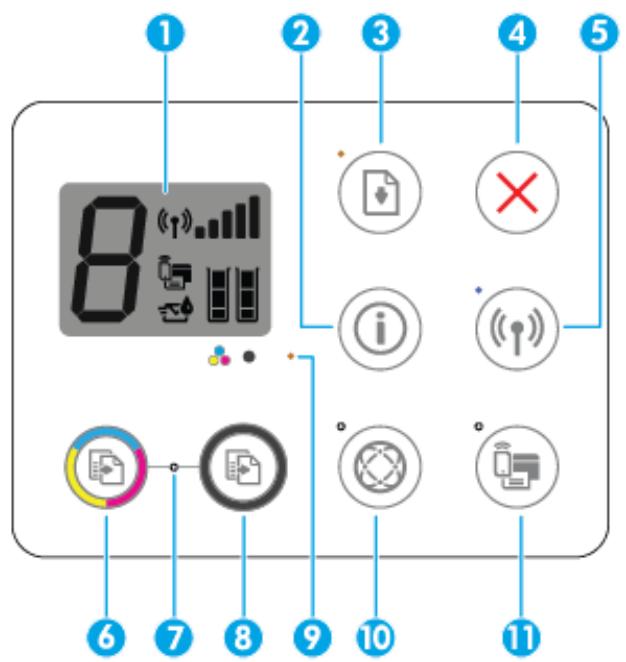
| Fonctionnalité | Description |
| 1 | Écran du panneau de commande : Indique le nombre de copies, les erreurs de supports, l'état liaison sans fil et la puissance du signal, l'état de Wi-Fi Direct et les niveaux d'encre. |
| 2 | Bouton Informations : permet d'imprimer la page d'informations sur l'imprimante. Appuyez simultanément sur ce bouton et sur le bouton Sans fil ou le bouton Wi-Fi Direct pour obtenir des pages d'aide plus spécifiques associées à chacun de ces boutons. |
| 3 | Bouton Reprendre : permit de reprendre une tâche après une interruption (par exemple, après le chargement du papier ou un débourage papier).Voyant Reprendre : indique que l'imprimante présente un état d'alertissement ou d'erreur. Pour plus d'informations, consultezCodes et état d'erreur sur le panneau de commande à la page 93. |
| 4 | Bouton Annuler : Interrompt l'opération en cours. |
| 5 | Bouton Sans fil : il permit d'activer ou de désactiver les fonctionnalités de liaison sans fil de l'imprimante.Voyant Sans fil : indique si l'imprimante est connectée à un réseau sans fil. |
| 6 | Bouton Démarrer copie couleur : permit de lancer une copie couleur. Pour augmenter le nombre de copies couleur, appuyez rapidement à plusieurs reprises sur ce bouton. |
| 7 | Voyant Copier : un voyant clignotant indique que les boutons Démarrer copie couleur et Démarrer copie noir sont prêts à être utilisés. |
| 8 | Bouton Démarrer copie noir : permit de lancer une copie en noir et blanc. Pour augmenter le nombre de copies noir et blanc, appuyez rapidement à plusieurs reprises sur ce bouton. |
| 9 | Voyant Alerte relative à l'encre : indique des problèmes de niveau d'encre bas ou un incident affectant une cartouche. Pour plus d'informations, consultezCodes et état d'erreur sur le panneau de commande à la page 93. |
| 10 | Bouton Services Web : imprime une page de diagnostic pour faciliter la résolution des problèmes Services Web si levoyant Services Web clignote.Voyant Services Web : un voyant clignotant indique un problème avec la connexion aux Services Web. |
| 11 | Bouton Wi-Fi Direct : il permet d'activer ou de désactiver Wi-Fi Direct.Voyant Wi-Fi Direct : indique l'état d'activation ou de déactivation de Wi-Fi Direct. |
Icônes de l'écran du panneau de commande
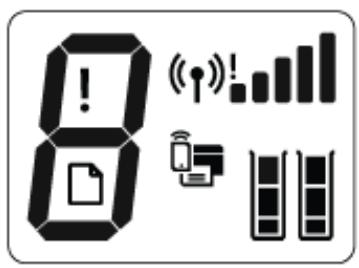
| Icône | Description |
| 8 | Icône Nombre de copies: indique le nombre de copies lorsque vous copiez des documents, et alterne entre la lecture E et un nombre lorsque l'imprimante présente un état d'erreur. |
| ! | Icône Erreur: indique une erreur. |
| Icône Erreur de papier: indique une erreur relative au papier. |
| Icônes d'état Sans fil: indique l'état d'une connexion sans fil.
Les icônes d'état de liaison sans fil comprendtent trois icônes, l'icône Sans fil («♀»), l'icône Attention Sans fil (♂) et l'icône Barres de signal (▲▲▲). |
| Icône Wi-Fi Direct: indique que Wi-Fi Direct est activé ou en cours de connexion. |
| Icônes Niveau d'encre: L'icône d'encre de gauche indique le niveau d'encre estimé de la cartouchec trichromique, et l'icône de droite indique le niveau d'encre estimé de la cartouche noire.
REMARQUE: Les avertissements et indicateurs de niveaux d'encre fournissent des estimations à des fins de planification uniquement. Lorsqu'un message d'advertissement relatif à un faisible niveau d'encre s'affiche, faites en sorte d'avoir une cartouche d'encre de remplacement à portée de main afin d'éviter toute perte de temps évientuelle. Vous n'avez pas besoin de replacer les cartouches, tant que la qualité d'impression est satisfaisante. |
État des icônes de l'écran et des voyants du panneau de commande
Voyant du bouton Mise sous tension
| État | Description |
| activé | L'imprimante est allumée. |
| Déactivé | L'imprimante est hors tension. |
| Faible | Indique que le périphérique est en mode Veille. L'imprimante passse automatiquement en mode Veille après cinq minutes d'inactivité. |
| Clignotant | L'imprimante est en train detraits une tâche. Pour annuler la tâche, appuyez sur le bouton Annuler (✗). |
| Clignotement rapide | Si la porte d'accès aux cartouches est ouverte, fermez-la. Si la porte d'accès aux cartouches est fermée et le voyant clignote rapidement, l'imprimante présente un état d'erreur que vous pouvez résoudre en suivant les messages à l'écran depuis l'ordinateur. Si aucun message ne s'affiche à l'écran, essayez d'imprimer un document afin de déclencher l'affichage d'un message. |
Voyant et icônes sans fil
Le voyant Sans fil en regard du bouton Sans fil () et les icônes d'état de liaison sans fil sur l'écran du panneau de commande fonctionnent conjointement pour indiquer l'état d'une connexion sans fil.
| État | Description |
| Levoyant Sans fil, l'icône Sans fil, et l'icône Barres de signal sont allumés. | L'imprimante est connectée à un réseau sans fil. |
| Levoyant Sans fil est étéint. | La fonctionnalité sans fil de l'imprimante est désactivée. Pour activer la fonctionnalité sans fil, appuyez sur le bouton Sans fil ( ). |
| Levoyant Sans fil clignote, l'icône Sans fil est allumé, et l'icône Barres de signal parcourt ses différents états. | L'imprimante est en train de se connecter à un réseau sans fil ou est en mode transmission WPS (Wi-Fi Protected Setup). |
| Levoyant Sans fil clignote pendant trois secondes, puis s'éteint. | La fonctionnalité sans fil de l'imprimante est désactivée.Modifiez les paramètres sans fil. Pour plus d'informations, consultez Paramètres sans fil à la page 65. |
| Levoyant Sans fil clignote, et l'icône Sans fil et l'icône Attention Sans fil sont allumées. | Aucun signal sans fil. |
| + (↑)! | Assurez-vous que votre routeur ou le point d'accès est sous tension.Rapprochez l'imprimante du routeur sans fil. |
| Levoyant Sans fil clignote, l'icône Sans fil est allumée, et l'icône Attention Sans fil clignote. | Un des problèmes suivants a pu se produit.L'imprimante a un problème de connexion au réseau sans fil.Une erreur se produit ou une session de chevauchement est détectée en utilisant WPS.Appuyez simultanément sur le bouton Sans fil ((↓)) et lebouton Informations (↓) pour exécuter le test de liaison sans fil, puis consultez le rapport de test pour en savoir plus sur la résolution du problème. |
Voyant et icône wi-fi direct


| État | Description |
| Levoyant et l'icone Wi-Fi Direct sont allumés. | Wi-Fi Direct est activé et prét à l'emploi.Pour apprendre à vous connecter à votre imprimante en utilisant Wi-Fi Direct, reportez-vous à Effectuer la connexion sans fil à l'imprimante sans routeur à la page 61. |
| Levoyant et l'icone Wi-Fi Direct sont éteints. | Wi-Fi Direct est désactivé.Pour activer Wi-Fi Direct, appuyez sur le bouton Wi-Fi Direct ( ) . |
| Levoyant Wi-Fi Direct clignote. | L'imprimante est en train de se connecter à un pérophérique mobile en mode transmission WPS (Wi-Fi Protected Setup).Appuyez sur le bouton Wi-Fi Direct ( ) pour terminer la connexion. |
| Levoyant Wi-Fi Direct clignote rapidement pendant trois secondes, puis resté allumé. | L'imprimante a déjà le nombre maximum de connexions Wi-Fi Direct et un autre pérophérique tente de se connecter à l'imprimante avec Wi-Fi Direct. |
| Levoyant Wi-Fi Direct clignote rapidement pendant trois secondes, puis s'éteint. | Wi-Fi Direct est désactivé. Pour plus d'informations, contactez la personne qui a configuré l'imprimante. |


| État | Description |
| Levoyant Services Web est blanc et allumé. | La fonctionnalité Services Web est activée et prête à l'emploi. Pour plus d'informations sur Services Web, reportez-vous à la section Utilisation des Services Web à la page 35. |
| Levoyant Services Web est étéint. | La fonctionnalité Services Web n'est pas enregistrée.Pour savoir comment enregistrer les Services Web, reportez-vous à la section Configuration des services Web à la page 37. |
| Levoyant Services Web est blanc et clignote. | La fonctionnalité Services Web a été enregistrée, mais il y a un problème de connexion.Appuyez sur le bouton Services Web ( ) pour imprimer une page de diagnostic et suivez les instructions données sur cette page. |
| Levoyant Services Web est orange et clignote. | La fonctionnalité Services Web est activée, mais une tâche est bloquée en raison d'une erreur.Appuyez sur le bouton Services Web ( ) pour imprimer une page de diagnostic et suivez les instructions données sur cette page. |
Chargement des supports
Sélectionnez un format de papier pour poursuivre.
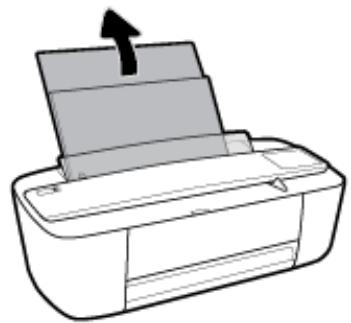
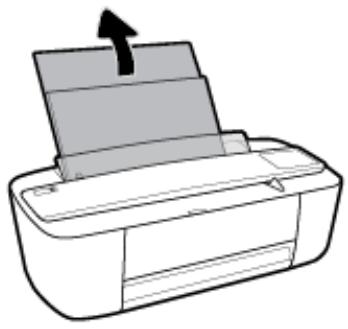
- Soulevez le bac d'alimentation et l'extension du bac d'alimentation.
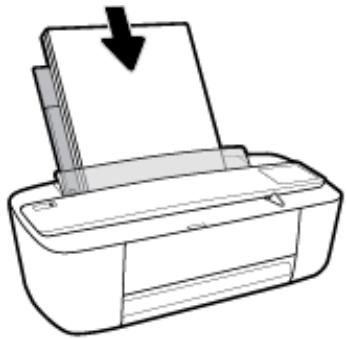
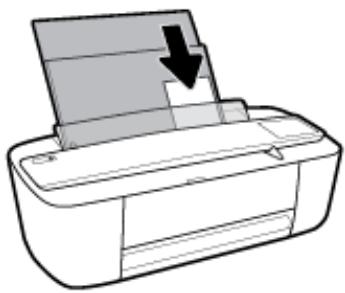
- Insérez une pile de papier dans le bac d'alimentation dans le sens de la longueur et face à imprimer vers le haut. Faites-la glisser jusqu'à ce qu'elle soit calée.
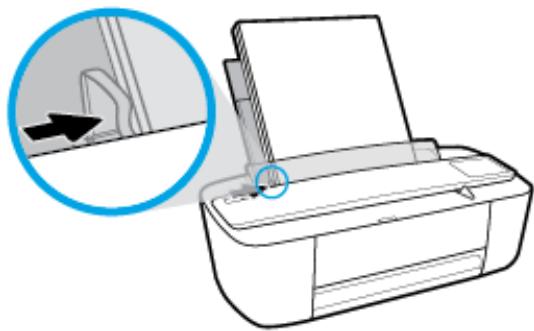
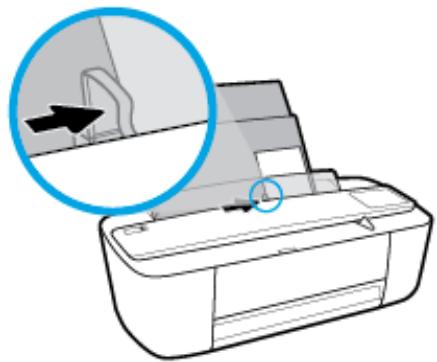
- Faites glisser le guide de largeur vers la droite jusqu'à ce qu'il entre en contact avec le bord du papier.
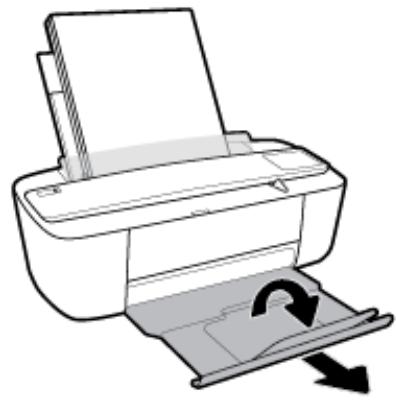
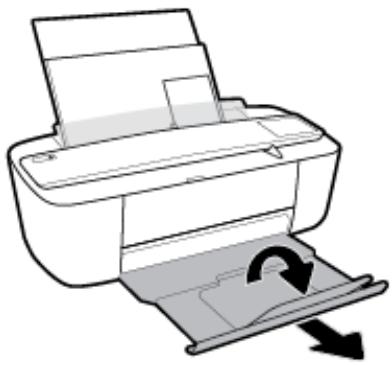
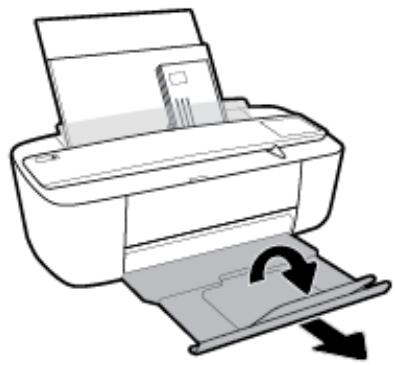
- Tirez le bac de sortie et l'extension du bac de sortie, puis soulevez le bac de récupération du papier.
- Soulevez le bac d'alimentation et l'extension du bac d'alimentation.
- Insérez une pile de papier photo à l'extrême droite du bac d'entrée dans le sens de la longueur et face à imprimer vers le haut. Faites-la glisser jusqu'à ce qu'elle soit calée.
- Faites glisser le guide de largeur vers la droite jusqu'à ce qu'il entre en contact avec le bord du papier.
- Tirez le bac de sortie et l'extension du bac de sortie, puis soulevez le bac de récupération du papier.
Chargement d'enveloppes
- Soulevez le bac d'alimentation et l'extension du bac d'alimentation.
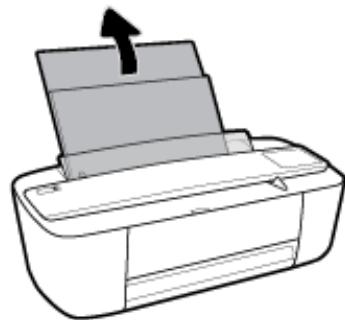
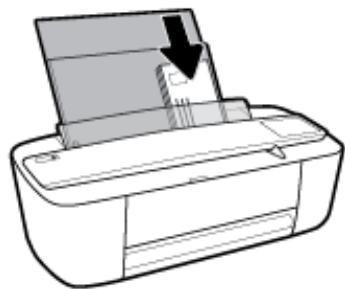
- Insérez une ou plusieurs enveloppes à l'extrême droit du bac d'alimentation et faites glisser la pile jusqu'à ce qu'elle soit calée. Le côté à imprimer doit être orienté vers le haut.
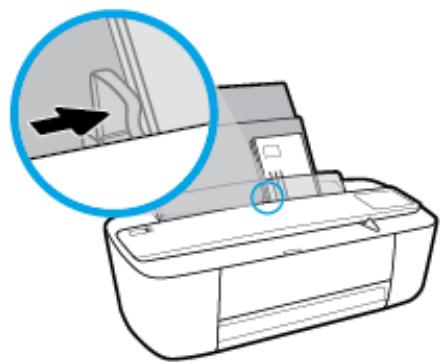
- Faites glisser le guide de largeur vers la droite jusqu'à ce qu'il entre en contact avec la pile d'enveloppes.
- Tirez le bac de sortie et l'extension du bac de sortie, puis soulevez le bac de récupération du papier.
L'imprimante peut détecter automatiquement si du papier est chargé dans le bac d'entrée et détecter si le papier chargé est de grande, petite ou moyenne largeur. Vous pouvez modifier le format de papier grand, moyen ou petit par défaut détecté par l'imprimante.
- Ouvrez le serveur Web intégré (EWS). Pour plus d'informations, consultez Ouverture du serveur Web intégré à la page 68.
- Cliquez sur l'onglet Paramètres.
- Dans la section Préférences, cliquez sur Gestion du bac et du papier, puis sélectionnez l'option souhaitée.
- Cliquez sur Appliquer.
Principes de base sur le papier
L'imprimante est conçue pour accepter la plupart des types de papier bureautiques. Il est conseillé de tester plusieurs types de papier d'impression avant d'en acheter de grandes quantités. Pour obtenir une qualité d'impression maximale, utilisez du papier HP. Rendez-vous sur le site HP à l'adresse www.hp.com pour plus d'informations sur le papier HP.
HP recommande l'utilisation de papiers ordinaires dotés du logo ColorLok pour l'impression des documents de tous les jours. Tous les papiers dotés du logo ColorLok sont testés de manière indépendante pour répondre aux normes de fiabilité et de qualité d'impression de manière à produire des documents aux traits nets, aux couleurs vives, aux noirs plus intenses et au séchage plus rapide que les papiers ordinaires de qualité inférieure. Les papiers munis du logo ColorLok, disponibles dans une grande diversité de grammages et de formats, peuvent être obtenus auprès de la plupart des fabricants de papier.
Cette section contient les rubriques suivantes :
Papiers recommandés pour l'impression Commande de consommables papier HP
Papiers recommandés pour l'impression
Pour obtenir une qualité d'impression optimale, il est recommandé d'utiliser des papiers HP conçus spécialement pour le type de projet de votre impression.
Selon votre pays/région, certains de ces papiers peuvent ne pas être disponibles.
- Papier photo HP premium plus
Le papier photo HP Premium Plus est le papier photo HP offrant la meilleure qualité pour vos photos. Grâce à ce papier, vous pouvez imprimer des magnifiques photos à séchage rapide pour que vous puissiez les partager dès qu'elles sont imprimées. Ce papier est disponible en plusieurs formats, dont le format A4, 8,5 x 11 pouces 216 x 279 mm, 4 x 6 pouces 10 x 15 cm et 5 x 7 pouces 13 x 18 cm, ainsi qu'en deux finitions : brillant ou glacé lisse (satin mat). C'est idéal pour cadrer, afficher ou laisser libre cours à vos dernières photos et projets photographiques particuliers. Le papier HP Premium Plus Photo offre des résultats exceptionnels de qualité et de résistance professionnelle.
Papier photo HP advanced
Ce papier photo brillant offre un séchage instantané facilitant les manipulations sans taches. Ce papier résiste à l'eau, aux traînées d'encre, aux traces de doigts et à l'humidité. Vos impressions auront un aspect et une texture comparables à ceux qu'offrent les laboratoires de développement. Ces papiers sont disponibles en plusieurs formats, dont le format A4, 8,5 x 11 pouces 216 x 279 mm, 4 x 6 pouces 10 x 15 cm et 5 x 7 pouces 13 x 18 cm. Ce papier est exempt d'acide afin de maintenir la longévité des documents.
Papier photo HP everyday
Imprimez des clichés couleur au quotidien à un prix modique en utilisant du papier conçu à cet effet. Ce papier photo à un prix abordable sèche rapidement pour une manipulation facile. Obtenez des images claires et nettes avec ce papier sur toute imprimante jet d'encre. Ce papier est disponible en finition
brillante dans plusieurs formats, dont A4, 8,5 x 11 pouces 216 x 279 mm, 5 x 7 pouces 13 x 18 cm et 4 x 6 pouces 10 x 15 cm. Ce papier est exempt d'acide afin de préserver la longévité des documents.
Lots HP photo value pack
Les lots HP Photo sont très pratiques, ils comprennent des cartouches d'encre de marque HP et du papier photo HP Advanced pour vous faire économiser du temps et rendre l'impression de photos professionnelles plus abordable en utilisant votre imprimante HP. Les encres originales HP et le papier photo HP Advanced ont été conçus pour être utilisés ensemble pour des photos plus durables et plus vives, impression après impression. Une combinaison idéale pour l'impression de vos photos de vacances ou pour des retraits à partager.
Documents professionnels
Papier mat pour présentations HP Premium 120 g ou Papier HP professionnel mat 120 g
Ce papier à fort grammage et à couchage mat sur les deux faces sont parfaits pour les présentations, projets, rapports et lettres d'information. Leur fort grammage donne aux impressions un aspect très convaincant.
- Papier brillant HP pour brochures (180 g) ou Papier brillant professionnel HP (180 g)
Ces papiers représentent une couche brillante sur les deux faces pour une utilisation recto verso. Ils conviennent parfaitement pour les reproductions de qualité quasi-photographique, les graphismes professionnels représentés en couverture de rapports, les présentations spéciales, les brochures, les dépliants publicitaires et les calendriers.
Papier mat HP pour brochures (180 g) ou Papier mat professionnel HP (180 g)
Ces papiers représentent une couche mate sur les deux faces pour une utilisation recto verso. Ce papier convient parfaitement pour les reproductions de qualité photographique, les graphiques professionnels présentes en couverture de rapport, les présentations spéciales, les brochures, les dépliants publicitaires et les calendriers.
Impression quotidienne
Tous les papiers pouvant être utilisés pour imprimer au quotidien intègrent la technologie ColorLok qui réduit le nombre de stries et qui produit des noirs plus francs et des couleurs plus vives.
Le papier blanc brillant Inkjet HP et le papier couleur Inkjet
Le Papier blanc brillant Inkjet HP et le papier couleur Inkjet fournissant des couleurs très contrastées et un texte très net. Ils sont suffisamment opaques pour permettre une impression couleur recto verso sans transparence, ce qui les rend idéaux pour les bulletins d'informations, les rapports et les prospectus.
- Papier d'impression tout-en-un et multi-usages HP
Le Papier d'impression tout-en-un et multi-usages HP est un papier multi-fonctions haute qualité. Il produit des documents dont l'aspect et la texture sont plus substantiels que les documents imprimés sur du papier multi-usage standard ou du papier de copie. Ce papier est exempt d'acide afin de mieux préserver la longévité des documents.
Papier de bureau, de copie et d'impression HP
Ces ensembles de papiers multi-fonctions haute qualité HP sont adaptés aux copies, brouillons, mémos et autres documents courants. Ces papiers sont exempts d'acide pour préserver la longévité des documents.
Papier HP office recyclé
Le papier HP Office recyclé est un papier multifonction de haute qualité composé de 30 % de fibres recyclées.
Commande de consommables papier HP
L'imprimante est donc prête à accepter la plupart des types de papier bureautiques. Pour obtenir une qualité d'impression maximale, utilisez du papier HP.
Pour commander du papier et d'autres consommables HP, accédez à www.hp.com. Actuellement, certaines parties du site Web HP sont uniquement disponibles en anglais.
HP recommande d'utiliser des papiers ordinaires comportant le logo ColorLok pour l'impression et la copie des documents quotidiens. Tous les papiers dotés du logo ColorLok sont testés de manière indépendante pour répondre aux normes élevées de fiabilité et de qualité d'impression de manière à produire des documents aux tracés nets, aux couleurs vives, aux noirs plus intenses et au séchage plus rapide que les papiers ordinaires de qualité inférieure. Les papiers munis du logo ColorLok, disponibles dans une grande diversité de grammages et de formats, peuvent être obtenus auprès de la plupart des fabricants de papier.
Ouvrez le logiciel d'impression HP (windows)
Après avoir installé le logiciel de l'imprimante HP, double-cliquez sur l'icône de l'imprimante sur le bureau ou procédez ainsi pour ouvrir le logiciel de l'imprimante :
Windows 10: Sur le bureau de l'ordinateur, cliquez sur Démarrer, sélectionnez Toutes les applications, cliquez sur HP et sur le dossier de votre imprimante, puis sélectionnez l'icône portant le nom de votre imprimante. Windows 8.1 : cliquez sur la flèche située en bas à gauche de l'écran Démarrer, puis sélectionnez le nom de l'imprimante. Windows 8: sur l'écran Démarrer, cliquez avec le bouton droit de la souris sur une zone vide, cliquez sur Toutes les applications sur la barre des applications, puis cliquez sur l'icône portant le nom de l'imprimante. Windows 7, Windows Vista et Windows XP: Sur le bureau de l'ordinateur, cliquez sur Démarrer, sélectionnez Tous les programmes, cliquez sur HP et sur le dossier de votre imprimante, puis sélectionnez l'icône portant le nom de votre imprimante.
Mode veille
En mode veille, la consommation d'énergie est réduite. - Après configuration initiale de l'imprimante, celle-ci passe en mode veille après 5 minutes d'inactivité.
Modification du délai de passage en mode veille
- Ouvrez le serveur Web intégré (EWS). Pour plus d'informations, consultez Ouverture du serveur Web intégré à la page 68.
- Cliquez sur l'onglet Paramètres.
- Dans la section Gestion de l'alimentation, cliquez sur Mode d'économie d'énergie et sélectionnez l'option souhaitée.
- Clique sur Appliquer.
Mode silencieux
Le mode silencieux ralentit l'impression pour réduire le bruit global sans affecter la qualité d'impression. Le mode silencieux ne fonctionne que pour l'impression avec la qualité d'impression Normale sur du papier ordinaire. Pour réduire le bruit de l'impression, activez le mode silencieux. Pour imprimer à une vitesse normale, désactivez le mode silencieux. Le mode silencieux est désactivé par défaut.

REMARQUE: En mode silencieux, si vous imprimez sur du papier ordinaire avec la qualité d'impression Brouillon ou Améliorée, ou si vous imprimez des photos ou des enveloppes, l'imprimante fonctionne de la même manière que lorsque le mode silencieux est désactivé.
Pour activer ou désactiver le mode silencieux du logiciel de l'imprimante (windows)
- Ouvrez le logiciel de l'imprimante HP. Pour plus d'informations, consultez Ouvrez le logiciel d'impression HP (Windows) à la page 18.
- Cliquez sur l'onglet Mode silencieux.
- Cliquez sur Activé ou Désactivé.
- Cliquez sur Enregistrer les paramètres.
Activation ou déactivation du mode silencieux depuis le logiciel de l'imprimante (OS x)
- Ouvrez Utilitaire HP.

REMARQUE: L'utilitaire HP est situé dans le dossier HP du dossier Applications.
- Sélectionnez l'imprimante.
- Cliquez sur Mode silencieux.
- Sélectionnez Activé ou Désactivé.
- Cliquez sur Appliquer maintenant.
Activation ou déactivation du mode silencieux à partir du serveur web intégré (EWS)
- Ouvrez le serveur EWS. Pour plus d'informations, consultez Ouverture du serveur Web intégré à la page 68.
- Cliquez sur l'onglet Paramètres.
- Dans la section Préférences, sélectionnez Mode silencieux, puis sélectionnez Activé ou Désactivé.
- Cliquez sur Appliquer.
Déactivation auto
Cette fonction désactive l'imprimante après 2 heures d'inactivité afin d'économiser de l'énergie.
Désactualisation auto met complètement l'imprimante hors tension ; vous devez donc utiliser le bouton Marche/arrêt pour remettre l'imprimante sous tension. Si votre imprimante prend en charge cette fonction d'économie d'énergie, Désactualisation auto est automatiquement activé ou désactivé en fonction des capacités de l'imprimante et des options de connexion. Même lorsque Désactualisation auto est désactivé, l'imprimante passe en mode Veille après 5 minutes d'inactivité pour vous aider à réduire la consommation d'énergie.
- Désactivation auto est activé lorsque l'imprimante est sous tension, si l'imprimante ne possède pas la fonctionnalité réseau ou fax, ou n'utilise pas ces fonctionnalités.
- Désactivation auto est désactivée lorsque la fonctionnalité sans fil ou Wi-Fi Direct de l'imprimante est activée ou lorsqu'une imprimante avec la fonctionnalité fax, USB ou réseau Ethernet établit une connexion correspondante.
3 Imprimer
Imprimer les documents Impression des photos Impression d'enveloppes - Impression en mode ppm maximal Impression depuis des applications mobiles Conseils pour réussir vos impressions
Imprimer les documents
Avant d'imprimer des documents, assurez-vous d'avoir chargé du papier dans le bac d'entrée et que le bac de sortie est ouvert. Pour plus d'informations sur le chargement du papier, reportez-vous à la section Chargement des supports à la page 10.
Impression d'un document (windows)
- Dans le logiciel, sélectionnez Imprimer.
- Vérifiez que votre imprimante est sélectionnée.
- Cliquez sur le bouton qui ouvre la boîte de dialogue Propriétés.
Selon l'application logicielle utilisée, ce bouton peut correspondre à Propriétés, Options, Configuration d'imprimante, Propriétés d'imprimante, Imprimante ou Préférences.
- Sélectionnez les options appropriées dans l'onglet Raccourcis d'impression.
Pour modifier les autres paramètres d'impression, cliquez sur les autres onglets.
Pour plus de conseils d'impression, consultez Conseils pour réussir vos impressions à la page 32.

REMARQUE: Si vous modifiez le format de papier, veillez à charger le papier approprié dans le bac d'alimentation.
- Cliquez sur OK pour fermer la boîte de dialogue Propriétés.
- Cliquez sur Imprimer ou sur OK pour commencer l'impression.
Impression de documents (OS x)
- Dans le menu Fichier de votre application logicielle, sélectionnez Imprimer.
- Vérifiez que votre imprimante est sélectionnée.
- Définition des options d'impression.
Si vous ne VOYEZ aucune option dans la boîte de dialogue Imprimer, cliquez Afficher les détails.
- Sélectionnez le format de papier approprié dans le menu en incrustation Format de papier.

REMARQUE: Si vous modifiez le format de papier, veillez à charger le papier approprié.
- Sélectionnez l'orientation du papier.
- Entrez le pourcentage de mise à l'échelle.
- Cliquez sur Imprimer.
Pour imprimer en recto versus (windows)
- Sélectionnez Imprimer dans votre logiciel.
- Vérifiez que votre imprimante est sélectionnée.
- Cliquez sur le bouton qui ouvre la boîte de dialogue Propriétés.
Selon l'application logicielle utilisée, ce bouton peut s'appeler Propriétés, Options, Configuration de l'imprimante, Propriétés de l'imprimante, Imprimante ou Préférences.
- Dans l'onglet Raccourci d'impression, sélectionnez le raccourci Impression recto/verso.
Pour modifier les autres paramètres d'impression, cliquez sur les autres onglets.
Pour plus de conseils d'impression, consultez Conseils pour réussir vos impressions à la page 32.

REMARQUE: Si vous modifiez le format de papier, veillez à charger le papier approprié dans le bac d'alimentation.
- Une fois le premier côté imprimé, suivez les instructions à l'écran pour recharger le papier, puis cliquez sur Continuer.
- Cliquez sur OK pour imprimer.
- Dans le menu Fichier de votre application logicielle, sélectionnez Imprimer.
- Dans la boîte de dialogue Imprimer, sélectionnez Gestion du papier dans le menu contextuel et définissez le paramètre Ordre des pages sur Normal.
- Définissez Pages à imprimer sur Impaires seulement.
- Cliquez sur Imprimer.
- Une fois que toutes les pages impaires du document ont été imprimées, retirez le document du bac de sortie.
- Rechargez le document de sorte que l'extrémité sortie de l'imprimante se trouve maintenant à l'entrée de celle-ci et en orientant la face vierge du document vers l'avant de l'imprimante.
- Dans la boîte de dialogue Imprimer, revenez au menu contextuel Gestion du papier et définissez le paramètre d'ordre des pages sur Normal et les pages à imprimer sur Paires uniquement.
- Cliquez sur Imprimer.
Impression des photos
Avant d'imprimer des photos, assurez-vous d'avoir chargé du papier photo dans le bac d'entrée et que le bac de sortie est ouvert. Pour plus d'informations sur le chargement du papier, reportez-vous à la section Chargement des supports à la page 10.
Pour imprimer une photo sur du papier photo (windows)
- Dans le logiciel, sélectionnez Imprimer.
- Vérifiez que votre imprimante est sélectionnée.
- Cliquez sur le bouton qui ouvre la boîte de dialogue Propriétés.
Selon l'application logicielle utilisée, ce bouton peut correspondre à Propriétés, Options, Configuration d'imprimante, Propriétés d'imprimante, Imprimante ou Préférences.
- Sélectionnez les options appropriées dans l'onglet Raccourcis d'impression.
Pour modifier les autres paramètres d'impression, cliquez sur les autres onglets.
Pour plus de conseils d'impression, consultez Conseils pour réussir vos impressions à la page 32.

REMARQUE: Si vous modifiez le format de papier, veillez à charger le papier approprié dans le bac d'alimentation.
- Cliquez sur OK pour revenir à la boîte de dialogue Propriétés.
- Cliquez sur OK, puis sur Imprimer ou sur OK dans la boîte de dialogue Imprimer.

REMARQUE: Une fois l'impression terminée, retirez le papier photo non utilisé du bac de sortie. Entrepousez le papier photo de manière à ce qu'il ne gondole pas, ce qui nuirait à la qualité des impressions.
Imprimer une photo à partir de l'ordinateur (OS x)
- Dans le menu Fichier de votre application logicielle, sélectionnez Imprimer.
- Vérifiez que votre imprimante est sélectionnée.
- Définition des options d'impression.
Si vous ne voyez aucune option dans la boîte de dialogue Imprimer, cliquez Afficher les détails.
- Sélectionnez le format de papier approprié dans le menu en incrustation Format de papier.

REMARQUE: Si vous modifiez le format de papier, veillez à charger le papier approprié.
- Sélectionnez l'orientation du papier.
- Dans le menu contextuel, Sélectionnez Type de papier/Qualité, puis Sélectionnez les paramètres suivants :
- Type de papier : type de papier photo approprié
- Qualité : Sélectionnez l'option qui offre la meilleure qualité ou la meilleure résolution (dpi).
- Cliquez sur le triangle d'information Options de couleur, puis sélectionnez l'option Retouche photo appropriée.
Désactivé: aucune modification n'est apportée à l'image. - Activé: permet d'effectuer une mise au point automatique de l'image; règle légèrement la netteté de l'image.
- Sélectionnez les autres paramètres d'impression appropriés, puis cliquez sur Imprimer.
Impression d'enveloppés
Avant d'imprimer des enveloppes, assurez-vous d'avoir chargé des enveloppes dans le bac d'entrée et que le bac de sortie est ouvert. Vous pouvez charger une ou plusieurs enveloppes dans le bac d'entrée. N'utilisez pas d'enveloppes brillantes avec des motifs en relief, ni d'enveloppes à fermoir ou à fenêtre. Pour plus d'informations sur le chargement d'enveloppes, reportez-vous à la section Chargement des supports à la page 10.

REMARQUE: Reportez-vous aux fichiers d'aide de votre application de traitement de texte pour obtenir des détails sur la mise en forme du texte à imprimer sur des enveloppes.
Impression d'une enveloppe (windows)
- Dans le logiciel, sélectionnez Imprimer.
- Vérifiez que votre imprimante est sélectionnée.
- Cliquez sur le bouton qui ouvre la boîte de dialogue Propriétés.
Selon l'application logicielle utilisée, ce bouton peut correspondre à Propriétés, Options, Configuration d'imprimante, Propriétés d'imprimante, Imprimante ou Préférences.
- Sélectionnez les options appropriées.
- Sous l'onglet Mise en page, sélectionnez l'orientation Portrait ou Paysage.
- Dans l'onglet Papier/Qualité, sélectionnez le type de papier approprié dans la liste déroulante Support dans la zone Sélection du bac, sélectionnez la qualité d'impression appropriée dans la zone Paramètres de qualité, puis sélectionnez la couleur appropriée dans la zone Couleur.
- Cliquez sur le bouton Avancé, pour sélectionner le format d'enveloppe approprié dans le menu déroulant Format de papier.
- Cliquez sur OK, puis sur Imprimer ou sur OK dans la boîte de dialogue Imprimer.
Pour imprimer des enveloppes (OS x)
- Dans le menu Fichier de votre application logicielle, sélectionnez Imprimer.
- Vérifiez que votre imprimante est sélectionnée.
- Sélectionnez le format d'enveloppe approprié dans le menu en incrustation Format de papier. Si vous ne voyez aucune option dans la boîte de dialogue Imprimer, cliquez Afficher les détails.

REMARQUE: Si vous modifiez le format de papier, veillez à charger le papier approprié.
- Dans le menu contextuel, sélectionnez Type/qualité de papier et vérifiez que le paramètre correspondant au type de papier est défini sur Papier ordinaire.
- Cliquez sur Imprimer.
Impression en mode ppp maximal
Utilisez l'impression en nombre de points par pouce (ppp) maximal pour imprimer des images fines et de qualité supérieure sur du papier photo.
L'impression en mode ppp maximal prend plus de temps que l'impression avec d'autres paramètres et requiert un espace disque plus important.
Pour obtenir une liste de résolutions d'impression prises en charge, visitez le site Web d'assistance technique pour le produit à l'adresse www.supportHp.com.
Pour imprimer au mode dpi maximum (windows)
- Sélectionnez Imprimer dans votre logiciel.
- Vérifiez que votre imprimante est sélectionnée.
- Cliquez sur le bouton qui ouvre la boîte de dialogue Propriétés.
Selon l'application logicielle utilisée, ce bouton peut correspondre à Propriétés, Options, Configuration d'imprimante, Propriétés d'imprimante, Imprimante ou Préférences.
- Cliquez sur l'onglet Papier/Qualité.
- Sélectionnez le bon type de papier dans la liste déroulante Support.
- Clique sur le bouton Avancé.
- Sélectionnez un format de papier dans la liste déroulante Format de papier.
- Dans la zone Caractéristiques de l'imprimante, sélectionnez Oui dans la liste Imprimer en mode ppm maximal.
- Cliquez sur OK pour refermer la fenêtre d'options avancées.
- Confirmez le paramètre Orientation sous l'onglet Mise en page, puis cliquez sur OK pour lancer l'impression.
Pour imprimer en utilisant la résolution ppp maximale (OS x)
- Dans le menu Fichier de votre application logicielle, sélectionnez Imprimer.
- Vérifiez que votre imprimante est sélectionnée.
- Définition des options d'impression.
Si vous ne voyez aucune option dans la boîte de dialogue Imprimer, cliquez Afficher les détails.
- Sélectionnez le format de papier approprié dans le menu en incrustation Format de papier.

REMARQUE: Si vous modifiez le format de papier, veillez à charger le papier approprié.
- Sélectionnez l'orientation du papier.
- Dans le menu contextuel, Sélectionnez Type de papier/Qualité, puis Sélectionnez les paramètres suivants:
Type de papier : Type de papier approprié - Qualité : dpi maximum
- Sélectionnez les autres paramètres d'impression souhaités, puis cliquez sur Imprimer.
Impression depuis des appareils mobiles
Vous pouvez imprimer des documents et des photos directement depuis vos appareils mobiles, y compris les appareils iOS, Android, Windows Mobile, Chromebook et Amazon Kindle.
Imprimer depuis des appareils mobiles
- Vérifiez que l'imprimante est connectée au même réseau que votre appareil mobile.
- Activez la fonction d'impression sur votre appareil mobile :
- iOS: utilisez l'options Imprimer du menu Partager. Aucune configuration n'est requise car iOS AirPrint est préinstallé.

REMARQUE: Sur les appareils qui utilisent iOS 4.2 ou une version ultérieure, AirPrint est préinstallé.
- Android: téléchargez et activez le plug-in HP Print Service (pris en charge par la plupart des appareils Android) à partir de Google Play Store et activez-le sur votre appareil.

REMARQUE: Les appareils qui utilisent Android 4.4 ou une version ultérieure sont pris en charge par le plug-in HP Print Service. Les appareils qui utilisent Android 4.3 ou une version antérieure peuvent imprimer via l'application HP ePrint, disponible sur le Google Play Store.
- Windows Mobile : appuyez sur Imprimer dans le menu Périphérique. Aucune configuration n'est requise car le logiciel est préinstallé.

REMARQUE: Si votre imprimante ne figure pas dans la liste, il est possible qu'une configuration de l'imprimante, que vous n'aurez plus à effectuer par la suite, soit nécessaire via l'assistant Ajouter une imprimante.
- Chromebook: téléchargez et installez l'application HP Print for Chrome à partir du Chrome Web Store pour activer l'impression Wi-Fi et USB.
- Amazon Kindle Fire HD9 et HDX : la première fois que vous sélectionnez Imprimer sur votre appareil, le plug-in HP Print Service est automatiquement téléchargé pour activer l'impression mobile.

REMARQUE: Pour des informations détaillées sur l'activation de l'impression sur les appareils mobiles, rendez-vous sur www.hp.com/go/mobileprinting. Si la version locale de ce site Web n'est pas disponible dans votre pays/région ou dans votre langue, il est possible que vous soyez redirigé vers le site Web HP Mobile Printing d'un autre pays/région ou dans une autre langue.
- Assurez-vous d'avoir chargé le papier qui correspond aux paramètres de papier de l'imprimante (consultez la section Chargement des supports à la page 10 pour plus d'informations). Une définition précise du format de papier chargé renseigne votre appareil mobile sur le format d'impression.
Conseils pour réussir vos impressions
Pour obtenir des impressions réussies, il faut que les cartouches HP contiennent suffisamment d'encre, que le papier soit correctement chargé et que l'imprimante soit configurée de façon appropriée.
Les paramètres d'impression ne s'appliquent pas à la copie ou à la numérisation.
Conseils d'impression
Utilisez des cartouches HP authentiques. - Installez correctement les cartouches d'encre noire et trichromique.
Pour plus d'informations, voir Remplacement des cartouches à la page 52.
Vérifiez les niveaux d'encre estimés dans les cartouches pour vous assurer qu'il y a suffisamment d'encre.
Pour plus d'informations, voir Vérification des niveaux d'encre estimés à la page 50.
Si la qualité d'impression n'est pas acceptable, reportez-vous à la section Problèmes d'impression à la page 79 pour plus d'informations.
Conseils de chargement du papier
Chargez une pile de papier (et non une seule page). Tout le papier contenu dans la pile doit être de format et de type identiques afin d'éviter tout risque de bourrage. Chargez le papier en orientant le côté à imprimer vers le haut. Assurez-vous que le papier chargé dans le bac d'alimentation repose à plat et que les bords ne sont pas cornés ou déchirés. - Ajustez le guide de largeur du bac d'alimentation pour qu'il se calle contre le papier chargé. Assurez-vous que le guide de largeur ne courbe pas le papier chargé dans le bac d'alimentation.
Pour plus d'informations, consultez Chargement des supports à la page 10.
Conseils relatifs aux paramètres de l'imprimante (windows)
Pour modifier les paramètres d'impression par défaut, ouvrez HP Logiciel d'impression, cliquez sur Imprimer et scan, puis cliquez sur Définir les préférences. Pour plus d'informations sur l'ouverture de Logiciel d'impression, reportez-vous à Ouvrez le logiciel d'impression HP (Windows) à la page 18. Pour sélectionner le nombre de pages à imprimer par feuille, sur l'onglet Mise en page, sélectionnez l'option appropriée dans la liste déroulante Pages par feuille. Pour afficher plus de paramètres d'impression, sur l'onglet Mise en page ou Papier/Qualité, cliquez sur le bouton Avancé pour ouvrir la boîte de dialogue Options avancées.
- Imprimer en niveaux de gris : vous permet d'imprimer un document noir et blanc en utilisant uniquement de l'encre noire. Sélectionnez Encre noire uniquement, puis cliquez sur OK. Ceci
permet également d'imprimer une image noir et blanc de qualité supérieure. Sélectionnez Niveaux de gris haute qualité, puis cliquez sur OK.
- Mise en page des pages par feuillet : vous aide à indiquer l'ordre des pages si vous imprimez un document sur plus de deux pages par feuille.

REMARQUE: L'aperçu au niveau de l'onglet Mise en page ne peut pas refléter ce que vous avez sélectionné dans la liste déroulante Mise en page des pages par feuillet.
Technologies HP Real Life: cette fonction lisse et affine les images et graphiques pour augmenter la qualité d'impression. Livret : vous permet d'imprimer un document de plusieurs pages sous forme de livre. L'imprimante place deux pages sur chaque moitié d'une feuille qui peut être pliée en son milieu pour former un livre. Sélectionnez une méthode de pliage dans la liste déroulante, puis cliquez sur OK.
Livret-ReliureGauche: le côté de la reliure après pliage en livre t'apparait sur la gauche. Sélectionnez cette option si vous avez l'habitude de lire de gauche à droite. Livret-ReliureDroite: le côté de la reliure après pliage en livre t'apparait sur la droite. Sélectionnez cette option si vous avez l'habitude de lire de droite à gauche.

REMARQUE: L'aperçu au niveau de l'onglet Mise en page ne peut pas refléter ce que vous avez sélectionné dans la liste déroulante Livret.
Pages à imprimer : permet d'imprimer les pages impaires uniquement, les pages paires uniquement ou toutes les pages. Bordures de page : permet d'ajouter des bordures aux pages si vous imprimez le document sur deux ou plusieurs pages par feuille.

REMARQUE: L'aperçu au niveau de l'onglet Mise en page ne peut pas refléter ce que vous avez sélectionné dans la liste déroulante Bordures de page.
- Vous pouvez utiliser un raccourci d'impression afin de passer moins de temps à la configuration de vos paramètres d'impression. Un raccourci d'impression stocke les valeurs de configuration qui sont appropriées à un type de tâche particulier, pour que vous puissiez définir toutes les options en un seul clic. Pour l'utiliser, rendez-vous sur l'onglet Raccourci d'impression, sélectionnez un raccourci d'impression, puis cliquez sur OK.
Pour ajouter un nouveau raccourci d'impression, une fois les paramètres définis sur l'onglet Mise en page ou Papier/Qualité, cliquez sur l'onglet Raccourci d'impression, cliquez sur Enregistrer sous et saisissez un nom, puis cliquez sur OK.
Pour supprimer un raccourci d'impression, sélectionnez-le et cliquez sur Supprimer.

REMARQUE: Vous ne pouvez pas supprimer les raccourcis d'impression par défaut.
Conseils relatifs aux paramètres de l'imprimante (OS x)
- Dans la boîte de dialogue Imprimer, utilisez le menu Format du papier pour sélectionner le format du papier chargé dans l'imprimante.
- Dans la boîte de dialogue Imprimer, sélectionnez le menu contextuel Type/qualité du papier et désélectionnez le type et la qualité du papier. Pour imprimer un document noir et blanc en utilisant uniquement l'encre noire, sélectionnez le menu contextuel Type/qualité du papier et désélectionnez l'option Échelle de gris dans le menu contextuel Couleur.
Remarques
- Les cartouches d'encre HP authentiques ont été conçues et testées avec les imprimantes et papiers HP pour vous aider à obtenir facilement des résultats remarquables, jour après jour.

REMARQUE: HP ne peut pas garantir la qualité ou la fiabilité des consommables non-HP. Les services ou réparations du produit requis suite à l'utilisation d'une encre de marque autre que HP ne sont pas couverts par la garantie.
Si vous pensez avoir acheté des cartouches HP d'origine, rendez-vous sur le site :
www.hp.com/go/anticounterfeit
- Vous pouvez imprimer manuellement votre document recto verso.
4 Utilisation des services web
- Que sont les services Web ?
- Configuration des services Web Impression avec HP ePrint
- Suppression des services Web
Que sont les services web ?
L'imprimante propose des solutions Web innovantes pour accéder rapidement à Internet, et obtenir et imprimer des documents plus vite et plus facilement, sans utiliser d'ordinateur.

REMARQUE: Pour pouvoir utiliser ces fonctionnalités Web, l'imprimante doit être connectée à Internet (par le biais d'une connexion sans fil). Vous ne pouvez pas utiliser ces fonctionnalités Web si l'imprimante est connectée au moyen d'un câble USB.
HP eprint
HP ePrint est un service gratuit de HP qui vous permet d'imprimer sur votre imprimante HP ePrint à tout moment et depuis n'importe quel lieu. C'est aussi simple que d'envoyer un e-mail à l'adresse électronique attribuée à votre imprimante lorsque vous activez les services Web sur l'imprimante. Aucun pilote ou logiciel spécial n'est nécessaire. Si vous pouvez envoyer un courrier électronique, vous pouvez imprimer depuis n'importe où en utilisant HP ePrint.
Une fois que vous avez créé un compte sur HP Connected (Il se peut que ce site ne soit pas disponible dans tous les pays/toutes les régions), vous pouvez vous connecter pour afficher l'état de votre tâche HP ePrint, gérer votre file d'attente d'imprimante HP ePrint, contrôler qui peut utiliser l'adresse électronique HP ePrint de votre imprimante pour imprimer, et obtenir de l'aide concernant HP ePrint.
Configuration des services web
Avant de configurer les services Web, assurez-vous que votre imprimante est connectée à Internet par le biais d'une connexion sans fil.
Configuration des services web
- Ouvrez le serveur Web intégré (EWS). Pour plus d'informations, consultez Ouverture du serveur Web intégré à la page 68.
- Cliquez sur l'onglet Services Web.
- Dans la section Paramètres des services Web, cliquez sur Configuration et sur Continuer, puis suivez les instructions à l'écran pour accepter les conditions d'utilisation.
- Si le système vous y invite, autorisez l'imprimante à rechercher et installer des mises à jour d'imprimante.

REMARQUE: Si une mise à jour de l'imprimante est disponible, l'imprimante télécharge et installe la mise à jour, puis redémarre. Suivez les instructions depuis l'étape 1 pour configurer les Services Web.

REMARQUE: Si le système vous invite à configurer les paramètres proxy et si votre réseau utilise des paramètres proxy, suivez les instructions à l'écran pour configurer un serveur proxy. Si vous ne parvenez toujours pas à connaître les détails proxy, contactez l'administrateur réseau ou la personne responsable de la configuration du réseau sans fil.
- Quand l'imprimante est connectée au serveur, elle imprime une page d'information. Suivez les instructions de la feuille d'informations pour terminer l'installation.
Impression avec HP eprint
HP ePrint vous permet d'imprimer sur votre imprimante HP ePrint à tout moment et depuis n'importe quel lieu.
Avant d'utiliser HP ePrint, assurez-vous que l'imprimante est connectée à un réseau actif fournissant l'accès Internet.
Impression des documents avec HP eprint
- Assurez-vous d'avoir configuré les Services Web.
Pour plus d'informations, consultez Configuration des services Web à la page 37.
- Appuyez sur le bouton Informations (i) pour imprimer une page d'informations, puis recherchez l'adresse e-mail de votre imprimante sur la page.
- Envoyez votre document par e-mail à l'imprimante.
Sur votre ordinateur ou périphérique mobile, ouvrez votre application de messagerie électronique.
REMARQUE: Pour plus d'informations sur l'utilisation de l'application de messagerie électronique sur votre ordinateur ou périphérique mobile, consultez la documentation fournie avec l'application.
b. Créez une nouvelle adresse de messagerie et mettez le document à imprimer en pièce jointe. c. Envoyez le courrier électronique à l'adresse de messagerie de l'imprimante. L'imprimante imprime le document en pièce jointe.

REMARQUE: Entrez uniquement l'adresse e-mail de HP ePrint dans le champ « À ». N'entrez pas d'adresses de messagerie électronique supplémentaires dans les autres champs. Le serveur HP ePrint n'accepte pas les tâches d'impression par e-mail s'il y a plusieurs adresses e-mail dans le champ « À » ou n'importe quelle adresse dans le champ « CC »

REMARQUE: Notre courrier électronique est imprimé dès sa réception. De même que pour tout courrier électronique, le succès et le début de la réception ne peuvent être garantis. Vous pouvez vérifier l'état de l'impression sur HP Connected (Il se peut que ce site ne soit pas disponible dans tous les pays/toutes les régions).

REMARQUE: Les documents imprimés avec HP ePrint peuvent apparaître différents de l'original. Le style, la mise en forme et le défilement du texte peuvent différer par rapport au document d'origine. Pour les documents nécessitant une impression de plus haute qualité (tels que les documents juridiques), il est conseillé d'effectuer l'impression à partir de l'application logicielle installée sur votre ordinateur, afin de pouvoir contrôler plus précisément l'aspect des documents imprimés.
Suppression des services web
Pour supprimer les services Web, procédez comme suit :
- Ouvrez le serveur Web intégré (EWS). Pour plus d'informations, consultez Ouverture du serveur Web intégré à la page 68.
- Cliquez sur l'onglet Services Web, puis sur Supprimer les services Web à la section Paramètres services Web.
- Cliquez sur Supprimer les services Web.
- Cliquez sur Oui pour supprimer les services Web de votre imprimante.
5 Copie et numérisation
Copie de documents - Numérisation en utilisant HP Logiciel d'impression - Numérisation à l'aide de Webscan Conseils pour réussir vos copies et numérisations
Copie de documents

REMARQUE: Tous les documents sont copiés en mode d'impression de qualité normale. Vous ne pouvez pas modifier la qualité du mode d'impression lors de la copie.
Pour copier des documents
- Chargez du papier dans le bac d'alimentation.
Pour obtenir des informations relatives au chargement du papier, reportez-vous à la rubrique Chargement des supports à la page 10.
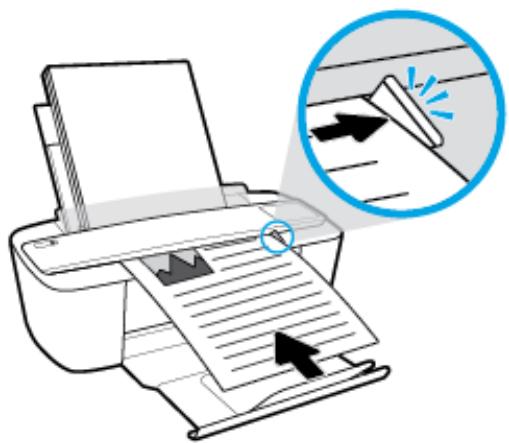
- Chargez le document original face imprimée vers le haut, parfaitement aligné sur le côté droit du scanner, de sorte qu’il soit bien disposé sur le chemin de numérisation et que la lumière de numérisation s’allume.

Appuyez soit sur le bouton Démarrer copie noir (®), soit sur le bouton Démarrer copie couleur (®) pour réaliser une copie.
Appuyez augmenter le nombre de copies en appuyant plusieurs fois sur le bouton dans un délai de deux secondes.
Si le document original n'est pas tiré vers l'intérieur, poussez-le manuellement sur le chemin de numérisation, jusqu'à ce qu'il se déplace de lui-même.
Le scanner se saisit automatiquement du document original pour le numériser. L'impression de la copie démarre une fois la numérisation terminée.
Numérisation en utilisant HP logiciel d'impression
- Numérisation vers un ordinateur
- Création d'un nouveau raccourci de numérisation (Windows)
- Modification des paramètres de numérisation (Windows)
Numérisation vers un ordinateur
Avant de numériser sur un ordinateur, assurez-vous d'avoir déjà installé le logiciel d'impression recommandé par HP. Notre imprimante et votre ordinateur doivent être reliés entre eux et allumés.
Pour numériser un document ou une photo en un fichier (windows)
- Chargez le document original face imprimée vers le haut, parfaitement aligné sur le côté droit du scanner, de sorte qu’il soit bien disposé sur le chemin de numérisation et que la lumière de numérisation s’allume.
- Double-cliquez sur l'icône de l'imprimante sur le bureau ou procédez ainsi pour ouvrir le logiciel de l'imprimante :
- Windows 10: Sur le bureau de l'ordinateur, cliquez sur Démarrer, sé électionnez l'icône portant le nom de votre imprimante.
- Windows 8.1 : cliquez sur la flèche située en bas à gauche de l'écran Demarrer, puis sélectionnez le nom de l'imprimante.
- Windows 8 : sur l'écran Démarrer, cliquez avec le bouton droit de la souris sur une zone vide, cliquez sur Toutes les applications sur la barre des applications, puis cliquez sur l'icône portant le nom de l'imprimante.
- Windows 7, Windows Vista et Windows XP : Sur le bureau de l'ordinateur, cliquez sur Démarrer, sé électionnez l'icône portant le nom de votre imprimante.
- Dans le logiciel de l'imprimante, cliquez sur Numérisation, puis sur Numériser un document ou une photo.
- Sélectionnez le type de numérisation souhaité, puis cliquez sur Numérisation.
- Choisissez Enregistrer au format PDF pour enregistrer le document (ou la photo) en tant que fichier PDF.
- Choisissez Enregistrer au format JPEG pour enregistrer la photo (ou le document) en tant que fichier image.

REMARQUE: L'écran d'accueil permet d'examiner et de modifier les paramètres de base. Cliquez sur le lien Plus dans l'angle supérieur droit de la boîte de dialogue Numériser pour examiner et modifier les paramètres détaillés.
Pour plus d'informations, consultez Modification des paramètres de numérisation (Windows) à la page 45.
Si l'option Montrer l'afficheur après la numérisation est sélectionnée, vous pouvez apporter des modifications à l'image numérique dans l'écran d'aperçu.
Pour numériser un document ou une photo en un e-mail (windows)
- Chargez le document original face imprimée vers le haut, parfaitement aligné sur le côté droit du scanner, de sorte qu’il soit bien disposé sur le chemin de numérisation et que la lumière de numérisation s’allume.
- Double-cliquez sur l'icône de l'imprimante sur le bureau ou procédez ainsi pour ouvrir le logiciel de l'imprimante :
- Windows 10: Sur le bureau de l'ordinateur, cliquez sur Démarrer, sé électionnez l'icône portant le nom de votre imprimante.
- Windows 8.1 : cliquez sur la flèche située en bas à gauche de l'écran Demarrer, puis sélectionnez le nom de l'imprimante.
- Windows 8 : sur l'écran Démarrer, cliquez avec le bouton droit de la souris sur une zone vide, cliquez sur Toutes les applications sur la barre des applications, puis cliquez sur l'icône portant le nom de l'imprimante.
- Windows 7, Windows Vista et Windows XP : Sur le bureau de l'ordinateur, cliquez sur Démarrer, sé électionnez l'icône portant le nom de votre imprimante.
- Dans le logiciel de l'imprimante, cliquez sur Numérisation, puis sur Numériser un document ou une photo.
- Sélectionnez le type de numérisation souhaité, puis cliquez sur Numérisation.
Choisissez Envoyer par courriel au format PDF ou Envoyer par courriel au format JPEG pour ouvrir tout logiciel de messagerie avec le fichier numérique en pièce jointe.

REMARQUE: Cliquez sur le lien Plus dans l'angle droit supérieur de la boîte de dialogue Numériser pour vérifier et modifier les paramètres des numérisations.
Pour plus d'informations, consultez Modification des paramètres de numérisation (Windows) à la page 45.
Si l'option Montrer l'afficheur après la numérisation est sélectionnée, vous pouvez apporter des modifications à l'image numérique dans l'écran d'aperçu.
Pour numériser un original à partir du logiciel d'impression HP (OS x)
- Ouvrez Numérisation HP.
HP Scan est installé dans le dossier Applications/HP au sommet de l'arborescence du disque dur.
- Choisissez le type de profil de numérisation que vous souhaitez.
- Cliquez sur Numériser.
Création d'un nouveau raccourci de numérisation(windows)
Vous souhaitez créer votre propre raccourci de numérisation pour simplifier celle-ci. Par exemple, vous souhaiterez peut-être numériser régulièrement et enregistrer des photos au format PNG, plutôt qu'au format JPEG.
- Chargez le document original face imprimée vers le haut, parfaitement aligné sur le côté droit du scanner, de sorte qu’il soit bien disposé sur le chemin de numérisation et que la lumière de numérisation s’allume.
- Double-cliquez sur l'icône de l'imprimante sur le bureau ou procédez ainsi pour ouvrir le logiciel de l'imprimante:
- Windows 10: Sur le bureau de l'ordinateur, cliquez sur Démarrer, sé mante, puis sélectionnez l'icône portant le nom de votre imprimante.
- Windows 8.1 : cliquez sur la flèche située en bas à gauche de l'écran Demarrer, puis sélectionnez le nom de l'imprimante.
- Windows 8: sur l'écran Démarrer, cliquez avec le bouton droit de la souris sur une zone vide, cliquez sur Toutes les applications sur la barre des applications, puis cliquez sur l'icône portant le nom de l'imprimante.
- Windows 7, Windows Vista et Windows XP: Sur le bureau de l'ordinateur, cliquez sur Démarrer, sé électionnez l'icône portant le nom de votre imprimante.
- Dans le logiciel de l'imprimante, cliquez sur Numérisation, puis sur Numériser un document ou une photo.
- Cliquez sur Créer un nouveau raccourci de numérisation.
- Entrez un nom descriptif, choisissez un raccourci existant sur lequel baser votre nouveau raccourci, puis cliquez sur Créer.
Par exemple, si vous créez un raccourci pour les photos, choisissez soit Enregistrer au format JPEG soit Envoyer par courriel au format JPEG. Ceci permet de rendre les options disponibles pour utiliser les images lors de la numérisation.
- Modifiez les paramètres de votre nouveau raccourci pour répondre à vos besoins, puis cliquez sur l'icône d'enregistrement à droite du raccourci.

REMARQUE: Cliquez sur le lien Plus dans l'angle droit supérieur de la boîte de dialogue Numérique pour vérifier et modifier les paramètres des numérisations.
Pour plus d'informations, consultez Modification des paramètres de numérisation (Windows) à la page 45.
Modification des paramètres de numérisation (windows)
Voupe modifier les paramètres de numérisation soit pour une utilisation normale, soit pour enregistrer les modifications pour une utilisation définitive. Ces paramètres incluent des options telles que le format et l'orientation de page, la résolution de numérisation, le contraste et l'emplacement de dossier des numérisations enregistrées.
- Chargez le document original face imprimée vers le haut, parfaitement aligné sur le côté droit du scanner, de sorte qu’il soit bien disposé sur le chemin de numérisation et que la lumière de numérisation s’allume.
- Double-cliquez sur l'icône de l'imprimante sur le bureau ou procédez ainsi pour ouvrir le logiciel de l'imprimante:
- Windows 10: Sur le bureau de l'ordinateur, cliquez sur Démarrer, sé électionnez l'icône portant le nom de votre imprimante.
- Windows 8.1 : cliquez sur la flèche située en bas à gauche de l'écran Demarrer, puis sélectionnez le nom de l'imprimante.
- Windows 8: sur l'écran Démarrer, cliquez avec le bouton droit de la souris sur une zone vide, cliquez sur Toutes les applications sur la barre des applications, puis cliquez sur l'icône portant le nom de l'imprimante.
- Windows 7, Windows Vista et Windows XP : Sur le bureau de l'ordinateur, cliquez sur Démarrer, sé électionnez l'icône portant le nom de votre imprimante.
- Dans le logiciel de l'imprimante, cliquez sur Numérisation, puis sur Numériser un document ou une photo.
- Cliquez sur le lien Plus dans l'angle supérieur droit de la boîte de dialogue HP Scan.
Le volet des paramètres détaillés s'affiche à droite. La colonne de gauche récapitule les paramètres actuels de chaque section. La colonne de droite permet de modifier les paramètres dans la section en surbrillance.
- Cliquez sur chaque section à gauche du volet des paramètres détaillés pour examiner les paramètres dans cette section.
Vous pouvez examiner et modifier la plupart des paramètres en utilisant les menus déroulants.
Certains paramètres permettent une plus grande souplesse en affichant un nouveau volet. Ceux-ci sont indiqués par un + (signe plus) à droite du paramètre. Vous devez soit accepter, soit annuler les modifications dans ce volet pour revenir au volet des paramètres détaillés.
- Une fois que vous avez terminé de modifier les paramètres, procédez comme suit.
- Cliquez sur Numérisation. Vous êtes invité
- Cliquez sur l'icône d'enregistrement à droite du raccourci, puis cliquez sur Numérisation.
Allez en ligne pour en savoir plus sur l'utilisation du logiciel HP Scan. Apprenez à :
personnaliser les paramètres de numérisation, tels que le type de fichier d'image, la résolution de la numérisation et les niveaux de contraste ; analyser dans les dossiers réseau et les lecteurs du cloud ; - prévisualiser et ajuster les images avant de numériser.
Numérisation à l'aide de webscan
Webscan est une fonction du serveur Web intégré qui vous permet de numériser des photos et des documents entre votre imprimante et votre ordinateur en utilisant un navigateur Web.
Cette fonction est disponible même si vous n'avez pas installé le logiciel d'impression sur votre ordinateur.

REMARQUE: Webscan est désactivé par défaut. Vous pouvez l'activer depuis l'EWS.
Si vous ne parvenez pas à ouvrir Webscan dans le serveur EWS, il se peut que le logiciel ait été désactivé par un administrateur réseau. Pour plus d'informations, contactez cet administrateur réseau ou la personne qui a installé ce réseau.
Pour activer webscan
- Ouvrez le serveur Web intégré. Pour plus d'informations, voir Ouverture du serveur Web intégré à la page 68.
- Cliquez sur l'onglet Paramètres.
- Dans la section Sécurité, cliquez sur Paramètres de l'administrateur.
- Sélectionnez Webscan depuis EWS pour l'activer.
- Clique sur Appliquer.
Pour numériser avec webscan
Webscan fournit des options de numérisation de base. Pour utiliser d'autres options ou fonctions de numérisation, numérisez à l'aide du logiciel d'impression HP.
- Chargez le document original face imprimée vers le haut, parfaitement aligné sur le côté droit du scanner, de sorte qu’il soit bien disposé sur le chemin de numérisation et que la lumière de numérisation s’allume.
- Ouvrez le serveur Web intégré. Pour plus d'informations, voir Ouverture du serveur Web intégré à la page 68.
- Cliquez sur l'onglet Numérisation.
- Cliquez sur Webscan dans le volet de gauche, modifiez les paramètres souhaités, puis cliquez sur Lancer la numérisation.
Conseils pour réussir vos copies et numérisations
Suivez les conseils ci-après pour réussir vos copies et vos numérisations :
Chargez une seule feuille du document original à la fois dans le scanner. Retirez toujours les agrafes ou trombones des documents originaux avant de les numériser. - Ne numérisez pas des documents originaux contenant des matériaux humides (tels que du crayon, marqueur ou d'autres éléments pointus). Retirez le document original du chemin de numérisation une fois la numérisation terminée. N'exposez pas le scanner à la lumière directe du soleil, à un éclairage très lumineux ou à la poussière. Si des stries verticales apparaissent sur les documents copies ou numérisés, utilisez une bombe à air comprimé pour nettoyer le chemin de numérisation à l'emplacement des stries. Pour réaliser une copie de grande taille d'un petit original, numérisez l'original dans l'ordinateur, redimensionnez l'image dans le logiciel de numérisation, puis imprimez une copie de l'image agrandie. Pour éviter que le texte numérique ne soit incorrect ou incomplet, assurez-vous que la luminosité est correctement réglée dans le logiciel.
6 Gestion des cartouches
- Vérification des niveaux d'encre estimés Commande de fournitures d'encre
- Remplacement des cartouches Utilisation du mode d'impression à cartouche unique Informations de garantie sur les cartouches Conseils pour l'utilisation des cartouches
Vérification des niveaux d'encre estimés
Vous pouvez aisément vérifier le niveau d'encre pour estimer le temps restant avant le remplacement d'une cartouche d'encre. Le niveau d'encre vous indique approximativement la quantité d'encre restante dans les cartouches d'encre.

REMARQUE: Si vous avez installé une cartouche remanufacturée ou rechargée, ou encore une cartouche précédemment utilisée dans une autre imprimante, l'indicateur de niveau d'encre peut être inexact, voire indisponible.

REMARQUE: Les avertissements et indicateurs de niveaux d'encre fournissant des estimations à des fins de planification uniquement. Lorsqu'un message d'avertissement relatif à un faible niveau d'encre s'affiche, faites en sorte d'avoir une cartouche de remplacement à portée de main afin d'éviter toute perte de temps éventuelle. Le remplacement des cartouches n'est pas nécessaire tant que la qualité d'impression n'est pas inacceptable.

REMARQUE: L'encre contenue dans les cartouches est utilisée de différentes manières au cours du processus d'impression, y compris lors de l'initialisation, qui prépare l'imprimante et les cartouches en vue de l'impression, ou encore lors de l'entretien des têtes d'impression, qui permet de nettoyer les buses et de garantir que l'encre s'écoule en douceur. En outre, une certaine quantité d'encre demeure dans la cartouche après utilisation. Pour plus d'informations, rendez-vous sur www.hp.com/go/inkusage.
Pour vérifier les niveaux d'encre à partir du panneau de commande de l'imprimante
Les icônes Niveau d'encre sur l'écran de l'imprimante indiquent une estimation de l'encre restante dans les cartouches.
Pour vérifier les niveaux d'encre à partir de HP logiciel d'impression (windows)
- Ouvrez le logiciel de l'imprimante HP. Pour plus d'informations, consultez Ouvrez le logiciel d'impression HP (Windows) à la page 18.
- Dans le Logiciel d'impression, cliquez sur l'onglet Niveaux estimés.
Vérification des niveaux d'encre à partir de HP logiciel d'impression (OS x)
- Ouvrez Utilitaire HP.

REMARQUE: L'utilitaire HP est situé dans le dossier HP du dossier Applications.
- Sélectionnez HP DeskJet série 3700 dans la liste de périphériques située à gauche de la fenêtre.
- Cliquez sur État des consommables.
Les niveaux d'encre estimés s'affichent.
- Cliquez sur Tous les réglages pour revenir au panneau Informations et support.
Commande de fournitures d'encre
Avant de commander des cartouches, repérez le numéro de cartouche correct.
Localisation du numéro de cartouche sur l'imprimante
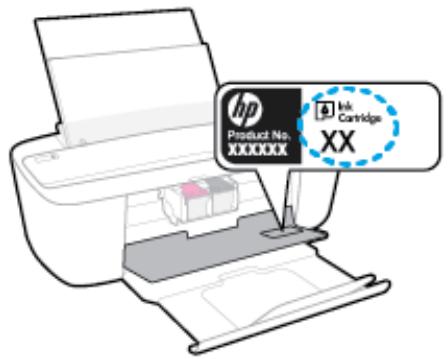
Le numéro de cartouche est situé sur la face interne de la porte d'accès aux cartouches.
Localisation du numéro de cartouche dans logiciel d'impression (windows)
- Ouvrez le logiciel de l'imprimante HP. Pour plus d'informations, consultez Ouvrez le logiciel d'impression HP (Windows) à la page 18.
- Dans le logiciel d'impression, cliquez sur Boutique, sur Acheter des consommables en ligne, puis suivez les instructions à l'écran.
Pour trouver les références de renouvellement des cartouches d'impression (OS x)
- Ouvrez l'Utilitaire HP.

REMARQUE: L'Utilitaire HP est situé dans le dossier HP du dossier Applications.
- Cliquez sur Informations sur les consommables. Les références de commande des cartouches d'impression s'affichent.
- Cliquez sur Tous les réglages pour revenir au panneau Informations et support.
Pour commander des consommables HP d'origine de HP DeskJet série 3700, allez sur www.hp.com/buy/supplies. Si vous y êtes invité, sélectionnez votre pays/région et suivez les instructions pour rechercher les cartouches compatibles avec votre imprimante.

REMARQUE: La commande de cartouches en ligne n'est pas assurée dans tous les pays/toutes les régions. Même si cette possibilité n'est pas offerte dans votre pays/région, vous pouvez afficher des informations sur les consommables et imprimer une liste de référence afin d'effectuer l'achat chez un revendeur HP local.
Pour remplacer les cartouches
- Vérifiez que l'appareil est sous tension.
- Retirez la cartouche.
a. Ouvrez la porte d'accès aux cartouches et attendez que le chariot d'impression se place au centre de l'imprimante.
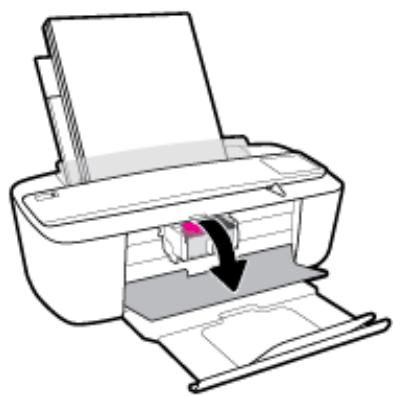
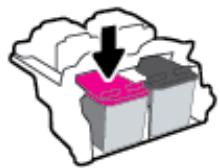
b. Appuyez sur la cartouche pour la libérer, puis tirez-la vers vous pour la dégager de son logement.
- Insérez une cartouche neue.
a. Retirez la cartouche de son emballage.
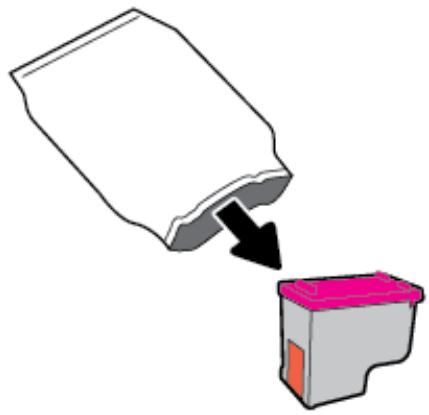
b. Enlevez le ruban en plastique en tirant sur la languette.
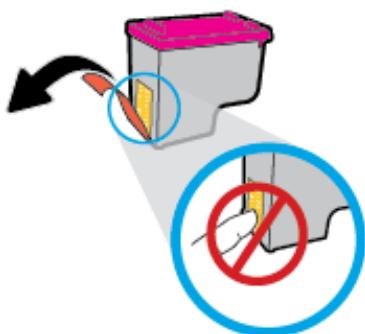
REMARQUE: Ne touchez pas les contacts électriques sur la cartouche.
c. Faites glisser la cartouche dans le logement en l'inclinant légèrement vers le haut, puis poussez-la délicatement jusqu'à ce qu'elle s'enclenche.
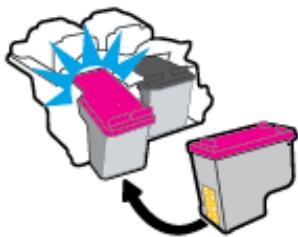
d. Refermez la porte d'accès aux cartouches.
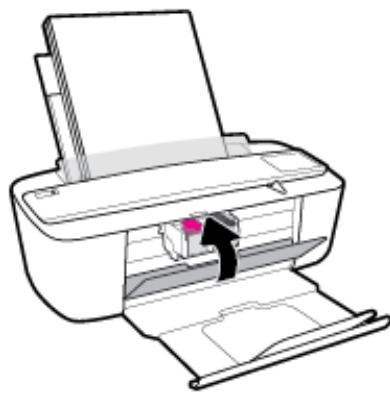
Utilisation du mode d'impression à cartouche unique
Utilisez le mode d'impression à cartouche unique pour que l'imprimante ne fonctionne qu'avec une seule cartouche. Le mode d'impression à cartouche unique est activé dans les situations suivantes.
- Une seule cartouche a été installée sur le chariot.
- Une cartouche a été retirée du chariot alors qu'on en avait installé deux précédemment.

REMARQUE: Si le mode d'impression à une cartouche de l'imprimante est activé lorsque deux cartouches sont installées dans l'imprimante, vérifiez que vous avez bien retiré le ruban adhésif de protection des deux cartouches. Lorsque le ruban adhésif recouvre les contacts de la cartouche, l'imprimante ne peut pas détecter que celle-ci est installée. S'il n'y a pas de ruban adhésif sur les cartouches, essayez de nettoyer les contacts correspondants. Pour plus d'informations sur le nettoyage des contacts des cartouches, consultez la section Problèmes liés aux cartouches à la page 76.
Quitter le mode cartouche unique
- Installez les cartouches d'encre noire et trichromique dans l'imprimante.
La garantie de la cartouche d'encre HP s'applique lorsque la cartouche est utilisée dans le périphérique d'impression HP ajustat. Cette garantie ne couvre pas les cartouches HP recharge, remises à neuf, reconditionnées ou ayant fait l'objet d'une utilisation incorrecte ou de modifications.
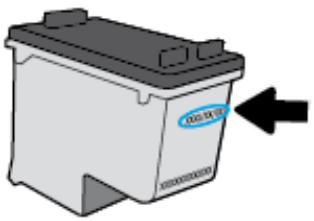
Pendant la période de garantie de la cartouche, celle-ci est couverte jusqu'à épuisement de l'encre HP contenue dans la cartouche ou jusqu'à la date de fin de garantie indiquée sur la cartouche. La date de fin de garantie, au format AAAA/MM/JJ, se trouve sur la cartouche comme indiqué :
Pour obtenir une copie de la déclaration de garantie limitée HP, consultez la documentation imprimée livrée avec l'imprimante.
Conseils pour l'utilisation des cartouches
Suivez les conseils ci-après pour utiliser les cartouches :
Pour éviter que les cartouches ne sèchent, éteignez toujours l'imprimante à l'aide du bouton Mise sous tension, et attendez que le voyant du bouton Mise sous tension s'éteigne. N'ouvre pas et n'enlevez pas l'adhésif des cartouches tant que vous n'êtes pas prêt à les installer. Le fait de laisser l'adhésif sur les cartouches réduit l'évaporation de l'encre. - Insérez les cartouches dans les logements appropriés. Faites correspondre la couleur et l'icône de chaque cartouche avec celles de chaque emplacement. Assurez-vous que les cartouches sont correctement enclenchées. - Alignez l'imprimante pour une qualité d'impression optimale. Voir Problèmes d'impression à la page 79 pour plus d'informations. - Une fois que l'écran d'estimation des niveaux des cartouches affiche un niveau faible sur l'une des cartouches ou sur les deux, envisagez de remplacer les cartouches pour éviter d'éventuels reports d'impression. Le remplacement des cartouches n'est pas nécessaire tant que la qualité d'impression n'est pas jugée inacceptable. Consultez la section Remplacement des cartouches à la page 52 pour plus d'informations. Si vous retirez une cartouche de l'imprimante, essayez de la replacer le plus vite possible. Les cartouches sèchent vite lorsqu'elles ne sont plus protégées à l'intérieur de l'imprimante.
7 Connexion de votre imprimante
- Connexion de votre imprimante à un réseau sans fil avec un routeur Effectuer la connexion sans fil à l'imprimante sans routeur Paramètres sans fil
- Connexion de votre imprimante à l'ordinateur avec un câble USB (connexion non-réseau) Pour passer d'une connexion USB à une connexion sans fil
- Outils de gestion de l'imprimante avancée (pour les imprimantes réseau)
Conseils pour la configuration et l'utilisation d'une imprimante en réseau
Connexion de votre imprimante à un réseau sans fil avec un routeur

ASTUCE: Pour imprimer un guide de mise en route rapide, appuyez sur le bouton Informations (i) pendant trois secondes.
- Connexion de votre imprimante à un réseau sans fil utilisant WPS (Wi-Fi Protected Setup)
- Connexion de votre imprimante à un réseau sans fil utilisant HP Logiciel d'impression
Connexion de votre imprimante à un réseau sans fil utilisant WPS (wi-fi protected setup)
Avant de pouvoir connecter votre imprimante à un réseau sans fil utilisant WPS, vérifiez d'avoir la configuration suivante :
Un réseau 802.11b/g/n sans fil comprenant un point d'accès ou un routeur sans fil compatible WPS.

REMARQUE: L'imprimante prend uniquement en charge les connexions utilisant 2,4 GHz.
- Un ordinateur est connecté au réseau sans fil sur lequel vous prévoyez de connecter l'imprimante. Assurez-vous que vous avez installé le logiciel de l'imprimante HP sur l'ordinateur.
Si vous disposez d'un routeur WPS avec un bouton de commande WPS, suivez la méthode Bouton de commande. Si vous n'êtes pas certain que votre routeur dispose d'un bouton de commande, suivez la méthode à code PIN.
- Appuyez sur le bouton Sans fil (WPS) sur l'imprimante et maintenez-le enfoncé plus de trois secondes pour lancer le mode bouton de commande WPS. Le voyant Sans fil commence à clignoter.
- Appuyez sur le bouton WPS de votre routeur.
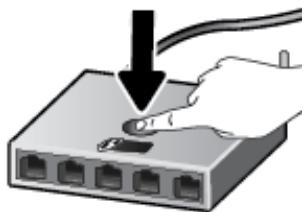

REMARQUE: Le produit déclenche une minuterie pendant deux minutes au cours desquelles une connexion sans fil s'établit.
Utilisation de la méthode à code PIN
- Appuyez simultanément sur le bouton Sans fil (➀) et le bouton Informations (➀) pour imprimer la page de configuration réseau, puis localisez un code PIN WPS. Le code PIN WPS est imprimé en haut de la page d'informations.
- À partir du panneau de commande de l'imprimante, appuyez sur le bouton Sans fil (♀) et maintenez-le enfoncé plus de trois secondes. Le voyant de liaison sans fil se met à clignoter.
- Ouvrez l'utilitaire de configuration ou le logiciel du routeur ou point d'accès sans fil, puis entrez le code PIN WPS.

REMARQUE: Pour plus d'informations sur l'utilisation de l'utilitaire de configuration, reportez-vous à la documentation fournie avec le routeur ou le point d'accès sans fil.
Patientez environ deux minutes. Si l'imprimante se connecte avec succès, le voyant Sans fil reste allumé.
Connexion de votre imprimante à un réseau sans fil utilisant HP logiciel d'impression
Pour connecter l'imprimante à un réseau WLAN 802.11 sans fil intégré, les éléments suivants sont nécessaires :
Un réseau 802.11b/g/n sans fil comprenant un routeur ou un point d'accès sans fil.

REMARQUE: L'imprimante prend uniquement en charge les connexions utilisant 2,4 GHz.
Un ordinateur est connecté au réseau sans fil sur lequel vous prévoyez de connecter l'imprimante. Nom du réseau (SSID). Clé WEP ou phrase de passe WPA (le cas échéant).
Connexion de votre imprimante en utilisant HP logiciel d'impression (windows)
- Selon que vous ayez installé HP Logiciel d'impression ou pas, procédez comme suit :
Si vous n'avez pas installé HP logiciel d'impression sur votre ordinateur
a. Insérez le CD Logiciel d'impression dans votre ordinateur.

REMARQUE: Lors de l'installation du logiciel, un câble USB pourrait être requis pour une connexion temporaire entre l'imprimante et l'ordinateur. Ne branchez pas le câble USB tant que le logiciel de l'imprimante ne vous y ait pas invité.
b. Si vous y êtes invité, sélectionnez Sans fil, puis suivez les instructions à l'écran.
Si vous avez installé HP logiciel d'impression sur votre ordinateur
a. Ouvrez Logiciel d'impression. Pour plus d'informations, consultez Ouvrez le logiciel d'impression HP (Windows) à la page 18. b. Dans le Logiciel d'impression, cliquez sur Outils.
c. Cliquez sur Configuration du périphérique & Logiciel. d. Cliquez sur Connecter un nouveau périphérique, sur Sans fil, puis suivez les instructions à l'écran.
- Une fois la connexion de l'imprimante établie, le voyant Sans fil bleu cesse de clignoter et s'allume fixement.
Connexion de votre imprimante en utilisant HP logiciel d'impression (OS x)
- Selon que vous ayez installé HP Logiciel d'impression ou pas, procédez comme suit :
Si vous n'avez pas installé HP logiciel d'impression sur votre ordinateur
a. Insérez le CD Logiciel d'impression dans votre ordinateur. b. Double-cliquez sur l'icône du Programme d'installation HP du CD-ROM et suivez les instructions à l'écran.
Si vous avez installé HP logiciel d'impression sur votre ordinateur
a. Cliquez deux fois sur HP dans le dossier Applications. b. Dans la barre de menus en haut de l'écran, désélectionnez Configurer le nouveau périphérique dans le menu Périphériques, puis suivez les instructions à l'écran.
- Une fois la connexion de l'imprimante établie, le voyant Sans fil bleu cesse de clignoter et s'allume fixement.
Pour connecter une nouvelle imprimante (windows)
- Ouvrez Logiciel d'impression. Pour plus d'informations, consultez Ouvrez le logiciel d'impression HP (Windows) à la page 18.
- Dans le Logiciel d'impression, cliquez sur Outils.
- Sélectionnez Configuration du périphérique & Logiciel.
- Sélectionnez Connecter une nouvelle imprimante. Suivez les instructions à l'écran.
Pour connecter une nouvelle imprimante (OS x)
- Ouvrez les Prérérences système.
- Selon votre système d'exploitation, cliquez sur Imprimantes et scanners.
- Cliquez sur le + en dessous de la liste des imprimantes sur la gauche.
- Sélectionnez l'imprimante dans la liste des imprimantes.
Effectuer la connexion sans fil à l'imprimante sans routeur
Grâce à la fonction Wi-Fi Direct, vous pouvez lancer une impression sans fil depuis un ordinateur, un smartphone, une tablette ou un autre appareil compatible Wi-Fi, sans passer par une connexion réseau sans fil.
Consignes d'utilisation pour wi-fi direct
Veillez à ce que votre ordinateur ou périphérique mobile dispose des logiciels requis.
Si vous utilisez un ordinateur, veillez à ce que le logiciel fourni avec l'imprimante HP soit bien installé.
Si vous n'avez pas installé le logiciel de l'imprimante HP sur l'ordinateur, connectez-vous d'abord à Wi-Fi Direct. Puis, installez le logiciel. Sélectionnez Sans fil lorsque vous êtes invité à indiquer le type de connexion par le logiciel d'impression.
- Si vous utilisez un périphérique mobile, veillez à ce qu'une application d'impression compatible soit bien installée. Pour en savoir plus, consultez le site Web HP Mobile Printing à l'adresse www.hp.com/go/mobileprinting. Si la version locale de ce site Web n'est pas disponible dans votre pays/région ou dans votre langue, il est possible que vous soyez redirigé vers le site Web HP Mobile Printing d'un(e) autre pays/région ou dans une autre langue.
Vérifiez que Wi-Fi Direct de votre imprimante est activé. - Une même connexion pour l'impression Wi-Fi Direct HP peut servir à cinq ordinateurs et appareils mobiles. Wi-Fi Direct peut servir alors que l'imprimante est également connectée à un ordinateur via un câble USB ou à un réseau utilisant une connexion sans fil. Wi-Fi Direct ne peut pas servir à relier un ordinateur, un appareil mobile ou une imprimante à Internet.
Activation ou déactivation de wi-fi direct
Sur le panneau de commande de l'imprimante, appuyez sur le bouton Wi-Fi Direct ().
Lorsque Wi-Fi Direct est activé, le voyant Wi-Fi Direct s'allume fixement. Pour trouver le nom et mot de passe de Wi-Fi Direct, appuyez sur le bouton Informations (i) pour imprimer une page d'informations sur l'imprimante.
REMARQUE: Lorsque vous activez Wi-Fi Direct la première fois, l'imprimante imprime automatiquement un guide de Wi-Fi Direct. Ce manuel contient des instructions sur l'utilisation de Wi-Fi Direct. Après cela, vous pouvez appuyer simultanément sur le bouton Wi-Fi Direct ( ) et le bouton Informations ( ) pour imprimer le guide de Wi-Fi Direct. Il se peut que le guide ne soit pas disponible dans toutes les langues. Lorsque Wi-Fi Direct est désactivé, le voyant Wi-Fi Direct est éteint. Pour plus d'informations sur l'état du voyant Wi-Fi Direct, reportez-vous à la section État des icônes de l'écran et des voyants du panneau de commande à la page 7.
Impression depuis un périphérique mobile compatible sans fil qui prend en charge wifi direct
Assurez-vous d'avoir installé la dernière version du plug-in HP Print Service sur votre périphérique mobile. Vous pouvez télécharger ce plug-in depuis le magasin d'applications Google Play.
- Assurez-vous d'avoir activé Wi-Fi Direct sur l'imprimante.
- Activez Wi-Fi Direct sur votre périphérique mobile. Pour plus d'informations, reportez-vous à la documentation fournie avec le périphérique mobile.
- Sur votre périphérique mobile, sélectionnez un document depuis une application d'impression, puis sélectionnez l'option pour imprimer le document.
La liste d'imprimantes disponibles s'affiche.
- Dans la liste d'imprimantes disponibles, choisissez le nom Wi-Fi Direct affi s d'identification de votre imprimante).
- iphérique mobile se connectera automatiquement à l'imprimante et enverra la tâche d'impression.
- Si la sécurité de la connexion de Wi-Fi Direct pour l'imprimante est définie sur Manuel, procédez ainsi pour vous connecter à l'imprimante et imprimer.
Si le voyant Wi-Fi Direct sur le panneau de l'imprimante continue de clignoter, appuyez sur le bouton Wi-Fi Direct (). Le voyant cessera de clignoter et restera fixe. — Si l'imprimante imprime avec un code PIN, suivez les instructions sur la page.

ASTUCE: Vous pouvez modifier le paramétrage de sécurité de la connexion de Wi-Fi Direct pour l'imprimante depuis le serveur Web intégré (EWS). Pour plus d'informations, consultez Ouverture du serveur Web intégré à la page 68.
Impression depuis un périphérique mobile compatible sans fil qui ne prend pas en charge wifi direct
Veillez à bien avoir installé une application d'impression compatible sur le périphérique mobile. Pour en savoir plus, consultez le site Web HP Mobile Printing à l'adresse www.hp.com/go/mobileprinting. Si la version locale de ce site Web n'est pas disponible dans votre pays/région ou dans votre langue, il est possible que vous soyez redirigé vers le site Web HP Mobile Printing d'un(e) autre pays/région ou dans une autre langue.
- Assurez-vous d'avoir activé Wi-Fi Direct sur l'imprimante.
- Activez la connexion Wi-Fi sans fil sur votre périphérique mobile. Pour plus d'informations, reportez-vous à la documentation fournie avec le périphérique mobile.

REMARQUE: Si votre périphérique mobile ne prend pas en charge la connexion Wi-Fi, vous ne pourrez pas utiliser Wi-Fi Direct.
- Connectez-vous à un nouveau réseau depuis le périphérique mobile. Utilisez la procédure habituelle pour vous connecter à un nouveau réseau ou point d'accès sans fil. Sélectionnez le nom Wi-Fi Direct dans la liste des réseaux sans fil détectés, comme DIRECT- -HP DeskJet série 3700 () étant les caractères unique qui permettent d'identifier votre imprimante). À l'invite, saisissez le mot de passe Wi-Fi Direct.
- Imprimez votre document.
Impression depuis un ordinateur à connexion sans fil (windows)
- Assurez-vous d'avoir activé Wi-Fi Direct sur l'imprimante.
- Activez la connexion Wi-Fi sur l'ordinateur. Pour plus d'informations, reportez-vous à la documentation fournie avec l'ordinateur.

REMARQUE: Si votre ordinateur ne prend pas en charge la connexion Wi-Fi, vous ne pourrez pas utiliser Wi-Fi Direct.
- Connectez-vous à un nouveau réseau depuis l'ordinateur. Utilisez la procédure habituelle pour vous connecter à un nouveau réseau ou point d'accès sans fil. Sélectionnez le nom Wi-Fi Direct dans la liste des réseaux sans fil affichés, tels que DIRECT-**-HP DeskJet série 3700 (ou ** correspondent aux caractères uniques permettant d'identifier votre imprimante et XXXX désigne le numéro de modèle lié sur l'imprimante).
À l'invite, saisissez le mot de passe Wi-Fi Direct.
- Passez à l'étape 5 si l'imprimante est installée et reliée à l'ordinateur sur un réseau sans fil. Si l'imprimante est installée et reliée à l'ordinateur par un câble USB, procédez comme suit pour installer le logiciel d'impression HP à l'aide de la connexion Wi-Fi Direct HP.
a. En fonction de votre système d'exploitation, exécutez l'une des opérations suivantes :
- Windows 10: Sur le bureau de l'ordinateur, cliquez sur Démarrer, sélectionnez Toutes les applications, cliquez sur HP et sur le dossier de votre imprimante, puis sélectionnez l'icône portant le nom de votre imprimante.
- Windows 8.1: cliquez sur la flèche située en bas à gauche de l'écran Démarrer, puis sélectionnez le nom de l'imprimante.
- Windows 8: sur l'écran Démarrer, cliquez avec le bouton droit de la souris sur une zone vide, cliquez sur Toutes les applications sur la barre des applications, puis cliquez sur l'icône portant le nom de l'imprimante.
- Windows 7, Windows Vista et Windows XP: Sur le bureau de l'ordinateur, cliquez sur Démarrer, sélectionnez Tous les programmes, cliquez sur HP et sur le dossier de votre imprimante, puis sélectionnez l'icône portant le nom de votre imprimante.
b. Dans le Logiciel d'impression, cliquez sur Outils.
c. Cliquez sur Configuration du périhérique et Logiciel, puis sur Connecter un nouveau périhérique
d. Quand l'écran du logiciel présentant les Options de connexion apparaît, Sélectionnez Sans fil. Sélectionnez votre logiciel d'impression HP dans la liste des imprimantes détectées.
e. Suivez les instructions à l'écran.
- Imprimez votre document.
Impression depuis un ordinateur à connexion sans fil (OS x)
- Assurez-vous d'avoir activé Wi-Fi Direct sur l'imprimante.
- Activez le Wi-Fi sur l'ordinateur.
Pour plus d'informations, voir la documentation fournie par Apple.
- Cliquez sur l'icône Wi-Fi et sélectionnez le nom de l’impression Wi-Fi Direct HP. Par exemple DIRECT-**-HP DeskJet série 3700 : (ou ** représentent les caractères unique d’identification de votre imprimante). Si l’accès à l’impression Wi-Fi Direct est sécurisé, saisissez le mot de passe lorsque vous y êtes invités.
- Ajoutez l'imprimante.
a. Ouvrez les Prérérences système. b. Selon votre système d'exploitation, cliquez sur Imprimantes et scanners. c. Cliquez sur le + en dessous de la liste des imprimantes sur la gauche. d. Sélectionnez l'imprimante dans la liste des imprimantes détectées (le terme « Bonjour » figure dans la colonne de droite en regard du nom de l'imprimante), puis cliquez sur Ajouter.
Paramètres sans fil
Vous pouvez configurer et gérer une connexion sans fil d'imprimante et effectuer un certain nombre de tâches de gestion du réseau. Ceci inclut l'impression d'informations sur les paramètres réseau, l'activation ou la désactivation de la fonction sans fil et la modification des paramètres sans fil.
Pour activer ou désactiver la fonction sans fil de l'imprimante
Appuyez sur le bouton Sans fil ((q)) pour activer ou désactiver les fonctionnalités sans fil de l'imprimante.
Si l'imprimante possède une connexion active à un réseau sans fil, le voyant Sans fil est allumé en bleu fixe, et l'écran de l'imprimante affiche l'icone Sans fil et l'icone Barres de signal. Si la fonctionnalité sans fil est désactivée, le voyant Sans fil est éteint. Pour plus d'informations sur l'état de liaison sans fil, reportez-vous à la section Codes et état d'erreur sur le panneau de commande à la page 93.
Impression de la page de configuration réseau et du rapport de test du réseau sans fil
Appuyez simultanément sur le bouton Sans fil («q») et le bouton Informations (①).
Le rapport de test réseau sans fil affiche les résultats de diagnostics pour l'état du réseau sans fil, la puissance du signal sans fil, les réseaux détectés, etc. La page de configuration réseau affiche l'état du réseau, le nom d'hôte, le nom du réseau, etc.
Pour modifier les paramètres sans fil (windows)
Cette méthode peut uniquement être utilisée si vous avez déjà installé le Logiciel d'impression.

REMARQUE: Cette méthode nécessite un câble USB. Ne branche pas le câble USB tant que vous n'y êtes pas invité.
- Ouvrez le logiciel de l'imprimante HP. Pour plus d'informations, consultez Ouvrez le logiciel d'impression HP (Windows) à la page 18.
- Dans le Logiciel d'impression, cliquez sur Outils.
- Cliquez sur Configuration du périphérique & Logiciel.
- Sélectionnez Reconfigurer les paramètres sans fil. Suivez les instructions à l’écran.
Restauration des paramètres réseau par défaut
- Appuyez simultanément sur le bouton Sans fil ((q)) et le bouton Annuler (X) sur le panneau de commande, et maintenez-les enfoncés pendant trois secondes.
Connexion de votre imprimante à l'ordinateur avec un câble USB (connexion non-réseau)
L'imprimante prend en charge un port USB 2.0 haut débitarrêté permettant la connexion à un ordinateur.
Pour connecter l'imprimante à l'aide d'un câble USB
- Insérez le CD du logiciel de l'imprimante dans le lecteur de CD-ROM de l'ordinateur. REMARQUE: Ne branchez le câble USB sur l'imprimante que lorsque vous y êtes invité.
- Suivez les instructions à l'écran. Lorsque vous y êtes invité, connectez l'imprimante à l'ordinateur en sélectionnant USB sur l'écran Options de connexion.
- Suivez les instructions à l'écran.
Si le Logiciel d'impression a été installé, l'imprimante fonctionnera comme périphérique plug-and-play. Si le logiciel n'a pas été installé, insérez le CD fourni avec l'imprimante et suivez les instructions à l'écran.
Pour passer d'une connexion USB à une connexion sans fil
Si vous avez configuré votre imprimante et installé le logiciel à l'aide d'un câble USB, vous pouvez facilement passer à une connexion réseau sans fil. Un réseau 802.11b/g/n sans fil complément d'un point d'accès ou un routeur sans fil.

REMARQUE: L'imprimante prend uniquement en charge les connexions utilisant 2,4 GHz.
Avant de passer d'une connexion USB à un réseau sans fil, assurez-vous que :
L'imprimante est connectée à votre ordinateur avec le câble USB tant que vous n'êtes pas invité à déconnecter le câble. L'ordinateur est connecté au réseau sans fil sur lequel vous prévoyez d'installer l'imprimante.
Passage d'une connexion USB à une connexion sans fil (windows)
- Ouvrez le logiciel d'impression HP. Pour plus d'informations, consultez Ouvrez le logiciel d'impression HP (Windows) à la page 18.
- Dans le Logiciel d'impression, cliquez sur Outils.
- Cliquez sur Configuration du périphérique & Logiciel.
- Sélectionnez Convertir une imprimante USB en imprimante sans fil. Suivez les instructions à l'écran.
Pour passer d'une connexion USB à un réseau sans fil (OS x)
- Connectez l'imprimante à votre réseau sans fil.
- Utilisez 123.hp.com pour changer la connexion logicielle en une connexion sans fil pour cette imprimante.
Outils de gestion de l'imprimante avancée (pour les imprimantes réseau)
Si l'imprimante est connectée à un réseau, vous pouvez utiliser le serveur Web intégré (EWS) pour consulter des informations d'état, modifier des paramètres et : gérer l'imprimante à partir de votre ordinateur.

REMARQUE: Vous pouvez ouvrir et utiliser le serveur Web intégré sans être connecté à Internet. Cependant, certaines fonctionnalités ne sont pas disponibles.

REMARQUE: Pour afficher certains paramètres ou les modifier, vous aurez peut-être besoin d'un mot de passe.
- Ouverture du serveur Web intégré A propos des cookies
Ouverture du serveur web intégré
Utilisez l'une des méthodes suivantes pour ouvrir le serveur Web intégré.
Pour ouvrir le serveur web intégré via le réseau
- Sur le panneau de commande de l'imprimante, appuyez simultanément sur le bouton Sans fil (q) et le bouton Informations (i) pour imprimer la page de configuration réseau.
- Recherchez l'adresse IP ou le nom d'hôte de l'imprimante sur la page de configuration réseau.
- Dans un navigateur Web pris en charge par votre ordinateur, saisissez l'adresse IP ou le nom d'hôte affecté à l'imprimante. Par exemple, si l'adresse IP est 192.168.0.12, entrez l'adresse suivante dans le navigateur Web : http://192.168.0.12.
Pour ouvrir le serveur web intégré depuis HP logiciel d'impression (windows)
- Ouvrez Logiciel d'impression. Pour plus d'informations, consultez Ouvrez le logiciel d'impression HP (Windows) à la page 18.
- Cliquez sur Imprimer et scan, puis sur Page d'accueil de l'imprimante (EWS).
Pour ouvrir le serveur web intégré via wi-fi direct
- Si le voyant Wi-Fi Direct est éteint, appuyez sur le bouton Wi-Fi Direct ( ) pour l'allumer. Pour trouver le nom et mot de passe de Wi-Fi Direct, appuyez sur le bouton Informations ( ) pour imprimer une page d'informations sur l'imprimante.
- Depuis votre ordinateur sans fil, activez la fonctionnalité sans fil, recherchez et connectez-vous au nom Wi-Fi Direct, comme dans cet exemple : DIRECT-**-HP DeskJet série 3700. À l'invite, saisissez le mot de passe Wi-Fi Direct.
- Dans un navigateur Web pris en charge sur votre ordinateur, entrez l'adresse suivante: http://192.168.223.1.
Le serveur Web intégré (EWS) place de petits fichiers texte (cookies) sur votre disque dur lorsque vous naviguez. Ces fichiers permettent au serveur Web intégré de reconnaître votre ordinateur la prochaine fois que vous visitez le site. Par exemple, si vous avez configuré la langue du serveur Web intégré, un cookie permet de se rappeler de la langue que vous aviez sélectionnée de façon à ce que les pages soient affichées dans cette langue la prochaine fois que vous accéderez au serveur Web intégré. Certains cookies (tels que les cookies qui stockent les préférences d'un client) sont stockés sur l'ordinateur jusqu'à ce que vous les supprimiez manuellement.
Vous pouvez configurer votre navigateur de manière à ce qu'il accepte tous les cookies, ou qu'il vous avertisse chaque fois qu'un cookie est proposé, afin de décider individuellement quels cookies doivent être acceptés ou refusés. Vous pouvez également utiliser votre navigateur pour supprimer les cookies indésirables.

REMARQUE: En fonction de votre imprimante, si vous désirez de désactiver les cookies, vous désactiverez l'une ou l'autre des fonctions suivantes :
Démarrage où vous aviez laissé l'application (particulièrement utile lorsque vous utilisez des assistants d'installation) Se rappeler du paramètre de langue du navigateur EWS - Personnelisation de la page d'accueil Accueil du serveur Web intégré
Pour obtenir des informations sur la modification des paramètres de confidentialité et des cookies et pour savoir comment visualiser ou supprimer les cookies, consultez la documentation fournie avec votre navigateur Web.
Conseils pour la configuration et l'utilisation d'une imprimante en réseau
Suivez les conseils ci-après pour configurer et utiliser une imprimante en réseau :
Lors de la configuration d’une imprimante sans fil en réseau, assurez-vous que votre routeur ou point d’accès sans fil est sous tension. L’imprimante recherche les routeurs sans fil, puis indique la liste des noms de réseau détectés sur l’ordinateur. Si votre ordinateur est relié à un réseau privé virtuel (VPN), vous devez d’abord vous déconnecter du VPN pour pouvoir accéder à n’importe quel autre périphérique de votre réseau, y compris l’imprimante. - Apprenez-en plus sur la configuration de votre réseau et de l’imprimante pour une impression sans fil. Cliquez ici pour accéder à plus d’informations en ligne. - Apprenez à rechercher les paramètres de sécurité du réseau. Cliquez ici pour accéder à plus d’informations en ligne. - Apprenez-en plus sur HP Print and Scan Doctor. Cliquez ici pour accéder à plus d’ informations en ligne.

REMARQUE: Cette utilisation n'est disponible que pour le système d'exploitation Windows.
- Découvre comment passer d'une connexion USB à une connexion sans fil. Cliquez ici pour accéder à plus d'informations en ligne.
- Découvre comment utiliser vos programmes de pare-feu et d'antivirus durant la configuration de l'imprimante. Cliquez ici pour accéder à plus d'informations en ligne.
8 Résolution de problèmes
Problèmes d'alimentation et bourrages papier Problèmes liés aux cartouches Problèmes d'impression Problèmes de copie Problèmes de numérisation Problèmes de connexion réseau Problèmes liés à l'imprimante - Codes et état d'erreur sur le panneau de commande Assistance HP
Problèmes d'alimentation et bourrages papier
Que voulez-vous faire?
Élimination d'un bourrage papier
Résolvez les problèmes de bourrage papier.
Utilisez un assistant de dépannage en ligne HP.
Instructions pour éliminer les bourrages papier et résoudre les problèmes de papier ou d'alimentation papier.

REMARQUE: Il se peut que les assistants de dépannage en ligne HP ne soient pas disponibles dans toutes les langues.
Lire les instructions générales dans l'aide pour éliminer les bourrages papier
Les bourrages papier peuvent se produire à plusieurs endroits.
Élimination d'un bourrage papier du bac d'entrée
- Appuyez sur le bouton Annuler (×) pour essayer d’éliminer automatiquement le bourrage. Si ceci ne fonctionne pas, effectuez les étapes suivantes pour éliminer manuellement le bourrage.
- Retirez doucement le papier du bac d'entrée.
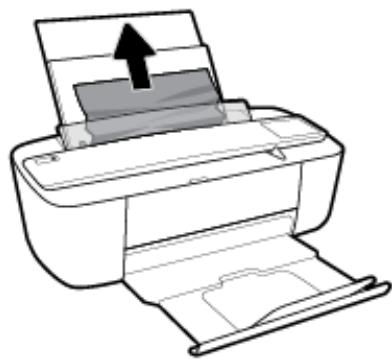
- Assurez-vous qu'il n'y a aucune objet étranger dans le chemin de papier, puis rechargez le papier.

REMARQUE: La protection du bac d'entrée peut empêcher les débris étrangers de tomber dans le chemin de papier et de causer de graves bouchages papier. N'enlevez pas la protection du bac d'entrée.
- Appuyez sur le bouton Reprendre ( ) du panneau de commande pour continuer la tâche en cours.
Élimination d'un bourrage papier du bac de sortie
- Appuyez sur le bouton Annuler (×) pour essayer d'éliminer automatiquement le bourrage. Si ceci ne fonctionne pas, effectuez les étapes suivantes pour éliminer manuellement le bourrage.
- Retirez doucement le papier du bac de sortie.
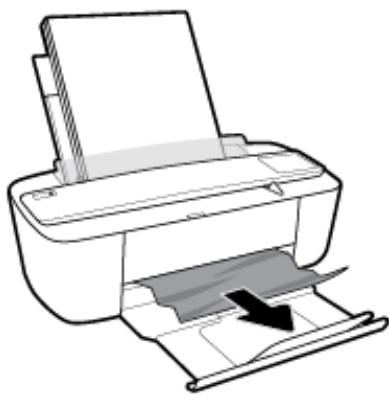
- Appuyez sur le bouton Reprendre ( ) du panneau de commande pour continuer la tâche en cours.
Élimination d'un bourrage papier à partir de la porte d'accès des cartouches
- Appuyez sur le bouton Annuler (×) pour essayer d’éliminer automatiquement le bourrage. Si ceci ne fonctionne pas, effectuez les étapes suivantes pour éliminer manuellement le bourrage.
- Retirez le papier coincé.
a. Appuyez sur le bouton Mise sous tension () pour permettre l'imprimante hors tension. b. Ouvrez la porte d'accès aux cartouches. c. Si le chariot d'impression est au centre de l'imprimante, faites-le glisser vers la droite.
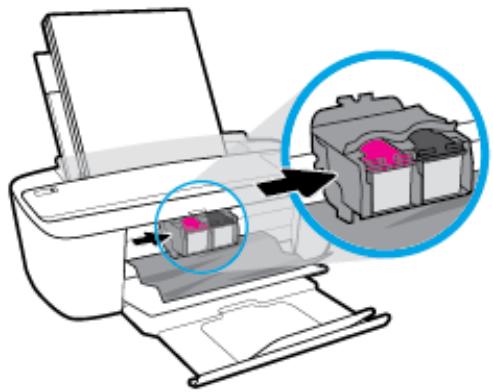
d. Retirez le papier coincé.
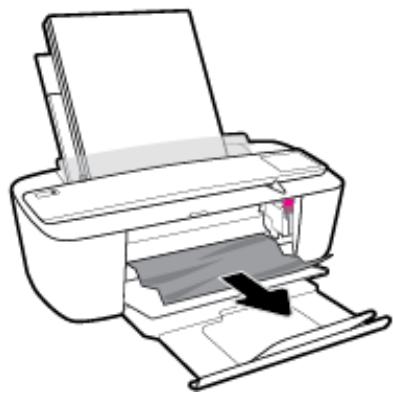
e. Fermez la porte d'accès aux cartouches.
- Appuyez sur le bouton Mise sous tension (O) pour mettre l'imprimante sous tension.
Résolution d'un problème de blocage du chariot d'impression
Résolvez un problème de blocage du chariot d'impression.
Utilisez un assistant de dépannage en ligne HP.
Si quelque chose bloque le chariot d'impression ou l'empêche de se déplacer librement, suivez les instructions pas à pas.

REMARQUE: Il se peut que les assistants de dépannage en ligne HP ne soient pas disponibles dans toutes les langues.
Lire les instructions générales dans l'aide pour éliminer les blocages du chariot
Enlevez tous les objets qui bloquent le chariot d'impression (des feuilles de papier, par exemple).

REMARQUE: N'utilisez pas d'outils ni aucun autre ustensile pour éliminer un bourrage papier. Faites toujours extrêmement attention lorsque vous éliminez un bourrage papier à l'intérieur de l'imprimante.
Conseils pour éviter les bourges papier
Pour éviter les bourrages papier, respectez les principes suivants :
Ne surchargez pas le bac d'alimentation. Retirez fréquemment le papier imprimé du bac de sortie. Assurez-vous que le papier charge dans le bac d'alimentation repose à plat et que les bords ne sont pas cornés ou déchirés. - Ne placez pas dans le bac d'alimentation des papiers de formats et types différents. Toute la pile de papier doit être du même type et du même format. - Ajustez le guide de largeur du bac d'alimentation pour qu'il se cale contre le papier chargé. Assurez-vous que le guide de largeur ne courbe pas le papier chargé dans le bac d'alimentation.
N'enforcez pas trop le papier dans le bac d'entrée. N'ajoutez pas de papier pendant l'impression. Si l'imprimante est sur le point de manquer de papier, laissez d'abord le papier s'épuiser dans l'imprimante, puis ajoutez du papier.
Résolution des problèmes d'introduction du papier
Quel type de problème rencontres-vous?
Le papier n'est pas récupéré depuis le bac d'entrée
Vérifiez que le bac d'entrée contient du papier. Pour plus d'informations, consultez Chargement des supports à la page 10. Ajustez le guide de largeur du bac d'alimentation pour qu'il se cale contre le papier chargé. Assurez-vous que le guide de largeur ne courbe pas le papier chargé dans le bac d'alimentation. Vérifiez que le papier placé dans le bac d'entrée n'est pas gondolé. Aplanissez le papier en le recourbant dans le sens inverse.
Les pages sont de travers
Assurez-vous que le papier est chargé à l'extrême droit du bac d'entrée et que le guide est ajusté à gauche du papier. Chargez le papier dans l'imprimante seulement lorsque celle-ci n'imprime pas.
Plusieurs pages sont prélevées en même temps
Ajustez le guide de largeur du bac d'alimentation pour qu'il se cale contre le papier chargé. Assurez-vous que le guide de largeur ne courbe pas le papier chargé dans le bac d'alimentation. Vérifiez que le bac d'entrée n'est pas surchargé de papier. Vérifiez que les feuilles de papier chargées sont détachées l'une de l'autre. Utilisez du papier HP pour obtenir une qualité d'impression optimale.
Identification d'un éventuel problème lié à une cartouche
Pour identifier si une cartouche a un problème, vérifie l'état du voyant Alerte relative à l'encre et de l'icône Niveau d'encre correspondante. Pour plus d'informations, consultez Codes et état d'erreur sur le panneau de commande à la page 93.
Si un message relatif à un problème de cartouche est affiché par le logiciel de l'imprimante et indique qu'au moins une des cartouches a un problème, procédez comme suit pour identifier un problème éventuel lié à une cartouche.
- Retirez la cartouche noire, puis fermez la porte d'accès aux cartouches.
Si l'icône Niveau d'encre de la cartouche trichromique clignote, celle-ci a un problème. - Si l'icône Niveau d'encre de la cartouche trichromique ne clignote pas, celle-ci fonctionne normalement.
- Remettez en place la cartouche noire dans l'imprimante, retirez la cartouche trichromique, puis fermez la porte d'accès aux cartouches.
Si l'icône Niveau d'encre de la cartouche noire clignote, celle-ci a un problème. Si l'icône Niveau d'encre de la cartouche noire ne clignote pas, celle-ci fonctionne normalement.
Résolution des problèmes de cartouche
Si une erreur se produit après l'installation d'une cartouche, ou si un message indique un problème de cartouche, essayez de désinstaller les cartouches, en vérifiant que le ruban adhésif de protection a été retiré de chaque cartouche, puis en les réinsérant. Si le problème persiste, nettoyez les contacts des cartouches. Si le problème persiste, remplacez les cartouches. Pour plus d'informations sur le remplacement des cartouches, consultez la section Remplacement des cartouches à la page 52.
ATTENTION: La procédure de nettoyage ne nécessite que quelques minutes. Veillez à ce que les cartouches soient réinstallées dans l'imprimante le plus rapidement possible. Il est recommandé de ne pas laisser les cartouches hors de l'imprimante pendant plus de 30 minutes. Il pourrait en résulter un endommagement de la tête d'impression ou des cartouches.
- Vérifiez que l'appareil est sous tension.
- Ouvrez la porte d'accès aux cartouches et attendez que le chariot d'impression se place au centre de l'imprimante.
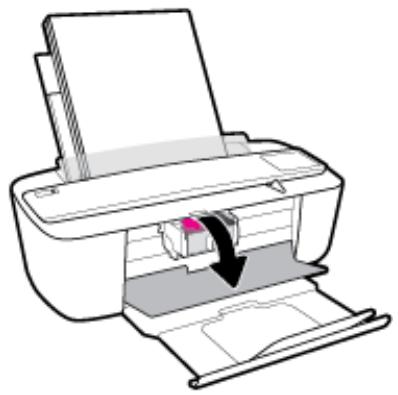
- Retirez la cartouche indiquée dans le message d'erreur.
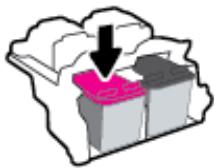
- Nettoyez les contacts de la cartouche et de l'imprimante.
a. Maintenez la cartouche par les bords, la partie inférieure étant pointée vers le haut, et localisez les contacts électriques de la cartouche.
Les contacts électriques sont des petits points de couleur dorée situés sur la cartouche.
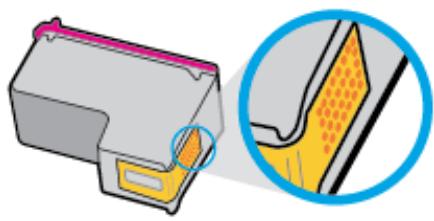
b. Essuyez uniquement les contacts avec un coton-tige ou un tissu non pelucheux.
ATTENTION: Faites bien attention à ne toucher que les contacts, et n'étalez pas l'encre ou autres débris sur la cartouche.
c. Localisez, à l'intérieur du produit, les contacts de la cartouche d'encre.
Les contacts de l'imprimante sont l'ensemble de bosses dorées positionnées de manière à faire face aux contacts situés sur la cartouche.
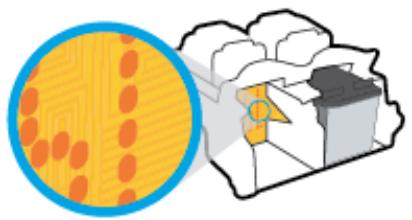
d. Essuyez les contacts avec un coton-tige sec ou un tissu non pelucheux.
- Remettez la cartouche en place.
- Fermez la porte d'accès aux cartouches.
- Vérifiez si le message d'erreur a disparu. Si le message d'erreur s'affiche encore, mettez l'imprimante hors tension, puis de nouveau sous tension.

REMARQUE: Si une cartouche pose problème, vous pouvez la retirer et utiliser le mode d'impression à cartouche unique de l'imprimante.
Problèmes d'impression
Que voulez-vous faire?
Résolution des problèmes d'impression d'une page (impossible d'imprimer)
| HP Print and Scan Doctor | Le HP Print and Scan Doctor est un utiliser qui tentera de diagnostiquer et de résoudre automatiquement le problème. |
| REMARQUE: Cet utilisé n'est disponible que pour le système d'exploitation Windows. |
| Résolvez les problèmes relatés avec les documents qui ne s'impriment pas. | Utilisez un assistant de dépannage en ligne HP. |
| Suivez les instructions pas à pas si l'imprimante ne répond ou n'imprime pas. |

REMARQUE: Il se peut que le HP Print and Scan Doctor et l'utilitaire de dépannage en ligne HP ne soient pas disponibles dans toutes les langues.
Pour résoudre les problèmes d'impression (windows)
Assurez-vous que l'imprimante est sous tension et que du papier est chargé dans le bac d'entrée. S'il n'est toujours pas possible d'effectuer l'impression, essayez les solutions suivantes dans l'ordre indiqué :
- Vérifiez les messages d'erreur à partir du logiciel d'impression et corrigez ces erreurs en suivant les instructions à l'écran.
- Si votre ordinateur est connecté à l'imprimante avec un cable USB, déconnectez le cable USB et reconnectez-le. Si votre ordinateur est connecté à l'imprimante avec une connexion sans fil, confirmez le bon fonctionnement de la connexion.
- Vérifiez que l'imprimante n'est pas en pause ou hors ligne.
Pour vérifier que l'imprimante n'est pas en pause ou hors ligne
a. En fonction de votre système d'exploitation, effectuez l'une des opérations suivantes :
- Windows 10: Dans le menu Démarrer de Windows, cliquez sur Toutes les applications, sélectionnez Système Windows, Panneau de configuration, puis sur Afficher les périphériques et les imprimantes sous le menu Matériel et son.
- Windows 8.1 et Windows 8 : Allez dans le coin supérieur droit de l’écran pour ouvrir la barre des applications, cliquez sur l’icône Paramètres, puis sur Panneau de commande et enfin sur Afficher les périphériques et les imprimantes.
- Windows 7 : dans le menu Démarrer de Windows, cliquez sur Périphériques et imprimantes.
- Windows Vista : Dans le menu Démarrer de Windows, cliquez sur Panneau de commande, puis sur Imprimantes.
- Windows XP : Dans le menu Démarrer de Windows, cliquez sur Panneau de configuration, puis sur Imprimantes et fax.
b. Double-cliquez sur l'icône de votre imprimante ou cliquez avec le bouton droit de la souris sur l'icône de votre imprimante et sélectionnez Observer le résultat de l'impression pour ouvrir la file d'attente de l'imprimante. c. Dans le menu Imprimante, assurez-vous que les options Suspendre l'impression et Utiliser l'imprimante hors connexion ne sont pas sélectionnées. d. Si vous avez effectué des modifications, lancez une nouvelle impression.
- Vérifiez que l'imprimante est sélectionnée comme imprimante par défaut.
Pour vérifier que l'imprimante est sélectionnée comme imprimante par défaut
a. En fonction de votre système d'exploitation, effectuez l'une des opérations suivantes :
- Windows 10: Dans le menu Démarrer de Windows, cliquez sur Toutes les applications, Sélectionnez Système Windows, Panneau de commande, puis sur Afficher les périphériques et les imprimantes sous le menu Matériel et son.
- Windows 8.1 et Windows 8 : Allez dans le coin supérieur droit de l’écran pour ouvrir la barre des applications, cliquez sur l’icone Paramètres, puis sur Panneau de commande et enfin sur Afficher les périphériques et les imprimantes. Windows 7 : dans le menu Démarrer de Windows, cliquez sur Périphériques et imprimantes.
- Windows Vista : Dans le menu Démarrer de Windows, cliquez sur Panneau de commande, puis sur Imprimantes.
- Windows XP : Dans le menu Demarrer de Windows, cliquez sur Panneau de commande, puis sur Imprimantes et fax.
b. Assurez-vous que l'imprimante correcte est définie comme imprimante par défaut.
L'imprimante par défaut est désignée par une coche cerclée de noir ou de vert.
c. Si l'imprimante par défaut n'est pas la bonne imprimante, cliquez avec le bouton droit sur l'imprimante appropriée et sélectionnez Définir comme imprimante par défaut. d. Essayez à nouveau d'utiliser l'imprimante.
- Redémarrez le spouleur d'impression.
Pour redémarrer le spoucoureur d'impression
a. En fonction de votre système d'exploitation, effectuez l'une des opérations suivantes :
i. Dans le menu Démarrer de Windows, cliquez sur Toutes les applications, puis sur Système Windows. ii. Cliquez sur Panneau de configuration, Système et Sécurité, puis cliquez sur Outils administratifs.
iii. Double-cliquez sur Services. iv. Cliquez avec le bouton droit sur Spouleur d'impression, puis cliquez sur Propriétés. v. Sous l'onglet Général, à côté de l'option Type de démarrage, assurez-vous que le type Automatique est sélectionné. vi. Si le service n'est pas déjà en cours d'exécution, sous Statut du service, cliquez sur Démarrer, puis sur OK.
Windows 8.1 et windows 8
i. Pointez ou sélectionnez l'angle droit supérieur de l'écran pour ouvrir la barre de commande interactive, puis cliquez sur l'icône Paramètres. ii. Cliquez ou sélectionnez le Panneau de configuration, puis cliquez ou sélectionnez Système et sécurité. iii. Cliquez ou sélectionnez Outils d'administration, puis cliquez ou sélectionnez deux fois Services. iv. Cliquez avec le bouton droit ou touchez Spouleur d'impression, puis cliquez sur Propriétés. v. Sous l'onglet Général, à côté de l'option Type de démarrage, assurez-vous que le type Automatique est sélectionné. vi. Si le service n'est pas déjà en cours d'exécution, sous État du service, cliquez sur Démarrer, puis sur OK.
i. Dans le menu Démarrer de Windows, cliquez sur Panneau de configuration, sur Système et sécurité, puis sur Outils d'administration. ii. Double-cliquez sur Services. iii. Cliquez avec le bouton droit sur Spouleur d'impression, puis cliquez sur Propriétés. iv. Sous l'onglet Général, à côté de l'option Type de démarrage, assurez-vous que le type Automatique est sélectionné. v. Si le service n'est pas déjà en cours d'exécution, sous Statut du service, cliquez sur Démarrer, puis sur OK.
i. Dans le menu Démarrer de Windows, cliquez sur Panneau de configuration, sur Système et maintenance, puis sur Outils d'administration. ii. Double-cliquez sur Services. iii. Cliquez avec le bouton droit sur le service Spouleur d'impression, puis cliquez sur Propriétés. iv. Sous l'onglet Général, à côté de l'option Type de démarrage, assurez-vous que le type Automatique est sélectionné. v. Si le service n'est pas déjà en cours d'exécution, sous Statut du service, cliquez sur Démarrer, puis sur OK.
Windows XP
i. Dans le menu Démarrer de Windows, cliquez sur Poste de travail. ii. Cliquez sur Gérer, puis sur Services et applications. iii. Double-cliquez sur Services, puis sélectionnez Spouleur d'impression. iv. Cliquez avec le bouton droit sur Spouleur d'impression, puis cliquez sur Redémarrer pour redémarrer le service.
Assurez-vous que l'imprimante correcte est définie comme imprimante par défaut.
L'imprimante par défaut est désignée par une coche cerclée de noir ou de vert.
c. Si l'imprimante par défaut n'est pas la bonne imprimante, cliquez avec le bouton droit sur l'imprimante appropriée et sélectionnez Définir comme imprimante par défaut. d. Essayez à nouveau d'utiliser l'imprimante.
- Redémarrez l'ordinateur.
- Videz la file d'attente d'impression.
Pour vider la file d'attente d'impression
a. En fonction de votre système d'exploitation, effectuez l'une des opérations suivantes :
- Windows 10: Dans le menu Démarrer de Windows, cliquez sur Toutes les applications, sélectionnez Système Windows, Panneau de commande, puis sur Afficher les périphériques et les imprimantes sous le menu Matériel et son.
- Windows 8.1 et Windows 8: Allez dans le coin supérieur droit de l'écran pour ouvrir la barre des applications, cliquez sur l'icône Paramètres, puis sur Panneau de commande et enfin sur Afficher les périphériques et les imprimantes. Windows 7 : dans le menu Démarrer de Windows, cliquez sur Périphériques et imprimantes.
- Windows Vista : Dans le menu Démarrer de Windows, cliquez sur Panneau de commande, puis sur Imprimantes.
- Windows XP : Dans le menu Démarrer de Windows, cliquez sur Panneau de configuration, puis sur Imprimantes et fax.
b. Double-cliquez sur l'icône de votre imprimante pour ouvrir la file d'attente d'impression. c. Dans le menu Imprimante, cliquez sur Annuler tous les documents ou Purger le document à imprimer, puis sur Oui pour confirmer. d. S'il y a encore des documents dans la file d'attente, redémarrez l'ordinateur et essayez à nouveau d'imprimer. e. Vérifief à nouveau la file d'attente d'impression pour vous assurer qu'elle est vide et essayez à nouveau d'effectuer l'impression.
Pour résoudre les problèmes d'impression (OS x)
- Vérifiez si des messages d'erreur s'affichent et, le cas échéant, résolvez-les.
- Débranchez le câble USB, puis rebranchez-le.
- Vérifiez que le produit n'est pas en pause ou hors ligne.
Pour vérifier que le produit n'est pas en pause ou hors ligne
a. Dans la zone Préférences système, cliquez sur Imprimantes et scanners. b. Cliquez sur le bouton Ouvrir la file d'attente d'impression. c. Cliquez sur une tâche d'impression pour la sélectionner.
Utilisez les boutons de contrôle de l'impression ci-après.
- Supprimer: annule la tâche d'impression sélectionnée.
- Suspendre: met en attente la tâche d'impression sélectionnée.
- Reprendre: reprend la tâche d'impression mise en attente.
- Mettre l'imprimante en pause : met en attente tous les travaux d'impression contenus dans la file d'attente.
d. Si vous avez effectué des modifications, lancez une nouvelle impression.
Résolution des problèmes de qualité d'impression
Instructions pas à pas pour résoudre la plupart des problèmes de qualité d'impression.
Résolvez les problèmes de qualité d'impression en ligne.
Lire les instructions générales dans l'aide pour les problèmes de qualité d'impression

REMARQUE: Pour éviter que les cartouches ne sèchent, éteignez toujours l'imprimante à l'aide du bouton Mise sous tension, et attendez que le voyant du bouton Mise sous tension s'éteigne.
Pour améliorer la qualité d'impression (windows)
- Assurez-vous d'utiliser des cartouches HP authentiques.
- Vérifiez le type de papier.
Pour une meilleure qualité d'impression, utilisez le papier HP de qualité supérieure, ou les papiers qui respectent la norme ColorLok®. Pour plus d'informations, consultez Principes de base sur le papier à la page 15.
Vérifiez toujours que le papier sur lequel vous imprimez est plat. Pour des résultats optimaux lors de l'impression d'images, utilisez le papier photo HP Advanced.
Rangez le papier spécial dans son emballage d'origine ou à l'intérieur d’un sachet plastique blanc réutilisable, sur une surface plane, dans un endroit sec et frais. Lorsque vous souhaitez imprimer, chargez uniquement le papier que vous prévoyez d’utiliser immédiatement. Après l’impression, remettez le papier photo inutilisé dans le sachet plastique. Cela empêche le papier photo de gondoler.
- Vérifiez le logiciel d'impression pour vous assurer que vous avez sélectionné le type de papier approprié dans la liste déroulante Support et la qualité d'impression dans la liste déroulante Paramètres de qualité.
Dans Logiciel d'impression, cliquez sur Imprimer et scan, puis sur Définir les différences afin d'accéder aux propriétés de l'imprimante.
- Vérifie les niveaux d'encre estimés pour déterminer si le niveau d'encre contenu dans les cartouches est suffisant.
Pour plus d'informations, consultez la section Vérification des niveaux d'encre estimés à la page 50. Si le niveau d'encre contenu dans les cartouches est faible, envisagez de les remplacer.
- Alignez les cartouches.
Pour aligner les cartouches
a. Chargez du papier blanc ordinaire vierge au format A4 ou Lettre dans le bac d'alimentation. b. Ouvrez Logiciel d'impression. Pour plus d'informations, consultez Ouvrez le logiciel d'impression HP (Windows) à la page 18. c. Dans le Logiciel d'impression, cliquez sur Imprimer et scan, puis sur Gérer votre imprimante pour accéder à la boîte à outils de l'imprimante.
La boîte à outils de l'imprimante apparait.
d. Cliquez sur Aligner les cartouches sur l'onglet Services du périphérique.
L'imprimante imprime une page d'alignement.
Suivez les instructions à l'écran pour aligner les cartouches. Recyclez ou jetez ensuite la feuille d'alignement des cartouches.
- Imprimez une page de diagnostic si le niveau d'encre contenu dans les cartouches est faible.
Pour imprimer une page de diagnostic
a. Chargez du papier blanc ordinaire vierge au format A4 ou Lettre dans le bac d'alimentation. b. Ouvrez Logiciel d'impression. Pour plus d'informations, consultez Ouvrez le logiciel d'impression HP (Windows) à la page 18. c. Dans le Logiciel d'impression, cliquez sur Imprimer et scan, puis sur Gérer votre imprimante pour accéder à la boîte à outils de l'imprimante. d. Cliquez sur Impression des informations de diagnostic sur l'onglet Rapports du périphérique pour imprimer une page de diagnostics.
e. Observe les cases correspondant aux couleurs bleue, magenta, jaune et noire sur la page de diagnostics.
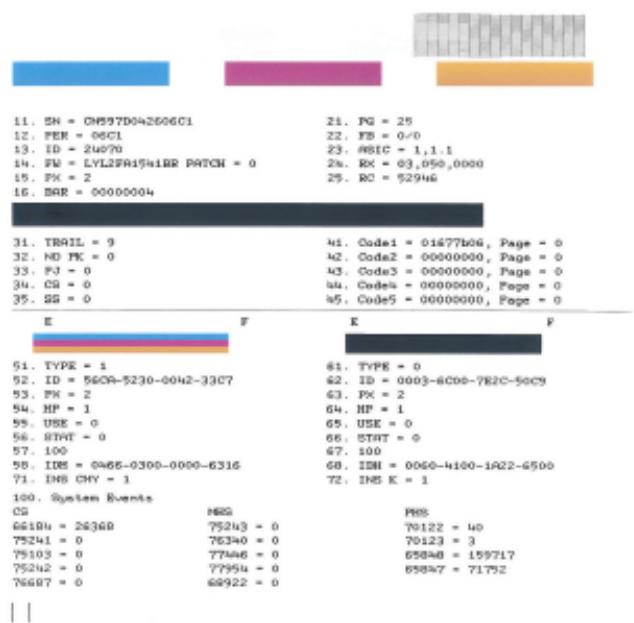
- Nettoyez les cartouches si la page de diagnostic présente des stries ou des portions manquantes dans les cases de couleur ou dans la case noire.
Pour nettoyer les cartouches d'encre
a. Chargez du papier blanc ordinaire vierge au format A4 ou Lettre dans le bac d'alimentation. b. Ouvrez Logiciel d'impression. Pour plus d'informations, consultez Ouvrez le logiciel d'impression HP (Windows) à la page 18. c. Dans le Logiciel d'impression, cliquez sur Imprimer et scan, puis sur Gérer votre imprimante pour accéder à la boîte à outils de l'imprimante. d. Cliquez sur Nettoyer les cartouches sur l'onglet Services du périphérique. Suivez les instructions à l'écran.
Amélioration de la qualité d'impression (OS x)
- Assurez-vous d'utiliser des cartouches HP authentiques.
- Vérifiez le type de papier.
Pour une meilleure qualité de l'impression, utilisez le papier HP haute qualité, ou des papiers conformes à la norme ColorLok®. Pour plus d'informations, consultez Principes de base sur le papier à la page 15.
Vérifiez toujours que le papier sur lequel vous imprimez est plat. Pour des résultats optimaux lors de l'impression d’images, utilisez le papier photo HP Advanced.
Rangez le papier spécial dans son emballage d'origine à l'intérieur d'un sachet plastique blanc réutilisable, sur une surface plane, dans un endroit sec et frais. Lorsque vous souhaitez imprimer, chargez uniquement le papier que vous prévoyez d'utiliser immédiatement. Après l'impression, remettez le papier photo inutilisé dans le sachet plastique. Cela empêche le papier photo de gondoler.
- Assurez-vous que vous avez salectionné le type de papier et la qualité d'impression appropriés dans la boîte de dialogue Impression.
- Vérifiez les niveaux d'encre estimés pour déterminer si le niveau d'encre contenu dans les cartouches est suffisant.
Envisagez de remplacer les cartouches dont le niveau d'encre est faible.
- Procédez à l'alignement de la tête d'impression.
Pour aligner la tête d'impression à partir du logiciel
a. Chargez une pile de papier ordinaire blanc de format Lettre ou A4 dans le bac d'entrée. b. Ouvrez l'Utilitaire HP.
REMARQUE: L'Utilitaire HP est situé dans le dossier HP du dossier Applications.
c. Sélectionnez votre imprimante dans la liste de périphériques située à gauche de la fenêtre. d. Cliquez sur Aligner. e. Cliquez sur Aligner et suivez les instructions à l'écran. f. Cliquez sur Tous les réglages pour revenir au panneau Informations et support.
- Impression d'une page de test
Pour imprimer une page de test
a. Chargez une pile de papier ordinaire blanc de format Lettre ou A4 dans le bac d'entrée. b. Ouvrez l'Utilitaire HP.
REMARQUE: L'Utilitaire HP est situé dans le dossier HP du dossier Applications.
c. Sélectionnez votre imprimante dans la liste de périphériques située à gauche de la fenêtre. d. Cliquez sur Page de test. e. Cliquez sur le bouton Imprimer une page de test, puis suivez les instructions à l'écran.
- Procédez au nettoyage automatique de la tête d'impression si la page de diagnostics présente des stries ou des portions manquantes dans les cases de texte ou de couleur.
Pour nettoyer automatiquement la tête d'impression
a. Chargez une pile de papier ordinaire blanc de format Lettre ou A4 dans le bac d'alimentation. b. Ouvrez l'Utilitaire HP.
REMARQUE: L'Utilitaire HP est situé dans le dossier HP du dossier Applications.
c. Sélectionnez votre imprimante dans la liste de périphériques située à gauche de la fenêtre. d. Cliquez sur Nettoyer les têtes d'impression. e. Cliquez sur Nettoyer, puis suivez les instructions à l'écran.
ATTENTION: Nettoyez la tête d'impression uniquement lorsque c'est nécessaire. Tout nettoyage inutile gaspille de l'encre et réduit la durée de vie de la tête d'impression. REMARQUE: Si la qualité d'impression semble toujours médiocre après le nettoyage, essayez d'aligner la tête d'impression. Si les problèmes de qualité d'impression persistent après l'alignement et le nettoyage, contactez l'assistance HP.
Cliquez sur Tous les réglages pour revenir au panneau Informations et support.
Problèmes de copie
Résolvez les problèmes de copie.
Utilisez un assistant de dépannage en ligne HP.
Obtenez des instructions pas à pas si l'imprimante ne crée pas de copie ou vos impressions sont de mauvaise qualité.

REMARQUE: Il se peut que les assistants de dépannage en ligne HP ne soient pas disponibles dans toutes les langues.
Conseils pour réussir vos copies et numérisations à la page 48
Problèmes de numérisation
| HP Print and Scan Doctor | Le HP Print and Scan Doctor est un utiliser qui tentera de diagnostiquer et de résoudre automatiquement le problème. |
| REMARQUE: Cet utiliser n'est disponible que pour le système d'exploitation Windows. |
| Résolution des problèmes de numérisation | Utilisez un assistant de dépannage en ligne HP. |
| Obtenez des instructions pas à pas si vous ne pouvez pas créé de numérisation ou si vos numérisations sont de mauvaise qualité. |

REMARQUE: Il se peut que le HP Print and Scan Doctor et l'utilitaire de dépannage en ligne HP ne soient pas disponibles dans toutes les langues.
Conseils pour réussir vos copies et numérisations à la page 48
Problèmes de connexion réseau
Que voulez-vous faire?
Réparation de la connexion sans fil
Choisissez l'une des options de dépannage suivantes :
| HP Print and Scan Doctor | Le HP Print and Scan Doctor est un utiliseaire qui tentera de diagnostiquer et de résoudre automatiquement le problème.
REMARQUE: Cet utiliser n'est disponible que pour le système d'exploitation Windows. |
| Utilisation d'un assistant de dépannage en ligne HP | Réparez votre connexion sans fil, que votre imprimante n'ait jamais été connecté ou qu'elle ait été connectée et ne fonctionne plus.
Résolvez un problème avec le pare-feu ou le logiciel antivirus, si vous pensez qu'il empêche votre ordinateur de se connecter à l'imprimante. |

REMARQUE: Il se peut que le HP Print and Scan Doctor et l'utilitaire de dépannage en ligne HP ne soient pas disponibles dans toutes les langues.
Lire les instructions générales dans l'Aide pour les problèmes de connexion sans fil

Appuyez sur le bouton Sans fil (♀) et le bouton Informations (➀) simultanément pour imprimer le rapport de test de réseau sans fil et la page de configuration réseau.
Recherche des paramètres réseau pour la connexion sans fil
Choisissez l'une des options de dépannage suivantes :
| HP Print and Scan Doctor | Le HP Print and Scan Doctor est un utilitaire qui peut vous fournir le nom du réseau (SSID) et le mot de passer (clé réseau). |
| REMARQUE: Cet utiliser n'est disponible que pour le système d'exploitation Windows. |
| Utilisation d'un assistant de dépannage en ligne HP | Décovrez comment rechercher votre nom de réseau (SSID) et le mot de passer sans fil. |

REMARQUE: Il se peut que le HP Print and Scan Doctor et l'utilitaire de dépannage en ligne HP ne soient pas disponibles dans toutes les langues.
Réparation de la connexion wi-fi direct
| Utilisation d'un assistant de dépannage en ligne HP | Résolvez votre problème Wi-Fi Direct et découvert comment configurer Wi-Fi Direct. |

REMARQUE: Il se peut que les assistants de dépannage en ligne HP ne soient pas disponibles dans toutes les langues.
Lire les instructions générales dans l'Aide pour résoudre les problèmes de Wi-Fi Direct
- Assurez-vous que le voyant Wi-Fi Direct sur le panneau de commande de l'imprimante est allumé. Si le voyant est éteint, appuyez sur le bouton Wi-Fi Direct ( ) pour l'allumer.
- Depuis votre ordinateur sans fil ou votre périphérique mobile, activez la connexion Wi-Fi, recherchez et connectez-vous au nom Wi-Fi Direct de votre imprimante.
- À l'invite, saisissez le mot de passe Wi-Fi Direct.
- Si vous utilisez un périphérique mobile, veillez à ce qu'une application d'impression compatible soit bien installée. Pour en savoir plus, consultez le site Web HP Mobile Printing à l'adresse www.hp.com/go/mobileprinting. Si la version locale de ce site Web n'est pas disponible dans votre pays/région ou dans votre langue, il est possible que vous soyez redirigé vers le site Web HP Mobile Printing d'un(e) autre pays/région ou dans une autre langue.
Fermeture de la porte d'accès aux cartouches
La porte d'accès aux cartouches doit être fermée pour que l'impression puisse commencer.
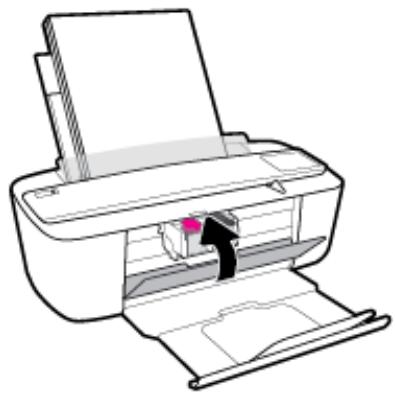
L'imprimante s'arrête de façon inattendue
Vérifiez l'alimentation et les connexions d'alimentation. Assurez-vous que le cordon d'alimentation de l'imprimante est correctement branché à une prise électrique en état de marche.

REMARQUE: Quand la fonction Désactivation auto est activée, l'imprimante se met automatiquement hors tension après 2 heures d'inactivité afin d'économiser de l'énergie. Pour plus d'informations, consultez Désactivation auto à la page 21.
Résolution d'une défaillance de l'imprimante
- Éteignez l'imprimante, puis rallumez-la. Si cette opération ne résout pas le problème, contactez HP.
Codes d'erreur du panneau de commande
Si l'icone Nombre de copies sur l'écran de l'imprimante alterne entre la lecture E et un nombre, elle indique que l'imprimante présente un état d'erreur. La lecture E et le nombre fonctionnent comme codes d'erreur.
Comportement du voyant
L'icône Nombre de copies alterne entre la flèche E et le nombre 1. En même temps, le voyant Reprendre clignote.
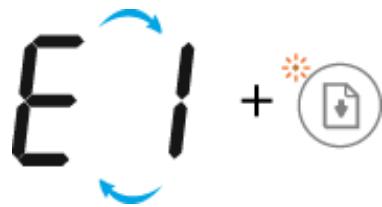
Cause et solution
L'imprimante reçoit une tâche d'impression, démarre l'alimentation en papier, et détecte que la largeur de papier de la tâche d'impression est supérieure à celle du papier chargé.
Appuyez sur le bouton Reprendre ( ) ou le bouton Annuler
( ) pour annuler la tâche d'impression et éjecter le papier.
Pour éviter le problème de format incompatible, procédez comme suit avant d'imprimer.
- Modifiez le paramétrage du format de papier de la tâche d'impression afin qu'il corresponde au papier chargé. Retirez tout le papier du bac d'entrée, puis chargez celui qui correspond au paramétrage du format de papier de la tâche d'impression.
ASTUCE: Vous pouvez modifier automatiquement le format de papier par défaut détecté par l'imprimante. Pour plus d'informations, consultez Modification du format de papier par défaut détecté par l'imprimante à la page 14.
L'icône Nombre de copies alterne entre la flèche E et le nombre 2. En même temps, le voyant Reprendre clignote.
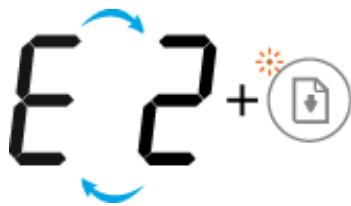
L'imprimante reçoit une tâche d'impression multi-pages, détecte que la longueur du papier de la tâche d'impression ne correspond pas à celle du papier chargé, puis imprime la première page avec des erreurs.
Pour annuler la tâche d'impression, appuyez sur le bouton Annuler ( ). Pour continuer d'imprimer les pages restantes, appuyez sur le bouton Reprendre ( ). Les pages restantes comporteront les mêmes erreurs que la première page.
ASTUCE: Vous pouvez modifier automatiquement le format de papier par défaut détecté par l'imprimante. Pour plus d'informations, consultez Modification du format de papier par défaut détecté par l'imprimante à la page 14.
L'icône Nombre de copies alterne entre la lecture E et le nombre 3. En même temps, l'icône Reprendre et le voyant Alerte relative à l'encre clignotent.
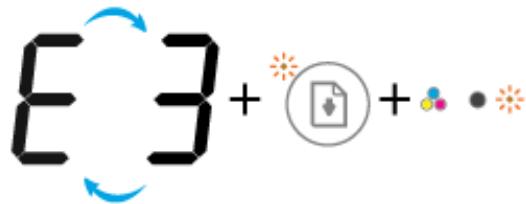
Le chariot à l'intérieur de l'imprimante s'est bloqué.
Ouvrez la porte d'accès aux cartouches et vérifiez que le chariot n'est pas bloqué. Déplacez le chariot vers la droite, fermez la porte d'accès aux cartouches, puis appuyez sur n'importe quel bouton Reprendre ( ) pour continuer
L'impression. Voir Problèmes d'alimentation et bourrages papier à la page 72 pour plus d'informations.
| Comportement duvoyant | Cause et solution |
| L'icône Nombre de copies alterne entre la dette E et le nombre 4. En même temps, levoyant Reprendre clignote. | Un bourrage papier s'est produit.
Éliminez le bourage, puis appuyez sur le bouton Reprendre ( ) pour continuer l'impression.
Pour plus d'informations, consultez Problèmes d'alimentation et bourages papier à la page 72. |
| L'icône Nombre de copies alterne entre la dette E et le nombre 5. En même temps, tous les voyants sur le panneau de commande clignotent. | Le scanner ne fonctionne pas.
Mettez l'imprimante hors tension et rallumez-la.
Si le problème persiste, contactez HP. L'imprimante poursuit l'impression même si le scanner ne fonctionne pas. |
| L'icône Nombre de copies alterne entre la dette E et le nombre 6.
E6 | L'imprimante présente un état d'erreur.
1. Mettez l'imprimante hors tension.
2. Débranchez le cordon d'alimentation.
3. Patientez une minute, puis rebranchez le cordon d'alimentation.
4. Mettez l'imprimante sous tension.
Si le problème persistsente, contactez HP. |
État d'erreur lié à l'encre sur le panneau de commande
| Comportement duvoyant | Cause et solution |
| Une des icônes Niveau d'encre clignote sans segment, et levoyant Alerte relative à l'encre est allumé. | Un des problèmes suivants a pu se produit. |
| La cartouché correspondante est manquante. |
| Si une des cartouches est manquante, l'imprimantePassée automatiquement en mode d'impression àcartouché unique. Pour quitter le mode d'impression àcartouché unique, insérez la cartouché correspondante.Pour plus d'informations sur le mode d'impression àcartouché unique, reportez-vous à la section Utilisationdu mode d'impression à cartouché unique à la page 54. |
| La cartouché correspondante est mal installée, ou leruban adhésiif est encore fixé dessus.Retirez la cartouché correspondante, assurez-vous qu'iln'y a pas de ruban adhésiif dessus, puis réinsérez-la bien.Pour plus d'informations, consultez la sectionRemplacement des cartouches à la page 52. |
| Les deux icônes Niveau d'encr clignotent sans segment, et levoyant Alerte relative à l'encr clignote. | Un des problèmes suivants a pu se produit. |
| — Les deux cartouches sont manquantes. |
| — Les deux cartouches sont mal installées, ou le rubanadhésif est encore fixé dessus. |
| — Les deux cartouches sont incompatibleles ouendommagées. |
| Pour résoudre ce problème, essayez les solutions ci-après: |
| — Installéz les cartouches s'il n'y en a pas dansl'imprimante. |
| — Si les deux cartouches sont installées dans l'imprimante,rètrez-les, assurez-vous qu'il n'y a pas de rubanadhésif dessus, puis réinsérez-les bien. |
| — Vérifie que vous utilisez les cartouches HP appropriéespour votre imprimante. |
| — Si l'erreur persisté, remplacez les cartouches. Pour plusd'informations sur le remplacement des cartouchedes'encré, reportez-vous à la sectionRemplacement descartouches à la page 52. |
| Une des icônes Niveau d'encr clignote sans segment, et levoyant Alerte relative à l'encr est allumé. LevoyantRepandre clignote. | Un des problèmes suivants a pu se produit. |
| — Les deux cartouches sont manquantes. |
| — Les deux cartouches sont mal installées, ou le rubanadhésif est encore fixé dessus. |
| — Les deux cartouches sont incompatibleles ouendommagées. |
| Pour résoudre ce problème, essayez les solutions ci-après: |
| d'informations, reportez-vous au message dans le logiciel de l'imprimante HP. |
| Si les cartouches ne viennent pas d'être installées, le niveau d'encre est très bas. Appuyez sur le bouton Reprendre() pour continuer l'impression, et remplacez les cartouches lorsque la qualité d'impression ne vous semble plus acceptable. Pour plus d'informations sur le remplacement des cartouches, reportez-vous à la section Remplacement des cartouches à la page 52. |
État d'erreur lié au papier sur le panneau de commande
| Comportement duvoyant | Cause et solution |
| L'icône Erreur, l'icône Erreur de papier, et levoyant Reprendesont allumés. | Il n'y a pas de papier dans le bac d'entrée. |
| Chargez du papier dans le bac d'entrée. |
| Pour obtenir des informations relatives au chargement du papier, reportez-vous à la rubrique Chargement des supports à la page 10. |
| L'icône Erreur, l'icône Erreur de papier, et levoyant Reprendeclignotent. | L'imprimante recoit une tâche d'impression, et détecte l'absence de papier dans le bac d'entrée. |
| Chargez du papier, puis appuyez sur le bouton Reprendé(↓) pour continuer l'impression. |
| Pour atteoir des informations relatives au chargement du papier, reportez-vous à la rubrique Chargement des supports à la page 10. |
Assistance HP
Pour obtenir les dernières mises à jour produits et les informations de l'assistance technique, visitez le site Web d'assistance technique pour le produit à l'adresse www.supportHp.com. L'assistance en ligne HP propose tout un ensemble d'options pour vous aider avec votre imprimante :
| Pilotes et téléchargesements : téléchargez les pilotes et mises à jour de logiciels, ainsi que les manuels et la documentation des produits inclus dans la boîte avec l'imprimante. |
| Forums d'assistance HP : visitez les forums d'assistance HP pour obtenir des réponses aux questions et problèmes courants. Vous pouvez consulter des questions affichées par d'autres clients HP, ou vous connecter et afficher vos propres questions et commentaires. |
| Résolution des problèmes : utilisez les outils en ligne HP pour détecter votre imprimante et trouver les solutions recommandées. |
Si vous avez besoin de l'aide d'un représentant de l'assistance technique HP pour résoudre un problème, visitez le site Web Contacter l'assistance technique. Les options de contact suivantes sont disponibles gratuitement pour les clients avec garantie (l'assistance technique guidée par des agents HP pour les clients sans garantie est payante):
| Discutez avec un agent d'assistance en ligne HP. |
| Appelez un agent d'assistance HP. |
Lorsque vous contactez l'assistance technique HP, préparez-vous à indiquer les informations suivantes :
- Nom du produit (situé sur le produit, tel que HP DeskJet 3700) Référence (située à l'intérieur de la porte d'accès aux cartouches)
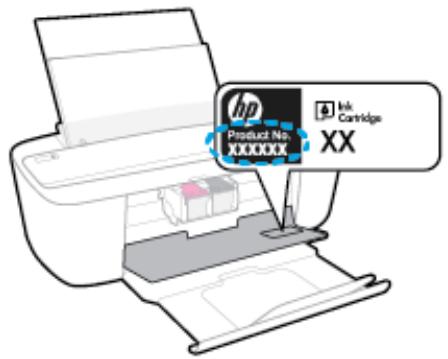
- Numéro de série (figurant sur la partie arrière ou inférieure de l'imprimante)
Enregistrer mon imprimante
En consacrant seulement quelques minutes à l'enregistrement de votre produit, vous bénéficierez d'un service plus rapide et d'une assistance plus efficace, et recevez des alertes de maintenance pour votre produit. Si vous n'avez pas enregistré votre imprimante lors de l'installation du logiciel, vous pouvez procéder maintenant à son enregistrement sur le site http://www.register.hp.com.
Options de garantie supplémentaires
Des plans d'extension de garantie de l'appareil HP DeskJet série 3700 sont disponibles moyennant un supplément financier. Allez sur www.support.hp.com, sélectionnez votre pays/région et langue, puis examinez les options de garantie prolongée disponibles pour votre imprimante.
Cette section contient les spécifications techniques et les informations légales internationales de l'appareil HP DeskJet série 3700.
Pour obtenir des spécifications complémentaires, consultez la documentation imprimée fournie avec l'appareil HP DeskJet série 3700.
Cette section contient les rubriques suivantes :
- Avis publiés par la société HP
- Caractéristiques techniques
- Déclarations de conformité aux réglementations Programme de gestion des produits en fonction de l'environnement
Avis publiés par la société HP
Les informations contenues dans ce document peuvent faire l'objet de modifications sans préavis.
Tous droits réservés. Toute reproduction, adaptation ou traduction de ce matériel est interdite sans l'accord écrit préalable de HP, sauf dans les cas permis par la législation relative aux droits d'auteur. Les seules garanties applicables aux produits et services HP sont celles mentionnées dans les déclarations de garantie accompagnant lesdits produits et services. Les informations contenues dans ce document ne constituent pas une garantie complémentaire. HP ne peut pas être tenu pour responsable des erreurs ou omissions contenues dans ce document.
Caractéristiques techniques
Les caractéristiques techniques de l'appareil HP DeskJet série 3700 sont fournies dans cette section. Pour obtenir les spécifications complètes du produit, consultez la fiche produit sur www.support.hp.com.
Configuration système requise
- Les configurations logicielle et système requises sont décrites dans le fichier Lisez-moi, qui se trouve sur le CD du logiciel d'impression HP fourni avec votre imprimante. Pour en savoir plus sur les futures éditions du système d'exploitation et l'assistance, rendez-vous sur le site Web de support en ligne HP à l'adresse www.supportHp.com.
Conditions d'exploitation
- Plage de températures de fonctionnement recommandée : de 15 à 30 °C
- Plage de températures de fonctionnement acceptable : de 5 à 40 °C
Humidité : De 15 à 80 % d'humidité relative sans condensation ; point de rosée maximal de 28 °C
- Plage de températures hors fonctionnement (stockage) : de -40 à 60 °C
En présence de champs électromagnétiques, la sortie de l'appareil HP DeskJet série 3700 peut être légèrement déformée. HP commande d'utiliser un câble USB de 3 m au maximum afin de réduire les interférences provoquées par les champs électromagnétiques élevés qui peuvent se produire.
Capacité du bac d'alimentation
Feuilles de papier ordinaire (80g / m^2 [20 lb]) : jusqu'à 60 Enveloppes : jusqu'à 5 Fiches Bristol : jusqu'à 20 Feuilles de papier photo : jusqu'à 20
Capacité du bac de sortie
Feuilles de papier ordinaire (80g / m^2 [20 lb]) : jusqu'à 25 Enveloppes : jusqu'à 5 Fiches Bristol : jusqu'à 10 Feuilles de papier photo : jusqu'à 10
Pour obtenir la liste complète des formats de support pris en charge, reportez-vous au logiciel d'impression.
Grammage du papier
Papier ordinaire: 64 à 90 g/m² (16 à 24 lb) Enveloppes : 75 à 90 g/m² (20 à 24 lb)
Cartes: jusqu'à 200 g/m² (110 lb) Papier photo: jusqu'à 280 g/m² (75 lb)
Spécifications relatives à l'impression
La vitesse d'impression varie en fonction de la complexité du document. Méthode : impression à jet d'encre thermique contrôle Language : PCL3 GUI
Spécifications relatives à la copie
Traitement numérique de l'image. La vitesse de copie varie en fonction de la complexité du document et du modèle.
Spécifications relatives à la numérisation
Résolution: jusqu'à 600 x 600 ppp Couleur : 24 bits couleur RVB, 8 bits échelle de gris Dimensions maximales pour la numérisation à partir du chemin de numérisation : 21,6 x 29,7 cm
Pour plus d'informations sur la résolution ppp, la couleur et les dimensions pour la numérisation, reportez-vous au logiciel de numérisation.
Résolution d'impression
Pour obtenir une liste de résolutions d'impression prises en charge, visitez le site Web d'assistance technique pour le produit à l'adresse www.supportHp.com.
Rendement des cartouches
- Visitez le site www.hp.com/go/learnaboutsupplies pour plus d'informations sur les rendements de cartouches estimés.
Si vous disposez d'un accès à Internet, vous pouvez obtenir des informations acoustiques à partir du site Web de HP.
L'appareil HP DeskJet série 3700 respecte les exigences définies par les organismes de réglementation de votre pays/région.
Cette section contient les rubriques suivantes :
- Numéro d'identification réglementaire de module Déclaration de la FCC
- Instructions relatives au cordon d'alimentation
- Avis aux utilisateurs situés en Corée
- Avis d'émission sonore pour l'Allemagne
- Avis de conformité pour l'Union Européenne
- Déclaration pour l'Allemagne concernant les écrans de visualisation dans l'environnement de travail Déclaration de conformité
- Déclarations de conformité aux réglementations sans fil
Nombre d'identification réglementaire de modèle
À des fins d'identification, et comme l'impose la réglementation, un Numéro de modèle réglementaire a été attribué à votre produit. Le numéro de votre produit est SDGOB-1621. Le numéro réglementaire ne doit pas être confondu avec le nom marketing (Imprimantes tout-en-un HP DeskJet série 3700, HP DeskJet Ink Advantage série 3700, etc.) ou le numéro de produit (J9V86A, J9V87A, etc.).
Instructions relatives au cordon d'alimentation
Assurez-vous que votre source d'alimentation est adaptée à la tension nominale du produit. La tension nominale est indiquée sur l'étiquette du produit. Le produit utilise 100-240 volts c. a. ou 200-240 volts c. a. et 50/60 Hz.
ATTENTION: Afin d'éviter d'endommager le produit, utilisez uniquement le cordon d'alimentation fourni avec le produit.
Avis aux utilisateurs situés en corée
B21
ig=B
Avis d'émission sonore pour l'allemagne
Avis d'émission sonore

Les produits portant l'étiquette CE sont conformes à une ou plusieurs des directives européennes suivantes : directive Basse tension 2006/95/CE, directive CME 2004/108/CE, directive Eco-conception 2009/125/CE, directive R&TTE 1999/5/CE, directive RoHS 2011/65/UE. La conformité avec ces directives est évaluée en application des normes harmonisées européennes applicables. La Déclaration de conformité est disponible en intégralité sur le site Web suivant : www.hp.com/go/certificates (Recherche le nom du modèle de produit ou son numéro de modèle réglementaire (RMN) qui se trouve sur l'étiquette réglementaire.)
Le point de contact pour les problèmes de conformité est :
HP Deutschland GmbH, HQ-TRE, Schickardstraße 32, 71034 Böblingen, Germany
Produits avec fonctionnalité sans fil
- Ce produit est conforme aux normes internationales (ICNIRP) sur l'exposition aux ondes radio.
S'il est doté d'un appareil de transmission et de réception radio utilisé dans des conditions normales, une distance de séparation de 20 cm permet de garantir des niveaux d'exposition aux fréquences radio en conformité avec les normes européennes.
Fonctionnalité sans fil en europe
- Ce produit est conçu pour être utilisé sans restrictions dans l'ensemble des pays membres de l'UE, autre que l'Islande, le Liechtenstein, la Norvège et la Suisse.
Cette section contient les informations légales suivantes relatives aux produits sans fil.
Exposition aux rayonnements de radiofréquence Avis aux utilisateurs situés au Brésil - Avis aux utilisateurs situés au Canada - Avis aux utilisateurs situés à Taiwan - Avis aux utilisateurs situés au Mexique - Aavis aux utilisateurs situés en Corée
Avis aux utilisateurs situés au brésil
Conformément au Règlement d'Industrie Canada, cet émetteur radioélectrique ne peut fonctionner qu'avec une antenne d'un type et d'un gain maximum (ou moindre) approuvé par Industrie Canada. Afin de réduire le brouillage radioélectrique potentiel pour d'autres utilisateurs, le type d'antenne et son gain doit être choisi de manière à ce que la puissance isotrope rayonnée équivalente (p. i. r. e.) ne dépasse pas celle nécessaire à une communication réussie.
Cet appareil est conforme aux normes RSS exemplées de licence d'Industrie Canada. Son fonctionnement dépend des deux conditions suivantes : (1) cet appareil ne doit pas provoquer d'interférences nuisibles et (2) doit accepter toutes interférences reçues, y compris des interférences pouvant provoquer un fonctionnement non souhaité de l'appareil.
AVERTISSEMENT relatif à l'exposition aux radiofréquences. La puissance de rayonnement de cet appareil se trouve sous les limites d'exposition de radiofréquences d'Industrie Canada. Néanmoins, cet appareil doit être utilisé de telle sorte qu'il soit mis en contact le moins possible avec le corps humain.
Afin d'éviter le dépassement éventuel des limites d'exposition aux radiofréquences d'Industrie Canada, il est recommandé de maintenir une distance de plus de 20 cm entre les antennes et l'utilisateur.
Programme de gestion des produits en fonction de l'environnement
HP s'engage à fournir des produits de qualité dans le strict respect de l'environnement. Ce produit a été conçu dans une optique de recyclage ultérieur. Le nombre de matériaux utilisés est minimal, mais suffit à assurer le bon fonctionnement et la fiabilité de l'imprimante. Les pièces ont été conçues de façon à ce que les différents matériaux qui les composent se séparent facilement. Les fixations et autres connecteurs sont facilement identifiables et accessibles et peuvent être retirés avec des outils usuels. Les pièces les plus importantes ont été conçues pour être rapidement accessibles en vue de leur démontage et de leur réparation. Pour plus d'informations, consultez le site Web de HP sur la Charte de protection de l'environnement à l'adresse suivante :
Conseils environnementaux Règlement de la Commission de l'Union européenne 1275/2008 Papier Plastique Fiches de données de sécurité (FDS) Programme de recyclage Programme de recyclage des consommables jet d'encre HP - Consommation électrique - Mise au rebut de l'équipement usage par les utilisateurs Substances chimiques Le tableau des substances/éléments dangereux et leur contenu (Chine) - Restriction sur les substances dangereuses (Ukraine) - Restriction sur les substances dangereuses (Inde) - Déclaration concernant les restrictions sur les substances dangereuses (Turquie) EPEAT - Informations utilisateur sur les éco-labels SEPA en Chine Éco-label pour imprimante, télécopieur et photocopieuse (Chine)
Conseils environnementaux
HP s'engage à aider ses clients à réduire leur empreinte environnementale. Pour en savoir plus sur les initiatives environnementales de HP, rendez-vous sur le site Web Programmes et initiatives environnementales de HP.
Règlement de la commission de l'union européenne 1275/2008
Pour les données de puissance du produit, notamment la consommation d’énergie du produit en mode veille en réseau, si tous les ports réseau filaires sont connectés et que tous les ports réseau sans fil sont activés, veuillez-vous reporter à la section P14 « Additional Information » (Informations complémentaires) de la déclaration IT ECO du produit concerné à l’adresse suivante : www.hp.com/Hpinfo/globalcitizenship/environment/productdata/itecodesktop-pc.html.
Papier
Conformément aux normes DIN 19309 et EN 12281:2002, vous pouvez utiliser du papier recyclé avec ce produit.
Plastique
Les pièces en plastique d'un poids supérieur à 25 grammes portent une mention conforme aux normes internationales, laquelle facilite l'identification des matières plastiques à des fins de recyclage des produits en fin de vie.
Fiches de données de sécurité (FDS)
Les fiches techniques de sécurité du matériel (MSDS) peuvent être téléchargées depuis le site Web de HP :
www.hp.com/go/msds
Programme de recyclage
HP met à la disposition de sa clientèle des programmes de reprise et de recyclage de produits de plus en plus nombreux dans un grand nombre de pays/régions et a établi un partenariat avec plusieurs des centres de recyclage de matériel électronique les plus importants dans le monde. HP préserve les ressources en revendant certains de ses produits les plus réputés. Pour plus d'informations sur le recyclage des produits HP, visitez le site :
www.hp.com/recycle
Programme de recyclage des consommables jet d'encre HP
HP s'engage à protégner l'environnement. Le programme de recyclage des consommables jet d'encre HP est disponible dans de nombreux pays/régions et vous permet de recycler gratuitement vos cartouches d'impression et vos cartouches d'encre usagées. Pour en savoir plus, consultez le site Web suivant :
Consommation électrique
Les équipements d'impression et d'imagerie HP munis du logo ENERGY STAR® sont certifiés par l'Agence française pour la protection de l'environnement (U. S. Environmental Protection Agency). Le marquage suivant figure sur les produits d'imagerie certifiés ENERGY STAR :
Mise au rebut de l'équipement usage par les utilisateurs
Ce symbole signifie qu'il est interdit de jeter votre produit avec vos ordures ménagères. En effet, il est de votre responsabilité de protégerez la santé humaine et l'environnement en apportant vos équipements électriques et électroniques usagés dans un point de collecte où ils pourront être recyclés. Pour en savoir plus, veuillez contacter votre service de collecte des ordures ménagères ou rendez-vous sur http://wwwHp. com/recycle.
Substances chimiques
HP s'attache à informer ses clients des substances chimiques utilisées dans ses produits, pour se conformer aux obligations légales telles que la réglementation REACH (Réglementation européenne EC No 1907/2006 sur les substances chimiques). Une note d'information chimique sur ce produit peut être consultée à l'adresse : www.hp.com/go/reach.
Affichage paramètres réseau 65
Alimentation dépannage 92
avis d'application de la
réglementation
numéro d'identification
réglementaire de modèle 103
Bacs éliminer bourrages papier 72
Résolution des problèmes d'alimentation en papier 75
Bourrages - Suppression 72
Boutons, panneau de commande 5
caractéristiques configuration système requise 101
Chariot - Suppression des blocages du chariot 74
Configuration système requise 101
Connexion réseau, connexion sans fil 58
copie caractéristiques techniques 102
déclarations de conformité
sans fil, déclarations 108
Déclarations de réglementation 103
Dépannage alimentation 92
dépannage impression 75
Environnement Specifications relatives à l'environnement 101
Environnement : programme de gestion des produits en fonction de l'environnement 111
garantie 98
icônes d'état 6 impression caractéristiques techniques 102 résolution des problèmes 92
Informations techniques - Specifications relatives à l'impression 102
Spécifications relatives à la copie 102
Spécifications relatives à l'environnement 101
Logiciel
Webscan 47
Logiciel d'impression (Windows) ouverture 18
multi-collectes, dépannage 75
numérisation à partir de Webscan 47 Specifications relatives à la numérisation 102
Panneau de commande : boutons 5, fonctionnalités 5, icônes d'état 6.
Élimination des bourrages 72 HP, commande 17
Pages de travers 75
Résolution des problèmes d'alimentation en papier 75
Problèmes d'introduction du papier, dépannage 75
Recyclage des cartouches d'encre 112
Renseignements techniques - Specifications relatives à la numérisation 102
Réseau d'affichage et d'impression des paramètres 65
Résolution des problèmes d'impression 92
Pages de travers 75
pages multiples prélevées 75
papier non récupéré depuis le bac 75
Problèmes d'introduction du papier 75
serveur Web intégré
ouverture 68
Webscan 47
Systèmes d'exploitation pris en
charge 101
Webscan 47
Windows
configuration système requise
 Notice Facile

