
XP 760 - Imprimante multifonction EPSON - Notice d'utilisation et mode d'emploi gratuit
Retrouvez gratuitement la notice de l'appareil XP 760 EPSON au format PDF.




| Type de produit | Imprimante multifonction jet d'encre |
| Marque | Epson |
| Modèle | XP-760 |
| Dimensions (stockage) | 390 x 339 x 138 mm |
| Dimensions (impression) | 390 x 598 x 196 mm |
| Poids | Environ 6,9 kg (sans cartouches, cordon) |
| Alimentation | 220-240 V CA, 50-60 Hz, 0,35 A |
| Consommation (copie) | Environ 20 W (ISO/IEC24712) |
| Consommation (veille) | Environ 6,6 W |
| Consommation (sommeil) | Environ 1,4 W |
| Connectivité | Wi-Fi, Ethernet (LAN), USB 2.0, PictBridge |
| Écran | Écran tactile couleur |
| Fonctions d'impression | Impression recto-verso automatique, sans bordures, sur CD/DVD |
| Fonctions de copie | Copie couleur/N&B, réduction/agrandissement, mise en page |
| Fonctions de numérisation | Numérisation vers carte mémoire, cloud, ordinateur (JPEG, PDF) |
| Gestion du papier | 2 bacs avant (capacité variable), alimentation manuelle arrière |
| Cartouches d'encre | 4 cartouches individuelles (Noir, Cyan, Magenta, Jaune) |
| Entretien | Nettoyage des têtes d'impression via le panneau de contrôle |
| Sécurité | Arrêt automatique, fonction d'effacement des données personnelles |
| Pièces détachées et réparabilité | Cartouches d'encre de remplacement (codes spécifiques) |
| Informations générales | Modèle 2014, compatible Windows et Mac OS X |
FOIRE AUX QUESTIONS - XP 760 EPSON
Questions des utilisateurs sur XP 760 EPSON
0 question sur cet appareil. Repondez a celles que vous connaissez ou posez la votre.
Poser une nouvelle question sur cet appareil
Téléchargez la notice de votre Imprimante multifonction au format PDF gratuitement ! Retrouvez votre notice XP 760 - EPSON et reprennez votre appareil électronique en main. Sur cette page sont publiés tous les documents nécessaires à l'utilisation de votre appareil XP 760 de la marque EPSON.
MODE D'EMPLOI XP 760 EPSON
Guide de l'utilisateur
Droits d'auteur
Droits d'auteur
Aucune partie de cette publication ne peut être reproduite, stockée dans un système de récupération, ou transmise sous quelque forme ou par quelque moyen que ce soit, électronique, mécanique, photocopie, enregistrement ou autre, sans l'autorisation écrite préalable de Seiko Epson Corporation. Aucune responsabilité de brevet n'est assumée en ce qui concerne l'utilisation des informations contenues dans ce document. Aucune responsabilité n'est non plus assumée pour les dommages résultant de l'utilisation des informations contenues dans ce document. Les informations contenues dans ce document sont conçues uniquement pour être utilisées avec cette imprimante Epson. Epson n'est pas responsable de l'utilisation de ces informations appliquées à d'autres imprimantes.
Ni Seiko Epson Corporation ni ses filiales ne seront tenues responsables envers l'acheteur de ce produit ou des tiers pour les dommages, pertes, coûts ou dépenses encourus par l'acheteur ou des tiers à la suite d'un accident, d'une mauvaise utilisation ou d'un abus de ce produit, ou de modifications, réparations ou altérations non autorisées de ce produit, ou (hors des États-Unis) du non-respect strict des instructions d'utilisation et d'entretien de Seiko Epson Corporation.
Seiko Epson Corporation et ses filiales ne seront pas tenues responsables des dommages ou problèmes résultant de l'utilisation d'options ou de produits consommables autres que ceux désignés comme produits Epson d'origine ou produits approuvés par Epson par Seiko Epson Corporation.
Seiko Epson Corporation ne pourra être tenue responsable des dommages résultant d'interférences électromagnétiques causées par l'utilisation de câbles d'interface autres que ceux désignés comme produits approuvés par Epson par Seiko Epson Corporation.
© 2014 Seiko Epson Corporation. Tous droits réservés.
Le contenu de ce manuel et les spécifications de ce produit sont sujets à modification sans préavis.
Marques de commerce
Marques de commerce
□ EPSON® est une marque déposée, et EPSON EXCEED YOUR VISION ou EXCEED YOUR VISION est une marque de commerce de Seiko Epson Corporation. PRINT Image Matching et le logo PRINT Image Matching sont des marques de commerce de Seiko Epson Corporation. Copyright © 2001 Seiko Epson Corporation. Tous droits réservés. Le logiciel EPSON Scan est basé en partie sur le travail de l'Independent JPEG Group. □ libtiff
Copyright © 1988-1997 Sam Leffler
Copyright © 1991-1997 Silicon Graphics, Inc.
La permission d'utiliser, de copier, de modifier, de distribuer et de vendre ce logiciel et sa documentation à quelque fin que ce soit est accordée sans frais, à condition que (i) les avis de droit d'auteur ci-dessus et cet avis de permission apparaissent dans toutes les copies du logiciel et de la documentation connexe, et (ii) les noms de Sam Leffler et Silicon Graphics ne soient pas utilisés dans toute publicité ou promotion relative au logiciel sans l'autorisation écrite préalable spécifique de Sam Leffler et Silicon Graphics.
LE LOGICIEL EST FOURNI « TEL QUEL », SANS GARANTIE D'AUCUNE SORTE, EXPRESSE, IMPLICITE OU AUTRE, Y COMPRIS, SANS LIMITATION, TOUTE GARANTIE DE QUALITÉ MARCHANDE OU D'ADAPTATION À UN USAGE PARTICULIER.
EN AUCUN CAS SAM LEFFLER OU SILICON GRAPHICS NE POURRAIT ÊTRE TENU RESPONSABLE DE DOMMAGES SPÉCIAUX, ACCESSOIRES, INDIRECTS OU CONSÉCUTIFS DE QUELQUE NATURE QUE CE SOIT, OU DE TOUT DOMMAGE RÉSULTANT DE LA PERTE D'UTILISATION, DE DONNÉES OU DE PROFITS, QU'ILS AIENT ÉTÉ INFORMÉS OU NON DE LA POSSIBILITÉ DE TELS DOMMAGES, ET SUR TOUTE THÉORIE DE RESPONSABILITÉ, DÉCOULANT DE L'UTILISATION OU DE LA PERFORMANCE DE CE LOGICIEL.
Le logo SDXC est une marque commerciale de SD-3C, LLC.

PictBridge est une marque commerciale.
Pour les séries XP-760 / XP-820 / XP-860

PictBridge
USB LAN WLAN
√√√
Pour la série XP-720

PictBridge
USB LAN WLAN
√-√
Marques commerciales
Microsoft, Windows et Windows Vista sont des marques déposées de Microsoft Corporation. Apple, Macintosh, Mac OS, OS X, Bonjour, Safari, iPad, iPhone, iPod touch et iTunes sont des marques commerciales d'Apple Inc., déposées aux États-Unis et dans d'autres pays. AirPrint et le logo AirPrint sont des marques commerciales d'Apple Inc. Google Cloud Print™, Chrome™, Chrome OS™ et Android™ sont des marques commerciales de Google Inc. Adobe, Adobe Reader, Acrobat et Photoshop sont des marques commerciales d'Adobe Systems Incorporated, qui peuvent être déposées dans certaines juridictions. □ ABBYY® et les noms et logos ABBYY FineReader® sont des marques déposées d'ABBYY Software House. Intel® est une marque déposée d'Intel Corporation. □ Avis général : les autres noms de produits utilisés dans le présent document ne sont fournis qu'à des fins d'identification et peuvent être des marques commerciales de leurs propriétaires respectifs. Epson décline tout droit sur ces marques.
Sommaire
Copyright
Marques déposées
À propos de ce manuel
Introduction aux manuels. 9
Marques et symboles. 9
Descriptions utilisées dans ce manuel. 9
Références au système d'exploitation. 10
Instructions importantes
Consignes de sécurité. 11
Avertissements et mises en garde de l'imprimante. 12
Avertissements et mises en garde pour l'installation et l'utilisation de l'imprimante. 12
Avertissements et mises en garde pour l'utilisation de l'imprimante avec une connexion sans fil. 13
Avertissements et mises en garde pour l'utilisation de cartes mémoire. 13
Avertissements et mises en garde pour l'utilisation de l'écran tactile. 13
Protection de vos informations personnelles. 13
Bases de l'imprimante
Noms et fonctions des pièces. 14
Panneau de commande. 18
Boutons. 18
Guide de l'écran LCD. 18
Options du menu. 20
Mode copie. 20
Mode impression de photos. 22
Mode numérisation. 23
Mode télécopie (imprimantes avec télécopie uniquement). 24
Mode silencieux. 26
Mode plus de fonctions. 26
Mode configuration. 32
Mode aide. 37
Chargement du papier
Précautions de manipulation du papier. 38
Papier disponible et capacités. 39
Liste des types de papier. 40
Chargement du papier dans le bac à papier 1. 41
Chargement du papier dans le bac à papier 2. 45
Chargement du papier dans la fente d'alimentation arrière. 48
Placement des originaux
Placement des originaux sur la vitre du scanner. 52
Originaux disponibles pour le chargeur automatique de documents (ADF) (imprimantes équipées de l'ADF uniquement). 54
Placement des originaux dans l'ADF (imprimantes équipées de l'ADF uniquement). 54
Insertion d'une carte mémoire
Cartes mémoire prises en charge. 57
Insertion et retrait d'une carte mémoire. 57
Chargement d'un CD/DVD pour impression
CD/DVD imprimables. 60
Précautions de manipulation des CD/DVD. 60
Chargement d'un CD/DVD. 60
Retrait d'un CD/DVD. 62
Impression
Impression à partir du panneau de commande. 64
Impression de photos en sélectionnant depuis une carte mémoire. 64
Impression de photos depuis une carte mémoire sur une étiquette de CD/DVD. 65
Impression de photos depuis une carte mémoire avec des notes manuscrites. 66
Impression de papier à lettres original et de calendriers. 68
Impression d'enveloppes originales. 69
Impression de photos à l'aide d'autres fonctions. 70
Impression depuis un ordinateur. 71
Bases de l'impression - Windows. 71
Bases de l'impression - Mac OS X. 73
Impression recto-verso. 76
Impression de plusieurs pages sur une seule feuille. 78
Impression ajustée au format du papier. 79
Impression de plusieurs fichiers ensemble (Windows uniquement). 81
Impression agrandie et création d'affiches (Windows uniquement). 82
Impression avec des fonctions avancées. 88
Impression de photos avec Epson Easy Photo Print. 90
Impression d'une étiquette de CD/DVD avec Epson Print CD. 91
Sommaire
Impression à partir d'appareils intelligents. 91 Utilisation d'Epson iPrint. 91 Utilisation d'AirPrint. 93 Impression à partir d'un appareil photo numérique. 93 Impression à partir d'un appareil photo numérique connecté par câble USB. 94 Impression à partir d'un appareil photo numérique connecté sans fil. 94 Annulation de l'impression. 95 Annulation de l'impression - Bouton de l'imprimante. 95 Annulation de l'impression - Windows. 95 Annulation de l'impression - Mac OS X. 96
Copie
Bases de la copie. 97 Copie de photos. 97 Copie sur une étiquette de CD/DVD. 98
Numérisation
Numérisation à partir du panneau de commande. 100 Numérisation vers une carte mémoire. 100 Numérisation vers le cloud. 100 Numérisation vers un ordinateur. 100 Numérisation vers un ordinateur (WSD). 101 Numérisation à partir d'un ordinateur. 102 Bases de la numérisation. 102 Numérisation avec des fonctions avancées. 103 Numérisation à partir d'appareils intelligents. 107
Télécopie (imprimantes avec fonction fax uniquement)
Configuration de la télécopie. 109 Connexion à une ligne téléphonique. 109 Vérification de la possibilité d'utiliser le fax. 111 Configuration des paramètres de base du fax. 111 Enregistrement des destinataires de fax dans une liste de contacts. 113 Envoi de télécopies. 114 Opérations de base pour l'envoi de télécopies. 114 Différentes méthodes d'envoi de télécopies. 116 Réception de télécopies. 118 Réception automatique de télécopies. 118 Réception manuelle de télécopies. 119 Réception de télécopies à l'aide d'un téléphone connecté (réception à distance). 119 Réception de télécopies par interrogation. 120 Sauvegarde des télécopies reçues. 120 Utilisation d'autres fonctions de télécopie. 122
Impression du rapport de fax et de la liste. 122
Réimpression des fax reçus. 122
Remplacement des cartouches d'encre
Vérification des niveaux d'encre. 124
Vérification des niveaux d'encre - Panneau de commande. 124 Vérification des niveaux d'encre - Windows. 124 Vérification des niveaux d'encre - Mac OS X. 124
Codes des cartouches d'encre. 124 Précautions de manipulation des cartouches d'encre. 125 Remplacement des cartouches d'encre. 127 Impression temporaire avec de l'encre noire. 131
Impression temporaire avec de l'encre noire - Windows 132 Impression temporaire avec de l'encre noire - Mac OS X. 133 Conservation de l'encre noire lorsque l'encre noire est faible (Windows uniquement). 134
Amélioration de la qualité d'impression et de numérisation
Vérification et nettoyage de la tête d'impression. 136
Vérification et nettoyage de la tête d'impression - Panneau de commande. 136 Vérification et nettoyage de la tête d'impression - Windows. 137 Vérification et nettoyage de la tête d'impression - Mac OS X. 137
Alignement de la tête d'impression. 138
Alignement de la tête d'impression - Panneau de commande. 138 Alignement de la tête d'impression - Windows. 138 Alignement de la tête d'impression - Mac OS X. 139
Nettoyage du chemin du papier. 139 Nettoyage de la vitre du scanner. 139 Nettoyage du chargeur automatique de documents (ADF) (imprimantes équipées d'un ADF uniquement). 140
Informations sur les applications et les services réseau
Service Epson Connect. 144 Web Config. 144
Exécution de Web Config dans un navigateur Web. 144 Exécution de Web Config sous Windows. 145 Exécution de Web Config sous Mac OS X. 145
Applications nécessaires. 145
Pilote d'imprimante Windows. 145 Pilote d'imprimante Mac OS X. 149 EPSON Scan (pilote de scanner). 152 Epson Event Manager. 152 Pilote PC-FAX (pilote de fax). 153
Sommaire
FAX Utility. 153
Epson Easy Photo Print. 153
Epson Print CD. 154
E-Web Print (Windows uniquement). 154
Easy Photo Scan. 154
EPSON Software Updater. 155
Désinstallation des applications. 155
Désinstallation des applications - Windows. 155
Désinstallation des applications - Mac OS X. 156
Installation des applications. 157
Mise à jour des applications et du firmware. 157
Résolution des problèmes
Vérification de l'état de l'imprimante. 158
Vérification des messages sur l'écran LCD. 158
Vérification de l'état de l'imprimante - Windows. 159
Vérification de l'état de l'imprimante - Mac OS X. 159
Retrait du papier coincé. 159
Retrait du papier coincé du bac à papier. 160
Retrait du papier coincé à l'intérieur de l'imprimante. 161
Retrait du papier coincé du capot arrière. 162 Retrait du papier coincé du chargeur automatique de documents (uniquement pour les imprimantes équipées d'un chargeur automatique de documents). 164
Le papier ne s'alimente pas correctement. 166
Le plateau CD/DVD est éjecté. 167
Le document original ne s'alimente pas dans le chargeur automatique de documents (uniquement pour les imprimantes équipées d'un chargeur automatique de documents). 167
Problèmes d'alimentation et de panneau de commande. 167
L'imprimante ne s'allume pas. 167
Les voyants se sont allumés puis se sont éteints. 168
L'alimentation ne se coupe pas. 168
L'écran LCD s'assombrit. 168
La fonction de mise sous tension automatique ne fonctionne pas (sauf pour les imprimantes avec fax). 168
L'imprimante n'imprime pas. 168
Problèmes d'impression. 169
La qualité d'impression est médiocre. 169
La qualité de copie est médiocre. 170
Une image du verso de l'original apparaît dans l'image copiée. 171
La position, la taille ou les marges de l'impression sont incorrectes. 171
Le papier est taché ou froissé. 172
Les caractères imprimés sont incorrects ou illisibles. 173
L'image imprimée est inversée. 173
Le problème d'impression n'a pas pu être résolu. 174
L'impression est trop lente. 174
Impossible de démarrer la numérisation. 174
Impossible de démarrer la numérisation à partir du panneau de configuration. 175
Problèmes d'image numérisée. 175
La qualité de numérisation est médiocre. 175
Les caractères sont flous. 176
Une image du verso de l'original apparaît dans l'image numérisée. 176
Des motifs de moiré (croisillons) apparaissent dans l'image numérisée. 176
La zone ou le sens de numérisation n'est pas correct. 177
Le problème d'image numérisée n'a pas pu être résolu. 177
Autres problèmes de numérisation. 178
Impossible de numériser en mode Auto complet dans EPSON Scan. 178
L'aperçu des vignettes ne fonctionne pas correctement. 178
La numérisation est trop lente. 178
La numérisation s'arrête lors de la numérisation en PDF / Multi-TIFF. 178
Problèmes lors de l'envoi et de la réception de télécopies. 178
Impossible d'envoyer ou de recevoir des télécopies. 178
Impossible d'envoyer des télécopies. 179
Impossible d'envoyer des télécopies à un destinataire spécifique. 180
Impossible d'envoyer des télécopies à une heure spécifiée. 180
Impossible de recevoir des télécopies. 180
Une erreur de mémoire pleine se produit. 181
La qualité des télécopies envoyées est médiocre. 181
Les télécopies sont envoyées à la mauvaise taille. 181
La qualité des télécopies reçues est médiocre. 182
Les télécopies reçues ne sont pas imprimées. 182
Autres problèmes de télécopie. 182
Impossible de passer des appels sur le téléphone connecté. 182
Le répondeur ne peut pas répondre aux appels vocaux. 182
Le numéro de télécopieur de l'expéditeur n'est pas affiché sur les télécopies reçues ou le numéro est incorrect. 183
Autres problèmes. 183
Légère décharge électrique en touchant l'imprimante. 183
Les sons de fonctionnement sont forts. 183
La date et l'heure sont incorrectes. 183
Impossible d'enregistrer les données sur une carte mémoire. 183
L'application est bloquée par un pare-feu (Windows uniquement). 184
"?" s'affiche sur l'écran de sélection de photos. 184
Annexe
Spécifications techniques. 185
Sommaire
Spécifications de l'imprimante. 185
Spécifications du scanner. 186
Spécifications de l'interface. 186
Spécifications du fax (imprimantes avec fax uniquement). 187
Spécifications Wi-Fi. 187
Spécifications Ethernet (imprimantes compatibles Ethernet uniquement). 187
Protocole de sécurité. 188
Services tiers pris en charge. 188
Spécifications des périphériques de stockage externes. 188
Dimensions. 190
Spécifications électriques. 192
Spécifications environnementales. 194
Configuration système requise. 194
Informations réglementaires. 195
Normes et approbations. 195
Restrictions de copie. 196
Transport de l'imprimante. 196
Accès à une carte mémoire depuis un ordinateur. 198
Où obtenir de l'aide. 199
Site Web d'assistance technique. 199
Contacter le support Epson. 199
À propos de ce manuel
Introduction aux manuels
Les dernières versions des manuels suivants sont disponibles sur le site Web de support Epson.
http://www.epson.eu/Support (Europe)
http://support.epson.net/ (hors Europe)
Démarrez ici (manuel papier)
Fournit des informations sur la configuration de l'imprimante et l'installation du logiciel.
Guide de l'utilisateur (manuel numérique)
Ce manuel. Fournit des instructions sur l'utilisation de l'imprimante, le remplacement des cartouches d'encre, la maintenance et la résolution des problèmes.
Guide réseau (manuel numérique)
Fournit des informations sur les paramètres réseau et la résolution des problèmes lors de l'utilisation de l'imprimante sur un réseau.
En plus des manuels ci-dessus, consultez l'aide incluse dans les différentes applications logicielles Epson.
Marques et symboles

Attention :
Instructions à suivre attentivement pour éviter des blessures corporelles.

Important :
Instructions that must be observed to avoid damage to your equipment.
Note :
Instructions contenant des conseils utiles et des restrictions concernant le fonctionnement de l'imprimante.

Informations connexes
Liens vers les sections correspondantes.
Descriptions utilisées dans ce manuel
- Les captures d'écran du pilote d'imprimante et de l'écran EPSON Scan (pilote du scanner) proviennent de Windows 8.1 ou de Mac OS X v10.9.x. Le contenu affiché à l'écran varie selon le modèle et la situation. Les illustrations de l'imprimante utilisées dans ce manuel sont des exemples uniquement. Bien qu'il puisse y avoir de légères différences selon le modèle, la méthode d'utilisation est la même. Certains éléments du menu de l'écran LCD varient selon le modèle et les paramètres. « Imprimante avec fax » et « Imprimante avec ADF » indiquent les séries XP-820 et XP-860.
« Imprimante compatible Ethernet » indique les séries XP-760, XP-820 et XP-860.
Références aux systèmes d'exploitation
Windows
Dans ce manuel, les termes « Windows 8.1 », « Windows 8 », « Windows 7 », « Windows Vista » et « Windows XP » font référence aux systèmes d'exploitation suivants. De plus, « Windows » est utilisé pour désigner toutes les versions.
Système d'exploitation Microsoft Windows 8.1, système d'exploitation Microsoft Windows 8, système d'exploitation Microsoft Windows 7, système d'exploitation Microsoft Windows Vista, système d'exploitation Microsoft Windows XP, système d'exploitation Microsoft Windows XP Professional x64 Edition.
Mac OS X
Dans ce manuel, « Mac OS X v10.9.x » fait référence à « OS X Mavericks » et « Mac OS X v10.8.x » fait référence à « OS X Mountain Lion ». De plus, « Mac OS X » est utilisé pour désigner « Mac OS X v10.9.x », « Mac OS X v10.8.x », « Mac OS X v10.7.x » et « Mac OS X v10.6.x ».
Instructions importantes
Instructions importantes
Consignes de sécurité
Lisez et suivez ces instructions pour garantir une utilisation sûre de cette imprimante. Conservez ce manuel pour référence future. Assurez-vous également de respecter tous les avertissements et instructions marqués sur l'imprimante.
Utilisez uniquement le cordon d'alimentation fourni avec l'imprimante et ne l'utilisez pas avec d'autres équipements. L'utilisation d'autres cordons avec cette imprimante ou l'utilisation du cordon d'alimentation fourni avec d'autres équipements peut entraîner un incendie ou un choc électrique. - Assurez-vous que votre cordon d'alimentation CA respecte les normes de sécurité locales en vigueur. - Ne démontez, ne modifiez et ne tentez jamais de réparer vous-même le cordon d'alimentation, la prise, l'unité d'impression, l'unité de numérisation ou les options, sauf si cela est explicitement expliqué dans les manuels de l'imprimante. - Débranchez l'imprimante et confiez toute réparation à un personnel qualifié dans les conditions suivantes : le cordon d'alimentation ou la prise est endommagé ; du liquide a pénétré dans l'imprimante ; l'imprimante est tombée ou le boîtier est endommagé ; l'imprimante ne fonctionne pas normalement ou présente un changement net de performances. Ne réglez pas les commandes non couvertes par les instructions d'utilisation. Placez l'imprimante près d'une prise murale où la fiche peut être facilement débranchée. - Ne placez pas et ne stockez pas l'imprimante à l'extérieur, près de saletés ou de poussières excessives, d'eau, de sources de chaleur, ou dans des endroits soumis à des chocs, vibrations, températures élevées ou humidité. Veillez à ne pas renverser de liquide sur l'imprimante et à ne pas la manipuler avec les mains mouillées. - Gardez l'imprimante à au moins 22 cm des stimulateurs cardiaques. Les ondes radio émises par cette imprimante peuvent nuire au fonctionnement des stimulateurs cardiaques. Si l'écran LCD est endommagé, contactez votre revendeur. Si la solution de cristaux liquides entre en contact avec vos mains, lavez-les soigneusement avec de l'eau et du savon. Si la solution de cristaux liquides entre en contact avec vos yeux, rincez-les immédiatement à l'eau. Si une gêne ou des problèmes de vision persistent après un rinçage abondant, consultez immédiatement un médecin. - Évitez d'utiliser un téléphone pendant un orage électrique. Il existe un risque faible de choc électrique dû à la foudre (pour les modèles avec télécopieur). N'utilisez pas un téléphone pour signaler une fuite de gaz à proximité de la fuite (pour les modèles avec télécopieur). Soyez prudent lorsque vous manipulez des cartouches d'encre usagées, car il peut y avoir de l'encre autour de l'orifice d'alimentation en encre.
Si de l'encre entre en contact avec votre peau, lavez soigneusement la zone avec de l'eau et du savon. Si de l'encre entre en contact avec vos yeux, rincez-les immédiatement à l'eau. Si une gêne ou des problèmes de vision persistent après un rinçage abondant, consultez immédiatement un médecin. Si de l'encre entre dans votre bouche, consultez immédiatement un médecin.
Ne démontez pas la cartouche d'encre ; sinon, de l'encre pourrait entrer dans vos yeux ou entrer en contact avec votre peau. - Ne secouez pas trop vigoureusement les cartouches d'encre et ne les laissez pas tomber. Veillez également à ne pas les presser ni à déchirer leurs étiquettes. Cela pourrait provoquer une fuite d'encre. - Gardez les cartouches d'encre hors de portée des enfants.
Conseils et avertissements concernant l'imprimante
Lisez et suivez ces instructions pour éviter d'endommager l'imprimante ou vos biens. Conservez ce manuel pour référence future.
Avertissements et mises en garde pour l'installation et l'utilisation de l'imprimante
Ne bloquez pas et ne couvrez pas les évents et les ouvertures de l'imprimante. Utilisez uniquement le type de source d'alimentation indiqué sur l'étiquette de l'imprimante. - Évitez d'utiliser des prises sur le même circuit que des photocopieurs ou des systèmes de climatisation qui s'allument et s'éteignent régulièrement. - Évitez les prises électriques contrôlées par des interrupteurs muraux ou des minuteries automatiques. - Tenez tout le système informatique éloigné des sources potentielles d'interférences électromagnétiques, telles que les haut-parleurs ou les bases de téléphones sans fil. Les cordons d'alimentation doivent être placés de manière à éviter les abrasions, les coupures, l'effilochage, le pincement et le pliage. Ne placez pas d'objets sur les cordons d'alimentation et ne laissez pas les cordons d'alimentation être piétinés ou écrasés. Soyez particulièrement prudent pour garder tous les cordons d'alimentation droits aux extrémités et aux points où ils entrent et sortent du transformateur. Si vous utilisez une rallonge avec l'imprimante, assurez-vous que l'ampérage total des appareils branchés sur la rallonge ne dépasse pas l'ampérage nominal de la rallonge. Assurez-vous également que l'ampérage total de tous les appareils branchés sur la prise murale ne dépasse pas l'ampérage nominal de la prise murale. Si vous prévoyez d'utiliser l'imprimante en Allemagne, l'installation électrique du bâtiment doit être protégée par un disjoncteur de 10 ou 16 ampères pour fournir une protection adéquate contre les courts-circuits et les surintensités pour l'imprimante. - Lors de la connexion de l'imprimante à un ordinateur ou à un autre périphérique avec un câble, assurez-vous de l'orientation correcte des connecteurs. Chaque connecteur n'a qu'une seule orientation correcte. Insérer un connecteur dans la mauvaise orientation peut endommager les deux appareils connectés par le câble. Placez l'imprimante sur une surface plane et stable qui s'étend au-delà de la base de l'imprimante dans toutes les directions. L'imprimante ne fonctionnera pas correctement si elle est inclinée. - Lors du stockage ou du transport de l'imprimante, évitez de l'incliner, de la placer verticalement ou de la retourner ; sinon, de l'encre pourrait fuir. - Laissez de l'espace au-dessus de l'imprimante afin de pouvoir soulever complètement le couvercle du document. Laissez suffisamment d'espace devant l'imprimante pour que le papier puisse être complètement éjecté. - Évitez les endroits soumis à des changements rapides de température et d'humidité. Éloignez également l'imprimante de la lumière directe du soleil, de la lumière forte ou des sources de chaleur. N'insérez pas d'objets à travers les fentes de l'imprimante. Ne mettez pas la main à l'intérieur de l'imprimante pendant l'impression. Ne touchez pas le câble plat blanc à l'intérieur de l'imprimante. - N'utilisez pas de produits aérosols contenant des gaz inflammables à l'intérieur ou autour de l'imprimante. Cela pourrait provoquer un incendie. Ne déplacez pas la tête d'impression à la main ; sinon, vous pourriez endommager l'imprimante. - Faites attention à ne pas vous coincer les doigts lors de la fermeture du scanner. N'appuyez pas trop fort sur la vitre du scanner lors du placement des originaux. Éteignez toujours l'imprimante à l'aide du bouton. Ne débranchez pas l'imprimante et ne coupez pas l'alimentation à la prise tant que le voyant ne cesse pas de clignoter.
Instructions importantes
Avant de transporter l'imprimante, assurez-vous que la tête d'impression est en position de repos (extrême droite) et que les cartouches d'encre sont en place. Si vous n'allez pas utiliser l'imprimante pendant une longue période, assurez-vous de débrancher le cordon d'alimentation de la prise électrique.
Avertissements et consignes de sécurité pour l'utilisation de l'imprimante avec une connexion sans fil
- Les ondes radio émises par cette imprimante peuvent affecter négativement le fonctionnement des équipements électroniques médicaux, provoquant leur dysfonctionnement. Lors de l'utilisation de cette imprimante dans des établissements médicaux ou à proximité d'équipements médicaux, suivez les instructions du personnel autorisé représentant les établissements médicaux, et respectez tous les avertissements et instructions affichés sur les équipements médicaux.
- Les ondes radio émises par cette imprimante peuvent affecter négativement le fonctionnement des dispositifs à commande automatique tels que les portes automatiques ou les alarmes incendie, et pourraient entraîner des accidents dus à un dysfonctionnement. Lors de l'utilisation de cette imprimante à proximité de dispositifs à commande automatique, respectez tous les avertissements et instructions affichés sur ces dispositifs.
Avertissements et consignes de sécurité pour l'utilisation des cartes mémoire
Ne retirez pas une carte mémoire et n'éteignez pas l'imprimante pendant que le voyant de la carte mémoire clignote. Les méthodes d'utilisation des cartes mémoire varient selon le type de carte. Assurez-vous de consulter le manuel fourni avec votre carte mémoire pour plus de détails. Utilisez uniquement des cartes mémoire compatibles avec l'imprimante.
Informations connexes
→ "Spécifications des cartes mémoire prises en charge" à la page 188
Avertissements et consignes de sécurité pour l'utilisation de l'écran tactile
L'écran LCD peut contenir quelques petits points lumineux ou sombres, et en raison de ses caractéristiques, il peut présenter une luminosité inégale. Ce sont des phénomènes normaux et n'indiquent pas qu'il est endommagé. Utilisez uniquement un chiffon sec et doux pour le nettoyage. N'utilisez pas de nettoyants liquides ou chimiques. Le capot extérieur de l'écran tactile pourrait se briser s'il reçoit un impact violent. Contactez votre revendeur si la surface du panneau s'ébrèche ou se fissure, et ne touchez pas et n'essayez pas de retirer les morceaux cassés. Appuyez doucement sur l'écran tactile avec votre doigt. N'appuyez pas avec force et n'utilisez pas vos ongles. N'utilisez pas d'objets pointus tels que des stylos à bille ou des crayons pointus pour effectuer des opérations. - La condensation à l'intérieur de l'écran tactile due à des changements brusques de température ou d'humidité peut entraîner une détérioration des performances.
Protection de vos informations personnelles
Lorsque vous donnez l'imprimante à quelqu'un d'autre ou que vous vous en débarrassez, effacez toutes les informations personnelles stockées dans la mémoire de l'imprimante en sélectionnant Configuration > Restaurer les paramètres par défaut > Tous les paramètres sur le panneau de commande.
Bases de l'imprimante
Noms et fonctions des pièces
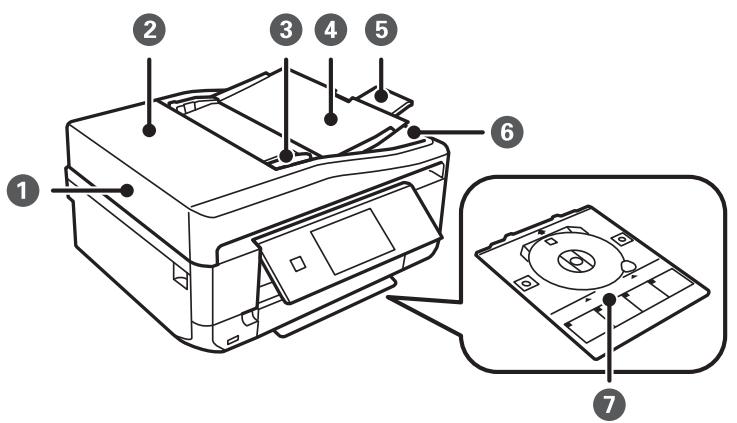
| 1 | ADF (Automatic Document Feeder)* | Feeds originals automatically. |
| 2 | ADF cover* | Open when removing originals jammed in the ADF. |
| 3 | ADF edge guide* | Feeds originals straight into the printer. Slide to the edges of the originals. |
| 4 | ADF input tray* | Supports loaded originals. |
| 5 | ADF output tray extension* | Holds originals ejected from the ADF. Make sure to extend this when using the ADF. |
| 6 | ADF output tray* | Holds originals ejected from the ADF. |
| 7 | CD/DVD tray | Place a CD/DVD for label printing. This should usually be stored on the bottom of the printer. |
- Uniquement pour les imprimantes équipées d'un chargeur automatique de documents (ADF).
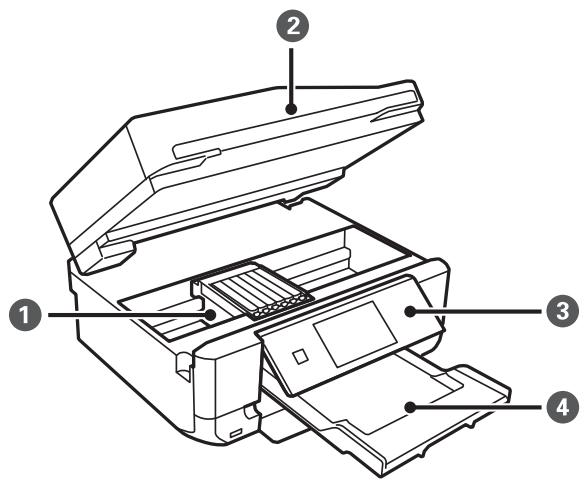
Bases de l'imprimante
| 1 | Ink cartridge holder | Install the ink cartridges. Ink is ejected from the print head nozzles underneath. |
| 2 | Scanner unit | Scans placed originals. Open to replace ink cartridges or to remove jammed paper. This unit should usually be kept closed. |
| 3 | Control Panel | Operates the printer. |
| 4 | Output tray | Holds the ejected paper. When you start printing, this tray is ejected automatically. If you select Yes on the screen displayed when the printer is turned off, it is stored automatically. If it is not stored, push it in with your hand. |
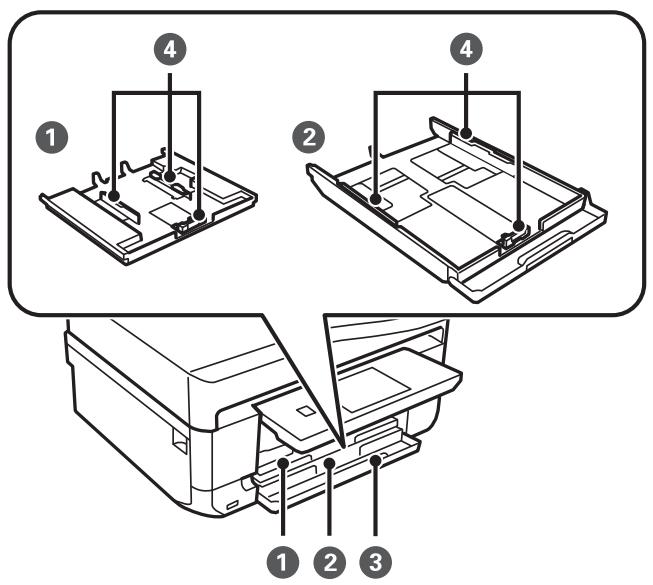
| ① | Paper cassette 1 | Loads paper. |
| ② | Paper cassette 2 | |
| ③ | Front cover | Open to load paper in the paper cassette. |
| ④ | Edge guide | Feeds the paper straight into the printer. Slide to the edges of the paper. |
Bases de l'imprimante
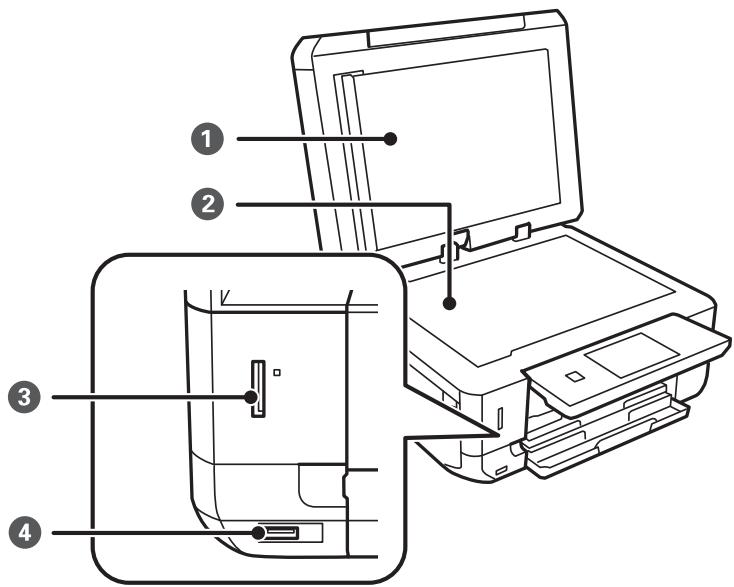
| ① | Document cover | Blocks external light while scanning. |
| ② | Scanner glass | Place the originals. |
| ③ | Memory card slot | Insert a memory card. |
| ④ | External interface USB port | Connects an external storage device or a PictBridge capable device. |
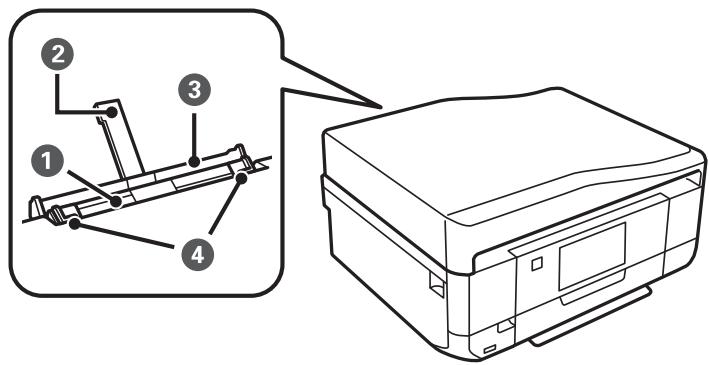
| ① | Rear paper feed slot | Load one sheet of paper at a time by hand. |
| ② | Paper support | Supports loaded paper. |
| ③ | Rear paper feed slot cover | Prevents foreign substance from entering the printer. This cover should usually be closed. |
| ④ | Edge guide | Feeds the paper straight into the printer. Slide to the edges of the paper. |
Bases de l'imprimante
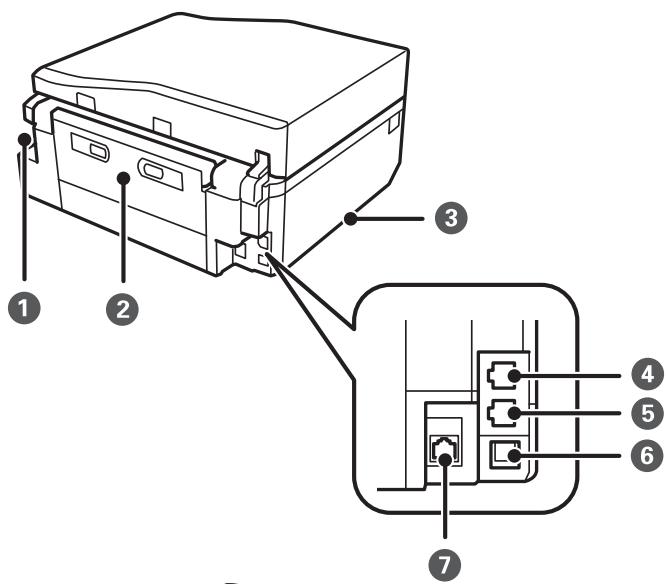
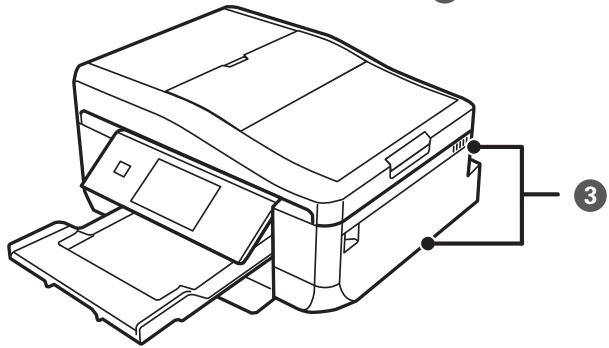
| ① | AC inlet | Connects the power cord. |
| ② | Rear cover | Remove when removing jammed paper. |
| ③ | Vent | Releases heat from the inside of the printer. Vents are on the bottom right, bottom left, and on the right-hand side. Do not cover the vents when placing the printer. |
| ④ | LINE port*1 | Connects a phone line. |
| ⑤ | EXT. port*1 | Connects an external phone device. |
| ⑥ | USB port | Connects a USB cable. |
| ⑦ | LAN port*2 | Connects a LAN cable. |
1 Imprimantes compatibles fax uniquement 2 Imprimantes compatibles Ethernet uniquement
Informations connexes
→«Descriptions utilisées dans ce manuel» à la page 9
Panneau de commande
Vous pouvez modifier l'angle du panneau de commande.
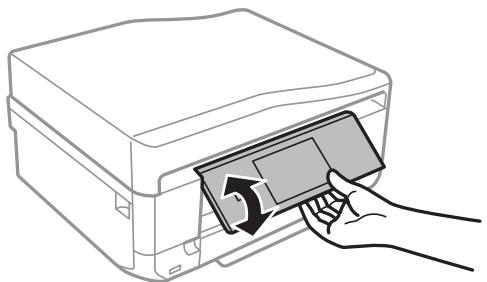
Remarque :
- Lors de la mise sous tension de l'imprimante, le panneau de commande se relève automatiquement. Lors de la prochaine mise sous tension, le panneau se relève au même angle que lors de la dernière mise hors tension. Si vous commencez à imprimer avec le panneau de commande fermé, il se relève automatiquement et le bac de sortie est éjecté.
Boutons
Tous les boutons disponibles, à l'exception du bouton d'alimentation, sont affichés sur l'écran LCD.

| 1 | Turns the printer on or off. Do not turn off while the power light is flashing (while the printer is operating or processing data). Unplug the power cord when the power light is off. | |
| 2 | Displays the home screen. | |
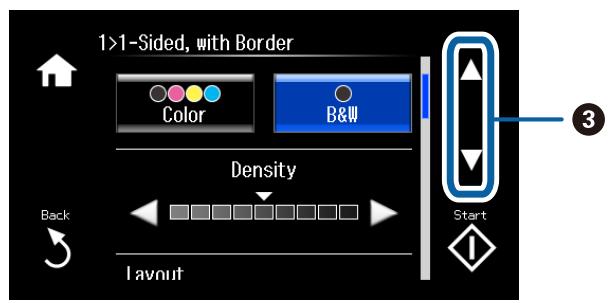
| 3 | ▲▼ | Scrolls the screen up or down to select a menu item. |
| 4 | ▲ | Opens or closes the output tray. |
| 5 | Returns to the previous screen. | |
| 6 | ◇ | Starts an operation such as printing or copying. |
Guide de l'écran LCD
Les menus et les messages sont affichés sur l'écran LCD. Touchez l'écran pour sélectionner un menu ou effectuer des réglages.
Bases de l'imprimante
Pour connaître la signification des icônes, appuyez sur ou pour sélectionner Aide, puis sélectionnez Liste des icônes.
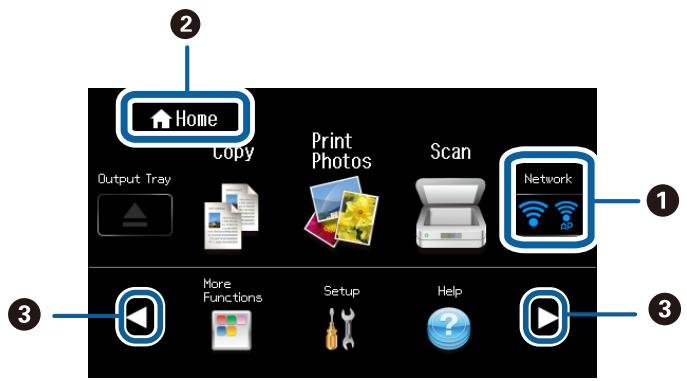
| ① | Icons that show the network status are displayed. Touch the icons to check the current status. |
| ② | The name of the screen displayed. |
| ③ | Press ▲▼←▶ to display other features or menus. |
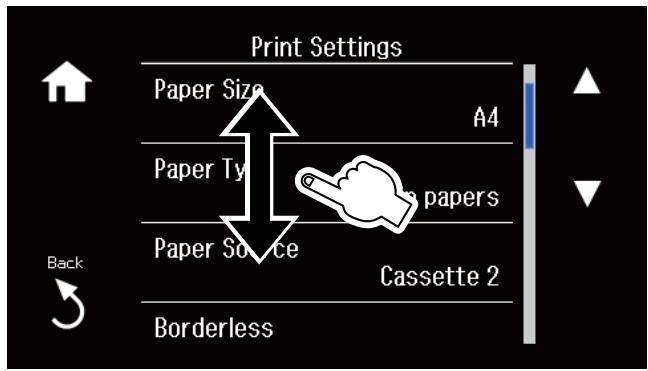
Faire défiler l'écran LCD
Vous pouvez faire défiler l'écran en touchant ou en utilisant les gestes de balayage suivants.
- Balayez le centre de l'écran.
- Balayez un peu plus fort si l'écran tactile ne répond pas.
Affichage d'un menu adapté à l'opération
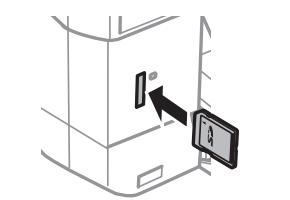
Effectuez l'une des opérations suivantes pour afficher les menus adaptés à l'opération. Si vous ne souhaitez pas afficher les menus, accédez à Configuration depuis l'écran d'accueil, sélectionnez Fonctions de guidage, puis désactivez le Mode de sélection automatique.
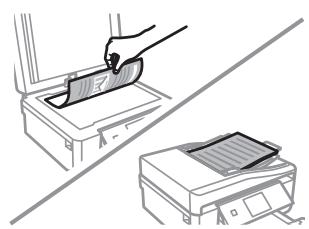
Insérez une carte mémoire. Ouvrez le capot du document pour placer l'original.
Bases de l'imprimante
Placez les originaux sur le chargeur de documents (uniquement sur les imprimantes équipées d'un chargeur).


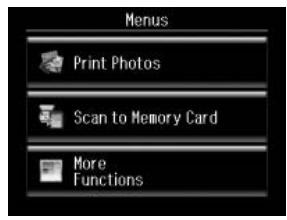
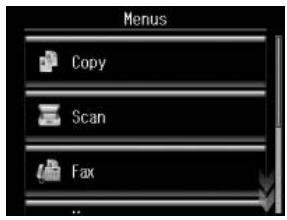
Options du menu
Mode copie
Pour accéder aux menus suivants, faites défiler l'écran en le balayant ou en appuyant sur ou .
| Menu | Settings and Explanations | |
| The number of copies | Enter the number of copies. Press a number between - and + to show the numeric keypad and enter the number of copies. | |
| Preview | Shows a scanned image to preview the copy results. | |
| Color/B&W | Select the color for copying. | |
| Density | Set the density of your copies. Increase the level of density when the copying results are too light. Decrease the level of density when ink smears. | |
| 2-Sided Copying | 1>1-Sided | Copies one side of an original onto a single side of paper. |
| 2>2-Sided | Copies both sides of a double-sided original onto both sides of a single sheet of paper (ADF equipped printers only). | |
| 1>2-Sided | Copies two single-sided originals onto both sides of a single sheet of paper. | |
| 2>1-Sided | Copies both sides of a double-sided original onto one side of two sheets of paper (ADF-equipped printers only). | |
Bases de l'imprimante
| Menu | Settings and Explanations | |
| Layout | With Border | Copies with margins around the edges. |
| Borderless | Copies without margins around the edges. The image is enlarged a little to remove borders from the edges of the paper. | |
| A4, 2-up Copy | Copies two single-sided originals onto a single sheet of A4 size paper in 2-up layout. | |
| A4, Book/2-up | Copies two facing pages of a book and so on onto a single sheet of A4 size paper in 2-up layout. | |
| Book/2-Sided | Copies two separate pages of a book and so on onto both sides of a single sheet of paper. Only available when 1>2-Sided is selected as the 2-sided copying setting. | |
| Reduce/Enlarge | Enlarges or reduces the original. Auto Fit Page: Scans the area that contains text and images as well as the space from the corner mark, and enlarges or reduces the scanned data to fit to the selected paper size. Custom Size (%): Specifies the magnification to enlarge or reduce the original. | |
| Paper Size | Select the paper size you loaded. | |
| Paper Type | Select the paper type you loaded. | |
| Paper Source | Select the paper source that you want to use. | |
| Document Type | Select the type of your original. | |
| Quality | Select the quality for copying. Draft: Provides faster printing, but the printouts may be faint. Best: Provides higher quality printing, but the printing speed may be slower. | |
| Document Orientation | Select the orientation of your original. | |
| Binding Direction | Select the binding position of the originals (ADF-equipped printers only). | |
| Binding Margin | Select the binding position of the copies. | |
| Expansion | With borderless printing, the image is enlarged a little to remove borders from the edges of the paper. Select how much to enlarge the image. | |
| Dry Time | Select the drying time for 2-sided copying. Increase the level of drying time when ink smears. | |
| Clear All Settings | Reset the selected settings to their defaults. | |
Bases de l'imprimante
Mode d'impression de photos
Menu sur un affichage en vignettes
Pour accéder aux menus suivants, appuyez sur Options sur l'écran d'affichage en vignettes.
| Menu | Settings and Explanations | |
| Browse | Browse by Date | Displays the photos on the memory card sorted by date. Select a date to display all photos saved on that date. |
| Cancel Browse | Cancel sorting photos and displays all the photos. | |
| Select Photos | Select All Photos | Select all the photos on the memory card and set the number of prints. |
| Cancel Photo Selection | Returns the number of copies of all photos to 0 (zero). | |
| Select Location | If you have more than 1000 photos on your memory card, photos are automatically divided into groups containing a maximum of 999 photos. Select a group to display. | |
Menu sur un affichage d'une seule photo
Vous pouvez effectuer divers réglages tels que le réglage des couleurs et le recadrage (sélectionner une partie d'une photo pour la recadrer et l'agrandir).
Pour accéder aux menus suivants, appuyez sur Modifier sur l'écran affichant une seule photo.
| Menu | Settings and Explanations | |
| Photo Adjustments | Enhance | Select one of the image adjustment options. PhotoEnhance: Produces sharper images and more vivid colors by automatically adjusting the contrast, saturation, and brightness of the original image data. P.I.M.: Adjusts the image based on the printing information provided by a digital camera compatible with PRINT Image Matching. |
| Scene Detection | Available when selecting PhotoEnhance as the Enhance setting. Improves the image quality for photos of people, landscapes, and night scenes. | |
| Fix Red-Eye | Fixes red-eye in photos. Corrections are not applied to the original file, only to the printouts. Depending on the type of photo, parts of the image other than the eyes may be corrected. | |
| Brightness | Adjusts the brightness of the image. | |
| Contrast | Adjusts the difference between the brightness and darkness. | |
| Sharpness | Enhances or defocuses the outline of the image. | |
| Saturation | Adjusts the vividness of the image. | |
| Filter | Prints in sepia or monochrome. | |
| Crop/Zoom | Enlarges a part of the photo to be printed. | |
Menu des paramètres de papier et d'impression
Pour accéder aux menus suivants, appuyez sur Paramètres sur l'écran d'affichage en vignettes ou sur l'écran affichant une seule photo.
Bases de l'imprimante
| Menu | Settings and Explanations | |
| Paper Size | Select the paper size you loaded. | |
| Paper Type | Select the paper type you loaded. | |
| Paper Source | Select the paper source that you want to use. | |
| Borderless | Prints without margins around the edges. The image is enlarged a little to remove borders from the edges of the paper. | |
| Quality | Select the print quality. Selecting Best provides higher quality printing, but the printing speed may be slower. | |
| Expansion | With borderless printing, the image is enlarged a little to remove borders from the edges of the paper. Select how much to enlarge the image. | |
| Date | Select a date format to print photos with a date. The date is not printed for some layouts or if date information is not included in the photo data. | |
| Print Info. On Photos | Camera Settings | Prints with some Exif information, such as shutter speed, f-ratio, or ISO sensitivity. Unrecorded information is not printed. |
| Camera Text | Prints text set on the digital camera. For information on the text settings, see the documentation provided with your camera. | |
| Landmark | Prints the name of the place or landmark where the photo was taken for digital cameras that have the landmark feature. See the website of the manufacturer of your camera for more details. The information can only be printed in borderless printing. | |
| Fit Frame | Trims your photo. This may not be available for panorama photos. The photo is always trimmed in Borderless printing. | |
| On | Crops the top and bottom or left and right of the image. | |
| Off | Creates margins on the left and right or top and bottom of the image. | |
| Bidirectional | Prints while the print head moves to the left and to the right. Selecting Off (prints while moving in one direction) provides higher quality printing, but the printing speed may be slower. | |
| Clear All Settings | Reset the selected settings to their defaults. | |
Mode numérisation
| Menu | Settings and Explanations |
| Scan to Memory Card | Scans your original and saves the scanned image to the memory card inserted into the printer. You can change the format, color, or scan area. |
| Scan to Cloud | Sends the scanned image to the registered destination. Make settings using Epson Connect to use this feature. See the following for details. https://www.epsonconnect.com/ http://www.epsonconnect.eu (Europe only) |
| Scan to Computer (JPEG) | Saves the scanned image to a computer in JPEG format. |
| Scan to Computer (PDF) | Saves the scanned image to a computer in PDF format. |
Bases de l'imprimante
| Menu | Settings and Explanations |
| Scan to Computer (Email) | Attaches the scanned image to an email. |
| Scan to Computer (WSD) | Stores scanned data on a network-connected computer running an English version of Windows 8.1, Windows 8, Windows 7, or Windows Vista. |
Options de menu pour la numérisation
Les menus suivants sont uniquement disponibles pour Numériser vers carte mémoire et Numériser vers cloud.
| Menu | Settings and Explanations |
| JPG/PDF | Select the format in which to save the scanned image. |
| Color/B&W | Select whether to scan in color or in monochrome. |
| Contrast | Select the contrast of the scanned image. |
| 2-Sided Scanning | Select whether to scan a single side or both sides of the original (ADF-equipped printers only). |
| Scan Area | Select the scan area. Auto Cropping: Crops the white space around the text or image when scanning. Max Area: Scans at the maximum scan area of the scanner glass. Select this setting and scan again if the edges of the scanned image are cropped when A4 is selected. |
| Document | Select the type of your original. |
| Resolution | Select the scanning resolution. |
| Document Orientation | Select the orientation of your original. This is only available when PDF is selected as the save format. |
| Binding Direction | Select the binding position of the originals. |
| Clear All Settings | Reset the selected settings to their defaults. |
Mode fax (uniquement pour les imprimantes compatibles fax)
Pour afficher les menus suivants, appuyez sur Fax sur l'écran d'accueil, puis faites défiler vers le bas à l'aide du bouton .
| Menu | Settings and Explanations |
| Contacts | Displays the contact list. You can also add or edit contacts. |
| Redial | Select to redial the last fax number dialed. |
| Color/B&W | Select whether to send a fax in color or monochrome. |
| Resolution | Select the resolution of the outgoing fax. Select Photo for originals that contain both text and photo images. The time needed for sending a fax varies depending on the original and the resolution. |
| Contrast | Set the density of the outgoing fax. The Auto option automatically adjusts the contrast for your original. |
Bases de l'imprimante
| Menu | Settings and Explanations |
| 2-Sided Faxing | Select to scan both sides of the original when sending in monochrome. |
| Direct Send | When sending a fax in monochrome, the scanned document is temporarily stored in the printer's memory. Therefore, sending a lot of pages may cause the printer to run out of memory and stop sending the fax. You can avoid this problem by enabling the Direct Send feature. However, it takes longer to send the fax because the printer performs scanning and sending simultaneously. You can use this feature when there is only one recipient. |
| Send Preview | When sending a fax in monochrome, the scanned document is displayed on the LCD screen. You can check the scanned document before sending. This feature is not available when using the Direct Send feature. |
| Clear All Settings | Restores the settings configured in Setup > Fax Settings > Send Settings. |
Menu Mode Fax (imprimantes avec fax uniquement)
Pour afficher les menus suivants, appuyez sur Fax sur l'écran d'accueil, puis sur Options avancées.
| Menu | Settings and Explanations | |
| Send Fax Later | See the pages that describe these features for more details. | |
| Broadcast Fax | ||
| Polling | ||
| Open Inbox | Displays received documents when you have set to save received faxes in the inbox. | |
| Reprint Faxes | Prints received faxes temporarily stored in the printer's memory starting with the latest fax. When the printer runs out of memory, faxes are automatically deleted starting with the oldest fax. Received faxes stored in the inbox are not automatically deleted. | |
| Fax Report | Fax Settings List | Prints the current fax settings. |
| Fax Log | Displays or prints a history of sent and received fax jobs. You can set to print this report automatically using the following menu. Setup > Fax Settings > Report Settings > Fax Log Auto Print | |
| Last Transmission | Prints a report for the previous fax that was sent or received through polling. | |
| Contact List | Prints the selected list. | |
| Speed Dial List | ||
| Group Dial List | ||
| Protocol Trace | Prints a detailed report for the previous fax that was sent or received. | |
Informations connexes
→ "Envoi de télécopies à une heure spécifiée" à la page 116 → "Envoi de télécopies à plusieurs destinataires (télécopie diffusée)" à la page 117 → "Réception de télécopies par interrogation" à la page 120
Bases de l'imprimante
Mode silencieux
Sélectionnez Mode silencieux sur l'écran d'accueil. Imprime silencieusement lorsqu'il est activé. Cependant, la vitesse d'impression peut être plus lente.
Mode Plus de fonctions
Copier/Restaurer des photos
Vous pouvez copier vos photos imprimées. Pour plus de détails, voir la page qui décrit la procédure de copie des photos.
| Menu | Settings and Explanations |
| Copy/Restore Photos | Restores the colors in faded photos. |
Options du menu Copier/Restaurer des photos
Pour accéder aux menus suivants, appuyez sur Modifier pendant qu'une photo numérisée est affichée.
| Menu | Settings and Explanations | |
| Photo Adjustments | Enhance | Selecting PhotoEnhance produces sharper images and more vivid colors by automatically adjusting the contrast, saturation, and brightness of the original image data. |
| Filter | Prints in monochrome. | |
| Crop/Zoom | Enlarges a part of the photo to be printed. | |
Pour accéder aux menus suivants, appuyez sur Paramètres pendant qu'une photo numérisée est affichée.
| Menu | Settings and Explanations |
| Paper Size | Select the paper size you loaded. |
| Paper Type | Select the paper type you loaded. |
| Paper Source | Select the paper source that you want to use. |
| Borderless | Copies without margins around the edges. The image is enlarged a little to remove borders from the edges of the paper. |
| Expansion | With borderless printing, the image is enlarged a little to remove borders from the edges of the paper. Select how much to enlarge the image. |
Feuille de disposition des photos
Vous pouvez imprimer vos photos selon différentes mises en page, par exemple en imprimant plusieurs photos sur une feuille de papier photo.
20 par page : le numéro de série ou la date est imprimé sous chaque photo.
Autocollants 16 par page : sélectionnez cette option pour imprimer sur des autocollants photo.
P.I.F. s'affiche si vous avez un cadre P.I.F. sur votre carte mémoire.
Bases de l'imprimante
| Menu | Settings and Explanations | |
| Paper Size | Select the paper size you loaded. | |
| Paper Type | Select the paper type you loaded. | |
| Paper Source | Select the paper source that you want to use. | |
| Layout method | Select how to place the photos. | |
| Automatic Layout | Photos are placed automatically using the selected layout. If the number of selected photos is less than that of the selected layout, blank spaces appear on the printout. | |
| Place Photos Manually | Manually place the photos in the selected layout. Selecting Leave Blank provides a blank space on the printout. | |
Options du menu pour la feuille de mise en page photo
Pour accéder aux menus suivants, appuyez sur Options lorsqu'une photo est affichée à l'écran.
| Menu | Settings and Explanations | |
| Browse | Browse by Date | Displays the photos on the memory card sorted by date. Select a date to display all photos saved on that date. |
| Cancel Browse | Cancel sorting photos and displays all the photos. | |
| Select Photos | Select All Photos | Select all the photos on the memory card and set the number of prints. |
| Cancel Photo Selection | Returns the number of copies of all photos to 0 (zero). | |
| Select Location | If you have more than 1000 photos on your memory card, photos are automatically divided into groups containing a maximum of 999 photos. Select a group to display. | |
Pour accéder aux menus suivants, appuyez sur Modifier lors de la sélection d'une photo.
Bases de l'imprimante
| Menu | Settings and Explanations | |
| Photo Adjustments | Enhance | Select one of the image adjustment options. PhotoEnhance: Produces sharper images and more vivid colors by automatically adjusting the contrast, saturation, and brightness of the original image data. P.I.M.: Adjusts the image based on the printing information provided by a digital camera compatible with PRINT Image Matching. |
| Scene Detection | Available when selecting PhotoEnhance as the Enhance setting. Improves the image quality for photos of people, landscapes, and night scenes. | |
| Fix Red-Eye | Fixes red-eye in photos. Corrections are not applied to the original file, only to the printouts. Depending on the type of photo, parts of the image other than the eyes may be corrected. | |
| Brightness | Adjusts the brightness of the image. | |
| Contrast | Adjusts the difference between the brightness and darkness. | |
| Sharpness | Enhances or defocuses the outline of the image. | |
| Saturation | Adjusts the vividness of the image. | |
| Filter | Prints in sepia or monochrome. | |
| Crop/Zoom | Enlarges a part of the photo to be printed. | |
Pour accéder aux menus suivants, sélectionnez une photo, définissez le nombre de copies, puis appuyez sur Continuer.
| Menu | Settings and Explanations | |
| Quality | Select the print quality. Selecting Best provides higher quality printing, but the printing speed may be slower. | |
| Expansion | With borderless printing, the image is enlarged a little to remove borders from the edges of the paper. Select how much to enlarge the image. | |
| Date | Select a date format to print photos with a date. The date is not printed for some layouts or if date information is not included in the photo data. The date is printed automatically when selecting 20-up. The date used is the date the photo was taken or the date you saved the photo data. | |
| Print Info. On Photos | Camera Settings | Prints with some Exif information, such as shutter speed, f-ratio, or ISO sensitivity. Unrecorded information is not printed. |
| Camera Text | Prints text set on the digital camera. For information on the text settings, see the documentation provided with your camera. | |
| Landmark | Prints the name of the place or landmark where the photo was taken for digital cameras that have the landmark feature. See the website of the manufacturer of your camera for more details. The information can only be printed in borderless printing. | |
| Fit Frame | Trims your photo. This may not be available for panorama photos. The photo is always trimmed in Borderless, Upper 1/2Lower 1/2, or printing. | |
| On | Crops the top and bottom or left and right of the image. | |
| Off | Creates margins on the left and right or top and bottom of the image. | |
Bases de l'imprimante
| Menu | Settings and Explanations |
| Bidirectional | Prints while the print head moves to the left and to the right. Selecting Off (prints while moving in one direction) provides higher quality printing, but the printing speed may be slower. |
Carte de vœux
Vous pouvez ajouter du texte manuscrit à une photo ou imprimer sous forme d'autocollants photo. Pour plus de détails, voir la page qui explique la procédure d'impression d'une carte de vœux.
Copie sur CD/DVD
Vous pouvez copier votre photo ou l'étiquette d'un CD/DVD sur un CD/DVD. Pour plus de détails, voir la page qui explique la procédure de copie sur un CD/DVD.
| Menu | Settings and Explanations |
| Outer/Inner | Specify the print range. Up to 120 mm for the outer diameter, and a minimum of 18 mm for the inner diameter can be specified. Depending on the setting, the CD/DVD or CD/DVD tray may get dirty. Set the range to fit the printable area of your CD/DVD. |
| Print on a CD/DVD/Test print on A4 paper | Select whether to print a test on A4 size plain paper or print on a CD/DVD. |
| Preview | Shows a scanned image to preview the copy results. |
| Color/B&W | Select the color for copying. |
| Density | Set the density of your copies. Increase the level of density when the copying results are light. Decrease the level of density when ink smears. |
| Document Type | Select the type of your original. |
| Quality | Select the quality for copying. Best is only available when selecting Print on a CD/DVD.Standard: Provides faster printing, but the printouts may be faintBest: Provides higher quality printing, but the printing speed may be slower. |
Impression sur CD/DVD
Vous pouvez imprimer une photo depuis votre carte mémoire sur un CD/DVD. Pour plus de détails, consultez la page qui explique la procédure d'impression sur CD/DVD.
| Menu | Settings and Explanations |
| Print Layout | Select the layout you want to use to print onto a CD/DVD. CD/DVD Variety automatically lays out the 10 photos you selected. |
Bases de l'imprimante
| Menu | Settings and Explanations | |
| Layout method | Select how to place the photos. | |
| Automatic Layout | Photos are placed automatically using the selected layout. If the number of selected photos is less than that of the selected layout, blank spaces appear on the printout. | |
| Place Photos Manually | Manually place the photos in a selected layout. Selecting Leave Blank provides a blank space in the printout. | |
Options du menu pour l'impression sur CD/DVD
Pour accéder aux menus suivants, appuyez sur Options lorsqu'une photo est affichée.
| Menu | Settings and Explanations | |
| Browse | Browse by Date | Displays the photos on the memory card sorted by date. Select a date to display all photos saved on that date. |
| Cancel Browse | Cancels sorting photos and displays all the photos. | |
| Select Location | If you have more than 1000 photos on your memory card, photos are automatically divided into groups containing a maximum of 999 photos. Select a group to display. | |
Pour accéder aux menus suivants, appuyez sur Modifier lors de la sélection d'une photo.
| Menu | Settings and Explanations | |
| Photo Adjustments | Enhance | Select one of the image adjustment options. PhotoEnhance: Produces sharper images and more vivid colors by automatically adjusting the contrast, saturation, and brightness of the original image data. P.I.M.: Adjusts the image based on the printing information provided by a digital camera compatible with PRINT Image Matching. |
| Scene Detection | Available when selecting PhotoEnhance as the Enhance setting. Improves the image quality for photos of people, landscapes, and night scenes. | |
| Fix Red-Eye | Fixes red-eye in photos. Corrections are not applied to the original file, only to the printouts. Depending on the type of photo, parts of the image other than the eyes may be corrected. | |
| Brightness | Adjusts the brightness of the image. | |
| Sharpness | Enhances or defocuses the outline of the image. | |
| Saturation | Adjusts the vividness of the image. | |
| Filter | Prints in sepia or monochrome. | |
| Crop/Zoom | Enlarges a part of the photo to be printed. | |
Pour accéder aux menus suivants, sélectionnez une photo, puis appuyez sur Continuer.
Bases de l'imprimante
| Menu | Settings and Explanations |
| Outer/Inner | Specify the print range. Up to 120 mm for the outer diameter, and a minimum of 18 mm for the inner diameter can be specified. Depending on the setting, the CD/DVD or CD/DVD tray may get dirty. Set the range to fit the printable area of your CD/DVD. |
| Print on a CD/DVD/ Test print on A4 paper | Select whether to print a test on A4 size plain paper or print on a CD/DVD. |
| CD Density | Set the density to use when printing onto a CD/DVD. |
Papeterie personnelle
Vous pouvez imprimer du papier ligné et des calendriers ou créer votre propre papier à lettres et cartes de message.
| Menu | Settings and Explanations | |
| Lined Papers | Prints some types of lined paper, graph paper, or music paper on A4 size paper. | |
| Writing Papers | Prints some types of writing paper on A4 size paper with a photo from the memory card set as the background. The photo is printed lightly so that it can be easily written on. | |
| Calendar | Prints a weekly or monthly calender on A4 size paper. Select the period for the monthly calender. | |
| Message Card | Prints a greeting card on A4 size paper using images stored on the printer or images on a memory card. | |
| Origami | Origami Envelope | Prints a diagram of an envelope on A4 size paper using images from inside the printer. Enable Fold Line to print fold lines on the diagram of the envelope. |
| Origami Envelope Instruction | Prints a sheet that explains how to fold the diagram of the envelope on A4 size paper. Place the sheet on top of the diagram and fold both sheets together. For more details, see the page that describes the procedure for creating envelopes. | |
Options du menu pour la papeterie personnelle
| Menu | Settings and Explanations | |
| Message Card | Paper Size | Select the paper size you loaded. |
| Paper Type | Select the paper type you loaded. | |
| Paper Source | Select the paper source that you want to use. | |
| Select from | Select an image to print on the greeting card. | |
| Image Position | Select where to place the image on the greeting card. | |
| Line Type | Select the type of ruled line to print on the greeting card. | |
| Line Color | Select the color of the ruled line to print on the greeting card. | |
| Print Layout | Select whether to print the greeting card in 2-up or 4-up layout. | |
Bases de l'imprimante
| Menu | Settings and Explanations | |
| Origami | Fold Line | Select whether to print fold lines on the diagram of the envelope. |
| Image Position | Select where to place the image on the envelope. | |
| Origami Envelope | Select the size of the envelope. | |
Livre de coloriage
Vous pouvez créer une feuille de coloriage en extrayant uniquement le contour de photos ou d'illustrations. Scannez une photo ou sélectionnez une photo sur votre carte mémoire pour imprimer un livre de coloriage.
Options du menu pour le livre de coloriage
| Menu | Settings and Explanations |
| Paper Settings | Select the paper type you loaded. |
| Paper Source | Select the paper source that you want to use. |
| Density | Select the level of density for the outlines on the coloring sheet. |
| Line Detection | Select the sensitivity used to detect outlines in the photo. |
Pour accéder aux menus suivants, sélectionnez Photo sur carte mémoire, puis appuyez sur Options.
| Menu | Settings and Explanations | |
| Browse | Browse by Date | Displays the photos on the memory card sorted by date. Select a date to display all photos saved on that date. |
| Cancel Browse | Cancels sorting photos and displays all the photos. | |
| Select Location | If you have more than 1000 photos on your memory card, photos are automatically divided into groups containing a maximum of 999 photos. Select a group to display. | |
Informations connexes
→ « Copie de photos » à la page 97 → « Impression de photos à partir d'une carte mémoire avec notes manuscrites » à la page 66 → « Copie sur une étiquette de CD/DVD » à la page 98 → « Impression de photos à partir d'une carte mémoire sur une étiquette de CD/DVD » à la page 65 → « Pliage d'enveloppes » à la page 69
Mode Configuration
| Menu | Settings and Explanations |
| Ink Levels | Displays the approximate levels of the ink cartridges. When an ! icon is displayed, the ink cartridge is running low. When a X mark is displayed, the ink cartridge is expended. |
Bases de l'imprimante
| Menu | Settings and Explanations | ||
| Maintenance | Nozzle Check | Prints a pattern to check if the print head nozzles are clogged. | |
| Head Cleaning | Cleans clogged nozzles in the print head. | ||
| Print Head Alignment | Adjusts the print head to improve print quality. | ||
| Ink Cartridge(s) Replacement | Use this feature to replace the ink cartridges before the ink is expended. | ||
| Printer Setup | Paper Source Setting | Paper Setup | Select the paper size and paper type you loaded. |
| Paper Configuration | Automatically displays the paper settings screen when paper is loaded. AirPrint is not available when disabled. In addition, the printer does not warn you even if the paper settings do not match the paper you loaded. | ||
| CD/DVD | Adjusts the printing position of a CD/DVD by moving up, down, left, or right to fit. | ||
| Stickers | Adjusts the printing position of a photo sticker by moving up, down, left, or right to fit. | ||
| Thick Paper | Use this feature if ink smears and the paper gets dirty. When enabled, the printing speed may be slower. Only enable this setting when ink smears. It is disabled when the printer is turned off. | ||
| Sound | Turns on or off the beeps that sound when operating the buttons or when an error occurs, and changes the volume. | ||
| Quiet Mode | Prints quietly when enabled. However, the print speed may be slower. | ||
| Screen Saver | By selecting Memory Card Data, photos are displayed sequentially when no operations are performed for about three minutes. | ||
| Auto Power On | Enables the printer to automatically turn on when a print or scan job is started from a USB-connected or network-connected computer. This increases power consumption a little when compared to turning the printer off completely. This is disabled by default (not available for fax-capable printers). | ||
| Power Off Timer | Turns the printer off automatically when a specified time has passed and no operations have been performed. You can adjust the time before power management is applied. Any increase will affect the product's energy efficiency. Consider the environment before making any changes (not available for fax-capable printers). | ||
| Sleep Timer | Select the time period before the printer enters sleep mode (energy saving mode) when no operations are performed. The LCD screen turns black when the set time passes. | ||
| Clear All Settings | Reset the selected settings to their defaults. | ||
| Basic Setup | Date/Time | Change the date and time (Fax-capable printers only). | |
| Daylight Saving Time | Select the summer time setting that applies to your area (Fax-capable printers only). | ||
| Country/Region | Select the country and region (Fax-capable printers only). | ||
| Language | Select the display language. | ||
Bases de l'imprimante
| Menu | Settings and Explanations | ||
| Network Settings | Network Status | Press Details to check the status of the network connection, and so on. Select Print Status Sheet to print the network status sheet. | |
| Wi-Fi Setup | See the Network Guide to make the following settings. | ||
| Wi-Fi Setup Wizard | Select an SSID, enter a password, and then connect the printer to a wireless (Wi-Fi) network. | ||
| Push Button Setup (WPS) | Connect the printer to a wireless network by using the WPS button on your wireless router. | ||
| PIN Code Setup (WPS) | In the wireless router utility, enter the PIN code displayed on the printer's screen and connect the printer to a wireless (Wi-Fi) network. | ||
| Wi-Fi Auto Connect | Easily connect the printer to a wireless (Wi-Fi) network using a computer connected to the wireless router. By simply following the on-screen instructions on the computer, you can make the network settings without entering an SSID or security key. | ||
| Disable Wi-Fi | Disables the connection by turning the Wi-Fi off without deleting the network information. To enable the connection, set up the wireless (Wi-Fi) network again | ||
| Wi-Fi Direct Setup | Connects the printer to a wireless (Wi-Fi) network without a wireless router. | ||
| Manual Network Setup | Changes the network settings, such as the printer name or TCP/IP. | ||
| Network Connection Check | Checks the status of the network connection and prints the network connection check report. If there are any problems with the connection, see the check report to solve the problem. See the Network Guide for more details. | ||
| Epson Connect Services | You can suspend or resume the Epson Connect or Google Could Print service, or cancel using the services (restore the default settings). See the following for details. https://www.epsonconnect.com/ http://www.epsonconnect.eu (Europe only) | ||
| Google Cloud Print Services | |||
| File Sharing Setup | Select the connection method between the printer and the computer when giving write access to the memory card inserted in the printer. Read and write access is given to the computer with the priority connection. Only read access is given to other computers. | ||
| Home NW Print Settings | Change the print settings from your home network, such as a digital camera or computer. | ||
| Fax Settings | See the list of menus in Fax Settings. | ||
| External Device Setup | Change the print settings to print directly from an external device such as a digital camera. | ||
Bases de l'imprimante
| Menu | Settings and Explanations | |
| Guide Functions | Paper Setting Alert | Warns you when the paper settings do not match the paper you loaded. |
| Document Alert | Warns you that an original has been left on the scanner glass by checking if the document cover has been opened or closed after copying or scanning using the control panel has finished. | |
| Auto Selection Mode | When any of the following operations are performed, the menus appropriate to the operation are displayed. ☐ Inserting a memory card. ☐ Placing originals on the scanner glass. ☐ Placing originals on the ADF (ADF-equipped printers only). | |
| All Functions | Enables or disables all guidance functions. | |
| Clear All Settings | Reset the selected settings to their defaults. | |
| Restore Default Settings | Reset the selected settings to their defaults. | |
Informations connexes
→ « Paramètres de fax (imprimantes avec fax uniquement) » à la page 35
Paramètres de fax (imprimantes avec fax uniquement)
Pour accéder aux menus suivants, entrez dans Configuration depuis l'écran d'accueil, appuyez sur ∇ pour faire défiler vers le bas, puis sélectionnez Paramètres de fax.
| Menu | Settings and Explanations | |
| Send Settings | The settings made in this menu become your default settings for sending faxes. For more details on the setting items, see the list of menus in Fax mode. | |
| Receive Settings | Auto Answer | Starts receiving faxes automatically after the specified number of rings. |
| DRD | Select a ring pattern assigned to your fax number if you have subscribed to a distinctive ring service, which allows you to have several phone numbers on one phone line assigning different ring pattern to each number. Depending on the region, this option may be On or Off. | |
| Rings to Answer | Select the number of rings that must occur before the printer automatically receives a fax. Depending on the region, this setting may not be displayed. | |
| Fax Output | You can set to save received documents in the inbox, on an external memory device, or on a computer. | |
| Remote Receive | When you answer an incoming fax call with a phone connected to the printer, you can start receiving the fax by entering the code you specified using the phone. | |
Bases de l'imprimante
| Menu | Settings and Explanations | |
| Print Settings | Auto Reduction | Reduces large received documents in size to fit on the paper in the paper cassette. Reducing may not always be possible depending on the received data. If this is disabled, large documents are printed at their original size on multiple sheets or a blank second page may be ejected. |
| Collation Stack | Prints received documents from the last page (print in descending order) so that the printed documents are stacked in the correct page order. When the printer is running low on memory, this feature may not be available. | |
| Print Suspend Time | Enable this setting and enter a stop time and start time to save received documents in the memory instead of printing them during the specified time period. Make sure there is enough free memory before using this feature. At the set start time, the received faxes are printed. This feature can be used for noise prevention during night time or to prevent confidential documents from being disclosed while you are away. | |
| Report Settings | Last Transmission Report | Prints a report automatically after a fax is sent. Select On Error to print the report only when an error occurs. |
| Attach Image to Report | Prints a Last Transmission Report with an image of the first page of the sent document. On(Large Image): Prints the upper part of the page without reducing. On(Small Image): Prints the entire page reducing it to fit onto the report. | |
| Fax Log Auto Print | Prints the fax log automatically. On(Every 30): Prints a log every time 30 fax jobs are completed. On(Time): Prints the log at a specified time. However, if the number of fax jobs exceeds 30, the log is printed before the specified time. | |
| Report Format | Select a format for fax reports other than Protocol Trace. | |
| Communication | Header | Enter your sender name and fax number. These appear as a header on outgoing faxes. You can enter up to 40 characters for your name, and up to 20 digits for your fax number. |
| Dial Mode | Select the type of phone system to which you have connected the printer. When set to Pulse, you can temporarily switch the dialing mode from pulse to tone by pressing × ("T" is entered) while entering numbers on the fax top screen. Depending on the region, this setting may not be displayed. | |
| Dial Tone Detection | Detects a dial tone before starting to dial. If the printer is connected to a PBX (Private Branch Exchange) or digital phone line, the printer may fail to start dialing. In this situation, change the Line Type setting to PBX. If this does not work, disable this feature. However, disabling this feature may drop the first digit of a fax number and send the fax to the wrong number | |
| Fax Speed | Select the fax transmission speed. We recommend selecting Slow(9,600bps) when communication errors occur frequently, when sending/receiving a fax to/from abroad, or when you are using an IP (VoIP) phone service. | |
| ECM | Automatically corrects errors in the fax transmission (Error Correction Mode), mostly caused by telephone line noise. If this is disabled, you cannot send or receive documents in color. | |
| Line Type | Select the line type to which you have connected the printer. For more details, see the page that describes the settings for PBX. | |
Bases de l'imprimante
| Menu | Settings and Explanations | |
| Security Settings | Auto Erase Backup Data | Fax documents deleted by using the control panel are removed from the LCD screen, but their backups are temporarily stored in the memory. The following features delete backups. |
| Erase Backup Data | Auto Erase Backup Data: Automatically deletes backups each time a sent or received document is deleted. | |
| Erase Backup Data: Deletes all backups. Run this before you give the printer to someone else or dispose of it. | ||
| Check Fax Connection | Checks if the printer is connected to the phone line and ready for fax transmission, and prints the check result on A4 size plain paper. | |
Informations connexes
→ « Mode fax (imprimantes avec fax uniquement) » à la page 24 → « Réglage du type de ligne » à la page 112
Mode d'aide
Consultez l'aide pour savoir comment utiliser l'imprimante ou lorsque les impressions ne sont pas satisfaisantes.
Chargement du papier
Précautions concernant la manipulation du papier
Lisez les instructions fournies avec le papier. Éventez et alignez les bords du papier avant de le charger. N'éventez pas et ne incurvez pas le papier photo. Cela pourrait endommager la face imprimable.
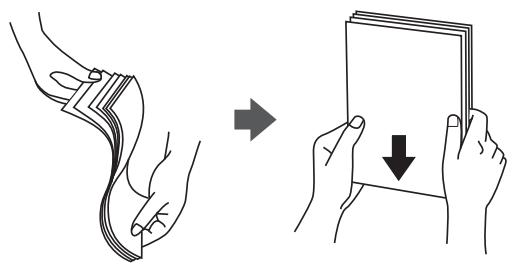
Si le papier est incurvé, aplatissez-le ou incurvez-le légèrement dans le sens opposé avant de le charger. L'impression sur du papier incurvé peut provoquer des bourrages papier et des bavures sur les impressions.

N'utilisez pas de papier ondulé, déchiré, coupé, plié, humide, trop épais, trop fin, ou du papier avec des autocollants. L'utilisation de ces types de papier provoque des bourrages papier et des bavures sur les impressions. Éventez et alignez les bords des enveloppes avant de les charger. Lorsque les enveloppes empilées sont gonflées d'air, appuyez dessus pour les aplatir avant de les charger.
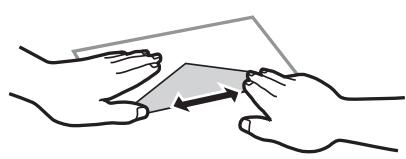
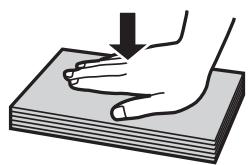
N'utilisez pas d'enveloppes incurvées ou pliées. L'utilisation de ces enveloppes provoque des bourrages papier et des bavures sur les impressions. - N'utilisez pas d'enveloppes avec des surfaces adhésives sur les rabats ou des enveloppes à fenêtre. - Évitez d'utiliser des enveloppes trop fines, car elles peuvent s'incurver pendant l'impression.
Informations connexes
→ "Spécifications de l'imprimante" à la page 185
Papier disponible et capacités
Epson recommande d'utiliser du papier Epson d'origine pour garantir des impressions de haute qualité.
Papier Epson d'origine
| Media Name | Size | Loading Capacity (Sheets) | 2-Sided Printing*1 | Borderless Printing*2 | ||
| Paper Cassette 1 | Paper Cassette 2 | Rear Paper Feed Slot | ||||
| Epson Bright White Ink Jet Paper | A4 | - | 80*3 | 1 | Auto, Manual | - |
| Epson Ultra Glossy Photo Paper | A4 | - | 20 | 1 | - | ✓ |
| 10×15 cm (4×6 in.), 13×18 cm (5×7 in.) | 20 | 20 | 1 | |||
| Epson Premium Glossy Photo Paper | A4 | - | 20 | 1 | - | ✓ |
| 10×15 cm (4×6 in.), 13×18 cm (5×7 in.) | 20 | 20 | 1 | |||
| 16:9 wide size (102×181 mm) | 20 | 20 | 1 | |||
| Epson Premium Semigloss Photo Paper | A4 | - | 20 | 1 | - | ✓ |
| 10×15 cm (4×6 in.) | 20 | 20 | 1 | |||
| Epson Photo Paper Glossy | A4 | - | 20 | 1 | - | ✓ |
| 10×15 cm (4×6 in.), 13×18 cm (5×7 in.) | 20 | 20 | 1 | |||
| Epson Matte Paper-Heavyweight | A4 | - | 20 | 1 | - | ✓ |
| Epson Double-Sided Matte Paper | A4 | - | 1 | 1 | Auto, Manual | ✓ |
| Epson Photo Quality Ink Jet Paper | A4 | - | 80 | 1 | - | - |
| Epson Iron-On Cool Peel Transfer Paper | A4 | - | 1 | 1 | - | - |
| Epson Photo Stickers | A6 | 1 | 1 | 1 | - | - |
Chargement du papier
1 La fonction d'impression recto verso n'est pas disponible pour la fente d'alimentation papier arrière. 2 L'impression sans bordures n'est pas disponible pour l'impression recto verso. *3 Pour l'impression recto verso manuelle, vous pouvez charger jusqu'à 30 feuilles pour du papier déjà imprimé sur une face.
Remarque :
La disponibilité du papier varie selon l'emplacement. Pour les dernières informations sur le papier disponible dans votre région, contactez le support Epson.
Papier disponible dans le commerce
| Media Name | Size | Loading Capacity (Sheets) | 2-Sided Printing*1 | Borderless Printing | ||
| Paper Cassette 1 | Paper Cassette 2 | Rear Paper Feed Slot | ||||
| Plain paper*2 | Letter*3, A4, B5 *3 | - | Up to the line indicated by the triangle symbol on the edge guide.*4 | 1 | Auto, Manual | - |
| A5*3 | - | 1 | Manual | |||
| Legal *3 | - | - | 1 | Manual | ||
| A6*3 | 20 | 20 | 1 | Manual | ||
| User Defined*3 | - | 1*5 | 1 | Manual | ||
| Envelope*3 | Envelope #10,Envelope DL,Envelope C6 | - | 10 | 1 | - | - |
1 La fonction d'impression recto verso n'est pas disponible pour la fente d'alimentation papier arrière. 2 Utilisez la fente d'alimentation papier arrière pour charger du papier pré-perforé. 3 Seule l'impression depuis un ordinateur est disponible. 4 Pour l'impression recto verso manuelle, vous pouvez charger jusqu'à 30 feuilles de papier déjà imprimées sur une face. *5 Utilisez la fente d'alimentation papier arrière pour charger du papier plus long que le format A4.
Informations connexes
→ "Noms et fonctions des pièces" à la page 14 → "Site Web d'assistance technique" à la page 199
Liste des types de papier
Pour obtenir des résultats d'impression optimaux, sélectionnez le type de papier adapté au papier.
Chargement du papier
| Media Name | Media Type | |
| Control Panel | Printer Driver, Smart device *2 | |
| Epson Bright White Ink Jet Paper*1 | plain papers | plain papers |
| Epson Ultra Glossy Photo Paper*1 | Ultra Glossy | Epson Ultra Glossy |
| Epson Premium Glossy Photo Paper*1 | Prem. Glossy | Epson Premium Glossy |
| Epson Premium Semigloss Photo Paper*1 | Prem. Semigloss | Epson Premium Semigloss |
| Epson Photo Paper Glossy*1 | Glossy | Photo Paper Glossy |
| Epson Matte Paper-Heavyweight*1 | Matte | Epson Matte |
| Epson Double-Sided Matte Paper*1 | ||
| Epson Photo Quality Ink Jet Paper*1 | Photo Quality IJ | Epson Photo Quality Ink Jet |
| Epson Iron-On Cool Peel Transfer Paper | plain papers | plain papers |
| Epson Photo Stickers*1 | Photo Stickers | Epson Photo Stickers |
| Plain paper*1 | plain papers | plain papers |
| Envelope | Envelope | Envelope |
1 Ces types de papier sont compatibles avec Exif Print et PRINT Image Matching lors de l'impression à partir du pilote d'imprimante. Pour plus de détails, consultez la documentation fournie avec l'appareil photo numérique compatible Exif Print ou PRINT Image Matching. 2 Pour les appareils intelligents, ces types de support peuvent être sélectionnés lors de l'impression avec Epson iPrint.
Chargement du papier dans le bac à papier 1
Vous pouvez charger du papier photo de petit format. Lorsque vous chargez le même format et le même type de papier dans le bac à papier 2 et sélectionnez Bac 1->2, vous pouvez imprimer en continu.

Important :
Ne retirez pas et n'insérez pas le bac à papier pendant que l'imprimante fonctionne. Cela pourrait endommager l'imprimante.
Remarque :
Lorsque le bac de sortie est éjecté, vérifiez qu'il n'y a pas de papier sur le bac, puis fermez-le en appuyant sur le bouton ou en le poussant avec la main.
Chargement du papier
- Relevez le panneau de commande.
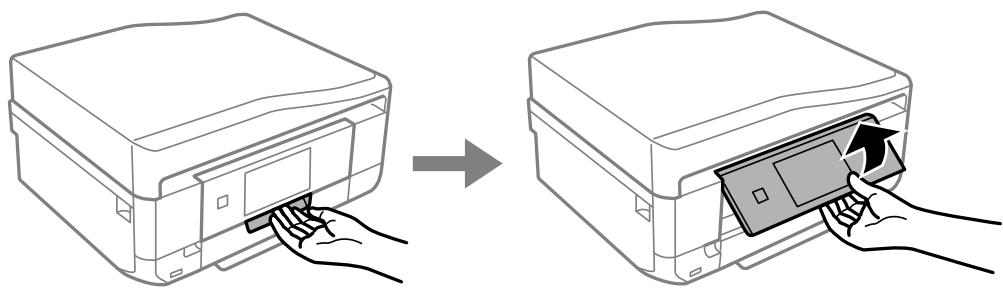
- Ouvrez le capot avant jusqu'à ce qu'il s'enclenche et sortez le bac à papier 1.


Important :
Si le bac à papier 1 est trop enfoncé dans l'imprimante, éteignez puis rallumez l'imprimante.
- Faites glisser les guides latéraux jusqu'à leur position maximale.
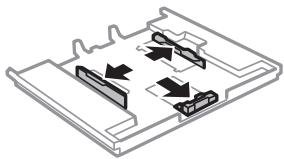
- Faites glisser le guide avant jusqu'au format de papier que vous souhaitez utiliser.
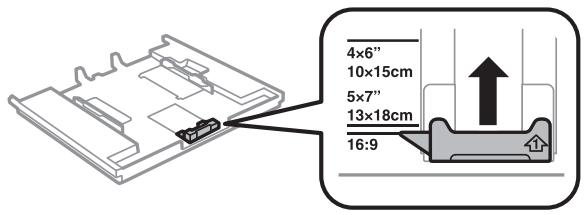
Chargement du papier
- Avec le côté imprimable vers le bas, chargez le papier contre le guide avant.
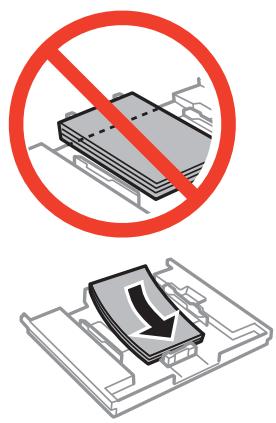

Important :
Assurez-vous que le papier ne dépasse pas le symbole triangulaire à l'extrémité du bac.
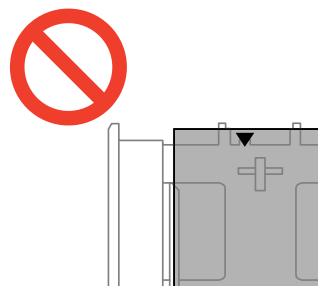
Ne chargez pas plus que le nombre maximal de feuilles spécifié pour le papier. Ne chargez pas de papier au-dessus de la ligne indiquée par le symbole triangulaire sur le guide latéral.
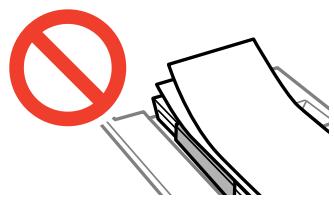
Feuille de stickers photo
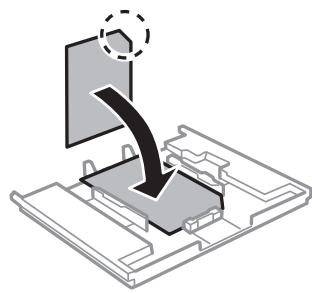
Chargement du papier
- Faites glisser le guide de bord droit jusqu'au bord du papier.
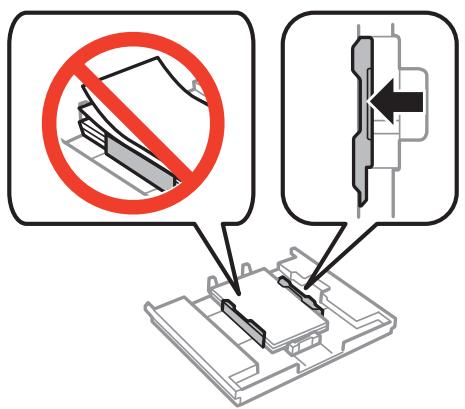
- Insérez le bac à papier 1. Alignez les repères d'alignement sur l'imprimante et le bac.
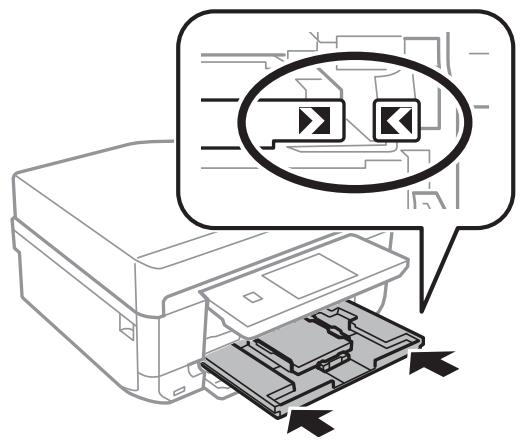
- Vérifiez les paramètres de format et de type de papier affichés sur le panneau de commande. Pour utiliser ces paramètres, touchez Terminé. Pour les modifier, sélectionnez Format papier ou Type de papier, puis passez à l'étape suivante.
Remarque :
Si vous avez désactivé le paramètre Configuration du papier, l'écran de réglage du papier ne s'affiche pas.
- Sélectionnez le format et le type de papier sur chaque écran de réglage. Touchez Terminé sur l'écran de confirmation des paramètres du papier.
Remarque :
□ Vous pouvez également afficher l'écran des paramètres de format et de type de papier en sélectionnant Configuration > Configuration de l'imprimante > Paramètres de source de papier > Configuration du papier.
Le bac de sortie sort automatiquement lorsque l'impression démarre. Pour éjecter le bac avant le début de l'impression, appuyez sur le bouton.
Informations connexes
→ "Précautions de manipulation du papier" à la page 38 "Papier disponible et capacités" à la page 39
Chargement du papier dans le bac à papier 2
Vous pouvez charger presque tous les types de papier. Nous recommandons de charger du papier ordinaire au format A4, car il est fréquemment utilisé. Lorsque vous chargez le même format et le même type de papier dans le bac à papier 1 et que vous sélectionnez Bac 1->2, vous pouvez imprimer en continu.

Important :
Ne retirez pas et n'insérez pas le bac à papier pendant que l'imprimante est en fonctionnement. Cela pourrait endommager l'imprimante.
Remarque :
Lorsque le bac de sortie est éjecté, vérifiez qu'il n'y a pas de papier sur le bac, puis fermez-le en appuyant sur le bouton ou en le poussant avec la main.
1. Soulevez le panneau de commande.
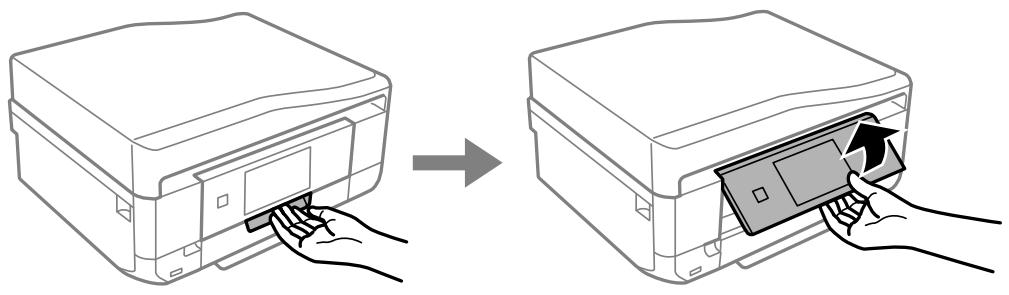
2. Ouvrez le capot avant jusqu'à ce qu'il s'enclenche, puis retirez le bac à papier 2.
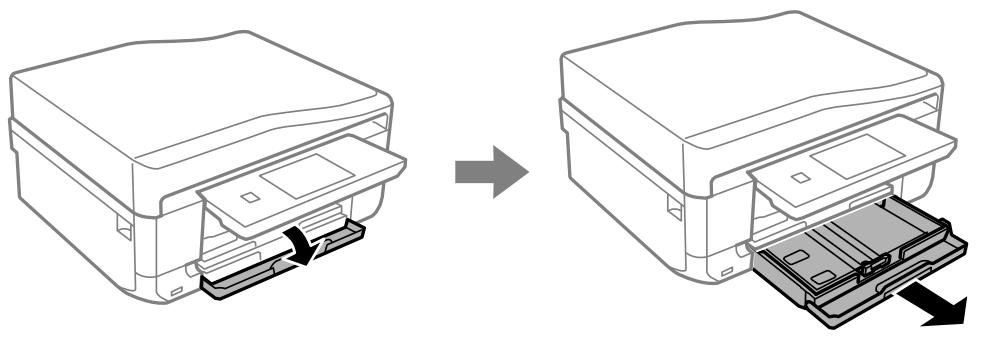
3. Faites glisser les guides de bord jusqu'à leur position maximale.
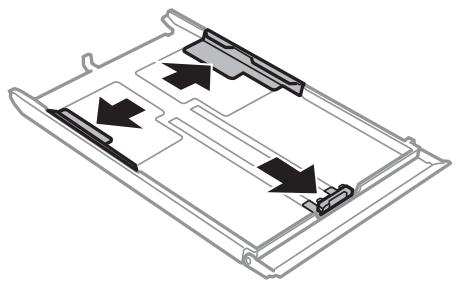
Chargement du papier
- Faites glisser le guide de bord avant jusqu'au format de papier souhaité.
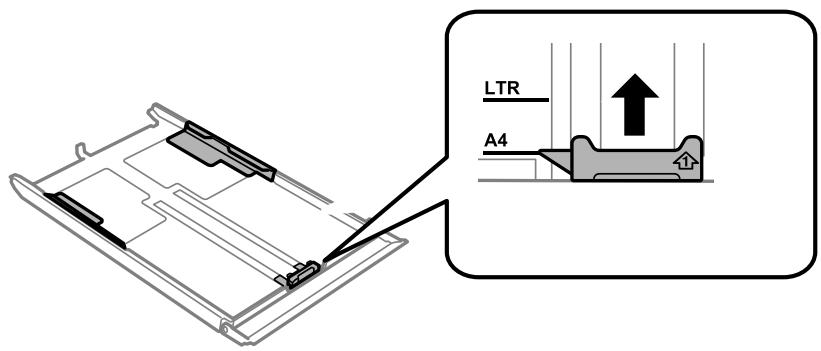
- Face imprimable vers le bas, chargez le papier contre le guide de bord avant.
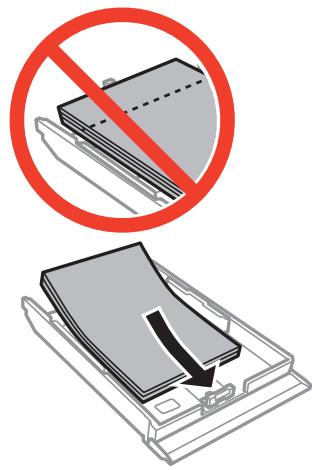

Important :
Assurez-vous que le papier ne dépasse pas le symbole triangulaire à l'extrémité du bac.
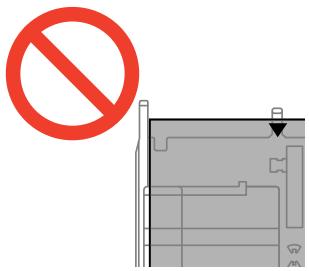
- Ne chargez pas plus que le nombre maximal de feuilles spécifié pour le papier. Pour le papier ordinaire, ne chargez pas au-dessus de la ligne indiquée par le symbole triangulaire sur le guide de bord.
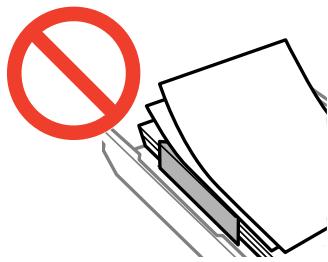
Chargement du papier
Enveloppes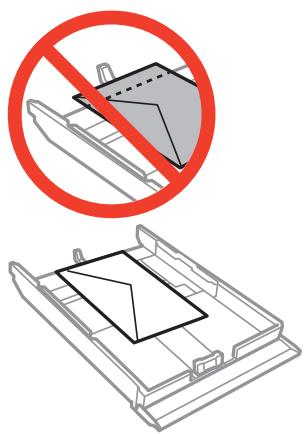
Feuille de stickers photo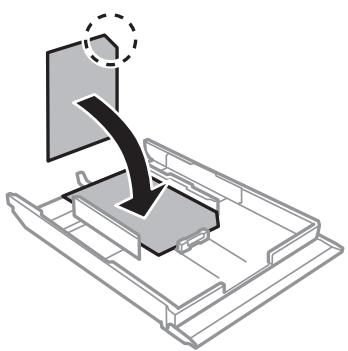
6. Faites glisser le guide de bord droit jusqu'au bord du papier.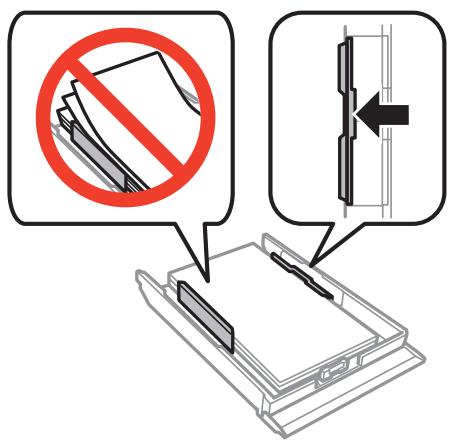
Chargement du papier
- Insérez le bac à papier 2.
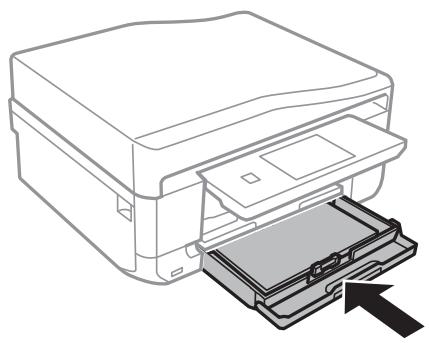
- Vérifiez les réglages actuels de format et de type de papier affichés sur le panneau de commande. Pour utiliser ces réglages, touchez Terminé. Pour les modifier, sélectionnez Format papier ou Type de papier, puis passez à l'étape suivante.
Remarque : Si vous avez désactivé le paramètre Configuration du papier, l'écran de réglage du papier ne s'affiche pas.
- Sélectionnez le format et le type de papier sur chaque écran de réglage. Touchez Terminé sur l'écran de confirmation des réglages du papier.
Remarque :
□ Vous pouvez également afficher l'écran des réglages de format et de type de papier en sélectionnant Configuration > Configuration de l'imprimante > Source papier > Configuration du papier. Le bac de sortie sort automatiquement au début de l'impression. Pour le sortir avant le début de l'impression, appuyez sur le bouton.
Informations connexes
→ "Précautions de manipulation du papier" à la page 38, "Papier disponible et capacités" à la page 39
Chargement du papier dans la fente d'alimentation arrière
Vous pouvez charger une seule feuille de tous les types de papier pris en charge dans la fente d'alimentation arrière. Vous pouvez également charger du papier épais (jusqu'à 0,6 mm d'épaisseur) et du papier pré-perforé, qui ne peuvent pas être chargés dans le bac à papier. Cependant, même si l'épaisseur est dans cette plage, certains papiers peuvent ne pas être alimentés correctement selon leur rigidité.

Important :
Envoyez votre travail d'impression avant de charger le papier. Si le papier est chargé avant l'envoi du travail, une erreur se produit et le papier est éjecté.
- Sélectionnez la fente d'alimentation arrière comme source de papier depuis un ordinateur ou le panneau de commande, puis envoyez votre travail d'impression.
□ Lors de l'impression depuis l'ordinateur : Cliquez sur Imprimer dans le pilote d'imprimante. □ Lors de l'impression depuis le panneau de commande : Appuyez sur le bouton .
- Un message s'affiche à l'écran pour vous indiquer que l'imprimante se prépare, puis vous êtes invité à charger du papier. Suivez les instructions ci-dessous pour charger le papier.
Chargement du papier
- Ouvrez le capot de la fente d'alimentation arrière.
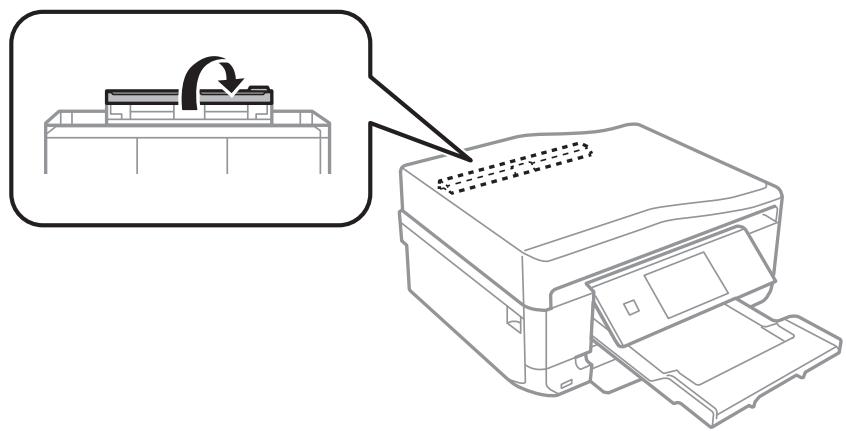
- Sortez le support papier.
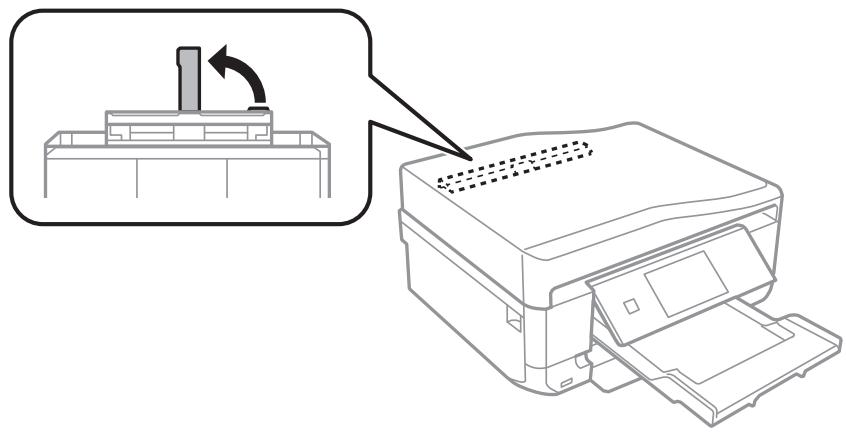
- Sortez les guides de bord.
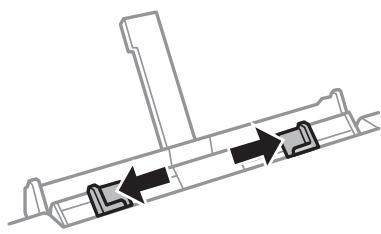
- Avec le côté imprimable vers le haut, insérez une seule feuille de papier d'environ 5 cm dans l'imprimante.
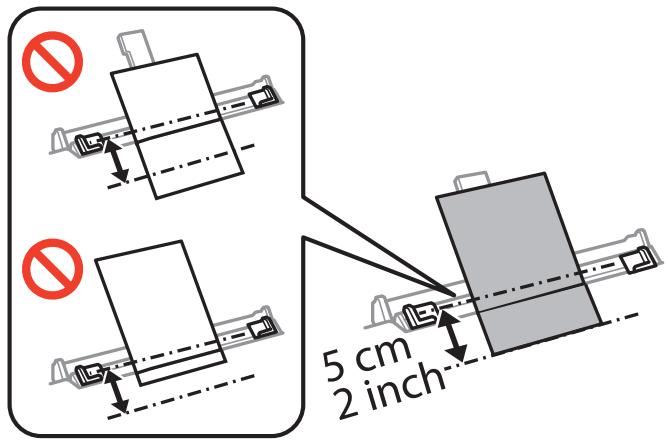
Chargement du papier

Important :
Lors du chargement de papier de format défini, alignez-le avec l'indicateur de format de papier sur le support papier.
Enveloppes
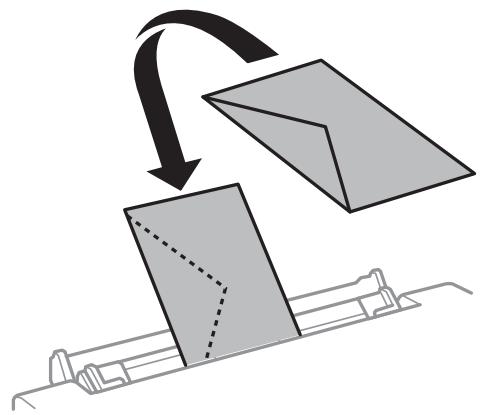
Papier pré-perforé
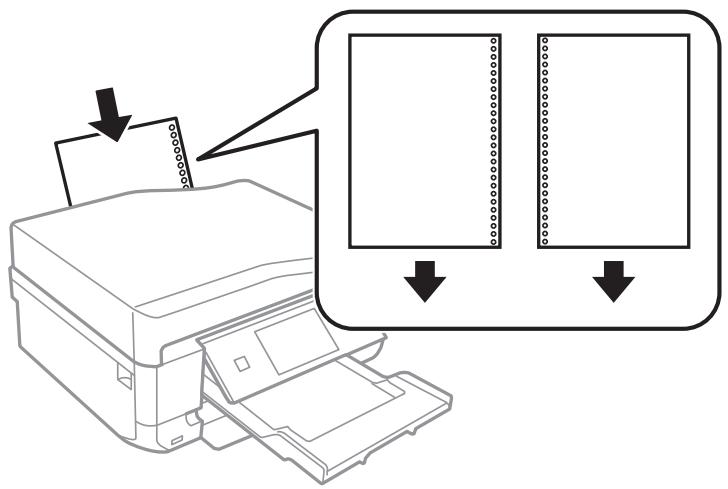
Remarque :
Chargez une seule feuille de papier sans trous de reliure en haut et en bas. Ajustez la position d'impression de votre fichier pour éviter d'imprimer sur les trous.
- Faites glisser les guides de bord jusqu'aux bords du papier.
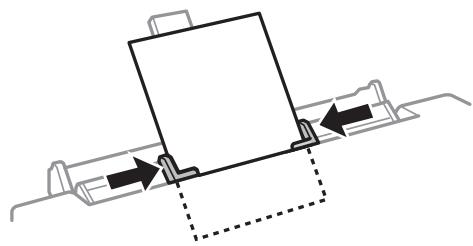
Chargement du papier
- Appuyez sur le bouton.
Remarque :
Le bac de sortie sort automatiquement lorsque l'impression démarre. Pour éjecter le bac avant le début de l'impression, appuyez sur le bouton .
Informations connexes
→ "Précautions concernant le papier" à la page 38, "Papier disponible et capacités" à la page 39
Placement des originaux
Placement des originaux
Placez les originaux sur la vitre du scanner ou dans le chargeur automatique de documents (ADF) (uniquement sur les imprimantes équipées d'un ADF). Utilisez la vitre du scanner pour les originaux que l'ADF ne prend pas en charge.
Vous pouvez numériser plusieurs originaux et les deux côtés des originaux en même temps avec l'ADF.
Placement des originaux sur la vitre du scanner

Attention :
Faites attention à ne pas vous coincer la main ou les doigts lors de l'ouverture ou de la fermeture du capot du document. Sinon, vous pourriez vous blesser.

Important :
Lorsque vous placez des originaux volumineux tels que des livres, empêchez la lumière extérieure d'éclairer directement la vitre du scanner.
- Ouvrez le capot du document.
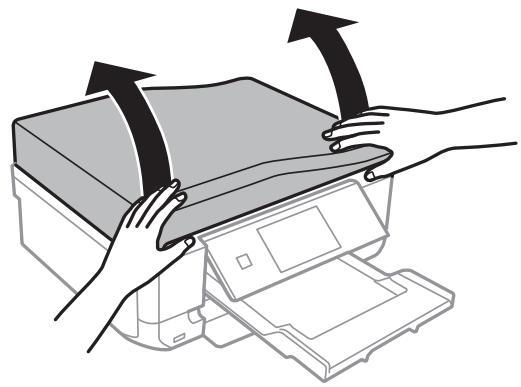
- Retirez toute poussière ou tache sur la vitre du scanner.
- Placez l'original face vers le bas et faites-le glisser jusqu'au repère d'angle.
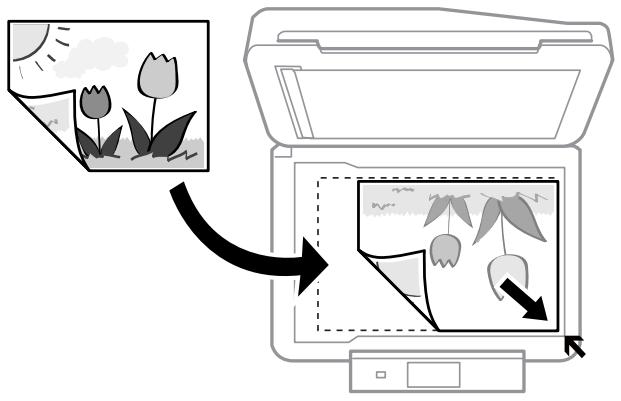
Remarque :
Une zone de 1,5 mm à partir des bords de la vitre du scanner n'est pas numérisée.
Placement des originaux
- Lors de la copie de photos, placez les photos à 5 mm des bords de la vitre du scanner.
Vous pouvez placer jusqu'à deux photos en même temps (selon la taille des originaux). Laissez 5 mm entre les photos.
Vous pouvez placer des photos de tailles différentes en même temps. Les photos doivent être plus grandes que 30 × 40 mm.

Pour copier une étiquette de CD/DVD, placez le CD/DVD au centre de la vitre du scanner. Si le CD/DVD n'est pas placé exactement au centre, le positionnement est ajusté automatiquement.
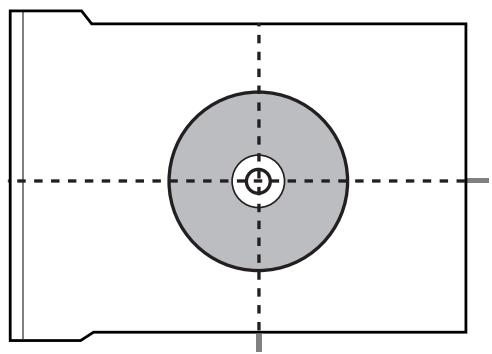
Si vous numérisez en mode Full Auto ou avec l'aperçu miniature dans EPSON Scan, placez l'original à 4,5 mm des bords de la vitre du scanner.
Placez plusieurs photos à au moins 20 mm les unes des autres.
Les photos doivent être plus grandes que 15 × 15 mm.
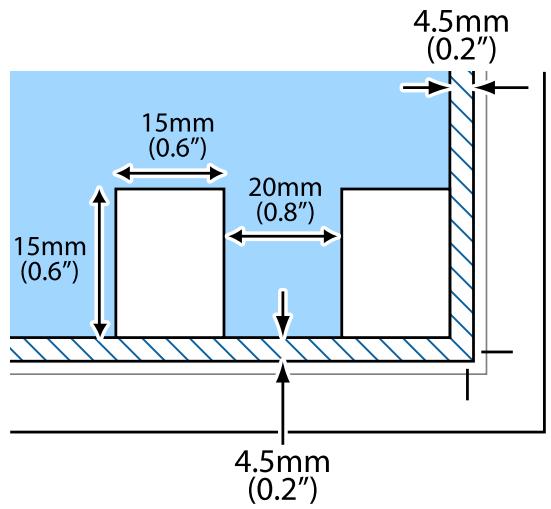
Placement des originaux
4. Fermez doucement le couvercle.
Remarque :
Retirez les originaux après les avoir numérisés ou copiés. Si vous laissez les originaux sur la vitre du scanner pendant longtemps, ils peuvent coller à la surface de la vitre.
Originaux compatibles avec le chargeur automatique de documents (ADF) (imprimantes équipées d'un ADF uniquement)
Placez les originaux dans l'ADF pour numériser automatiquement les deux faces des originaux. Pour les originaux de format Legal, seule la numérisation recto est prise en charge.
| Available Paper Sizes | A4, Letter*, Legal* |
| Paper Type | Plain paper |
| Paper Thickness (Weight of Paper) | 64 to 95 g/m2 |
| Loading Capacity | A4, Letter: 30 sheets or 3mm Legal: 10 sheets |
- Non pris en charge pour la copie.
Pour éviter les bourrages papier, évitez de placer les originaux suivants dans l'ADF. Pour ces types d'originaux, utilisez la vitre du scanner.
Originaux déchirés, pliés, froissés, abîmés ou gondolés ; originaux avec perforations ; originaux maintenus ensemble par du ruban adhésif, des agrafes, des trombones, etc. ; originaux avec des autocollants ou des étiquettes collés dessus ; originaux découpés de manière irrégulière ou non à angle droit ; originaux reliés ; transparents OHP, papier thermique ou papier carbone.
Placement des originaux dans l'ADF (imprimantes équipées d'un ADF uniquement)
- Alignez les bords des originaux.
Placement des originaux
- Ouvrez le bac d'alimentation de l'ADF et déployez l'extension du bac de sortie de l'ADF.
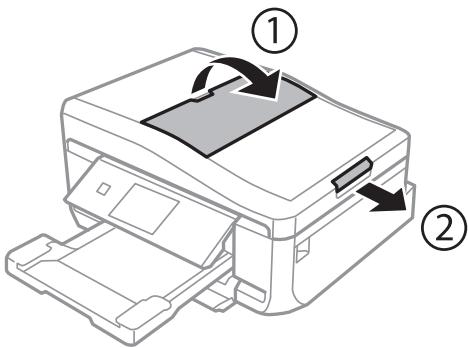
- Faites glisser le guide-papier de l'ADF vers l'extérieur.
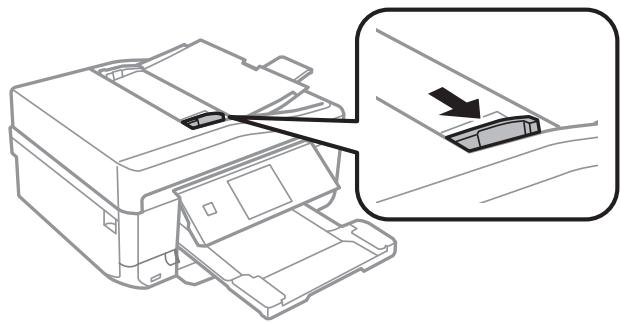
- Placez les originaux face vers le haut dans l'ADF, puis faites glisser le guide-papier de l'ADF jusqu'au bord des originaux.
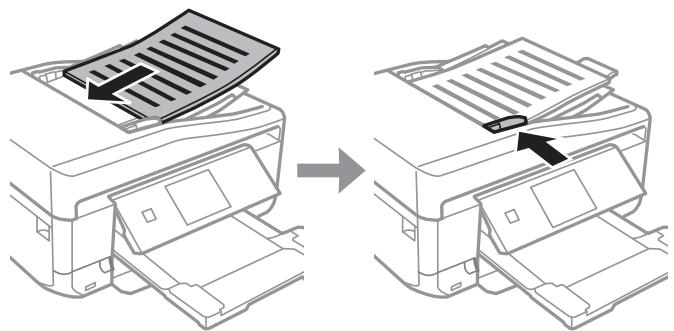

Important :
Ne chargez pas d'originaux au-dessus de la ligne indiquée par le symbole triangulaire sur le guide-papier de l'ADF. N'ajoutez pas d'originaux pendant la numérisation.
Placement des originaux
Note :
A4, copie 2 pages par feuille
Chargez les originaux au format portrait comme indiqué ci-dessous, puis sélectionnez Portrait comme paramètre d'orientation du document.
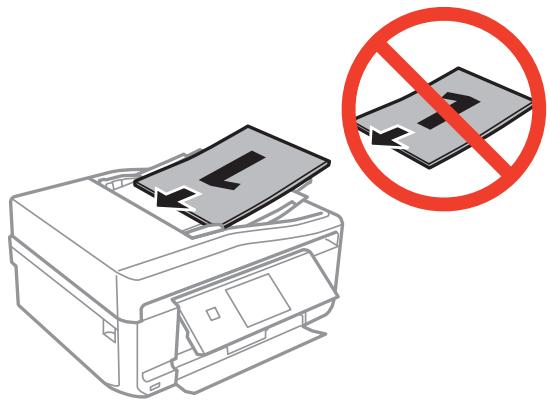
Chargez les originaux au format paysage comme indiqué ci-dessous, puis sélectionnez Paysage comme paramètre d'orientation du document.
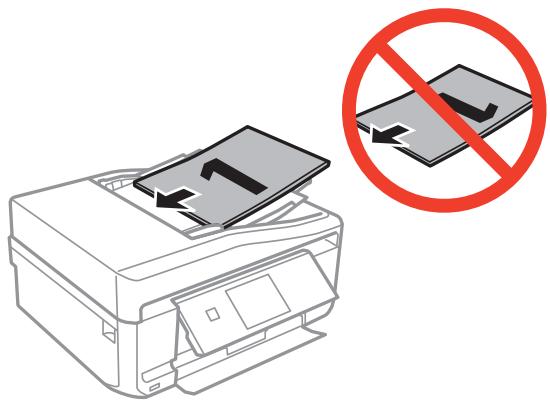
Informations connexes
Originaux compatibles avec le chargeur automatique de documents (ADF) (imprimantes équipées d'un ADF uniquement) à la page 54
Insertion d'une carte mémoire
Cartes mémoire prises en charge
| miniSD* miniSDHC* microSD* microSDHC* microSDXC* | miniSD* miniSDHC* microSD* microSDHC* microSDXC* |
| SD SDHC SDXC |
- Fixez un adaptateur pour correspondre à la fente de la carte mémoire. Sinon, la carte peut rester coincée.
Informations connexes
→ "Spécifications des cartes mémoire prises en charge" à la page 188
Insertion et retrait d'une carte mémoire
- Insérez une carte mémoire dans l'imprimante.
L'imprimante commence à lire les données et le voyant clignote. Lorsque la lecture est terminée, le voyant arrête de clignoter et reste allumé.
Insertion d'une carte mémoire

Important :
N'essayez pas de forcer la carte dans la fente. Elle ne doit pas être insérée complètement.
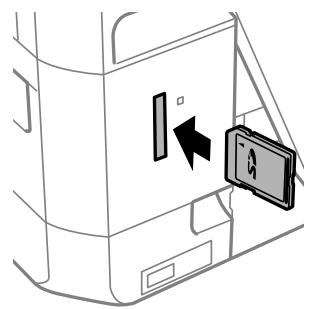

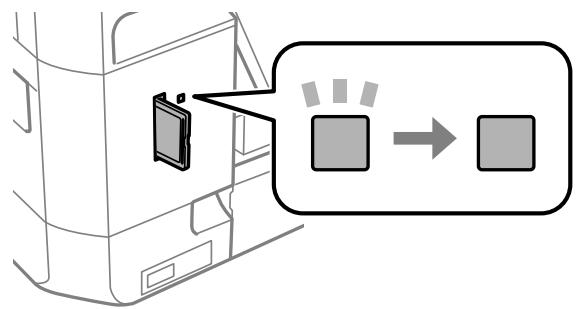
- Lorsque vous avez fini d'utiliser la carte mémoire, assurez-vous que le voyant ne clignote pas, puis retirez la carte.
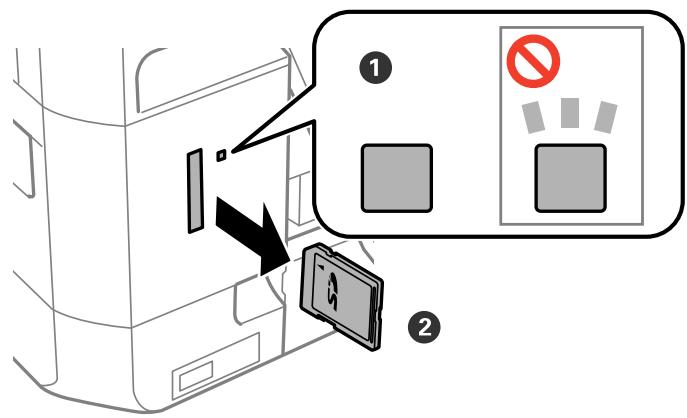

Important :
Si vous retirez la carte mémoire pendant que le voyant clignote, les données de la carte mémoire peuvent être perdues.
Remarque :
Si vous accédez à la carte mémoire depuis un ordinateur, vous devez utiliser la procédure de retrait sécurisé du périphérique.
Insertion d'une carte mémoire
Informations connexes
→ "Accès à une carte mémoire depuis un ordinateur" à la page 198
Chargement d'un CD/DVD pour l'impression
CD/DVD imprimables
Vous pouvez imprimer sur un CD/DVD circulaire de 12 cm marqué comme imprimable, par exemple "imprimable sur la surface de l'étiquette" ou "imprimable avec des imprimantes à jet d'encre." Pour imprimer sur un CD/DVD de haute qualité, sélectionnez CD/DVD Premium Surface comme type de papier dans le pilote d'imprimante.
Vous pouvez également imprimer sur des disques Blu-ray™.
Précautions de manipulation des CD/DVD
Pour plus d'informations sur la manipulation du CD/DVD ou l'écriture de données, consultez la documentation fournie avec votre CD/DVD. - N'imprimez pas sur le CD/DVD avant d'y avoir écrit vos données. Si vous le faites, des empreintes digitales, de la saleté ou des rayures sur la surface peuvent provoquer des erreurs lors de l'écriture des données. Selon le type de CD/DVD ou les données d'impression, des bavures peuvent se produire. Essayez de faire un test d'impression sur un CD/DVD de rechange. Vérifiez la surface imprimée après avoir attendu une journée complète. - Par rapport à l'impression sur du papier Epson authentique, la densité d'impression est réduite pour empêcher l'encre de baver sur le CD/DVD. Ajustez la densité d'impression si nécessaire. - Laissez sécher les CD/DVD imprimés au moins 24 heures à l'abri de la lumière directe du soleil. Ne les empilez pas et ne les insérez pas dans votre appareil tant qu'ils ne sont pas complètement secs. Si la surface imprimée est collante même après séchage, réduisez la densité d'impression. Réimprimer sur le même CD/DVD peut ne pas améliorer la qualité d'impression. Si le plateau du CD/DVD ou le compartiment transparent interne sont accidentellement imprimés, essuyez immédiatement l'encre. Selon le réglage de la zone d'impression, le CD/DVD ou le plateau du CD/DVD peut se salir. Effectuez les réglages pour imprimer sur la zone imprimable.
Informations connexes
→ "Epson Print CD" à la page 154
Chargement d'un CD/DVD

Important :
Avant d'imprimer sur le CD/DVD, consultez les précautions de manipulation du CD/DVD. N'insérez pas le plateau du CD/DVD pendant que l'imprimante est en fonctionnement. Cela pourrait endommager l'imprimante. N'insérez pas le plateau du CD/DVD tant que vous n'y êtes pas invité. Sinon, une erreur se produit et le CD/DVD est éjecté.
Chargement d'un CD/DVD pour l'impression
Remarque :
Lorsque le bac de sortie est éjecté, vérifiez qu'il n'y a pas de papier sur le bac, puis fermez-le en appuyant sur le bouton ou en le poussant avec la main.
- Envoyez les données d'impression depuis un ordinateur, ou sélectionnez un menu pour imprimer sur le CD/DVD et suivez les instructions à l'écran sur le panneau de commande.
- Un message s'affiche à l'écran vous indiquant que l'imprimante se prépare, puis vous êtes invité à charger un CD/DVD. Suivez les instructions ci-dessous pour charger le CD/DVD.
- Relevez le panneau de commande.
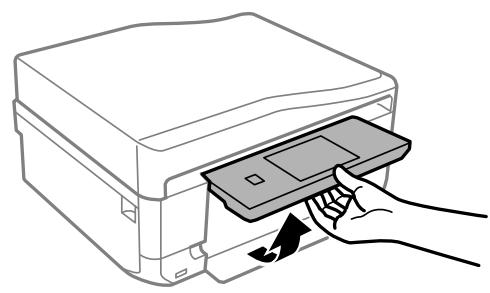
- Fermez le capot avant.
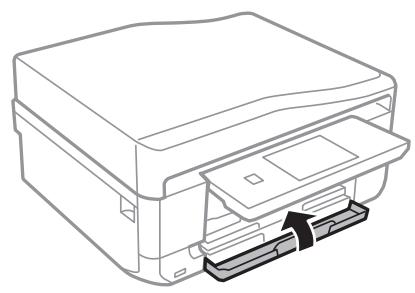
- Retirez le plateau du CD/DVD du bas de l'imprimante.
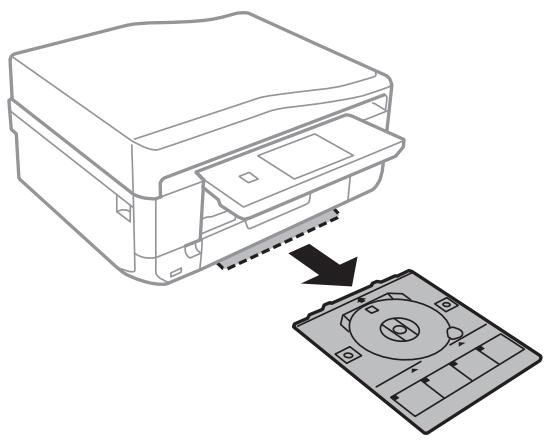
- Placez un CD/DVD sur le plateau du CD/DVD avec la face imprimable vers le haut.
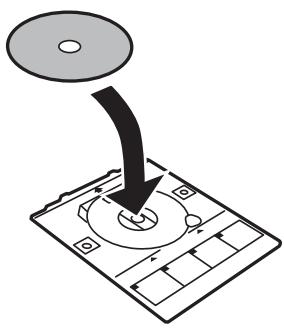
- Insérez le plateau CD/DVD dans l'imprimante. Alignez les repères sur l'imprimante et le plateau.
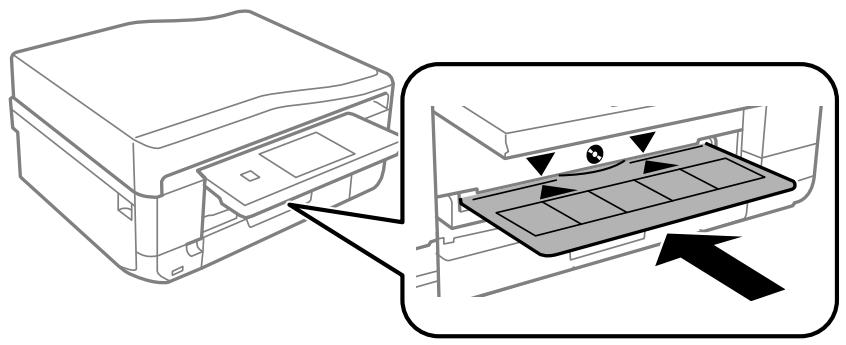
- Sélectionnez Prêt, puis touchez OK.
Informations connexes
→ « CD/DVD imprimables » à la page 60 → « Précautions de manipulation des CD/DVD » à la page 60
Retrait d'un CD/DVD
- Retirez le plateau CD/DVD lorsqu'il est éjecté automatiquement après l'impression, puis retirez le CD/DVD du plateau.
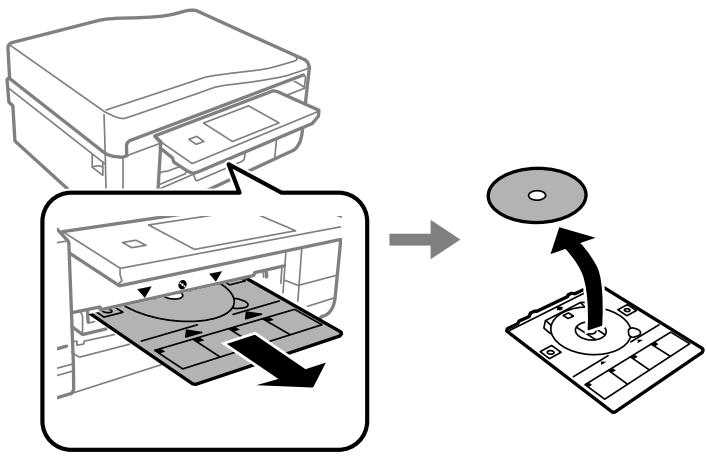
- Touchez OK.
- Réinsérez le plateau CD/DVD dans la fente située en bas de l'imprimante.
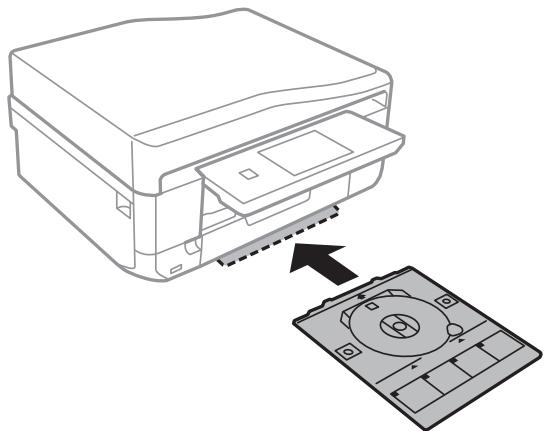

Important :
Après la fin de l'impression, assurez-vous de retirer le plateau CD/DVD et de le ranger en bas de l'imprimante. Si vous ne retirez pas le plateau et que vous allumez ou éteignez l'imprimante, ou que vous effectuez un nettoyage des têtes, le plateau CD/DVD heurtera la tête d'impression et pourrait provoquer un dysfonctionnement de l'imprimante.
Informations connexes
→ « Précautions de manipulation des CD/DVD » à la page 60
Impression
Impression à partir du panneau de commande
Impression de photos en sélectionnant depuis une carte mémoire
1. Chargez du papier dans l'imprimante.

Important :
- Lors du chargement dans le bac à papier, effectuez les réglages du papier sur le panneau de commande.
- Lors du chargement dans la fente d'alimentation arrière, sélectionnez la fente d'alimentation arrière comme source de papier, puis appuyez sur le bouton avant de charger le papier.
2. Insérez une carte mémoire dans l'imprimante.

Important :
Ne retirez pas la carte mémoire avant d'avoir terminé l'impression.
Remarque :
Retirez la carte mémoire lors de l'impression à partir d'un périphérique de stockage externe tel qu'un disque dur ou une clé USB. Si vous avez 1000 photos ou plus sur votre carte mémoire, les photos sont automatiquement divisées en groupes contenant au maximum 999 photos et l'écran Sélectionner un groupe s'affiche. Sélectionnez un groupe contenant les photos que vous souhaitez imprimer.
3. Sélectionnez Imprimer des photos sur le panneau de commande.
4. Sélectionnez une photo à imprimer à partir de l'écran affichant une vue miniature.
Remarque :
Si vous avez beaucoup de photos sur votre carte mémoire, vous pouvez trier les photos pour les sélectionner facilement en appuyant sur Options > Parcourir. □ Si vous souhaitez changer le groupe affiché lorsque vous avez 1000 photos ou plus sur votre carte mémoire, sélectionnez un groupe en appuyant sur Options > Sélectionner l'emplacement > Sélectionner un groupe.
5. Sélectionnez une photo à l'aide de ou , puis réglez le nombre de copies à l'aide de - ou +. Pour imprimer plusieurs photos, répétez cette procédure.
Remarque :
Si vous souhaitez afficher une photo sans indicateurs, tels que les boutons, lorsqu'une photo est affichée à l'écran, appuyez n'importe où sur l'écran, sauf sur les boutons. Appuyez à nouveau n'importe où pour afficher les boutons. Appuyez sur Modifier, puis sélectionnez Recadrer/Zoomer pour recadrer une partie d'une photo. Utilisez , , ou à l'écran pour déplacer le cadre vers la zone à recadrer, puis appuyez sur - ou + pour modifier la taille du cadre. Appuyez sur le bouton pour faire pivoter le cadre.
6. Appuyez sur Paramètres pour effectuer les réglages du papier et de l'impression.
Impression
- Appuyez sur le bouton. Lors de l'impression à partir de la fente d'alimentation arrière, appuyez sur le bouton, puis chargez le papier lorsque vous y êtes invité.
Informations connexes
→ "Chargement du papier dans le bac à papier 1" à la page 41 → "Chargement du papier dans le bac à papier 2" à la page 45 → "Chargement du papier dans la fente d'alimentation arrière" à la page 48 → "Liste des types de papier" à la page 40 → "Insertion d'une carte mémoire" à la page 57 → "Mode Impression de photos" à la page 22
Impression de photos depuis une carte mémoire sur une étiquette de CD/DVD
Vous pouvez sélectionner des photos stockées sur une carte mémoire pour les imprimer sur une étiquette de CD/DVD.
- Insérez une carte mémoire dans l'imprimante.

Important :
Ne retirez pas la carte mémoire avant d'avoir terminé l'impression.
- Depuis l'écran Menu, sélectionnez Plus de fonctions > Imprimer sur CD/DVD.
- Sélectionnez la mise en page.
- Vérifiez l'écran, puis appuyez sur Continuer. Pour CD/DVD 4-up, choisissez de placer les photos automatiquement ou manuellement.
- Sélectionnez une photo, définissez le nombre de copies, puis appuyez sur Continuer. Pour le placement manuel des photos en CD/DVD 4-up, après avoir affiché la photo à imprimer à l'aide de ◄ ou ►, appuyez sur Placer la photo. Si vous souhaitez laisser un espace vide, appuyez sur Laisser vide.
Remarque :
Le nombre de copies disponibles est affiché en haut de l'écran où vous sélectionnez les photos à imprimer et le nombre de copies. Vous pouvez sélectionner des photos jusqu'à ce que 0 soit indiqué. Appuyez sur Modifier, puis sélectionnez Recadrer/Zoomer pour recadrer une partie d'une photo. Utilisez ▲, ▼, ◄ ou ► à l'écran pour déplacer le cadre vers la zone à recadrer, puis appuyez sur - ou + pour modifier la taille du cadre.
- Réglez le diamètre extérieur et intérieur à l'aide de ◄ ou ▼, puis appuyez sur Continuer.
Remarque :
Vous pouvez régler le diamètre extérieur de 114 à 120 mm et le diamètre intérieur de 18 à 46 mm par incréments de 1 mm.
- Sélectionnez Imprimer sur un CD/DVD.
Remarque :
Pour un essai d'impression, sélectionnez Impression test sur papier A4, puis chargez du papier ordinaire A4 dans le bac à papier. Vous pouvez vérifier l'image imprimée avant d'imprimer sur une étiquette de CD/DVD.
- Un message s'affiche à l'écran indiquant que l'imprimante se prépare. Vous êtes ensuite invité à charger un CD/DVD. Appuyez sur ▼ pour vérifier les instructions et charger un CD/DVD.
Impression
- Appuyez sur Prêt, un message s'affiche indiquant que l'imprimante est prête, puis appuyez sur OK.
- Modifiez les réglages de densité d'impression si nécessaire.
- Appuyez sur le bouton.
- Une fois l'impression terminée, le plateau CD/DVD est éjecté. Retirez le plateau de l'imprimante, puis appuyez sur OK.
- Retirez le CD/DVD et rangez le plateau CD/DVD sous l'imprimante.
Informations connexes
→ "Insertion d'une carte mémoire" à la page 57 → "Mode Plus de fonctions" à la page 26 → "Chargement d'un CD/DVD" à la page 60 → "Retrait d'un CD/DVD" à la page 62
Impression de photos depuis une carte mémoire avec des notes manuscrites
Vous pouvez imprimer une photo se trouvant sur une carte mémoire avec du texte ou des dessins manuscrits. Cela vous permet de créer des cartes originales telles que des cartes de Nouvel An ou des cartes de Noël.
Sélectionnez d'abord une photo et imprimez un modèle sur du papier ordinaire. Écrivez ou dessinez sur le modèle, puis numérisez-le avec l'imprimante. Vous pouvez ensuite imprimer la photo avec vos notes et dessins personnels.
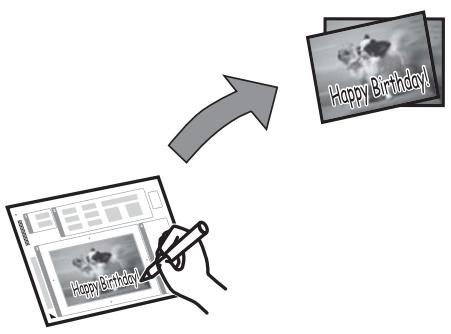
- Insérez une carte mémoire dans l'imprimante.

Important :
Ne retirez pas la carte mémoire avant d'avoir terminé l'impression.
- Sélectionnez Plus de fonctions > Carte de vœux > Sélectionner une photo et imprimer le modèle sur le panneau de commande.
- Sélectionnez une photo sur l'écran affichant une vue miniature, puis appuyez sur Continuer.
- Effectuez les réglages d'impression tels que le format de papier ou la disposition pour l'impression de la photo, puis appuyez sur Continuer.
Impression
- Chargez du papier ordinaire A4 dans le bac à papier 2 pour imprimer un modèle.

Important :
Effectuez les réglages du papier sur le panneau de commande.
- Appuyez sur le bouton pour imprimer un modèle.
- Suivez les instructions du modèle pour écrire et dessiner.
- Appuyez sur pour fermer le bac de sortie. Chargez du papier correspondant au type et au format indiqués à droite du modèle dans le bac à papier 1.

Important :
Effectuez les réglages du papier sur le panneau de commande.
- Sélectionnez Imprimer des cartes de vœux à partir d'un modèle.
- Vérifiez l'écran, placez le modèle écrit sur la vitre du scanner, puis appuyez sur Continuer.
Remarque :
Assurez-vous que le texte sur le modèle est complètement sec avant de le placer sur la vitre du scanner. S'il y a des taches sur la vitre du scanner, elles seront également imprimées sur la photo.
- Définissez le nombre de copies, puis appuyez sur le bouton .
Remarque :
Appuyez sur Modifier pour ajuster les couleurs des photos.
Informations connexes
→ "Insertion d'une carte mémoire" à la page 57 → "Chargement du papier dans le bac à papier 2" à la page 45 → "Chargement du papier dans le bac à papier 1" à la page 41 → "Liste des types de papier" à la page 40 → "Placement des originaux sur la vitre du scanner" à la page 52
Impression
Impression de papier à lettres original, de calendriers et de cartes de vœux
Vous pouvez facilement imprimer du papier ligné, des calendriers, du papier à lettres original et des cartes de vœux à l'aide du menu Papeterie personnelle.
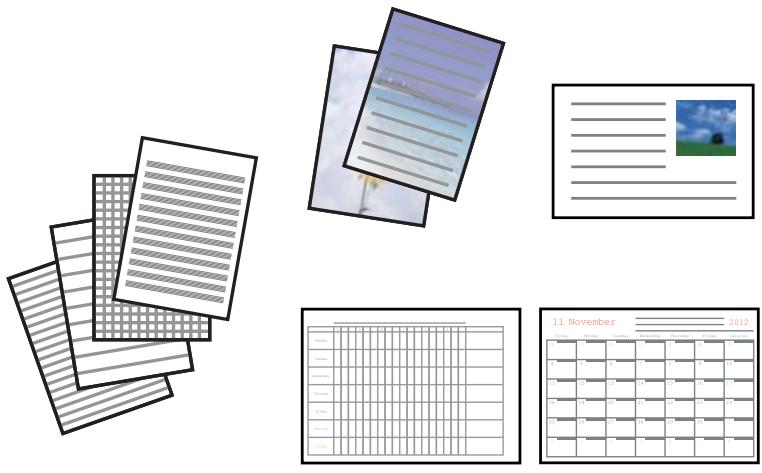
- Chargez le papier dans l'imprimante.

Important :
- Lors du chargement dans le bac à papier, effectuez les réglages du papier sur le panneau de commande.
- Lors du chargement dans la fente d'alimentation arrière, sélectionnez la fente d'alimentation arrière comme source de papier, puis appuyez sur le bouton avant de charger le papier.
- Pour imprimer du papier à lettres ou des cartes de vœux avec une photo de votre carte mémoire, insérez la carte mémoire dans l'imprimante.
- Sélectionnez Plus de fonctions > Papeterie personnelle sur l'écran d'accueil.
- Sélectionnez un élément de menu.
Remarque :
Lors de l'impression de cartes de vœux, vous pouvez ajouter une image stockée dans l'imprimante au lieu d'utiliser une photo de votre carte mémoire. Pour ajouter une image stockée dans l'imprimante, sélectionnez Art du modèle.
- Suivez les instructions à l'écran pour imprimer.
Informations connexes
→ "Chargement du papier dans le bac à papier 2" à la page 45 → "Chargement du papier dans la fente d'alimentation arrière" à la page 48 → "Liste des types de papier" à la page 40 → "Insertion d'une carte mémoire" à la page 57 → "Mode Plus de fonctions" à la page 26
Impression
Impression d'enveloppes originales
Vous pouvez créer des enveloppes originales en ajoutant une image stockée dans l'imprimante à l'aide du menu Papeterie personnelle. Vous pouvez utiliser la même image pour imprimer des cartes de vœux assorties aux enveloppes.
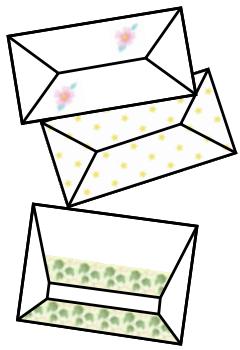
- Accédez à Plus de fonctions depuis l'écran d'accueil.
- Sélectionnez Papeterie personnelle.
- Sélectionnez Origami.
- Sélectionnez Enveloppe Origami.
- Sélectionnez l'image que vous souhaitez imprimer sur les enveloppes.
- Modifiez la position de l'image et les réglages des lignes de pliage si nécessaire.
- Appuyez sur Continuer.
Un écran indiquant la position d'impression de l'image et s'il faut imprimer les lignes de pliage s'affiche.
- Vérifiez les réglages, puis appuyez sur Continuer.
- Sélectionnez la taille des enveloppes.
- Chargez du papier A4 ordinaire dans le bac à papier, puis appuyez sur Continuer.
- Définissez le nombre de copies, puis appuyez sur le bouton .
Informations connexes
→ "Mode Plus de fonctions" à la page 26 → "Chargement du papier dans le bac à papier 2" à la page 45
Pliage des enveloppes
Après avoir imprimé un schéma d'enveloppe, imprimez une feuille d'instructions qui vous montre comment plier l'enveloppe, puis placez la feuille d'instructions sur le schéma et pliez-les ensemble.
- Sélectionnez Instructions pour enveloppe origami dans le menu Origami.
- Sélectionnez la taille d'enveloppe que vous avez choisie lors de l'impression du schéma d'enveloppe.
Impression
- Chargez du papier A4 ordinaire dans le bac à papier, puis appuyez sur Continuer.
- Définissez le nombre de copies, puis appuyez sur le bouton .
La feuille d'instructions suivante est imprimée.

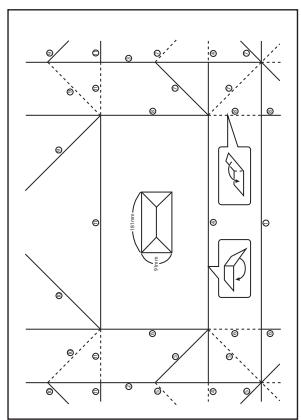
- Placez la feuille d'instructions sur le schéma d'enveloppe, puis pliez-les ensemble en suivant les instructions de la feuille.
- Une fois terminé, dépliez-les et retirez la feuille d'instructions, puis pliez à nouveau uniquement le schéma d'enveloppe le long de ses plis.
Impression de photos à l'aide d'autres fonctions
Cette section présente les autres fonctions d'impression disponibles à partir du panneau de commande.
Impression dans différents formats
Vous pouvez imprimer les photos de votre carte mémoire dans différents formats, tels que 2 par page, 4 par page et moitié supérieure.
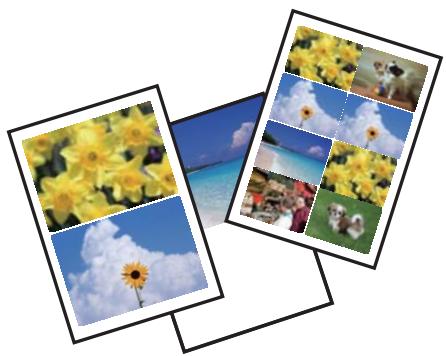
Sélectionnez Plus de fonctions > Feuille de mise en page photo depuis l'écran d'accueil, puis suivez les instructions à l'écran pour imprimer.
Informations connexes
→ "Mode Plus de fonctions" à la page 26
Impression
Impression d'un livre de coloriage
Vous pouvez imprimer une feuille de coloriage en extrayant uniquement le contour des photos ou des illustrations. Cela vous permet de créer des livres de coloriage uniques.

Remarque :
Sauf s'ils sont utilisés à des fins personnelles (à la maison ou dans d'autres zones restreintes), vous devez obtenir l'autorisation du détenteur des droits d'auteur lorsque vous utilisez des originaux protégés par le droit d'auteur pour créer un livre de coloriage.
Sélectionnez Plus de fonctions > Livre de coloriage, choisissez de numériser un original ou d'utiliser une photo sur une carte mémoire pour imprimer un livre de coloriage, puis suivez les instructions à l'écran.
Informations connexes
→ "Mode Plus de fonctions" à la page 26
Impression DPOF
Cette imprimante est compatible avec le format DPOF (Digital Print Order Format) version 1.10. Le DPOF est un format qui stocke des informations supplémentaires pour les photos telles que la date, l'heure, le nom de l'utilisateur et les informations d'impression. Les appareils photo compatibles DPOF vous permettent de définir quelle image sur une carte mémoire doit être imprimée et le nombre de copies. Lorsque la carte mémoire est insérée dans l'imprimante, les photos sélectionnées par l'appareil photo sont imprimées.
Remarque :
Pour plus d'informations sur les réglages d'impression sur votre appareil photo, consultez la documentation fournie avec votre appareil photo.
Lorsque vous insérez une carte mémoire dans l'imprimante, un écran de confirmation s'affiche. Sélectionnez Oui pour afficher l'écran des paramètres d'impression. Appuyez sur le bouton pour démarrer l'impression. Si vous souhaitez modifier les paramètres d'impression, affichez les éléments
à l'aide du bouton ou , puis effectuez les réglages. Les éléments de réglage sont les mêmes que dans le mode Imprimer des photos.
Informations connexes
→ "Mode Imprimer des photos" à la page 22
Impression depuis un ordinateur
Bases de l'impression - Windows
Remarque :
Consultez l'aide en ligne pour des explications sur les éléments de réglage. Cliquez avec le bouton droit sur un élément, puis cliquez sur Aide. Les opérations diffèrent selon l'application. Consultez l'aide de l'application pour plus de détails.
Impression
- Chargez le papier dans l'imprimante.

Important :
- Lors du chargement du bac à papier, effectuez les réglages du papier sur le panneau de commande.
- Lors du chargement dans la fente d'alimentation arrière, lancez l'impression à partir du pilote d'imprimante avant de charger le papier. Sélectionnez Fente d'alimentation arrière comme source de papier dans le pilote d'imprimante. Lorsque l'impression démarre, le pilote d'imprimante vous indique que l'impression est en cours. Suivez les instructions à l'écran de l'imprimante pour charger le papier.
- Ouvrez le fichier que vous souhaitez imprimer.
- Sélectionnez Imprimer ou Mise en page dans le menu Fichier.
- Sélectionnez votre imprimante.
- Sélectionnez Préférences ou Propriétés pour accéder à la fenêtre du pilote d'imprimante.
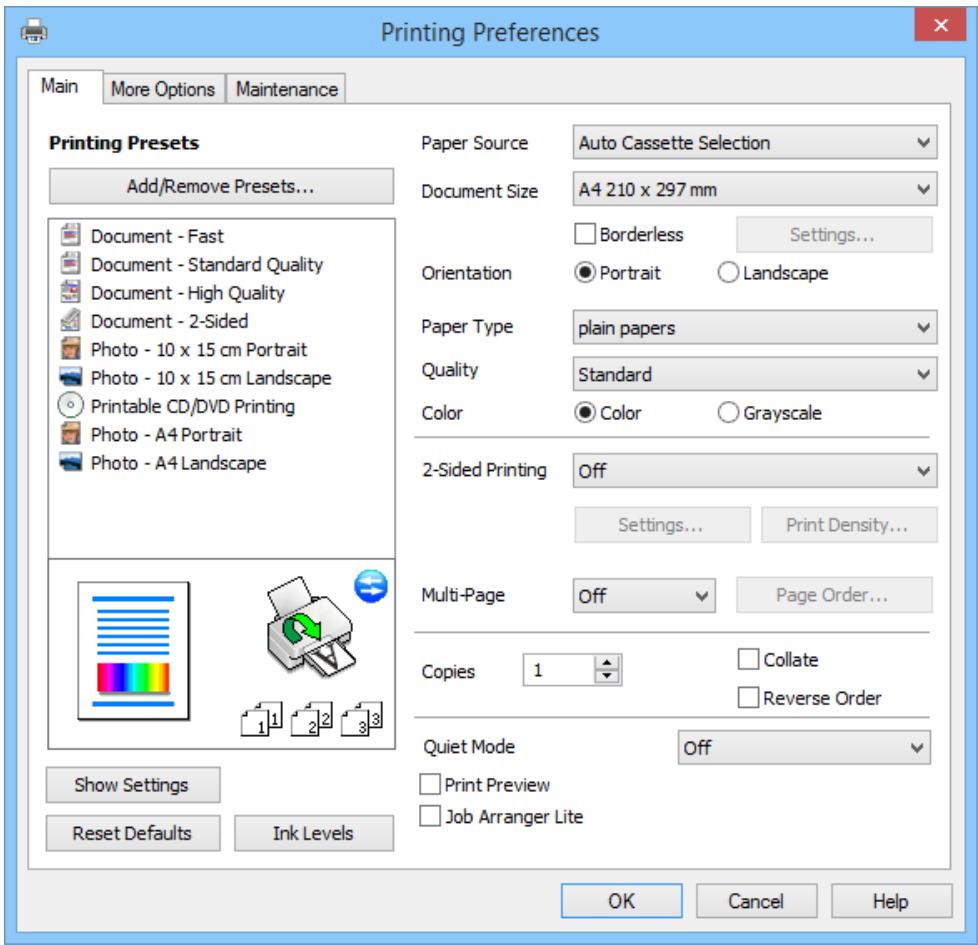
- Effectuez les réglages suivants.
- Source du papier : sélectionnez la source dans laquelle vous avez chargé le papier.
Si l'imprimante ne possède qu'une seule source de papier, cet élément n'est pas affiché.
Format du document : sélectionnez le format de papier chargé dans l'imprimante. - Sans bordures : sélectionnez pour imprimer sans marges autour de l'image.
En impression sans bordures, les données d'impression sont légèrement agrandies par rapport au format du papier afin qu'aucune marge ne soit imprimée sur les bords du papier. Cliquez sur Paramètres pour sélectionner le taux d'agrandissement.
Impression
Orientation : sélectionnez l'orientation définie dans l'application. Type de papier : sélectionnez le type de papier chargé. Couleur : sélectionnez Niveaux de gris pour imprimer en noir ou en nuances de gris.
Remarque :
Lors de l'impression sur enveloppes, sélectionnez Paysage comme paramètre d'orientation.
- Cliquez sur OK pour fermer la fenêtre du pilote d'imprimante.
- Cliquez sur Imprimer.
Informations connexes
Papier disponible et capacités" à la page 39 → "Chargement du papier dans le bac à papier 1" à la page 41 → "Chargement du papier dans le bac à papier 2" à la page 45 → "Chargement du papier dans la fente d'alimentation arrière" à la page 48 "Guide du pilote d'imprimante Windows" à la page 146 → "Liste des types de papier" à la page 40
Impression de base - Mac OS X
Remarque :
Les opérations diffèrent selon l'application. Consultez l'aide de l'application pour plus de détails.
- Chargez le papier dans l'imprimante.

Important :
- Lors du chargement dans le bac à papier, effectuez les réglages du papier sur le panneau de commande.
- Lors du chargement dans la fente d'alimentation arrière, sélectionnez Fente d'alimentation arrière comme paramètre Source du papier dans le pilote d'imprimante, puis lancez l'impression avant de charger le papier. Lancez l'impression, cliquez sur l'icône de l'imprimante dans le Dock pour afficher l'écran d'impression. Suivez les instructions à l'écran de l'imprimante pour charger le papier.
- Ouvrez le fichier que vous souhaitez imprimer.
Impression
- Sélectionnez Imprimer dans le menu Fichier ou une autre commande pour accéder à la boîte de dialogue d'impression. Si nécessaire, cliquez sur Afficher les détails ou pour développer la fenêtre d'impression.
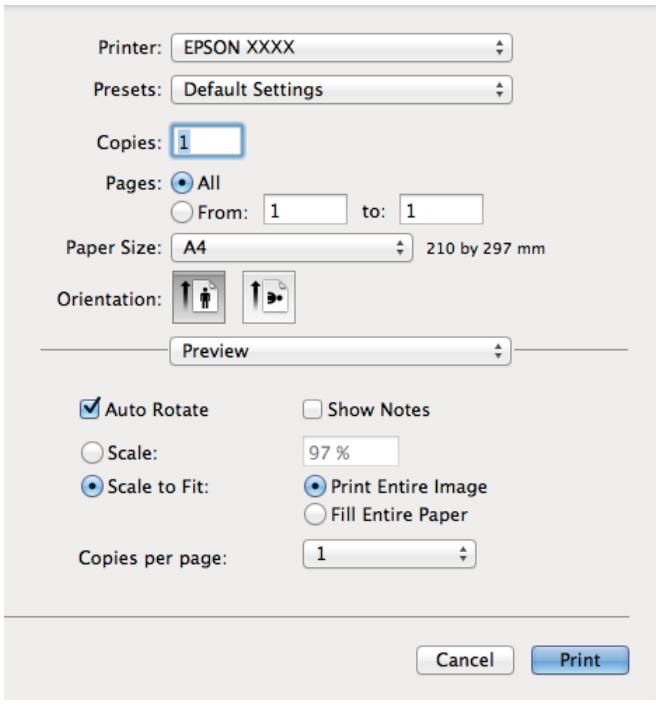
- Effectuez les réglages suivants.
□ Imprimante : sélectionnez votre imprimante. - Préréglage : sélectionnez lorsque vous souhaitez utiliser les paramètres enregistrés. Format papier : sélectionnez le format de papier chargé dans l'imprimante.
Lors de l'impression sans marges, sélectionnez un format de papier « sans bordure ». Orientation : sélectionnez l'orientation définie dans l'application.
Remarque :
Lors de l'impression sur des enveloppes, sélectionnez l'orientation paysage.
Impression
- Sélectionnez Paramètres d'impression dans le menu contextuel.
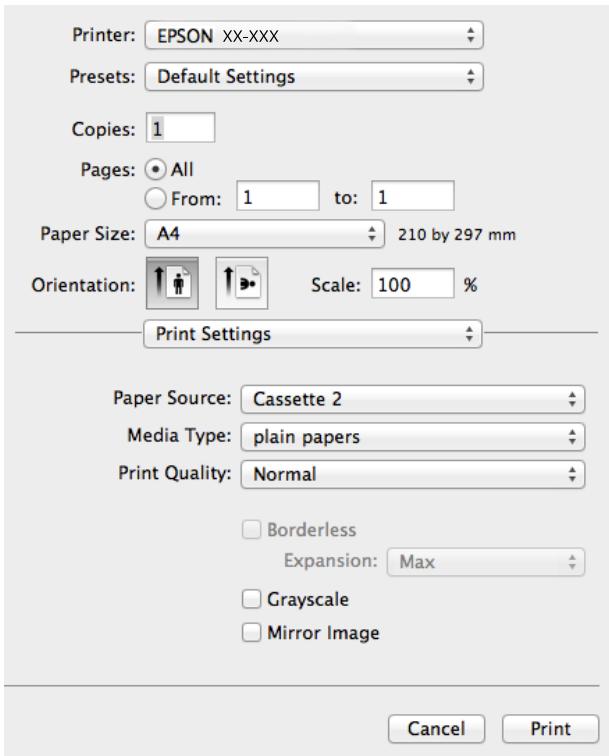
Remarque :
Sous Mac OS X v10.8.x ou version ultérieure, si le menu Paramètres d'impression n'est pas affiché, le pilote d'imprimante Epson n'a pas été installé correctement.
Sélectionnez Préférences Système dans le menu > Imprimantes et scanners (ou Impression et numérisation, Impression et télécopie), supprimez l'imprimante, puis ajoutez-la à nouveau. Voir ce qui suit pour ajouter une imprimante.
- Effectuez les réglages suivants.
- Source papier : sélectionnez la source dans laquelle vous avez chargé le papier.
Si l'imprimante ne possède qu'une seule source papier, cet élément n'est pas affiché.
Si vous activez la fonction de basculement automatique des bacs, l'imprimante alimente automatiquement le papier depuis le bac 2 lorsque le bac 1 est vide. Chargez le même papier (type et format) dans le bac 1 et le bac 2.
Pour activer la fonction de basculement automatique des bacs, sélectionnez Préférences Système dans le menu > Imprimantes et scanners (ou Impression et numérisation, Impression et télécopie), puis sélectionnez l'imprimante. Effectuez les réglages sur l'écran affiché en cliquant sur Options et fournitures > Options (ou Pilote).
□ Type de support : sélectionnez le type de papier chargé. Extension : disponible lors de la sélection d'un format de papier sans marges.
En impression sans marges, les données d'impression sont légèrement agrandies par rapport au format du papier afin qu'aucune marge ne soit imprimée sur les bords du papier. Sélectionnez le taux d'agrandissement.
Niveaux de gris : sélectionnez pour imprimer en noir ou en nuances de gris.
- Cliquez sur Imprimer.
Impression
Informations connexes
Papier disponible et capacités" à la page 39 → "Chargement du papier dans le bac 1" à la page 41 → "Chargement du papier dans le bac 2" à la page 45 → "Chargement du papier dans la fente d'alimentation arrière" à la page 48 → "Guide du pilote d'imprimante Mac OS X" à la page 150 → "Liste des types de papier" à la page 40
Impression recto verso
Vous pouvez utiliser l'une des méthodes suivantes pour imprimer sur les deux côtés du papier.
Impression recto verso automatique Impression recto verso manuelle (pour Windows uniquement)
Lorsque l'imprimante a fini d'imprimer le premier côté, retournez le papier pour imprimer sur l'autre côté.
Vous pouvez également imprimer un livret en pliant l'impression. (Pour Windows uniquement)
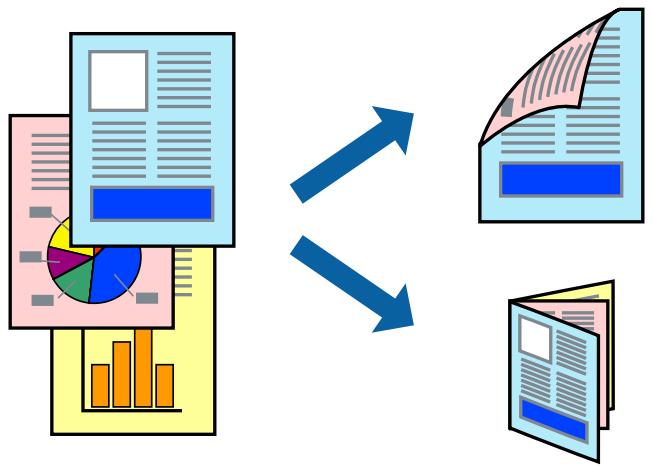
Remarque :
Cette fonction n'est pas disponible pour l'impression sans marges. L'impression recto verso n'est pas disponible avec le bac d'alimentation arrière. Si vous n'utilisez pas de papier adapté à l'impression recto verso, la qualité d'impression peut diminuer et des bourrages papier peuvent se produire. Selon le papier et les données, l'encre peut traverser le papier et apparaître au verso.
Informations connexes
Papier disponible et capacités" à la page 39
Impression recto verso (pour Windows uniquement)
Remarque :
L'impression recto verso manuelle n'est disponible que si EPSON Status Monitor 3 est activé. Si EPSON Status Monitor 3 est désactivé, accédez au pilote d'imprimante, cliquez sur Paramètres étendus dans l'onglet Maintenance, puis sélectionnez Activer EPSON Status Monitor 3. L'impression recto verso peut ne pas être disponible lorsque l'imprimante est accessible via un réseau ou utilisée comme imprimante partagée.
Impression
- Chargez le papier dans l'imprimante.
- Ouvrez le fichier que vous souhaitez imprimer.
- Accédez à la fenêtre du pilote d'imprimante.
- Sélectionnez Auto (reliure bord long), Auto (reliure bord court), Manuel (reliure bord long) ou Manuel (reliure bord court) dans Impression recto-verso de l'onglet Principal.
- Cliquez sur Paramètres, effectuez les réglages appropriés, puis cliquez sur OK pour fermer la fenêtre.
Remarque :
Pour imprimer sous forme de livret, sélectionnez Livret.
- Cliquez sur Densité d'impression, définissez Type de document, puis cliquez sur OK pour fermer la fenêtre.
Le pilote d'imprimante définit automatiquement les options de densité d'impression pour ce type de document.
Remarque :
Pour l'impression recto-verso manuelle, le réglage Densité d'impression n'est pas disponible. Pour l'impression recto-verso automatique, l'impression peut être lente selon la combinaison d'options sélectionnées pour Type de document dans la fenêtre Densité d'impression et pour Qualité dans l'onglet Principal.
- Définissez les autres éléments des onglets Principal et Options supplémentaires si nécessaire, puis cliquez sur OK.
- Cliquez sur Imprimer.
Pour l'impression recto-verso manuelle, lorsqu'un premier côté a fini d'imprimer, une fenêtre contextuelle s'affiche sur l'ordinateur. Suivez les instructions à l'écran.
Informations connexes
→ "Chargement du papier dans le bac à papier 1" à la page 41 → "Chargement du papier dans le bac à papier 2" à la page 45 → "Impression de base - Windows" à la page 71
Impression recto-verso - Mac OS X
- Chargez le papier dans l'imprimante.
- Ouvrez le fichier que vous souhaitez imprimer.
- Accédez à la fenêtre du pilote d'imprimante.
- Sélectionnez Paramètres d'impression recto verso dans le menu contextuel, puis sélectionnez les reliures dans Impression recto verso.
- Sélectionnez Type de document.
Remarque :
□ L'impression peut être lente selon le réglage Type de document. Si vous imprimez des données à haute densité telles que des photos ou des graphiques, sélectionnez Texte avec photo ou Photo comme réglage Type de document. Si des traces se produisent ou si l'image transparaît au verso, ajustez la densité d'impression et le temps de séchage de l'encre en cliquant sur la flèche à côté de Ajustements.
- Définissez les autres éléments si nécessaire.
Impression
7. Cliquez sur Imprimer.
Informations connexes
→ "Chargement du papier dans le bac à papier 1" à la page 41 → "Chargement du papier dans le bac à papier 2" à la page 45 → "Bases de l'impression - Mac OS X" à la page 73
Impression de plusieurs pages sur une seule feuille
Vous pouvez imprimer deux ou quatre pages de données sur une seule feuille de papier.
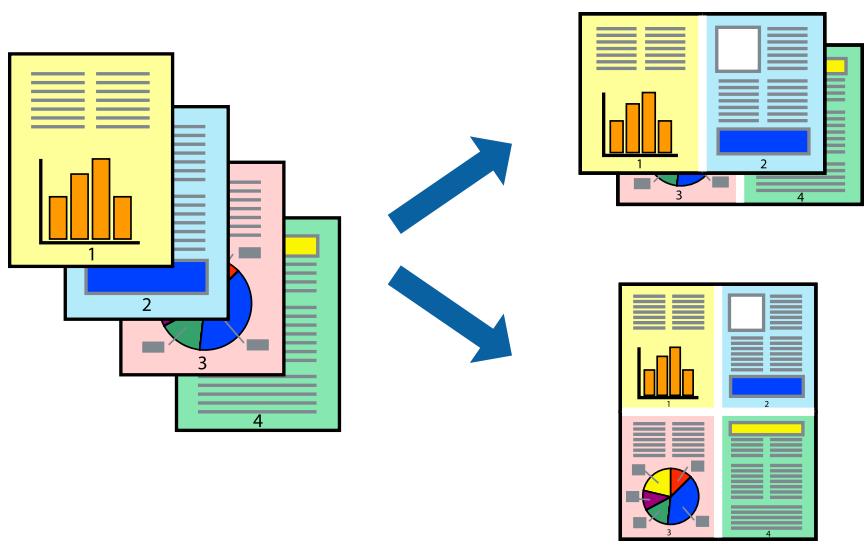
Impression de plusieurs pages sur une seule feuille - Windows
Remarque :
Cette fonction n'est pas disponible pour l'impression sans bordures.
- Chargez le papier dans l'imprimante.
- Ouvrez le fichier que vous souhaitez imprimer.
- Accédez à la fenêtre du pilote d'imprimante.
- Sélectionnez 2 pages par feuille ou 4 pages par feuille comme paramètre Multi-pages dans l'onglet Principal.
- Cliquez sur Ordre des pages, effectuez les réglages appropriés, puis cliquez sur OK pour fermer la fenêtre.
- Définissez les autres éléments des onglets Principal et Plus d'options si nécessaire, puis cliquez sur OK.
- Cliquez sur Imprimer.
Informations connexes
→ "Chargement du papier dans le bac à papier 1" à la page 41 → "Chargement du papier dans le bac à papier 2" à la page 45 → "Chargement du papier dans la fente d'alimentation arrière" à la page 48
Impression
→ "Notions de base sur l'impression - Windows" à la page 71
Impression de plusieurs pages sur une seule feuille - Mac OS X
- Chargez le papier dans l'imprimante.
- Ouvrez le fichier que vous souhaitez imprimer.
- Accédez à la boîte de dialogue d'impression.
- Sélectionnez Mise en page dans le menu contextuel.
- Définissez le nombre de pages dans Pages par feuille, le sens de mise en page (ordre des pages) et la bordure.
- Définissez les autres éléments si nécessaire.
- Cliquez sur Imprimer.
Informations connexes
→ "Chargement du papier dans le bac à papier 1" à la page 41 → "Chargement du papier dans le bac à papier 2" à la page 45 → "Chargement du papier dans le bac d'alimentation arrière" à la page 48 → "Bases de l'impression - Mac OS X" à la page 73
Impression pour adapter au format de papier
Vous pouvez imprimer en adaptant au format de papier chargé dans l'imprimante.
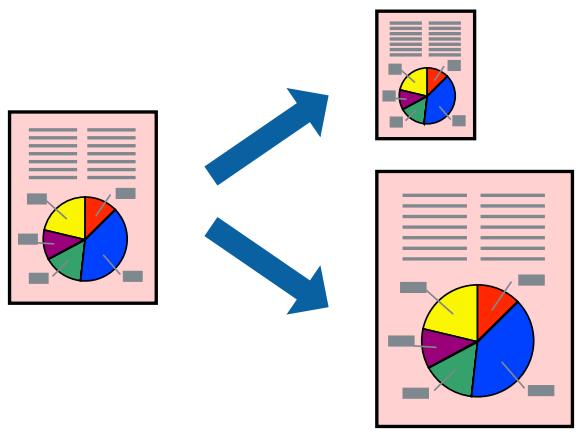
Impression pour adapter au format de papier - Windows
Remarque :
Cette fonction n'est pas disponible pour l'impression sans bordure.
- Chargez le papier dans l'imprimante.
- Ouvrez le fichier que vous souhaitez imprimer.
Impression
- Accédez à la fenêtre du pilote d'imprimante.
- Effectuez les réglages suivants dans l'onglet Options supplémentaires.
Format du document : sélectionnez le format de papier défini dans l'application. Papier de sortie : sélectionnez le format de papier chargé dans l'imprimante.
Ajuster à la page est sélectionné automatiquement.
Remarque :
Si vous souhaitez imprimer une image réduite au centre de la page, sélectionnez Centrer.
- Définissez les autres éléments dans les onglets Principal et Options supplémentaires si nécessaire, puis cliquez sur OK.
- Cliquez sur Imprimer.
Informations connexes
→ "Chargement du papier dans le bac à papier 1" à la page 41 → "Chargement du papier dans le bac à papier 2" à la page 45 → "Chargement du papier dans la fente d'alimentation arrière" à la page 48 → "Bases de l'impression - Windows" à la page 71
Impression ajustée au format de papier - Mac OS X
- Chargez le papier dans l'imprimante.
- Ouvrez le fichier à imprimer.
- Accédez à la boîte de dialogue d'impression.
- Sélectionnez la taille de papier définie dans l'application comme paramètre Taille du papier.
- Sélectionnez Gestion du papier dans le menu contextuel.
- Sélectionnez Mettre à l'échelle pour s'adapter à la taille du papier.
- Sélectionnez la taille de papier chargée dans l'imprimante comme paramètre Taille du papier de destination.
- Définissez les autres paramètres si nécessaire.
- Cliquez sur Imprimer.
Informations connexes
→ "Chargement du papier dans le bac à papier 1" à la page 41 → "Chargement du papier dans le bac à papier 2" à la page 45 → "Chargement du papier dans la fente d'alimentation arrière" à la page 48 → "Bases de l'impression - Mac OS X" à la page 73
Impression
Impression de plusieurs fichiers ensemble (Windows uniquement)
Job Arranger Lite vous permet de combiner plusieurs fichiers créés par différentes applications et de les imprimer en un seul travail d'impression. Vous pouvez spécifier les paramètres d'impression pour les fichiers combinés, tels que la mise en page, l'ordre d'impression et l'orientation.
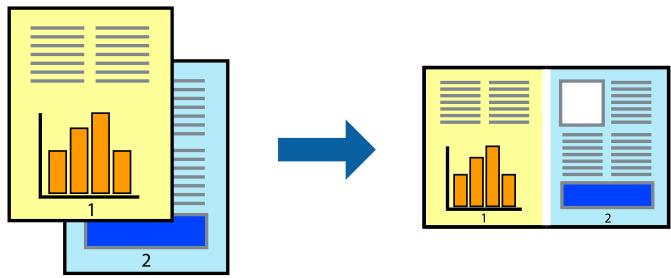
Remarque :
Pour ouvrir un projet d'impression enregistré dans Job Arranger Lite, cliquez sur Job Arranger Lite dans l'onglet Maintenance du pilote d'imprimante. Ensuite, sélectionnez Ouvrir dans le menu Fichier pour sélectionner le fichier. L'extension des fichiers enregistrés est "ecl".
- Chargez le papier dans l'imprimante.
- Ouvrez le fichier que vous souhaitez imprimer.
- Accédez à la fenêtre du pilote d'imprimante.
- Sélectionnez Job Arranger Lite dans l'onglet Principal.
- Cliquez sur OK pour fermer la fenêtre du pilote d'imprimante.
- Cliquez sur Imprimer.
La fenêtre Job Arranger Lite s'affiche et le travail d'impression est ajouté au projet d'impression.
- La fenêtre Job Arranger Lite étant ouverte, ouvrez le fichier que vous souhaitez combiner avec le fichier actuel, puis répétez les étapes 3 à 6.
Remarque :
Si vous fermez la fenêtre Job Arranger Lite, le projet d'impression non enregistré est supprimé. Pour imprimer plus tard, sélectionnez Enregistrer dans le menu Fichier.
- Sélectionnez les menus Disposition et Édition dans Job Arranger Lite pour modifier le projet d'impression si nécessaire.
- Sélectionnez Imprimer dans le menu Fichier.
Informations connexes
→ "Chargement du papier dans le bac à papier 1" à la page 41 → "Chargement du papier dans le bac à papier 2" à la page 45 → "Chargement du papier dans la fente d'alimentation arrière" à la page 48 → "Bases de l'impression - Windows" à la page 71
Impression
Impression agrandie et création d'affiches (Windows uniquement)
Vous pouvez imprimer une image sur plusieurs feuilles de papier pour créer une affiche plus grande. Vous pouvez imprimer des repères d'alignement qui vous aident à assembler les feuilles.
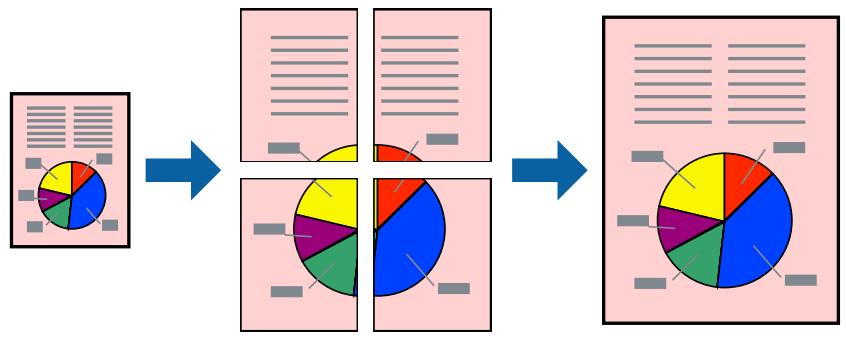
Remarque :
Cette fonction n'est pas disponible pour l'impression sans bordure.
- Chargez le papier dans l'imprimante.
- Ouvrez le fichier que vous souhaitez imprimer.
- Accédez à la fenêtre du pilote d'imprimante.
- Sélectionnez Affiche 2x1, Affiche 2x2, Affiche 3x3 ou Affiche 4x4 dans Multi-Page sous l'onglet Principal.
- Cliquez sur Paramètres, effectuez les réglages appropriés, puis cliquez sur OK.
- Définissez les autres éléments des onglets Principal et Plus d'options si nécessaire, puis cliquez sur OK.
- Cliquez sur Imprimer.
Informations connexes
→ "Chargement du papier dans le bac à papier 1" à la page 41 → "Chargement du papier dans le bac à papier 2" à la page 45 → "Chargement du papier dans la fente d'alimentation arrière" à la page 48 → "Bases de l'impression - Windows" à la page 71
Impression
Création d'affiches avec des repères de chevauchement
Voici un exemple de création d'affiche lorsque Affiche 2x2 est sélectionné et Repères de chevauchement est sélectionné dans Guides de coupe d'impression.
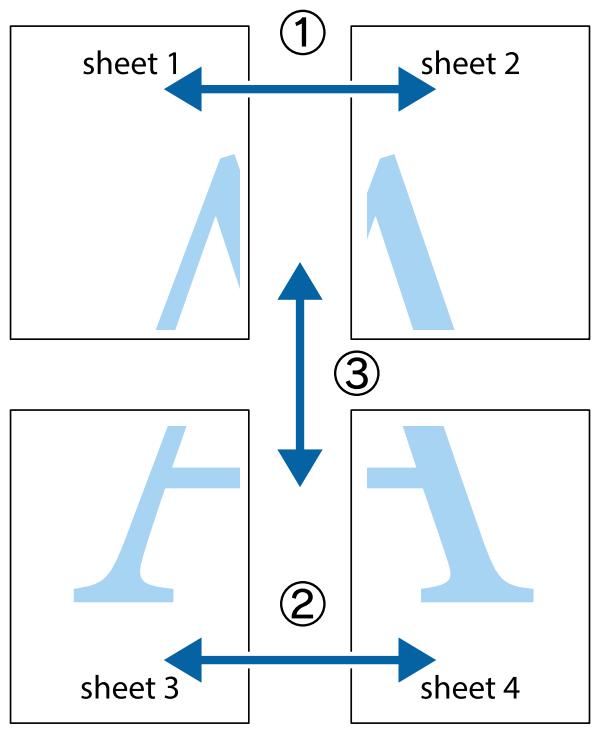
- Préparez la feuille 1 et la feuille 2. Coupez les marges de la feuille 1 le long de la ligne bleue verticale passant par le centre des repères en croix en haut et en bas.
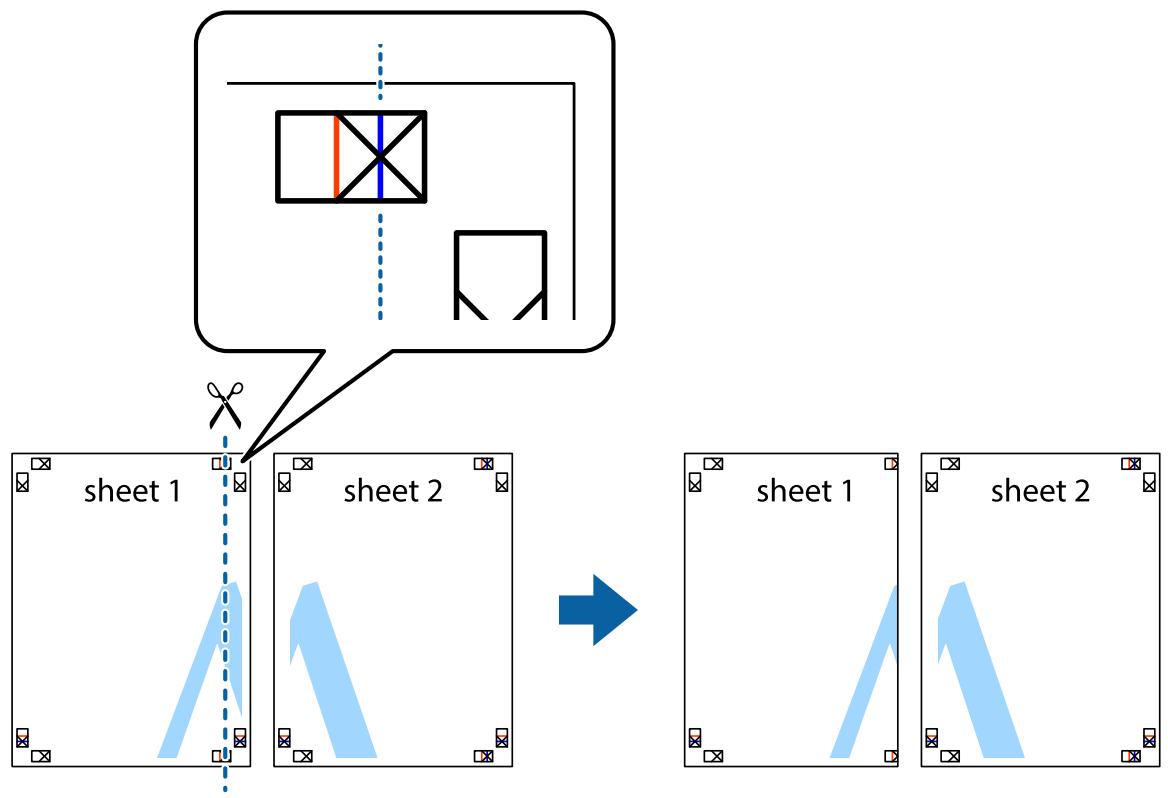
Impression
- Placez le bord de la feuille 1 sur le dessus de la feuille 2 et alignez les repères de croix, puis collez temporairement les deux feuilles ensemble par l'arrière.
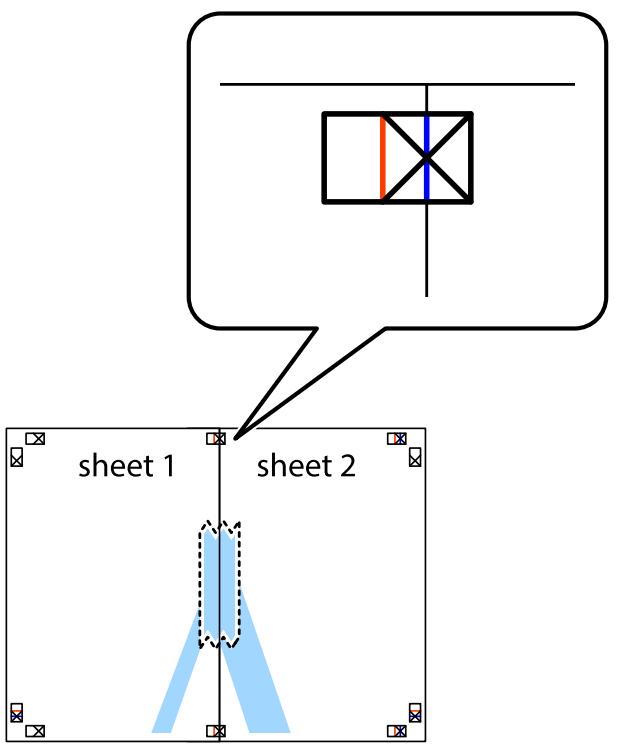
- Coupez les feuilles collées en deux le long de la ligne rouge verticale passant par les repères d'alignement (cette fois, la ligne à gauche des croix).
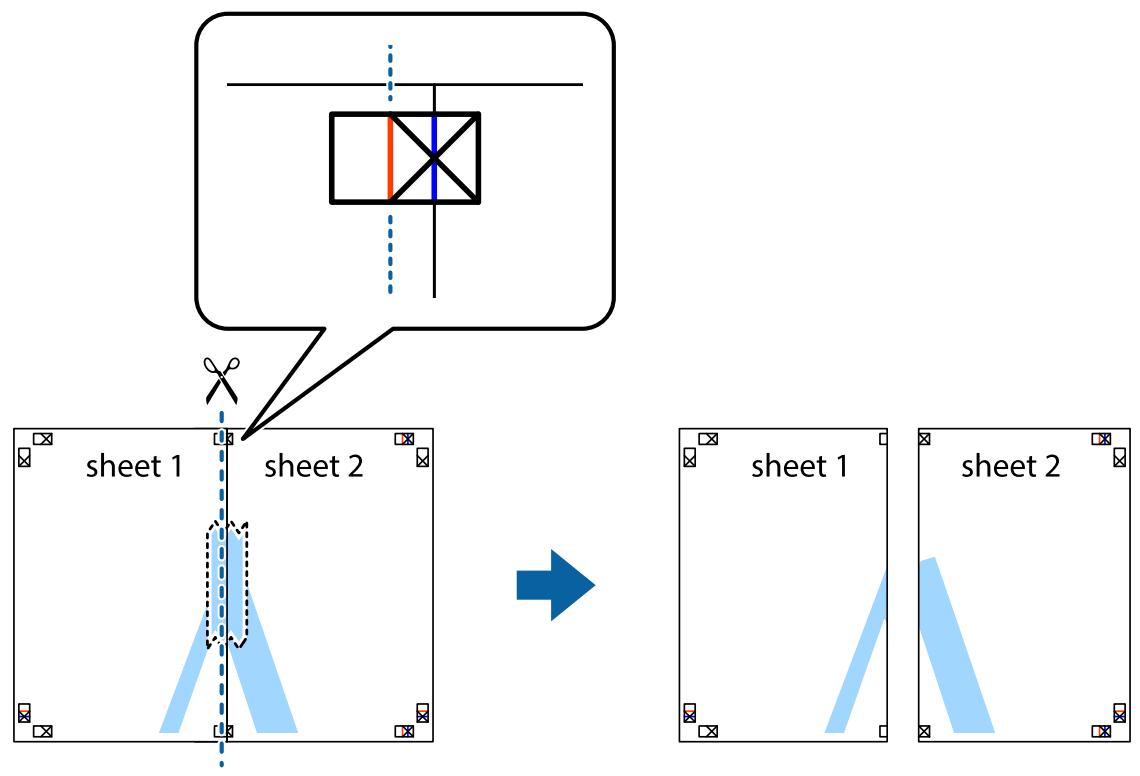
Impression
- Collez les feuilles ensemble par l'arrière.
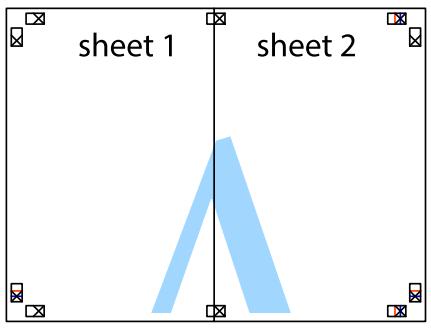
- Répétez les étapes 1 à 4 pour coller la feuille 3 et la feuille 4 ensemble.
- Coupez les marges des feuilles 1 et 2 le long de la ligne bleue horizontale passant par le centre des repères de croix gauche et droit.
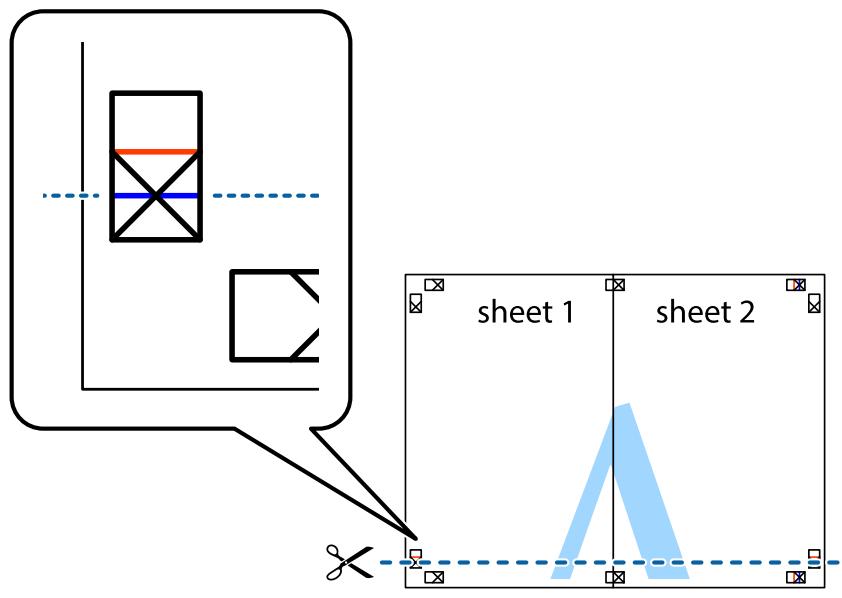
Impression
- Placez le bord des feuilles 1 et 2 sur le dessus des feuilles 3 et 4 et alignez les repères de croix, puis collez-les temporairement ensemble par l'arrière.
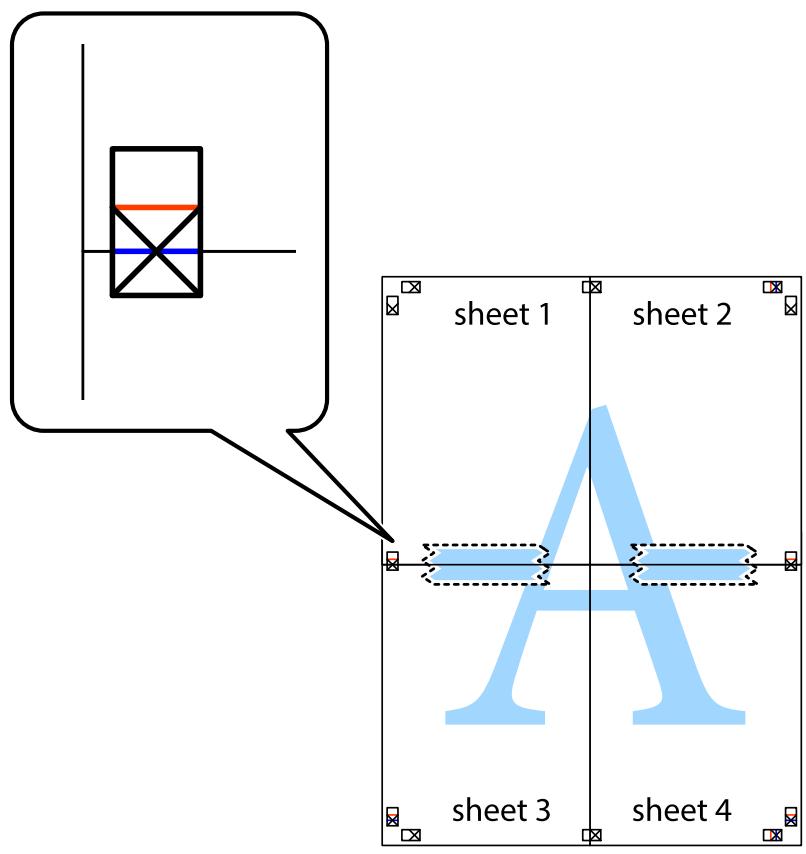
Impression
- Coupez les feuilles collées en deux le long de la ligne rouge horizontale passant par les repères d'alignement (cette fois, la ligne au-dessus des croix).
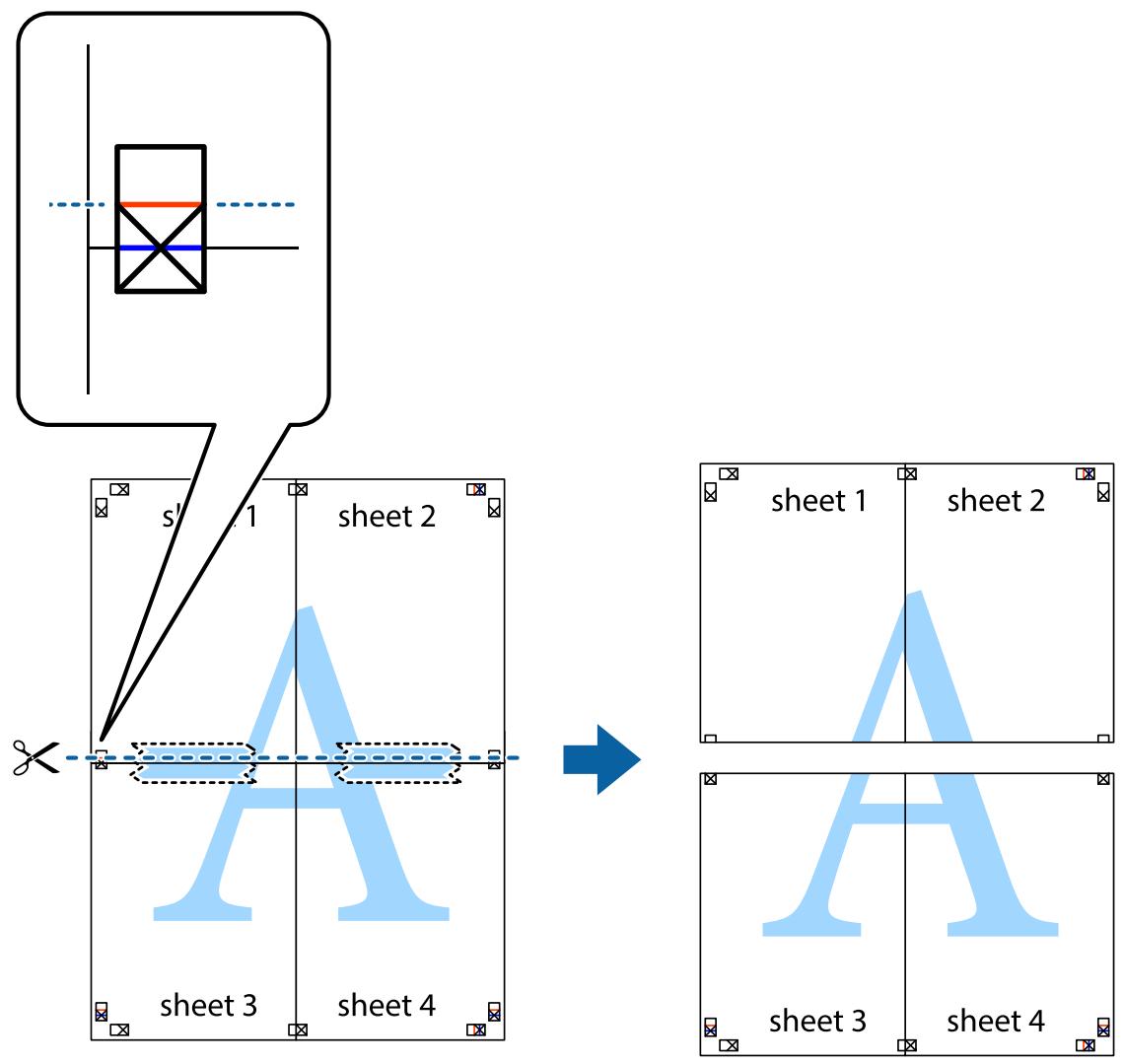
- Collez les feuilles ensemble par l'arrière.
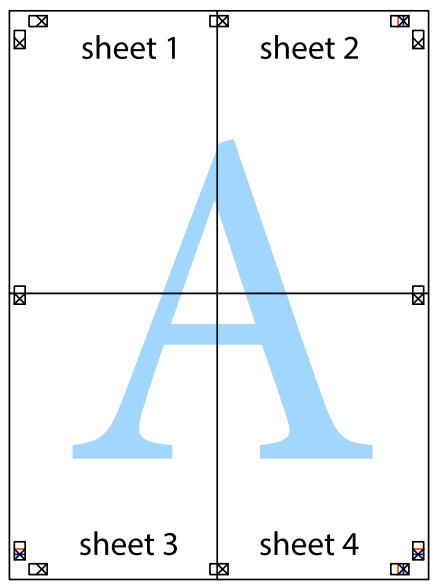
Impression
- Coupez les marges restantes le long du guide extérieur.
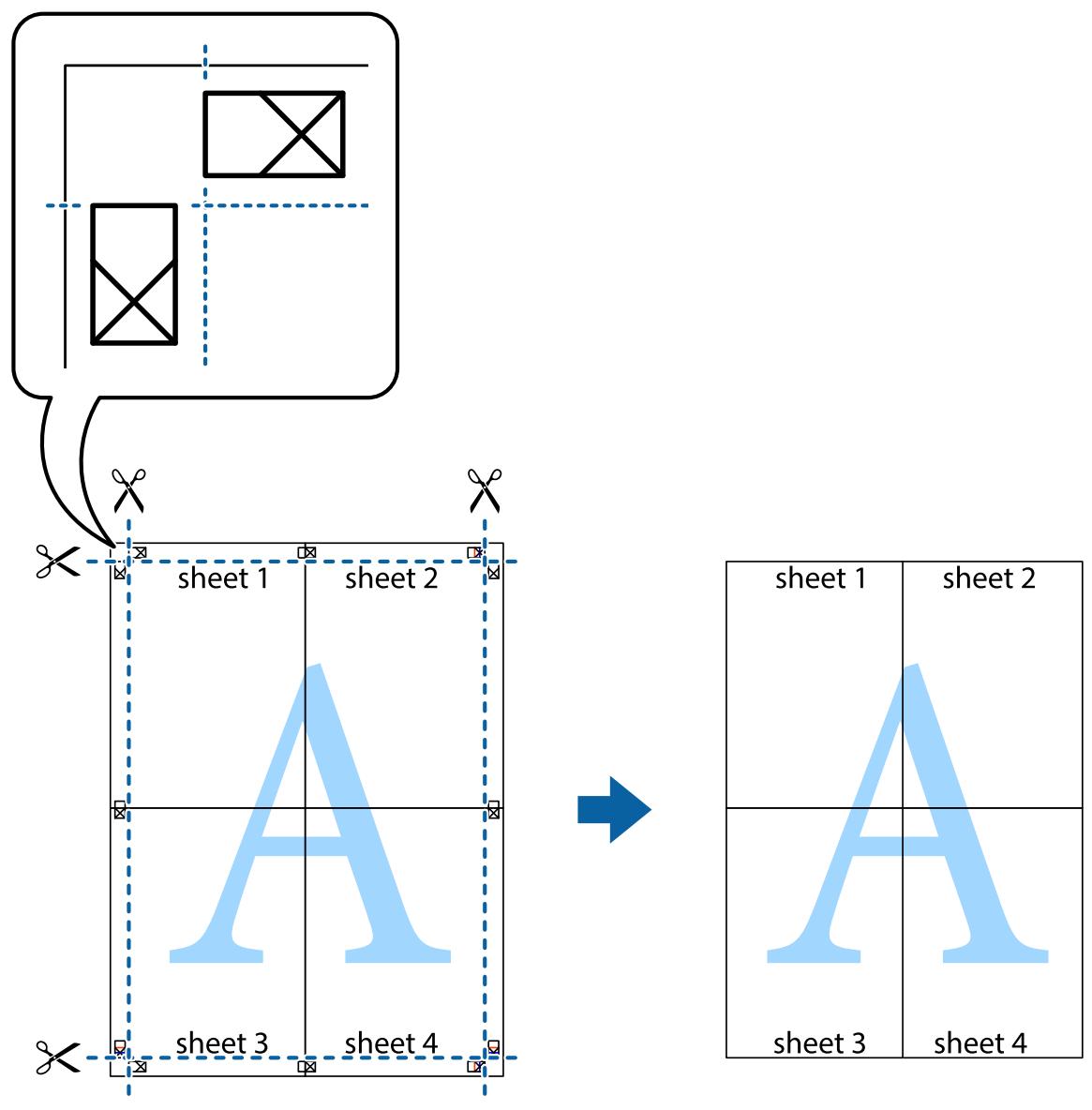
Impression à l'aide de fonctions avancées
Cette section présente une variété de fonctions supplémentaires de mise en page et d'impression disponibles sur le pilote d'imprimante.
Informations connexes
→ « Pilote d'imprimante Windows » à la page 145 → « Pilote d'imprimante Mac OS X » à la page 149
Ajout d'un préréglage d'impression pour imprimer facilement
Si vous créez votre propre préréglage des paramètres d'impression fréquemment utilisés sur le pilote d'imprimante, vous pouvez imprimer facilement en sélectionnant le préréglage dans la liste.
Guide de l'utilisateur
Impression
Windows
Pour ajouter votre propre préréglage, définissez des éléments tels que la taille du document et le type de papier dans l'onglet Principal ou Options supplémentaires, puis cliquez sur Ajouter/Supprimer des préréglages dans Préréglages d'impression.
Remarque :
Pour supprimer un préréglage ajouté, cliquez sur Ajouter/Supprimer des préréglages, sélectionnez le nom du préréglage à supprimer dans la liste, puis supprimez-le.
Mac OS X
Accédez à la boîte de dialogue d'impression. Pour ajouter votre propre préréglage, définissez des éléments tels que la taille du papier et le type de support, puis enregistrez les paramètres actuels comme préréglage dans le réglage Préréglages.
Remarque :
Pour supprimer un préréglage ajouté, cliquez sur Préréglages > Afficher les préréglages, sélectionnez le nom du préréglage à supprimer dans la liste, puis supprimez-le.
Impression d'un document réduit ou agrandi
Vous pouvez réduire ou agrandir la taille d'un document selon un pourcentage spécifique.
Windows
Remarque :
Cette fonction n'est pas disponible pour l'impression sans bordure.
Définissez la taille du document dans l'onglet Options supplémentaires. Sélectionnez Réduire/Agrandir le document, Zoom, puis saisissez un pourcentage.
Mac OS X
Sélectionnez Format d'impression dans le menu Fichier. Sélectionnez les paramètres pour Format pour et Taille du papier, puis saisissez un pourcentage dans Échelle. Fermez la fenêtre, puis imprimez en suivant les instructions d'impression de base.
Réglage de la couleur d'impression
Vous pouvez ajuster les couleurs utilisées dans le travail d'impression.
PhotoEnhance produit des images plus nettes et des couleurs plus vives en ajustant automatiquement le contraste, la saturation et la luminosité des données d'image d'origine.
Remarque :
Ces ajustements ne sont pas appliqués aux données d'origine. PhotoEnhance ajuste la couleur en analysant l'emplacement du sujet. Par conséquent, si vous avez modifié l'emplacement du sujet en réduisant, agrandissant, recadrant ou faisant pivoter l'image, la couleur peut changer de manière inattendue. La sélection du réglage sans bordure modifie également l'emplacement du sujet, ce qui entraîne des changements de couleur. Si l'image est floue, le ton peut être artificiel. Si la couleur est modifiée ou devient artificielle, imprimez dans un mode autre que PhotoEnhance.
Windows
Sélectionnez la méthode de correction des couleurs dans Correction des couleurs sous l'onglet Options supplémentaires.
Si vous sélectionnez Automatique, les couleurs sont automatiquement ajustées pour correspondre au type de papier et aux paramètres de qualité d'impression. Si vous sélectionnez Personnalisé et cliquez sur Avancé, vous pouvez effectuer vos propres réglages.
Impression
Mac OS X
Accédez à la boîte de dialogue d'impression. Sélectionnez Correspondance des couleurs dans le menu contextuel, puis sélectionnez Contrôle des couleurs EPSON. Sélectionnez Options de couleur dans le menu contextuel, puis sélectionnez l'une des options disponibles. Cliquez sur la flèche à côté de Paramètres avancés et effectuez les réglages appropriés.
Impression d'un filigrane (Windows uniquement)
Vous pouvez imprimer un filigrane tel que « Confidentiel » sur vos impressions. Vous pouvez également ajouter votre propre filigrane.

Remarque :
Cette fonction n'est pas disponible pour l'impression sans bordures.
Cliquez sur Fonctions de filigrane dans l'onglet Plus d'options, puis sélectionnez un filigrane. Cliquez sur Paramètres pour modifier des détails tels que la couleur et la position du filigrane.
Impression d'un en-tête et d'un pied de page (Windows uniquement)
Vous pouvez imprimer des informations telles que le nom d'utilisateur et la date d'impression en tant qu'en-têtes ou pieds de page.
Cliquez sur Fonctions de filigrane dans l'onglet Plus d'options, puis sélectionnez En-tête/Pied de page. Cliquez sur Paramètres et sélectionnez les éléments nécessaires dans la liste déroulante.
Impression de photos avec Epson Easy Photo Print
Epson Easy Photo Print vous permet de mettre en page et d'imprimer facilement des photos sur différents types de papier.
Remarque :
En imprimant sur du papier photo Epson authentique, la qualité d'encre est maximisée et les impressions sont vives et claires. Pour effectuer une impression sans marges à l'aide d'une application commerciale, effectuez les réglages suivants.
Créez des données d'image adaptées au format de papier. Si l'application que vous utilisez propose un réglage de marge, définissez la marge sur 0 mm. - Activez le réglage d'impression sans marges dans le pilote d'imprimante.
Informations connexes
→ "Epson Easy Photo Print" à la page 153, "Papier disponible et capacités" à la page 39, → "Chargement du papier dans le bac à papier 1" à la page 41, → "Chargement du papier dans le bac à papier 2" à la page 45, → "Chargement du papier dans la fente d'alimentation arrière" à la page 48
Impression
Impression d'une étiquette de CD/DVD avec Epson Print CD
Epson Print CD vous permet de créer et d'imprimer facilement une étiquette de CD/DVD au design original. Vous pouvez également créer et imprimer une jaquette de CD/DVD.
Vous pouvez définir la plage d'impression pour le CD/DVD avec un diamètre intérieur minimum de 18 mm et un diamètre extérieur maximum de 120 mm. Selon les réglages, le CD/DVD ou le plateau peut être taché. Réglez dans la plage d'impression pour le CD/DVD que vous souhaitez imprimer.
Remarque :
Lors de l'impression d'une étiquette de CD/DVD à l'aide d'une application commerciale, effectuez les réglages suivants.
Pour Windows, A4 est automatiquement sélectionné comme paramètre de taille de document lorsque vous sélectionnez Plateau CD/DVD comme source de papier. Sélectionnez Portrait comme orientation, et CD/DVD ou CD/DVD Premium Surface comme type de papier. Pour Mac OS X, sélectionnez A4 (CD/DVD) comme taille de papier. Sélectionnez portrait comme direction d'impression, puis sélectionnez CD/DVD ou CD/DVD Premium Surface comme type de support dans le menu Paramètres d'impression. Sur certaines applications, vous devrez peut-être spécifier le type de plateau. Sélectionnez Epson Tray Type 2. Le nom du paramètre peut varier légèrement selon l'application.
Informations connexes
→ "Epson Print CD" à la page 154, → "Précautions de manipulation des CD/DVD" à la page 60, → "Chargement d'un CD/DVD" à la page 60
Impression à partir d'appareils intelligents
Utilisation d'Epson iPrint
Epson iPrint est une application qui vous permet d'imprimer des photos, des documents et des pages Web à partir d'un appareil intelligent tel qu'un smartphone ou une tablette. Vous pouvez utiliser l'impression locale, c'est-à-dire l'impression à partir d'un appareil intelligent connecté au même réseau sans fil que votre imprimante, ou l'impression à distance, c'est-à-dire l'impression depuis un emplacement distant via Internet. Pour utiliser l'impression à distance, enregistrez votre imprimante dans le service Epson Connect.
EPSON
Vous pouvez installer Epson iPrint sur votre appareil intelligent à partir de l'URL ou du code QR suivant.
http://ipr.to/a

Impression
Utilisation d'Epson iPrint
Démarrez Epson iPrint depuis votre appareil intelligent et sélectionnez l'élément que vous souhaitez utiliser depuis l'écran d'accueil.
Les écrans suivants sont susceptibles d'être modifiés sans préavis.
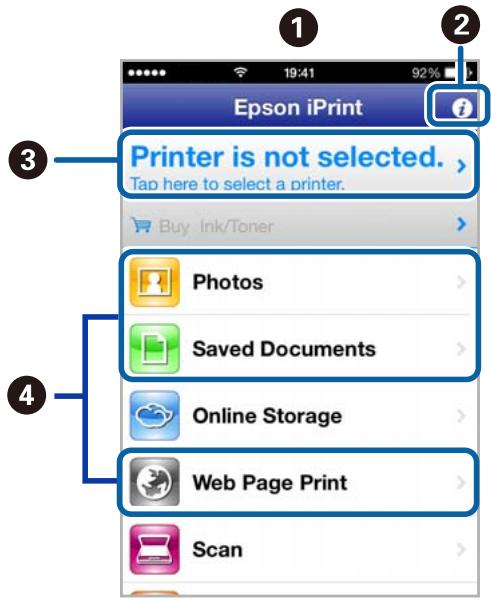
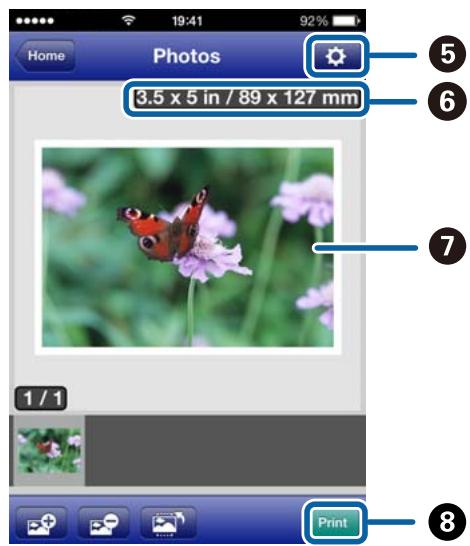
| 1 | Home screen displayed when the application is started. |
| 2 | Displays information on how to setup the printer and a FAQ. |
| 3 | Displays the screen where you can select the printer and make printer settings. Once you have selected the printer, you do not need to select it again from the next time. |
| 4 | Select what you want to print such as photos, documents, and web pages. |
| 5 | Displays the screen to make print settings such as paper size and paper type. |
| 6 | Displays the paper size. When this is displayed as a button, press it to display the paper settings currently set on the printer. |
| 7 | Displays photos and documents you selected. |
| 8 | Starts printing. |
Remarque :
Pour imprimer à partir du menu Documents sur un iPhone, un iPad ou un iPod touch fonctionnant sous iOS, démarrez Epson iPrint après avoir transféré le document que vous souhaitez imprimer à l'aide de la fonction de partage de fichiers dans iTunes.
Informations connexes
→ "Service Epson Connect" à la page 144
Impression
Utilisation d'AirPrint
AirPrint vous permet d'imprimer sans fil sur votre imprimante compatible AirPrint à partir de votre appareil iOS utilisant la dernière version d'iOS et à partir de votre Mac OS X v10.7.x ou version ultérieure.
Remarque :
Si vous désactivez le paramètre de configuration de la source de papier dans le menu Configuration de l'imprimante sur le panneau de commande de l'imprimante, vous ne pouvez pas utiliser AirPrint. Consultez la page AirPrint sur le site Web d'Apple pour plus de détails.
- Chargez le papier dans l'imprimante.
- Connectez votre appareil au même réseau sans fil que celui utilisé par votre imprimante.
- Imprimez depuis votre appareil vers votre imprimante.
Informations connexes
→ "Chargement du papier dans le bac à papier 1" à la page 41 → "Chargement du papier dans le bac à papier 2" à la page 45
Impression à partir d'un appareil photo numérique
Remarque :
Vous pouvez imprimer directement des photos à partir d'un appareil photo numérique compatible PictBridge. Pour plus de détails sur les opérations à effectuer sur votre appareil photo, consultez la documentation fournie avec celui-ci. En général, les réglages de l'appareil photo sont prioritaires ; cependant, dans les situations suivantes, les paramètres de l'imprimante sont pris en compte.
Lorsque le paramètre d'impression de l'appareil photo est défini sur "utiliser les paramètres de l'imprimante" - Lorsque l'option Sépia ou N&B est sélectionnée dans les paramètres d'impression de l'imprimante. □ Il se peut que vous ne puissiez pas combiner certains paramètres de type de papier, de taille ou de mise en page en fonction des réglages de l'appareil photo et de l'imprimante. Les réglages de l'appareil photo numérique peuvent ne pas être reflétés dans la sortie.
- Lors de l'impression sur un CD/DVD (uniquement pour les imprimantes prenant en charge l'impression sur CD/DVD), effectuez les réglages d'impression sur l'imprimante avant de sélectionner les photos sur l'appareil photo numérique, puis lancez l'impression. Cependant, selon votre appareil photo numérique, il se peut que vous ne puissiez pas imprimer des photos avec les paramètres DPOF sur un CD/DVD.
- Vous pouvez imprimer directement des photos avec les paramètres DPOF à partir d'un appareil photo.
Impression
Impression à partir d'un appareil photo numérique connecté par câble USB
Vous pouvez imprimer des photos directement depuis un appareil photo numérique connecté par câble USB.
- Chargez le papier dans le bac à papier.
- Sélectionnez Configuration > Configuration du périphérique externe sur l'écran d'accueil.
- Sélectionnez Paramètres d'impression ou Réglages photo et modifiez les paramètres si nécessaire.
- Allumez l'appareil photo numérique, puis connectez-le à l'imprimante à l'aide d'un câble USB.
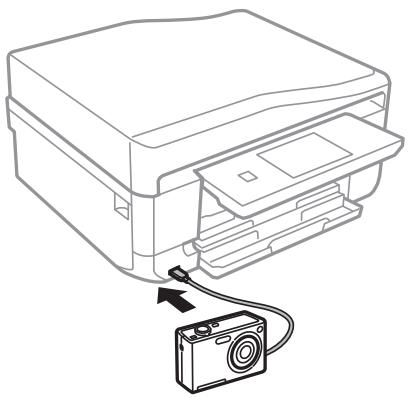
Remarque :
Utilisez un câble USB de moins de deux mètres.
- Sélectionnez les photos à imprimer sur l'appareil photo numérique, réglez des paramètres tels que le nombre de copies, puis lancez l'impression.
Informations connexes
→ "Chargement du papier dans le bac à papier 1" à la page 41 → "Chargement du papier dans le bac à papier 2" à la page 45
Impression à partir d'un appareil photo numérique connecté sans fil
Vous pouvez imprimer sans fil des photos à partir d'appareils photo numériques prenant en charge la norme DPS sur IP (ci-après dénommée PictBridge (LAN sans fil)).
- Assurez-vous que l'icône indiquant que l'imprimante est connectée à un réseau sans fil est affichée sur l'écran d'accueil.
Remarque :
Pour connaître la signification des icônes, sélectionnez Aide > Liste des icônes sur le panneau de commande.
- Chargez le papier dans le bac à papier.
- Sélectionnez Configuration > Réglages périphériques externes sur l'écran d'accueil.
- Sélectionnez Paramètres d'impression ou Réglages photo et modifiez les paramètres si nécessaire.
- Connectez l'appareil photo numérique au même réseau que l'imprimante.
Impression
- Affichez la liste des imprimantes disponibles sur l'appareil photo numérique, puis sélectionnez l'imprimante à laquelle vous souhaitez vous connecter.
Remarque :
Pour vérifier le nom de l'imprimante, appuyez sur l'icône d'état du réseau sur l'écran d'accueil. Si votre appareil photo numérique dispose d'une fonction permettant d'enregistrer des imprimantes, vous pourrez vous connecter à l'imprimante en la sélectionnant la prochaine fois.
- Sélectionnez les photos à imprimer sur l'appareil photo numérique, effectuez les réglages tels que le nombre de copies, puis lancez l'impression.
- Déconnectez la connexion PictBridge (LAN sans fil) à l'imprimante depuis l'appareil photo numérique.

Important :
Lorsque vous utilisez PictBridge (LAN sans fil), vous ne pouvez pas utiliser d'autres fonctions de l'imprimante ni imprimer depuis d'autres appareils. Déconnectez-vous immédiatement après avoir terminé l'impression.
Informations connexes
→ "Chargement du papier dans le bac à papier 1" à la page 41 → "Chargement du papier dans le bac à papier 2" à la page 45
Annulation de l'impression
Remarque :
Sous Windows, vous ne pouvez pas annuler un travail d'impression depuis l'ordinateur une fois qu'il a été complètement envoyé à l'imprimante. Dans ce cas, annulez le travail d'impression à l'aide du panneau de commande de l'imprimante. - Lorsque vous imprimez plusieurs pages sous Mac OS X, vous ne pouvez pas annuler tous les travaux à l'aide du panneau de commande. Dans ce cas, annulez le travail d'impression depuis l'ordinateur. Si vous avez envoyé un travail d'impression depuis Mac OS X v10.6.x via le réseau, il se peut que vous ne puissiez pas annuler l'impression depuis l'ordinateur. Dans ce cas, annulez le travail d'impression à l'aide du panneau de commande de l'imprimante. Vous devez modifier les paramètres dans Web Config pour pouvoir annuler l'impression depuis l'ordinateur. Reportez-vous au Guide réseau pour plus de détails.
Annulation de l'impression - Bouton de l'imprimante
Appuyez sur le bouton pour annuler le travail d'impression en cours.
Annulation de l'impression - Windows
- Accédez à la fenêtre du pilote d'imprimante.
- Sélectionnez l'onglet Maintenance.
- Cliquez sur File d'attente d'impression.
- Cliquez avec le bouton droit sur le travail que vous souhaitez annuler, puis sélectionnez Annuler.
Informations connexes
→ « Pilote d'imprimante Windows » à la page 145
Impression
Annulation de l'impression - Mac OS X
- Cliquez sur l'icône de l'imprimante dans le Dock.
- Sélectionnez le travail que vous souhaitez annuler.
- Annuler le travail.
Mac OS X v10.8.x à Mac OS X v10.9.x
Cliquez à côté de l'indicateur de progression.
Mac OS X v10.6.x à v10.7.x
Cliquez sur Supprimer.
Copie
Notions de base sur la copie
- Chargez du papier dans l'imprimante.

Important :
- Lors du chargement dans le bac à papier, effectuez les réglages du papier sur le panneau de commande.
- Lors du chargement dans la fente d'alimentation arrière, sélectionnez la fente d'alimentation arrière comme source de papier, puis appuyez sur le bouton avant de charger le papier.
- Placez les originaux. Si vous souhaitez copier plusieurs originaux ou effectuer des copies recto verso, placez tous les originaux sur le chargeur automatique de documents (ADF) (imprimantes équipées d'un ADF uniquement).
- Sélectionnez Copie sur le panneau de commande.
- Réglez le nombre de copies à l'aide de - ou +.
- Sélectionnez la copie couleur ou la copie monochrome.
- Vérifiez les paramètres tels que le format et le type de papier, et modifiez-les si nécessaire.
Remarque :
Si vous souhaitez copier en réduisant ou en agrandissant la taille d'un document selon un pourcentage spécifique, sélectionnez Taille personnalisée comme paramètre Réduire/Agrandir, puis spécifiez un pourcentage sur l'écran de saisie de texte affiché. Lorsque vous utilisez le chargeur automatique de documents (ADF), vous ne pouvez copier que sur du papier ordinaire de format A4 au même taux d'agrandissement.
Si vous modifiez l'un des paramètres suivants, vous ne pouvez pas copier : Réduire/Agrandir : Taille réelle, Format papier : A4, Type de papier : papier ordinaire. Cependant, le paramètre Réduire/Agrandir est fixé à Ajuster à la page si vous sélectionnez A4, Copie 2-en-1 (imprimantes avec ADF uniquement).
□ Si vous placez des originaux plus grands que le format A4 dans l'ADF, ils sont rognés au format A4 (imprimantes avec ADF uniquement).
- Appuyez sur le bouton.
Informations connexes
→ "Chargement du papier dans le bac à papier 1" à la page 41 → "Chargement du papier dans le bac à papier 2" à la page 45 → "Chargement du papier dans la fente d'alimentation arrière" à la page 48 → "Placement des originaux sur la vitre du scanner" à la page 52 → "Placement des originaux dans l'ADF (imprimantes avec ADF uniquement)" à la page 54 → "Mode Copie" à la page 20
Copie de photos
Vous pouvez copier plusieurs photos en même temps. Vous pouvez également restaurer les couleurs de photos décolorées.
Copie
Remarque :
La taille minimale d'un original que vous pouvez copier est de 30 × 40 mm. - L'espace blanc autour de la photo peut ne pas être détecté.
- Chargez le papier dans l'imprimante.

Important :
- Lors du chargement dans le bac à papier, effectuez les réglages du papier sur le panneau de commande.
- Lors du chargement dans la fente d'alimentation arrière, sélectionnez la fente d'alimentation arrière comme source de papier, puis appuyez sur le bouton avant de charger le papier.
- Sélectionnez Plus de fonctions sur le panneau de commande.
- Sélectionnez Copier/Restaurer les photos.
- Sélectionnez si vous souhaitez restaurer les couleurs des photos décolorées.
- Placez les photos sur la vitre du scanner en suivant les instructions affichées à l'écran.
- Appuyez sur le bouton.
Les photos sont numérisées et affichées à l'écran.
- Appuyez sur Paramètres, vérifiez les paramètres tels que le format et le type de papier, puis modifiez-les si nécessaire.
Remarque :
Appuyez sur Modifier pour ajuster les couleurs des photos. Si vous souhaitez imprimer en agrandissant une partie d'une photo, sélectionnez Recadrer/Zoomer. Déplacez le cadre de la zone d'impression à l'aide de ▲, ▼, ◀ ou ▶ et modifiez la taille du cadre à l'aide de - ou +.
- Appuyez sur le bouton.
Informations connexes
→ "Chargement du papier dans le bac à papier 1" à la page 41 → "Chargement du papier dans le bac à papier 2" à la page 45 → "Chargement du papier dans la fente d'alimentation arrière" à la page 48 → "Placement des originaux sur la vitre du scanner" à la page 52 → "Mode Plus de fonctions" à la page 26
Copie sur une étiquette de CD/DVD
Vous pouvez copier une étiquette de disque ou un original carré tel qu'une photo sur une étiquette de CD/DVD.

Important :
Ne chargez pas de CD/DVD dans l'imprimante avant d'y être invité.
- Sélectionnez Plus de fonctions sur le panneau de commande.
Copie
- Sélectionnez Copie sur CD/DVD.
- Placez l'original en suivant les instructions affichées à l'écran, puis appuyez sur Continuer.
- Définissez la zone d'impression en spécifiant le diamètre intérieur et le diamètre extérieur, puis appuyez sur Continuer.
Remarque :
Vous pouvez définir le diamètre extérieur de 114 à 120 mm et le diamètre intérieur de 18 à 46 mm par incréments de 1 mm.
- Sélectionnez Imprimer sur un CD/DVD.
Remarque :
Pour effectuer un essai d'impression, sélectionnez Impression test sur papier A4, puis chargez du papier A4 ordinaire dans le bac à papier. Vous pouvez vérifier l'image imprimée avant d'imprimer sur une étiquette de CD/DVD.
- Un message s'affiche à l'écran pour vous indiquer que l'imprimante se prépare. Vous êtes ensuite invité à charger un CD/DVD. Appuyez sur pour vérifier les instructions et charger un CD/DVD.
- Appuyez sur Prêt, un message s'affiche pour vous indiquer que l'imprimante est prête, puis appuyez sur OK.
- Sélectionnez copie couleur ou copie monochrome.
- Modifiez les autres paramètres si nécessaire.
- Appuyez sur le bouton.
- Lorsque l'impression est terminée, le plateau CD/DVD est éjecté. Retirez le plateau de l'imprimante, puis appuyez sur OK.
- Retirez le CD/DVD et rangez le plateau CD/DVD sous l'imprimante.
Informations connexes
→ "Placement des originaux sur la vitre du scanner" à la page 52 → "Chargement d'un CD/DVD" à la page 60 → "Mode Plus de fonctions" à la page 26 → "Retrait d'un CD/DVD" à la page 62
Numérisation
Numérisation à l'aide du panneau de commande
Numérisation vers une carte mémoire
Vous pouvez enregistrer l'image numérisée sur une carte mémoire.
- Insérez une carte mémoire dans l'imprimante.
- Placez les originaux.
Pour numériser des originaux recto verso, placez-les dans le chargeur automatique de documents (ADF) (uniquement sur les imprimantes équipées d'un ADF).
- Sélectionnez Numériser vers carte mémoire sur le panneau de commande. Si le menu n'est pas affiché, sélectionnez Numériser > Numériser vers carte mémoire depuis l'écran d'accueil.
- Vérifiez les paramètres tels que le format d'enregistrement et modifiez-les si nécessaire.
- Appuyez sur le bouton.
Informations connexes
→ "Insertion d'une carte mémoire" à la page 57 → "Placement des originaux sur la vitre du scanner" à la page 52 → "Placement des originaux dans le chargeur automatique de documents (ADF) (uniquement sur les imprimantes équipées d'un ADF)" à la page 54 → "Mode de numérisation" à la page 23
Numérisation vers le cloud
Vous pouvez envoyer des images numérisées vers des services cloud à l'aide d'Epson Connect.
Consultez le site Web du portail Epson Connect pour plus de détails.
https://www.epsonconnect.com/
http://www.epsonconnect.eu (Europe uniquement)
Informations connexes
→ "Mode de numérisation" à la page 23
Numérisation vers un ordinateur
Vous pouvez enregistrer l'image numérisée sur un ordinateur.

Important :
Assurez-vous d'avoir installé EPSON Scan et Epson Event Manager sur votre ordinateur avant d'utiliser cette fonction.
Numérisation
- Placez les originaux. Pour numériser des originaux recto verso, placez-les dans le chargeur automatique de documents (ADF) (uniquement sur les imprimantes équipées d'un ADF).
- Sélectionnez Numériser sur le panneau de commande.
- Sélectionnez Numériser vers ordinateur (JPEG), Numériser vers ordinateur (PDF) ou Numériser vers ordinateur (E-mail).
- Sélectionnez un ordinateur sur lequel enregistrer les images numérisées.
Remarque :
□ Vous pouvez modifier les paramètres de numérisation fréquemment utilisés, tels que le type de document, le dossier d'enregistrement ou le format d'enregistrement, à l'aide d'Epson Event Manager. - Lorsque l'imprimante est connectée à un réseau, vous pouvez sélectionner l'ordinateur sur lequel vous souhaitez enregistrer l'image numérisée. Jusqu'à 20 ordinateurs peuvent être affichés sur le panneau de commande de l'imprimante. - Lorsque l'ordinateur sur lequel vous souhaitez enregistrer les images numérisées est détecté sur le réseau, les 15 premiers caractères du nom de l'ordinateur sont affichés sur le panneau de commande. Si vous définissez Nom de numérisation réseau (Alphanumérique) dans Epson Event Manager, il s'affiche sur le panneau de commande.
- Appuyez sur le bouton.
Informations connexes
→ "Placement des originaux sur la vitre du scanner" à la page 52 → "Placement des originaux dans l'ADF (imprimantes équipées d'un ADF uniquement)" à la page 54 → "Epson Event Manager" à la page 152
Numérisation vers un ordinateur (WSD)
Remarque :
Avant d'utiliser cette fonction, vous devez configurer votre ordinateur. Consultez le Guide réseau en ligne pour plus de détails. Cette fonction est uniquement disponible pour les ordinateurs exécutant Windows 8.1/Windows 8/Windows 7/Windows Vista.
- Placez les originaux.
- Sélectionnez Numériser sur le panneau de commande.
- Sélectionnez Numériser vers ordinateur (WSD).
- Sélectionnez un ordinateur.
- Appuyez sur le bouton.
Remarque :
Consultez la documentation de votre ordinateur pour savoir où l'image numérisée est stockée sur l'ordinateur.
Informations connexes
→ "Placement des originaux sur la vitre du scanner" à la page 52 → "Placement des originaux dans le chargeur automatique (ADF) (uniquement sur les imprimantes équipées d'un ADF)" à la page 54
Numérisation depuis un ordinateur
Numérisez à l'aide du pilote de scanner "EPSON Scan". Consultez l'aide d'EPSON Scan pour une explication de chaque élément de paramètre.
Bases de la numérisation
Cette section utilise le mode Accueil d'EPSON Scan pour expliquer les bases de la numérisation. Le flux de travail est le même dans les autres modes de numérisation.
Remarque :
Vous ne pouvez pas utiliser le mode Accueil lors de la numérisation à partir du chargeur automatique (uniquement sur les imprimantes équipées d'un chargeur automatique). Numérisez à partir de la vitre du scanner ou utilisez le mode Bureau ou le mode Professionnel.
- Placez les originaux.
- Démarrez EPSON Scan.
- Sélectionnez le mode Accueil dans la liste Mode.
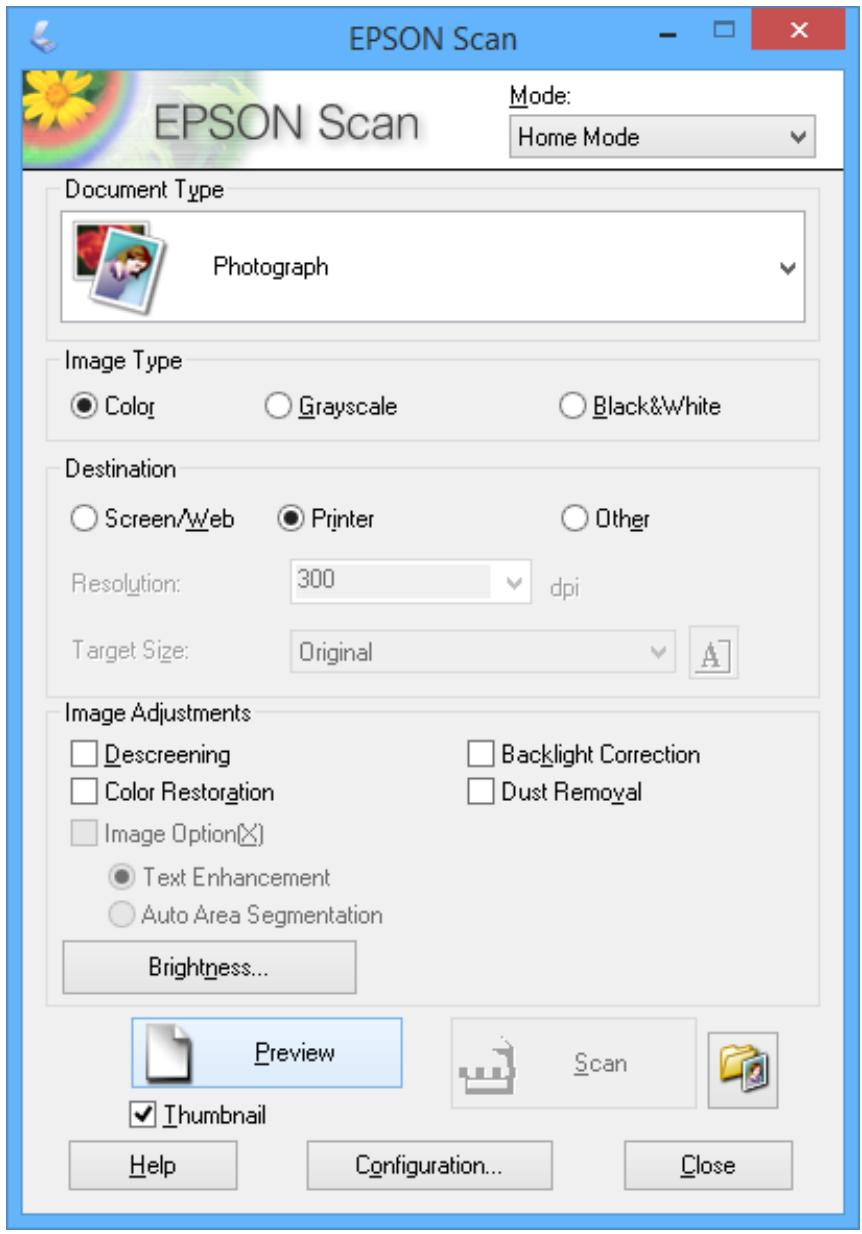
Numérisation
- Effectuez les réglages suivants.
Type de document : sélectionnez le type de l'original que vous souhaitez numériser. - Type d'image : sélectionnez le type de couleur de l'image que vous souhaitez numériser.
Bien que ce paramètre soit sélectionné automatiquement en fonction du type de document, vous pouvez le modifier.
Destination : sélectionnez la résolution de l'image que vous souhaitez numériser.
Si vous sélectionnez Autre, vous pouvez définir la résolution et la taille cible (taille de l'image de sortie).
- Vignettes : disponible uniquement si vous sélectionnez Photographie comme type de document.
Si vous sélectionnez cet élément et cliquez sur Aperçu, vous pouvez numériser en détectant automatiquement la zone de numérisation, l'orientation ou l'inclinaison du document, ou placer plusieurs photos sur la vitre du scanner.
- Cliquez sur Aperçu.
Remarque :
Selon les photos et les conditions de numérisation, les résultats peuvent ne pas être conformes à vos attentes. Nettoyez la vitre du scanner et ne placez qu'une seule photo. - Lorsque vous placez plusieurs photos, espacez-les d'au moins 20 mm (0,8 pouce). De plus, la zone du bord de la vitre du scanner n'est pas numérisée.
- Ajustez la qualité ou la luminosité de l'image si nécessaire.
Remarque :
Selon les originaux, les résultats de numérisation peuvent ne pas être conformes à vos attentes.
- Cliquez sur Numériser.
- Dans la fenêtre Paramètres d'enregistrement des fichiers, effectuez les réglages appropriés, puis cliquez sur OK.
Remarque :
Lorsque la case Afficher cette boîte de dialogue avant la prochaine numérisation est décochée, l'écran Paramètres d'enregistrement des fichiers ne s'affiche pas et la numérisation démarre immédiatement. Pour afficher l'écran Paramètres d'enregistrement des fichiers, cliquez sur l'icône (Paramètres d'enregistrement des fichiers) à droite de Numériser, avant de commencer la numérisation.
Informations connexes
→ "Placement des originaux sur la vitre du scanner" à la page 52 → "EPSON Scan (pilote de scanner)" à la page 152
Numérisation à l'aide de fonctions avancées
Numérisation avec détection automatique de l'original (mode Full Auto)
Vous pouvez démarrer la numérisation en plaçant simplement l'original et en cliquant sur Numériser. Sélectionnez le mode Full Auto dans la liste Mode d'EPSON Scan.
Numérisation
Remarque :
Ce mode n'est pas disponible pour les imprimantes équipées d'un chargeur automatique de documents (ADF).

Numérisation à des tailles spécifiées (mode Bureau)
Vous pouvez numériser des originaux à la taille spécifiée sans prévisualiser l'image. En utilisant le chargeur automatique de documents (ADF), vous pouvez numériser rapidement de nombreux documents (imprimantes équipées d'un ADF uniquement). Sélectionnez Mode Bureau dans la liste Mode d'EPSON Scan.
Numérisation
Remarque :
Si vous souhaitez numériser plusieurs documents dans un seul fichier, enregistrez-les au format PDF. - Sur les imprimantes équipées d'un ADF, si vous placez des originaux dans l'ADF et cliquez sur Aperçu, la première page des originaux est éjectée. Replacez la première page sur le dessus des autres pages, chargez tous les originaux dans l'ADF, puis cliquez sur Numériser. Si vous souhaitez numériser des originaux recto verso à l'aide de l'ADF, sélectionnez ADF - Recto verso comme paramètre Source du document. Lors de l'aperçu, seul le recto est numérisé.
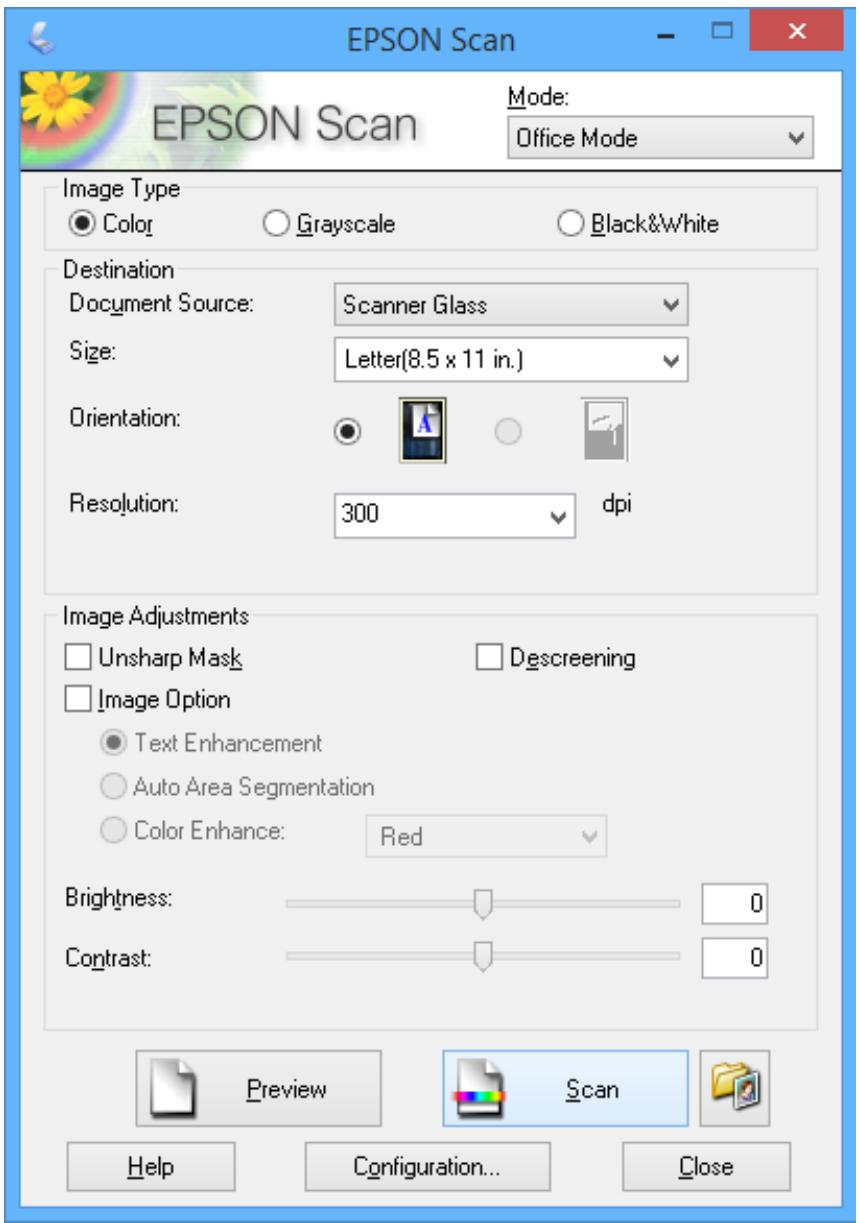
Numérisation en ajustant la qualité de l'image (mode Professionnel)
Vous pouvez numériser des images tout en ajustant la qualité et la couleur. Ce mode est recommandé pour les utilisateurs avancés. Sélectionnez Mode Professionnel dans la liste Mode d'EPSON Scan.
Numérisation
Remarque :
Si vous souhaitez numériser à l'aide de l'ADF, sélectionnez ADF - Simple face ou ADF - Recto verso comme Source du document. Lors de l'aperçu de documents recto verso, seul le recto est numérisé. - Sur les imprimantes équipées d'un ADF, si vous placez des originaux dans l'ADF et cliquez sur Aperçu, la première page des originaux est éjectée. Replacez la première page sur le dessus des autres pages, chargez tous les originaux dans l'ADF, puis cliquez sur Numériser.
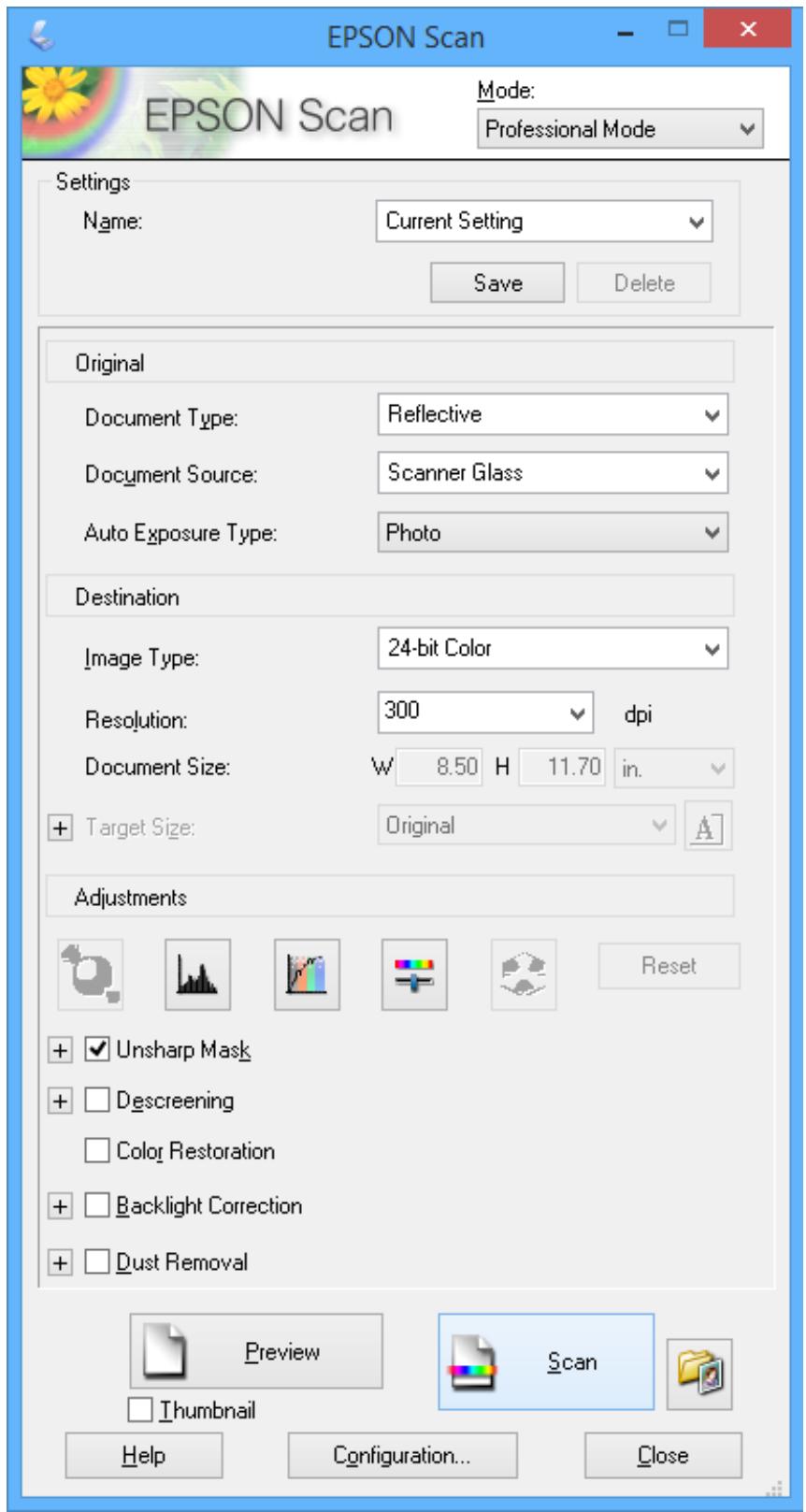
Numérisation à partir d'appareils intelligents
Epson iPrint est une application qui vous permet de numériser des photos et des documents à partir d'un appareil intelligent, tel qu'un smartphone ou une tablette, connecté au même réseau sans fil que votre imprimante. Vous pouvez enregistrer les données numérisées sur un appareil intelligent ou sur des services Cloud, les envoyer par e-mail ou les imprimer.
Vous pouvez installer Epson iPrint sur votre appareil intelligent à partir de l'URL ou du code QR suivant.
http://ipr.to/a

Utilisation d'Epson iPrint
Démarrez Epson iPrint depuis votre appareil intelligent et sélectionnez l'élément que vous souhaitez utiliser depuis l'écran d'accueil.
Les écrans suivants sont susceptibles d'être modifiés sans préavis.
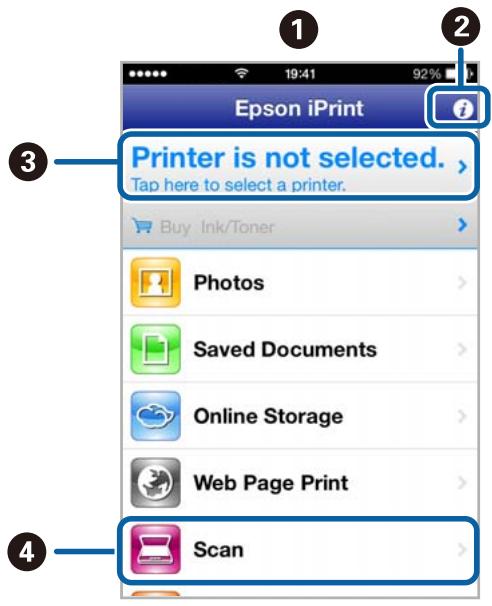
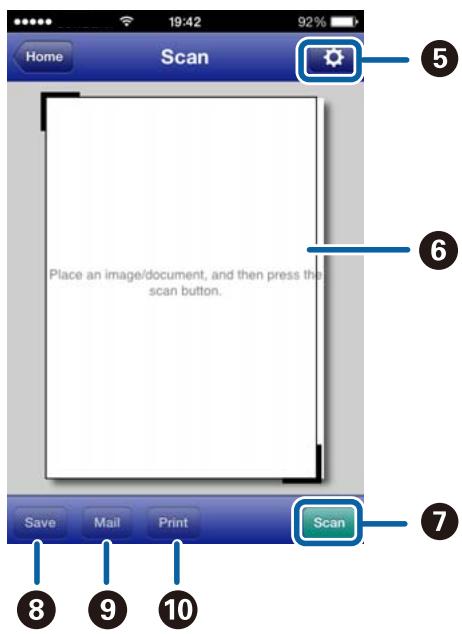
| 1 | Home screen displayed when the application is started. |
| 2 | Displays information on how to setup the printer and a FAQ. |
| 3 | Displays the screen where you can select the printer and make printer settings. Once you have selected the printer, you do not need to select it again from the next time. |
| 4 | Displays the scanning screen. |
| 5 | Displays the screen where you can make scan settings such as resolution. |
| 6 | Displays scanned images. |
| 7 | Starts scanning. |
Numérisation
| 8 | Displays the screen where you can save scanned data to a smart device or Cloud services. |
| 9 | Displays the screen where you can send scanned data by email. |
| 10 | Displays the screen where you can print scanned data. |
Informations connexes
→ "Utilisation d'Epson iPrint" à la page 91 → "Service Epson Connect" à la page 144
Télécopie (uniquement pour les imprimantes compatibles fax)
Configuration d'un fax
Connexion à une ligne téléphonique
Lignes téléphoniques compatibles
Vous pouvez utiliser l'imprimante sur des lignes téléphoniques analogiques standard (RTC = Réseau Téléphonique Commuté) et des systèmes téléphoniques PBX (Private Branch Exchange).
Vous ne pourrez peut-être pas utiliser l'imprimante avec les lignes ou systèmes téléphoniques suivants.
Ligne téléphonique VoIP telle que la ligne numérique DSL ou fibre optique Ligne téléphonique numérique (RNIS) Certains systèmes téléphoniques PBX - Lorsque des adaptateurs tels que des adaptateurs de terminal, des adaptateurs VoIP, des répartiteurs ou des routeurs DSL sont connectés entre la prise téléphonique murale et l'imprimante
Connexion de l'imprimante à une ligne téléphonique
Connectez la ligne téléphonique et l'imprimante à l'aide des câbles téléphoniques suivants.
Ligne téléphonique : RJ-11 (6P2C) Connexion du combiné téléphonique : RJ-11 (6P2C)
Selon la région, un câble téléphonique peut être fourni avec l'imprimante. S'il est inclus, utilisez ce câble.
Vous devrez peut-être connecter le câble téléphonique à un adaptateur fourni pour votre pays ou région.

Important :
Retirez le capuchon du port EXT. de l'imprimante uniquement lors de la connexion de votre téléphone à l'imprimante. Ne retirez pas le capuchon si vous ne connectez pas votre téléphone.
Dans les zones où les éclairs sont fréquents, nous vous recommandons d'utiliser un parasurtenseur.
Connexion à une ligne téléphonique standard (PSTN) ou à un PBX
Connectez un câble téléphonique de la prise murale téléphonique ou du port PBX au port LINE à l'arrière de l'imprimante.
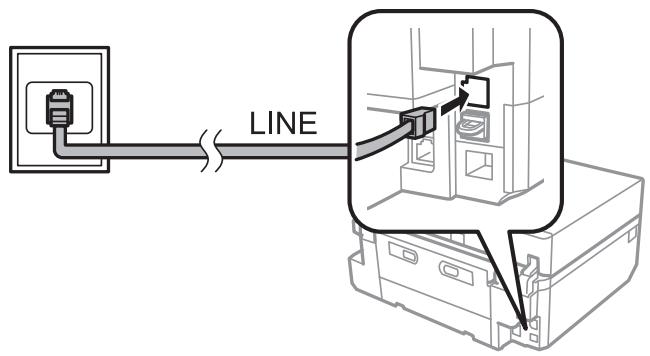
Télécopie (imprimantes compatibles fax uniquement)
Informations connexes
→ "Réglage du type de ligne" à la page 112
Connexion à une ligne DSL ou RNIS
Connectez un câble téléphonique du modem DSL ou de l'adaptateur terminal RNIS au port LINE à l'arrière de l'imprimante. Consultez la documentation fournie avec le modem ou l'adaptateur pour plus de détails.
Remarque :
Si votre modem DSL n'est pas équipé d'un filtre DSL intégré, connectez un filtre DSL séparé.
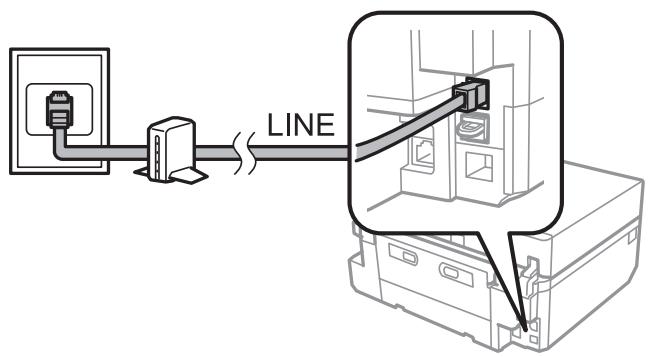
Connexion de votre téléphone à l'imprimante
Lorsque vous utilisez l'imprimante et votre téléphone sur une seule ligne téléphonique, connectez le téléphone à l'imprimante.
Remarque :
Si votre téléphone possède une fonction fax, désactivez la fonction fax avant de le connecter. Consultez la documentation fournie avec le téléphone pour plus de détails. Réglez le nombre de sonneries avant réponse sur un nombre plus élevé que celui du répondeur.
- Retirez le capuchon du port EXT. à l'arrière de l'imprimante.
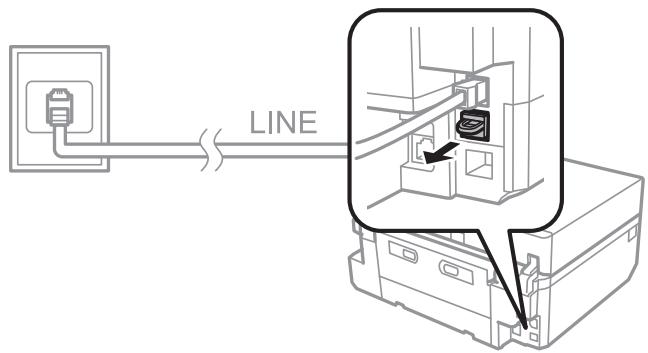
Télécopie (imprimantes avec fonction fax uniquement)
- Connectez le téléphone et le port EXT. avec un câble téléphonique.
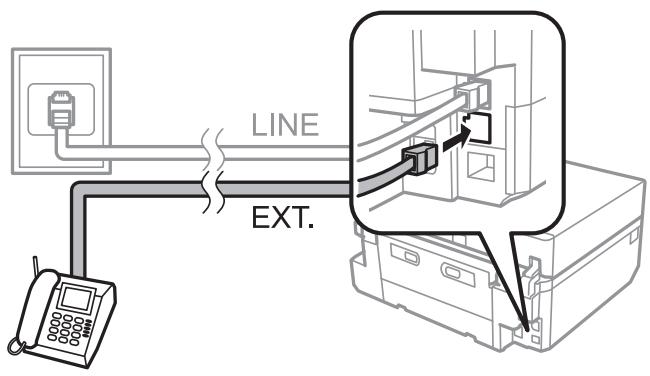

Important :
Lorsque vous partagez une seule ligne téléphonique, assurez-vous de connecter le téléphone au port EXT de l'imprimante. Si vous divisez la ligne pour connecter le téléphone et l'imprimante séparément, le téléphone et l'imprimante ne fonctionneront pas correctement.
- Décrochez le combiné du téléphone connecté et confirmez qu'un message vous demandant de choisir entre envoyer ou recevoir un fax s'affiche sur l'écran LCD.
Si le message ne s'affiche pas, vérifiez que le câble téléphonique est bien connecté au port EXT.
Informations connexes
→ "Réglage du nombre de sonneries" à la page 113 → "Réglage du motif de sonnerie distinctif (DRD)" à la page 113
Vérification de l'utilisation du fax
Lorsque vous avez fini de connecter l'imprimante à une ligne téléphonique, vérifiez qu'elle est correctement connectée à l'aide de la fonction de vérification automatique.
- Depuis l'écran d'accueil, accédez à Configuration.
- Sélectionnez Paramètres fax > Vérifier la connexion fax.
La vérification automatique démarre.
- Appuyez sur le bouton.
Un rapport de vérification est imprimé. Si des erreurs sont signalées, suivez la solution fournie dans le rapport.
Configuration des paramètres fax de base
Vérifiez les paramètres suivants lors de la première utilisation du fax, et modifiez-les si nécessaire.
En-tête, Mode de réception (automatique ou manuel), Nombre de sonneries avant réponse
DRD
Réglage de l'en-tête du fax
Saisissez le nom de l'expéditeur et le numéro de fax qui apparaissent dans l'en-tête des fax sortants.
- Depuis l'écran d'accueil, accédez à Configuration.
- Sélectionnez Paramètres fax > Communication > En-tête.
- Sélectionnez En-tête du fax, saisissez votre nom d'expéditeur (40 caractères maximum), puis appuyez sur Terminé.
- Sélectionnez Votre numéro de téléphone, saisissez votre numéro de fax (20 chiffres maximum), puis appuyez sur Terminé.
Réglage du type de ligne
Effectuez les réglages suivants lorsque vous utilisez l'imprimante dans des environnements qui utilisent des extensions et nécessitent des codes d'accès externes, tels que 0 et 9, pour obtenir une ligne extérieure.
- Accédez à Configuration depuis l'écran d'accueil.
- Sélectionnez Paramètres fax > Communication > Type de ligne.
- Sélectionnez PBX.
- Sur l'écran Code d'accès, sélectionnez Utiliser.
- Saisissez le code d'accès externe utilisé par votre système téléphonique, puis appuyez sur Terminé.
Le code d'accès est stocké dans l'imprimante. Lors de l'envoi d'un fax vers un numéro externe, saisissez # (dièse) à la place du code d'accès réel.
Réglage du mode de réception
L'imprimante reçoit automatiquement les fax par défaut. Après le nombre de sonneries défini, l'imprimante commence à recevoir un fax. Si vous n'utilisez pas souvent la fonction fax, ou si vous souhaitez recevoir un fax après avoir répondu au téléphone, changez le mode de réception de automatique à manuel.

Attention :
Si vous n'avez pas connecté de téléphone à l'imprimante, assurez-vous que le mode de réception est automatique. Sinon, les fax ne peuvent pas être reçus.
- Accédez à Configuration depuis l'écran d'accueil.
- Sélectionnez Paramètres fax > Paramètres de réception > Réponse automatique, puis modifiez le paramètre.
Informations connexes
→ "Receiving Faxes Automatically" à la page 118 → "Receiving Faxes Manually" à la page 119
Télécopie (imprimantes avec fonction télécopie uniquement)
Réglage du nombre de sonneries avant réponse
Définissez le nombre de sonneries qui doivent se produire avant que l'imprimante ne commence à recevoir une télécopie.

Attention :
Pour utiliser la fonction de réponse du téléphone connecté, réglez le paramètre Rings to Answer de l'imprimante sur un nombre supérieur au nombre de sonneries du répondeur. Sinon, vous ne pourrez pas recevoir d'appels vocaux et les messages vocaux ne seront pas enregistrés. Consultez la documentation fournie avec le téléphone pour plus de détails sur ses réglages.
- Accédez à Configuration depuis l'écran d'accueil.
- Sélectionnez Paramètres fax > Paramètres de réception > Sonneries avant réponse.
- Réglez le nombre de sonneries avant réponse à l'aide de - et +.
Réglage du DRD (motif de sonnerie distinctif)
Si vous utilisez un service de sonnerie distinctive sur votre ligne téléphonique qui vous permet d'avoir plusieurs numéros de téléphone sur une seule ligne et d'attribuer différents motifs de sonnerie à chacun, réglez le paramètre DRD pour permettre à l'imprimante de détecter le motif de sonnerie attribué à votre numéro de fax.
- Accédez à Configuration depuis l'écran d'accueil.
- Sélectionnez Paramètres fax > Paramètres de réception > DRD.
- Sélectionnez le motif de sonnerie attribué à votre numéro de fax.
Sélectionnez On si les options de réglage sont uniquement On et Off.
Enregistrement des destinataires de fax dans une liste de contacts
L'enregistrement des numéros de fax fréquemment utilisés dans une liste de contacts vous permet d'envoyer facilement des fax. Après avoir enregistré chaque destinataire comme entrée de numérotation abrégée, vous pouvez regrouper certaines entrées de numérotation abrégée pour envoyer un fax à plusieurs destinataires à la fois. Vous pouvez enregistrer jusqu'à 60 entrées (y compris les entrées de numérotation abrégée et de groupe).
Remarque :
Les données de contacts peuvent être perdues en raison d'un dysfonctionnement de l'imprimante. Nous vous recommandons de sauvegarder les données chaque fois que vous les mettez à jour. Epson ne saurait être tenu responsable de la perte de données, de la sauvegarde ou de la récupération des données et/ou des paramètres, même pendant la période de garantie. Vous pouvez utiliser l'utilitaire FAX pour créer une liste de contacts sur votre ordinateur et sauvegarder les données. Voir l'aide de l'utilitaire FAX pour plus de détails.
Informations connexes
→ "Utilitaire FAX" à la page 153
Enregistrement des entrées de numérotation abrégée
- Sélectionnez Fax depuis l'écran d'accueil.
- Sélectionnez Contacts > Ajouter/Modifier les contacts.
- Sélectionnez Configuration de la numérotation abrégée. Si vous souhaitez modifier une entrée de numérotation abrégée déjà enregistrée, sélectionnez Modifier les contacts.
Envoi de fax (imprimantes compatibles fax uniquement)
- Sélectionnez un numéro d'entrée.
- Saisissez un numéro de fax, puis appuyez sur OK. Sur l'écran suivant, saisissez le nom du destinataire, puis appuyez sur OK.
Remarque :
□ Vous pouvez saisir jusqu'à 64 chiffres pour le numéro de fax et jusqu'à 30 caractères pour le nom. Pour ajouter une pause (pause de trois secondes) lors de la numérotation, saisissez un trait d'union en appuyant sur -. Saisissez un code d'accès externe au début du numéro de fax si votre système téléphonique est un PBX et que vous avez besoin du code d'accès pour obtenir une ligne externe. Si le code d'accès a été défini dans le paramètre Type de ligne, saisissez un dièse (#) au lieu du code d'accès réel.
- Appuyez sur Options, puis sélectionnez la vitesse de télécopie.
Remarque :
La vitesse de télécopie définie dans Configuration > Paramètres de télécopie > Communication > Vitesse de télécopie est utilisée par défaut. Si des erreurs de communication se produisent fréquemment avec le destinataire, ou si le destinataire est à l'étranger, nous recommandons de sélectionner Lent (9 600 bps).
- Vérifiez les informations enregistrées, puis appuyez sur Terminé.
Enregistrement des entrées de numérotation de groupe
- Appuyez sur Télécopie depuis l'écran d'accueil.
- Sélectionnez Contacts > Ajouter/Modifier les contacts.
- Sélectionnez Configuration de numérotation de groupe.
Remarque :
Si vous souhaitez modifier une entrée de numérotation de groupe déjà enregistrée, sélectionnez Modifier les contacts.
- Sélectionnez un numéro d'entrée.
- Saisissez le nom du groupe (30 caractères maximum), puis appuyez sur Terminé.
- Sélectionnez jusqu'à 30 entrées de numérotation abrégée pour les ajouter au groupe.
Remarque :
Une coche apparaît pour chaque entrée sélectionnée. Pour désélectionner, appuyez sur la coche.
- Lorsque vous avez fini d'ajouter des entrées de numérotation abrégée, appuyez sur Terminé.
Envoi de télécopies
Opérations de base pour l'envoi de télécopies
Vous pouvez envoyer des télécopies en couleur ou en monochrome (noir et blanc). Lors de l'envoi d'une télécopie en monochrome, vous pouvez prévisualiser l'image numérisée sur l'écran LCD avant l'envoi.
Remarque :
Si le numéro de télécopie est occupé ou si un problème survient, l'imprimante compose automatiquement à nouveau deux fois après une minute. Appuyez sur Recomposer pour lancer immédiatement une nouvelle composition. □ Vous pouvez stocker vos paramètres par défaut pour l'envoi de télécopies, tels que la résolution, dans le menu suivant.
Configuration > Paramètres de télécopie > Paramètres d'envoi.
Télécopie (uniquement sur les imprimantes compatibles télécopie)
Envoi de télécopies à l'aide du panneau de commande
- Placez les originaux.
Remarque :
Vous pouvez envoyer jusqu'à 100 pages en une seule transmission ; cependant, selon la quantité de mémoire restante, il se peut que vous ne puissiez pas envoyer des télécopies de moins de 100 pages.
- Sélectionnez Télécopie sur le panneau de commande.
- Spécifiez le destinataire.
Pour saisir manuellement : appuyez sur Saisie du numéro de fax, saisissez le numéro sur l'écran de saisie, puis appuyez sur OK. Pour sélectionner dans la liste des contacts : appuyez sur Contacts, puis sélectionnez le destinataire. Pour sélectionner le dernier numéro composé : appuyez sur Recomposer.
Remarque :
Pour ajouter une pause (pause de trois secondes) lors de la numérotation, saisissez un trait d'union en appuyant sur Si vous avez défini un code d'accès externe dans Type de ligne, saisissez "#" (dièse) au lieu du code d'accès externe réel au début du numéro de fax. Si vous appuyez sur Recomposer et que le dernier fax a été envoyé à une entrée de diffusion de groupe, l'entrée enregistrée en dernier dans le groupe est affichée. En plus des entrées de diffusion de groupe, vous pouvez utiliser la fonction Fax diffusé pour envoyer un fax à plusieurs destinataires en même temps.
- Faites défiler l'écran en appuyant sur , sélectionnez Couleur ou N&B, puis effectuez les réglages nécessaires tels que la résolution et la méthode d'envoi.
Remarque :
Pour envoyer des originaux recto verso, activez Fax recto verso. Cependant, vous ne pouvez pas envoyer en couleur avec ce réglage. - Lors de l'envoi d'un fax en monochrome, vous pouvez prévisualiser l'image numérisée sur l'écran LCD avant l'envoi en activant Aperçu avant envoi. Seuls les fax monochromes peuvent être envoyés à des entrées de diffusion de groupe.
- Appuyez sur le bouton .
Remarque :
Pour annuler l'envoi, appuyez sur le bouton . L'envoi d'un fax en couleur prend plus de temps car l'imprimante effectue la numérisation et l'envoi simultanément.
- Lors de l'envoi d'un fax monochrome et si Aperçu avant envoi est activé, vérifiez l'aperçu sur l'écran LCD, puis appuyez sur le bouton .

Déplace l'écran dans le sens des flèches.

Réduit ou agrandit.

Passe à la page précédente ou suivante.
□ : Démarre l'envoi ou numérise à nouveau.
Télécopie (imprimantes avec fonction fax uniquement)
Remarque :
Lorsque l'envoi direct est activé, vous ne pouvez pas prévisualiser. □ Si l'écran de prévisualisation reste sans interaction pendant 20 secondes, le fax est envoyé automatiquement. La qualité d'image d'un fax envoyé peut différer de l'aperçu selon les capacités de l'appareil du destinataire.
Informations connexes
→ "Placement des originaux sur la vitre du scanner" à la page 52 → "Originaux compatibles avec le chargeur automatique (imprimantes avec chargeur uniquement)" à la page 54 → "Enregistrement des destinataires de fax dans une liste de contacts" à la page 113 → "Mode Fax (imprimantes avec fonction fax uniquement)" à la page 24 → "Envoi de fax à plusieurs destinataires (fax diffusé)" à la page 117
Envoi de fax en composant le numéro depuis un téléphone externe
Vous pouvez envoyer un fax en composant le numéro à l'aide du téléphone connecté lorsque vous souhaitez parler au téléphone avant d'envoyer le fax, ou lorsque le télécopieur du destinataire ne bascule pas automatiquement en mode fax.
- Placez les originaux.
Remarque :
Vous pouvez envoyer jusqu'à 100 pages en une seule transmission.
- Décrochez le combiné du téléphone connecté.
- Appuyez sur Envoyer sur le panneau de commande de l'imprimante.
- Faites défiler l'écran en appuyant sur , sélectionnez couleur ou monochrome, puis effectuez les réglages nécessaires tels que la résolution et la méthode d'envoi.
- Composez le numéro de fax du destinataire à partir du téléphone connecté.
- Lorsque vous entendez une tonalité de fax, appuyez sur le bouton, puis raccrochez le combiné.
Remarque :
L'envoi d'un fax prend plus de temps lorsqu'il est composé à partir d'un téléphone connecté, car l'imprimante effectue la numérisation et l'envoi simultanément.
Informations connexes
→ « Placement des originaux sur la vitre du scanner » à la page 52 Originaux compatibles avec le chargeur automatique (ADF) (imprimantes équipées d'un ADF uniquement) à la page 54 → « Mode Fax (imprimantes compatibles fax uniquement) » à la page 24
Différentes façons d'envoyer des fax
Envoi de fax à une heure spécifiée
Vous pouvez programmer l'envoi d'un fax à une heure spécifiée. Seuls les fax monochromes peuvent être envoyés lorsque l'heure d'envoi est spécifiée.
Fax (imprimantes compatibles fax uniquement)
- Placez les originaux.
- Sélectionnez Fax sur le panneau de commande.
- Spécifiez le destinataire.
- Appuyez sur Options avancées, puis sélectionnez Envoyer le fax plus tard.
- Appuyez sur Activé, entrez l'heure d'envoi du fax, puis appuyez sur Terminé.
- Faites défiler l'écran en appuyant sur ∇, puis effectuez les réglages nécessaires tels que la résolution et la méthode d'envoi.
- Appuyez sur le bouton.
Les originaux sont numérisés, enregistrés, puis envoyés à l'heure spécifiée.
Remarque :
Tant que le fax n'est pas envoyé à l'heure spécifiée, vous ne pouvez pas envoyer d'autres fax. Pour annuler l'envoi, appuyez sur le bouton sur l'écran supérieur du mode fax.
Informations connexes
→ "Placement des originaux sur la vitre du scanner" à la page 52 Originaux disponibles pour le chargeur de documents (imprimantes avec chargeur uniquement) à la page 54 → "Envoi de fax à l'aide du panneau de commande" à la page 115
Envoi de fax à plusieurs destinataires (diffusion de fax)
Un fax monochrome peut être envoyé à jusqu'à 30 destinataires à la fois. Vous pouvez spécifier les destinataires en saisissant manuellement les numéros de fax, en utilisant la numérotation abrégée ou les entrées de groupe, ou en combinant ces méthodes.
- Placez les originaux.
- Sélectionnez Fax sur le panneau de commande.
- Appuyez sur Options avancées, puis sélectionnez Diffusion de fax.
- Sélectionnez Ajouter nouveau comme paramètre de liste de contacts.
- Sélectionnez comment définir les destinataires.
Saisir le numéro de fax : Saisissez un numéro de fax sur l'écran de saisie des numéros, puis appuyez sur Terminé. - Sélectionner dans les contacts : Sélectionnez les destinataires dans la liste affichée, puis appuyez sur Terminé.
- Ajoutez les destinataires nécessaires en répétant les étapes 4 et 5, puis appuyez sur Terminé Terminé.
- Faites défiler l'écran en appuyant sur , puis effectuez les réglages tels que la résolution et la méthode d'envoi si nécessaire.
- Appuyez sur le bouton.
Envoi de télécopies (imprimantes avec télécopie uniquement)
Informations connexes
→ « Placement des originaux sur la vitre du scanner » à la page 52 → « Originaux compatibles avec le chargeur automatique de documents (ADF) (imprimantes avec ADF uniquement) » à la page 54 → « Envoi de télécopies à partir du panneau de commande » à la page 115
Envoi d'une télécopie à partir d'un ordinateur
Vous pouvez envoyer des télécopies à partir de l'ordinateur à l'aide de l'utilitaire FAX et du pilote PC-FAX. Consultez l'aide de l'utilitaire FAX et du pilote PC-FAX pour les instructions d'utilisation.
Informations connexes
→ « Pilote PC-FAX (pilote de télécopie) » à la page 153 → « Utilitaire FAX » à la page 153
Réception de télécopies
Vous pouvez configurer l'impression ou l'enregistrement des documents reçus via Configuration > Paramètres de télécopie > Paramètres de réception > Sortie de télécopie. Si vous imprimez les documents reçus, conservez du papier ordinaire de format A4 dans le bac à papier.
Informations connexes
→ « Chargement du papier dans le bac à papier 2 » à la page 45
Réception automatique des télécopies
Lorsque le mode de réception est réglé sur automatique, l'icône AUTO s'allume sur l'écran d'accueil. L'imprimante reçoit automatiquement une télécopie après le nombre de sonneries que vous avez spécifié. Recommandé pour les utilisateurs fréquents de télécopies. - Conservez du papier ordinaire de format A4 dans le bac à papier pour imprimer les documents et rapports reçus.
Le paramètre Sortie de télécopie vous permet d'empêcher l'imprimante d'imprimer automatiquement les documents reçus et de les enregistrer dans la boîte de réception de l'imprimante, sur un périphérique de stockage ou sur un ordinateur à la place.
- Votre répondeur répond à un appel après le nombre de sonneries défini pour l'appareil. S'il s'agit d'un appel vocal, le répondeur enregistre un message vocal. Si l'imprimante détecte une tonalité de fax après que le répondeur a répondu à l'appel, l'imprimante commence à recevoir le fax. Si vous décrochez le combiné du téléphone connecté et que vous entendez une tonalité de fax, veuillez patienter. Lorsque le message "Connexion..." s'affiche sur l'écran LCD, raccrochez le combiné.
Remarque :
- Réglez le paramètre de sonneries avant réponse sur l'imprimante à un nombre plus élevé que le nombre de sonneries du répondeur. Sinon, vous ne pourrez pas recevoir d'appels vocaux ou le répondeur ne pourra pas enregistrer de messages vocaux, car l'imprimante répond avant le répondeur. Pour éviter les bruits la nuit ou à d'autres moments, vous pouvez arrêter l'impression des documents reçus pendant une période définie. En saisissant l'heure d'arrêt et l'heure de reprise dans le menu suivant, les documents reçus pendant la période spécifiée ne sont pas imprimés et sont enregistrés dans la mémoire de l'imprimante à la place. Les fax sont imprimés à l'heure de reprise.
Configuration > Paramètres fax > Paramètres d'impression > Heure de suspension d'impression
Si vous utilisez l'imprimante uniquement pour la réception de fax sans y connecter de téléphone, vous pouvez configurer la réception de fax sans sonnerie. Sélectionnez Configuration > Configuration de l'imprimante > Son > Pression des touches > Désactivé.
Fax (imprimantes avec fonction fax uniquement)
Informations connexes
-> "Réglage du mode de réception" à la page 112 -> "Réglage du nombre de sonneries avant réponse" à la page 113 "Enregistrement des fax reçus" à la page 120
Réception manuelle des fax
Si vous n'envoyez pas souvent de fax, nous vous recommandons d'utiliser un mode de réception manuelle qui vous permet de recevoir un fax après avoir répondu à un appel sur le téléphone connecté pour vérifier s'il s'agit d'un fax. Lorsque le mode de réception est réglé sur manuel, le témoin de l'icône AUTO reste éteint sur l'écran d'accueil. Si vous pensez recevoir des fax pendant votre absence, réglez le mode de réception sur automatique.
- Lorsque le téléphone sonne, décrochez le combiné.
- Lorsque vous entendez une tonalité de fax, appuyez sur Recevoir sur l'écran LCD de l'imprimante.
Remarque :
Lorsque la fonction de réception à distance est activée, vous ne pouvez commencer à recevoir le fax qu'en utilisant le téléphone.
- Appuyez sur le bouton, puis raccrochez le combiné.
- Appuyez à nouveau sur le bouton pour lancer l'impression.
Remarque :
Si vous avez configuré la réception de fax pour enregistrer les documents reçus, un message s'affiche lorsque l'enregistrement est terminé. Suivez les instructions à l'écran pour afficher le document reçu.
Informations connexes
→ "Réglage du mode de réception" à la page 112 → "Réception de fax à l'aide d'un téléphone connecté (réception à distance)" à la page 119 "Enregistrement des fax reçus" à la page 120
Réception de fax à l'aide d'un téléphone connecté (réception à distance)
Pour recevoir un fax manuellement, vous devez utiliser l'imprimante après avoir décroché le combiné du téléphone. En utilisant la fonction de réception à distance, vous pouvez commencer à recevoir un fax simplement en utilisant le téléphone.
La fonction de réception à distance est disponible pour les téléphones prenant en charge la numérotation par tonalités.
Informations connexes
→ "Réception manuelle des fax" à la page 119
Configuration de la réception à distance
- Entrez dans Réglages depuis l'écran d'accueil.
- Sélectionnez Paramètres fax > Paramètres de réception > Réception à distance.
- Après avoir activé la réception à distance, saisissez un code à deux chiffres (0 à 9, * et # peuvent être saisis) dans le champ Code de démarrage.
Fax (imprimantes avec fonction fax uniquement)
4. Appuyez sur OK.
Utilisation de la réception à distance
- Lorsque le téléphone sonne, décrochez le combiné.
- Lorsque vous entendez une tonalité de fax, saisissez le code de démarrage à l'aide du téléphone.
- Après avoir confirmé que l'imprimante a commencé à recevoir le fax, raccrochez le combiné.
Réception de fax par interrogation
En composant le numéro de fax, vous pouvez recevoir un fax stocké sur un autre télécopieur pour interrogation. Vous pouvez recevoir un document spécifique d'un service d'information par fax en suivant les instructions audio fournies par le service. Lorsque vous utilisez un service d'information par fax avec guidage audio, composez le numéro de fax à l'aide du téléphone connecté.
- Sélectionnez Fax sur l'écran d'accueil.
- Appuyez sur Options avancées, sélectionnez Interrogation, puis Activée.
- Saisissez le numéro de fax, puis appuyez sur le bouton.
Remarque : Si vous avez configuré Sortie fax pour enregistrer les documents reçus, un message s'affiche lorsque l'enregistrement est terminé. Suivez les instructions à l'écran pour afficher le document reçu.
Informations connexes
→ "Envoi de fax lors d'un appel depuis un périphérique téléphonique externe" à la page 116
Enregistrement des fax reçus
Vous pouvez configurer l'enregistrement des fax reçus dans la boîte de réception de l'imprimante, sur un périphérique de mémoire ou sur un ordinateur. Si aucune de ces options n'est configurée, les documents reçus sont imprimés automatiquement.
- Depuis l'écran d'accueil, accédez à Configuration.
- Sélectionnez Paramètres fax > Paramètres de réception > Sortie fax.
- Appuyez sur Modifier les paramètres, sélectionnez l'option souhaitée, puis effectuez les réglages.
Enregistrer dans la boîte de réception :
Enregistre tous les documents reçus dans la boîte de réception de l'imprimante. Les documents stockés ne sont pas imprimés automatiquement. Vous pouvez les consulter sur l'écran LCD de l'imprimante et les imprimer si nécessaire.
Enregistrer sur l'ordinateur :
Sur l'ordinateur connecté à l'imprimante, effectuez les réglages pour enregistrer les documents reçus sur l'ordinateur à l'aide de FAX Utility. Pour plus de détails, consultez l'aide de FAX Utility.
Une fois les documents reçus enregistrés sur l'ordinateur, ils sont supprimés de l'imprimante. Pour imprimer automatiquement les documents tout en les enregistrant sur l'ordinateur, sélectionnez Oui puis Imprimer sur l'imprimante après avoir terminé les réglages de FAX Utility.
Télécopie (imprimantes compatibles fax uniquement)
Remarque :
Lorsque l'ordinateur est éteint, l'imprimante enregistre temporairement les documents reçus dans sa mémoire. Si la mémoire est pleine, l'imprimante ne peut ni envoyer ni recevoir de télécopies.
Enregistrer sur un périphérique externe :
Convertit les documents reçus au format PDF et les enregistre sur un périphérique mémoire, tel qu'une carte mémoire ou une clé USB, connecté à l'imprimante. Une fois les documents reçus enregistrés sur le périphérique mémoire, ils sont supprimés de l'imprimante. Pour imprimer automatiquement les documents tout en les enregistrant sur le périphérique mémoire, sélectionnez Oui puis Imprimer sur l'imprimante.
Avant d'utiliser cette fonction, vous devez créer un dossier sur le périphérique mémoire dans lequel les documents reçus seront enregistrés. Sélectionnez Créer un dossier pour enregistrer, puis créez un dossier.
Remarque :
Assurez-vous que le périphérique de stockage est connecté à l'imprimante. Si le périphérique n'est pas connecté, l'envoi et la réception de télécopies peuvent devenir impossibles en raison d'une erreur de mémoire pleine, car l'imprimante enregistre temporairement les documents reçus pendant que le périphérique est déconnecté.
Informations connexes
→ "FAX Utility" à la page 153 → "Insertion d'une carte mémoire" à la page 57
Vérification des télécopies reçues sur l'écran LCD
Vous pouvez vérifier sur l'écran LCD les documents reçus enregistrés dans la boîte de réception de l'imprimante.
- Lorsqu'il y a de nouvelles télécopies, un message de notification s'affiche sur l'écran d'accueil. Appuyez sur Ouvrir la boîte de réception. Ou appuyez sur Fax sur l'écran d'accueil, puis sélectionnez Options avancées > Ouvrir la boîte de réception.
Remarque :
Lorsqu'il y a des documents non lus ou non imprimés, l'icône s'allume sur l'écran d'accueil. Pour vérifier le nombre de documents non lus ou non imprimés et l'utilisation de la mémoire, appuyez sur cette icône.
- Sélectionnez la télécopie que vous souhaitez afficher dans la liste des documents reçus.
Remarque :
Appuyez sur Menu sur l'écran de liste pour imprimer ou supprimer tous les documents reçus en une seule fois.
- Vérifiez les documents reçus.
Fait pivoter l'image de 90 degrés vers la droite. ⇔ Déplace l'écran dans la direction des flèches. : Réduit ou agrandit. Δ : Passe à la page précédente ou suivante. - : Affiche les menus d'impression et de suppression. □ : Démarre l'impression.
Remarque :
L'imprimante ne peut pas recevoir et envoyer des télécopies lorsque la mémoire est pleine. Nous vous recommandons de supprimer les documents consultés ou imprimés.
Utilisation d'autres fonctions de télécopie
Impression des rapports et listes de télécopie
Impression manuelle d'un rapport de télécopie
- Depuis l'écran d'accueil, sélectionnez Télécopie.
- Sélectionnez Options avancées > Rapport de télécopie.
- Sélectionnez le rapport à imprimer, puis suivez les instructions à l'écran.
Remarque :
Vous pouvez modifier le format du rapport. Depuis l'écran d'accueil, sélectionnez Configuration > Paramètres de télécopie > Paramètres des rapports, puis modifiez les paramètres Joindre l'image au rapport ou Format du rapport.
Informations connexes
→ "Mode télécopie (imprimantes compatibles télécopie uniquement)" à la page 24 → "Paramètres de télécopie (imprimantes compatibles télécopie uniquement)" à la page 35
Configuration de l'impression automatique des rapports de télécopie
Vous pouvez configurer l'impression automatique des rapports de télécopie suivants.
Rapport de dernière transmission
Depuis l'écran d'accueil, sélectionnez Configuration > Paramètres de télécopie > Paramètres des rapports > Rapport de dernière transmission, puis sélectionnez À l'envoi ou En cas d'erreur.
Journal de télécopie
Depuis l'écran d'accueil, sélectionnez Configuration > Paramètres de télécopie > Paramètres de rapport > Impression automatique du journal de télécopie, puis sélectionnez Activé (toutes les 30) ou Activé (heure).
Informations connexes
→ "Mode télécopie (imprimantes compatibles télécopie uniquement)" à la page 24 → "Paramètres de télécopie (imprimantes compatibles télécopie uniquement)" à la page 35
Réimpression des télécopies reçues
Vous pouvez réimprimer les documents reçus que vous avez déjà imprimés. Tous les documents reçus enregistrés dans la mémoire de l'imprimante sont imprimés dans l'ordre chronologique inverse. Cependant, si l'imprimante manque de mémoire, les documents déjà imprimés sont automatiquement supprimés en commençant par le document le plus ancien.
Remarque :
Lorsque vous avez défini Enregistrer dans la boîte de réception sur Oui comme paramètre de sortie de télécopie, vous pouvez sélectionner les documents individuels que vous souhaitez réimprimer depuis la boîte de réception de l'imprimante.
- Entrez dans Télécopie depuis l'écran d'accueil.
Guide de l'utilisateur
Télécopie (imprimantes compatibles télécopie uniquement)
- Appuyez sur Options avancées, puis sélectionnez Réimprimer les télécopies.
- Appuyez sur le bouton.
Remarque :
Lorsque les documents que vous souhaitez réimprimer ont été imprimés, appuyez sur le bouton pour arrêter l'impression.
Remplacement des cartouches d'encre
Vérification des niveaux d'encre
Vous pouvez vérifier les niveaux d'encre approximatifs à partir du panneau de commande ou de l'ordinateur.
Vérification des niveaux d'encre - Panneau de commande
- Accédez à Configuration depuis l'écran d'accueil.
- Sélectionnez Niveaux d'encre.
Vérification des niveaux d'encre - Windows
- Accédez à la fenêtre du pilote d'imprimante.
- Cliquez sur EPSON Status Monitor 3 dans l'onglet Maintenance.
Remarque : Si EPSON Status Monitor 3 est désactivé, cliquez sur Paramètres étendus dans l'onglet Maintenance, puis sélectionnez Activer EPSON Status Monitor 3.
Informations connexes
→ « Pilote d'imprimante Windows » à la page 145
Vérification des niveaux d'encre - Mac OS X
- Sélectionnez Préférences Système dans le menu > Imprimantes et scanners (ou Impression et numérisation, Impression et télécopie), puis sélectionnez l'imprimante.
- Cliquez sur Options et fournitures > Utilitaire > Ouvrir l'utilitaire d'imprimante.
- Cliquez sur EPSON Status Monitor.
Codes des cartouches d'encre
Epson recommande l'utilisation de cartouches d'encre Epson d'origine. Epson ne peut garantir la qualité ou la fiabilité des encres non authentiques. L'utilisation d'encre non authentique peut causer des dommages non couverts par les garanties Epson et, dans certaines circonstances, peut entraîner un comportement erratique de l'imprimante. Les informations sur les niveaux d'encre non authentiques peuvent ne pas être affichées.
Voici les codes des cartouches d'encre Epson d'origine.
Remplacement des cartouches d'encre
Série XP-720 / Série XP-820
| Product | Icon | BK (Black) | PBK (Photo Black) | C (Cyan) | M (Magenta) | Y (Yellow) |
| XP-720 | Polar Bear | 26 | 26 | 26 | 26 | 26 |
| XP-820 | 26XL*1 | 26XL*1 | 26XL*1 | 26XL*1 | 26XL*1 | |
| XP-720*2 | - | 273 | 273 | 273 | 273 | 273 |
| XP-820*2 | 273XL*1 | 273XL*1 | 273XL*1 | 273XL*1 | 273XL*1 | |
| XP-721 | - | 255 | 256 | 256 | 256 | 256 |
| XP-821 |
1 "XL" indique une cartouche de grande capacité. 2 Pour l'Australie et la Nouvelle-Zélande.
Série XP-760 / Série XP-860
| Product | Icon | BK (Black) | C (Cyan) | LC (Light Cyan) | M (Magen-ta) | LM (Light Magenta) | Y (Yellow) |
| XP-760 | Elephant | 24 | 24 | 24 | 24 | 24 | 24 |
| XP-860 | 24XL*1 | 24XL*1 | 24XL*1 | 24XL*1 | 24XL*1 | 24XL*1 | |
| XP-860*2 | - | 277 | 277 | 277 | 277 | 277 | 277 |
| 277XL*1 | 277XL*1 | 277XL*1 | 277XL*1 | 277XL*1 | 277XL*1 |
1 "XL" indique une cartouche de grande capacité. 2 Pour l'Australie et la Nouvelle-Zélande.
Remarque :
Toutes les cartouches ne sont pas disponibles dans toutes les régions. Pour plus d'informations sur les rendements des cartouches d'encre Epson, consultez le site Web suivant.
http://www.epson.eu/pageyield
Précautions de manipulation des cartouches d'encre
Lisez les instructions suivantes avant de remplacer les cartouches d'encre.
Remplacement des cartouches d'encre
Précautions de manipulation
Conservez les cartouches d'encre à température ambiante normale et à l'abri de la lumière directe du soleil. Epson recommande d'utiliser la cartouche d'encre avant la date imprimée sur l'emballage. Pour de meilleurs résultats, utilisez la cartouche d'encre dans les six mois suivant l'ouverture de l'emballage. Pour de meilleurs résultats, rangez les cartouches d'encre avec leur base vers le bas. Après avoir sorti une cartouche d'encre d'un lieu de stockage froid, laissez-la se réchauffer à température ambiante pendant au moins trois heures avant de l'utiliser. - N'ouvrez pas l'emballage de la cartouche d'encre avant d'être prêt à l'installer dans l'imprimante. La cartouche est emballée sous vide pour maintenir sa fiabilité. Si vous laissez une cartouche non emballée pendant longtemps avant de l'utiliser, l'impression normale peut ne pas être possible. Ne touchez pas les sections illustrées. Cela pourrait empêcher le fonctionnement normal et l'impression.
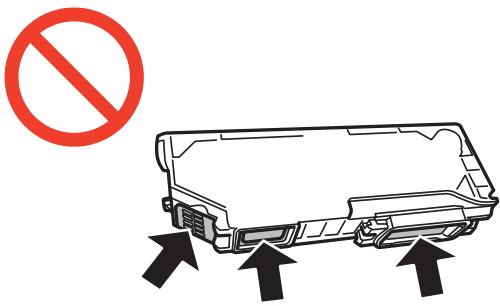
Installez toutes les cartouches d'encre ; sinon, vous ne pourrez pas imprimer. Ne remplacez pas les cartouches d'encre lorsque l'imprimante est éteinte. Ne déplacez pas la tête d'impression manuellement ; cela pourrait endommager l'imprimante. □ Après l'installation de la cartouche d'encre, le voyant d'alimentation continue de clignoter pendant que l'imprimante charge l'encre. Ne mettez pas l'imprimante hors tension pendant le chargement de l'encre. Si le chargement de l'encre est incomplet, vous pourriez ne pas pouvoir imprimer. Ne laissez pas l'imprimante avec les cartouches d'encre retirées et ne mettez pas l'imprimante hors tension pendant le remplacement des cartouches. Sinon, l'encre restant dans les buses de la tête d'impression séchera et vous pourriez ne pas pouvoir imprimer. - Veillez à ce que la poussière ou tout objet ne pénètre pas dans le support de cartouche d'encre. Tout objet à l'intérieur du support peut nuire aux résultats d'impression ou entraîner une impossibilité d'imprimer. Si quelque chose pénètre dans le support, retirez-le soigneusement. Si vous retirez la cartouche de l'imprimante pour une utilisation ultérieure ou pour la jeter, assurez-vous de remettre le capuchon sur l'orifice d'alimentation en encre de la cartouche pour éviter que l'encre ne sèche ou pour éviter que les zones environnantes ne soient tachées par l'encre.
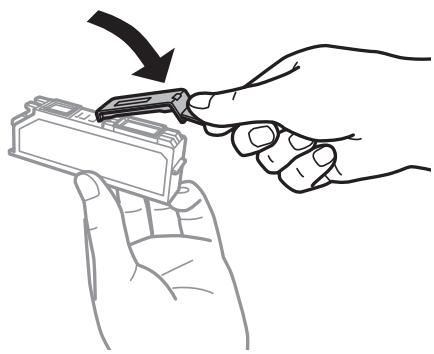
Remplacement des cartouches d'encre
Cette imprimante utilise des cartouches d'encre équipées d'une puce verte qui surveille des informations telles que la quantité d'encre restante pour chaque cartouche. Cela signifie que même si la cartouche est retirée de l'imprimante avant d'être épuisée, vous pouvez toujours l'utiliser après l'avoir réinsérée dans l'imprimante. Cependant, lors de la réinsertion d'une cartouche, une certaine quantité d'encre peut être consommée pour garantir les performances de l'imprimante. Pour une efficacité maximale de l'encre, ne retirez une cartouche d'encre que lorsque vous êtes prêt à la remplacer. Les cartouches d'encre dont le niveau d'encre est faible peuvent ne pas être utilisées lors de la réinsertion. Pour vous garantir une qualité d'impression optimale et protéger la tête d'impression, une réserve de sécurité d'encre variable reste dans la cartouche lorsque votre imprimante vous demande de remplacer la cartouche. Les rendements annoncés ne tiennent pas compte de cette réserve. Bien que les cartouches d'encre puissent contenir des matériaux recyclés, cela n'affecte pas le fonctionnement ou les performances de l'imprimante. □ Les spécifications et l'apparence de la cartouche d'encre sont sujettes à modification sans préavis à des fins d'amélioration. Ne démontez pas et ne modifiez pas la cartouche d'encre, sinon vous pourriez ne pas pouvoir imprimer normalement. □ Vous ne pouvez pas utiliser les cartouches fournies avec l'imprimante pour le remplacement. Les rendements annoncés peuvent varier en fonction des images que vous imprimez, du type de papier utilisé, de la fréquence de vos impressions et des conditions environnementales telles que la température. Terminez rapidement le remplacement des cartouches d'encre. Ne laissez pas l'imprimante sans les cartouches d'encre.
Consommation d'encre
Pour maintenir des performances optimales de la tête d'impression, une certaine quantité d'encre est consommée par toutes les cartouches non seulement pendant l'impression, mais aussi lors des opérations de maintenance telles que le remplacement des cartouches d'encre et le nettoyage de la tête d'impression. - Lors d'une impression en monochrome ou en niveaux de gris, les encres couleur peuvent être utilisées à la place de l'encre noire selon le type de papier ou les paramètres de qualité d'impression. Cela est dû au fait qu'un mélange d'encres couleur est utilisé pour créer le noir. L'encre des cartouches fournies avec votre imprimante est partiellement utilisée lors de la configuration initiale. Afin de produire des impressions de haute qualité, la tête d'impression de votre imprimante sera entièrement chargée d'encre. Ce processus unique consomme une certaine quantité d'encre et, par conséquent, ces cartouches peuvent imprimer moins de pages que les cartouches suivantes.
Remplacement des cartouches d'encre

Attention :
Veillez à ne pas vous coincer la main ou les doigts lors de l'ouverture ou de la fermeture du scanner. Sinon, vous pourriez vous blesser.

Important :
Terminez rapidement le remplacement des cartouches d'encre. Ne laissez pas l'imprimante sans les cartouches d'encre.
Remarque :
Si vous remplacez les cartouches d'encre pendant une copie, les originaux peuvent se déplacer. Appuyez sur le bouton pour annuler et replacez les originaux.
- Si le plateau CD/DVD a été inséré, retirez le plateau.
- Effectuez l'une des opérations suivantes.
- Lorsque vous êtes invité à remplacer les cartouches d'encre
Remplacement des cartouches d'encre
Vérifiez quelle cartouche d'encre doit être remplacée, touchez Continuer, puis sélectionnez Oui, remplacer maintenant.
- Lors du remplacement des cartouches d'encre avant qu'elles ne soient épuisées
Accédez à Configuration depuis l'écran d'accueil, puis sélectionnez Maintenance > Remplacement des cartouches d'encre. Ensuite, appuyez sur le bouton .
- Effectuez l'une des opérations suivantes.
Pour les séries XP-720/XP-820, lors du remplacement de la cartouche d'encre noire, agitez doucement la nouvelle cartouche d'encre noire quatre ou cinq fois, puis retirez-la de son emballage. Lors du remplacement des autres cartouches de couleur et de la cartouche photo noire, retirez les nouvelles cartouches de couleur et la cartouche photo noire de leur emballage sans les agiter.
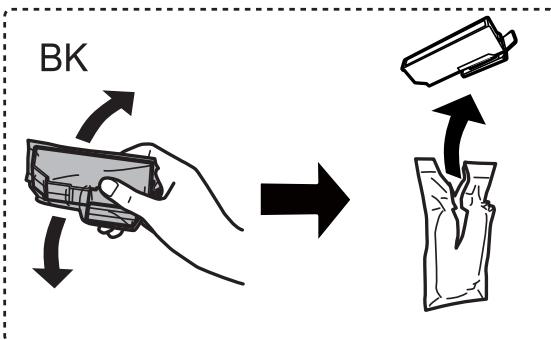
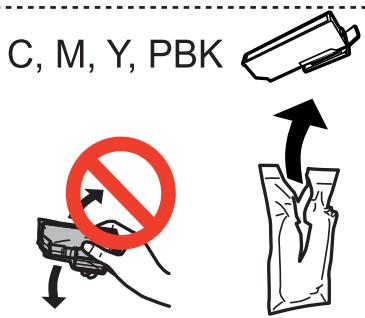
Pour les séries XP-760/XP-860, retirez la cartouche d'encre de son emballage.
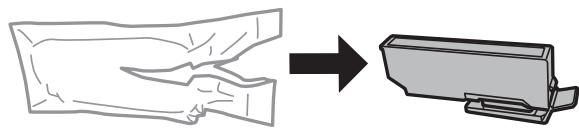
- Retirez le capuchon.
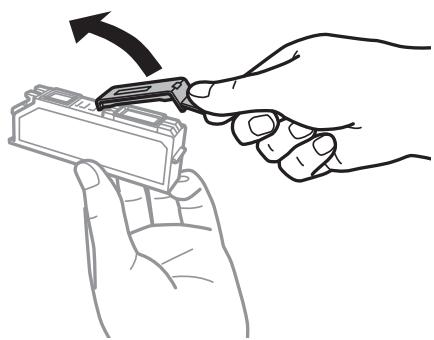
Remplacement des cartouches d'encre

Important :
Ne touchez pas les sections indiquées dans l'illustration. Cela pourrait empêcher un fonctionnement et une impression normaux.
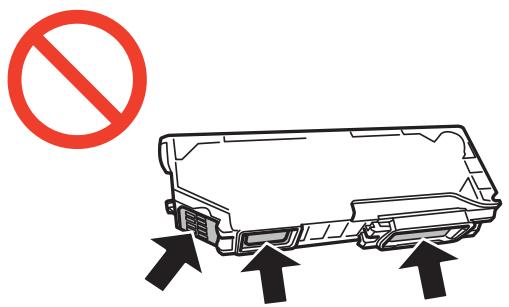
N'agitez pas les cartouches après avoir ouvert l'emballage, car elles pourraient fuir.
- Ouvrez le scanner avec le capot de documents fermé.
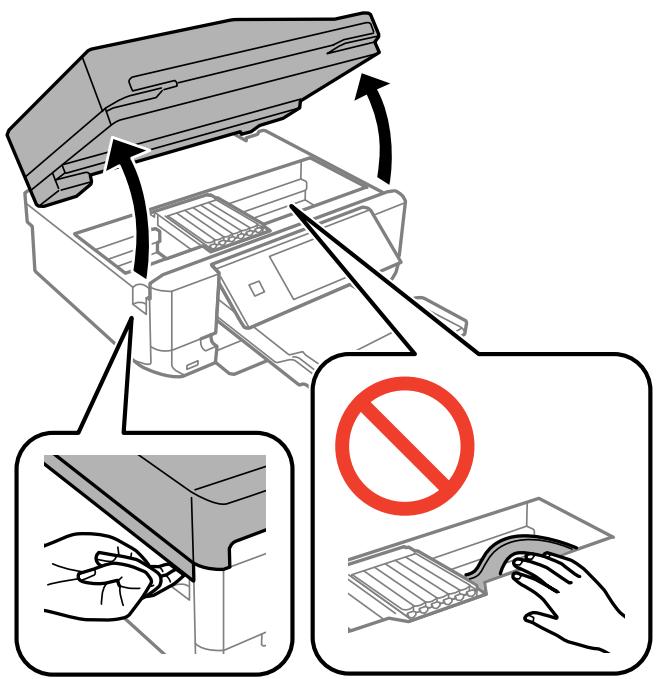
- Poussez la languette pour déverrouiller le support de cartouches d'encre, puis retirez la cartouche en diagonale.
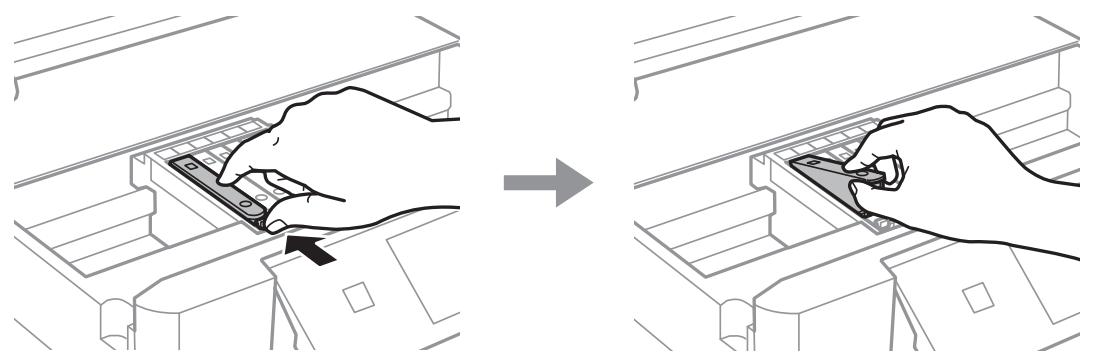

Important :
Si vous retirez la cartouche d'encre de l'imprimante pour une utilisation ultérieure ou pour la jeter, assurez-vous de remettre le capuchon sur l'orifice d'alimentation en encre de la cartouche afin d'éviter que l'encre ne sèche ou que les zones environnantes ne soient tachées par l'encre.
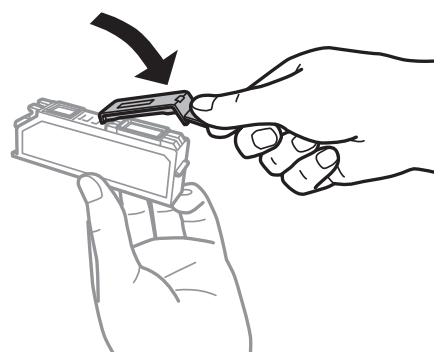
- Insérez la cartouche d'encre en diagonale dans le support de cartouche et poussez-la doucement vers le bas jusqu'à ce qu'elle s'enclenche.
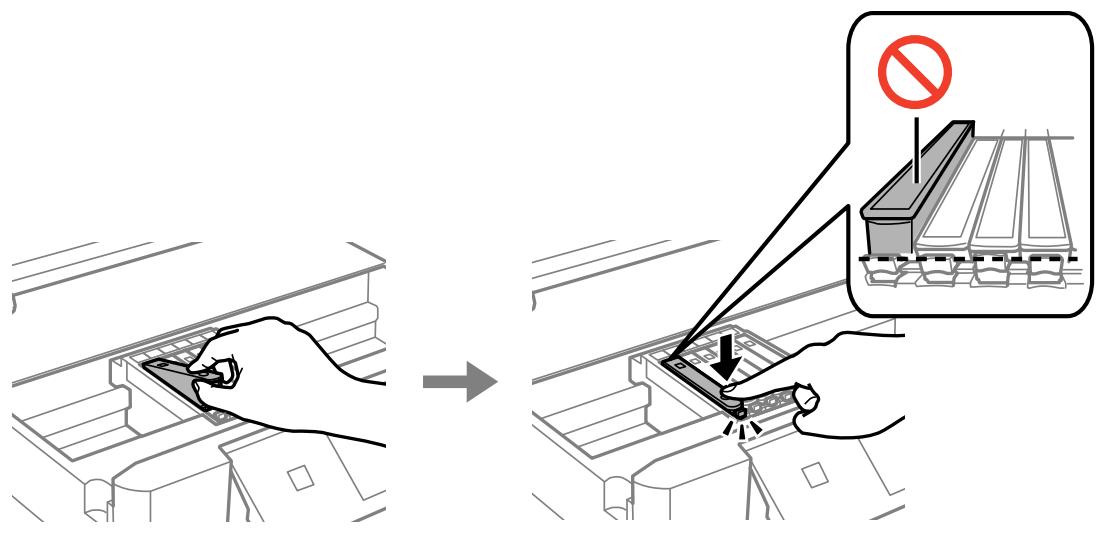
- Fermez l'unité du scanner, puis appuyez sur le bouton.
- Suivez les instructions à l'écran.

Important :
Après l'installation de la cartouche d'encre, le voyant d'alimentation continue de clignoter pendant que l'imprimante charge l'encre. Ne mettez pas l'imprimante hors tension pendant le chargement de l'encre. Si le chargement de l'encre est incomplet, vous risquez de ne pas pouvoir imprimer. N'insérez pas le plateau CD/DVD tant que le chargement de l'encre n'est pas terminé.
Remarque :
Placez les cartouches d'encre usagées dans un sac en plastique et éliminez-les conformément aux lois et réglementations locales.
Informations connexes
→ "Codes des cartouches d'encre" à la page 124 → "Précautions de manipulation des cartouches d'encre" à la page 125
Impression temporaire avec de l'encre noire
Pour les séries XP-720/XP-820
Lorsque l'encre couleur ou l'encre noire photo est épuisée mais que l'encre noire reste disponible lors de l'impression depuis un ordinateur, vous pouvez utiliser les paramètres suivants pour continuer à imprimer pendant une courte période en utilisant uniquement l'encre noire.
Pour les séries XP-760/XP-860
Lorsque l'encre couleur est épuisée et que l'encre noire reste disponible lors de l'impression depuis un ordinateur, vous pouvez utiliser les paramètres suivants pour continuer à imprimer pendant une courte période en utilisant uniquement l'encre noire.
Type de papier : papier ordinaire, Enveloppe - Couleur : Niveaux de gris □ Sans bordures : Non sélectionné EPSON Status Monitor 3 : Activé (pour Windows uniquement)
Cette fonction n'étant disponible que pendant environ cinq jours, remplacez la cartouche d'encre usagée dès que possible.
Remarque :
Si EPSON Status Monitor 3 est désactivé, accédez au pilote d'imprimante, cliquez sur Paramètres étendus dans l'onglet Maintenance, puis sélectionnez Activer EPSON Status Monitor 3. La période de disponibilité varie selon les conditions d'utilisation.
Remplacement des cartouches d'encre
Impression temporaire avec de l'encre noire - Windows
- Lorsque la fenêtre suivante s'affiche, annulez l'impression.
EPSON Status Monitor 3 : EPSON XX-XXXX
La ou les cartouches couleur doivent être remplacées. L'impression en noir est temporairement disponible.
Epson recommande les cartouches Epson d'origine listées ci-dessus. Cliquez sur [Remplacer la cartouche] pour obtenir des instructions de remplacement de cartouche d'encre, ou cliquez sur [Fermer] pour voir le moniteur d'état.
Vous pouvez annuler le travail et continuer temporairement à imprimer en noir avec les paramètres suivants :
- Type de papier : papier ordinaire ou enveloppe - Couleur : Niveaux de gris
- Sans bordures : Non sélectionné
Si l'impression n'est pas correcte avec les paramètres ci-dessus, il peut y avoir une erreur sur le travail d'impression précédent. Annulez le travail d'impression précédent sur le produit et imprimez à nouveau.
Remplacer la cartouche...
Annuler
Fermer
EPSON Status Monitor 3
Les paramètres que vous avez sélectionnés ne sont pas disponibles.
L'impression en noir est temporairement disponible avec les paramètres suivants :
- Type de papier : papier ordinaire ou enveloppe - Couleur : niveaux de gris - Sans bordures : non sélectionné
Pour imprimer avec d'autres paramètres, veuillez remplacer la ou les cartouches épuisées.
Annuler l'impression
Remarque :
Si vous ne pouvez pas annuler l'impression depuis l'ordinateur, annulez-la à l'aide du panneau de commande de l'imprimante.
- Accédez à la fenêtre du pilote d'imprimante.
- Décochez l'option Sans bordures dans l'onglet Principal.
- Sélectionnez Papier ordinaire ou Enveloppe comme paramètre de type de papier dans l'onglet Principal.
Remplacement des cartouches d'encre
- Sélectionnez Niveaux de gris.
- Définissez les autres éléments des onglets Principal et Options supplémentaires si nécessaire, puis cliquez sur OK.
- Cliquez sur Imprimer.
- Cliquez sur Imprimer en noir dans la fenêtre affichée.
Informations connexes
→ "Chargement du papier dans le bac à papier 1" à la page 41 → "Chargement du papier dans le bac à papier 2" à la page 45 → "Chargement du papier dans la fente d'alimentation arrière" à la page 48 → "Bases de l'impression - Windows" à la page 71
Impression temporaire avec de l'encre noire - Mac OS X
Remarque :
Pour utiliser cette fonction via un réseau, connectez-vous avec Bonjour.
- Cliquez sur l'icône de l'imprimante dans le Dock.
- Annulez la tâche.
Mac OS X v10.8.x à Mac OS X v10.9.x
Cliquez sur à côté de l'indicateur de progression.
Mac OS X v10.6.x à v10.7.x
Cliquez sur Supprimer.
Remarque :
Si vous ne pouvez pas annuler l'impression depuis l'ordinateur, annulez-la à l'aide du panneau de commande de l'imprimante.
- Sélectionnez Préférences Système dans le menu > Imprimantes et scanners (ou Imprimer et numériser, Imprimer et télécopier), puis sélectionnez l'imprimante. Cliquez sur Options et fournitures > Options (ou Pilote).
- Sélectionnez Activé pour le paramètre Autoriser l'impression temporaire en noir.
- Ouvrez la boîte de dialogue d'impression.
- Sélectionnez Paramètres d'impression dans le menu contextuel.
- Sélectionnez un format de papier autre que sans bordure pour le paramètre Format papier.
- Sélectionnez Papier ordinaire ou Enveloppe pour le paramètre Type de support.
- Sélectionnez Niveaux de gris.
- Définissez les autres paramètres si nécessaire.
- Cliquez sur Imprimer.
Informations connexes
→ "Chargement du papier dans le bac à papier 1" à la page 41 → "Chargement du papier dans le bac à papier 2" à la page 45 → "Chargement du papier dans la fente d'alimentation arrière" à la page 48 → "Bases de l'impression - Mac OS X" à la page 73
Économie d'encre noire lorsque l'encre noire est faible (Windows uniquement)
Lorsque l'encre noire est presque épuisée et qu'il reste suffisamment d'encre couleur, vous pouvez utiliser un mélange d'encres couleur pour créer du noir. Vous pouvez continuer à imprimer tout en préparant une cartouche d'encre noire de remplacement.
Cette fonction n'est disponible que si vous sélectionnez les paramètres suivants dans le pilote d'imprimante.
Type de papier : papier ordinaire. Qualité : standard. EPSON Status Monitor 3 : activé.
Remarque :
□ Si EPSON Status Monitor 3 est désactivé, accédez au pilote d'imprimante, cliquez sur Paramètres étendus dans l'onglet Maintenance, puis sélectionnez Activer EPSON Status Monitor 3. Le noir composite semble légèrement différent du noir pur. De plus, la vitesse d'impression est réduite. Pour maintenir la qualité de la tête d'impression, de l'encre noire est également consommée.
EPSON Status Monitor 3
Le niveau d'encre noire est bas. Vous pouvez prolonger la durée de vie de la cartouche d'encre noire en imprimant avec un mélange d'autres couleurs pour créer du noir composite. Voulez-vous faire cela pour le travail d'impression en cours ?
Oui
Non
Désactiver cette fonctionnalité
| Menu | Descriptions |
| Yes | For the XP-720 Series/XP-820 SeriesSelect to use a mixture of color inks and photo black ink to create black. This window is displayed the next time you print a similar job.For the XP-760 Series/XP-860 SeriesSelect to use a mixture of color inks to create black. This window is displayed the next time you print a similar job. |
| No | Select to continue using the remaining black ink. This window is displayed the next time you print a similar job. |
Remplacement des cartouches d'encre
| Menu | Descriptions |
| Disable this feature | Select to continue using the remaining black ink. This window is not displayed until you replace the black ink cartridge and it runs low again. |
Amélioration de la qualité d'impression et de numérisation
Vérification et nettoyage de la tête d'impression
Si les buses sont obstruées, les impressions deviennent pâles, des bandes visibles apparaissent ou des couleurs inattendues apparaissent. Lorsque la qualité d'impression a diminué, utilisez la fonction de vérification des buses pour vérifier si les buses sont obstruées. Si les buses sont obstruées, nettoyez la tête d'impression.

Important :
N'ouvrez pas le scanner et n'éteignez pas l'imprimante pendant le nettoyage de la tête. Si le nettoyage de la tête est incomplet, vous pourriez ne pas pouvoir imprimer.
Remarque :
Étant donné que le nettoyage de la tête d'impression utilise de l'encre, ne nettoyez la tête d'impression que si la qualité diminue. Lorsque l'encre est faible, vous ne pourrez peut-être pas nettoyer la tête d'impression. Remplacez d'abord la cartouche d'encre appropriée. Si la qualité d'impression ne s'est pas améliorée après avoir répété le contrôle des buses et le nettoyage de la tête environ deux fois, attendez au moins six heures sans imprimer, puis exécutez à nouveau le contrôle des buses et répétez le nettoyage de la tête si nécessaire. Si l'imprimante fonctionne pendant l'attente, prolongez le temps d'attente. Nous vous recommandons d'éteindre l'imprimante. Si la qualité d'impression ne s'est toujours pas améliorée, contactez le support Epson. Pour empêcher la tête d'impression de sécher, éteignez toujours l'imprimante en appuyant sur le bouton. Pour maintenir la tête d'impression dans un état optimal, nous vous recommandons d'imprimer quelques pages régulièrement.
Vérification et nettoyage de la tête d'impression - Panneau de commande
- Chargez du papier ordinaire de format A4 dans le bac à papier.
- Accédez à Réglages depuis l'écran d'accueil.
- Sélectionnez Maintenance > Contrôle des buses.
- Suivez les instructions à l'écran pour imprimer le motif de contrôle des buses.
- Comparez le motif de contrôle imprimé avec l'échantillon ci-dessous.
Toutes les lignes sont imprimées : les buses de la tête d'impression ne sont pas obstruées. Sélectionnez Terminé.
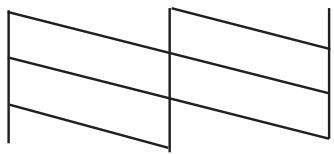
Amélioration de la qualité d'impression et de numérisation
Il y a des lignes interrompues ou des segments manquants : les buses de la tête d'impression peuvent être obstruées. Passez à l'étape suivante.
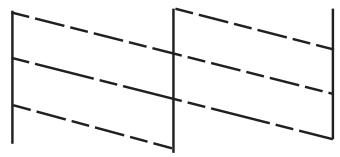
Remarque :
Le motif de test peut varier selon le modèle.
- Sélectionnez Nettoyer la tête d'impression.
- Suivez les instructions à l'écran pour nettoyer la tête d'impression.
- Lorsque le nettoyage est terminé, sélectionnez Imprimer le motif de contrôle des buses, puis suivez les instructions à l'écran pour imprimer à nouveau le motif de contrôle des buses. Répétez le nettoyage et l'impression du motif jusqu'à ce que toutes les lignes soient imprimées complètement.
Informations connexes
→ "Chargement du papier dans le bac à papier 2" à la page 45
Vérification et nettoyage de la tête d'impression - Windows
- Chargez du papier ordinaire au format A4 dans le bac à papier.
- Accédez à la fenêtre du pilote d'imprimante.
- Cliquez sur Vérification des buses dans l'onglet Maintenance.
- Suivez les instructions à l'écran.
Informations connexes
→ "Chargement du papier dans le bac à papier 2" à la page 45 → "Pilote d'imprimante Windows" à la page 145
Vérification et nettoyage de la tête d'impression - Mac OS X
- Chargez du papier ordinaire au format A4 dans le bac à papier.
- Sélectionnez Préférences Système dans le menu > Imprimantes et scanners (ou Imprimer et numériser, Imprimer et télécopier), puis sélectionnez l'imprimante.
- Cliquez sur Options et fournitures > Utilitaire > Ouvrir l'utilitaire d'imprimante.
- Cliquez sur Vérification des buses.
- Suivez les instructions à l'écran.
Informations connexes
→ "Chargement du papier dans le bac à papier 2" à la page 45
Alignement de la tête d'impression
Si vous remarquez un désalignement des lignes verticales ou des images floues, alignez la tête d'impression.
Alignement de la tête d'impression - Panneau de commande
- Chargez du papier ordinaire de format A4 dans le bac à papier.
- Accédez à Configuration depuis l'écran d'accueil.
- Sélectionnez Maintenance > Alignement de la tête d'impression.
- Suivez les instructions à l'écran pour imprimer le motif d'alignement.
- Suivez les instructions à l'écran pour aligner la tête d'impression. Trouvez et sélectionnez le numéro du motif le plus solide dans chaque groupe à l'aide des boutons - ou +.
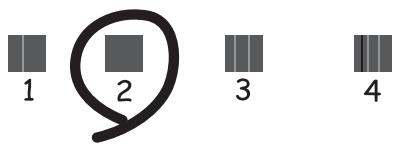
1
Remarque :
Le motif de test peut varier selon le modèle. □ Si la qualité d'impression ne s'améliore pas, alignez la tête d'impression depuis un ordinateur.
Informations connexes
→ "Chargement du papier dans le bac à papier 2" à la page 45
Alignement de la tête d'impression - Windows
- Chargez du papier ordinaire au format A4 dans le bac à papier.
- Accédez à la fenêtre du pilote d'imprimante.
- Cliquez sur Alignement de la tête d'impression dans l'onglet Maintenance.
- Suivez les instructions à l'écran.
Amélioration de la qualité d'impression et de numérisation
Informations connexes
→ "Chargement du papier dans le bac à papier 2" à la page 45 → "Pilote d'imprimante Windows" à la page 145
Alignement de la tête d'impression - Mac OS X
- Chargez du papier ordinaire au format A4 dans le bac à papier.
- Sélectionnez Préférences Système dans le menu > Imprimantes et scanners (ou Impression et numérisation, Impression et télécopie), puis sélectionnez l'imprimante.
- Cliquez sur Options et fournitures > Utilitaire > Ouvrir l'utilitaire d'imprimante.
- Cliquez sur Alignement de la tête d'impression.
- Suivez les instructions à l'écran.
Informations connexes
→ "Chargement du papier dans le bac à papier 2" à la page 45
Nettoyage du chemin du papier
Lorsque les impressions sont tachées ou frottées, ou que le papier ne s'alimente pas correctement, nettoyez le rouleau à l'intérieur. Vous ne pouvez pas utiliser la feuille de nettoyage fournie avec le papier.

Important :
N'utilisez pas de papier mouchoir pour nettoyer l'intérieur de l'imprimante. Les buses de la tête d'impression peuvent se boucher avec des peluches.
- Assurez-vous qu'il n'y a pas de poussière ou de taches sur la vitre du scanner et le capot du document.
- Chargez du papier ordinaire de format A4 dans le bac à papier.
- Commencez la copie sans placer l'original.
Remarque :
Répétez cette procédure jusqu'à ce que le papier ne soit plus taché d'encre. Si vous utilisez la fente d'alimentation arrière, chargez du papier ordinaire de format A4 après avoir commencé la copie.
Informations connexes
→ "Chargement du papier dans le bac à papier 2" à la page 45 → "Chargement du papier dans la fente d'alimentation arrière" à la page 48 → "Bases de la copie" à la page 97
Nettoyage de la vitre du scanner
Lorsque les copies ou les images numérisées sont tachées ou frottées, nettoyez la vitre du scanner.

Attention :
Veillez à ne pas vous coincer la main ou les doigts lors de l'ouverture ou de la fermeture du capot du document. Vous pourriez vous blesser.

Important :
N'utilisez jamais d'alcool ou de diluant pour nettoyer l'imprimante. Ces produits chimiques peuvent endommager l'imprimante.
- Ouvrez le capot du document.
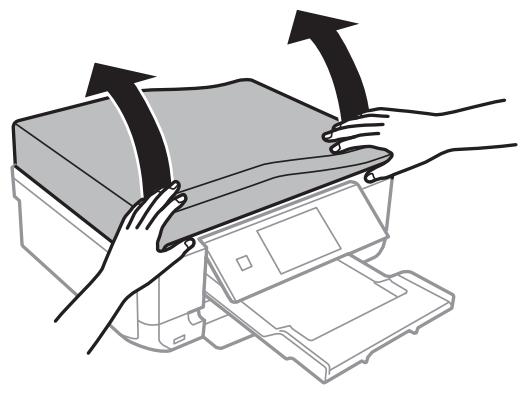
- Utilisez un chiffon doux, sec et propre pour nettoyer la surface de la vitre du scanner.
Remarque :
Si la surface de la vitre est tachée de graisse ou d'une autre substance difficile à enlever, utilisez une petite quantité de nettoyant pour vitres et un chiffon doux pour l'enlever. Essuyez tout liquide restant. N'appuyez pas trop fort sur la surface de la vitre. Veillez à ne pas rayer ou endommager la surface de la vitre. Une surface de vitre endommagée peut réduire la qualité de numérisation.
Nettoyage du chargeur automatique de documents (ADF) (imprimantes équipées d'un ADF uniquement)
Lorsque les images copiées ou numérisées via l'ADF sont tachées ou que les originaux ne s'introduisent pas correctement dans l'ADF, nettoyez l'ADF.

Attention :
Veillez à ne pas vous coincer la main ou les doigts lors de l'ouverture ou de la fermeture du capot du document. Vous pourriez vous blesser.

Important :
N'utilisez jamais d'alcool ou de diluant pour nettoyer l'imprimante. Ces produits chimiques peuvent endommager l'imprimante.
Amélioration de la qualité d'impression et de numérisation
- Ouvrez le capot de l'ADF.
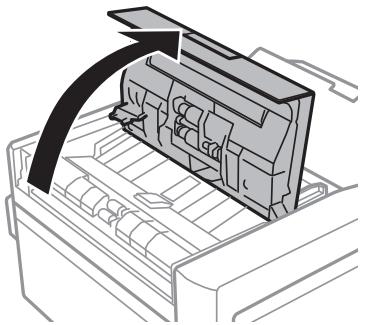
- Utilisez un chiffon doux, sec et propre pour nettoyer le rouleau et l'intérieur du chargeur automatique de documents (ADF), puis fermez le capot de l'ADF.
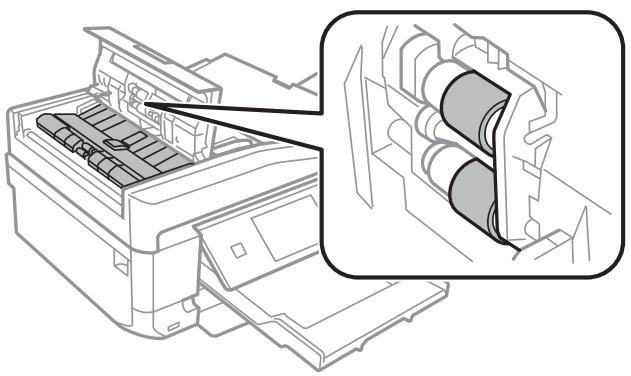
- Ouvrez le capot du document.
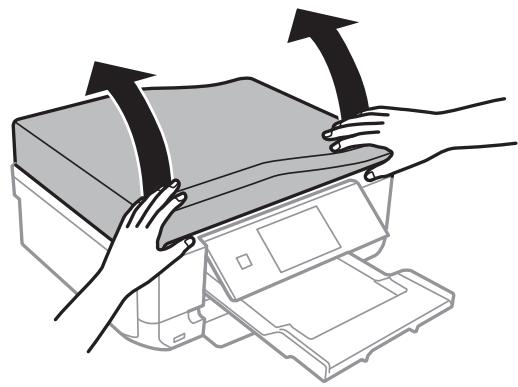
Amélioration de la qualité d'impression et de numérisation
- Utilisez un chiffon doux, sec et propre pour nettoyer la partie illustrée.
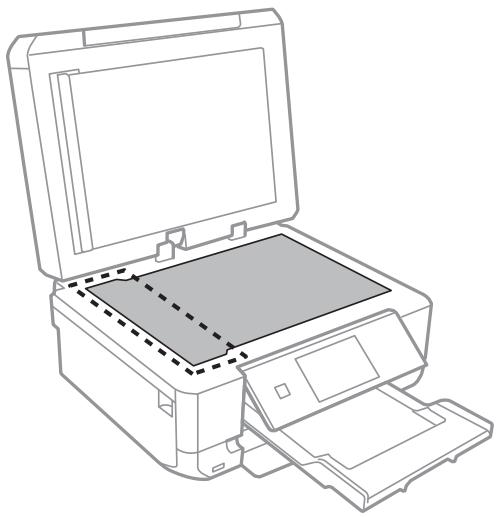
Remarque :
Si la surface du verre est tachée de graisse ou d'une autre substance difficile à enlever, utilisez une petite quantité de nettoyant pour vitres et un chiffon doux pour l'enlever. Essuyez tout liquide restant. N'appuyez pas trop fort sur la surface du verre. □ Veillez à ne pas rayer ni endommager la surface du verre. Une surface de verre endommagée peut diminuer la qualité de numérisation.
- Retirez le tapis de document.
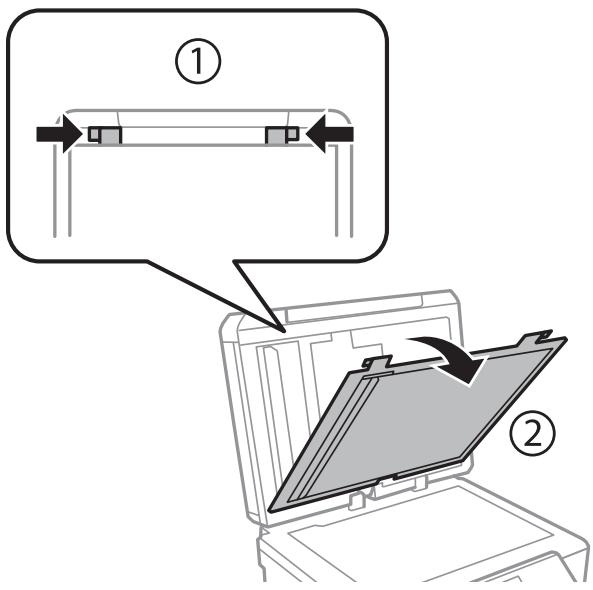
Amélioration de la qualité d'impression et de numérisation
- Utilisez un chiffon doux, sec et propre pour nettoyer les parties transparentes au dos du tapis de document.
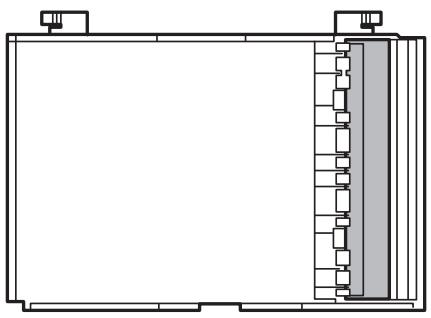
- Replacez le tapis de document, puis fermez le capot du document.
Informations sur les applications et les services réseau
Service Epson Connect
Avec Epson Connect, vous pouvez imprimer depuis votre smartphone, tablette ou ordinateur portable, à tout moment et pratiquement n'importe où. Vous pouvez également envoyer des images numérisées vers le service Cloud.
Les fonctionnalités suivantes sont disponibles pour votre imprimante.
| Email Print | Epson iPrint remote print | Scan to Cloud | Remote Print Driver |
| ✓ | ✓ | ✓ | ✓ |
Consultez le site Web du portail Epson Connect pour plus de détails.
https://www.epsonconnect.com/
http://www.epsonconnect.eu (Europe uniquement)
Web Config
Web Config est une application qui vous permet de gérer l'état ou les paramètres de l'imprimante via un navigateur Web à partir d'un ordinateur ou d'un appareil intelligent. Vous pouvez vérifier l'état de l'imprimante ou modifier les paramètres réseau et d'imprimante. Pour utiliser Web Config, connectez l'imprimante et l'appareil au même réseau.
Remarque :
Les navigateurs suivants sont pris en charge.
| OS | Browser |
| Windows XP or later | Internet Explorer 8 or later, Firefox*, Chrome* |
| Mac OS X v10.6.x or later | Safari*, Firefox*, Chrome* |
| iOS* | Safari* |
| Android 2.3 or later | Default browser |
| Chrome OS* | Default browser |
* : Utilisez la dernière version.
Exécution de Web Config dans un navigateur Web
- Vérifiez l'adresse IP de l'imprimante.
Appuyez sur l'icône réseau (par exemple ) depuis l'écran d'accueil, puis vérifiez l'adresse IP de l'imprimante.
Informations sur les applications et les services réseau
- Lancez un navigateur Web à partir d'un ordinateur ou d'un appareil intelligent, puis saisissez l'adresse IP de l'imprimante.
Format :
IPv4 : http://adresse IP de l'imprimante/
IPv6 : http://[adresse IP de l'imprimante]/
Exemples :
IPv4 : http://192.168.100.201/
IPv6 : http://[2001:db8::1000:1]
Remarque :
En utilisant l'appareil intelligent, vous pouvez également exécuter Web Config depuis l'écran de maintenance d'Epson iPrint.
Informations connexes
→ "Utilisation d'Epson iPrint" à la page 91
Exécution de Web Config sous Windows
- Accédez à l'écran des périphériques et imprimantes dans Windows. Windows 8.1/Windows 8 Sélectionnez Bureau > Paramètres > Panneau de configuration > Afficher les périphériques et imprimantes dans Matériel et audio (ou Matériel). Windows 7 Cliquez sur le bouton Démarrer, puis sélectionnez Panneau de configuration > Afficher les périphériques et imprimantes dans Matériel et audio. Windows Vista Cliquez sur le bouton Démarrer, puis sélectionnez Panneau de configuration > Imprimantes dans Matériel et audio.
- Cliquez avec le bouton droit sur votre imprimante et sélectionnez Propriétés.
- Sélectionnez l'onglet Services Web et cliquez sur l'URL.
Exécution de Web Config sous Mac OS X
- Sélectionnez Préférences Système dans le menu > Imprimantes et scanners (ou Impression et numérisation, Impression et télécopie), puis sélectionnez l'imprimante.
- Cliquez sur Options et fournitures > Afficher la page Web de l'imprimante.
Applications nécessaires
Pilote d'imprimante Windows
Le pilote d'imprimante est une application qui contrôle l'imprimante selon les commandes d'impression provenant d'autres applications. Effectuer les réglages sur le pilote d'imprimante permet d'obtenir les meilleurs résultats d'impression. Vous pouvez également vérifier l'état de l'imprimante ou la maintenir en parfait état de fonctionnement à l'aide de l'utilitaire du pilote d'imprimante.
Guide de l'utilisateur
Applications et informations sur les services réseau
Remarque :
Vous pouvez changer la langue du pilote d'imprimante. Sélectionnez la langue souhaitée dans le paramètre Langue de l'onglet Maintenance.
Accès au pilote d'imprimante à partir des applications
Pour effectuer des réglages qui s'appliquent uniquement à l'application que vous utilisez, accédez au pilote à partir de cette application.
Sélectionnez Imprimer ou Mise en page dans le menu Fichier. Sélectionnez votre imprimante, puis cliquez sur Préférences ou Propriétés.
Remarque :
Les opérations diffèrent selon l'application. Consultez l'aide de l'application pour plus de détails.
Accès au pilote d'imprimante à partir du panneau de configuration
Pour effectuer des réglages qui s'appliquent à toutes les applications, accédez au pilote à partir du panneau de configuration.
Windows 8.1/Windows 8
Sélectionnez Bureau > Paramètres > Panneau de configuration > Afficher les périphériques et imprimantes dans Matériel et audio. Cliquez avec le bouton droit sur votre imprimante, ou maintenez-la enfoncée, puis sélectionnez Préférences d'impression.
Windows 7
Cliquez sur le bouton Démarrer, puis sélectionnez Panneau de configuration > Afficher les périphériques et imprimantes dans Matériel et audio. Cliquez avec le bouton droit sur votre imprimante, puis sélectionnez Préférences d'impression.
Windows Vista
Cliquez sur le bouton Démarrer, puis sélectionnez Panneau de configuration > Imprimantes dans Matériel et audio. Cliquez avec le bouton droit sur votre imprimante, puis sélectionnez Préférences d'impression.
Windows XP
Cliquez sur le bouton Démarrer, puis sélectionnez Panneau de configuration > Imprimantes et autres périphériques > Imprimantes et télécopieurs. Cliquez avec le bouton droit sur votre imprimante, puis sélectionnez Préférences d'impression.
Accès au pilote d'imprimante à partir de l'icône de l'imprimante dans la barre des tâches (Windows)
L'icône de l'imprimante dans la barre des tâches du bureau est un raccourci qui permet d'accéder rapidement au pilote d'imprimante.
Si vous cliquez sur l'icône de l'imprimante et sélectionnez Paramètres de l'imprimante, vous pouvez accéder à la même fenêtre de paramètres d'imprimante que celle affichée à partir du panneau de configuration. Si vous double-cliquez sur cette icône, vous pouvez vérifier l'état de l'imprimante.
Remarque :
Si l'icône de l'imprimante n'est pas affichée dans la barre des tâches, accédez à la fenêtre du pilote d'imprimante, cliquez sur Préférences de surveillance dans l'onglet Maintenance, puis sélectionnez Enregistrer l'icône de raccourci dans la barre des tâches.
Guide du pilote d'imprimante Windows
De l'aide est disponible dans le pilote d'imprimante pour Windows. Pour afficher les explications des éléments de paramétrage, cliquez avec le bouton droit sur chaque élément, puis cliquez sur Aide.
Onglet Principal
Vous pouvez effectuer les paramètres de base pour l'impression, tels que le type de papier ou le format du papier.
Informations sur les applications et les services réseau
Vous pouvez également configurer l'impression recto verso ou l'impression de plusieurs pages sur une seule feuille.
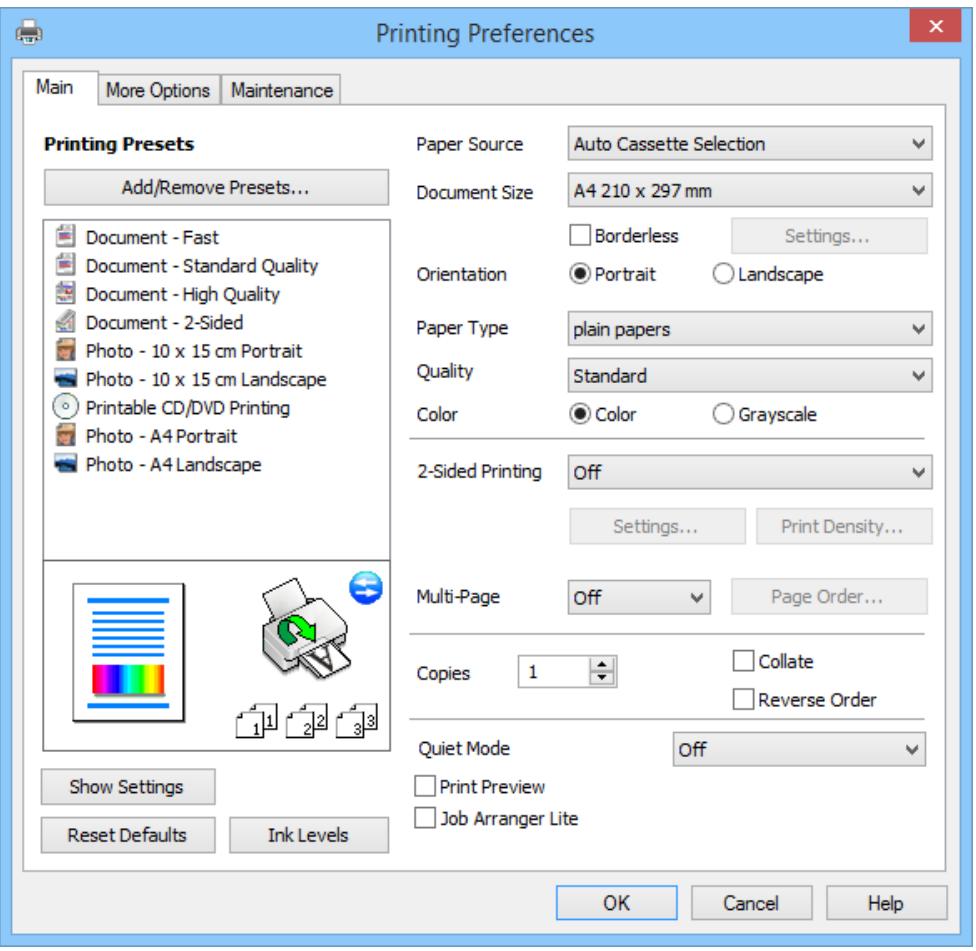
Informations sur les applications et les services réseau
Onglet Options supplémentaires
Vous pouvez sélectionner des options de mise en page et d'impression supplémentaires, telles que la modification de la taille d'une impression ou la réalisation de corrections des couleurs.
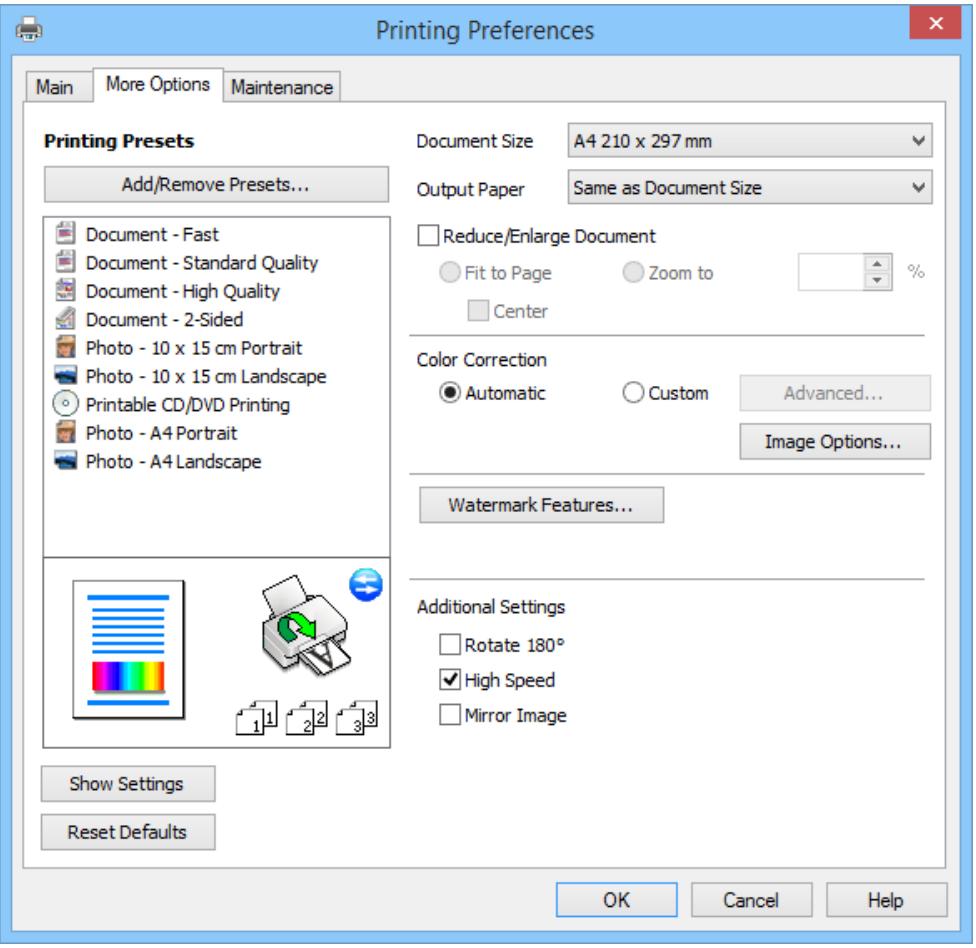
Informations sur les applications et les services réseau
Onglet Maintenance
Vous pouvez vérifier les niveaux d'encre approximatifs et les informations d'erreur, et également entretenir votre imprimante, comme la vérification des buses ou le nettoyage de la tête d'impression.
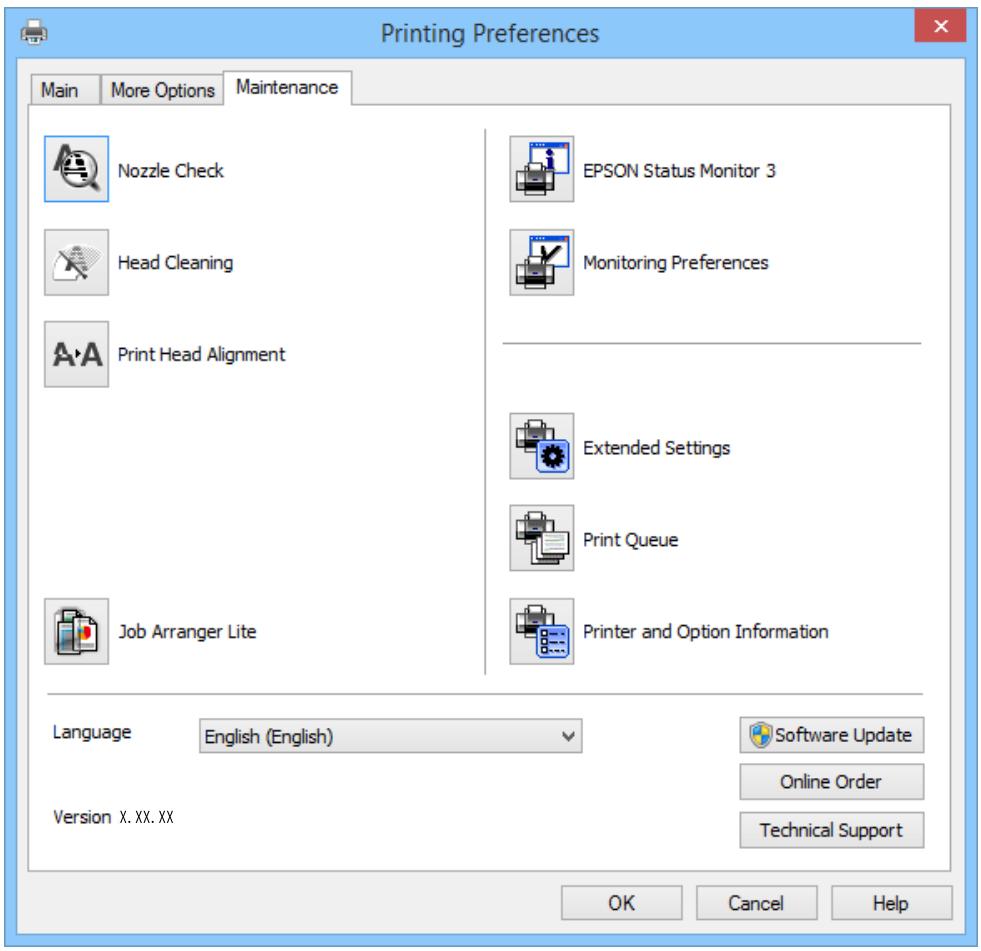
Configuration des paramètres de fonctionnement du pilote d'imprimante Windows
Vous pouvez effectuer des réglages tels que l'activation d'EPSON Status Monitor 3.
- Accédez à la fenêtre du pilote d'imprimante.
- Cliquez sur Paramètres étendus dans l'onglet Maintenance.
- Effectuez les réglages appropriés, puis cliquez sur OK.
Consultez l'aide en ligne pour des explications sur les éléments de réglage.
Informations connexes
→ « Windows Printer Driver » à la page 145
Pilote d'imprimante Mac OS X
Le pilote d'imprimante est une application qui contrôle l'imprimante selon les commandes d'impression provenant d'autres applications. Effectuer les réglages sur le pilote d'imprimante permet d'obtenir les meilleurs résultats d'impression. Vous pouvez également vérifier l'état de l'imprimante ou la maintenir en bon état de fonctionnement à l'aide de l'utilitaire du pilote d'imprimante.
Informations sur les applications et les services réseau
Accès au pilote d'imprimante depuis les applications
Sélectionnez Imprimer dans le menu Fichier. Si nécessaire, cliquez sur Afficher les détails (ou ) pour agrandir la fenêtre d'impression.
Remarque :
Les opérations diffèrent selon l'application. Consultez l'aide de l'application pour plus de détails.
Démarrage de l'utilitaire
Sélectionnez Préférences Système dans le menu > Imprimantes et scanners (ou Imprimer et numériser, Imprimer et télécopier), puis sélectionnez l'imprimante. Cliquez sur Options et fournitures > Utilitaire > Ouvrir l'utilitaire d'imprimante.
Guide du pilote d'imprimante Mac OS X
Écran du pilote d'imprimante
Changez le menu contextuel au centre de l'écran pour afficher plus d'éléments.
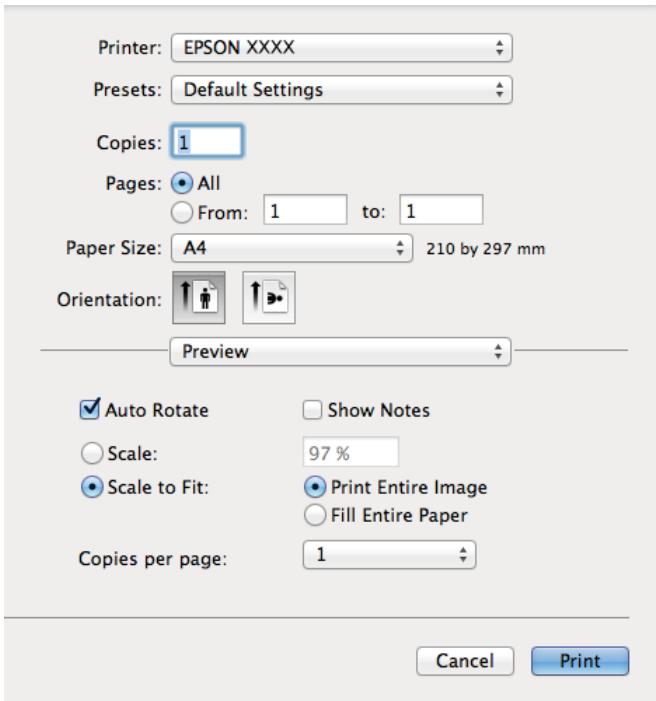
| Pop-up Menu | Descriptions |
| Print Settings | You can make basic settings for printing, such as paper type or borderless printing. |
| Two-sided Printing Settings | You can select a binding direction for 2-sided printing or select a document type. This menu is only displayed for automatic 2-sided printing capable models. |
| Layout | You can select a layout for printing several pages on one sheet or select to print a border. |
| Paper Handling | You can reduce or enlarge the size of the print job to automatically fit the paper size you loaded. |
| Color Matching | You can adjust the colors. |
Informations sur les applications et les services réseau
Remarque :
Sur Mac OS X v10.8.x ou version ultérieure, si le menu Paramètres d'impression ne s'affiche pas, le pilote d'imprimante Epson n'a pas été installé correctement.
Sélectionnez Préférences Système dans le menu > Imprimantes et scanners (ou Impression et numérisation, Impression et télécopie), supprimez l'imprimante, puis ajoutez-la à nouveau. Voir ce qui suit pour ajouter une imprimante.
http://epson-sn
Utilitaire d'imprimante Epson
Vous pouvez vérifier les niveaux d'encre approximatifs et les informations d'erreur, et également entretenir votre imprimante, comme la vérification des buses ou le nettoyage de la tête d'impression.
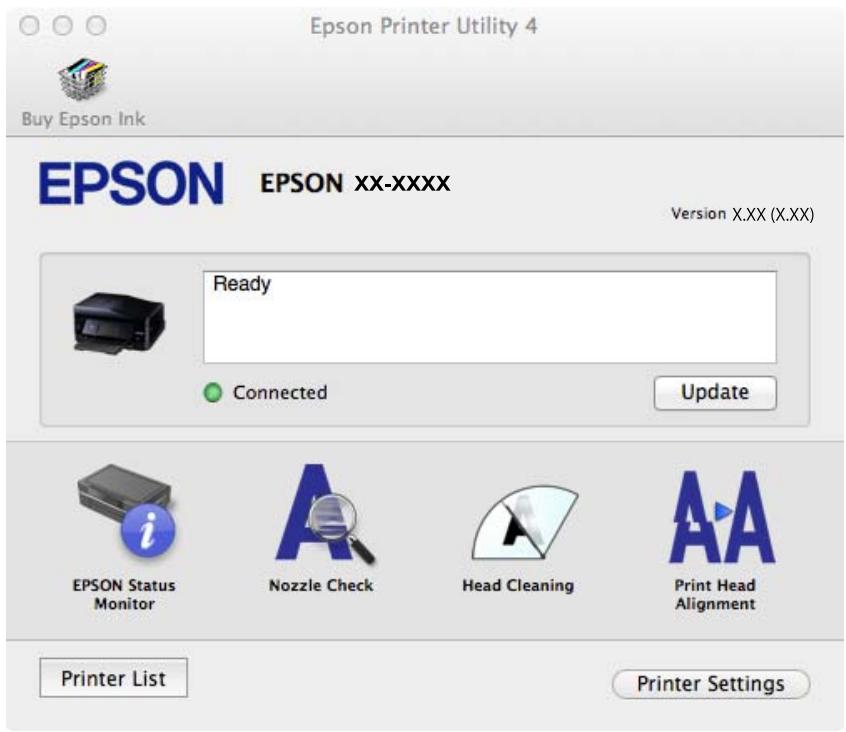
Configuration des paramètres de fonctionnement pour le pilote d'imprimante Mac OS X
Vous pouvez effectuer divers réglages tels que sauter les pages blanches et activer/désactiver l'impression haute vitesse.
- Sélectionnez Préférences Système dans le menu > Imprimantes et scanners (ou Impression et numérisation, Impression et télécopie), puis sélectionnez l'imprimante. Cliquez sur Options et fournitures > Options (ou Pilote).
- Effectuez les réglages appropriés, puis cliquez sur OK.
Papier épais et enveloppes : évite que l'encre ne bave lors de l'impression sur papier épais. Cependant, la vitesse d'impression peut être plus lente. - Sauter les pages blanches : évite d'imprimer des pages blanches. Mode silencieux : imprime silencieusement. Cependant, la vitesse d'impression peut être plus lente. - Autoriser l'impression temporaire en noir : imprime uniquement avec de l'encre noire temporairement. - Impression haute vitesse : imprime lorsque la tête d'impression se déplace dans les deux sens. La vitesse d'impression est plus rapide, mais la qualité peut diminuer. - Supprimer les bordures blanches : supprime les marges inutiles lors de l'impression sans bordures. Notifications d'avertissement : permet au pilote d'imprimante d'afficher des notifications d'avertissement.
Informations sur les applications et les services réseau
- Établir une communication bidirectionnelle : normalement, ce paramètre doit être activé. Désactivez-le lorsque l'obtention des informations de l'imprimante est impossible car l'imprimante est partagée avec des ordinateurs Windows sur un réseau ou pour toute autre raison. Bac inférieur : ajoutez les unités de bac à papier en option à la source de papier.
Remarque :
La disponibilité de ces paramètres varie selon le modèle.
Informations connexes
→ "Impression temporaire avec encre noire" à la page 131
EPSON Scan (pilote de scanner)
EPSON Scan est une application permettant de contrôler la numérisation. Vous pouvez régler la taille, la résolution, la luminosité, le contraste et la qualité de l'image numérisée.
Remarque :
Vous pouvez également démarrer EPSON Scan à partir d'une application de numérisation compatible TWAIN.
Démarrage sous Windows
Windows 8.1/Windows 8
Saisissez le nom de l'application dans la recherche, puis sélectionnez l'icône affichée.
Sauf pour Windows 8.1/Windows 8
Cliquez sur le bouton Démarrer, puis sélectionnez Tous les programmes ou Programmes > EPSON > EPSON Scan > EPSON Scan.
Démarrage sous MacOS X
Remarque :
EPSON Scan ne prend pas en charge la fonction de changement rapide d'utilisateur de Mac OS X. Désactivez le changement rapide d'utilisateur.
Sélectionnez Aller > Applications > Epson Software > EPSON Scan.
Epson Event Manager
Epson Event Manager est une application qui vous permet de gérer la numérisation à partir du panneau de commande et d'enregistrer des images sur un ordinateur. Vous pouvez ajouter vos propres paramètres en tant que préréglages, tels que le type de document, l'emplacement du dossier d'enregistrement et le format d'image. Voir l'aide de l'application pour plus de détails.
Démarrage sous Windows
Windows 8.1/Windows 8
Saisissez le nom de l'application dans le champ de recherche, puis sélectionnez l'icône affichée.
Sauf pour Windows 8.1/Windows 8
Cliquez sur le bouton Démarrer, puis sélectionnez Tous les programmes ou Programmes > Epson Software > Event Manager.
Démarrage sous MacOS X
Sélectionnez Aller > Applications > Epson Software > Event Manager.
Informations sur les applications et les services réseau
Informations connexes
→ "Numérisation vers un ordinateur" à la page 100
Pilote PC-FAX (pilote de télécopie)
Le pilote PC-FAX est une application qui vous permet d'envoyer un document créé dans une autre application sous forme de télécopie directement depuis l'ordinateur. Le pilote PC-FAX est installé lorsque vous installez FAX Utility. Voir l'aide de l'application pour plus de détails.
Remarque :
Le fonctionnement diffère selon l'application que vous avez utilisée pour créer le document. Voir l'aide de l'application pour plus de détails.
Accès depuis Windows
Dans l'application, sélectionnez Imprimer ou Configuration d'impression dans le menu Fichier. Sélectionnez votre imprimante (FAX), puis cliquez sur Préférences ou Propriétés.
Accès depuis MacOS X
Dans l'application, sélectionnez Imprimer dans le menu Fichier. Sélectionnez votre imprimante (FAX) comme paramètre Imprimante, puis sélectionnez Paramètres de fax ou Paramètres du destinataire dans le menu contextuel.
Utilitaire FAX
L'utilitaire FAX est une application qui vous permet de configurer divers paramètres pour l'envoi de télécopies depuis un ordinateur. Vous pouvez créer ou modifier la liste de contacts à utiliser lors de l'envoi d'une télécopie, configurer l'enregistrement des télécopies reçues au format PDF sur l'ordinateur, etc. Consultez l'aide de l'application pour plus de détails.
Remarque :
Assurez-vous d'avoir installé le pilote d'imprimante avant d'installer l'utilitaire FAX.
Démarrage sous Windows
Windows 8.1/Windows 8
Saisissez le nom de l'application dans la barre de recherche, puis sélectionnez l'icône affichée.
Sauf pour Windows 8.1/Windows 8
Cliquez sur le bouton Démarrer, puis sélectionnez Tous les programmes (ou Programmes) > Epson Software > Utilitaire FAX.
Démarrage sous MacOS X
Sélectionnez Préférences Système dans le menu > Imprimantes et scanners (ou Impression et numérisation, Impression et télécopie), puis sélectionnez l'imprimante (FAX). Cliquez sur Options et fournitures > Utilitaire > Ouvrir l'utilitaire d'imprimante.
Epson Easy Photo Print
Epson Easy Photo Print est une application qui vous permet d'imprimer facilement des photos avec différentes mises en page. Vous pouvez prévisualiser l'image de la photo et ajuster les images ou la position. Vous pouvez également imprimer des photos avec un cadre. Voir l'aide de l'application pour plus de détails.
Remarque :
Pour utiliser cette application, le pilote d'imprimante doit être installé.
Guide de l'utilisateur
Informations sur les applications et les services réseau
Démarrage sous Windows
Windows 8.1/Windows 8
Saisissez le nom de l'application dans le charme de recherche, puis sélectionnez l'icône affichée.
Sauf pour Windows 8.1/Windows 8
Cliquez sur le bouton Démarrer, puis sélectionnez Tous les programmes ou Programmes > Epson Software > Epson Easy Photo PrintE-Photo.
Démarrage sous MacOS X
Sélectionnez Aller > Applications > Epson Software > Epson Easy Photo Print.
Epson Print CD
Epson Print CD est une application qui vous permet de concevoir une étiquette de CD/DVD à imprimer directement sur un CD/DVD. Vous pouvez également imprimer une jaquette de CD/DVD pour le boîtier du CD/DVD. Voir l'aide de l'application pour plus de détails.
Remarque :
Pour utiliser cette application, le pilote d'imprimante doit être installé.
Démarrage sous Windows
Windows 8/Windows 8.1
Saisissez le nom de l'application dans la barre de recherche, puis sélectionnez l'icône affichée.
Sauf pour Windows 8/Windows 8.1
Cliquez sur le bouton Démarrer, puis sélectionnez Tous les programmes ou Programmes > Epson Software > Print CD.
Démarrage sous MacOS X
Sélectionnez Aller > Applications > Epson Software > Print CD > Print CD.
E-Web Print (Windows uniquement)
E-Web Print est une application qui vous permet d'imprimer facilement des pages Web avec différentes mises en page. Consultez l'aide de l'application pour plus de détails. Vous pouvez accéder à l'aide à partir du menu E-Web Print de la barre d'outils E-Web Print.
Démarrage
Lorsque vous installez E-Web Print, il s'affiche dans votre navigateur. Cliquez sur Imprimer ou Découper.
Easy Photo Scan
Easy Photo Scan est une application qui vous permet de numériser des photos et d'envoyer facilement l'image numérisée vers un ordinateur ou un service cloud. Vous pouvez également ajuster facilement l'image numérisée. Consultez l'aide de l'application pour plus de détails.
Remarque :
Pour utiliser cette application, le pilote de scanner EPSON Scan doit être installé.
Démarrage sous Windows
Windows 8.1/Windows 8
Saisissez le nom de l'application dans le charme de recherche, puis sélectionnez l'icône affichée.
Informations sur les applications et les services réseau
Sauf pour Windows 8.1/Windows 8
Cliquez sur le bouton Démarrer, puis sélectionnez Tous les programmes ou Programmes > Epson Software > Easy Photo Scan.
Démarrage sous MacOS X
Sélectionnez Aller > Applications > Epson Software > Easy Photo Scan.
EPSON Software Updater
EPSON Software Updater est une application qui recherche sur Internet les nouveaux logiciels ou les mises à jour et les installe. Vous pouvez également mettre à jour le firmware et le manuel de l'imprimante.
Démarrage sous Windows
Windows 8.1/Windows 8
Saisissez le nom de l'application dans le charme de recherche, puis sélectionnez l'icône affichée.
Sauf pour Windows 8.1/Windows 8
Cliquez sur le bouton Démarrer, puis sélectionnez Tous les programmes (ou Programmes) > Epson Software > EPSON Software Updater.
Remarque :
Vous pouvez également démarrer EPSON Software Updater en cliquant sur l'icône de l'imprimante dans la barre des tâches du bureau, puis en sélectionnant Mise à jour du logiciel.
Démarrage sous MacOS X
Sélectionnez Aller > Applications > Epson Software > EPSON Software Updater.
Désinstallation des applications
Remarque :
Connectez-vous à votre ordinateur en tant qu'administrateur. Saisissez le mot de passe administrateur si l'ordinateur vous le demande.
Désinstallation des applications - Windows
- Appuyez sur le bouton pour éteindre l'imprimante.
- Quittez toutes les applications en cours d'exécution.
- Ouvrez le Panneau de configuration :
Windows 8.1/Windows 8
Sélectionnez Bureau > Paramètres > Panneau de configuration.
Sauf pour Windows 8.1/Windows 8
Cliquez sur le bouton Démarrer et sélectionnez Panneau de configuration.
- Ouvrez Désinstaller un programme (ou Ajout/Suppression de programmes) :
Windows 8.1/Windows 8/Windows 7/Windows Vista : sélectionnez Désinstaller un programme dans Programmes. Windows XP :
Informations sur les applications et les services réseau
Cliquez sur Ajout/Suppression de programmes.
- Sélectionnez l'application que vous souhaitez désinstaller.
- Désinstallez les applications :
Windows 8.1/Windows 8/Windows 7/Windows Vista : cliquez sur Désinstaller/Modifier ou Désinstaller. Windows XP :
Cliquez sur Modifier/Supprimer ou Supprimer.
Remarque :
Si la fenêtre Contrôle de compte d'utilisateur s'affiche, cliquez sur Continuer.
- Suivez les instructions à l'écran.
Désinstallation d'applications - Mac OS X
- Téléchargez le programme de désinstallation à l'aide d'EPSON Software Updater. Une fois que vous avez téléchargé le programme de désinstallation, vous n'avez pas besoin de le télécharger à nouveau à chaque fois que vous désinstallez l'application.
- Éteignez l'imprimante en appuyant sur le bouton.
- Pour désinstaller le pilote d'imprimante et le pilote PC-FAX pour les imprimantes compatibles fax, sélectionnez Préférences Système dans le menu > Imprimantes et scanners (ou Impression et numérisation, Impression et télécopie), puis supprimez l'imprimante de la liste des imprimantes activées.
- Quittez toutes les applications en cours d'exécution.
- Sélectionnez Aller > Applications > Epson Software > Désinstallateur.
- Sélectionnez l'application que vous souhaitez désinstaller, puis cliquez sur Désinstaller.

Important :
Le désinstallateur supprime tous les pilotes pour les imprimantes à jet d'encre Epson sur l'ordinateur. Si vous utilisez plusieurs imprimantes à jet d'encre Epson et que vous souhaitez uniquement supprimer certains pilotes, supprimez-les tous d'abord, puis réinstallez le pilote d'imprimante nécessaire.
Remarque :
Si vous ne trouvez pas l'application que vous souhaitez désinstaller dans la liste des applications, vous ne pouvez pas la désinstaller à l'aide du désinstallateur. Dans ce cas, sélectionnez Aller > Applications > Epson Software, sélectionnez l'application que vous souhaitez désinstaller, puis faites-la glisser vers la corbeille.
Informations connexes
→ "Mise à jour du logiciel Epson" à la page 155
Installation des applications
Si votre ordinateur est connecté à un réseau, installez les dernières applications disponibles sur le site Web. Si vous ne pouvez pas télécharger les applications depuis le site Web, installez-les à partir du disque logiciel fourni avec l'imprimante.
Remarque :
Connectez-vous à votre ordinateur en tant qu'administrateur. Saisissez le mot de passe administrateur si l'ordinateur vous le demande. - Lors de la réinstallation d'une application, vous devez d'abord la désinstaller.
- Quittez toutes les applications en cours d'exécution.
- Lors de l'installation du pilote d'imprimante ou d'EPSON Scan, déconnectez temporairement l'imprimante et l'ordinateur.
Remarque :
Ne connectez pas l'imprimante et l'ordinateur avant d'y être invité.
- Installez les applications en suivant les instructions sur le site Web ci-dessous.
http://epson.sn
Informations connexes
→ "Désinstallation des applications" à la page 155
Mise à jour des applications et du firmware
Vous pourrez peut-être résoudre certains problèmes et améliorer ou ajouter des fonctions en mettant à jour les applications et le firmware. Assurez-vous d'utiliser la dernière version des applications et du firmware.
- Assurez-vous que l'imprimante et l'ordinateur sont connectés, et que l'ordinateur est connecté à Internet.
- Démarrez EPSON Software Updater, puis mettez à jour les applications ou le firmware.

Important :
Ne coupez pas l'alimentation de l'ordinateur ou de l'imprimante pendant la mise à jour.
Remarque :
Si vous ne trouvez pas l'application que vous souhaitez mettre à jour dans la liste, vous ne pouvez pas la mettre à jour à l'aide d'EPSON Software Updater. Recherchez les dernières versions des applications sur le site Web local d'Epson.
http://www.epson.com
Informations connexes
→ "EPSON Software Updater" à la page 155
Résolution des problèmes
Vérification de l'état de l'imprimante
Vérification des messages sur l'écran LCD
Si un message d'erreur s'affiche sur l'écran LCD, suivez les instructions à l'écran ou les solutions ci-dessous pour résoudre le problème.
| Error Messages | Solutions |
| Printer error. Turn the power off and on again. For details, see your documentation. | If the error message is still displayed after turning the power off and on again, contact Epson support. |
| Operation canceled. An error occurred while saving. | The external storage device, such as a memory card, may be damaged. Check if the device is available. |
| Ink is low. | You can continue printing until you are prompted to replace the ink cartridges. However, note that the printer cannot print if any of the ink cartridges is expended. Prepare new cartridges as soon as possible. |
| You need to replace the following ink cartridge(s). | To ensure you receive premium print quality and to help protect your print head, a variable ink safety reserve remains in the cartridge when your printer indicates it is time to replace the cartridge. Replace the cartridge when you are prompted to do so. |
| Paper Configuration is disabled. Some features may not be available. For details, see your documentation. | If Paper Configuration is disabled, you cannot use AirPrint. In addition, messages notifying you that the paper size and type do not match are not displayed. Keep this setting enabled unless you always use the same size and type of paper and do not need to change the paper settings. |
| A printer's ink pad is nearing the end of its service life. Please contact Epson Support. | Contact Epson or an authorised Epson service provider to replace the ink pad*. It is not a user-serviceable part. The message will be displayed until the ink pad is replaced.Press the ◆ button to resume printing. |
| A printer's ink pad is at the end of its service life. Please contact Epson Support. | Contact Epson or an authorised Epson service provider to replace the ink pad*. It is not a user-serviceable part. |
| Communication error. Check if a computer is connected. | Connect the computer and the printer correctly. If you are connecting over a network, see the Network Guide. If the error message is still displayed, make sure that EPSON Scan and Epson Event Manager are installed on the computer. |
| Combination of the IP address and the subnet mask is invalid. See your documentation. | See the Network Guide. |
| Recovery Mode | The printer has started in recovery mode because the firmware update failed. Follow the steps below to try to update the firmware again.1. Connect the computer and the printer with a USB cable. (During recovery mode, you cannot update the firmware over a network connection.)2. Visit your local Epson website for further instructions. |
Résolution des problèmes
- Au cours de certains cycles d'impression, une très petite quantité d'encre excédentaire peut s'accumuler dans le tampon d'encre. Pour éviter toute fuite d'encre du tampon, le produit est conçu pour arrêter l'impression lorsque le tampon a atteint sa limite. La nécessité et la fréquence de cette opération varient en fonction du nombre de pages imprimées, du type de support imprimé et du nombre de cycles de nettoyage effectués par l'imprimante. Le besoin de remplacer le tampon ne signifie pas que votre imprimante a cessé de fonctionner conformément à ses spécifications. L'imprimante vous avertira lorsque le tampon devra être remplacé, et cette opération ne peut être effectuée que par un prestataire de services Epson agréé. La garantie Epson ne couvre pas le coût de ce remplacement.
Informations connexes
→ "Contacter le support Epson" à la page 199 → "Spécifications des cartes mémoire prises en charge" à la page 188 → "Spécifications des périphériques de stockage externes pris en charge" à la page 189 → "Installation d'applications" à la page 157 → "Mise à jour des applications et du firmware" à la page 157
Vérification de l'état de l'imprimante - Windows
- Accédez à la fenêtre du pilote d'imprimante.
- Cliquez sur EPSON Status Monitor 3 dans l'onglet Maintenance.
Remarque :
- Vous pouvez également vérifier l'état de l'imprimante en double-cliquant sur l'icône de l'imprimante dans la barre des tâches. Si l'icône de l'imprimante n'est pas ajoutée à la barre des tâches, cliquez sur Préférences de surveillance dans l'onglet Maintenance, puis sélectionnez Enregistrer l'icône de raccourci dans la barre des tâches. □ Si EPSON Status Monitor 3 est désactivé, cliquez sur Paramètres étendus dans l'onglet Maintenance, puis sélectionnez Activer EPSON Status Monitor 3.
Informations connexes
→« Pilote d'imprimante Windows » à la page 145
Vérification de l'état de l'imprimante - Mac OS X
- Sélectionnez Préférences Système dans le menu > Imprimantes et scanners (ou Impression et numérisation, Impression et télécopie), puis sélectionnez l'imprimante.
- Cliquez sur Options et fournitures > Utilitaire > Ouvrir l'utilitaire d'imprimante.
- Cliquez sur EPSON Status Monitor.
Retrait du papier coincé
Vérifiez l'erreur affichée sur le panneau de commande et suivez les instructions pour retirer le papier coincé, y compris les morceaux déchirés. Ensuite, effacez l'erreur.

Important :
Retirez le papier coincé avec précaution. Retirer le papier avec vigueur peut endommager l'imprimante.
Résolution des problèmes
Retrait du papier coincé du bac à papier
- Fermez le bac de sortie.
- Retirez le bac à papier.
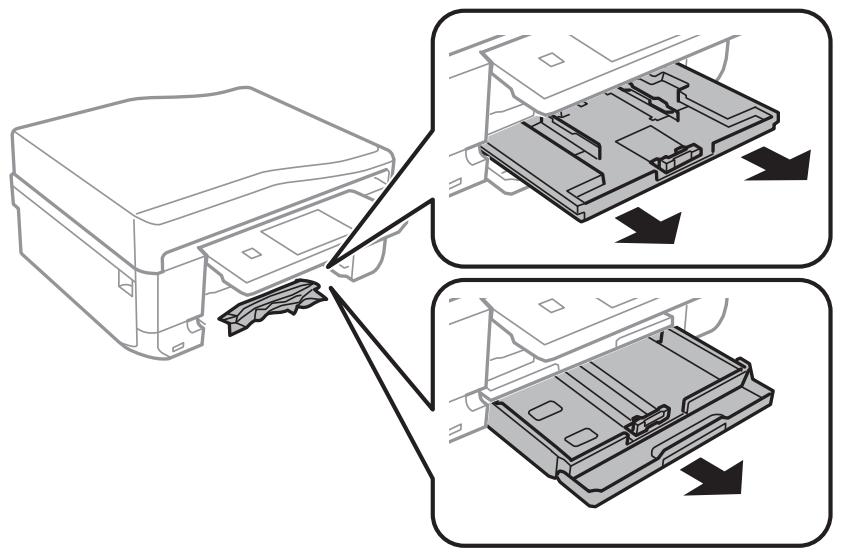
- Retirez le papier coincé.
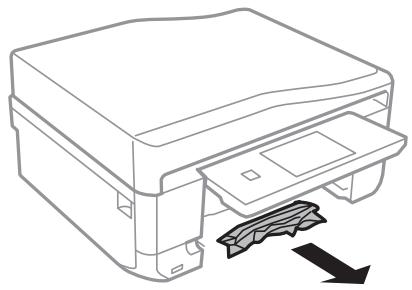
- Alignez les bords du papier et faites glisser les guides latéraux contre les bords du papier.
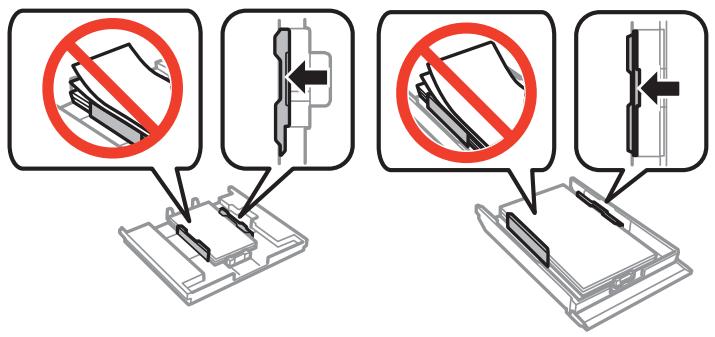
- Insérez le bac à papier dans l'imprimante.
Résolution des problèmes
Retrait du papier coincé à l'intérieur de l'imprimante

Attention :
□ Veillez à ne pas vous coincer la main ou les doigts lors de l'ouverture ou de la fermeture du scanner. Vous pourriez vous blesser. - Ne touchez jamais aux boutons du panneau de commande lorsque votre main se trouve à l'intérieur de l'imprimante. Si l'imprimante se met en marche, cela pourrait provoquer une blessure. Veillez à ne pas toucher les parties saillantes pour éviter toute blessure.
- Ouvrez le scanner avec le capot de documents fermé.
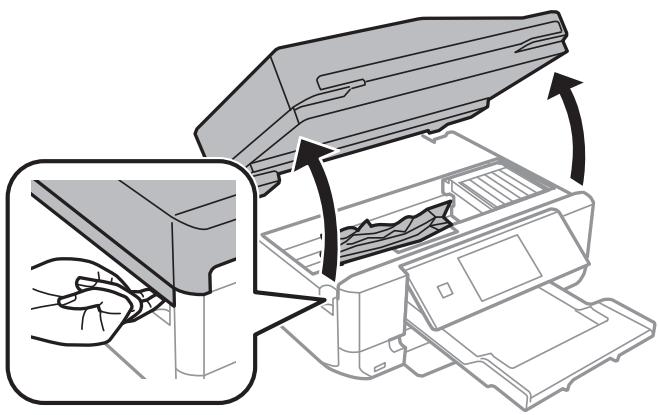
- Retirez le papier coincé.
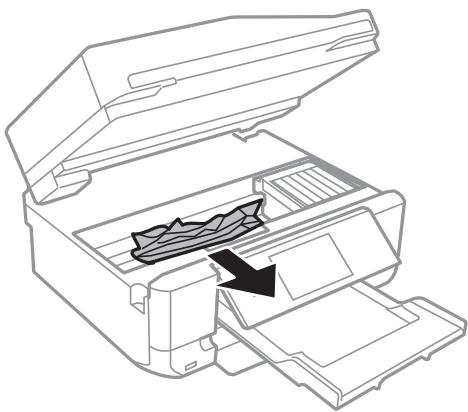
Résolution des problèmes

Important :
Ne touchez pas au câble plat blanc ni à la partie translucide à l'intérieur de l'imprimante. Cela pourrait provoquer un dysfonctionnement.
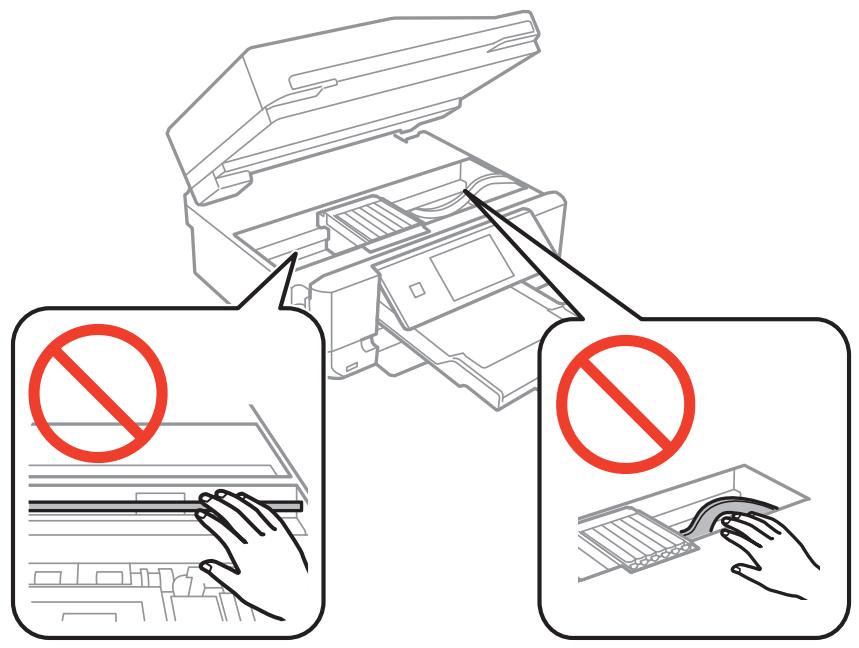
- Fermez le scanner.
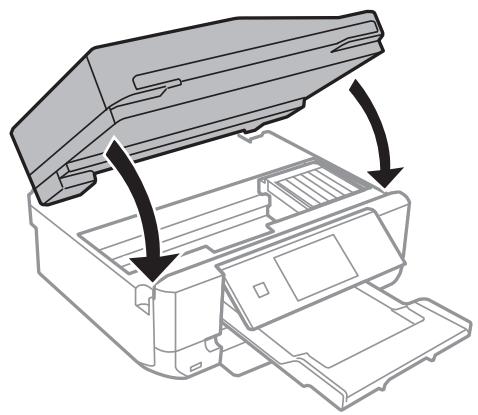
Retrait du papier coincé du capot arrière
- Retirez le capot arrière.
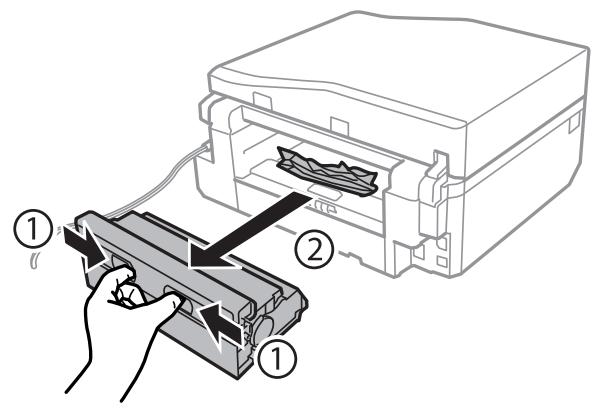
Résolution des problèmes
- Retirez le papier coincé.
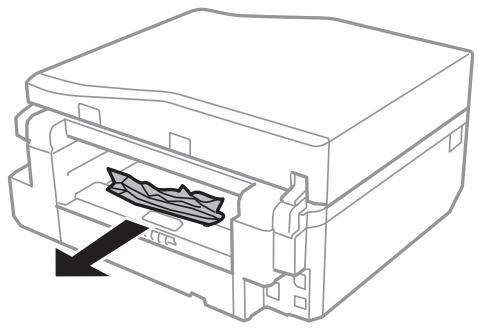
- Retirez le papier coincé du capot arrière.
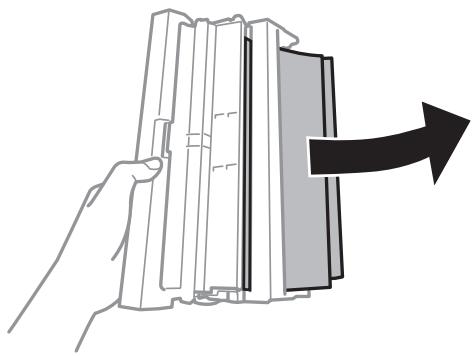
- Ouvrez le capot du capot arrière.
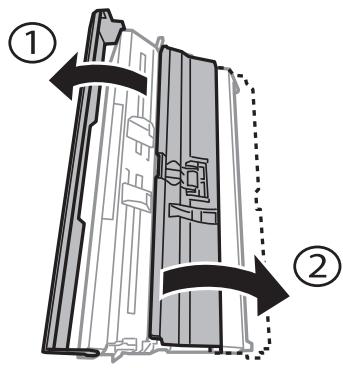
- Retirez le papier coincé.
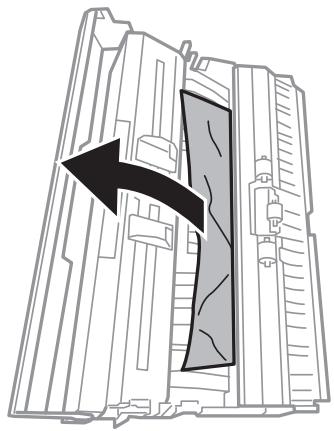
Résolution des problèmes
- Fermez le capot du capot arrière, puis insérez le capot arrière dans l'imprimante.
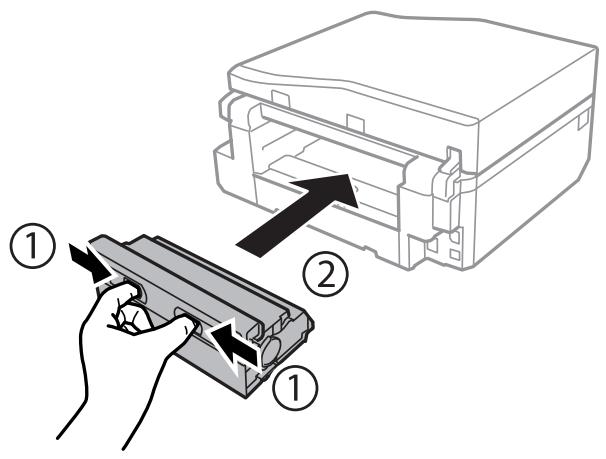
Retrait du papier coincé dans le chargeur automatique de documents (uniquement sur les modèles équipés d'un chargeur automatique de documents)

Attention :
Veillez à ne pas vous coincer la main ou les doigts lors de l'ouverture ou de la fermeture du capot du document. Vous pourriez vous blesser.
- Ouvrez le capot du chargeur automatique de documents et retirez le papier coincé.
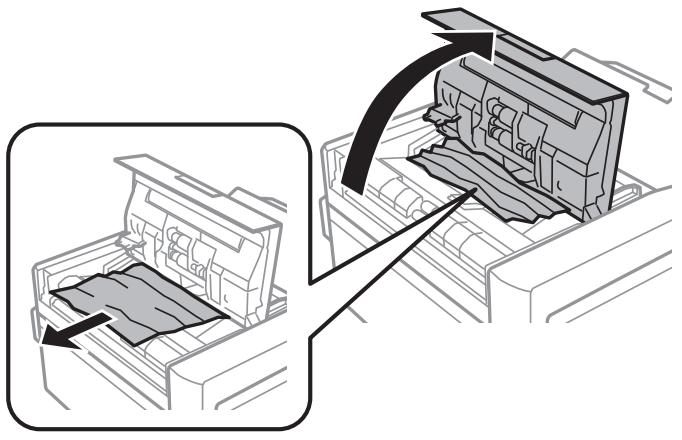
Résolution des problèmes
- Ouvrez le capot du document.
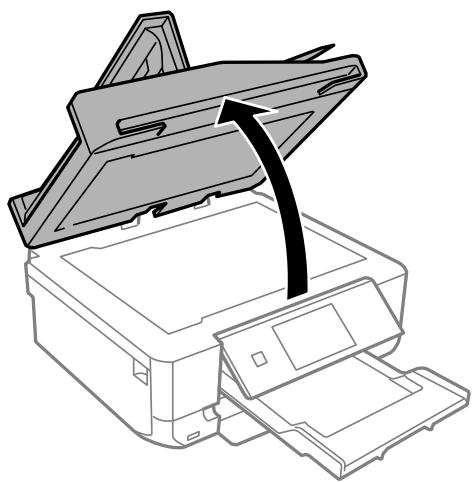
- Retirez le tapis de document.
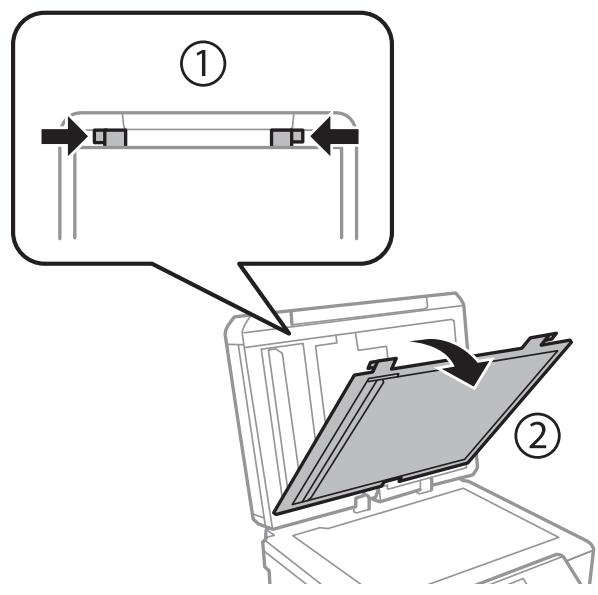
- Retirez le papier coincé.
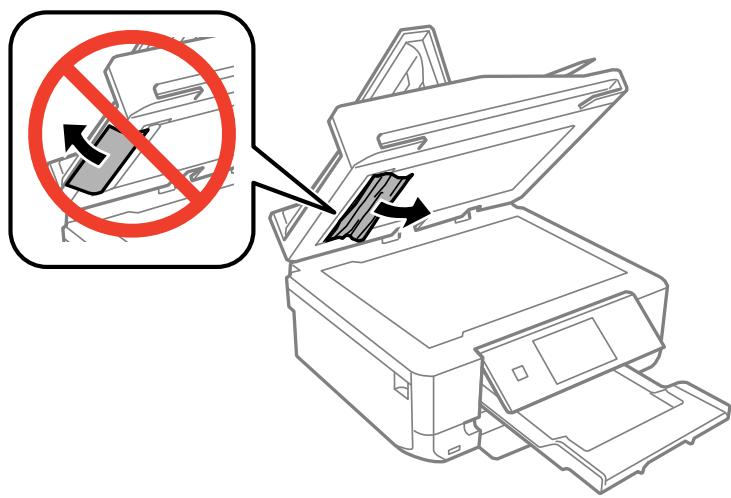
- Fixez le tapis de document.
Résolution des problèmes
- Fermez le capot du document, puis fermez le capot du chargeur automatique de documents (ADF).
- Ouvrez le bac d'alimentation du chargeur automatique de documents (ADF).
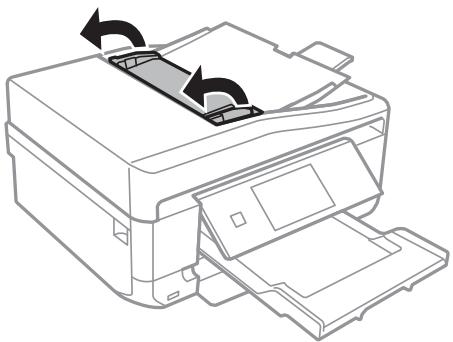
- Retirez le papier coincé.
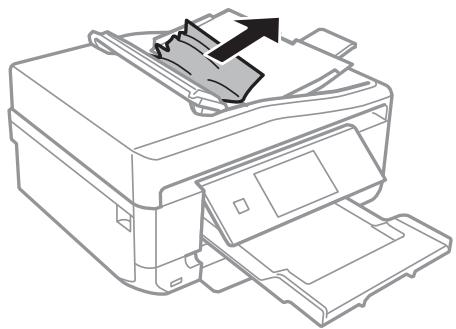
- Fermez le bac d'alimentation du chargeur automatique de documents (ADF).
Le papier ne s'alimente pas correctement
Vérifiez les points suivants si le papier se coince, est alimenté de travers, si plusieurs feuilles sont alimentées en même temps, si aucune feuille n'est alimentée ou si le papier est éjecté.
Placez l'imprimante sur une surface plane et utilisez-la dans les conditions environnementales recommandées. Utilisez du papier pris en charge par cette imprimante. Respectez les précautions de manipulation du papier. Chargez le papier dans le bon sens et faites glisser les guides latéraux contre les bords du papier. Ne chargez pas plus que le nombre maximal de feuilles spécifié pour le papier. Pour le papier ordinaire, ne chargez pas au-dessus de la ligne indiquée par le symbole triangulaire sur le guide latéral. Si le papier est éjecté de la fente d'alimentation arrière sans être imprimé, lancez d'abord votre travail d'impression, puis chargez le papier dans la fente d'alimentation arrière. - Chargez une feuille à la fois lors du chargement de plusieurs feuilles. - Si plusieurs feuilles sont alimentées en même temps lors de l'impression recto verso manuelle, retirez tout papier chargé dans la source de papier avant de recharger le papier. Chargez et éjectez du papier sans imprimer pour nettoyer le chemin du papier. Assurez-vous que les réglages de format et de type de papier sont corrects.
Résolution des problèmes
Informations connexes
→ "Spécifications environnementales" à la page 194 → "Précautions de manipulation du papier" à la page 38 "Papier disponible et capacités" à la page 39 → "Chargement du papier dans le bac à papier 1" à la page 41 → "Chargement du papier dans le bac à papier 2" à la page 45 → "Chargement du papier dans la fente d'alimentation arrière" à la page 48 → "Nettoyage du chemin du papier" à la page 139
Le plateau CD/DVD est éjecté
Assurez-vous que le disque est correctement placé sur le plateau et réinsérez le plateau correctement. N'insérez pas le plateau CD/DVD avant d'y être invité. Sinon, une erreur se produit et le plateau est éjecté.
Informations connexes
→ "Chargement d'un CD/DVD" à la page 60
L'original ne s'introduit pas dans le chargeur automatique (ADF) (imprimantes équipées d'un ADF uniquement)
Utilisez des originaux pris en charge par l'ADF. Chargez les originaux dans le bon sens et faites glisser les guides de bord contre les bords des originaux. Nettoyez l'intérieur de l'ADF. - Ne chargez pas d'originaux au-dessus de la ligne indiquée par le symbole triangulaire sur le guide de bord. Assurez-vous que l'icône ADF s'affiche sur l'écran LCD de l'imprimante. Si ce n'est pas le cas, rechargez les originaux.
Informations connexes
Originaux compatibles avec l'ADF (imprimantes équipées d'un ADF uniquement) à la page 54 → "Placement des originaux sur l'ADF (imprimantes équipées d'un ADF uniquement)" à la page 54 → "Nettoyage de l'ADF (imprimantes équipées d'un ADF uniquement)" à la page 140
Problèmes d'alimentation et de panneau de commande
L'imprimante ne s'allume pas
Maintenez le bouton enfoncé un peu plus longtemps. Assurez-vous que le cordon d'alimentation est bien branché.
Résolution des problèmes
Les voyants s'allument puis s'éteignent
La tension de l'imprimante peut ne pas correspondre à celle de la prise. Éteignez l'imprimante et débranchez-la immédiatement. Vérifiez ensuite l'étiquette sur l'imprimante.

Attention :
Si la tension ne correspond pas, NE REBRANCHEZ PAS VOTRE IMPRIMANTE. Contactez votre revendeur.
L'imprimante ne s'éteint pas
Maintenez le bouton enfoncé un peu plus longtemps. Si vous ne parvenez toujours pas à éteindre l'imprimante, débranchez le cordon d'alimentation. Pour éviter que la tête d'impression ne sèche, rallumez l'imprimante puis éteignez-la en appuyant sur le bouton.
L'écran LCD devient sombre
L'imprimante est en mode veille. Appuyez sur n'importe quel bouton du panneau de commande pour ramener l'écran LCD à son état antérieur.
La fonction de mise sous tension automatique ne fonctionne pas (sauf pour les imprimantes avec télécopie)
Assurez-vous que le paramètre de mise sous tension automatique dans le mode de configuration est activé. Assurez-vous que l'imprimante est correctement connectée avec un câble USB ou à un réseau.
Informations connexes
→ "Mode de configuration" à la page 32
L'imprimante n'imprime pas
Vérifiez les points suivants si l'imprimante ne fonctionne pas ou n'imprime rien.
Installez le pilote d'imprimante. Pour imprimer une étiquette de disque, installez Epson Print CD. Pour imprimer facilement des photos, installez Epson Easy Photo Print. - Connectez solidement le câble d'interface à l'imprimante et à l'ordinateur. Si vous utilisez un concentrateur USB, essayez de connecter l'imprimante directement à l'ordinateur. Si vous utilisez l'imprimante sur un réseau, assurez-vous qu'elle est connectée au réseau. Vous pouvez vérifier l'état en contrôlant les voyants du panneau de commande ou en imprimant la feuille d'état du réseau. Si l'imprimante n'est pas connectée au réseau, consultez le Guide réseau. Si vous imprimez une grande image, l'ordinateur peut ne pas avoir assez de mémoire. Imprimez l'image à une résolution inférieure ou dans une taille plus petite.
Résolution des problèmes
Sous Windows, cliquez sur File d'attente d'impression dans l'onglet Maintenance du pilote d'imprimante, puis vérifiez les points suivants.
Vérifiez s'il y a des travaux d'impression en pause.
Annulez l'impression si nécessaire.
Assurez-vous que l'imprimante n'est pas hors ligne ou en attente.
Si l'imprimante est hors ligne ou en attente, désactivez le paramètre hors ligne ou en attente dans le menu Imprimante.
- Assurez-vous que l'imprimante est sélectionnée comme imprimante par défaut dans le menu Imprimante (une coche doit apparaître à côté de l'élément de menu).
Si l'imprimante n'est pas sélectionnée comme imprimante par défaut, définissez-la comme imprimante par défaut.
Sous Mac OS X, assurez-vous que l'état de l'imprimante n'est pas en pause.
Sélectionnez Préférences Système dans le menu > Imprimantes et scanners (ou Impression et numérisation, Impression et télécopie), puis double-cliquez sur l'imprimante. Si l'imprimante est en pause, cliquez sur Reprendre (ou Reprendre l'impression).
Exécutez la vérification des buses et nettoyez la tête d'impression si des buses sont obstruées. Si vous utilisez l'imprimante via AirPrint, activez la configuration du papier en mode Configuration. Si cette fonction est désactivée, vous ne pouvez pas utiliser AirPrint. - Il se peut que vous ne puissiez pas utiliser l'imprimante via AirPrint si les protocoles ou paramètres nécessaires ont été désactivés. Activez AirPrint à l'aide de Web Config.
Informations connexes
→ "Installation des applications" à la page 157 → "Epson Easy Photo Print" à la page 153 → "Epson Print CD" à la page 154 → "Annulation de l'impression" à la page 95 → "Vérification et nettoyage de la tête d'impression" à la page 136 → "Mode Configuration" à la page 32 → "Web Config" à la page 144
Problèmes d'impression
La qualité d'impression est médiocre
Vérifiez les points suivants si la qualité d'impression est médiocre en raison d'impressions floues, de bandes, de couleurs manquantes, de couleurs délavées, d'un désalignement ou de motifs en mosaïque dans les impressions.
Exécutez la vérification des buses et nettoyez la tête d'impression si des buses sont obstruées. Alignez la tête d'impression. Utilisez du papier pris en charge par cette imprimante. N'imprimez pas sur du papier humide, endommagé ou trop vieux. Si le papier est gondolé ou si l'enveloppe est gonflée, aplatissez-le. □ Lors de l'impression d'images ou de photos, imprimez en utilisant des données haute résolution. Les images sur les sites Web sont souvent en basse résolution bien qu'elles semblent bonnes à l'écran, et la qualité d'impression peut donc diminuer. - Sélectionnez le type de papier approprié sur le panneau de commande ou dans le pilote d'imprimante pour le type de papier chargé dans l'imprimante.
Résolution des problèmes
Imprimez avec un paramètre de qualité élevée sur le panneau de commande ou dans le pilote d'imprimante. □ Lors de l'impression sur un disque, ajustez le niveau de densité sur le panneau de commande ou dans Epson Print CD. - Si les images ou photos sont imprimées avec des couleurs inattendues, ajustez la couleur puis imprimez à nouveau. La fonction de correction automatique des couleurs utilise le mode de correction standard dans PhotoEnhance. Essayez un autre mode de correction dans PhotoEnhance en sélectionnant une option autre que Correction automatique (ou Automatique) comme paramètre de Correction de scène (ou Détection de scène). Si le problème persiste, utilisez toute autre fonction de correction des couleurs autre que PhotoEnhance. - Désactivez le paramètre bidirectionnel (ou haute vitesse). Lorsque ce paramètre est activé, la tête d'impression imprime en se déplaçant dans les deux sens, et les lignes verticales peuvent être désalignées. Si vous désactivez cette fonction, l'impression peut ralentir.
Panneau de commande
Dans les paramètres d'impression du mode Impression de photos, désactivez l'impression bidirectionnelle.
Windows
Décochez l'option Haute vitesse dans l'onglet Plus d'options du pilote d'imprimante.
Mac OS X
Sélectionnez Préférences Système dans le menu > Imprimantes et scanners (ou Impression et numérisation, Impression et télécopie), puis sélectionnez l'imprimante. Cliquez sur Options et fournitures > Options (ou Pilote). Sélectionnez Désactivé comme paramètre d'impression haute vitesse.
N'empilez pas le papier immédiatement après l'impression. Laissez les impressions sécher complètement avant de les classer ou de les afficher. Lors du séchage, évitez la lumière directe du soleil, n'utilisez pas de sèche-cheveux et ne touchez pas le côté imprimé du papier. Utilisez des cartouches d'encre Epson d'origine. Ce produit est conçu pour ajuster les couleurs en fonction de l'utilisation de cartouches d'encre Epson d'origine. L'utilisation de cartouches non authentiques peut entraîner une baisse de la qualité d'impression. Epson recommande d'utiliser la cartouche d'encre avant la date imprimée sur l'emballage. Pour de meilleurs résultats, utilisez la cartouche d'encre dans les six mois suivant l'ouverture de l'emballage. □ Lors de l'impression d'images ou de photos, Epson recommande d'utiliser du papier Epson d'origine plutôt que du papier ordinaire. Imprimez sur le côté imprimable du papier Epson d'origine.
Informations connexes
→ "Vérification et nettoyage de la tête d'impression" à la page 136 → "Alignement de la tête d'impression" à la page 138 → "Précautions de manipulation du papier" à la page 38 "Papier disponible et capacités" à la page 39 → "Liste des types de papier" à la page 40 → "Epson Print CD" à la page 154 → "Réglage de la couleur d'impression" à la page 89 → "Mode Impression de photos" à la page 22
La qualité de copie est médiocre
Vérifiez les points suivants si des couleurs inégales, des bavures, des points ou des lignes droites apparaissent dans l'image copiée.
Chargez et éjectez du papier sans imprimer pour nettoyer le chemin du papier. Nettoyez la vitre du scanner et le capot du document.
Résolution des problèmes
Nettoyez le rouleau du chargeur automatique de documents (ADF). N'appuyez pas trop fort sur l'original ou sur le capot du document lors du placement des originaux sur la vitre du scanner. Des couleurs inégales, des bavures ou des points peuvent apparaître si l'original ou le capot sont pressés trop fort. Si des bandes apparaissent à intervalles de 2,5 cm, alignez la tête d'impression. Si un motif moiré (croisillons) apparaît, modifiez le paramètre de réduction/agrandissement ou placez l'original à un angle légèrement différent.
Informations connexes
→ "Nettoyage du chemin du papier" à la page 139 → "Nettoyage de la vitre du scanner" à la page 139 → "Nettoyage de l'ADF (imprimantes avec ADF uniquement)" à la page 140 → "Alignement de la tête d'impression" à la page 138 → "La qualité d'impression est médiocre" à la page 169
Une image du verso de l'original apparaît dans la copie.
Pour un original fin, placez l'original sur la vitre du scanner, puis posez une feuille de papier noir par-dessus. Abaissez le réglage de densité de copie sur le panneau de commande.
La position, la taille ou les marges de l'impression sont incorrectes.
Chargez le papier dans le bon sens et faites glisser les guides latéraux contre les bords du papier. - Lors de l'impression sur des autocollants photo, accédez à Configuration, sélectionnez Configuration de l'imprimante - Autocollants, puis ajustez la position d'impression. - Lors de l'impression sur un disque, accédez à Configuration, sélectionnez Configuration de l'imprimante - CD/DVD, puis ajustez la position d'impression. - Lorsque vous placez les originaux sur la vitre du scanner, alignez le coin de l'original avec le coin indiqué par un symbole sur le cadre de la vitre. Si les bords de la copie sont rognés, éloignez légèrement l'original du coin. □ Lorsque vous placez plusieurs originaux sur la vitre pour les copier séparément, mais qu'ils sont copiés sur une seule feuille, placez les originaux à au moins 5 mm (0,2 pouce) les uns des autres. Si le problème persiste, placez un original à la fois. - Nettoyez la vitre du scanner et le capot de documents. S'il y a de la poussière ou des taches sur la vitre, la zone de copie peut s'étendre pour inclure la poussière ou les taches, ce qui entraîne une position d'impression incorrecte ou des images de petite taille. - Sélectionnez le réglage de format de papier approprié sur le panneau de commande ou dans le pilote d'imprimante. Ajustez le réglage des marges dans l'application afin qu'il se trouve dans la zone imprimable.
Résolution des problèmes
Si vous souhaitez imprimer sans marges, effectuez les réglages pour l'impression sans bordures.
Panneau de commande
Dans les paramètres d'impression du mode Impression de photos, sélectionnez Sans bordures. Si vous sélectionnez un type de papier qui ne prend pas en charge l'impression sans bordures, vous ne pouvez pas sélectionner Sans bordures. Sélectionnez un type de papier prenant en charge l'impression sans bordures.
Windows
Sélectionnez Sans bordures dans l'onglet Principal du pilote d'imprimante. Si vous sélectionnez un type de papier qui ne prend pas en charge l'impression sans bordures, vous ne pouvez pas cocher cette case. Sélectionnez un type de papier prenant en charge l'impression sans bordures.
Mac OS X
Sélectionnez un format de papier pour l'impression sans bordures comme réglage Format papier dans le pilote d'imprimante.
Lors de l'impression sans bordures, l'image est légèrement agrandie et la zone débordante est rognée. Ajustez le taux d'agrandissement.
Panneau de commande
Dans les paramètres d'impression du mode Impression de photos ou Copie, sélectionnez Agrandissement, puis sélectionnez le taux d'agrandissement.
Windows
Cliquez sur Paramètres dans l'onglet Principal du pilote d'imprimante, puis sélectionnez le taux d'agrandissement.
Mac OS X
Sélectionnez le menu Paramètres d'impression dans le pilote d'imprimante et sélectionnez le taux d'agrandissement dans le paramètre Expansion.
Informations connexes
→ « Chargement du papier dans le bac à papier 1 » à la page 41 → « Chargement du papier dans le bac à papier 2 » à la page 45 → « Chargement du papier dans la fente d'alimentation arrière » à la page 48 → « Nettoyage de la vitre du scanner » à la page 139 « Zone imprimable » à la page 185 « Papier disponible et capacités » à la page 39 → « Mode Photo » à la page 22 → « Mode Copie » à la page 20
Le papier est taché ou frotté
Vérifiez les points suivants si le papier est taché ou frotté lors de l'impression.
Nettoyez le chemin du papier. Nettoyez la vitre du scanner et le capot du document. Chargez le papier dans le bon sens. □ Lors de l'impression recto verso manuelle, assurez-vous que l'encre est complètement sèche avant de recharger le papier.
Résolution des problèmes
- Activez la fonction anti-frottement. N'activez cette fonction que si un problème de frottement se produit, car son utilisation peut entraîner une baisse de la qualité d'impression et un ralentissement de la vitesse d'impression.
Panneau de commande
Entrez dans Configuration, sélectionnez Configuration de l'imprimante, puis activez le paramètre Papier épais.
Windows
Sélectionnez l'onglet Maintenance dans le pilote d'imprimante, cliquez sur Paramètres étendus, puis sélectionnez Papier épais et enveloppes.
Mac OS X
Sélectionnez Préférences Système dans le menu > Imprimantes et scanners (ou Imprimer et numériser, Imprimer et télécopier), puis sélectionnez l'imprimante. Cliquez sur Options et fournitures > Options (ou Pilote). Sélectionnez Activé pour le réglage Papier épais et enveloppes.
- Lorsque vous utilisez la fonction d'impression recto verso automatique et que vous imprimez des données à haute densité telles que des images et des graphiques, réduisez la densité d'impression et augmentez le temps de séchage. □ Si le papier est taché lors de la copie, réduisez le réglage de densité de copie sur le panneau de commande.
Informations connexes
→ "Nettoyage du chemin du papier" à la page 139 → "Nettoyage de la vitre du scanner" à la page 139 → "Chargement du papier dans le bac à papier 1" à la page 41 → "Chargement du papier dans le bac à papier 2" à la page 45 → "Chargement du papier dans la fente d'alimentation arrière" à la page 48 → "Impression recto verso" à la page 76 → "Mode copie" à la page 20 → "La qualité d'impression est médiocre" à la page 169
Les caractères imprimés sont incorrects ou illisibles
- Connectez solidement le câble d'interface à l'imprimante et à l'ordinateur.
- Annulez tous les travaux d'impression en pause.
- Ne mettez pas manuellement l'ordinateur en mode veille prolongée ou en mode veille pendant l'impression. Des pages de texte illisible peuvent être imprimées au prochain démarrage de l'ordinateur.
Informations connexes
→ "Annulation de l'impression" à la page 95
L'image imprimée est inversée
Décochez tous les paramètres d'image miroir dans le pilote d'imprimante ou l'application.
Windows
Décochez Image miroir dans l'onglet Options supplémentaires du pilote d'imprimante.
Mac OS X
Décochez l'option Image miroir dans le menu Paramètres d'impression de la boîte de dialogue d'impression.
Résolution des problèmes
Le problème d'impression n'a pas pu être résolu
Si vous avez essayé toutes les solutions et que le problème persiste, essayez de désinstaller puis de réinstaller le pilote d'imprimante.
Informations connexes
⇒ "Désinstallation des applications" à la page 155 → "Installation des applications" à la page 157
L'impression est trop lente
- Lors d'une impression continue pendant plus de 10 minutes environ, la vitesse d'impression diminue pour éviter que le mécanisme de l'imprimante ne surchauffe et ne soit endommagé. Vous pouvez toutefois continuer à imprimer. Pour rétablir la vitesse d'impression normale, annulez l'impression et laissez l'imprimante inactive pendant au moins 30 minutes, sous tension. L'imprimante ne récupère pas si elle est éteinte.
- Fermez toutes les applications inutiles. Abaissez le paramètre de qualité sur le panneau de commande ou dans le pilote d'imprimante. Une impression de haute qualité ralentit la vitesse d'impression.
- Activez le paramètre bidirectionnel (ou haute vitesse). Lorsque ce paramètre est activé, la tête d'impression imprime en se déplaçant dans les deux sens, ce qui augmente la vitesse d'impression.
Windows
Sélectionnez Haute vitesse dans l'onglet Options supplémentaires du pilote d'imprimante.
Mac OS X
Sélectionnez Préférences Système dans le menu > Imprimantes et scanners (ou Impression et numérisation, Impression et télécopie), puis sélectionnez l'imprimante. Cliquez sur Options et fournitures > Options (ou Pilote). Sélectionnez Activé pour le paramètre Impression haute vitesse.
- Désactiver le mode silencieux. Cette fonction ralentit la vitesse d'impression.
Panneau de configuration
Depuis l'écran d'accueil, sélectionnez Mode silencieux, puis désactivez-le.
Windows
Désactivez le paramètre Mode silencieux dans l'onglet Principal du pilote d'imprimante.
Mac OS X
Sélectionnez Préférences Système dans le menu > Imprimantes et scanners (ou Imprimer et numériser, Imprimer et télécopier), puis sélectionnez l'imprimante. Cliquez sur Options et fournitures > Options (ou Pilote). Sélectionnez Désactivé comme paramètre Mode silencieux.
Impossible de démarrer la numérisation
Si vous numérisez avec le chargeur automatique de documents (ADF), vérifiez que le capot du document et le capot de l'ADF sont fermés. (Imprimantes équipées d'un ADF uniquement) □ Lorsque vous numérisez à partir de l'ADF avec EPSON Scan, utilisez le mode Bureau ou le mode Professionnel. - Connectez solidement le câble d'interface à l'imprimante et à l'ordinateur.
Résolution des problèmes
Si vous utilisez un concentrateur USB, essayez de connecter l'imprimante directement à l'ordinateur. Si vous utilisez l'imprimante sur un réseau, assurez-vous qu'elle est connectée au réseau. Vous pouvez vérifier l'état en contrôlant les voyants du panneau de configuration ou en imprimant la feuille d'état du réseau. Si l'imprimante n'est pas connectée au réseau, consultez le Guide réseau. Assurez-vous de sélectionner l'imprimante (scanner) correcte si une liste de scanners s'affiche lorsque vous démarrez EPSON Scan. Si vous utilisez des applications compatibles TWAIN, sélectionnez l'imprimante (scanner) que vous utilisez. Sous Windows, assurez-vous que l'imprimante (scanner) est affichée dans Scanner et appareil photo. L'imprimante (scanner) doit apparaître sous la forme "EPSON XXXXX (nom de l'imprimante)". Si l'imprimante (scanner) n'est pas affichée, désinstallez puis réinstallez EPSON Scan. Voir ce qui suit pour accéder à Scanner et appareil photo.
Windows 8.1/Windows 8
Sélectionnez Bureau > Paramètres > Panneau de configuration, saisissez "Scanner et appareil photo" dans la recherche, cliquez sur Afficher les scanners et appareils photo, puis vérifiez si l'imprimante est affichée.
Windows 7
Cliquez sur le bouton Démarrer et sélectionnez Panneau de configuration, saisissez "Scanner et appareil photo" dans la recherche, cliquez sur Afficher les scanners et appareils photo, puis vérifiez si l'imprimante est affichée.
Windows Vista
Cliquez sur le bouton Démarrer, sélectionnez Panneau de configuration > Matériel et audio > Scanners et appareils photo, puis vérifiez si l'imprimante est affichée.
Windows XP
Cliquez sur le bouton Démarrer, sélectionnez Panneau de configuration > Imprimantes et autres périphériques > Scanners et appareils photo, puis vérifiez si l'imprimante est affichée.
Si vous ne pouvez pas numériser avec des applications compatibles TWAIN, désinstallez puis réinstallez l'application compatible TWAIN. Pour Mac OS X avec processeur Intel, si d'autres pilotes de scanner Epson, autres que EPSON Scan, tels que Rosetta ou PPC, sont installés, désinstallez-les ainsi que EPSON Scan, puis réinstallez EPSON Scan.
Informations connexes
→ "Désinstallation des applications" à la page 155 → "Installation des applications" à la page 157
Impossible de démarrer la numérisation à partir du panneau de commande
Assurez-vous que EPSON Scan et Epson Event Manager sont installés correctement. Vérifiez le paramètre de numérisation assigné dans Epson Event Manager.
Informations connexes
« Impossible de démarrer la numérisation » à la page 174
Problèmes d'image numérisée
La qualité de numérisation est médiocre
Nettoyez la vitre du scanner et le couvercle de documents.
Résolution des problèmes
Nettoyez le rouleau du chargeur automatique de documents (ADF) (uniquement sur les imprimantes équipées d'un ADF). Ne pas appuyer trop fort sur l'original ou le couvercle du document lors du placement des originaux sur la vitre du scanner. Des couleurs inégales, des traces ou des points peuvent apparaître si l'original ou le couvercle sont pressés trop fort. - Retirez la poussière de l'original. Effectuez les réglages de type de document appropriés sur le panneau de commande. Numérisez à une résolution plus élevée. Ajustez l'image dans EPSON Scan, puis numérisez. Voir l'aide d'EPSON Scan pour plus de détails.
Informations connexes
→ "Nettoyage de la vitre du scanner" à la page 139 → "Nettoyage de l'ADF (imprimantes équipées d'un ADF uniquement)" à la page 140 ⇒ "Mode Scan" à la page 23
Les caractères sont flous
Dans le mode Accueil ou le mode Bureau d'EPSON Scan, sélectionnez Option d'image dans le paramètre Réglages d'image, puis sélectionnez Amélioration du texte. Dans le mode Professionnel d'EPSON Scan, sélectionnez Document comme type d'exposition automatique dans les paramètres Original. Ajustez les paramètres de seuil dans EPSON Scan.
Mode Accueil
Sélectionnez Noir et blanc comme paramètre Type d'image, cliquez sur Luminosité, puis ajustez le seuil.
Mode Bureau ou Mode Professionnel
Sélectionnez Noir et blanc comme paramètre Type d'image, puis ajustez le seuil.
Numérisez à une résolution plus élevée.
Une image du verso de l'original apparaît dans l'image numérisée
Pour un original fin, placez l'original sur la vitre du scanner puis placez une feuille de papier noir par-dessus. Effectuez les réglages de type de document appropriés sur le panneau de commande ou dans EPSON Scan. Dans le mode Accueil ou le mode Bureau d'EPSON Scan, sélectionnez Option d'image dans le paramètre Réglages d'image, puis sélectionnez Amélioration du texte.
Informations connexes
→ "Mode Scan" à la page 23
Des motifs de moiré (croisillons) apparaissent dans l'image numérisée
Placez l'original à un angle légèrement différent. - Sélectionnez Désentramage dans un mode autre que le Mode Auto complet dans EPSON Scan. - Modifiez le réglage de résolution sur le panneau de commande ou dans EPSON Scan.
Résolution des problèmes
Informations connexes
⇒ "Mode de numérisation" à la page 23
La zone ou la direction de numérisation est incorrecte
- Lorsque vous placez les originaux sur la vitre du scanner, alignez le coin de l'original avec le coin indiqué par un symbole sur le cadre de la vitre. Si les bords de l'image numérisée sont rognés, éloignez légèrement l'original du coin. Nettoyez la vitre du scanner et le couvercle de documents. S'il y a de la poussière ou des taches sur la vitre, la zone de numérisation peut s'étendre pour les inclure, ce qui entraîne une position de numérisation incorrecte ou des images de petite taille.
- Lorsque vous placez plusieurs originaux sur la vitre du scanner pour les numériser séparément, mais qu'ils sont numérisés dans un seul fichier, placez les originaux à au moins 20 mm (0,8 pouce) les uns des autres. Si le problème persiste, placez un original à la fois. Lors de la numérisation à partir du panneau de commande, réglez correctement la zone de numérisation.
- Lors de la numérisation en Mode Auto complet ou avec l'aperçu des vignettes dans EPSON Scan, éloignez l'original de 4,5 mm (0,18 pouce) des bords de la vitre du scanner.
- Lorsque vous utilisez l'aperçu des vignettes pour un grand original en Mode Accueil ou Mode Professionnel dans EPSON Scan, la zone de numérisation peut être incorrecte. Lors de l'aperçu dans EPSON Scan, créez des cadres de sélection autour de la zone à numériser dans l'onglet Aperçu de la fenêtre Aperçu. Si l'orientation automatique des photos dans EPSON Scan ne fonctionne pas comme prévu, consultez l'aide d'EPSON Scan. Désactivez l'orientation automatique des photos dans EPSON Scan.
- Lors de la numérisation avec EPSON Scan, la zone de numérisation disponible peut être restreinte si le réglage de résolution est trop élevé. Réduisez la résolution ou ajustez la zone de numérisation dans la fenêtre Aperçu.
Informations connexes
→ "Placement des originaux sur la vitre du scanner" à la page 52 → "Nettoyage de la vitre du scanner" à la page 139 → "Nettoyage du chargeur automatique de documents (ADF) (imprimantes avec ADF uniquement)" à la page 140 → "Mode de numérisation" à la page 23
Le problème d'image numérisée n'a pas pu être résolu
Si vous avez essayé toutes les solutions et n'avez pas pu résoudre le problème, cliquez sur Configuration dans un mode autre que le Mode Auto complet dans la fenêtre EPSON Scan, puis cliquez sur Réinitialiser tout dans l'onglet Autre pour initialiser les paramètres d'EPSON Scan. Si l'initialisation ne résout pas le problème, désinstallez puis réinstallez EPSON Scan.
Informations connexes
→ "Désinstallation d'applications" à la page 155 → "Installation d'applications" à la page 157
Autres problèmes de numérisation
Impossible de numériser en mode Full Auto dans EPSON Scan
□ Vous ne pouvez pas numériser en continu au format PDF/Multi-TIFF en mode Full Auto. Numérisez dans un mode autre que Full Auto. Consultez l'aide d'EPSON Scan pour d'autres solutions.
L'aperçu miniature ne fonctionne pas correctement
Consultez l'aide d'EPSON Scan.
La numérisation est trop lente
Réduisez la résolution. - Désactivez le mode silencieux.
Panneau de configuration
Depuis l'écran d'accueil, sélectionnez Mode silencieux, puis désactivez-le.
EPSON Scan
Cliquez sur Configuration, puis désactivez le mode silencieux dans l'onglet Autres.
Informations connexes
→ "Mode de numérisation" à la page 23
La numérisation s'arrête lors de la numérisation vers PDF/Multi-TIFF
- Lors de la numérisation de gros volumes, nous recommandons de numériser en niveaux de gris.
- Augmentez l'espace libre sur le disque dur de l'ordinateur. La numérisation peut s'arrêter s'il n'y a pas assez d'espace libre. Essayez de numériser à une résolution inférieure. La numérisation s'arrête si la taille totale des données atteint la limite.
Informations connexes
→ "Mode de numérisation" à la page 23
Problèmes lors de l'envoi et de la réception de télécopies
Impossible d'envoyer ou de recevoir des télécopies
Utilisez Vérifier la connexion du fax sur le panneau de commande pour exécuter la vérification automatique de la connexion du fax. Essayez les solutions imprimées sur le rapport. - Vérifiez le réglage Type de ligne. Le régler sur PBX peut résoudre le problème. Si votre système téléphonique nécessite un code d'accès externe pour obtenir une ligne extérieure, enregistrez le code d'accès sur l'imprimante et saisissez # (dièse) au début d'un numéro de fax lors de l'envoi.
Résolution des problèmes
Si une erreur de communication se produit, modifiez le réglage Vitesse du fax sur Lent (9 600 bps) sur le panneau de commande. Vérifiez que la prise téléphonique murale fonctionne en y branchant un téléphone et en le testant. Si vous ne pouvez pas passer ou recevoir d'appels, contactez votre compagnie de télécommunications. Pour vous connecter à une ligne téléphonique DSL, vous devez utiliser un modem DSL équipé d'un filtre DSL intégré, ou installer un filtre DSL séparé sur la ligne. Contactez votre fournisseur DSL. Si vous vous connectez à une ligne téléphonique DSL, connectez l'imprimante directement à une prise téléphonique murale pour voir si l'imprimante peut envoyer un fax. Si cela fonctionne, le problème peut être causé par le filtre DSL. Contactez votre fournisseur DSL. Activez le réglage ECM sur le panneau de commande. Les télécopies couleur ne peuvent pas être envoyées ou reçues lorsque ECM est désactivé. Pour envoyer ou recevoir des télécopies à l'aide de l'ordinateur, assurez-vous que l'imprimante est connectée à l'aide d'un câble USB ou à un réseau, et que le pilote d'imprimante et le pilote PC-FAX ont été installés sur l'ordinateur. Le pilote PC-FAX est installé avec l'utilitaire FAX. Sous Windows, assurez-vous que l'imprimante (fax) est affichée dans Périphériques et imprimantes, Imprimantes, ou Imprimantes et autres matériels. L'imprimante (fax) est affichée comme "EPSON XXXXX (FAX)". Si l'imprimante (fax) n'est pas affichée, désinstallez puis réinstallez l'utilitaire FAX. Voir ce qui suit pour accéder à Périphériques et imprimantes, Imprimantes, ou Imprimantes et autres matériels.
Windows 8.1/Windows 8
Sélectionnez Bureau > Paramètres > Panneau de configuration > Afficher les périphériques et imprimantes dans Matériel et audio ou Matériel.
Windows 7
Cliquez sur le bouton Démarrer, puis sélectionnez Panneau de configuration > Afficher les périphériques et imprimantes dans Matériel et audio ou Matériel.
Windows Vista
Cliquez sur le bouton Démarrer, puis sélectionnez Panneau de configuration > Imprimantes dans Matériel et audio.
Windows XP
Cliquez sur le bouton Démarrer, puis sélectionnez Panneau de configuration > Imprimantes et autres périphériques > Imprimantes et télécopieurs.
Sous Mac OS X, vérifiez les points suivants.
- Sélectionnez Préférences Système dans le menu > Imprimantes et scanners (ou Imprimer et numériser, Imprimer et télécopier), puis sélectionnez l'imprimante (télécopieur) affichée. L'imprimante (télécopieur) est affichée sous la forme "FAX XXXX (USB)" ou "FAX XXXX (IP)". Si l'imprimante (télécopieur) n'est pas affichée, cliquez sur + puis enregistrez l'imprimante (télécopieur).
- Sélectionnez Préférences Système dans le menu, sélectionnez Imprimantes et scanners (ou Imprimer et numériser, Imprimer et télécopier), puis double-cliquez sur l'imprimante (télécopieur). Si l'imprimante est en pause, cliquez sur Reprendre (ou Reprendre l'impression).
Informations connexes
→ "Vérification de l'utilisation de la télécopie" à la page 111 → "Réglage du type de ligne" à la page 112 → "Paramètres de télécopie (imprimantes avec télécopie uniquement)" à la page 35 → "Désinstallation des applications" à la page 155 → "Installation des applications" à la page 157
Impossible d'envoyer des télécopies
- Définissez les informations d'en-tête pour les télécopies sortantes sur le panneau de commande. Certains télécopieurs rejettent automatiquement les télécopies entrantes qui ne comportent pas d'informations d'en-tête.
Résolution des problèmes
Si vous avez bloqué votre identification de l'appelant, débloquez-la. Certains téléphones ou télécopieurs rejettent automatiquement les appels anonymes. Demandez au destinataire si le numéro de télécopie est correct et si son télécopieur est prêt à recevoir une télécopie.
Informations connexes
→ "Réglage de l'en-tête de télécopie" à la page 112 "Impossible d'envoyer ou de recevoir des télécopies" à la page 178
Impossible d'envoyer des télécopies à un destinataire spécifique
Vérifiez les points suivants si vous ne pouvez pas envoyer de télécopies à un destinataire spécifique en raison d'une erreur.
Si l'appareil du destinataire ne décroche pas dans les 50 secondes après la fin de la numérotation de l'imprimante, l'appel se termine par une erreur. Composez le numéro à l'aide d'un téléphone connecté pour vérifier le temps nécessaire avant d'entendre la tonalité de télécopie. Si cela prend plus de 50 secondes, ajoutez des pauses après le numéro de télécopie pour envoyer la télécopie. Appuyez sur pour insérer une pause. Un trait d'union est inséré comme marque de pause. Une pause dure environ trois secondes. Ajoutez plusieurs pauses si nécessaire. Si vous avez sélectionné le destinataire dans la liste de contacts, vérifiez que les informations enregistrées sont correctes. Si les informations sont correctes, sélectionnez le destinataire dans la liste de contacts, appuyez sur Options et modifiez la vitesse de télécopie à Lent (9 600 bps).
Informations connexes
→ "Envoi de télécopies lors de la numérotation à partir d'un téléphone externe" à la page 116 → "Enregistrement de destinataires de télécopies dans une liste de contacts" à la page 113 "Impossible d'envoyer ou de recevoir des télécopies" à la page 178
Impossible d'envoyer des télécopies à une heure spécifiée
Réglez correctement la date et l'heure sur le panneau de commande.
Informations connexes
→ "Mode de configuration" à la page 32 "Envoi de télécopies à une heure spécifiée" à la page 116
Impossible de recevoir des télécopies
Vérifiez votre boîte de réception pour les télécopies non lues. L'imprimante ne peut pas recevoir de télécopies si la boîte de réception est pleine. Ouvrez, imprimez ou supprimez les documents non lus. Si vous avez souscrit à un service de renvoi d'appels, l'imprimante peut ne pas être en mesure de recevoir des télécopies. Contactez votre fournisseur de services. Si vous n'avez pas connecté de téléphone à l'imprimante, activez le paramètre Réponse automatique sur le panneau de commande.
Informations connexes
→ "Vérification des télécopies reçues sur l'écran LCD" à la page 121 ⇒ "Réglage du mode de réception" à la page 112 → "Réglage du nombre de sonneries avant réponse" à la page 113
Résolution des problèmes
"Impossible d'envoyer ou de recevoir des télécopies" à la page 178
Erreur de mémoire pleine
Si l'imprimante a été configurée pour enregistrer les télécopies reçues dans la boîte de réception, supprimez les télécopies que vous avez déjà lues de la boîte de réception. Si l'imprimante a été configurée pour enregistrer les télécopies reçues sur un ordinateur, allumez l'ordinateur configuré pour enregistrer les télécopies. Une fois les télécopies enregistrées sur l'ordinateur, elles sont supprimées de la mémoire de l'imprimante. Si l'imprimante a été configurée pour enregistrer les télécopies reçues sur un périphérique de stockage, connectez le périphérique, dans lequel vous avez créé un dossier pour enregistrer les télécopies, à l'imprimante. Une fois les télécopies enregistrées sur le périphérique, elles sont supprimées de la mémoire de l'imprimante. Assurez-vous que le périphérique dispose de suffisamment de mémoire disponible et n'est pas protégé en écriture. Même si la mémoire est pleine, vous pouvez envoyer une télécopie monochrome en utilisant la fonction d'envoi direct. Ou divisez vos originaux en deux ou plusieurs lots pour les envoyer en plusieurs envois. Si l'imprimante ne peut pas imprimer une télécopie reçue en raison d'une erreur d'imprimante, telle qu'un bourrage papier, l'erreur de mémoire pleine peut se produire. Résolvez le problème de l'imprimante, puis contactez l'expéditeur et demandez-lui de renvoyer la télécopie.
Informations connexes
→ "Vérification des télécopies reçues sur l'écran LCD" à la page 121 "Enregistrement des télécopies reçues" à la page 120 → "Mode télécopie (imprimantes avec fonction télécopie uniquement)" à la page 24
La qualité des télécopies envoyées est médiocre
Nettoyez la vitre du scanner et le capot de documents. Nettoyez le rouleau du chargeur automatique de documents (ADF). - Modifiez le paramètre de résolution sur le panneau de commande. Si vos originaux contiennent à la fois du texte et des photos, sélectionnez Photo. - Modifiez le paramètre de contraste sur le panneau de commande. - Activez le paramètre ECM sur le panneau de commande.
Informations connexes
→ "Nettoyage de la vitre du scanner" à la page 139 → "Nettoyage de l'ADF (imprimantes avec ADF uniquement)" à la page 140 → "Mode télécopie (imprimantes avec fonction télécopie uniquement)" à la page 24 → "Paramètres de télécopie (imprimantes avec fonction télécopie uniquement)" à la page 35
Les télécopies sont envoyées à la mauvaise taille
□ Lors de l'envoi d'une télécopie à l'aide de la vitre du scanner, placez l'original correctement en alignant son coin avec la marque d'origine. - Nettoyez la vitre du scanner et le capot de documents. S'il y a de la poussière ou des taches sur la vitre, la zone de numérisation peut s'étendre pour inclure la poussière ou les taches, ce qui entraîne une mauvaise position de numérisation ou des images de petite taille.
Informations connexes
→ "Placement des originaux sur la vitre du scanner" à la page 52
Résolution des problèmes
→ "Nettoyage de la vitre du scanner" à la page 139
La qualité des télécopies reçues est médiocre
- Activez le réglage ECM sur le panneau de commande.
- Contactez l'expéditeur et demandez-lui d'envoyer en mode de qualité supérieure. Réimprimez le fax reçu.
Informations connexes
→ "Paramètres de fax (imprimantes avec fax uniquement)" à la page 35 → "Réimpression des fax reçus" à la page 122
Les fax reçus ne sont pas imprimés
Si une erreur s'est produite sur l'imprimante, comme un bourrage papier, l'imprimante ne peut pas imprimer les fax reçus. Vérifiez l'imprimante. Si l'imprimante a été configurée pour enregistrer les fax reçus dans la boîte de réception, les fax reçus ne sont pas automatiquement imprimés. Vérifiez le paramètre Sortie fax.
Informations connexes
→ "Vérification de l'état de l'imprimante" à la page 158 → "Retrait du papier coincé" à la page 159 "Enregistrement des fax reçus" à la page 120
Autres problèmes de fax
Impossible de passer des appels sur le téléphone connecté
Connectez le téléphone au port EXT. de l'imprimante et décrochez le combiné. Si vous n'entendez pas de tonalité dans le combiné, connectez correctement le câble téléphonique.
Informations connexes
→ "Connexion de votre périphérique téléphonique à l'imprimante" à la page 110
Le répondeur ne peut pas répondre aux appels vocaux
Sur le panneau de commande, réglez le paramètre Sonneries avant réponse de l'imprimante sur un nombre supérieur au nombre de sonneries de votre répondeur.
Informations connexes
→ "Réglage des sonneries pour répondre" à la page 113
Le numéro de fax de l'expéditeur ne s'affiche pas sur les fax reçus ou le numéro est incorrect
L'expéditeur n'a peut-être pas défini les informations d'en-tête de fax ou les a définies incorrectement. Contactez l'expéditeur.
Autres problèmes
Légère décharge électrique en touchant l'imprimante
Si de nombreux périphériques sont connectés à l'ordinateur, vous pouvez ressentir une légère décharge électrique en touchant l'imprimante. Installez un fil de terre sur l'ordinateur connecté à l'imprimante.
Les bruits de fonctionnement sont forts
Si les bruits de fonctionnement sont trop forts, activez le mode silencieux. Cependant, cela peut ralentir les opérations de l'imprimante.
Panneau de commande
Depuis l'écran d'accueil, sélectionnez Mode silencieux, puis activez-le.
Windows
Activez le mode silencieux sous l'onglet Principal du pilote d'imprimante.
Mac OS X
Sélectionnez Préférences Système dans le menu > Imprimantes et scanners (ou Impression et numérisation, Impression et télécopie), puis sélectionnez l'imprimante. Cliquez sur Options et fournitures > Options (ou Pilote). Sélectionnez Activé comme paramètre du mode silencieux.
EPSON Scan
Sélectionnez un mode autre que le mode Auto complet, cliquez sur Configuration, puis activez le mode silencieux dans l'onglet Autre.
La date et l'heure sont incorrectes
Réglez correctement la date et l'heure sur le panneau de commande. Après une panne de courant due à la foudre ou si l'alimentation est coupée pendant une longue période, l'horloge peut afficher une heure incorrecte.
Informations connexes
→ "Mode de configuration" à la page 32
Impossible d'enregistrer les données sur une carte mémoire
Utilisez une carte mémoire prise en charge par l'imprimante. Vérifiez que la carte mémoire n'est pas protégée en écriture. Vérifiez que la carte mémoire dispose de suffisamment d'espace disponible. Si l'espace disponible est faible, les données ne peuvent pas être enregistrées. Pour les imprimantes avec fax, si vous avez configuré l'enregistrement des fax reçus sur un périphérique mémoire, connectez le périphérique à l'imprimante, puis exécutez Créer un dossier pour enregistrer dans le paramètre Sortie fax afin de créer un dossier dans lequel enregistrer les fax reçus. Si vous ne créez pas de dossier, vous ne pouvez pas utiliser le périphérique mémoire.
Résolution des problèmes
Informations connexes
→ "Spécifications des cartes mémoire prises en charge" à la page 188 "Enregistrement des fax reçus" à la page 120
L'application est restreinte par un pare-feu (Windows uniquement)
Ajoutez l'application au programme autorisé du pare-feu Windows dans les paramètres de sécurité du Panneau de configuration.
"?" s'affiche sur l'écran de sélection des photos
"?" s'affiche sur l'écran LCD lorsque le fichier image n'est pas pris en charge par le produit.
Informations connexes
→ "Spécifications de données prises en charge" à la page 189
Annexe
Spécifications techniques
Spécifications de l'imprimante
| Print Head Nozzle Placement | XP-720 Series/XP-820 Series Black ink nozzles: 180 x 2 rows Photo black ink nozzles: 180 Color ink nozzles: 180 for each color XP-760 Series/XP-860 Series Black ink nozzles: 180 Color ink nozzles: 180 for each color | |
| Weight of Paper | Plain Paper | 64 to 90 g/m² (17 to 24lb) |
| Envelopes | Envelope #10, DL, C6: 75 to 90 g/m² (20 to 24 lb) | |
Zone imprimable
La qualité d'impression peut diminuer dans les zones ombrées en raison du mécanisme de l'imprimante.
Feuilles simples (impression normale)
| A B C | A | 3.0 mm (0.12 in.) |
| B | 41.0 mm (1.61 in.) | |
| C | 37.0 mm (1.46 in.) |
Feuilles simples (impression sans marges)
| A | 44.0 mm (1.73 in.) |
| B | 40.0 mm (1.57 in.) |
Annexe
Enveloppes
| A B C D | A | 3.0 mm (0.12 in.) |
| B | 5.0 mm (0.20 in.) | |
| C | 18.0 mm (0.71 in.) | |
| D | 41.0 mm (1.61 in.) |
Spécifications du scanner
| Scanner Type | Flatbed |
| Photoelectric Device | CIS |
| Maximum Document Size | 216 × 297 mm (8.5 × 11.7 in.)A4, Letter |
| Resolution | XP-720 Series/XP-760 Series2400 dpi (main scan)4800 dpi (sub scan)XP-820 Series/XP-860 Series4800 dpi (main scan)4800dpi (sub scan) |
| Color Depth | Color☐ 48 bits per pixel internal (16 bits per pixel per color internal)☐ 24 bits per pixel external (8 bits per pixel per color external)Grayscale☐ 16 bits per pixel internal☐ 8 bits per pixel externalBlack and white☐ 16 bits per pixel internal☐ 1 bits per pixel external |
| Light Source | LED |
Spécifications de l'interface
| For Computer | Hi-Speed USB |
| For External USB Devices and PictBridge | Hi-Speed USB |
Annexe
Spécifications de télécopie (imprimantes avec télécopie uniquement)
| Fax Type | Walk-up black and white and color fax capability (ITU-T Super Group 3) |
| Supported Lines | Standard analogue telephone lines, PBX (Private Branch Exchange) telephone systems |
| Speed | Up to 33.6 kbps |
| Resolution | Monochrome □ Standard: 8 pel/mm × 3.85 line/mm (203 pel/in. × 98 line/in.) □ Fine: 8 pel/mm × 7.7 line/mm (203 pel/in. × 196 line/in.) □ Photo: 8 pel/mm × 7.7 line/mm (203 pel/in. × 196 line/in.) Color □ Fine: 200 × 200 dpi □ Photo: 200 × 200 dpi |
| Page Memory | Up to 180 pages (when received ITU-T No.1 chart in monochrome draft mode) |
| Redial* | 2 times (with 1 minute intervals) |
| Interface | RJ-11 Phone Line, RJ-11 Telephone set connection |
- Les spécifications peuvent varier selon le pays ou la région.
Spécifications Wi-Fi
| Standards | IEEE802.11b/g/n |
| Frequency Range | 2.4GHz |
| Coordination Modes | Infrastructure, Ad hoc*1, Wi-Fi Direct *2*3 |
| Wireless Securities | WEP (64/128bit), WPA2-PSK (AES)*4 |
1 Non pris en charge pour IEEE 802.11n. 2 Non pris en charge pour IEEE 802.11b. 3 Le mode point d'accès simple est compatible avec la connexion Wi-Fi (infrastructure). Pour les imprimantes compatibles Ethernet, il est également compatible avec les connexions Ethernet. 4 Conforme aux normes WPA2 avec prise en charge de WPA/WPA2 Personnel.
Spécifications Ethernet (imprimantes compatibles Ethernet uniquement)
| Standards | IEEE802.3i (10BASE-T)*1 IEEE802.3u (100BASE-TX) IEEE802.3az (Energy Efficient Ethernet)*2 |
| Communication Mode | Auto, 10Mbps Full duplex, 10Mbps Half duplex, 100Mbps Full duplex, 100Mbps Half duplex |
Annexe
| Connector | RJ-45 |
1 Utilisez un câble STP (paire torsadée blindée) de catégorie 5e ou supérieure pour éviter tout risque d'interférence radio. 2 Le périphérique connecté doit être conforme aux normes IEEE802.3az.
Protocole de sécurité
| SSL/TLS | HTTPS Server/Client, IPPS |
Services tiers pris en charge
| AirPrint | iOS 5 or later/Mac OS X v10.7.x or later | |
| Scan | Mac OS X v10.9.x or later | |
| Fax* | Mac OS X v10.9.x or later | |
| Google Cloud Print | ||
* Imprimantes avec fonction fax uniquement
Spécifications du périphérique de stockage externe
Spécifications des cartes mémoire prises en charge
| Compatible Memory Cards | Maximum Capacities |
| miniSD* | 2 GB |
| miniSDHC* | 32 GB |
| microSD* | 2 GB |
| microSDHC* | 32 GB |
| microSDXC* | 64 GB |
| SD | 2 GB |
| SDHC | 32 GB |
| SDXC | 64 GB |
- Fixez un adaptateur pour correspondre à la fente de carte mémoire. Sinon, la carte peut se coincer.
Tensions des cartes mémoire prises en charge
Type 3,3 V, type double tension (3,3 V et 5 V) (tension d'alimentation : 3,3 V)
Les cartes mémoire 5 V ne sont pas prises en charge.
Courant d'alimentation maximal : 200 mA
Annexe
Spécifications des périphériques de stockage externes pris en charge
| Compatible External Storage Devices | Maximum Capacities |
| CD-R Drive*1DVD-R Drive*1Blu-ray Drive*1 | CD-ROM*2/CD-R: 700 MBDVD-ROM*2/DVD-R: 4.7 GB(CD-RW, DVD+R, DVD±RW, DVD-RAM, and Blu-ray DiscTM are not supported.) |
| MO Drive*1 | 1.3 GB |
| HDD*1USB Flash Drive | 2 TB (formatted in FAT, FAT32, or exFAT) |
1 Nous déconseillons l'utilisation de périphériques USB externes alimentés par USB. Utilisez uniquement des périphériques USB externes avec une source d'alimentation CA indépendante. 2 Lecture seule.
Vous ne pouvez pas utiliser les périphériques suivants :
Un périphérique nécessitant un pilote dédié, un périphérique avec des paramètres de sécurité (mot de passe, chiffrement, etc.), un périphérique avec un concentrateur USB intégré.
Epson ne peut pas garantir le fonctionnement de tous les périphériques connectés en externe.
Spécifications des données prises en charge
| File Format | JPEG with the Exif Version 2.3 standard taken by digital cameras DCF*1 version 1.0 or 2.0*2 compliant |
| Image Size | Horizontal: 80 to 10200 pixelsVertical: 80 to 10200 pixels |
| File Size | Up to 2 GB |
| Maximum Number of Files | 9990*3 |
1 Règle de conception pour le système de fichiers Camera. 2 Les données photo stockées dans la mémoire intégrée d'un appareil photo numérique ne sont pas prises en charge. *3 Jusqu'à 999 fichiers peuvent être affichés à la fois. (Si le nombre de fichiers dépasse 999, les fichiers sont affichés par groupes.)
Remarque :
"?" s'affiche sur l'écran LCD lorsque l'imprimante ne peut pas reconnaître le fichier image. Dans ce cas, si vous sélectionnez une disposition multi-images, des sections vides seront imprimées.
Annexe
Dimensions
Série XP-720
| Dimensions | Storage (Without protruding parts) |
| □ Width: 390 mm (15.4 in.) | |
| □ Depth: 339 mm (13.3 in.) | |
| □ Height: 138 mm (5.4 in.) | |
| Storage (Including protruding parts*1*2) | |
| □ Width: 390 mm (15.4 inches) | |
| □ Depth: 341 mm (13.4 inches) | |
| □ Height: 141 mm (5.6 inches) | |
| Printing | |
| □ Width: 390 mm (15.4 in.) | |
| □ Depth: 598 mm (23.5 in.) | |
| □ Height: 196 mm (7.7 in.) | |
| Weight*3 | Approx. 6.9 kg (15.2 lb) |
1 2 Voir l'illustration suivante pour plus de détails. *3 Sans les cartouches d'encre, le cordon d'alimentation et le plateau CD/DVD.

Annexe
Série XP-760
| Dimensions | Storage (Without protruding parts) |
| □ Width: 390 mm (15.4 in.) | |
| □ Depth: 339 mm (13.3 in.) | |
| □ Height: 138 mm (5.4 in.) | |
| Storage (Including protruding parts*1*2) | |
| □ Width: 390 mm (15.4 inches) | |
| □ Depth: 341 mm (13.4 inches) | |
| □ Height: 141 mm (5.6 inches) | |
| Printing | |
| □ Width: 390 mm (15.4 in.) | |
| □ Depth: 598 mm (23.5 in.) | |
| □ Height: 196 mm (7.7 in.) | |
| Weight*3 | Approx. 6.9 kg (15.2 lb) |
1 2 Voir l'illustration suivante pour plus de détails. *3 Sans les cartouches d'encre, le cordon d'alimentation et le plateau CD/DVD.
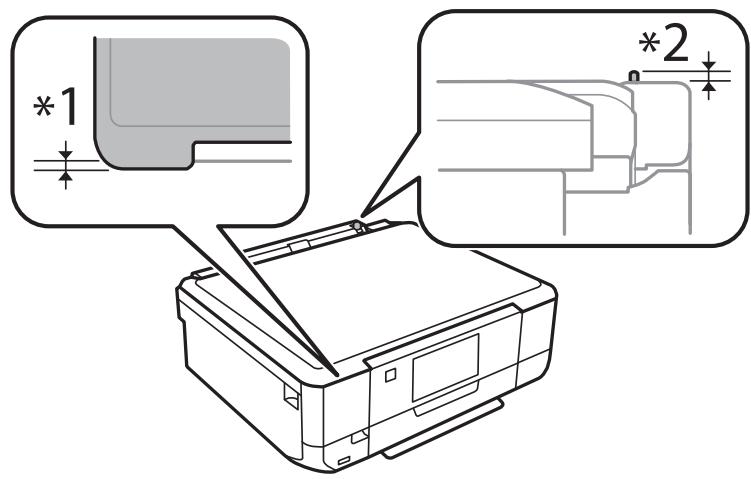
Série XP-820
| Dimensions | Storage □ Width: 390 mm (15.4 in.) □ Depth: 339 mm (13.3 in.) □ Height: 191 mm (7.5 in.) Printing □ Width: 438 mm (17.2 in.) □ Depth: 598 mm (23.5 in.) □ Height: 207 mm (8.1 in.) |
| Weight* | Approx. 8.2 kg (18.1 lb) |
Annexe
- Sans les cartouches d'encre, le cordon d'alimentation et le plateau CD/DVD.
Série XP-860
| Dimensions | Storage □ Width: 390 mm (15.4 in.) □ Depth: 339 mm (13.3 in.) □ Height: 191 mm (7.5 in.) Printing □ Width: 438 mm (17.2 in.) □ Depth: 598 mm (23.5 in.) □ Height: 207 mm (8.1 in.) |
| Weight* | Approx. 8.3kg (18.3 lb) |
- Sans les cartouches d'encre, le cordon d'alimentation et le plateau CD/DVD.
Spécifications électriques
Série XP-720
| Model | 100 to 120 V Model | 220 to 240 V Model |
| Rated Frequency Range | 50 to 60 Hz | 50 to 60 Hz |
| Rated Current | 0.7 A | 0.35 A |
| Power Consumption (with USB Con- nection) | Standalone copying: Approx. 19 W (ISO/IEC24712) | Standalone copying: Approx. 19 W (ISO/IEC24712) |
| Ready mode: Approx. 6.3 W | Ready mode: Approx. 6.3 W | |
| Sleep mode: Approx. 1.2 W | Sleep mode: Approx. 1.2 W | |
| Power off: Approx. 0.2 W | Power off: Approx. 0.4 W |
Remarque :
Vérifiez l'étiquette sur l'imprimante pour connaître sa tension. Pour les utilisateurs européens, consultez le site Web suivant pour plus de détails sur la consommation d'énergie.
http://www.epson.eu/energy-consumption Pour les utilisateurs en Belgique, la consommation d'énergie lors de la copie peut varier.
Consultez http://www.epson.be pour les dernières spécifications.
Série XP-760
| Model | 220 to 240 V Model |
| Rated Frequency Range | 50 to 60 Hz |
| Rated Current | 0.35 A |
| Power Consumption (with USB Con- nection) | Standalone copying: Approx. 20 W (ISO/IEC24712) |
| Ready mode: Approx. 6.6 W | |
| Sleep mode: Approx. 1.4 W | |
| Power off: Approx. 0.4 W |
Remarque :
Vérifiez l'étiquette sur l'imprimante pour connaître sa tension. Pour les utilisateurs européens, consultez le site Web suivant pour plus de détails sur la consommation d'énergie.
http://www.epson.eu/energy-consumption Pour les utilisateurs en Belgique, la consommation d'énergie lors de la copie peut varier.
Consultez http://www.epson.be pour les dernières spécifications.
Série XP-820
| Model | 100 to 120 V Model | 220 to 240 V Model |
| Rated Frequency Range | 50 to 60 Hz | 50 to 60 Hz |
| Rated Current | 0.7 A | 0.35 A |
| Power Consumption (with USB Con- nection) | Standalone copying: Approx. 20 W (ISO/IEC24712) | Standalone copying: Approx. 20 W (ISO/IEC24712) |
| Ready mode: Approx. 6.9 W | Ready mode: Approx. 6.9 W (For XP-821: 7.3 W) | |
| Sleep mode: Approx. 1.6 W | Sleep mode: Approx. 1.6 W (For XP-821: 1.8 W) | |
| Power off: Approx. 0.2 W | Power off: Approx. 0.4 W |
Remarque :
Vérifiez l'étiquette sur l'imprimante pour connaître sa tension. Pour les utilisateurs européens, consultez le site Web suivant pour plus de détails sur la consommation d'énergie.
http://www.epson.eu/energy-consumption Pour les utilisateurs en Belgique, la consommation d'énergie lors de la copie peut varier.
Consultez http://www.epson.be pour les dernières spécifications.
Série XP-860
| Model | 100 to 120 V Model | 220 to 240 V Model |
| Rated Frequency Range | 50 to 60 Hz | 50 to 60 Hz |
| Rated Current | 0.7 A | 0.35 A |
| Power Consumption (with USB Con- nection) | Standalone copying: Approx. 21 W (ISO/IEC24712) | Standalone copying: Approx. 21 W (ISO/IEC24712) |
| Ready mode: Approx. 6.9 W | Ready mode: Approx. 6.9 W | |
| Sleep mode: Approx. 1.6 W | Sleep mode: Approx. 1.6 W | |
| Power off: Approx. 0.2 W | Power off: Approx. 0.4 W |
Remarque :
Vérifiez l'étiquette sur l'imprimante pour connaître sa tension. Pour les utilisateurs européens, consultez le site Web suivant pour plus de détails sur la consommation d'énergie.
http://www.epson.eu/energy-consumption Pour les utilisateurs en Belgique, la consommation d'énergie lors de la copie peut varier.
Consultez http://www.epson.be pour les dernières spécifications.
Spécifications environnementales
| Operation | Use the printer within the range shown in the following graph. |
| Temperature: 10 to 35°C (50 to 95°F) | |
| Humidity: 20 to 80% RH (without condensation) | |
| Storage | Temperature: -20 to 40°C (-4 to 104°C)* |
| Humidity: 5 to 85% RH (without condensation) |
- Vous pouvez stocker pendant un mois à 40 °C (104 °F).
Spécifications environnementales pour les cartouches d'encre
| Storage Temperature | -20 to 40 °C (-4 to 104 °F)* |
| Freezing Temperature | -16 °C (3.2 °F) Ink thaws and is usable after approximately 3 hours at 25 °C (77 °F). |
- Vous pouvez stocker pendant un mois à 40 °C (104 °F).
Configuration système requise
Windows 8.1 (32 bits, 64 bits)/Windows 8 (32 bits, 64 bits)/Windows 7 (32 bits, 64 bits)/Windows Vista (32 bits, 64 bits)/Windows XP Professional x64 Edition/Windows XP (32 bits) Mac OS X v10.9.x/Mac OS X v10.8.x/Mac OS X v10.7.x/Mac OS X v10.6.8
Remarque :
Mac OS X peut ne pas prendre en charge certaines applications et fonctionnalités. Le système de fichiers UNIX (UFS) pour Mac OS X n'est pas pris en charge.
Informations réglementaires
Normes et homologations
Normes et homologations pour le modèle américain
| Safety | UL60950-1 CAN/CSA-C22.2 No.60950-1 |
| EMC | FCC Part 15 Subpart B Class B CAN/CSA-CEI/IEC CISPR 22 Class B |
Cet équipement contient le module sans fil suivant.
Fabricant : Askey Computer Corporation
Type : WLU6320-D69 (RoHS)
Ce produit est conforme à la partie 15 des règles de la FCC et à la norme RSS-210 des règles d'IC. Epson ne peut accepter aucune responsabilité en cas de non-respect des exigences de protection résultant d'une modification non recommandée du produit. Le fonctionnement est soumis aux deux conditions suivantes : (1) cet appareil ne doit pas causer d'interférences nuisibles, et (2) cet appareil doit accepter toute interférence reçue, y compris les interférences susceptibles de provoquer un fonctionnement indésirable de l'appareil.
Pour éviter les interférences radio avec le service autorisé, cet appareil est destiné à être utilisé à l'intérieur et loin des fenêtres afin de fournir un blindage maximal. Tout équipement (ou son antenne émettrice) installé à l'extérieur est soumis à licence.
Normes et homologations pour le modèle européen
| Low voltage directive 2006/95/EC | EN60950-1 |
| EMC directive 2004/108/EC | EN55022 Class B EN61000-3-2 EN61000-3-3 EN55024 |
| R&TTE directive 1999/5/EC | EN300 328 EN301 489-1 EN301 489-17 TBR21* EN60950-1 |
* Imprimantes avec fonction fax uniquement. Pour les utilisateurs européens : Nous, Seiko Epson Corporation, déclarons que l'équipement suivant est conforme aux exigences essentielles et aux autres dispositions pertinentes de la directive 1999/5/CE : C491J, C492C
Annexe
Utilisation uniquement en Irlande, Royaume-Uni, Autriche, Allemagne, Liechtenstein, Suisse, France, Belgique, Luxembourg, Pays-Bas, Italie, Portugal, Espagne, Danemark, Finlande, Norvège, Suède, Islande, Croatie, Chypre, Grèce, Slovénie, Malte, Bulgarie, Tchéquie, Estonie, Hongrie, Lettonie, Lituanie, Pologne, Roumanie et Slovaquie.
Epson ne peut accepter aucune responsabilité en cas de non-respect des exigences de protection résultant d'une modification non recommandée des produits.
CE
Normes et homologations pour le modèle australien
| EMC | AS/NZS CISPR22 Class B |
Epson déclare que les équipements suivants sont conformes aux exigences essentielles et aux autres dispositions pertinentes de la norme AS/NZS4268 :
C491J, C492C
Epson ne peut accepter aucune responsabilité en cas de non-respect des exigences de protection résultant d'une modification non recommandée des produits.
Restrictions de copie
Respectez les restrictions suivantes pour garantir une utilisation responsable et légale de l'imprimante.
La copie des éléments suivants est interdite par la loi :
Billets de banque, pièces de monnaie, titres négociables émis par le gouvernement, obligations d'État et titres municipaux. Timbres-poste non utilisés, cartes postales pré-affranchies et autres articles postaux officiels portant un affranchissement valide. Timbres fiscaux émis par le gouvernement et titres émis conformément à la procédure légale.
Soyez prudent lors de la copie des éléments suivants :
Titres négociables privés (certificats d'actions, billets à ordre, chèques, etc.), abonnements mensuels, billets de réduction, etc. Passeports, permis de conduire, certificats d'aptitude, laissez-passer routiers, bons d'alimentation, billets, etc.
Remarque :
La copie de ces éléments peut également être interdite par la loi.
Utilisation responsable des documents protégés par le droit d'auteur :
Les imprimantes peuvent être utilisées à mauvais escient en copiant de manière inappropriée des documents protégés par le droit d'auteur. Sauf si vous agissez sur les conseils d'un avocat compétent, soyez responsable et respectueux en obtenant l'autorisation du détenteur du droit d'auteur avant de copier tout document publié.
Transport de l'imprimante
Lorsque vous devez transporter l'imprimante pour un déménagement ou pour des réparations, suivez les étapes ci-dessous pour emballer l'imprimante.
Annexe

Attention :
Veillez à ne pas vous coincer la main ou les doigts lors de l'ouverture ou de la fermeture du capot du scanner. Vous pourriez vous blesser.

Important :
- Lors du stockage ou du transport de l'imprimante, évitez de l'incliner, de la placer à la verticale ou de la retourner ; sinon, de l'encre pourrait fuir.
- Laissez les cartouches d'encre installées. Le retrait des cartouches peut dessécher la tête d'impression et empêcher l'imprimante d'imprimer.
- Éteignez l'imprimante en appuyant sur le bouton.
- Assurez-vous que le voyant d'alimentation s'éteint, puis débranchez le cordon d'alimentation.

Important :
Débranchez le cordon d'alimentation lorsque le voyant d'alimentation est éteint. Sinon, la tête d'impression risque de ne pas revenir à sa position de repos, ce qui peut dessécher l'encre et rendre l'impression impossible.
- Débranchez tous les câbles, tels que le cordon d'alimentation et le câble USB.
- Assurez-vous qu'aucune carte mémoire n'est insérée.
- Retirez tout le papier de l'imprimante.
- Assurez-vous qu'il n'y a pas d'originaux sur l'imprimante.
- Ouvrez le scanner avec le capot de documents fermé. Fixez le porte-cartouches d'encre au boîtier avec du ruban adhésif.
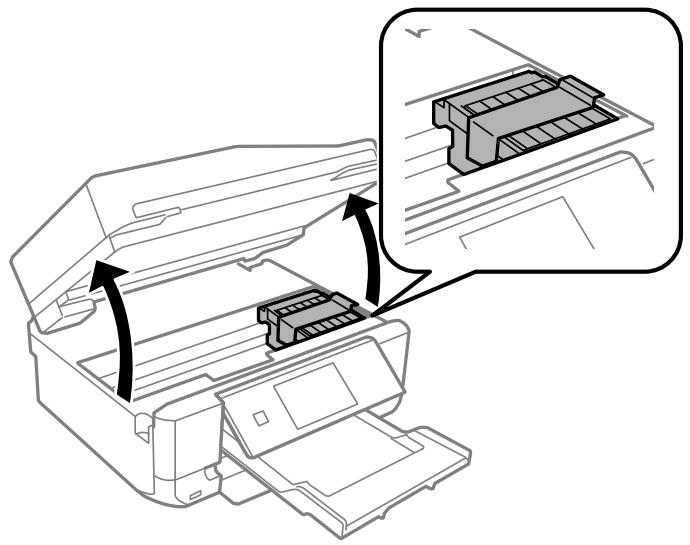
- Fermez le scanner.
Annexe
- Préparez l'emballage de l'imprimante comme indiqué ci-dessous.
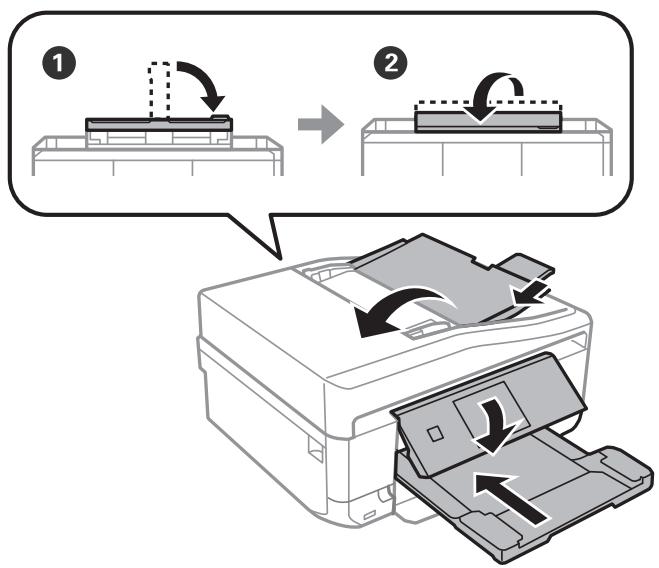
- Emballez l'imprimante dans sa boîte, en utilisant les matériaux de protection.
Lorsque vous réutilisez l'imprimante, assurez-vous de retirer le ruban adhésif fixant le support de cartouche d'encre. Si la qualité d'impression a diminué lors de la prochaine impression, nettoyez et alignez la tête d'impression.
Informations connexes
→ "Noms et fonctions des pièces" à la page 14 → "Vérification et nettoyage de la tête d'impression" à la page 136 → "Alignement de la tête d'impression" à la page 138
Accès à une carte mémoire depuis un ordinateur
Vous pouvez écrire ou lire des données sur un périphérique de stockage externe tel qu'une carte mémoire insérée dans l'imprimante depuis un ordinateur.

Important :
Insérez une carte mémoire après avoir retiré la protection en écriture. Si une image est enregistrée sur la carte mémoire depuis un ordinateur, l'image et le nombre de photos ne sont pas actualisés sur l'écran LCD. Retirez et réinsérez la carte mémoire. - Lorsque vous partagez un périphérique externe inséré dans l'imprimante entre des ordinateurs connectés via USB et via un réseau, l'accès en écriture n'est autorisé qu'aux ordinateurs connectés par la méthode que vous avez sélectionnée sur l'imprimante. Pour écrire sur le périphérique de stockage externe, entrez dans Configuration sur le panneau de commande et sélectionnez Configuration du partage de fichiers et une méthode de connexion. Les données peuvent être lues par les ordinateurs connectés via USB et via un réseau. Pour écrire sur le périphérique de stockage externe connecté à l'ordinateur via un réseau, entrez dans Configuration sur le panneau de commande et sélectionnez Configuration du partage de fichiers, puis donnez la priorité à une connexion réseau.
Remarque :
Il faut un certain temps pour reconnaître les données d'un ordinateur si un périphérique de stockage externe de grande capacité, tel qu'un disque dur de 2 To, est connecté.
Annexe
Windows
Sélectionnez un périphérique de stockage externe dans Ordinateur ou Poste de travail. Les données sur le périphérique de stockage externe sont affichées.
Remarque :
Si vous avez connecté l'imprimante au réseau sans le disque logiciel ou l'installateur Web, mappez un emplacement de carte mémoire ou un port USB en tant que lecteur réseau. Ouvrez Exécuter et entrez un nom d'imprimante \\EPSONXXXXX ou une adresse IP d'imprimante \\XXX.XXX.XXX.XXX dans Ouvrir : cliquez avec le bouton droit sur une icône de périphérique affichée pour attribuer le réseau. Le lecteur réseau apparaît dans Ordinateur ou Poste de
travail.
Mac OS X
Sélectionnez l'icône du périphérique correspondant. Les données sur le périphérique de stockage externe sont affichées.
Remarque :
Pour retirer un périphérique de stockage externe, faites glisser l'icône du périphérique vers la corbeille. Sinon, les données du lecteur partagé peuvent ne pas s'afficher correctement lorsqu'un autre périphérique de stockage externe est inséré. Si vous avez connecté l'imprimante au réseau sans EpsonNet Setup, mappez un emplacement de carte mémoire ou un port USB en tant que lecteur réseau. Sélectionnez Aller > Se connecter au serveur. Saisissez un nom d'imprimante cifs://EPSONXXXXX ou smb://EPSONXXXXX dans l'adresse du serveur, puis cliquez sur Connecter.
Informations connexes
→ "Insertion d'une carte mémoire" à la page 57 → "Mode de configuration" à la page 32 → "Spécifications des cartes mémoire prises en charge" à la page 188 → "Spécifications des périphériques de stockage externes pris en charge" à la page 189
Où obtenir de l'aide
Site Web d'assistance technique
Si vous avez besoin d'aide supplémentaire, visitez le site Web d'assistance Epson indiqué ci-dessous. Sélectionnez votre pays ou région et accédez à la section d'assistance de votre site Web Epson local. Les derniers pilotes, FAQ, manuels ou autres téléchargements sont également disponibles sur le site.
http://support.epson.net/
http://www.epson.eu/Support (Europe)
Si votre produit Epson ne fonctionne pas correctement et que vous ne pouvez pas résoudre le problème, contactez les services d'assistance Epson pour obtenir de l'aide.
Contacter l'assistance Epson
Avant de contacter Epson
Si votre produit Epson ne fonctionne pas correctement et que vous ne pouvez pas résoudre le problème à l'aide des informations de dépannage de vos manuels produit, contactez les services d'assistance Epson pour obtenir de l'aide. Si l'assistance Epson pour votre région n'est pas répertoriée ci-dessous, contactez le revendeur auprès duquel vous avez acheté le produit.
Le support Epson pourra vous aider beaucoup plus rapidement si vous leur fournissez les informations suivantes :
Annexe
Numéro de série du produit
(L'étiquette du numéro de série se trouve généralement à l'arrière du produit.)
Modèle du produit Version du logiciel du produit
(Cliquez sur À propos, Info version ou un bouton similaire dans le logiciel du produit.)
□ Marque et modèle de votre ordinateur □ Nom et version de votre système d'exploitation Noms et versions des applications logicielles que vous utilisez habituellement avec votre produit
Remarque :
Selon le produit, les données de la liste de numérotation pour le fax et/ou les paramètres réseau peuvent être stockées dans la mémoire du produit. En raison d'une panne ou d'une réparation du produit, des données et/ou des paramètres peuvent être perdus. Epson ne sera pas responsable de la perte de données, de la sauvegarde ou de la récupération de données et/ou de paramètres, même pendant la période de garantie. Nous vous recommandons de faire vos propres sauvegardes ou de prendre des notes.
Aide pour les utilisateurs en Europe
Consultez votre document de garantie paneuropéenne pour savoir comment contacter le support Epson.
Aide pour les utilisateurs à Taïwan
Les contacts pour les informations, le support et les services sont :
World Wide Web
http://www.epson.com.tw
Informations sur les spécifications des produits, pilotes à télécharger et demandes de renseignements sur les produits sont disponibles.
Epson HelpDesk (Téléphone : +02-80242008)
Notre équipe d'assistance peut vous aider par téléphone pour :
Demandes de vente et informations sur les produits, questions ou problèmes d'utilisation du produit, demandes concernant le service de réparation et la garantie.
Centre de service de réparation :
| Telephone number | Fax number | Address |
| 02-23416969 | 02-23417070 | No.20, Beiping E. Rd., Zhongzheng Dist., Taipei City 100, Taiwan |
| 02-27491234 | 02-27495955 | 1F., No.16, Sec. 5, Nanjing E. Rd., Songshan Dist., Taipei City 105, Taiwan |
| 02-32340688 | 02-32340699 | No.1, Ln. 359, Sec. 2, Zhongshan Rd., Zhonghe City, Taipei County 235, Taiwan |
| 039-605007 | 039-600969 | No.342-1, Guangrong Rd., Luodong Township, Yilan County 265, Taiwan |
| 038-312966 | 038-312977 | No.87, Guolian 2nd Rd., Hualien City, Hualien County 970, Taiwan |
Annexe
| Telephone number | Fax number | Address |
| 03-4393119 | 03-4396589 | 5F., No.2, Nandong Rd., Pingzhen City, Taoyuan County 32455, Taiwan |
| 03-5325077 | 03-5320092 | 1F., No.9, Ln. 379, Sec. 1, Jingguo Rd., North Dist., Hsinchu City 300, Taiwan |
| 04-23011502 | 04-23011503 | 3F., No.30, Dahe Rd., West Dist., Taichung City 40341, Taiwan |
| 04-2338-0879 | 04-2338-6639 | No.209, Xinxing Rd., Wuri Dist., Taichung City 414, Taiwan |
| 05-2784222 | 05-2784555 | No.463, Zhongxiao Rd., East Dist., Chiayi City 600, Taiwan |
| 06-2221666 | 06-2112555 | No.141, Gongyuan N. Rd., North Dist., Tainan City 704, Taiwan |
| 07-5520918 | 07-5540926 | 1F., No.337, Minghua Rd., Gushan Dist., Kaohsiung City 804, Taiwan |
| 07-3222445 | 07-3218085 | No.51, Shandong St., Sanmin Dist., Kaohsiung City 807, Taiwan |
| 08-7344771 | 08-7344802 | 1F., No.113, Shengli Rd., Pingtung City, Pingtung County 900, Taiwan |
Aide pour les utilisateurs en Australie
Epson Australie souhaite vous offrir un service client de haute qualité. En plus de vos manuels de produit, nous fournissons les sources d'information suivantes :
Adresse Internet
http://www.epson.com.au
Accédez aux pages Web d'Epson Australie. Cela vaut la peine de connecter votre modem pour surfer occasionnellement ! Le site propose une zone de téléchargement pour les pilotes, les points de contact Epson, des informations sur les nouveaux produits et une assistance technique (par e-mail).
Assistance Epson
L'assistance Epson est fournie comme solution de secours pour garantir à nos clients l'accès à des conseils. Les opérateurs de l'assistance peuvent vous aider à installer, configurer et utiliser votre produit Epson. Notre personnel d'assistance avant-vente peut vous fournir de la documentation sur les nouveaux produits Epson et vous indiquer où se trouve le revendeur ou le centre de service le plus proche. De nombreux types de demandes trouvent une réponse ici.
Les numéros de l'assistance sont :
Téléphone : 1300 361 054
Nous vous encourageons à avoir toutes les informations pertinentes à portée de main lorsque vous appelez. Plus vous préparez d'informations, plus vite nous pourrons résoudre le problème. Ces informations comprennent vos manuels de produits Epson, le type d'ordinateur, le système d'exploitation, les programmes d'application, et toute information que vous jugez nécessaire.
Aide pour les utilisateurs à Hong Kong
Pour obtenir une assistance technique ainsi que d'autres services après-vente, les utilisateurs sont invités à contacter Epson Hong Kong Limited.
Annexe
Page d'accueil Internet
Epson Hong Kong a établi une page d'accueil locale en chinois et en anglais sur Internet pour fournir aux utilisateurs les informations suivantes :
Informations sur les produits □ Réponses aux questions fréquemment posées (FAQ) - Dernières versions des pilotes de produits Epson
Les utilisateurs peuvent accéder à notre page d'accueil World Wide Web à l'adresse :
http://www.epson.com.hk
Ligne d'assistance technique
Vous pouvez également contacter notre personnel technique aux numéros de téléphone et de fax suivants :
Téléphone : (852) 2827-8911
Fax : (852) 2827-4383
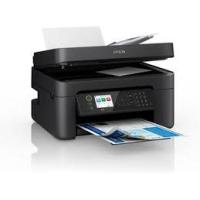
- GUIDE DE L'UTILISATEUR
- DROITS D'AUTEUR
- MARQUES DE COMMERCE
- MARQUES COMMERCIALES
- SOMMAIRE
- COPYRIGHT
- MARQUES DÉPOSÉES
- À PROPOS DE CE MANUEL
- INSTRUCTIONS IMPORTANTES
- BASES DE L'IMPRIMANTE
- CHARGEMENT DU PAPIER
- PLACEMENT DES ORIGINAUX
- INSERTION D'UNE CARTE MÉMOIRE
- CHARGEMENT D'UN CD/DVD POUR IMPRESSION
- IMPRESSION
- COPIE
- NUMÉRISATION
- TÉLÉCOPIE (IMPRIMANTES AVEC FONCTION FAX UNIQUEMENT)
- REMPLACEMENT DES CARTOUCHES D'ENCRE
- AMÉLIORATION DE LA QUALITÉ D'IMPRESSION ET DE NUMÉRISATION
- INFORMATIONS SUR LES APPLICATIONS ET LES SERVICES RÉSEAU
- RÉSOLUTION DES PROBLÈMES
- ANNEXE
- INTRODUCTION AUX MANUELS
- MARQUES ET SYMBOLES
- NOTE
- DESCRIPTIONS UTILISÉES DANS CE MANUEL
- RÉFÉRENCES AUX SYSTÈMES D'EXPLOITATION
- WINDOWS
- MAC OS X
- CONSIGNES DE SÉCURITÉ
- CONSEILS ET AVERTISSEMENTS CONCERNANT L'IMPRIMANTE
- AVERTISSEMENTS ET MISES EN GARDE POUR L'INSTALLATION ET L'UTILISATION DE L'IMPRIMANTE
- AVERTISSEMENTS ET CONSIGNES DE SÉCURITÉ POUR L'UTILISATION DE L'IMPRIMANTE AVEC UNE CONNEXION SANS FIL
- AVERTISSEMENTS ET CONSIGNES DE SÉCURITÉ POUR L'UTILISATION DES CARTES MÉMOIRE
- INFORMATIONS CONNEXES
- AVERTISSEMENTS ET CONSIGNES DE SÉCURITÉ POUR L'UTILISATION DE L'ÉCRAN TACTILE
- PROTECTION DE VOS INFORMATIONS PERSONNELLES
- NOMS ET FONCTIONS DES PIÈCES
- PANNEAU DE COMMANDE
- REMARQUE
- BOUTONS
- GUIDE DE L'ÉCRAN LCD
- FAIRE DÉFILER L'ÉCRAN LCD
- AFFICHAGE D'UN MENU ADAPTÉ À L'OPÉRATION
- OPTIONS DU MENU
- MODE COPIE
- MODE D'IMPRESSION DE PHOTOS
- MENU SUR UN AFFICHAGE EN VIGNETTES
- MENU SUR UN AFFICHAGE D'UNE SEULE PHOTO
- MENU DES PARAMÈTRES DE PAPIER ET D'IMPRESSION
- OPTIONS DE MENU POUR LA NUMÉRISATION
- MODE FAX (UNIQUEMENT POUR LES IMPRIMANTES COMPATIBLES FAX)
- MENU MODE FAX (IMPRIMANTES AVEC FAX UNIQUEMENT)
- MODE SILENCIEUX
- MODE PLUS DE FONCTIONS
- COPIER/RESTAURER DES PHOTOS
- OPTIONS DU MENU COPIER/RESTAURER DES PHOTOS
- FEUILLE DE DISPOSITION DES PHOTOS
- OPTIONS DU MENU POUR LA FEUILLE DE MISE EN PAGE PHOTO
- CARTE DE VŒUX
- COPIE SUR CD/DVD
- IMPRESSION SUR CD/DVD
- OPTIONS DU MENU POUR L'IMPRESSION SUR CD/DVD
- PAPETERIE PERSONNELLE
- OPTIONS DU MENU POUR LA PAPETERIE PERSONNELLE
- LIVRE DE COLORIAGE
- OPTIONS DU MENU POUR LE LIVRE DE COLORIAGE
- MODE CONFIGURATION
- PARAMÈTRES DE FAX (IMPRIMANTES AVEC FAX UNIQUEMENT)
- MODE D'AIDE
- PRÉCAUTIONS CONCERNANT LA MANIPULATION DU PAPIER
- PAPIER DISPONIBLE ET CAPACITÉS
- PAPIER DISPONIBLE DANS LE COMMERCE
- LISTE DES TYPES DE PAPIER
- CHARGEMENT DU PAPIER DANS LE BAC À PAPIER
- IMPORTANT
- SOULEVEZ LE PANNEAU DE COMMANDE
- OUVREZ LE CAPOT AVANT JUSQU'À CE QU'IL S'ENCLENCHE, PUIS RETIREZ LE BAC À PAPIER
- FAITES GLISSER LES GUIDES DE BORD JUSQU'À LEUR POSITION MAXIMALE
- CHARGEMENT DU PAPIER DANS LA FENTE D'ALIMENTATION ARRIÈRE
- ENVELOPPES
- PAPIER PRÉ-PERFORÉ
- PLACEMENT DES ORIGINAUX SUR LA VITRE DU SCANNER
- ATTENTION
- FERMEZ DOUCEMENT LE COUVERCLE
- ORIGINAUX COMPATIBLES AVEC LE CHARGEUR AUTOMATIQUE DE DOCUMENTS (ADF) (IMPRIMANTES ÉQUIPÉES D'UN ADF UNIQUEMENT)
- PLACEMENT DES ORIGINAUX DANS L'ADF (IMPRIMANTES ÉQUIPÉES D'UN ADF UNIQUEMENT)
- CARTES MÉMOIRE PRISES EN CHARGE
- INSERTION ET RETRAIT D'UNE CARTE MÉMOIRE
- CHARGEMENT D'UN CD/DVD POUR L'IMPRESSION
- CD/DVD IMPRIMABLES
- PRÉCAUTIONS DE MANIPULATION DES CD/DVD
- CHARGEMENT D'UN CD/DVD
- RETRAIT D'UN CD/DVD
- IMPRESSION À PARTIR DU PANNEAU DE COMMANDE
- IMPRESSION DE PHOTOS EN SÉLECTIONNANT DEPUIS UNE CARTE MÉMOIRE
- CHARGEZ DU PAPIER DANS L'IMPRIMANTE
- INSÉREZ UNE CARTE MÉMOIRE DANS L'IMPRIMANTE
- SÉLECTIONNEZ IMPRIMER DES PHOTOS SUR LE PANNEAU DE COMMANDE
- SÉLECTIONNEZ UNE PHOTO À IMPRIMER À PARTIR DE L'ÉCRAN AFFICHANT UNE VUE MINIATURE
- SÉLECTIONNEZ UNE PHOTO À L'AIDE DE OU , PUIS RÉGLEZ LE NOMBRE DE COPIES À L'AIDE DE - OU +. POUR IMPRIMER PLUSIEURS PHOTOS, RÉPÉTEZ CETTE PROCÉDURE
- APPUYEZ SUR PARAMÈTRES POUR EFFECTUER LES RÉGLAGES DU PAPIER ET DE L'IMPRESSION
- IMPRESSION DE PHOTOS DEPUIS UNE CARTE MÉMOIRE SUR UNE ÉTIQUETTE DE CD/DVD
- IMPRESSION DE PHOTOS DEPUIS UNE CARTE MÉMOIRE AVEC DES NOTES MANUSCRITES
- IMPRESSION DE PAPIER À LETTRES ORIGINAL, DE CALENDRIERS ET DE CARTES DE VŒUX
- IMPRESSION D'ENVELOPPES ORIGINALES
- PLIAGE DES ENVELOPPES
- IMPRESSION DE PHOTOS À L'AIDE D'AUTRES FONCTIONS
- IMPRESSION DANS DIFFÉRENTS FORMATS
- IMPRESSION D'UN LIVRE DE COLORIAGE
- IMPRESSION DPOF
- IMPRESSION DEPUIS UN ORDINATEUR
- BASES DE L'IMPRESSION - WINDOWS
- IMPRESSION DE BASE - MAC OS X
- IMPRESSION RECTO VERSO
- IMPRESSION RECTO VERSO (POUR WINDOWS UNIQUEMENT)
- IMPRESSION RECTO-VERSO - MAC OS X
- CLIQUEZ SUR IMPRIMER
- IMPRESSION DE PLUSIEURS PAGES SUR UNE SEULE FEUILLE
- IMPRESSION DE PLUSIEURS PAGES SUR UNE SEULE FEUILLE - WINDOWS
- IMPRESSION DE PLUSIEURS PAGES SUR UNE SEULE FEUILLE - MAC OS X
- IMPRESSION POUR ADAPTER AU FORMAT DE PAPIER
- IMPRESSION POUR ADAPTER AU FORMAT DE PAPIER - WINDOWS
- IMPRESSION AJUSTÉE AU FORMAT DE PAPIER - MAC OS X
- IMPRESSION DE PLUSIEURS FICHIERS ENSEMBLE (WINDOWS UNIQUEMENT)
- IMPRESSION AGRANDIE ET CRÉATION D'AFFICHES (WINDOWS UNIQUEMENT)
- CRÉATION D'AFFICHES AVEC DES REPÈRES DE CHEVAUCHEMENT
- IMPRESSION À L'AIDE DE FONCTIONS AVANCÉES
- AJOUT D'UN PRÉRÉGLAGE D'IMPRESSION POUR IMPRIMER FACILEMENT
- IMPRESSION D'UN DOCUMENT RÉDUIT OU AGRANDI
- RÉGLAGE DE LA COULEUR D'IMPRESSION
- IMPRESSION D'UN FILIGRANE (WINDOWS UNIQUEMENT)
- IMPRESSION D'UN EN-TÊTE ET D'UN PIED DE PAGE (WINDOWS UNIQUEMENT)
- IMPRESSION DE PHOTOS AVEC EPSON EASY PHOTO PRINT
- IMPRESSION D'UNE ÉTIQUETTE DE CD/DVD AVEC EPSON PRINT CD
- IMPRESSION À PARTIR D'APPAREILS INTELLIGENTS
- UTILISATION D'EPSON IPRINT
- UTILISATION D'AIRPRINT
- IMPRESSION À PARTIR D'UN APPAREIL PHOTO NUMÉRIQUE
- IMPRESSION À PARTIR D'UN APPAREIL PHOTO NUMÉRIQUE CONNECTÉ PAR CÂBLE USB
- IMPRESSION À PARTIR D'UN APPAREIL PHOTO NUMÉRIQUE CONNECTÉ SANS FIL
- ANNULATION DE L'IMPRESSION
- ANNULATION DE L'IMPRESSION - BOUTON DE L'IMPRIMANTE
- ANNULATION DE L'IMPRESSION - WINDOWS
- ANNULATION DE L'IMPRESSION - MAC OS X
- NOTIONS DE BASE SUR LA COPIE
- COPIE DE PHOTOS
- COPIE SUR UNE ÉTIQUETTE DE CD/DVD
- NUMÉRISATION À L'AIDE DU PANNEAU DE COMMANDE
- NUMÉRISATION VERS UNE CARTE MÉMOIRE
- NUMÉRISATION VERS LE CLOUD
- NUMÉRISATION VERS UN ORDINATEUR
- NUMÉRISATION VERS UN ORDINATEUR (WSD)
- NUMÉRISATION DEPUIS UN ORDINATEUR
- BASES DE LA NUMÉRISATION
- NUMÉRISATION À L'AIDE DE FONCTIONS AVANCÉES
- NUMÉRISATION AVEC DÉTECTION AUTOMATIQUE DE L'ORIGINAL (MODE FULL AUTO)
- NUMÉRISATION À DES TAILLES SPÉCIFIÉES (MODE BUREAU)
- NUMÉRISATION EN AJUSTANT LA QUALITÉ DE L'IMAGE (MODE PROFESSIONNEL)
- NUMÉRISATION À PARTIR D'APPAREILS INTELLIGENTS
- TÉLÉCOPIE (UNIQUEMENT POUR LES IMPRIMANTES COMPATIBLES FAX)
- CONFIGURATION D'UN FAX
- CONNEXION À UNE LIGNE TÉLÉPHONIQUE
- LIGNES TÉLÉPHONIQUES COMPATIBLES
- CONNEXION DE L'IMPRIMANTE À UNE LIGNE TÉLÉPHONIQUE
- CONNEXION À UNE LIGNE TÉLÉPHONIQUE STANDARD (PSTN) OU À UN PBX
- TÉLÉCOPIE (IMPRIMANTES COMPATIBLES FAX UNIQUEMENT)
- CONNEXION À UNE LIGNE DSL OU RNIS
- CONNEXION DE VOTRE TÉLÉPHONE À L'IMPRIMANTE
- VÉRIFICATION DE L'UTILISATION DU FAX
- CONFIGURATION DES PARAMÈTRES FAX DE BASE
- RÉGLAGE DE L'EN-TÊTE DU FAX
- RÉGLAGE DU TYPE DE LIGNE
- RÉGLAGE DU MODE DE RÉCEPTION
- TÉLÉCOPIE (IMPRIMANTES AVEC FONCTION TÉLÉCOPIE UNIQUEMENT)
- RÉGLAGE DU NOMBRE DE SONNERIES AVANT RÉPONSE
- RÉGLAGE DU DRD (MOTIF DE SONNERIE DISTINCTIF)
- ENREGISTREMENT DES DESTINATAIRES DE FAX DANS UNE LISTE DE CONTACTS
- ENREGISTREMENT DES ENTRÉES DE NUMÉROTATION ABRÉGÉE
- ENVOI DE FAX (IMPRIMANTES COMPATIBLES FAX UNIQUEMENT)
- ENREGISTREMENT DES ENTRÉES DE NUMÉROTATION DE GROUPE
- ENVOI DE TÉLÉCOPIES
- OPÉRATIONS DE BASE POUR L'ENVOI DE TÉLÉCOPIES
- TÉLÉCOPIE (UNIQUEMENT SUR LES IMPRIMANTES COMPATIBLES TÉLÉCOPIE)
- ENVOI DE TÉLÉCOPIES À L'AIDE DU PANNEAU DE COMMANDE
- ENVOI DE FAX EN COMPOSANT LE NUMÉRO DEPUIS UN TÉLÉPHONE EXTERNE
- DIFFÉRENTES FAÇONS D'ENVOYER DES FAX
- ENVOI DE FAX À UNE HEURE SPÉCIFIÉE
- FAX (IMPRIMANTES COMPATIBLES FAX UNIQUEMENT)
- ENVOI DE FAX À PLUSIEURS DESTINATAIRES (DIFFUSION DE FAX)
- ENVOI DE TÉLÉCOPIES (IMPRIMANTES AVEC TÉLÉCOPIE UNIQUEMENT)
- ENVOI D'UNE TÉLÉCOPIE À PARTIR D'UN ORDINATEUR
- RÉCEPTION DE TÉLÉCOPIES
- RÉCEPTION AUTOMATIQUE DES TÉLÉCOPIES
- FAX (IMPRIMANTES AVEC FONCTION FAX UNIQUEMENT)
- RÉCEPTION MANUELLE DES FAX
- RÉCEPTION DE FAX À L'AIDE D'UN TÉLÉPHONE CONNECTÉ (RÉCEPTION À DISTANCE)
- CONFIGURATION DE LA RÉCEPTION À DISTANCE
- APPUYEZ SUR OK
- UTILISATION DE LA RÉCEPTION À DISTANCE
- RÉCEPTION DE FAX PAR INTERROGATION
- ENREGISTREMENT DES FAX REÇUS
- VÉRIFICATION DES TÉLÉCOPIES REÇUES SUR L'ÉCRAN LCD
- UTILISATION D'AUTRES FONCTIONS DE TÉLÉCOPIE
- IMPRESSION DES RAPPORTS ET LISTES DE TÉLÉCOPIE
- IMPRESSION MANUELLE D'UN RAPPORT DE TÉLÉCOPIE
- CONFIGURATION DE L'IMPRESSION AUTOMATIQUE DES RAPPORTS DE TÉLÉCOPIE
- RAPPORT DE DERNIÈRE TRANSMISSION
- JOURNAL DE TÉLÉCOPIE
- RÉIMPRESSION DES TÉLÉCOPIES REÇUES
- TÉLÉCOPIE (IMPRIMANTES COMPATIBLES TÉLÉCOPIE UNIQUEMENT)
- VÉRIFICATION DES NIVEAUX D'ENCRE
- VÉRIFICATION DES NIVEAUX D'ENCRE - PANNEAU DE COMMANDE
- VÉRIFICATION DES NIVEAUX D'ENCRE - WINDOWS
- VÉRIFICATION DES NIVEAUX D'ENCRE - MAC OS X
- CODES DES CARTOUCHES D'ENCRE
- PRÉCAUTIONS DE MANIPULATION DES CARTOUCHES D'ENCRE
- PRÉCAUTIONS DE MANIPULATION
- CONSOMMATION D'ENCRE
- IMPRESSION TEMPORAIRE AVEC DE L'ENCRE NOIRE
- IMPRESSION TEMPORAIRE AVEC DE L'ENCRE NOIRE - WINDOWS
- EPSON STATUS MONITOR 3 : EPSON XX-XXXX
- EPSON STATUS MONITOR
- IMPRESSION TEMPORAIRE AVEC DE L'ENCRE NOIRE - MAC OS X
- ÉCONOMIE D'ENCRE NOIRE LORSQUE L'ENCRE NOIRE EST FAIBLE (WINDOWS UNIQUEMENT)
- VÉRIFICATION ET NETTOYAGE DE LA TÊTE D'IMPRESSION
- VÉRIFICATION ET NETTOYAGE DE LA TÊTE D'IMPRESSION - PANNEAU DE COMMANDE
- VÉRIFICATION ET NETTOYAGE DE LA TÊTE D'IMPRESSION - WINDOWS
- VÉRIFICATION ET NETTOYAGE DE LA TÊTE D'IMPRESSION - MAC OS X
- ALIGNEMENT DE LA TÊTE D'IMPRESSION
- ALIGNEMENT DE LA TÊTE D'IMPRESSION - PANNEAU DE COMMANDE
- ALIGNEMENT DE LA TÊTE D'IMPRESSION - WINDOWS
- ALIGNEMENT DE LA TÊTE D'IMPRESSION - MAC OS X
- NETTOYAGE DU CHEMIN DU PAPIER
- NETTOYAGE DE LA VITRE DU SCANNER
- NETTOYAGE DU CHARGEUR AUTOMATIQUE DE DOCUMENTS (ADF) (IMPRIMANTES ÉQUIPÉES D'UN ADF UNIQUEMENT)
- SERVICE EPSON CONNECT
- WEB CONFIG
- EXÉCUTION DE WEB CONFIG DANS UN NAVIGATEUR WEB
- EXÉCUTION DE WEB CONFIG SOUS WINDOWS
- EXÉCUTION DE WEB CONFIG SOUS MAC OS X
- APPLICATIONS NÉCESSAIRES
- PILOTE D'IMPRIMANTE WINDOWS
- APPLICATIONS ET INFORMATIONS SUR LES SERVICES RÉSEAU
- ACCÈS AU PILOTE D'IMPRIMANTE À PARTIR DES APPLICATIONS
- ACCÈS AU PILOTE D'IMPRIMANTE À PARTIR DU PANNEAU DE CONFIGURATION
- ACCÈS AU PILOTE D'IMPRIMANTE À PARTIR DE L'ICÔNE DE L'IMPRIMANTE DANS LA BARRE DES TÂCHES (WINDOWS)
- GUIDE DU PILOTE D'IMPRIMANTE WINDOWS
- ONGLET PRINCIPAL
- ONGLET OPTIONS SUPPLÉMENTAIRES
- ONGLET MAINTENANCE
- CONFIGURATION DES PARAMÈTRES DE FONCTIONNEMENT DU PILOTE D'IMPRIMANTE WINDOWS
- PILOTE D'IMPRIMANTE MAC OS X
- ACCÈS AU PILOTE D'IMPRIMANTE DEPUIS LES APPLICATIONS
- DÉMARRAGE DE L'UTILITAIRE
- GUIDE DU PILOTE D'IMPRIMANTE MAC OS X
- ÉCRAN DU PILOTE D'IMPRIMANTE
- UTILITAIRE D'IMPRIMANTE EPSON
- CONFIGURATION DES PARAMÈTRES DE FONCTIONNEMENT POUR LE PILOTE D'IMPRIMANTE MAC OS X
- EPSON SCAN (PILOTE DE SCANNER)
- DÉMARRAGE SOUS WINDOWS
- DÉMARRAGE SOUS MACOS X
- EPSON EVENT MANAGER
- PILOTE PC-FAX (PILOTE DE TÉLÉCOPIE)
- ACCÈS DEPUIS WINDOWS
- ACCÈS DEPUIS MACOS X
- UTILITAIRE FAX
- EPSON EASY PHOTO PRINT
- EPSON PRINT CD
- E-WEB PRINT (WINDOWS UNIQUEMENT)
- DÉMARRAGE
- EASY PHOTO SCAN
- EPSON SOFTWARE UPDATER
- DÉSINSTALLATION DES APPLICATIONS
- DÉSINSTALLATION DES APPLICATIONS - WINDOWS
- DÉSINSTALLATION D'APPLICATIONS - MAC OS X
- INSTALLATION DES APPLICATIONS
- MISE À JOUR DES APPLICATIONS ET DU FIRMWARE
- VÉRIFICATION DE L'ÉTAT DE L'IMPRIMANTE
- VÉRIFICATION DES MESSAGES SUR L'ÉCRAN LCD
- VÉRIFICATION DE L'ÉTAT DE L'IMPRIMANTE - WINDOWS
- VÉRIFICATION DE L'ÉTAT DE L'IMPRIMANTE - MAC OS X
- RETRAIT DU PAPIER COINCÉ
- RETRAIT DU PAPIER COINCÉ DU BAC À PAPIER
- RETRAIT DU PAPIER COINCÉ À L'INTÉRIEUR DE L'IMPRIMANTE
- RETRAIT DU PAPIER COINCÉ DU CAPOT ARRIÈRE
- RETRAIT DU PAPIER COINCÉ DANS LE CHARGEUR AUTOMATIQUE DE DOCUMENTS (UNIQUEMENT SUR LES MODÈLES ÉQUIPÉS D'UN CHARGEUR AUTOMATIQUE DE DOCUMENTS)
- LE PAPIER NE S'ALIMENTE PAS CORRECTEMENT
- LE PLATEAU CD/DVD EST ÉJECTÉ
- L'ORIGINAL NE S'INTRODUIT PAS DANS LE CHARGEUR AUTOMATIQUE (ADF) (IMPRIMANTES ÉQUIPÉES D'UN ADF UNIQUEMENT)
- PROBLÈMES D'ALIMENTATION ET DE PANNEAU DE COMMANDE
- L'IMPRIMANTE NE S'ALLUME PAS
- LES VOYANTS S'ALLUMENT PUIS S'ÉTEIGNENT
- L'IMPRIMANTE NE S'ÉTEINT PAS
- L'ÉCRAN LCD DEVIENT SOMBRE
- LA FONCTION DE MISE SOUS TENSION AUTOMATIQUE NE FONCTIONNE PAS (SAUF POUR LES IMPRIMANTES AVEC TÉLÉCOPIE)
- L'IMPRIMANTE N'IMPRIME PAS
- PROBLÈMES D'IMPRESSION
- LA QUALITÉ D'IMPRESSION EST MÉDIOCRE
- LA QUALITÉ DE COPIE EST MÉDIOCRE
- UNE IMAGE DU VERSO DE L'ORIGINAL APPARAÎT DANS LA COPIE
- LA POSITION, LA TAILLE OU LES MARGES DE L'IMPRESSION SONT INCORRECTES
- LE PAPIER EST TACHÉ OU FROTTÉ
- LES CARACTÈRES IMPRIMÉS SONT INCORRECTS OU ILLISIBLES
- L'IMAGE IMPRIMÉE EST INVERSÉE
- LE PROBLÈME D'IMPRESSION N'A PAS PU ÊTRE RÉSOLU
- L'IMPRESSION EST TROP LENTE
- IMPOSSIBLE DE DÉMARRER LA NUMÉRISATION
- IMPOSSIBLE DE DÉMARRER LA NUMÉRISATION À PARTIR DU PANNEAU DE COMMANDE
- PROBLÈMES D'IMAGE NUMÉRISÉE
- LA QUALITÉ DE NUMÉRISATION EST MÉDIOCRE
- LES CARACTÈRES SONT FLOUS
- UNE IMAGE DU VERSO DE L'ORIGINAL APPARAÎT DANS L'IMAGE NUMÉRISÉE
- DES MOTIFS DE MOIRÉ (CROISILLONS) APPARAISSENT DANS L'IMAGE NUMÉRISÉE
- LA ZONE OU LA DIRECTION DE NUMÉRISATION EST INCORRECTE
- LE PROBLÈME D'IMAGE NUMÉRISÉE N'A PAS PU ÊTRE RÉSOLU
- AUTRES PROBLÈMES DE NUMÉRISATION
- IMPOSSIBLE DE NUMÉRISER EN MODE FULL AUTO DANS EPSON SCAN
- L'APERÇU MINIATURE NE FONCTIONNE PAS CORRECTEMENT
- LA NUMÉRISATION EST TROP LENTE
- LA NUMÉRISATION S'ARRÊTE LORS DE LA NUMÉRISATION VERS PDF/MULTI-TIFF
- PROBLÈMES LORS DE L'ENVOI ET DE LA RÉCEPTION DE TÉLÉCOPIES
- IMPOSSIBLE D'ENVOYER OU DE RECEVOIR DES TÉLÉCOPIES
- IMPOSSIBLE D'ENVOYER DES TÉLÉCOPIES
- IMPOSSIBLE D'ENVOYER DES TÉLÉCOPIES À UN DESTINATAIRE SPÉCIFIQUE
- IMPOSSIBLE D'ENVOYER DES TÉLÉCOPIES À UNE HEURE SPÉCIFIÉE
- IMPOSSIBLE DE RECEVOIR DES TÉLÉCOPIES
- ERREUR DE MÉMOIRE PLEINE
- LA QUALITÉ DES TÉLÉCOPIES ENVOYÉES EST MÉDIOCRE
- LES TÉLÉCOPIES SONT ENVOYÉES À LA MAUVAISE TAILLE
- LA QUALITÉ DES TÉLÉCOPIES REÇUES EST MÉDIOCRE
- LES FAX REÇUS NE SONT PAS IMPRIMÉS
- AUTRES PROBLÈMES DE FAX
- IMPOSSIBLE DE PASSER DES APPELS SUR LE TÉLÉPHONE CONNECTÉ
- LE RÉPONDEUR NE PEUT PAS RÉPONDRE AUX APPELS VOCAUX
- LE NUMÉRO DE FAX DE L'EXPÉDITEUR NE S'AFFICHE PAS SUR LES FAX REÇUS OU LE NUMÉRO EST INCORRECT
- AUTRES PROBLÈMES
- LÉGÈRE DÉCHARGE ÉLECTRIQUE EN TOUCHANT L'IMPRIMANTE
- LES BRUITS DE FONCTIONNEMENT SONT FORTS
- LA DATE ET L'HEURE SONT INCORRECTES
- IMPOSSIBLE D'ENREGISTRER LES DONNÉES SUR UNE CARTE MÉMOIRE
- L'APPLICATION EST RESTREINTE PAR UN PARE-FEU (WINDOWS UNIQUEMENT)
- S'AFFICHE SUR L'ÉCRAN DE SÉLECTION DES PHOTOS
- SPÉCIFICATIONS TECHNIQUES
- SPÉCIFICATIONS DE L'IMPRIMANTE
- ZONE IMPRIMABLE
- FEUILLES SIMPLES (IMPRESSION NORMALE)
- FEUILLES SIMPLES (IMPRESSION SANS MARGES)
- PROTOCOLE DE SÉCURITÉ
- SERVICES TIERS PRIS EN CHARGE
- SPÉCIFICATIONS DU PÉRIPHÉRIQUE DE STOCKAGE EXTERNE
- SPÉCIFICATIONS DES CARTES MÉMOIRE PRISES EN CHARGE
- TENSIONS DES CARTES MÉMOIRE PRISES EN CHARGE
- SPÉCIFICATIONS DES PÉRIPHÉRIQUES DE STOCKAGE EXTERNES PRIS EN CHARGE
- SPÉCIFICATIONS DES DONNÉES PRISES EN CHARGE
- DIMENSIONS
- SÉRIE XP
- SPÉCIFICATIONS ÉLECTRIQUES
- SPÉCIFICATIONS ENVIRONNEMENTALES
- SPÉCIFICATIONS ENVIRONNEMENTALES POUR LES CARTOUCHES D'ENCRE
- CONFIGURATION SYSTÈME REQUISE
- INFORMATIONS RÉGLEMENTAIRES
- NORMES ET HOMOLOGATIONS
- CE
- NORMES ET HOMOLOGATIONS POUR LE MODÈLE AUSTRALIEN
- RESTRICTIONS DE COPIE
- TRANSPORT DE L'IMPRIMANTE
- ACCÈS À UNE CARTE MÉMOIRE DEPUIS UN ORDINATEUR
- TRAVAIL
- OÙ OBTENIR DE L'AIDE
- SITE WEB D'ASSISTANCE TECHNIQUE
- CONTACTER L'ASSISTANCE EPSON
- AVANT DE CONTACTER EPSON
- AIDE POUR LES UTILISATEURS EN EUROPE
- AIDE POUR LES UTILISATEURS À TAÏWAN
- WORLD WIDE WEB
- EPSON HELPDESK (TÉLÉPHONE : +02-80242008)
- AIDE POUR LES UTILISATEURS EN AUSTRALIE
- ADRESSE INTERNET
- ASSISTANCE EPSON
- AIDE POUR LES UTILISATEURS À HONG KONG
- PAGE D'ACCUEIL INTERNET
- LIGNE D'ASSISTANCE TECHNIQUE
Marque : EPSON
Modèle : XP 760
Catégorie : Imprimante multifonction