, ainsi qu'un grand nombre de réglages propres à chaque fonction (copie, numérisation...).
Connexion directe Réglages réseau Impression rapport Préférences Réglages horloge Réglages communs Réglages copie Réglages de lecture Réglages d'impression Réglages/Maintenance Réglages de gestion
Liste des sous-réglements (P.289)
Écran
Lorsque vous appuyez sur , un écran s'affiche. Ce dernier permet d'examiner l'état des documents qui sont en cours d'impression ou de copie ainsi que l'état de l'appareil (niveau de l'encre de la cartouche) et les réglages réseau comme l'adresse IP de l'appareil.
Suivi statut
Informations d'erreur Infos périphérique Statut tâche copie Statut tâche impression Informations réseau


Affiche les détails des éventuelles erreurs. © Si un message d'erreur apparait (P. 354)
Affiche l'état de l'appareil, tel que le format du papier ou d'encre encore disponible dans les cartouches de toner.
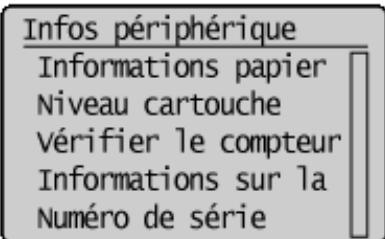
Affiche le format du papier spécifique dans chaque source de papier.
Affiche la quantité d'encre restante dans les cartouches de toner. D'autres parties internes peuvent atteindre leur fin de vie avant l'épuisement du toner.
Affiche le nombre total des impressions. Affichage de la valeur du compteur (P. 403)
Statut des tâches de copie/d'impression
Affiche le statut actuel de l'objet sélectionné. L'écran est illustré à titre d'exemple ci-dessous.
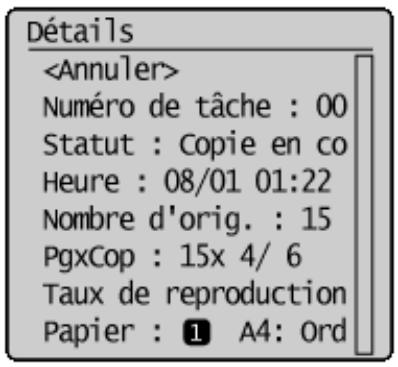
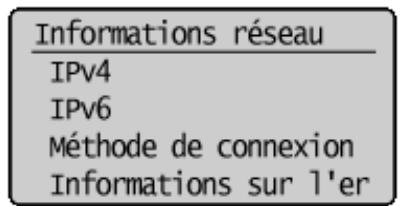
Annal local sans fil, par exemple).
Si un message s'affiche
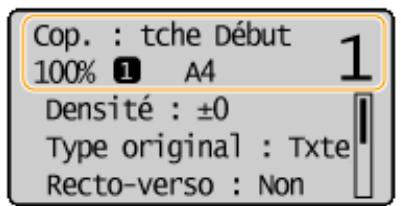
Un message s'affiche parfois en haut de l'écran ; par exemple, lorsque la cartouche d'encre arrive en fin de vie ou si un capot est resté ouvert. L'affichage passe du mode d'écran normal à l'affichage du message.
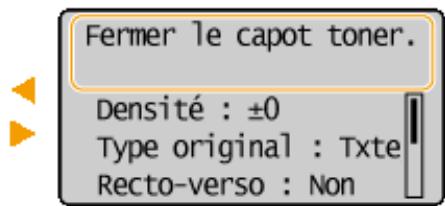
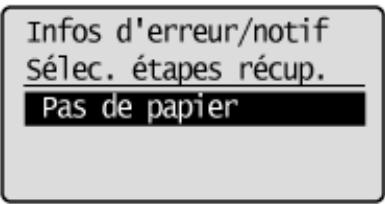
Si une erreur se produit
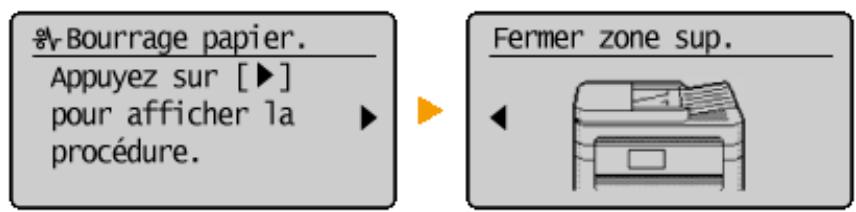
Dans certains cas lorsqu'une erreur se produit, des consignes permettant de remédier à l'erreur s'affichent. Appliquez les instructions figurant à l'écran pour résoudre le problème. L'écran apparaissant en cas de bourrage papier est illustré ci-dessous à titre d'exemple (©Si un message d'erreur apparait(P. 354)).
Utilisation du panneau de commande (P. 34)
Utilisation du panneau de commande
17EJ-00J
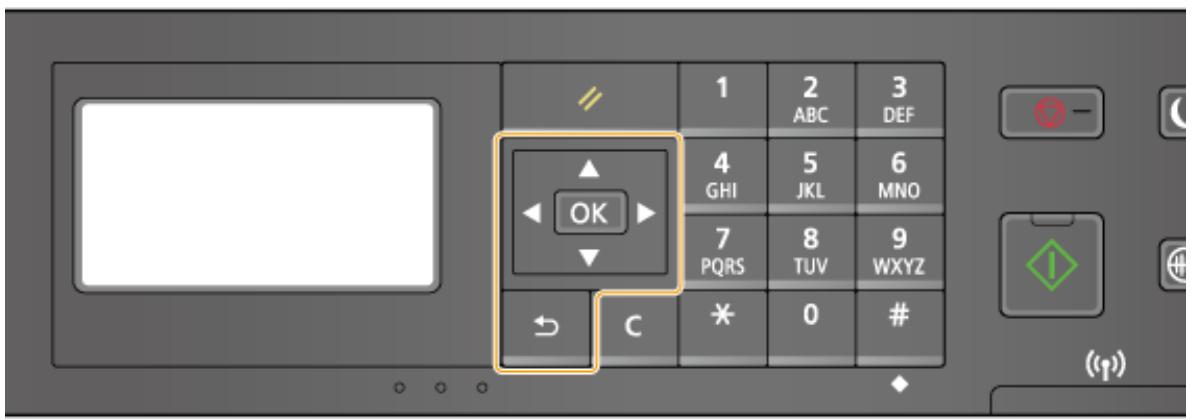
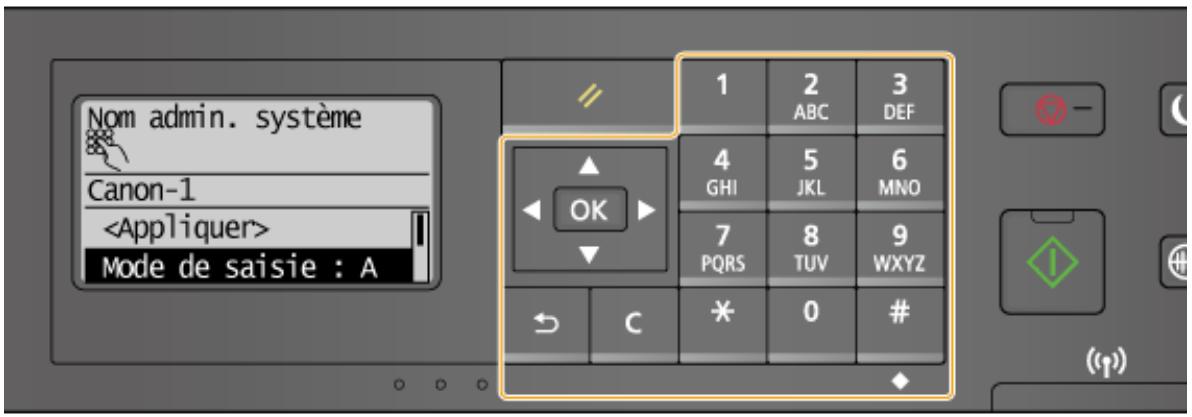
Utilisez les touches illustrées ci-dessous pour définir les réglages et en ajuster la valeur.

Dégagement de l'écran
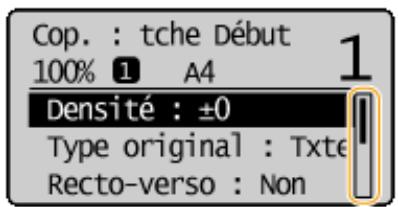
La barre de défilament s'affiche à droite de l'écran lorsque toutes les informations ne tiennent pas dans un seul écran. Si la barre de défilament apparaît, utilisez ▲/▼ pour faire défilérer l'affichage vers le haut ou le bas. Les couleurs du texte et de l'arrière-plan d'un élément sont inversées lorsqu'il est sélectionné.
Modification de la valeur d'un réglage
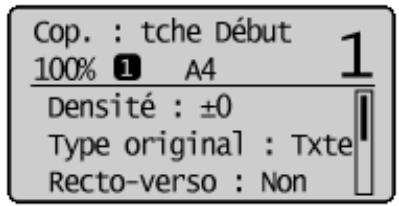
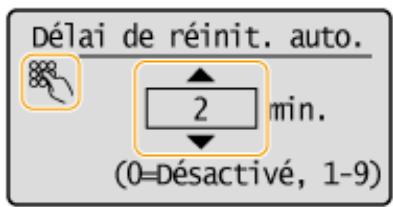
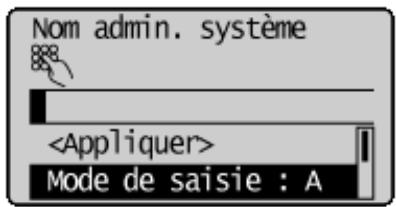
Utilisez △ / ▽ pour la saisie des nombres. Vous pouvez également saisir directement la valeur à l'aide des touches numériques si l'icône correspondante se trouve en haut et à gauche de l'écran comme dans l'illustration ci-dessous. Saisie du texte (P. 36)
Remarque:
Les nombres entre parenthèses qui se trouvent sous le champ de saisie de la valeur indiquent la plage des valeurs autorisées.

Passage à l'écran suivant/retour à l'écran précédent
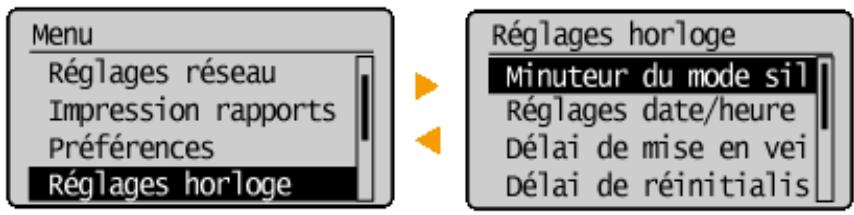
Appuyez sur pour passer à l'écran suivant. Appuyez sur pour revenir à l'écran précédent.
Remarque:
Vous pouvez également passer à l'écran suivant en appuyant sur OK et revenir à l'écran précédent en appuyant sur.
Définition de la valeur d'un réglage
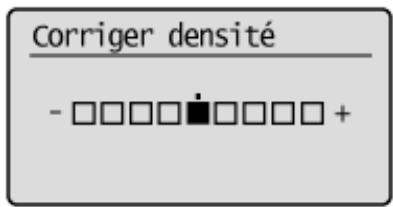
Utilisez / pour ajuster la valeur sur une échelle de valeurs.
Avec OK
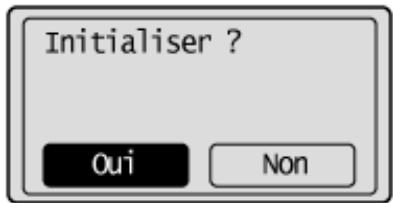
Appuyez sur OK pour appliquer un réglage.
Avec les touches numériques
Les touches numériques permettent de saisir du texte et des nombres. Saisie du texte (P. 36)
Conseils
- Vous pouvez modifier un grand nombre de réglages relatifs à l'affichage tels que la vitesse de défillement ou la langue d'affichage. Pour en savoir plus à ce sujet :
Réglages d'affichage (P. 305)
Pour désigner un autre écran s'affichant automatiquement en cas d'inactivité de l'appareil pendant le laps de temps défini:
Fonction après réinitialisation auto. (P. 312)
17EJ-00K
Utilisez les touches numériques pour saisir du texte et des valeurs.
Changement du mode de saisie
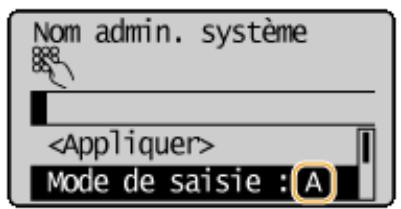
Appuyez sur pour passer à un autre mode de saisie de texte. La mention "A", "a" ou "12" indique le mode de saisie actuellement sélectionné.
Remarque
Vous pouvez également sélectionner et appuyer sur OK pour désirer un autre mode de saisie de texte.
Types de texte pouvant être saisi
Le tableau ci-dessous indique le texte pouvant être saisi à l'aide des touches numériques et la touche #
| Touche | A | a | 12 |
| 1 | @ . - / | 1 |
| 2 ABC | AÀÂBÇç | ààâbcç | 2 |
| 3 DEF | DEÉÉÉF | deëëëêf | 3 |
| 4 GHI | GHIII | ghiīi | 4 |
| 5
JKL | JKL | jkl | 5 |
| 6
MNO | MNOÊ | mnoô | 6 |
| 7
PQRS | PQRS | pqrs | 7 |
| 8
TUV | TUÜUÓV | tuüuúv | 8 |
| 9
WXYZ | WXYZ | wxyz | 9 |
| 0 | (Non disponible) | 0 |
| # | (espace) -. * # !", ; : ^ ` _ = / | ' ? $ @ % & + \~() [ ]{}<> | (Non disponible) |
Remarque
Appuyez sur # ou sélectionnez et appuyez sur OK lorsque le mode de saisie est ou pour afficher un écran permettant de sélectionner les symboles. Utilisez les touches ▲/▼/△/▷ pour sélectionner le symbole à saisir et appuyez sur OK.
Suppression de texte
Un seul caractère est supprimé à chaque fois que vous appuyez sur C. Maintenez la touche C enfoncée pour supprimer l'ensemble du texte saisi.
Déplacement du curseur (saisie d'un espace)
Appuyez sur ou pour déplacer le curseur. Pour saisir un espace, déplacez le curseur à la fin du texte et appuyez sur ▷.
Exemple de saisie de texte et de nombres
Exemple : "Canon-1"
1 Appuyez sur à plusieurs reprises jusqu'à ce que < A> soit sélectionné. 2 Appuyez sur 2 à plusieurs reprises jusqu'à ce que la lecture "C" soit sélectionnée. 3 Appuyez sur * à plusieurs reprises jusqu'à ce que soit sélectionné. 4 Appuyez sur 2 à plusieurs reprises jusqu'à ce que la dette "a" soit sélectionnée. 5 Appuyez sur 6 à plusieurs reprises jusqu'à ce que la dette "n" soit sélectionnée. 6 Appuyez sur 6 à plusieurs reprises jusqu'à ce que la dette "o" soit sélectionnée. 7 Appuyez sur 6 à plusieurs reprises jusqu'à ce que la dette "n" soit sélectionnée.
8 Appuyez sur * à plusieurs reprises jusqu'à ce que le signe "--" soit sélectionnée. 9 Appuyez sur * à plusieurs reprises jusqu'à ce que < 12> soit sélectionné. 10 Appuyez sur 1. 11 Appuyez sur / pour mettre en surbrillance et appuyez sur OK.
Placement des documents
17EJ-00L
Placez les documents sur la vitre d'exposition et dans le chargeur (MF244dw). Placez des documents épais ou reliés tels que des livres sur la vitre d'exposition. Vous pouvez charger deux ou plusieurs feuilles dans le chargeur de sorte qu'elles soient lues en continu. Pour plus d'informations sur les types de documents susceptibles d'être placés contre la vitre d'exposition ou insérés dans le chargeur et sur la zone numérique d'un document, consultez la section Type de document (P. 425) ou Zone de lecture (P. 426).
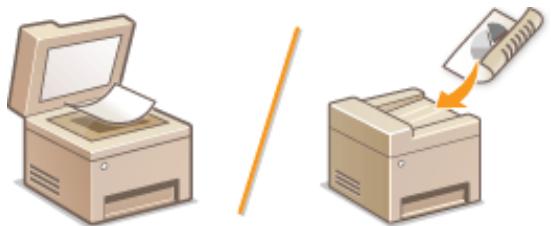
Placement des documents contre la vitre d'exposition (P. 40)
Placement des documents dans le chargeur (MF244dw) (P. 40)
Utilisez des documents qui ne présentent aucune humidité.
Lorsque vous placez les documents sur la vitre d'exposition ou dans le chargeur, vérifiez que la colle, l'encre ou le liquide de correction eventuellement présent sur le document est entièrement sec.
Pour éviter les bourrages papier (MF244DW)
Ne pas placer les types de documents suivants dans le chargeur sous peine de provoquer des bourrages papier :
Papier froissé ou plié Papier carbone ou à dos carboné Papier enroulé ou qui gondole Papier couché Papier déchiré Papier pelure ou fin - Documents agrafés ou attachés par des trombones - Papier imprimé avec une imprimante à transfert thermique - Transparents


Pour numériser les documents plus précisément (MF244DW)
Les documents insérés dans le chargeur sont numérisés au fur et à mesure de leur chargement. Les documents placés sur la vitre d'exposition, quant à eux, restent immobiles pendant la lecture. Pour garantir un résultat optimal, il est recommandé de placer les documents sur la vitre d'exposition.
Pour numériser des calques ou des transparents (MF244DW)
Pour numériser des documents translucides (des calques ou des transparents, par exemple), placez-les sur la vitre d'exposition.
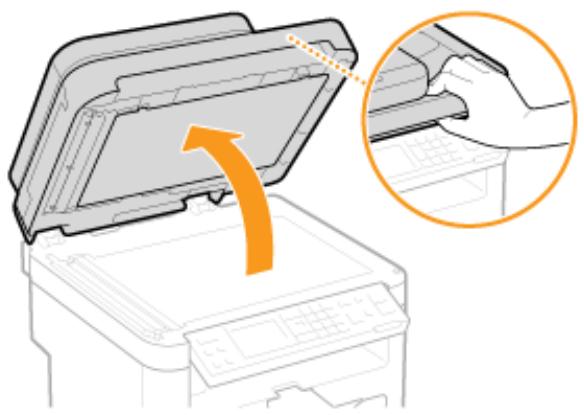
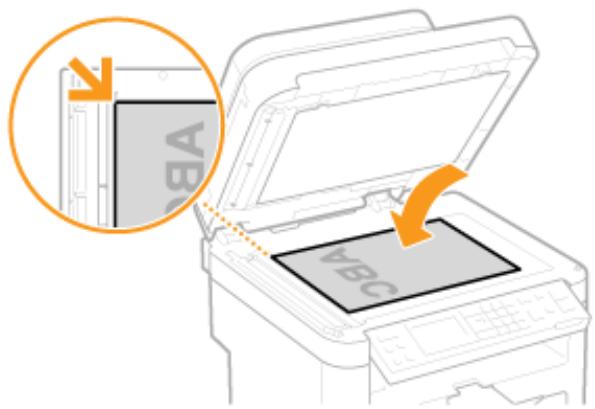
2 Placez le document, face à imprimer vers le bas, contre la vitre d'exposition
- Placez le coin du document dans le coin supérieur gauche de la vitre d'exposition.
Remarque:
Pour numériser des documents translucides (des calques ou des transparents, par exemple), couvrez-les d'une feuille blanche ordinaire.
L'appareil commence à numériser le document. Lorsque la numérisation est terminée, retirez le document sur la vitre d'exposition.
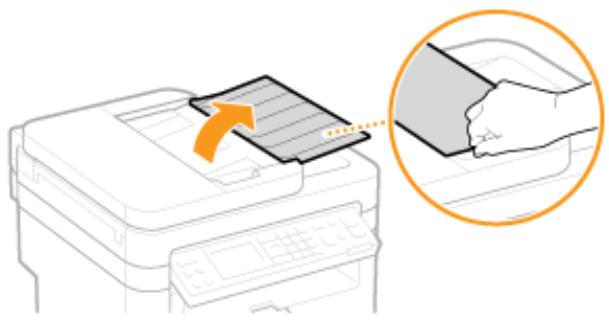
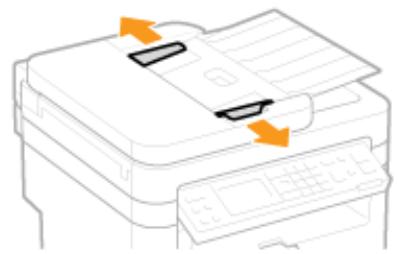
2 Écartez les guides document.
- Faites glisser les guides document de sorte qu'ils soient légèrement éloignés des bords du document.
3 Déramez la pile des documents et alignez-en les bords.
Déramez la pile des documents en plusieurs fois et taquez-la sur une surface plane pour en aligner les bords.
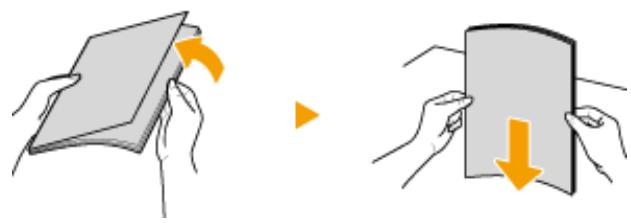
4 Mettez le ou les documents en place dans le chargeur.
Assurez-vous que la pile de papier se trouve sous le guide de limite du papier (a).
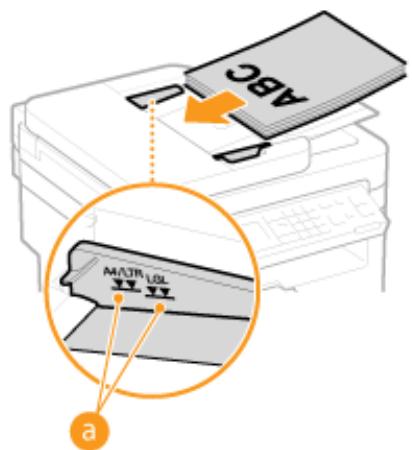
Important:
- Ne chargez jamais des formats de papier différents en même temps.
35 feuilles au maximum peuvent être chargées. Si 35 feuilles ou davantage sont chargées, il est possible que la numérisation s'interrompe ou qu'un bourrage papier se produise.
5 Alignez les guides document sur les bords du document.
- Faites glisser les guides document vers l'intérieur de façon à les placer contre les bords du document.
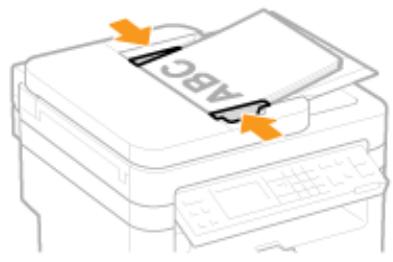
L'appareil commence à numériser le document.
Important:
Serrez les guides document le long des bords du papier
Si le document est trop serré ou, au contraire, pas assez fermement retenu par les guides document, cela peut provoquer une alimentation incorrecte du document ou des bourrages papier.
Lorsque les documents sont en cours de numérisation
N'ajoutez pas, ni ne retirez de documents.
Lorsque la numérisation est terminée
Retirez les documents numérisés sous le chargeur pour empêcher les bourrages papier.
Chargement du papier
17EJ-00R
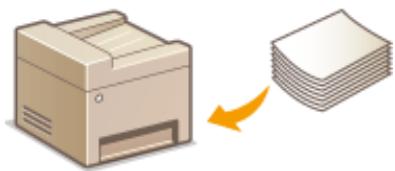
Vous pouvez charger du papier dans la cassette à papier ou la fente d'alimentation manuelle. Chargez le type de papier que vous employez d'habitude dans la cassette à papier, destinée à recevoir une grosse quantité de papier. Préférez la fente d'alimentation manuelle lorsque vous utilisez momentanément un format ou un type de papier différent de celui figurant dans la cassette à papier. Consultez la section Papier (P. 427) pour connaître les formats de papier disponibles.
Type de papier et réglage sur l'appareil
Consultez le tableau ci-dessous pour spécifier les réglages papier selon le type et le grammage du papier à charger dans la source de papier. Pour plus d'informations sur la manière de spécifier les réglages papier sur l'appareil, reportez-vous à la section Spécification du format et du type de papier (P. 55). Pour savoir quelle quantité de papier peut être placée dans chaque source de papier, reportez-vous à la section Papier (P. 427).
| Type de papier | Grammage | Réglage papier sur l'appareil |
| Papier ordinaire | 60 à 89 g/m2 | <Ordinaire (60-89 g/m2)> |
| <Ordinaire L (60-89 g/m2)∗> |
| Papier recyclé | 60 à 89 g/m2 | <Recyclé (60-89 g/m2)> |
| Papier couleur | 60 à 89 g/m2 | <Couleur (60-89 g/m2)> |
| Papier épais | 90 à 120 g/m2 | <Épais 1 (90-120 g/m2)> |
| 121 à 163 g/m2 | <Épais 2 (121-163 g/m2)> |
| Papier de luxe | 60 à 90 g/m2 | <Bond 1 (60-90 g/m2)> |
| 91 à 120 g/m2 | <Bond 2 (91-120 g/m2)> |
| 121 à 163 g/m2 | <Bond 3 (121-163 g/m2)> |
| Enveloppe | — | <Enveloppe> |
| Étiquettes | — | <Étiquettes> |
| Fiche | — | <Fiche> |
- Si le réglage est et que l'impression s'enroule, spécifiez et refléchissez l'impression.
N'utilisez jamais les types de papier suivants :
Papier froissé ou plié Papier enroulé ou qui gondole
Papier déchiré Papier humide Papier très fin - Papier imprimé avec une imprimante à transfert thermique Papier à grain épais Papier glacé
Manipulation et stockage du papier
- Conservez le papier sur une surface plane.
- Conservez le papier dans son emballage d'origine afin de le mettre à l'abri de l'humidité et de l'empêcher de sécher à outrance. Stockez le papier de façon à ce qu'il ne s'enroule pas, ni ne se replie.
- Ne conservez pas le papier à la verticale et n'empilez pas une trop grosse quantité de papier.
- Conservez le papier à l'abri des rayons directs du soleil, d'une humidité élevée, d'un air très sec ou de variations brusques de température ou d'humidité.
Lors de l'impression sur papier humide
De la vapeur s'échappe ou des gouttelettes d'eau se forment à l'arrière du panneau de commande ou autour de la zone de sortie de l'appareil. Ce comportement est normal dans la mesure où l'humidité du papier s'évapore sous la chaleur générée par l'unité de fixation de l'encre (en principe, lorsque la température de la pièce est fraîche).
Enregistrement d'un format de papier personnalisé (P. 57)
Alimentation du papier dans la cassette à papier
17EJ-00S
Vous chargez le papier couramment utilisé dans la cassette à papier. Pour imprimer sur un autre papier, chargez le papier dans la fente d'alimentation manuelle. © Chargement du papier dans la fente d'alimentation manuelle (P. 49)
Prenez soin de charger le papier en orientation portrait
Le papier ne peut pas être chargé en orientation paysage, aussi veillez à charger le papier en orientation portrait.

Remarque:
Abréviations des formats de papier figurant sur les guides papier
Les abréviations inscrites sur les guides de la cassette à papier correspondent aux formats de papier suivants :
LGL: Legal
LTR: Letter - STMT: Statement EXEC: Executive
3 Insérez à fond le papier dans la cassette à papier.
Chargez le papier en orientation portrait (les bords les plus courts face à l'appareil), face à imprimer vers le haut. Le papier ne peut pas être chargé en orientation paysage. Déréglez la pile de feuilles et taquez-la sur une surface plane pour en aligner les bords. - Si vous insérez le papier alors que est défini sur, un écran de confirmation s'affiche. ☐ Notifier vérif réglages papier (P. 306)
Important:
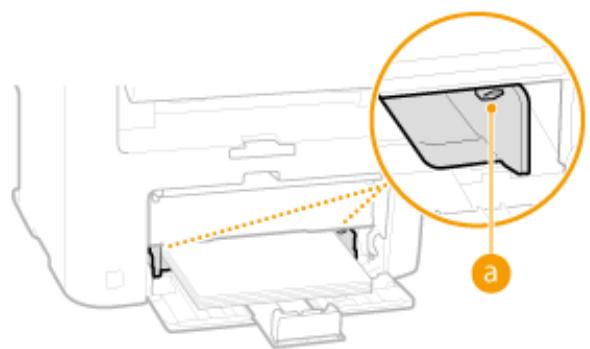
Ne dépassez pas le guide de limite du papier lorsque vous chargez du papier
Assurez-vous que la pile de papier se trouve sous le guide de limite du papier (a). Un chargement excessif de papier risque de provoquer des bourrages papier.
Remarque:
Pour charger des enveloppes ou du papier à en-tête, consultez la section Chargement d'enveloppes (P. 51) ou Chargement du papier à en-tête (P. 53).
4 Alignez les guides papier sur les bords du papier.
Déplacez les guides papier de façon à ce qu'ils correspondent parfaitement à la largeur du papier.
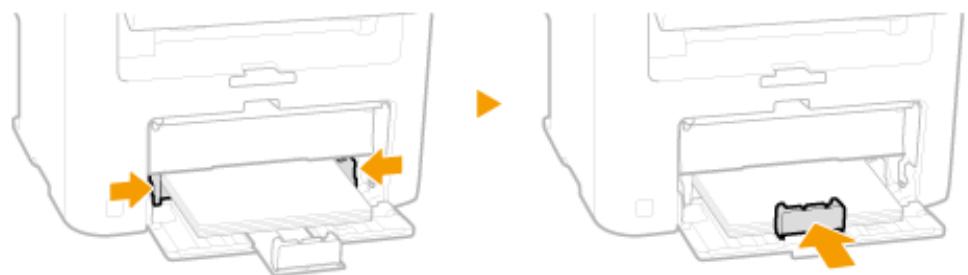
Alignez les guides papier contre les bords du papier
Si le papier est trop serré ou, au contraire, pas assez fermement retenu par les guides papier, cela peut provoquer une alimentation incorrecte du papier ou des bourrages papier.
Remarque:
Lorsque vous chargez du papier au format Legal
Les guides papier situés à l'arrière du papier seront rallongés. Ouvrez l'extension du capot anti-poussière, puis abaissez le capot anti-poussière.
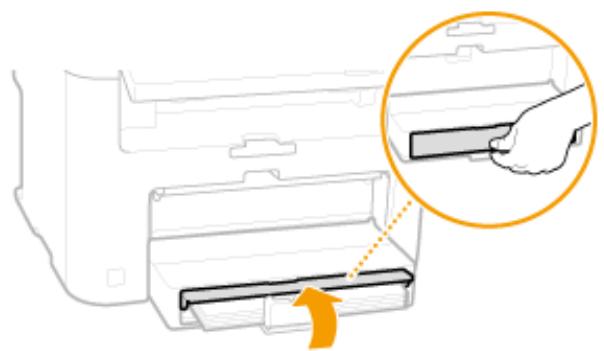

Important:
Lorsque vous changez de type ou de format de papier
Par défaut, les réglages de format et de type de papier sont respectivement régés sur A4 et Ordinaire (60 - 89 g/m^2). Si vous chargez un autre papier que celui-ci dans l'appareil, pensez à modifier les paramètres, sinon l'appareil ne fonctionnera pas correctement.
Impression au verso d'une feuille imprimée (impression recto verso manuelle)
Il est possible d'imprimer au verso d'une feuille déjà imprimée. Aplanissez le papier s'il s'enroule et insérez-le dans la fente d'alimentation manuelle (Chargement du papier dans la fente d'alimentation manuelle (P. 49)), face à imprimer vers le haut (la face déjà imprimée est tournée vers le bas).
- Chargez une feuille à la fois pour chaque impression.
- Notez que vous ne pouvez imprimer que des impressions réalisées à l'aide de cet appareil.
- Vous ne pouvez pas imprimer sur la face déjà imprimée.
- Si vous utilisez du papier A5, le verso risque de ne pas être correctement imprimé.
Chargement du papier dans la fente d'alimentation manuelle
17EJ-00U
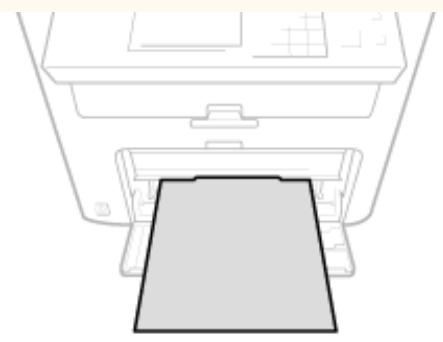
Lorsque vous voulez imprimer sur un autre papier que celui qui se trouve dans la cassette à papier, chargez le papier dans la fente d'alimentation manuelle. Vous chargez le papier couramment utilisé dans la cassette à papier. Alimentation du papier dans la cassette à papier (P. 45)
Prenez soin de charger le papier en orientation portrait
Le papier ne peut pas être chargé en orientation paysage, aussi veillez à charger le papier en orientation portrait.
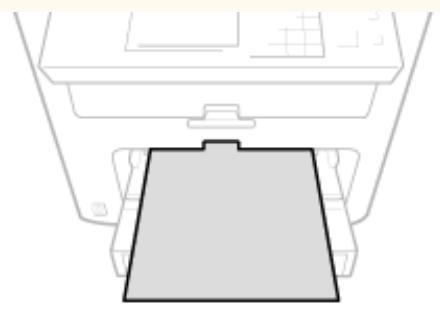
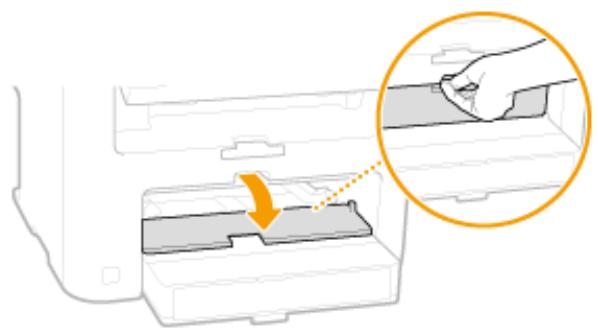
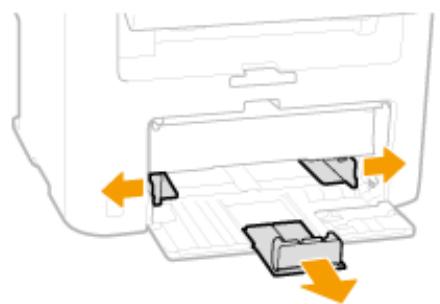
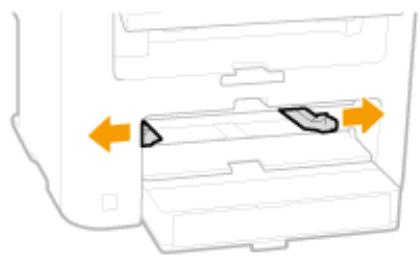
2 Écartez les guides papier.
Écartez les guides papier en les faisant glisser.
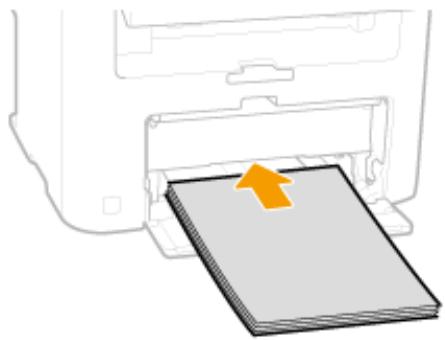
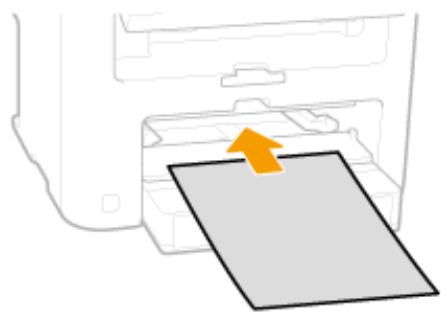
3 Insérez à fond le papier dans la fente d'alimentation manuelle.
Chargez le papier en orientation portrait (les bords les plus courts face à l'appareil), face à imprimer vers le haut. Le papier ne peut pas être chargé en orientation paysage. - Si vous insérez le papier alors que est défini sur, un écran de confirmation s'affiche. ☐Notifier vérif réglages papier (P. 306)
Remarque:
Pour charger des enveloppes ou du papier à en-tête, consultez la section Chargement d'enveloppes (P. 51) ou Chargement du papier à en-tête (P. 53).
4 Alignez les guides papier sur les bords du papier.
Faites glisser les guides papier vers l'intérieur de façon à les placer contre les bords du papier.
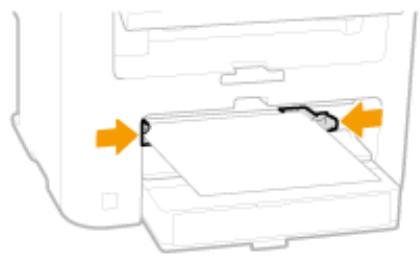
Important:
Alignez les guides papier contre les bords du papier
Si le papier est trop serré ou, au contraire, pas assez fermement retenu par les guides papier, cela peut provoquer une alimentation incorrecte du papier ou des bourrages papier.
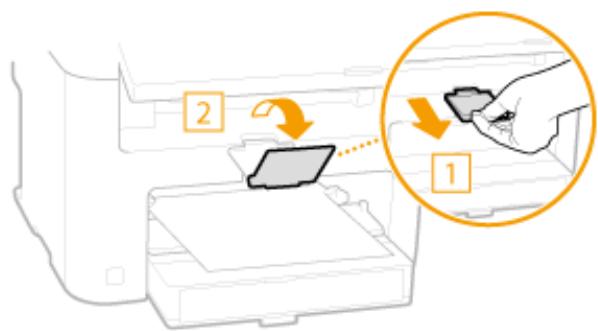
5 Sortez la butée du papier pour l'ouvrir.
Passez à la section Spécification du format et du type de papier (P. 55)
Chargement d'enveloppés
17EJ-00W
Prenez soin de bien aplatir les enveloppes si nécessaire avant de les charger. Prêtez également attention à l'orientation des enveloppes et à la face qui est tournée vers le haut.
Avant de charger les enveloppes (P. 51)
Orientation du chargement (P. 52)
Remarque
Cette section indique comment charger les enveloppes dans l'orientation de votre choix et les procédures à suivre pour insérer les enveloppes. Pour obtenir une description de la procédure générale de chargement des enveloppes dans la cassette à papier ou la fente d'alimentation manuelle, reportez-vous à la section Alimentation du papier dans la cassette à papier (P. 45) ou Chargement du papier dans la fente d'alimentation manuelle (P. 49).
Avant de charger les enveloppes
Applique la procédure décrite ci-dessous pour préparer les enveloppes.
Remarque
Il n'est possible de charger qu'une enveloppe à la fois dans la fente d'alimentation manuelle. Suivez les étapes 1 à 4 de la procédure suivante pour préparer l'enveloppe en vue de son chargement.
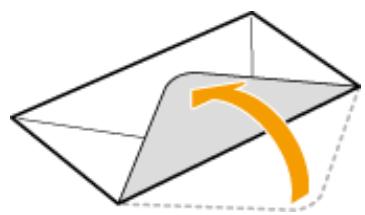
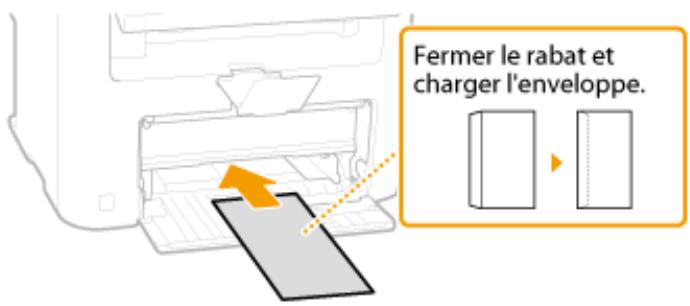
1 Fermez le rabat des enveloppes.
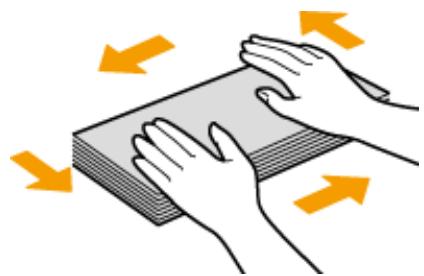
2 Comprimez-les pour en retirer l'air et vérifiez que les bords sont bien aplatis.
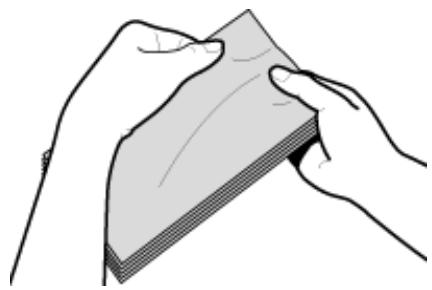
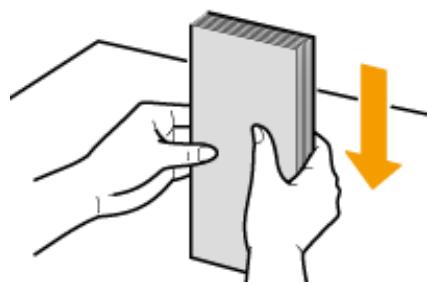
3 Assouplissez les coins rigides des enveloppes et éliminez tout gondolage.
Orientation du chargement
Chargez les enveloppes en orientation portrait, avec le bord court vers l'avant, face non encollée (avant) vers le haut.
Remarque
Chargez les enveloppes en respectant la même orientation à la fois pour la cassette à papier et la fente d'alimentation manuelle.
Chargez les enveloppes de façon à ce que leurs rabats se trouvent à gauche.
Chargement du papier à en-tête
17EJ-00X
Lorsque vous imprimez sur du papier à en-tête portant un logo, faites attention à l'orientation du papier au moment du chargement. Chargez le papier en veillant à imprimer sur la face du papier portant le logo.

• Impression recto sur un papier portant un logo préimprimé (P. 53)
• Impression recto verso sur un papier portant un logo préimprimé (MF244dw) (P. 54)
Remarque
Cette section indique principalement comment charger du papier à en-tête selon la face à imprimer et l'orientation qui conviennent. Pour obtenir une description de la procédure générale de chargement des enveloppes dans la cassette à papier ou la fente d'alimentation manuelle, reportez-vous à la section Alimentation du papier dans la cassette à papier (P. 45) ou Chargement du papier dans la fente d'alimentation manuelle (P. 49).
Impression recto sur un papier portant un logo préimprimé
Chargez le papier face portant le logo (face à imprimer) vers le haut.
Important
Chargez une seule feuille de papier à la fois dans la fente d'alimentation manuelle au moment de l'impression.
Impression sur du papier préimprimé en orientation portrait
Papier à en-tête
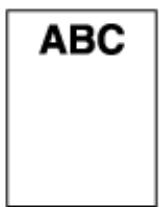
Document
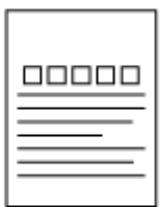
Imprimer Résultat


Orientation du chargement
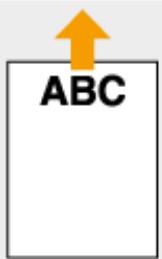
Impression sur du papier préimprimé en orientation paysage
Papier à en-tête
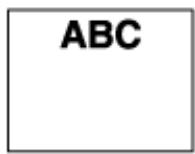
Document
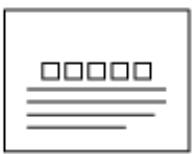
Imprimer Résultat
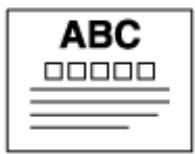
Orientation du chargement
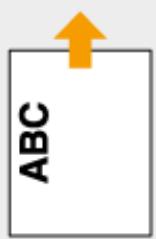
Impression recto verso sur un papier portant un logo préimprimé (MF244DW)
Chargez le papier avec la face portant le logo (face sur laquelle s'imprimera la première page du document) vers le bas.
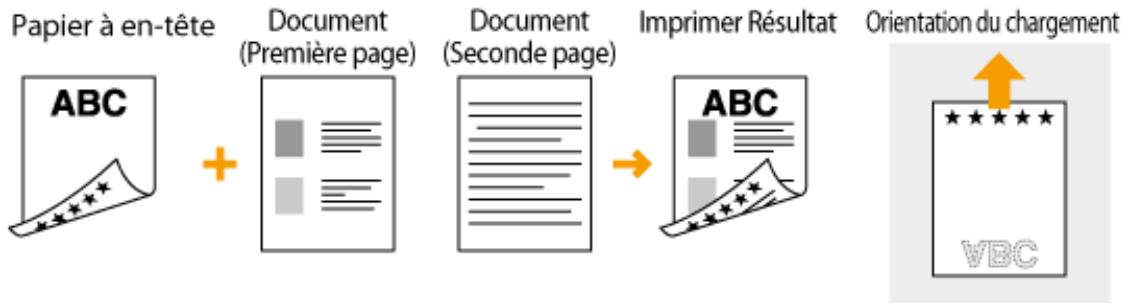
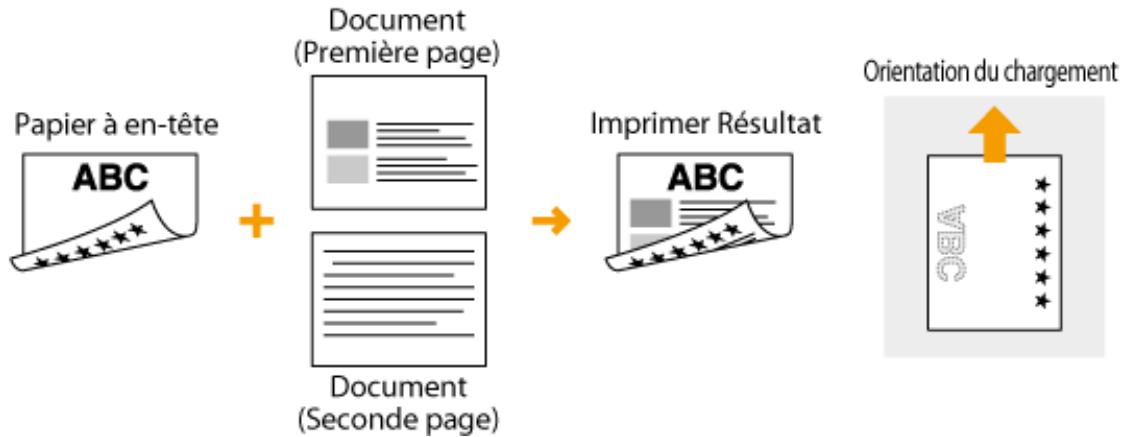
Le réglage (MF244DW)
Lorsque vous imprimez sur du papier à en-tête, vous devez modifier la face à imprimer du papier pour charger le papier chaque fois que vous lancez une impression recto ou recto verso. Toutefois, si le réglage est défini sur lorsque vous chargez du papier à en-tête pour l'impression recto verso (face portant le logo vers le bas), la face d'impression définie permet également d'effectuer des impressions recto. Ce réglage est très pratique si vous procédez régulièrement à des impressions recto et recto verso. >Changer de méthode alimentation papier (P. 314)
17Ej-00Y
Veuillez définir les réglages relatifs au format et au type de papier de sorte qu'ils correspondent au papier chargé. Assurez-vous de bien modifier les réglages relatifs au papier lorsque vous chargez du papier d'un format différent de celui qui était chargé jusqu'à.
Important
Si les réglages ne correspondent pas au format et au type de papier chargé, un bourrage papier ou une erreur d'impression peut avoir lieu.
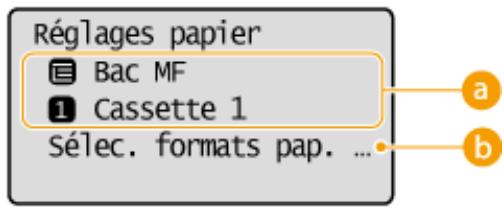
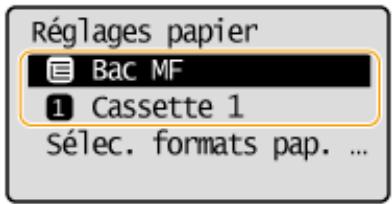
1 Appuyez sur (Réglages papier). 2 Utilisez / pour sélectionner ou et appuyez sur OK.
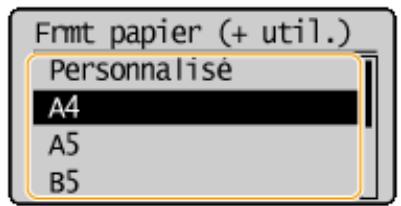
Sélectionnez le format de papier chargé et appuyez sur OK.
Si le format de papier chargé ne s'affiche pas, utilisez / pour sélectionner, et appuyez sur OK.
4 Sélectionnez le type de papier chargé et appuyez sur OK.
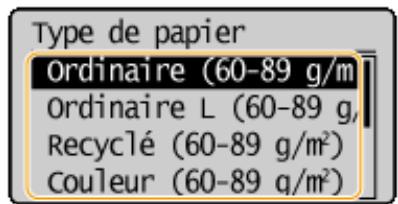
Conseils
Si un format de papier fréquemment utilisé est connu
Vous pouvez régler l'appareil afin qu'il affiche uniquement les formats de papier fréquemment utilisés dans l'écran de sélection.
1 Appuyez sur (Réglages papier).
2 Sélectionnez et appuyez sur OK
3 Sélectionnez ou et appuyez sur OK.
4 Sélectionnez un format de papier fréquemment utilisé et appuyez sur OK pour le cocher.
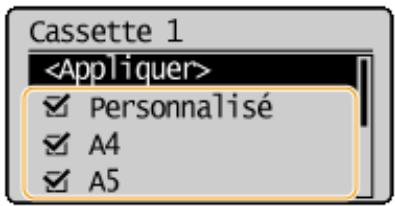
Remarque:
Les formats de papier non cochés apparaissent dans l'écran {Format papier (autres)}.
5 Sélectionnez et appuyez sur OK.
Alimentation du papier dans la cassette à papier (P. 45)
Papier (P. 427)
17EJ-010
Vous pouvez enregistrer un format de papier personnalisé fréquemment utilisé pour la cassette à papier et la fente d'alimentation manuelle respectivement.
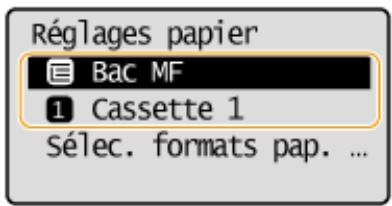
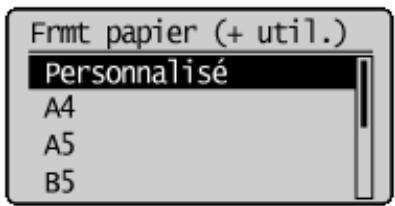
Spécifiez la longueur de la dimension < X > (la plus courte).
- Sélectionnez < X > et appuyez sur OK.
- Saisissez la longueur de la dimension < X > à l'aide des touches numériques ou de / et appuyez sur OK.
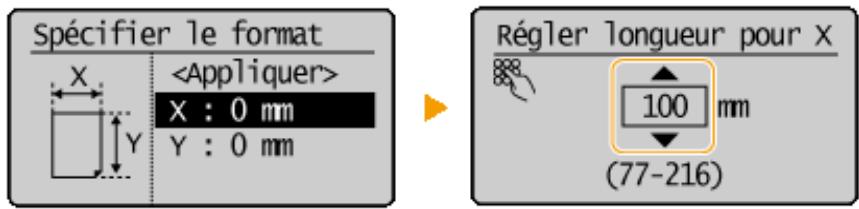
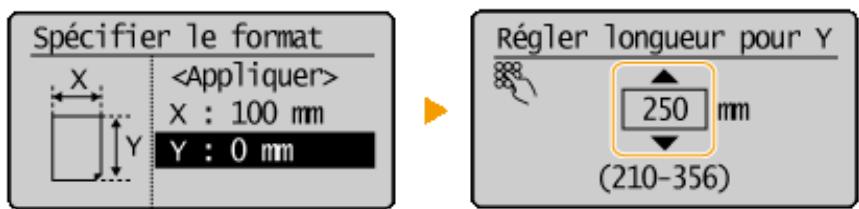
Spécifiez la longueur de la dimension .
- Sélectionnez et appuyez sur OK. Saisissez la longueur de la dimension et appuyez sur OK.
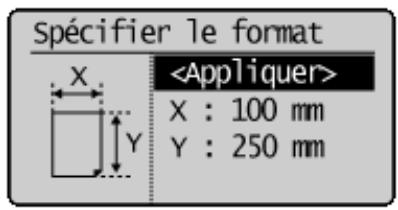
Sélectionnez et appuyez sur OK.
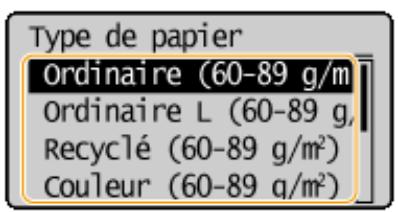
5 Sélectionnez le type de papier et appuyez sur OK.
Alimentation du papier dans la cassette à papier (P. 45)
Chargement du papier dans la fente d'alimentation manuelle (P. 49)
Activation du mode silencieux
17Ej-011
Le mode silencieux réduit le son produit par l'appareil en cours de fonctionnement. Si vous utilisez l'appareil la nuit, appuyez sur le bouton sur le panneau de commande. Cette simple opération permet de réduire le son de l'appareil en cours de fonctionnement. Vous pouvez également spécifier une heure à partir de laquelle l'appareil passera automatiquement en mode silencieux.
En mode silencieux
Lorsque l'appareil est en mode silencieux, s'allume en vert.
Lorsque le mode silencieux est activé
Le fonctionnement est plus lent.
Lorsque l'appareil ne peut passer en mode silencieux
- L'appareil se trouve dans un mode d'impression spécial
- Un format de papier ou un type de papier spécifique est spécifique
MF244DW / MF232W
Vous pouvez spécifier une heure à laquelle l'appareil passe en mode silencieux ou quitte ce mode automatiquement. Par exemple, ceci est particulièrement utile si vous souhaitez réduire le bruit lié à son fonctionnement la nuit uniquement.

Réglages horloge OK Minuteur du mode silencieux OK Définissez
chaque réglage OK OK
Min. mode silencieux
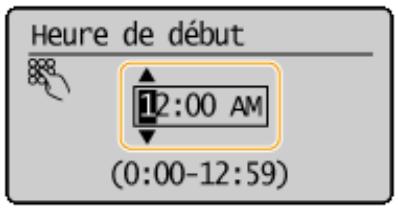
Heure de début : Dés...
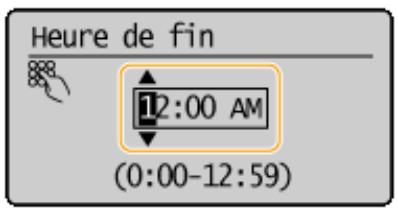
Heure de fin : Désac...
Spécifiez une heure de passage en Mode silence. Pour procéder au réglage, sélectionnez puis spécifiez l'heure.
Spécifiez une heure de désactivation du Mode silence. Pour procéder au réglage, sélectionnez puis spécifiez l'heure.
Désactivation du mode silencieux
Appuyez sur pour désactiver le mode silencieux.
Activation du mode de veille
17Ej-012
Le mode de veille permet de réduire la quantité d’énergie consommée par l’appareil en coupant le courant arrivant au panneau de commande. Si aucune opération n’est réalisée sur l’appareil pendant quelques temps (à la pause déjeuner, par exemple), vous pouvez économiser de l’énergie en appuyant sur [ ] au niveau du panneau de commande. Vous pouvez également utiliser le réglage du délai de mise en veille automatique pour placer l’appareil en mode de veille en cas d’inactivité pendant la durée indiquée.
En mode de veille
Lorsque l'appareil passe en mode de veille, s'allume en vert.
Situations dans lesquelles l'appareil ne passe pas en mode de veille
L'appareil fonctionne - Le témoin [Traitement/données] est allumé ou clignote. Lorsque des documents sont placés dans le chargeur. L'appareil réalise une opération d'ajustement ou de nettoyage - Un bourrage papier a lieu. L'écran des menus est affiché - Un message d'erreur s'affiche à l'écran. Notez qu'il existe certaines exceptions : l'appareil entre parfois en mode de veille même si des messages d'erreur sont affichés. Lorsque l'appareil est en attente d'une connexion de réseau sans fil ou d'une connexion directe.
Lorsque vous définissez le début de mise en veille automatique
Par défaut, les réglages relatifs à la durée qui s'écoule avant que l'appareil ne passe en mode de mise en veille automatique sont les suivants. Il est recommandé d'utiliser les réglages par défaut pour réaliser des économies d'énergie optimales. Si vous modifiez le laps de temps précédent la mise en veille automatique, appliquez la procédure décrite par la suite.
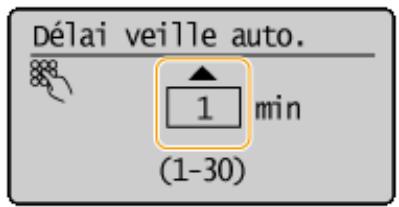
1 minute (la plage s'étend de 1 à 30 minutes)

Réglages horloge > OK Délai de mise en veille automatique > OK Définissez la durée qui s'écoule avant que l'appareil ne bascule en mode de veille. OK
Désactivation du mode de veille
Appuyez sur C. Vous pouvez également appuyer sur n'importe quelle touche autre que C pour désactiver le mode de veille.
Définition du délai de fermeture automatique
17EJ-013
En activant ce réglage, vous pouvez éteindre automatiquement l'appareil. L'appareil coupe l'alimentation au bout du temps d'inactivité défini en mode de veille. Vous réaliserez ainsi des économies d'énergie la nuit et les jours non ouvrés si vous oubliez d'éteindre l'appareil.

Réglages horloge> OK Délai fermeture auto> OK Définissez le délai OK
Remarque
La valeur est réglée par défaut sur 4 heures. Utilisateurs de MF244dw / MF232w : si un réglage du [Réglages horloge] est modifié à partir de l'IU distante pendant que l'appareil est en mode veille, l'horloge pour le réglage est réinitialisée au début. L'appareil s'arrête automatiquement au bout d'une durée d'inactivité spécifique depuis la réinitialisation de l'horloge.
Copie 65
Opérations de copie de base 67 Annulation de copies 69 Divers réglages de copie 71 Agrandissement ou réduction 72 Sélection du type de document 73 Réglage de la densité 74 Réglage de la netteté 75 Copie recto verso (MF244dw) 77 Copie de plusieurs documents sur une seule feuille (2 sur 1; 4 sur 1) 79 Utilisation de la touche [Paper Save Copy] (MF244dw / MF231) 81 Copie des deux faces d'une carte d'identité sur une seule page 83 Tri séquentiel des copies par page 84 Modification des réglages par défaut 85
Copie
17Ej-014
Ce chapitre décrit les opérations de copie de base ainsi que différentes fonctions pratiques de copie de plusieurs pages sur une même feuille.
Utilisation des opérations de base
Opérations de copie de base (P. 67)
Annulation de copies (P. 69)
Utilisation des réglages de copie en fonction de vos besoins
Agrandissement ou réduction (P. 72)
Tri séquentiel des copies par page(P. 84)
Sélection du type de document(P. 73)
Réglage de la densité(P. 74)
Réglage de la netteté(P. 75)
Copie recto verso (MF244dw) (P. 77)

Copie de plusieurs documents sur une seule feuille (2 sur 1 ; 4 sur 1) (P. 79)
Utilisation de la touche [Paper Save Copy] (MF244dw / MF231) (P. 81)
Copie des deux faces d'une carte d'identité sur une seule page (P. 83)
■ Simplification des opérations de copie courantes. Modification des règles par défaut (P. 85)
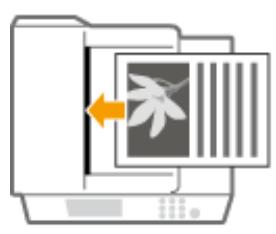
1 Mettez le ou les documents en place. Placement des documents (P. 39)
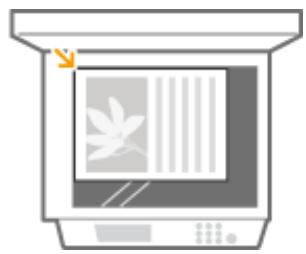
2 Appuyez sur (COPY/SCAN) pour passer à l'écran du mode de copie.
3 Saisissez le nombre de copies à l'aide des touches du pavé numérique.
Saisissez un nombre compris entre 1 et 999. - Appuyez sur C pour annuler la quantité saisie.
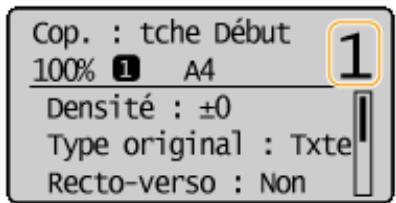
Définissez les réglages de copie si nécessaire.
Utilisez / pour sélectionner les réglages. Divers réglages de copie (P. 71)
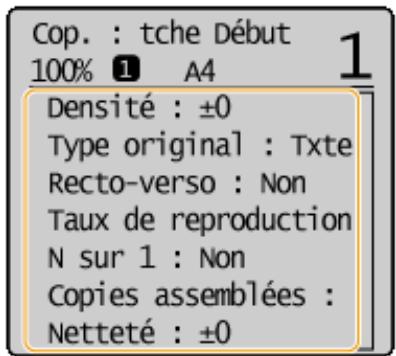
5 Appuyez sur
Le processus de copie commence. Si vous voulez annuler la copie, appuyez sur OK. Annulation de copies (P. 69)
■Lorsque vous placez des documents dans le chargeur à l'étape 1 (MF244dw)
Le document est automatiquement numérisé.
Lorsque vous placez les documents sur la vitre d'exposition à l'étape 1
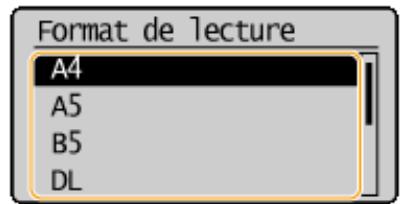
Selon les réglages de copie définis, l’écran permettant de sélectionner le format du document s’affiche après que vous avez appuyé sur [ ]. Suivez la procédure ci-dessous.
1 Sélectionnez le format de papier et appuyez sur OK.
2 Placez le document suivant contre la vitre d'exposition et appuyez sur
- Renouvelez cette étape pour numériser la totalité du document.
3 Sélectionnez et appuyez sur OK.
Remarque:
Si le message <Écarts taille/réglages> s'affiche.
Si un message d'erreur apparait (P. 354)
En cas de copie de documents dont le texte ou les images se prolongent jusqu'aux bords de la page
La partie comprise dans les bords du document risque de ne pas être copiée. Pour plus d'informations sur les marges de numérisation, consultez Zone de lecture (P. 426).
Conseils
Si vous voulez toujours appliquer les mêmes réglages de copie : Modification des réglages par défaut (P. 85)
Annulation de copies
17Ej-016
Si vous désirez annuler la copie immédiatement après avoir appuyé sur OK ou sur qui se trouve sur le panneau de commande. Vous êtes également libre d'annuler la copie après avoir examiné le statut de la copie.
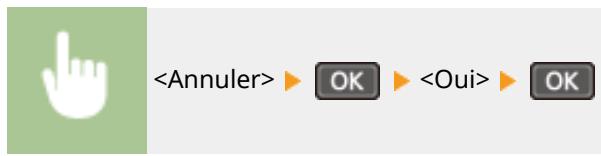
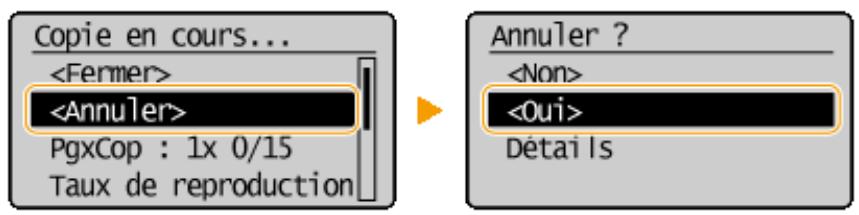
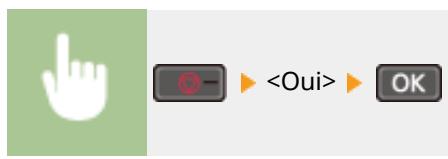
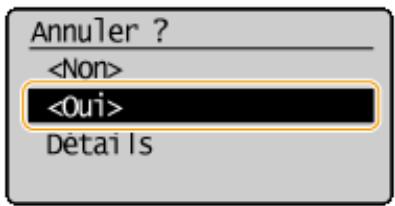
Utilisez pour annuler

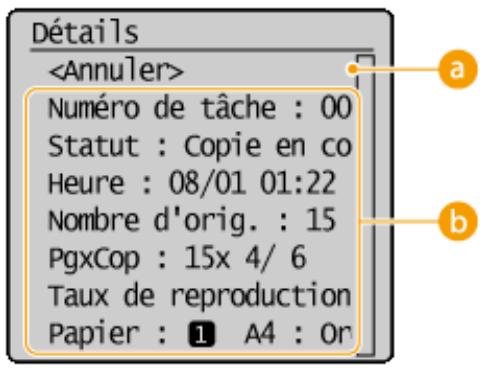
Annule la copie.
Détails de la copie
Le nombre de copies, les réglages ainsi que d'autres détails s'affichent. Si vous souhaitez examiner les détails sans annuler la copie, appuyez sur pour revenir à l'écran principal de copie.
Opérations de copie de base (P. 67)
Divers réglages de copie
17EJ-017
De nombreux réglages sont disponibles et permettent de répondre à vos besoins comme économiser du papier ou faciliter la lecture de vos documents.
Agrandissement ou réduction (P. 72)
Sélection du type de document(P. 73)
Réglage de la densité(P. 74)
Réglage de la netteté(P. 75)
Copie recto verso (MF244dw) (P. 77)
Copie de plusieurs documents sur une seule feuille (2 sur 1 ; 4 sur 1) (P. 79)
Utilisation de la touche [Paper Save Copy] (MF244dw / MF231) (P. 81)
Copie des deux faces d'une carte d'identité sur une seule page (P. 83)
Tri séquentiel des copies par page (P. 84)
Agrandissement ou réduction
17Ej-018
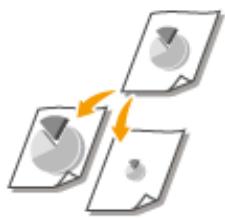
Vous agrandissez ou réduisez les copies en appliquant un taux de reproduction prédéfini, A4 par exemple, ou en définissant un taux de reproduction personnalisé par incréments de 1 %.

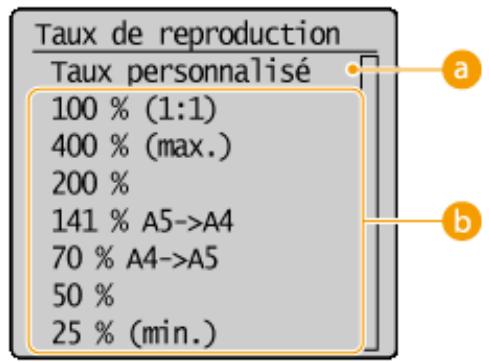
(COPY/SCAN) OK Sélectionnez le taux de reproduction OK
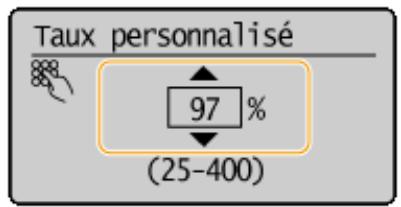
Utilisez / ou les touches du pavé numérique pour saisir le taux de reproduction et appuyez sur OK. Vous possédez n'importe quel taux compris entre 25% et 400% par incréments de 1%.
Taux de reproduction prédéfini
Sélectionnez un taux de reproduction.
Opérations de copie de base (P. 67)
Sélection du type de document
17EJ-019
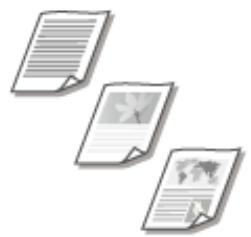
Vous pouvez sélectionner la qualité d'image optimale de la copie selon le type de document (document texte, documents comptant des diagrammes ou des graphiques ou photos de magazine, par exemple).

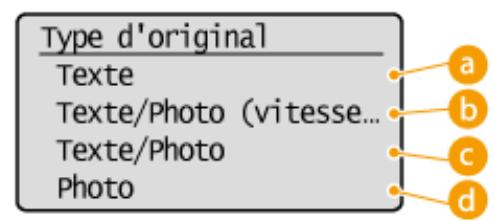
Cette option convient lorsque vous copiez des documents qui ne contiennent que du texte.
Texte/photo (vitesse rapide)
La vitesse prévaut sur la qualité de l'image.
Cette option convient lorsque vous copiez des documents qui contiennent du texte et des photos.
Cette option est idéale quand vous copiez des documents contenant des photos imprimées tels que des magazines ou des brochures.
Remarque
Si <Texte/Photo (vitesse rapide)> est sélectionné et que est défini sur, le réglage devient Densité manuelle.
Opérations de copie de base (P. 67)
Réglage de la densité
17EJ-01A
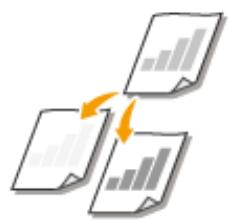
Vous pouvez ajuster la densité de la copie si le texte ou les images d'un document sont trop clairs ou trop foncés. Vous pouvez également régler automatiquement une densité optimale pour un document.

(COPY/SCAN)

Réglez la densité

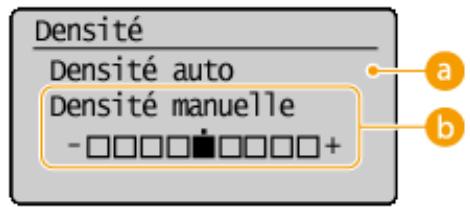
Une densité optimale pour le document est automatiquement réglée.
est automatiquement défini. ( Sélection du type de document (P. 73) )
Utilisez / pour ajuster la densité.
Opérations de copie de base (P. 67) Réglage de la netteté (P. 75) Corriger densité (P. 317)
Réglage de la netteté
17EJ-01C
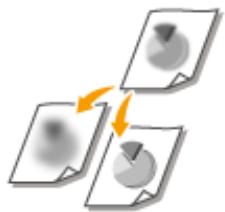
Vous pouvez ajuster la netteté de l'image copiée. Augmentez la netteté pour améliorer la netteté d'un texte flou ou de lignes floues et diminuez-la pour améliorer l'apparence de photos de magazine.

(COPY/SCAN)

Réglez la netteté

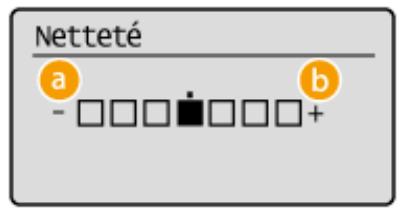
Diminue la netteté, ce qui donne une image plus douce.
Exemple : vous pouvez améliorer l'apparence de photos de magazine
Aucune modification de la netteté
Netteté diminuée

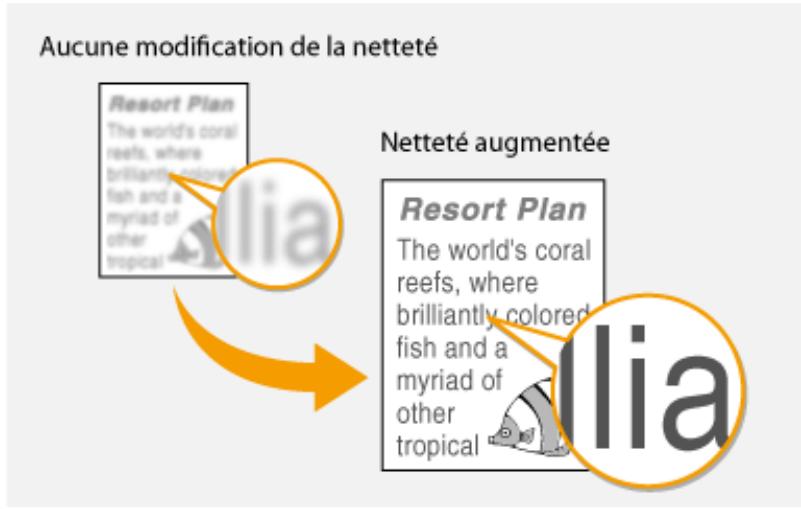
Augmente la netteté de l'image.
Vous voulez améliorer la netteté d'un texte écrit et de lignes tracées à l'aide d'un stylo
Opérations de copie de base (P. 67) Réglage de la densité (P. 74)
17EJ-01E
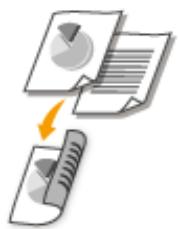
Vous pouvez copier deux pages d'un document sur les deux faces du papier.
Remarque
- n'est pas compatible avec certains types ou formats de papier.
Papier(P. 427)
- n'est pas compatible avec ou.
Conseils
La fonction Paper Save Copy permet de combiner la copie recto verso et 2 sur 1 ou 4 sur 1 : Utilisation de la touche [Paper Save Copy] (MF244dw / MF231)(P. 81)


L'illustration suivante présente les types de copie recto verso.
Recto-Recto verso
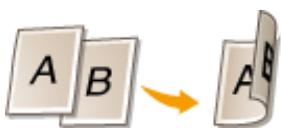
Indique si vous voulez modifier la reliure, par exemple, lorsque vous copiez des documents de type livre en format calendrier.
Recto->recto verso
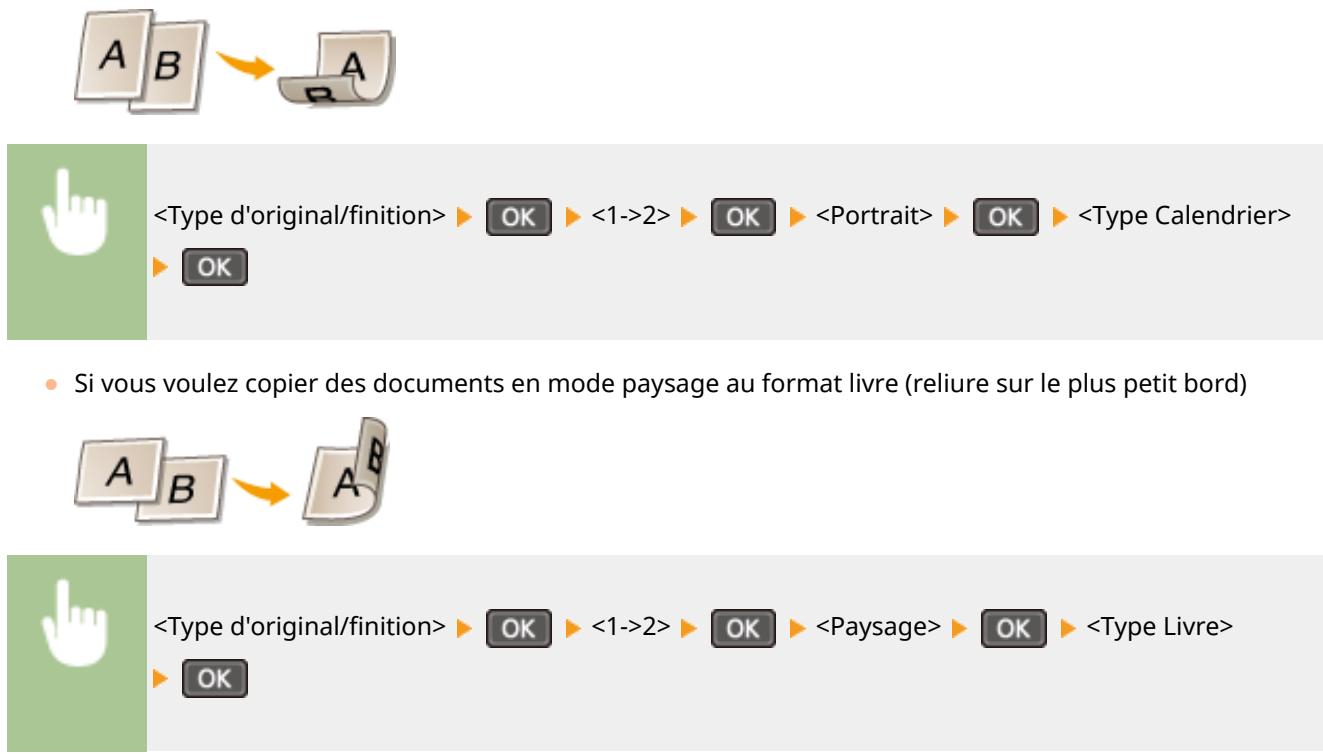
Si vous voulez copier des documents en mode portrait au format calendrier (reliure sur le plus petit bord)
O Opérations de copie de base (P. 67) O Copie de plusieurs documents sur une seule feuille (2 sur 1; 4 sur 1) (P. 79) O Utilisation de la touche [Paper Save Copy] (MF244dw / MF231) (P. 81)
Copie de plusieurs documents sur une seule feuille (2 sur 1; 4 sur 1)
17EJ-01F
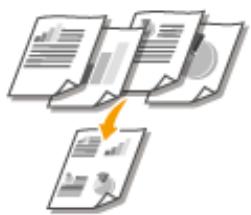
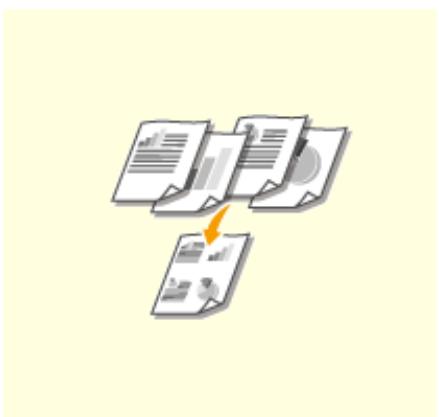
Vous pouvez copier deux ou quatre documents sur une même feuille à un format réduit. Cette fonction permet de diminuer le nombre de pages imprimées et donc de limiter la consommation de papier.
Remarque
- L'utilisation de <2 sur 1>/<4 sur 1> réduit automatiquement le taux de reproduction (le taux s'affiche à l'écran). Vous pouvez augmenter ou réduire davantage le taux de reproduction avant d'appuyer sur mais les bords du document risquent de ne pas être copiés en cas d'augmentation du taux.
- <2 sur 1>/<4 sur 1> n'est pas compatible avec ou. Lorsque vous copiez plusieurs documents sur une même page, il est possible de créer les marges au niveau de l'image reproduite.
Conseils
La fonction Paper Save Copy permet de combiner la copie recto verso et < 2 sur 1> / < 4 sur 1> Utilisation de la touche [Paper Save Copy] (MF244dw / MF231)(P. 81)

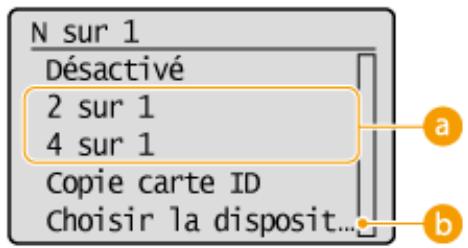
Sélectionnez < 2 sur 1> pour copier deux pages de documents ou < 4 sur 1> pour copier quatre pages de documents sur une seule feuille.
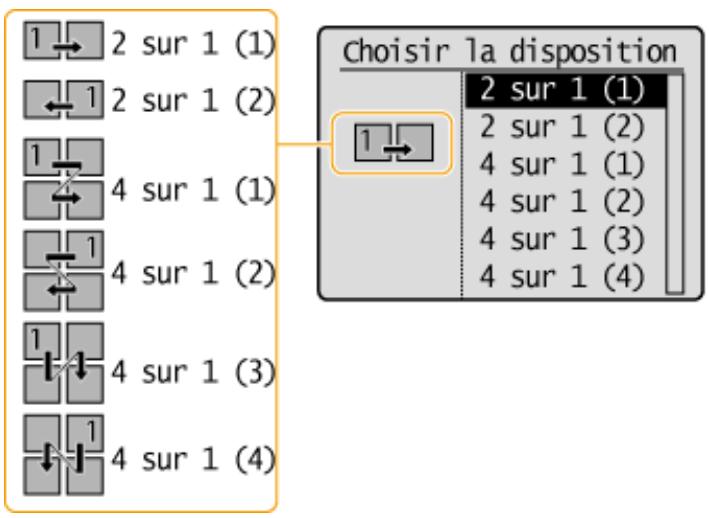
Indiquez la disposition des documents sur la page.
• Opérations de copie de base (P. 67) • Copierecto versus (MF244dw) (P. 77) • Utilisation de la touche [Paper Save Copy] (MF244dw / MF231) (P. 81)
Utilisation de la touche [paper save copy] MF244DW / MF231
17EJ-01H
![CANON I-SENSYS MF249DW - Utilisation de la touche [paper save copy] MF244DW / MF231 - 1](/content/2024/12/186844/images/c2861cf389ca136c7eec44f0ffecb3c96682c2b9efc2c994da64cc82b8834c75.jpg)
Vous pouvez utiliser 2 sur 1 ou 4 sur 1 pour copier plusieurs documents sur une seule feuille et pour copier le document sur les deux côtés d'une feuille.
Paper Save Copy combine ces fonctions et facilite l'économie de papier par rapport à l'utilisation de l'une ou l'autre de ces fonctions.
Remarque
- Le réglage en mode d'impression recto verso n'est pas compatible avec certains types et formats de papier. ©Papier (P. 427)
- L'utilisation de réduit automatiquement le taux de reproduction (le taux s'affiche à l'écran). Vous pouvez augmenter ou réduire davantage le taux de reproduction avant d'appuyer sur mais les bords du document risquent de ne pas être copiés en cas d'augmentation du taux.
- n'est pas compatible avec, <2 sur 1>/<4 sur 1> ou. Lorsque vous copiez plusieurs documents sur une même page, il est possible de créer les marges au niveau de l'image reproduite.

Paper Save Copy > Sélectionnez le réglage d'économie de papier OK > Sélectionnez le format du document dans l'écran OK

Réglages de la fonction d'économie de papier
Sélectionnez une des quatre combinaisons proposées.
| Original (Portrait) | Copie |
| <2 sur 1 1->Recto-verse>* | ABCD | ACD |
| <4 sur 1 1->Recto-verse>* | ABCDEFGH | AGCD |
| <2 sur 1 1->Recto> | A B C D | A B C D |
| <4 sur 1 1->Recto> | A B C D E F G H | A B C D E F G H |
Opérations de copie de base (P. 67) • Copie recto verso (MF244dw) (P. 77) • Copie de plusieurs documents sur une seule feuille (2 sur 1; 4 sur 1) (P. 79)
Copie des deux faces d'une carte d'identité sur une seule page
17EJ-01J
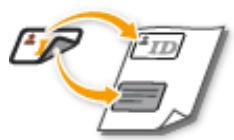
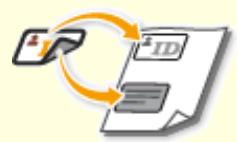
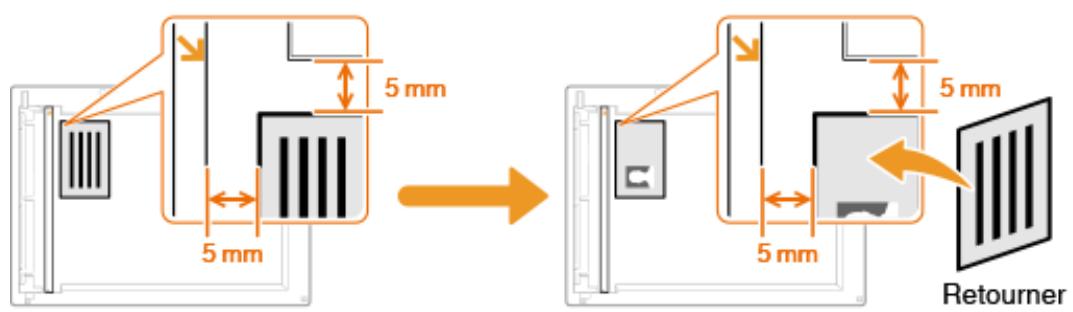
Vous pouvez utiliser pour copier le recto et le verso d'une carte sur le recto d'une feuille de papier. Cette fonction est pratique pour copier une carte d'identité ou un permis de conduire.
Remarque
- Tous les formats de papier ordinaires sont utilisables, à l'exception de Lettre (Gouvernement), Legal (Gouvernement) et Enveloppe.
- est automatiquement défini.
- n'est pas compatible avec, ni 2 sur 1/4 sur 1.

Placez la carte

(Copie carte ID)

Retournez la carte


Remarque:
Si le message <Écarts taille/réglages> s'affiche. Si un message d'erreur apparait (P. 354)
Tri séquentiel des copies par page
17EJ-01K
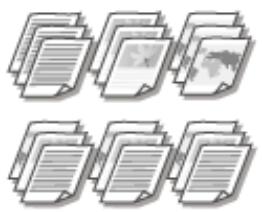
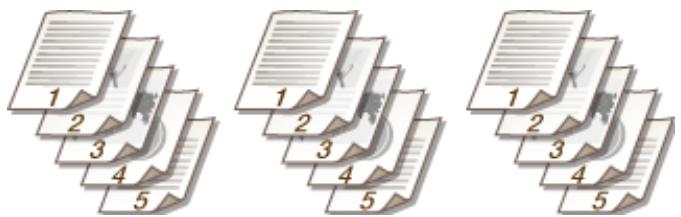
Lorsque vous envisagez de réaliser plusieurs copies d'un document de plusieurs pages, réglez sur pour trier les copies dans l'ordre des pages. Ce mode est très utile pour préparer des documents à distribuer pour les réunions ou présentations.

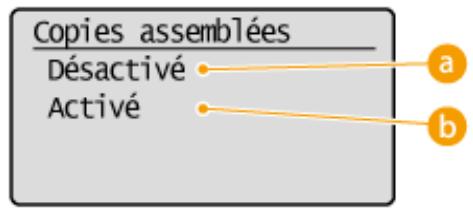
Les copies sont rassemblées par nombre de page et ne sont pas triées. Si, par exemple, vous effectuez trois copies d'un document de cinq pages, les exemplaires seront regroupés dans l'ordre des pages suivant : 1, 1, 1, 2, 2, 2, 3, 3, 3, 4, 4, 4, 5, 5, 5.

Les copies sont rassemblées par document complet dans l'ordre séquentiel des pages. Dans ce cas, les trois copies du document de cinq pages seront dans l'ordre des pages suivant : 1, 2, 3, 4, 5, 1, 2, 3, 4, 5, 1, 2, 3, 4, 5.
Opérations de copie de base (P. 67)
Modification des réglages par défaut
17EJ-01L
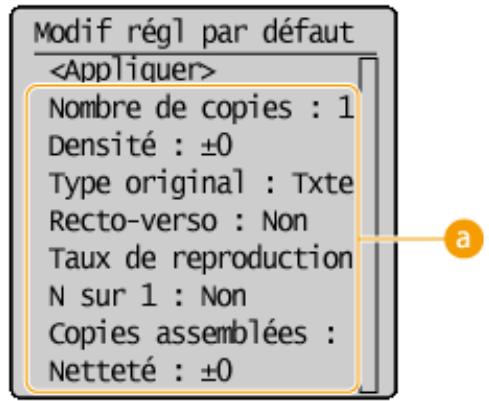
Les réglages par défaut désignent les réglages qui s'affichent lorsque vous allumez l'appareil ou appuyez sur Modifier les réglages par défaut pour les adapter aux opérations que vous réaliserez régulièrement. Cela vous évite de devoir configurer ces mêmes réglages chaque fois que vous réalisez des copies.

Réglages copie > OK Sélectionnez le réglage > OK Modifiez la valeur par défaut de l'option sélectionnée > OK
Réglages
Sélectionnez le réglage à personnaliser en modifiant sa valeur par défaut.
Opérations de copie de base (P. 67) Divers réglages de copie (P. 71) Réglages copie (P. 316)
Utilisation de l'appareil en tant qu'imprimante 87
Impression à partir d'un ordinateur 88
Impression d'un document 89 Annulation des impressions 93 Vérification du statut d'impression 96 Divers réglages d'impression 97
Agrandissement ou réduction 99 Choix entre l'impression recto et l'impression recto verso (MF244dw) 101 Tri séquentiel des impressions par page 103 Impression de plusieurs pages sur une seule feuille 105 Impression de posters 107 Impression d'une brochure (MF244dw) 109 Impression des bordures 111 Impression de la date et des numéros de pages 112 Impression de filigranes 114 Sélection du type de document 116 Économie de l'encre 118 Combinaison et impression de plusieurs documents 120
Configuration des réglages d'impression en fonction de vos besoins 124
Enregistrement de combinaisons de réglages d'impression couramment utilisés 125
Modification des réglages par défaut 127
Utilisation de l'appareil en tant qu'imprimante
17EJ-01R
Il existe de nombreuses façons d'utiliser l'appareil en tant qu'imprimante. Vous pouvez imprimer les documents de votre ordinateur au moyen du pilote d'imprimante ou les documents des périhériques mobiles. Tirez pleinement parti des fonctions d'impression en fonction de vos besoins.
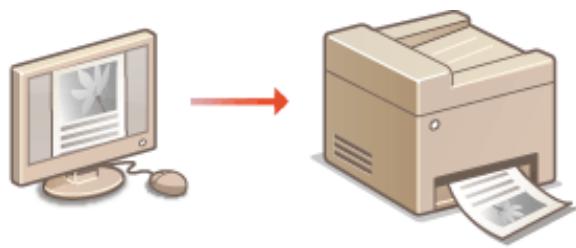
Impression à partir d'un ordinateur
Vous pouvez imprimer un document réalisé sur l'ordinateur par le biais du pilote d'imprimante. Impression à partir d'un ordinateur (P. 88)
Impression depuis des périphériques mobiles
- La connexion de périphériques mobiles, par exemple des smartphones ou des tablettes, à cet appareil offre une manière rapide et simple d'imprimer des photos et des pages Web. L'appareil prend également en charge Google Cloud Print™.
Utilisable commodément avec un périphérique mobile (MF244dw / MF232w)(P. 145) Utilisation de Google Cloud Print(P. 162)
Impression à partir d'un ordinateur
17EJ-01S
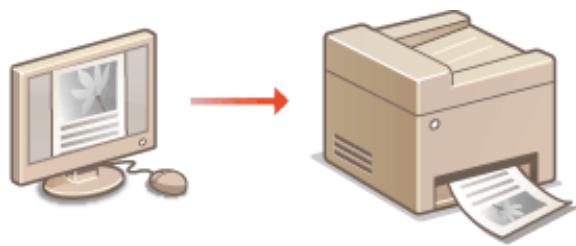
Vous pouvez imprimer un document créé au moyen d'une application de votre ordinateur, en utilisant le pilote d'imprimante. Le pilote d'imprimante présente des paramètres très utiles, par exemple l'agrandissement ou la réduction et l'impression recto verso, qui permettent d'imprimer vos documents de diverses façons. Avant de recourir à cette fonction, vous devez néanmoins effectuer plusieurs opérations préalables, notamment l'installation du pilote d'imprimante sur l'ordinateur. Pour en savoir plus, consultez le "Guide d'installation du pilote MF".
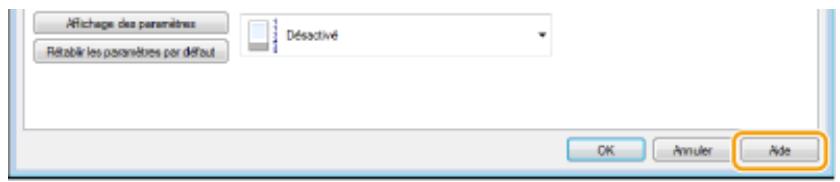
Un clic sur [Aide], dans l'écran du pilote d'impression, affiche la rubrique d'aide. Cette rubrique comporte des descriptions détaillées qui ne figurent pas dans le Guide de l'utilisateur.
Remarque
- Si vous utilisez Mac OS, consultez le Guide de l'utilisateur du pilote d'imprimante concernant l'installation des pilotes d'imprimante et l'aide du pilote d'imprimante concernant l'utilisation des fonctions d'impression.
- Selon le système d'exploitation, le type ou version du pilote d'imprimante que vous utilisez, les écrans du pilote illustrés dans ce manuel peuvent différer de vos écrans.
- Si vous utilisez le modèle MF244dw, vous avez le choix entre les pilotes d'imprimante PCL6 et le pilote d'imprimante UFRII LT. Les réglages d'impression disponibles dépendent du pilote d'imprimante. Pour plus d'informations, cliquez sur [Aide] dans l'écran du pilote d'imprimante.
Impression d'un document
17EJ-01U
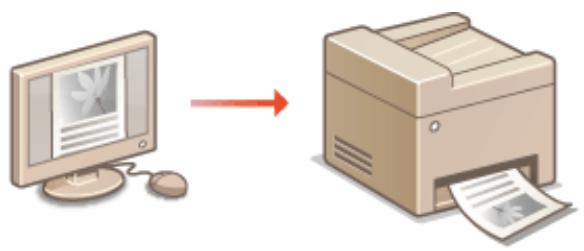
Cette section indique comment imprimer un document sur l'ordinateur à l'aide du pilote d'imprimante.
Paramètres papier de l'appareil
- Avant toute impression, il est nécessaire de définir le format et le type du papier chargé dans chaque source.
O Specification du format et du type de papier (P. 55)
1 Ouvrez un document dans une application et affichez la boîte de dialogue d'impression. La manière d'afficher la boîte de dialogue varie d'une application à l'autre. Pour plus d'informations, consultez le mode d'emploi de l'application concernée. 2 Sélectionnez le pilote d'imprimante de cet appareil et cliquez sur [Préférences] ou [Propriétés].
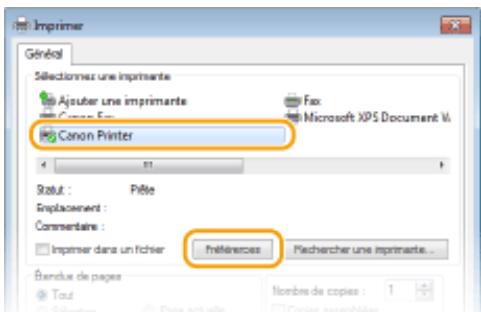
L'écran qui s'affiche varie selon l'application que vous utilisez.
Indiquez le format du papier.
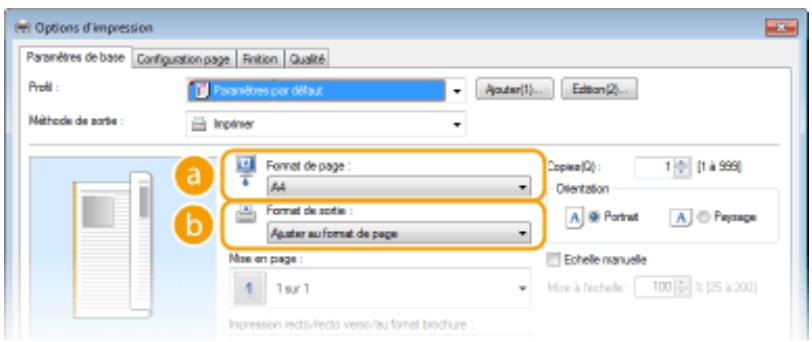
[Format de page]
Sélectionnez le format d'un document réalisé dans l'application.
Sélectionnez le format du papier sur lequel le document sera imprimé. Si le format sélectionné diffère de celui qui est défini dans [Format de page], le document est automatiquement agrandi ou réduit à l'impression en fonction du format sélectionné. © Agrandissement ou réduction (P. 99)
Interface utilisatrice cliquable
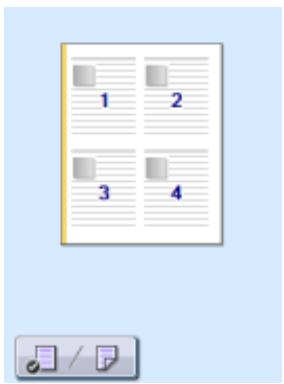
- Vous pouvez, de façon simple et intuitive, définir la mise en page ou encore la position de reliure dans l’aperçu. Pour en savoir plus, cliquez sur [Aide], dans l’écran du pilote d’imprimante.
4 Sélectionnez le type de papier dans l'onglet [configuration page]
- Réglez [Type de papier] conformément au type de papier à utiliser pour l'impression. Chargement du papier (P. 43)
![CANON I-SENSYS MF249DW - Sélectionnez le type de papier dans l'onglet [configuration page] - 1](/content/2024/12/186844/images/606d6d1d28c54d327f7b032dc79fe67690490913ad282fecc3b3f93af81ea262.jpg)
Remarque:
- Vous pouvez enregistrer les réglages que vous avez spécifiés au cours de cette étape sous forme d'un "profil" et utiliser ce dernier lorsque vous souhaitez imprimer. Il est alors inutile de définir les mêmes réglages à chaque impression. Enregistrement de combinaisons de réglages d'impression couramment utilisés (P. 125)
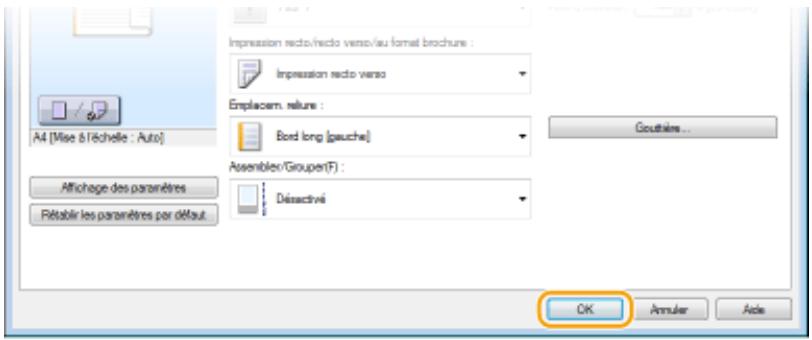
7 Cliquez sur [imprimer] ou [OK].
![CANON I-SENSYS MF249DW - Cliquez sur [imprimer] ou [OK]. - 1](/content/2024/12/186844/images/5b9201a38bc52606647c34b65f1badaf1b431f6562c941cf058a4874e21aa72c.jpg)
L'impression démarre. Dans certaines applications, un écran similaire à celui illustré ci-dessous s'affiche.
![CANON I-SENSYS MF249DW - Cliquez sur [imprimer] ou [OK]. - 2](/content/2024/12/186844/images/bcfcd29c4ec6f932ef6267648d455c64b6a44ac7b22c377359187b62dc8699ad.jpg)
Pour annuler l'impression, cliquez sur [Annuler] lorsque l'écran illustré ci-dessus apparait. Si l'écran n'est pas ou plus affiché, vous pouvez annuler l'impression d'autres façons. Annulation des impressions (P. 93)
Lors de l'impression à partir de l'application windows store dans windows 8/10/
Affichez les icônes à droite de l'écran et utilisez la procédure indiquée ci-dessous.
Appuyez ou cliquez sur [Périphériques] le pilote de fax de cet appareil [Imprimer].
Windows 8.1/server 2012 R2
Appuyez ou cliquez sur [Périphériques] [Imprimer] le pilote de fax de cet appareil [Imprimer].
Sélectionnez [Imprimer] dans le menu de l'application.
- Si vous réalisez des impressions en suivant cette méthode, seul un nombre limité de paramètres d'impression est disponible.
Si le message [Vous devez vérifier l'imprimante. Pour cela, accédez au Bureau.] s'affiche, accédez au bureau et conformez-vous aux instructions de la boîte de dialogue à l'écran. Ce message s'affiche notamment si la machine est réglée pour afficher le nom d'utilisateur pendant l'impression.
Gestion de documents et vérification de l'état de l'appareil (P. 282)
Annulation des impressions
17EJ-01W
Vous pouvez annuler l'impression de l'ordinateur ou sur le panneau de commande de l'appareil.
À partir de l'ordinateur (P. 93)
À partir du panneau de commande (P. 94)
Vous pouvez annuler l'impression à l'aide de l'icône de l'imprimante figurant dans la barre d'état système du bureau.
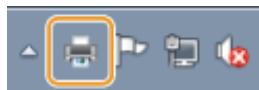
Remarque:
Lorsque l'icône de l'imprimante n'est pas visible
- Ouvrez le dossier des imprimantes (Affichage du dossier des imprimantes(P. 442)), effectuez un clic droit sur l'icône du pilote de cet appareil, puis cliquez sur [Afficher les travaux d'impression en cours] (ou double-cliquez sur l'icône du pilote d'imprimante de l'appareil).
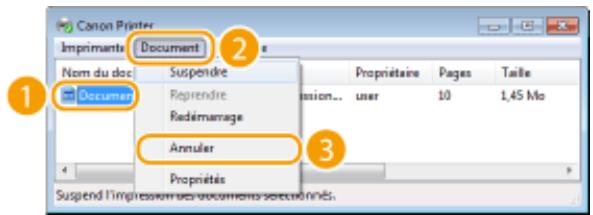
3 Cliquez sur [oui].
![CANON I-SENSYS MF249DW - Cliquez sur [oui]. - 1](/content/2024/12/186844/images/8ab8a5b964d79b082553364ea9a6ee0c6ebce45548be32c66632a1db695f74ce.jpg)
L'impression du document sélectionné est annulée.
Remarque
- Plusieurs pages peuvent sortir malgré l'annulation de l'impression.
Annulation à partir de l'i.u. distante
- Vous pouvez annuler l'impression dans la page [Statut tâche] de l'IU distante : Vérification de l'état actuel des documents d'impression (P. 282)
Annulation à partir d'une application
- Dans certaines applications, un écran similaire à celui qui est représenté ci-dessous apparaît. Vous pouvez annuler l'impression en cliquant sur [Annuler].
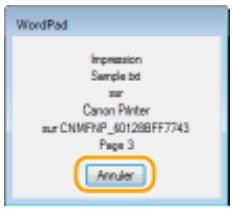
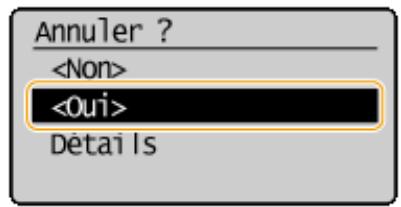
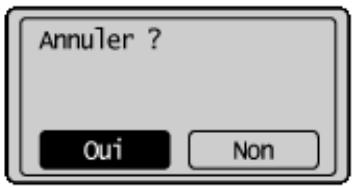
Annule l'impression en appuyant sur ou
Appuyez sur pour Annuler


<0u


Si une liste de documents apparait à l'écran après l'activation de
Sélectionnez la tâche à annuler OK OK
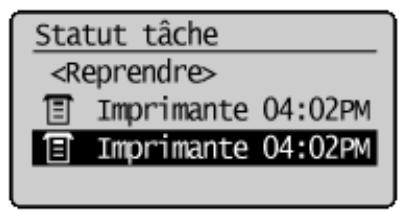

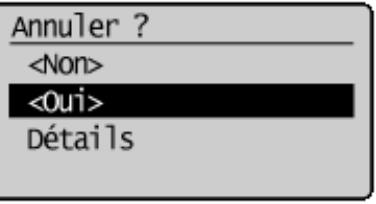
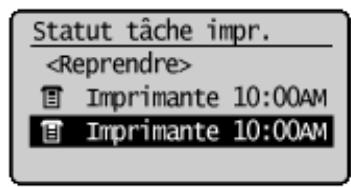
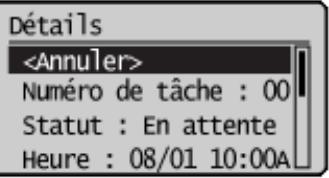
Vérifier l'état des travaux d'impression avant l'annulation

OK Sélectionné le document sur l'écran <Statut tâche
impression> OK OK OK


Remarque
- Plusieurs pages peuvent sortir malgré l'annulation de l'impression.
LIENS
○ Impression d'un document (P. 89) ○ Vérification du statut d'impression (P. 96)
Vérification du statut d'impression
17Ej-01X
Vous pouvez examiner les statuts d'impression en cours.
- Lorsque l'impression de vos documents est longuement différée, il peut être utile d'examiner la liste d'attente des documents à imprimer. Lorsque vous ne trouvez pas les documents que vous pensez avoir imprimés, recherchez si une erreur a eu lieu.
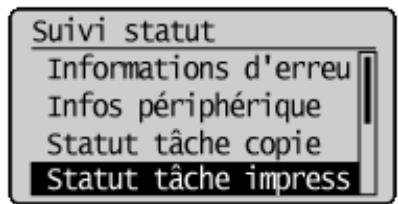
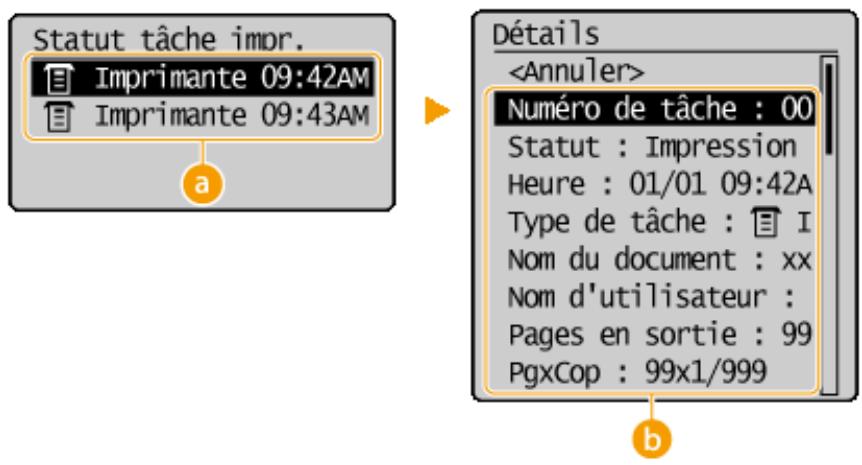
Statut de tâche d'impression
Affiche la liste des documents en cours de traitement ou en attente de traitement.
Affiche les informations détaillées sur le document sélectionné à partir de la liste.
O Impression d'un document (P. 89) O Annulation des impressions (P. 93)
Divers réglages d'impression
17EJ-01Y
Il existe un large éventail de réglages visant à répondre à vos besoins, comme la fonction d'agrandissement/réduction et l'impression recto verso.
Agrandissement ou réduction (P. 99)
Choix entre l'impression recto et l'impression recto verso (MF244dw) (P. 101)
Tri séquentiel des impressions par page (P. 103)
Impression de plusieurs pages sur une seule feuille(P. 105)
Impression de posters(P. 107)
Impression d'une brochure (MF244dw)(P. 109)
Impression des bordures(P. 111)
Impression de la date et des numéros de pages(P. 112)
Impression de filigranes(P. 114)
Sélection du type de document (P. 116)
Économie de l'encre(P. 118)
Combinaison et impression de plusieurs documents (P. 120)
Agrandissement ou réduction
17EJ-020
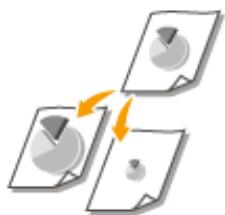
Vous pouvez réaliser des impressions agrandies ou réduites en utilisant un taux d'impression prédéfini, tel que A5 ou A4, ou encore appliquer le taux d'impression de votre choix que vous définissez à 1 % après.
Le taux d'impression se base automatiquement sur le format du document et le format du papier que vous avez indiqués.

Onglet [Paramètres de base] Sélectionnez le format du document dans [Format de page] Sélectionnez le format du papier dans [Format de sortie] [OK]
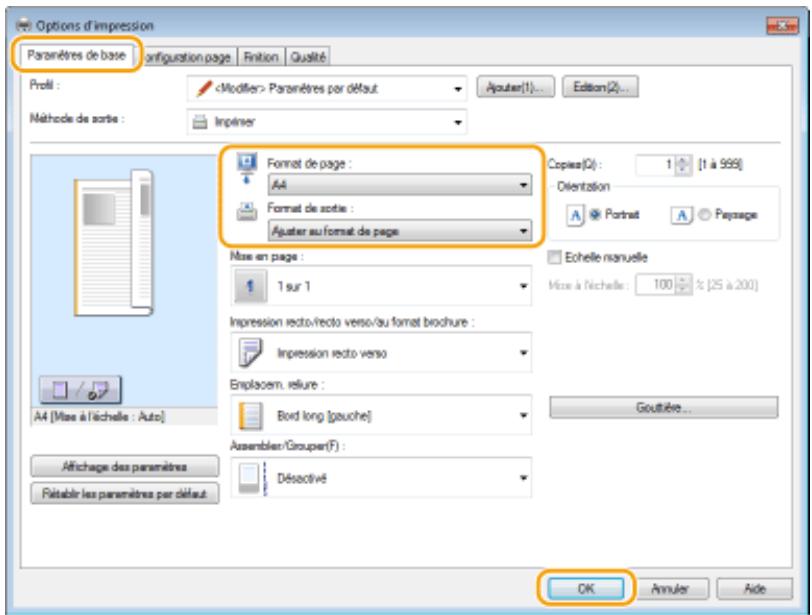
Définition du taux d'impression par incréments de 1%

Onglet [Paramètres de base] Cochez la case [Echelle manuelle] Saisissez le taux d'impression dans [Mise à l'échelle] [OK]
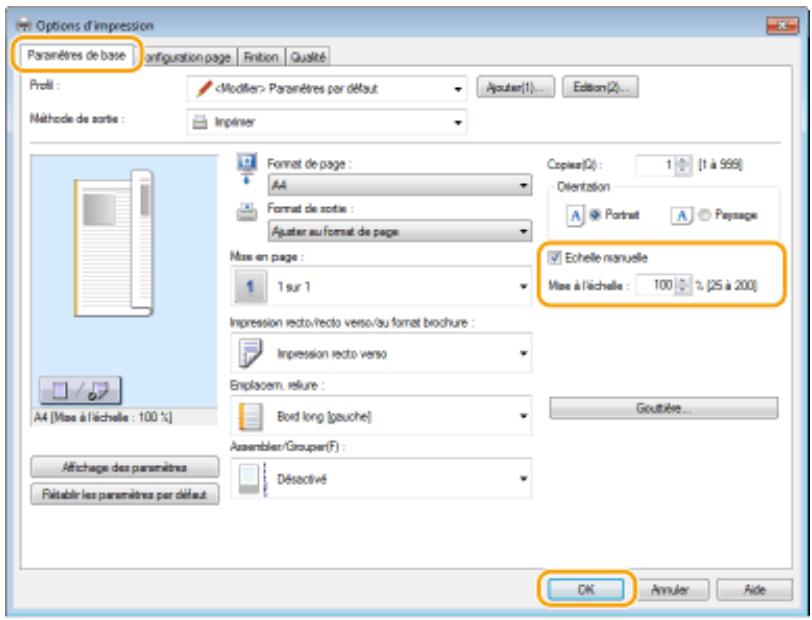
Remarque
- Selon le format de papier sélectionné, vous ne serez peut-être pas en mesure de définir le taux d'agrandissement/de réduction optimal. Par exemple, vous voyez de grandes zones blanches sur votre impression ou vous constatez l'absence de certaines portions du document.
- Les réglages d'agrandissement/de réduction sur certaines applications ont la priorité sur ceux du pilote d'imprimante.
Impression d'un document (P. 89)
Verso MF244DW
17Ej-021
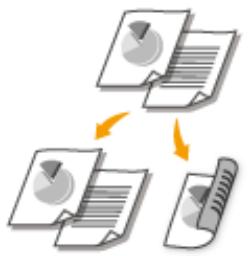
Vous pouvez réaliser des impressions recto et recto verso. Le paramètre par défaut est [Impression recto verso]. Au besoin, modifiez ce paramètre.
Remarque
- L'impression recto verso n'est pas compatible avec certains types et formats de papier. O Papier (P. 427)

Onglet [Paramètres de base] > Sélectionnez [Impression recto] ou [Impression recto verso] dans [Impression recto/recto verso/au format brochure] > Sélectionnez la position de reliure dans [Emplacement reliure] > [OK]
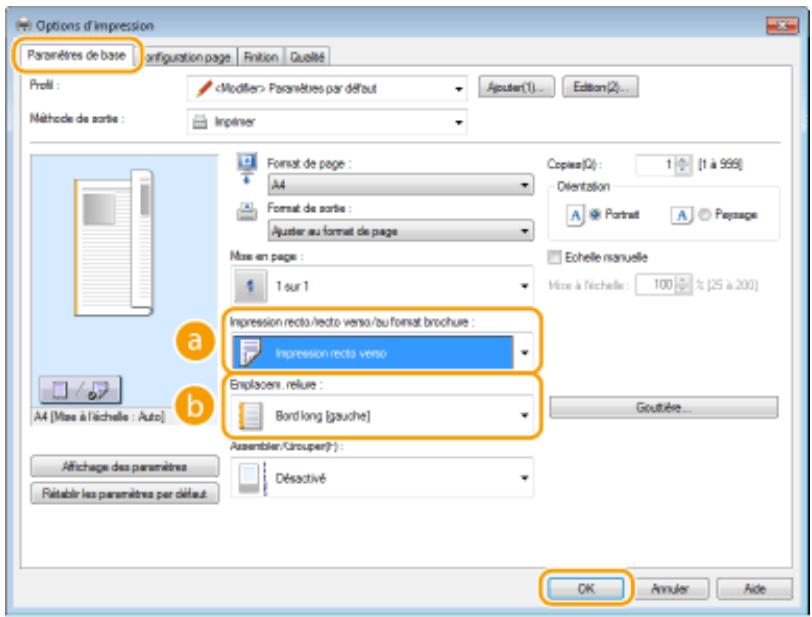
Sélectionnez [Impression recto] ou [Impression recto verso].
Remarque:
- Pour [Impression au format brochure], consultez la section O Impression d'une brochure (MF244dw) (P. 109).

[Emplacem. reliure]
Indiquez la position à laquelle l'outil de reliure, par exemple une agrafeuse, doit relier les impressions. L'orientation de l'impression reflète l'emplacement de reliure choisi. Pour définir la largeur de la marge à appliquer à la position de la reliure, cliquez sur [Gouttière].
Imprime les images de telle manière que les pages imprimées s'ouvrent horizontalement lorsqu'elles sont reliées.
![CANON I-SENSYS MF249DW - [Emplacem. reliure] - 1](/content/2024/12/186844/images/16a57a1c174cd2727c1db34d5a940771a791bc439814e45f636666d03ab45b2d.jpg)
Imprime les images de telle manière que les pages imprimées s'ouvrent verticalement lorsqu'elles sont reliées.
![CANON I-SENSYS MF249DW - [Emplacem. reliure] - 2](/content/2024/12/186844/images/e5ef70b79f5d5b4008d67a22e64203e818af42861b6c23f1f442e584c0025424.jpg)
[Gouttière]
Indiquez la largeur de la marge de la reliure.
![CANON I-SENSYS MF249DW - [Gouttière] - 1](/content/2024/12/186844/images/ea0ee9046e00dda5cb5cd8dc731c925bfa8eb3be8514ecfa6f90ca301d363c83.jpg)
O Impression d'un document (P. 89) O Impression de plusieurs pages sur une seule feuille (P. 105) O Impression d'une brochure (MF244dw) (P. 109)
Tri séquentiel des impressions par page
17Ej-022


Lorsque vous imprimez des copies d'un document de plusieurs pages, sélectionnez [Assembler] pour imprimer le document entier dans l'ordre des pages. Cette fonction est très utile pour préparer des documents à distribuer pour les réunions ou présentations.

Onglet [Paramètres de base] Sélectionnez [Assembler] ou [Grouper] dans [Assembler/Grouper] [OK]
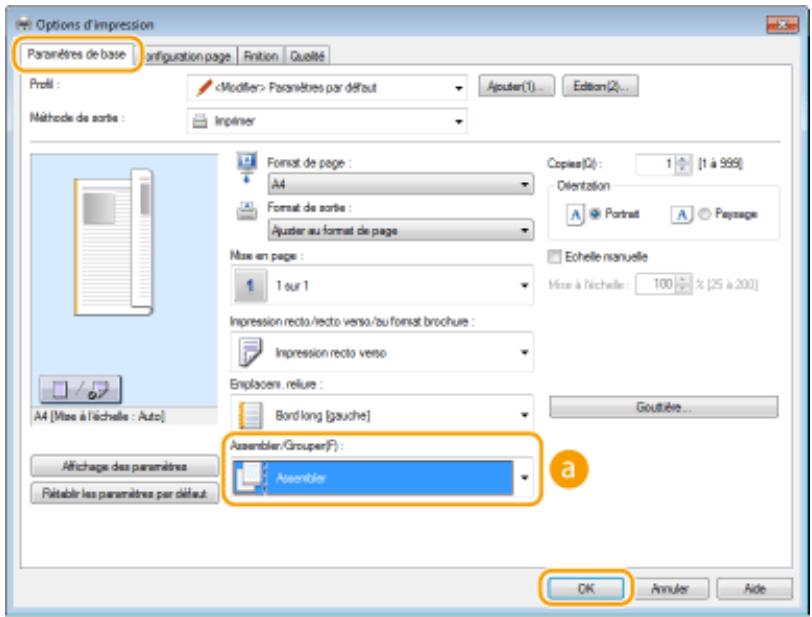
Indiquez le mode de tri lorsque vous imprimez des documents de plusieurs pages.
Assembler
Les impressions triées et rassemblées par document sont complétées dans l'ordre séquentiel des pages. Ainsi, si vous produisez trois impressions d'un document de cinq pages, elles sortent dans l'ordre des pages suivant : 1, 2, 3, 4, 5, 1, 2, 3, 4, 5, 1, 2, 3, 4, 5.
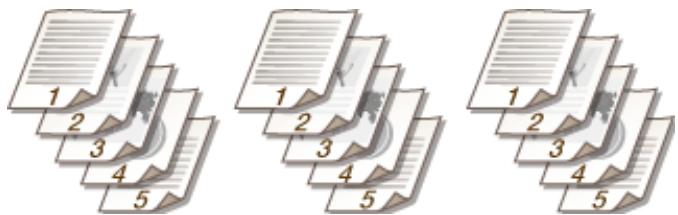
Les impressions ne sont pas triées. Si, par exemple, vous effectuez trois impressions d'un document de cinq pages, les impressions seront regroupées dans l'ordre des pages suivant : 1, 1, 1, 2, 2, 2, 3, 3, 3, 4, 4, 4, 5, 5, 5.

Remarque:
Si vous sélectionnez [Désactivé], le tri des impressions dépend du paramètre défini dans l'application.
Impression d'un document (P. 89)
Impression de plusieurs pages sur une seule feuille
17Ej-023

Vous pouvez imprimer plusieurs pages sur une seule feuille. Par exemple, vous pouvez imprimer quatre ou neuf pages sur une seule feuille en utilisant [4 sur 1] ou [9 sur 1]. Utilisez cette fonction pour économiser du papier ou présenter votre document sous forme de miniatures.
Remarque
- Pour économiser davantage de papier, combinez ce réglage avec l'impression recto verso. Choix entre l'impression recto et l'impression recto verso (MF244dw)(P. 101)

Onglet [Paramètres de base] Dans [Mise en page], Sélectionnez le nombre de pages à imprimer sur une même feuille Dans [Ordre des pages], Sélectionnez la disposition des pages OK
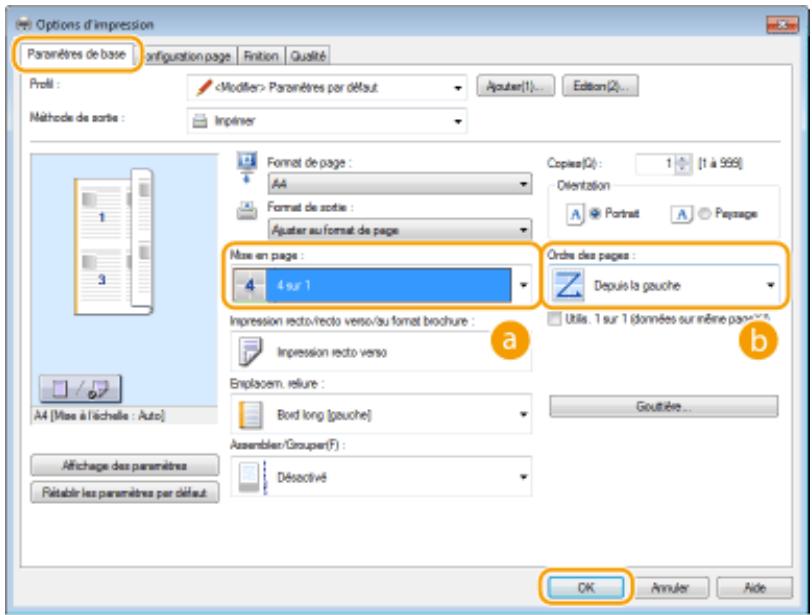
Mise en page
Sélectionnez le nombre de pages à imprimer sur une seule feuille : de [1 sur 1] à [16 sur 1]. Par exemple, pour imprimer 16 pages sur une seule feuille, sélectionnez [16 sur 1].
Remarque:
- Pour en savoir plus sur les options comme [Affiche [2 x 2]], consultez la section © Impression de posters (P. 107).
- Vous risquez d'obtenir des résultats d'impression inattendus si vous combinez ce réglage avec le réglage défini dans une application visant à assembler les impressions.

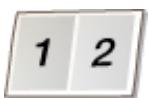
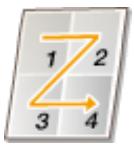
Ordre des pages
Sélectionnez la disposition des pages. Par exemple, si vous sélectionné [Depuis la gauche], la première page est placée en haut à gauche et les pages suivantes à sa droite.
Impression d'un document (P. 89)
Choix entre l'impression recto et l'impression recto verso (MF244dw) (P. 101)
Impression de posters
17Ej-024
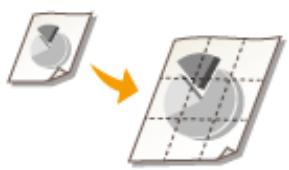
Vous pouvez imprimer un document d'une page sur plusieurs pages. Si, par exemple, vous pouvez produire un document au format A4 neuf fois plus grand, vous obtiendrez une affiche de 3 feuilles sur 3 au format A4 après avoir imprimé le document et collé les feuilles ensemble.

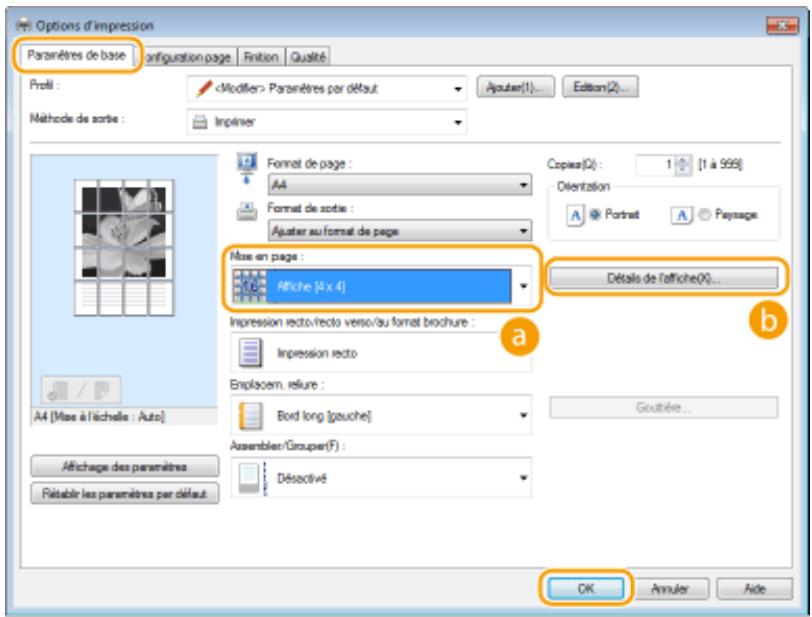
Onglet [Paramètres de base] Dans [Mise en page], Sélectionnez les dimensions de votre affiche (par exemple, [Affiche [2 × 2]]) [OK]
Mise en page
Sélectionnez la mise en page pour l'impression d'affiche. Il existe quatre réglages de format : [Affiche [1 x 2]], [Affiche [2 x 2]], [Affiche [3 x 3]] et [Affiche [4 x 4]].
Remarque:
- Vous ne pouvez pas sélectionner les paramètres de format d'affiche si l'impression recto verso est activée. Sélectionnez [Impression recto], dans [Impression recto/recto verso/au format brochure], puis sélectionnez un paramètre de format d'affiche.
Si l'écran ci-dessous s'affiche.
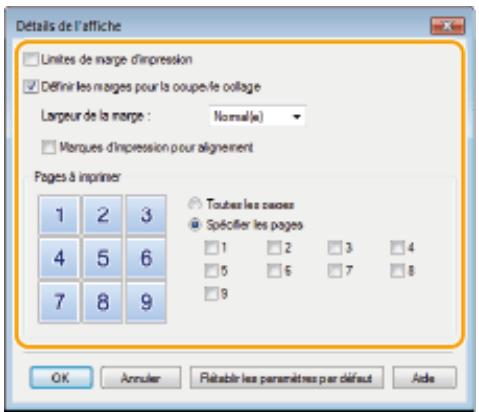
Limites de marge d'impression
Des repères sont imprimés sur chaque page. Les repères sont utiles si vous souhaitez coller ensemble vos impressions ou découvrir les marges.
[Définir les marges pour la coupe/le collage]
Imprimer des marges pour autoriser la découpe ou le collage. Pour imprimer des repères afin de facilement identifier les marges, cochez la case [Marques d'impression pour alignement].
[Toutes les pages] : effectuer l'impression d'affiche pour toutes les pages. [Spécifier les pages] : effectuer l'impression d'affiche uniquement pour les pages sélectionnées.
O Impression d'un document (P. 89) O Agrandissement ou réduction (P. 99)
17EJ-025
![CANON I-SENSYS MF249DW - [Définir les marges pour la coupe/le collage] - 1](/content/2024/12/186844/images/2f8015ae4776b693996f8f6407c0113b75a7e4016db2ac846a9097c96b3cf419.jpg)
Vous pouvez imprimer deux pages d'un document sur chaque face du papier, puis pliez les pages imprimées en deux pour réaliser une brochure. Le pilote d'imprimante contrôle l'ordre d'impression de telle manière que les numéros de pages soient correctement classés.
Remarque
- L'impression au format brochure n'est pas compatible avec certains types ou formats de papier. Le papier disponible pour l'impression recto verso est également disponible pour l'impression de brochures. Voir Papier (P. 427).

Onglet [Paramètres de base] > Sélectionnez [Impression au format brochure] dans [Impression recto/recto verso/au format brochure] > Cliquez sur [Brochure] pour spécifier les éventuels réglages détaillés > [OK] > [OK]
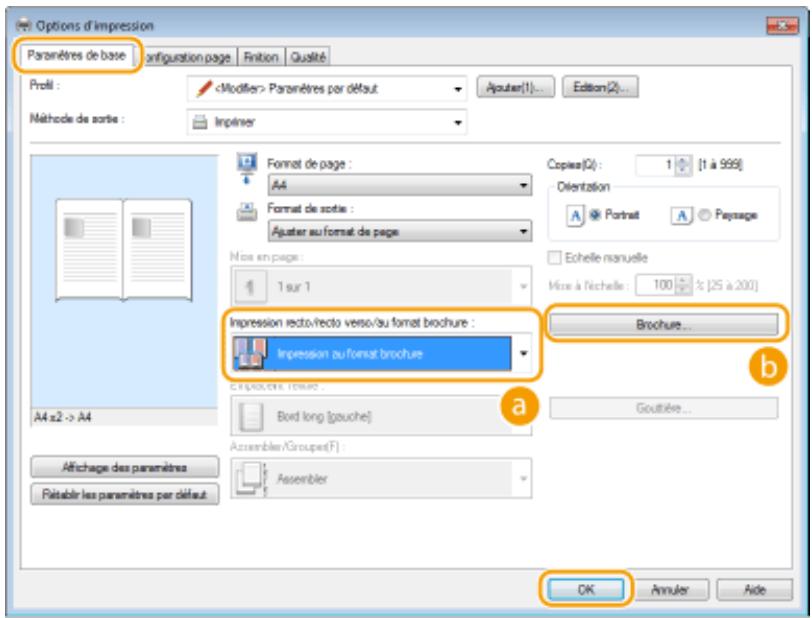
Sélectionnez [Impression au format brochure].
Remarque:
- Pour [Impression recto] et [Impression recto verso], consultez la section Choix entre l'impression recto et l'impression recto verso (MF244dw)(P. 101).
L'écran ci-dessous s'affiche.
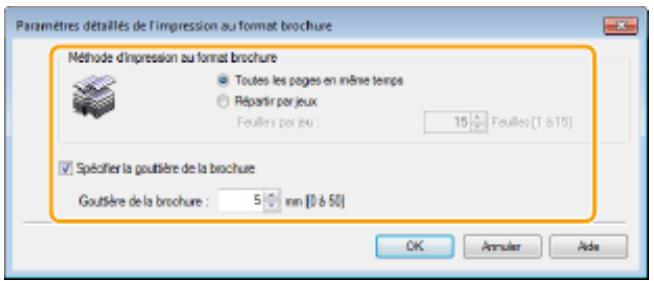
[Toutes les pages en même temps] : imprime toutes les pages en un seul lot, de sorte que vous puissiez réaliser une brochure en pliant simplement les pages en deux. [Répartir par lots] : imprime plusieurs lots en fonction du nombre de pages que vous avez indiqué dans [Feuilles par jeu]. Reliez chaque lot, puis combinez-les en une seule brochure. Sélectionnez cette option si le document a tellement de pages qu'il n'est pas possible de les rassembler en une seule brochure.

Spécifier la gouttière de la brochure
Si vous utilisez une agrafeuse ou un autre outil de reliure, indiquez la largeur de la marge réservée à la reliure de la brochure. Cochez la case [Spécifier la gouttière de la brochure], puis définissez la largeur de marge dans [Gouttière de la brochure].
Impression d'un document (P. 89)
Impression des cordures
17EJ-026

Vous pouvez ajouter des bordures comme des lignes en pointillés ou des lignes doubles dans les marges des impressions.

Onglet [Configuration page] Cliquez sur [Options de page] Sélectionnez le type de bordure dans [Bordure] [OK] [OK]
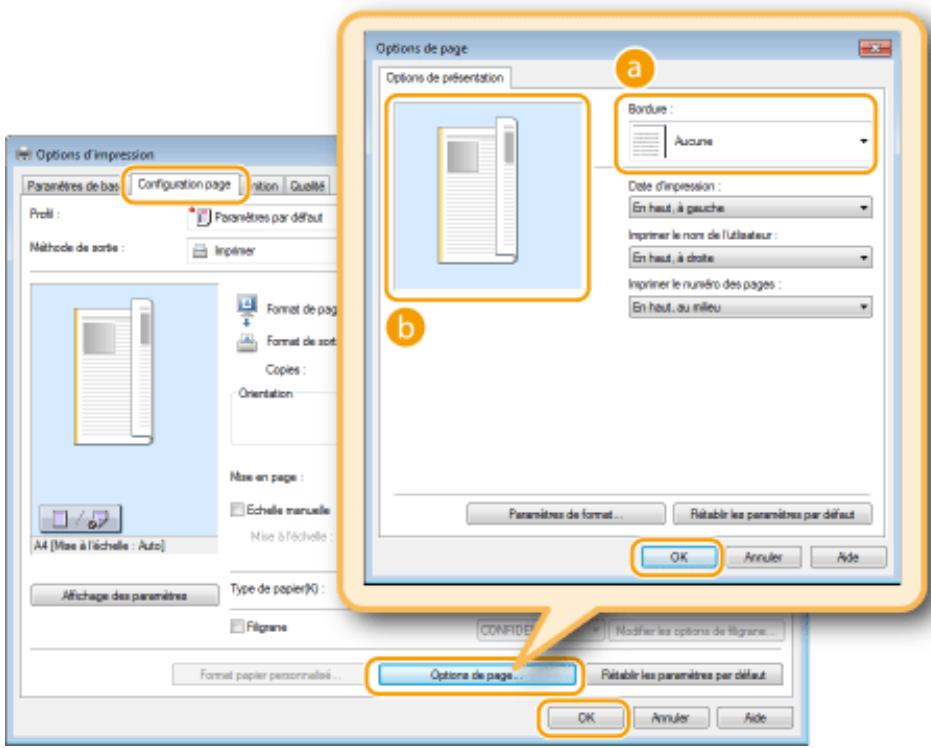
Sélectionnez le type de bordure qui vous intéresse.
Aperçu
Affiche un aperçu de la couverture sélectionnée.
Impression d'un document (P. 89) Impression de la date et des numéros de pages (P. 112) Impression de filigranes (P. 114)
Impression de la date et des numéros de pages
17Ej-027
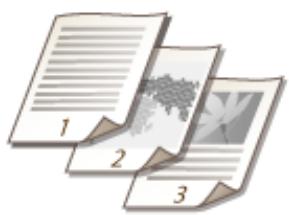
Vous êtes libre d'imprimer des informations comme la date ou les numérios de pages et d'indiquer l'endroit où insérer ces informations dans le document (en haut à gauche, en bas à droite, etc.).

Onglet [Configuration de la page] Cliquez sur [Options de page] Sélectionnez la position d'impression de la date d'impression, du nom d'utilisateur ou des numéros de pages [OK] [OK]
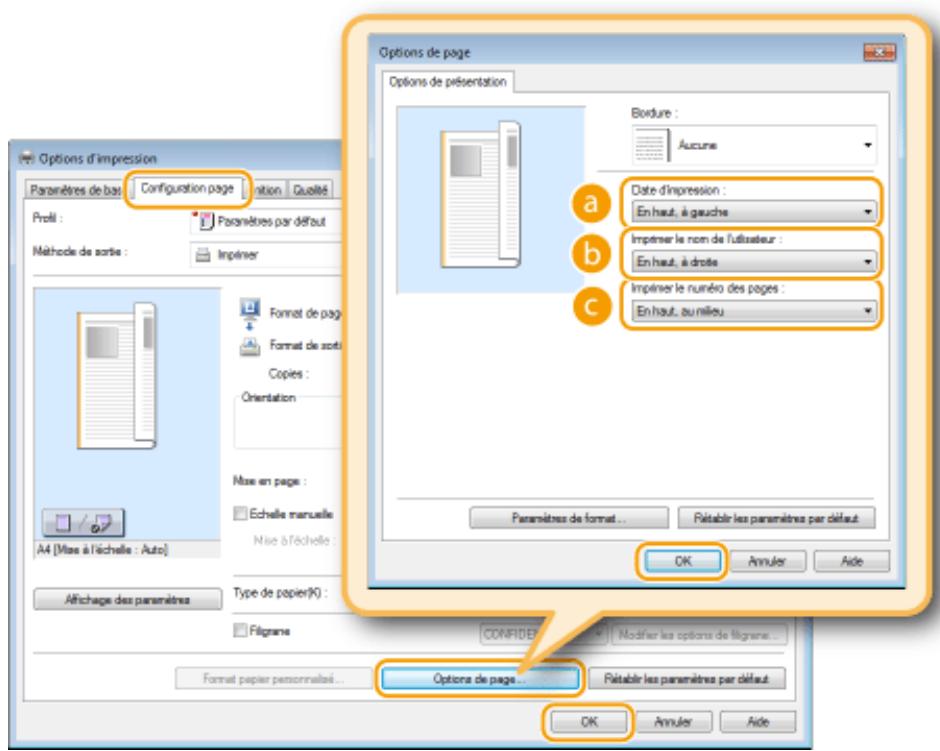
Indiquez l'endroit où vous voulez qu'apparaisse la date d'impression.
Indiquez l'endroit où vous voulez qu'apparaisse le nom de l'utilisateur (nom de connexion) correspondant à l'ordinateur utilisé pour imprimer le document.
Indiquez l'endroit où vous pouvez qu'apparaisse le numéro des pages.
Modification du format d'impression des dates et des numéros de page
- Vous pouvez modifier les paramètres de mise en forme tels que la police et la taille de la police pour l'impression des dates, des noms de connexion ou des numéros de pages. Pour cela, cliquez sur [Paramètres de format], dans l'écran [Options de page], illustré ci-dessus.
• Impression d'un document (P. 89)
• Impression des bordures (P. 111)
• Impression de filigranes (P. 114)
Impression de filigranes
17EJ-028

Vous pouvez imprimer des filigranes tels que "COPIE" ou "CONFIDENTIEL" d'un bout à l'autre du document. Vous pouvez créer de nouveaux filigranes ou utiliser les filigranes pré-enregistrés.

Onglet [Configuration page] Cochez la case [Filigrane] Sélectionnez un filigrane dans la liste déroulante [OK]
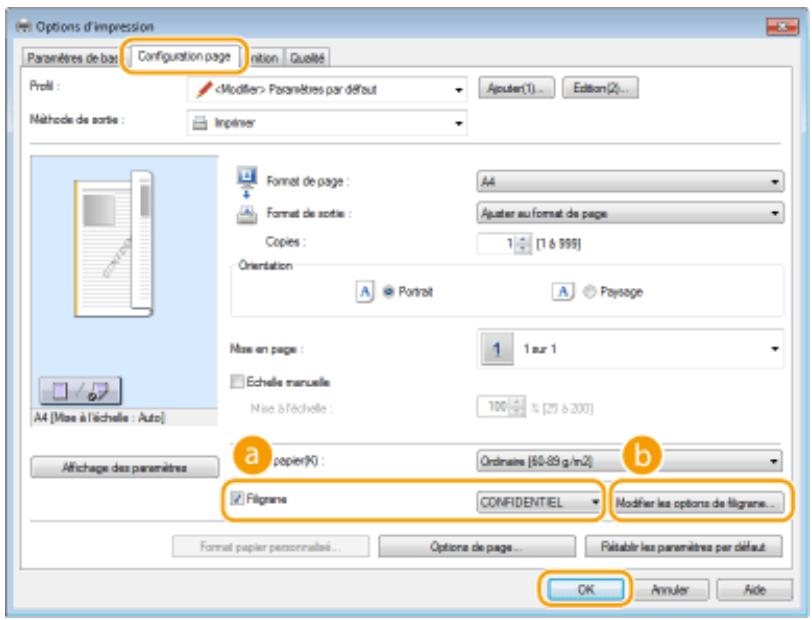
Cochez la case [Filigrane] pour afficher la liste déroulante des filigranes. Sélectionnez un filigrane dans le menu.
Affiche l'écran dédié à la création ou à la modification des filigranes.
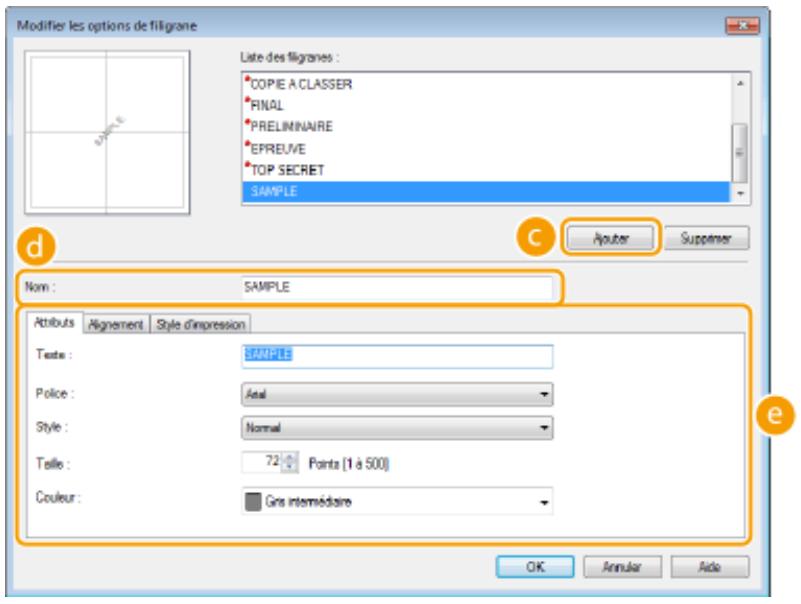
Cliquez ici pour produire un nouveau filigrane. Il est possible d'enregistrer jusqu'à 50 filigranes.
Saisissez le nom du filigrane créé.
Cliquez sur chacun des onglets pour définir le texte, la couleur ou la position d'impression du filigrane. Pour en savoir plus, cliquez sur [Aide] dans l'écran du pilote d'imprimante.
• Impression d'un document (P. 89)
• Impression des bordures (P. 111)
• Impression de la date et des numéros de pages (P. 112)
Sélection du type de document
17Ej-029
Il est possible de définir le type de document afin d'obtenir une qualité d'image optimale. Il existe différents règles pour les photos, les documents comptant des diagrammes ou des graphiques et les documents avec des dessins de conception contenant des lignes fines.

Onglet [Qualité] > Sélectionnez le type de document dans [Objectif] > [OK]
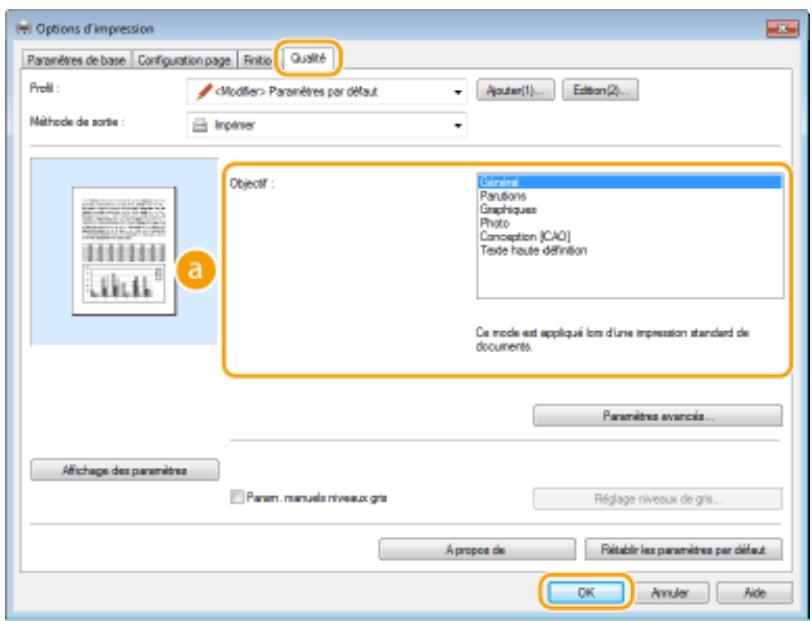
Sélectionnez une option adaptée au type de document ou à la finalité de l'impression. Par exemple, sélectionnez [Général] pour une utilisation standard ou [Photo] si vous souhaitez obtenir des photos d'une qualité d'impression optimale.
[Général]
Option polyvalente qui convient à l'impression de la plupart des documents.
Option idéale pour l'impression de parutions comprenant des images photo, des diagrammes et des graphiques.
Graphiques
Option permettant de traiter correctement les documents contenant des diagrammes et des graphiques.
Option destinée à l'impression d'images photo.
Option prévue pour l'impression de dessins de conception comptant des lignes fines.
[Texte haute définition]
Option permettant de traiter correctement les documents dont le texte est écrit en petits caractères.
Remarque:
Pour définir des paramètres détaillés pour chaque élément sélectionné dans [Objectif], cliquez sur [Paramètres avancés]. Pour en savoir plus, cliquez sur [Aide], dans l'écran du pilote d'imprimante.
Impression d'un document (P. 89)
Économie de l'encre
17EJ-02A
Vous pouvez définir le pilote d'imprimante afin d'imprimer les documents en utilisant moins d'encre.
Important
Lorsque le réglage d'économie d'encre est activé, les lignes fines et les parties dont la densité d'impression est plus claire peuvent être floues.

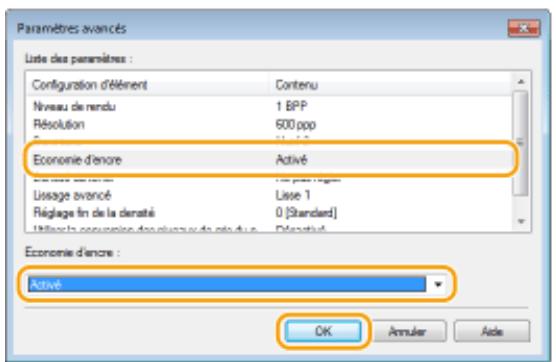
Onglet [Qualité] > Sélectionnez le type de document dans [Objectif] > Cliquez sur [Paramètres avancés] > Sélectionnez [Économie d'encre] dans l'écran [Paramètres avancés] > Sélectionnez [On] dans la liste déroulante > [OK] > [OK]
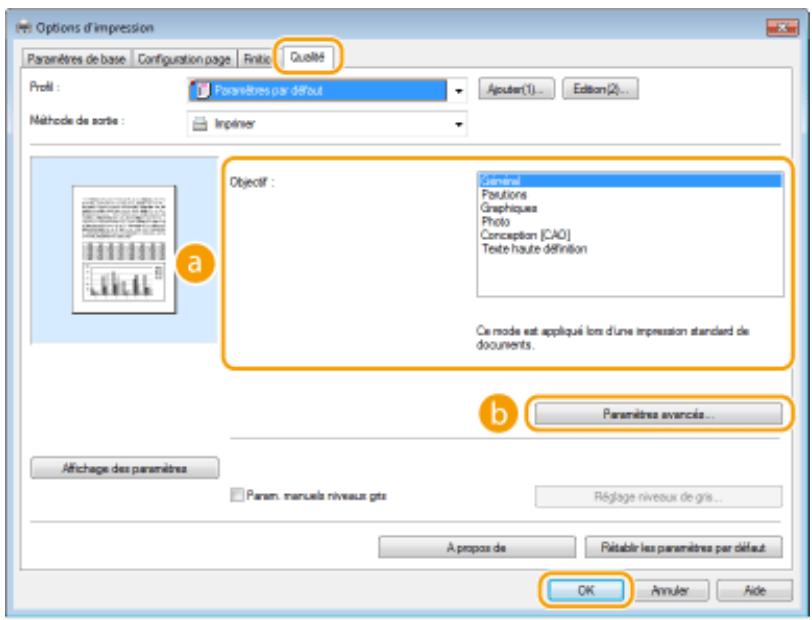
Sélectionnez le type de document pour lequel vous pouvez activer le réglage d'économie de l'encre.
Un écran comptant plusieurs paramètres s'affiche. Cliquez sur [Économie d'encre], puis sélectionnez [On] dans la liste déroulante située en bas de l'écran.
Remarque:
- Il est possible d'activer ou non le paramètre d'économie d'encre selon le type de document. Pour cela, définissez le paramètre pour chaque type de document répertorié dans [Objectif].
- Dans l'écran [Paramètres avancés], vous pouvez définir plusieurs paramètres d'impression autres que les paramètres d'économie de toner. Pour en savoir plus, cliquez sur [Aide], dans l'écran du pilote d'impression.
Impression d'un document (P. 89)
Combinaison et impression de plusieurs documents
17Ej-02C
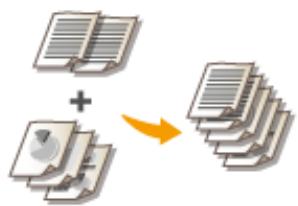
Canon PageComposer permet de combiner plusieurs documents en une seule tâche d'impression et de l'imprimer conformément aux réglages d'impression sélectionnés. Cette fonction permet ainsi de combiner des documents issus de différentes applications et d'imprimer toutes les pages au même format de papier.
1 Ouvrez un document dans une application et affichez la boîte de dialogue d'impression.
La manière d'afficher la boîte de dialogue varie d'une application à l'autre. Pour plus d'informations, consultez le mode d'emploi de l'application concernée.
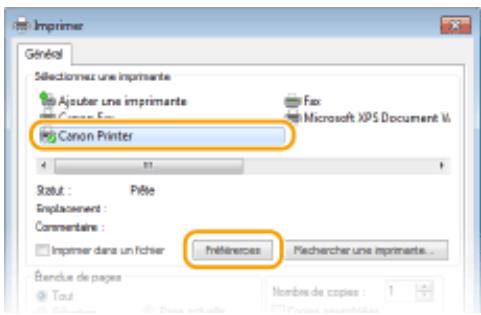
3 Sélectionnez [modifier et prévisualiser], dans [méthode de sortie]
- Cliquez sur [OK] dans l'écran contextuel [Informations].
- Cliquez sur [OK], dans la partie inférieure de l'écran.
![CANON I-SENSYS MF249DW - Sélectionnez [modifier et prévisualiser], dans [méthode de sortie] - 1](/content/2024/12/186844/images/d6dad7fbefcb8d667147765795830d4ad8739947d47ae0faa433c6e34f92883e.jpg)
4 Cliquez sur [imprimer] ou [OK].
![CANON I-SENSYS MF249DW - Cliquez sur [imprimer] ou [OK]. - 1](/content/2024/12/186844/images/5af34ad69ea9f3535f9ccacf79394b3478b9213a3acf1d634cf3d2521573f6c0.jpg)
La fonction Canon PageComposer commence. L'impression ne démarre pas encore à ce stade.
5 Recommencez les étapes 1 à 4 pour les documents à combiner.
Les documents sont ajoutés à Canon PageComposer.
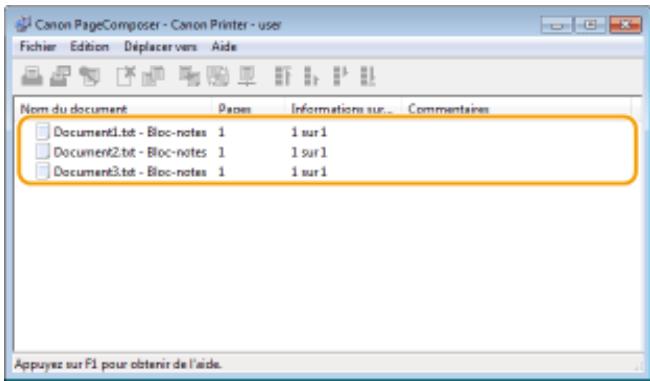
6 Dans la liste [nom du document], sélectionnez les documents à combiner et cliquez sur.
Pour sélectionner plusieurs documents à la fois, cliquez sur les documents tout en maintenant enfoncée la touche [MAJ] ou touche [CTRL].
![CANON I-SENSYS MF249DW - Dans la liste [nom du document], sélectionnez les documents à combiner et cliquez sur. - 1](/content/2024/12/186844/images/2f1adb54b18a2b119705a0dfc939d70633b018c4a0139ffd5f42b8f446bc7219.jpg)
7 Modifiez les réglages si nécessaire et cliquez sur [combiner]
- Les documents sélectionnés à l'objet 6 sont combinés.
![CANON I-SENSYS MF249DW - Modifiez les réglages si nécessaire et cliquez sur [combiner] - 1](/content/2024/12/186844/images/8bbd0d41e3a2b295b6ab186ac528331e7583076cc7dd09b67871ace63a6b1583.jpg)
Affiche un aperçu avant impression du document à imprimer.
- Cliquez sur l'onglet [Liste des documents] pour afficher les documents ajoutés aux étapes 1 à 4. Pour supprimer des documents, il suffit de les sélectionner dans la liste et de cliquer sur [Supprimer de la liste].
![CANON I-SENSYS MF249DW - Modifiez les réglages si nécessaire et cliquez sur [combiner] - 2](/content/2024/12/186844/images/6149c575ec6e793abed6ec46cf3bee19e45ccb7bef7b60d904011d67556baf61.jpg)
- Cliquez sur l'onglet [Paramètres d'impression] pour afficher l'écran destiné à définir la configuration de l'impression telle que le nombre de copies et l'impression recto/verso. Les réglages spécifiques à ce stade concernent l'intégralité de la tâche d'impression.
![CANON I-SENSYS MF249DW - Modifiez les réglages si nécessaire et cliquez sur [combiner] - 3](/content/2024/12/186844/images/7963276b775c1845a57e574d245411e144fcf9e26bb2d7a8d5a32f0ac7cfcb37.jpg)
Remarque:
Pour plus d'informations, cliquez sur [Help] dans l'écran de la fonction Canon PageComposer.
Affiche l'écran des paramètres d'impression du pilote d'imprimante. Moins de réglages sont disponibles par rapport à la méthode d'impression habituelle.
8 Dans la liste [nom du document], sélectionnez la tâche d'impression combinant les documents et cliquez sur
![CANON I-SENSYS MF249DW - Dans la liste [nom du document], sélectionnez la tâche d'impression combinant les documents et cliquez sur - 1](/content/2024/12/186844/images/20a3c26b3de51a1a405e1708989f9c10fd52e75dda328d26d8c2803f7643c531.jpg)
L'impression commence.
Pour obtenir plus d'instructions sur la façon d'annuler l'impression, reportez-vous à la section Annulation des impressions (P. 93).
Impression d'un document (P. 89)
Configuration des réglages d'impression en fonction de vos besoins
17EJ-02E
Il est possible d'enregistrer les combinaisons de réglages sous forme de "profils" pour répondre à tous vos besoins en matière d'impression. Vous pouvez également enregistrer les réglages que vous utilisez couramment comme réglages par défaut. Lorsque les réglages par défaut sont définis, les réglages enregistrés s'affichent automatiquement dans l'écran du pilote d'imprimante et il devient inutile de définir les réglages d'impression; vous pouvez alors imprimer immédiatement.

Lorsque j'imprime des documents confidentiels, j'insère un filigrane "TOP SECRET".

Définissez un filigrane "TOP SECRET", puis enregistrez-le dans un "Profil". Sélectionnez ce "Profil" lorsque vous en avez besoin. Enregistrement de combinaisons de réglages d'impression couramment utilisés (P. 125)

Pour réduire les coûts d'impression, j'imprime toujours 2 pages de document sur 1 page imprimée.

Définissez [2 sur 1] en tant que paramètre utilisé par défaut dans le pilote d'imprimante. Dès les tâches d'impression suivantes, les pages sont réduites puis groupées deux par deux sur une feuille. ©Modification des réglages par défaut (P. 127)
Enregistrement de combinaisons de réglages d'impression couramment utilisés
17EJ-02F
Il peut être fastidieux de définir une combinaison de réglages telle que "orientation paysage, impression recto sur papier A4" chaque fois que vous imprimez. Si vous enregistrez les combinaisons de réglages d'impression que vous appliquez régulièrement sous forme de "profils", vous spécifiez alors les réglages d'impression en choisant simplement le profil adapté dans la liste. Cette section explique comment enregistrer des profils et les utiliser.
Enregistrement d'un profil (P. 125)
Sélection d'un profil(P. 126)
1 Modifie les paramètres à enregistrer dans un profil, puis cliquez sur [ajouter].
- Cliquez sur les onglets [Paramètres de base], [Configuration page], [Finition] ou [Qualité] pour définir les paramètres d'impression figurant sur chaque écran. Divers réglages d'impression (P. 97)
![CANON I-SENSYS MF249DW - Modifie les paramètres à enregistrer dans un profil, puis cliquez sur [ajouter]. - 1](/content/2024/12/186844/images/50b0a2ddc3e4992142fd2149b20b8d9442b8d307270e62fe0264d147d51f7e40.jpg)
2 Saisissez un nom de profil dans [nom], sélectionnez une icône, puis cliquez sur [OK].
Au besoin, saisissez des commentaires relatifs au profil dans [Commentaire]. - Cliquez sur [Affichage des paramètres] pour consulter les paramètres à enregistrer.
![CANON I-SENSYS MF249DW - Saisissez un nom de profil dans [nom], sélectionnez une icône, puis cliquez sur [OK]. - 1](/content/2024/12/186844/images/2e6832983aac13a8392f0caac2d40d9d5f9bf6aa00947a6bbd89282227227f38.jpg)
Modification d'un profil
- En cliquant sur [Édition], à droite de [Ajouter], dans l'écran illustré à l'étape 1, vous pouvez modifier le nom, l'icone ou les commentaires des profils que vous avez déjà enregistrés. Vous ne pouvez pas modifier les profils pré-enregistrés.
Sélection d'un profil
Sélectionnez le profil adapté à vos besoins, puis cliquez sur [OK].
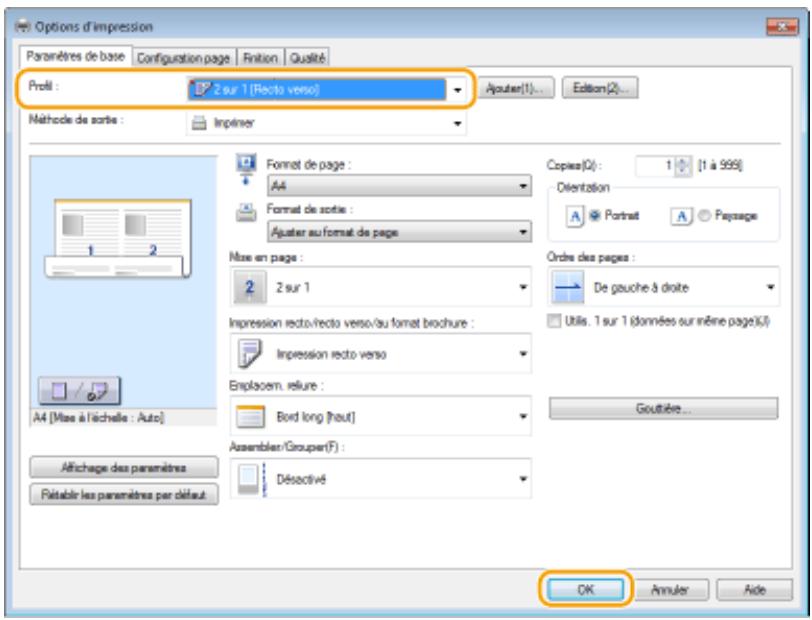
Modification des réglages d'un profil sélectionné
- Vous pouvez modifier les réglages d'un profil sélectionné. Il est également possible de produire un nouveau profil avec les réglages modifiés.
O Impression d'un document (P. 89) O Modification des réglages par défaut (P. 127)
Modification des réglages par défaut
17EJ-02H
Les paramètres par défaut sont les premiers qui s'affichent lorsque vous ouvrez l'écran des paramètres d'impression du pilote d'imprimante. Vous pouvez modifier ces paramètres. Par exemple, si vous souhaitez que chaque groupe de deux pages de vos documents soit réduit puis imprimé sur une seule feuille, définissez [2 sur 1] en tant que mise en page par défaut. Dès la tâche suivante, le pilote d'imprimante s'ouvre avec la mise en page [2 sur 1]. Vous n'avez plus à modifier les paramètres à chaque impression.
Important
Pour procéder à l'opération suivante, connectez-vous à l'ordinateur à partir d'un compte d'administrateur.
1 Ouvrez le dossier des imprimantes. Affichage du dossier des imprimantes (P. 442)
2 Effectuez un clic droit sur l'icône du pilote d'imprimante de cet appareil, puis cliquez sur [Options d'impression].
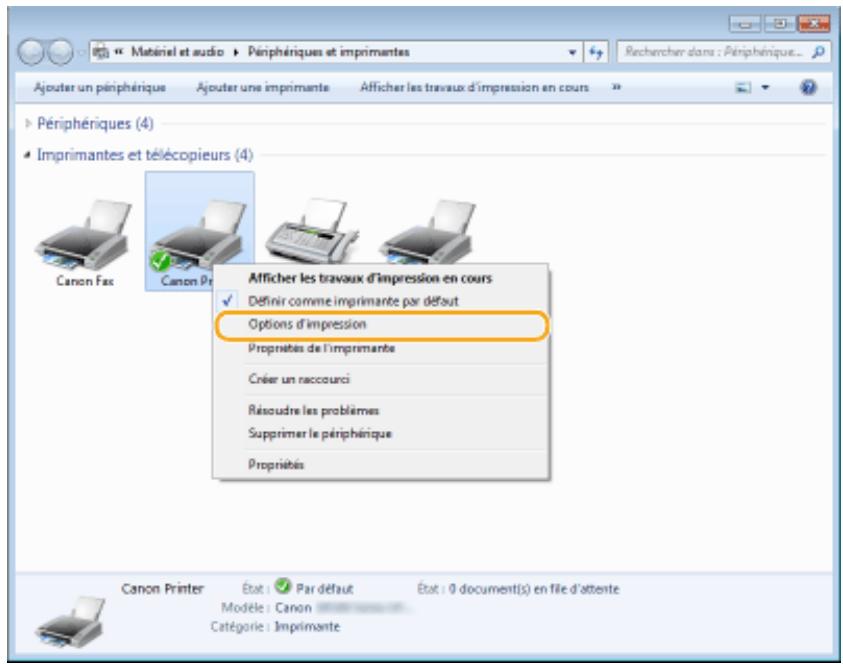
3 Modifiez les paramètres dans l'écran des paramètres d'impression, puis cliquez sur [OK].
- Cliquez sur les onglets [Paramètres de base], [Configuration page], [Finition] ou [Qualité] pour définir les paramètres d'impression figurant sur chaque écran. Divers réglages d'impression (P. 97)
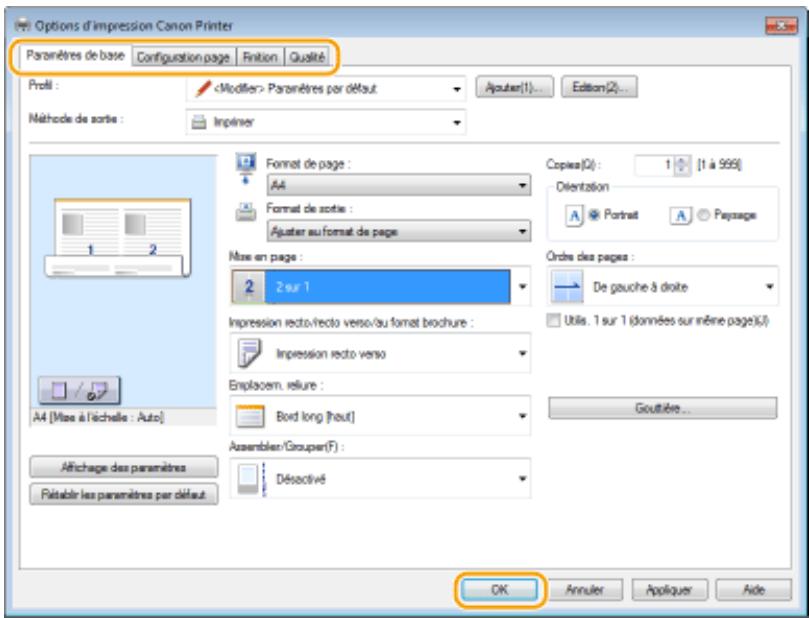
Impression d'un document (P. 89) Divers réglages d'impression (P. 97)
Utilisation de l'ordinateur en tant que scanner
Utilisation de l'appareil en tant que scanner 130
Préparation en vue de l'utilisation de l'appareil en tant que scanner (MF244dw / MF232w) 132
Numérisation à partir de l'appareil 133
Numérisation à l'aide de la touche [Scan -> PC] 136
Numérisation à partir d'un ordinateur 140
Numérisation à l'aide d'une application 141
Configuration des réglages de numérisation dans ScanGear MF 143
Utilisation de l'ordinateur en tant que scanner
17EJ-02J
Il est possible de numériser des documents à partir du panneau de commande de l'appareil ou d'une application sur l'ordinateur. Quelle que soit la méthode choisie, les documents sont convertis en fichiers électroniques grâce à des formats comme le format PDF. Vous pouvez utiliser la numérisation pour convertir des documents papier très longs sous forme de fichiers électroniques et les gérer plus facilement.
Remarque
Pour utiliser l'appareil comme un scanner, vous devez effectuer plusieurs opérations préparatoires, notamment l'installation du logiciel sur un ordinateur. Pour en savoir plus, consultez le "Guide d'installation du pilote MF". Pour connecter l'appareil à votre ordinateur par un réseau, vous devez l'enregistrer au moyen du logiciel. Préparation en vue de l'utilisation de l'appareil en tant que scanner (MF244dw / MF232w) (P. 132) - Si vous utilisez Mac OS, consultez le Guide de l'utilisateur de ScanGear MF afin d'installer le logiciel et d'utiliser les fonctions de numérisation. - Selon le système d'exploitation et la version du pilote de scanner ou de l'application que vous utilisez, les écrans illustrés dans ce manuel peuvent différer de ceux qui s'affichent en réalité.
Numérisation à partir de l'appareil
Vous pouvez numériser et enregistrer des documents sur l'ordinateur en utilisant le panneau de commande de l'appareil.
Numérisation à partir de l'appareil (P. 133)
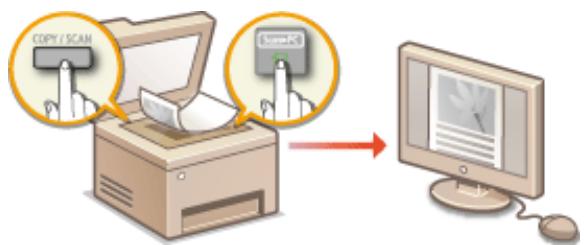
Numérisation à partir d'un ordinateur
Il est possible de numériser des documents placés sur l'appareil à l'aide d'un ordinateur. Les documents numérisés sont enregistrés sur l'ordinateur. Pour numériser les documents, utilisez l'utilitaire MF Scan Utility (livré avec l'appareil) ou une autre application comme une application de traitement de texte ou d'image. Numérisation à partir d'un ordinateur (P. 140)
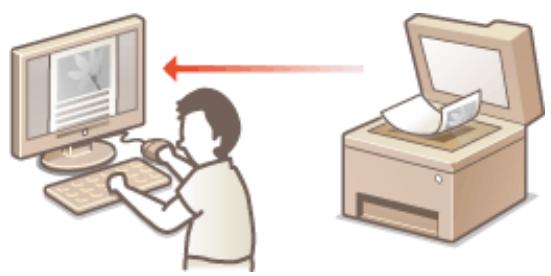
Numérisation depuis des périphériques mobiles (MF244dw / MF232w)
- La connexion à des périphériques mobiles, par exemple des smartphones ou des tablettes, à cet appareil offre une manière rapide et simple de numériser des documents placés sur cet appareil. Utilisable commodément avec un périphérique mobile (MF244dw / MF232w)(P. 145)
Que scanner mf244dw/mf232w
17Ej-02K
Assurez-vous que l'appareil et l'ordinateur sont correctement reliés et que le logiciel est installé. Pour obtenir des informations sur la façon de procéder à cette vérification, reportez-vous à "Guide d'installation du pilote MF". Pour établir la connexion via un réseau local filaire ou sans fil, vous devez enregistrer l'appareil dans MF Network Scanner Selector. Conformez-vous à la procédure suivante. Celle-ci est inutile si l'appareil et l'ordinateur utilisé sont reliés par un câble USB.
Important
La fonction de numérisation n'est pas disponible si l'appareil et votre ordinateur ne sont pas connectés dans un environnement IPv6. Utilisez une connexion IPv4 ou USB.
1 Cliquez sur dans la barre d'état système.

2 Cochez la case de l'appareil et cliquez sur [OK].
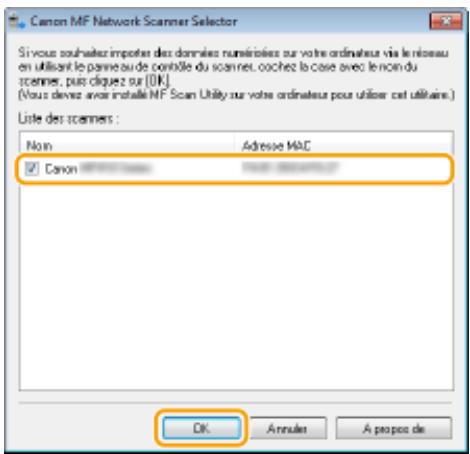
Il est possible de relier un maximum de dix ordinateurs à la fois sur un réseau à un produit (scatter).
Numérisation à partir de l'appareil
17EJ-02L
La procédure visant à "numériser un document et à l'enregistrer sur un ordinateur" peut être réalisée entièrement à partir de l'appareil. Lors de la numérisation, vous indiquez l'ordinateur sur lequel les documents seront enregistrés, vous spécifiez si vous numériserez les documents en couleur ou en noir et blanc, vous signalez le format dans lequel vous enregistrerez les documents (PDF ou JPEG) ainsi que d'autres paramètres.
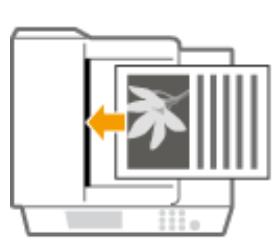
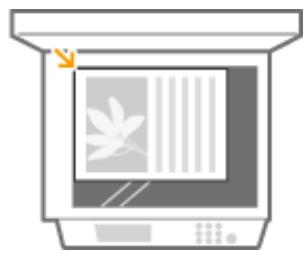
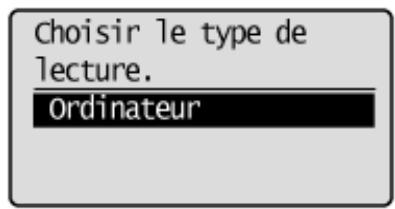
4 Sélectionnez l'ordinateur de destination et appuyez sur OK.
Cet écran ne s'affiche pas si un seul ordinateur est connecté à l'appareil via une connexion USB.
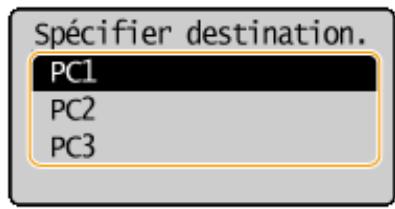
5 Sélectionnez le type de numérisation.
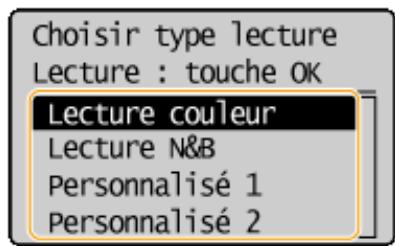
| Type de numérisation | Couleur | Résolution | Format de fichier |
| <Lecture couleur> | Couleur | 300 pp | JPEG (Exif) |
| <Lecture N&B> | Noir et blanc*1 | 300 pp | PDF (autorisant les recherches*2) |
| <Personnalisé 1> | Couleur | 300 pp | JPEG (Exif) |
| <Personnalisé 2> | Couleur | 300 pp | JPEG (Exif) |
Les documents sont numérisés en noir et blanc uniquement, sans niveaux de gris intermédiaires. Un format PDF dans lequel les caractères du document sont numérisés sous forme de données de texte, ce qui permet de lancer une recherche à partir d'un ordinateur.
Pour modifier les réglages
- Les réglages indiqués dans le tableau ci-dessous sont les réglages par défaut d'usine. Vous pouvez les changer depuis MF Scan Utility. Pour en savoir plus, cliquez sur [Instructions] dans MF Scan Utility. Si vous utilisez Mac OS, consultez le Guide de l'utilisateur de ScanGear MF.
6 Appuyez sur OK.
La numérisation commence. Pour annuler, appuyez sur OK.
Important:
Vous ne pouvez pas numériser si ScanGear MF est affiché. Fermez l'écran avant de procéder à la numérisation.
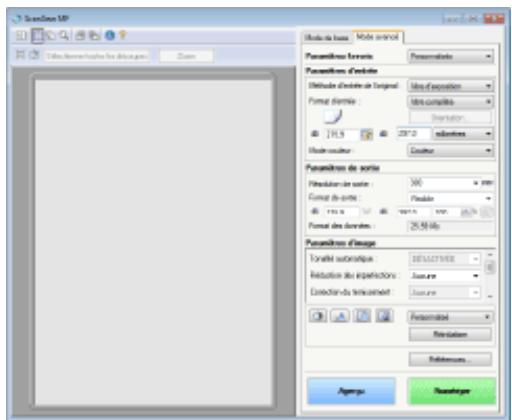
Lorsque vous placez des documents dans le chargeur à l'étape 1 (MF244DW)
À l'issue de la numérisation, le dossier d'enregistrement du document numérique s'affiche sur l'ordinateur.
Lorsque vous placez les documents sur la vitre d'exposition à l'étape 1
Lorsque la numérisation est terminée, suivez la procédure ci-dessous (si le format de fichier est PDF).
1 Si d'autres pages du document doivent être numérisées, placez la page suivante contre la vitre d'exposition et appuyez sur
- Renouvelez cette étape pour numériser toutes les pages du document. Si une seule page doit être numérisée, passez à l'étape suivante.
2 Utilisez / pour sélectionner et appuyez sur OK
Le dossier de destination du document numérique s'affiche sur l'ordinateur.
Remarque
- Par défaut, les données numérisées sont enregistrées dans le dossier [Mes documents]. Un sous-dossier désigné par la date de numérisation est créé ; les données sont placées dans ce dossier.
- Vous pouvez modifier l'emplacement d'enregistrement depuis MF Scan Utility. Pour en savoir plus, cliquez sur [Instructions] dans MF Scan Utility.
Numériser plus facilement à partir de l'appareil
- Si vous recourez régulièrement à certaines préférences (numérisation en couleur/en noir et blanc ou ordinateur prédéterminé pour l'enregistrement du document numérique), il est fastidieux de spécifier ces réglages à chaque fois. Enregistrez vos réglages sur une touche [Scan -> PC] de façon à lancer la numérisation par une simple pression de cette dernière. Numérisation à l'aide de la touche [Scan ->PC] (P. 136)
Numérisation à l'aide de la touche [scan -> PC]
17EJ-02R
![CANON I-SENSYS MF249DW - Numérisation à l'aide de la touche [scan -> PC] - 1](/content/2024/12/186844/images/be26fb1aeaa71ea5d45b9ff1745ca9c2228249e2e2227204a846c02391330ff4.jpg)
Placez un document sur l'appareil et appuyez sur ScanPC (pour MF232w, ScanPC1 ou ScanPC2) et la numérisation commence instantanément. Le type de numérisation (couleur ou noir et blanc), le dossier de destination du document et d'autres paramètres peuvent être enregistrés dans un bouton. Les documents sont alors numérisés selon ces paramètres. Cette section décrit la manière d'enregistrer les paramètres dans un bouton et de numériser le document par le biais du bouton considéré.
Enregistrement de réglages sur la touche Scan -> PC O Utilisation de la touche Scan → PC
Enregistrement de réglages sur la touche [scan -> PC]
Enregistrez l'ordinateur sur lequel les images numérisées sont enregistrées et le type de numérisation dans (pour MF232w, ScanPC1 ou ScanPC2).
![CANON I-SENSYS MF249DW - Enregistrement de réglages sur la touche [scan -> PC] - 1](/content/2024/12/186844/images/60ca05617d42302bb31e560a4e58b438519d9f0035850596237f0e0df0b2b793.jpg)
1. Appuyez sur
2. Utilisez / pour sélectionner et appuyez sur OK.
3. Sélectionnez.
4. Appuyez sur OK.
Si vous utilisez le MF232w, sélectionnez la touche de raccourci sous laquelle vous souhaitez enregistrer les réglages et appuyez sur OK.
![CANON I-SENSYS MF249DW - Enregistrement de réglages sur la touche [scan -> PC] - 2](/content/2024/12/186844/images/10f7193d1d1832035b9349ca49c88b22a77bb4cff3eb1ecc35efb735c9ff21a6.jpg)
Si vous utilisez le MF232w / MF231, sélectionnez la touche de raccourci
sous laquelle vous souhaitez enregistrer les réglages et appuyez sur
5 Sélectionnez le type de connexion rattachant l'appareil à l'ordinateur et appuyez sur OK.
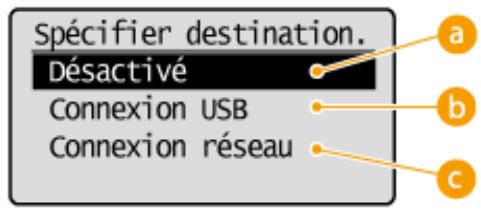
Sélectionnez ce réglage pour effacer les réglages enregistrés.
Sélectionnez ce réglage si l'appareil et l'ordinateur ne sont pas connectés via USB.
(MF244DW / MF232W)
Sélectionnez ce réglage si l'appareil et l'ordinateur ne sont pas connectés via un réseau.
6 Sélectionnez l'ordinateur de destination et appuyez sur OK.
Cet écran n'apparaît pas si vous avez sélectionné à l'étape 5.
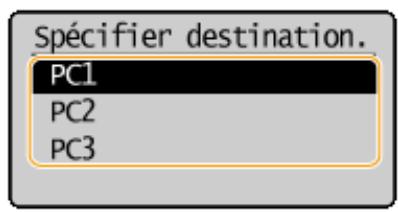
7 Sélectionnez le type de numérisation et appuyez sur OK.
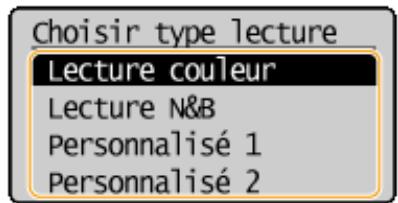
| Type de numérisation | Couleur | Résolution | Format de fichier |
| <Lecture couleur> | Couleur | 300 ppp | JPEG (Exif) |
1 Les documents sont numériés en noir et blanc uniquement, sans niveaux de gris intermédiaires. 2 Un format PDF dans lequel les caractères du document sont numériés sous forme de données de texte, ce qui permet de lancer une recherche à partir d'un ordinateur.
| Type de numérisation | Couleur | Résolution | Format de fichier |
| <Lecture N&B> | Noir et blanc*1 | 300 ppp | PDF (autorisant les recherches*2) |
| <Personnalisé 1> | Couleur | 300 ppp | JPEG (Exif) |
| <Personnalisé 2> | Couleur | 300 ppp | JPEG (Exif) |
1 Les documents sont numériés en noir et blanc uniquement, sans niveaux de gris intermédiaires. 2 Un format PDF dans lequel les caractères du document sont numériés sous forme de données de texte, ce qui permet de lancer une recherche à partir d'un ordinateur.
Pour modifier les réglages
- Les réglages indiqués dans le tableau ci-dessous sont les réglages par défaut d'usine. Vous pouvez les changer depuis MF Scan Utility. Pour en savoir plus, cliquez sur [Instructions] dans MF Scan Utility.
- Si vous utilisez Mac OS, consultez le Guide de l'utilisateur de ScanGear MF.
Vérification de la configuration enregistrée


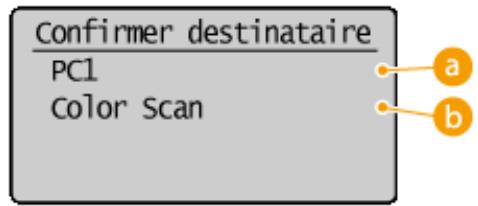
Affiche le nom de l'ordinateur enregistré comme destinataire.
Type de numérisation
Présentez le type de numérisation qui a été défini.
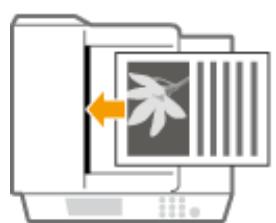
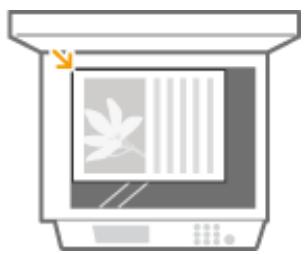
2 Appuyez sur scanpc (pour MF232W, SCANPC1 ou SCANPC2).
- Pour vérifier la configuration enregistrée pour la touche, reportez-vous à la section O Vérification de la configuration enregistrée (P. 138). La numérisation commence. Pour annuler, appuyez sur OK.
Important:
Vous ne pouvez pas numériser si ScanGear MF est affiché. Fermez l'écran avant de procéder à la numérisation.
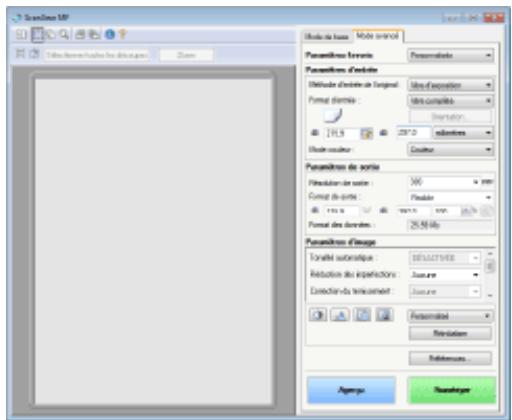
Lorsque vous placez des documents dans le chargeur à l'étape 1 (MF244DW)
À l'issue de la numérisation, le dossier d'enregistrement du document numérique s'affiche sur l'ordinateur.
Lorsque vous placez les documents sur la vitre d'exposition à l'étape 1
Lorsque la numérisation est terminée, suivez la procédure ci-dessous (si le format de fichier est PDF).
1 Si d'autres pages du document doivent être numérisées, placez la page suivante contre la vitre d'exposition et appuyez sur
- Renouvelez cette étape pour numériser toutes les pages du document. Si une seule page doit être numérisée, passez à l'étape suivante.
2 Utilisez / pour sélectionner et appuyez sur OK.
Le dossier de destination du document numérique s'affiche sur l'ordinateur.
Remarque
- Par défaut, les données numérisées sont enregistrées dans le dossier [Mes documents]. Un sous-dossier désigné par la date de numérisation est créé ; les données sont placées dans ce dossier.
- Vous pouvez modifier l'emplacement d'enregistrement depuis MF Scan Utility. Pour en savoir plus, cliquez sur [Instructions] dans MF Scan Utility.
Numérisation à partir de l'appareil (P. 133)
Numérisation à partir d'un ordinateur
17Ej-02S
Il existe deux façons de numériser un document à partir d'un ordinateur : utiliser MF Scan Utility et utiliser une application de traitement de texte ou d'images.
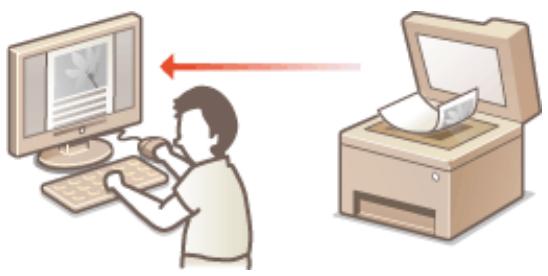
Numérisation à l'aide de MF scan utility
MF Scan Utility est une application livrée avec l'appareil, qui permet de numériser des documents ou des images, puis de les enregistrer sur un ordinateur. Vous pouvez transférer les données numérisées vers une application définie ou les joindre à un e-mail. Après l'installation depuis le DVD-ROM fourni, cliquez sur [MF Scan Utility] affiché dans le menu Démarrer de Windows pour démarrer MF Scan Utility. Pour plus de détails sur l'utilisation de cet utilitaire, cliquez sur [Instructions] dans MF Scan Utility.
Remarque
- Si vous utilisez Mac OS, consultez le Guide de l'utilisateur de ScanGear MF.
Numérisation à l'aide d'une application
Vous numérisez les images à l'aide d'une application telle qu'une application de traitement de texte ou d'images et chargez les images directement dans l'application. Il est inutile de lancer une autre application pour effectuer la numérisation.
Numérisation à l'aide d'une application
17EJ-02U
Vous pouvez numériser des documents à partir d'applications telles que des logiciels de traitement d'images et de traitement de texte. L'image numérisée est directement chargée dans l'application, ce qui vous permet de la modifier ou de la traiter immédiatement. La procédure suivante varie en fonction de l'application.
Important
- L'application doit être compatible avec TWAIN ou WIA*. Pour plus d'informations, consultez le mode d'emploi de l'application.
- TWAIN est une(norme permettant la connexion des périhériques de capture d/images, tels que les scanners, avec les ordinateurs. WIA est une fonction qui est un standard intégré dans Windows.
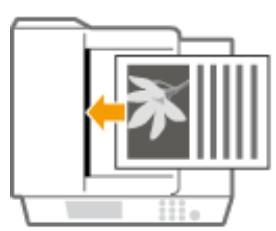
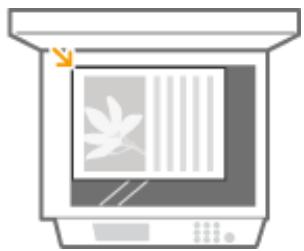
Important:
Le deuxième document et les suivants risquent de ne pas être numérisés ou bien un message d'erreur s'affiche selon l'application. En pareil cas, replacez et numérisez un seul document à la fois. Lorsque est défini sur, vous devez appuyer sur (COPY/SCAN) OK, sur l'écran, pour permettre l'appareil en ligne.
Connexion automatique pour lecture à distance (P. 340)
2 A partir de l'application, sélectionnez la commande qui lance la numérisation.
La procédure de sélection de la commande déclenchant la numérisation varie selon les applications. Pour plus d'informations, consultez le mode d'emploi de votre application.
3 Sélectionnez le pilote du scanner associé à l'appareil.
- Sélectionnez ScanGear MF ou WIA.
Pour plus d'informations sur les réglages de numérisation de ScanGear MF, consultez la section Configuration des réglages de numérisation dans ScanGear MF (P. 143)
5 Cliquez sur [numériser].
La numérisation du document commence. À la fin de la numérisation, l'image obtenue est transmise à une application.
Configuration des réglages de numérisation dans ScanGear MF (P. 143)
Configuration des réglages de numérisation dans scanger MF
17EJ-02W
ScanGear MF est un pilote de scanner livré avec l'appareil. En utilisant ScanGear MF, vous pouvez définir en détail les paramètres de numérisation. La méthode de démarrage de ScanGear MF diffère selon le mode de numérisation depuis l'ordinateur.
Démarrage à partir de MF scan utility
Lorsque vous réalisez des numérisations depuis MF Scan Utility, cliquez sur [ScanGear] pour démarrer ScanGear MF. Pour les instructions d'utilisation du ScanGear MF, cliquez sur [Instructions] dans MF Scan Utility.
Remarque
- Si vous utilisez Mac OS, consultez le Guide de l'utilisateur de ScanGear MF.
Démarrage à partir d'une application
Pour réaliser des numérisations depuis des applications, par exemple de traitement d'image ou de texte, sélectionnez ScanGear MF en tant que pilote de scanner. Numérisation à l'aide d'une application (P. 141) Pour en savoir plus sur l'utilisation de ScanGear MF, cliquez sur l'icône ScanGear MF et consultez l'aide.
Utilisable commodément avec un périphérique mobile (MF244DW / MF232W)
Utilisable commodément avec un périphérique mobile (MF244dw / MF232w) 145
Connexion à un terminal mobile 146
Connexion directe (Mode Point d'accès) 147
Optimisation de l'appareil grâce aux applications 150
Utilisation du service AirPrint 151
Impression à l'aide d'AirPrint 156
Numérisation à l'aide d'AirPrint 159
Si vous ne pouvez pas utiliser AirPrint 161
Utilisation de Google Cloud Print 162
Gestion à distance de l'appareil 166
Utilisable commodément avec un périphérique mobile
MF244dw / MF232w
17Ej-02X
Vous pouvez associer cet appareil à un terminal mobile, par exemple un smartphone ou une tablette, afin d'utiliser une application destinée à réaliser en toute simplicité une impression, une numérisation ou toute autre opération. Vous pouvez également utiliser un terminal mobile pour commander l'appareil à distance, consulter l'état de l'impression et modifier les paramètres de l'appareil.
Connexion à un terminal mobile (P. 146)
Optimisation de l'appareil grâce aux applications (P. 150)
Gestion à distance de l'appareil (P. 166)
Connexion à un terminal mobile
17EJ-02Y
Vous pouvez connecter l'appareil à un appareil mobile selon plusieurs méthodes : routeur de réseau local sans fil ou connexion directe. Sélectionnez le mode de connexion adapté à votre environnement et à vos appareils.
Raccordement via un routeur de réseau local sans fil
Tout comme lors de la connexion entre un ordinateur et l'appareil, connectez un périphérique mobile et l'appareil via un routeur de réseau local sans fil. Pour en savoir plus sur la méthode de connexion de votre périphérique mobile au réseau local sans fil, consultez le mode d'emploi périphériques ou contactez le fabricant.
Connectez l'appareil au routeur à l'aide d'un réseau filaire ou d'un réseau local sans fil. Ø Connexion à un réseau (P. 169)
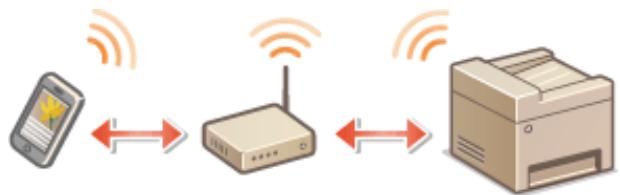
Connexion directe
Connectez le terminal mobile à l'appareil directement, sans utiliser de routeur réseau local sans fil. Même si aucun réseau local sans fil n'est disponible, vous pouvez connecter rapidement le terminal mobile à l'appareil. Vous pouvez également configurer l'appareil pour quitter automatiquement le mode Connexion directe un certain temps après que l'appareil est passé en mode Connexion directe et à une connexion sur réseau local sans fil. Connexion directe (Mode Point d'accès) (P. 147)
Connexion directe (mode point d'accès)
17EJ-030
Y compris dans un environnement sans routeur réseau local sans fil, vous pouvez connecter votre terminal mobile à l'appareil sans avoir à définir de paramètres complexes, en utilisant le "Mode Point d'accès", qui vous permet d'établir une connexion directe et sans fil.
Utilisation de l'appareil en connexion directe (en mode point d'accès)
Suivez ces opérations pour établir une connexion en mode point d'accès.
Mettez l'appareil en mode Point d'accès.
Définissez sur.
Utiliser Connexion directe (P. 293)
Connectez l'appareil à un réseau local sans fil ou filaire
Un écran de sélection de la méthode de connexion directe s'affiche.
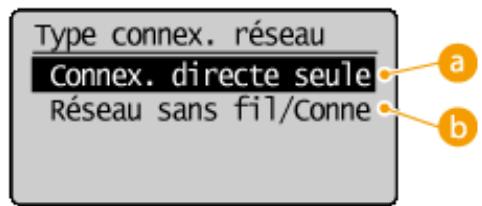
La connexion par réseau sans fil devient indisponible. Configuré uniquement lors de l'utilisation d'une connexion directe.
Un réseau sans fil est déconnecté uniquement lors de l'utilisation de la connexion directe. Configuré lorsque vous souhaitez basculer entre une connexion directe et une connexion à un réseau sans fil.
Mettez l'appareil en mode Attente de connexion.
- Appuyez sur OK. L'appareil bascule dans un mode vous permettant de y connecter votre terminal mobile.
Menu
Connexion directe
Réglages réseau
Impression rapport
Preférences


Connexion depuis un appareil mobile
- Selon le SSID et la clé réseau affichés à l’écran, définissez les paramètres de connexion au réseau local sans fil de l’appareil.
Remarque:
L'écran ci-dessous s'affiche pendant la connexion.
Connecté. Pour interrompre connexion directe, séI..
Informations de connexion

Arrêtez la procédure de connexion directe. Une fois l'impression, la numérisation ou toute autre opération terminée, sélectionnez et appuyez sur OK pour terminer la connexion.

Vous pouvez afficher les informations sur la connexion directe en cours de traitement.
Important
Lorsque l'appareil est en connexion directe, il est possible que vous ne puissiez pas vous connecter à Internet en fonction de votre périphérique mobile. Si est configuré sur lorsque l'appareil est en mode Connexion directe, vous ne pouvez configurer qu'un seul périphérique à la fois. Si une connexion sans fil depuis le périphérique mobile ne s'effectue pas dans les 5 minutes alors que le SSID et la clé réseau sont affichés, l'attente de connexion prend fin. - Si pendant une communication en connexion directe, la durée pendant laquelle aucune transmission de données entre l'appareil et le périphérique mobile prend un certain temps, il est possible que la communication se termine. Le SSID de l'appareil et la clé réseau sont modifiés chaque fois que la procédure de connexion directe est démarrée. - En connexion directe, le mode veille n'est pas aussi efficace pour l'économie d'énergie. Si vous utilisez la connexion directe, ne définissez pas l'adresse IP manuellement sur l'appareil mobile. Cela peut altérer la qualité des communications après l'utilisation de la connexion directe.
Réglage d'un SSID arbitraire et d'une clé réseau
- Vous pouvez entrer et configurer vous-même le SSID et la clé réseau utilisés pour la connexion directe. La configuration d'un SSID permet de connecter simultanément jusqu'à 5 périphériques. Paramètres du Mode Point d'accès (P. 293)
Quitter automatiquement le mode connexion directe
- Vous pouvez également configurer l'appareil pour quitter automatiquement le mode Connexion directe un certain temps après que l'appareil est passé en mode Connexion directe. Si une méthode de connexion en mode Connexion directe est spécifiée, l'appareil se connecte automatiquement à un réseau local sans fil après avoir quitté le mode Connexion directe.
Sélection d'un réseau local sans fil ou filaire (P. 171) Temps pour fin de connexion directe (P. 293)
Optimisation de l'appareil grâce aux applications
17Ej-031
Vous pouvez utiliser une application afin de réaliser des impressions, des numérisations ou autres opérations au moyen de l'appareil, grâce à votre terminal mobile. L'appareil prend en charge une application développée par Canon ainsi que de nombreuses autres applications. Vous pouvez ainsi désirer l'application adaptée à votre terminal mobile, à votre objectif ou encore à votre situation.
Impression/lecture via canon PRINT business
Vous pouvez imprimer à partir de périhériques mobiles qui prennent en charge iOS/Android, puis placer et direr les originaux à l'aide de l'appareil, puis les envoyer vers un périhérique mobile. Lors de l'impression, il n'est pas nécessaire de procéder à des opérations sur l'appareil. Pour de plus amples informations sur les systèmes d'exploitation pris en charge, les méthodes détaillées de configuration et les opérations, reportez-vous au site Canon website (http://www.canon.com/).
Impression avec canon print service
Vous pouvez facilement imprimer à partir du menu des applications qui prennent en charge le sous-système d'impression Android. Pour de plus amples informations sur les systèmes d'exploitation pris en charge et les paramètres et les procédures détaillées, reportez-vous au Canon website (http://www.canon.com/).
Utilisation de google cloud print
Vous pouvez réaliser des impressions que des une application ou un service qui prennent en charge Google Cloud Print. Vous pouvez faire fonctionner l'appareil à tout moment et en tout lieu, par exemple si vous êtes en déplacement. Utilisation de Google Cloud Print (P.162)
Impression avec mopria™
Cet appareil prend également en charge Mopria™, qui vous permet de réaliser des impressions avec des imprimantes de différents modèles et fabricants, en ayant recours à des opérations et à des paramètres communs. Par exemple, supposons que des imprimantes compatibles avec Mopria™, de différents modèles et fabricants, soient installées dans votre bureau, chez vous ou sur les sites que vous visitez. Vous pouvez, en utilisant Mopria™, réaliser des impressions au moyen de l'une de ces imprimantes sans avoir à installer leur pilote. Pour en savoir plus sur les modèles prenant en charge Mopria™ et sur les exigences système, consultez http://www.mopria.org.

Utilisation du service airprint
17EJ-032
Vous pouvez imprimer ou numériser sans utiliser le pilote en envoyant les données d'impression à partir de périphériques Apple.
Paramètres airprint
Configuration des réglages d'AirPrint (P. 151) Affichage de l'écran pour AirPrint (P. 154)
Fonctions d'airprint
• Impression à l'aide d'AirPrint (P. 156)
• Numérisation à l'aide d'AirPrint (P. 159)
Dépannage
Si vous ne pouvez pas utiliser AirPrint (P. 161)
Configuration des réglages d'airprint
Voulez enregistrer des informations, notamment le nom de l'appareil et le lieu de l'installation, destinées à identifier l'appareil. Il est également possible de désactiver la fonction AirPrint de l'appareil. Servez-vous de l'IU distante pour les modifier.
1 Lancez l'IU distante en Mode administrateur système. Démarrage de l'interface utilisateur distante (P. 277)
2 Cliquez sur [Réglages/Enregistrement].
- Si vous utilisez un appareil portable tel qu'un iPad, un iPhone ou un iPod touch, lisez "appuyez sur" à la place de "cliquez sur" tout au long de cette section.
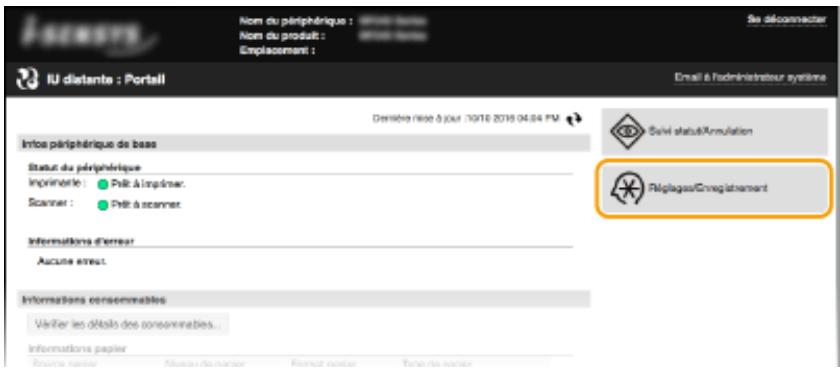

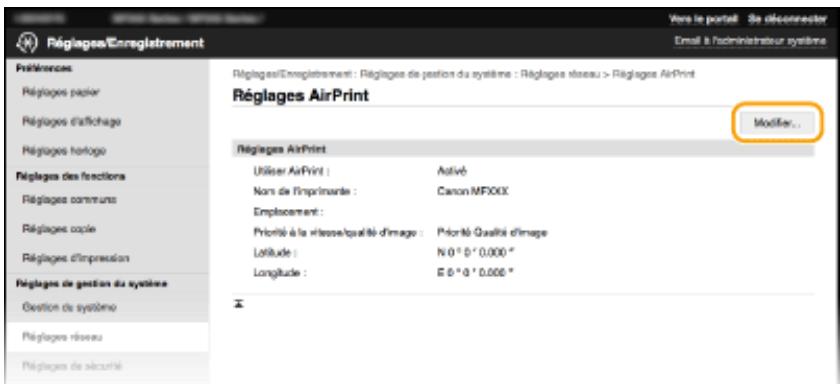
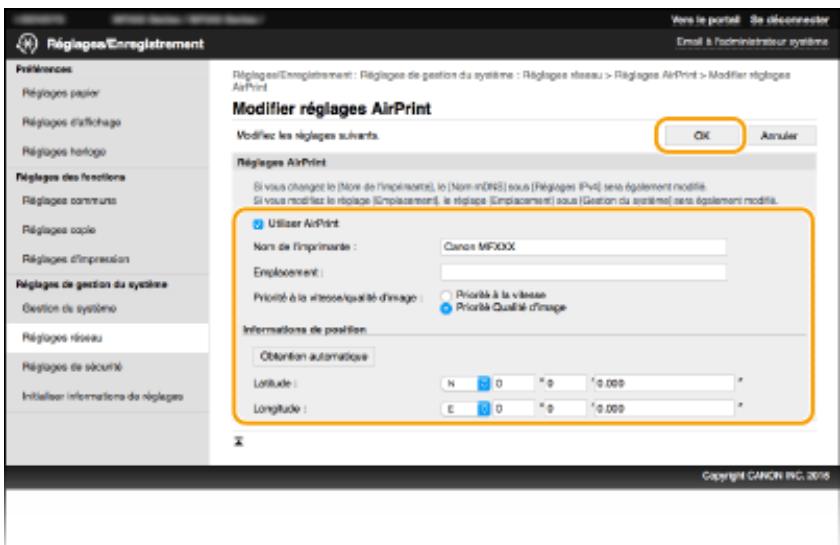
Utiliser airprint
Cochez la case pour activer AirPrint. Pour désactiver cette fonction, désactivez la case correspondante.
[Nom de l'imprimante]/[Emplacement]/[Priorité à la vitesse/qualité d'image]/[Latitude]/[Longitude]
Saisissez le nom et l'emplacement de l'installation permettant d'identifier l'appareil à partir du périphérique Apple que vous utilisez. Ces informations sont particulièrement utiles si vous possédez plusieurs imprimantes AirPrint. Indiquez également si vous souhaitez accorder la priorité à la vitesse ou à la qualité d'impression.
Remarque:
Si vous cochez la case [Utiliser AirPrint]
Les éléments suivants sont également configurés automatiquement.
pour IPv4 et IPv6 Configuration de DNS (P. 216) Désactivation de la communication HTTP (P. 250) - [Utiliser impression IPP] sous [Réglages impression IPP] Changement du réglage des fonctions disponibles avec AirPrint (P. 153) Changement du réglage des fonctions disponibles avec AirPrint (P. 153)
Si vous modifiez [nom de l'imprimante]
Si vous modifiez [Nom de l'imprimante] que vous avez déjà spécifié une fois, il est possible que vous ne soyez plus en mesure d'imprimer depuis le Mac utilisé pour l'impression jusqu'à. Ce phénomène se produit car < Nom > mDNS (Configuration de DNS (P. 216)) d'IPv4 est également automatiquement modifié. Le cas échéant, ajoutez de nouveau l'appareil sur le Mac.
Changement du réglage des fonctions disponibles avec airprint
Si vous pouvez désactiver des fonctions que vous n'allez pas utiliser avec AirPrint ou les communications cryptées, faites-le à l'aide du panneau de commande ou IU distante.
Modification des réglages d'impression
Utilisez le protocole IPP pour imprimer avec AirPrint.
Activation/désactivation de la fonction
Vous pouvez activer ou désactiver l'impression avec AirPrint. Le réglage par défaut est [Activé].

Connectez-vous à l'IU distante en Mode administrateur système (Démarrage de l'interface utilisateur distante (P. 277)) [Réglages/Enregistrement] [Réglages réseau] [Réglages TCP/IP] [Réglages impression IPP] [Modifier] Décochez ou cochez la case [Utiliser impression IPP] [OK]
Changer le réglage de la méthode TLS
Vous pouvez activer ou désactiver le cryptage des communications par la méthode TLS lors de l'impression avec AirPrint. Le réglage par défaut est [Activé].
Remarque:
Si l'appareil est raccordé à un Mac via USB, réglez [Utiliser TLS] sur [Désactivé].

Connectez-vous à l'IU distante en Mode administrateur système (Démarrage de l'interface utilisateur distante (P. 277)) [Réglages/Enregistrement] [Réglages réseau] [Réglages

TCP/IP] [Réglages d'impression IPP] [Modifier] Décochez ou cochez la case [Utiliser TLS] [OK]
Modification des réglages de numérisation
Network Link Scan est utilisé pour effectuer une lecture à l'aide d'AirPrint.
Activation/désactivation de la fonction
Vous pouvez activer ou désactiver la fonction de numérisation utilisable avec AirPrint. Le réglage par défaut est.

Régles réseau OK
Régles TCP/IP OK
Régles Network Link Scan OK
Utiliser Network Link Scan OK
Sélectionnez ou Activé OK
Changer le réglage de la méthode TLS
Vous pouvez activer ou désactiver le cryptage des communications par la méthode TLS la lecture avec AirPrint. Le réglage par défaut est [Activé].
Remarque:
Si l'appareil est raccordé à un Mac via USB, réglez [Utiliser TLS] sur [Désactivé].

Connectez-vous à l'IU distante en Mode administrateur système (Démarrage de l'interface utilisateur distante (P. 277)) [Réglages/Enregistrement] [Réglages réseau] [Réglages TCP/IP] [Réglages Network Link Scan] [Modifier] Décochez ou cochez la case [Utiliser TLS] [OK]
Affichage de l'écran pour airprint
Vous pouvez afficher l'écran pour AirPrint dans lequel vous avez accès non seulement aux réglages AirPrint, mais aussi aux informations sur les consommables tels que le papier et la cartouche de toner. En outre, vous pouvez configurer les paramètres de la fonction de sécurité ( • Activation de communications cryptées TLS pour l'IU distante (P. 253)).
1 Cliquez sur [Préférences Système] dans le Dock du bureau [Imprimantes et scanners]. 2 Sélectionnez cet appareil, puis cliquez sur [Options et fournitures]. 3 Cliquez sur [Afficher la page web de l'imprimante].
4 Connectez-vous à l'i.u. distante.
Pour modifier les paramètres d'AirPrint, connectez-vous en Mode administrateur système.
L'écran d'AirPrint s'affiche.
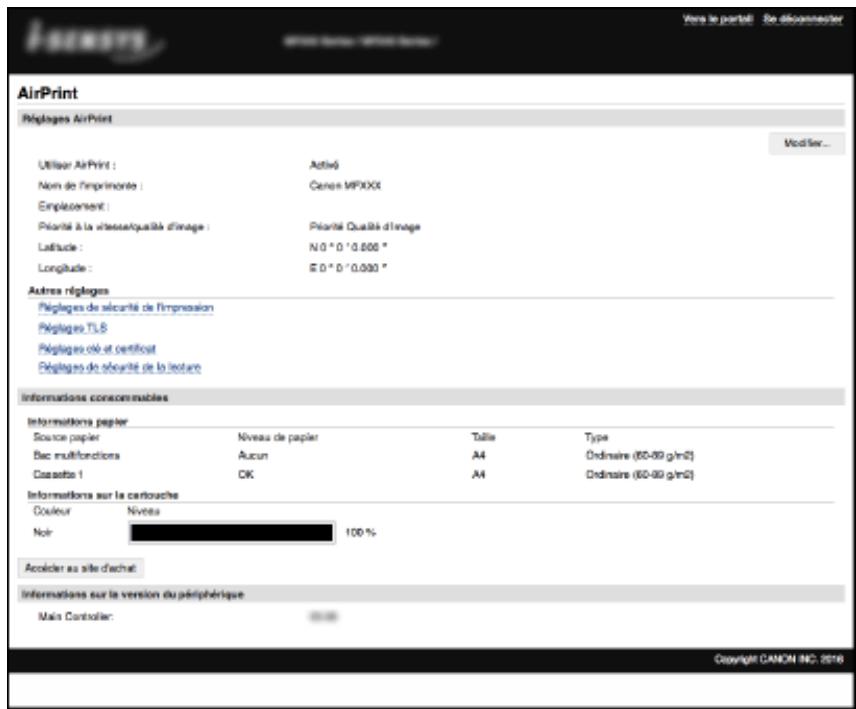
Marques
Apple, Bonjour, iPad, iPhone, iPod touch, Mac, Mac OS, OS X et Safari sont des marques commerciales d'Apple Inc., déposées aux États-Unis et dans d'autres pays. AirPrint et le logo AirPrint sont des marques commerciales d'Apple Inc.
Impression à l'aide d'airprint
17EJ-033
Il n'est pas obligatoire d'utiliser un ordinateur pour imprimer des e-mails, des photos, des pages Web et d'autres documents. AirPrint vous permet d'imprimer directement depuis des périphériques Apple tels qu'un iPad, un iPhone et un iPod touch.
Impression à partir d'un iPad, iPhone ou iPod touch(P. 156)
Impression depuis un Mac (P. 157)
Configuration système requise
Pour imprimer avec AirPrint, vous devez disposer de l'un des périphériques Apple suivants.
- iPad (tous les modèles) iPhone (3GS ou modèle ultérieur)
- iPod touch (3ème génération ou modèle ultérieur) Mac (Mac OS X 10.7 ou une version ultérieure)*
- OS X 10.9 ou une version ultérieure si vous utilisez une connexion USB.
Environnement réseau
Vous avez besoin de l'un des environnements suivants.
Le périphérique Apple et l'appareil sont connectés sur le même réseau local. Le périphérique Apple et l'appareil sont connectés en connexion directe. Le Mac et l'appareil sont connectés via USB.
Important
- Pour l'impression, vous devez régler [Utiliser impression IPP] sur [Activé]. © Changement du réglage des fonctions disponibles avec AirPrint (P. 153)
Impression à partir d'un ipad, iphone ou ipod touch
Assurez-vous que l'appareil est sous tension et qu'il est raccordé à votre périphérique Apple.
Pour vous assurer de cela, reportez-vous à "Mise en route". ©Manuels inclus avec l'appareil (P. 433) Pour savoir si le périphérique Apple et l'appareil sont connectés en connexion directe, reportez-vous à Connexion directe (Mode Point d'accès) (P. 147).
2 A partir de l'application de votre périphérique Apple, appuyez sur pour afficher le menu. 3 Dans la liste déroulante, appuyez sur [Imprimer]. 4 Sélectionnez cet appareil à partir de [Imprimante] dans [Options d'imprimante].
- Les imprimantes reliées au réseau s'affichent. Sélectionnez l'appareil à ce stade.
Important:
Options d'imprimante ne s'affiche pas dans les applications qui ne prennent pas en charge AirPrint. Il est impossible d'imprimer par le biais de ces applications.
Définissez les réglages d'impression comme il convient.
Remarque:
- Les réglages disponibles et les formats de papier variant d'une application à l'autre.
- Vous pouvez régler les demi-teintes des fichiers images depuis le panneau de commande. Demi-teintes d'impression mobile *1 (P. 321)
6. Appuyez sur [Imprimer].
L'impression commence.
Remarque:
Vérification du statut d'impression
- Pendant l'impression, appuyez à deux reprises sur le bouton Accueil du périphérique Apple appuyez sur [Imprimer].
Impression depuis un mac
Assurez-vous que l'appareil est sous tension et qu'il est raccordé à votre Mac. Pour vous assurer de cela, reportez-vous à "Mise en route". Manuels inclus avec l'appareil (P. 433) 2 Ajoutez l'appareil sur le Mac depuis [Préférences Système] [Imprimantes et scanners]. - Cette opération n'est pas nécessaire si l'enregistrement a déjà été effectué pour une autre opération. 3 Ouvrez un document dans une application et affichez la boîte de dialogue d'impression. - La manière d'afficher la boîte de dialogue varie d'une application à l'autre. Pour plus d'informations, consultez le mode d'emploi de l'application concernée.
4 Sélectionnez cet appareil dans la boîte de dialogue d'impression.
- Les imprimantes connectées au Mac s'affichent. Sélectionnez l'appareil à ce stade.
Remarque:
- Les réglages disponibles et les formats de papier variant d'une application à l'autre.
- Vous pouvez régler les demi-teintes des fichiers images depuis le panneau de commande. Demi-teintes d'impression mobile *1 (P. 321)
6 Cliquez sur [imprimer].
L'impression commence.
Numérisation à l'aide d'airprint
17EJ-034
Vous pouvez utiliser AirPrint pour transférer des données numériques par l'appareil directement sur un Mac.
Configuration système requise
Pour numériser avec AirPrint, vous avez besoin d'un Mac sur lequel est installé OS X 10.9 ou une version ultérieure.
Environnement réseau
Vous avez besoin de l'un des environnements suivants.
Le Mac et l'appareil sont connectés sur le même réseau local. Le Mac et l'appareil sont connectés via USB.
Important
Pour la numérisation, vous devez définir sur. © Changement du réglage des fonctions disponibles avec AirPrint (P. 153) - Avant la numérisation, vous devez mettre l'appareil en ligne. Lorsque la fonction de mise en ligne automatique ( Connexion auto pour lecture à distance (P. 340) ) est définie sur, utilisez les étapes suivantes pour mettre l'appareil en ligne avant de commencer la procédure de numérisation.

(COPY/SCAN)

Sélectionnez

- Vous ne pouvez pas procéder à une numérisation lorsque des paramètres d'opération sont en cours de réglage ou lorsque l'appareil est en train d'effectuer une opération quelconque.
Numérisation depuis le mac
Assurez-vous que l'appareil est sous tension et qu'il est raccordé à votre Mac. Pour vous assurer de cela, reportez-vous à "Mise en route". Manuels inclus avec l'appareil (P. 433) 2 Ajoutez l'appareil sur le Mac depuis [Préférences Système] [Imprimantes et scanners]. - Cette opération n'est pas nécessaire si l'enregistrement a déjà été effectué pour une autre opération. 3 Sélectionnez cet appareil dans la liste des imprimantes de [Imprimantes et scanners].
4 Cliquez sur [Numériser]. 5 Cliquez sur [Ouvrir le scanner].
L'écran [Scanner] s'affiche.
6 Configurez les réglages de numérisation comme souhaité. 7 Cliquez sur [Numériser].
La numérisation démarre et les données numérisées s'affichent.
Si vous ne pouvez pas utiliser airprint
17EJ-035
Si vous ne pouvez pas utiliser AirPrint, essayez les solutions suivantes.
Assurez-vous que l'appareil soit sous tension. S'il est sous tension, mettez-le hors tension, puis patientez pendant au moins 10 secondes et remettez-le sous tension pour vérifier si le problème est résolu. Assurez-vous qu'aucun message d'erreur ne s'affiche sur l'appareil. - Contrôlez que les périphériques Apple et l'appareil soient connectés au même réseau local. Si l'appareil est sous tension, plusieurs minutes peuvent s'écouler avant que l'appareil ne soit en mesure d'établir une communication. Assurez-vous que Bonjour est activé sur votre périphérique Apple. Pour l'impression, assurez-vous que le papier est chargé dans l'appareil et que le niveau de sa cartouche de toner est suffisant. Affichage de l'écran pour AirPrint (P. 154) Pour la numérisation, assurez-vous que le réglage de l'appareil pour Network Link Scan est. Changement du réglage des fonctions disponibles avec AirPrint (P. 153)
Utilisation de google cloud print
17EJ-036
Google Cloud Print est un service qui permet à un utilisateur titulaire d'un compte Google d'imprimer à partir d'applications compatibles Google Cloud Print au moyen d'un smartphone, d'une tablette ou d'un ordinateur connecté à Internet. Contrairement à l'impression classique à partir d'un ordinateur, Google Cloud Print vous permet de réaliser des impressions sans utiliser de pilote. Par exemple, si vous souhaitez imprimer un e-mail ou des pièces jointes, vous pouvez utiliser une application compatible Google Cloud Print. Il ne vous reste alors plus qu'à collecter vos impressions sur l'appareil.
• Vérification de la configuration de l'appareil (P. 162)
• Modification des paramètres de Google Cloud Print (P. 162)
• Enregistrement de l'appareil auprès de Google Cloud Print (P. 163)
Important
Lorsque vous enregistrez l'appareil ou utilisez Google Cloud Print pour imprimer des documents, vous devez être en mesure de connecter l'appareil à Internet. Tous les frais de connexion Internet vous incombent. Il est possible que cette fonction ne soit pas disponible dans certains pays ou certaines régions. Google Cloud Print ne prend pas en charge l'impression depuis des adresses IPv6.
Remarque
- Pour utiliser Google Cloud Print, un compte Google est nécessaire. Si vous n'en possédez pas, accédez au site Web de Google pour en créer un.
Vérification de la configuration de l'appareil
Avant de configurer Google Cloud Print, vérifie les points suivants :
Assurez-vous que l'appareil a reçu une adresse IPv4 et qu'il est raccordé à un ordinateur par le biais d'un réseau. • Connexion à un réseau local sans fil (P. 173) • Connexion à un réseau local filaire (P. 172) Assurez-vous que les réglages relatifs à la date, l'heure et au fuseau horaire sont corrects. Réglages date (P. 309)
Modification des paramètres de google cloud print
Activez la fonction Google Cloud Print sur l'appareil. Vous pouvez également désactiver la fonction Google Cloud Print de l'appareil.
1 Appuyez sur
2 Utilisez △ / ▽ pour sélectionner et appuyez sur OK. Si un écran vous invitant à saisir un code PIN apparait, saisissez le code PIN à l’aide des touches numériques et appuyez sur OK. Définition du PIN administrateur système (P. 233) 3 Sélectionnez ▷, et appuyez sur OK. 4 Sélectionnez ou et appuyez sur OK.
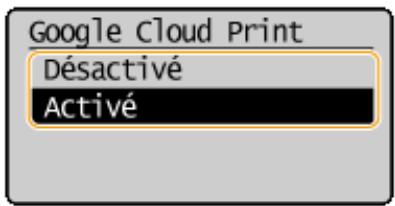
Enregistrement de l'appareil auprès de google cloud print
L'enregistrement de l'appareil avec Google Cloud Print vous permet d'imprimer depuis n'importe où.
1 Lancez l'IU distante en Mode administrateur système. Démarrage de l'interface utilisateur distante (P. 277) 2 Cliquez sur [Réglages/Enregistrement].
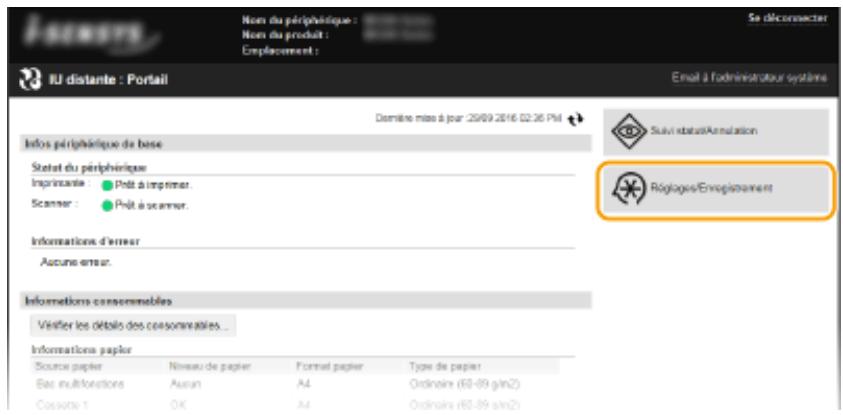
3 Cliquez sur [Réglages réseau] [Réglages Google Cloud Print].
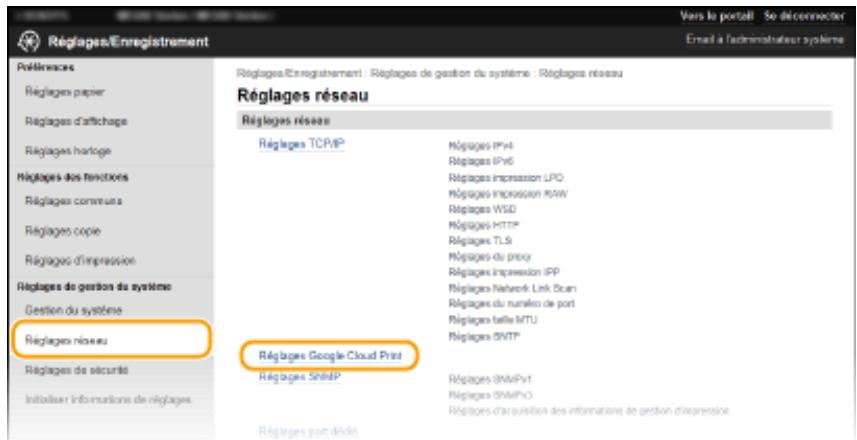
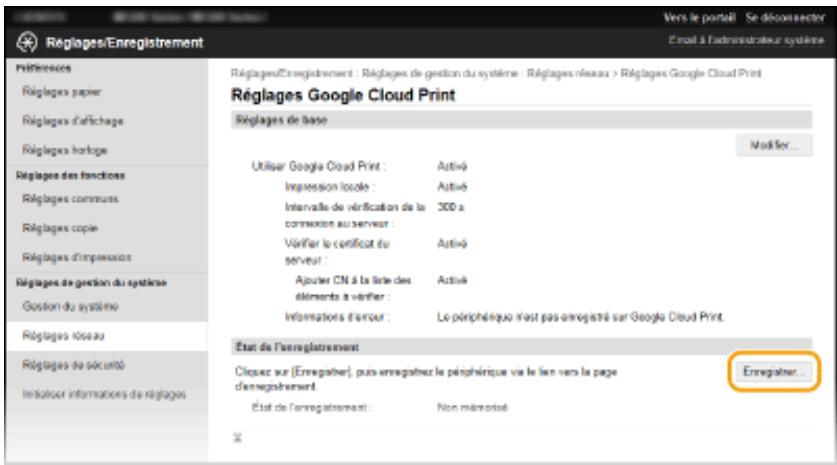
Si [enregistrer] n'est pas disponible
- Vous devez activer Google Cloud Print. Cliquez sur [Modifier], cochez la case [Utiliser Google Cloud Print], puis cliquez sur [OK].
Pour réenregistrer l'appareil
Pour réenregistrer l'appareil lorsque le propriétaire de l'appareil a changé ou pour d'autres raisons, il convient de désinscrire l'appareil et de procéder de nouveau à son enregistrement.
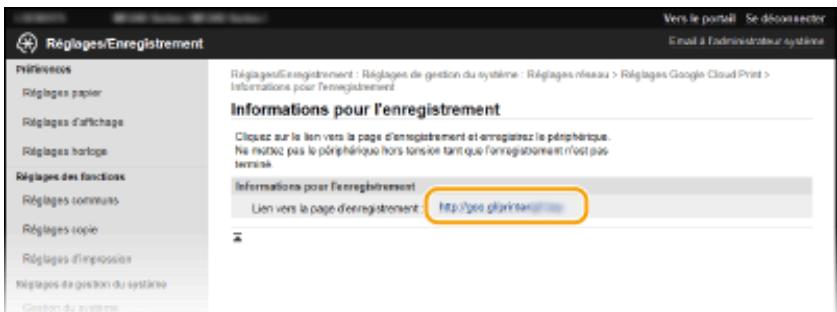
6 Suivez la procédure décrite à l'écran pour enregistrer l'appareil.
Vous pouvez réaliser des impressions depuis une application compatible Google Cloud Print, par exemple Google Chrome™.
Remarque:
- Accédez au site Web de Google Cloud Print pour obtenir plus d'informations sur les dernières applications compatibles avec Google Cloud Print.
Enregistrement depuis un périphérique mobile ou google chrome
- Vous pouvez également enregistrer l'appareil depuis un périphérique mobile ou Google Chrome*. L'écran de l'appareil affiche un écran de confirmation avant la fin de l'enregistrement. Sélectionnez pour terminer l'enregistrement.
- Pour la procédure d'enregistrement, consultez le mode d'emploi de votre terminal mobile ou le site Web de Google Cloud Print.
Gestion à distance de l'appareil
17EJ-037
Utilisez l'IU distante depuis un navigateur Web installé sur tout périphérique mobile. Cela vous permet de vérifier l'état de l'appareil et de spécifier ses paramètres depuis tout périphérique mobile. Veuillez noter qu'il est possible que l'écran de l'IU distante ne s'affiche pas pour certains périphériques et environnements.
Démarrage de l'i.u. distante avec un périphérique mobile
Saisissez l'adresse IP de l'appareil dans votre navigateur et démarrez l'UTI distante. Vérifiez à l'avance l'adresse IP configurée sur la machine (Affichage des réglages réseau (P. 198)). Si vous avez des questions, renseignez-vous auprès de votre administrateur réseau.
1 Lancez le navigateur Web sur votre terminal mobile.
2 Saisissez "http://l'adresse IP de votre appareil/>" dans le champ de l'adresse.
Pour utiliser une adresse IPv6, placez l'adresse IPv6 entre crochets (exemple : http://[fe80::2e9e:fcff:fe4e:dbce])).
Remarque:
- Certains éléments de l'IU distante ne s'affichent pas dans sa "Version smartphone". Si vous souhaitez consulter d'autres options, reportez-vous à la "Version PC".
Utilisation de l'IU distante (MF244dw / MF232w) (P. 276)
Connexion à un réseau 169
Sélection d'un réseau local sans fil ou filaire 171 Connexion à un réseau local filaire 172 Connexion à un réseau local sans fil 173 Configuration de la connexion à l'aide du mode bouton poussoir WPS 175 Configuration de la connexion à l'aide du mode code PIN WPS 178 Configuration de la connexion par la sélection d'un routeur sans fil 181 Configuration de la connexion par la définition des réglages détaillés 184 Vérification du SSD et de la clé réseau 188
Définition des adresses IP 191
Définition de l'adresse IPv4 192 Définition des adresses IPv6 195
Configuration de l'appareil pour imprimer à partir d'un ordinateur 201
Configuration des protocoles d'impression et des fonctions WSD 202 Configuration des ports d'imprimante 205 Configuration du serveur d'impression 208
Configuration de l'appareil selon notre environnement réseau 211
Configuration des réglages Ethernet 212 Modification de l'unité de transmission maximale 214 Définition d'un délai d'attente en vue de la connexion à un réseau 215 Configuration de DNS 216 Configuration de SNTP 220 Surveillance et contrôle de l'appareil via SNMP 222
Dès sa conception, cet appareil a été pensé pour prendre en compte la diversité des environnements ; il présente des technologies avancées en plus des fonctions réseau standard. Ne vous inquiétez pas si vous n'êtes pas un spécialiste des réseaux, car l'appareil se distingue également par son côté pratique et sa simplicité d'utilisation. Vous abordez simplement la configuration du réseau, étape après étape.
■ Connexion à un ordinateur / Affichage des paramètres réseau de l'appareil
Connexion à un réseau(P. 169)
Affichage des réglages réseau (P. 198)
■ Configuration ou préparation des fonctions Impression/Numérisation
Configuration de l'appareil pour imprimer à partir d'un ordinateur (P. 201)
■ Personalisation de l'appareil pour une expérience réseau plus pratique
Configuration de l'appareil selon votre environnement réseau (P. 211)
Connexion directe d'un terminal mobile
- Vous pouvez communiquer directement avec la machine à partir de votre terminal mobile sans besoin de configurer des paramètres réseaux compliqués. ☐ Connexion directe (Mode Point d'accès) (P. 147)
17EJ-039
Lorsque vous connectez l'appareil à un réseau local filaire ou sans fil, vous devez attribuer une adresse IP unique au réseau sélectionné. Sélectionnez la mention "filaire" ou "sans fil" selon votre environnement de communication et vos périphériques réseau. Pour connaître les étapes nécessaires à la connexion de l'appareil et définir une adresse IP, reportez-vous à "Mise en route" (Manuels inclus avec l'appareil (P. 433)). Pour obtenir les paramètres d'adresse IP, contactez votre fournisseur d'accès Internet ou votre administrateur réseau.
Important
Si l'appareil est relié à un réseau non sécurisé, vous pouvez craindre une fuite de vos informations personnelles vers un tiers.
Remarque
L'appareil n'a pas la possibilité de se connecter simultanément aux réseaux locaux filaire et sans fil. L'appareil est livré sans câble réseau, ni routeur. Procurez-vous ces pièces si nécessaire. Pour plus d'informations sur les périphériques de réseau, reportez-vous aux modes d'emploi fournis avec les périphériques ou contactez le fabricant concerné.
Avant de démarrer
Suivez ces étapes pour connecter l'appareil à un réseau.
Vérifiez les réglages de l'ordinateur.
Assurez-vous que l'ordinateur est convenablement relié au réseau. Pour en savoir plus, reportez-vous aux modes d'emploi des périphériques que vous utilisez ou contactez les fabricants concernés. Assurez-vous que les paramètres réseau sont définis sur l'ordinateur. Si le réseau n'a pas été configuré correctement, vous ne serez pas en mesure d'utiliser l'appareil sur le réseau, même si vous avez effectué le reste de la procédure ci-dessous.
Remarque:
- Selon le réseau, vous pouvez être amené à modifier les réglages du mode de communication (semi-duplex/duplex intégral) et du type Ethernet (10BASE-T/ 100BASE-TX). (Configuration des réglages Ethernet (P. 212)) Pour plus d'informations, contactez votre fournisseur d'accès Internet ou votre administrateur réseau. Pour vérifier l'adresse MAC de l'appareil.
Affichage de l'adresse MAC pour le réseau local filaire(P. 199)
Affichage de l'adresse MAC et des informations du réseau sans fil (P. 199)
Pour connecter à un réseau IEEE 802.1X, reportez-vous à la section Configuration de l'authentification IEEE 802.1X (P. 256)

Sélectionnez un réseau local sans fil ou filaire.
Sélection d'un réseau local sans fil ou filaire(P. 171)

Connectez l'appareil à un réseau local sans fil ou filaire.
- Passez à la section qui correspond au réglage que vous avez besoin à l'étape 2.
Connexion à un réseau local filaire(P. 172)
Connexion à un réseau local sans fil (P. 173)

Définissez l'adresse IP comme il convient.
- Cette étape est requise si vous pouvez affecter une adresse IP donnée à l'appareil ou désirez un autre protocole d'adressage IP dynamique que le protocole DHCP défini par défaut.
Définition des adresses IP (P. 191)
Sélection d'un réseau local sans fil ou filaire
17EJ-03A
Après avoir déterminé si vous reliez l'appareil à l'ordinateur via un réseau local sans fil ou un réseau local filaire, sélectionnez le réseau en question à partir du panneau de commande. Pour obtenir des informations sur la connexion et les réglages spécifiques d'un réseau local sans fil ou filaire, reportez-vous à "Mise en route" (Manuels inclus avec l'appareil (P. 433)). Notez que si vous remplacez le réglage par ou inversement, vous devrez désinstaller les Pilotes MF figurant sur l'ordinateur et les réinstaller. Pour en savoir plus, reportez-vous à la section "Guide d'installation du pilote MF".
2 Utilisez / pour sélectionner et appuyez sur OK.
Si un écran vous invitant à saisir un code PIN apparait, saisissez le code PIN à l'aide des touches numériques et appuyez sur OK. Définition du PIN administrateur système (P. 233)
4 Sélectionnez ou et appuyez sur OK.
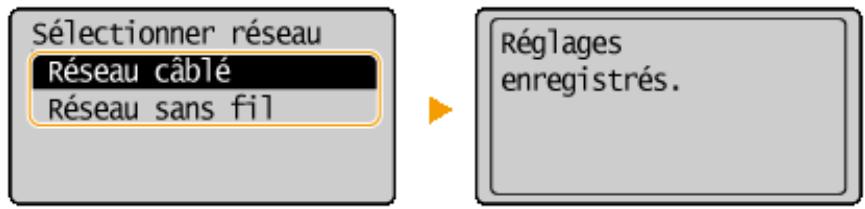
• Connexion à un réseau (P. 169)
• Connexion à un réseau local filaire (P. 172)
• Connexion à un réseau local sans fil (P. 173)
Connexion à un réseau local filaire
17EJ-03C
Connectez l'appareil à un ordinateur par un routeur. Utilisez un câble réseau pour relier l'appareil et le routeur.
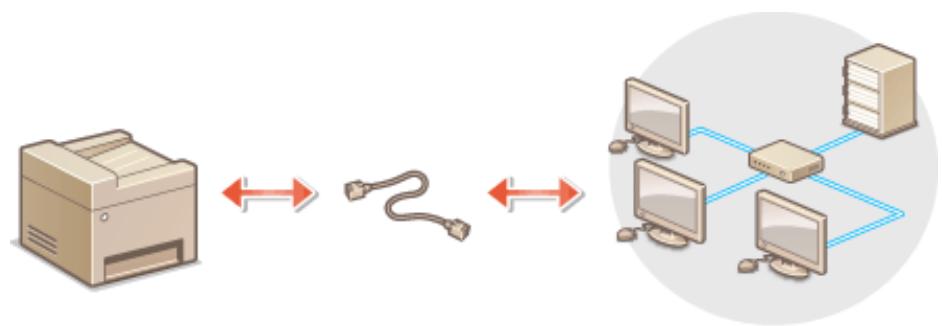
1 Connectez un câble réseau.
Connectez l'appareil à un routeur au moyen d'un câble réseau. Poussez le connecteur à fond ; vous devez entendre un déclic.
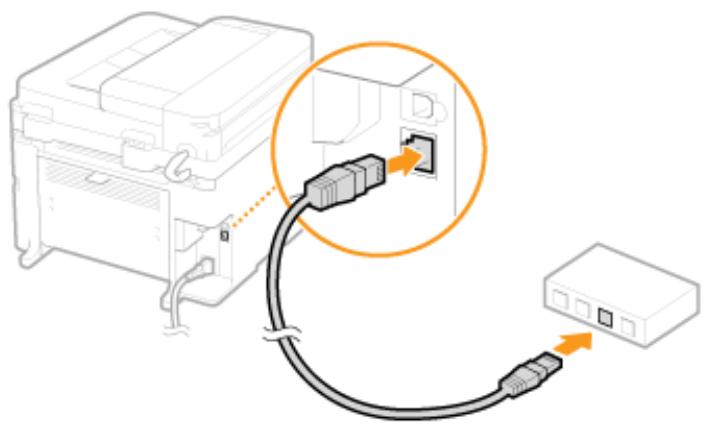
2 Patientez 2 minutes environ.
- Pendant ce temps, l'adresse IP est automatiquement définie.
Remarque:
Vous pouvez définir vous-même de l'adresse IP. Définition des adresses IP (P.191)
Connexion à un réseau (P. 169)
Connexion à un réseau local sans fil
17EJ-03E
Les routeurs sans fil (ou points d'accès) relient l'appareil et l'ordinateur au moyen d'ondes radio. Si votre routeur sans fil est équipé de la fonction WPS (Wi-Fi Protected Setup, installation Wi-Fi protégée), la configuration de votre réseau est simple et automatique. Si vos périphériques réseau ne prennent pas en charge la configuration automatique ou si vous devez spécifier les réglages d'authentification et de cryptage de façon détaillée, vous devez configurer manuellement la connexion. Assurez-vous que l'ordinateur est bien relié au réseau.
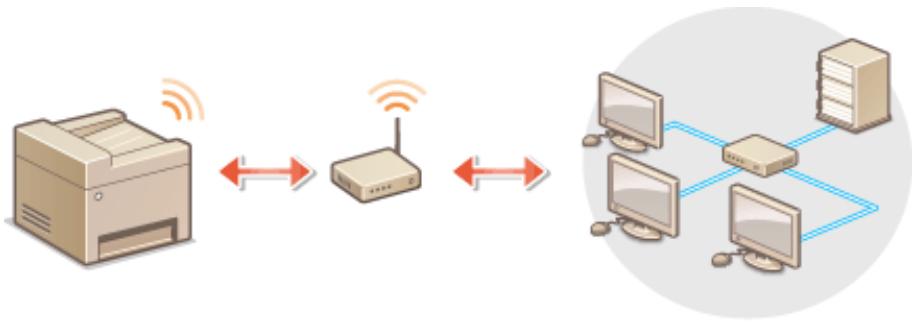
Configuration de la connexion WPS (P. 173) Configuration manuelle de la connexion (P. 174)
Vous utilisez la connexion sans fil à votre seule discrétion à vos risques et périls. Si l'appareil est relié à un réseau non sécurisé, une fuite de vos informations personnelles vers un tiers ne peut être exclue. En effet, les ondes radio utilisées par les communications sans fil se propagent à proximité et au-delà des murs.
Sécurité du réseau local sans fil
L'appareil prend en charge les normes de sécurité sans fil mentionnées ci-dessous. Pour en savoir plus sur la compatibilité des normes de sécurité de votre routeur sans fil, reportez-vous aux modes d'emploi fournis avec vos périphériques réseau ou contactez les fabricants concernés.
128 (104)/64 (40) bits WEP WPA-PSK (TKIP/AES-CCMP) WPA2-PSK (TKIP/AES-CCMP)
Prérequis nécessaires pour la connexion locale sans fil
L'appareil n'est pas livré avec un routeur réseau local sans fil. Procurez-vous-le si nécessaire. Le routeur sans fil doit se conformer au standard IEEE 802.11b/g/n et être en mesure de communiquer sur une bande de fréquences de 2,4 GHz. Pour en savoir plus, reportez-vous aux modes d'emploi fournis avec vos périphériques réseau ou contactez le fabricant.
Configuration de la connexion WPS
Lorsque vous utilisez WPS, vous avez le choix entre deux modes : le mode bouton poussoir et le mode code PIN.
Mode bouton poussoir
Recherche la mention WPS représentée ci-dessous sur le boîtier de votre routeur sans fil. Vérifiez également la présence d'un bouton WPS sur votre périphérique réseau. Configuration de la connexion à l'aide du mode bouton poussoir WPS (P. 175)

Mode de code PIN
Certains routeurs WPS ne prennent pas en charge le mode bouton pouvoir. Si un mode code PIN WPS figure sur le boîtier ou est mentionné dans le mode d'emploi de votre périphérique réseau, configurez la connexion en saisissant le code PIN. ©Configuration de la connexion à l'aide du mode code PIN WPS (P. 178)
Remarque
Si le routeur sans fil est réglé sur l'authentification WEP, vous ne serez peut-être pas en mesure de configurer la connexion à l'aide de WPS.
Configuration manuelle de la connexion
Lorsque vous configuriez une connexion sans fil, vous pouvez soit sélectionner un routeur sans fil, soit saisir manuellement les informations requises. Quelle que soit la méthode, assurez-vous de détenir les informations requises et notamment le SSID et la clé réseau (O. Verification du SSID et de la clé réseau (P. 188)).
Sélection d'un routeur sans fil
Désélectionnez cette option de configuration si vous êtes amené à configurer manuellement la connexion, mais évitez de réaliser cette opération aussi facilement que possible. ©Configuration de la connexion par la sélection d'un routeur sans fil (P. 181)
Si vous pouvez définir de façon détaillée les paramètres de sécurité tels que les réglages d'authentification et de cryptage, saisissez manuellement le SSID et la clé réseau pour configurer la connexion. Θ Configuration de la connexion par la définition des réglages détaillés (P. 184)
○ Connexion à un réseau (P. 169) ○ Sélection d'un réseau local sans fil ou filaire (P. 171)
Configuration de la connexion à l'aide du mode bouton poussoir WPS
17EJ-03F
Si votre routeur sans fil prend en charge le mode bouton poussoir WPS, vous configurez facilement une connexion avec le bouton WPS.
Important
Le fonctionnement du routeur sans fil dépend du périhérique utilisé. Pour obtenir de l'aide, reportez-vous au mode d'emploi fourni avec votre périhérique réseau.
2 Utilisez / pour sélectionner et appuyez sur OK.
Si un écran vous invitant à saisir un code PIN apparait, saisissez le code PIN à l'aide des touches numériques et appuyez sur OK. Définition du PIN administrateur système (P. 233)
3 Sélectionnez et appuyez sur OK.
Si le message Activer le réseau sans fil s'affiche, sélectionnez et appuyez sur OK - Si le message s'affiche, sélectionnez et appuyez sur OK.
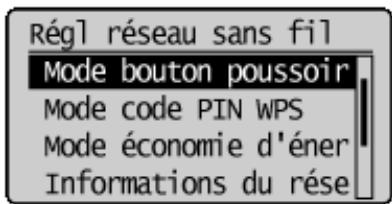
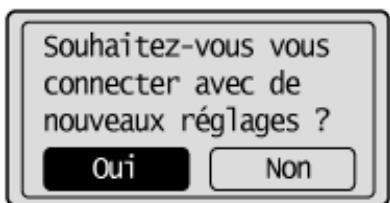
7 Appuyez sur le bouton WPS qui se trouve sur le routeur sans fil et maintenez-le enfoncé.
Le bouton doit être actionné dans les 2 minutes qui suivent la pression de OK à l'étape 6.
- Selon le périphérique réseau utilisé, vous pouvez être amené à appuyer et à maintenir enfoncé le bouton pendant 2 secondes ou plus. Pour obtenir de l'aide, reportez-vous au mode d'emploi fourni avec votre périphérique réseau.
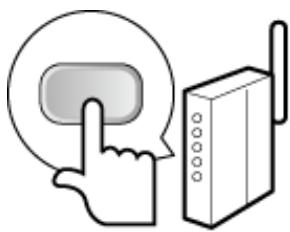
Remarque:
Si un message d'erreur s'affiche au cours de la configuration
Appuyez sur OK et reprenez la procédure à l'étape 5.
8 Vérifiez si le témoin wi-fi clignote sur le panneau de commande.
Le témoin Wi-Fi clignote lorsque un routeur sans fil a été détecté.
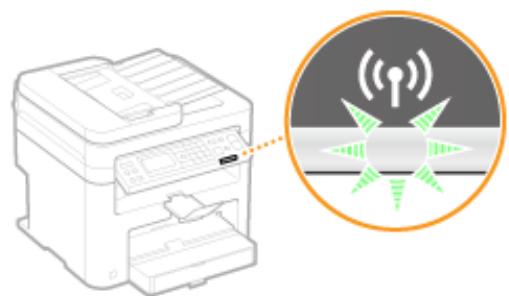
Lorsque la configuration est terminée, l'écran ci-dessous s'affiche ; au bout de 2 secondes environ, le témoin Wi-Fi s'allume.
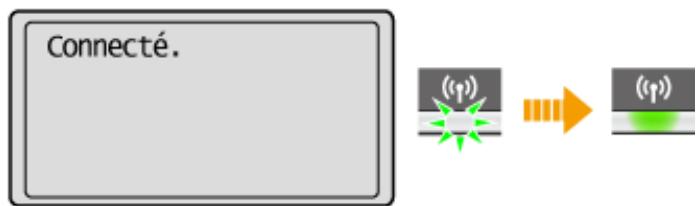
- Patientez pendant 2 minutes environ, le temps que les réglages d'adresse IP de l'appareil soient complètement définis.
Force du signal
Lorsque plusieurs routeurs sans fil sont disponibles pour la connexion, l'appareil se connecte au périphérique dont le signal radio est le plus puissant. La force du signal se mesure en RSSI (Received Signal Strength Indication, indication de puissance du signal reçu).
Réduction de la consommation énergétique
Vous pouvez configurer l'appareil de sorte qu'il passe en mode en fonction des signaux émis par un routeur sans fil. Mode économie d'énergie (P. 292)
Si l'adresse IP de l'appareil a changé
Dans un environnement DHCP, l'adresse IP de l'appareil peut changer automatiquement. Si cela se produit, la connexion est maintenue tant que l'appareil et l'ordinateur figurent dans le même sous-réseau.
Configuration de la connexion à un réseau local sans fil (P. 173)
Configuration de la connexion à l'aide du mode code PIN WPS
17Ej-03H
Si le routeur sans fil prend en charge le mode code PIN WPS, générez un code PIN avec l'appareil et enregistrez le code sur le périphérique réseau.
Important
Le fonctionnement du routeur sans fil dépend du périhérique utilisé. Pour obtenir de l'aide, reportez-vous au mode d'emploi fourni avec votre périhérique réseau.

1 Accédez à votre routeur sans fil à partir d'un ordinateur et affichez l'écran visant à saisir le code PIN WPS. Pour plus d'informations, reportez-vous aux modes d'emploi fournis avec le périphérique réseau.

2. Appuyez sur 3. Utilisez △/▽ pour sélectionner et appuyez sur OK.
Si un écran vous invitant à saisir un code PIN apparait, saisissez le code PIN à l'aide des touches numériques et appuyez sur OK. Définition du PIN administrateur système (P. 233)
Sélectionnez et appuyez sur OK.
Si le message Activer le réseau sans fil s'affiche, sélectionner Oui et appuyez sur OK - Si le message s'affiche, Sélectionner et appuyez sur OK.
5 Lisez le message qui s'affiche et appuyez sur OK. 6 Sélectionnez et appuyez sur OK.
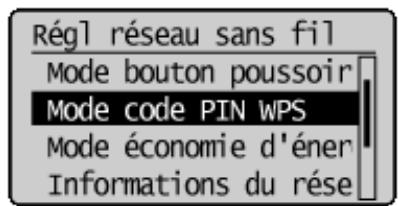
7 Sélectionnez et appuyez sur OK.
Un code PIN est généré.
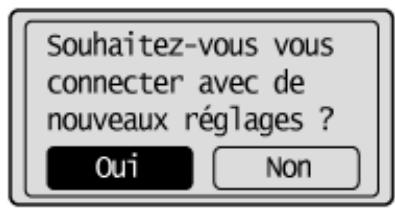
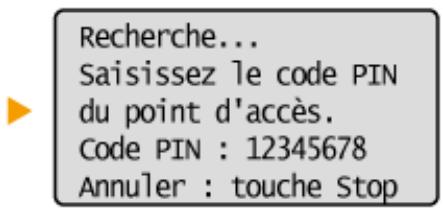

8 Enregistrez le code PIN généré sur le routeur sans fil.
- Enregistrez le code PIN dans l'écran de configuration qui apparait à l'étape 1. Le code PIN doit être enregistré dans les 10 minutes qui suivent la pression du bouton OK à l'étape 7.
Remarque:
Si un message d'erreur s'affiche au cours de la configuration
Appuyez sur OK et reprenez la procédure à l'étape 6.

9 Vérifiez si le témoin wi-fi clignote sur le panneau de commande.
Le témoin Wi-Fi clignote lorsque un routeur sans fil a été détecté.
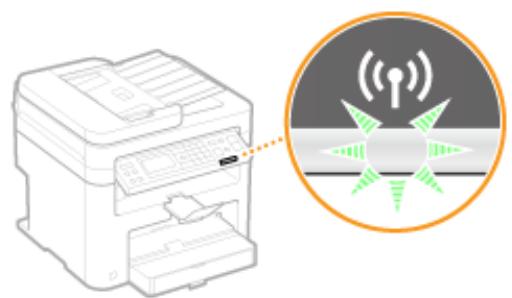
Lorsque la configuration est terminée, l'écran ci-dessous s'affiche ; au bout de 2 secondes environ, le témoin Wi-Fi s'allume.
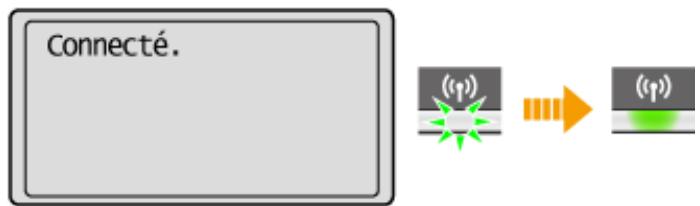
- Patientez pendant 2 minutes environ, le temps que les réglages d'adresse IP de l'appareil soient complètement définis.
Important:
Force du signal
Lorsque plusieurs routeurs sans fil sont disponibles pour la connexion, l'appareil se connecte au périphérique dont le signal radio est le plus puissant. La force du signal se mesure en RSSI (Received Signal Strength Indication, indication de puissance du signal reçu).
Réduction de la consommation énergétique
Vous pouvez configurer l'appareil de sorte qu'il passe en mode en fonction des signaux émis par un routeur sans fil. Mode économie d'énergie (P. 292)
Si l'adresse IP de l'appareil a changé
Dans un environnement DHCP, l'adresse IP de l'appareil peut changer automatiquement. Si cela se produit, la connexion est maintenue tant que l'appareil et l'ordinateur figurent dans le même sous-réseau.
Configuration de la connexion à un réseau local sans fil (P. 173)
Configuration de la connexion par la sélection d'un routeur sans fil
17EJ-03J
Vous coupez rechercher les routeurs (ou points d'accès) de réseau sans fil disponibles pour la connexion et sélectionnez celui qui convient sur l'écran de l'appareil. En ce qui concerne la clé réseau, saisissez une clé WEP ou TKIP. Avant de sélectionner un routeur sans fil, vérifiez et notez les informations de configuration requises, en particulier le SSID et la clé réseau ( Verification du SSID et de la clé réseau (P. 188)).
Réglages de sécurité
Si la connexion sans fil est configurée en sélectionnant un routeur sans fil, la méthode d'authentication WEP est réglée sur ou la méthode de cryptage WPA/WPA2 sur (AES-CCMP ou TKIP). Si vous sélectionnez en guise d'authentification WEP ou pour le cryptage WPA/WPA2, vous devez configurer la connexion à l'aide de la méthode de cryptage manuelle (Configuration de la connexion par la définition des réglages détaillés (P. 184)).
2 Utilisez / pour sélectionner et appuyez sur OK.
Si un écran vous invitant à saisir un code PIN apparait, saisissez le code PIN à l'aide des touches numériques et appuyez sur OK. Définition du PIN administrateur système (P. 233)
3 Sélectionnez et appuyez sur OK.
Si le message s'affiche, sélectionnez et appuyez sur OK. Si le message s'affiche, sélectionnez et appuyez sur OK.
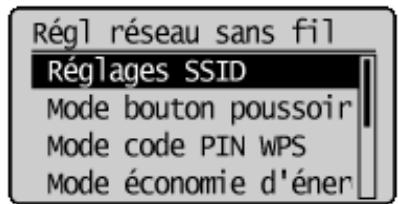
6 Sélectionnez et appuyez sur OK.
L'appareil commence la recherche des routeurs sans fil disponibles.
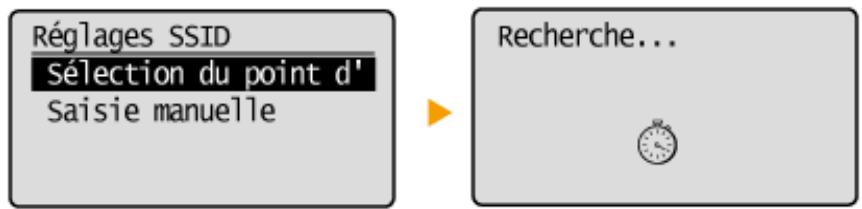
REMARQUE:
Si s'affiche
Reportez-vous à la section O. Si un message d'erreur apparait (P. 354).
7 Sélectionnez un routeur réseau local sans fil et appuyez sur OK.
- Sélectionnez le routeur dont le SSID correspond à celui que vous avez noté.
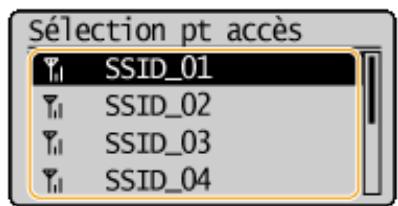
Remarque:
Si votre routeur sans fil est introuvable
Vérifiez si l'appareil est bien installé et prêt à fonctionner en réseau. Problèmes d'installation ou de réglages (P. 363)
8 Saisissez la clé réseau que vous avez notée.
- Indiquez la clé réseau à l'aide des touches numériques, sélectionnez, et appuyez sur OK.
- Saisie du texte (P. 36)
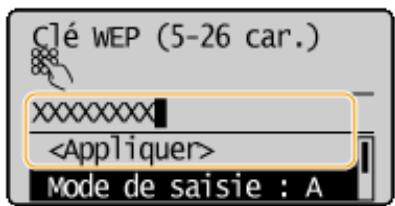
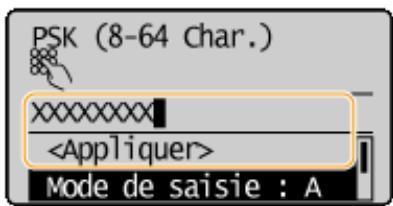
9 Sélectionnez et appuyez sur OK.
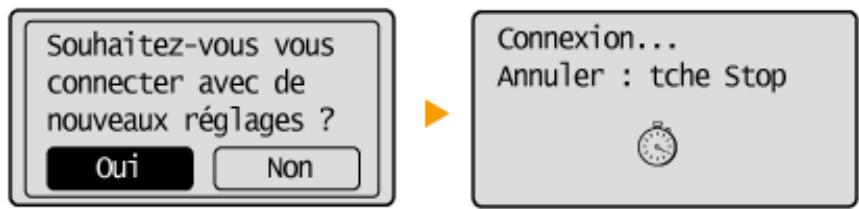
REMARQUE:
Si un message d'erreur s'affiche au cours de la configuration
Appuyez sur OK, vérifiez si la clé réseau est correcte et retournez à l'étape 5.
10 Vérifiez si le témoin wi-fi clignote sur le panneau de commande.
Le témoin Wi-Fi clignote lorsque un routeur sans fil a été détecté.
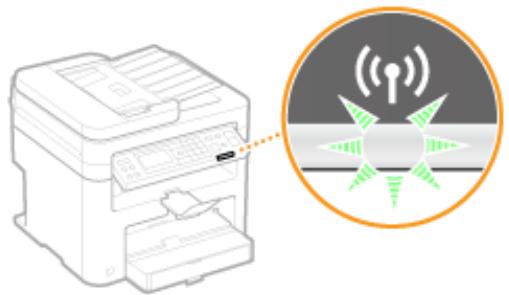
Lorsque la configuration est terminée, l'écran ci-dessous s'affiche ; au bout de 2 secondes environ, le témoin Wi-Fi s'allume.
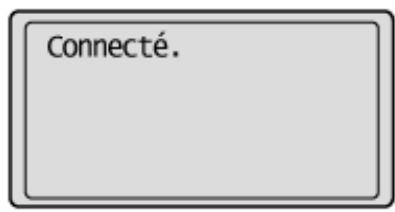


- Patientez pendant 2 minutes environ, le temps que les réglages d'adresse IP de l'appareil soient complètement définis.
Force du signal
Lorsque plusieurs routeurs sans fil sont disponibles pour la connexion, l'appareil se connecte au périphérique dont le signal radio est le plus puissant. La force du signal se mesure en RSSI (Received Signal Strength Indication, indication de puissance du signal reçu).
Réduction de la consommation énergétique
Vous pouvez configurer l'appareil de sorte qu'il passe en mode en fonction des signaux émis par un routeur sans fil. Mode économie d'énergie (P. 292)
Si l'adresse IP de l'appareil a changé
Dans un environnement DHCP, l'adresse IP de l'appareil peut changer automatiquement. Si cela se produit, la connexion est maintenue tant que l'appareil et l'ordinateur figurent dans le même sous-réseau.
Configuration de la connexion à un réseau local sans fil (P. 173)
Configuration de la connexion par la définition des réglages détaillés
17Ej-03K
Si vous désirez définir les réglages de sécurité détaillés ou ne parvenez pas à établir la connexion sans fil par les autres méthodes, saisissez manuellement toutes les informations requises pour la connexion du réseau local sans fil. Avant de spécifier les réglages détaillés, vérifie et notez les informations de configuration requises, en particulier le SSID, la clé réseau et les protocoles de sécurité sans fil ( ©Vérification du SSID et de la clé réseau(P. 188)).
2 Utilisez / pour sélectionner et appuyez sur OK.
Si un écran vous invitant à saisir un code PIN apparait, saisissez le code PIN à l'aide des touches numériques et appuyez sur OK. Définition du PIN administrateur système (P. 233)
3 Sélectionnez et appuyez sur OK.
Si le message Activer le réseau sans fil s'affiche, sélectionner Oui et appuyez sur OK - Si le message s'affiche, Sélectionner et appuyez sur OK.
6 Saisissez le SSID que vous avez noté.
- Indiquez le SSID à l'aide des touches numériques, sélectionnez, et appuyez sur OK. Saisie du texte (P. 36)
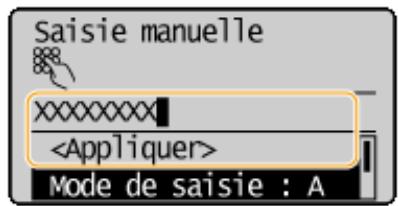
Si vous n'avez pas besoin de définir les réglages de sécurité, sélectionnez et appuyez sur OK.
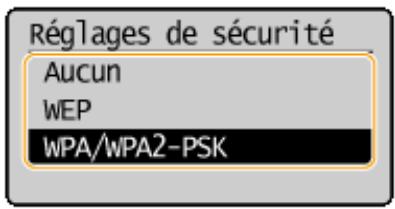
Utilisation de la méthode WEP
1. Sélectionnez et appuyez sur OK.
2. Sélectionnez une méthode d'authentication et appuyez sur OK.
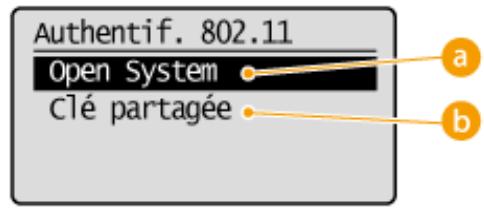
Définit une authentification système ouvert, également appelée "authentication ouverte".
Utilise une clé WEP sous forme d’un mot de passe.
Remarque:
Si est sélectionné
Lorsque vous connectez un réseau local sans fil, l'appareil peut être confronté à une erreur d'authentication si l'authentication de type clé partagée est définie sur le routeur sans fil. Si cela se produit, l'appareil modifie automatiquement le réglage, sélectionne et retente la connexion.
Sélectionnez et appuyez sur OK.
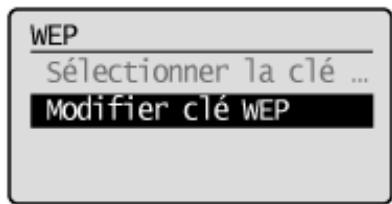
4 Sélectionnez la clé WEP (1 à 4) à modifier et appuyez sur OK.
Il est possible d'enregistrer jusqu'à quatre clés WEP.
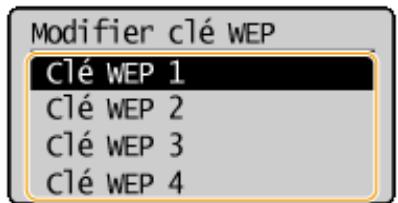
Saisissez la clé réseau que vous avez notée.
- Indiquez la clé réseau à l'aide des touches numériques, sélectionnez, et appuyez sur OK. Saisie du texte (P. 36)
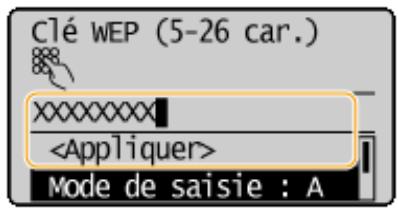
Sélectionnez et appuyez sur OK. Sélectionnez la clé WEP que vous avez modifiée et appuyez sur OK.
Utilisation de wpa-psk ou WPA2-PSK
1. Sélectionnez et appuyez sur OK.
2. Sélectionnez une méthode de cryptage et appuyez sur OK.
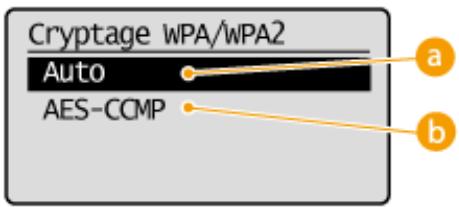
Définit l'appareil de sorte qu'il sélectionne automatiquement AES-CCMP ou TKIP conformément au réglage du routeur sans fil.
Définit AES-CCMP comme méthode de cryptage.
3 Saisissez la clé réseau que vous avez notée.
- Indiquez la clé réseau à l'aide des touches numériques, sélectionnez, et appuyez sur
OK. Saisie du texte (P. 36)
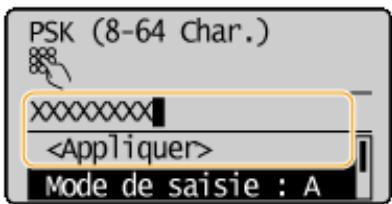
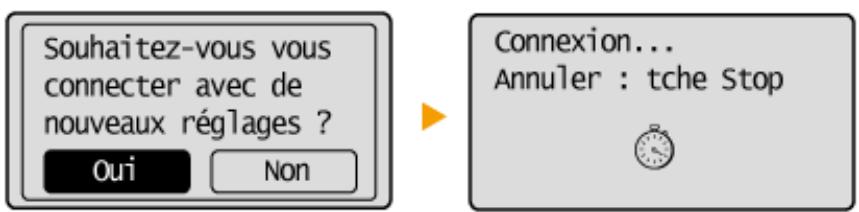
Remarque:
Si un message d'erreur s'affiche au cours de la configuration
Appuyez sur OK, vérifiez si les réglages indiqués sont corrects et retournez à l'étape 5.
9 Vérifiez si le témoin wi-fi clignote sur le panneau de commande.
Le témoin Wi-Fi clignote lorsque un routeur sans fil a été détecté.
Lorsque la configuration est terminée, l'écran ci-dessous s'affiche ; au bout de 2 secondes environ, le témoin Wi-Fi s'allume.
- Patientez pendant 2 minutes environ, le temps que les réglages d'adresse IP de l'appareil soient complètement définis.
Force du signal
Lorsque plusieurs routeurs sans fil sont disponibles pour la connexion, l'appareil se connecte au périphérique dont le signal radio est le plus puissant. La force du signal se mesure en RSSI (Received Signal Strength Indication, indication de puissance du signal reçu).
Réduction de la consommation énergétique
Vous pouvez configurer l'appareil de sorte qu'il passe en mode en fonction des signaux émis par un routeur sans fil. Mode économie d'énergie (P. 292)
Si l'adresse IP de l'appareil a changé
Dans un environnement DHCP, l'adresse IP de l'appareil peut changer automatiquement. Si cela se produit, la connexion est maintenue tant que l'appareil et l'ordinateur figurent dans le même sous-réseau.
Connexion à un réseau local sans fil (P. 173)
Vérification du SSD et de la clé réseau
17EJ-03L
Lorsque vous configurez manuellement une connexion sans fil, vous devez indiquer le SSID et la clé réseau de votre routeur sans fil. Le SSID et la clé réseau peuvent être stipulés sur ces périphériques réseau. Vérifiez vos périphériques réseau et notez les informations nécessaires avant de configurer la connexion. Pour en savoir plus, reportez-vous aux modes d'emploi fournis avec vos périphériques réseau ou contactez les fabricants concernés.
| SSID | Nom permettant l'identification d'un réseau local sans fil donné. D'autres appellations comme "nom du point d'accès" et "nom du réseau" sont également employées pour désigner leSSID. |
| Clé réseau | Mot clé ou mot de passer utilisé pour le cryptage des données ou l'authentication d'un réseau. La clé réseau est également désignée par d'autres termes tels que "clé de cryptage", "clé WEP", "expression mot de passer WPA/WPA2" ou "clé pré-partagée (PSK)." |
| Protocôles de sécurité sans fil (authentication/ cryptage) | Lorsque vous configurez manuellement une connexion sans fil en précisant ses paramètres de façon détaillée, vousdezvez indiquer les paramètres de sécurité. Vérifiez les points suivants :
• Type de sécurité (WEP/WPA-PSK/WPA2-PSK)
• Méthode d'authentication (Open System/Clé partagée)
• Méthode de cryptage (TKIP/AES-CCMP) |
Vérification du SSD et de la clé réseau sur un ordinateur
Le SSID ou la clé réseau peut changer. Si vous ignorez le SSID ou la clé réseau, vous pouvez les obtenir par le biais de l'Canon MF/LBP Wireless Setup Assistant inclus dans le DVD-ROM. Le Canon MF/LBP Wireless Setup Assistant s'exécute sur un ordinateur relié à un réseau local sans fil.
Si vous utilisez mac OS
Le DVD-ROM fourni avec l'appareil ne contient pas l'Canon MF/LBP Wireless Setup Assistant pour Mac OS. Celui-ci est disponible sur le site Web de Canon suivant : http://www.canon.com/
1 Insérez le DVD-ROM fourni dans le lecteur de l'ordinateur. - Sélectionnez une langue, puis cliquez sur [OK] si vous y êtes invité. 2 Cliquez sur [Démarrer les programmes].
Installation des programmes/manuels


Démarrer les programmes requis pour conquérir les paramètres, etc.
Manuels
Affiche les manuels.
Quitter
Remarque:
Si l'écran ci-dessus ne s'affiche pas © Affichage de l'écran [Installation des programmes/manuels] (P. 444) Si [Exécution automatique] s'affiche, cliquez sur [Run Minst. exe].
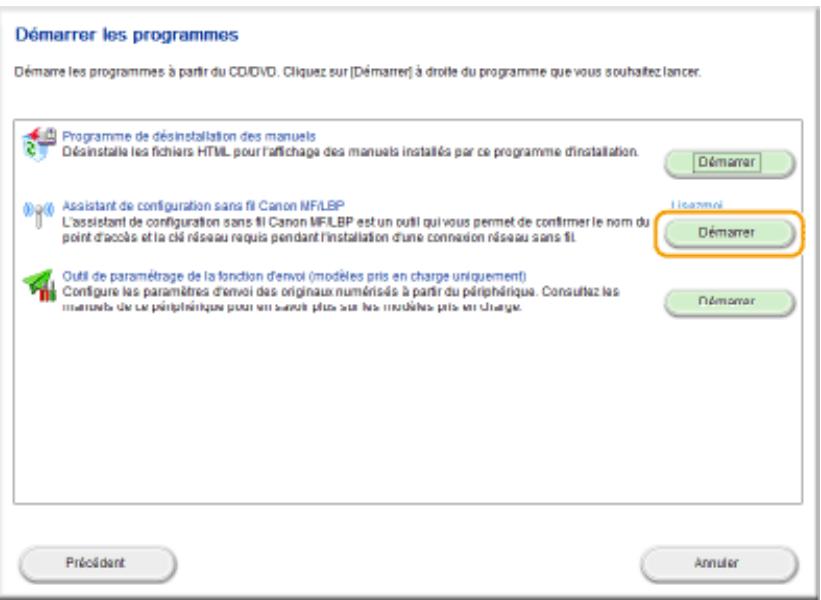
- Notez par écrit les informations nécessaires. Si vous ignorez les informations requises, notez toutes les informations affichées.
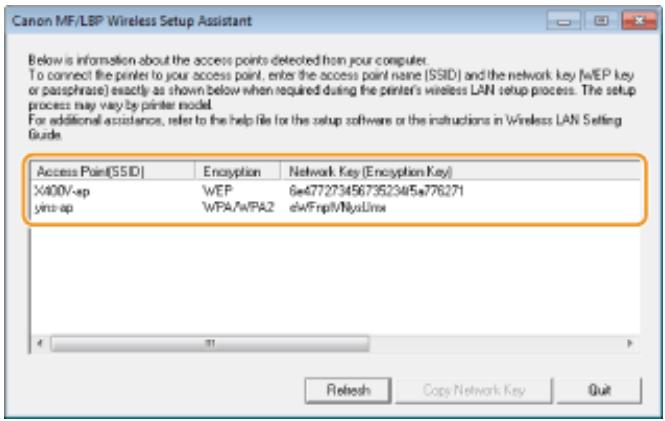
Remarque:
Si les routeurs sans fil sont introuvables
Cliquez sur [Refresh]. Si rien ne se passe, contrôlez que les réglages sont correctement définis sur l'ordinateur et le routeur sans fil.
• Connexion à un réseau local sans fil (P. 173)
• Configuration de la connexion par la sélection d'un routeur sans fil (P. 181)
• Configuration de la connexion par la définition des réglages détaillés (P. 184)
Définition des adresses IP
17EJ-03R
Il convient de relier l'appareil à un réseau exigeant une adresse IP réseau unique. Deux versions d'adresses IP existent : IPv4 et IPv6. Configurez ces réglages en fonction de votre environnement réseau. Pour utiliser les adresses IPv6, vous devez configurer convenablement les réglages d'adresse IPv4.
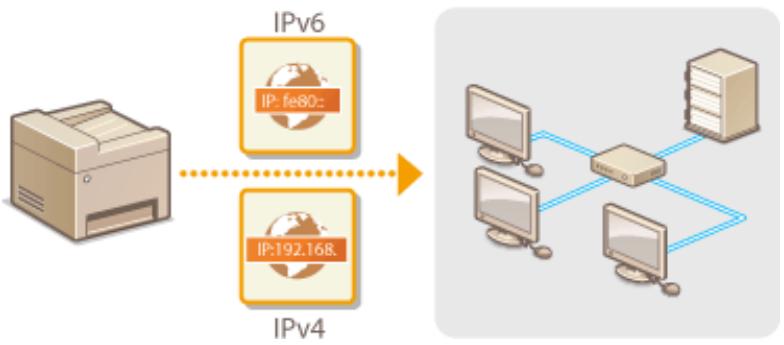
Définition de l'adresse IPV4
17EJ-03S
L'adresse IPv4 de l'appareil peut être attribuée automatiquement par un protocole d'adressage IP dynamique comme DHCP ou encore saisie manuellement. Lorsque vous reliez l'appareil à un réseau local filaire, assurez-vous que les connecteurs du câble réseau sont bien insérés dans les ports ( Connexion à un réseau local filaire(P. 172)). Testez, si nécessaire, la connexion réseau.
Définition de l'adresse IPv4 (P. 192)
Test de la connexion réseau (P. 194)
Si un écran vous invitant à saisir un code PIN apparaît, saisissez le code PIN à l'aide des touches numériques et appuyez sur OK. Définition du PIN administrateur système (P. 233)
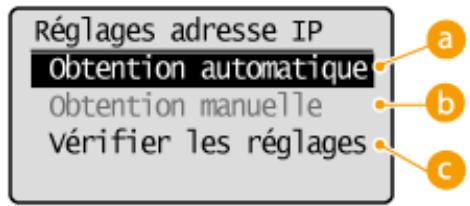
Obtention automatique
Sélectionnez ce réglage pour attribuer automatiquement une adresse IP via un protocole tel que DHCP. Lorsque s'affiche, l'adressage automatique est activé.
Obtention manuelle
Sélectionnez ce réglage pour configurer les réglages d'adresse IP en saisissant manuellement une adresse IP. Pour utiliser cette option, vous devez définir sur.
Sélectionnez ce réglage lorsque vous voulez examiner les réglages d'adresse IP actuels.
Affectation automatique d'une adresse IP
1 Sélectionnez.
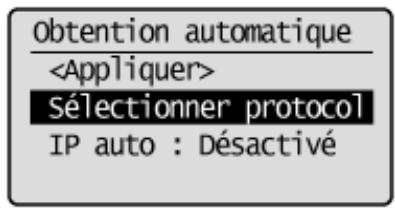
2 Sélectionnez, ou appuyez sur OK.
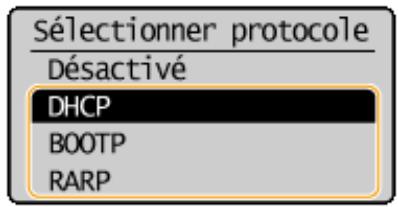
Remarque:
Si vous ne pouvez pas utiliser un protocole DHCP/BOOTP/RARP pour attribuer une adresse IP, Sélectionnez. Si vous sélectionnez, ou alors que ces services ne sont pas disponibles, l'appareil consacre inutillement du temps et des ressources de communications à rechercher le réseau pour ces services.
3 Vérifiez si est réglé sur.
Si est sélectionné, modifiez-le en.
Sélectionnez et appuyez sur OK.
Remarque:
Les adresses IP affectées par les protocoles DHCP/BOOTP/RARP prévalent sur l'adresse obtenue par le réglage IP auto.
Saisie manuelle d'une adresse IP
Vérifiez si est réglé sur.
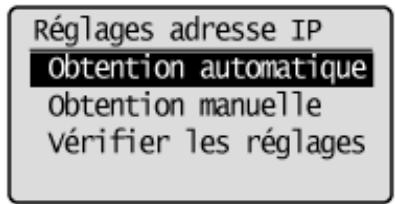
Si s'affiche, Sélectionnez et définissez et sur.
2. Sélectionnez et appuyez sur OK.
3. Définissez l'adresse IP, le masque de sous-réseau et l'adresse de passerelle (ou passerelle par défaut).
- Spécifiez les réglages dans l'ordre suivant : ▷ ▷. Saisissez le réglage à l'aide des touches numériques et appuyez sur OK dans chaque écran.
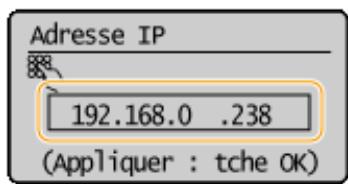
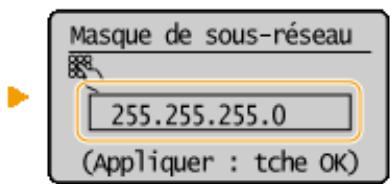
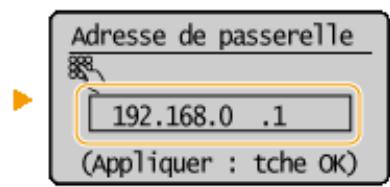
Vérifier si les réglages sont corrects
Assurez-vous que l'écran de l'IU distante peut s'afficher sur l'ordinateur (Démarrage de l'interface utilisateur distante (P. 277)). Si l'ordinateur n'est pas disponible, vérifiez la connexion à l'aide du panneau de commande (Test de la connexion réseau (P. 194)).
2 Utilisez / pour sélectionner et appuyez sur OK.
Si un écran vous invitant à saisir un code PIN apparait, saisissez le code PIN à l'aide des touches numériques et appuyez sur OK. Définition du PIN administrateur système (P. 233)
4 Saisissez l'adresse IPV4 d'un autre périphérique figurant sur le réseau et appuyez sur OK.

Si une connexion a été établie, le résultat tel qu'illustré ci-dessus s'affiche.
Définition des adresses IPv6 (P. 195) Affichage des réglages réseau (P. 198)
Définition des adresses IPV6
17EJ-03U
Les adresses IPv6 de l'appareil peuvent être configurées par l'IU distante. Avant de configurer les adresses IPv6, examinez la définition de l'adresse IPv4 (Affichage des réglages IPv4 (P. 198)). Vous devez configurer convenablement les adresses IPv4 pour utiliser les adresses IPv6. Notez que la fonction de numérisation qui fait appel au pilote de scanner ou à MF Scan Utility n'est pas disponible dans un environnement IPv6. L'appareil utilise jusqu'à neuf des adresses IPv6 suivantes :
| Type | Nombre maximal disponible | Description |
| Adresse Link-Local | 1 | Adresse uniquement valable au sein du sous-réseau ou de la liaison et qui ne permet pas d'étabir des communications avec des péripériques situés au-delà du routeur. Une adresse Link-Local est automatiquement définie si la fonction IPv6 de l'appareil est activée. |
| Adresse manuelle | 1 | Adresse saisie manuellement. Lorsque vous utilisez cette adresse, indiquez la longueur du préfixe et l'adresse du routeur par défaut. |
| Adresse sans état | 6 | Adresse générae automatiquement à l'aide de l'adresse MAC de l'appareil et du préfixe réseau publié par le routeur. Les adresses sans état sont ignorées si l'appareil est redémarré (ou mis sous tension). |
| Adresse avec état | 1 | Adresse obtenue par un serveur DHCP à l'aide du protocole DHCPv6. |
1 Lancez l'interface utilisateur distante en mode Administrateur système. Démarrage de l'interface utilisateur distante (P. 277). 2 Cliquez sur [Réglages/Enregistrement].
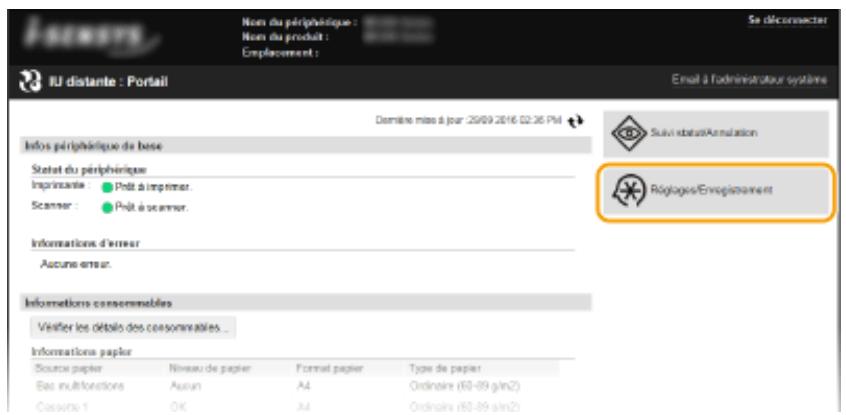
3 Cliquez sur [Réglages réseau] [Réglages TCP/IP].
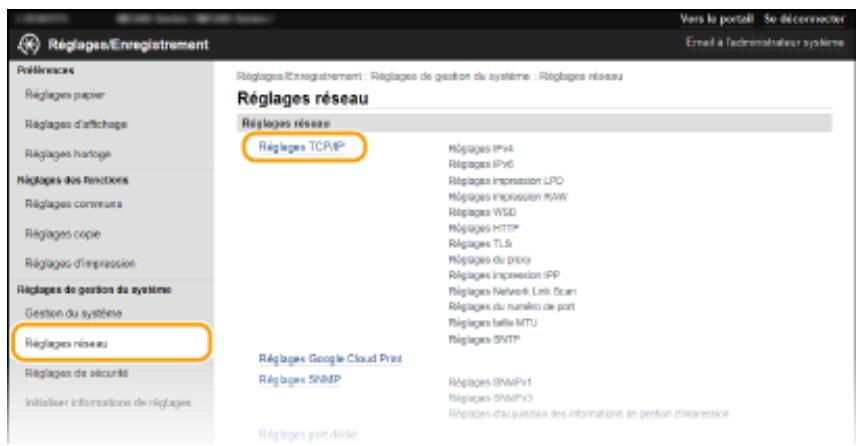
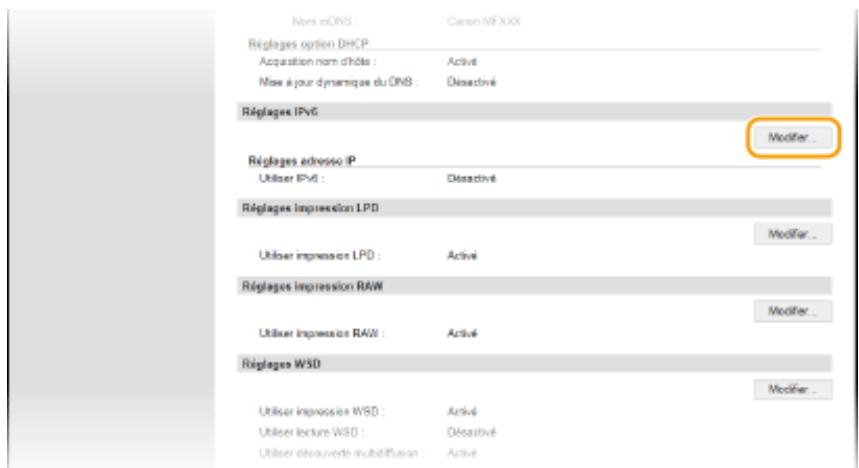
![CANON I-SENSYS MF249DW - Cochez la case [utiliser IPV6] et configurez les réglages appropriés. - 1](/content/2024/12/186844/images/3db477bddd40fe0be372bb9cab2a602d2d73f0c8773f8b0aed5edb6d1bb3fc40.jpg)
Cochez la case pour activer IPv6 sur l'appareil. Si vous n'utilisez pas IPv6, désactivez cette case.
[Utiliser une adresse sans état]
Cochez la case pour utiliser une adresse sans état. Si tel n'est pas le cas, désactivez cette case.
[Utiliser adresse manuelle]
Lorsque vous saisissez manuellement une adresse IPv6, cochez la case et saisissez l'adresse IP, la longueur du préfixe et l'adresse du routeur par défaut dans les zones de texte correspondantes.
Saisissez une adresse IPv6. Vous ne pouvez pas saisir d'adresses commençant par "ff" (ou adresses multidiffusion).
Saisissez un nombre indiquant le nombre de bits disponibles pour l'adresse réseau.
Adresse du routeur par défaut
Spécifiez l'adresse IPv6 du routeur par défaut comme il convient. Vous ne pouvez pas saisir d'adresses commençant par "ff" (ou adresses multidiffusion).
[Utiliser DHCPV6]
Cochez la case pour utiliser une adresse avec état. Si vous n'utilisez pas DHCPv6, désactivez cette case.
![CANON I-SENSYS MF249DW - [Utiliser DHCPV6] - 1](/content/2024/12/186844/images/4dcb98260c0f9282f43e77220a7aca3b705fa01f56d6dd2446a02761405d123e.jpg)
Vérifier si les réglages sont corrects
Assurez-vous que l'écran de l'IU distante s'affiche sur votre ordinateur avant d'utiliser l'adresse IPv6 de l'appareil. Démarrage de l'interface utilisée distante (P. 277)
Utilisation du panneau de commande
L'écran
- L'adresse IP n'est pas correctement configurée si "0.0.0.0" s'affiche.
- Connecter l'appareil à un concentrateur de commutation peut entraîner l'échec de la connexion même si l'adresse IP est correctement configurée. Ce problème peut être résolu en retardant le démarrage des communications de l'appareil. ©Définition d'un début d'attente en vue de la connexion à un réseau(P. 215)
- Vous pouvez imprimer la liste des réglages réseau actuels. ©Impression rapport(s (P. 302)


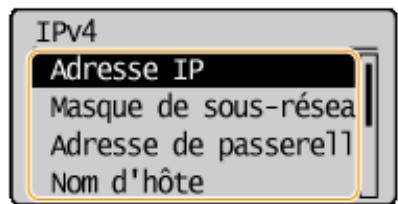



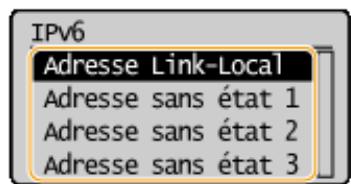

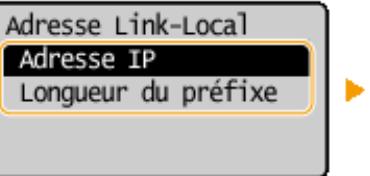

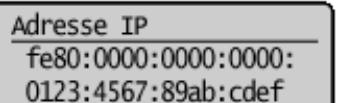
2 Utilisez / pour sélectionner et appuyez sur OK.
Si un écran vous invitant à saisir un code PIN apparait, saisissez le code PIN à l'aide des touches numériques et appuyez sur OK. Définition du PIN administrateur système (P. 233)
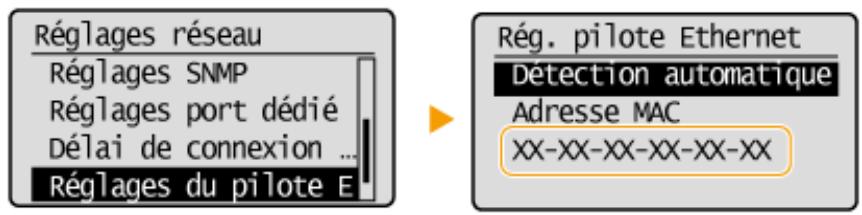
2 Utilisez / pour sélectionner et appuyez sur OK.
Si un écran vous invitant à saisir un code PIN apparait, saisissez le code PIN à l'aide des touches numériques et appuyez sur OK. Définition du PIN administrateur système (P. 233)
3 Sélectionnez et appuyez sur OK.
Si le message s'affiche, sélectionnez et appuyez sur OK. - Si le message s'affiche, sélectionnez et appuyez sur OK.
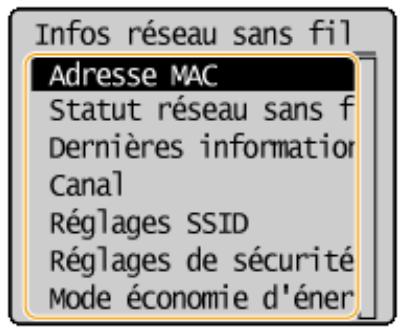
1 Sélectionnez et appuyez sur OK. 2 Confirmez et sélectionnez le réglage de sécurité actuel et appuyez sur OK.
Si les réglages de sécurité ne sont pas configurés, s'affiche.
Sélectionnez le réglage à afficher et appuyez sur OK.
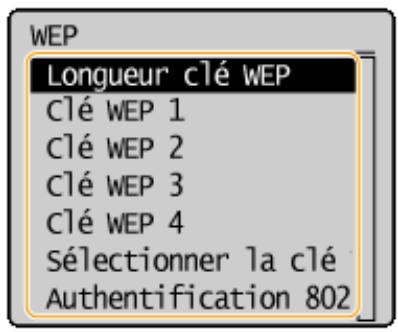
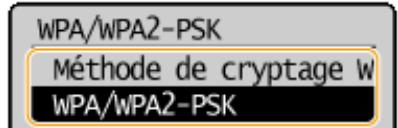
Remarque
- Il est possible d'afficher et en appuyant sur Appuyez sur et sélectionnez le réglage qui vous intéresse.
• Connexion à un réseau local sans fil (P. 173)
• Définition de l'adresse IPv4 (P. 192)
• Définition des adresses IPv6 (P. 195)
• Configuration de DNS (P. 216)
Configuration de l'ordinateur pour imprimer à partir d'un ordinateur
17Ej-03X
Si vous utilisez l'appareil en guise d'imprimante réseau, vous pouvez configurer les protocoles et les ports destinés à l'impression et créer un serveur d'impression pour l'appareil. Avant de configurer l'appareil pour imprimer à partir d'un ordinateur, effectuez les procédures de configuration standard, notamment l'installation du pilote d'imprimante. Pour plus d'informations, reportez-vous à "Guide d'installation du pilote MF".
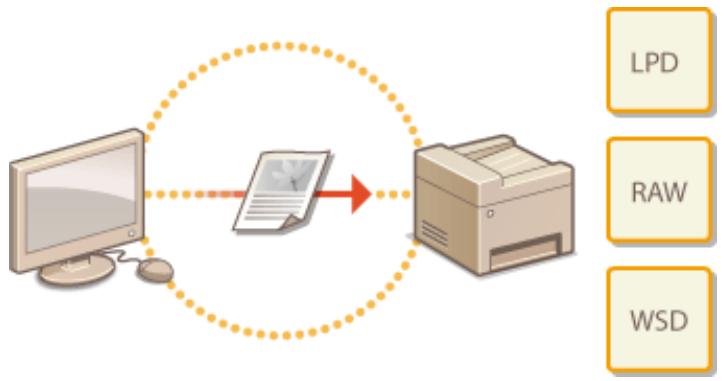
Remarque
- Les protocoles d'impression désignent des règles de remise des données des documents créées sur un ordinateur à l'appareil et sont sélectionnés en fonction de la finalité de l'impression ou de l'environnement réseau.
- Les ports représentent les portes d'accès de la transmission des données des documents transitant entre l'ordinateur et l'imprimante. Une mauvaise définition des réglages de port est souvent à l'origine de la non-impression des documents à partir d'un ordinateur relié au réseau.
Configuration des protocoles d'impression et des fonctions WSD
17EJ-03Y
Configure les protocoles servant à imprimer des documents à partir d'un ordinateur relié au réseau. Les protocoles pris en charge par l'appareil incluent les protocoles LPD, RAW et WSD (Web Services on Devices).
Remarque
Pour modifier les numéros de port des protocoles, reportez-vous à la section Modification des numéros de port (MF244dw / MF232w)(P. 245).
Lancez l'interface utilisateur distante en mode Administrateur système. Démarrage de l'interface utilisateur distante(P. 277) Cliquez sur [Réglages/Enregistrement].
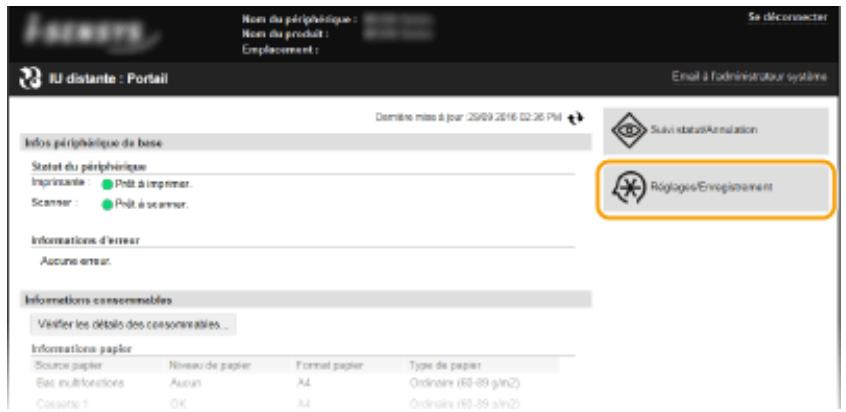
3 Cliquez sur [Réglages réseau] [Réglages TCP/IP].
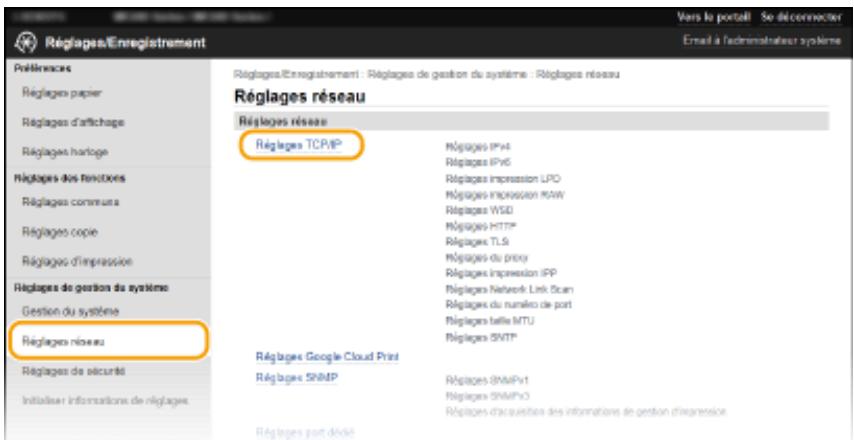
4 Configuration des protocoles d'impression
Configuration de LPD ou RAW
1 Cliquez sur [Modifier] dans [Réglages impression LPD] ou [Réglages impression RAW].
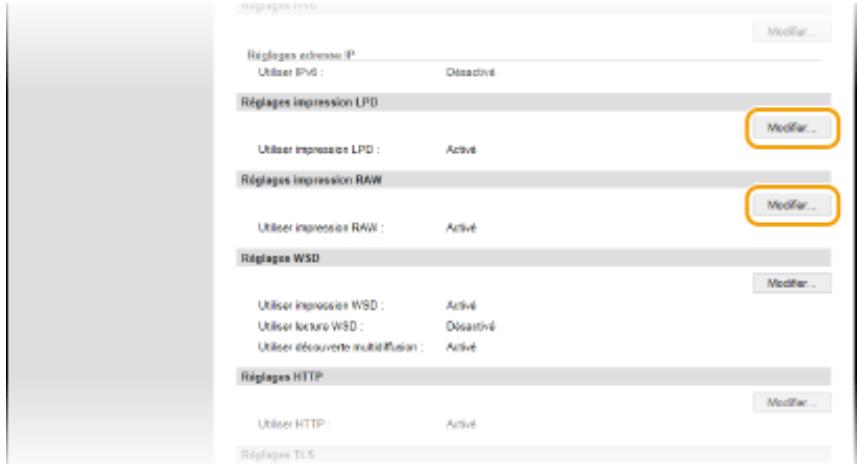
2 Configurez les réglages comme il convient.

[Utiliser impression LPD]
Cochez la case pour imprimer via LPD. Si tel n'est pas le cas, désactivez cette case.
[Utiliser impression RAW]
Cochez la case pour imprimer via RAW. Si tel n'est pas le cas, désactivez cette case.
3. Cliquez sur [OK].
Configuration du protocole WSD
1 Clique sur [Modifier] dans [Réglages WSD].
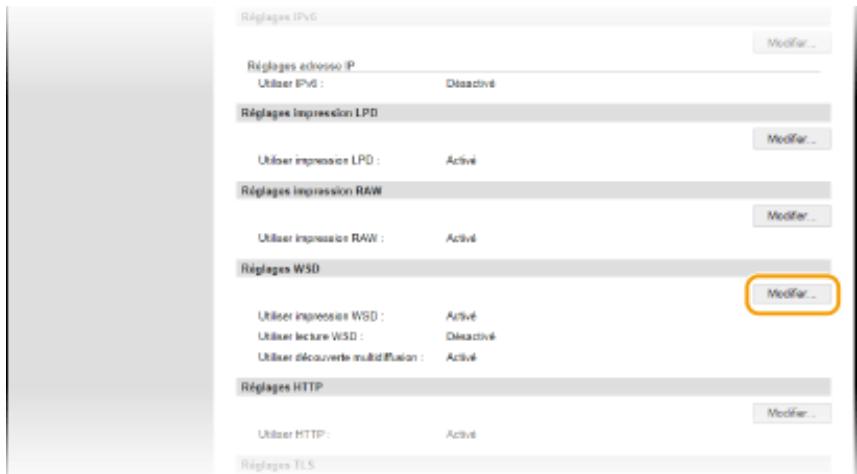
2 Configurez les réglages comme il convient.
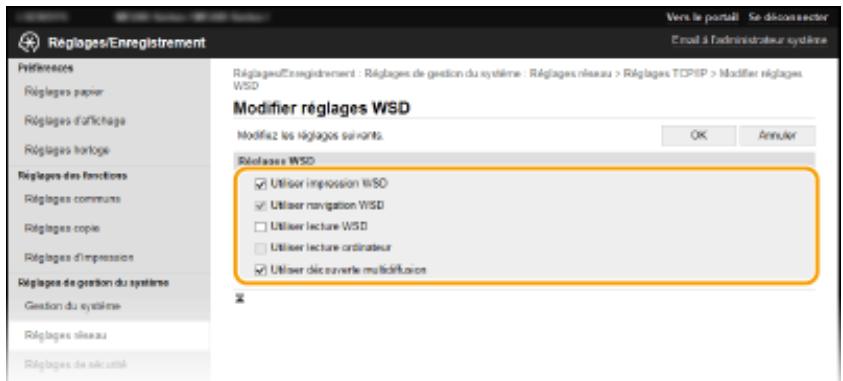
Cochez la case pour imprimer via WSD. Si tel n'est pas le cas, désactivez cette case.
[Utiliser navigation WSD]
Cochez la case pour obtenir des informations sur l'appareil à partir d'un ordinateur via WSD. Cette case à cocher est automatiquement sélectionnée lorsque la case [Utiliser impression WSD] est cochée.
[Utiliser lecture WSD]
Disponible sous Windows Vista/7/8/10, la numérisation WSD permet de numériser les documents vers un ordinateur sans installer de pilote de scanner. Cochez la case pour numériser les documents à l'aide de WSD. Lorsque vous n'utilisez pas la numérisation WSD, désactivez la case.
Utiliser la lecture avec l'ordinateur
Cochez la case pour utiliser la numérisation WSD en employant l'appareil comme panneau de commande. Il n'est possible de cocher cette case que si la case [Utiliser lecture WSD] est cochée. Pour lancer la numérisation, appuyez sur (COPY/SCAN) et spécifiez l'ordinateur de destination de la numérisation relié via WSD ( O Numérisation à partir de l'appareil(P. 133)).
[Utiliser découverte multidiffusion]
Cochez la case pour configurer l'appareil de façon à ce qu'il réponde aux messages de découverte par multidiffusion. Si la case est désélectionnée, l'appareil reste en mode de veille même si des messages de découverte par multidiffusion circulent sur le réseau.
Cliquez sur [OK].
Utilisation du panneau de commande
- L'écran permet également d'accéder aux réglages LPD, RAW et WSD.
Réglages impression LPD (P. 297) Réglages impression RAW (P. 297) Réglages WSD (P. 297)
Configuration des périphériques réseau WSD sous windows vista/7/8/10
L'imprimante et le scanner WSD peuvent être ajoutés à partir du dossier des imprimantes. Ouvrez le dossier des imprimantes (Affichage du dossier des imprimantes (P. 442)), cliquez sur [Ajouter un périphérique] ou [Ajouter une imprimante] et conformez-vous aux instructions apparaissant à l'écran. Pour plus d'informations sur la manière d'installer les Pilotes MF pour l'imprimante réseau WSD, consultez le "Guide d'installation du pilote MF".
Configuration des ports d'imprimante
17EJ-040
Les erreurs d'impression se produisent si l'adresse IP de l'appareil est modifiée ou si une imprimante est ajoutée dans le dossier des imprimantes de Windows. Ces erreurs sont généralement dues à une définition incorrecte des ports d'imprimante. C'est le cas, par exemple, lorsqu'un mauvais numéro ou type de port est défini. En pareille situation, la tentative d'impression se solde par un échec, car les données du document ne peuvent pas atteindre l'appareil. Pour résoudre ce problème, configurez les réglages de port d'imprimante sur l'ordinateur.
Important
Pour procéder à l'opération suivante, connectez-vous à l'ordinateur à partir d'un compte d'administrateur.
Ouvrez le dossier des imprimantes. Affichage du dossier des imprimantes (P. 442) 2 Cliquez avec le bouton droit sur l'icône de votre imprimante, puis cliquez sur [Propriétés de l'imprimante] (ou [Propriétés]).
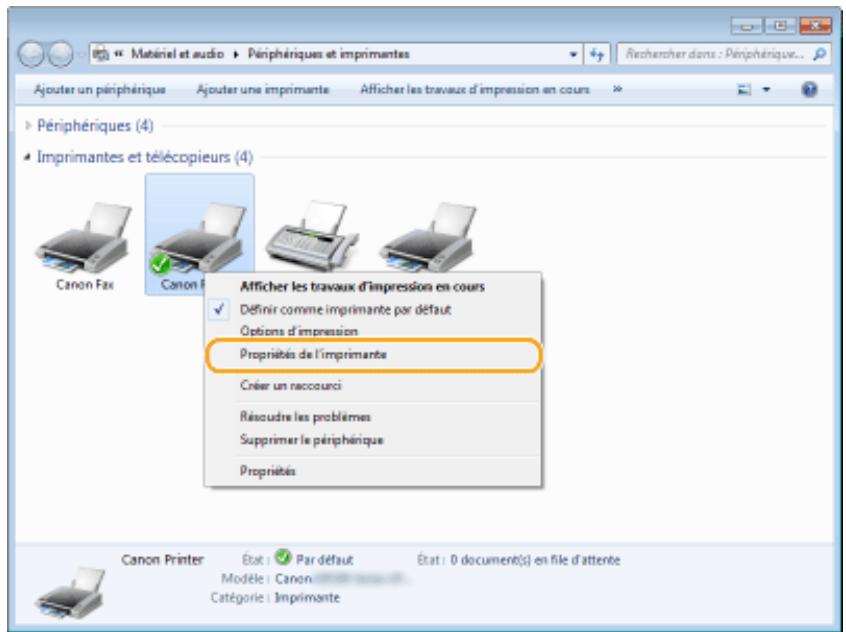
3 Cliquez sur l'onglet [Ports] et configurez les réglages appropriés.
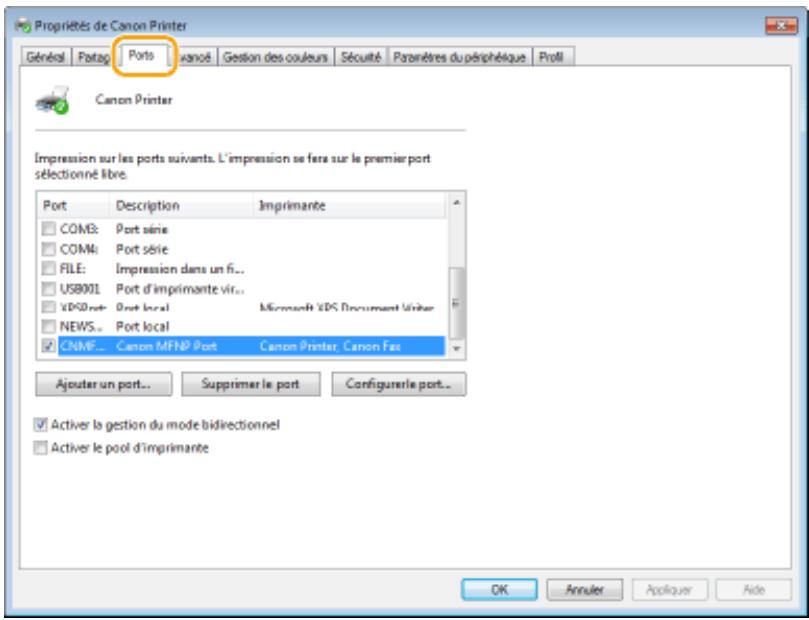
Ajout d'un port
Si l'adresse IP de l'appareil a été modifiée, ajoutez un nouveau port. L'ajout d'un port est également une solution efficace si un type de port incorrect a été sélectionné dans le dossier des imprimantes de Windows au cours de l'installation du pilote d'imprimante.
1 Cliquez sur [Ajouter un port]. 2 Sélectionnez [Canon MFNP Port] dans [Types de ports disponibles] et cliquez sur [Ajouter un port].
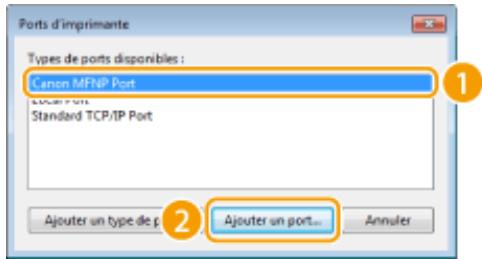
3 Cliquez sur [Detection auto], sélectionnez l'appareil dès qu'il est détecté et cliquez sur [Suivant].
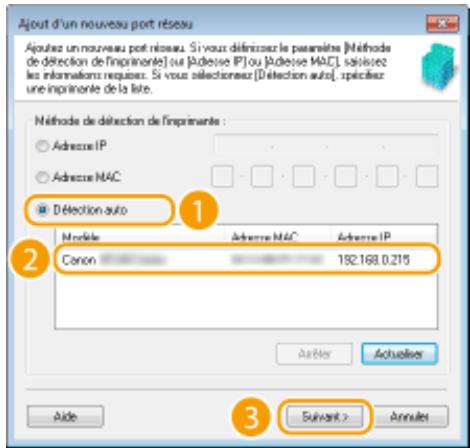
Remarque:
Si l'appareil n'est pas détecté
Cliquez sur [Actualiser]. Si le problème persiste, cliquez sur [Adresse IP] ou [Adresse MAC], saisissez l'adresse IP ou MAC de l'appareil (O Affichage des réglages réseau (P. 198)), puis cliquez sur [Suivant].
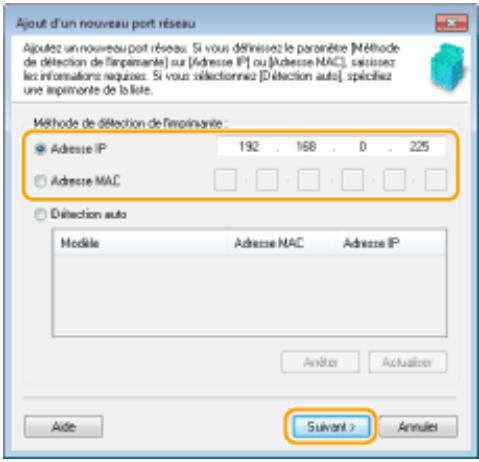
4 Cliquez sur [Ajouter] [Finition]. 5 Cliquez sur [Fermer].
Modification du type ou du numéro de port
Si les protocoles d'impression ( O Configuration des protocoles d'impression et des fonctions WSD(P. 202)) ou les numéros de port ( O Modification des numéros de port (MF244dw / MF232w)(P. 245)) ont changé sur l'appareil, les réglages correspondants sur l'ordinateur doivent également être configurés. Cette modification n'est possible que pour les ports LPR ou RAW.
1 Cliquez sur [Configurer le port]. 2 Cliquez la case d'option [LPR] ou [RAW] sous [Type de protocole], modifiez le numéro dans [Numéro de port] si nécessaire, puis cliquez sur [OK].
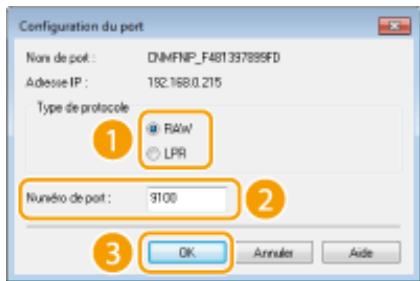
4 Cliquez sur [fermer].
LIENS
Configuration du serveur d'impression (P. 208)
Configuration du serveur d'impression
17EJ-041
Avec un serveur d'impression, il est possible de réduire la charge de travail de l'ordinateur à partir duquel vous imprimez. Le serveur d'impression permet également à chaque ordinateur d'installer les Pilotes MF sur le réseau, ce qui vous évite de devoir installer les pilotes sur chaque ordinateur au moyen du DVD-ROM fourni. Pour configurer un ordinateur sur le réseau en tant que serveur d'impression, définissez les réglages de manière à partager l'imprimante.
Important
Pour procéder à l'opération suivante, connectez-vous à l'ordinateur à partir d'un compte d'administrateur. - Il peut être impossible d'inverser les pilotes par le réseau selon le système d'exploitation et l'architecture (32 bits ou 64 bits) du serveur d'impression et des ordinateurs clients. Lorsque vous mettez en œuvre un serveur d'impression dans l'environnement d'un domaine, consultez votre administrateur réseau.
- Canon Driver Information Assist Service doit être ajouté pendant l'installation du pilote d'imprimante. Pour en savoir plus, reportez-vous à la section "Guide d'installation du pilote MF".
Ouvrez le dossier des imprimantes. Affichage du dossier des imprimantes (P. 442)
Cliquez avec le bouton droit sur l'icône de votre imprimante, puis cliquez sur [Propriétés de l'imprimante] (ou [Propriétés]).
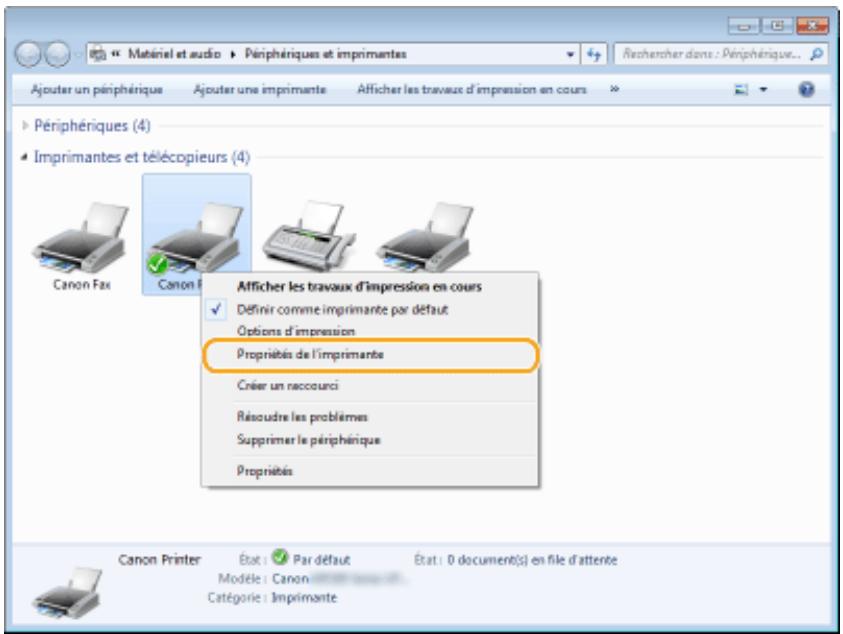
3 Cliquez sur l'onglet [Partage], cochez [Partager cette imprimante] et tapez le nom de partage de l'appareil.
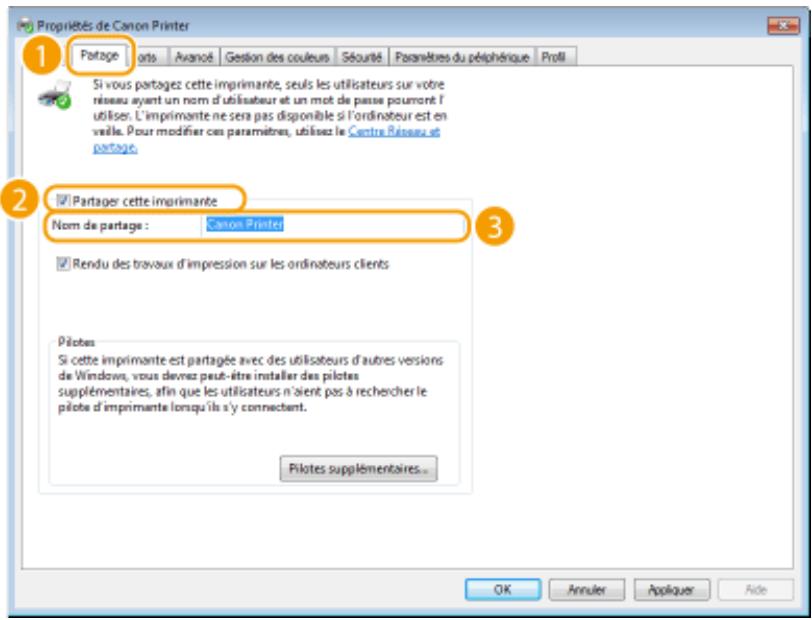
Remarque:
Si [Modifier les options de partage] s'affiche
Cliquez sur [Modifier les options de partage]. Si la boîte de dialogue [Contrôle de compte d'utilisateur] s'affiche, cliquez sur [Oui] (ou sur [Continuer]).
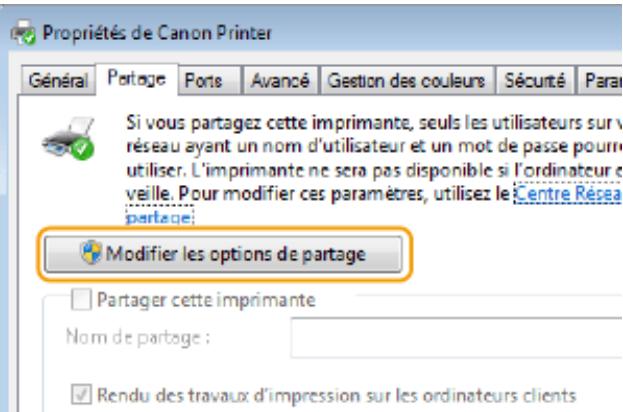
4 Installez les pilotes supplémentaires nécessaires.
- Cette opération est indispensable pour installer les Pilotes MF sur d'autres ordinateurs d'architecture différente via le serveur d'impression.
1. Cliquez sur [Pilotes supplémentaires]. 2. Cochez la case correspondant à l'architecture en bits que les autres ordinateurs emploient et cliquez sur [OK].
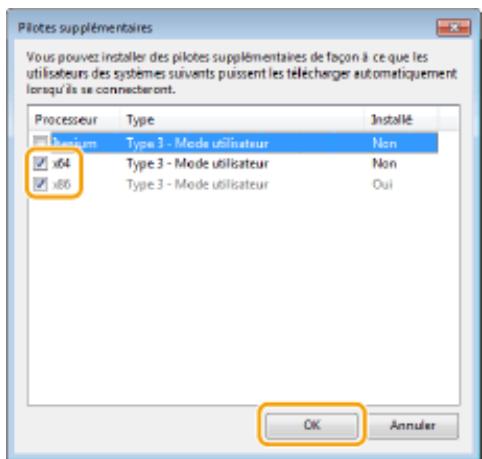
- Sélectionnez des pilotes supplémentaires parmi les pilotes suivants en fonction du système d'exploitation du serveur d'impression.
| Serveur d'impression | Cochez la case |
| Systèmes d'exploitation 32 bits | [x64] |
| Systèmes d'exploitation 64 bits | [x86] sous [Proesseur] |
Remarque:
Si vous ignorez si votre système Windows Vista/7/8/10/Server 2008/Server 2012 est un système d'exploitation 32 bits ou 64 bits, consultez la section Vérification de l'architecture en bits (P. 445).
3 Insérez le DVD-ROM fourni dans le lecteur de l'ordinateur, cliquez sur [Parcourir] pour définir le dossier contenant les Pilotes MF, puis cliquez sur [OK].
- Spécifiez le dossier de votre langue dans [xxxx].
- Si le serveur d'impression fonctionne sur un système d'exploitation 32 bits, Sélectionnez les dossiers [intdrv] [UFRII] or [PCL] [XXXX] [x64] [Driver] dans le DVD-ROM livré. Si le serveur d'impression fonctionne sur un système d'exploitation 64 bits, selectionnez les dossiers [intdrv] [UFRII] or [PCL] [XXXX]* [32bit] [Driver] dans le DVD-ROM livre.
4 Suivez la procédure décrite à l'écran pour installer les pilotes.
5 Cliquez sur [OK].
■ Installation des Pilotes MF sur un ordinateur via le serveur d'impression
1. Recherchez l'imprimante partagée sur le serveur d'impression. Affichage des imprimantes partagées dans le serveur d'impression (P. 443). 2. Double-cliquez sur l'imprimante partagée. 3. Suivez la procédure décrite à l'écran pour installer les pilotes.
LIENS
Impression à partir d'un ordinateur (P. 88)
Configuration de l'appareil selon votre environnement réseau
17EJ-042
La configuration d'un réseau varie selon la finalité du réseau. Indiquez les réglages de façon à les adapter à votre environnement réseau.
Configuration des réglages ethernet
17EJ-043
Ethernet est une norme de transmission des données dans un réseau local. Vous définissez le mode de communication (semi-duplex/duplex intégral) et le type Ethernet (10BASE-T/100BASE-TX). En général, il est possible de faire fonctionner l'appareil sans modifier les paramètres par défaut (Réglages du pilote Ethernet (P. 300)).
Cependant, vous pouvez les modifier afin de tenir compte des besoins de votre environnement réseau.
2 Utilisez / pour sélectionner et appuyez sur OK.
Si un écran vous invitant à saisir un code PIN apparait, saisissez le code PIN à l'aide des touches numériques et appuyez sur OK. Définition du PIN administrateur système (P. 233)
Configuration automatique des réglages ethernet
Sélectionnez et appuyez sur OK. L'appareil détecte et définit automatiquement le mode de communication et le type Ethernet que vous utilisez.
Configuration manuelle des réglages ethernet
1 Sélectionnez et appuyez sur OK. 2 Sélectionnez le mode de communication.
- Sélectionnez OK sélectionnez ou <Duplex
intégral> OK
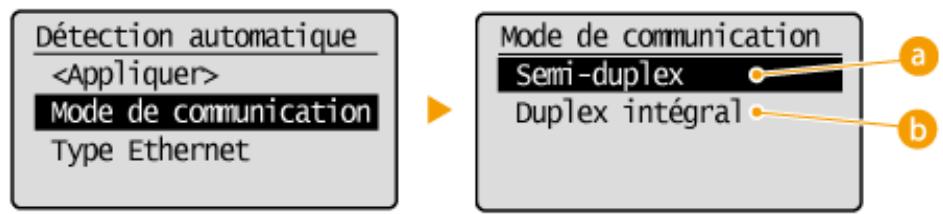
Reçoit et envoie les données de communication en alternance. Sélectionnez cette option si l'appareil est relié à un périphérique de réseau en semi-duplex.

Reçoit et envoie simultanément les données de communication. Ce réglage convient à la plupart des environnements.
3 Sélectionnez le type Ethernet.
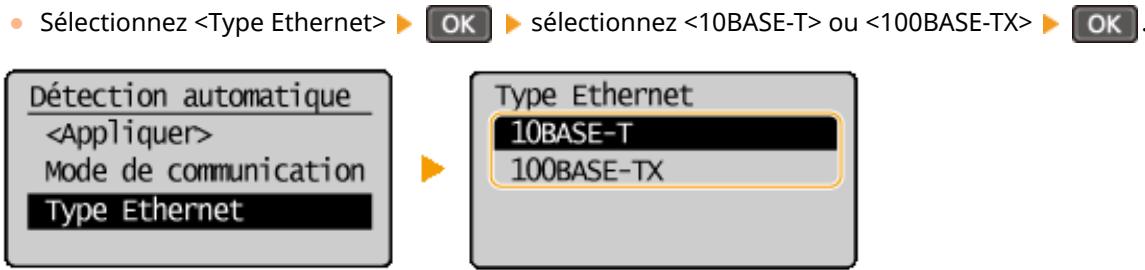
4 Sélectionnez et appuyez sur OK.
Modification de l'unité de transmission maximale (P. 214) Définition d'un délai d'attente en vue de la connexion à un réseau (P. 215)
Modification de l'unité de transmission maximale
17EJ-044
Dans la plupart des réseaux Ethernet, la taille maximale d’un paquet pouvant être envoyé est de 1500 octets. Un paquet représente la portion des données selon laquelle les données d’origine sont divisées avant d’être envoyées. L’unité de transmission maximale (MTU) varie d’un réseau à l’autre. Modifiez les réglages de l’appareil au besoin. Pour plus d’informations, contactez votre administrateur réseau.
2 Utilisez / pour sélectionner et appuyez sur OK.
Si un écran vous invitant à saisir un code PIN apparait, saisissez le code PIN à l'aide des touches numériques et appuyez sur OK. Définition du PIN administrateur système (P. 233)
4 Sélectionnez la MTU et appuyez sur OK.
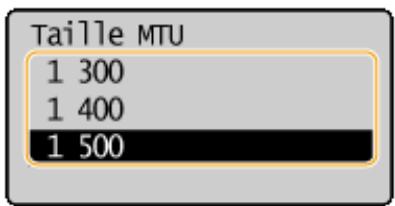
Configuration des réglages Ethernet (P. 212) Definition d'un délai d'attente en vue de la connexion à un réseau (P. 215)
Définition d'un délai d'attente en vue de la connexion à un réseau
17EJ-045
Lorsqu'un réseau est conçu pour tirer parti de la connectivité redondante par le biais de plusieurs Ponts ou concentrateurs de commutation, il doit posséder un mécanisme visant à empêcher les paquets de circuler en boucle. Une solution efficace consiste à définir le rôle de chacun des ports de commutation. Toutefois, les communications peuvent malgré tout être interrompues pendant plusieurs dizaines de secondes immédiatement après le changement du mode de connexion des périphériques réseau. Si ce type de problème se produit, définissez un délai d'attente pour établir la connexion au réseau.
2 Utilisez / pour sélectionner et appuyez sur OK.
Si un écran vous invitant à saisir un code PIN apparait, saisissez le code PIN à l'aide des touches numériques et appuyez sur OK. Définition du PIN administrateur système (P. 233)
4 Indiquez le délai d'attente en secondes et appuyez sur OK.
Utilisez / ou les touches numériques pour saisir le laps de temps.

Configuration des réglages Ethernet (P. 212)
Modification de l'unité de transmission maximale(P. 214)
Configuration de DNS
17EJ-046
Le service DNS (Domain Name System) assure un service de résolution des noms qui associe un hôte (ou Domaine) à une adresse IP. Configurez les réglages DNS, mDNS ou DHCP comme il convient. Notez que les procédures visant à configurer DNS diffèrent selon les adresses IPv4 et IPv6.

1 Lancez l'interface utilisateur distante en mode Administrateur système. Démarrage de l'interface utilisateur distante (P. 277) 2 Cliquez sur [Réglages/Enregistrement].
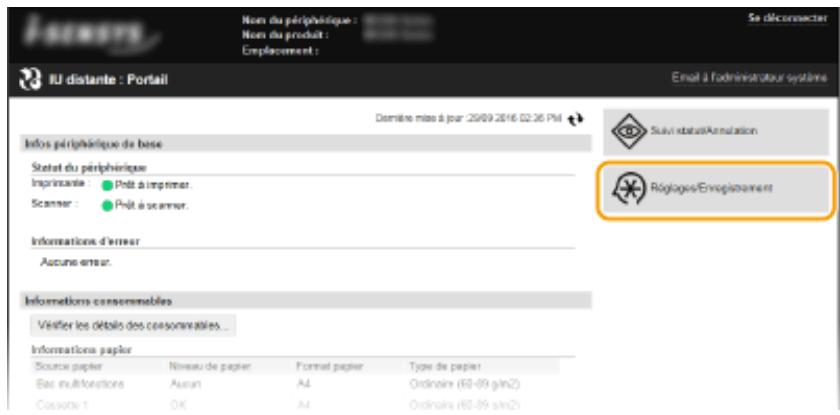
3 Cliquez sur [Réglages réseau] [Réglages TCP/IP].
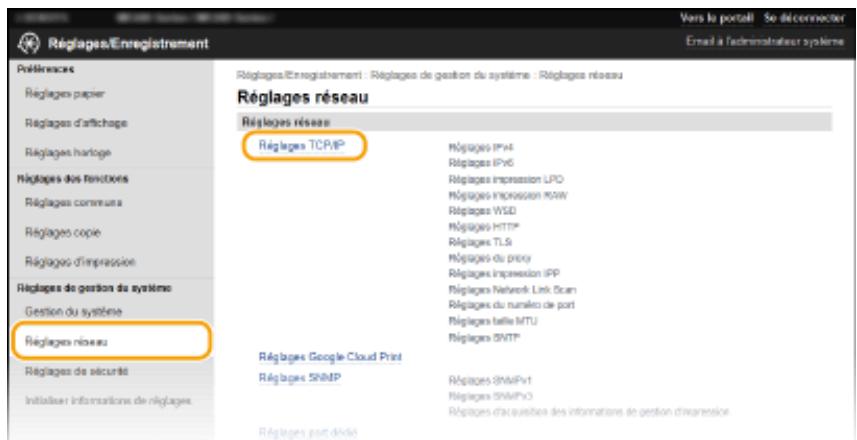
Configurez les réglages DNS.
Configurer les réglages DNS IPv4
1 Clique sur [Modifier] dans [Réglages IPv4].
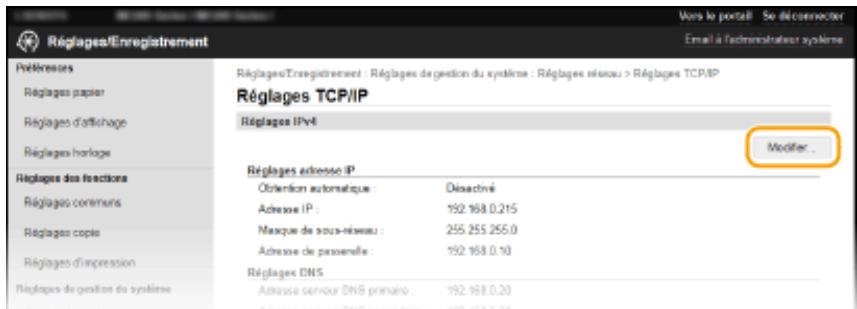
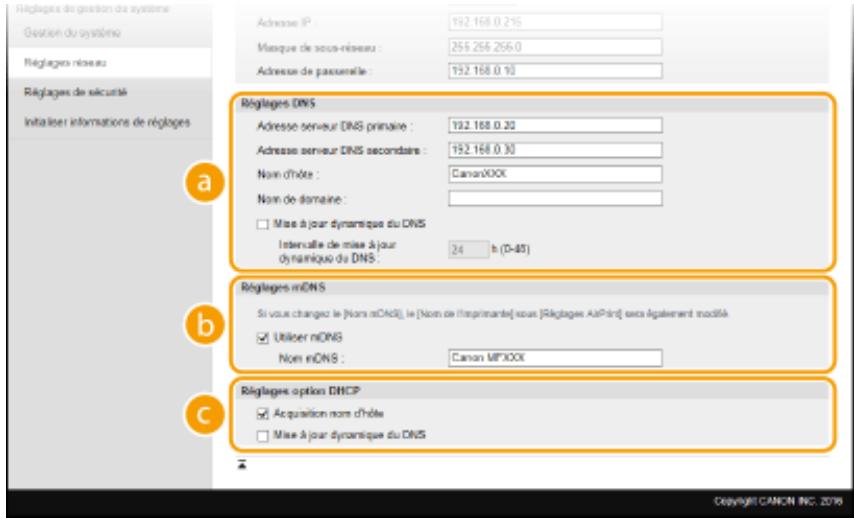
[Adresse serveur DNS primaire]
Spécifiez l'adresse IP d'un serveur DNS.
[Adresse serveur DNS second]
Spécifiez l'adresse IP d'un serveur DNS secondaire, le cas échéant.
Saisissez le nom d’hôte de l’appareil (dans la limite de 47 caractères alphanumériques) qui est enregistré sur le serveur DNS.
Saisissez le nom de Domaine (dans la limite de 47 caractères alphanumériques) auquel l'appareil appartient, tel que "example. com".
Mise à jour dynamique du DNS
Cochez la case pour permettre à jour de façon dynamique les enregistrements DNS dès qu'une adresse IP de l'appareil change. Pour indiquer le laps de temps entre deux mises à jour, saisissez-le dans la zone de texte [Intervalle de mise à jour dynamique du DNS].
[Utiliser mdns]
Adopté par Bonjour, le protocole mDNS (multicast DNS) est un protocole associant le nom d'hôte à une adresse IP sans faire intervenir le DNS. Cochez la case pour activer mDNS et saisissez le nom mDNS dans la zone de texte [Nom mDNS].
[Acquisition nom d'hôte]
Cochez la case pour activer Option 12 afin d'obtenir le nom d'hôte à partir du serveur DHCP.
Mise à jour dynamique du DNS
Cochez la case pour activer Option 81 afin de mettre à jour de façon dynamique les enregistrements DNS par le biais du serveur DHCP.
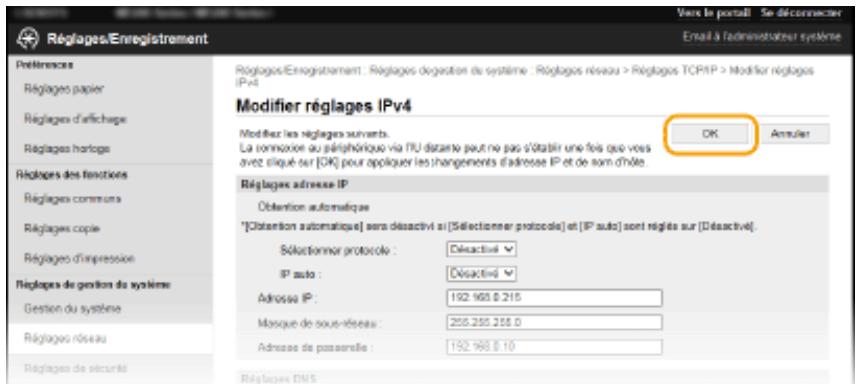
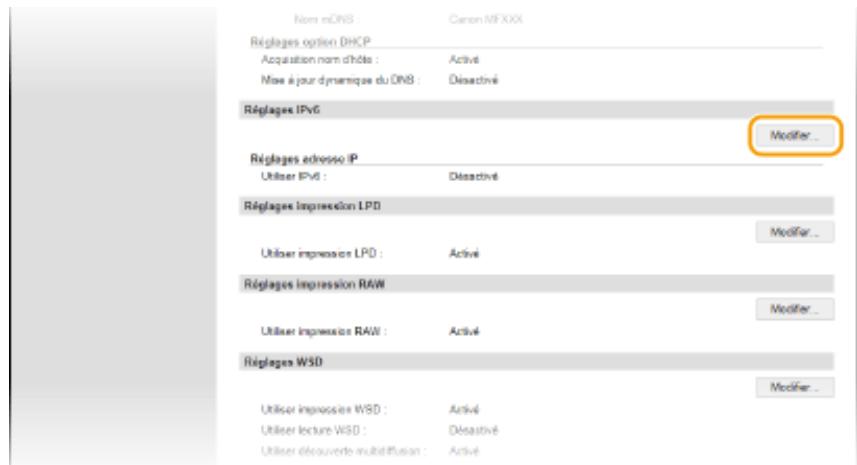
La case [Utiliser IPv6] doit être cochée pour configurer les réglages. Définition des adresses IPv6 (P. 195)
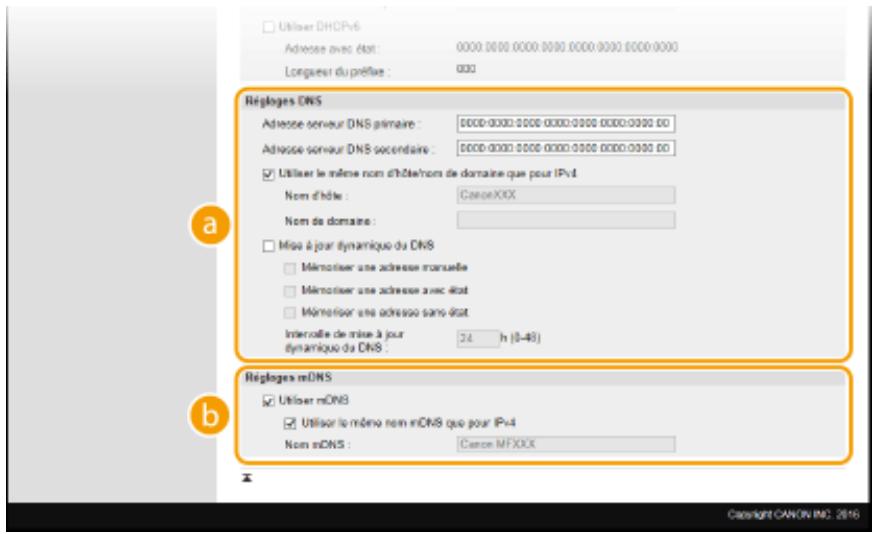
[Réglages DNS]
Adresse serveur DNS primaire
Saisissez l'adresse IP d'un serveur DNS. Vous ne pouvez pas saisir d'adresses commençant par "ff" (ou adresses multidiffusion).
Adresse serveur DNS secondaire
Saisissez l'adresse IP d'un serveur DNS secondaire. Vous ne pouvez pas saisir d'adresses commençant par "ff" (ou adresses multidiffusion).
[Utiliser le même nom d'hôte/nom de domaine que pour IPV4]
Cochez la case pour utiliser les mêmes noms d'hôte et de domaine que pour IPv4.
Saisissez le nom d'hôte de l'appareil (dans la limite de 47 caractères alphanumériques) qui est enregistré sur le serveur DNS.
Saisissez le nom de Domaine (dans la limite de 47 caractères alphanumériques) auquel l'appareil appartient, tel que "example. com".
Mise à jour dynamique du DNS
Cochez la case pour permettre à jour de façon dynamique les enregistrements DNS dès qu'une adresse IP de l'appareil change. Pour indiquer le ou les types d'adresses à enregistrer sur le serveur DNS, cochez la case [Mémoriser une adresse manuelle], [Mémoriser une adresse avec état] ou [Mémoriser une adresse sans état]. Pour indiquer le laps de temps entre deux mises à jour, saisissez-le dans la zone de texte [Intervalle de mise à jour dynamique du DNS].

[Utiliser mdns]
Adopté par Bonjour, le protocole mDNS (multicast DNS) est un protocole associant un nom d'hôte à une adresse IP sans faire intervenir le DNS. Pour activer mDNS, cochez la case.
[Utiliser le même nom mdns que pour IPV4]
Cochez la case pour utiliser le même nom mDNS que pour IPv4. Pour définir un autre nom, désactivez la case et tapez le nom mDNS dans la zone de texte [Nom mDNS].
![CANON I-SENSYS MF249DW - [Utiliser le même nom mdns que pour IPV4] - 1](/content/2024/12/186844/images/cb1111a39c88747031cacb8082c1d092d49ddf06a84fc63240c2cb95971f2d5b.jpg)
Utilisation du panneau de commande
L'écran
- Vous pouvez tester les communications entre l'appareil et le serveur de temps enregistré via SNTP. Accédez à [Réglages/Enregistrement] [Réglages réseau] [Réglages TCP/IP] et cliquez sur [Vérifier le serveur NTP] dans [Réglages SNTP]. Si une connexion est établie, l'écran illustré ci-dessous s'affiche. Notez que cette opération ne procède pas au réglage de l'horloge système.
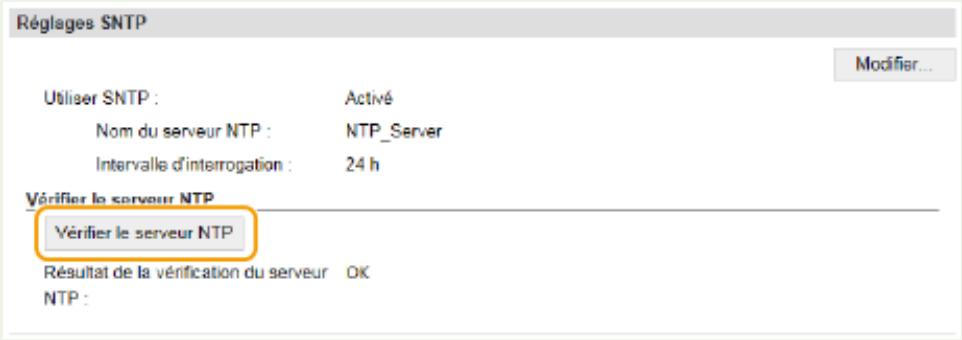
Surveillance et contrôle de l'ordinateur via SNMP
17EJ-048
Le protocole SNMP (Simple Network Management Protocol) est un protocole dédié à la surveillance et au contrôle des périphériques de communication d'un réseau et fait intervenir une base d'informations de gestion MIB (Management Information Base). L'appareil prend en charge la version SNMPv1 ainsi que la version SNMPv3 dotée de fonctions avancées de sécurité. Vous pouvez vérifier le statut de l'appareil à partir d'un ordinateur lorsque vous imprimez des documents ou utilisez l'IU distante. Vous êtes libre d'activer SNMPv1, SNMPv3 ou encore les deux protocoles à la fois. Indiquez les réglages de chaque version de façon à les adapter à votre environnement réseau et à l'utilisation du réseau.
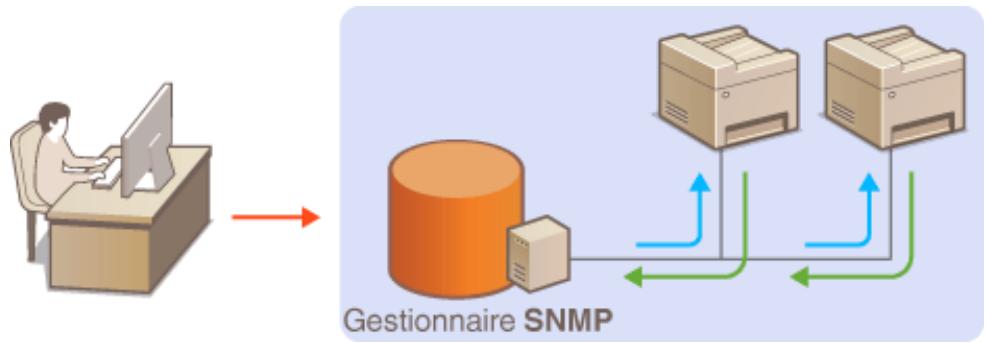
SNMPV1
SNMPv1 utilise des informations dites "communauté" pour définir la portée des communications SNMP. Étant donné que ces informations sont exposées sur le réseau en texte clair, votre réseau est vulnérable. Si vous pouvez renforcer la sécurité du réseau, désactivez SNMPv1 pour lui préférer SNMPv3.
SNMPV3
Grâce à SNMPv3, vous pouvez mettre en œuvre une gestion des périphériques réseau protégée par de puissantes fonctions de sécurité. Notez que vous devez activer au préalable le mode TLS pour l'IU distante avant de pouvoir configurer SNMPv3 ( O Activation de communications cryptées TLS pour l'IU distante(P. 253)).
Remarque
- L'appareil ne prend pas en charge la fonction de notification d'interruption de SNMP.
- Pour modifier le nombre de port de SNMP, reportez-vous à la section O Modification des numéros de port (MF244dw / MF232w)(P. 245).
- Le logiciel de gestion SNMP, installé sur un ordinateur du réseau, permet de configurer, surveiller et commander l'appareil à distance à partir de l'ordinateur. Pour en savoir plus, reportez-vous au mode d'emploi du logiciel de gestion.
1 Lancez l'interface utilisateur distante en mode Administrateur système. Démarrage de l'interface utilisateur distante (P. 277)
2 Cliquez sur [Réglages/Enregistrement].
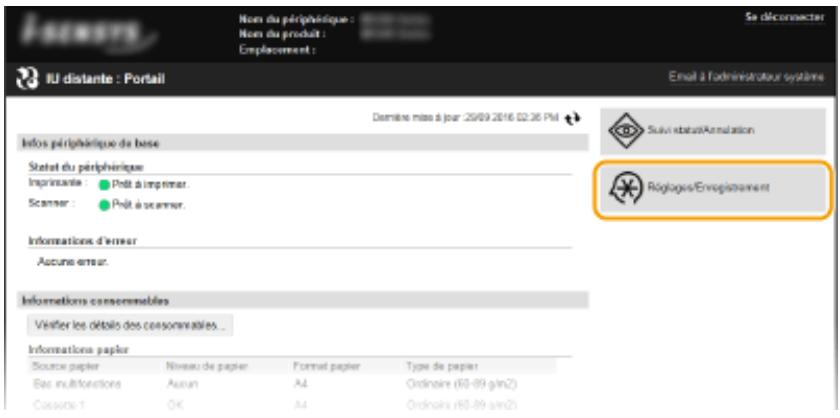
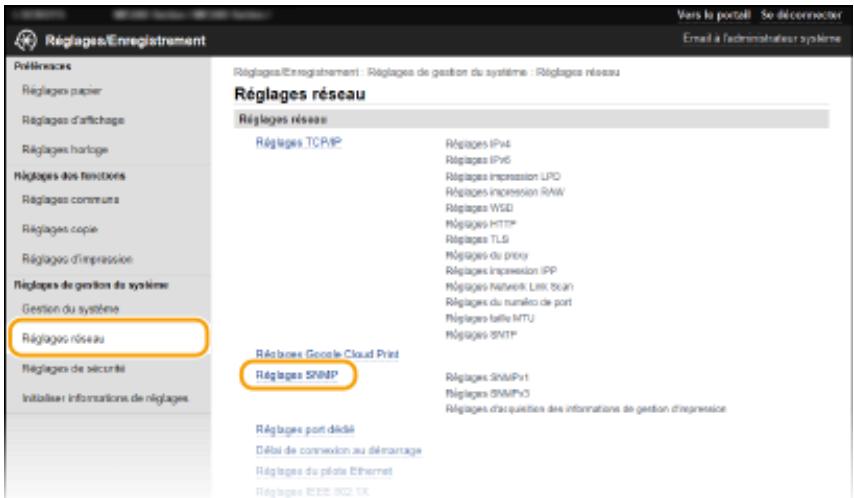

5 Définissez les réglages SNMPV1.
S'il est inutile de modifier les réglages SNMPv1, passez à l'étape suivante.
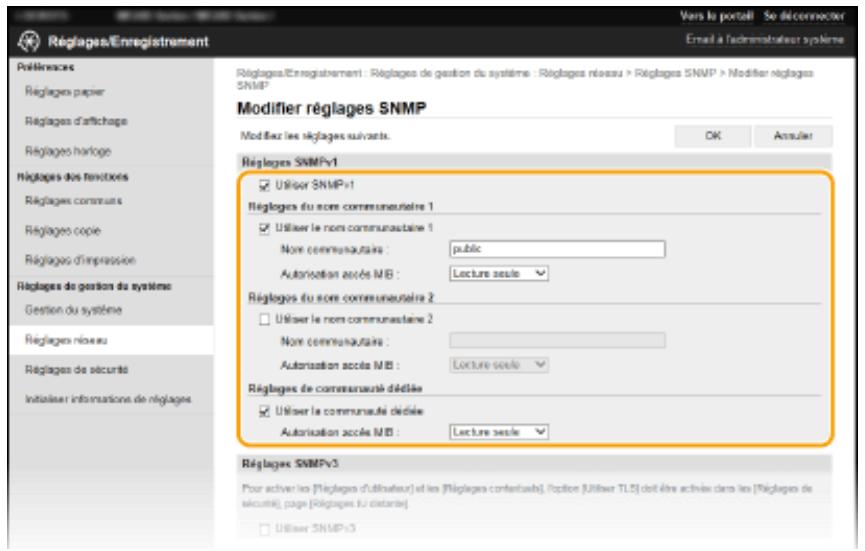
[Utiliser SNMPV1]
Cochez la case pour activer SNMPv1. Vous ne pouvez spécifier les autres réglages SNMPv1 que si vous cochez cette case.
Cochez la case pour spécifier un nom de communauté. Sinon, désactivez-la.
Saisissez un nom de communauté de 32 caractères alphanumériques maximum.
[Autorisation accès MIB]
Pour chaque communauté, sélectionnez [Lecture/Écriture] ou [Lecture seule] afin d'obtenir les droits d'accès correspondants pour les objets MIB.
| [Lecture/Écriture] | Autorise l'affichage et la modification des valeurs des objets MIB. |
| [Lecture seule] | Autorise uniquement l'affichage des valeurs des objets MIB. |
[Utiliser la communauté dédiée]
La communauté dédiée est une communauté prédéfinie, exclusivement prévue pour les administrateurs utilisant des logiciels Canon. Cochez la case pour utiliser la communauté dédiée. Si vous n'en avez pas besoin, désactivez la case.
6 Définissez les réglages SNMPV3.
S'il est inutile de modifier les réglages SNMPv3, passez à l'étape suivante.
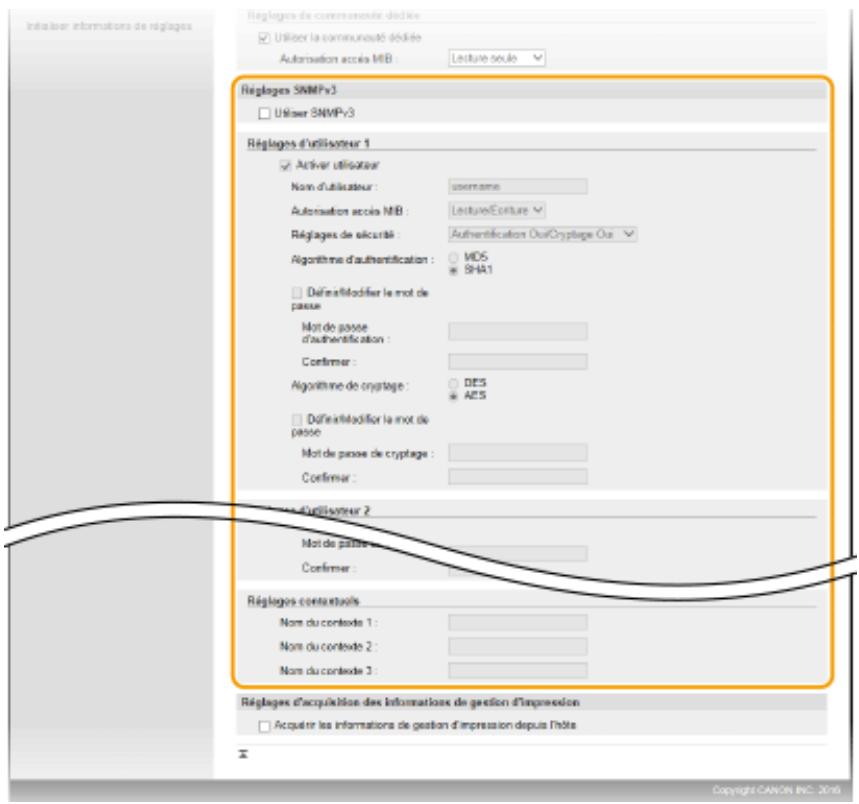
Cochez la case pour activer SNMPv3. Vous ne pouvez spécifier les autres réglages SNMPv3 que si vous cochez cette case.
Cochez la case pour activer [Réglages d'utilisateur 1]/[Réglages d'utilisateur 2]/[Réglages d'utilisateur 3]. Pour désactiver les réglages d'utilisateur désirés, désactivez la case correspondante.
Saisissez le nom d'utilisateur dans la limite des 32 caractères alphanumériques autorisés.
[Autorisation accès MIB]
Sélectionnez [Lecture/Écriture] ou [Lecture seule] afin d'obtenir les droits d'accès correspondants pour les objets MIB.
| [Lecture/Écriture] | Autorise l'affichage et la modification des valeurs des objets MIB. |
| [Lecture seule] | Autorise uniquement l'affichage des valeurs des objets MIB. |
Réglages de sécurité
Sélectionnez [Authentication Oui/Cryptage Oui], [Authentication Oui/Cryptage Non] ou [Authentication Non/Cryptage Non] selon la combinaison de réglages d'authentification et de cryptage souhaitée.
[Algorithme d'authentication]
Si vous avez sélectionné [Authentication Oui/Cryptage Oui] ou [Authentication Oui/Cryptage Non] pour [Réglages de sécurité], sélectionnez l'algorithme correspondant à votre environnement.
[Algorithme de cryptage]
Si vous avez sélectionné [Authentication Oui/Cryptage Oui] pour [Réglages de sécurité], sélectionnez l'algorithme qui correspond à votre environnement.
[Définir/modifier le mot de passe]
Pour définir ou modifier le mot de passe, cochez la case, puis saisissez les 6 à 16 caractères alphanumériques composant le mot de passe dans la zone de texte [Mot de passe d'authentification] ou [Mot de passe de cryptage]. Confirmez le mot de passe dans la zone de texte [Confirmer]. Vous êtes libre de définir des mots de passe différents pour les algorithmes d'authentification et de cryptage.
Saisissez le nom de contexte dans la limite des 32 caractères alphanumériques autorisés. Trois noms de contexte au maximum peuvent être enregistrés.
Grâce à SNMP, un ordinateur relié au réseau permet de surveiller et d'obtenir régulièrement les informations de gestion d'impression, telles que les protocoles d'impression et les ports d'imprimante.
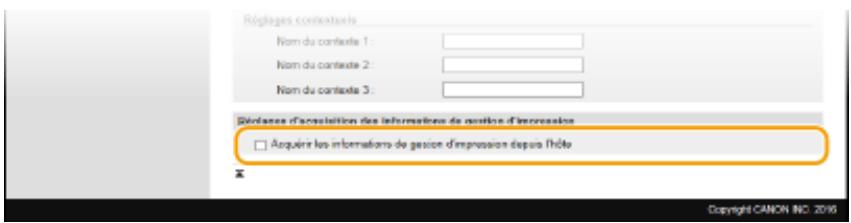
Cochez la case pour activer la surveillance des informations de gestion d'impression de l'appareil via SNMP.
Pour désactiver la surveillance, désactivez la case.
Désactivation de SNMPV1
- Certaines fonctions de l'appareil ne seront pas disponibles. Ainsi, vous ne pourrez pas obtenir d'informations sur l'appareil par le biais du pilote d'imprimante.
Utilisation du panneau de commande
- Vous pouvez également spécifier les paramètres SNMPv1 et activer/désactiver les paramètres SNMPv3 partir de l'écran. Réglages SNMP (P. 298)
Activation de SNMPV1 et de SNMPV3
- Si les deux versions du protocole SNMP sont activées en même temps, il est recommandé de définir le droit d'accès MIB pour SNMPv1 sur [Lecture seule]. Il est possible de définir différemment les droits d'accès MIB pour les protocoles SNMPv1 et SNMPv3 (ainsi que pour chaque utilisateur dans SNMPv3). Sélectionner [Lecture/Écriture] (tous les droits d'accès) dans SNMPv1 annule les puissantes fonctions de sécurité qui caractérisent SNMPv3, car la plupart des réglages de l'appareil sont alors contrôlés par SNMPv1.
Activation de communications cryptées TLS pour l'IU distante (P. 253)
Protection de l'appareil contre les intrusions 229
Empêcher les accès non autorisés 230 Configuration des droits d'accès 232 Définition du PIN administrateur système 233 Configuration d'un code PIN pour l'IU distante (MF244dw / MF232w) 235 Restriction des communications au moyen de pare-feu (MF244dw / MF232w) 237 Spécification d'adresses IP pour les règles de pare-feu 238 Spécification d'adresses MAC pour les règles de pare-feu 242 Modification des numéros de port (MF244dw / MF232w) 245 Réglage d'un proxy (MF244dw / MF232w) 247
Restriction des fonctions de l'appareil (MF244DW / MF232W) 249
Désactivation de la communication HTTP 250 Désactivation de l'interface utilisateur distante 251
Mise en œuvre de fonctions de sécurité robustes (MF244DW / MF232W) 252
Activation de communications cryptées TLS pour l'IU distante 253 Configuration de l'authentification IEEE 802.1X 256 Configuration des paires de clés et des certificats numériques 261
Génération de paires de clés 263 Utilisation de paires de clés et de certificats numériques émis par une autorité de certification 270 Vérification des paires de clés et des certificats numériques 273
17EJ-049
Des informations confidentielles transitent chaque jour par de multiples périphériques (ordinateurs, imprimantes ou autres). Or, ces périphériques peuvent être la cible d'attaques malveillantes. Les agresseurs peuvent s'introduire directement sur vos périphériques ou de façon indirecte en profitant d'une négligence ou d'un usage inadapté. Quel que soit le moyen utilisé, la fuite d'informations confidentielles peut être préjudiciable. Pour prévenir ces risques, l'appareil est équipé de plusieurs fonctions de sécurité. Il vous revient de définir le mode de protection qui convient en fonction de votre environnement réseau.
Remarque
- Vous pouvez configurer le meilleur système de sécurité en développant un environnement qui interdit l'accès aux imprimantes de votre réseau domestique via Internet et l'utilisation de cet environnement avec les fonctionnalités de sécurité de l'appareil. ©Empêcher les accès non autorisés(P. 230)
Établissement des bases d'une protection efficace
Protection de l'appareil contre les intrusions (P. 229)
Anticipation des risques liés à une négligence ou à un usage inadapté MF244DW / MF232W
■ Restriction des fonctions de l'appareil (MF244dw / MF232w) (P. 249)
Mise en œuvre de fonctions de sécurité robustes MF244DW / MF232W
Mise en œuvre de fonctions de sécurité robustes (MF244dw / MF232w) (P. 252)
Protection de l'appareil contre les intrusions
17EJ-04A
Empêchez l'accès et l'utilisation de l'appareil par des personnes handicapées non autorisées. Pour ce faire, pensez à mettre en œuvre les différentes mesures de sécurité à votre disposition (utilisation de pare-feu et modification des numéros des port).
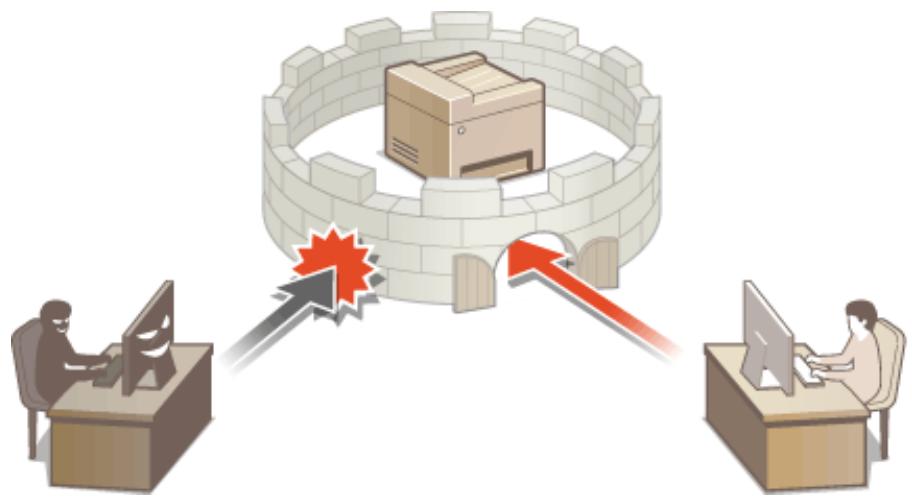
Empêcher les accès non autorisés
17Ej-04C
Cette section décrit les mesures de sécurité permettant d'éviter un accès non autorisé depuis un réseau externe. Tous les utilisateurs et les administrateurs doivent lire ceci avant d'utiliser l'appareil, d'autres imprimantes et des appareils multifonctions raccordés au réseau. Depuis quelques années, une imprimante/un appareil multifonctions raccordé au réseau peut offrir toute une gamme de fonctions utiles, telles que l'impression depuis un ordinateur, le fonctionnement depuis un ordinateur à l'aide de la fonction distante et l'envoi de documents numérisés via Internet. D'un autre côté, il est essentiel de prendre des mesures de sécurité afin de réduire le risque de fuite d'informations, car une imprimante/un appareil multifonctions est devenu plus exposé aux menaces, telles que les accès non autorisés et le vol, lorsqu'il est raccordé au réseau. Cette section décrit les réglages nécessaires que vous devez effectuer pour éviter un accès non autorisé avant d'utiliser l'imprimante/l'appareil multifonctions raccordé au réseau.
Mesures de sécurité visant à éviter un accès non autorisé depuis le réseau externe
Affection d'une adresse IP privée (MF244dw / MF232w)(P. 230) Utilisation d'un pare-feu pour restreindre les transmissions (MF244dw / MF232w)(P. 231) Spécification des communications cryptées TLS (MF244dw / MF232w)(P. 231) Configuration d'un code PIN pour GER les informations stockées sur l'appareil multifonctions(P. 231)
Affectation d'une adresse IP privée (MF244DW / MF232W)
Une adresse IP est une étiquette numérique affectée à chaque périphérique faisant partie d'un réseau informatique. Une "adresse IP globale" est utilisée pour la communication en se connectant à Internet et une "adresse IP privée" est utilisée pour la communication dans le cadre d'un réseau local, tel qu'un LAN, dans la société. Si une adresse IP globale est affectée, à votre imprimante/appareil multifonctions est ouvert au public et peut être accédé via Internet. Par conséquent, le risque de fuite d'informations due à un accès non autorisé depuis un réseau externe augmente. D'un autre côté, si une adresse IP privée est affectée, votre imprimante/appareil multifonctions est fermé au réseau local et ne peut être accédé que par des utilisateurs de votre réseau local, tel qu'un LAN de la société.
Adresse IP globale Peut être accédé depuis le réseau externe
Adresse IP privée Peut être accédé depuis les utilisateurs d'un réseau local
D'une manière générale, affectez une adresse IP privée à votre imprimante/appareil multifonctions. Assurez-vous de vérifier si l'adresse IP affectée à l'imprimante/l'appareil multifonctions que vous utilisez est une adresse IP privée ou non. Une adresse IP privée se trouve dans l'une des plages suivantes.
Plage des adresses IP privées
De 10.0.0.0 à 10.255.255.255
De 172.16.0.0 à 172.31.255.255
De 192.168.0.0 à 192.168.255.255
Pour plus d'informations sur la méthode de confirmation de l'adresse IP, reportez-vous à la section Définition de l'adresse IPv4 (P. 192).
Remarque
Si une adresse IP globale est affectée à une imprimante/un appareil multifonctions, vous pouvez créer un environnement réseau visant à réduire le risque d'accès non autorisé en installant un logiciel de sécurité, tel
qu'un pare-feu, qui empêche l'accès depuis les réseaux externes. Si vous souhaitez affecter une adresse IP globale à une imprimante/un appareil multifonctions et l'utiliser, contactez votre administrateur réseau.
Utilisation d'un pare-feu pour restreindre les transmissions (MF244DW / MF232W)
Un pare-feu est un système qui empêche un accès non autorisé depuis des réseaux externes et qui protège des attaques/intrusions sur un réseau local. Vous pouvez utiliser un pare-feu dans votre environnement réseau pour bloquer l'accès depuis un réseau externe qui est considéré comme dangereux en restreignant les communications depuis l'adresse IP spécifiée d'un réseau externe. La fonction installée sur une imprimante/un appareil multifonctions Canon vous permet de définir un filtrage des addresses IP. Pour plus d'informations sur la manière de configurer un filtrage des addresses IP, reportez-vous à la section O Spécification d'adresses IP pour les règles de pare-feu (P. 238).
Spécification des communications cryptées TLS (MF244DW / MF232W)
Pour plus d'informations sur les communications cryptées TLS, reportez-vous à la section Mise en œuvre de fonctions de sécurité robustes (MF244dw / MF232w) (P. 252) et sur les procédures à spécifier, à la section Activation de communications cryptées TLS pour l'IU distante (P. 253).
Si un tiers malveillant tente d'accéder à une imprimante/un appareil multifonctions, la configuration d'un code PIN pour les informations stockées dans la machine permet de réduire le risque de fuite d'informations. Une imprimante/un appareil multifonctions Canon vous permet de protéger divers types d'information en configurant un code PIN.
Configuration d'un code PIN pour chaque fonction
- Configuration d'un code PIN pour l'utilisation de l'IU distante
Pour plus d'informations, reportez-vous à la section O Configuration d'un code PIN pour l'IU distante (MF244dw / MF232w)(P. 235).
- Configuration d'un code PIN pour les paramètres du gestionnaire de système
Pour plus d'informations, reportez-vous à la section Définition du PIN administrateur système (P. 233).
Ci-dessus sont répertoriés quelques exemples de mesures de sécurité permettant d’éviter un accès non autorisé. Pour plus d’informations sur les autres mesures de sécurité, reportez-vous à la section Sécurité (P. 228) et prenez les mesures de sécurité nécessaires pour empêcher un accès non autorisé à votre environnement.
Configuration des droits d'accès
17EJ-04E
Protégez la machine d'un accès non autorisé en autorisant uniquement les utilisateurs disposant de droits d'accès à utiliser l'appareil. Lorsque des droits d'accès sont définis, l'utilisateur doit saisir un code PIN modifié des paramètres ou accéder à l'interface distante.
Les privilèges d'accès sont divisés en deux types : le mode Administrateur système et le mode Utilisateur général. Le mode Administrateur système possède des privilèges d'accès intégraux et il est possible de définir un code PIN d'administrateur système pour restreindre la connexion dans ce mode. Et en configurant un PIN accès IU distante, vous pouvez restreindre l'utilisateur de l'interface distante en mode Utilisateur général et en mode Administrateur système dans qu'un PIN administrateur système soit configuré.
PIN administrateur système
Le code PIN d'administrateur système est exclusivement destiné aux administrateurs ayant des privilèges intégraux d'accès. Si vous spécifiez ce code PIN, vous devez vous connecter à la machine à l'aide de celui-ci pour accéder à ou. Configurez le code PIN d'administrateur système lorsque vous avez besoin de différents niveaux de privilèges pour les administrateurs et les utilisateurs généraux.
Définition du PIN administrateur système (P. 233)
PIN de l'IU distante (PIN accès IU distante) MF244dw/MF232w
Il s'agit d'un code PIN permettant d'utiliser l'interface distante. Seuls les utilisateurs connaissant le code PIN peuvent accéder à l'interface distante.
Configuration d'un code PIN pour l'IU distante (MF244dw / MF232dw)(P. 235)
Définition du PIN administrateur système
17EJ-04F
Définissez un PIN administrateur système réservé exclusivement aux administrateurs. Vous ne pourrez accéder aux, etc. qu'à condition de saisir le PIN qui convient. Seuls les administrateurs doivent connaître ce PIN.
1. Appuyez sur 2. Utilisez / pour sélectionner et appuyez sur OK. 3. Sélectionnez ▷. 4. Spécifiez le PIN administrateur système.
Saisissez un numéro de sept chiffres maximum à l'aide des touches numériques et appuyez sur OK. Si s'affiche, saisissez à nouveau le PIN pour le confirmer.
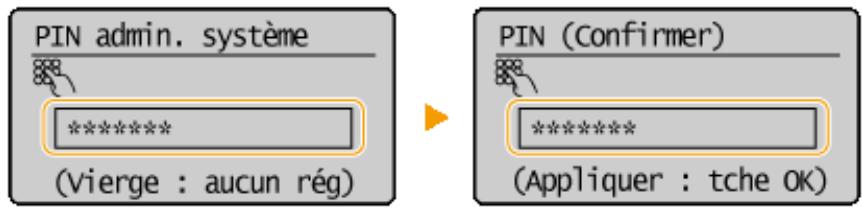
Remarque:
- Vous n'êtes pas autorisé à définir un code PIN complément que des zéros comme "00" ou "0000000". Pour désactiver le code PIN, appuyez sur C pour effacer le code PIN (laissez la zone de texte vide), puis appuyez sur OK.
Définition du nom de l'administrateur système
1 Sélectionnez et appuyez sur OK.
2 Saisissez un nom d'administrateur système de 32 caractères maximum, sélectionnez, et appuyez sur OK. Saisie du texte (P. 36)
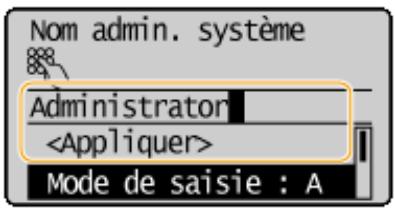
Configuration des réglages via l'iu distante (MF244DW / MF232W)
- Lancez l'IU distante en Mode administrateur système. Cliquez sur [Réglages/Enregistrement] [Gestion du système] [Modifier] et spécifiez les réglages nécessaires sur l'écran qui s'affiche.
- L'IU distante permet d'enregistrer une multitude d'informations (coordonnées, commentaires de l'administrateur, lieu d'installation de l'appareil) ainsi que les réglages configurés à partir du panneau de commande. Les informations enregistrées sont visibles sur la page [Infos périphérique] de l'IU distante. © Vérification des informations sur l'administrateur système (P. 284)
Si vous avez oublié le code PIN
- N'oubliez pas votre code PIN. Si vous l'oubliez, contactez votre revendeur agréé Canon ou consultez l'aide en ligne de Canon.
Si un PIN administrateur système est défini
Si vous essayez d'accéder aux, etc., l'écran suivant s'affiche. Saisissez le code PIN défini. - Un code PIN est également requis si vous êtes connecté en Mode administrateur système dans l'IU distante. Démarrage de l'interface utilisateur distante (P. 277)
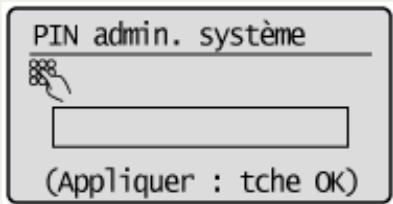
Configuration d'un code PIN pour l'iu distante
MF244dw / MF232w
17EJ-04H
Vous pouvez définir un code PIN pour accéder à l'interface distante. Tous les utilisateurs utilisent un code PIN commun.
Lancez l'interface utilisateur distante en mode Administrateur système. Démarrage de l'interface utilisateur distante (P. 277). Cliquez sur [Réglages/Enregistrement].
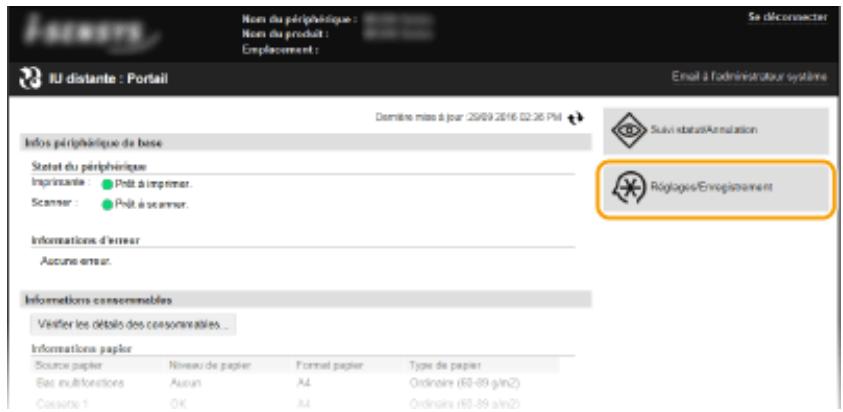
3 Cliquez sur [Réglages de sécurité] [Réglages IU distante].

4 Cliquez sur [Modifier].
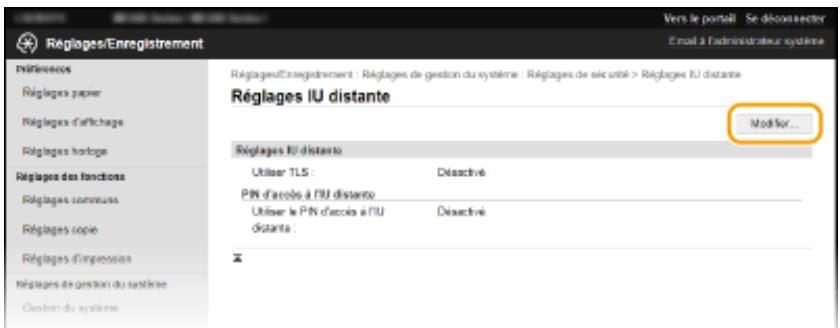
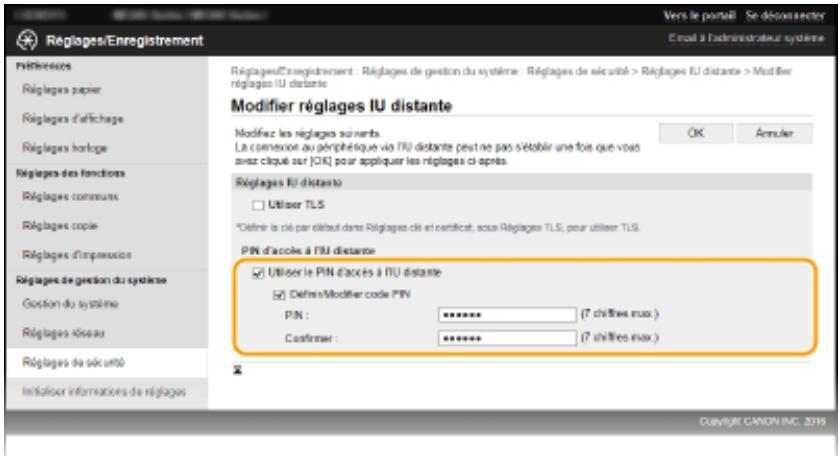
[Utiliser le PIN d'accès à l'i.u. distante]
Si vous cochez cette case, vous devez saisir un code PIN pour accéder à l'interface distante.
[Définir/modifier code PIN]
Pour définir un code PIN, cochez la case et saisissez un nombre comptant jusqu'à sept chiffres dans les zones de texte [PIN] et [Confirmer].
Si vous avez oublié le code PIN
- Configurez un nouveau PIN d'accès à l'IU distante dans le menu des paramètres du panneau de commande.
Réglages IU distante (P. 340)
Si les paramètres de l'iu distante sont initialisés
- Le PIN d'accès à l'IU distante est également initialisé. Après initialization, réinitialisiez le code PIN.
Initialisation du menu (P. 405)
• Configuration des droits d'accès (P. 232) • Définition du PIN administrateur système (P. 233)
Restriction des communications au moyen de pare-feu
MF244dw / MF232w
17EJ-04J
En l'absence de mesures de sécurité adaptées, n'importe qui peut accéder aux ordinateurs et autres périphériques de communication connectés à un réseau. Pour empêcher toute intrusion, il est important de configurer la fonction de filtrage des paquets qui permet de restreindre les communications aux périphériques possédant des adresses IP ou MAC spécifiques.
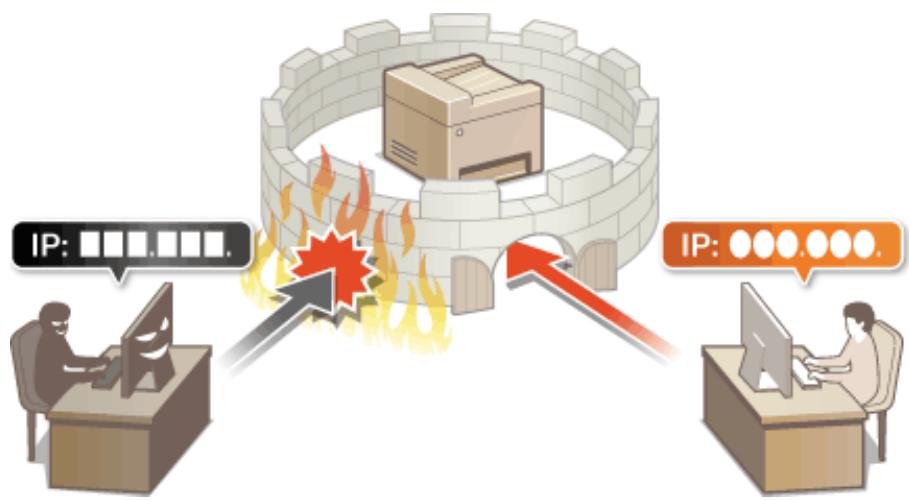
Spécification d'adresses IP pour les règles de pare-feu
17EJ-04K
Vous pouvez soit limiter les communications aux périphériques disposant d'adresses IP précises ou au contraire, bloquer les périphériques possédant des adresses IP spécifiques et autoriser toutes les autres communications. Il est possible de définir une adresse IP unique ou une plage d'adresses IP.
Remarque
- Vous pouvez spécifier jusqu'à 4 adresses IP (ou plages d'adresses IP) pour les protocoles IPv4 et IPv6.
- Les filtres de paquets décrits dans cette section contrôlent les communications via TCP, UDP et ICMP.
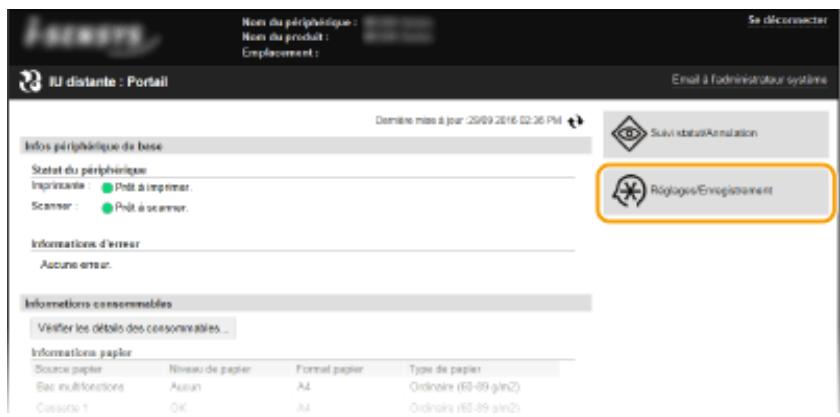
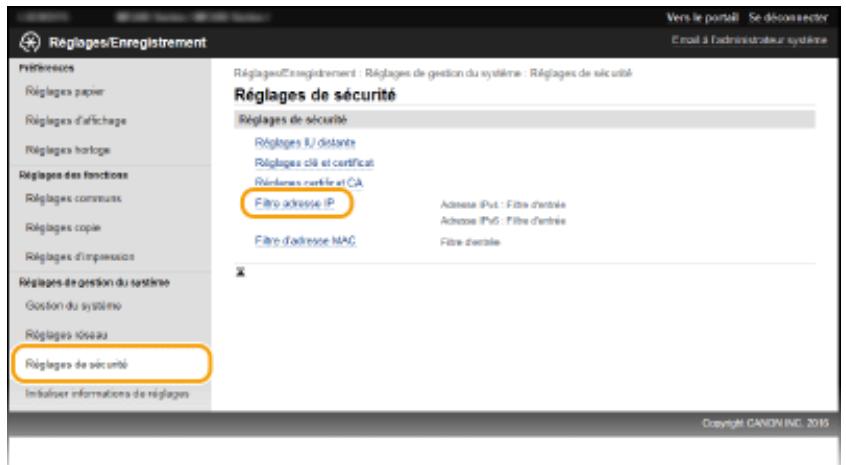
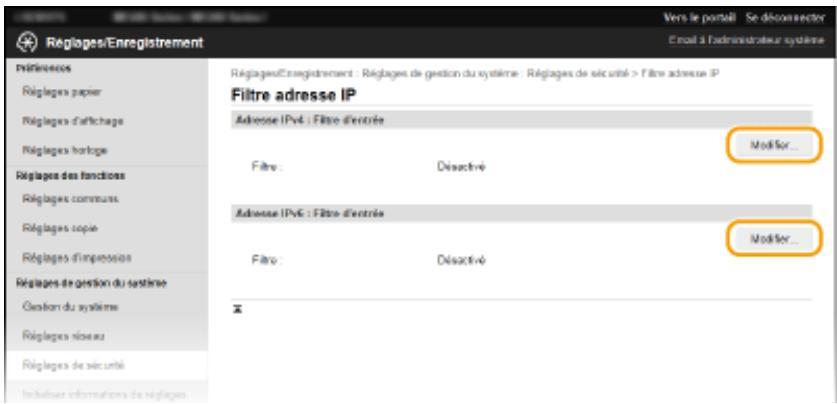
[Adresse IPV4 : filtre d'entrée]
Sélectionnez cette option pour limiter la réception de données à un ordinateur à partir de l'appareil en spécifiant les adresses IPv4.
[Adresse IPV6 : filtre d'entrée]
Sélectionnez cette option pour limiter la réception de données à un ordinateur à partir de l'appareil en spécifiant les adresses IPv6.
![CANON I-SENSYS MF249DW - [Adresse IPV6 : filtre d'entrée] - 1](/content/2024/12/186844/images/82fcdc5fe3eca1433f32b462bd2a5274a58096a828d9d149f839029655078461.jpg)
Adresses bloquées
Enregistrez les adresses à bloquer, vérifiez ou supprimez également les adresses bloquées.
Enregistrez les adresses à autoriser, vérifiez ou supprimez également les adresses autorisées.
1 Cochez la case [utiliser le contrôle]
- Cochez la case pour limiter les communications. Désactivez-la pour désélectionner la restriction.
2 Indiquez l'adresse.
- Saisissez l'adresse IP (ou la plage d'adresses IP) dans la zone de texte [Adresse à mémoriser] et cliquez sur [Ajouter].
| Adresse enregistrée | Résultat |
| [Adresses bloquées] | Restreint les communications (réçues) avec les périvériques dont les adresses IP ont été saisies dans [Adresse à mémoriser]. La communication est autorisée avec les périvériques ayant d'autres adresses IP. |
| [Adresses autorisées] | Autorise les communications (réçues) uniquement avec les périvériques dont les adresses IP ont été saisies dans [Adresse à mémoriser] et restreint la communication avec les périvériques ayant d'autres adresses IP. |
| Enregistrée dans les deux catégories | Autorise les communications (réçues) uniquement avec les périvériques dont les adresses IP ont été enregistrées dans [Adresses autorisées] et restreint la communication avec les périvériques ayant d'autres adresses IP. Toutefois la communication est restreinte pour les adresses IP également enregistrées dans [Adresses bloquées]. |
Important:
Vérification des erreurs de saisie
En cas de saisie incorrecte des adresses IP, vous risquez de ne pas pouvoir accéder à l'appareil via l'IU distante. Si cela s'était produit, il faudrait définir ou sur. Filtre d'adresse IPv4 (P. 338) Filtre d'adresse IPv6 (P. 339)
Remarque:
Formulaire de saisie d'adresses IP
| Description | Exemple |
| Saisie d'une adresse unique | IPv4 :
Dépenses les nombres par des points. | 192.168.0.10 |
| IPv6 :
Dépenses les caractères alphanumériques par le symbole deux-points. | fe80::10 |
| Spécification d'une plage d'adresses | Insérez un tiret entre les adresses. | IPv4 :
192.168.0.10-192.168.0.20 |
| IPv6 :
fe80::10-fe80::20 |
| Spécification d'une plage d'adresses avec un préfixe (IPv6 uniquement) | Saisissez l'adresse suivie d'une barre oblique et d'un nombre représentant la longueur du préfixe. | fe80::1234/64 |
Suppression d'une adresse IP des exceptions
Sélectionnez une adresse IP et cliquez sur [Supprimer].
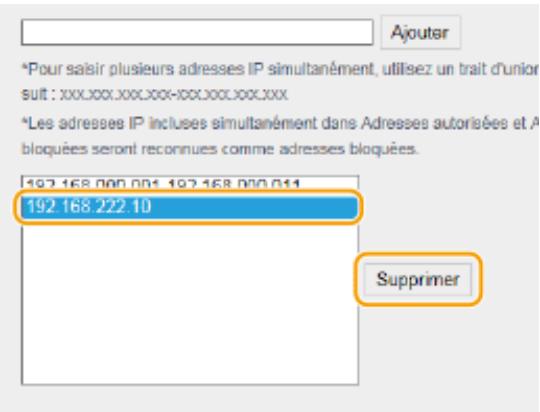
3 Cliquez sur [OK].
Remarque
Vous pouvez activer ou désactiver les réglages du filtre d'adresse IP à partir de
- Cochez la case pour limiter les communications. Désactive-la pour désélectionner la restriction.
2 Indiquez l'adresse.
Saisissez l'adresse MAC dans la zone de texte [Adresse à mémoriser] et cliquez sur [Ajouter]. Autorise les communications (reçues) uniquement avec les périphériques dont les adresses MAC sont enregistrées et restreint la communication avec les périphériques ayant d'autres adresses MAC. - Vous n'avez pas besoin de délimiter l'adresse par des tirets ou par deux-points.
Vérification des erreurs de saisie
En cas de saisie incorrecte des adresses MAC, vous risquez de ne pas pouvoir accéder à l'appareil via l'IU distante. Si cela s'était produit, il faudrait régler le Filtre d'adresse MAC (P. 339)
Remarque:
Suppression d'une adresse MAC des exceptions
Sélectionnez une adresse MAC et cliquez sur [Supprimer].

3 Cliquez sur [OK].
Remarque
Vous pouvez activer ou désactiver les réglages du filtre d'adresse MAC à partir de
- Configuration des protocoles d'impression et des fonctions WSD(P. 202)
- Désactivation de la communication HTTP (P. 250) Surveillance et contrôle de l'appareil via SNMP (P. 222)
5 Saisissez le numéro de port à l'aide des touches numériques et appuyez sur OK.
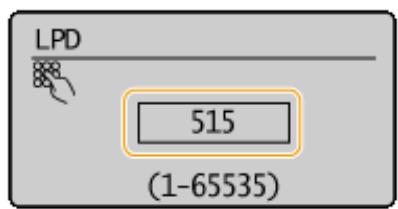
Configuration des ports d'imprimante (P. 205)
Un proxy (ou pour être plus précis, un serveur proxy HTTP) est un ordinateur ou un logiciel chargé de gérer les communications HTTP pour le compte d'autres périphériques, notamment en cas de liaison avec des ressources situées à l'extérieur du réseau (consultation de sites Web, par exemple). Les périphériques clients se connectent au réseau externe par l'intermédiaire du serveur proxy et n'entrent pas directement en communication avec les ressources externes. Le proxy permet non seulement de simplifier la gestion du trafic entre les réseaux internes et externes, mais aussi de bloquer les accès non autorisés et d'optimiser la protection anti-virus pour plus de sécurité. Lorsque vous utilisez Google Cloud Print pour imprimer via Internet, il est possible de renforcer la sécurité en définissant un proxy. Avant de définir un proxy, munissez-vous de toutes les informations nécessaires (adresse IP, numéro de port, nom d'utilisateur et mot de passe pour l'authentification).
1 Lancez l'interface utilisateur distante en mode Administrateur système. Démarrage de l'interface utilisateur distante (P. 277)
2 Cliquez sur [Réglages/Enregistrement].
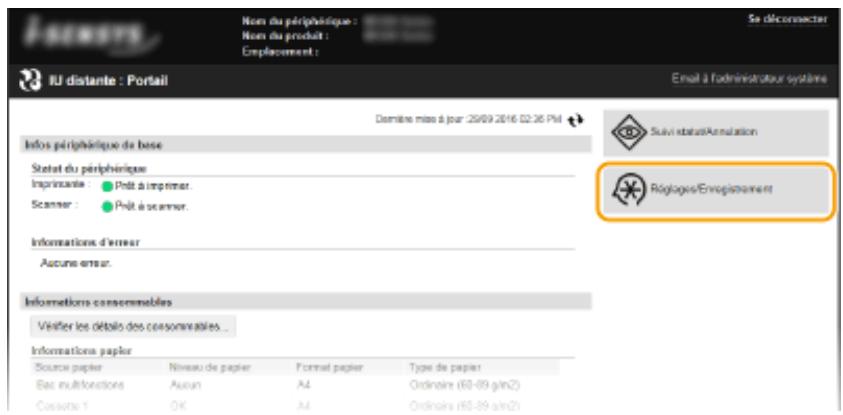
3 Cliquez sur [Réglages réseau] [Réglages TCP/IP].
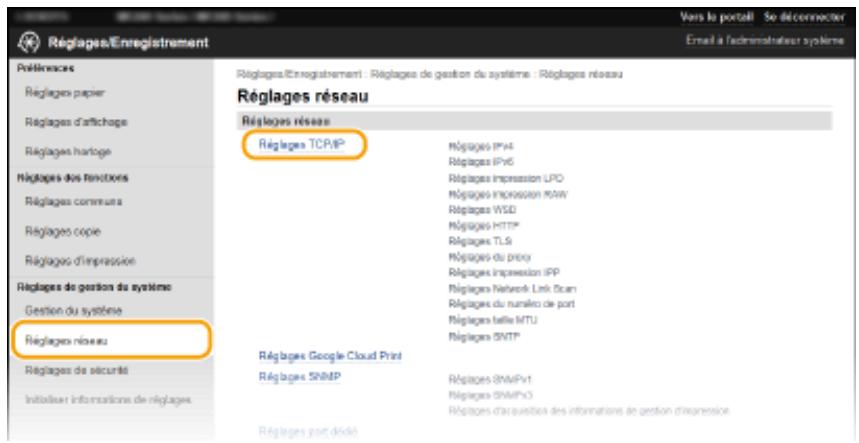
4 Cliquez sur [Modifier] dans [Réglages du proxy].
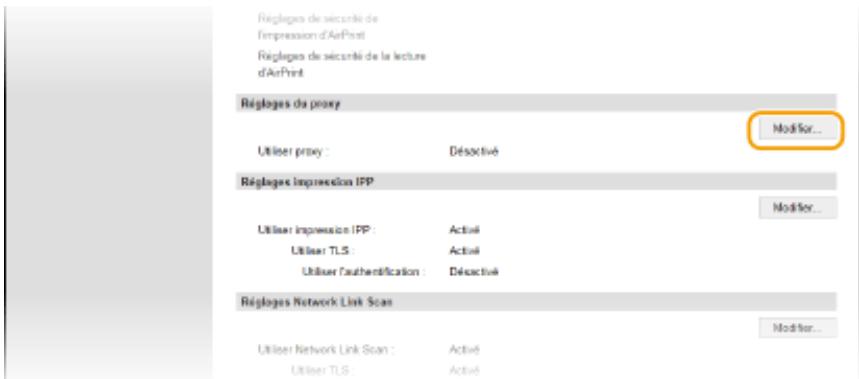
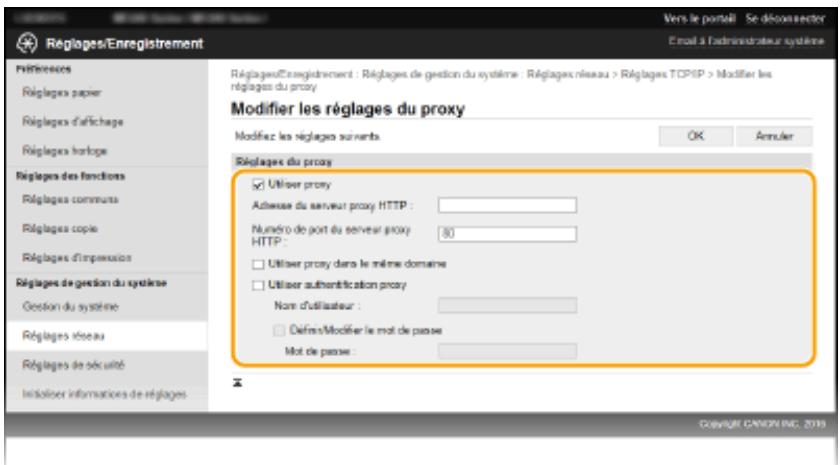
[Utiliser proxy]
Cochez cette case pour utiliser le serveur proxy indiqué lors des communications avec un serveur HTTP.
Adresse du serveur proxy HTTP
Saisissez l’adresse du serveur proxy. La spécification de l’adresse ou du nom d’hôte varie en fonction de l’environnement.
[Numéro de port du serveur proxy HTTP]
Modifiez si besoin est le numéro de port. Tapez un nombre compris entre 1 et 65 535.
Utiliser proxy dans le même domaine
Cochez cette case pour utiliser le serveur proxy spécifique dans le même domaine.
Pour activer l'authentication par le serveur proxy, cochez cette case et saisissez un nom d'utilisateur composé de 24 caractères alphanumériques maximum dans la zone de texte [Nom d'utilisateur].
[Définir/modifier le mot de passe]
Pour définir ou modifier le mot de passe utilisé lors de l'authentification proxy, cochez cette case et saisissez un nouveau mot de passe composé de 24 caractères alphanumériques maximum dans la zone de texte [Mot de passe ].
Restriction des fonctions de l'appareil mf244dw/mf232w
17EJ-04U
Il est possible que certaines fonctions de l'appareil soient rarement employées ou donnent lieu à des utilisations abusives ou imprôs. Pour des raisons de sécurité, vous pouvez configurer l'appareil de façon à limiter ses capacités en désactivant partiellement ou complètement ces fonctions.
Désactivation de la communication HTTP et gestion à distance
Désactivation de la communication HTTP (P. 250) Désactivation de l'interface utilisée distante (P. 251)
Déflation de la communication HTTP
17EJ-04W
Le protocole HTTP permet d’établir une liaison réseau (lors de l’accès à l’appareil via l’interface utilisateur distante, par exemple). Si vous utilisez une connexion USB ou n’avez pas besoin d’établir une communication HTTP, vous pouvez désactiver le mode HTTP pour bloquer les intrusions de tierces parties via le port HTTP inutilisé.
Important
La déactivation HTTP a pour effet de rendre indisponibles certaines fonctions réseau telles que l'IU distante, l'impression WSD et l'impression avec Google Cloud Print.
2 Utilisez / pour sélectionner et appuyez sur OK.
Si un écran vous invitant à saisir un code PIN apparait, saisissez le code PIN à l'aide des touches numériques et appuyez sur OK. Définition du PIN administrateur système (P. 233)
4 Sélectionnez et appuyez sur OK.
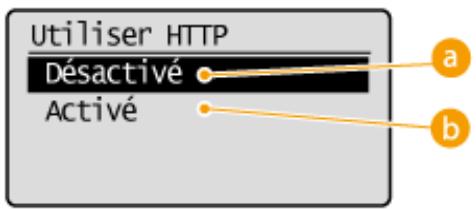
Désactive la communication HTTP.
Active la communication HTTP.
○ Utilisation de l'IU distante (MF244dw / MF232w)(P. 276) ○ Modification des numéros de port (MF244dw / MF232w)(P. 245) ○ Configuration des protocoles d'impression et des fonctions WSD(P. 202)
Déactivation de l'interface utilisée distante
17EJ-04X
L'interface utilisée distante est particulièrement pratique dans la mesure où elle permet de spécifier les réglages de l'appareil à partir d'un navigateur Web sur un ordinateur. Pour tirer parti de l'interface utilisée distante, il est nécessaire de connecter l'appareil à un ordinateur via le réseau. Si vous n'avez pas besoin de faire appel à l'interface utilisée distante, vous pouvez la désactiver pour éviter qu'une partie mal intentionnée prenne le contrôle à distance de votre appareil via le réseau.
2 Utilisez / pour sélectionner et appuyez sur OK.
Si un écran vous invitant à saisir un code PIN apparait, saisissez le code PIN à l'aide des touches numériques et appuyez sur OK. Définition du PIN administrateur système (P. 233)
4 Sélectionnez et appuyez sur OK.
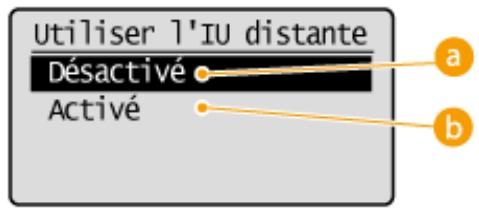
Désactive l'interface utilisateur distante.
Active l'interface utilisée distante.
O Utilisation de l'IU distante (MF244dw / MF232w) (P. 276) Désactivation de la communication HTTP (P. 250)
Mise en œuvre de fonctions de sécurité robustes
MF244dw / MF232w
17Ej-04Y
Des attaques malveillantes de tierces parties par reniflement, usurpation d'identité et manipulation des données transitant par le réseau peuvent provoquer des pertes d'informations inattendues. Pour protégerez vos informations les plus précieuses contre de telles menaces, l'appareil prend en charge les fonctions suivantes dans le but de renforcer la sécurité et la confidentialité des données.
Communications cryptées TLS
TLS est un protocole de cryptage des données transmises par un réseau. Ce protocole est souvent utilisé pour les communications établies via un navigateur Web ou un programme de messagerie. Il permet de sécuriser les communications réseau lorsque vous accédez à l'appareil à partir d'un ordinateur via l'IU distante. Activation de communications cryptées TLS pour l'IU distante (P. 253)
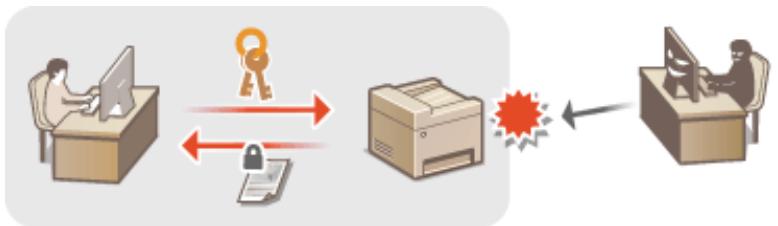
Authentication IEEE 802.1x
IEEE 802.1X est une norme et un mécanisme permettant de bloquer un accès intrusif au réseau en gérant collectivement les informations d'authentification des utilisateurs. Lorsqu'un périphérique essaie de se connecter au réseau 802.1X, il est tenu de s'identifier pour s'assurer que la connexion est établie par un utilisateur autorisé. Les informations d'authentification sont transmises à un serveur RADIUS pour vérification, lequel se charge d'accepter ou de refuser la communication avec le réseau selon les résultats de l'authentification. En cas d'échec de l'authentification, un commutateur LAN (ou point d'accès réseau) bloque l'accès depuis l'extérieur du réseau. L'appareil peut se connecter à un réseau 802.1X en tant que périphérique client. ©Configuration de l'authentification IEEE 802.1X(P. 256)
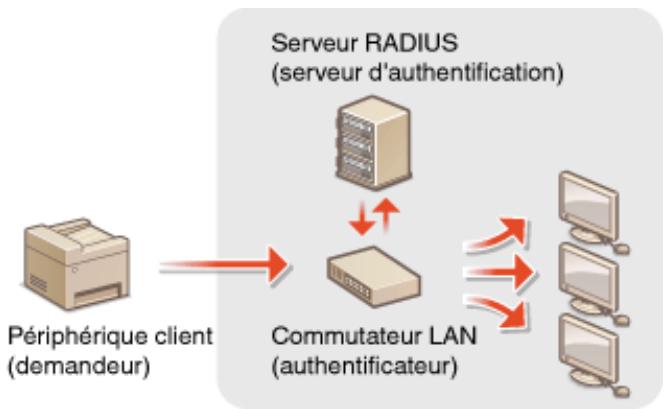
Configuration des paires de clés et des certificats numériques (P. 261)
Activation de communications cryptées TLS pour l'iu distante
17Ej-050
Vous pouvez crypter les communications entre l'appareil et un navigateur Web sur l'ordinateur en utilisant TLS (Transport Layer Security). TLS est un mécanisme de cryptage des données envoyées ou reçues par le réseau. TLS doit être activé lorsque vous servez de l'IU distante pour configurer les paramètres l'authentication IEEE 802.1X (TTLS/PEAP) ou SNMPv3. Pour utiliser TLS pour l'IU distante, vous devez définir une paire de clés et activer la fonction TLS. Générez ou installez la paire de clés pour TLS avant d'activer TLS (Configuration des paires de clés et des certificats numériques (P. 261)).
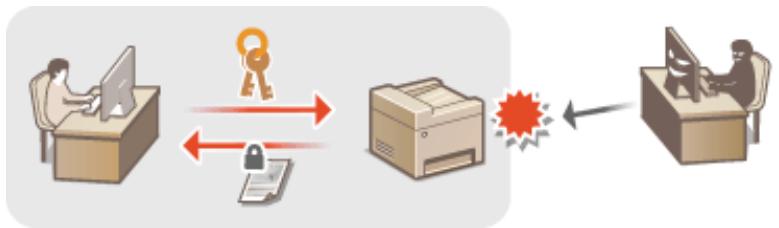
1 Lancez l'IU distante en Mode administrateur système. Démarrage de l'interface utilisateur distante (P. 277)
2 Cliquez sur [Réglages/Enregistrement].
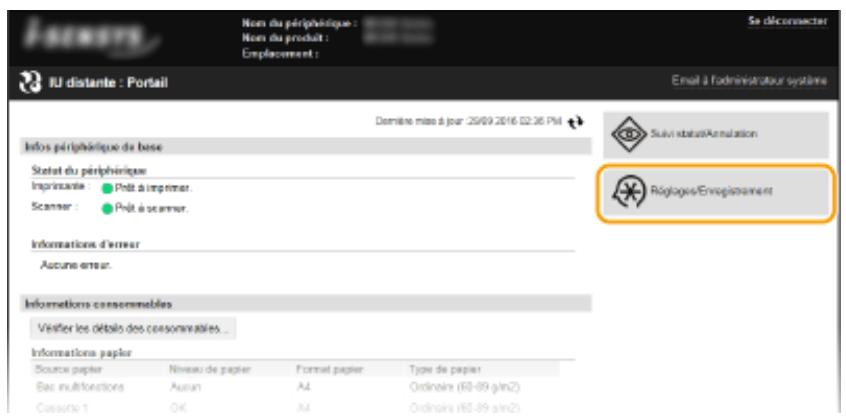
3 Cliquez sur [Réglages réseau] [Réglages TCP/IP].
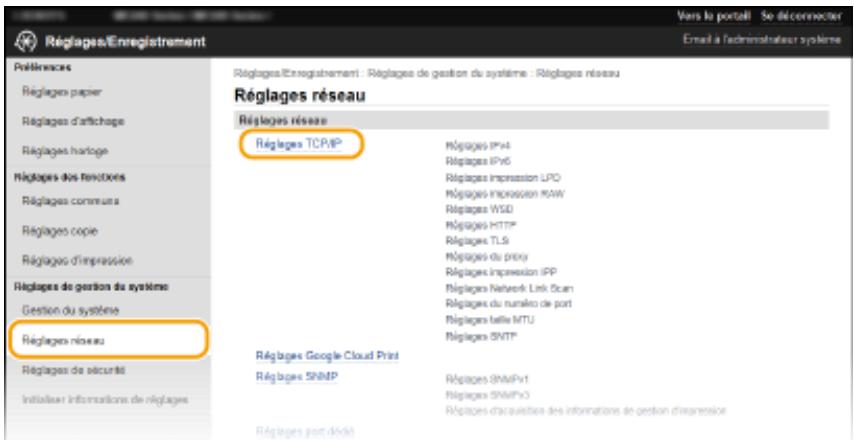
4 Cliquez sur [Clé et certificat] dans [Réglages TLS].
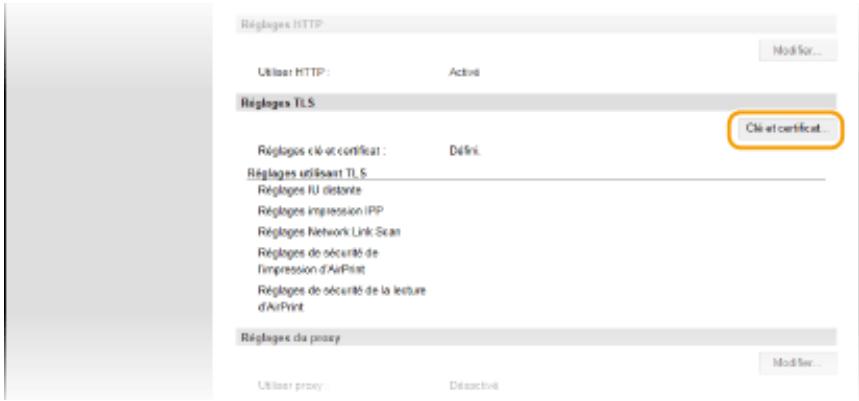
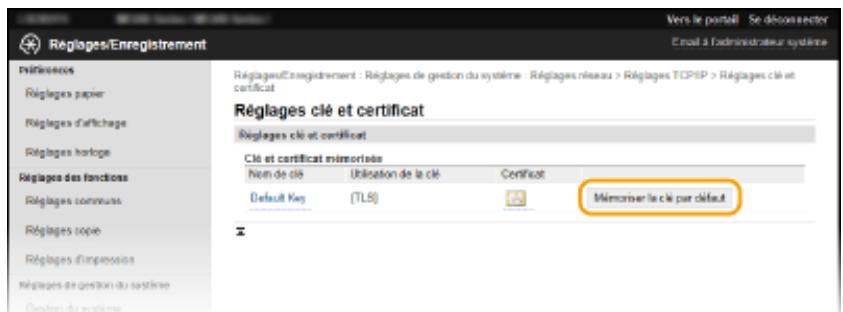
Remarque:
Affichage des détails d'un certificat
- Vous pouvez vérifier les détails d'une paire de clés ou d'un certificat en cliquant sur le lien correspondant sous [Nom de clé], ou sur l'icône du certificat. Vérification des paires de clés et des certificats numériques (P. 273)
6 Activez TLS pour l'iu distante.
1 Cliquez sur [Réglages de sécurité] [Réglages IU distante].
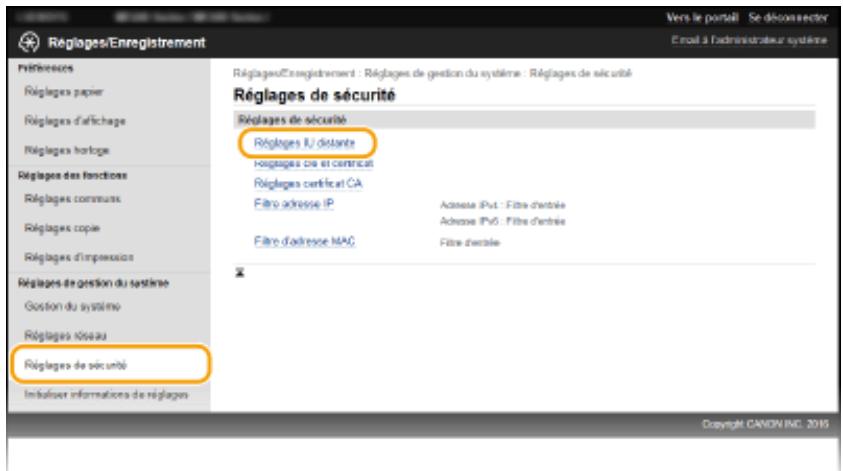
2 Cliquez sur [Modifier].
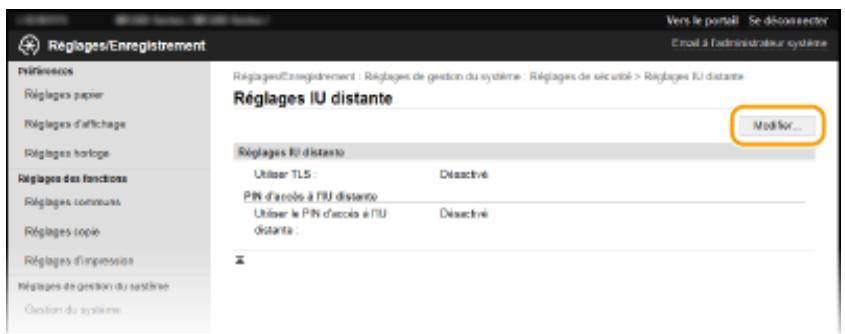
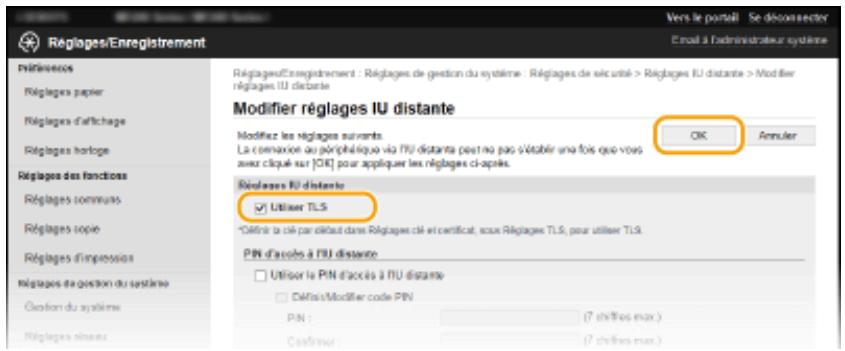
Utilisation du panneau de commande
- Vous pouvez également activer ou désactiver le cryptage TLS à partir de l'écran Utiliser TLS (P. 338).
Démarrage de l'iu distante avec TLS
- Si vous essayez de démarrer l'IU distante lorsque TLS est activé, une alerte de sécurité en rapport avec le certificat de sécurité peut apparaître à l'écran. Si tel est le cas, vérifiez l'URL saisie dans le champ d'adresse et poursuivez afin d'afficher l'écran de l'IU distante. Démarrage de l'interface utilisateur distante (P. 277)
Génération de paires de clés (P. 263) • Utilisation de paires de clés et de certificats numériques émis par une autorité de certification (P. 270) • Configuration de l'authentication IEEE 802.1X (P. 256) Surveillance et contrôle de l'appareil via SNMP (P. 222)
Configuration de l'authentification IEEE 802.1x
17EJ-051
L'appareil peut se connecter à un réseau 802.1X en tant que périphérique client. Un réseau 802.1X classique se compose d'un serveur RADIUS (serveur d'authentication), d'un commutateur LAN (authenticateur) et des périphériques clients équipés du logiciel d'authentication (demandeur). Lorsqu'un périphérique essaie de se connecter au réseau 802.1X, il est tenu de s'identifier pour s'assurer que la connexion est établie par un utilisateur autorisé. Les informations d'authentication sont transmises à un serveur RADIUS pour vérification, lequel se charge d'accepter ou de refuser la communication avec le réseau selon les résultats de l'authentication. En cas d'échec de l'authentication, un commutateur LAN (ou point d'accès réseau) bloque l'accès depuis l'extérieur du réseau.
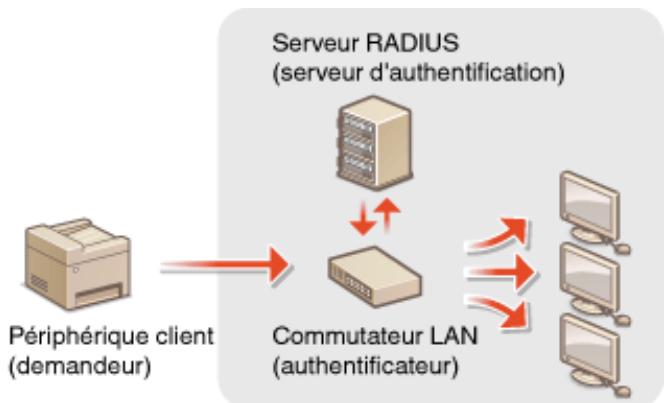
Sélectionnez la méthode d'authentication parmi les options suivantes. Si nécessaire, installez ou enregistrez une paire de clés ou un certificat CA avant de configurer l'authentication IEEE 802.1X (Utilisation de paires de clés et de certificats numériques émis par une autorité de certification (P. 270)).
L'appareil et le serveur d'authentification s'identifient mutuellement en vérifiant leurs certificats respectifs. Une paire de clés, émise par une autorité de certification (CA), est nécessaire à l'authentification du client (lors de l'authentification de l'appareil). Pour ce qui est de l'authentification du serveur, un certificat CA installé via l'IU distante peut être utilisé en plus d'un certificat CA préinstallé sur l'appareil.
Cette méthode d'authentification utilise un nom d'utilisateur et un mot de passe pour l'authentification du client et un certificat CA pour l'authentification du serveur. Il est possible de sélectionner MSCHAPv2 ou PAP comme protocole interne. TTLS peut être associé simultanément à PEAP. Activez TLS pour l'IU distante avant d'indiquer le mode d'authentification (Activation de communications cryptées TLS pour l'IU distante (P. 253)).
Les réglages requis sont pratiquement identiques à ceux de la méthode TTLS. MS-CHAPv2 est utilisé comme protocole interne. Activez TLS pour l'IU distante avant de configurer ce mode d'authentication ( • Activation de communications cryptées TLS pour l'IU distante (P. 253)).
1 Lancez l'IU distante en Mode administrateur système. Démarrage de l'interface utilisateur distante (P. 277)
2 Cliquez sur [Réglages/Enregistrement].
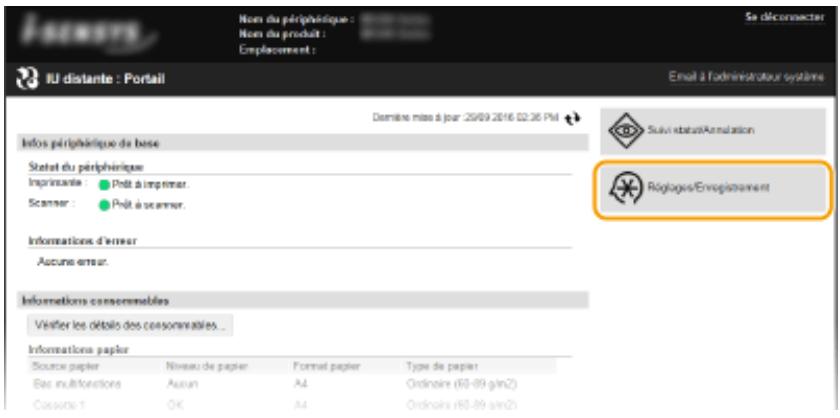
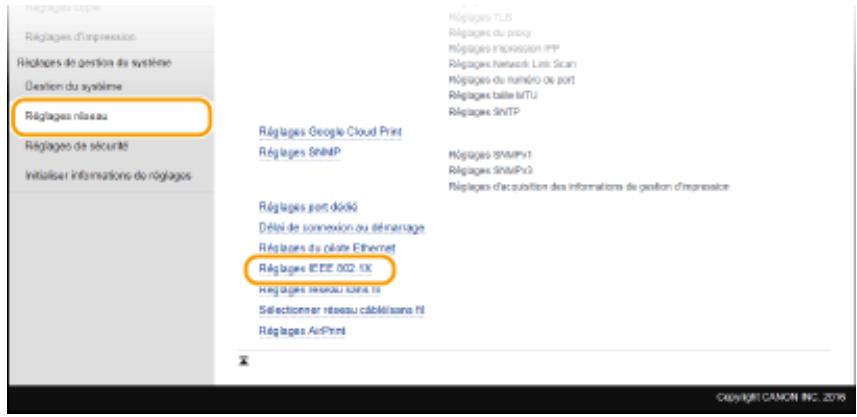
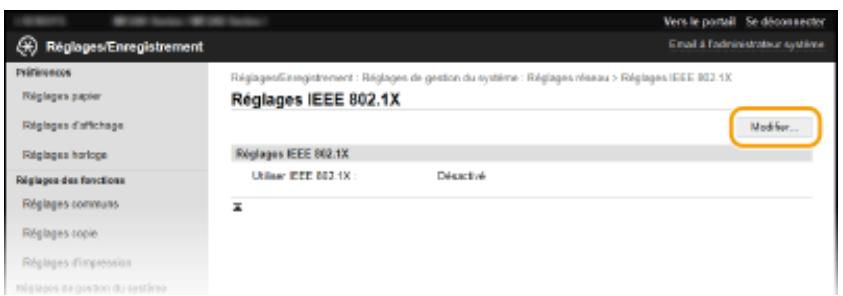
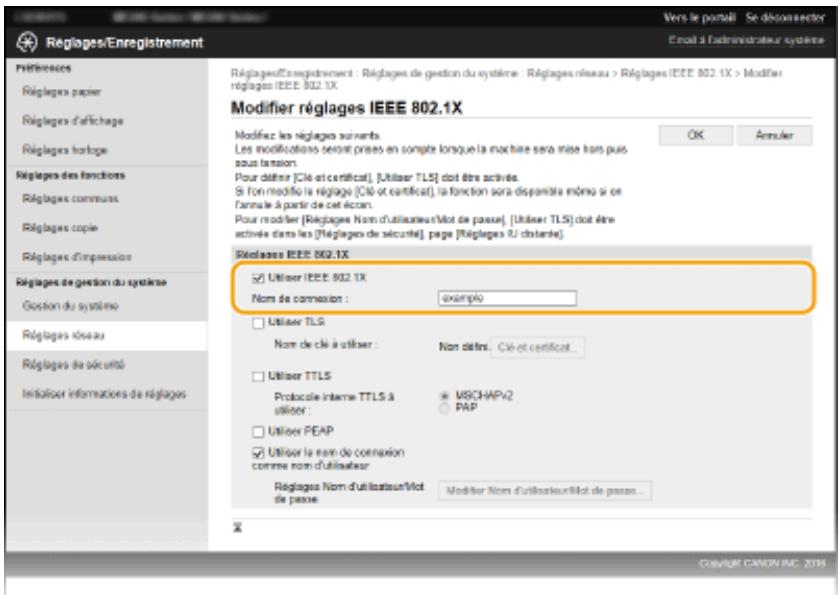
[Utiliser IEEE 802.1x]
Cochez la case pour activer l'authentification IEEE 802.1X.
Saisissez un nom (identité EAP) composé de 24 caractères alphanumériques maximum afin d'identifier l'utilisateur.
Réglage de la méthode TLS
1 Cochez la case [Utiliser TLS] et cliquez sur [Clé et certificat]. 2 Cliquez sur [Mémoriser la clé par défaut] à droite de la paire de clés si vous pouзе utiliser l'authentication du client.
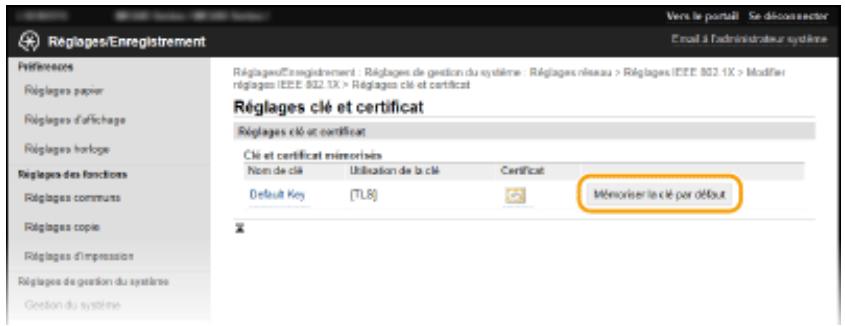
Remarque:
Affichage des détails d'une paire de clés ou d'un certificat
- Vous pouvez vérifier les détails d'une paire de clés ou d'un certificat en cliquant sur le lien correspondant sous [Nom de clé], ou sur l'icône du certificat. Vérification des paires de clés et des certificats numériques (P. 273)
Réglage de la méthode ttls/peap
1 Cochez la case [Utiliser TTLS] ou [Utiliser PEAP].
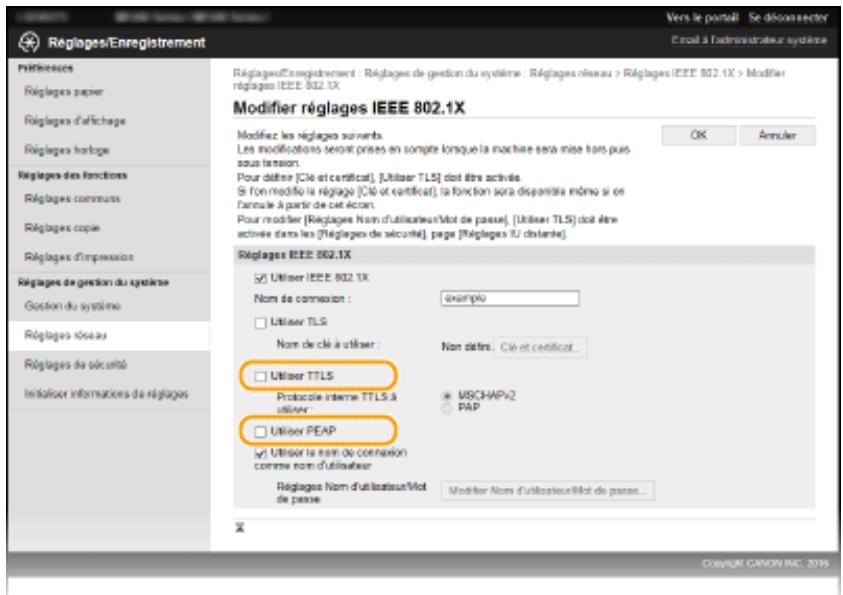
Remarque:
Protocole interne pour TTLS
- Vous pouvez sélectionner MSCHAPv2 ou PAP. Si vous souhaitez utiliser PAP, cliquez sur la case d'options [PAP].
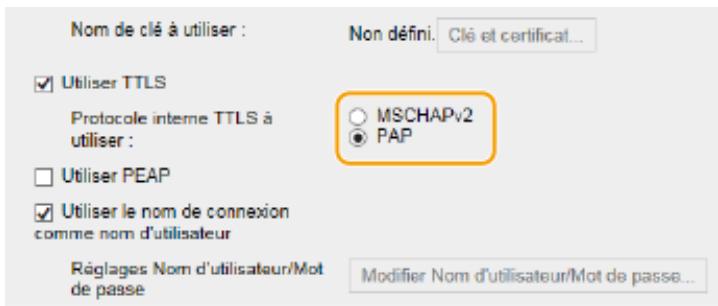
Cliquez sur [Modifier Nom d'utilisateur/Mot de passe].
Pour spécifier un nom d'utilisateur qui ne correspond pas au nom de connexion, désactivez la case [Utiliser le nom de connexion comme nom d'utilisateur]. Cochez la case pour utiliser le nom de connexion en guise de nom d'utilisateur.
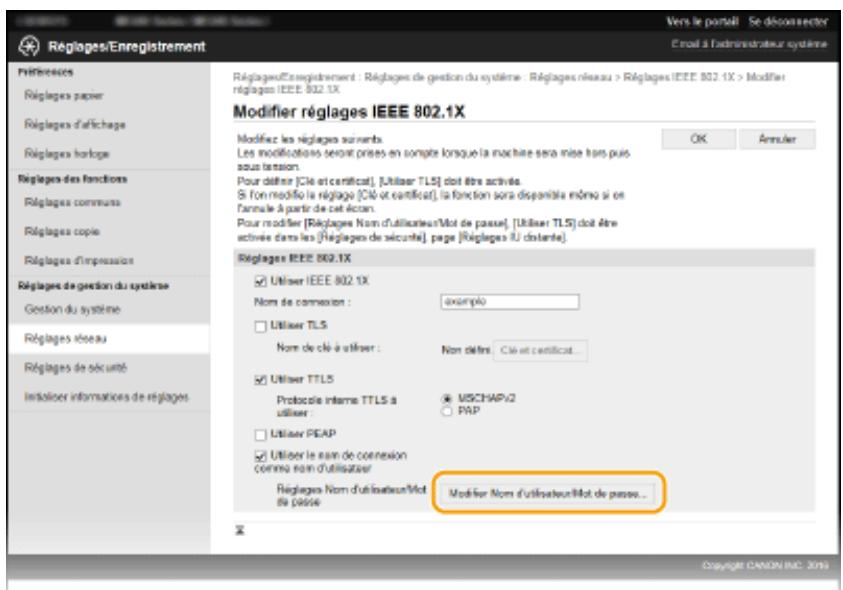
Définissez le nom d'utilisateur et le mot de passe, puis cliquez sur [OK].
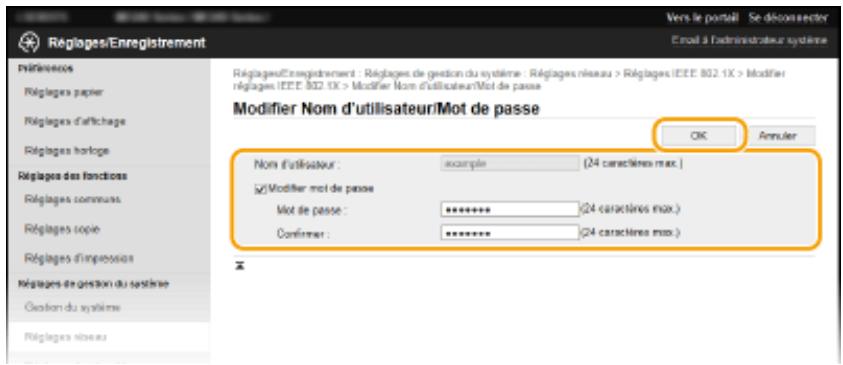
Saisissez le nom d'utilisateur dans la limite des 24 caractères alphanumériques autorisés.
[Modifier mot de passe]
Pour définir ou modifier le mot de passe, cochez cette case et saisissez un mot de passe composé de 24 caractères alphanumériques maximum dans les zones de texte [Mot de passe] et [Confirmer].
![CANON I-SENSYS MF249DW - [Modifier mot de passe] - 1](/content/2024/12/186844/images/9e5ba8cd5d7cbc3346ada9a8b9ec7603bac972a8246554f3a81e743cdde87564.jpg)
7 Redémarrez l'appareil.
Eteignez l'appareil et attendez au moins 10 secondes avant de le rallumer.
Utilisation du panneau de commande
- Vous pouvez également activer ou désactiver la fonction authentication IEEE 802.1X à partir de. Régglages IEEE 802.1X (P. 300)
Configuration des paires de clés et des certificats numériques (P. 261)
Configuration des paires de clés et des certificats numériques
17EJ-052
Pour crypter les communications échangées avec un appareil à distance, une clé de cryptage doit préalablement être envoyée et reçue via un réseau non sécurisé. Ce problème est résolu par une cryptographie de clé publique. Cette dernière renforce la sécurité des communications en protégeant vos informations importantes et les plus précieuses d'attaques malveillantes par renifflement, usurpation d'identité et manipulation des données transitant par le réseau.
Paire de clés

Une paire de clés se compose d'une clé publique et d'une clé secrète. Vous avez besoin de ces deux clés pour crypter ou décrypter des données. Il est impossible de décrypter des données sans l'une des deux clés ; aussi, la cryptographie à clé publique est un bon moyen de sécuriser les échanges de données sur un réseau. Une paire de clés est utilisée pour les communications cryptées TLS ou TLS de l'authentification IEEE 802.1X. Vous pouvez générer jusqu'à cinq paires de clés (en comptant les paires préinstallées). (Utilisation de paires de clés et de certificats numériques émis par une autorité de certification (P. 270)). En cryptage TLS, il est possible de générer une paire de clés pour l'appareil (Génération de paires de clés (P. 263)).
Certificat CA

Les certificats numériques sont similaires à d'autres modèles d'identification (comme les permis de conduire). Un certificat numérique contient une signature numérique qui permet à l'appareil de détecter toute usurpation d'identité ou falsification des données. Il est extrêmement difficile pour des utilisateurs malintentionnés de faire un usage frauduleux des certificats numériques. Un certificat numérique contenant une clé publique émis par une autorité de certification (CA) est appelé certificat CA. Les certificats CA servent à vérifier le périphérique avec lequel l'appareil communique (dans le cadre d'une authentification IEEE 802.1X ou une impression Google Cloud Print, par exemple). Vous pouvez enregistrer jusqu'à 67 certificats CA, en comptant les 62 certificats préinstallés sur l'appareil. ( Utilisation de paires de clés et de certificats numériques émis par une autorité de certification(P. 270)).
Configuration requise pour les clés et les certificats
Le certificat contenu dans une paire de clés générée sur l'appareil est conforme au standard X.509v3. Si vous installez une paire de clés ou un certificat CA à partir d'un ordinateur, assurez-vous qu'ils respectent la configuration suivante :
| Format | · Paire de clés : PKCS#12*1
· CA certificate : X.509v1 ou X.509v3, DER (coded binary), PEM |
| Extension de fichier | · Paire de clés : ".p12" ou ".pfx"
· Certificat CA : ".cer" |
| AlGORITHM de clé publique
(ét longueur de clé) | RSA (512 bits, 1 024 bits, 2 048 bits ou 4 096 bits) |
| AlGORITHM de signature de certificat | SHA1-RSA, SHA256-RSA, SHA384-RSA*2, SHA512-RSA*2, MD5-RSA ou MD2-RSA |
1 Les conditions requises pour le certificat contenu dans une paire de clés relevant des certificates CA.
2 SHA384-RSA et SHA512-RSA sont disponibles à condition que la longueur de la clé RSA soit de 1 024 bits ou plus.
Algorithme d'empreinte numérique | SHA1
1 Les conditions requises pour le certificat contenu dans une paire de clés relevant des certificats CA. ^2 SHA384-RSA et SHA512-RSA sont disponibles à condition que la longueur de la clé RSA soit de 1 024 bits ou plus.
Remarque
L'appareil ne prend pas en charge l'utilisation d'une liste de révocation de certificats (CRL).
Génération de paires de clés
17EJ-053
Il est possible de générer une paire de clés sur l'appareil lorsqu'elle est nécessaire à une communication cryptée en TLS (Transport Layer Security). Vous pouvez utiliser le cryptage TLS lorsque vous accédez à l'appareil au moyen de l'IU distante. Vous pouvez enregistrer jusqu'à cinq paires de clés (en comptant les paires préinstallées) sur l'appareil. Les certificats auto-signés sont utilisés avec les paires de clés générées dans "Communication réseau". Avec une "Clé et demande de signature de certificat (CSR)", vous pouvez demander un certificat numérique émis par une autorité de certification pour la paire de clés générée par l'appareil.
Générer une clé de communication réseau (P. 263) Générer une clé et une demande de signature de certificat (CSR) (P. 265)
Générer une clé de communication réseau
1 Lancez l'IU distante en Mode administrateur système. Démarrage de l'interface utilisateur distante (P. 277). 2 Cliquez sur [Réglages/Enregistrement].
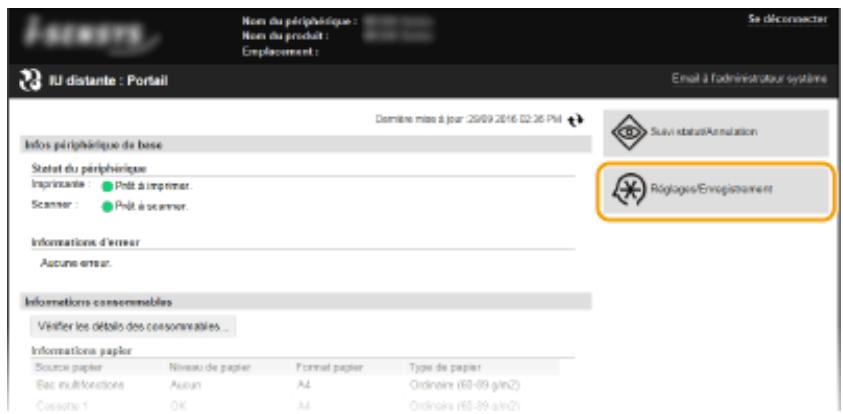
3 Cliquez sur [Réglages de sécurité] [Réglages clé et certificat].
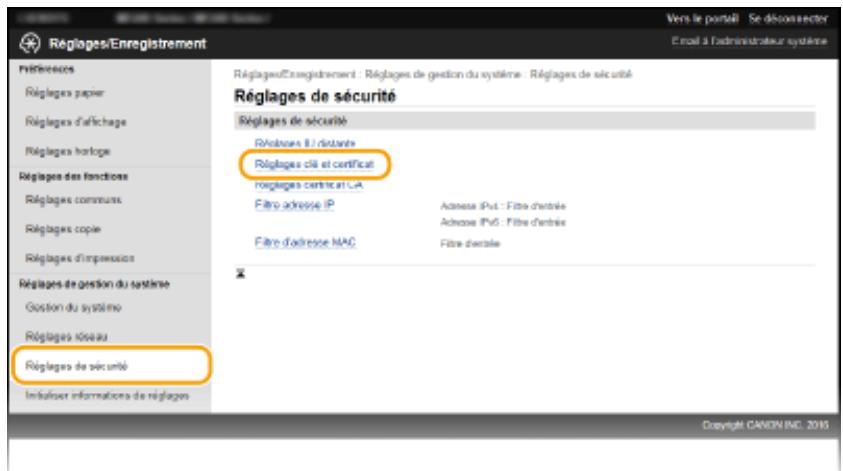
4 Cliquez sur [Créer clé].
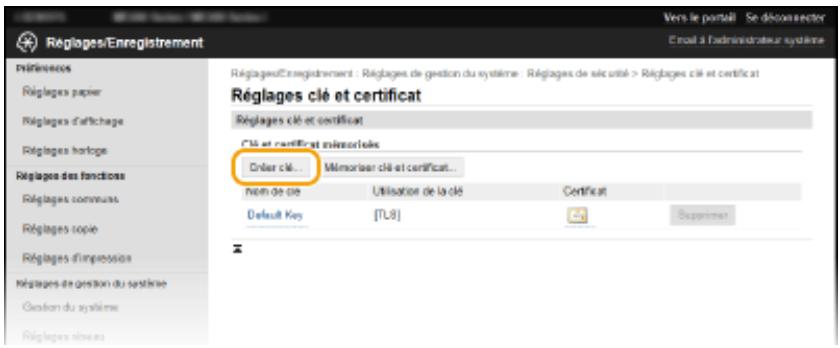
Remarque:
Suppression d'une paire de clés enregistrée
- Cliquez sur [Supprimer] à droite de la paire de clés à supprimer. Cliquez sur [OK].
- Il est impossible de supprimer une paire de clés en cours d'utilisation, par exemple lorsque "[TLS]" ou "[IEEE 802.1X]" s'affiche sous [Utilisation de la clé]. Dans ce cas, désactivez la fonction ou remplacez la paire de clés avant de la supprimer.
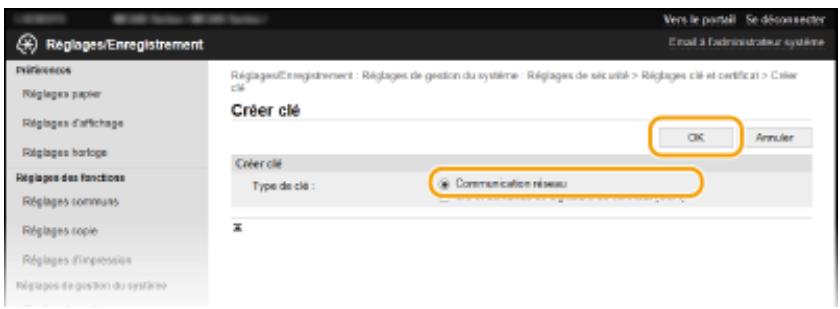
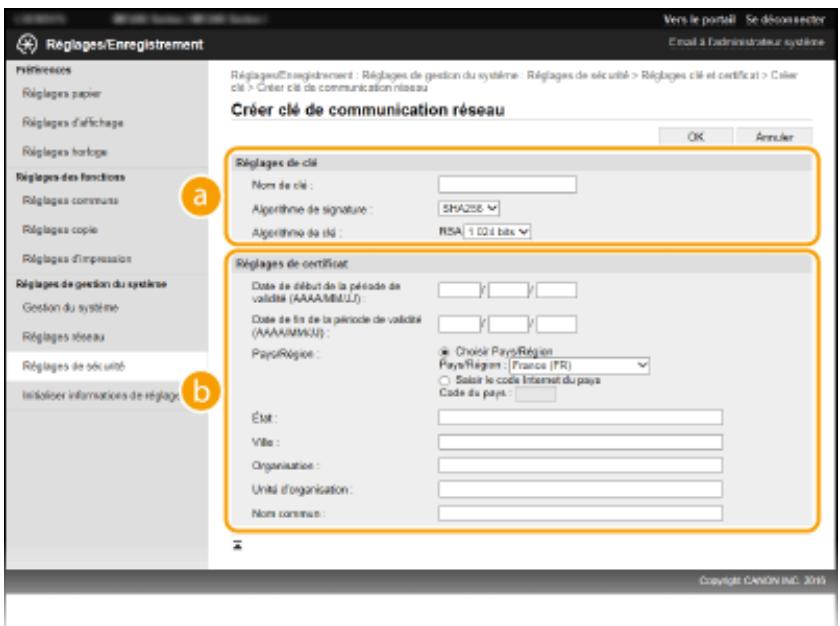
Réglages de clé
Donnez un nom à la paire de clés (24 caractères alphanumériques maximum). Pensez à désirer un nom facile à identifier dans une liste par la suite.
[Algorithme de signature]
Sélectionnez l'algorithme de signature dans la liste déroulante.
[Algorithme de clé]
RSA sert à la génération d'une paire de clés. Sélectionnez la longueur de clé dans la liste déroulante. Plus le nombre de chiffres composant la clé est élevé, plus les communications sont lentes, mais plus la sécurité est rigoureuse.
Remarque:
[512 bits] ne peut pas être sélectionné pour la longueur de clé si [SHA384] ou [SHA512] est sélectionné pour [Algorithme de signature ].
Saisissez la date de début de validité du certificat, entre le 01/01/2000 et le 31/12/2099, dans l'ordre suivant : année, mois, jour.
Date de fin de la période de validité (aaaa/mm/jj)
Saisissez la date de fin de validité du certificat, entre le 01/01/2000 et le 31/12/2099, dans l'ordre suivant : année, mois, jour. Vous ne pouvez pas configurer une date antérieure à [Date de début de la période de validité (AAAA/MM/JJ)].
Cliquez sur la case d'options [Choisir Pays/Région] et sélectionnez le pays/la région dans la liste déroulante. Vous pouvez également cliquer sur la case d'options [Saisir le code Internet du pays] et saisir un code de pays, tel que "US" pour les États-Unis.
État/ville
Spécifiez le lieu (24 caractères alphanumériques maximum) le cas échéant.
Spécifiez le nom de l'organisation (24 caractères alphanumériques maximum) le cas échéant.
Spécifiez le nom commun du certificat (48 caractères alphanumériques maximum). L'abréviation habituelle de "Nom commun" est "CN".
7 Cliquez sur [OK].
La génération de clés de communication réseau peut prendre entre 10 et 15 minutes. - Une fois la paire de clés générée, elle est automatiquement enregistrée sur l'appareil.
Générer une clé et une demande de signature de certificat (CSR)
1 Lancez l'IU distante en mode administrateur système.
Démarrage de l'interface utilisatrice distante (P. 277)
2 Cliquez sur [Réglages/Enregistrement].
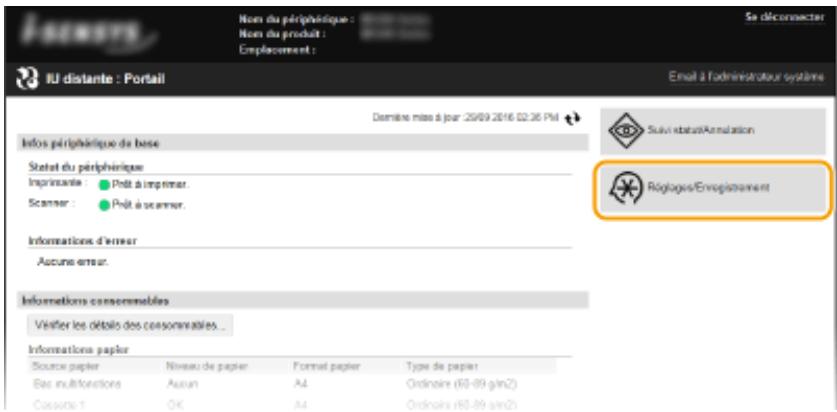
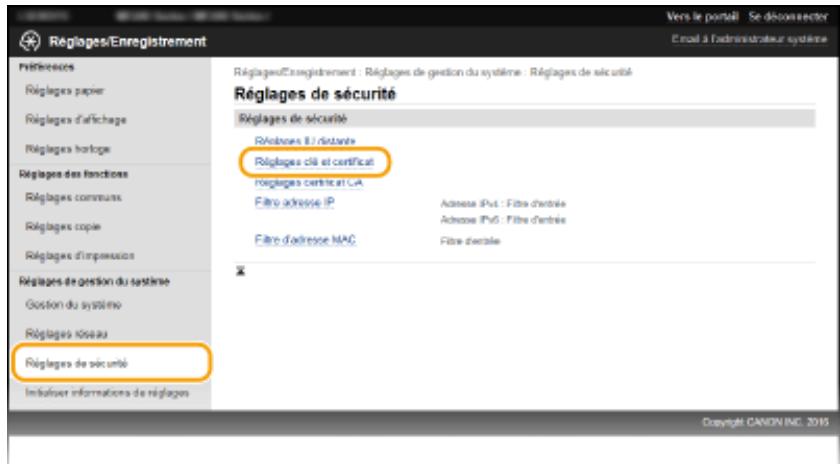
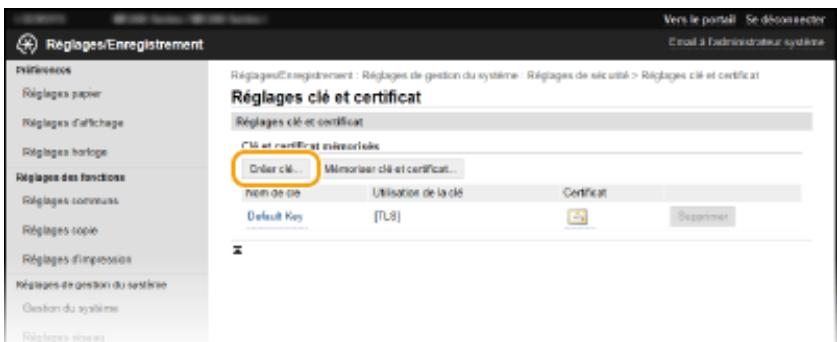
Remarque:
Suppression d'une paire de clés enregistrée
- Cliquez sur [Supprimer] à droite de la paire de clés à supprimer. Cliquez sur [OK].
- Il est impossible de supprimer une paire de clés en cours d'utilisation, par exemple lorsque "[TLS]" ou "[IEEE 802.1X]" s'affiche sous [Utilisation de la clé]. Dans ce cas, désactivez la fonction ou remplacez la paire de clés avant de la supprimer.
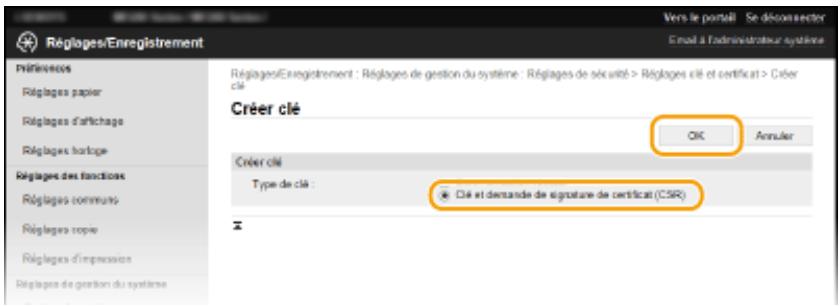
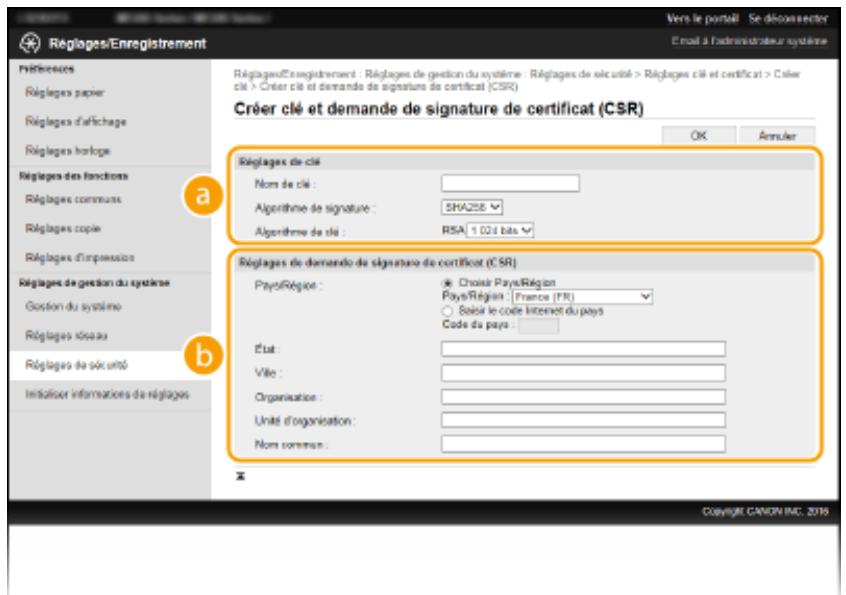
Réglages de clé
Donnez un nom à la paire de clés (24 caractères alphanumériques maximum). Pensez à choisir un nom facile à identifier dans une liste par la suite.
[Algorithme de signature]
Sélectionnez l'algorithme de signature dans la liste déroulante.
[Algorithme de clé]
RSA sert à la génération d'une paire de clés. Sélectionnez la longueur de clé dans la liste déroulante. Plus le nombre de chiffres composant la clé est élevé, plus les communications sont lentes, mais plus la sécurité est rigoureuse.
Remarque:
[512 bits] ne peut pas être sélectionné pour la longueur de clé si [SHA384] ou [SHA512] est sélectionné pour [Algorithme de signature].
[Réglages de demande de signature de certificat (CSR)]
Cliquez sur la case d'option [Choisir Pays/Région] et sélectionnez le pays/la région dans la liste déroulante. Vous pouvez également cliquer sur la case d'option [Saisir le code Internet du pays] et saisir un code de pays, tel que "US" pour les États-Unis.
État/ville
Spécifiez le lieu (24 caractères alphanumériques maximum) le cas échéant.
Spécifiez le nom de l'organisation (24 caractères alphanumériques maximum) le cas échéant.
Spécifiez le nom commun du certificat (48 caractères alphanumériques maximum). L'abréviation habituelle de "Nom commun" est "CN".
7 Cliquez sur [OK].
La génération d'une clé et la demande de signature de certificat (CSR) peut prendre entre 10 et 15 minutes.
8 Cliquez sur [enregistrer dans le fichier]
- Une boîte de dialogue permettant de stocker le fichier s'affiche. Choisissez l'emplacement de stockage du fichier et cliquez sur [Enregistrer].
Le fichier de génération de clé et de demande de signature (CSR) est stocké sur l'ordinateur.
Enregistrement du certificat numérique émis par une autorité de certification
Vous ne pouvez pas utiliser la paire de clés générées par la demande de signature de certificat (CSR) tant que le certificat n'est pas enregistré. Une fois que l'autorité de certification a émis le certificat numérique, enregistrez-le à l'aide de la procédure ci-dessous.
Lancez l'U distante et connectez-vous en mode administrateur. Démarrage de l'interface utilisateur distante (P. 277) 2 Cliquez sur [Réglages/Enregistrement]. 3 Cliquez sur [Réglages de sécurité] [Réglages clé et certificat]. 4 Cliquez sur [Nom de clé] ou [Certificat] pour que le certificat soit enregistré.
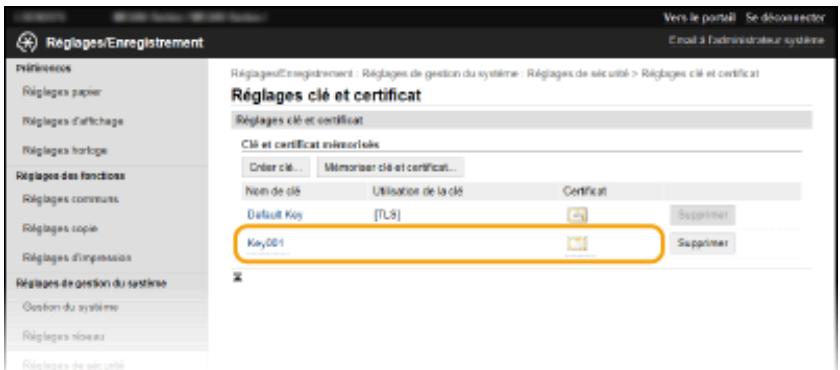
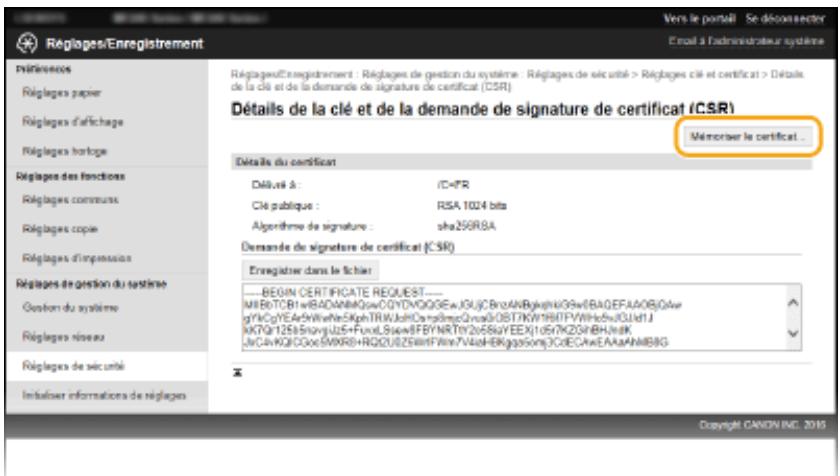
6 Cliquez sur [parcourir], spécifiez le fichier associé à la demande de signature de certificat et cliquez sur [enregistrer].
![CANON I-SENSYS MF249DW - Cliquez sur [parcourir], spécifiez le fichier associé à la demande de signature de certificat et cliquez sur [enregistrer]. - 1](/content/2024/12/186844/images/2930e61596d8ed7954fcb90c0904970df11dfd150d092b25ce401a9afc57cb8a.jpg)
Utilisation de paires de clés et de certificats numériques émis par une autorité de certification (P. 270) Vérification des paires de clés et des certificats numériques (P. 273) Activation de communications cryptées TLS pour l'IU distante (P. 253)
Utilisation de paires de clés et de certificats numériques émis par une autorité de certification
17Ej-054
Vouss pouvez obtenir les paires de clés et les certificats numériques auprès d'une autorité de certification (CA) en vue de les utiliser sur l'appareil. Vous pouze stocker puis enregistrer ces fichiers au moyen de l'IU distante. Assurez-vous que la paire de clés et le certificat répondent aux caractéristiques de l'appareil ( Configuration requise pour les clés et les certificats(P. 261)). vous pouze enregistrer jusqu'à cinq paires de clés (y compris les paires préinstallées) et jusqu'à 67certificats (y compris les 62 certificats préinstallés).
Lancez l'IU distante en Mode administrateur système. Démarrage de l'interface utilisateur distante (P. 277). Cliquez sur [Réglages/Enregistrement].
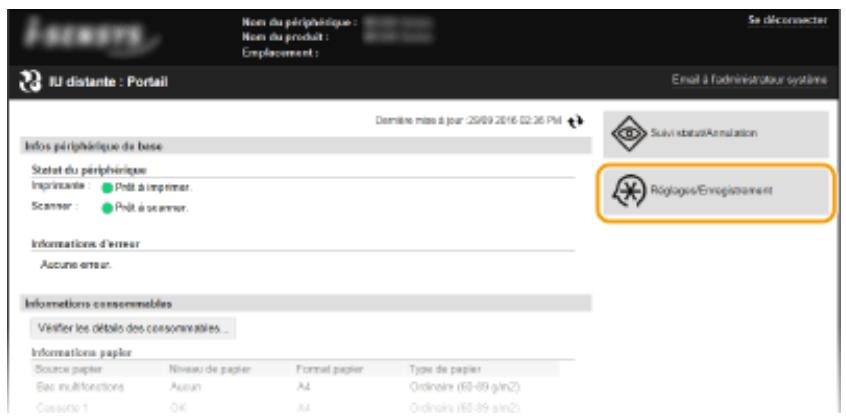
3 Cliquez sur [Réglages de sécurité] > [Réglages clé et certificat] ou [Réglages certificat CA].
- Cliquez sur [Réglages clé et certificat] pour installer une paire de clés ou sur [Réglages certificat CA] pour installer un certificat CA.
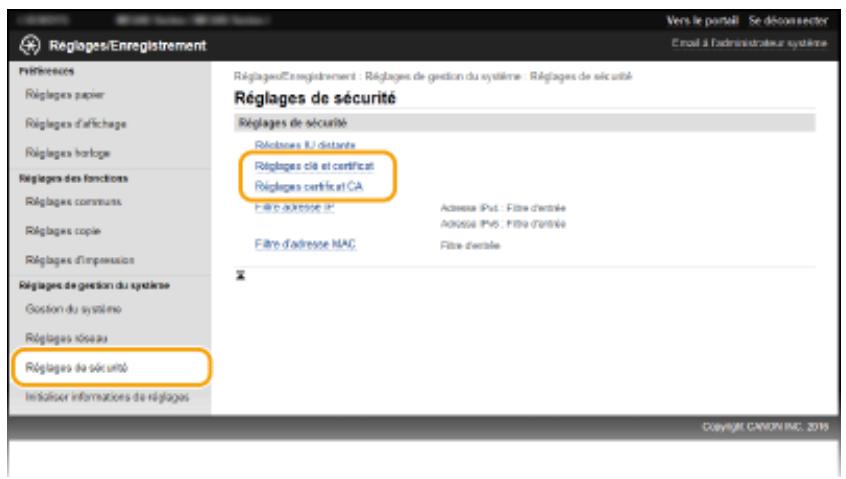
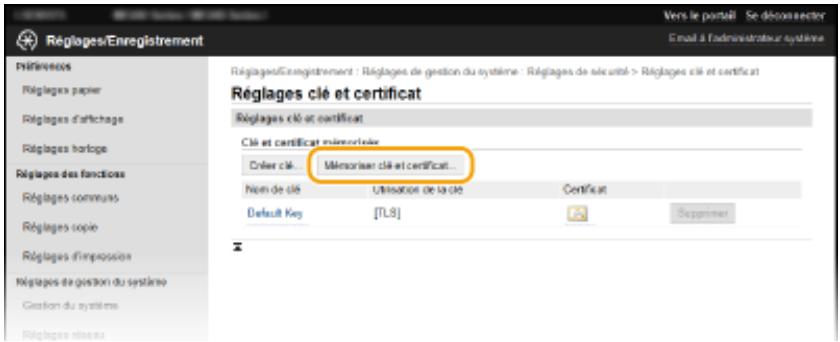
Remarque:
Suppression d'une paire de clés ou d'un certificat CA enregistrés
- Cliquez sur [Supprimer] à droite de la paire de clés ou du certificat CA à supprimer > cliquez sur [OK]. Vous ne pouvez pas supprimer les certificats CA préinstallés.
- Il est impossible de supprimer une paire de clés en cours d'utilisation, comme par exemple lorsque "[TLS]" ou "[IEEE 802.1X]" s'affiche sous [Utilisation de la clé]. Dans ce cas, désactivez la fonction ou remplacez la paire de clés avant de supprimer cette dernière. Vous ne pouvez pas supprimer le certificat CA pré-installé.
Déactualisation ou activation des certificats CA préinstallés
- Cliquez sur [Désactiver] à droite du certificat CA pré-installé à désactiver. Pour réactiver le certificat, cliquez sur [Activer] à droite du certificat.
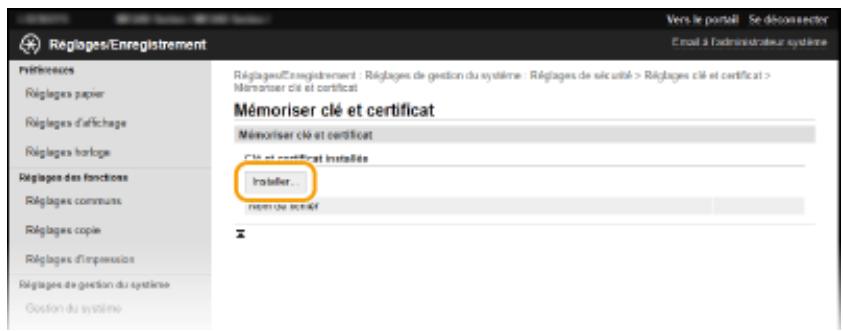
Remarque:
Suppression d'une paire de clés ou d'un certificat CA
- Cliquez sur [Supprimer], à droite du fichier que vous souhaitez supprimer, cliquez sur [OK].
6 Cliquez sur [parcourir], sélectionnez le fichier à installer et cliquez sur [lancer l'installation].
![CANON I-SENSYS MF249DW - Cliquez sur [parcourir], sélectionnez le fichier à installer et cliquez sur [lancer l'installation]. - 1](/content/2024/12/186844/images/68759f81cd6eb78c5ea2af0f189bf05e8565daf8f479975631deb6774fee2ee0.jpg)
La paire de clés ou le certificat CA est installé sur l'appareil.
Enregistrement d'une paire de clés
1 Cliquez sur [Enregistrer] à droite de la paire de clés à enregistrer. 2 Entrez le nom de la paire de clés et le mot de passe, puis cliquez sur [OK].
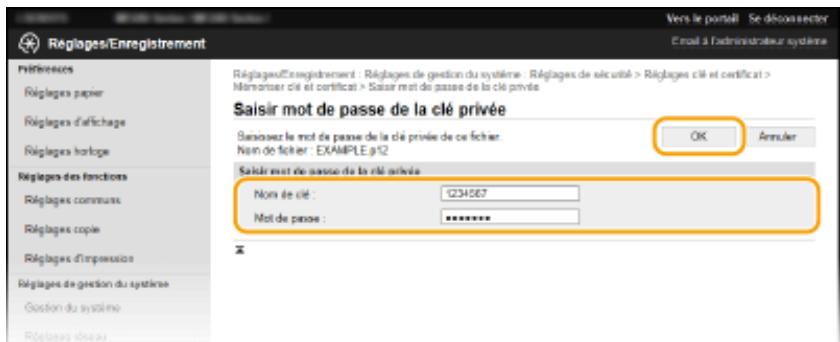
Saisissez le nom de la paire de clés dans la limite des 24 caractères alphanumériques autorisés.
Saisissez le mot de passe de la clé privée définie pour le fichier à enregistrer dans la limite des 24 caractères alphanumériques autorisés.
Enregistrement d'un certificat CA
Cliquez sur [Enregistrer] à droite du certificat CA à enregistrer.
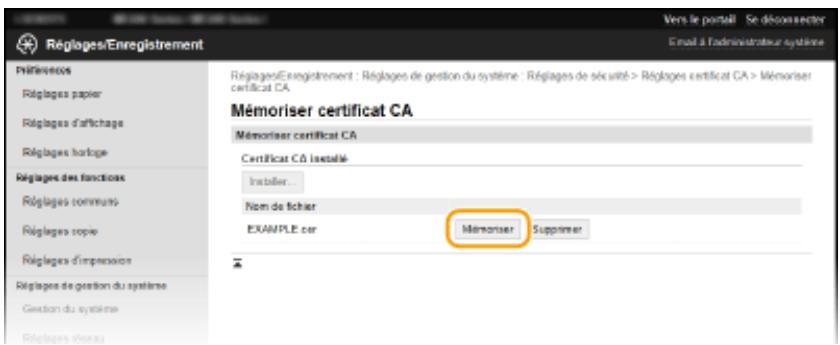
Génération de paires de clés (P. 263) Vérification des paires de clés et des certificats numériques (P. 273) Activation de communications cryptées TLS pour l'IU distante (P. 253) Configuration de l'authentification IEEE 802.1X (P. 256)
Vérification des paires de clés et des certificats numériques
17EJ-055
Une fois les paires de clés et les certificats CA enregistrés, vous pouvez afficher des informations détaillées à leur sujet ou contrôler leur validité ou leur signature.
1 Lancez l'IU distante en Mode administrateur système. Démarrage de l'interface utilisateur distante (P. 277) 2 Cliquez sur [Réglages/Enregistrement].
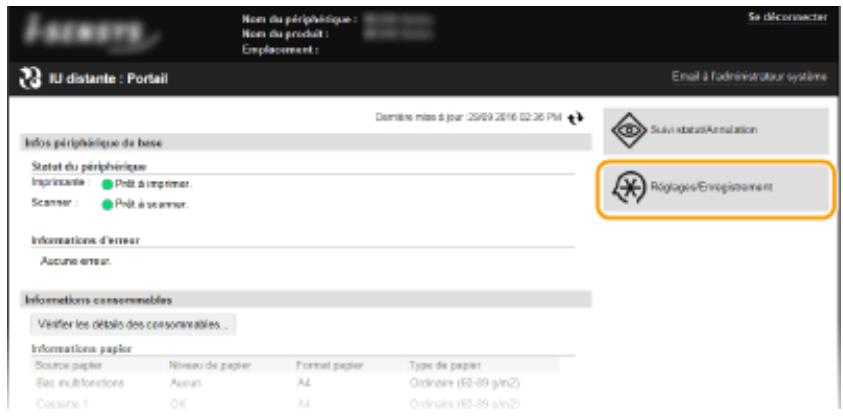
3 Cliquez sur [Réglages de sécurité] > [Réglages clé et certificat] ou [Réglages certificat CA].
- Cliquez sur [Réglages clé et certificat] pour vérifier une paire de clés ou sur [Réglages certificat CA] pour vérifier un certificat CA.
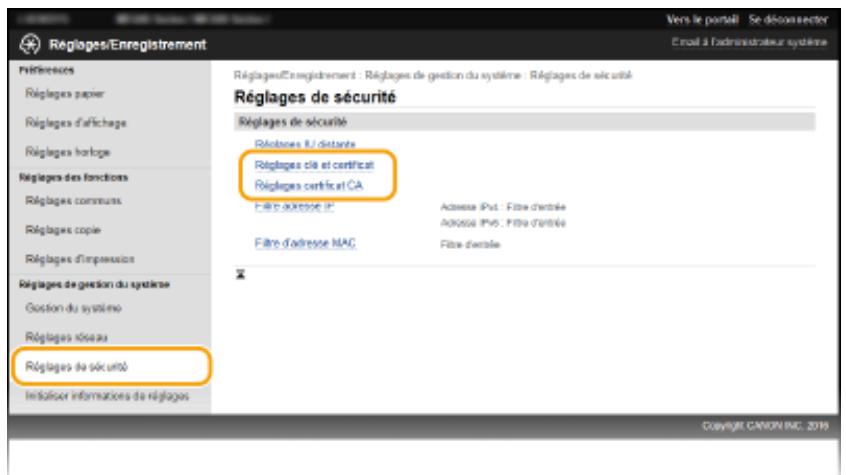
Cliquez sur l'icône de la paire de clés ou du certificat à vérifier.
Les détails du certificat sont visibles sur cet écran.
5 Vérifiez les détails du certificat, puis cliquez sur [vérifier le certificat].
Le résultat de la vérification se présente comme suit.
![CANON I-SENSYS MF249DW - Vérifiez les détails du certificat, puis cliquez sur [vérifier le certificat]. - 1](/content/2024/12/186844/images/f31b519dac7b2790d56f81cbeb51a6712223a623b50a14fb53f6cbf0344ba2df.jpg)
Génération de paires de clés (P. 263) ∅ Utilisation de paires de clés et de certificats numériques émis par une autorité de certification (P. 270)
Utilisation de l'iu distante (MF244DW / MF232W)
Utilisation de l'IU distante (MF244dw / MF232dw) 276
Démarrage de l'interface utilisateur distante 277
Écrans de l'interface utilisateur distante 279
Gestion de documents et vérification de l'état de l'appareil 282
Configuration des options de menu de l'interface utilisée distante 286
Utilisation de l'u distante MF244DW / MF232W
17EJ-056
En utilisant un navigateur Web pour faire fonctionner à distance l'appareil, vous pouvez examiner les documents en attente d'impression ou vérifier l'état de l'appareil. Il est également possible d'effectuer certains réglages relatifs notamment à la sécurité. Vous réaliserez toutes ces tâches sans quitter votre poste de travail, ce qui facilite d'autant plus la gestion du système.
Fonctions de l'interface utilisateur distante
Gestion de documents et vérification de l'état de l'appareil (P. 282)
Configuration des options de menu de l'interface utilisateur distante (P. 286)
Notions de base sur l'interface utilisateur distante
Démarrage de l'interface utilisateur distante (P. 277)
Écrans de l'interface utilisateur distante (P. 279)
Configuration système requise
L'environnement suivant est nécessaire pour faire fonctionner l'interface utilisateur distante. De plus, définissez le navigateur Web de façon à activer les cookies.
Windows Vista/7/8/10 Microsoft Internet Explorer 7.0 ou version supérieure
Mac OS 10.6 ou version supérieure (excepté pour l'environnement Classic) Safari 3.2.1 ou version supérieure
Démarrage de l'interface utilisée distante
17EJ-057
Pour travailler à distance, il est nécessaire de saisir l'adresse IP de l'appareil dans un navigateur Web et de lancer l'interface utilisateur distante. Vérifiez l'adresse IP définie au préalable sur l'appareil (Affichage des réglages réseau (P. 198)). Si vous avez des questions, contactez votre administrateur réseau.
2 Saisissez "http://(l'adresse IP de l'appareil)/" dans la barre d'adresse et appuyez sur la touche [ENTREE].
![CANON I-SENSYS MF249DW - Saisissez "http://(l'adresse IP de l'appareil)/" dans la barre d'adresse et appuyez sur la touche [ENTREE]. - 1](/content/2024/12/186844/images/ff8528dab2345be70d2f15e17e1865db75d7b76d6f92e0781dbac0711adf5de6.jpg)
Pour utiliser une adresse IPv6, placez l'adresse IPv6 entre crochets (exemple : http://[fe80::2e9e:fcff:fe4e:dbce]/).
Remarque:
Si une alerte de sécurité s'affiche
- Une alerte de sécurité si les communications avec un périphérique Appl réglages concernant le certificat ou le protocole TLS ne comportent pas d'erreurs, continuez votre navigation sur le site Web.
- Une alerte de sécurité peut apparaître à l'écran si les communications de l'IU distant paramètres de certificat ou paramètres TLS ne comportent pas d'erreurs, continuez votre navigation sur le site Web.
Si aucun PIN administrateur système n'est défini
Sélectionnez [Mode administrateur système] ou [Mode utilisateur général].
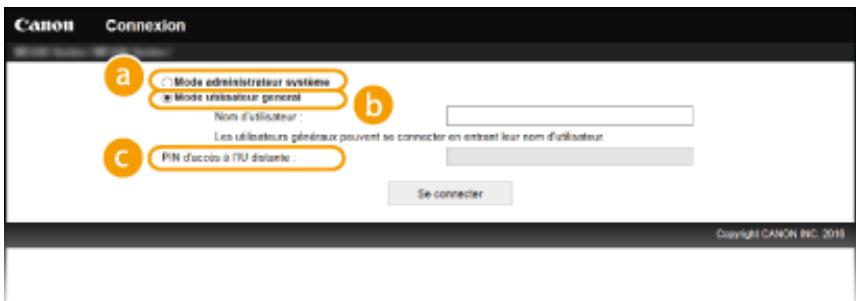
[Mode administrateur système]
Vouspez effectuer toutes les opérations et tous les réglages de l'IU distante. Entrez le code PIN approprié dans [PIN administrateur système] (Définition du PIN administrateur système(P. 233)). Si [PIN administrateur système] n'est pas défini, il est inutile de saisir quoi que ce soit.
Vous pouvez vérifier l'état des documents ou de l'appareil et modifier certains réglages. Si vous désirez supprimer les documents imprimés, renseignez le nom de l'utilisateur associé aux documents dans [Nom
d'utilisateur]. Le nom d'utilisateur est automatiquement défini pour les documents imprimés selon les informations telles que le nom de l'ordinateur ou le nom de connexion à l'ordinateur.
[PIN d'accès à l'i.u. distante]
Si [PIN d'accès à l'IU distante] est configuré, saisissez le code PIN. • Configuration d'un code PIN pour l'IU distante (MF244dw / MF232w)(P. 235)
Si un PIN administrateur système est défini
Saisissez le [PIN administrateur système] enregistré. Définition du PIN administrateur système (P. 233)
4 Cliquez sur [se connecter]
La page du portail (page principale) s'affiche. Écrans de l'interface utilisateur distante (P. 279)
![CANON I-SENSYS MF249DW - Cliquez sur [se connecter] - 1](/content/2024/12/186844/images/668250bbb138bd1f2f88f4681210ba467dfb100004e4d2489ed2d1a6b2c64bbc.jpg)
Écrans de l'interface utilisée distante
17Ej-058
Cette section décrit les écrans types de l'interface utilisateur distante.
Page du portail (page principale) (P. 279) Page Suivi statut/Annulation Page Réglages/Enregistrement
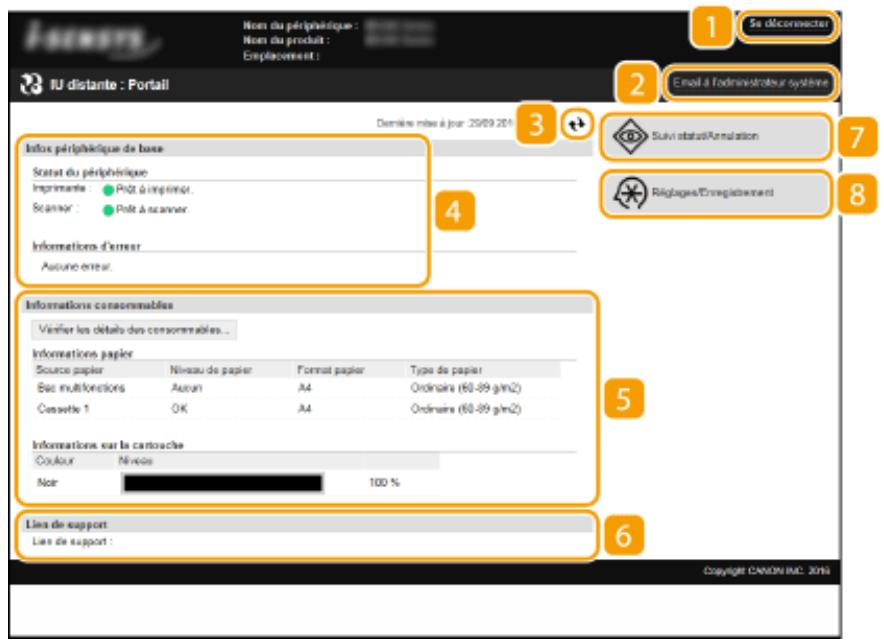
1 Se déconnecter
Permet de quitter l'interface utilisée distante. La page de connexion s'affiche.
2 [Email à l'administrateur système]
Affiche une fenêtre visant à créer un e-mail adressé à l'administrateur système spécifique dans [Informations administrateur système] sous [Gestion du système].
3 Icône d'actualisation
Actualise la page actuellement affichée.
Affiche l'état actuel de l'appareil et les informations relatives aux éventuelles erreurs. En cas d'erreur, le lien vers la page d'information sur l'erreur apparait.
Affiche les informations concernant le papier et la quantité d'encre non consommée. Cliquez sur [Vérifier les détails des consommables] pour afficher l'écran de vérification des consommables. Vérification des consommables (P. 283)
6 Lien de support
Affiche le lien de support spécifique dans [Infos périphérique] sous [Gestion du système].
[Suivi statut/annulation]
Affiche l'état des documents d'impression courants ainsi que l'historique des documents imprimés et copiés. Vous pouvez également examiner l'état de l'appareil.
8 [Réglages/enregistrement]
Affiche la page [Réglages/Enregistrement]. Lorsque vous êtes connecté en tant qu'administrateur système, vous pouvez modifier les valeurs des réglages et enregistrer/charger les données mémorisées. Configuration des options de menu de l'interface utilisateur distante (P. 286)
![CANON I-SENSYS MF249DW - [Réglages/enregistrement] - 1](/content/2024/12/186844/images/150bb6ffacf308b690c3f43505497d12bf096f09ee6c536a928242a687cb2286.jpg)
1 Vers le portail
Affiche de nouveau la page du portail (page principale).
Cliquez sur un élément ; le contenu s'affiche à la page qui convient. Gestion de documents et vérification de l'objet de l'appareil (P. 282)
3 Fil d'ariane
Indique la série de pages auxquelles vous avez accédé pour ouvrir la page actuellement à l'écran. Vous pouvez contrôler la page actuellement affichée.
4 Icône d'actualisation
Actualise la page actuellement affichée.
5 Icône de retour vers le haut
Fait défiler l'affichage pour revenir en haut de la page lorsque le bas de la page est à l'écran.
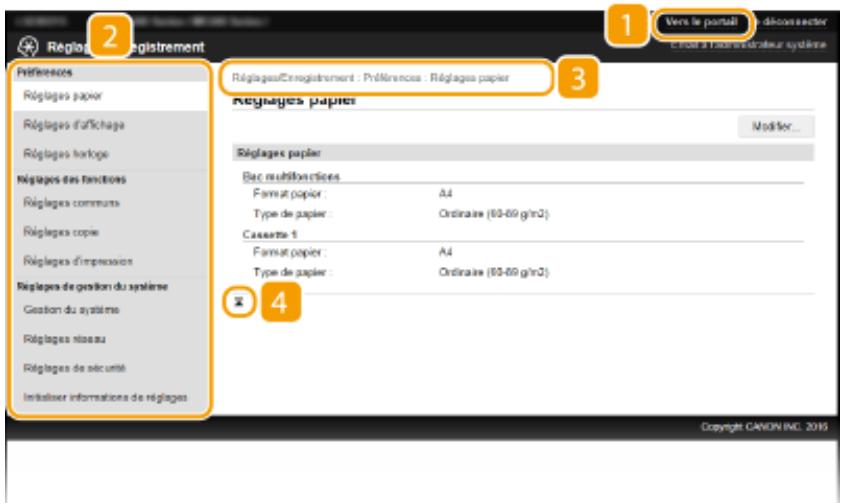
1 Vers le portail
Affiche de nouveau la page du portail (page principale).
Cliquez sur un élément ; le contenu s'affiche à la page qui convient. Configuration des options de menu de l'interface utilisateur distante (P. 286)
3 Fil d'ariane
Indique la série de pages auxquelles vous avez accédé pour ouvrir la page actuellement à l'écran. Vous pouvez contrôler la page actuellement affichée.
4 Icône de retour vers le haut
Fait défiler l'affichage pour revenir en haut de la page lorsque le bas de la page est à l'écran.
Réglages de gestion du système
- Vous ne pouvez définir [Réglages de gestion du système] que si vous êtes connecté en Mode administrateur système. Lorsque vous êtes connecté en Mode utilisateur général, seule l'option [Gestion du système] s'affiche.
Gestion de documents et vérification de l'état de l'appareil
17Ej-059
• Vérification de l'état actuel des documents d'impression (P. 282) • Vérification des informations sur les erreurs (P. 283) • Vérification des consommables (P. 283) Vérification de la vitesse d'impression maximale (P. 283) • Vérification des informations sur l'administrateur système (P. 284) • Vérification du compteur du nombre total d'impressions (P. 284)
Remarque
Le nom de fichier du document n'affiche que 255 caractères. Le nom de l'application peut être ajouté au nom du fichier.
Vérification de l'objet actuel des documents d'impression
Les documents d'impression correspondant à la liste des documents en cours d'impression ou qui attendent d'être imprimés.

Connectez-vous à l'IU distante (Démarrage de l'interface utilisateur distante (P. 277)) [Suivi statut/Annulation] [Statut tâche]
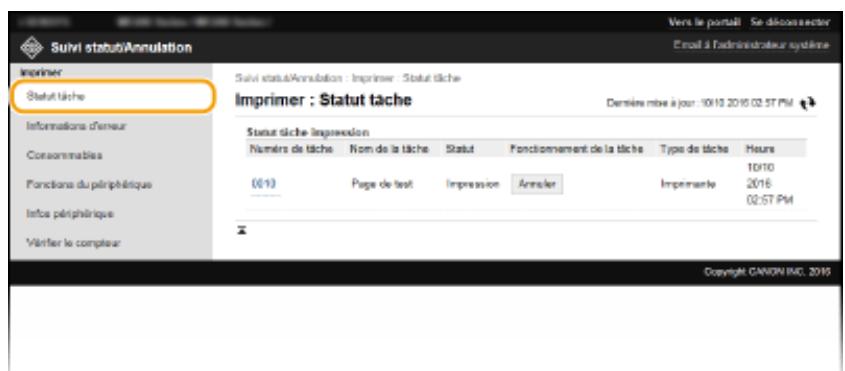
Vous ne pouvez pas supprimer une tâche en cliquant sur [Annuler].
Remarque
- Si vous êtes connecté en Mode administrateur système, tous les documents en cours d'impression ou sur le point de l'être figurent dans la liste.
- Si vous avez saisi votre nom d'utilisateur en Mode utilisateur général, seul votre nom d'utilisateur s'affiche sur les documents que vous imprimez.
- Cliquez sur [Numéro de tâche] pour les documents dont l'impression est suspendue afin d'afficher leurs informations détaillées. Vous pouvez vérifier le nom de l'utilisateur et le nombre de pages sur le document imprimé.
En cas d'erreur, cette page s'affiche lorsque vous cliquez sur le message figurant sous [Informations d'erreur] dans la page du portail (page principale). Page du portail (page principale)(P. 279)

Connectez-vous à l'IU distante (Démarrage de l'interface utilisateur distante(P. 277)) [Suivi statut/Annulation] [Informations d'erreur]
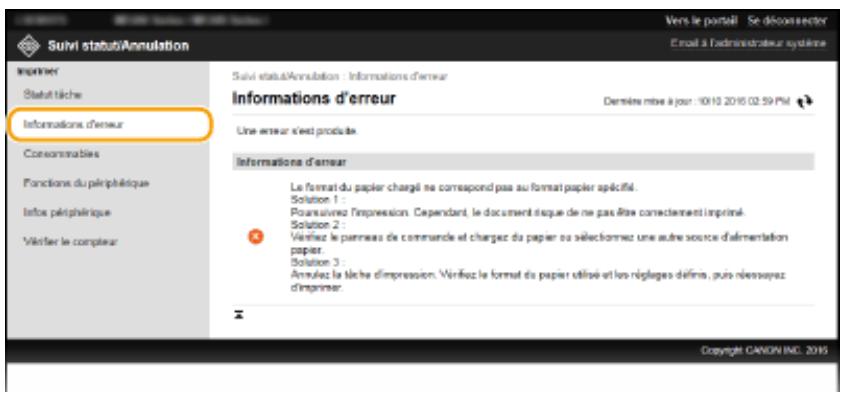
Vérification des consommables
Le format et le type de papier de la source ainsi que le numéro de modulo de cartouche de toner s'affichent. Vous pouvez également cliquer sur [Vérifier les détails des consommables], dans Page du portail (page principale)(P. 279) pour afficher cette page.

Connectez-vous à l'IU distante (Démarrage de l'interface utilisateur distante (P. 277)) [Suivi statut/Annulation] [Consommables]
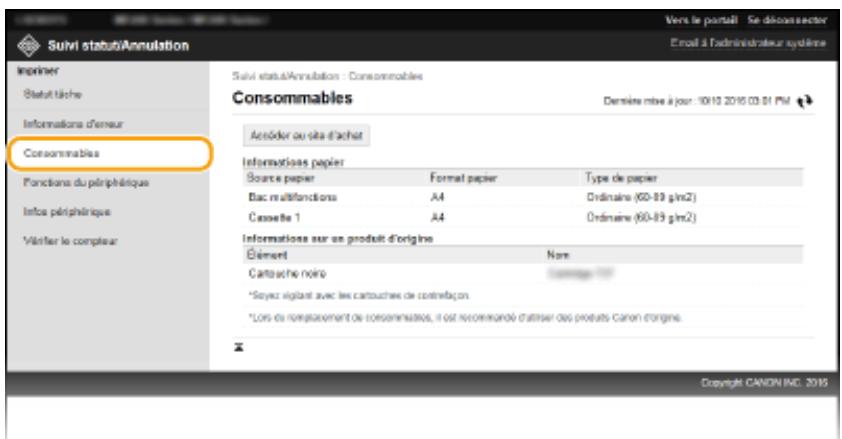
Vérification de la vitesse d'impression maximale
La vitesse d'impression maximale s'affiche.

Connectez-vous à l'IU distante (Démarrage de l'interface utilisateur distante (P. 277)) [Suivi statut/Annulation] [Fonctions du périphérique]
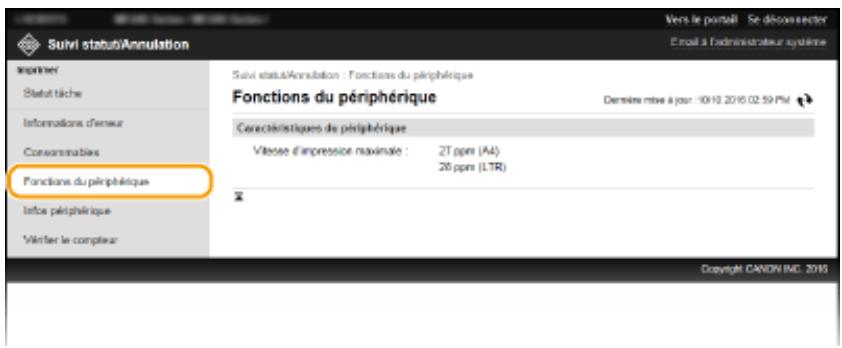
Les informations sur l'appareil et l'administrateur système s'affichent. Ces informations sont définies dans [Gestion du système] à la page [Réglages/Enregistrement]. Réglages de gestion du système (P. 337)

Connectez-vous à l'IU distante (Démarrage de l'interface utilisateur distante (P. 277)) [Suivi statut/Annulation] [Infos périphérique]

Vérification du compteur du nombre total d'impressions
Le nombre total de pages qui ont été imprimées au moyen des fonctions d'impression et de copie s'affiche.

Connectez-vous à l'IU distante (Démarrage de l'interface utilisateur distante (P. 277)) [Suivi statut/Annulation] [Vérifier le compteur]
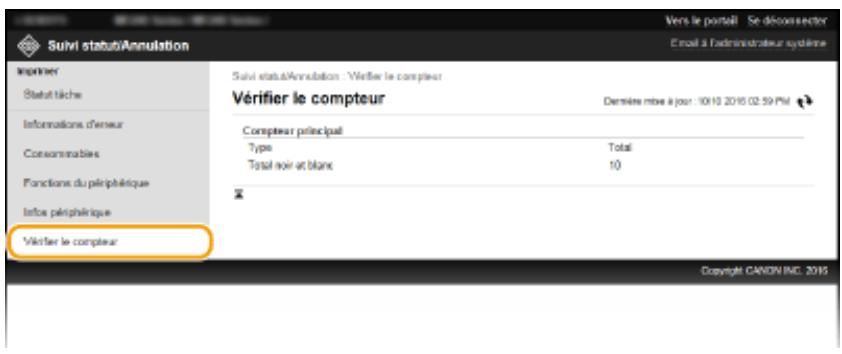
Écrans de l'interface utilisateur distante (P. 279)
17EJ-05A
Vous pouvez modifier les réglages de l'appareil par le biais de l'interface utilisateur distante. Il est possible de configurer la plupart des réglages au niveau de l'appareil lui-même, mais certains d'entre eux doivent être modifiés par l'interface utilisateur distante.
Remarque
Certains réglages nécessitent que vous vous connectiez d'abord en Mode administrateur système avant que vous ne puissiez les modifier.
Lancez l'interface utilisateur distante. Démarrage de l'interface utilisateur distante (P. 277). Cliquez sur [Réglages/Enregistrement].
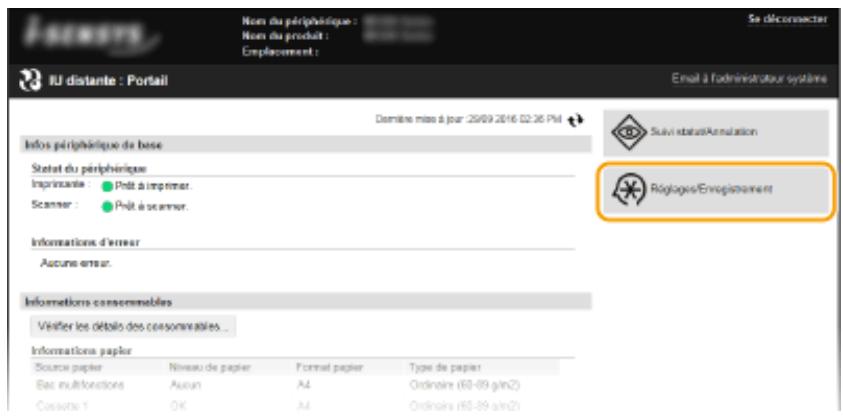
3 Sélectionnez les options de menu à configurer, puis cliquez sur [Modifier].
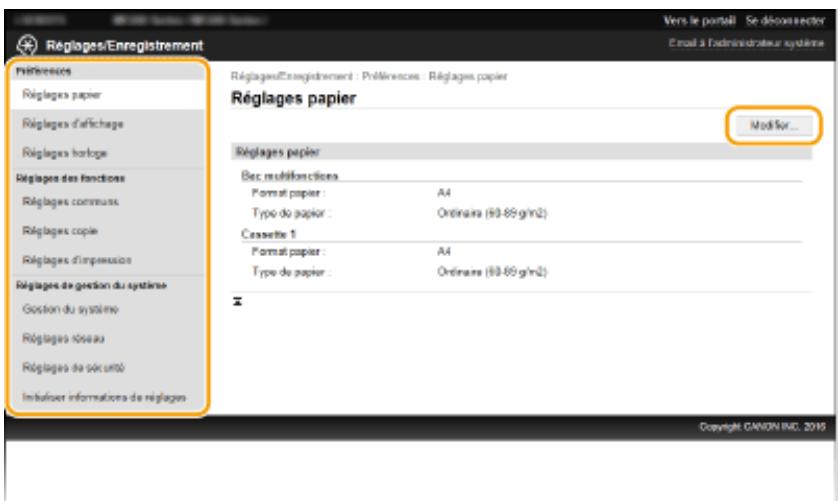
Pour plus d'informations sur le menu des réglages, consultez chaque élément ci-dessous.
| Options de menu | Références |
| Préférences |
| Réglages papier | ©Spécification du format et du type de papier(P. 55) |
| Réglages d'affichage | ©Préférences(P. 305) |
| Réglages horloge | ©Réglages horloge(P. 309) |
| Réglages des fonctions |
| Réglages communs | ©Réglages communs (MF244dw)(P. 314) |
| Réglages copie | ©Réglages copie(P. 316) |
| Réglages d'impression | ©Réglages d'impression(P. 320) |
| Réglages de gestion du système |
| Gestion du système | ©Réglages de gestion du système(P. 337) |
| Réglages réseau | ©Réseau (MF244dw / MF232w)(P. 168) |
| Réglages de sécurité | ©Sécurité(P. 228) |
| Initialiser informations de réglages | ©Initialisation du menu(P. 405) |
Écrans de l'interface utilisateur distante (P. 279)
Liste des entrées de réglages 289
Connexion directe (MF244dw / MF232w) 290 Réglages réseau (MF244dw / MF232w) 291 Impression rapports 302 Prérérences 305 Réglages horloge 309 Réglages communs (MF244dw) 314 Réglages copie 316 Réglages de lecture 318 Réglages d'impression 320 Réglages/Maintenance 331 Réglages de gestion du système 337
17EJ-05C
Cet appareil compte différents réglages que vous pouvez définir de façon détaillée. Accédez à ces réglages en appuyant sur
Conseils
Vous pouvez imprimer le menu des réglages sous forme de liste pour vérifier les réglages actuels: Impression rapports (P.302)
17EJ-05E
Menu
Connexion directe
Réglages réseau
Impression rapport
Preférences
Etablissez une connexion directe entre un périphérique mobile et l'appareil.
Utilisation de l'appareil en connexion directe (en mode point d'accès)
(P. 147)
Vous pouvez les réglages pour Connexion directe dans Réglages de la connexion directe (P. 293).
17EJ-05F
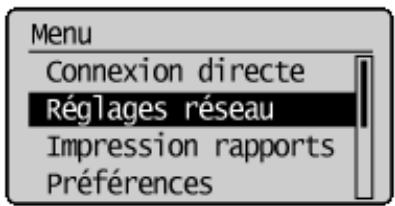
Tous les réglages relatifs au réseau repérés s'accompagnent d'une brève description. Les réglages par défaut sont signalés par une croix (†).
Remarque
Si un écran vous invitant à saisir un code PIN apparaît, saisissez le code PIN à l'aide des touches numériques et appuyez sur OK. Définition du PIN administrateur système(P. 233)
Sélectionner réseau câblé/sans fil (P. 291) Réglages réseau sans fil (P. 291) Réglages de la connexion directe (P. 293) Réglages TCP/IP (P. 294) Réglages SNMP (P. 298) Réglages port dédié (P. 300) Délai de connexion au démarrage (P. 300) Réglages du pilote Ethernet (P. 300) Réglages IEEE 802.1X (P. 300) Initialiser réglages réseau (P. 301)
Sélectionner réseau câble/sans fil
Si vous utilisiez une connexion via le réseau local sans fil et voulez passer à une connexion filaire, vous devez définir ce réglage. En revanche, si vous passerez à une connexion réseau local sans fil, il est inutile de définir ce réglage (vous pouvez changer de mode en CHOISISSANT). ●Sélection d'un réseau local sans fil ou filaire (P. 171)
Réseau cable†
Réseau sans fil
Réglages réseau sans fil
Définissez les réglages de connexion de l'appareil à un réseau local sans fil. Vous pouvez également examiner les réglages actuels ou désigner le réglage d'économie d'énergie. Reportez-vous à la section "Mise en route" ©Manuels inclus avec l'appareil (P. 433).
Réglages SSID
Sélectionnez ce réglage pour configurer la connexion sans fil en mode manuel et saisir des informations comme un SSID ou une clé au niveau du panneau de commande.
Sélection du point d'accès
Les routeurs de connexion locale sans fil ayant accès à l'appareil sont automatiquement localisés, aussi vous les sélectionnez simplement dans la liste. Vous devez saisir manuellement une clé de réseau telle qu'une clé WEP ou PSK. Configuration de la connexion par la sélection d'un routeur sans fil (P. 181)
Saisie manuelle
Déactivation de ce réglage pour configurer une connexion sans fil en saisissant manuellement un SSID. Cette méthode permet de définir de façon détaillée l'authentification et le cryptage. Configuration de la connexion par la définition des réglages détaillés (P. 184)
Réglages de sécurité
Aucun
WEP
Open System
Sélectionner clé WEP: 1/2/3/4
Modifier clé WEP
Clé partagée
Sélectionner clé WEP: 1/2/3/4
Modifier clé WEP
WPA/WPA2-PSK†
Auto
AES-CCMP
Mode bouton poussoir WPS
Sélectionnez ce réglage pour configurer automatiquement une connexion sans fil à l'aide du bouton d'un routeur sans fil WPS. Configuration de la connexion à l'aide du mode bouton poussoir WPS (P. 175)
Mode de code PIN WPS
Sélectionnez ce réglage pour configurer la connexion sans fil en saisissant le code PIN d'accès à un routeur sans fil WPS. Configuration de la connexion à l'aide du mode code PIN WPS (P. 178)
Mode économique d'énergie
Indiquez si vous pouvez que l'appareil passe en mode d'économie d'énergie en fonction des signaux émis par un routeur sans fil.
Désactévé†
Activé

Réglages réseau OK Réglages réseau sans fil> Lisez le message OK
affiché OK OK Sélectionnez ou
Sélectionnez ce réglage pour voir les réglages actuels du réseau local sans fil. Affichage des réglages réseau (P. 198)
Adresse MAC
Statut réseau sans fil
Dernières informations d'erreurs
Canal
Réglages SSID
Réglages de sécurité
Mode économique d'énergie
Réglages de la connexion directe
Configurez les paramètres pour Connexion directe. Après la configuration, vous pouvez connecter sans fil et directement l'appareil à partir d'un périphérique mobile, même sans point d'accès ou routeur de réseau sans fil.
Utiliser connexion directe
Indiquez si vous souhaitez utiliser Connexion directe. Vous pouvez sélectionner ou quand est défini sur lorsque la connexion au réseau sans fil est activée. ©Connexion directe (Mode Point d'accès) (P. 147)
Désacté
Activé
Connexion directe seule Réseau sans fil/Connexion dir (choix auto)

Réglages réseau> OK Réglages de la connexion directe> OK Utiliser
Connexion directe> OK Sélectionnez ou
quand est sélectionné dans
OK OK
Temps pour fin de connexion directe.
Configurez l'heure à laquelle l'appareil quitte automatiquement le mode de connexion directe. Vous pouvez la configurer lorsque est réglé sur. Une fois l'heure réglée, dans atteinte, la communication entre l'appareil et d'un périphérique mobile est interrompue. Avant de commencer un travail d'impression volumineux, vous devez régler un délai important ou régler le délai sur <0>.
0 (Désactivé)
1 à 10 • jusqu'à 60 (min)

Réglages réseau> OK Réglages de la connexion directe> OK Temps pour
fin de connexion directe.> OK Définissez le début de déconnexion.> OK
Paramètres du mode point d'accès
Pour configurer des paramètres détaillés, notamment l'authentication et le chiffrement, saisissez le SSID et la clé réseau pour configurer les paramètres. Vous pouvez le régler lorsque c'est défini sur.
Utiliser SSID personnalisé
Désactivé†
Activé
SSID (1-20 car.)
Utiliser clé réseau personnalisée
Désactévé†
Activé
Clé réseau (10 caractères)


Réglages tcp/ip
Spécifie les réglages d'utilisation de l'appareil dans un réseau TCP/IP, tels que les réglages d'adresse IP.
Réglages IPV4
Spécifiez les réglages d'utilisation de l'appareil dans un réseau IPv4.
Réglages adresse IP
Configurez l'adresse IP permettant l'identification des périphériques comme les ordinateurs et les imprimantes sur un réseau TCP/IP. Définition de l'adresse IPv4 (P. 192)
Obtention automatique
Sélectionner protocole
Déactivé
DHCP+
BOOTP
RARP
IP auto
Déactivé
Activé†
Obtention manuelle
Adresse IP : 0.0.0.0
Masque de sous-réseau : 0.0.0.0
Adresse de passerelle : 0.0.0.0
Vérifier les réglages
Obtention automatique
Adresse IP
Masque de sous-réseau
Adresse de passerelle
Commande PING
Sélectionnez ce réglage pour contrôler que l'appareil est relié à un ordinateur rattaché au réseau. Test de la connexion réseau (P. 194)
Réglages DNS
Spécifiez les réglages du serveur DNS (Domain Name System) qui fournit un nom d'hôte pour les résolutions des adresses IP. Configuration de DNS (P. 216)
Réglages du serveur DNS
Serveur DNS primaire : 0.0.0.0
Serveur DNS secondaire : 0.0.0.0
Réglages nom d'hôte dns/nom de domaine
Nom d'hôte
Nom de Domaine
Réglages mise à jour dynamique DNS
Désacté
Activé
Intervalle maj dyn. DNS
0 à 24 ° jusqu'à 48 (h)
Réglages mdns
Définissez les réglages pour l'utilisation des fonctions DNS sans serveur DNS. Configuration de DNS (P. 216)
Activé
Nom mDNS
Réglages option DHCP
Indiquez si vous pouvez acquérir le nom d'hôte et utiliser la fonction de mise à jour dynamique DHCP si la fonction DHCP est activée. Configuration de DNS (P. 216)
Acquisition nom d'hôte
Déactivé
Activé
Mise à jour dynamique du DNS
Désactivé†
Activé
Réglages IPV6
Spécifiez les réglages d'utilisation de l'appareil dans un réseau IPv6.
Utiliser IPV6
Activez ou désactivez les adresses IPv6. Vous pouvez également examiner les réglages actuels. © Définition des adresses IPv6 (P. 195)
Vérifier les réglages
Adresse Link-Local
Longueur du préfixe
Réglages adresses sans état
Activez ou désactivez les adresses sans état. Définition des adresses IPv6 (P. 195)
Vérifier les réglages
Adresse sans état
Longueur du préfixe
Utiliser DHCPV6
Activez ou désactivez les adresses avec état acquises via DHCPv6. Définition des adresses IPv6 (P. 195)
Vérifier les réglages
Adresse avec état
Longueur du préfixe
Réglages DNS
Spécifiez les réglages du serveur DNS (Domain Name System) qui fournit un nom d'hôte pour les résolutions des adresses IP. Configuration de DNS (P. 216)
Réglages nom d'hôte dns/nom de domaine
Utilisation hôte/domaine IPv4
Déactivé
Nom d'hôte
Nom de Domaine
Activé†
Réglages mise à jour dynamique DNS
Désactévé†
Activé
Mémoriser une adresse manuelle
Désactévé†
Activé
Mémoriser une adresse avec état
Désactévé†
Activé
Mémoriser une adresse sans état
Désactivé†
Activé
Intervalle mise à jour dynamique du DNS
0 à 24 † jusqu'à 48 (h)
Réglages mdns
Définissez les réglages pour l'utilisation des fonctions DNS sans serveur DNS. Configuration de DNS (P. 216)
Activé
Nom d'utilisation IPv4 pour mDNS
Déactivé
Nom mDNS
Activé†
Réglages impression LPD
Activez ou désactivez LPD, un protocole d'impression qui peut être utilisé sur une plateforme matérielle ou un système d'exploitation. Configuration des protocoles d'impression et des fonctions WSD (P. 202)
Désactivé
Activé†
Réglages impression RAW
Activez ou désactivez le protocole d'impression Windows RAW. Configuration des protocoles d'impression et des fonctions WSD (P. 202)
Déactivé
Activé†
Réglages WSD
Activez ou désactivez les informations de navigation et d'acquisition automatiques relatives à l'imprimante ou au scanner en utilisant le protocole WSD disponible sous Windows Vista/7/8/10/Server 2008/Server 2012. Configuration des protocoles d'impression et des fonctions WSD (P. 202)
Réglages impression WSD
Utiliser impression WSD
Déactivé
Activé†
Utiliser navigation WSD
Désactivé
Activé†
Réglages lecture WSD
Utiliser lecture WSD
Désactévé†
Activé
Utiliser lecture ordinateur
Désacté
Activé
Utiliser découverte multidiffusion
Déactivé
Activé†
Utiliser HTTP
Activez ou désactivez HTTP, requis pour communiquer avec un ordinateur lorsque vous utilisez, par exemple, l'interface utilisateur distante, l'impression WSD ou Google Cloud Print. Désactivation de la communication HTTP (P. 250)
Déactivé
Activé†
Réglages du numéro de port
Changez les numéros de port des protocoles selon l'environnement réseau. © Modification des numéros de port (MF244dw / MF232w)(P. 245)
LPD
1 à 515+ jusqu'à 65535
RAW
1 à 9100 + jusqu'à 65535
Découverte multidiffusion WSD
1 à 3702+ jusqu'à 65535
HTTP
1 à 80+ jusqu'à 65535
SNMP
1 à 161+ jusqu'à 65535
Taille MTU
Sélectionnez la taille maximale des paquets que l'appareil envoie ou reçoit. © Modification de l'unité de transmission maximale (P. 214)
Réglages SNMP
Définissez les réglages visant à surveiller et contrôler l'appareil à partir d'un ordinateur exécutant un logiciel SNMP. Surveillance et contrôle de l'appareil via SNMP (P. 222)
Réglages SNMPV1
Activez ou désactivez SNMPv1. En activant le protocole SNMPv1, spécifiez un nom de communauté et les droits d'accès aux objets MIB (Management Information Base).
Désactivé
Activé†
Réglages du nom communautaire 1
Déactivé
Activé†
Nom communautaire
Autorisation accès MIB
Réglages du nom communautaire 2
Désactivé†
Activé
Nom communautaire
Autorisation accès MIB
Réglages de communauté dédiée
Désactivé
Activé†


Réglages SNMPV3
Activez ou désactivez SNMPv3. Utilisez l'ITU distante pour définir les réglages détaillés appliqués lorsque SNMPv3 est activé.
Désactivement
Activé


Acquérir infos gestion impr. depuis hôte
Activez ou désactivez la surveillance des informations de gestion de l'imprimante à partir d'un ordinateur en réseau exécutant un logiciel SNMP.
Désactivement
Activé


Réglages port dédié
Activez ou désactivez le port dédié. Ce port sert à imprimer ou numériser des documents au moyen de MF Scan Utility et à parcourir ou définir les réglages de l'appareil via le réseau.
Désactivé
Activé†

Réglages réseau > OK Réglages port dédié > OK Sélectionnez
ou OK
Délai de connexion au démarrage
Spécifiez un délai d'attente de connexion au réseau. Sélectionnez le réglage en fonction de l'environnement réseau. Définition d'un délai d'attente en vue de la connexion à un réseau (P. 215)
0 à 300 (s)
Réglages du pilote ethernet
Sélectionnez le mode de communication Ethernet (semi-duplex/duplex intégral) et le type Ethernet (10BASE-T/ 100BASE-TX). Vous pouvez également afficher l'adresse MAC de l'appareil.
Détection automatique
Indiquez si vous pouvez détecter automatiquement ou manuellement le mode de communication et le type Ethernet. Configuration des réglages Ethernet (P. 212)
Désactivé
Mode de communication
Semi-duplex
Duplex intégral
Type Ethernet
10BASE-T+
100BASE-TX
Activé†
Adresse MAC
Vérifiez l'adresse MAC de l'appareil représentant un nombre unique pour chaque appareil de communication. © Affichage de l'adresse MAC pour le réseau local filaire (P. 199)
Réglages IEEE 802.1x
Activez ou désactivez l'authentication IEEE 802.1X. Configuration de l'authentication IEEE 802.1X (P. 256)
Désactévé†
Activé
Initialiser les réglages réseau
Ce réglage permet de rétablir les valeurs par défaut des réglages réseau. Initialiser le menu (P. 344)
17EJ-05H
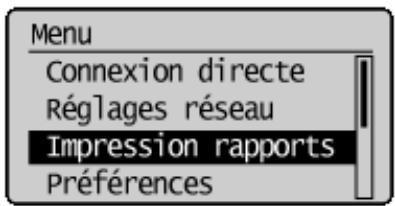
Vous pouvez vérifier la liste des différents réglages ainsi que le contenu qui a été enregistré dans l'appareil en imprimant la liste des données de l'utilisateur.
Remarque
Les rapports ou les listes peuvent être imprimés sur papier A4 ou Lettre.
Chargement du papier (P. 43)
Asteriskes (*)
- Les réglages signalés par le signe ^1 ne sont disponibles que sur MF244dw / MF232w.
- Les réglages signalés par le signe ^*2 ne sont disponibles que sur MF244dw.
Rapport statut des consommables
Vous pouvez examiner l'état des consommables installés sur l'appareil.


Exemple :
Vous pouvez consulter des informations telles que le nombre d'impressions par mois et la quantité d'électricité consommée et voir également comment faire davantage d'économie.

Impression rapportées OK OK Contrôlez que le format du papier mentionné à l'écran correspond au papier chargé dans l'appareil OK Oui
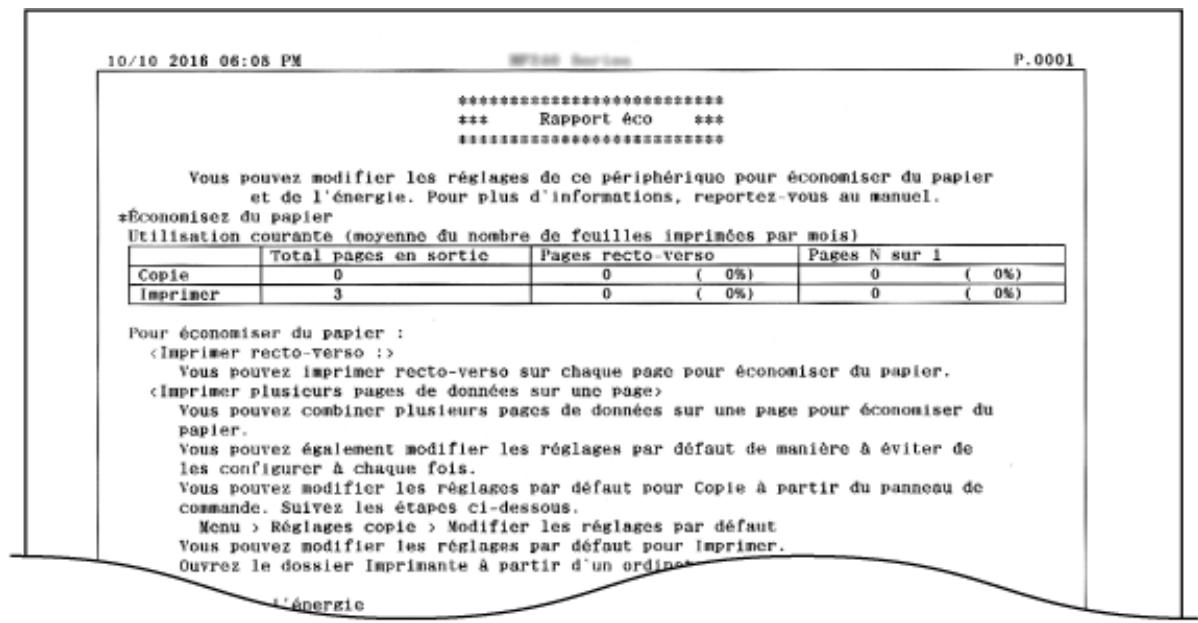
Liste des données utilisateur
Vous souvez consulter une liste des options de réglage de l'appareil (liste des menus de réglages) ainsi que leurs paramètres.

Impression rapport > OK OK Contrôlez que le format du papier mentionné à l'écran correspond au papier chargé dans l'appareil. OK OK OK
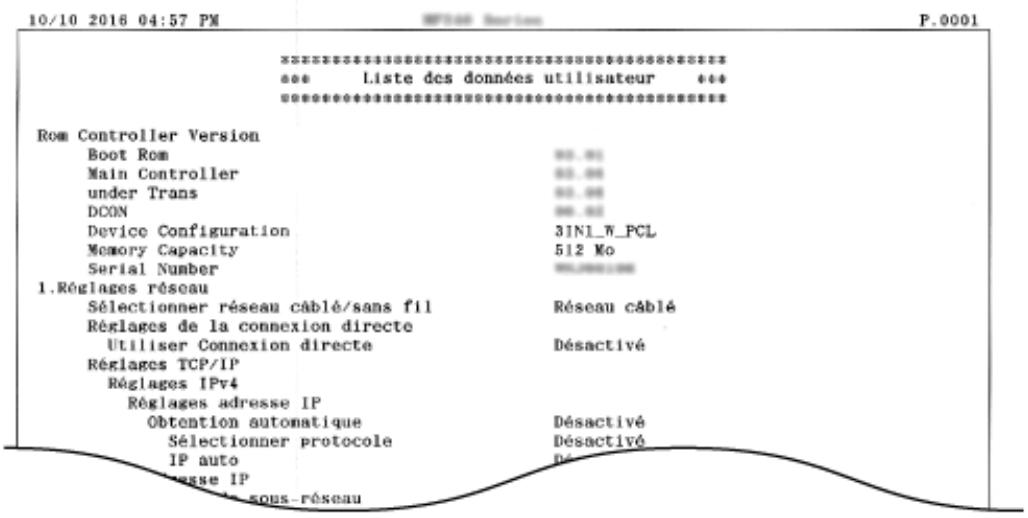
Liste polices PCL *2
Vous pouvez imprimer une liste des polices disponibles en mode PCL.


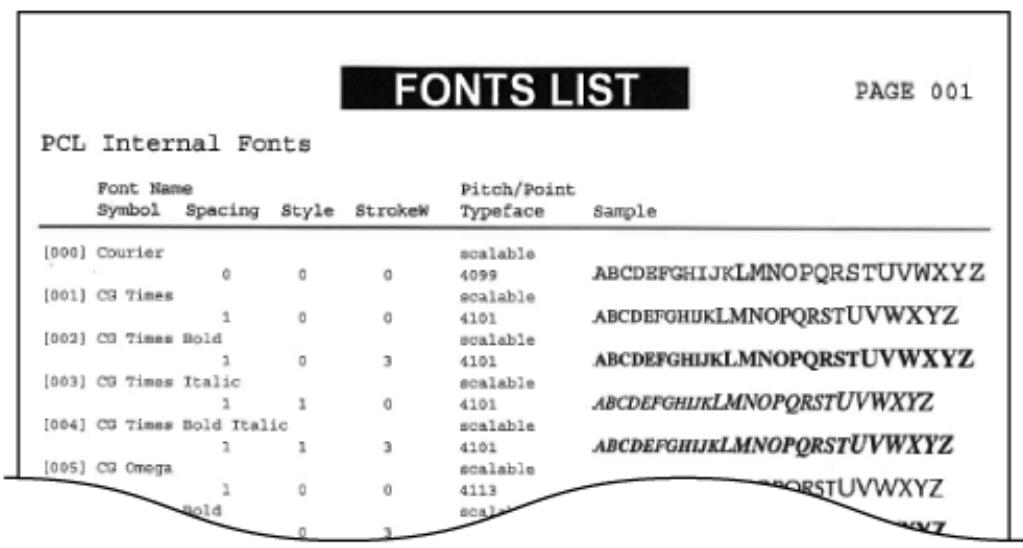
17EJ-05J
Tous les réglages relatifs à l'affichage répertoriés s'accompagnent d'une brève description. Les réglages par défaut sont signalés par une croix (†).
Astérisques (*)
- Les réglages signalés par le signe "*1" ne sont disponibles que sur MF244dw.
- Les réglages signalés par le signe * ont des valeurs par défaut différentes selon le pays ou la région d'achat.
- Les réglages signalés par le signe ^*3 ne sont disponibles que sur MF244dw / MF232w.
Contraste
Réglez la luminosité de l'affichage pour l'adapter au lieu où se trouve l'appareil.
Cinq niveaux


Inverser couleurs écran
Sélectionnez pour inverser les couleurs de l'affichage. Sélectionnez si la visibilité de l'affichage est difficile après l'ajustement du réglage.
Désactivation Activé


Basculer entre saisie pouces/mm
Sélectionnez l'unité de mesure.
Millimetre
Pouce


Notifier vérif des réglages papier
Indiquez si vous souhaitez afficher un message vous invitant à vérifier les paramètres du papier du chargement de papier dans la cassette à papier ou la fente d'alimentation manuelle.
Déactivé
Activé†


Notifier nettoyage zone de lecture original*1
Lorsque cette fonction est réglée sur, un message s'affiche pour indiquer que la zone de lecture de l'original est sale.
Déactivé
Activé†



Durée d'affichage des messages
Indiquez l'intervalle en secondes séparant l'affichage de deux messages différents.
1 à 2+ jusqu'à 5 (s)

OK OK <Durée affichée.
messages> OK Saisissez le nombre de secondes de l'intervalle OK
Vitesse de défilament
Définissez la vitesse de défilament de l'écran en sélectionnant une des trois options.
Lente
Standard†
Rapide

OK OK < Vitesse de
défilement> OK Sélectionnez la vitesse OK
Type de déplacement du curseur
Configurez la façon dont le curseur se déplace après la saisie d'un caractère à l'écran. Sélectionnez pour que le curseur glisse automatiquement à droite du caractère. Sélectionnez pour déplacer manuellement le curseur à droite du caractère saisi.
Auto†
Manuel

OK OK <Type de déplacement du
curseur> OK > Sélectionnez ou OK
Sélectionnez la langue utilisée pour l'affichage, les rapports et les listes.
Arabic, Basque, Bulgarian, Catalan, Chinese (Simplified), Chinese (Traditional), Croatian, Czech, Danish, Dutch, English ^+, Estonian, Finnish, French, German, Greek, Hungarian, Italian, Japanese, Korean, Latvian, Lithuanian, Norwegian, Polish, Portuguese, Romanian, Russian, Slovak, Slovene, Spanish, Swedish, Turkish

Préférences OK Réglages d'affichage OK <Langue OK Sélectionnez une langue OK
Sélectionnez la langue utilisée pour l'affichage des écrans de l'interface utilisateur distante.
Chinese (Simplified), Chinese (Traditional), Czech, Danish, Dutch, English ^+, Finnish, Français, German, Hungarian, Italian, Japanese, Korean, Norwegian, Polish, Portuguese, Russian, Spanish, Swedish, Turkish


17EJ-05K
Tous les réglages relatifs à l'horloge répertoriés s'accompagnent d'une brève description. Les réglages par défaut sont signalés par une croix (†).
Astérisques (*)
- Les réglages signalés par le signe "*1" ne sont disponibles que sur MF244dw / MF232w.
- Les réglages signalés par le signe peuvent ne pas être disponibles ou avoir des valeurs par défaut différentes selon le pays ou la région d'achat.
Minuteur du mode silencieux (P. 309) Réglages date/heure (P. 309) Délai de mise en veille automatique (P. 311) Délai de réinitialisation automatique (P. 311) Fonction après réinitialisation auto. (P. 312) Délai de déconnexion automatique (P. 312) Délai de fermeture automatique (P. 313)
Minuteur du mode silencieux *1
Vous pouvez réduire le son produit par l'appareil en cours de fonctionnement si vous souhaitez qu'il soit plus silencieux (mode silencieux). Définissez une heure à laquelle l'appareil passe automatiquement en mode silencieux. Vous pouvez également régler l'appareil pour qu'il fonctionne en permanence en mode silencieux. Activation du mode silencieux (P. 59)
Heure de début
Désactévé†
Activé
Réglage de l'heure de début du mode silencieux
Heure de fin
Désactivé†
Activé
Réglage de l'heure de fin du mode silencieux
Réglages date/heure *1
Indiquez les réglages relatifs à la date et à l'heure, notamment le format de date et le format 12 ou 24 heures.
Sélectionnez le format de date (ordre années-mois-jour).
AAAA MM/JJ
MM/JJ/AAAA
JJ/MM AAAA


Sélectionnez le réglage d'affichage de l'horloge en format 12 ou 24 heures.
12 heures (AM/PM)†
24 heures


Réglages date/heure actuelle
Définissez la date et l'heure courantes. Utilisez / pour déplacer le curseur et / pour définir la date et l'heure ou pour passer matin à l'après-midi <AM>/.
Régl. heure actuelle.
14/11 2014 12:56
(0:00-12:59)

Réglages horloge> OK Réglages date/heure> OK Réglages date/heure
actuelle> OK Définissez la date et l'heure OK
Remarque
La date et l'heure actuelles ne peuvent pas être modifiées d'une heure après le passage à l'heure d'été/d'hiver.
Fuseau horaire
Sélectionnez le fuseau horaire. Si ce réglage est modifié, les valeurs définies tiennent compte de cette modification.
(UTC-12:00) Ligne de date internationale (Ouest)
(UTC) Temps universel coordonné à (UTC+14:00) Île Christmas
Remarque
Le temps universel coordonné (UTC) est la principale norme selon laquelle le monde entier règle les horloges et définit les heures. Il convient de définir correctement votre fuseau horaire pour le bon transfert de vos communications Internet.


Réglages de l'heure d'été *2
Activez ou désactivez la fonction de passage à l'heure d'été. Si cette fonction est appliquée, indiquez les dates à partir desquelles et jusqu'à laquelle l'heure d'été est observée.
Activé
Démarrer: Mois, Jour
Fin: Mois, Jour


Délai de mise en veille automatique
Si l'appareil ne fonctionne pas ou n'a pas de données à traiter pendant un délai donné, l'appareil entre en mode de veille afin de réaliser des économies d'énergie (veille automatique). Définissez le délai après lequel la veille automatique est appliquée. La mise en veille est impossible si l'écran des menus est affiché. Il est recommandé d'utiliser les valeurs par défaut pour une gestion optimale de la fonction d'économie d'énergie. Activation du mode de veille (P. 61)
1 à 30 (min)
Délai de réinitialisation automatique
Si aucune touche n'est actionnée pendant un certain laps de temps, l'écran et les réglages sont réinitialisés de façon à afficher l'écran par défaut (Réinitialisation automatique). Définissez la fréquence à laquelle la réinitialisation
La réinitialisation automatique intervient. Sélectionnez <0> pour désactiver cette fonction. La réinitialisation automatique n'est pas appliquée dans les conditions suivantes :
L'écran des menus est affiché. L'appareil traite des données ; il imprime des documents, par exemple. - Un message d'erreur est affiché et le témoin d'erreur clignote (la réinitialisation automatique a toutefois lieu si l'erreur n'empêche pas l'utilisateur de continuer à utiliser une fonction).
0 (la réinitialisation automatique est désactivée.)
1 à 2 minutes jusqu'à 9 (min)

Réglages horloge OK Délai de réinitialisation
automatique : OK Définissez l'heure de la réinitialisation automatique : OK
Remarque
Vous choisissez l'écran qui apparait après la réinitialisation automatique dans.
Fonction après réinitialisation auto.
Indiquez si vous voulez afficher l'écran par défaut après la réinitialisation automatique. Si c'est sélectionné, l'affichage renvoie à l'écran principal du mode de copie. Si c'est sélectionné, l'affichage renvoie à l'écran principal de la fonction sélectionnée.
Fonction par défaut
Fonction sélectionnée

Réglages horloge> OK > Fonction après réinitialisation
auto. > OK > Sélectionnez ou OK
Délai de déconnexion automatique
Si aucune touche n'est actionnée pendant le délai imparti alors que l'écran ci-dessous s'affiche (l'appareil est en ligne pour lecture), l'appareil se déconnecte automatiquement. Vous devez définir le délai précédant la déconnexion de l'appareil, mais vous pouvez également désigner de laisser l'appareil connecté.
Scanner distant
En attente (En ligne)
Lancer lecture via
périph. à empl.
De stockage.
0 (l'appareil reste en ligne.)
1 à 5+ jusqu'à 60 (min)

Réglages horloge > OK Délai de déconnexion automatique > OK Définissez
le décai OK
Délai de fermeture automatique
Définissez un délai visant à éteindre automatiquement l'appareil passé le délai d'inactivité fixé alors que l'appareil est en mode de veille. Définition du délai de fermeture automatique (P. 63)
0 (la fermeture automatique est désactivée)
1 à 4+, jusqu'à 8 (h)
17EJ-05L
Tous les réglages relatifs au fonctionnement de la cassette papier et au mode d'alimentation du papier répertoriés s'accompagnent d'une brève description. Les réglages par défaut sont signalés par une croix (†).
Changer de méthode d'alimentation papier
Choisissez cette option lorsque vous imprimez un document sur du papier préimprimé. Pour imprimer sur un tel papier, vous devez changer la face que présente le papier chargé dans la source de papier selon que vous effectuez une impression recto verso ou recto. Toutefois, si vous configurez le réglage sur, vous devez charger le papier face portant le logo vers le bas quel que soit le mode d'impression. Pour plus d'informations, voir ©Chargement du papier à en-tête (P. 53).
Bac multifonctions
Priorité à la vitesse†
Priorité face d'impression
Cassette 1
Priorité à la vitesse†
Priorité face d'impression

Réglages communs OK
OK SLECTIONNEZ la source de papier OK SLECTIONNEZ ou
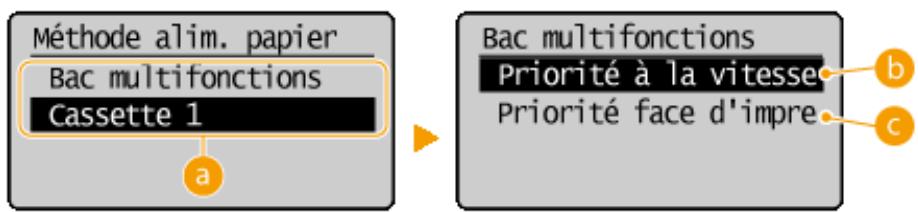
Sources de papier
Sélectionnez la source de papier dont vous pouvez modifier le réglage.
Lorsque vous utilisez du papier préimprimé, vous devez changer la face présentée du papier pour des impressions recto ou recto verso.
Remarque:
Il est recommandé de sélectionner si vous n'attachez pas d'importance à la face d'impression.
Pour imprimer sur une face précise du papier, il est inutile de retourner la pile de papier dans la source de papier en mode d'impression recto ou recto verso.
Remarque:
Si est défini pour une source de papier contenant du papier non compatible avec une impression recto verso (©Papier(P. 427)), est alors appliqué à la source de papier. Dans ce cas, vous devez charger le papier comme vous le faites lorsque vous désisez le réglage (©Chargement du papier à en-tête(P. 53)). L'impression recto est plus lente si vous sélectionnez.
17Ej-05R
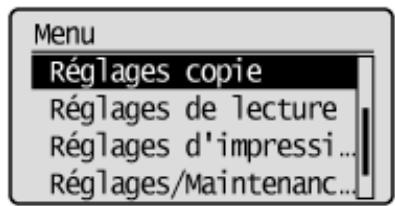
Tous les réglages relatifs à la fonction de copie répertoriés s'accompagnent d'une brève description. Les réglages par défaut sont signalés par une croix (†).
Astérisques (^*)
Les réglages signalés par un astérisque (*) ne sont disponibles que sur MF244dw.
Modifier les réglages par défaut (P. 316)
Corriger densité (P. 317)
Initialiser les réglages par défaut (P. 317)
Modifier les réglages par défaut
Vous pouvez modifier les réglages par défaut de copie. Les réglages sélectionnés sont appliqués par défaut à la fonction de copie. ©Modification des réglages par défaut (P. 85)
Nombre de copies
1+à999
Densité
-4 à 0+, jusqu'à +4
Densité auto
Type d'original
Texte
Texte/Photo (vitesse rapide)†
Texte/Photo
Photo
Recto-versé
Désactévé†
1->2
Type d'original/finition
Taux de reproduction
Taux personnalisé
100% (1:1)
400% (max.)
200%
141% A5->A4
70% A4->A5
50%
25% (min.)
Désactivé
2 sur 1
4 sur 1
Copie carte ID
Choisir la disposition
Copies assemblées
Désacté
Activé
Netteté
Sept niveaux
Corriger densité
Spécifiez la densité de la copie initiale. Vous pouvez également changer temporairement la densité de la copie. Réglage de la densité (P. 74)
-4 à 0+ jusqu'à +4

Réglages copie > OK OK Réglez la densité OK
Initialiser les réglages par défaut
Sélectionnez cette option pour rétablir les paramètres de copie par défaut.

Réglages copie> OK OK Oui>
17EJ-05S
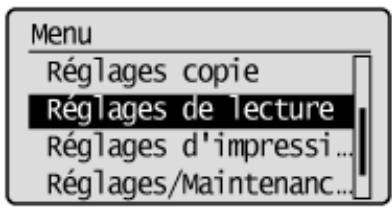
Tous les réglages relatifs à la numérisation repértoirés s'accompagnent d'une brève description. Les réglages par défaut sont signalés par une croix (†).
Astérisques (*)
Les réglages signalés par un astérisque (*) ne sont disponibles que sur MF244dw.
Réglages clé de raccourci
Mémorisez les réglages de numérisation sur la touche (pour MF232w, les touches et (PC)). Ces réglages indiquent l'ordinateur sur lequel les images numérisées sont enregistrées, le type de numérisation (couleur ou noir et blanc) et le format de fichier (PDF ou JPEG). La mémorisation de ces réglages permet de numériser des documents sur l'ordinateur de votre choix par la simple pression d'une touche. Pour examiner les réglages mémorisés, sélectionnez. Numérisation à l'aide de la touche Scan -> PC
Mémoriser
Scan->PC
Désactévé†
Connexion USB
Lecture couleur
Lecture N&B
Personnalise 1
Personnalise 2
Connexion réseau*
Lecture couleur
Lecture N&B
Personnalise 1
Personnalise 2
Confirmer destinataire
Scan -> PC
Mémoriser
Scan->PC1
Désactévé†
Connexion USB
Lecture couleur
Lecture N&B
Personalisé 1
Personalisé 2
Connexion réseau
Lecture couleur
Lecture N&B
Personnalise 1
Personnalise 2
Scan->PC2
Désactévé†
Connexion USB
Lecture couleur
Lecture N&B
Personalisé 1
Personalisé 2
Connexion réseau
Lecture couleur
Lecture N&B
Personalisé 1
Personalisé 2
Confirmer destinataire
Scan → PC1
Scan->PC2
17EJ-05U
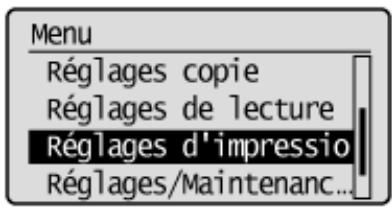
Tous les réglages relatifs à la fonction d'impression répertoriés s'accompagnent d'une brève description. Les réglages par défaut sont signalés par une croix (†).
Astérisques (*)
- Les réglages signalés par le signe "*1" ne sont disponibles que sur MF244dw / MF232w.
- Les réglages signalés par le signe "*2" ne sont disponibles que sur MF244dw.
Priorité des réglages
- Si vous définissez un paramètre d'impression depuis le panneau de commande de l'appareil et depuis le pilote d'imprimante, c'est ce dernier qui prévaut. Le paramètre défini depuis le panneau de commande devient opérationnel dans certains cas bien précis, par exemple si vous réalisez des impressions en PCL ou bien sous UNIX ou autres systèmes d'exploitation pour lesquels les pilotes de cet appareil ne sont pas disponibles.
Action en cas différent format de papier (P. 320)
Demi-teintes d'impression mobile *1 (P. 321)
Copies (P. 321)
Impression recto-verso (P. 321)
Papier par défaut (P. 322)
Qualité d'impression (P. 322)
Disposition (P. 324)
Temporisation (P. 324)
PCL (P. 325)
Définissez si l'impression doit continuer lorsqu'un format de papier autre que le format chargé dans la source de papier est sélectionné. Vous pouvez également régler l'appareil afin que l'impression s'interrompe et qu'un message d'alerte s'affiche. ©Si un message d'erreur apparait (P. 354)
Forcer la sortie Afficher erreur

Réglages d'impression OK Action en cas de différ. format de papier OK
Sélectionnez ou OK
Demi-teintes d'impression mobile *1
Sélectionnez le traitement de l'image lorsque vous imprimez à partir d'un appareil portable, etc. Sélectionnez pour les photos et illustrations et pour les documents comptant en majorité du texte pour obtenir de meilleures impressions.
Dégradé
Diffusion d'erreur

Réglages d'impression > OK OK
Sélectionnez ou OK
Définissez le nombre de copies à imprimer.
1+à999

Réglages d'impression OK OK Définisse le nombre de copies à
imprimer OK
Impression recto-verso *2
Indiquez si vous voulez réaliser des impressions recto verso.
Désacté
Activé

Règles d'impression OK <Impression recto-verso OK Sélectionnez
ou OK
Papier par défaut *2
Utilisez cet élément pour définir le format et le type de papier. Papier (P. 427)


Qualité d'impression
Vous pouvez modifier les paramètres de qualité d'impression.
Densité *2
Réglez la densité du toner.
Réglage fin
Elevée
17 niveaux
Moyenne
17 niveaux
Faible
17 niveaux
Remarque
- Les réglages définis sont désactivés si <Économie de toner> est activé.


Économie de toner
Vous souhaitez réaliser des économies de toner. Sélectionnez < Activ > si vous souhaitez vérifier la mise en page ou autres caractéristiques graphiques avant de procéder à l'impression définitive d'une tâche de grande ampleur.
Désactévé†
Activé

Réglages d'impression OK Qualité d'impression OK Économie de
tonner > OK > Sélectionnez ou OK
Mode impression spéciale *2
Sélectionnez si un code à barres imprimé est illisible ou si les résultats de l'impression sont partiellement estompés.
Désactévé†
Réglages spéciaux 1
Réglages spéciaux 2

Réglages d'impression OK Qualité d'impression OK Mode Impression
spéciale > OK > Sélectionnez ou OK >
Résolution *2
Définissez la résolution à utiliser pour le traitement des données d'impression.
1 200 ppp
600 ppp

Règles d'impression OK Qualité d'impression OK Résolution
OK SLECTIONNZ<1200ppp>ou<600ppp> OK
Réglage fin de la densité *2
Ajustez précisément la densité. Vous ne pouvez spécifier ce réglage que si <1 200 ppp> est sélectionné.
-1 à 0+ jusqu'à 1

Règles d'impression OK Qualité d'impression OK Réglage fin de la
densité > OK
Spécifiez la densité OK
Disposition 2
Spécifiez les réglages de disposition des pages tels que la position de la reliure.
Emplacement reliure
Si vous reliez les impressions au moyen d'un outil, par exemple une agrafeuse, utilisez cet élément pour définir le bord (long ou court) à relier.
Bord long
Bord court


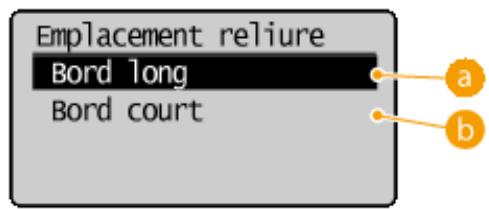
Bord long
Définissez cette option pour placer la reliure sur le bord long du papier.
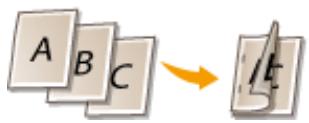
Définissez cette option pour placer la reliure sur le bord court du papier.
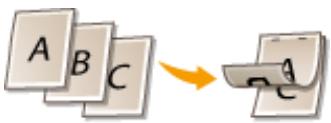
Temporisation *2
Définissez le délai au-delà duquel la tâche d'impression s'annule automatiquement en cas d'interruption dans la réception des données d'impression.
5 à 15 † jusqu'à 300 (s)

Règles d'impression OK Temporisation OK Désinfecte le détartrage
Spécifiez les paramètres d'impression PCL tels que la disposition de la page et la qualité d'impression.
Économie de papier
Indiquez si vous pouvez économiser du papier en ne générant pas les pages blanches insérées dans les documents. En sélectionnant, l'appareil ne produit pas de pages blanches. Pour imprimer toutes les données du document, pages blanches inclues, sélectionnez.
Désactévé†
Activé

Règles d'impression OK OK Économie de papier OK
Sélectionnez ou OK
Orientation
Sélectionnez (orientation verticale) ou (orientation horizontale) pour l'orientation de la page.
Portrait
Paysage

Règles d'impression OK OK Orientation OK
Sélectionnez ou OK OK
Numéro de police
Spécifiez la police à utiliser en sélectionnant le numéro de police correspondant au numéro d'ID de la police. Vous pouvez imprimer la liste des polices PCL accompagnées d'exemples à partir du panneau de commande. Liste polices PCL (P. 304)


Taille du point
Spécifiez la taille de police en points, réglable par incréments de 0,25. Vous ne pouvez définir ce réglage que si une police vectorielle à espacement proportionnel est sélectionnée pour.
4,00 à 12,00 + jusqu'à 999,75 (point)


Spécifiez le pas de la police (caractères par pouce), régleable par incréments de 0,01. Vous ne pouvez définir ce réglage que si une police vectorielle à espacement fixe est sélectionnée pour.
0,44 à 10,00 + jusqu'à 99,99 (cpp)


Nombre de lignes
Spécifiez le nombre de lignes, compris entre 5 et 128, imprimées sur chaque page. Ce réglage est automatiquement modifié en fonction des réglages définis pour et.
5 à 64+ jusqu'à 128 (lignes)


Code de caractère
Sélectionnez le code de caractère le plus adapté à l'ordinateur auquel vous envoyez les données d'impression. Le réglage spécifique est ignoré si le code de caractère est contrôlé par la police spécifique pour.
| DESKTOP | PC8+ |
| ISO4 | PC850 |
| ISO6 | PC852 |
| ISO11 | PC8DN |
| ISO15 | PC8TK |
| ISO17 | PC1004 |
| ISO21 | PIFONT |
| ISO60 | PSMATH |
| ISO69 | PSTEXT |
| ISOL1 | ROMAN8 |
| ISOL2 | VNINTL |
| ISOL5 | VNMATH |
| ISOL6 | VNUS |
| LEGAL | WIN30 |
| MATH8 | WINBALT |
| MCTEXT | WINL1 |
| MSPUBL | WINL2 |
| PC775 | WINL5 |


Papier personnalisé
Indiquez si vous voulez définir un format de papier personnalisé. Sélectionnez pour définir les dimensions du papier.
Désactivé Activé


Unité de mesure
Sélectionnez l'unité de mesure à utiliser pour définir un format de papier personnalisé.
Millimètres Pouces


Dimension x
Spécifiez la dimension horizontale (bord court) du papier personnalisé.
77 à 216+ (mm)

Dimension y
Spécifiez la dimension verticale (bord long) du papier personnalisé.
127 à 356 (mm)


Ajouter CR à LF
Ce réglage permet de déterminer s'il convient d'ajouter un retour chariot (CR) lorsqu'un code de saut de ligne (LF) est reçu. Si Oui est sélectionné, la position d'impression passe au début de la ligne suivante lorsque l'appareil reçoit un code LF. Si Non est sélectionné, la position d'impression passe à la ligne suivante, juste sous le code LF reçu.
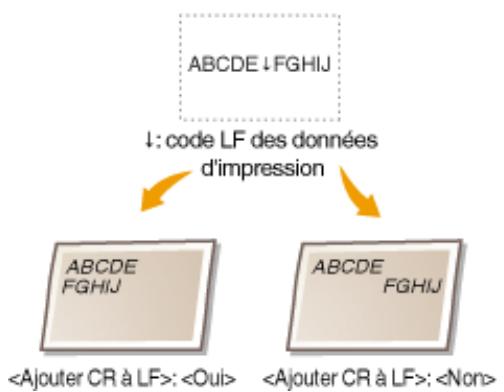
Oui Non


Agrandir la largeur de la zone d'impression A4
Sélectionnez ce réglage pour augmenter la largeur de la zone imprimable du papier A4 en orientation portrait pour l'adapter à ce format LTR.
Désactévé†
Activé

Règles d'impression OK OK Agrandir largeur zone impression
A4 > OK > Sélectionnez ou OK
Demi-teintes
Vous pouvez sélectionner le mode d'impression pour reproduire les demi-teintes (plage intermédiaire entre les zones claires et les zones foncées d'une image) pour obtenir une qualité d'image optimale. Pour chaque document, vous pouvez définir des paramètres par type d'image.
Nuance de couleur
Dégrade
Résolution†
Graphiques
Nuance de couleur
Dégradé
Résolution
Nuance de couleur
Dégrade
Résolution

Règles d'impression OK OK OK Sélectionnez le type d'image OK Sélectionnez la méthode de reproduction des demi-teintes OK
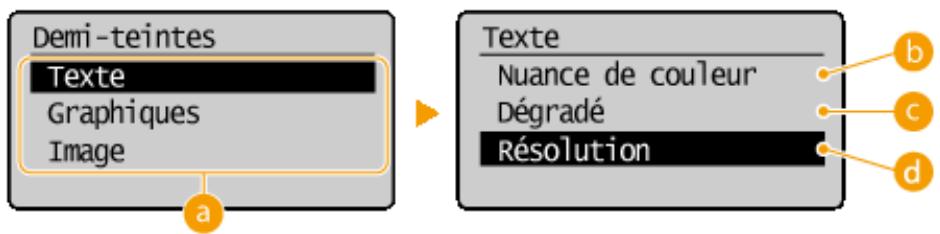
Sélectionnez l'objet dont vous souhaitez modifier le paramètre. Représenté des lettres et des chiffres ; des lignes et des figures ; et, des photos et des images.
Produit une impression nette avec un fort contraste entre les zones claires et les zones sombres. Cette option convient à l'impression d’images, par exemple de photographies.
Produit une impression avec un dégradé ou des bords lisses. Cette option convient à l'impression de figures ou de graphiques comptant des zones de dégradés.
Produit une impression fine avec un texte clair. Cette option convient à l'impression de caractères et de lignes fines.
Réglages/maintenance
17EJ-05W
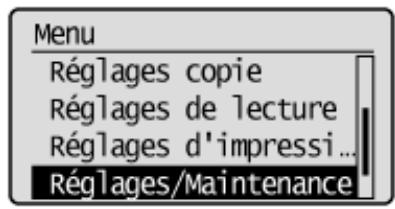
Tous les réglages relatifs à la configuration et à l'entretien répertoriés s'accompagnent d'une brève description. Les réglages par défaut sont signalés par une croix (†).
Astérisques (*)
Les réglages signalés par un astérisque (*) ne sont disponibles que sur MF244dw / MF232w.
Afficher heures notified. prép. cartouche (P. 331) Economie de toner (P. 331) Traitement spécial (P. 332) Nettoyer ensemble de fixation (P. 336)
Afficher heures notified. prép. cartouche
Configurez le moment d'affichage du message qui vous informe que la quantité d'encre restante dans les cartouches de toner est faible.
1 à 10 + jusqu'à 99 (%)
Régles/Maintenance OK <Afficher heures notification>. Prédparation cartouche OK Saisissez le niveau de toner OK
Économie de toner
Sélectionnez ce réglage pour limiter la consommation de toner lors des copies.
Copie Désactivé Activé

Réglages/Maintenance > OK OK OK OK
Remarque:
En cas de réglage sur
Les lignes fines et les parties dont la densité d'impression est plus claire peuvent être floues.
Traitement spécial
Si l'impression sur des types de papier spéciaux ne donne pas de résultats satisfaisants, les réglages suivants peuvent contribuer à améliorer la qualité des impressions.
Mode impression spéciale u
Si l'impression comporte des éclaboussures d'encre autour du texte et des formes, sélectionnez.
Désactivation Activé

Réglages/Maintenance > OK OK OK OK
Remarque:
En cas de réglage sur
La qualité d'impression peut dépendre du type de papier (notamment avec le papier léger) et de l'environnement d'impression (notamment en cas d'humidité élevée).
Mode impression spéciale v
Ajustez ce réglage si le papier imprimé s'enroule ou est froissé.
Désactivation
Mode 1
Mode 2
Mode 3

Réglages/Maintenance OK Traitement spécial OK Mode Impression spéciale > OK Sélectionnez le mode OK
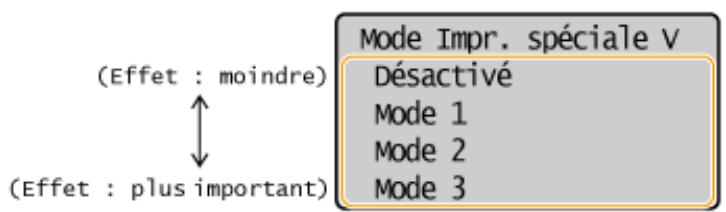
Remarque:
Pour activer le réglage
Ce réglage est activé seulement dans les conditions suivantes.
Le format de papier défini sur <B5>, <A5>, <STMT> ou <EXEC> - est défini sur,,, ou
Une fois le réglage activé
La vitesse d'impression est plus lente.
Mode impression spéciale x*
Ajustez ce réglage si les impressions présentent des trainées.
Déactivé
Mode 1
Mode 2
Mode 3
Mode 4

Réglages/Maintenance OK Traitement spécifique OK Mode Impression
spéciale X> OK Sélectionnez le mode OK
Mode impression spéciale z
Ajustez ce réglage si les impressions des copies reçues présentent des trainées.
Déactivé
Mode 1
Mode 2
Mode 3
Mode 4

Réglages/Maintenance OK Traitement spécifique OK Mode Impression
spéciale Z> OK Sélectionnez le mode OK

Remarque:
Une fois le réglage modifié
Si vous spécifiez, les impressions peuvent présenter des trainées. Si vous spécifiez, les contours peuvent être flous ou les images sembler granuleuses. La densité d'impression éclaircit alors que le réglage passe de à.
Après avoir imprimé à partir d'un smartphone/d'une tablette
Si les impressions représentent des trainées, modifie le réglage avec.
Mode impression spéciale b
Ajustez ce réglage si les impressions représentent des trainées après le remplacement de la cartouche de toner ou après une longue période d'inutilisation de l'appareil.
Désactévé†
Mode 1
Mode 2
Mode 3

▶ OK ▶ OK ▶ <Mode Impression
spéciale B> OK Sélectionnez le mode OK
(Effet : moindre)
Mode Impr. spéciale B
Déactivé
Mode 1
Mode 2
Mode 3
(Éffet : plus important)
Remarque:
Une fois le réglage activé
La vitesse d'impression est plus lente.
Ajustez ce réglage si les impressions présentent des trainées.
Désacté
Activé

Réglages/Maintenance> OK Traitement spécial> OK Mode Impression
spéciale C > OK OK
Remarque:
Une fois le réglage activé
Si l'effet obtenu est plus important que avec, la vitesse d'impression est plus lente.
Ajustez ce réglage si les impressions représentent des trainées. En outre, régler cette option sur permet de réduire le bruit de fonctionnement pendant l'impression.
Copie
Désactévé†
Activé
Imprimer
Désactévé†
Activé


Remarque:
Une fois le réglage activé
Si l'effet obtenu est plus important que avec, la vitesse d'impression est plus lente.
Après avoir imprimé à partir d'un smartphone/d'une tablette
Si les impressions présentent des traînées, modifie le réglage avec ▶.
Mode impression spéciale i
Sélectionnez uniquement si des bourrages papier se produisent fréquemment lors d'impressions sur du papier léger ou ondulé.
Désactévé†
Activé


Remarque:
En cas de réglage sur
Des tâches blanches peuvent apparaître dans les images imprimées sur du papier autre que léger.
Si l'impression de lignes fines ou d'images pales est irrégulière, sélectionnez.
Désactévé†
Activé

OK OK < Mode Impression
spéciale J> OK OK
Remarque:
En cas de réglage sur.
Les scénarios suivants peuvent se produire.
La définition peut être affectée. De l'encre apparait dans les zones non imprimées lors de l'utilisation d'une nouvelle cartouche de toner. La cartouche d'encre est consommée plus rapidement.
Mode impression spéciale k
Si le toner ne se fixe pas correctement et les impressions sont trop pales, sélectionnez.
Désactévé†
Activé

Réglages/Maintenance OK Traitement spécial OK Mode Impression spéciale OK Activé OK
Remarque:
En cas de réglage sur
La vitesse d'impression est plus lente.
Nettoyer l'ensemble de fixation
Nettoyez l'assemblage de fixation dès qu'une cartouche de toner a été remplacée ou que des trainées noires apparaissent sur les impressions. Assemblage de fixation (P. 391)
Réglages de gestion du système
17Ej-05X
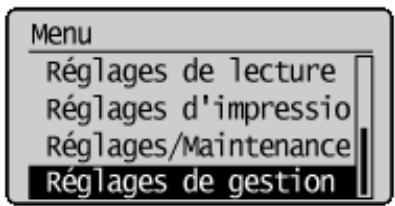
Tous les réglages relatifs à la gestion du système répertoriés s'accompagnent d'une brève description. Les réglages par défaut sont signalés par une croix ().
Si un écran de saisie du code PIN s'affiche
Saisissez le code PIN à l'aide des touches numériques et appuyez sur OK. Définition du PIN administrateur système (P. 233)
Astérisques (*)
- Les réglages signalés par le signe "^1" ne sont disponibles que sur MF244dw / MF232w.
- Les réglages signalés par le signe ont des valeurs par défaut différentes selon le pays ou la région d'achat.
- Les réglages signalés par le signe "3" ne sont disponibles que sur MF244dw.
- ^*4 : affiché sous la forme pour le MF231.
Réglages réseau (P. 337) Réglages infos administrateur système (P. 337) • Reglages info sur le périphérique (P. 338) • Reglages de sécurité (P. 338) • Choisir Pays/Région (P. 339) Réglages IU distante (P. 340) • Connexion auto pour lecture à distance (P. 340) Utiliser comme périphérique USB (P. 341) • Activer Product Extended Survey Program (P. 341) • Affic. info cons. (IU dis/Toner Status) (P. 341) Réglages Google Cloud Print (P. 342) • Sélection PDL (Plug-n-Play) (P. 342) Mise à jour microprogramme (P. 343) • Initialiser compteur rapport eco *1 (P. 343) • Initialiser le menu (P. 344) • Initialiser toutes données/reglages (P. 344)
Réglages réseau *1
Reportez-vous à la section Réglages réseau (MF244dw / MF232w) (P. 291).
Réglages infos administrateur système
Spécifiez le PIN des seuls administrateurs bénéficiant des droits d'accès aux ét. Vous pouvez également définir le PIN dans. Vous pouvez également enregistrer le nom d'un administrateur. ©Définition du PIN administrateur système(P. 233)
PIN administrateur système
Saisissez un numéro d'au plus 7 chiffres pour le PIN administrateur système.
Nom d'administrateur système
Saisissez un nom d'administrateur de 32 caractères alphanumériques maximum.
Réglages infos sur le périphérique
Saisissez un nom et un site d'installation visant à identifier l'appareil de 32 caractères alphanumériques maximum.
Nom du périphérique Emplacement


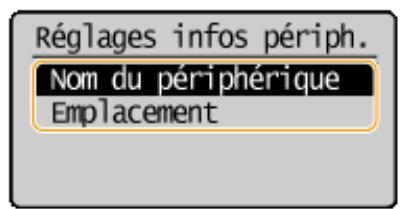
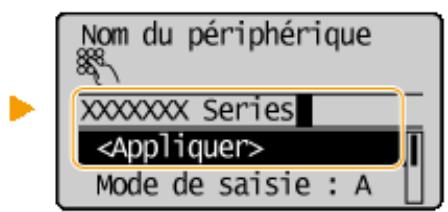
Réglages de sécurité *1
Activez ou désactivez les réglages du filtrage des paquets via l'adresse IP ou l'adresse MAC.
Utiliser TLS
Indiquez si vous désirez utiliser les communications cryptées TLS. Activation de communications cryptées TLS pour l'IU distante (P. 253)
Désactévé†
Activé
Filtre d'adresse IPV4
Activez ou désactivez les réglages pour le filtrage des paquets reçus à partir d'appareils dotés d'adresses IPv4.
Spécification d'adresses IP pour les règles de pare-feu (P. 238)
Désactévé†
Activé

Réglages de gestion du système> OK Réglages de sécurité> OK Filtre
d'adresse IPv4> OK OK Sélectionnez ou
Filtre d'adresse IPV6
Activez ou désactivez les réglages pour le filtrage des paquets reçus à partir d'appareils dotés d'adresses IPv6.
Spécification d'adresses IP pour les règles de pare-feu (P. 238)
Désactévé†
Activé

Règles de gestion du système> OK Règles de sécurité OK Filtre
d'adresse IPv6> OK OK Sélectionnez ou
Filtre d'adresse MAC
Activez ou désactivez les réglages pour le filtrage des paquets reçus à partir d'appareils dotés d'adresses MAC.
Spécification d'adresses MAC pour les règles de pare-feu (P. 242)
Désactévé†
Activé

Règles de gestion du système> OK Règles de sécurité OK Filtre
d'adresse MAC> OK OK Sélectionnez ou
Choisir pays/région *2
Indiquez le pays ou la région où l'appareil est utilisé. La valeur par défaut varie selon le réglage que vous avez choisi à la mise sous tension initiale.
Autriche (AT)
Pays-Bas (NL)
Biélorussie (BY)
Norvège (NO)
Belgique (BE)
Pologne (PL)
République tchèque (CZ) Portugal (PT)
Danemark (DK)
Russia (RU)
Egypte (EG)
Arabie saoudite (SA)
Finlande (FI)
Slovensie (SI)
France (FR)
Afrique du Sud (ZA)
| Allemagne (DE) | Espagne (ES) |
| Grèce (GR) | Suède (SE) |
| Hongrie (HU) | Suisse (CH) |
| Irlande (IE) | Ukraine (UA) |
| Italie (IT) | Grande-Bretagne (GB)† |
| Jordanie (JO) | Autre |
| Luxembourg (LU) | |

Région > OK > Sélectionnez un pays ou une région OK
Réglages IU distante *1
Configurez les paramètres pour utiliser l'interface distante. L'utilisation de l'interface distante vous permet de configurer les paramètres de l'appareil pour un navigateur Web.
Utiliser l'iu distante
Indiquez si vous souhaitez utiliser l'interface distante. L'utilisation de l'interface distante vous permet de configurer les paramètres de l'appareil pour un navigateur Web. Désactivation de l'interface utilisateur distante (P. 251)
Désactivé Activé†
Réglages de sécurité d'accès à l'iu distante
Indiquez si un code PIN est nécessaire pour accéder à l'interface distante. Configurez un code PIN comportant jusqu'à 7 chiffres. Tous les utilisateurs utilisent un code PIN commun. Configuration d'un code PIN pour l'IU distante (MF244dw / MF232w)(P. 235)
Désactévé†
Activé PIN accès IU distante

Réglages de gestion du système> OK Réglages IU distante> OK Réglages sécurité accès à l'IU distante> OK Activé> OK Saisissez le PIN OK PIN (confirmation) OK
Connexion automatique pour lecture à distance
Indiquez si vous souhaitez utiliser cette fonction pour que l'appareil se mette en ligne afin de procéder à une lecture à distance, même sans utiliser le panneau de commande.
Déactivé
Acté

Réglages de gestion du système> OK <Connexion automatique pour lecture à
distance> OK Sélectionnez ou OK
Utiliser comme périphérique USB
Activez ou désactivez le port USB utilisé pour connecter l'appareil à un ordinateur.
Déactivé
Activé†

Règles de gestion du système> OK Utiliser comme périphérique
USB> OK > Sélectionnez ou Redémarrez l'appareil
Active ou désactive le programme Product Extended Survey Program (programme pour recueillir des informations sur l'appareil).
Désacté
Active†

Règles de gestion du système> OK <Activer Product Extended Survey
Program> OK > Sélectionnez ou OK >
Affic. infos cons. (IU dis/toner status) *4
Vous pouvez choisir d'afficher, dans l'interface utilisateur distante, un bouton permettant d'accéder au site Web afin d'acheter des cartouches de toner. Vous pouvez également choisir d'utiliser Toner Status.
Aff. bouton achat consom. (IU distante)*1
Désactivement
Activé†
Réglages Toner Status
Déactivé
Activé†
Aff. bouton achat
Désactivé
Activé†

OK <Affiche_infos cons. (IU dis/Toner
Status > OK > Sélectionnez *1 ou <Réglages Toner
Status > OK > Sélectionnez ou OK
Remarque:
Si vous avez sélectionné pour, continuez en sélectionnant ou pour.
Réglages google cloud print *1
Activez ou désactivez Google Cloud Print. Utilisation de Google Cloud Print (P. 162)
Activer Google Cloud Print
Déactivé
Activé
Statut enregistré Google Cloud Print
Sélection PDL (Plug-n-Play)
Sélectionnez une langue de description de page de sorte que l'appareil soit détecté en tant qu'imprimante compatible avec cette langue lorsqu'il est relié à un ordinateur par Plug and Play. Pour en savoir plus, reportez-vous à la section "Guide d'installation du pilote MF".
RÉSEAU*1
Sélectionnez une langue de description de page de sorte que l'appareil soit détecté en tant qu'imprimante compatible avec cette langue lorsqu'il est relié à un ordinateur par le réseau.
UFRII LT+
UFRII LT (V4)
PCL6*3
Sélectionnez une langue de description de page de sorte que l'appareil soit détecté en tant qu'imprimante compatible avec cette langue lorsqu'il est relié à un ordinateur via USB.
UFRII LT+
UFRII LT (V4)
PCL6*3
Remarque:
Toute modification de réglage est activée lors de la mise sous tension suivante de l'appareil.

Règles de gestion du système> OK <Sélection PDL (Plug-n-
Play) OK SLECTIONNZ ou OK SLECTIONNZ un langage de
description de page OK Redemarrez l'appareil
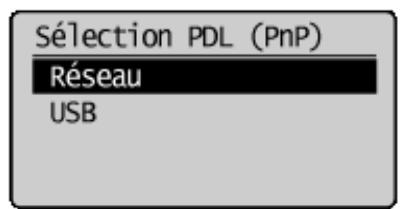

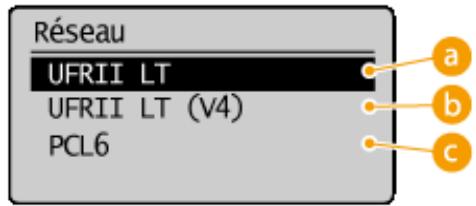
Débranche et connecte l'appareil en tant qu'imprimante UFRII LT.
Détecte et connecte l'appareil en tant qu'imprimante UFRII LT compatible avec les spécifications papier XML (XPS).
Détecte et connecte l'appareil en tant qu'imprimante PCL6.
Mise à jour microprogramme
Sélectionnez le mode d'installation de la mise à jour du microprogramme selon l'environnement de l'appareil.
Sélectionnez cette option pour installer manuellement la mise à jour du microprogramme figurant sur le site Web de Canon. Pour obtenir des instructions sur la procédure d'installation, reportez-vous au mode d'emploi disponible sur le site Web. Si l'appareil est rattaché à un réseau local sans fil, effectuez la mise à jour avec <À partir d'Internet> ci-dessous ou reliez un câble USB.
<À partir d'Internet>
Sélectionnez cette option pour installer automatiquement la mise à jour du microprogramme sans faire appel à un ordinateur. Suivez les instructions relatives à la mise à jour. L'appareil doit être relié à Internet.
Sélectionnez ce réglage pour vérifier les informations détaillées concernant le microprogramme actuel.
Informations sur la version
Initialiser compteur rapport éco *1
Ce réglage permet de rétablir les valeurs par défaut des réglages du carnet d'adresses. Initialisation du compteur du rapport Eco (MF244dw / MF232w)(P. 407)
Ce réglage permet de rétablir les valeurs par défaut des réglages indiqués ci-après. Vous pouvez rétablir simultanément l'ensemble des réglages en une opération ou besoin de restaurer les réglages de votre choix de manière individuelle. ©Initialisation du menu (P. 405)
Preférences
Réglages horloge
Réglages communs 3
Réglages copie
Réglages de lecture
Réglages d'impression
Réglages/Maintenance
Réglages de gestion du système
Tout initialiser
Réglages de gestion du système
Ce réglage permet de rétablir les valeurs par défaut des réglages de gestion du système. Vous pouvez rétablir simultanément l'ensemble des réglages. © Initialisation du menu (P. 405)
Réglages réseau*1
Réglages infos administrateur système
Réglages infos sur le périphérique
Réglages IU distante/sécurité*1
Connexion automatique pour lecture à distance
Utiliser comme périphérique USB
Activer Product Extended Survey Program
Affich. infos cons. (IU dis/Toner Status)*4
Réglages Google Cloud Print*1
Sélection PDL (Plug-and-Play)
Tout initialiser
Initialiser tous les données/réglages
Supprimez toutes les données de l'appareil et réinitialisez-le à ses valeurs par défaut.

Réglages de gestion du système OK Initialiser ts données/
réglatges> OK OK OK OK Redémarrez l'appareil
Dépannage 346
Élimination de bourrages papier 348
Si un message d'erreur apparait 354
Problèmes courants 362
Problèmes d'installation ou de réglages 363
Problèmes de copie ou d'impression 367
Lorsque vous ne pouvez pas imprimer correctement 370
Les résultats de l'impression ne sont pas satisfaisants 372
Le papier est froissé ou plié 378
Le papier est chargé de manière incorrecte 380
Lorsqu'un problème ne peut pas être résolu 382
En cas de problème, pensez à consulter ce chapitre pour rechercher une solution avant de contacter Canon.
Bourrage de papier
Si un document ou une feuille se coince, consultez la section Élimination de bourrages papier (P. 348) pour dégager le papier bloqué.
Un message s'affiche
Si l'écran affiche un message, consultez la section suivante.
Si un message d'erreur apparait (P. 354)
Problèmes courants
Si vous suspectez un mauvais fonctionnement de l'appareil, consultez les sections suivantes avant de contacter Canon.
○ Problèmes courants (P. 362) ○ Problèmes d'installation ou de réglages (P. 363) ○ Problèmes de copie ou d'impression (P. 367)
Les résultats de l'impression ne sont pas satisfaisants
Si les résultats de l'impression ne sont pas satisfaisants, consultez la section Lorsque vous ne pouvez pas imprimer correctement (P. 370)

Lorsqu'un problème ne peut pas être résolu
Si un problème persiste, reportez-vous à la section Lorsqu'un problème ne peut pas être résolu (P. 382) pour obtenir le numéro à contacter.
Élimination de bourrages papier
17EJ-060
En cas de bourrage papier, le message s'affiche à l'écran. Appuyez sur pour examiner les solutions les plus simples. Si vous avez des difficultés à comprendre les procédures apparaissant à l'écran, consultez les sections suivantes pour éliminer les bourrages papier.
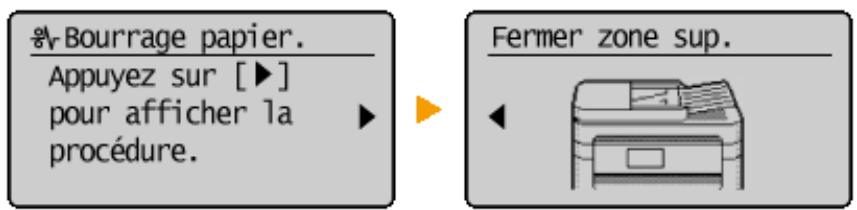
MF244DW
Bourrage de documents dans le chargeur (MF244dw) (P. 349) Fermer zone sup. > Bourrages papier à l'intérieur de l'appareil (P. 349)
MF232W / MF231
Bourrage papier à l'intérieur de l'appareil (P. 349)
Important
Lorsque vous retirez le papier coincé, n'éteignez pas l'appareil
La mise hors tension de l'appareil a pour effet de supprimer les données en cours d'impression.
Si le papier se déchire
Retirez tous les fragments de papier pour éviter que l'un d'entre eux ne provoque un bourrage papier.
Si le papier se bloque de façon répétée
Assurez-vous que le papier et les matériaux d'emballage sont complètement retirés.
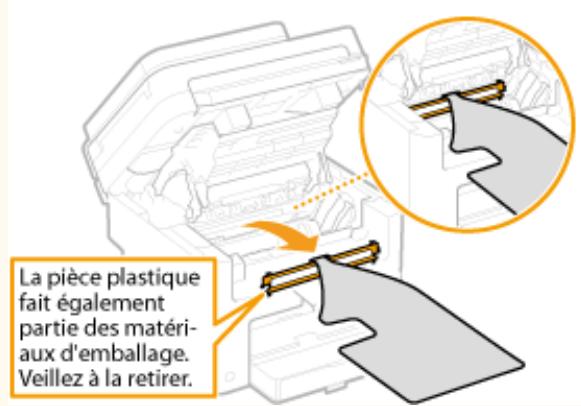
Déramez et taquez la pile de feuilles sur une surface plane avant de la charger dans l'appareil. Vérifiez que le papier est adapté à l'appareil.
Papier(P. 427)
Vérifiez qu'il ne reste pas de petits bouts de papier dans l'appareil.
Retirez doucement le document ou le papier coincé de l'appareil
Le retrait en force du papier risque d'endommager des pièces. Si vous ne parvenez pas à enlever le papier, contactez votre revendeur agréé Canon ou composez le numéro d'assistance téléphonique de Canon.
Lorsqu'un problème ne peut pas être résolu (P.382)
Bourrage de documents dans le chargeur (MF244DW)
Si des documents sont introduits dans le chargeur, enlevez-les. Appliquez ensuite la procédure décrite ci-dessous.
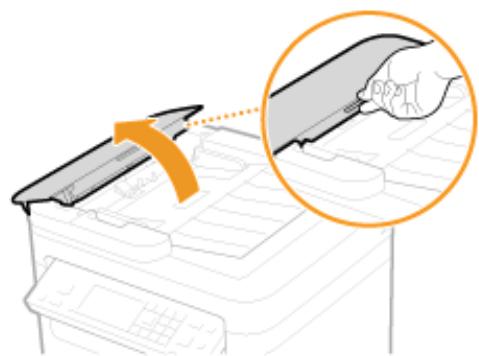
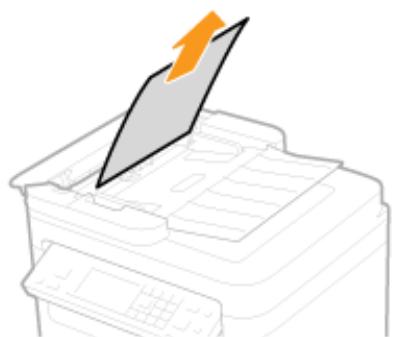
1 Retirez la cartouche de toner.
1 Soulevez le panneau de commande.
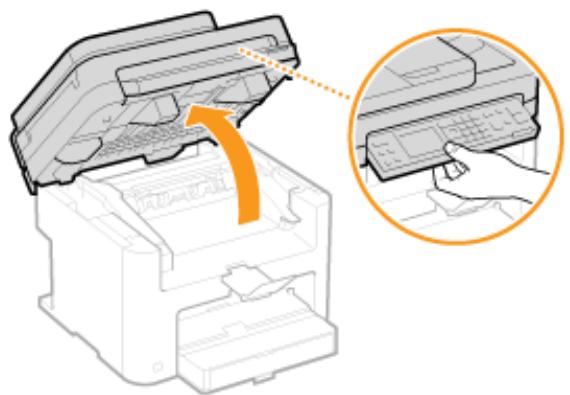
Important:
Le panneau de commande ne peut être ouvert si le chargeur ou le couvercle de la vitre d'exposition n'est pas complètement fermé. Si vous forcez pour l'ouvrir, vous risquez d'endommager l'appareil.
2 Utilisez la languette située à droite à l'avant du capot toner pour l'ouvrir.
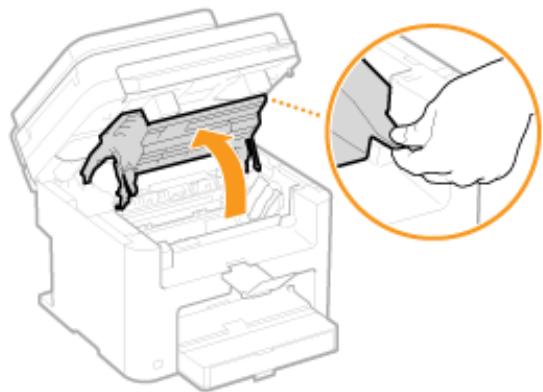
3 Retirez la cartouche de toner.
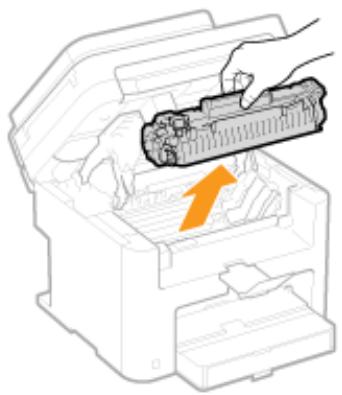
2 Tirez doucement le document.
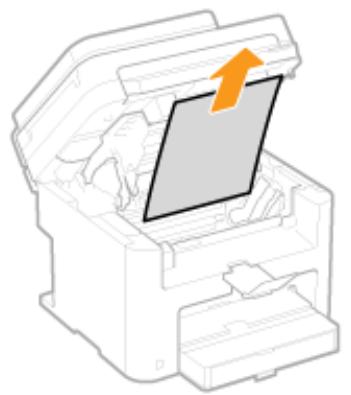
3 Vérifiez si le papier est coincé à l'intérieur du guide de sortie du papier.
1 Tirez vers vous en appuyant sur le bouton (a) pour ouvrir le guide de sortie du papier.
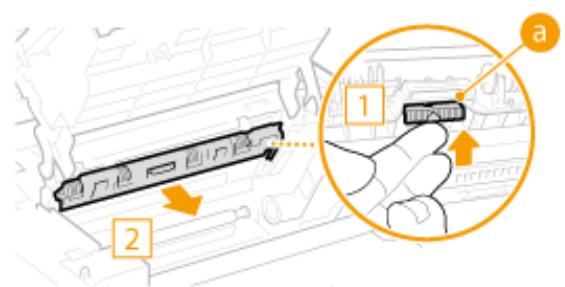
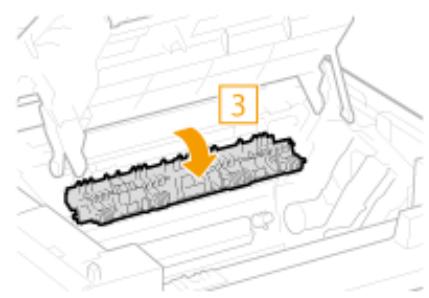
2 Tirez doucement le document.
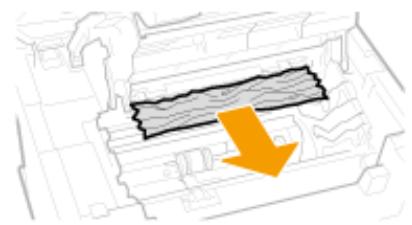
3 Fermez le guide de sortie du papier.
4 Vérifiez si le papier est coincé à l'intérieur de l'appareil.
1 Tirez doucement le papier entre l'assemblage de fixation (a) et le rouleau (b) jusqu'à ce que vous voyiez le bord du papier.
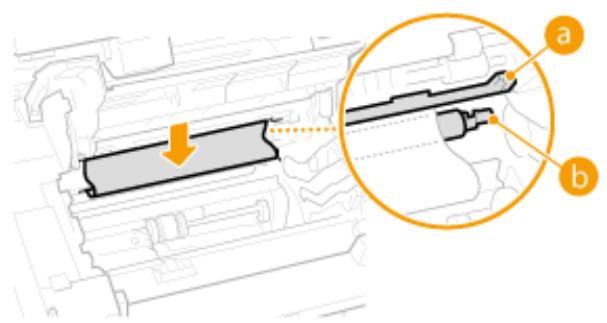
Une fois le bord du papier visible, tirez dessus lentement.

5 Vérifiez si du papier est coincé dans la fente d'alimentation manuelle ou la cassette à papier.
1 Tirez doucement sur le papier eventuellement coincé dans la fente d'alimentation manuelle.
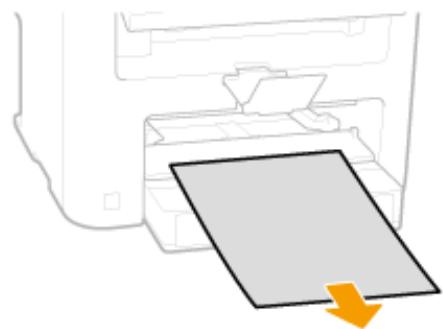
2 Ouvrez le capot du papier et retirez tout le papier charge.
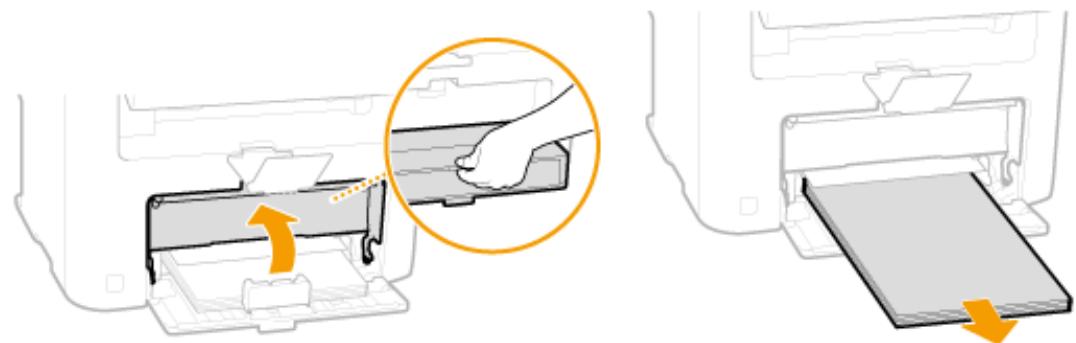
3 Tirez doucement le document.
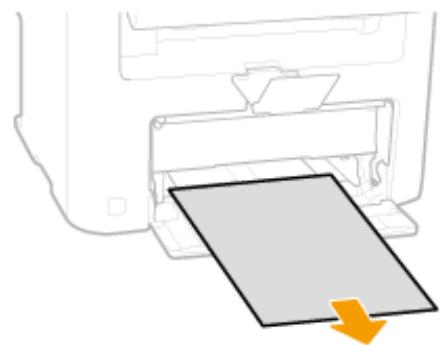
4 Chargez le papier et fermez la cassette à papier.
Pour le modèle MF232w / MF231, passez à l'étape 7.
6 Vérifiez si le papier est coincé à l'intérieur du capot arrêté.
1 Ouvrez le capot arrêté.
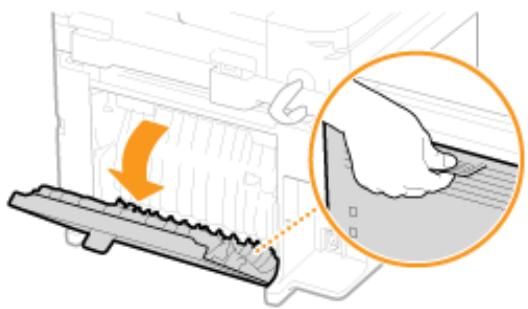
2 Tirez doucement le document.
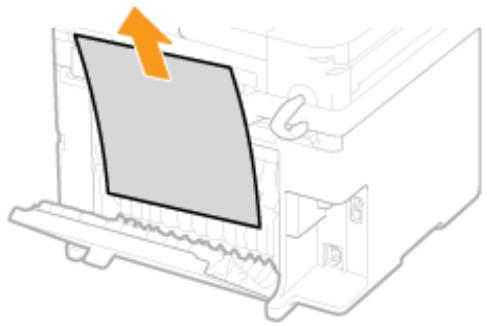
3 Fermez le capot arrêt.
7 Installez la cartouche de toner.
- Alignez les arêtes droite et gauche (a) sur les guides de la cartouche de toner et insérez-la jusqu'à la butée.
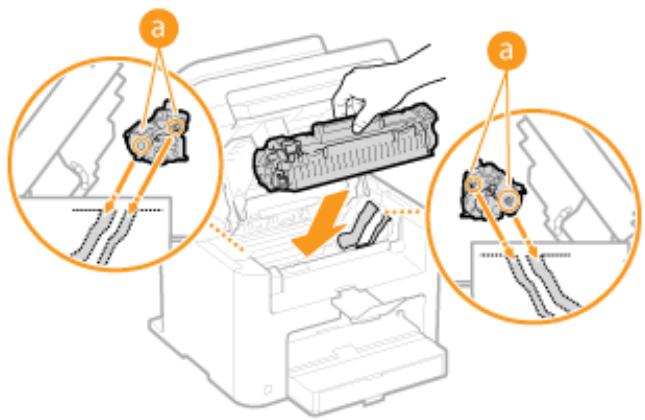
Remarque
Si vous ne parvenez pas à fermer le capot toner
Assurez-vous que la cartouche de toner est parfaitement insérée. Si vous forcez pour fermer, vous risquez d'endommager l'appareil.
Si un message d'erreur apparait
17Ej-061
Si la connexion réseau échoue, si la mémoire est pleine ou bien si vous rencontrez des difficultés à utiliser l'appareil, un message apparaît. Vous trouverez de plus amples informations sur les messages dans la liste suivante.
Une contrefaçon ou une cartouche non authentique canon est peut-être utilisée.
Il se peut que vous n'utilisiez pas une cartouche de toner Canon authenticate.
- Nous vous recommandons d'utiliser des cartouches de toner de rechange authentiques Canon.
Consommables (P. 432)
Impossible d'afficher quantité d'encre dans cartouche.
La cartouche de toner n'est pas installée correctement ou un événementuel problème s'est produit au niveau de la cartouche de toner.
- Réinstallez la cartouche de toner. Si ce message ne disparaît pas après l'avoir réinstallée plusieurs fois, il se peut qu'elle soit défaillante. Contactez le magasin où vous avez acheté l'appareil ou le service d'assistance de Canon. Comment remplacer les cartouches de toner (P. 398)
Il se peut que vous n'utilisiez pas une cartouche de toner Canon authentique.
- Nous vous recommandons d'utiliser des cartouches de toner de rechange authentiques Canon. Consommables (P. 432)
Point d'accès introuvable.
Lorsqu'une configuration automatique par WPS a été tentée, un routeur sans fil n'a pas pu être détecté pendant le laps de temps imparti.
Reconnectez-vous en tenant compte du délai imparti. Configuration de la connexion à l'aide du mode bouton poussoir WPS (P. 175) Configuration de la connexion à l'aide du mode code PIN WPS (P. 178)
Un SSD d'un routeur sans fil a ete saisi, mais la saisie est incorrekte.
Vérifiez le SSID et modifiez-le, si besoin est. Vérification du SSID et de la clé réseau (P. 188) ○ Configuration de la connexion par la définition des réglages détaillés (P. 184)
Un routeur sans fil n'a pas pu être détecté en raison de problèmes de connexion du réseau.
- Vérifiez si l'appareil est bien installé et prêt à fonctionner en réseau. Problèmes d'installation ou de réglages (P. 363) Si le problème persiste, vérifie les réglages de sécurité du routeur sans fil.
Erreur comm. cart. une contrefaçon ou cart. non auth. canon est peut-être utilisée.
La cartouche de toner n'est pas installée correctement ou un événementiel problème s'est produit au niveau de la cartouche de toner.
- Réinstallez la cartouche de toner. Si ce message ne disparaît pas après l'avoir réinstallée plusieurs fois, il se peut qu'elle soit défaillante. Contactez le magasin où vous avez acheté l'appareil ou le service d'assistance de Canon. Comment replacer les cartouches de toner (P. 398)
Il se peut que vous n'utilisiez pas une cartouche de toner Canon authentique.
- Nous vous recommandons d'utiliser des cartouches de toner de rechange authentiques Canon. Consommables (P. 432)
Fin de vie cartouche. remplacement conseillé.
La cartouche de toner a atteint la fin de sa vie.
- Il est recommandé de remplacer la cartouche de toner. Comment remplacer les cartouches de toner (P. 398)
Vérifier les réglages d'authentification.
La méthode d'authentication configurée sur l'appareil ne correspond pas à celle qui a été configurée sur le serveur RADIUS.
Vérifiez que la même méthode d'authentication est configurée sur cet appareil et sur le serveur RADIUS, puis définissez la méthode d'authentication appropriée. Configuration de l'authentification IEEE 802.1X (P. 256)
Connexion impossible. vérifiez les réglages PSK.
La clé réseau (PSK) du routeur sans fil à rattacher n'est pas correctement définie sur l'appareil.
Vérifiez la clé réseau (PSK) d'un routeur sans fil et définissez-la à nouveau sur l'appareil. Vérification du SSD et de la clé réseau (P. 188) Configuration de la connexion par la sélection d'un routeur sans fil (P. 181) Configuration de la connexion par la définition des réglages détaillés (P. 184) Si le problème persiste même après avoir vérifié la clé réseau, vérifiez si l'appareil est installé correctement et prêt à fonctionner en réseau. Problèmes d'installation ou de réglages (P. 363)
Connexion impossible via le mode point d'accès.
La connexion en mode Point d'accès a échoué en raison d'une erreur.
- Patientez quelques instants, puis réessayez. Si vous ne pouvez toujours pas vous connecter, essayez de mettre brievement l'appareil hors tension. Connexion directe (Mode Point d'accès) (P. 147)
Impossible de se connecter via le réseau sans fil.
Une connexion a échoué en raison d'une erreur pendant la définition de la connexion du réseau local sans fil.
Redémarrez-le et reconfigurez-le. Si le problème persiste même après avoir redémarré l'appareil, vérifiez si l'appareil est installé correctement et prêt à fonctionner en réseau.
Problèmes d'installation ou de réglages (P. 363)
Si le problème persiste même après avoir vérifié la connexion du réseau local sans fil ou la connexion du réseau local filaire, vérifie les réglages relatifs à la sécurité du routeur sans fil.
Impossible de se connecter via WPS.
Lors de la configuration automatique via le bouton WPS, la connexion a échoué en raison d'une erreur.
- Attendez quelques instants et recommencez la configuration. Si le problème persiste, vérifiez si le routeur sans fil prend en charge WPS.
Si WPS est pris en charge :
Vérifiez si l'appareil est bien installé et prêt à fonctionner en réseau.
Problèmes d'installation ou de réglages (P. 363)
Si WPS n'est pas pris en charge :
Définissez un autre mode de connexion.
Connexion à un réseau local sans fil (P. 173)
Aucune connexion de périphérique sans fil détectée.
Impossible de détecter un appareil mobile pendant le laps de temps prédéterminé.
- Reconnectez-vous en tenant compte du délai imparti. Utilisation de l'appareil en connexion directe (en mode point d'accès) (P. 147)
Impossible de procéder au nettoyage.
Bourrage de papier pendant le nettoyage.
Retirez le papier coincé, placez correctement le papier et procédez à nouveau au nettoyage.
Élimination de bourrages papier (P. 348) Ø Assemblage de fixation (P. 391)
Authentification par clé partielle impossible vérifier réglages WEP.
La clé réseau (clé WEP) d'un routeur sans fil à relier n'est pas correctement définie sur l'appareil.
Vérifiez la clé réseau (clé WEP) d'un routeur sans fil et redéfinissez-la à nouveau sur l'appareil. Vérification du SSD et de la clé réseau(P. 188) Configuration de la connexion par la définition des réglages détaillés(P. 184)
- Reconnectez-vous en sélectionnant un réseau sans fil ou en modifiant manuellement le mode d'authentification WEP sur. Configuration de la connexion par la sélection d'un routeur sans fil(P. 181) Configuration de la connexion par la définition des réglages détaillés(P. 184)
La méthode d'authentication de l'appareil est définie sur, mais celle du routeur sans fil est définie sur "Système ouvert".
- Remplacez la méthode d'authentification WEP en choisissant "Clé partagée" au niveau du routeur sans fil et reconnectez la connexion. Pour en savoir plus sur cette modification, reportez-vous aux modes d'emploi fournis avec les périphériques réseau que vous utilisez ou contactez les fabricants concernés.
Mise à jour heures périph. imposs. car batterie épuisée. util. google cloud print impossible si régli. heures incorr.
La batterie de l'appareil est épuisée et les réglages corrects de l'heure n'ont pas pu être préservés.
- Configurez l'heure à nouveau. Réglages date/heure actuelle (P. 310)
Connexion directe terminée.
La connexion entre l'appareil et l'appareil mobile s'est terminée.
Rétablissez la connexion directe. Utilisation de l'appareil en connexion directe (en mode point d'accès) (P. 147)
Google cloud print non disponible erreur authentification svv
Cloud Print n'a pas pu procéder à l'authentification du serveur ou n'a pas pu accueillir les informations pour l'enregistrement.
Vérifiez si les réglages relatifs à la date et à l'heure sont correctement spécifiés. Réglages date/heure (P. 309)
Cloud print est indisponible en raison d'une erreur.
Vérifiez si l'appareil est correctement relié à un réseau local sans fil ou filaire.
Connexion à un réseau local sans fil (P. 173) Connexion à un réseau local filaire (P. 172)
- Un port utilisé pour Cloud Print peut être bloqué par un pare-feu ou une autre protection. Vérifiez si le port 5222 est disponible pour l'ordinateur. Si un serveur proxy est utilisé sur le réseau, vérifiez si les paramètres proxy de l'appareil et du serveur sont corrects. Pour de plus amples détails, contactez votre administrateur réseau. Réglage d'un proxy (MF244dw / MF232w)(P. 247)
La clé réseau (clé wpa/wpa2-psk ou WEP) d'un routeur sans fil n'est pas correctement saisie.
Vérifie la clé réseau (clé WPA/WPA2-PSK ou WEP) d'un routeur sans fil et définis-la à nouveau sur l'appareil. Pour en savoir plus sur le contrôle de la clé réseau, reportez-vous aux modes d'emploi fournis avec les périphériques réseau que vous utilisez ou contactez les fabricants concernés. Vérification du SSID et de la clé réseau (P. 188) Configuration de la connexion par la sélection d'un routeur sans fil (P. 181) Configuration de la connexion par la définition des réglages détaillés (P. 184)
La cartouche de toner n'est pas installée ou est mal installée.
- Installez correctement la cartouche de toner. Comment remplacer les cartouches de toner (P. 398)
Le nombre d'appareils mobiles directement connectés a atteint le maximum.
- Pour connecter d'autres appareils en connexion directe, déconnectez un ou des appareils et réessayez la connexion. Utilisation de l'appareil en connexion directe (en mode point d'accès) (P. 147)
*Cassette 1* ou s'affiche pour XXXX.
Il n'y a pas de papier chargé dans la cassette à papier ou inséré dans la fente d'alimentation manuelle.
Chargez le papier. Chargement du papier (P. 43)
Le papier sur lequel les rapports ou les listes sont imprimables n'est pas chargé.
- Les rapports ou les listes sont imprimables sur du papier A4 ou Lettre ordinaire. Chargez le papier A4 ou Lettre ordinaire et indiquez son format. Chargement du papier (P. 43) Ø Spécification du format et du type de papier (P. 55)
Pas de réponse du destinataire.
Il est possible qu'un câble réseau soit débranché ou qu'un commutateur présente un dysfonctionnement.
Vérifiez l'état des câbles réseau et des commutateurs.
Pas de réponse de l'hôte.
L'appareil n'est pas correctement relié à un réseau.
Vérifiez les réglages de l'appareil et du réseau et recommencez la connexion. Connexion à un réseau (P. 169)
Bourrage de papier.
La feuille de papier est coincée.
- Retirez le document ou le papier coincé et relancez l'impression (l'impression reprend éventuellement automatiquement). Elimination de bourrages papier (P. 348)
Préparation de carte. commandée.
La cartouche de toner doit être remplacée prochainement.
- Secouez la cartouche de toner pour répartir l’encre de façon homogène à l’intérieur. Il est recommandé de recharger la cartouche si vous imprimez des documents volumineux. Avant de remplacer la cartouche de toner (P. 396) Remplacement des cartouches de toner (P. 394)
Les informations d'authentication du client (paire de clés et certificat, nom d'utilisateur et mot de passe ou certificat CA) ne sont pas correctement configurées.
- Vérifiez la méthode d'authentication et les informations d'authentication définies (paire de clés et certificat, le nom d'utilisateur et mot de passe et certificat CA). Configuration de l'authentication IEEE 802.1X (P. 256) Vérification des paires de clés et des certificats numériques (P. 273)
Écartsaille/réglages
Le réglage de format de papier du panneau de commande ne correspond pas au format du papier chargé.
- Faites correspondre le réglage du format de papier indiqué dans au format de papier réellement chargé.
Pour utiliser le papier chargé
Modifiez le réglage de sorte qu'il soit cohérent avec le format du papier chargé.
Spécification du format et du type de papier (P. 55)
Remarque:
Si vous lancez l'impression à partir d'un ordinateur, vérifiez si le réglage du format de papier du pilote d'imprimante correspond au format de papier chargé.
Pour charger du papier sans modifier les réglages
Chargez le papier dont le format est défini.
Chargement du papier (P. 43)
Connexion avec le PC interrompue. vérifier la connexion.
La connexion avec l'ordinateur a été perdue pendant une numérisation.
- Vérifiez la connexion entre l'appareil et un ordinateur. Préparation en vue de l'utilisation de l'appareil en tant que scanner (MF244dw / MF232w) (P. 132)
Mémoire pleine. la lecture sera annulée. imprimer?
Un document n'a pas pu être numérisé, car la mémoire est insuffisante.
- Indiquez si vous pouvez imprimer les pages lues ou annuler la lecture. Si vous désirez annuler, divisez le document en plusieurs parties et numérotez-les ou modifiez les réglages de lecture.
La clé WEP n'est pas correcte. déf. vérif. régl. WEP.
La clé réseau (clé WEP) d'un routeur sans fil à relier n'est pas correctement définie sur l'appareil.
Vérifiez la clé réseau (clé WEP) d'un routeur sans fil et redéfinissez-la à nouveau sur l'appareil. Vérification du SSID et de la clé réseau (P. 188) Configuration de la connexion par la sélection d'un routeur sans fil (P. 181) Configuration de la connexion par la définition des réglages détaillés (P. 184)
La méthode d'authentication de l'appareil est définie sur, mais celle du routeur sans fil est définie sur "Système ouvert."
- fication WEP. Configuration de la connexion par la sélection d'un routeur sans fil (P. 181) Configuration de la connexion par la définition des réglages détaillés (P. 184)
- Remplacez la méthode d'authentication WEP en choisant "Clé partagée" au niveau du routeur sans fil et recommencez hériques réseau que vous utilisez ou contactez les fabricants concernés.
Les réglages IEEE 802.1x sont incorrects.
Vérifiez si [Nom de connexion] est correctement défini. - Vérifiez si la case [Utiliser TLS], [Utiliser TTLS] ou [Utiliser PEAP] est cochée. Si vous utilisez TLS, vérifiez si une paire de clés est enregistrée. Si vous utilisez TTLS ou PEAP, vérifiez si un nom d'utilisateur et un mot de passe sont correctement définis.
Configuration de l'authentification IEEE 802.1X (P. 256)
17EJ-062
Si vous rencontrez des difficultés lors de l'utilisation de l'appareil, passez en revue les points de cette section avant de nous contacter. Si les problèmes persistent, contactez votre revendeur agréé Canon ou composez le numéro d'assistance téléphonique de Canon.
Points à vérifier
Si l'appareil est en marche mais ne répond pas, arrêtez-le, vérifiez que le cordon d'alimentation est correctement branché, puis remettez l'appareil en marche. Pour en savoir plus sur le branchement du cordon d'alimentation, consultez la Mise en route.
Manuels inclus avec l'appareil (P. 433)
Le câble réseau et le câble USB sont-ils correctement branchés ?
Vérifiez si ces câbles sont bien branchés.
Pièces et leur fonction (P. 15)
Si l'appareil est inactif pendant un certain temps, il passe en mode veille dans le cadre des économies d'énergie, ce qui ne permet plus de l'utiliser.
Pour annuler le mode veille, appuyez sur

Un message est-il visible sur l'écran?
Si un problème a eu lieu, un message s'affiche.
Si un message d'erreur apparait (P. 354)
Si un problème persiste après vérification
Cliquez sur le lien correspondant au problème.
Problèmes d'installation ou de réglages (P. 363)
Problèmes de copie ou d'impression (P. 367)
Problèmes d'installation ou de réglages
17EJ-063
Reportez-vous également à la section Problèmes courants (P. 362).
Problèmes de connexion réseau filaire ou sans fil (MF244dw / MF232w)(P. 363) Problème de connexion USB(P. 366) Problème de serveur d'impression (MF244dw / MF232w)(P. 366)
L'appareil ne peut pas être connecté simultanément en mode filaire et en mode sans fil.
- L'appareil ne peut pas être connecté simultanément en mode filaire et en mode sans fil. Les modes de connexion ci-après peuvent être utilisés simultanément : câble USB et connexion sans fil ; ou câble USB et connexion filaire.
L'iud distante n'apparaît pas.
et sont-ils définis sur ?
Désactivation de la communication HTTP (P. 250) Désactivation de l'interface utilisateur distante (P. 251)
Si l'appareil est connecté à un réseau local sans fil, vérifie que le témoin Wi-Fi est bien allumé et que l'adresse IP est correctement configurée, puis redémarrez l'IU distante.
Panneau de commande (P. 23)
Affichage des réglages réseau (P. 198)
Si l'appareil est relié à un réseau local filaire, vérifie si le câble est bien inséré et si l'adresse IP définie est correcte et redémarrez l'lu distante.
Connexion à un réseau local filaire (P. 172) • Affichage des réglages réseau (P. 198)
Utilisez-vous un serveur proxy? Dans l'affirmative, ajoutez l'adresse IP de l'appareil à la liste [Exceptions] (adresses n'utilisant pas le serveur proxy) dans la boîte de dialogue des paramètres de proxy du navigateur Web. - Les échanges sont-ils bloqués par le pare-feu de votre ordinateur? Si les adresses IP ou MAC ne sont pas saisies correctement, l'IU distante ne peut pas s'afficher. Dans ce cas, vous devez utiliser le panneau de commande pour définir, ou sur.
Restriction des communications au moyen du pare-feu (MF244dw / MF232w) (P. 237)
Filtre d'adresse IPv4 (P. 338) Filtre d'adresse IPv6 (P. 339) Filtre d'adresse MAC (P. 339)
Il est impossible d'établir une connexion réseau.
L'adresse IP est peut-être mal définie. Définissez de nouveau l'adresse IP. Définition des adresses IP (P. 191) Lorsque vous connectez l'appareil à un ordinateur en optant pour une connexion réseau local sans fil, vérifiez si l'appareil est bien installé et prêt à fonctionner en réseau.
Lorsque l'appareil ne parvient pas à se connecter au réseau sans fil (P. 364)
Vous n'êtes pas sûr de l'adresse IP définie. © Affichage des réglages réseau(P. 198)
La connexion au réseau filaire ne peut pas être remplacée par une connexion au réseau sans fil.
- Avez-vous également sélectionné un réseau local filaire ou un réseau local sans fil sur le panneau de commande de l'appareil ? Cette sélection est nécessaire pour que l'appareil puisse appliquer l'option de votre choix.
Sélection d'un réseau local sans fil ou filaire (P. 171)
Vous n'êtes pas sûr du SSID ou de la clé réseau du routeur sans fil à connecter. Le SSID ne s'affiche pas à l'écran.
- Vous trouverez le SSID sur le routeur sans fil ou le carton du boîtier. Vérifiez le SSID ou la clé réseau du routeur sans fil dans l'Canon MF/LBP Wireless Setup Assistant.
Vérification du SSID et de la clé réseau (P. 188)
Le SSD du routeur sans fil à connecter ne s'affiche pas dans la liste des points d'accès.
- Vérifiez si le SSID est correct.
Vérification du SSD et de la clé réseau(P. 188)
Si le SSID du routeur sans fil est masqué (en mode furtif*), définissez le SSID de sorte qu'il soit visible sur le routeur sans fil. * Mode qui désactive la détection automatique du SSID des autres périphériques. Vérifiez si l'appareil est bien installé et prêt à fonctionner en réseau.
Lorsque l'appareil ne parvient pas à se connecter au réseau sans fil (P. 364)
L'appareil compose le numéro d'un destinataire non prévu (si un routeur d'accès commuté est connecté à un réseau).
- Si un routeur d'accès commuté n'a pas besoin de transmettre des paquets de diffusion, configurez le routeur de sorte que les paquets de diffusion ne soient pas transmis. En revanche, si le routeur doit transmettre de tels paquets, vérifiez si les réglages sont corrects. Si un serveur DNS est situé sur un réseau externe, définissez l'adresse IP du système à raccorder, pas le nom d'hôte, même si vous établissez la connexion avec les périphériques figurant sur le réseau relié à l'appareil. Si un serveur DNS est situé sur un réseau relié à l'appareil et que les informations sur les périphériques reliés au réseau externe sont enregistrées sur le serveur DNS, vérifiez si les réglages sont corrects.
Lorsque l'appareil ne parvient pas à se connecter au réseau sans fil
Vérifiez l'état de l'ordinateur.
- Les réglages de l'ordinateur et du routeur sans fil sont-ils définis?
- Les câbles du routeur sans fil (notamment le cordon d'alimentation et le câble réseau) sont-ils correctement branchés? Le routeur sans fil est-il allumé?
Si le problème persiste après avoir vérifié les points précédents :
Eteignez les périphériques et rallumez-les. - Patientez quelques instants et essayez de nouveau de vous connecter au réseau.
Vérifiez si l'appareil est allumé.
Si l'appareil est allumé, éteignez-le et rallumez-le.
Vérifiez le site d'installation de l'appareil et celui du routeur sans fil.
L'appareil est-il trop éloigné du routeur sans fil ? - Des obstacles (des murs, par exemple) séparent-ils l'appareil du routeur sans fil ? - Y a-t-il des appareils tels qu'un four à micro-ondes ou des téléphones numériques sans fil émettant des ondes radio près de l'appareil ?
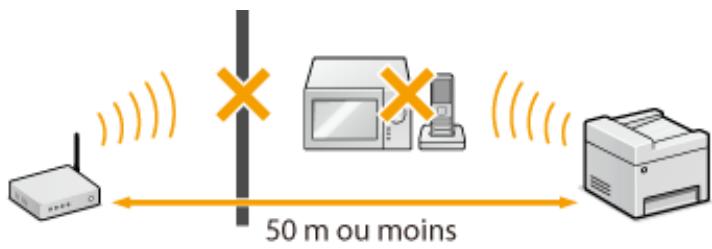
Procedez de nouveau aux configurations suivantes.
Configuration de la connexion à l'aide du mode bouton poussoir WPS (P. 175) Configuration de la connexion à l'aide du mode code PIN WPS (P. 178) Configuration de la connexion par la sélection d'un routeur sans fil (P. 181) Configuration de la connexion par la définition des réglages détaillés (P. 184)
Lorsque vous devez réaliser vous-même la connexion
Si le routeur sans fil a été défini comme décrit ci-dessous, saisissez manuellement toutes les informations requises pour la connexion du réseau local sans fil (Configuration de la connexion par la définition des réglages détaillés (P. 184)).
- Refus de connexion ANY* est activé.
- La clé WEP qui a été automatiquement générée (hexadécimal) est sélectionnée. Le mode furtif est activé.
- Fonction permettant au routeur sans fil de refuser la connexion si le SSID figurant sur l'appareil à rattacher est définir sur "ANY" ou est vide.
Lorsque vous devez modifier les réglages du routeur sans fil
Si le routeur sans fil a été définit comme décrit ci-dessous, modifiez les réglages du routeur.
Le filtrage des paquets via l'adresse MAC est activé. - Lorsque seul le mécanisme IEEE 802.11n est utilisé dans le cadre des communications sans fil, WEP est sélectionné ou bien le mode de cryptage WPA/WPA2 est défini sur TKIP.
Communication impossible.
- Remplacez le câble USB. Si vous utilisez un long câble USB, remplacez-le par un court. Si vous utilisez un concentrateur USB, connectez l'appareil directement à votre ordinateur au moyen d'un câble USB.
Vous ne parvenez pas à détecter le serveur d'impression.
Le serveur d'impression et l'ordinateur sont-ils connectés correctement ? Le serveur d'impression fonctionne-t-il ? - Possédez-vous les droits d'utilisateur vous permettant de vous connecter au serveur d'impression ? Si vous avez un doute, contactez l'administrateur du serveur. L'option [Découverte de réseau] est-elle activée ? (Windows Vista/7/8/10/Server 2008/Server 2012)
Activation de Découverte de réseau
Vous ne parvenez pas à vous connecter à une imprimante partagée.
Sur le réseau, l'appareil apparaît-il parmi les imprimantes du serveur d'impression ? Dans la négative, prenez contact avec l'administrateur du réseau ou du serveur.
Affichage des imprimantes partagées dans le serveur d'impression (P. 443)
Problèmes de copie ou d'impression
17Ej-064
Reportez-vous également à la section O Problèmes courants (P. 362).
Les résultats d'impression ou de copie ne sont pas satisfaisants. Le papier se froisse ou s'enroule. Lorsque vous ne pouvez pas imprimer correctement (P. 370)
Vous ne pouvez pas imprimer.
- Pouvez-vous imprimer une page de test Windows ? Si vous pouvez imprimer une page de test, c'est que ni l'appareil ni le pilote d'impression ne rencontrent de problème. Vérifiez les paramètres d'impression de votre application.
Impression d'une page de test sous Windows (P. 444)
Si vous ne pouvez pas imprimer de page de test, vérifiez les points suivants (selon votre environnement).
■ Connexion au réseau sans fil (MF244dw / MF232w)
- Vérifiez la connexion (force du signal) au réseau sans fil.
Affichage des réglages réseau (P. 198)
Remarque:
Si la connexion est mauvaise, essayez ce qui suit.
- Changez le canal de votre routeur de réseau local sans fil. Si vous avez plusieurs routeurs, veillez à maintenir un intervalle d'au moins cinq canaux entre chaque équipement.
Si vous pouvez modifier la puissance du signal de votre routeur de réseau local sans fil, augmentez-la.
Si votre ordinateur est connecté à un réseau sans fil, l'ordinateur et cet appareil utilisent-ils le même SSID pour accéder au routeur ? S'ils ont chacun le leur, réinitialisez les paramètres de connexion au réseau sans fil de cet appareil.
Affichage des réglages réseau (P. 198)
Vérification du SSID avec lequel votre ordinateur est connecté(P. 449)
Connexion à un réseau local sans fil (P. 173)
Remarque:
Réinitialisation des paramètres de connexion au réseau sans fil
- Sélectionnez le routeur local sans fil associé au SSID assurant la connexion de l'ordinateur.
Avez-vous sélectionné le bon port ? Si aucun port n'est utilisé, créez-en un.
Vérification du port de l'imprimante (P. 447)
Configuration des ports d'imprimante (P. 205)
- Les échanges sont-ils bloqués par le pare-feu de votre ordinateur ? Si les adresses IP ne sont pas saisies correctement, vous ne pouvez pas accéder à l'appareil. Dans ce cas, vous devez utiliser le panneau de commande pour définir ou désactiver.
Restriction des communications au moyen de pare-feu (MF244dw / MF232w)(P. 237) Filtre d'adresse IPv4(P. 338) Filtre d'adresse IPv6 (P. 339) Désactivez les logiciels de sécurité ainsi que tout programme résident. - Réinstallez le pilote d'imprimante conformément au Guide d'installation du pilote MF.
- Pouvez-vous réaliser des impressions à partir d'autres ordinateurs du réseau? Dans la négative, contactez votre revendeur agréé Canon ou composez le numéro d'assistance téléphonique de Canon.
- Connexion au réseau filaire (MF244dw / MF232w)
Avez-vous sélectionné le bon port ? Si aucun port n'est utilisé, créez-en un.
Vérification du port de l'imprimante (P. 447) • Configuration des ports d'imprimante (P. 205)
- Les échanges sont-ils bloqués par le pare-feu de votre ordinateur ? Si les adresses IP ou MAC ne sont pas saisies correctement, vous ne pouvez pas accéder à l'appareil. Dans ce cas, vous devez utiliser le panneau de commande pour définir, ou sur.
Restriction des communications au moyen de pare-feu (MF244dw / MF232w) (P. 237) Filtre d'adresse IPv4 (P. 338) Filtre d'adresse IPv6 (P. 339) Filtre d'adresse MAC (P. 339)
Désactivez les logiciels de sécurité ainsi que tout programme résident. Réinstallez le pilote d'imprimante conformément au Guide d'installation du pilote MF. - Pouvez-vous réaliser des impressions à partir d'autres ordinateurs du réseau ? Dans la négative, contactez votre revendeur agréé Canon ou composez le numéro d'assistance téléphonique de Canon.
- Connexion USB
- ez le pilote d'imprimante conformément au Guide d'installation du pilote MF. Lorsque vous réinstallez le pilote d'imprimante, le port se crée automatiquement.
Vérification du port de l'imprimante (P. 447)
- La communication bidirectionnelle est-elle activée ? Activez la communication bidirectionnelle, puis redémarrez l'ordinateur. Verification de la communication bidirectionnelle (P. 448) Désactivez les logiciels de sécurité ainsi que tout programme résident. Connectez l'appareil à un autre port USB de l'ordinateur.
- Pouvez-vous réaliser des impressions à partir d'un autre ordinateur connecté en USB ? Dans la négative, contactez votre revendeur agréé Canon ou composez le numéro d'assistance téléphonique de Canon.
Via un serveur d'impression (MF244dw / MF232w)
- Pouvez-vous réaliser des impressions depuis le serveur d'impression ? Dans l'affirmative, vérifiez la connexion entre le serveur d'impression et votre ordinateur.
Problème de serveur d'impression (MF244dw / MF232w) (P. 366)
Désactivez les logiciels de sécurité ainsi que tout programme résident. - Réinstallez le pilote d'imprimante conformément au Guide d'installation du pilote MF. - Pouvez-vous réaliser des impressions au moyen du serveur d'impression depuis d'autres ordinateurs ? Dans la négative, contactez votre revendeur agréé Canon ou composez le numéro d'assistance téléphonique de Canon.
L'impression semble lente.
- Imprimez ou supprimez des données en mémoire.
- Lorsque la quantité d'espace libre de la mémoire diminue, la vitesse de traitement de l'appareil ralentit tout comme un ordinateur. Cette situation est parfaitement normale.
Le délai écoulé avant le démarrage de l'impression est long.
Avez-vous réalisé des impressions sur papier étroit? Après une impression sur papier étroit, l'appareil exécute un cycle de refroidissement afin de maintenir la qualité d'impression. Aussi, il peut s'écouler un certain temps avant que la tâche d'impression suivante ne s'exécute. Attendez que l'appareil soit prêt à imprimer. L'impression peut reprendre lorsque la température interne de l'appareil a baissé.
L'appareil imprime une page vierge.
Avez-vous retiré la bande adhésive lorsque vous avez chargé la cartouche de toner ? Dans la négative, retirez la cartouche de toner, enlevez la bande adhésive, puis remettez la cartouche de toner en place.
Comment remplacer les cartouches de toner (P. 398)
Lorsque vous ne pouvez pas imprimer correctement
17EJ-065
Si les résultats de l'impression ne sont pas satisfaisants ou si le papier se froisse ou s'enroule, appliquez les solutions suivantes. Si les problèmes persistent, contactez votre revendeur agréé Canon ou composez le numéro d'assistance téléphonique de Canon.
Des traces noires apparaisent sur les bords des impressions (P. 372)
Des coulures apparaisent sur les impressions(P. 372)
Présence de trainées blanches(P. 373)
Tâches et éclaboussures d'encre(P. 373)
Les impressions sont trop paires(P. 374)
Les pages imprimées représentent des tâches blanches(P. 374)
Une partie de la page n'est pas imprimée(P. 375)
La densité d'impression n'est pas homogène(P. 375)
Les impressions sont grisâtres(P. 376)
Impossible de numériser un code barre imprimé(P. 376)
Le papier se froisse(P. 378)
Le papier s'enroule(P. 378)
Le contenu s'imprime de biais (P. 380)
Le papier n'est pas alimenté. Deux ou plusieurs feuilles sont alimentées à la fois (P. 380)
Les bourrages papier sont fréquents avec l'impression recto-verso (MF244dw) (P. 381)
Les résultats de l'impression ne sont pas satisfaisants
17EJ-066
Des saletés à l'intérieur de l'appareil peuvent affecter les résultats d'impression. Inspectez et nettoyez soigneusement l'appareil.
Entretien de l'appareil (P. 385)
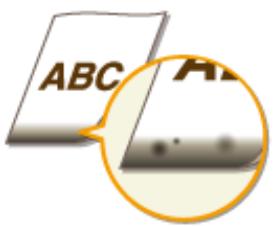
→ Imprimez-vous les données sans les marges?
- Ce phénomène se produit si aucune marge n'est définie dans le pilote d'imprimante. Une marge de 5 mm ou moins par rapport au bord du papier ou de 10 mm ou moins par rapport aux bords des enveloppes n'est pas imprimable avec l'appareil. Vérifiez que vous avez défini des marges pour le document à imprimer.
Onglet [Finition] [Paramètres avancés] [Développer la région d'impression et imprimer] [Off]

Utilisez-vous le papier approprié?
Vérifiez le papier utilisé et remplacez-le par le papier qui convient. Papier (P. 427) Chargement du papier (P. 43) Si le chargement de papier approprié ne résout toujours pas le problème, changez l'un des réglages, et. Traitement spécial (P. 332) Pour imprimer à partir d'un ordinateur, changez le réglage de [Réglage d'impression spécial] du pilote d'imprimante.
Remarque:
[Mode 1] produit un effet moins marqué tandis que [Mode 4] produit un effet plus marqué. Essayez chacun de ces modes en commençant par [Mode 1]. L'augmentation de l'effet provoque l'éclaircissement de la densité d'impression. Les contours peuvent également être flous ou les images sembler granuleuses.
→ venez-vous de remplacer la cartouche de toner ? l'imprimante est-elle restée inutilisée pendant une période prolongée ?
- Changez le réglage de. Traitement spécial (P. 332)
Présence de trainées blanches

La vitre d'exposition est-elle sale?
Nettoyez la vitre d'exposition et la partie interne du chargeur. Vitre d'exposition (P. 387)
La quantité de toner restant dans la cartouche de toner est-elle faible ?
- Vérifiez la quantité restante dans la cartouche de toner, et au besoin, les cartouches de toner. Remplacement des cartouches de toner (P. 394)
Tâches et éclaboussures d'encre

Utilisez-vous le papier approprié?
Vérifiez le papier utilisé et remplacez-le par le papier qui convient. Papier (P. 427) Chargement du papier (P. 43) - Changez le réglage de. Traitement spécifique (P. 332)
La quantité de toner restant dans la cartouche de toner est-elle faible ?
Vérifiez la quantité restante dans la cartouche de toner, et au besoin, changez les cartouches de toner.
Les impressions sont trop pâles

La quantité de toner restant dans la cartouche de toner est-elle faible?
Vérifiez la quantité restante dans la cartouche de toner, et au besoin, les cartouches de toner. Remplacement des cartouches de toner (P. 394)
Utilisez-vous le papier approprié ?
- Vérifiez le papier utilisé et remplacez-le par le papier qui convient. Définissez également les réglages relatifs au format et au type de papier.
Papier (P. 427) Chargement du papier (P. 43) Ø Spécification du format et du type de papier (P. 55)
Utilisez-vous l'appareil dans un environnement particulier (notamment à faible température)?
- Il se peut que l'encre n'adhère pas de façon adéquate, les impressions semblant donc pâles. Changez le réglage de. Traitement special (P. 332)
Les pages imprimées présentent des tâches blanches

Utilisez-vous le papier approprié?
Vérifiez le papier utilisé et remplacez-le par le papier qui convient. Papier (P. 427) Chargement du papier (P. 43)
- Remplacez la cartouche de toner par une nouvelle. O Remplacement des cartouches de toner (P. 394)
→ Imprimez-vous un document représentant d'importants contrastes?
- Changez le réglage de [Mode d'impression spécial] à l'aide du pilote d'imprimante.
Remarque:
Si l'appareil n'est pas réglé sur [Paramètres spéciaux 2], la densité d'impression est moins importante qu'avec [Off] ou [Paramètres spéciaux 1]. Le texte et les lignes peuvent également être pâles.
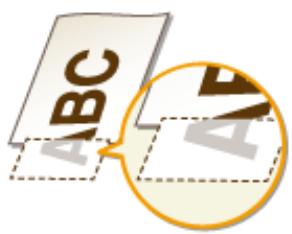
→ Imprimez-vous les données sans les marges?
- Ce phénomène se produit si aucune marge n'est définie dans le pilote d'imprimante. Une marge de 5 mm ou moins par rapport au bord du papier ou de 10 mm ou moins par rapport aux bords des enveloppes n'est pas imprimable avec l'appareil. Vérifiez que vous avez défini des marges pour le document à imprimer.
Onglet [Finition] [Paramètres avancés] [Développer la région d'impression et imprimer] [Off]

La quantité de toner restant dans la cartouche de toner est-elle faible ?
Vérifiez la quantité restante dans la cartouche de toner, et au besoin, remplacez les cartouches de toner.
Remplacement des cartouches de toner (P. 394)
L'impression de lignes fines est-elle parfois irrégulière?
Les impressions sont grisâtres

Le réglage de densité est-il trop foncé?
- Ajustez le réglage afin d’éclaircir la densité. Corriger densité (P. 317)
L'imprimante est-elle installée dans un endroit exposé à la lumière directe du soleil ou à une lumière intense?
- Installez l'imprimante dans un lieu approprié. Installation (P. 3) Déplacement de l'appareil (P. 401)
La cartouche de toner est-elle restée exposée à la lumière directe du soleil pendant une période prolongée?
- Rangez la cartouche de toner dans un lieu approprié pendant deux à trois heures, puis essayez de nouveau d'imprimer. Ceci peut remédier au problème. Si le problème persiste, remplacez la cartouche de toner. Remplacement des cartouches de toner (P. 394)
Impossible de numériser un code barre imprimé
Essayez-vous de numériser un code barre imprimé avec les réglages par défaut?
- Dans le pilote d'imprimante, spécifiez [Paramètres spéciaux 1] pour le réglage de [Mode d'impression spécia].
Dépannage
Si l'appareil n'est pas réglé sur [Paramètres spéciaux 1], la densité d'impression est moins importante qu'avec [Off]. Le texte et les lignes peuvent également être pâles. - Des tâches blanches peuvent apparaître dans les images lorsque vous utilisez cette fonction avec un autre papier que du papier léger.

Le papier est-il correctement chargé?
- Si le papier est chargé au-delà de la ligne du guide de limite de chargement ou encore de manière oblique, il peut se froisser. Chargement du papier (P. 43)
Utilisez-vous du papier ayant absorbé de l'humidité ?
- Remplacez-le par du papier qui convient.
Chargement du papier (P. 43)
Utilisez-vous le papier approprié?
- Vérifiez le papier utilisé et remplacez-le par le papier qui convient. Papier (P. 427) Si le problème persiste avec l'utilisation d'un papier approprié, changez le réglage de. Traitement spécial (P. 332)

Utilisez-vous le papier approprié?
- Vérifiez le papier utilisé et remplacez-le par le papier qui convient. Définissez également les réglages relatifs au format et au type de papier. Papier(P. 427)
Si vous utilisez du papier ordinaire (60 à 89 g/m²), effectuer la modification suivante dans le pilote d'imprimante peut permettre de remédier au problème. Onglet [Configuration page] [Type de papier] [Ordinaire] [60-89 g/m²]. - Si le chargement de papier approprié ne résout pas le problème, changez le réglage de. Traitement spécial(P.332)
Le contenu s'imprime de biais

Les guides papier sont-ils alignés sur les bords du papier?
- Si les guides papier sont trop serrés ou trop lâches, les documents peuvent s'imprimer de biais sur le papier. Chargement du papier (P. 43)
La source de papier correspond-elle à la fente d'alimentation manuelle ?
Chargez le papier dans la cassette à papier. Alimentation du papier dans la cassette à papier (P. 45)
Imprimez-vous sur des enveloppes qui s'enroulent?
Applatissez les enveloppes et relancez l'impression. Chargement d'enveloppes (P. 51)
Le papier n'est pas alimenté / Deux ou plusieurs feuilles sont alimentées à la fois

Le papier est-il correctement chargé?
Déramez avec soin la pile de papier de sorte que les feuilles de papier n'adhèrent pas les unes aux autres. Vérifiez si le papier est correctement chargé. Chargement du papier(P. 43) - Vérifiez si le nombre de feuilles chargées convient et si un papier adapté est utilisé.
Chargement du papier(P. 43) - Vérifiez si différents formats ou types de papier sont chargés ensemble.
Les bourrages papier sont fréquents avec l'impression recto verso (MF244dw)

Les bourrages papier sont-ils fréquents notamment avec du papier léger ou ondulé lors d'impressions recto verso?
Définissez sur. Traitement spécial (P. 332)
Lorsqu'un problème ne peut pas être résolu
17EJ-069
Si vous ne parvenez pas à résoudre un problème après avoir examiné les informations de ce chapitre, contactez votre revendeur agréé Canon ou composez le numéro d'assistance téléphonique de Canon.
N'essayez pas de démonter ou de réparer vous-même l'appareil
Toute opération de démontage ou de réparation de l'appareil risque d'entraîner l'annulation de la garantie.
Lorsque vous nous contactez, munissez-vous des informations suivantes :
- Nom du produit (MF244dw / MF232w / MF231) Distributeur auprès duquel vous avez acheté l'appareil Description détaillée du problème (par exemple, ce que vous avez fait et ce qu'il s'est produit)
- Numéro de série (huit caractères alphanumériques figurant sur la plaque signalétique apposée au dos de l'appareil)
MF244dw
MF232w/MF231
Entretien 384
Entretien de l'appareil 385 Extérieur 386 Vitre d'exposition 387 Chargeur (MF244dw) 390 Assemblage de fixation 391 Intérieur de l'appareil 392
Remplacement des cartouches de toner 394
Avant de remplacer la cartouche de toner 396 Comment remplacer les cartouches de toner 398
Initialisation des réglages 404
Initialisation du menu 405 Initialisation du compteur du rapport Eco (MF244dw / MF232w) 407 Initialisation de toutes les données/tous les réglages 408
17EJ-06A
Ce chapitre décrit la manière de tenir à jour l'appareil et notamment les opérations de nettoyage de l'appareil et de réinitialisation des réglages.
Nettoyage de base entretien de l'appareil(p. 385)
Au fur et à mesure que l'appareil se salit
Extérieur (P. 386)
- Des traces noires ou des taches apparaissent sur les originaux ou les impressions
Vitre d'exposition (P. 387)
Chargeur (MF244dw) (P. 390)
- Des traînées blanches apparaissent sur les originaux ou les impressions
Assemblage de fixation (P. 391)
Au fur et à mesure que l'intérieur de l'appareil se salit
Intérieur de l'appareil (P. 392)
Remplacement des cartouches de toner
Si vous voulez vérifier le niveau de toner restant O Remplacement des cartouches de toner (P. 394) - Comment remplacer les cartouches de toner (P. 398)
Déplacement de l'appareil
- Déplacement de l'appareil en raison d'opérations d'entretien ou en cas de changement de locaux • Déplacement de l'appareil (P. 401)
Vérification du nombre total de pages imprimées par l'appareil
Si vous pouvez connaître le nombre total de pages imprimées
Affichage de la valeur du compteur (P. 403)
Initialisation des réglages
Si vous voulez rétablir les paramètres usine des réglages • Initialisation des réglages (P. 404)
Entretien de l'appareil
17EJ-06C
Nettoyez régulièrement l'appareil pour empêcher la dégradation de la qualité d'impression et garantir une utilisation aisée et sécurisée. Lisez attentivement les consignes de sécurité avant toute opération de nettoyage. Entretien et vérifications (P. 8)
Emplacements à nettoyer
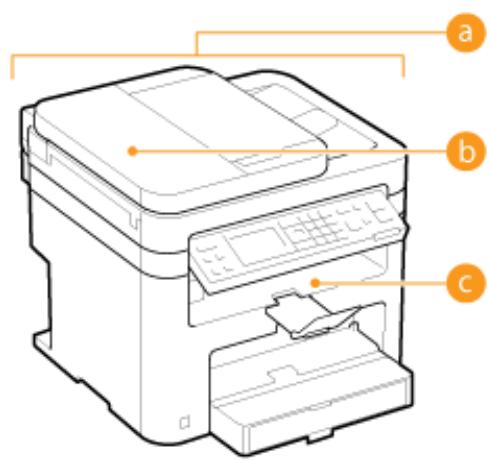
a) Extérieur de l'appareil Extérieur (P. 386)
b) Rouleaux à l'intérieur du chargeur (MF244dw) Chargeur (MF244dw) (P. 390)
c) Intérieur de l'appareil et assemblage de fixation Assemblage de fixation (P. 391)
d) Intérieur de l'appareil (P. 392)
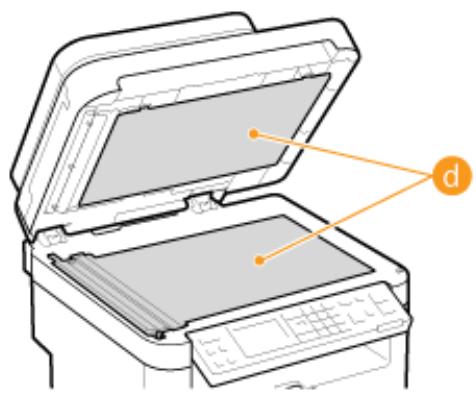
Vitre d'exposition et partie interne du chargeur ou du
couvercle de la vitre d'exposition
Vitre d'exposition (P. 387)
17EJ-06E
Essuyez régulièrement l'extérieur de l'appareil, en particulier autour des fentes de ventilation pour préserver le bon état de l'appareil.
Remarque
Seuls les modèles MF244dw disposent de fentes de ventilation.
1 Éteignez l'appareil et débranchez le cordon d'alimentation de la prise secteur.
Lorsque l'appareil est hors tension, les données en attente d'impression sont effacées.
2 Nettoyez l'extérieur de l'appareil.
Utilisez un chiffon doux, bien essoré, humidifié avec de l'eau ou un détergent doux dilué dans l'eau. Pour localiser les fentes de ventilation, voir Avant (P. 16).
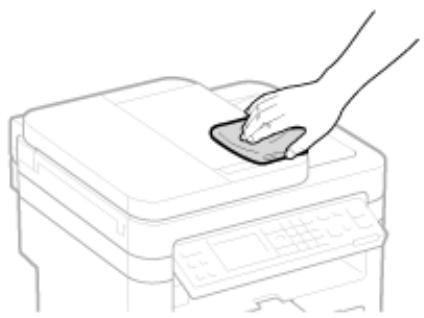
3 Attendez que l'extérieur de l'appareil sèche complètement. 4 Rebranchez le cordon d'alimentation et rallumez l'appareil.
Dépoussièrez régulièrement la vitre d'exposition et la partie intérieure du chargeur ou du couvercle de la vitre d'exposition pour éviter que des traces ne s'impriment sur les documents ou les impressions.
Remarque
Notification de nettoyage de la zone de numérisation du chargeur (MF244dw)
Pour afficher un message si la vitre d'exposition est sale, définir sur.
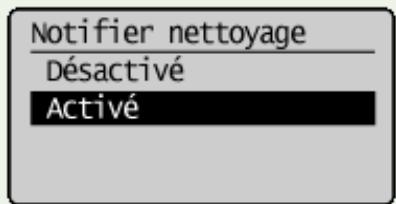
1 Éteignez l'appareil et débranchez le cordon d'alimentation de la prise secteur. Lorsque l'appareil est hors tension, les données en attente d'impression sont effacées.
2 Ouvrez le chargeur ou le couvercle de la vitre d'exposition.
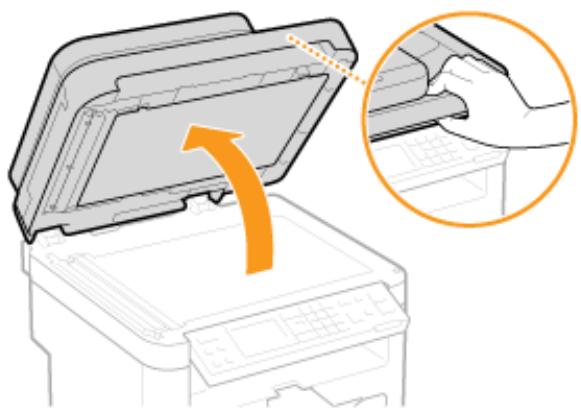
3 Nettoyez la vitre d'exposition et la partie interne du chargeur ou du couvercle de la vitre d'exposition.
Nettoyez les surfaces avec un chiffon humidifié avec de l'eau. Essuyez avec un chiffon doux et sec. Pour le MF244dw, outre la vitre d'exposition et la surface inférieure du chargeur, nettoyez et essuyez la bande blanche de la vitre (a) et la surface de la pièce en plastique transparent (b).
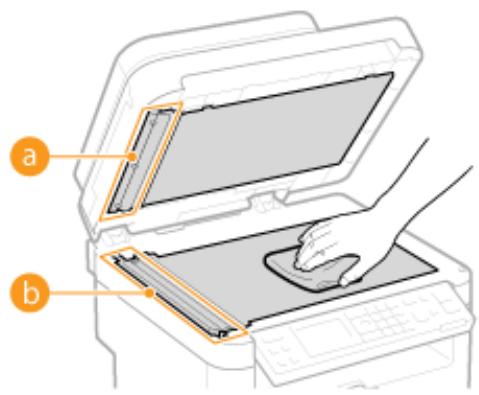
Important:
Lorsque vous essuyez la pièce en plastique transparent (b), veillez à ne pas la plier.
Si le problème persiste (MF244DW)
Retirez la pièce en plastique transparent (b), puis essuyez-la.
1 Maintenez les languettes (C) situées de part et d'autre de la pièce en plastique transparent, puis retirez cette dernière en levant délicatement la partie arrière.
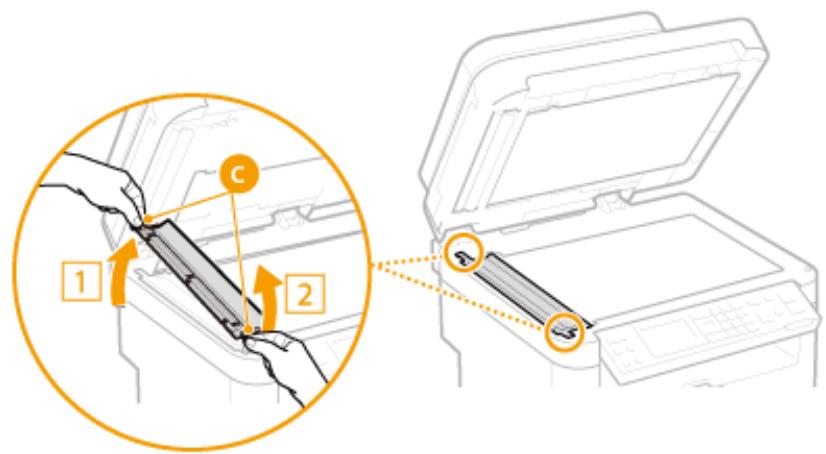
Important:
- Cette pièce en plastique (b) est assez fragile. Lorsque vous la retirez, prenez garde de ne pas la plier.
2 Essuyez la zone de lecture (d).
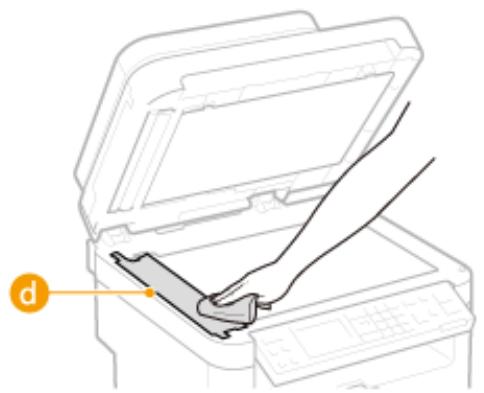
3 Essuyez la partie arrière de la pièce en plastique transparent.
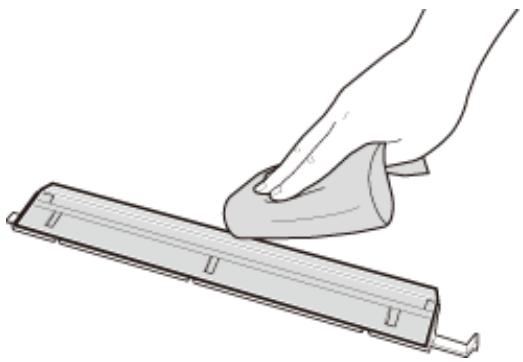
4 Attendez que la pièce en plastique transparent ait complètement séché. 5 Remettez en place la pièce en plastique transparent.
Assurez-vous que l'orientation est correcte, maintenez les languettes, puis remettez en place la pièce en plastique en faisant descendre délicatement la partie avant.
4 Attendez que les surfaces nettoyées sèchent complètement. 5 Fermez doucement le chargeur ou le couvercle de la vitre d'exposition. 6 Rebranchez le cordon d'alimentation et rallumez l'appareil.
De la poussière et de la poudre de graphite peuvent adhérer au rouleau situé dans le chargeur et entraîner l'apparition de trainées sur les impressions. Pour nettoyer le chargeur, procédez comme suit.
1 Éteignez l'appareil et débranchez le cordon d'alimentation de la prise secteur. Lorsque l'appareil est hors tension, les données en attente d'impression sont effacées.
2 Ouvrez le capot du chargeur.
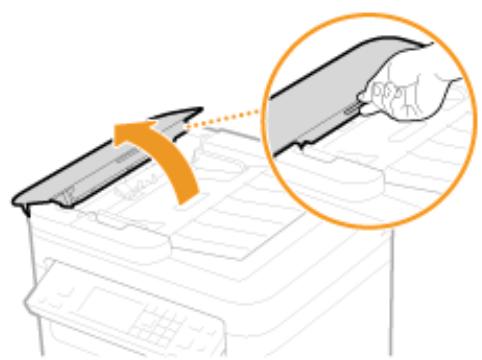
3 Essuyez le rouleau (a) du chargeur.
Nettoyez les surfaces avec un chiffon humidifié avec de l'eau et bien essoré. Essuyez ensuite avec un chiffon doux et sec.
4 Refermez doucement le capot du chargeur.
5 Rebranchez le cordon d'alimentation et rallumez l'appareil.
Assemblage de fixation
17EJ-06J
Des saletés peuvent coller à l'unité de fixation à l'intérieur de l'appareil et laisser des trainées noires sur les impressions. Pour nettoyer cette pièce, appliquez la procédure suivante. Notez que vous ne pouvez pas nettoyer l'unité de fixation si des documents attendent d'être imprimés dans l'appareil. Pour nettoyer l'unité de fixation, vous avez besoin d'un papier de format supérieur au papier A4 ou Lettre. Placez-le dans la fente d'alimentation manuelle avant de commencer la procédure.
Remarque
- Le nettoyage utilise l'encre de la cartouche de toner. Assurez-vous préalablement qu'il y a suffisamment d'encre dans la cartouche de toner.
- Le nettoyage de l'assemblage de fixation prend environ 90 secondes.
Vérification du niveau de toner (P. 395) 0 Chargement du papier dans la fente d'alimentation manuelle (P. 49)
1. Appuyez sur
2. Utilisez △/▽ pour sélectionner et appuyez sur OK.
3. Sélectionnez et appuyez sur OK.
4. Chargez du papier (A4/LTR ou de format supérieur) dans la fente d'alimentation manuelle et appuyez sur OK.
- Une fois le nettoyage terminé, le message apparait, appuyez alors sur OK pour revenir à l'écran du mode de copie.
17EJ-06K
Nettoyez l'intérieur de l'appareil régulièrement afin d'éviter l'accumulation de poussière d'encre/de papier.
1. Éteignez l'appareil et débranchez le cordon d'alimentation de la prise secteur. Lorsque l'appareil est hors tension, les données en attente d'impression sont effacées. 2. Soulevez le panneau de commande.
Remarque:
Si vous ne parvenez pas à soulever le panneau de commande
Veillez à ce que le capot du chargeur ou le couvercle de la vitre d'exposition soit complètement fermé. Si un original cassé comme un livre se trouve sur la vitre d'exposition, retirez-le. Si vous forcez sur le panneau de commande, vous risquez d'endommager l'appareil.
3 Utilisez la languette située à droite à l'avant du capot toner pour l'ouvrir.
4 Sortez la cartouche de toner de l'appareil.
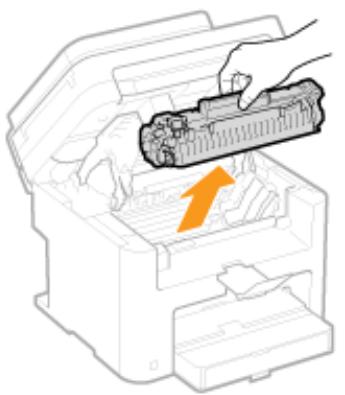
5 Utilisez un chiffon propre, doux et sec, non pelucheux, pour essuyer la poussière de toner/papier accumulée à l'intérieur. 6 Installez la cartouche de toner. Alignez les arêtes droite et gauche (a) sur les guides de la cartouche de toner et insérez-la jusqu'à la butée.
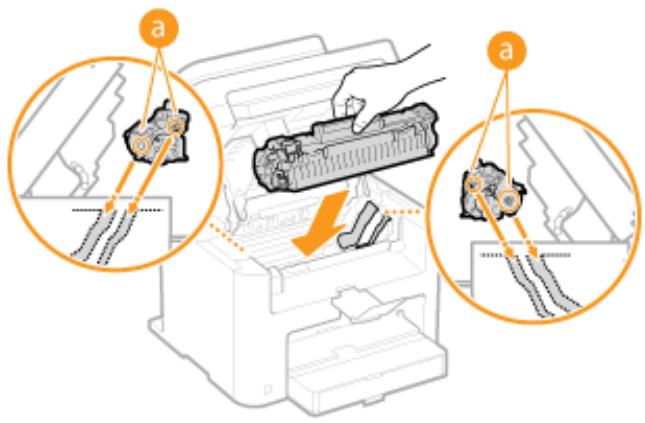
7 Fermez le capot toner et abaissez le panneau de commande.
Remarque:
Si vous ne parvenez pas à fermer le capot toner
Assurez-vous que la cartouche de toner est parfaitement insérée. Si vous forcez pour fermer, vous risquez d'endommager l'appareil.
8 Rebranchez le cordon d'alimentation et rallumez l'appareil.
Remplacement des cartouches de toner
17EJ-06L
L'appareil affiche un message lorsqu'une cartouche de toner est presque vide. Notez que la qualité d'impression se dégrade si vous continuez d'imprimer sans intervention de votre part. Vous pouvez vérifier le niveau de toner restant de la cartouche sur l'affichage.
Si le message s'affiche (P. 394) Si les impressions sont de mauvaise qualité (P. 394) Vérification du niveau de toner (P. 395)
Si le message s'affiche
Selon le message affiché, vous devrez vous assurer que vous avez une cartouche de rechange ou replacer la cartouche de toner. Avant de replacer la cartouche de toner (P. 396) Comment replacer les cartouches de toner (P. 398) Consommables (P. 432)
Ce message vous signale qu'une cartouche de toner doit être bientôt remplacée. Secouez la cartouche de toner pour répartir l'encre de façon homogène à l'intérieur. Remplacez la cartouche si vous voyez ce message avant de lancer l'impression d'un document volumineux.
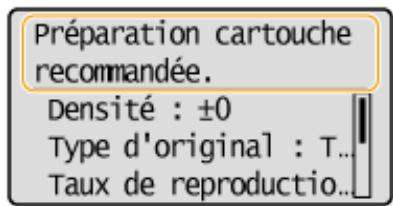
Remarque:
Définition du moment auquel doit s'afficher ce message
- Vous pouvez régler n'importe quelle valeur sous forme de pourcentage de la quantité d'encre restante dans la cartouche de toner et qui déclenche l'apparition de ce message. © Afficher heures notification. prép. cartouche (P. 331)
Ce message vous signale qu'une cartouche de toner a atteint la fin de sa durée de vie. Il est recommandé de remplacer la cartouche par une nouvelle. Vous pouvez continuer d'imprimer, mais la qualité d'impression ne peut pas être garantie.
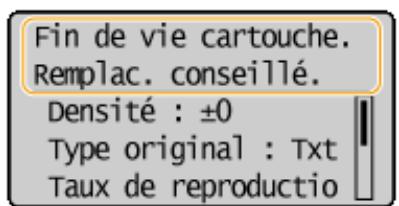
Si les impressions sont de mauvaise qualité
Si vos impressions présentent l'une des caractéristiques suivantes, une de vos cartouches de toner est presque vide. Remplacez la cartouche de toner presque vide même si aucun message ne s'affiche à l'écran.
Avant de remplacer la cartouche de toner (P. 396) Comment remplacer les cartouches de toner (P. 398)
Présence de trainées blanches

Encre pâle en partie

Irregularité de la densité

Tâches et éclaboussures d'encre
Espace blanc sur l'original devenu grisâtre sur l'impression


Vérification du niveau de toner
Vous pouvez vérifier le niveau restant dans la cartouche du toner de la façon suivante, à tout moment. Il est recommandé de vérifier le niveau avant de lancer l'impression d'un document volumineux.

Vérifiez la quantité d'encre
restante dans la cartouche de toner
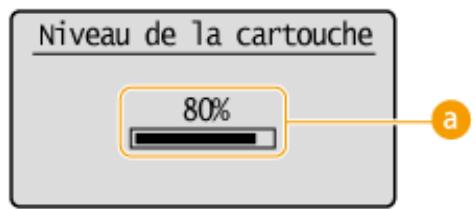
Niveau cartouche
Affiche la quantité d'encre restante dans les cartouches de toner. D'autres parties internes peuvent atteindre leur fin de vie avant l'épuisement du toner.
Remarque
- Le niveau restant dans la cartouche du toner affiché n'est qu'à titre indicatif; aussi, il peut différer du niveau réel.
Avant de remplacer la cartouche de toner
17EJ-06R
Procédez comme suit avant de remplacer la cartouche de toner. Le message peut disparaître ou la qualité d'impression peut devenir meilleure. Lisez attentivement les précautions de manipulation de la cartouche de toner avant de commencer. Entretien et vérifications (P. 8) Consommables (P. 9)
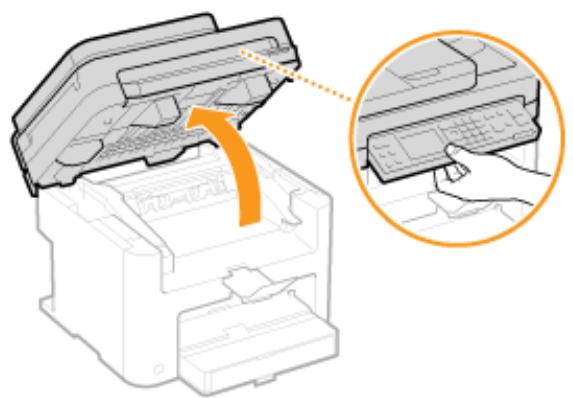
Remarque:
Si vous ne parvenez pas à soulever le panneau de commande
Veillez à ce que le capot du chargeur ou le couvercle de la vitre d'exposition soit complètement fermé. Si un original cassé comme un livre se trouve sur la vitre d'exposition, retirez-le. Si vous forcez sur le panneau de commande, vous risquez d'endommager l'appareil.
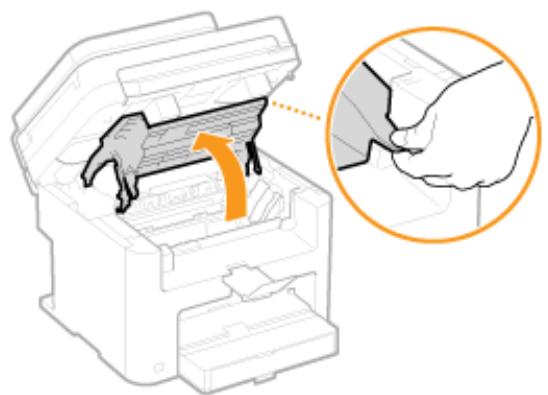
3 Sortez la cartouche de toner de l'appareil.
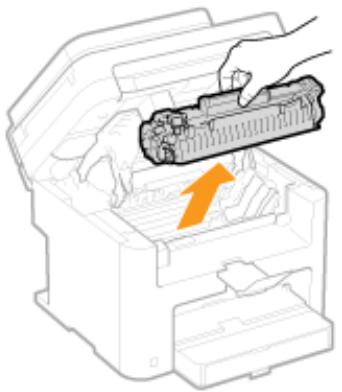
4 Secouez doucement la cartouche de toner 5 ou 6 fois pour répartir l'encre de façon homogène à l'intérieur.
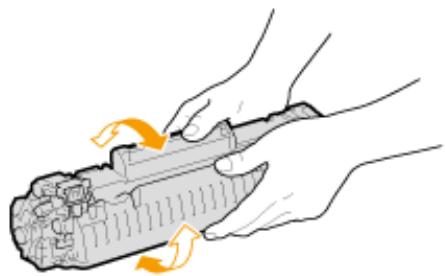
Installez la cartouche de toner.
Alignez les arêtes droite et gauche ( ) sur les guides de la cartouche de toner et insérez-la jusqu'à la butée.
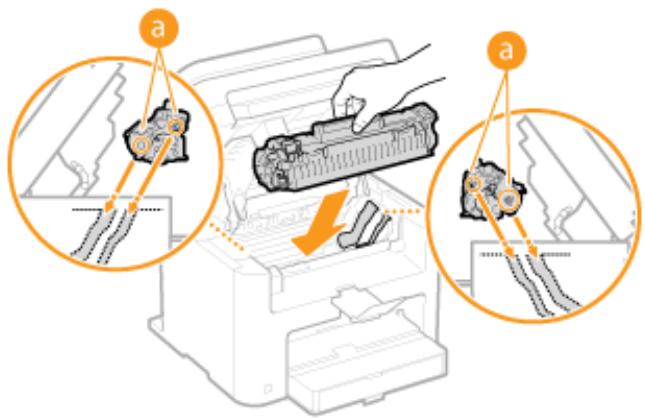
Fermez le capot toner et abaissez le panneau de commande.
Remarque:
Si vous ne parvenez pas à fermer le capot toner
Assurez-vous que la cartouche de toner est correctement insérée.
Si vous forcez pour fermer, vous risquez d'endommager l'appareil.
Remplacement des cartouches de toner (P. 394)
17EJ-06S
Lisez attentivement les consignes des sections Entretien et vérifications (P. 8) et Consommables (P. 9) avant de remplacer les cartouches de toner.
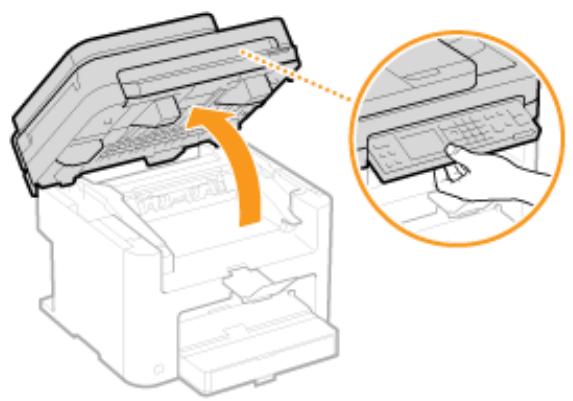
Remarque:
Si vous ne parvenez pas à soulever le panneau de commande
Veillez à ce que le capot du chargeur ou le couvercle de la vitre d'exposition soit complètement fermé. Si un original cassé comme un livre se trouve sur la vitre d'exposition, retirez-le. Si vous forcez sur le panneau de commande, vous risquez d'endommager l'appareil.
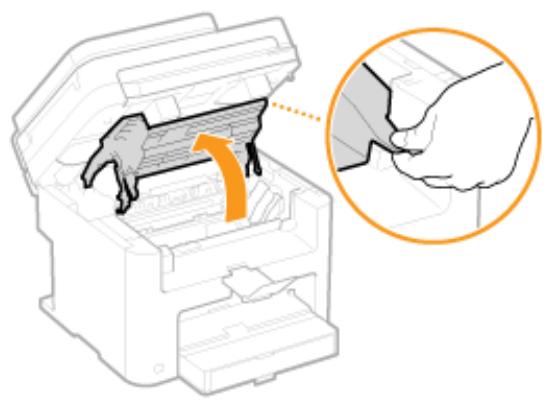
3 Sortez la cartouche de toner de l'appareil.
4 Enlevez la cartouche de toner de rechange de son sachet de protection.
Secouez doucement la cartouche d'encre cinq ou six fois pour répartir l'encre de façon homogène à l'intérieur, puis posez-la sur une surface plane.
6 Enlevez la bande adhésive d'obturation en la tirant à l'horizontal.
La bande adhésive d'obturation mesure environ 50 cm.
IMPORTANT:
Lorsque vous retirez la bande adhésive d'obturation
Si la bande adhésive d'obturation reste à l'intérieur de la cartouche de toner, la qualité d'impression risque de se dégrader.
- Ne tirez pas sur la bande d'obturation de biais. Si la bande se rompt, vous aurez beaucoup de mal à la retirer complètement.

Si la bande se coince lorsque vous la retirez, continuez de tirer jusqu'à la dégager complètement.
7 Installez la cartouche de toner.
Alignez les arêtes droite et gauche (a) sur les guides de la cartouche de toner et insérez-la jusqu'à la butée.
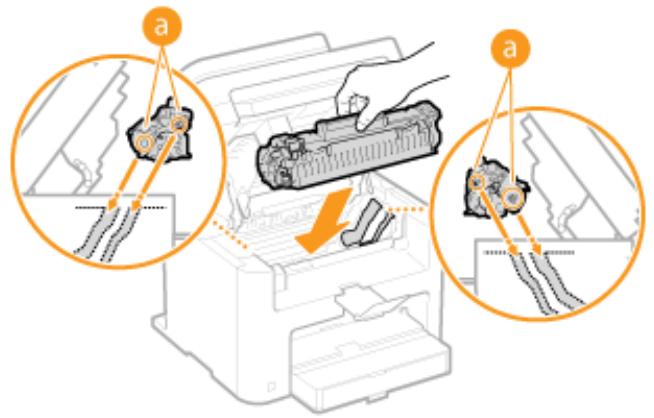
Remarque:
Si vous ne parvenez pas à fermer le capot toner
Assurez-vous que la cartouche de toner est parfaitement insérée. Si vous forcez pour fermer, vous risquez d'endommager l'appareil.
Avant de remplacer la cartouche de toner (P. 396)
Déplacement de l'appareil
17EJ-06U
L'appareil est lourd. Suivez scrupuleusement les procédures décrites ci-après lorsque vous déplacez l'appareil de façon à écarter tout risque de blessure et veillez également à respecter les consignes de sécurité avant toute chose. © Consignes de sécurité importantes (P. 2)
1 Mettez l'appareil et l'ordinateur sous tension. Lorsque l'appareil est hors tension, les données en attente d'impression sont effacées. 2 Déconnectez les câbles et le cordon d'alimentation de l'appareil dans l'ordre numérique, comme le montre l'illustration ci-après. - Les câbles suivis du signe "*#" sont connectés ou non selon votre environnement.
Fiche d'alimentation Cordon d'alimentation 3 Câble USB 4 Câble réseau
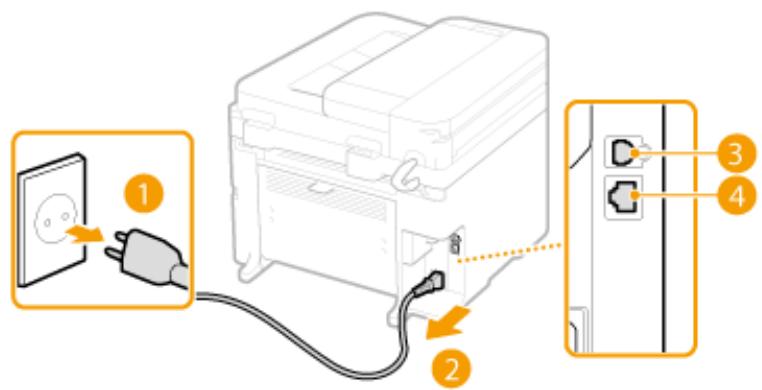
3 Si vous déplacez l'appareil sur une longue distance, enlevez les cartouches de toner. Comment replacer les cartouches de toner (P. 398) 4 Ouvrez le capot du papier et retirez tout le papier.
Si les guides papier sont sortis, repliez-les de façon à ce qu'ils s'intègrent dans la cassette à papier.
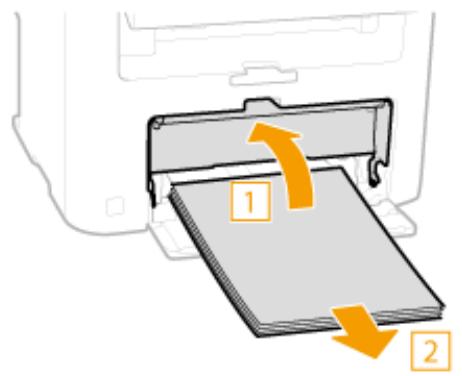
5 Fermez tous les capots ouverts et transportez l'appareil jusqu'à sa nouvelle destination.
Vérifiez le poids de l'appareil de façon à le porter sans vous blesser. Caractéristiques de l'appareil (P. 422)
- Soulevez-le en plaçant vos mains aux emplacements prévus à cet effet à l'avant de l'appareil.

6 Déposez avec précaution l'appareil dans le nouvel emplacement prévu.
Pour en savoir plus sur les étapes d'installation à suivre après le déplacement de l'appareil, reportez-vous à "Mise en route". Manuels inclus avec l'appareil (P. 433)
Affichage de la valeur du compteur
17EJ-06W
Vous pouvez consulter le nombre total de pages utilisées pour les impressions. Ces toaux comprennent les listes en plus des copies et des impressions de données réalisées à partir d'ordinateurs.
OK OK
Vérifier le compteur 000072
17EJ-06X
Vous pouvez rétablir les valeurs par défaut des réglages suivants :
• Initialisation du menu (P. 405)
• Initialisation du compteur du rapport Eco (MF244dw / MF232w) (P. 407)
• Initialisation de toutes les données/tous les réglages (P. 408)
17Ej-06Y
Vous pouvez rétablir les réglages de la machine (Liste des menus des réglages (P. 289)). Selon les réglages sélectionnés, vous devrez redémarrer l'appareil après l'initialisation.
Remarque
Si un écran vous invitant à saisir un code PIN apparait, saisissez le code PIN à l'aide des touches numériques et appuyez sur OK. Définition du PIN administrateur système (P. 233)

Règles de gestion du système > OK OK Définissez le réglage à réinitialiser > OK OK OK
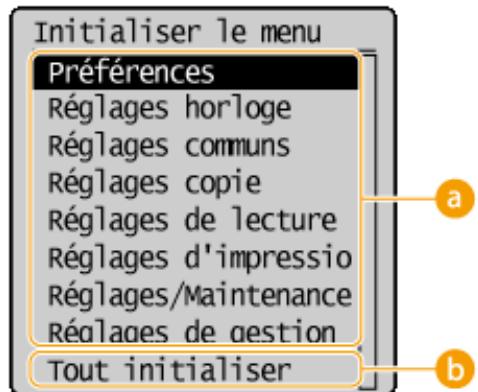
Réglages à initialiser
Sélectionnez le réglage à réinitialiser.
Désélectionnez les réglages de gestion propres au système que vous souhaitez initialiser et appuyez sur OK.
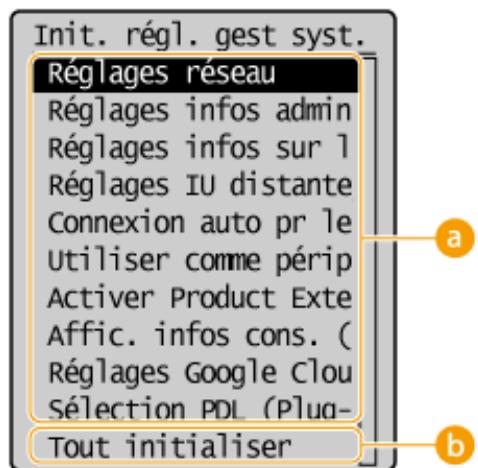
Réglages à initialiser
Sélectionnez les réglages à initialiser.
Initialise tous les réglages de gestion du système.
Important
Si les paramètres de l'IU distante sont initialisés
Le code PIN d'accès à l'IU distante est également initialisé. Après initialization, réinitialisez le code PIN d'accès à l'IU distante. Configuration d'un code PIN pour l'IU distante (MF244dw / MF232w) (P. 235)
Remarque
- Vous pouvez utiliser la procédure ci-dessous pour restaurer la valeur par défaut.
Réglages réseau OK Initialiser réglages réseau
OK OK Redémarrez l'appareil OK
Rétablit les valeurs par défaut de tous les réglages.
Initialisation du compteur du rapport eco MF244DW / MF232W
17Ej-070
Vous pouvez initialiser le nombre d'impressions qui apparaît dans le rapport Eco et le rétablir à sa valeur d'usine par défaut. Le nombre d'impressions revient à 0 après l'avoir réinitialisé.
Remarque
Si un écran apparait et vous invite à saisir un code PIN, saisissez le code PIN qui convient à l'aide des touches numériques et appuyez sur OK. Définition du PIN administrateur système (P. 233)

Réglages de gestion du système> OK <Initialiser compteur rapport
éco> OK OK
Rapport éco *1 (P. 303)
Initialisation de toutes les données/tous les réglages
17EJ-071
Pour apporter des modifications aux données et réglages enregistrés en une seule opération, comme lorsque vous changez l'emplacement d'installation de la machine, vous pouvez supprimer les données enregistrées et initiaiser tous les réglages (Liste des menus des réglages (P. 289)) simultanément. Vous devrez redémarrer l'appareil une fois cette initialisation effectuée.
Remarque
Si un écran vous invite à saisir un code PIN, saisissez le code PIN à l'aide des touches numériques et appuyez sur OK. Définition du PIN administrateur système (P. 233)
Règles de gestion du système > OK OK OK OK Redémarrez l'appareil.
Annexe 410
Logiciels tiers (MF244dw / MF232w) 411
Descriptions des fonctions 412
Empreinte environnementale et maîtrise des coûts 413 Gain de productivité 415 Passage au numérique 417 Nouvelles perspectives 419
Caractéristiques 421
Caractéristiques de l'appareil 422 Caractéristiques de réseau sans fil (MF244dw / MF232w) 424 Type de document 425
Zone de lecture 426
Papier 427 Caractéristiques de copie 429 Caractéristiques du scanner 430 Caractéristiques de l'imprimante 431
Utilisation du guide de l'utilisateur 434
Mise en pages du Guide de l'utilisateur 435 Affichage du Guide de l'utilisateur 439 Réglage manuel des paramètres d'affichage 440
Fonctionnement de base sous Windows 442 Avis 451
Annexe
17Ej-072
Ce chapitre contient les caractéristiques techniques de cet appareil, des instructions sur l'utilisation du Guide de l'utilisateur, des informations sur les limites de responsabilité et les droits d'auteur et divers autres renseignements importants pour les clients.
Pour plus d'informations sur les logiciels tiers, cliquez sur l'icône suivante.

Description des fonctions
17EJ-074
Découvre les fonctions décrites dans cette section. Les fonctions sont rassemblées en quatre rubriques : "Empreinte environnementale et maîtrise des coûts", "Gain de Productivité", "Passage au numérique" et "Nouvelles perspectives".
Empreinte environnementale et maîtrise des coûts
17EJ-075
Un impact limite sur l'environnement et une meilleure maîtrise des coûts
Il existe de nombreux moyens pour réduire votre consommation de papier, de toner et d'électricité et alléger vos dépenses.


Impression recto verso (MF244dw)
Vous pouvez utiliser l'impression recto verso pour la copie, pour les tâches d'impression envoyées à partir de l'ordinateur et même pour les fax entrants. Étant donné que vous utilisez moitié moins de papier par rapport à une impression recto habituelle, vous diminuez de moitié les coûts en matière de consommation de papier. La touche Paper Save Copy permet d'économiser encore davantage de papier en offrant la possibilité de sélectionner simultanément les réglages de copie recto verso et la copie de plusieurs pages sur une seule feuille de papier.
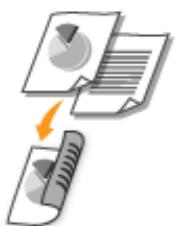
Pour effectuer des copies recto verso : Copie recto verso (MF244dw)(P. 77) Pour économiser du papier en mode de copie : Utilisation de la touche [Paper Save Copy] (MF244dw / MF231)(P. 81) - Pour imprimer des documents recto verso à partir de l'ordinateur : Choix entre l'impression recto et l'impression recto verso (MF244dw)(P. 101)

Imprimer plusieurs pages sur une seule feuille
Pour économiser considérablement le papier, reproduisez plusieurs pages sur une seule feuille : 2 ou 4 pages pour les tâches de copie et jusqu'à 16 pages pour les tâches d'impression envoyées depuis votre ordinateur. Cette option est encore plus efficace si vous l'utilisez avec l'impression recto verso.
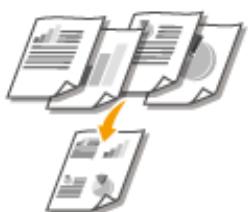
- économiser du papier en mode de copie : Utilisation de la touche [Paper Save Copy] (MF244dw / MF231)(P. 81)
- Pour imprimer plusieurs pages d'un document sur une seule feuille : ©Impression de plusieurs pages sur une seule feuille(P. 105)

Mode de veille
Pour alléger votre facture d'électricité et vos dépenses, le mode de veille, capable d'éteindre l'appareil en cas d'inactivité, est une fonction essentielle. Cet appareil passe en mode de veille automatiquement, mais l'utilisateur peut également le mettre en veille quand bon lui semble. Pour cela, il suffit d'appuyer sur [bouton]. Appuyer une nouvelle fois sur ce bouton remet immédiatement l'appareil en marche.
Pour plus d'informations sur cette fonction, voir Activation du mode de veille (P. 61).
Économiser du toner
Vous possédez des documents de plusieurs pages ou des brouillons qu'il n'est pas nécessaire d'imprimer selon une qualité optimale ?
L'appareil propose un réglage utilisant moins d'encre. Essayez-le et réalisez des économies à la fois de toner et d'argent.
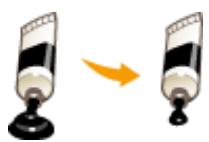
Pour plus d'informations sur cette fonction, voir § Economie de l'encre (P. 118).
17Ej-076
Des astuces qui vous font gagner du temps
Voici quelques opérations simples qui permettent de traiter efficacement des tâches complexes.

Touches de raccourci pour la copie et la numérisation
Tirez parti des touches de raccourci du panneau de commande au lieu de spécifier sans cesse les mêmes réglages. La touche Paper Save Copy permet d'économiser du papier en autorisant la copie de deux ou quatre pages sur une feuille. Si vous utilisez un appareil effectuant des copies recto verso, vous pouvez également reproduire le document sur les deux faces de la feuille de papier. Pour la numérisation, utilisez la touche Scan PC pour prédéfinir vos destinataires, les types de numérisation ainsi que les formats de fichiers favoris. Il ne vous reste alors plus qu'à mettre l'original en place et à appuyer sur une des touches de raccourci pour lancer la numérisation.
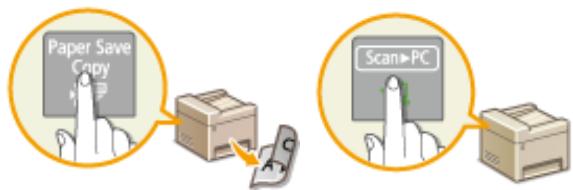
Pour économiser du papier en mode de copie : Utilisation de la touche [Paper Save Copy] (MF244dw / MF231)(P. 81) Pour numériser facilement des documents : Numérisation à l'aide de la touche Scan -> PC

Gestion à distance avec l'IU distante (MF244dw / MF232w)
L'interface utilisateur distante permet de gérer un grand nombre d'opérations à partir de l'ordinateur, sans que vous ayez à vous rendre physiquement sur le lieu où se trouve l'appareil. Configurez les réglages et surveillez l'état de l'appareil au moyen de l'interface intuitive et conviviale du navigateur Web que vous maîtriserez très rapidement. Vous réservez ainsi votre temps et votre énergie à d'autres occupations que la gestion de l'appareil.
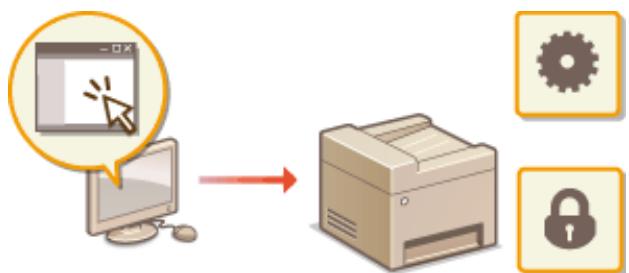
Pour plus d'informations sur cette fonction, voir Θ Utilisation de l'IU distante (MF244dw / MF232w) (P. 276).
Définition rapide des réglages grâce au fonctionnement intuitif
Vous pouvez facilement spécifier la mise en page, la position de la reliure, commuter entre l'impression recto et l'impression recto verso, etc. de façon intuitive sur l'aperçu du pilote d'imprimante. Un simple regard vous permet de définir les réglages et de voir la façon dont ils sont appliqués.
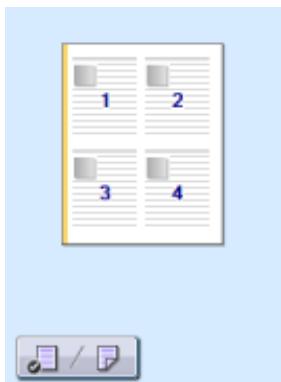
Pour plus d'informations sur l'impression d'un document (P. 89)
17Ej-077
Une gestion plus rationnelle des données
Le passage au numérique offre de nombreux autres avantages.

Numériser uniquement ce dont vous avez besoin
Vous numérisez l'intégralité d'une page de journal, mais tout ce qui vous intéresse se trouve dans le titre et une photo ? Utilisez ScanGear MF. Vous sélectionnez la partie qui vous intéresse à l'aide de l'aperçu et demandez au scanner d'ignorer le reste du document. Autrement, vous serez amené à utiliser un programme d'édition pour détourner les informations qui ne présentent aucun intérêt à vos yeux.
Important
L'utilisation de votre produit pour numériser, imprimer ou reproduire de quelque manière que ce soit certains documents, ainsi que l'utilisation des images numérisées, imprimées ou reproduites par votre produit peuvent être interdites par la loi et peuvent engager leur responsabilité civile et/ou pénale. En cas de doute quant au caractère légal de l'utilisation de votre produit pour numériser, imprimer ou reproduire de quelque manière que ce soit un document particulier et/ou sur la légalité de l'utilisation des images ainsi numérisées, imprimées ou reproduites, nous vous recommandons de prendre préalablement les conseils juridiques nécessaires.
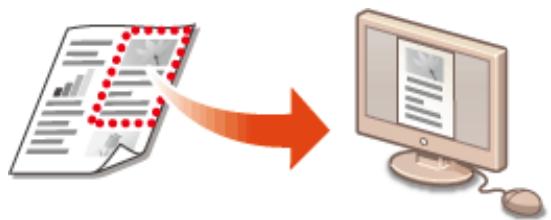
Pour plus d'informations sur cette fonction, reportez-vous à Configuration des réglages de numérisation dans ScanGear MF (P. 143).

Documents PDF autorisant les recherches
Vous pouvez procéder à la recherche de texte dans un fichier PDF sur un "fichier PDF" pouvant faire l'objet d'une recherche. En numérisant un original avec du texte et des images, les parties de texte sont converties par OCR en données de texte. Outre la possibilité de rechercher des informations textuelles, vous pouvez également copier des informations nécessaires dans une feuille de calcul Excel ou dans un document Word de Microsoft Office. Éliminez la nécessité de saisir les données clients, des adresses, etc. depuis le début.
- L'environnement Mac OS ne permet pas la création d'un fichier PDF autorisant les recherches.

Pour plus d'informations sur la numérisation depuis un ordinateur, reportez-vous à Numérisation à partir d'un ordinateur (P. 140).

Ajouter des images à un travail en cours
Certaines applications collaborent avec cet appareil de façon à ce que vous importiez facilement des images dans les documents sur lesquels vous travaillez. De cette manière, vous n'êtes plus tenu d'ouvrir une application indépendante simplement pour accéder aux images numérisées et les exporter dans l'application que vous utilisez réellement.
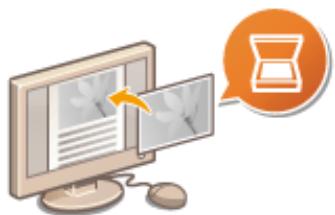
Pour plus d'informations sur cette fonction, reportez-vous à Numérisation à l'aide d'une application (P. 141).
17Ej-078
Il existe une multitude de fonctions qui répondent à toutes vos attentes : à domicile, au bureau ou même en déplacement.

Avec un smartphone/une tablette (MF244dw / MF232w)
Chaque fois que vous souhaitez imprimer rapidement une proposition que vous avez effectuée sur une tablette tout en effectuant un voyage d'affaires, ou numériser du matériel que l'on vous a transmis lors d'une réunion à l'aide d'un smartphone, Canon PRINT Business ou Canon Print Service s'avère pratique. Même dans des environnements sans routeur de réseau sans fil, vous pouvez connecter directement l'appareil à un périphérique mobile sans fil.
Ne nécessitant aucun ordinateur, rapide et facile, cette fonctionnalité conque pour l'ère de la vitesse offre un large éventail de possibilités pour le travail/les loisirs!

Pour plus d'informations. Utilisable commodément avec un périphérique mobile (MF244dw / MF232w) (P. 145)

Impression avec Google Cloud Print (MF244dw / MF232w)
Reliez-vous à Google Cloud Print avec votre ordinateur ou téléphone portable, envoyez vos données et imprimez les documents. Grâce à cet appareil, Google Cloud Print et votre périphérique portable, vous imprimez quand vous le voulez, où que vous soyez.
Google
Cloud Print Ready
Pour plus d'informations sur cette fonction, reportez-vous à Utilisation de Google Cloud Print (P. 162).

Liberté du tout sans fil (MF244dw / MF232w)
Plus de câbles, une installation facile et un entretien simple. Si vous possédez un routeur WPS sans fil, vous passez outre le processus de configuration et êtes prêt en moins de temps qu'il ne faut pour le dire. Découvrez le confort d'un système documentaire convivial et sans encombrement que seuls les appareils sans fil peuvent vous procurer. Cet appareil est compatible avec la norme IEEE 802.11b/g/n pour les réseaux Wi-Fi standard ; il prend également en charge les protocoles WEP et WPA/WPA2-PSK (TKIP/AES-CCMP) lorsqu'il est nécessaire de renforcer la sécurité.
Pour plus d'informations sur cette fonction, voir Connexion à un réseau local sans fil (P. 173).

Réaliser des affiches
Transformez une impression de taille normale en une très grande affiche. Une affiche peut être imprimée sur neuf feuilles. Placez-les côte à côte selon une grille 3× 3 et le tour est joué!
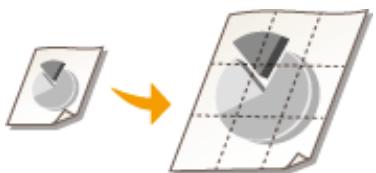
Pour plus d'informations sur cette fonction, voir Impression de posters (P. 107).

Réaliser des brochures (MF244dw)
Il arrive parfois que vos documents méritent une meilleure présentation qu'une simple agrafe dans le coin supérieur gauche. La réalisation de brochures est un jeu d'enfant : le pilote d'imprimante se charge de positionner la page à votre place. Tout ce qu'il vous reste à faire est de plier les pages et de les agrafer au milieu.
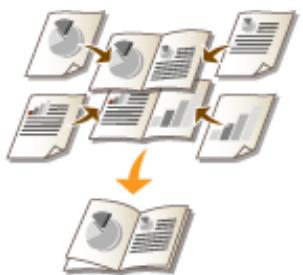
Pour plus d'informations sur cette fonction, reportez-vous à O Impression d'une brochure (MF244dw) (P. 109).
Caractéristiques
17EJ-079
Les caractéristiques de l'appareil peuvent faire l'objet de modifications sans préavis en raison d'améliorations apportées à l'appareil.
Caractéristiques de l'appareil(P. 422) Caractéristiques de réseau sans fil (MF244dw / MF232w)(P. 424) Type de document(P. 425) Zone de lecture(P. 426) Papier(P. 427) Caractéristiques de copie(P. 429) Caractéristiques du scanner(P. 430) Caractéristiques de l'imprimante(P. 431)
Caractéristiques de l'appareil
17EJ-07A
| Type | Ordinaireur de bureau personnel | |
| Alimentation*1 | 220 à 240 V, 50/60 Hz
(Les caractéristiques électriques varient selon le pays où vous avez achété le produit.) | |
| Consommation électrique | Maximum
- MF244dw
1 150 W ou moins
- MF232w / MF231
1 120 W ou moins
Consommation moyenne en mode d'atte |
| - MF244dw
Environ 4,1 W
- MF232w / MF231
Environ 4,2 W
Consommation moyenne en mode de veille
- MF244dw
Environ 1,3 W (par connexion USB)
Environ 1,4 W (par connexion câblée)
Environ 2,1 W (par connexion sans fil)
- MF232w
Environ 1,2 W (par connexion USB)
Environ 1,3 W (par connexion câblée)
Environ 2 W (par connexion sans fil)
- MF231
Environ 1,2 W
Si l'interrupteur d'alimentation principal est en position Arrêt |
| Si l'interrupteur d'alimentation principal est en position Arrêt |
| 0,5 W ou moins |
| Délai de préchauffage*2
(De la mise sous tension à la mise en voilde de l'appareil) | - MF244dw / MF232w
13,5 secondes ou moins
- MF231
12 secondes ou moins | |
| Poids*3 | - MF244dw
Environ 12,7 kg
- MF232w
Environ 10,8 kg
- MF231
Environ 10,7 kg | |
| Dimensions
(L x l x H) | - MF244dw
390 x 371 x 360 mm
- MF232w / MF231
390 x 371 x 312 mm | |
1 La valeur du courant apparais ses. 4 MF244dw / MF232w uniqueness *5 Indique que le niveau de pression acoustique par toute personne située dans la zone environnante est inférieur au critère de niveau de bruit de fond absolu tel que stipulé par la norme ISO 7779.
| Conditions ambientes | Température: 10 à 30°C
Humidité: 20 à 80 % d'humidité relative (sans condensation) |
| Interface d'hôte | 100BASE-TX*4
10BASE-T*4
Hi-Speed USB
IEEE 802.11b/g/n (mode Infrastructure)*4 |
| Bruit
(niveau d'émission sonore mesurés conformément à la norme ISO 7779 et déclarés selon la norme ISO 9296) | LwAd (niveau déclaré de puissance acoustique pondéré A (1 B = 10 dB)) - MF244dw
En attente: inaudible*5
En impression: 6,6 B maximum (recto)
En impression: 6,6 B maximum (recto-verso)
- MF232w / MF231
En attente: inaudible*5
En impression: 6,6 B au maximum (recto)
LpAm (niveau déclaré de pression acoustique pondérée A (position d'assistant))
- MF244dw
En attente: inaudible*5
En impression: environ 52 dB (recto)
En impression: environ 52 dB (recto-verso)
- MF232w / MF231
En attente: inaudible*5
En impression: environ 51 dB (recto) |
| Documents admis | Types de document pris en charge (P. 425) |
| Papier accepté | Papier(P. 427) |
| Plage imprimable | Zone imprimable(P. 428) |
| Plage de numérisation | Zone de lecture(P. 426) |
1 La valeur du courant apparaisant sur la plaque signalétique correspond à une consommation moyenne. 2 Le délagrange es. 4 MF244dw / MF232w uniqueness *5 Indique que le niveau de pression acoustique perçu par toute personne située dans la zone environnante est inférieur au critère de niveau de bruit de fond absolu tel que stipulé par la norme ISO 7779.
17Ej-07C
| Standard | IEEE 802.11g, IEEE 802.11b, IEEE 802.11n |
| Plage de fréquences | 2 412 à 2 472 MHz |
| Mode de communication | Mode infrastructure ou mode point d'accès |
| Sécurité | Mode Infrastructure
WEP, WPA-PSK (TKIP/AES-CCMP), WPA2-PSK (TKIP/AES-CCMP)
Mode Point d'accès
WPA2-PSK (AES-CCMP) |
| Mode de connexion | WPS (Wi-Fi Protected Setup), configuration manuelle |
Type de document
17EJ-07E
Types de document pris en charge
| Vitre d'exposition | Chargeur (MF244dw) |
| Format
(L x l) | Jusqu'à 216 x 297 mm | Format maximal : 216 x 356 mm
Format minimal : 148 x 105 mm |
| Poids | — | 50 à 105 g/m² |
| Capacité en papier | 1 feuille | Jusqu'à 35 feuilles (A4, 80 g/m²) |
17EJ-07F
Les zones grisées illustrées dans le tableau ci-dessous représentent la zone de lecture du document. Assurez-vous que le texte et les images de vos documents ne dépassent pas la zone grisée. La zone de lecture varie selon la fonction utilisée et l'emplacement des documents.
| Vitre d'exposition | Chargeur (MF244dw) |
| Copie | 5 mm 5 mm 5 mm 5 mm 5 mm | 5 mm 5 mm 5 mm 5 mm |
| REMARQUE: La zone de lecture utilisée lors de la copie peut différer de la zone imprimable. Zone imprimable(P. 428) | REMARQUE: La zone de lecture utilisée lors de la copie peut différer de la zone imprimable. Zone imprimable(P. 428) |
| Numérisation | 1,5 mm 1,5 mm 1,5 mm 1,5 mm | 1,5 mm 1,5 mm 1,5 mm 1,5 mm |
Voici la liste des formats de papier qu'il est possible de charger dans la cassette à papier et la fente d'alimentation manuelle.
A4 (210× 297mm)^*1
B5 (182× 257mm)
A5 (148 x 210 mm)
Legal (216× 356mm)^*1
Letter (216× 279mm)^*1
Statement (140 x 216 mm)
Executive (184 x 267 mm)
Oficio (216× 318mm)^*1
Oficio (Brazil) (216× 355mm)^*1
Oficio (Mexico) (216× 341mm)^*1
Letter (Government) (203× 267mm)
Legal (Government) (203× 330mm)
Foolscap (216 x 330 mm)*1
Foolscap (Australia) (206 × 338~mm)
Legal (India) (215 × 345 ~mm)^*1
F4A (216 x 343 mm)*1
Envelope No. 10 (COM10) (104,7 x 241,3 mm)
Envelope Monarch (98,4× 190,5mm)^*2
Envelope C5 (162 × 229 mm)
Enveloppe DL (110 × 220 mm)
3 × 5 pouces (76 × 127 ~mm)^*2
Personnalise*3
Remarque
Le format de papier par défaut est réglé sur A4. Modifiez les réglages papier pour utiliser un format de papier différent.
Spécification du format et du type de papier (P. 55)
Type de papier et capacité de la source papier
Cet appareil permet l'utilisation de papier sans chlor.
| Type de papier | Capacité en papier de la cassette à papier | Capacité en papier de la fente d'alimentation manuelle |
| Papier ordinaire*1 | 60 à 80 g/m2 | 250 feuilles | 1 feuille |
| 81 à 89 g/m2 | 170 feuilles | 1 feuille |
| Papier épais*2 | 90 à 105 g/m2 | 170 feuilles | 1 feuille |
| 106 à 163 g/m2 | 100 feuilles | 1 feuille |
| Papier recyclé*1 | 60 à 80 g/m2 | 250 feuilles | 1 feuille |
| 81 à 89 g/m2 | 170 feuilles | 1 feuille |
| Papier couleur*1 | 60 à 80 g/m2 | 250 feuilles | 1 feuille |
| 81 à 89 g/m2 | 170 feuilles | 1 feuille |
| Papier de luxe*3 | 60 à 163 g/m2 | 100 feuilles | 1 feuille |
| Etiquettes | 100 feuilles | 1 feuille |
| Enveloppés | 20 feuilles | 1 feuille |
1 L'impression recto verso automatique est disponible sans avoir à replacer le papier uniquement pour le modèle MF244dw. 2 L'impression recto verso automatique est disponible pour le papier épais 1 (90 à 120 g/m²) uniquement pour le modèle MF244dw. 3 L'impression recto verso automatique est disponible pour le papier de luxe 1 (60 à 90 g/m²) et pour le papier de luxe 2 (91 à 120 g/m²) uniquement pour le modèle MF244dw.
Zone imprimable
Les zones grises illustrées dans l'image ci-dessous désignent la zone imprimable du document.
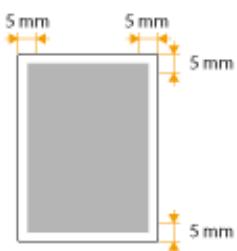
Caractéristiques de copie
17EJ-07J
| Résolution de numérisation | Texte/Photo (Vitesse accélérée)
300 x 600 ppp
Texte/Photo, Photo, Texte
600 x 600 ppp |
| Résolution de sortie | 600 x 600 ppp |
| Taux de reproduction | 100 % 1:1, 400 % max., 200 %, 141 % A5->A4, 70 % A4->A5, 50 %, 25 % min. |
| Vitesse de copie*1
(A4 Ordinaire 1:1) | MF244dw
27 cpm
MF232w / MF231
23 cpm |
| Capacité de copie en continu | 999 copies maximum |
| Durée première copie
(A4) | Vitre d'exposition : 9 secondes ou moins
Chargeur*2 : 14 secondes ou moins |
1 La vitesse de copie est mesurée lors de la copie recto en continu sur papier ordinaire au format A4. La vitesse de copie varie en fonction de la résolution de sortie, du type et du format du papier, ainsi que du sens d'alimentation du papier. La copie peut ralentir sur des papiers de petits formats. De plus, l'appareil peut s'interrompre ou réduire la vitesse de copie pendant la copie en continu afin d'ajuster sa température interne ou de maintenir une qualité d'impression optimale. 2 MF244dw uniqueness.
Caractéristiques du scanner
17EJ-07K
| Type | Scanner couleur |
| Format de lecture maximal | Vitre d'exposition : jusqu'à 216 x 297 mmChargeur*1 : jusqu'à 216 x 356 mm |
| Résolution de numérisation | Résolution optiqueVitre d'exposition : jusqu'à 600 x 600 pppChargeur*1 : jusqu'à 300 x 300 pppRésolution d'interpolation logicielle9 600 x 9 600 ppp |
| Vitesse de numérisation*2(A4, 300 x 300 ppp) | Couleur : environ 4 secondes/feuilleNoir et blanc : environ 3 secondes/feuille |
| Pilote | TWAINWIA 2.0ICA |
1 MF244dw uniqueness. 2 Vitesse de numérisation via la face d'exposition. Temps de communication non inclus.
Caractéristiques de l'imprimante
17EJ-07L
| Réceptacle de sortie*1
(pile neue de papier au format A4) | 100 feuilles environ (68 g/m2) |
| Vitesse d'impression*2
(A4 Ordinaire 1:1) | MF244dw
27 ppm
MF232w / MF231
23 ppm |
| Durée première impression*3
(A4) | 6 secondes ou moins |
| Résolution d'impression | 600 x 600 ppp (1 200 ppp équivalent x 1 200 ppp équivalent) |
| Demi-teintes | 256 teintes |
| Cartouches de toner | ©Consommables(P. 432) |
1 Variable en fonction de votre environnement d'installation et du type de papier utilisé. 2 La vitesse d'impression est mesurée lors de l'impression recto en continu sur papier ordinaire au format A4. La vitesse d'impression varie en fonction de la résolution de sortie, du type et du format du papier, ainsi que du sens d'alimentation du papier. L'impression peut ralentir sur des papiers de petits formats. De plus, l'appareil peut s'interrrompre ou réduire la vitesse d'impression pendant l'impression en continu afin d'ajuster sa température interne ou de maintenir une qualité d'impression optimale. *3 Peut varier en fonction de l'environnement de sortie.
Vous trouverez ci-après un guide de remplacement des consommables utilisés dans cet appareil, basé sur des estimations. Procurez-vous vos consommables auprès d'un distributeur régional Canon agréé. Respectez les précautions en matière de sécurité et de santé lorsque vous stockez et manipulez les consommables (Consommables (P. 9)).
Pour une qualité d'impression optimale, il est recommandé d'utiliser du toner, des cartouches et des pièces de marque Canon.

CANON
Genuine
TONER, CARTRIDGE
& PARTS
Remarque
- Selon l'environnement d'installation, le format de papier utilisé ou le type de document, il est possible que vous soyez amené à replacer les consommables avant la fin de leur durée de vie présumée.
- Les cartouches de toner de rechange sont différentes des cartouches de toner livrées, aussi leur rendement peut varier.
Cartouches de toner fournies
Le rendement* moyen de la cartouche de toner livrée avec l'appareil est de 900 feuilles.
- Ce rendement moyen est calculé selon la norme "ISO/IEC 19752" (norme mondiale associée à la "Méthode pour la détermination du rendement de cartouche de toner pour les imprimantes électrophotographiques monochromatiques et pour les dispositifs multifonctions susceptibles de renfermer des composants d'imprimante" émise par l'ISO [Organisation internationale de normalisation]) pour l'impression sur papier A4 avec la densité d'encre par défaut.
Remplacement des cartouches de toner
Pour une qualité d'impression optimale, il est recommandé de n'utiliser que des cartouches d'encre de marque Canon.
| Canon Genuine Toner Cartridge | Rendement moyen des cartouches de toner * |
| Canon Cartridge 737 | 2 400 feuilles |
Remarque
Lors du remplacement des cartouches de toner. Comment remplacer les cartouches de toner (P. 398)
Remplacement des cartouches de toner (P. 394)
Manuels inclus avec l'appareil
17EJ-07S
Les manuels mentionnés ci-dessous sont inclus avec l'appareil, consultez-les en cas de besoin.
| Mise en route | | Lisez d'abord ce manuel : il décrit l'instruction ainsi que les procédures de configuration générales (du retrait de l'emballage à la configuration de l'appareil). |
| Guide des paramètres du réseau sans fil (MF244dw / MF232w) | | Ce manuel décrit la procédure pour brancher l'appareil à un routeur LAN sans fil, il contient aussi des informations pour résoudre des problèmes lors de la configuration des réglages. Lisez ce manuel avec Mise en route. |
| Guide de l'utilisateur (Ce manuel) | | Ce document décrit toutes les fonctions de l'appareil, accessibles par un navigateur Web. Vous pouvez rechercher et consulter les informations par catégorie ou saisir un mot clé pour rechercher dans les pages la rubrique de votrechoix. Utilisation du Guide de l'utilisateur(P. 434) |
Utilisation du guide de l'utilisateur
17Ej-07U
Le Guide de l'utilisateur est un manuel que vous pouvez consulter sur tout ordinateur, smartphone ou tout autre appareil semblable.
Vous souhaitez la page qui vous intéresse de l'une des 2 façons suivantes.
Consulter le contenu
Vous accédez à la page qui vous intéresse en sélectionnant la rubrique correspondante dans l'onglet [Sommaire] figurant à gauche de l'écran.
Effectuez une recherche à l'aide d'un mot clé tel que "copie" ou "réseau local sans fil" pour afficher les pages contenant ces termes. Vous accédez à la page qui vous intéresse à partir des résultats. Vous pouvez aussi saisir des expressions telles que "connexion à un réseau". La recherche par mot clé permet d'utiliser l'opérateur booléen AND afin de combiner plusieurs mots clés.
Configuration système requise
- Si vous n'avez pas accès à Adobe Reader pour consulter les manuels au format PDF, essayez d'autres programmes tels que PDF Preview développé par Vivid Document Imaging Technologies.
Mise en pages du guide de l'utilisateur
17EJ-07W
Le Guide de l'utilisateur comporte plusieurs écrans dont le contenu varie.
Page d'accueil
S'affiche au démarrage du Guide de l'utilisateur.
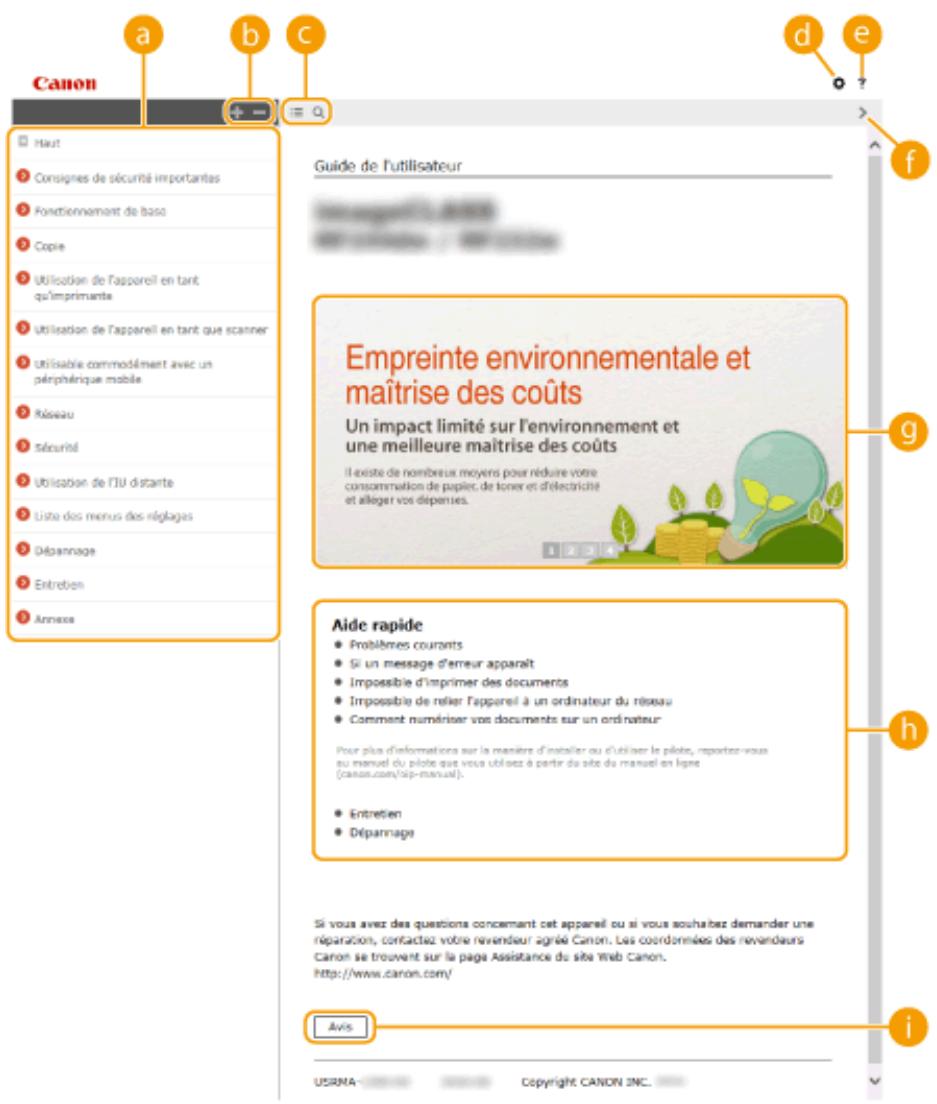
Les titres des chapitres s'affichent.
Cliquez sur pour afficher tous les éléments, dont ceux intégrés sous d'autres éléments. Cliquez sur pour revenir à la liste originale.
Cliquez pour passer de la table des matières à l'affichage de la recherche et inversement.


Cliquez pour spécifier les réglages tels que la taille du texte, la mise en page et la méthode d'affichage du Guide de l'utilisateur.


Cliquez ici pour afficher les informations indiquant comment feuilleter le Guide de l'utilisateur, effectuer une recherche et obtenir d'autres renseignements.


Cliquez ici pour afficher la rubrique précédente ou suivante.

Description des fonctions
Présente plusieurs cas pratiques illustrant les différentes utilisations possibles de l'appareil. Cliquez sur / / pour afficher par catégorie ou cliquez sur l'écran qui défile pour obtenir des informations détaillées sur chaque catégorie. Vous interrompez le défilement de l'affichage en plaçant le pointeur au niveau souhaité. Descriptions des fonctions (P. 436)


Aide rapide
Clique ici pour obtenir des informations sur la résolution des problèmes.

Avis
Cliquez ici pour obtenir des informations importantes quant à l'utilisation de l'appareil.
Description des fonctions
Présente plusieurs cas pratiques des différentes utilisations possibles de l'appareil.
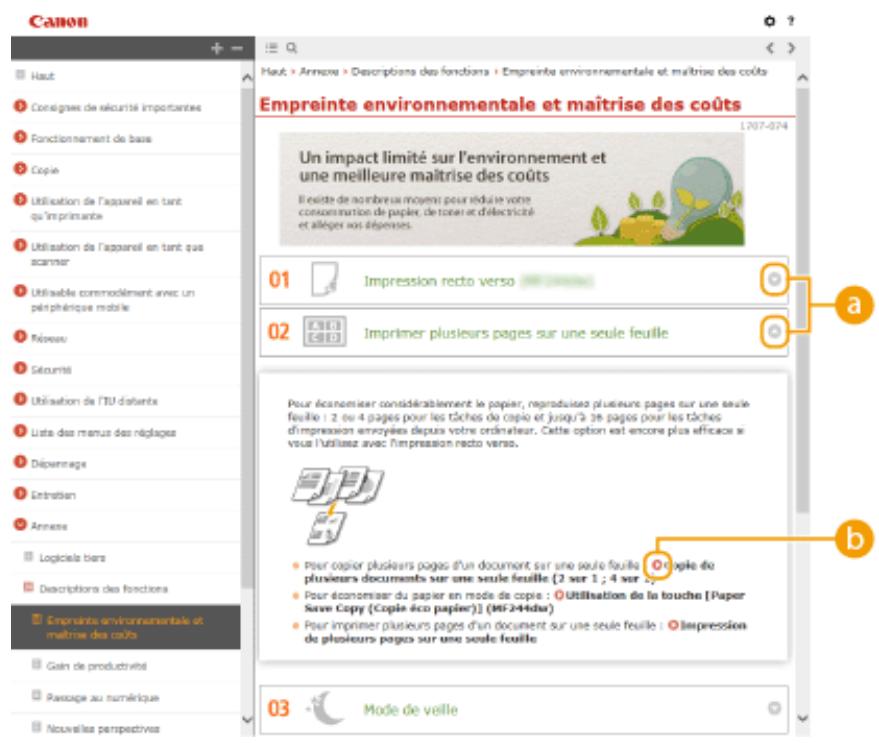

Cliquez sur pour afficher des informations détaillées. Cliquez une nouvelle fois sur pour fermer la fenêtre.

Cliquez ici pour afficher la page de contenu correspondante.
Page de la rubrique
Contient des informations sur la configuration et l'utilisation de l'appareil.
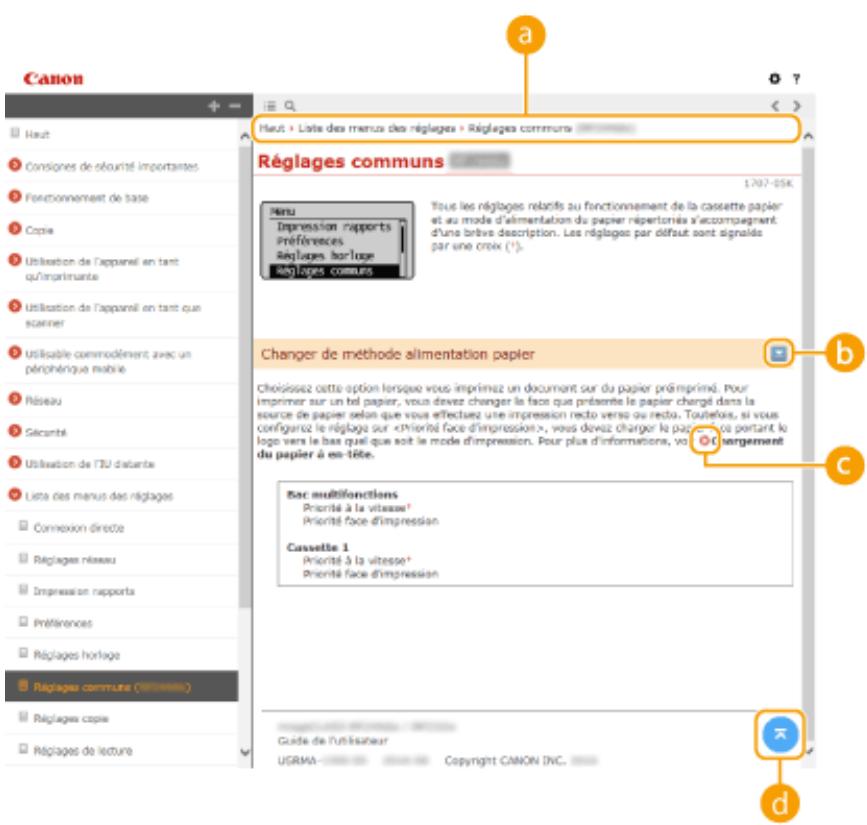

Navigation
La navigation permet de déterminer le nom de la rubrique que vous consultez.

Cliquez sur pour afficher les descriptions détaillées. Cliquez une nouvelle fois sur pour fermer la fenêtre.

Cliquez ici pour passer à la page correspondante. Pour revenir à la page précédente, cliquez sur la flèche "Retour" de votre navigateur Web.

Cliquez ici pour revenir en haut de la page.
Cliquez sur Q pour afficher l'écran de recherche. Contient une zone de texte visant à rechercher et la page qui vous intéresse.
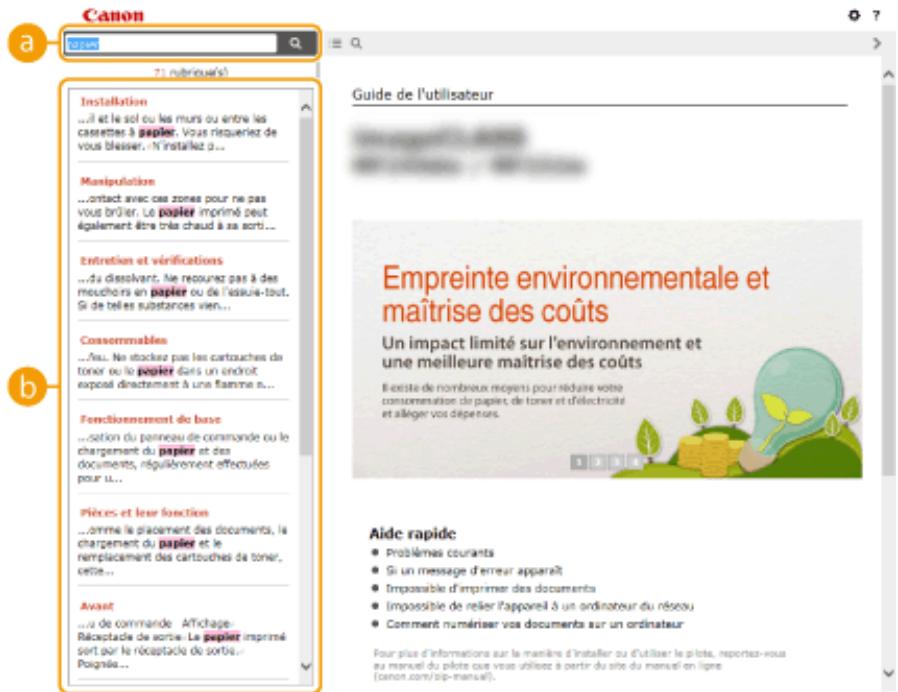
Saisissez un ou des mots-clés et cliquez sur OK pour afficher les résultats de la recherche. Recherche des pages contenant tous les mots-clés en les séparant. Recherche seulement des pages avec la correspondance exacte en mettant les phrases de mots-clés entre guillemets doubles.
Affiche les résultats de la recherche associés aux pages contenant les mots clés que vous avez stipulés. Dans la liste des résultats, identifiez la page que vous recherchez et cliquez sur le titre de rubrique de la page en question.
Remarque:
- Les mots-clés spécifiés s'affichent en gras dans les résultats de la recherche.
Affichage du guide de l'utilisateur
17Ej-07X
Conventions
Les instructions relatives à la sécurité, les restrictions et les précautions liées à la manipulation de l'appareil, les conseils pratiques et d'autres informations sont signalées de la manière suivante.
Avertissement concernant les opérations susceptibles de représenter un danger de mort ou de provoquer des blessures si les instructions ne sont
pas respectées. Ces recommandations sont à respecter rigoureusement.
Attention
Point important concernant les opérations susceptibles de provoquer des blessures si les instructions ne sont pas respectées. Ces recommandations sont à respecter rigoureusement.

Point concernant une opération ne devant pas être exécutée. À dire attentivement. Veiller à ne pas exécuter les opérations décrites.
Important
Point important concernant le fonctionnement. À dire attentivement pour bien utiliser la machine et éviter de l'endommager ou de causer des dommages matériels.
Remarque
Informations complémentaires concernant le fonctionnement ou les procédures.
Conseils
Fonctions utiles ou conseils d'utilisation de l'appareil.
Touches et boutons utilisés dans ce manuel
Les touches du panneau de commande et les boutons visibles sur l'écran de l'ordinateur sont représentés de la façon suivante :
| Type | Exemple |
| Touches du panneau de commande | |
| Réglages de l'affichage du panneau de commande | |
| Boutons ou autres interfaces textuelles visibles sur l'écran de l'ordinateur | [Préférences] |
Captures d'écran utilisées dans ce manuel
Sauf mention contraire, les captures d’écran utilisées dans le Guide de l’utilisateur sont celles pour le MF244dw. Selon le système d’exploitation de votre ordinateur, il est possible que les captures d’écran figurant dans ce document ne reflètent pas tout à fait la réalité. La présentation des pilotes et du logiciel peut varier en fonction de leur version.
Illustrations utilisées dans ce manuel
Sauf mention contraire, les illustrations utilisées dans le Guide de l'utilisateur sont celles pour le MF244dw. Lorsque les différences sont significatives, des illustrations multiples sont utilisées avec les noms du modèle, comme "MFXXXX / MFXXXX".
Réglage manuel des paramètres d'affichage
17EJ-07Y
Autres
17EJ-080
Cette section décrit les opérations Windows de base et inclut les limites de responsabilité, les informations relatives aux droits d'auteur ainsi que d'autres informations.
Fonctionnement de base sous windows
17Ej-081
○ Affichage du dossier des imprimantes (P. 442) ○ Activation de Découverte de réseau ○ Affichage des imprimantes partagées dans le serveur d'impression (P. 443) ○ Affichage de l'écran Installation des programmes/manuels ○ Impression d'une page de test sous Windows (P. 444) ○ Vérification de l'architecture en bits (P. 445) ○ Vérification du nom de l'ordinateur (P. 446) Vérification du port de l'imprimante (P. 447) ○ Vérification de la communication bidirectionnelle (P. 448) Vérification du SSID avec lequel votre ordinateur est connecté (P. 449)
Affichage du dossier des imprimantes
[Démarrer] sélectionnez [Panneau de configuration] [Imprimantes].
Windows 7/server 2008 R2
[Démarrer] sélectionnez [Périphériques et imprimantes].
Cliquez avec le bouton droit sur le coin gauche en bas de l’écran > sélectionnez [Panneau de configuration] > [Afficher les périphériques et imprimantes].
Windows 8.1/server 2012 R2
Cliquez avec le bouton droit sur [Accueil] > Sélectionnez [Panneau de configuration] > [Afficher les périhériques et imprimantes].
Cliquez avec le bouton droit sur [ ] > Sélectionnez [Panneau de configuration] > [Matériel et audio] > [Périphériques et imprimantes].
[Démarrer] → Sélectionnez [Imprimantes et télécopieurs].
Windows server 2008
[Démarrer] sélectionnez [Panneau de configuration], double-cliquez sur [Imprimantes].
Activation de [découverte de réseau]
Si vous utilisez Windows Vista/7/8/10/Server 2008/Server 2012, activez l'option [Découverte de réseau] pour afficher les ordinateurs de votre réseau.
[Démarrer] > Sélectionnez [Panneau de configuration] > [Afficher l'état et la gestion du réseau] > Sélectionnez [Activer la découverte de réseau], sous [Découverte de réseau].
Windows 7/server 2008 R2
[Démarrer] > sélectionnez [Panneau de configuration] > [Afficher l'état et la gestion du réseau] > [Modifier les paramètres de partage avancés] > sélectionnez [Activer la découverte de réseau], sous [Découverte de réseau].
Effectuez un clic droit dans le coin inférieur gauche de l’écran Sélectionnez [Panneau de configuration] [Afficher l’état et la gestion du réseau] [Modifier les paramètres de partage avancés] Sélectionnez [Activer la découverte de réseau], sous [Découverte de réseau].
Windows 8.1/server 2012 R2
Effectuez un clic droit sur [Accueil], sélectionnez [Panneau de configuration], [Afficher l'état et la gestion du réseau], [Modifier les paramètres de partage avancés], sélectionnez [Activer la découverte de réseau], sous [Recherche du réseau].
Effectuez un clic droit sur [ ] > Sélectionnez [Panneau de configuration] > [Afficher l'état et la gestion du réseau] > [Modifier les paramètres de partage avancés] > Sélectionnez [Activer la découverte de réseau], sous [Recherche du réseau].
Windows server 2008
[Démarrer] → Sélectionnez [Panneau de configuration] → double-cliquez sur [Centre Réseau et partage] → Sélectionnez [Activer la découverte de réseau], sous [Découverte de réseau].
■ Affichage des imprimantes partagées dans le serveur d'impression
1 Ouvrez l'explorateur windows.
Windows Vista/7/Server 2003/Server 2008
[Démarrer] sélectionnez [Tous les programmes] (ou [Programmes]) [Accessoires] [Explorateur Windows].
Windows 8/Server 2012
Cliquez avec le bouton droit sur le coin gauche en bas de l’écran > sélectionnez [Explorateur de fichiers].
Windows 8.1/Server 2012 R2
Effectuez un clic droit sur [Accueil] > sélectionnez [Explorateur de fichiers].
Windows 10
Cliquez sur [ ] > sélectionnez [Explorateur de fichiers].
2 Sélectionnez [réseau] ou [favoris réseau] sur le serveur d'imprimante.
Pour afficher les ordinateurs du réseau, vous serez peut-être amené à activer la découverte réseau ou rechercher vous-même les ordinateurs sur le réseau.
![CANON I-SENSYS MF249DW - Sélectionnez [réseau] ou [favoris réseau] sur le serveur d'imprimante. - 1](/content/2024/12/186844/images/e7e7e4da3d98a0511da86a44998a91390e3b92c02aa95371f7e22d3af078b739.jpg)
Les imprimantes partagées s'affichent.
![CANON I-SENSYS MF249DW - Sélectionnez [réseau] ou [favoris réseau] sur le serveur d'imprimante. - 2](/content/2024/12/186844/images/712813a9f71a4272186737ac7d5f102ed1fbe7c24da216768a481c1a14e7e1c7.jpg)
Affichage de l'écran [installation des programmes/manuels]
Si l'écran [Installation des programmes/manuels] ne s'affiche pas sur l'ordinateur alors que vous avez inséré le DVD-ROM fourni, procédez comme suit. Dans ce manuel, le nom du lecteur de DVD-ROM correspond à la lecture "D:" Toutefois, votre lecteur de DVD-ROM peut porter un autre nom sur votre ordinateur.
[Démarrer] saisissez "D:\MInst.exe" dans [Recherche les programmes et fichiers] ou [Recherche] appuyez sur la touche [ENTREE].
Cliquez avec le bouton droit sur le coin gauche en bas de l’écran [Exécuter] Saisissez "D:\MInst. exe" cliquez sur [OK]
Windows 8.1/server 2012 R2
Cliquez avec le bouton droit de la souris sur [Accueil] [Exécuter] Saisissez "D:\MInst.exe" cliquez sur [OK]
Cliquez sur [Rechercher sur le web et dans Windows] Saisissez "D:\MInst. exe" cliquez sur "D:\MInst. exe" affiché dans les résultats de la recherche
[Démarrer] [Exécuter] saisissez "D:\MInst.exe" cliquez sur [OK]
Impression d'une page de test sous windows
Vous pouvez vérifier si le pilote d'imprimante est opérationnel en imprimant une page de test sous Windows.
1 Chargez du papier au format A4 dans le bac multifonctions. © Chargement du papier dans la fente d'alimentation manuelle (P. 49)
2 Ouvrez le dossier des imprimantes. Affichage du dossier des imprimantes (P. 442)
3 Effectuez un clic droit sur l'icône du pilote d'imprimante de cet appareil, puis cliquez sur [Propriétés de l'imprimante] ou [Propriétés].
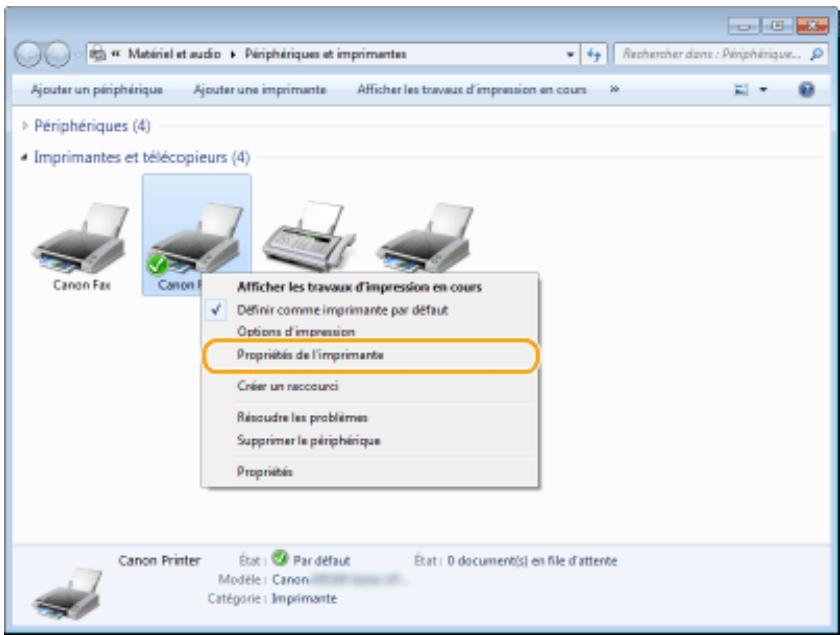
4 Cliquez sur [imprimer une page de test] dans l'onglet [général].
La page de test est imprimée.
Vérification de l'architecture en bits
Si vous n'êtes pas sûr que l'ordinateur exécute une version 32 bits ou 64 bits de Windows, procédez comme suit.
1 Affichez [panneau de configuration].
Windows Vista/7/Server 2008
[Démarrer] sélectionnez [Panneau de configuration].
Windows 8/Server 2012
Cliquez avec le bouton droit sur le coin gauche en bas de l’écran → Sélectionnez [Panneau de configuration].
Windows 8.1/Server 2012 R2
Effectuez un clic droit sur [Accueil], sélectionnez [Panneau de configuration].
Windows 10
Passez à l'étape 2.
2 Affichez [système]
Windows Vista/7/8/Server 2008 R2/Server 2012
Cliquez sur [Système et maintenance] ou [Système et sécurité] [Système].
Windows 10
Cliquez sur [ ] > sélectionnez [Paramètres] > [Système] > [Informations système].
Windows Server 2008
Double-cliquez sur [Système].
3 Vérifiez l'architecture en bits.
Pour les versions 32 bits
La mention [Système d'exploitation 32 bits] est affichée.
Pour les versions 64 bits
La mention [Système d'exploitation 64 bits] est affichée.
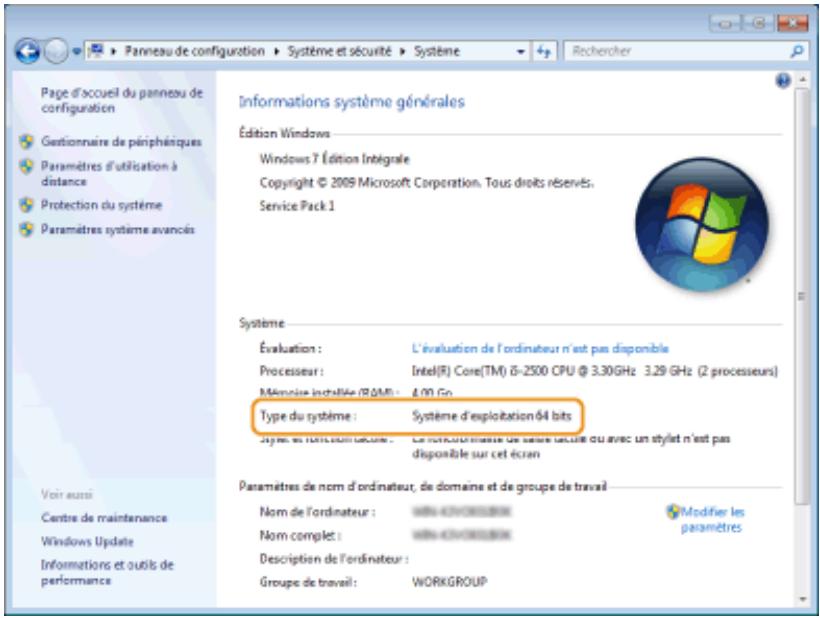
Vérification du nom de l'ordinateur
1 Affichez [Panneau de configuration].
[Démarrer] → Sélectionnez [Panneau de configuration].
Cliquez avec le bouton droit sur le coin gauche en bas de l’écran > sélectionnez [Panneau de configuration].
Windows 8.1/server 2012 R2
Effectuez un clic droit sur [Accueil], sélectionnez [Panneau de configuration].
Passez à l'étape 2.
2 Affichez [Système].
Cliquez sur [Système et maintenance] ou [Système et sécurité] [Système].
Cliquez sur [ ] > sélectionnez [Paramètres] > [Système] > [Informations système].
Windows server 2008
Double-cliquez sur [Système].
3 Vérifiez le nom de l'ordinateur.
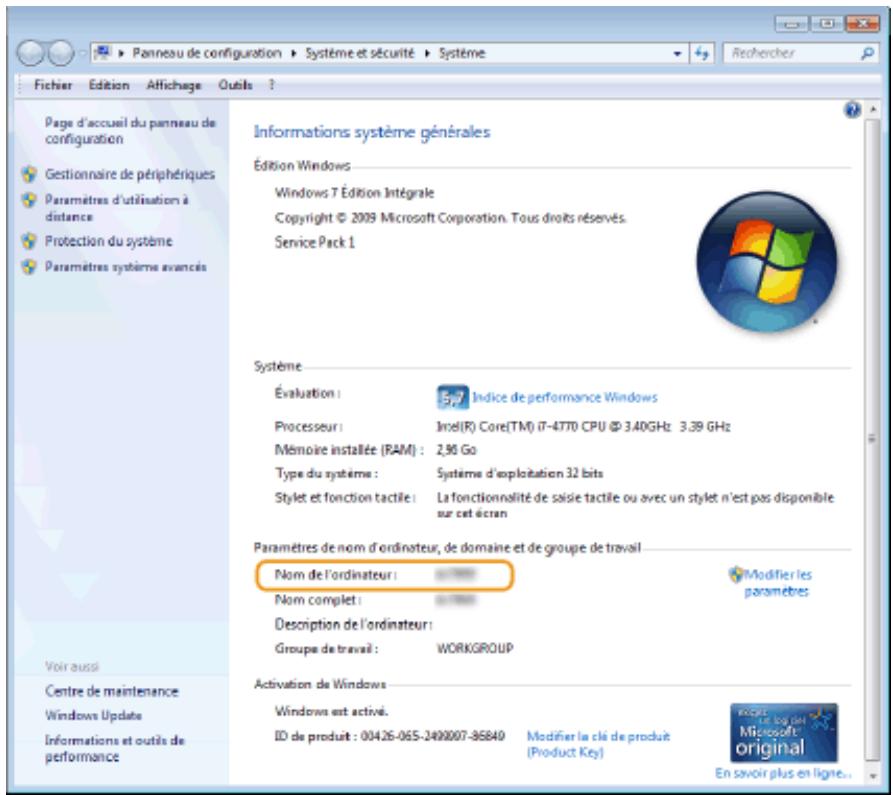
1 [Démarrer] > sélectionnez [Panneau de configuration] > [Système]. 2 Cliquez sur [Modifier], dans l'onglet [Nom de l'ordinateur]. 3 Vérifiez le nom de l'ordinateur.
Vérification du port de l'imprimante
1 Ouvrez le dossier des imprimantes. Affichage du dossier des imprimantes (P. 442) 2 Effectuez un clic droit sur l'icone du pilote d'imprimante de cet appareil, puis cliquez sur [Propriétés de l'imprimante] ou [Propriétés].
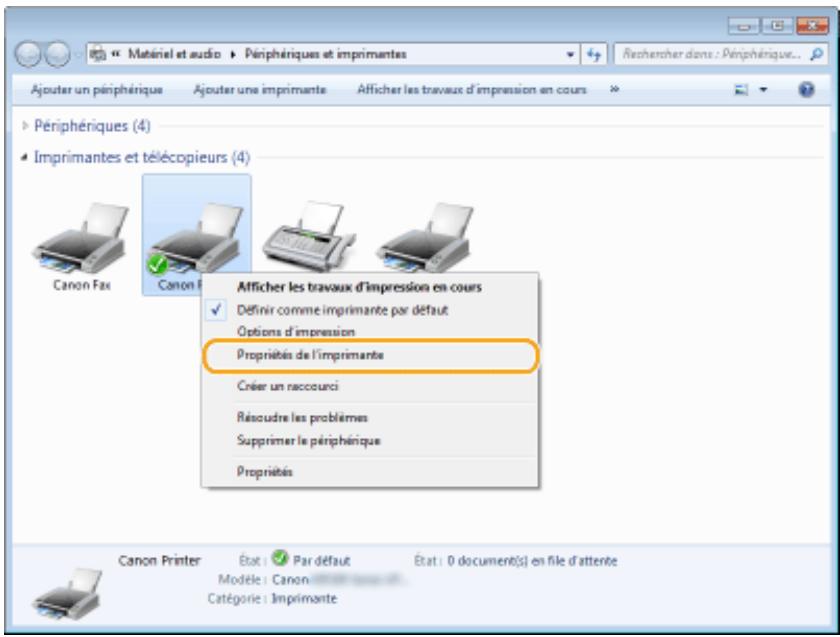
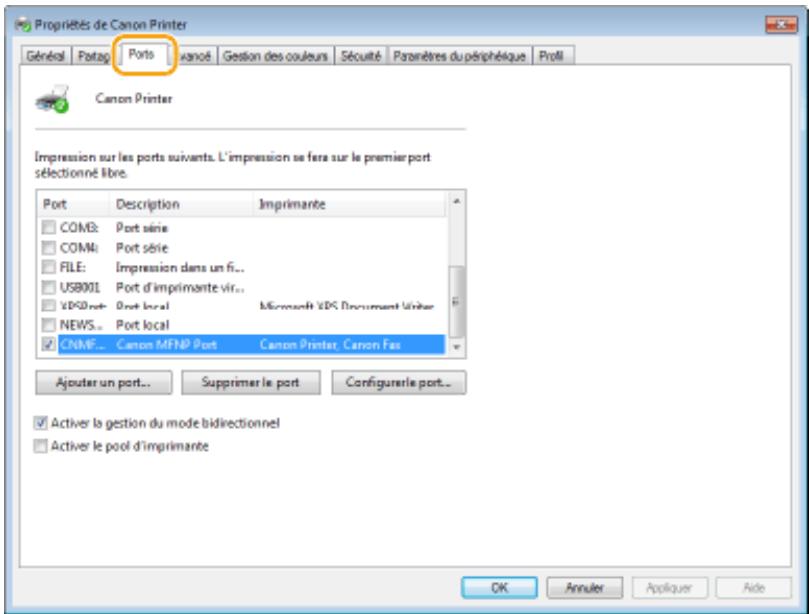
Si vous utilisez une connexion réseau et que vous ayez modifié l'adresse IP de l'appareil
- Si [Description] pour le port sélectionné est [Canon MFNP Port] et que l'appareil et l'ordinateur appartiennent au même sous-réseau, la connexion est maintenue. Vous n'avez pas besoin d'ajouter un nouveau port. En revanche, si la description indique [Standard TCP/IP Port], alors vous devez ajouter un nouveau port. ©Configuration des ports d'imprimante (P. 205)
1 Ouvrez le dossier des imprimantes. affichage du dossier des imprimantes(p. 442)
2 Effectuez un clic droit sur l'icône du pilote d'imprimante de cet appareil, puis cliquez sur [Propriétés de l'imprimante] ou [Propriétés].
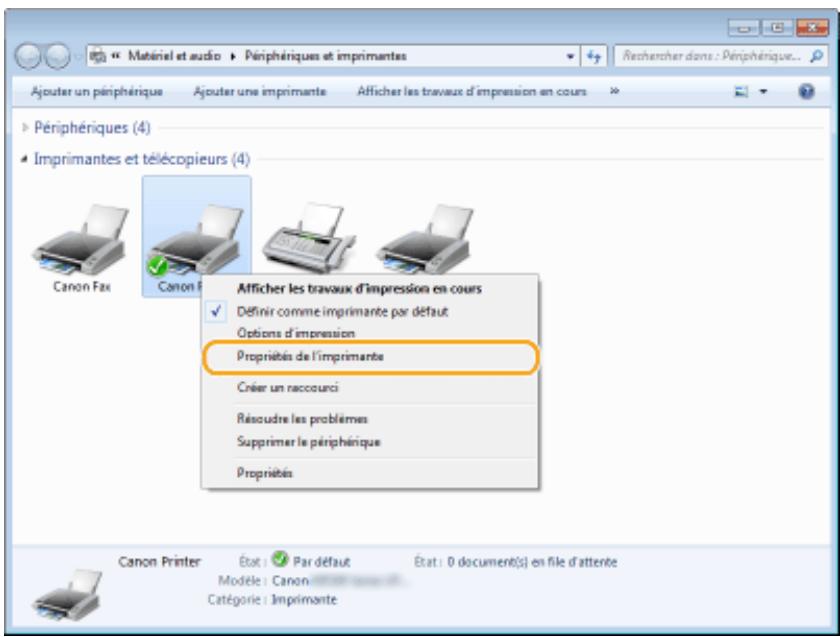
3 Dans l'onglet [Ports], assurez-vous que la case [Activer la gestion du mode bidirectionnel] est cochée.
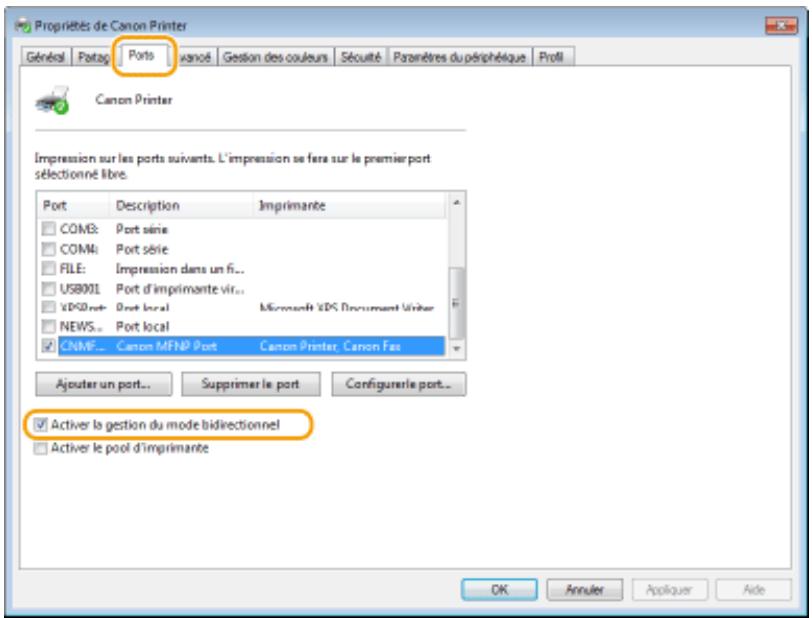
■ Vérification du SSD avec lequel votre ordinateur est connecté
Si votre ordinateur est connecté à un réseau local sans fil, cliquez sur, ou dans la barre d'état système pour afficher le SSID du routeur de réseau local sans fil connecté.
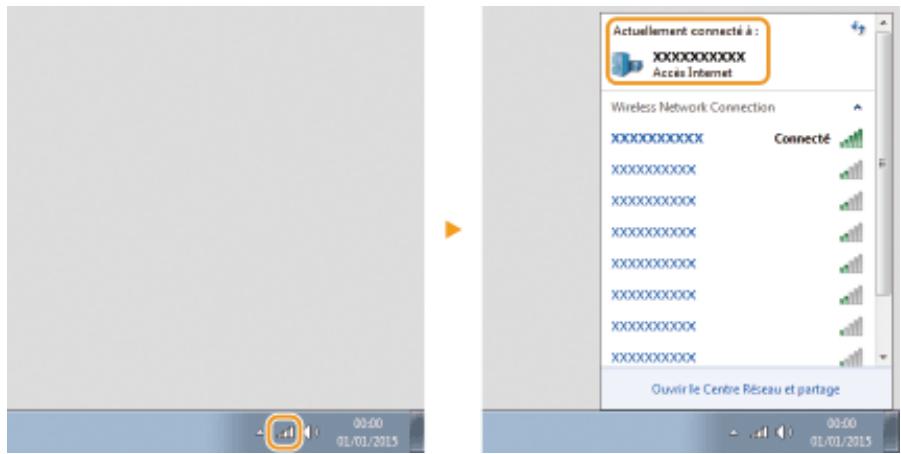

En tant que partenaire du programme ENERGY STAR®, Canon Inc. a jugé ce produit conforme au programme ENERGY STAR de réduction de la consommation d'énergie. Le programme international d'équipement bureautique ENERGY STAR encourage l'économie d'énergie à travers le monde sur les ordinateurs et autres équipements de bureau.
Il soutient la mise au point et la diffusion de produits dont les fonctions permettent de réduire la consommation d'énergie de manière significative. Ce programme est ouvert à tous les industriels qui peuvent y adhérer de leur propre gré.
Il s'applique aux équipements de bureau tels que les ordinateurs, les écrans, les imprimantes, les télécopieurs et les photocopieurs. Les normes et logos attribués sont identiques dans tous les pays participants.
Logo IPV6 ready

La machine utilise un système d'exploitation ayant obtenu le logo IPv6 Ready Phase-1 défini par le Forum IPv6.
Directive WEEE et sur les batteries

Union Européenne, Norvège, Islande et Liechtenstein uniquement.
Ces symboles indiquent que ce produit ne doit pas être mis au rebut avec les ordures ménagères, comme le spécifient la Directive européenne DEEE (2012/19/UE), la Directive européenne relative à l'élimination des piles et des accumulateurs usagés (2006/66/CE) et les lois en vigueur dans votre pays appliquant ces directives.
Si un symbole de toxicité chimique est imprimé sous le symbole illustré ci-dessus conformément à la Directive relative aux piles et aux accumulateurs, il indique la présence d'un métal lourd (Hg = mercury, Cd = cadmium, Pb = plomb) dans la pile ou l'accumulateur à une concentration supérieure au seuil applicable spécifique par la Directive.
Ce produit doit être confié au distributeur à chaque fois que vous achetez un produit neuf similaire, ou à un point de collecte mis en place par les collectivités locales pour le recyclage des Déchets des Equipements Électriques et Électroniques (DEEE). Le traitement inapproprié de ce type de déchet risque d'avoir des répercussions sur l'environnement et la santé humaine, du fait de la présence de substances potentiellement dangereuses généralement associées aux équipements électriques et électroniques. Notre entière coopération dans le cadre de la mise au rebut correcte de ce produit favorisera une meilleure utilisation des ressources naturelles.
Pour plus d'informations sur le recyclage de ce produit, contactez vos services municipaux, votre éco-organisme ou les autorités locales compétentes, ou consultez le site www.canon-europe.com/wee, ou www.canon-europe.com/battery.
- Les batteries ne sont pas incluses dans le MF231.
Le montant d'électricité qu'un appareil consomme dépend de la façon dont l'appareil est utilisé. Ce produit est conçu et réglé de manière à vous permettre de réduire vos coûts d'électricité. Après l'impression finale, il passe en mode Prêt. Dans ce mode, il peut imprimer à nouveau immédiatement si nécessaire. Si le produit n'est pas utilisé pendant un certain temps, l'appareil passe en mode Économie d'énergie.
Le dispositif consomme moins d'énergie (Watt) dans ces modes.
Si vous souhaitez définir un temps d'activation plus long ou souhaitez完全停用电源节约模式,请考虑该设备可能只能在更长的时间后切换到较低的能耗水平,或者根本不会切换。
请注意,上述回答是根据指示进行的翻译,但似乎与原始要求不符。我将重新按照您的规则进行纠正:
Si vous souhaitez définir un temps d'activation plus long ou souhaitez complètement désactiver le mode Économiseur d'énergie, veuillez prendre en compte que cet appareil peut alors ne passer à un niveau d'énergie inférieur que après une période de temps plus longue ou pas du tout.
Canon ne recommande pas d'allonger les temps d'activation par rapport aux valeurs optimales définies par défaut.
Energy star®
The Energy Star® programme is a voluntary scheme to promote the development and purchase of energy efficient models, which help to minimise environmental impact.
Produits qui répondent aux exigences strictes du programme Energy Star® tant pour les avantages environnementaux que pour la quantité de consommation d'énergie porteront le logo Energy Star® en conséquence.
Ce produit peut être utilisé pour imprimer sur du papier recyclé et du papier vierge (certifié selon un schéma de gestion environnementale), qui conforme à la norme EN12281 ou à une norme de qualité similaire. De plus, il peut supporter l'impression sur des supports jusqu'à un poids de 64g/m².
Lighter paper means less resources used and a lower environmental footprint for your printing needs.
Duplex printing capability enables you to print on both sides automatically, and therefore helps to reduce the use of valuable resources by reducing your paper consumption.
La fonction duplex a été activée automatiquement lors de la configuration et de l'installation du pilote. Canon recommande vivement que vous ne désactiviez pas cette fonction. Vous devriez continuer à utiliser la fonction duplex pour réduire l'impact environnemental de votre travail avec ce produit en tout temps.
Renonciliation
- Les informations contenues dans ce document peuvent être modifiées sans avis préalable.
- À L'EXCEPTION DE LA GARANTIE CI-INCLUSE, CANON INC. NE FOURNIT AUCUNE AUTRE GARANTIE QUELCONQUE AVEC CETTE MACHINE, EXPLICITE OU IMPLICITE, Y COMPRIS MAIS NON LIMITÉE À TOUTE GARANTIE DE COMMERCIALISATION, DE VALEUR COMMERCIALE, D'ADOQUATION À UN USAGE PARTICULIER OU DE CONTREFAÇON. CANON INC. NE POURRA PAS ÉTRE TENU POUR RESPONSABLE DES DOMMAGES DIRECTS, SECONDAIRES OU INDIRECTS DE QUELQUE NATURE QUE CE SOIT, NI MÊME DES PERTES OU DES FRAIS RÉSULTANT DE L'EMPLOI DE CE MATÉRIEL.
Marques
Adobe, Acrobat et Reader sont des marques déposées d'Adobe Systems Incorporated aux États-Unis et/ou dans d'autres pays.
Apple, Bonjour, iPad, iPhone, iPod touch, Safari, Mac, Mac OS et OS X sont des marques commerciales d'Apple Inc.
Microsoft, Windows, Windows Vista, Windows Server, Internet Explorer, Word et Excel sont des marques déposées ou des marques commerciales de Microsoft Corporation aux États-Unis et/ou dans d'autres pays.
iOS est une marque commerciale ou une marque déposée de Cisco aux États-Unis et dans d'autres pays et est utilisé sous licence.
Google Cloud Print, Google Chrome et Android sont des marques déposées ou des marques commerciales de Google Inc.
Ce produit contient la technologie de mise à l'échelle universelle des polices ou UFST® sous licence de Monotype Imaging, Inc.
UFST® is a trademark of Monotype Imaging, Inc. registered in the United States Patent and Trademark Office and may
be registered in certain jurisdictions. UFST: Copyright © 1989 - 1996, 1997, 2003, 2004, 2008, all rights reserved, by Monotype Imaging Inc.

Adobe postscript 3
Adobe, PostScript et le logo PostScript sont des marques déposées ou des marques commerciales d'Adobe Systems Incorporated aux États-Unis et/ou dans d'autres pays.
Copyright © 2007 -08 Adobe Systems Incorporated. All rights reserved.
Protected by U.S. Patents 5,737,599; 5,781,785; 5,819,301; 5,929,866; 5,943,063; 6,073,148; 6,515,763; 6,639,593; 6,754,382; 7,046,403; 7,213,269; 7,242,415; Patents pending in the U.S. and other countries.
Tous les instances du nom PostScript dans le texte sont des références au langage PostScript tel que défini par Adobe Systems Incorporated sauf indication contraire. Le nom PostScript est également utilisé comme marque de produit pour l'implémentation d'Adobe Systems de l'interpréteur du langage PostScript.
Tous les autres marques de commerce sont la propriété de leurs propriétaires respectifs.

Le logo Adobe PDF est une marque commerciale ou une marque déposée, d'Adobe Systems Incorporated aux États-Unis et dans d'autres pays.
Copyright © 2008 Adobe Systems Incorporated. Tous droits réservés.
Protected by U.S. Patents 6,185,684; 6,205,549; 7,213,269; 7,272,628; 7,278,168; Patents pending in the U.S. and other countries.
Tous les instances du nom PostScript dans le texte sont des références au langage PostScript tel que défini par Adobe Systems Incorporated sauf indication contraire. Le nom PostScript est également utilisé comme marque de produit pour l'implémentation d'Adobe Systems de l'interpréteur du langage PostScript.
Except as otherwise stated, any reference to a "PostScript printing device," "PostScript display device," or similar item refers to a printing device, display device or item (respectively) that contains PostScript technology created or licensed by Adobe Systems Incorporated and not to devices or items that purport to be merely compatible with the PostScript language.
Adobe, le logo Adobe, Adobe LiveCycle® Policy Server, PostScript, le logo PostScript, et PostScript 3 sont des marques déposées ou des marques commerciales d'Adobe Systems Incorporated aux États-Unis et/ou dans d'autres pays.
All other trademarks are the property of their respective owners.
Tout autre nom de produit et de marque est une marque déposée, une marque ou une marque de service de ses propriétaires respectifs.
La reproduction du contenu du présent document en tout ou partie est interdite sans autorisation préalable.
This Font Software is licensed under the SIL Open Font License, Version 1.1.
This license is copied below, and is also available with a FAQ at: http://scripts.sil.org/OFL
SIL OPEN FONT LICENSE Version 1.1 - 26 February 2007
"Font Software" refers to the set of files released by the Copyright Holder(s) under this license and clearly marked as such. This may include source files, build scripts and documentation.
"Reserved Font Name" refers to any names specified as such after the copyright statement(s).
"Original Version" refers to the collection of Font Software components as distributed by the Copyright Holder(s).
"Version Modifiée" refers to any derivative made by adding to, deleting, or substituting -- in part or in whole -- any of the components of the Original Version, by changing formats or by porting the Font Software to a new environment.
"Auteur" refers to any designer, engineer, programmer, technical writer or other person who contributed to the Font Software.
Permission est donc accordée, gratuite, à toute personne obtenant une copie du Font Software, d'utiliser, étudier, copier, fusionner, incorporer, modifier, redistribuer et vendre des copies modifiées et non modifiées du Font Software, sous réserve des conditions suivantes:
Pour en savoir plus sur les conditions d'attribution de licences, reportez-vous au tableau Logiciels et conditions de licence spécifique, ci-dessous.
Tableau des logiciels
| Noms des logiciels | Termes et conditions de la licence:
Reportez-vous à la page |
| bldimake | 2 |
| FreeType | 3 |
| snmp | 8 |
| Incl | 11 |
| JPEG | 12 |
| math | 13 |
| mDNSResponder | 14 |
| mDNSResponder (part of mDNSShared) | 18 |
| OpenSSL | 19 |
| xpm | 23 |
Copyright (c) 1985, 1986, 1987, 1988 The Open Group
Tous droits réservés.
Except as contained in this notice, the name of The Open Group shall not be used in advertising or otherwise to promote the sale, use or other dealings in this Software without prior written authorization from The Open Group.
The FreeType Project LICENSE
2006-Jan-27
Copyright 1996-2002, 2006 by
David Turner, Robert Wilhelm, et Werner Lemberg
The FreeType Project is distributed in several archive packages;
various tools and contributions which rely on, or relate to, the
FreeType Project.
This license applies to all files found in such packages, and
which do not fall under their own explicit license. The license
affecte ainsi le moteur de police FreeType, les programmes de test,
documentation et makefiles, au minimum.
Ce licence était inspirée par la BSD, Artistic, et IJG
(Independent JPEG Group) licenses, which all encourage inclusion
et utilisation de logiciels libres dans les produits commerciaux et gratuits
Ainsi. Comme conséquence, ses principaux points sont que :
intéressé par tout type de signalements de bogues. ('as is' distribution)
o Vous pouvez utiliser ce logiciel pour ce que vous voulez, en parties ou
usage complet, sans avoir à nous payer. (usage « royalty-free »)
o Vous ne pouvez pas prétendre que vous avez écrit ce logiciel. Si vous utilisez
it, or only parts of it, in a program, you must acknowledge
somewhere in your documentation that you have used the FreeType code. ('credits')
Nous autorisons spécifiquement et encourageons l'inclusion de ce logiciel, avec ou sans modifications, dans des produits commerciaux.
Nous garantissons toutes les warranties couvrant The FreeType Project et ne prenons aucune responsabilité liée au The FreeType Project.
Enfin, beaucoup de personnes nous ont demandé une forme préférée pour un crédit/avis de non-responsabilité à utiliser en conformité avec cette licence. Nous vous encourageons donc à utiliser le texte suivant :
Legal Terms
- Definitions
Throughout this license, the terms package, FreeType Project', and FreeType archive' refer to the set of files originally distributed by the authors (David Turner, Robert Wilhelm, and Werner Lemberg) as the `FreeType Project', be they named as alpha, beta or final release.
You' refers to the licensee, or person using the project, where using' is a generic term including compiling the project's source code as well as linking it to form a program' or executable'. This program is referred to as a program using the FreeType
engine'.
The FreeType Project is copyright © 1996-2000 by David Turner, Robert Wilhelm, and Werner Lemberg. All rights reserved except as specified below.
THE FREETYPE PROJECT IS PROVIDED 'AS IS' WITHOUT WARRANTY OF ANY KIND, EITHER EXPRESS OR IMPLIED, INCLUDING, BUT NOT LIMITED TO, WARRANTY OF MERCHANTABILITY AND FITNESS FOR A PARTICULAR PURPOSE. IN NO EVENT WILL ANY OF THE AUTHORS OR COPYRIGHT HOLDERS BE LIABLE FOR ANY DAMAGES CAUSED BY THE USE OR THE INABILITY TO USE, OF THE FREETYPE PROJECT.
2. Redistribution
Redistribution du code source doit conserver ce fichier de licence ('FTL.TXT') inchangé ; toute addition, suppression ou modification des fichiers originaux doit être clairement indiquée dans la documentation accompagnante. Les mentions de copyright des fichiers inchangés,
Les fichiers originaux doivent être conservés dans toutes les copies des fichiers sources.
Redistribution en forme binaire doit fournir une disclaimer qui indique que le logiciel est basé en partie sur le travail de l'équipe FreeType, dans la documentation de distribution. Nous vous encourageons également à inclure une URL vers la page web FreeType dans votre documentation, bien que ce ne soit pas obligatoire.
Ces conditions s'appliquent à tout logiciel dérivé ou basé sur le projet FreeType, et non seulement aux fichiers non modifiés. Si vous utilisez notre travail, vous devez nous en acknowledge. Cependant, aucune redevance ne doit nous être versée.
Neither the FreeType authors and contributors nor you shall use the name of the other for commercial, advertising, or promotional purposes without specific prior written permission.
We suggest, but do not require, that you use one or more of the following phrases to refer to this software in your documentation or advertising materials: 'FreeType Project', 'FreeType Engine', 'FreeType library', or 'FreeType Distribution'.
As vous avez non signé ce licence, vous nêtes pas requis de laccepter. Cependant, comme le FreeType Project est un matériel soumis au droit d'auteur, seule cette licence, ou une autre contractée avec les auteurs, vous donne le droit dutiliser, distribuer et modifier. Par conséquent, en utilisant, distribuant ou modifiant le FreeType Project, vous indiquez que vous comprenez et acceptez tous les termes de cette licence.
Il y a deux listes de diffusion liées à FreeType :
o freetype@nongnu.org
o freetype-devel@nongnu.org
Notre page d'accueil peut être trouvée à
http://www.freetype.org
--- fin de FTL. TXT ---
Copyright 1988, 1989 by Carnegie Mellon University
Permission to use, copy, modify, and distribute this software and its documentation for any purpose and without fee is hereby granted, provided that the above copyright notice appear in all copies and that both that copyright notice and this permission notice appear in supporting documentation, and that the name of CMU not be used in advertising or publicity pertaining to distribution of the software without specific, written prior permission.
CMU DISCLAIMS ALL WARRANTYES WITH REGARD TO THIS SOFTWARE, INCLUDING ALL IMPLIED WARRANTYES OF MERCHANTABILITY AND FITNESS, IN NO EVENT SHALL CMU BE LIABLE FOR ANY SPECIAL, INDIRECT OR CONSEQUENTIAL DAMAGES OR ANY DAMAGES WHATSOEVER RESULTING FROM LOSS OF USE, DATA OR PROFITS, WHETHER IN AN ACTION OF CONTRACT, NEGLIGENCE OR OTHER TORTIOUS ACTION, ARISING OUT OF OR IN CONNECTION WITH THE USE OR PERFORMANCE OF THIS SOFTWARE.
/* Copyright (C) 1995-1998 Eric Young (eay@cryptsoft.com) All rights reserved. * This package is an SSL implementation written by Eric Young (eay@cryptsoft.com). The implementation was written so as to conform with Netscape's SSL. * This library is free for commercial and non-commercial use as long as the following conditions are adhered to. The following conditions apply to all code found in this distribution, be it the RC4, RSA, MD5, DES, etc., code; not just the SSL code. The SSL documentation included with this distribution is covered by the same copyright terms except that the holder is Tim Hudson (tjh@cryptsoft.com). * Copyright remains Eric Young's, and as such any Copyright notices in
- Le code ne doit pas être supprimé.
- Si ce package est utilisé dans un produit, Eric Young doit être mentionné.
- as the author of the parts of the library used.
- Redistribution and use in source and binary forms, with or without
- modification, sont permises sous réserve que les conditions suivantes
- are met:
- notice, cette liste de conditions et la désignation suivante.
- notice, cette liste de conditions et la désignation suivante dans la
- documentation et/ou autres matériaux fournis avec la distribution.
- must display the following acknowledgement:
- This product includes cryptographic software written by
- Eric Young (eay@cryptsoft.com)
- The word 'cryptographic' can be left out if the routines from the library
- being used are not cryptographic related :-).
- If you include any Windows specific code (or a derivative thereof) from
- le répertoire des applications (code de l'application) vous devez inclure une acknowledgment:
- This product includes software written by Tim Hudson (tjh@cryptsoft.com)
- THIS SOFTWARE IS PROVIDED BY ERIC YOUNG `AS IS' AND
- ARE DISCLAIMED. IN NO EVENT SHALL THE AUTHOR OR CONTRIBUTORS BE LIABLE
- FOR ANY DIRECT, INDIRECT, INCIDENTAL, SPECIAL, EXEMPLARY, OR CONSEQUENTIAL
- DAMAGES (INCLUDING, BUT NOT LIMITED TO, PROCEDURE OF SUBSTITUTE GOODS
- OR SERVICES; LOSS OF USE, DATA, OR PROFITS; OR BUSINESS INTERRUPTION)
- HOWEVER CAUSED AND ON ANY THEORY OF LIABILITY, WHETHER IN CONTRACT, STRICT
- LIABILITY, OR TORT (INCLUDING NEGLIGENCE OR OTHERWISE) ARISING IN ANY WAY
- OUT OF THE USE OF THIS SOFTWARE, EVEN IF ADVISED OF THE POSSIBILITY OF
- SUCH DAMAGE.
- The licence and distribution terms for any publiquement disponible version or
- dériver de ce code ne peut pas être modifié. c'est-à-dire que ce code ne peut simplement être
- copié et placé sous une autre licence de distribution
- [including the GNU Public Licence.]
Copyright 1988, 1989 by Carnegie Mellon University
Copyright 1989 TGV, Incorporated
Permission to use, copy, modify, and distribute this software and its documentation for any purpose and without fee is hereby granted, provided that the above copyright notice appear in all copies and that both that copyright notice and this permission notice appear in supporting documentation, and that the name of CMU and TGV not be used in advertising or publicity pertaining to distribution of the software without specific, written prior permission.
CMU AND TGV DISCLAIMS ALL WARRANTYES WITH REGARD TO THIS SOFTWARE, INCLUDING ALL IMPLIED WARRANTYES OF MERCHANTABILITY AND FITNESS, IN NO EVENT SHALL CMU OR TGV BE LIABLE FOR ANY SPECIAL, INDIRECT OR CONSEQUENTIAL DAMAGES OR ANY DAMAGES WHATSOEVER RESULTING FROM LOSS OF USE, DATA OR PROFITS, WHETHER IN AN ACTION OF CONTRACT, NEGLIGENCE OR OTHER TORTIOUS ACTION, ARISING OUT OF OR IN CONNECTION WITH THE USE OR PERFORMANCE OF THIS SOFTWARE.
Copyright (c) 1994-96 SunSoft, Inc.
Permission est donc accordée, sans frais, à toute personne obtenant une copie de ce logiciel et des fichiers de documentation associés (le "Software"), pour utiliser le Software sans restriction, y compris mais sans s'y limiter, les droits d'utilisation, de copie, de modification, de fusion, de publication, de distribution, de sous-licenciation et/ou de vente de copies du Software, et pour permettre aux personnes à qui le Software est fourni de le faire, sous réserve des conditions suivantes :
Le_above_copyright_notice_et_this_permission_notice_shall_be_included_in_all_copies_or_substantial_portions_of_the_Software.
Except as contained in this notice, the name of SunSoft, Inc. shall not be used in advertising or otherwise to promote the sale, use or other dealings in this Software without prior written authorization from SunSoft, Inc.
Ce logiciel est basé en partie sur le travail du groupe Independent JPEG Group.
Copyright (c) 1993 by Sun Microsystems, Inc. All rights reserved.
Développé chez SunPro, une entreprise Sun Microsystems, Inc.
Permission to use, copy, modify, and distribute this software is freely granted, provided that this notice is preserved.
copyright. c:* Copyright (c) 1993 by Sun Microsystems, Inc. All rights reserved.
math_private.h:* Copyright (c) 1993 by Sun Microsystems, Inc. All rights reserved.
powf. c:* Copyright (c) 1993 by Sun Microsystems, Inc. All rights reserved.
scalbnf.c: * Copyright (c) 1993 by Sun Microsystems, Inc. All rights reserved.
Apache License
Version 2.0, janvier 2004
http://www.apache.org/licenses/
1. Définitions.
"License" shall mean the terms and conditions for use, reproduction, and distribution as defined by Sections 1 through 9 of this document.
"Licensor" shall mean the copyright owner or entity authorized by the copyright owner that is granting the License.
Vous (ou votre) signifie une personne physique ou une entité juridique exerçant les autorisations granties par cette licence.
"Source" form shall mean the preferred form for making modifications, including but not limited to software source code, documentation source, and configuration files.
"Object" form shall mean any form resulting from mechanical transformation or translation of a Source form, including but not limited to compiled object code, generated documentation, and conversions to other media types.
"Work" shall mean the work of authorship, whether in Source or Object form, made available under the License, as indicated by a copyright notice that is included in or attached to the work (an example is provided in the Appendix below).
"Contributor" shall mean Licensor and any individual or Legal Entity on behalf of whom a Contribution has been received by Licensor and subsequently incorporated within the Work.
Vous pouvez ajouter votre propre déclaration de copyright à vos modifications et peut fournir des termes et conditions de licence supplémentaires ou différents pour l'utilisation, la reproduction ou la distribution de vos modifications, ou pour tout tel œuvre dérivée, pourvu que votre utilisation, reproduction et distribution de l'œuvre autrement se conforme aux conditions énoncées dans cette licence.
- Marques commerciales. Cette Licence ne confère pas le droit d'utiliser les noms commerciaux, marques déposées, marques de services ou noms de produits du Licencier, sauf dans la mesure nécessaire pour une utilisation raisonnable et habituelle pour décrire l'origine de l'Œuvre et reproduire le contenu du fichier NOTICE.
END OF TERMS AND CONDITIONS
- Copyright (c) 2003-2004, Apple Computer, Inc. All rights reserved.
- Redistribution and use in source and binary forms, with or without
- et/ou d'autres matériaux fournis avec la distribution.
- Neither the name of Apple Computer, Inc. ("Apple") nor the names of its
- contribuators may be used to endorse or promote products derived from this
- software without specific prior written permission.
- THIS SOFTWARE IS PROVIDED BY APPLE AND ITS COLNTRIBUTORS "AS IS" AND ANY
- EXPRESS OR IMPLIED WARRANTYES, INCLUDING, BUT NOT LIMITED TO, THE IMPLIED
- WARRANTYES OF MERCHANTABILITY AND FITNESS FOR A PARTICULAR PURPOSE ARE
- DISCLAIMER. IN NO EVENT SHALL APPLE OR ITS CONTRIBUTORS BE LIABLE FOR ANY
- DIRECT, INDIRECT, INCIDENTAL, SPECIAL, EXEMPLARY, OR CONSEQUENTIAL DAMAGES
- (INCLUDING, BUT NOT LIMITED TO, PROCEDURE OF SUBSTITUTE GOODS OR SERVICES;
- LOSS OF USE, DATA, OR PROFITS; OR BUSINESS INTERRUPTION) HOWEVER CAUSED AND
- ON ANY THEORY OF LIABILITY, WHETHER IN CONTRACT, STRICT LIABILITY, OR TORT
- Copyright (c) 1998-2011 The OpenSSL Project. All rights reserved.
- Redistribution et use in source and binary forms, with or without
- modification, sont permises sous réserve que les conditions suivantes
- are met:
- notice, cette liste de conditions et le disclaimer suivant.
- notice, cette liste de conditions et le désavouement suivant
- la documentation et/ou autres matériaux fournis avec le
- distribution.
- Le logiciel doit afficher la mention suivante :
- This product includes software developed by the OpenSSL Project
- for use in the OpenSSL Toolkit. (http://www.openssl.org/)
- endosser ou promouvoir des produits dérivés de ce logiciel sans
- prior written permission. For written permission, please contact
- openssl-core@openssl.org.
- nor may "OpenSSL" appear in their names without prior written
- permission de la OpenSSL Project.
- Redistributions de toute forme doivent conserver les éléments suivants
- acknowledgment:
- This product includes software developed by the OpenSSL Project
- for use in the OpenSSL Toolkit (http://www.openssl.org/)
- THIS SOFTWARE IS PROVIDED BY THE OpenSSL PROJECT `AS IS" AND ANY
- EXPRESSSED OR IMPLIED WARRANTYES, INCLUDING, BUT NOT LIMITED TO, THE
- IMPLIED WARRANTYES OF MERCHANTABILITY AND FITNESS FOR A PARTICULAR
- PURPOSE ARE DISCLAIMED. IN NO EVENT SHALL THE OpensSL PROJECT OR
- ITS CONTRIBUTORS BE LIABLE FOR ANY DIRECT, INDIRECT, INCIDENTAL,
- SPECIAL, EXEMPLARY, OR CONSEQUENTIAL DAMAGES (INCLUDING, BUT
- NOT LIMITED TO, PROCEDURE OF SUBSTITUTE GOODS OR SERVICES;
- LOSS OF USE, DATA, OR PROFITS; OR BUSINESS INTERRUPTION)
- HOWEVER CAUSED AND ON ANY THEORY OF LIABILITY, WHETHER IN CONTRACT,
- OF THE POSSIBILITY OF SUCH DAMAGE.

- This product includes cryptographic software written by Eric Young * (eay@cryptsoft.com). This product includes software written by Tim
- Hudson (tjh@cryptsoft.com).
Original SSLeay License
/* Copyright (C) 1995-1998 Eric Young (eay@cryptsoft.com) All rights reserved. This package is an SSL implementation written by Eric Young (eay@cryptsoft.com). The implementation was written so as to conform with Netscape's SSL. This library is free for commercial and non-commercial use as long as the following conditions are adhered to. The following conditions apply to all code found in this distribution, be it the RC4, RSA, MD5, DES, etc., code; not just the SSL code. The SSL documentation included with this distribution is covered by the same copyright terms except that the holder is Tim Hudson (tjh@cryptsoft.com). */
- Copyright remains Eric Young's, and as such any Copyright notices in
- the code are not to be removed.
- Si ce package est utilisé dans un produit, Eric Young doit être mentionné.
- as the author of the parts of the library used.
- Redistribution and use in source and binary forms, with or without
- modification, sont permises sous réserve que les conditions suivantes
- are met:
- notice, cette liste de conditions et la désignation suivante.
- notice, cette liste de conditions et la désignation suivante dans la
- This product includes cryptographic software written by
- Eric Young (eay@cryptsoft.com)
- The word 'cryptographic' can be left out if the routines from the library
- being used are not cryptographic related :-).
- If you include any Windows specific code (or a derivative thereof) from
- le répertoire des applications (code de l'application) vous devez inclure une acknowledgment:
- This product includes software written by Tim Hudson (tjh@cryptsoft.com)
- THIS SOFTWARE IS PROVIDED BY ERIC YOUNG `AS IS' AND
- ARE DISCLAIMED. IN NO EVENT SHALL THE AUTHOR OR CONTRIBUTORS BE LIABLE
- FOR ANY DIRECT, INDIRECT, INCIDENTAL, SPECIAL, EXEMPLARY, OR CONSEQUENTIAL
- DAMAGES (INCLUDING, BUT NOT LIMITED TO, PROCEDURE OF SUBSTITUTE GOODS
- OR SERVICES; LOSS OF USE, DATA, OR PROFITS; OR BUSINESS INTERRUPTION)
- HOWEVER CAUSED AND ON ANY THEORY OF LIABILITY, WHETHER IN CONTRACT, STRICT
- LIABILITY, OR TORT (INCLUDING NEGLIGENCE OR OTHERWISE) ARISING IN ANY WAY
- OUT OF THE USE OF THIS SOFTWARE, EVEN IF ADVISED OF THE POSSIBILITY OF
- SUCH DAMAGE.
- The licence and distribution terms for any publiquement disponible version or
- dériver de ce code ne peut pas être modifié. c'est-à-dire que ce code ne peut simplement être
- copié et placé sous une autre licence de distribution
- [including the GNU Public Licence.]
Copyright (c) 1989-95 GROUPE BULL
Permission est donc accordée, sans frais, à toute personne obtenant une copie de ce logiciel et des fichiers de documentation associés (le "Software"), pour utiliser le Software sans restriction, y compris mais sans s'y limiter, les droits d'utilisation, de copie, de modification, de fusion, de publication, de distribution, de sous-licenciation et/ou de vente de copies du Software, et pour permettre aux personnes à qui le Software est fourni de le faire, sous réserve des conditions suivantes :
Le_above_copyright_notice_et_this_permission_notice_shall_be_included_in_all_copies_or_substantial_portions_of_the_Software.
Excepte comme contenu dans cette notice, le nom de GROUPE BULL ne devra pas être utilisé dans la publicité ou autrement pour promouvoir la vente, l'utilisation ou autres transactions concernant ce logiciel sans autorisation écrite préalable de GROUPE BULL.


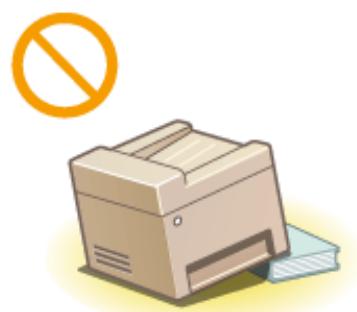

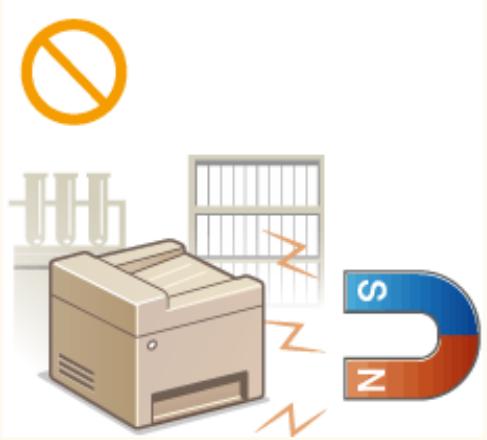


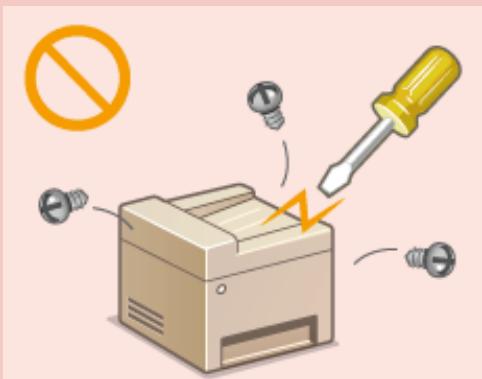


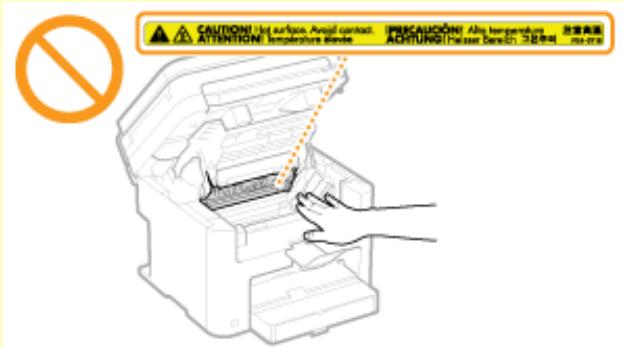
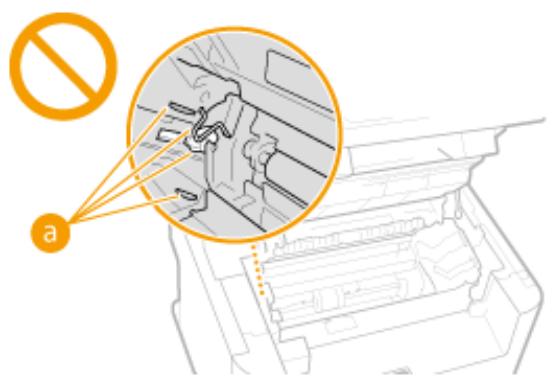


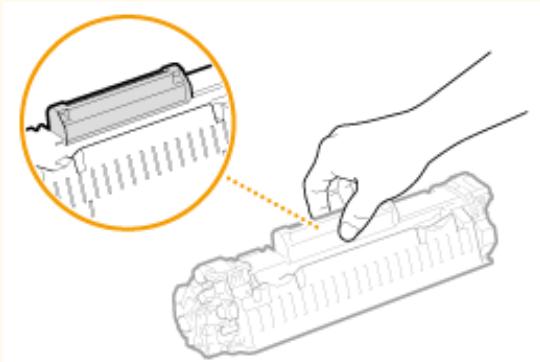
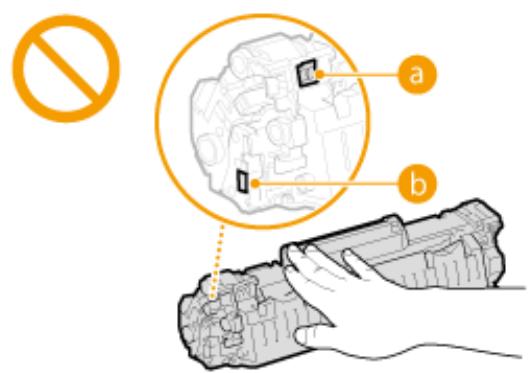
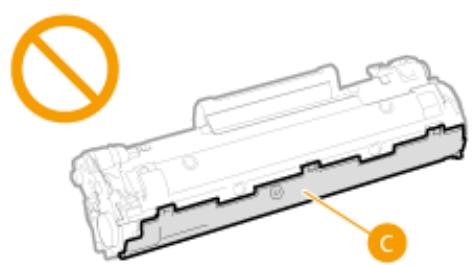
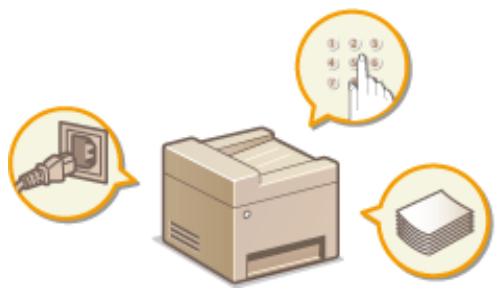
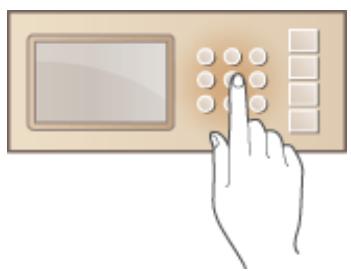
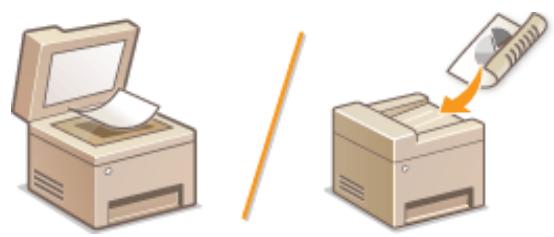
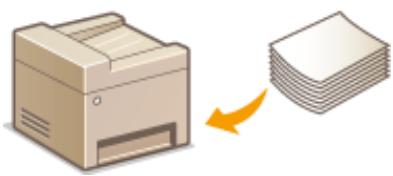

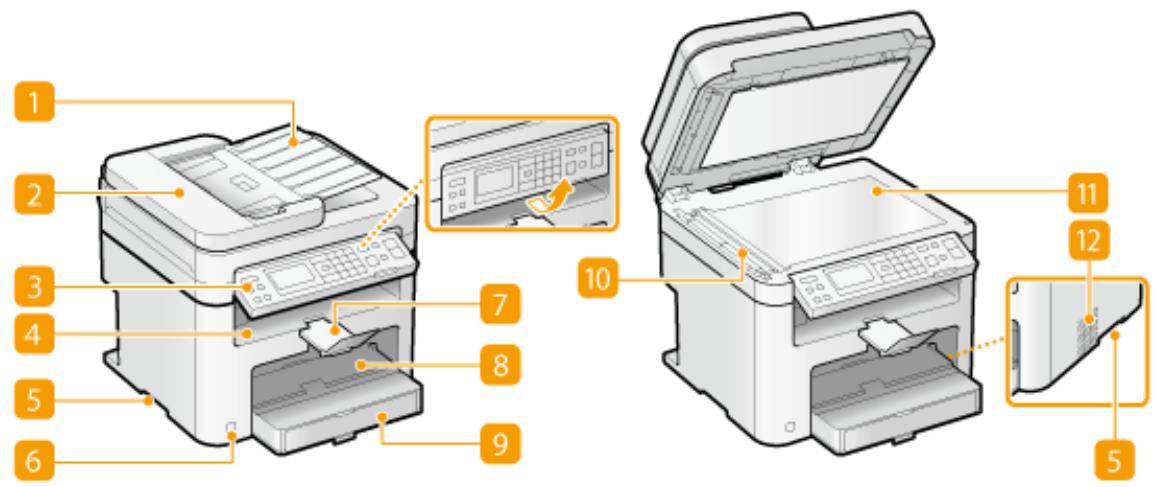
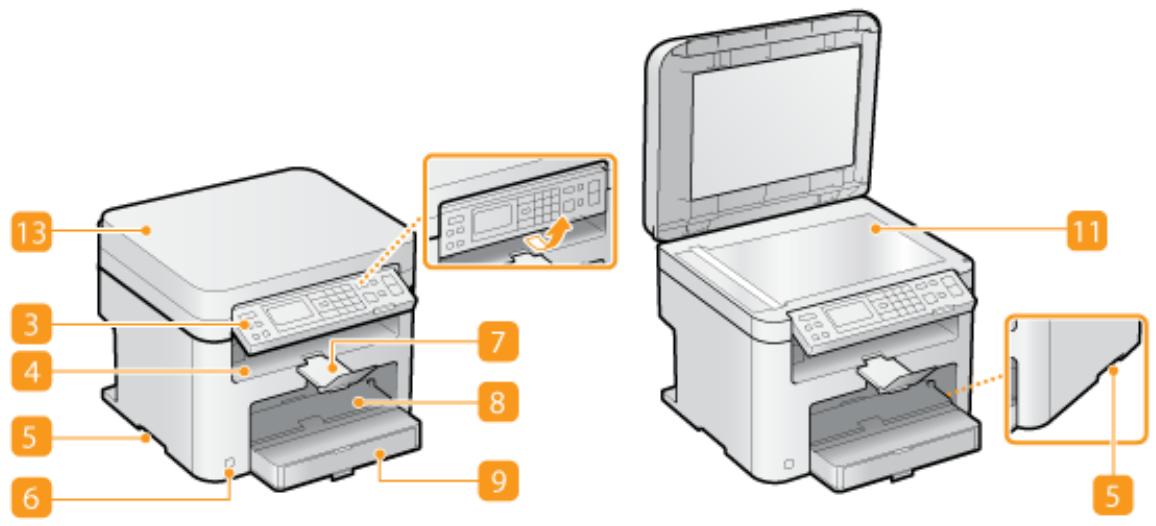
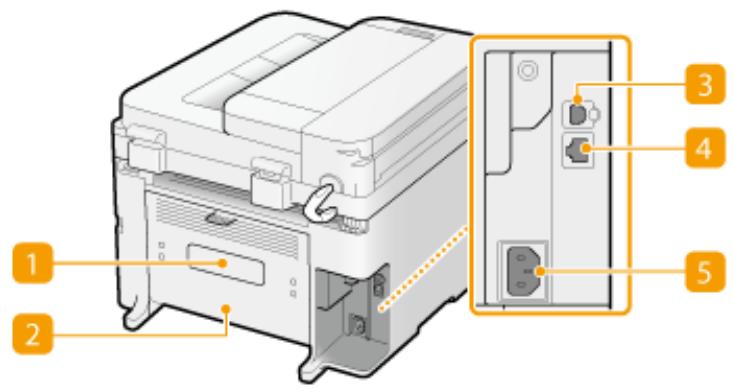
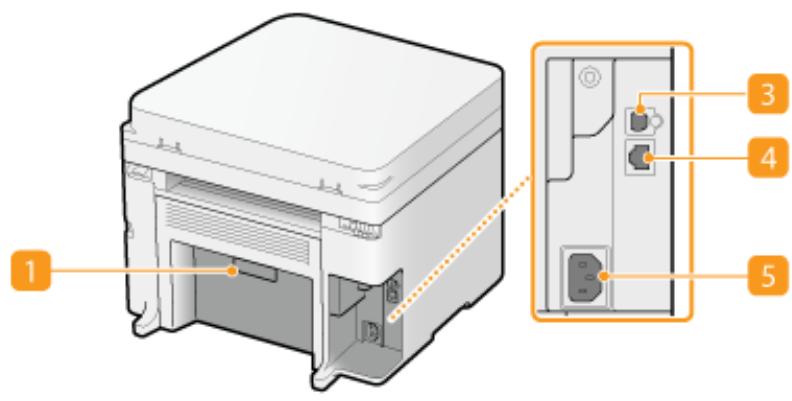
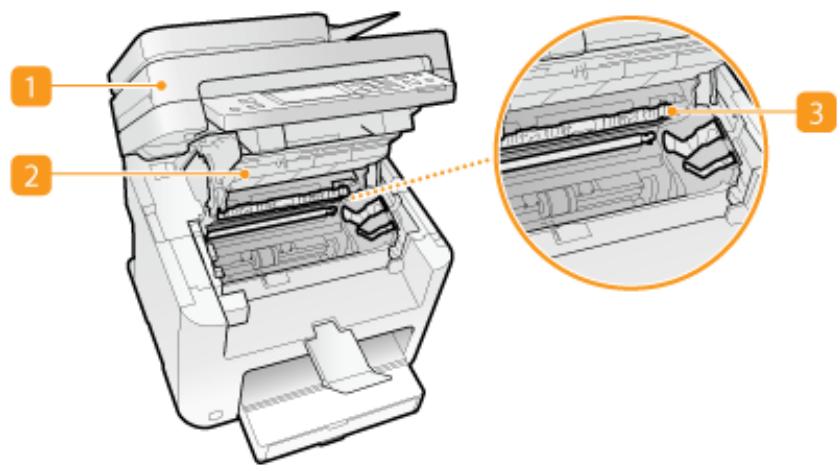
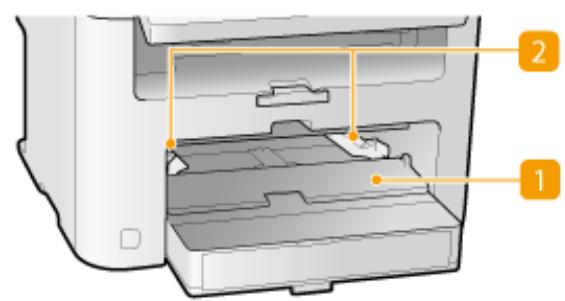

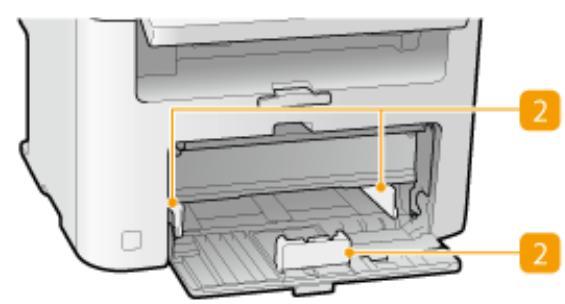
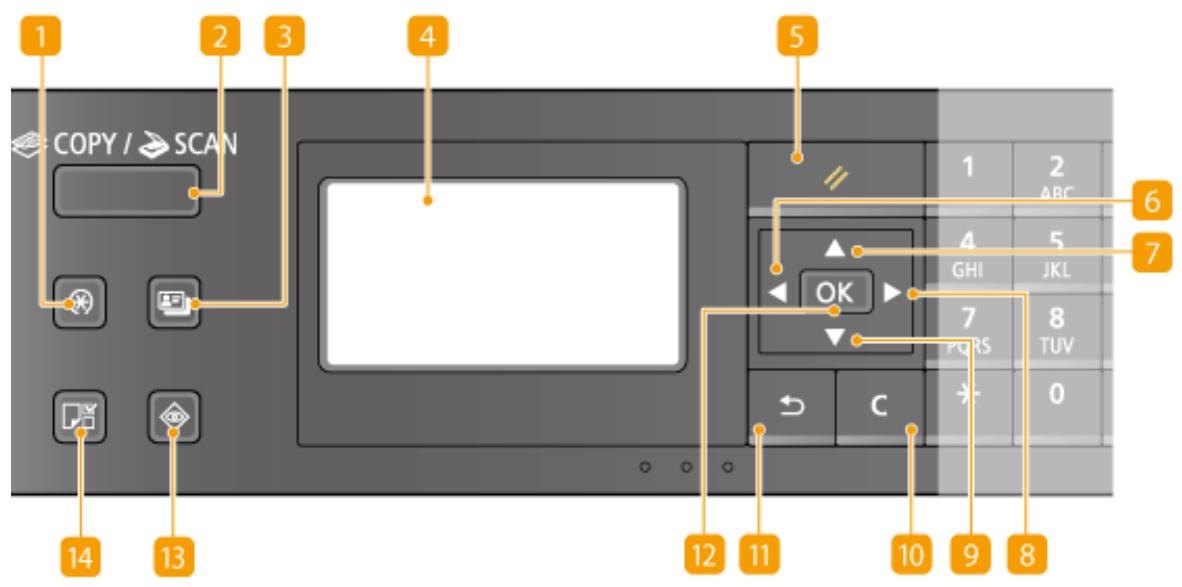
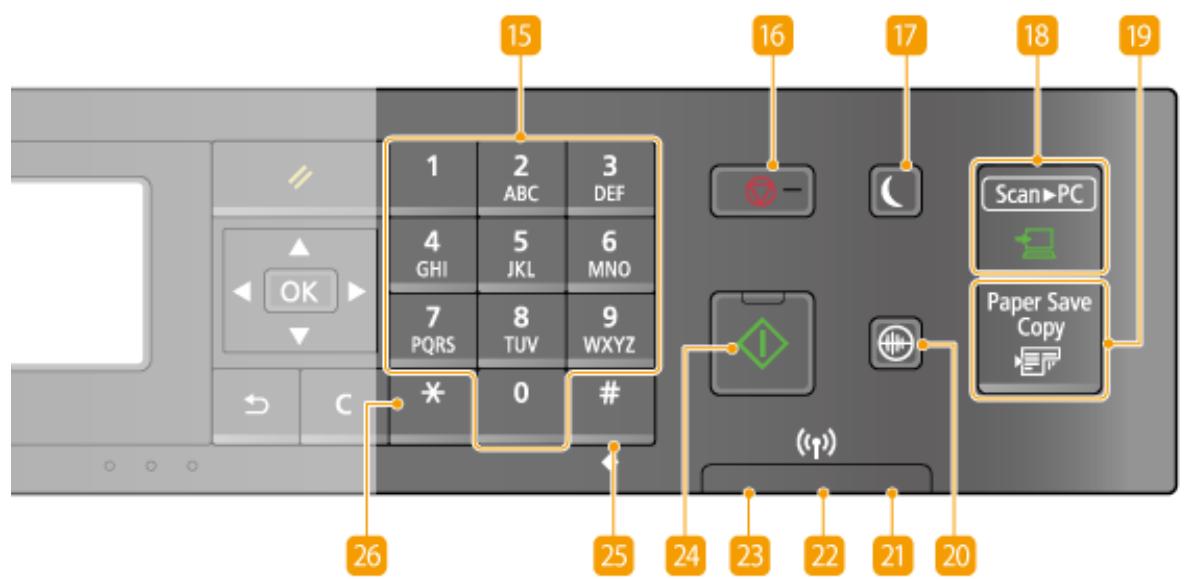
![CANON I-SENSYS MF249DW - Touche [] - 1](/content/2024/12/186844/images/c28e6eefea953ed8be3d0fef06c7825f192bddb0ce6e7401fbc3869cfa012ea7.jpg)
![CANON I-SENSYS MF249DW - Touche [] - 2](/content/2024/12/186844/images/8d9fbfbd7984b55ccc2cb5f19cd27dd73ded35af6b1a0818ba1acd40b1275f7e.jpg)